43 ANDROID 16 GO - Téléphone mobile ARCHOS - Notice d'utilisation et mode d'emploi gratuit
Retrouvez gratuitement la notice de l'appareil 43 ANDROID 16 GO ARCHOS au format PDF.

| Type de produit | Téléphone mobile |
| Marque | ARCHOS |
| Modèle | 43 ANDROID 16 GO |
| Système d'exploitation | Android™ |
| Connectivité | Wi-Fi 802.11 b/g/n, Bluetooth® |
| Stockage interne | 16 Go |
| Stockage externe | Micro-SD / Micro-SDHC (jusqu'à 32 Go) |
| Appareil photo | Intégré (photos et vidéos) |
| Ports | USB, Mini-HDMI, prise casque/vidéo |
| Alimentation | Batterie rechargeable via USB ou adaptateur secteur (non fourni) |
| Formats vidéo supportés | MPEG-4, H.264, WMV9/VC1, MJPG ; jusqu'à 720p |
| Formats audio supportés | MP3, WMA, AAC (via codecs) |
| Fonctions principales | Navigation Internet, messagerie, lecteur vidéo/musique, galerie photos, radio FM (non mentionné), GPS (non mentionné) |
| Entretien et nettoyage | Chiffon doux et sec ; éviter eau, humidité, champs magnétiques |
| Sécurité | Ne pas ouvrir ; manipulation avec précaution ; utiliser dans un environnement ventilé |
| Pièces détachées et réparabilité | Aucune pièce réparable par l'utilisateur ; contacter le support technique ARCHOS |
| Informations générales | Manuel d'utilisation gratuit disponible en ligne sur notice-facile.com |
FOIRE AUX QUESTIONS - 43 ANDROID 16 GO ARCHOS
Questions des utilisateurs sur 43 ANDROID 16 GO ARCHOS
0 question sur cet appareil. Repondez a celles que vous connaissez ou posez la votre.
Poser une nouvelle question sur cet appareil
Téléchargez la notice de votre Téléphone mobile au format PDF gratuitement ! Retrouvez votre notice 43 ANDROID 16 GO - ARCHOS et reprennez votre appareil électronique en main. Sur cette page sont publiés tous les documents nécessaires à l'utilisation de votre appareil 43 ANDROID 16 GO de la marque ARCHOS.
MODE D'EMPLOI 43 ANDROID 16 GO ARCHOS
Pour很好地 voir ce manuel, tournez votre apparéil à l'horizontal. Accédez à cette page web pour consulter la première version en ligne de ce manuel.
1. Introduction - à propos de votre produit ARCHOS
1.1.Description ARCHOS
1.2. Précautions d'utilisation
1.3. Première utilisation (recharge et assistant)
1.4. Utilisation de l'interface ARCHOS
2. Etablissement d'une connexion WiFi
2.1. Activer l'interface WiFi
2.2. Possibles problèmes de connexion WiFi
3. Connexion à un ordinateur (pour transférer des fichiers)
3.1. Connexion de l'ARCHOS à un ordinateur
3.2. Transfert de fichiers vers/depuis l'ARCHOS
3.3. Déconnexion
4. Paramètres principaux
4.1. Connexion sans fil et réseauux
4.2. Son et Affichage
4.3.Sortie TV
4.4. [Emplacement et Sécurité]
4.5. Applications
4.6. Comptes et synchronisation
4.7. Mémoire de l'appareil et connexion
USB
4.8. Recherche
4.9. Langue et clavier
4.10. Accessibility
4.11. Date et heures
4.12. À propos de l'appareil
4.13. Réparation et formatage
5. Navigation Internet (application de navigateur)
6.Obtenir plus d'applications (application Appslib)
6.1. Téléchargement et installation
7. Lecture de fichiers video (application video)
- Lecture des fichiers multimédias partages de votre PC par WiFi
8.1. Lecture des fichiers multimédias stockés dans les dossiers partages de votre PC (SMB)
8.2. Lecture des fichiers multimédias partagés de votre PC (UPnP)
9. Lecture de musique (application Musique)
9.1. Navigation dans vos fichiers de musique
9.2. Lecture de musique
9.3. Transfert de votre collection de CD sur votre système
ARCHOS
10. Affichage de photos (application Galerie)
- Prise de photos et de vidéos (application Appareil photo)
12. Gestion de vos fichiers (application Fichiers)
12.1. Navigation dans le contenu d'autres ordinateurs du réseau
12.2. Accès aux fichiers multimédia partages via UPnP
13. Utilisation des e-mails et des contacts (applications E-mail et Contacts)
14. Horloge (application Horloge)
-
Diaporamas web et locaux (application Cadre photo)
-
Fermetre d'applications (application Moniteur système)
-
Widgets
-
Mise à jour de l'appareil (microprogramme)
19. Dépannage
19.1. Réinitialisation de votre ARCHOS
19.2. Problèmes avec l'écran tactile
19.3. Récupération du système
20. Accessoires et plug-ins
20.1. Câble USB hôte
20.2. Plug-in Cinema
20.3. Câble Mini-HDMI vers Standard-HDMI mâle/mâle
21. Assistance technique
Cher client,
Merci d'avoir choisi ce produit ARCHOS. Nous espérons que vous aurez plaisir à l'utiliser et qu'il vous donnera satisfaction pendant de nombreuses années. Ce vérable ordinateur multimédia miniature fonctionnant sous Android™ vous permet de télécharger une multitude d'applications (apps) et de profiter au moyen d'Internet (navigation, courriel électronique, widgets, etc.), comme vous le feriez sur votre ordinateur de bureau. Comme sur votre ordinateur de bureau, vous pouvez brancher un clavier et une souris à l'aide de l'un de nos accessoires. En outre, vous pourrez profiter de l'expérience multimédia d'ARCHOS pour vos fichiers de musique ou video. L'équipe ARCHOS
Toutes les informations containues dans ce manuel et aient correctes au moment de sa publication. Toutefois, dans la mesure ou nous ameliorons et mettons frquement a jour nos produits, le logiciel de votre apparéil peut présenter des différences mineures d'apparce ou de fonctionnalités par rapport aux indications figurant dans ce manuel. Merci d'enregistrer libre produit sur la page www.archos.com/register.
1. INTRODUCTION - À PROPOS DE VOTRE PRODUIT ARCHOS
1.1.Description ARCHOS
-
Boutons de volume : pour augmenter/diminuer le volume
-
Marché/Arrêt : Appuyez sur ce bouton de façon prolongée pour allumer/éteindre votre ARCHOS. Appuyez rapidement pour passer en mode veille. Maintenez le bouton,enforcé pour voir les options d'extinction disponibles.
-
Mode Avion : coupe les connexions WiFi et Bluetooth®.
- Mise hors tension :
Veille prolongée : l'appareil passé en mode veille. Cela permet d'économiser la batterie. Seul le bouton Marche/Arrêt (pas l'alarme) permet de sortir du mode veille.
Redémarrer : redémarre l'appareil
Mise hors tension : eteint complètement l'appareil. La batterie n'est plus utilisée.
-
Témoin de charge de batterie/alimentation : sans connexion à une source d'alimentation, il indique l'état de marche/arrêt. Lorsqu'une source d'alimentation est branchée (câble USB), lumière clignotante = complètement chargé, lumière non clignotante = en cours de chargement et clignotement rapide = batterie trop faible pour faire démarrer l'appareil (laisssez charger pendant 30 minutes supplémentaires).
-
Prise casque/vidéo : pour brancher des écouteurs.
-
Prise USB : permet de connecter votre système ARCHOS à votre ordinateur en utilisant le cable USB fourni (pour transférer des fichiers et charger la batterie). Peut également servir de port USB hôte pour brancher un apparéil photo ou un autre apparéil avec le cable USB hôte en option.
-
Microphone : vous permet d'enregistrer votre voix (voir l'application Sound Recorder).
- Micro-SD card slot: To read and write to micro-SD or micro-SDHC memory cards.
Volume : permet de régler le volume quel que soit l'écran affchéé.
-
Mini-HDMI video output: To connect an optional HDMI cable for displaying the ARCHOS to your HD television.
-
Retour : vous pouvez revenir à l'écran précédent en appuyant sur ce bouton.
-
■ Lieste de menu : touchez l'icone de menu pour voir les différentes options proposées pour l'écran actuel. Témoin de charge de batterie/alimentation : sans cable USB branché, il indique l'état marche/arrêt. Lorsqu'un cable USB est branché, luminière clignotante = complètement charge, luminière non clignotante = en cours de chargement.
-
Accueil: Où que vous soyez dans l'interface, vous pouvez revenir directement à l'écran d'accueil en touchant cette icône. Faites un appui long pour sélectionner une application récemment ouverte.
-
Recherche : fait apparaitre le champ de recherche rapide qui permet de rechercher des mots clés dans une application spécifique ou sur Internet (sous réserve d'une connexion Internet active). Les recherches peuvent être configurées dans Settings [Paramétres] > Search [Recherche].
13. Haut-parleur
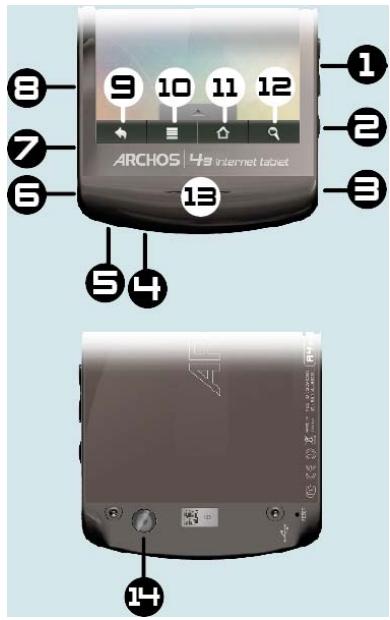
- Appareil photo : pour prendre des photos et des vidés.
1.2. Précautions d'utilisation
Outre les informations légales et les consignes de sécurité fournies, rappelez-vous que votre système ARCHOS est un produit électronique qui doit être manipulé avec précaution :
Évitez les choses ou les vibrations.
Ne le soumettez pas à la chaleur et veillez à ce qu'il reste ventilé (particulièrement lorsqu'il est connecté à un ordinateur).
Tenez-le à l'écart de l'eau et des emplacements trop humides.
Tenez-le à l'écart de champs electromagnétiques puissants.
Ne l'ouvre jamais. Il ne contient aucune piece réparable par l'utilisateur. L'ouverture de l'appareil provoquerait l'annulation immédiate de la garantie.
1.3. Première utilisation (recharge et assistant)
RECHARGE DE LA BATTERIE
Avant d'utiliser votre ARCHOS pour la première fois, chargez complètement sa batterie. Connectez le cable USB fourni au système ARCHOS et à un ordinateur en marche ou un adaptateur USB (disponible dans la plupart des
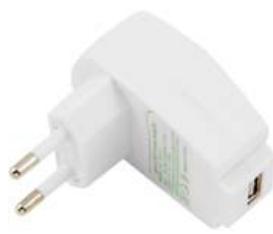
magasins d'électronique). Le système ARCHOS s'allume et commence à charger. Il vous demande si vous souhaitez le monter ou le charger uniquement. Sélectionnez la seconde option. L'icone de batterie dans le coin supérieur droit de l'écran anime une action de « replissage » en vert, et le témoin lumineux d'alimentation/recharge reste allumé de manière constante. Une fois l'appareil complètement charge, le témoin lumineux commence à clignoter. Lorsque l'appareil n'est pas branché à un ordinateur ou à un adaptateur secteur, l'icone affiche le pourcentage d'autonomie de batterie disponible.
L'ASSISTANT DEMARRAGE
Lors de la première mise sous tension de l'ARCHOS, l'assistant d'installation vous aide à configurer les fonctions principales de l'apparil : langue, pays, heures, etc. Vous pouvez relancer l'assistant Demarrage à tout moment en selectionnant Settings [Réglages] > Repair & formatting [Réparation et formatage] > Startup wizard [Assistant Demarrage].
1.4. Utilisation de l'interface ARCHOS
L'interface Android™ est composée de cinq volets d'écran d'accueil (l'icone de l'écran d'accueil affiche le volet central). Glissez horizontallyvement libre doigt sur l'écran pour atteindre les deux volets gauches ou droits de l'écran d'accueil étendu. Vous pouvez placer des raccourcis, des signets et des widgets sur n'importe lequel des cinq écrants tant qu'il reste de l'espace.
- Messages de notification : déplacez la barre supérieure vers le bas pour faire apparaitre les messages de notification (le cas échéant).
2.Infos d'etat : heures, etat Bluetooth® et WiFi, niveau de batterie, réglage de l'alarme. - Raccourci vers un jeu gratuite télécharge depuis le magasin AppsLib.
- Raccourcis vers les
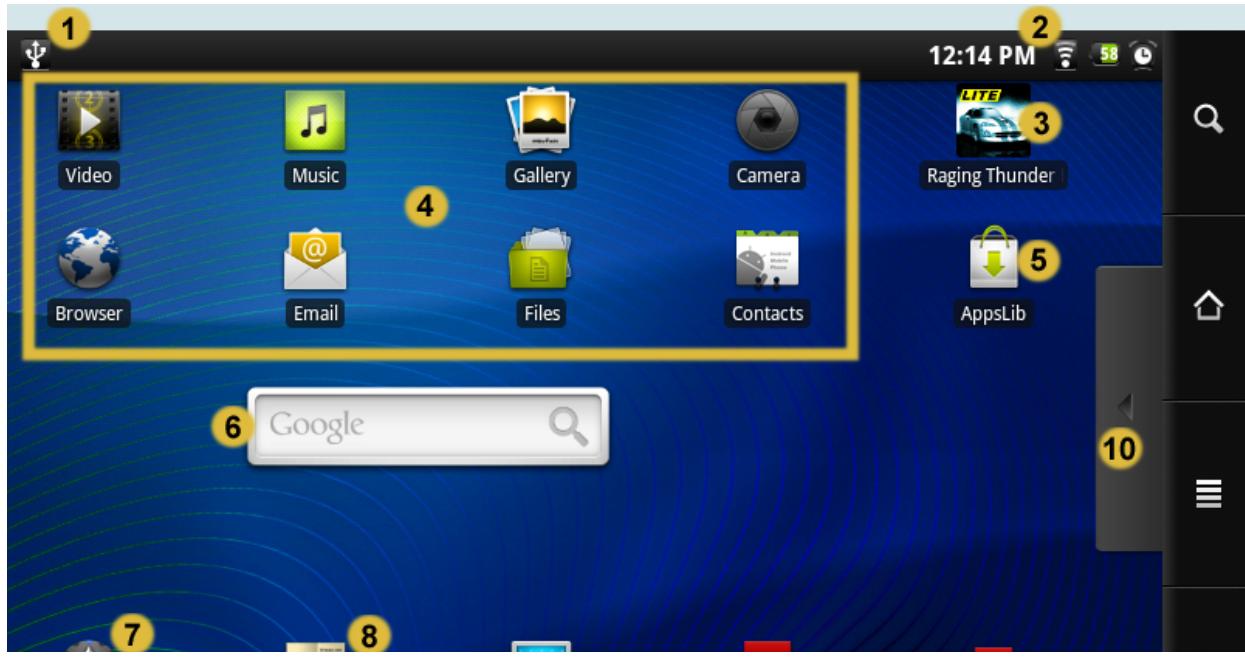
applications améliorées
Android™ standard (peuvent être déplaces ou suprimés).
5. Magasin AppsLib : bibliothèque en ligne contenant des centaines de produits et d'applications utiles à télécharger sur votre apparéil. Certains sont Gratis et d'autres payants (une connexion WiFi à Internet est nécessaire).
6. Widgets: petits programmes qui fonctionnent en continu, avec une petite interface qui reste affichée sur l'un des volets de l'écran d'accueil. Ce widget effectue des recherches sur Google.
7. Raccourci vers les paramètres : permet d'accéder aux principaux paramètres de l'appareil.
8. Manuels d'utilisation : application spéciale qui vous permet de dire le manuel d'utilisation sur votre apparéil.
9. Signets de site web : vous pouvez en creer pour ouvrir le navigateur web et acceder directement à un site web particulier.
10. Onclet Applications : affiche toutes les applications installées sur votre apparéil.
Basculer entre les applications : Faites un appui long sur l'icone d'accueil pour afficher les applications récemment utilisées. Vous pouvez ensuite toucher l'une d'elles pour réafficher cette application.
Clavier : Pour l'ARCHOS 43, nous vous recommendons fortement de tourner l'appareil sur le cote afin d'afficher l'écran à l'horizontal, ce qui rend le clavier plus large et plus facile à utiliser.
PERSONNALISATION DES ÉLÉMENTS DE L'ÉCRAN D'ACCUEIL
Modifier le fond d'écran : touchez l'icone de menu épuis seLECTIONnez Wallpapers [Fonds d'écran].
Déplacer un élément vers une autre partie de l'écran : gardez votre doigt appuyé sur l'élement pour l'élargir, puis faites le glisser jusqu'à l'emplacement désiré (verifiez qu'il y a assez d'espace), et relâchez-le.
Créer un raccourci vers une application : ouvre l'onglet Applications puis gardez votre doigt appuyé sur l'une des applications. Elle s'agrandit et bascule sur l'écran d'accueil. Faites-la glisser à un endroit de libre sur l'un des cinq écrans d'accueil puis relâchez.
Crer un raccourci ou un signet : gardez voire doigt appuyé sur l'ecran à un endroit vide puis choisissez dans laiste.
Supprimer un élément de l'écran : gardez votre doigt appuyé sur l'élement jusqu'à l'agrandir puis faites-le glisser vers l'onglet Applications qui est devenu une corbeille.
2. ÉTABLISSEMENT D'UNE CONNEXION WIFI
Lorsque you n'avoz pas besoin des connexions WiFi ou Bluetooth, n'oubliez pas de les désactiver afin
d'économiser l'énergie de la batterie. Le widget de contrôle de l'alimentation Situé sur l'écran d'accueil le plus à gauche vous permet d'activer et de désactiver la connexion WiFi (WiFi, Bluetooth®*, "tethering",

Synchronisation, Luminosite) selon les besoin. Pour configurer une connexion WiFi, vous devez vous trouver dans une zone WiFi qui vous autorise à vous connecter. Chaque fois que l'ARCHOS se trouve dans un réseau que vous avez déjà configuré une fois, il tentera d'établier une connexion (tant que le paramètre WiFi est activé).
*L'ARCHOS 28 n'est pas équipé de Bluetooth®.
2.1. Activer l'interface WiFi
Avont de lancer une application Internet telle que le navigateur web, vérifie que vous etes connecte. L'icone dans le coin supieur croit de 1 ecran est activee lorsque voitre appareil est connecte a un reseau WiFi. S'il n'est pas connecte, vous neez d'abord activer le WiFi et configurer un reseauWiFi.
-
Allez à l'écran Accueil, touchez l'icone Menu puis sélectionné Settings [Paramètres].
-
Dans l'écran Settings [Paramètres], Sélectionnéz Wireless & networks [Sans fil et réseaux].
- Si le réseau WiFi est inactif, touchez la ligne Wi-Fi [WiFi] pour l'activer. Sélectionnez ensuite Wi-Fi Settings [Paramètres WiFi]. L'apparil recherche automatiquement les réseaux WiFi disponibles et affiche tous les réseaux sans fil à portée de votre apparéil. La liste est continulement actualisée.
- Touchez le réseau auquel vous souhaitez vous connecter. Les réseaux associés à l'icone sont des réseaux sécurisés (mot de passer nécessaire). Dans le cas d'un réseau sécurisé, touchez le champ du mot de passer pour afficher le clavier*, saisissez les informations de
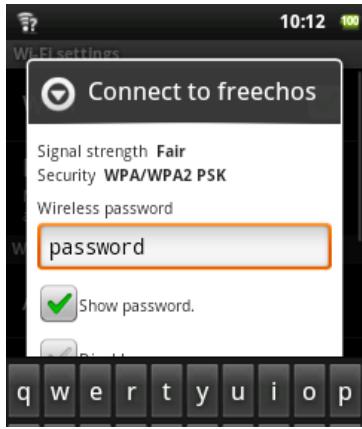
connexion au réseau** puis touchez Connect [Connector]. Notre ARCHOS va à présent tenter d'étabrir une connexion avec ce point d'accès WiFi en utilisant les paramètres réseaux saisis.
Tournez l'appareil pour passer en affichage paysage et dispose d'un clavier plus grand.
* Pour des points WiFi d'accès gratuite, il n'est pas nécessaire de saisir des informations spécifique. Pour les réseaux sécurisés, vous aurez besoin d'une clé (une série de chiffres et/ou lettres) du type WEP, WPA ou WPA2 ou vous devrez-disposer d'un point d'accès WiFi utilisant la norme de protection WiFi WPS (WiFi Protected Setup). Vérifiez auprès de l'administrateur du réseau WiFi les paramètres de connexion exacts nécessaires.
CONNEXION AVANCE
Pour rechercher manuellement des réseaux WiFi disponibles, sur l'écran Wi-Fi settings [Paramètres WiFi] touchez l'icone Menu puis touchez Scan[Rechercher].
Si le réseau WiFi auquel vous souhaitez vous connecter n'apparait pas dans la liste, touchez Add a Wi-Fi network [Ajouter un réseau Wi-Fi]. Introduisez les paramètres nécessaires puis touchez Save [Enregistrer]. Pour acceder aux paramètres réseau avances (Regulatory domain [Domaine de réglementation], IP address [Adresse IP], etc.), touchez l'icone Menu puis touchez Advanced [Avance]. D'autres paramètres apparaisent : les informations requises sont disponibles auprès de l'administrateur du réseau.
2.2. Possibles problèmes de connexion WiFi
Les tablettes Internet ARCHOS géront les protocôles WiFi 802.11 b, g et n. Si vous ne pouvez pas vous connecter à votre point d'accès, déterminé si le problème est lié à votre point d'accès ou à votre appareil ARCHOS. Essayez d'utiliser un autre appareil WiFi, tel qu'un ordinateur portable ou un téléphone WiFi, et essayez de le connecter à votre point d'accès. Si cela fonctionne, alors utilisez les mêmes paramètres de connexion WiFi sur votre ARCHOS. Vous pouvez également essayer de connecter votre ARCHOS au réseau WiFi d'un ami, et si cela fonctionne, modifier vos paramètres de point d'accès en fonction des siens.
SOLUTIONS POSSIBLES
- Consultez la documentation du routeur/modem WiFi pour voir s'il faut eventuellement appuyer sur un bouton de jumelage. Certains modems sont dotés d'un tel bouton, sur lequel il faut appuyer la première fois que vous tentez d'étabrir une connexion WiFi avec un nouvel appareil.
- Si vous neccess saisir un mot de passer (un code de sécurité de type WEP ou WPA), faites attention de ne pas confondre 1 et I (un et la lecture I), O et O (zéro et la lecture O), ou U et V. Ce sont des erreurs courantes.
- Lorsque vous saisissez un code de sécurité pour votre accès WiFi, cochez la case Show password [Afficher le mot de passer] afin de voir exactement les caractères que vous saisissez. Cela permettra d'éviter des erreurs de saisie.
- Certains points d'accès utilisent ce qu'on appelle le filtrage MAC. Cela signifie que le point d'accès WiFi a une liste de nombres d'accès (chaque appareil dispose d'un numéro MAC unique) qui sont les seuls autorisés à se connecter. L'administrateur du modem/router WiFi doit désactiver ce système de filtrage MAC pour voir si cela résoud le problème. Il est recommendé de désactiver le filtrage MAC en général, car on sait désormais qu'il s'agit d'un dispositif de sécurité absolète et inefficace. Si vous doivent l'utiliser, vous pouvez trouver l'adresse MAC spécifique à votre appareil dans Settings [Paramètres] > Wireless & Networks [Sans fil et réseaux] > Wi-Fi setting [Paramètre Wi-Fi] > Menu [Menu] > Advanced [Avance]. Elle sera du type 00:16:dc:5e:9e:39.
- Essayez de désactiver temporairement le système de chiffrage de votre router/modem WiFi pour voir si le problème est lié au système de chiffrage que vous utilisez. Nous recommendons le système de chiffrage WPA2.
COMMENT AMÉLIORER LA RÉCEPTION WIFI
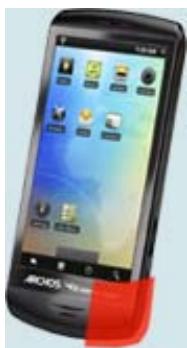
Afin d'améliorer la réception WiFi de votre apparéil, évitez de mettre les doigts devant la zone de l'antenne WiFi (zone en rouge).
3. CONNEXION À UN ORDINATEUR (POUR TRANSFÉRER DES FICHIERS)
Lorsque vous souhaitez transférer des fichiers vers et depuis votre système ARCHOS (photos, documents, musique, video ou applications (fichiers .apk)) vous pouze les transférer par le biais du cable USB ou d'une connexion réseau sans fil.
Il est également possible de transférer des fichiers directement vers/depuis un apparil photo, une clé USB, un disque dur alimenté ou un lecteur MP3 à l'aide du cable USB hôte en option. Utilisez l'application Files [Fichiers] pour transférer des fichiers sur un réseau sans fil ou transférer des fichiers vers/depuis un apparil connecté directement à l'ARCHOS avec un cable USB.
3.1. Connexion de l'ARCHOS à un ordinateur
Connectez le cable USB fourni à 1'ARCHOS.
- Connectez l'autre prise USB de ce cable à votre ordinateur.
- L'ARCHOS s'allume et vous demande si vous souhaitez le connecter (monter) ou non. Sélectionnez Mount [Monter].
- Si vous choisissez de le charger uniquement, vous pouze toujours déplacer la barre supérieure vers le bas pour afficher le message de notification USB et désirir de connecter l'ordinateil.
- L'ARCHOS s'affiche dans le navigateur de fichiers de votre ordinateur en tant que disque dur externe, ARCHOS (E:) par exemple.
3.2. Transfert de fichiers vers/depuis l'ARCHOS
Il existe deux méthodes principales pour transférer vos fichiers vers l'ARCHOS :
COPIER ET COLLER
Utilisez l'explorateur Windows® (le Finder sur Mac, ou le navigateur de fichiers Linux) pour copier et coller vos fichiers entre votre ARCHOS et votre ordinateur. Lorsque vous avez terminé de copier ou de déplacer des fichiers, assurez-vous de déconnecter correctement l'appareil. Ne débranchez pas simplement le cable USB.
LECTEUR WINDOWS MEDIA
Le bouton Synchroniser du Lecteur Windows Media® est un bouton de synchronisation unidirectionnelle. Il ajoute des fichiers video, musicaux et d'images à votre ARCHOS. Il vous offre la possibilité d'équiper votre ARCHOS avec les mêmes fichiers numériques que ceux qui figurent dans votre bibliothèque multimédia Lecteur Windows Media®.
- Sur votre ordinateur, lancez Lecteur Windows Media® 11 (ou une version ultérieure).
- Sélectionnéz l'onglet Sync [Synchroniser].
- Choisissez les fichiers multimédias que vous souhaitez transférer. Déplacez les fichiers ou les albums que vous souhaitez transférer vers le panneau droit.
- Cliquez sur le bouton Start Sync [Lancer la synchronisation].
Les videos, chansons ou photos sélectionnées seront copieés directement dans le dossier Video, Music ou Pictures correspondants de l'ARCHOS. Lorsque vous avez terminé de copier ou de déplacer des fichiers, assurez-vous de déconnecter correctement l'appareil. Ne débranchez pas simplement le cable USB. Reportez-vous aux instructions qui figurent dans l'aide de votre Lecteur Windows Media® pour davantage d'informations.
3.3. Déconnexion
Une fois que tous vos transferts de fichiers sont terminés, fermez l'Explorateur Windows® et tout autre programme utilisé pour une lecture ou une écriture sur l'ARCHOS. Pourdéconnecter l'ordinateur :
Windows® XP : cliquez sur l'icone de flèche verte « Retirer en toute sécurité » dans la barre d'état système
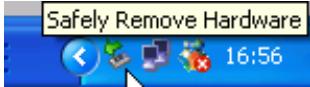
et selectionnez l'ARCHOS.
Windows® 7 : cliquez sur l'icone « Retirer en toute sécurité » dans la barre d'etat système
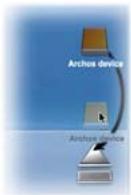
Mac : Faites glisser l'icone du disque dur ARCHOS sur le bureau vers la corbeille (qui se transforme en icone de déconnexion) et déposez-la dedans.
Linux : cliquez avec le bouton droit de la souris sur l'icone de periphérique USB ARCHOS
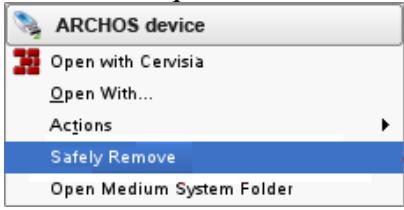
let sélectionné l'option de déconnexion ou de retrait en toute sécurité.
Vous pouvez maintainer débrancher le cable USB.
4. PARAMÉTRES PRINCIPAUX
Utilisez les paramètres pour modifier votre ARCHOS en fonction de vos besoins particuliers. Vous pouvez parcourir l'écran de haut en bas pour révêler des paramètres que vous ne VOYZ pas au départ. Lorsque cela est possible, utilisez l'icone Menu pour acceder à davantage d'options au sein d'un paramètre.
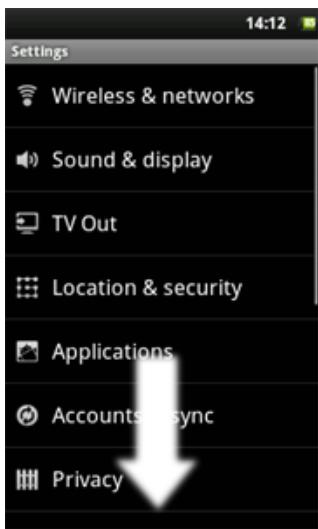
4.1. Connexion sans fil et réseaux
Lorsque vous n'avez pas besoin des connexions WiFi ou Bluetooth, vous pouvez les désactiver afin d'économiser l'énergie de la batterie.
Airplane mode [Mode Avion]: coupe les connexions WiFi et Bluetooth®. Cela s'impose généralement lorsque vous voyagez en avion afin d'eviter les interférences avec les instruments sensibles se trouvant à bord.
Wi-Fi [Wi-Fi] : touchez cette ligne pour activer ou désactiver la connexion WiFi.
Wi-Fi settings [Paramètres WiFi] : permet de configurer et de générer vos réseaux WiFi. Voir la section : Établissement d'une connexion WiFi.
Bluetooth [Bluetooth] : touchez cette ligne pour activer ou désactiver la connexion Bluetooth®.
Bluetooth settings [Paramètres Bluetooth] : permet de configurer le nom de votre apparéil (le nom qui apparáître sur vos différents apparéils Bluetooth®), de le rendre visible ou non, de rechercher les apparéils Bluetooth® à portée, etc. Voir la section Jumelage ci-dessous. L'ARCHOS est compatible avec les normes Bluetooth® A2DP, DUN, PAN, OBEX, et AVRCP.
Connexion à un téléphone portable : vous permet d'utiliser votre téléphone portable (mobile) comme un modem pour vous connecter à Internet lorsque vous vous trouvez hors portée ou que vous ne foulez pas vous connecter via un point
d'accès WiFi. Notre abonnement téléphonique devra inclure un ford fait données. Des frais supplémentaires peuvent être factures. Pour connecter votre ARCHOS à votre téléphone et pouvoir naviguer sur Internet effectuez les opérations suivantes :
JUMELAGE
- Sur votre téléphone (ou un autre apparéil à jumeler), activez l'options « déprétable » Bluetooth®.
- Sur l'ARCHOS, Sélectionnez Menu [Menu] > Settings [Paramètres] > Wireless & Networks [Sans fil et réseau] > Bluetooth [Bluetooth] et activez-le.
- Toujours sur l'ARCHOS, touchez Bluetooth settings [Paramétres Bluetooth], Sélectionnez Scan for devices [Recherche les appareils], puis Sélectionnez votre téléphone qui sera affché sous Bluetooth devices [Appareils Bluetooth].
- Saisissez un code de connexion, « 1234 » par exemple.
- Sur votre téléphone, vous verrez que l'ARCHOS demande à être jumelé. Saisissez le même code « 1234 ». Notre téléphone et ARCHOS se reconnaissent désormais. Ils sont « jumelés »
CONNEXIONÀINTERNET
Maintenant que vous ARCHOS et votre téléphone peuvent communiquer, il reste à indiquer à l'ARCHOS (une seule fois naturellement) comment s'appelle le service de données de votre téléphone.
- Sur l'ARCHOS, accededz à Menu [Menu] > Settings [Parametes] > Wireless & Networks [Sans fil et reseaux] > Cell phone tethering [Connexion à un téléphone portable] et selectionnez Bluetooth [Bluetooth], puis selectionnez l'appareil à utiliser pour la connexion (le téléphone jumelé ci-dessus).
- Sélectionnez le type de connexion DUN [DUN] (réseau Dial-up, ancienne norme peu utilisée) ou PAN [PAN] (Personal Area Network, nouvelle norme).
3a. DUN: saisissez le nom du point d'accès (APN) utilisé pour votre opérateur de téléphonie. Le nom APN se trouve généralement dans la documentation fournie avec votre forfait données, ou dans la rubrique FAQ du site web de votre opérateur. Chaque opérateur de téléphonie a un APN différent, et peut même avoir différents APN selon le forfait données. Si votre opérateur de téléphonie ne vous a pas attribué de nom d'utilisateur et de mot de passer, alors laissez l'écran suivant vide.
3b. PAN: cette méthode n'a pas besoin de paramètres supplémentaires. - Désormais, à chaque fois que vous souhaitez vous connecter à Internet, accédez à Menu [Menu] > Settings [Paramétres] Wireless & Networks [Sans fil et réseaux] > Cell phone tethering [Connexion à un téléphone portable] et activez l'option Tether [Connector]. Vous pouvez également activer et désactiver la connexion par le biais du widget de contrôle de l'alimentation. Vous pouvez désormais utiliser le navigateur web ou toute autre application qui nécessite une connexion Internet.
VPN settings [Paramètres VPN] : pour les utilisateurs avances. Permet à l'ARCHOS de se connecter à un VPN (Réseau privé virtuel).
4.2. Son et Affichage
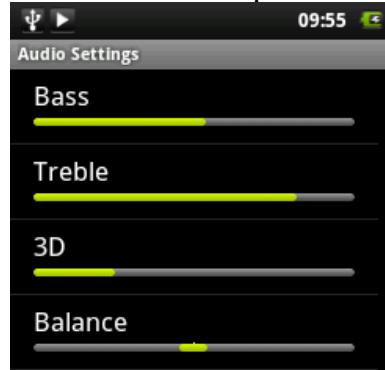
Audio setting [Réglage audio] : définit le niveau général des basses, des aigus, de la 3D et la balance.
Media volume [Volume]: définit le volume de la musique et des vidés. Vous pouvez également régler le son en utilisant les boutons Volume de l'appareil.
Notification ringtone [Son de notification] : définit le type de son pour les notifications du système.
Audible selection [Sélection sonore]: active/désactive le son de l'écran tactile.
Storage notifications [Notifications de stockage]: active/désactive la notification sonore lorsque l'appareil est branché à un ordinateur ou lorsqu'une carte mémoire est insérée/retirée.
Orientation [Orientation]: permet de définir l'orientation de l'écran sur une position fixe ou en fonction de l'orientation physique de l'appareil.
Animation [Animation]: active/désactive l'affichage des animations lorsque vous ouvrez et fermez des applications.
Brightness (Luminosite): permet d'ajuster la luminosité de l'écran. Réduire la luminosité permet de réduire la
consommation de la batterie.
Screen timeout [Expiraton de délié de l'écran]: permet d'ajuster le délié avant que l'écran ne s'éteigne automatiquement et que l'appareil ne se verrouille.
Pour rallumer 1'ecran, appuyez une fois sur le bouton Marche/Arrêt puis une seconde fois pour déverrouiller l'écran.
4.3.Sortie TV
Switch to TV [Basculer vers la TV]: faites basculer l'affichage de l'écran LCD intégré sur l'écran d'un téléviseur HD branché. Un cable mini-HDMI en option est nécessaire. L'écran de l'ARCHOS agit alors comme un écran tactile afin que vous puissiez déplacer le curseur sur l'écran de votre téléviseur.
4.4. [Emplacement et Sécurité]
Use wireless networks [Utiliser des réseaux sans fil]: cet écran vous donne la possibilité de permettre à certaines applications Android™ de déterminer votre emplacement actuel par WiFi.
Set (change) unlock pattern [Définir (modifier) le schéma de déverrouillage] : permet de verrouiller votre apparéil avec un schéma de mot de passer.
Require pattern [Schéma nécessaire]: active/désactive le verrouillage par schéma de mot de passer de l'appareil.
Use visible pattern [Utiliser un schéma visible]: active/désactive la visibilité du schéma de mot de passer lorsqu'il est appliqué.
Visible passwords [Mots de passer visibles]: active/désactive l'affichage des mots de passer pendant leur saisie.
Use secure credentials [Utiliser des informations d'authentication sécurisées] : permet aux applications d'acceder à des certificates et autres informations d'authentication sécurisées.
Install from SD card [Installer depuis une carte SD]: installe des certificates chiffrés depuis une carte SD.
Set password [Définir un mot de passer] : permet de définir ou de modifier le mot de passer de stockage des informations d'authentication.
Clear storage [Effacer le stockage]: efface le stockage des informations d'authentication.
4.5. Applications
Unknown sources [Sources inconnues]: permet l'installation d'applications ne provenant pas d'Android™ Market.
Manage Applications [Gérer les applications]: vous pouvez visualiser des informations sur toutes les applications installées sur votre appareil ou désinstaller l'application.
Running services [Services en fonctionnement]: vous pouvez voir et contrôler les services en cours d'exécution.
Development [Développement]: options avances pour développements de logiciels. Compend un paramètre de capture d'écran (image de l'écran sauvégardée à la racine).
4.6. Comptes et synchronisation
Paramètres perceptant de génér la synchronisation de données.
4.7. Mémoire de l'appareil et connexion USB
USB Connection mode [Mode de connexion USB]: pour les utilisateurs avances. Il doit être en mode Périphérique de stockage de masse (UMS).
Update multimedia library [Actualiser la bibliothèque multimédia] : si certaines photos ou chansons n'apparaissent
pas dans l'audiothèque ou la photothèque, sélectionnez cette option pour executer uneactualisation complète de la bibliothèque multimédia.
(Internal) Total space [Espace total (interne)]: indique la quantité d'espace totale dans la mémoire interne.
(Internal) Available space [Espace disponible (interne)] : indique la quantité d'espace disponible dans la mémoire interne.
(External) Total space [Espace total (externe)]: indique la quantité d'espace totale sur une carte SD insérée ou sur un périhérique de stockage USB connecté.
(External) Available space [Espace disponible (external)]: indique la quantité d'espace disponible sur une carte SD insérée ou sur un périhérique de stockage USB connecté.
Unmount external drive [Déconnecter le disque externe]: avant de.xxretirer physiquement une carte mémoire ou un périhérique de stockage USB connecté à votre ARCHOS, utilisez cette option pour le déconnecter.
(System Storage) Available space [Espace disponible (mémoire système)]: affiche l'espace libre disponible sur la mémoire du système (la mémoire utilisée pour stocker les applications Android™).
4.8. Recherche
Google search settings [Paramétres de recherche Google] : activez/désactivez les options de recherche.
Searchable items [Éléments à rechercher]:CHOISISSEZ les éléments à rechercher sur l'appareil en plus de la recherche sur le Web.
Clear search shortcuts [Effacer les raccourcis de recherche] : effacez les raccourcis vers les résultats de recherche récemment choisis.
4.9. Langue et clavier
Définissez votre langue et votre région favorites et configurez les paramètres textuels pour une insertion plus précise et plus rapide des textes.
4.10. Accessibilité
Cerains logiciels tiers comportent des options speciales pour les utilisateurs malvoyants ou malentendants. Cocher ces options active ces fonctions.
4.11. Date et heures
Automatic [Automatique]: activez cette option si vous souhaitez régler l'horloge automatiquement lorsque votre ARCHOS est connecté à un réseau WiFi. Désactiver cette option pour régler l'heure et la date manuelleMENT. ATTENTION: si l'heure et la date ne sont pas régées correctement, il est possible que vous ne puissiez pas acceder à certaines pages web.
4.12. À propos de l'appareil
Status [État] : sélectionnez cette option pour connaître le niveau et l'état de la batterie, l'adresse WiFi Mac, l'adresse Bluetooth, etc.
Battery use [Utilisation de la batterie]: affiche le pourcentage d'énergie de la batterie utilisé par les différentes applications.
Online registration [Enregistrement en ligne]: enregistrrez votre produit en ligne pour acceder au service d'assistance technique. Vous poubez également enregistrer libre produit en utilisant un ordinateur (www.archos.com/register).
Legal information [Informations légales] : vous permet de visualiser les licences sources ouvertes.
Model [Modèle] : il s'agit du numéro de modèle de votre apparéil ARCHOS.
Product Key [Nombre de licence]: chaque ARCHOS a un nombre unique. Si vous enregistrez votre produit en ligne à l'aide d'un ordinateur (www.archos.com/register), ce nombre est alors nécessaire.
Plug-ins [Plug-ins]: répertorie les plug-ins installés sur votre apparéil. Le plug-in Cinema est disponible à la vente sur le site web d'ARCHOS. Ce plug-in permet à votre apparéil de dire des fichiers video MPEG2 (notamment les fichiers .vob et .TS) ainsi que des fichiers audio AC3.
Firmware version [Version du microprogramme]: affiche la version actuelle du microprogramme.
Firmware update [Mise à jour du microprogramme] : utilisez ce bouton pour rechercher une mise à jour en ligne via un réseau WiFi. S'il en existe une disponible, elle sera installée automatiquement. Voir Mise à jour du microprogramme pour en savoir plus.
4.13. Réparation et formatage
Touch-Screen Calibration [Calibrage de l'écran tactile] : si l'écran tactile ne répond pas normalement, utilisez ce bouton et suivez les instructions affichées à l'écran. Si cela ne fonctionne pas ou si vous ne parvenez pas à accéder aux paramètres de l'écran tactile, vous pouvez forcer le calibrage de l'écran tactile lorsque vous redémarrez l'appareil (voir : Récupération du système).
Accelerometer calibration [Calibrage de l'accéléromètre] : si l'accéléromètre ne répond pas correctement (en d'autres termes, si la rotation automatique de l'écran ne fonctionne pas correctement), utilisez ce bouton et suivez les instructions affichées à l'écran.
Reset Android [Réinitialiser Android]: supprime les paramètres de l'appareil et les applications installées. Vos fichiers personnels (video, musique, photo) ne sont pas alterés.
Reset media storage [Réinitialiser le stockage de fichiers multimédias]: supprime tous vos fichiers multimédias (photos, musique,VIDEOS). Les applications ne sont pas concernées.
Full reinitialization [Réinitialisation totale]: supprime tous les fichiers sur votre apparéil et rétablit les paramètres d'usine.
Startup wizard [Assistant Demarrage]: l'Assistant Demarrage sera lancé au prochain demarrage de l'appareil. Cela vous permet de réinitialiser les paramètres de base de votre ARCHOS (langue, date, heures, etc.).
5. NAVIGATION INTERNET (APPLICATION DE NAVIGATEUR)
Avant de lancer une application qui nécessite une connexion à Internet, vérifie que votre apparéil est connecté à un réseau WiFi (icone dans le coin supérieur droit de l'écran). Utilisez votre doigt pour faire défiler la page Web active horizontallyment ou verticallement. Pour ouvrir un lien, il vous suffit de le toucher. Pour saisir une adresse web, faites défiler la page actuelle jusqu'en haut, touchez le champ d'adresse, saisissez l'adresse et touchez Go. Pour revenir à la page précédente, touchez l'icone Retour Pour revenir directement à l'écran d'accueil Android™, touchez l'icone d'accueil Touchez deux
fois l'écran pour effectuer un zoom avant et arrirée, ou utilisez l'icone de zoom - et + qui apparait lorsque vous déplacez la page. En fonction de l'emplacement du navigateur Web auquel vous vous trouvez, toucher un élément de manière prolongée vous donnera accès à davantage d'options. Pour replir un champ de texte, touchez le champ puis utilisez le clavier virtuel pour y saisir les informations nécessaires.
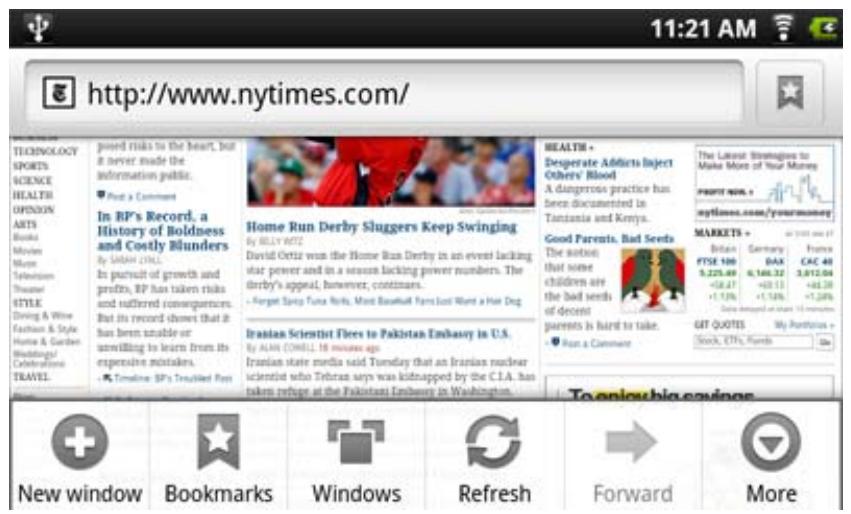
New Window [Nouvelle fenêtre]: ouvre une nouvelle fenêtre de navigateur.
Bookmarks [Signets]: vous pouvez simplement toucher l'icone de signet dans le coin supérieur droit de chaque page. Ce champ affiche la liste des signets. Il vous suffit de toucher l'un d'eux pour l'ouvrir de la fenêtre active.
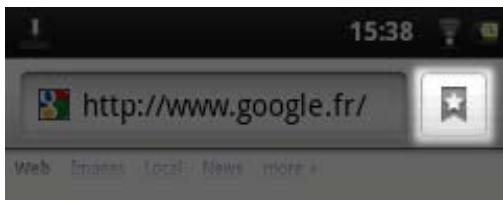
Touchez un signet de manière prolongée pour acceder à plusieurs options (modifier, renomer, supprimer, etc.). Pour ajouter un nouveau signet, touchez la case située dans l'angle supérieur gauche indiquant * Add [Ajouter]. Les deux autres onglets permettent d'acceder à vos sites Most visited [Les plus visités] et à votre History [Historique]. Dans l'onglet History [Historique], l'icône Menu vous permet d'effacer l'historique.
Windows [Fenêtres]: lorsque plusieurs fenêtres sont ouvertes, touchez Windows [Fenêtres] pour afficher la liste des fenêtres ouvertes. Touchez une fenêtre pour l'ouvrir.
Refresh/Stop [Actualiser/Arrête] : permet d'internorme le chargement d'une page Internet, si elle est en train de se charger à ce moment-là. Permet d'actualiser la page Internet active, une fois son chargement est terminé.
Forward (Suvant): vous fait passer à la page suivante parcourue précédemment.
More [Plus] : donne accès à d'autres options : Find on page [Trouver sur la page] pour rechercher un mot spécifique sur la page actuelle, Select text [Sélectionner le texte] pour sélectionner une section de texte à placer dans le presse-papiers (que vous pouvez ensuite coller dans une autre application, un email par exemple, en maintainant votre doigt appuyé sur un champ de texte), Page info [Infos de la page] pour obtaining des informations sur la page web actuelle, Downloads [Télécharges], pour voir la liste des éléments que vous avez téléchargés depuis Internet. Accédez à Home [Accueil] > Files [Fichiers] > Downloads [Télécharges] pour afficher les fichiers enregistrrés sur votre apparéil. Paramètres permettant d'ajuster le fonctionnement du navigateur.
Veuillez notes que certaines fonctions Internet nécessitant des plug-ins spéciaux, ou des contrôleux ActiveX, peuvent ne pas fonctionner avec cette version spéciale du navigateur Internet.
6.1. Téléchargement et installation d'applications
Touchez cette icône (connexion Internet WiFi obligatoire) pour acceder au magasin en ligne AppsLib (Applications Library). Cette bibliothèque en ligne d'applications gratuites et payantes propose des centaines de jours et d'applications utiles à télécharger.
Sélectionnez une catégorie et parcourez les diverses applications pour tracer celle qui vous convient, puis touchez le bouton Install [Installer] pour la télécharger sur votre apparéil. Il vous suffit alors de toucher Open [Ouvrir] pour exécuter le programme. Ces applications ont été conçues par la des développementurs Android™ et sont mises à disposition en l'état.
7. LECTURE DE FICHIERS VIDEO (APPLICATION VIDEO)
Le navigateur video yous permit de parcourir et de dire les fichiers video stockés dans la mémoire interne de l'ARCHOS ou sur une carte SD (pour les apparciils disposant d'un emplacement de carte SD), et même les fichiers stockés sur d'autres ordinateurs de votre réseau local (voir le chapitre Lecture des fichiers multiméias partages de votre PC). Le besoin initial vous permet de
choisir entre les videos stockées en interne et les videos stockées sur un réseau. Lorsque vous choisissez Video Folder [Dossier Video] par exemple, la liste des videos qui se trouvent dans le dossier Videos affiche. Si vous choisissez All videos [Toutes les videos], la liste de toutes les videos qui se trouvent sur votre apparéil s'affiche. Chaque
ligne compte une miniature de la video, le temps de lecture total, une icône Resume [Reprise] si la lecture a été interrompue avant la fin, une icône Bookmark [Signet] si vous avez défini un signet dans la video à un
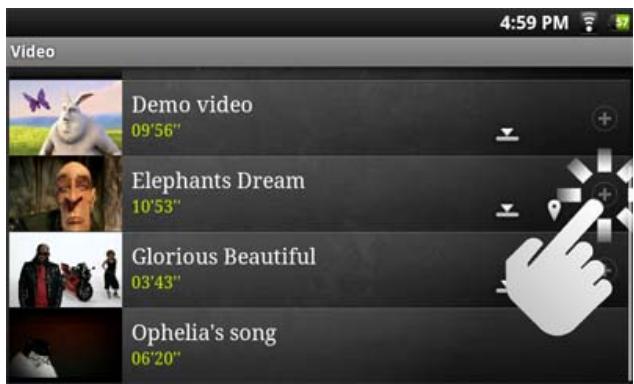
endroit spécifique, et l'icone qui permet de selectionner Resume [Reprene] ou Bookmark [Signet]. Touchez une video pour la visionner depuis le début. Maintenez le doigt appuyé sur l'élement pour afficher plus d'options.
Caracteristiques techniques de l'ARCHOS 43
MPEG-4 HD (jusqu'a 720p, 30 fps a 6 Mbits/s)
MPEG-4 (ASP@L5 AVI, jusqu'à la résolution DVD, 30 fps à 8 Mbits/s
H.264 HD (HP@L3.1 jusqu'à 720p, 30 fps à 5 Mbits/s)
WMV9/VC1 (AP jusqu'à 720 p
30 fps à 10 Mbits/s)
MJPG (Motion JPEG) en résolution VGA
Avec les codecs ci-dessus, l'appareil peut dire les fichiers video aux extensions suivantes: AVI, MP4, MOV, 3GP, MPG, MKV, FLV, RM, RMVB, ASF, WMV.
Avec le plug-in Cinema en option: MPEG2 (jusqu'à la résolution DVD MP/D1, 30 fps à 10 Mbits/s). Lit les fichiers VOB, TS, PS.
Gestion des sous-titres video
Sous-titres textuels SRT, SSA, SMI, SUB, sous-titres intégrés MKV (TXT, SSA), sous-titres intégrés VOB
ÉCRAN DE LECTURE VIDEOS
Pour afficher le menu en surimpression, touchez n'importe qu'elle partie de l'écran. Vous pouvez l'utiliser pour interrompre/reprene la video ou pour passer à une partie spécifique de la video. Pour le faire disparaître, touchez-le une nouvelle fois. Pour afficher les éléments de menu disponibles, notamment les langues, les sous-titres, les signets et les paramètres, touchez l'icone de menu. Pour quitter le lecteur video à tout moment, touchez l'icone de retard pour revenir à la liste des videos, ou touchez l'icone d'accueil pour acceder à l'écran d'accueil.
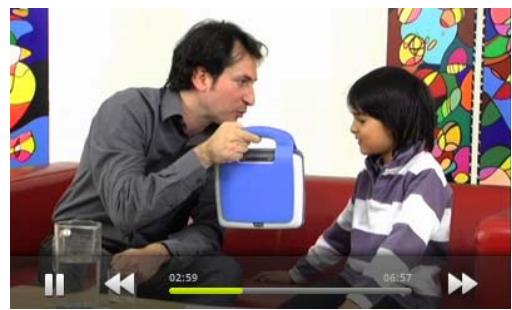
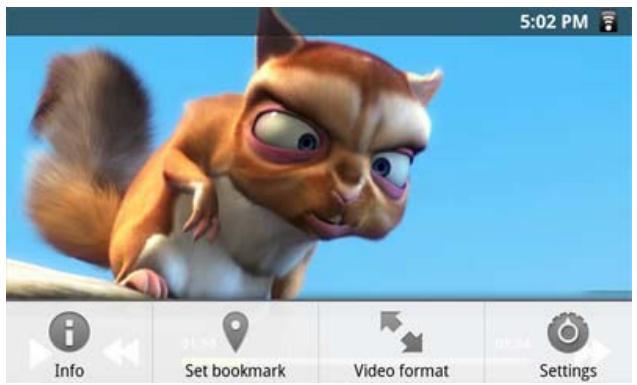
Les quatre éléments de menu disponibles pendant la lecture d'une video. S'il n'est pas déjàprésent, le widget de lecteur video peut être place sur l'un des cinq écans d'accueil pour vous permettre d'acceder rapidement aux videos récemment ajoutées ou visionnées.
8. LECTURE DES FICHIERS MULTIMÉDIAS PARTAGÉS DE VÔTURE PC PAR WIFI
Vous n'êtes pas limité à la lecture des fichiers video, de musique et de photos qui sont stockés sur votre apparéil. Lorsqu'il est connecté à votre réseau WiFi privé, votre ARCHOS offre la possibilité de regarder, directement sur votre apparéil, des fichiers multimédias partages (videos, musique ou photos) enregistrrés sur votre ordinateur. Il existe deux principales manières de diffuser des contenus multimédias sur votre ARCHOS par WiFi.
8.1. Lecture des fichiers multimédias stockés dans les dossiers partages de votre PC (SMB)
S'il existe des ordinateurs sur votre réseau WiFi qui sont des dossiers de partage, alors vous pourrez parcourir ces dossiers et dire leur contenu. Comme illustré à gauche, un dossier partagé sur votre PC est accomplé d'une icône de main tenant un dossier. Pour partager un dossier sur votre PC, cliquez dessus avec le bouton droit de la souris et Sélectionnéz Sharing [Partage] Vous pouvez parcouir tous les dossiers partages à l'aide de l'application Files [Fichiers] sur votre ARCHOS. Dans le navigateur de fichiers, cherchez le groupe External [Externe] et Sélectionnéz Shared folders (SMB) [Dossiers partages (SMB)]. Vous verrez ici le nom de l'ordinateur, puis les dossiers partages avec les fichiers qu'ils contiennent. Si vous avez des fichiers video ou de musique partages, vous pouvez acceder à ces dossiers directement depuis l'application Video [Vidéo] (seLECTIONnéz Shared Folders [Dossiers partages] dans la liste lorsque vous ouvrez le lecteur video pour la première fois) ou depuis l'application Music [Musique] (selectionnéz l'icone Storage [Stockage] à droite). Pour les photos, vous devrez utiliser l'application Files (Fichiers) pour partager et afficher vos photos. Si l'ordinateur sur lequel se trouvent les dossiers partages dispose normalement d'un nom d'utilisateur et d'un mot de passer Windows®, vous devrez les saisir afin de pouvoir accéder au contenu des dossiers.
8.2. Lecture des fichiers multimédias partagés de votre PC (UPnP)
La norme UPnP est une méthode universelle simplifiée qui permet à un ordinateur de partager ses contenus multiméias. Pour qu'elle fonctionne, vous aurez besoin d'une connexion WiFi et du lecteur Windows Media® 11 (ou une version ultérieure) sur votre PC. Cette fonctionnalité s'avéré particulièrement utile lorsque votre audiothèque et votre videothèque sont importantes et occupt empôt trop d'espace sur la mémoire interne de votre ARCHOS. L'ARCHOS utilise la norme UPnP (Universal Plug-and-play) pour transférer les fichiers multiméias partages à partir de la bibliothèque Windows Media® de votre PC.
* Dautres produts (logiciels) permettant de partager des fichiers multimédias à l'aide de la norme UPnP sont disponibles sur le marché.
CONFIGURATION DES OPTIONS DE PARTAGE DU LECTEUR WINDOWS MEDIA®
- Connectez l'ARCHOS à votre réseau WiFi (voir établissement d'une connexion WiFi).
- Connectez votre PC à ce même réseau WiFi et démarrez le lecteur Windows Media®, version 11 ou ultérieure.
- Cliquez sur l'onglet Bibliothèque, et sélectionnez Partage des fichiers multimédias
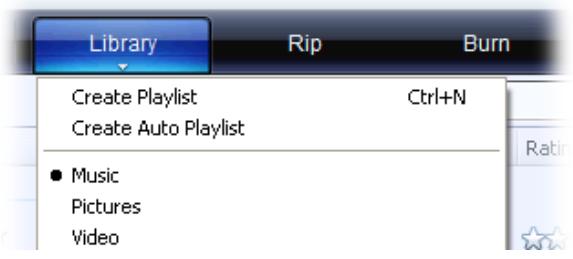
. 4. Cochez la case Partager mes fichiers multimédias dans et cliquez sur OK. L'icone ARCHOS devrait apparaitre dans la fenêtre, accompagnée d'un symbole de mise en garde*.
- ATTENTION : la première fois que vous configurez vos options de partage, il est possible que votre PC n'affiche l'icone d'ARCHOS qu'au bout de quelques minutes.
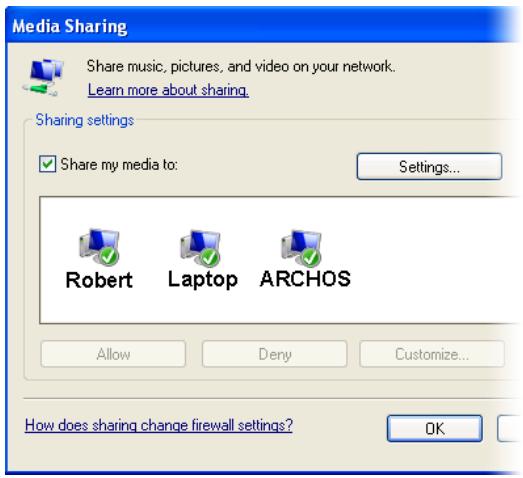
- Sélectionnez l'icone d'ARCHOS et cliquez sur le bouton Allow.
- Pour modifier vos paramètres de partage, cliquez sur Paramètres. Vous pouvez, par exemple, saisir un nom pour vos fichiers multimédias partages. Vous verrez alors ce nom apparaitre sur votre ARCHOS. Cliquez sur OK pour enregistrer les modifications.
- Cliquez sur OK pour fermer la fenêtre Partage des fichiers multimédias.
- Vous pouvez désormais fermer le lecteur Windows Media® etCOMMencer à visionner vos fichiers multimédias partages de votre PC directement sur votre ARCHOS (voir section suivante).
LECTURE DE FICHIERS VIDEO ET MUSIQUE PARTAGES
- Ouvrez Video [Vidéo] ou Music > Storage [Musique > Stochage] puis sélectionnez Media servers (UPnP) [Serveurs multimédias (UPnP)] sous External [Externe] (faites défiler vers le bas pour l'afficher si besoin est) pour commencer à rechercher des appareils et ordinateurs qui partagent leurs fichiers multimédias sur le réseau WiFi.
- Si vous avez saisi un nom pour vos fichiers multimédias partages dans le lecteur Windows Media®, celui-ci devrait s'afficher. Ouvrez-le et vous aurez accès à toutes les videos et à la musique stockées dans la bibliothèque Windows Media® de votre PC.
Remarque : Vous pouvez également brancher le cable video en option sur votre téléviseur et visionner les videos de votre PC sur un téléviseur dans une autre piece.
Lancez l'application Files [Fichiers] puis sélectionnez Media Servers (UPnP) [Serveurs multimédias (UPnP)] dans la section External Externe. Notre apparéil recherchera tous les serveurs multimédias sur votre réseau local qui utilise la connexion WiFi. Une fois qu'un serveur est détecté et sélectionné, une liste de types de/media, dont Pictures [Photos], s'affiche. Sélectionnez Photos pour visionner les photos stockées dans la bibliothèque Windows® Media.
9. LECTURE DE MUSIQUE (APPLICATION MUSIQUE)
Le lecteur de musique offre de nombreuses fonctions. Elles ne sont pas toutes expliquées ci-dessous. Maintenez le doigt appuyé sur un élément ou touchez l'icone de menu si vous n'êtes pas sur des options disponibles. Lorsque vous quitterz l'écran de lecture de musique tandis qu'un morceau est en cours, sa lecture se poursuit en arrêtère-plan. Cela permet de naviguer sur votre disque dur, de consulter vos photos ou d'acceder à Internet tout en écoutant de la musique. Quoi que vous fassiez sur votre apparilpendant que la musique joue, vous pourrez acceder à l'écran de lecture de musique en déroulant la barre de
15:40
9.1. Navigation dans vos fichiers de musique
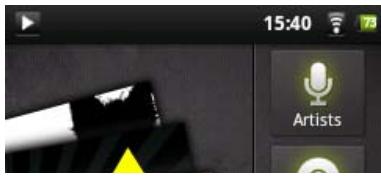
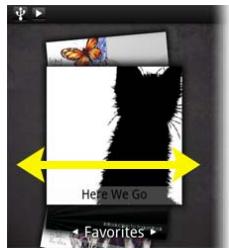
Vous Voyez ici l'écran de l'audiothèque avec l'affichage des pochettes d'album à gauche. Parcourez les albums verticalément pour voir tous les albums stockés sur votre apparéil ou parcourez-les horizontallyient pour voir vos albums favorites [favoris], recently added [récemment ajoutés], recently played [récemment écouteés], ou all
albums [tous les albums]. Si vos fichiers de musique n'ont pas de pochette, alors une icône de pochette standard est affichée.
Vous pouvez parcourir votre musique par album, artiste ou nom de morceau, dans vos listes de lecture, vos favoris ou dans les fichiers et dossiers du système. Si certains de vos fichiers de musique ne contiennent pas de balises, ils seront classés comme (Unknown) [Inconnu] dans l'audiothèque. S'il n'est pas déjàprésent, le widget de lecteur de musique peut être place sur l'un des cinq écrans d'accueil pour vous permettre d'acceder rapidement aux morceaux récemment ajoutés ou écoulés.
- En plus de la musique stockée en interne, vous verrez l'option External [External] sous Storage [Stockage]. Cette option vous permet d'écouter de la musique provenant de serveurs multimédia ou d'un serveur de fichiers sur votre réseau WiFi.
CREATION DE LISTES DE LECTURE
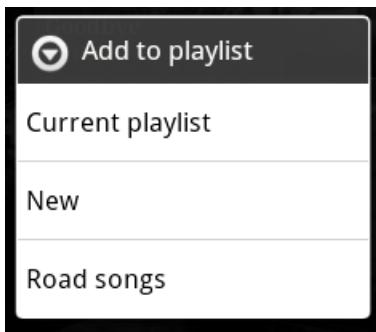
Une liste de lecture est une liste de morceaux que le lecteur lit automatiquement, l'un après l'autre (dans l'ordre ou de façon aléatoire). Vous pouvez dire, créé et modifier autant de listedes de lecture que vous le souhaitez. Pour créé une liste de lecture ou ajouter un élément à une liste, maintainez votre doigt appuyé sur un morceau ou un album dans le navigateur de musique pour afficher la liste des options. Sélectionnez Add to Playlist [Ajouter à la liste de lecture], et vous aurez la possibilité de mettre le morceau ou l'album dans une liste de lecture existante ou de créé une nouvelle liste.
Lorsque vous supprimez une liste de lecture (maintenez votre doigt appuyé sur le nom d'action de suppression), vous ne supprimez que la liste et pas la musique elle-même.
LA LIST DES FAVORIS
La liste Favorites [Favoris] contient la musique que vous écoutez le plus souvent. Pour ajouter un morceau, un album ou un artiste à votre liste de favors, maintainez le doigt appuyé sur l'élement et quelques options s'affichent. Sélectionnéz Add to favorites [Ajouter aux favors]. L'élement sera marqué d'une étoile . Pour acceder à votre liste de favors à tout moment, affichez l'écran avec les pochettes d'album et faites défiler les albums vers la gauche ou la croite jusqu'à couver les Favorites [Favoris]. Pour supprimer un élément de votre liste des favors, affichez-le, maintenez votre doigt appuyé dessus et sélectionnéz Remove from favorites [Supprimer des favors].
9.2. Lecture de musique
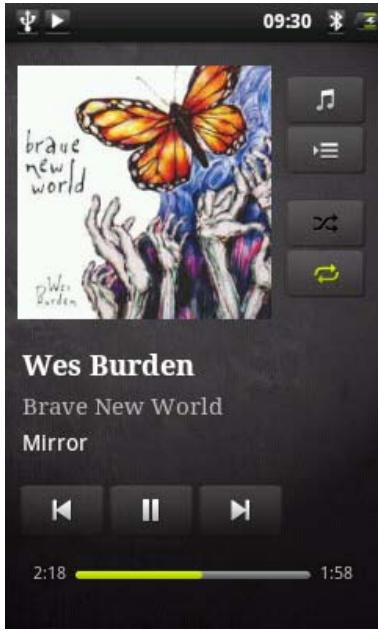
L'écran de lecture de musique comprend les commandes de lecture standard. Vous pouze toucher la barre de progression pour acceder directement à une autre partie du
morceau. Vous pouvez toucher une fois les boutons suivant et precedent pour passer au début du morceau en cours ou passer au morceau suivant ; maintenez votre doigt appuyé sur ces boutons pour effectuer un retour ou une avance rapide dans le morceau en cours d'écoute. Les icones à droite de laPOCHette d'album permettent d'effectuer ce qui suit :
- Passer à l'écran de seLECTION de musique
- Afficher la liste de lecture en cours*
- Choisisir entre répéter tous les morceaux de la liste, répéter un seul morceau ou ne pas répéter.
À l'aide du menu, vous pouvez selectionner des éléments supplémentaires tels que Audio Settings [Paramètres audio] (à droite) ou Party Shuffle [Lecture aléatoire].
Selectionner la lecture aléatoire create une liste de lecture de plusieurs morceaux issus de l'audiothèque. Pendant que la liste est lue, vous pouvez ajouter d'autres morceaux (maintenez votre doigt appuyé sur le morceau souhaité et selectionnéz Add to playlist [Ajouter à la liste de lecture] > Current playlist [Liste de lecture en cours]) qui seront
placés à la fin de la liste de lecture aléatoire en cours. Si vous ne faites rien, le lecteur ajoutera automatiquement des morceaux si besoin est.
- Dans la liste, il est possible de modifier la position des morceaux à venir ; maintenez le doigt appuyé sur l'icone à gauche du morceau et faites-la glisser vers la position souhaitée.
9.3. Transfert de votre collection de CD sur votre système ARCHOS
Vou puez facilement creer des fichiers musicaux avec voe r ordinateur en utilisant le lecteur Windows Media@ 11 ou une version ulterieure pour convertir vos propres CD en fichiers au format compatible avec voe sua systeme ARCHOS:
- Insérez un CD musical dans votre ordinateur et Windows® vous demandera哪elle action vous souhaitez effectuer.
- Choisissez Extraire la musique du CD et le lecteur Windows Media® commence à extraire le CD. Les morceaux sont automatiquement extraits du CD et encodés au format MP3 ou WMA, en fonction de ce que vous avez défini dans les options d'extraction de Windows Media® Player. Le format par défaut est WMA.
- Une fois cette action terminée, l'album est archivé dans votre audiothèque.
- Reportez-vous à la section Transfert de fichiers pour découvertir comment transférer des fichiers de musique extraits sur l'ARCHOS.
Reportez-vous aux instructions qui figurent dans l'aide de votre lecteur Windows Media® pour davantage d'information.
Consultez la reglementation et les textes de lois en vigueur dans votre pays pour savoir s'ils vous autorisent à effectuer une copie de vos CD dans le cadre d'un usage隱私. Certains CD sont équipés d'un système de protection spécial contre la copie qui empêche le lecteur Windows Media® d'en faire des fichiers de musique.
10. AFFICHAGE DE PHOTOS (APPLICATION GALERIE)
La galerie organise vos photos en fonction des dossiers dans lesquels vous les avez rangiées et de la date à laquelle elles ont été prises. Ceci inclut les photos et les vidés que vous avez prises avec l'appareil photo intégré et les photos que vous avez copiées sur l'ARCHOS. L'affichage initial de la galerie montre tous les albums (dossiers) qui
contiennent des photos. Faites défilier les albums vers la gauche ou la droite pour trouver celui qui vous interesse, puis touchez-le pour afficher son contenu sous forme de mur de photos. S'il n'est pas déjàprésent, le widget photo peut être place sur l'un des cinq écrans
d'accueil pour vous permettre d'acceder rapidement aux photos récemment ajoutées ou visionnées, et aux photos favorites.
MUR DE PHOTOS
Vouss pouze faire defiler le mur de photos vers la droite ou la gauche pour afficher une miniature des photos.
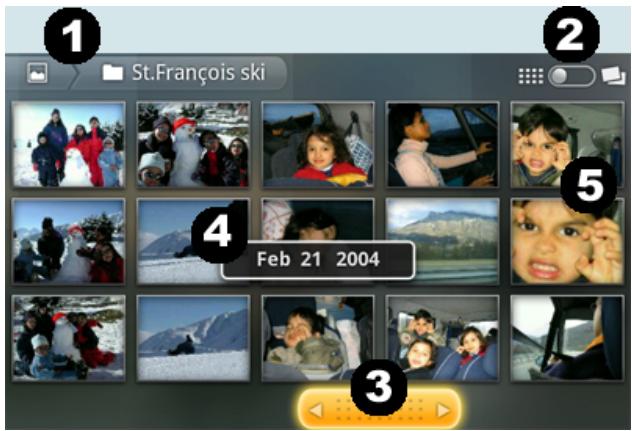
- Le nom de l'album que vous regardez actuellement.
- Touchez pour voir l'album sous forme de mur de photos (illustration) ou sous forme de petites piles de photos (ci-dessous) regroupées par date.
- Faites glisser le curseur de date pour parcourir l'ensemble du mur de photos par date.
- La date des photos s'affiche lorsque vous faites glisser le curseur.
- Exemple de nouvelles photos créées avec la fonction de rognage.
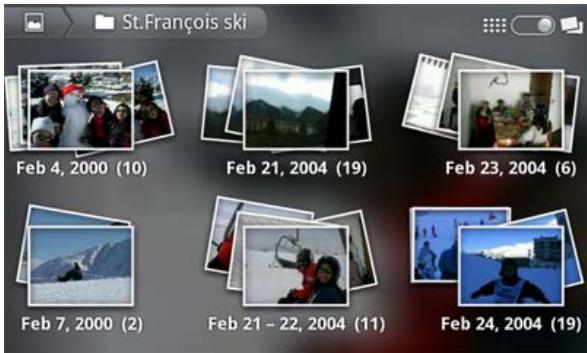
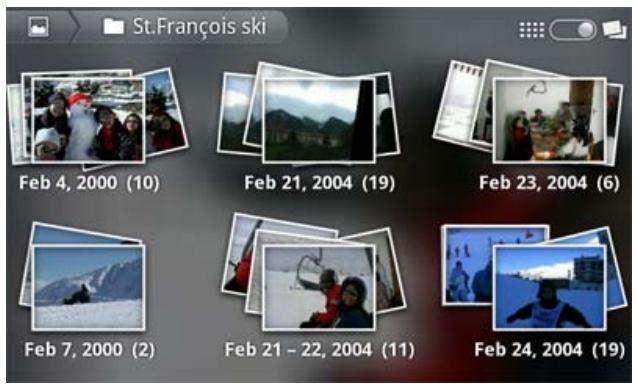
Voici ci-dessous des photos du même album, affichées sous forme de petites piles groupées par date (option située dans le coin supérieur droit de l'écran). Touchez l'une des piles pour révélé la section du mur de photos affichée dans la pile. Touchez une miniature pour afficher la photo. Touchez la photo elle-même pour afficher les options disponibles, telles que le zoom, le diaporama ou le partage.
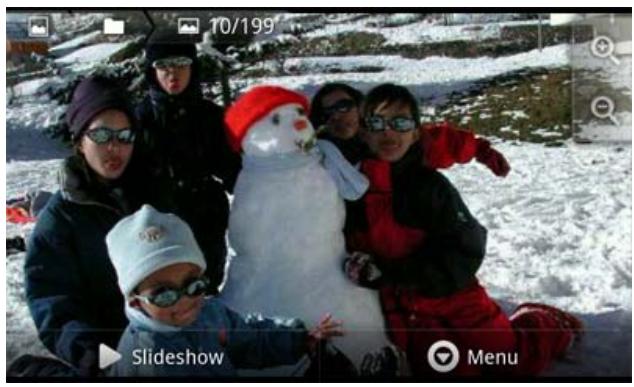
Lorsqu'une photo est affichée, touchez l'écran pour révérer le bouton de diaporama. Pour créé un diaporama musical, ouvre le lecteur de musique, lancez un morceau puis revenez à la galerie et lancez le diaporama. Pour des résultats encore plus impressionnants, connectez l'ARCHOS à un téléviseur avec le cable video en option pour montrer le diaporama à plusieurs personnes à la fois.
ROGNAGE D'UNE IMAGE
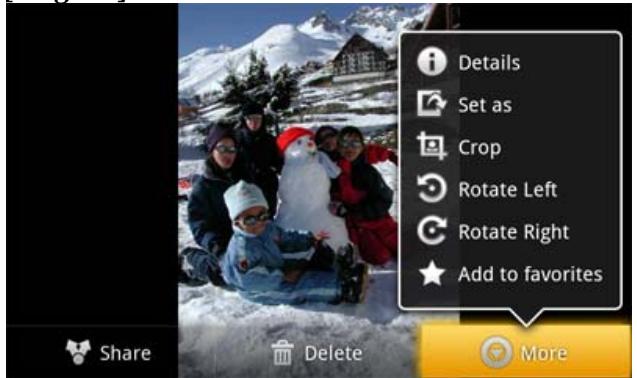
Vous pouvez rogner une image pour l'adapter au format de l'écran ou n'en montré que les parties intéressantes. N'oubliez pas que vous pouvez également faire pivoter l'ARCHOS lui-même pour afficher une photo en vertical qui remplit tout l'écran. Pour rogner une image, touche l'icone de menu, Sélectionnez More [Plus] puis Crop [Rogner].
Actionnez les flèches pour sélectionner la zone souhaïée.
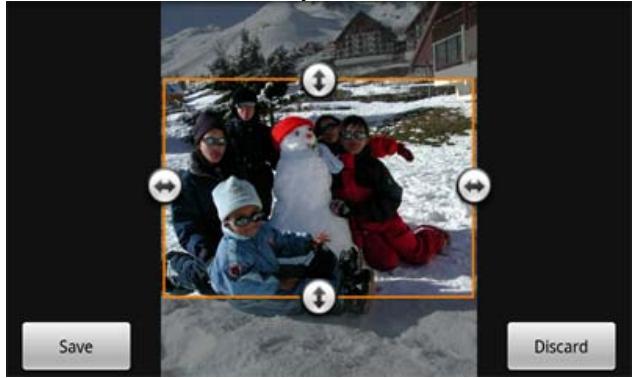
Touchez Save [Enregistrer] et la nouvelle photo sera ajoutée à l'album. Vous pouvez supprimer la photo originale sans crainte de supprimer la nouvelle.
TRANSFERER DES PHOTOS VERS VOTRE SYSTÉME ARCHOS
Pour copier des photos de votre apparéil photo sur votre ARCHOS, vous pouvez connecter ce dernier directement à votre apparéil photo à l'aide du cable USB hôte, ou transférer les photos sur votre ordinateur avant de les transférer sur l'ARCHOS.
11. PRESE DE PHOTOS ET DE VIDÉOS (APPLICATION APPAREIL PHOTO)
L'ARCHOS 32 estirqé d'un appareil photo intégre qui permet également de filmer des séquences video. Lorsque you prenez des photos, n'oubliez pas de tener l'appareil sans bouger afin que les photos
soient nettes. L'écran permettant de prendre des photos (et de filmer) se trouve à droite.
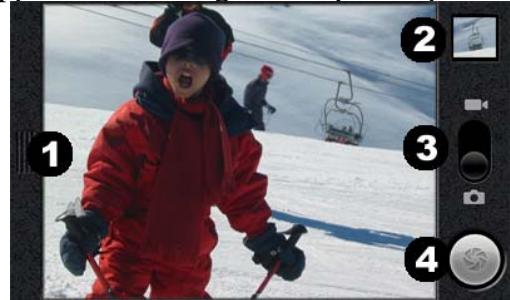
- Onglet Settings [Paramètres]. Touchez cet onglet (ou touchez l'icone de menu puis Settings [Paramètres]) pour acceder aux divers régages de l'appareil photo (effets de couleur, mode rafale, qualité de la photo, etc).
- Dernière photo ou video prise. Affiche les dernières photos ou vidés que vous avez prises.
- Basculement de laamera video à l'appareil photo.
- Prise de photo ou demarrage/arrêt de la série video selon que l'appareil est en mode photo ouamera video.
12. GESTION DE VOS FICHIERS (APPLICATION FICHIERS)
Le navigateur de fichiers permet d'explorer le système de fichiers de votre mémoire interne ARCHOS. Dans l'écran d'accueil, touchez l'onglet des applications puis touchez Files [Fichiers] pour afficher le navigateur de fichiers. Touchez un dossier pour l'ouvrir. Utilisez l'icone de retard pour revenir au niveau supérieur dans la hierarchie des fichiers. En maintainant votre doigt appuyé sur un fichier ou un dossier, vous pouze le cut [couper], copy [copier], delete [supprimer], rename [renommer], ou obtenir des détails [détails] sur ce fichier ou dossier spécifique. Pour coller un fichier ou dossier copiedé
ou coupé, utilisez l'icone de menu. Dans le cas de dossiers contenant de nombreux fichiers, vous pouvez « feuilleter » la liste pour la faire défiler rapidement vers le haut ou le bas.
12.1. Navigation dans le contentu d'autres ordinateurs du réseau

S'il y a des ordinateurs Windows® sur votre réseau WiFi, vous pouvez parcourir leurs dossiers partages.
Vérifiez que vous disposez d'une connexion WiFi et dans l'application Files [Fichiers], Sélectionnez Shared folders (SMB) [Dossiers partages (SMB)]. S'il y a des ordinateurs sur le même réseau qui partagent des
dossiers, alors vous verrez ici le nom de l'ordinateur, puis les dossiers partages avec les fichiers qu'ils contiennent. Vous pouvez copier les fichiers et les dossiers de l'ordinateur qui les partage puis les coller sur votre apparéil. Si l'ordinateur sur lequel se trouvent les dossiers partages dispose normalement d'un nom d'utilisateur et d'un mot de passer Windows®, vous devrez les saisir afin de pouvoir acceder au contenu des dossiers.
12.2. Accès aux fichiers multimédia partages via UPnP
Lorsque you selectionnez Media Servers (UPnP) [Serveurs multimédias (UPnP)], you ne pouvez que parcourir et dire les fichiers multimédias stockés sur les serveurs multimédias du réseau local, pas les transférer. Reportez-vous à la section Lecture des fichiers multimédias partagés de votre PC pour avoir plus de détails sur cette fonction.
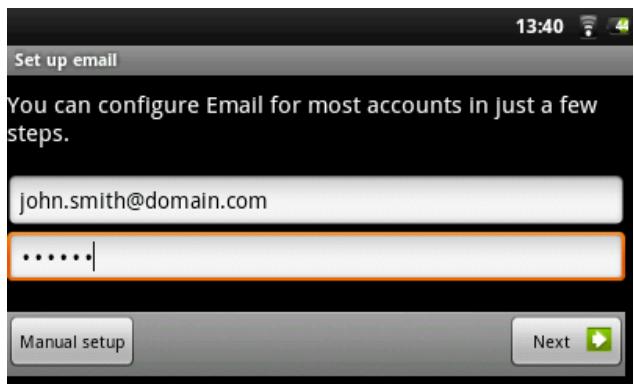
13. UTILISATION DES E-MAILS ET DES CONTACTS (APPLICATIONS E-MAIL ET CONTACTS)
Les applications E-mail et Contacts fonctionnent ensemble. Ce sont des applications de messagerie et de contacts standard que vous devrez configurer vous-même. Vous devrez consulter votre fournisseur de services
Internet pour obtenir les paramètres nécessaires à la configuration du courrier entrant etSORTANT. Généralement les sites web des fournisseurs d'accès Internet comportent des pages d'aide pour configurer le courrier électronique selon l'application de messagerie. Elles vous indiqueront les noms des serveurs de courrier entrant et
sortant ainsi que d'autres informations que vous devrez indiquer dans la configuration de la messagerie. Si vous avez un compte Google Gmail™, seeds le nom d'utilisateur et le mot de passer sont nécessaires pour configurer la messagerie.
14. HORLOGE (APPLICATION HORLOGE)
Cette application est plus qu'une simple horloge. Elle affiche une horloge numérique élégante sur l'écran, affiche des photos de l'application Photo Frame [Cadre photo], et vous permet d'acceder à votre musique et de régler des alarmes. Si vous appareil est en mode Deep Sleep [Veille prolongée] (appui long sur le bouton d'alimentation > Power off [Extinction] > Deep sleep [Veille prolongée]), l'alarme ne le fera pas sorting de ce mode veille. Appuyez sur le bouton de marche/arrêt une fois pourmettre l'appléil en mode veille normal.
15. DIAPORAMAS WEB ET LOCAUX (APPLICATION CADRE PHOTO)
Cette application vous permet d'afficher des diaporamas à partir des albums photo stockés sur Flickr®, Picasa™ ou Facebook. Ouvrez l'application et touchez la partie inférieure de l'écran pour afficher les options disponibles. Vous pouvez afficher un diaporama des photos stockées sur l'ARCHOS, dans vos albums en ligne et ceux de vos proches, ou afficher des photos en fonction de mots clés.
16. FERMETURE D'APPLICATIONS (APPLICATION MONITEUR SYSTEME)
Parfois lorsque vous utilisez Android™ pendant un long moment, il peut contir plusieurs applications dans la mémoire active et ralentir. Vous pouvez fermer les applications individuellement ou toutes les fermer pour donner plus d'espace à la mémoire active. Vous pouvez également voir quelles applications empêchent l'appareil de passer en mode veille ou celles qui le font partager du mode veille trop souvent.
17. WIZGETS

Les widgets sont de petites applications qui fonctionnent en continu sur l'un des cinq volets de l'écran d'accueil. Ci-dessous sont décrites quelques widgets qui peuvent déjà se trouver sur votre apparéil. Pour ajouter un widget, trouvez un espace libre sur l'un des cinq volets et maintenez votre doigt appuyé dessus. Sélectionnez Add Widget [Ajouter un widget] puis celui qui vousInterested. Pour
supprimer un widget de l'un des écrans, maintenez votre doigt appuyé dessus et faites-le glisser vers l'onglet des applications qui se transformera en icône de corbeille. Lorsque le widget est sur la corbeille et qu'il devient rouge, relâchéz votre doigt et il sera supprimé (la procédure est identique pour tous les raccourcis à l'écran). Consultez le magasin AppsLib pour obtenir d'autres widgets Gratisents ou payants qui ajouteront diverses fonctionnalités à votre ARCHOS.
RECHERCHE GOOGLE
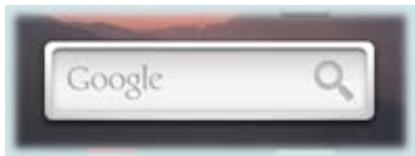
Un moyen d'effectuer rapidement une recherche sur Google à partir de mots clés.
MUSIQUE
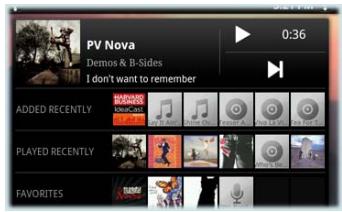
Un moyen d'accederrapidementa voluntary musique au lieu d'ouvrir le lecteur Music [Musique]. Il existe des widgets similaires pour la Gallery [Galerie] (visionnage de photos) et le lecteur Video [Vidéo].
HORLOGE ANALOGIQUE
Une autre horloge.
CONTRÔLE DE L'ALIMENTATION
Ce widget très utile vous permet d'éteindre et d'allumer facilement les modules de l'ARCHOS qui consomment de l'énergie. Vous pouze ainsi prolonger l'autonomie de votre apparéil. De la gauche vers la droite.

WiFi [WiFi] : activation/désactivation du module WiFi.
Bluetooth [Bluetooth] : activation/désactivation du module Bluetooth®.
Connexion Internet : connectez ou déconnectez votre ARCHOS de la connexion Bluetooth de votre téléphone mobile pour l'accès à Internet.
Sync [Synchronisation]: déactivation de la synchronisation qui utilise Internet pour synchroniser des données.
Brightness [Luminosite] : ajustement de la luminosité de l'écran (trois niveaux).
18. MISE À JOUR DE L'APPAREIL (MICROPROGRAMME)
Le microprogramme correspond au système d'exploitation de votre ARCHOS. Il est périodiquement mis à jour pour apporter de nouvelles fonctions, des améliorations et des corrections d'erreurs. Il existe deux méthodes principales pourmettre à jour le firmware de votre produit :
Mise à jour directement sur l'ARCHOS (connexion WiFi indispensable). Il s'agit de la manière la plus facile pourmettre à jour le microprogramme. Pour que cela fonctionne, la seule chose dont vous avez besoin est un accès à unréseau WiFi. Voir Établissement d'une connexion WiFi. Sur l'écran d'accueil, touchez l'icone Menu , selectionnezSettings [Paramétres] etCHOisissez About device [A propos de l'appareil]. Touchez le bouton Firmware update[Mise à jour du microprogramme]. L'ARCHOS recherche en ligne la toute dernière version du microprogramme. S'ilenexists un disponible, il commencerà a été téléchargeé, et il sera installé automatiquement. Suivez les indicationsaffichées à l'écran.
PAR LE BIAIS D'UN ORDINATEUR
Sur votre PC, rendez-vous sur www.archos.com/firmware. Recherche le microprogramme le plus recent disponible pour votre ARCHOS. Compareez la version en ligne la plus récente avec celle installée sur votre ARCHOS : le numéro de version du microprogramme de votre ARCHOS apparait dans l'écran des paramètres About device [À propos de l'appareil]
. Si la version en ligne est plus récente que celle dont vous disposez (le numéro est plus élevé), suivez les instructions pour la télécharger et la copier sur votre ARCHOS. Il est possible que votre navigateur Internet vous mette en garde sur le fait que le contenu du fichier de microprogramme peut endommager votre ordinateur. ARCHOS a pris toutes les précautions nécessaires pour garantir que ce fichier n'endommage pas votre ordinateur.
19. DÉPANNAGE
19.1. Réinitialisation de votre ARCHOS
Si vous ARCHOS se bloque, vous pouvez l'obliger à s'éteindre en maintainant le bouton Marche/Arrêt,enforcé pendant 10 secondes. Réinitialiser votre ARCHOS n'effacera aucune donnée de votre appareil.
19.2. Problèmes avec l'écran tactile
Si l'écran tactile ne réagit pas correctement, ouvrez l'écran des paramètres Touch-Screen Calibration [Calibrage de l'écran tactile] (icone Menu > Settings [Paramètres] > [Réparation et formatage]). Utilisez ensuite le bouton Touch-Screen Calibration [Calibrage de l'écran tactile] et suivez les indications affichées à l'écran. Si cela ne fonctionne pas ou si vous ne parvenez pas à acceder aux paramètres de l'écran tactile, vous pouvez forcer le calibrage de l'écran tactile (voir : Récupération du système).
19.3. Récupération du système
Si vous ARCHOS ne répond pas ou ne démarre pas correctement, vous pouvez essayer de résoudre le problème avec une récupération du système. Faites attention avec cette méthode, car certaines options peuvent effacer toutes les données sur votre apparéil.
POUR ACCÉDER À L'éCRAN DE RÉCUPÉRATION DU SYSTEME
- Éteignez l'appareil et attendez 10 secondes.
- Maintenez votre doigt appuyé sur le bouton de volume + tandis que vous allumez l'appareil.
- Gardez vous doit appuyé sur le bouton volume + jusqu'à ce que le mode de récapération démarre (écran blanc).
- Pour passer d'une option à une autre, utilisez les boutons de volume. Pour selectionner une option, appuyez sur le bouton MARCHE/ARRÉT.
OPTIONS DU MODE DE RÉCUPÉRATION
No [Non]: annule la récapération du système.
Upgrade firmware [Mettre à jour le microprogramme]: vous permet de connecter votre apparéil à un ordinateur afin de copier le fichier .AOS le plus récent (système d'exploitation) sur votre apparéil et de l'insteller.
Repair System [Réparer le système]: essaye de réparer la structure de fichiers de la mémoire interne. Ceci n'efface aucuneUTHA.
No [Non]: revient à l'écran de récepuration principal.
Force Touchscreen Calibration [Forcer le calibrage de l'écran tactile]: Sélectionnez cette option puis désisissez de ne pas quitter l'écran de récapération. Au moment du redémarrage, l'ARCHOS lancera immédiatement l'utilitaire de calibrage de l'écran tactile.
Check Disk [Vérifier le disque]: vérifie et répare la partition système si elle est endommagée.
Start USB MSC [Lancer USB MSC]: you permit de connecter votre apparéil à un PC pour accéder à la mémoire interne.
Format System [Formater le système] : formate la mémoire interne. Toutes les données (musique, photos, vidés, etc.), les applications et les réglages seront effacés.
20.1. Câble USB hôte
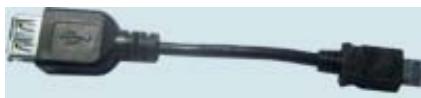
Ce cable permet à votre ARCHOS de-disposer d'un port USB hôte. Cela signifie que vous pouvez connecter un apparéil photo, une clé USB, un lecteur de carte mémoire USB, une souris, un clavier, une combinaison souris/clavier ou un disque dur
alimenté à votre ARCHOS*. Avec ce cable, votre ARCHOS peut télécharger toutes les photos directement depuis votre apparéil photo, sans avoir à transférer les photos sur votre ordinateur au préalable. Ce micro cable hôte USB-B vers USB-A est en vente dans le magasin en ligne ARCHOS.
- Certains péripériques USB standard peuvent ne pas fonctionner s'ils consomment trop d'énergie.
20.2. Plug-in Cinema
La fonctionnalité de lecture videoe intégrée à l'ARCHOS figure parmi les mêtres du marché. Cependant, l'appareil ne gère pas la lecture de video au format MPEG-2. Vous pouvez acheter un plug-in logiciel pour dire ces fichiers dans le magasin en ligne ARCHOS. Notre apparéil pourrait également dire les fichiers video VOB, TS, PS ainsi que les fichiers audio AC3.
20.3. Câble Mini-HDMI vers Standard-HDMI âmale/mâle
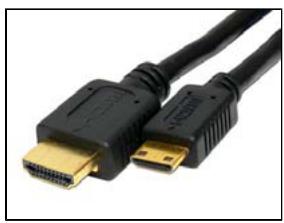
Ce cable audio/védo se branche sur la tablette Internet ARCHOS pour lui permettre de dire de la video sur un téléviseur. Utilisez le widget Switch to TV [Basculer vers la TV] (cliquez ici pour installer le widget s'il ne se trouve pas deja sur l'un des écrans d'accueil) pour basculer l'affichage de l'écran intégré sur l'écran du téléviseur. Vous pouvez également utiliser le bouton de menu pour afficher l'option
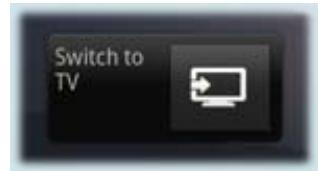
televiseur. Avant de basculer l'affichage sur le téléviseur, vérifie que vous avez regle votre poste sur la bonne entrée video; souvent il faut utiliser le bouton de selection A/V de la télécommande du téléviseur.
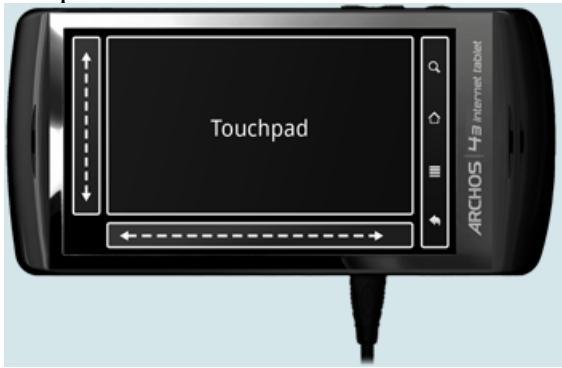
TRANSFORMATION DE L'ECRAN EN ÉCRAN TACTILE
Une fois l'image affichée, utilisez l'écran de l'ARCHOS comme un pavé tactile pour déplacer le curseur sur l'écran de votre télévisueur. Assurez-vous d'orienter l'apparil comme illustré ci-dessous afin d'utiliser les zones tactiles déquates de l'écran.
21. ASSISTANCE TECHNIQUE
Vouas aecn eore bsion d'aide apres avor h ce manel ? Si oui, contactez le service d'assistance technique, apres aoir enregistré votre produit (si ce n'est déjà fait). Accedez ensuite à�te compte utiliseateur et à la section
d'assistance où vous pourrez replir un-formulaire et poser votre question (il est plus facile de le faire sur un ordinateur classique). Nous nous efforcerons de répondre à votre question dans les deux jours ouvrables. Vous pouvez également consulter la Foire Aux Questions sur www.archos.com/faq.
- INTRODUCTION - À PROPOS DE VOTRE PRODUIT ARCHOS
- ETABLISSEMENT D'UNE CONNEXION WIFI
- CONNEXION À UN ORDINATEUR (POUR TRANSFÉRER DES FICHIERS)
- PARAMÈTRES PRINCIPAUX
- USB
- NAVIGATION INTERNET (APPLICATION DE NAVIGATEUR)
- 6.OBTENIR PLUS D'APPLICATIONS (APPLICATION APPSLIB)
- LECTURE DE FICHIERS VIDEO (APPLICATION VIDEO)
- LECTURE DE MUSIQUE (APPLICATION MUSIQUE)
- ARCHOS
- AFFICHAGE DE PHOTOS (APPLICATION GALERIE)
- GESTION DE VOS FICHIERS (APPLICATION FICHIERS)
- UTILISATION DES E-MAILS ET DES CONTACTS (APPLICATIONS E-MAIL ET CONTACTS)
- HORLOGE (APPLICATION HORLOGE)
- DÉPANNAGE
- ACCESSOIRES ET PLUG-INS
- ASSISTANCE TECHNIQUE
- CHER CLIENT
- 1.1.DESCRIPTION ARCHOS
- HAUT-PARLEUR
- PRÉCAUTIONS D'UTILISATION
- PREMIÈRE UTILISATION (RECHARGE ET ASSISTANT)
- RECHARGE DE LA BATTERIE
- L'ASSISTANT DEMARRAGE
- UTILISATION DE L'INTERFACE ARCHOS
- PERSONNALISATION DES ÉLÉMENTS DE L'ÉCRAN D'ACCUEIL
- ÉTABLISSEMENT D'UNE CONNEXION WIFI
- ACTIVER L'INTERFACE WIFI
- CONNEXION AVANCE
- POSSIBLES PROBLÈMES DE CONNEXION WIFI
- SOLUTIONS POSSIBLES
- COMMENT AMÉLIORER LA RÉCEPTION WIFI
- CONNEXION DE L'ARCHOS À UN ORDINATEUR
- TRANSFERT DE FICHIERS VERS/DEPUIS L'ARCHOS
- COPIER ET COLLER
- LECTEUR WINDOWS MEDIA
- DÉCONNEXION
- PARAMÉTRES PRINCIPAUX
- CONNEXION SANS FIL ET RÉSEAUX
- JUMELAGE
- CONNEXIONÀINTERNET
- SON ET AFFICHAGE
- 4.3.SORTIE TV
- [EMPLACEMENT ET SÉCURITÉ]
- APPLICATIONS
- COMPTES ET SYNCHRONISATION
- MÉMOIRE DE L'APPAREIL ET CONNEXION USB
- RECHERCHE
- LANGUE ET CLAVIER
- ACCESSIBILITÉ
- DATE ET HEURES
- À PROPOS DE L'APPAREIL
- RÉPARATION ET FORMATAGE
- TÉLÉCHARGEMENT ET INSTALLATION D'APPLICATIONS
- CARACTERISTIQUES TECHNIQUES DE L'ARCHOS 43
- ÉCRAN DE LECTURE VIDEOS
- LECTURE DES FICHIERS MULTIMÉDIAS PARTAGÉS DE VÔTURE PC PAR WIFI
- LECTURE DES FICHIERS MULTIMÉDIAS STOCKÉS DANS LES DOSSIERS PARTAGES DE VOTRE PC (SMB)
- LECTURE DES FICHIERS MULTIMÉDIAS PARTAGÉS DE VOTRE PC (UPNP)
- CONFIGURATION DES OPTIONS DE PARTAGE DU LECTEUR WINDOWS MEDIA®
- LECTURE DE FICHIERS VIDEO ET MUSIQUE PARTAGES
- NAVIGATION DANS VOS FICHIERS DE MUSIQUE
- CREATION DE LISTES DE LECTURE
- LA LIST DES FAVORIS
- LECTURE DE MUSIQUE
- TRANSFERT DE VOTRE COLLECTION DE CD SUR VOTRE SYSTÈME ARCHOS
- MUR DE PHOTOS
- ROGNAGE D'UNE IMAGE
- TRANSFERER DES PHOTOS VERS VOTRE SYSTÉME ARCHOS
- PRESE DE PHOTOS ET DE VIDÉOS (APPLICATION APPAREIL PHOTO)
- NAVIGATION DANS LE CONTENTU D'AUTRES ORDINATEURS DU RÉSEAU
- ACCÈS AUX FICHIERS MULTIMÉDIA PARTAGES VIA UPNP
- DIAPORAMAS WEB ET LOCAUX (APPLICATION CADRE PHOTO)
- FERMETURE D'APPLICATIONS (APPLICATION MONITEUR SYSTEME)
- WIZGETS
- RECHERCHE GOOGLE
- MUSIQUE
- HORLOGE ANALOGIQUE
- CONTRÔLE DE L'ALIMENTATION
- MISE À JOUR DE L'APPAREIL (MICROPROGRAMME)
- PAR LE BIAIS D'UN ORDINATEUR
- RÉINITIALISATION DE VOTRE ARCHOS
- PROBLÈMES AVEC L'ÉCRAN TACTILE
- RÉCUPÉRATION DU SYSTÈME
- POUR ACCÉDER À L'ÉCRAN DE RÉCUPÉRATION DU SYSTEME
- OPTIONS DU MODE DE RÉCUPÉRATION
- CÂBLE USB HÔTE
- PLUG-IN CINEMA
- CÂBLE MINI-HDMI VERS STANDARD-HDMI ÂMALE/MÂLE
- TRANSFORMATION DE L'ECRAN EN ÉCRAN TACTILE
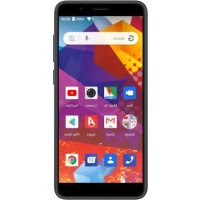
Marque : ARCHOS
Modèle : 43 ANDROID 16 GO
Catégorie : Téléphone mobile