F18 NOiR - Téléphone mobile ARCHOS - Notice d'utilisation et mode d'emploi gratuit
Retrouvez gratuitement la notice de l'appareil F18 NOiR ARCHOS au format PDF.

| Type de produit | Téléphone mobile |
| Marque | ARCHOS |
| Modèle | F18 NOiR |
| Alimentation | Batterie rechargeable Lithium-ion |
| Connectivité | Bluetooth, micro-USB, prise écouteurs 3,5 mm |
| Fonctions principales | Appels, SMS, Lampe torche, Radio FM, Appareil photo, Suivi mobile, Alarme |
| Stockage externe | Carte micro-SD (non fournie) |
| SIM | Dual SIM (SIM1 et SIM2) |
| Affichage | Écran (taille non spécifiée) |
| Entretien et nettoyage | Nettoyer avec un chiffon doux et sec. Ne pas utiliser de produits abrasifs. |
| Sécurité | Utiliser uniquement le chargeur d'origine. Éviter l'exposition à l'humidité. |
| Température de fonctionnement | 0 °C à 40 °C (estimation) |
| Modes de saisie | ABC, Abc, abc, 123 |
| Langues disponibles | Français, Anglais, et autres (selon version) |
| Contenu de la boîte | Téléphone, batterie, chargeur, câble micro-USB (non fourni selon notice) |
FOIRE AUX QUESTIONS - F18 NOiR ARCHOS
Questions des utilisateurs sur F18 NOiR ARCHOS
0 question sur cet appareil. Repondez a celles que vous connaissez ou posez la votre.
Poser une nouvelle question sur cet appareil
Téléchargez la notice de votre Téléphone mobile au format PDF gratuitement ! Retrouvez votre notice F18 NOiR - ARCHOS et reprennez votre appareil électronique en main. Sur cette page sont publiés tous les documents nécessaires à l'utilisation de votre appareil F18 NOiR de la marque ARCHOS.
MODE D'EMPLOI F18 NOiR ARCHOS
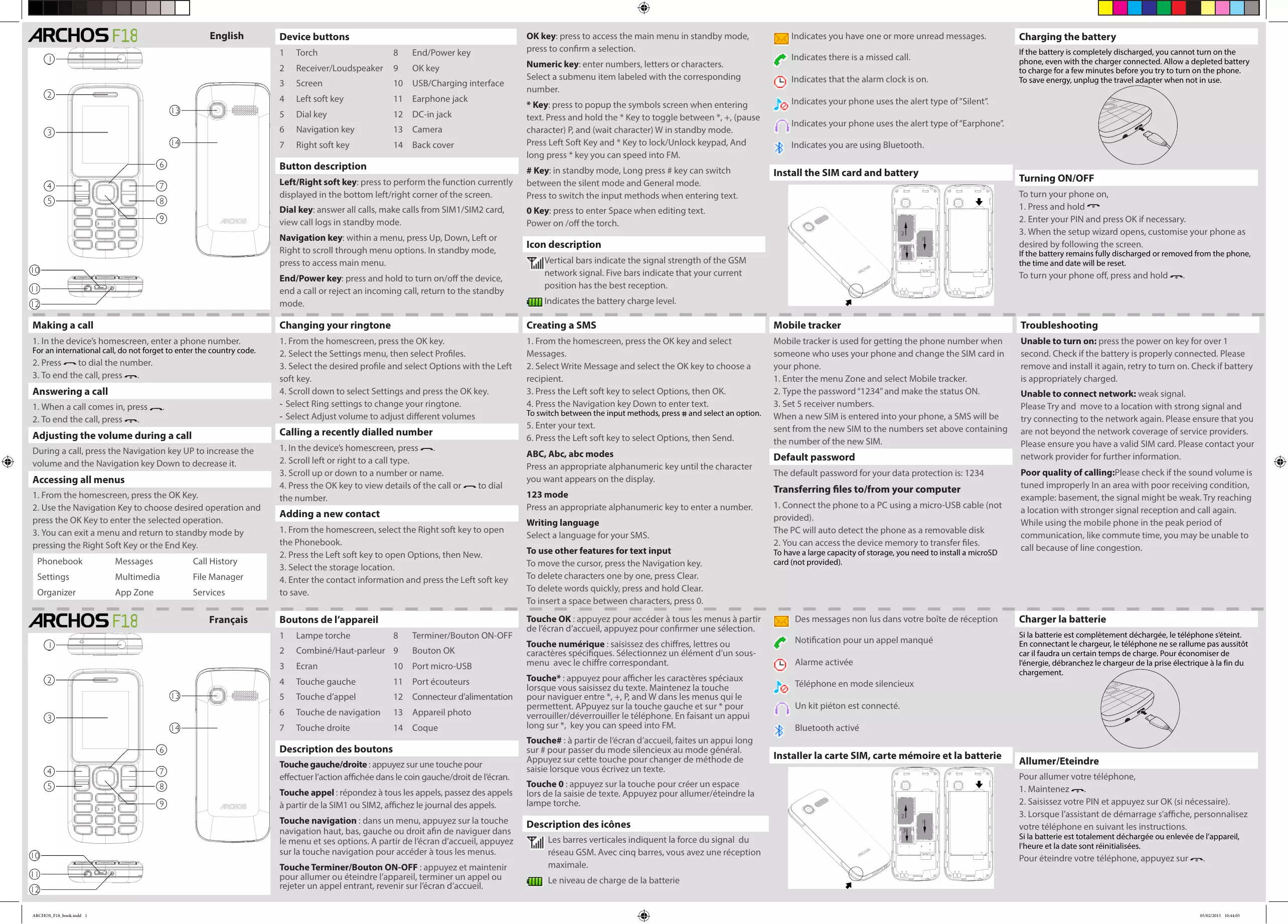
Boutons de l'appareil
1 Lampe torche 8 Terminer/Bouton ON-OFF
2 Combiné/Haut-parleur 9 Bouton OK
3 Ecran 10 Port micro-USB
4 Touche gauche 11 Port ecouteurs
5 Touche d'applé 12 Connecteur d'alimentation
6 Touche de navigation 13 Appareil photo
7 Touche droite 14 Coque
Description des boutons
Touche gauche/droite: appuyez sur une touche pour effectuer l'action affichée dans le coin gauche/droit de l'écran.
Touche appel : répondez à tous les appels, passez des appels à partir de la SIM1 ou SIM2, affichez le journal des appels.
Touchenavigation: dans un menu, appuyez sur la touche navigation haut, bas, gauche ou droit afin de naviguer dans le menu et ses options. A partir de I'écran d'accueil, appuyez sur la touche navigation pour acceder à tous les menus.
Touche Terminer/Bouton ON-OFF : appuyez et maintainir pour allumer ou eteindre l'appareil, terminer un appel ou rejoeter un appel entrant, revenir sur I'écran d'accueil.
Touche OK: appuyez pour acceder à tous les menus à partir de l'écran d'accueil, appuyez pour confirmer une seLECTION.
Touché numérique : saisissez des chiffres, lettres ou caractères spécifiques. Sélectionnez un élément d'un sousmenu avec le chiffre correspondant.
Touchec : appuyez pour afficher les caractères spéciaux lorsque vous saississez du texte. Maintenez la touche pour naviguer entre , +, P, and W dans les menus qui le permettent. A puyez sur la touche gauche et sur * pour verrouiller/déverrouiller le téléphone. En faisant un appui long sur *, key you can speed into FM.
Touche#: à partir de l'écran d'accueil, faites un appui long sur # pour passer du mode silencieux au mode général. Appuyez sur cette touche pour changer de méthode de saisie lorsque vous écrivez un texte.
Touche 0 : appuyez sur la touche pour creer un espace lors de la saisie de texte. Appuyez pour allumer/éteindre la lampe torche.
Description des iconônes

Les barres verticales indiquent la force du signal du réseau GSM. Avec cinq barres, vous avez une réception maximale.

Le niveau de charge de la batterie
Des messages non lus dans votre boite de réception
Notification pour un appel manqué
Alarme activée
Telephone en mode silencieux
Un kit pieton est connecté.
Bluetooth activé
Installer la carte SIM, carte mémoire et la batterie

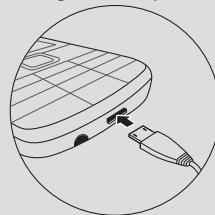
Charger la batterie
Si la batterie est complètement déchargée, le téléphone s'éteint. En connectant le chargeur, le téléphone ne se rallume pas aussiôt car il faudra un certain temps de charge. Pour économiser de l'énergie, débranchez le chargeur de la prise électrique à la fin du
chargement.
Allumer/Eteindre
Pour allumer votre téléphone,
- Maintenez
- Saisissez votre PIN et appuyez sur OK (si nécessaire).
- Lorsque I'assistant de demarrage s'affiche, personnalisez voite telphone en suivant les instructions. Si la batterie est totalement decharge ou enlevee de l'appareil, I'heure et la date sont reinitialises.
Pour eteindre voite telaphone,appuyez sur
| Passer un appel | Changer votre sonnerie | Rédigier un SMS | Suivi du mobile | Dépannage | ||
| 1. Sur l'écran d'accueil, entrez un numéro de téléphone. Pour un appel international, n'oubliez pas le code pays (00 ..).2. Appuyez sur ↓ pour démarrer l'appel.3. Pour terminer l'appel, appuyez sur ↓. | 1. A partir de l'écran d'accueil, appuyez sur la touche OK.2. Sélectionnez Régliages, puis Profiles.3. Sélectionnez le profil souhaité, puis Options en utilisant la touche gauche.4. Défiez vers le bas pour désir Régliages et appuyez sur OK. - Sélectionnez Régliages sonnerie pour modifier la sonnerie. - Sélectionnez Ajuster le volume pour définir les différents volumes. | 1. A partir de l'écran d'accueil, appuyez sur OK et Sélectionnez Messages.2. Sélectionnez Ecrire un message et appuyez sur OK pour désir un destinataire.3. Appuyez sur la touche gauche pour Sélectionner Options, puis OK.4. Appuyez sur la touche Navigation Bas pour saisir du texte. Pour changer de mode de saisie, appuyez sur # et Sélectionnez une option.5. Saisissez votre texte.6. Appuyez sur la touche Gauche pour désir Options, puis Envoyer.Modes de saisie ABC, Abc, abc | 1. A partir de l'écran d'accueil, appuyez sur OK et Sélectionnez Messages.2. Sélectionnez Ecrire un message et appuyez sur OK pour désir OK.3. Appuyez sur la touche gauche pour Sélectionner Options, puis OK.4. Appuyez sur la touche Navigation Bas pour saisir du texte. Pour changes de mode de saisie, appuyez sur # et Sélectionnez une option.5. Saisissez votre texte.6. Appuyez sur la touche Gauche pour désir Options, puis Envoyer.Modes de saisie ABC, Abc, abcAppuyez sur une touche donnée jusqu'à ce que le caractère désirable s'affiche.Mode 123 | Le suivi du mobile est utilisé pour obtenir le nombre de celui qui utilise votre téléphone et change de carte SIM.1. Ouvrez l'application AppZone et Sélectionnéze Suivi du mobile.2. Entrez le mot de passer "1234" et passez le statut sur ON.3. Ajoutez 5 numérios de destinataires. Lorsqu'une nouvelle carte SIM est insérée dans votre téléphone, un SMS avec le nouveau numéro sera envoy à partir de la nouvelle SIM aux destinataires enregistrés.Le mot de passer par défautLe mot de passer par défaut est : 1234.Transférer des fichiers de/sur votre ordinateur | Impossible d'allumer l'appareil : appuyez sur la touche ON-OFF pendant plus d'une seconde. Vérifiez que la batterie est bien installée. Enlevez-la et réinstalléla de nouveau, essayez de rallumer l'appareil. Vérifiez que la batterie est bien chargée.Impossible de se connecter au réseau : signal faible. Essayez de vous déplacer dans un endroit disposant d'un signal plus fort et tentez de vous reconnectcer. Assurez-vous d'être dans une zone couverte par votre opérateur.Assurez-vous que votre carte SIM est valide. Contactez-vous fournisseur d'accès pour plus d'informations.Mauvaise réception d'applés : Vérifiez que le volume est adaptable à l'environnement, où la qualité de réception est mauvaise. Déplacez-vous vers un endroit avec une meilleur réception et tentez un nouvel appel. Si vous utilisez le téléphone au cours d'un pic de communication, tel que les périodes de trajet, vous risquè de rencontres des difficultés de communication à cause de la congestion du réseau. | |
| Répondre un appel | ||||||
| 1. Appuyez sur ↓ pour répondre à un appel entrant.2. Pour terminer l'appel, appuyez sur ↓. | 1. A partir de l'écran d'accueil, appuyez sur ↓.2. Défiez vers la gauche ou la droite pour un type d'appel.3. Défiez vers le haut ou vers le bas pour afficher un numéro ou un nom.4. Appuyez sur la touche OK pour afficher les détails d'un appel ou ↓ pour passer un appel. | |||||
| Ajuster le volume au cours d'un appel | ||||||
| Au cours d'un appel, appuyez sur la touche navigation haut pour augmenter le volume et la touche navigation bas pour diminuer. | ||||||
| Accéder à tous les menus | ||||||
| 1. A partir de l'écran d'accueil, appuyez sur la touche OK.2. Utilisez la touche navigation pour désignéner une opération et appuyez sur OK.3. Pour sortir d'un menu et returner à l'écran d'accueil, appuyez sur la touche droite ou sur la touche Terminer. | Ajouter un nouveau contact1. A partir de l'écran d'accueil, désignéner la touche droite pour ouvrir le Régertoire.2. Appuyez sur la touche gauche pour afficher Options, puis Nouveau.3. Sélectionnéz l'emplacement de stockage.4. Saisissez les informations de contact et appuyez sur la touche gauche pour saugevager. | Appuyez sur une touche alphanumeric donnée pour saïrir un chiffre.Langue d'écritureSélectionnéz une langue de réduction.Dautres fonctionnalités pour la saisie de textePour déplacer le curseur, utiliser la touche Navigation. Pour supprimer les caractères, appuyez sur Effacer.Pour supprimer des caractères rapidement, maintainez la touche Effacer.Pour insérer un espace entre les caractères, appuyez sur 0. | 1. Connectez le téléphone à un ordinateur en utilisant un cable USB (non fournir).L'ordinate détectera automatiquement votre téléphone en tant que disque externe.2. Accédez au disque de stockage de l'appareil pour transférer des fichiers. Pour avoir une grande capacité de stockage, vous devez insérez une carte micro-SD (non fournie). | 1. Connectez le téléphone à un ordinateur en utilisant un cable USB (non fournir).L'ordinate détectera automatiquement votre téléphone en tant que disque externe.2. Accédez au disque de stockage de l'appareil pour transférer des fichiers. Pour avoir une grande capacité de stockage, vous devez insérez une carte micro-SD (non fournie). | 1. Connectez le téléphone à une autre sourcle, en utilisant un casque USB (non fournir).L'ordinate détectera automatiquement leur téléphone en tant que disque externe.2. Accédez au disque de stockage de l'appareil pour transférer des fichiers. Pour avoir une grande capacité de stockage, vous devez insérez une carte micro-SD (non fournie). | Mauvaise réception d'applés : Vérifiez que le volume est adaptable à l'environnement, où la qualité de réception est mauvaise. Déplacez-vous vers un endroit avec une meilleure réception et tentez un nouvel appel. Si vous utilisez le téléphone au cours d'un pic de communication, tel que les périodes de trajet, vous risquè de rencontres des difficultés de communication à cause de la congestion du réseau. |
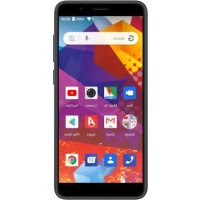
Marque : ARCHOS
Modèle : F18 NOiR
Catégorie : Téléphone mobile