STYLUS SZ-17 - Appareil photo numérique OLYMPUS - Notice d'utilisation et mode d'emploi gratuit
Retrouvez gratuitement la notice de l'appareil STYLUS SZ-17 OLYMPUS au format PDF.


| Marque | OLYMPUS |
| Modèle | STYLUS SZ-17 |
| Type de produit | Appareil photo numérique compact |
| Alimentation | Batterie lithium-ion rechargeable LI-50B ; adaptateur secteur USB F-2AC |
| Capteur | Capteur CMOS (non spécifié dans la notice) |
| Résolution max | 4608×3456 pixels (16M) |
| Zoom optique | Non spécifié (zoom avec levier) |
| Stabilisation d'image | Stabilisateur d'image (capteur déplacement) ; Mode IS vidéo |
| Modes de prise de vue | P, iAUTO, BEAUTY, super macro, SCN (portrait, paysage, nuit, sport, etc.), MAGIC (effets spéciaux), panorama, image avec clip |
| Enregistrement vidéo | 1080p, 720p, VGA, HS 120fps/240fps |
| Flash | Flash intégré (escamotable) avec modes Auto, Yeux rouges, Forcé, Off |
| Retardateur | 12 s, 2 s, Prise de vue auto (chien/chat) |
| Écran | Écran LCD (non spécifié) |
| Support de stockage | Cartes SD/SDHC/SDXC/Eye-Fi/FlashAir (mémoire interne intégrée) |
| Connectivité | USB 2.0, HDMI micro, sortie AV |
| Entretien et nettoyage | Nettoyage de l'objectif avec un chiffon doux ; éviter la condensation ; stocker dans un endroit sec |
| Sécurité | Ne pas exposer à l'eau ; utiliser uniquement les accessoires Olympus ; respecter les précautions pour la batterie |
| Pièces détachées et accessoires | Batterie LI-50B, adaptateur F-2AC, câble USB, courroie, CD-ROM |
| Réparabilité | Garantie internationale limitée 1 an ; centres de service agréés Olympus |
| Informations générales | Notice de 85 pages ; plusieurs langues disponibles ; logiciel PC OLYMPUS Viewer 3 fourni |
FOIRE AUX QUESTIONS - STYLUS SZ-17 OLYMPUS
Questions des utilisateurs sur STYLUS SZ-17 OLYMPUS
0 question sur cet appareil. Repondez a celles que vous connaissez ou posez la votre.
Poser une nouvelle question sur cet appareil
Téléchargez la notice de votre Appareil photo numérique au format PDF gratuitement ! Retrouvez votre notice STYLUS SZ-17 - OLYMPUS et reprennez votre appareil électronique en main. Sur cette page sont publiés tous les documents nécessaires à l'utilisation de votre appareil STYLUS SZ-17 de la marque OLYMPUS.
MODE D'EMPLOI STYLUS SZ-17 OLYMPUS
- Nous vous remercions d'avoir acheté un apparil photo numérique Olympus. Avant de commencer à utiliser notre nouvel apparil photo, veillez dire attentivement ces instructions afin d'optimiser ses performances et sa durée de vie. Conserveze ce manuel dans un endroit sur pour pouvoir vous y référer ultérieurement.
- Nous vous recommendons de prendre des photos-test pour vous habituer à votre apparéil avant de commencer à prendre de vraies photos.
- En vue de l'amélioration constante de nos produits, Olympus se réserve le droit d'actualiser ou de modifier les informations contenues dans ce manuel.
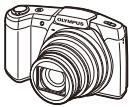
Apparel photounumerice

Courroie

Batterie au lithium-ion (LI-50B)


Adaptateur secteur USB (F-2AC)
ou

Cable USB (CB-USB8)

OLYMPUS Setup CD-ROM
Autres accessoires non illustrés: Carte de garantie
Le contenu est susceptible de varier en fonction du lieu d'achat.
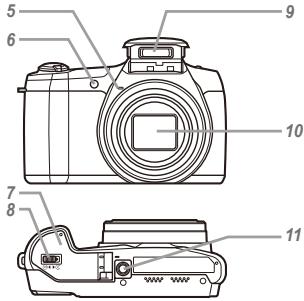
Nomenclature des pieces
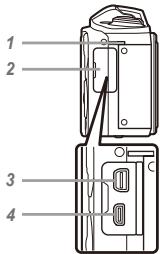
1 Eillet de courroie
2 Couvercle du connecteur
3 Connecteur multiple
4 Micro-connecteur HDMI
5 Microphone
6 Voyant du retardateur/Lumiere AF
7 Couvercle de la batterie/carte
8 Verrouillage du couvercle de la batterie/carte
9 Flash
10 Objectif
11 Embase filtée de trépied
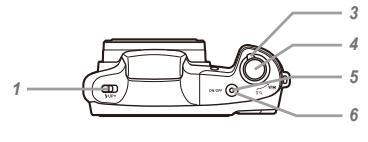
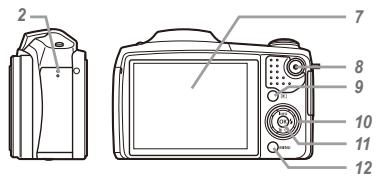
1 Flash
2 Haut-parleur
3 Levier de zoom
4 Declencheur
5Voyant
6 Touche ON/OFF
7 Ecran
8 Touche (enregistrement de videotos)
9 Touche (bascule entre la prise de vue et l'affichage)
10 Molette de défilament INFO (modification de l'affichage des informations)



11 Touche (OK)
12 Touche MENU
Molette de défilament
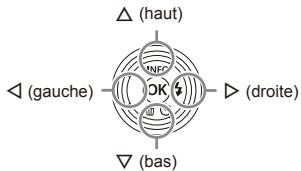
indique qu'il faut appuyer sur la molette de défilament haut/bas/gauche/droite.
Fixer la courroie
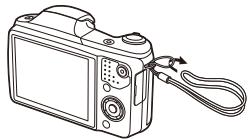
Tendez la couroie afin qu'elle ne se desserre pas.
Insertion et retrait de la batterie et de la carte (disponible dans le commerce)
1 Suivez les étapes ① et ② pour ouvrir le couvercle de la batterie/ carte.
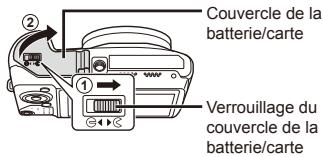
Éteignez l'appareil photo avant d'ouvrir le couvercle de la batterie/carte.
2 Insérez la batterie tout en faisant glisser la touche de verrouillage de la batterie dans le sens de la flèche.
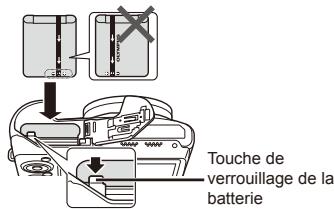
Insérez la batterie en orientant le symbole du même côté que la touche de verrouillage de la batterie. La batterie risque de chauffer ou d'explorer si son revétement extérieur est abimé (rayures, etc.).
Faites glisser la touche de verrouillage de la batterie dans le sens de la flèche pour déverrouiller, puis retirez la batterie.
3 Insérez la carte bien droit jusqu'à ce qu'elle se mette en place avec un léger bruit sec.
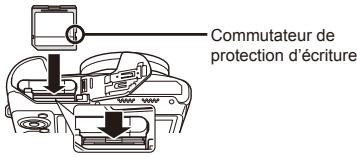
Utilisez toujours une carte SD/SDHC/SDXC/Eye-Fi/FlashAir (avec fonction réseau LAN sans fil) avec cet apparéil photo. N'insérez pas d'autres types de carte mémoires. "Utiliser la carte" (p. 70)
- Ne touche pas directement les parties métalliques de la carte.
Pour-retirer la carte mémoire
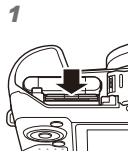
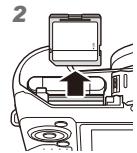
Enforcez la carte jusqu'à ce qu'elle émette un léger bruit sec et sorte légèrement, puis saississez-la pour l'enlever.
4 Suivez les étapes ① et ② pour fermer le couvercle de la batterie/ carte.
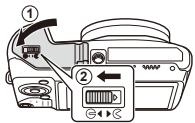
Lorsqueyouutilisezl'appareilphoto,veilzeafermeret averrouillerle couvercleof la batterie/carte.
Charge de la batterie
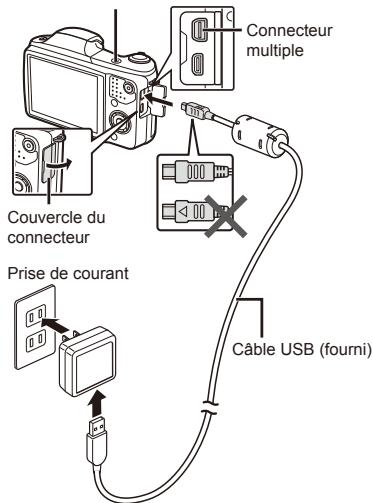
Connectez le cable USB et l'adaptateur secteur USB à l'apparéel photo et chargez la batterie.
Pour charger la batterie à l'étranger, reportez-vous à la section "Utiliser le chargeur et l'adaptateur secteur USB à l'étranger" (p. 70).
- La batterie n'est pas entierement chargée lors de l'achat. Avant l'utilisation, vous devez charger la batterie jusqu'à ce que l'indicateur de charge s'éteigne (3 heures maximum).
Connexion de l'appareil photo
Voyant
Activé : chargement en cours
Éteint : chargement terminé
Quand faut-il remplacer la batterie?
Remplacez la batterie lorsque le message d'erreur ci-dessous apparait.
Message d'erreur
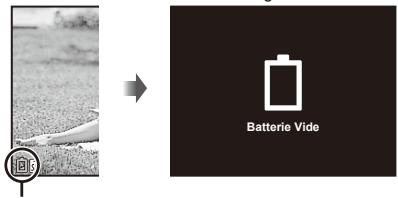
Clignote en rouge
N'utilise jamais un autre cable que celui fourni ou qu'un cable USB Olympus. Cela pourrait entraîner l'apparition de fumées ou des brûlures.
L'adaptateur secteur USB F-2AC fourni (appele ci-apres adapteur secteur USB) varie suivant la région où l'appareil photo est acheté. Si vous avez acquis un adapteur photo secteur USB de type enflichable, branche le directement dans une prise de courant.
L'adaptateur secteur USB foumi est concu pour la charge et l'affchage. Veuliez ne pas prendre des photos lorsque l'adaptateur secteur est connecté à l'appareil photo.
Veillez à débrancher la fiche d'alimentation de l'adaptateur secteur USB de la prise murale lorsque le chargement est terminé ou à la fin de la lecture.
Pour plus de détails sur la batterie, voir "Précautions pour la manipulation de la batterie" (p. 78). Pour plus de détails sur l'adaptateur secteur USB, voir "Adaptateur secteur USB" (p. 79).
- Si le VOYANT ne s'allume pas, vérifie les connexions du cable USB et de l'adaptateur secteur USB.
- La batterie peut être chargée lorsque l'appareil photo est connecté à l'ordinaire via USB. La durée de la charge varie en fonction des performances de l'ordinaire. (Dans certains cas, elle peut prendre environ 10 heures.)
Mise sous tension de l'appareil photo et réglages initiaux
Quand you mettez l'appareil photo sous tension pour la première fois, un écran apparait permettant de régler la langue des menus et des messages affichés sur l'écran, ainsi que la date et l'heure. Pour modifier la date et l'heure séLECTIONnées, voir la section "Régler la date et l'heure f (p. 46).
1 Appuyez sur la touche ON/OFF pourmettre sous tension l'appareil photo,appuyez sur sur la molette de defilement pour selectionneriste langue,puis appuyez sur la touche OK.
2 Appuyez sur sur la molette de défilament pour sélectionner l'année pour [A].


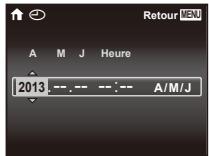
Écran de réglage de la date et de l'heure
3 Appuyez sur sur la molette de défilament pour enregistrer le paramètre pour [A].


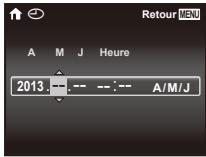
4 Comme lors des étapes 2 et 3, appuyez sur < > sur la molette de défillement pour régler [M] (mois), [J] (jour), [Heure] (heures et minutes), et [A/M/J] (format de date), puis appuyez sur la touche (公)
Pour régler l'heure avec plus de précision, appuyezce sur la touche (5) lorsque le signal de temps atteint 00 secondes.
5 Appuyez sur sur la molette de défilament pour sélectionner le fuseau horsaire, puis appuyez sur la touche (必)
- Utilisé pour activer et désactiver l'heure d'étre (Eté).
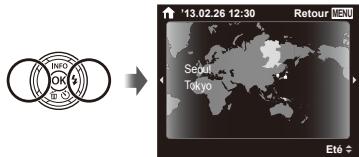
Comment utiliser l'appareil photo
-
Appuyez sur la touche ON/OFF pourmettre l'appareil sous tension et entrez en mode veille. (Appuyez de nouveau sur la touche ON/OFF pourmettre l'appareil hors tension.)
-
Sélectionné le mode de prise de vue et appuyez sur le déchêncur pour prendre une photo.
Pour enregistrer une dette, appuyez sur la touche. -
Réglez les fonctions de prise de vue en utilisant le menu fonction ou le menu de réglage.
-
Pour voir les images, appuyez sur la touche pour passer sur le mode de lecture.
Pour returner en mode veille, appuyez de nouveau sur la touche ou appuyez a moiety sur le déchéeuruis par relâchéze-ile. - Maintenez enfoncé la touche pendant que l'appareil photo est hors tension pour démarrer l'appareil photo en mode lecture.
- Dans ce cas, appuyer de nouveau sur la touche pourmettre l'appareil photo en mode veille.
Prise de photos
1 Appuyez sur la touche ON/OFF pour allumer l'appareil photo.
2 Sélectionnez le mode de prise de vue. (p. 13)
3 Tenez l'appareil photo et cadrez la photo à prendre.
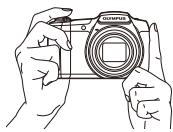
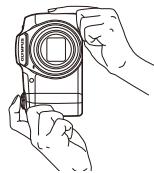
Quand vous tenez l'appareil photo, faites attention de ne pas recouvrir le flash, le microphone ou d'autres parties importantes avec vos doigts, etc.
Veillez à ne pas exposer la fenêtre du flash aux empreintes digitales ou à la saleté.
4 Enforcez le déclencheur à mi-course pour faire la mise au point sur le sujet.
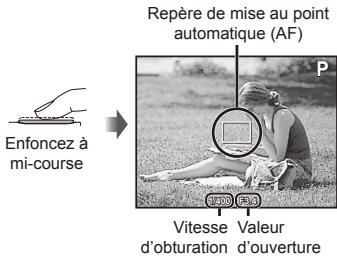
- Si le repère de mise au point automatique (AF) clignote en rouge, cela signifie que l'appareil photo n'a pas réussi à faire la mise au point. Reprenze la mise au point.
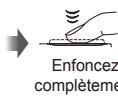
5 Pour prendre la photo, enforcez doucement le déclencheur jusqu'au fond, en prénant soin de ne pas secouer l'appareil photo.

Utiliser le zoom
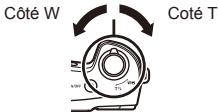
En tournant le levier de zoom vous pouvez ajuster la plage de prise de vue.
Tournez sur le levier de zoom jusqu'à son maximum pour une avancée rapide du zoom, ou tournez seulement partiellement pour une avancée lente (non applicable lors de l'enregistrement d'une video).
| Taille d'image | Barre de zoom |
| 16M | W T Zoom optique Zoom hte-résolution*1 |
| Autre | W T ST *2 |
Pour le zoom hte-résolution, voir [Zoom hte-résolution] (p. 34).
2' À cause de l'augmentation du traitement du nombre des pixels, la qualité de l'image ne sera pas dégrée. Le rapport d'agrandissement change en fonction du réglage de la taille de l'image.
Utiliser le flash
Vou puez selectionner les fonctions optimes du flashs pour toutes les conditions de prise de vue.
1 Faites glisser le flash et souvez-le.
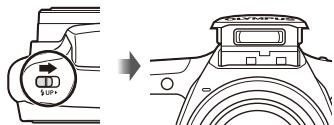
Pour eteindre le flash
Rabaissez le flash dans l'appareil photo.
2 Appuyez sur
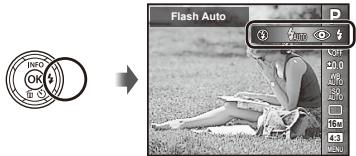
3 Utilisez pour selectionner l'option de réglage, puis appuyez sur la touche (O) pour valider.
| Option | Description |
| Flash Auto | Le flash est émis automatiquement à faible éclairage ou à contre-jour. |
| Yeux Rouge | Des pré-flashes sont émis pour limiter l' apparition du phénomène des yeux rouges sur vos photos. |
| Flash Forcé | Le flash est émis quels que soit l'éclairage disponible. |
| Flash Off | Le flash n'est pas émis. |
Utiliser le retardateur
La photo n'est prise qu'un certain temps après que vous avez enforcé le déclencheur jusqu'au fond.
1 Appuyez sur
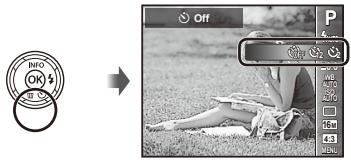
2 Utilisez pour sélectionner l'option de réglage, puis appuyez sur la touche pour modifier.
| Option | Description |
| Off | Le retardateur est déactivé. |
| 12 sec | Levoyant du retardateur s'allume pendant environ 10 secondes, clignote pendant environ 2 secondes, puis la photo est prise. |
| 2 sec | Levoyant du retardateur clignote pendant environ 2 secondes, puis la photo est prise. |
| Auto Prise de vue auto* | Lorsque votre chien ou chat tourne la tête vers l'appareil photo, son visage est reconnectu et la photo est automatiquement prise. |
[Prise de vue auto] ne s'affiche que lorsque le SCN mode est reglé sur [O] ou [O].
Pour annuler le retardateur après son déclenchement
Appuyez sur la touche MENU.
Affichages de I'écran de prise de vue
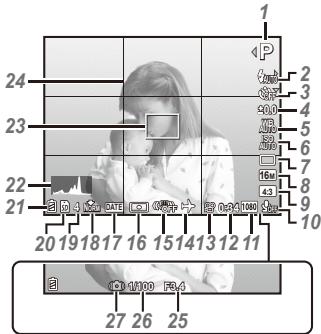
Quand you appuyez sur le déclencheur jusqu'à mi-course
Lire un historiogramme
L'image appailtra avec une dominante blanche si la majorite des créées se trouvent dans le cadre.
L'image apparaitra avec une dominante noire si la majorité des créés se trouve dans le cadre.
La section verte indique la distribution de luminosite au centre de I'ecran.
Modifications de l'affichage
L'affichage change dans l'ordre Normal Detaille Pas d'informes chaque fois que vous appuyez sur (INFO).
| No. | Nom | Normal | Détaillé | No info. |
| 1 | Mode prise de vue | ✓ | ✓ | - |
| 2 | Flash | ✓ | ✓ | - |
| 3 | Retardateur | ✓ | ✓ | ✓ |
| 4 | Compensation d'exposition | ✓ | ✓ | - |
| 5 | Balance des blancs | ✓ | ✓ | - |
| 6 | ISO | ✓ | ✓ | - |
| 7 | Drive | ✓ | ✓ | - |
| 8 | Taille Image (images fixes) | ✓ | ✓ | - |
| 9 | Aspect | ✓ | ✓ | - |
| 10 | Enregistrement avec son/Réduction bruit parasite | ✓ | ✓ | - |
| 11 | Taille d'image (vidEOS) | ✓ | ✓ | - |
| 12 | Durée d'enregistrement restante (vidEOS) | ✓ | ✓ | - |
| 13 | Icône d'enregistrement video | ✓ | ✓ | - |
| 14 | Fuseau horsaire | - | ✓ | - |
| 15 | Stabilisation des images | - | ✓ | - |
| 16 | Mesure | - | ✓ | - |
| 17 | Affichage Date | ✓ | ✓ | - |
| 18 | Compression | ✓ | ✓ | - |
| 19 | Nombre de photos pouvant être stockées | ✓ | ✓ | - |
| 20 | Mémoire actuelle | ✓ | ✓ | - |
| 21 | Vérification de la batterie | ✓ | ✓ | - |
| 22 | Histogramme | - | ✓ | - |
| 23 | Repère de mise au point automatique (AF) | ✓ | ✓ | ✓ |
| 24 | Guide en grille | - | ✓ | - |
| 25 | Valeur d'ouverture | ✓ | ✓ | ✓ |
| 26 | Vitesse d'obturation | ✓ | ✓ | ✓ |
| 27 | Avertissement de bouge | ✓ | ✓ | ✓ |
Sélection du mode de prise de vue

Les réglages par défaut de la fonction sont mis en surbrillance comme ceci :
| Mode prise de vue | Mode secondaire |
| P (mode P) | - |
| IAUTO (mode IAUTO) | - |
| BEAUTY (mode BEAUTY) | Mode recommendé/Réglage 1/Réglage 2/Réglage 3 |
| S (mode super macro) | - |
| SCN (mode SCN) | Portrait/Paysage/Nuit main levée/Scène Nuit/Nuit + Portrait/Sport/Intérieur/Auto Portrait/Coucher Soleil/Feux D'Artifices/Cuisine/Documents/Plage & Neige/Mode Chat/Mode Chien/Filtre HDR |
| MAGIC (mode MAGIC) | Pop Art/Sténpô/Fish Eye/Soft Focus/Punk/Etincelle/Aquarelle/Réflexion/Maquette/Fragmentation/Dramatique |
| (Mode panorama) | Auto/Manuel |
| (Img avec mode clip) | 73/53/33/70/50/80 |
- [Lieste des réglages disponibles pour chaque mode de prise de vue] (p. 65), [Lieste des réglages SCN] (p. 66), [Lieste des réglages MAGIC] (p. 68)
- Dans certains modes de prise de vue, l'appareil photo peut prendre quelques instants pourrialier l'image après la prise de vue.
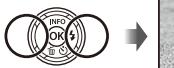
1 Appuyez sur sur la molette de défilament dans l'écran du mode veille pour sélectionner le mode de prise de vue.
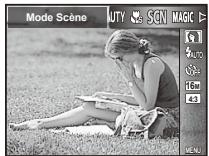
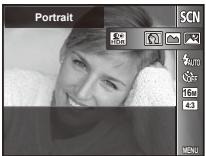
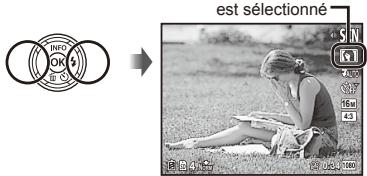
Pour sélectionner les sous-modes BEAUTY, SCN, MAGIC, et appuyez d'abord sur ∇ sur la molette de défilament pour accipher les sous-modes, appuyez sur ⊥ sur la molette de défilament pour sélectionner le sous-mode, puis appuyez sur la touche ⊙.
Pour selectionner un mode secondaire


Icône indiquant le mode secondaire qui
Mieux connaître les modes de prise de vue
P (mode P)
L'appareil photo sélection la valeur d'ouverture et la vitesse d'obturation appropriées pour le sujeit. Les changements peuvent aussi être réalisés, si nécessaire, sur certains réglages de prise de vue, tels que la compensation d'exposition.
iAUTO (mode iAUTO)
L'appareil photo sélectionne automatiquement le mode prise de vue optimal pour la scène. L'appareil photo sélectionne le mode de prise de vue et les réglages ne peuvent être modifiés, à l'exception de certaines fonctions.
BEAUTY (mode BEAUTY)
Vous pouze prendre une photo avec les effets Fix Beaute.
1 Dirigez l'appareil photo vers le sujet. Vérifiez le cadre apparaissant autour du visage détecté par l'appareil photo, puis appuyez sur le déclencheur pour prendre la photo.
2 Pour sauvégarder l'image, sélectionnez [OK] sur l'écran d'aperçu et appuyez sur la touche OK. Pour retoucher encore plus l' image, sélectionnez [Mode Beauté].
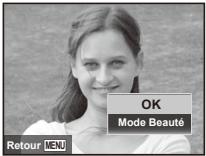
Mode Beaute
① Utilisez < pour sélectionner un réglage de retouche, et appuyez sur la touche.
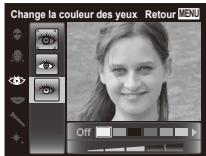
② Vérifiez les effets retouchés sur l'écran d'aperçu, puis appuyez sur la touche © pour démarrer le processus de retouché et sauvégarder.
- Vous pouvez enregistrer les paramètres pour Fix Beaute.
- Selon la photo, la retouche peut ne pas être efficace.

(mode super macro)
Les images peuvent être prises jusqu'à 3 cm du sujet.
SCN (mode SCN)
Vous pouvez faire une prise de vue d'un sujeet avec le meilleur mode scène. Les mêleurs réglages de prise de vue pour diverses scènes sont préprogrammés comme modes secondaires. Notez que les fonctions peuvent être limitées dans certains modes.
Reportez-vous auxinfos affichées sur l'écran de sélection du mode secondaire et sélectionnez le mode secondaire souhaïte.
MAGIC (mode MAGIC)
Vous pouvez prendre une photo avec des effets spéciaux.
Reportez-vous aux exemples d'image sur l'écran de sélection du mode secondaire et selectionnez le mode secondaire souhaite.
Les meilleurs réglages de prise de vue pour chaque effet sont préprogrammés, et certains réglages de base ne peuvent pas été changés.
- Notez que certains effets peuvent ne pas etre appliqués aux videos.
(Mode panorama)
Vous pouvez faire une photo et combiner plusieurs images pour creer une image grand angle (image panoramaque).
| Sous-menu | Application |
| Auto | Les photos panoramicques sont automatiquement combinées lorsque vous déplacez l'appareil photo dans la direction de la prise de vue. |
| Manuel | L'appareil prend trois photos et les combine. Vous cadrez les photos en vous reférant au cadre-guide et relâchéz le déclencheur. |
Pour prendre deicieures photos panoramiciques, deplacze I'appareil photo comme si vous le faisiez pivoter selon un axe vertical qui passerait au centre de I'objectif.
Prendre des photos avec [Auto]
① Sélectionnez [Auto] dans le sous-menu, et utilisez <> pour sélectionner l'angle de vue (STD: 180°, FULL: 360°), puis appuyez sur la touche (×).
② Dirigez l'appareil photo sur la position de départ.
③ Appuyez sur le déclencheur pour commencer la prise de vue.
![OLYMPUS STYLUS SZ-17 - Prendre des photos avec [Auto] - 1](/content/2024/12/311965/images/572ec83ae1a270d46c6a47c8efc1886f7b601acd9e2b3ddb2308b23a0beababf.jpg)
4 Démarrez le panoramicque. Quand la flèche atteint le fin du guide, l'enregistrement se termine automatiquement.
L'appareil photo traite automatiquement les photos et affiche la photo panoramicique.
- Pour interrompree la prise de vue en cours, appuyez sur le déclencheur ou sur la touche (念) . Si l'appareil est mis en pause un certain temps, la prise de vue s'arrête automatique.
- Si le message [Image non créé] s'affiche, recommenz la prise de vue.
- Pour annulier la fonction panorama, appuyez sur la touche MENU.
Si le déclencheur ne se relâche pas automatiquement, essayez [Manuel].
Prendre des photos avec [Manuel]
① Utilisez △∇◁▷ pour sélectionner la cordure à partir de laquelle la photo suivante sera combinée.
![OLYMPUS STYLUS SZ-17 - Prendre des photos avec [Manuel] - 1](/content/2024/12/311965/images/a67b16a315aafa2e5ac83bd1eced4d768c9ac4cde7271548e36c411f40e45c55.jpg)
② Appuyez sur le déclencheur pour prendre la première image.
③ Composez l'image suivante de façon que le bord de la première image affichée en transparence sur l'écran chevauche le sujet de la deuxième image et appuyez sur le déclencheur.
- Pour combiner uniquement deux images, appuyez sur la touche (∞).
4 Répêtez l'étape ③ pour prendre la troisième image. L'appareil combine automatiquelement les images en une seule image panoramicique.
(Img avec mode clip)
Lorsque you prenez une image fixe, un clip video qui inclut les images avant et après le relachement du déclencheur est enregistré simultanément.
- La prise de vue peut ne pas etre possible dans les conditions suivantes et juste après la selection du mode prise de vue (juste après la mise sous tension par exemple) ou juste après la prise d'une photo.
- Le format d'image de la video est régé sur VGA.
1 Appuyez sur la touche
Nombre de photos/
Nombre total d/images
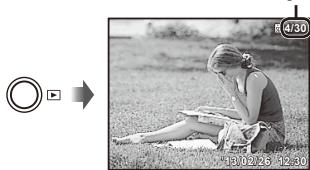
Photo lue
- Les photos prise à l'aide du mode BEAUTY ou de la fonction de prise de vue séquentière s'affichent regroupées. Tournez le levier de zoom vers le côte T pour dire les images d'un groupe.
2 Utilisez pour selectionner une image.

- Maintenez enforcée pour avancer rapidement et pour reculer rapidement.
- Appuyez de nouveau sur la touche pour returner à l'écran de prise de vue.
Pour une lecture des enregistements sonores
Pour lire le son enregistré avec une image, sélectionnéz l'image et appuyez sur la touche
- Appuyez sur pour ajuster le volume.
Vue d'index et vue en gros plan
La vue d'index permet de sélectionner rapidement la photo recherchéée. La vue en gros plan (AGRANDissement jusqu'à 10× ) permet de vérifier les détails de la photo.
1 Tournez le levier de zoom.
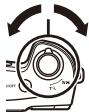
Vue de photo unique
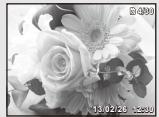
W W T
Vue en gros plan



Vue d'index
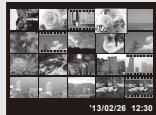
Pour selectionner une photo dans la vue d'index
Utilisez △▽◁▷ pour sélectionner une photo, puis appuyez sur la touche (∞) pour afficher la photo sélectionnée en vue de photo unique.
Pour faire défilier l'affichage de la photo dans la vue en gros plan
Utilisez pour déplacer la zone d'affichage.
Lecture de photos panoramicques
Vou puevez faie defiler l'affichage sur les photos panoramicques regroupees à l'aide de [Auto] ou [Manuel].
1 Sélectionnéz une photo panoramaique pendant la lecture.
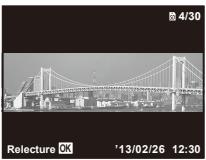
2 Appuyez sur la touche OK.
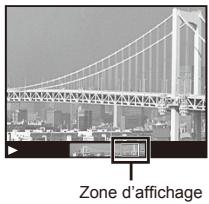
Pour faire les commandes de lecture sur une photo panoramicique
Arreter la lecture: Appuyez sur la touche MENU.
Pause: Appuyez sur la touche _C
Action pendant une pause
Appuyez sur < pour faire defier l'image dans la direction de la touche pressée.
Tournez le levier de zoom pour agrandir ou réduire l'image.
Appuyez sur la touche ( ) pour reprendre le défilement.
Afficher des images regroupées
Avec BEAUTY, Séquentiel ou Img avec Clip, les photos prises sont affichées de manière regroupée pendant la lecture.
| Coté T | Agrandit (sauf pour Img avecClip).• Sélectionnez l'image, puisappuyez sur la touche (∞)pour afficher les images individuelle.• Utilisez (1) pour afficherl'image précédente/suivante. |
| Touche (∞) | Permet d'afficher/de suspenderl'affichage. |
Images en série
- Les images prises en série sont affichées automatiquement.
- Développez pour afficher les images dans la vue d'index.
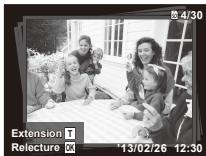
Images en série
Image (Img avec Clip)
- Le clip video et les images fixes sont affichés.
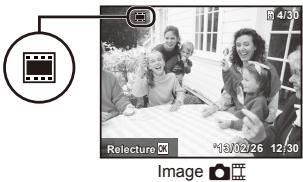
Affichage du mode d'affichage
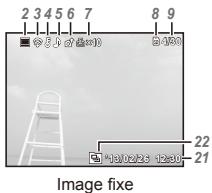
Normal
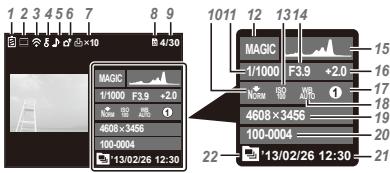
Detaillé
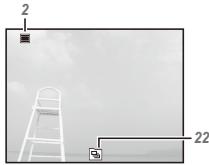
- Pas d'information
Modification de l'affichage
L'affichage change dans l'ordre Normal Détailée Pas d'infos chaque fois que vous appuyez sur (INFO).
| No. | Nom | Normal | Détaillé | No info. |
| 1 | Vérickation de la batterie | - | ✓ | - |
| 2 | Img avec clip video | ✓ | ✓ | ✓ |
| 3 | Données de transfert Eye-Fi | ✓ | ✓ | - |
| 4 | Protégger | ✓ | ✓ | - |
| 5 | Enregistrement du son | ✓ | ✓ | - |
| 6 | Téléchangement | ✓ | ✓ | - |
| 7 | Réservations d'impression/ nombre de tirages | ✓ | ✓ | - |
| 8 | Mémoire actuelle | ✓ | ✓ | - |
| 9 | Nombre de photos/ nombre total d'images | ✓ | ✓ | - |
| 10 | Compression | - | ✓ | - |
| 11 | Vitesse d'obturation | - | ✓ | - |
| 12 | Mode prise de vue | - | ✓ | - |
| 13 | ISO | - | ✓ | - |
| 14 | Valeur d'ouverture | - | ✓ | - |
| 15 | Histogramme | - | ✓ | - |
| 16 | Compensation d'exposition | - | ✓ | - |
| 17 | Mode secondaire de prise de vue | - | ✓ | - |
| 18 | Balance des blancs | - | ✓ | - |
| 19 | Taille Image | - | ✓ | - |
| 20 | Nom du fisier | - | ✓ | - |
| 21 | Date et heures | ✓ | ✓ | - |
| 22 | Image regroupée | ✓ | ✓ | ✓ |
Effacer des photos pendant la lecture
1 Affichez l'image à supprimer et appuyez sur (W).
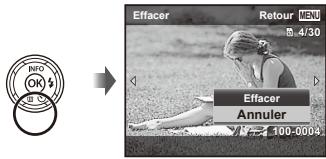
2 Appuyez sur pour selectionner [Effacer], puis appuyez sur la touche
- Les images regroupées sont effacées en tant que groupe. Si vous souhaitez supprimer certaines des photos regroupées, vous pouvez développer le groupe et supprimer les photos individuellement.
- Vous pouvez effacer plusieurs images ou toutes les images simultanément (p. 38).
Enregister des videos
1 Appuyez sur la touche © pour lancer l'enregistrement.
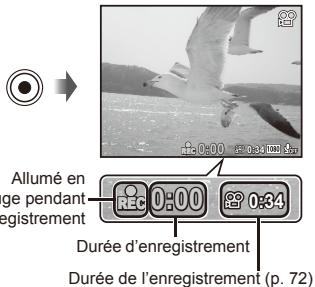
- La video est enregistrée dans le mode de prise de vue réglio. Notez que certains effets du mode prise de vue peuvent ne pas fonctionner en mode video.
- Le son est aussi enregistré.
- Lorsque vous utilisez un appareel photo avec un capteur d'image CMOS, les objets en déplacement peuvent apparaître déformés en raison du phénomène de Rolling Shutter. Il s'agit d'un phénomène physique qui se caractérisse par l' apparition d'une déformation de l'imagefilmée en cas de prise de vue d'un sujet en déplacement rapide ou en raison d'un tremblement de l' appareel photo. Ce phénomène est encore plus notable en cas de longueur facielevée.
2 Appuyez à nouveau sur la touche pour lancer l'enregistrement.
Lecture desVIDEOS
Selectionnez une video et appuyez sur la touche
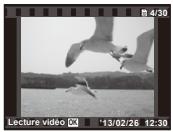
Video
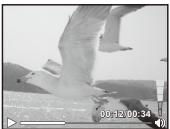
Pendant la lecture
| Pause et relance de lecture | Appuyez sur la touche ◆ pour effectuer une pause de la lecture. Pendant la pause, l'avance rapide ou le défilament inverse, appuyez sur la touche ◆ pour relancer la lecture. |
| Avance rapide | Appuyez sur ◆ pour effectuer une avance rapide. Appuyez de nouveau sur ◆ pour augmenter la vitesse de l'avance rapide. |
| Recul | Appuyez sur ◆ pour le return arrêté. Appuyez de nouveau sur ◆ pour augmenter la vitesse de retardarre. |
| Réglage du volume | Utilisez △ ∇ pour régler le volume. |
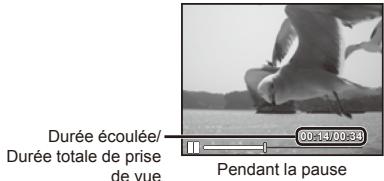
Opérations pendant la pause de lecture
| Repérage | Utilissez △ pour acc/her la première image et appuyez sur ∨ pour acc/her la的最后一image. |
| Avance et reculd'une image àla fois | Appuyez sur ▷ ou ▲ poureffectuer une avance ou unrecul d'une image à la fois.Maintenez enforcé ▷ ou ▲pour une avance ou un reculcontinu. |
| Reprise delecture | Appuyez sur la touche ⊕ pourreprene der la lecture. |
Pour arreter la lecture de videos
Appuyez sur la touche MENU.
- Pour lire les videos sur l'ordinateur, il est conseilé d'utiliser le logiciel PC fourni. Lors de la première utilisation du logiciel PC, connectez l'appareil photo à l'ordinateur, puis executée le logiciel.
Réglages du menu
Pour les détails, reportez-vous à "Liste des réglages disponibles pour chaque mode de prise de vue" (p. 65). Menu de fonctions
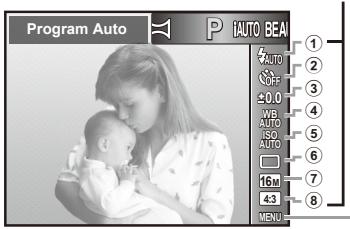
Menu de réglage (p. 28)
Menu de fonctions
| ① Flash | ⑤ ISO |
| ② Retardateur | ⑥ Drive |
| ③ Compensation d'exposition | ⑦ Taille image |
| ④ Balance des blancs | ⑧ Aspect |
Utilisation du menu fonction
1 Utilisez sur la molette de défilament pour afficher le menu de fonctions.
2 Utilisez sur la molette de défilament pour sélectionner la fonction à activer.
3 Utilisez sur la molette de défilament pour sélectionner la valeur du réglage, puis appuyez sur la touche (OK) pour entraîre le réglage.
Exemple : Compensation de I'exposition
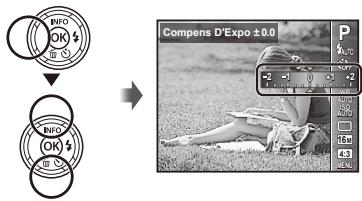
| Flash | Régle la méthode de déclenchement du flash. | |
| ΦAUTO | Flash Auto | Le flash est émis automatiquement à faible éclairage ou à contre-jour. |
| ◎ | Yeux Rouge | Des pré-flashes sont émis pour limiter l' apparition du phénomène des yeux rouges sur vos photos. |
| ↓ | Flash Forcé | Le flash est émis quel que soit l'éclairage disponible. |
| ⓸ | Flash Off | Le flash n'est pas émis. |
| Retardateur | Régle le temps entre le moment où le déclencheur est pressé et où la photo est prise. | |
| Off | Off | Le retardateur est désactivé. |
| 12 | 12 sec | Le voyant du retardateur s'allume pendant environ 10 secondes, clignote pendant environ 2 secondes, puis la photo est prise. |
| 2 | 2 sec | Le voyant du retardateur clignote pendant environ 2 secondes, puis la photo est prise. |
| Auto | Prise de vue auto | Lorsque vous chien ou chat tourne la tête vers l'appareil photo, son visage est reconnu et la photo est automatiquement prise. |
| Compensation d'exposition | Compense la luminosité (exposition correcte) ajustée par l'appareil photo. | |
| -2.0 à +2.0 Valeur | Réglez une grande valeur négative (-) pour rendre l'imageASFouBEValeur positive (+) pour rendre l'image plus lumineuse. | |
| Balance des blancs | Réglez les couleurs appropriées pour la lumière de la scène enregistrée. | |
| WB AUTO | WB Auto | L'appareil photo règle automatiquement la balance des blancs. |
| Lumineux | Convient aux prises de vue en extérieur par temps clair. | |
| Nuageux | Convient aux prises de vue en extérieur par temps nuageux. | |
| Faible lumière | Convient aux prises de vue sous éclairage tungstène. | |
| Fluorescent | Convient aux prises de vue sous éclairage fluorescent. | |
| Une Touche 1 | Pour l'ajustement manuel de la balance des blancs en fonction de l'éclairage pendant une prise de vue. Placeze une feuille de papier ou un autre objet blanc de façon qu'il replissse l'écran, puis appuyez sur la touche MENU pour régler la balance des blancs. Pour savoir comment enregistrer la balance des blancs en une touche, reportez-vous à la section "Enregistrement de la balance des blancs en une touche" (p. 27). | |
| Une Touche 2 | ||
| ISO | Règle la sensibilité ISO. | |
| ISO AUTO | ISO Auto | L'appareil photo règle automatiquement la sensibilité avec priorité sur la qualité de l'image. |
| ISO HIGH | ISO Elevé | L'appareil photo règle la sensibilité avec priorité sur la minimisation du flou causé par un sujét en mouvement ou le bouger de l'appareil. |
| ISO à ISO 6000 | Valeur | Réglez une valeur plus petite pour réduire le bruit de l'image ou une valeur plus grande pour réduire le flou. |
| Drive | Règle la fonction de prise de vue séquentielle. | |
| Simple | Une image est prise chaque fois que vous appuyez sur le déclencheur. | |
| Séquence 1 | L'appareil photo prend des prises de vue séquentielles à environ 1,5 images/sec. | |
| Séquence 2 | L'appareil photo prend un maximum de 3 vues à suivre à environ 3 images/sec. | |
| Rapide1 | L'appareil photo prend un maximum de 28 vues à suivre à environ 10 images/sec. | |
| Rapide2 | L'appareil photo prend un maximum de 28 vues à suivre à environ 30 images/sec. | |
| Taille image | Règle le nombre de pixels d'enregistrement. | |
| 4608×3456 | Pour des impressions au format A3. | |
| 3200×2400 | Pour des impressions jusqu'àu format A3. | |
| 1920×1440 | Pour des impressions jusqu'àu format A4. | |
| 640×480 | Convient pour utiliser les images sur le Web. | |
| Aspect | Définit le rapport horizontal-vertical des photos. | |
| 4:3 | 4:3 | Changez le rapport horizontal-vertical lors de la prise de vue. |
| 16:9 | 16:9 | |
| 3:2 | 3:2 | |
| 1:1 | 1:1 | |
- Selon le mode de prise de vue, certaines fonctions ne peuvent pas ette activees. Reportez-vous a la section "Liste des réglages disponibles pour chaque mode de prise de vue" (p. 65).
- Exemples de tailles d'images lorsque le rapport est de 4:3.
Enregistrement de la balance des blancs en une touche
Sélectionnez [s21 Une Touche 1] ou [s22 Une Touche 2], dirigez l'appareil photo vers une feuille de papier blanc ou un autre object blanc, et appuyez sur la touche MENU.
- L'appareil prend la photo et la balance des blancs est enregistrée. Quand la balance des blancs a été enregistrée précédemment, lest données enregistrées sont mis à jour.
- Les données enregistrées de la balance des blancs ne sont pas annulées quand vous mettez l'appareil hors tension.
- Réalisez cette procEDURE sous l'éclairage où les images doivent être prises.
- Quand les réglages de l'appareil photo sont changés, la balance des blancs doit être enregistrée de nouveau.
- Quand la balance des blancs ne peut pas être enregistrée, vérifie si la feuille blanche remplit bien tout l'écran, puis réalisé la méthode à nouveau.
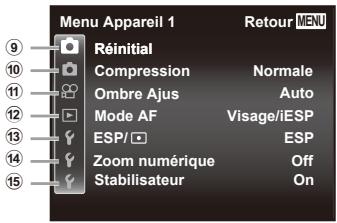
Menu de réglage
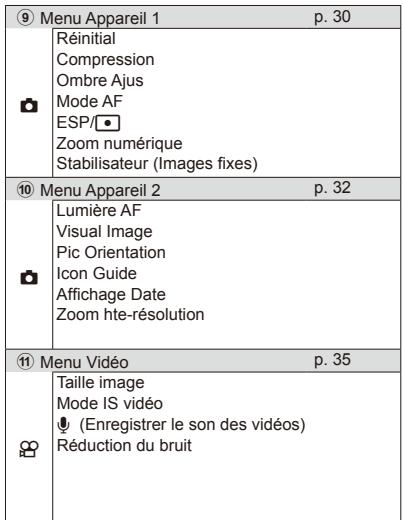
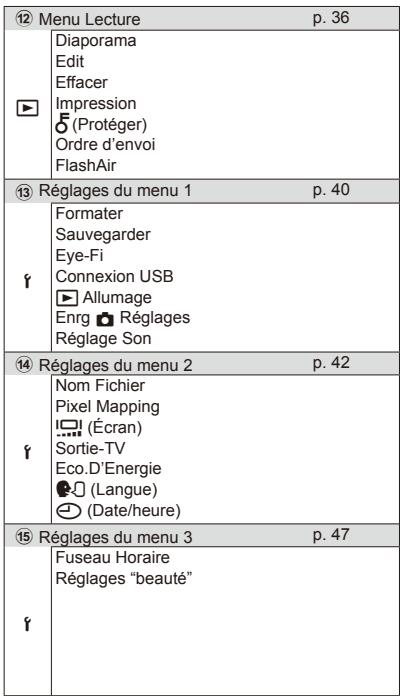
Utilisation du menu de réglage
Appuyez sur la touche MENU pendant la prise de vue ou la lecture pour afficher le menu de réglage.
Le menu de réglage donné accès à une série de réglages de l'appareil photo, y compris aux fonctions qui ne figurent pas dans le menu fonctions, aux options d'affchage ainsi qu'à la date et à l'heure.
1 Appuyez sur la touche MENU.
- Le menu de réglage s'affiche.
2 Appuyez sur pourmettreles onglets de page en surbrillance. Utilisez pourselectionner la page souhaiteepuis appuyez sur
Onglet de page
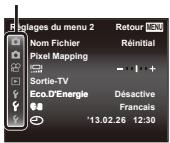
Sous-menu 1
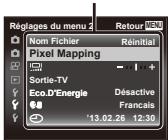
3 Utilisez pour selectionner le sous-menu 1 souhaite puis appuyez sur la touche.
Sous-menu 2
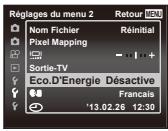
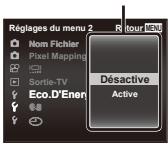
4 Utilisez pour selectionner le sous-menu 2 souhaite puis appuyez sur la touche.
- Une fois le réglage effectué, l'affi chage revient au Sous-menu 1.
- Il peut y avoir des opérations supplémentaires.
5 Appuyez sur la touche MENU pour terminer le réglage.
- Les réglages par défaut de la fonction sont mis en surveillance comme celui :
- Pour la méthode de fonctionnement, reportez-vous à "Utilisation du menu de réglage" (p. 29).

Menu Appareil 1
Rétablir les valeurs par défaut des fonctions de prise de vue

[Reinitial]
| Sous-menu 2 | Application |
| Oui | Rétablit les valeurs par défaut des fonctions de menu suivantes. • Mode prise de vue • Flash • Retardateur • Compensation d'exposition • Balance des blancs • ISO • Drive • Taille Image (images fixes) • Aspect • Fonctions Menu Appareil 1, Menu Appareil 2 et Menu Video |
| Non | Les réglages ne seront pas modifiés. |
Selectionner la qualite d'image pour les images fixes [Compression]
| Sous-menu 2 | Application |
| Fine | Prise de vue haute qualité. |
| Normale | Prise de vue en qualité normale. |
- "Nombre d'image mémorisables (photos)/durée enregistrement (védés) sur la mémoire interne et sur les cartes" (p. 72)
Éclaircir un sujet en contre-jour [Ombre Ajus]
| Sous-menu 2 | Application |
| Auto | Activé automatique si un mode de prise de vue compatible est sélectionné. |
| Off | L'effect n'est pas appliqué. |
| On | La prise de vue est effectuee en réglant automatique l'appareil pour éclaircir une zoneASFon. |
Lorsque [ESP/][est régile sur [Ombre Ajus] est automatiquement régile sur [Off].
Selectionner la zone de mise au point [Mode AF]
| Sous-menu 2 | Application |
| Visage/iESP | La mise au point est automatique. (Si un visage est détecté, it est indiqué par un cadre blanc1; une fois le déclencheur enforcé à mi-course et la mise au point obtenue, le cadre devient vert2. Si chaque visage n'est détecté, l'appareil photo désoit un sujet dans le cadre et effectue automatiquement la mise au point.) |
| Spot | L'appareil photo fait la mise au point sur le sujeit situé à l'intérieur du repère de mise au point automatique (AF). |
| AF Action | L'appareil photo suit les mouvements du sujeit automatiquement pour faire la mise au point en continu. |
Pour certains sujets, il se peut que le cadre n'apparaisse pas ou qu'il mette un certain temps à apparaitre.
2 Si le cadre clignote rouge, l'appareil photo ne peut pas effectuer la mise au point. Essayez de refaire la mise au point sur le sujet.
- [AF Action] est activé dans la zone du zoom optique.
Mise au point sur un sujet mobile en continu (AF Action)
① Tenez l'appareil pour aligner le repère de mise au point automatique (AF) sur le sujet et appuyez sur la touche (∞).
Lorsque l'appareil photo reconnait le sujet, le repère de mise au point automatique (AF) suit automatiquement les mouvements du sujeit pour faire la mise au point sur celui-ci en continu.
③ Pour annuler Action, appuyez sur la touche (on).
- En fonction des sujets et des conditions de prise de vue, l'appareil peut ne pas réussir à verrouiller la mise au point ou à suffirer les mouvements du suje.
Lorsque l'appareil ne parlient pas a suivre les mouvements du suje, le repere de mise au point automatique (AF) devient rouge.
Sélectionner la plage de mesure de la luminosité [ESP/□]
| Sous-menu 2 | Application |
| ESP | L'appareil prend des photos de manière à atteigner une luminosité équilibrée sur l'ensemble de l'écran (Il mesure la luminosité séparément au centre et ajust). |
| (mesure ponctuelle) | L'appareil prend en photo le sujet qui se trouve au centre à contre-jour (Calculé la luminosité au centre de l'écran). |
- Avec [ESP] régile, le centre peut être souvent si les photos sont prises avec un contrôle-jour intense.
Prise de photos avec des taux d'agrandissement supérieur à ceux du zoom optique
[Zoom numérique]
| Sous-menu 2 | Application |
| Off | Le zoom numérique est désactivé. |
| On | Le zoom=numique est activé. |
L'option selectionnee pour [Zoom numérique] affecte l'apparence de la barre de zoom (p. 34).
Réduire le flou dû au tremblement de l'appareil photo pendant la prise de vue [Stabilisateur]
| Sous-menu 2 | Application |
| Off | Le stabilisateur d'images est désactifé. Ce réglage est recommendé pour la prise de vue lorsqu'ell'articleil photo est fixé sur un trépied ou une autre surface stable. |
| On | La stabilisation d'image est activée lorsque le déclencheur est appuyé à mi-course. |
| Pendant l'expo. | La stabilisation d'image est activée lorsque le déclencheur est appuyé à fond. |
- Lorsque [Stabilisateur] est activée, l'appareil photo peut émettre un léger bruit pendant la stabilisation.
- Il se peut que les images ne puisent pas etre stabilisées si le tremblement de l'appareil photo est trop fort.
- Lorsque la vitesse d'obturation est très lente, par exemple, lorsque vous prenez des photos de nuit, [Stabilisateur] peut ne pas être aussi efficace.
Menu Apparel 2
Utiliser la lumière AF pour faire la mise au point sur un sujet ombragé [Lumière AF]
| Sous-menu 2 | Application |
| Off | La lumière AF n'est pas utilisé. |
| On | Lorsque le déclencueur est enforcé à mi-course, la lumière AF s'allume pour faciliter la mise au point. |
![OLYMPUS STYLUS SZ-17 - Utiliser la lumière AF pour faire la mise au point sur un sujet ombragé [Lumière AF] - 1](/content/2024/12/311965/images/ee689be8038b977a6be02906518b3e5667251b0ad3457eb459028ce240cff5b6.jpg)
Afficher la photo immédiatement après l'avoir prise [Visual Image]
| Sous-menu 2 | Application |
| Off | La photo en cours d'enregistrement ne s'affiche pas. Cela vous permet, après avoir pris une photo, de vous préparer pour la suivante en suivant le sujet sur l'écran. |
| On | La photo en cours d'enregistrement s'affiche. Cela vous permet d'effectuer une verification simple de la photo juste après l'avoir prise. |
Faire pivoter automatiquement des photos prises avec l'appareil photo en position verticale pendant I'affichage [Pic Orientation]
- Pendant la prise de vue, le régâtage [?] (p. 38) du menu d'affichage est régulait automatique.
- Cette fonction peut ne pas fonctionner correctement si l'appareil photo est orienté vers le haut ou vers le bas pendant la prise de vue.
| Sous- menu 2 | Application |
| Off | Les informations sur l'orientation verticale/ horizontal de l'appareil photo pendant la prise de vue ne sont pas enregistrées avec les photos. Les photos prises avec l'appareil photo dans une position verticale ne sont pas pivotées pendant l'affichage. |
| On | Les informations sur l'orientation verticale/ horizontal de l'appareil photo pendant la prise de vue sont enregistrées avec les photos. Les photos sont pivotées automatiquement pendant l'affichage. |
Affichage des guides d'icone [Icon Guide]
| Sous-menu 2 | Application |
| Off | Aucun guide d'icône n'est affché. |
| On | L'explication de l'icône sélectionnée saffiche lorsqu'une icône du mode de prise de vue ou du menu de fonctions est sélectionnée (placez le curseur sur l'icône pendant un instant pour en afficher l'explication). |
![OLYMPUS STYLUS SZ-17 - Affichage des guides d'icone [Icon Guide] - 1](/content/2024/12/311965/images/327082954839c4769b0dd9c349d8f6fe6ec76e15391dae1374f144dbe55a1da4.jpg)
Impression de la date d'enregistrement
[Affichage Date]
| Sous-menu 2 | Application |
| Off | La date n'est pas imprimée. |
| On | Les nouvelles photos sont horodatées avec la date d'enregistrement. |
- Si la date et l'heure ne sont pas régies, l'options [Affiche Date] ne peut pas être sélectionnée. "Mise sous tension de l'appareil photo et régles initiaux" (p. 7)
- Il est impossible d'effacer l'horodatage.
- Lorsque les réglages de l'entrainment sont définis sur une option autre que [□], l'options [Affichage Date] ne peut pas être définie.
Prise d'images plus grandes que lors de l'utilisation du zoom optique avec une faible dégradation de la qualité de l'image
| Submenu 2 | Application |
| Off | Mise hors service du zoomhte-résolution |
| On | Mise en service du zoomhte-résolution |
- [Zoom hte-résolution] n'est disponible que lorsque [Taille image] est régle sur [16M].
| Zoom hte-résolution | Zoom numérique | Taille image | Barre de zoom |
| On | Off | 16M | Zoom hte-résolution |
| Off | On | 16M | Zoom numérique |
| Autre | *1 | ||
| On | On | 16M | Zoom hte-résolution Zoom numérique |
1' A cause de l'augmentation du traitement du nombre des pixels, la qualité de l'image ne sera pas dégradée. Le rapport d'agrandissement change en fonction du réglage de la taillie de l'image.
- Il se peut que les photos prises avec la barre de zoom en rouge apparaissent "granuleuses".
Selectionner la qualite d-image pour les videos [Taille image]
| Sous-menu 2 | Application |
| 1080p | |
| 720p | |
| VGA (640×480) | Sélectionné la qualité d'image en fonction de la taille d'image et de la fréquence d'images. |
| HS 120fps*1(640×480) | |
| HS 240fps*1(320×240) |
1 HS : Filmez des sujets au déplacement rapide ; la lecture s'effectue au ralenti. Disponible seulement en mode P.
- "Nombre d'image mémorisables (photos)/durée d'enregistrement (védés) sur la mémoire interne et sur les cartes" (p. 72)
Réduire le flou dû au tremblement de l'appareil photo pendant la prise de vue [Mode IS video]
| Sous-menu 2 | Application |
| Off | Le stabilisateur d'images est désactivé. Ce réglage est recommendé pour la prise de vue lorsque l'appareil photo est fixé sur un trépied ou une autre surface stable. |
| On | Le stabilisateur d'images est désactivé. |
-
Il se peut que les images ne puisent pas eté stabilisées si le tremblement de l'appareil photo est trop fort.
-
En mode video HS, ce paramètre est rédigé sur [Off].
Enregister le son pendant la capture de videos [O]
| Sous-menu 2 | Application |
| Off | Aucun son n'est enregistrré. |
| On | Le son est enregistrré. |
- Le son n'est pas enregistré lorsqu'un mode video HS est sélectionné.
Réduction du bruit parasite [Réduction du bruit]
| Sous-menu 2 | Application |
| Off | Déactivez la réduction de bruit parasite. |
| On | Utilise la réduction de bruit parasite. |
Afficher automatiquement les photos [Diaporama]
| Sous-menu 2 | Sous-menu 3 | Application |
| BGM | Off/Cosmic/Breeze/Mellow/Dreamy/Urban | Pour sélectionner les options de la musique de fond. |
| Type | Normal/Fondu/Zoom | Pour sélectionner le type d'effet de transition utilisé entre les diapositives. |
| Démarrer | — | Pour lancer le diaporama. |
- Pendant un diaporama, appuyez sur pour avancer d'une image ou sur pour revenir une image en arrête.
- Appuyez sur la touche MENU ou la touche © pour arrêté le diaporama.
Changer la taille de la photo

Sauvegarde une photo à résolution élevé en tant que photo séparée de plus petite taille pour l'envoi par courriel et autres applications.
| Sous-menu 1 | Sous-menu 2 | Sous-menu 3 |
| Edit | 3M | |
| VGA |
① Utilisez ® pour sélectionner une photo.
(2) Utilisé pour seLECTIONNER une taille d'image puis appuyez sur la touche (念)
- La photo redimensionnelle est sauvegardee en tant que photo séparée.
Rogner des photos [□]
| Sous-menu 1 | Sous-menu 2 |
| Edit |
① Utilisez ® pour sélectionner une photo, puis appuyez sur la touche (⊗).
② Utilisez le levier de zoom pour sélectionner la taillé de la photo rognée, et utilisez pour déplacer le cadre.
![OLYMPUS STYLUS SZ-17 - Rogner des photos [□] - 1](/content/2024/12/311965/images/467489b41f508ecd01f024cba2ee210dc3f01c72fc6201b765af8bbff89d55d3.jpg)
③ Appuyez sur la touche (∞) après avoir sélectionné la zone à couper.
- La photo édité est sauvégádrée en tant qu'image distincte.
Ajouter du son aux images fixes

| Sous-menu 1 | Sous-menu 2 |
| Edit |
① Utilisez ® pour sélectionner une photo.
② Pointez le microphone vers la source du son.
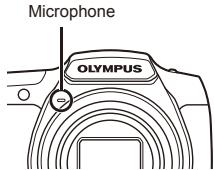
③ Appuyez sur la touche (x).
L'enregistrement commence.
L'appareil photo ajoute (enregistrre) du son pendant environ 4 secondes pendant l'affichage de la photo.
Retouche des visages sur photo [Mode Beaute]
| Sous-menu 1 | Sous-menu 2 |
| Edit | Mode Beaute |
- Selon la photo, il est possible que les retouches soient sans effet.
① Utilisez ® pour sélectionner une photo, puis appuyez sur la touche.
② Utilise pour selectionner une option de retouches, puis appuyee sur la touche.
Pour sauvegarder l'image, selectionnez [OK] sur I'écran d'aperçu et appuyez sur la touche 念 Pour retoucher encore plus l'image, selectionnez [Mode Beaute].
L'imagre retouchée est sauvégarde comme une image séparée.
![OLYMPUS STYLUS SZ-17 - Retouche des visages sur photo [Mode Beaute] - 1](/content/2024/12/311965/images/de7a930f9d2e560e1fcf83f36b377fb6feda9f0b6be4cad6163f903ab4b73a2e.jpg)
- La [Taille image] de l'image retouchée est limitée à [E] ou moins.
Mode Beaute
① Sélectionnéz un réglage et un niveau de retouché, puis appuyez sur la touche
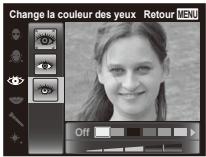
② Une boite de dialogue de confirmation s'affichera; appuyez sur la touche 念
Zones claires devenues sombres en raison d'un contre-éclairage ou d'autres motifs [Ombre Ajus]
| Sous-menu 1 | Sous-menu 2 |
| Edit | Ombre Ajus |
① Utilisez ® pour sélectionner une photo, puis appuyez sur la touche.
-
La photo édité est sauvégardée en tant qu'image distincte.
-
Selon la photo, il est possible que les retouches soient sans effet.
- Il se peut que le traitement de retouchue réduise la résolution de la photo.
Retoucher les yeux rouges lors de la prise de vue avec flash [Yeux Rouges]
| Sous-menu 1 | Sous-menu 2 |
| Edit | Yeux Rougeurs |
① Utilisez pour sélectionner une photo, puis appuyez sur la touche (出)
-
La photo édité est sauvégardée en tant qu'image distincte.
-
Selon la photo, il est possible que les retouches soient sans effet.
- Il se peut que le traitement de retouchue réduise la résolution de la photo.
Faire pivoter les photos [ ]
| Sous-menu 1 | Sous-menu 2 |
| Edit |
① Utilisez pour sélectionner une photo.
② Appuyez sur la touche ∞ pour pivoter l'image.
3 Si nécessaire, repêze les étapes ① et ② pour effectuer des réglages pour autres photos, puis appuyez sur la touche MENU.
- La nouvelle orientation des photos est enregistrée, même une fois l'apparéel photo étant.
Effacer des photos [Effacer]
| Sous-menu 2 | Application |
| Tout Effac | Toutes les photos de la mémoire interne ou de la carte sont effacées. |
| Sélection image | Les photos sont sélectionnées et effacées une par une. |
| Effacer | Supprime les images affichées. |
| Efface Groupe | Toutes les images du groupe sont effacées. |
Lorsque you effacez les photos de la mémoire interne, n'insérez pas la carte dans l'appareil photo.
- Il est impossible de supprimer les photos protégées.
Pour sélectionner et effacer les photos une par une [Sélection image]
① Utilisez pour selectionner [Selection image], puis appuyez sur la touche (※).
② Utilisé △∇◁▷ pour séLECTIONner la photo à effacer, puis appuyez sur la touche (∞) pour ajouter un repêre √ à la photo.
- Tournez jusqu'au T pour revenir à l'affichage d'image unique.
![OLYMPUS STYLUS SZ-17 - Pour sélectionner et effacer les photos une par une [Sélection image] - 1](/content/2024/12/311965/images/d78942f74e941aa512b76f960fcdf4a7444596642e708d83d5d35632b4af2f2c.jpg)
③ Répétez l' étape ② pour sélectionner les photos à effacer, puis appuyez sur la touche MENU pour effacer les photos sélectionnées.
4 Utilisez pour selectionner [Oui], puis appuyez sur la touche .
Les photos qui portent le repère sont effacées.
Pour effacer toutes les photos [Tout Effac]
① Utilisé pour sélectionner [Tout Effac], puis apuyez sur la touche ©.
② Utilisez pour selectionner [Oui], puis appuyez sur la touche.
Enregistrer les réglages d'impression sur les données de la photo [Impression]
- Réservations d'impression (p. 55)
- Les réservations d'impression sont régiables uniquement pour les images fixes stockées sur la carte.
Protégér les photos [5]
-
Les photos protégées ne peuvent être effacées par [Effacer] (p. 22, 38) [Selection image] (p. 38) [Efface Groupe] (p. 38) ou [Tout Effac] (p. 38), mais toutes les photos sont effacées par [Formater] (p.40).
① Utilisez <Pour sélectionner une photo.
② Appuyez sur la touche (O). -
Appuyez de nouveau sur la touche ( ) pour annuler les réglages.
③ Si nécessaire, repeteze les étapes ① et ② pour protégé d'autres photos, puis appuyez sur la touche MENU.
- Si vous protégéez les images regroupées, toutes les images prsentes dans le groupe seront protégées en même temps.
Réglages des images pour les transférer sur Internet en utilisant OLYMPUS Viewer 3
[Ordre d'envoi]
① Utilisez ® pour sélectionner une photo.
② Appuyez sur la touche (oc).
- Appuyez de nouveau sur la touche © pour annuler les réglages.
③ Si nécessaire, repétez les étapes ① et ② pour effectuer des réglées pour d'autres photos, puis appuyez sur la touche MENU.
- Il n'est possible de sélectionner que des fichiers JPEG.
- Pour les détails sur OLYMPUS Viewer 3, reportez-vous à "Installation du logiciel PC et enregistrement de l'utilisteur" (p. 49).
Pour les détails sur le transfert des images, reportez-vous à OLYMPUS Viewer 3 “Aide”.
Connexion à un smartphone
[FlashAir]
- Gracé à une carte FlashAir (avec fonction réseau LAN sans fil) (disponible dans le commerce), vous pouvez connecter l'articel photo à un smartphone ou un PC équipé de la technologie Wi-Fi, et afficher ou importer des photos à partir de la carte FlashAir.
- Lorsque vous utilisez une carte FlashAir, lisez attentivement son mode d'emploi et respectez les instructions.
| Sous-menu 2 | Application |
| Démarrer/Arrêté | Se connecter ou se déconnecter du réseau Wi-Fi. |
| Option de démarrage | Vou陏cesselectionner [Manuel de démarrage] ou [Auto Start]. |
- L'appareil photo ne peut pas passer en mode veille lorsqu'il est connecté en Wi-Fi.
- L'application pour smartphone est disponible à l'adresse http://olympuspen.com/OlShare/
- Avant de l'utiliser, reportez-vous à la section "Carte FlashAir/Eye-Fi" (p. 70).
Réglages du menu 1
Effacer complètement les données [Formater]
-
Avant de formater, assurez-vous qu'il ne reste pas de données importantes dans la mémoire interne ou sur la carte.
-
Les cartes doivent être formattées avec cet apparéil photo avant la première utilisation ou après leur utilisation avec d'autres apparéils ou ordinateurs.
Veillez a retirer la carte avant de formater la mémoire interne.
| Sous-menu 2 | Application |
| Oui | Efface complètement les données d'image générées dans la mémoire interne ou sur la carte (y compris les photos protégées). |
| Non | Annule le formatage. |
Copier les photos de la mémoire interne sur la carte Y [Sauvegarder]
| Sous-menu 2 | Application |
| Oui | Sauvegarde les données des photos de la mémoire interne sur la carte. |
| Non | Annule la sauvégarde. |
Utiliser une carte Eye-Fi [Eye-Fi]
| Sous-menu 2 | Application |
| Tous | Envoie toutes les images. |
| Select Image | Envoie les images sélectionnées. |
| Déactive | Invalide la transmission Eye-Fi. |
- Lorsque vous utilisez une carte Eye-Fi, lisez attentivement son mode d'emploi et respectez ses instructions.
- Cet'article préimage ne prend pas en charge le mode mémoire sans fin de la carte Eye-Fi.
- Avant de l'utiliser, reportez-vous à la section "Carte FlashAir/Eye-Fi" (p. 70).
Selection d'une méthode perceptant de connecter l'appareil photo à d'autres dispositifs [Connexion USB]
| Sous-menu 2 | Application |
| Auto | Réglez de façon à sélectionner la méthode de connexion chaque fois que l'apparéil photo est connecté à un autre apparéil. |
| Normal | Connectez l'apparéil photo à un lecture de carte. |
| MTP | Avec Windows Vista/Windows 7/Windows 8, connectez l'apparéil photo comme un apparéil portable. |
| Impression | Sélectionnez cette option lors de la connexion à une imprimante compatible avec PictBridge. |
Lors de l'utilisation du historiel fourni, selectionnez [Normal].
- Reportez-vous à "Connexion à un ordinateur" (p. 48) pour la méthode de connexion à un ordinateur.
Allumer l'appareil photo avec la touche [Allumage]
| Sous-menu 2 | Application |
| Non | L'appareil n'est pas allumé. Pour allumer l'appareil photo, appuyez sur la touche ON/OFF. |
| Oui | Maintenez enforcée la touche ↓ pour allumer l'appareil photo en mode d'affichage. |
Sauvegarder le mode à la mise hors tension de l'appareil photo Y [Enrg Réglages]
| Sous-menu 2 | Application |
| Oui | Le mode de prise de vue est ménorisé lors de l'extinction de l'apparéil photo et réactivité à l'allumage suivant de l'appareil. |
| Non | Le mode de prise de vue est régé sur le mode P lorsque l'apparéil photo est mis en marche. |
Sélectionner le son et le volume de l'appareil photo f [Réglage Son]
| Sous- menu 2 | Sous- menu 3 | Application |
| Type De Son | 1/2/3 | Permet de sélectionner lessons de l'appareil photo(bruits de fonctionnement, bruit de déclenchement et avertissement sonore). |
| Volume | 0/1/2/3/4/5 | Permet de sélectionner le volume des touches de l'appareil photo. |
| Volume | 0/1/2/3/4/5 | Sélectionne le volumeduc son pour l'affichage de photo. |
Réglages du menu 2
Réinitialiser les nombres des noms de fichier des photos [Nom Fichier]
![OLYMPUS STYLUS SZ-17 - Réinitialiser les nombres des noms de fichier des photos [Nom Fichier] - 1](/content/2024/12/311965/images/9dc81f26503f1749b6793a80bc7b0c2218fa3ca30fde78ecb308b0aa3edd6e04.jpg)
| Sous- menu 2 | Application |
| Réinitial | Réinitialise la numération des noms de dossier et des noms de fisier chaque fois qu'une nouvelle carte est insérée.1 Cela est pratique lors du regroupement des photos sur des cartes séparées. |
| Auto | La numération des noms de dossier et des noms de fisier continue depuis les numérios de la carte précédente même si une nouvelle carte est insérée. Cela est pratique pour gérer tous les noms de dossier et noms de fisier avec une même série de numérios. |
Le numero du nom de dossier revient au 100 et le numero du nom de filchéur revient au 0001.
Régler la fonction de traitement d'image f [Pixel Mapping]
- Cette fonction est réglée en usine et il n'est pas nécessaire de l'ajuster juste après l'achat. Il est reconnexe de la faîme environ une fois pour an.
- Pour de更好地 résultats, attendez au moins une minute après la prise ou l'affichage d'une photo avant d'effectuer le mapping des pixels. Si vous étégignez l'appareil photo pendant l'execution du mapping des pixels, vous devrez l'effectuer de nouveau.
Pour régler la fonction de traitement d'image
Appuyez sur la touche (∞) lorsque [Demarrer] (sous-menue 2) s'affiche.
- L'appareil photo vérifie et regle la fonction de traitement d'image.
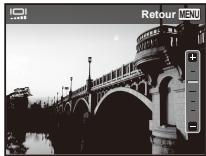
Regler la luminosite de I'ecran Y [1]
Pour régler la luminosité de l'écran
① Utilisez pour régler la luminosité tout en regardant l'écran, puis appuyez sur la touche (x).
Afficher les photos sur un téléviseur f [Sortie-TV]
Le système de signal video de télévision varie suivant les pays et régions. Avant d'afficher les photos de l'appareil photo sur le téléviseur, sélectionnez la sortie video en fonction du type de signal video du téléviseur.
| Sous-menu 2 | Sous-menu 3 | Application |
| NTSC/PAL | NTSC | Connector l'appareil photo à un téléviseur en Amérique du Nord, à Taiwan, en Corée, au Japon, et ainsi de suite. |
| PAL | Connector l'appareil photo à un téléviseur en Europe, en Chine et ainsi de suite. | |
| Sortie HDMI | 480p/576p | Permet de régler le format de signal qui aura la priorité. Si le réglage du téléviseur ne correspond pas, il sera modifié automatiquement. |
| 720p | ||
| 1080i | ||
| Control HDMI | Off | Pour commander depuis l'appareil photo. |
| On | Pour commander avec la télécommande du téléviseur. |
! Les réglages d'usine variant en fonction de la région où est commercialisé l'appareil photo.
Pour afficher les photos de l'appareil photo sur un téléviseur
- Connexion via un cable AV
① Utilisez l'appelléit photo pour selectionner le même système de signal video que celui du télévisseur auquel il est connecté ([NTSC]/[PAL]).
② Connectez l'appareil photo au téléviseur.
- Connexion via un cable HDMI
① Sur l'appareil photo, sélectionnez le format du signal numérique qui sera connecté ([480p/576p]/[720p]/ [1080]).
② Connectez l'appareil photo au téléviseur.
③ Allumez le télévisuer et changez le signal "ENTRÉE" pour "VIDÉO (une prise d'entrée connectée à l'appareil photo)".
④ Allumez l'appareil photo, et utilisez pour selectionner la photo à afficher.
- Lorsque l'appareil photo est connecté à l'ordinateur au moyen d'un cable USB, ne branche pas le cable HDMI à l'appareil photo.
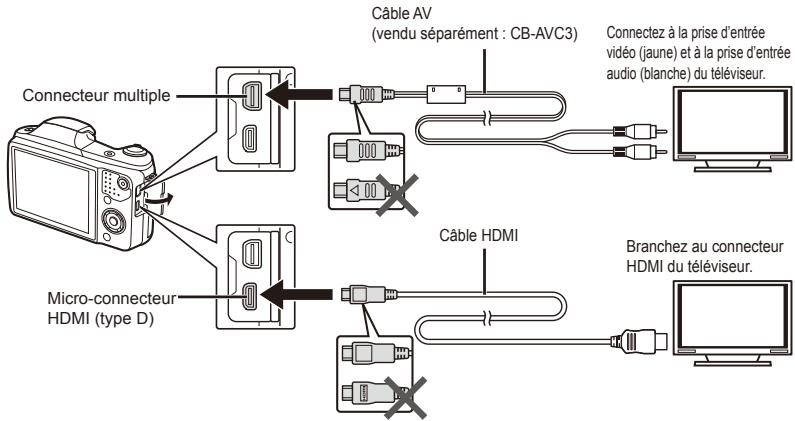
- Pour plus de détails sur la façon de changer la source d'entrée du télévisueur, reportez-vous au mode d'emploi du télévisueur.
Lorsque l'appareil photo et le téléviseur sont connectés à l'aide d'un cable AV et d'un cable HDMI, le cable HDMI est prioritaire. - Suivant les réglages du télévisueur, il se peut que les photos et formations affichées soient partiellement rognées.
Pour commander les photos avec la télécommande du téléviseur
① Réglez [Control HDMI] sur [On] et éteignez l'appareil photo.
② Connectez l'appareil photo et le téléviseur avec un cable HDMI. "Connexion via un cable HDMI" (p. 44)
③ Allumez d'abord le téléviseur, puis l'appareil photo.
-
Effectuez les opérations en suivant le guide d'utilisation affché sur le téléviseur.
-
Avec certains téléviseurs, les opérations ne peuvent pas être effectuées avec la télécommande du téléviseur, même si le guide d'utilisation est affiché à l'écran.
- Si les opérations ne peuvent pas été effectuées avec la télécommande du téléviseur, réglez [Control HDMI] sur [Off] et effectue les opérations au moyen de l'appareil photo.
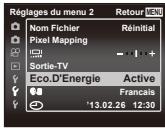
Économiser la batterie entre les prises de photo f [Eco.D'Energie]
| Sous-menu 2 | Application |
| Off | Annule [Eco.D'Energie]. |
| On | Lorsque l'appareil photo n'est pas utilisé pendant environ 10 secondes, l'écran s'éteint de lui-même pour économiser la batterie. |
Pour quitter le mode de veille
Appuyez sur une touche.
Changer la langue d'affichage Y [P]
| Sous-menu 2 | Application |
| Langues | La langue est sélectionnée pour les menus et les messages d'erreur qui s'afficht sur l'écran. |
Régler la date et l'heure y [°]
1 Appuyez sur sur la molette de défillement pour sélectionner l'année pour [A].
② Appuyez sur sur la molette de défillement pour enregistrer le paramètre pour [A].
3 Comme lors des étapes ① et ②, appuyez sur △∇ ⊿ sur la molette de défillement pour régler [M] (mois), [J] (jour), [Heure] (heures et minutes), et [A/M/J] (format de date), puis appuyez sur la touche OK.
- Pour régler l'heure avec plus de précision, appuyez sur la touche lorsque le signal de temps atteint 00 secondes.
Pour vérifier la date et l'heure
Appuyez sur la touche INFO alors que l'appareil est eteint. L'houre actuelle s'affiche pendant environ 3 secondes.
Réglages du menu 3
Délectionner les fuseaux horaires de votre domicile et d'autres destinations [Fuseau Horaire]
- Il ne vous sera pas possible de sélectionner un fuseau horsaire avec [Fuseau Horaire] si l'horlige de l'appareil photo n'a pas eté régée à l'aide de [?]
| Sous- menu 2 | Sous- menu 3 | Application |
| Accueil/ Autres | ↑ | L'houre au fuseau horsere de domicile (le fuseau horsere selectionné pour ↑ dans le sous-menu 2). |
| → | L'houre au fuseau horsere de destination de voyage (le fuseau horsere selectionné pour ↑ dans le sous-menu 2). | |
| ↑*1 | — | Sélectionnez le fuseau horsere de votre domicile (↑). |
| ↑*1,2 | — | Sélectionnez le fuseau horsere de destination de voyage (↑). |
1 Dans les régions où l'heure d'éte sont appliquée, utilisez pour activer l'heure d'éte (Eté).
'2 Lorsque vous sélectionné un fuseau horsaire, l'appareil calcule automatiquement la différence entre le fuseau sélectionné et le fuseau de domicile (↑) pour afficher l'heure dans le fuseau horsaire de destination de voyage (→).
Enregistrement des paramètres pour Fix Beaute Y [Réglages "beauté"]
- Selon la photo, la retouce peut ne pas etre efficace.
① Utilisé pour sélectionner un réglage de retouche, puis appuyez sur la touche.
② Appuyez sur le déclencheur pour prendre une photo de portrait.
![OLYMPUS STYLUS SZ-17 - Enregistrement des paramètres pour Fix Beaute Y [Réglages "beauté"] - 1](/content/2024/12/311965/images/261f5aacdafb0241ba80de4c1ae02904952fa839519bc4c1ef3e4349893820f6.jpg)
- L'image n'est pas sauvégardée.
③ Sélectionnez un réglage et un niveau de retouché, puis appuyez sur la touche ©
![OLYMPUS STYLUS SZ-17 - Enregistrement des paramètres pour Fix Beaute Y [Réglages "beauté"] - 2](/content/2024/12/311965/images/53c5c07712b358a9f1fe8d33b087df9a74090fa2b978092948c70b169ca9d70e.jpg)
④ Appuyez sur la touche de l'écran d'aperçu de photo pour sauvegarder l'image.
- L'enregistrement est terminé.
Régléz d'abord [Connexion USB] dans le menu de réglage de l'appareil photo. (p. 41)
![OLYMPUS STYLUS SZ-17 - Enregistrement des paramètres pour Fix Beaute Y [Réglages "beauté"] - 3](/content/2024/12/311965/images/2379177260816b87f5ca5cb8a7dda29abd6fbeafef31126f7e9ff2fbc5781a1e.jpg)
Connexion de l'appareil photo
Quand [Connexion USB] est reglé sur [Auto], connectez l'appareil photo et l'ordinateur, sélection [Normal] ou [MTP] sur l'écran pour sélectionner la méthode de connexion, puis appuyez sur la touche (2).
Configuration système requise
Windows : Windows XP SP3
Windows Vista SP2
Windows 7 SP1
Windows 8
Macintosh : Mac OS v10.5-v10.8
- Meme si l'ordinateur est dote de ports USB, le bon fonctionnement n'est pas garanti dans les cas suivants :
- Ordinateurs avec des ports USB installés à l'aide d'une carte d'extension, etc.
- Ordinateurs sans régime d'exploitation installé en usine et ordinateurs assemblés
- Quand l'ordinaire ne prend pas en charge les cartes SDXC, un message peut apparaitre demandant le formatage de la mémoire interne ou de la carte. (Le formatage effacera complètement toutes les images, alors ne formatez pas.)
Installation du logiciel PC et enregistrement de l'utilisateur
Windows
1 Insérez le CD fourni dans un lecteur de CD-ROM.
Windows XP
- Une boîte de dialogue "Configuration" apparait.
Windows Vista/Windows 7/Windows 8
- Une boîte de dialogue d'échéation automatique apparait. Cliquez sur "OLYMPUS Setup" pour afficher la boîte de dialogue "Configuration".
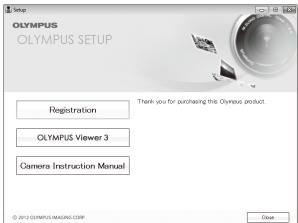
- Si la boîte de dialogue "Configuration" n'apparait pas, séLECTIONnez "Poste de travail" (Windows XP) ou "Ordinateur" (Windows Vista/Windows 7) dans le menu Démarrer. Double-cliquez sur l'icône du CD-ROM (OLYMPUS Setup) pour ouvir la fenêtre "OLYMPUS Setup" puis double-cliquez sur "Launcher.exe".
Si une boîte de dialogue "User Account Control" (Contrôle de compte d'utilisateur) apparaît, cléçuez sur "Yes" (Oui) ou "Continue" (Continuer).
2 Enregistrez votre produit Olympus.
- Cliquez sur le bouton "Enregistrement" et suivez les instructions à l'écran.
L'appareil photo doit être connecté à l'ordinateur pour pouvoir être enregistré. "Connexion de l'appareil photo" (p. 48) - Si rien ne s'affiche sur l'écran de l'appareil photo même après l'avoir connecté à l'ordinateur, il se peut que la batterie soit épuisée. Chargez la batterie, puis reconnectez l'appareil photo.
3 Installez OLYMPUS Viewer 3.
- Vérifie la configuration système requise avant deCOMMERCER L'INSTALLATION.
- Cliquez sur le bouton "OLYMPUS Viewer 3" et suive les instructions à l'écran pour installer le logiciel.
OLYMPUS Viewer 3
| Système d'exploitation | Windows XP SP3 Windows Vista SP2 Windows 7 SP1 Windows 8 |
| Processeur | Pentium 4 1,3 GHz ou supérieur (Core 2 Duo 2,13 GHz ou plus nécessaire pour les videos) |
| RAM | 1Go ou plus (2Go ou plus recommendé) |
| Éspace libre sur le disque dur | 3Go ou plus |
| Paramètres de l'écran | 1024 x 768 pixels ou plus Minimum de 65 536 couleurs (16 770 000 couleurs recommendées) |
- Voir l'aide en ligne pour plus d'informations concernant l'utilisation du logiciel.
4 Installee le manuel de l'appareil photo.
Cliquez sur le bouton "Camera Instruction Manual" et suivez les instructions à l'écran.
Macintosh
1 Insérez le CD fourni dans un lecteur de CD-ROM.
- Double-clique on l'ocne du CD (OLYMPUS Setup) sur le bureau.
- Double-cliquese sur l'icone "Setup" pour afficher la boite de dialogue "Configuration".

Setup

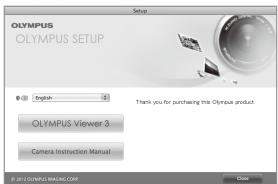
2 Installes OLYMPUS Viewer 3.
- Vérifie la configuration système requise avant deCOMMERCER L'INSTALLATION.
- Cliquez sur le bouton "OLYMPUS Viewer 3" et suivez les instructions à l'écran pour installer le logiciel.
- Vous pouvez enregistrer l'utilisateur via "Enregistrement" dans l"Aide" de OLYMPUS Viewer 3.
OLYMPUS Viewer 3
| Système d'exploitation | Mac OS X v10.5-v10.8 |
| Proesseur | Intel Core Solo/Duo 1,5 GHz ou supérieur (Core 2 Duo 2 GHz ou plus nécessaire pour les videos) |
| RAM | 1Go ou plus (2Go ou plus recommendé) |
| Espace libre sur le disque dur | 3Go ou plus |
| Paramètres de l'écran | 1024 x 768 pixels ou plus Minimum de 32 000 couleurs (16 770 000 couleurs recommendées) |
- Vous peuvent désignéner d'autres langues dans la liste déroulante des langues. Pour plus d'informations concernant l'utilisation du calculiel, voir l'aide en ligne.
3 Copiez le manuel de l'appareil photo.
- Cliquez sur le bouton "Camera Instruction Manual" pour ourir le dossier contenant les modes d'emploi de l'appareil. Copiez le mode d'emploi dans la langue désirée sur votre ordinateur.
Impression directe (PictBridge)
En connectant l'appareil photo à une imprimante compatible PictBridge, vous pouvez imprimer les photos directement sur cette dernière sans utiliser d'ordinaireur.
Pour savoir si vous imprimante prend en charge PictBridge, reportez-vous à son mode d'emploi.
- Les modes d'impression, formats de papier et autres paramétres rég吕ables sur l'appareil photo varient suivant l'imprimante utilisée. Pour plus de détails, reportez-vous au mode d'emploi de l'imprimante.
- Pour plus de détails sur les types de papier disponibles, sur l'insertion du papier et sur l'installation des cassettes d'encre, reportez-vous au mode d'emploi de l'imprimante.
- Dans le menu de réglage, réglez [Connexion USB] sur [Impression]. [Connexion USB] (p. 41)
Imprimer des photos avec les réglages standard de l'imprimante [Impression Facile]
1 Affichez la photo à imprimer sur l'écran.
- "Afficher les photos" (p. 18)
2 Allumez l'imprimante puis connectez-la à l'appareil photo.
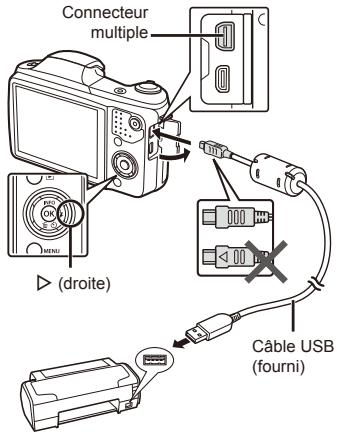
3 Appuyez sur pour lancer l'impression.
4 Pour imprimer une autre photo, utilisez « pour selectionner la photo, puis appuyez sur la touche.
Pour quitter l'impression
Une fois la photo selectionnée affichée sur l'écran, déconnectez le cable USB de l'appareil photo et de l'imprimante.
Modifier les réglages de l'imprimante pour imprimer [Impression person.]
1 Affichez la photo à imprimer sur l'écran.
- "Afficher les photos" (p. 18)
2 Allumez l'imprimante puis connectez-la a l'appareil photo.
3 Appuyez sur la touche OK.
4 Utilisez pour selectionner le mode d'impression, puis appuyez sur la touche.
| Sous-menu 2 | Application |
| Impression | Imprime la photo sélectionnée à l'objet 8. |
| Imprimer tout | Imprime toutes les photos stockées dans la mémoire interne ou sur la carte. |
| Impr Mult | Imprime une photo dans un format à presentation multiple. |
| Indexer tout | Imprime un index de toutes les photos stockées dans la mémoire interne ou sur la carte. |
| Demande D'Impression1 | Imprime les photos conformément aux données de réservation d'impression stockées sur la carte. |
[1] [Demande D'Impression] est disponible uniquement si des réservations d'impression ont eté effectuees. "Reservations d'impression" (p. 55)
5 Utilisez pour selectionner [Taille] (Sous-menu 3), puis appuyez sur .
Si I'ecran [Papier Impass] ne s'affiche pas, les réglages standard de l'imprimante pour [Taille], [Sans Bord] et [Images/Page] s'appliquent à l'impression.
![OLYMPUS STYLUS SZ-17 - Utilisez pour selectionner [Taille] (Sous-menu 3), puis appuyez sur . - 1](/content/2024/12/311965/images/96dd56e82212a32e78984fd79189f61dc375da739fcb2152a1b759e1651eb31d.jpg)
6 Utilisez pour selectionner les réglages de [Sans Bord] ou [Images/Page], puis appuyez sur la touche OK.
| Sous-menu 4 | Application |
| Désactive/ Active1 | La photo est imprimée avec une bordsure autour ([Désactive]). La photo est imprimée de manière à replir toute la page ([Active]). |
| (Le nombre de photos par feuille varie suivant l'imprimante.) | Voune ne pouze sélectionner le nombre de photos par feuille ([Images/Page]) que si vous avoir可以选择né [Impr Mult] à l'étape 4. |
1 Les réglages disponibles pour [Sans Bord] variant suivant l'imprimante.
Si [Standard] est sélectionné aux étapes 5 et 6, la photo est imprimée avec les réglages standard de l'imprimate.
7 Utilisez pour sélectionner une photo.
8 Appuyez sur pour effectuer une réservation d'impression pour l'image actuelle. Appuyez sur pour régler les paramètres détaillés de l'imprimante pour l'image actuelle.
Pour effectuer les réglages fins d'imprimante
① Utilisé pour sélectionner le réglage, puis appuyez sur la touche ()。
| Sous- menu 5 | Sous- menu 6 | Application |
| OX | Ø à 10 | Sélectionne le nombre d'impressions. |
| Date | Avec/ Sans | Les photos sont imprimées avec la date si vous sélectionnez [Avec]. Les photos sont imprimées sans la date si vous sélectionnez [Sans]. |
| Nom Fichier | Avec/ Sans | Le nom de fichier est imprimé sur la photo si vous sélectionnez [Avec]. Le nom de fichier n'est pas imprimé sur la photo si vousSSIONnez [Sans]. |
| # | (Passez à l'écran de réglage.) | Sélectionne une partie de la photo pour l'impression. |
Pour rogner une photo [□]
① Utilise le levier de zoom pour sélectionner la taillie de la partie à rognner, utilisez △▽◁▷ pour déplacer le cadre, puis appuyez sur la touche (∞).
![OLYMPUS STYLUS SZ-17 - Pour rogner une photo [□] - 1](/content/2024/12/311965/images/2eb52240714f2bceeb86d9b7e6e25124eff16b2c86aac06f801197d35e0febe2.jpg)
② Utilisez pour selectionner [OK], puis appuyez sur la touche (OK).
9 Si nécessaire, recommencce les étapes 7 et 8 pour sélectionner l'image à imprimer, procédez au paramétrage détaillé et réglez l'options sur [Impression].
10Appuyez sur la touche (oh).
![OLYMPUS STYLUS SZ-17 - Pour rogner une photo [□] - 2](/content/2024/12/311965/images/4cece6f0912c14bd40ba05be506736ea6ecf5315d6f4b49716aa77a153bd4ecd.jpg)
11Utilisez pour selectionner [Impression], puis appuyez sur la touche OK.
L'impression commence.
- Lorsque [Réglage] est sélectionné en mode [Imprimer tout], l'écran [Info Impr] s'affiche.
- Une fois l'impression terminée, l'écran [Sélection mode impr.] s'affiche.
![OLYMPUS STYLUS SZ-17 - 11Utilisez pour selectionner [Impression], puis appuyez sur la touche OK. - 1](/content/2024/12/311965/images/77d28b0633f77fa913f1250f51344799a8ae0e89256b244f6bc43286c9b369f3.jpg)
Pour annuler l'impression
① Appuyezes sur la touche MENU quand [Ne pas retirer le cable USB] est affchéé.
② Sélectionné [Annulier] à l'aide de puis appuyez sur la touche.
12Appuyez sur la touche MENU.
13Lorsque le message [Retirer Cable USB] s'affiche, déconnectez le cable USB de l'appareil photo et de l'imprimante.
Réservations d'impression
Avec les réservations d'impression, le nombre d'impression et les options d'impression de date sont sauvegardées dans la photo sur la carte. Cela facilité l'impression sur une imprimante ou dans une boutique d'impression prenant en charge DPOF car il suffit d'utiliser les réservations d'impression sauvegardées sur la carte, sans ordinateur ni appearell photo.
Les réservations d'impression sont rég吕les uniquement pour les photos stockées sur la carte.
- Il n'est pas possible de modifier, sur cet apparéil photo, les réservations DPOF régées sur un autre apparéil DPOF. Effectuez les modifications à l'aide de l' apparéil initial. Si vous effectuez de nouvelles réservations DPOF à l'aide de cet apparéil photo, celles précédemment effectuees à l'aide de l'autre apparéil seront effacées.
- Jusqu'au 999 photos par carte peuvent faire I'objet de réservations d'impression DPOF.
Réservations d'impression pour une seule photo [L]
1 Affichez le menu de réglage.
- "Utilisation du menu de réglage" (p. 29)
2 Depuis le menu affichage l selectionnez [Demande D'Impression] puis appuyez sur la touche 心
3 Utilisez pour selectionner [L], puis appuyez sur la touche.
![OLYMPUS STYLUS SZ-17 - Réservations d'impression pour une seule photo [L] - 1](/content/2024/12/311965/images/5357fce1d6910a4195f8f19d33a362d99c0db26f57ee39b275f1bd25ad2f4919.jpg)
4 Utilisez pour sélectionner la photo pour la réservation d'impression. Utilisez pour sélectionner la quantité. Appuyez sur la touche .
5 Utilisez pour selectionner l'option d'écran [O] (impression de la date), puis appuyez sur la touche OK.
| Sous-menu 2 | Application |
| Aucun | Imprime uniquement la photo. |
| Date | Imprime la photo avec la date de prise de vue. |
| Heure | Imprime la photo avec l'heure de prise de vue. |
6 Utilisez pour selectionner [Enreg], puis appuyez sur la touche OK.
Réserver une impression pour chacune des photos de la carte [FALL]
1 Suivez les étapes 1 et 2 de [□] (p. 55).
2 Utilisez pour selectionner [ALL], puis appuyez sur la touche OK.
3 Executez les étapes 5 et 6 dans [].
Réinitialiser toutes les données de réservation d'impression
1 Suivez les étapes 1 et 2 de [□] (p. 55).
2 Sélectionnez [ ] ou [ ], et appuyez sur la touche
3 Utilisez pour selectionner [Reinitial], puis appuyez sur la touche .
Réinitialiser les données de réservation d'impression pour des photos sélectionnées
1 Suivez les étapes 1 et 2 de [□] (p. 55).
2 Utilisez pour selectionner [L], puis appuyez sur la touche.
3 Utilisez pour selectionner [Conserver], puis appuyez sur la touche (必)
4 Utilisez pour selectionner la photo dont vous désirez annuler la réservation d'impression. Utilisez pour régler la quantité d'impression sur "0".
5 Si nécessaire, repêzez l'étape 4, puis appuyez sur la touche OK une fois terminé.
6 Utilisez pour selectionner l'option d'écran [O] (impression de la date), puis appuyez sur la touche OK.
- Les réglages sont appliqués aux photos restantes avec données de réservation d'impression.
7 Utilisez pour selectionner [Enreg], puis appuyez sur la touche OK.
Conseils d'utilisation
Si l'appareil ne fonctionne pas comme il devrait, ou en cas de doute suite à l'affichage d'un message d'érreur à l'écran, reportez-vous aux informations ci-dessous pour régler le(s) problème(s).
Dépannage
Batterie
"L'appareil ne fonctionne pas quand les batteries sont insérées".
- Insérez la batterie rechargée dans le bon sens.
- Insertion et retrait de la batterie et de la carte (disponible dans le commerce) (p. 4), "Charge de la batterie" (p. 5)
- Les batteries peuvent être temporairement affaiblies en raison de la base température. Retirez les batteries de l'appareil photo et réchauffez-les en les mettant un moment dans votre poche.
Carte/Memoire interne
"Un message d'erreur s'affiche".
"Message d'erreur" (p. 60)
Objectif
"L'intérieur de l'objet est embaué".
- Il y a probabilité un niveau élevé d'humidité à l'intérieur de l'appareil photo. Avant de réutiliser l'appareil photo, retirez la batterie et la carte mémoire, fais faibles-le sécher avec le couvercle de la batterie/carte ouvert.
Déclencheur
"Aucune photo n'est prise même si j'appuie sur le déchéeur".
Annulez le mode veille.
Pour economiser la batterie, l'appareil photo
passe automatiquement en mode veille et
I'écran s'éteint si aucune operation n'est
effectuee pendant 3 minutes sur I'appareil
photo alors qu'il est allumé.Dans ce
mode,aucune photo n'est prise meme si
le déclencueur est enforcé complètement.
Avant de prendre une photo,utilisez le levier
de zoom ou appuyez sur une touche pour
que I'appareil photo quite le mode de veille.
Si I'appareil photo est laissé telquel pendant
5 autres minutes, il s'éteint de lui-même.
Appuyez sur la touche ON/OFF pour allumer
I'appareil photo.
- Appuyez sur la touche pour basculer vers le mode prise de vue.
Avant de prendre des photos, attende que (charge du flash) cesse de clignoter.
Lorsque I'appareil photo est utilisependant une periodeprolongee, il se peut que sa temperture interne augmente et cause un arrêt automatique. Le cas échéant,attendez que I'appareil photo refroidisse.
Il se peut que la température externe de l'appareil photo augmente aussi pendant l'utilisation, mais cela est normal et n'indiqueaucen dysfonctionnement.
Écran
"Affichage peu visible".
- Il se peut que de la condensation soit formée. Avant de prendre des photos, éteignez l'appareil photo et attendez que son boitier soit adapté à la température environnante et qu'il ait séché.
"I'll a des reflets sur la photo".
- La prise de vue avec flash dans un environnement应急管理onne donne une photo sur laquelle les poussieres en suspension dans l'air refletent la lumière du flash.
Fonction de date et d'heure
"Les réglages de date et d'heure reviennent aux valeurs par défaut".
- Si les batteries sont retirees et laissées hors de l'appareil photo pendant environ 3 jours ^1 , l'horloge revient au réglage par défaut et doit être à nouveau régée.
1 Le temps que mettent la date et l'heure pour revenir aux réglages par défaut varie suivant le temps pendant lequel les batteries ont été insérées.
"Mise sous tension de l'appareil photo et réglages initiaux" (p. 7)
Divers
"L'appareil fait un bruit lors de la prise d'images".
- L'appareil photo risque d'activer l'objet et de produit un bruit même si aucune opération n'est effectue. Ceci se produit car l'appareil photo effecte automatiquement des actions de mise au point automatique lors qu'il est préts pour une prise de vue.
Message d'erreur
Si I'un des messages ci-dessous s'affichse sur I'ecran, vérifie la mesure corrective a prendre.
| Message d'erreur | Mesure à prendre |
| Erreur carte | Problème de carteInsérez une nouvelle carte. |
| Ecrit Protégée | Problème de carteLe commutateur de protection d'écrire de la carte est régèle sur la position "LOCK".Libérique le commutateur. |
| Mémoire pleine | Problème de mémoire interne• Insérez une carte.• Effacez les photos inutilles.1 |
| Carte pleine | Problème de carte• Remplacez la carte.• Effacez les photos inutilles.1 |
| Configuer CartaQuêteFormater | Problème de carteUtilisé △ ∨ pour sélectionn(Former), puis appuyez sur la touche (∞).Ensuite, utilisez △ ∨ pour sélectionn(Out), puis appuyez sur la touche (∞).2 |
| Carte MémoireQuêteFormater | Problème de mémoire interneUtilisé △ ∨ pour sélectionn(Former), puis appuyez sur la touche (∞).Ensuite, utilisez △ ∨ pour sélectionn(Out), puis appuyez sur la touche (∞).2 |
| Message d'erreur | Mesure à prendre |
| Pas Image | Problème de mémoire interne/ carte Prenez des photos sans afficher immeditatement les photos prises. |
| Erreur D'Image | Problème avec la photo sélectionnée Utilisez un logiciel de retoucher photographique, etc., pour afficher la photo sur un ordinateur. S'il n'est toujours pas possible d'afficher la photo, cette signifie que le fidchier d'image est altré. |
| L'Image Ne Peut Étre Éditione | Problème avec la photo sélectionnée Utilisez un logiciel de retoucher photographique, etc., pour éditer la photo sur un ordinateur. |
| Batterie Vide | Problème de batteries Chargez la batterie. |
| Non Connecté | Problème de connexion Connectez correctement l'apparèil photo à l'ordinateur ou à l'imprimante. |
| Pas de Papier | Problème d'imprimante Insérez du papier dans l'imprimante. |
| Pas D'Encre | Problème d'imprimante Ajoutez de l'encre dans l'imprimante. |
1 Avant d'effacer des photos importantes, téléchargezées sur un ordinateur.
Toutes les données seront effacées.
| Message d'erreur | Mesure à prendre |
| Bourrage | Problème d'imprimante Retirez le papier coincé. |
| Nouvaux Régliages3 | Problème d'imprimante Rétabliessez les régliages qui permettent d'utiliser l'imprimante. |
| Erreur Impr | Problème d'imprimante Éteignez l'appareil photo et l'imprimante, assurez-vous qu'il n'y a plus de problème sur l'imprimante, puis remettez sous tension. |
| Impression Impossible4 | Problème avec la photo sélectionnée Utilisez un ordinateur pour imprimer. |
3 Cela s'affiche, par exemple, lorsque le bac a papier de l'imprimante a ete retire. N'utilise pas imprimante pendant que you efectuez des reglages sur I'apparell photo.
4 Il se peut que cet apparéil n'arrive pas à imprimer des photos prises sur d'autres apparéils.
Conseils relatifs à la prise de vue
Lorsque vous hesitez sur la façon de prendre la photo désirée, reportez-vous aux informations ci-dessous.
Mise au point

"Faire la mise au point sur le sujet"
- Prendre en photo un sujet qui n'est pas au centre de l'écran
Après avoir fait la mise au point sur un objet se trouvant à la même distance que le sujet, cadrez la photo et prenez-la.
Enfonce le déclencheur à mi-course (p. 9)
- Reglez [Mode AF] (p. 31) sur [Visage/iESP]
- Prise de vue en mode [AF Action] (p. 31)
L'appareil photo suit les mouvements du sujet automatiquement pour faire la mise au point en continu.
- Prise d'une photo d'un sujet dans l'objet
En utilisant la lumière AFaites la mise au point plus facilel. [Lumière AF] (p. 32)
- Prendre en photo des sujets là où la mise au point automatique est difficile
Dans les cas suivants, cadrez la photo et prenez-la après avoir fait la mise au point (en enforcant le déclencheur à mi-course) sur un objet à fort contraste et se trouvant à la même distance que le sujet.
Sujets à faible contraste
Quand des objets extrémenment lumineux apparaissent au centre de l'écran
Objet sans lignes verticales
Lorsque les objets se trouvent à des distances différentes
Objet en déplacement rapide
Le sujet ne se trouve pas au centre du cadre
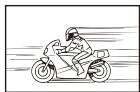
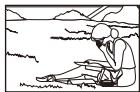
1 Il est aussi efficace de cadre la photo en tenant l'appareil à la verticale pour faire la mise au point, puis de revenir en position horizontale pour prendre des photos.
Bouge de l'appareil photo

"Prendre des photos sans secouer l'appareil photo"
- Prende des photos à l'aide de [Stabilisateur] (p. 32)
Le capteur d'image* se déplace afin de corriger les effets du tremblement de l'appareil photo même si la sensibilité ISO n'est pas augmentée. Cette fonction est également efficace lorsque vous prenez des photos avec un grand agrandissement au zoom.
1 Un dispositif qui prend la lumière reçue à travers l'objet et la converti en signaux électriques.
- Enregistrer des videos à l'aide de [Mode IS video] (p. 35)
- Sélectionnez [S, Sport] en mode scène (p. 13)
Le mode [ˌsɒr] sport utilise une vitesse d'obturation elevée et peut réduire le flou cause par un suje en mouvement.
- Prende des photos avec une sensibilité ISO élevée
Si une sensibilité ISO élevée est sélectionné, vous pouvez prendre des photos avec une vitesse d'obturation élevée même là où l'utilisation du flash n'est pas possible.
"ISO" (p. 26)
"Prendre des photos avec la bonne luminosité"
- Preindre en photo un sujet à contre-jour
Les visages ou les arrêtePlans sont clairs même lorsquils sont pris en contre-jour.
[Ombre Ajus] (p. 30)
[HDR] Filtre HDR] (p. 13)
- Prendre des photos avec l'option [Visage/ IESP] (p. 31)
Une exposition ajustée est obtenue pour un visage à contre-jour, et le visage est illumné.
La luminosité est adaptée à un sujet au centre de l'écran et la photo n'est pas affectée par la lumière en arrêté-plan.
- Prenrende des photos avec le flash [Flash Force] (p. 25)
Un sujet à contre-jour est illuminé.
- Prendre en photo une plage de sable blanc ou un paysage enneige
Sélectionnez [74 Piage & Neige] en mode scene (p. 13).
- Prennde des photos à l'aide de la compensation d'exposition (p. 25)
Ajustez la luminosité à l'écran pour prendre la photo. Génélement, lorsque l'on prend des photos de sujets blancs (la beige, par ex.), les images apparaissent plus sombres que le sujet original. Utilisez la compensation d'exposition pour ajuster dans le sens positif (+) et obtenir un rendu original des blancs. À l'inversé, lorsque vous prenez des images de sujets noirs, il convient d'ajuster dans le sens négatif (-).
Teinte
WB
"Prendre des photos en conservant les nuances de couleurs telles quelles"
- Prendre des photos en sélectionnant la balance des blancs (p. 25)
Le réglage [WB Auto] permet normalement d'obtenir des résultats optimaux dans la plupart des environnements, mais pour certains sujets, il est préférible d'expérimer àVEC des réglages différents. (Cela s'applique tout particulièrement pour les zones à l'ombre sous un ciel dégagé, sous des éclairages combinant lumière naturelle et lumière artificielle, etc.)
Qualité d'image

"Prendre des photos plus nettes"
Utiliser le zoom optique ou le zoom hétésolution
Évitez de prendre des photos avec le zoom numérique (p. 32).
- Prendre des photos avec uneasse sensibilité ISO
Si la photo est prise avec une sensibilité ISO élevée, des parasitites (des petits points de couleur et des inégalités de couleur absentes de la scène originale) peuvent apparfaître et la photo peut être granuluse.
"ISO" (p. 26)
Batteries

- Reglez [Eco.D'Energie] (p. 46) sur [On]
Conseils pour l'affichage et l'edition
Affichage

"Afficher les photos de la mémoire interne et de la carte"
-
Retiree la carte lorsque vous visionné des images de la mémoire interne de l'appareil
-
"Insertion et retrait de la batterie et de la carte (disponible dans le commerce)" (p. 4)
"Afficher des photos avec une qualité d'image supérieure sur une télévision haute définition"
-
Connectez l'apparil photo à la télévision via un cable HDMI (venuede séparation)
-
Afficher les photos sur un télévisuer Y [Sortie-TV] (p. 44)
Édition

"Effacer le son enregistré sur une image fixe"
Enregistrez du silence sur le son lors de l'affiche de la photo
"Ajouter du son aux images fixes [+] (p. 36)
Liste des réglages disponibles pour chaque mode de prise de vue
Pour les détails sur SCN, reportez-vous à la “Liste des réglages SCN” (p. 66).
Pour les détails sur les zones ombres, reportez-vous à “Liste des réglages MAGIC” (p. 68).
| P | IAUTO | BEAUTY | S | MAGIC | H | O | |
| Zoom | ✓ | ✓ | ✓ | - | ✓ | ✓ | ✓ |
| Flash | ✓ | *1 | *1 | - | ✓ | - | ✓ |
| Retardateur | *1 | *1 | *1 | *1 | *1 | *1 | *1 |
| Compensation d'exposition | ✓ | - | - | ✓ | ✓ | ✓ | |
| Balance des blancs | ✓ | - | - | ✓ | ✓ | ✓ | |
| ISO | ✓ | - | - | ✓ | - | - | ✓ |
| Drive | ✓ | - | - | ✓ | - | - | - |
| Taille image | ✓ | ✓ | *1 | ✓ | ✓ | - | - |
| Aspect | ✓ | ✓ | ✓ | ✓ | ✓ | - | - |
| Réinitial | ✓ | ✓ | ✓ | ✓ | ✓ | ✓ | ✓ |
| Compression | ✓ | ✓ | ✓ | ✓ | ✓ | ✓ | ✓ |
| Ombre Ajus | ✓ | - | ✓ | ✓ | - | - | ✓ |
| Mode AF | ✓ | - | - | - | - | *1 | - |
| ESP/☐ | ✓ | - | - | ✓ | ✓ | ✓ | ✓ |
| Zoom numériqueique | ✓ | - | ✓ | - | - | - | - |
| Stabilisateur | ✓ | ✓ | ✓ | ✓ | ✓ | ✓ | ✓ |
| Lumière AF | ✓ | ✓ | ✓ | - | ✓ | - | ✓ |
| Visual Image | ✓ | ✓ | ✓ | ✓ | ✓ | ✓ | ✓ |
| Pic Orientation | ✓ | ✓ | ✓ | ✓ | ✓ | ✓ | ✓ |
| Icon Guide | ✓ | ✓ | ✓ | ✓ | ✓ | ✓ | ✓ |
| Affichage Date | ✓ | ✓ | - | ✓ | - | - | ✓ |
| Zoom hte-résolution | ✓ | - | - | - | - | - | - |
Il est impossible d'activer certaines fonctions.
ListedesreglagesSCN
Il est impossible d'activer certaines fonctions.
| 11 | 12 | 13 | 14 | 15 | 16 | |
| Zoom | ✓ | ✓ | ✓ | ✓ | ✓ | ✓ |
| Flash | *1 | - | *1 | - | - | - |
| Retardateur | *1 | *1 | *1 | ✓ | ✓ | *1 |
| Compensation d'exposition | - | - | - | - | - | - |
| Balance des blancs | - | - | - | - | - | - |
| ISO | - | - | - | - | - | - |
| Drive | - | - | - | - | - | - |
| Taille image | ✓ | ✓ | ✓ | ✓ | ✓ | *1 |
| Aspect | ✓ | ✓ | ✓ | ✓ | ✓ | ✓ |
| Réinitial | ✓ | ✓ | ✓ | ✓ | ✓ | ✓ |
| Compression | ✓ | ✓ | ✓ | ✓ | ✓ | ✓ |
| Ombre Ajus | ✓ | ✓ | ✓ | ✓ | ✓ | - |
| Mode AF | ✓ | ✓ | ✓ | - | - | ✓ |
| ESP/□ | ✓ | ✓ | ✓ | ✓ | ✓ | ✓ |
| Zoom numérique | ✓ | ✓ | ✓ | ✓ | ✓ | - |
| Stabilisateur | ✓ | ✓ | ✓ | ✓ | ✓ | ✓ |
| Lumière AF | ✓ | ✓ | ✓ | - | - | ✓ |
| Visual Image | ✓ | ✓ | ✓ | ✓ | ✓ | ✓ |
| Pic Orientation | ✓ | ✓ | ✓ | ✓ | ✓ | ✓ |
| Icon Guide | ✓ | ✓ | ✓ | ✓ | ✓ | ✓ |
| Affichage Date | ✓ | ✓ | ✓ | ✓ | ✓ | ✓ |
| Zoom hte-résolution | - | - | - | - | - | - |
1 Il est impossible d'activer certaines fonctions.
ListedesreglagesMAGIC
| Pop Art | Sténpôpé | Fish Eye | Soft Focus | Punk | Etincelle | |
| Compensation d'exposition | ✓ | ✓ | - | ✓ | ✓ | ✓ |
| Balance des blancs | ✓ | ✓ | - | ✓ | - | ✓ |
| Aquarelle | Réflexion | Maquette | Fragmentation | Dramatique | |
| Compensation d'exposition | ✓ | ✓ | ✓ | ✓ | ✓ |
| Balance des blancs | ✓ | ✓ | ✓ | ✓ | ✓ |
Entretien de l'appareil photo
Surface
- Essuyez doucement avec un chiffon doux. Si l'appareil photo est très sale, trempez le chiffon dans une eau savonnue douce et essore-le bien. Passez le chiffon humide sur l'appareil photo puis essuyez avec un chiffon sec. Si vous ave utilisé l'appareil photo à la plage, utilisez un chiffon trempé dans de l'eau douce et bien essore.
Écran
- Essuyez doucement avec un chiffon doux.
Objectif
- Utilisez une poirou souffiante disponible en magasin pour souffler la poussière, puis essuyez doucement avec un tissu nettoyant pour lentille d'objet.

N'utilISE pas de solvants puissants, comme du benzène ou de l'alcool, ni de chiffonTraits chimiquement.

De la moiSSURE peut se former à la surface de l'objet si la lentille n'est pas nettoyée.
Batterie/Adaptateur secteur USB
- Essuyez doucement avec un chiffon doux et sec.
Rangement
- Avant de ranger l'appareil photo pour une période prolongée, retirez la batterie, l'adaptateur secteur USB et la carte; rangez l'apparéil photo dans un endroit frais, sec et bien aéré.
- Testez régulément les fonctions de l'appareil photo en insérant les batteries.

Évitez de laisser l'appareil photo dans les endroits où l'on manipule des produits chimiques, car il y a risque de corrosion.
Utiliser un adaptateur secteur USB vendu séparation
L'adaptateur secteur USB F-3AC (vendu séparément) peut être utilisé avec cet apparéil photo. Veulée ne pas utiliser d'adaptateurs secteur USB autres que l'adaptateur spécifique. Si vous utilisiez le F-3AC, vous doivent le raccorder avec le cable USB accomplissant l' apparéil photo.
N'utilise aucun autre adaptateur secteur USB avec cet'article phot.
Utiliser un chargeur vendu séparément
Un chargeur (UC-50: vendu séparation) pour charger la batterie.
Utiliser le chargeur et l'adaptateur secteur USB à l'étranger
Le chargeur et l'adaptateur secteur USB peuvent être utilisés sur la plupart des sources d'électricité résidentiennes à travers le monde, sur une plage de 100V à 240V CA (50 / 60Hz) . Il se peut toute fois que la prise de courant soit de forme différente dans le pays où la région où vous vous trouvrez; il vous faudra alors un adaptateur de fiche pour brancher le chargeur et l'adaptateur secteur USB dans la prise de courant. Pour plus de détails, informez-vous auprès du magasin local d'appareils électroniques ou auprès de la vente de voyage.
- N'utilise pas de convertisseurs de tension pour voyage, car ils peuvent endommager le chargeur et l'adaptateur secteur USB.
Utiliser la carte
Cartes compatibles avec cet apparéil photo
Cartes SD/SDHC/SDXC/Eye-Fi/ FlashAir (avec fonction réseau LAN sans fil) (en vente dans le commerce) (pour en savoir plus sur les cartes compatibles, rendez-vous sur le site Web d'Olympus.)
- Cét apparéil photo peut être utilisé sans carte : il stocke alors les images dans sa mémoire interne.
Carte FlashAir/Eye-Fi
- Les cartes "FlashAir" SD ont un réseau sans fil intégré et ne peuvent pas être formatées. Utilisé le calculi fourni avec la carte FlashAir pour formater la carte.
Utilise la carte FlashAir ou Eye-Fi conformément aux lois et aux reglements du pays ou l'appareil photo est utilisé. Retirrez la carte FlashAir ou Eye-Fi de l'appareil photo ou désactiver les fonctions de la carte dans les avions et les autres endroits où c'est interidit. - La carte FlashAir/Eye-Fi peut chauffer pendant son utilisation.
- Lorsque vous utilisez une carte FlashAir/Eye-Fi, la batterie peut s'epauser plus vite.
Lorsque you utilise une carte FlashAir/Eye-Fi, l'appareilée photo peut fonctionner plus lentement.
Commutateur de protection d'écriture de carte SD/SDHC/SDXC
Le boîtier d'une carte SD/SDHC/SDXC possée un commutateur de protection d'écriture.
Si vous configrez le commutateur du (:é) "LOCK", vous ne pouvez pas écrire sur la carte, en supprimer des données ni la formater. Remettez le commutateur en place pour autoriser l'écriture.
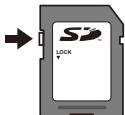
Carte formé
Les cartes doivent être formatées avec cet apparéil photo avant la première utilisation ou après leur utilisation avec d'autres apparéils ou ordinateurs.
Vérifier l'emplacement de sauvégarde des photos
L'indicateur de mémoire indique si la mémoire interne ou la carte est en cours d'utilisation pendant la prise de vue ou l'affichage.
Indicateur de mémoire actuelle
N: La mémoire interne est en cours d'utilisation
50: La carte est en cours d'utilisation
Meme si vous exécutez [Formater], [Effacer], [Sélection image] ou [Tout Effac], les données de la carte ne seront pas complètement effacées. Avant de jeter une carte, détruirez-la pour éviter les fuites de données personnelles.
Il est impossible de permuter entre une carte et la mémoire interne.
Lorsque vous utilise la mémoire interne, pensez à-retirer d'abord la carte.
Procedure de lecture/enregistrement de la carte
Pendant la prise de vue, l'indicateur de mémoire s'allume en rouge lorsque l'appareil photo étrit et des données. N'avrez jamais le couvercle du compartment de la batterie/carte et ne débranche pas le cable USB. Ceci peut non seulement endommager les données d'image mais également rendre la mémoire interne ou la carte inutilisable.
Nombre d'image mémorables (photos)/durée d'enregistrement (vidés) sur la mémoire interne et sur les cartes

Les chiffres relatifs au nombre d'images fixes pouvant être stockées et à la durée d'enregistrement sont approximatifs. La capacité réelle dépend des conditions de prise de vue et de la carte utilisée.
Images fixes
| Taille image | Compression | Nombre de photos pouvant être stockées | |
| Mémoire interne | Carte SD/SDHC/SDXC (4Go) | ||
| 16M 4608×3456 | FINE | 4 | 460 |
| NORM | 9 | 880 | |
| 8M 3200×2400 | FINE | 9 | 910 |
| NORM | 17 | 1 630 | |
| 3M 1920×1440 | FINE | 29 | 2 800 |
| NORM | 57 | 5 480 | |
| VGA 640×480 | FINE | 228 | 20 110 |
| NORM | 419 | 40 230 | |
1 Exemples de tailles d'images lorsque le rapport est de 4:3.
Videos
| Taille image | Durée de l'enregistrement | |||
| Mémoire interne | Carte SD/SDHC/SDXC (4Go) | |||
| Avec son | Sans son | Avec son | Sans son | |
| 1080 1920×1080*1 | 15 sec. | 16 sec. | 27 min. | 29 min. |
| 720 1280×720*1 | 29 sec. | 32 sec. | 52 min. | 57 min. |
| VGA 640×480 | 1 min. 15 sec. | 1 min. 33 sec. | 133 min. | 167 min. |
| 1080 640 x 480*2 | — | 24 sec. | — | 43 min. |
| 2080 320 x 240*2 | — | 36 sec. | — | 64 min. |
1 La durée d'enregistrement est de 29 minutes dans la qualité HD spécifiée.
2 La durée d'enregistrement est de 20 sec. dans la qualité HS spécifiée.
- La taille maximale d'un fichier de film est de 4 Go, qu'elle que soit la capacité de la carte.
Augmenter le nombre de photos qu'il est possible de prendre
Effacez les photos inutilles ou connectez l'apparil photo a un ordinateur ou autre apparéill pour y sauvégarder les photos, puis effacez-les de la mémoire interne ou de la carte.
- Microsoft et Windows sont des marques de la société Microsoft Corporation.
Macintosh est une marque de Apple Inc.
Le logo SDXC est une marque de SD-3C, LLC. - Eye-Fi est une marque déposée de Eye-Fi, Inc.
- FlashAir est une marque commerciale de Toshiba Corporation.
- Powered by ARCSOFT.
- Tous les autres noms de sociétés et appellations des produits sont des marques, déposées ou non, des propriétaires respectifs.
THIS PRODUCT IS LICENSED UNDER THE AVC PATENT PORTFOLIO LICENSE FOR THE PERSONAL AND NONCOMMERCIAL USE OF A CONSUMER TO (i) ENCODE VIDEO IN COMPLIANCE WITH THE AVC STANDARD ("AVC VIDEO") AND/OR (ii) DECODE AVC VIDEO THAT WAS ENCODED BY A CONSUMER ENGAGED IN A PERSONAL AND NON-COMMERCIAL ACTIVITY AND/OR WAS OBTAINED FROM A VIDEO PROVIDER LICENSED TO PROVIDE AVC VIDEO. NO LICENSE IS GRANTED OR SHALL BE IMplied FOR ANY OTHER USE. ADDITIONAL INFORMATION MAY BE OBTAINED FROM MPEG LA, L.L.C. SEE HTTP://WWW.MPEGLA.COM
Le logiciel compris dans cet apparéil photo peut incûtre des logériels tiers. Tout logiciel tiers est soumis aux termes et conditions imposés par les détenieurs des droits ou de licences de ces produits, selon lesquels il vous a été fournir.
Ces termes, ainsi que d'autres notices relatives aux produits logiciens tiers, sont disponibles dans le fjichier PDF compris sur le CD-ROM fourni, ou sur le site http://www.olympus.co.jp/en/support/imgg/digicamera/download/notice/notice.cfm
- Les normes pour les systèmes de fichiers d'apparéil photo indiquées dans ce manuel sont les normes "Design rule for Camera File system/DCF" stipulées par l'association JEITA (Japan Electronics and Information Technology Industries Association).
Appareil photo
| Type de produit : Appareil photo numérique (prése de vue et affichage) | |
| Système d'enregistrement | |
| Images fixes : Enregistrement numérique, JPEG (conformé à la norme DCF (Design rule for Camera File system - rège de conception du système de fichiers de l'appareil photo)) | |
| Normes applicables : Exif 2,3, Digital Print Order Format (DPOF), PRINT Image Matching III, PictBridge | |
| Son avec images fixes : Format Wave | |
| Vidente : MOV H.264 Linéaire PCM | |
| Mémoire | : Mémoire interne, Carte SD/SDHC/SDXC (prénd en charge UHS-I)/Eye-Fi/FlashAir (avec fonction réseau LAN sans fil) |
| Nombre de pixels effectifs : 16 000 000 pixels | |
| Capteur d'image : CMOS (filtrde couleur primaire) de 1/2,3" | |
| Objectif : Objectif Olympus 4,5 à 108,0 mm, f3,0 à 6,9. (équivalent à 25 à 600 mm sur un film 35 mm.) | |
| Système de mesure : Mesure ESP numérique, système de mesure ponctuelle | |
| Vitesse d'obturation : 4 à 1/2000 sec. | |
| Portée de prise de vue : 0,1 m à ∞ (W), 0,4 m à ∞ (T) (normal) 0,03 m à ∞ (mode super macro) | |
| Écran : Écran ACL couleur 3,0° TFT, 460 000 points | |
| Connecteur : Connecteur multiple (Prise DC-IN, connecteur USB, prise A/V OUT)/ Micro-connecteur HDMI (type D) | |
| Calendrier automatique : de 2000 à 2099 | |
| Conditions de fonctionnement | |
| Température : 0 °C à 40 °C (fonctionnement)/-20 °C à 60 °C (stockage) | |
| Humidité : 30 % à 90 % (fonctionnement)/10 % à 90 % (stockage) | |
| Alimentation : Une batterie au lithium-ion Olympus (LI-50B) ou un adaptateur secteur USB vendu séparément | |
| Dimensions : 107,9 mm (L) × 69,7 mm (H) × 39,9 mm (P) (hors saillies) | |
| Poids : 227 g (y compris batterie et carte) | |
| Batterie au lithium-ion (LI-50B) | |
| Type de produit : Batterie au lithium-ion rechargeable | |
| N° de modulo : LI-50BA/LI-50BB | |
| Tension standard : 3,7 V CC | |
| Capacité standard : 925 mAh | |
| Durée de vie de la batterie : Environ 300 rechargesments complets (varie selon l'utilisation) | |
| Conditions de fonctionnement | |
| Température : 0 °C à 40 °C (chargement) | |
| Adaptateur secteur USB (F-2AC) | |
| N° de modulo : F-2AC-1B/F-2AC-2B | |
| Alimentation requise : 100 à 240 V CA (50/60 Hz) | |
| Sortie : 5 V CC, 500 mA | |
| Conditions de fonctionnement | |
| Température : 0 °C à 40 °C (fonctionnement)/-20 °C à 60 °C (stockage) | |
La conception et les caractéristiques peuvent être modifiées sans préavis.
HDMI, le logo HDMI et High-Definition Multimedia Interface sont des marques commerciales ou des marques déposées de HDMI Licensing, LLC.

| ATTENTION RISQUE DE DéCHARGE NE PAS OUVIR |
| ATTENTION: POUR RÉDUIRE LE RISQUE DE DéCHARGE ÉLECTRIQUE, NE RETIRER NI LA PARTIE ANTERIEURE NI POSTÉRIEURE DU BOITIER. AUCUNE PIECE À L'INTÉRIEUR NE POTÉ ÉTRE RéPARÉE PAR L'UTILISATEUR. SE RÉFÉRER À DU PERSONNEL DE DéPANNAGE QUALIFIÉ POUR UNE RÉPARATION. |
Le point d'exclamation à l'intérieur d'un triangle vous alerte sur certains points importants concernant le maniement et l'entretien de l'appareil figurant dans la documentation fournie avec le produit.
DANGER Si le produit est utilisé sans respecter les informations données sous ce symbole, des blessures graves, voire mortelles poursuient en résultat.
A VERTISSEMENT Si le produit est utilisé sans respecter les informations données sous ce symbole, des blessures voir la mort pourrait en résultat.
ATTENTION Si le produit est utilisé sans observer les informations données sous ce symbole, des blessures, des dommages à l'appareil ou des pertes de données poursu进行全面.
AVERTISSEMENT!
POUR ÉVITER LES RISQUES D'INCENDIE OU DE
DéCHARGE ÉLECTRIQUE, NE JAMAIS DEMONTER,
EXPOSER CE PRODUIT À L'EAU NI LE FAIRE
FONCTIONNER DANS UN ENVIRONNEMENT TRÉS HUMIDE.
Précautions générales
Lire toutes les instructions — Avant d'utiliser l'appère,ille toutes les instructions de fonctionnement. Sauvegarder tous les manuels et la documentation pour s'y référer ultérieurement.
Nettoyage — Toujours débrancher ce produit de la prise de courant avant nettoyage. N'utiliser qu'un chiffon humide pour le nettoyage. Ne jamais utiliser de produits de nettoyage liquides ou aérosols, ni de solvants organiques pour nettoyer ce produit.
Accessoires — Pour toute sécurité, et pour évider d'endommager le produit, n'utiliser que des accessoires recommendés par Olympus.
Eau et humidité — Pour les précautions sur des produits avec une conception imperméable, dire les sections imperméabilisation.
Emplacement — Pour éviter d'endommager l'appareil, monter le produit solidement sur un trépied ou un sabot stable.
Alimentation—Ne raccorder ce produit qu'a la source d'alimentation décrite sur l'étiquette du produit.
Foudre — Si un orage écoute pendant l'utilisation d'un adaptateur secteur, le débrancher immédiement de la prise de courant.
Entree d'objectes - Pour evertier des blessures, ne jamais introduire d'objet metallique dans le produit.
Chaleur — Ne jamais utilisé ni ranger ce produit près d'une source de chaleur telle qu'un radiateur, un accumulateur de chaleur, ou tout type d'appareil qui génére de la chaleur, complenant les amplificateurs.
Maniement de I'appareil
AVENTISSEMENT
- Ne pas utiliser l'apparéil à proximité de gaz inflammables ou exposifs.
-
Ne pas utiliser le flash ou la LED (y compris la catégorie AF) de très préc sur des personnes (bèbés, jeunes enfants, etc.).
-
Vous devez est au moins à 1 m des visages de vos sujets.
Déclencher le flash trop pres des yeux du sujet pourrait causer une perte momentanée de la vision. -
Ne pas laisser l'apparéel à la portée des enfants, des bébés et des animaux, par exemple des animaux de compétie.
Toulouse utilise et ranger l'appareil hors de la portée des jeuneens enfants et des bébès pour empêcher les situations dangereuses suivantes qui pourrait causeurs blessures graves :
S'enrouler dans la couroie de l'appareil, causant la strangulation.
- Avaler accidentellement la batterie, des cartes ou d'autres petites piées.
- Déclencher accidentellement le flash dans leurs yeux ou certains d'un autre infant.
- Se bleisser accidentellement par des parties en mouvement de l'appareil.
- Ne pas regarder le soleil ni de la luziere puissant avec l'appareil.
- Ne pas utiliser ni ranger l'apparéel dans des endroits poussefreux ou humides.
- Ne pas couvir le flash avec une main pendant le déchéement.
- Utiliser exclusivement des cartes mémoire SD/SDHC/SDXC, des cartes Eye-Fi ou des cartes FlashAir. N'utilise jamais d'autres types de cartes.
Si vous inserez accidentellement un autre type de carte dans l'appareil, contactez un revendeur agrée ou un centre de service. N'essayez pas de retarder la carte par la force.
- Si l'adaptateur USB-secteur est extrémement chaudi ou que vous constazez des odeurs inhabituelles, du bruit ou de la fumée autour de celui-ci, débranchez immeditamente la fiche d'alimentation de la prise murale et ne l'utilissez plus. Contactez ensuite un revendeur agréé ou un centre de service.
ATTENTION
-
Arreter immediatement d'utiliser l'appareil si vous remarquez une oedre, un bruit anomal ou de la fumée provenant de l'appareil.
-
Ne jamais retiret les batteries les mains nues, ce qui pourrait vous brûler les mains.
- Ne jamais manipuler ou utiliser l'appareil avec des mains moulées.
Cela pourrait entrauner une surchauffe, une explosion des brûlures, des décharges électriques ou des dysfonctionnements.
-
Ne pas laisser l'appellé dans des endroits où il pourrait se soumier à des temperatures très élevées.
-
Ceci pourrait cause une détermination de certaines pièces et, dans certaines circonstances, l'appareil pourrait prendre feu. Ne pas utiliser le chargeur ni un adaptorteur secteur s'il est couvert (par exemple par une couverture). Ce qui pourraitcause une surchauffe, debouchant sur un incendie.
-
Manipulator l'appareil soigneusement afin d'évitier une brûlée à bassé température.
- Lorsque l'appareil content des parties métalliques, une surchauffe peut déboucher sur une brûlée à basse température. Faire attention aux points suivants :
- Utilisé pendant une longue durée, l'appareil devient chaud. Si vous tenez l'appareil dans ces conditions, une brûlée à basse température risque de se produit.
-
Dans des endroits sujets à des températures très froides, la temperature du corps de l'apparil peut également plus bassée que la temperature ambiente. Si possible,mettre des gants en tenant l'appareil à des températures basses.
Faire attention avec la courroie. -
Faire attention avec la courroie en portant l'appareil. Elle peut facilement s'accrocher à des objets sur le passage et cause des dommages sérieux.
- Pour protégé la technologie de haute précision contenu dans ce produit, ne jamais laisser l'appareil dans les endroits indiqués ci-dessous, que cette soit en utilisation ou pour le rangement :
- Endroits ou les Températures et/ou l'humidité sont élémentes ou passant par des changements extrêmes. En plain solely, à la plage, dans des voitures fermées, ou pres d'autres sources de chaleur (poèle, radiateur, etc.) ou des humidificateurs.
- Dans des endroits sablonneux ou poussièreux.
- Près de produits inflammables ou explosifs.
- Dans des endroits humides, telle qu'une salle de bain ou sous la pluie. En utilisant des produits avec une conception impermeable, tire également leurs manuels.
- Dans des endroits prédisposés à de fortes vibrations.
- Ne jamais laisser tomber l'appareil ou le soumettre à des chocs violents ou à des vibrations.
Lorsch like appareil is monted on trupied or retired in a trupied, faits tourner la vis du trupied et non l'appareil - Lors du transport de l'appareil photo, retirer tous les accessoires autres que les accessoires d'origine Olympus, comme un trépied.
- Ne pas toucher les contacts électriques de l'appareil.
- Ne pas laisser l'apparéel pointé directement vers le soleil. Cela pourrait endommager l'objet ou le rideau de l'obturateur, ALTERER les couleurs, généres des images fantômes sur le capteur d'image, ou pourrait eventuelsément provoquer un incendie.
- Ne pas pousser ni tirer violemment l'objet.
-
Avant de ranger l'appareil pour une longue durée, retarder la batterie. Choisir un endroit frais et sec pour le rangement pour prévenir la formation de condensation ou de moississe dans l'appareil. Àpres rangement, vérifier le fonctionnement de l'apparil en le mettant en marche et en appuyant sur le déclencueur pour s'assurer qu'il fonctionne normalement.
-
L'appareil photo peut prévenir un dysfonctionnement s'il est utilisé en présence d'un champ magnétique/ electromagnétique, d'ondes radio ou de lignes à haute tension, par exemple à proximité d'un télévisuer, d'un four à micro-ondes, d'une console deieuxvidoes, de haut-parleurs, d'un grand moniteur, d'une tour de télévision/radio ou de pylônes électriques. Le cas échéant, éteignez l'appareil photo, puis rallumeze-le avant de continuer à l'utiliser.
- Toujour respects the restrictions d'environnement de fonctionnement décrites dans le manuel de l'appareil photo.
Précautions pour la manipulation de la batterie
Veuillage suivires ces consignes importantes pour éverir le coulage du liquide de la batterie, une génération de chaleur, des brûlures, une explosion, ou de causer des décharges électriques ou brûlures.
DANGER
- L'appareil photo utilise une batterie au lithium-ion spécifique par Olympus. Chazelez la batterie avec l'adaptateur secteur USB ou le chargeur spécifique. N'utilise aucune autre adaptable secteur USB ou chargeur.
- Ne pas incineré les batteries et évier de les montre à chauffier dans un four à micro-ondes, sur une assistette chaude, dans un rèciplant haute pression, etc.
- Ne jamais laisser l'apparéil photo sur un apparéil electromagnetique ou à proximé. Cela pourrait entraîner une surchauffe, des brûlures ou une explosion.
- Ne pas relier les bornes à un objet métallique.
- Prendre des précautions en transportant ou rangelant la batterie pour évier qu'elle viennent en contact avec des objets métalliques comme des bijoux, des épinges à cheveux, des agrafes, etc.
- Un court-circuit peut entraîner une surchauffue, une Explosion ou des brûlues, susceptible de vous blesser.
- Ne jamais ranger la batterie dans un lieu où elle serait exposée en plein soleil, ou sujette à des températures élevées dans un vehicule chaudi, pres d'une source de chaleur, etc.
- Pour évoir de causeur des coulages de liquide de la batterie ou d'endommager ses bornes, respecter scrupleusement toutes les instructions concernant l'usage de la batterie. Ne jamais tenter de démonter une batterie ni la modifier de quelque façon que ce soit, ni la souder, etc.
- Si du liquide de la batterie entrait dans vos yeux, les laver immédiatement avec de l'eau claire et frode du robinet et consulter immédiatement unmedicine.
-
Toujours ranger la batterie hors de la portée des jeunes enfants. Si un enfant avale accidentellement une batterie, consulter immeditaté un métécin.
-
Si vous ne pouv queisser la batterie de l'appareil photo, contactez un revendeur agreé ou un centre de service. N'essayez pas de restorer la batterie par la force.
La batterie risque de chauffer ou d'explorer si son revêtement extérieur est abimé (rayues, etc.).
AVERTISSEMENT
- Éviter demettre en contact les batteries avec des liquides tels que de l'eau douce ou de l'eau de mer.
- Pour élever un coulage du liquide de la batterie, une génération de chaleur ou de causeur un incende ou une explosion, n'utiliser que la batterie recommanée pour l'usage avec ce produit.
- Introduire signageusement la batterie comme décrit dans les instructions de fonctionnement.
- Si les batteries rechargeables n' ont pas ete recharges au bout de la durée specifie, arreter de les charger et ne pas les utiliser.
- Ne pas utiliser une batterie si elle est endommagée ou cassée.
- Si une batterie fuit, émete one d'être inebuvitableness, se décolore ou se désforme, ou présente unquelconque comportement anomalé pendant son fonctionnement, arreré d'utiliser l'appareil photo et l'éigner immédiattement du feu.
- Si du liquide de la batterie coule sur vos vétements ou sur leur peu, retirer le vêtement et laver immeditatément la zone affectée avec de l'eau claire et froide du robinet. Si le liquide vous brûlée la peau, consulter immeditatément un醫師.
- Ne jamais saumétrie une batterie à des chocs violents ou une vibration constante en la laissant tomber ou en la heurant.
Cela pourrait entraîner une explosion, une surchauffe ou des brûlues.
ATTENTION
- Avant sa mise en place, tous jours contrôle soignement la batterie pour des coulages, décoration, gaucheusement ou toutes autres anomalités.
- La batterie peut devenir chaude pendant une utilisation prolongée. Pour évider des brûlures mineures, ne pas la retinair immeditéait après avoir utilisé l'appareil.
- Toujours retarder la batterie de l'appareil avant de le ranger pour une longue durée.
Auneuite et une surchauffe peuvent entrainer l' apparition de feu, des blessures ou un dysfonctionnement.
Lors du stockage de la batterie pour une longue durée, choissez un endroit frais où la ranger. -
Cette apparéel photo utilisé une seule batterie lithium-ion Olympus. Utilisée la batterie désignée. Il existe un risque d'explosion si la batterie est remplaceé par un type de batterie incorrect.
-
La consommation de cet apparéel photo varie selon les fonctions utilisées.
-
Dans les conditions décrées ci-dessus, de l'énergie est consommée en permanence et la batterie se décharge rapidement.
-
Le zoom est souvent utilisé.
Le déclenchéur est souvent enforcé à mi-course dans le mode prise de vue, activant la mise au point automatique. - Une image apparait sur l'écran pendant une durée prolongée.
- L'appareil est connecté à un ordinateur ou à une imprimeante.
- L'utilisation d'une batterie épuisé peut entrainer l'arret de l'appareil photo sans afficher l'indicateur de niveau de charge.
- La batterie lithium-ion Olympus est conçue pour être utilisée exclusivement avec l'appareil photo Olympus.
Ne pas l'utiliser avec d'autres apparheils. - Si les bornes de la batterie deviennent humides ou grasses, un mauvais contact risque de se produit. Essuyer la batterie correctement avec un chiffon sec avant utilisation.
- Toutjeurschargeunebatterie pourl'utilisationlesau premierfoisiéou sielle n a pas etesutiliséependantunlongepériode.
- En faisant fonctionner l'appareil photo sur batterie a des températures basses, essayer de maintainir l'appareil photo et la batterie de rechange au baud dans la mesure du possible. La batterie qui s'épaisse à basses températures peut se rétabir après l'avoir rechauffée à la température normale.
- Avant de partir pour un long voyage, en particulier avant de partir à l'étranger, acheter des batteries de rechange. Une batterie recommandée peut être difficile à Brokerer en voyageant.
- Veuiliez recycler les batteries pour préserver les ressources de notre plante. Quand vous jetez des batteries mortes, s assurer de recouvrir les bornes et toujours respecter la réglementation locale.
Adaptateur secteur USB
- L-adaptateur secteur USB F-2AC fournir est confque pour ettre utilisé uniquement avec ce apparéel photo. Il n'est pas possible de charger les autres apparéels photo à l'aise de cet adaptateur secteur USB.
- Ne raccorde pas l'adaptateur secteur USB F-2AC fourni à un autre équipement que ce produit regardé.
- Pour l'adaptateur sector USB de type enchifiable : l'adaptateur sector USB F-2AC foumi est prevu pour une orientation en position verticale ou horizontale.
Précaution sur l'utilisation de la batterie rechargeable, du chargeur de batterie et de l'adaptateur secteur USB
Il est vivement recommande de n'utiliser que la batterie rechargeable, le chargeur de batterie et l'adaptateur secteur USB spécifiques, qui sont disponibles comme accessoires d'origine Olympus, avec cet apparéel photo. L'utilisation d'une batterie rechargeable, d'un chargeur de batterie et/ou d'un adaptateur secteur USB qui ne sont pas d'origine risque de provoquer un incendie ou des blessures à cause d'un coulage de liquide, d'une surchauffe, d'une combustion ou d'un endommagement de la batterie. Olympus n'assume aucune responsabilité pour les accidents et dommages à cause de l'utilisation d'une batterie, d'un chargeur de batterie et/ou d'un adaptateur secteur USB autres que les accessoires d'origine Olympus.
Écran
- Ne pas forcer sur I'ecran, sinon I'image risque de revenir vague en provoquent une panne en mode d'affichage ou en endommageant I'ecran.
- Une bande de luminé risque d'apparaitre en haut et dans le bas de l'écran, mais ce n'est pas un mauvais fonctionnement.
- Si un sujet est visionné en diagonale dans l'appareil, les bords peuvent apparaître en zigzag sur l'écran. Ce n'est pas un mauvais fonctionnement ; ce sera moinsensible en mode d'affichage.
- Dans des endroits à basses températures, l'écran peut prendre un certain temps pour s'allumer ou sa couleur risque de changeur momentanement. Pour utiliser l'appareil dans des endroits extrémentifs froids, il est recommendé de le préserver du froid en le maintainant au chaud entre les prises de vue. Un écran montrant des performances médiocres à cause du froid fonctionnera correctement en revenant à des températures normales.
- L'écran de cet apparéel est珙çu pour une précision de qualité supérieure. Un pixel fixe ou manganant peut toutes être constaté sur l'écran. Ces pixels n'affectent pas l'image enregistrée. En raison de ses caractéristiques, une couleur ou une luminosité non homogène est possible en fonction de l'angle de vue. Ceci est dû à la structure de l'écran mais ce n'est pas un mauvais fonctionnement.
Remarques juridiques et autres
-
Olympus decline toute responsabilité ou garantie pour les pertes subies et les bénéfices manqués, de même que pour les créances de tiers en decoulaient, consécutifs à l'utilisation incorrecte de cet apparellé.
-
Olympus decline toute responsabilité ou garantie pour les pertes subies et les bénéfices manqués, consécutifs à l'effacement de prises de vue.
Refus de responsabilité relatif à la garantie
-
Olympus decline toute représentation ou garantie, expresses ou implicé, pour ou relative au contentu de cette documentation écrite ou du logiciel et ne pourrait en aucune cas été tenu responsable de toute autre garantie implicé de commercialisation ou d'adaptation à des fins particulières ou pour les dommages encourus de quelque nature que ce soit, qu'il soit indirects, imprévus ou issues d'une autre cause (y compris et sans limitation aux dommages entraînés par la perte de bénéfices financiers, l'interruption de travail et la perte d'informations professionnelles) qui proviendraient d'une utilisation ou de l'impossibilité d'utiliser cette documentation écrite, le logiciel ou le matériel. Certains pays n'autorisent pas l'exclusion ou la limitation de la responsabilité des dommages consécutifs ou imprévus ou ceux de la garantie implicé, de sorte que les limitations ci-dessus peuvent ne pas vous concerneur.
-
Olympus se réserve tous les droits sur ce manuel.
Avertissement
Toute reproduction photographique ou usage illicite de matériel protégé par des droits d'auteur peut violer des lois applicables sur les droits d'auteur. Olympus n'assume aucune responsabilité quant à la reproduction photographique illicite, l'utilisation ou tout autre acte interdit portant atteinte aux droits d'auteur.
Note relative aux droits d'auteur
Tous droits réservés. Tout reproduction partielle ou intégrale de cette documentation écrite ou du logiciel, parquelque procédé que ce soit ou sous quelles forme que ce soit, électronique ou mécanique, y compris par reproduction photographique ou enregistrement et par l'usage de quoi moyen de stockage et de récapération des informations que ce soit, n'est permise sans autorisation écrite et préalable d'Olympus. Aucune responsabilité ne sera assimmée quand à l'utilisation des informations contenues dans la documentation écrite ou du logiciel, ou pour des dommages resultant de l'utilisation des informations contenues ici. Olympus se reserve le droit de modifier les caractéristiques et le contentu de cette publication ou du logiciel sans obligation ni préavis.
Directives FCC
- Interférences radio et télévision
- Les changements ou modifications non explicément approuvés par le fabricant peuvent annuler l'autorité de l'utilitaire à utiliser ce matériel. Cet apparéil a fait l'objet de divers essais et il a été reconqu qu'il se conforme aux limites concernant un apparèilage numérique de la classe B, correspondant à la partie 15 des règles de la FCC. Ces limites sont conçues pour garantir une protection raisonnable contre des interférences nuisibles dans une installation résidentière.
- Cét的应用,可能使它能使用。
- Cét的应用,可能使它能使用。
- Cét的应用,可能使它能使用。
-
Cependant, il ne peut pas être garantie que des interférences nuisibles ne se produit dans certains installations particulières. Si cet appeaireil provoque des interférences avec la réception radio ou télévision, ce qui peut être vérifié en alimentant l'apparéil et en coupant son alimentation, nous conseillons à l'utilisateur d'essayer d'éliminer ces interférences par l'une ou plusieurs des mesures suivantes:
-
Réorienter ou déplacer l'antenne de réception.
- Augmenter la distance entre l'appareil photo et le récepteur.
- Brancher le matériel sur une prise de courant d'un circuit différent de celui sur lequel le récepteur est branché.
- Consultre le revendeur ou un techniciane radio/TV compétent pour vous aider. Uniquement les cables USB fournis par OLYMPUS doivent être utilisés pour raccorder l'apparéel photo à des ordinateurs personnes à liaison USB.
Toute modification non autorisée peut annuler la permission accordée à l'utiliser de se servir de ce matériel.
Pour les utilisateurs d'Amérique du Nord et du Sud
Pour les utilisateurs aux États-Unis
Déclaration de conformité
Modèle numero: SZ-17
Marque: OLYMPUS
Organisme responsable:
OLYMPUS IMAGING AMERICA INC.
Numero de téléphone: 484-896-5000
Testé pour être conformé avec la réglementation FCC POUR L'UTILISATION À LA MAISON OU AU BUREAU
Cet apparéil est conforme aux normes de la Section 15 des directives FCC. Son utilisation est soumise aux deux conditions suivantes:
(1) Cet apparéil ne doit pas causeur de brouillage radioélectrique.
(2) Cet apparéel doit pouvoir résister à toutes les interférences, y compris celles susceptibles d'entraver son bon fonctionnement.
Pour les utilisateurs au CANADA
C cet appellé numérique de la catégorie B est conforme à la norme NMB-003 du Canada. CAN ICES-3(B)/NMB-3(B)
GARANTIE INTERNATIONAL LIMITEE OLYMPUS - PRODUITS D'IMAGERIE
Olympus garantit que le(s) produit/d'imagerie Olympi@ci-joint(s) et les accessoires Olympi@associés
(individuellement un 'Produit' et ensemble les 'Produits') seront exemplés de définis dans les matériaux et la fabrication dans le cadre d'une utilisation normale pour une période d'un (1) an à compter de la date d'achat.
Si un Produit s'avéré être défectueux pendant la période de garantie d'un an, le client doit returner le Produit défectueux à un des Centres de Service Olympus, en suivant la procédure définie ci-dessous (Voir 'QUE FAIRE QUAND UN DEPANNAGE EST NECESSAIRE').
Olympus, à sa seule discrétion, réparera, replacérer ou régler le Produit défectuéus, à condition que les recherches Olympiés et l'inspection en usine décélement (a) qu'un tel défaut s'est développé sous un usage normal et correct et (b) que le Produit est couvert sous cette garantie limite.
La réparation, le remplacement ou le réglage des Produits défectueux sera la seule obligation de Olympus et le seul recours du client.
Le client est responsable et paiera les frais de transport des Produits jusqu'au Centre de Service Olympie.
Olympus ne sera pas obligé d'effectuer un entretien préventif, une installation, une déinstatement ou un entretien.
Olympus se reserve le droit (i) d'utiliser des pièces répêrées, dépannées et/ou usagesytes (qui repondent aux critères d'assurance qualité Olympi pour la garantie ou n'importe toutes autres refections et (ii) de faire des modifications dans la presentation interne ou externe et/ou des caractéristiques sur ou à ses produits sans aucune responsabilité pour incorporer de telles modifications sur ou aux Produits.
CE QUI N'EST PAS COUVERT PAR CETTE GARANTIE LIMITE
Sont exclus de cette garantie limite et ne sont pas garantis par Olympus de toute façon, expresse, implicite ni par statut:
(a) les produits et accessories qui ne sont pas fabriqués par Olympus et/ou ne portent pas la marque commerciale "OLYMPLUS" (la couverture de garantie pour des produits et accessories d'autres fabricants, qui peuvent être distribués par Olympus, est de la responsabilité des fabricants de tels produits et accessories conformément aux termes et à la durée de telles garanties de ces fabricantes);
(b) tout Produit qui a été démoné, réparé, touché, alteré, changé ou modifié par des personnes autres que le personnel de service agrée Olympus sauf si la réparation par d'autres est faîte avec l'autorisation écrite de Olympus;
(c) les défats et dommages aux Produits resultant de l'usure, de déchirune, d'un mauvais usage, d'abus, de négligence, du sable, de liquides, de chic, d'un stockage incorrect, du fait que des postes opérateurs et d'entretien prévus n ont pas été exécultés, de coulage de batterie, de l'utilisation d'accessories, d'article de consommation ou de fournitures d'une autre marque que "OLYMPUS", ou de l'utilisation des Produits avec des produits non compatibles;
(d) les programmes logiciels;
(e) les fournitures et articles de consommation (comprenant mais pas limites aux lampes, encre, papier, film, tirages, négatifs, câbles et batteries); et/ou
(f) les Produits qui ne comportant pas de numéro de série Olympie enregistré et place légalement, sauf si c'est un modele sur lequel Olympie ne place pas et n'enregistré pas de numéro de série.
SAUF POUR LA GARANTE LIMITEE INDIQUEE CI-DESSUS, OLYMPUS NE FAIT PAS ET DENIE TOUTE AUTRE REPRESENTATION, ASSURANCE, CONDITION ET GARANTE CONCERNANT LES PRODUITS, DIRECTE OU INDIRECTRE, EXPRESSE OU IMPLICITE OU RÉSULTANT DE TOUT D'RECET, ORDONNANCE, USAGE COMMERCIAL OU AUTRE, COMPRENFANT MAIS SANS S'LY IMITER TOUTE GARANTE OU REPRESENTATION EN CE QUE ICI CONCERNE LA CONVENANCE, LA DURABILITE, LE DESIGN, LE FONCTIONNEMENT, OU L'ETAT DES PRODUITS (OU DE TOUTE PARTIE DE CEUX-CI) OU LA COMMERCIALISATION DES PRODUITS OU LEUR ADAPTATION À DES FINS PARTICULIERS, OU RELatif À LA VIOLATION DE TOUT BREVET, COPYRIGHT, OU AUTRE DROIT DE PROPRIÈTE UTILISÉ OU INCLUS.
S DES GARANTIES IMPLICITES S'APPLICIÉNT CONFORMÉMÉTÀ LA LÉGISLATION EN VIGUEUR, ELLES SONT LIMITÉES EN DUREE À LA LONGUEUR DE CETTE GARANTRY LIMITÉE. CERTAINS ETATS PEUVENT NE PAS RECONNAîTRÉ UN REFUS OU UNE LIMITATION DE GARANTRY ET/OU UNE LIMITATION DE RESPONSABILÉ AINSI LES EXCLUSIONS ET REFUS PRÉCÉDENTS PEUVENT NE PAS S'APPLIQUEUR. LE CLIENT POT E ÉGALEMENT AVOIR DES DROITS ET RECOURNS DIFFÉRÊNTES ET/OU SUPPLEMENTAIÉS QUE VARIÉNT D'un ETAT À L'AUTRE. LE CLIENT RECONNAIT ET ACCEPTÉ QUE OLYMPUS NE SOIT PAS RESPONSABLE POUR TOUT DOMMAGE QUE LE CLIENT POT ENCOUIR D'UNE LIVRAISON RETARDEE, D'une PANDE DE PRODUIT, DU DESIGN DU PRODUIT, D'une SELECTION OU D'UNE PRODUCTION, D'une PERTE OU DEGRADATION D'IMAGE OU DE DONNÉES OU DE TOUT AUTRE CAUSE, QUE LA RESPONSABILÉ SYSTIPULEE PAR CONTRAT, EN RESPONSABILÉ CIVIQUE (COMPRENANT LA NÉLGENCE ET LE FAUTA PROPRE AU PRODUIT) OU AUTRE. EN AUCUN CAS OLYMPUS NE SERA RESPONSABLE DE TOUT DOMMAGE INDIRECT, ACCIDENTEL, ACCESSIOIRE OU SPÉCIAL DE TOUTE SORTE (Y COMPRIS DE FAÇON NON LIMITATIVE DES PERTES DE BÉNFICES OU D'UTILISATION), MÈME SI OLYMPUS A'ETÉ OU DEVAIT ÉTRE INFORMÉ DE LA POSSIBILITE D'UN TEL DOMMAGE OU D'UNE PERTÉ POTENIELLE.
Des représentations et garanties faitses par toute personne, complenant mais sans se limiter aux revendeurs, représentants ou agents de Olympus, qui sont incohérentes ou en contradiction avec ou en addition aux termes de cette garantie limitée, ne seront pas reconnues par Olympus sauf si elles sont écrites et approuvées par un officier Olympus expressément autorisé. Cette garantie limitée est la formulation complète et exclusive de garantie que Olympus accepte de fournir à propos des Produits et elle se substituera à tous les accords, compromis, propositions et communications oraux ou écrites précédents ou simultanien concernant le sujet. Cette garantie limitée est exclusivement au bénéfice du client original et ne peut pas être transférée ni conférée.
QUE FAIRE QUAND UN DÉPANNAGE EST NÉCESSAIRE
Le client doit transférer toute image ou d'autres données sauvagardées sur un Produit ou un autre support de stockage d'image ou de données et/ou-retirer tout film du Produit avant d'envoyer le Produit à Olympus pour la réparation.
EN AUCUN CAS OLYMPUS NE SERA RESPONSABLE POUR SAUVEGARDER, CONSERVER AU MAINTENIR TOUTTE IMAGE OU DONNEE SAUVEGARDEE SUR UN PRODUIT RECU POUR UNE RÉPARATION OU SUR TOUT FILM CONTENU DANS UN PRODUIT RECU POUR UNE RÉPARATION, N OL YOMPUS NE SERA RESPONSABLE POUR DES DOMMAGES DANS LE CAS OU DES IMAGES OU DES DONNÉES SONT PERDUES OU ALTRÉTÉS PENDANT LA RÉPARATION (Y COMPRIS DE FAÇON NON LIMITATIVE, LES DOMMAGES DIRECTES, INDIRECTRES, ACCIDENTELS, ACCESSORIES OU SPECIALX, LES PERTES DE BÉNÉFICES OU D'UTILISATION), MÈME SI OL YOMPUS A ÉTÉ OU DEVAIT ÉTRE INFORMÉ DE LA POSSIBILITÉ D'une TELLE PERTÉ OU ALTERNÉTPONTIELLE).
Embaïez soigneusement le Produit en utilisant suffisamment de matériel de protection pour prévenir de dommage en transit et remetteze-le au revendeur Olympie agree qui vous a vendu le Produit ou envoyze-le, frais de transport payé et assure, à un des Centres de Service Olympus. En returnant des Produits pour une réparation, votre paquet doit conterir ce qui suit:
1 Facture montrant la date et le lieu d'achat.
2 Copie de cette garantie limitée portant le nombre de série du Produit correspondant au nombre de série sur le Produit (sauf si c'est un modele sur lequel en général Olympie ne place pas et n'enregistre pas de nombres de série).
3 Une description détaillée du problème.
4 Exemples de tirages, de négatifs, de tirages numériques (ou de fichiers sur disque) si disponibles et en rapport avec le problème. Lorsque la réparation est terminée, le Produit vous sera renvoyé en port payé.
OU ENVOYER UN PRODUIT POUR UN DEPANNAGE
Voir "GARANTIE INTERNATIONALE" pour le centre de service le plus proche.
SERVICE DE GARANTIE INTERNATIONALE
Le service de garantie internationale est disponible sous cette garantie.
Pour les utilisateurs en Europe

La marque "CE" indique que ce produit est conforme aux normes européennes en matière de sécurité, de santé, d'environnement et de protection du consommateur. Les apparèils photo marqués "CE" sont prévus pour la vente en Europe.

Le symbole [poubelle sur roue
barree d'une croix WEEE annexe
IV] indicate a collecte séparée des
déchets d'equipements électriques et
électroniques dans les pays de l'UE.
Veuiliez ne pas jeter l'equipement dans
les ordres domestiques.
Autiliser pour la mise en rebut de ces
types d'equipements conformément
aux systèmes de traitement et de
collecte disponibles dans votre pays.

Ce symbole [Poubelle rayée conformément à la directive annexe 2006/66/EC annexe II] indique que la collecte des batteries usagesées se fait séparément dans les pays EU. Veuliez ne pas jeter les batteries dans les ordures menagères. Veuliez utiliser les systèmes de collection disponibles dans votre pays pour l'enlèvement des batteries usagesés.
Conditions d'obtention de la Garantie
1 Si le produit a沙发é défectieux malgré une manipulation correcte (conforming au mode d'emploi fourni) pendant la période de garantie nationale applicable et si le produit a été acheté auprès d'un distributeur Olympie agreeé au sein du secteur d'activité de Olympus Europa SE & Co. KG indiqué sur le site Internet: http://www.olympus.com, ce produit sera réparé ou replacé, au choix d'Olympus, gratuites. Pour toute réclamation sous garantie, le client doit apporter le produit avant la fin de la période de garantie nationale applicable au revendeur auquel il a acheté le produit ou à tout autre centre de service après-venture agreeé Olympus dans le secteur d'activité de Olympus Europa SE & Co. KG indiqué sur le site Internet: http://www.olympus.com. Pendant la période d'un an de la garantie internationale, le client peut returner le produit à n'importe quel centre de service après-venture Olympus. Veuiliez notesque de teils centres de service après-venture Olympus n'est existant pas dans certains pays.
2 Le client est responsable des risques liés à l'achimement du produit jusqu'à un distributeur Olympie ou un centre de service après-venture Olympie, tous les frais de transport étant à sa charge.
Conditions d'obtention de la garantie
1 "OLYMPUS IMAGING CORP," accorde une Garantie Internationale d'un an. Cette Garantie internationale doit être représentée à un service de réparation agréée Olympiès avant qu'une quelconque réparation puisse être réalisée dans les conditions de cette garantie. Cette Garantie n'est valide que si le certificat de garantie et la préuve d'achat sont représentés au service de réparation Olympiès. Notez que cette Garantie s'ajoute aux droits légaux du consommateur conformément à la législation nationale applicable qui règuit la vente des biens de consommation mentionnés plus haut et ne les affecte en aucune manière.
2 Cette Garantie ne couvre pas les dommages suivants dont les frais de réparation sont à la charge du client, même en cas de défaillances survenant pendant la période de Garantie mentionné ci-dessus.
a. tout dommage resultant d'une manipulation non conforme (contraire aux instructions du mode d'emploi)
b. tout donnage résultat d'une réparation, d'une modification, d'un nettoyage, etc., non effectué par Olympus ou un centre de service après-venture Olympus.
c. tout dommage cause par un transport non conforme, une chute, un chic, etc. après achat du produit.
d. tout défaut ou dommage resultant d'un incendie, d'un tremblement de terre, d'une inondation, de la foude ou d'autres catastrophes naturelles, de la pollution, d'une variation de la source de tension électrique.
e. tout dommage resultant d'un stockage non conformé ou néglement (températures excessively, humidité excessive, proximite d'insecticides telés que naphtaline ou produits chimiques nocifs, etc.), d'un entretien non conformé, etc.
f. tout dommage resultant de batteries usages, etc.
g. tout dommage cause par l'intrusion de sable, boue, etc. à l'intérieur de l'appareil.
h. non presentation du certificat de Garantie avec le produit.
i. modifications apportées au présent certificat de Garantie concernant l'année, le mois et le jour de l'achat, les noms du client et du revendeur, le nombre de série, etc.
j. non presentation d'un justificat d'achat en meme temps que le present certificat de Garantie.
3 Cette Garantie concerne uniquement le produit lui-même ; la Garantie ne couvre pas les accessoires teils que le sac de transport, la bandouillée, le couvercle d'objet et les batteries.
4 La seule responsabilité d'Olympus dans le cadre de cette Garantie se limite à la réparation ou au remplacement du produit. Toutte responsabilité pour perte ou dommage indirect ou accessoire de chaque nature que ce soit supporté par le client à cause d'un défaut du produit est excrule, notamment en cas de perte ou dommage causé à des objectifs, films, autres matérielles ou accessoires utilisés avec le produit ou de perte financière quelconque résultat d'un retard en réparation ou de la perte de données. La presente disposition ne déroge pas à la législation contraignante en vigueur.
Remarques sur l'établissement du certificat de Garantie
1 Cette Garantie ne sera valide que si le certificat de Garantie est dument complète par Olympios ou un revendeur/agree ou si d'autres documents contentien une justification suffisante. Par consécutif, veiliezvous assurer que vous nom, le nom du revendeur, le nombre de série et la date d'achat (année, mois, jour) figurent intégralement et lisibilité sur le certificat de garantie et que le contrat d'achat original ou le justificatif d'achat (indiquant le nom et l'adresse du revendeur, la date d'achat et la désignation du produit) est joint au present certificat de Garantie. Olympios se reserve le droit de refuser une prestation de service après-venture gratuite si les informations portées sur le certificat de Garantie sont incomplètes ou illisibles ou si les documents mentionnés précédemment ne sont pas joints ou si les informations qu'ils contiennent sont incomplètes ou illisibles.
2 Ce certificate de Garantie ne sera pas replacé, aussi conserveze-le avec le plus grand soin.
* Veuillez you reporter au site Web: http://www.olympus.com pour connaître la liste du réseau international des centres de service agreeés Olympus.
OLYMPUS IMAGING AMERICA INC.
3500 Corporate Parkway, P.O. Box 610, Center Valley, PA 18034-0610, Etats-Unis Tel. 484-896-5000
Support technique (États-Unis / Canada)
Aide en ligne 24/24h, 7/7 jours : http://www.olympusamerica.com/support
Ligne téléphonique de support : Tél. 1-800-260-1625 (appel Gratisuit)
Notre support technique téléphonique est ouvert de 9 à 21 heures (du lundi au vendredi) ET http://olympusamerica.com/contactus
Les mises à jour du logiciel Olympus sont disponibles à l'adresse suivante :
http://www.olympusamerica.com/digital
OLYMPUS EUROPA SE & CO. KG
Locaux : Consumer Product Division
Wendenstrasse 14-18, 20097 Hamburg, Allemagne
Tel.:+49 40-23773-0/Fax:+49 40-230761
Livraisons de marchandises : Modul H, Willi-Bleicher Str. 36, 52353 Duren, Allemagne
Adresse postale: Postfach 10 49 08, 20034 Hamburg, Allemagne
Support technique français :
Visitez notre site à l'adresse http://www.olympus-europa.com
ou appelez le NUMERO D'APPEL Gratisuit : 00800 - 67 10 83 00
pour l'Autrique, la Belgique, la République tchéque, le Danemark, la Finlande,
la France, l'Allemagne, le Luxembourg, les Pays-Bas, la Norvège, la Pologne,
Le Portugal, Ia Russia, l'Espagne, Ia Suede, Ia Suisse, le Royaume-Uni
- Notez que certains opérateurs de services de téléphonie (mobile) n'autorisent pas
I'accès ou exigent un préfixe supplémentaire pour les numérores commençant par +800.
Pour tous les pays europeens non mentionnés ou si vous ne pouvez pas obtenir
la communication avec le numero ci-dessus, appelezez l'un des numeros suivants
NUMÉROS D'APPEL PAYANTS: +49 40 - 237 73 899