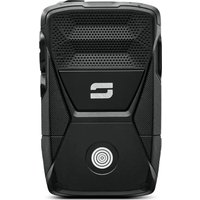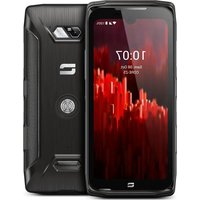
TREKKER X1 NOIR - Téléphone mobile CROSSCALL - Notice d'utilisation et mode d'emploi gratuit
Retrouvez gratuitement la notice de l'appareil TREKKER X1 NOIR CROSSCALL au format PDF.

| Intitulé | Description |
|---|---|
| Type de produit | Smartphone robuste |
| Caractéristiques techniques principales | Écran 4.5 pouces, résolution 1280 x 720 pixels, processeur Quad-Core, 1 Go de RAM, 8 Go de stockage interne extensible via microSD |
| Alimentation électrique | Batterie 3000 mAh, autonomie jusqu'à 12 heures en conversation |
| Dimensions approximatives | 139 x 67 x 12 mm |
| Poids | 190 g |
| Compatibilités | Compatible 4G, fonctionne avec les réseaux GSM et WCDMA |
| Type de batterie | Batterie lithium-ion |
| Tension | 3.8 V |
| Fonctions principales | Appels, SMS, navigation internet, GPS, appareil photo 8 MP, étanchéité IP67 |
| Entretien et nettoyage | Nettoyer avec un chiffon doux, éviter les produits chimiques agressifs |
| Pièces détachées et réparabilité | Réparabilité limitée, pièces disponibles auprès du fabricant |
| Sécurité | Résistant aux chocs, étanche à l'eau et à la poussière, conforme aux normes militaires MIL-STD-810G |
| Informations générales | Idéal pour les professionnels en milieu extérieur, garantie 2 ans |
FOIRE AUX QUESTIONS - TREKKER X1 NOIR CROSSCALL
Questions des utilisateurs sur TREKKER X1 NOIR CROSSCALL
0 question sur cet appareil. Repondez a celles que vous connaissez ou posez la votre.
Poser une nouvelle question sur cet appareil
Téléchargez la notice de votre Téléphone mobile au format PDF gratuitement ! Retrouvez votre notice TREKKER X1 NOIR - CROSSCALL et reprennez votre appareil électronique en main. Sur cette page sont publiés tous les documents nécessaires à l'utilisation de votre appareil TREKKER X1 NOIR de la marque CROSSCALL.
MODE D'EMPLOI TREKKER X1 NOIR CROSSCALL
Nous vous remercions d'avoir acheté ce téléphone mobile.
Veuillez dire avec attention les précautions de sécurité ainsi que ce manuel avant d'utiliser l'appareil pour assurer une utilisation correcte et sans risques.
Les contenus, les images et les captures d'écran utilisées dans ce manuel peuvent différer par rapport à l'aspect réel du produit.
Il est interdirit de produit, diffuser, traduire ou transmettre, sousquelque forme et parquelque moyen que ce soit, electronique ou mecanique, notamment par photocopie, enregistrement ou stockage dans un système de stockage et de recherche documentaire, tout ou partie de ce document, sans le consentement préalable écrit du détenteur du Copyright.
Copyright © 2014 Tous droits réservés
Table des matieres
A litre avant la première utilisation 5
Précautions de sécurité 5
Sécurité des informations personnelles et des données....7
Mise en route 11
Insérer la carte SIM/USIM 12
Insérer la carte SD 13
Installer la batterie 13
Retirer la batterie 14
Charger la batterie 14
Performances de la batterie. 15
Fonctions de base 16
Mise en marche et arrêt de votre téléphone. 16
Gestionnaire du bureau. 16
Passer un appel 18
Contacts 19
- Telephone 19
- Contacts 19
- Messagerie 21
- E-mail 22
- Gmail 23
Navigateur Internet 24
- Cartes 24
- Se connecter 25
Divertissement 29
Autres applications 32
Gestion de votre téléphone portable 35
À litre avant la première utilisation
Précautions de sécurité
Veuillez tire attentivement les précautions de sécurité afin de garantir l'utilisation correcte de votre téléphone portable.
- Ne jetez pas, ni lancez, ni perforez Your telephone portable. Evitez de faire tomber, de compressor, ou de plier Your telephone portable.
- N'utilise pas votre téléphone portable dans un environnement humide, comme une salle de bain. Veillez à ne pas mouiller ni plonger leur téléphone portable dans un liquide.
- N'allumez pas votre téléphone portable lorsque son utilisation est interdite ou lorsqu'il peut provoquer des interférences ou constituer un danger.
- N'utilisez pas votre téléphone portable en conduitant.
- Respectez tous règlements ou règlementations en vigueur dans les hopitaux et les centres de soins Médicaux. Éteignez votre téléphone portable à proximé d'appareils Médicaux.
- Éteignez votre téléphone portable en avion. Le téléphone peut provoquer des interférences avec les systèmes de commande de vol.
- Éteignez votre téléphone portabla a proximé d'appareils
électroniques de haute précision. Le téléphone peut affecter les performances de ces apparèils.
- Ne tentez pas de démonter votre téléphone portable ni ses accessoires. Seul le personnel qualifié est habilité à intervenir sur votre téléphone et à le réparer.
- Ne placez pas votre téléphone portable ni ses accessoires dans des contenants soumis à des champs magnétiques puissants.
- Ne placez pas de support de stockage magnetique a proximite de votre téléphone portable. Le rayonnement de votre téléphone est susceptible d'effacer les informations qui y sont stockées.
- N'exposez pas votre téléphone portable à des températures élevées et ne l'utilisez pas en présence de gaz inflammables, comme une station service.
- Ne laïsez pas votre téléphone portable ni ses accessoires à la portée des enfants. Ne laïsez pas les enfants utilisierrontelephone portable sans surveillance.
- N'utilise que des batteries et des chargeurs homologues afin d'éviter tout risque d'explosion.
- Respectez les législations et réglementations applicables à l'utilisation des dispositifs sans fil. Respectez les droits au respect de la vie privée et les droits légalement établis des autres lorsque vous utilisez votre dispositif sans fil.
- Respectez rigoureusement les instructions de ce manuel
relatives à l'utilisation du cable USB pour éviter d'endommager votre téléphone portable ou votre ordinateur.
- Ce manuel est fourni à titre indicatif. Veuillez vous reférez aux informations générées sur votre apparéil.
- Afin d'éviter toute interférence, tenez votre apparéil à une distance d'au moins 15 cm de tout stimulator cardiaque.
- Afin de limiter tout risque d'interfERENCE avec un stimulator cardiaque, tenez votre apparéil du côte opposé au stimulator cardiaque.
- Une écoute prolongée à fort volume du lecteur audio de votre téléphone portable peut endommager vos oreilles.

Sécurité des informations personnelles et des données
L'utilisation de certaines fonctions, ou d'applications provenant de tiers, sur votre apparéil peut entraîner la perte de données et d'informations personnelles, ou les rendre accessibles pour d'autres personnes. Différentes mesures sont préconisées
pour vous aider à protéger vos informations personnelles et confidentielles.
- Mettez votre apparéil en lieu sur pour éviter toute utilisation non autorisée.
- Verrouillez l'écran de votre téléphone et configurez un déverrouillage par catégorie ou mot de passer.
- Sauvegardez régulièrement vos informations personnelles stockées sur votre SIM/USIM, sur votre carte mèmeor ou dans la mémoire du téléphone. Si vous changez de téléphone, assurez-vous de déplacer et de supprimer toutes les informations personnelles générées sur votre ancien appariel.
- Si vous redoutez la présence de virus lors de la réception de messages ou d'e-mails provenant d'expéditeurs inconnus, vous pouvez les supprimer sans les ouvir.
- Si vous naviguez sur Internet depuis votre apparéel, évitez les sites Internet qui seront un risque de sécurité afin d'éviter le vol de vos informations personnelles.
- Si vous utilisez des services tels que le partage de connexion par Wi-Fi ou le Bluetooth, définissez des mots de passer pour ces services afin d'éviter tout accès non autorisé. Désactivez ces services lorsque vous ne les utiliserez pas.
- Installez un logiciel de sécurité, ou mettez-le à niveau, et effectuez régulierement des analyses antivirus.
Assurez-vous, lorsque vous obtenez les applications de tiers, qu'elles proviennent de sources légitimes. Les applications provenant de tiers téléchargees doivent être analysées par le logiciel antivirus.
- Installez un logiciel ou des correctifs de sécurité développés par les éditeurs des applications de tiers. Certaines applications demandent et transmettent des informations de localisation. Des tiers peuvent alors être en mesure de partirger vos informations de localisation.
- Voiture apparéil peut fournir à des éditeurs d'applications de tiers, des informations de détention et de diagnostic. Les vendeurs tiers utilisent ces informations pour améliorer leurs produits et leurs services.
Informations relatives au débit d'absorption spécifique
Lors des essais, le débit d'absorption spécifique (SAR) maximum enregistré avec ce modele était de 0,554W/kg.
Conformité
Cet apparéil est en conformité avec les recommendations essentielles et les autres exigences pertinentes de la directive 1999/5/CE. Le texte complet de la déclaration de conformité de votre téléphone est disponible sur le site Internet :
www.crosscall.com
C E 0700
Mise en route
Toutes les illustrations de ce guide sont fournies à titre indicat. Les éléments qui s'affichent effectivement sur votre écran peuvent différer des descriptions ci-après, selon la version du logiciel.
Les fonctions des touches au bout des doigts
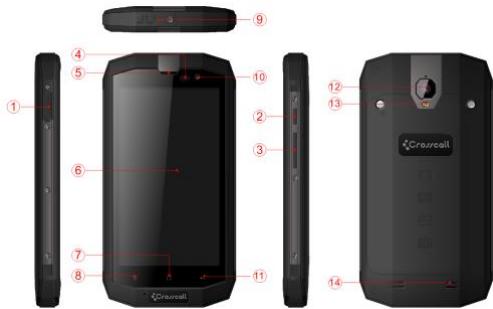
Mise en route
Toutes les illustrations de ce guide sont fournies à titre indicat. Les éléments qui s'affichent effectivement sur votre écran peuvent différer des descriptions ci-après, selon la version du logiciel.
Les fonctions des touches au bout des doigts
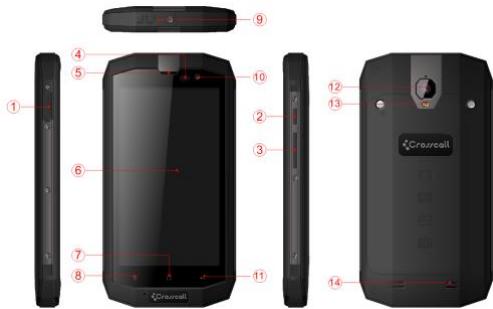
| Description | |
| 1 | Jack chargeur/port USB |
| 2 | Bouton marche/arrêt Appuyer pour allumer ou êtreindre le téléphone. |
| 3 | Volume Haut/Bas Appuyer pour régler le volume, et pour activer le mode silencieux lors d'un appel entrant. |
| 4 | Capteur |
| 5 | Écouteur |
| 6 | Écran tactile |
| 7 | Touche accueil Toucher pour revenir à l'écran d'accueil. |
| 8 | Touche menu Toucher pour afficher les options disponibles depuis l'écran actif. |
| 9 | Prise pour casque 3,5 mm |
| 10 | Appareil photo avant |
| 11 | Touche retour Toucher pour revenir à l'écran précédent. |
| 12 | Appareil photo |
| 13 | Flash |
| 14 | Haut-parleur |
Insérer la carte SIM/USIM
Votre téléphone fonctionne grâce à une carte fournie par votre opérateur. Cette carte contient toutes les informations relatives
| Description | |
| 1 | Jack chargeur/port USB |
| 2 | Bouton marche/arrêt Appuyer pour allumer ou êtreindre le téléphone. |
| 3 | Volume Haut/Bas Appuyer pour régler le volume, et pour activer le mode silencieux lors d'un appel entrant. |
| 4 | Capteur |
| 5 | Écouteur |
| 6 | Écran tactile |
| 7 | Touche accueil Toucher pour revenir à l'écran d'accueil. |
| 8 | Touche menu Toucher pour afficher les options disponibles depuis l'écran actif. |
| 9 | Prise pour casque 3,5 mm |
| 10 | Appareil photo avant |
| 11 | Touche retour Toucher pour revenir à l'écran précédent. |
| 12 | Appareil photo |
| 13 | Flash |
| 14 | Haut-parleur |
Insérer la carte SIM/USIM
Votre téléphone fonctionne grâce à une carte fournie par votre opérateur. Cette carte contient toutes les informations relatives
à votre abonnement.
Insérez la carte SIM/USIM en positionnant les contacts métalliques
vers le bas, le coin biseauté aligné avec celui de la fente.
Remarques :
- Si vous carte est verrouillée par code PIN, vous doivent entre le code PIN pour pouvoir utiliser votre téléphone. Veuillez contacter votre opérateur en cas de besoin.
- Lorsque vous insérez la carte, veillez à éviter tous dommages dus à l'électricité statique et à ne pas la rayer ou la plier. Tenez-la hors de portée des enfants.
Insérer la carte SD
Insérez la carte SD en positionnant les contacts métalliques vers le bas, le coin biseauté aligné avec celui de la fente.
Installer la batterie
Voudevezinstaller etcharger la batterie pour pouvoir utiliser voitre telenophone.Insereze le haut de la batterie dans la base du telenophone en veillant a ce que la batterie touche les contacts métalliques du telenophone, puis enoncez la batterie pour qu'elle s'insere dans son logement.
Remarque :
Votre telephone est concu pour etre utilise uniquement avec
des batteries et des chargeurs d'origine. L'utilisation d'autres batteries ou chargeurs peut endommager votre téléphone. Cela annulerait la garantie.
Retirer la batterie
Assurez-vous que votre téléphone est étant pour éviter la perte d'informations importantes.
Maintenez le bas de la batterie et retirez-la du téléphone.
Charger la batterie
Les batteries neuves sont livrées partiellement chargées. Avant de pouvoir utiliser votre téléphone, vous devez charger la batterie. Certaines batteries sont plus performantes après plusieurs cycles de charge complets.
- Connectez le cable de données et chargeur, branche l'une des extrémités sur le port de données de votre téléphone.
- Branchez l'autre extrémité du chargeur dans une prise électrique adaptée (100~240V CA).
- Lorsque vous telèphone indique que la charge de la batterie est terminée, débranchez le chargeur.
Remarques :
- Avant demettrevoirtelphoneencharge,vérifiezque la batterieest bieninstallée.
- La batterie peut se décharger progressivement, même si
votre téléphone est eteint. Si la batterie restecompletement déchargée pendant longue période, les informations stockées dans votre téléphone pourrait être perdues. Ainsi, même si vous n'utilise pas votre téléphone pendant longtemps, chargez la batterie de temps en temps pour éviter qu'elle ne se décharge complètement.
- Si la tension d'alimentation est basse, la charge durera plus longtemps.
- La durée de charge sera également plus longue si vous utilisez votre téléphone au cours de la charge.
- La température normale au cours de la charge est de 0^ à 40^ .
Performances de la batterie
| 4 050 mAh (battery standard) | |
| Autonomie en veille* | 288 heures |
| Autonomie en communication* | 10 heures |
- De nombreux facteurs peuvent affecter la durée d'autonomie en voille de la batterie : l'etat du réseau local, les réglages du téléphone, une utilisation gratuite, l'utilisation des services de données, etc.
- Les performances de la batterie sont également affectées par l'etat de la charge et la température.
Fonctions de base
Mise en marche et arrêt de votre téléphone
Allumer le téléphone : pour allumer votre téléphone, appuyez sur le bouton Marche/Arrêt et maintenez-le enforcé plus de 3 secondes.
Éteindre le téléphone : appuyez sur le bouton Marche/Arrêt et maintenez-le enforcé pour afficher un menu. Sélectionnez "Éteindre". Lorsque le téléphone est étêt, vous ne pouvez ni passer des appeals, ni en recevoir, ni effectuer d'autres opérations.
Gestionnaire du bureau
Verrouillage de I'ecran
Le verrouillage de l'écran évite d'effectuer des actions non désirées sur l'écran tactile lorsque vous n'utilise pas votre téléphone. Vous pouvez activer le verrouillage de l'écran dans Réglages Sécurité pour qu'il se verrouille automatiquement au-delà d'une certaine durée d'inactivité.
Déverrouillage de l'écran
Vous pouvez déverrouiller l'écran selon les réglages que vous avez définis.
La méthode par défaut consiste à activer l'écran en appuyant sur le bouton Marche/Arrêt, puis à faire glisser le cadenas vers la droite.
Ajout d'une icone :
Touchez longuement l'icone selectionnée dans le menu principal jusqu'à dessentir une vibration, puis faites-la glisser sur le bureau. Placez-la à l'endetroit désire, puis relâchéz.
Suppression d'une icône :
Touchez longuement l'icone seLECTIONnee sur le bureau. L'icone "Retirer" s'affiche. Faites alors glisser l'icone à supprimer sur "Retirer", puis relâchéz.
Barred'etat
Une barre d'etat située en haut de l'écran affiche les informations et les notifications concernant l'état du téléphone.
Modifier le fond d'écran
Touchez longuement le bureau jusqu'à ce que le menu suivant s'affiche : Galerie / Fonds d'écran animés / Photos / Fonds d'écran.
Panneau de notifications
Vou pousse ouvrir directement les notifications, telles que les messages non lus ou les appeals manqués, depuis le panneau de notifications.
Pour ouvrir le panneau :
touchez la barre d'etat, puis tirez vers le bas.
Accès aux applications et aux widgets
Pour acceder à la liste des applications depuis l'écran d'accueil, touchez l'icone
Depuis la liste des applications, vous pouvez :
- Toucher une icône pour ouvrir l'application.
- Toucher l'onglet WidgetS pour acceder à la liste des widgets.
Applications récemment utilisées
Pour afficher la liste des applications récemment utilisées, appuyez deux fois sur l'icône . Pour ouvrir une application, touche la vignette correspondante. Pour fermer l'application, faites-la glisser vers la gauche ou la droite sur l'écran.
Gestion des dossiers sur l'écran d'accueil
- Pour creer un dossier : faites glisser l'icone d'une application sur l'icone d'une autre application pour creer un nouveau dossier qui contienda les deux icônes.
- Pour denommer un dossier : sur l'écran d'accueil, touchez un dossier puis touchez son nom, situé au-dessous.
- Pour supprimer un dossier : sur l'écran d'accueil, touchez longuemment un dossier puis faites-le glisser sur "Retirer".
Passer un appel
Cliquez pour acceder à l'interface du clavier depuis l'écran de veille ou le menu principal, entrez le nombre de téléphone puis touchez l'icone pour passer un appel. Cliquez sur l'icone Fin ou appuyez sur le bouton Marche/Arrêt pour terminer un appel. Si vous avons fait une erreur, vous pouvez cliquer sur l'icone pour effacer le dernier chiffre ou le toucher longuement pour effacer tous les chiffres situés avant le curseur.
Contacts
1. Télophone
Ajoutez un nombre de téléphone, cliquez sur l'icone pour passer un appel, cliquez sur l'icone pour effacer le dernier chiffre ou touchez-le longuement pour effacer tous les chiffres situés avant le curseur.
2. Contacts
Tous vos contacts s'affichent sous forme de liste, rangée par ordre alphabetique, que vous pouvez parcourir.
Cliquez sur la touche menu pour afficher le sous-menu : Contacts à afficher / Importer/Exporter / Comptes / Copier / État de la mémoire / Opération par lot / Réglages.
Ajouter un contact
Vous pouze ajouter un nouveau contact dans votre téléphone ou sur votre carte enclistiquant sur l'icone
Rechner un contact
-
Cliquez sur I'icone
-
Entrez les premières lettres du nom du contact. Tous les contacts dont le nom commence par ces lettres s'affichent.
Ajouter un contact à vos+favoris
Touchez un contact, puis touchez l'étoile située à droite de son nom. L'étoile devient blanche.
Modifier un contact
Voupez à tout moment modifier les informations enregistrées pour un contact.
- Dans la liste des contacts, touchez le nom du contact que
vous souhaitez modifier, puis touchez l'icone - Touchez le type d'information que vous souhaitez modifier : nom, numéro de téléphone, adresse e-mail, ou toute autre information deja enregistrée.
- Effectuez les modifications désirées puis touchez "TERMINÉ". Touchez "ANNULER" pour annuler toutes les modifications apportées.
Utilisation d'une carte microSD pour sauvegarder vos contacts
- Depuis la liste des contacts, cliquez sur la touche Menu.
- Touchez "Import/Export" dans le sous-menu qui s'ouvre pour effectuer votre choix.
- Sélectionnez "Export vers emplacement de stockage".
- Touchez "OK" pour exporter les informations de vos contacts depuis le téléphone vers la carte microSD installée. Vous pouvez également copier les fichiers .vcf sauvegardés sur la carte microSD vers votre ordinateur.. Les fichiers sont
stockés dans le dossier de la carte microSD.
Gestion des groupes
Créer un groupe
- Depuis la liste des contacts, touchez l'icone
- Touchez l'icone dans le menu qui s'affiche.
- Entrez le nom et la note que vous souhaitez attribuer à ce groupe.
- Cliqueur "TERMINÉ".
3. Messagerie
L'application de messagerie vous permet d'échanger des messages de texte (SMS) ainsi que des messages multimédia (MMS) avec d'autres utilisateurs de téléphones prénant en charge les SMS et les MMS.
Créer un message
Cliquez sur CRÉER UNMESSAGE pour créer un message.
Indiquez le numero de téléphone du destinataires et modifiez le contenu.
- Pour le nombre de téléphone :
-若您 pouvez cliquer sur le clavier afin de le saisir
directement.
-若您 pouvez le sélectionner parmi les contacts.
- Vous pouvez selectionner plusieurs destinataires.
Remarques :
Si la modification du message est interrompue par un appel entrant, le réveil ou si le téléphone s'eteint, les textes saisis sont provisoirement enregistrés.
- Cliquez sur "Taper le message" pour modifier le message. Cliquez sur la touche Menu puis sur "Ajouter un objet", pour ajouter l'objet du message. Voitre téléphone portable est a prisent en mode de message multimédia.
- Lorsque votre message est pré à être envoyé, cliquez sur l'icône
Ouvrir et dire un message multimédia
- Depuis la liste des messages, touche le fil du message que vous souhaitez tire.
- Touchez le message multimédia pour le dire.
Votre téléphone portable met également vos emails à portée de main. Grace à l'application E-mail de votre téléphone, vous pouvez utiliser, depuis votre téléphone, votre compte e-mail avec certains services de messagerie populaires.
Ajouter un compte e-mail
Lors de la première utilisation de l'application E-mail, vous doivent configurer votre compte e-mail. L'assistant de configuration est là pour vous aider. De nombreux services de messagerie populaires sont pris en charge. Vous pouvez utiliser le même service de messagerie que celui que vous utiliserez sur toute ordinateur, ou vous pouvez en selectionner un autre.
- Touchez E-mail dans le menu principal.
- Entrez le nom du compte ainsi que le mot de passe, puis touchez Suivant.
- Lorsque la configuration est terminée, touchez Suivant.
Lire un e-mail
Sur l'écran des comptes, touchez le compte e-mail que vous souhaitez utiliser.
5. Gmail
Voupez acceder à Gmail et l'utiliser pour dire et rédigier vos
emails depuis votre compte sur tout apparéil ou navigateur
mobile. Gmail n'est pas un simple service de messagerie. Vos
identifient et mot de passer Gmail vous permettent d'acceder à
toutes les applications et les services Google.
Pour lancer Gmail, touchez l'icone Gmail sur l'écran d'accueil ou dans la liste des applications.
Le téléphone peut charger la boîte de réception par défaut.
- Lire un e-mail
Touchez un message pour le dire. Les messages non lus apparaissent en gras.
- Organiser les e-mails
Cochez la case située à côté du message pour le sélectionner, puis utilisez les icônes et le menu situés en haut de l'écran pour organiser les messages sélectionnés.
- Modifier les réglages
Touchez le bouton Menu pour modifier vos préférences, accédez au menu Réglages ou à l'Aide.
Où que vous soyez dans Gmail, vous pouvez toujours revenir à la Boîte de réception en touchant l'icone M située en haut à gauche de l'écran.
Navigateur Internet
1. Cartes
Les cartes vous permettent de situer votre position actuelle, visualiser l'etat du traffic en temps réel (s'il est disponible dans votre zone), et obtenir les itinéaires détaillés vers vos destinations. Vous pouvez visualiser des images satellites, l'etat du traffic, ou d'autres cartes autour de votre position ou d'autres positions.
- Activer le service de localisation
Activez le service de localisation avant d'utiliser la fonction Cartes pour trouver votre position ou rechercher des sites intéressants.
1) Depuis le menu principal, touchez "Réglages".
2) Touchez le Service de localisation.
3) Sélectionnéz les satellites GPS.
2. Rechercher les sites intéressants
1) Sur la carte, touchez l'icône
2) Entez les mots clés correspondants dans la zone de recherche, puis touchez l'icone de recherche.
3) Les résultats de votre recherche s'affichent. Touchez le lieu qui vous intérèse. L'application Cartes vous indiqué sa position sur la carte.
- Itinétaire
1) Lorsque you consultez la carte, touchez l'icone
2) Entreze votre lieu de départ dans la première zone de texte, puis votre destination dans la seconde.
3) Touchez l'icone du mode de transport (voiture, transports en commun, ou piéton).
- Se connecter
1 Réseaux mobiles
Votre téléphone portable sera automatiquement configuré pour utiliser le réseau 2G/3G de votre opérateur (s'il est disponible)
dés que vous allumez votre téléphone pour la première fois.
Notez que la carte SIM/USIM doit être insérée.
Vérifier la connexion au réseau
- Touchez "Réglages" dans le menu principal.
- Allez dans Plus > Résaux mobiles > Noms des points d'accès.
- Sélectionnez Noms des points d'accès pour vérifier le réseau.
2 Wi-Fi
Activier le Wi-Fi
- Touchez "Réglages" dans le menu principal.
- Touchez Wi-Fi pour l'activer.
Se connecter au réseau sans fil
- Touchez "Réglages" dans le menu principal.
- Touchez Wi-Fi. Une liste des réseaux Wi-Fi déetectés apparait dans la section Réseaux Wi-Fi.
3 Bluetooth
Votre téléphone est équipé de la fonction Bluetooth, qui vous permet de creer une connexion sans fil avec d'autres appareils Bluetooth. Vous pouvez ainsi partager des fichiers avec vos amis, téléphoner en main libre grâce à une oreillette Bluetooth, ou transférer des photos du téléphone vers votre ordinateur.
Si vous utilisez cette fonction, veillez à rester à une distance de
10 mètres de l'autre apparéil Bluetooth pour rester connecté.
Veuillez notes que des obstacles tels que les murs ou d'autres apparéils électroniques peuvent creer des interférences avec votre connexion Bluetooth.
Activier le Bluetooth
- Touchez "Réglages" dans le menu principal.
- Touchez Bluetooth pour l'activer. Lorsque le Bluetooth est activé, l'icône correspondante s'affiche dans la barre de notification.
- Touchez Reglages Bluetooth, puis le nom de l'appareil pour que votre téléphone soit visible sur les autres appareils Bluetooth.
Appairage et connexion à un autre apparéil Bluetooth
Avant d'utiliser la fonction Bluetooth, appairez votre téléphone avec un autre apparéil Bluetooth en suivant cette procédure :
- Assurez-vous que la fonction Bluetooth de votre téléphone est activée.
- Depuis le menu principal, touchez Réglages > Bluetooth. Notre téléphone mobile recherche alors les autres appareils Bluetooth à proximité.
- Si nécessaire, entrez le mot de passer d'appairage pour vous y connecter.
4 Navigateur
Votre téléphone portable est fourni avec un navigateur Internet installé par défaut.
Ouvr le navigateur
- Touchez "Navigateur" dans le menu principal.
- Lorsque des réseaux Wi-Fi et des réseaux de données mobiles sont disponibles en même temps, votre téléphone privilégie l'accès à Internet par un réseau Wi-Fi.
- Cliquez sur la touche Menu pour ouvrir les options du navigateur.
Ouvrir une page Internet
- Dans la fenêtre du navigateur, touche la zone de l'URL située en haut de l'écran.
- Lorsque vous saississez l'adresse, les adresses des pages correspondantes apparaissent à l'écran. Si vous voirez l'adresse que vous recherchez, touchez-la et vous serez directement dirigé vers cette page, ou terminez de saisir entièrement l'adresse de la page Internet désirée.
Divertissement
Votre téléphone n'est pas un simple apparéil de communication ni un simple assistant personnel, il propose également de nombreux divertissements. Vous pouvez prendre des photos, creer des videos et des clips audio, ou télécharger et écouter de la musique.
1 Prendre des photos et enregistrer des videos
L'appareil photo est associé à une fonction caméscope. Il vous permet de prendre des photos et des vidés et de les partager. Ouvrir l'appareil photo
- Touchez l'appareil photo pour ourir l'interface. L'appareil photo s'ouvre en mode paysage, pré à prendre une photo ou à enregistrer une réserve.
- Cliquez sur la touche Retour pour fermer l'appareil photo.
Prendre un photo
Cliquez sur l'appareil photo pour ouvrir l'interface.
Cliquez sur I'icone

pour prendre une photo.
Enregister une video
-
Ouvrir l'interface de l'appareil photo et passez en mode caméoscope.
-
Si nécessaire, modifiez les réglages du caméoscope.
-
Cadrez la scène sur laquelle vous souhaitez commencere votre video.
-
Touchez l'icône une catégorie.

pour commencer à enregistrer
1. Utiliser la galerie
L'application Galerie peut rechercher automatiquement des photos ou des videos sur votre téléphone et votre carte microSD. Utilisez la galerie pour trier vos photos et vos videos dans des dossiers, ouvrir et modifier vos photos, regarder vos videos, et définir une photo comme fond d'écran ou l'associer à un contact.
Ouvrir la galerie
L'application Galerie trie vos photos et vos videos par type de stockage et affiche les fischiers dans des dossiers. Touchez un dossier pour voir les photos ou les videos qu'il content.
Regarder une photo
- Depuis l'application Galerie, touchez le dossier qui contient les photos que vous souhaitez regarder.
- Touchez la photo pour la regarder en plein écran.
Remarques :
La visionneuse de photos intègre une fonction de rotation automatique. Lorsque vous pivotezEZvte tellephone, la photo s'ajuste d'elle-même au sens de rotation.
2. Ecouter de la musique
Avant d'utiliser le lecteur audio, vous doivent copier des fichiers audio de votre ordinateur sur toute carte microSD.
Le lecteur recherche alors les musiques sur la carte microSD.
Une fois la recherche terminée, vous pouvez visualiser
l'ensemble des fichiers audio disponibles dans la bibliothèque musicale.
Cliquez pour ouvrir le lecteur audio.
- CHANSONS : voir la liste de toutes les chansons.
- ARTISTES : voir les chansons des différents artistes.
- ALBUMS : voir la liste des différents albums.
- GENRES : voir la liste des différents genres musicaux.
- LISTES DE LECTURE : voir la liste en cours et les-listes enregistrées.
3. Écouter la radio FM
L'interface de radio FM vous permet d'éçouter les programmes de radio FM sur votre téléphone portable. Avant d'ouvrir l'application, vous doivent branchier le casque sur la prise jack audio de votre téléphone, car la radio FM utilise le cable du casque stéreo fourni comme antenne.
Recherche les stations de radio et écoutez :
- cliquez sur la touche Menu, selectionneze "Rechercher"
pour rechercher toutes les fréquences.
- Sélectionnez une fréquence et écoutez.
Autres applications
1. Calculatrice
Effectuez les opérations arithmetiques de base que sont l'addition, la soustraction, la multiplication et la division.
- Touchez I'icone de la calculatrice.
- Touchez le numero et les symboles mathématiques pour effectuer le calcul.
- Cliquez sur SUPPRIMER pour effacer le chiffre, touche-le SUPPRIMER pour tout effacer.
2. Calendrier
L'application Calendrier permet de visualiser et de modifier l'agenda.
Pour modifier l'affichage du calendrier, touchez la date située en haut à gauche et choisissez Jour, Semaine, Mois ou Emploi du temps.
Créer un emploi du temps.
- Appuyez sur la touche Menu et cliquez sur le bouton "Nouvel événement".
- Avant d'ajouter un événement, vous doivent ajouter au
moins un compte de calendrier sur votre téléphone et activer un calendrier.
- Saisissez le nom de l' événement, le lieu, l'heure, et les autres informations.
- Cliquez sur le bouton "TERMINÉ".
Ce nouvelemploi du temps s'affiche dans le menu du calendrier lors de la prochaine consultation.
3. Horloge
Touchez l'icone de l'application Horloge.
Alarme
Activer l'alarme
- Cliquez sur I'icone alarmes et trouvez I'.

pour acceder à la liste des ye souhaitée.
- Cliquez sur le bouton ON/OFF pour activer l'alarme.
- Cliquez sur "+" pour ajouter d'autres alarmes.
Dans le menu de l'alarme, cliquez sur I'icone pour afficher le menu suivant:
Mode nuit: activer le mode nuit.
- Réglages : définir le type et la durée de l'alarme.
Remarques :
- Le réveil fonctionné même si le téléphone est éteint.
- Ne metteze pas votre téléphone en mode silencieux pour garantir le déclenchement de l'alarme (sauf si le mode vibreur est activé en permanence).
- Veuiliez changer la batterie dans la minute sans quoi les informations enregistrées dans le téléphone seront
perdues, faute d'énergie.
Chronomètre
Clique sur I'icone pour acceder au chronomètre.
Cliquez sur "DEMARRER" pour lancer le chronomètre, puis sur
l'icône pour enregistrer le temps.
Cliquez sur "ARRÊT" pour arrêter le temps, puis sur "b" pour effacer tous les temps enregistrés.
Minuteur
Clique sur I'icone pour acceder au Minuteur..
Entrez la durée puis cliquez sur "DÉMARRER" pour lancer le décompte.
4 Dictaphone
Vous pouvez enregistrer une longue durée. Veuillez pour cela vous assurer que votre carte microSD dispose d'une capacité de stockage suffisante.
Enregister:
- Maintenez votre téléphone après de la source sonore.
- Cliquez sur l'icône pour lancer l'enregistrement, puis sur l'icône pour l'arrêté.
5 Bloc note
Cliquez sur "+" pour ajouter une nouvelle note, puis sur "v" pour l'enregistrer.
Gestion de votre téléphone portable
Pour configurer votre téléphone, touchez Reglages.
SANS FIL ET RÉSEaux
- Sélectionnez différentes cartes et définièsez les options pour les réseaux mobiles, définièsez les paramètres d'appel.
- Configurez sur Données activées.
- Cliquez pour activer le Wi-Fi ou le Bluetooth et configurerz-les.
- Cliquez pour voir l'utilisation des données.
- Cliquez sur "Plus" pour effectuer les actions suivantes :
Activer le mode avion.
Configurer le VPN.
Configurer le Partage de connexion et le Point d'accès mobile.
Configurer les Reseaux mobiles
APPAREL
1. Son:
-
Réglez le volume pour la musique, les videos, les yeux et autres médias, sonneries, notifications et alarmes.
Activez ou désactivez le vibreur lorsque le téléphone sonne. -
Configurez la sonnerie du téléphone pour les appel entrants de la carte 1 et de la carte 2.
- Configurez l'alerte par défaut pour les notifications.
- Activez ou désactivez le son des touches du pavé de numération, le son lors des actions tactiles, le son de verrouillage de l'écran, la vibration lors des actions tactiles.
2. Affichage
- Reglez la luminosité de l'écran.
- Choisissez un fond d'écran depuis la Galerie / les fonds d'écran animés / les Photos / les fonds d'écrans.
- Réglez la durée avant la mise en veille automatique de l'écran.
- Configurez l'écran de voir.
Activez ou désactivez le rétro-eclairage des touches. - Sélectionnez la taille de la police.
3. Réglages des capteurs
Activez ou désactivez la rotation automatique de l'écran.
- Configurez l'accéléromètre
4. Stockage
Définissez l'emplacement de stockage par défaut, ouvrez les notifications de la barre d'etat, visualisez la capacité disponible et la capacité utilisée des mémoires externe (carte microSD) et interne.
5. Batterie
Consultez les informations relatives à l'utilisation de la batterie en fonction des processus et des applications consomm matrices d'énergie.
6. Applications
Gérez et supprimez des applications installées, visualisez et contrôle les services en cours d'utilisation, visualisez la capacité de stockage utilisée par les applications, modifier l'emplacement d'installation par défaut pour les nouvelles applications.
PERSONNEL
1. Service de localisation
Activez ou désactiveré le service de localisation / les satellites GPS / le service de localisation par Wi-Fi et réseaux mobiles.
2. Sécurité
- Verrouillez l'écran sans dispositif de déverrouillage ou avec déverrouillage par glissement, visage, modele, code PIN ou mot de passer.
- Modifiez les informations du propriétaire sur l'écran de verrouillage.
- Configurez le verrouillage de la carte SIM/USIM et modifie les mots de passer.
- Rendez les mots de passer invisibles.
- Sélectionnez les administrateurs de l'appareil.
- Consultez ou modifiez les autorisations accordées aux applications.
-
Permettez ou non l'installation d'applications en provenance de sources inconnues.
-
Bloquez ou receivez un averissement avant d'installer des applications susceptibles d'être malveillantes.
- Affichez les certificates AC sécurisés.
- Installez les certificates depuis la carte SD.
- Supprimez tous les certificates.
3. Langue et saisie
- Sélectionnez la langue.
Activez ou désactivez le correcteur d'orthographe. - Sélectionnéz le mode de saisie par défaut.
- Configurez la recherche vocale et l'option de synthese vocale.
- Reglez la vitesse du curseur.
4. Restauration et réinitialisation
Activez ou désactive la sauvégarde des données.
Cliquez sur Restaurer les réglages d'usine pour effacer toutes les données du téléphone.
COMPTES
Ajoutez différents types de comptes.
SYSTÉME
1. Date et heures
Réglez la date, l'heure, le fuseau hora et les formats d'affichage.
La date et l'heure actuelles s'affichent sur I'ecran de veille
si vous choisissez le mode automatique.
- Dans le cas contraire, veuillez régler la date et le fuseau horsaire.
- Réglez le format d'affichage de l'heure et de la date.
2. Accessibility
Activez ou désactivez le service Talkback.
- Activez ou déactivé les services Gestes d'agrandissement, Taille de police, Touche marche pourmettre fin aux appel, Énoncer mots de passer, Raccourci d'accessibilité, Options de synthèse vocale.
Choisissez la Durée de l'appui prolongé.
3. Activation/arrêt automatiques
Sélectionnez l'activation/arrêt automatiques et choisissez l'heure.
4. À propos du téléphone
Allez dans Régliages À propos de l'appareil. Vous accédez alors aux sous-menus suivants :
- Mises à jour logicielles
- État, pour contrôle l'état de la batterie, le nombre IMEI, les adresses Wi-Fi et Bluetooth, l'adresse IP, le nombre de série et la durée de disponibilité.
- Les mentions légales, pour consulter les informations
juridiques relatives aux licences open source et aux informations legales Google.
Le numéro du modele,etc.