
EasyShare_DX7630_Zoom - Appareil photo numérique KODAK - Notice d'utilisation et mode d'emploi gratuit
Retrouvez gratuitement la notice de l'appareil EasyShare_DX7630_Zoom KODAK au format PDF.


| Type de produit | Appareil photo numérique |
| Marque | Kodak |
| Modèle | EasyShare DX7630 Zoom |
| Résolution du capteur | 6,1 mégapixels (2856 x 2142) |
| Zoom optique | 3x (équivalent 35 mm : 39-117 mm) |
| Zoom numérique | 4x (jusqu'à 12x combiné) |
| Écran | Écran LCD couleur hybride de 56 mm (640 x 240 pixels) |
| Viseur | Optique, champ de vision 85% |
| Modes de prise de vue | Auto, Programme, Priorité ouverture/obturation, Manuel, Personnalisé, Scène (16 modes), Vidéo, Favoris |
| Flash | Intégré, modes : Auto, Désactivé, D'appoint, Yeux rouges ; portée : 0,6 à 4,2 m (grand angle) |
| Stockage interne | 32 Mo |
| Support de stockage externe | Carte SD/MMC (en option) |
| Dimensions (L x H x P) | 100 mm x 69 mm x 52 mm (éteint) |
| Poids | 219 g (sans batterie ni carte) |
| Alimentation | Batterie rechargeable au lithium Kodak KLIC-5000 (1700 mAh) |
| Connectivité | USB 2.0, sortie A/V (NTSC/PAL) |
| Accessoires inclus | Dragonne, batterie, chargeur, cache-objectif, câbles USB et A/V, CD logiciel |
| Entretien et nettoyage | Souffler doucement sur l'objectif et l'écran ; essuyer avec un chiffon doux non pelucheux ; ne pas utiliser de produits chimiques |
| Sécurité | Ne pas exposer les batteries à des objets métalliques ; éteindre en cas d'humidité ; respecter les températures d'utilisation |
| Pièces détachées et réparabilité | Accessoires (station d'accueil, adaptateur secteur) disponibles sur le site Kodak ; contrats de maintenance dans certains pays |
FOIRE AUX QUESTIONS - EasyShare_DX7630_Zoom KODAK
Questions des utilisateurs sur EasyShare_DX7630_Zoom KODAK
0 question sur cet appareil. Repondez a celles que vous connaissez ou posez la votre.
Poser une nouvelle question sur cet appareil
Téléchargez la notice de votre Appareil photo numérique au format PDF gratuitement ! Retrouvez votre notice EasyShare_DX7630_Zoom - KODAK et reprennez votre appareil électronique en main. Sur cette page sont publiés tous les documents nécessaires à l'utilisation de votre appareil EasyShare_DX7630_Zoom de la marque KODAK.
MODE D'EMPLOI EasyShare_DX7630_Zoom KODAK
Rochester, New York 14650 - États-Unis
Toutes les images d'écran sont fictives.
Kodak et EasyShare sont des marques d'Eastman Kodak Company.
Ref. 4J1082_fr
Vue avant et de dessus
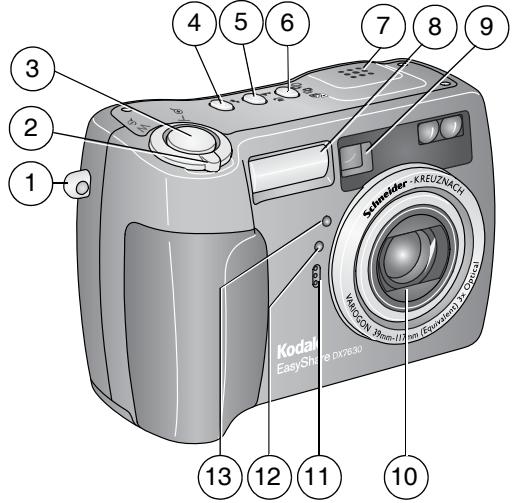
1 Point d'attache de la dragonne
8 Flash
2 Zoom (Grand angle/Téléobjectif) ; agrandissement (pour la visualisation de photos)
9 Viseur
3 Bouton d'obturateur
10 Objectif
4 Bouton de réglage du flash
11 Microphone
5 Bouton Gros plan/Paysage
12 Cellule photoelectrique
6 Bouton Rafale/Prise de vue en fourchette
13 Témoin Retardateur/Viséo
7 Haut-parleur
Vue arrête et de côté
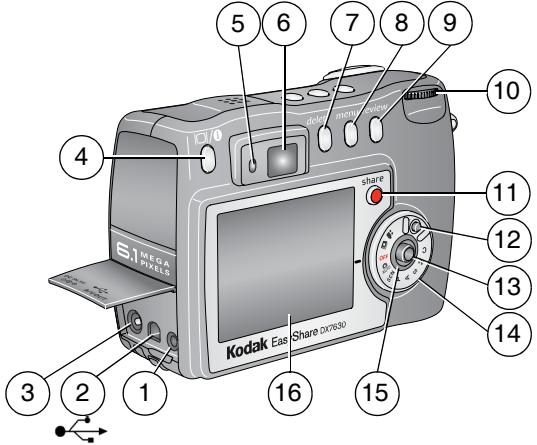
1 Sortie A/V pour téléviseur
2 Port USB
3 Port d'entrée c.c. (5 V)
4 Bouton d'affichage/informations
5 Témoin apparéil prét
6 Viseur
7 Bouton Delete (Supprimer)
8 Bouton Menu
9 Bouton Review (Visualisation)
10 Molette de selection
11 Bouton Share (Partager)
12 Verrou du cadran de selection de mode
13 Bouton directionnel - déplacer OK - appuyer
14 Cadran de selection de mode
15 Témoin d'alimentation circulaire
16 Écran à cristaux liquides de l'appareil photo
Vuede dessous
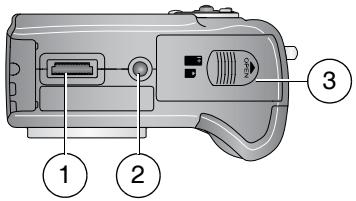
1 Connecteur de la station
2 Fixation trépied/repère pour station d'accueil ou d'impression EasyShare
3 Compartiment de la batterie, logement de la carte MMC/SD
Table des matières
1 Mise en route 1
Contenu de l'emballage 1
Installation du logiciel 1
Chargement de la batterie 2
Insertion de la batterie 2
Informations importantes sur les batteries. 3
Marche et arrêt de l'appareil photo 4
Réglage de la date et de l'heure 5
Vérification de l'etat de l'appareil photo et de la photo 6
Stockage des photos sur une carte SD/MMC 7
2 Prise de photos et réalisation de videos 9
Prise d'une photo 9
Réalisation d'une video 10
Visualisation de la photo ou de la video réalisée 11
Utilisation du zoom optique 12
Utilisation du zoom numérique 12
Modes de l'appareil photo. 13
Utilisation du flash 18
Prise de photos en gros plan et de paysages 21
Utilisation des intervalles d'exposition 22
Utilisation du mode Rafale 23
Modification des réglages de prise de vue 24
Utilisation de la configuration pour personnelier l'appareil photo.... 29
Marquage préalable des noms d'album 32
3 Visualisation des photos et des videotos 33
Visualisation d'une photo ou d'une video 33
Visualisation simultanée de plusieurs photos ou videos 33
Lecture d'une video 34
Suppression de photos et de videotos 34
Agrandissement des photos 35
Modification des options de visualisation supplémentaires 35
Protection des photos et des vidés contre leur suppression 35
Marquage de photos/videos pour les albums 36
Execution d'un diaporama 37
Affichage des photos et des videos sur un téléviseur 38
Copie de photos et de videos 39
Affichage des informations relatives aux photos ou videotos 39
4 Installation du logiciel 40
Configuration minimale nécessaire 40
Installation du logiciel 41
5 Partage de photos et de videotos 42
Quand marquer les photos et les videoes ? 42
Marquage des photos pour l'impression 43
Marquage de photos et de videotos pour envoi par courrier électronique 44
Marquage de photos comme favors 45
6 Transfert et impression de photos 48
Transfert de photos et de videos à l'aide du cable USB 48
Impression de photos à partir de votre ordinateur 49
Commande de tirages en ligne 49
Impression à partir d'une carte SD/MMC en option 49
Impression sans ordinateur 49
7Dépannage 50
Problèmes liés à l'appareil photo 50
Problèmes d'ordinateur et de connexion 51
Problèmes de qualité d'image. 52
Etat du témoin apparéil prét de l' apparéil photo 53
8Obtention d'aide 55
Liens utiles 55
Aide du logiciel 55
Assistance client par téléphone 55
9Annexe 57
Ca teristiques de l'appareil photo. 57
Conseils, sécurité, maintenance 60
Capacités de stockage 61
Fonctions de veille 62
Mise à niveau du logiciel et du micrologiciel 63
Conformité aux réglementations 63
1 Mise en route
Contenu de l'emballage
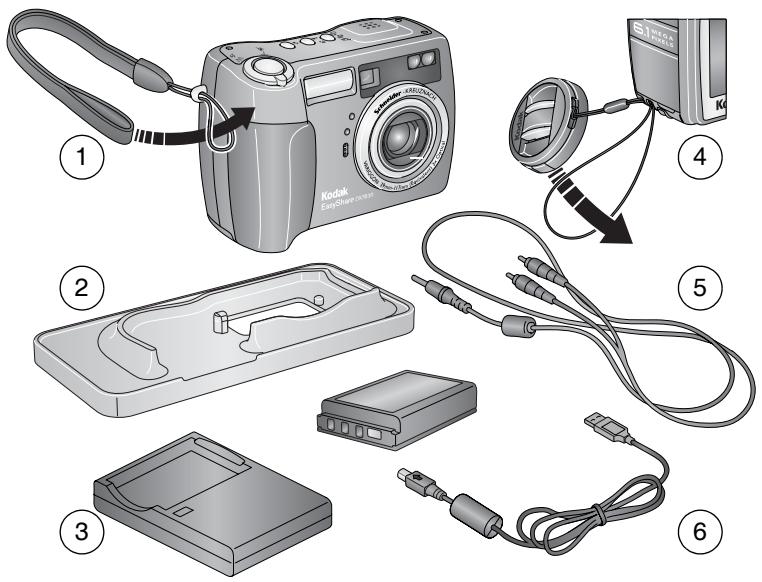
1 Appareil photo avec dragonne
2 Logement d'insertion personnalisé (pour station d'accueil ou station d'impression EasyShare)
3 Batterie rechargeable au lithium et chargeur
4 Cache d'objectif
5 Câble audio/video (pour visualiser des photos et des videos sur un télévisuer)
6 Cable USB
Non illustré : Guide d'utilisation (peut être fourni sur CD), guide Commencez ici !, CD du logiciel Kodak EasyShare. Le contenu peut être modifié sans préavis.
Installation du logiciel
IMPORTANT : installez le logiciel Kodak EasyShare à partir du CD correspondant avant de connecter l'appareil photo (ou la station) à l'ordinateur. Dans le cas contraire, le logiciel risque de ne pas s'installer correctement. Consultez le guide Commencez ici ! ou la section Installation du logiciel, page 40.
Chargement de la batterie
Vou devez charger la batterie au lithium avant de l'utiliser pour la première fois.
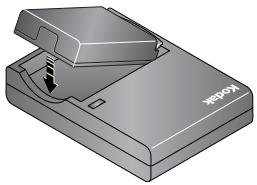
(1)
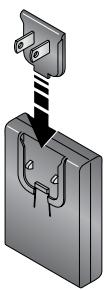
(2)
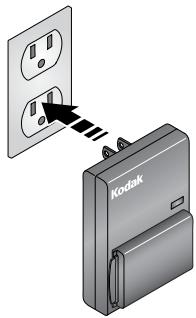
(3)
1 Insérez la batterie dans le chargeur.
2 Insérez la fiche qui correspond à votre prise électrique.
3 Branchez le chargeur dans la prise électrique.
Le témoin lumineux devient rouge. Lorsqu'il passe au vert, retirez la batterie et débranchez le chargeur. Le chargement dure environ 3 heures.
Vous pouvez également charger la batterie avec une station d'impression ou d'accueil Kodak EasyShare, en option. Vous pouvez vous les procurer, ainsi que les autres accessoires Kodak, auprès d'un distributeur de produits Kodak ou sur le site Web à l'adresse suivante :
www.kodak.com/go/accessories_francais.
Insertion de la batterie

ATTENTION :
utilisez uniquement une batterie rechargeable au lithium Kodak EasyShare.

1 Placez le cadran de selection de mode sur Off (Arrêt).
2 Faites glisser le couvercle du compartment à batterie sur la face inférieure de l'appareil photo et ouvre-le en le soulevant.
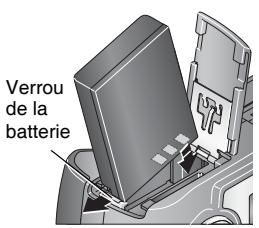
3 Insérez la batterie comme indiqué. Orientez-la de façon à ce que son verrou soit poussé sur le côté. Poussez la batterie dans le compartment.
Le verrou de la batterie la maintient en place.
4 Fermez le compartment de la batterie.
Informations importantes sur les batteries
Types de batteries de remplacement/Autonomie des batteries Kodak
L'autonomie des batteries dépend des conditions d'utilisation.
Batterie rechargeable au lithium 1700 mAh (livree avec l'appareil photo)
Batterie rechargeable au lithium 1050 mAh
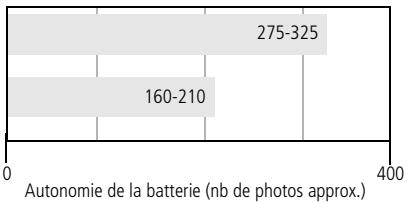
Nous vous conseillons d'utiliser une batterie rechargeable au lithium Kodak EasyShare. Toutes les marques de batteries rechargeables au lithium 3,7 V ne sont pas compatibles avec l'appareil photo. La garantie ne couvre pas les dommages causés par des accessoires non agreés.
Extension de l'autonomie de la batterie
Limits the operations suivantes, qui favorisent l'usure de la batterie :
- visualisation des photos sur l'écran de l'appareil ;
- utilisation de l'écran de l'appareil photo en tant que viseur ;
- utilisation excessive du flash.
La présence de poussière sur les contacts des batteries peut réduire leur autonomie. Essuyez les contacts avec un chiffon propre et sec avant d'insérer une batterie.
- Les batteries fonctionnent moins bien à des températures inférieures à 5^ . Ayez toujours sur vous des batteries de rechange lorsque vous utilisez l'appareil par temps froid et gardez-les au chaud. Ne jetez pas des batteries froides qui ne fonctionnent plus; vous pourrez les réutiliser une fois qu'elles seront ramenées à température ambiente.
Visitez le site Web à l'adresse suivante :
www.kodak.com/go/dx7630accessories pour :
La station d'accueil Kodak EasyShare — Alimente votre apparéil photo, transfère les photos sur votre ordinateur et recharge la batterie.
La station d'impression Kodak EasyShare — Alimente votre apparéil photo, réalisés des tirages de 10 × 15 cm (4 x 6 po.) avec ou sans ordinateur, transférè les photos et recharge la batterie.
L'adaptateur secteur 5 V Kodak — Alimente votre appareil photo.
Mesures de sécurité et manipulation des batteries
Ne mettez pas les batteries en contact avec des objets métalliques (y compris des pieces de monnaie); elles pourraient chauffer, fouir, se décharger ou provoquer un court-circuit.
Pour obtenir des informations sur la mise au rebut de la batterie rechargeable, visitez le site Web de l'organisme Rechargeable Battery Recycling Corporation, à l'adresse suivante : www.rbrc.com.
Pour obtenir plus d'informations sur les batteries, visitez le site Web à l'adresse suivante :
Marche et arrêt de l'appareil photo
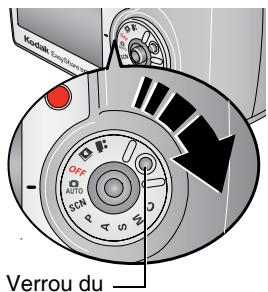
Verrou du cadran de selection de mode
Tout en appuyant sur le verrou du cadran de selection de mode, tournez le cadran de la position Off (Désactivé) à la position
Auto
Le témoin d'alimentation circulaire s'allume en vert. L'écran de l'appareil photo s'allume. Le témoin appareil prét est vert clignotant pendant que l'appareil photo effectue une vérification automatique, puis reste vert fixe lorsque l'appareil est prét.
Pour eteindre l'appareil photo, placez le cadran de selection de mode sur Off (Désactivé).
Changement de l'écran de l'appareil photo en mode Automatique
| Si vous VOUlez | Alors |
| Allumer ou éteindre l'écran de l'appareil photo | Appuyez sur le bouton d'affichage/informations : ■ Une fois pour masquer les icônes. ■ Une autre fois pour éteindre l'écran de l'appareil photo. ■ Une troisième fois pour pallumer l'écran et les icônes. |
| Que l'écran de l'appareil photo reste toujours allumé (ou éteint) en mode Automatique | Voir la section Visualisation simultanée (automatique), page 29. |
Réglage de la date et de l'heure
Réglage initial de la date et de l'heure
Le message La date et l'heure ont ete reinitialises s'affiche la premiere fois que vous mettez I'appareil photo en marche ou si vous retirez la batterie pendant un certain temps.
1 L'option DÉF. DATE/HEURE est mise en surbrillance. Appuyez sur le bouton OK.
2 Passez à l' étape 4 de la section Réglage de la date et de l'heure à tout moment.
Réglage de la date et de l'heure à tout moment
1 Mettez l'appareil photo en marche. Appuyez sur le bouton Menu.
2 Appuyez sur pourmettrele menu Configuration ensurbrillance, puisappuyez sur lebouton OK.
3 Appuyez sur pourmettre l'option Date et heures en surbrillance, puis appuyez sur le bouton OK.
4 Appuyez sur pour modifier la date et l'heure. Appuyez sur pour passer au réglage suivant.
5 Quand vous avez terminé, appuyez sur le bouton OK.
6 Appuyez sur le bouton Menu pour quitter le menu.
REMARQUE: selon votre système d'exploitation, le logiciel Kodak EasyShare peutmettre a jour l'horloge de I'appareil photo lorsque vous l'y connectez. Pour obtaining plus d'informations, consultez I'aide du logiciel EasyShare.
Vérification de l'etat de l'appareil photo et de la photo
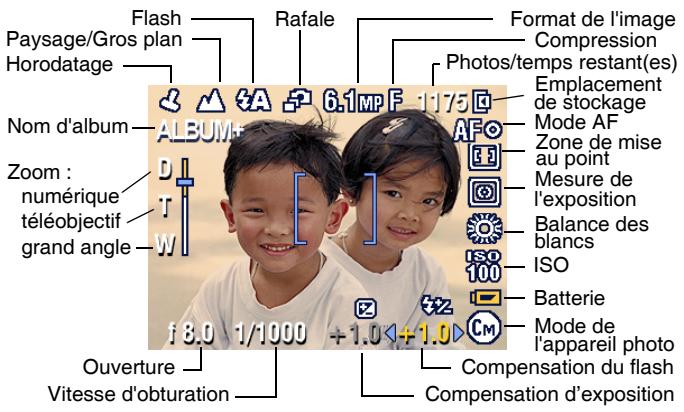
Les icônes qui s'affichent sur l'écran de l'appareil photo indiquent les réglages actifs de l'appareil et de la photo.
Écran du mode de prise de vue
Seuls les réglages actifs de l'appareil photo sont affichés :
Écran de visualisation
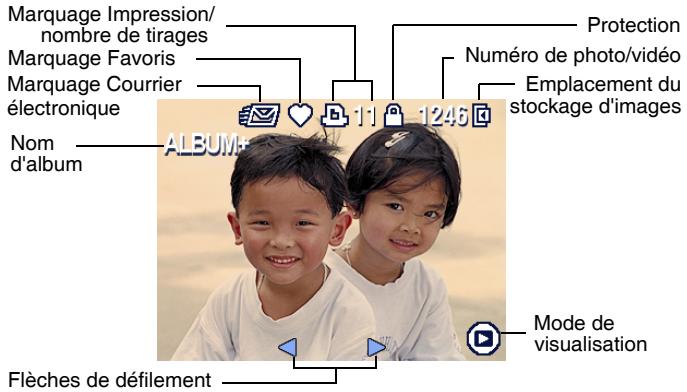
Stockage des photos sur une carte SD/MMC
Votre apparéil photo dispose de 32 Mo de mémoire interne. Vous pouvez vous procurer des cartes SD/MMC en option pour les utiliser comme emplacement de stockage amovible et réutilisable pour vos photos et vidés.

ATTENTION :
la carte ne peut être insérée que dans un seul sens. Ne forcez pas dessus sous peine d'endommager l'appareil photo ou la carte. N'insérez pas ni ne retirez la carte lorsque le témoin appareil prét vert clignote ; vous risqueriez d'endommager vos photos, la carte ou l'appareil photo.
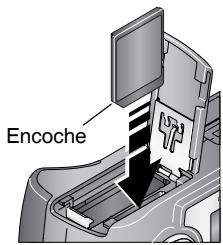
1 Eteignez l'appareil photo puis ouvre le volet de la carte.
2 Orientez la carte comme indiqué sur l'appareil photo.
3 Insérez complètement la carte dans le logement.
4 Refermez le volet.
Pour-retirer la carte, éteignez l'appareil photo. Appuyez sur la carte, puis relâchez-la. Une fois la carte partiellement ejectée de son logement, vous pouvez la retarder entièrement.
Voir page 61 pour connaître les capacité de stockage. Vous pouvez vous procurar les cartes SD/MMC auprès d'un distributeur de produits Kodak ou sur le site Web à l'adresse suivante : www.kodak.com/go/dx7630accessories.
REMARQUE : lorsque vous utilisez une carte pour la première fois, nous vous conseillons de la formater avant de prendre des photos (voir page 31). Nous ne sommes pas en mesure de garantir la compatibilité de l'appareil avec les cartes SD « haut débit », telles que les xSD ou les Ultra-2, car ces cartes sont conçues pour l'audio et la videoo.
2
Prise de photos et réalisation deVIDEOS
Prise d'une photo
1 Placez le cadran de selection de mode sur Auto (voir page 13 pour de plus amples informations sur les modes).
L'écran de l'appareil photo affiche le nom et la description du mode. Pour interrompre cette description, appuyez sur n'importe quel bouton. Pour afficher de nouveau la description, appuyez sur le bouton OK.
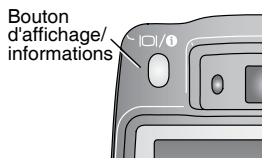
2 Appuyez sur le bouton d'affichage/ informations pour allumer l'écran de l'appareil photo ou utilisez le viseur pour cadrer votre sujet.
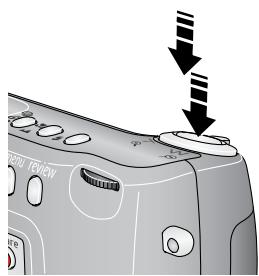
3 Enoncez le bouton d'obturateur à mi-course pour régler l'exposition et la mise au point.
4 Lorsque le témoin appeareil prét devient vert, enoncez entièrement le bouton d'obtraturer pour prendre la photo.
Si le témoin apparéil prét devient rouge (fixe ou clignotant), relâchez le bouton, recadrez la photo, puis recommencce à partir de l'étape 3. Lorsque le témoin apparéil prét devient vert clignotant, la photo est en cours d'enregistrement; vous pouvez continuer à prendre des photos.
REMARQUE: l'écran de l'appareil photo s'allume automatiquement dans tous les modes, sauf en mode Automatique. Pour que l'écran s'allume automatiquement en mode Automatique, voir la section Visualisation simultanée (automatique), page 29.
Utilisation des marques de cadrage d'autofocus
Lorsque vous utilisez l'écran de l'appareil photo en tant que viseur, les marques de cadrage indiquent les zones sur lesquelles l'appareil effectue la mise au point. Pour obtenir les importantes photos, l'appareil tente d'effectuer la mise au point sur des sujets placés au premier plan, même si les sujets ne sont pas centrés dans la scene.
1 Lorsque l'écran de l'appareil photo est allumé, appuyez sur le bouton d'obturator à mi-course et maintenez-le enfoncé.
Lorsque les marques de cadrage deviennent rouges, la mise au point est terminée.
| Bouton d'obturator enfoncé à mi-course : | |
| i 4.5 /60 Marques de cadrage | [ ] Mise au point au centre |
| [ ] Mise au point large au centre | |
| [ ] Mise au point sur les côtsés | |
| [ ] Mise au point au centre et sur les côtsés | |
| [ ] Mise au point à gauche et à droite | |
2 Enoncez le bouton d'obturateur entiement pour prendre la photo.
3 Si la mise au point ne correspond pas au sujet souhaité (ou si les marques de cadrage disparaissent et que le témoin apparéil prét est rouge clignotant), relâchez le bouton d'obturateur, recadrez la scène, puis recommencez à partir de l'étape 2.
REMARQUE : les marques de cadrage n'apparaissent pas en mode Paysage ou Video.
Réalisation d'une dette
1 Positionnez le cadran de selection de mode sur Video
2 Cadrez le sujet à l'aide du viseur ou de l'écran de l'appareil.
3 Enoncez entierement le bouton d'obturator et relâché-ile. Pour arrêtier l'enregistrement, appuyez de nouveau sur le bouton d'obturator et relâché-ile.
REMARQUE: vous pouvez également, si vous le souhaitez, enforcer entièrement le bouton d'obturator et le maintainir enforcé pendant plus de 2 secondes pour procéder à l'enregistrement. Pour arrêter l'enregistrement, relâchéze le bouton d'obturator.
Vous pouvez modifier le zoom optique avant le début de l'enregistrement video, mais pas pendant.
Visualisation de la photo ou de la video réalisée
Lorsque vous prenez une photo ou réalisez une video, l'écran de l'appareil l'affiche pendant environ 5 secondes. Pendant ces quelques secondes, vous pouvez :
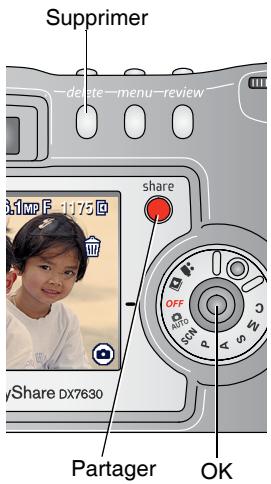
■ Visualiser : si vous ne faites rien, la photo/video est enregistrée.
Lire (video): appuyez sur le bouton OK. Appuyez sur pour régler le volume.
Partager: appuyez sur le bouton Share (Partager) pour marquer une photo/video afin de l'envoyer par courrier électronique ou de la classe dans le dossier Favoris. Vous pouze également marquer une photo pour l'imprimer (voir page 43).
Supprimer: appuyez sur le bouton Delete (Supprimer) lorsque la photo/video et le symbole s'affichent.
REMARQUE : dans une série de photos prises en rafale (voir page 23), seule la dernière image s'affiche au cours de la visualisation rapide. Si vous appuyez sur le bouton Delete (Supprimer), toutes les photos de la série sont supprimées. Pour effectuer une suppression sélective, utilisez le mode Review (Visualisation) (voir page 34).
Utilisation du zoom optique
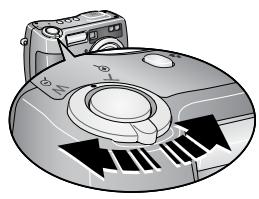
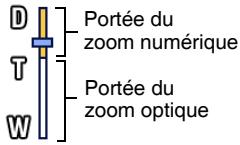
Utilisez le zoom optique pour réduire jusqu'à 3 fois la distance qui vous sépare du sujet. Le zoom optique est efficace quand le sujet se trouve au moins à 60 cm de l'objectif. Vous pouvez modifier le zoom optique avant le début de l'enregistrement video, mais pas pendant.
Indicateur de zoom
1 Cadrez le sujet à l'aide du viseur ou de l'écran de l'appareil.
2 Faites pivoter le bouton Zoom pour effectuer un zoom avant (T) ou arrête (W).
Si I'écran de l'appareil est activé, l'indicateur de zoom indique si le réglage du zoom apparcient au champ de portée du zoom optique ou à celui du zoom numérique.
3 Enonceze le bouton d'obturateur à mi-coursé et maintenez-le enforcé pour régler l'exposition et la mise au point, puis enforcez-le entierement pour prendre la photo (lorsque vous réaliserez des vidés, appuyez sur le bouton d'obturateur, puis relâchéz-le).
Utilisation du zoom numérique
Dans tous les modes Photo, le zoom numérique permet de multiplier par 4 l'agrandissement obtenu avec le zoom optique. Les réglages disponibles sont compris entre 3,6x et 12x. Vous doivent allumer l'écran de l'appareil avant d'activer le zoom numérique.
1 Appuyez sur le bouton d'affichage/informations pour activer l'écran de l'appareil.
2 Amenez le bouton Zoom jusqu'à la limite du zoom optique (3x). Relâchez le bouton, puis tirez-le de nouveau.
L'écran de l'appareil affiche l'image agrandie et indique le niveau d'agrandissement.
3 Enoncez le bouton d'obturator à mi-course et maintenez-le enforcé pour régler l'exposition et la mise au point, puis enforcez-le entiement pour prendre la photo.
REMARQUE: vous ne pouvez pas utiliser le zoom numérique pour la vente.
IMPORTANT : la qualité d'impression de l'image risque d'être amoindrie lorsque vous utilisez le zoom numérique. Le curseur bleu de l'indicateur de zoom s'arrête, puis devient rouge lorsque la qualité de la photo avoirine 1 MP. Veillez à ce que le curseur reste bleu pour garantir des tirages 10 × 15 cm (4 x 6 po.) de qualité acceptable.
Modes de l'appareil photo
| Mode | Action | |
| Automatique | Photos ordinaires. Règle automatiquement l'exposition, la mise au point et le flash. | |
| SCN | Scène | Simplicité « visez, déclenchez » lors de la prise de photos dans 16 conditions spécifique (voir Modes Scène, page 15). |
| P | Programme | Contrôle de la compensation d'exposition (quantité de lumière pénétrant dans l'appareil) et de la compensation du flash. L'appareil règle automatique la vitesse d'obturation et l'ouverture (f-stop) en fonction de l'éclairage de la scène. Le mode Programme offre l'aisance de la prise de vue automatique et l'accès complet à toutes les options du menu. La molette de sélection permet deCHOISIR LES RÉGLAGES (voir Modes P, A, S, M et C, page 16). Appuyez sur le bouton Menu pour modifier d'autres réglages. |
| A | Priorité d'ouverture | Contrôle de l'ouverture, de la compensation d'exposition, de la compensation du flash et de la vitesse ISO. Ce mode sert essentiellement à contrôler la profondeur de champ (gamme de netteté). REMARQUE: l'utilisation du zoom optique peut affecter le réglage d'ouverture. La molette de selection permit deCHOISIR LES RÉGLAGES (voir Modes P, A, S, M et C, page 16). Appuyez sur le bouton Menu pour modifier d'autres réglages. |
| S | Priorité d'obturation | Contrôle de la priorité d'obturation, de la vitesse ISO et de la compensation d'exposition. L'appareil règle automatiquement l'ouverture pour une exposition ideale. Ce mode est principalement utilisé pour éviter les effets de flou sur un suje en mouvement. Afin d'éviter tout mouvement de l'appareil photo, utilisez un trélipied lorsque la vitesse d'obturation est lente. La molette de sélection permit de désirir les réglages (voir Modes P, A, S, M et C, page 16). Appuyez sur le bouton Menu pour modifier d'autres réglages. |
| M | Manuel | Maitrise totale de la créativité. Vous réglez l'ouverture, la vitesse d'obturation et la vitesse ISO. La compensation d'exposition permet de mesurer l'exposition pour recommender la combinaison appropriée d'ouverture et de vitesse obturation afin d'obtenir une exposition correcte. Afin d'éviter tout mouvement de l'appareil photo, utilisez un trélipied lorsque la vitesse d'obturation est lente. La molette de sélection permit de désirir les réglages (voir Modes P, A, S, M et C, page 16). Appuyez sur le bouton Menu pour modifier d'autres réglages. |
| C | Personnalisation | Mode créé par l'utilisateur. Permet d'appliquer l'un des modes P, A, S et M avec des réglages personalisés (compensation d'exposition, compensation du flash, vitesse ISO) qui sont enregistrrés indépendamment des autres réglages de l'appareil. La molette de sélection permit de désirir les réglages (voir Modes P, A, S, M et C, page 16). Appuyez sur le bouton Menu pour désirir un mode de prise de vue (voir Mode d'exposition personnalisé, page 24). Appuyez sur le bouton Menu pour modifier d'autres réglages. |
| F | Favoris | Visualisation de vos+favors (voir page 45). |
| ● ● | Vidéo | Enregistrement de vidEOS sonorises (voir page 10). |
Modes Scène
1 Positionnez le cadran de selection de mode sur Scène (SCN).
2 Appuyez sur pour afficher les descriptions de ce mode.
3 Appuyez sur le OK pour le sélectionner.
| Mode de prise de vue (SCN) | Action | |
| Portrait | Photos plein cadre de personnes et d'autres sujets. | |
| Sports | Sujets en mouvement. La vitesse d'obturation est élevé. | |
| Paysage | Vue éloignée. Le flash ne se déclenché que si vous l'activez. Les marques de cadrage d'autofocus (page 10) ne sont pas disponibles en mode Paysage. | |
| Gros plan | Pour les sujets placés à moins de 70 cm. | |
| Portrait de nuit | Prise de photos de sujets et d'arrête-plan la nuit. Placez l'appareil sur une surface plane et stable ou sur un trépied. En raison de la vitesse d'obturation lente, demandez au sujet de rester immobile quelques secondes après le déclenchement du flash. | |
| Paysage de nuit | Vue éloignée de nuit. Placez l'appareil sur une surface plane et stable ou sur un trépied. | |
| Neige | Pour les scènes lumineuses avec de la neige. | |
| Plage | Pour les scènes lumineuses à la plage. | |
| Texte | Documents. | |
| Feux d'artifice | Feux d'artifice Placez l'appareil sur une surface plane et stable ou sur un trépied. | |
| Fleurs | Gros plans pour photographier des fleurs sous une lumière intense. | |
| Discret | Mariages, conférences ou toute autre occasion où la discrétion est de rigueur. Le flash et le son sont désactivés. | |
| Mode de prise de vue (SCN) | Action |
| Auto-portrait | Gros plans de vous-même. |
| Fête | Personnes en intérieur. |
| Enfants | Photos d'enfants en mouvement sous une lumière intense. |
| Contre-jour | Sujets dans l'ombre ou en contre-jour (lorsque la source de lumière se trouve derrière le sujet). |
Ouverture — Cette option, également appelée « f-stop», permet de contrôler l'ouverture de l'objectif, qui détermine la profondeur de champ.
Si l'ouverture est grande (nombre f plus grand), le premier plan et l'arriere-plan restent nets. Ce réglage est idéal pour les photos de paysages ou effectuées dans un environnement bien éclairé. Si l'ouverture est petite, le sujeit est net et l'arriere-plan est flou. Ce réglage est idéal pour les portraits et les photos effectués dans un environnement mal éclairé. Il est possible de désir des réglages d'ouverture extrêmes via le zoom optique.
Vitesse d'obturation — Permet de contrôle la durée d'ouverture de l'obturateur. Une icône représentant une main tremblante avertit l'utilisateur en cas de vitesse d'obturation lente (utiliser un trépied pour les vitesse d'obturation lente).
Compensation d'exposition — Permet de contrôle la quantité de lumière pénétrant dans l'appareil. Idéal pour les photos à contre-jour. Si la photo est trop claire, réduisez le réglage ; si elle est trop nombre, augmentez-le.
Compensation du flash — Permet de contrôle la luminosité du flash (+0,5; +1,0; -0,5; -1,0). Vous doivent dans le champ de portée du flash. Cette fonction n'est pas disponible si le flash est désactivé.
ISO — Permet de contrôle la sensibilité du capteur de l'appareil (100, 200, 400, 800). Avec les réglages les plus élevés, le capteur est plus sensible à la lumière, mais cela peut produit du « bruit » indésirable sur les photos. Pour utiliser la vitesse ISO 800, le format d'image sélectionné doit être 1,7 MP (voir Format de l'image, page 25).
Les réglages ne s'appliquent que si vous âtes en mode P, A, S, M ou C.
Les modifications apportées aux réglages en mode P, A, S ou M ne s'appliquent qu'aux photos prises dans ce mode. En mode C, la modification du réglage ne s'applique qu'aux photos prises dans ce mode.
Par exemple, si vous sélectionnez Sépia comme mode Couleur en mode P, A, S ou M, les modes Automatique et Scène ne seront pas affectés par ce changement.
REMARQUE: les réglages des modes P, A, S, M et C, y compris ceux du flash, sont maintainus lorsque vous passez d'un mode à l'autre et quand vous éteignez votre apparéil. Utilisez Réinitialiser sur défaut (voir page 28) pour réinitialiser les modes P, A, S, M ou C avec les réglages d'origine.
Utilisation de la molette de selection pour modifier les réglages des modes P, A, S, M ou C
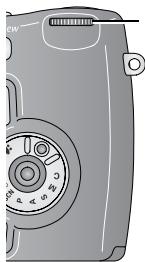
Molette de sélection
Tourner pour déplacer le curseur ou modifier les réglages.
Appuyer pour ouvir ou enregistrrer les réglages.
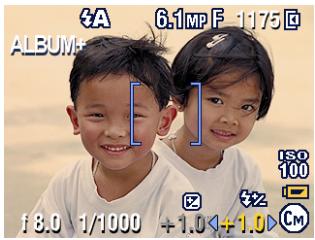
1 Positionnez le cadran de selection de mode sur P, A, S, M ou C. Les options du mode s'affichent.
2 Utilisez la molette de selection :
Faites-la pivoter pour bouger le curseur.
Appuyez dessus pour acceder à un réglage.
Faites-la à nouveau pivotier pour modifier le réglage choisi.4+1.0
Appuyez dessus pour l'enregistrer.
REMARQUE : les options disponibles s'affichent en blanc. Les options non disponibles s'affichent en gris. Les options affichées en rouge sont hors échelle et risquent de provoquer une mauvaise qualité de l'image ou de l'impression. Augmentez ou réduisez la valeur jusqu'à ce que l'options sélectionnée s'affiche en jaune.
3 Appuyez sur le bouton Menu pour modifier d'autres réglages (voir page 24).
4 Prenez une photo
Utilisation du flash
Utilisez le flash lorsque vous prenez des photos la nuit, en interieur ou en extérieur par temps couvert ou dans l'ombre. Vous pouze modifier le réglage du flash dans n'importe quel mode Photo. Le réglage par défaut du flash est restauré lorsque vous quitterze ce mode ou que vous éteignez l'appareil.
| Portée du flash | |
| Grand angle | de 0,6 à 4,2 m |
| Téléobjectif | de 0,6 à 2,5 m |
Activation du flash
Appuyez sur le bouton pour faire défiler les options du flash.
L'icène du flash actif s'affiche dans la zone d'etat de l'écran de l'appareil photo.
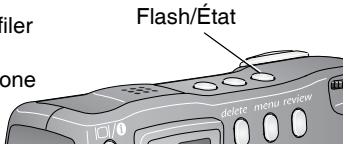
| Réglage du flash | Le flash se déclenché |
| SA Flash automatique | En fonction des conditions d'éclairage. |
| Désactivé | Jamais |
| D'appoint | Chaque fais que vous prenez une photo, quelles que soient les conditions d'éclairage. À utiliser lorsque le sujet est dans l'ombre ou en contre-jour (lorsque le soleil seouve derrière le sujet). Dans les endroits peu éclairés, posez l'appareil photo sur une surface stable ou utilisez un trépied. |
| Yeux rouges | Une fais pour que les yeux du sujet s'y accoutument, puis s'allume de nouveau lors de la prise de la photo. S'il vous faut utiliser le flash en raison des conditions d'éclairage, mais que vous n'avez pas besoin de la fonction Yeux rouges, le flash peut ne se déclencher qu'une seule fais. |
REMARQUE : dans certains modes, le flash n'est pas disponible. Voir Réglage du flash dans chaque mode, page 19.
Réglage du flash dans chaque mode
| Mode de prise de vue | Réglage par défaut | Réglages disponibles | |
| Automatique | Automatique* | Automatique, Désactivé, D'appoint, Yeux rouges | |
| P, A, S, M, C | P, A, S, M ou C | Automatique | Automatique, Désactivé, D'appoint, Yeux rouges |
| SCN Modes Scène | |||
| Portrait | Automatique* | Automatique, Désactivé, D'appoint, Yeux rouges | |
| Sports | Automatique | Automatique, Désactivé, D'appoint, Yeux rouges | |
| Paysage | Désactivé | Désactivé | |
| Gros plan | Désactivé | Automatique, Désactivé, D'appoint, Yeux rouges | |
| Portrait de nuit | Yeux rouges* | Automatique, Désactivé, D'appoint, Yeux rouges | |
| Paysage de nuit | Désactivé | Désactivé | |
| Neige | Automatique* | Automatique, Désactivé, D'appoint, Yeux rouges | |
| Plage | Automatique* | Automatique, Désactivé, D'appoint, Yeux rouges | |
| Texte | Désactivé | Automatique, Désactivé | |
| Feux d'artifice | Désactivé | Désactivé | |
| Fleurs | Désactivé | Automatique, Désactivé, D'appoint | |
| Discret | Désactivé | Désactivé | |
| Autoportrait | Yeux rouges* | Automatique, Désactivé, D'appoint, Yeux rouges | |
| Fête | Yeux rouges* | Automatique, Désactivé, D'appoint, Yeux rouges | |
| Enfants | Automatique* | Automatique, Désactivé, D'appoint, Yeux rouges | |
| Contre-jour | D'appoint | D'appoint | |
| Vidéo | Désactivé | Désactivé | |
| Première rafale | Désactivé | Désactivé | |
| Dernière rafale | Désactivé | Désactivé | |
| Intervalles d'exposition | Désactivé | Désactivé | |
- Lorsque vous choisissez Automatique ou Yeux rouges dans ces modes, la nouvelle sélection devient le réglage par défaut jusqu'à ce que vous le modifiiez à nouveau.
Prise de photos en gros plan et de paysages
Utilisez le bouton Gros plan/Paysage 山 pour prendre des photos de scènes rapprochéées ou très éloignées (non disponible pour les modes Scène).
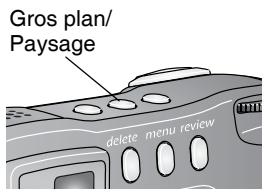
1 Placez le cadran de selection de mode sur n'importe quel mode de prise de vue.
2 Appuyez plusieurs fois sur le bouton /Gros plan/Paysage jusqu'à ce que l'icone ou apparaissé dans la barre d'etat.
3 Prenez une photo.
Photos en gros plan
Utilisez l'option Gros plan pour obtenir des photos nettes et détaillées à courte portée. Utilisez si possible la lumière ambiente plutôt que le flash. L'appareil photo règle automatiquement la distance de mise au point en fonction de la position du zoom :
| Position du zoom | Distance de mise au point pour le gros plan |
| Grand angle | 7 à 70 cm |
| Téléobjectif | 28 à 70 cm |
Photos de paysages
Utilisez le réglage Paysage ▲ pour obtenir des photos très nettes de scènes éloignées. Avec ce réglage, l'appareil utilise une mise au point à l'infini. Les marques de cadrage d'autofocus (voir page 10) ne sont pas disponibles en mode Paysage.
Utilisation des intervalles d'exposition
| Option | Description | Objectif |
| Prise de vue en fourchette | L'appareil prend trois clichés : une image avec une exposition moyenne, une avec une exposition inférieure et une autre avec une exposition supérieure. | Permet de trouver la(Meilleure) exposition pour les conditions, selon votre évaluation des trois photos. |
1 Réglez les intervalles d'exposition (voir Intervalles de prise de vue en fourchette, page 26).
2 Dans l'un des modes Photo, appuyez plusieurs fois sur le bouton Rafale pour selectionner.
3 Enoncez le bouton d'obturator à mi-course et maintenez-le enforcé pour régler la mise au point et l'exposition.
4 Enforcez le bouton d'obturator entiement pour prendre les photos. L'appareil prend alors 3 photos. Pour les évaluer, appuyez sur le bouton Review (Visualisation). Le mode de prise de vue en fourchette est désactifé des que les photos sont prises.
Utilisation de la compensation d'exposition avec la prise de vue en fourchette
En modes P, A et S, vous pouvez utiliser la compensation d'exposition en même temps que la prise de vue en fourchette.
| Si la compensation d'exposition est régée sur: | Et si les intervalles de prise de vue en fourchette sont régés sur: | Alors les expositions des photos prises sont: |
| 0,0 | +/-0,3 (par défaut) | -07 ; 0,0 ; +0,3 |
| +1,0 | +0,7 ; +1,0 ; +1,3 | |
| -1,0 | -1,3 ; -1,0 ; -0,7 |
Utilisation du mode Rafale
| Option | Description | Objectif |
| Première rafale | L'appareil prend jusqu'à 4 photos lorsque vous appuyez sur le bouton d'obturator. Les 4 premières photos sont enregistrées. | Capturez un événement inattendu. Example : une personne maniant un club de golf. |
| Dernière rafale | L'appareil prend jusqu'à 30 photos (2 par secondes sur une durée allant jusqu'à 15 secondes) lorsque vous appuyez sur le bouton d'obturator. Lorsque vous relâchéze le bouton d'obturator, seules 4 photos sont enregistrées. Les 4 dernières photos sont enregistrées. | Permet de photographier une action lorsque vous n'étés pas sûr du moment précis auquel elle se produit. Example : un enfant souffrant des bougies d'anniversaire. |
1 Dans l'un des modes Photo, appuyez plusieurs fois sur le bouton Rafale pour selectionner une option.
2 Enonceze le bouton d'obturateur à mi-course et maintenez-le enforcé pour régler la mise au point et l'exposition.
3 Enforcez le bouton d'obturator entièrement et maintenez-le enforcé pour prendre les photos.
L'appareil s'arrête lorsque vous relâchéze le bouton d'obturateur, lorsque les photos ont été prises ou lorsque la capacité maximale de stockage est atteinte.
Modification des réglages de prise de vue
Vous pouvez modifier les réglages de votre apparéil photo afin d'en tirer le meilleur profit :
1 Appuyez sur le bouton Menu (certains réglages ne sont pas disponibles dans tous les modes).
2 Appuyez sur pourmettreun réglage en surbrillance,puis appuyez sur lebouton OK.
3 Choisissez une option, puis appuyez sur le bouton OK.
4 Appuyez sur le bouton Menu pour quitter le menu.
| Réglage | Icône | Options |
| Mode d'exposition personnaliséPour désir un mode de prise de vue préfééré (voir Personnalisation, page 14).Ce réglage est conservé jusqu'à ce que vous le changiez. | PASM | Programme (par défaut)Priorité d'ouverturePriorité d'obturationManuelDisponible uniquement en mode Personnalisation (C). |
| RetardateurPour activer ou désactiver le retardateur.Ce réglage est conservé jusqu'à ce que vous preniez une photo, que vous modifièez la position du cadran de sélection de mode ou que vous éteigniez l'appareil. | Activédésactivé (par défaut) | |
| Format de l'imagePour définir la résolution de la photo.Ce réglage est conservé jusqu'à ce que vous le changiez. | ★ | 6,1 MP — Pour des tirages allant jusqu'à 76 x 102 cm (30 x 40 po.).5,4 MP (3:2) — Idéal pour des tirages allant jusqu'à 10 x 15 cm (4 x 6 po.) sans recadrage. Également pour des tirages papier allant jusqu'à 50 x 76 cm (20 x 30 po.) mais avec risque de recadrage.4,0 MP — Pour des tirages allant jusqu'à 20 x 25 cm (8 x 10 po.).3,1 MP — Pour des tirages allant jusqu'à 20 x 25 cm (8 x 10 po.).1,7 MP — Pour imprimer des tirages allant jusqu'à 10 x 16 cm (4 x 6 po.), les envoyer par courrier électronique, les distribuer via Internet, les afficher à l'écran ou pour économiser l'espace. |
| CompressionPour désirir le type de compression.Ce réglage est conservé jusqu'à ce que vous le changiez. Il s'affiche dans la zone d'état : « S » ou « F ». | JPG | S : normale (par défaut)F : préciseREMARQUE : si vous choisissez le réglage F, le fichier sera plus gros. |
| Balance des blancsPour définir les conditions d'éclairage.Ce réglage est conservé jusqu'à ce que vous le changiez. Il s'affiche à droite dans l'écran de visualisation simultanée si vous choisissez Lumière du jour, Lumière artificielle ou Fluorescent. | ★ | Automatique (par défaut) — Corrige automatiquement la balance des blancs. Idéal pour les photos ordinaires.Lumière du jour — Pour les photos prises avec un éclairage naturel.Lumière artificielle — Élimine le halo orange émis par les ampoules électriques domestiques. Idéal pour les photos prise en interieur, sans flash, sous un éclairage tungstène ou halogène.Fluorescent — Élimine le halo vert émis par les ampoules fluorescentes. Idéal pour les photos prises en interieur, sans flash, sous un éclairage fluorescent.Non disponible avec les modes Automatique, Scène et Video. |
| Réglage | Icone | Options |
| Intervalles de prise de vue en fourchettePour désir les intervalles d'exposition.P, A, S, M, C: ce réglage est conservé jusqu'à ce que vous le changiez ou que vous preniez des photos.Automatique, Scène: ce réglage est conservé jusqu'à ce que vous préniez une photo, que vous modifièez la position du cadran de sélection de mode ou que vous éteigniez l'appareil. | + | Valeur d'exposition +/- 0,3(par défaut)Valeur d'exposition +/- 0,7Valeur d'exposition +/- 1,0Voir Utilisation des intervalles d'exposition, page 22. |
| Mesure de l'expositionPour définir les valeurs d'exposition de différents endroits de la scène.Ce réglage est conservé jusqu'à ce que vous le changiez. Il s'affiche à droite dans l'écran de visualisation simultanée si vous choisissez Centrée sujet ou Point central. | Exposition uniforme (par défaut) —Évalue l'éclairage de l'ensemble de la photo pour optimiser l'exposition de toutes les parties de la photo. Idéal pour les photos ordinaires.Centre sujet — Évalue l'éclairage du sujet au centre du viseur. Idéal pour les sujets à contre-jour.Point central — Similaire à l'optionsCentrée sujet, mais la mesure est effectueesur une zone du sujet plus petite au centre du viseur (un cercle indique le point sur lequel s'effectue la mesure). Idéal pour obtenir une exposition exacte sur une zone spécifique de la photo.Non disponible avec les modesAutomatique, Scène et Video. | |
| Réglage | Icône | Options |
| Zone de mise au pointPour désirir une zone de miseau point plus ou moinsconcentrée.Ce réglage est conservé jusqu'äce que vous le changiez. Ils'affiche à droite dans l'écran devisualisation simultanée si youchoisissez Zone centrale ou Zoneà sélectionner. | [ ] | Multizone (par défaut) — Évalue troiszones à partir desquelles une mise au pointuniforme est appliquée. Idéal pour lesphotos ordinaires.Zone centrale — Évalue la petite surfaceau centre du viseur. Idéal pour obtenir unmise au point précise sur une zone spécifiquede la photo.Zone à sélectionner — Déplace la zonede mise au point vers le centre, la gauche etla droite.REMARQUE : pour deailleurs résultats, Ireglage Multizone est utilisé pourles photos en mode Paysage.Non disponible avec les modesAutomatique, Scène et Video. |
| Contrôle AFPour désirir un réglaged'autofocus.Ce réglage est conservé jusqu'äce que vous le changiez. | AFD | AF continu (par défaut) — Utilise uncapateur AF externe et TTL-AF. Il n'est pasnécessaire d'enforcer le boutond'obturator à mi-course pour faire la miseau point, car l'appareil la réaliserconstamment.AF simple — Utilise un capteur AF externeet TTL-AF lorsque le bouton d'obturator estenforcé à mi-course.AF objectif accessoire — Utilise TTL-AF.Indisponible en mode Video. |
| Mode couleurPour désir les tons des couleurs.En modes Automatique et Scène, ce réglage est conservé jusqu'à ce vous modifièez la position du cadran de sélection de mode ou que vous éteigniez l'appareil. | BW | Couleurs accentuéesCouleurs naturelles (par défaut)Couleurs attenuéesNoir et blancSépia (pour les photos au ton rouge-brun, d'aspect ancien.)REMARQUE: avec le logiciel EasyShare, vous pouvez aussi transformer une photo couleur en photo noir et blanc ou sépia, mais vous ne pouvez pas transformer une photo noir et blanc ou sépia en photo couleur.Indisponible en mode Video. |
| NettetéPour contrôle la netteté de l'image.Ce réglage est conservé jusqu'à ce que vous le changiez. | ÉlevéeNormale (par défaut)FableNon disponible avec les modesAutomatique, Scène et Video. | |
| Réinitialiser sur défautRétablit tous les réglages de prise de photo d'origine. | Réinitialise le mode P, A, S, M ou C avec le réglage d'origine. | |
| Définir album (Photo)Pour désir un nom d'album.Ce réglage est conservé jusqu'à ce que vous le changiez. | Activé ou DésactivéPrésélectionne des noms d'album avant de prendre des photos ou de réaliser des vidésos.Toutes les photos ou vidés réalisées par la suite sont alors marquées avec ces noms d'album. Voir page 32. | |
| Stockage d'imagesPour désir un emplacement de stockage pour les photos et vidés.Ce réglage est conservé jusqu'à ce que vous le changiez. | Automatique (par défaut) — L'appareil photo utilise la carte mémoire si elle est dans l'appareil photo. Sinon, il utilise la mémoire interne.Mémoire interne — L'appareil photo utilise toujours la mémoire interne, même si une carte mémoire est insérée. | |
| Visualisation simultanée (automatique)Pour désir le réglage par défaut de l'écran de l'appareil photo en mode Automatique(appuyez sur le bouton d'affchage/informations pour allumer ou éteindre l'écran de l'appareil photo manuellement). | © | Activée (par défaut) — L'écran de l'appareil photo est activé lors que l'appareil est allumé.Désactivée — L'écran de l'appareil photo est déactivé.Disponible uniquement en mode Automatique. |
| Longueur de videoo (védéo)Pour désir la longueur par défaut desVIDEOS(pratique pour lesVIDEOS avec retardateur). | © | Illimitée, 5, 15 ou 30 secondes |
| Menu de configurationPour sélectionner des réglages supplémentaires. | ●●● | Voir Utilisation de la configuration pour personneliser l'appareil photo. |
Utilisation de la configuration pour personneliser l'appareil photo
1 Dans n'importequel mode,appuyez sur le bouton Menu.
2 Appuyez sur pourmettre l'option Configuration ensurbrillance, puisappuyez sur lebouton OK.
3 Appuyez sur pourmettreun réglage en surbrillance,puis appuyez sur lebouton OK.
4 Choisissez une option, puis appuyez sur le bouton OK.
5 Appuyez sur le bouton Menu pour quitter le menu.
| Réglage | Icône | Options |
| Retour au menu précédant. | ←∇ | |
| Visualisation rapidePour afficher une photo ou unephotoso (pendant 5 secondes) quevous avez prise. | © | Activée (par défaut)Désactivée |
| Zoom numérique avancéPour désir la façon d'utiliser lezoom numérique. | © | Continu — Pas de pause entre leszooms optique et numérique.Pause (par défaut) — Une fois lezoom optique 3x atteint, relâchez lebouton Zoom, puis appuyez dessus delnouveau pour passer au zoomnummer.Aucun — Le zoom numérique estdésactivé. |
| Imprimer averittissement | ! | Pause (par défaut) — Lorsque lecurser bleu de l'indicateur de zooms'arrête, relâchez le bouton du zoom,puis appuyez de nouveau dessus. Lecurser devient rouge lorsque la photorisque de ne plus donner un tirage papierde 10 x 15 cm (4 x 6 po.) de qualitéacceptable.Aucun — Pas de pause. |
| Thèmes sonores | ® | Obturator uniquementPar défautMusiqueScience-fictionFantaisie |
| Volume sonore | © | DéactivéFaible (par défaut)MoyenFort |
| Date et heures | 28° | Voir page 5. |
| Sortie matériel Choisissez le matériel local qui vous permet de relier l'appareil photo à un téléviseur ou à tout autre périphérique externe. | NTSC (par défaut) — Norme la plus courante, utilisée en Amérique du Nord et au Japon. PAL — Norme appliquée en Europe et en Chine. | |
| Captein d'orientation Pour orienter les photos de façon à ce qu'elles s'affichent dans le bon sens. | Activé (par défaut) Désactivé | |
| Horodatage Pour horodater les photos. | Choisissez un format de date ou désactivez la fonction (elle est désactivée par défaut). | |
| Affichage date de la catégorie Pour afficher la date et l'heure de l'enregistrement avant de commencer à enregistrer la catégorie. | Choisissez un format de date et d'houre ou désactivez la fonction (par défaut AAAA/MM/JJ.) | |
| Langue | ABC | Pour selectionner une langue. |
| Format ATTENTION: le formatage supprime toutes les photos et vidés, y compris celles qui sont protégées. Ne retirez pas la carte en cours de formatage; cela pourrait l'endommager. | Carte mémoire — Supprime toutes les données de la carte; formate la carte. Annuler — Ferme l'écran de formatage sans conserver les modifications. Mémoire interne — Supprime toutes les données de la mémoire interne, y compris les adresses électroniques, les noms d'album et les+favors; formate la mémoire interne. | |
| À propos de Pour afficher les informations relatives à l'appareil photo. | i |
Marquage préalable des noms d'album
Utilisez la fonction Définir album (Photo ou Video) pour préselectionner des noms d'album avant de prendre des photos ou de réaliser des vidés. Toutes les photos ou vidés réalisées par la suite sont alors marquées avec ces noms d'album.
Premièrement — sur votre ordinateur
Utilisez le logiciel Kodak EasyShare, version 3.0 ou ultérieure (voir page 40), pour creer des noms d'album sur votre ordinateur. Copiez ensuite jusqu'à 32 noms d'album dans la liste des noms d'album de l'appareil photo la prochaine fois que vous connectez l'appareil à l'ordinateur. Pour obtenir plus d'informations, consultez l'aide du logiciel Kodak EasyShare.
Deuxièmement — sur votre apparéil photo
1 Dans n'importequelmode,appuyezsurleboutonMenu.
2 Appuyez sur pourmettre l'optionDefiniralbum ensurbrillance, puisappuyez sur lebouton OK.
3 Appuyez sur pourmettre en surbrillance un nom d'album,puis appuyez sur le bouton OK. Pour selectionner plusieurs noms d'album, repetez cette etape.
Les albums selectionnés sont signalés par une coche.
4 Pour déselectionner un nom d'album, mettez-le en surbrillance et appuyez sur le bouton OK. Pour supprimer toutes les sélections d'album, désissez Effacer tout.
5 Mettez l'option Quitter en surbrillance, puis appuyez sur le bouton OK.
Vos sélections sont enregistrées. Lorsque vous activez l'écran de l'appareil photo, votre sélection d'albums y apparait. Un signe plus (+) affché après un nom d'album signifie que plusieurs albums sont selectionnés.
6 Appuyez sur le bouton Menu pour quitter le menu.
Troisièmement — transfert vers votre ordinateur
Lorsque vous transférez les photos ou videos marquées vers votre ordinateur, le logiciel Kodak EasyShare s'ouvre et les classe dans les dossiers d'album appropriés. Pour obtenir plus d'informations, consultez l'aide du logiciel Kodak EasyShare.
3
Visualisation des photos et des vidés
Appuyez sur le bouton Review (Visualisation) pour afficher et manipuler vos photos et vidés. Pour économiser la batterie, utilisez les stations d'accueil ou d'impression Kodak EasyShare (en option) ou l'adaptateur secteur 5 V Kodak (visitez le site Web à l'adresse suivante : www.kodak.com/go/dx7630accessories).
Visualisation d'une photo ou d'une video
1 Appuyez sur le bouton Review (Visualisation).
2 Déplacez le bouton directionnel «/» pour faire défilier les photos et les vidés en avant ou en arrêté (pour un déplacement plus rapide, maintenez le bouton directionnel «/»).
3 Appuyez sur le bouton Review (Visualisation) pour quitter ce mode.
REMARQUE : les photos prises avec une qualité de 5,4 MP (3:2) s'affichent avec un rapport de 3 × 2 avec une barre noire en haut de l'écran.
Modification de l'écran de l'appareil photo
En mode de visualisation, les photos et videos s'affichent avec les icônes associées. Appuyez sur le bouton d'affichage/informations :
Une fois pour masquer les icônes.
Une autre fois pour afficher les informations relatives aux photos ou videotos.
Une troisième fois pour afficher les photos ou videotos avec icônes.
Visualisation simultanée de plusieurs photos ouVIDEOS
1 Appuyez sur le bouton Review (Visualisation).
2 Déplacez le bouton directionnel
REMARQUE : vous pouvez également appuyer sur le bouton Menu,mettre l'option en surbrillance, puis appuyer sur le bouton OK.
Des miniatures de photos et videos s'affichent alors.
Pour afficher la ligne suivante ou precedente de miniatures, déplacez le bouton directionnel .
Pour faire défilier les miniatures une à une, déplacez le bouton directionnel
Pour afficher uniquement la photo selectionnee, appuyez sur le bouton OK.
Lecture d'une video
1 Appuyez sur le bouton Review (Visualisation).
2 Déplacez le bouton directionnel «/» pour trouver une video (en affichage multiple, Sélectionnez-en une et appuyez sur le bouton OK ; lorsqu'une video est sélectionnée en mode Affichage multiple, la durée de la video s'affiche en haut de l'écran de l'appareil photo).
3 Pour lire ou interrompre la lecture d'une video, appuyez sur le bouton OK.
REMARQUE : vous pouvez également appuyer sur le bouton Menu,mettre l'option en surbrillance, puis appuyer sur le bouton OK.
Pour régler le volume, déplacez le bouton directionnel
Pour revenir au début de la vente, déplacez le bouton directionnel en cours de lecture.
Pour relire la video, appuyez sur le bouton OK.
Pour afficher la photo ou la video precedente ou suivante, déplacez le bouton directionnel
Suppression de photos et deVIDEOS
1 Appuyez sur le bouton Review (Visualisation).
2 Déplacez le bouton directionnel «/» pour rechercher une photo ou une video (ou selectionnez-en une en affichage multiple), puis appuyez sur le bouton Delete (Supprimer).
3 Déplacez le bouton directionnel pourmettreuneoptionensurbrillance,puisappuyezsurleboutonOK:
PHOTO ou VIDÉO — Efface la photo ou la videoe affichée.
QUIITTER — Ferme l'écran de suppression.
TOUT — Supprime toutes les photos et vidés stockées à l'emplacement de stockage sélectionné.
Pour supprimer d'autres photos ou videos, returnez à l'objet 2.
REMARQUE: cette méthode ne permet pas d'effacer les photos et vidés protégées. Vous doivent restorer leur protection avant de pouvoir les supprimer (voir page 35).
Agrandissement des photos
1 Appuyez sur le bouton Review (Visualisation), puis recherche une photo.
2 Tirez ou poussez le bouton Zoom pour agrandir les photos (de 1x à 8x). Pour voir différentes parties de la photo, déplacez le bouton directionnel.
Appuyez sur le bouton OK pour rétablier la taille initiale de la photo (1x).
Pour quitter le menu Agrandir, appuyez sur le bouton OK.
Pour quitter le mode de visualisation, appuyez sur le bouton Review (Visualisation).
Modification des options de visualisation supplémentaires
En mode de visualisation, appuyez sur le bouton Menu pour acceder aux options supplémentaires de visualisation.
| Album (page 36) | Copier (page 39) | |
| Protégger (page 35) | Affichage multiple (page 33) | |
| Stockage d'images (page 28) | Menu Configuration (page 29) | |
| Diaporama (page 37) |
Protection des photos et desVIDEOS contre leur suppression
1 Appuyez sur le bouton Review (Visualisation), puis recherche la photo ou la vente.
2 Appuyez sur le bouton Menu.
3 Déplacez le bouton directionnel pourmettre l'option Protégé en surbrillance,puis appuyez sur le bouton OK.
La photo ou la video est protégée et ne peut pas être supprimée. L'icone Protéger apparait lors de l'affichage de la photo ou de la video protégée.
4 Pour-retirer la protection, appuyez de nouveau sur le bouton OK.
5 Appuyez sur le bouton Menu pour quitter le menu.

ATTENTION :
le formatage de la mémoire interne ou d'une carte mémoire SD/MMC a pour effet de supprimer toutes les photos et vidés (y compris celles qui sont protégées). Le formatage de la mémoire interne supprime également les adresses électroniques, les noms d'album et les favorsi; pour les restaurer, consultez l'aide du logiciel Kodak EasyShare.
Marquage de photos/videos pour les albums
Utilisez la fonction Album en mode de visualisation pour associer des noms d'album aux photos et vidés de votre apparéil photo.
Premièrement — sur votre ordinateur
Utilisez le logiciel Kodak EasyShare (version 3.0 ou ultérieure) pour creer des noms d'album sur votre ordinateur, puis copiez jusqu'à 32 noms d'album dans la mémoire interne de l'appareil photo. Pour obtenir plus d'informations, consultez l'aide du logiciel Kodak EasyShare.
Deuxièmement — sur votre apparéil photo
1 Appuyez sur le bouton Review (Visualisation), puis recherche la photo ou la vente.
2 Appuyez sur le bouton Menu.
3 Déplacez le bouton directionnel ↓/▼ pourmettreAlbum en surbrillance,puis appuyez sur le bouton OK.
4 Déplacez le bouton directionnel ↓/↓ pourmettre un dossier d'album en surbrillance,puis appuyez sur le bouton OK.
Pour ajouter d'autres photos au même album, déplacez le bouton directionnel ↓/▶ pour faire défilier les photos. Une fois que vous avez trouvez la photo que vous recherchez, appuyez sur le bouton OK.
Répétez l'étépe 4 pour chaque autre album auquel vous voulez ajouter les photos.
Le nom de l'album s'affiche avec la photo. Un signe plus (+) affiché après un nom d'album signifie que la photo a été ajoutée à plusieurs albums.
Pour désélectionner un nom d'album, mettez-le en surbrillance et appuyez sur le bouton OK. Pour supprimer toutes les sélections d'album, choisissez Effacer tout.
Troisiement — transfert vers votre ordinateur
Lorsque vous transférez des photos et vidés marquées vers votre ordinateur, le logiciel Kodak EasyShare s'ouvre et les classe dans les dossiers d'album appropriés. Pour obtenir plus d'informations, consultez l'aide du logiciel Kodak EasyShare.
Exécution d'un diaporama
Utilisez le diaporama pour afficher vos photos et vidés sur l'écran de l'appareil. Pour exécuter un diaporama sur un téléviseur ou sur un autre péripétrique externe, voir page 38. Pour économiser la batterie, utilisez un adaptateur secteur 5 V Kodak (visitez le site Web à l'adresse suivante : www.kodak.com/go/dx7630accessories).
Lancement du diaporama
1 Appuyez sur le bouton Review (Visualisation), puis sur le bouton Menu.
2 Déplacez le bouton directionnel ↓/↓ pourmettre Diaporama en surbrillance,puis appuyez sur OK.
3 Déplacez le bouton directionnel pourmettreLancerdiaporama en surbrillance,puisappuyezsurleboutonOK.
Les photos ou les vidés s'affichent une fois dans l'ordre dans lequel elles ont été prises.
Pour interrompre le diaporama, appuyez sur le bouton OK.
Modification de l'intervalle d'affichage du diaporama
L'intervalle d'affichage par défaut est de 5 secondes par image. Vous pouvez l'augmenter jusqu'à 60 secondes.
1 Dans le menu Diaporama, déplacez le bouton directionnel pourmettre Intervalle en surbrillance, puis appuyez sur le bouton OK.
2 Sélectionnéz un intervalle d'affichage.
Pour faire défilier rapidement les secondes, maintenez le bouton directionnel .
3 Appuyez sur le bouton OK.
Le réglage de l'intervalle est conservé jusqu'à ce que vous le changiez.
Exécution d'un diaporama en boucle
Si l'option Boucle est activée, le diaporama défile en continu.
1 Dans le menu Diaporama, déplacez le bouton directionnel pourmettre Boucle en surbrillance, puis appuyez sur le bouton OK.
2 Déplacez le bouton directionnel pourmettre Activée en surbrillance, puis appuyez sur le bouton OK.
L'exécution du diaporama se repête jusqu'à ce que vous appuyiez sur OK ou jusqu'à épuisement des batteries.
Affichage des photos et des videos sur un téléviseur
Vou pouvez afficher des photos et des videos sur un téléviseur, un monitaur ou n'importe quel autre périhérique équipé d'une sortie video. Cependant, il se peut que la qualité de l'image sur votre écran de télévision ne soit pas aussi bonne que sur leur écran d'ordinateur ou à l'impression.
REMARQUE: assurez-vous que le réglage de la sortie video (NTSC ou PAL) est correct (voir page 31). Le défilament des images s'arrête si le cable est branché ou débranché au cours du diaporama.
1 Connectez le port de sortie video de l'appareil photo aux ports d'entrée video (jaune) et audio (blanc) du téléviseur à l'aide du cable audio/video (inclus). Consultez le guide d'utilisation de votre téléviseur pour obtenir plus d'informations.
2 Visualisez les photos et videos sur le téléviseur.
Copie de photos et deVIDEOS
Vous pouvez copier des photos ou des vidés d'une carte mémoire dans la mémoire interne et vice-versa.
Avant de copier des fichiers, vérifiez les éléments suivants :
Une carte doit etre insereedans l'appareil photo.
L'emplacement de stockage des photos selectionné sur l'appareil photo correspond à l'emplacement à partir duquel vous copiez les photos. Voir Stockage d/images, page 28.
Pour copier des photos ou des vidés :
1 Appuyez sur le bouton Review (Visualisation), puis sur le bouton Menu.
2 Déplacez le bouton directionnel ↓/↓ pourmettre Copier ▷ en surbrillance,puis appuyez sur le bouton OK.
3 Déplacez le bouton directionnel pourmettreuneoption en surbrillance:
PHOTO ou VIDEO — Copie la photo ou la video sélectionnée.
QUITTER — Renvoie au menu de visualisation.
TOUT — Copie toutes les photos et lesVIDEOS de l'emplacement de stockage sélectionné dans un autre emplacement.
4 Appuyez sur le bouton OK.
REMARQUE : les photos et les videos sont copiees et non pas déplacées. Pour-retirer les photos et les videos de leur emplacement d'origine une fois qu'elles ont eté copiees, supprimez-les (voir page 34).
Les marques qui ont eté définies pour l'impression, l'envoi par courrier électronique et les favors ne sont pas copiees. Les réglages de protection ne sont pas copiés. Pour protéger une photo ou une video, voir page 35.
Affichage des informations relatives aux photos ouVIDEOS
1 Appuyez sur le bouton Review (Visualisation).
2 Appuyez sur le bouton d'affichage/informations une fois pour masquer les icônes, une deuxième fois pour acceder aux informations relatives aux photos ou vidés, une troisième fois pour que les icônes s'affichtent.
3 Pour afficher des informations sur la photo ou video précédente ou suivante, déplacez le bouton directionnel / . Appuyez sur le bouton Menu pour quitter le menu.
4 Installation du calculi
Configuration minimale nécessaire
Ordinateurs Windows
Windows 98, Windows 98 Déquête édition, Windows Me, Windows 2000 SP1 ou Windows XP
Internet Explorer 5.01 ou version supérieure
Proesseur de 233 MHz ou supérieur
64 Mo de mémoire vivie (128 Mo pour Windows XP)
200 Mo d'espace disque disponible
Lecteur de CD-ROM
Port USB disposable
Moniteur couleur, 800 x 600 pixels (16 ou 24 bits recommendés)
Ordinateurs Macintosh
Power Mac G3, G4, G5, G4 Cube, iMac; PowerBook G3, G4 ou iBook
Mac OS X version 10.2.3, 10.3
Safari 1.0 ou version supérieure
128 Mo de mémoire vivie
200 Mo d'espace disque disponible
Lecteur de CD-ROM
Port USB disposable
Moniteur couleur, 1024 x 768 pixels (milliers ou millions de couleurs recommandes)
REMARQUE: Mac OS 8.6/9.x ne prennant pas en charge les fonctions du bouton Share (Partager), y compris les favors. Il est recommendé d'utiliser Mac OS X, versions 10.2.x ou 10.3, pour profiter de toutes les fonctionnalités. Pour télécharger le logiciel EasyShare pour Mac OS 8.6 et 9.x, visitez le site Web à l'adresse suivante: www.kodak.com/go/dx7630downloads.
Installation du logiciel
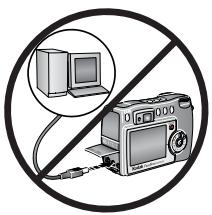

ATTENTION :
installez le logiciel
Kodak EasyShare avant de
connecter l'appareil photo ou la
station d'accueil en option à
l'ordinateur. Si vous ne procédez
pas ainsi, le logiciel risque de ne
pas s'instructor correctement.
1 Fermez toutes les applications logicielles en cours d'exécution sur l'ordinateur (y compris les logiciels antivirus).
2 Insérez le CD du logiciel Kodak EasyShare dans le lecteur de CD-ROM.
3 Installation du logiciel :
Sous Windows — Si la fenêtre d'installation n'apparait pas,CHOISSEZ Executer dans le menu Demarrer et tapez d:\setup.exe, ou d correspond à la lecture du lecteur qui contient le CD.
Sur Mac OS X — Cliquez deux fois sur l'icône du CD sur le bureau, puis cliquez sur l'icône d'installation.
4 Suivez les instructions qui s'affichent à l'écran pour installer le logiciel.
Sous Windows — Sélectionnez Installation par défaut pour installer automatiquement les applications les plus utilisées. Sélectionnez Installation personalisée pour désir les applications à installer.
Sur Mac OS X—Suivez les instructions à l'écran.
REMARQUE: à l'invite, prenez quelques minutes pour enregistrer électroniquement votre apparéil photo et le logiciel. Cela vous permettra de receivevoir des informations sur les mises à jour des logériels et d'enregistrer certains produits fournis avec votre apparéil photo. Une connexion à un fournisseur de service Internet est nécessaire pour pouvoir procéder à l'enregistrement électronique. Pour vous enregistrer ultérieurement, visitez le site Web à l'adresse suivante: www.kodak.com/gop/register_français.
5 Redémarrez l'ordinaire. Si vous avez désactifié un logiciel antivirus, activez-le de nouveau. Pour obtenir plus d'informations, reportez-vous au manuel du logiciel antivirus.
Pour obtenir plus d'informations sur les applications logicielles inclues sur le CD Kodak EasyShare, cliquez sur le bouton Aide du logiciel Kodak EasyShare.
5
Partage de photos et deVIDEOS
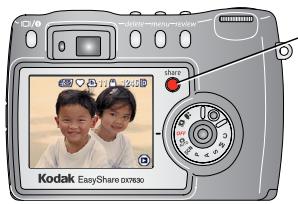
Appuyez sur le bouton Share (Partager) pour « marquer » vos photos et vidés.
Une fois qu'elles sont transférées sur votre ordinateur, plusieurs moyens s'offrent à vous pour les partager :
| Photos | VidEOS | |
| Imprimer (page 43) | ✓ | |
| Courrier électronique (page 44) | ✓ | ✓ |
| Favoris (page 45) Pour facilité le classement de vos photos/vidEOS sur votre ordinaire et leur partage à partir de votre appareil photo. | ✓ | ✓ |
REMARQUE : les marques de partage restent jusqu'à leur suppression. Si une photo ou une video marquee est copiee sur votre apparilel, la marque de partage n'est pas copiee (une photo ou une video marquee est copiee dans le logiciel EasyShare, la marque de partage est copiee).
Dans une série de photos prises en rafale, seule la dernière image est marquee au cours de la visualisation rapide.
Quand marquer les photos et les vidés ?
Appuyez sur le bouton Share (Partager) pour marquer des photos/videos :
À tout moment (la photo/vidéo la plus récente est affichée).
- Juste après avoir pris la photo/vidéo, pendant la visualisation rapide (voir page 11).
- Àprous avoir appuyé sur le bouton Review (Visualisation) (voir page 33).
Marquage des photos pour l'impression
1 Appuyez sur le bouton Share (Partager). Appuyez sur «/» pour rechercher une photo.
2 Appuyez sur pourmettre l'option Imprimer en surbrillance,puis appuyez sur le bouton OK.
3 Appuyez sur pour sélectionner le nombre de copies (de 0 à 99). Zéro supprime la marque pour la photo sélectionnée.
L'icone Imprimer , apparait dans la zone d'etat. La quantite par défaut est 1 .
4 Facultatif : vous pouvez appliquer un nombre de tirages aux autres photos. Appuyez sur «/» pour rechercher une photo. Conservez le nombre de tirages ou appuyez sur «/» pour le modifier. Répétez cette étape pour appliquer le nombre de tirages souhaïte aux autres photos.
5 Appuyez sur le bouton OK. Appuyez ensuite sur le bouton Share (Partager) pour quitter le menu.
- Pour marquer toutes les photos de l'emplacement de stockage, mettez l'options Imprimer tout en surbrillance, appuyez sur le bouton OK, puis indiquez le nombre de copies comme décrit ci-dessus. L'options Imprimer tout n'est pas disponible avec l'options de visualisation rapide.
Pour supprimer les marques d'impression de toutes les photos de l'emplacement de stockage, mettez l'option Annuler impressions en surbrillance, puis appuyez sur le bouton OK. L'option Annuler impressions n'est pas disponible en mode de visualisation rapide.
Impression de photos marquées
Lorsque vous transférez les photos marquées vers votre ordinateur, l'écran d'impression du logiciel Kodak EasyShare s'affiche. Pour obtenir plus de détails sur l'impression, cliquez sur le bouton d'aide du logiciel Kodak EasyShare.
Pour obtenir plus d'informations sur l'impression à partir de l'ordinateur, de la station d'impression ou d'une carte, voir page 49.
REMARQUE: pour obtenir de plusieurs tirages 10 × 15 cm (4 x 6 po.), réglez la qualité d'image sur 5,4 MP (3:2). Voir page 25.
Marquage de photos et deVIDEOS pour envoi par courrier électronique
Premièrement — sur votre ordinateur
Utilisez le logiciel Kodak EasyShare (version 3.0 ou ultérieure) pour creer un carnet d'adresses électroniques sur votre ordinateur, puis copiez jusqu'à 32 adresses électroniques dans la mémoire interne de l'appareil photo. Pour obtenir plus d'informations, consultez l'aide du logiciel Kodak EasyShare.
Deuxiètement — marquez les photos/vidés sur votre apparéil photo
1 Appuyez sur le bouton Share (Partager). Appuyez sur «/» pour rechercher une photo/video.
2 Appuyez sur pourmettre l'option Courrier électronique en surbrillance,puis appuyez sur le bouton OK.
L'icone Courrier électronique ≡ apparaît dans la zone d'état.
3 Appuyez sur pourmettre uneadresseélectronique ensurbrillance, puisappuyez sur lebouton OK.
Pour marquer d'autres photos/videos à envoyer à la même adresse, appuyez sur ↓/▶ pour les faire défilier. Appuyez sur OK lorsque la photo voulue s'affiche.
Pour envoyer les photos/videos à plusieurs adresses, repêze l' étape 3 pour chaque adresse.
Les adresses selectionnées sont indiquées par une coche.
4 Pour désélectionner une adresse, mettez-la en surbrillance et appuyez sur le bouton OK. Pour désélectionner toutes les adresses électroniques, mettez l'option Effacer tout en surbrillance.
5 Appuyez sur pourmettre l'option Quitter en surbrillance,puis appuyez sur le bouton OK.
L'icone Courrier électronique ≡ apparaît dans la zone d'état.
6 Appuyez sur le bouton Share (Partager) pour quitter le menu.
Troisiement — transfert et envoi par courrier électronique
Lorsque vous transférez les photos et videos marquées vers votre ordinateur, l'écran d'adresseslectroniques s'ouvre pour vous permettre de les envoyer aux adresses spécifiées. Pour obtenir plus d'informations, consultez l'aide du logiciel Kodak EasyShare.
Marquage de photos comme favors
Vous pouvez stocker vos photos préférencées dans le dossier Favoris de la mémoire interne de l'appareil photo, puis les partager avec vos amis et votre famille. Les favoris sont charges sur toute apparéil photo une fois que les photos sont transférées vers l'ordinateur. La taille des favors est plus petite que les autres photos pour que vous puissiez en conserver et en partager plus.
Partagez vos photos préféries en quatre étapes simples :
| 1. Prenez des photos. | |
| 2. Marquez vos photos comme favoris. | 1 Appuyez sur le bouton Share (Partager). Appuyez sur ↓/▶ pour rechercher une photo. 2 Appuyez sur ↓/▶ pourmettre l'option Favoris♥ en surbrillance, puis appuyez sur le bouton OK. L'icône Favoris♥ apparait dans la zone d'état. Pour supprimer la marque, appuyez de nouveau sur le bouton OK. Appuyez sur le bouton Share (Partager) pour quitter le menu. |
| 3. Transférrez les photos vers la ordinaire. | 1 Pour tirer le meilleur parti de votre apparéil photo, installez le logiciel EasyShare vendu avec l' apparéil photo (voir page 40). |
| 2 Connectez l' apparéil photo et l'ordinateur à l'aide du cable USB (voir page 48) ou d'une station EasyShare. Lors du premier transfert de photos, un assistant logiciel vous aide à sélectionner vos photos favorites. Les photos sont ensuite transférées vers l'ordinateur. Les photos favorites sont chargées dans le dossier Favoris de la mémoire interne de l' apparéil photo. | |
| 4. Visualisez vos favoris sur laopyareil photo. | 1 Positionnéz le cadran de sélection de mode sur Favoris |
| 2 Appuyez sur ↓/▶ pour faire défilé des favorsis. Pour quitter le mode Favoris, positionnéz le cadran de sélection de mode sur un autre mode. Pour visualiser les photos ou les vidés comprises sur une carte ou dans la mémoire interne des non-favoris, appuyez sur le bouton Review (Visualisation) (voir page 33). |
REMARQUE: le nombre de favoris stockés par l'appareil photo est limité. À l'aide de l'options Photos favorites du logiciel EasyShare, personnalisez la taille du dossier Favoris de l'appareil photo. Pour plus d'informations, cliquez sur le bouton d'aide du logiciel Kodak EasyShare.
Réglages en option
En mode Favoris, appuyez sur le bouton Menu pour acceder aux réglages supplémentaires.
| Diaporama (page 37) | Supprimer les+favoris (page 47) |
| Affichage multiple (page 33) | Menu Configuration (page 29) |
REMARQUE: les photos prises avec une qualité 5,4 MP (3:2) s'affichent au format 3:2 avec une barre noire en haut de l'écran (voir Format de l'image, page 25).
Suppression de tous les+favoris de l'appareil photo
1 Positionnez le cadran de selection de mode sur Favoris
2 Appuyez sur le bouton Menu.
3 Mettez l'option en surbrillance, puis appuyez sur le bouton OK. Toutes les photos enregistrées dans le dossier Favoris de la mémoire interne sont supprimées. Les favoris sont récapurés sur votre apparéil photo lors du prochain transfert de photos sur l'ordinateur. Pour supprimer un seul favori à la fois, utilisez le logiciel EasyShare.
4 Appuyez sur le bouton Menu pour quitter le menu.
Annulation du transfert de favors vers l'appareil photo
1 Ouvrez le logiciel Kodak EasyShare. Cliquez sur l'onglet Ma collection.
2 Allez sur la page Albums.
3 Cliquez sur l'album Favoris de l'appareil photo.
4 Cliquez sur Supprimer un album.
La prochaine fais que vous transférèrez des photos de votre apparéil photo vers l'ordinateur, utilisez l'Assistant Favoris de l' apparéil photo du logiciel EasyShare pour recréer votre album de favors ou pour désactiver la fonction Favoris de l' apparéil photo.
Impression et envoi par courrier électronique des favorsis
1 Positionnez le cadran de selection de mode sur Favoris. Appuyez sur pour rechercher une photo.
2 Appuyez sur le bouton Share (Partager).
3 Mettez l'option Imprimer ou Courrier électronique en surbrillance, puis appuyez sur le bouton OK.
REMARQUE : les+favoris pris avec cet apparéil (et non importés d'une autre source) peuvent être utilisés pour des tirages allant jusqu'à 10× 15cm (4× 6 po.).
6
Transfert et impression de photos

ATTENTION :
installez le logiciel Kodak EasyShare avant de connecter l'appareil photo ou la station d'accueil en option à l'ordinateur. Si vous ne procédez pas ainsi, le logiciel risque de ne pas s'injecter correctement.
Transfert de photos et de videos à l'aide du cable USB

1 Eteignez l'appareil photo.
2 Branchez l'extrémité étiquetée du cable USB sur le port USB étiqueté de votre ordinateur. Consultez le guide d'utilisation de votre ordinateur pour obtenir plus d'informations.
3 Branchez l'autre extrémité du cable USB sur le port USB étiqueté de l'appareil photo.
4 Mettez l'appareil photo en marche.
Le logiciel Kodak EasyShare s'ouvre sur l'ordinateur et vous guide dans la procédure de transfert.
REMARQUE: visitez le site Web à l'adresse suivante: www.kodak.com/go/howto pour obtenir plus d'informations sur la connexion.
Également disponible pour le transfert
Vous pouvez aussi utiliser ces produits Kodak pour transférer vos photos et vos vidEOS :
Station d'accueil Kodak EasyShare, station d'impression Kodak EasyShare
Lecteur multicartes Kodak, lecteur-graveur de cartes SD/MMC
Vous pouvez vous procurer les accessoires Kodak auprès d'un distributeur de produits Kodak ou sur notre site Web, à l'adresse suivante: www.kodak.com/go/dx7630accessories.
Impression de photos à partir de votre ordinateur
Pour plus d'informations sur l'impression de photos à partir de votre ordinateur, cliquez sur le bouton d'aide du logiciel Kodak EasyShare.
Commande de tirages en ligne
Le service d'impression Kodak EasyShare (assure par Ofoto, www.ofoto.com) est l'un des nombreux services d'impression en ligne fournis avec le logiciel Kodak EasyShare. Vous pouvez facilement :
telecharger vos photos;
retoucher et améliorer vos photos et leur ajouter des cordures ;
stocker les photos et les partager avec votre famille et vos amis ;
commander des tirages de haute qualité, des cartes de vœux avec photo, des cadres et des albums, avec livraison à domicile.
Impression à partir d'une carte SD/MMC en option
- Imprimez automatiquement des photos marquées lorsque vous insérez votre carte dans une imprimante disposant d'un logement SD/MMC. Consultez le guide d'utilisation de votre imprimante pour obtenir plus d'informations.
Réalisez des tirages sur une station Kodak Images compatible avec les cartes SD/MMC (contactez un distributeur avant de vous déplacer). Voir le site à l'adresse Web suivante: www.kodak.com/go/picturemaker. - Apportez votre carte chez votre photographe pour obtenir un tirage professionnel.
Impression sans ordinateur
Placez votre apparéil photo sur la station d'impression Kodak EasyShare pour effectuer une impression directe avec ou sans ordinateur. Vous pouvez vous procurer de nombreux accessoires Kodak (dont cette station d'impression) auprès d'un distributeur de produits Kodak ou sur le site Web à l'adresse suivante: www.kodak.com/go/dx7630accessories.
7 Dépannage
Si vous avez des questions sur votre apparéil photo, lisez d'abord ce qui suit. Des informations techniques complémentaires sont disponibles dans le fichier Lisez-moi figurant sur le CD du logiciel Kodak EasyShare. Pour obtenir les mises à jour des informations de dépannage, visitez notre site Web à l'adresse suivante : www.kodak.com/go/dx7630support.
Problèmes liés à l'appareil photo
| Si... | Essayez une ou plusieurs des solutions suivantes |
| L'appareil photo ne s'allume pas. | Retirez la batterie puis réinsérez-la. Insérez une batterie chargée. Placez l'appareil photo sur une station d'accueil ou d'impression Kodak EasyShare (vendues séparément), puis réessayez. Connectez l'appareil photo à l'adaptateur secteur 5 V Kodak (vendu séparation), puis réessayez. Voir page 2 pour obtenir de plus amples informations sur la batterie. |
| L'appareil photo ne s'éteint pas et l'objectif ne se rétracte pas. | |
| Les boutons et les commandes de l'appareil photo ne fonctionnent pas. | |
| L'écran de l'appareil photo ne s'allume pas. | Quel que soit le mode de prise de vue, appuyez sur le bouton d'affichage/informations. Éteignez l'appareil photo, puis rallumez-le. Pour modifier le réglage de l'écran de l'appareil photo afin qu'il soit activé chaque fois que l'appareil est en marche, voir Visualisation simultanée (automatique), page 29. |
| En mode de visualisation, un écran bleu ou noir s'affiche à la place d'une photo. | Transférrez la photo vers l'ordinateur. Transférrez toutes les photos vers l'ordinateur. Voir page 48. |
| Le chiffre correspondant au nombre de photos restantes ne diminue pas lorsqu'une photo est prise. | ■ Continuez à prendre des photos. L'appareil photo fonctionne normalement. (L'appareil estime le nombre de photos restantes après chaque photo prise, en fonction de son format et de son contenu.) |
| L'orientation de la photo n'est pas correcte. | ■ Réglez le capteur d'orientation (page 31). |
| Le flash ne se déclenché pas. | ■ Vérifiez le réglage du flash et modifiez-le si besoin est (page 18). |
| L'autonomie de la batterie est faible. | ■ Essuyez les contacts avec un chiffon propre et sec (page 3) avant d'insérer une batterie dans l'appareil. ■ Insérez une batterie chargée (page 2). |
| Voune ne pouvez pas prendre de photo. | ■ Éteignez l'appareil photo, puis rallumez-le. ■ Appuyez complètement sur le bouton d'obturateur (page 9). ■ Insérez une batterie chargée (page 2). ■ Attendez que le tímoin lumineux passse au vert avant de prendre une autre photo. ■ Transferez des photos vers votre ordinateur (page 48), supprimez des photos de l'appareil photo (page 34), changez d'emplacement de stockage d'image (page 28) ou insérez une carte avec de la memoire disponible (page 7). |
Problèmes d'ordinateur et de connexion
| Si... | Essayez une ou plusieurs des solutions suivantes |
| L'ordinateur ne communique pas avec l'appareil photo. | ■ Mettez l'appareil photo en marche.■ Insérez une batterie chargée (page 2).■ Assurez-vous que le cable USB est bien connecté à l'appareil photo et au port de l'ordinateur (page 48).■ Vérifiez que le logiciel EasyShare est installé (page 40). |
| Le diaporama ne fonctionne pas sur un péripérisque video externe. | ■ Réglez la sortie video de l'appareil photo (NTSC ou PAL, page 31).■ Assurez-vous que les réglages du péripérisque externe sont corrects (reportez-vous à son guide d'utilisation). |
Problèmes de qualité d'image
| Si... | Essayez une ou plusieurs des solutions suivantes |
| La photo est tropASFDBR S. OUILE S. OUILE S. OUILE S. OUILE S. OUILE S. OUILE S. OUILE S. OUILE S. OUILE S. OUILE S. OUILE S. OUILE S. OUILE S. OUILE S. OUILE S. OUILE S. OUILE S. OUILE S. OUILE S. OUILE S. OUIL E T RÉDUIZÉS L'EXPOSÉTÉ DE LA VITÉSSE D'OBtURATION OU AUGMENTÉZ LA VITÉSSE ISO (page 16). | Utilissez un flash d'appoint (page 18) ou changez votre position pour que la lumière ne soit pas derrière le sujet.RÉduisez la distance qui vous sépare du sujet afin d'optimiser la portée du flash (page 18).Pour régler automatiquement l'exposition et la mise au point, enforcez le bouton d'obturator à mi-coursé et maintenez-le à ce niveau. Lorsque le témoin apparéil prét passée au vert, enforcez entièrement le bouton d'obturator pour prendre la photo.Diminuez la vitesse d'obturation ou augmentez la vitesse ISO (page 16). |
| L'image est tropClaire. | Éteignez le flash (page 18).Réduisez la distance qui vous sépare du sujet afin d'optimiser la portée du flash (voir page 18).Pour régler automatiquement l'exposition et la mise au point, enforcez le bouton d'obturator à mi-coursé et maintenez-le à ce niveau. Lorsque le témoin apparéil prét passée au vert, enforcez entièrement le bouton d'obturator pour prendre la photo.Augmentez la vitesse d'obturation ou diminuez la vitesse ISO (page 16). |
| L'image n'est pas nette. | Pour régler automatiquement l'exposition et la mise au point, enforcez le bouton d'obturator à mi-coursé et maintenez-le à ce niveau. Lorsque le témoin apparéil prét passée au vert, enforcez entièrement le bouton d'obturator pour prendre la photo.Nettoyez l'objetif (page 60).Assurez-vous que votre apparéil photo n'est pas en mode Gros plan si vous vous tenez à plus de 70 cm de votre sujet.Placez l'appareil sur une surface plane et stable ou sur un trédied. |
État du témoin apparéil prét de l' apparéil photo
| État | Cause |
| Le tímein apparéil prêt est vert fixe. | Le bouton d'obturator est enforcé à mi-course. La mise au point et l'exposition sont définies. |
| Le tímein apparéil prêt est vert clignotant. | Le traitement et l'enregistrement de l'image sont en cours. |
| L'appareil est connecté et des photos sont transférées vers l'ordinateur. | |
| La mise à jour du micrologiciel de l'appareil photo est en cours. | |
| Le tímein apparéil prêt est orange fixe. | L'appareil photo est en mode Favoris. |
| Le tímein apparéil prêt est orange clignotant. | Le flash n'est pas chargeé. Patientez. Vous pouvez recommencer à prendre des photos lorsque le tímein ne clignote plus et s'éteint. |
| L'exposition et la mise au point automatiques ne sont pas verrouillées. Relâchéz le bouton d'obturator et repreneze la photo. | |
| Le tímein apparéil prêt est rouge clignotant et l'appareil photo s'éteint. | La batterie est faible ou épuisée. Rechargez la batterie (page 2). |
| Le témoin apparéil prét est rouge fixe. | La mémoire interne de l'appareil photo ou la carte mémoire est saturaée.Transférrez des photos vers votre ordinateur (page 48), supprimez des photos de l'appareil photo (page 34), changez d'emplacement de stockage (page 28) ou insérez une carte avec de la mémoire disponible (page 7). |
| La mémoire de traitement de l'appareil photo est saturaée.Patientez. Vous pouvez recommencer à prendre des photos lorsque le témoin devient vert. | |
| La carte est en lecture seule. Utilisez la mémoire interne comme emplacement de stockage (page 28) ou utilisez une autre carte. | |
| La vitesse de la carte mémoire est lente. La carte ne peut pas être utilisée pour enregistrer des vidés.Sélectionnez la mémoire interne comme emplacement de stockage (page 28). Utilisez cette carte uniquement pour prendre des photos. |
Vos problèmes persistent ?
Visitez notre site Web à l'adresse suivante: www.kodak.com/go/dx7630support ou consultez le Chapitre 8, Obtention d'aide.
Liens utiles
| Aide sur l'utilisation de votre apparéil photo | www.kodak.com/go/dx7630support |
| Aide sur l'utilisation du système d'exploitation Windows et des photos numériques | wwwfr.kodak.com/go/pcbasics |
| Téléchargement des tous derniers micrologiciel ou logiciel de l' apparéil photo | www.kodak.com/go/dx7630downloads |
| Optimisation de votre imprimante pour obtenir des couleurs plus fidèles et plus éclatantes | www.kodak.com/go/onetouch_français |
| Service d'assistance pour les apparéils photo, les logériels, les accessoires et plus encore | www.kodak.com/go/support |
| Achat d'accessoires pour apparéils photo | www.kodak.com/go/dx7630accessories |
| Enregistrement de votre apparéil photo | www.kodak.com/go/register_français |
| Consultation des didactériels en ligne | www.kodak.com/go/howto |
Aide du logiciel
Cliquez sur le bouton Aide dans le logiciel Kodak EasyShare.
Assistance client par téléphone
Si vous avez des questions sur le fonctionnement du logiciel ou de l'appareil photo, vous pouvez vous adresser à un agent de l'assistance client.
Avant d'appeler
Reliez l'appareil photo, la station d'accueil ou la station d'impression à l'ordinateur. Restez pres de l'ordinateur et munissez-vous des informations suivantes :
Modèle de l'ordinateur
Système d'exploitation
Type et vitesse du processeur (MHz)
Mémoire vivie (en Mo)
Espace disponible sur le disque
- Numéro de série de l'appareil photo
Version du logiciel Kodak EasyShare
Message d'erreur exact reçu
Allemagne 06950070035
Australie 1800 147 701
Autriche 0179567357
Belgique 027131445
Brésil 0800 150000
Canada 18004656325
Chine 800 820 6027
Corée 007986310024
Danemark 38487130
Espagne 917497653
Finlande 0800117056
France 0155174077
Grece 0080044125605
Hong Kong 800 901 514
Inde 91226175823
Irlande 014073054
Italie 0269633452
Japon 0356445050
Norvège 23162133
Nouvelle-Zélande 0800440786
Pays-Bas 0203469372
Royaume-Uni 08702430270
Singapour 8006363036
Suède 0858770421
Suisse 018385351
Taiwan 0800096868
Thailand 0018006310017
États-Unis 18002356325
En dehors des 5857267260
États-Unis
International, ligne +44 131 458 6714
payante
International, +44 131 458 6962
telécopie
Pour obtenir une liste récente des numérios de téléphone, visitez le site Web suivant :
http://www.kodak.com/US/en/digital/contacts/DAllInternationalContacts.shtml
9 Annexe
Caracteristiques de l'appareil photo
Pour obtenir des caractéristiques plus détaillées, visitez notre site Web à l'adresse suivante: www.kodak.com/go/dx7630support.
| Appareil photo numérique Kodak EasyShare DX7630 Zoom | |
| CCD (coulage de charge) | |
| CCD | CCD 14,11 mm, rapport largeur/hauteur 4:3 |
| Taille de l'image produite (mode de qualité de l'image) | 2 856 x 2 142 (6,1 M) pixels2 856 x 1 904 (5,4 M) pixels2 304 x 1 728 (4 M) pixels2 048 x 1 536 (3,1 M) pixels1 496 x 1 122 (1,7 M) pixels |
| Affichage | |
| Affichage des couleurs | Écran à cristaux liquides couleur hybride de 56 mm, 640 x 240 (153 K) pixels |
| Viseur | Champ de vision du viseur optique, image réalisée : 85 % (grand angle et téléobjectif) |
| Prévisualisation | Fréquence d'images : 24 images/seconde (12 images/seconde avec un faible éclairage) ; champ de vision : 100%. |
| Objectif | |
| Objectif de prise de vue | Objectif à zoom optique 3x, f/2,8-4,8, 39-117 mm (équivaut à 35 mm) |
| Système de mise au point | Système d'autofocus hybride avec contrôle continu. Multizone, zone centrale ou zone à sélectionner. Portée :De 60 cm à l'infini, en modes grand angle et téléobjectif normauxDe 7 à 70 cm en grand angle macroDe 28 à 70 cm en téléobjectif macro |
| Zoom numérique | 1x à 4x par incrément de 0,2xIncompatible avec la prise de téléphone |
| Filetage d'objectif accessoire | Oui |
| Obstacle de l'objet | Cache d'objet |
| Exposition | |
| Mesure de l'exposition | TTL-EA EA uniforme, EA centrée sur le sujet, EA à point central. |
| Portée d'exposition | Portée AE : valeur d'exposition 6,0 à 16,5 Portée entière : valeur d'exposition 3,0 à 16,5 |
| Mode d'exposition | Modes EA programmes : Automatique, PASM, Personnalisation, Scène. Priorité d'ouverture EA : f/2,8 ; 3,3 ; 4 ; 4,8 ; 5,6 ; 6,7 ; 8 en grand angle Priorité d'obturation EA : 64 - 1/1 000 secondes en grand angle Exposition manuelle (Réduction du bruit : soustraction des images noires à plus de 0,7 seconde) Compensation d'exposition : valeur d'exposition +2 par incréments de 1/3 |
| Vitesse d'obturation | Obturator mécanique avec obturator électrique CCD 64 - 1/1 400 seconde |
| Vitesse ISO | Automatique À sélectionner : 100, 200, 400, 800 (800 disponible uniquement avec les photos au format 1,7 MP) |
| Flash | |
| Flash électronique | Guide n° 10 à ISO 100 ; flash automatique avec capteur photoélectrique Portée en mode ISO 140 : 0,6 à 4,2 m en grand angle 0,6 à 2,5 m en téléobjectif |
| Modes de flash | Automatique, D'appoint, Yeux rouges, Désactivé |
| Prise de vue | |
| Modes de prise de vue | Automatique, programme, priorité d'ouverture, priorité d'obturation, manuel, personnalisé, gros plan, paysage, scènes (16), rafale et video |
| Molette de sélection | Utilisée pour régler la compensation d'exposition, la priorité d'ouverture EA, la priorité d'obturation EA, la vitesse ISO, la compensation du flash, l'exposition manuelle. |
| Mode rafale | 4 photos maximum, 2 images/seconde en Première rafale, Dernière rafale (AF, EA et BBA pour la première prise uniquement). |
| Mémoire tampon pour les photos | Mémoire interne de 32 Mo |
| Réalisation deVIDEOS | Taille de l'image : QVGA (320 x 240)Fréquence d'images : 24 images/seconde |
| Format du fichier image | Photo : EXIF version 2.2 (compression JPEG), organisation de fichier DCFVideo : QuickTime (codec MPEG4) |
| Stockage d'images | Carte SD S3 ou MMC optionnelle (le logo SD est une marque de SD Card Association). |
| Capacité de stockage interne | Mémoire interne de 32 Mo |
| Visualisation | |
| Visualisation rapide | Oui |
| Sortie vidéo | NTSC ou PAL |
| Alimentation | |
| Batterie rechargeable au lithium Kodak EasyShare (KLIC-5000) ; adaptateur secteur 5 V, en option | |
| Communication avec l'ordinateur | |
| USB 2.0 (protocole PIMA 15740), via cable USB ; station d'accueil ou station d'impression EasyShare | |
| Langues | |
| Anglais/Français/Allemand/Espagnol/Italien/Portugais/Chinois/Coréen/Japonais | |
| Autres caractéristiques | |
| Retardateur | 10 secondes |
| Retour son | Alimentation, obturator, retardateur, erreur |
| Balance des blancs | Automatique, Lumière du jour, Lumière artificielle, Fluorescent |
| Mode de veille automatique | Oui. 8 minutes |
| Modes Couleur | Couleurs accentuées, Couleurs neutres, Couleurs attenuées, Noir et blanc, Sépia |
| Netteté | Élevée, Normale, Faible |
| Horodatage | Aucun, AAAMMJ, MMJAAA, JJMMAAA |
| Montage sur trédied | 0,6 cm |
| Taille | 100 mm x 69 mm x 52 mm éteint |
| Poids | 219 g sans pile ni carte |
Conseils, sécurité, maintenance
Si l'appareil a ete exposé à l'humidité ou à des températures extrêmes, éteignez-le et retirez la batterie et la carte mémoire. Laissez secher tous les composants à l'air libre pendant au moins 24 heures avant de réutiliser l'appareil photo.
- Soufflez légarement sur l'objectif ou l'écran de l'appareil pour éliminer les poussières. Essuyez-le avec précaution à l'aide d'un chiffon doux non pelucheux ou d'une lingette pour objectifs non traitée. N'utilise pas de solutions nettoyantes autres que celles spécifiquement destinées aux objectifs d'appareils photo. Ne laissez pas de produits chimiques, une crème solaire par exemple, entre en contact avec la surface peinte de l'appareil photo.
Des contrats de maintenance sont proposés dans certains pays. Pour obtenir plus d'informations, contactez un distributeur de produits Kodak.
Pour obtenir des informations sur la mise au rebut de la batterie rechargeable, visitez le site Web de l'organisme Rechargeable Battery Recycling Corporation, à l'adresse suivante: www.rbrc.com.
Pour obtenir des informations sur la mise au rebut ou le recyclage de l'appareil photo numérique, contactez les autorités locales. Aux États-Unis, visitez le site Web de l'organisme Electronics Industry Alliance, à l'adresse suivante: www.eiae.org ou le site Web de Kodak: www.kodak.com/go/dx7630support.
Capacités de stockage
Dans la mesure où la taille des fischiers varie, le nombre de photos ou de vidêos que vous pouvez stocker peut changer. Les favoris demandant plus d'espace, ce qui réduit la capacité de stockage de la mémoire interne.
Capacité de stockage de photos - compression précise
| Nombre de photos | |||||
| 6,1 MP | 5,4 MP (3:2) | 4,0 MP | 3,1 MP | 1,7 MP | |
| SD/MMC 16 Mo | 5 | 5 | 7 | 9 | 16 |
| Mémoire interne de 32 Mo | 9 | 10 | 14 | 17 | 31 |
| SD/MMC 32 Mo | 10 | 11 | 15 | 19 | 33 |
| SD/MMC 64 Mo | 20 | 22 | 30 | 38 | 67 |
| SD/MMC 128 Mo | 40 | 45 | 60 | 76 | 134 |
| SD/MMC 256 Mo | 80 | 90 | 121 | 152 | 269 |
| SD/MMC 512 Mo | 161 | 180 | 243 | 304 | 538 |
Capacité de stockage de photos - compression normale
| Nombre de photos | |||||
| 6,1 MP | 5,4 MP (3:2) | 4,0 MP | 3,1 MP | 1,7 MP | |
| SD/MMC 16 Mo | 8 | 9 | 12 | 15 | 26 |
| Mémoire interne de 32 Mo | 15 | 17 | 22 | 28 | 48 |
| SD/MMC 32 Mo | 16 | 18 | 24 | 30 | 52 |
| SD/MMC 64 Mo | 32 | 36 | 49 | 60 | 104 |
| SD/MMC 128 Mo | 65 | 73 | 98 | 121 | 208 |
| SD/MMC 256 Mo | 131 | 146 | 196 | 242 | 416 |
| SD/MMC 512 Mo | 262 | 293 | 392 | 485 | 832 |
Capacité de stockage deVIDEOS
| Minutes/seconds deVIDéo | |
| SD/MMC 16 Mo | 1 mn 50 s |
| Mémoire interne de 32 Mo | 3 mn 30 s |
| SD/MMC 32 Mo | 3 mn 50 s |
| SD/MMC 64 Mo | 7 mn 30 s |
| SD/MMC 128 Mo | 15 mn 10 s |
| SD/MMC 256 Mo | 30 mn 20 s |
| SD/MMC 512 Mo | 60 mn 40 s |
Fonctions de veille
| Durée d'inactivité | Appareil photo | Réactivation de l'appareil |
| 1 minute | L'écran s'éteint. | Appuyez sur le bouton d'affichage/informations |
| 8 minutes | L'appareil s'éteint automatiquement. | Appuyez sur un bouton ou insérez/retirez une carte. |
| 3 heures | L'appareil s'éteint. | Désactivez le cadran de sélection de mode, puis activez-le de nouveau. |
Mise à niveau du logiciel et du micrologiciel
Téléchargez les dernières versions du logiciel inclus sur le CD du logiciel EasyShare et du micrologiciel de l'appareil photo (le logiciel qui fonctionne sur l'appareil photo). Voir le site Web à l'adresse suivante :
Conformité aux réglementations
Conformité et stipulations FCC
Appareil photo numérique Kodak EasyShare DX7630 Zoom Conforme aux normes FCC.
POUR USAGE PRIVE OU PROFESSIONNEL
À l'issue des tests dont il a fait l'objet, cet équipement a été déclaré conforme à la section 15 de la réglementation FCC applicable aux appeareils numériques de classe B. Ces limites sont conçues pour fournir une protection suffisante contre les interférences nuisibles dans les installations résidentielles.
Cet équipement génére, utilise et peut émettre des ondes radioélectriques susceptibles de creer des interférences nuisibles dans les communications radioélectriques si l'équipment est installé incorrectement. Cependant, il n'est pas garanti qu'aucune interférence ne se produit dans une installation particulière.
Dans le cas où cet équipement créerais des interférences avec la réception radio ou télévisée, ce qui peut être vérifié en éteignant et en rallumant l'appareil, il est conseilé d'essayer de corriger ces interférences en appliquant une ou plusieurs des mesures suivantes : 1) réorienter ou déplacer l'antenne de réception ; 2) augmenter la distance entre l'équipement et le récepteur ; 3) relier l'équipement à une prise de courant située sur un circuit différent de celui sur lequel le récepteur est connecté ; 4) prendre conseil auprès d'un distributeur ou d'un technicien radio/TV qualifié.
Les changements ou modifications non expressement approuvés par les autorités compétentes en matière de conformité peuvent priver l'utilisateur du droit d'utiliser l'équipment en question. Lorsque des cables d'interface blindés ont été fournis avec le produit ou avec des composants ou accessoires complémentaires et spécifiés comme devant être utilisés avec l'installation du produit, ils doivent être utilisés conformément à la réglementation de la FCC.
Déclaration du ministeré des Communications du Canada
Respect des normes-Classe B — Cet appeareil numérique de la classe B est conforme à la norme NMB-003 du Canada.
Norme VCCI ITE pour produits de classe B
Traduction française :
Ceci est un produit de classe B basé sur la norme du Voluntary Control Council for Interference from Information Technology Equipment (VCCI ITE). Il peut provoquer des interférences radio s'il est utilisé à proximé d'un poste de radio ou d'un téléviseur dans un milieu résidentiel. Installez et utilisez cet équipement conformément aux instructions du manuel.
MPEG-4
Toute utilisation de ce produit en accord avec la norme visuelle MPEG-4 est interdite, excepté à des fins personnelles et non commerciales.
Index
A
à propos de cet apparéil photo, 31
a propos des photos/videos, 39
accessoires
achat, 55
batterie, 3
carte SD/MMC, 7
affichage d'un diaporama, 37
affichage d'une photo agrandie, 35
affichage date de la video, 31
agrandissement d'une photo, 35
aide
dépannage, 50
liens Web, 55
logiciel, 55
album, 28
albums,marquage des photos,32,36
alimentation
appareil photo, 4
arrêt automatique, 62
commutateur, ii
appareil prét, témoin, ii
arrêt automatique, 62
assistance teléphonique, 55
automatique, 13
flash, 18
marques de cadrage de la mise au point, 10
veille, 62
autoportrait, 16
B
balance des blancs, 25
battery
autonomie, 3
charger via le chargeur, 2
extension delautonomie,3
insertion, 2
mesures de sécurité et manipulation, 4
bouton
bouton directionnel, ii
C
cable
audio/video, 1, 38
USB, 1, 48
cadran de selection de mode, ii, 13
capacité de stockage, 61
capteur d'orientation, 31
caracteristiques, 57
carte SD/MMC
capacités de stockage, 61
impression à partir de, 49
insertion, 7
cellule photoelectrique, i
charge
batterie via le chargeur, 2
témoins, chargeur de batteries, 2
compression, 25
conformité aux réglementations
canadiennes, 64
conformite FCC, 63
conformité VCCI, 64
connecteur de station d'accueil sur l'appareil photo, ii
connecteur pour la station d'accueil, ii
conseils
directives à propos des batteries, 3
fichierLisez-moi,50
maintenance, 60
sécurité, 60
contenu de l'emballage de l'appareil photo, 1
contre-jour, 16
contrôle AF, 27
copie des photos
carte vers mémoire, 39
mémoire vers carte, 39
sur l'ordinateur via le cable USB, 48
corbeille, suppression, 11
D
date, réglage, 5
dépannage, 50
diaporama
exécution, 37
problèmes, 51
discret, 15
dragonne, point d'attache, i
E
EasyShare,logiciel,40
écran de l'appareil photo
visualisation des photos, 33
visualisation des videos, 33
emballage de l'appareil photo, contenu, 1
emplacement des orifices pour la station, ii
enfants, 16
entretien de votre apparéil photo, 60
envoi de photos/videos par courrier électronique, 44
exécution d'un diaporama, 37
exposition
format de l'image, 25
formatage, 31
G
gros plan, 15
photos, 21
scenes, 21
H
heure, réglage, 5
horloge, réglage, 5
horodate, 31
1
icones,cadran de selection mode,13
impression
a partir d'une carte, 49
commande en ligne, 49
optimisation de l'imprimante, 55
photos, 49
photos marquées, 49
sans ordinateur, 49
station, 49
imprimer averissement, 30
informations
a propos des photos/videos, 39
informations relatives à la réglementation, 63
insertion batterie, 2 carte SD/MMC, 7
installation du logiciel, 41
K
Kodak EasyShare,logiciel installation,41
Lisez-moi, fichier, 50
logiciel installation, 41 mise à niveau, 63 obtention d'aide, 55
logiciel Kodak EasyShare mise à niveau, 63
obtention d'aide, 55
longueur de video, 29
M
Macintosh
installation du logiciel, 41
manuel, 14
marche et arrêt de l'appareil photo, 4
marquage, 32
favoris, 45
moment opportun, 42
pourenvoi parcourrier électronique,44
pour l'impression, 43
marquage de photos
pour les albums, 32, 36
marques de cadrage de la mise au point, 10
mémoire
insertion de la carte, 7
mémoire interne
capacité de stockage, 61
mesure de l'exposition, 26
micrologiciel, mise à niveau, 63
microphone, i
mise à niveau du
logiciel/micrologiciel,63
mise au rebut, recyclage, 60
mode couleur, 28
mode de veille, 62
mode PASM
options à l'écran, 16
modes
automatique, 13
autoportrait, 16
contre-jour, 16
discret, 15
enfants, 16
expositionpersonnalisede,24
favoris, 14
fete, 16
feux d'artifice, 15
fleurs, 15
gros plan, 15
manuel, 14
neige, 15
paysage, 15
paysagedenuit,15
personnalisation, 14
plage, 15
portrait, 15
portrait de nuit, 15
priorité d'obturation, 14
priorité d'ouverture, 13
programme, 13
SCN, 13
sport, 15
texte, 15
N
neige, 15
nettété,28
numérique, zoom, 30
0
objectif, i
obturator, problèmes, 51
OK, bouton, 5, 33
optique, zoom, 12
ordinateur
connexion de l'appareil photo, 48
transfertvers,48
ouverture, mode PASM, 16
P
paysage, 15, 21
paysagedenuit,15
periphérique video externe
visualisation des photos,
vidos, 38
personalisation, 14
personnalise,mode d'exposition,24
photoelectrique
cellule, i
photos
agrandissement, 35
capacité de stockage, 61
copie, 39
impression, 49
impression de photos marquées, 43
marquage, 36
marquées pour un envoi par courrier électronique, 44
modes de prise de vue, 13
suppression, 34
transfert via le cable USB, 48
verification des réglages, 7
visualisation, 33
plage, 15
port de sortie A/V, ii, 38
portrait, 15
portrait de nuit, 15
priorité d'obturation, 14
priorité d'ouverture, 13
prise de vue en fourchette, intervalle, 26
programme, 13
protection des photos/videos, 35
R
recyclage, mise au rebut, 60 réglage
affichage date de la video, 31
album, 28
balance des blancs, 25
capteur d'orientation, 31
compression, 25
contrôle AF, 27
date et heures, 5
flash, 18
format de l'image, 25
horodate, 31
intervalles de prise de vue en fourchette, 26
langue, 31
longueur de video, 29
mesure de l'exposition, 26
mode couleur, 28
mode de prise de vue, 13
nettete,28
retardateur, 24
sortie video, 31
stockage d'images, 28
thèmessonores,30
visualisation rapide, 30
visualisation simultanée, 29
volume sonore, 30
zone de mise au point, 27
zoom numérique, 30
réinitialiser sur défaut, 28
retardateur, 24
témoin, i
Review (Visualisation), bouton, 33
S
scenes éloignées, 21
SCN, 13
securité, 60
numeros de téléphone, 55
stockage d'images, 28
suppression
à partir de la mémoire
interne, 34
au cours de la visualisation
rapide, 11
de la carte SD/MMC, 34
suppression des favors, 47
T
telechargement de photos, 48
television, diaporama, 38
témoin
appareil prét, ii
texte, 15
thèmessonores,30
tirages en ligne, commande, 49
transfert, via le cable USB, 48
U
emplacement de la connexion, ii
transfert de photos, 48
V
védés
capacité de stockage, 61
copie, 39
marquées pour un envoi par
courrier électronique, 44
suppression, 34
transfertversl'ordinateur,48
verification des réglages, 7
visualisation, 33
viseur, i, ii
visualisation
informations sur les
photos/videos, 39
visualisation des photos
agrandissement, 35
après la prise, 11, 33
au cours de la prise, 11
diaporama, 37
ecran de l'appareil photo, 33
suppression, 34
visualisation des videos
diaporama, 37
ecran de l'appareil photo, 33
suppression, 34
visualisation rapide, 30
utilisation, 11
visualisation simultanée, 29
vitesse d'obturation, mode
PASM, 16
volume sonore, 30
W
Windows
installation du logiciel, 41
Y
yeux rouges, flash, 18
Z
zone de mise au point, 27
zoom
numérique, 12
optique, 12
zoom numérique, utilisation, 12
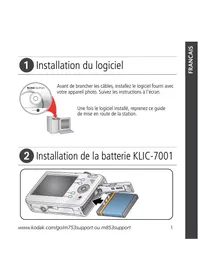
- Vue avant et de dessus
- Vue arrête et de côté
- Vuede dessous
- Table des matières
- Mise en route 1
- Prise de photos et réalisation de videos 9
- Visualisation des photos et des videotos 33
- Mise en route
- Contenu de l'emballage
- Installation du logiciel
- Chargement de la batterie
- Insertion de la batterie
- ATTENTION :
- Informations importantes sur les batteries
- Types de batteries de remplacement/Autonomie des batteries Kodak
- Extension de l'autonomie de la batterie
- Mesures de sécurité et manipulation des batteries
- Marche et arrêt de l'appareil photo
- Changement de l'écran de l'appareil photo en mode Automatique
- Réglage de la date et de l'heure
- Réglage initial de la date et de l'heure
- Réglage de la date et de l'heure à tout moment
- Vérification de l'etat de l'appareil photo et de la photo
- Écran du mode de prise de vue
- Écran de visualisation
- Stockage des photos sur une carte SD/MMC
- 2
- Prise de photos et réalisation deVIDEOS
- Prise d'une photo
- Utilisation des marques de cadrage d'autofocus
- Réalisation d'une dette
- Visualisation de la photo ou de la video réalisée
- Utilisation du zoom optique
- Utilisation du zoom numérique
- Modes de l'appareil photo
- Modes Scène
- Les réglages ne s'appliquent que si vous âtes en mode P, A, S, M ou C.
- Utilisation de la molette de selection pour modifier les réglages des modes P, A, S, M ou C
- Molette de sélection
- Utilisation du flash
- Activation du flash
- Réglage du flash dans chaque mode
- Prise de photos en gros plan et de paysages
- Photos en gros plan
- Photos de paysages
- Utilisation des intervalles d'exposition
- Utilisation de la compensation d'exposition avec la prise de vue en fourchette
- Utilisation du mode Rafale
- Modification des réglages de prise de vue
- Utilisation de la configuration pour personneliser l'appareil photo
- Marquage préalable des noms d'album
- Premièrement — sur votre ordinateur
- Deuxièmement — sur votre apparéil photo
- Troisièmement — transfert vers votre ordinateur
- 3
- Visualisation des photos et des vidés
- Visualisation d'une photo ou d'une video
- Modification de l'écran de l'appareil photo
- Visualisation simultanée de plusieurs photos ouVIDEOS
- Lecture d'une video
- Suppression de photos et deVIDEOS
- Agrandissement des photos
- Modification des options de visualisation supplémentaires
- Protection des photos et desVIDEOS contre leur suppression
- Marquage de photos/videos pour les albums
- Troisiement — transfert vers votre ordinateur
- Exécution d'un diaporama
- Lancement du diaporama
- Modification de l'intervalle d'affichage du diaporama
- Exécution d'un diaporama en boucle
- Affichage des photos et des videos sur un téléviseur
- Copie de photos et deVIDEOS
- Avant de copier des fichiers, vérifiez les éléments suivants :
- Pour copier des photos ou des vidés :
- Affichage des informations relatives aux photos ouVIDEOS
- Installation du calculi
- Configuration minimale nécessaire
- Ordinateurs Windows
- Ordinateurs Macintosh
- 5
- Partage de photos et deVIDEOS
- Quand marquer les photos et les vidés ?
- Marquage des photos pour l'impression
- Impression de photos marquées
- Marquage de photos et deVIDEOS pour envoi par courrier électronique
- Deuxiètement — marquez les photos/vidés sur votre apparéil photo
- Troisiement — transfert et envoi par courrier électronique
- Marquage de photos comme favors
- Partagez vos photos préféries en quatre étapes simples :
- Réglages en option
- Suppression de tous les+favoris de l'appareil photo
- Annulation du transfert de favors vers l'appareil photo
- Impression et envoi par courrier électronique des favorsis
- 6
- Transfert et impression de photos
- Transfert de photos et de videos à l'aide du cable USB
- Également disponible pour le transfert
- Impression de photos à partir de votre ordinateur
- Commande de tirages en ligne
- Impression à partir d'une carte SD/MMC en option
- Impression sans ordinateur
- Dépannage
- Problèmes liés à l'appareil photo
- Problèmes d'ordinateur et de connexion
- Problèmes de qualité d'image
- État du témoin apparéil prét de l' apparéil photo
- Vos problèmes persistent ?
- Aide du logiciel
- Assistance client par téléphone
- Avant d'appeler
- Annexe
- Caracteristiques de l'appareil photo
- Conseils, sécurité, maintenance
- Capacités de stockage
- Mise à niveau du logiciel et du micrologiciel
- Conformité aux réglementations
- Conformité et stipulations FCC
- Déclaration du ministeré des Communications du Canada
- Norme VCCI ITE pour produits de classe B
- Traduction française :
- MPEG-4
- Index
- A
- B
- C
- D
- E
- G
- H
- 1
- K
- M
- N
- 0
- P
- R
- S
- T
- U
- V
- W
- Y
- Z
Marque : KODAK
Modèle : EasyShare_DX7630_Zoom
Catégorie : Appareil photo numérique