
PORTEGE X20W-E-11F - Ordinateur portable 2-en-1 TOSHIBA - Notice d'utilisation et mode d'emploi gratuit
Retrouvez gratuitement la notice de l'appareil PORTEGE X20W-E-11F TOSHIBA au format PDF.


| Marque | TOSHIBA |
| Modèle | PORTEGE X20W-E-11F |
| Type de produit | Ordinateur portable 2-en-1 (Tablette/Ordinateur) |
| Écran | 12,5 pouces FHD (1920 x 1080), écran tactile |
| Processeur | Intel Core (modèle variable selon configuration) |
| Stockage interne | SSD (capacité variable selon configuration) |
| Mémoire vive | Non spécifiée (estimation 8 ou 16 Go) |
| Alimentation | Adaptateur secteur 100-240V, 50-60Hz ; batterie lithium-ion intégrée |
| Ports | 1 x Thunderbolt 3 / USB Type-C, 1 x USB 3.0, prise casque/microphone combo, lecteur carte SIM (modèles sélectionnés) |
| Connectivité sans fil | Wi-Fi, Bluetooth, réseau étendu sans fil (modèles sélectionnés) |
| Fonctions spécifiques | Écran tactile, stylet (modèles sélectionnés), lecteur d'empreintes, reconnaissance faciale Windows Hello (modèles sélectionnés), mode tablette convertible |
| Système d'exploitation | Windows 10 (préinstallé) |
| Poids | Environ 1,2 kg (estimation) |
| Dimensions (L x P x H) | Environ 310 x 220 x 15 mm (estimation) |
| Entretien et nettoyage | Nettoyer avec un chiffon doux légèrement humide ; ne pas utiliser de produits chimiques ou abrasifs |
| Sécurité | Ne pas obstruer les grilles d'aération ; éviter les chocs et pressions ; ne pas exposer à des champs magnétiques ; verrou de sécurité Kensington |
| Pièces détachées et réparabilité | Batterie non accessible par l'utilisateur ; contactez un service agréé Toshiba pour toute réparation |
| Informations générales | Notice d'utilisation disponible en PDF ; garantie constructeur incluse |
FOIRE AUX QUESTIONS - PORTEGE X20W-E-11F TOSHIBA
Questions des utilisateurs sur PORTEGE X20W-E-11F TOSHIBA
0 question sur cet appareil. Repondez a celles que vous connaissez ou posez la votre.
Poser une nouvelle question sur cet appareil
Téléchargez la notice de votre Ordinateur portable 2-en-1 au format PDF gratuitement ! Retrouvez votre notice PORTEGE X20W-E-11F - TOSHIBA et reprennez votre appareil électronique en main. Sur cette page sont publiés tous les documents nécessaires à l'utilisation de votre appareil PORTEGE X20W-E-11F de la marque TOSHIBA.
MODE D'EMPLOI PORTEGE X20W-E-11F TOSHIBA
Manuel de l'utilisateur
PORTEGE X20W-E
Table des matières
Chapitre 1
Mentions légales
Copyright, responsabilités et marques 1-1
Règlements 1-2
Avis concernant les normes video 1-9
OpenSSL Toolkit License Issues 1-9
FreeType License Issues 1-12
Programme ENERGY STAR® 1-16
Mise au rebut de l'ordinateur et de sa batterie 1-16
Précautions générales 1-16
Icones de sécurité 1-20
Chapitre 2
Prise en main
Listede contrrole del'équipment 2-1
Conventions 2-2
Premiereutilisationde l'ordinateur 2-2
Prise en main de Windows 2-9
Arrêt 2-12
Restauration du système 2-16
Chapitre 3
Présentation
Vue avant écran fermé 3-1
Vue de gauche 3-1
Vue de droite 3-3
Retour 3-4
Vue de dessous 3-4
Vue avant avec écran ouvert 3-5
Emplacement des aimants 3-9
Composants matériels internes 3-10
Descriptions des conditions d'alimentation 3-11
Chapitre 4
Concepts de base
Utilisation en mode Tablette 4-1
Utilisation de I'ecran tactile 4-2
Utilisation du TouchPad 4-4
Utilisation du stylet 4-5
Clavier 4-9
Utilisation du lecteur d'empreintes 4-12
Batterie 4-13
Appareil réseau étendu sans fil 4-17
Fonction GPS 4-19
Adaptateurs USB Type-CTM 4-19
Prise de sécurité 4-28
Accessoires TOSHIBA en option 4-28
Système audio et mode video 4-29
Chapitre 5
Utilitaires et fonctions avancées
Utilaires et applications 5-1
Fonctions speciales 5-9
Chapitre 6
Résolution des problèmes
Processus de résolution des problèmes 6-1
Listede contrrole du materiel et du système 6-4
Assistance TOSHIBA 6-16
Chapitre 7
Annexe
Spécifications 7-1
Cordons et connecteurs d'alimentation 7-2
Appareils sans fil 7-3
Informations sur Intel AMT® 7-15
Informations sur Intel AMT® Authenticated 7-18
Remarques legales 7-18
Index
Mentions légales
Le préSENT chapitre regroupe les remarques légales et de sécurité qui s'appliquent aux ordinateurs TOSHIBA.

TOSHIBA désigne Toshiba Corporation et/ou ses filiales telles que Toshiba Client Solutions Co., Ltd. le cas échéant.
Copyright, responsabilités et marques Copyright
© 2018 Toshiba Client Solutions Co., Ltd. Tous droits réservés. Selon la loi du Copyright, le présente guide ne peut pas être reproduit, sousquelque forme que ce soit, sans l'autorisation écrite préalable de TOSHIBA. TOSHIBA n'engage aucunement sa responsabilité quant à l'utilisation qui peut être faite des informations contenues dans le présente ouvrage.
Première édition mai 2018
Les droits d'auteur sur la musique, les films, les programmes informatiques, les bases de données ou toute autre propriété intellectuelle soumise à la législation sur les droits d'auteur apparitennent à l'auteur ou à leur propriété. Tout document ne peut être produit qu'à des fins personnelles. Toute autre utilisation (ce qui inclut la conversion au format numérique, la modification, le transfert ou la copie d'un ouvrage et sa diffusion sur le réseau) non autorisée par le propriétaire du copyright représentée une violation de ses droits, ce qui inclut les droits d'auteur, et fera l'objet de dommages civils ou de poursuites judiciaires. Pour toute reproduction de ce guide, veuillez vous conformer aux lois sur les droits d'auteur en vigueur.
Responsabilités
Le préSENT manuel a fait l'objet d'une procédure de révision et de validation. Les instructions et les descriptions qu'il comporte sont correctes pour votre ordinateur lors de la réduction du présent manuel. Cependant, les ordinateurs et les manuels ultérieurs peuvent être modifiés sans préavis. TOSHIBA n'assume aucune responsabilité pour les dommages liés directement ou indirectement à des erreurs, des omissions ou des incohérances entre l'ordinateur et le manuel.
Marques commerciales
Intel, le logo Intel, Thunderbolt et le logo Thunderbolt sont des marques commerciales d'Intel Corporation ou de ses filiales aux États-Unis et/ou dans d'autres pays.
Microsoft et Windows sont des marques déposées ou des marques de Microsoft Corporation aux États-Unis et/ou dans d'autres pays.
La marque Bluetooth® est déposée et apparait à Bluetooth SIG, Inc.
Les termes HDMI et HDMI High-Definition Multimedia Interface, ainsi que le logo HDMI sont des marques déposées ou des marques de commerce de HDMI Licensing LLC aux États-Unis et dans d'autres pays.
DTS, le symbole & DTS et tous les symboles affrents sont des marques déposées et DTS Studio Sound est une marque de DTS, Inc.
Wi-Fi est une marque déposée de Wi-Fi Alliance.
USB Type-CTM et USB-CTM sont des marques de commerce d'USB Implementers Forum.
Tous les autres noms de produits, de société et de services mentionnés ici peuvent etre des marques de leur propriete respectif.
Règlements

Les règlements en vigueur peuvent varier. Veuillez consulter l'étiquette signalétique sur le dessous de l'appareil ou sur sa boîte pour plus de détails sur le modèle que vous avez achété.
Informations FCC
Notice FCC « Déclaration de conformité »
Cet équipement a ete teste et est conforme aux limites imposees aux apparieils numériques de classe B, conformement à la section 15 des règes de la FCC. Ces limites ont ete conçues pour protégger les installations domestiques contre les interférences néfastes. Cet équipement génére, utilise et émet de l'énergie sous forme de fréquences radio et, en cas de non-respect des instructions d'installation et d'utilisation, risque de provoquer des interférences. Il n'existe aucune garantie contre ces interférences. En cas d'interférences radio ou télévisuelles, pouvant être vérifiées en mettant hors, puis sous tension l'opération, l'utilisateur peut tenter de résoudre le problème de l'une des façons suivantes :
Réorienter ou déplacer l'antenna de réception.
Éloigner l'équipement du poste de réception.
- Connecter l'équipment à une prise située sur un autre circuit que celui auquel le récepteur est raccordé.
■ Consulter le revendeur ou un technician radio/TV qualifié.
Seuls des périhériques conformes aux limites définies par la classe B de la FCC peuvent être connectés à cet équipement. Toute connexion à des périhériques non conformes ou non recommends par TOSHIBA risque d'entrainer des interférences radio et télévisuelles. Vous doivent utiliser des cables blindés pour connecter des périhériques externes au port USB 3.0, au port Thunderbolt™ 3/USB Type-C™ et à la prise Casque/microphone de l'ordinateur. Les changements ou les modifications apportées à cet équipement qui ne sont pas approvés expressément par TOSHIBA ou les parties autorisées par TOSHIBA, peuvent entraîner la revocation du droit d'utilisation de cet équipement.
Conditions FCC
Cet équipement est conforme à la Partie 15 de la réglementation de la FCC. L'utilisation est sujette aux deux conditions suivantes :
- cet équipement ne doit pas provoquer d'interférences nuisibles, et
- ce périphérique doit résister aux interférences reçues, y compris celles qui sont susceptibles de provoquer un fonctionnement non désiré.
Contact
Adresse: Toshiba America Information Systems Inc.
Irvine, Californie, Etats-Unis, 92617
Telephone: +1 (949) 583 3000

Ces informations s'appliquent uniquement aux pays/régions où elles sont requises.
Avertissement California Prop 65

Ce produit contient des produits chimiques, notamment du plomb, reconnu par l'Etat de Californie comme provoquant des cancers et des difformités à la naissance ou autres risques relatifs à la reproduction. Lavez-vous les mains après manipulation.

Pour l'Etat de Californie uniquement.
Régulation d'administration de l'exportation
Ce document contient des données techniques pouvant être régies par la réglementation EAR des États-Unis concernant les exportations (United
States Export Administration Regulations) et être sujet à l'approbation du Département du commerce des États-Unis avant l'exportation. Toute exportation, directe ou indirecte, ne se conformant pas à ces réglementations est interdite.
Déclaration européen de conformité
C E
Le présence produit parte la marque CE conformément aux directives européennes. TOSHIBA EUROPE GMBH est responsable de la marque CE, Hammfelddamm 8, 41460 Neuss, Allemagne. Vous trouvez la déclaration de conformité UE complète sur le site Web de TOSHIBA.
http://epps.toshiba-teg.com sur Internet.
Homologation CE
Par la présente, Toshiba Europe GmbH déclare que le ou les modèle(s) décrits dans ce manuel sont conformes à la directive 2014/53/UE.
Le texte complet de la déclaration de conformité UE est disponible à l'adresse Internet suivante :
https://epps.toshiba-teg.com/
Ce produitporte la marque CE conformément exigences essentielles et autres dispositions pertinentes de la directive européenne applicable, notamment la directive sur les équipements radioélectriques (2014/53/UE), la directive RoHS 2011/65/UE, la directive sur l'écoconception 2009/125/ CE (ErP) et les mesures d'implémentation connexes.
Le présent produit et les options d'origine ont été conçus pour respecter les normes EMC (compatibilité electromagnétique) en vigueur. Cependant, TOSHIBA ne peut en garantir le respect si les options installées ou les câbles connectés proviennent d'autres constructeurs. Dans ce cas, les personnes ayant connecté / utilisé ces options / cables doivent s'assurer que le système (PC plus options / cables) respecte les normes requises. Pour éviter de manière générale tout problème de compatibilité electromagnétique, respectez les instructions ci-dessous :
Seules les options comportant la marque CE doivent etre connectees/ utilisées:
Utilisez des cables blindés de la meilleure qualité possible.
Environnement de travail
Le préSENT produit a été unconçu conformément à la norme EMC (compatibilité electromagnétique) et pour des applications résidentielles, commerciales et d'industrie légère. TOSHIBA ne recommende pas
l'utilisation de ce produit dans d'autres environnement de travail que ceux mentionnés ci-dessus.
Par exemple, les environnements suivants ne sont pas vérifiés :
Environnements industriels (environnements ou la tension nominale du secteur utilisée est de 380 V triphase) ;
Environnements medicaux (conformément à la directive sur les dispositifs medicaux)
Environments automobiles;
Environnements aeronautiques.
Toute conséquence résultat de l'utilisation de ce produit dans un environnement non vérifié/non recommandié n'engage enaucun cas la responsabilité de TOSHIBA.
Les principaux risques résultat d'une utilisation dans un environnement non vérifié sont écuminés ci-dessous :
Interférences avec d'autres appareils ou machines situées à proximité ;
Dysfonctionnement de l'ordinateur ou pertes de données résultat des interférences provoquées par les appareils ou machines environnantes.
Par conséquent, TOSHIBA commande fortement de s'assurer de la compatibilité electromagnétique de ce produit avant de l'utiliser dans un environnement non vérifié. Pour ce qui est du domaine automobile et aeronautique, le fabricant ou la Compagnie aérienne doit signifier leur autorisation.
En outre, pour des raisons de sécurité, l'utilisation duprésent produit dans une atmophère comportant des gaz explosifs est interdite.
Informations VCCI Classe B (Japon uniquement)
Informations réglementaires de la législation canadienne
Cet équipement numérique entre dans les limites de la Classe B pour les émissions radiomagnétiques provenant d'appareils numériques, telles qu'elles sont définies dans la Réglementation sur les interférences radio du Ministère des Communications canadien.
Veuillez notes que cette réglementation prévoit que toute modification effectuée sur cet équipement sans l'autorisation expresse de Toshiba risque de rendre non valide votre droit à l'utiliser.
Cet apparéil numérique de la classe B respecte toutes les exigences du Règlement sur le matériel brouilleur du Canada.
Avis pour le Canada
Le present appeareil est conforme aux CNR d'Industrie Canada applicables aux appeareils radio exempts de licence. L'exploitation est autorisée aux deux conditions suivantes : (1) l'appareil ne doit pas produit de brouillage, et (2) l'appareil doit accepter tout brouillage radioélectrique subi, même si le brouillage est susceptible d'en compromètre le fonctionnement.

Pour être conforme aux exigences canadiennes en matière d'exposition aux fréquences radio, l'appareil et son antennne ne doit pas être situés au même endroit qu'une autre antennne ou un autre émetteur ni fonctionner en même temps. Une distance minimale de 13 mm de l'antenna doit être maintainue durant l'utilisation de cet ordinateur.
- Les dispositifs fonctionnant dans la bande 5150-5250 MHz sont réservés uniquement pour une utilisation à l'intérieur afin de réduire les risques de brouillage préjudiciable aux systèmes de satellites mobiles utilisant les mêmes canaux.
Veuillez notes que les utilisateurs de radars de haute puissance sont désignés utilisateurs principaux (c.-à-d., qu'ils ont la priorité) pour les bandes 5250-5350 MHz et 5650-5850 MHz et que ces radars poursraient causeur du brouillage et/ou des dommages aux dispositifs LAN-EL.

La mise en garde ci-dessus ne s'applique qu'aux apparèils ayant un transmetteur opérant en mode 802.11 a.
Informations spécifiques aux pays de l'Union Européenne :
Exigences en matière d'information - réglementation CE 1275/2008
Informations supplémentaires telles que requises par les règlements (CE) 1275/2008 avec l'aventant (EU) 801/2013 en application de la directive européenne sur l'éco-conception concernant les exigences de mode veille, mode arrêt et veille réseau pour limiter la consommation électrique des équipements électroniques de bureau et domestiques :
http://www.toshiba.eu/Eco-Design
Mise au rebut des produits
Le symbole de poubelle barrée indique que le produit et ses composants ne doivent pas'être jetés avec les déchets menagers. Les piles et les accumulateurs peuvent être mis au rebut en même temps que le produit. Ils seront triés dans les centres de recyclage.
La barre noire indique que le produit a eté mis sur le marché après le 13 août 2005.
En participant à la collecte séparée des apparèils et des batteries/piles, vous contribuerez à assurer leur mise au rebut adaptée pour éviter des conséquences négatives potentielles pour l'environnement et la santé humaine.
Pour plus de détails sur les programmes de collecte et de recyclage disponible dans votre pays, veuillez consulter notre site Web
( www.toshiba.eu/recycling ) ou contacter notre bureau le plus proche, ou encore le point de vente de ce produit.
Mise au rebut des piles, des batteries et/ou des accumulateurs
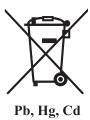
Le symbole de poubelle barrée indique que les piles, les batteries et/ou les accumulateurs ne doivent pas être jetés avec les ordures menagères.
Si la pile ou l'accumulateur contient plus de plomb (Pb), de mercure (Hg) et/ou de cadmium (Cd) que préconse dans la directive europeenne sur les piles, les symboles chimiques du plomb (Pb), du mercure (Hg) et/ou du cadmium (Cd) s'affichent en dessous du symbole de poubelle barrée.
En participant à la collecte sélective des piles, vous contribuez au rejet responsable des produits et des piles, ce qui permet d'éviter qu'ils aient un impact négatif sur l'environnement et la santé humaine. Pour ce faire, déposez les piles et/ou accumulateurs usages au centre de collecte le plus proche, ou dans un magasin assurant la mise au rebut ecologique de ce type de déchet. Dans ce cas, entourez les bornes avec une bande adhésive non conductrice.
Pour plus de détails sur les programmes de collecte et de recyclage disponible dans votre pays, veuilles consulter notre site Web
( www.toshiba.eu/recycling ) ou contacter notre bureau le plus proche, ou encore le point de vente de ce produit.
REACH - Déclaration de conformité
Les règlements de l'Union européen (EU) concernant les produits chimiques, REACH (Enregistrement, évaluation, autorisation et restriction des substances chimiques), entre en vigueur le 1er juin 2007, suivi de différentes phases jusqu'en 2018.
Toshiba s'engage à respecter tous les critères REACH et à donner à ses clients des informations sur la présence dans nos produits de substances figurant sur la liste de référence des règlements REACH.
Consultez le site Web suivant :
www.toshiba.eu/reach pour plus d'informations sur les substances prsentes dans nos produits et repertoriées dans la liste de référence, conformément à l'article du règlement « REACH » pour une concentration supérieure à 0,1 % masse par masse.
Informations relatives à la Turquie uniquement :
Mise au rebut des produits:
Le symbole avec une poubelle barrée signifie que ce produit ne doit pas etre mis au rebut avec les déchets ordinaires. Lorsque votre produit devient inutilisable, déposez-le dans le centre de recyclage ou la déchetterie le plus proche. Pour plus de détails sur les programmes de collecte et recyclage dans voitre région, contactez votre collectivité ou votre revendeur.
Toshiba répond à tous les critères des lois turques 28300 « Restriction de l'utilisation de certaines substances dangereuses dans les équipements électriques et électroniques »
La tolérance de dysfonctionnement des pixels de votre écran est définie par la norme ISO 9241-307. Lorsque le nombre de pixels défectueux est inférieur à cette norme, l'écran ne peut pas être considéré comme défectueux ou en panne.
La batterie est un consommable et son autonomie dépend de votre utilisation de l'ordinateur. Si la batterie ne peut pas être chargée, elle est défectueuse ou en panne. La variation de l'autonomie de la batterie n'est pas considérée comme un défaut ou une panne.
Informations relatives à l'Inde uniquement :

L'utilisation de ce symbole indique que ce produit ne pourra pas etre traite en tant que dechet ordinaire à la fin de son cycle de vie.
Vous doivent voir le code de l'emploi, la nature et le type d'emploi.
Pour plus de détails sur le recyclage de ce produit, consultez notre site
(http://www.toshiba-india.com) ou contactez notre centre d'appeal (1 800 200 6768).

La présence de ces symboles varie selon le pays et la zone d'achat.
Avis concernant les normes video
CE PRODUIT FAIT L'OBJECT D'UNE CONCESSION DE LICENCE, CONFORMMÉNANT AU CONTRAT DE LICENCE DE PORTEFEUILLE DE BREVETS AVC, VC-1 ET MPEG-4 POUR L'USAGE PERSONNEL ET NON COMMERCIAL DU CONSOMMATEUR AFIN DE (I) ENCODER DES VIDÉOS CONFORMMÉNANT AUX NORMES PRÉCÉDEMMENT MENTIONNÉES (« VIDÉO ») ET/OU (II) DÉCODER DES VIDÉOS AVC, VC-1 ET MPEG 4 ENCODEES PAR UN CONSOMMATEUR DANS LE CADRE D'UN USAGE PERSONNEL ET NON COMMERCIAL ET/OU FOURNIES PAR UN FOURNISSEUR DE VIDÉO AUTORISÉ PAR MPEG LA À FOURNIR CES VIDÉOS. AUCUNE LICENCE N'EST ACCORDÉE OU NE SERA IMPLICITE POUR UNE AUTRE FORME D'UTILISATION. DES INFORMATIONS SUPPLEMENTAIRES CONCERNANT L'UTILISATION ET LA LICENCE, CE QUI INCLUT CELLES QUI SE RAPPORTENT A L'UTILISATION PROMOTIONNELLE, INTERNE ET COMMERCIALE, SONT DISPONIBLES AUPRÈS DE MPEG LA, L.L.C. VOIR
http://www.mpegla.com
OpenSSL Toolkit License Issues
LICENSE ISSUES
Votre ordinateur est conforme à la norme ENERGY STAR®. Si le modele acheté est conforme, il porte le logo Energy Star et les informations suivantes s'appliquent.
TOSHIBA est un partenaire du programme ENERGY STAR. Ce produit a été créé conformément aux directives du programme ENERGY STAR en termes de rendement énergétique. Notre ordinateur a été configuré de façon à établier un compromis entre la stabilité du système d'exploitation, les performances et la consommation.
Pour conserver l'énergie, votre ordinateur doit activer le mode Veille à basse consommation, ce qui arrête le système et son écran au bout de 15 minutes d'inactivité lorsque l'appareil est branché sur le secteur.
TOSHIBA commande de conserver ce paramètre d'économie d'énergie, de façon à optimiser la consommation de votre ordinateur. Vous pouvez sortir du mode Veille en appuyant sur le bouton Marche/Arrêt.
Votre ordinateur conforme à la norme ENERGY STAR doit accepter par défaut le « mode veille » basse consommation après une période d'inactivité. Le fait de simplement toucher la souris ou le clavier « réveille » l'ordinateur en quelques secondes. Ces fonctions de veille peuvent vous économiser jusqu'à 23 $ par an (200 kWh par an en électricité) et économiser jusqu'à 300 livres d'émissions de gaz à effet de serre par an. Pour plus de détails sur le réglage ou l'activation de ces paramètres de veille sur votre ordinateur, consultez la page :
www.energystar.gov/sleepinstructions
Pour activer les paramètres de voirie rapidement et facilement au moyen du réseau de votre entreprise, consultez la page:
www.energystar.gov/powermanagement
Mise au rebut de l'ordinateur et de sa batterie
La batterie de l'ordinateur n'est pas accessible par l'utiliseur. Contactez un fournisseur de services agréé TOSHIBA pour plus de détails concernant la mise au rebut de l'ordinateur et de sa batterie.
Précautions générales
Les ordinateurs TOSHIBA ont ete concus pour assurer une securite maximale, minimiser les tensions et supporter les rigueurs de l'informatique
nomade. Cependant, certaines précautions doivent être prises pour éviter les risques de blessures ou de dommages.
Lisez attentivement les précautions générales suivantes et respectez les avertissements mentionnés dans le present guide.
Ventilation appropriée
Veillez à toujours assurer une ventilation ajustée à l'ordinateur et à l'adaptateur secteur, et à les protégé de toute surchauffe lorsque l'ordinateur fonctionne ou lorsque l'adaptateur est branché sur une prise de courant (meme si l'ordinateur est en mode Veille). Respectez toujours les principes suivants :
Ne couvrez jamais l'ordinateur ou l'adaptateur secteur et n'y déposez aucun objet.
Ne placez jamais l'ordinateur ou l'adaptateur secteur à proximé d'une source de chaleur telle qu'une couverture électrique ou un radiateur.
Ne couvre ou ne bouchez jamais les aérations, y compris celles situées à la base de l'ordinateur.
Utilisez toujours l'ordinateur sur une surface dure. L'utilisation de l'ordinateur sur un tapis ou une autre matièreouple ou molle peut boucher les aérations.
Ménagez de l'espace autour de votre ordinateur.
La surchauffe de l'ordinateur ou de l'adaptateur secteur peut provoquer une panne, des dommages à l'ordinateur ou à l'adaptateur, ou un incendie, et entraîner des blessures graves.
Mise en place d'un environnement de travail adapté
Installez l'ordinateur sur un support plat suffisamment large pour receivevoir ce dernier, ainsi que tous les péripériques requis, telle une imprimante.
Conservez un espace suffisant autour de l'ordinateur et des autres équipements, afin de garantir une bonne ventilation. Sinon, il risque de surchauffer.
Pour que votre ordinateur continue de fonctionner dans des conditions optimes, voirlez à ce que :
l'ordinateur soit protégé contre la poussière, les moisissures et les ravons directs du soleil :
■aucun équipement générant un champ magnétique important, tel que des haut-parleurs stéreo (autres que ceux reliés à l'ordinateur), ne soit installé à proximité :
la température ou le niveau d'humidité au sein de votre environnement de travail ne change pas brusquement, notamment lorsque vous étes à proximé d'un ventilateur à air conditionné ou d'un radiateur :
■ cette environnement de travail ne soit soumis à aucune température extréme, ni à l'humidité :
aucun produit chimique corrosif ou liquide n'y soit renversé.
Traumatismes liés au stress
Lisez avec attention le Manuel d'instructions pour votre sécurité et votre comfort. Ce manuel comporte des informations sur la prévention du stress, pour vos mains et poignets, pouvant résultat d'une'utilisation intensive du clavier. Il contient également des informations sur l'agencement de l'environnement de travail, ainsi que sur les postures et l'éclairage adaptés, afin de réduire le stress.
Température externe de l'ordinateur
Évitez tout contact physique prolongé avec l'ordinateur. Si l'ordinateur est utilisé pendant de longues périodes, sa surface peut devenir très chaude. Vous pouvez ne pas sentir la chaleur au toucher, mais le fait de rester en contact physique avec l'ordinateur pendant un certain temps (si vous posez l'ordinateur sur vos cuisses ou si vous laissez vos mains sur le repose-mains, par exemple) peut occasionner des brûlures superficielles.
De même, lorsque l'ordinaire a ete utilise pendant une periode prolongee, evitez tout contact direct avec la plaque en metal des portes d'E/S. Cette plaque peut devenir très chaude.
La surface de l'adaptateur secteur peut devenir très chaude, ce qui n'indique pas un dysfonctionnement. Si vous devez transporter l'adaptateur secteur, débranchez-le et laissez-le refroidir un moment.
Ne déposez pas l'adaptateur secteur sur une matière sensible à la chaleur, cela pourrait l'endommager.
Pressions et impacts
L'ordinaire ne doit subir aucune force pression ni aucun chic violent. Les pressions et chocs extrêmes peuvent endommager les composants de l'ordinaire ou entraîner des dysfonctionnements.
Nettoyage de l'ordinateur
Afin d'assurer une utilisation prolongée et sans problème, protégez votre ordinateur contre la poussière et évitez d'en approcher tout liquide.
Ne renversez pas de liquide sur l'ordinateur. Toutefois, si cela se produit, mettez immédiatement l'ordinateur hors tension et laissez-le sécher complètement. Il est conseilé de faire immédiatement vérifier l'ordinateur par un service après-vente agréé afin d'évaluer son état.
Nettoyez les éléments en plastique de l'ordinateur avec un chiffon légèrement humecté d'eau.
Pour nettoyer l'écran, pulverisez une petite quantité de produit nettoyant pour vitres sur un chiffon doux et frottezDoucement.
Déplacement de l'ordinateur
L'ordinaire est de conception robuste et fiable. Cependant, certaines précautions simples lors du déplacement de l'ordinaire permettent d'éviter la plupart des problèmes courants.
- Attende la fin de toute activités du disque avant de déplacer l'ordinateur.
Mettez l'ordinateur hors tension (arrêt).
Débranche l'adaptateur secteur et tous les périhériques externes reliés à l'ordinateur.
Fermez I'ecran.
Ne soulevez pas l'ordinateur en le tenant par son écran.
Avant de transporter l'ordinateur, arrêtez-le, déconnectez son adaptateur secteur et laissez-le refroidir. Sinon, vous risquez de vous exposer à des brûlures légères.
N'exposez pas l'ordinaire à des variations rapides de température (par exemple, en passant d'un environnement très froid à une piece surchauffée). Ne le mettez pas en marche s'il présente des signes de condensation.
Ne soumettez pas l'ordinateur à des chocs violents ou à des pressions externes, vous risqueriez d'endommager l'ordinateur, de provoquer une panne ou de perdre des données.
Ne transporte jamais l'ordinateur lorsque des cartes sont installées. Sinon vous risque d'endommager l'ordinateur et/ou la carte, et provoquer une panne.
Utilisez la sacoche de transport lorsque vous vous déplacez.
Lorsque vous transportez votre ordinateur, tenez-le de manière à ce qu'il ne puisse ni tomber ni heurter quelque chose.
Ne transportez pas l'ordinaire en le tenant par les asperités.
Telephones portables
L'utilisation de téléphones portables peut cause des interférences avec le système audio. Les autres fonctions de l'ordinateur ne sont pas affectées, mais il est recommendé de ne pas utiliser un téléphone portable à moins de 30 cm de l'ordinateur.
Manuel d'instructions pour votre sécurité et votre comfort
Toutes les informations importantes sur l'utilisation sure et correcte de l'ordinateur sont décrites dans le Manuel d'instructions pour votre sécurité
et votre comforts, livre avec l'ordinateur. Il est fortement recommandé de le parcourir avant d'utiliser l'ordinateur.
Icônes de sécurité
Les iconées de sécurité représentées dans ce manuel fournissant des informations importantes et servent à attirer votre attention sur un point important. Les messages sont catégorisés de la façon suivante.

Indique une situation potentiellement dangereuse, pouvant entraîner la mort ou des blessures graves si vous ne respectez pas les instructions.

Un averissement vous informe que l'utilisation incorrecte de l'équipement ou l'incapacité à suivre des instructions risque d'entrainer la perte de données, d'endommager l'équipement ou de provoquer des blessures légères.

Prière de dire les messages. Les remarques sont constituées de conseils ou d'avertissements qui permettent d'utiliser votre matériel de manière optimale.
Prise en main
Vous trouvrez dans ce chapitre une liste de vérification de l'équipement et des instructions de base permettant d'utiliser votre ordinateur.

Si vous utilisez un système d'exploitation qui n'a pas ete instalé par TOSHIBA, certaines des fonctionnalités décrites dans ce manuel peuvent ne pas fonctionner correctement.
Liste de contrôle de l'équipment
Déballez l'ordinateur avec précaution. Conservez le carton et l'emballage pour une utilisation ultérieure.
Matériel
Assurez-vous que tous les éléments suivants sont présents :
Ordinateur personnel portable TOSHIBA
Stylet (modèles sélectionnés uniquement)
Une pointe du stylet de remplacement (préparée pour le style et fournie avec les modèles sélectionnés uniquement)
Une pile AAAA (fournie avec les modèles sélectionnés uniquement) pour la vérification du fonctionnement
- Porte-stylet (modèles sélectionnés uniquement)
Adaptateur USB-CTM vers HDMI
Adaptatour multiport USB-CTM vers HDMI/USB
Adaptateur de voyage USB-C™ vers HDMI™/VGA
Adaptateur réseau local USB-C™ vers Ethernet
Adaptateur USB-C™ vers VGA
(modules sélectionnés uniquement et varie en fonction du modele achété)
Adaptateur secteur et cordon d'alimentation (prise à 2 ou 3 broches selon le modele)
Tissu de nettoyage (modèles sélectionnés uniquement)
Documentation
Guide de prise en main
Manuel d'instructions pour votre sécurité et votre comforts
Informations sur la garantie
Si l'un de ces éléments manque ou est endommagé, contactez votre revendeur immédiatement.
Conventions
Le préSENT manuel utilise les conventions suivantes pour déscrire, identifier etmettre en évidence les termes et les procédures.
| Clic | ■ Appuyez sur le TouchPad ou cliquez une fois avec le bouton de contrôle de TouchPad gauche. ■ Cliquez une fois avec le bouton gauche de la souris. ■ Appuyez une fois sur l'écran tactile. |
| Clic droit | ■ Cliquez une fois avec le bouton de contrôle de TouchPad droit. ■ Faites un cliç droit avec la souris. ■ Maintenez l'appui sur l'écran tactile. |
| Double-clic | ■ Appuyez sur le TouchPad ou cliquez deux fois avec le bouton gauche du TouchPad. ■ Cliquez deux fois avec le bouton gauche de la souris. ■ Appuyez deux fois sur l'écran tactile. |
| Démarrer | Le mot « Démarrer » se rapporte au bouton « ■ » situé dans le coin inférieur gauche de l'écran. |
Première utilisation de l'ordinateur

Veuillez dire le Manuel d'instructions pour votre sécurité et votre comforts pour découvertir les mesures à adopter pour une utilisation aussicomfortable que possible. Ce manuel a ete concu pour vous permettre d'utiliser vour ordinateur de façon plus efficace sans pour autant compromettervre sante. Les recommandations de ce guide permettent de réduire les risques de douleurs et blessures au niveau des mains, des bras, des epaules et du cou.
Vous trouvrez dans cette section toutes les informations de base permettant de commencer à travailler avec votre ordinateur. Les sujets suivants sont traités :
Ouverture de I'ecran
Connexion de I'adaptateur secteur
■ Mise en marche
Configuration initiale
Prise en main de Windows

Installez un programme antivirus et assurez-vous que ce dernier est mis à jour de façon régulière.
Vérifiez systématiquement le content du support de stockage avant de le formater, car cette opération supprime toutes les données de façon irrémédiable.
Il est recommandé de sauvegarder régulierement le disque SSD interne ou tout autre périhérique de stockage sur un support externe. Les supports de stockage ordinaires ne sont pas durables et sont instables dans le long terme et sous certaines conditions.
Avant d'installer un périphérique ou une application, enregistrez les données en mémoire sur le disque SSD interne ou les autres supports de stockage. Sinon, vous risquez de perdre des données.
Ouverture de l'écran
Pour ouvrir l'écran, levez ce dernier en le tenant par son centre ( comme illustré ci-dessous) tout en maintainant la base de l'ordinateur pour ne pas le soulever.
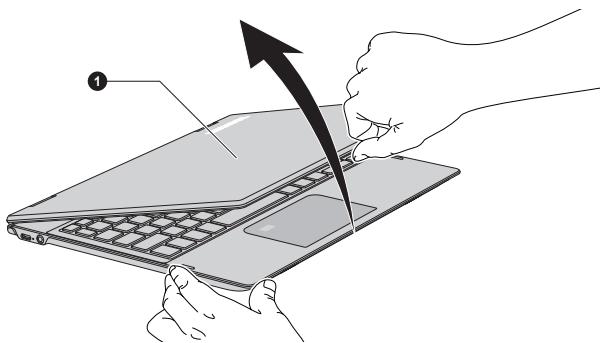
Illustration 2-1 Ouverture de I'ecran
1. Écran
Aspect variable selon le modele achete.

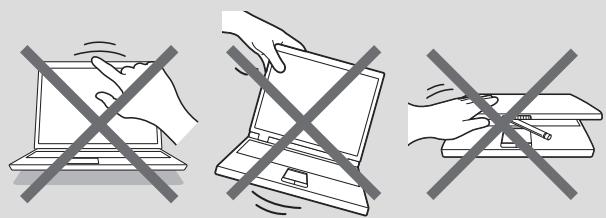
Ouvrez et fermez l'écran avec précautions pour ne pas endommager l'ordinateur.

Ne soulevez pas l'ordinateur par son écran.
Ne rabattez pas l'écran si un stylo ou tout autre object risque de se trouver pris entre l'écran et le clavier.
Pour ouvrir ou fermer l'écran, placez une main sur le repose-mains afin de maintainir l'ordinateur en place, et servez-vous de l'autre main pour ouvrir ou rabattre l'écran avec précaution (ne faites pas usage d'une force excessive pour ouvrir ou fermer l'écran).
N'exercez pas de force excessive sur l'écran, sinon l'ordinateur risque de devenir instable, voire de tomber.
Le panneau de l'écran peut être ouvert à un angle de 360 degrès, ce qui apporte la flexibilité et la polyvalence nécessaires pour utiliser l'ordinateur dans l'un des modes prédéfinis suivants..
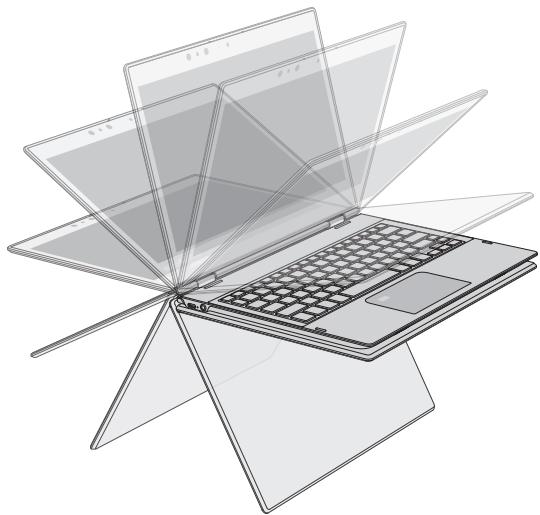
Illustration 2-2 Ouverture de I'ecran à différents angles
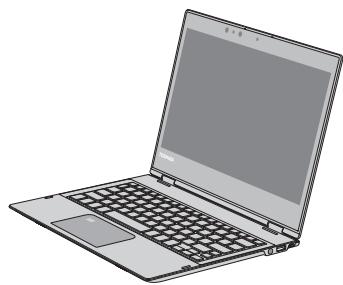
Mode Ordinateur
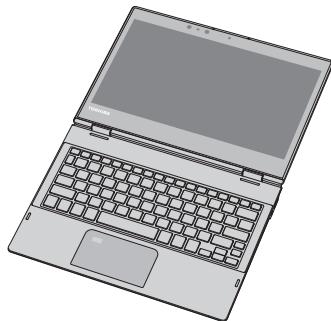
Mode Plat
Mode Tablette
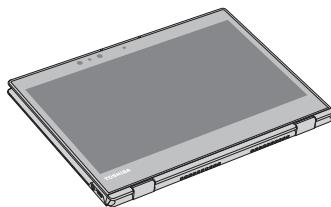

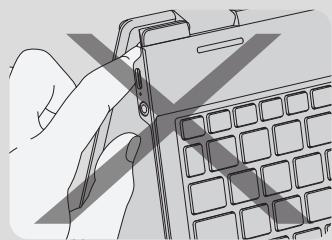
Ne mettez pas vos doigs dans l'espace pres des charnières de l'écran.
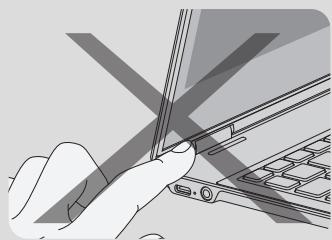
Ne mettez pas votre doigt dans l'espace entre l'écran à cristaux liquides et le bas de votre ordinateur.

Le clavier et le TouchPad sont désactivés de façon-temporaire lorsque vous utilisez l'ordinateur en mode Tablette.
Il est recommandé de tener le centre de l'écran tout en le faisant pivoter.
Avant de transporter vous ordinateur, assurez-vous que son écran est fermé. Ne transportez pas votre ordinateur en mode Tablette.
Connexion de l'adaptateur secteur
Branchez l'adaptateur secteur pour recharger la batterie ou pour alimenter l'ordinateur directement à partir du secteur. La batterie doit être chargée si vous débranchez l'adaptateur secteur.
L'adaptateur secteur tolère toutes les tensions comprises entre 100 et 240 V, ainsi que toutes les fréquences comprises entre 50 et 60 hertz, ce qui permet de l'utiliser dans presque tous les pays/zones. Il convertit le courant alternatif en courant continu et permet ainsi de réduire la tension fournie à l'ordinateur.

Utilissez toujours l'adaptateur secteur TOSHIBA fourni avec ce produit ou utilisez un modele recommendé par TOSHIBA pour prévenir tout risque d'incendie ou de dommage à l'ordinateur. En effet, l'utilisation d'un adaptateur secteur risque de provoquer un incendie ou d'endommager l'ordinateur, ce qui risque en retour de provoquer des blessures graves. TOSHIBA ne peut pas etre tenu pour responsable des dommages causés par l'utilisation d'un adaptateur non compatible.
Ne branchez jamais l'adaptateur secteur sur une prise de courant dont les caractéristiques de tension et de fréquence ne correspondent pas à celles spécifiées sur l'étiquette réglementaire de l'appareil. Si vous ne respectez pas ces consignes, vous risquez de provoquer un incendie ou de vous exposer à des chocs électriques susceptibles de causer des blessures graves.
Achetez uniquement des cables d'alimentation qui sont conformes aux specifications de tension et de fréquence dans le pays d'utilisation. Si vous ne respectez pas ces consignes, vous risquez de provoquer un incendie ou de vous exposer à des chocs électriques susceptibles de causer des blessures graves.
Le cordon d'alimentation fourni est conforme aux règes de sécurité et aux règlements en vigueur dans la région d'achat de l'ordinateur et il ne doit pas être utilisé en dehors de cette région. Si vous devez travailler dans une autre région, veuillez acheter un cordon conforme aux règes de sécurité en vigueur dans cette région.
N'utilisez pas de convertisseur 3 vers 2 broches.
Lorsque vous connectez l'adaptateur secteur à l'ordinateur, suivez l'ordre exact indiqué dans le guide de l'utilisateur. Le branchement du cordon d'alimentation à une prise électrique du secteur doit être la的最后一 étape, faute de quoi la prise de sortie c.c. de l'adaptateur pourrait engranger une charge électrique et causeur un choc électrique ou des blessures légères lors du contact avec le corps. Par mesure de précaution, évitez de toucher un objet métallique quelconque.
Ne placez jamais l'adaptateur secteur ou l'ordinateur sur une surface en bois, un meuble ou toute autre surface qui pourrait etre abimee par une exposition à la chaleur, car la tempereature de surface de l'adaptateur et de la base de l'ordinateur augmente pendant uneutilisationnormale.
Posez toujours l'adaptateur secteur ou l'ordinateur sur une surface plate et rigide qui n'est pas sensible à la chaleur.
Reportez-vous au Manuel d'instructions pour votre sécurité et votre comforts pour savoir comment utiliser l'ordinateur de façon ergonomique.
- Branchez le cordon d'alimentation sur l'adaptateur.
Illustration 2-3 Connexion du cordon d'alimentation à l'adaptateur (prise à 2 broches)
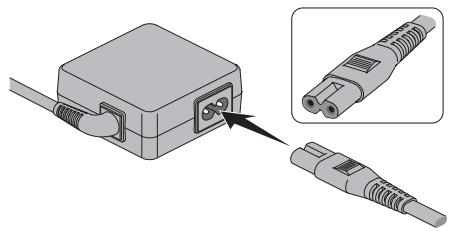
Illustration 2-4 Connexion du cordon d'alimentation à l'adaptateur (prise à 3 broches)
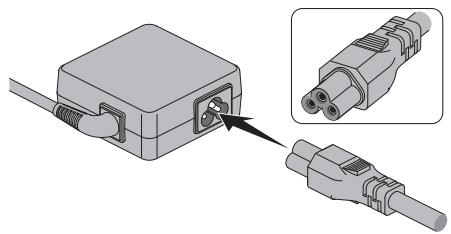

L'ordinaire est livre avec un cordon à 2 ou 3 broches selon le modele.
-
Branchez le cordon d'alimentation sur une prise murale.
-
Connectez la prise de sortie c.c. de l'adaptateur secteur sur le port Thunderbolt™ 3/USB Type-C™ de votre ordinateur. Le voyant Entrée adaptateur/Batterie s'allume.
Vou puez également étabir la connexion au moyen de l'adaptateur USB Type-CTM (modèles sélectionnés uniquement). Reportez-vous à la section Adaptateurs USB Type-CTM pour plus de détails.
Illustration 2-5 Branchement de la prise de sortie c.c. de l'adaptateur sur l'ordinateur
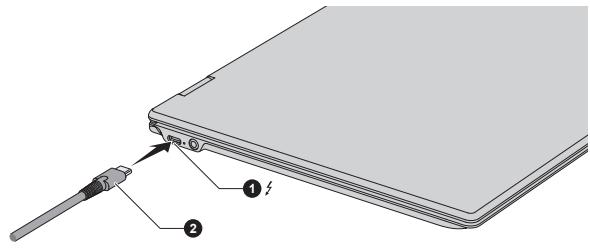
-
Port Thunderbolt™ 3/USB Type-CTM
-
Prise de sortie c.c. de l'adaptateur
Aspect variable selon le modele achete.
Mise en marche
Cette section indique comment démarrer votre tablette. Levoyant Alimentation indique l'objet. Reportez-vous à la section Descriptions des conditions d'alimentation pour plus de détails.

Lorsque vous mettez la tablette en marche pour la première fois, ne l'arrêtez pas avant d'avoir configuré le système d'exploitation.
Il n'est pas possible de régler le volume pendant l'installation de Windows.
Ne touchez pas l'écran pendant la procédure de mise en marche.
- Ouvrez le panneau de l'écran.
- Appuyez sur le bouton Marche/Arrêt.
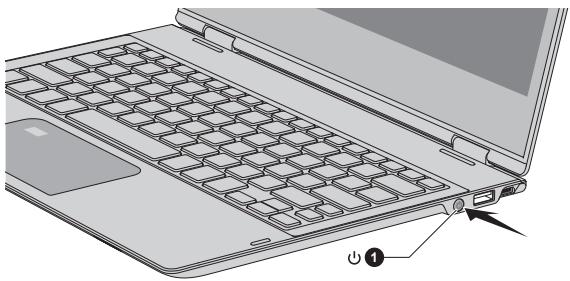
1. Bouton Marche/Arrêt
Aspect variable selon le modele achete.
Configuration initiale
L'écran d'accueil de Windows s'affiche lorsque vous démarrez l'ordinateur. Pour installer le système d'exploitation correctement, suivez les instructions qui s'affichent à l'écran.

Lisez attentivement l'écran des modalités de licence et le contrat de licence.
Prise en main de Windows
Pour plus de détails sur les nouveaux et le fonctionnement de Windows, consultez les Conseils dans le menu Démarrer.
Menu Demarrer
Le menu Démarrer est le point de départ de toutes les opérations possibles sous Windows. Il permet notamment d'acceder facilement à vos applications, aux programmes, aux sites Web et autres informations importantes.
Vou puez acceder au menu Demarrer à partir d'une application ou du Bureau de l'une des façon suivantes :
Cliquez sur le bouton Demarrer ( ) dans le coin inférieur gauche de l'écran.
Utilisez la touche de logo Windows ( ) de votre clavier.
Vous pouvez épingler vos applications favorites sur le menu Démarrer sous la forme de vignettes dans une grille. Vous pouvez également les regrouper. Les vignettes affichent les informations dynamiques provenant des applications sans avoir à les ouvrir.
BarredstachessofWindows
Par défaut, la barre des tâches Windows occupe le bas du Bureau. Vous retrouvrez toutes les applications en cours d'utilisation dans la barre des tâches de Windows.
Affichage des tâches
La fenêtre Affichage des tâches (®) est lancée à partir de la barre des tâches de Windows, située en bas de l'écran. Elle permet de voir l'ensemble des applications en cours d'exécution. Vous pouvez également créé des bureaux personalisés afin de grouper les applications en cours d'exécution dans les catégories divertissement, productivité, ou toute autre catégorie de votrechoix.
Pour ce faire, cliquez sur l'icone Affichage des tâches , puis cliquez sur Nouveau bureau. Ouvrez les applications à utiliser sur ce bureau. Pour changer de bureau, cliquez à nouveau sur Affichage des tâches.
Rechner
La section Rechercher de la barre des tâches de Windows permet de rechercher des applications, des fichiers, des paramètres et bien plus encore sur votre ordinateur. Lorsque la connexion Internet est disponible, lesassageursésultats de recherche sur Internet s'affichent également.
L'assistant,appelez Cortana,peut etre disponible en fonction de voire pays/region.Vous pouvez poser des questions ou parler à Cortana dans une voix naturelle,et Cortana repond a vos questions en utilisant les informations trouvees sur Internet.Un microphone interne ou externe est nécessaire pour pouvoir utiliser Cortana.
Centre de notifications
Voupeuz consulter des notifications importantes émises par vos applications dans le Centre de notifications Windows et prendre les mesures nécessaires sans avoir à passer par ces applications. Il dispose également de boutons d'action rapide pour acceder instantanément aux paramétres les plus utilisés. Sélectionnez l'icone Centre de notifications dans la barre des tâches de Windows pour consulter vos notifications et les actions rapides disponibles.
Paramètres
La section Paramètres permet d'accéder aux paramètres avances du système, ce qui inclut les paramètres du Panneau de configuration. Les paramètres sont répartis dans des catégories, ce qui vous permit de configurer, optimiser ou personneliser Windows.
Voussoupiezegalementutiliserleclavier pourtaperunmotcleetutiliser Rechercherpourtrouverleparametreyoulu.
Pour ouvrir la section Paramètres, cliquez sur Demarrer -> (Paramètres).
Vous pouze l'épingler sur le menu Démarrer en tant que vignette en faisant un click droit sur Paramètres et en scélectionnant Épingler à l'écran de démarrage.
Windows Store
De nombreuses applications sont installées sur votre ordinateur, et vous pouvez en télécharger d'autres depuis Windows Store.
Vou y trouvrez des milliers d'applications, toutes groupées dans des catégories facilement identifiables.
Windows Hello
Windows Hello est une solution plus personnelle et sure d'ouverture de session sur un système Windows, d'activation d'applications et de services au moyen d'emploi digitales ou de la reconnaissance faciale.
Pour configurer Windows Hello, cliquez sur Démarrer -> (Paramètres) -> Comptes -> Options de connexion.
Dans la section Windows Hello, vous verrez les options Visage et Empreinte digitale si vous ordinateur est équipé d'un lecteur d'empreintes et d'un capteur de reconnaissance faciale compatibles. Une fois la configuration terminée, vous pourrez vous acceder à votre système d'un simple effleurement ou regard.
Il peut être nécessaire de définir un code PIN avant de configurer Windows Hello.
Options de connexion
Windows dispose de plusieurs options de connexion, notamment par Mot de passer (♀), Code PIN (♂), Empreinte digitale (♀), Visage (♂) et Mot de passer image (♀), afin de vous protégger contre tout accès non autorisé. Si vous avez défini plusieurs méthodes de connexion pour le compte utilisateur, vous pouvez sélectionner une option dans l'écran de connexion de Windows.

Il est fortement recommendé d'utiliser Windows Hello (Visage) en interieur. L'utilisation en extérieur risque de poser des problèmes d'enregistrement/ connexion en raison des effets du soleil.
Mode Tablette
Le mode Tablette permet de travailler dans un environnement tactile optimisé sans clavier ou TouchPad.
Une fois le mode Tablette activé, le menu Demarrer et les applications s'exécutent en mode plein écran, ce qui libère davantage d'espace de
travail. Pour utiliser deux applications côte à côte, faites glisser une application vers l'un des côts. Vous verrez alors toutes les applications qui peuvent être accrochées à côte. Pour fermer une application, faites-la glisser vers le bas de l'écran.
Arret
Vous disposez de plusieurs modes d'arrêt : Commande Arrêter, Mode Veille ou Mode Veille prolongée.
Commande Arrête
Lorsque vous mettez l'ordinateur hors tension avec la commande Arrêté, le système d'exploitation n'enregistre pas l'environnement de travail et applique sa propre procédure d'arrêt.
- Si vous avez entrez des données, enregistrez-les sur l'unité de stockage interne ou tout autre support de stockage.
- Assurez-vous que toute activités a cesseré, puis retirez le disque.

Si vous mettez l'ordinateur hors tension lors d'un accès au disque, vous risquez de perdre des données ou d'endommager le disque.
Ne mettez pas l'appareil hors tension tant qu'une application est en cours d'exécution. Sinon, vous risque de perdre des données.
Ne mettez pas l'appareil hors tension, ne déconnectez pas le péripérisque de stockage externe ou ne retirez pas de support multimédia pendant les opérations de lecture/écriture. Sinon, vous risquez de perdre des données.
3. Cliquez sur Demarrer -> (Marche/Arrêt) puis seLECTIONnez Arrête.
4. Mettez hors tension tous les périhériques connectés à l'ordinateur.

Ne remettez pas immédiatement sous tension l'ordinateur ou ses pérophériques. Attendez un court laps de temps pour éviter tout dommage potentiel.
Redémarrage de l'ordinateur
Certaines conditions nécessitent le redémarrage de l'ordinateur, notamment pour modifier certains paramètres.
Vou pouvez redémarrer l'ordinateur de plusieurs façon :
Cliquez sur Demarrer -> (Marche/Arrêt), puis seLECTIONnez Redémarrer.
Appuyez simultanément CTRL, ALT et DEL (une fois) pour afficher la fenêtre du menu, puis selectionnez Redémarrer en cliquant sur l'icone Marche/Arrêt (!) dans le coin inférieur droit.
Mode Veille
Si vous nevez interrompre votre travail, vous pouvezmettre l'ordinateur hors tension sans fermer vos logiciels en le faisant passer en mode Veille. Avec ce mode, les données sont conservées dans la mémoire principale de l'ordinateur. Lorsque vous remettez l'ordinateur sous tension, vous pouvez reprendre votre travail là où vous l'aviez interrompu.

Lorsque vous devez arrêté l'ordinateur dans un avion ou à des endroits recourant à des péripériques électroniques, arrêtez l'ordinateur de la façon standard. Ceci inclut la désactivation de toutes les fonctionnalités de communication sans fil et l'annulation de tout paramètre entrainant le démarrage différé de l'ordinateur, tel qu'un minuteur d'enregistrementprogrammé par exemple. Le non respect de ces exigences risque d'entrainer l'exécution de tâches préprogrammées, qui risquent d'interférer avec les systèmes aeronautiques, voire de provoquer des accidents.

Avant d'activer le mode Veille, sauvegardez vos données.
Afin d'éviter la perte de données, n'activez pas le mode Veille pendant le transfert des données vers des supports externes, tels que les péripériques USB, les cartes mémoire ou tout autre péripérisque de mémoire.

Lorsque l'adaptateur secteur est connecté, l'ordinateur se met en mode Veille conformément aux options d'alimentation (pour y acceder, cliquez sur Demarrer -> Système Windows -> Panneau de configuration -> Système et sécurité -> Options d'alimentation.)
Pour rétablit le fonctionnement normal de l'ordinateur lorsque ce dernier est en mode Veille, appuyez brièvement sur le bouton Marche/ Arrêt ou sur l'une des touches du clavier. Les touches du clavier n'ont d'effet que si l'options Wake-up on Keyboard est activée dans TOSHIBA Settings.
Si une application reseau est active au moment ou l'ordinateur se met automatiquement en mode Veille, il est possible qu'elle ne soit pas restaurée au reveil du système.
Pour empêcher la mise en veille automatique, désactiver le mode Veille dans l'utilitaire Options d'alimentation.
Pour utiliser la fonction de voirie hybride, configurez cette derniere dans la section Options d'alimentation.
Avantages du mode Veille
Le mode Veille présente les avantages suivants :
Restaure l'environnement de travail plus rapidement que le mode Veille prolongée.
Economise l'énergie en arrêtant le système lorsque l'ordinateur ne reçoit aucune entrée pendant la période spécifiée par le mode Veille système.
Permet d'utiliser la fonction de mise hors tension à la fermeture de l'écran.
Mise en voille
Le mode Veille peut etre activé de l'une des façons suivantes :
Cliquez sur Demarrer -> (Marche/Arrêt) et Sélectionnez Mettre en veille.
Fermez l'écran. Cette fonctionnalité doit être activée à partir de la fenêtre Options d'alimentation.
Appuyez sur le bouton Marche/Arrêt. Cette fonctionnalité doit être activée à partir de la fenêtre Options d'alimentation.
Ainsi, lorsque vous redémarrez l'ordinateur, vous pouvez reprendre votre travail là où vous l'aviez laissé.

Lorsque le mode Veille est actif, le voyant Alimentation est blanc clignotant.
Si l'ordinaire est alimenté par la batterie, vous pouvez augmenter son autonomie en utilisant le mode Veille prolongée. Le mode Veille consomme davantage d'électricité.
Limitations du mode Veille
Le mode Veille ne peut pas fonctionner dans les conditions suivantes :
L'alimentation est rétablie immédiatement après l'arrêt.
Les circuits mémoire sont exposés à de l'électricité statique ou du bruit électrique.
Mode Veille prolongée
Le mode Veille prolongée enregistre le contenu de la mémoire sur l'unité de stockage interne lorsque l'ordinaire est hors tension. Lorsque l'ordinaire est remis sous tension, l'état précédent est restauré. Le mode Veille prolongée n'enregistre pas l'état des périhériques.
Enregistrez vos données. Lorsque vous activez le mode Veille prolongée, l'ordinateur enregistre le contenu de la mémoire sur l'unité de stockage interne. Par sécurité, il est préférible d'enregistrer les données manuellement.
Les données seront perdues si vous débranchez l'adaptateur secteur avant la fin de l'enregistrement.
Afin d'eviter la perte de données, n'active pas le mode Veille prolongée pendant le transfert des données vers des supports externes, tels que les péripériques USB, les cartes mémoire ou tout autre péripérisque de mémoire.
Avantages du mode veille prolongée
Le mode Veille prolongée presente les avantages suivants :
Enregistre les données sur l'unité de stockage interne lorsqu' 1'ordinateur s'arrête automatiquement du fait d'un niveau de batterie insuffisant.
Vou puez rétabir vos environnement de travail immédiatement après avoir redémarré l'ordinateur.
Économise l'énergie en arrêtant le système lorsque l'ordinateur ne reçoit aucune entrée pendant la période spécifiée par la fonctionnalité de mise en voille prolongée.
Permet d'utiliser la fonction de mise hors tension à la fermeture de l'écran.
Activation du mode Veille prolongée
Pour activer le mode Veille prolongée, cliquez sur Demarrer -> (Marche/Arrét) puis selectionné Mettre en veille prolongée.

Pour afficher Mettre en veille prolongee dans le menu Marche/Arret, procedede la façon suivante:
- Cliquez sur Demarrer -> Système Windows -> Panneau de configuration -> Système et sécurité -> Options d'alimentation.
- Cliquez sur Choisir l'action du bouton d'alimentation ou sur Choisir l'action qui suit la fermeture du capot.
- Cliquez sur Modifier des paramètres actuillagement non disponibles.
- Cochez la case Mettre en veille prolongée dans la section Paramétres d'arrêt.
- Cliquez sur le bouton Enregistrer les modifications.
Mode Mise en veille prolongée automatique
L'ordinateur peut être configuré pour entrer automatiquement en mode Veille prolongée lorsque vous appuyez sur le bouton Marche/Arrêt ou fermez l'écran. Procedez de la façon suivante pour définit ces paramètres :
- Cliquez sur Options d'alimentation, puis sur Choisir l'action du bouton d'alimentation ou Choisisr l'action qui suit la fermeture du capot.
- Sélectionnez les paramètres voulus pour Lorsque j'appuie sur le bouton Marche/Arrêt et Lorsque je reférme le capot.
- Cliquez sur le bouton Enregister les modifications.
Enregistrement des données en mode Veille prolongée
Lorsque you mettez l'ordinateur en mode Veille prolongée, l'ordinateur sauvegarde le contenu de la mémoire viv sur l'unité de stockage interne.
Une fois les données enregistrées sur l'unité de stockage interne et l'ordinaire hors tension, mettez hors tension tous les périhériques eventuellement raccordés à l'ordinaire.

Ne remettez pas l'ordinateur ou ses périhériques immédiatement sous tension. Patientez quelques instants pour laisser les condensateurs se décharger totalement.
Restauration du système
L'unité de stockage interne comporte une partition masquée regroupant les options de restauration du système en cas de problème.
You pouvez également creator un support de restauration du système.
Les éléments suivants sont décrites dans cette section :
- Création d'un support de restauration
■ Restauration des logiciels préinstallés à partir des supports de restauration créés
Restauration des logiciels d'origine à partir de la partition de restauration

Si vous demandez à TOSHIBA Maintenance Utility d'effacer l'unité de stockage interne, toutes les données sont effacées, ce qui inclut le système d'exploitation et la partition de restauration. Dans ce cas, vous ne pouvez pas créé un support de restauration ou restaurer les logiciels préinstallés à partir de la partition de restauration. Vous devez créé un support de restauration avant de d'utiliser TOSHIBA Maintenance Utility. Ce support de restauration permettra de restaurer le système après l'effacement de l'unité de stockage interne.
Création d'un support de restauration
Cette section indique comment creer des supports de restauration.

Assurez-vous que l'adaptateur secteur est connecté avant de créé des supports de restauration.
Fermez tous les autres logiciels.
Pour éviter toute surcharge du processeur, désactive l'économiseur d'écran.
Utilisez l'ordinateur en mode pleine puissance.
N'utilise pas de fonctions d'économie d'énergie.
Ne tentez pas d'écrire sur le support pendant l'exécution d'un programme antivirus. Attendez la fin de l'antivirus, puis désactive les programmes de détction de virus, y compris les logiciels de vérification automatique des fichiers en arrêté-plan.
N'executez pas d'utilitaires, tels que ceux destinés à optimiser la vitesse d'accès à l'unité de stockage interne. Ils risquent d'interférer avec les opérations d'écriture et d'endommager les données.
N'arrêtez pas l'ordinateur, ne le mettez pas en Veille/Veille prolongée ou ne fermez pas une session pendant l'écriture ou la réécriture sur le support.
Placez l'ordinateur sur une surface plane et évitez les emplacements soumis à des vibrations (avions, trains ou voitures).
Ne posez pas l'ordinateur sur des surfaces instables, comme un trépied.
Une image de restauration des logiciels de votre ordinateur est enregistrée sur l'unité de stockage interne et peut être copiee sur un disque ou une clé USB en procedant de la façon suivante :
- Sélectionnez un disque vierge ou une mémoire flash USB.
L'application vous permet deCHOISIR un type de support pour creer des images de restauration, p. ex., un disque et une clé USB.

La liste ci-dessus est donnée uniquement à titre indicatif et la compatibilité réelle dépend du type de lecteur optique connecté à votre ordinateur. Assurez-vous que le lecteur optique externe prend en charge le support vierge que vous comptez utiliser.
La mémoire Flash USB sera formatée et toutes les données qu'elle contient seront perdues de façon irréversible.
2. Mettez l'ordinaire sous tension et attendez le chargement du système d'exploitation Windows à partir de l'unité de stockage interne comme d'habitude.
3. Insérez le premier disque vierge dans le lecteur optique externe, ou insérez la mémoire flash USB dans l'un des ports USB disponibles.
- Cliquez sur Demarrer -> Système Windows -> Panneau de configuration -> Système et sécurité -> Sécurité et maintenance -> Récupération -> Créer un lecteur de récapération.
- Suivez les instructions qui s'affichent pour terminer la création du support de restauration.

L'option Assistant TOSHIBA Recovery de TOSHIBA Maintenance Utility n'existe pas si vous restaurez l'ordinateur depuis le support de restauration que vous avez créé au moyen du système Windows.
Restauration des logiciels préinstallés à partir des supports de restauration créés
Si les fichiers des logiciels installés en usine sont endommagés, vous pouvez utiliser les supports de restauration, pour restaurer la configuration d'origine de l'ordinateur. Procedez de la façon suivante pour effectuer cette restauration :

L'adaptateur secteur doit rester branché pendant toute la période de restauration.
Ne fermez pas l'écran pendant le processus de restauration.

Lorsque vous réinstallez le système d'exploitation Windows, l'unité de stockage interne est formé et par conséquent, toutes les données sont effacées irrémédiablement.
Si vous modèle dispose de fonctionnalités de lectures d'empreintes, supprimez les empreintes enregistrées du système d'exploitation Windows. Sinon, les mêmes empreintes ne pourront pas être enregistrées après la réinstallation.
Avant toute restauration, assurez-vous que l'option de mode de démarrage par défaut (Boot Mode) est activée dans TOSHIBA Setup Utility.
Reportez-vous à la section TOSHIBA Setup Utility pour plus d'informations.
- Dans l'écran de TOSHIBA Setup Utility,CHOISSEZ Advanced -> System Configuration -> Boot Mode.
Remarque : Ignorez les contenus suivants si vous ne trouvez pas l'option Boot Mode sur votre système.
- Sélectionnez UEFI Boot (par défaut).
Si vous avez créé une image de restauration à l'aide des utilisaires de restauration avances du Panneau de configuration, avant toute restauration voirlez à utiliser l'option par défaut pour Boot Mode (UEFI Boot) dans Toshiba Setup Utility.
- Placez le support de restauration dans le lecteur optique ou insérez la clé USB dans l'un des ports USB disponibles.
- Cliquez sur Demarrer -> (Marche/Arrêt), puis seLECTIONnez Redémarrer.
- Maintenez enforcée la touche F12 et relâchéz-la environ juste après le démarrage de l'ordinateur.
- Utilisez les touches de contrôle du curseur, haut et bas, pour selectionner l'option voulue dans le menu en fonction de votre support de restauration.
- Suívez les instructions qui s'affichent dans le menu.

Si vous avez precedemment besoin de supprimer la partition de restauration sans creer de support de restauration, il est alors impossible de creer ce support de restauration.
Cependant, si vous avez déjà créé un support de restauration, vous pouvez l'utiliser pour restaurer la partition de sauvegarde.
Si vous n'avez pas créé de support de restauration, contactez le service d'assistance TOSHIBA pour obtenir de l'aide.
Restauration des logiciels d'origine à partir de la partition de restauration
Une partie de l'unité de stockage interne est configurée en tant que partition cachée de restauration. Cette partition regroupe les fichiers indispensablees à la restauration des logiciels préinstallés en cas de problème.
Si vous doivent modifier l'organisation de l'unité de stockage interne, ne modifie, ne supprimez ou n'ajoutez pas de partitions avant d'avoir consulté les instructions duprésent manuel, faute de quoi vous risquez de ne plus-disposer de suffisamment d'espace pour les logiciels requis.
En outre, si vous utilisez un programme de gestion des partitions d'un éditeur tiers pour changer la configuration des partitions de l'unité de stockage interne, vous risquez de ne plus pouvoir réinitialiser votre ordinateur.

L'adaptateur secteur doit rester branché pendant toute la période de restauration.
Ne fermez pas l'écran pendant le processus de restauration.

Lorsque vous réinstallez le système d'exploitation Windows, l'unité de stockage interne est formé et par conséquent, toutes les données sont effacées irrémédiablement.
Si vous modèle dispose de fonctionnalités de lectures d'empreintes, supprimez les empreintes enregistrées du système d'exploitation Windows. Sinon, les mêmes empréintes ne pourront pas être enregistrées après la réinstallation.
- Cliquez sur Demarrer -> (Marche/Arrêt), puis seLECTIONnez Redémarrer.
- Maintenez enforcée la touche 0 (zéro) et relâchéz-la environ juste après le démarrage de l'ordinateur.
- Sélectionnez Dépannage -> TOSHIBA Maintenance Utility -> Assistant TOSHIBA Recovery.
- Suivez les instructions affichées à l'écran pour compléter l'opération de restauration.
Présentation
Ce chapitre présente les différents composants de votre ordinateur.
Familiarisez-vous avec ces derniers avant de l'utiliser.
Remarques légales (icones ne correspondant à aucune fonctionnalité) Pour plus d'informations sur les remarques légales relatives aux icones ne correspondant à aucune fonctionnalité, reportez-vous à la section Remarques légales.

Manipuez votre ordinateur avec précautions pour ne pas rayer ou endommager la surface.
Vue avant écran fermé
L'illustration suivantepresente la partie avant de l'ordinateur avec son écran fermé.
Illustration 3-1 Vue avant de l'ordinateur, écran fermé

Aspect variable selon le modele achete.
Vuede gauche
L'illustration suivante presente l'ordinateur vu de gauche.
Illustration 3-2 Ordinateur vu de gauche
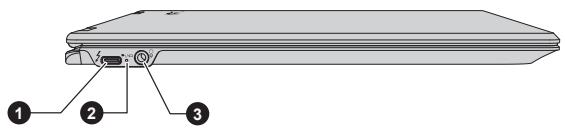
- Port Thunderbolt™ 3/USB Type-C™
-
Voyant Entrée adaptateur/Batterie
-
Prise Casque/Microphone
Aspect variable selon le modele achete.

Port Thunderbolt™ 3/USB Type-C™
Un port Thunderbolt™ 3/USB Type-C™, prenatal en charge Thunderbolt™ 3 et USB 3.1 Gen2, est present sur le côte gauche de l'ordinateur.

Ce port prend en charge les transmissions de données USB, la sortie video (ce qui inclut le streaming audio) et l'alimentation USB.
L'adaptateur secteur se connecte sur ce port de façon à alimenter l'ordinateur et recharger la batterie. Vous doivent utiliser l'adaptateur secteur TOSHIBA inclus avec l'ordinateur ou tout autre adaptateur spécifique par TOSHIBA. L'utilisation d'un autre type d'adaptateur risque d'endommager l'ordinateur.

Veuillez noter qu'il est impossible de vérifier le bon fonctionnement de toutes les fonctionnalités de tous les péripériques Thunderbolt™/USB disponibles sur le marché. Certaines fonctions associées à un péripérisque donné risquent de ne pas fonctionner correctement.
Avant de prisoner un pérophérique USB du port Thunderbolt™ 3/USB Type-C™ de votre ordinateur, cliquez sur l'icone Retirer le pérophérique en toute sécurité et éjecter le média dans la barre des tâches de Windows, puis sélectionnez le pérophérique USB que vous souhaitez prisoner.

Conservez les objets en métal, tels que les vis, les agrafes et les trombones à l'écart du port Thunderbolt™ 3/USB Type-C™. Tout objet métallique peut creer un court-circuit et provoquer des dommages à l'appareil ou un incendie, entraînant ainsi des léasons graves.

Voyant Entrée adaptateur/Batterie
LevoyantEntrée adaptateur/Batterieindique I'etat de l'alimentation sur secteur et sur batterie. Le blanc indique que la batterie est totalement chargée et que l'ordinateur est alimenté correctement par l'adaptateur secteur.
Reportez-vous à la section Descriptions des conditions d'alimentation pour plus d'informations.

Une mini-prise Casque/Microphone de 3,5 mm permet de connecter un microphone mono, un casque ou des écouteurs stéreo.
Vue de droite
L'illustration suivante presente l'ordinateur vu de droite.
Illustration 3-3 Ordinateur vu de droite
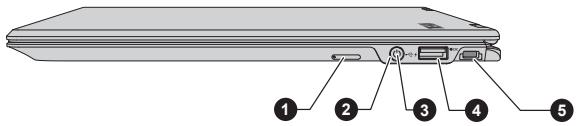
- Lecteur de carte SIM*
- Voyant Alimentation
- Bouton Marche/Arrêt
4.PortUSB3.0
5. Loquet de sécurité
- Modèles sélectionnés uniquement.
Aspect variable selon le modele acheté.

Lecteur de carte SIM
Cet emplacement permet d'insérer une carte SIM, qui autorise un accès ultra-rapide à Internet, à l'intranet de l'entreprise et aux courriels lorsque vous n'êtes pas au bureau. Consultez la section Appareil réseau étendu sans fil pour plus de détails.

Bouton Marche/Arrêt
Ce bouton permet demettre l'ordinateur en marche ou de I'arreter.
Voyant Alimentation
Levoyant Alimentation est blanc lorsquel'ordinateur est sous tension.Lorsque vousplacez l'ordinateur en mode Veille,cevoyant devient blanc clignotant.

Port USB 3.0
Le cote croit de l'ordinateur comporte un port USB 3.0.
Le port USB 3.0 est compatible avec les normes USB 3.0, et rétrocompatible avec les péripériques USB 2.0.
Le port repéré par l'icone () est doté de fonctions de mise en veille et charge.

Veuillez noter qu'il est impossible de vérifier le bon fonctionnement de toutes les fonctionnalités de tous les péripériques USB disponibles sur le marché. Certaines fonctions associées à un péripérisque donné risquent de ne pas fonctionner correctement.
Avant de prisoner un péripérisque USB du port USB de votre ordinateur, cliquez sur l'icone Retirer le péripérisque en toute sécurité et éjecter le media dans la barre des tâches de Windows, puis sélectionnez le péripérisque USB que vous souhaitez prisoner.

Conservez les objets en métal, tels que les vis, les agrafes et les trombones à l'écart du port USB. Tout objet métallique peut créé un court-circuit et provoquer des dommages à l'appareil ou un incendie, entraînant ainsi des lésions graves.

Loquet de sécurité
Ce loquet permet d'attacher l'ordinateur à un objet volumineux pour prévenir les risques de vol.
Retour
L'illustration suivante presente l'ordinateur vu de derrière.
Illustration 3-4 Vue arrêté de l'ordinateur
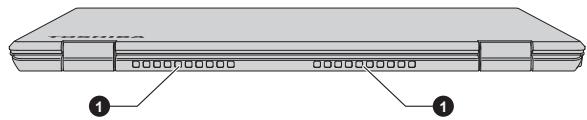
1. Grille d'airation
Grille d'airation
La grille d'aération protège le processeur contre les surchauffes.

Ne bloquez pas la grille d'aération. Conservez les objets en métal, tels que les vis, les agrafes et les trombones à l'écart des grilles d'aération. Tout objet métallique peut creer un court-circuit et provoquer des dommages à l'appareil ou un incendie, entraînant ainsi des léasons graves.
Enlevez soigneusement la poussière des grilles d'airation avec un tissu doux.
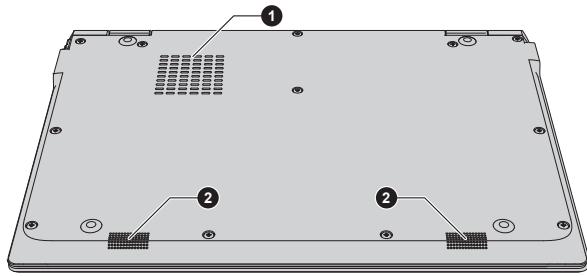
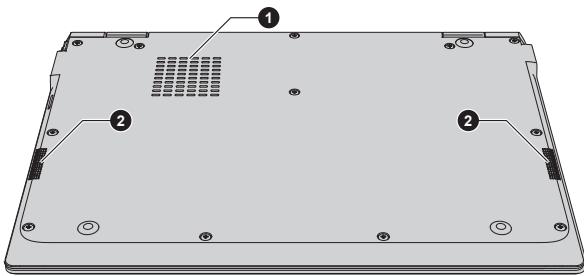
Vue de dessous
L'illustration suivante présente l'ordinateur vu de dessous. Avant de returner l'ordinateur, rabattez I'écran pour éviter de l'endommager.
Illustration 3-5 Vue de dessous de l'ordinateur
-
Grille d'airation
-
Haut-parleurs stéreo
Aspect variable selon le modele achete.
Grille d'airation
La grille d'aération protège le processeur contre les surchauffes.

Ne bloquez pas la grille d'aération. Conservez les objets en métal, tels que les vis, les agrafes et les trombones à l'écart des grilles d'aération. Tout objet métallique peut creer un court-circuit et provoquer des dommages à l'appareil ou un incendie, entraînant ainsi des léasons graves.
Enlevez soigneusement la poussière des grilles d'aération avec un tissu doux.
Haut-parleurs sté reproduction
Les haut-parleurs retransmettent lessons généres par vos applications ainsi que lesalertes audio du système, tels que les alarmes de batterie faible par exemple.
Vue avant avec écran ouvert
Cette section présente l'ordinaire avec l'écran ouvert. Pour ouvrir l'écran, soulevez le panneau etCHOISSEZ un angle de lecture comfortable.
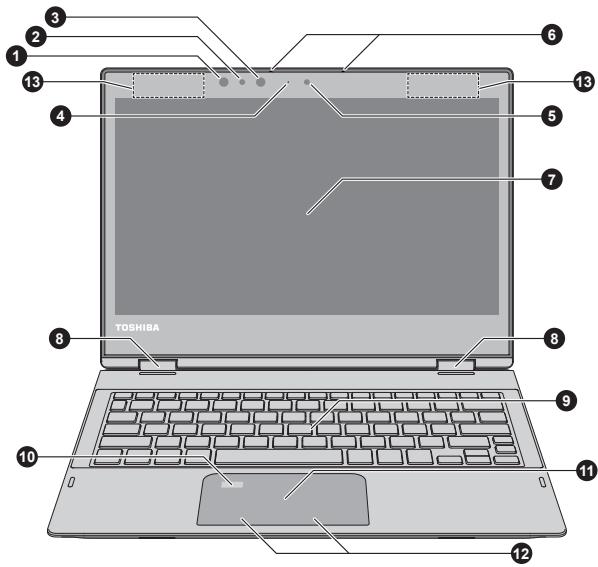
- Voyant Infrarouge*
- Capter de reconnaissance faciale*
- Voyant Infrarouge*
- Voyant Camera Web
- Caméra Web
-
Microphones
-
Écran
-
Charnières de l'écran
- Clavier
- Lecteur d'empreintes*
- TouchPad
- Boutons de contrôle de TouchPad
-
Antennes de communication sans fil (non visibles)
-
Modèles sélectionnés uniquement.
Aspect variable selon le modèle achété.
| Voyant Infrarouge | Levoyant Infrarouge clignote lorsquela fonction Windows Hello (Visage) est active. Certains modèles disposent de voyants Infrarouges. |
| Capteur de reconnaissance faciale | Le capteur de reconnaissance faciale capture une image du visage pour le système d'exploitation pour vous permettre de vous enregistrer ou de vous connecter. Pour plus d'informations, reportez-vous aux instructions en ligne de Windows Hello. Certains modèles sont écipés d'un capteur de reconnaissance faciale. |

Il est fortement recommendé d'utiliser Windows Hello (Visage) en interieur. L'utilisation en extérieur risque de poser des problèmes d'enregistrement/connexion en raison des effets du soleil.
Ne dirigez pas le capteur de reconnaissance faciale directement vers le soleil.
Ne touchez ou n'appuyez pas trop fortement sur la lentille du capteur de reconnaissance faciale et les voyants infrarouge. Sinon, vous risquez de déterminer le système de reconnaissance faciale. Utilisez une peu de chamois ou un tissu doux pour essuyer l'objet et les voyants si ces derniers sont sales.
Lorsque vous enregistrez votre visage avec Windows Hello, assurez-vous qu'il n'y a pas d'autres visages visibles dans la boîte de dialogue de configuration de Windows Hello.
Pendant que le capteur de reconnaissance faciale procèle à l'enregistrement de votre visage, restez bien en face du capteur et regardez-le directement.
| Voyant Caméra Web | Levoyant Caméra Web s'allume lorsqu'acamera Web est en cours d'utilisation. |
| Caméra Web | La caméra Web est un périphérique qui permet d'enregistrer des vidés ou de prendre des photos directement à partir de l'ordinateur. Vous pouvez l'utiliser pour les discussions ou les conférences video en konjection avec un outil de communication. |

Ne dirigez pas laamera Web directement vers le soleil.
Ne touche pas l'objet de laamera Web. Sinon, vous risquez de réduire la qualité de l'image. Utilisez une peu de chamois ou un tissu doux pour essuyer l'objet si ce dernier est sale.
| Microphone | Un microphone intégré permet d'enregistrer des sons dans vos applications. Reportez-vous à la section Système audio et mode video pour plus de détails. |
| Écran | Écran à cristaux liquides de 31,75 cm (12,5 po) et de la résolution suivante :FHD, résolution en pixels de1 920 horizontally x 1 080 verticaleLorsque l'ordinateur fonctionne sur secteur,l'image peut sembler plus lumineuse que lorsqu'ilfonctionne sur batterie. Cette différence deluminosité est destinée à préserver l'autonomiede la batterie. |
Remarque légale (écran à cristaux liquides - ACL)
Pour plus d'informations sur l'écran à cristaux liquides, reportez-vous à la section Remarques légales.
| Charnières de l'écran | Les charnières de l'écran permettent de régler son inclinaison. |
| Clavier | Le clavier compte des touches alphanumeric, des touches de contrôle, des touches de fonctions et des touches Windows spéciales, reproduisant toutes les fonctionnalités d'un clavier standard.Reportez-vous à la section Clavier pour plus de détails. |
| Lecteur d'empreintes | Ce capteur permet de s'enregistrer et se connecter avec une empreinte digitale dans Windows Hello. Pour plus d'informations, reportez-vous aux instructions en ligne de Windows Hello.Certains modèles sont écoupés d'un lecteur d'empreintes. |
| TouchPad | Le TouchPad, situé sur le repose-mains, permit de contrôle les mouvements du pointeur de la souris.Pour utiliser TouchPad, appuyez dessus et faites glisser votre doigt pour déplacer le curseur de la souris. |
| Boutons de contrôle de TouchPad | Les deux boutons situés sous le TouchPad replissent les mêmes fonctions que les boutons d'une souris. Appuyez sur le bouton gauche pour sélectionner une option de menu ou pour manipuler du texte et des images sélectionnés avec le pointeur de la souris. Appuyez avec le bouton droit pour afficher un menu ou autres fonctions selon le logiciel utilisé. |
| Antennes de communication sans fil | Selon la configuration de votre ordinateur, l'une des antennes illustrées ci-dessous est intégrée :Communications réseau local sans fil/Bluetooth®Réseau étendu sans fil/Réseau local sans fil/Bluetooth® |
Remarque légale (réseau local sans fil)
Pour plus d'informations concernant le réseau local sans fil, reportez-vous à la section Remarques légales.
Emplacement des aimants
Veuillez dire les informations suivantes avant d'utiliser l'ordinateur.
Illustration 3-7 Emplacement des aimants


L'ordinateur contient des aimants qui peuvent interférer avec les stimulateurs cardiaques, les défibrillateurs ou autres équipements médicaux. Si vous portez un pacemaker, vous ne devez pasapprocher l'ordinateur de votre apparéil. Si vous pensez que l'ordinateur interfère avec votre apparéil Médical, arrêtez-le et consultez votre médecin à ce sujet.
Les zones marquées dans les illustrations précédentes indiquent les emplacements des aimants. Ne placez pas de produits utilisant des matériaux magnétiques ou compteant des données stockées de façon magnétique (par exemple, des cartes de crédit, une boussole électronique) à proximé de l'ordinateur, car ce dernier risque d'abîmer le contenu magnétique.
Composants matériels internes
Cette section déscrit la partie matérielle de l'ordinateur.
Les specifications réelles varient en fonction du modele acheté.
| Proesseur | Le type de ce processeur varie selon le modele.Pour vérifier le type du processeur inclus avecvoiture modèle, cliquez sur Démarrer -> SystèmeWindows -> Panneau de configuration ->Système et sécurité -> Système. |
Remarque légale (processeur)
Pour plus d'informations sur le processeur, reportez-vous à la section Remarques légales.
Unité de stockage interne
La capacité de l'unité de stockage interne varie selon le modele.
Une partie de l'unité de stockage interne est réservée à l'administration de ce dernier.

Votre ordinateur est équipé d'un disque SSD (Solid State Drive). Dans le present manuel, l'expression « unité de stockage interne » se rapporte au disque SSD, sauf mention du contraire.
Le disque SSD est un dispositif de stockage grande capacité qui utilise une mémoire à état solide à la place d'un disque dur.

Sous certaines conditions de non-utilisation prolongée et/ou exposition à de fortes températures, ce lecteur est vulnérable aux erreurs de détention des données.
Remarques legales (capacité de l'unité de stockage interne)
Pour plus d'informations sur l'unité de stockage interne, reportez-vous à la section Remarques légales.
Descriptions des conditions d'alimentation
Les capacités de l'ordinateur et le niveau de charge de la batterie varient en fonction des conditions d'alimentation : adaptateur secteur branché, batterie installée et niveau de charge de cette dernière.
Voyant Entrée adaptateur/Batterie
LevoyantEntréeadaptateur/Batterieindiquele niveaodechargede la batterie etI'etatd'alimentationlorsqueI'ordinateurestalimentépar I'adaptateursecteur.Les significations suivantesdecevoyantdoiventetre connues:
| Orange clignotant | La charge de la batterie est faible. L'adaptateur secteur doit être connecté pour recharger la batterie. |
| Orange | L'ordinateur est branché sur le secteur et la batterie est en cours de charge. |
| Blanc | L'adaptateur secteur est branché et la batterie est totalement chargée. |
| Blanc clignotant | Signale un problème au niveau de l'ordinateur. Déconnectez l'adaptateur secteur pendant plusieurs secondes, puis reconnectez-le.Ensuite, appuyez sur le bouton Marche/Arrêt. S'il ne fonctionné toujours pas correctement,contactez votre grossiste ou revendeur. |
| Pas de lumière | Levoyant est étèint dans tous les autres cas. |

Si la batterie principale devient trop chaude lors de la charge, celle-ci est interrompue et levoyant Entree adaptateur/Batterie s'eteint. Lorsque la tempereature de la batterie retombe a une valeur plus normale, la charge recommence. Ce processus se produit que l'ordinateur soit en marche ou arrêté.
Voyant Alimentation
Levoyant AlimentationindiqueI'etatdefonctionnementdeI'ordinateur.
Sesindicationsontles suivantes:
| Blanc | L'adaptateur secteur est branché et alimente l'ordinateur. |
| Blanc clignotant | Indique que l'ordinateur est en mode Veille et dispose d'une alimentation (sur secteur ou sur batterie) suffisante pour préserver cet état. |
| Pas de lumière | Levoyant est étant dans tous les autres cas. |
Concepts de base
Ce chapitre déscrit les opérations de base de l'ordinateur et les précautions relatives à leur utilisation.
Utilisation en mode Tablette
Lors de l'utilisation en mode Tablette, appliquez les instructions suivantes. Illustration 4-1 Utilisation de l'ordinateur en mode Tablette
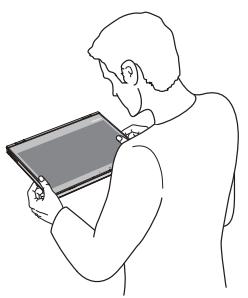
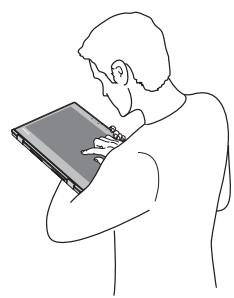
Avant tout transport, enlevez tous les périhériques externes de l'ordinateur, ainsi que leurs câbles de connexion.
Débranche l'adaptateur lorsqu'you manipuez la tablette.
N'utilisez pas l'ordinateur en marchant ou en conduisant.
Ne laissez pas tomber l'ordinaire ou ne lui faites pas subir d'impacts. Ne laissez pas l'ordinaire dans une voiture ou tout autre environnement similaire lorsque le vehicule est stationné en plein soleil.
Ne bloquez pas les grilles d'aération lorsque vous portez l'ordinateur.
Changement d'orientation de I'ecran
Si vous utilisez l'ordinateur en mode Tablette, vous pouvez changer l'orientation de l'écran en faisant pivoter l'ordinateur. L'orientation de l'écran change automatiquement en fonction de l'angle de rotation détecté.
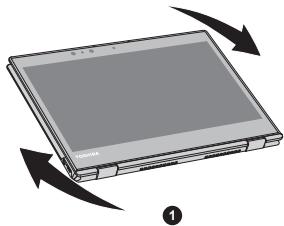
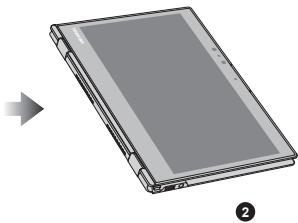
1. Mode Paysage
2. Mode Portrait
Procedez de la façon suivante pour désactiver l'orientation automatique de l'écran :
- Cliquez sur l'icone du Centre de notifications dans la barre des tâches Windows.
- Cliquez sur Verrouillage de la rotation de sorte que l'orientation automatique de I'écran soit verrouillée.
Lorsque vous utilisez l'ordinateur en mode Ordinateur/Plat, l'orientation automatique de l'écran est verrouillée et reste en mode Paysage.

Évitez tout contact direct avec les autres bords du pérophérique portable lorsque ce dernier est en cours d'utilisation et de communication de données. Seul le transmetteur sans fil installé en usine peut être utilisé avec ce pérophérique portable pour des raisons de conformité aux règlements d'exposition aux fréquences radio.
En mode Portrait, certains pilotes/utilitaires risquent de ne pas exéçuter les opérations d'installation et désinstallation correctement. Le cas échéant, passez en mode Paysage pour procéder à l'opération voulue.
Utilisation de l'écran tactile
En déplaçant votre doigt sur l'écran tactile, vous pouvez interagir avec les iconônes, boutons, éléments de menu, le clavier visuel et autres éléments affichés.
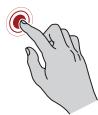
Appui simple
Il suffit de taper d'un doigt une fois sur l'écran tactile pour ouvrir ce que vous avez ainsi touché, par exemple une application.
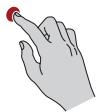
Maintenir enfoncé
Laissez un doigt appuyé pendant quelques secondes. Des informations apparaitront alors pour vous aider à en apprendre davantage sur un élément ou pour ouvrir un menu spécifique à l'activité en cours.

Pincement ou éternité
Touchez l'écran ou un objet avec deux doigts, puis rapproche ces doigts (pincement) ou éloignez-les l'un de l'autre (étirement). Cette action fait apparaitre différents niveaux d'information ou effectue un zoom avant ou arrrière.
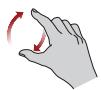
Rotation
Placez deux doigsts ou plus sur un objet, puis effectuez une rotation de la main pour faire tourner l'objet dans la même direction que votre main. Seuls certains objets peuvent subir une rotation.
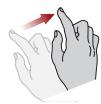
Glissement
Faites glisser votre doigt sur l'écran tactile pour parcourir son contenu.
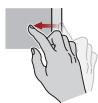
Balayage
Déplacez rapidement un doigt sur la surface de l'écran, sans faire de pause lors du premier contact du doigt avec l'écran.
Balayage depuis le bord gauche de l'écran : affiche toutes les applications ouvertes dans la section Affichage des tâches.
Balayage depuis le bord droit: ouvre le Centre de notifications.
Balayage depuis le bord supérieur : affiche les barres de titre pour les applications en mode plein écran.
Balayage à partir du bord inférieur : affiche la barre des tâches pour les applications en mode Plein écran.
Pour plus de détails et des gestes plus avancés pour interagir avec le système d'exploitation Windows sur l'écran tactile, consultez les Conseils dans le menu Demarrer.

N'appuyez pas fortement sur l'écran tactile.
N'appliquez pas de force excessive lors du nettoyage de l'écran tactile.
Ne touche pas l'écran avec un objet point, tel qu'un stylo bille afin de ne pas endommager ou rayer la surface.
N'utilise pas de feuille de protection pour l'écran tactile car ceci risque de réduire sa sensibilité aux gestes.
Ne touche pas l'écran avec des gants ou des mains mouillées ou le bord de vos ongles, car ceci risque de réduire sa sensibilité.
L'écran tactile peut ne pas fonctionner correctement lorsqu'une partie de la surface est légèrement mouillées ou couverte par un objet.
Utilisation du TouchPad
Le TouchPad situé sur le repose-mains prend en charge les gestes suivantes :
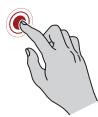
Appui simple
Il suffit d'appuyer une fois sur le TouchPad pour ouvrir ce que vous avez ainsi touché, par exemple une application.
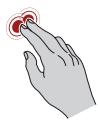
Appui à deux doigts
Appuyez une fois sur le TouchPad avec deux doigs réunis pour afficher un menu ou toute autre fonction selon le logiciel utilisé. (Similaire à un clic droit.)

Pincement ou détirement
Placez deux doigs au centre du TouchPad et rapprochez-les (pincement) ou écartez-les (étirement). Cette action fait apparaitre différents niveaux d'information ou effectue un zoom avant ou arrêté.

Défilament à deux doigs
Posez deux doigts et faites-les glisser à la verticale ou l'horizontal, où vous le souhaitez sur la surface du TouchPad. Ceci permet d'utiliser les barres de défilement d'une fenêtre.
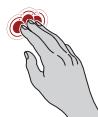
Appui à trois doigts
Appuyez une fois sur le TouchPad avec trois doigts réunis pour ouvrir Cortana (disponible en fonction de votre pays/région).

Défilament à trois doigs
Posez trois doigs et faites-les glisser à la verticale ou l'horizontal, où vous le souhaitez sur la surface du TouchPad. Glissement vers la gauche/droite : permet de basculer entre les applications ouvertes. Faites glisser vos doigs doucement sur le TouchPad pour les parcourir. Balayage vers le haut : affiche toutes les applications ouvertes dans en mode Affichage des tâches. Balayage vers le bas : affiche le Bureau.
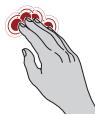
Appui à quatre doigts Appuyez une fois sur le TouchPad avec quatre doigts réunis pour ouvrir le Centre de notifications.

Défilament à quatre doigts
Posez quatre doigts et faites-les glisser à l'horizontal, où vous le souhaitez sur la surface du TouchPad pour basculer entre les bureaux virtuels.

Ne posez:aucun objet sur le TouchPad afin d'eviter tout fonctionnement anomal.

Une partie des fonctions du TouchPad décrites dans cette section ne sont prises en charge que dans certaines applications.
Utilisation du stylet
Certains modèles disposent d'un stylet.
Vous pouvez utiliser le stylet pour exécuter des actions et saisir des données. Tenez le stylet dans une position naturelle et appuyez ou tracez une ligne sur l'écran, sans toutefois forcer sur la surface.
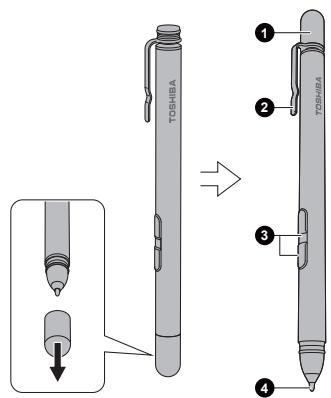
Illustration 4-3 Stylet
- Bouchon du stylet
-
Prince du stylet
-
Boutons lateraux
- Pointe du stylet
| Bouchon du stylet | Protège la pointe du stylet. |
| Pince du stylet | La pince du stylet permet de ranger le stylet en toute sécurité. |
Boutons latéraux
Le stylet dispose de deux boutons latéraux assurant les fonctionnalités de cli c droit et degomme.
Clic droit : maintenez le bouton enforcé et touchez un objet avec la pointe du stylet. Cette action affiche un menu contextual ou exécut une action spécifique. Elle correspond au clic droit d'une souris.
Gomme : la gomme virtuelle permet de supprimer des notes ou des dessins dans les applications qui prennt en charge la fonction Gomme.
Par défaut, le bouton le plus bas a la fonction Gomme.
Pointedustylet
Vous pouvez utiliser la pointe du stylet comme la pointe de votre doigt.
Vous pouvez activer ou désactiver la fonction des boutons latéraux dans la section Options du stylet. Pour y acceder, cliquez sur Demarrer -> Système Windows -> Panneau de configuration -> Matériel et audio -> Stylet et fonction tactile -> Options du stylet.
Veuillez prendre les précautions suivantes pour la manipulation du stylet.
Pour prévenir tout risque de dommage de l'écran, veuillez appliquer les méthodes d'utilisation recommendées. Sinon, vous risquez de constater des dysfonctionnements ou des déteriorations des performances.
N'appuyez pas sur l'écran de façon forte avec le stylet, car cela risque d'abîmer à la fois le stylet et l'écran.
Ne rangez pas le stylet à un endroit soumis à des écarts thermiques brutaux ou dans une voiture stationnée au soleil. Rangez le stylet en vous assurant que ses boutons latéraux ne sont pas soumis à une pression. Sinon, vous risquez de constater des dysfonctionnements ou des déterriorations des performances.
Le stylet est fabriqué avec des pieces haute précision. Ne faites pastomber le stylet. Ce type de chic risque d'engendrer un mauvais fonctionnement ou une détérioration du stylet.
Veillez à ne pas exercer de fortes pressions sur la pointe du stylet et ses boutons latéraux. Une pression excessive sur ces éléments raccourcirait la durée de vie du stylet ou l'endommagerait.
Tenez le stylet à l'écart des sources d'humidité et de condensation en raison des risques de dysfonctionnement.
Ne démontez pas le stylet. Sinon vous risquez de le dérégler et de raccourcir sa durée d'utilisation.

Ne renversez pas de cosmétiques ou de produits chimiques sur le stylet en raison des risques de dommages superficiels. Utilisez un chiffon doux et sec pour nettoyer le stylet. N'employez pas de liquides volatiles, tels que de l'alcool, du diluant ou du benzène pour nettoyer le stylet.
N'exercez pas de pression excessive sur la pointe du stylet, car une pointe piée ou déformée risque de provoquer un dysfonctionnement.
Conservez les petites pieces du stylet, telles que la pointe ou les boutons latéraux, à l'écart des jeunes enfants pour éviter tout risque d'étouffement.
N'utilisez pas un stylo-bille à la place du stylet livre avec l'ordinateur.
N'utilise pas de stylet dont la pointe est cassée, dans la mesure où elle risque de rayer la surface de l'écran.

Vous pouvez modifier les paramétres du stylet dans la section Stylet et fonction tactile. Pour y acceder, cliquez sur Demarrer -> Système Windows -> Panneau de configuration -> Matériel et audio -> Stylet et fonction tactile.
Le clavier est désacté temporairement pendant que vous utilisez le stylet. Ce paramètre peut être modifié par Toshiba Input Assist dans la section TOSHIBA Settings -> Clavier.
TOSHIBA n'est pas responsable des problèmes liés au produit lorsque ce problème résultat d'une utilisation incorrecte du stylet ou lorsque les conditions ci-dessus n'ont pas ete respectees.
Installation de la pile
Installez la pile avant d'utiliser le stylet.
Illustration 4-4 Installation de la pile
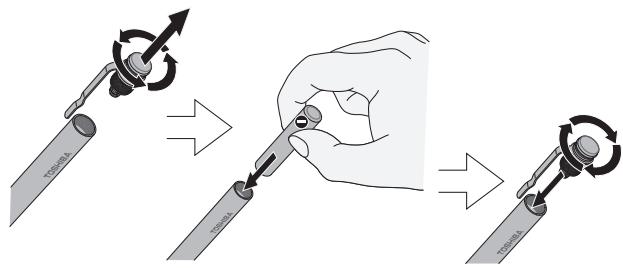
Actions réalisées à l'aide du stylet
Vou puez utiliser la pointe du stylet pour entrer des données, lancer des programmes, déplacer des objets et exécuter d'autres actions.
Appui simple
Appuyez doucement avec le pointe du stylet sur un objet et relevez-le immédiatement pour exécuter une action.
Double appui
Appuyez deux fois, sans forcer, avec la pointe du stylet sur un élément et relevez-la immédiatement pour exécuter une action.
Maintenir enfoncé
Appuyez avec la pointe du stylet sur l'écran et maintenez-le jusqu'à ce qu'un cercle blanc apparaisse. Relevez le stylet pour ouvrir un menu contextual ou exécuter une action spécifique.
Glissement
Touchez l'écran avec le stylet. Sans le relever, faites-le glisser à la surface de l'écran pour sélectionner du texte ou des objets.
Glisser et déposer
Touchez l'écran avec le stylet pour sélectionner un objet. Sans relever le stylet, faites-le glisser à la surface de l'écran. Soulevez la pointe du stylet pour déposer l'objet à l'emplacement foulu.

La largeur et/ou l'épaissur des traits dessinés varient en fonction de la pression exercée sur le stylet. Plus vous appuyez fort sur le stylet, plus la ligne est épaissé et/ou large.
Remplacement de la pointe du stylet
La pointe du stylet peut etre remplacée par la pointe fournie lorsqu'elle est usée.Procedez de la façon suivante pour replacer la pointe du stylet :
- Pincez la pointe et retirez-la.
- Insérez doucément une nouvelle pointe sur le stylet ( comme illustré cédssous) et appuyez pour lemettre en place.
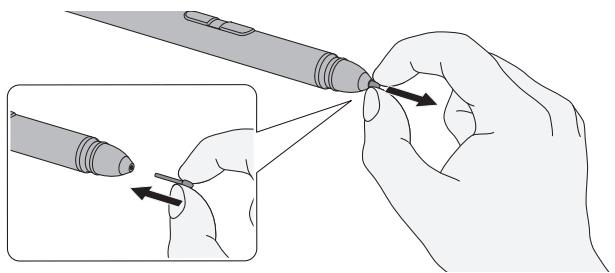
Illustration 4-5 Remplacement de la pointe du stylet

N'utilise pas de stylet dont la pointe est cassée, dans la mesure où elle risque de rayer la surface de l'écran. Si la pointe du stylet se casse, remplacez-la par la pointe de rechange livrée avec le stylet. Lorsque vous avez utilisé toutes vos pointes de rechange, contactez votre revendeur TOSHIBA pour en commander de nouvelles.
Utilisez toujours les pointes de rechange fournies avec le stylet. L'utilisation d'une recharge incompatible risque d'entraîner un dysfonctionnement ou des déterminations caractéristiques.

Il est difficile de prisoner une pointe lorsqu'elle est petite et usee. Remplacez-la avant que sa taille ne soit trop réduite.
Les styles de remplacement sont disponibles chez vous revendeur TOSHIBA.
Clavier
Le nombre de touches figurant sur votre clavier dépend de la configuration correspondant à la langue utilisé. Leur disposition correspond à la zone de vente.
Il existe différents types de touches : touches de machine à écrire, pavé numérique intégré, touches de fonctions et touches spéciales de Windows.

N'essayez pas de-retirer les capuchons des touches du clavier. Sinon,
vous risquez d'endommager les pieces situées sous les touches.
Voyants du clavier
La figure suivante présente la position duvoyant VERR. MAJ..
Lorsque le voyant VERR. MAJ. est allumé, tous les caractères saisis au clavier sont affichés en majuscules.
Illustration 4-6 Voyant VERR. MAJ.
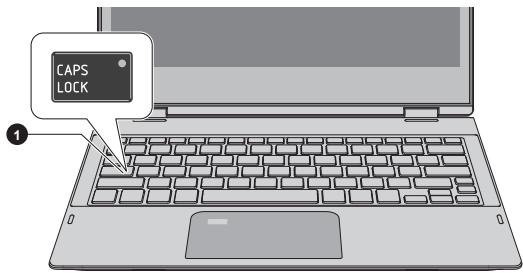
- Voyant VERR. MAJ.
Aspect variable selon le modele achete.
Touches de fonctions
Les touches de fonctions (F1 ~ F12) sont les 12 touches qui apparaissent en haut du clavier.

Les touches de fonctions permettent d'activer ou de désactiver certaines fonctions de l'ordinaire. Pour exécuter une fonction, appuyez sur la combinaison de touches de fonctions correspondante.
| Combinaison de touches | Fonction |
| FN + F1 | Verrouille l'ordinateur. Pour restaurer le bureau, vousdezvezvous connecter de nouveau. |
| FN + F2 | Bascule entre les différences profils d'alimentation. |
| FN + F3 | Permet d'activer le mode Veille. |
| FN + F4 | Active le mode Veille prolongée. |
| FN + F5 | Bascule l'affichage vers un autre écran. Pour utiliser le mode simultané, vousdezvez ajuster la résolution de l'écran interne sur celle de l'écran externe. |
| FN + F6 | Réduit la luminosité de l'écran par paliers. |
| FN + F7 | Augmente la luminosité de l'écran par paliers. |
| FN + F8 | Active ou désactive le mode Avion. |
| FN + F9 | Active ou désactive TouchPad. |
| FN + F10 | Active le mode Curseur. |
| FN + F11 | Active le mode numérique. |
| FN + F12 | Verrouille le curseur sur une ligne donnée. |
| FN + ESC | Active ou coupe le son. |
| FN + 1 | Réduit la taille de l'icône sur le Bureau ou la taille de la police dans l'une des fenêtres d'application prises en charge. |
| FN + 2 | Agrandit la taille de l'icône sur le Bureau ou la talle de la police dans l'une des fenêtres d'application prises en charge. |
| FN + 3 | Réduit le volume de lecture de l'ordinateur. |
| FN + 4 | Augmente le volume de lecture de l'ordinateur. |
| FN + espace | Modifie la résolution de l'affichage. |
| FN + S | Permet de faire des recherches sur l'ordinateur, le Web ou dans une application. |
| FN + Z (...) | Sélectionne le mode de rétro-éclairage du clavier : Minuteur, Activé et Désactivé.Pour configurer la luminosité, cliquez surDémarrer -> TOSHIBA Settings. Cliquez sur l'onglet Clavier, puis sélectionnez un niveau dans la section Contrôle de la luminosité d'retroéclairage du clavier.Pour activer le minuteur, lancez l'utilitaire deconfiguration du BIOS, sélectionnezPowerManagement -> Keyboard BacklightControl Mode puis TIMER. Réglez le minuteur dans la section Backlight Lighting Time.Seuls certains modèles prennant cette fonctionnalité en charge. |

Certaines fonctions affichent une notification au bord de l'écran.
Ces notifications sont activées par défaut. Vous pouvez les désactiver dans TOSHIBA Settings.
Pour y acceder, cliquez sur Demarrer -> TOSHIBA Settings -> Clavier.
Touches Windows spécifiques
Le clavier comporte deux touches spécifiques à Windows : la touche Windows® active le menu Demarrer et l'autre a le même effet que le bouton droit de la souris.

Cette touche active le menu Demarrer de Windows.

Cette touche active les options normalement associées au bouton secondaire (droit) de la souris.
Utilisation du lecteur d'empreintes
Certaines modèles sont équipés d'un lecteur d'empreintes pour enregistrer et reconnaître les empreintes digitales. Appuyez doucement votre doit sur le lecteur d'empreintes. Pendant le processus d'enregistrement, il peut être nécessaire de poser et relever plusieurs fois le doigt. Suivez les instructions affichées à l'écran pour terminer la configuration.
En associant un ID et un mot de passer au périphérique d'authentication d'empreinte digitale, il est devenu superflu d'entrée le mot de passer au clavier. La fonctionnalité de reconnaissance d'empreintes offre les possibilités suivantes :
Connexion à Windows
Déverrouillage de l'économiseur d'écran protégé par mot de passer.
Authentication avec le mot de passeruse utiliseur (et, le cas échéant, le mot de passer du disque dur/SSD) au démarrage de l'ordinateur (authentication au démarrage).
Fonctionnalité de connexion unique
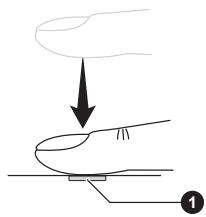
Illustration 4-7 Utilisation du lecteur d'empreintes
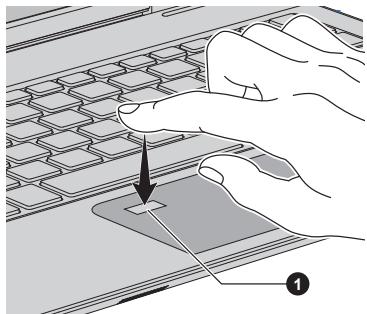
1. Lecteur d'empreintes

Seuls certains modèles disposent d'un détecteur d'empreintes digitales.
Voupsousvezenregistrar jusqu'à20 empreintes digitales.
Aspects essentiels du lecteur d'emploi
Tenez compte des points suivants pendant l'utilisation du lecteur d'empreintes. Le non respect des recommandations suivantes risque d'endommager le lecteur ou de provoquer une panne, de provoquer des erreurs de détention ou un taux d'échénélevé.
Ne rayez pas la surface du lecteur avec vos ongles ou tout objet dur ou pointu.
N'appuyez pas trop fort sur le lecteur.
N'appuyez pas sur le lecteur avec un doigt ou tout objet humide.
Assurez-vous que la surface du lecteur est propre et ne comporte pas de vapeur d'eau.
N'appuyez pas sur le lecteur avec un doigt sale, car des particules pourraient le rayer.
Ne collez pas de vignettes ou n'écrivez pas sur le lecteur.
Ne touchez pas le lecteur avec un doigt ou tout autre object ayant accumulé de l'électricité statique.
Prenez les précautions suivantes avant de placer votre doigt sur le lecteur, qu'il s'agisse de la procédure d'inscription ou de reconnaissance.
Lavez et séchez soigneusement vos mains.
Éliminez l'électricité statique résiduelle en touchant une surface en métal. L'électricité statique est une cause courante d'échec de détction, notamment lorsque le temps est sec.
Nettoyez le lecteur avec un chiffon doux et non pelucheux. N'applique pas de détergents.
Les situations suivantes risquent de provoquer des erreurs de reconnaissance, voire un échec
doigt trempe ou gonflé (apres un bain par exemple).
doigt blessé;
doigt humide;
doigt sale ou gras ;
peau extrémement séche.
Tenez compte des points suivants pour améliorer le taux de reconnaissance des emprentes.
Enregistrez au moins deux doigts.
Enregistrez d'autres doigs en cas de problèmes répétitifs avec les doigs déjà inscrits.
Vérifiez l' état de votre doigt. Toute modification ayant pu se produit depuis l'inscription, telle qu'une blessure, un durillon ou encore un doigt trop sec, mouillé, sale, graisseux ou gonflé risque d'affector le taux de reconnaissance. En outre, si le bout du doigt est usé ou déformé, le taux de détention risque de se réduire.
Les emprentes de chaque doigt sont différentes et uniques. Vous nevez donc toujours utiliser le même doigt pour l'identification.
Le lecteur d'empreintes permet de comparer et analyser les caractéristiques uniques d'une empreinte. Toutefois, certaines empreintes ne disposent pas de suffisamment de caractéristiques uniques pour être reconnues.
Le taux de succès de la détction peut différer d'un utilisateur à l'autre.
Batterie
Cette section présente les différents types de batterie, leur procEDURE de manipulation, d'utilisation et de recharge.
Batterie principale
Lorsque l'adaptateur secteur n'est pas branché, l'ordinateur est alimenté par une batterie au lithium ion. Par convention, cette batterie est également appelée batterie principale.
Fonction RTC (horloge en temps réel)
La fonction RTC est prise en charge. La batterie principale assure l'alimentation nécessaire à l'horloge en temps réel et au calendrier interne, ainsi qu'à la conservation de la configuration du système pendant que l'ordinaireur est arrêté. En cas de décharge complète de la batterie RTC, le système perd ces données.
Vous pouvez modifier les paramètres de l'horloge en temps réel (RTC) dans TOSHIBA Setup Utility. Reportez-vous à la section Horloge en temps réel (RTC) pour plus de détails.
Entretien et utilisation de la batterie principale
Cette section regroupe les informations de sécurité indispensablees pour la manipulation de la batterie.
Reportez-vous au Manuel d'instructions pour votre sécurité et votre comforts pour savoir comment utiliser l'ordinateur de façon ergonomique.

Pour charger la batterie, veillez à respecter une température ambiente variant entre 5 et 35 degrés Celsius. Sinon, il existe un risque de fuite de solution chimique, les performances de la batterie pourraient être affectées, et la durée de vie de la batterie pourrait être réduite.
Charge de la batterie
Lorsque le niveau de la batterie diminue, levoyant orange Entrée adaptateur/Batterie clignote. L'autonomie n'est alors plus que de quelques minutes. Si vous n'arrêtez pas l'ordinateur lorsque le voyant Entrée adaptateur/Batterie clignote, le mode Veille prolongée est activé et l'ordinateur s'éteint automatiquement. L'activation de ce mode permet d'éviter la perte de données.
N'attendez pas que la batterie soit épuisée avant de la recharger.
Procedures
Pour recharger la batterie principale, connectez l'une des extrémités du cordon de l'adaptateur secteur sur le port Thunderbolt™ 3/USB Type-C™ de l'ordinateur et l'autre sur une prise de courant. Levoyant Entrée adaptateur/Batterie devient orange et signale que la batterie est en cours de charge.
Temps de charge
Le tableau suivant indique le temps approximatif requis pour charger totalement une batterie épuisée.
| Type de batterie | Hors tension | Sous tension |
| Batterie principale (44 Wh) | 3 heures environ | 3 à 10 heures environ |

Le temps de charge avec un ordinateur en marche dépend de la température ambiente, de la température de l'ordinateur et de votre mode d'utilisation de ce dernier. Si vous avez recours liéquement à des péripériques externes, par exemple, la batterie se recharge à peine.
Le temps de chargement peut varier en fonction de la température ambiente, de la température interne de l'ordinateur et de son mode d'utilisation. Par exemple, lorsque l'écran s'arrête automatiquement parce qu'il n'est pas utilisé, si vous utilisez constamment des péripériques externes alimentés par l'ordinateur ou si l'unité de stockage interne de l'ordinateur est sollicitée fréquèment par une application.
La batterie peut ne pas se charger selon le mode d'utilisation de l'ordinateur et la charge de la batterie peut se réduire, voir ne pas se reconstituer complètement dans certains cas.
Si l'adaptateur secteur est connecté avec l'adaptateur USB Type-CTM, le temps de chargement de la batterie peut etre plus long.
Remarques sur la charge
La charge de la batterie n'est pas automatique dans les cas suivants :
Si la batterie est extrémement chaude ou froide (si elle est trop chaude, elle risque de ne pas pouvoir se recharger du tout). Pour atteindre le niveau de charge maximal de la batterie, effectuez l'opération à une température ambiente comprise entre 5^ et 35^ C.
La batterie est presque totalement déchargeé. Branchez l'appareil sur le secteur et attendez quelques minutes; la batterie devrait alors commencer à se charger.
LevoyantEntréeadaptateur/Batteriepeutindiquerquelachargede la batteriediminue sensiblement lorsquevoulaschargez dans les conditions suivantes:
La batterie n'a pas ete utilisee depuis longtemps.
La batterie entièrement décharge est restée dans l'ordinateur pendant une longue période.
Dans ce cas, procédez de la façon suivante :
- Déchargez totallyment la batterie en laissant l'ordinateur en marche jusqu'à ce que le système s'arrête automatiquement.
- Branchez l'adaptateur secteur sur le port Thunderbolt™ 3/USB Type-C™ de l'ordinateur, puis branchez l'adaptateur sur le secteur.
- Chargez la batterie jusqu'à ce que levoyant Entrée adaptateur/ Batterie devienne blanc.
Répétez cette procédure à deux ou trois reprises jusqu'à ce que la batterie soit correctement rechargée.
Contrôle de la capacité de la batterie
L'autonomie de la batterie peut être vérifiée de l'une des façon suivantes.
Cliquez sur l'icone de la batterie dans la barre des tâches de Windows.
Via l'option État de la batterie de la fenêtre Centre de mobilité Windows

- Patientez quelques secondes de façon à connaître l'autonomie restante, car l'ordinateur a besoin de ce délié pour vérifier l'autonomie restante des batteries et calculer l'autonomie disponible en tenant compte de la consommation actuelle.
L'autonomie réelle peut différer légèrement du début calculé.
Dans le cas d'une utilisation intensive, la capacité de la batterie s'amenuise progressivement. Par conséquent, une batterie ancienne, également utilisée, ne fonctionnera pas aussi longtemps qu'une batterie neue à charge égale.
Optimisation de la batterie
L'utilité d'une batterie est fonction de son autonomie. L'autonomie d'une batterie dépend des éléments suivants :
Vitesse du processeur.
Luminosité de l'écran
Délai d'arrêt de l'unité de stockage interne
La fréquence et la durée d'accès à l'unité de stockage interne, aux disques externes (par exemple lecteur de disque optique)
La charge de la batterie lorsqu'elle est utilisée pour la première fois
L'utilisation de périphériques en option (notamment un périhérique USB) qui sont alimentés par la batterie principale
L'emplacement de stockage des programmes et des données
La fermetre de l'écran lorsque vous n'utilise pas le clavier
La température ambiente : l'autonomie est réduite à basse température
Mode Veille système
Mode Veille prolongée système
Délai d'extinction automatique de l'écran
L'activation du mode Veille pour economiser la batterie si vous mettez fréquement l'ordinateur sous tension, puis hors tension
Autonomie des batteries
Lorsque l'ordinateur est arrêté et que sa batterie est chargée au maximum, cette dernière a l'autonomie suivante.
| Type de batterie | Mode Veille | Commande Arrêtier |
| Batterie principale (44 Wh) | 8 jours environ | 95 jours environ |

La batterie risque de s'épuiser plus rapidement si des apparciels externes sont connectés.
Prolongement de l'autonomie de la batterie
Afin d'optimiser l'autonomie de la batterie, effectuez les opérations suivantes au moins une fois par mois.
- Mettez l'ordinateur hors tension.
- Débranchez l'adaptateur secteur et mettez l'ordinateur sous tension. Si l'ordinateur ne démarre pas, passez à l'étape 4.
- Utilisez ainsi l'ordinateur pendant cinq minutes. Si la batterie dispose d'au moins cinq minutes d'autonomie, attendez qu'elle se décharge complètement. Cependant, si levoyant Entrée adaptateur/batterie clignote ou si un autre message indique une batterie faible, passez à l'étape 4.
- Branchez l'adaptateur secteur sur le port Thunderbolt™ 3/USB Type-C™ de l'ordinateur, puis branchez l'adaptateur sur le secteur. Levoyant Entrée adaptateur/Batterie devient orange lorsque la batterie est totalement chargée. Cependant, si levoyant Entrée adaptateur/Batterie n'est pas allumé, ici indique que le courant ne passe pas. Vérifiez les connexions de l'adaptateur secteur et du cordon d'alimentation.
- Chargez la batterie jusqu'à ce que levoyant Entrée adaptateur/ Batterie devienne blanc.
Appareil réseau étendu sans fil
Certains modèles disposent d'un apparéil réseau étendu sans fil (WAN).
Celui-ci permet d'accéder à distance et à haut débit à l'Internet, à l'intranet d'entreprise ainsi qu'à votre messagerie.
Installation d'une carte SIM
Procedez de la façon suivante pour installer une carte SIM :
- Cliquez sur Demarrer -> (Marche/Arrêt), puis sur Arrêt et assurez-vous que le voyant Alimentation est étèint.
- Déconnectez l'adaptateur secteur et tous les câbles de l'ordinateur.
- Retournez votre ordinateur et repérez le lecteur de carte SIM.
- Pour faire ressortir le plateau de carte SIM, appuyez avec un objet fin (environ 1 cm pour un diamètre de 0,8 mm), tel qu'un trombone déplié, sur l'emplacement d'éjection manuelle. Tirez doucement pour ouvrir le plateau de carte SIM.
- Placez la carte SIM sur le plateau de carte SIM, connecteurs en métal vers le haut.
- Refermez le lecteur de carte SIM en appuyant au centre de ce dernier. Exercez une légère pression jusqu'à ce qu'il soit en place.
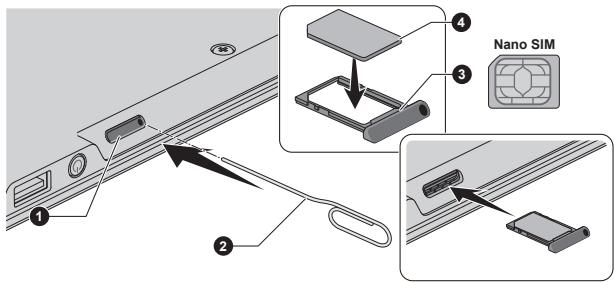
Illustration 4-8 Installation de la carte SIM
-
Lecteur de carte SIM
-
Plateau de carte SIM
-
Obj fin (diamètre de 0,8 mm)
-
Carte SIM

Seule une carte Nano-SIM peut être utilisé sur cet ordinateur.

Ne tentez pas d'insérer des objets métalliques, tels que des vis, des agrafes et des trombones, à l'intérieur de l'ordinateur. Tout objet métallique peut creer un court-circuit et provoquer des dommages à l'appareil ou un incendie, entraînant ainsi des léssions graves.
Ne touche pas les connecteurs de la carte SIM ou de l'ordinateur. Les débris ou poussières déposés sur les connecteurs risquent d'entrainer des dysfonctionnements.
Retrait d'une carte SIM
Procedez de la façon suivante pour-retirer une carte SIM :
- Arrêtez l'ordinateur et assurez-vous que levoyant Alimentation est eteint.
-
Retournez l'ordinateur (écran vers la surface de travail).
-
Pour faire ressortir le plateau de carte SIM, appuyez avec un objet fin (environ 1 cm pour un diamètre de 0,8 mm), tel qu'un trombone déplié, sur l'emplacement d'éjection manuelle. Tirez doucement pour ouvrir le plateau de carte SIM.
- Retirez la carte du plateau de carte SIM.
- Refermez le lecteur de carte SIM.
Fonction GPS
Si vous ordinateur est doté d'un apparéil réseau étendu sans fil, il peut inclure un GPS (système de géolocalisation).
Les performances du GPS peuvent varier en fonction du lieu où vous vous trouvez. Certains emplacements peuvent ne pas etre trouvés avec précision.
Votre emplacement actuel peut ne pas etre detecte, selon I'etat du GPS ou voitre emplacement. Si vos informations de localisation actuelles proviennent de I'ordinateur, il se peut que votre position ne puisse etre detectee par manque d'exactitude. En particulier, votre position actuelle ne peut pas etre detectee si vous appeareil se trouve dans les situations ou lieux suivants:
dans un bâtiment, ou directement en dessous,
dans un sac ou un caisson,
dans une forét dense,
en presence d'un obstacle (personne ou objet) devant I'antenne,
dans un tunnel souterrain, dans le métro ou sous la mer,
dans des rues ou zones résidentielles à batiments élevés,
a proximite de cables à haute tension,
par mauvais temps (forte plue ou chute de neige).
Adaptateurs USB Type-CTM
Vous pouvez étendre les fonctionnalités de votre ordinateur en connectant des périhériques externes, tels qu'un écran RVB ou un périhérique d'affichage HDMI™ sur le port Thunderbolt™ 3/USB Type-C™ au moyen d'adaptateurs USB Type-C™. Vous pouvez également charger votre ordinateur en connectant l'adaptateur secteur au moyen de l'adaptateur USB Type-C™.
Selon le modele achete, l'un des adaptateurs USB Type-CTM suivants sera fourni.

Utilisez toujours l'adaptateur USB Type-CTM inclut avec votre ordinateur ou les accessoires TOSHIBA.
Déconnectez tous les péripériques et les cables de l'adaptateur USB Type-CTM lors de la connexion/déconnexion de l'adaptateur secteur ou de l'adaptateur USB Type-CTM.
Lors de la connexion de l'adaptateur USB Type-CTM, la fonction Thunderbolt n'est pas prise en charge.
Si l'adaptateur secteur est connecté avec l'adaptateur USB Type-CTM, le temps de chargement de la batterie peut être plus long.
Ne connectez aucun autre adaptateur USB Type-CTM sur le port USB Type-CTM de I'adaptateur USB Type-CTM.
Adaptateur USB-C™ vers HDMI™
Cet adaptateur inclut : port USB Type-CTM (alimentation et chargement) et port de sortie HDMI™.
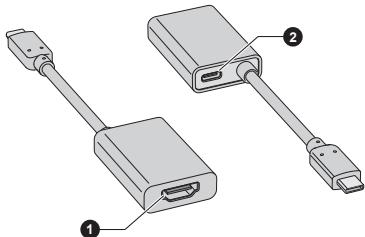
1. Port de sortie HDMI™
2. Port USB Type-CTM (alimentation et chargement)

La résolution du port de sortie HDMI™ de cet adaptateur va jusqu'à 3840x2160 pixels à 60 Hz.
Le port USB Type- C^TM (alimentation et chargement) de cet adaptateur est utilisé pour la connexion de l'adaptateur secteur uniquement. La transmission de données USB n'est pas prise en charge par ce port.
Adaptatour multiport USB-CTM vers HDMITM/USB
Cet adaptateur inclut : port USB Type-C™ (alimentation et chargement), port USB 3.0 et port de sortie HDMI™.
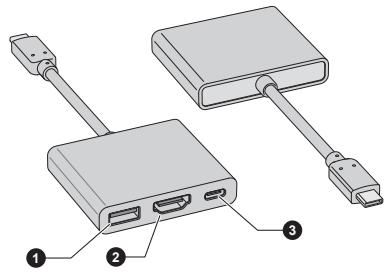
-
Port USB 3.0
-
Port USB Type-CTM (alimentation et chargement)
-
Port de sortie HDMI™

La résolution du port de sortie HDMI™ de cet adaptateur va jusqu'à 3840x2160 pixels à 30 Hz.
Le port USB Type-CTM (alimentation et chargement) de cet adaptateur est utilisé pour la connexion de l'adaptateur secteur uniquement. La transmission de données USB n'est pas prise en charge par ce port.
Adaptateur de voyage USB-C™ vers HDMI™/VGA
Cet adaptateur inclut : port USB Type-CTM (alimentation et chargement), port USB 3.0, port de sortie HDMI™, port écran RVB et prise Réseau local.
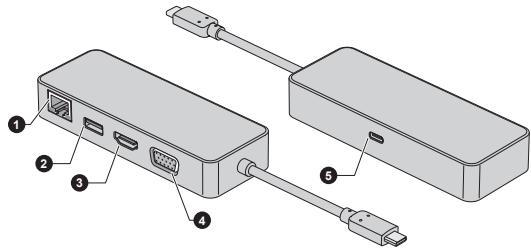
-
Prise Résseau local
-
Port écran RVB
2.Port USB 3.0
-
Port USB Type-CTM (alimentation et chargement)
-
Port de sortie HDMI™

La résolution du port de sortie HDMI™ de cet adaptateur va jusqu'à 3840x2160 pixels à 30 Hz, tandis que la résolution de sortie du port écran RVB de cet adaptateur va jusqu'à 1920x1200 pixels à 60 Hz.
N'utilise pas le port de sortie HDMI^TM et le port écran RVB simultanément.
Le port USB Type-C™ (alimentation et chargement) de cet adaptateur est utilisé pour la connexion de l'adaptateur secteur uniquement. La transmission de données USB n'est pas prise en charge par ce port.
Adaptateur réseau local USB-C™ vers Ethernet
Cet adaptateur inclut : port USB Type-CTM (alimentation et chargement) et prise Réseau local.
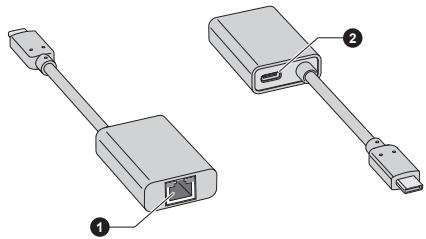
-
Prise Réseau local
-
Port USB Type-CTM (alimentation et chargement)

Le port USB Type-C™ (alimentation et chargement) de cet adaptateur est utilisé pour la connexion de l'adaptateur secteur uniquement. La transmission de données USB n'est pas prise en charge par ce port.
Adaptateur USB-C™ vers VGA
Cet adaptateur inclut : port USB Type-CTM (alimentation et chargement) et port écran RVB.
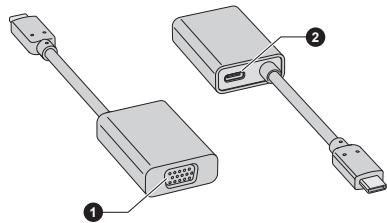
-
Port écran RVB
-
Port USB Type-CTM (alimentation et chargement)

La résolution du port écran RVB de cet adaptateur va jusqu'à 1920x1200 pixels à 60 Hz.
Le port USB Type-C™ (alimentation et chargement) de cet adaptateur est utilisé pour la connexion de l'adaptateur secteur uniquement. La transmission de données USB n'est pas prise en charge par ce port.
Port USB Type-CTM
L'adaptateur USB Type-C™ inclut un port USB Type-C™ permettant de connecter l'adaptateur secteur lorsque vous souhaitez recharger la batterie ou utiliser l'ordinateur branché sur le secteur.
- Branchez le cordon d'alimentation sur l'adaptateur.
- Connectez la prise de sortie c.c. de l'adaptateur secteur sur le port USB Type-CTM de l'adaptateur USB Type-CTM.
- Branchez le cordon d'alimentation sur une prise murale.
- Connectez l'adaptateur USB Type-C™ sur le port Thunderbolt™ 3/USB Type-C™ de votre ordinateur.
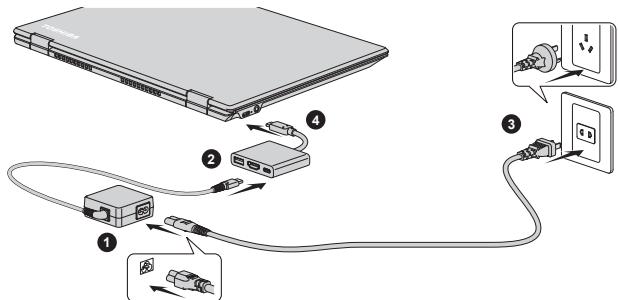
Illustration 4-9 Connexion de l'adaptateur secteur au moyen de l'adaptateur USB Type- C^TM
L'aspect de l'adaptateur USB Type-C™ varie selon le modele d'ordinateur.
Port de sortie HDMI™
Le port de sortie HDMI™ (High-Definition Multimedia Interface™) transfère les données audio et video sans réduire la qualité. Les périhériques externes compatibles HDMI™ incluent les téléviseurs qui peuvent être connectés au moyen du port de sortie HDMI™.

Dans la mesure où l'utilisation de tous les écrans externes n'a pas été confirmée, certains écrans peuvent ne pas fonctionner correctement.

Pour connecter un écran compatible HDMI™, procédez de la façon suivante :
Pour connecter un périhérique sur le port de sortie HDMI^TM , vous devez acheter un cable HDMI^TM adapté.
- Connectez l'adaptateur USB Type-C™ sur le port Thunderbolt™ 3/USB Type-C™ de votre ordinateur.
- Branchez l'une des extrémités du cable HDMITM sur le port Sortie HDMITM de l'écran HDMITM.
- Mettez l'écran HDMI™ sous tension.
- Insérez le connecteur du cable HDMI™ dans le port de sortie HDMI™ de l'adaptateur USB Type-C™.
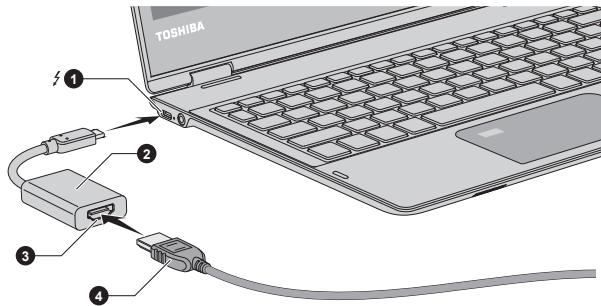
-
Port Thunderbolt™ 3/USB Type-C™
-
Port de sortie HDMI™
-
Adaptateur USB Type-CTM
-
Cable HDMI™
L'aspect de l'adaptateur USB Type-C™ varie en fonction du modele que vous avez acheté.
Aspect variable selon le modele achete.

Ne connectez/déconnectez pas de périphérique HDMI^TM dans les conditions suivantes:
système en cours de démarrage ;
systeme en cours d'arrêt.
Après avoir débranché le cable HDMI™, veuillez patienter au moins 5 secondes avant de le rebrancher.
Réglages à effectuer pour l'affichage de videos sur le péripérisque HDMI™
Pour afficher des videos sur l'écran HDMI™, vous nevez configurer les paramètres suivants.

Selectionnez le périphérique d'affichage ou audio avant de dire la vente. Ne changez pas d'écran ou de périphérique audio pendant la lecture de fichiers video.
Ne changez pas d'appareil de visualisation dans les conditions suivantes.
Pendant que les données sont lues ou écrites
Pendant la communication
Port écran RVB
Vous pouvez raccorder un écran cathodique exter au port Écran (RVB) de l'adaptateur USB Type-C™. Pour connecter un écran exter analogue, procédez de la façon suivante :
-
Connectez l'adaptateur USB Type-C™ sur le port Thunderbolt™ 3/USB Type-C™ de votre ordinateur.
-
Branchez l'une des extrémités du cable RVB sur le port Sortie RVB de l'écran externe RVB.
- Mettez l'écran sous tension.
- Insérez le connecteur du cable RVB dans le port Écran RVB de l'adaptateur USB Type-C™.

Le port Écran externe de cet ordinateur ne dispose d'aucune vis de fixation pour cable d'écran RVB. Toutefois, il reste possible d'utiliser des cables de monitueur externe dotés de connecteurs à vis.
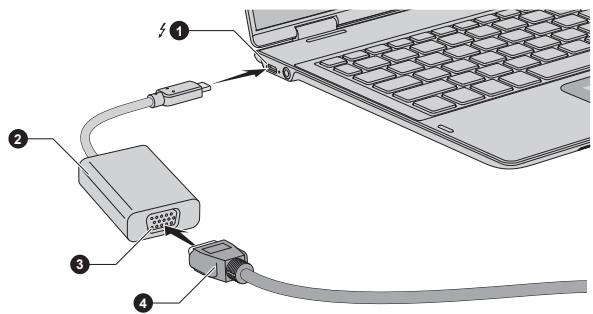
Illustration 4-11 Connexion du cable RVB au port Écran (RVB)
- Port Thunderbolt™ 3/USB Type-C™
-
Port écran RVB
-
Adaptateur USB Type-C
-
Cable RVB
L'aspect de l'adaptateur USB Type-C™ varie en fonction du modele que vous avez acheté.
Aspect variable selon le modele achete.
Lors de l'affichage du Bureau sur un écran RVB externe, ce dernier s'affiche parfois centré avec des barres noires autour (affichage réduit).
Dans ce cas, reportez-vous à la documentation de l'écran et réglez ce dernier en conséquence. pour rétablit le rapport entre la taille et l'aspect.
Prise Réseau local
La prise Réseau local de l'adaptateur USB Type-C™ prend en charge les cartes réseau Ethernet (10 megabits par seconde, 10BASE-T), Fast Ethernet (100 megabits par seconde, 100BASE-TX) ou Gigabit Ethernet (1 000 megabits par seconde, 1000BASE-T).
Cette section explique comment se connecter à un réseau local ou s'en déconnecter.

La fonction de réveil réseau consomme de l'électricité même lorsque le système est hors tension. Laissez l'adaptateur secteur branchépendant l'utilisation de cette fonction. La fonction de réveil réseau est uniquement prise en charge en mode Veille ou en mode Veille prolongée.
Ne reconnectectez/deconnectez pas l'adaptateur secteur de l'adaptateur USB Type-CTM lorsque vous utilisez la fonction de réveil réseau.
Le débit de la connexion (10/100/1000 megabits par seconde) s'adapte automatiquement aux conditions du réseau (péripérisque connecté, cable ou bruit, etc.).
Types de cables réseau local

L'ordinaire doit être configuré correctement avant d'être branché sur un réseau local. L'utilisation des paramétres par défaut de l'ordinaire lors de la connexion à un réseau local risque de provoquer un dysfonctionnement de ce dernier. Consultez votre administrateur de réseau local pour les procédures de configuration.
Si vous utilisez un réseau local Gigabit Ethernet (1 000 megabits par seconde, 1000BASE-T), utilisez un cable CAT5e ou plus recent. N'utilisez pas de cable CAT5 ou CAT3.
Si vous utilisez un réseau local Fast Ethernet (100 megabits par seconde, 100BASE-TX), utilisez un cable CAT5 ou plus recent. N'utilisez pas de cable CAT3.
Si vous utilisez un réseau local Ethernet (10 megabits par seconde, 10BASE-T), utilisez indifféremment un cable CAT3 ou plus performant.
Connexion du cable réseau local
Procedez de la façon suivante pour connecter le cable réseau local :

-
Branchez l'adaptateur secteur avant de connecter le cable réseau local. L'adaptateur secteur doit rester connecté pendant l'utilisation du réseau local. Sinon, le système risque de se bloquer.
Ne connectez pas d'autre cable sur la prise Résseau local en raison des risques de dysfonctionnement ou de dommages.
Ne connectez aucun périhérique produitant de l'électricité au cable réseau local connecté à la prise Réseau local. en raison des risques de dysfonctionnement ou de dommages. -
Connectez l'adaptateur USB Type-C™ sur le port Thunderbolt™ 3/USB Type-C™ de votre ordinateur.
-
Connectez l'une des extrémités du cable sur la prise Réseau local de l'adaptateur USB Type-C™. Appuyez délicatement jusqu'à ce que vous sentiez un déclic.
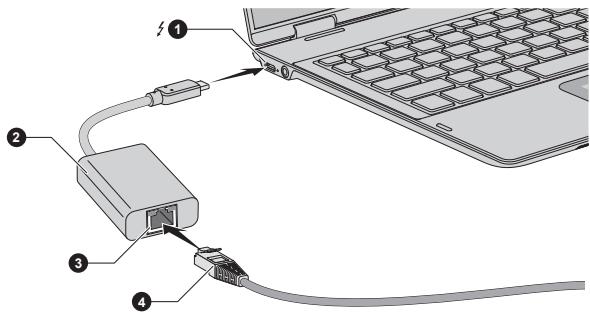
Illustration 4-12 Connexion du cable réseau local
-
Port Thunderbolt™ 3/USB Type-C™
-
Adaptateur USB Type-CTM
-
Prise Réseau local
-
Câble réseau local
L'aspect de l'adaptateur USB Type-C™ varie en fonction du modele que vous avez acheté.
Aspect variable selon le modele achete.
- Branchez l'autre extrémité du cable sur un concentrateur réseau local ou un routeur. Consultez votre administrateur de réseau local et/ou votre fournisseur de matériel/logiciels avant d'utiliser ou de configurer une connexion réseau.
Votre ordinateur prend en charge l'affichage sans fil, une technologie qui s'appuie sur Wi-Fi® pour connecter l'ordinateur à un écran sans fil, tel qu'un télévisueur. L'affichage sans fil permet de partager des documents, du contenu en diffusion continue/les supports locaux ou tout autre contenu en ligne sans câbles.
Pour utiliser l'affichage sans fil, vous doivent disposer de l'un des apparêls suivants :
Un écran externe prénant en charge l'affichage sans fil.
Un écran externe avec un port HDMI et une carte d'affichage sans fil.
La carte d'affichage sans fil est un périphérique à connecter sur le port HDMI™ de l'écran externe qui permet de receivevoir des signaux Wi-Fi® depuis votre ordinateur.
Procedez de la façon suivante pour vous connecter à un écran externe :
- Accédez à (Paramètres) et cliquez sur Périphériques -> Appareils Bluetooth et autres -> Ajouter un apparéil Bluetooth ou un autre apparéil.
-
Cliquez sur Écran ou station d'accueil sans fil. Vote ordinateur recherche le périphérique d'affichage sans fil.
-
Une fois le périhérique d'affichage sans fil trouve, suivez les instructions qui s'affichent pour terminer la connexion.
Lorsque la connexion est terminée, le nom du périphérique d'affichage sans fil figure dans la section Projecteurs.
Pour déconnecter le périphérique d'affichage sans fil, cliquez sur son nom, puis appuyez sur Supprimer le périphérique.
Prise de sécurité
Une prise de sécurité permet d'attacher votre ordinateur à un bureau ou tout autre object volumieux pour dissuader les voleurs. L'ordinateur dispose d'un loquet de sécurité. Fixez l'une des extrémités du cable de sécurité à cette prise, et l'autre à un bureau ou à tout object volumieux. La méthode de fixation des cables de sécurité diffère d'un produit à l'autre. Reportez-vous aux instructions qui accompagnent votre cable pour plus d'informations.

Si une grossse prise de sécurité est utilisé, le chassin de l'ordinateur sera soulevé, vous risquez de blesser votre doigt ou d'endommager l'ordinateur.
Fixation de l'ordinateur
Pour connecter un cable de sécurité à l'ordinateur, procédez de la façon suivante :
- Retournez l'ordinaire de sorte que le loquet de sécurité soit face à vous.
- Alignez le cable de sécurité sur le loquet et fixez-le.
Accessoires TOSHIBA en option
Afin d'optimiser la puissance et la convivialité de votre ordinateur, vous pouvez ajouter différentes options et accessoires. À titre indicatif, voici la liste de quelques accessoires disponibles auprès de votre revendeur TOSHIBA :
| Adaptateur secteur universal | Si vous utilisez régulièrementVoteur ordinateur à plusieurs endroits, il peut être pratique de-disposer d'adaptateurs secteur supplémentaires sur ces sites afin de ne pas avoir à lestransporter. |
| Adaptateurs USB Type-CTM | Voues pouvez acheter différents typesd'adaptateur USB Type-CTM en tantqu'accessoires auprès de TOSHIBA. Contactezvotre revendeur ou distributeur TOSHIBA pourconnaître le type disponible dans votre région. |
Station d'accueil
Toshiba
Thunderbolt™ 3
La station d'accueil Toshiba Thunderbolt™ 3 permit de connecter des périhériques de l'ordinateur au moyen d'un cable Thunderbolt™ 3/USB Type-C™ aux ordinateurs TOSHIBA sélectionnés. Reportez-vous au manuel de l'utilisateur de la station d'accueil Toshiba Thunderbolt™ 3 pour plus de détails.

Tous les accessoires ne sont pas disponibles dans votre région. Veuillez contacter votre revendeur ou un revendeur TOSHIBA pour plus d'informations.
Système audio et mode video
Cette section déscrit certaines commandes audio.
Mélangeur
L'utilitaire Mélangeur permet de régler le son des périhériques et des applications sous Windows.
Pour lancer l'utilitaire Mélangeur, faites un clic droit sur l'icone du haut-parleur dans la barre des tâches de Windows, puis sélectionnez Ouvrir le mélangeur de volume dans le sous-menu.
Pour régler le volume des haut-parleurs ou du casque, déplacez la glissière Haut-parleurs.
Pour régler le volume de l'application en cours d'utilisation, déplacez la glissière vers l'application correspondante.
Niveau du microphone
Procedez de la façon suivante pour régler le volume du microphone :
- Cliquez sur Demarrer -> Système Windows -> Panneau de configuration -> Matériel et audio -> Son -> Enregistrement.
- Sélectionnez Réseau de microphones, puis cliquez sur Propriétés.
- Dans l'onglet Niveau, déplacez le curseur Résseau de microphones pour accroître ou réduire le niveau du microphone.
Si vous pensez que ce niveau n'est pas correct, déplacez le curseur Ampli microphone vers un niveau plus élevé.
Améliorations audio
Pour appliquer les effets audio à votre haut-parleur, procédez de la façon suivante :
- Cliquez sur Demarrer -> Système Windows -> Panneau de configuration -> Matériel et audio -> Son.
-
Sélectionnez Haut-parleurs, puis cliquez sur Propriétés.
-
Dans l'onglet Améliorations, Sélectionnez les effets audio voulus, puis cliquez sur Appliquer.
DTS Studio Sound™
DTS Studio Sound™ est une suite payante d'outils d'amélioration audio qui applique une technologie audio révolutionnaire offrant des conditions d'écoute totalement immersives inédites pour un système à double haut-parleur.
DTS Studio Sound™ est fourni sur les modèles sélectionnés uniquement. Vous disposez ainsi des fonctions suivantes :
- Rendu audio avancé correspondant au contenu video 2D et 3D pour obtenir un son occupant tout l'espace.
Positionnement précis des repères audio pour un son immersif à partir de toutes les configurations de haut-parleurs ou casques pour ordinateur de bureau ou portable.
Point optimal etendu avec élevation de l'image sonore.
Volume maximal assurant une puissance exceptionnelle sans pertes ou distorsions.
Amélioration de la boîte de dialogue assurant une qualité incomparable pour la voix.
Amélioration des basses pour une production riche et basse fréquence.
Définition haute fréquence pour des détails nets.
Régulation du volume quel que soit le contenu.
Pour acceder à l'utilitaire, cliquez sur Demarrer -> DTS, Inc -> DTS Studio Sound.
Des brevets ont été déposés aux États-Unis. Reportez-vous à http://patents.dts.com . Fabriqué sous licence de DTS Licensing Limited.
Gestionnaire audio HD RealTek
Vou pouvez confirmer et modifier la configuration audio à l'aide de Gestionnaire audio HD Realtek. Pour lancer Gestionnaire audio HD RealTek :
Cliquez sur Demarrer -> Système Windows -> Panneau de configuration -> Matériel et audio -> Gestionnaire audio HD RealTek.
Lorsque vous lancez Gestionnaire audio HD Realtek pour la première fois, deux onglets de péripériques s'affichent. Haut-parleurs correspond au péripérisque de sortie par défaut. Résseau de microphones désigne le péripérisque d'entrée par défaut. Pour changer d'appareil par défaut, cliquez sur le bouton Régler apparéil par défaut sous l'onglet d'appareil youlu.
Infos
Cliquez sur le bouton Information pour afficher des informations sur le matériel, le logiciel et la langue可以选择.
Gestion d'énergie
Le contrôleur audio de votre ordinateur peut être coupé quand la fonction audio est au repos. Pour configurer la gestion d'énergie du système audio, cliquez sur le bouton Gestion d'Énergie
Si le bouton circulaire situé dans l'angle supérieur gauche de l'interface Power Management est bleu et convexe, cela signifie que la gestion d'énergie audio est activée,
Si ce bouton est noir et concave,ILA signifie que la gestion d'energie audio est desactivée.
Configuration des haut-parleurs
Cliquez sur le bouton Test Auto pour vous assurer que le son des haut-parleurs ou du casque vient de la bonne direction.
Format par défaut
Voussouspoucezcontrrolerletauxd'échantillonnageetla profondeurdebits du son.
Sélection Casque/Microphone
Pour changer de type de casque ou de microphone, procédez de la façon suivante :
- Branchez un casque ou un microphone sur la prise mixte Casque/Microphone.
- Double-cliquez sur le bouton circulaire ( ) à droite de l'écran principal de Gestionnaire audio HD Realtek.
- Sélectionnéz le périphérique connecté dans la liste.
Mode video
Les paramètres du mode video sont configurés via la boîte de dialogue Affichage.
Pour ouvrir la boîte de dialogue Affichage, cliquez sur Demarrer -> (Paramètres) -> Système -> Affichage.

Si vous exécutez certaines applications (par exemple une application 3D ou la lecture deVIDEOS), vous constaterez des perturbations, le vacillement ou la perte d'images sur votre écran.
Dans ce cas, réglez la résolution d'écran. Réduisez-la jusqu'à ce que les images s'affichent correctement.
Utilaires et fonctions avancées
Le present chapitre déscrit les utilisaires et les fonctions avancées de cet ordinateur.
Utilaires et applications
Cette section déscrit les utilisaires préinstallés sur l'ordinateur et indique comment y acceder. Pour plus d'informations sur leur utilisation, reportez-vous au manuel en ligne, aux fischiers d'aide ou encore au fichier README.TXT (le cas échéant) de chaque utilitaire.

Les logiciels mentionnés dans cette section ne sont pas tous installés sur tous les modèles.
TOSHIBA Settings
TOSHIBA Settings est l'outil de gestion de la configuration de TOSHIBA qui est disponible à partir du système d'exploitation de Windows.
Pour executer Settings, cliquez sur Demarrer -> TOSHIBA Settings.
Cet utiliseraire vous permet de configurer les paramètres de votre ordinateur en utilisant les onglets suivants :
Accueil : permet d'afficher la version actuelle du BIOS ou de rétablir la valeur par défaut de certains paramètres
eco Utility : permet de gérer la consommation de votre ordinateur.
Charge USB :permet deGERER les fonctionnalités de chargement USB.
Clavier: permet de configurer les options du clavier et de configurer le niveau de luminosité du rétroéclairage du clavier.
- Options de démarrage : permet de modifier les paramètres de démarrage.
Mot de passerie système : permet de gérer le mot de passerie utiliser, le mot de passerie responsable et la chaîne personnalisée et de définir la politique d'utilisation.
- Options avances : permet de configurer les conditions pour chaque périhérique ou fonction.
TOSHIBA eco Utility
Cet ordinaire dispose d'un « Mode eco ». Ce mode ralentit légèrement les performances de certains périhériques pour réduire la consommation d'électricité. Vous pouvez réaliser des économies visibles en l'utilisant de façon continue.
L'utilitaire eco Utility permet de contrôle la consommation de votre ordinaire. De plus, différentes informations vous permetront de mieux comprendre votre contribution à la réduction de la consommation d'énergie.
D'autre part, cet utiliseraire inclut la fonction « Peak Shift » qui permet de réduire la consommation d'électricité pendant les périodes de pics en sollicitant la batterie. L'alimentation normale est ensuite rétable.
Cet utiliser prend également en charge le « Mode de chargement eco ». La batterie n'est pas totalement rechargée avec ce mode, ce qui prolonge sa durée de vie.
Il est recommandé d'utiliser l'ordinateur avec l'adaptateur secteur connecté, car le temps de fonctionnement de la batterie est relativement court dans ce mode.
Selon le type d'utilisation, la durée de vie de la batterie peut ne pas être prolongée.
Pour acceder à cet utiliser, cliquez sur Demarrer -> TOSHIBA Settings -> eco Utility.
Pour plus de détails sur eco Utility, cliquez sur le message Cliquez ici pour plus d'informations avant d'utiliser eco Utility dans cet onglet pour ouvrir le fichier d'aide.
Charge USB
Le port USB de votre ordinateur peut servir de source d'alimentation (5 V c.c.).
Le port avec l'icône ( ) prend en charge les fonctions suivantes :
Veille et charge USB
Mode de chargement CDP système ACTIVÉ
Veille et charge USB
La fonction Veille et charge permet de recharger certains périphériques externes USB, par exemple des téléphones portables ou des lecteurs de musique numérique. Notre ordinateur est capable de transmettre une alimentation électrique sur le port USB (5 V c.c.) même lorsque l'ordinateur
est arrêté. L'expression « arrêté » englobe tous les états de nonfonctionnement : mode Veille, mode Veille prolongée ou arrêt total.
Pour définiir la fonctionnalité « Veille et charge USB», cliquez sur Demarrer -> TOSHIBA Settings -> Charge USB.
Déplacez le curseur pour activer ou désactiver la fonction Veille et charge.

La fonction Veille et charge peut ne pas fonctionner avec certains péripériques externes, même s'ils sont conformes aux spécifications USB. Dans ce cas, il suffit demettre en marche l'ordinateur pour alimenter le péripérisque.
Lorsque la fonction Veille et charge est activée, l'alimentation du port USB (5 V c.c.) est transmise aux ports compatibles même lorsque l'ordinateur est eteint. De meme, l'alimentation du port USB (5 V c.c.) est transmise aux periphériques connectés à ces ports compatibles. Toutefois, certains periphériques externes ne peuvent pas etre charges uniquely par cette alimentation USB en 5 V c.c.. Pour connaître les specifications de vos periphériques externes, contactez leur fabricant et vérifie ces specifications avant de les utiliser.
Lorsque la fonction Veille et charge est utilisée pour charger des péripériques externes, leur temps de charge est plus long qu'avez leurs propres chargeurs.
Si la fonction Veille et charge est activée, la batterie de l'ordinateur reste sollicitée en mode Veille prolongée ou lorsque l'ordinateur est arrêté. C'est pourquoit il est recommendé de connecter l'adaptateur secteur de l'ordinateur lorsque vous utilisez la fonction Veille et charge.
Les péripériques externes connectés au bus d'alimentation USB en 5 V c.c. (qui dépend de l'alimentation de l'ordinateur) peuvent être en fonctionnement.
En cas de surintensité provenant des périhériques externes connectés aux ports compatibles, il est possible que l'alimentation du bus USB (5 V c.c.) soit interrompue pour des raisons de sécurité.
Lorsque la fonction Veille et charge est activée, la fonction Réactivation USB ne fonctionne pas sur les ports compatibles. Dans ce cas, si l'un des ports USB n'est pas doté de la fonction Veille et charge, connectez-y le clavier ou la souris. Si tous les ports USB comportent l'icone de compatibilité Veille et charge, désactivé cette fonction. La fonction Réactivation USB peut désormais fonctionner, mais la fonction Veille et charge USB reste désactivée.

Les petits objets métalliques (trombones, épingles à cheveux, etc.) dégagent de la chaleur s'ils entrent en contact avec les ports USB. Ne laissez pas des objets métalliques entre en contact avec les ports USB, par exemple si vous transportez l'ordinateur dans un sac.
Votre ordinateur dispose de plusieurs modes de charge, si bien que de nombreux péripériques USB peuvent être générés par l'utilitaire Veille et charge USB.
Le Mode auto (Par défaut) convient à une vaste gamme de lecteurs audio numériques. Tout en utilisant le Mode auto, votre ordinateur peut alimenter le bus USB à une valeur maximale de 2,0 A au moyen des ports compatibles alors que l'ordinateur est arrêté. Lorsque le périphérique USB ne peut pas être chargeé en Mode auto, sélectionné Autre mode.
Cette fonction peut ne pas s'appliquer à certains périphériques externes connectés, même si le mode requis est sélectionné. Dans ce cas, désactivez-la.
Certains périhériques externes ne peuvent pas utiliser le Mode auto. Pour connaître les specifications de vos périhériques externes, contactez leur fabricant et vérifie ces specifications avant de les utiliser.
Utilisez toujours le cable USB fourni avec chaque périhérique USB.
Fonctionnement en mode batterie
Cette option permet d'activer ou désactiver la fonction Veille et charge lorsque l'ordinateur est alimenté sur batterie. Il affiche également la charge restante de la batterie.
Déplacez le curseur pour activer ou désactiver cette fonction.
| Activé | Active la fonction Veille et charge en cas de fonctionnement en mode batterie. |
| Déactivé | Active la fonction Veille et charge uniquement lorsque l'adaptateur secteur est connecté. |
| Déactiver les fonctionnalités lorsque le niveau de la batterie atteint | Permet de fixer la limite inférieure d'autonomie de la batterie en déplaçant le curseur. Si l'autonomie restante tombe en dessous de ce seul, la fonctionnalité Veille et charge sera arrêtée. Ce paramètre n'est disponible que si l'options Fonctionnement en mode batterie est activée. |
Mode de chargement CDP système ACTIVÉ
Cette fonction active le mode CDP (Charging Downstream Port) pour effectuer une charge rapide via USB pendant que l'ordinateur est sous tension. Lorsque la fonction « Mode de chargement CDP système ACTIVÉ » est activée, votre ordinateur, lorsqu'il est sous tension, peut faire transiter le courant du bus USB (5 V c.c., 1,5 A) vers les portes compatibles.
Pour définit la fonctionnalité « Mode de chargement CDP système ACTIVÉ», cliquez sur Demarrer -> TOSHIBA Settings -> Charge USB.
| Activé | Charge rapide de la batterie via le port USB à un maximum de 1,5 A lorsque l'ordinateur est sous tension. |

L'option Mode de chargement CDP système ACTIVÉ peut ne pas fonctionner avec certains périphériques externes, même s'il sont conformes aux specifications USB. Dans ce cas, utilisez un port USB nePNRnant pas en charge la fonction « Veille et charge USB » ou désactivez « Mode de chargement CDP système ACTIVÉ »
Il est recommandé de connecter l'adaptateur secteur à l'ordinateur lorsqu'un apparéil est alimenté au moyen d'un port USB (5 V c.c., 1,5 A).
Si l'autonomie de la batterie est trop faible, « Mode de chargement CDP système ACTIVÉ » risque de ne pas fonctionner. Dans ce cas, branchez l'adaptateur secteur et redémarrez l'ordinateur.
Utilisez toujours le cable USB fourni avec chaque périhérique USB.
Lorsque « Mode de chargement CDP système ACTIVÉ » ou « Veille et charge USB » est activé, la fonction « Réactivation USB » n'est plus fonctionnelle. Dans ce cas, utilisez un port USB ne prendant pas en charge la fonction « Veille et charge USB » ou désactivez « Mode de chargement CDP système ACTIVÉ » et la fonction « Veille et charge USB »
Mot de passée système
L'onglet Mot de passerse système vous permet de définir un mot de passer pour restreindre l'accès à votre ordinateur. Vous disposez de deux niveaux de sécurité par mot de passer : Responsible et Utilisateur.

Les mots de passer définis par la fonction Mot de passer système différent du mot de passer Windows.
Mot de passer utiliseur
Pour définiir le mot de passeruse utiliser, cliquez sur Demarrer -> TOSHIBA Settings -> Mot de passage système.
Une authenteification de l'utilisateur peut etre requise pour valider les droits de l'utilisateur lors de l'utilisation de la fonction Mot de passage système pour supprimer ou modifier des mots de passer, etc.
Définir (bouton)
Cliquez sur ce bouton pour enregistrer un mot de passer. Une fois le mot de passer défini, vous doivent l'entrée lors du démarrage de l'ordinateur.
■ Ensuite, une boîte de dialogue s'affiche afin de l'enregistrer sur un autre support. Ainsi, si vous oubliez votre mot de passer, vous disposez d'un fichier compteant ce dernier et pouvez le consulter sur un autre ordinateur. Rangez le support contenant le mot de passer en lieu sur.
Lorsque vous entrez la chaine de caractères du mot de passer, utilisez uniquement les touches standard du clavier, ne tapez pas de code ASCII ou ne collez pas de texte. En outre, assurez-vous que le mot de passer enregistré est correct en plaçant la chaine de caractères dans le fichier de mot de passer.
Lorsque vous saississez un mot de passer, n'entrez pas de caractères spéciaux, tels que « ! » ou « # », nécessitant une pression sur la touche SHIFT ou ALT.
Supprimer (bouton)
Cliquez sur ce bouton pour supprimer un mot de passer enregistré. Avant de pouvoir supprimer un mot de passer, il faut d'abord entre le mot de passer actuel correctement.
Modifier (bouton)
Cliquez sur ce bouton pour modifier un mot de passer enregistré. Avant de pouvoir modifier un mot de passer, il faut d'abord entre le mot de passer actuel correctement.
Chaine personnalisée (zone de texte)
Vou puez utiliser cette boîte pour associer du texte au mot de passer. Àpès avoir entré le texte, cliquez sur Appliquer. Lorsque vous démarrez l'ordinateur, le texte suivant accompagne l'invite du mot de passer.
Mot de passer Responsible
Lorsque vous définissez un mot de passer Responsible, seules certaines fonctions sont accessibles lorsque celui qu'un se connecte avec un mot de passer Utilisateur. Pour définir un mot de passer responsable :
Cliquez sur Demarrer -> TOSHIBA Settings -> Mot de passerse système.
Cliquez ensuite sur la flèche vers le bas en regard de Options avancées pour afficher les paramétres Mot de passerse Responsible.
Cette fonction vous permet de :
Enregistrer, modifier ou supprimer le mot de passer Responsible.
Définir des restrictions d'accès pour les utilisaires standard.
Démarrage de l'ordinateur avec saisie d'un mot de passer
Si vous avez déjà défini le mot de salle Utilisateur :
Entrez le mot de passer manuelles.

Le mot de passer n'est nécessaire que si l'ordinateur a ete arrete en mode Veille prolongee ou arret standard. Il n'est pas requis en mode Veille ou suite à un redemarrage.
Procedez de la façon suivante pour entrer un mot de passer manuellement :
- Mettez l'ordinaire sous tension comme indiqué dans la section Prise en main. Le message suivant s'affiche à l'écran :
Password =

À ce stade, les touches de fonctions ne sont plus utilisables. Elles ne seront accessibles que lorsque vous aurez entre le mot de passer.
- Entreze le mot de passer.
- Appuyez sur Entre.

Si vous saississez un mot de passer incorpacte trois fois de suite, ou si vous ne saississez aucun mot de passer au bout d'une minute, l'ordinateur s'arrête. Dans ce cas, certaines fonctions servant à démarrer l'ordinateur automatiquement (Réveil réseau, Planificateur de tâches, etc.) risquent de ne pas fonctionner. Vous devez redémarrer l'ordinateur pour entrer votre mot de passer de nouveau.
Authentication au démarrage
Vous pouvez également activer/désactiver la fonction Authentication au démarrage qui permet de s'authentifier en lisant les empreintes au lieu d'entrée un mot de passer juste avant le démarrage de Windows et une fonction de connexion unique (SSO) vous permettant de se connecter avec votre empreinte digitale aussi bien pour l'Authentication au démarrage que pour le système d'exploitation Windows dans la section
Authentication au démarrage dans Mot de passé système.
Les fonctions Authentication au démarrage et Connexion unique seront désactivées si TOSHIBA Settings est désinstallé.
TOSHIBA Service Station permet à votre ordinateur d'identifier automatiquement les mises à jour logicielles de TOSHIBA ou toutes autres informations similaires et propres à votre ordinateur et ses programmes.
Cet utiliser fournit également des fonctions et services de diagnostic matériel et de résolution des problèmes. Le journal d'activité des diagnostics ou de résolution des problèmes est stocké sur votre ordinateur. Si l'option « Envoi de journaux de données pour les diagnostics et le dépannage » est activée, les journaux sont envoyés périodiquement à TOSHIBA. Cette transmission est totalment anonyme, dans la mesure où aucune information permettant d'identifier l'utilisateur n'est collectée.
Pour acceder à cet utiliser, cliquez sur Demarrer -> TOSHIBA Service Station.
Les onglets suivants peuvent être disponibles :
Accueil : permet d'afficher la consommation électrique actuelle du système et la température de l'ordinateur.
- Mises à jour logicielles : permet de vérifier si des mises à jour logicielles sont disponibles et d'effectuer les opérations nécessaires.
Alertes : permet de vérifier les alertes disponibles.
- Outils de diagnostic : permet d'effectuer des tests afin de vérifier la performance de votre ordinateur.
Résolution des problèmes : permet de résoudre de nombreux problèmes matériels de votre ordinateur en cliquant sur des éléments dans une liste.
Rapport: permet de consulter et d'imprimer des rapport.
Informations système : permet d'afficher des informations de base à propos de votre ordinateur.
Options: permet de définir les options d'envoi des journaux de données.
TOSHIBA Setup Utility est un utiliser de configuration du BIOS doté d'une interface avec menus permettant de modifier les paramètres de façon simple et intuitive.
Procedez de la façon suivante pour activer TOSHIBA Setup Utility :
- Enregistrez notre travail.
- Cliquez sur Demarrer -> (Marche/Arrêt), puis seLECTIONnez Redémarrer.
- Maintenez enfoncée la touche F2 et relâchez-la environ juste après le démarrage de l'ordinateur.
- Suivez les instructions qui s'affichent.
Pour enregistrer les modifications et quitter l'utilitaire, appuyez sur la touche F10 et continuez en appuyant sur Yes ou selectionnez Exit -> Exit Saving Changes -> Yes. L'ordinateur redémarre immédiatement.

Lorsque vous choisissez LCD + External Display dans la section Power On Display de TOSHIBA Setup Utility, alors qu'au moins deux écrans externes sont connectés à votre ordinateur, le système d'exploitation sélectionnera l'écran interne et l'un des écrans externes au démarrage de l'ordinateur.
TOSHIBA Maintenance Utility permit d'effacer le contenu de l'unité de stockage interne. Cet'utilitaire permet de supprimer toutes les données et
toutes les partitions. Il permet également de réécrir tous les secteurs de l'unité de stockage interne.
Ce programme permet également d'effacer le contenu d'un disque dur externe connecté à l'ordinateur. Cependant, si vous ne souhaitez pas supprimer les données du disque dur externe, déconnectez-le de votre ordinateur.
Pour acceder à cet utiliser :
- Accédez à (Paramètres) et cliquez sur Mise à jour et sécurité -> Récupération.
- Cliquez sur Redémarrer maintainant dans la section Démarrage avancé.
- Cliques sur Dépannage -> TOSHIBA Maintenance Utility.
Si vous demandez la suppression et poursuivez l'opération, vous perdrez toutes les données (ce qui inclut le système d'exploitation et la partition de restauration) des unités de stockage interne. Assurez-vous au préalable que vous disposez d'un support de restauration si vous souhaitez utiliser l'ordinateur après avoir effacé votre ou vos disques durs.
Fonctions spéciales
Les fonctions suivantes sont soit des fonctions spécifiques aux ordinateurs TOSHIBA, soit des fonctions évoluées qui simplifier leur utilisation.
Accedez à chaque fonction en utilisant les procédures suivantes.
*¹ Pour accéder aux options d'alimentation, cliquez sur Demarrer -> Systeme Windows -> Panneau de configuration -> Systeme et sécurité -> Options d'alimentation.
| Déactivation automatique de l'écran *1 | Cette fonction met l'écran interne automatiquement hors tension lorsque le clavier est resté inactif pendant un certain temps. L'alimentation est rétablieès qu'une touche est utilisée. Cela peut être spécifique dans les Options d'alimentation. |
| Arrêt automatique de l'unité de stockage interne *1 | Cette fonction permet d'internorme l'alimentation de unité de stockage interne lorsque cette dernière n'a pas été activée pendant une période spécifique. L'alimentation est rétablieès qu'une demande d'accès est transmise. Cela peut être spécifique dans les Options d'alimentation. |
| Mode de mise en veille automatique du système/veille prolongée *1 | Cette fonction met automatiquement le système en mode Veille ou en mode Veille prolongée lorsqu'il n'y a pas de saisie ou d'accès aux périphériques à l'issue de la période spécifique. Cela peut être spécifique dans les Options d'alimentation. |
| Mot de passer à la mise sous tension | Vous disposez de deux niveaux de sécurité par mot de passer, Responsible et Utilisateur, pour éviter toute utilisation indésirable de votre ordinateur. |
| Alimentation évoluée*1 | Le système d'alimentation de l'ordinateur dispose d'un processeur dédié pour mesurer le niveau de la batterie et calculer l'autonomie disponible, ainsi que pour protégger les composants électroniques de toute condition anormale, par exemple une surtension en sortie de l'adaptateur. Cela peut être spécifique dans les Options d'alimentation. |
| Mode d'économie de la batterie *1 | Cette fonction permet de configurer l'ordinateur pour économiqueiser la batterie. Cela peut être spécifique dans les Options d'alimentation. |
| Mise sous/hors tension à la fermeture de l'écran *1 | Cette fonction permit de mettre l'ordinateur hors tension de façon automatique dés que l'écran est fermé ou de le méttre de nouveau sous tension lors de l'ouverture de ce dernier. Cela peut être spécifique dans les Options d'alimentation. |
| Mise en veille prolongée en cas d'epuisement de la batterie *1 | Lorsque la charge de la batterie devient insuffisante, le système active le mode Veille prolongée, puis se met hors tension. Cela peut être spécifique dans les Options d'alimentation. |
| Mode Veille | Si vous nevez interrompré给您 travail, vous pouvezmettre l'ordinateur hors tension sansfermer vos logiciels. Les données sont enregistrées dans la mémoire principale de l'ordinateur. Lorsque vous le remettez sous tension, vous pouvez reprendre votre travail là où vous l'aviez interrompu. |
| Mode Veille prolongée | Cette fonction permit de mettre l'ordinateur hors tension sans fermer les logiciels. Le contenu de la mémoire principale est automatiquement enregistré sur l'unité de stockage interne.Lorsque vous remettez l'ordinateur sous tension, vous pouvez reprendre votre travail là où vous l'aviez interrompu. Vous nevez activer le mode Veille prolongée avant d'utiliser cette fonctionnalité. Reportez-vous à la section Activation du mode Veille prolongée pour plus de détails. |
| Fonction RéactivationUSB | Lorsque l'ordinateur est en mode Veille, cette fonction permet de le réactiver, en fonction des péripériques externes connectés aux ports USB.Par exemple, si une souris ou un clavier USB est connecté à un port compatible, le fait de cliquer avec la souris ou l'appui sur une touche du clavier ne « réactivement » pas l'ordinateur. |
| Réveil par réseau sans fil (Wake-up on Wireless LAN) | Cet ordinateur prend en charge la fonction « Réveil par réseau sans fil ». Cette fonction consomme un peu d'énergie, même si le système est en mode Veille ou en mode Veille prolongée. Laissez l'adaptateur secteur branchépendant l'utilisation de cette fonction. |
| Refroidissement *1 | Si la température de l'ordinateur dépasse un certain niveau, le ventilateur est activé ou la fréquence du processeur est réduite afin d'éviter toute surchauffe. Vous pouvez désirer de contrôler la température soit en activant d'abord le ventilateur, puis en réduisant la fréquence si nécessaire, soit en réduisant d'abord la fréquence puis en activant le ventilateur si nécessaire. Ces fonctions sont contrôlées dans la section Options d'alimentation.Lorsque la température du processeur sort de la plage de valeurs normale, le ventilateur et le processeur reviennent à la vitesse standard.Si la température de l'unité centrale dépasse un certain niveau de température lorsque ces fonctions sont activées, le système sera arrêté automatiquement en raison du risque de dommages. Les données stockées dans la mémoire vivie seront alors perdues. |
Résolution des problèmes
Votre ordinaire a ete concu par TOSHIBA dans un souci de durabilité. Toutefois, en cas de problèmes, consultez les procedures décrites dans ce chapitre pour en déterminer la cause.
Il est recommandé de dire attentivement ce chapitre, car la connaissance des problèmes potentiels permet souvent de les anticiper.
Processus de résolution des problèmes
Les recommendations suivantes permettent de résoudre les problèmes beaucoup plus facilement.
En cas de problème, interrompez immédiatement le travail en cours. Toute autre action risque d'entraîner la perte de données et des dysfonctionnements. En outre, vous risquez de supprimer des données liées au problème, essentielles à la résolution de l'accident.
- Prenez note de l'activité du système et des opérations effectuées avant que ne se produit l'incident. Prenez une copie d'écran de l'écran actif.
Les conseils donnés dans ce chapitre vous serviront de guide. Toutefois, ils ne permettront pas de résoudre tous les problèmes. La plupart des problèmes sont généralement facies à résoudre, mais certains peuvent nécessite une intervention du service d'assistance TOSHIBA. Si vous avez besoin d'une assistance externe, préparez-vous à déscrie le problème de façon aussi précise que possible.
Liste de vérification préliminaire
Commencez par étudier les causes les plus simples. Les éléments mentionnés dans cette liste sont faciles à résoudre mais peuvent partir graves :
Veillez à mesure sous tensionYOUR imprimante ou tout autre périphérique externe connecté à l'ordinateur avant de mesure en marche ce dernier.
Avant de connecter un périphérique externe, mettez l'ordinateur hors tension. Au démarage, il détectera le nouveau périphérique.
Vérifiez la configuration des accessoires en option dans le programme de configuration et le bon chargement de tous les pilotes nécessaires (reportez-vous à la documentation fournie avec l'accessoire pour plus d'informations sur son installation et sa configuration).
Vérifiez que tous les cables sont correctement et solidement connectés. Une mauvaise connexion peut être source d'erreurs.
Examinez l'etat des cables et des connecteurs (les broches sont-elles toutes bien fixées?).
Assurez-vous que votre lecteur de disques est bien chargé
Notez vos observations. Il vous sera ainsi plus facile de déscrire le problème au service d'assistance TOSHIBA. En outre, si un problème se produit de nouveau, vous l'identifierez plus facilement.
Analyse du problème
Le système donne parfois des indications qui peuvent vous aider à identifier le problème. Posez-vous toujours les questions suivantes :
Quel est le composant du système qui ne fonctionne pas correctement : le clavier, le disque SSD/dur, l'écran, le TouchPad, les boutons de ce dernier, car chaque péripérisque produit des symptômes différents.
Vérifiez les options du système d'exploitation pour vous assurer que sa configuration est correcte.
- Que voyagez-vous à l'écran? Le système affiche-t-il des messages ou des caractères aléatoires? Prenez une copie d'écran, si possible, et reportez-vous aux messages dans la documentation incluse avec l'ordinateur, le logiciel ou le système d'exploitation.
Vérifiez la connexion de tous les cables. Une mauvaise connexion peut alterer les signaux.
Des voyants sont-ils allumés? Si oui, lesquels, de chaque couleur sont-ils, sont-ils fixes ou clignotants? Notez ce que vous VOYZ.
Des signaux sonores sont-ils émis ? Si oui, combien, sont-ils longs ou courts, et sont-ils graves ou aigus ? L'ordinateur produit-il des bruits inhabituels ? Notez ce que vous entendez.
Notez toutes vos observations de façon à en faire part au service d'assistance TOSHIBA.
Logiciels
Les problèmes peuvent provenir du logiciel utilisé ou du disque. Si vous ne parvenez pas à charger un logiciel, son support peut être endommagé ou le programme peut être corrompu. Dans ce cas, essayez de charger une autre copie du logiciel.
En cas d'affichage d'un message d'erreur lors de l'utilisation d'un logiciel, reportez-vous à la documentation de ce dernier. Elle comporte probablement une section sur la résolution des problèmes ou la liste des messages d'erreur.
Recherche ensuite la signification des messages d'erreur dans la documentation du système d'exploitation.
Matériel
Si le problème n'est pas d'ordre calculiel, vérifie le matériel. Passez en revue les points mentionnés dans la liste des vérifications préliminaires puis, si le problème persiste, essayez d'en identifier la source. Vous trouvez dans la section suivante des listedes détaillées de vérifications pour chaque composant et périphérique.

Avant d'utiliser un périhérique ou une application qui n'est pas agrée par Toshiba, assurez-vous que le périhérique ou le logiciel est compatible avec votre ordinateur. L'utilisation de périhériques non compatibles risque d'entrainer des blessures ou d'endommager votre ordinateur.
En cas de problème
Votre ordinateur ne répond pas aux commandes du clavier.
Si une erreur se produit et l'ordinateur ne répond pas aux commandes du clavier, procédez de la façon suivante :
Appuyez sur le bouton Marche/Arrêt et maintenez-le enforcé pendant cinq secondes. ÀpRES avoir mis l'ordinateur hors tension, attendez de 10 à 15 secondes avant la remise en marche avec le bouton Marche/Arrêt.
Votre programme ne répond plus
Il arrive parfois qu'un programme ne recoponde plus au clavier ou à la souris.
Vous pouvez le quitter sans arreter le système d'exploitation ou fermer
d'autres logiciels.
Pour fermer un programme qui ne répond plus, procédez comme suit :
- Appuyez sur CTRL, ALT et DEL en même temps et une seule fois, puis cliquez sur Gestionnaire des tâches. Le Gestionnaire des tâches Windows s'affiche.
- Sélectionnez le programme que vous souhaitez fermer, puis cliquez sur Fin de tâche. La fermetre du programme bloqué ne devrait pas interférer avec le fonctionnement de l'ordinateur. Cependant, si le problème persististe, passez à l'étape suivante.
- Fermez les programmes encore ouverts les uns après les autres, en selectionnant leur nom et en cliquant sur Fin de tâche. La fermeture de l'ensemble des programmes devrait permettre de rétablier un fonctionnement normal. Si ce n'est pas le cas, arrêtez l'ordinateur et redémarrez-le.
L'ordinateur ne démarre pas
Assurez-vous que l'adaptateur secteur et son cordon sont branchés correctement.
Si vous utilisez l'adaptateur secteur, assurez-vous que la prise murale fonctionne en y branchant un autre apparéil, tel qu'une lampe.
Levoyant Alimentation indique si l'ordinateur est actif ou non.
Si cevoyant est allumé,l'ordinateur est actif. Essayez également d'arrête l'ordinateur et de le redémarrer.
Si vous utilisez un adaptateur secteur, vérifie levoyant Entree adaptateur/Batterie pour vous assurer que l'ordinateur est bien sous tension. Si ce voyant est allumé, l'ordinateur est connecté à une source d'alimentation externe.
L'ordinaire ne charge par les options avancées pendant le démarrage
Maintenez l'une des touches suivantes pendant le démarriage, afin de permettre à votre ordinateur de charger les options avancées suivantes.
| Touche | Option avancée |
| F2 | TOSHIBA Setup Utility |
| F12 | Boot Menu |
| 0 (zéro) | Options de restauration |
Si vous ordinateur charge les options standards du système d'exploitation, et non pas les options avancées, procédez de la façon suivante :
- Cliquez sur Demarrer -> (Marché/Arrêt), puis sélectionnez Redémarrer.
- Maintenez enforcée la touche correspondante et relâchez-la environ juste après le démarrage de l'ordinateur.
- Suivez les instructions qui s'affichent.
Liste de contrôle du matériel et du système
Cette section traite d'incidents causés par les composants de l'ordinateur ou les périhériques connectés. Les domaines susceptibles de poser problème sont les suivants :
Alimentation
Clavier
Écran interne
Stockage interne
Péripétrique de pointage
Lecteur d'empreintes
Péripérisque USB
Système audio
Moniteur externe
Réseau local
Réseau local sans fil
Les modules Bluetooth®
Capteur de reconnaissance faciale
Alimentation
Lorsque l'ordinaire n'est pas branché sur une prise de courant, la batterie est la principale source d'alimentation. Voitre ordinaire dispose également d'une fonction « horloge en temps réel » ou RTC (Real Time Clock). Toutes les ressources d'alimentation sont interconnectées et peuvent chacune provoquer des dysfonctionnements difficilles à identifier précisément.
Arrêt en cas de surchauffe
Si la température du processeur dépasse un certain niveau de température, l'ordinateur s'arrête automatiquement en raison du risque de dommages. Dans ce cas, toutes les données non enregistrées sont perdues de façon irrémédiable.
| Problème | Procedure |
| L'ordinateur s'accrête automatiquement. | Laissez-le tel quel jusqu'à ce qu'il revienne à température ambiente. Si l'ordinateur est revenu à température ambiente et refuse de démarrer ou s'il démarre, mais s'accrête immédiatement, contactez votre revendeur ou le service Assistance TOSHIBA. |
Alimentation par l'adaptateur secteur
En cas de difficulté à démarrer l'ordinateur lorsque ce dernier est connecté à l'adaptateur secteur, vérifie l'état duvoyant Entrée adaptateur/Batterie. Reportez-vous à la section Descriptions des conditions d'alimentation pour plus de détails.
| Problème | Procedure |
| L'adaptateur secteur n'alimente plus l'ordinateur | Assurez-vous que le cordon est bien connecté à l'ordinateur et à une prise de courant sous tension. Vérifiez l'état du cordon et de ses broches. Si le cordon est endommagé, remplacez-le. Si les fiches sont sales, nettoyez-les avec un chiffon doux propre. Lorsqu'un adaptateur USB Type-CTM est utilisé, retirez-le et connectez l'adaptateur secteur directement sur l'ordinateur. Si l'adaptateur secteur n'alimente toujours pas l'ordinateur, contactez le service d'assistance TOSHIBA. |
Batterie
Si vous pensez que la batterie présente un dysfonctionnement, vérifie l'etat duvoyantEntrée adaptateur/Batterie.
| Problème | Procedure |
| La batterie n'alimente plus l'ordinateur | La batterie peut être déchargée. Branchez l'adaptateur secteur pour recharger la batterie. |
| La batterie ne se charge pas quand l'adaptateur secteur est branché. | Si la batterie est complètement déchargée, elle ne se recharge pas immédiatement. Dans ce cas, attendez quelques minutes avant d'essayer à nouveau. Si la batterie ne se charge toujours pas, assurez-vous que l'adaptateur secteur est branché sur une prise de courant fonctionnelle. Pour vous en assurer, essayez de brancher un autre appeareil sur cette prise. |
| L'autonomie de la batterie semble être plus courte qu'elle ne devrait l'être | Si vous rechargez également une batterie partiellement déchargée, il est possible qu'elle ne se recharge pas totalement. Dans ce cas, déchargez complètement la batterie et essayez à nouveau. |
| Cochez l'options Économies d'énergie dans la section Créer un mode de gestion de l'alimentation de la fenêtre Options d'alimentation. |
Horloge en temps reel (RTC)
| Problème | Procédure |
| Le paramètre BIOS et la date et l'heure sont perdus. | La batterie de l'horloge RTC est épuisée. Vous doivent définir la date et l'heure dans l'utilitaire de configuration TOSHIBA Setup Utility de l'une des façon suivantes :1. Lancez TOSHIBA Setup Utility.Reportez-vous à la section TOSHIBA Setup Utility pour plus d'informations.2. Tapez la date dans le champ System Date.3. Tapez l'heure dans le champ System Time.4. Suivez les instructions qui s'affichent. |
BIOS
| Problème | Procédure |
| L'ordinateur ne peut pas être démarré. | Déconnectez l'adaptateur secteur pendant plusieurs secondes, puis reconnectez-le. Ensuite, appuyez sur le bouton Marche/Arrêt. |
| S'il ne fonctionne pas, appuyez à nouveau deux fois sur le bouton Marche/Arrêt. | |
| Si cela ne fonctionne toujours pas, maintenez le bouton Marche/Arrêt pendant 12 secondes. | |
| Les informations sur l'horloge en temps-réal (RTC) risquent d'être effacées si vous utilisez le bouton Marche/Arrêt pour démarrer l'ordinateur. Vous doivent définir la date/heure système manuelle avec TOSHIBA Setup Utility. | |
| S'il ne fonctionne toujours pas correctement, contactez votre grossiste ou revendeur. |
Clavier
Les problèmes de clavier peuvent provenir de la configuration de l'ordinateur. Reportez-vous à la section Clavier pour plus d'informations.
| Problème | Procedure |
| Des caractères parasites sont affichés | Reportez-vous à la documentation du logiciel pour déterminer si les caractères du clavier ont été réaffectés et si cela change la fonction des différentes touches.Si vous ne parvenez toujours pas à utiliser le clavier, contactez le service d'assistance TOSHIBA. |
Écran interne
Les problèmes apparents sur l'écran interne de l'ordinateur peuvent être dus à l'installation et la configuration de l'ordinateur.
| Problème | Procédure |
| L'écran n'affiche rien | Appuyez sur les touches de fonctions pour changer la priorité d'affichage et pour vous assurer que l'écran exter ne'est pas sélectionné. |
| Problème | Procedure |
| Des marques s'affichent à l'écran. | Elles peuvent provenir d'un contact avec le clavier ou le TouchPad lors de la fermeture de l'écran. Essayez de nettoyer ces marques en essuyant doucement l'écran à cristaux liquides avec un tissu sec et propre ou, si cela ne suffit pas, avec un produit de nettoyage de bonne qualité. Dans ce cas, respectez toujours les instructions relatives au produit de nettoyage et vérifie que l'écran est propre et sec avant de le rabattre à nouveau. |
Unité de stockage interne
| Problèmes | Procédure |
| L'ordinateur ne démarre pas à partir du stockage interne | Assurez-vous que le lecteur optique externe est vide avant d'essayer à nouveau.Si cela n'aaucun effet, vérifie le paramètre Boot Priority Options sous Change Boot Order dans TOSHIBA Setup Utility. |
| Performances médiocres | Les fichiers de l'unité de stockage interne peuvent être fragmentés.Dans ce cas, vous devez exéçuter l'utilitaire de défragmentation pour vérifier l'état du disque et de l'unité de stockage interne.Pour plus d'informations sur l'utilisation de l'utilitaire de défragmentation, reportez-vous à la documentation du système d'exploitation ou à l'aide en ligne.En dernier recours, reformatez l'unité de stockage interne, puis réinstallé le système d'exploitation et les autres fichiers nécessaires.Si vous ne parvenez toujours pas à résoudre votre problème, contactez le service d'assistance TOSHIBA. |
Péripétrique de pointage
Si vous utilisez une souris USB, reportez-vous à la section Souris USB et à la documentation de votre souris.
TouchPad
| Problème | Procédure |
| Le TouchPad ne fonctionne pas. | Vérifiez les paramètres de sélection de périphérique. Cliqueur Démarrer -> (Paramètres) -> Périphériques -> Touchpad. |
| Le pointeur de la souris ne répond pas au mouvement du périphérique de pointage. | Dans ce cas le système peut être utilisé - Essayez de déplacer la souris après un court instant. |
| Le double appui (TouchPad) ne fonctionne pas | Essayez de changer le paramètre de vitesse du double-clic dans l'utilitaire de contrôle de la souris. 1. Pour acceder à cet utiliser, cliquez sur Démarrer -> Système Windows -> Panneau de configuration -> Matériel et audio -> Souris. 2. Dans la boîte de dialogue des propriétés de la souris, cliquez sur l'onglet Boutons. 3. Changez la vitesse du double-clic, puis cliquez sur OK. |
| Le pointeur se déplace trop rapidement ou trop lentement | Dans ce cas, vous devez commencer par essayer de changer la vitesse du curseur depuis les paramètres du TouchPad. Pour y acceder, cliquez sur Démarrer -> (Paramètres) -> Périphériques -> Touchpad. |
| Le TouchPad semble trop ou pas assez sensible. | Réglez la sensibilité à la pression. Pour y acceder, cliquez sur Démarrer -> (Paramètres) -> Périphériques -> Touchpad. Si vous ne parvenez toujours pas à résoudre votre problème, contactez le service d'assistance TOSHIBA. |
Souris USB
| Problème | Procédure |
| Le pointeur de la souris ne répond pas au mouvement de TouchPad. | Dans ce cas le système peut être occupe - Essayez de déplacer la souris après un court instant. |
| Débranche la souris de l'ordinateur et reconnectectez-la à un port USB pour vérifier qu'elle est bien détectée. | |
| Le double-clic ne fonctionne pas | Essayez de changer le paramètre de vitesse du double-clic dans l'utilitaire de contrôle de la souris.1. Pour acceder à cet utiliser, cliquez sur Démarrer -> Système Windows -> Panneau de configuration -> Matériel et audio -> Souris.2. Dans la boîte de dialogue des propriétés de la souris, cliquez sur l'onglet Boutons.3. Changez la vitesse du double-clic, puis cliquez sur OK. |
| Le pointeur se déplace trop rapidement ou trop lentement | Essayez de changer le paramètre de vitesse dans l'utilitaire de contrôle de la souris.1. Pour acceder à cet utiliser, cliquez sur Démarrer -> Système Windows -> Panneau de configuration -> Matériel et audio -> Souris.2. Dans la boîte de dialogue des propriétés de la souris, cliquez sur l'onglet Options du pointeur.3. Changez la vitesse du pointeur de la souris, puis cliquez sur OK. |
| Le pointeur de la souris se déplace de manière irrégulière. | Les éléments de la souris responsables de la détéction des mouvements sont peut-être sales.Reportez-vous à la documentation de la souris pour toutes instructions de nettoyage.Si vous ne parvenez toujours pas à résoudre votre problème, contactez le service d'assistance TOSHIBA. |
Lecteur d'emploi
| Problème | Procedure |
| Les emprentes digitales ne peuvent pas être enregistrées ou suprimées. | 1. Enregistrez votre travail. 2. Cliquez sur Démarrer -> (Marché/Arrêt), puis sélectionnez Redémarrer. 3. Maintenez,enforcée la touche F2 et relâchez-la environ juste après le démarrage de l'ordinateur pour afficher TOSHIBA Setup Utility. 4. Sélectionnez Security -> BIOS Password -> Supervisor, puis enregistrez le mot de passer Responsible. (Si ce mot de passer a déjà été enregistré, supprimez-le en premier.) 5. Sélectionnez Clear Fingerprint data, puis appuyez sur Yes. 6. Effacez le mot de passer Responsible. (Si nécessaire, enregistrez à nouveau le mot de passer Utilisateur par la suite.) 7. Pour enregistrer les modifications et quitter l'utilitaire, appuyez sur la touche F10 et continuez en appuyant sur Yes ou sélectionnez Exit -> Exit Saving Changes -> Yes. L'ordinateur redémarre immédiatement. |
Péripétrique USB
Outre les informations de cette section, consultez aussi la documentation de votre péripérisque USB.
| Problème | Procédure |
| Le pérophérique USB ne fonctionne pas | Débranchez le pérophérique USB de l'ordinateur et reconnectectez-le à un port USB pour vérifier qu'il est bien détecté. Assurez-vous que les pilotes USB nécessaires sont correctement installés. Pour ce faire, reportez-vous à la documentation du pérophérique et à celle du système d'exploitation. |
Fonction Veille et charge
Pour plus d'informations et prendre reconnaissance des options de configuration, reportez-vous à la section Charge USB.
| Problème | Procedure |
| Je ne parviens pas à utiliser la fonction Veille et charge. | La fonction Veille et charge est peut-être désactivée. |
| Activez la fonction Veille et charge sous Charge USB dans TOSHIBA Settings. | |
| En cas de surintensité provenant des péripériques externes connectés aux ports compatibles, il est possible que l'alimentation du bus USB (5 V c.c.) soit interrompue pour des raisons de sécurité. Si le cas se produit, et si des péripériques externes sont connectés à l'ordinateur, déconnectez l'un d'entre eux. Mettez ensuite l'ordinateur sous tension pour restaurer la fonction. Si cette fonction ne peut toujours pas être utilisée, même si un seul péripérisque externe est connecté, arrêtez d'utiliser ce péripérisque externe, car sa consommation dépasse la valeur acceptable par l'ordinateur. | |
| Certains péripériques externes peuvent ne pas être en mesure d'utiliser la fonction Veille et charge. Dans ce cas, essayez l'une des méthodes suivantes : | |
| ■ Arrêtez l'ordinateur alors que les péripérisques externes sont connectés. | |
| ■ Connectez des péripérisques externes uniquement lorsque l'ordinateur est arrêté. | |
| Si cette fonction est toujours inopérante, désactivez-la et cessez de l'utiliser. | |
| La batterie estrapidement épuisée même quand j'ai eteint l'ordinateur. | Si la fonction Veille et charge est activée, la batterie de l'ordinateur reste sollicitée en mode Veille prolongée ou lorsque l'ordinateur est arrêté. Branchez l'adaptateur secteur sur l'ordinateur ou désactivez le paramétrage de la fonction Veille et charge. |
| Certaines péripériquesexternes ne fonctionnent pas lorsqu'ils sont connectés à un port compatible. | Certaines péripériques externes peuvent ne pas fonctionner lorsqu'ils sont connectés à un port compatible lorsque la fonction Veille et charge est activée. |
| Reconnectez le péripérisque externe après avoir mis l'ordinateur en marche. | |
| Si le péripérisque externe ne fonctionne toujours pas, connectez-le à un port USB qui n'est pas doté de l'icône de compatibilité avec cette fonction ou désactivez la fonction Veille et charge. | |
| Problème | Procédure |
| La fonction « Réactivation USB » ne fonctionne pas. | Lorsque la fonction « Mode de chargement CDP système ACTIVÉ » ou « Veille et charge USB » est activée, la fonction Réactivation USB ne fonctionne pas sur les ports compatibles avec la fonction Veille et charge USB.Dans ce cas, utilisez un port qui n'est pas doté de la fonction Veille et charge USB, ou désactivez les fonctions « Mode de chargement CDP système ACTIVÉ » et « Veille et charge USB » . |
Système audio
En complément des informations de cette section, veuillez consulter la documentation de votre périphérique audio.
| Problème | Procédure |
| Aucun son n'est produit | Appuyez sur les touches de fonctions pour augmenter ou réduire le volume. Réglez le niveau du volume à partir du pilote audio. Assurez-vous que l'option Muet est désactivée Si nécessaire, vérifie la connexion du casque. Consultez le Gestionnaire de péripériques de Windows pour vous assurer que le péripérisque audio est activé et fonctionne correctement. |
| Un son génant est émis | Vous subissez un effet Larsen dû au microphone interne ou externe. Reportez-vous à la section Système audio et mode vidéo pour plus d'informations. Il n'est pas possible de régler le volume pendant le démarrage ou l'arrêt de Windows. Si vous ne parvenez toujours pas à résoudre votre problème, contactez le service d'assistance TOSHIBA. |
Moniteur externe
Consultez également la section Concepts de base et la documentation de l'écran pour plus d'informations.
| Problème | Procedure |
| L'écran externe ne s'allume pas | Vérifiez que le bouton d'alimentation du moniteur est bien enforcé, et que le cordon est bien connecté au moniteur et à une prise de courant sous tension. |
| L'écran n'affiche rien | Essayez de régler le contraste et la luminosité de l'écran externe. Appuyez sur la touche de fonctions pour changer la priorité de l'affichage et vous assurer que l'écran interne n'est pas sélectionné en affichage seul. Assurez-vous que l'écran externe est connecté. Lorsque l'écran externe est défini en tant qu'écran principal en mode bureau étendu, l'écran externe ne s'affiche pas lorsque vous désactivez le mode Veille si l'écran externe est déconnecté alors que le mode Veille de l'ordinateur était actif. Pour prévenir cette situation, ne déconnectez pas l'écran externe pendant que l'ordinateur est en mode Veille ou en mode Veille prolongée. Youdevezmettre l'ordinateur hors tension avant de déconnecter l'écran externe. Lorsque les écrans externe et interne sont définis sur le mode clonage et si ces derniers sont arrêtés automatiquement par un minuteur, l'écran externe risque de rester en veille lorsque vous réactivez l'ordinateur. Dans ce cas, appuyez sur la touche de fonctions pour rétablier le mode clonage des deux écrans. Lors du démarriage de l'ordinateur, l'écran des paramètres du BIOS, etc. peuvent ne pas s'afficher correctement si la fonction d'économie d'énergie de l'écran externe est activée. Dans ce cas, mettez hors, puis sous tension l'écran externe une fois (pour désactiver la fonction d'économie), puis redémarrez votre ordinateur. |
| Des erreurs d'affichage se produit | Vérifiez que le cable qui relié l'écran externe à l'ordinateur est correctement fixé. Si vous ne parvenez toujours pas à résoudre votre problème, contactez le service d'assistance TOSHIBA. |
Réseau local
| Problème | Procédure |
| Impossibléd'accéder au réseau local | Assurez-vous que le cable est connectécorrectement à la prise Réseau local de l'ordinateur et au concentrateur de réseau. |
| Le réveil réseau ne fonctionne pas | Assurez-vous que l'adaptateur secteur est branché. La fonction de réveil réseau consomme de l'électricité même lorsque le système est hors tension.Si le problème persististe, contactez votre administrateur de réseau local. |
Réseau local sans fil
| Problème | Procédure |
| Impossible d'accéder à la carte réseau local sans fil | Assurez-vous que la fonction de configuration sans fil de l'ordinateur est activée. Si le problème persiste, contactez vous administrateur de réseau local. |
Les modules Bluetooth®
| Problème | Procédure |
| Impossible d'acceder au pérophériqueBluetooth® | Assurez-vous que la fonction de configuration sans fil de l'ordinateur est activée. |
| Assurez-vous que le pérophérique Bluetooth®externe est sous tension. | |
| Assurez-vous qu'aucune carte Bluetooth®n'est installée dans l'ordinateur. En effet, la fonctionBluetooth® intégrée et la carte PC Bluetooth®en option ne peuvent fonctionner conjointement. | |
| Si vous ne parvenez toujours pas à résoudre votre problème, contactez le service d'assistance TOSHIBA. |
Capteur de reconnaissance faciale
| Problème | Procédure |
| Impossible de se connecter à Windows au moyen de la reconnaissance faciale. | Utilisez un code PIN ou toute autre méthode de substitution pour vous connecter à Windows. |
Assistance TOSHIBA
Si vous avez des questions ou besoin d'aide concernant l'utilisation de votre apparéil numérique, contactez TOSHIBA.
Avant d'appeler
Certains problèmes peuvent provenir de l'utilisation d'un logiciel ou du système d'exploitation. Il importe donc d'examiner en premier lieu toutes les solutions. Avant de contacter votre revendeur TOSHIBA, essayez les procédures suivantes :
■ Consultez les sections relatives à la résolution des problèmes dans la documentation qui accompagne l'ordinateur, les logiciels et péripériques utilisés.
Si le problème survient lors de l'utilisation d'une application, consultez d'abord la documentation accompagnant le produit en question, et contactez le support technique de l'éditeur du logiciel.
■ Consultez le revendeur auprès duquel vous avez acheté l'ordinateur. Il est le mieux place pour vous renseigner sur ce qu'il convient de faire.
Assistance technique de TOSHIBA
Si vous ne parvenez toujours pas à résoudre le problème et pensez qu'il est d'origine matérielle, lisez le livre de garantie fourni avec l'ordinateur ou consultez le site Web d'assistance technique Toshiba
http://pc-support.toshiba.eu
Annexe
Spécifications
Cette section résume les specifications techniques de l'ordinateur.
Dimensions
Les dimensions physiques suivantes n'incluent pas les pieces qui dépassent le corps de l'ordinateur. Les dimensions physiques varient en fonction du modele acheté.
Dime Environ 299 (L) x 219 (P) x 15,4 (H) mm
nsion (sans tener compte des éléments qui dépassent du chassin) s
Environnement
| Conditions | Température ambiente | Humidité relative |
| Marche | 5 à 35 °C | 20 % à 80 % sans condensation |
| Arrêt | -20 °C à 60 °C | 10 % à 90 % sans condensation |
| Température thermomètre mouillé | 29 °C maximum |
| Conditions | Altitude (par rapport au niveau de la mer) |
| Marche | -60 à 3 000 mètres |
| Arrêt | -60 à 10 000 mètres maximum |
Alimentation
| Adaptateur secteur | 100-240 V ~ |
| 50 ou 60 Hz (cycles par seconde) |
Cordons et connecteurs d'alimentation
Les connecteurs du cordon d'alimentation doivent être compatibles avec les prises de courant locales, et le cordon doit être conforme aux normes en vigueur dans le pays ou la région d'utilisation. Tous les cordons d'alimentation doivent respecter les specifications suivantes :
| Section du fil : | Minimum 0,75 mm2 |
| Intensité du courant : | 2,5 ampères minimum |
Agences de certification
| Chine: | CQC | ||
| É-U et Canada: | Dans la liste UL et certifiés CSA Non. 18 AWG, Type SVT ou SPT-2 | ||
| Australie: | AS | ||
| Japon: | DENANHO | ||
| Europe: | |||
| Autriche: | OVE | Italie: | IMQ |
| Belgique: | CEBEC | Pays-Bas: | KEMA |
| Danemark: | DEMKO | Norvège: | NEMKO |
| Finlande: | FIMKO | Suède: | SEMKO |
| France: | LCIE | Suisse: | SEV |
| Allemagne: | VDE | Royaume-Uni: | BSI |
En Europe, les cordons à deux brins doivent être de type VDE, H05VVH2-F ou H03VVH2-F ou VDE, H05VV-F pour les cordons à trois brins.
Pour les États-Unis et le Canada, la prise à 2 broches doit être de type 2-15P (250 V) ou 1-15P (125 V) et la prise à 3 broches doit être de type 6-15P (250 V) ou 5-15P (125 V) comme indiqué dans le code U.S. National Electrical ou dans le Code d'électricité canadien Section II.
Les illustrations suivantes seront les formes de prise en Afrique, en Afrique-du-Sud, en Australie, au Canada, en Chine, en Europe, aux États-Unis, en Italie, au Moyen-Orient, au Royaume-Uni et en Suisse.
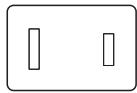
États-Unis
Agré UL
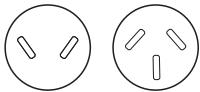
Australie
Agré AS
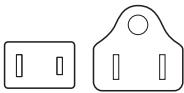
Canada
Agree CSA

Israël
Approbation SII
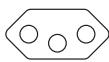
Suisse
Agréé par l'agence appropriée
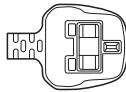
Royaume-Uni, Afrique du Sud, Moyen-Orient
Agree BS
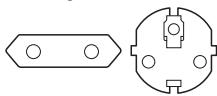
Europe, Afrique, Afrique du Sud, Moyen-Orient
Agréé par l'agence appropriée

Chine
Agree CCC

Afrique
Agréé par l'agence appropriée
Italie
Agréé par l'agence appropriée
Appareils sans fil
Interopérabilité de la technologie sans fil
Le réseau local sans fil avec les autres systèmes réseau DSSS (Direct Sequence Spread Spectrum - étalement du spectre en série directe)/OFDM (Orthogonal Frequency Division Multiplexing - multiplexage orthogonal en répartition de fréquence) et est conforme aux certifications suivantes :
La norme IEEE 802.11 pour les réseaux locaux sans fil (Révision a/b/g/n, b/g/n ou a/b/g/n/ac), telte que définie et approuvée par l'IEEE (Institute of Electrical and Electronics Engineers).
Les modules Bluetooth® sont conçus pour être compatibles avec n'importe quel produit ayant recours à la technologie sans fil Bluetooth. Cette dernière repose sur la technologie de spectre étabé à sauts de fréquence et est conforme à :
■ Spécification Bluetooth® (selon le module achété), tel que définit et approuvéd par le Bluetooth® Special Interest Group.
La certification de conformité avec le logo Bluetooth®, définie par le Bluetooth® Special Interest Group.
Ce produit Bluetooth® n'est pas compatible avec les périphériques utilisant les specifications Bluetooth® Version 1.0B.

Nous n'avons pas ete en mesure de tester la connexion et l'utilisation de nos péripériques sans fil avec l'ensemble des péripériques susceptibles d'utiliser la technologie reseau local sans fil ou Bluetooth®.
Les péripériques Bluetooth® et réseau local sans fil utilisent la même plage de fréquence radio et risquent de provoquer des interférences mutuelles. Si vous utilisez des appareils Bluetooth® et réseau local sans fil simultanément, les performances réseau risquent de s'en dessentir et vous risquez de perdre la connexion.
Dans ce cas, désactivez immédiatement l'un des périphériques Bluetooth ou réseau local sans fil.
Si vous avez des questions concernant les réseaux locaux sans fil ou le module Bluetooth® sur http://www.pc/support.global.toshiba.com
En Europe consultez le site
http://www.toshiba-europe.com/computers/tnt/bluetooth.htm
Les périphériques sans fil et votre santé
Les produits sans fil, comme tous les autres apparciels émetteurs de fréquences radio, émettent de l'énergie electromagnetique. Le niveau d'énergie émis par les produits sans fil reste cependant nettement inférieur à celui qui est émis par d'autres apparciels sans fil, tels que les téléphones portables.
Dans la mesure où les produits sans fil respectent les normes et les recommendations relatives à la sécurité des fréquences radio, TOSHIBA déclare que le présente produit sans fil ne présente pas de risque. Ces normes et recommendations tiennent compte de l'état actuel des connaissances et proviennent de panels de délibération et de comités scientifiques.
Dans certaines situations ou dans certains environnements, l'utilisation de produits sans fil peut être restreinte par le propriétaire duBATIMENT ou les responsables de l'organisation. Ces situations peuvent inclure par exemple :
l'utilisation de produits sans fil à bord d'avions, ou;
dans tout autre environnement où le risque de provoquer des interférences à l'encontre d'autres équipements ou services est considéré comme dangereux.
Si vous avez des doutes concernant les règles qui s'appliquent à l'utilisation d'appareils sans fil dans un environnement spécifique (tel qu'un aéroport), il est fortement recommendé d'obtenir une autorisation avant d'utiliser ces apparêls.
Technologie réseau local sans fil
La fonction de communication sans fil de l'ordinateur prend en charge plusieurs péripériques mobiles.
Seuls certains modèles disposent à la fois de fonctions réseau local sans fil et Bluetooth®.

N'utilisez pas les fonctionnalités réseau local sans fil (Wi-Fi®) ou Bluetooth à proximé d'un four à micro-ondes ou dans des environnementssoumis à des interférences radio ou à des champs magnétiques. Les interférences émises par le four à micro-ondes peuvent perturber les communications Wi-Fi® ou Bluetooth®.
Désactivez les fonctionnalités sans fil lorsque vous travailliez pres d'une personne appareillée avec un simulator cardiaque ou tout autre apparèillage Médical électronique. Les ondes radio risquent d'affector ce type d'équipement et de provoquer des blessures graves aux personnes. Prenez conseil avant d'utiliser les fonctionnalités sans fil si vous portez ce type d'équipement.
Désactivez systématiquement la fonctionnalité sans fil lorsque l'ordinateur est situé pres d'équipements de contrôle automatique ou d'appareils tels que les portes automatiques ou les détecteurs d'accendie. En effet, les ondes radio risquent d'entrainer un dysfonctionnement de ce type d'équipement, voire des blessures graves.
Il peut ne pas etre possible d'effectuer une connexion a un reseau spécifique à l'aide de la methode de mise en reseau ad hoc. Dans ce cas, le nouveau reseau (^) doit etre configuré pour tous les ordinateurs connectés afin de pouvoir reactiver les connexions reseau. Vouesdezutiliserunouveau nomde reseau.
Sécurité
TOSHIBA commande fortement d'activer la fonctionnalité de chiffrement, sinon votre ordinateur est exposé aux accès indésirables lorsqu'il est connecté au réseau sans fil. En effet, quelqu'un peut se connecter de façon non autorisée au système, consulter son contenu, voirie effacer ses données.
TOSHIBA ne saurait être tenu pour responsable de dommages dus à un accès non autorisé par l'intermédiaire du réseau local sans fil.
Spécifications de la carte
| Compatibilité | ■ Norme IEEE 802.11 pour réseau local sans fil |
| Système d'exploitation réseau | ■ Microsoft Windows Networking |
| Protocole d'accès au support | ■ CSMA/CA (étvement des collisions) avec.accusé de réception (ACK) |
Caracteristiques radio
Les caractéristiques radio du module pour réseau local sans fil varient selon différents facteurs :
le pays ou le produit a ete achete;
le type de produit.
Les communications sans fil font souvent l'objet de réglementations locales. Bien que les péripériques réseau pour réseau local sans fil aient été conçus pour fonctionner dans les bandes de fréquence 2,4 et 5 GHz ne nécessitant pas de licence, les réglementations locales peuvent imposer un certain nombre de limitations à l'utilisation de péripériques de communication sans fil.
| Fréquence radio | ■ Bande 5 GHz (5 150 — 5 850 MHz) (revision a, ac et n) |
| ■ Bande de 2,4 GHz (2 400 — 2 483,5 MHz) (revision b/g et n) |
La portée du signal sans fil est fonction de la vitesse de transmission des communications sans fil. Les communications effectuees à une vitesse de transmission plus faible peuvent parcourir des distances plus importantes.
La portée de vos périphériques sans fil peut être affectée si les antennes sont placées près de surfaces métalliques ou de matériaux solides de densité elevée.
- Cette plage est aussi affectée par les obstacles situés sur le trajet du signal, obstacles qui peuvent soit absorber le signal, soit le refléchir.
Règlements sur les interférences liées aux fréquences radio
Les dispositifs fonctionnant dans la bande de 5,15 à 5,25 GHz sont réservés uniquement pour une'utilisation à l'intérieur.
Les radars à forté puissance sont affectés en tant qu'utilisateurs principaux ou prioritaires des bandes de 5,25 à 5,35 GHz et 5,65 à 5,85 GHz, et ces radars risquent de provoquer des interferences et/ou des dommages aux dispositifs LE-LAN.
Technologie sans fil Bluetooth®
Certains ordinateurs de cette série sont équipés des fonctionnalités Bluetooth®. Cette technologie permet d'échanger sans cable des données entre des ordinateurs et des péripériques, des imprimantes et des téléphones portables. Lorsque cette fonctionnalité est activée, Bluetooth® met en place un environnement personnel sans fil sûr et fiable, de façon simple et rapide.
Vous ne pouvez pas utiliser simultanément les fonctions Bluetooth® intégrées de l'ordinateur et un adaptateur Bluetooth® externe. La technologie sans fil Bluetooth® regroupe les fonctions suivantes :
Sécurité
Deux mécanismes de sécurité avancés assurent un haut niveau de sécurité :
La procédure d'authentication empêche l'accès aux données critiques et la falsification de l'origine d'un message.
Le chiffrement prévient les écoutes non autorisées et préserve la confidentialité des liaisons.
Disponibilité à l'échelle mondiale
Les transmetteurs et les émetteurs radio Bluetooth® fonctionnent dans la bande de 2,4 GHz, qui ne fait pas l'objet de licence et est compatible avec les systèmes radio de la plupart des pays.
Liaisons radio
Voussouspèvez très simplement relier plusieurs périphériques. Cette liaison est maintainue même si un obstacle les sépare.
Règlements concernant les fréquences radioles
Le périphérique sans fil doit être installé et utilisé en stricte conformité avec les instructions du fabricant figurant dans la documentation utilisateur fournie avec le produit. Leprésent produit est conforme aux normes de fréquence radio et de sécurité suivantes.
Europe
Limits d'utilisation des fréquences 2 400,0 à 2 483,5 MHz en Europe
| Azerbaïdjan : | Implémentation | Aucune licence nécessaire pour l'utilisation en intérieur et les puissances ne dépassant pas 30 mW (14,77 dBm). |
| limitée |
Italie :
Mis en œuvre
L'utilisation publique est sujette à une autorisation générale par le fournisseur de services concerné.
Fédération russe :
Implémentation limitée
Utilisation d'un dispositif à courte portée (SRD - Short Range Device) avec modulation FHSS (Frequency-Hopping Spread Spectrum).
- Maximum de 2,5 mW (4 dBm)
PIRE (puissance isotrope
rayonnée équivalente) autorisé. - Maximum de 100 mW (20 dBm) PIRE autorisé dans les conditions suivantes: autorisé pour l'utilisation d'un dispositif SRD pour les applications extérieures sans limite de hauteur d'installation et uniquement dans le but de collector des informations de télémetrie en vue d'une surveillance automatisée et pour les systèmes de contrôle des ressources. Les dispositifs SRD peuvent etre utilisés dans d'autres buts pour les applications en extérieure, mais uniquement si la hauteur d'installation ne dépasse pas 10 m par rapport au sol.
- Maximum de 100 mW (20 dBm)
PIRE.
Les applications en interieur sont autorisées.
Utilisation d'un dispositif SRD avec DSSS (Direct Sequence Spread Spectrum) et une modulation en bande large différente de FHSS.
- La densité PIRE maximale doit être de 2 mW/MHz. Maximum de 100 mW (20 dBm) PIRE autorisé.
- La densité PIRE maximale doit être de 20 mW/MHz. Maximum de 100 mW (20 dBm) PIRE autorisé dans les conditions suivantes :
Il est autorisé d'utiliser un dispositif SRD pour les applications extérieures uniquement pour collecter des informations de télématétrie en vue d'une surveillance automatisée et pour les systèmes de contrôle des ressources ou des systèmes de sécurité.
- La densité PIRE maximale doit être de 10 mW/MHz. Maximum de 100 mW (20 dBm) PIRE.
Les applications en interieur sont autorisées.
| Ukraine: | Implémentation | PIRE =100 mW (20 dBm) avec l'antenne intégrée le gain maximal est de 6 dBi. |
| limitée |
Limites d'utilisation des fréquences 5 725 à 5 875 MHz en Europe
| Fédération russe : | Implémentation limitée | Lorsque le cycle utile est de 0,1 % ou en cas d'utilisation de la technologie LBT (Listen Before Talk). La hauteur de l'antenne ne doit pas dépasser 5 m, avec une valeur PIRE maximal de 25 mW (13,98 dBm). |
Version logicielle et puissance de sortie maximale du module sans fil
Europe : modèle 8265NGW
| Version des logiciels | Intel® PROSet/Wireless WiFi Software 19.x et versions précièntes |
| Puisance maximale en sortie | |
| (2 400 - 2 483,5 MHz) en mode IEEE802.11 b/g/n / Bluetooth | Maximum de 100 mW (20 dBm) PIRE |
| (2 400 - 2483,5 MHz) BLE | Maximum de 10 mW (10 dBm) PIRE |
| (5150 - 5 725 MHz) en mode IEEE802.11 a/n/ac | Maximum de 200 mW (23 dBm) PIRE La bande inférieure 5,15 - 5,35 GHz est réservée à l'utilisation en intéieur. |
| (5745 - 5875 MHz) en mode IEEE802.11 a/n/ac | Maximum de 25 mW (13,98 dBm) PIRE |
Europe : modèle EM7455
Version du logiciel (microprogramme) : SWI9X30C_02.xx
| Bande | Fréquences | Tolerances de puissance émise Tx (transmission) | |
| Prise en charge de la bande de fréquences LTE | |||
| Bande 1 | 2 100 MHz | Tx: 1 920 – 1 980 MHz | +23 dBm ±1 dB |
| Rx: 2 110 – 2 170 MHz | |||
| Bande 3 | 1800 MHz | Tx: 1 710 – 1 785 MHz | +23 dBm ±1 dB |
| Rx: 1 805 – 1 880 MHz | |||
| Bande 7 | 2600 MHz | Tx: 2 500 – 2 570 MHz | +22 dBm ±1 dB |
| Rx: 2 620 – 2 690 MHz | |||
| Bande 8 | 900 MHz | Tx: 880 – 915 MHz | +23 dBm ±1 dB |
| Rx: 925 – 960 MHz | |||
| Bande 20 | 800 MHz | Tx: 832 – 862 MHz | +23 dBm ±1 dB |
| Rx: 791 – 821 MHz | |||
| Prise en charge de la bande de fréquences WCDMA | |||
| Bande 1 | WCDMA 2100 | Tx: 1 920 – 1 980 MHz | +23 dBm ±1 dB |
| Rx: 2 110 – 2 170 MHz | |||
| Bande 3 | WCDMA 1800 | Tx: 1 710 – 1 785 MHz | +23 dBm ±1 dB |
| Rx: 1 805 – 1 880 MHz | |||
| Bande 8 | WCDMA 900 | Tx: 880 – 915 MHz | +23 dBm ±1 dB |
| Rx: 925 – 960 MHz | |||
Afin d'assurer la conformité aux règlements européens relatifs au spectre d'utilisation du réseau local sans fil, les limitations propres aux canaux de 2,4 et 5 GHz ci-dessus s'appliquent également à l'utilisation en extérieur. L'utilisateur doit exécuter l'utilitaire de gestion du réseau local sans fil pour déterminer le canal d'utilisation. Lorsque cette opération tombe en dehors des fréquences autorisées pour l'usage en extérieur, comme indiqué ci-dessus, l'utilisateur doit contacter l'organisme compétent afin d'acquerir une licence d'utilisation à l'extérieur.
Canada - Industrie Canada (IC)
Ce dispositif est conforme à la norme CNR-247 d'Industrie Canada applicable aux apparèils radio exempts de licence. Son fonctionnement est sujet aux deux conditions suivantes: (1) le dispositif ne doit pas produit de brouillage préjudicable, et (2) ce dispositif doit accepter tout brouillage reçu, y compris un brouillage susceptible de provoquer un fonctionnement indésirable.
Les dispositifs fonctionnant dans la bande 5,15-5,25GHz sont réservés uniquement pour une utilisation à l'intérieur afin de réduire les risques de brouillage préjudiciable aux systèmes de satellites mobiles utilisant les mêmes canaux.
Les utilisateurs devraient aussi êtreAVISÉs que les utilisateurs de radars de haute puissance sont désignés utilisateurs principaux (c.-à-d., qu'ils ont la priorité) pour les bandes 5,25-5,35GHz et 5,65-5,85GHz et que ces radars pourraient causeur du brouillage et/ou des dommages aux dispositifs LANEL.
Le terme « IC » figurant devant le numéro de certification de cet équipement signifie uniquement le respect des spécifications techniques d'Industrie Canada.
États-Unis - FCC (Federal Communications Commission)
Cet équipement a ete teste et est conforme aux limites imposees aux apparreils numériques de classe A, conformement à l'article 15 des règlements FCC. Ces limites ont ete conques pour proteger les installations domestiques contre les interfrences nefastes.
Reportez-vous à la section FCC pour plus de détails.
Avertissement : Exposition aux radiations de fréquences radio
Le taux de radiation du périhérique sans fil est nettement en dessous des limites imposées par la FCC. Néanmoins, le périhérique sans fil doit être installé de façon à réduire autant que possible les contacts avec une personne pendant l'utilisation.
L'installateur de cet équipement radio doit s'assurer que l'antenne est située ou dirigée de telle façon qu'elle n'émette pas de champ de fréquence radio au-delà des limites spécifiées par Santé Canada. Consultez le Code de sécurité 6, disponible sur le site Web de Santé Canada.
www.hc-sc.gc.ca
Attention : Règlements sur les interférences liées aux fréquences radio.
Les dispositifs fonctionnant dans la bande de 5,15 à 5,25 GHz sont réservés uniquement pour une'utilisation à l'intérieur.
Les radars à forté puissance sont affectés en tant qu'utilisateurs principaux ou prioritaires des bandes de 5,25 à 5,35 GHz et 5,65 à 5,85 GHz, et ces radars risquent de provoquer des interferences et/ou des dommages aux dispositifs LE-LAN.
Taiwan
Article 12
En l'absence d'autorisation de la NCC, toute société, toute entreprise ou tout utiliseur ne doit pas modifier la fréquence, renforcer la puissance de transmission ou modifier les caractéristiques d'origine, ainsi que les performances de tout apparèil à fréquence radio de faible puissance.
Article 14
Les périphériques radio à faible puissance ne doivent pas interférer avec la sécurité aérienne et les communications ;
Sinon, l'utilisateur doit cesser l'utilisation immédiatement jusqu'à suppression totale des interférences.
Les communications faisant I'objet de ces restrictions sont répertoriées dans le Telecommunications Act.
Les périphériques radio de faible puissance doivent respecter les restrictions en vigueur et ne pas causeur d'interférences sur les périphériques à ondes radio ISM.
Conformité avec les réglementations d'Australie et de Nouvelle-Zélande
Cet équipement inclut un module de transmission radio. Lorsqu'il est utilisé en mode Ordinateur, une distance de séparation de 20 cm entre les antennes garantit des niveaux d'exposition radio conformes aux règlementations australiennes et néo-zélandaises.
Utilisation de cet équipement au Japon
Au Japon, la bande passante comprende entre 2 400 et 2 483,5 MHz des systèmes de communication de données à faible puissance de deuxieme generation tels que celui-ci chevauche celle des systèmes d'identification des objets mobiles (postes radio et postes radio de faible puissance spécifiés).
1. Avis important
La bande de fréquence de cet équipement est compatible avec celle des apparèils industriels, scientifiques, Médicaux, des jours à micro-ondes, des stations radio sous licence ou stations spécifiques de faible puissance et sans licence pour les systèmes d'identification d'objects mobiles (RFID) utilisés dans les lignes de production industrielles (autres stations radio).
- Avant d'utiliser cet équipement, assurez-vous qu'il ne provoque pas d'interférences avec les équipements ci-dessus.
- Si cet équipement provoque des interférences RF sur d'autres stations de radio, changez immédiatement de fréquence, d'emplacement ou désactivez la source des émissions.
- Contactez un fournisseur de services TOSHIBA agree en cas d'interférences provoquées par ce produit sur d'autres stations radio.
2. Voyants pour le réseau local sans fil
Les indications suivantes figurent sur I'equipement.
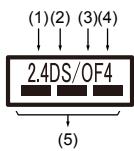
- 2.4: cet équipement utilise une fréquence de 2,4 GHz.
- DS: cet équipement utilise une modulation DS-SS.
- OF : cet équipement utilise une modulation OFDM.
- 4: la limite d'interfERENCE de cet équipement est inférieure à 40 m.
- : cet équipement utilise une largeur de bande de fréquences comprise entre 2 400 MHz et 2 483,5 MHz. Il est possible d'éviter la bande des systèmes d'identification d'objects mobiles.
3. Indication pour Bluetooth®
Les indications suivantes figurent sur I'equipement.
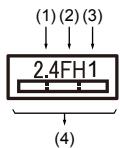
- 2.4: cet équipement utilise une fréquence de 2,4 GHz.
- FH: cet équipement utilise une modulation FH-SS.
- 1: la limite d'interfERENCE de cet équipement est inférieure à 10 m.
- : cet équipement utilise une largeur de bande de fréquences comprise entre 2 400 MHz et 2 483,5 MHz. Il est impossible d'éviter la bande des systèmes d'identification d'objects mobiles.
4. Å propos de JEITA
Le réseau local sans fil de 5 GHz prend en charge le canal W52/W53/W56.
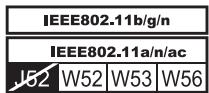
Agrément du périphérique
Le present péripérisque a été certifié conforme par le TRCC (Technical Regulation Conformity Certification) et appartient à la classe d'équipements radio de communication de données de faible puissance stipulée par la loi sur les télécommunications professionnelles du Japon.
Intel® Dual Band Wireless-AC 8265
Nom de l'équipment radio : 8265NGW
DSP Research, Inc.
Numero d'agrement : D160055003
Les restrictions suivantes s'appliquent :
Ne désassemblez ou ne modifie pas le périhérique.
N'installez pas le module sans fil intégré dans un autre périhérique.
Informations sur Intel AMT®
Votre ordinateur peut prendre en charge la technologie Intel® AMT (Active Management Technology) en fonction du modele acheté.
En s'appuyant sur une plate-forme intégrée, ainsi que des applications de sécurité et gestion tiers, Intel® AMT permet aux systèmes informatiques de mistrés d'ouverture, réparer et protéger leurs ressources réseau.
Consultez votre administrateur système concernant les configurations de la fonction AMT avant de vous connecter à un réseau.
Désactivation de la fonction AMT
La fonction Intel® AMT est activée par défaut, et siaucun administrateur système n'est present, il est fortement recommendé de la désactiver avant de se connecter à un réseau.
Si la fonction AMT est ACTIVÉE, elle risque d'être exploitiée par des tiers, ce qui risque d'entrainer la fuite d'informations sensibles et/ou propriétaires, la perte de données, l'effacement du disque dur/SSD ou le remplacement de fichiers.
Vous devez commencer par effectuer les opérations suivantes dans l'utilitaire de configuration du BIOS :
- Mettez votre ordinateur sous tension en appuyant sur la touche F2.
- Dans l'écran de l'utilitaire de configuration du BIOS, définièsez la commande AMT Setup Prompt sur Enabled.
- Appuyez sur la touche F10, puis appuyez sur Y pour enregistrer les paramètres.
Lorsque l'ordinateur redémarre, le message « Press [CTRL+P] to enter MEBx Setup Menu » s'affiche. Appuyez sur CTRL + P pour activer la section MEBx Setup.
Pour désactiver la fonction AMT, procédez de la façon suivante :
-
Sélectionnez MEBx Login et entrez le mot de passer par défaut, « admin » dans le champ de mot de passer.
-
Entrez un nouveau mot de passer. Le mot de passage doit être conforme aux critères suivantes concernant les types et les longueurs :
Doit compter entre 8 et 32 caractères.
Doit compte au moins un caractètre (« 0 », « 1-9 »).
Doit contenir plusieurs lettres en minuscules (« a », « b », « z », etc.) et en majuscules (« A », « B », « C », etc.).
Doit conténir au moins un caractère spécial ou l'un des caractères suivants : ~ ! @ $ % ^ & * ( ) - = + [ ] ; ' < . > / ?
Le signe souligné (« _ ») est traité comme un caractère d'alphabet romain, et n'est pas considéré comme un caractère spécifique.

Les exemples de saisies reposent sur la disposition du clavier américain. Le tableau suivant donne des exemples de caractères spéciaux sur un clavier américain.
| Caractères spéciaux à entrer | Touché numérique correspondante (touché SHIFT + touche numérique) |
| ! | 1 |
| @ | 2 |
| # | 3 |
| $ | 4 |
| % | 5 |
| ^ | 6 |
| & | 7 |
| * | 8 |
| ( | 9 |
| ) | 0 |
- Sélectionnez Intel(R) AMT Configuration et appuyez sur la touche Entrée.
- Sélectionnez Manageability Features Selection et appuyez à nouveau sur Entrée.
- Sélectionnez Disabled et appuyez sur Entrée.
- Appuyez sur la touche Y, puis appuyez sur la touche ESC.
- Sélectionnéz MEBx Exit, puis appuyez sur la touche Y.
- Lorsque l'ordinateur redémarre, activez l'utilitaire de configuration du BIOS.
Dans l'écran de l'utilitaire de configuration du BIOS, définiresse la commande AMT Setup Prompt sur Disabled.

- Appuyez sur la touche F10 pour enregistrer les paramètres, puis appuyez sur la touche Y.
Lorsque vous utilisez l'ordinateur avec l'adaptateur secteur connecté et la fonction AMT activée, la mémoire système peut rester alimentée même si l'ordinateur est arrêté, en mode Veille ou en mode Veille prolongée.
Dès le branchement de l'adaptateur secteur, l'ordinateur est sous tension et peut être mis en marche. Si l'alimentation est coupée automatiquement au bout de 5 à 7 secondes, l'autonomie de la batterie RTC est quasiment épuisée et les paramètres de la fonction AMT sont effacés. Ceci est normal et ne constitue pas un dysfonctionnement. Si ceci se produit, les paramètres de la fonction AMT doivent être reconfigurés.
En cas de problème au démarrage ou pendant l'initialisation du microprogramme Management Engine (ME) après l'épuisement de la batterie RTC, le système se réinitialise automatiquement pendant la configuration. Il s'agit dans ce cas de la configuration normale d'AMT et il ne s'agit pas d'une erreur.
L'activation de la fonction AMT risque de prendre les options LAN Enable/Disable impossible à modifier dans l'utilitaire de configuration du BIOS. Consultez votre administrateur système pour plus de détails.
La fonction AMT ne peut pas etre utiliser avec un adaptateur USBRéseau local.

La mémoire système utilisable pour les modèles équipés avec la fonction AMT est de 16 - 64 Mo, ce qui est inférieur aux modèles non équipés de la fonction AMT. La différence varie en fonction de la mémoire installée.
Remarques pour les administrateurs système
Intel® AMT est activé par défaut dans le microprogramme Management Engine (ME).
La sécurité de la console de gestion et la gestion du réseau doit être mise en œuvre totalement au moyen de la fonction AMT. Sinon, les privilèges des administrateurs risquent d'être utilisés de façon abusive par d'autres parties, ce qui risque de déboucher sur la fuite d'informations sensibles et/ou propriétaires, la perte de données, l'effacement du disque dur/SSD ou le remplacement de fichiers.
Les fonctions suivantes ne sont pas prises en charge :
Mise à jour à distance du BIOS
Informations sur Intel AMT® Authenticate
Pour Intel® AuthENTICate, voir
ou le site Web Intel relatif à cette technologie.
Remarques légales
Icones sans correspondances
Certain châssis d'ordinateurs portables sont conçus pour accepter toutes les configurations possibles d'une série complète de produits. Par conséquent, le modele sélectionné risque de ne pas composer toutes les fonctionnalités et les specifications correspondant aux icones et voyants présents sur le châssis de l'ordinateur.
Processeur
Remarques légales de bas de page relatives aux performances du processeur.
Les performances de votre processeur peuvent différer des specifications dans les cas suivants :
■ utilisation de certains péripériques externes
■ utilisation sur batterie et non pas sur secteur
■ utilisation de certaines images multimédias, générées par l'ordinateur ou par des applications video ;
■ utilisation de lignes téléphoniques standard ou de connexions réseau à faible début
■ utilisation de logiciels de modélisation complexes, tels que les applications de CAO professionnelles
■ utilisation simultanée de plusieurs applications ou fonctionnalités ;
■ utilisation de l'ordinateur dans des zones à pression atmosphérique réduite (altitude élevé >1000 metres ou >3280 pieds au-dessus du niveau de la mer);
■ utilisation de l'ordinaire à des températures non comprises entre 5^ et 30^ C ou supérieures à 25^ C à haute altitude (toutes les références de température sont approximatives et peuvent varier en fonction du modele d'ordinaire. Veuillez contacter le service d'assistance TOSHIBA pour plus de détails).
Les performances du processeur peuvent également varier en fonction de la configuration du système.
Dans certaines circonstances, votre ordinaire peut s'éteindre automatiquement. Il s'agit d'une mesure de protection visant à réduire les risques de perte de données ou de déterminération du produit lorsque les conditions d'utilisation ne sont pas respectées. Pour ne pas perdre vos données, effectuez régulièrement des copies de sauvégarde sur un support externe. Afin de garantir des performances optimales, respectez
toujours les recommendations d'utilisation. Consultez les restrictions supplémentaires dans la documentation de votre produit. Contactez vous revendeur TOSHIBA, reportez-vous à la section Assistance TOSHIBA pour plus de détails.
Processeurs 64 bits
Certaines pilotes de périhérique 32 bits et/ou applications peuvent ne pas être compatibles avec un processeur/système d'exploitation 64 bits et peuvent par conséquent ne pas fonctionner correctement.
Mémoire (système)
Une partie de la mémoire principale peut être exploiterée par le système graphique pour améliorer ses performances, ce qui peut réduire la mémoire disponible pour les autres applications. La quantité de mémoire système attribuée aux tâches graphiques dépend du système en place, des applications utilisées, de la taille de la mémoire système et autres facteurs.
Durée de vie de la batterie
La durée de vie de la batterie varie considérablement selon le modele, la configuration, les applications, les paramètres de gestion d'énergie et les fonctions utilisées, ainsi que selon les variations de performance naturelles liées à la conception des composants. La durée de vie nominale correspond à des modèles sélectionnés et des configurations testées par TOSHIBA lors de la publication. Le temps de charge dépend du mode d'utilisation. La batterie ne se charge pas lorsque l'ordinateur monopolise l'alimentation.
La capacité de recharge de la batterie se dégrade au cours des cycles de charge et consommation, ce qui implique le remplacement de la batterie lorsque les performances de cette dernière deviennent insuffisantes. Cette limitation s'applique à tous les types de batteries. Pour acheter une nouvelle batterie, consultez les informations relatives aux accessoires livrés avec votre ordinateur.
Capacité de l'unité de stockage interne
1 giga-octets (Go) correspond à 10^9 = 1000000000 octets en utilisant une puissance de 10. Le système d'exploitation de l'ordinateur, cependant, utilise une puissance de 2 pour la définition. Ainsi, 1 Go = 230
= 1 073 741 824 octets, ce qui peut donner l'impression d'une capacité de stockage inférieure. La capacité de stockage disponible dépend également du nombre de systèmes d'exploitation pré-installés, ainsi que du nombre d'applications et de fichiers de données. La capacité après formatage réelle peut varier.
Écran ACL
Au fil du temps, et selon l'utilisation de l'ordinateur, la luminosité de l'écran interne se détière. Cette limitation est liée à la technologie à cristaux liquides et ne constitue pas un dysfonctionnement.
La luminosité maximum implique une connexion au secteur. L'intensité lumineuse de l'écran diminue lorsque l'ordinateur est alimenté par la batterie et vous ne pourrez pas augmenter la luminosité de l'écran.
Réseau local sans fil
La vitesse de transmission sur le réseau local sans fil et la portée de ce réseau dépendant de l'environnement et de ses obstacles electromagnétiques, de la conception et de la configuration des points d'accès et du client, ainsi que des configurations logicielles et matérielles.
La vitesse de transmission réelle est inférieure à la vitesse théorique.
Protection contre la copie
La technologie de protection contre la copie incluse dans certains disques risque d'empêcher ou de limiter l'affichage de leur contenu.
Index
A
Adaptateur secteur branchement 2-6 supplémentaire 4-28
touches de fonctions F1.... F12 4-10
touches spéciales de Windows 4-11
Communications sans fil 7-5
Alimentation
arrêt 2-12
démarriage 2-8
mode Veille 2-13
mode Veille prolongée 2-14
D
Déplacement de l'ordinateur 1-19
Disque dur arrêt automatique 5-9
Arret ordinateur 2-12
Disque dur de restauration 2-19
B
Batterie extension de l'autonomie 4-17 mode d'enregistrement 5-10 RTC 4-14 suivi de la capacité 4-16
Double périphérique de pointage TouchPad 6-9
Bluetooth 7-7
E
Écran
désactivation
automatique 5-9
mise sous/hors tension de l'ordinateur 5-10
C
Camera Web 3-7
Écran externe
problèmes 6-14
Carte SIM installation 4-17 retrait 4-18
Écran tactile 4-2
Clavier
problèmes 6-7
touches de fonctions 4-10
G
Grille d'airation 3-4, 3-5
L
Liste de contrôle de
I'equipement 2-1
Listed e documentation 2-1
periphériques de
pointage 6-8
RTC 6-6
souris USB 6-10
système audio 6-13
TouchPad 6-9
USB 6-11
M
Mode Veille
automatique 5-9
parametre 2-13
Mode video 4-31
Mot de passer
démarrage de l'ordinate
avec mot de passer 5-6
mise sous tension 5-10
responsible 5-6
utilisateur 5-5
R
S
Réseau local
cables 4-26
connexion 4-26
Nettoyage ordinateur 1-18
P
Prise de sécurité 4-28
Prise Renseau local 4-25
Problèmes
adaptateur secteur 6-5
alimentation 6-5
analyse du problème 6-2
arrêt si surchauffe 6-5
liste de vérification du
matériel et du système 6-4
U
USB
problèmes 6-11
V
Voyant Entrée adaptateur/
Batterie 3-11
Manuel d'instruction pour votre sécurité et votre comfort
Table des matières
Introduction 4
Utilisation conforme de l'appareil, des composants et accessoires 5
Sous tension. 5
Communication. 12
Unité centrale 15
Systèmes et périhériques 22
Recommendations ergonomiques 27
Position de travail 27
Recommendations de lecture 28
Utilisation du produit avec le clavier externe, la souris ou l'écran .....28
Saisie 29
Effectuez des pauses et variez les tâches 29
Conseils d'utilisation d'un ordinateur portable 30
Transport du produit 30
Pourobtenirde l'aide 30
Listede Verification 31
Le produit que vous avez acheté peut inclure ungraveur de disques compacts réinscriptibles ou non avec les logiciels correspondants, qui appliquent les technologies de stockage les plus avancées. comme pour toute nouvelle technologie, vous devez dire et observer toutes les instructions d'utilisation des manuels de l'utilisateur ou autres livres avec votre ordinateur ou de façon électronique. Sinon, ce produit risque de ne pas fonctionner correctement et vous risquez de perdre des données ou de subir des dommages.
TOSHIBA, SES FILIALES ET SES FOURNISSEURS NE GARANTISSENT PAS QUE L'UTILISATION DU PRODUIT SERA ININTERROMPUE OU SANS ERREURS. VOUS ACCEPTEZ QUE TOSHIBA, SES FILIALES ET SES FOURNISSEURS NE SAURAIENT EN AUCUN CAS ETRE TENUS POUR RESPONSABLES EN CAS DE DOMMAGES OU DE PERTES DE TRAVAIL, DE PROFITS, DE PROGRAMMES, DE DONNEES OU DE SUPPORT DE STOCKAGE AMOVIBLES CONSECUTIFS A L'UTILISATION DU PRODUIT, MEME SI CES PARTIES ONT CONNAISSANCE D'UNE TELLE EVENTUALITE.
Nonobstant les efforts consentis par Toshiba au moment de la publication de ce manuel pour garantir l'exactitude des informations qui y sont presentées, ces informations peuvent être modifiées sans préavis. TOSHIBA N'ASSUME AUCUNE GARANTIE CONCERNANT CE MANUEL OU LES INFORMATIONS QU'IL CONTIENT. TOSHIBA EXCLUT TOUTE GARANTIE EXPRESSE OU IMPLICITE, Y COMPRIS Toute GARANTIE RELATIVE À L'APTITUDE DU PRODUIT À ÉTRE COMMERCIALISE ET À ÉTRE UTILISE DANS UNE APPLICATIONPARTICULIERÉ ET À LA NON-VIOLATION DE DROITS DE TIERS. TOSHIBA DENIE TOUTE RESPONSABILITE POUR TOUS DOMMAGES SUBIS DIRECTEMENT OU INDIRECTEMENT À LA SUITE D'UNE ERREUR TECHNIQUE OU TYPOGRAPHIQUE OU D'UNE OMISSION DU PRESENT MANUEL. TOSHIBA NE SERA EN AUCUN CAS TENUE RESPONSABLE DE QUELCONQUES DOMMAGES ACCESSOIRES, INDIRECTS, SPECIAUX OU MORAUX EN REFERENCE OU NON À UN ACTE DOMMAGEABLE, À UN CONTRAT OU À TOUT AUTRE ACTE OU FAIT EN RELATIONcé LE PRESENT MANUEL, LES INFORMATIONS QU'IL CONTIENT OU L'UTILISATION DE CES INFORMATIONS.
Marques commerciales
Wi-Fi est une marque déposée de Wi-Fi Alliance.
La marque Bluetooth* est déposée et apparient à Bluetooth SIG, Inc.
Blu-ray Disc^TM , Blu-ray ^TM et les logos correspondants sont des marques déposées de Blu-ray Disc Association.
D'autres marques commerciales ou marques déposées non mentionnées ci-dessus peuvent figurer dans ce manuel.
Introduction
Merci d'avoir acheté un produit Toshiba.
Nous vous recommendons vivement de dire attentivement et de bien comprendre toutes les instructions de sécurité prsentées dans ce manuel avant de commencer à utiliser le produit, afin d'éviter tout risque susceptible d'entraîner des lésions corporelles, des dommages matériels.
Certain composants ou certaines fonctions décrites dans leprésent manuel ne sont pas disponibles sur votre produit. Certaines fonctionnalités sont uniquement disponibles sur certains modèles.
Rangez ce manuel pres de votre produit afin de l'avoir à portée de main en cas de besoin.
Ce manuel presente :
les instructions de sécurité à observer pour éviter tout risque susceptible d'entrainer des léasons corporelles ou des dommages matériels ;
Les instructions d'utilisation à observer pour tirer le meilleur parti de votre produit ;
des informations de sécurité marquées selon la gravité du risque ou du danger :
| Mot clé | Signification |
| ▲DANGER | Indique une situation de danger imminent qui, si elle n'est pas évitée, peut provoquer la mort ou une blessure grave. |
| ▲AVERTISSEMENT | Indique une situation de danger potentiel qui, si elle n'est pas évitée, peut provoquer la mort ou une blessure grave. |
| ▲ATTENTION | Indique une situation potentiellement dangereuse qui, si elle n'est pas évitée, peut entraîner des lésions mineures ou sans gravité. |
| ATTENTION | Indique une situation de danger potentiel qui, si elle n'est pas évitée, peut provoquer un dommage matériel. |
| REMARQUE | Fournit des informations importantes. |
Utilisation conforme de l'appareil, des composants et accessoires
Sous tension
AVERAGEMENT
Manipulation de la batterie
N'essayez pas de brûler la batterie et ne l'exposez pas à un apparéil de chauffage (tel qu'un four à micro-ondes): L'exposition à la chaleur risque d'entrainer un incendie, une explosion ou une fuite de liquide caustique pouvant être fatal ou provoquer des blessures graves.
N'essayez pas de démonter, réparer ou modifier la batterie. Sinon, elle risque de surchauffer et d'exploser. Les fuites de solutions alcalines caustiques ou autres substances electrolytiques peuvent entraîner un incendie ou des blessures, voir entraîner la mort ou des blessures graves.
Ne court-circuitez jamais la batterie en faisant accidentellement ou intentionnellement entre ses bornes en contact avec un objet qui conduit l'électricité, sous peine de provoquer un incendie ou des blessures graves, ou d'endommager la batterie et le produit. Enveloppez toujours la batterie dans du plastique (un sac en plastique est suffisant) lorsque vous la transportez afin de prévenir tout contact entre ses bornes et des objets conducteurs pour prévenir tout risque de blessure grave. Avant de la jeter, voirlez à toujours couvrir les bornes métalliques de la batterie à l'aide de bande adhéasive isolante pour éviter tout court-circuit accidentel qui pourrait provoquer des blessures graves.
N'essayez pas de percer la batterie ou de la casser avec un marteau ou tout autre objet. Ne marchez pas dessus. Sinon, vous risquez de provoquer un incendie ou une explosion pouvant entraîner des blessures graves.
Seules les instructions de charge de la batterie décrites dans le manuel de l'utilisateur s'appliquent. Sinon, vous risquez de provoquer un incendie ou une explosion pouvant entraîner des blessures graves.
Ne branchez jamais la batterie sur une prise femelle, ni sur l'allumecigare d'un vehicule. Sinon, la batterie risque de se rompre ou de prendre feu, voire d'exploder, ce qui risque de provoquer des blessures graves.
AVERAGEMENT
N'exposez pas la batterie à des liquides. Une batterie humide risque de surchauffer ou de s'enflammer et d'entrainer des blessures graves, voire mortelles.
Ne rangez pas la batterie dans une zone très humide. Sinon, vous risquez de provoquer un incendie ou une explosion pouvant entraîner des blessures graves.
N'exposez pas la batterie à des chocs anormaux, des vibrations ou des pressions. N'utilise pas de batteries exposées à des chocs anormaux ouprésentant des déformations. Le système de protection de la batterie risque de se rompre en cas de chic violent, ce qui entraîne un risque de fuite de produits caustiques, d'incendie ou d'explosion et de blessures graves, voire mortelles.
Ne soumettez pas la batterie à une source de chaleur et ne la rangez pas ou ne l'utilisez pas pres d'une source de chaleur. La batterie risque de prendre feu ou d'exploser lorsque vous l'expose à une chaleur excessive ou des flammes, ce qui risque de provoquer des blessures graves, voire mortelles. En outre, vous vous exposeriez également à des fuites de liquide caustique. Une légère exposition risque également de provoquer des dysfonctionnements, une panne ou des pertes de données.
Utilisation d'une batterie adaptée
Utilisez toujours la batterie fournie avec votre produit ou une batterie équivalente spécifiée dans le manuel de l'utilisateur. Les autres batteries ont des tensions et des polarités différentes. L'utilisation de batteries non conformes risque de provoquer de la fumée, voire un incendie ou unerupture, ce qui risque d'entrainer des blessures graves, voiré mortelles.
Mesures de sécurité relatives à la batterie
Evitez à tout prix que les substances chimiques caustiques fuyant éventuellesment de la batterie n'entrent en contact avec vos yeux, votre peu ou vos vêtements.
Mettez des gants de protection lorsque vous manipuez une batterie endommagée.
En cas de contact avec les yeux, rincez-les abondament à l'eau claire et contactez un médecin immédiatement.
Si l'électrolyte entre en contact avec votre peau, rincez abondament à l'eau claire afin d'éviter des allergies.
Si l'électrolyte entre en contact avec vos vêtements, enlevez-les pour éviter tout contact avec votre corps, ce qui risque de provoquer des blessures graves.
AVERAGEMENT
Voyants d'advertissement de la batterie
Eteignez immédiatement l'ordinateur et débranchez le cable/cordon d'alimentation de la prise de courant et n'utilisez plus la batterie si vous observez l'une des conditions suivantes :
Odeur forte ou inhabituelle;
Chaleur excessive;
Décoloration;
Déformations, fentes ou fuites
Fumée;
Tout autre événement inhabituel, tel qu'un son anomal.
Dans ce cas, enlevez immédiatement la batterie en procédant avec précautions (pour les modèles disposant d'une batterie). Dans certains cas, il peut être nécessaire d'attendre que le produit refroidisse avant desteroler la batterie, car cette dernière peut etre brulante. Faites vérifier le module d'alimentation du produit par votre revendeur avant de le remettre sous tension. Sinon, vous risquez de vous blesser grièvement ou de provoquer une panne grave.
Mise au rebut des batteries et piles usagées
■ Consultez les règlements en vigueur avant de jeter les batteries ou piles usagées. Entourez les bornes de la batterie avec une bande en plastique, telle que du scotch, lors des transports pour prévenir les risques de court-circuit, d'incendie ou d'électrocution. Sinon, vous risquez de subir des blessures graves.
Ne laissez pas la batterie à cellule sèche de façon prolongée dans le produit.
Ne laissez pas la batterie à cellule sèche de façon prolongée dans le produit (p. ex. une télécommande, un clavier/une souris sans fil, un stylet) si vous ne l'utilise pas. Sinon, vous risquez d'endommager le produit.
Indications de dommages si l'ordinateur subit une chute
Si vous produit tombe et émet de la fumée, une odeur inhabituelle ou une chaleur excessive, débranchez immédiatement l'adaptateur secteur (le cas échéant) et arrêtez d'urgence le produit.
Faites vérifier le module d'alimentation du produit par votre revendeur avant de le remettre sous tension.
Continuer à utiliser le produit pourrait provoquer un incendie ou un éclatement de la batterie, et entraîner des blessures graves ou une panne, avec perte de données le cas échéant.
AVERTISSEMENT
Ne démontez pas, ne modifiez pas ou ne réparez pas votre produit.
Ne tentez pas de démonter, modifier ou réparer vous-même le produit (ce qui inclut l'adaptateur secteur). Vous pourriez ainsi provoquer un incendie ou vous exposer à des chocs électriques susceptibles de causer des blessures graves.
Contactez un fournisseur de service Toshiba agréé pour toute réparation.
Déconnexion du cable/cordon d'alimentation avant le transport du produit
Avant de déplacer le produit, arrêtez-le, débranchez son cordon d'alimentation et patientez pendant que le produit refroidit. Si le bouton d'alimentation dispose d'un verrou, verrouillez-le Si vous ne le faites pas, une force excessive peut être appliquée au connecteur ou à la prise et provoquer une panne ou un incendie susceptibles de cause des blessures graves.
Manipulation des câbles/cordons ou prises de l'adaptateur secteur
Prenez les précautions suivantes lors de la manipulation du cable d'alimentation :
Ne modifiez d'aucune façon le cable d'alimentation ou sa prise.
Ne coupez ou ne modifiez pas le cable d'alimentation.
Ne pliez ou ne tordez pas le cable d'alimentation.
Ne tirez pas sur le cable pour débrancher son connecteur d'une prise murale.
Saisissez toujours le connecteur directement.
Ne placez jamais d'objets lourds sur un cable d'alimentation.
Ne disposez jamais un cable d'alimentation en travers d'une port ou d'une fenetre, car il pourrait etre pince ou ecrase.
Ne disposez jamais un cable d'alimentation à proximé d'une source de chaleur.
N'utilise jamais de clous, d'agrafes ou d'objets similaires pour fixer ou attacher le cable.
N'essayez jamais de démonter ou de réparer l'adaptateur secteur.
Toute action mentionnée ci-dessus peut endommager les cables et provoquer un incendie ou vous exposer à des chocs électriques susceptibles de cause des blessures graves.
AVERAGEMENT
Raccordement du cable d'alimentation
Vérifiez toujours que la prise du cable et/ou de la rallonge est branchée correctement sur la prise murale pour garantir une connexion électrique parfaite. Si vous ne respectez pas ces consignes, vous risquez de provoquer un incendie ou de vous exposer à des chocs électriques susceptibles de causeurs des blessures graves.
Si vous utilisez une prise multiple, soyez particulièrement prudent. Toute surcharge d'une prise peut provoquer un incendie ou un choc électrique, et entraîner des blessures graves.
La prise doit être située à proximé du produit et être facilement accessible.
Débranchement électrique
Pourmettrevoireperiphériquehors tension,débranchezsoncordon d'alimentationde la prise secteur.
Poussière sur les parties en métal et en plastique de la prise d'alimentation
Si de la poussière se dépose sur les parties en métal et en plastique de la prise d'alimentation, arrêtez l'appareil et débranchez-le. Nettoyez ensuite la prise à l'aide d'un chiffon sec. L'utilisation du produit avec une prise poussièreuse peut provoquer un incendie ou vous exposer à des chocs électriques, voir des blessures graves.
Utilisez uniquement l'adaptateur secteur TOSHIBA
Utilisez toujours l'adaptateur secteur TOSHIBA fourni avec votre produit, ou utilisez des modèles compatibles recommendés par Toshiba pour éviter tout risque d'incendie ou d'endommagement de votre produit. En effet, l'utilisation d'un adaptateur secteur incompatible risque de provoquer un incendie ou d'endommager le produit, ce qui risque en retour de provoquer des blessures graves. TOSHIBA ne peut pas être tenu pour responsable des dommages causés par l'utilisation d'un adaptateur non compatible.
Utilisez une source d'alimentation adaptée
Ne branchez jamais l'adaptateur secteur sur une prise de courant dont les caractéristiques de tension et de fréquence ne correspondent pas à celles spécifiées sur l'étiquette réglementaire de l'appareil. Sinon, vous risque de provoquer un incendie ou une électrocution, ce qui risquerait d'entrainer des blessures graves.
AVERAGEMENT
Utilisez uniquement des cables/cordons d'alimentation agreés
Utilisez ou achetez toujours des cables d'alimentation conformes aux specifications de tension et de fréquence et aux exigences légales du pays où vous utilisez le produit, Sinon, vous risquez de provoquer un incendie ou une électrocution, ce qui risquerait d'entrainer des blessures graves.
Ne manipulez jamais la prise de courant avec des mains mouillées
Ne touchezaucun composant électrique,notamentles prises,aVEC des mains humides.souspeine deyousexposer àdes chocs électriques susceptiblesdecauserdesblessuresgraves.
Évitez tout contact prolongé avec l'adaptateur secteur.
La surface de l'adaptateur secteur peut doivent très chaude en cas d'utilisation prolongée. Evitez un contact prolongé afin de prévenir toute blessure ou brûlle.
ATTENTION
Installation de la batterie
Lorsque vous installez une batterie ou avant de déplacer le produit, assurez-vous que la batterie est installée correctement. Si la batterie tombe pendant le déplacement du produit, vous risquez de vous blesser ou la batterie risque de s'endommager.
ATTENTION
Batterie déteriorée ou épuisée
N'utilisez plus les batteries dont la capacité de chargement est devenue insuffisante ou lorsqu'un message indique que le niveau de la batterie est épuisé.
L'utilisation d'une batterie épuisée ou compromise entraine un risque de perte de données ou de dommage matériel.
REMARQUE
Manipulation de la batterie
N'inversez pas la polarité de la batterie. Pour plus d'informations sur les batteries, consultez le manuel de l'utilisateur du produit.
Stockage de votre produit
Si vous comptez ne pas utiliser votre produit pendant une période prolongée, débranchez le cable d'alimentation de la prise et rangez le produit dans un sac en plastique afin d'eviter l'accumulation de poussières.
Communication
AVERAGEMENT
Désactivation des fonctionnalités WiFi® et Bluetooth® et WAN sans fil pour les porteurs de stimulator cardiaque
Désactivez les fonctionnalités Wi-Fi, Bluetooth et Wan lorsque vous travailliez pres d'une personne apparaillée avec un simulator cardiaque ou tout autre apparéil électronique Médical. Les ondes radio risquent d'affector ce type d'équipement. Prenez conseil avant d'utiliser les fonctionnalités Wi-Fi, Bluetooth ou Wan si vous portez ce type d'équipement.
Mettez le produit hors tension près d'installations ou d'équipements Médicaux.
- Mettez toujours hors tension le produit lorsque vous visitez des centres médicaux ou des hôpitaux ou lorsque vous étés à proximé d'équipementslectroniques Médicaux.
Les ondes radio (antenne), le bruit électrique (adaptateur secteur) ou les ondes électromagnétiques (circuits du produit) peuvent affecter négativement les appareils et dispositifs électroniques Médicaux et provoquer des accidents ou des dysfonctionnements de l'appareillage qui pourrait à leur tour entraîner des léasons graves.
AVERAGEMENT
Désactivation des fonctionnalités WiFi, Bluetooth ou WAN sans fil àproximalé d'installations et de dispositifs de commande automatique
Désactivez toujours les fonctionnalités Wi-Fi, Bluetooth et WAN sans fil si le produit se trouve à proximé d'installations et de dispositifs de commande automatique (portes automatiques, détecteurs d'incendie, etc.). En effet, les ondes radio risquent d'entrainer un dysfonctionnement de ce type d'équipment, voir des blessures graves.
Désactivez les fonctionnalités Wi-Fi ou Bluetooth ou réseau étendu sans fil dans les avions.
Désactivez les fonctionnalités Wi-Fi ou Bluetooth ou réseau étendu sans fil dans les avions ou dans tous les endroits qui générent ou peuvent générer des interférences radio. Les ondes radio sont susceptibles d'affector le fonctionnement de ces vehicules ou locaux et de provoquer un accident d' à un dysfonctionnement.
Assurez-vous que votre vehicule dispose d'une protection electromagnétique ajusté avant d'utiliser votre produit dedans.
Lorsque vous utilisez ce produit en voiture, vérifie auprès de votre concessionnaire automobile la conformité du vehicule en matière de protection electromagnétique (EMC). Les ondes radio émanant du produit sont susceptibles d'entraver la conduite du vehicule dans des conditions déquates de sécurité. Selon le modele du vehicule, le produit pourra, dans certains cas très rares, affecter l'équipement électronique en cas d'utilisation en voiture.
ATTENTION
Mettez le produit hors tension si vous constatéz des interférences avec des équipements radio
Si vous produit interfère avec d'autres équipements radio, arrêtez-le immédiatement. Ce type d'interférence risque d'entraîner des dysfonctionnements matériels.
ATTENTION
N'utilisez pas le produit après d'un four à micro-ondes
N'utilisez pas le produit aux endroits suivants : à proximé d'un four à micro-ondes qui générent un champ magnétique et des endroits générant de l'électricité statique ou des interférences radio.
Sécurité des réseaux sans fil
- Un réseau local sans fil peut améliorer significativement la souplesse de la configuration et de l'utilisation d'un réseau. Il vous permet ainsi d'échanger des données entre produits et autres dispositifs présents sur le réseau sans les limitations habituelles des cables.
Toshiba vous recommend toute fois vivement de prendre les mesures appropriées pour garantir la sécurité de votre réseau local sans fil, afin de protégger vos données privées, d'assurer la confidentialité des données qui transitent sur votre réseau et de vousmettre à l'abri des évventuels vols d'identité ou de données. Il est à noter cependant que même lorsque les réglages de sécurité sont actifs, il reste possible que des personnes malveillantes experimentées accidentetà leur réseau ou à vos données sécurisées.
Ce sont les réglages du point d'accès qui déterminent la sécurité du réseau sans fil, pas ceux de votre produit sans fil. Si le point d'accès n'est pas sécurisé, le produit sans fil ne pourrait pas en utiliser les fonctions de sécurité. En outre, les réglages de sécurité du produit sans fil doivent correspondre à ceux du point d'accès, faute de quoi la fonctionnalité de sécurité ne sera pas assurée. Nous vous recommendons de contacter la personne responsable du point d'accès pour plus d'informations sur la sécurité des sans fil et réseaux.
Unité centrale
AVERAGEMENT
Certsains environnements exigent l'arrêt du produit et des apparèils électroniques
Lorsque vous doivent arrêter le produit dans un avion ou à des endroits recourant à des périhériques électroniques, arrêtez totalement votre produit. Ceci inclut la désactivation de tous les composants de communication sans fil et l'annulation de tout paramètre entraînant le démarrage différé du produit, tel qu'une option d'enregistrementprogramme par exemple. Le non respect de ces exigences risque d'entrainer l'exécution de tâches préprogrammées, qui risquent d'intéférer avec les systèmes aeronautiques, voire de provoquer des accidents.
Ventilation appropriée
Veillez à toujours assurer une ventilation ajustée au produit et à l'adaptateur secteur, et à les protégger de toute surchauffe lorsque le produit fonctionné ou lorsque l'adaptateur est branché sur une prise de courant (meme si le produit est en veille). Respectez toujours les principes suivants :
Ne couvrez jamais le produit ou l'adaptateur secteur avec un objet.
Ne placez jamais le produit ou l'adaptateur secteur à proximé d'une source de chaleur telle qu'une couverture électrique ou un radiateur.
Ne couvrez ou ne bouchez jamais les aérations, y compris celle située à la base du produit.
Utilisez toujours le produit sur une surface dure et plane. L'utilisation du produit sur un tapis ou une autre matièreouple ou molle risque de boucher les aérations.
Ménagez toujours un espace suffisant autour du produit.
La surchauffe du produit ou de son adaptateur secteur peut provoquer une panne, des dommages au produit ou à l'adaptateur, ou un incendie, et entraîner des blessures graves.
AVENTISSEMENT
Risques d'étouffement et de suffocation
Ne laissez jamais des petites pieces telles que des couvercles, des petites piles ou cartes mémoire, des bouchons ou des vis à la portée de bébés ou de petits enfants. L'ingestion d'une petite piece peut provoquer un étouffement ou une suffocation entraînant la mort ou des léasons graves. En cas d'ingestion d'unepiece, prenez les mesures d'urgence appropriées et consultez un médecin.
Évitez tout contact avec les liquides, l'humidité et les corps étrangers
Ne laissez jamais du liquide s'écouler dans une partie quelconque du produit, et n'exposez jamais le produit à la pluie, à des projections d'eau, à l'eau de mer ou à l'humidité. Toute exposition à des liquides ou à l'humidité peut provoquer des chocs électriques ou un incendie, et entraîner des dommages ou des blessures graves. Au cas où une de ces éventualités se produit, prenez immédiatement les mesures suivantes :
- Arretez le produit.
- Débranchez l'adaptateur secteur de la prise de courant et le produit.
- Enlevez la batterie (modèle disposant d'une batterie amovible).
Ne rallumez pas le produit avant qu'un centre de service agree l'ait vérifié. Le non-respect de ces instructions peut entraîner des léasons graves ou des dommages permanents au produit.
Ne tentez pas d'insérer des objets métalliques, tels que des vis, des agrafes et des trombones, à l'intérieur du produit ou du clavier. Tout objet métallique peut creer un court-circuit et provoquer des dommages au produit ou un incendie, et ainsi entraîner des léSIONs graves. Au cas où un objet métalliqueentaerait accidentellement dans le produit, prenez immédiatement les mesures suivantes :
- Arretez le produit.
- Debranchez l'adaptateur secteur de la prise de courant et le produit.
- Enlevez la batterie (modèle disposant d'une batterie amovible).
- Débranchez tous les câbles des prises et connecteurs (le cas échéant).
Ne rallumez pas le produit avant qu'un centre de service agreeé l'ait vérifié. Le non-respect de ces instructions peut entraîner des léasons graves ou des dommages permanents au produit.
N'utilise pas et n'installez pas le produit dans une salle de bain ou dans un autre environnement humide, à l'extérieur ou à tout endroit où il pourrait être exposé à la pluie, à la brume, au brouillard ou à d'autres sources d'humidité. Une telle exposition pourrait provoquer un incendie ou un choc électrique, et entraîner des blessures graves. Elle pourrait également cause une panne ou une perte de données.
AVENTISSEMENT
N'utilisez pas de déterments liquides ou d'áerosols
- Arrêtez votre apparéil et débranchez son adaptateur secteur avant de procédéur au nettoyage. Les gaz combustibles injectés par ces types de détergents risque de s'accumuler dans votre apparéil. L'étinçelle electrostatique provenant du moteur ou du point de contact du commutateur risque d'allumer le résidu gazeux, ce qui risque de provoquer une explosion, un incendie ou des brûlures. Utilisez un chiffon légersement humide pour le nettoyage général et un chiffon sec pour enlever la poussière.
Sécurité de l'écran
Si l'écran à cristaux liquides est endommagé et présente une fuite de cristaux liquides, veillez à ne pas ingérer ou toucher le liquide, sous peine de lésions graves.
Si du liquide de l'écran entre en contact avec vos lévres ou la bouche, rincez immédiatement et abondamment à l'eau.
Si du liquide de l'écran entre en contact avec votre peau, rincez immédiatement et abondamment à l'eau pour prévenir les rougeurs.
Si du liquide de l'écran entre en contact avec vos yeux, rincez-les immédiatement et abondamment à l'eau, et consultez un médecin au plus vite.
Si du liquide de l'écran entre en contact avec vos vêtements, retirez-les immédiatement et lavez-les à l'aide d'un détergent synthétique.
Le non-respect de ces instructions peut entraîner des lésions graves.
Ne touchez jamais l'écran à cristaux liquides s'il est endommagé ou cassé, car le liquide de l'écran peut fuir et potentiellement entraîner des léasons graves. Contactez immédiatement un fournisseur de service Toshiba agrée pour replacer l'écran à cristaux liquides endommagé, et éliminez tout écran endommagé conformément aux lois et réglementations applicables.
Ne touchez pas un écran fissure ou endommagé en raison des risques de blessure.
Sensation de désagrement
En cas de gène lors de l'utilisation du produit, arrêtez immédiatement et prenez un peu de repos. L'utilisation continue pendant de longues périodes risque de provoquer des douleurs au niveau des bras, des poignets, des mains, du dos, du cou ou toute autre partie du corps. Si les douleurs persistent en dépit des périodes de repos, consultez votre médecin.
ATTENTION
Evitez d'installer le produit sur une surface instable.
Ne posez pas le produit sur une table branlante, inégale, inclinée ou tout autre emplacement instable, sinon il risque de tomber, ce qui risque d'endommager le produit, voire de provoquer des blessures. Selon la direction et/ou l'angle d'inclinaison de votre produit, ce dernier peut s'arrêter automatiquement pour prévenir les surchauffes.
Evitez les contacts prolongés entre le repose-mains et la peau.
La base du produit et son repose-mains peuvent devenir chauds! Evitez un contact prolongé afin de prévenir toute blessure ou brûlle.
- Les produits puissants d'aujourd'hui produit de la chaleur dans des conditions de fonctionnement normales, c'est un signe de l'activité du système. Evitez les contacts prolongés entre le repose-mains et la peau. Dans certaines conditions de fonctionnement, comme dans le cas d'un contact prolongé entre la base du produit ou le repose-poignets et la peau, une irritation de la peau ou une brûlure peuvent se produit.
Il est recommandé de placer un isolant écais entre vos genoux et le produit.
Mise au rebut du produit
Si vous nevezmettreceproduitau rebut, prenezconnaisancedeslois etreglementsenvigueur.Pourplusd'informations,contactezvotre administration locale.
ATTENTION
N'exposez pas ce produit à des températures extrêmes ou des variations brutes de température.
N'exposez pas ce produit à des températures extrêmes ou des variations brutes de température. De tels environnements peuvent générer une panne système, des dysfonctionnements, des pertes de données ou des dommages au produit.
Ne placez pas le produit dans un environnement poussièreux
N'exposez pas l'ordinateur à des environnementss poussiereux. Si de la poussiere penetre dans le produit, ce dernier risque de subir une panne systeme, un dysfonctionnement ou des pertes de données. Si de la poussiere contamine le produit, ne mettez pas ce dernier sous tension. Faites-le vérifier par un technicien d'assistance agreé par Toshiba avant de I'utiliser.
Nettoyez régulierement la poussière accumulée sur les fentes d'aération du produit.
Enlevez systématiquement la poussière accumulée sur les fentes d'aération du produit. Sinon, vous risquez d'endommager le produit, de provoquer une panne ou de perdre des données.
Ne posez pas le produit ou l'adaptateur secteur sur une surface sensible à la chaleur
Ne posez pas votre produit ou l'adaptateur secteur sur une surface en bois, un meuble ou toute autre surface susceptible d'être tachée par l'exposition à la chaleur dans la mesure où la base du produit et la surface de l'adaptateur secteur chauffent au cours d'une'utilisation normale.
Posez toujours l'adaptateur secteur ou le produit sur une surface plate et rigide qui n'est pas sensible à la chaleur.
N'utilisez pas le produit en cas d'orage
Ne faites jamais fonctionner le produit sur une prise de courant secteur pendant un orage. En cas d'orage ou d'éclairs, ne touchez ni au produit ni à ses cables ou périphériques. Les surtensions provoquées par l'orage risquent d'entrainer une panne système, la perte de données, voire des dommages matériels.
ATTENTION
Risque de la proximité d'almants
Ne placez pas le produit près d'un objet générant un champ magnétique, tel qu'un haut-parleur ou un téléviseur. Ne portez pas de bracelet magnétique lorsque vous utilisez le produit. L'exposition à des champs magnétiques risque de provoquer une panne système, un dysfonctionnement ou des pertes de données.
Ne posez pas d'objets lourds sur le produit.
Ne posez pas d'objet lourd sur le produit et voirlez à ne pas laisser tomber ce type d'objet sur ce produit. Sinon, vous risquez d'endommager le produit ou de provoquer une panne système.
Ne posez ou ne laisses pas tomber d'objets sur l'écran de votre produit.
Ne posez ou ne laissez pas tomber d'objets sur l'écran de votre produit.
Sinon, vous risquez d'endommager votre produit.
Benzène, diluant et produits chimiques
N'utilisez pas de benzène ou de naphtaline (à base de petrole), de diluants ou tout autre produit chimique lorsque vous nettoyez le produit, l'adaptateur secteur ou un périphérique de stockage. L'utilisation de benzène ou de naphthaline (à base de petrole), de diluant ou tout autre produit chimique risque d'entrainer la dépréciation, la déformation ou la décoloration de ces éléments et la perte de données.
REMARQUE
Pauses régulières
Lorsque vous utilise ce produit, reposez vos yeux de façon périodique et détendez-vous de temps à autre pour prévenir les crampes.
Arrêt du produit lorsqu'il n'est pas utilisé
Ne laissez pas le produit sous tension pendant plus de 24 heures. Mettez l'ordinateur hors tension lorsqu'il n'est pas en cours d'utilisation.
REMARQUE
Environnement d'installation du produit
Ménagez toujours un espace suffisant autour du produit pour assurer une ventilation efficace.
Ne couvrez ou ne bloquez pas les aérations.
Le produit doit être utilisé dans des environnementes dont la température et l'humidité se situent dans les plages recommandées. Ces plages peuvent varier en fonction du modèle du produit. Pour plus d'informations à ce sujet, reportez-vous à la documentation du produit ou visitez le site Web de Toshiba.
Evitez les changements brutaux de température ou d'humidité.
Ne placez pas l'ordinateur pres d'une source de chaleur, telle qu'un chauffage.
Tenez les produits chimiques corrosifs à l'écart.
Ne placez pas l'ordinateur pres de sources d'énergie magnétique, telles que des haut-parleurs stéreo.
Posez toujours ce produit sur une surface dure et plane.
Ménagez un espace suffisant derrière le produit de façon à pouvoir régler l'inclinaison de l'écran.
Ménagez toujours un espace suffisant pour l'utilisation de la souris ou tout autre périhérique.
(Voir la section « Ventilation appropriée » dans leprésent manuel.)
Systèmes et périphériques
DANGER
Démontage ou réparation du lecteur optique
- Ce produit peut containir un lecteur de disque optique, tel qu'un lecteur de CD-ROM, CDR/W, DVD, Blu-ray Disc^TM ou tout autre système similaire disposant d'un apparéil laser. Afin d'éviter tout risque d'exposition aux radiations laser, ne désactiver pas ou n'ouvre pas le lecteur optique pour chaque raison que ce soit.
Le lecteur de disques est conforme aux normes en vigueur et est classé en tant que produit laser de classe 1, conformément à la norme americaine DHHS et à la norme de sécurité laser IEC/EN60825-1. Le lecteur de disque optique ne contient aucune piece régiable ou réparable par l'utilisateur.
AVENTISSEMENT
Modification ou démontage du produit
N'ouvre jamais le capot du produit, n'en retirez pas les vis et ne tentez d'aucune manière de modifier ou de démonter le produit. Ne tentative jamais de connecter un périhérique autrement que comme décrit dans le manuel. Toutte autre manipulation pourrait endommager le produit ou entraîner des lésions graves, y compris des brûlures, ou des chocs électriques.
Avertissement concernant le volume des écouteurs
Lorsque you utilisez un casque, ne reglez pas le son à un volume trop elevé. Une exposition continue à un son fort peut endommager l'ouïe. Afin d'éviter ce risque, réduisez le volume à un niveau sur et comfortable, et réduisez les périodes passées à écouter de la musique à un volume elevé.
Pour votre propre sécurité, vérifie always the volume avant d'utiliser des écouteurs. Le volume peut différer selon la marque des écouteurs, même si le réglage du volume ne change pas sur l'appareil.
Le changement des paramètres audio ou de l'égaliser risque de produit un volume plus élevéz et doit se faire avec précautions.
ATTENTION
Connexion de périphériques
- Arrêtez systématiquement l'ordinateur avant de connecter un périphérique qui n'est pas approuvé pour le remplacement à chaud. Toute connexion d'un périphérique lorsque le système est allumé peut entraîner des chocs électriques ou une panne.
Certains péripériques sont enchachieables à chaud, ce qui veut dire qu'il est possible de les connecter ou de les déconnecter lorsque le produit est actif.
Péripétriques et applications non compatibles
Avant d'utiliser un périphérique ou une application qui n'est pas/agreeé par Toshiba, assurez-vous que le périphérique ou le logiciel est compatible avec votre produit. L'utilisation de périphériques non compatibles risque d'entrainer des blessures ou d'endommager votre produit.
N'utilisez pas de CD/DVD ou Blu-ray™ fissures, déformés ou réparés.
N'utilisez pas un CD/DVD/Blu-ray™ récapuéré à partir d'un CD/DVD/Blu-ray™ endommagé pour éviter tout risque de blessure.
Fermetre du lecteur optique
Eloignez toujours les doigts des côtes du plateau lorsque vous fermez le tiroir d'un lecteur optique (lecteur de CD/DVD/Blu-ray™, graveur de CD, lecteur universel ou autre lecteur optique) pour éviter de vous pincer.
Utilisation de la souris optique ou laser
Ne regardez pas directement la lumière rouge du capteur optique situé sous la souris laser ou optique.
ATTENTION
Remplacement d'un module mémoire
- Mettez l'ordinateur hors tension et déconnectez l'adaptateur secteur avant l'installation ou le remplacement d'un module mémoire.
Si le produit fonctionne depuis longtemps, les modules mémoire et les circuits se trouvant à proximé seront chauds. Laissez-les refroidir avant de les remplacer.
ATTENTION
Retrait des capuchons de touches.
N'essayez pas de-retirer les capuchons des touches du clavier. Sinon, vous risquez d'endommager les pièces situées sous ces dernières.
Exécution d'applications
Ne mettez pas l'appareil hors tension tant qu'une application est en cours d'exécution. Sinon, vous risquez de perdre des données.
ATTENTION
Ecriture ou lecture de données
Ne mettez pas l'appareil hors tension, ne déconnectez pas le périphérique de stockage externe ou ne retirez pas de support multimédia pendant les opérations de lecture/écriture. Sinon, vous risque de perdre des données.
Formatage de supports de stockage
Vérifiez systématiquement le contenu du support de stockage avant de le formater, car cette opération supprime toutes les données de façon irrémédiable.
Sauvegarde périodique des données enregistrées
Il est recommandé de sauvegarder régulièrement le disque dur ou tout autre périphérique de stockage sur un support externe. Les supports de stockage ordinaires ne sont pas durables et sont instables dans le long terme et sous certaines conditions.
Sauvegarde des données avant l'installation de péripériques ou de logiciels
Avant d'installer un périhérique ou une application, enregistrez les données en mémoire sur le disque dur ou les autres supports de stockage, faute de quoi vous pourriez perdre des données.
Entretien des CD, DVD et Blu-ray™
■ Prenez soit de vos disques CD/DVD/Blu-ray™ pour éviter toute perte de données et pour éviter d'endommager le disque ou le lecteur.
Ne tordez pas vos CD/DVD/Blu-ray Disc™.
N'endommagez jamais la surface d'un CD/DVD/Blu-ray Disc™.
Ne placez jamais le CD/DVD/Blu-ray™ à la lumière directe du soleil.
N'exposez jamais le CD/DVD/Blu-ray™ à des températures extrêmes (froid ou chaleur).
Ne placez jamais d'objects lourds sur un CD/DVD/Blu-rayTM.
N'abímez jamais et n'écrivez jamais sur la surface de lecture d'un CD/DVD/Blu-ray™.
ATTENTION
Utilisation de l'alimentation secteur lors d'écritures sur un support optique
Lorsque vous écrivez des données sur un support dans le lecteur optique, branchez toujours l'adaptateur secteur sur l'ordinateur et sur une prise secteur ou tout autre source d'alimentation. En effet, l'écriture risque d'échouer lorsque le niveau de la batterie devient insuffisant.
REMARQUE
Logiciel antivirus
Installez un programme antivirus et assurez-vous que ce dernier est mis à jour de façon régulière.
Branchez l'adaptateur secteur lors de la lecture deVIDEOS sur DVD/Blu-ray™.
Lors de la lecture de DVD/Blu-ray™ video, branchez toujours l'adaptateur secteur sur l'ordinateur et sur une prise secteur ou tout autre source d'alimentation. Un fonctionnement sur batterie peut engendrer des sautes d'image.
Effacement de données
Si le disque dur ou tout autre péripérisque de stockage contient des données confidentielles, il est important de savoir que les procédures standard de suppression ne suppriment pas toutes les données du support. Ces procédures standard incluent :
Option Supprimer d'un logiciel;
■ Placement des fichiers dans une corbeille et vidage de cette corbeille ;
Formatage du support ;
Réinstallation d'un système d'exploitation à partir du support de récapuration
Les procédures ci-dessus ne suppriment que la partie initiale des données utilisée pour la gestion de fichiers. Le fichier devient alors invisible pour le système d'exploitation, mais les données peuvent toujours être lues par les utilisaires spécialisés. Si vous comptezmettre votre produit au rebut, prenez soin d'effacer toutes les données de son disque dur/SSD. Vous protégéz ainsi vos données contre une utilisation non autorisée. Pour vous assurer que les données ne sont pas utilisées à des fins de détournement, vous pouvez :
Détruirez physiquement le disque dur/SSD.
Utiliser un utiliser reconnu pour écraser toutes les données ;
■ Envoyez le disque dur/SSD à un prestataire de suppression sécurisée.
Tous les frais de suppression vous seront facturés.
Recommendations ergonomiques
Position de travail
Réglez la hauteur de votre chaise, vos pieds doivent être posés à plat et vos cuisses supportées de façon égale par le siège. Si le siège est trop haut, utilisez un repose-pieds. Evitez toute pression derrière les genoux ou sous les cuisses.
L'espace situé sous le bureau doit être dégagé de façon à pouvoir déplacer vos jambes et vos pieds, et vous placer aussi après que nécessaire de votre produit et autres objets que vous utilisez fréquèment.
Réglez le dossier de votre siège : il doit épouser la courbe du dos et offrir un support comfortable.
Réglez les accoudoirs : ils doivent être à peu après la même hauteur que le clavier et supporter vos bras de façon comfortable et permettre de soulager les épaules.
Assurez-vous que le clavier est bien centré par rapport à vous.
Le clavier et le périphérique de pointage doivent être alignés par rapport aux coudes. Le clavier doit reposer à plat de façon à ce que vos poignets restent droits pendant la frappe. Cependant, si le produit repose sur une surface qui est située au-dessus du niveau des coudes, il peut être nécessaire d'incliner le produit pour que les poignets restent droits.
Assurez-vous qu'il n'y a aucune tension au niveau des épaules.
Lorsque vous tapez, conservez vos poignets droits et évitez de les poser sur le produit. Laissez reposer vos bras sur les accoudoirs. Les avant-bras peuvent être supportés par les accoudoirs du siège ou la surface du bureau.
L'écran du produit doit être incliné en fonction de l'éclairage ambient de façon à bénéficier d'une image claire.
Evitez les reflets : positionné le produit de façon à ce que les sources d'éclairage (lampes ou fenêtres) ne soient pas réfléchies directement vers vos yeux. Écartez l'écran des sources d'éclairage trop fortes ou réduisez l'intensité lumineuse à l'aide de rideaux ou volets. En effet, les reflets sur l'écran risquent d'occasionner des fatigues oculaires ou des maux de tête.
- Certains écans ont une luminosité proche de celle d'un téléviseur. Nous recommendons de régler la luminosité de l'écran pour prévenir les fatigues oculaires.
Gardez la tete droite, placez-vous face à l'ordinateur et adoptez une posture équilibrée.
Réglez laaille de la police d'écran pour rendre l'affichage plus comfortable. - Reposez vos yeux de façon périodique en regardant des objets distants.
Recommendations de lecture
Certain individus peuvent avoir des malaises lorsqu'ils sont exposés à des lumières clignotantes (par exemple lors de la lecture deVIDEOS ou de jours). Interrompez l'utilisation et consultez un médecin en cas de problèmes de santé.
Utilisation du produit avec le clavier externe, la souris ou l'écran
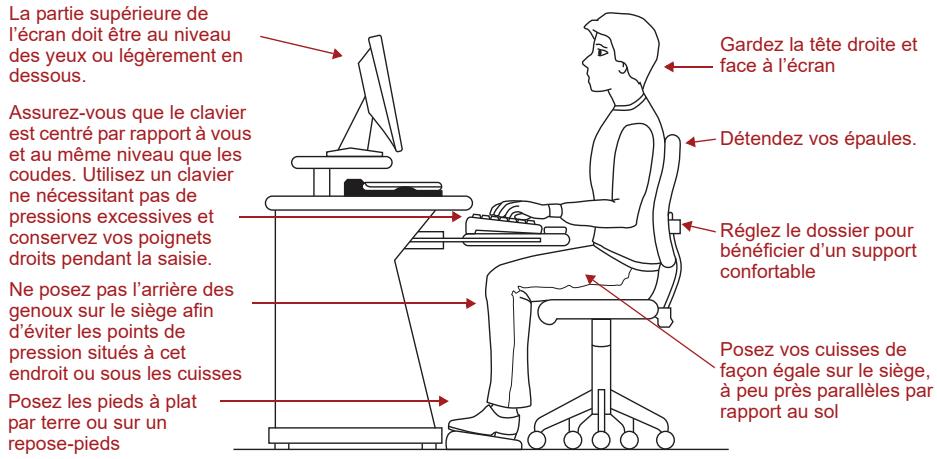
Lorsque you utilisez un produit pendant de longues heures, il peut etre préféable d'utiliser un clavier, une souris ou un écran externe.
Le clavier et la souris (ou boule de commande) doivent être alignés par rapport aux coudes.
La souris doit être proche du clavier pour éviter les mouvements en extension. Si vous doivent atteindre un objet sur le bureau, le bras doit être soutenu par l'accoudoir ou la surface du bureau.
- Les claviers ergonomiques peuvent améliorer le comport d'utilisation au niveau des épaules et des bras.
Choisissez une souris qui convient à votre mode de travail.
Ne reposez pas vos poignets sur le bord du clavier ou la surface de travailpendantla saisie.
L'écran doit être à longueur de bras lorsque vous étés assist.
L'écran doit être centré par rapport à votre corps.
La partie supérieure de l'écran doit être située juste en dessous du niveau des yeux. Les écrans qui sont placés trop haut ou bas risquent d'induire une posture incomfortable, voire à des douleurs au niveau du cou.
Si vous portez des verres progressifs, il peut être nécessaire d'abaisser l'écran. Une autre solution consiste à acheter des lunettes spéciales.
Saisie
Apprenez à utiliser le clavier sans avoir à regarder constamment les touches.
Tapez avec des poignets droits.
Tapez doucement.
Utilisez les touches de raccourcis de vos applications. Vous pourrez ainsi travailler plus rapidement.
Utilisez le périphérique de pointage (tel que le Touch Pad, Accupoint ou la tablette de saisie fournie avec le produit, ou tout autre périphérique de pointage, tel qu'une souris ou une boule de commande) autorisant une position comfortable de la main. Evitez tout périphériques entraînant des mouvements complexes ou à force résistance.
Il est conseilé de changer régulierement de type de périhérique de pointage pour éviter les mouvements répetitifs.
Effectuez des pauses et variez les tâches
Changez votre façon de travailler de façon à ne pas rester trop longtemps dans la même position. Il est également conseilé de se lever de temps à autre pour se décontracter. Dans tous les cas, le produit doit être placé sur une surface élevée. Appliquez les recommendations de la rubrique Position de travail, ci-dessus, lorsque vous travailliez.
Ménagez des pauses régulières, espacées de façon stratégiques pour prévenir les risques de fatigue oculaire ou corporelle. Par exemple, levez-vous et faites quelques pas ou étirez-vous pendant quelques minutes toutes les heures.
Il est important d'effectuer des pauses régulières si vous travailliez pendant de longues heures ou doivent tenir des périis serrés.
Si le stress se réprecute sur votre santé, essayez d'en identifier les sources et de les minimiser, dans la mesure du possible.
Conseils d'utilisation d'un ordinateur portable
Lorsque vous utilisez votre produit à l'aéroport, à bord d'un avion ou d'un train, ou lors de réunions, prenez le temps d'envisager les recommendations ci-dessus.
Lorsque vous travailliez pendant vos déplacements, il est généralement difficile de tracer une position veritablement comfortable. Dans ce cas, il est important de prendre des pauses régulières et de changer de position fréquement pour soulager votre corps.
Ainsi, par exemple, roulez une couverture ou utilisez des coussins pour soutenir votre dos ou vos bras lorsque vous travailliez à l'hôtel. Pour placer le produit à une hauteur satisfaisante, vous devez l'utiliser sur une surface rigide et stable. Si vous utilisez votre produit sur une moquette, une couverture ou tout autre emplacement mou, vous risquez de boucher les ventilations situées à la base de votre produit et de provoquer une surchauffe (Voir la section « Ventilation appropriée » dans ce manuel).
Transport du produit
Le port prolongé de votre produit risque de fatiguer l'épaule et le bras. Si vous devez transporter votre produit et différents objets, utilisez une sacoche adaptée à cet effet.
Pour obtenir de l'aide
Suivez les conseils de santé de votre société. Contactez-les si vous avez besoin d'aide pour régler la station de travail ou régler l'éclairage.
Encore une fois, si vous subissez des douleurs persistantes ou récurrentes, des pertes de sensation ou des sensations de brûlle ou de raideur, vous doivent consulter immédiatement un médecin. Ces sensations peuvent être le symptôme de problèmes plus graves qui peuvent être traités.
Pour des conseils plus spécifiques sur la sécurité et le comport de votre environnement de travail, nos clients basés aux États-Unis peuvent consulter le site du département américain du travail à l'adresse : http:// www.osha.gov/SLTC/etools/computerworkstations/
Liste de vérification
Est-ce que vous siège estcomfortable -est-ce qu'il supportecorrectement vos dos et vosbras?
Est-ce que vos pieds reposent à plat sur le sol ?
Disposez-vous de suffisamment d'espace pour vos jambes?
Est-ce que le clavier et la souris sont au niveau des coudes?
Est-ce que vos épaules sont détenues lorsque vous tapez?
Est-ce que vos épaules sont détenues lorsque vous utilisez une souris ou tout autre périphérique de pointage?
Est-ce que vos mains et vos poignets sont alignés de façon comfortable et droite ?
Est-ce que vos bras sont soutenus au niveau des avant-bras (pas au niveau des poignets)?
Est-ce que vous pouvez manipuler la souris ou la boule de commande de façon comfortable et détendue?
Est-ce que vous utilisez un clavier et une souris dont les touches/boutons ne nécessitant qu'une légere pression?
Est-ce que vous nettoyez la souris ou la boule de commande régulièrement?
Est-ce que la partie supérieure de I'ecran est au niveau des yeux?
Est-ce que l'écran est placé à environ une longueur de bras?
Est-ce que vous avez eliminé les reflets de l'écran?
Est-ce que l'écran incliné de façon à le rendre plus lisible?
Est-ce que vous changez de position régulièrement?
Est-ce que vous prenez des pauses, au moins une fois par heures?
Manuel d'instructions pour votre sécurité et votre comfort
Février 2017
9e édition
Publié par Toshiba Client Solutions Co., Ltd.
Copyright © 2017 par Toshiba Client Solutions Co., Ltd. Tous droits réservés. La reproduction ou la transmission sousquelque forme que ce soit et parquelque moyen que ce soit d'une partie qualconque de ce manuel sansl'autorisation écrite préalable de Toshiba Client Solutions Co., Ltd. sont illicites.
- Manuel de l'utilisateur
- Table des matières
- Chapitre 1
- Mentions légales
- Chapitre 2
- Prise en main
- Chapitre 3
- Présentation
- Chapitre 4
- Concepts de base
- Chapitre 5
- Utilitaires et fonctions avancées
- Chapitre 6
- Résolution des problèmes
- Chapitre 7
- Annexe
- Index
- Copyright, responsabilités et marques Copyright
- Responsabilités
- Marques commerciales
- Règlements
- Informations FCC
- Notice FCC « Déclaration de conformité »
- Conditions FCC
- Contact
- Avertissement California Prop 65
- Régulation d'administration de l'exportation
- Déclaration européen de conformité
- C E
- Homologation CE
- Environnement de travail
- Informations VCCI Classe B (Japon uniquement)
- Informations réglementaires de la législation canadienne
- Avis pour le Canada
- Informations spécifiques aux pays de l'Union Européenne :
- Mise au rebut des produits
- Mise au rebut des piles, des batteries et/ou des accumulateurs
- REACH - Déclaration de conformité
- Informations relatives à la Turquie uniquement :
- Informations relatives à l'Inde uniquement :
- Avis concernant les normes video
- OpenSSL Toolkit License Issues
- Mise au rebut de l'ordinateur et de sa batterie
- Précautions générales
- Ventilation appropriée
- Mise en place d'un environnement de travail adapté
- Traumatismes liés au stress
- Température externe de l'ordinateur
- Pressions et impacts
- Nettoyage de l'ordinateur
- Déplacement de l'ordinateur
- Telephones portables
- Manuel d'instructions pour votre sécurité et votre comfort
- Icônes de sécurité
- Liste de contrôle de l'équipment
- Matériel
- Documentation
- Conventions
- Première utilisation de l'ordinateur
- Ouverture de l'écran
- Écran
- Connexion de l'adaptateur secteur
- Mise en marche
- Bouton Marche/Arrêt
- Configuration initiale
- Prise en main de Windows
- Menu Demarrer
- BarredstachessofWindows
- Affichage des tâches
- Rechner
- Centre de notifications
- Paramètres
- Windows Store
- Windows Hello
- Options de connexion
- Mode Tablette
- Arret
- Commande Arrête
- Redémarrage de l'ordinateur
- Mode Veille
- Avantages du mode Veille
- Mise en voille
- Limitations du mode Veille
- Mode Veille prolongée
- Avantages du mode veille prolongée
- Activation du mode Veille prolongée
- Mode Mise en veille prolongée automatique
- Enregistrement des données en mode Veille prolongée
- Restauration du système
- Création d'un support de restauration
- Restauration des logiciels préinstallés à partir des supports de restauration créés
- Restauration des logiciels d'origine à partir de la partition de restauration
- Vue avant écran fermé
- Vuede gauche
- Port Thunderbolt™ 3/USB Type-C™
- Voyant Entrée adaptateur/Batterie
- Vue de droite
- Lecteur de carte SIM
- Bouton Marche/Arrêt
- Voyant Alimentation
- Port USB 3.0
- Loquet de sécurité
- Retour
- Grille d'airation
- Grille d'airation
- Vue de dessous
- Haut-parleurs sté reproduction
- Vue avant avec écran ouvert
- Emplacement des aimants
- Composants matériels internes
- Unité de stockage interne
- Descriptions des conditions d'alimentation
- Voyant Entrée adaptateur/Batterie
- Utilisation en mode Tablette
- Changement d'orientation de I'ecran
- Utilisation de l'écran tactile
- Pincement ou éternité
- Rotation
- Glissement
- Balayage
- Utilisation du TouchPad
- Appui simple
- Appui à deux doigts
- Pincement ou détirement
- Défilament à deux doigs
- Appui à trois doigts
- Défilament à trois doigs
- Utilisation du stylet
- Boutons latéraux
- Pointedustylet
- Installation de la pile
- Actions réalisées à l'aide du stylet
- Double appui
- Maintenir enfoncé
- Glisser et déposer
- Remplacement de la pointe du stylet
- Clavier
- Voyants du clavier
- Touches de fonctions
- Touches Windows spécifiques
- Utilisation du lecteur d'empreintes
- Lecteur d'empreintes
- Aspects essentiels du lecteur d'emploi
- Batterie
- Batterie principale
- Fonction RTC (horloge en temps réel)
- Entretien et utilisation de la batterie principale
- Charge de la batterie
- Procedures
- Temps de charge
- Remarques sur la charge
- Contrôle de la capacité de la batterie
- Optimisation de la batterie
- Autonomie des batteries
- Prolongement de l'autonomie de la batterie
- Appareil réseau étendu sans fil
- Installation d'une carte SIM
- Retrait d'une carte SIM
- Fonction GPS
- Adaptateurs USB Type-CTM
- Port USB Type-CTM
- Port de sortie HDMI™
- Réglages à effectuer pour l'affichage de videos sur le péripérisque HDMI™
- Port écran RVB
- Prise Réseau local
- Types de cables réseau local
- Connexion du cable réseau local
- Prise de sécurité
- Fixation de l'ordinateur
- Accessoires TOSHIBA en option
- Système audio et mode video
- Mélangeur
- Niveau du microphone
- Améliorations audio
- DTS Studio Sound™
- Gestionnaire audio HD RealTek
- Infos
- Gestion d'énergie
- Configuration des haut-parleurs
- Format par défaut
- Sélection Casque/Microphone
- Mode video
- Utilaires et fonctions avancées
- Utilaires et applications
- TOSHIBA Settings
- TOSHIBA eco Utility
- Charge USB
- Veille et charge USB
- Fonctionnement en mode batterie
- Mode de chargement CDP système ACTIVÉ
- Mot de passée système
- Mot de passer utiliseur
- Mot de passer Responsible
- Démarrage de l'ordinateur avec saisie d'un mot de passer
- Authentication au démarrage
- Fonctions spéciales
- Processus de résolution des problèmes
- Liste de vérification préliminaire
- Analyse du problème
- Logiciels
- En cas de problème
- Votre ordinateur ne répond pas aux commandes du clavier.
- Votre programme ne répond plus
- L'ordinateur ne démarre pas
- L'ordinaire ne charge par les options avancées pendant le démarrage
- Liste de contrôle du matériel et du système
- Alimentation
- Arrêt en cas de surchauffe
- Alimentation par l'adaptateur secteur
- Horloge en temps reel (RTC)
- BIOS
- Écran interne
- Péripétrique de pointage
- TouchPad
- Souris USB
- Lecteur d'emploi
- Péripétrique USB
- Fonction Veille et charge
- Système audio
- Moniteur externe
- Réseau local
- Réseau local sans fil
- Les modules Bluetooth®
- Capteur de reconnaissance faciale
- Assistance TOSHIBA
- Avant d'appeler
- Assistance technique de TOSHIBA
- Spécifications
- Dimensions
- Environnement
- Cordons et connecteurs d'alimentation
- Appareils sans fil
- Interopérabilité de la technologie sans fil
- Les périphériques sans fil et votre santé
- Technologie réseau local sans fil
- Sécurité
- Caracteristiques radio
- Règlements sur les interférences liées aux fréquences radio
- Technologie sans fil Bluetooth®
- Disponibilité à l'échelle mondiale
- Liaisons radio
- Règlements concernant les fréquences radioles
- Europe
- Limits d'utilisation des fréquences 2 400,0 à 2 483,5 MHz en Europe
- Version logicielle et puissance de sortie maximale du module sans fil
- Europe : modèle EM7455
- Canada - Industrie Canada (IC)
- États-Unis - FCC (Federal Communications Commission)
- Avertissement : Exposition aux radiations de fréquences radio
- Attention : Règlements sur les interférences liées aux fréquences radio.
- Taiwan
- Article 12
- Article 14
- Conformité avec les réglementations d'Australie et de Nouvelle-Zélande
- Utilisation de cet équipement au Japon
- Avis important
- Voyants pour le réseau local sans fil
- Indication pour Bluetooth®
- Å propos de JEITA
- Agrément du périphérique
- Informations sur Intel AMT®
- Désactivation de la fonction AMT
- Remarques pour les administrateurs système
- Informations sur Intel AMT® Authenticate
- Remarques légales
- Icones sans correspondances
- Processeur
- Processeurs 64 bits
- Mémoire (système)
- Durée de vie de la batterie
- Capacité de l'unité de stockage interne
- Écran ACL
- Protection contre la copie
- A
- D
- B
- E
- C
- G
- Manuel d'instruction pour votre sécurité et votre comfort
- Utilisation conforme de l'appareil, des composants et accessoires 5
- Recommendations ergonomiques 27
- Introduction
- Merci d'avoir acheté un produit Toshiba.
- Ce manuel presente :
- Utilisation conforme de l'appareil, des composants et accessoires
- Sous tension
- AVERAGEMENT
- Manipulation de la batterie
- Utilisation d'une batterie adaptée
- Mesures de sécurité relatives à la batterie
- Voyants d'advertissement de la batterie
- Mise au rebut des batteries et piles usagées
- Ne laissez pas la batterie à cellule sèche de façon prolongée dans le produit.
- Indications de dommages si l'ordinateur subit une chute
- AVERTISSEMENT
- Ne démontez pas, ne modifiez pas ou ne réparez pas votre produit.
- Déconnexion du cable/cordon d'alimentation avant le transport du produit
- Manipulation des câbles/cordons ou prises de l'adaptateur secteur
- Raccordement du cable d'alimentation
- Débranchement électrique
- Poussière sur les parties en métal et en plastique de la prise d'alimentation
- Utilisez uniquement l'adaptateur secteur TOSHIBA
- Utilisez une source d'alimentation adaptée
- Utilisez uniquement des cables/cordons d'alimentation agreés
- Ne manipulez jamais la prise de courant avec des mains mouillées
- Évitez tout contact prolongé avec l'adaptateur secteur.
- ATTENTION
- Installation de la batterie
- Batterie déteriorée ou épuisée
- REMARQUE
- Stockage de votre produit
- Communication
- Désactivation des fonctionnalités WiFi® et Bluetooth® et WAN sans fil pour les porteurs de stimulator cardiaque
- Mettez le produit hors tension près d'installations ou d'équipements Médicaux.
- Désactivation des fonctionnalités WiFi, Bluetooth ou WAN sans fil àproximalé d'installations et de dispositifs de commande automatique
- Désactivez les fonctionnalités Wi-Fi ou Bluetooth ou réseau étendu sans fil dans les avions.
- Assurez-vous que votre vehicule dispose d'une protection electromagnétique ajusté avant d'utiliser votre produit dedans.
- Mettez le produit hors tension si vous constatéz des interférences avec des équipements radio
- N'utilisez pas le produit après d'un four à micro-ondes
- Sécurité des réseaux sans fil
- Unité centrale
- Certsains environnements exigent l'arrêt du produit et des apparèils électroniques
- AVENTISSEMENT
- Risques d'étouffement et de suffocation
- Évitez tout contact avec les liquides, l'humidité et les corps étrangers
- N'utilisez pas de déterments liquides ou d'áerosols
- Sécurité de l'écran
- Sensation de désagrement
- Evitez d'installer le produit sur une surface instable.
- Evitez les contacts prolongés entre le repose-mains et la peau.
- Mise au rebut du produit
- N'exposez pas ce produit à des températures extrêmes ou des variations brutes de température.
- Ne placez pas le produit dans un environnement poussièreux
- Nettoyez régulierement la poussière accumulée sur les fentes d'aération du produit.
- Ne posez pas le produit ou l'adaptateur secteur sur une surface sensible à la chaleur
- N'utilisez pas le produit en cas d'orage
- Risque de la proximité d'almants
- Ne posez pas d'objets lourds sur le produit.
- Ne posez ou ne laisses pas tomber d'objets sur l'écran de votre produit.
- Benzène, diluant et produits chimiques
- Pauses régulières
- Arrêt du produit lorsqu'il n'est pas utilisé
- Environnement d'installation du produit
- Systèmes et périphériques
- DANGER
- Démontage ou réparation du lecteur optique
- Modification ou démontage du produit
- Avertissement concernant le volume des écouteurs
- Connexion de périphériques
- Péripétriques et applications non compatibles
- N'utilisez pas de CD/DVD ou Blu-ray™ fissures, déformés ou réparés.
- Fermetre du lecteur optique
- Utilisation de la souris optique ou laser
- Remplacement d'un module mémoire
- Retrait des capuchons de touches.
- Exécution d'applications
- Ecriture ou lecture de données
- Formatage de supports de stockage
- Sauvegarde périodique des données enregistrées
- Sauvegarde des données avant l'installation de péripériques ou de logiciels
- Entretien des CD, DVD et Blu-ray™
- Utilisation de l'alimentation secteur lors d'écritures sur un support optique
- Logiciel antivirus
- Branchez l'adaptateur secteur lors de la lecture deVIDEOS sur DVD/Blu-ray™.
- Effacement de données
- Recommendations ergonomiques
- Position de travail
- Recommendations de lecture
- Utilisation du produit avec le clavier externe, la souris ou l'écran
- Saisie
- Effectuez des pauses et variez les tâches
- Conseils d'utilisation d'un ordinateur portable
- Transport du produit
- Pour obtenir de l'aide
- Liste de vérification
Marque : TOSHIBA
Modèle : PORTEGE X20W-E-11F
Catégorie : Ordinateur portable 2-en-1