
SATELLITE U920T-109, SATELLITE U920T-10J, SATELLITE U920T-10X, SATELLITE U920T-116, SATELLITE U920T-118, SATELLITE U920T-119 - Ordinateur portable 2-en-1 TOSHIBA - Notice d'utilisation et mode d'emploi gratuit
Retrouvez gratuitement la notice de l'appareil SATELLITE U920T-109, SATELLITE U920T-10J, SATELLITE U920T-10X, SATELLITE U920T-116, SATELLITE U920T-118, SATELLITE U920T-119 TOSHIBA au format PDF.


| Type de produit | Ordinateur portable 2-en-1 (tablette/portable/photographie) |
| Marque | TOSHIBA |
| Modèles | Satellite U920T-109, U920T-10J, U920T-10X, U920T-116, U920T-118, U920T-119 |
| Écran | LCD 31,8 cm (12,5"), résolution HD 1366 x 768 pixels |
| Processeur | Intel Core (selon modèle), compatible 64 bits |
| Mémoire vive (RAM) | Jusqu'à 8 Go (selon configuration) |
| Stockage | Disque SSD (capacité variable selon modèle) |
| Alimentation | Adaptateur secteur 19 V CC, compatible 100-240 V, 50-60 Hz |
| Batterie | Lithium-ion intégrée, non remplaçable par l'utilisateur |
| Autonomie batterie | Variable selon l'utilisation et la configuration |
| Connectivité sans fil | Wi-Fi (IEEE 802.11 a/b/g/n), Bluetooth, NFC (selon modèle), WAN sans fil (selon modèle) |
| Ports | 2 ports USB 3.0, 1 port HDMI, 1 prise mixte casque/microphone, 1 lecteur de carte mémoire |
| Caméras | Caméra avant (pour visioconférence) et caméra arrière (avec flash LED) |
| Capteurs | Capteur de lumière ambiante, accéléromètre (pour rotation automatique) |
| Clavier | Clavier complet avec pavé numérique intégré et touches de fonction |
| Pavé tactile | TouchPad avec boutons de contrôle |
| Écran tactile | Oui, multipoint |
| Système d'exploitation | Windows 8 (préinstallé) |
| Entretien et nettoyage | Nettoyer avec un chiffon doux et sec ; dépoussiérer les ouvertures de ventilation |
| Sécurité | Ne pas obstruer la ventilation, éviter les températures extrêmes, utiliser uniquement l'adaptateur fourni |
| Pièces détachées et réparabilité | Batterie interne non remplaçable par l'utilisateur ; adaptateur secteur disponible en option ; contacter un fournisseur de services agréé |
| Poids | Environ 1,4 kg (selon configuration) |
| Dimensions (L x P x H) | Environ 326 x 213 x 19,9 mm |
FOIRE AUX QUESTIONS - SATELLITE U920T-109, SATELLITE U920T-10J, SATELLITE U920T-10X, SATELLITE U920T-116, SATELLITE U920T-118, SATELLITE U920T-119 TOSHIBA
Questions des utilisateurs sur SATELLITE U920T-109, SATELLITE U920T-10J, SATELLITE U920T-10X, SATELLITE U920T-116, SATELLITE U920T-118, SATELLITE U920T-119 TOSHIBA
0 question sur cet appareil. Repondez a celles que vous connaissez ou posez la votre.
Poser une nouvelle question sur cet appareil
Téléchargez la notice de votre Ordinateur portable 2-en-1 au format PDF gratuitement ! Retrouvez votre notice SATELLITE U920T-109, SATELLITE U920T-10J, SATELLITE U920T-10X, SATELLITE U920T-116, SATELLITE U920T-118, SATELLITE U920T-119 - TOSHIBA et reprennez votre appareil électronique en main. Sur cette page sont publiés tous les documents nécessaires à l'utilisation de votre appareil SATELLITE U920T-109, SATELLITE U920T-10J, SATELLITE U920T-10X, SATELLITE U920T-116, SATELLITE U920T-118, SATELLITE U920T-119 de la marque TOSHIBA.
MODE D'EMPLOI SATELLITE U920T-109, SATELLITE U920T-10J, SATELLITE U920T-10X, SATELLITE U920T-116, SATELLITE U920T-118, SATELLITE U920T-119 TOSHIBA
Manuel de l'utilisateur
U920t
Chapitre 1 mentions légales, réglementaires et de sécurité de TOSHIBA
Copyright, clause de non-responsabilité et marques commerciales 1.1 Règlements 1-2 Avis concernant les normes vidéo 1-7 OpenSSL Toolkit License Issues 1-7 Programme ENERGY STAR 1-10 Mise au rebut de l'ordinateur et de ses batteries 1-10 Précautions générales 1-10 Informations relatives aux périphériques sans fil 1-13 Notes légales de bas de page 1-21 Messages 1-25
Chapitre 2 prise en main
Liste de Vérification de l'Équipement 2-1 Conventions 2-1 Première utilisation de votre produit 2-2 Mise hors tension 2-9
Chapitre 3 présentation
Vue avant 3-1 Vue de gauche 3-4 Vue de droite 3-5 Vue arrière 3-6 Vue de dessous 3-8 Composants matériels internes 3-9 Supervision des conditions d'alimentation 3-13 Spécifications 3-14
Chapitre 4 concepts de base
Changement de l’orientation de l’écran 4-1 Utilisation de l’écran tactile 4-2 Le clavier 4-3 Communications sans fil 4-6 Batterie 4-9 Périphériques 4-13 Accessoires TOSHIBA en option 4-18 Système audio et mode vidéo 4-18 Fonction GPS 4-20
Manipulation de l'ordinateur 4-21 Refroidissement 4-22
Utilitaires et fonctions avancées
Utilitaires et applications 5-1 Fonctions spéciales 5-3 Utilitaire TOSHIBA Password (Mot de passe) 5-5 TOSHIBA System Settings (Paramètres système) 5-8 TOSHIBA Media Player par sMedio TrueLink+ 5-15 TOSHIBA PC Health Monitor 5-16 Restauration du système 5-18
Dépannage
Procédure de résolution des problèmes 6-1
Liste de contrôle du matériel et du système 6-4
Assistance TOSHIBA 6-14
Mentions légales, réglementaires et de sécurité de toshiba
Ce chapitre présente les informations légales, réglementaires et de sécurité applicables aux ordinateurs TOSHIBA.
Copyright, clause de non-responsabilité et marques commerciales
© 2012 par TOSHIBA Corporation. Tous droits réservés. Selon la loi du Copyright, le présent manuel ne peut pas être produit, sous toute forme que ce soit, sans l'autorisation écrite préalable de TOSHIBA. TOSHIBA n'engage aucunement sa responsabilité quant à l'utilisation qui peut être faite des informations contenues dans le présent ouvrage.
Première édition : octobre 2012
Les droits d'auteur sur la musique, les films, les programmes informatiques, les bases de données ou toute autre propriété intellectuelle soumise à la législation sur les droits d'auteur appartiennent à l'auteur ou à leur propriétaire. Tout document ne peut être produit qu'à des fins personnelles. Toute autre utilisation (ce qui inclut la conversion au format numérique, la modification, le transfert ou la copie d'un ouvrage et sa diffusion sur le réseau) non autorisée par le propriétaire du copyright représente une violation de ses droits, ce qui inclut les droits d'auteur, et fera l'objet de dommages civils ou de poursuites judiciaires. Pour toute reproduction de ce manuel, veillez vous conformer aux lois sur les droits d'auteur en vigueur.
Responsabilités
Le présent manuel a fait l'objet d'une procédure de révision et de validation. Les instructions et les descriptions qu'il comporte sont correctes pour votre ordinateur lors de la réduction du présent manuel. Cependant, les ordinateurs et les manuels ultérieurs peuvent être modifiés sans préavis. TOSHIBA n'assume aucune responsabilité pour les dommages liés directement ou indirectement à des erreurs, des omissions ou des incohérences entre l'ordinateur et le manuel.
Marques commerciales
Intel, Intel SpeedStep, Intel Core et Centrino sont des marques ou des marques déposées d'Intel Corporation.
Windows, Microsoft et le logo Windows sont des marques déposées de Microsoft Corporation.
Bluetooth est une marque commerciale détenue par son propriétaire et utilisée par TOSHIBA sous licence.
Les termes HDMI et interface HDMI High-Definition Multimedia Interface, ainsi que le logo HDMI, constituent des marques commerciales ou des marques déposées de HDMI Licensing LLC.
SRS et le logo SRS sont des marques commerciales ou des marques déposées de SRS Labs, Inc. La technologie SRS est incorporée sous forme de licence SRS Labs, Inc.
sMedio et sMedio TrueLink+ sont des marques commerciales ou des marques déposées de sMedio, Inc.
TouchPad est une marque commerciale de Synaptics, Inc.
Secure Digital et SD sont des marques commerciales de SD Card Association.
MultiMediaCard et MMC sont des marques de MultiMediaCard Association.
QUALCOMM est une marque commerciale de Qualcomm Incorporated.
ATHEROS est une marque commerciale de Qualcomm Atheros, Inc.
Realtek est une marque déposée de Realtek Semiconductor Corporation.
D'autres marques commerciales ou marques déposées non mentionnées ci-dessus peuvent figurer dans ce manuel.
Note concernant la norme FCC « informations sur la déclaration de conformité
Cet équipement a été testé et est conforme aux limites imposées aux appareils numériques de classe B, conformément à la section 15 des règles de la FCC. Ces limites ont été conçues pour protéger les installations domestiques contre les interférences néfastes. Cet équipement génère, utilise et émet de l'énergie sous forme de fréquences radio et, en cas de non-respect des instructions d'installation et d'utilisation, risque de provoquer des interférences. Il n'existe aucune garantie contre ces interférences. En cas d'interférences radio ou télévisuelles, pouvant être vérifiées en mettant hors, puis sous tension l'équipement, l'utilisateur peut tenter de résoudre le problème de l'une des façons suivantes :
Réorienter ou déplacer l'antenne de réception; Éloigner l'équipement du poste de réception;
- Brancher l'équipement sur une prise appartenant à un circuit différent de celui du poste de réception; ■ Consulter le revendeur ou un technicien radio/TV qualifié.

Seuls des périphériques conformes aux limites définies par la classe B de la FCC peuvent être connectés à cet équipement. Toute connexion à des périphériques non conformes ou non recommandés par TOSHIBA risque d'entraîner des interférences radio et télévisuelles. Vous devez utiliser des câbles blindés pour connecter des périphériques externes au port écran exter RVB, aux ports Universal Serial Bus (USB 2.0 et 3.0), au port HDMI et à la prise microphone de l'ordinateur. Les changements ou les modifications apportés à cet équipement qui ne sont pas approuvés expressément par TOSHIBA, ou les parties autorisées par TOSHIBA, peuvent entraîner la révocation du droit d'utilisation de cet équipement.
Conditions FCC
Le présent périphérique est conforme à la section 15 des règles de la FCC. Son utilisation est assujettie aux deux conditions suivantes :
- cet équipement ne doit pas provoquer d'interférences nuisibles, et
- ce périphérique doit résister aux interférences reçues, y compris celles qui sont susceptibles de provoquer un fonctionnement non désiré.
Contact
Adresse: TOSHIBA America Information Systems, Inc.
9740 Irvine Boulevard
Irvine, California 92618-1697
Téléphone: (949) 583-3000
Déclaration européenne de conformité

Leprésent produitporte le label CE conformément auxdirectiveseuropeennes. La partie responsable de l'homologation CE est TOSHIBA Europe GmbH, Hammfelddamm8,41460Neuss, Allemagne. Vous trouvrezla déclaration de conformité UEcomplete surle site Web de TOSHIBAhttp://epps. toshiba-tec. com.
Homologation ce
Le présent produit porte le label CE conformément aux directives européennes s'y rapportant, notamment la directive 2004/108/CE relative à la compatibilité électromagnétique pour ordinateur portable et accessoires
électroniques dont l'adaptateur réseau fourni, la directive Equipements radio et terminaux de communication 99/5/CE relative aux équipements hertziens et terminaux de télécommunication en cas de recours à des accessoires de télécommunication et la directive Basse tension 2006/95/CE pour l'adaptateur réseau fourni. De plus, ce produit est conforme à la directive Ecodesign 2009/125/CE (ErP) et ses mesures d'application.
Le présent produit et les options d'origine ont été conçus pour respecter les normes EMC (compatibilité électromagnétique) et de sécurité. Cependant, TOSHIBA ne peut en garantir le respect si les options installées ou les câbles connectés proviennent d'autres constructeurs. Dans ce cas, les personnes ayant connecté / utilisé ces options / câbles doivent s'assurer que le système (PC plus options / câbles) respecte les normes requises. Pour éviter tout problème de compatibilité électromagnétique, respectez les instructions ci-dessous :
Seules les options comportant la marque CE doivent être connectées/utilisées ; Utilisez des câbles blindés de la meilleure qualité possible.
Environnement de travail
Le présent produit a été conçu conformément à la norme EMC (compatibilité électromagnétique) et pour des applications résidentielles, commerciales et d'industrie légère. TOSHIBA n’approve pas l’utilisation de ce produit dans d’autres environnements de travail que ceux mentionnés ci-dessus.
Par exemple, les environnements suivants ne sont pas autorisés :
Environnements industriels (environnements où la tension nominale du secteur utilisée est de 380 V triphasé). Environnements médicaux. Environnements automobiles. Environnements aérospatiaux.
Toute conséquence résultant de l'utilisation de ce produit dans l'un des environnements non approuvés n'engage en aucun cas la responsabilité de TOSHIBA.
Les principaux risques résultant d'une utilisation dans un environnement non autorisé sont énumérés ci-dessous :
Interférences avec d'autres appareils ou machines situées à proximité ; dysfonctionnement de l'ordinateur ou pertes de données résultat des interférences provoquées par les appareils ou machines environnantes.
Par conséquent, TOSHIBA recommande fortement de s'assurer de la compatibilité électromagnétique de ce produit avant de l'utiliser dans un environnement non approuvé. Pour ce qui est du domaine automobile et aéronautique, le fabricant ou la Compagnie aérienne doit signifier leur autorisation.
En outre, pour des raisons de sécurité, l'utilisation du présent produit dans une atmosphère importante des gaz explosifs est interdite.
Informations réglementaires de la législation canadienne
Cet équipement numérique entre dans les limites de la Classe B pour les émissions radiomagnétiques provenant d'appareils numériques, telles qu'elles sont définies dans la Réglementation sur les interférences radio du Ministère des Communications canadien.
Veuillez noter que cette réglementation prévoit que toute modification effectuée sur cet équipement sans l'autorisation expresse de Toshiba Corporation risque de rendre non valide votre droit à l'utiliser.
Cet appareil numérique de Classe B répond aux critères de la réglementation canadienne sur les équipements pouvant provoquer des interférences.
Informations spécifiques aux pays de l'union européenne
Mise au rebut des produits
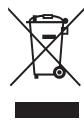
Le symbole de poubelle barrée indique que le produit et ses composants ne doivent pas être jetés avec les ordures ménagères. Les batteries et les accumulateurs intégrés peuvent être mis au rebut avec le produit. Ils seront triés dans les centres de recyclage.
La barre noire indique que le produit a été mis sur le marché après le 13 août 2005.
En participant à la collecte sélective des produits et des piles, vous contribuez au rejet responsable des produits et des piles, ce qui permet d'éviter qu'ils aient un impact négatif sur l'environnement et la santé humaine.
Pour plus de détails sur les programmes de collecte et de recyclage disponibles dans votre pays, consultez notre site Web (http://eu.computers.toshiba-europe.com) ou contactez la mairie ou le magasin où vous avez acheté le produit.
Mise au rebut des batteries et/ou des accumulateurs

Pb, Hg, Cd
Le symbole de poubelle barrée indique que les batteries et/ou les accumulateurs ne doivent pas être jetés avec les ordures ménagères.
Si la batterie ou l'accumulateur contient plus de plomb (Pb), de mercure (Hg) et/ou de cadmium (Cd) que préconisé dans la directive sur les piles (2006/66/EC), les symboles chimiques du plomb (Pb), du mercure (Hg) et/ou du cadmium (Cd) s'affichent en dessous du symbole de poubelle barrée.
En participant à la collecte sélective des piles, vous contribuez au rejet responsable des produits et des piles, ce qui permet d'éviter qu'ils aient un impact négatif sur l'environnement et la santé humaine.
Pour plus de détails sur les programmes de collecte et de recyclage disponibles dans votre pays, consultez notre site Web (http://eu.computers.toshiba-europe.com) ou contactez la mairie ou le magasin où vous avez acheté le produit.

La présence de ces symboles varie selon le pays et la zone d'achat.
REACH - Déclaration de conformité
Les nouveaux règlements de l'Union Européenne (EU) concernant les produits chimiques, REACH (Enregistrement, évaluation, autorisation et restriction des substances chimiques), entre en vigueur le 1er juin 2007. Toshiba s'engage à se mettre en conformité avec tous les critères REACH et à fournir à ses clients des informations sur les substances chimiques de nos produits conformément aux règlements REREACH.
Veuillez consulter le site Web suivant www.toshiba-europe.com/computers/info/reach pour plus d'informations sur la présence dans nos articles de substances inclues sur la liste de référence, conformément à l'article 59(1) du règlement (EC) N° 1907/2006 (« REACH ») pour une concentration supérieure à 0,1 % masse par masse.
Conforme aux normes EEE : Toshiba répond à tous les critères des lois turques 26891 « Restriction de l'utilisation de certaines substances dangereuses dans les équipements électriques et électroniques ».
La tolérance de dysfonctionnement des pixels de votre écran est définie par la norme ISO 9241-307. Lorsque le nombre de pixels défectueux est inférieur à cette norme, l'écran ne peut pas être considéré comme défectueux ou en panne. La batterie est un consommable et son autonomie dépend de votre utilisation de l'ordinateur. Si la batterie ne peut pas être chargée, elle est défectueuse ou en panne. La variation de l'autonomie de la batterie n'est pas considérée comme un defaulted ou une panne.
Avis concernant les normes vidéo
CE PRODUIT FAIT L'OBJECT D'UNE CONCESSION DE LICENCE, CONFORMEMENT AU CONTRAT DE LICENCE DE PORTEFEUILLE DE BREVETS AVC, VC-1 ET MPEG-4 POUR L'USAGE PERSONNEL ET NON COMMERCIAL DU CONSOMMATEUR AFIN DE (I) ENCODER DES VIDEOS CONFORMEMENT AUX NORMES PRECEDEMMENT MENTIONNEES (« VIDEO ») ET/OU (II) DECODER DES VIDEOS AVC, VC-1 ET MPEG 4 ENCODEES PAR UN CONSOMMATEUR DANS LE CADRE D'UN USAGE PERSONNEL ET NON COMMERCIAL ET/OU FOURNIES PAR UN FOURNISSEUR DE VIDEO AUTORISE PAR MPEG LA A FOURNIR CES VIDEOS. AUCUNE LICENCE N'EST ACCORDEE OU NE SERA IMPLICITE POUR UNE AUTRE FORME D'UTILISATION. DES INFORMATIONS COMPLEMENTAIES, NOTAMMENT SUR L'UTILISATION PROMOTIONNELLE, INTERNE ET COMMERCIALE ET LA CONCESSION DE LICENCE, PEUVENT ETRE OBTENUES AUPRES MPEG LA, L. L. C. VOIR LE SITE HTTP://WWW. MPEGLA. COM.
LICENSE ISSUES
Votre modèle d'ordinateur est peut-être conforme à la norme ENERGY STAR®. Tout modèle conforme comporte le logo ENERGY STAR et les informations suivantes s'appliquent.
TOSHIBA est un partenaire du programme ENERGY STAR. Ce produit a été créé conformément aux directives du programme ENERGY STAR en termes de rendement énergétique. Votre ordinateur a été configuré de façon à établir un compromis entre la stabilité du système d'exploitation, les performances et la consommation.
Pour conserver l'énergie, votre ordinateur doit activer le mode Veille à basse consommation, ce qui arrête le système et son écran au bout de 15 minutes d'inactivité lorsque l'appareil est branché sur le secteur.
TOSHIBA recommande de conserver ce paramètre d'économie d'énergie, de façon à optimiser la consommation de votre ordinateur. Vous pouvez réactiver l'ordinateur en appuyant sur le bouton d'alimentation.
Les produits conformes ENERGY STAR permettent de limiter les émissions de gaz à effet de serre du fait de normes plus strictes de l'EPA (Etats-Unis) et de la Commission européenne. Selon l'EPA, un ordinateur conforme aux nouvelles spécifications ENERGY STAR consomme de 20 à 50 % moins d'énergie, selon la façon dont il est utilisé. Pour de plus amples informations sur le programme ENERGY STAR, consultez le site http://www.eu-energystar.org ou http://www.energystar.gov.
Mise au rebut de l'ordinateur et de ses batteries
Contactez un fournisseur de services agréé TOSHIBA pour plus de détails concernant la mise au rebut de l'ordinateur et de sa batterie.
Précautions générales
Les ordinateurs TOSHIBA ont été conçus pour assurer une sécurité maximale, minimiser les tensions et supporter les rigueurs de l'informatique.
Nomade. Cependant, certaines précautions doivent être prises pour éviter les risques de blessures ou de dommages.
Lisez attentivement les précautions générales ci-dessous et respectez les avertissements mentionnés dans le présent manuel.
Ventilation appropriée
Veillez à toujours assurer une ventilation adaptée à l'ordinateur et à l'adaptateur secteur, et à les protéger de toute surchauffe lorsque l'ordinateur fonctionne ou lorsque l'adaptateur est branché sur une prise de courant (même si l'ordinateur est en veille). Respectez toujours les principes suivants :
Ne couvrez jamais l'ordinateur ou l'adaptateur secteur et n’y déposez aucun objet. Ne placez jamais l’ordinateur ou l’adaptateur secteur à proximité d’une source de chaleur telle qu’une couverture électrique ou un radiateur. Ne couvrez ou ne bouchez jamais les aérations, y compris celles situées à la base de l’ordinateur. Utilisez toujours l’ordinateur sur une surface dure. L’utilisation de l’ordinateur sur un tapis ou une autre matière molle peut boucher les aérations. Ménagez de l’espace autour de votre ordinateur. La surchauffe de l’ordinateur ou de l’adaptateur secteur peut provoquer une panne, des dommages à l’ordinateur ou à l’adaptateur, ou un incendie, et entraîner des blessures graves.
Création d'un environnement de travail convivial
Installez l'ordinateur sur un support plat suffisamment large pour recevoir ce dernier, ainsi que tous les périphériques requis, telle une imprimante.
Conservez un espace suffisant autour de l'ordinateur et des autres équipements, afin de garantir une bonne ventilation. Sinon, il risque de surchauffer.
Pour que votre ordinateur continue de fonctionner dans des conditions optimales, veillez à ce que :
l'ordinateur soit protégé contre la poussière, les moisissures et les rayons directs du soleil : —aucun équipement générant un champ magnétique important, tel que des haut-parleurs stéréo (autres que ceux reliés à l'ordinateur), ne soit installé à proximité; la température ou le niveau d'humidité au sein de votre environnement de travail ne change pas brusquement, notamment lorsque vous êtes à proximité d'un ventilateur à air conditionné ou d'un radiateur : — cette environnement de travail ne soit soumis à aucune température extrême, ni à l'humidité : aucun produit chimique corrosif ou liquide n'y soit renversé.
Traumatismes liés au stress
Lisez avec attention le Manuel des instructions de sécurité. Ce manuel compte des informations sur la prévention du stress, pour vos mains et poignets, pouvant résulter d'une utilisation intensive du clavier. Il compte également des informations sur l'agencement du lieu de travail, la posture et l'éclairage, ce qui permet de réduire le stress.
Température externe de l'ordinateur
Évitez tout contact physique prolongé avec l'ordinateur. Si l'ordinateur est utilisé pendant de longues périodes, sa surface peut devenir très chaude. Vous pouvez ne pas sentir la chaleur au toucher, mais le fait de rester en contact physique avec l'ordinateur pendant un certain temps (si vous posez l'ordinateur sur vos cuisses ou si vous laissez vos mains sur le repose-mains, par exemple) peut occasionner des brûlures superficielles. De même, lorsque l'ordinateur a été utilisé pendant une période prolongée, évitez tout contact direct avec la plaque en métal des ports d'E/S. Cette plaque peut devenir très chaude. La surface de l'adaptateur secteur peut devenir très chaude, ce qui n'indique pas un dysfonctionnement. Si vous devez transporter l'adaptateur secteur, débranchez-le et laissez-le refroidir un moment. Ne déposez pas l'adaptateur secteur sur une matière sensible à la chaleur, cela pourrait l'endommager.
Pressions et impacts
L'ordinaire ne doit subir aucune force pression ni aucun choc violent. Les pressions et chocs extrêmes peuvent endommager les composants de l'ordinaire ou entraîner des dysfonctionnements.
Téléphones portables
L'utilisation de téléphones portables peut causer des interférences avec le système audio. Les autres fonctions de l'ordinateur ne sont pas affectées, mais il est recommandé de ne pas utiliser un téléphone portable à moins de 30 cm de l'ordinateur.
Manuel d'instruction pour votre sécurité et votre confort
Toutes les informations importantes sur l'utilisation sèré et correcte de l'ordinaire sont décrites dans le Manuel d'instruction pour votre sécurité et votre comfort, livré avec l'ordinaire. Il est fortement recommandé de le parcourir avant d'utiliser l'ordinaire.
Interopérabilité des réseaux sans fil
Le réseau sans fil avec les autres systèmes réseau DSSS (Direct Sequence Spread Spectrum - Étalement du spectre en série directe)/OFDM (Orthogonal Frequency Division Multiplexing - multiplexage orthogonal en répartition de fréquence) et est conforme aux certifications suivantes :
La norme IEEE 802.11 pour les réseaux sans fil (Révision a/b/g/n ou b/g/n), telle que définie et approuvée par l'IEEE (Institute of Electrical and Electronics Engineers).
Interopérabilité de la technologie bluetooth
Les cartes Bluetooth™ sont conçues pour être compatibles avec n'importe quel produit ayant recours à la technologie sans fil Bluetooth. Cette dernière repose sur la technologie de spectre étalé à sauts de fréquence et est conforme à :
- Spécification Bluetooth (selon le modèle acheté), tel que défini et approuvé par le Bluetooth Special Interest Group. La certification de conformité avec le logo Bluetooth, définie par le Bluetooth Special Interest Group.

Veuillez noter qu'il est impossible de vérifier le bon fonctionnement de toutes les fonctionnalités de tous les périphériques Bluetooth disponibles sur le marché. Il est donc possible que certaines fonctionnalités d'un périphérique spécifique ne fonctionnent pas correctement.
Attention - périphériques sans fil

Nous n'avons pas été en mesure de tester la connexion et l'utilisation de nos périphériques sans fil avec l'ensemble des périphériques susceptibles d'utiliser cette technologie.
Les périphériques Bluetooth et LAN sans fil utilisent la même plage de fréquence radio et risquent de provoquer des interférences mutuelles. Si vous utilisez des appareils Bluetooth et LAN sans fil simultanément, les performances réseau risquent de s'en détériorer et vous risquez de perdre la connexion.
Dans ce cas, désactivez immédiatement l'un des périphériques Bluetooth ou LAN sans fil.
Consultez le site http://www.pc.support.global.toshiba.com si vous avez des questions concernant les réseaux sans fil ou les cartes Bluetooth de TOSHIBA.
En Europe, consultez le site http://www.toshiba-europe.com/computers/tnt/bluetooth.htm
Votre produit Bluetooth n'est pas compatible avec les périphériques utilisant les spécifications Bluetooth Version 1.0B.
Les périphériques sans fil et votre santé
Les produits sans fil, comme tous les autres appareils émetteurs de fréquences radio, émettent de l'énergie électromagnétique. Le niveau d'énergie émis par les produits sans fil reste cependant nettement inférieur à celui qui est émis par d'autres appareils sans fil, tels que les téléphones portables.
Dans la mesure où les produits sans fil respectent les normes et les recommandations relatives à la sécurité des fréquences radio, TOSHIBA déclare que le présent produit sans fil ne présente pas de risque. Ces normes et recommandations tiennent compte de l'état actuel des connaissances et proviennent de panels de délibération et de comités scientifiques.
Dans certaines situations ou dans certains environnements, l'utilisation de produits sans fil peut être restreinte par le propriétaire du bateau ou les responsables de l'organisation. Ces situations peuvent inclure par exemple :
L'utilisation de produits sans fil à bord d'avions, ou dans tout autre environnement où le risque de provoquer des interférences à l'encontre d'autres équipements ou services est considéré comme dangereux.
Si vous avez des doutes concernant les règles qui s'appliquent à l'utilisation d'appareils sans fil dans un environnement spécifique (tel qu'un aéroport), il est fortement recommandé d'obtenir une autorisation avant d'utiliser ces appareils.
Règlements concernant les fréquences radioles
Le périphérique sans fil doit être installé et utilisé en stricte conformité avec les instructions du fabricant figurant dans la documentation utilisateur fournie avec le produit. Le présent produit est conforme aux normes de fréquence radio et de sécurité suivantes.
| France : | L'utilisation en extérieur est limitée à 10 m W.e.i.r.p. dans une bande de 2 454 à 2 483,5 MHz. | Utilisation de radiopréage militaire. La bande de 2,4 GHz a fait l'objet de réformes continues au cours des dernières années, de façon à simplifier son utilisation. Une norme plus définitive est prévue courant 2012. |
| Italie : | - | Pour l'utilisation privée, une autorisation générale est requise si le WAS/RLAN est utilisé en dehors de votre propriété. Pour l'utilisation publique, une autorisation générale est requise. |
| Luxembourg : | Mis en œuvre | Une autorisation générale est requise pour la mise en place du réseau et du service. |
| Norvège : | Mis en œuvre | Cette sous-section ne concerne pas la région géographique dans un rayon de 20 km à partir du centre de Ny-Álesund. |
| Fédération russe : | - | Uniquement pour des utilisations interieures. |
Restrictions d'utilisation des fréquences de 5 150 à 5 350 mhz en europe
Italie : Pour l'utilisation privée, une autorisation générale est requise si le WAS/RLAN est utilisé en dehors de votre propriété.
Luxembourg : Mis en œuvre. Une autorisation générale est requise pour la mise en place du réseau et du service.
Fédération Russe : Limité
e.i.r.p 100 mW. L'usage est limité aux applications en intérieur, aux zones industrielles et aux entreprises fermées et à bord des avions.
- Autorisé pour les réseaux locaux de communication des équipages à l'aéroport et en vol.
- Autorisé pour l'accès aux réseaux sans fil publics embarqués pour les vols à moins de 3000 m d'altitude.
Limites d'utilisation des fréquences 5 470 à 5 725 mhz en europe
Italie : Pour l'utilisation privée, une autorisation générale est requise si le WAS/RLAN est utilisé en dehors de votre propriété.
Luxembourg : Mis en œuvre. Une autorisation générale est requise pour la mise en place du réseau et du service.
Fédération Limitée e.i.r.p 100 mW. L'usage est limité aux applications en intérieur, aux zones industrielles et aux entreprises fermées et à bord des avions.
- Autorisé pour les réseaux locaux de communication des équipages à l'aéroport et en vol.
- Autorisé pour l'accès aux réseaux sans fil publics embarqués pour les vols à moins de 3000 m d'altitude.
Afin d'assurer la conformité aux règlements européens relatifs au spectre d'utilisation du réseau sans fil, les limitations propres aux canaux de 2,4 et 5 GHz ci-dessus s'appliquent également à l'utilisation en extérieur. L'utilisateur doit exécuter l'utilitaire de gestion du LAN sans fil pour déterminer le canal d'utilisation. Lorsque cette opération tombe en dehors des fréquences autorisées pour l'usage en extérieur, comme indiqué ci-dessus, l'utilisateur doit contacter l'organisme compétent afin d'acquérir une licence d'utilité à l'extérieur.
Canada - industrie canada (IC)
Ce périphérique est conforme aux normes CNR d'Industrie Canada relatives aux appareils radio exempts de licence. Son utilisation est assujettie aux deux conditions suivantes :
(1) cet équipement ne doit pas provoquer d'interférences, et (2) cet équipement doit résister aux interférences, y compris celles qui sont susceptibles de provoquer un fonctionnement non désiré du périphérique.
Ce périphérique est conforme aux normes CNR d'Industrie Canada relatives aux appareils radio exempts de licence. Son utilisation est assujettie aux deux conditions suivantes :
(1) Cet équipement ne doit pas provoquer d'interférences, et (2) cet équipement doit résister aux interférences, y compris celles qui sont susceptibles de provoquer un fonctionnement non désiré du périphérique.
La fonctionnalité de sélection de code de pays est désactivée pour les produits commercialisés aux États-Unis et au Canada.
Pour les produits commercialisés aux États-Unis et au Canada, seul le canal 1~11 peut être utilisé. Il est impossible de sélectionner d'autres canaux.
Déclaration d'ic relative à l'exposition aux radiations
Cet appareil est conforme aux limites d'exposition DAS incontrôlée pour la population générale de la norme CNR-102 d'Industrie Canada et a été testé en conformité avec les méthodes de mesure et procédures spécifiées dans IEEE 1528.
Cet équipement a été testé et est conforme aux limites imposées aux appareils numériques de classe A, conformément à l'article 15 des règlements FCC. Ces limites ont été conçues pour protéger les installations domestiques contre les interférences néfastes.
Consultez la section Informations FCC pour plus de détails.
Avertissement : exposition aux radiations de fréquences radio
Le taux de radiation du périphérique sans fil est nettement en dessous des limites imposées par la FCC. Néanmoins, le périphérique sans fil doit être installé de façon à réduire autant que possible les contacts avec une personne pendant l'utilisation.
Avec la configuration opérationnelle habituelle, la distance entre l'antenne et l'utilisateur ne doit pas dépasser 20 cm. Veuillez consulter le manuel de l'utilisateur de l'ordinateur pour plus de détails concernant le positionnement de l'antenne.
L'installateur de cet équipement radio doit s'assurer que l'antenne est située ou dirigée de telle façon qu'elle n'émette pas de champ de fréquence radio au-delà des limites spécifiées par Santé Canada. Consultez le Code de sécurité, disponible sur le site Web de Santé Canada www.hc-sc.gc.ca/237
Attention : règlements sur les interférences liées aux fréquences radio.
Ce périphérique est limité à l'utilisation en interieur, car sa plage de fréquences va de 5,15 to 5.25 GHz.
Article 12 En l'absence d'autorisation de la NCC, il est interdit à toute société, toute entreprise ou tout utilisateur de modifier la fréquence, renforcer la puissance de transmission ou modifier les caractéristiques d'origine, ainsi que les performances de tout appareil à fréquence radio de faible puissance.
Article 14 Les périphériques radio à faible puissance ne doivent pas interférer avec la sécurité aérienne et les communications;
Sinon, l'utilisateur doit cesser l'utilisation immédiatement jusqu'à suppression totale des interférences.
Les communications faisant l'objet de ces restrictions sont répertoriées dans le Télécommunications Act.
Les périphériques radio de faible puissance doivent respecter les restrictions en vigueur et ne pas causer d'interférences sur les périphériques à ondes radio ISM.
Utilisation de cet équipement au japon
Au Japon, la bande passante comprend entre 2 400 et 2 483,5 MHz des systèmes de communication de données à faible puissance de deuxième génération tels que celui-ci chevauche celle des systèmes d'identification des objets mobiles (postes radio et postes radio de faible puissance spécifiés).
1. Avis important
La bande de fréquence de cet équipement est compatible avec celle des appareils industriels, scientifiques, médicaux, des fours à micro-ondes, des stations de radio sous licence ou stations spécifiques de faible puissance.
et sans licence pour les systèmes d'identification d'objets mobiles (RFID) utilisés dans les lignes de production industrielles (autres stations de radio).
- Avant d'utiliser cet équipement, assurez-vous qu'il ne provoque pas d'interférences avec les équipements ci-dessus.
- Si cet équipement provoque des interférences RF sur d'autres stations de radio, changez immédiatement de fréquence, d'emplacement ou désactivez la source des émissions.
- Contactez un revendeur agréé TOSHIBA en cas d'interférences provoquées par ce produit sur d'autres stations radio.
2. Indications pour le réseau sans fil
Les indications suivantes figurent sur l'équipement.

- 2,4: Cet équipement utilise une fréquence de 2,4 GHz.
- DS: Cet équipement utilise une modulation DS-SS.
- Cet équipement utilise une modulation OFDM.
- 4: La limite d'interférence de cet équipement est inférieure à 40 m.
- : cet équipement utilise une largeur de bande de fréquences comprise entre 2 400 MHz et 2 483,5 MHz. Il est possible d'éviter la bande des systèmes d'identification d'objets mobiles.
3. Indications pour bluetooth
Les indications suivantes figurent sur l'équipement.

- 2,4 GHz: Cet équipement utilise une fréquence de 2,4 GHz.
- FH: Cet équipement utilise une modulation FH-SS.
- La limite d'interférence de cet équipement est inférieure à 10 m.
- : Cét équipement utilise une largeur de bande de fréquences comprise entre 2 400MHz et 2 483,5 MHz. Il est impossible d'éviter la bande des systèmes d'identification d'objects mobiles.
4. À propos de JEITA
Le réseau sans fil de 5 GHz prend en charge le canal W52/W53/W56.
| IEEE802.11b/g/n |
| IEEE802.11a/n |
| J52 W52 W53 W56 |
Agrément du périphérique
Le présent périphérique a été certifié conforme par le TRCC (Technical Regulation Conformity Certification) et appartient à la classe d'équipements radio de communication de données de faible puissance stipulée par la loi sur les télécommunications professionnelles du Japon.
Intel® Centrino® Wireless-N 2230 Wireless LAN et Bluetooth
Nom de l'équipement radio : 2230BNHMW
DSP Research, Inc.
Numéro d'agrément : D111287003
Carte réseau sans fil et Bluetooth Atheros AR9485WB-EG
Nom de l'équipement radio : AR5B225
DSP Research, Inc.
Numéro d'agrément : D110317003
Les restrictions suivantes s'appliquent :
Ne désassemblez ou ne modifiez pas le périphérique. N'installez pas le module sans fil intégré dans un autre périphérique.
Pays dans lesquels l'utilisation de la technologie sans fil est autorisée
Le tableau suivant énumère les pays/régions où l'équipement a été accrédité par les autorités compétentes.

Ne pas utiliser cet équipement dans les pays/régions qui ne figurent pas dans le tableau ci-dessous.
| Algérie | Argentine | Arménie | Australie |
| Autrique | Azerbaïdjan | Bahreïn | Bangladesh |
| Biélorussie | Belgique | Bénin | Bolivie |
| Bulgarie | Burkina Faso | Burundi | Cambodge |
| Cameroun | Canada | Afrique centrale | Tchad |
| Chili | Colombie | Comores | Costa Rica |
| Croatie | République Tchéque | Danemark | Djibouti |
| Equateur | El Salvador | Estonie | Finlande |
| France | Gambia | Géorgie | Allemagne |
| Grèce | Guatemala | Guinée | Guinée équatoriale |
| Honduras | Hongrie | Islande | Inde |
| Indonésie | Irlande | Israël | Italie |
| Côte-d'lvoire | Japon | Kazakhstan | Kirghizistan |
| Lettonie | Lesotho | Liberia | Libye |
| Liechtenstein | Lituanie | Luxembourg | Madagascar |
| Malawi | Malaisie | Malte | Maurice, Île |
| Mexique | Moldavie | Monaco | Monténégro |
| Maroc | Pays-Bas | Nouvelle Zélande | Nicaragua |
| Niger | Norvège | Pakistan | Panama |
| Papouasie Nouvelle-Guinée | Paraguay | Pérou | Philippines |
| Pologne | Portugal | Puerto Rico | République Dominicaine |
| Réunion | Roumanie | Russia | Rwanda |
| Sénégal | Serbie | Sierra Leone | Singapur |
| République Slovaque | Slovensie | Corée | Espagne |
| Sri Lanka | Swaziland | Suède | Suisse |
| Taiwan | Tadjikistan | Thaïlande | Togo |
| Tunisia | Turquie | Turkmenistan | Ukraine |
| Royaume-Uni | Etats-Unis | Uruguay | Ouzbékistan |
| Venezuela |
Icônes non applicables
Certains châssis d'ordinateurs portables sont conçus pour accepter toutes les configurations possibles d'une série complète de produits. Par conséquent, le modèle sélectionné risque de ne pas comporter toutes les fonctionnalités et les spécifications correspondant aux icônes et voyants présents sur le châssis de l'ordinateur.
Unité centrale
Remarques légales de bas de page relatives aux performances de l'unité centrale (« UC »).
Les performances de votre UC peuvent différer des spécifications dans les cas suivants :
utilisation de certains périphériques externes ■ utilisation sur batterie et non pas sur secteur ■ utilisation de certaines images multimédia, générées par l'ordinateur ou par des applications vidéo; ■ utilisation de lignes téléphoniques standard ou de connexions réseau à faible débit ■ utilisation de logiciels de modélisation complexes, tels que les logiciels de CAO professionnels ■ utilisation simultanée de plusieurs applications ou fonctionnalités; ■ utilisation de l'ordinateur dans des zones à pression atmosphérique réduite (altitude élevée >1000 mètres ou >3280 pieds au-dessus du niveau de la mer); ■ utilisation de l'ordinateur à des températures non comprises entre 5°C et 30°C ou >25^ à haute altitude (toutes les références de température sont approximatives et peuvent varier en fonction du modèle d'ordinateur. Veuillez consulter la documentation de l'ordinateur ou le site Toshiba à l'adresse www.pcsupport.toshiba.com pour obtenir des compléments d'information).
Les performances du processeur peuvent également varier en fonction de la configuration du système.
Dans certaines circonstances, votre ordinateur peut s’éteindre automatiquement. Il s’agit d’une mesure de protection visant à réduire les risques de perte de données ou de dépréciation du produit lorsque les conditions d’utilisation ne sont pas respectées. Pour ne pas perdre vos données, effectuez régulièrement des copies de sauvegarde sur un support externe. Afin de garantir des performances optimales, respectez toujours les recommandations d’utilisation. Consultez les restrictions supplémentaires dans la documentation de votre produit. Pour en savoir plus, contactez les services techniques ou le centre d’assistance Toshiba : reportez-vous à la section relative à l’assistance technique TOSHIBA.
Processeurs de 64 bits
Les processeurs de 64 bits ont été conçus pour exploiter les possibilités de traitement à 32 et 64 bits.
Le traitement à 64 bits implique que les conditions matérielles et logicielles suivantes soient réunies :
Système d'exploitation 64 bits Processeur de 64 bits, jeu de composants et eBIOS (Basic Input/Output System) Pilotes de périphériques 64 bits
Applications 64 bits
Certaines pilotes de périphérique et/ou applications peuvent ne pas être compatibles avec un processeur 64 bits et peuvent par conséquent ne pas fonctionner correctement.
Mémoire (système)
Une partie de la mémoire principale peut être exploitée par le système graphique pour améliorer ses performances, ce qui peut réduire la mémoire disponible pour les autres applications. La quantité de mémoire système attribuée aux tâches graphiques dépend du système en place, des applications utilisées, de la taille de la mémoire système et autres facteurs.
Si votre ordinateur est configuré avec plus de 3 Go de mémoire, la mémoire affichée peut n'être que de 3 Go (selon les spécifications matérielles de l'ordinateur).
Ceci est correct dans la mesure où seule la mémoire disponible s'affiche et non pas la mémoire physique (RAM) de l'ordinateur.
Différents composants (comme les processeurs graphiques de cartes vidéo ou les périphériques PCI tels que LAN sans fil, etc.) exigent leur propre espace mémoire. Dans la mesure où un système d'exploitation 32 bits ne peut pas attribuer d'adresses à plus de 4 Go de mémoire, ces ressources système viennent se superposer à la mémoire physique. En raison de limitations techniques, la mémoire superposée n'est pas disponible pour le système d'exploitation. Certains outils affichent la mémoire physique de votre ordinateur, cependant la mémoire disponible au système d'exploitation sera environ de 3 Go.
Seuls les ordinateurs dotés d'un système d'exploitation 64 bits peuvent adresser 4 Go ou plus de mémoire système.
Durée de vie de la batterie
La durée de vie de la batterie varie considérablement selon le modèle, la configuration, les applications, les paramètres de gestion système et les fonctions utilisées, ainsi que selon les variations de performance naturelles liées à la conception des composants. La durée de vie nominale correspond à des modèles sélections et des configurations testées par TOSHIBA lors de la publication. Le temps de chargement dépend de l'utilisation. La batterie ne se charge pas lorsque l'ordinateur monopolise l'alimentation.
La capacité de rechargement de la batterie se dégrade au cours des cycles de chargement et consommation, ce qui implique le remplacement de la batterie lorsque les performances de cette dernière deviennent insuffisantes. Cette limitation s'applique à tous les types de batterie.
Capacité du lecteur SSD (à état solide)
1 gigaoctet (Go) correspond à 10^9 = 1000000000 octets en puissances de 10. Le système d'exploitation de l'ordinateur, en revanche, affiche sa capacité de stockage en puissances de 2, et définit 1 Go = 2^30 = 1 073 741 824 octets. Il est donc possible que la capacité de stockage affichée soit inférieure à cette valeur. La capacité de stockage disponible dépend également du nombre de systèmes d'exploitation préinstallés, ainsi que du nombre d'applications et de fichiers de données. La capacité après formatage réelle peut varier.
Écran à cristaux liquides
Au fil du temps, et selon l'utilisation de l'ordinateur, la luminosité de l'écran interne se détériore. Cette limitation est liée à la technologie à cristaux liquides et ne constitue pas un dysfonctionnement.
La luminosité maximale implique une connexion au secteur. L'écran s'assombrit lorsque l'ordinateur fonctionne sur batterie.
Processeur graphique (« GPU »)
Les performances de l'unité de traitement graphique (« GPU ») peuvent varier selon le modèle du produit, la configuration, les applications, les paramètres de gestion de l'énergie et fonctions utilisées. Les performances de la GPU sont optimisées lors de l'utilisation sur secteur et risquent de se dégrader rapidement lors de l'exploitation sur batterie.
Le total de mémoire graphique supplémentaire correspond au total, si applicable, de la mémoire vidéo dédiée, de la mémoire vidéo système et de la mémoire système partagée. La mémoire système partagée peut varier en fonction de la taille de la mémoire système et autres facteurs.
Réseau local sans fil
La vitesse de transmission sur le réseau sans fil et la portée de ce réseau dépendant de l'environnement et de ses obstacles électromagnétiques, de la conception et de la configuration des points d'accès et du client, ainsi que des configurations logicielles et matérielles.
La vitesse de transmission réelle est inférieure à la vitesse maximale théorique.
Protection contre la copie
La technologie de protection contre la copie incluse dans certains disques risque d'empêcher ou de limiter l'affichage de leur contenu.
Messages
Les messages présentés dans ce manuel fournissent des informations importantes et sont destinés à attirer votre attention sur un point important. Vous distinguez deux types de message :

Indique une situation potentiellement dangereuse, pouvant entraîner la mort ou des blessures graves si vous ne respectez pas les instructions.

Attention! Ces messages vous mettent en garde contre une utilisation ou une manipulation incorrecte de votre ordinateur risquant d'engendrer la perte de données ou d'endommager votre matériel.

Prière de lire les messages. Les remarques sont constituées de conseils ou d'avertissements qui permettent d'utiliser votre matériel de manière optimale.
Prise en main
Vous trouverez, dans ce chapitre, une liste de vérification de l'équipement et des instructions de base permettant d'utiliser votre ordinateur.

Certaines fonctions décrites dans ce manuel risquent de ne pas fonctionner correctement si vous utilisez un système d'exploitation autre que celui installé par TOSHIBA.
Liste de vérification de l'équipement
Déballez l'ordinateur avec précaution. Conservez le carton et l'emballage pour une utilisation ultérieure.
Matériel
Assurez-vous que tous les éléments suivants sont présents :
Ordinateur personnel portable TOSHIBA Adaptateur secteur et cordon d'alimentation (2 ou 3 fiches selon le modèle)
Documentation
Guide de prise en main Manuel d'instruction pour votre sécurité et votre confort Informations sur la garantie
Si l'un de ces éléments manque ou est endommagé, contactez votre revendeur immédiatement.
Conventions
Le présent manuel utilise les formats suivants pour décrire, identifier et mettre en évidence les termes et les procédures.
Cliqueur
Appuyez une fois sur le Touch Pad ou cliquez une fois avec le bouton gauche du Touch Pad. Cliquez une fois avec le bouton gauche de la souris. Appuyez une fois sur l'écran tactile.
| Clique avec le bouton droit | ■ Cliquez une fois avec le bouton droit du Touch Pad. ■ Cliquez une fois avec le bouton droit de la souris. ■ Appuyez de manière prolongée sur l'écran tactile. |
| Double-cliqueur | ■ Appuyez deux fois sur le Touch Pad ou cliquez deux fois avec le bouton gauche du Touch Pad. ■ Cliquez deux fois avec le bouton gauche de la souris. ■ Appuyez deux fois sur l'écran tactile. |
| Symbole | En faisant glisser votre doigt depuis le bord croit de l'écran vers le centre ou en plaçant le pointeur de la souris dans le coin inférieur croit (ou dans le coin supérieur croit), vous faites apparaitre une liste de symboles : Rechercher, Partager, Démarrer, Périphériques, et Paramètres. |
| Bureau | Cliquez sur la vignette Bureau de l'écran de démarrage pour accéder au bureau. |
| Ecran de démarrage | Vous pouvez accéder à l'écran de démarrage en cliquant sur le symbole Démarrer. Vous pouvez également utiliser la touche Windows ( ) de votre clavier pour accéder à l'écran de démarrage. Pour en savoir plus, veuillez consulter le Centre d'aide et de support de Windows. |
Première utilisation de votre produit

Pour utiliser votre ordinateur en toute sécurité et en tirer le meilleur parti, veuillez lire le Manuel d'instructions pour votre sécurité et votre confort. Ce manuel a été conçu pour vous permettre d'utiliser votre ordinateur de façon plus efficace sans pour autant compromettre libre santé. Les recommandations de ce guide permettent de réduire les risques de douleurs et blessures au niveau des mains, des bras, des épaules et du cou.
Vous trouverez dans cette section toutes les informations de base permettant de commencer à travailler avec votre ordinateur. Les sujets suivants sont traités :
À propos du mode de l'ordinateur Connexion de l'adaptateur secteur Mise sous tension Configuration initiale

Présentation de l'écran de démarrage Installez un programme antivirus et assurez-vous que ce dernier est mis à jour de façon régulière. Vérifiez systématiquement le contenu du support de stockage avant de le formater, car cette opération supprime toutes les données de façon irrémédiable. Il est recommandé de sauvegarder régulièrement le disque SSD interne ou tout autre périphérique de stockage sur un support externe. Les supports de stockage ordinaires ne sont pas durables et sont instables dans le long terme et sous certaines conditions. Avant d'installer un périphérique ou une application, enregistrez les données en mémoire sur le disque SSD ou sur d'autres supports de stockage. Sans cela, vous pourriez perdre des données.
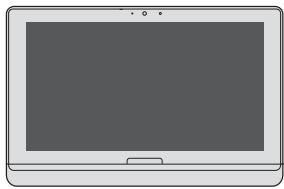
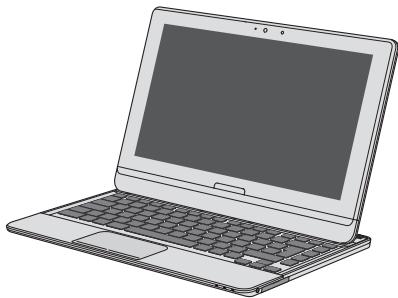
L'ordinateur peut être utilisé comme tablette, comme ordinateur portable ou comme appareil photo. Dans le présent manuel, les utilisations correspondantes sont appelées « mode Tablette », « mode Portable » et « mode Photographie ».
Mode Tablette
Mode Portable
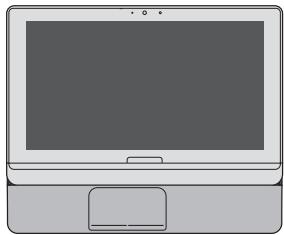

Déconnectez l'adaptateur secteur avant de déplacer ou de soulever l'ordinateur en mode Portable.
Déconnectez l'adaptateur secteur, les périphériques USB et le cable HDMI à l'arrêt de l'ordinateur avant de faire glisser l'écran.
Pour utiliser l'ordinateur en mode Photographie, déconnectez l'adaptateur secteur ainsi que tous les câbles et périphériques.

Lorsque l'ordinateur est utilisé en mode Photographie ou en mode Tablette, les performances de refroidissement ont la priorité sur les performances du processeur afin d’éviter une augmentation de la température. Si vous avez besoin d’augmenter les performances du processeur, passez l'ordinateur en mode Portable.
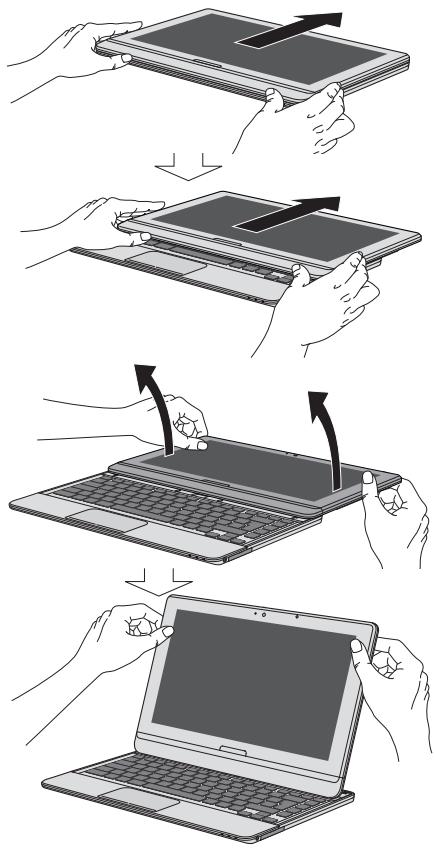
Passage en mode portable
Pour utiliser l'ordinateur comme un ordinateur portable normal, avec son clavier intégré :
- Tenez l'ordinateur des deux mains, par les côtés.
- Faites glisser doucement l'écran le long du corps de l'ordinateur, à l'aide des deux mains,

bien dans l'axe et sans forcer,
- jusqu'en butée.
- Tout en maintenant le corps de l'ordinateur avec les paumes pour éviter qu'il ne se soulève, relevez doucement l'écran avec les doigts.

Lorsque vous relevez l'écran, attention à ne pas vous pincer les doigts : éloignez-les du clavier. Faites glisser et relevez l'écran avec précaution. Un mouvement brusque pourrait endommager l'ordinateur.

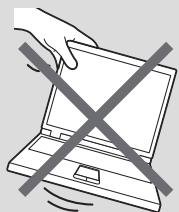
Ne soulevez pas l'ordinateur par son écran.
Connexion de l'adaptateur secteur
Branchez l'adaptateur secteur pour recharger la batterie ou pour alimenter l'appareil directement à partir du secteur. Vous pouvez ainsi commencer à travailler rapidement, sans devoir attendre la fin du chargement de la batterie.
L'adaptateur secteur tolère toutes les tensions comprises entre 100 et 240 volts, ainsi que toutes les fréquences comprises entre 50 et 60 hertz, ce qui permet de l'utiliser dans presque tous les pays/zones. Il convertit le courant alternatif en courant continu et permet ainsi de réduire la tension fournie à l'ordinateur.

Utilisez toujours l'adaptateur secteur TOSHIBA fourni avec ce produit ou utilisez un modèle recommandé par TOSHIBA pour prévenir tout risque d'incendie ou de dommage à l'ordinateur. En effet, l'utilisation d'un adaptateur secteur non conforme risque de provoquer un incendie ou d'endommager l'ordinateur, ce qui risque en retour de provoquer des blessures graves. TOSHIBA ne peut pas être tenu pour responsable des dommages causés par l'utilisation d'un adaptateur non compatible. Ne branchez jamais l'adaptateur secteur sur une prise de courant dont les caractéristiques de tension et de fréquence ne correspondent pas à celles spécifiées sur l'étiquette réglementaire de l'appareil. Sinon, vous risquez de provoquer un incendie ou une électrocution, ce qui risquerait d'entraîner des blessures graves. Achetez uniquement des câbles d'alimentation qui sont conformes aux spécifications de tension et de fréquence dans le pays d'utilisation. Sinon, vous risquerez de provoquer un incendie ou une électrocution, ce qui risquerait d'entraîner des blessures graves. Le cordon d'alimentation fourni est conforme aux règles de sécurité et aux règlements dans la région d'achat. Il ne doit pas être utilisé en dehors de cette région. Si vous devez travailler dans une autre région, veuillez acheter un cordon conforme aux règles de sécurité en vigueur dans cette région. N'utilisez pas de convertisseur 3 fiches à 2 fiches. Lorsque vous connectez l'adaptateur secteur à l'ordinateur, suivez la procédure indiquée dans le Manuel de l'utilisateur. Le branchement du cordon d'alimentation à une prise électrique du secteur doit être la première étape, faute de quoi la prise de sortie de l'adaptateur de courant continu pourrait engranger une charge électrique et causer un choc électrique ou des blessures légères lors du contact avec le corps. Par mesure de précaution, évitez de toucher un objet métallique quelconque. Ne placez jamais l'adaptateur secteur ou l'ordinateur sur une surface en bois, un meuble ou toute autre surface qui pourrait être abimée par une exposition à la chaleur, car la température de surface de l'adaptateur et de la base de l'ordinateur augmente pendant une utilisation normale. Posez toujours l'adaptateur secteur ou l'ordinateur sur une surface plate et rigide qui n'est pas sensible à la chaleur.
Consultez le Manuel d'instructions pour votre sécurité et votre confort pour savoir comment utiliser l'ordinateur de façon ergonomique.
- Branchez le cordon d'alimentation sur l'adaptateur.
Illustration 2-5 Connexion du cordon d'alimentation à l'adaptateur (prise à 2 fiches)
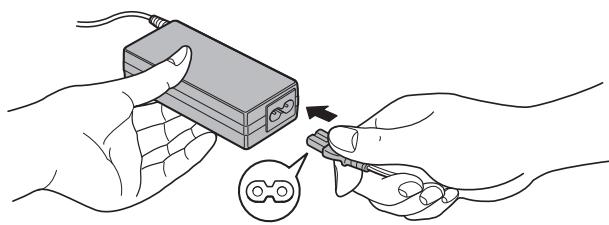
Illustration 2-6 Connexion du cordon d'alimentation à l'adaptateur (prise à 3 fiches)
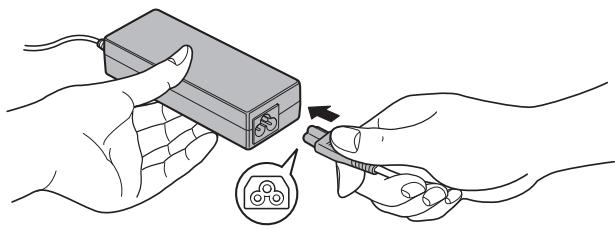

L'ordinateur est livré avec un cordon à 2 ou 3 broches selon le modèle.
- Raccordez la prise de sortie en courant continu de l'adaptateur à la prise Entrée adaptateur 19 V, à l'arrière de l'ordinateur.
Illustration 2-7 Branchement de l'adaptateur secteur sur l'ordinateur
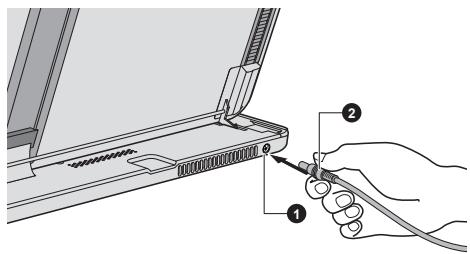
- Prise d'entrée adaptateur 19 V
- Prise de sortie c. c. de l'adaptateur
- Branchez le cordon d'alimentation sur une prise murale. Le voyant Entrée adaptateur/Batterie situé à l'avant de l'ordinateur doit s'allumer.
Mise sous tension
Cette section explique comment mettre l'ordinateur sous tension. L'indicateur de mise sous tension confirme cet état. Pour en savoir plus, veuillez consulter la section Supervision des conditions d'alimentation.

Après avoir mis l'ordinateur sous tension pour la première fois, ne l'éteignez pas avant d'avoir configuré le système d'exploitation. Il n'est pas possible de régler le volume pendant l'installation de Windows.
Appuyez et maintenez enfoncé le bouton d'alimentation de l'ordinateur pendant deux à trois secondes pour allumer l'ordinateur.
Illustration 2-8 Mise sous tension 1. Bouton d'alimentation
Configuration initiale
L'écran de démarrage de Windows 8 s'affiche lorsque vous démarrez l'ordinateur. Suivez les instructions affichées par les différents écrans pour installer correctement le système d'exploitation.

Veuillez lire attentivement le Contrat de licence, lorsqu'il s'affiche.
Présentation de l'écran de démarrage
L'écran de démarrage de Windows 8 vous permet d'accéder à vos applications, sites Web et contacts favoris en toute simplicité.
En plaçant le pointeur de la souris en bas à droite (ou en haut à droite) de votre écran, vous faites apparaître une liste de symboles associés à différentes tâches, par exemple éteindre l'ordinateur ou accéder aux paramètres avancés de l'ordinateur.
Vous pouvez également accéder aux paramètres et aux fonctions en cliquant sur la vignette Bureau de l'écran de démarrage.
Pour plus d'informations sur les nouveaux et le fonctionnement de Windows 8, veuillez consulter le Centre d'aide et de support de Windows.
Mise hors tension
Vous disposez des modes de mise hors tension suivants : Arrêter, Veille prolongée ou Veille.
Ordinateur hors tension
Lorsque vous mettez l'ordinateur hors tension avec la commande Arrêté, le système d'exploitation n'enregistre pas l'environnement de travail et applique sa propre procédure d'arrêt.
- Si vous avez entré des données, enregistrez-les sur le disque SSD ou sur un autre support de stockage.

Si vous mettez la tablette hors tension lors d'un accès au disque, vous risquez de perdre des données ou d'endommager le disque. Ne mettez pas l'appareil hors tension tant qu'une application est en cours d'exécution. Sinon, vous risquez de perdre des données. Ne mettez pas l'ordinateur hors tension, ne déconnectez pas le périphérique de stockage externe ou ne retirez pas de support pendant les opérations de lecture/écriture. Sinon, vous risquez de perdre des données.
- Cliquez sur le symbole Paramètres.
- Cliquez sur Alimentation puis sur Arrêter.
- Mettez hors tension tous les périphériques connectés à l'ordinateur.

En cas d'urgence, vous pouvez aussi forcer l'arrêt de l'appareil en appuyant sur le bouton d'alimentation durant 5 secondes.
Ne remettez pas immédiatement sous tension l'ordinateur ou ses périphériques. Attendez un court laps de temps pour éviter tout dommage potentiel.
Redémarrage de l'ordinateur
Sous certaines conditions, il peut être nécessaire de redémarrer l'ordinateur, par exemple si :
Vous changez certains paramètres du système. Une erreur se produit et l'ordinateur refuse toute entrée.
Vous disposez de trois possibilités pour redémarrer l'ordinateur :
Dans le symbole Paramètres, cliquez sur Alimentation, puis sélectionnez Redémarrer. Appuyez simultanément sur Ctrl, Alt et Suppr (une fois) pour afficher la fenêtre de menu, puis sélectionnez Redémarrer en cliquant sur l'icône d'alimentation () dans le coin inférieur droit.
Appuyez sur le bouton d'alimentation et maintenez-le enfoncé pendant cinq secondes. Après avoir mis l'ordinateur hors tension, attendez de 10 à 15 secondes avant de le remettre sous tension en appuyant sur le bouton d'alimentation.
Mode veille
Si vous nevez interrompre votre travail, vous pouvez mettre l'ordinateur hors tension sans fermer vos logiciels en le faisant passer en mode Veille. Dans ce mode, les données sont enregistrées dans la mémoire principale de l'ordinateur. Lorsque vous le remettez sous tension, vous pouvez reprendre votre travail là où vous l'aviez interrompu.

Lorsque vous devez arrêter l'ordinateur dans un avion ou à des endroits recourant à des périphériques électroniques, arrêtez l'ordinateur de façon standard. Ceci inclut la désactivation de toutes les fonctionnalités de communication sans fil et l'annulation de tout paramètre entraînant le démarrage différé de l'ordinateur, tel qu'une option d'enregistrement programme, par exemple. Le non-respect de ces exigences risque d’entraîner l’exécution de tâches préprogrammées, qui risquent d’interférer avec les systèmes aeronautiques, voire de provoquer des accidents.

Avant d'activer le mode Veille, sauvegardez vos données. N'activez pas le mode Veille pendant le transfert des données vers des supports externes, tels que les périphériques USB, les supports mémoire ou tout autre périphérique de mémoire. Sinon, vous perdrez les données non enregistrées.

Lorsque l'adaptateur secteur est connecté, l'ordinateur se met en mode veille, conformément aux options d'alimentation (pour y accéder, cliquez sur Bureau -> Desktop Assist (assistant du bureau, dans la barre des tâches) -> Panneau de configuration -> Système et sécurité -> Options d'alimentation). Pour rétablir le fonctionnement normal de l'ordinateur lorsque ce dernier est en veille, appuyez brièvement sur le bouton d'alimentation ou sur l'une des touches du clavier. Les touches du clavier n'ont d'effet que si l'option Wake-up on Keyboard (réveil clavier) est activée dans TOSHIBA System Settings (paramètres système TOSHIBA). Si une application réseau est active au moment où l'ordinateur se met automatiquement en veille, il est possible qu'elle ne soit pas restaurée au réveil du système. Pour empêcher la mise en veille automatique, désactivez le mode Veille dans l'utilitaire Options d'alimentation. Pour utiliser la fonction hybride de mise en veille, configurez cette dernière dans la section Options d'alimentation.
Avantages du mode veille
Le mode Veille présente les avantages suivants :
Restauration de l'environnement de travail plus rapide qu'avec le mode Veille prolongée. Économise l'énergie en arrêtant le système lorsque l'ordinateur ne reçoit aucune entrée pendant la période spécifique. Permet d'utiliser la fonction de mise hors tension à la fermeture de l'écran.
Mise en veille
Pour passer en mode Veille, trois méthodes s'offrent à vous:
Dans le symbole Paramètres, cliquez sur Alimentation puis sélectionnez Veille. Fermez l'écran. Veuillez remarquer que cette fonction doit être activée dans les Options d'alimentation. Appuyez sur le bouton d'alimentation. Veuillez remarquer que cette fonction doit être activée dans les Options d'alimentation.
Ainsi, lorsque vous redémarrez l'ordinateur, vous pouvez reprendre votre travail là où vous l'aviez laissé.

Lorsque le mode Veille est actif, le voyant Alimentation est orange clignotant. Si l'ordinateur est alimenté par la batterie, vous pouvez augmenter son autonomie en utilisant le mode Veille prolongée, qui consomme moins d'énergie que le mode Veille.
Limitations du mode veille
Le mode Veille ne peut pas fonctionner dans les conditions suivantes :
L'alimentation est rétablie immédiatement après l'arrêt. Les circuits mémoire sont exposés à de l'électricité statique ou du bruit électrique.
Mode veille prolongée
Le mode Veille prolongée enregistre le contenu de la mémoire sur le disque SSD lorsque l'ordinateur est hors tension. Lorsque l'ordinateur est remis sous tension, l'état précédent est restauré. Le mode Veille prolongée n'enregistre pas l'état des périphériques.

Enregistrez vos données. Lorsque vous activez le mode Veille prolongée, l'ordinateur enregistre le contenu de la mémoire vive sur le disque SSD. Par sécurité, il est préférible d'enregistrer les données manuellement.
Les données seront perdues si vous débranchez l'adaptateur secteur avant la fin de l'enregistrement. N'activez pas le mode Veille prolongée pendant le transfert des données vers des supports externes, tels que les périphériques USB, les supports mémoire ou tout autre périphérique de mémoire. Sinon, vous perdrez les données non enregistrées.
Avantages du mode veille prolongée
Le mode Veille prolongée présente les avantages suivants :
Enregistre les données sur le disque SSD lorsque l'ordinateur est arrêté automatiquement du fait d'un niveau de batterie insuffisant. Vous pouvez rétablir votre environnement de travail immédiatement après avoir redémarré l'ordinateur. Économise l'énergie en arrêtant le système lorsque l'ordinateur ne reçoit aucune entrée pendant la période spécifiée. Permet d'utiliser la fonction de mise hors tension à la fermeture de l'écran.
Activation du mode veille prolongée
Pour entrer en mode Veille prolongée, procédez comme suit :
- Cliquez sur le symbole Paramètres.
- Cliquez sur Alimentation, puis sélectionnez Veille prolongée.

Pour que le menu Alimentation affiche l'option Veille prolongée, vous devez le configurer comme suit :
- Cliquez sur Bureau -> Desktop Assist (assistant du bureau, dans la barre des tâches) -> Panneau de configuration -> Système et sécurité -> Options d'alimentation.
- Cliquez sur Choisir l'action du bouton d'alimentation.
- Cliquez sur Modifier des paramètres actuellement non disponibles.
- Cochez la case Veille prolongée dans les paramètres d'arrêt.
- Cliquez sur le bouton Enregistrer les modifications.
Mode mise en veille prolongée automatique
L'ordinateur peut être configuré pour entrer automatiquement en mode Veille prolongée lorsque vous cliquez sur le bouton d'alimentation, puis fermez l'écran. Pour définir ce paramétrage, suivez la procédure indiquée ci-dessous :
- Cliquez sur Options d'alimentation, puis cliquez sur Choisissez l'action du bouton d'alimentation.
- Sélectionnez les paramètres voulus pour Lorsque j'appuie sur le bouton d'alimentation et Lorsque je ferme l'écran.
- Cliquez sur le bouton Enregistrer les modifications.
Enregistrement des données en mode veille prolongée
Lorsque vous mettez l'ordinateur en mode Veille prolongée, l'ordinateur sauvegarde le contenu de la mémoire vive sur le disque SSD.
Une fois l'ordinateur hors tension et les données enregistrées sur le disque SSD, éteignez tous les périphériques raccordés à l'ordinateur.

Ne remettez pas l'ordinateur ou ses périphériques immédiatement sous tension. Attendez un instant afin que les condensateurs aient le temps de se décharger.
Présentation
Ce chapitre présente les différents composants de votre ordinateur. Familiarisez-vous avec ces derniers avant de l'utiliser.
Remarques légales (icônes ne correspondant à aucune fonctionnalité) Pour plus d'informations sur les remarques légales relatives aux icônes ne correspondant à aucune fonctionnalité, consultez la section Remarques légales.

Veuillez manipuler votre ordinateur avec précaution pour ne pas rayer ou endommager la surface.
Vue avant
Les illustrations suivantes montrent l'avant de l'ordinateur.
Illustration 3-1 Vue avant de l'ordinateur, écran fermé
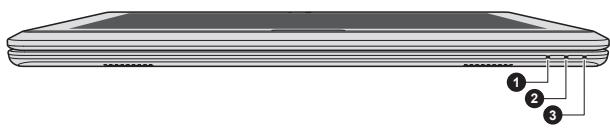
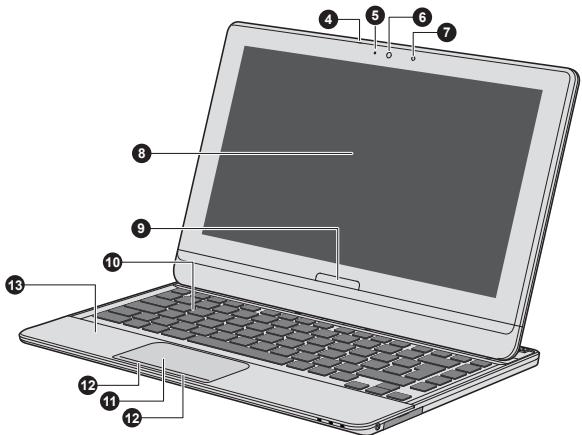
- Voyant Entrée adaptateur/Batterie
- Voyant Alimentation
- Voyant de communications sans fil
- Microphone
- Voyant de la caméra Web (avant)
- Caméra Web (avant)
- Capteur de lumière ambiante
- Ecran
- Bouton Windows
- Clavier
- Touch Pad
- Boutons de contrôle du TouchPad
- Zone de détection NFC (communication en champ proche)*
- Modèles sélectionnés uniquement. Aspect variable selon le modèle acheté.

Voyant entrée adaptateur/batterie
Le voyant Entrée adaptateur/Batterie indique l'état de l'entrée adaptateur et le niveau de chargement de la batterie. La couleur blanche signale que le chargement de la batterie est terminé et que l'appareil est correctement alimenté par l'adaptateur secteur.
Pour en savoir plus sur cette fonction, veuillez consulter la section Supervision des conditions d'alimentation.

Voyant alimentation
Le voyant Alimentation est blanc lorsqu'ordinateur est sous tension. Toutefois, si vous arrêtez l'ordinateur en mode Veille ce voyant devient blanc clignotant une seconde sur deux.
Voyant de communications sans fil
Le voyant Communication sans fil clignote en orange lorsque la fonction Bluetooth ou réseau sans fil local/étendu est activée.
Seuls certains modèles disposent de fonctions réseau sans fil et Bluetooth.
Certains modèles sont équipés d'un module WAN sans fil.
Microphone
Le microphone intégré permet d'importer et d'enregistrer des sons dans vos applications.
Caméra web (avant)
La caméra Web est un périphérique qui permet d'enregistrer des vidéos ou de prendre des photos directement à partir de l'ordinateur. Vous pouvez l'utiliser pour les discussions ou les conférences vidéo en connexion avec un outil de communication.
Permet de transmettre des vidéos et d'effectuer des discussions vidéo sur Internet à l'aide d'applications spécialisées.
Votre ordinateur est équipé de deux caméras Web, une à l'arrière et l'autre à l'avant, qui permettent d'enregistrer des vidéos ou de prendre des photos.
Voyant de la caméra web (avant)
Le voyant de la camera Web s'affiche lorsque vous utilisez cette camera.

Ne dirigez pas la caméra Web directement vers le soleil. Ne touchez pas l'objectif de la caméra Web. Sinon, vous risquez de réduire la qualité de l'image. Utilisez un peu de chamois ou tout autre tissu doux pour essuyer l'objectif si ce dernier devient sale.
Capteur de lumière ambante
Ce capteur permet de mesurer la qualité et l'intensité de la lumière à l'extérieur et utilise ces informations pour régler automatiquement la luminosité de l'écran.
Écran
Ecran LCD 31,8 cm (12,5"), configuré à la résolution suivante :
HD, 1366 pixels à l'horizontal x 768 pixels à la verticale
Lorsque l'ordinateur fonctionne sur secteur, l'image peut sembler plus lumineuse que lorsqu'il fonctionne sur batterie. Cette différence de luminosité est destinée à préserver l'autonomie de la batterie.

Remarque légale (écran à cristaux liquides - ACL) Pour plus d'informations sur l'écran à cristaux liquides, consultez la section Remarques légales.
| Bouton Windows | Appuyez sur ce bouton pour afficher l'écran de démarrage. |
| Clavier | Le clavier intégré inclut un pavé de contrôle du curseur, ainsi que les touches et Pour en savoir plus, consultez la section Le clavier. |
| Touch Pad | La tablette Touch Pad, située sur le repose-mains, permet de contrôle les mouvements du pointeur à l'écran. Pour utiliser TouchPad, appuyez dessus et faites glisser votre doigt pour déplacer le curseur. |
| Boutons de contrôle de TouchPad | Situés en dessous du Touch Pad, les boutons de contrôle permettent de désirir des commandes dans des menus ou de manipuler du texte et des images avec le pointeur. |
| Zone de détention NFC (communication en champ proactive) | La communication en champ proactive (NFC) permit une interaction immédiate des personnes et des objets proches de l'ordinateur. Elle permet des connexions rapides et appropriées d'ordinateur à ordinateur ou d'ordinateur à périphérique, par simple contact physique, sans nécessité d'un couplage formel. Les interactions avec les périphériques utilisés tous les jours sont simplifiées, rapides et agréables, pour une plus grande convivialité. (Modèles sélectionnés uniquement.) |
Vue de gauche
L'illustration ci-dessous présente le côté gauche de l'ordinateur.
Illustration 3-3 ordinateur vu de gauche
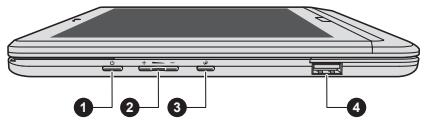
- Bouton d'alimentation
- Boutons de réglage du volume
- Bouton de verrouillage de l'orientation
- Port USB (USB 3.0)
Aspect variable selon le modèle acheté.

Bouton d'alimentation Ce bouton permet de mettre l'ordinateur sous tension et hors tension.

Boutons de réglage Appuyez sur ces boutons pour augmenter ou réduire le volume.

Bouton de verrouillage de l'orientation Il permet de verrouiller/déverrouiller la rotation automatique de l'écran.

Port USB (USB 3.0) Un port USB (Universal Serial Bus) à la norme USB 3.0 se trouve sur le côté gauche de l'ordinateur.
Le port USB 3.0 est compatible avec les normes USB 3.0, et est compatible en amont avec les périphériques USB 2.0.

Veuillez noter qu'il est impossible de vérifier le bon fonctionnement de toutes les fonctionnalités de tous les périhériques USB disponibles sur le marché. Il est donc possible que certaines fonctionnalités d'un périhérique spécifique ne fonctionnent pas correctement.
Le ou les ports USB 3.0 peuvent fonctionner en mode USB 2.0 ou lorsque vous utilisez un périphérique ancien, non compatible avec USB 3.0.

Conservez les objets en métal, tels que les vis, les agrafes et les trombones à l'écart du port USB. Tout objet métallique peut créer un court-circuit et provoquer des dommages à l'appareil ou un incendie, entraînant ainsi des lésions graves.
Vue de droite
L'illustration ci-dessous présente le côté droit de l'ordinateur.
Illustration 3-4 ordinateur vu de droite
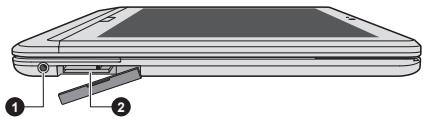
- Prise mixte, casque et microphone
- Lecteur de carte mémoire
Aspect variable selon le modèle acheté.

Prise mixte, casque et microphone
Une mini-prise mixte casque/microphone de 3,5 mm permet de connecter un microphone mono ou un casque stéréo.

Les microphones internes et externes sont désactivés si vous utilisez un casque différent du type indiqué ci-dessous.
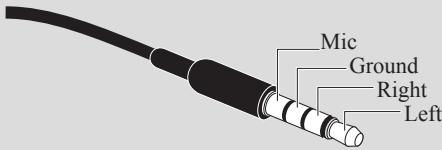

Lecteur de carte mémoire
Cet emplacement permet dinstaller une carte mémoire SD™/SDHC™/SDXCTM, miniSD™/ microSD™ Card and MultiMediaCard™. Pour en savoir plus, consultez la section Carte mémoire.
Vue arrière
L'illustration ci-dessous présente l'arrière de l'ordinateur.
Illustration 3-5 Vue arrêté de l'ordinateur, écran fermé

Illustration 3-6 Vue arrêté de l'ordinateur, écran ouvert
- Port USB (USB 3.0)
- Port de sortie HDMI
- Ventilation
- Prise d'entrée adaptateur 19 V
- Caméra (arrière)
- Eclairage de la caméra (arrière)
- Antennes de communication sans fil (non visibles)
Aspect variable selon le modèle acheté.
| HOMI | Port de sortie HDMI | Le port de sortie HDMI permet de connecter un cable HDMI de type A. |
| Ventilation | Les ouvertures de ventilation protégent le processeur contre les surchauffes. | |
| Prise entrée adaptateur 19 V | Reliez l'adaptateur secteur à ce connecteur pour faire fonctionner l'ordinateur sur secteur et recharger ses batteries internes. Utilisez uniquement le modele d'adaptateur secteur fourni avec l'ordinateur. Tout adaptateur non conscience pour cet ordinateur pourrait endommager celui-ci. |
| Caméra (arrière) | Votre ordinateur est équipé de deux caméras Web, une à l'arrière et l'autre à l'avant, qui permettent d'enregistrer des vidés ou de prendre des photos. |
| Eclairage de la caméra (arrière) | Ce flash à DEL permit de compenser une)Lumière ambiente déficient. |
| Antennes de communication sans fil | Certains ordinateurs de cette série disposent d'une antennre réseau sans fil/Bluetooth. CERTAINS ordinateurs de cette série disposent d'une antennew WAN sans fil/WiMAX. |
Remarque légale (réseau sans fil)
Pour plus d'informations sur le réseau local sans fil, consultez la section Remarques légales.

Pour éviter toute obstruction au mécanisme de glissement, veillez à ne pas faire pénétrer de poussière, de saletés et de petits objets dans les rails situés des deux côtés, au dos de l'écran. Nettoyez avec précaution la poussière des rails de guidage à l'aide d'un chiffon doux.
Ne touchez pas aux rails de glissement situés à l'arrière de l'écran, au milieu. Ceci pourrait provoquer des dommages ou des dysfonctionnements, et vous pourriez vous blesser les doigts.
Vue dessous
L'illustration suivante présente l'ordinateur vu de dessous. Avant de retourner l'ordinateur, rabattez l'écran pour éviter de l'endommager.
Illustration 3-7 Ordinateur vu de dessous
2. Haut-parleurs stéréo
Aspect variable selon le modèle acheté.
Ventilation
Les ouvertures de ventilation protègent le processeur contre les surchauffes.
Ne bloquez pas les sorties d'air du ventilateur. Conservez les objets en métal, tels que les vis, les agrafes et les trombones à l'écart des fentes d'aération. Tout objet métallique peut créer un court-circuit et provoquer des dommages à l'appareil ou un incendie, entraînant ainsi des lésions graves.
Dépoussiérez délicatement la surface des fentes d'aération à l'aide d'un chiffon doux.
Haut-parleurs stèreo reproduction
Les haut-parleurs retransmettent les sons généraux par vos applications ainsi que les alertes audio du système, tels que les alarmes de batterie faible par exemple.
Composants matériels internes
Cette section décrit la partie matérielle de l'ordinateur.
Les spécifications réelles varient en fonction du modèle acheté.
Batterie principale
Ce produit inclut une batterie interne. N’essayez pas de l’enlever ou de la remplacer personnellement. Veuillez contacter un fournisseur de services TOSHIBA, si nécessaire.
La batterie rechargeable au lithium-ion alimente l'ordinateur lorsque l'adaptateur secteur n'est pas branché.
Pour plus de détails sur l'utilisation des batteries, reportez-vous à la section Batterie.
Remarque légale (autonomie de la batterie)
Pour plus d'informations sur la durée de vie de la batterie, consultez la section Remarques légales.
Unité centrale
Le type de ce processeur varie selon le modèle.
Pour connaître le type de processeur de votre modèle, ouvrez l'outil de diagnostic PC de TOSHIBA, en cliquant sur Bureau -> Desktop Assist (assistant du bureau, dans la barre des tâches) -> Assistance et restauration -> PC Diagnostic Tool (outil de diagnostic PC).
Remarque légale (unité centrale)
Pour plus d'informations sur l'unité centrale, consultez la section Remarques légales.

Disque SSD
La capacité du disque SSD varie selon le modèle.
Pour connaître le type de disque SSD de votre modèle, ouvrez l'outil de diagnostic PC de TOSHIBA, en cliquant sur Bureau -> Desktop Assist (assistant du bureau, dans la barre des tâches) -> Assistance et restauration -> PC Diagnostic Tool (outil de diagnostic PC).
Une partie de l'espace du lecteur « à état solide » est réservée à son administration.
Le lecteur à état solide (SSD) est un support de stockage grande capacité qui utilise une mémoire à état solide à la place d'un disque dur.

Sous certaines conditions de non utilisation prolongée et/ou exposition à de fortes températures, ce lecteur est vulnérable aux erreurs de détention des données.
Remarques légales (Capacité du lecteur SSD)
Pour plus d'informations sur la capacité du disque SSD, consultez la section Remarques légales.
| Batterie RTC | La batterie interne alimente l'horloge temps réel (RTC) et la fonction calendrier. |
| Mémoire videoo | La mémoire d'une carte graphique qui permet de stocker une image bitmap. |
| La quantité de mémoire videoo dépend de la taille de la mémoire système. | |
| Bureau -> Desktop Assist (assistant du bureau, dans la barre des tâches) -> Panneau de configuration -> Aspect et personnelisation -> Affichage -> Ajuster la résolution. | |
| Vous pouvez déterminer la quantité de mémoire videoo en cliquant sur le bouton Paramètres avancés de la fenêtre Résolution de l'écran. | |
| Module mémoire | Le module mémoire est installé dans l'ordinateur. |
Remarque légale (mémoire système principal)
Pour plus d'informations sur la mémoire (système principal), consultez la section Remarques légales.
| Contrôleur d'écran | Le contrôleur d'écran interprête les commandes reçues et les traduit en commandes de pilotage des pixels correspondants. |
| Le contrôleur d'écran contrôle également le mode video, qui répond aux normes internationales relatives à la résolution d'écran et au nombre maximum de couleurs à afficher à l'écran. Les logiciels écrits pour un mode video doivent fonctionné sur tout ordinateur gérant ce mode. |
Remarques légales (unité de traitement graphique « GPU ») Pour plus d'informations sur le processeur graphique (GPU), consultez la section Remarques légales.
Technologie d'économie d'énergie intel® DPST (display power saving technology)
Les modèles avec processeur graphique Intel peuvent inclure la technologie DPS qui permet de limiter la consommation d'énergie de l'ordinateur en optimisant le contraste de l'écran interne à cristaux liquides.
Cette fonctionnalité peut être utilisée si l'ordinateur :
est alimenté par la batterie ; utilise uniquement son écran interne.
La technologie DPS est activée en urgence. Vous pouvez cependant la désactiver si nécessaire.
Vous pouvez désactiver la fonctionnalité DPST (Display Power Saving Technology) à l'aide du panneau de configuration Intel® Graphics Media.
Vous pouvez accéder à ce panneau de configuration de l'une des manières suivantes :
- Cliquez avec le bouton droit de la souris sur le Bureau et cliquez sur Propriétés graphiques.
Dans le Panneau de configuration :
- Cliquez sur Alimentation.
- Sélectionnez On battery (Sur batterie) dans le menu déroulant sous Power Source (Source d'alimentation).
- Désélectionnez l'option Display Power Saving Technology.
- Cliquez sur OK.
Si vous souhaitez activer cette fonctionnalité, dans les conditions indiquées plus haut, cochez la case Display Power Saving Technology.
Technologie intel rapid start
Votre ordinateur prend en charge la technologie Intel® Rapid Start, qui permet de passer en mode Veille prolongée à partir du mode Veille, après une période spécifiée.
Avec la technologie Intel® Rapid Start, Windows rétablit rapidement un fonctionnement normal à partir du mode Veille prolongée, ce qui permet de prolonger l'autonomie par rapport à une utilisation en mode Veille standard.
La technologie Intel® Rapid Start est activée par défaut. L'ordinateur bascule en mode Veille prolongée au bout de deux heures de veille standard.
Vous pouvez utiliser le programme de configuration du BIOS pour activer/désactiver cette fonction et en modifier les paramètres de durée séparant le mode Veille standard du mode Veille prolongée.
- Maintenez enfoncée la touche F2 et démarrez l'ordinateur. L'utilitaire de configuration du BIOS se charge automatiquement.
- Sélectionnez Avancé.
- Activer/désactiver la technologie Intel® Rapid Start.
- Vous pouvez sélectionner la durée entre le mode Veille et le mode Veille prolongée en utilisant l'option Rapid Start Entry after (entrée dans le mode Rapid Start après). Si l'option Immédiatement est sélectionnée, l'ordinateur passe immédiatement en mode Veille prolongée dès que le mode Veille est activé.

Si la technologie Intel® Rapid Start est activée, le basculement du mode Veille vers le mode Veille prolongée consomme de l’énergie. Si vous transportez votre ordinateur dans un avion ou à des endroits où l’usage des périphériques électroniques est réglementé ou contrôlé, arrêtez l’ordinateur. Si la technologie Intel® Rapid Start est activée, les fonctions Wake-up on LAN (réveil par LAN), Wake-up on USB (réveil par USB) ou Wake-up from Sleep Mode (réveil depuis le mode Veille prolongée) ne sont plus disponibles une fois que l’ordinateur a basculé du mode Veille vers le mode Veille prolongée. Windows ne peut pas être restauré normalement si la batterie est épuisée alors que l’ordinateur tente de passer du mode Veille au mode Veille prolongée. La partition du disque SSD réservée à la technologie Intel® Rapid Start ne peut pas être supprimée, même si la technologie Intel® Rapid Start est désactivée. La technologie Intel® Rapid Start est propre à Windows 8. La technologie Intel® Rapid Start ne peut pas être utilisée sur les modèles non équipés d’un disque SSD.
Le temps de réactivation de Windows, à partir du mode Veille prolongée, dépend de la quantité de mémoire système utilisée par l'ordinateur.
Conditions d'alimentation
Les capacités de l'ordinateur et l'état de charge de la batterie variant en fonction des conditions d'alimentation : adaptateur secteur branché ou non, niveau de charge de la batterie.

Le voyant dans le tableau ci-dessous se rapporte au voyant Entrée adaptateur/Batterie.
| Sous tension | Hors tension (pas de fonctionnement) | ||
| Adaptateur secteur branché | Batterie totalement chargée | · Fonctionne · Pas de charge · Voyant : blanc | · Pas de charge · Voyant : blanc |
| Batterie partiellement chargée ou épuisée | · Fonctionne · Chargement · Voyant : orange | · Chargement rapide · Voyant : orange | |
| Adaptateur secteur non connecté | Le niveau de charge de la batterie est suffisant | · Fonctionne · Voyant : étéint | |
| Le niveau de charge de la batterie est insuffisant | · Fonctionne · Voyant : orange clignotant | ||
| La batterie est épuisée | L'ordinateur s'accêté | ||
Voyant entrée adaptateur/batterie
Le voyant Entrée adaptateur/Batterie indique le niveau de charge de la batterie et l'état d'alimentation lorsque l'ordinateur est alimenté par l'adaptateur secteur. Les significations des voyants suivantes doivent être respectées
| Orange clignotant | La charge de la batterie est faible. Branchez l'adaptateur secteur afin de recharger la batterie. Indique un problème d'alimentation. Essayez d'abord de brancher l'adaptateur dans une autre prise. Si le problème persiste, contactez votre revendeur. |
| Orange | L'ordinateur est branché sur le secteur et la batterie est en cours de charge. |
| Blanc | L'ordinateur, sous tension ou hors tension, est branché sur le secteur et la batterie est totalement chargée. |
| Pas de lumière | Levoyant est étant dans tous les autres cas. |

Si la batterie principale devient trop chaude lors de la charge, celle-ci est interrompue et le voyant Entré adaptateur/Batterie s'éteint. Lorsque la température de la batterie principale revient à un niveau normal, la charge reprend. Cette situation peut se produire que l'ordinateur soit sous ou hors tension.
Voyant alimentation
Le voyant Alimentation indique l'état de fonctionnement de l'ordinateur. Ses indications sont les suivantes :
| Blanc | L'adaptateur secteur est branché et alimenté l'ordinateur. |
| Orange clignotant | Indique que l'ordinateur est en mode Veille et dispose d'une alimentation (sur secteur ou sur batterie) suffisante pour préserver cet état. En mode Veille, levoyant s'allume pendant une seconde et s'éteint pendant deux secondes. |
| Pas de lumière | Levoyant est étéint dans tous les autres cas. |
Vous trouverez dans cette section la liste des spécifications techniques de l'ordinateur.
Taille
Environ 326,5 mm (l) × 213 mm (p) × 19,9 mm (h)
(Cette taille ne tient pas compte des éléments qui dépassent du chassis.)
Les dimensions physiques varient en fonction du modèle acheté.
Environnement
| Conditions | Température ambiente | Humidité relative |
| Marche | 5 à 35°C | 20 à 80 % sans condensation |
| Arrêt | -20°C à 60°C | 10 à 90 % sans condensation |
| Température thermomètre mouillé | 29°C maximum | |
| Conditions | Altitude (par rapport au niveau de la mer) | |
| Marche | -60 à 3 000 mètres | |
| Arrêt | -60 à 10 000 mètres maximum |
Alimentation
Adaptateur secteur
100-240 V ~
50 ou 60Hz (cycles par seconde).
Ordinateur
19 V c. c.
Cordons et connecteurs d'alimentation
Les connecteurs du cordon d'alimentation doivent être compatibles avec les prises de courant et le cordon doit être conforme aux normes en vigueur dans le pays ou la région d'utilisation. Tous les cordons d'alimentation doivent respecter les spécifications suivantes :
Section du fil :
Minimum 0,75 mm2
Intensité du courant :
2,5 ampères minimum
Agences de certification
Chine: CQC
É-U et Canada : Dans la liste UL et certifiés CSA No. 18 AWG, Type SVT ou SPT-2
Australie : AS
Japon : DENANHO
Europe
Autriche : OVE Italia : IMQ
Belgique : CEBEC Pays-Bas : KEMA
Danemark : DEMKO Norvège : NEMKO
Finlande: FIMKO Suède: SEMKO
France: LCIE Suisse: SEV
Allemagne : VDE Royaume-Uni : BSI
En Europe, les cordons à deux brins doivent être de type VDE, H05VVH2-F ou H03VVH2-F ou VDE, H05VV-F pour les cordons à trois brins.
Pour les États-Unis et le Canada, la prise à trois fiches doit être de type 2-15P (250 V) ou 1-15P (125 V) et la prise à trois fiches doit être de type 6-15P (250 V) ou 5-15P (125 V) comme indiqué dans le code U. S. National Electrical ou dans le Code d'électricité canadien Section II.
Les illustrations suivantes présentent les formes de prise aux États-Unis, au Canada, au Royaume-Uni, en Australie, en Europe et en Chine.
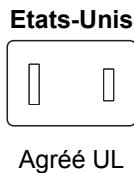
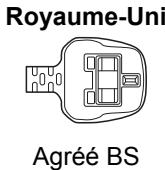
Australie Agré AS
Canada Approuvé CSA
Europe Agréé par les agences nationales
Chine Agréé CCC
Concepts de base
Ce chapitre décrit les opérations de base de l'ordinateur et les précautions relatives à leur utilisation.
Changement de l'orientation de l'écran
Si vous utilisez l'ordinateur en mode Tablette, vous pouvez orienter l'écran en mode Portrait en faisant pivoter la tablette sur l'un de ses côtés.
L'orientation de l'écran change automatiquement en fonction de l'angle de rotation détecté.
Illustration 4-1 Rotation de la tablette
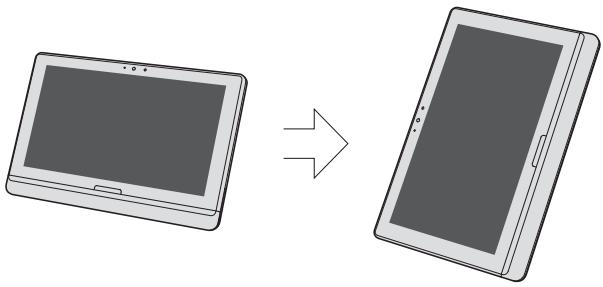
Vous pouvez verrouiller l'orientation de la tablette avec le bouton de verrouillage de l'orientation et continuer à utiliser la tablette en mode Portrait ou Paysage.
Si vous utilisez l'ordinateur en mode Portable ou en mode Photographie, l'orientation de l'écran est toujours en mode Paysage.

always en mode Paysage. Si vous déverrouillez l'orientation de l'écran en sélectionnant manuellement « Autorotate off » (Rotation automatique désactivée), il est possible que vous rencontres des problèmes si vous effectuez une rotation automatique de l'écran pour passer du mode Paysage au mode Portrait. Dans ce cas, inclinez légèrement l'écran et réessayez.
Lorsque vous faites pivoter l'écran, assurez-vous que la camera Web se situe en haut (en mode Paysage) ou à gauche (en mode Portrait). Évitez tout contact direct avec les autres bords du périphérique portable lorsque ce dernier est en cours d'utilisation et de communication de données. Seul le transmetteur sans fil installé en usine peut être utilisé avec ce périphérique portable pour des raisons de conformité aux règlements d'exposition aux fréquences radio. En mode Portrait, vous ne pourrez pas toujours procéder à l'installation ou à la désinstallation de certains pilotes ou utilisateurs. Le cas échéant, passez en mode Paysage pour procéder à l'opération voulue.
Utilisation de l'écran tactile
L'appareil est équipé d'un écran tactile.
En déplaçant votre doigt sur l'écran tactile, vous pouvez interagir avec les icônes, boutons, éléments de menu, le clavier virtuel et autres éléments affichés.
Appuyer
Appuyez une fois brievement avec votre doigt sur un objet affiché sur l'écran tactile (par exemple une application) pour l'ouvrir.
Appuyer et maintenir enfoncé
Appuyez avec votre doigt pendant quelques secondes. Ceci affiche un menu contextuel ou des informations qui vous permettront d'en savoir plus sur un élément.
Pincer ou écarter
Touchez l’écran ou un objet avec deux doigts ou plus, et rapprochez les doigts (pincer) ou éloignez-les l’un de l’autre (écarter). Ceci fait apparaître d’autres niveaux d’informations, ou effectue un zoom dans l’image vers l’avant ou vers l’arrière.
Faire pivoter
Appuyez avec deux doigts ou plus sur un objet, puis faites pivoter contre la main dans la direction voulue. Seuls certains objets peuvent être pivotés.
Faire glisser
Faites glisser votre doigt sur l'écran tactile pour déplacer son contenu.
Balayer
Déplacez rapidement votre doigt sur la surface de l'écran, sans vous arrêter après le premier contact.
Balayez à partir du bord droit ou gauche pour accéder aux commandes système, et balayez depuis le bord supérieur ou inférieur pour accéder aux commandes des applications.
Pour plus de détails et pour des manipulations de l'écran tactile plus avancées avec Windows 8, veuillez consulter le Centre d'aide et de support.
Leclavier
Les diverses dispositions des touches du clavier de l'ordinateur sont compatibles avec le clavier étendu à 104/105 touches. En effet, grâce à certaines combinaisons, vous pouvez exécuter sur votre ordinateur toutes les fonctions d'un clavier à 104/105 touches.
Le nombre de touches figurant sur votre clavier dépend de la configuration correspondant à la langue utilisée. Leur disposition correspond à la zone de vente.
Il existe plusieurs types de touches : touches lettres et chiffres, touches de fonction, touches de configuration et touches spéciales de Windows.

N'essayez pas de retirer les capuchons des touches du clavier. Sinon, vous risquez d'endommager les pièces situées sous ces dernières.
Voyants du clavier
L'illustration suivante indique l'état du voyant Verr. Maj. dans les conditions suivantes :
Lorsque le voyant Verr. Maj. est allumé, tous les caractères tapés au clavier sont affichés en majuscules.
Illustration 4-2 Voyant de clavier
- Voyant Verr. Maj.
Verr. Maj.
Ce voyant est de couleur verte lorsque les touches alphabétiques sont verrouillées en majuscules.
Touche de fonction
Les touches de fonction (F1 ~ F12) sont les douze touches situées en haut de votre clavier.

La touche Fn (fonction) est utilisée en conjonction avec d'autres touches pour composer des touches de configuration. Les touches de configuration sont des combinaisons de touches qui activent ou configurent certaines fonctions spécifiques.

Certains logiciels désactivent ou changent les fonctions des touches de configuration. De plus, ces paramètres ne sont pas obligatoirement restaurés lors de la réactivation du système.
Vous pouvez configurer le mode des touches de fonction en sélectionnant « Mode fonctions spéciales » ou « Mode Standard F1-F12 ». Veuillez consulter la section TOSHIBA System Settings.
Les touches de fonction permettent d'activer ou de désactiver certaines fonctions de l'ordinateur. L'appui sur une touche de fonction exécute la fonction associée.
| Mode fonctions spéciales | Mode Standard F1-F12 | Fonction |
| F1 | Fn + F1 | Lance le fichier d'aide fourni avec le logiciel. |
| F2 | Fn + F2 | Réduit la luminosité de l'écran de façon progressive. |
| F3 | Fn + F3 | Augmente la luminosité de l'écran de façon progressive. |
| F4 | Fn + F4 | Change l'écran actif.Pour utiliser le mode simultané, vous nevez ajuster la résolution de l'écran interne sur celle de l'écran externe. |
| F5 | Fn + F5 | Active ou désactive Touch Pad. |
| Touches de fonction F6 | Fn + F6 | Revenir en arrêté sur le média sélectionné. |
| Touches de fonction F7 | Fn + F7 | Lit ou interrupt la lecture du support. |
| F8 | Fn + F8 | Avancer en accéléré sur le support sélectionné. |
| F9 | Fn + F9 | Diminue le volume de l'ordinateur. |
| F10 | Fn + F10 | Augmente le volume de l'ordinateur. |
| F11 | Fn + F11 | Active ou coupe le son. |
| F12 | Fn + F12 | Active ou désactive le mode Avion. |
| Fn + 1 | Fn + 1 | Réduit la taille de l'icône à l'écran ou la taille de la police dans l'une des fenêtres d'application prises en charge. |
| Fn + 2 | Fn + 2 | Agrandit la taille de l'icône à l'écran ou la taille de la police dans l'une des fenêtres d'application prises en charge. |
| Fn + Barre d'espace | Fn + Barre d'espace | Modifie la résolution de l'affichage. |
| Fn + | Fn + | Active ou déactive le rétro-éclairage du clavier. Seuls certains modèles prennant cette fonctionnalité en charge. |

Certaines fonctions affichent une notification toast sur les bords de l'écran. Par défaut, ces notifications toast sont désactivées. Vous pouvez les activer dans l'application TOSHIBA Function Key.
Pour y accéder, cliquez sur Bureau -> Desktop Assist (assistant du bureau, dans la barre des tâches) -> Outils et utilisateurs -> TOSHIBA Function Key.
Touches windows spécifiques
Le clavier comporte deux touches spécifiques à Windows : le bouton Demarrer de Windows active l'écran de démarrage et la touche d'application a le même effet que le bouton droit de la souris.

Cette touche active l'écran de démarrage.

Cette touche active les options normalement associées au bouton secondaire (droit) de la souris.
Production de caractères ASCII
Tous les caractères ASCII ne sont pas disponibles sur le clavier. Toutefois, ces caractères peuvent être produits en tapant le code correspondant.
- Maintenez la touche Alt enfoncée.
- À l'aide des touches du pavé numérique, tapez le code ASCII voulu.
- Relâchez les touches Alt - pour que le caractère apparaisse à l'écran.
Communications sans fil
Votre ordinateur prend en charge les communications sans fil avec certains types de périphériques.
Seuls certains modèles disposent à la fois de fonctions réseau sans fil et Bluetooth.

N'utilisez pas les fonctionnalités réseau sans fil (Wi-Fi) ou Bluetooth à proximité d'un four à micro-ondes ou dans des environnements soumis à des interférences radio ou à des champs magnétiques. Les interférences émises par le four à micro-ondes peuvent perturber les communications Wi-Fi® ou Bluetooth. Désactivez toutes les fonctionnalités sans fil lorsque vous travaillez près d'une personne appareillée avec un simulateur cardiaque ou tout autre appareillage médical électronique. Les ondes radio risquent d'affecter ce type d'équipement et de provoquer des blessures graves aux personnes. Prenez conseil avant d'utiliser les fonctionnalités sans fil si vous portez ce type d'équipement. Désactivez systématiquement la fonctionnalité sans fil lorsque l'ordinateur se trouve à proximité d'équipements de contrôle automatique ou d'appareils tels que les portes automatiques ou les détecteurs d'accidents. En effet, les ondes radio risquent d'entraîner un dysfonctionnement de ce type d'équipement, voire des blessures graves. Il peut ne pas être possible d'effectuer une connexion à un réseau spécifique à l'aide de la méthode de mise en réseau ad hoc. Dans ce cas, le nouveau réseau (*) doit être configuré pour tous les ordinateurs connectés afin de pouvoir réactiver les connexions réseau.
- Vous devez utiliser un nouveau nom de réseau.
Réseau local sans fil
La carte LAN sans fil est compatible avec les systèmes LAN reposant sur la technologie radio d'étalement du spectre en séquence directe / multiplexage en fréquence orthogonale et est conforme à la norme de LAN sans fil IEEE 802.11.
■ Sélection de fréquence de 5 GHz pour IEEE 802.11a et/ou IEEE 802.11n ■ Sélection de fréquence de 2,4 GHz pour IEEE 802.11b/g et/ou IEEE 802.11n Itinérance sur des canaux multiples Gestion de l'alimentation de la carte Chiffrement de données WEP (Wired Equivalent Privacy) basé sur l'algorithme de chiffrement à 128 bits
La vitesse de transmission sur le réseau sans fil et la portée de ce réseau dépendent de l'environnement et de ses obstacles électromagnétiques, de la conception et de la configuration des points d'accès et du client, ainsi que des configurations logicielles et matérielles. Le taux de transmission décrit correspond à la vitesse maximale théorique spécifiée par la norme correspondante. La vitesse de transmission réelle est généralement inférieure à la vitesse maximale.
Paramètre
- Vérifiez que la fonction de communication sans fil est activée.
- Cliquez sur Bureau -> Desktop Assist (assistant du bureau, dans la barre des tâches) -> Panneau de configuration -> Réseau et Internet -> Centre Réseau et partage.
- Cliquez sur Créer une nouvelle connexion ou un réseau.
- Suivez les instructions de l'Assistant. Vous devez rester sans fil ainsi que les paramètres de sécurité. Consultez la documentation accompagnant votre routeur ou consultez vos administrateurs de réseau sans fil pour plus de détails sur les paramètres.
Sécurité
TOSHIBA commande fortement d'activer la fonctionnalité de chiffrement, sinon votre ordinateur est exposé aux accès indésirables lorsqu'il est connecté au réseau sans fil. En effet, quelqu'un peut se connecter de façon non autorisée au système, consulter son contenu, voir effacer ses données. TOSHIBA ne saurait être tenu pour responsable de dommages dus à un accès non autorisé par l'intermédiaire du réseau sans fil.
Spécifications
| Type | Minicarte PCI Express |
| Compatibilité | Norme IEEE 802.11 pour réseau sans fil |
| Système d'exploitation réseau | Microsoft Windows Networking |
| Protocole d'accès au support | CSMA/CA (évitetment des collisions) avec.accusé de réception (ACK) |
Caracteristiques radio
Les caractéristiques radio du module pour réseau sans fil varient selon différents facteurs :
Le pays où le produit a été acheté
Le type de produit
Les communications sans fil font souvent l'objet de réglementations locales. Bien que les périphériques réseau pour réseau sans fil aient été conçus pour fonctionner dans les bandes de fréquence 2,4 et 5 GHz ne nécessitant pas de licence, les réglementations locales peuvent imposer un certain nombre de limitations à l'utilisation de périphériques de communication sans fil.
Fréquence radio
Bande 5 GHz (5150-5850 MHz) (révision A, n) Bande de 2,4 GHz (2 400-2 483,5 MHz) (révision b/g et n)
La portée du signal sans fil est fonction de la vitesse de transmission des communications sans fil. Les communications effectuées à une vitesse de transmission plus faible peuvent parcourir des distances plus importantes.
La portée de vos périphériques sans fil peut être affectée si les antennes sont placées près de surfaces métalliques ou de matériaux solides de densité élevée. - Cette plage est aussi affectée par les obstacles situés sur le trajet du signal, obstacles qui peuvent soit absorber le signal, soit le refléchir.
Technologie sans fil bluetooth
Certains ordinateurs de cette série sont équipés des fonctionnalités Bluetooth. Cette technologie permet d'échanger sans câble des données entre des ordinateurs et des périphériques, des imprimantes et des téléphones portables. Lorsque cette fonctionnalité est activée, Bluetooth met en place un environnement personnel sans fil sûr et fiable, de façon simple et rapide.
Vous ne pouvez pas utiliser simultanément les fonctions intégrées Bluetooth et un adaptateur Bluetooth externe. La technologie sans fil Bluetooth regroupe les fonctions suivantes :
Disponibilité à l'échelle mondiale
Les transmetteurs et les émetteurs radio Bluetooth fonctionnent dans la bande de 2,4 GHz, qui ne fait pas l'objet de licence et est compatible avec les systèmes radio de la plupart des pays.
Liaisons radio
Vous pouvez très simplement relier plusieurs périphériques. Cette liaison est maintenue même si un obstacle les sépare.
Sécurité
Deux mécanismes de sécurité avancés assurent un haut niveau de sécurité :
La procédure d'authentification empêche l'accès aux données critiques et la falsification de l'origine d'un message. Le chiffrement prévient les écoutes non autorisées et préserve le caractère privé des liaisons.
Batterie
Cette section présente les différents types de batterie, leur procédure de manipulation, d'utilisation et de chargement.
Types de batterie
L'ordinateur dispose de différents types de batterie.
Batterie principale
Lorsque l'adaptateur secteur n'est pas branché, l'ordinateur est alimenté par une batterie au lithium ion. Par convention, cette batterie est également appelée batterie principale.
Batterie de l'horloge temps réel (RTC)
La batterie de l'horloge en temps réel (RTC) assure l'alimentation nécessaire à l'horloge en temps réel et au calendrier interne lorsque l'ordinateur est éteint. En cas de décharge complète de la batterie RTC, le système perd ces données.
Votre ordinateur s'arrête automatiquement au bout de 1 minute et le même message s'affiche lors de son redémarrage.
Vous pouvez modifier les paramètres de l'horloge en temps réel (RTC) dans l'utilitaire de configuration du BIOS. Reportez-vous à la section Dépannage pour plus de détails.

La batterie RTC ne se recharge pas lorsque l'ordinateur est désactivé, même si l'adaptateur secteur est connecté.
Entretien et utilisation de la batterie principale
Cette section regroupe les informations de sécurité indispensables pour la manipulation de la batterie.
Consultez le Manuel d'instructions pour votre sécurité et votre confort pour savoir comment utiliser l'ordinateur de façon ergonomique.

La batterie RTC de l'ordinateur est une batterie Ni-MH et doit être remplaçée uniquement par votre revendeur ou un technicien TOSHIBA. Tout remplacement ou toute manipulation, utilisation ou élimination incorrecte de la batterie peut provoquer une Explosion. L'élimination de la batterie doit se faire conformément aux ordonnances et règlements en vigueur dans votre collectivité locale.
Pour charger la batterie, veillez à respecter une température ambiantе variant entre 5 et 35 degrés Celsius. Sinon, il existe un risque de fuite de solution chimique, les performances de la batterie pourraient être affectées, et la durée de vie de la batterie pourrait être réduite.
Chargement des batteries
Lorsque le niveau de la batterie diminue, le voyant orange Entrée adaptateur/Batterie clignote. L'autonomie n'est alors plus que de quelques minutes. Si vous n'arrêtez pas l'ordinaire lorsque le voyant Entrée adaptateur/Batterie clignote, le mode Veille prolongée est activé et l'ordinaire s'éteint automatiquement. L'activation de ce mode permet d'éviter la perte de données.
N'attendez pas que la batterie soit épuisée avant de la recharger.
Pour recharger une batterie, branchez l'adaptateur secteur à l'entrée jack 19 V et l'autre extrémité à une prise de courant. Le voyant Entrée adaptateur/Batterie devient orange pour signaler que la batterie est en cours de charge.
Temps de chargement
Le tableau suivant indique les temps de charge nécessaires selon la situation.
| Type de batterie | Hors tension | Sous tension |
| Batterie principale (37,7 Wh, 3 cellules) | 3,5 heures environ | 3,5 à 8,5 heures environ |

Le temps de charge lorsque l'ordinateur est sous tension dépend de la température de la pièce, de la température de l'ordinateur et de l'utilisation de ce dernier. Par exemple, si vous faites un usage intensif de périphériques externes, la charge de la batterie sera fortement ralentie.
Remarque sur le chargement des batteries
La charge de la batterie n'est pas automatique dans les cas suivants :
Si la batterie est extrêmement chaude ou froide (si elle est trop chaude, elle risque de ne pas pouvoir se recharger du tout). Pour atteindre le niveau de charge maximal de la batterie, effectuez l'opération à une température ambiante comprise entre et C. La batterie est presque totalement déchargée. Branchez l'appareil sur le secteur et attendez quelques minutes ; la batterie devrait alors commencer à se charger.
Le voyant Entrée adaptateur/Batterie peut indiquer que la charge de la batterie diminue sensiblement lorsque vous la chargez dans les conditions suivantes
La batterie n'a pas été utilisée depuis longtemps. La batterie entièrement déchargée est restée dans l'ordinateur pendant une longue période.
Dans ce cas, suivez les étapes ci-dessous :
- Déchargez complètement la batterie de l'ordinateur en laissant celui-ci sous tension, jusqu'à sa mise hors tension automatique.
- Branchez l'adaptateur secteur sur la prise entrée adaptateur 19 V de l'ordinateur, puis branchez l'adaptateur sur le secteur.
- Chargez la batterie jusqu'à ce que le voyant Entrée adaptateur/ Batterie devienne vert.
Répétez cette procédure à deux ou trois reprises jusqu'à ce que la batterie soit correctement rechargée.
Contrôle de la capacité de la batterie
La charge restante de la batterie peut être suivie à l'aide des méthodes suivantes:
Cliquez sur l'icône de la batterie dans la barre des tâches. Via l'option Batterie de la fenêtre Centre de mobilité Windows

Attendez un minimum de 16 secondes après la mise sous tension de l'ordinateur avant de contrôler l'autonomie de la batterie. En effet, l'ordinateur a besoin de ce délai pour mesurer le niveau de la batterie et calculer l'autonomie en fonction de la consommation courante d'électricité. L'autonomie réelle peut différer légèrement du début calculé. Dans le cas d'une utilisation intensive, la capacité de la batterie s'amenuise progressivement. Par conséquent, une batterie ancienne, également utilisée, ne fonctionnera pas aussi longtemps qu'une batterie neue à charge égale.
Optimisation de la batterie
L'utilité d'une batterie est fonction de son autonomie. L'autonomie d'une batterie dépend des éléments suivants:
Vitesse du processeur Luminosité de l’écran Mode Veille système Mode Veille prolongée système Délai d’extinction automatique de l’écran Délai d’extinction du disque SSD
La fréquence et la durée d'accès au disque SSD, aux lecteurs de disques externes, par exemple au lecteur de disques optiques. La charge de la batterie lorsqu'elle est utilisée pour la première fois. L'utilisation de périphériques en option (notamment un périphérique USB) qui sont alimentés par la batterie principale. L'activation du mode Veille pour économiser la batterie si vous mettez l'ordinateur sous tension, puis hors tension. L'emplacement de stockage des programmes et des données. La fermeture de l'écran lorsque vous n'utilisez pas le clavier. La température ambiante : l'autonomie de l'ordinateur est réduite à basse température. Activation de la fonction Veille et chargement.
Autonomie des batteries
Lorsque vous éteignez votre ordinateur alors que les batteries sont totalement chargées, les batteries s'épuisent dans la période suivante.
| Type de batterie | Mode Veille | Ordinateur hors tension |
| Batterie principale (37,7 Wh, 3 cellules) | environ 3,5 jours | environ 70 jours |
Prolongement de l'autonomie de la batterie
Pour optimiser la durée de vie de la batterie principale, effectuez les opérations suivantes :
Débranche l'adaptateur secteur et alimente l'ordinateur sur batterie jusqu'à ce qu'elle se décharge complètement. Suivez les instructions ci-dessous :
- Mettez l'ordinateur hors tension.
- Déconnectez l'adaptateur secteur et mettez l'ordinateur hors tension. Si l'ordinateur ne démarre pas, passez à l'étape 4.
- Utilisez ainsi l'ordinateur pendant cinq minutes. Si la batterie n'est pas épuisée au bout de ces cinq minutes, attendez qu'elle se décharge complètement. Si le voyant Entrée adaptateur/Batterie clignote ou si un autre message indique une batterie faible, passez à l'étape 4.
- voyant Entrée adaptateur/Batterie reste éteint, l'ordinateur n'est pas alimenté. Assurez-vous alors que l'adaptateur secteur est branché correctement.
- Chargez la batterie jusqu'à ce que le voyant Entrée adaptateur/ Batterie devienne blanc.
Cartes mémoire
L'ordinateur possède un emplacement carte mémoire qui peut recevoir diverses cartes mémoire de capacités variables. Elles permettent de transférer facilement des données en provenance de périphériques tels que des caméscopes numériques, assistants personnels, etc.

Veillez à protéger le lecteur de cartes mémoire. Ne tentez pas d'insérer des objets métalliques, tels que des vis, des agrafes et des trombones, à l'intérieur de l'emplacement carte mémoire. Tout objet métallique peut créer un court-circuit et provoquer des dommages à l'ordinateur ou un incendie, et ainsi entraîner des lésions graves.

Vous devez avoir recours à un adaptateur pour les cartes miniSD/microSD. Le bon fonctionnement des cartes mémoires n'est pas contrôlé systématiquement. Il n'est donc pas garanti à 100%. L'emplacement ne supporte pas les fonctions Magic Gate.
Illustration 4-6 exemples de supports mémoire
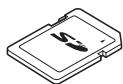
Carte Secure Digital (SD)
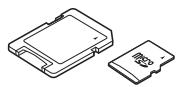
Adaptateur de carte microSD et carte microSD

Carte MMC (MultiMediaCard)
Cartes mémoire
Cette section regroupe les informations de sécurité indispensables pour la manipulation de votre carte mémoire.
Points importants concernant votre carte mémoire.
Les cartes mémoire SD/SDHC/SDXC sont compatibles avec la technologie SDMI (Secure Digital Music Initiative), destinée à empêcher toute copie ou lecture illégale de musique numérique. C'est la raison pour laquelle vous ne pouvez ni copier ni reproduire un document protégé sur un autre ordinateur ou périphérique. Vous pouvez uniquement utiliser la reproduction d'un matériel protégé par copyright pour votre usage personnel.
Vous trouverez ci-dessous une explication permettant de désigner les cartes mémoire SD des cartes mémoire SDHC et SDXC.
Les cartes SD, SDHC et SDXC ont la même forme. Toutefois leur logo est différent. En conséquence, veillez à bien vérifier lors de l'achat.

Logo de la carte mémoire SD: (S). Logo des cartes mémoire SDHC: (H). Logo des cartes mémoire SDXC: (X).
La capacité maximale des cartes mémoire SD est de 2 Go. La capacité maximale des cartes mémoire SDHC est de 32 Go. La capacité maximale des cartes mémoire SDXC est de 64 Go.
| Type de carte | Capacités |
| SD | 8, 16, 32, 64, 128, 256 ou 512 Mo, 1 ou 2 Go |
| SDHC | 4, 8, 16 ou 32 Go |
| SDXC | 64 Go |
Format des cartes mémoire
Les nouvelles cartes sont formatées en fonction de normes spécifiques. Si vous devez formater à nouveau une carte mémoire, utilisez un périphérique prenant en charge les cartes mémoire.
Formatage d'une carte mémoire
Les cartes mémoire sont vendues préformatées conformément aux normes en vigueur. Si vous formatez à nouveau une carte mémoire, utilisez un appareil qui utilise ce type de carte, tel qu'un appareil photo numérique ou un baladeur MP3, et non pas la commande de formatage de Windows.

Si vous devez formater l'ensemble de la carte mémoire, incluez la zone protégée. Vous devez disposer des autorisations déquates pour contourner le système de protection contre la copie.
Entretien des supports de données
Observez les précautions suivantes lors de la manipulation de la carte.
Ne tordez ou ne pliez pas les cartes. Ne mettez pas les cartes en contact avec des liquides, ne les stockez pas dans des endroits humides et ne les laissez pas à proximité de conteneurs de liquides. Ne touchez pas la partie métallique de la carte, ne renversez pas de liquides dessus et veillez à ce qu'elle reste propre. Remplacez la carte dans son boîtier après usage.
La carte est conçue de telle sorte qu'elle peut être insérée d'une seule manière. N'essayez pas de forcer la carte à entrer dans l'emplacement. Assurez-vous que la carte est insérée correctement dans son emplacement. Appuyez sur la carte jusqu'à ce que vous entendiez un déclic. - Verrouillez la carte si vous ne souhaitez pas l'utiliser pour enregistrer des données. Les cartes mémoire ont une durée de vie limitée. Il est donc important de sauvegarder les données importantes. N'enregistrez pas sur une carte lorsque le niveau de la batterie est faible. Une alimentation insuffisante pourrait affecter la précision de la transcription. Ne retirez pas la carte lorsqu'une procédure de lecture/écriture est en cours.

Pour plus d'informations sur l'utilisation des cartes d'extension mémoire, consultez les manuels qui accompagnent les cartes.
Protection en écriture
Les cartes mémoire suivantes disposent d'une fonction de protection en écriture.
Carte SD (carte mémoire SD, SDHC et SDXC)

Verrouillez la carte si vous ne souhaitez pas l'utiliser pour enregistrer des données.
Insertion d'une carte mémoire
Ces instructions s'appliquent à tous les types de cartes mémoire pris en charge. Pour insérer une carte mémoire, procédez comme suit :
- Orientez la carte de façon à ce que le connecteur (partie métallique) soit orienté vers le bas.
- Insérez le module mémoire dans l'emplacement carte mémoire, sur le côté droit de l'ordinateur.
- Appuyez doucement sur le module pour assurer la connexion.
1. Lecteur de carte mémoire 2. Cartes mémoire

Assurez-vous que la carte mémoire est orientée correctement avant de l'insérer. Si vous insérez la carte à l'envers, vous risquez de ne plus pouvoir la retirer. Lors de l'insertion d'une carte mémoire, n'appuyez pas sur les contacts en métal. Sinon, vous risquez d'exposer la zone de stockage à de l'électricité statique et de détruire des données. Ne mettez pas l'ordinateur hors tension ou n'activez pas le mode Veille ou Veille prolongée lorsque les fichiers sont en cours de copie. Sinon, vous risquez de perdre des données.
Retrait d'une carte mémoire
Ces instructions s'appliquent à tous les types de cartes mémoire pris en charge. Pour retirer une carte mémoire, procédez comme suit :
- Cliquez sur la vignette Bureau et ouvrez l'icône Retirer le périphérique en toute sécurité dans la barre des tâches Windows.
- Pointez sur le support mémoire et cliquez avec le bouton gauche du Touch Pad.
- Appuyez sur le support mémoire de la carte pour le faire ressortir.
- Saisissez la carte et retirez-la.

Ne retirez pas la carte mémoire lorsque l'ordinateur est en veille ou veille prolongée. L'ordinateur risque de devenir instable ou vous risquez d'effacer des données du module mémoire. Ne retirez pas le module miniSD/microSD tout en laissant son adaptateur dans le lecteur de carte.
Périphérique HDMI
Vous pouvez connecter un écran HDMI au port de sortie HDMI de l'ordinateur. Suivez les étapes ci-dessous pour connecter l'écran HDMI :
Connexion au port de sortie HDMI
- Branchez l'une des extrémités du câble HDMI sur le port de sortie HDMI de l'écran HDMI.
- Insérez le connecteur du câble HDMI dans le port HDMI de votre ordinateur.
Illustration 4-8 Connexion au port de sortie HDMI
- Port de sortie HDMI
- Cable HDMI

Ne connectez/déconnectez pas de périphérique HDMI dans les conditions suivantes :
système en cours de démarrage ; système en cours d'arrêt.
Lorsque vous connectez un téléviseur ou un écran externe au port HDMI et que le périphérique de sortie d'affichage est défini sur HDMI.
Lorsque vous débranchez le câble HDMI, attendez au moins 5 secondes avant de le brancher à nouveau.
Lorsque vous changez le périphérique de sortie d'affichage par le biais d'une touche de fonction, il n'est pas garanti que le périphérique de lecture change automatiquement. Dans ce cas, pour associer le périphérique audio à l'écran, réglez manuellement le périphérique de la façon suivante :
- Cliquez sur Bureau -> Desktop Assist (assistant du bureau, dans la barre des tâches) -> Panneau de configuration -> Matériel et audio -> Son.
- Dans l'onglet Lecture, Sélectionnez le périphérique de lecture que vous souhaitez utiliser.
- Pour utiliser les haut-parleurs internes de votre ordinateur, Sélectionnez Haut-parleurs. Pour utiliser le téléviseur ou l'écran externe connecté à l'ordinateur, Sélectionnez un autre périphérique de lecture.
- Cliquez sur le bouton Valeur par défaut s'il est disponible.
- Cliquez sur OK pour fermer la boîte de dialogue Son.
Réglages à effectuer pour l'affichage de vidéos sur le périphérique HDMI
Pour afficher des vidéos sur l'écran HDMI, vous devez configurer les paramètres suivants.

Avant de selectionner la video, appuyez sur la touche de fonction pour sélectionner l'appareil de visualisation. Ne changez pas d'appareil de visualisation en cours de lecture de la video.
Ne changez pas d'appareil de visualisation dans les conditions suivantes.
Pendant que les données sont lues ou écrites. Pendant la communication.
Sélectionnez le format HD
Pour sélectionner le mode d'affichage, suivez les indications ci-dessous :
- Cliquez sur Bureau -> Desktop Assist (assistant du bureau, dans la barre des tâches) -> Panneau de configuration.
- Cliquez sur Aspect et personnalisation.
- Cliquez sur Affichage.
- Cliquez sur Modifier les paramètres avancés.
- Cliquez sur Paramètres avancés.
- Cliquez sur Lister tous les modes.
- Sélectionnez l'un des modes dans la section Lister tous les modes.
Accessoires toshiba en option
Vous pouvez ajouter un certain nombre d'options et d'accessoires pour rendre votre ordinateur encore plus puissant et convivial. À titre indicatif, voici une liste de quelques accessoires disponibles auprès de votre revendeur TOSHIBA :
Adaptateur secteur universel
Si vous utilisez régulièrement votre ordinateur à plusieurs endroits, il peut être pratique de disposer d'adaptateurs secteur supplémentaires sur ces sites afin de ne pas avoir à les transporter.
Système audio et mode vidéo
Cette section décrit certaines commandes audio.
Mélangeur
L'utilitaire Mélangeur permet de régler le son des périphériques et des applications sous Windows.
Pour lancer l'utilitaire Mélangeur de volume, cliquez sur Bureau, puis cliquez avec le bouton droit sur l'icône du haut-parleur dans la barre des tâches, puis sélectionnez Ouvrir le mélangeur de volume dans le sous-menu. Pour régler le volume des haut-parleurs ou du casque, déplacez la glissière Speakers (Haut-parleurs). Pour régler le volume de l'application en cours d'utilisation, déplacez la glissière vers l'application correspondante.
Niveau du microphone
Applique la procédure ci-dessous pour changer le niveau d'enregistrement du microphone.
- Cliquez avec le bouton droit sur l'icône de haut-parleur dans la barre des tâches et sélectionnez Recording Devices (Périphériques d'enregistrement) dans le sous-menu.
- Sélectionnez Microphone, puis cliquez sur Propriétés.
- Dans l'onglet Levels (Niveau) déplacez le curseur Microphone pour accroître ou réduire le niveau du microphone.
Si vous pensez que ce niveau n'est pas correct, déplacez le curseur Microphone Boost vers un niveau plus élevé.
SRS Premium Sound offre l'expérience audio la plus riche et la plus réaliste grâce aux technologies de SRS Labs.
Pour accéder à cet usage, cliquez sur Bureau -> Desktop Assist (assistant du bureau, dans la barre des tâches) -> Media & Entertainment (médias et divertissements) -> SRS Premium Sound HD/SRS Premium Sound 3D.
Il se peut que SRS Premium Sound HD ou SRS Premium Sound 3D soit préinstallé sur votre ordinateur, selon le modèle.
Pour plus de détails, reportez-vous au fichier d'aide.
Gestionnaire audio HD realtek
Vous pouvez confirmer et modifier la configuration audio à l'aide du Gestionnaire audio HD Realtek. Pour lancer le Gestionnaire audio HD Realtek :
- Cliquez sur Bureau -> Desktop Assist (assistant du bureau, dans la barre des tâches) -> Panneau de configuration -> Matériel et audio -> Gestionnaire audio HD Realtek.
Lorsque vous lancez Gestionnaire audio HD Realtek pour la première fois, deux onglets de périphériques s'affichent. Haut-parleurs correspond au périphérique de sortie par défaut. Microphone désigne le périphérique d'entrée par défaut. Pour changer de périphérique, cliquez sur le bouton
Set Default Device (Définir le périphérique par défaut) dans l'onglet de périphérique choisi.
Information
Cliquez sur le bouton Information pour afficher des informations sur le matériel, le logiciel et la langue.
Gestion d'énergie
Le contrôleur audio de votre ordinateur peut être coupé quand la fonction audio est au repos. Pour configurer la gestion d'énergie du système audio, cliquez sur le bouton de gestion de l'alimentation.
Si le bouton circulaire situé dans l'angle supérieur gauche de l'interface Power Management est bleu et convexe, cela signifie que la gestion d'énergie audio est activée, Si ce bouton est noir et concave, ILA signifie que la gestion d'energie audio est desactivée.
Configuration des haut-parleurs
Cliquez sur le bouton de test automatique pour vous assurer que le son des haut-parleurs ou du casque vient de la bonne direction.
Format par défaut
Vous pouvez contrôler le taux d'échantillonnage et la profondeur de bits du son.
Mode vidéo
Les paramètres du mode vidéo sont configurés via la boîte de dialogue Résolution de l'écran.
Pour ouvrir la boîte de dialogue Résolution d'écran, cliquez sur Bureau -> Desktop Assist (assistant du bureau, dans la barre des tâches) -> Panneau de configuration -> Apparence et personnalisation -> Affichage -> Modifier les paramètres d'affichage.

Si vous exécutez certaines applications (par exemple une application 3D ou de lecture vidéo, etc.), vous risquez de subir des distorsions, une image vacillante VOIRE des images noires.
Dans ce cas, réglez la résolution de l'affichage. Réduisez-la jusqu'à ce que les images s'affichent correctement.
Fonction GPS
Votre système peut être doté d'une fonction de localisation GPS intégrée.
Les performances de la fonction GPS peuvent varier en fonction du lieu où vous vous trouvez. Il peut arriver que le lieu ne puisse pas être déterminé.
Votre position peut ne pas être affichée, selon l'état du GPS et selon votre position. Si vous recevez vos informations de position de votre ordinateur, votre position actuelle peut ne pas être détectée pour cause d'inexactitude des informations. Votre position peut ne pas être détectée dans les endroits suivants ou les situations suivantes:
À l'intérieur ou sous un bâtiment À l'intérieur d'un sac ou d'une boîte Dans une forêt dense Lorsqu'un obstacle (personne ou objet) se trouve devant l'antenne Sous un tunnel, sous terre ou sous l'eau Rues bordées d'immeubles ou quartiers résidentiels Approximément câbles haute tension Mauvais temps, par exemple pluie ou neige intense
Manipulation de l'ordinateur
Cette section explique comment manipuler et entretenir l'ordinateur.
Nettoyage de l'ordinateur
Afin d'assurer une utilisation prolongée et sans problème, protégez votre ordinateur contre la poussière et évitez d'en approcher tout liquide.
Ne renversez pas de liquide sur l'ordinateur. Toutefois, si cela se produit, mettez immédiatement l'ordinateur hors tension et laissez-le sécher complètement. Il est conseillé de faire immédiatement vérifier l'ordinateur par un service après-vente/agréé afin d'évaluer son état. Nettoyez l'ordinateur à l'aide d'un chiffon humide (n'utilisez que de l'eau). Pour nettoyer l'écran, pulvérisez une petite quantité de produit nettoyant pour vitres sur un chiffon doux et frottez doucement.

N'appliquez jamais de détergent directement sur l'ordinateur et ne laissez aucun liquide s'introduire dans l'ordinateur. N'utilisez jamais de produits chimiques caustiques ou corrosifs.
Déplacement de l'ordinateur
L'ordinateur est de conception robuste et fiable. Cependant, certaines précautions simples lors du déplacement de l'ordinateur permettent d'éviter la plupart des problèmes courants.
- Attendez la fin de toute activité du disque avant de déplacer l'ordinateur. Mettez l'ordinateur hors tension (arrêt).
Débranchez l'adaptateur secteur et tous les périphériques externes reliés à l'ordinateur. Fermez l'écran. Ne soulevez pas l'ordinateur en le tenant par son écran. Avant de transporter l'ordinateur, arrêtez-le, débranchez le câble d'alimentation et attendez que l'ordinateur refroidisse. Sinon, vous vous exposez à des blessures mineures ou à des dommages matériels. Ne soumettez pas l'ordinateur à des chocs violents ou à des pressions externes, vous risqueriez d'endommager l'ordinateur, de provoquer une panne ou de perdre des données. Enlevez toute carte éventuellement présente avant de déplacer l'ordinateur, pour éviter d'endommager l'ordinateur et/ou la carte. Utilisez la sacoche de transport lorsque vous vous déplacez. Lorsque vous transportez votre ordinateur, tenez-le de manière à ce qu’il ne puisse ni tomber ni heurter quelque chose. Ne transportez pas l’ordinateur en le tenant par les aspérités.
Refroidissement
Si la température de l'ordinateur dépasse un certain niveau, le ventilateur est activé ou la fréquence du processeur est réduite afin d'éviter toute surchauffe. Vous pouvez désirer contrôler la température soit en activant d'abord le ventilateur, puis en réduisant la fréquence si nécessaire, soit en réduisant d'abord la fréquence puis en activant le ventilateur si nécessaire. Ces fonctions sont contrôlées dans la section Options d'alimentation.
Lorsque la température redescend en dessous d'un certain seuil, le ventilateur est désactivé ou la cadence du processeur revient à son niveau normal.

Si la température du processeur dépasse un certain niveau, l'ordinateur s'arrête automatiquement afin d'éviter tout dommage. Dans ce cas, toutes les données non enregistrées sont perdues de façon irrémédiable.
Utilitaires et fonctions avancées
Le présent chapitre décrit les utilitaires et les fonctions avancées de cet ordinateur.
Utilitaires et applications
Cette section décrit les utilisaires préinstallés sur l'ordinateur et indique comment y accéder. Pour plus de détails sur leur utilisation, reportez-vous à leur manuel en ligne, à leur fichier d'aide ou au fichier Lisez-moi, le cas échéant.

Vous pouvez accéder à tous les utilisateurs décrits dans ce manuel en sélectionnant Bureau -> Desktop Assist (assistant du bureau, dans la barre des tâches).
Certains utilisateurs peuvent également être lancés depuis l'écran de démarrage ou depuis un raccourci placé sur le bureau.
| Desktop Assist (assistant du bureau) | Desktop Assist (assistant du bureau) est une interface utilisateur graphique permettant d'accéder rapidement à des outils spécifique, à des utilisaires et à des applications TOSHIBA qui facilitent l'utilisation et la configuration de l'ordinateur. Pour accéder à cet utiliser, cliquez sur Bureau - > Desktop Assist (assistant du bureau, dans la barre des tâches). |
| TOSHIBA PC Diagnostic Tool (Outil de diagnostic PC) | TOSHIBA PC Diagnostic Tool affiche la configuration de base de l'ordinateur et permet de tester les fonctionnalités de certains périphériques intégrés. Pour en savoir plus sur TOSHIBA PC Diagnostic Tool, consultez le filchier d'aide. |
| Utilitaire TOSHIBA Password (Mot de passer) | L'utilitaire TOSHIBA Password sert à définir un mot de passer pour restreindre l'accès à votre ordinateur. |
| TOSHIBA System Settings (Paramètres système) | Ce programme permet de personnaliser la configuration matérielle de votre ordinateur afin de mistrôin compte de vos méthodes de travail et des pérophériques utilisés. |
| TOSHIBA eco Utility | Cet ordinateur est doté du « mode eco ». Ce mode ralentit légèrement les performances de certains pérophériques pour réduire la consommation d'électricité. Vous pouvez réalier des économies visibles en l'utilisant de façon continue.TOSHIBA eco Utility vous permit de contrôle et de surveiller votre consommation énergétique.Diverses informations vous permettent de suivre votre contribution au respect de l'environnement.Cet utiliser contient une fonction de réduction de la consommation énergétique lors des périodes de forte sollicitation, qui reporte une partie de cette consommation sur les périodes de sollicitation plus faible.Pour accéder à cet utilisé, cliquez sur Bureau - > Desktop Assist (assistant du bureau, dans la barre des tâches) -> Outils et utilisaires -> eco Utility.Pour en savoir plus sur TOSHIBA eco Utility, veuillez consulter le fichier d'aide. |
| TOSHIBA Media Player par sMedioTrueLink+ | Ce logiciel est un lecteur multimédia qui peut dire des vidées, de la musique et des photos.TOSHIBA Media Player peut dire des contenus prênts dans une bibliothèque locale, dans un réseau domestique ou sur SkyDrive.Pour y accéder, cliquez sur l'icône Media Player de l'écran de démarriage.Pour en savoir plus, consultez le didacticiel. |
| TOSHIBA Function Key (Touche de fonction) | Cet utiliser vous permet d'exécuter certaines fonctions en appuyant sur une touche spécifique ou conjointement avec la touche Fn.Pour configurer cet utiliser, cliquez sur Bureau - > Desktop Assist (assistant du bureau, dans la barre des tâches) -> Outils et utilisaires -> TOSHIBA Function Key.Pour plus d'informations, veuillez vous reporter à la section Touche de fonction. |
Cette application permet à votre ordinateur d'identifier automatiquement les mises à jour logicielles de TOSHIBA ou toutes autres informations similaires et propres à votre ordinateur et à ses programmes. Lorsque cet utiliser est activé, il communique de façon périodique une quantité limitée d'informations techniques sur le système, qui seront traitées en appliquant de façon stricte nos règles de protection de la confidentialité, ainsi que toutes les lois en vigueur dans ce domaine.
Pour accéder à cet utiliser, cliquez sur Bureau -> Desktop Assist (assistant du bureau, dans la barre des tâches) -> Assistance et restauration -> Service Station.
L'application TOSHIBA PC Health Monitor supervise en permanence un ensemble de fonctions système, telles que la consommation d'énergie, la santé de la batterie et le refroidissement du système, et vous tient informé. Cette application identifie les différents composants du système et leur numéro de série, et suit les activités correspondantes.
TOSHIBA resolution+ plug-in pour le lecteur windows media
Le plug-in permet de convertir les vidéos wmv et mp4 avec le Lecteur Windows Media.
Pour plus d'informations, consultez l'aide de TOSHIBA Resolution+ Plug-in pour le lecteur Windows Media.
Pour y accéder, cliquez sur Bureau -> Desktop Assist (assistant du bureau, dans la barre des tâches) -> Media & Entertainment (médias et divertissements) -> Aide du plug-in TOSHIBA Resolution+ pour Windows Media Player.

Les logiciels mentionnés ci-dessus ne sont pas tous installés sur tous les modèles.
Fonctions spéciales
Les fonctions suivantes sont soit des fonctions spécifiques aux ordinateurs TOSHIBA, soit des fonctions évoluées qui simplifient leur utilisation.
Accédez à chaque fonction en utilisant les procédures suivantes.
*1 Pour accéder aux options d'alimentation, cliquez sur Bureau -> Desktop Assist (assistant du bureau, dans la barre des tâches) ->
Panneau de configuration -> Système et sécurité -> Options d'alimentation.
| Touches de fonction | Les touches de fonction correspondant à des combinaisons spécifiques de touches permettant de modifierrapidément la configuration du système, directement à partir du clavier, sans exécuter de programme système. |
| Déactivation automatique de l'écran *1 | Cette fonction met l'écran interne automatiquement hors tension lorsque le clavier est resté inactif pendant un certain temps. L'alimentation est rétablie)dés qu'une touche est utilisée. Cela peut être spécifique dans les Options d'alimentation. |
| Arrêt automatique du disque dur *1 | Cette fonction permet d'interrompre l'alimentation du disque dur lorsque ce dernier n'a pas été activé pendant une période spécifique. L'alimentation est rétablie)dés qu'une demande d'accès est transmise. Cela peut être spécifique dans les Options d'alimentation. |
| Mode de mise en veille automatique du système/veille prolongée *1 | Cette fonction met automatiquement le système en veille ou en veille prolongée lorsqu'il n'y a pas de saisie ou d'accès aux péripériques à l'issue de la période spécifique. Cela peut être spécifique dans les Options d'alimentation. |
| Mot de passer à la mise sous tension | Vous disposez de deux niveaux de sécurité par mot de passer, Responsible et Utilisateur, pour éviter toute utilisation indésirable de votre ordinateur. |
| Alimentation évoluée *1 | Le système d'alimentation de l'ordinateur dispose d'un processeur dédié pour mesurer le niveau de la batterie et calculer l'autonomie disponible, ainsi que pour protégger les composants électroniques de toute condition anormale, par exemple une surtension en sortie de l'adaptateur. Cela peut être spécifique dans les Options d'alimentation. |
| Mode d'économie de la batterie *1 | Cette fonction permet de configurer l'ordinateur pour économiqueiser la batterie. Cela peut être spécifique dans les Options d'alimentation. |
| Mise sous/hors tension de l'écran *1 | Cette fonction permit demettre l'ordinateur hors tension de façon automatique)dés que l'écran est fermé ou de le méttre de nouveau sous tension lors de l'ouverture de ce dernier. Cela peut être spécifique dans les Options d'alimentation. |
| Mise en veille prolongée en cas de batterie faible *1 | Lorsque la charge de la batterie devient insuffisante, le système active le mode Veille prolongée, puis se met hors tension. Cela peut être spécifique dans les Options d'alimentation. |
| Refroidissement *1 | Si la température de l'ordinateur dépasse un certain niveau, le ventilateur est activé ou la cadence de traitement est réduite afin d'éviter toute surchauffe. Cela peut être spécifique dans les Options d'alimentation. |
| Mode Veille | Si vous nevez interrompre votre travail, vous pouvezmettre l'ordinateur hors tension sans fermer vos logiciels. Les données sont enregistrées dans la mémoire principale de l'ordinateur. Lorsque vous le remettez sous tension, vous pouvez reprendre votre travail là où vous l'aviez interrompu. |
| Mode Veille prolongée | Cette fonction permet demettre l'ordinateur hors tension sans fermer les logiciels. Le contenu de la mémoire principale est automatiquement enregistré sur le disque SSD. Lorsque vous remettez l'ordinateur sous tension, vous pouze reprendre votre travail là où vous l'aviez interrompu. Pour plus de détails, reportez-vous à la section Mise hors tension. |
| Fonction Réactivation USB | Lorsque l'ordinateur est en mode Veille, cette fonction permet de le réactiver, en fonction des périphériques externes connectés aux ports USB. Par exemple, si une souris ou un clavier USB est connecté à un port compatible, le fait de cliquer avec la souris ou l'appui sur une touche du clavier ne « réactivement » pas l'ordinateur. |
Utilitaire toshiba password (mot de passe)
L'utilitaire TOSHIBA Password offre deux niveaux de protection par mot de passe : Utilisateur et Responsible.

Les mots de passe définis avec l'utilitaire TOSHIBA Password sont indépendants des mots de passe Windows.
Mot de passe utilisateur
Pour lancer l'utilitaire, cliquez sur
Bureau -> Desktop Assist (assistant du bureau, dans la barre des tâches) -> Outils et utilisaires -> Mot de passe utilisateur
Il est recommandé de protégere l'ordinateur par un mot de passe, notamment pour l'utilitaire TOSHIBA Password qui permet de supprimer ou de modifier les mots de passe, etc.
Définition (bouton)
Cliquez sur ce bouton pour enregistrer un mot de passe. Une fois le mot de passe défini, vous devez l'entrer lors du démarrage de l'ordinateur.

Après avoir défini un mot de passe, une boite de dialogue vous demande si vous voulez l'enregistrer sur un support de stockage. Ainsi, si vous oubliez votre mot de passe, vous disposez d'un fichier contenant ce dernier et pouvez le consulter sur un autre ordinateur. Rangez le support contenant le mot de passe en lieu sûr.
Lorsque vous entrez une chaîne de caractères pour enregistrer le mot de passe, utilisez uniquement les caractères qui figurent sur le clavier. Ne tapez pas de codes ASCII et n'utilisez pas la fonction copier-coller. En outre, assurez-vous que le mot de passe enregistré est correct en plaçant la chaîne de caractères dans le fichier de mot de passe.
Lorsque vous saississez un mot de passe, n'entrez pas de caractères spéciaux, tels que « ! » ou « # », nécessitant une pression sur la touche Shift ou Alt.
Suppression (bouton)
Cliquez sur ce bouton pour supprimer un mot de passe enregistré. Avant de pouvoir supprimer un mot de passe, il faut d'abord entrer le mot de passe actuel correctement.
Modification (bouton)
Cliquez sur ce bouton pour modifier un mot de passe enregistré. Avant de pouvoir supprimer un mot de passe, il faut d'abord entrer le mot de passe actuel correctement.
Chaîne personnalisée (zone de texte)
Vous pouvez utiliser cette boîte pour associer du texte au mot de passe. APRÈS avoir entré le texte, cliquez sur Appliquer ou OK. Lorsque vous démarrez l'ordinateur, le texte suivant accompagne l'invite du mot de passe.

Vous pouvez utiliser la configuration du BIOS pour définir, modifier ou supprimer le mot de passe ou le mot de passe principal du disque dur.
Pour démarrer la configuration du BIOS, appuyez et maintenez enfoncée la touche F2, puis allumez l'ordinateur. Relâchez la touche F2 une seconde après que l'ordinateur est allumé.
Pour fermer la configuration du BIOS, appuyez sur F10, puis appuyez sur Y pour accepter les modifications. L'ordinateur va redémarrer.
Si votre ordinateur ne charge pas l'utilitaire de configuration du BIOS, veuillez consulter la section Dépannage.

En cas de perte du mot de passe utilisateur du disque dur, TOSHIBA ne sera PAS en mesure de vous aider, et votre disque dur deviendra COMPLETEMENT INUTILISABLE et de façon PERMANENTE. TOSHIBA ne peut en AUCUN cas être tenu pour responsable en cas de pertes de données, de perte fonctionnelle ou d'accès au disque dur, ou de toute autre perte encourue à titre personnel ou collectif, ce qui inclut les usages professionnels, résultant de la perte d'accès au disque dur. Si vous ne souhaitez pas prendre ce risque, n'enregistrez pas le mot de passe utilisateur du disque dur. Lorsque vous enregistrez le mot de passe utilisateur du disque dur ou redémarrez l'ordinateur. Si l'ordinateur n'est pas arrêté ou redémarré, les données enregistrées risquent de ne pas être restituées correctement. Pour plus d'informations sur l'arrêt ou le redémarrage de l'ordinateur, reportez-vous à Mise sous tension.
Mot de passe responsable
Lorsque vous définissez un mot de passe responsable, seules certaines fonctions sont accessibles lorsque quelqu'un se connecte avec un mot de passe utilisé. Pour définir un mot de passe responsable :
Bureau -> Desktop Assist (assistant du bureau, dans la barre des tâches) -> Outils et utilisateurs -> Mot de passe responsable
Cet utilisateur vous permet de :
Enregistrer ou supprimer le mot de passe responsable. Définir des restrictions d'accès pour les utilisateurs standard.
Protection par mot de passe au démarrage de l'ordinateur
Lorsque vous disposez déjà d'un mot de passe, vous pouvez démarrer l'ordinateur en entrant le mot de passe manuellement.

Le mot de passe n'est nécessaire que si l'ordinateur a été éteint en mode Veille prolongée ou en mode Démarage, et non en mode Veille et Redémarrer.
Pour entrer le mot de passe de façon manuelle, suivez les instructions ci-dessous :
- Mettez l'appareil sous tension comme indiqué dans la section Prise en main. Le message suivant s'affiche à l'écran :
Mot de passe :

À ce stade, les touches de fonction sont inactives. Elles ne seront accessibles que lorsque vous aurez entré le mot de passe.
- Entrez le mot de passe.
- Appuyez sur Enter.

Si vous entrez un mot de passe incorrect trois fois de suite, ou si vous n'entrez aucun mot de passe au bout d'une minute, l'ordinateur s'arrête. Dans ce cas, certaines fonctions servant à démarrer l'ordinateur automatiquement (Wake-up on LAN, Planificateur de tâches, etc.) risquent de ne pas fonctionner. Vous devez redémarrer l'ordinateur pour entrer votre mot de passe de nouveau.
TOSHIBA system settings (paramètres système)
Cette section explique comment configurerait votre ordinateur et effectuer différentes réglages à l'aide de TOSHIBA System Settings.

Les options ou paramètres décrits ici peuvent varier selon le modèle que vous avez acheté.
Après avoir modifié les paramètres, une boîte de dialogue peut s'afficher pour vous inviter à redémarrer l'ordinateur afin d'appliquer les modifications. Redémarrez l'ordinateur juste après avoir apporté ces modifications.
Accès à toshiba system settings
Pour exécuter TOSHIBA System Settings, cliquez sur Bureau -> Desktop Assist (assistant du bureau, dans la barre des tâches) -> Outils et utilisaires -> Paramètres système.
Fenêtre toshiba system settings
La fenêtre TOSHIBA System Settings contient plusieurs onglets, qui permettent de configurer certaines fonctions spécifiques de l'ordinateur. Vous disposez également de trois boutons : OK, Annuler et Appliquer.
| OK | Accepte vos modifications et ferme la fenêtre TOSHIBA System Settings. |
| Annuler | Ferme la fenêtre et ignore vos modifications. |
| Appliquer | Accepte toutes les modifications sans referrer la fenêtre TOSHIBA System Settings. |
Général
Ce champ affiche la version du BIOS, sa date et la version EC.
Restaurer tous les paramètres par défaut
Réinitialise les paramètres à leur valeur par défaut régée en usine.
Veille et charge
Cet onglet vous permet de configurer des fonctions avancées lorsque l'ordinateur est éteint. L'expression « éteint » englobe tous les états de non-fonctionnement : modes Veille et Veille prolongée ou arrêt total.
Il affiche également la charge restante de la batterie.
Veille et charge
Votre ordinateur est capable de fournir une alimentation électrique sur le port USB (5 V, courant continu) même lorsque l'ordinateur est éteint.
Cette fonction ne peut être utilisée que pour les ports qui prennent en charge la fonction Veille et charge.
Le port repéré par l'icône () est doté d'une fonction Veille et charge. La fonction Veille et charge permet de recharger certains périphériques externes USB, par exemple des téléphones portables ou des lecteurs de musique numérique.
Faites glisser le curseur pour activer ou désactiver cette fonction.
| Activé | Active la fonction Veille et charge. Vous pouvez alors utiliser cette fonction pour recharger certains périphériques externes USB, par exemple des téléphones portables ou des lecteurs de musique numérique. |
Désactivé : Désactive la fonction Veille et charge.

La fonction Veille et charge peut ne pas fonctionner avec certains périphériques externes, même s'ils sont conformes aux spécifications USB. Dans ce cas, il suffit de mettre en marche l'ordinateur pour alimenter le périphérique.
Lorsque la fonction Veille et charge est activée, l'alimentation du port USB (5V continu) est transmise aux ports compatibles même lorsque l'ordinateur est éteint. De même, l'alimentation du port USB (5V continu) est transmise aux périphériques connectés à ces ports compatibles. Toutefois, certains périphériques externes ne peuvent pas être chargés uniquement par cette alimentation en 5V courant continu. Pour connaître les spécifications de vos périphériques externes, contactez leur fabricant et vérifiez ces spécifications avant de les utiliser. Lorsque la fonction Veille et charge est utilisée pour charger des périphériques externes, leur temps de charge est plus long qu'avec leurs propres chargeurs. Si la fonction Veille et charge est activée, la batterie de l'ordinateur se décharge en mode Veille prolongée ou lorsque l'ordinateur est éteint. C'est pourquoi il est recommandé de connecter l'adaptateur secteur de l'ordinateur lorsque vous utilisez la fonction Veille et charge. Les périphériques externes connectés au bus d'alimentation USB en 5V (qui dépend de l'alimentation de l'ordinateur) peuvent être en fonctionnement. En cas de surintensité provenant des périphériques externes connectés aux ports compatibles, il est possible que l'alimentation du bus USB soit interrompue pour des raisons de sécurité. Lorsque la fonction Veille et charge est activée [Enabled], la fonction Réactivation USB ne fonctionne pas sur les ports compatibles. Dans ce cas, si l'un des ports n'est pas doté de la fonction Veille et charge, connectez-y le clavier ou la souris. Si tous les ports comportent l'icône de compatibilité Veille et charge, désactivez cette fonction. La fonction Réactivation peut désormais fonctionner, mais la fonction Veille et charge USB reste désactivée.

Les petits objets métalliques (trombones, épingles à cheveux, etc.) dégagent de la chaleur s'ils entrent en contact avec les ports USB. Ne laissez pas des objets métalliques entrer en contact avec les ports USB, par exemple si vous transportez l'ordinateur dans un sac.
Votre ordinateur dispose de plusieurs modes de chargement que de nombreux périphériques peuvent prendre en charge au moyen de l'utilitaire Veille et charge USB. Le mode Auto (par défaut) convient à la majorité des lecteurs audio numériques.
Votre ordinateur prend en charge le mode High Current (Intensité élevée, 2,0 A). Exécutez la procédure suivante pour sélectionner le mode adapté au chargement de votre périphérique USB, entre le mode Auto et le mode High Current (Intensité élevée).
N'utilisez pas le mode High Current (Intensité élevée) si vos périphériques USB ne prennent pas en charge ce mode (2,0 A).
Cette fonction peut ne pas s'appliquer à certains périphériques externes connectés, même si le mode requis est sélectionné. Dans cette situation, désactivez cette fonction et cessez de l'utiliser.
En mode 2,0 A, votre ordinateur peut alimenter les ports USB compatibles (5 V c.c., 2,0 A) lorsque l'ordinateur est arrêté.
Certains périphériques externes ne peuvent pas utiliser le mode High Current (Intensité élevée, 2,0 A). Pour connaître les spécifications de vos périphériques externes, contactez leur fabricant et vérifiez ces spécifications avant de les utiliser.
Lors de l'utilisation du mode 2,0 A, il est recommandé de connecter l'adaptateur secteur à l'ordinateur.
Lorsque le mode 2,0 A est utilisé, n'utilisez jamais de périphériques USB ni de câbles qui ne prennent pas en charge cette fonctionnalité.
Utilisez toujours le câble USB qui a été inclus avec votre périphérique USB.
Fonctionnement en mode batterie
Ce tutoriel peut être utilisé pour activer/désactiver la charge USB en mode Batterie.
Faites glisser le curseur pour activer ou désactiver cette fonction.
| Activé | Active la fonction Veille et charge en mode Batterie. |
| Déactivé | N'active la fonction Veille et charge que lorsque l'adaptateur secteur est connecté. |
| Liminé inférieure de l'autonomie de la batterie | Spécifie la limite inférieure de l'autonomie de la batterie par déplacement du curseur. Si l'autonomie restante tombe en dessous de ce seuil, la fonctionnalité Veille et charge sera arrêtée. Ce paramètre n'est disponible que lorsque le Fonctionnement en mode Batterie est activé. |
Unité centrale
Cette fonction permet de paramétrer le mode de fonctionnement de l'unité centrale.
Mode fréquence UC dynamique
Cette option permet de sélectionner le profil d'alimentation qui correspond le mieux à votre ordinateur. Les paramètres suivants sont disponibles :
| Permutable dynamiquement | La fonction de changement de cadence de traitement est active. Lorsque l'ordinateur est en cours d'utilisation, l'unité centrale n'est sollicitée qu'en cas de besoin. |
| Toujours élevé | La fonction de changement de cadence de traitement est désactivée. Lorsque l'ordinateur est en cours d'utilisation, le processeur exploite la fréquence d'horloge maximale (consommation élevée). |
| Toujours faible | La fonction de changement de cadence de traitement est désactivée. Lorsque l'ordinateur est en cours d'utilisation, le processeur exploite la fréquence d'horloge minimale. |
Démarrage.
Cet onglet vous permet de modifier les paramètres de démarrage.
Options de démarrage
Cette option permet de définir la série de démarrage de l'ordinateur. Cliquez sur les touches flèche haut/bas pour régler la priorité.
Marche à suivre pour sélectionner un lecteur de démarrage :
- Maintenez la touche F12 enfoncée et démarrez l'ordinateur. Relâchez la touche F12 une seconde après que l'ordinateur est allumé.
- Utilisez les touches haut/bas pour sélectionner le périphérique de démarrage souhaité, puis appuyez sur ENTER.

Si votre ordinateur ne charge pas le menu de démarrage, veuillez consulter la section Dépannage.
Si le mot de passe Supervisor a été défini, l'accès aux fonctions de besoin du périphérique de démarrage peut être restreint.
Les méthodes de sélection du périphérique de démarrage décrites ci-dessus ne changent pas les propriétés de démarrage configurées dans TOSHIBA System Settings. En outre, si vous appuyez sur une touche ne figurant pas dans la liste ou si le lecteur sélectionné n'est pas installé, le système redémarre en utilisant les paramètres actuels de TOSHIBA System Settings.
Vitesse de démarrage
Cette option permet de sélectionner la vitesse de démarrage du système.
| Rapide | Ralentit le démarriage. Le système doit démarrer à partir du disque dur intégré et seuls l'écran interne et le clavier sont pris en charge pendant le processus de démarriage. |
| Normal | Le système démarre à la vitesse normale. |
Mode de démarrage sur mémoire USB
Permet de définir le type de mémoire USB reconnu lors du démarrage de l'ordinateur.
| Type disque dur | La mémoire USB est considérée comme un disque dur (option par défaut). Dans ce cas, le périphérique USB peut être utilisé au démarrage de l'ordinateur comme tout disque dur amorcable, et suivant le paramétrage de disques durs définis dans les options Boot Priority et HDD Priority Presentsées ci-dessus. |
| Type disurette | La mémoire USB est considérée comme une disurette. Dans ce cas, le périphérique USB peut être utilisé au démarrage de l'ordinateur comme tout lecteur de disurette, et suivant le paramétrage définis dans l'options Boot Priority Presentsées ci-dessus. |
Clavier
Cet onglet vous permet de définir des options pour le clavier.
Mode de touches de fonction
Cette fonction vous permet de configurer le mode Touches de fonction. Pour plus d'informations sur les touches de fonction, veuillez consulter la section Touche de fonction.
| Mode fonctions spéciales | Appuyez directement sur la touche de fonction pour effectuer la tâche correspondante. Appuyez sur Fn en premier pour utiliser les fonctions standard F1-F12. |
| Mode Standard F1-F12 | Appuyez directement sur une touche, de F1 à F12, pour exécuter la fonction correspondante. Appuyez sur Fn en premier pour accéder aux fonctions spéciales. |
Lorsque cette fonction est activée et que l'ordinateur est en mode Veille, vous pouvez réactiver l'ordinateur en appuyant sur une touche quelconque. Cette option ne peut être utilisée que pour le clavier interne et uniquement lorsque l'ordinateur est en mode Veille.
| Activé | Active la fonction Wake-up on Keyboard. |
| Déactivé | Déactive la fonction Wake-up on Keyboard (Réveil clavier). |
Prise en charge des anciens périphériques USB
Utilisez cette option pour activer ou désactiver la fonction d’émulation USB. Si votre système d’exploitation ne gère pas la norme, vous pouvez cependant utiliser votre clavier et votre souris USB en attribuant à l’option USB Legacy la valeur Enabled (Activée).
| Activé | Active l'émulation USB. |
| Désactivé | Désactive l'émulation USB. |
Mode de chargement CDP système ACTIVE
| Activé | Chargement rapide de la batterie via le port USB à un maximum de 1,5 A lorsque l'ordinateur est sous tension. |
| Désactivé | Chargement conventionnel de la batterie via le port USB lorsque l'ordinateur est sous tension. |

Lorsque le mode « Mode de chargement CDP système ACTIVE » est activé, votre ordinateur peut faire transiter le courant du bus USB (5 V c.c., 1,5 A) vers les ports compatibles lorsque l'ordinateur est en marche.
L'option Mode de chargement CDP système ACTIVE peut ne pas fonctionner avec certains périphériques externes, même s'ils sont conformes aux spécifications USB. Dans ce cas, utilisez un port USB ne prenant pas en charge la fonction « Veille et charge USB » ou désactivez « Mode de chargement CDP système ACTIVE ».
Il est recommandé de brancher l'adaptateur secteur lorsque l'ordinateur est en mode « Mode de chargement CDP système ACTIVE »
Si l'autonomie de la batterie est trop faible, « Mode de chargement CDP système ACTIVE » risque de ne pas fonctionner. Dans ce cas, branchez l'adaptateur secteur et redémarrez l'ordinateur.
N'utilisez pas de câbles USB ne prenant pas en charge cette fonction lorsque « Mode de chargement CDP système ACTIVE » (5 V c.c., 1,5 A) est activé.
Utilisez toujours le câble USB qui a été inclus avec votre périphérique USB.
Lorsque « Mode de chargement CDP système ACTIVE » ou « Veille et charge USB » est activé, la fonction de réactivation par le port USB n'est plus fonctionnelle. Dans ce cas, utilisez un port USB qui ne prend pas en charge la fonction « Veille et charge USB » ou désactivez « Mode de chargement CDP système ACTIVE » et la fonction « Veille et charge USB ».
Cet onglet permet de configurer SATA.
Paramètres d'interface SATA
Cette fonctionnalité permet de configurer l'interface SATA.
| Performance | Assure les performances maximes du disque SSD (valeur par défaut). |
| Autonomie | Permet d'alimenter le disque SSD avec la batterie. Si ce paramètre est sélectionné, les performances seront moins bonnes. |
Avancées
Cet onglet permet de définir des conditions pour chaque périphérique ou fonction.
Vous pouvez activer ou désactiver la fonction de gestion d'énergie ou le périphérique sélectionné. Le mode désactivé consomme moins d'énergie.

Si vous désactivez un périphérique ou une fonctionnalité, vous devez l'activer à nouveau pour y accéder.
TOSHIBA media player par smedio truelink+
Veuillez prendre en compte les limitations suivantes lorsque vous utilisez TOSHIBA Media Player par sMedio TrueLink+ :
Remarques sur l'utilisation du lecteur
Ce logiciel est un lecteur multimédia qui peut lire des vidéos, de la musique et des photos. Il se peut cependant que certains fichiers ne soient pas lus normalement.
TOSHIBA Media Player ne prend en charge que les résolutions supérieures à 1 280 x 800. Il est recommandé de connecter l'adaptateur secteur lors de l'utilisation de TOSHIBA Media Player. La fonctionnalité d'économie d'énergie pourrait provoquer une lecture saccadée. Si vous utilisez TOSHIBA Media Player avec une alimentation sur batterie, réglez les options d'alimentation sur « Équilibré ». Lorsque TOSHIBA Media Player lit une vidéo ou un diaporama, l'économiseur d'écran est désactivé. Lorsque TOSHIBA Media Player fonctionne, l'ordinateur ne peut pas passer en mode Veille, Veille prolongée ou Arrêt. La fonction de désactivation automatique de l'écran est désactivée lorsque TOSHIBA Media Player lit une vidéo ou un diaporama.
La fonction Resolution+ a été spécialement ajustée pour le moniteur intégré. Pour cette raison, veuillez désactiver Resolution+ lorsque vous utilisez un moniteur externe. La lecture à débit élevé peut provoquer des pertes d'image, des sautes de son ou une diminution des performances de l'ordinateur.
Fonctionnement de toshiba media player par smedio truelink+
Pour lire une vidéo se trouvant dans une bibliothèque locale :
- Cliquez sur Ma bibliothèque locale dans la page d'accueil de TOSHIBA Media Player.
- Cliquez sur le fichier vidéo que vous désirez regarder.
Pour écouter un fichier musical se trouvant dans une bibliothèque locale :
- Cliquez sur Ma bibliothèque locale dans la page d'accueil de TOSHIBA Media Player.
- Cliquez sur Musique dans le coin supérieur gauche de l'écran.
- Sélectionnez l'icône d'un artiste ou d'un album.
- Cliquez sur le fichier musical que vous désirez écouter.
Pour regarder des photos se trouvant dans une bibliothèque locale :
- Cliquez sur Ma bibliothèque locale dans la page d'accueil de TOSHIBA Media Player.
- Cliquez sur Photos dans le coin supérieur gauche de l'écran.
- Sélectionnez l'icône d'un dossier ou d'une date.
- Cliquez sur le fichier photo que vous désirez regarder.
Ouverture du manuel de toshiba media player par smedio truelink+
Les fonctions et le fonctionnement de TOSHIBA Media Player sont expliqués dans le manuel de TOSHIBA Media Player. Suivez la procédure ci-dessous pour ouvrir le manuel de TOSHIBA Media Player.
Cliquez sur l'icône Didacticiels de la page d'accueil de TOSHIBA Media Player.
L'application TOSHIBA PC Health Monitor supervise en permanence un ensemble de fonctions système, telles que la consommation d'énergie, la santé de la batterie et le refroidissement du système, et vous tient informé. Cette application identifie les différents composants du système et leur numéro de série, et suit les activités correspondantes.
Les informations collectées portent sur le temps d'exploitation du périphérique et le nombre de changements d'état exécutés (à savoir le nombre de sollicitations du bouton d'alimentation et de la touche Fn, de l'adaptateur secteur, de la batterie, de l'écran interne, du ventilateur, du
disque dur, du contrôle du volume, des fonctionnalités de communication sans fil et du port USB), la date de la première utilisation du système, ainsi que sur l'utilisation de l'ordinateur et du périphérique (à savoir, paramètres d'alimentation, température et rechargement de la batterie, processeur, mémoire, temps de rétro-éclairage et température des différents périphériques). Les données stockées utilisent une très petite partie de la capacité totale du disque dur, soit environ 10 Mo au plus par an.
Ces informations permettent d'identifier et signaler les problèmes système susceptibles d'avoir un impact sur votre ordinateur TOSHIBA. Elles permettent également de faciliter le diagnostic de problèmes lorsque l'ordinateur nécessite une réparation chez un revendeur agréé par TOSHIBA. De plus, Toshiba peut également utiliser ces informations pour des raisons d'analyse et d'assurance qualité.
Selon les restrictions d'utilisation ci-dessus, les données du disque dur qui figurent dans l'historique peuvent être communiquées à des entités en dehors de votre pays ou lieu de résidence (par ex., l'Union Européenne). Ces pays peuvent avoir ou ne pas avoir des lois de protection des données similaires à celles de votre pays.
Une fois le logiciel activé, vous pouvez désactiver TOSHIBA PC Health Monitor à la demande en désinstallant le logiciel avec la fonction Désinstallation d'un programme dans le Panneau de configuration. Sinon, vous risquez de supprimer de façon automatique toutes les informations collectées sur le disque dur.
Le logiciel TOSHIBA PC Health Monitor n'étend ou ne modifie pas les obligations de la garantie limitée standard de Toshiba. Les termes et les limites de la garantie limitée standard de TOSHIBA s'appliquent.
Démarrage de toshiba PC health monitor
TOSHIBA PC Health Monitor peut être démarré de l'une des façons suivantes :
Cliquez sur Bureau -> Desktop Assist (assistant du bureau, dans la barre des tâches) -> Assistance et restauration -> PC Health Monitor.
- Cliquez sur l'icône () dans la zone de notification, puis cliquez sur le message Activer PC Health Monitor... lorsque l'application s'affiche pour la première fois et sur Exécuter PC Health Monitor... les fois suivantes.
Quelle que soit la méthode utilisée, l'écran explicatif de TOSHIBA PC Health Monitor s'affiche.
Cliquez sur Suivant pour afficher l’écran « PC Health Monitor Software Notice & Acceptance » (Remarques et acceptation concernant le logiciel PC Health Monitor). Lisez avec attention les informations qui s’affichent. La sélection de ACCEPT et le fait de cliquer sur OK pour accepter les conditions d’utilisation et le partage des informations recueillies, et activer le programme. En activant TOSHIBA PC Health Monitor, vous acceptez
ces termes et conditions, ainsi que l'utilisation et le partage des informations ainsi collectées. Une fois le programme activé, l'écran TOSHIBA PC Health Monitor s'affiche et le programme procède à la supervision des fonctions système et à la collecte des informations.

Un message s'affiche en cas de modification susceptible d'interférer avec le fonctionnement du programme. Suivez les instructions qui s'affichent à l'écran dans le message.
Restauration du système
Une partition masquée est réservée sur le disque SSD pour les options de restauration du système, en cas de problème.
Vous pouvez également créer un support de restauration du système.
Les éléments suivants seront décrits dans la présente section : Renvoie uniquement la version corrigée du passage, en respectant les règles. N'ajoute aucun mot qui ne soit pas déjà présent ou clairement tronqué.
Création d'un support de restauration Restauration des logiciels préinstallés à partir du support de restauration que vous avez créé. Restauration des logiciels préinstallés à partir du disque SSD de restauration Commandes de disques de restauration auprès de TOSHIBA
Création d'un support de restauration
Cette section indique comment créer des supports de restauration.

Assurez-vous que l'adaptateur secteur est connecté avant de créer des supports de restauration. Fermez toutes les autres applications, à l'exception du programme Recovery Media Creator. Pour éviter toute surcharge de l'unité centrale, désactivez l'économiseur d'écran. Utilisez l'ordinateur en mode pleine puissance. N'utilisez pas de fonctions d'économie d'énergie. Ne tentez pas d'écrire sur le support pendant l'exécution d'un programme antivirus. Attendez la fin de l'antivirus, puis désactivez les programmes de détection de virus, y compris les logiciels de vérification automatique des fichiers en arrêt d'écran. N'exécutez pas d'utilitaires comme ceux destinés à optimiser la vitesse d'accès au disque SSD. Ils risquent d'interférer avec les opérations de gravure et d'endommager les données. N'éteignez pas l'ordinateur, ne fermez pas votre session et n'utilisez pas les modes de veille/veille prolongée durant la procédure d'écriture ou réécriture.
Placez l'ordinateur sur une surface plane et évitez les emplacements soumis à des vibrations (avions, trains ou voitures). Ne posez pas l'ordinateur sur des surfaces instables, comme un trépied.
Une image de restauration des logiciels de votre ordinateur est enregistrée sur le disque dur et peut être copiée sur un disque ou une clé USB en procédant de la façon suivante :
- Sélectionnez un disque vierge ou une mémoire flash USB.
L'application vous permet de choisir un type de support pour créer des supports de restauration, par ex. sur disque ou clé USB.

La liste ci-dessus est donnée uniquement à titre indicatif et la compatibilité réelle dépend du type de lecteur externe connecté à votre ordinateur. Assurez-vous que le lecteur prend en charge le support que vous comptez utiliser. La mémoire flash USB sera formatée et toutes les données qu'elle contient seront perdues de façon irréversible.
- Mettez l'ordinateur sous tension et patientez durant le chargement du système d'exploitation Windows à partir du disque SSD.
- Insérez le premier disque vierge dans le lecteur optique, ou insérez la mémoire flash USB dans l'un des ports USB disponibles.
- Cliquez sur Bureau -> Desktop Assist (assistant du bureau, dans la barre des tâches) -> Assistance et restauration -> Recovery Media Creator.
- Lorsque Recovery Media Creator démarre, sélectionnez le type de support et le titre à copier, puis cliquez sur le bouton Graver.
Restauration des logiciels préinstallés à partir du support de restauration que vous avez créé.
Si les fichiers des logiciels installés en usine sont endommagés, vous pouvez utiliser le support de restauration que vous avez créé pour restaurer la configuration d'origine de l'ordinateur. Pour la restauration, suivez les instructions ci-dessous :

Lorsque vous réinstallez le système d'exploitation Windows®, le disque dur est formaté et par conséquent, toutes les données sont effacées irrémédiablement.
Avant de restaurer, assurez-vous d'utiliser le mode de démarrage par défaut dans l'utilitaire de configuration du BIOS.
Pour démarrer la configuration du BIOS, appuyez et maintenez enfoncée la touche F2, puis allumez l'ordinateur. Relâchez la touche F2 une seconde après que l'ordinateur est allumé. Si votre ordinateur ne charge pas les options de restauration, veuillez consulter la section Dépannage.
Dans l'écran de configuration du BIOS, sélectionnez Avancé -> Configuration du système -> Mode Demarrage -> Demarrage EFI (par défaut).
Si vous régalez le mode de démarrage sur Démarrage CSM, le support de restauration créé par Recovery Media Creator ne pourra PAS restaurer.
Si vous créez une image de restauration avec les outils de restauration avancée du panneau de configuration, assurez-vous d'utiliser le mode de démarrage par défaut (Démarrage UEFI) dans l'utilitaire de configuration du BIOS avant de restaurer.
- Placez le support de restauration dans le lecteur de disque optique externe ou insérez la mémoire flash USB dans l'un des ports USB disponibles.
- Mettez l'ordinateur hors tension.
- Maintenez enfoncée la touche F12 du clavier et démarrez l'ordinateur. Relâchez la touche F12 une seconde après que l'ordinateur est allumé.
- Utilisez les touches de contrôle du curseur, haut et bas, pour sélectionner l'option voulue dans le menu en fonction de votre support de restauration. Pour en savoir plus, veuillez consulter la section Options de démarrage.
- Suivez les instructions qui s'affichent dans le menu.
Si votre ordinateur ne charge pas le menu de démarrage, veuillez consulter la section Dépannage.


Si vous avez choisi de supprimer la partition de restauration et tentez ensuite de créer un support de restauration, le message suivant s'affiche : « Recovery Media Creator ne peut pas être lancé en l'absence d'une partition de restauration »
En l'absence d'une partition de restauration, Recovery Media Creator ne peut pas créer de support de restauration.
Cependant, si vous avez déjà créé un « support de restauration », vous pouvez l'utiliser pour restaurer la partition de restauration.
Si vous n'avez pas créé de « support de restauration », contactez le centre d'assistance de TOSHIBA.
Restauration des logiciels préinstallés à partir du disque SSD de restauration
Une section du disque SSD est réservée à une partition cachée de restauration. Cette partition regroupe les fichiers indispensables à la restauration des logiciels pré-installés en cas de problème.
Si vous devez modifier l'organisation du disque SSD, ne modifiez, ne supprimez ou n'ajoutez pas de partitions avant d'avoir consulté les instructions du présent manuel, faute de quoi vous risquez de ne plus disposer de suffisamment d'espace pour les logiciels requis.
En outre, si vous utilisez un programme de gestion des partitions d'un éditeur tiers pour changer la configuration des partitions du disque SSD, vous risquez de ne plus pouvoir réinitialiser votre ordinateur.

Lors du processus de restauration, assurez-vous que l'adaptateur secteur est connecté.

Lorsque vous réinstallez le système d'exploitation Windows, le disque SSD peut être reformatté et toutes les données effacées définitivement.
- Arrêtez l'ordinateur.
- Maintenez enfoncée la touche 0 (zéro) du clavier et démarrez l'ordinateur. Relâchez la touche 0 (zéro) une seconde après que l'ordinateur est allumé.
- Suivez les instructions qui s'affichent dans le menu.

Si votre ordinateur ne charge pas les options de restauration, veuillez consulter la section Dépannage.
Vous pouvez également effectuer la restauration depuis les paramètres de l'ordinateur du système d'exploitation :
- Cliquez sur le symbole Paramètres, puis cliquez sur Change PC settings (Modifier les paramètres de l'ordinateur).
- Cliquez sur Général dans les paramètres de l'ordinateur.
- Sélectionnez les options désirées et suivez les instructions à l'écran.
Commandes de disques de restauration auprès de toshiba*
Vous pouvez commander des disques de restauration pour votre ordinateur auprès du magasin en ligne de supports de sauvegarde de TOSHIBA Europe.

- Ce service n'est pas gratuit.
- Consultez le site https://backupmedia.toshiba.eu sur Internet.
- Suivez les instructions qui s'affichent à l'écran. Vous recevez vos disques de restauration sous deux semaines à compter de la date de votre commande.
Dépannage
Votre appareil a été conçu par TOSHIBA dans un souci de durabilité. Toutefois, en cas de problèmes, consultez les procédures décrites dans ce chapitre pour en déterminer la cause.
Il est recommandé à tous les utilisateurs de lire attentivement ce chapitre, car la connaissance des problèmes potentiels permet souvent de les anticiper.
Procédure de résolution des problèmes
Les indications suivantes faciliteront la résolution des problèmes :
En cas de problème, interrompez immédiatement le travail en cours. Toute autre action risque d'entraîner la perte de données et des dysfonctionnements. En outre, vous risquez de supprimer des données liées au problème, essentielles à la résolution de l'incident. - Prenez note de l'activité du système et des opérations effectuées avant que ne se produise l'incident. Prenez une capture d'écran.
Les conseils disponibles dans ce chapitre vous serviront de guide. Toutefois, ils ne permettront pas de résoudre tous les problèmes. La plupart des problèmes sont faciles à résoudre, mais certains nécessitent l'aide de l'assistance TOSHIBA. Dans ce cas, soyez prêt à fournir un maximum de détails sur l'incident.
Liste de vérification préliminaire
Commencez par étudier les causes les plus simples. Les éléments mentionnés dans cette liste sont faciles à résoudre mais peuvent être graves.
Veillez à mesurer sous tension votre imprimante ou tout autre périphérique externe connecté à l'ordinateur avant de mesurer en marche ce dernier. Avant de connecter un périphérique externe, mettez l'ordinateur hors tension. Au démarrage, il détectera le nouveau périphérique. Vérifiez la configuration des accessoires en option dans le programme de configuration et le bon chargement de tous les pilotes nécessaires (reportez-vous à la documentation fournie avec l'accessoire pour plus d'informations sur son installation et sa configuration). Vérifiez que tous les câbles sont correctement et solidement connectés. Une mauvaise connexion peut être source d'erreurs.
Examinez l'état des câbles et des connecteurs (les broches sont-elles toutes bien fixées ?). Assurez-vous que votre lecteur de disques est bien chargé.
Notez vos observations. Il vous sera ainsi plus facile de déscrire le problème au technicien ou au revendeur TOSHIBA. En outre, si un problème se produit de nouveau, vous l'identifierez plus facilement.
Analyse du problème
Le système donne parfois des indications qui peuvent vous aider à identifier le problème. Posez-vous toujours les questions suivantes :
Quel est le composant de l'ordinateur qui ne fonctionne pas correctement : le clavier, le disque SSD, l'écran, le Touch Pad, les boutons de ce dernier ? Vérifiez les options du système d'exploitation pour être certain que sa configuration est correcte. - Que voyez-vous à l'écran ? Le système affiche-t-il des messages ou des caractères aléatoires ? Prenez une capture d'écran et, si possible, reportez-vous aux messages de la documentation livrée avec l'ordinateur, le calculi ou le système d'exploitation. Vérifiez la connexion de tous les câbles. Une mauvaise connexion peut altérer les signaux. Des voyants sont-ils allumés ? Si oui, lesquels, de quelle couleur sont-ils, sont-ils fixes ou clignotants ? Notez ce que vous voyez. Des signaux sonores sont-ils émis ? Si oui, combien, sont-ils longs ou courts, et sont-ils graves ou aigus ? L'ordinateur produit-il des bruits inhabituels ? Notez ce que vous entendez.
Notez vos observations de manière à les décrire en détail à l'assistance TOSHIBA.
Logiciels
Les problèmes peuvent provenir du logiciel utilisé ou du disque. Si vous ne parvenez pas à charger un programme d'application, le support est peut-être endommagé ou le programme altéré. Dans ce cas, essayez de charger une autre copie du logiciel, si possible.
En cas d'affichage d'un message d'erreur lors de l'utilisation d'un logiciel, consultez la documentation de ce dernier. Elle comporte probablement une section sur la résolution des problèmes ou la liste des messages d'erreur.
Recherche ensuite la signification des messages d'erreur dans la documentation du système d'exploitation.
Matériel
Si le problème n'est pas d'ordre calculatoire, vérifie le matériel. Passez en revue les points mentionnés dans la liste des vérifications préliminaires puis, si le problème persiste, essayez d'en identifier la source. Vous trouverez dans la section suivante des listes détaillées de vérifications pour chaque composant et périphérique.

Avant d'utiliser un périphérique ou une application qui n'est pas agréée par Toshiba, assurez-vous que le périphérique ou le logiciel est compatible avec votre ordinateur. L'utilisation de périphériques non compatibles risque d'entraîner des blessures ou d'endommager votre ordinateur.
Votre programme ne répond plus
Il arrive parfois qu'un programme ne répond plus au clavier ou à la souris. Vous pouvez le quitter sans arrêter le système d'exploitation ou fermer d'autres logiciels.
Pour fermer un programme qui ne répond plus, procédez comme suit :
- Appuyez sur CTRL, ALT, et SUPPR simultanément (une fois), puis cliquez sur Démarrer le Gestionnaire des tâches. La fenêtre du Gestionnaire des tâches Windows® s'affiche.
- Sélectionnez le programme que vous souhaitez fermer, puis cliquez sur Fin de tâche. La fermeture du programme bloqué ne devrait pas interférer avec le fonctionnement de l'ordinateur. Cependant, si le problème persiste, passez à l'étape suivante.
- Fermez les programmes encore ouverts les uns après les autres, en sélectionnant leur nom et en cliquant sur Fin de tâche. La fermeture de l'ensemble des programmes devrait permettre de rétablir un fonctionnement normal. Si ce n'est pas le cas, arrêtez l'ordinateur et redémarrez-le.
L'ordinaire ne démarre pas
Assurez-vous que l'adaptateur secteur et son cordon sont branchés correctement.
Si vous utilisez l'adaptateur secteur, assurez-vous que la prise murale fonctionne en y branchant un autre appareil, tel qu'une lampe.
Le voyant d'alimentation indique si l'ordinateur est actif ou non.
Si ce voyant est allumé, l'ordinateur est actif. Essayez également d'arrêter l'ordinateur et de le redémarrer.
Si vous utilisez un adaptateur secteur, vérifiez le voyant Entrée adaptateur/ Batterie pour vous assurer que l'ordinateur est bien sous tension. Si ce
voyant est allumé, l'ordinateur est connecté à une source d'alimentation externe.
L'ordinaire ne charge pas les options avancées lors du démarrage.
En maintenant enfoncée l'une des touches suivantes lors du démarrage, l'ordinaire charge les options avancées indiquées.
| Touché | Option avancée |
| F2 | Utilitaire BIOS |
| F12 | Menu Boot (Démarriage) |
| 0 (zéro) | Options de restauration |
Si votre ordinateur commence à charger le système d'exploitation plutôt que les options avancées désirées, suivez les étapes ci-dessous :
- Dans le symbole Paramètres, cliquez sur Alimentation, puis sélectionnez Redémarrer.
- Maintenez enfoncée la touche correspondante, puis relâchez-la une seconde après que l'ordinateur est allumé.
- Suivez ensuite les instructions à l'écran.
Liste de contrôle du matériel et du système
Cette section traite d'incidents causés par les composants de l'ordinateur ou les périphériques connectés. Les domaines susceptibles de poser problème sont les suivants :
Sous tension
Périmètre de pointage
Clavier
Périmètre USB
Ecran interne
Système audio
Lecteur à état solide (SSD)
Réseau local sans fil
Carte mémoire
Bluetooth
Sous tension
Lorsque l'appareil n'est pas branché sur le secteur, la batterie est la principale source d'alimentation. Toutefois, l'appareil possède d'autres sources d'énergie, dont l'alimentation évoluée et la batterie RTC. Toutes ces sources étant interconnectées, chacune d'entre elles peut provoquer un problème d'alimentation.
Arrêt en cas de surchauffe
Si la température de l'unité centrale dépasse un certain niveau de température lorsque ces fonctions sont activées, le système sera arrêté.
automatiquement en raison du risque de dommages. Les données stockées dans la mémoire vive seront alors perdues.
| Problème | Procédure |
| L'ordinateur s'accêtete automatiquement | Laissez l'ordinateur hors tension le temps que sa température revienne à un taux normal. Si l'ordinateur est revenu à température ambiente et refuse de démarrer, ou s'il démarre, mais s'accêté immédiatement, contactez votre revendeur ou le service d'assistance de TOSHIBA. |
Alimentation par l'adaptateur secteur
En cas de difficulté à démarrer l'ordinateur lorsque ce dernier est connecté à l'adaptateur secteur, vérifie l'état du voyant Entrée adaptateur/Batterie. Pour en savoir plus, veuillez consulter la section Supervision des conditions d'alimentation.
| Problème | Procédure |
| L'adaptateur secteur n'alimente pas l'ordinateur | Assurez-vous que le cordon est bien connecté à l'ordinateur et à une prise secteur sous tension. Vérifiez l'état du cordon et de ses fiches. Si le cordon est endommagé, remplaceze-le. Si les fiches sont sales, nettoyez-les avec un chiffon doux propre. Si l'adaptateur secteur n'alimente toujours pas l'ordinateur, contactez le service d'assistance TOSHIBA ou votre revendeur. |
Batterie
Si vous pensez que la batterie présente un dysfonctionnement, vérifie l'état du voyant Entrée adaptateur/Batterie.
| Problème | Procédure |
| La batterie n'almente pas l'ordinateur | La batterie peut être déchargée. Dans ce cas, branchez l'adaptateur secteur afin de la recharger. |
| La batterie ne se charge pas quand l'adaptateur secteur est branché | Si la batterie est complètement déchargée, elle ne se recharge pas immédiatement. Attendeez quelques minutes. Si la batterie ne se charge toujours pas, vérifie que l'adaptateur secteur est bien sous tension. Pour ce faire, branchez une lampe, par exemple. |
| Problème | Procedure |
| L'autonomie de la batterie semble être plus courte qu'elle ne devrait l'être | Si vous rechargez également une batterie partiellement déchargée, il est possible qu'elle ne se recharge pas totalement. Dans ce cas, déchargez complètement la batterie et essayez à nouveau. |
| Cochez l'option Power saver (Economie) dans la section Select a power plan ( Sélectionner un profil d'alimentation) de la fenêtre Options d'alimentation. |
Horloge RTC
| Problème | Procedure |
| Le paramètre BIOS et la date et l'heure sont perdues. | La batterie RTC est épuisée, vous doivent définir la date et l'heure dans le programme de configuration du BIOS de la façon suivante :1. Maintenez,enforcée la touche F2, et démarrez l'ordinateur. Relâchéz la touche F2 une seconde après que l'ordinateur est allumé. L'utilitaire de configuration du BIOS se charge automatiquement.2. Tapez la date dans le champ System Date.3. Tapez l'heure dans le champ System Time.4. Appuyez sur la touche F10. Un message de confirmation s'affiche.5. Appuyez sur la touche Y. Le programme de configuration du BIOS se ferme et redémarre l'ordinateur. |
Clavier
Des problèmes de clavier peuvent provenir de la configuration du système. Pour plus d'informations, reportez-vous à la section Le clavier.
| Problème | Procédure |
| Des caractères parasites sont affichés | Reportez-vous à la documentation du logiciel pour déterminer si celui-ci ne modifie pas l'affection des touches.Si vous ne parvenez toujours pas à utiliser le clavier, contactez le service d'assistance TOSHIBA ou votre revendeur. |
Écran interne
Les problèmes liés à l'écran peuvent provenir de la configuration du système. Veuillez consulter la section TOSHIBA System Settings pour plus d'informations.
| Problème | Procédure |
| L'écran n'affiche rien | Appuyez sur les touches de fonction pour modifier la priorité d'affichage et assurez-vous que l'écran externe n'est pas sélectionné. |
| Des marques s'affichent à l'écran. | Elles peuvent provenir d'un contact avec le clavier ou le TouchPad lors de la fermeture de l'écran. Essayez de nettoyer ces marques en essuyant doucement l'écran ACL avec un tissu sec et propre ou, si cela ne suffit pas, avec un produit de nettoyage de bonne qualité. Dans ce cas, respectez toujours les instructions relatives au produit de nettoyage et vérifie que l'écran est propre et sec avant de le rabattre à nouveau. |
Disque SSD
| Problème | Procédure |
| L'ordinateur ne parlient pas à démarrer à partir du disque SSD. | Assurez-vous que les lecteurs de disques optiques sont vides avant d'essayer à nouveau.Si ceci n'est pas efficace, vérifie le paramètre Séquence de démarrage dans TOSHIBA System Settings. Veuillez consulter la section Options de démarrage pour plus d'informations. |
| Performances médiocres | Les fichiers sont peut-être fragmentés sur le disque SSD. Exécutez l'utilitaire de défragmentation pour vérifier l'état des fichiers et du disque SSD. Pour plus d'informations sur l'utilisation de l'utilitaire de défragmentation, reportez-vous à la documentation du système d'exploitation ou à l'aide en ligne.En dernier recours, reformatez le disque SSD, puis réinstallé le système d'exploitation et les autres fichiers nécessaires. Si vous ne parvenez toujours pas à résoudre votre problème, contactez le service d'assistance de TOSHIBA ou votre revendeur. |
Carte mémoire
Pour plus d'informations, reportez-vous à la section Concepts de base.
| Problème | Procédure |
| Il se produit une erreur de carte mémoire | Retirez la carte de l'ordinateur et insérez-la à nouveau pour vérifier que ses contacts sont bien connectés.Si le problème persististe, consultez la documentation de votre carte mémoire pour plus d'informations. |
| L'appareil ne parvient pas à écrire sur une carte mémoire. | Retirez la carte mémoire de l'ordinateur et vérifie qu'elle n'est pas protégée en écriture. |
| Impossible de dire un fichier | Vérifie que le fichier recherché se trouve bien sur la carte mémoire insérée dans l'ordinateur.Si vous ne parvenez toujours pas à résoudre votre problème, contactez le service d'assistance de TOSHIBA ou votre revendeur. |
Péripétrique de pointage
Si vous utilisez une souris USB, reportez-vous à la section Souris USB de ce chapitre et à la documentation de votre souris.
Touch pad
| Problème | Procédure |
| Le TouchPad ne fonctionne pas. | Vérifiez les paramètres de sélection de périphérique. Cliquez sur Bureau -> Desktop Assist (assistant du bureau, dans la barre des tâches) -> Panneau de configuration -> Matériel et audio -> Souris. Appuyez sur les touches de fonction pour activer. |
| Le pointeur à l'écran ne répond pas au mouvement du périphérique de pointage. | Dans ce cas le système peut être utilisé - Essayez de déplacer la souris après un court instant. |
| Problème | Procedure |
| Le fait d'appuyer deux fois ne produitaucun résultat | Essayez de changer le paramètre de vitesse dudouble-clic dans l'utilitaire de contrôle de la souris.Pour accéder à cet utiliser, cliquez surBureau -> Desktop Assist (assistant dubureau, dans la barre des tâches) ->Panneau de configuration -> Matériel etaudio -> Souris.2. Dans la boîte de dialogue des propriétés de la souris, cliquez sur l'onglet Boutons.3. Changez la vitesse du double-clic, puiscliquez sur OK. |
| Le pointeur se déplace troprapidement ou troplentement | Essayez de changer le paramètre de vitesse dudouble-clic dans l'utilitaire de contrôle de la souris.Pour accéder à cet utilisé, cliquez surBureau -> Desktop Assist (assistant dubureau, dans la barre des tâches) ->Panneau de configuration -> Matériel etaudio -> Souris.2. Dans la boîte de dialogue des propriétés de la souris, cliquez sur l'onglet Options dupointeur.3. Changez la vitesse du pointeur, puis cliquez sur OK.Si vous ne parvenez toujours pas à résoudre votre problème, contactez le service d'assistance de TOSHIBA ou votre revendeur. |
| Le TouchPadsemble trop ou pasassez sensible. | Réglez la sensibilité à la pression.Pour cela, cliquez sur Bureau -> Desktop Assist(assistant du bureau, dans la barre des tâches) -> Panneau de configuration -> Matériel etaudio -> Souris.Si vous ne parvenez toujours pas à résoudre votre problème, contactez le service d'assistance de TOSHIBA ou votre revendeur. |
Souris USB
| Problème | Procédure |
| Le pointeur à l'écran ne répond pas au mouvement de TouchPad. | Dans ce cas le système peut être occupe - Essayez de déplacer la souris après un court instant. |
| Débranchez la souris de l'ordinateur et reconnectctez-la à un port USB pour vérifier qu'elle est bien détectée. | |
| Le double-clic ne fonctionne pas | Essayez de changer le paramètre de vitesse du double-clic dans l'utilitaire de contrôle de la souris.1. Pour acceder à cet utiliser, cliquez sur Bureau -> Desktop Assist (assistant du bureau, dans la barre des tâches) -> Panneau de configuration -> Matériel et audio -> Souris.2. Dans la boîte de dialogue des propriétés de la souris, cliquez sur l'onglet Boutons.3. Changez la vitesse du double-clic, puis cliquez sur OK. |
| Le pointeur se déplace trop rapidement ou trop lentement | Essayez de changer le paramètre de vitesse du double-clic dans l'utilitaire de contrôle de la souris.1. Pour acceder à cet utiliser, cliquez sur Bureau -> Desktop Assist (assistant du bureau, dans la barre des tâches) -> Panneau de configuration -> Matériel et audio -> Souris.2. Dans la boîte de dialogue des propriétés de la souris, cliquez sur l'onglet Options du pointeur.3. Changez la vitesse du pointeur, puis cliquez sur OK. |
| Le pointeur de la souris se déplace de manière irrégulière | Les éléments de la souris responsables de la détéction des mouvements sont peut-être sales.Consultez la documentation de la souris pour toutes instructions de nettoyage.Si vous ne parvenez toujours pas à résoudre votre problème, contactez le service d'assistance de TOSHIBA ou votre revendeur. |
Périphérique USB
Outre les informations de cette section, consultez aussi la documentation de votre périphérique USB.
| Problème | Procédure |
| Le pérophérique USB ne fonctionne pas | Débranche le pérophérique USB de l'ordinateur et reconnectectez-le à un port USB pour vérifier qu'il est bien détecté.Assurez-vous que les pilotes USB nécessaires sont correctement installés. Pour ce faire, consultez la documentation du pérophérique et celle du système d'exploitation. |
Fonction veille et charge
Pour en savoir plus, veuillez consulter la section Veille et charge.
| Problème | Procedure |
| Je ne parviens pas à utiliser la fonction Veille et charge. | La fonction Veille et charge est peut-être désactivée. |
| Activez la fonction Veille et charge dans TOSHIBA System Settings. | |
| En cas de surintensité provenant des péripériques externes connectés aux ports compatibles, il est possible que l'alimentation du bus USB soit interrompue pour des raisons de sécurité. Si le cas se produit, et si des péripériques externes sont connectés à l'ordinaire, déconnectez l'un d'entre eux. Mettez ensuite l'ordinaire sous tension pour restaurer la fonction. Si cette fonction ne peut toujours pas être utilisée, même si un seul péripérisque externe est connecté, arrêtez d'utiliser ce péripérisque externe, car sa consommation dépasse la valeur acceptable par l'ordinaire. | |
| Certains péripériques externes peuvent ne pas être en mesure d'utiliser la fonction Veille et charge. Dans ce cas, essayez l'une des méthodes suivantes : | |
| Éteignez l'ordinaire pendant que des péripériques externes lui sont connectés. | |
| Connectez les péripériques externes après avoir étéint l'ordinaire. | |
| Si cette fonction est toujours inopérante, désactivez-la et cessez de l'utiliser. | |
| Problème | Procédure |
| La batterie estrapidement épuisée même quand j'aiétéint l'ordinateur. | Si la fonction Veille et charge est activée, la batterie de l'ordinateur se décharge en mode Veille prolongée ou lorsque l'ordinateur est étéint Connectez l'ordinateur à son adaptateur secteur ou modifiez le paramétrage de la fonction Veille et charge en le désactivant. |
| Ceraintspéripériquesexternes ne fonctionnent pas lorsqu'ils sont connectés à un port compatible. | Certains péripériques externes peuvent ne pas fonctionner lorsqu'ils sont connectés à un port compatible lorsque la fonction Veille et charge est activé.Reconnectez le péripérisque externe après avoir mis l'ordinateur en marche.Si le péripérisque external ne fonctionne toujours pas, connectez-le à un port qui n'est pas doté de l'icône de compatibilité avec cette fonction ou désactivez la fonction Veille et charge |
| La « fonctionRéactivation USB »ne fonctionne pas. | Lorsque « Mode de chargement CDP systèmeACTIVE » ou « Veille et charge USB » est activé, la fonction Réactivation USB ne fonctionne pas sur les ports compatibles avec la fonction Veille et charge USB.Dans ce cas, utilisez un port qui n'est pas doté de la fonction Veille et charge USB, ou désactivez « Mode de chargement CDP système ACTIVE » et la fonction « Veille et charge USB » . |
Système audio
Outre les informations de cette section, consultez aussi la documentation de votre périphérique audio.
| Problème | Procédure |
| Aucun son n'est produit | Augmentez ou réduisez le volume. Réglez le niveau du volume à partir du pilote audio. Assurez-vous que l'option Muet est désactivée Si nécessaire, vérifie la connexion du casque. Consultez le Gestionnaire de péripériques de Windows pour vous assurer que le péripérisque audio est activé et fonctionne correctement. |
| Un son génant est émis | Vous subissez un effet Larsen dû au microphone interne ou externe. Reportez-vous à la section Système audio et mode video pour plus de détails. Il n'est pas possible de régler le volume pendant le démarrage ou l'arrêt de Windows. Si vous ne parvenez toujours pas à résoudre votre problème, contactez le service d'assistance de TOSHIBA ou votre revendeur. |
Moniteur externe
Reportez-vous également à la section Concepts de base et à la documentation de l'écran pour plus d'informations.
| Problème | Procedure |
| L'écran ne se met pas sous tension | Vérifiez que la touche de mise en marche du moniteur est bien enforcée, et que le cordon est bien connecté au moniteur et à une prise secteur sous tension. |
| L'écran n'affiche rien | Essayez de régler le contraste et la luminosité de l'écran externe. Appuyez sur la touche de fonction pour changer la priorité de l'affichage et vous assurer que l'écran interne est sélectionné. Assurez-vous que l'écran externe est connecté. Lorsque l'écran externe est définir en tant qu'écran principal en mode bureau étendu, l'écran externe ne s'affiche pas lorsque vous désactivez le mode Veille si l'écran externe est déconnecté alors que le mode Veille de l'ordinateur était actif. Pour prévenir cette situation, ne déconnectez pas l'écran externe pendant que l'ordinateur est en mode Veille ou Veille prolongée. Youdelezmettre l'ordinateur hors tension avant de déconnector l'écran externe. Lorsque les écrans externe et interne sont définis sur le mode clonage et si ces derniers sont arrêtés automatiquement, l'écran externe risque de rester en veille lorsque vous réactivez l'ordinateur. Si tel est le cas, appuyez sur la touche de fonction pour réinitialiser l'écran et le moniteur externe en mode clonage. |
| Problème | Procédure |
| Des erreurs d'affichage se produit | Vérifiez que le cable qui relié l'écran externe à l'ordinateur est correctement fixé. Si vous ne parvenez toujours pas à résoudre votre problème, contactez le service d'assistance de TOSHIBA ou votre revendeur. |
Réseau local sans fil
Si les procédures suivantes ne rétablissent pas l'accès au LAN, consultez votre administrateur réseau. Pour plus d'informations sur les communications sans fil, reportez-vous à la section Concepts de base.
| Problème | Procédure |
| Impossiblè d'accéder à la carte réseau sans fil | Vérifiez que le commutateur de communications sans fil de l'ordinateur est en position activée. Si le problème persiste, contactez votre administrateur de réseau. |
Bluetooth
Pour plus d'informations sur les communications Bluetooth sans fil, reportez-vous à la section Concepts de base.
| Problème | Procedure |
| Impossible d'accéder au périphériqueBluetooth | Assurez-vous que le commutateur de communication sans fil de l'ordinateur est sur la position On (marche).Assurez-vous que Bluetooth Manager est actif et que le périphérique Bluetooth est sous tension.Assurez-vous qu'aucune carte Bluetooth n'est installée dans l'ordinateur. En effet, la fonction Bluetooth intégrée et la carte PC Bluetooth en option ne peuvent fonctionner conjointement.Si vous ne parvenez toujours pas à résoudre votre problème, contactez le service d'assistance de TOSHIBA ou votre revendeur. |
Assistance toshiba
Si les problèmes persistent lors de l'utilisation de votre ordinateur, alors que vous avez suivi les recommandations indiquées dans ce chapitre, vous devez faire appel à votre revendeur TOSHIBA.
Avant d'appeler
Certains problèmes peuvent provenir de l'utilisation d'un logiciel ou du système d'exploitation. Il importe donc d'examiner en premier lieu toutes les solutions. Avant de contacter votre revendeur TOSHIBA, essayez les procédures suivantes :
- Consultez les sections relatives à la résolution d’incidents dans la documentation qui accompagne l’ordinateur, les logiciels et périphériques utilisés. Si le problème survient lors de l’utilisation d’une application, consultez d’abord la documentation accompagnant le produit en question, et contactez le support technique de l’éditeur du logiciel. Consultez le revendeur auprès duquel vous avez acheté l’ordinateur. Il est le mieux placé pour vous renseigner sur ce qu’il convient de faire.
Assistance technique de toshiba
Si vous ne parvenez toujours pas à résoudre le problème et pensez qu'il est d'origine matérielle, lisez le livre de garantie fourni avec l'ordinateur ou consultez le site www.toshiba-europe.com sur Internet.
Adaptateur secteur connexion 2-5 prise Entrée adaptateur 19 V 3-7 supplémentaire 4-18
Alimentation Commande Arrête 2-9 conditions 3-13 mise hors tension 2-9 mise sous tension 2-8 Mise sous/hors tension à la fermeture de l'écran 5-4 mode Veille 2-10 Mode Veille prolongée 2-11
carte MultiMediaCard retrait 4-16
Carte SD/SDHC/SDXC formatage 4-14 remarque 4-13
Clavier problèmes 6-6 touches de fonction 4-3 Touches de fonction F1... F12 4-3 touches spéciales de Windows 4-5
Communication sans fil 4-6 Contrôleur d'écran 3-11
Batterie contrôle de capacité 4-11 mode d'économie 5-4 Prolongement de l'autonomie 4-12 RTC 3-10, 4-9 type 4-9
Problèmes Bluetooth 6-14
Déplacement de l'ordinateur 4-21
Désactivation automatique de l'écran 5-4
Disque dur désactivation automatique 5-4
Disque dur, restauration 5-21
Caméra Web 3-3, 3-8
carte mémoire insertion 4-15 retrait 4-16
Écran 3-3
Ecran externe
problèmes 6-13
Entrée adaptateur Voyant 3-2
Mise sous tension 5-4
Responsable 5-7
utilisateur 5-5
Nettoyage de l'ordinateur 4-21
Périmètre de double pointage
Touch Pad 6-8
Périmètre de pointage Touch Pad 3-4
HW Setup
accès 5-8
clavier 5-13
Démarrage 5-12
fenetre 5-8
Général 5-9
SATA 5-15
USB 5-14
LAN sans fil
problèmes 6-14
Lecteur de carte mémoire 4-13
Liste de documentation 2-1
Liste de Vérification de
l'équipement 2-1
Mémoire vidéo 3-10
Mode Veille
mise en veille automatique
du système 5-4
paramétrage 2-10
Mode vidéo 4-20
Mot de passer
Démarrage de l'ordinateur
avec un mot de passe 5-7
Port de sortie HDMI 3-7
Problèmes
Analyse du problème 6-2
Arrêt en cas de surchauffe 6-4
liste de contrôle, matériel et
système 6-4
périphérique de
pointage 6-8
périphérique USB 6-10
RTC 6-6
secteur 6-5
souris USB 6-10
sous tension 6-4
système audio 6-12
TouchPad 6-8
Redemarrage de
l'ordinateur 2-9
Refroidissement 4-22, 5-5
Réseau local sans fil 4-6
Séquence de démarrage 5-12
Système audio problèmes 6-12
Touches de fonction 5-4
USB problèmes du périphérique 6-10
Ventilation 3-7-3-9
Voyant Entrée adaptateur / Batterie 3-13
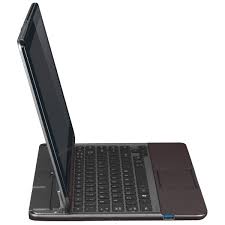
- Manuel de l'utilisateur
- Chapitre 1 mentions légales, réglementaires et de sécurité de TOSHIBA
- Chapitre 2 prise en main
- Chapitre 3 présentation
- Chapitre 4 concepts de base
- Utilitaires et fonctions avancées
- Dépannage
- Mentions légales, réglementaires et de sécurité de toshiba
- Copyright, clause de non-responsabilité et marques commerciales
- Responsabilités
- Marques commerciales
- Note concernant la norme FCC « informations sur la déclaration de conformité
- Conditions FCC
- Contact
- Déclaration européenne de conformité
- Homologation ce
- Environnement de travail
- Informations réglementaires de la législation canadienne
- Informations spécifiques aux pays de l'union européenne
- Mise au rebut des batteries et/ou des accumulateurs
- REACH - Déclaration de conformité
- Avis concernant les normes vidéo
- Mise au rebut de l'ordinateur et de ses batteries
- Précautions générales
- Ventilation appropriée
- Création d'un environnement de travail convivial
- Traumatismes liés au stress
- Température externe de l'ordinateur
- Pressions et impacts
- Téléphones portables
- Manuel d'instruction pour votre sécurité et votre confort
- Interopérabilité des réseaux sans fil
- Interopérabilité de la technologie bluetooth
- Attention - périphériques sans fil
- Les périphériques sans fil et votre santé
- Règlements concernant les fréquences radioles
- Restrictions d'utilisation des fréquences de 5 150 à 5 350 mhz en europe
- Limites d'utilisation des fréquences 5 470 à 5 725 mhz en europe
- Canada - industrie canada (IC)
- Déclaration d'ic relative à l'exposition aux radiations
- Avertissement : exposition aux radiations de fréquences radio
- Attention : règlements sur les interférences liées aux fréquences radio.
- Utilisation de cet équipement au japon
- Avis important
- Indications pour le réseau sans fil
- Indications pour bluetooth
- À propos de JEITA
- Agrément du périphérique
- Pays dans lesquels l'utilisation de la technologie sans fil est autorisée
- Icônes non applicables
- Unité centrale
- Processeurs de 64 bits
- Mémoire (système)
- Durée de vie de la batterie
- Capacité du lecteur SSD (à état solide)
- Écran à cristaux liquides
- Processeur graphique (« GPU »)
- Réseau local sans fil
- Protection contre la copie
- Messages
- Prise en main
- Liste de vérification de l'équipement
- Matériel
- Documentation
- Conventions
- Cliqueur
- Première utilisation de votre produit
- Passage en mode portable
- Connexion de l'adaptateur secteur
- Mise sous tension
- Configuration initiale
- Présentation de l'écran de démarrage
- Mise hors tension
- Ordinateur hors tension
- Redémarrage de l'ordinateur
- Mode veille
- Avantages du mode veille
- Mise en veille
- Limitations du mode veille
- Mode veille prolongée
- Avantages du mode veille prolongée
- Activation du mode veille prolongée
- Mode mise en veille prolongée automatique
- Enregistrement des données en mode veille prolongée
- Présentation
- Vue avant
- Voyant entrée adaptateur/batterie
- Voyant alimentation
- Voyant de communications sans fil
- Microphone
- Caméra web (avant)
- Voyant de la caméra web (avant)
- Capteur de lumière ambante
- Écran
- Vue de gauche
- Illustration 3-3 ordinateur vu de gauche
- Aspect variable selon le modèle acheté.
- Vue de droite
- Illustration 3-4 ordinateur vu de droite
- Vue arrière
- Vue dessous
- Haut-parleurs stéréo
- Ventilation
- Haut-parleurs stèreo reproduction
- Composants matériels internes
- Batterie principale
- Disque SSD
- Technologie d'économie d'énergie intel® DPST (display power saving technology)
- Technologie intel rapid start
- Conditions d'alimentation
- Taille
- Environnement
- Alimentation
- Cordons et connecteurs d'alimentation
- Agences de certification
- Concepts de base
- Changement de l'orientation de l'écran
- Utilisation de l'écran tactile
- Appuyer
- Appuyer et maintenir enfoncé
- Pincer ou écarter
- Faire pivoter
- Faire glisser
- Balayer
- Leclavier
- Voyants du clavier
- Touche de fonction
- Touches windows spécifiques
- Production de caractères ASCII
- Communications sans fil
- Paramètre
- Sécurité
- Caracteristiques radio
- Fréquence radio
- Technologie sans fil bluetooth
- Disponibilité à l'échelle mondiale
- Liaisons radio
- Batterie
- Types de batterie
- Batterie de l'horloge temps réel (RTC)
- Entretien et utilisation de la batterie principale
- Chargement des batteries
- Temps de chargement
- Remarque sur le chargement des batteries
- Contrôle de la capacité de la batterie
- Optimisation de la batterie
- Autonomie des batteries
- Prolongement de l'autonomie de la batterie
- Cartes mémoire
- Illustration 4-6 exemples de supports mémoire
- Points importants concernant votre carte mémoire.
- Format des cartes mémoire
- Formatage d'une carte mémoire
- Entretien des supports de données
- Protection en écriture
- Insertion d'une carte mémoire
- Retrait d'une carte mémoire
- Périphérique HDMI
- Connexion au port de sortie HDMI
- Réglages à effectuer pour l'affichage de vidéos sur le périphérique HDMI
- Sélectionnez le format HD
- Accessoires toshiba en option
- Système audio et mode vidéo
- Mélangeur
- Niveau du microphone
- Gestionnaire audio HD realtek
- Information
- Gestion d'énergie
- Configuration des haut-parleurs
- Format par défaut
- Mode vidéo
- Fonction GPS
- Manipulation de l'ordinateur
- Nettoyage de l'ordinateur
- Déplacement de l'ordinateur
- Refroidissement
- Utilitaires et applications
- TOSHIBA resolution+ plug-in pour le lecteur windows media
- Fonctions spéciales
- Utilitaire toshiba password (mot de passe)
- Mot de passe utilisateur
- Définition (bouton)
- Suppression (bouton)
- Modification (bouton)
- Chaîne personnalisée (zone de texte)
- Mot de passe responsable
- Protection par mot de passe au démarrage de l'ordinateur
- Mot de passe :
- TOSHIBA system settings (paramètres système)
- Accès à toshiba system settings
- Fenêtre toshiba system settings
- Général
- Veille et charge
- Fonctionnement en mode batterie
- Mode fréquence UC dynamique
- Démarrage.
- Options de démarrage
- Vitesse de démarrage
- Mode de démarrage sur mémoire USB
- Clavier
- Mode de touches de fonction
- Prise en charge des anciens périphériques USB
- Mode de chargement CDP système ACTIVE
- Paramètres d'interface SATA
- Avancées
- TOSHIBA media player par smedio truelink+
- Remarques sur l'utilisation du lecteur
- Fonctionnement de toshiba media player par smedio truelink+
- Ouverture du manuel de toshiba media player par smedio truelink+
- Démarrage de toshiba PC health monitor
- Restauration du système
- Création d'un support de restauration
- Restauration des logiciels préinstallés à partir du support de restauration que vous avez créé.
- Restauration des logiciels préinstallés à partir du disque SSD de restauration
- Commandes de disques de restauration auprès de toshiba*
- Procédure de résolution des problèmes
- Liste de vérification préliminaire
- Analyse du problème
- Logiciels
- Votre programme ne répond plus
- L'ordinaire ne démarre pas
- L'ordinaire ne charge pas les options avancées lors du démarrage.
- Liste de contrôle du matériel et du système
- Sous tension
- Arrêt en cas de surchauffe
- Alimentation par l'adaptateur secteur
- Horloge RTC
- Écran interne
- Carte mémoire
- Péripétrique de pointage
- Touch pad
- Souris USB
- Périphérique USB
- Fonction veille et charge
- Système audio
- Moniteur externe
- Bluetooth
- Assistance toshiba
- Avant d'appeler
- Assistance technique de toshiba
Marque : TOSHIBA
Modèle : SATELLITE U920T-109, SATELLITE U920T-10J, SATELLITE U920T-10X, SATELLITE U920T-116, SATELLITE U920T-118, SATELLITE U920T-119
Catégorie : Ordinateur portable 2-en-1