WILD NOIR - Téléphone mobile CROSSCALL - Notice d'utilisation et mode d'emploi gratuit
Retrouvez gratuitement la notice de l'appareil WILD NOIR CROSSCALL au format PDF.

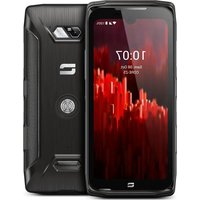
| Type de produit | Smartphone robuste |
| Système d'exploitation | Android |
| Écran | 5,0 pouces, résolution HD |
| Processeur | Quad-core, fréquence 1,3 GHz |
| RAM | 2 Go |
| Stockage interne | 16 Go, extensible via microSD |
| Appareil photo arrière | 13 MP |
| Appareil photo avant | 5 MP |
| Connectivité | 4G LTE, Wi-Fi, Bluetooth |
| Type de batterie | Batterie lithium-ion |
| Capacité de la batterie | 3000 mAh |
| Dimensions approximatives | 147 x 75 x 12 mm |
| Poids | 200 g |
| Résistance à l'eau et à la poussière | IP68 |
| Fonctions principales | Appels, SMS, navigation, applications Android |
| Entretien et nettoyage | Nettoyer avec un chiffon doux, éviter les produits abrasifs |
| Pièces détachées et réparabilité | Disponibilité de pièces détachées, réparabilité modérée |
| Garantie | 2 ans |
| Informations générales | Conçu pour les environnements difficiles, idéal pour les professionnels |
FOIRE AUX QUESTIONS - WILD NOIR CROSSCALL
Questions des utilisateurs sur WILD NOIR CROSSCALL
0 question sur cet appareil. Repondez a celles que vous connaissez ou posez la votre.
Poser une nouvelle question sur cet appareil
Téléchargez la notice de votre Téléphone mobile au format PDF gratuitement ! Retrouvez votre notice WILD NOIR - CROSSCALL et reprennez votre appareil électronique en main. Sur cette page sont publiés tous les documents nécessaires à l'utilisation de votre appareil WILD NOIR de la marque CROSSCALL.
MODE D'EMPLOI WILD NOIR CROSSCALL
Nous vous remercions d'avoir acheté ce téléphone portable
Veuillez lire avec attention les précautions de sécurité décrites dans ce manuel avant d'utiliser l'appareil pour assurer une utilisation correcte et sans risques.
Les contenus, les images et les captures d'écran peuvent différer par rapport à l'aspect réel du produit.
Il est interdit de reproduire, distribuer, traduire ou transmettre sous quelle forme et par quel que moyen que ce soit, électronique ou mécanique, notamment par photocopie, enregistrement ou stockage dans un système de stockage et de recherche documentaire, tout ou partie de ce document, sans le consentement préalable écrit du détenteur du Copyright.
Copyright © 2013 Tous droits réservés
1 DEMARRAGE 1
1.1 Installer/Retirer la batterie 1 1.2 Charger la batterie 1 1.3 Utilisation d'une carte T-Flash (Micro SD) 1
1.3.1 Installer/Retirer une carte T-Flash 1
1.4 Insérer/Retirer la carte SIM 1 1.5 Démarrer et éteindre le portable 2
2 Apparence du telephone et des touches 2
2.1 Aspect physique 2 2.2 Les touches 2 2.3 Utilisation de l'écran tactile 2 2.4 Verrouiller ou déverrouiller l'écran 3
2.4.1 Verrouiller l'écran 3 2.4.2 Faire pivoter l'écran 3 2.4.3 Déverrouiller l'écran 3
2.5 Écran d'accueil 3
2.5.1 Ajouter des éléments à l'écran d'accueil 4 2.5.2 Déplacer des éléments sur l'écran d'accueil 4 2.5.3 Éliminer des éléments de l'écran d'accueil 4 2.5.4 Ajouter des raccourcis pour les applications 4 2.5.5 Volet de notifications 4
2.6 Accéder aux applications 4 2.7 Personnaliser votre appareil 4
2.7.1 Changer la langue 5 2.7.2 Sélectionner l'heure et la date 5 2.7.3 Définir les informations de la carte SIM 5 2.7.4 Choisir votre sonnerie d'appel 5
3.1 Fonctionnalités clés pour le mode de saisie 5 3.2 Copier-coller du texte 5
4.1 Faire un appel 6 4.2 Appels d'urgence 6 4.3 Recevoir un appel 6
6 Contacts 7
6.1 Recherche 7 6.2 Ajouter un nouveau contact 7
6.3 Éliminer un contact 7 6.4 Groupes 7
7.1 Envoyer un message 8 7.2 Gestion des messages 8
Applications 11
20.1 Fond d'écran 11 20.2Gestion de SIM 11 20.3 Wifi et reseaux 11
20.3.1 Mode Avion 11 20.3.2 Paramètres wifi 11 20.3.3 Paramètres de Bluetooth 11 20.3.4 Modem affilié et point d'accès portable 12 20.3.5 Paramètres VPN 12 20.3.6 Réseaux mobiles 12
20.4 Paramètres d'appels 12 20.5 Profiles sonores 12 20.6 Affichage 13 20.7 Localisation 13 20.8 Securité 13 20.9 Applications 13 20.10 Comptes et synchronisation 14 20.11 Confidentialité 14 20.12 Stockage 14 20.13 Langue et clavier 14 20.14 Sortie et entrée de voix 14 20.15 Accessibilité 14 20.16 Date et heures 14
20.17Programmer la marche/arrêt 14 20.18 A propos du téléphone 14
22 Securite et informations d'ordre general 15
22.1 Recommandations Générales 16 22.2 Précautions 16 22.3 Précautions de sécurité de la batterie 17 22.4 Élimination des batteries usées 18 22.5 Précautions pour le chargeur 18 22.6 Soins et entretien 19 22.7 Information DAS 19 22.8 Explication des termes 19
Installer la batterie
Le dessus de la batterie (le côté qui contient la borne de contact) doit être orienté vers la borne de contact du compartiment de la batterie, poussez doucement sur le bout de la batterie jusqu'à ce qu'elle se mette en place ; insérez le cache de la batterie jusqu'à ce qu'il se mette en place, vous entendrez alors un clic.
2) Retirer la batterie
Appuyez sur la touche de prise/fin d'appel pour éteindre le téléphone; Ouvrez le cache de la batterie et retirez le couvercle imperméable; Utilisez vos ongles pour sortir la batterie.
1.2 Charger la batterie
Votre téléphone est alimenté par une batterie rechargeable. Lorsque le niveau de charge de la batterie est faible, l'appareil vous alerte. Vous devez alors recharger la batterie. Quand la batterie devient trop faible pour permettre le fonctionnement de l'appareil, celui-ci s'éteint de lui-même.
1) Ouvrez le cache du connecteur multifonction situé en bas de l'appareil. 2) Branchez le petit côté de l'adaptateur de voyage dans le connecteur multifonction. 3) Branchez le gros côté de l'adaptateur de voyage dans une prise du secteur. 4) Une fois que la batterie est complètement chargée, débranchez l'adaptateur de voyage. 5) Déconnectez l'adaptateur de voyage de l'appareil. 6) Fermez le cache du connecteur multifonction pour assurer l'étanchéité.
Remarque :
Pendant le chargement, le téléphone peut être utilisé normalement. Mais cela accroît le temps nécessaire au chargement. Utilisez uniquement des chargeurs et des câbles homologues. L'utilisation de chargeurs ou de câbles non homologues peut provoquer l'éclatement de la batterie ou endommager l'appareil. Pendant le chargement, il est possible que l'écran tactile fonctionne mal à cause de l'instabilité de l'alimentation. Si cela arrive, déconnectez le chargeur de l'appareil.
1.3.1 Installer / retirer une carte t-flash
Ce portable prend en charge les cartes T-Flash (Micro SD). Vérifiez que la carte T-Flash ait déjà été insérée dans le portable.
Avec les points de contact vers le bas. Vérifiez que le coin en biais soit correctement placé et faites glisser la carte dans son support;
1.4 Insérer/retirer la carte SIM
Lorsque vous vous inscrivez auprès d'un service de téléphonie mobile, vous recevez une carte SIM «Subscriber Identity Module» avec des informations d'abonnement comme votre numéro personnel d'identification (PIN) et des services facultatifs.
Points de contact vers le bas. Vérifiez que le coin en biais soit correctement placé et faites
glisser la carte dans son support;
Remarque :
Faites attention lorsque vous manipulez, insérez ou retirez la carte SIM, la friction ou le piége peuvent l'endommager. Si vous n'utilisez pas votre carte SIM, gardez-là hors de portée des enfants. Conservez-là à l'abri de l'électricité statique, de la poussière et de l'humidité. Lorsque vous allez insérer ou retirer une carte SIM, vérifiez que le téléphone soit bien éteint avant d'enlever la batterie. Le cas échéant vous risquez d'endommager la batterie.
1.5 Démarrer et éteindre le portable
Vérifiez que la batterie soit déjà en place :
1) Démarrer le portable : Presser la touche MARCHE/ARRÉT pour allumer le téléphone. Après le démarage, le téléphone cherche automatiquement votre réseau. Certaines cartes SIM sont protégées par un numéro PIN, si on vous le demande, veuillez entrer votre PIN. 2) Éteindre le portable : Presser la touche MARCHE/ARRÉT jusqu'à ce que l'image de déconnexion apparaisse.
Remarque :
(a) Le PIN est fourni par votre service de téléphonie mobile. Si le PIN est entré incorrectement 3 fois de suite, la carte SIM est bloquée. (b) SI le téléphone demande un code de déblocage au démarrage, entrez-le
2.2 Les touches
| Touches | Speciification |
| Accueil Appuyez sur ce bouton pour returner à l'écran d'accueil, depuis n'importe qu'elle application ou écran. Maintenir appuyé pour ourir la fenêtre d'une application récente. | |
| Menu Appuyez pour ourir la liste d'action contextuelle correspondant à l'écran ouvert ou à la boite de dialogue. | |
| Retour Appuyez pour returner à l'écran antérieur ou pour fermer une boite de dialogue, un menu ou le volet de notifications. | |
| Volume Appuyez vers le haut ou vers le bas pour augmenter ou baisser le volume. Faire glisser jusqu'àu bout pourmettre en mode vibration. | |
| Marché/Arrêt Enconcer la touche pendant un moment pourmettre en marche le mobile. Sauf au cours d'un appel, enconcer cette touche pour ourir le menu d'options de l'appareil qui vous permet de mettre le mobile en mode silence ou avion. Appuyez sur ce bouton pour verrouiller l'écran. |
2.3 Utilisation de l'écran tactile
L'écran tactile de votre appareil vous permet de sélectionner facilement des éléments ou d'utiliser des fonctionnalités. Apprenez les gestes de base qui permettent d'utiliser l'écran tactile.
- Pour ne pas rayer l'écran tactile, évitez l'utilisation d'objets pointus.
- Ne pas mettre l'écran en contact avec d'autres appareils électriques. Les décharges électrostatiques peuvent causer des pannes de l'écran tactile.
- Ce mobile est résistant à l'eau mais évitez dans la mesure du possible que l'écran tactile n'entre en contact avec l'eau. L'humidité et l'eau peuvent affecter le fonctionnement de l'écran tactile.
Le toucher permet de communiquer avec votre mobile de façon simple et rapide. Ci-dessous nous décrivons la liste des gestes tactiles qui permettent de communiquer avec votre mobile:
- Appuyez : Quand vous sélectionnez des éléments tels que des icônes ou des boutons tactiles sur l'écran, il suffit d'appuyer dessus avec vos doigts. Exercez une légère pression du bout des doigts sur l'écran, lorsque vous touchez un élément.
- Faire glisser : Glisser signifie faire glisser votre doigt verticalement ou horizontalement à travers l'écran.
- Maintenir appuyé : Maintenir appuyé un élément pendant plus de 2 secondes pour ouvrir une liste contextuelle d'options. Glisser-déplacer : Maintenir appuyé un minimum de pression du bout des doigts avant de commencer à déplacer. Quand l'élément s'agrandit et le mobile vibre, déplacer l'élément vers l'emplacement de l'écran où vous pouvez le placer ou, déplacez-le vers l'icône de la corbeille à papier pour l'éliminer. Lors du déplacement, ne relâchez pas la pression jusqu'à ce que vous ayez atteint la position désirée.
- Appuyez deux fois : Pour effectuer un zoom, appuyez deux fois rapidement sur la photo ou la page web.
2.4.1 Verrouiller l'écran
Pour verrouiller l'écran, appuyez sur la touche MARCHE/ARRÉT. - Pour économiser la batterie, l'appareil éteint automatiquement l'écran et le verrouille si vous passez un certain temps sans l'utiliser.
2.4.2 Faire pivoter l'écran
Le téléphone peut détecter l'orientation grâce à un capteur de mouvement intégré. Si vous faites pivoter le téléphone, l'interface de l'écran pivote aussi automatiquement.
2.4.3 Déverrouiller l'écran
1) Appuyez sur la touche MARCHE/ARRÉT pour activer l'écran. 2) Pour déverrouiller l'écran, glissez votre doigt dans la direction contraire au verrou. 3) Vous pouvez choisir parmi les types de verrouillage suivants pour votre écran : Modèle, PIN ou mot de passe. Pour plus de renseignements, réferez-vous à "Paramètres-Sécurité-Ecran de verrouillage".
2.5 Écran d'accueil
L'écran d'accueil comporte 5 volets, glissez vers la gauche ou la droite pour voir ces volets.
Il existe 5 fonctions de raccourci situées au bas de l'écran : Appel, Messagerie, Applications, Navigateur et Email.
2.5.1 Ajouter des éléments à l'écran d'accueil
Vous pouvez personnaliser l'écran d'accueil en ajoutant des raccourcis des applications, des widgets, des dossiers, des fonds d'écran, des fonds d'écran video ou un thème.
Pour ajouter des éléments à l'écran d'accueil :
- Raccourcis : Ajouter des raccourcis aux éléments, tels que les applications, les marques pages et les contacts.
- Widgets : Ajouter des widgets, tels que des horloges analogiques, des calendriers et des reproducteurs de musique.
- Dossiers : Créer un nouveau dossier ou ajouter des dossiers pour vos contacts.
- Fonds d'écran : Définir une image comme fond d'écran.
- Vidéo Fonds d'écran : Définir une vidéo comme fond d'écran par défaut depuis la carte TF, ou un enregistrement.
2.5.2 Déplacer des éléments sur l'écran d'accueil
1) Maintenir appuyé un élément pour activer le mode mouvement. 2) Déplacer l'objet vers l'emplacement voulu une fois que l'objet apparait agrandi.
2.5.3 Éliminer des éléments de l'écran d'accueil
1) Maintenir appuyé l'élément à éliminer. L'élément est agrandi. 2) Déplacer l'élément vers la corbeille. 3) Une fois que l'objet aura été ajouté à la corbeille et que le volet de la corbeille devient rouge, relâchez l'objet.
2.5.4 Ajouter des raccourcis pour les applications
1) Toucher l'icône des Applications. 2) Maintenir appuyé l'icône de l'application. 3) Naviguer vers l'un des volets de l'écran d'accueil. Relâcher le raccourci de l'icône.
2.5.5 Volet de notifications
Le volet de notifications montre les informations concernant la connectivité, les messages, et d'autres éléments.
Pour afficher le volet de notifications, appuyez sur les icônes de notifications sur le haut de l'écran et déplacez votre doigt vers le bas pour ouvrir le volet des notifications. Pour occulter le volet, appuyez sur le bas du cadre et déplacez votre doigt vers le haut. Dans la liste, vous pouvez accéder aux notifications, concernant vos messages, appels, événements ou états de processus. Vous pouvez aussi vérifier les états des fonctions de l'appareil, wifi, Bluetooth, GPS, connexion de données et mode avion et modifiez ces états. Glissez vers la droite ou la gauche pour désactiver le mode de l'écran et du profil.
2.6 Accéder aux applications
1) Depuis l'écran d'accueil, appuyez sur Applications 2) Glissez vers le haut ou vers le bas pour voir les autres applications 3) Appuyez sur pour revenir à l'écran d'accueil.
2.7 Personnaliser votre appareil
Tirez le meilleur parti de votre mobile en le personnalisant à votre goût.
2.7.1 Changer la langue
1) Depuis l'écran d'accueil, appuyez sur, sélectionner « réglages » et « Langue & saisie ». 2) Sélectionnez la langue.
2.7.2 Sélectionner l'heure et la date
Depuis l'écran d'accueil, appuyez sur, Sélectionnez «Date & heures». Sélectionnez la zone horaire, désirez l'heure et la date et modifier d'autres options.
2.7.3 Définir les informations de la carte SIM
Depuis l'écran d'accueil, appuyez sur, Sélectionnez « réglages » « Gestion SIM ». Appuyez sur la SIM, modifiez le nom de la SIM, le numéro de téléphone, la couleur d'arrière-plan de la SIM et les nombres à afficher.
2.7.4 Choisissez votre sonnerie d'appel
L'utilisateur peut avoir la sonnerie par défaut ou un morceau de musique enregistré sur la carte TF ou sur le téléphone comme sonnerie par défaut.
1) Depuis l'écran d'accueil, appuyez sur, sélectionnez “Paramètres-Profils-Audio”. 2) Appuyez sur le profil choisi, Général par exemple. 3) Appuyez sur "Sonnerie téléphonique", appuyez sur une sonnerie pour l'écouter, appuyez sur "OK".
Pour utiliser un fichier son enregistré dans le mobile ou sur la carte micro SD comme sonnerie : depuis l'écran d'accueil, appuyez sur sélectionnez « Musique », appuyez sur le fichier son choisi, puis appuyez sur « Utiliser comme sonnerie ».
3.1 Fonctionnalités clés pour le mode de saisie
Les utilisateurs peuvent entrer du texte en sélectionnant les caractères sur le clavier virtuel. Maintenir appuyé le champ de texte vide et sélectionner "Méthode de saisie", sélectionnez la méthode de saisie. Les utilisateurs peuvent aussi appuyer sur, sélectionner "Paramètres-Langues et saisie" pour configurer les paramètres.
Les touches du clavier Android sont présentées ci-dessous :
| Icônes | Spécification |
| ?123 | Appuyez pour activer le clavier numérique. |
| ALT | Appuyez pour activer le clavier des symboles. |
| × | Appuyez pour éliminer un caractère, appuyez pour éliminer tous les caractères. |
| - | Insérer un espace |
| 舍 | Appuyez pour passer des minuscules aux majuscules. |
3.2 Copier-coller du texte
Lorsque vous entrez du texte, vous pouvez utiliser la fonctionnalité copier-coller pour utiliser le texte dans d'autres applications.
1) Maintenir appuyé le texte que vous pouvez copier jusqu'à ce que cela apparaisse. 2) Déplacer les deux icônes pour sélectionner le texte. 3) Sélectionner Copier pour copier le texte dans le presse-papiers. 4) Dans une autre application, toucher le champ d'entrée du texte. 5) Sélectionner Coller pour copier le texte dans le presse-papiers.
4 Appeler
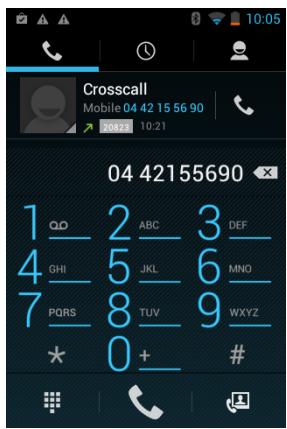
Depuis l'interface de numérotation, l'utilisateur peut toucher l'onglet du bas pour passer aux fonctions, Téléphone, Historique des appels, Contacts et Favoris.
4.1 Faire un appel
1) Depuis l'écran d'accueil, si vous appuyez sur , l'interface de numérotation apparait. 2) Entrer un code de région et un numéro de téléphone. Appuyez sur pour effacer un numéro incorrect. Maintenir appuyé pour effacer le numéro entier. Maintenir appuyé la touche 0 jusqu'à ce que le caractère «+» apparaisse, vous pouvez alors marquer votre numéro international. Maintenir appuyé la touche 1 pour acceder à la messagerie vocale.
3) Appuyez sur, pour marquer le numéro. 4) Si vous utilisez une carte SIM qui prend en charge la fonction 3G,
touchez, pour lancer l'appoint vidéo.
5) Pendant l'appoint, appuyez sur «Fin» pour terminer l'appoint.
Remarque : Vous pouvez aussi appeler rapidement depuis ; Historique des appels, Contacts et Favoris.
4.2 Appels d'urgence
Sous la couverture du système GSM, il est possible de passer un appel d'urgence, même si le téléphone est verrouillé, sans carte SIM, ou s'il ne peut pas se connecter au système.
Ce téléphone, comme tout téléphone sans fil, fonctionne en utilisant des ondes radio et les réseaux à terre, ainsi que les fonctions configurées par l'utilisateur, et ne peut pas garantir la connexion en toutes conditions. Vous ne devez donc jamais compter uniquement sur un téléphone portable pour vos communications essentielles, comme les urgences médicales par exemple. Vérifiez avec votre service de téléphonie mobile comment faire un appel d'urgence.
4.3 Recevoir un appel
Quand quelqu'un vous appelle, le téléphone donne et affiche la région d'origine de l'appel. Si la personne qui appelle peut être identifiée, dans le cas où son numéro est enregistré dans les contacts, son numéro ou son nom si celui-ci est enregistré, s'affichent.
1) Si l'écran est verrouillé, quand un appel arrive, déplacez l'icone vers la droite pour répondre, déplacez l'icone vers la gauche pour refuser l'appel. 2) Si l'écran est déverrouillé quand l'appel arrive, répondez en appuyant sur «Répondre». Appuyez sur «Refuser» pour mettre fin à l'appel. 3) Quand le téléphone sonne, appuyez sur la touche Volume pour mettre la sonnerie en sourdine. 4) Pour terminer l'appel, sélectionnez «Fin».
Remarque : le volume du son peut être élevé, ne pas placer l'appareil contre l'oreille.
5 Historique d'appels
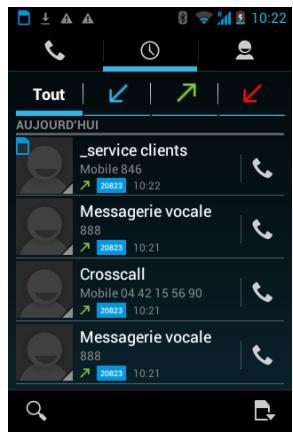
Vous pouvez revoir tous les appels, les appels passés, les appels reçus et les appels ratés.
1) Depuis l'écran de veille, appuyez sur, sélectionnez "Historique d'appels"
2) Appuyez sur, sélectionnez la carte SIM. 3) Appuyez sur "Tous" pour voir tous les historiques, appuyez sur

pour voir les appels sortants, appuyez sur pour voir les
appels reçus et appuyez sur pour voir les appels perdus.
4) Appuyez sur une entrée de l'histoire pour appeler le numéro. 5) Sélectionnez un historique, cliquez dessus, et visionnez les détails. Depuis l'affichage des détails vous pouvez marquer le numéro, envoyer des messages au numéro, ou ajouter des numéros au répertoire. 6) Depuis n'importe quel écran d'historique, appuyez sur Menu pour éliminer l'historique ou pour créer une numérotation abrégée.
6 Contacts
Cette fonctionnalité permet d'enregistrer des numéros de téléphones et les noms correspondants dans la mémoire de votre carte SIM et dans les mémoires du téléphone. Depuis l'écran de veille, appuyez sur, sélectionnez "Contacts", appuyez sur "Tous les contacts", sélectionnez groupe ou carte SIM, appuyez sur pour chercher le contact, appuyez sur pour ajouter un nouveau contact.
6.1 Recherche
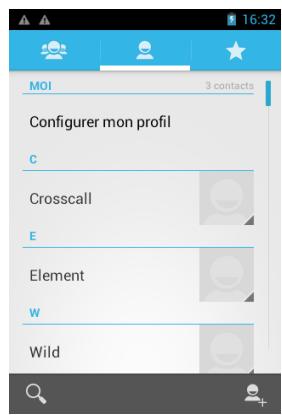
Entrez les informations du contact que vous cherchez. Au fur et à mesure que vous entrez des informations, les contacts correspondants apparaissent sur l'écran.
6.2 Ajouter un nouveau contact
1) Sélectionner « Nouveau contact », puis Sélectionner, enregistrer contact sur le mobile ou dans la carte SIM, la fenêtre de nouveau contact apparait. 2) Appuyez sur chaque champ pour entrer les informations du contact avec le clavier de l'écran. 3) Sélectionner « Enregistrer » pour sauvegarder le contact. Sélectionner « Retour » pour revenir à la liste de contacts.
Remarque : pour ajouter une nouvelle entrée à la carte SIM, il suffit d'ajouter le numéro et le nom.
6.3 Supprimer un contact
Sélectionner les noms que vous voulez supprimer.
6.4 Groupes
En créant des groupes de contacts, vous pouvez gérer de nombreux contacts et envoyer des messages ou des emails à un groupe entier. Il existe 5 groupes par défaut, vous pouvez les sélectionner pour ajouter des membres. Commencez par créer un groupe.
1) Appuyez sur «Ajouter groupe», entrez le nom du groupe. 2) Appuyez sur «Ajouter des membres», sélectionnez les contacts, appuyez sur "Enregistrer" et retournez à la liste des membres. 3) Sélectionnez «Enregistrer».
Remarque : Les contacts enregistrés dans la carte SIM ne peuvent pas utiliser la fonction de groupes.
7 Messages
Apprenez à créer et à envoyer des messages de texte (SMS) ou multimédia (MMS) et à voir et gérer les messages que vous avez envoyés et reçus.
7.1 Envoyer un message
Depuis l'écran de veille, appuyez sur, Sélectionnez «Messages ». 2) Appuyez sur «Composer un nouveau message». 3) Dans le champ «Destinataire», entrez le numéro du destinataire du message. Appuyez sur

pour sélectionner un contact.
4) Entrez votre message dans le champ «Saisissez un message» 5) Pour envoyer un message MMS, appuyez sur la touche Menu, appuyez sur «Ajouter un sujet», «Joindre» pour joindre des images, des vidéos, de l'audio et d'autres. 6) Sélectionnez la carte SIM pour envoyer le message.
7.2 Gestion des messages
Quand vous échangez des messages avec un contact, ces messages sont groupés en un fil de messages. Un fil de messages se présente comme une conversation.
8 Caméra
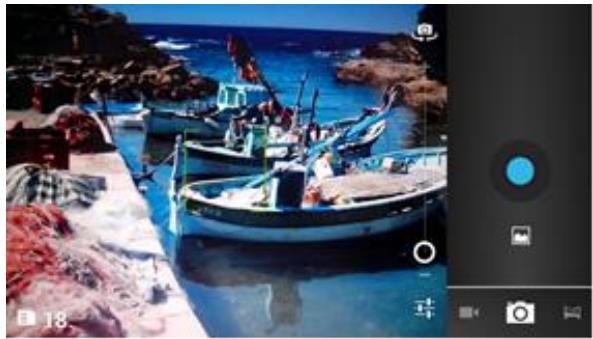
Avec la fonction caméra du téléphone, vous pouvez prendre des photos à n'importe quel moment sans devoir porter une caméra digitale additionnelle. Ouvrir le menu, l'affichage montre l'image antérieure.
Sur l'écran de veille, appuyez sur puis sélectionner « Caméra ». Tel qu'indiqué ci-dessous :
Visez le sujet avec le téléphone, appuyez sur

pour prendre la photo. Appuyez sur la touche
Menu pour passer en mode vidéo ou aller à la galerie des images.
Après avoir pris les photos, appuyez sur le cadre d'aperçu pour visionner.
Vous sous-prouvez prenez des photos panoramiques sur trés pratique pour les photos de paysages. Cliquez sur, sélectionnez-vous
9 Enregistrement vidéo
Depuis le mode veille, appuyez sur puis sur « Caméra », cliquez sur, sélectionnez « Caméscope » pour passer à l'écran d'enregistrement.
Visez le sujet avec le téléphone. Pour démarrer l'enregistrement, appuyez sur. Pour arrêter l'enregistrement, appuyez sur. La vidéo est automatiquement sauvegardée.
Appuyez sur la touche Menu pour aller à la caméra ou aller à la galerie pour visionner la vidéo.
Après avoir enregistré une vidéo, appuyez sur le cadre d'aperçu pour visionner la vidéo.
10 Enregistrement audio
Vous pouvez enregistrer du son sur votre mobile. Les fichiers audio sont enregistrés dans la carte mémoire. Vous pouvez utiliser l'audio comme sonnerie téléphonique ou comme tonalité de message, vous pouvez visionner et jouer les fichiers enregistrés sous « Musique - Liste de lecture - Mes enregistrements »
Depuis l'écran d'accueil, appuyez sur, puis sur Enregistreur de son. Appuyez sur pour lancer l'enregistrement, pendant l'enregistrement, appuyez sur arrêter l'enregistrement et pour le sauvegarder.
11 Musique
La fonction musique permet de jouer des fichiers audio depuis la carte mémoire de l'appareil. Musique prend en charge les formats suivants : MP3, AMR, WMA, MIDI, WAV, AAC, et OGG.
Depuis l'écran d'accueil, appuyez sur, puis sur Musique. Vote musique est organise en 4 catégories : Artistes, Albums, chansons et listedes d'écoute. Sélectionner une catégorie pour l'ajouter à la liste. À n'importe quel niveau de la catégorie bibliothèque de musique, MAININIR appuyé un élément (chanson, artiste, album, ou Liste de lecture) pour ouvrir le menu d'options, puis appuyez sur Marche.
Pendant la lecture, appuyez sur la touche Menu pour voir la bibliothèque de musique, activer/désactiver le mode aléatoire, ajouter à la liste de lecture, utiliser comme sonnerie, éliminer la chanson et CHOISIR des effets sonores. Appuyez sur le bouton létal, VOLUME, HAUT OU BAS, pour ajuster le volume de reproduction.
12 Radio FM
Vous pouvez écouter de la musique ou des nouvelles avec la radio FM.
Depuis l'écran d'accueil, appuyez sur, puis sur « Radio FM »
| Icônes | Indications |
| Pour lancer la liste de canaux | |
| Modifier la sortie son | |
| Modifier la sortie vers les écouteurs | |
| Pour aller à la première station FM ou à la station suivante. | |
| Pour changer la fréquence par incréments de 0,1 MHZ. | |
| Pour jouer et arrêtier la radio. |
13 Email
Apprenez à visionner et à envoyer des emails à travers votre compte personnel ou de votre société. Ajouter un compte email.
1) Depuis l'écran d'accueil, appuyez sur, puis sur « Email ». 2) Sur l'écran de configuration d'email, entrez votre adresse email et votre mot de passe, puis appuyez sur « Suivant ». 3) L'assistant crée automatiquement votre adresse email. Si le compte email que vous désirez ajouter n'est pas préconfiguré sur votre mobile, vous devrez entrer les informations requises manuellement, tel que le serveur de courrier, le protocole, etc. Vous pouvez obtenir ces informations auprès de votre fournisseur de service de messagerie électronique. 4) Une fois que votre configuration de compte aura été vérifiée, appuyez sur « Terminer » pour afficher votre boîte de réception. 5) Depuis la boîte de réception, appuyez sur la touche Menu, puis sur « Actualiser » pour mettre à jour votre boîte de réception. 6) Pour ajouter plus de comptes email, retournez à l'écran de configuration de compte email, appuyez sur la touche Menu, puis sur la touche « Ajouter un compte ». Répéter les étapes indiquées ci-dessus.
7) Appuyez sur la touche menu, puis sur « Composer » pour créer un e-mail.
14 Calendrier
Le calendrier vous aide à organiser votre temps et à programmer des alarmes pour vos rendez-vous, vos réunions et vos événements.
Depuis l'écran d'accueil, appuyez sur, puis sur « Calendrier »
Appuyez sur la touche Menu, puis sur « Agenda » pour voir tout l'agenda.
15 Horloge
Depuis l'écran d'accueil, appuyez sur, puis sur « Horloge ». Un écran d'heure s'affiche. Il y a quatre raccourcis en bas de l'écran : Alarme, Galerie d'image, Musique et Accueil.
Vous pouvez aussi appuyer sur pour économiser la batterie.
16 Alarme
Depuis l'écran d'accueil, appuyez sur, puis sur « Horloge », Sélectionnez
1) Sélectionnez une des options de réveil existantes, ou appuyez sur « Ajouter une alarme » 2) Appuyez sur « Heure », glissez vers le haut et vers le bas pour ajuster l'heure, les minutes et AM/PM. Appuyez sur « Enregistrer » pour enregistrer la configuration. 3) Appuyez sur « Répéter » pour sélectionner les jours pour l'alarme. Appuyez sur « OK » pour enregistrer la configuration. 4) Appuyez sur « Sonnerie » pour configurer votre sonnerie d'alarme préférée. Appuyez sur « OK » pour enregistrer la configuration. 5) Appuyez sur « Vibrer » pour activer/désactiver la vibration. 6) Appuyez sur « Nom » pour entrer un nom pour l'alarme. 7) Appuyez sur « Terminé » pour sauver la configuration d'alarme.
Dans la liste d'alarmes, appuyez sur la touche menu, sélectionnez « Paramètres », désirez le volume et la durée du rappel d'alarme.
17 Gestionnaire de fichiers
Trouver, visionner et gérer les fichiers stockés sur votre carte mémoire. Si le fichier est associé avec une application, vous pouvez voir le fichier dans l'application correspondante.
Depuis l'écran d'accueil, appuyez sur, Sélectionnez « Gestionnaire de fichiers »
Dans un fichier, appuyez sur la touche Menu pour créer un Dossier, modifier, classer les fichiers ; appuyez sur "Modifier", sélectionnez les fichiers à éliminer, partager, copier, couper ou à renommer.
18 Connexion au PC
Vous pouvez connecter votre dispositif à un PC, en tant que disque amovible et accéder au répertoire des fichiers. Si vous insérez une carte mémoire dans l'appareil, vous pouvez également accéder au répertoire de la carte mémoire, en utilisant le dispositif comme lecteur de carte mémoire.
1) Insérez la carte mémoire dans le mobile. 2) Connectez le mobile à l'ordinateur avec le câble USB. Votre appareil reconnaît la connexion et affiche USB connecté dans la barre d'état et dans le volet de notification. 3) Appuyez sur « USB connecté », Lorsqu'il vous sera demandé par le dialogue de Mémoire de masse USB. appuyez sur Activer la mémoire de stockage USB". 4) Sélectionnez pour commencer. 5) Ouvrir le dossier de la carte mémoire, copiez les fichiers entre le mobile et l'ordinateur.
Pour déconnecter le mobile du PC, cliquez sur l'icône du dispositif USB située sur la barre de tâches de MS Windows et cliquez sur l'option « Retirer le périphérique de stockage de masse en toute sécurité ». Puis enlevez le câble de connexion du PC. Autrement, vous risquez de perdre les données stockées sur votre carte de mémoire ou d'endommager la carte.
19 Applications
Apprenez à installer des applications.
1) Copiez les applications apk voulues vers la carte SD; 2) Insérez la carte SD dans le téléphone et allumez le téléphone. Depuis l'écran d'accueil, appuyez sur, sélectionnez l'application « Gestionnaire de fichiers », cliquez « Installer » pour installer l'application sur le téléphone.
20 Paramètres
Cette section explique comment personnaliser votre appareil. Depuis l'écran d'accueil, appuyez sur, Sélectionnez “Paramètres”.
20.1 Fond d'écran
Sélectionner le thème et le fond d'écran.
20.2 Gestion de SIM
Sélectionner la carte SIM. Sélectionner quelle SIM vous voulez utiliser par défaut pour les appels vocaux/vidéo et pour les données de connexion. Activer l'itinérance (roaming) et les contacts associés pour une carte SIM spécifique.
20.3 Wifi et réseaux
Activer/désactiver le mode Avion, WLAN, Bluetooth. Configurer le WLAN, BT, VPN, et les réseaux mobiles.
20.3.1 Mode avion
Le mode avion vous permet de continuer à utiliser de nombreuses caractéristiques de votre appareil, comme la Caméra, les jeux et d'autres encore quand vous vous trouvez dans un avion ou dans n'importe quelle autre zone dans laquelle l'accès aux données sans fil est interdit.
Remarque : Quand votre appareil est en mode avion, l'accès aux informations ou applications en ligne n'est pas possible.
20.3.2 Paramètres wifi
Apprenez à utiliser les capacités de réseau de votre appareil pour activer et vous connecter aux réseaux locaux (WLAN) compatibles avec le standard IEEE802.11 a/b/g/n. Vous pouvez vous connecter à Internet ou à d'autres réseaux partout où un point d'accès sans fil est disponible.
- Wi-Fi: Activer/Désactiver la fonctionnalité WLAN.
- Notifications de réseau. Configurez le mobile pour qu'il vous notify quand un réseau ouvert est disponible.
- Connexion WPS : se connecter à un réseau WLAN en utilisant le bouton Wifi Protected Setup (WPS).
- Sélectionnez un réseau dans la liste des réseaux Wi-Fi, entrez le mot de passe (si nécessaire). Sélectionnez «Connexion».
20.3.3 Paramètres de bluetooth
Bluetooth est une technologie de communication à courte portée qui permet d'échanger des
informations dans un rayon de 9 mètres. Il n'est pas nécessaire de placer les appareils ensemble pour transmettre des données via Bluetooth. Si les appareils sont à portée, vous pouvez échanger des données entre eux même s'ils se trouvent dans des chambres différentes.
- Bluetooth: Activer/Désactiver les fonctionnalités Bluetooth.
- Nom de l'appareil : Choisir un nom Bluetooth pour votre appareil. Visible : Configurez votre appareil pour qu'il soit visible aux autres appareils équipés de Bluetooth.
- Recherche des appareils Bluetooth à proximité : Chercher les dispositifs Bluetooth disponibles. Dans la liste des appareils trouvés, sélectionnez l'appareil voulu, entrez un PIN pour la fonctionnalité Bluetooth ou le PIN Bluetooth de l'autre appareil s'il en possède un, sélectionnez « OK »
- Quand la propriété de l'autre appareil entre le même PIN ou accepte la connexion, le couplage est réussi. Si le couplage est réussi, le mobile recherche automatiquement les services disponibles et commence à envoyer et recevoir des fichiers.
Remarque : Certains appareils, en particulier les écouteurs ou les kits mains libres pour voiture, peuvent avoir un PIN Bluetooth fixe comme 0000 par exemple.
20.3.4 Modem affilié et point d'accès portable
- Modem associé via USB : Sélectionner pour activer. Vous pouvez affilier votre téléphone à votre ordinateur avec un câble USB pour partager la connexion internet du téléphone avec votre ordinateur.
- Point d'accès wifi portable : Vous pouvez transformer votre téléphone en point d'accès wifi portable pour partager la connexion internet de votre téléphone avec un ou plusieurs ordinateurs ou appareils.
- Aide: En savoir plus sur l'affiliation de modem via USB et WLAN.
20.3.5 Paramètres VPN
Configurer et générer un réseau virtuel (VPN).
20.3.6 Réseaux mobiles
Afficher les données utilisées pendant la période en cours et réinitialiser les quantités de données. Créer des Noms de Point d'accès (APN), rechercher les réseaux disponibles et sélectionnez un réseau pour l'itinérance.
20.4 Paramètres d'appels
Configuration de la messagerie vocale, le renvoi d'appels, le blocage d'appels, la mise en attente d'appels, les appels via internet, le FDN, le rappel de minutes, les paramètres du téléphone et la diffusion cellulaire.
20.5 Profiles sonores
Sélectionner les paramètres de son pour les appels, messages, notifications et retards dans différents environnements, et modifiez les profils. Les profils prédéfinis sont : Général, Silencieuse, Réunion, Extérieur.
20.6 Affichage
- Luminosité: Ajuster la luminosité de l'affichage ou la luminosité automatique.
- Auto-rotation de l'écran : Choisissez si vous levez ou non que le contenu pivote automatiquement quand l'appareil rouge.
- Animation : sélectionnez aucune fenêtre, ou une autre animation.
- Mise en veille de l'écran : Configurez le temps d'attente de l'appareil inactif avant la mise en veille de l'écran.
20.7 Localisation
Activez le Wi-Fi ou le GPS pour identifier votre localisation. La localisation permet de localiser la rue dans laquelle vous vous trouvez.
20.8 Sécurité
Débloquage d'écran: Choisir un mode de déverrouillage comme un modèle, PIN ou mot de passe. Verrouillage de la carte SIM:
- Verrouiller la carte SIM. Activer ou désactiver la fonctionnalité de verrouillage par PIN.
- Modifier le PIN de la SIM : Modifier le PIN utilisé pour accéder à la carte SIM.
Mots de passe visibles : Par défaut ce mobile affiche votre mot de passe comme «- » pour des raisons de sécurité. Configurez l'appareil pour qu'il montre le mot de passe quand vous l'entrez. Sélectionnez les administrateurs de dispositifs : Voir les administrateurs de dispositif installés. Vous pouvez activer des administrateurs de dispositifs pour appliquer de nouvelles politiques à votre dispositif.
Stockage d'identifiants :
- Utilisez des identifiants sûrs : Utilisez des certificats et des identifiants pour assurer l'utilisation sécurisée des applications.
- Installer depuis la carte SD : Installation de certificats cryptés stockés dans la carte mémoire
- Créer un mot de passe : Créer et confirmer le mot de passe pour accéder aux identifiants. Vider le stockage : Efface les identifiants de l'appareil et réinitialise le mot de passe.
20.9 Applications
Modifie les paramètres de gestion des applications installées.
Ressources inconnues : Sélectionnez pour télécharger des applications quel que soit la source. Si vous ne sélectionnez pas cette option, vous pourrez télécharger des applications exclusivement depuis le Play Store (site Android officiel). Gestion des applications Accéder à la liste des applications installées sur l'appareil et vérifier les informations des applications. Services en cours Permet de voir les services en cours d'utilisation et de les gérer. Utilisation de l'espace de stockage : Voir la part du stockage disponible utilisé par les applications.
Utilisation de la batterie : Permet de voir qu'est-ce qui utilise la batterie. Développement :
- Mode débogage USB Sélectionnez pour connecter votre appareil à un PC à l'aide d'un câble USB. Procédure prévue pour le développement applicatif.
- Écran allumé : Configurer l'écran de l'appareil pour qu'il reste allumé pendant le chargement de la batterie.
- Permettre les fausses localisations : Permettre que des informations de localisations et de services soient envoyées à un service de gestion de la localisation dans le cadre de tests. Procédure prévue pour le développement applicatif.
20.10 Comptes et synchronisation
Modifier les paramètres de l'auto-synchronisation ou gérer la synchronisation des comptes.
- Données d'arrière-plan Sélectionnez les paramètres pour utiliser la fonction d'auto-synchronisation. La fonction d'auto-synchronisation fonctionne en arrière-plan sans ouvrir aucune application.
- Auto-synchronisation : Configurer la synchronisation automatique des contacts, du calendrier et des emails.
20.11 Confidentialité
Éliminer tous les DRM licences, restauration des paramètres par défaut et paquet de mise à jour OTA.
20.12 Stockage
Voir la carte téléphonique et les informations de stockage du téléphone.
20.13 Langue et clavier
Sélectionner la langue et la méthode d'entrée.
20.14 Sortie et entrée de voix
Configurer la fonction texte à voix, installez les données de voix et l'engine de voix, puis utilisez la fonction.
20.15 Accessibilité
Activer/Désactiver Le bouton Marche/Arrêt coupe les appels et réinitialise l'appareil.
20.16 Date et heures
Activer/Désactiver Utiliser l'heure fournie par le réseau ou configurer manuellement l’heure et la date. Sélectionner le format d’heure et de date.
20.17 Programmer la marche/arrêt
Programmer le calendrier de marche/arrêt Vous pouvez configurer deux éléments. À propos du téléphone
Voir les informations du système du téléphone.
21 Dépannage
Si vous rencontrez un problème pendant que vous utilisez le téléphone, essayez de trouver une solution ici d'abord.
| Problèmes | Causes et solutions |
| Impossible demettre en marche | ■Maintenir appuyé la touche de prise/fin d'appoint jusqu'à ce qu'une image apparaisse.■Vérifiez les bornes de la batterie. Enlever et réinsérez la batterie et rallumez le téléphone.■Vérifiez le niveau de chargement de la batterie. |
| Impossible de se connecter au réseau | ■Déplacez-vous vers une zone qui offre une(Meilleure) couverture.■Vous étés hors de la zone de couverture du réseau;■Contactez votre fournisseur de service si vous carte n'est plus valide. |
| mauvaise qualité du son lors de l'appoint | ■Appuyez sur la touche de volume pour hausser le volume pendant l'appoint.■Vérifiez l'indicateur de puissance du signal sur l'affichage.■La ligne est occupée et vous ne pouvez pas vous connecter au réseau; vous ne pouvez pas appeler. |
| Temps de veille trop court | ■Lorsque le téléphone ne réussit pas à se connecter au réseau, il continue à chercher une station de contact, cela consomme beaucoup de batterie et réduit le temps de veille. Déplacez-vous vers une zone de toute良ere réception ou éteignez libre téléphonependant un moment.■Remplacez la batterie |
| Erreur de carte SIM | ■Vérifiez que le chip de de la carte SIM ne soit pas endommagé; nettoyez avec un chiffon propre.■Vérifiez que la carte SIM soit correctement insérée.■Carte SIM non valide. Contactez libre service de téléphonie mobile. |
| Impossible d'appeler | ■Vérifiez que le nombre que vous appelez soit bien disponible et que la touche d'appoint ait bien été pressée.■Vérifiez que vous avez suffisamment de crédit pour passer un appel.■Vérifiez que la carte SIM soit valide.■Les fonctions Numéroros autorisés et Appels bloqués sont-elles activées? Désactivez les fonctions Numéroros autorisé et Numérorosbloqués |
| Impossible de recevoir des appeals | ■Vérifiez que le téléphone soit connecté au réseau (vérifiez si le réseau est trop occupe ou non valide).■Vérifiez que vous avez suffisamment de crédit pour receivevoir un appel.■Vérifiez que la carte SIM est valide.■Vérifiez les paramètres de diversion d'appoint et les paramètres d'appels entrants bloqués. |
| La batterie ne se charge pas | ■Vérifiez que la batterie est correctement insérée. Bien connecter le chargeur au téléphone.■Chargez la batterie uniquement dans un environnement ou la température ne descend pas en-dessous de -10°C et ne dépasse pas les 55°C.■Il faut changer la batterie ou le chargeur. |
| Impossible de configurer certaines fonctions | ■Mauvais fonctionnement.■Le réseau ne prend pas en charge la fonction ou vous n'avez pas activé la fonction. |
22 Sécurité et informations d'ordre général
Lisez ces directives avant d'utiliser votre téléphone mobile. Le non-respect de ces normes peut avoir pour conséquence une utilisation dangereuse ou illégale.
1) Téléphone mobile
Veuiliez utiliser le téléphone à des températures allant de -10°C à55°C et dans des conditions d'humidité relatives de 35% à 85%. Évitez d'utiliser le portable à proximé d'un téléphone classique, d'une télévision, d'une radio, d'équipements automatiques de bureau, etc..., car il existe un risque d'interférence. Conserver la carte SIM amovible hors de la portée des enfants, car elle risque d'être avalée.
2) Batterie
Veuillez placer la batterie en un lieu frais et bien ventilé, loin de la lumière directe du soleil. Les batteries ont un cycle de vie. Si la durée de la charge de la batterie diminue considérablement, la batterie atteint la fin de sa vie utile. Remplacez la batterie par une batterie du même méthode. Ne pas jeter la batterie à la poubelle. Veuillez éliminer la batterie dans le respect des lois et des règlements sur la protection de l'environnement de votre région.
3) Chargeur
Ne pas charger le téléphone dans les types d'environnement suivants :
Sous la lumière directe du soleil : À des températures en-dehors de la plage : -10°C à 45°C. Évitez les environnements humides, poussiéreux, ou qui subissent de fortes secousses (peuvent causer des pannes) ; À proximité d'équipements tels que des télévisions, des radios (l'image ou l'audio peuvent être affectés).
22.2 Précautions
1) Éteignez votre téléphone dans les avions, à l'hôpital et dans tous les endroits où des signes vous indiquent de le faire. Les téléphones sans fil peuvent causer des interférences avec d'autres appareils électroniques, comme des équipements médicaux. Respectez les consignes de ces types d'environnements. Votre téléphone dispose d'une fonction de mise en marche automatique, vérifiez vos paramètres pour vous assurer que votre téléphone ne se mettra pas en marche automatiquement à bord de l'avion. Éteignez votre téléphone à bord des avions pour ne pas causer des interférences avec les systèmes électroniques de navigation, ce qui peut entraîner des accidents. 2) Pour éviter les interférences électromagnétiques et/ou les conflits de compatibilité, éteignez votre mobile dans tous les lieux où des signes vous demandent de le faire. Les hôpitaux et les centres médicaux peuvent utiliser des équipements sensibles à l'énergie des émissions de RF externes : en particulier si le téléphone se trouve à proximité des équipements suivants : prothèse auditive, pacemaker et autres dispositifs médicaux, détecteurs d'incendie, portes automatiques et autres dispositifs automatiques. Si le téléphone mobile venait à interférer avec votre pacemaker ou d'autres dispositifs médicaux, consultez le fabricant du dispositif ou le revendeur local. Le mobile peut interférer avec des équipements comme la télévision, la radio ou les ordinateurs. 3) Ne pas frapper avec force l'écran LCD et ne pas s'en servir pour cogner d'autres objets. Cela risque de briser le verre et d'entraîner des fuites de liquide LCD. Si le liquide entre dans vos yeux, il risque de vous rendre aveugle. Dans un tel cas, rincez abondamment l'œil à l'eau claire (ne pas frotter les yeux) et consultez un médecin. 4) Ne pas démonter ou modifier physiquement votre téléphone. Vous risquez de l'endommager ou de provoquer un court-circuit électrique. 5) Dans quelques rares cas, l'utilisation d'un téléphone portable peut interférer avec le fonctionnement des équipements électroniques d'une voiture. Dans un tel cas, par mesure de sécurité, évitez d'utiliser le téléphone dans la voiture.
6) Ne pas appuyer sur les touches avec des objets pointus comme des aiguilles ou la pointe d'un stylo. Cela risque d'endommager le téléphone ou de causer un fonctionnement incorrect. 7) Ne pas utiliser le mobile si l'antenne est endommagée, car cela risque de blesser des personnes. 8) Éteignez votre téléphone et évitez d'enlever la batterie dans les environnements à atmosphère potentiellement explosive. En un tel endroit, une étincelle peut causer une explosion ou un incendie et entraîner des dommages à la propriété, des blessures ou même des morts. Par exemple : éteignez votre téléphone avant d'entrer dans une station d'essence. Ne pas utiliser le téléphone dans une station d'essence ou à proximité de combustibles ou de produits chimiques. 9) Protégez votre téléphone contre l'humidité. Si de l'eau ou d'autres liquides entrent dans le téléphone, cela risque d'entraîner une surchauffe, des fuites électriques et des pannes. Veillez à ce que les bouchons de la prise Micro USB et du Jack soient bien insérés dans leurs logements afin d'assurer l'étanchéité de votre Smartphone.
Précautions pour la batterie
Ne pas jeter la batterie au feu. Une batterie peut se déchirer ou brûler violemment quand elle est lancée dans le feu. Veuillez éliminer la batterie dans le respect des lois et des règlements sur la protection de l'environnement de votre région. Au moment d'installer une batterie, ne pas exercer de la pression sur la batterie, cela peut avoir pour effet une surchauffe, une rupture, des fuites. Ne pas court-circuiter les bornes positives (+) et négatives (-). Si les bornes positives et négatives entrent en contact ou sont mises en contact par un câble ou autre objet métallique, un courant de haute intensité circule instantanément. La chaleur générée risque d'endommager la structure de la batterie, et par conséquent de causer une surchauffe, fuites et rupture de la batterie ou même un incendie. Ne pas dépasser les limites de tension et de courants établies par le fabricant. Utilisez exclusivement les périphériques homologues. Ne jamais rien souder aux bornes de la batterie. Les soudures sur les bornes de la batterie peuvent entraîner la génération de chaleur, des fuites, la rupture de la batterie ou même un incendie. Si l'électrolyte contenu à l'intérieur de la batterie entre en contact avec les yeux il existe un risque de cécité de contact. Évitez de frotter les yeux, rincez-les abondamment à l'eau claire immédiatement et consultez un médecin. Pour plus de sécurité ne pas mettre la batterie dans la bouche et ne pas utiliser des batteries endommagées. Ne pas démonter ou tenter de modifier une batterie. Cela risque d'entraîner une surchauffe, des fuites, la rupture de la batterie ou même un incendie. Ne pas utiliser la batterie après une source de forte chaleur comme un feu ou des pièces qui génèrent de la chaleur, car cela risque d'entraîner une surchauffe, des fuites, la rupture de la batterie ou même un incendie. Arrêtez d'utiliser la batterie si une chaleur, une odeur anormale se dégagent ou si une décoloration, une déformation ou des conditions anormales sont détectées pendant l'utilisation, le chargement ou le stockage. Ne pas permettre au liquide électrolytique d'entrer en contact avec votre peau ou vos vêtements. Si cela arrive, rincez abondamment à l'eau claire et consultez un médecin. Si une batterie fuit du liquide électro- lytique ou émet une odeur étrange, retirez-la immédiatement de l'appareil pour éviter les risques d'accordance et de rupture. Protégez la batterie contre l'humidité, car celle-ci peut entraîner une surchauffe, l'apparition de fumée et la corrosion. Ne pas placer la batterie dans un véhicule par temps chaud, ou sous la lumière directe du soleil. L'utilisation ou le stockage de batteries dans de tels endroits peut entraîner des fuites ou la surchauffe des batteries, une diminution de la performance et un raccourcissement de leur cycle de vie. Utilisez uniquement les batteries et accessoires homologues. Ne pas connecter à d'autres dispositifs non autorisés.
Ne pas charger en continue la batterie pendant plus de 24 heures, car la batterie risque d'être endommagée par une longue surcharge.
2) Capacité de la batterie
Les appels, la retro-alimentation, les yeux, déchargeant votre batterie beaucoup plus vite. Les longues conversations diminuent la durée du temps de veille. Le temps de veille se raccourcit lorsque le téléphone se trouve hors de la zone de couverture. La capacité de la batterie varie selon le niveau de charge, la température, la force du signal et le rétro-éclairage.
22.4 Élimination des batteries usées
Les batteries rechargeables contiennent des métaux lourds toxiques comme le mercury, le cadmium et le plomb. Si elles ne sont pas correctement éliminées, ces batteries entraînent des contaminations par métaux lourds. Lorsque ces batteries sont éliminées avec les déchets domestiques ou du bureau, les métaux lourds s'infiltrent dans le sol, ainsi que dans les eaux souterraines et superficielles après un certain temps. Veuillez donc éliminer les batteries de façon appropriée.
1) Ne pas envoyer dans les décharges, car les métaux lourds s'infiltreront lentement dans le sol et dans les eaux souterraines et superficielles. 2) Ne pas incinerer, car les métaux lourds peuvent entrer dans l'atmosphère à travers les fumées émises et ils peuvent se concentrer dans la cendre produit par la combustion. 3) Ne pas mettre dans le compost, les taux de métaux lourds risquent de dépasser les normes. 4) Ne pas jeter les batteries usées n'importe où, pour éviter de polluer l'environnement. 5) Séparez les batteries usées des ordures ménagères, pour réduire les dommages causés à l'environnement.
22.5 Précautions pour le chargeur
1) Utilisez le chargeur pour charger rapidement la batterie. Avant de charger, assurez-vous que la batterie soit bien insérée dans le téléphone. Ne pas retirer la batterie pendant le chargement. 2) Utilisez le courant alternatif à la tension indiquée. L'utilisation d'une tension différente risque de causer des fuites électriques, un incendie, d'endommager le téléphone ou le chargeur. 3) Chargez votre batterie pendant au moins 12 heures la première fois, pour assurer la meilleure performance et durée de vie possible. 4) Si le chargeur reste branché après que le téléphone ait atteint la pleine charge, le téléphone vérifiera l'état de la batterie automatiquement et rechargera la batterie une fois que celle-ci ne sera plus au niveau charge maximum. 5) Gardez le téléphone hors de portée des enfants pendant le chargement. 6) Ne pas court-circuiter le chargeur. Un court-circuit peut causer une électrocution, de la fumée et endommager le chargeur. 7) Si le cordon d'alimentation est endommagé, ne pas utiliser le chargeur, cela risque de causer un incendie ou une électrocution. 8) Nettoyez régulièrement la poussière qui s'accumule sur la prise électrique. 9) Ne pas placer des récipients remplis d'eau à proximité du chargeur, l'eau risque d'éclabousser le chargeur, ce qui risque d'entraîner une surchauffe, une fuite électrique et des pannes. 10) Si le chargeur entre en contact avec de l'eau ou d'autres liquides, débranchez immédiatement le chargeur de la prise pour réduire le risque de surchauffe, un incendie, des électrocutions, une fuite électrique et des pannes du chargeur. 11) Ne pas démonter ou modifier le chargeur. Cela risque d'entraîner une surchauffe, un incendie, des électrocutions, une fuite électrique et des pannes du chargeur. 12) Ne pas utiliser dans des environnements à haute humidité comme la salle de bain, car cela risque d'entraîner des électrocutions, des incendies et d'endommager le chargeur. 13) Ne pas toucher le chargeur ou le câble d'alimentation avec des mains mouillées pour éviter les risques d'électrocution.
14) Ne pas poser d'objets lourds sur le câble d'alimentation ou modifier le câble. Cela risque d'entraîner un incendie ou une électrocution. 15) Pour réduire le risque d'électrocution ou de blessure, débranchez le chargeur du secteur avant de le nettoyage ou l'entretien. 16) Quand vous déconnectez le câble d'alimentation du chargeur, tirez sur le chargeur, pas sur le câble. En tirant sur le câble, vous créez un risque d'électrocution et d'incendie.
22.6 Soins et entretien
Votre téléphone est le résultat d'un travail de conception et de fabrication de haut niveau, traitez-le avec respect. En suivant les obligations de la garantie et en prenant soin de votre appareil, vous pourrez en profiter pendant de nombreuses années.
1) Garder l'appareil au sec. Les précipitations, l'humidité et les liquides contiennent des minéraux corrosifs pour les circuits électriques; 2) Ne pas utiliser ou conserver le téléphone en un endroit poussièreux, car la poussière risque d'obstruer ou d'endommager les parties mobiles; 3) Ne pas conserver le téléphone en un lieu chaud. Les hautes températures peuvent raccourcir la durée de vie de vos appareils électroniques et certains plastiques peuvent se tordre ou fondre avec la chaleur. 4) Ne pas conserver le téléphone en un lieu froid, car la condensation à l'intérieur du téléphone risque d'endommager les circuits électroniques. 5) Ne pas laisser tomber, cogner, frapper ou secouer le téléphone. Les mauvais traitements peuvent endommager les circuits internes. Placer le téléphone en un lieu sûr quand vous ne vous en servez pas; 6) Utilisez un chiffon mouillé à l'eau propre ou avec un savon neutre pour nettoyer le boîtier du téléphone. Ne jamais utiliser des produits de nettoyage chimiques ou abrasifs qui risqueraient d'endommager le téléphone. 7) Ne pas peindre le portable, car la peinture risque d'obstruer les pièces mobiles et d'empêcher le bon fonctionnement. 8) Utilisez uniquement des chargeurs et des câbles homologues. L'utilisation de batteries et d'accessoires non homologues peut endommager votre téléphone et poser des risques additionnels. 9) Si votre téléphone ou ses accessoires ne fonctionnent pas correctement, ne tentez pas de démonter le téléphone. Contactez un service technique autorisé pour réparer votre téléphone.
22.7 Information DAS
Au cours des tests, le débit d'absorption spécifique maximum enregistré pour ce module était de 0,414W/kg.
22.8 Explication des termes
| GSM | Système mondial pour communication avec les mobiles (Global System of Mobile communication) |
| SMS | Service de messages courts (Short Message Service) |
| SIM | Module d'identification d'abonné (Subscriber identify module card) |
| PC | Ordinateur personnel |
| PIN | Le code PIN est un code d'identification personnel de 4-8 chiffres, il sert à protégger votre carte SIM contre un usage non autorisé. Il est fourni par votre service de téléphonie mobile. Si vous entrez un code PIN erroné 3 fois de suite, la carte SIM est bloquée et vous devrez entraîr le code PUK pour la débloquer. |
| PIN2 | Le code PIN est un code d'identification personnelle de 4-8 chiffres. Il est fourni par votre service de téléphonie mobile. Pour protégger |
| l'accès à certaine fonction avancées comme les numérios autorisés. Si vous entrez un code PIN2 erroné 3 fois de suite, la carte SIM est bloquée et vous devrez entraîr le code PUK2 pour la débloquer. | |
| PUK | Un code de 8 chiffres. Permet de débloquer la carte SIM quand un PIN erroné a été entré. Le PUK est fourni par votre service de téléphonie mobile. |
| PUK2 | Un code de 8 chiffres. Permet de débloquer la carte SIM quand un PIN erroné a été entré. Le PUK2 est fourni par votre service de téléphonie mobile. |