
MFC-JG930DUW - Imprimante multifonction BROTHER - Notice d'utilisation et mode d'emploi gratuit
Retrouvez gratuitement la notice de l'appareil MFC-JG930DUW BROTHER au format PDF.

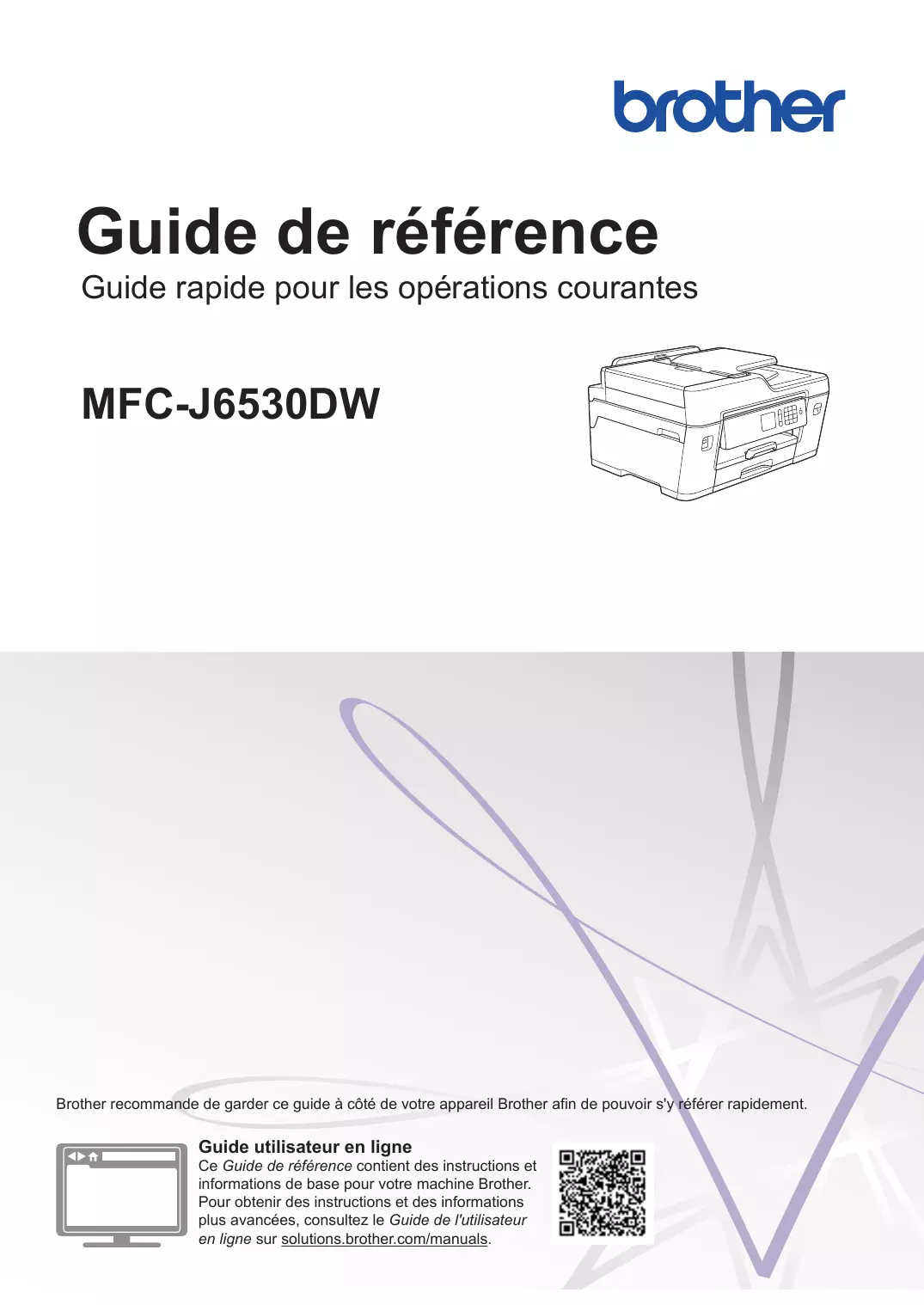
| Type de produit | Imprimante multifonction à jet d'encre |
|---|---|
| Fonctions principales | Impression, copie, numérisation, télécopie |
| Technologie d'impression | Jet d'encre thermique |
| Résolution d'impression | Jusqu'à 6000 x 1200 dpi |
| Vitesse d'impression | Jusqu'à 12 ipm (noir), 10 ipm (couleur) |
| Connectivité | USB, Wi-Fi, Ethernet, AirPrint, Google Cloud Print |
| Alimentation électrique | AC 100-240V, 50/60Hz |
| Dimensions approximatives | 400 x 341 x 151 mm |
| Poids | 8,0 kg |
| Capacité du bac d'alimentation | 150 feuilles |
| Compatibilités | Windows, Mac, Linux, mobile (iOS, Android) |
| Type de cartouche | Cartouches d'encre individuelles |
| Entretien et nettoyage | Nettoyage des têtes d'impression via le logiciel, remplacement des cartouches |
| Pièces détachées et réparabilité | Disponibilité des cartouches et pièces de rechange via le service après-vente |
| Normes de sécurité | Conforme aux normes CE, RoHS |
| Informations générales | Garantie de 2 ans, assistance technique disponible |
FOIRE AUX QUESTIONS - MFC-JG930DUW BROTHER
Questions des utilisateurs sur MFC-JG930DUW BROTHER
0 question sur cet appareil. Repondez a celles que vous connaissez ou posez la votre.
Poser une nouvelle question sur cet appareil
Téléchargez la notice de votre Imprimante multifonction au format PDF gratuitement ! Retrouvez votre notice MFC-JG930DUW - BROTHER et reprennez votre appareil électronique en main. Sur cette page sont publiés tous les documents nécessaires à l'utilisation de votre appareil MFC-JG930DUW de la marque BROTHER.
MODE D'EMPLOI MFC-JG930DUW BROTHER
Guide rapide pour les opérations courantes
MFC-J6530DW
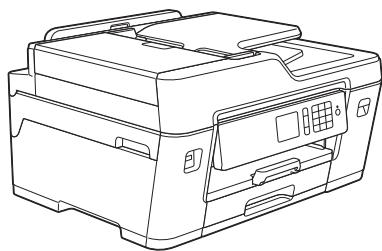
Brother recommende de garder ce guide a cote de suaere appareil Brother afin de pouvoir s'y referrer rapidement.
Présentation et emplacement des Guidelines de l'utilisateur
| Quel guide ? | Que contient-il ? | Où le trouver ? |
| Guide de sécurité du produit | Lisez ce guide en premier. Veuillez dire les instructions de sécurité avant de configurer votre apparéil. Consultez ce guide pour connaître les marques commerciales et les limitations légales. | Imprimé / dans l'emballage |
| Guide d'installation rapide | Suivez les instructions pour configurer votre apparéil et installer les pilotes et les logiciels correspondant au système d'exploitation et au type de connexion que vous utilisez. | Imprimé / dans l'emballage |
| Guide de ↔reference | Maitrisesz les opérations élémentaires d'impression à partir d'un ordinateur, d'impression directe, de numérique, de copie et de fax ainsi que les opérations d'entretien de base de l' apparéil. Consultez les conseils de dépistage des pannes. | Imprimé / dans l'emballage |
| Guide utilisateur en ligne | Ce guide inclut le contentu supplémentaire du Guide de ↔reference.Outre les informations relatives à l'impression à partir d'un ordinateur, l'impression directe, la numérique, la copie, le fax, les services Internet, les fonctions mobiles ainsi que les opérations Brother ControlCenter, vous trouverez des informations utiles sur l'utilisation de l' apparéil sur un réseau. | Brother Solutions Center1 |
| Guide d'impression/ numérisation mobile pour Brother iPrint&Scan | Ce guide fournit des informations utiles sur l'impression à partir de votre apparéil mobile, et sur la numérique à partir de votre apparéil Brother vers votre apparéil mobile lorsque celui-ci est connecté à un réseau Wi-Fi®. |
Vue d'ensemble du panneau de commande
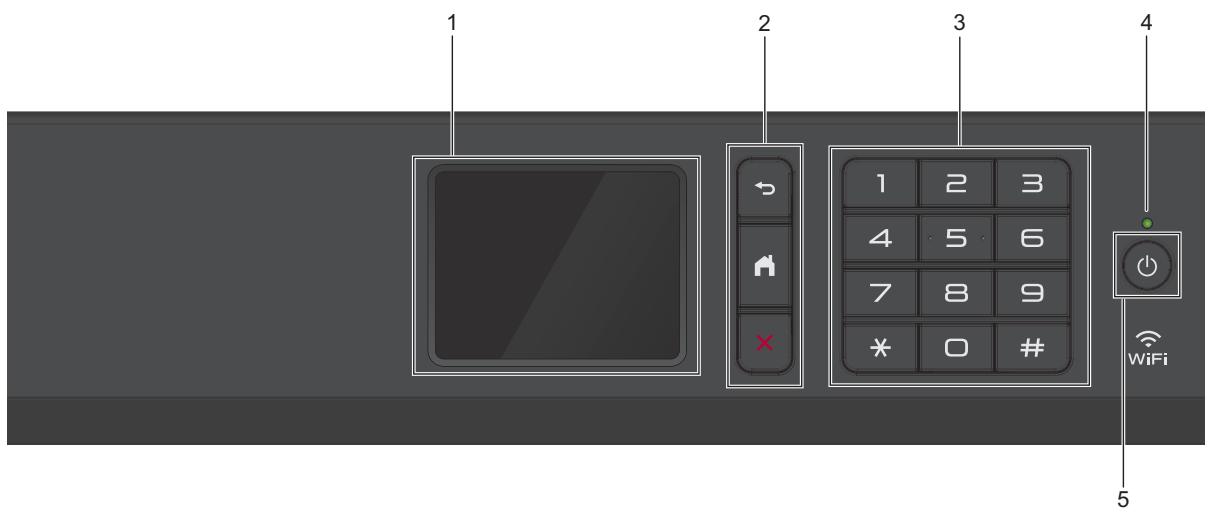
1. Écran tactile à cristaux liquides (LCD)
Accédez aux menus et aux options en appuyant dessus sur cet écran tactile.
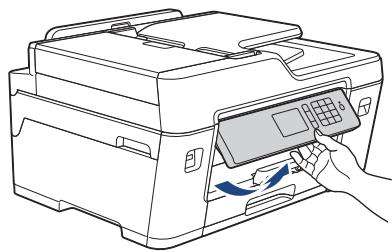
Ajustez l'angle du panneau de commande en le boulevant.
2. Boutons de menu

(Retour)
Appuyez sur ce bouton pour revenir au menu précédent.

(Accueil)
Appuyez sur ce bouton pour revenir à l'écran d'accueil.

(Annuler)
Appuyez sur cette touche pour annuler une opération.
3. Pavé numérique
Appuyez sur les chiffres du panneau tactile pour composer les numéroes de téléphone ou de fax et saisir le nombre de copies.
4. Témoin d'alimentation
Le témoin s'allume en fonction de l'objet d'alimentation de l'appareil.
Lorsque l'appareil est en mode Veille, le témoin clignote.
5. Marche/Arrêt
Appuyez sur pourmettre l'appareil sous tension.
Enforcez la touche pourmettre l'appareil hors tension.L'écran tactile indique [Arrêt en cours]et resté allumé pendant quelques secondes avant de s'teindre.Si vous aze raccordé untelephone externoouunrépondeur externe,elleui-ciestoujoursdisponible.
Lorsque vous mettez l'appareil hors tension à l'aide de la touche , un nettoyage de la tête d'impression sera encore effectué périodiquement pour maintainir la qualité d'impression.
Pour prolonger la durée de vie de la tête d'impression, optimiser la performance de l'encre etmaintenir la qualite d'impression, laissez votre apparéil branché sur le secteur en permanence.
Vue d'ensemble de l'écran tactile LCD
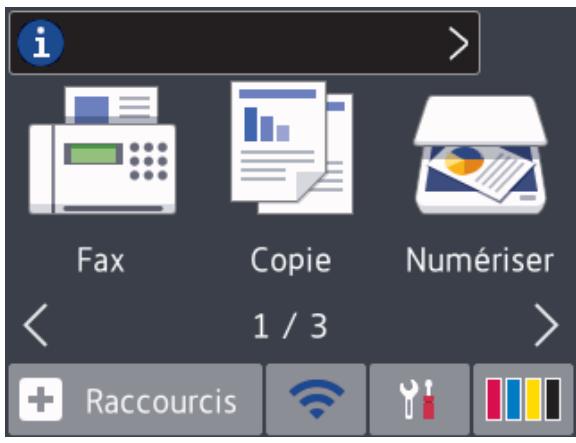
Vous pouvez acceder à trois écrans d'accueil différents en appuyant sur ou sur .
Dans les écrans d'accueil, vous pouvez acceder aux raccourcis, à la configuration Wi-Fi, aux réglages et aux écrans de niveau d'encre.
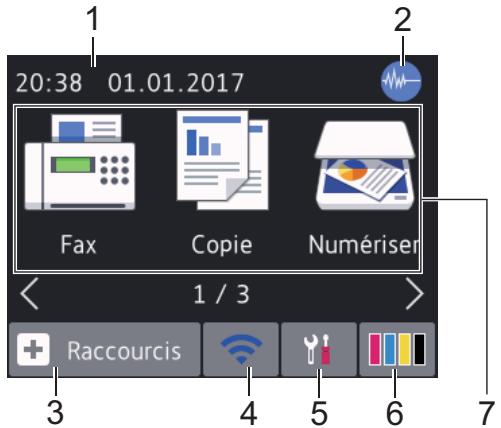
Écran d'accueil 1
Cet écran affiche l'etat de l'appareil lorsque ce dernier est inactif. Cet écran d'accueil est également appelé l'écran du mode Prêt.
Lorsqu'il est affiché, cet écran indique que l'appareil est prét pour la commande suivante.
L'écran d'accueil 1 permet d'acceder aux opérations [Fax], [Copie] et
[Numériser].
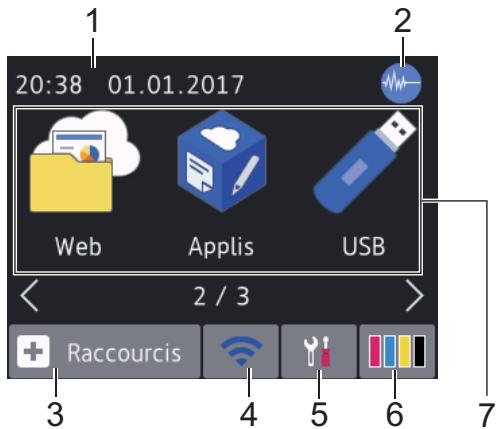
Écran d'accueil 2
L'écran d'accueil 2 permet d'acceder à des fonctions supplémentaires telles que les opérations [Web], [Applis] et [USB].
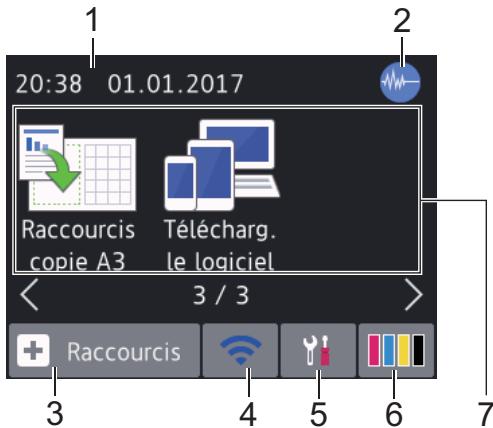
Écran d'accueil 3
L'écran d'accueil 3 permet d'acceder à des fonctions supplémentaires telles que les opérations [Raccourcis copie A3] et [Télécharge. le logiciel].
1. Date & heur
Affiche la date et l'heure régées sur l'appareil.
2. Mode silencieux
Cette icône s'affiche lorsqu'le réglage [Mode silence (silence Mode)] est défini sur [Oui].
Le réglage Mode silencieux permet de réduire le bruit émis pendant l'impression. Lorsque le mode silencieux est activé, la vitesse d'impression est réduite.
3. [Raccourcis]
Permet de creator des raccourcis pour les opérations fréquement executées telles que l'envoi d'un fax, la numérisation, l'utilisation de Web Connect et les services d'applications.
Raccourcis 1
Mod/Supp

RaccourciO 1

NonEnreg.

NonEnreg.

NonEnreg.

1/3
- Trois écans Raccourcis sont disponibles. Vous pouvez programmermer quatre raccourcis sur chaque écran.
Pour afficher les autres écrans Raccourcis, appuyez sur ou sur
4. État sans fil
Chaque icône dans le tableau suivant indique l'état du réseau sans fil :
WiFi
Votre apparéil n'est pas connecté au point d'accès sans fil.
Appuyez sur ce bouton pour configurer les paramétres sans fil. Plus d'informations Guide d'installation rapide

Le réseau sans fil est connecté.
Un indicateur à trois niveaux dans chacun des écrans d'accueil affiche la force actuelle du signal sans fil.

Le point d'accès sans fil ne peut pas etre détecté.

Le paramètre sans fil est désactivement.

Vous pouvez configurer les parametes sans fil en appuyant sur le bouton d'etat sans fil.
5. [Param]
Appuyez pour acceder au menu [Param].
6. [Encre]
Affiche le volume d'encre disponible.
Appuyez pour acceder au menu [Encre].
Lorsqu'une cartouche d'encre est presque vide ou presente un problème, une icone d'erreur s'affiche sur l'encre de couleur.
7. Modes :

[Fax]
Appuyez sur ce bouton pour acceder au mode Fax.
![BROTHER MFC-JG930DUW - [Fax] - 1](/content/2024/12/311042/images/909cb32139f2232183bc8a050fe2c6f64b4a746c3da4907874e45b49c3cade7b.jpg)
[Copie]
Appuyez sur ce bouton pour acceder au mode Copie.
![BROTHER MFC-JG930DUW - [Copie] - 1](/content/2024/12/311042/images/bb9a5246f4f9e65128caaf0f408e71c04c26b1ab768a0b53c7e40a929ee5813e.jpg)
[Numériser]
Appuyez sur ce bouton pour acceder au mode Numérisation.
![BROTHER MFC-JG930DUW - [Numériser] - 1](/content/2024/12/311042/images/a5fa8ab9c2193497edadc2196227c3be9e9e97593ef6e3d50922b30478f67fe1.jpg)
[Web]
Appuyez pour connecter l'appareil
Brother à un service Internet.
Plus d'informations >> Guide utiliseur en ligne
![BROTHER MFC-JG930DUW - [Web] - 1](/content/2024/12/311042/images/da90062948ed74b7516f05c7294e0b8b0a3ea83635492ed3e94bdc37d3ba9d01.jpg)
[Applis]
Appuyez pour connecter l'appareil
Brother au service Brother Apps.
Plus d'informations Guide utiliseur en ligne
![BROTHER MFC-JG930DUW - [Applis] - 1](/content/2024/12/311042/images/6bca2654fef7c7e8151da4f285f8ef5ab90211109e501e1129fcf9b4deca9119.jpg)
[USB]
Appuyez sur la touche pour voir le menu [USB].
![BROTHER MFC-JG930DUW - [USB] - 1](/content/2024/12/311042/images/9b3f45b0b977a897f42fb9e5d1a595deab5c2939f2ad315d453c764ea7b1ad7d.jpg)
[Raccourcis copie A3]
Appuyez pour copier sur du papier en format A3 ou Ledger à l'aide de ce menu préprogrammé.
![BROTHER MFC-JG930DUW - [Raccourcis copie A3] - 1](/content/2024/12/311042/images/57c6956a71a6573aa5d0c7d7d4eabdae8b3774ea5a99159ae9a36c47f251ff56.jpg)
[Télécharge. le logiciel]
Appuyez pour afficher des informations sur le téléchargement et l'installation de logiciels pour les appareils mobiles et les ordinateurs.
- [Fax enrgistré(s): (Fax enregistré(s)):]
![BROTHER MFC-JG930DUW - [Télécharge. le logiciel] - 1](/content/2024/12/311042/images/42a15ebba5816bf4300458be83a805ce860aa44437af1bca739cb871a05bb546.jpg)
[Fax enrgistré(s) (Fax enregistré(s))] affiche le nombre de fax reçus qui ont été mis en mémoire.
Appuyez sur i pour imprimer les fax.
- [Nouv. (x) fax: ]
![BROTHER MFC-JG930DUW - [Télécharge. le logiciel] - 2](/content/2024/12/311042/images/a0e0320f5f74ef1e9b148c1f0f98b257b664dde64ca70c77930473cc247595f9.jpg)
Lorsque [Prévisu fax] est régle sur [Oui], [Nouv. (x) fax] affiche le nombre de nouveaux fax que vous avez reçus et mis en mémoire.
Appuyez sur i pour afficher les fax sur l'écran tactile.
Si vous receivez un fax constitué de plusieurs formats de papier (par exemple une page de données A4 et une page de données A3), l'appareil peut créé et enregistrer un fisier pour chaque format de papier, si bien que l'écran tactile peut indiquer que plus d'un fax a été reçu.
- Icône d'ajretissement
![BROTHER MFC-JG930DUW - [Télécharge. le logiciel] - 3](/content/2024/12/311042/images/b222b5cbe0ef6b2acd16d237ad2fd38a80a006b050027f1c372c76388568799c.jpg)
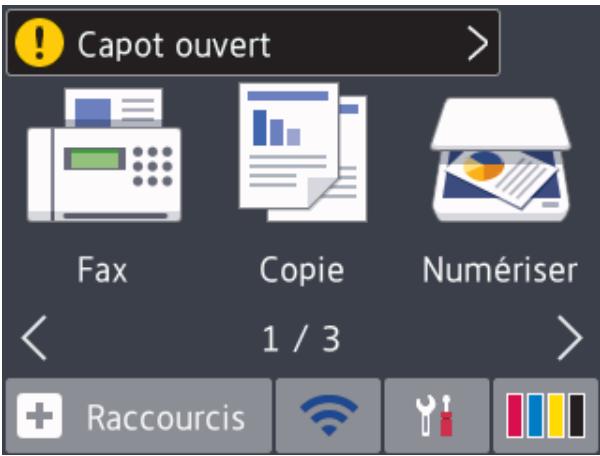
L'icône d'avertissement s'affiche s'il existe un message d'erreur ou de maintenance. Appuyez sur pour en afficher les détails, puis appuyez sur pour revenir au mode Prêt.
IMPORTANT
N'appuyez PAS sur l'écran LCD avec un objet pointu, par exemple un stylo ou stylet. Vous risquez d'endommager l'appareil.

- Ce produit utilise la police d'ARPHIC TECHNOLOGY CO.,LTD.
- NE touche PAS l'écran LCD immédiatement après avoir branché le cordon d'alimentation ou mis l'appareil sous tension. Cela pourrait provoquer une erreur.
Nouvelles informations de Brother
Les nouvelles informations de Brother s'affichent dans la barre d'informations lorsque les paramètres de notification tels que [Message de Brother] et [Vérif auto du micrologiciel] sont définis sur [Oui].
Appuyez sur i pour afficher les détails.

Une connexion à Internet est requise (les tarifs pour les données peuvent s'appliquer).
Accès aux utilaitaires Brother (Windows®)
L'utilitaire Brother Utilities est un programme de lancement d'applications qui permet d'acceder facilement à toutes les applications Brother installées sur votre ordinateur.
1 Executez une des actions suivantes :
- Windows Vista® et Windows® 7
Cliquez sur (Demarrer) > Tous les programmes > Brother > Brother Utilities.
- Windows® 8
Appuyez ou cliquez sur (Brother Utilities) sur I'ecra Accueil ou sur le bureau.
- Windows® 8.1
Amenez le pointeur de la souris dans le coin inférieur gauche de l'écran
Accueil et cliquez sur (si vous utilisez un appeareil tactile, faites glisser du bas vers le haut de I'ecran Accueil pour acceder à I'ecran Applications).
Lorsque l'écran Applications apparait, appuyez ou cliquez sur (Brother Utilities).

Windows® 10
Cliquez sur >Toutes les applications > Brother > Brother Utilities.
2 Sélectionnez votre apparéil.
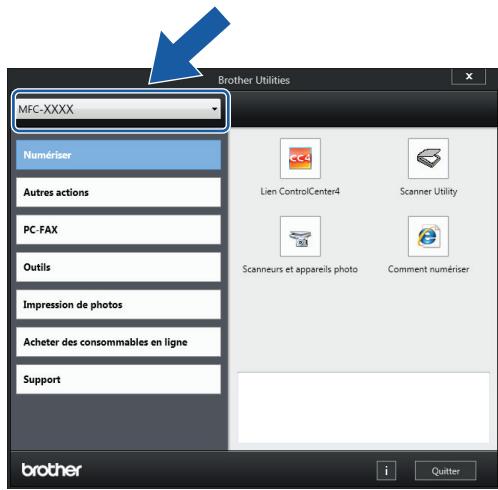
3 Sélectionnez l'opération que vous souhaitez utiliser.
Déinstallation des logiciels et des pilotes Brother (Windows®)
1 Lancez (Brother Utilities).
2 Cliquez sur la liste déroulante puis sélectionné le nom de votre modèle (si ce n'est pas déjà fait). Cliquez sur Outils dans la barre de navigation de gauche, puis cliquez sur Désinstaller.
Suivez les instructions de la boîte de dialogue pour désinstaller les logériels et les pilotes.
Charger le papier
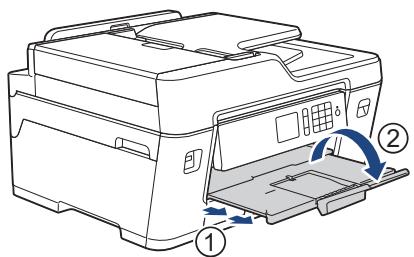
Chargez le papier dans le bac à papier comme suit.

Ventilez bien lapile depapier.

Le format de papier déterminé l'orientation lorsque vous chargez du papier dans le bac.
| Bac 1 | Comment charger le papier | |
| A4LetterExecutive | Ajustez les guides-papier. | |
| A5A6PhotoPhoto LPhoto 2LFicheEnveloppes | Ajustez les guides-papier. | |
| A3LedgerLegalFolioMexico LegalIndia Legal | Déployez le bac à l'aide de la glissière verte, puis ajustez les guides-papier. | |
| Fente d'alimentation manuelle1 | Comment charger le papier | |
| A4LetterExecutive | Ajustez les guides-papier de la fente d'alimentation manuelle. | |
| A3LedgerLegalFolioMexico LegalIndia LegalA5A6PhotoPhoto LPhoto 2LFicheEnveloppes | Ajustez les guides-papier de la fente d'alimentation manuelle. | |
1 Vou ne pouvez charger qu'une seule feuille de papier à la fois dans la fente d'alimentation manuelle.
Plus d'informations Guide utiliser en ligne: Charger du papier
Dépliez le volet du support papier.
3 Si nécessaire, vous pouvez modifier le réglage de format de papier dans le menu de l'appareil.
Charger des documents
Chargement de documents dans le chargeur automatique de documents (ADF)
1 Ventilez bien les pages.
2 Ajustez les guide-papier (1) en fonction du format du papier.
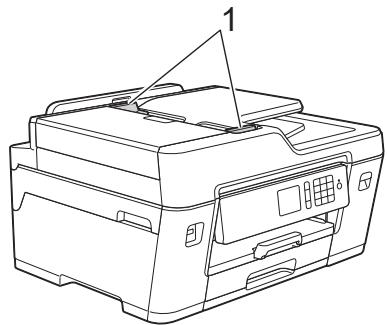
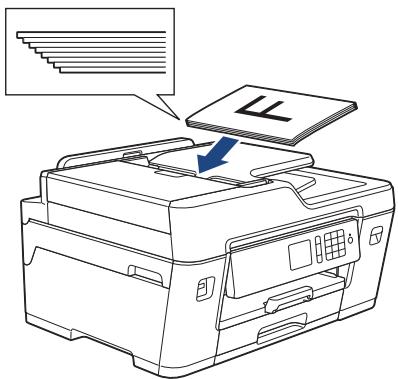
3 Posez votre document face imprimée vers le haut dans le chargeur automatique de documents, comme montré sur l'illustration, jusqu'à ce que vous sentiez que le document touche les rouleaux d'alimentation et que l'appareil émette un signal sonore.
Charger des documents sur la vitre du scanner
1 Soulevez le capot document.
2 Placez le document, face imprimée vers le bas, dans le coin supérieur gauche de la vitre du scanner, comme illustré.
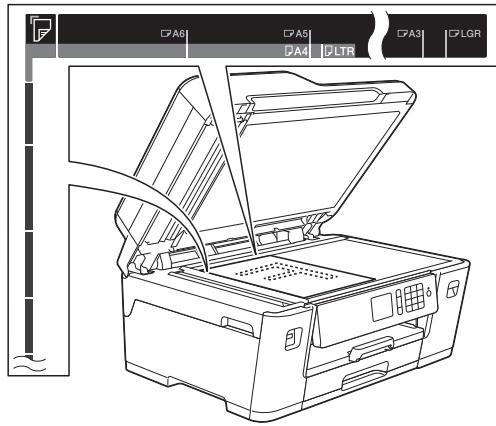
3 Fermez le capot document.
Imprimer depuis votre ordinateur
Avant toute impression, vérifiez les points suivants :
Assurez-vous d'avoir installé les logiciels et pilotes Brother.
Utilisateurs de cable réseau ou USB : vérifie que le cable d'interface est correctement inséré.
Imprimer un document (Windows®)
1 Sélectionnez la commande d'impression dans votre application.
2 Sélectionnez Brother MFC-XXXX Printer (XXXX représentant le nom de votre modèle).
3 Cliquez sur Imprimer.
4 Terminate l'opération d'impression.
Imprimer un document (Macintosh)
1 Depuis une application telle que TextEdit d'Apple, cliquez sur le menu Fichier, puis selectionnez Imprimer.
2 Sélectionnez Brother MFC-XXXX (XXXX représentant le nom de votre modèle).
3 Cliquez sur Imprimer.
4 Terminate l'opération d'impression.
Fonctions d'impression diverses
Pour utiliser les diverses fonctions d'impression, cliquez sur le bouton des propriétés ou des préférences d'impression pour modifier le réglage de l'imprimante.
Imprimer sur les deux faces du papier automatiquement
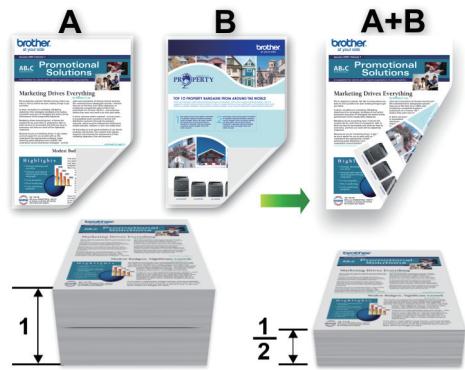
Imprimer plus d'une page sur une meme feuille de papier (N en 1)
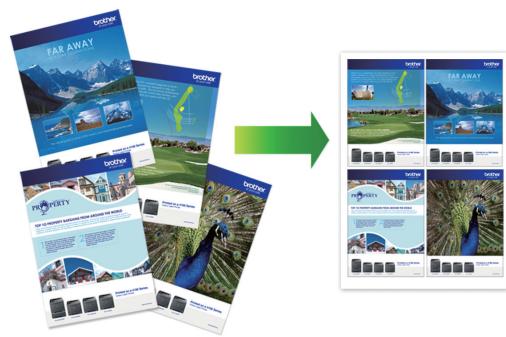
Pour Windows®:
Plus d'informations Guide utiliser en ligne: Imprimer à partir de l'ordinateur (Windows®)
Pour Macintosh :
Plus d'informations Guide utiliser en ligne: Imprimer à partir de l'ordinateur (Macintosh)
Imprimer des photos directement depuis une mémoire flash USB
Prévisualiser et imprimer des photos et des fischiers video depuis une mémoire flash USB
Vous pouvez prévisualiser vos photos sur l'écran LCD avant de les imprimer. Vous pouvez imprimer des images enregistrées sur une<memoire flash USB.
1 Insérez une mémoire flash USB dans la fente USB.
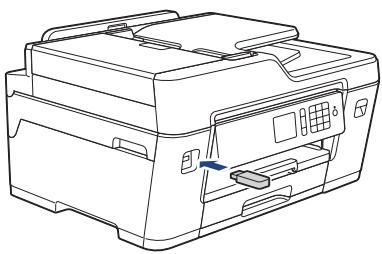
2 Appuyez sur [Impression JPEG] > [Sélectionnez les fichiers].
3 Appuyez sur « ou sur » pour afficher la photo à imprimer, puis appuyez sur celle-ci.
Pour imprimer toutes les photos, appuyez sur [Tt impr], puis appuyez sur [Oui] pour confirmer.
4 Appuyez sur × 01 pour afficher le clavier sur l'écran tactile, puis utilisez ce clavier pour entrer le nombre de copies. Appuyez sur [OK].
Vous pouvez également appuyer sur [-] ou [+] sur l'écran tactile, ou utiliser les chiffres du pavé numérique.
5 Appuyez sur [OK].
6 Répétez les trois dernières étapes jusqu'à ce que vous ayez sélectionné toutes les photos à imprimer.
7 Appuyez sur [OK].
8 Vérifiez la liste d'options affichée.
9 Pour modifier les réglages d'impression, appuyez sur [Param d'impr]. Lorsque vous avez terminé, appuyez sur [OK].
10 Appuyez sur [Marche].
Présentation des paramètres d'impression
Les paramètres d'impression que vous modifiez sont temporaires et ne s'appliquent qu'à l'impression en cours. L'appareil rétablit ses paramètres par défaut une fois l'impression terminée.
Vous pouvez enregistrer les réglages d'impression les plus utilisés en les définissant comme réglages par défaut. Plus d'informations >> Guide utiliser en ligne
Copier un document
Assurez-vous d'avoir chargé le format de papier ajustat dans le bac à papier.
2 Chargez votre document.
3 Appuyez sur [Copie].
L'écran tactile affiche :
Options
Enr. comme racc.
×01


Format réel
Désactiv. recto-verse
Format de papier A4
Qualiténormale

Marche mono

Marche clr
4 Si nécessaire, modifiez les paramètres de copie.

Lorsque you chargez du papier ordinaire d'un format autre que A4, vous devez modifier les réglages [Format papier] et [Type papier] en appuyant sur [Options].
- × 01 (Nombre de copies)
Appuyez sur × 01 pour afficher le clavier sur l'écran tactile, puis utilisez ce clavier pour entrer le nombre de copies. Appuyez sur [OK].
Vous pouvez également appuyer sur [-] ou [+] sur l'écran tactile, ou utiliser les chiffres du pavé numérique.
- [Options]
Appuyez sur Options pour
modifier les réglages de copie pour la copie suivante uniquement.
Lorsque you've aze terminé, appuyez sur [OK].

Une fois que vous avez besoin les nouvelles options, vous pouvez les enregistrer en appuyant sur le bouton [Enr. comme racc. (Enregistrer en tant que racc)].
5 Appuyez sur [Marche mono] ou sur [Marche clr].

Pour arrêté la copie, appuyez sur

Autres options de copie
Vous pouvez utiliser diverses fonctions de copie en modifier les réglages de copie. Appuyez sur le bouton [Options].
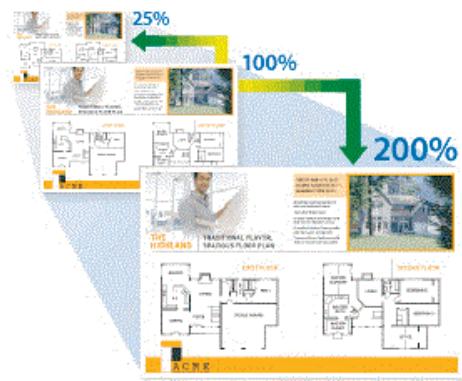
Agrandir ou réduire l'image copiée
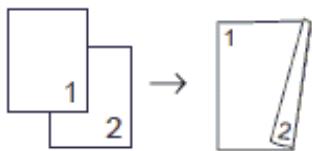
Copierectoverso
Plus d'informations Guide utiliser en ligne: Copier
Avant la numérisation
Avant de tenter de numériser, vérifiez les points suivants :
Assurez-vous d'avoir installé les logiciels et pilotes Brother.
Utilisateurs de cable réseau ou USB : vérifie que le cable d'interface est correctement inséré.
Numérisation depuis votre ordinateur
Il existe plusieurs façon d'utiliser votre ordinateur pour numériser des photos et des documents sur votre apparéil Brother. Utilisez les applications fournies par Brother ou encore votre application de numérisation favorite.
Plus d'informations Guide utiliser en ligne: Numérisation depuis votre ordinateur (Windows®) ou Numérisation depuis votre ordinateur (Macintosh)
Numériser à l'aide du bouton Numériser de votre apparéil
Utilisez le bouton de numérisation de l'appareil pour apporter des modifications temporaires aux paramètres de numérisation. Pour effectuer des changements permanents, servez-vous du logiciel ControlCenter de Brother.
Chargez votre document.
2 Appuyez sur [Numériser] > [vers PC] > [vers fichier].
3 Si l'appareil est connecté sur le réseau, appuyez sur ou sur pour afficher l'ordinateur auquel vous souhaitez envoyer des données, puis appuyez sur le nom de l'ordinateur.
Si un message sur l'écran LCD vous invite à saisir un code PIN, saisissez le code PIN à quatre chiffres pour l'ordinateur sur l'écran LCD, puis appuyez sur [OK].
4 Exécutez une des actions suivantes :
- Pour modifier les réglages, appuyez sur [Options], puis passes à l'objet suivant.
- Appuyez sur [Marche] pour lancer la numérisation sans changer de paramètre supplémentaire.
L'appareil commence la numérisation. Si vous utilisez la vitre du scanner de l'appareil, suivez les instructions de I'écran LCD pour terminer le travail de numérisation.
5 Modifiez les paramètres de numérisation souhaités, par exemple le type de numérisation, la résolution, le type de fichier et le format de document, si nécessaire. Lorsque vous avez terminé, appuyez sur [OK].
6 Appuyez sur [Marche].
L'appareil commence la numérisation. Si vous utilisez la vitre du scanner de l'appareil, suivez les instructions de I'écran LCD pour terminer le travail de numérisation.
Avant de faxer
Interférences sur la ligne téléphonique/VoIP
Si vous rencontres des problèmes d'envoi ou de réception d'un fax en raison d'interférences possibles sur la ligne téléphonique ou si vous utilisez un système VoIP, nous vous recommendons de modifier la vitesse du modem afin de minimiser les erreurs lors des opérations de fax.
1 Appuyez sur [Param] > [Ts params] > [Param. système] > [Compatibilité].
2 Appuyez sur l'option de votrechoix.
- [De base(pour VoIP)] réduit la vitesse du modem à 9 600 bits/s et désactive la fonction de réception des fax en couleur et la fonction ECM, excepté pour l'envoi de fax en couleur. Sauf si vous avez régulierement des problèmes d'interférences sur votre ligne téléphonique, mistrs qaut peut'être n'utiliser ce réglage que lorsqu'il est nécessaire.
Pour améliorer la compatibilité avec la plupart des services VoIP, Brother recommende de modifier le réglage Compatibility sur [De base (pour VoIP)].
- [Normale] règle la vitesse du modem à 14 400 bits/s.
[Elevée] règla la vitesse du modem à 33 600 bits/s.
3 Appuyez sur

VoIP (Voix sur IP) est un type de système téléphonique qui utilise une connexion Internet au lieu d'une ligne téléphonique traditionnelle.
Information associée
- Messages d'erreur et d'entretien >> page 24
Envoyer un fax
1 Chargez votre document dans le chargeur automatique de documents ou placez-le sur la vitre du scanner.
2 Appuyez sur [Fax].
Si [Prévisu fax] est régle sur [Oui], appuyez sur [Fax] > [Envoi de fax].
L'écran tactile affiche :
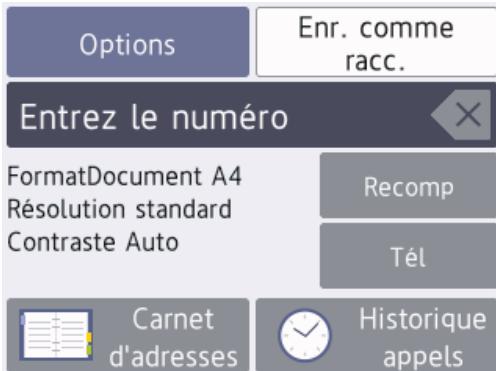
3 Entre le numero de fax de l'une des manieres suivantes :
- Pavé numérique (composez le numéro de fax manuellement.)
Appuyez sur tous les chiffres du numero à l'aide du pavé numérique.
- [Recomp (Recomp.)] (Recomposer le dernier numéro appelé.)
Appuyez sur [Recomp (Recomp.)].
- [Appel sortant] ( Sélectionner un nombre dans l'histoire des appels sortants.)
Appuyez sur [Historique appels] > [Appel-sortant].
Selectionnez le numero souhaite, puis appuyez sur [Applique].
- [Hist.ID appel.] (Délectionner un numéro dans l'histoire des identifications de la ligne appelante.)
Appuyez sur [Historique appels] > [Hist.ID appel.].
Selectionnez le numero souhaite, puis appuyez sur [Appliquer].
- [Carnet d'adresses] (Sélectionner un numéro dans le carnet d'adresses.)
Appuyez sur [Carnet d'adresses].
Effectuez l'une des actions suivantes :
-
Sélectionnez le numéro souhaïte, puis appuyez sur [Appliquer].
-
Appuyez sur Q, puis entrez la première dette du nom et appuyez sur [OK]. Appuyez sur le nom que vous voulez composer. Si un nom compte deux numérios, appuyez sur le numéro désiré. Appuyez sur [Appliquer].
Si la fonction de recherche LDAP est disponible, le résultat s'affichera sur l'écran tactile avec
4 Appuyez sur [Options] > [Taille doc.].
Selectionnez l'option de format de document souhaitée. Appuyez sur [OK].
5 Pour modifier d'autres réglages de fax, appuyez à nouveau sur [Options].
Lorsque you'veaze terminé,appuyez sur [OK].
6 Appuyez sur [Déma fax (Marche)].
7 Executez une des actions suivantes :
- Si vous utilisez le chargeur, l'appareil commence à numériser et envoyer le document.
- Si vous utilisez la vitre du scanner et que vous avez selectionné [Mono] dans la section [Param. coul.], l'appareil commence à numériser la première page.
Passez à l'etape suivante.
- Si vous utilisez la vitre du scanner et que vous avez selectionné [Couleur] dans la section [Param. coul.], un message sur l'écran tactile vous demande si vous poulez envoyer un fax en couleur.
Appuyez sur [Oui Fax couleur] pour confirmer. L'appareil lance la numérotation et l'envoi du document.
8 Lorsque le message [Page suivante?] s'affiche sur l'écran tactile, effectuez l'une des actions suivantes:
- Appuyez sur [Non] lorsque vous avez terminé de numérique les pages. L'appareil commence à envoyer le document.
- Appuyez sur [Oui] pour numérique une autre page. Placez la page suivante sur la vitre du scanner puis appuyez sur [OK]. L'appareil commence à numérique la page.
Répétez cette étape pour chaque page supplémentaire.
Choisisr le mode de réception correct
Vou devez besoin un mode de reception en fonction des appareils externes et des services téléphoniques dont vous disposez sur votre ligne.
Par défaut, votre apparéil recoit automatiquement tous les fax qui lui sont envoyés. Le schéma ci-dessous vous aidera à Sélectionner le mode approprié.
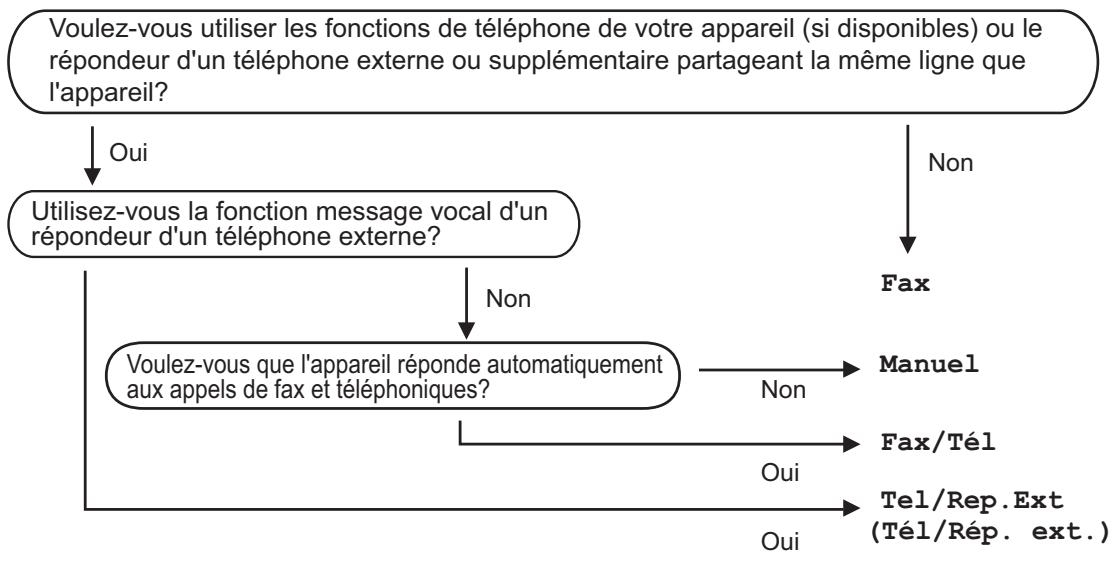
1 Appuyez sur [Param] > [Ts params] > [Fax] > [Param.RC. (Param. RC.) ] > [Mode réponse].
2 Appuyez sur ou sur pour afficher l'option [Fax], [Fax/Tél], [Tel/Rep. Ext (Tél/Rép. ext.)] ou [Manuel], puis appuyez sur l'option désirée.
3 Appuyez sur
Vérifier la qualité d'impression
Si les couleurs et le texte sont trop pâles ou que des trainées apparaissent sur les impressions, ou encore s'il manque du texte sur les impressions, il se peut que les buses de la tête d'impression soient colmatées. Imprimez la page de contrôle de la qualité d'impression et contrôle le motif de vérification des buses.
1 Appuyez sur [Encre] > [Améliorer la qualité d'impr] > [Vérif la qualité d'impr.].
Vous pouvez également appuyer sur [Param] > [Maintenance] > [Améliorer la qualité d'impr] > [Vérif la qualité d'impr.].
2 Appuyez sur [Marche]. L'appareil imprime la page de contrôle de la qualité d'impression.
3 Vérifiez la qualité des quatre blocs de couleur sur la page.
4 Un message à l'écran tactile vous demande si la qualité d'impression est satisfaisante. Executez une des actions suivantes :
- Si toutes les lignes sont nettes et visibles, appuyez sur [Non], puis sur pour terminer le contrôle de la qualité d'impression.
- S'il manque des lignes (voir Nonsatisfaisant, ci-dessous), appuyez sur [Oui].


5 Un message à l'écran tactile vous invite à vérifier la qualité d'impression de chaque couleur. Appuyez sur le numéro de modulo (1-4) qui se rapproche le plus du résultat d'impression.
6 Exécutez une des actions suivantes :
- Si un nettoyage de tete d'impression est nécessaire, appuyez sur [Marche] pour démarrer la procédure de nettoyage.
- Si un nettoyage de tête d'impression n'est pas nécessaire, l'écran de maintenance s'affiche à nouveau sur
I'ecran tactile. Appuyez sur
7 Une fois la procédure de nettoyage terminée, un message à l'écran tactile vous demande si vous souhaitez imprimer à nouveau la page de contrôle de la qualité d'impression. Appuyez sur [Oui], puis sur [Marche].
L'appareil imprime à nouveau la page de contrôle de la qualité d'impression.
Vérifiez à nouveau la qualité des quatre blocs de couleur sur la page.
Si, après le nettoyage de la tête d'impression, vous ne constatiez aucune amélioration de l'impression, essayez de replacer chaque couleur qui pose problème par une cartouche d'encre neue de marque Brother. Essayez à nouveau de nettoyer la tête d'impression. Si la qualité d'impression ne s'est pas améliorée,appelez le service clientèle de Brother ou votre revendeur Brother local.
IMPORTANT
Veillez à NE PAS toucher la tête d'impression.
Le fait de toucher la tête d'impression risque de l'endommager définitivement et d'annuler sa garantie.

Lorsqu'une buse de la tete d'impression est colmatée, voici à quoi ressemble l'échantillon imprimé.
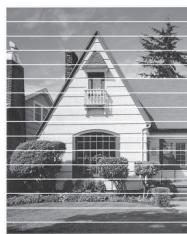
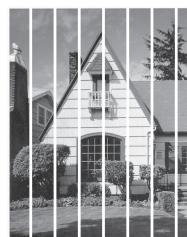
Après le nettoyage de la buse de la tête d'impression, les lignes ont disparu.
Vérifier l'alignement de l'impression de votre apparéil Brother
Si le texte imprimé est flou ou si les images deviennent ternes après le transport de l'appareil, réglez l'alignment de l'impression.
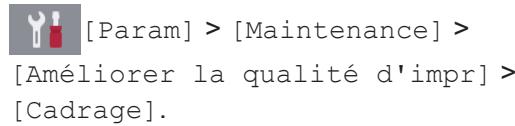
1 Appuyez sur [Encre] > [Améliorer la qualité d'impr] > [Cadrage].

Vous pouvez également appuyer sur
2 Appuyez sur [Suant].
3 Appuyez sur ou sur pour afficher le format de papier nécessitant un réglage de l'alignement d'impression, puis appuyez dessus.
4 Appuyez sur [Cadrage de base] ou [Cadrage avancé].
5 Chargez le format de papier sélectionné dans le bac, puis appuyez sur [Marche].
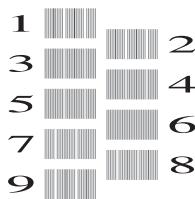
L'appareil imprime la page de contrôle de l'alignment.
(A)
Pour le motif (A), appuyez sur ou sur pour afficher le numero du test d'impression dont les bandes verticales sont les moins visibles (de 1 à 9), puis appuyez dessus (dans l'exemple cidesssus, le numero 6 est le meilleur choix). Appuyez sur [OK].
Répêtez cette étape pour les autres motifs.

Si I'impression n'est pas correctement alignée, le texte apparait flou ou de travers, comme ceci.


Lorsque l'alignement de l'impression est regle correctement, le texte se presente comme sur l'illustration.


Appuyez sur

Utilisez cette section pour résoudre les problèmes que vous pouvez rencontres lorsque vous utilisez votre apparéil Brother.
Identification du problème
Meme si l'appareil semble avoir un probleme, vous serez en mesure de corriger vous-meme la plupart des problemes.
Veuillez d'abord vérifier les points suivants :
- Le cordon d'alimentation de l'appareil est branché correctement et l'appareil est sous tension.
- Tous les éléments de protection oranges de l'appareil ont été retireés.
- Les cartouches d'encre sont correctement installées.
Le capot du scanner et le couvercle d'élimination de bourrage sont complètement fermés. - Le papier est correctement inséré dans le bac à papier.
- Les cables d'interface sont reliés en toute sécurité à l'appareil et à l'ordinateur, ou la connexion sans fil est configurée à la fois sur l'appareil et sur l'ordinateur.
- (Modèles réseau) Le point d'accès (pour la connexion sans fil), le routeur ou le concentrateur est sous tension et son bouton de liaison clignote.
- Pour couver l'erreur et la solution, consultez l'écran LCD ou l'état de l'appareil dans Status Monitor sur votre ordinateur.
Utilisation de l'écran LCD
- Suivez les messages affichés à l'écran LCD.
- Voir les instructions dans le tableau Messages d'erreur et de maintenance ci-après.
- Si vous ne pouvez pas résoudre l'erreur, reportez-vous au Guide utiliser en ligne: Messages d'erreur et de maintenance
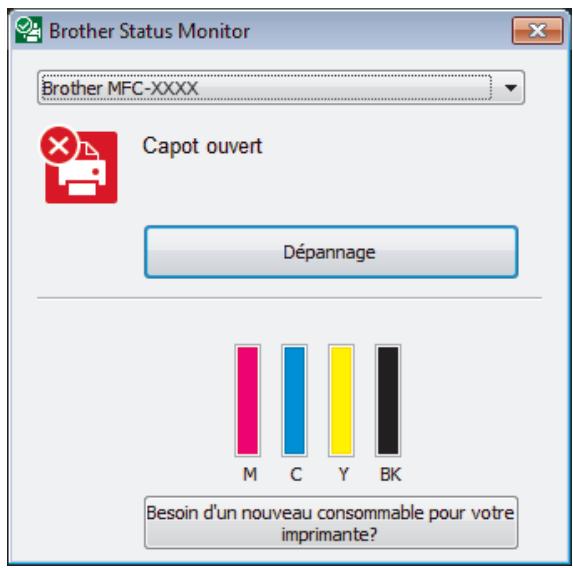
Utilisation de Status Monitor
- Double-cliquez sur l'icone zone de notification.

Dans la
- Chaque couleur de l'icone indique l'état de l'appareil.
- Cliquez sur le bouton Dépannage pour acceder au site Web de dépistage des pannes de Brother.
Messages d'erreur et d'entretien
Les messages d'erreur et d'entretien les plus fréquents sont indiqués dans le tableau. Pour des informations plus détaillées, consultez le Guide utiliser en ligne.
Vous pouvez corriger la plupart des erreurs et proceder à l'entretien courant vous-même. Si vous avez besoin de conseils supplémentaires, consultez la page FAQ et Diagnostic de votre modèle sur le Brother Solutions Center à l'adresse support.brother.com.
| Message d'erreur | Action |
| Absorbeur encre plein | Le boîtier d'absorption d'encre ou le boîtier de rince usage doit être remplaced. Pour faire entretenir votre apparéil, contactez le service clientèle Brother ou votre centre d'entretien local agréé par Brother. Le nettoyage est effectué pour les raisons suivantes : 1. L'appareil procède à un nettoyage automatique après que vous avez débranché puis rebranché le cordon d'alimentation. 2. ÀpRES l'élimination d'un bourrage papier, l'appareil effectue automatiquement un nettoyage avant d'imprimer la page reçue suivante. 3. L'appareil effectue automatiquement un nettoyage au bout d'une période d'inactivité supérieure à 30 jours (utilisation peu fréquence). 4. L'appareil effectue automatiquement un nettoyage lorsque des cartouches d'encre de la même couleur ont été replacées 12 fois. |
| Absorbeur encre quasi-plein | Le boîtier d'absorption d'encre ou le boîtier de rince usage doit être remplace prochainement. Contactez le service à la clientèle de Brother ou votre revendeur Brother local. |
| Bac papier non déetecté | Poussez lentement et entièrement le bac à papier dans l'appareil. |
| Du papier ou un corps étranger empêche l'insertion correcte du bac à papier. Retirez le bac à papier de l'appareil, puis enlevez le papier coincé ou le corps étranger. Si vous ne trouvez pas le papier coincé ou que vous ne parvenez pas à le retirerer >> Guide utilisateur en ligne: Bourrage dans l'imprimante ou bourrage papier | |
| Basse températ. | Augmentez la température de la pièce et laissez l'appareil chauffer.Réessayez dés que l'appareil est à la température de la pièce. |
| Blocage document/trop long | Le document n'a pas été inséré ou entraîné correctement ou le document numérique à partir du chargeur automatique de documents était trop long. Plus d'informations >> Guide utilisateur en ligne: Bourages de documents |
| Bourrage avant/arrièreBourrage avantBourrage arrièreBourage fentealim. man.Bourrage répétéavant/bac MU BOURrage répétéavant XX(Bourage répété XX) | Retirez le papier coincé.Plus d'informations >> Guide utiliser en ligne: Bourrage dans l'imprimante ou bourrage papierEn cas de bourage papier répété, essayez une autre opérationd'élimination des bourages papier.Plus d'informations >> Guide utiliser en ligne: Retirer des débris depapierVérifiez que les guides-papier sont régles sur le format de papier correct.Vérifiez que le support papier est bien inséré dans l'appareil.Plus d'informations >> Guide utiliser en ligne: Papier coince àl'avant de l'appareilNe placez pas plus d'une feuille de papier à la fois dans la fente d'alimentation manuelle. Attendez que l'écran tactile vous invite àcharger une autre feuille de papier avant d'insérer la feuille de papier suivante dans la fente d'alimentation manuelle.Nettoyez les rouleaux d'entrainment du papier.Plus d'informations >> Guide utiliser en ligne: Nettoyer lesrouleurs d'entrainment du papier |
| Bourages papierà répétition | Retirez les objets étrangers et les morceaux de papier de l'appareil.Plus d'informations >> Guide utiliser en ligne: Retirer des débris depapier |
| Cartouche d'encreerronée | Le numéro de modulo de la cartouche d'encre n'est pas compatible avec votre apparéil.Assurez-vous que le numéro de modulo de la cartouche estcompatible avec votre apparéil.» Information associée: Caractéristiques des consommables à la finde cette section. |
| Changez encre | Une ou plusieurs des cartouches d'encre ont atteint la fin de leur durée de vie.Remplacez les cartouches d'encre.Plus d'informations >> Guide utiliser en ligne: Remplacer lescartouches d'encre• Vous pouze continuer à numérique même si le niveau d'encreest faible ou que l'encre doit être replacée. |
| Concentrateurinutil. | Les concentrateurs, y compris les mémoires flash USB avec concentrateur intégré, ne sont pas pris en charge. Débranchez leperiphérique de l'interface directe USB. |
| Déconnecté | Réessayez d'envoyer ou de réceptionner le fax.Si les appeals sont interrompus à plusieurs reprises et que vous utilisez un système VoIP (Voice over IP), essayez de régler Compatibility sur Basique (VoIP).» Information associée: Interférences sur la ligne téléphonique/VoIP à la fin de cette section. |
| Détection impos. | Retirez la cartouche d'encre neue et réinstalllez-la lentement et fermement jusqu'à ce qu'elle se mette en place.Plus d'informations» Guide utiliser en ligne: Remplacer les cartouches d'encre |
| Retirez la cartouche d'encre usagée et installez-en une nouvelle. | |
| Remplacez la cartouche par une cartouche d'encre d'origine Brother. Si le message d'erreur persiste, contactez le service clientèle Brother ou votre revendeur Brother local. | |
| Tournez lentement la cartouche d'encre, de façon à ce que le port de fourniture d'encre soit tourné vers le bas, puis réinstalllez la cartouche. | |
| Vérifiez le numéro de modulo des cartouches d'encre et installez des cartouches correctes.» Information associée: Caractéristiques des consommables à la fin de cette section. | |
| Données restant en mémoire | Appuyez sur L'appareil annule la tâche et l'efface de la mémoire.Essayez d'imprimer de nouveau. |
| Echec init. écr.tactile | Vous avez appuyé sur l'écran tactile avant que l'initialisation de la mise sous tension soit terminée.Assurez-vous que rien ne touche l'écran tactile ou ne repose dessus, notamment lors du branchement de l'appareil. |
| Des débris peuvent être coincés entre la partie inférieure de l'écran tactile et son cadre.Insérez un morceau de papier rigide entre la partie inférieure de l'écran tactile et son cadre et faites-le coulisser d'avant en arrêt pour faire sortir les débris. | |
| Erreur envoiParamètres deformat dedocumentincorrects | Sélectionnez l'options de format de papier correcte, puis appuyez à nouveau sur Déma fax (Marche). |
| Format incorrect | 1. Assurez-vous que le format de papier sélectionné sur l'écran de l'appareil correspond bien au format du papier dans le bac. Plus d'informations >> Guide utiliser en ligne: Modification du format et du type de papier 2. Vérifie que vous avez chargé le papier dans l'orientation correcte et placez les guides-papier sur les indicateurs correspondant au format de papier que vous utilisez. Plus d'informations >> Guide utiliser en ligne: Charger du papier 3. ÀpRES avoir vérifié le format et l'orientation du papier, suivez les instructions affichées à l'écran LCD. |
| Si vous imprimez depuis un ordinateur, vérifie que le format de papier sélectionné dans le pilote d'imprimante correspond au format du papier liéamt dans le bac. Plus d'informations >> Guide utiliser en ligne: Paramètres d'impression (Windows®) ou Options d'impression (Macintosh) | |
| Haute températ. | Ventilez la pièce puis laissez l'appareil refroidir jusqu'à la température ambiente. Réessayez lorsque l'appareil a refroidi. |
| Imposs détector volume encre | Remplacez la cartouche par une cartouche d'encre d'origine Brother. Si le message d'erreur persististe, contactez le service clientèle Brother ou votre revendeur Brother local. |
| Impr. mono uniq. Remplacez encre. | Une ou plusieurs des cartouches d'encre couleur ont atteint la fin de leur durée de vie. Remplacez les cartouches d'encre. Plus d'informations >> Guide utiliser en ligne: Remplacer les cartouches d'encre Il se peut que l'appareil arrêté toutes les opérations d'impression et soit inutilisable jusqu'à ce que vous installiez une nouvelle cartouche d'encre dans les situations suivantes: • Si vous débranchez l'appareil ou si vous retirez la cartouche d'encre. • Si vous sélectionnez l'options Papier à sechage lent sur l'appareil ou dans le pilote d'imprimante. |
| Install. Encre | Retirez la cartouche d'encre neue et réinstallé-la lentement et fermement jusqu'à ce qu'elle se mette en place. Plus d'informations >> Guide utiliser en ligne: Remplacer les cartouches d'encre |
| Mauvaise couleur d'encre | Vérifie queelles cartouches d'encre ne sont pas à l'emplacement correspondant à leur couleur et mettez-les à l'emplacement correct. |
| Mémoire fax saturaée | Effectuez l'une des actions suivantes : • Effacez les données de la mémoire. Pour libérer de la mémoire supplémentaire, vous pouze désactiver la fonction de réception en mémoire. Plus d'informations > Guide utilisateur en ligne: Désactiver la réception en mémoire • Imprimez les fax enregistrés en mémoire. Plus d'informations > Guide utilisateur en ligne: Imprimer un fax enregistré dans la mémoire de l'appareil |
| Mémoire saturaée | Si une opération d'envoi de fax ou de copie est en cours : • Appuyez sur × ou sur Quitter ou sur Fermer et attendez la fin des autres opérations en cours, puis réessayez. • Appuyez sur Envoyer maintainant pour envoyer les pagesdéjà numériées. • Appuyez sur Impression partielle pour copier les pagesdéjà numériées. • Effacez les données en mémoire. Pour libérer de la mémoire supplémentaire, vous pouze désactiver la fonction de réception en mémoire. Plus d'informations > Guide utilisateur en ligne: Désactiver la réception en mémoire • Imprimez les fax enregistrés en mémoire. Plus d'informations > Guide utilisateur en ligne: Imprimer un fax enregistré dans la mémoire de l'appareil |
| Nettoy. Imposs. XX Initialisation impossible XX Impress.imposs. XX | Un corps étranger, tel qu'un trombone ou du papier déchéré, s'est logé dans l'appareil. Ouvrez le capot du scanner et enlevez tout corps étranger et tout morceau de papier de l'intérieur de l'appareil. Si le message d'erreur persististe, débranchez l'appareil de la source d'alimentation pendant plusieurs minutes et rebranchez-le. Voues pouvez essayer d'autres opérations d'élimination des bourages papier. Plus d'informations > Guide utilisateur en ligne: Retirer des débris de papier Si vous ne pouvez pas imprimer les fax reçus, transférez-les vers un autre télécopieur ou sur votre ordinateur. Plus d'informations > Guide utilisateur en ligne: Transférer vos télécopies ou votre journal des fax |
| Niv. encre bas | Une ou plusieurs des cartouches d'encre ont pratiquement atteint la fin de leur durée de vie.Commandez une cartouche d'encre neuve. Vous pouvez continuer l'impression jusqu'à ce que l'écran tactile affiche Changez encre.Plus d'informations >> Guide utiliser en ligne: Remplacer les cartouches d'encre•您 pouvez continuer à numérique même si le niveau d'encre est faible ou que l'encre doit être replacée. |
| Numér. Imposs. XX(Scan impossible XX) | Débranchez l'appareil de la prise d'alimentation pendant quelques minutes puis rebranchez-le.Si vous ne pouvez pas imprimer les fax reçus, transférez-les vers un autre télécopier ou sur votre ordinateur.Plus d'informations >> Guide utiliser en ligne: Transférer vos télécopies ou votre journal des fax |
| Paramètres bac | Ce message s'affiche si le réglage visant à confirmer le format et le type du papier est activé.Pour ne pas afficher ce message de confirmation, modifiez le réglage en Non.Plus d'informations >> Guide utiliser en ligne: Modification du réglage de contrôle du format de papier |
| Pas d'alimentation papier | Effectuez l'une des actions suivantes :Réapprovisionné le bac à papier, puis suivez les instructions à l'écran LCD.Retirez et rechargeze le papier, puis suivez les instructions à l'écran LCD.Le papier n'a pas été inséré au centre de la fente d'alimentation manuelle.Retirez le papier et réinsérez-le au centre de la fente d'alimentation manuelle, puis suivez les instructions à l'écran LCD.Plus d'informations >> Guide utilisé en ligne: Charger du papier dans la fente d'alimentation manuelleLe couvercle d'élimination du bourrage n'est pas reférmé correctement. |
| Pas ID appelant | Il n'y a pas d'historique des appeals entrants. Vous n'avez pas reçu d'appels ou vous n'êtes pas abonné au service d'identification de l'appeendant de votre compagnie de téléphone.Si vous foulez utiliser la fonction d'identification de l'aggellant, contactez votre opérateur de téléphonie.Plus d'informations >> Guide utilisé en ligne: Identification de l'aggellant |
| Pas papier chargé répétitif | Nettoyez les rouleaux d'entrainment du papier. Plus d'informations >> Guide utiliser en ligne: Nettoyer les rouleaux d'entrainment du papier |
| Périph inutilis. Débranchez le pérophérique du connecteur, éteignez la machineet rallumez-la | Un pérophérique défectieux a été branché sur l'interface directe USB. Débranchez le pérophérique de l'interface directe USB, puis appuyez sur Ⓞ pourmettre l'appareil hors tension puis sous tension. |
| Périph inutilis. Déconnectez pérophérique USB. | Un pérophérique USB ou une mémoire flash USB non pris(e) en charge a été branché(e) sur l'interface USB direct. Débranchez le pérophérique de l'interface directe USB. Mettez l'appareil hors tension puis sous tension. |
| Support saturaé. | Votre apparéil ne peut enregister de données sur votre mémoire flash USB que si celle-ci contient moins de 999 fichiers. Supprimez les fichiers inutilisés et réessayez. |
| Supprimez les fichiers inutilisés qui se trouvent sur votre mémoire flash USB pour libérer de l'espace, puis réessayez. |
Information associée
- Interférences sur la ligne téléphonique/VoIP >> page 16
- Caracteristiques des consommables >> page 33
Dépistage des pannes pour la configuration du réseau sans fil
Codes d'erreur du rapport sur le réseau local sans fil
Si le rapport sur le réseau local sans fil indique un échéc de la connexion, vérifie le code d'erreur sur le rapport imprimé et reportez-vous aux instructions correspondantes dans le tableau suivant :
| Code d'erreur | Problème et solutions recommendées |
| TS-01 | La configuration sans fil n'est pas activée, activez la configuration sans fil.Si un cable réseau est connecté à votre apparéil, déconnectez-le et activez laconfiguration sans fil de votre apparéil. |
| TS-02 | Le point d'accès/routeur sans fil ne peut pas être détecté. Effectuez l'une des actions suivantes :Débranchez l'alimentation de votre point d'accès/routeur sans fil, attendez 10 secondes, puis rebranchez-la.Si votre point d'accès/routeur WLAN utilise le filtrage d'adresse MAC, vérifie que l'adresse MAC de l'appareil Brother est autorisée dans le filtré.Vérifiez que vous avez sélectionné le SSID (nom de réseau) approprié et que la clé de réseau saisie est correcte. |
| TS-03 | Les paramètres du réseau sans fil et les paramètres de sécurité que vous avez saisis sont peut-être incorrects. Vérifiez à nouveau les paramètres du réseau sans fil.Si vous ignorez ces informations, contactez notre administrateur réseau. |
| TS-04 | Une méthode d Authenticification/de chiffrement non prise en charge a été détectée sur votre point d'accès/routeur sans fil.Votre point d'accès/routeur sans fil utilise une méthode d Authenticification/chiffrement qui n'est pas prise en charge par l' apparéil. Vérifiez que vous avez sélectionné le SSID (nom de réseau) approprié. |
| TS-05 | Le SSID et la clé de réseau spécifique sont incorrents.Vérifiez que vous avez sélectionné le SSID (nom de réseau) approprié et que la clé de réseau saisie est correcte. |
| TS-06 | Les informations de sécurité sans fil spécifique sont incorrentes.Vérifiez la méthode d Authenticification/chiffrement que vous avez sélectionnée et voirlez à saisir la clé de réseau correcte. |
| TS-07 | L' apparéil ne peut pas détecter un point d'accès/routeur sans fil sur lequel WPS est activé.Pour configurer vos paramètres sans fil avec WPS, vérifie que votre point d'accès/routeur sans fil prend en charge WPS et réessayez. |
| TS-08 | Au moins deux points d'accès sans fil disposant de WPS ont été détectés.Réessayez à nouveau après quelques minutes pour éviter les interférences d'autres points d'accès. |
Saisir du texte sur votre apparéil Brother
- Les caractères disponibles peuvent varier selon votre pays.
- La disposition du clavier peut différer selon la fonction que vous configurez.
Lorsque vous avez besoin d'entrée du texte sur votre apparéil Brother, un clavier apparait sur l'écran tactile.
Nom du raccourci Raccourci01

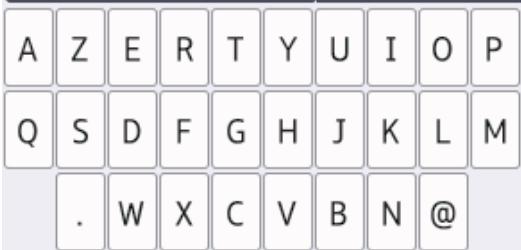

- Appuyez sur A 1 @ pour basculer entre les lettres, les nombres et les caractères spéciaux.
Appuyez sur aA pour basculer entre les minuscules et les majuscules. - Pour déplacer le curseur vers la gauche ou vers la droite, appuyez sur ou .
Insertion d'espace
- Pour entrer un espace, appuyez sur [Espace]. Sinon, vous pouvez appuyer sur pour déplacer le curseur.
Corrections
- Si vous avez commis une erreur de frappe et souhaitez la corriger, appuyez sur « ou » pourmettre en surbrillancele caractere
incorrect. Appuyez sur ✘ puis entrez le caractère correct.
Pour insérer un caractère, appuyez sur « ou sur » pour déplacer le curseur jusqu'à l'endetroit correct, puis entrez le caractère.
- Appuyez sur × pour chaque caractère à effacer, ou appuyez sur la touche × et maintenez-la enforcée pour effacer tous les caractères.
Informations de conformité avec la réglementation de la Commission 801/2013
| Consommation électrique Veille réseau1 | MFC-J6530DW |
| Environ 2,2 W |
1 Tous les ports reseau sont actives et connectés
Comment activer/désactiver le réseau sans fil
Pour activer ou désactiver la connexion
réseau sans fil, appuyez sur

[Ts params] > [Réseau] > [Interface rés.] > [WLAN] ou sur [LAN cable].
Caracteristiques des consommables
| Encre | L'appareil utilise des cartouches d'encre noire, jaune, cyan et magenta individuelles qui sont séparées de la tête d'impression. |
| Durée de vie des cartouches d'encre | Lorsque vous installez un jeu de cartouches d'encre pour la première fois, l'appareil consomme une petite quantité d'encre pour replir les tubes d'alimentation en encre afin de garantir des impressions de haute qualité. Cette procédure ne s'exécute qu'une seule fois. Une fois cette procédure terminée, les cartouches fournies avec votre apparil ont un rendement inférieur à celui des cartouches à capacité standard (environ 65%). Avec toutes les cartouches d'encre suivantes, vous pourrez imprimer le nombre de pages indiqué. |
| Consommables de rechange | <Noir ultra haut rendement> LC3219XLBK<Jaune ultra haut rendement> LC3219XLY<Cyan ultra haut rendement> LC3219XLC<Magenta ultra haut rendement> LC3219XLMNoir - Environ 3000 pages1Jaune, cyan et magenta - Environ 1500 pages1 |
| <Noir haut rendement> LC3217BK<Jaune haut rendement> LC3217Y<Cyan haut rendement> LC3217C<Magenta haut rendement> LC3217MNoir, Jaune, Cyan et Magenta - Environ 550 pages1Pour plus d'informations sur les consommables de rechange, visitez notre site à l'adresse www.brother.com/pageyield | |
| Innobella, qu'est-ce que c'est?innobella | Innobella est une marque de consommables d'origine proposée par Brother. Le nom « Innobella » est dérivé des mots « Innovation » et « Bella » (qui signifie « belle » en italien) et représentée la technologie « innovante » qui vous offre une impression « belle » et « durable »Pour imprimer des photos, Brother recommendé le papier photo glacé Innobella (série BP71) pour une haute qualité. Avec de l'encre et du papier Innobella, l'obtention d'impressions éclatantes n'a jamais été aussi facile. |
1 Le rendement approximatif d'une cartouche est déclaré conformément à la norme ISO/IEC 24711

BROTHER
CREATIVECENTER
Si vous utilise Windows®, double-cliquez sur l'Brother Creative Center icône sur votre bureau pour acceder à notre site Web Gratisuit. Vous y trouverez les ressources pour vous aider à creator et imprimer des supports personnalisés pour la maison ou le bureau avec des photos, du texte et une touche de créativité.
Les utilisateurs Mac peuvent acceder au Brother CreativeCenter à cette adresse Web : www.brother.com/creativecommons
brother
Visitez notre site Web
www.brother.com
- Présentation et emplacement des Guidelines de l'utilisateur
- Vue d'ensemble du panneau de commande
- Écran tactile à cristaux liquides (LCD)
- Boutons de menu
- Pavé numérique
- Témoin d'alimentation
- Marche/Arrêt
- Vue d'ensemble de l'écran tactile LCD
- Date & heur
- Mode silencieux
- [Raccourcis]
- Raccourcis 1
- Mod/Supp
- 1/3
- État sans fil
- WiFi
- [Param]
- [Encre]
- Modes :
- [Fax]
- [Copie]
- [Numériser]
- [Web]
- [Applis]
- [USB]
- [Raccourcis copie A3]
- [Télécharge. le logiciel]
- IMPORTANT
- Nouvelles informations de Brother
- Accès aux utilaitaires Brother (Windows®)
- Déinstallation des logiciels et des pilotes Brother (Windows®)
- Charger le papier
- Dépliez le volet du support papier.
- Si nécessaire, vous pouvez modifier le réglage de format de papier dans le menu de l'appareil.
- Charger des documents
- Charger des documents sur la vitre du scanner
- Imprimer depuis votre ordinateur
- Imprimer un document (Windows®)
- Imprimer un document (Macintosh)
- Fonctions d'impression diverses
- Imprimer des photos directement depuis une mémoire flash USB
- Prévisualiser et imprimer des photos et des fischiers video depuis une mémoire flash USB
- Présentation des paramètres d'impression
- Copier un document
- Options
- Autres options de copie
- Agrandir ou réduire l'image copiée
- Copierectoverso
- Avant la numérisation
- Numérisation depuis votre ordinateur
- Numériser à l'aide du bouton Numériser de votre apparéil
- Avant de faxer
- Interférences sur la ligne téléphonique/VoIP
- Information associée
- Envoyer un fax
- Choisisr le mode de réception correct
- Vérifier la qualité d'impression
- Vérifier l'alignement de l'impression de votre apparéil Brother
- Identification du problème
- Utilisation de l'écran LCD
- Utilisation de Status Monitor
- Messages d'erreur et d'entretien
- Dépistage des pannes pour la configuration du réseau sans fil
- Codes d'erreur du rapport sur le réseau local sans fil
- Saisir du texte sur votre apparéil Brother
- Nom du raccourci Raccourci01
- Insertion d'espace
- Corrections
- Informations de conformité avec la réglementation de la Commission 801/2013
- Comment activer/désactiver le réseau sans fil
- Caracteristiques des consommables
- brother
Marque : BROTHER
Modèle : MFC-JG930DUW
Catégorie : Imprimante multifonction