
DSDS5SOOWTE2 - Système audio sans fil DENON - Notice d'utilisation et mode d'emploi gratuit
Retrouvez gratuitement la notice de l'appareil DSDS5SOOWTE2 DENON au format PDF.


| Type de produit | Système audio sans fil |
| Marque | DENON |
| Modèle | DSD-500 (DSDS5SOOWTE2) |
| Poids | 5,4 kg (11 lbs 14,5 oz) |
| Alimentation | CA 120 V, 60 Hz |
| Consommation électrique | 50 W (en fonctionnement), 5,5 W en veille avec contrôle réseau actif |
| Amplificateur | Classe D, 4 x 25 W |
| Haut-parleurs | 2 tweeters BMR 4 cm, 2 woofers 10 cm |
| Formats audio pris en charge | MP3, WMA, WAV, MPEG-4 AAC, FLAC |
| Connectivité réseau | Wi-Fi (IEEE 802.11b/g), Ethernet (LAN 100BASE-TX) |
| Connectivité sans fil | AirPlay, Wi-Fi Direct (WPS) |
| Connecteurs | Port USB (type A), AUX IN (mini-jack 3,5 mm), dock pour iPhone/iPod/iPad, port Ethernet RJ-45, prise de sécurité |
| Fonctions principales | AirPlay, Radio Internet, Serveur Audio (DLNA), Cocoon App (iOS/Android), lecture USB, dock pour appareils Apple, réglage du volume max, veille automatique, horloge automatique |
| Mise à jour logicielle | Via Internet |
| Accessoires fournis | Télécommande, piles R03/AAA (x2), cordon d'alimentation, câble LAN (CAT-5), guide de démarrage rapide, CD-ROM avec manuel, consignes de sécurité |
| Entretien et nettoyage | Essuyer avec un chiffon doux et sec. Ne pas utiliser de benzène, diluant ou insecticides. |
| Sécurité | Conforme FCC (Partie 15) et IC (CNR-210), protection contre les surtensions, circuit de protection thermique |
FOIRE AUX QUESTIONS - DSDS5SOOWTE2 DENON
Questions des utilisateurs sur DSDS5SOOWTE2 DENON
0 question sur cet appareil. Repondez a celles que vous connaissez ou posez la votre.
Poser une nouvelle question sur cet appareil
Téléchargez la notice de votre Système audio sans fil au format PDF gratuitement ! Retrouvez votre notice DSDS5SOOWTE2 - DENON et reprennez votre appareil électronique en main. Sur cette page sont publiés tous les documents nécessaires à l'utilisation de votre appareil DSDS5SOOWTE2 de la marque DENON.
MODE D'EMPLOI DSDS5SOOWTE2 DENON
Manuel de l'Utilisateur
DSD-500

CAUTION
RISK OF ELECTRIC SHOCK DO NOT OPEN

PRECAUTION:
POUR DIMINUER LE RISQUE DE CHOCS ELECTRIQUES, NE PAS RETIRER LE COUVERCLE (OU LE DOS). AUCUNE PIECE SE TROUVANT A L'INTERIEUR NE POT ETRE REPAREE PAR L'UTILISATEUR. S'ADRESSER AU PERSONNEL COMPETENT POUR L'ENTRETIEN.

L'éclair fléché dans un triangle équilatéral avise l'utilisateur de la présence de "tension dangereuse" sans isolation dans le boitier de l'appareil suffisante à entraîner un risque de chocolélectrique.

Un point d'exclamation dans un triangle équilatéral avise l'utilisateur de la présence d'instructions d'utilisation et de maintenance importantes dans la documentation qui accompagne l'appareil.
AVERTISSEMENT:
POUR DIMINUER LE RISQUE D'INCENDIE OU DE CHOCSELECTRIQUES, NE PAS EXPOSER L'APPAREIL A LA PLUIE OU A L'HUMIDITE.
CONSIGNES DE SECURITE IMPORTANTES
- Lire ces instructions.
- Conserverces instructions.
- Tenir compte des averissements.
- Suisse les instructions
- Ne pas utiliser l'appareil en présence d'eau.
- Nettoyer avec un chiffon humide uniquement.
- Ne pas obstruer les ouvertures d'airation.
Effectuer l'installation conformément aux instructions du fabricant.
- Ne pas installer à proximé de sources de chaleur telles que des radiateurs, registres de chaleur, fournaux ou autres appareils (y compris des amplificateurs) qui produit de la chaleur.
- Ne pas empêcher la fonction de sécurité de la fiche polarisée ou de mise à la terre. Une fiche polarisée à deux broches, l'une étant plus large que l'autre. Une fiche de mise à la terre à deux broches plus une troisième de mise à la terre. La broche large ou celle de mise à la terre sont presents pour des raisons de sécurité. Si la fiche fournie ne correspond pas à votre prise, consulter un électricien pour replacer la prise absolète.
- Faire en sorte de ne pas marcher sur le cable d'alimentation, de ne pas le pincer notamment au niveau des prises, prises électriques courantes et point de sortie de l'appareil.
- N'utiliser que les outils/accessoires spécifiés par le fabricant.
- N'utiliser qu'vec le chariot, support, trepied ou table indiques par le fabricant ou vendus avec l'appareil. Avec un chariot, prendre garde au moment de le deplacer et éviter les blessures dues au renversement.
- Débrancher l'appareil pendant les orages ou lorsque celui-ci n'est pas utilisé pendant de longues périodes.
- Faire exécuter l'entretien par du personnel qualifié. L'entretien est requis lorsque, par exemple, le cable d'alimentation ou la fiche sont endomagés, que du liquide a été versé ou des objets sont tombés sur l'appareil, que celui-ci a été exposé à la pluie ou à l'humidité, qu'il ne fonctionne pas normalement ou qu'il est tombé.
- Ne pas exposer les batteries à des chaleururs excessives comme le plein soleil, le feu ou similaires.
PRECAUTION:
Pour déconnecter complètement ce produit du courant secteur, débranchez la prise de la prise murale.
La prise secteur est utilisé pour couper complètement l'alimentation de l'appareil et l'utilisateur doit pouvoir y acceder facilement.
INFORMATION FCC (Pour la clientèle étasunienne)
Nom du produit: Wireless Music System
Numero de modele: DSD-500
FCC ID: PPQ-DSD500
Ce produit est conforme à la section 15 du règlement FCC. L'utilisation est sujette aux deux conditions suivantes: (1) ce produit ne provoque pas d'interférences nocives et (2) ce produit doit accepter toute interférence, y compris les interférences pouvant entrainer un fonctionnement non souhaitable.
Ce produit, lorsqu'il est installé comme indiqued dans les instructions de ce manuel, est conforme aux normes FCC. Les modifications qui ne sont pas expressément approuvées par Denon peuvent annuler l'autorisation FCC à utiliser le produit.
3. PRECAUTION
- Pour assurer la conformité avec les normes d'exposition FCC RF, voirlez à maintenir une distance de séparation d'au moins 20 cm entre ce produit et les personnes.
- Ce produit et son antennae ne doivent pas'être installés ou utilisées en même temps qu'une autre antennae ou un autre transmetteur.
4. REMARQUE
Ce produit a été testé et il est conforme aux limitations des dispositifs numériques de Class B, en vertu de la section 15 du réglement FCC. Ces limitations sont conçues pour fournir une protection raisonnable contre les interférences nocives sur une installation résidentielle.
Ce produit génére, utilise et émet de l'énergie de radiofréquence et s'il n'est pas installé et utilisé conformément aux instructions, il peut entrainer des interférences néfastes avec les communications radio. Toutefois, nous ne pouvons pas garantir l'absence d'interférence avec certaines installations. En cas d'interférences néfastes sur la réception de la radio ou de la télévision provoquées par cet apparéil, survenant au moment de l'activation ON ou de la désactivation OFF, nous conseillons à l'utilisateur d'essayer de corriger l'interférence comme suit:
- Réorienter ou déplacer l'antenne.
- Augmenter la distance entre l'équipement et le récepteur.
- Connecter l'appareil à la prise murale d'un circuit différent de celui du récepteur.
- Consulter un revendeur local agreé pour la distribution de ce type de produit ou un technicien radio/TV experimenté.
Informations sur IC (pour les clients canadiens)
1. APPAREIL
IC 4491A-DSD500
Cet apparéil est conforme à la norme CNR-210 du Canada. L'utilisation de ce dispositif est autorisé seulement aux deux conditions suivantes : (1) il ne doit pas produit de brouillage, et (2) l'utiliseur du dispositif doit être pré à accepter tout brouillage radioélectrique reçu, même si ce brouillage est susceptible de compromètement le fonctionnement du dispositif.
Cet apparéil numérique de la classe B est conforme à la norme NMB-003 du Canada.
2. ATTENTION
Afin de réduire le risque d'interférence aux autres utilisateurs, il faut désoirer le type d'antenne et son gain de façon à ce que la puissance isotrope rayonnée équivalente (p.i.r.e.) ne soit pas supérieur au niveau requis pour l'obtention d'une communication satisfaisante.
Pour les clients canadiens:
Cet apparéil numérique de la classe B est conforme à la norme NMB-003 du Canada.
OBSERVATIONS RELATIVES A L'UTILISATION
AVERTISSEMENTS
- Eviter des températures élevées.
Tenir compte d'une dispersion de chaleur suffisante lors de l'installation sur une étagère. - Manipulator le cordon d'alimentation avec précaution.
Tenir la prise lors du débranchement du cordon. - Protégier l'appareil contre l'humiédé, l'eau et la poussière.
- Débrancher le cordon d'alimentation lorsque l'appareil n'est pas utilisé pendant de longues périodes.
- Ne pas obstruer les trou s d'airation.
- Ne pas laisser des objets étrangers dans l'appareil
- Ne pasmettre en contact des insecticides, du benzene et un diluant avec l'appareil.
- Ne jamais démonter ou modifier l'appareil d'une manière ou d'une autre.
- Ne pas recouvrir les orifices de ventilation avec des objets tels que des journaux, nappes ou rideaux. Cela entravertait la ventilation.
- Ne jamais placer de flamme neue sur l'appareil, notamment des bougies allumées.
Veilze a respecter les lois en vigueur lorsque you jetez les piles usagées.
L'appareil ne doit pas etre exposé à l'eau ou à l'humidité. - Ne pas poser d'objet contenant du liquide, par exemple un vase, sur l'appareil.
- Ne pas manipuler le cordon d'alimentation avec les mains mouillées.
- Lorsque l'interrupteur est sur la position OFF (STANDBY), l'appareil n'est pas complètement déconnecté du SECTEUR (MAINS).
- L'appareil sera installé pres de la source d'alimentation, de sorte que cette dernière soit facilement accessible.
- Ne placez pas la pile dans un endroit exposé à la lumière directe du soleil ou dans des endroits représentant des températures extrémement élevées, par exemple près d'un radiateur.
PRECAUTIONS D'INSTALLATION
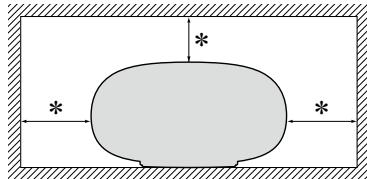
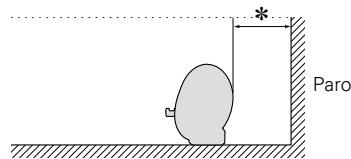
-
Pour permettre la dissipation de chaleur requise, n'installez pas cette unité dans un espace confiné tel qu'une bibliothèque ou un endroit similaire.
-
Une distance de plus de 12 po (0,3m) est recommmandée.
Introduction
Nous you remercions d'avoir acquis cet appareil Denon. Afin d'assurer son bon fonctionnement, veuillez dire attentivement ce manuel de l'utiliser avant d'utiliser l'appareil.
Après l'avoir lu, conservez-le afin de pouvoir vous y reporter ultérieurement.
Contenu
Introduction 1
Accessoires 1
2
Précautions relatives aux manipulations 2
Utilisation de la télécommande 3
Preparations 4
Connexions 5
Connexion du cordon d'alimentation 5
Connexion d'un dispositif mémoire USB 5
Connexion d'un lecteur portable 5
Connexion d'un iPhone, iPod ou iPad 6
Connexion à un réseau domestique (LAN) 7
Système requis 7
Connexions réseau 7
Applications 8
Lecture 9
Préparations 9
Opérations possibles pendant la lecture 9
Lecture d'un iPhone, iPod ou iPad 10
Differentes fonctions de mémoire 11
Fonction AirPlay 11
Écoute de la Radio internet 13
Lecture du contenu d'un dispositif mémoire USB 14
Lecture d'un lecteur portable 15
Lecture de fichiers enregistrés sur PC
ou NAS (Network Attached Storage) avec Cocoon App
(Serveur Audio) 16
Comment effectuer des réglages précis 18
Plan du menu 18
Réglage du réseau (Info réseau) 19
Mise à jour logicielle 19
Réglage du volume maximum (Volume Max) 20
Réglage de la langue (Langue) 20
Réglage de l'horloge (Horloge) 21
Veille auto 23
Contrôle réseau 23
Configuration WPS (methode code PIN) 23
Informations 24
Nomenclature et fonctions 25
Panneau avant 25
Panneau arriere 25
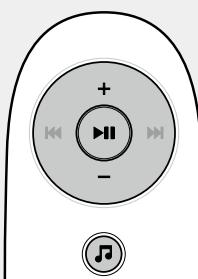
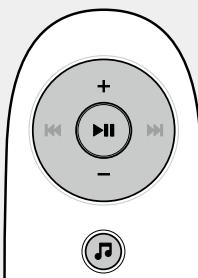
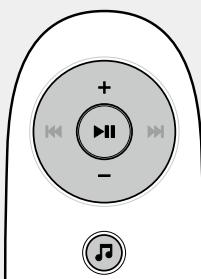
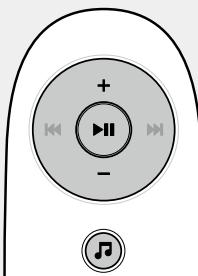
Télécommande 26
Autres informations 27
Renseignements relatifs aux marques commerciales 27
Explication des termes 28
Dépannage 30
Réinitialisation du microprocesseur (Reset usines) 32
33
Accessoires
Assurez-vous que les articles suivants sont fournis avec l'appareil.
① Guide de démarrage rapide 1
② CD-ROM (Manuel de l'utilisateur) 1
③ Consignes de sécurité 1
(4) Remarques concernant la radio. 1
⑤ Garantie (pour le modele nord-américain uniquement)............1
⑥ Lieste du réseau d'après-vente 1
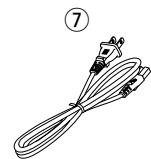
⑦ Cordon d'alimentation 1
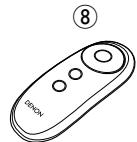
⑧ Telecommande 1
9 Files R03/AAA 2
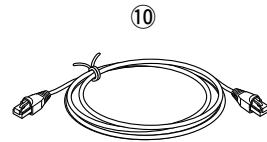
10 Cable LAN (CAT-5) 1
Caracteristiques
Équipé d'un dock prenatal en charge les iPhone®, iPod touch® et iPad® (page 6)
Cet apparéil utilise un dock rétractable qui sort lorsque vous appuyez sur l'avant du système. En stockant le Dock lorsque vous ne l'utilise pas, le panneau avant conserve son élégant design. Vous pouvez recharger un iPhone, un iPod touch ou un iPad tout en écouteant de la musique.
Compatible avec la fonction AirPlay® (page 11)
Vou puevez profiter de la lecture aisée et en continu de la musique à partir de votre iPhone, iPod touch et iPad. Pendant la lecture, les titres des chansons et les noms des artistes s'affichent.
Compatible avec "Cocoon App" pour effectuer les opérations de base de l'appareil avec un iPhone, un iPod touch ou un iPad (page 3)
Compatible avec la radio Internet (page 13) Également doté de la fonction Serveur musical qui diffuse le contenu audio sur le réseau (page 16)
Outre les fichiers musicaux stockés sur votre PC et les serveurs musicaux sur le réseau, vous pouvez écouter différentes sources audio sur Internet dont la radio Internet.
Équipé d'un écran EL organique à grande visibilité Avec un affichage EL, un contraste élevé et une faible consommation électrique peuvent être atteints. Les titres des chansons et les noms des artistes s'affichent clairment.
- Avant d'allumer l'appareil
Contrôlez encore une fois que tous les branchements sont bien faits et que les câbles de connexion ne serontient aucun problème.
- Certains circuits restent sous tension même lorsque l'appareil est mis en mode veille. En cas d'absence prolongée, débranchez le cordon d'alimentation de la prise murale.
- A propos de la condensation
Si la différence de température entre l'intérieur de l'unité et la pieces est importante, de la condensation (buée) risque de se former sur les pieces internes, empêchant l'unité de fonctionner correctement. Dans ce cas, laissez l'unité hors tension au repos pendant une heures ou deux, jusqu'à ce que la différence de température diminue.
- Précautions relatives à l'utilisation de téléphones portables
L'utilisation d'un téléphone portable à proximité de cet apparéil peut entraîner des phénomènes de bruit. Si le cas se présente, éloignez le téléphone portable de l' apparéil lorsque vous l'utilise.
- Déplacement de l'appareil
Eteignez l'unité et débranchez le cordon d'alimentation de la prise murale. Débranchez ensuite les cables de connexion aux autres composants du système avant de déplacer l'unité.
Nettoyage
- Essuyez le boîtier et le panneau de contrôle à l'aide d'un tissu doux.
- Suivez les instructions indiquées lors de l'utilisation de produits chimiques.
- N'utilise pas de benzène, dissolvants pour peinture, autres solvants ou insecticides car ceux-ci peuvent décolorer le matériel ou changer son appearance.
À propos de la télécommande
Insertion des piles
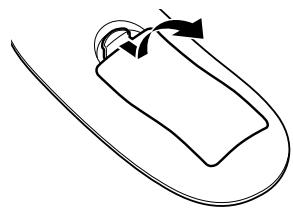
① Poussez le couvercle arriere dans le sens de la flèche et retirez-le.
② Insérez correctement les deux piles comme indiqué par les marques situées dans le compartment des piles.
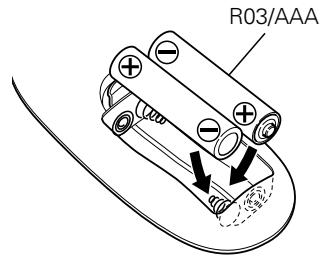
③ Remettez le couvercle en place.
REMARQUE
- Insérez les piles spécifiées dans la télécommande.
- Remplacez les piles si l'appareil ne fonctionne pas même lorsque la télécommande est actionné à proximé. (Les piles fournies ne seront qu'aux opérations de vérification. Remplacez-les par des piles neuves sans attendre.)
- Lorsque vous insérez les piles, assurez-vous de les placer dans le bon sens, en respectant les marques et qui figurent dans le compartment à piles.
- Pour éviter un endommagement de la télécommande ou une fuite du liquide des piles:
- Ne pas mélanger piles neuves et anciennes.
- Ne pas utiliser deux types de piles différents.
- Ne pas essayer de charger de piles sèches.
- Ne pas court-circuiter, démonter, chauffer ou brûr les piles.
- Ne placez pas la pile dans un endroit exposé à la lumière directe du soleil ou dans des endroits représentant des températures extrémement elevées, par exemple près d'un radiateur.
- En cas de fuite du liquide de pile, essuyez soigneusement l'intérieur du compartment avant d'insérer de nouvelles piles.
- Otez les piles de la télécommande si vous ne l'utilisez pas pendant longtemps.
- Veuillez vous débarrasser des piles usagées conformément aux lois locales relatives à la mise au rebut des piles.
- La télécommande risque de ne pas fonctionner correctement en cas d'utilisation de piles rechargeables.
Portée de la télécommande
Pointez la télécommande vers le capteur de télécommande de l'unité.
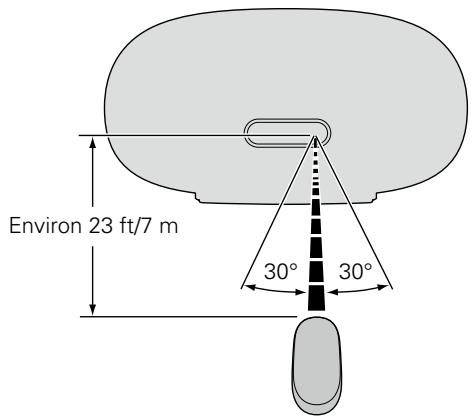
REMARQUE
- L'appareil ou la télécommande risque de fonctionner incorrectement si le capteur de la télécommande est exposé directement à la lumière du soleil, à une luzière artificielle puissant émise par une lampe fluorescente de type inverseur ou à une luzière infrarouge.
- Lors de l'utilisation d'appareils video 3D transmettant des ondes radio (signaux infrarouges, etc.) entre divers appareils (moniteur, lunettes 3D, émetteur 3D, etc.), il se peut que la télécommande ne fonctionne pas en raison d'interférences occasionnées par de telles ondes. Si tel est le cas, ajustez l'orientation et la distance de la transmission 3D de chaque appareil, puis vérifie si le fonctionnement de la télécommande est toujours affecté par les ondes.
Cocoon App
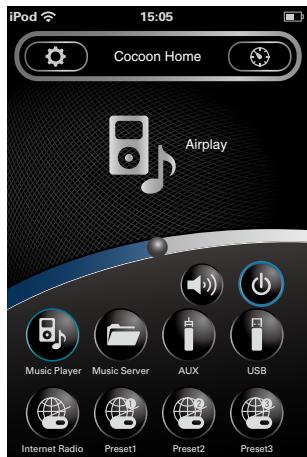
Cocoon App est le programme propriété de Denon développé pour iPhone, iPod touch, iPad et Android smartphone.
Après avoir installé l'application Cocoon sur votre iPhone, iPod touch, iPad, ou smartphone Android, vous pouvez utiliser l'application Cocoon pour effectuer les opérations suivantes.
- Faire fonctionner cet apparéil
- Régler manuellement sur cet appeareil le LAN sans fil (10 page 7)
- Modifier les stations de radio Internet prédéfinies (page 13)

- La communication s'effectue dans les deux sens.
- L'application Cocoon App est téléchargeable gratuitement depuis l'App Store ou Google Play.
- Utilisez la Cocoon App la plus récente.
- Les écrons sont sujets à des modifications sans préavis.

Préparations
Dans ce chapitre, nous expliquons les méthodes de connexion de cet apparéil.

Connexions page 5

Connexion à un réseau domestique (LAN) page 7

Pour consulter la nomenclature de l'unité principale et de la télécommande, voir page 25, 26.
REMARQUE
- Pour établier les connexions, consultez également le manuel de l'utilisateur des autres composants.
- Ne mêlez pas les cordons d'alimentation avec les cables de connexion.
Vous risquez de générer un bourdonnement ou du bruit.
Connexion du cordon d'alimentation
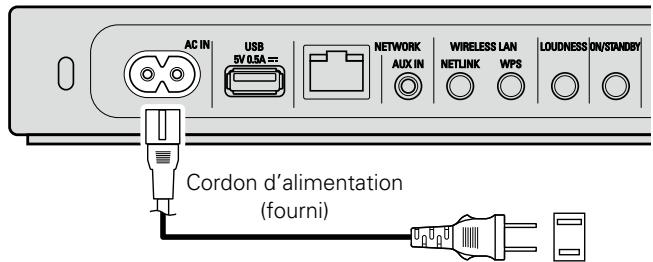
Vers la prise murale (CA 120 V, 60 Hz)
REMARQUE
- N'utilisez que le cordon d'alimentation fourni.
- Assurez-vous que le cordon d'alimentation est débranché de la prise avant de le brancher ou le débrancher de l'entrée CA.
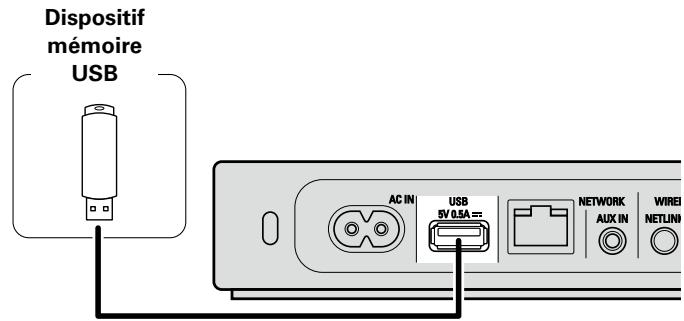
Connexion d'un dispositif mémoire USB
- Vous pouvez écouter de la musique stockée sur un dispositif mémoire USB.
- Pour le mode d'emploi, voir "Lecture du contentu d'un dispositif mémoire USB" (19 page 14).

- Si le dispositif mémoire USB est divisé en plusieurs partitions, seule la partition initiale peut être sélectionnée.
- Cet apparéil est compatible avec les fichiers MP3 conformes aux standards "MPEG-1 Audio Layer-3".
- Denon ne garantit pas que tous les dispositifs mémoire USB fonctionneront ou seront alimentés. Lors de l'utilisation d'un disque dur USB portable (HDD) fourni avec un adaptateur CA, utilisez l'adaptateur CA fourni avec l'appareil.
REMARQUE
- Notez que Denon ne pourrait être tenu responsable de chaque manière que ce soit des problèmes survenant par rapport aux données enregistrées sur un dispositif mémoire USB lors de l'utilisation de cet apparéil avec le dispositif mémoire USB en question.
- Les dispositifs mémoire USB ne fonctionnent pas via un hub USB.
- Il n'est pas possible d'utiliser cet apparéil en connectant son port USB à un PC au moyen d'un cable USB.
- N'utilise pas de cables d'extension pour connecter un dispositif de mémoire USB. Ceux-ci peuvent cause des interférences radio avec les autres appareils.
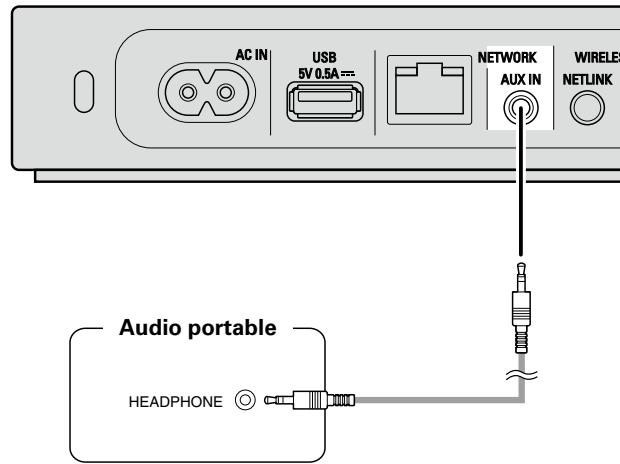
Connexion d'un lecteur portable
- Si un lecteur portable est branché via le connecteur AUX IN de l'appareil, il est possible de diffuser la musique de ce lecteur portable.
- Pour le mode d'emploi, voir "Lecture d'un lecteur portable" (page 15).
Câbles utilisés pour les connexions

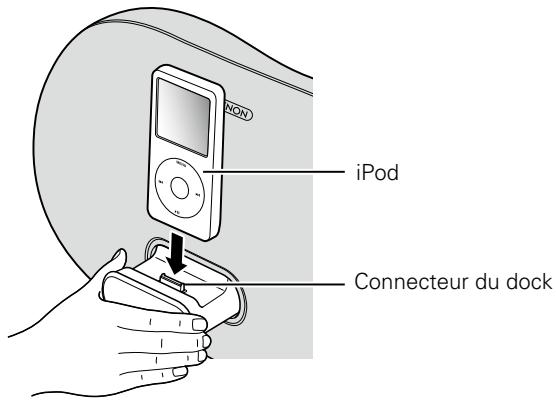
Connexion d'un iPhone, iPod ou iPad
- Vous pouvez écouter de la musique stockée sur un iPhone, iPod ou iPad.
- Pour le mode d'emploi, voir "Lecture d'un iPhone, iPod ou iPad" (page 10).
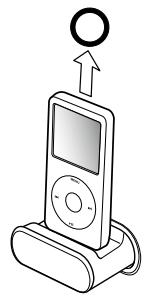
Déconnexion
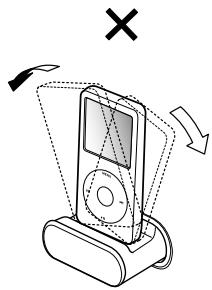
REMARQUE
- Certains fonctions risquent de ne pas fonctionner, suivant le type d'iPhone, iPod ou iPad et la version du logiciel.utilisés.
- Notez que Denon décline toute responsabilité en cas de problème lié aux données d'un iPhone, iPod ou iPad en cas d'utilisation de ce dernier avec l'iPhone, iPod ou iPad
Comment éjecter/rentrer le dock
① Appuyez sur l'avant du dock et il sortira.
② Pour le rentrer dans l'appareil, appuyez de nouveau dessus.
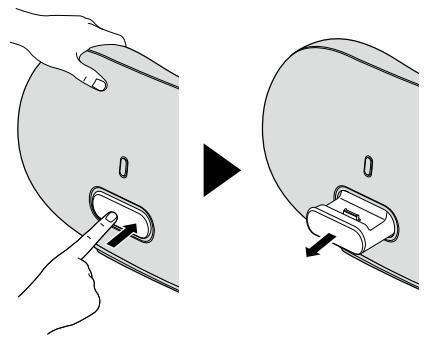
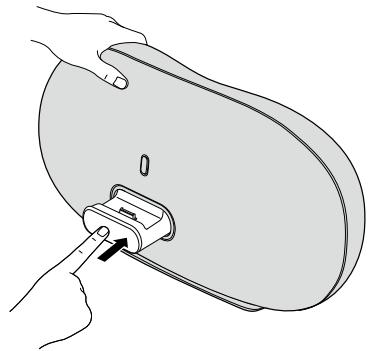
REMARQUE
- Lorsque vous éjectez/rentrez le dock, maintenez la partie supérieure de l'appareil de la main pour éviter qu'il ne se déplace ou ne bascule.
- Lorsque l'iPhone, iPod touch ou iPad n'est pas connecté à cet apparéil, stockez le dock avec cet apparéil.
Modèles d'iPod pris en charge
- iPod / iPod classic

iPod classic 80GB

iPod classic 160GB (2007)

iPod classic 160GB (2009)
- iPod nano

iPod nano 2nd generation (aluminum) 2GB 4GB 8GB
Connexion à un réseau domestique (LAN)
Lorsque l'appareil est connecté à votre réseau domestique (LAN), vous pouvez écouter différentes sources audio via le réseau.
- Lecture en streaming d'un iPhone, d'un iPod touch ou d'un iPad avec AirPlay
- Internet Radio
Fichiers musicaux sur serveurs
De plus, vous pouvez faire fonctionner cet apparéil à l'aide de Cocoon App sur votre iPhone, iPod touch, iPad et votre smartphone Android.
Système requis
□ Connexion Internet haut débit
Modem
Il s'agit d'un apparéil qui est connecté à la ligne à haut débit pour communiquer avec Internet.
Certains sont intégrés avec un routeur.
Routeur
Lorsque you utilisez cet apparéil, nous vous recommendons d'utiliser un routeur équipé des fonctions suivantes:
- Serveur DHCP intégré
Cette fonction attribue automatiquement une adresse IP au LAN.
- Commutateur 100BASE-TX intégré
Lorsque vous connectez plusieurs apparéils, nous vous recommendons d'utiliser un hub de commutation ayant une vitesse d'au moins 100 Mbps.
- Lors d'une utilisation avec un LAN sans fil, préparez un routeur haut débit avec point d'accès intégré.
Cable LAN (fourni)
(CAT-5 ou plus recommandé)
- N'utilise qu'un cable STP ou ScTP LAN blindo, disponible chez un détaillant.
- Il est recommendé d'utiliser un cable LAN normal de type blindo. Si vous utilisez un cable de type plat ou non-blindo, le bruit peut perturber les autres apparèils.
REMARQUE
- Vous doivent souscrire un contrat auprès d'un FAI pour vous connecter à Internet.
Aucun autre contrat n'est nécessaire si vous avez déjà une connexion Internet ha - Les routeurs compatibles dépendent du FAI. Contactez un FAI ou un magasin d'informatique pour plus de détails.
Denon ne sera en aucun cas tenu responsable pour les erreurs ou les problèmes de communication resultant de l'environnement en réseau du client ou des apparciels connectés. - Cet apparéil n'est pas compatible PPPoE. Un routeur compatible PPPoE est nécessaire si le contrat de votre ligne est de type PPPoE.
- Pour écouter un flux audio en streaming, utilisez un routeur prénant en charge le streaming audio.
Connexions réseau
Deux types de connexion réseau sont disponibles – filaire et sans fil. Sélectionnez l'une ou l'autre selon les fonctions de votre réseau et votre environnement d'exploitation.
Effectuez les connexions réseau en vous reportant au "Guide de démarrage rapide" fourni.
LAN sans fil
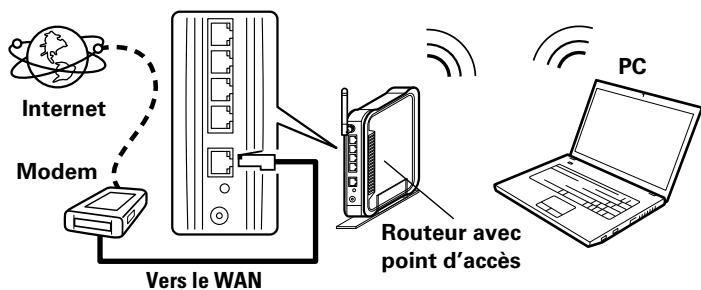

LAN filaire
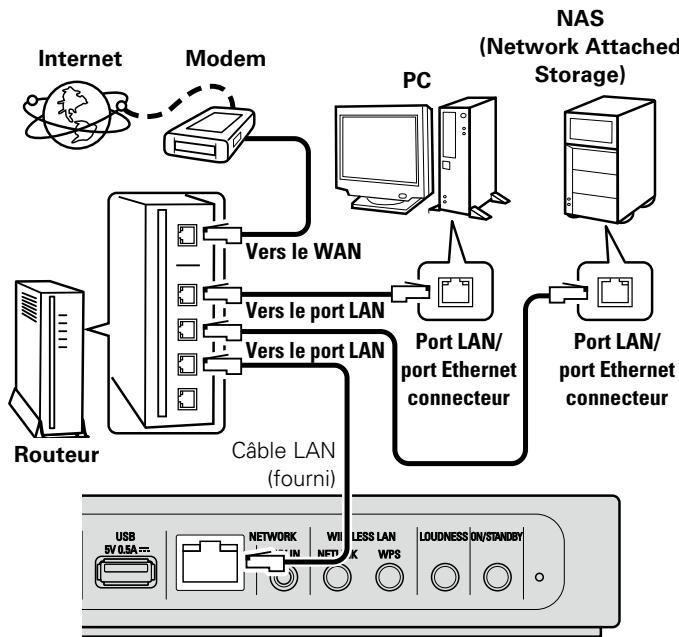
REMARQUE
Ne branche pas de borne NETWORK directement sur le port LAN ou la borne Ethernet de votre ordinateur.
Applications
Ce chapitre explique les fonctions et les opérations qui vous permettront de tirer le meilleur parti de cet apparéil.
Lecture page 9
| iPod | page 10 | AirPlay | page 11 | Internet Radio | page 13 |
| USB | page 14 | PORTABLE PLAYER | page 15 | PC/NAS/DMS | page 16 |
Comment effectuer des régages précis page 18
Lecture
Cette section explique comment lore la musique à l'aide de cet apparéil. Cet apparéil peut lore la musique des apparéils (médias) suivants.
- iPhone, iPod et iPad
Lorsqu'ils sont connectés à l'appareil (page 10)
Via AirPlay (page 11)
Radio Internet (page 13)
Fichiers musicaux sur dispositif mémoire USB (14) - Lecteur portable (page 15)
- Serveur musical (PC sur le réseau) (page 16)
Préparations
Mise sous tension
Appuyez sur 口 pour allumer l'appareil.
L'appareil est mis sous tension et la touche d'alimentation sur le dessus s'allume.


- Lorsque le micrologiciel le plus recent est disponible, ":" (12 page 19 "Mise à jour logicielle") et "Mise à jour disponible" s'affichent.
Appuyez sur + ou - pour Sélectionner "Mettre à jourMAINANT", appuyez ensuite

Vous pouvez également passer en mode veille en appuyant sur ON/STANDBY sur l'unité principale.
- Activation/désactivation de la fonction réseaupendant la veille
Pour les réglages, voir "Contrôle réseau" (page 23).
Preparations
Passage en mode veille
Appuyez sur
- L'affichage s'eteint et cet apparéil passe en mode veille.
- Lorsque "Contrôle réseau" (10 page 23) est réglé sur "Réseau toujours activé", les témoins des touches de fonctionnement sur la partie supérieure de l'appareil restent allumés.
Dans ce cas, vous pouvezmettre sous tension à partir de l'application Cocoon.
Pourmettrecompletementhors tension
Certains circuits restent sous tension même lorsqu'ellappareil est mis en mode veille. En cas d'absence prolongee, débranchez le cordon d'alimentation de la prise murale.
REMARQUE
Les réglages faits pour les différentes fonctions peuvent être effacés si le cordon d'alimentation est resté débranché de la prise secteur pendant une longue période.
Réglage de l'heure (Auto Adjust) (affichage 12 h)
Lorsque l'appareil est connecté au réseau, l'heure se règle automatiquement.

- Le fuseau horsaire par défaut de cet apparéil est celui de la côte Est des Etats-Unis.
Pour changer le fuseau hora et l'heure d'étée, voir "Réglage automatique de l'horloge (Auto Adjust)" (page 21).
- Lorsque l'appareil n'est pas connecté au réseau, réglez l'heure manuellement. Voir "Réglage de l'heure (Réglage manuel) (affichage 12 h)" (page 22).
Opérations possibles pendant la lecture
Sélection de la source d'entrée
Yououpouvezselectionnerledispositifconnecté pourlequell'appareil diffuse l'audio.
Appuyez sur ±b

- Chaque appui sur la touche permet de changer de source d'entrée.

-
Ces éléments s'affichent si un dispositif approprié est connecté à l'appareil.
-
Lorsque la lecture AirPlay démarre, la source d'entrée de cet apparéil bascule automatiquement sur "AirPlay" et la lecture démarre.
Réglage du volume principal
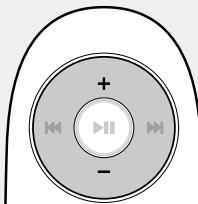
Appuyez sur + ou-.
Le niveau du volume s'affiche.
[Gamma réglabl] 0-99
Réglage de la tonalité (LOUDNESS)
Lorsque you appuyez sur LOUDNESS et que le bouton est en position "Marche" (—), les basses et les aigus, qui sont difficilles à entendre à faible volume, sont renforcés pour une qualité audio plus naturelle.
Appuyez sur le bouton LOUDNESS de l'unité principale.
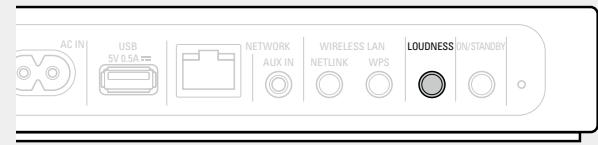
- Appuyez de nouveau sur le bouton, il est alors en position "Arrêt" (■) et la qualité audio d'origine est rétable.
Lecture d'un iPhone, iPod ou iPad
Avec cet apparéil, vous pouvez écouter de la musique sur un iPhone, iPod ou iPad. Il est également possible de faire fonctionner l'iPhone, iPod ou iPad depuis l'unité principale ou la télécommande.
Pour plus d'informations sur les iPhone, iPod ou iPad que cet apparéil prend en charge, voir "Connexion d'un iPhone, iPod ou iPad" (page 6).
Branchez l'iPhone, iPod ou iPad sur le dock de l'appareil. ( page 6 "Connexion d'un iPhone, iPod ou iPad").
Une fois l'iPhone, iPod ou iPad connecté, la source d'entrée passée automatiquement en "Dock".
- Pour l'AirPlay, la source d'entrée ne change pas automatiquement.
Appuyez sur pour passer à la source d'entrée "Dock".
REMARQUE
La fonction s'active environ 30 secondes après la mise sous tension.
Lire en streaming de la musique stockée sur un iPhone, un iPod touch ou un iPad (page 11)
Lecture de la musique iTunes avec cet apparéil (page 11)
Déconnexion de l'iPhone, iPod ou iPad
1 Appuyez sur pour metre en voille.
2 Retirez l'iPhone, iPod ou iPad du dock de l'appareil.
DENON
REMARQUE
- Certaines fonctions risquent de ne pas fonctionner, suivant le type d'iPhone, iPod ou iPad et la version du logiciel. utilisés.
- Notez que Denon décline toute responsabilité en cas de problème lié aux données d'un iPhone, iPod ou iPad en cas d'utilisation de ce dernier avec iPhone, iPod ou iPad.
□ Relations entre la télécommande et la touche iPhone, iPod ou iPad
| Touches de la télécommande | Touches iPhone, iPod ou iPad | Opération sur cet apparéil |
| ►II | ► ou II | Lecture de la plage / Pause |
| (Ippuyez et relâchéz) | (Ippuyez et relâchéz) | Lecture de la plage depuis le début/Lecture de la plage suivante |
| (Itainir enforcé) | (Itainir enforcé) | Retour rapide de la plage/Avance rapide de la plage |
Différentes fonctions de mémoire
Fonction dernière mémoire
Cette fonction stocke les réglages (source d'entrée, niveau de volume et valeur du réglage de chaque menu) qui sont effectués avant de passer en mode veille.
Lorsque l'appareil est remis en marche, les réglages sont restaurés.
Fonction AirPlay
Vou puevez utiliser cet apparéil pour生存 les fichiers de musique dans vos bibliothèques musicales iTunes, votre iPhone, iPod touch et iPad.
REMARQUE
- Avant d'utiliser la fonction AirPlay, l'appareil doit être connecté au réseau. Pour savoir comment connecter cet apparéil au réseau, voir "Connexions réseau" (page 7).
- Pour utiliser la fonction AirPlay, vous doivent à jour l'iPhone, l'iPod touch ou l'iPad avec iOS 4.2.1 ou une version ultérieure.
Lire en streaming de la musique stockée sur un iPhone, un iPod touch ou un iPad
1 Connectez votre iPhone, iPod touch ou iPad au réseau.
- Pour plus de détails, voir le manuel de votre apparéil.
2 Demarrez l'iPhone ou l'iPod touch ou lancez l'application iPad music ou iPod.
s'affiche sur I'ecran de I'iPhone, iPod touch ou iPad.
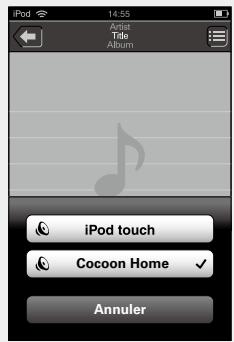
3 Appuyez sur l'icone AirPlay ▲ .
4 Tapez sur l'enceinte (Cocoon Home) avec laquelle vous souhaitez effectuer la lecture.

REMARQUE
Lorsque you utilisez la fonction AirPlay, le volume de l'appareil correspond au volume régle sur l'iPhone, l'iPod touch, l'iPad ou iTunes. Baissez le volume de l'iPhone, l'iPod touch, l'iPad ou iTunes avant la lecture. Ensuite, lancez la lecture et réglez le volume au niveau youlu.
Lecture de la musique iTunes avec cet apparéil
1 Installéz iTunes 10 ou une version plus récente sur un Mac ou un PC sous Windows connecté au même réseau que cet apparéil.
2 Allumez cet apparéil.
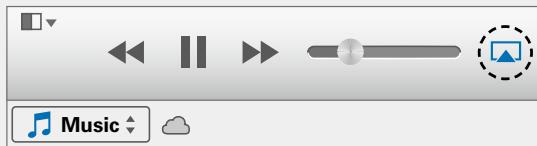
3 Lancez iTunes et cliquez sur l'icone AirPlay affichee en bas a droite de la fenetre, puis selectionnez cet appeareil dans la liste.
4 Choisissez un morceau et cliquez pour lancer la lecture dans iTunes.
La musique va etre transmise en continu vers cet appeareil.
Selection d'enceintes (matériels) multiples
Il est possible de dire les titres d'iTunes sur des enceintes (matériels) compatibles AirPlay dont vous disposez chez vous en dehors de celles de cet apparéil.
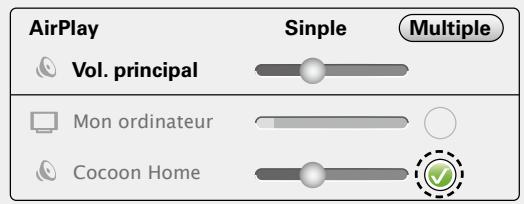
1 Cliquez sur l'icone AirPlay ▲ et selectionnez "Multiple" dans la liste.
2 Cochez les enceintes que vous voulez utiliser.
Réalisation des opérations de lecture sur iTunes avec la télécommande de cet apparéil
Vous pouvez commander la lecture, la mise en pause et la recherche automatique (repères) des titres d'iTunes avec la télécommande de cet apparéil.
1 Sélectionnez "Édition" - "Préférences..." dans le menu.
2 Sélectionnez "Appareils" dans la fenêtre des réglages d'iTunes.
3 Sélectionnez "Autoriser la commande audio d'iTunes à partir de haut-parleurs distants", puis cliquez sur "OK".
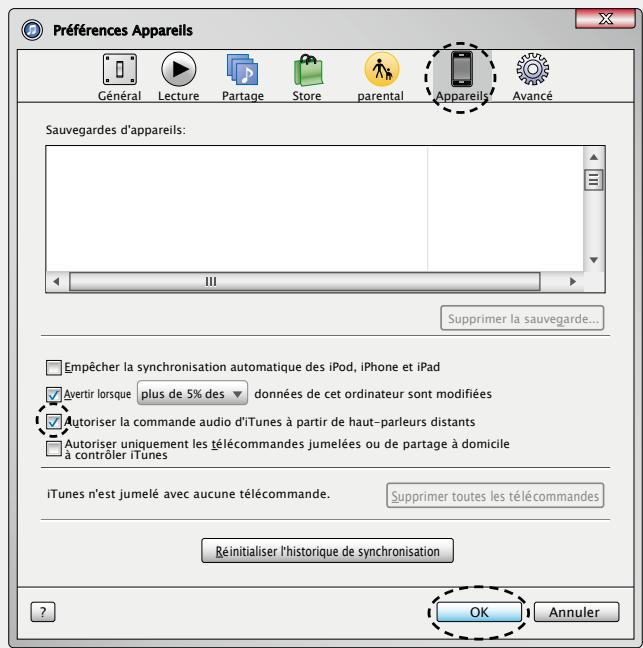

- Pour des détails sur la manière d'utiliser la télécommande, reportez-vous à la section "Relations entre la télécommande et la touche iPhone, iPod ou iPad" (page 10).
- Lorsque la lecture AirPlay démarre, la source d'entrée de cet apparéil bascule automatiquement sur "AirPlay" et la lecture démarre.
- Vous pouvez arrêter la lecture AirPlay en changeant de source d'entrée.
- Pour savoir comment utiliser iTunes, consultez également l'aide d'iTunes.
- L'écran peut être différent selon le système d'exploitation et les versions du logiciel.
Écoute de la Radio internet
La radio Internet renvoie aux émissions radio diffusées via Internet.
Vous pouvez receivevoir des stations radio Internet en provenance du monde entier.
REMARQUE
Avant de démarrer la lecture de la radio Internet, l'appareil doit être connecté au réseau. Pour savoir comment connecter cet apparéil au réseau, voir “Connexions réseau” (page 7).
Informations importantes
Les types de stations radio et les spécifications pris en charge par cet apparéil pour la lecture sont indiqués ci-dessous.
Écoute des stations de radio Internet prédéfinitiones
Les stations radio Internet traditionnelles sont pré-enregistrées sur "Preset1-3".
1 Préparez la lecture.
① Vérifiez les conditions du réseau, puis mettez en marche cet appeareil (18 page 9 "Mise sous tension").
② Sides réglages sont nécessaires, faites les réglages suivants: "Connexions réseau" (10 page 7).
2 Appuyez sur pour faire basculer la source d'entrée sur "Preset 1", "Preset 2" ou "Preset 3". La lecture débute.


DENON
□ Personnelisation des canaux préreglés de stations radio Internet
Sur cet apparéil, les stations radio Internet ont été réglées sur "Préregler 1 - 3". Pour personneliser ces canaux, utilisez Cocoon App.

1 Tapez "Radio internet" sur Cocoon App.
2 Sélectionnez une station radio Internet.
3 Enregistrez la station selectionnée sur le numéro préréglemente de votrechoix.

- Il existe de nombreuses stations radio Internet, et la qualité des programmes qu'elles émettent, ainsi que le débit des pistes varient enormément.
En général, plus le débit est élevé,onne est la qualité sonore, mais en fonction des lignes de communication et du traffic du serveur, les signaux audio transmis en ligne risquent d'être interrompus. A l'opposé, des débits inférieurs impliquent une qualité sonore moindre, mais également moins d'interruptions du son.
- "Server Full" ou "Connection Down" s'affiche si la station est saturaée ou n'émet pas.
- Le nom de la station de radio Internet apparait sur l'écran de l'appareil.
REMARQUE
Le service de base de données des stations radio peut être interrompu sans averissement préalable.
□ Touches de commande des radios Internet
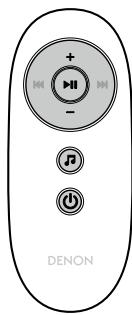
| Touches de commande | Fonction |
| +, - | Volume haut / bas |
| ►II | Sourdine On/Off |
| J | Sélection de la source d'entrée |
| ∅ | Mise sous tension ou en voille |
Lecture du contenu d'un dispositif mémoire USB
Un dispositif mémoire USB peut être connecté au port USB de cet apparéil pour生存 des fichiers musicaux enregistrés sur le dispositif mémoire USB.
Informations importantes
- Seuls les dispositifs mémoire USB conformes aux standards de classe de stockage de masse et MTP (Media Transfer Protocol) peuvent être lus sur cet apparéil.
- Cet apparéil est compatible avec les dispositifs mémoire USB au format "FAT16" ou "FAT32".
- Cet apparéil est compatible avec les fichiers MP3 conformes aux standards "MPEG-1 Audio Layer-3".
- Les types de fichiers que cet apparéil peut dire et les spécifications sont indiqués ci-dessous.
[Types de fichiers pris en charge]
| Types de fichiers pris en charge | Dispositifs mémoire USB *1 |
| WMA (Windows Media Audio) | ✓*2 |
| MP3 (MPEG-1 Audio Layer-3) | ✓ |
| WAV | ✓ |
| MPEG-4 AAC | ✓*3 |
| FLAC (Free Lossless Audio Codec) | ✓ |
*1 Dispositif mémoire USB
- Cet apparéil est compatible avec les standards MP3 ID3-Tag (Ver. 2).
- Cet apparéil est compatible avec les tags META WMA.
- Si la taille d'image (pixels) de laPOCHETTE d'un album dépasse 500× 500 (WMA/MP3/WAV/FLAC) ou 349× 349 (MPEG-4 AAC), l'appareil peut ne pas dire la musique correctement.
2 Les fichiers protégés par copyright peuvent être lus sur certains lecteurs portables compatibles avec MTP.
3 Seuls les fichiers non protégés par copyright peuvent être lus sur cet apparéil. Le contenu télécharge sur les sites Internet payants est protégé par copyright. Les fichiers encodés au format WMA et gravés sur un CD, etc., à partir d'un ordinateur, risquènt également d'être protégés par copyright, en fonction des paramètres de l'ordinateur.

Si le nombre de fichiers enregistrés sur le dispositif mémoire USB dépasse les 1000, la vitesse d'accès est susceptible de diminuer.
REMARQUE
Les types de fichiers non pris en charge par cet apparéil ne sont pas affichés.
[Formats compatibles]
| Fréquence d'échantillonnage | Débit | Extension | |
| WMA (Windows Media Audio) | 32/44,1/48 kHz | 48 – 192 kbps | .wma |
| MP3 (MPEG-1 Audio Layer-3) | 32/44,1/48 kHz | 32 – 320 kbps | .mp3 |
| WAV | 32/44,1/48 kHz | - | .wav |
| MPEG-4 AAC | 32/44,1/48 kHz | 16 – 320 kbps | .aac/.m4a/.mp4 |
| FLAC (Free Lossless Audio Codec) | 32/44,1/48 kHz | - | .flac |
- Nombre maximal de fichiers lisibles
Le nombre maximal de fichiers lisibles par cet apparéil est indiqué ci-dessous.
| Élément\Média | Dispositifs mémoire USB |
| Mémoire | FAT16 : 2 GB, FAT32 : 2 TB |
| Nombre de fichiers * | FAT16 : 512, FAT32 : 65536 |
- Le nombre de fichiers autorisés peut varier en fonction de la capacité du dispositif mémoire USB et de la taille des fichiers.
REMARQUE
Voussoupiezquivalentlirelesfichiersstockes dansledossoirduniveau supérieur(racine).
Lecture des fichiers d'un dispositif mémoire USB
1 Connectez le dispositif mémoire USB au port USB ( page 5 “Connexion d'un dispositif mémoire USB”).
2 Appuyez sur pour allumer l'unité principale.

3 Appuyez sur pour passer à la source d'entrée "USB".
La lecture démarre automatique.

- Si le dispositif mémoire USB est divisé en plusieurs partitions, seule la partition initiale peut être sélectionnée.
- Cet apparéil est compatible avec les fichiers MP3 conformes aux standards "MPEG-1 Audio Layer-3".
- Denon ne garantit pas que tous les dispositifs mémoire USB fonctionneront ou seront alimentés. Lors de l'utilisation d'un disque dur USB portable (HDD) fourni avec un adaptateur CA, utilisez l'adaptateur CA fourni avec l'appareil.
REMARQUE
- Notez que Denon ne pourrait être tenu responsable de chaque manière que ce soit des problèmes survenant par rapport aux données enregistrées sur un dispositif mémoire USB lors de l'utilisation de cet apparéil avec le dispositif mémoire USB en question.
- Les dispositifs mémoire USB ne fonctionnent pas via un hub USB.
- Il est impossible de connecter et d'utiliser un ordinateur via le port USB de cet appeareil à l'aide d'un cable USB.
- N'utilise pas de cables d'extension pour connecter un dispositif de mémoire USB. Ceux-ci peuvent cause des interférences radio avec les autres appareils.
Retrait du dispositif mémoire USB
1 Appuyez sur pour metre en veille.
2 Vérifiez que le témoin de communication du péripérisque USB ne clignote pas, puis retirez le péripérisque USB.


DENON
REMARQUE
Ne débranchez pas le dispositif mémoire USB de l'appareil alors que le témoin de communication du dispositif mémoire USB clignote. Cela pourrait endommager le dispositif mémoire USB ou corrompre les fichiers enregistrés sur le dispositif mémoire USB.
□ Touches de commande du dispositif mémoire USB
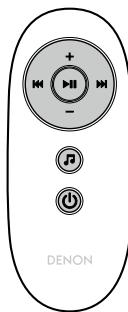
| Touches de commande | Fonction |
| +, - | Volume haut / bas |
| |← |→ | | Recherche auto (cue) |
| | | | | Lecture / Pause |
| | | | | Sélection de la source d'entrée |
| ∅ | Mise sous tension ou en voille |
Lecture d'un lecteur portable
La procédure à suivre pour utiliser le lecteur portable est la suivante.
1 Connectez le lecteur portable à l'appareil (page 5 "Connexion d'un lecteur portable").
2 Appuyez sur ① l'unité principale.
3 Appuyez sur 7 pour passer à la source d'entrée “AUX”.
4 Lancez le composant connecté à cet apparéil.
Lecture de fichiers enregistrés sur PC ou NAS (Network Attached Storage) avec Cocoon App (Serveur Audio)
Cet apparéil peut dire les fichiers musicaux et les playlists (m3u, wpl) enregistrés sur un ordinateur, un serveur DMS (Digital Media Server) ou un stockage NAS (Network Attached Storage) prénant en charge DLNA.
REMARQUE
Avant de démarrer la lecture des fichiers musicaux sur serveurs, l'appareil doit être connecté au réseau. Pour savoir comment connecter cet apparéil au réseau, voir "Connexion à un réseau domestique (LAN)" (page 7).

Pour les formats de fichier compatibles et les restrictions, voir "Informations importantes" (page 17).
Application des paramètres de partage des fichiers multimédia
Dans ce chapitre, nous appliquons les paramètres qui permettent de partirager les fichiers stockés sur un ordinateur et sur un stockage NAS sur le réseau.
□ Partage de fichiers multimédia stockés sur un ordinateur
Si vous utilisez un serveur media, veillez à appliquer ce paramètre en premier lieu.

- Lorsque l'appareil est commandé par un dispositif de commande multimédia, "Serveur Audio" s'affiche sur l'écran de l'appareil.
- Si vous sélectionné cet apparéil depuis le dispositif de commande multimédia, c'est son nom convivial qui s'affiche.
- Pour vérifier le nom convivial, voir "Vérification des informations réseau" (19 page 19).
Paramètres pour une lecture avec Windows Media Player 12 (Windows 7)
REMARQUE
Effectuez cette procédure après avoir appliqué l'option "Catégorie" à l'affichage du panneau de contrôle.
1 Dans le “Panneau de configuration” de l'ordinateur, Sélectionnez “Réseau et Internet” - “Choisir les options de groupe résidentiel et de partage”.
2 Activez la case à cocher "Diffuser mes images, ma musique et mes vidés vers tous les périhériques de mon réseau domestique" et Sélectionnez "Choisir les options de diffusion de contenu multimédia".
3 Sélectionnez "Autorisé" dans la liste déroulante de "Cocoon Home".
4 Sélectionnez "Autorisé" dans la liste déroulante correspondant à "Programmes multimédias sur ce PC et connexions à distance...".
5 Cliquez sur "OK" pour terminer.
Paramètres pour une lecture avec Windows Media Player 11
1 Lancez Windows Media Player 11 sur l'ordinateur.
2 Sélectionnez "Partage des fisiers multimédias" dans la "Bibliothèque".
3 Cochez la case "Partager mes fichiers multimédias", sélectionnez "Cocoon Home", puis cliquez sur "Autoriser".
4 Comme à l'objet 3, Sélectionnéz l'icone de l'appareil (autres ordinateurs ou périphériques mobiles) que vous souhaitez utiliser comme contrôleur de medias, puis cliquez sur "Autoriser".
5 Cliquez sur "OK" pour terminer.
Partage de fichiers multimédia enregistrés sur un stockage NAS
Modifiez les paramètres du stockage NAS pour autoriser cet apparéil et les autres apparéils (ordonateurs et périphériques mobiles) utilisés en tant que contrôleurs de médias à acceder au stockage NAS. Pour plus de détails, voir le manuel de l'utilisateur fourni avec le stockage NAS.
À propos de la lecture

Lors d'une lecture sur PC, NAS ou DMS, la source d'entrée de l'appareil passée automatiquement à "Serveur Audio", et l'audio est diffusé par cet apparéil. Si la source d'entrée ne passée pas automatiquement sur "Serveur Audio", réglez la source d'entrée sur "Radio internet" ou "USB" avant la lecture.
Le nom du morceau en cours et le nom de l'artiste s'affichent sur l'écran de l'appareil.
Utilisez l'application Cocoon pour la lecture/l'arrêt de la lecture de fichiers et pour exécuter d'autres opérations. Vous pouvez aussi régler le volume ou le couper.
Si vous appuyez sur pendant la lecture, la lecture sur l'appareil s'arrête et vous passez à "Preset 1".

- Si vous utilisez un serveur prenatal en charge la conversion de code, comme Windows Media Player (version 11 ou ultérieure), vous pouvez dire les fichiers WMA Lossless.
- En fonction du fichier lu, le nom du morceau ou de l'artiste peut ne pas s'afficher.
REMARQUE
L'ordre d'affichage de la musique dépend des spécifications de votre PC, NAS ou DMS.
□ Touches de commande du Serveur Audio
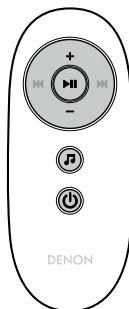
| Touches de commande | Fonction |
| +, - | Volume haut / bas |
| ▶II | Sourdine On/Off |
| J3 | Sélection de la source d'entrée |
| ∅ | Mise sous tension ou en voille |
Informations importantes
- La fonction de lecture des fichiers audio sur le réseau de cet apparéil se connecte au serveur à l'aide des technologies indiquées ci-dessous.
- Windows Media Player Network Sharing Service
- Les types de fichiers que cet appeareil peut dire et les specifications sont indiqués ci-dessous.
[Types de fichiers pris en charge]
| Types de fichiers pris en charge | Serveur Audio *1 |
| WMA (Windows Media Audio) | ✓*2 |
| MP3 (MPEG-1 Audio Layer-3) | ✓ |
| WAV | ✓ |
| MPEG-4 AAC | ✓*2 |
| FLAC (Free Lossless Audio Codec) | ✓ |
Vou dez utilise un serveur ou un logiciel serveur compatible avec la diffusion dans les formats correspondants pour dire des fichiers audio et image via un réseau.
*1 Serveur Audio
- Cet apparéil est compatible avec les standards MP3 ID3-Tag (Ver. 2).
- Cet apparéil est compatible avec les tags META WMA.
*2 Seuls les fichiers non protégés par copyright peuvent être lus sur cet apparéil.
Le contenu télécharge sur les sites Internet payants est protégé par copyright. Les fichiers encodés au format WMA et gravés sur un CD, etc., à partir d'un ordinateur, risquent également d'être protégés par copyright, en fonction des paramètres de l'ordinateur.
REMARQUE
Les types de fichiers non pris en charge par cet apparéil ne sont pas affichés.
[Spécifications des fichiers pris en charge]
| Fréquence d'échantillonnage | Débit | Extension | |
| WMA (Windows Media Audio) | 32/44,1/48 kHz | 48 – 192 kbps | .wma |
| MP3 (MPEG-1 Audio Layer-3) | 32/44,1/48 kHz | 32 – 320 kbps | .mp3 |
| WAV | 32/44,1/48 kHz | - | .wav |
| MPEG-4 AAC | 32/44,1/48 kHz | 16 – 320 kbps | .aac/.m4a/.mp4 |
| FLAC (Free Lossless Audio Codec) | 32/44,1/48 kHz | - | .flac |
Comment effectuer des réglages précis
Plan du menu
| Éléments de configuration | Éléments détaillés | Description | Défaut | Page |
| Info réseau | Affichage des informations sur le réseau.Modifier pseudo (Cocoon Home) / DHCP /Adresse IP / DNS primaire / DNS secondaire / Adresse MAC | - | 19 | |
| Mise à jour logicielle | Démarre la procédure de mise à jour du micrologiciel.En cas de mise à jour de cet apparéil, les paramètres du menu et les stations de radioInternet prédéfinies sont réinitialisés aux paramètres par défaut. | - | 19 | |
| Volume Max | Réglage du volume maximum. | 99 | 20 | |
| Langue | Pour paramétrer la langue du menu. | English | 20 | |
| Horloge | Auto Adjust(Marche) | Réglage automatique de l'horloge à partir des informations sur Internet | Marche | 21 |
| Fuseau hora(-5H) | Réglage de votre fuseau hora (pour Auto Adjust). | -5H | 21 | |
| Heure d'été(Arrêt) | Réglage de l'heure d'été (pour Auto Adjust). | Arrêt | 21 | |
| Régler l'houremaintenant | Obtention de l'houre. | - | 22 | |
| Réglage manuel | Réglage manuel de l'houre."Réglage manuel" est disponible lorsque "Réglage automatique désactivé" est réalisé. | - | 22 | |
| Veille auto | Lorsque la veille automatique est réalisée sur ON, l' apparéil entre automatiquement en mode veille après environ 30 minutes de mode stop en continu sans aucune opération. | Arrêt | 23 | |
| Contrôle réseau | Activation/désactivation de la fonction réseau pendant la veille. | Marche | 23 | |
| WPS(PIN) | Réglage de la connexion sans fil à l'aide du WPS (methode du code PIN). | - | 23 | |
| Reset usines | Réinitialisation des valeurs par défaut. | - | 32 | |
| Quitter | Pour quitter le menu, appuyez sur "Quitter". | - | - | |
Fonctionnement du menu
Cette section explique les opérations du menu de base. Les étapes de sélection des éléments et de fermetre des menus sont communes à tous les menus. Pour une description détaillée des opérations de chaque menu, reportez-vous aux paragraphs respectifs.
REMARQUE
Utilisez les boutons de l'appareil pour commander le menu. Les boutons de la télécommande ne fonctionnent pas.
1 Appuyez et maintenez la touche enfoncée pendant plus de 3 secondes.
Réglages
2 Appuyez sur + ou - pour selectionner l'élément du menu à régler.
Info réseau Mise à jour Volume Max Langue Horloge
logicielle (99)
Quitter Reset usines WPS Contrôle Veille auto (Arret) (Clé) (Marche)
3 Appuyez sur pour enregistrer le réglage.
- Pour quitter le menu, Sélectionnez "Quitter" dans le menu principal, puis appuyez sur Le menu disparaît de l'écran.
Fermeture du menu pour revenir au mode normal
Appuyez sur jusqu'à ce que la source d'entrée s'affiche. L'appareil quitte le mode de réglage et l'affichage normal réapparait.

Pour revenir à l'élement précédent, utilisez + ou - pour sélectionner "Retour" puis appuyez sur ▷, ou sur ▷.
Réglage du réseau (Info réseau)
Vérification des informations réseau
1 Appuyez et maintenez la touche enfoncée pendant plus de 3 secondes.
Réglages
2 Appuyez sur + ou - pour selectionner "Info reseau", appuyez ensuite sur 11.
Info réseau
3 Appuyez sur + ou - pour selectionner l'élément que vous souhaitez vérifier, appuyez ensuite sur
- Vous pouvez vérifier les éléments suivants : Modifier pseudo (Cocoon Home) / DHCP / Adresse IP / DNS primaire / DNS secondaire / Adresse MAC
Fermeture du menu pour revenir au mode normal
Appuyez sur jusqu'à ce que la source d'entrée s'affiche.
- L'appareil quitte le mode de réglage et l'affichage normal réapparait.

Pour revenir à l'élement précédent, utilisez + ou - pour sélectionner "Retour" puis appuyez sur ▷, ou sur ▷.
Mise à jour logicielle
- Cette fonction nécessite une connexion Internet (18 page 7).
- Lorsque le micrologiciel le plus recent est disponible, "..." s'affiche.
- Executeur la mise à jour du micrologiciel au moins 2 minutes après la mise sous tension de cet apparéil.
REMARQUE
En cas de mise à jour de cet apparéil, les paramètres du menu et les stations de radio Internet prédéfinies sont réinitialisés aux paramètres par défaut.
1 Appuyez et maintenez la touche enfoncée pendant plus de 3 secondes.
Réglages
2 Appuyez sur + ou - pour sélectionner "M.a jour logic.", appuyez ensuite sur II.
M.à jour logic.
3 Appuyez sur + ou - pour sélectionner "Mise à jour", appuyez ensuite sur II.
Mise à jour
Permet de vérifier s'il existe des mises à jour pour le firmware.
Appuyez sur + ou - pour sélectionner l'élement, appuyez ensuite sur ▷■.
- Aucune mise à jour disponible : Le micrologiciel le plus récent est déjà installé sur l'appareil.
- Mettre à jour maintainant : Installe la dernière version du micrologiciel.
-
Mettre à jour plus tard : N'installe pas la dernière version du micrologiciel.
-
Si la mise à jour échoue, le réglage se relance automatiquement, mais si la mise à jour est toujours impossible, l'un des messages suivants s'affiche. Si vous lissez sur l'écran l'un de ces messages, vérifie les réglages et l'environnement reseau, puis reliace la mise à jour.
| Message affchéé | Description |
| Updating fail | Échec de la mise à jour |
| Login failed | Échec de la connexion au serveur |
| Server is busy | Le serveur est occupé. Attendez un instant, puis réessayez. |
| Connection fail | Échec de la connexion au serveur. |
| Download fail | Le téléchargement du micrologiciel a échoué. |
Fermeture du menu pour revenir au mode normal
Appuyez sur jusqu'à ce que la source d'entrée s'affiche.
L'appareil quitte le mode de réglage et l'affichage normal réapparait.

Pour revenir à l'élement précédent, utilisez + ou - pour sélectionner "Retour" puis appuyez sur ▷, ou sur ▷.
□ Remarques portant sur l'utilisation de "Mise à jour logicielle"
- Ne coupez pas l'alimentation tant que la mise à jour ou la mise à niveau n'est pas terminée.
- Mème avec une connexion Internet haut débit, il faut environ 20 minutes pour réaliser la procédure de mise à jour.
- Lorsque la mise à jour démarre, les opérations normales de cet appeareil ne peuvent plus être effectuées jusqu'à la fin de la procédure.
- Si la mise à jour échoue, débranchez et rebranchez le cordon d'alimentation. "Update Retry" apparait sur l'affichage et la mise à niveau reprend à partir du point auquel elle avait échoué. Si l'erreur se repête malgré tout, vérifie l'environnement du réseau.

Voir le site Internet Denon pour plus de détails concernant les mises à niveau.
Réglage du volume maximum (Volume Max)
Réglages de volume maximum.
- Le réglage par défaut est "99".
1 Appuyez et maintenez la touche enfoncée pendant plus de 3 secondes.
Réglages
2 Appuyez sur + ou - pour sélectionner "Volume Max", appuyez ensuite sur 11.
Volume Max(99)
- Cet apparéil entre le mode de réglage du volume maximum et le niveau de volume max actuel s'affiche.
3 Appuyez sur + ou - pour sélectionner le volume "0 - 99", appuyez ensuite sur ▷■.
Le menu "Volume maximum" s'affiche de nouveau.
Fermeture du menu pour revenir au mode normal
Appuyez sur jusqu'à ce que la source d'entrée s'affiche.
- L'appareil quitte le mode de réglage et l'affichage normal réapparait.
Réglage de la langue (Langue)
Pour paramétrel la langue du menu.
- Le réglage par défaut est "English".
1 Appuyez et maintenez la touche enfoncée pendant plus de 3 secondes.
Réglages
2 Appuyez sur II.
L'appareil passé en mode de configuration du menu de langue et affiche la langue actuellement sélectionnée.
3 Appuyez sur + ou - pour désir la langue.

4 Appuyez sur II.
Le réglage est entré et le menu "Langue" s'affiche à nouveau.
Fermeture du menu pour revenir au mode normal
Appuyez sur jusqu'à ce que la source d'entrée s'affiche.
- L'appareil quitte le mode de réglage et l'affichage normal réapparaît.

Pour revenir à l'élement précédent, utilisez + ou - pour sélectionner
"Retour" suis appuyez sur ou sur
Réglage de l'horloge (Horloge)
Yououpouzereglerautomatiquementl'horlogede l'appareilviaInternet.

Pour utiliser cette fonction, l'appareil doit être connecté à Internet.
Réglage automatique de l'horloge (Auto Adjust)
Cette fonction ajuste automatiquement l'horloge à la mise sous tension ou à d'autres moments.
1
Appuyez et maintenez la touche enfoncée pendant plus de 3 secondes.
Réglages
2
Appuyez sur + ou - pour sélectionner "Horloge", appuyez ensuite sur II.
Horloge
3
Appuyez sur + ou - pour sélectionner "Auto Adjust(Marche)", appuyez ensuite sur
Auto Adjust(Marche)
4
Appuyez sur + ou - pour sélectionner “Réglage automatique activé” ou “Réglage automatique désactifé”, appuyez ensuite sur ▷I.
Réglage automatique activé
Le réglage de l'heure est automatique. L'opération pour obtenir l'heure démarre.
Réglage automatique désactivé
Le réglage de l'heure n'est pas automatique.
- Si vous appuyez sur II, le réglage est entre et le menu "Auto Adjust" s'affiche à nouveau.
Fermeture du menu pour revenir au mode normal
Appuyez sur jusqu'à ce que la source d'entrée s'affiche.
- L'appareil quitte le mode de réglage et l'affichage normal réapparait.
Réglage du fuseau hora (Fuseau hora)
Utilisez la procédure suivante pour sélectionner votre heures locale standard (Fuseau horsaire).
1 Appuyez et maintenez la touche enfoncée pendant plus de 3 secondes.
Réglages
2 Appuyez sur + ou - pour sélectionner "Horloge", appuyez ensuite sur
Horloge
3 Appuyez sur + ou - pour sélectionner "Fuseau horaire(-5H)", appuyez ensuite sur II.
Fuseau horaire(-5H)
4 Appuyez sur + ou - pour sélectionner votre heures locale standard (Fuseau hora), appuyez ensuite sur II.
Le menu "Fuseau hora" s'affiche de nouveau.
Fermeture du menu pour revenir au mode normal
Appuyez sur jusqu'à ce que la source d'entrée s'affiche.
- L'appareil quitte le mode de réglage et l'affichage normal réapparait.
Réglage de l'heure d'été (Heure d'été)
Utilisez la procédure suivante pour régler l'heure d'été si l'heure d'été est d'application dans votre pays.
1
Appuyez et maintenez la touche enfoncée pendant plus de 3 secondes.
Réglages
2
Appuyez sur + ou - pour sélectionner "Horloge", appuyez ensuite sur II.
Horloge
3
Appuyez sur + ou - pour sélectionner "Heure d'été(Arret)", appuyez ensuite sur I.
Heure d'été(Arrêt)
4
Appuyez sur + ou - pour sélectionner “Désactivation de l'heure d'étek” ou “Activation de l'heure d'étek”, appuyez ensuite sur I.
Le menu "Heure d'été" s'affiche de nouveau.
ermeture du menu pour revenir au mode normal
Appuyez sur jusqu'à ce que la source d'entrée s'affiche.
- L'appareil quitte le mode de réglage et l'affichage normal réapparait.
Réglage de l'houré (Régler l'hourre maintainant)
Lorsque l'appareil est connecté à Internet, l'heure se regle automatiquement.
1 Appuyez et maintenez la touche enfoncée pendant plus de 3 secondes.
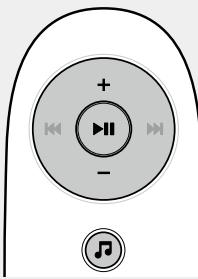
Réglages
2 Appuyez sur + ou - pour selectionner "Horloge", appuyez ensuite sur II.
Horloge
3 Appuyez sur + ou - pour sélectionner "Régler l'heure maintainant", appuyez ensuite sur L'opération pour obtenir l'heure démarre.
Régler l'heure maintainant
L'heure s'affiche quelques secondes si I'opération a reussi.
- Dans le cas contraire, "Echec de connexion" s'affiche.
Fermeture du menu pour revenir au mode normal
Appuyez sur jusqu'à ce que la source d'entrée s'affiche.
- L'appareil quitte le mode de réglage et l'affichage normal réapparait.
Réglage de l'heure (Réglage manuel) (affichage 12 h)
You pouvez définit l'heure actuelle manuellement.
- "Réglage manuel" est disponible lorsque "Auto Adjust(Arrêt)" (page 21) est régèle.
1 Appuyez et maintenez la touche enfoncée pendant plus de 3 secondes.
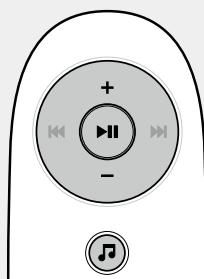
Réglages
2 Appuyez sur + ou - pour sélectionner "Horloge", appuyez ensuite sur II.
Horloge
3 Appuyez sur + ou - pour sélectionner “Réglage manuel”, appuyez ensuite sur ▶■.
Réglage manuel
4 Appuyez sur + ou - pour définir "heures", appuyez ensuite sur 11.
5 Appuyez sur + ou - pour définir "minutes", appuyez ensuite sur 11. L'heure est reglee.
Fermeture du menu pour revenir au mode normal
Appuyez sur 7 jusqu'à ce que la source d'entrée s'affiche.
- L'appareil quitte le mode de réglage et l'affichage normal réapparait.
Veille auto
Lorsque la veille automatique est reglee sur ON, l'appareil entre automatiquement en mode veille après environ 30 minutes de mode stop en continu sans aucune opération.
- Le réglage par défaut est "Arrêt".
1 Appuyez et maintenez la touche enfoncée pendant plus de 3 secondes.
Réglages
2 Appuyez sur + ou - pour sélectionner "Veille auto", appuyez ensuite sur 11.
Veille auto(Arrêt)
Veille automatique désactivée
L'appareil ne passe pas automatiquement au mode veille.
Veille automatique activée
L'appareilonne en mode veille au bout de 30 minutes.
REMARQUE
Dans les situations suivantes, la fonction de voir automatique n'est pas opérationnelle.
- Lorsqu'un iPod, iPhone ou iPad est connecté au dock de l'appareil.
- Lorsque la source d'entrée active est "AUX" et qu'un périphérique est connecté à la prise AUX IN.
- Lorsque la source d'entrée lue est "Radio internet" ou "Serveur Audio".
Fermeture du menu pour revenir au mode normal
Appuyez sur jusqu'à ce que la source d'entrée s'affiche.
- L'appareil quitte le mode de réglage et l'affichage normal réapparait.

Pour revenir à l'élement précédent, utilisez + ou - pour sélectionner "Retour" puis appuyez sur ▷, ou sur ▷.
Contrôle réseau
Activation/désactivation de la fonction réseau pendant la veille.
- Le réglage par défaut est "Marche".
1 Appuyez et maintenez la touche enfoncée pendant plus de 3 secondes.
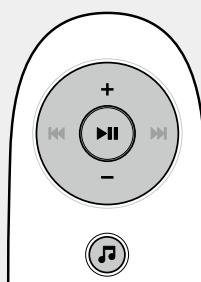
Réglages
2 Appuyez sur + ou - pour selectionner "Contrôle réseau", appuyez ensuite sur I.
Contrôle réseau(Marche)
Réseau toujours activé
Le réseau est actif pendant la veille. L'unité principale peut être contrôle avec un contrôleur compatible réseau.
Réseau toujours désacté en veille
Suspend la fonction réseau pendant la veille.
REMARQUE
Lorsque "Contrôle réseau" est régle sur "Réseau toujours activé", la consommation en mode veille est plus élevé.
Fermeture du menu pour revenir au mode normal
Appuyez sur jusqu'à ce que la source d'entrée s'affiche.
- L'appareil quitte le mode de réglage et l'affichage normal réapparait.

Pour revenir à l'élement précédent, utilisez + ou - pour sélectionner
"Retour" suis appuyez sur ou sur
Configuration WPS (méthode code PIN)
Réglage de la connexion sans fil à l'aide du WPS (methode du code PIN).

Avant d'allumer l'appareil, assurez-vous qu'aucun cable LAN n'y est branché.
Lorsqu'un cable LAN est connecté, mettez l'alimentation en veille et déconnectez le cable LAN.
1 Appuyez et maintenez la touche enfoncée pendant plus de 3 secondes.
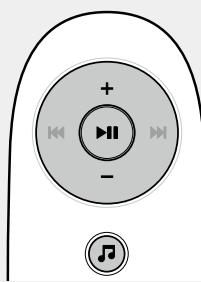
Réglages
2 Appuyez sur + ou - pour sélectionner "WPS(PIN)", appuyez ensuite sur II.
WPS(PIN)
- "En recherche" s'affiche et le point d'accès sélectionné est affché.
3 Appuyez sur + ou - pour selectionner le point d'accès dont vous souhaitez afficher le code PIN, appuyez ensuite sur II.
Le code PIN s'affiche.
4 Sélectionné ce code PIN pour accéder au registre.
- Pour connaître la marche à suivre pour enregistrer le code PIN, consultez le guide d'utilisation de votre routeur avec point d'accès.
- Quand la connexion est établie avec le point d'accès, "Connexion!" s'affiche.
Fermeture du menu pour revenir au mode normal
Appuyez sur jusqu'à ce que la source d'entrée s'affiche.
- L'appareil quitte le mode de réglage et l'affichage normal réapparait.

Pour revenir à l'élement precedent, utilisez + ou - pour sélectionner
"Retour" puis appuyez sur , ou sur
Informations
Dans ce chapitre figurent des informations diverses concernant cet apparéil. N'hésitez pas à les consulter en cas de besoin.
Nomenclature et fonctions page 25
Autres informations page 27
Dépannage page 30
Spécifications page 33
Index page 34
Panneau avant
Pour les touches qui ne sont pas décrites ici, dire la page indiquée entre parenthèses ( ).

1 Affichage
【Force du signal LAN sans fil】
Fort
::Moyen
:Fairble
:Pas connecté
【Autres indications】
Intensité. (10)
: Notification de mise à jour............(19)
2 Capteur de télécommande ③
3 Dock (6)
4 Touche de selection de la source d'entrée (9) Touche de menu (18)
5 Touche Lecture/Pause (10, 18, 32)
6 Touches de contrôle du volume (+, -) (9, 18, 32)
Panneau arrête
Voir la page indiquée entre parentheses ( ).
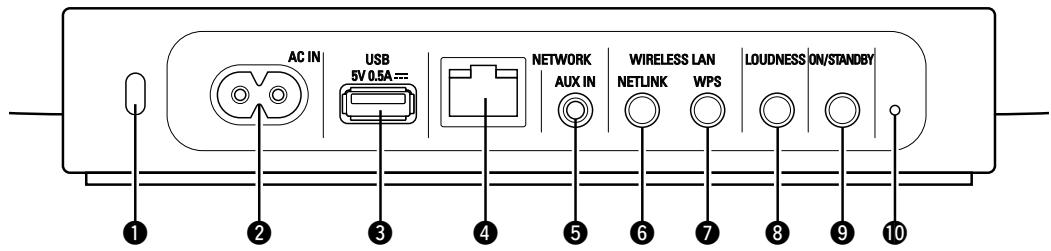
1 Prise de sécurité
Vous pouvez attacher un cable de sécurité contre le vol.
Utilisez un cable de sécurité compatible avec l'appareil. Pour en savoir plus, contactez votre revendeur.
REMARQUE
Les câbles de sécurité ont un effet dissusif mais ne peuvent pas dans tous les cas empêcher le vol ou l'utilisation abusive de cet apparéil.
2 Prise CA (AC IN) (5)
3 Port USB (5)
4 Borne reseau (NETWORK) (7)
5 Prise AUX IN (5)
6 Touche NETLINK…(Guide de démarrage rapide)
7 Touche WPS………(Guide de démarriage rapide)
3 Touche LOUDNESS (10)
9 Touche d'alimentation
(ON/STANDBY) (9)
Permet de mettre cet apparéil sous tension ou hors tension (en veille).
10 Réinitialiser le point d'accès (32)
Télécommande
Pour les touches qui ne sont pas décrites ici, dire la page indiquée entre parentheses ( ).
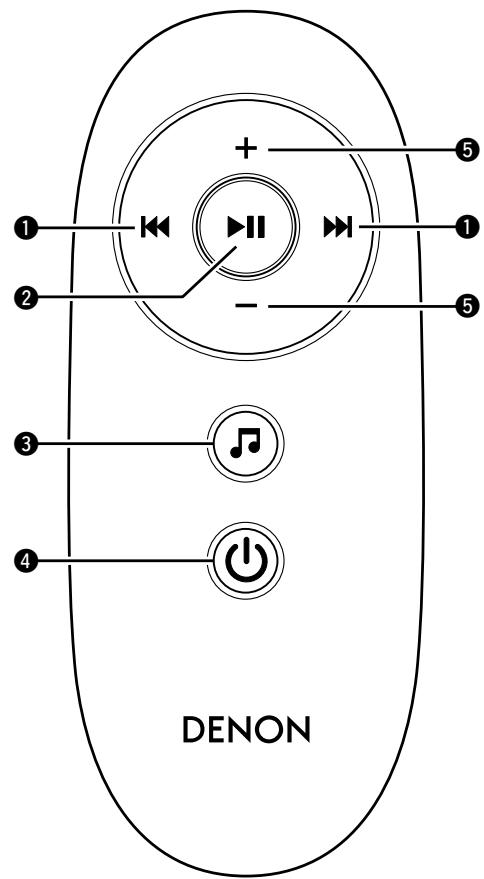
1 Touches piste precedente/piste suivante (I▲, ▷▶I) ………………………………………… (10)
2 Touche Lecture/Pause (10, 18, 32)
3 Touche de selection de la source d'entrée (9)
Touche de menu (7) (18)
4 Touche d'alimentation (6) (9)
5 Touches de contrôle du volume (+, -) (9, 18, 32)
Renseignements relatifs aux marques commerciales (page 27)
Explication des termes (page 28)
Renseignements relatifs aux marques commerciales
Made for

iPod

iPhone

Pad

AirPlay
- Les particuliers sont autorisés à utiliser des iPad, iPhone, iPod, iPod classic, iPod nano, iPod shuffle et iPod touch pour la copie et la lecture privées de contenus non protégés par droits d'auteur et de contenus dont la copie et la lecture sont permises par la loi. La violation des droits d'auteur est interdite par la loi.

GRT ADOBRE READER
Adobe, le logo Adobe et Reader sont des marques déposées ou des marques commerciales d'Adobe Systems Incorporated aux États-Unis et/ou dans d'autres pays.
Explication des termes
A
Il s'agit d'un standard de cryptage de nouvelle génération qui remplace les standards DES et 3DES actuels, appelé à être couramment appliqué à l'avenir dans les LAN sans fil grâce à son haut niveau de sécurité. Il utilise l'algorithmhe "Rijndael" concu par deux cryptographes belges pour diviser les données en blocs de longueur fixe et crypter chaque bloc. Il supporte des longueurs de données de 128, 192 et 256 bits, ainsi que des longueurs de clé de 128, 192 et 256 bits, permettant une sécurité de cryptage extrèmenté elevée.
AirPlay
AirPlay envoie (lit) le contenu enregistré dans iTunes ou sur un iPhone/iPod touch/iPad à un appareil compatible via le réseau.
App Store
App Store est un site exploité par Apple Inc. qui vend des logiciels d'application pour des apparéils tels que l'iPhone/iPod touch/iPad.
C
Circuit de protection
Cette fonction est destinée à prévenir les dommages aux composants sur secteur lorsqu'une anomalie, surcharge ou surtension par exemple, survient pour une raison quelconque.
Dans cet apparéil, le témoin d'alimentation clignote et l' apparéil passée en mode veille lorsqu'une anomalie se produit.
Clé WEP (Clé réseau)
Il s'agit d'une clé utilisée pour le cryptage des données pendant leur transfert. Sur cet apparéil, la même clé WEP est utilisée pour le cryptage et le décryptionage des données et il est donc nécessaire de définir la même clé WEP sur les deux apparéils afin de pouvoir établier la communication entre eux.
D
Débit binaire
Ce terme exprime la quantité de données video/ audio enregistrées sur un disque lue en 1 seconde. Un nombre élevé correspond à une qualité sonore supérieure, mais signifie également une taille de fichier supérieure.
DLNA
DLNA et DLNA CERTIFIED sont des marques commerciales et/ou des marques de service de Digital Living Network Alliance.
Certain contenus risquent d'être incompatibles avec les autres produits DLNA CERTIFIED™.
F
FLAC
FLAC signifie Free lossless Audio Codec, et représenté un format de fichier audio libre sans perte. Sans perte signifie que le son est compressé sans perte de qualité.
La licence FLAC est indiquée ci-dessous.
Copyright (C) 2000,2001,2002,2003,2004,2005,2006,2007,2008,2009 Josh Coalson
Fréquence d'échantillonnage
L'échantillonnage consiste à effectuer une lecture d'une onde sonore (signal analogique) à intervalles réguliers et à exprimer la hauteur de l'onde lors de chaque lecture dans un format numérique (produisant un signal numérique).
Le nombre de lectures effectuees en une seconde est appelée "frquence d'échantillonnage". Plus cette valeur est grande, plus le son produit est proche du son original.
1
IEEE 802.11b
Il s'agit d'un standard LAN sans fil défini par le groupe de travail 802 qui établit les standards de technologie LAN à l'IEEE (Institute of Electrical and Electronics Engineers) des États-Unis. Il utilise la bande 2,4 GHz accessible librement sans licence de fréquence radio (bande ISM) et permet des communications à une vitesse maximale de 11 Mbps.
- La valeur indiquée ci-dessus correspond à la valeur maximale théorique du standard LAN sans fil et il n'indique pas le veritable taux de transfert des données.
IEEE 802.11g
Il s'agit d'un autre standard LAN sans fil défini par le groupe de travail 802 qui établit les standards de technologie LAN à l'IEEE (Institute of Electrical and Electronics Engineers) des Etats-Unis et qui est compatible IEEE 802.11b. Il utilise également la bande 2,4 GHz, mais permet des communications à une vitesse maximale de 54 Mbps.
- La valeur indiquée ci-dessus correspond à la valeur maximale théorique du standard LAN sans fil et il n'indique pas le veritable taux de transfert des données.
iTunes
iTunes est le nom du lecteur multimédia fourni par Apple Inc. Il permet la gestion et la lecture de contenus multimédia tels que musique et films. iTunes prend en charge la plupart des principaux formats de fichier, dont AAC,WAV et MP3.
M
MP3 (MPEG Audio Layer-3)
Il s'agit d'un format de compression des données audio normalisé au plan international qui utilise la norme de compression video "MPEG-1". Il compressse le volume de données à environ un onzième de sa taille initiale tout en conservant une qualité de son équivalente à celle d'un CD musical.
MPEG (Moving Picture Experts Group),
MPEG-2, MPEG-4
Ce sont les noms de différentes normes de format de compression numérique utilisées pour le codage des signaux video et audio. Les normes video sont notamment "MPEG-1 Video", "MPEG-2 Video", "MPEG-4 Visual", "MPEG-4 AVC". Les normes audio sont notamment "MPEG-1 Audio", "MPEG-2 Audio", "MPEG-4 AAC".
N
Noms de réseau
(SSID:Security Set Identifier)
Lors de la formation de réseaux LAN sans fil, des groupes sont formés pour empêcher les interférences, le vol de données, etc. Ce groupement est effectué par "SSID" ou "Security Set Identifiers". Pour une sécurité plus poussée, une clé WEP est définie et le transfert de signaux n'est possible que si le SSID et la clé WEP correspondent.
T
TKIP (Temporal Key Integrity Protocol)
Il s'agit d'une clé de réseau utilisée pour WPA. L'algorithmme de cryptage est le RC4, le même que celui du WEP, mais le niveau de sécurité est accru par le changement de la clé de réseau utilisée pour le cryptage de chaque paquet.
W
Wi-Fi®
La certification Wi-Fi garantit une interoperabilité testée et approuvée par la Wi-Fi Alliance, un groupe de certification de l'interopérabilité entre les appareils LAN sans fil.
Windows Media DRM
Il s'agit d'une technologie de protection des droits d'auteur concue par Microsoft.
Les fournisseurs de contenu utilisent la technologie de gestion des droits numérique pour Windows Media containue dans cet apparéil (WM-DRM) pour protégé l'intégrité de leur contenu (Contenu sécurisé) afin d'empêcher l'utilisation illégale de leur propriété intellectuelle, y compris les droits d'auteur. Cet apparéil utilise le logiciel WM-DRM pour生存 le contenu sécurisé (logiciel WM-DRM). Si la sécurité du logiciel WM-DRM de cet apparéil a été compromise, les détenteurs du contenu sécurisé (déteneurs du contenu sécurisé) peuvent demander à ce que Microsoft révoque le droit du logiciel WM-DRM à accérir de nouvelles licences pour copier, afficher et/ ou生存 un contenu sécurisé. La revocation n'algère pas la capacité du logiciel WM-DRM à生存 les contenus non protégés. Une liste de revocation du logiciel WM-DRM est envoyée à vous apparéil si vous téléchargez un contenu sécurisé en provenance d'Internet ou de votre PC. Microsoft peut également, en accord avec cette licence, télécharger une liste de revocation sur toute application au nom des détenteurs du contenu sécurisé.
Windows Media Player version 11 ou ultérieure
Il s'agit d'un lecteur multimédia distribué gratuite par Microsoft Corporation.
Il peut dire des listes de lecture créées avec la version 11 ou ultérieure de Windows Media Player, ainsi que des fichiers au format WMA, DRM WMA, WAV et autre.
WMA (Windows Media Audio)
Il s'agit de la technologie de compression audio mise au point par la société Microsoft.
Les données WMA peuvent être codées à l'aide de Windows Media® Player version 7, 7.1, Windows Media® Player pour Windows XP et la série Windows Media® Player 9.
Pour coder les fichiers WMA, utilisez uniquement les applications autorisées par la société Microsoft. Si vous utilisez une application non autorisée, le fichier peut ne pas fonctionner correctement.
Il s'agit d'une norme de sécurité établie par la Wi-Fi Alliance. Outre le SSID (nom de réseau) et la clé WEP (clé de réseau), il utilise également une fonction d'identification de l'utilisateur et un protocole de cryptage pour renforcer la sécurité.
Il s'agit d'une nouvelle version de WPA établie par la Wi-Fi Alliance, compatible avec un cryptage AES plus sur.
Il s'agit d'un système simple d'authentication mutuelle lorsqu'une chaîne de caractères prédéfinis correspond au point d'accès et au client du LAN sans fil.
Il s'agit d'une norme établie par la Wi-Fi Alliance pour facilititer la configuration des connexions sans fil LAN et des dispositifs de sécurité.
Il existe deux méthodes : bouton-poussoir et code PIN (Personal Identification Number).
Si un problème se produit, vérifie d'abord les points suivants:
- Toutes les connexions sont-elles correctes?
- Avez-vous suivi les instructions du manuel?
- Les autres composants fonctionnement-ils correctement?
Si l'appareil ne fonctionne pas normalement, vérifie les éléments listés ci-dessous. Si le problème persististe, il s'agit peut-être d'un dysfonctionnement.
Dans ce cas, débranchez immédiatement le cordon d'alimentation et contactez votre revendeur.
[Général]
| Symptôme | Cause/Solution | Page |
| L'appareil ne s'allume pas. | • Vérifiez que la fiche d'alimentation est correctement introduite dans la prise murale. | 5 |
| Les touches de commande de la partie supérieure de l'appareil clignotent en blanc toutes les 2 secondes environ. | • Le circuit de protection a été activé par une augmentation de la tempête à l'intérieur de l'appareil. Veuillez couper l'alimentation une fois, et la reactiver une fois la tempête suffisamment descendue. • Veuillez réinstaller cet apparil dans un endroit bien ventilé. | 28 |
| Les touches de commande de la partie supérieure de l'appareil clignotent en blanc toutes les 0,5 secondes environ. | • Le circuit de l'amplificateur de cet apparil est défaillant. Coupez l'alimentation et contactez le conseiller du service Denon. | - |
| L'appareil ne fonctionne pas correctement. | • Réinitialisez le microprocesseur. | 32 |
[Audio]
| Symptôme | Cause/Solution | Page |
| Pas de signal audio. | • Vérifiez les connexions de tous les appareils. • Vérifiez que le matériel audio est sous tension. • Ajustez le volume principal. • Vérifiez la connexion à l'appareil de lecture et sélectionnez la source d'entrée appropriée. | 5, 6, 7 - 9 9 |
[iPod / Dispositif mémoire USB / Radio internet / Serveur Audio ]
| Symptôme | Cause/Solution | Page |
| L'iPhone, iPod ou iPad ne fonctionne pas. | ·Certains iPhone, iPod ou iPad ne prenning pas en charge la connexion directe au dock. | 6 |
| Les noms de fichier ne s'affichant pas correctement ("...", etc.). | ·Des caractères qui ne peuvent pas etre affichés sont utilisés. Il ne s'agit pas d'un dysfonctionnement. Sur cet apparéil, les caractères qui ne peuvent pas etre affichés sont replacés par ". " (points de suspension). ·Le cable USB branché entre le dispositif mémoire USB et l' apparéil utilise des cosses incompatibles. Utilisez des dispositifs mémoire USB avec des cosses prises en charge par cet apparéil. | -14 |
| Quand un dispositif mémoire USB est branché, "USB" n'est pas affché dans le menu. | ·L' apparéil ne reconnaît pas la présence de ce dispositif mémoire USB. Vérifiez la connexion. ·Un dispositif mémoire USB non conforme aux standards de stockage de masse ou MTP a été connecté. Cet apparéil prend en charge la classe de stockage de masse et les dispositifs mémoire USB compatibles MTP. ·Le dispositif mémoire USB connecté ne peut pas etre reconnectu par l' apparéil. Il ne s'agit pas d'un dysfonctionnement. Denon ne garantit pas que tous les dispositifs mémoire USB fonctionnent ou soient alimentés. ·Le dispositif mémoire USB est connecté via un hub USB. Connectez le dispositif mémoire USB directement au port USB. | 5- |
| Les fichiers du dispositif mémoire USB connecté ne s'affichent pas. | ·Le dispositif mémoire USB doit etre au format FAT16 ou FAT32. Pour plus d'informations, veuillez consulter les instructions d'utilisation du dispositif mémoire USB. ·Si le dispositif mémoire USB est divisé en plusieurs partitions, seuls les fichiers enregistrés dans la partition initiale peuvent etre lus. ·Les fichiers sont enregistrés dans un format incompatible. Enregistrez les fichiers dans un format compatible. ·Voues tentez de dire l'ocien protégé. Les fichiers protégés ne peuvent pas etre lus sur cet apparéil. ·Voues pouvez uniquement dire l'ocien les fichiers stockés dans le dossier du niveau supérieur (racine). | -14141414 |
| La Radio internet ne fonctionne pas. | • Le cable LAN n'est pas correctement branché ou le réseau est déconnecté. Vérifiez l'etat des connexions. • La station de radio émet dans un format incompatible. Seuls les programmes de radio Internet au format MP3 et WMA peuvent être lus sur cet apparéil. • Le pare-feu de l'ordinateur ou du routeur a été activé. Vérifiez les réglages du pare-feu de l'ordinateur ou du routeur connecté à l'appareil. • La station radio n'émet pas en ce moment. Choisissez une station de radio qui émet actuellement. • L'adresse IP est erronée. Vérifiez l'adresse IP de l'appareil. • Il se peut que certaines stations radio n'émettent plus à certains moments de la journée. Dans ce cas, aucun contenu audio n'est diffusé, même en cas de réception de la station. Réessayez ultérieurement ou changez de station radio. | 7 13 - - - - - - - - - - - - - - - - - - - - - - - - - - - - - - - - - - - - - - - - - - - - - - - - - - - - - - - - - - - - - - - - - - - - - - - - - - - - - - - - - - - - - - - - - - - - - - - - - - - - - |
| Impossible de dire les fichiers stockés sur un ordinateur. | • Les fichiers sont enregistrrés dans un format incompatible. Enregistrez les fichiers dans un format compatible. • Vous tentez de dire un fichier protégé. Les fichiers protégés ne peuvent pas être lus sur cet apparéil. • L'ordinateil est connecté à l'ordinateur par un cable USB. Le port USB de l'ordinateil ne peut pas être utilisé pour connecter un ordinateur. • Les paramètres de partage des fichiers multiméias sont erronés. Modifiez-les afin que l'ordinateil puisse accéder aux dossiers situés sur votre ordinateur. | 17 17 - - - - - - - - - - - - - - - - - - - - - - - - - - - - - - - - - - - - - - - - - - - - - - - - - - - - - - - - - - - - - - - - - - - - - - - - - - - - - - - - - - - - - - - - - - - - - - - - - - |
| Impossible de dire la musique continues sur un stockage NAS. | • Si vous utilisez un stockage NAS conforme à la norme DLNA, activez la fonction du serveur DLNA dans les paramètres du stockage NAS. • Sinon, misez la musique via un ordinateur. Définissez la fonction de partage de fichiers multiméias de Windows Media Player et ajoutez le stockage NAS au dossier de lecture sélectionné. • Si la connexion est limitée, définissez l'équipmentment audio comme cible de la connexion. | - 16 - |
| Le serveur est introuvable ou il est impossible de se connecter au serveur. | • Le pare-feu du routeur ou de l'ordinateur est activé. Vérifiez les réglages du pare-feu de l'ordinateur ou du routeur. • L'ordinateur n'est pas allumé. Allumez l'ordinateur. • Le serveur est étant. Lancez le serveur. • L'adresse IP de l'ordinateil est erronée. Vérifiez l'adresse IP de l'appareil. | - 16 - - - - - - - - - - - - - - - - - - - - - - - - - - - - - - - - - - - - - - - - - - - - - - - - - - - - - - - - - - - - - - - - - - - - - - - - - - - - - - - - - - - - - - - - - - - - - - - - - - - 19 |
| Impossible de se connecter aux stations radio prérglées. | • La station radio n'émet pas en ce moment. Attendez un peu et réessayez. • La station de radio n'est pas en service actuellément. Il est impossible de se connecter à des stations de radio qui ne sont plus en service. | - 19 |
| Symptôme | Cause/Solution | Page |
| Vouys pouvez modifier le contenu de la station radio enregistrée. | • Utilisez Cocoon App pour sélectionner la station radio souhaitée et sélectionné le numéro préréglé sur l'écran de lecture. | 13 |
| Impossible de se connecter à certaines stations radio et "Serveur de la station radio sature" ou "Connexion inactive" s'affiche. | • La station de radio est saturaée ou n'émet aucun signal. Patientez et essayez plus tard. | - |
| Le son est entrecoupé pendant l'écoute. | • La vitesse de transfert du signal du réseau ou du dispositif mémoire USB est faible ou les lignes de communication ou la station radio sont saturées. Il ne s'agit pas d'un dysfonctionnement. Lorsque vous écoutez une station de radio à haut débit binaire, le son peut être entrecoupé, en fonction des conditions de communication. | - |
| La qualité du son est mauvaise ou des bruits sont perceptibles pendant la lecture. | • Le débit binaire du fichier lu est bas. Il ne s'agit pas d'un dysfonctionnement. | - |
[AirPlay]
| Symptôme | Cause/Solution | Page |
| L'icône AirPlay n'apparait pas dans iTunes ou sur l'iPhone/iPod touch/ iPad. | • Cette unité et l'ordinateur ou l'iPhone/iPod touch/iPad ne sont pas connectés au même réseau (LAN). Connectez l'ordinateur ou l'iPhone/iPod touch/iPad au même réseau que cette unité. • iTunes ou l'iPhone/iPod touch/iPad ne comportent pas le micrologiciel prénant en charge l'AirPlay installé. Installez le dernier micrologiciel. | 7 19 |
| Aucun son. | • Le volume dans iTunes ou sur l'iPhone/iPod touch/iPad est régèle au minimum. Réglez le volume au niveau optimum. • Cet apparéil n'est pas sélectionnée dans l'écran qui s'affiche lorsqu'iTunes ou l'iPhone/iPod touch/iPad est lancé. Lancez iTunes ou allumez l'iPhone/iPod touch/iPad, cliquez sur l'icône AirPlay sur l'écran qui s'affiche, puis sélectionnez cet apparéil. • La lecture AirPlay ne démarre pas. Cliquez sur le bouton▷ dans iTunes ou appuyez sur le bouton▷ de l'iPhone/iPod touch/iPad. | -11 |
| Lorsque vous utilisez AirPlay avec un iPhone/iPod touch/iPad, le son est entrecoupé ou AirPlay ne fonctionne pas. | • Quittez l'application executée en arrêtère-plan de l'iPhone/iPod touch/iPad, puis utilisez AirPlay pour direv vos fichiers. • Lorsque vous lisez du contenu via une connexion sans fil, les conditions extérieures peuvent empêcher le bon fonctionnement de l'appareil. Pour résoudre ce problème, modifier l'environnement réseau. Réduisez par exemple la distance au point d'accès du réseau local sans fil. • Effectuez une mise à niveau vers la的最后一èvre version de l'application iPhone/iPod touch/iPad ou iTunes. | -- - |
【Telécommande】
| Symptôme | Cause/Solution | Page |
| Impossible de commander l'appareil avec la télécommande. | • Les piles sont usées. Insérez des piles neuves. • Faites fonctionner la télécommande à une distance d'environ 23 ft/7 m de cet apparéil et à un angle de 30°. • Retirez tout obstacle se trouvant entre cet apparéil et la télécommande. • Insérez les piles en respectant la polarité indiquée par les repères ⊕ et Θ. • Le capteur de télécommande de l' apparéil est exposé à une forte lumière (soleil, lampe fluorescente de type inverseur, etc.). Déplacez l' apparéil dans un endroit où le capteur de la télécommande n'est pas exposé à une luzière vivie. | 3 3 3 3 3 3 3 |
Réinitialisation du microprocesseur (Reset usines)
Lorsque le microprocesseur est réinitialisé, tous les paramètres sont réinitialisés à leurs valeurs par défaut.
1 Appuyez et maintenez la touche enfoncée pendant plus de 3 secondes.
Réglages
2 Appuyez sur + ou - pour selectionner “Reset usines”, appuyez ensuite sur II.
Reset usines
3 Appuyez sur + ou - pour selectionner "Réinitialiser les valeurs d'usine par défaut", appuyez ensuite sur II.
"Réinitialisation..." s'affiche et les paramètres par défaut sont rétablis.
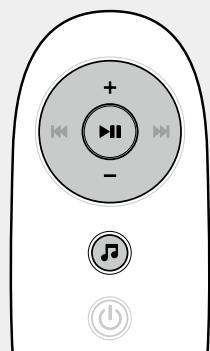

Si "Réinitialisation..." ne clignote pas à l' étape 3, repreneze à l' étape 1.
Fermeture du menu pour revenir au mode normal
Appuyez sur 7 jusqu'à ce que la source d'entrée s'affiche.
- L'appareil quitte le mode de réglage et l'affichage normal réapparait.
Comment réinitialiser ?
"Remise à zéro" est une opération qui redémarre l'appareil. Effectuez la réinitialisation dans les cas où l'affichage ne fonctionne pas correctement ou si vous ne pouvez pas faire fonctionner cet apparéil. Les réglages existants resteront intacts.
Lorsque cet apparéil est sous tension, insérez un petit bâton ou une aiguille (2) dans le point de réinitialisation (1), puis appuyez sur le bouton de réinitialisation dans cet apparéil.
L'appareil redémarre automatiquement.
-
Préparez un petit baton ou une aiguille (tel qu'un curre dent ou un trombone déplié) pour appuyer sur le bouton de réinitialisation dans cet apparéil.
-
1 Épaisseur (diamètre): 0,5 mm - 1,5 mm
- 2 Longueur : 30 mm minimum
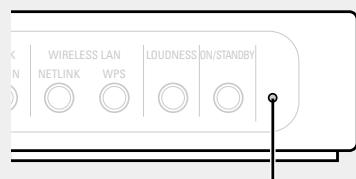
*1
Specifications
Section audio
- Amplificateurs : ClassD 4 x 25 W
- Enceintes : 4 cm BMR type Tweeter x 2
10 cm Cone type Woofer x 2
LAN sans fil
Type de réseau Conforme à IEEE 802.11b
(normes LAN sans fil): Conforme à IEEE 802.11g (Conforme à Wi-Fi®)*
Taux de transfert : DS-SS: 11 / 5,5 / 1 Mbps (commutation automatique) OFDM: 54 / 48 / 36 / 24 / 18 / 12 / 9 / 6 Mbps (commutation automatique)
Sécurité : SSID (nom du réseau)
Clé WEP (clé réseau) (64/128 bits)
WPA-PSK (TKIP/AES)
WPA2-PSK (TKIP/AES)
Plage des fréquences utilisées : 2412 MHz - 2462 MHz
Nbre de canaux : Conforme à IEEE 802.11b: 11 canaux (DS-SS) (dont un est utilisé)
Conformé à IEEE 802.11g: 11 canaux (OFDM) (dont un est utilisé)
Général
Alimentation : CA 120 V, 60 Hz
Consommation: 50 W
Consommation energetique en mode veille :
Consommation energetique en mode
"Contrôle réseau" - "Marche": 5,5W
- La conformité à la norme Wi-Fi® confirme une interoperabilité testée et prouvée par "Wi-Fi Alliance", un groupe de certification de l'interopérabilité des dispositifs LAN sans fil.
Dans un but d'amélioration continue, les spécifications et la conception du produit peuvent être modifiées sans préavis.
Index
A
Accessoires 1
AES 28
Afficher 25
AirPlay 11,28
AppStore 3,11,28
Auto Adjust 21
Auto Adjust Now 22
C
Cable
Cable à mini fiche stéreo 5
Cable LAN 7
Cordon d'alimentation 5
Circuit de protection 28
Clé WEP 28
Cocoon App 3,13,16
Comment éjecter/rentrer le dock 6
Comment réinitialiser 32
Condensation 2
Connexion
Appareil iOS 6
Cordon d'alimentation 5
Dispositif mémoire USB 5
LAN filaire 7
LAN sans fil 7
Lecteur portable 5
Réseau domestique (LAN) 7
Contrôle réseau 23
D
Débit binaire 28
Dépannage 30
DLNA 16,28
F
FLAC 14, 17, 28
Fonctionnement du menu 18
Frequence d'échantillonnage 13, 14, 17, 28
Fuseau hora 21
H
Heure d'été 21
Horloge
Auto Adjust 21
Fuseau hora 21
Heure d'été 21
Réglage manuel 22
Régler l'heure maintainant 22
#
IEEE 802.11b 28
IEEE 802.11g 28
Info réseau 19
Méthode du code PIN 23
Mise à jour logicielle 19
iTunes 11,28
L
Langue 20
Lecture
Appareil iOS 10
Dispositif mémoire USB 14
FLAC 14, 17
Fonction AirPlay 11
Lecteur portable 15
MP3 13, 14, 17
MPEG-4 AAC 14, 17
NAS. 16
PC 16
Radio internet 13
Serveur Audio 16
WAV. 14, 17
WMA 13, 14, 17
M
Marque commerciale 27
Mise à jour logicielle 19
Mise sous tension 9
Mode de fonct. 10
Modèles d'iPod pris en charge 6
MP3 13, 14, 17, 28
MPEG 14, 17, 28
#
Noms de réseau 28
道P
Panneau arrête 25
Panneau avant 25
Plan du menu 18
Prise de sécurité 25
Progressif 28
R
Réglage de la tonalité 10
Réglage de l'heure 9
Réglage du volume maximum (Volume Max) … 20
Réglage du volume principal 9
Réglage manuel 22
Réinitialisation du microprocesseur 32
Reset usines 32
S
Saisie de caractères 20
Selection de la source d'entrée 9
T
Télécommande 26
Insertion des piles 3
TKIP 28
V
Veille auto 23
Volume Max 20
W
WAV 14, 17
Wi-Fi 29
Windows Media DRM 29
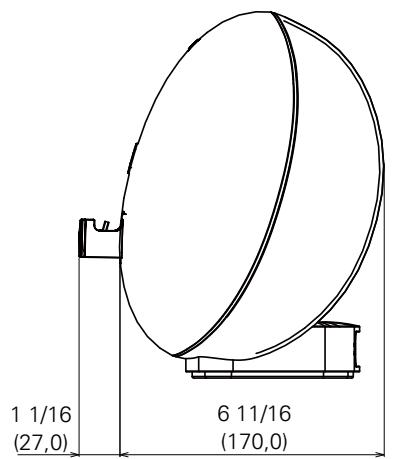
Poids : 11 lbs 14,5 oz (5,4 kg)
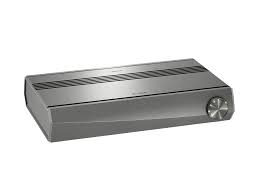
- Manuel de l'Utilisateur
- DSD-500
- CAUTION
- RISK OF ELECTRIC SHOCK DO NOT OPEN
- PRECAUTION:
- AVERTISSEMENT:
- CONSIGNES DE SECURITE IMPORTANTES
- INFORMATION FCC (Pour la clientèle étasunienne)
- PRECAUTION
- REMARQUE
- Informations sur IC (pour les clients canadiens)
- APPAREIL
- IC 4491A-DSD500
- ATTENTION
- Pour les clients canadiens:
- OBSERVATIONS RELATIVES A L'UTILISATION
- AVERTISSEMENTS
- PRECAUTIONS D'INSTALLATION
- Introduction
- Contenu
- Preparations 4
- Applications 8
- Informations 24
- Accessoires
- Caracteristiques
- Équipé d'un dock prenatal en charge les iPhone®, iPod touch® et iPad® (page 6)
- Compatible avec la fonction AirPlay® (page 11)
- Compatible avec "Cocoon App" pour effectuer les opérations de base de l'appareil avec un iPhone, un iPod touch ou un iPad (page 3)
- Compatible avec la radio Internet (page 13) Également doté de la fonction Serveur musical qui diffuse le contenu audio sur le réseau (page 16)
- Équipé d'un écran EL organique à grande visibilité Avec un affichage EL, un contraste élevé et une faible consommation électrique peuvent être atteints. Les titres des chansons et les noms des artistes s'affichent clairment.
- - Avant d'allumer l'appareil
- - A propos de la condensation
- - Précautions relatives à l'utilisation de téléphones portables
- - Déplacement de l'appareil
- Nettoyage
- À propos de la télécommande
- Insertion des piles
- REMARQUE
- Portée de la télécommande
- Cocoon App
- Préparations
- Connexions page 5
- Connexion à un réseau domestique (LAN) page 7
- Connexion du cordon d'alimentation
- Connexion d'un dispositif mémoire USB
- Connexion d'un lecteur portable
- Câbles utilisés pour les connexions
- Connexion d'un iPhone, iPod ou iPad
- Comment éjecter/rentrer le dock
- Modèles d'iPod pris en charge
- Connexion à un réseau domestique (LAN)
- Système requis
- □ Connexion Internet haut débit
- Modem
- Routeur
- Cable LAN (fourni)
- (CAT-5 ou plus recommandé)
- Connexions réseau
- LAN sans fil
- LAN filaire
- Applications
- Lecture page 9
- Lecture
- Mise sous tension
- - Activation/désactivation de la fonction réseaupendant la veille
- Preparations
- Passage en mode veille
- Appuyez sur
- Pourmettrecompletementhors tension
- Réglage de l'heure (Auto Adjust) (affichage 12 h)
- Opérations possibles pendant la lecture
- Sélection de la source d'entrée
- Appuyez sur
- Réglage du volume principal
- Réglage de la tonalité (LOUDNESS)
- Appuyez sur le bouton LOUDNESS de l'unité principale.
- Lecture d'un iPhone, iPod ou iPad
- Branchez l'iPhone, iPod ou iPad sur le dock de l'appareil. ( page 6 "Connexion d'un iPhone, iPod ou iPad").
- Déconnexion de l'iPhone, iPod ou iPad
- □ Relations entre la télécommande et la touche iPhone, iPod ou iPad
- Différentes fonctions de mémoire
- Fonction dernière mémoire
- Fonction AirPlay
- Lire en streaming de la musique stockée sur un iPhone, un iPod touch ou un iPad
- Lecture de la musique iTunes avec cet apparéil
- Selection d'enceintes (matériels) multiples
- Réalisation des opérations de lecture sur iTunes avec la télécommande de cet apparéil
- Écoute de la Radio internet
- Informations importantes
- Écoute des stations de radio Internet prédéfinitiones
- Préparez la lecture.
- □ Personnelisation des canaux préreglés de stations radio Internet
- □ Touches de commande des radios Internet
- Lecture du contenu d'un dispositif mémoire USB
- - Nombre maximal de fichiers lisibles
- Lecture des fichiers d'un dispositif mémoire USB
- Retrait du dispositif mémoire USB
- □ Touches de commande du dispositif mémoire USB
- Lecture d'un lecteur portable
- Lecture de fichiers enregistrés sur PC ou NAS (Network Attached Storage) avec Cocoon App (Serveur Audio)
- Application des paramètres de partage des fichiers multimédia
- □ Partage de fichiers multimédia stockés sur un ordinateur
- Paramètres pour une lecture avec Windows Media Player 12 (Windows 7)
- Paramètres pour une lecture avec Windows Media Player 11
- Partage de fichiers multimédia enregistrés sur un stockage NAS
- À propos de la lecture
- □ Touches de commande du Serveur Audio
- Comment effectuer des réglages précis
- Fonctionnement du menu
- Réglages
- Réglage du réseau (Info réseau)
- Vérification des informations réseau
- Info réseau
- Fermeture du menu pour revenir au mode normal
- Mise à jour logicielle
- M.à jour logic.
- Mise à jour
- □ Remarques portant sur l'utilisation de "Mise à jour logicielle"
- Réglage du volume maximum (Volume Max)
- Volume Max(99)
- Réglage de la langue (Langue)
- Réglage de l'horloge (Horloge)
- Réglage automatique de l'horloge (Auto Adjust)
- Horloge
- Auto Adjust(Marche)
- Réglage du fuseau hora (Fuseau hora)
- Fuseau horaire(-5H)
- Réglage de l'heure d'été (Heure d'été)
- Heure d'été(Arrêt)
- ermeture du menu pour revenir au mode normal
- Réglage de l'houré (Régler l'hourre maintainant)
- Régler l'heure maintainant
- Réglage de l'heure (Réglage manuel) (affichage 12 h)
- Réglage manuel
- Veille auto
- Veille auto(Arrêt)
- Contrôle réseau
- Contrôle réseau(Marche)
- Configuration WPS (méthode code PIN)
- WPS(PIN)
- Informations
- Panneau avant
- Affichage
- Panneau arrête
- Prise de sécurité
- Touche d'alimentation
- Télécommande
- Renseignements relatifs aux marques commerciales
- Explication des termes
- A
- AirPlay
- App Store
- C
- Circuit de protection
- Clé WEP (Clé réseau)
- D
- Débit binaire
- DLNA
- F
- FLAC
- Fréquence d'échantillonnage
- 1
- IEEE 802.11b
- IEEE 802.11g
- iTunes
- M
- MP3 (MPEG Audio Layer-3)
- MPEG (Moving Picture Experts Group),
- MPEG-2, MPEG-4
- N
- Noms de réseau
- (SSID:Security Set Identifier)
- T
- TKIP (Temporal Key Integrity Protocol)
- W
- Wi-Fi®
- Windows Media DRM
- Windows Media Player version 11 ou ultérieure
- WMA (Windows Media Audio)
- Réinitialisation du microprocesseur (Reset usines)
- Reset usines
- Comment réinitialiser ?
- Specifications
- Section audio
- Général
- Index
- Cable
- Connexion
- H
- #
- L
- 道P
- R
- S
- V
Marque : DENON
Modèle : DSDS5SOOWTE2
Catégorie : Système audio sans fil