
MJU9000 - Appareil photo numérique OLYMPUS - Notice d'utilisation et mode d'emploi gratuit
Retrouvez gratuitement la notice de l'appareil MJU9000 OLYMPUS au format PDF.


| Type de produit | Appareil photo numérique (prise de vue et affichage) |
| Marque | OLYMPUS |
| Modèle | MJU9000 |
| Dimensions (L × H × P) | 96,0 mm × 60,0 mm × 31,0 mm (hors saillies) |
| Poids | 185 g (hors batterie et carte) |
| Alimentation | Batterie lithium-ion Li-50B (3,7 V, 925 mAh) ou adaptateur secteur Olympus |
| Capteur d'image | CCD 1/2,33", 12,7 millions de pixels (brut), 12 mégapixels effectifs |
| Objectif | Olympus 5,0-50,0 mm (équivalent 28-280 mm en 35 mm), f/3,2-5,9 |
| Zoom optique | 10x |
| Zoom numérique | 5x |
| Écran | Écran ACL couleur 2,7" TFT, 230 000 points |
| Mémoire | Mémoire interne + carte xD-Picture Card (jusqu'à 2 Go) ou microSD/microSDHC via adaptateur fourni |
| Sensibilité ISO | Auto, Haute, 64, 100, 200, 400, 800, 1600 |
| Vitesse d'obturation | 4 à 1/1000 s |
| Flash | Auto, réduction yeux rouges, forcé, désactivé ; portée env. 4 s de charge |
| Fonctions principales | Modes AUTO, P, SCN (19 scènes), BEAUTY, vidéo ; stabilisateur d'images, panorama, détection de visage, correction des yeux rouges, retouche peau |
| Résistance à l'eau | Équivalent IPX8 (3 mètres de profondeur selon tests Olympus) |
| Résistance à la poussière | Équivalent IP6X |
| Entretien et nettoyage | Nettoyer l'objectif avec un chiffon doux et sec ; éviter la condensation ; stocker dans un endroit sec |
| Sécurité | Utiliser uniquement les accessoires Olympus ; ne pas démonter ; éviter l'exposition à l'eau salée |
| Pièces détachées et réparabilité | Batterie Li-50B, chargeur Li-50C, adaptateur microSD, câbles USB/AV ; réparation par centres agréés Olympus |
| Informations générales | Garantie internationale limitée 1 an ; compatibilité PictBridge, DPOF ; logiciel OLYMPUS Master 2 fourni |
FOIRE AUX QUESTIONS - MJU9000 OLYMPUS
Questions des utilisateurs sur MJU9000 OLYMPUS
0 question sur cet appareil. Repondez a celles que vous connaissez ou posez la votre.
Poser une nouvelle question sur cet appareil
Téléchargez la notice de votre Appareil photo numérique au format PDF gratuitement ! Retrouvez votre notice MJU9000 - OLYMPUS et reprennez votre appareil électronique en main. Sur cette page sont publiés tous les documents nécessaires à l'utilisation de votre appareil MJU9000 de la marque OLYMPUS.
MODE D'EMPLOI MJU9000 OLYMPUS
Manuel d'instructions
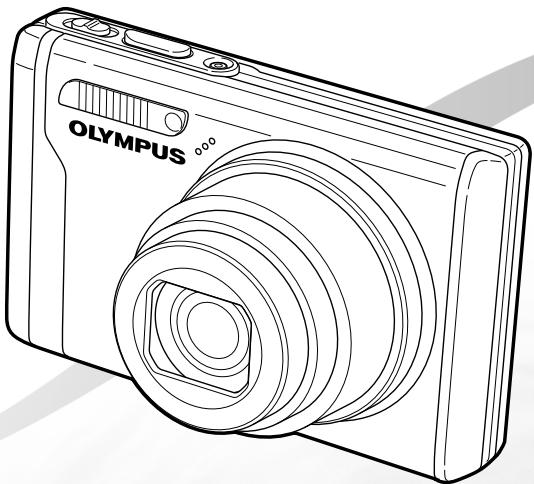
- Nous vous remercions d'avoir acheté un apparil photo numérique Olympus. Avant de commercer à utiliser votre nouvel apparil photo, veuillus tire attentivement ces instructions afin d'optimiser ses performances et sa durée de vie. Conserveze ce manuel dans un endroit sur pour pouvoir vous y référer ultérieurement.
- Nous供求 recommendons de prendre des photos-test pour vous habituer à votre(APapeil avant de commencer à prise de vraies photos.
- En vue de l'amélioration constante de nos produits, Olympus se réserve le droit d'actualiser ou de modifier les informations contenues dans ce manuel.
- Les captures d'écran et les illustrations de l'appareil photo Presentses dans ce manuel ont été réalisées au cours des phases de développement et peuvent ne pas correspondre au produit réel.
Vérifier le contenu de la boîte
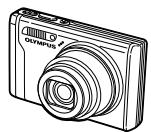
Appareil photo numérique
Courroie
Batterie au lithium-ion LI-50B
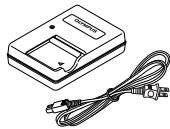
Chargeur de batterie LI-50C

Cable USB CB-USB6

Cable AV CB-AVC3

CD-ROM OLYMPUS Master 2

Adaptatour microSD
Autres accessories non illustrés : Manuel d'instructions (ce manuel), carte de garantie Le contenu est susceptible de varier en fonction de l'endetroit où l'appareil est acheté
Étape
2
Preparer l'appareil photo
"Preparer l'appareil photo" (p. 10)
Étape
4
Utiliser l'appareil photo
"Trois types d'opérations de réglage" (p. 3)
Étape
3
Prendre des photos et afficher les photos
"Prise de vue, affichage et effacement" (p. 15)
Étape
5
Imprimer
Nomenclature des pieces 6
Préparer l'appareil photo............10
Prise de vue,affichage et effacement. 15
Utiliser les modes prise de vue.18
Utiliser les fonctions de prise de vue 20
Utiliser les fonctions d'affichage.....24
Menu des fonctions de prise de vue 26Menu des fonctions d'affichage, d'edition et d'impression. 34
Menu des autres réglages d'appareil photo. 39
Imprimer 46
Utiliser OLYMPUS Master 2 .52
Conseils d'utilisation 54
Appendice 59
Index 73
Trois types d'opérations de réglage
Utiliser le menu
Vou puez acceder à divers réglages d'appareil photo par les menus, dont ceux des fonctions utilisées pendant la prise de vue et l'affichage, ainsi que les réglages d'affichage de date/heure et d'écran.

Il se peut que certains menus ne soient pas disponibles, suivant les autres réglages liés ou le mode SCN sélectionné (p. 30).
1 Reglez la molette mode sur une position autre que AUTO.

Le symbole dans les "Réglages de menu" (p. 26 à 45) indique les modes prise de vue disponibles.


2 Appuyez sur la touche MENU.
- Cét exemple décrit la façon de régler le [ZOOM NUM].
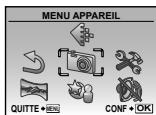
Menu supérieur du mode prise de vue
3 Utilisez les pour selectionner le menu désire, puis appuyez sur la touche DRC.

La pression maintenue sur la touche affiche une explication (guide de menu) pour l'option selectionné.
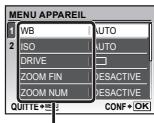
Sous-menu 1
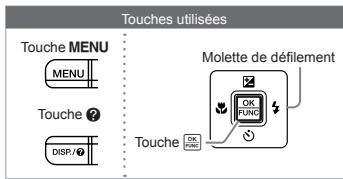
4 Utilisez 四 四 pour selectionner le Sousmenu 1 désiré, puis appuyez sur la touche (OK nuc).
Onglet de page
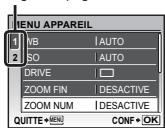
Pour passer rapidement au sous-menu désire, appuyez sur pourmettre l'onglet de page en surbrillance, puis utilisez pour déplacer l'onglet de page. Appuyez sur pour revenir au Sous-men1.
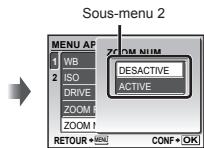
Cernts menus comprennt des sous-menus qui apparaaisent sur pression de la touche OK.
5 Utilizez pour selectionner le Sous-menu 2, puis appuyez sur la touche OK.
- Une fois le réglage effectué, l'affichage revient à l'écran précédent.
Il peut y avoir des opérations supplémentaires. "Réglages de menu" (p. 26 à 45)
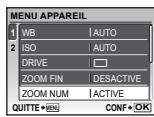
6 Appuyez sur la touche MENU pour terminer le réglage.
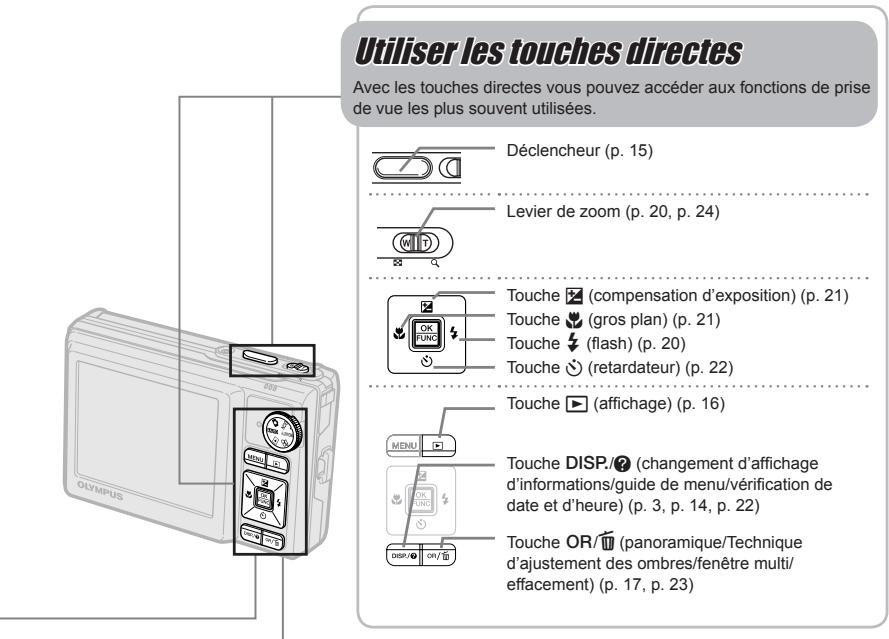
Utiliser le menu FUNC [p. 23]
Le menu FUNC permet de régler en moins d'étapes les fonctions de menu de prise de vue les plus souvent utilisées.
Menu des fonctions de prise de vue
Lorsque la molette mode est reglee sur une position de mode prise de vue (Turo SCN BEAUTY),vous pouvez effectuer des régliages.
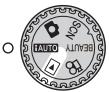

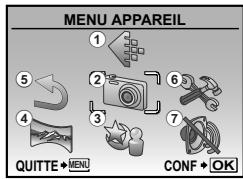
Menu supérieur du mode prise de vue
QUALITE D'IMAGE...p.26
② MENU APPAREIL
WB. p. 27
ISO . p. 27
DRIVE. p. 27
ZOOM FIN. p. 28
ZOOM NUM. p. 28
ESP/ p.28
MODE AF. p.28
(Enregistrement du son) p.29
STABILISATEUR (Image fixes)/MODEVIDEO (Videos) .p.29
OMBRE AJUS. p. 29
③ MODESCENE. p.30
④ PANORAMIQUE. p. 31
⑤ REINITIALI. p. 33
6 REGLAGE FORMATER. .p.39 SAUVEGARDER.. p.39
Langue.. 39
CONFIG ON. .40
COULEUR MENU. .40
REGLAGE SON. .41
VISUAL IMAGE. p.41 NOM FICHIER. p.42
PIXEL MAPPING. p. 42
[Elran] p. 43
(Date/heure) p. 43
2CONF DATE/H .p.43
SORTIEVIDEO. p.44
ECO.D'ENERGIE .p.45
⑦ MODE SILENCE .p.45
Menu des fonctions d'affichage, d'édition et d'impression
Lorsque la molette mode est reglée sur la position ,vous pouvez effectuer des réglages.
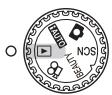

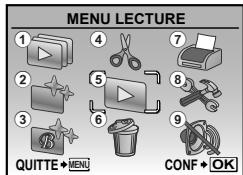
Menu supérieur du mode d'affichage
① DIAPORAMA. p. 34
PERFECT FIX. p. 34
③ FIXBEAUTE. p.34
4% EDIT
(Redimensionner) p.35
(Recadrer) p. 35
EDITOR COULEUR...p.35
CALEND. p.36
INDEX. p.36
5 MENU LECTURE
O(n (Protéger) .p. 36
P (Pivoter) .p. 37
A (Ajouter du son aux images fixes) .p. 37
⑥ EFFACER. p. 37
⑦ IMPRESSION. p. 38
⑧ REGLAGE
Comme "Menu des fonctions de prise de vue"
⑨ MODE SILENCE...... p. 45
Appareil photo
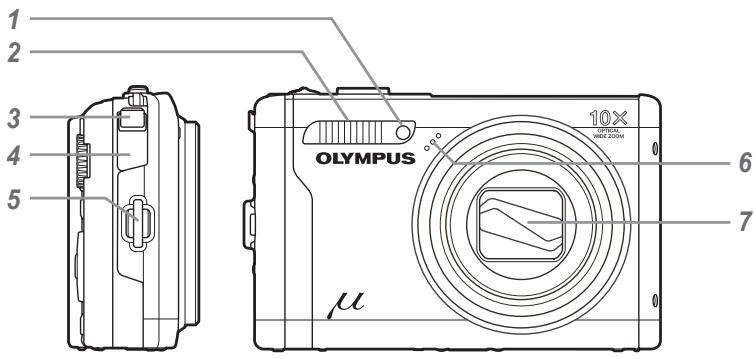

1 Voyant du retardateur. p. 22
2 Flash. p. 20
3 Connecteur multiple. 44, 46, 52
4 Couvercle du connecteur p. 44, 46, 52
5 Oeillet de courroie. p. 10
6 Microphone. p. 29, 37
7 Objectif . p.59
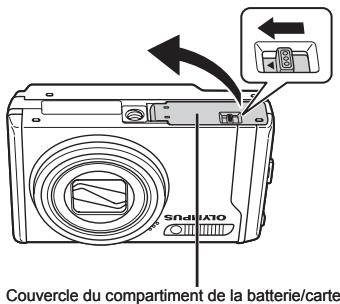
8 Couvercle du compartment de la batterie/carte .p.11,55
9 Embase filteee de trpied
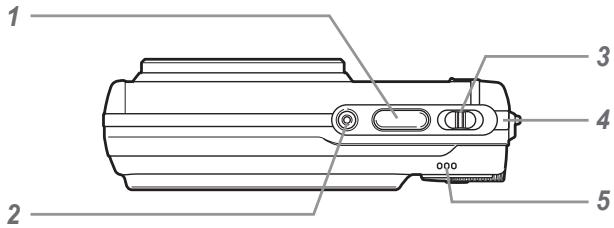
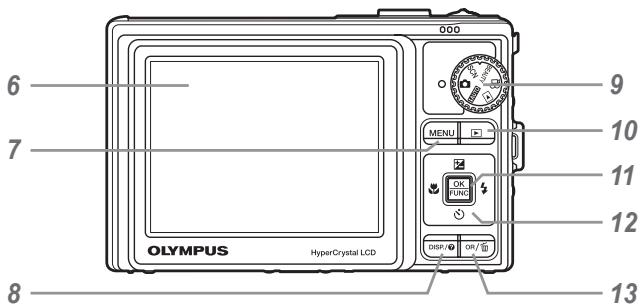
1 Declencheur. p. 15, 54
2 Touche ON/OFF. p. 13
3 Levier de zoom. p. 20, 24
4 Voyant d'accès de carte. 61
5 Haut-parleur.
6 Ecran .p.8,15,43,54
7 Touche MENU. p. 3, 5
8 Touche DISP. (changement d'affichage d'informations/guide de menu/ verification de date et d'heure) p. 3, 14, 22
9 Molette mode. p. 3, 5, 15, 16, 18
10 Touche (affichage).p.16
11 Touche [OK] (OK/FUNC) .p. 3, 23
12 Molette de défilament .p. 3, 4, 13
Touche
(compensation d'exposition)...p. 21
Touche
(gros plan) 21
Touche
( retardateur) .p. 22
Touche
(1ash) .p.20
13 Touche OR/
(panorama/Technique d'ajustement des ombres/fenetre multi/effacement) p. 17, 23
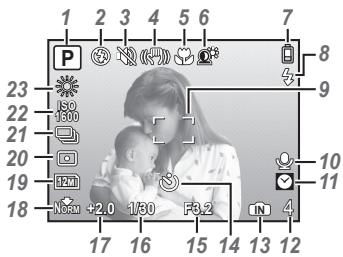
Affichage du mode prise de vue
Image fixe
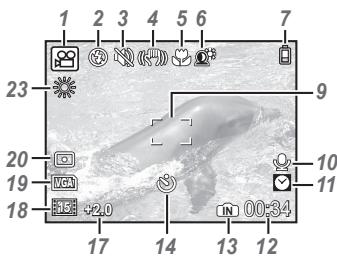
Vidéo
1 Mode prise de vue. 18, 19
2 Mode flash. p. 20
3 Mode silence. p. 45
4 Stabilisation des images (images fixes)/Stabilisation des images numériques (védés) .p. 29
5 Mode gross plan/super gross plan p.21
6 Technologie d'ajustement des ombres. p. 29
7 Vérification de la batterie ....p. 10, 55
8 Flash en attente/
avertissement de bouge/
chargement du flash. p. 54
9 Repere de mise au point automatique (AF) .p.15
10 Enregistrement du son...p. 19, 29, 37
11 Deuxieme date et heures. 43
12 Nombre de photos pouvant être stocké/durée d'enregistrement restante. p. 15, 19, 61
13 Mémoire actuelle . p. 60
14 Retardateur. p. 22
15 Valeur d'ouverture . p. 15
16 Vitesse d'obturation .p. 15
17 Compensation d'exposition. 21
18 Compression/ Fréquence d'images. p. 26
19 Taille d'image. p. 26
20 Mesure. p. 28
21 Drive . p. 27
22 ISO. p. 27
23 Balance des blancs. p. 27
Affichage du mode d'affiche
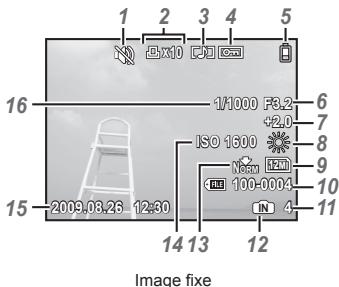
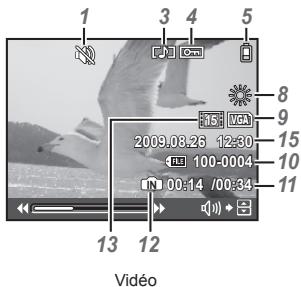
1 Mode silence. p. 45
2 Réservation d'impression/ nombre de tirages. 49/p. 48
3 Enregistrement du son p.19,29,37,58
4 Protégé. p. 36
5 Vérification de la batterie ....p. 10, 55
6 Valeur d'ouverture. p. 15
7 Compensation d'exposition. p. 21
8 Balance des blancs. p. 27
9 Taille d'image. p. 26
10 Numero de fichier . p. 42
11 Nombre de photos Durée écoulée/durée d'enregistrement totale. p. 17
12 Mémoire actuelle .p.60
13 Compression/ Fréquence d'images. p. 26
14 ISO. p.27
15 Date et heures. p. 13, 43
16 Vitesse d'obturation .p. 15
Fixer la courroie
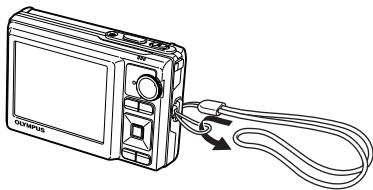
Tendez la courroie afin qu'elle ne soit pas relachée.
Charger la batterie
Le chargeur de batterie fourni (type cable d'alimentation ou type enchachieable) varie suivant la région où l'appareil photo est acheté. Si vous ave reçu un chargeur de batterie de type enchachieable, branchez-le directement sur une prise de courant.
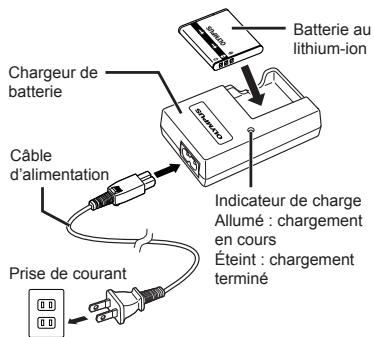
Exemple : Chargeur de batterie de type cable d'alimentation
La batterie est livre en partie chargee. Avant l'utilisation, vous doivent charger la batterie jusqu'à ce que I'indicateur de charge s'éteigne (au bout d'environ 2 heures).
Si I'indicateur de charge ne s'allume pas ou s'il clignote, la batterie peut ne pas etre introduite correctement ou la batterie ou le chargeur peut etre abime(e).
Pour plus de détails sur la batterie et le chargeur, voir "Batterie et chargeur" (p. 59).
Quand faut-il charger la batterie?
Chargez la batterie quand le message d'erreur ci-dessous apparait.
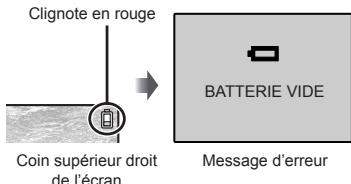
Insérer la batterie et la carte xd-Picture CardTM (vendue séparément) dans l'appareil photo
N'insérez dans l'appareil photo rien d'autre qu'une carte xD-Picture Card ou l'Adaptateur microSD.
1
2
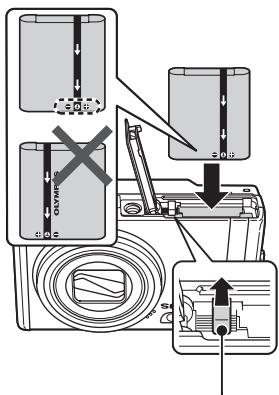
Touche de verrouillage de la batterie
La batterie possède une face avant et une face arrrière. Insérez la batterie dans le bon sens, tel qu'illustré. L'appareil photo ne fonctionne pas si la batterie n'est pas insérée correctement.
Insérez la batterie tout en faisant glisser la touche de verrouillage de la batterie dans le sens de la flèche.
Faites glisser la touche de verrouillage de la batterie dans le sens de la flèche pour déverrouiller, puis retirez la batterie.
N'oubliez pas d'éteindre l'appareil photo avant d'ouvoir ou de fermer le couvercle du compartment de la batterie/carte.
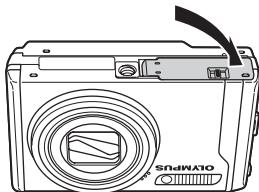
Lors de l'utilisation de l'appareil photo, n'oulibez pas de fermer le couvercle du compartment de la batterie/carte.
3
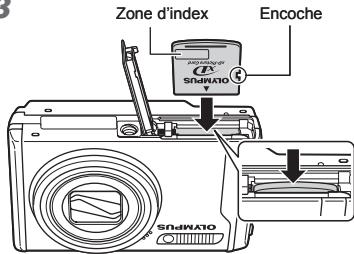
Insérez la carte bien droit jusqu'à ce qu'elle se mette en place avec un léger bruit sec.
Ne touchez pas la zone de contact de la carte.
4
Cet apparéil photo permet à l'utilisateur de prendre des photos à l'aide de la mémoire interne même lorsque aucune carte xD-Picture Card (vendue séparément) n'est insérée. "Utiliser une carte xD-Picture Card" (p. 60)
"Nombre de photos pouvant être stockées (images fixes)/Durée d'enregistrement continue (védés) dans la mémoire interne et la carte xD-Picture Card" (p. 61)
Pour retirer la carte xD-Picture Card
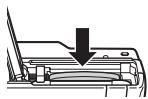
①
②
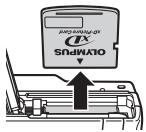
Enoncez la carte jusqu'à ce qu'elle émette un léger bruit sec et sorté légrement, puis saississe-la pour l'enlever.
Utiliser une carte microSD/ carte microSDHC (vendue séparément)
La carte microSD/carte microSDHC (ci-apres désignées "carte microSD") sont aussi compatibles avec cet apparéel si l'Adaptateur microSD est utilisé.

"Utiliser un Adaptateur microSD" (p. 62)
1 Insérez la carte microSD dans l'Adaptateur.
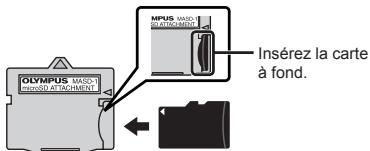
2 Insérez l'Adaptateur microSD dans l'appareil photo.
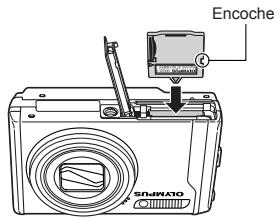
Pour retirer la carte microSD
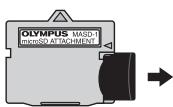
Retirez la carte microSD en la maintainant droite.
Ne touche pas la zone de contact de l'Adaptateur microSD ou de la carte microSD.
Molette de défilament et guide d'utilisation
Les symboles < , qui s'affichent sur les divers écans de réglage et de lecture de film indiquent que la molette de défilament est utilisée.
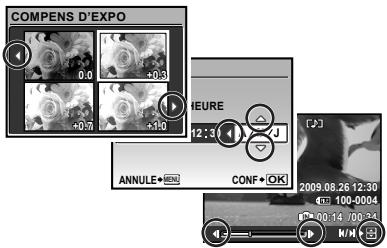
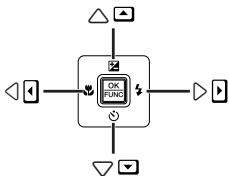
Molette de défilament
Les guides d'utilisation qui s'affichent au bas de l'écran indiquent l'utilisation de la touche MENU, de la touche OK, du levier de zoom ou de la touche.
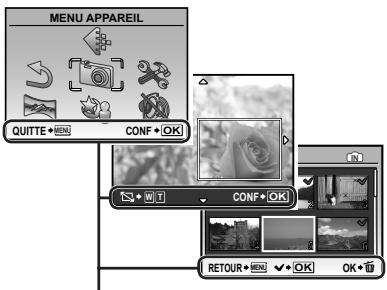
Guide d'utilisation
Régler la date et l'heure
La date et l'heure que vous reglez ici sont sauvégardées pour les noms de fichier d'image, les impressions de date et autres données.
1 Appuyez sur la touche ON/OFF pour allumer l'appareil photo.
L'ecran de réglage de la date et de l'heure s'affiche si ces dernières ne sont pas régles.
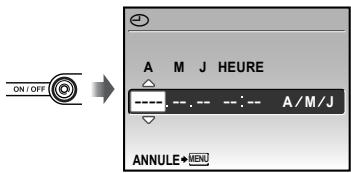
Écran de réglage de la date et de l'heure
2 Utilisez pour selectionner l'année sous [A].
![OLYMPUS MJU9000 - Utilisez pour selectionner l'année sous [A]. - 1](/content/2024/12/308217/images/a8bba4cc9289bd3fa7d6550dc3e000185520a5a25702f655ea7e1fcc52c75321.jpg)
3 Appuyez sur pour sauvegarder le réglage de [A].
![OLYMPUS MJU9000 - Appuyez sur pour sauvegarder le réglage de [A]. - 1](/content/2024/12/308217/images/f25966b20d3d3b04acc0a907e0cf0db6c215e09488bbe89f7fcfcd526205b194.jpg)
4 Tout comme aux étapes 2 et 3, utilisez 2014 et la touche OK pour regler [M] (mois), [J] (jour), [HEURE] (heures et minutes) et [A/M/J] (ordre des dates).
Pour régler l'heure avec précision, appuyez sur la touche [DK FUND] lorsque le signal de temps attient 00 seconde.
Pour changer la date et l'heure, effectuez le réglage depuis le menu. [O] (Date/heure) (p. 43)
Pour vérifier la date et l'heure
Appuyez sur la touche DISP, alors que l'appareil photo est eteint. L'houre actuelle s'affiche environ 3 secondes.
Changer la langue d'affichage
Vous pouze selectionner la langue pour le menu et les messages d'erreur qui s'affichent sur I'ecran.
1 Appuyez sur la touche MENU, puis appuyez sur [ ] pour selectionner [ ] (REGLAGE).
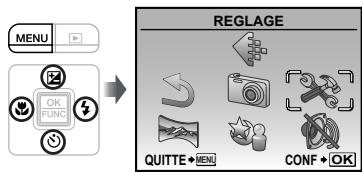
2 Appuyez sur la touche DK. FUNC.

3 Utilisez pour selectionner [P] ,puis appuyez sur la touche OK. FUND
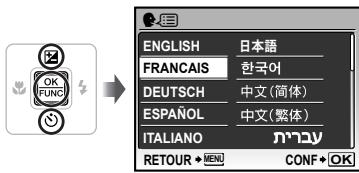
4 Utilisez 2 pour selectionner la langue et appuyez sur la touche OK.
5 Appuyez sur la touche MENU.
Prendre des photos avec une valeur d'ouverture et une vitesse d'obturation optimes (mode)
Dans ce mode, vous pouvez utiliser la fonction de prise de vue automatique tout en ayant accès, lorsque nécessaire, à la modification d'une vaste gamme d'autres fonctions dans le menu de prise de vue, telles que la compensation d'exposition, la balance des blancs, etc.
1 Reglez la molette mode sur 0.

2 Appuyez sur la touche ON/OFF pour allumer l'appareil photo.
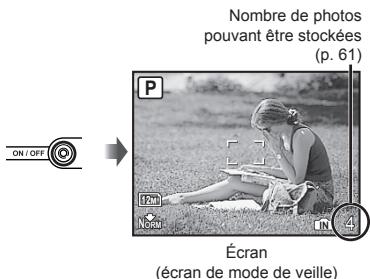
Appuyez sur la touche ON/OFF une nouvelle fois pour eteindre l'appareil photo.
3 Tenez l'appareil photo et cadrez la photo à prendre.
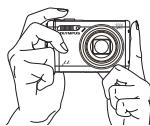
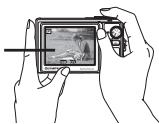
Écran
Tenue horizontal
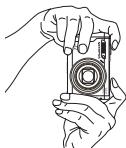
Tenue vertical
Lorsque you tenez l'appareil photo, évité de-cache le flash avec le doigs ou autrement.
4 Enoncez le déclencheur à mi-course pour faire la mise au point sur le sujet.
- Une fois la mise au point effectuee sur le suje, l'appareil verrouille I'exposition (la vitesse d'obturation et la valeur d'ouverture s'affichent) et le repere de mise au point automatique (AF) devient verte.
- Si le repère de mise au point automatique (AF) clignote en rouge, cela signifie que l'appareil photo n'a pas réussi à faire la mise au point. Reprenez la mise au point.

Enoncez à mi-course
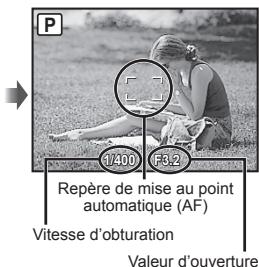
"Mise au point" (p. 56)
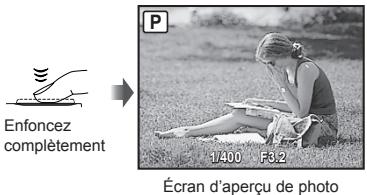
5 Pour prendre la photo, enforcez doucement le déclencheur jusqu'au fond, enPNANT seIN de ne pas secouer I'appareil photo.
Pour afficher les photos pendant la prise de vue
La pression sur la touche permet d'afficher les photos. Pour revenir au mode prise de vue, appuyez de nouveau sur la touche ou enforcez le déclenchéur à mi-course.
Pour enregistrer des videos
"Enregistrer des videotos (mode)" (p. 19)
Afficher les photos
1 Reglez la molette mode sur
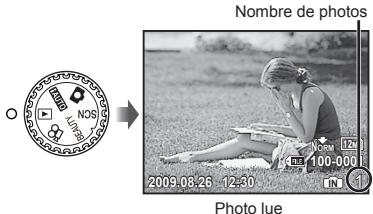
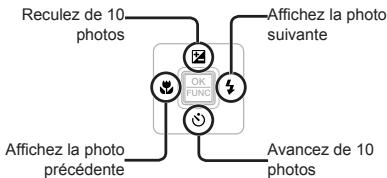
2 Utilisez pour selectionner une photo.
Vouypouevemodifier la taille d'affichagedesphotos."Vue d'inindex,vue de calendrieret vue en gros plan" (p.24)
Pour faire la lecture des videos
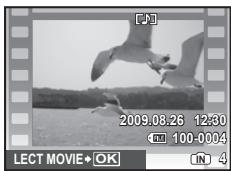
Selectionnez une video et appuyez sur la touche OK FING.
Vidéo
Opérations lors de la lecture de film
Volume : Pendant la lecture, appuyez sur
Avance rapide/recul: Faites vous selection à l'aide de 已 La vitesse de lecture change chaque fois que vous appuyez sur une touche, suivant le cycle de vitesse de lecture 2x, 20x et normale (1x), dans le sens correspondant à la touche sur laquelle vous appuyez.
Pause: Appuyez sur la touche OK FUNE.
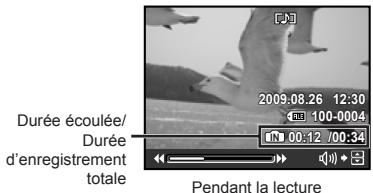
Première (dernière) image/avancer d'une image : Pendant la pause, appuyez sur pour afficher la première image, et sur pour afficher la dernière image. La lecture s'effectue en sens inverse lorsque vous appuyez sur , la lecture s'effectue normalement lorsque vous appuyez sur Appuyez sur la touche OK pour poursuivre la lecture.
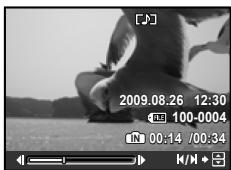
Pendant la pause
Pour arreter la lecture de videos
Appuyez sur la touche MENU.
Effacer des photos pendant la lecture (effacement d'une seule photo)
1 Appuyez sur la touche [ü] alors que la photo à effacer s'affiche.
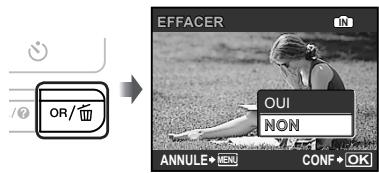
2 Appuyez sur [OUI], puis appuyez sur la touche OK (FUNC).
EFFACER] (p.37)
Cette section déscrit les modes prise de vue disponibles. En fonction du mode, certains réglages peuvent être modifiés. Pour plus de détails sur les fonctions régables, reportez-vous à “Menu des fonctions de prise de vue”, page 26.
Utiliser le mode le plus approprié pour la scene de prise de vue (mode SCN)
1 Réglez la molette mode sur SCN.
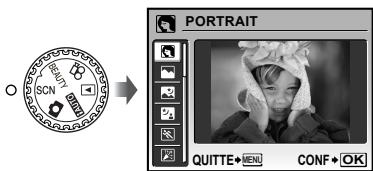
L'explication du mode selectionné s'affiche lorsqu'vous appuyez sur la touche 9 de manière continue.
2 Utilisez pour selectionner le mode prise de vue le moins adapté à la scène, puis appuyez sur la touche OK FUNE.
Icène indiquant le mode de scène selectionné
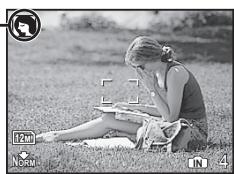
Pour passer à un autre mode de scène, utilisez le menu. [MODE SCENE] (p. 30)
Améliorer le teint et la texture de la peau (mode BEAUTY)
L'appareil photo détecte le visage d'une personne et donne à la peau un aspect lisse et translucide pour prendre la photo.
1 Reglez la molette mode sur BEAUTY.
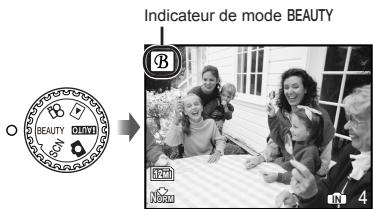
2 Pointez l'appareil photo vers le sujet. Verifiez le cadre qui s'affiche autour du visage détecté par l'appareil photo, puis enforcez le déclencheur pour prendre la photo.
L'imagnon modifie et l'imagmodifiees sont enregistrées.
- Si l'image ne peut pas être retouchée, seule l'image non modifiée est enregistrée.
Pour certains sujets, il se peut que le cadre n'apparaisse pas, qu'il mette un certain temps à apparafir ou que les retouches ne puissant pas s'activer.
Le réglage [TAILLE IMAGE] de l'image retouchée est limité à [2u] ou inférieur.
Prendre des photos avec les réglages automatiques (mode AUTO)
L'appareil photo selectionne automatiquement le mode prise de vue optimal pour la scène. Il s'agit d'un mode entierement automatique vous permettant de prendre une photo adaptée à la scène en appuyant simplement sur le déclencueur. Les réglages du menu des fonctions de prise de vue ne sont pas disponibles en mode AUTO.
1 Réglez la molette mode sur Auto.
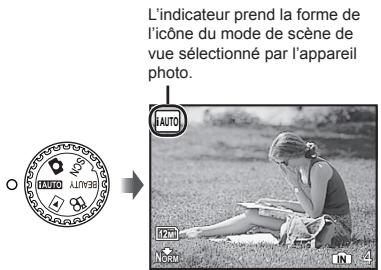
- Enfoncez le déclencheur à mi-course ou appuyez sur la touche DISP. pour vérifier le mode prise de vue sélectionné automatiquement par l'appareil photo.
Dans certains cas, il se peut que l'appareil photo ne seLECTIONne par le mode de prise de vue souhaïte.
Lorsque l'appareil photo ne peut pas identifier le mode optimal a utiliser, il sélectionne le mode P.
Enregister des videos (mode)
L'audio est enregistré avec la video.
1 Reglez la molette mode sur
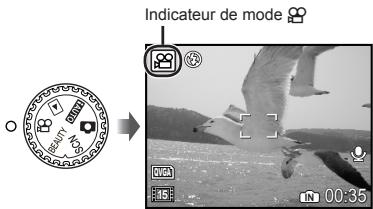
Pour zoomer pendant l'enregistrement deVIDEOS
Le zoom optique n'est pas disponible lorsque vous enregistrez des videos. Utilisés [ZOOM NUM] (p. 28).
Pour enregistrer des videos avec la stabilisation des images numériques [MODEVIDEO] (p.29)
2 Enoncez le déclencheur à mi-course pour faire la mise au point sur le sujet, puis appuyez doucement jusqu'au fond pour lancer l'enregistrement.
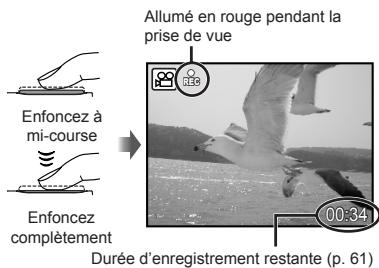
3 Enoncez doucement le déclencheur jusqu'au fond pour arrêté l'enregistrement.
En plus d'une vaste gamme de modes prise de vue, des fonctions sont également disponibles pour ouvrir de plus vastes possibilités d'expression et permettre d'exploiter la plage de prise de vue pour vos photos.
Utiliser le zoom optique
En appuyant sur le levier de zoom vous pouvez ajuster la plage de prise de vue.
Appuyer vers W (grand angle)
Appuyer vers T (teléobjectif)
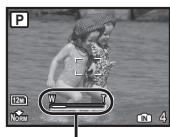

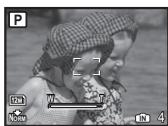
Barredezoom
Zoom optique: 10 × , Zoom numérique: 5 ×
Nous recommendans à l'utilisateur d'activer le [STABILISATEUR] (images fixes)/[MODE VIDEO] (vidEOS) (p. 29) lors de prises de vue avec le zoom téléobjectif.
Prendre des photos plus grandes sans réduire la qualité d'image
[ZOOM FIN] (p. 28)
Prendre des photos plus grandes
[ZOOM NUM] (p. 28)
L'apparance de la barre de zoom identifie I'etat du zoom fin ou du zoom numérique.
Lors de l'utilisation du zoom optique
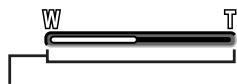
Plage de zoom optique
Lors de l'utilisation du zoom fin
Lors de l'utilisation du zoomer numérique
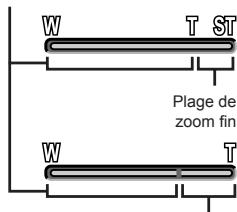
Plage de zoomerique
Utiliser le flash
Vou pouce sélectionner la fonction de flash la最好的 adaptation aux conditions de prise de vue afin d'obtenir la photo désirée.
1 Appuyez sur la touche
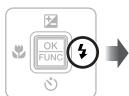
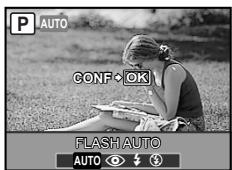
2 Utilisez pour selectionner l'option de réglage, puis appuyez sur la touche OK pour valider.
| Option | Description |
| FLASH AUTO | Le flash est émis automatiquement à faible éclairage ou à contre-jour. |
| YEUX ROUGE | L'apparèil émet un pré-flash pour limiter l' apparition du phénomène des yeux rouges sur vos photos. |
| FLASH FORcé | Le flash est émis quels que soit l'éclairage disponible. |
| PAS D FLASH | Le flash n'est pas émis. |
Ajuster la luminosite (compensation d'exposition)
Vou puevez augmenter ou réduire la luminosité normale (exposition adéquate) régée par l'appareil photo en fonction du mode prise de vue (saut pour AUTO) afin d'obtenir la photo真正做到 désirée.
1 Appuyez sur la touche 2.
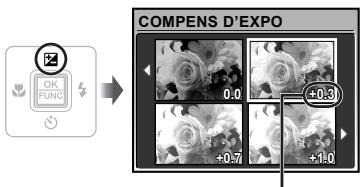
Valeur de compensation d'exposition
2 Utilisez pour selectionner la luminosite désirée pour la photo, puis appuyez sur la touche OK. FUND.
Prise de vue en gros plan (gros plan)
Cette fonction permet à l'appareil photo de faire la mise et point et de prendre en photo des sujets de très préc.
1 Appuyez sur la touche
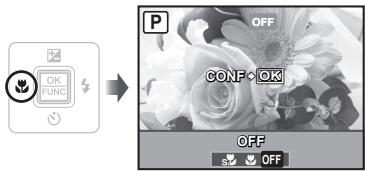
2 Utilisez pour sélectionnier l'option de réglage, puis appuyez sur la touche OK FING) pour valider.
| Option | Description |
| DESACTIVE | Le mode gros plan est désactivé. |
| GROS PLAN | Permet de prendre en photo le sujeit d'außen près que 10 cm-1(90 cm-2). |
| SUPER MACRO-3 | Permet de prendre en photo le sujeit d'außen près que 1 cm. Il n'est pas possible de faire la mise au point sur les sujets distants de 50 cm ou plus. |
1 Lorsque le zoom est reglé sur la largeur maximale (W).
'2 Lorsque le zoom est sur le réglage maximal de téléobjectif (T).
3 Le zoom est automatiquement fixé.
Il n'est possible de regler ni le flash (p. 20) ni le zoom (p. 20) lorsque [s] est sélectionné.
Utiliser le retardateur
La photo n'est prise qu'un certain temps après que vous avez enforcé le déclencheur jusqu'au fond.
1 Appuyez sur la touche
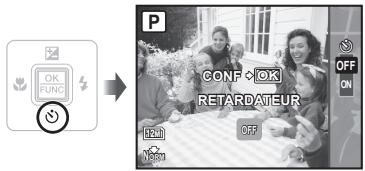
2 Utilisez 4 pour selectionner l'option de réglage, puis appuyez sur la touche OK FUNC pour valider.
| Option | Description |
| OFF | Annule le retardateur. |
| ON | Levoyant du retardateur s'allume pendant environ 10 secondes, clignote pendant environ 2 secondes, puis la photo est prise. |
La prise de vue avec retardateur est automatiquement annulée après une prise de vue.
Pour annuler le retardateur après son déclenchement
Appuyez de nouveau sur la touche
Changer l'affichage des informations de prise de vue
Voupez modifier I'affichage des informations sur ecran pour qu'il convienne de maniere optimale à la situation, comme par exemple pourrendle l'écran clairement visible ou pour effectuer un cadrage précis en affchant la grille de reference.
1 Appuyez sur la touche DISP.
- Les informations de prise de vue affichées changent chaque fois que vous appuyez sur la touche, dans l'ordre indiqué ci-dessous. "Affichage du mode prise de vue" (p. 8)
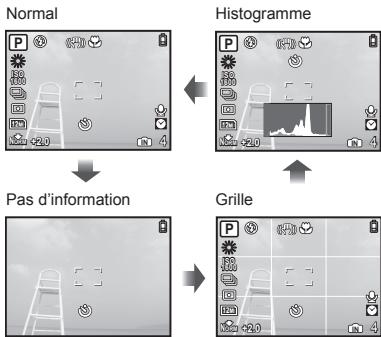
Lire un historiogramme
L'image apparaitra avec une dominante blanche si la majorite des créées se trouve dans le cadre.
L'image apparaitra avec une dominante noire si la majorite des créées se trouve dans le cadre.
La section verte indique la distribution de luminance au centre de l'écran.
Utiliser le menu FUNC
Le menu FUNC permet d'acceder rapidement aux fonctions de menu suivantes et de les régler.
1 Appuyez sur la touche OK.
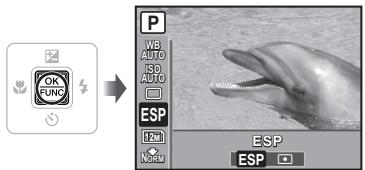
2 Utilisez pour sélectionner la fonction de menu et pour sélectionner l'option de réglage, puis appuyez sur la touche OK pour valider.
Appeler et utiliser rapidement des fonctions de prise de vue
Les fonctions de menu suivantes peuvent être appelées et utiliséesrapidement.
1 Appuyez sur la touche OR/
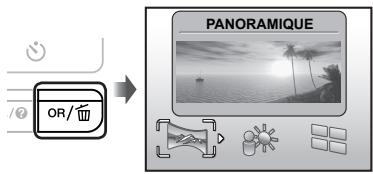
2 Utilisez pour sélectionn la fonction de menu, puis appuyez sur la touche OK pour régler.
Pour utiliser l'écran d'aperçu d'effets (Fenêtre multiple)
Sélectionnez une option entre [ZOOM], [COMPENS D'EXPO], [WB] ou [ESP/ ] pour afficher 4 images d'aperçu qui refilent les valeurs ajustées de la fonction de prise de vue sélectionnée. Utilisez pour sélectionner la photo désirée, puis appuyez sur la touche [PNC].
Rendre l'écran plus lumineux (Optimisation du contre-jour)
Maintenez la touche OR/ enforcée pour illuminer l'écran. L'écran reprend la luminosité d'origine si aucune opération n'est effectuee pendant 10 secondes.
Vue d'index, vue de calendrier et vue en gros plan
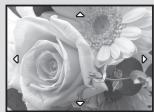
La vue d'index et la vue de calendrier permettent de selectionner rapidement la photo désirée. La vue en gros plan (agrandissement jusqu'à 10x) permet de vérifier les détails de la photo.
1 Appuyez vers W ou T sur le levier de zoom.

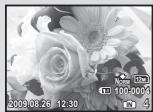
Vue de photo unique

Vue en gros plan


Vue d'index
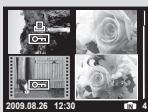

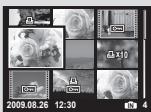
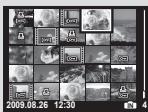

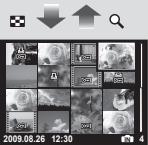

Vue de calendrier
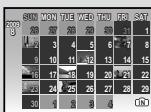
Pour selectionner une photo dans la vue d'index
Utilizez 串 pour selectionner une photo,uis appuyez sur la touche pour afficher la photo selectionnee en vue de photo unique.
Pour selectionner les photos dans la vue de calendrier
Utilisez pour sélectionner une date, puis appuyez sur la touche ou vers T sur le levier de zoom pour afficher les photos prises à la date sélectionnée.
Pour faire défilier l'affichage de la photo dans la vue en gros plan
Utilisez pour déplacer la zone d'affichage.
Changer l'affichage des informations de photo
Vous pouvez changer d'informations de prise de vue à afficher sur l'écran.
1 Appuyez sur la touche DISP.
- Les informations de photo affichées changent dans l'ordre indiqué ci-dessous chaque fois que vous appuyez sur la touche.
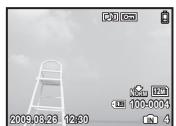
Normal


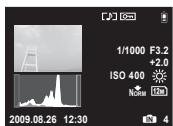
Histogramme
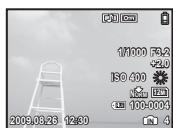
Detaillé

Pas d'information

"Lire un historique" (p. 22)
Faire la lecture des photos panoramicques
Vous pouvez faire defiler l'affichage sur les photos panoramicques regroupees à l'aide de [COMBINER DS APPAREIL 1] ou [COMBINER DS APPAREIL 2].
"Creer des photos panoramicques [PANORAMIQUE]" (p. 31)
1 Sélectionnez une photo panoramicique pendant la lecture.
"Afficher les photos" (p. 16)
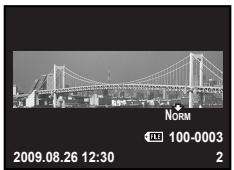
2 Appuyez sur la touche DK. FUNC.
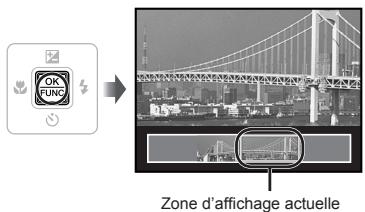
Pour faire les commandes de lecture sur une photo panoramicque
Zoom avant/Zoom arrirée : Appuyez vers W ou T sur le levier de zoom.
Sens de lecture : Appuyez sur √ √ √ √ √ √ √ √ √ √ √ √ √ √ √ √ √ √ √ √ √ √ √ √ √ √ √ √ √ √ √ √ √ √ √ √ √ √ √ √ √ √ √ √ √ √ √ √ √ √ ∙
Pause: Appuyez sur la touche OK. FUND
Relancer le défilament: Appuyez sur la touche OK FUND.
Arreter la lecture : Appuyez sur la touche MENU.
Menu des fonctions de prise de vue
Lorsque la molette mode est reglee sur une position de mode prise de vue (HAuto SCN BEAUTY), vous pouvez effectuer des réglages.
indique les positions de la molette mode sur lesquelles il est possible de regler la fonction.
Les réglages par défaut de la fonction sont mis en surbriliance comme ici :
Sélectionner la qualité d'image appropriée suivant l'application
QUALITE D'IMAGE
QUALITE D'IMAGE
:AUTO SCN BEAUTY
Images fixes
| Sous-menu 1 | Sous-menu 2 | Application |
| TAILLE IMAGE | 12M (3968×2976) | Sélectionne le format d'impression A3. |
| 5M (2560×1920) | Sélectionne le format d'impression A4. | |
| 3M (2048×1536) | Pour des impressions jusqu'au format A4. | |
| 2M (1600×1200) | Sélectionne le format d'impression A5. | |
| 1M (1280×960) | Pour des impressions jusqu'au format carte postale. | |
| VGA (640×480) | Pour visualiser ses images sur une télé ou sur internet. | |
| 16:9 (1920×1080) | Idéal pour regarder des images sur un écran télé 16:9. | |
| COMPRESSION | FINE | Prise de vue haute qualité. |
| NORMAL | Prise de vue en qualité normale. |
Videos
| Sous-menu 1 | Sous-menu 2 | Application |
| TAILLE IMAGE | VGA (640×480) / QVGA (320×240) | Sélectionnez la qualité d'image en fonction de la taille d'image et de la fréquence d'images. Les images video défilent avec plus de fluidité lorsque la fréquence d'images est élevé. |
| TX COMPRESSION | 30b 30fps+1/15b 15fps+1 |
1 images par seconde
"Nombre de photos pouvant être stockées (images fixes)/Durée d'enregistrement continue (védés) dans la mémoire interne et la carte xD-Picture Card" (p. 61)
Régler sur un agencement de couleurs naturel [WB]
MENU APPAREIL WB
![OLYMPUS MJU9000 - Régler sur un agencement de couleurs naturel [WB] - 1](/content/2024/12/308217/images/00047c397122e86ebc5bc5fc3066bfc244dd1e8a4960d2840777a85eeeb5b003.jpg)
SCN BEAUTY 99
| Sous-menu 2 | Application |
| AUTO | L'appareil photo règle lui-même la balance des blancs en fonction de la scène de prise de vue. |
| Pour la prise de vue à l'extérieur sous un ciel dégagé | |
| Pour la prise de vue à l'extérieur sous un ciel nuageux | |
| Pour la prise de vue sous un éclairage au tungstène | |
| Pour la prise de vue sous un éclairage fluorescent le jour (éclairage résidentiel, etc.) | |
| Pour la prise de vue sous un éclairage fluorescent neufre (lampes de bureau, etc.) | |
| Pour la prise de vue sous un éclairage fluorescent blanc (bureau, etc.) |
Selectionner la sensibilité ISO [ISO]
MENAPPAREILISO
![OLYMPUS MJU9000 - Selectionner la sensibilité ISO [ISO] - 1](/content/2024/12/308217/images/25d9d29b0f9552e7e01ab314b174fddfb07f32d08b1e9b3ae6e5cb3743a82244.jpg)
![OLYMPUS MJU9000 - Selectionner la sensibilité ISO [ISO] - 2](/content/2024/12/308217/images/248babc378303603f8896053c33b9e42a5fde77b2ff7b06528c3b079cc4b114a.jpg)
Abréviation de l'Organisation internationale de normalisation. Les normes ISO précisé la sensibilité des apparèils photos et films numériques, c'est pourquoit des codes tels que "ISO 100" sont utilisés pour déscrire la sensibilité.
De plus petites valeurs ISO réduisent la sensibilité mais permette de prendre des photos très nettes dans des conditions de plein éclairage. Des valeurs plus élevées augmentent la sensibilité et permettent de prendre des photos avec une vitesse d'obturation élevé même dans des conditions de faible éclairage. Toutfoils, une sensibilité élevée produit des parasites électrostatiques sur les images produites, ce qui peut leur donner du grain.
| Sous-menu 2 | Application |
| AUTO | L'appareil photo règle lui-même la sensibilité en fonction de la scène de prise de vue. |
| ISO ELEVE | L'appareil se règle lui-même sur une sensibilité plus élégue que [AUTO] pour réduire le flou causé par le bouge qu'il subit et par les mouvements du sujet. |
| 64/100/200/400/800/1600 | Le réglage ISO (sensibilité) est déterminé en le séLECTIONnant manuellement. |
Prise de photos en série en maintainant le déclencheur enforcé [DRIVE]
MENUE APPAREIL DRIVE
![OLYMPUS MJU9000 - Prise de photos en série en maintainant le déclencheur enforcé [DRIVE] - 1](/content/2024/12/308217/images/7ce243a03d20541f10b0c309171ff020c988477ec94bd808010dfc2fc98aa108.jpg)
![OLYMPUS MJU9000 - Prise de photos en série en maintainant le déclencheur enforcé [DRIVE] - 2](/content/2024/12/308217/images/7b7e53295177d99b8f549017323d211433e9da863717a913a4c1c327355857bc.jpg)
![OLYMPUS MJU9000 - Prise de photos en série en maintainant le déclencheur enforcé [DRIVE] - 3](/content/2024/12/308217/images/67e87765b5f3db6b92d714207710b7ada25dc49de56e6062fda9b24f051e15db.jpg)
| Sous-menu 2 | Application |
| L'appareil enregistre une image à chaque pression sur le déclencheur. | |
| Prise de photos en série avec la mise au point, la luminosité (exposition) et la balance des blancs verrouillées sur les valeurs de la première photo. | |
| Prise de photos en série avec une vitesse plus élevé que [ ] . |
1 La vitesse de prise de vue varie suivant les réglages effectuels pour [QUALITE D'IMAGE] (p. 26).
Lors d'un réglage sur [□]. [y] (Enregistrement du son) (p. 29) n'est pas disponible.
Lors du réglage sur [1] le flash est fixé sur [3] (PAS D FLASH), et [ISO] sur [AUTO].
Lors du réglage sur [H], [TAILLE IMAGE] est limitée à [3m] ou inférieure. De plus, [ZOOM FIN] (p. 28), [ZOOM NUM] (p. 28) et [0] (Enregistrement du son) (p. 29) ne sont pas disponibles.
Prise de photos avec des taux d'agrandissement supérieur à ceux du zoom optique sans réduire la qualité d'image [ZOOM FIN]
MENU APPAREIL ZOOM FIN
![OLYMPUS MJU9000 - Prise de photos en série en maintainant le déclencheur enforcé [DRIVE] - 4](/content/2024/12/308217/images/f104db8c322ef61c8c67d7f634e9e91d939f39ab055f9dc9c658d45131bfe5a7.jpg)
SCN BEAUTY
| Sous-menu 2 | Application |
| DESACTIVE | Seul le zoom optique est utilisé pour le zoom avant pour la prise de vue. |
| ACTIVE | Le zoom optique et le rognage d'image sont combinés pour le zoom avant pour la prise de vue (environ 62× (max.).) |
Cette fonction ne reduit pas la qualite d'image car elle ne convert pas les données a peu de pixels en donnees a beaucoup de pixels.
Lors du réglage sur [ACTIVE], [TAILLE IMAGE] est limitée à [5M] ou inférieure.
! Cette fonction n'est pas disponible lorsque [ZOOM NUM] est sur [ACTIVE].
Cette fonction n'est pas disponible lorsque [s] SUPER MACRO] (p. 21) est sélectionné.
Prise de photos avec des taux d'agrandissement supérieur à ceux du zoom optique [ZOOM NUM]
MENU APPAREIL ZOOM NUM
![OLYMPUS MJU9000 - Prise de photos en série en maintainant le déclencheur enforcé [DRIVE] - 5](/content/2024/12/308217/images/d4b917cf4444dae5d943c5ddb240747b0fec3ee90976f599adb76bc69b33a04c.jpg)
![OLYMPUS MJU9000 - Prise de photos en série en maintainant le déclencheur enforcé [DRIVE] - 6](/content/2024/12/308217/images/9aef54fd13feb50dec7f4752903ca33b40234ef39b91d44ab1e6205aab33a55d.jpg)
SCN BEAUTY
![OLYMPUS MJU9000 - Prise de photos en série en maintainant le déclencheur enforcé [DRIVE] - 7](/content/2024/12/308217/images/1e45e2630b13a19bc66229dcdc159c357612500c5c7f855a19bd3214fd0f97d0.jpg)
| Sous-menu 2 | Application |
| DESACTIVE | Seul le zoom optique est utilisé pour le zoom avant pour la prise de vue. |
| ACTIVE | Le zoom optique et le zoom numérique sont combinés pour la prise de vue avec zoom (environ 50× (max.)). |
! Cette fonction n'est pas disponible lorsque [ZOOM FIN] est sur [ACTIVE].
Cette fonction n'est pas disponible lorsque [s] SUPER MACRO] (p. 21) est sélectionné.
Selectionner la plage de mesure de la luminosité [ESP/□]
![OLYMPUS MJU9000 - Prise de photos en série en maintainant le déclencheur enforcé [DRIVE] - 8](/content/2024/12/308217/images/c5d0ba33d9393bfb724f6ba8f79b8e886e19f91cf02f04cccf69c481601f3133.jpg)
MENU APPAREIL ESP/
![OLYMPUS MJU9000 - Prise de photos en série en maintainant le déclencheur enforcé [DRIVE] - 9](/content/2024/12/308217/images/d7b96c75cb9c6e79471e163454500cb648c968032ab07b296f0bf19c06849a1c.jpg)
![OLYMPUS MJU9000 - Prise de photos en série en maintainant le déclencheur enforcé [DRIVE] - 10](/content/2024/12/308217/images/200af14318d4a8afbf13ce553fd2392145726eb4c6dfb96ca5ea11b935195c65.jpg)
SCN
![OLYMPUS MJU9000 - Prise de photos en série en maintainant le déclencheur enforcé [DRIVE] - 11](/content/2024/12/308217/images/9c48d679e732319c48fd9c5e3a738e93830050cc2e97988d47f2bf644fdb9644.jpg)
| Sous-menu 2 | Application |
| ESP | L'appareil prend des photos de manière à obtenir une luminosité équilibrée sur l'ensemble de l'écran. (Il mesure la luminosité séparément au centre et autour.) |
| (· (mesure ponctuelle) | L'appareil prend en photo le sujeit qui se trouve au centre à contre-jour. |
![OLYMPUS MJU9000 - Prise de photos en série en maintainant le déclencheur enforcé [DRIVE] - 12](/content/2024/12/308217/images/d45cc4c86ae55da37042088e5cf9b260df77284d07d11fbc20d9cb46d6708720.jpg)
Lors du réglage sur [ESP], le centre peut être nombre si vous prenez des photos avec un contre-jour intense.
Selectionner la zone de mise au point [MODE AF]
![OLYMPUS MJU9000 - Prise de photos en série en maintainant le déclencheur enforcé [DRIVE] - 13](/content/2024/12/308217/images/11b5789de802372351b620b81583d8fc91aab0461057a177827eb50f87d36481.jpg)
MENU APPAREIL MODE AF
![OLYMPUS MJU9000 - Prise de photos en série en maintainant le déclencheur enforcé [DRIVE] - 14](/content/2024/12/308217/images/f1ac97f9b6f78393254e00668aa86efff932bd095a6c2b8e2c66b88e1013e3a0.jpg)
![OLYMPUS MJU9000 - Prise de photos en série en maintainant le déclencheur enforcé [DRIVE] - 15](/content/2024/12/308217/images/20f5413280f735f8320e833e67a2ee1201bb71aadf3684b2a5f57415be44aa23.jpg)
SCN
| Sous-menu 2 | Application |
| DETEC. VISAGE1 | Cette fonction sert à photographier desgens. (L'appareil photo détecte automatiquement un visage et affiche un cadre sur l'écran.) Enforcez le déclenchaure à mi-course, lorsque l'appareil photo fait la mise au point sur un visage le repère de mise au point automatique (AF) s'allume en vert. Lorsque le repère de mise au point automatique (AF) s'allume en orange, cela indique que l'appareil photo a fait la mise au point sur autre chose qu'un visage. |
| iESP | Cela vous permet de cadrer la photo sans avoir à vous préoccuper de la position de mise au point. L'appareil photo trouve lui-même le suje t àmettre au point et fait la mise au point dessus. |
| SPOT | L'appareil photo fait la mise au point sur le suje t à l'intérieur du repère de mise au point automatique (AF). |
Pour certains sujets, il se peut que le cadre n'apparaisse pas ou qu'il mette un certain temps à apparaitre.
Enregister le son en prénant des photos [J]
MENUPAPPAREIL
![OLYMPUS MJU9000 - Enregister le son en prénant des photos [J] - 1](/content/2024/12/308217/images/7b3babf028fb532ff40a2dfb1b34cdefec36dcf8c0662edf1a5995194c4d7fe7.jpg)
SCN
| Sous-menu 2 | Application |
| DESACTIVE | Aucun son n'est enregistré. |
| ACTIVE | L'appareil photo se met lui-même à enregistrer après la prise de la photo, pendant environ 4 secondes. Cette fonction est pratique pour enregistrer des observations ou des commentaires concernant la photo. |
Lorsque you enregistrrez,pointez le microphone (p.6)vers la source du son a enregistrer.
Réduire le flou d' à un bouge de l'appareil photo pendant la prise [STABILISATEUR] (images fixes) / [MODE VIDEO] (videos)
MENU APPAREIL STABILISATEUR/MODEVIDEO
![OLYMPUS MJU9000 - Réduire le flou d' à un bouge de l'appareil photo pendant la prise [STABILISATEUR] (images fixes) / [MODE VIDEO] (videos) - 1](/content/2024/12/308217/images/7f9d8dd225087b4b9c50a31482ed3ba85c52183ea74736fc455327a64856a437.jpg)
SCN BEAUTY
| Sous-menu 2 | Application |
| DESACTIVE | Le stabilisateur d'images est déactivé. Ce réglage est reconntré pour la prise de vue lorsque l'appareil photo est fixé sur un trépied ou une autre surface stable. |
| ACTIVE | Le stabilisateur d'images est activé. |
Les réglages par défaut de l'appareil photo sont les suivants : [STABILISATEUR] (images fixes) sur [ACTIVE] et [MODE VIDEO] (vidEOS) sur [DESACTIVE].
Pendant [STABILISATEUR] (images fixes) est régèle sur [ACTIVE], il se peut que des bruits proviennent de l'intérieur de l'appareil photo si vous appuyez sur le déclencheur.
Il se peut que les images ne puissant pasetre stabilisées si le tremblement de l'appareil photo est trop important.
Lorsque la vitesse d'obturation est extrémement lente, lors de la prise d'images arrêtées ou de photos de nuit, il se peut que le stabilisateur ne fonctionne pas aussi bien.
Lors de la prise de vue quand [MODE VIDEO] (video) est reglé sur [ACTIVE], l'image est quelque peu agrandie avant la sauvégarde.
Rendre le sujet plus lumineux à contre-jour [OMBRE AJUS]
MENU APPAREIL OMBRE AJUS
![OLYMPUS MJU9000 - Rendre le sujet plus lumineux à contre-jour [OMBRE AJUS] - 1](/content/2024/12/308217/images/b2ea90e524485c8dd2beaed2cab192c0d0810f75e258bd8a4a6f909fe1532960.jpg)
![OLYMPUS MJU9000 - Rendre le sujet plus lumineux à contre-jour [OMBRE AJUS] - 2](/content/2024/12/308217/images/daf7f83fb112dacef4ce8385225bb27ac01683d3a04e412079df8a3def9a3528.jpg)
![OLYMPUS MJU9000 - Rendre le sujet plus lumineux à contre-jour [OMBRE AJUS] - 3](/content/2024/12/308217/images/59dca88a901f9ca754e41a7653a879e685628293670d999f139787869bd9d38f.jpg)
BEAUTY
![OLYMPUS MJU9000 - Rendre le sujet plus lumineux à contre-jour [OMBRE AJUS] - 4](/content/2024/12/308217/images/c9eedc44a2c1c96a831a571f5b0d5c114176c30465ca400c0ffafa3ae9d8b01b.jpg)
| Sous-menu 2 | Application |
| DESACTIVE | Prend une vue sans utiliser [OMBRE A.J.U.S]. |
| ACTIVE | L'appareil photo détecte un visage ascombri par le contre-jour et le rend plus lumineux pour la prise de la photo. (Pointez l'appareil photo vers le suje. Vérifiez le cadre qui s'affiche autour du visage détecté par l'appareil photo, puis enforcez le déclencheur pour prendre la photo.) |
Pour certains sujets, il se peut que le cadre n'apparaisse pas ou qu'il mette un certain temps à apparaitre.
Lors du réglage sur [ACTIVE], [ESP/]. (p. 28) est automatiquefé fixe sur [ESP], et [MODE AF] (p. 28) sur [DETEC.VISAGE].
Selection d'une scene en fonction des conditions de prise de vue [MODE SCENE]
MODESCENE
![OLYMPUS MJU9000 - Selection d'une scene en fonction des conditions de prise de vue [MODE SCENE] - 1](/content/2024/12/308217/images/03b57054b86410fa7d972e4a10a215ae44fc0ec8c0b5222cc2f318a55a122a68.jpg)
:SCN
En mode SCN, les réglages de prise de vue optimaux sont prédéfinitions pour des scènes de prise de vue spécifique. Pour cette raison, il peut être impossible de modifier les réglages dans certains modes.
| Sous-menu 1 | Application |
| PORTRAIT/ PAYSAGE/ SCENE NUIT'/ NUIT + PORTRAIT'/ SPORT/ INTERIEUR/ BOUGIE'/ AUTO PORTRAIT/ COUCHER DE SOLEIL'/ FEUX D'ARTIFICIES'/ CUISINE/ DOCUMENTS/ PLAGE & NEIGE/ VIDEO SANS ENREGISTR. | L'appareil prend une photo dans le mode spécifique pour la scène de prise de vue. |
1 Lorsque l'objet estASF, la réduction des parasites est automatiquement activée. La durée de prise de vue est alors multipliee par deux environ. Aucune autre photo ne peut etre prise pendant ce temps.
Pour prendre des photos avec le mode sélectionné
"Utiliser le mode le plus approprié pour la scène de prise de vue (mode SCN)" (p. 18)
Enregistrer des videotos au moment idéal (mode [VIDEO SANS ENREGISTR.])
①Utilizez , pour sélectionnner [VIDEO SANS ENREGISTR.] , puis apuyez sur la touche [ ] pour.Valider.
- Cette fonction est prête pour la prise de vue immédiatement après le réglage de cette option.
② Appuyez sur le déclencheur pour lancer l'enregistrement deVIDEOS.
L'appareil enregistre une video de 7 secondes, dont les 2 secondes precedant immidiatement la pression sur le déclencheur.
- Le zoom optique et la fonction de mise au point automatique sont disponibles pendant l'enregistrement de vidés.
Le son n'est pas enregistré.
Le repère de mise au point automatique (AF) ne s'affiche pas sur l'écran.
Selectionnez [TAILLE IMAGE] à partir de [VGA] ou [QVGA] et selectionnez [TX COMPRESSION] à partir de [30 30fps] ou [15 15fps].
Creer des photos panoramicques [PANORAMIQUE]
PANORAMIQUE
![OLYMPUS MJU9000 - Creer des photos panoramicques [PANORAMIQUE] - 1](/content/2024/12/308217/images/b84d9d0e71af9bea525506b0638f97598697a026370343d8984ebedca31ca010.jpg)
![OLYMPUS MJU9000 - Creer des photos panoramicques [PANORAMIQUE] - 2](/content/2024/12/308217/images/142c5f28fdc2442a036c67a3189c6fbdb4a7bd4d3aaf0e5ec060e028794b60d6.jpg)
SCN
| Sous-menu 1 | Application |
| COMBINER DS APPAREIL 1"12 | L'appareil prend trois photos et les combinée. Comme l'appareil libre lui-même l'obturateur, vous n'avez qu'à cadrer les photos de sorte que les repères de mise au point et les pointeurs se chevauchent. Les fonctions de prise de vue sont prédéfinies sur les réglages optimaux de prise de vue panoramicique. |
| COMBINER DS APPAREIL 2"12 | L'appareil prend trois photos et les combinée. Vous cadrez les photos en vous reférant au cadre-guide et relâchéze le déclencheur. |
| MONTAGE SUR PC | Les photos prises sont combinées en photo panoramaque à l'aide du logiciel OLYMPUS Master 2 qui se trouve sur le CD-ROM fourni. Les photos sont prises avec les derniers réglages [ISO] ou [MODE SCENE] (à l'exception de certains modes de scène). |
1 Non disponible en mode SCN (p. 18).
2' Le réglage de [QUALITE D'IMAGE] (p. 26) n'est pas modifiable.
La mise au point, l'exposition (p. 21), la position de zoom (p. 20) et [WB] (p. 27) sont verrouillées sur les valeurs de la première photo.
Le flash (p. 20) est verwouille en mode (PAS D FLASH).
Les photos panoramiques peuvent etre editedes uniquement a l'aide de [OMBRE AJUS] (p. 29), [EDITER COULEUR] (p. 35).
Faire la lecture des photos panoramicques (p. 25)
Prendre des photos avec [COMBINER DS APPAREIL 1]
① Appuyez sur le déclencheur pour prendre la première photo.
(2) Déplacez légarement l'appareil photo vers la deuxième photo.
![OLYMPUS MJU9000 - Prendre des photos avec [COMBINER DS APPAREIL 1] - 1](/content/2024/12/308217/images/4ecaddee3a990c903e96dc03c24385e167130db47570dfb49da0eb13565cafa0.jpg)
Ecran lors de la combinaison des photos de gauche a droite
③ Déplacez lentement l'appareil photo tout en le gardant bien droit, et immobilisez-le là où le pointeur et le repère de mise au point se chevauchent.
L'appareil libre lui-même l'obturateur.
![OLYMPUS MJU9000 - Prendre des photos avec [COMBINER DS APPAREIL 1] - 2](/content/2024/12/308217/images/72eecc6facbfbc039eaae014ddb0475332abb76d360ecb6916a25881e9071981.jpg)
Si you souhaitez associer uniquement deux photos, appuyez sur la touche avant de prendre la troisieme photo.
④ Pour prendre la troisième photo, procédez comme à l'étape ③
- Une fais la troisième photo prise, l'appareil photo traite automatique les photos combinées et affiche la photo panoramicque.
Pour annuler la creation d'une photo panoramicque pendant la prise de vue, appuyez sur la touche MENU.
Si I'appareil photo ne libre pas lui-même l'obturateur, essayez avec [COMBINER DS APPAREIL2] ou [MONTAGE SUR PC].
Prendre des photos avec [COMBINER DS APPAREIL 2]
1Utilizez 品 pour selectionner les sens dans lequel les photos sont combinées.
![OLYMPUS MJU9000 - Prendre des photos avec [COMBINER DS APPAREIL 2] - 1](/content/2024/12/308217/images/75dff05eeed8679922d7bdb6288e372544d71c0bf014443c6d2e069ea1cabcba.jpg)
② Appuyez sur le déclencheur pour prendre la première photo.
- Un cadre-guide apparait comme referrer.
![OLYMPUS MJU9000 - Prendre des photos avec [COMBINER DS APPAREIL 2] - 2](/content/2024/12/308217/images/efc66cdd69e8443c57149a6f05eaa79231e20d0c1264627eeb1ec710bff7a82c.jpg)
③ Cadrez la deuxieme photo de sorte que la zone de jonction chevauche le cadre-guide.
![OLYMPUS MJU9000 - Prendre des photos avec [COMBINER DS APPAREIL 2] - 3](/content/2024/12/308217/images/b11405949f9415249e95b03b5fa5e58c64786f38848595dc35685b0bed3853cd.jpg)
Composition de la deuxieme photo
④ Appuyez sur le déclencheur pour prendre la deuxième photo.
Si you souhaitez associer uniquement deux photos, appuyez sur la touche avant de prendre la troisième photo.
⑤ Pour prendre la troisième photo, procédez comme aux étapes ③ à ④.
- Une fais la troisième photo prise, l'âpeeil photo traite automatiquement les photos combinées et affiche la photo panoramicique.
Pour annuler la création d'une photo panoramicque pendant la prise de vue, appuyez sur la touche MENU.
Prendre des photos avec [MONTAGE SUR PC]
① Utilizez √7 √6 pour sélectionner le sens dans lequel les photos sont combinées.
② Appuyez sur le déclencheur pour prendre la première photo, puis cadrez pour la deuxieme photo.
Utilisez le cadre-guide pour cadre la photo, de sorte que les deux photos adjacentes se chevauchent.
③ Répétez l' étape ② jusqu'à ce que vous obtieniez le nombre de photos désirées, puis appuyez sur la touche OK une fois terminé.
Lorsque le repere [s'affiche, il n'est pas possible de prendre davantage de photos. La prise de vue panoramicique est possible jusqu'à 10 photos.
Reportez-vous au manuel d'aide OLYMPUS Master 2 pour plus de détails sur la façon de créé des photos panoramiciques.
Rétablir les valeurs par défaut des fonctions de prise de vue [REINITIALI]
REINITIALI
![OLYMPUS MJU9000 - Rétablir les valeurs par défaut des fonctions de prise de vue [REINITIALI] - 1](/content/2024/12/308217/images/07c5b91e34307a855008f6f3b4363e7ec0ba05acde61dcc5ee4dc1fda65ae6b7.jpg)
: AUTO
![OLYMPUS MJU9000 - Rétablir les valeurs par défaut des fonctions de prise de vue [REINITIALI] - 2](/content/2024/12/308217/images/9c42c2ee25879581f49dd3cb7e81c67f980137628e71653fcd97d1c48f0ca6b5.jpg)
SCN BEAUTY
![OLYMPUS MJU9000 - Rétablir les valeurs par défaut des fonctions de prise de vue [REINITIALI] - 3](/content/2024/12/308217/images/3f4a02838f4996c41390596956eb43276a550545b78ebdadda4db08ebe2fd7d8.jpg)
| Sous-menu 1 | Application |
| OUI | Rétablit les valeurs par défaut des fonctions de menu suivantes. • Flash (p. 20) • Compensation d'exposition (p. 21) • Gros plan (p. 21) • Retardateur (p. 22) • [€ QUALITE D'IMAGE] (p. 26) • Fonctions de menu dans [€ MENU APPAREIL] (p. 27 à 29) |
| NON | Les réglages en cours ne sont pas modifiés. |
Menu des fonctions d'affichage, d'edition et d'impression
1 Les réglages par défaut de la fonction sont mis en surbrillance comme ceci :
Lorsque la molette mode est regliée sur la position l , vous pouvez effectuer des réglages.
Afficher automatiquement [DIAPORAMA]
DIAPORAMA
| Sous-menu 1 | Sous-menu 2 | Sous-menu 3 | Application |
| TOUS/NATURE MORTÉ/MOVIE/CALENDRIER | NORMAL1/FONDU1/DIAPOSTIVE1/ZOOM1/date2 | DEACTIVE/1/2 | Sélectionne la série d'images pour le diaporama, le type d'effet de transition (TYPE)) utilisé entre les images et la musique de fond (BGM). |
Uniquement lorsque [NATURE MORTE] est sélectionné dans le Sous-menu 1.
12 Uniquement lorsque [CALENDRIER] est selectionné dans le Sous-menu 1.
Pour lancer un diaporama
Le diaporama commence après la pression sur la touche OK pour faire les réglages [BGM]. Pour arrêter le diaporama, appuyez sur la touche OK ou MENU.
! [BGM] n'est pas disponible lorsque [MODE SILENCE] (p. 45) est reglé sur [ACTIVE].
Faire des retouches sur les photos [PERFECT FIX]
PERFECTFIX
Selon la photo, il est possible que les retouches ne puissant pas s'activer.
Il se peut que le traitement de retoucher réduise la résolution de la photo.
| Sous-menu 1 | Application |
| TOUS | [OMBRE AJUS] et [YEUX ROUGES] sont appliqués ensemble. |
| OMBRE AJUS | Seules les sections assemblées par le contre-jour ou un faisible éclairage sont illuminées. |
| YEUX ROUGES | Les yeux rougeis par le flash sont corrigés. |
①Utilizez 一 _ 2 ^ 一 pour selectionner une methode de correction puis appuyez sur la touche (FON).
② Utilisez pour selectionner la photo à retoucher, puis appuyez sur la touche OK.
- La photo retouchée est sauvégardée en tant que photo séparée.
Retoucher la peau et les yeux [Fix BEAUTE]
FIX BEAUTE
Selon la photo, il est possible que les retouches ne puissant pas s'activer.
| Sous-menu 1 | Sous-menu 2 | Application |
| TOUS | — | [PEAU CLAIRE], [ETINCELLE REGARD] et [ACCENTUATION REGARD] sont appliqués ensemble. |
| PEAU CLAIRE | DOUX/ MOYEN/FORT | Donne à la peau un aspect lisse et transluicide. Choisissez l'effectifsdésiéré entre 3 niveaux. |
| ETINCELLE REGARD | — | Augmente le contraste des yeux. |
| ACCENTUATION REGARD | — | Agrandit le regard du sujeet. |
1Utilisez 一 _ 0 ^ 一 pour selectionner une methode de correction,uis appuyez sur la touche [
② Utilizez pour selectionner la photo à retoucher, puis appuyez sur la touche OK (RING)
- La photo retouchée est sauvégardee en tant que photo séparée.
Lorsque [PEAU CLAIRE] est sélectionné
Utilissez pour selectionner le degré de correction, puis appuyez sur la touche
![OLYMPUS MJU9000 - Lorsque [PEAU CLAIRE] est sélectionné - 1](/content/2024/12/308217/images/0a1561be150d09ee8522937c50fe62a1fb4fd2f542cf65c0024185ed103c9123.jpg)
Changer la taille de la photo [√]
![OLYMPUS MJU9000 - Changer la taille de la photo [√] - 1](/content/2024/12/308217/images/bc4b1087af70f6ff11e1404fafa6a02157849632969aee7a107b7f00b0d2fd05.jpg)
EDIT
![OLYMPUS MJU9000 - Changer la taille de la photo [√] - 2](/content/2024/12/308217/images/d22528f25821233d44fc97039b8b83819eb5eb0bd1b77be24defaa4a32c9b363.jpg)
| Sous-menu 2 | Application |
| VGA 640 × 480 | Sauvegarde une photo à résolution élevé en tant que photo séparée de plus petite taille pour l'envoi par courriel et autres applications. |
| Q VGA 320 × 240 |
① Utilize pour sélectionner une photo.
②Utilisez √, pour sélectionner une taille d'image puis appuyez sur la touche
L'image à la taille sélectionnée est enregistrée en tant qu'image séparée.
Changement de la taille des photos [F]
![OLYMPUS MJU9000 - Changement de la taille des photos [F] - 1](/content/2024/12/308217/images/e0d620fb3701ca2ccac6e2e623124b12399170d068458a766be00e3abe977a56.jpg)
E
![OLYMPUS MJU9000 - Changement de la taille des photos [F] - 2](/content/2024/12/308217/images/45ab82f484c663fc722b843d56483983a6fed6b1f6d5f4e04fb5a5c79df723ab.jpg)
![OLYMPUS MJU9000 - Changement de la taille des photos [F] - 3](/content/2024/12/308217/images/04a9b6287410f2c4fa7f3d929fe6a4d6d6758a456ab41f83e5023d857692d42d.jpg)
1Utilisez 青 pour selectionner une photo, puis appuyez sur la touche OK.
② Utilisez le levier de zoom pour selectionner la taille de la photo recadrée, et utilisez 4/6 9 pour déplacer le cadre.
![OLYMPUS MJU9000 - Changement de la taille des photos [F] - 4](/content/2024/12/308217/images/3e7e217437d1f9bc5c471cb38c0f0570f751bca698cad654ea3e4c79a76409ad.jpg)
③ Appuyez sur la touche OK.
- La photo édité est sauvégardée en tant que photo séparée.
Changer le ton de la photo [EDITER COULEUR]
![OLYMPUS MJU9000 - Changer le ton de la photo [EDITER COULEUR] - 1](/content/2024/12/308217/images/2eb549135d4be93cd3c5ed4ee6474c9af2ebc864096a035c97f8f0583e0cd439.jpg)
EDIT EDITER COULEUR
| Sous-menu 2 | Application |
| Noir et blanc | Convert it la photo en noir et blanc. |
| Sépia | Donne un ton sépia à la photo. |
| Saturation (Haute) | Augmente la saturation des couleurs de la photo. |
| Saturation (Basse) | Augmente légarement la saturation des couleurs de la photo. |
![OLYMPUS MJU9000 - Changer le ton de la photo [EDITER COULEUR] - 2](/content/2024/12/308217/images/4c0ec16ac9a2e18404bd8d6b4939576c9d33b7234dacf215bf533c399e564936.jpg)
① Utilizez pour sélectionner une photo, puis appuyez sur la touche OK.
2Utilizez 一 pour selectionner la coulee desiree,uis appuyez sur la touche
- La photo de la couleur sélectionné est sauvégarde dans tant que photo séparée.
Ajouter un calendrier à une photo [CALEND.]
EDIT CALEND.
![OLYMPUS MJU9000 - Ajouter un calendrier à une photo [CALEND.] - 1](/content/2024/12/308217/images/3af73a5048472d3e88ba06bf0b7f29534929518386e57c265fcebbbdccc296c8.jpg)
① Utilizez pour sélectionner une photo, puis appuyez sur la touche OK.
② Utilisez pour sélectionner le calendrier, et pour sélectionner l'orientation de la photo, puis appuyez sur la touche OK.
③ Utilisé <√>, pour sélectionner l'Année du calendrier, puis appuyez sur
4Utilizez pour selectionner le Mois du calendrier,uis appuyez sur la touche Fuc
- La photo édité est sauvégárdée en tant que photo séparée.
Créer un index de 9 images à partir d'une réserve [INDEX]
1Utilisez 四 pour selectionner une video, puis appuyez sur la touche [OK].
![OLYMPUS MJU9000 - Créer un index de 9 images à partir d'une réserve [INDEX] - 1](/content/2024/12/308217/images/b02e541f3747fbff09168932ab8392fe4bf04cb202d66996cad58cc8d8affd22.jpg)
- Cette fonction permet d'extraire 9 trames d'une video et de les enregistrer en tant que nouvelle photo (INDEX) contenant des miniatures de chaque trame.
Protégér les photos [Oπ]
MENULECTURE 0m
![OLYMPUS MJU9000 - Protégér les photos [Oπ] - 1](/content/2024/12/308217/images/426796f331264977ed0673da353303845f28a0072dcbbb370cbddf333a172c3a.jpg)
Les photos protégées ne peuvent être suprimées par [EFFACER] (p. 17), [SELECT IMAGE] ou [TOUT EFFAC] (p. 37), mais toutes les photos sont effacées par [FORMATER] (p. 39).
| Sous-menu 2 | Application |
| DESACTIVE | Les photos peuvent être effacées. |
| ACTIVE | Les photos sont protégées de sorte qu'elles ne puissant être effacées qu'en formant la mémoire interne ou la carte. |
①Utilizez pour sélectionner une photo.
② Utilizez pour sélectionnner [ACTIVE].
③ Si nécessaire, repérez les étapes ① et ② pour protégger d'autres photos, puis appuyez sur la touche [00].
Faire pivoter les photos [
MENULECTURE
| Sous-menu 2 | Application |
| +90° | La photo pivote de 90° vers la droite. |
| 0° | La photo ne pivote pas. |
| -90° | La photo pivote de 90° vers la gauche. |
① Utilisez pour sélectionner une photo.
② Utilisez √/√ pour sélectionner le sens de rotation.
③ Si nécessaire, repérez les étapes ① et ② pour effectuer des réglages pour d'autres photos, plus appuyez sur la touche
La nouvelle orientation des photos est enregistrée, même une fois l'appareil photo eteint.
Ajouter du son aux images fixes []
MENULECTURE
| Sous-menu 2 | Application |
| OUI | L'appareil photo ajoute (enregistrre) du son pendant environ 4 secondes pendant l'affichage de la photo. Cette fonction est pratique pour enregistrer des observations ou des commentaires concernant la photo. |
| NON | Aucun son n'est enregistré. |
① Utilisez pour sélectionner une photo.
② Pointez le microphone vers la source du son.
![OLYMPUS MJU9000 - Ajouter du son aux images fixes [] - 1](/content/2024/12/308217/images/046b3c2ba324856dee5d5feeb255e6d55af743d4fa5a63b3774f3af07bb4a5ef.jpg)
③ Utilize pour seLECTIONner [OUI], puis appuyez sur la touche OK.
L'enregistrement commence.
Effacer des photos [EFFACER]
EFFACER
Vérifiez chaque image avant de l'effacer afin d'éviter d'effacer des images importantes que vous souhaiteriez conserver.
| Sous-menu 1 | Application |
| SELECT IMAGE | Les photos sont sélectionnées et effacées une à la fois. |
| TOUT EFFAC | Toutes les photos de la mémoire interne ou de la carte sont effacées. |
Lorsqueyoueffacez thephotosde lamémoireinterne,n'insérezpascarte dansl'appareil photo.
Lorsque youe effacez des photos de la carte, inserez au prealable la carte dans l'appareil photo.
Pour sélectionner et effacer les images une à la fois [SELECT IMAGE]
①Utilisez , pour selectionner [SELECT IMAGE], puis appuyez sur la touche
② Utilisez pour sélectionner la photo à effacer, puis appuyez sur la touche pour ajouter un repère à la photo.
![OLYMPUS MJU9000 - Pour sélectionner et effacer les images une à la fois [SELECT IMAGE] - 1](/content/2024/12/308217/images/5e32090bee1f0d46aa257f9d4b5a1c6593aa5a26c49dd0bbfed68b104b6d1741.jpg)
③ Repétez l' étape ② pour sélectionner les photos à effacer, puis appuyez sur la touche ① pour effacer les photos sélectionnées.
Utilizez pour selectionner [OUI], puis appuyez sur la touche OK.
- Les photos qui portent le repêve √ sont effacées.
Pour effacer toutes les photos [TOUT EFFAC]
① Utilisez √ √ √ pour sélectionn [TOUT EFFAC], puis appuyez sur la touche OK [RUNC].
② Utilizez pour sélectionner [OUI], puis appuyez sur la touche OK.
Enregistrer les réglages d'impression sur les données de la photo
[IMPRESSION]
![OLYMPUS MJU9000 - [IMPRESSION] - 1](/content/2024/12/308217/images/a4b20a2593459230ad009697b04f8ba5e235468e175342963839d305e51f837d.jpg)
IMPRESSION
"Reservations d'impression (DPOF)" (p. 49)
La réservation d'impression n'est possible que pour les images fixes (photos) enregistrées sur la carte.
Menu des autres réglages d'appareil photo
1 Les réglages par défaut de la fonction sont mis en surbrillance comme ceci :
Effacer complètement les données [FORMATER]
![OLYMPUS MJU9000 - Effacer complètement les données [FORMATER] - 1](/content/2024/12/308217/images/4cadb19f6aa04f4ef97f590121060a7ee721e614f36fd5784b24aea585e79dc4.jpg)
REGLAGE FORMATER
Avant de formater, assurez-vous qu'il ne reste pas de données importantes dans la mémoire interne ou sur la carte.
Les cartes de marque autre qu'Olympus et les cartes formattées sur un ordinateur doivent être formattées sur cet apparéil photo avant l'utilisation.
| Sous-menu 2 | Application |
| OUI | Efface complètement les données d'image générées dans la mémoire intemé*1 ou sur la carte (y compris les photos protégées). |
| NON | Annule le formatage. |
N'oublie pas de-retirer la carte avant de formater la mémoire interne.
Copier toutes les photos de la mémoire interne sur la carte [SAUVEGARDER]
![OLYMPUS MJU9000 - Copier toutes les photos de la mémoire interne sur la carte [SAUVEGARDER] - 1](/content/2024/12/308217/images/eddec3d191c2db0c77b74c6a9c38d06514fe6d24d7a16e6299507959fd97a331.jpg)
REGLAGE SAUVEGARDER
| Sous-menu 2 | Application |
| OUI | Copie les données d'image de la mémoire interne à la carte. |
| NON | Annule la sauvégarde. |
La sauvegarde des données peut prendre du temps. Avant de lancer la sauvegarde, assurez-vous que la charge restante de la batterie est suffisante ou utilisez un adaptateur secteur.
Changer la langue d'affichage [1-3]
![OLYMPUS MJU9000 - Changer la langue d'affichage [1-3] - 1](/content/2024/12/308217/images/25e7417197e808f70a786c11b524050cb8761f516ef481db65e341d9432b8c8a.jpg)
REGLAGE
"Changer la langue d'affichage" (p. 14)
| Sous-menu 2 | Application |
| Langues*1 | La langue est sélectionnée pour les menus et les messages d'erreur qui s'affichent sur l'écran. |
11 Les langues disponibles varient suivant le pays et/ou la région où l'appareil photo a eté achété.
Régler l'écran d'affichage de démarrage et le son à la mise sous tension de l'appareil photo [CONFIG ON]
![OLYMPUS MJU9000 - Régler l'écran d'affichage de démarrage et le son à la mise sous tension de l'appareil photo [CONFIG ON] - 1](/content/2024/12/308217/images/144fa62bcff461b5199fb60528b96d6c8e40c51c51beeb585f5d3d1d034f55b7.jpg)
REGLAGE CONFIG ON
| Sous-menu 2 | Sous-menu 3 | Application |
| ECRAN | DESACTIVE | Aucune photo ne s'affiche. |
| 1 | Une photo préseLECTIONnée*1 s'affiche. | |
| 2 | Une image fixe (photo) enregistrée dans la mémoire interne ou sur la carte est sélectionnée pour l'affchage. (Cette option mène à l'écran de réglage.) | |
| VOLUME*2 *3 | DESACTIVE (pas de son)/LOW/HIGH | Le volume du son de démarrage est sélectionné. |
Il n'est pas possible de modifier cette photo.
2 Ce réglage n'est pas disponible lorsque [ECRAN] est régèle sur [DESAACTIVE].
3 Ce réglage n'est pas disponible lorsque [MODE SILENCE] (p. 45) est régèle sur [ACTIVE].
Pour enregistrer une photo de démarrage
① Sélectionnez [2] dans le Sous-menu 3 pour [ECRAN] puis appuyez sur la touche [OK].
② Utilizez pour selectionner la photo à enregistrer, puis appuyez sur la touche (OK).
Sélectionner de la couleur et de l'arrière-plan de l'écran de menu [COULEUR MENU]
![OLYMPUS MJU9000 - Sélectionner de la couleur et de l'arrière-plan de l'écran de menu [COULEUR MENU] - 1](/content/2024/12/308217/images/9e2e34585028fc2b34529678180459a8bdbb8e3a913cc3a58519753f2b3ba2f5.jpg)
REGLAGE COULEUR MENU
| Sous-menu 2 | Application |
| NORMAL/COULEUR 1/ COULEUR 2/ COULEUR 3 | Sélectionne la couleur de l'écran de menu ou l'image d'arrêté-plan en fonction de vos préférences. |
Selectionner le son et le volume de l'appareil photo [REGLAGE SON]
| Sous-menu 2 | Sous-menu 3 | Sous-menu 4 | Application |
| BIP SONORE | TYPE DE SON | 1/2 | Sélectionne le son et le volume de fonctionnement des touches de l'apparéil photo (sauf ceux du déclencheur). |
| VOLUME | DEACTIVE (pas de son)/LOW/HIGH | ||
| SON DECLENCH | TYPE DE SON | 1/2/3 | Sélectionne le son et le volume de libération de l'obturateur. |
| VOLUME | DEACTIVE (pas de son)/LOW/HIGH | ||
| ■ | DEACTIVE (pas de son)/LOW/HIGH | — | Rôle le volume du son d'advertissement. |
| ■ VOLUME | DEACTIVE (pas de son)/LOW/HIGH | — | Rôle le volume du son pour l'affichage de photo. |
Pour désactiver tous lessons en même temps, effectuez le réglage depuis [MODE SILENCE] (p. 45).
Afficher la photo immédiatement après l'avoir prise [VISUAL IMAGE]
REGLAGE VISUAL IMAGE
| Sous-menu 2 | Application |
| DESACTIVE | La photo en cours d'enregistrement ne s'affiche pas. Cela vous permit, après avoir pris une photo, de vous préparer pour la suivante en suivant le sujet sur l'écran. |
| ACTIVE | La photo en cours d'enregistrement s'affiche. Cela vous permit d'effectuer une vérification simple de la photo juste après l'avoir prise. |
Meme lors du réglage sur [ACTIVE], vous pouvez continuer de prendre des photos pendant que la photo s'affiche.
Réinitialiser les nombres des noms de fichier des photo [NOM FICHIER]
REGLAGE NOM FICHIER
![OLYMPUS MJU9000 - Réinitialiser les nombres des noms de fichier des photo [NOM FICHIER] - 1](/content/2024/12/308217/images/7d07da5d07f3fa57a28757ebf76607de16b1ce4bf943436aecf96174a2c67b5e.jpg)
| Sous-menu 2 | Application |
| REINITIAL | Réinitialise la numération des noms de dossier et des noms de filchier chaque fois qu'une nouvelle carte est insérée.11 Cela est pratique lors du regroupement des photos sur des cartes séparées. |
| AUTO | La numération des noms de dossier et des noms de filchier continue depuis les numérios de la carte précédente même si une nouvelle carte est insérée. Cela est pratique pour gérer tous les noms de dossier et noms de filchier avec une même série de numérios. |
1 Le nombre du nom de dossier revient au 100 et le nombre du nom de filchier revient au 0001.
Régler le CCD et la fonction de traitement d'image [PIXEL MAPPING]
REGLAGE▶PIXEL MAPPING
! Cette fonction est reglee en usine et il n'est pas nécessaire de I'ajuster juste après I'achat. Il est recommendede le faire environ une fois par an.
Pour de favorisés résultats, attendez au moins une minute après la prise ou l'affichage d'une photo avant d'effectuer le mapping des pixels. Si vous éteignez l'appareil photo pendant l'execution du mapping des pixels, vous dévrez l'effectuer de nouveau.
Pour régler le CCD et la fonction deTraitement d'image
Appuyez sur la touche OK lorsque [DEMARRER] (Sous-menu 2) s'affiche.
L'appareil photo vérifie et ajuste le CCD et la fonction de traitement d'image en même temps.
Régler la luminosité de l'écran [□]
![OLYMPUS MJU9000 - Régler la luminosité de l'écran [□] - 1](/content/2024/12/308217/images/959b42489eb561e3a8c900a20e2f431335a95a483045416f784edcbcc1ee614e.jpg)
REGLAGE
![OLYMPUS MJU9000 - Régler la luminosité de l'écran [□] - 2](/content/2024/12/308217/images/e301ce7322e4cdcb0a8727aba536ab0d5cf593c0522f777688342411ed10c290.jpg)
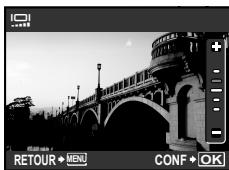
Pour régler la luminosité de l'écran
① Utilizez , pour ajuster la luminosité tout en regardant l'écran, puis appuyez sur la touche (30).
Régler la date et l'heure [O]
![OLYMPUS MJU9000 - Régler la date et l'heure [O] - 1](/content/2024/12/308217/images/ce7f22e5e455bc9aa81dd81f19dc0dd17a79965a1b32f4086d6d7fdd5cb69fd9.jpg)
REGLAGE
![OLYMPUS MJU9000 - Régler la date et l'heure [O] - 2](/content/2024/12/308217/images/1652e46aa799fe89f63e3cc3f32d527b60cccc2a6480c9b27c9a2ffe5f489042.jpg)
"Regler la date et l'heure" (p. 13)
Pour selectionner l'ordre d'affichage de la date et de l'heure
① Appuyez sur ② après le réglage de "Minute", et utilisez ③ pour selectionner l'ordre d'affichage de la date.
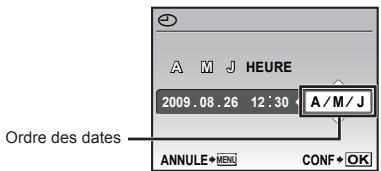
Régler la date et l'heure sur un autre fuseau horsaire [2CONF DATE/H]
REGLAGE 2CONF DATE/H
En réglant [2CONF DATE/H] sur [ACTIVE] et en réglant la date et l'heure, la date et l'heure spécifiées s'appliquent aux noms de fichier d'image, aux impressions de date, etc.
| Sous- menu 2 | Sous- menu 3 | Application |
| DESACTIVE | — | Permute sur la date et l'heure régliées dans [€) (Date/heure). |
| ACTIVE | (Passe à l'écran de réglage*) | Permute sur la date et l'heure régliées dans [2CONF DATE/H] lors de l'utilisation de l'appareil photo dans un autre fuseau horsaire. |
1 La procédure de réglage est identique à celle de "Régler la date et l'heure" (p. 13).
L'ordre d'affichage de la date est le même que celui régle avec [].
Sélectionner le système de signal video pour regarder la télévision [SORTIE VIDEO]
![OLYMPUS MJU9000 - Sélectionner le système de signal video pour regarder la télévision [SORTIE VIDEO] - 1](/content/2024/12/308217/images/f0238d08adc72cc93345e0938e48ac4ddc632984a28c2ed1183a18b2e3dbf0b9.jpg)
REGLAGE >SORTIEVIDEO
Le système de signal video de télévision varie suivant les pays et régions. Avant d'afficher les photos de l'appareil photo sur le téléviseur, sélectionnez la sortie video en fonction du type de signal video du téléviseur.
| Sous-menu 2 | Application |
| NTSC | Connector l'appareil photo à un téléviseur en Amérique du Nord, à Taiwan, en Corée, au Japon et ainsi de suite |
| PAL | Connector l'appareil photo à un téléviseur en Europe, en Chine et ainsi de suite |
Les réglages d'usine par défaut varient en fonction de la région où est commercialisé l'appareil photo.
Pour afficher les photos de l'appareil photo sur un téléviseur
① Connectez l'appareil photo au téléviseur.
Connectez à la prise d'entrée video (jaune) et à la prise d'entrée audio (blanche) du téléviseur.
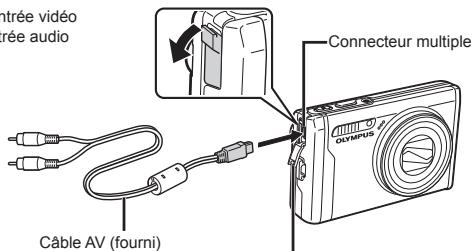
Couvercle du connecteur
② Utilisez l'appareil photo pour sélectionner le même système de signal video que celui du télévisueur auquel il est connecté ([NTSC]/[PAL]).
③ Allumez le télévisuer et changez le signal "ENTRÈE" pour "VIDÉO (une prise d'entrée connectée à l'appareil photo)".
Pour plus de détails sur la façon de changer la source d'entrée du téléviseur, reportez-vous au mode d'emploi du téléviseur.
④ Réglez la molette mode sur , et utilisez pour sélectionner la photo à afficher.
Suivant les réglages du télévisuer, il se peut que les photos et informations affichées soient partiellement rognées.
Économiser la batterie entre les prises de photo [ECO.D'ENERGIE]
![OLYMPUS MJU9000 - Économiser la batterie entre les prises de photo [ECO.D'ENERGIE] - 1](/content/2024/12/308217/images/f8d3974d3a8cb802d7c3e4f00532e2e49775caaaea51e8050264aa1cdb82be41.jpg)
REGLAGE ECO.D'ENERGIE
| Sous-menu 2 | Application |
| DESACTIVE | Annule [ECO.D'ENERGIE]. |
| ACTIVE | Lorsque l'appareil photo n'est pas utilisé pendant environ 10 secondes, l'éran s'éteint de lui-même pour économiser la batterie. |
Pour quitter le mode de veille
Appuyez sur une touche ou tournez la molette mode.
Rendre l'appareil photo silencieux [MODE SILENCE]
![OLYMPUS MJU9000 - Rendre l'appareil photo silencieux [MODE SILENCE] - 1](/content/2024/12/308217/images/45c9100beb59fccb773fed7dd9135b6662fde9f7a12f3a5fc6ba6e2ed105d21c.jpg)
MODE SILENCE
| Sous-menu 1 | Application |
| DEACTIVE | Active le réglage [REGLAGE SON]. |
| ACTIVE | Lessons électroniques (son de fonctionnement, son d'obturator, son d'advertissement) et lessons de lecture sont coupés. |
![OLYMPUS MJU9000 - Rendre l'appareil photo silencieux [MODE SILENCE] - 2](/content/2024/12/308217/images/07e8e2e8633f77fedc27ecb06aa366aecab6346a86c69feb36de3921af426429.jpg)
[REGLAGE SON] (p. 41)
Impression directe (PictBridge ^+1 )
En connectant l'appareil photo à une imprimante compatible PictBridge, vous pouvez imprimer les photos directement sur cette dernière sans utiliser d'ordinaireur.
Pour savoir si votre imprimante prend en charge PictBridge, reportez-vous à son mode d'emploi.
'1 PictBridge est une norme d'interconnexion des apparèels photo numériques et des imprimantes de différents fabricants et d'impression directe des images.
Les modes d'impression, formats de papier et autres paramètres réglables sur l'appareil photo varient suivant l'imprimante utilisée. Pour plus de détails, reportez-vous au mode d'emploi de l'imprimate.
Pour plus de détails sur les types de papier disponibles, sur l'insertion du papier et sur l'installation des cassettes d'encre, reportez-vous au mode d'emploi de l'imprimante.
Imprimer des photos avec les réglages normaux d'imprimante [IMPRESSION FACILE]
1 Affichez la photo à imprimer sur l'écran.
"Afficher les photos" (p. 16)
L'impression peut aussi être lancée quand l'appareil photo est eteint. Apre's le'execution deI'etape 2,utilise 一 _ 一 ^ 一 pour selectionner [IMPRESSION FACILE],puis appuyez sur la touche [O].Utilise 一 _ 一 ^ 一 pour selectionner une photo,puis appuyez sur la touche O
2 Allumez l'imprimante puis connectez-la à l'appareil photo.
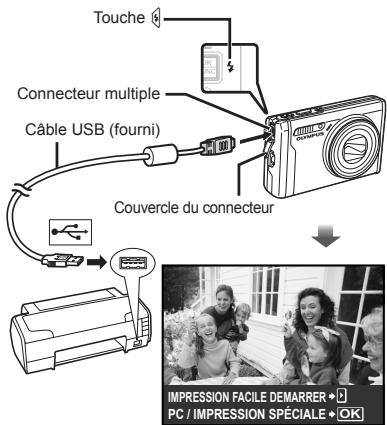
3 Appuyez sur pour lancer l'impression.
Pour imprimer une autre photo, utilisez pour selectionner la photo, puis appuyez sur la touche OK FUN.
Pour quitter l'impression
Une fois la photo seLECTIONnera affichee sur I'ecran, disconnectez le cable USB de l'apparéel photo et de I'imprimante.
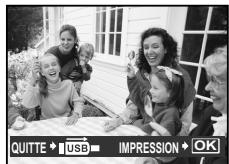
Modifier les réglages d'imprimante pour imprimer [IMPRESSION SPECIALE]
1 Suivez les étapes 1 et 2 de [IMPRESSION FACILE] (p. 46) puis appuyez sur la touche OK FUNC
![OLYMPUS MJU9000 - Modifier les réglages d'imprimante pour imprimer [IMPRESSION SPECIALE] - 1](/content/2024/12/308217/images/a6e7a284112a4957e6a2051283c041090582c587cb459e0d05ec0bca4d0b2cc2.jpg)
2 Utilisez √ √ pour sélectionn [IMPRESSION SPECIALE], puis appuyez sur la touche OK.
3 Utilisez 2 pour selectionner le mode d'impression, puis appuyez sur la touche OK FUNC.
| Sous-menu 2 | Application |
| IMPRESSION | Imprime la photo sélectionnée à l'étape 6. |
| IMPR TOUT | Imprime toutes les photos stockées dans la mémoire interne ou sur la carte. |
| IMPR MULT | Imprime une photo dans un format à presentation multiple. |
| INDEX TOUT | Imprime un index de toutes les photos stockées dans la mémoire interne ou sur la carte. |
| DEMANDE D'IMPRESSION1 | Imprime les photos conformément aux données de réservation d'impression stockées sur la carte. |
[DEMANDE D'IMPRESSION] est disponible uniquement si des réservations d'impression ont ete effectuées. "Reservations d'impression (DPOF)" (p. 49)
4 Utilisez pour selectionner [TAILLE] (Sous-menu 3), puis appuyez sur.
Si I'écran [PAPIER IMPRESSION] ne s'affiche pas, les réglages normaux de l'imprimante pour [TAILLE], [SANS BORD] et [IMAGES/PAGE] s'appliquent à l'impression.
![OLYMPUS MJU9000 - Modifier les réglages d'imprimante pour imprimer [IMPRESSION SPECIALE] - 2](/content/2024/12/308217/images/f0f34d7621f6b8c554cbe659baaf385965a2c296d2ca69202e91e6b25ae00db2.jpg)
5 Utilise [4]12 pour sélectionn les réglages de [SANS BORD] ou [IMAGES/PAGE], puis appuyez sur la touche OK.
| Sous-menu 4 | Application |
| DESACTIVE/ ACTIVE1 | La photo est imprimée avec une cordure autour ([DESACTIVE]). La photo est imprimée de manière à replir toute la page ([ACTIVE]). |
| (Le nombre de photos par feuille varie suivant l'imprimante.) | Vous ne pouze sélectionner le nombre de photos par feuille ([IMAGES/PAGE]) que si vous avez sélectionné [IMPR MULT] à l' étape 3. |
1 Les réglages disponibles pour [SANS BORD] variant suivant l'imprimante.
Si [STANDARD] est sélectionné aux étapes 4 et 5, la photo est imprimée avec les réglages normaux d'imprime.
![OLYMPUS MJU9000 - Modifier les réglages d'imprimante pour imprimer [IMPRESSION SPECIALE] - 3](/content/2024/12/308217/images/bf31d7038dfe09e181f6bdabcd4a6f58f9f6f51de00de8ebdb1d2e5d83a6b940.jpg)
6 Utilisez pour selectionner une photo.
7 Appuyez sur pour effectuer une réservation [1IMPRIMEE] pour l'image en cours.
Appuyez sur si vous souhaitez effectuer des réglages fins d'imprimante pour la photo actuelle.
Pour effectuer des réglages fins d'imprimante
1Utilizez 0 pour effectuer les réglages fins d'imprimante, puis appuyez sur la touche OK FUNC.
![OLYMPUS MJU9000 - Modifier les réglages d'imprimante pour imprimer [IMPRESSION SPECIALE] - 4](/content/2024/12/308217/images/ec22131552e5df6c31a7d2e1c7d16d5d02c339f5d736848319754f77692f928b.jpg)
| Sous- menu 5 | Sous- menu 6 | Application |
| □× | 0 à 10 | Sélectionne le nombre d'impressions. |
| DATE | AVEC/ SANS | Les photos sont imprimées avec la date si vous scélectionné [AVEC]. Les photos sont imprimées sans la date si vous scélectionné [SANS]. |
| NOM FICHIER | AVEC/ SANS | Le nom de filchier est imprimé sur la photo si vous scélectionné [AVEC]. Le nom de filchier n'est pas imprimé sur la photo si vous scélectionné [SANS]. |
| # | (Passez à l'écran de réglage.) | Sélectionne une partie de la photo pour l'impression. |
Pour rogner une photo [□]
① Utilisez le levier de zoom pour sélectionner la taille de la photo rognée, utilisez √ ② pour déplacer le cadre, puis appuyez sur la touche OK (RUN).
![OLYMPUS MJU9000 - Pour rogner une photo [□] - 1](/content/2024/12/308217/images/f878a9d4a6d60ac8dc1c2356a6fab7d5b0593448386ec0631f323f91b4b4fdb0.jpg)
② Utilisez 法 得 派 selectionner [OK], puis appuyez sur la touche OK.
![OLYMPUS MJU9000 - Pour rogner une photo [□] - 2](/content/2024/12/308217/images/8abf4270fd095614e27cedf212004716fe695527921e435e2669cee6b24d2867.jpg)
8 Si nécessaire, repétez les étapes 6 et 7 pour sélectionner la photo à imprimer, effectuez les réglages détaillés, puis réglez [1IMPRIMEE].
9 Appuyez sur la touche DK. FUNC.
![OLYMPUS MJU9000 - Pour rogner une photo [□] - 3](/content/2024/12/308217/images/453e035d648652b0f3a6e41f1e76b8bdf851dbc91263fb36b8ae8b9a892f8b5c.jpg)
10Utilisez pour selectionner [IMPRESSION],puis appuyez sur la touche OK FUNC.
L'pression commence.
Lorsque [REGLAGE] est selectionné en mode [IMPR TOUT], l'écran [INFO IMPR] s'affiche.
- Une fois l'impression terminée, l'écran [SEL MD IMP] s'affiche.
![OLYMPUS MJU9000 - 10Utilisez pour selectionner [IMPRESSION],puis appuyez sur la touche OK FUNC. - 1](/content/2024/12/308217/images/7320c0becdf4221d5645cae5e7b674670be8dca20d3817a119c263747db628b6.jpg)
Pour annuler l'impression
① Appuyez sur la touche DK lorsque [TRANSFERT] est affché.
②Utilisez pour selectionner [ANNULER]pais appuyez sur la touche
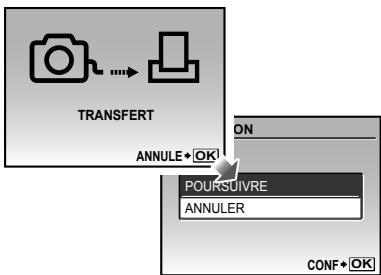
11Appuyez sur la touche MENU.
12 Lorsque le message [RETIRER CABLE USB] s'affiche, déconnectez le cable USB de l'appareil photo et de l'imprimante.
Réservations d'impression (DPOF'1)
Avec les réservations d'impression, le nombre d'impression et les options d'impression de date sont sauvegardées dans la photo sur la carte. Cela facilité l'impression sur une imprimante ou dans une boutique d'impression prénant en charge DPOF car il suffit d'utiliser les réservations d'impression sauvegardées sur la carte, sans ordinateur ni apparéil photo.
1 DPOF est une norme pour le stockage d'informations d'impression automatique à partir d'appareils photo numériques.
Les réservations d'impression sont régibles uniquement pour les photos stockées sur la carte. Insérez une carte qui contient des photos avant d'effectuer des réservations d'impression.
Il n'est pas possible de modifier, sur cet apparéil photo, les réservations DPOF réglées sur un autre apparéil DPOF. Effectez les modifications à l'aide de l' apparéil initial. Si vous effectuez de nouvelles réservations DPOF à l'aide de cet apparéil photo, celles précédemment effectuees à l'aide de l'autre apparéil seront effacées.
Jusqu'à 999 photos par carte peuvent faire l'objet de réservations d'impression DPOF.
Réservations d'impression pour une seule photo [L]
1 Réglez la molette mode sur , puis appuyez sur la touche MENU pour afficher le menu supérieur.
2 Utilisez pour selectionner [IMPRESSION], puis appuyez sur la touche OK FUNC.
![OLYMPUS MJU9000 - Réservations d'impression pour une seule photo [L] - 1](/content/2024/12/308217/images/0c3ee5fce3c0b80eb4e80166dbc943553ea31bea023ff0fe681d0e850761cdcc.jpg)
3 Utilisez pour selectionner [], puis appuyez sur la touche OK.
![OLYMPUS MJU9000 - Réservations d'impression pour une seule photo [L] - 2](/content/2024/12/308217/images/41bb2cb3931a4c7685a11bea72a34489db85c198600966a5436708dafccc1e27.jpg)
4 Utilisez pour sélectionnner la photo pour la réservation d'impression. Utilisez pour sélectionner la quantité. Appuyez sur la touche OK. FUNC.
![OLYMPUS MJU9000 - Réservations d'impression pour une seule photo [L] - 3](/content/2024/12/308217/images/b691305356b7a559fc476d1b2c8a7582ca03929ecbbaf8e072add100ed6fe3fe.jpg)
5 Utilisez pour selectionner l'option d'écran [O] (impression de la date), puis appuyez sur la touche OK. FING.
| Sous-menu 2 | Application |
| AUCUN | Imprime uniquement la photo. |
| DATE | Imprime la photo avec la date de prise de vue. |
| HEURE | Imprime la photo avec l'heure de prise de vue. |
![OLYMPUS MJU9000 - Réservations d'impression pour une seule photo [L] - 4](/content/2024/12/308217/images/23759f0c9125b34a3099174d9356388b5782a9d79fc324e5c91b1f5fa6157cd1.jpg)
6 Utilisez pour selectionner [ENREG], puis appuyez sur la touche OK. FING.
Réserver une impression pour chacune des photos de la carte [FALL]
1 Suivez les étapes 1 et 2 de [□] (p. 49).
2 Utilisez l pour selectionner [TALL], puis appuyez sur la touche OK FUNC.
3 Suivez les étapes 5 à 6 de [□].
Réinitialiser toutes les données de réservation d'impression
1 Réglez la molette mode sur , puis appuyez sur la touche MENU pour afficher le menu supérieur.
2 Utilisez pour selectionner [IMPRESSION], puis appuyez sur la touche OK FUNC.
3 Sélectionnez [□] ou [ALL], puis appuyez sur la touche OK. FUNC.
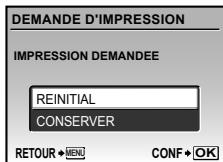
4 Utilisez √ pour sélectionnner [REINITIAL], puis appuyez sur la touche OK FING.
Réinitialiser les données de réservation d'impression pour des photos sélectionnées
1 Suivez les étapes 1 et 2 de "Réinitialiser toutes les données de réservation d'impression" (p. 50).
2 Utilisez pour selectionner [], puis appuyez sur la touche OK. FUNE.
3 Utilisez pour selectionner [CONSERVER], puis appuyez sur la touche OK FUNC.
4 Utilisez pour sélectionner la photo dont vous désirez annuler la réservation d'impression. Utilisez pour régler la quantité d'impression sur "0".
5 Si nécessaire, repêzez l'étape 4, puis appuyez sur la touche OK FUNC une fois terminé.
6 Utilise pour selectionner l'option d'écran [O] (impression de la date), puis appuyez sur la touche OK.
- Les réglages sont appliquées aux photos restantes avec données de réservation d'impression.
7 Utilisez 四 pour selectionner [ENREG], puis appuyez sur la touche OK FING.
Configuration système requise et installation d'OLYMPUS Master 2
Installez le logiciel OLYMPUS Master 2 en vous reportant au guide d'installation foumi.
Connector l'appareil photo à un ordinateur
1 Assurez-vous que l'appareil photo est eteint.
L'ecran est eteint.
2 Connectez l'appareil photo à un ordinateur.
L'appareil photo s'allume de lui-même.
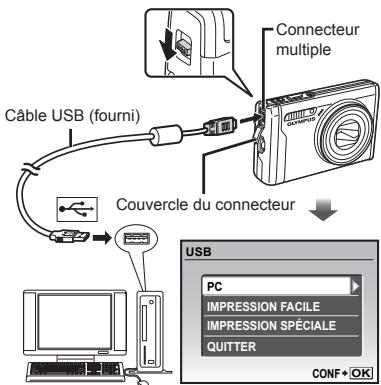
Trouvez l'emplacement du port USB de destination en vous reportant au mode d'emploi de l'ordinaireur.
3 Utilisez pour selectionner [PC], puis appuyez sur la touche OK.
L'ordinateur détecte lui-même l'appareil photo en tant que nouveau périphérique à la première connexion.
Windows
Une fois l'appareil photo détecté par l'ordinaire, un message indiquant la fin du réglage apparait. Confirmez le message et cliquez sur "OK". L'appareil photo est reconnect en tant que disque amovible.
Macintosh
Si IPhoto est en cours d'exécution, quittée
iPhoto et lancez OLYMPUS Master 2.
Les fonctions de prise de vue sont déactivées pendant que l'ordinateille photo est connecté à l'ordinaireur.
La connexion de l'appareil photo à un ordinateur via un concentrateur USB peut entraîner un fonctionnement instable.
Lorsque [MTP] est réglé pour le sous-menu qui apparait lorsqu'le on appuie sur 4 après avoir scélectionné [PC] à l'étape 3, il n'est pas possible de transférer les photos sur un ordinateur à l'aide d'OLYMPUS Master 2.
1 Double-cliquez sur I'icone d'OLYMPUS Master 2.
Windows

apparait sur le bureau.
Macintosh

apparait dans le dossier OLYMPUS Master 2.
- La fenêtre Parcourir apparait par après le démarrage du calculi.
La première fois que vous lance OLYMPUS Master 2 après l'installation, les écran "Réglages par défaut" et "Enregistrement" apparaissent. Suive les instructions à l'écran.
Utiliser OLYMPUS Master 2
Au démarrage d'OLYMPUS Master 2, le Guide de mise en route apparait sur l'écran pour vous aider à utiliser l'appareil sans la moindre question. Si le Guide de mise en route n'apparait pas, cliquez sur dans la boite d'outils pour l'afficher.
Pour plus de détails sur l'utilisation, reportez-vous au guide d'aide du logiciel.
Transférer et sauvegarder des photos sans OLYMPUS Master 2
Cet apparéil photo est compatible avec la catégorie mémoire de masse USB. Vous pouvez transférer et sauvegarder les données d'image sur votre ordinateur lorsque l' apparéil photo y est connecté.
Configuration système requise
Windows : Windows 2000 Professional/ XP Home Edition/ XP Professional/Vista
Macintosh : Mac OS X v10.3 ou plus récent
Sur un ordinateur tournant sous Windows Vista, si [MTP] est reglé pour le sous-menù qui apparait lorsque l'on appuïe sur 4 après avoir scélectionné [PC] à l'étépe 3 de “Connector l'appareil photo à un ordinateur” (p. 52), Windows Photo Gallery sera disponible.
Meme si I'ordinaire est doté de ports USB, le bon fonctionnement n'est pas garantis dans les cas suivants.
- Ordinateurs avec des portes USB installés à l'aide d'une carte d'extension, etc.
- Ordinateurs sans système d'exploitation installé en usine et ordinateurs assemblés
Si l'appareil ne fonctionne pas comme il devrait, ou en cas deoute suite à l'affichage d'un message à l'écran, reportez-vous aux informations ci-dessous pour régler le(s) problème(s).
Dépannage
Batterie
L'appellé ne fonctionne pas quand la batterie est insérée
- Insérez la batterie rechargée dans le bon sens.
"Charger la batterie" (p. 10), "Insérer la batterie et la carte xD-Picture CardTM (vendue séparation) dans l'appelil photo" (p. 11)
- Les batteries peuvent être temporairement affaiblies en raison de la bassé température. Retirez la batterie de l'appareil photo et rechauffez-la en la mettant un moment dans votre poche.
Carte/Mémoire interne
"Un message d'erreur s'affiche"
"Message d'erreur" (p. 55)
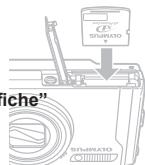
Déclencheur
"Aucune photo n'est prise même si j'appuie sur le déclencheur"
Annulez le mode veille.
Afin d'économiser l'énergie de la batterie, le mode neveille de l'appareil photo est automatiquement activé et l'écran s'est impairés 3 minutes si aucune opération n'est effectué lorsquel l'apparéil photo est allumé. Lorsque ce mode est activé, vous ne pouvez préindre aucune photo et ce, même si vous appuyez complètement sur le déchéencer. Si vous souhaïze prérendue une photo, utilisez le levier de zoom ou d'autres touches pour rétablier le mode utilisé par l'apparéil photo avant l'activation du mode veillage. Si l'apparéil photo ne détecte aucune opération pendant 15 minutes, il s'estin automatique. Appuyez sur la touche ON/OFF pour allumer l'apparéil photo.
- Réglez la molette mode sur une position autre que + .
Avant de prendre des photos, attendexe que (charge du flash) cessse de clignoter.
Écran
"Affichage peu visible"
- De la condensation11 s'est peut-être formée. Avant de prendre des photos, éteignez l'appareil photo et attendez que son boîtier soit adapté à la température environnante et qu'il ait seché.
1 Des gouttelettes de condensation peuvent se former dans l'appareil photo s'il est soudainé deplace d'un endroit froid à une piece chaude et humide.
"Des lignes verticales apparaissant sur I'ecran"
- Des lignes verticales peuvent apparaître sur l'écran à certains moments, par exemple lorsque l'apparéil photo est pointé vers un sujet extrément lumineux sous un ciel dégagé. Les lignes n'apparaissent toute fois pas sur la photo finale.
ll y a des reflets sur la photo
- La prise de vue avec flash dans un environnement sometime donne une photo sur laquelle les poussières en suspension dans l'air refletent la lamière du flash.
Fonction de date et d'heure
"Les réglages de date et d'heure reviennent aux valeurs par défaut"
Si la batterie a ete retiree e laissee hors de l'appareil photo pendant environ 1 jour ^2 , la date et I'heure reviennent aux reglages par defaut et doit etre reglees a nouveau.
2' Le temps que mettent la date et l'heure pour revenir aux réglages par défaut varie suivant les temps pendant lequel la batterie a été insérée.
"Regler la date et l'heure" (p. 13)
Autres
"En mode de veille de prise de vue, dessons proviennent de l'intérieur de I'apparell photo"
- Meme si vous n'effectuez aucune opération sur l'objet photo, il se peut que dessons de déplacement de l'objet soit provoqués par la mise au point automatique.
Message d'erreur

Si I'un des messages ci-dessous s'affiche sur I'écran, vérifie la mesure corrective à prendre.
| Message d'erreur | Mesure à prendre |
| ERR CARTE | Problème de carteInsérez une nouvelle carte. |
| ECRIT PROTEGE | Problème de carteUtilisés un ordinateur pour annuler le réglage de lecture seule. |
| MEM PLEINE | Problème de mémoire interne• Insérez une carte.• Effacer les photos inutilles.1 |
| CART PLEINE | Problème de carte• Remplacez la carte.• Effacer les photos inutilles.1 |
| CONFIG CARTE NETTOE CARTE FORMATER CONF+OK | Problème de carte• Utilissez ↓/↓ pour séLECTIONner [NETTOIE CARTE], puis appuyez sur la touche OK, Retirrez la carte, essuyez la zone de contact (p. 60) à l'aide d'un chiffon doux et sec, puis remette la carte en place.• Utilissez ↓/↓ pour sélectionner [FORMATER], puis appuyez sur la touche OK. Ensuite, utilisez ↓/↓ pour sélectionner [OUI], puis appuyez sur la touche OK.2 |
| CONF MEMOIRE QUITE FORMATER CONF+OK | Problème de mémoire interneUtilissez ↓/↓ pour sélectionner [FORMATER], puis appuyez sur la touche OK. Ensuite, utilisez ↓/↓ pour sélectionner [OUI], puis appuyez sur la touche OK.2 |
| PAS IMAGE | Problème de mémoire interne/cartePrénez des photos sans afficher immédiatement les photos prises. |
| ERREUR D'IMAGE | Problème avec la photo sélectionnéeUtilisés un logiciel de retouchephotographique, etc., pour afficher la photo sur un ordinateur. S'il n'est toujours pas possible d'afficher la photo, cela signifie que le fjicher d'image est altermé. |
| Message d'erreur | Mesure à prendre |
| L'IMAGE NE POT ÉTRE ÉDITÉE | Problème avec la photo sélectionnéeUtilissez un calculiel de retoucher photographique, etc., pour éditer la photo sur un ordinateur. |
| !COUVER CARTE | Problème de fonctionnementFermez le couvercle du compartment de la batterie/carte. |
| BATTERIE VIDE | Problème de batterieChargez la batterie. |
| NON CONNECTÉ | Problème de connexionConnectez correctement l'appareil photo à l'ordinateur ou à l'imprimante. |
| MANQ PAPIER | Problème d'imprimanteInsérez du papier dans l'imprimante. |
| PAS D'ENCRE | Problème d'imprimanteAjoutez de l'encre dans l'imprimante. |
| BOURRAGE | Problème d'imprimanteRetirez le papier coincide. |
| NOUVEAUX REGLAGES3 | Problème d'imprimanteRétablissez les réglages qui permettent d'utiliser l'imprimante. |
| ERREUR IMPR | Problème d'imprimanteÉtignez l'appareil photo et l'imprimante, assurez-vous qu'il n'y a plus de problème sur l'imprimante, puis remettez sous tension. |
| IMPRESSION IMPOSSIBLE4 | Problème avec la photo sélectionnéeUtilissez un ordinateur pour imprimer. |
1 Avant de supprimer des photos importantes, telechargez-les sur un ordinateur.
2 Toutes les données seront suprimées.
3 Cela s'affiche, par exemple, lorsque le bac a papier de l'imprimante a ete retire. Nutilise pas imprimante pendant que you efectuez des réglages sur I'appareil photo.
4 Il se peut que cet apparéil n'arrive pas à imprimer des photos prises sur d'autres aparèels.
Conseils relatifs à la prise de vue
Lorsque you hesitez sur la façon de prendre la photo désirée, reportez-vous aux informations ci-dessous.
Mise au point

"Faire la mise au point sur le sujet"
- Prendre en photo un sujeit qui n'est pas au centre de l'écran
Après avoir fait la mise au point sur un objet se trouvant à la même distance que le sujeit, cadrez la photo et prènez-la.
Enfoncer le déclencheur à mi-course (p. 15)
- Reglez [MODE AF] (p. 28) sur [iESP]
- Prendre en photo des sujets à où la mise au point automatique est difficile
Dans les cas suivants, cadrez la photo et prennez-la après avoir fait la mise au point (en enforcant le déclencueur à mi-course) sur un objet à fort contraste et se trouvant à la même distance que le sujet.
Sujets à faible contraste
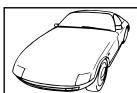
Lorsque des objets extrémement lumineux se trouvent au centre de l'écran
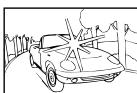
Objet sans lignes verticales
Lorsque les objets se trouvent à des distances différentes
Objet en déplacement rapide
Le sujet n'est pas au centre du cadre
"Prendre des photos (ou enregistrer des photos) sans secouer l'ordinateil photo"
Prené des photos à l'aide de [STABILISATEUR] (p. 29)
Lorsque you prenez en photo un sujet nombre, le CCD1 se déplace afin de corriger les effets du tremblement de l'appareil photo même si la vitesse ISO n'est pas augmentée. Cette fonction est également efficace lorsqu'you prenez des photos avec un grand agrandissement au zoom. 1 Un dispositif qui prend la luziere reçue à travers l'objectif et la convertit en signaux électriques.
- Enregistrer des videos à l'aide de [MODE VIDEO] (p. 29)
- Prendre une photo avec [% SPORT] (p. 30)
Dans la mesure où vous pouvez prendre des photos avec une vitesse d'obturation rapide en réglant [SPORT], cela est aussi efficace pour les sujets flous.
- Prendre des photos avec une sensibilité ISO élevée
Si une sensibilité ISO élevée est sélectionnée, vous pouvez prérender des photos avec une vitesse d'obturation élevée même là où l'utilisation du flash n'est pas possible.
[ISO] (p. 27)
"Prendre des photos avec la belle luminosité"
- Prendre en photo un sujet à contre-jour
Un visage par le contre-jour est illuminé.
[OMBREAJUS] (p.29)
- Prendre des photos avec l'options [DETEC.VISAGE] de [MODE AF] (p.28)
Une exposition ajustée est obtenue pour un visage à contre-jour, et le visage est illumine.
- Prende des photos avec l'option [+] de [ESP[+] (p. 28)
La photo peut être prise en se basant sur la luminosité au centre de l'écran, elle n'est donc pas affectée par la nuitée de l'arrière-plan.
- Prendre des photos avec l'options [FLASH FORCE] (p. 21) du flash
Un sujet par le contre-jour est illuminé.
- Prendre en photo une plage blanche ou une-scène de neige
Réglez le mode sur [PLAGE & NEIGE] (p. 30)
- Prendre des photos à l'aide de la compensation d'exposition (p. 21)
Réglez la luminosité tout en regardant l'écran pour prendre des photos. Normalement, lorsque l'on prend en photo un sujet blanc (comme la beige) la photo obtenu est plus souvent que le sujet réel. Utilisez la touche à pour ajuster dans le sens posit (+), afin que le rendu des blancs soit fide à la réalité. D'autre part, vous pouvez régler dans le sens négatif (-) pour prendre en photo efficacement des sujets noirs.
Teinte

"Prendre des photos en conservant les nuances de couleurs telles quelles"
- Prendre des photos en scélectionnant [WB] (p. 27)
Le réglage sur AUTO permet normalement d'obtenir des résultats optimaux dans la plupart des environnementaux, mais pour certains sujets il est préféable d'experimenter avec des régliages différents. (Cela s'applique tout particulièrement pour les zones à l'objet sous un ciel dégagé, sous des éclairages combinant lumière naturelle et lumière artificielle, etc.)
Qualité d'image

"Prendre des photos plus nettes"
- Prendre des photos avec le zoom optique
Évitez de prendre des photos avec [ZOOM NUM] (p. 28).
- Prendre des photos avec uneasse sensibilité ISO
Si la photo est prise avec une sensibilité ISO élevée, des parasites (des petits points de couleur et des inégalités de couleur absentes de la scène originale) peuvent apparfaître et la photo peut être granuleuse.
[ISO] (p. 27)
Panorama

"Prenrendes photos de sorte que les photos panoramiciques se combinent harmonieusement"
- Un conseil pour la prise de vue panoramicque
Prendre des photos en faisant pivoter l'apparéil photo du centre de la scène panoramicique préviert le déplacement de l'image. Tout particulièrement lorsque l'on prend en photo des objets de près, le pivotement avec le bout de l'objet placé au centre de la scène panoramicique donne de bôns résultats.
[ PANORAMIQUE] (p. 31)
"Prolonger l'autonomie de la batterie"
- Dans la mesure du possible, évitez les opérations suivantes car elles utilisent la batterie même si aucune photo n'est prise
Appuyer de manière répetée sur le déclencheur jusqu'à mi-course.
Utiliser le zoom de maniere repetée.
- Reglez [ECO.D'ENERGIE] (p. 45) sur [ACTIVE]
Conseils pour l'affichage et l'edition
Affichage

"Afficher les photos de la mémoire interne et de la carte"
-
Retirrez la carte lorsque vous affiez des images de la mémoire interne de l'apparéil.
-
"Insérer la batterie et la carte xD-Picture Card™ (venuede séparément) dans l'appareil photo" (p. 11)
- Utiliser une carte microSD/carte microSDHC (venuede séparation) (p. 12)
Édition

"Effacer le son enregistré sur une image fixe"
Enregistrez du silence sur le son lors de l'affchage de la photo
[9] (Ajouter du son aux images fixes) (p. 37)
Entretien de l'appareil photo
Surface
- Essuyez doucement avec un chiffon doux. Si l'appareil photo est très sale, trempez le chiffon dans une eau savonneuse douce et essorez-le bien. Passeze le chiffon humide sur l'appareil photo puis essuyez avec un chiffon sec. Si vous avons utilisé l'appareil photo à la plage, utilisez un chiffon trempe dans de l'eau propre et bien essore.
Écran
- Essuyez doucement avec un chiffon doux.
Objectif
Utilisez une poirou soufflante disponible en magasin pour souffler la poussiere, puis essuyez doucement avec un tissu nettoyant pour lentille d'objet.
Batterie/Chargeur de batterie
- Essuyez spécifique avec un chiffon doux et sec.

N'utilisez aucun solvant puissant tel que benzène ou alcohol, ni un chiffon traité chimiquement.

De la moissification peut se former sur la lentille de l'objet si elle reste sale.
Rangement
- Avant de ranger l'appareil photo pour une période prolongée, retirez les batteries, l'adaptateur secteur et la carte ; rangez l'appareil photo dans un endroit frais, sec et bien aéré.
- Testez régulierement les fonctions de l'appareil photo en insérant les batteries.

Évitez de laisser l'appareil photo dans les endroits où l'on manipule des produits chimiques, car il y a risque de corrosion.
Batterie et chargeur
- Cet apparéil photo utilisé une batterie au lithium-ion Olympus (LI-50B). Aucun autre type de batterie ne peut être utilisé.

Attention :
Il y a risque d'explosion si la batterie est remplacee par une batterie du mauvais type. Respectez les instructions de la section "Précautions de manipulation de la batterie" (p. 65) pourmettre au rebut la batterie usée.
- La consommation de cet apparéel photo varie selon les fonctions utilisées.
- Dans les conditions décrites ci-dessous, de l'énergie est consommée en permanence et la batterie se décharge rapidement.
Le zoom est souvent utilisé.
Le déclencueur est souvent enforcé à mi-course dans le mode prise de vue, actant la mise au point automatique.
- Une image apparait sur I'écran pendant une durée prolongée.
L'appareil est connecté à un ordinateur ou à une imprimante.
L'utilisation d'une batterie épuisée peut entraîner l'arrêt de l'appareil photo sans afficher l'indicateur de niveau de charge.
- La batterie rechargeable n'est pas entiement chargée lors de l'achat. Chargeez complètement la batterie à l'aide du chargeur LI-50C avant l'utilisation.
- Le changement de la batterie rechargeable fournie nécessite généralement 2 heures environ (varie selon l'utilisation).
Le chargeur de batterie LI-50C fourn ne peut etre utilise qu'avez les batteries LI-50B. Ne chargez pas un autre type de batteries avec ce chargeur.Cela compterait des risques d'explosion, de fuite, de surchauffe ou d'incendie.
- Pour le chargeur de type enfinchable : ce bloc d'alimentation est prevu pour une orientation en position verticale ou horizontale.
Utiliser un adaptateur secteur
L'utilisation d'un adaptateur secteur est pratique pour les tâches de longue durée, telles que le téléchargement de photos sur un ordinateur ou l'affchage d'un diaporama de longue durée. Si vous souhaitez utiliser un adaptateur secteur avec cet appareil photo, vous doivent désposer d'un multi-adaptateur (CB-MA3/accessoire). N'utilise aucune autre adaptateur secteur avec cet appareil photo.
Utiliser le chargeur et l'adaptateur secteur à l'étranger
Le chargeur et l'adaptateur secteur peuvent être utilisés sur la plupart des sources d'électricité résidentielles à travers le monde, sur une plage de 100V à 240V CA (50 / 60Hz) . Il se peut toutefois que la prise de courant soit de forme différente dans le pays où la région où vous vous trouvez; il vous faudra alors un adaptateur de fiche pour brancher le chargeur et l'adaptateur secteur dans la prise de courant. Pour plus de détails, informez-vous auprès du magasin local d'appareils Electroniques ou auprès de votre agence de voyage.
- N'utilise pas de convertisseurs de tension pour voyage, car les peuvent endommager le chargeur et l'adaptateur secteur.
Utiliser une carte xD-Picture Card
La carte (et la mémoire interne) correspond aussi à la pellicule qui enregistre les photos sur un apparéil classique. Il est possible d'effacer les photos (données) enregistrées et de faire des retouches à l'aide d'un ordinaire. Les cartes peuvent être retrêées de l' apparéil photo et remplacées, mais cela n'est pas possible avec la mémoire interne. Vous pouvez utiliser des cartes à capacité supérieure pour prendre davantage de photos.
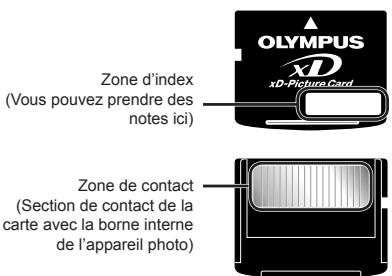

Ne touchez pas directement la zone de contact.
Cartes compatibles avec cet apparéil photo
Carte xD-Picture Card (16 Mo à 2 Go) (TypeH/M/M+, Standard)
Utiliser une carte neuve
Avant d'utiliser une carte autre que Olympus ou une carte qui a ete utilisea a une autre fin sur un ordinateur ou autre apparuel,utilisez [FORMATER] (p. 39) pour formater la carte.
Vérifier l'emplacement de sauvégarde des photos
L'indicateur de mémoire indique si la mémoire interne ou la carte est en cours d'utilisation pendant la prise de vue ou l'affchage.
Indicateur de mémoire actuelle
: La mémoire interne est en cours d'utilisation
Aucun : La carte est en cours d'utilisation
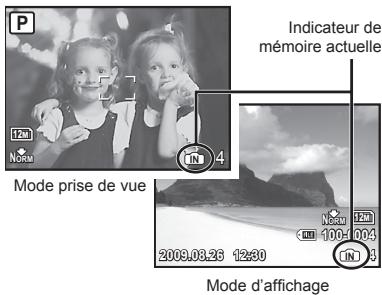

Les données de la carte ne seront pas complètement effacées même si vous exécutez [FORMATER], [EFFACER], [SELECT IMAGE] ou [TOUT EFFAC]. Avant de jeger une carte, détruirez-la pour évitier les fuites de données personnelles.
Procedure de lecture/enregistrement de
la carte
N'ouvre jamais le couvercle du compartment de la batterie/carte, ni ne débranchez le cable USB pendant que l'appareil photo lit ou écrit des données (ce qui est indiqué par le clignotement du voyant d'accès de carte). Non seulement vous risqueriez d'alterer les données d'image, mais la mémoire interne ou la carte peut devenir inutilisable.
Voyant d'accès de carte
Nombre de photos pouvant être stockées (images fixes)/Durée d'enregistrement continue (védés) dans la mémoire interne et la carte xD-Picture Card
Images fixes
| TAILLE IMAGE | COMPRES-SION | Nombre de photos pouvant être stockées | ||||
| Mémoire interne | Utilisation d'une carte 1 Go (xD-Picture Card) | |||||
| Avec son | Sans son | Avec son | Sans son | |||
| 12M | 3968×2976 | FINE | 7 | 7 | 173 | 174 |
| NORM | 15 | 15 | 340 | 343 | ||
| 5M | 2560×1920 | FINE | 18 | 18 | 404 | 410 |
| NORM | 36 | 37 | 820 | 841 | ||
| 3M | 2048×1536 | FINE | 27 | 28 | 615 | 627 |
| NORM | 55 | 58 | 1254 | 1305 | ||
| 2M | 1600×1200 | FINE | 46 | 47 | 1031 | 1066 |
| NORM | 87 | 93 | 1938 | 2063 | ||
| 1M | 1280×960 | FINE | 70 | 74 | 1560 | 1640 |
| NORM | 131 | 144 | 2907 | 3198 | ||
| VGA | 640×480 | FINE | 228 | 271 | 4920 | 5815 |
| NORM | 368 | 496 | 7996 | 10661 | ||
| 16:9 | 1920×1080 | FINE | 42 | 44 | 954 | 984 |
| NORM | 82 | 87 | 1827 | 1938 | ||
Videos
| TAILLE IMAGE | TX COMPRES-SION | Durée d'enregistrement en continu | ||
| Mémoire interne | Utilisation d'une carte 1 Go (xD-Picture Card) | |||
| VGA | 640×480 | 30 | 25 sec. | 9 min. 21 sec.* |
| 15 | 49 sec. | 18 min. 37 sec. | ||
| Q VGA | 320×240 | 30 | 59 sec. | 22 min. 3 sec. |
| 15 | 1 min. 56 sec. | 43 min. 37 sec. | ||
La taille de fichier maximale d'une video est de 2 Go, qu'elle que soit la capacité de la carte.
- La longueur maximale est de 10 secondes avec une carte xD-Picture Card TypeM ou Standard.
Augmenter le nombre de photos qu'il est possible de prendre
Effacez les photos inutiles ou connectez l'appareil photo à un ordinateur ou autre appareil pour y sauvegarder les photos, puis effacez-les de la mémoire interne ou de la carte.
Utiliser un Adaptateur microSD
Ne pas utiliser l'adaptateur sur un apparéil photo numérique Olympique qu je prend pas en charge cet Adaptateur microSD, ni sur les autres marques d'apparéils photo numériques, sur les ordinateurs, imprimantes et autres apparéils qui prennet en charge les cartes xD-Picture Card. Non seulement vous risquieriez d'abîmer les photos prises, mais cela peut aussi provoquer un dysfonctionnement sur l' apparéil.
Si la carte microSD ne sort pas, ne la retirez pas par la force. Informez-vous auprès d'un distributeur ou centre de service agréé.
Cartes compatibles avec cet apparéil photo
Carte microSD/cartemicroSDHC
Pour la liste des cartes microSD dont le fonctionnement a fait l'objet de tests, visitez notre site Web (http://www.olympus.com/).
Envoyer des photos
Vous pouvez envoyer des photos sur un ordinateur ou une imprimante à l'aide du cable USB fourni avec l'appareil photo. Pour envoyer les données vers d'autres apparheils, retirez l'Adaptateur de l'appareil photo et utilisez un adaptateur de carte microSD disponible en magasin.
Précautions de manipulation
Ne pas toucher la zone de contact de l'Adaptateur ou de la carte microSD. Cela risquerait de causeur l'échéc de la lecture des photos. Lorsqu'il y a des empreintes digitales ou des taches sur la zone de contact, essuyez-les avec un chiffon doux et sec.
PRECAUTIONS DE SECURITE

ATTENTION
RISQUE DE DÉCHARGE
NE PAS OUVIR

ATTENTION: POUR RÉDUIRE LE RISQUE DE DÉCHARGE ÉLECTRIQUE, NO RETIRNER NI LA PARTIE ANTERIEURE NI POSTÉRIÉUE DU BOITIER.
AUCUNE PIECE A L'INTERIEUR NE POT ETRE RÉPAREP R AL'TILISATEUR.
SE RÉFERER À DU PERSONNEL DE DÉPANNAGE QUALIFIÉ POUR UNE RÉPARATION.

Le point d'exclamation à l'intérieur d'un triangle vous alerte sur certains points importants concernant le maniement et l'entretien de l'appelé figurant dans la documentation fournie avec le produit.

DANGER
Si le produit est utilisé sans respecter les informations données sous ce symbole, des blessures graves, voire mortelles poursuennent en résultat.

AVERTISSEMENT
Si le produit est utilisé sans respecter les informations données sous ce symbole, des blessures voirée la mort poursuient en résultat.

ATTENTION
Si le produit est utilisé sans observer les informations donnéesées sous ce symbole, des blessures, des dommages à l'appareil ou des pertes de données pouraient en résultat.
AVENTISSEMENT ! POUR EVITER LES RISQUES D'INCENDIE OU DE DÉCHARGE ÉLECTRIQUE, NE JAMAIS DÉMONTER, EXPOSER CE PRODUIT À L'EAU NI LE FAIRE FONCTIONNER DANS UN ENVIRONnement TRES HUMIDE.
Précautions générales
Lire toutes les instructions — Avant d'utiliser l'appareil, dire toutes les instructions de fonctionnement. Sauvegarder tous les manuels et la documentation pour s'y réferer ultérieurement.
Nettoyage — Toujours débrancher ce produit de la prise de courant avant nettoyage. N'utiliser qu'un chiffon humide pour le nettoyage. Ne jamais utiliser de produits de nettoyage liquides ou aérosols, ni de solvants organiques pour nettoyer ce produit.
Accessoires — Pour toute sécurité, et pour évitier d'endommager le produit, n'utiliser que des accessoires recommendés par Olympus.
Eau et humidité — Pour les précautions sur des produits avec une conception imperméable, dire les sections imperméabilisation.
Emplacement — Pour évitier d'endommager l'appareil, monter le produit solidement sur un trépied ou un sabot stable.
Alimentation — Ne raccarder ce produit qu'à la source d'alimentation déscribe sur l'étiquette du produit.
Foudre — Si un orage écleate pendant l'utilisation d'un adaptateur secteur, le débrancher immidiatement de la prise de courant.
Entrée d'objets — Pour évierer des blessures, ne jamais introduire d'objet métallique dans le produit.
Chaleur — Ne jamais utiliser ni ranger ce produit après d'une source de chaleur telle qu'un radiateur, un accumulateur de chaleur, un poèle ou tout type d'appareil qui génére de la chaleur, complenant les amplificateurs.
Maniement de I'appareil
AVENTISSEMENT
- Ne pas utiliser l'apparéil à proximité de gaz inflammables ou exposifs.
-
Ne pas utiliser le flash ou la LED de très préc sur des personnes (bébés, jeunes enfants, etc.).
-
Vous doivent acceder à 1 m des visages de vos sujets. Déclencher le flash trop pres des yeux du sujet pourrait cause une perte momentanée de la vision.
-
Ne pas laisser l'appareil à la portée des enfants.
-
Toutjours utiliser et ranger l'appareil hors de la portée des jeunes enfants et des bébés pour empêcher les situations dangereuses suivantes qui pouraient causer des blessures graves :
S' enrouler dans la couroie de l'appareil, causant la strangulation.
- Avaler accidentellement la batterie, des cartes ou d'autres petites pieces.
Déchéner accidentellement le flash dans leurs yeux ou autres d'un autre infant.
- Se blesser accidentellement par des parties en mouvement de l'appareil.
- Ne pas regarder le soleil ni de la lumiere puissant avec l'appraiel.
- Ne pas utiliser ni ranger l'appareil dans des endroits poussiéreux ou humides.
- Ne pas couvir le flash avec une main pendant le déclenchement.
N'insérez dans l'Adaptateur microSD rien d'autres que la carte microSD.
Cet Adaptateur est réservé à l'utilisation exclusif de la carte microSD. D'autres types de cartes ne peuvent pas y'être installés.
- N'insérez dans l'apparéil photo rien d'autre qu'une carte xD-Picture Card ou l'Adaptateur microSD.
Si vous y insérez une carte par erreur, telle que la carte microSD, ne force pas. Veuiliez contacter le service SAV ou les distributeurs autorisés.
ATTENTION
- Arrerter immediamenti d'utiliser l'appareil si vous remarquez une odeur, un bruit anomalou ou de la fumée provenant de l'appareil.
- Ne jamais retiret les batteries les mains nues, ce qui pourrait vous brûr les mains.
- Ne jamais manipuler l'apparéil avec des mains mouillées.
- Ne pas laisser l'appareil dans des endroits où il pourrait etre soumis a des temperatures tres élevées.
- Ceci pourrait cause une détérioration de certaines pieces et, dans certaines circonstances, l'appareil pourrait prendre feu. Ne pas utiliser le chargeur ni un adaptateur secteur s'il est couvert (par exemple par une couverture). Ce qui pourrait cause une surchauffe, débouchant sur un incendie.
Manipulator l'appareil soigneusement afin d'évitier une brûlée à base température.
Lorsque l'appareil contient des parties métalliques, une surchauffe peut déboucher sur une brûlle à basse température. Faire attention aux points suivants :
Utilisé pendant une longue durée, l'appareil devient chaud. Si vous tenez l'appareil dans ces conditions, une brûlle à basse température risque de se produit.
- Dans des endroits sujets à des températures très froides, la/tempature du boitier de l'appareil peut être plus BASSE que la tempéurature ambiente. Si possible,mettre des gants en tenant l'appareil à des températures basses.
-
Faire attention avec la courroie.
-
Faire attention avec la couroie en portant l'objet. Elle peut facilement s'accrocher à des objets sur le passage et cause des dommages sérieux.
Précautions de manipulation de la batterie
Veuillage suivre ces consignes importantes pour éviter le coulage du liquide de la batterie, une génération de chaleur, des brûlures, une explosion, ou de causeur des décharges électriques ou brûlures.
DANGER
- L'appareil photo utilise une batterie au lithium-ion spéciée par Olympus. Chargez la batterie avec le chargeur spécifique. N'utilise aussi chaque chargeur.
- Ne jamaisCHAuffer ni mettre au feu la batterie.
- Prendre des précautions en transportant ou rangeant la batterie pour éviter qu'elle vienne en contact avec des objets metalliques comme des bijoux, des épinges à cheveux, des agrafes, etc.
- Ne jamais ranger la batterie dans un lieu où elle sera exposée en plein soleil, ou sujette à des températures élevées dans un vehicule chaud, après d'une source de chaleur, etc.
Pour évit de causeur des coulages de liquide de la batterie ou d'endommager ses bores, respecter scrupleusement toutes les instructions concernant l'usage de la batterie. Ne jamais tenter de démonter une batterie ni la modifier de quelque façon que ce soit, ni la souder, etc. - Si du liquide de la batterie entrait dans vos yeux, les laver immadiatement avec de I'eau claire et froide du robinet et consulter immadiatement un medecin.
- Toutjours ranger la batterie hors de la portée des jeunes enants. Si un enfant avale accidentellement une batterie, consulter immeditatement un medecin.
AVENTISSEMENT
- Maintenir à tout moment la batterie au sec.
Pour éviter un coulage du liquide de la batterie, une génération de chaleur ou de causer un incendie ou une explosion, n'utiliser que la batterie recommandée pour l'usage avec ce produit. - Introduire soigneusement la batterie comme décrit dans les instructions de fonctionnement.
- Si les batteries rechargeables n' ont pas eté recharges au bout de la durée spécifiée, arrêt de les charger et ne pass les utiliser.
- Ne pas utiliser une batterie si elle est endomagée ou cassée.
- Si la batterie coule, devient décorlée ou déformée, ou devient anormale sous d'autres aspects pendant le fonctionnement, arrêter d'utiliser l'appareil.
- Si du liquide de la batterie coule sur vos vêtements ou sur votre peu, restorer le vétement et laver immédiatement la zone affectée avec de l'eau claire et frode du robinet. Si le liquide vous brûle la peau, consulter immédiatement un medecin.
- Ne jamais soumettre la batterie a des chocs violents ni a des vibrations continues.
ATTENTION
- Avant sa mise en place, toujours contrôle soigneusement la batterie pour des coulages, décororation, gauchissement ou toutes autres anomalités.
- La batterie peut devenir chaude pendant une utilisation prolongée. Pour éviter des brûlures mineures, ne pas la retirer immédiatement après avoir utilisé l'appareil.
- Toujours retirer la batterie de l'appareil avant de le ranger pour une longue durée.
Précautions pour l'environnement d'utilisation
Pour protégé la technologie de haute précision contenue dans ce produit, ne jamais laisser l'appareil dans les endroits indiqués ci-dessous, que ce soit en utilisation ou pour le rangement :
- Endroits où les températures et/ou l'humidité sont élevées ou passent par des changements extrêmes. En plein soleil, à la plage, dans des voitures fermées, ou près d'autres sources de chaleur (poèle, radiateur, etc.) ou des humidificateurs.
- Dans des endroits sablonneux ou poussièreux.
- Près de produits inflammables ou explosifs.
- Dans des endroits humides, telle qu'une salle de bain ou sous la pluie. En utilisant des produits avec une conception imperméable, dire également leurs manuels.
- Dans des endroits prédisposés à de fortes vibrations.
- Veillez à ne pas déposer d'eau ou de sable sur l'appareil photo pendant son utilisation sur la plage ou autres car ceci peut entraîner des déteriorations ou un dysfonctionnement.
- Ne jamais laisser tomber l'appareil ou le soumettre à des chôcs violents ou à des vibrations.
- Lorsque l'appareil est monté sur un trépied, ajuster sa position avec la tête du trépied. Ne pas faire tourner l'appareil.
- Ne pas toucher les contacts électriques de l'appareil.
- Ne pas laisser l'appareil pointé directement vers le soleil. Cela pourrait endomager l'objet ou le ridesau de l'obturateur, alterer les couleurs, générer des images fantômes sur le CCD, ou pourrait eventuèlement provoquer un incendie.
- Ne pas pousser ni tirer violemment l'objetif.
- Avant de ranger l'appareil pour une longue durée, retirer la batterie. Choisir un endroit frais et sec pour le rangement pour prévenir la formation de condensation ou de moisissure dans l'appareil. Àpresrangement, vérifier le fonctionnement de l'appareil en le mettant en marche et en appuyant sur le déclencheur pour s'assurer qu'il fonctionne normalement.
- Toujours respecter les restrictions d'environnement de fonctionnement décrites dans le manuel de l'appareil photo.
Précautions pour la manipulation de la batterie
- Cet apparéel photo utilisé une batterie au lithium-ion spécifique par Olympus. Ne pas utiliser de batterie d'un autre type.
- Si les bornes de la batterie deviennent humides ou grasses, un mauvais contact risque de se produit. Essuyer la batterie correctement avec un chiffon sec avant utilisation.
Toujours charger une batterie pour l'utiliser la première fois, ou si elle n'a pas ete utilisée pendant une longue periode. - En faisant fonctionner l'appareil photo sur batterie à des températures basses, essayer deMAINITER L'appareil photo et la batterie de rechange au chaud dans la mesure du possible. La batterie qui s'épuise à basses températures peut se rétablier après l'avoir rechauffée à la temperature normale.
- Le nombre de photos que vous pouvez prendre peut varier selon les conditions de prise de vue et de la batterie.
- Avant de partir pour un long voyage, en particulier avant de partir à l'étranger, acheter des batteries de rechange. Une batterie recommencée peut être difficile à atteigner en voyageant.
- Veuillez recycler les batteries pour préserver les ressources de notre planete. Quand vous jetez des batteries mortes, s'assurer de recouvrir les bornes et toujours respecter la règlementation locale.
Écran ACL
- Ne pas forcer sur I'ecran ACL, sinon I'image risque de revenir vague en provoqvant une panne en mode d'affichage ou en endommageant I'ecran ACL.
- Une bande de lumière risque d'apparaitre en haut et dans le bas de l'écran ACL, mais ce n'est pas un mauvais fonctionnement.
Si un sujet est visionné en diagonale dans l'appareil, les bords peuvent apparaître en zigzag sur l'écran ACL. Ce n'est pas un mauvais fonctionnement; ce sera moins perceptible en mode d'affichage. - Dans des endroits à basses températures, l'écran ACL peut prendre un certain temps pour s'allumer ou sa couleur risque de changer momentarilyanément. Pour utiliser l'appareil dans des endroits extrémentifs froids, il est recommendé de le réserve du froid en le maintainant au chaud entre les prises de vue. Un écran ACL montrant des performances médiocres à cause du froid fonctionnera correctement en revenant à des températures normales.
L'écran à cristaux liquides utilisé pour l'écran ACL est produit avec une technologie de haute précision. Toutfoils, des points noirs ou lumineux peuvent apparaitre constamment sur l'écran ACL. À cause de ses caractéristiques ou selon l'angle sous lequel vous visionnez l'écran ACL, les points peuvent ne pas être uniformes en couleur ni en luminosité. Ce n'est pas un mauvais fonctionnement.
Remarques juridiques et autres
- Olympus décline toute responsabilité ou garantie pour les pertes subies et les bénéfices manqués, de même que pour les créances de tiers en découulant, consécutifs à l'utilisation incorrecte de cet apparéil.
- Olympus decline toute responsabilité ou garantie les pertes subies et les bénéfices manqués, consécutifs à l'effacement de prises de vue.
Restrictions relatives à la garantie
- Olympus decline toute responsabilité ou garantie, expresse ou implicite, pour ou relative au content de la presente documentation écrite ou du logiciel, et ne pourrait enaucun cas être tenu pour responsable de toute autre garantie implicite de commercialisation ou d'adaptation à des fins particulielées, ou pour les dommages encourus, qu'ils soient directs, imprévus ou indirects (notamment non limités aux dommages dus à une perte financière, une interruption d'activité ou la perte de données professionnelles) suite à l'utilisation ou la restriction ou impossibilité d'utilisation de la documentation écrite, du logiciel ou du matériel. Certains pays n'autorisent pas l'exclusion ni la limitation de la responsabilité de tels dommages, indirects ou imprévus, de sorte que les limitations ci-dessus peuvent ne pas vous concerner.
- Olympus se réserve tous droits sur ce manuel.
Avertissement
Toute reproduction photographique ou usage illicite de matériel protégé par des droits d'auteur peut violer des lois applicables sur les droits d'auteur. Olympus n'assume aucune responsabilité quant à la reproduction photographique illicite, l'usage ou tout autre acte interdict portant atteinte aux droits d'auteur.
Note relative aux droits d'auteur
Tous droits réservés. Toute reproduction partielle ou intégrale de cette documentation écrite ou du logiciel, parquelqueprocédéque ce soit ou sousquelque forme que ce soit, électronique ou mécanique,y comprispar reproduction photographique ou enregistrement et par l'usage de quelque moyen de stockage et de récapuration des informations que ce soit, n'est permise sans autorisation écrite et préalable d'Olympus.Aucune responsabilité ne sera assuméequant àl'utilisationdesinformations contenues dans la documentation écrite ou du logiciel,ou pour des dommages résultat de l'utilisation des informations contenues ici.Olympus se réserve le droit de modifier les caractéristiques et le contenu de cette publication ou du logiciel sans obligation ni préavis.
Directives FCC
- Interférences radio et télévision
- Les changements ou modifications non explicitement approuvés par le fabricant peuvent annuler l'autorité de l'utilisateur à utiliser ce matériel. Cet apparil a fait l'objet de divers essais et il a été reconnu qu'il se conforme aux limites concernant un apparèillage numérique de la classe B, correspondant à la partie 15 des règles de la FCC. Ces limites sont conçues pour garantir une protection raisonnable contre des interférences nuisibles dans une installation résidentielle.
- Cet apparéil générale, utilise et peut émettre de l'énergie des fréquences radio et, s'il n'est pas installé et utilisé selon les instructions, peut cause des interférences nuisibles en communications radio.
-
Cependant, il ne peut pas etre garantir que des interfrences nuisibles ne se produiront pas dans certaines installations particulieres. Si cet apparéel provoque des interfrences avec la réception radio ou télévision, ce qui peut etre vérifié en alimentant l' apparéel et en coupant son alimentation, nous conseillons à l'utilisateur d'essayer d'éliminer ces interfrences par l'une ou plusieurs des mesures suivantes :
-
Réorienter ou déplacer l'antenne de réception.
Augmenter la distance entre l'appareil photo et le recepteur. - Brancher le matériel sur une prise de courant d'un circuit différent de celui sur lequel le récepteur est branché.
- Consultant le revendeur ou un technician radio/ TV compétent pour vous aider. Uniquement les cables USB foumis par OLYMPUS doivent être utilisés pour raccorder l'apparéil photo à des ordinateurs personnes à liaison USB.
Toute modification non autorisée peut annuler la permission accordée à l'utiliser de se servir de ce matériel.
Types de prises électriques de différents pays et de différentes régions du monde


Type A (priseméricaine)

Type B (prisanglaise)

Type BF (pris
anglaise)

Type B3 (prisanglaise)

Type C (prise CEE)

Type SE (prise CEE)

Type O (prise Océanie)
Les tensions et les types de prises électriques sont décrits dans le tableau ci-dessous.
Selon les régions, différents types de prise électrique et tensions sont utilisés.
Attention : Utiliser le cordon d'alimentation électrique approprié à chaque pays.
- Pour les États-Unis uniquement
Utiliser unordon d'alimentation AWG no. 18, UL Listed, 1,8 - 3 m,type SPT-2 ou NISPT-2,de 125V7A with precise non-polarisée NEMA 1-15P de 125V15A^
Europe
| Pays/Région | Tension | Fréquence (Hz) | Type de prise |
| Autruche | 230 | 50 | C |
| Belgique | 230 | 50 | C |
| République tschéque | 220 | 50 | C |
| Danemark | 230 | 50 | C |
| Finlande | 230 | 50 | C |
| France | 230 | 50 | C |
| Allemagne | 230 | 50 | C |
| Grèce | 220 | 50 | C |
| Hongrie | 220 | 50 | C |
| Islande | 230 | 50 | C |
| Irlande | 230 | 50 | C/BF |
| Italie | 220 | 50 | C |
| Luxembourg | 230 | 50 | C |
| Pays-Bas | 230 | 50 | C |
| Norvège | 230 | 50 | C |
| Pologne | 220 | 50 | C |
| Portugal | 230 | 50 | C |
| Roumanie | 220 | 50 | C |
| Russia | 220 | 50 | C |
| Slovaquie | 220 | 50 | C |
| Espagne | 127/230 | 50 | C |
| Suède | 230 | 50 | C |
| Suisse | 230 | 50 | C |
| Royaume-Uni | 240 | 50 | BF |
Asie
| Pays/Région | Tension | Fréquence (Hz) | Type de prise |
| Chine | 220 | 50 | A |
| Hong-Kong | 200/220 | 50 | BF |
| Inde | 230/240 | 50 | C |
| Indonésie | 127/230 | 50 | C |
| Japon | 100 | 50/60 | A |
| République de Corée | 220 | 60 | C |
| Malaisie | 240 | 50 | BF |
| Philippines | 220/230 | 60 | A/C |
| Singapour | 230 | 50 | BF |
| Taiwan | 110 | 60 | A |
| Thaïlande | 220 | 50 | C/BF |
| Vietnam | 220 | 50 | A/C |
Ocanie
| Pays/Région | Tension | Fréquence (Hz) | Type de prise |
| Australie | 240 | 50 | O |
| Nouvelle-Zélande | 230/240 | 50 | O |
Amérique du Nord
| Pays/Région | Tension | Fréquence (Hz) | Type de prise |
| Canada | 120 | 60 | A |
| États-Unis | 120 | 60 | A |
Amérique centrale
| Pays/Région | Tension | Fréquence (Hz) | Type de prise |
| Bahamas | 120/240 | 60 | A |
| Costa Rica | 110 | 60 | A |
| Cuba | 110/220 | 60 | A/C |
| République dominicaine | 110 | 60 | A |
| Salvador | 110 | 60 | A |
| Guatemala | 120 | 60 | A |
| Honduras | 110 | 60 | A |
| Jamaique | 110 | 50 | A |
| Mexique | 120/127 | 60 | A |
| Nicaragua | 120/240 | 60 | A |
| Panama | 110/220 | 60 | A |
Amérique du Sud
| Pays/Région | Tension | Fréquence (Hz) | Type de prise |
| Argentine | 220 | 50 | C/BF/O |
| Brésil | 127/220 | 60 | A/C |
| Chile | 220 | 50 | A/C |
| Colombie | 120 | 60 | A |
| Pérou | 220 | 60 | A/C |
| Venezuela | 120 | 60 | A |
Moyen-Orient
| Pays/Région | Tension | Fréquence (Hz) | Type de prise |
| Iran | 220 | 50 | C/BF |
| Irak | 220 | 50 | C/BF |
| Israël | 230 | 50 | C |
| Arabie Saoudite | 127/220 | 50 | A/C/BF |
| Turquie | 220 | 50 | C |
| EAU | 240 | 50 | C/BF |
Afrique
| Pays/Région | Tension | Fréquence (Hz) | Type de prise |
| Algérie | 127/220 | 50 | C |
| République du Congo | 220 | 50 | C |
| Égypte | 220 | 50 | C |
| Éthiopie | 220 | 50 | C |
| Kenya | 240 | 50 | C/BF |
| Nigeria | 230 | 50 | C/BF |
| Afrique du Sud | 220/230 | 50 | C/BF |
| Tanzanie | 230 | 50 | C/BF |
| Tunisie | 220 | 50 | C |
Pour les utilisateurs d'Amérique du Nord et du Sud
Pour les utilisateurs aux États-Unis
Déclaration de conformité
Modèle numéro : STYLUS-9000/μ-9000
Marque : OLYMPUS
Organisme responsable :
OLYMPUS IMAGING AMERICA INC.
Numero de téléphone : 484-896-5000
Testé pour être en conformité avec la réglementation FCC
POOUR L'UTILISATION À LA MAISON OU AU BUREAU
Cet apparéil est conforme aux normes de la Section 15 des directives FCC. Son utilisation est soumise aux deux conditions suivantes :
(1) Cet apparel ne doit pas cause der brouillage radioélectrique.
(2) Cet apparéil doit pouvoir résister à toutes les interférences, y compris celles susceptibles d'entraver son bon fonctionnement.
Pour les utilisateurs au Canada
Cet apparéil numérique de la catégorie B est conforme à la législation canadienne sur les apparéils générateurs de parasites.
Précaution sur l'utilisation de la batterie et du chargeur de batterie
Il est vivement recommandé de n'utiliser que la batterie et le chargeur de batterie spécifique, qui sont disponibles comme accessoires d'origine Olympus, avec cet apparcell photo. L'utilisation d'une batterie et /ou d'un chargeur de batterie qui ne sont pas d'origine risque de provoquer un incendie ou des blessures à cause d'un coulage de liquide, d'une surchauffe, d'une combustion ou d'un endommagement de la batterie. Olympus n'assume aucune responsabilité pour les accidents et dommages à cause de l'utilisation d'une batterie et/ou d'un chargeur de batterie autres que les accessoires d'origine Olympus.
GARANTIE INTERNATIONALE LIMITÉOLOYMPS - PRODUITS D'IMAGERIE
Olympus garantit que le(s) produit(s) d'imagerie
Olympus® ci-joint(s) et les accessoires
Olympus@ associés (individuellument un
"Produit" et assembler les "Produits") seront exempts de defaults dans les matériaux et la fabrication dans le cadre d'une utilisation normale pour une période d'un (1) an à compter de la date d'achat.
Si un Produit s'avéré être défecteurs pendant la période de garantie d'un an, le client doit returner le Produit défecteurs à un des Centres de Service Olympus, en suivant la procédure définie ci-dessous (Voir "QUE FAIRE QUAND UN DÉPANNAGE EST NÉCESSAIRE").
Olympus, à sa seule discrétion, réparera, remplacera ou réglera le Produit défectueux, à condition que les recherches Olympi et l'inspection en usine décédent (a) qu'un tel défaut s'est développé sous un usage normal et correct et (b) que le Produit est couvert sous cette garantie limite.
La réparation, le remplacement ou le réglage des Produits défectueux sera la seule obligation de Olympus et le seul recours du client.
Le client est responsable et paiera les frais de transport des Produits jusqu'au Centre de Service Olympus.
Olympus ne sera pas obligé d'effectuer un entretien préventif, une installation, une déinstallation ou un entretien.
Olympus se reserve le droit (i) d'utiliser des pieces réparées, dépannées et/ou usages utiles (qui répondent aux critères d'assurance qualité Olympie) pour la garantie ou n'importe quelles autres refections et (ii) de faire des modifications dans la presentation interne ou extreme et/ou des caractéristiques sur ou à ses produits sans aucune responsabilité pour incorporer de telles modifications sur ou aux Produits.
CE QUI N'EST PAS COUVERT PAR CETTE GARANTIE LIMITEE
Sont exclus de cette garantie limitee et ne sont pas garantis par Olympie de toute façon, expresse, implicite ni par statut :
(a) les produits et accessories qui ne sont pas fabriqués par Olympus et/ou ne portent pas la marque commerciale "OLYMPUS" (la couverture de garantie pour des produits et accessoires d'autres fabricants, qui peuvent être distribués par Olympus, est de la responsabilité des fabricants de tels produits et accessoires conformément aux termes et à la durée de telles garanties de ces fabricants);
(b) tout Produit qui a été démontré, réparé, touché, alteré, changé ou modifié par des personnes autres que le personnel de service agéré Olympus sauf si la réparation par d'autres est falte avec l'autorisation écrite de Olympus ;
(c) les défauts et dommages aux Produits resultant de l'usure, de déchirure, d'un mauvais usage, d'abus, de néligence, du sable, de liquides, de chic, d'un stockage incorrect, du fait que des postes opéraiores et d'entretien prévus n ont pas été exécutés, de coulage de pile/batterie, de l'utilisation d'accessoires, d'articles de consommation ou de fournitures d'une autre marque que "OLYMPUS", ou de l'utilisation des Produits avec des apparels non compatibles;
(d) les programmes logiciels ;
(e) les fournitures et articles de consommation (compronant mais pas limités aux lampes, encre, papier, film, tirages, négatif, cables et piles/ batteries); et/ou
(f) les Produits qui ne comportant pas de numero de série Olympie enregistré et place légalement, sauf si c'est un modele sur lequel Olympie ne place pas et n'enregiste pas de nombres de série.
SAUF POUR LA GARANTIE LIMITÉE
INDIQUÉE CI-DESSUS, OLYMPUS NE
FAIT PAS ET DÉNIE TOUTE AUTRE
REprésentATION, ASSURANCE,
CONDITION ET GARANTIE CONCERNANT
LES PRODUITS, DIRECTE OU INDIRECTE,
EXPRESSÉ OU IMPLICITÉ OU RÉSULTANT
DE TOUT DÉCRET, ORDONNANCE,
USAGE COMMERCIAL OU AUTRE,
COMPRENANT MAIS SANS S'Y LIMITER
TOUTE GARANTIE OU REprésentATION
EN CE QUI CONCERNE LA CONVENANCE,
LA DURABILITÉ, LE DESIGN, LE
FONCTIONNEMENT, OU L'ÉTAT DES
PRODUITS (OU DE TOUTE PARTIE DE
CEUX-CI) OU LA COMMERCIALISATION
DES PRODUITS OU LEUR ADAPTATION À
DES FINS PARTICULERS, OU RELatif À LA
VIOLATION DE TOUT BREVET, COPYRIGHT,
OU AUTRE DROIT DE PROPRIÉTÉ UTILISÉ
OU INCLUS.
SI DES GARANTIES IMPLICITES
S'APPLICENT CONFORMÉMENT À LA
LÉGISATION EN VIGUEUR, ELLES SONT
LIMITÉES EN DUREE À LA LONGUEUR DE
CETTE GARANTEE LIMITÉE.
CERTAINS ÉTATS PEUVENT NE PAS
RECONNÊTRÉ UN REFUS OU UNE
LIMITATION DE GARANTIE ET/OU UNE
LIMITATION DE RESPONSABILÉ AINSI
LES EXCLUSIONS ET REFUS PRÉCEDENT
SPEUVENT NE PAS S'APPLIQUEER.
LE CLIENT POT ECALEMENT AVOIR DES
DROITS ET RECOURNS DIFFÉRENTS ET/OU
SUPPLEMENTAires QUI VARIOINT D'UN ÉTAT
À L'AUTRE.
LE CLIENT RECONNAIT ET ACCEPTE QUE OLYMPUS NE SOIT PAS RESPONSABLE POUR TOUT DOMMAGE QUE LE CLIENT PEUT ENCOURIR D'UNE LIVRAISON RETARDEE, D'UNE PANNE DE PRODUIT, DU DESIGN DU PRODUIT, D'UNE SELECTION OU D'UNE PRODUCTION, D'UNE PERTE OU DEGRADATION D'IMAGE OU DE DONNÉES OU DE Toute AUTRE CAUSE, QUE LA RESPONSABILITE SOIT STIPULÉE PAR CONTRAT, EN RESPONSABILITE CIVIQUE (COMPREMANT LA NÉLGENCE ET LA FAUTE PROPRE AU PRODUIT) OU AUTRE. EN AUCUN CAS OLYMPUS NE SERA RESPONSABLE DE TOUT DOMMAGE INDIRECT, ACCIDENTEL, ACCESSOIRE OU SPEÇIAL DE Toute SORTTE (Y COMPRIS DE FAÇON NON LIMITATIVE LES PERTES DE BÉNÉFICES OU D'UTILISATION), MÈME SI OLYMPUS A ETÉ OU DEVAIT ÉTRE INFORMÉ DE LA POSSIBILITE D'UN TEL DOMMAGE OU D'une PERTE POTENTIELLE.
Des représentations et garanties faites par toute personne, complenant mais sans se limiter aux revendeurs, représentants ou agents de Olympus, qui sont incoherentes ou en contradiction avec ou en addition aux termes de cette garantie limitee, ne seront pas reconnues par Olympus sauf si elles sont ecrites et approuvées par un officier Olympus expressement autorisé.
Cette garantie limite est la formulation complete et exclusive de garantie que Olympus accepte de fournir a propos des Produits et elle se substituera a tous les accords, compromises, propositions et communications oraux ou écrites precedents ou simultanés concernant le sujeit. Cette garantie limite est exclusivement au bénéfice du client original et ne peut pas être transférée ni conférée.
QUE FAIRE QUAND UN DÉPANNAGE EST NÉCESSAIRE
Le client doit transférer toute image ou d'autres données sauvegardées sur un Produit sur un autre support de stockage d'image ou de données et/ou-retirer tout film du Produit avant d'envoyer le Produit à Olympus pour la réparation.
EN AUCUN CAS OLYMPUS NE SERA
RESPONSABLE POUR SAUVEGARDER,
CONSERVER OU MAINTENIR TOUTE IMAGE
OU DONNEE SAUVEGARDEE SUR UN
PRODUIT REçu POUR UNE RÉPARATION
OU SUR TOUT FILM CONTENU DANS UN
PRODUIT REçu POUR UNE RÉPARATION,
NI OLYMPUS NE SERA RESPONSABLE
POUR DES DOMMAGES DANS LE CAS OU DES IMAGES OU DES DONNÉES SONT
PERDUES OU ALTERNÉES PENDANT LA RÉPARATION (Y COMPRIS DE FAÇON NON LIMITATIVE, LES DOMMAGES DIRECTS, INDIRECTS, ACCIDENTELS, ACCESSOIRES OU SPECIAUX, LES PERTES DE BÉNÉFICES OU D'UTILISATION), MÉME SI OLYMPUS A ETÉ OU DEVAIT ÉTRE INFORMÉ DE LA POSSIBILITÉ D'UNE TELLE PERTÉ OU ALTERNÉRATION POTENTIELLE.
Emballez somigneusement le Produit en utilisant suffisamment de matériel de protection pour prévenir de dommage en transit et remetterze-le au revendeur Olympus agreé qui vous a vendu le Produit ou envoyez-le, frais de transport payé et assure, à un des Centres de Service Olympus.
En returnant des Produits pour une réparation,
votre paquet doitContainir ce qui suit :
1 Facture montrant la date et le lieu d'achat.
2 Copie de cette garantie limitee portant le numero de série du Produit correspondant au numero de série sur le Produit (sauf si c'est un modele sur lequel en general Olympus ne place pas et n'enregistre pas de numero des series).
3 Une description détaillée du problème.
4 Exemples de tirages, de négatifs, de tirages numériques (ou de fichiers sur disque) si disponibles et en rapport avec le problème.
Lorsque la réparation est terminée, le Produit vous sera renvoyé en port payé.
OÜ ENVOYER UN PRODUIT POUR UN DÉPANNAGE
Voir "GARRANTIE INTERNATIONALE" pour le centre de service le plus proche.
SERVICE DE GARANTIE INTERNATIONALE
Le service de garantie internationale est disponible sous cette garantie.
Marques déposées
- IBM est une marque déposée de la société International Business Machines Corporation.
Microsoft et Windows sont des marques de la société Microsoft Corporation.
Macintosh est une marque de Apple Inc. - xD-Picture Card™ est une marque déposée.
- microSD est une marque de commerce de SD Association.
- Tous les autres noms de sociétés et appellations de produits sont des marques, déposées ou non, des propriétaires respectifs.
- Les normes pour les systèmes de fichiers d'appareil photo indiquées dans ce manuel sont les normes "Design rule for Camera File system/DCF" stipulées par l'association JEITA (Japan Electronics and Information Technology Industries Association).
Appareil photo
| Type de produit | : Appareil photo numérique (prése de vue et affiche) |
| Système d'enregistrement | |
| Photos | : Enregistrement numérique, JPEG (conformé à la norme DCF (Design rule for Camera File system - règle de conception du système de fischiers de l'apparéil photo)) |
| Normes applicables | : Exif 2.2, Digital Print Order Format (DPOF), PRINT Image Matching III, PictBridge |
| Images fixes avec son | : Format Wave |
| Vidéo | : AVI Motion JPEG |
| Mémoire | : Mémoire interne xD-Picture Card (16 Mo - 2 Go) (TypeH/M/M+, Standard) carte microSD/carte microSDHC (avec l'Adaptateur microSD fourni) |
| Nbre de photos (entiwèrement chargée) | : Environ 250 (conformément aux normes de mesure de durée de vie de la batterie CIPA) |
| Nombre de pixels effectifs | : 12 000 000 de pixels |
| Capteur d'image | : CCD (filtrde couleur primaire) de 1/2,33" à 12 700 000 de pixels (brut) |
| Objectif | : Objectif Olympus 5,0 à 50,0 mm, f3,2 à 5,9 (équivalent à 28 à 280 mm sur un apparéil photo 35 mm) |
| Système de mesure | : Mesure ESP numérique, système de mesure ponctuelle |
| Vitesse d'obturation | : 4 à 1/1000 sec. |
| Portée de prise de vue | : 0,5 m à ∞ (W), 1,0 m à ∞ (T) (normal) 0,1 m à ∞ (W), 0,9 m à ∞ (T) (mode gros plan) 0,01 m à 0,5 m (W uniquement) (mode super gros plan) |
| Écran | : Écran ACL couleur 2,7" TFT, 230 000 points |
| Durée de chargement du flash | : Environ 4 sec. (pour une décharge complète du flash à température ambiente à une nouvelle batterie totalement chargée) |
| Connecteur | : Connecteur multiple (Prise DC-IN, connecteur USB, prise A/V OUT) |
| Calendrier automatique | : de 2000 à 2099 |
| Étanchété à l'eau | |
| Type | : Équivalent à la norme IEC, publication 529 IPX8 (sous conditions de test OLYMPUS), profondeur d'eau de 3 mètres |
| Description | : L' apparéil photo peut être utilisé sous l'eau à la pression d'eau indiquée. |
| Résistance à la poussière | : Équivalent à la norme IEC, publication 529 IP6X (sous conditions de test OLYMPUS) |
| Conditions de fonctionnement | |
| Température | : 0 °C à 40 °C (fonctionnement) / -20 °C à 60 °C (stockage) |
| Humidité | : 30 % à 90 % (fonctionnement) / 10 % à 90 % (stockage) |
| Alimentation | : Une batterie au lithium-ion Olympus (Li-50B) ou adaptateur secteur Olympus |
| Dimensions | : 96,0 mm (L) × 60,0 mm (H) × 31,0 mm (P) (hors saillies) |
| Poids | : 185 g (hors batterie et carte) |
La fonction "Shadow Adjustment Technology" (technologie d'ajustement des ombres) contient des technologies brevetées par Apical Limited.

apical
Batterie au lithium-ion (LI-50B)
| Type de produit : Batterie au lithium-ion rechargeable | |
| Modèle n° : LI-50BA/LI-50BB | |
| Tension standard : 3,7 V CC | |
| Capacité standard : 925 mAh | |
| Durée de vie de la batterie : Environ 300 recharges complets (varie selon l'utilisation) | |
| Conditions de fonctionnement | |
| Température : 0 °C à 40 °C (chargement) / -10 °C à 60 °C (fonctionnement) / -10 °C à 35 °C (stockage) | |
| Dimensions : 34,4 mm (L) × 40,0 mm (H) × 7,0 mm (P) | |
| Poids : Environ 20 g |
Chargeur de batterie (LI-50C)
| Modèle n° | : LI-50CAA/LI-50CAB/LI-50CBA/LI-50CBB |
| Alimentation requise | : 100 à 240 V CA (50/60 Hz) |
| Sortie | : 4,2 V CC, 700 mA |
| Durée de chargement | : Environ 2 heures |
| Conditions de fonctionnement | |
| Température | : 0 °C à 40 °C (fonctionnement) / -20 °C à 60 °C (stockage) |
| Dimensions | : 62,0 mm (L) × 23,8 mm (H) × 90,0 mm (P) |
| Poids | : Environ 70 g |
Adaptatour microSD
| Type de produit : Adaptateur pour cartes microSD | |
| Conditions de fonctionnement | |
| Température : -10 °C à 40 °C (fonctionnement) / -20 °C à 65 °C (stockage) | |
| Humidité : 95 % et moins (fonctionnement) / 85 % et moins (stockage) | |
| Dimensions : 25,0 mm (L) x 20,3 mm (H) x 1,7 mm (P) (poignée : 2,2 mm) | |
| Poids : Environ 0,9 g |
La conception et les caractéristiques peuvent être modifiées sans préavis.
2CONF DATE/H. 43
A
ACCENTUATION REGARD 34
Adaptateur microSD 2, 12, 62
Adaptateur secteur 60
Affichage de l'histogramme 22, 24
Affichage sur un téléviseur 44
Affichage des informations 22, 24
Allumer l'appareil photo. 13, 15
AUCUN (2) 50
AUTO (ISO) 27
AUTO (NOM FICHIER) 42
AUTO (WB) 27
B
Balance des blancs WB. 27
Batterie 2,10,54,58,59
Batterie au lithium-ion. 2
BGM. 34
BIP SONORE 41
C
Cable AV. 2, 44
Cable USB. 2,46,52
CALEND. 36
CALENDRIER (DIAPORAMA) 34
Carte 11, 12, 60
Carte microSD 12,62
Carte microSDHC 12,62
Chargement du flash 54
Chargeur de batterie 10,59
COMBINER DS APPAREIL 1............31
COMBINER DS APPAREIL 2 31
Compensation d'exposition 21
COMPRESSION 26
CONFIG ON 40
Connexion
Imprimante 46
Ordinateur 52
Téléviseur 44
COULEUR1/2/3 40
COULEUR MENU 40
Courroie 2,10
D
DATE (0) 50
DATE (INFO IMPR) 48
Date et heures 13,43
DEMANDE D'IMPRESSION 47
DETEC.VISAGE 28
DIAPORAMA 34
Effacement d'une seule photo 17
SELECT IMAGE 37
TOUT EFFAC. 37
Enregistrement du son
Ajout de son aux photos 37
Enregistrement du son avec des photos 29
Enregister des videos @
ESP 28
ESP/
ETINCELLE REGARD 34
Exposition 15
F
FENETRE MULTI 23
FINE 26
FIX BEAUTE 34
FLASH AUTO 21
FLASH FORCE 21
FONDU (DIAPORAMA) 34
FORMATER. 39
Formater 39
G
GROS PLAN 21
Guide de menu 3
H
HEURE (O) 50
iESP 28
IMPR MULT 47
IMPR TOUT 47
IMPRESSION 38
Impression de photos 46
Impression de toutes les images fall 50
Impression directe 46
IMPRESSION FACILE 46
IMPRESSION SPECIALE. 47
INDEX 36
INDEX TOUT 47
ISO 27
J
Jour ensaleille 27
Jour nuageux 27
L
Lampe fluorescente 1/2/3 23 23 27
Langued'affiche 14,39
Lecture panoramicique 25
M
Memoire interne. 11, 61
Menu 3
MENU APPAREIL 27
MENULECTURE 36,37
Menu principal 5
Menu FUNC. 23
Mesure ponctuelle 28
MODE AF 28
MODEBEAUTY 18
Mode d'affichage 16
Mode flash 20
Mode gros plan 21
Mode tAUTO 19
Mode prise de vue 15
MODE SILENCE 45
MODEVIDEO(Videos) 29
MONTAGE SUR PC 31
Prise d'une seule vue 27
Prise de photos (mode auto complet) AUTO 19
Prise de photos 15
Prise de vue en série à grande vitesse 27
Prise de vue en série 27
Protection 36
Q
QUALITE D'IMAGE 26
R
Redimensionnement 35
REGLAGE 39
Réglage de la luminosité de l'écran 43
REGLAGE SON. 41
REINITIALI 33
REINITIAL (NOM FICHIER) 42
Reservations d'impression pour une seule photo 49
Réservations d'impression 49
RETARDATEUR 22
Rognage d'une image 35,48
Rotation des photos 37
s
Saturation (Basse) 35
Saturation (Haute) 35
SAUVEGARDER 39
SCN (MODE SCENE) 18, 30
Sépia 35
SUPER MACRO 21
Son d'avertissement 41
SON DECLENCH 41
SORTIEVIDEO 44
SPOT (MODE AF) 28
STABILISATEUR (Image fixes) 29
T
TAILLE IMAGE 26
TOUS (DIAPORAMA) 34
TOUS (PERFECT FIX) 34
TX COMPRESSION 26
TYPE 34
V
VISUAL IMAGE 41
VOLUME. 40
VOLUME 41
Vue en gros plan Q 24
Vue de calendrier. 24
Vuedindex 24
X
xD-Picture Card 11,60
Y
YEUX ROUGE 21
YEUX ROUGES 34
Z
Zoom 20
ZOOM (DIAPORAMA) 34
ZOOM FIN 28
ZOOM NUM 28
Zoom optique. 20
- Manuel d'instructions
- Vérifier le contenu de la boîte
- Étape
- 2
- Preparer l'appareil photo
- 4
- Utiliser l'appareil photo
- 3
- Prendre des photos et afficher les photos
- 5
- Imprimer
- Trois types d'opérations de réglage
- Utiliser le menu
- Reglez la molette mode sur une position autre que AUTO.
- Appuyez sur la touche MENU.
- Utilisez les pour selectionner le menu désire, puis appuyez sur la touche DRC.
- Utilisez 四 四 pour selectionner le Sousmenu 1 désiré, puis appuyez sur la touche (OK nuc).
- Utilizez pour selectionner le Sous-menu 2, puis appuyez sur la touche OK.
- Appuyez sur la touche MENU pour terminer le réglage.
- Utiliser le menu FUNC [p. 23]
- Menu des fonctions de prise de vue
- Menu des fonctions d'affichage, d'édition et d'impression
- Appareil photo
- Affichage du mode d'affiche
- Fixer la courroie
- Charger la batterie
- Quand faut-il charger la batterie?
- Insérer la batterie et la carte xd-Picture CardTM (vendue séparément) dans l'appareil photo
- Pour retirer la carte xD-Picture Card
- Utiliser une carte microSD/ carte microSDHC (vendue séparément)
- Insérez la carte microSD dans l'Adaptateur.
- Insérez l'Adaptateur microSD dans l'appareil photo.
- Molette de défilament et guide d'utilisation
- Régler la date et l'heure
- Appuyez sur la touche ON/OFF pour allumer l'appareil photo.
- Utilisez pour selectionner l'année sous [A].
- Appuyez sur pour sauvegarder le réglage de [A].
- Pour vérifier la date et l'heure
- Changer la langue d'affichage
- Prendre des photos avec une valeur d'ouverture et une vitesse d'obturation optimes (mode)
- Reglez la molette mode sur 0.
- Appuyez sur la touche ON/OFF pour allumer l'appareil photo.
- Tenez l'appareil photo et cadrez la photo à prendre.
- Enoncez le déclencheur à mi-course pour faire la mise au point sur le sujet.
- Pour afficher les photos pendant la prise de vue
- Pour enregistrer des videos
- Afficher les photos
- Reglez la molette mode sur
- Utilisez pour selectionner une photo.
- Pour faire la lecture des videos
- Opérations lors de la lecture de film
- Pour arreter la lecture de videos
- Effacer des photos pendant la lecture (effacement d'une seule photo)
- Utiliser le mode le plus approprié pour la scene de prise de vue (mode SCN)
- Réglez la molette mode sur SCN.
- Utilisez pour selectionner le mode prise de vue le moins adapté à la scène, puis appuyez sur la touche OK FUNE.
- Améliorer le teint et la texture de la peau (mode BEAUTY)
- Reglez la molette mode sur BEAUTY.
- Pointez l'appareil photo vers le sujet. Verifiez le cadre qui s'affiche autour du visage détecté par l'appareil photo, puis enforcez le déclencheur pour prendre la photo.
- Prendre des photos avec les réglages automatiques (mode AUTO)
- Réglez la molette mode sur Auto.
- Enregister des videos (mode)
- Reglez la molette mode sur Q
- Pour zoomer pendant l'enregistrement deVIDEOS
- Enoncez le déclencheur à mi-course pour faire la mise au point sur le sujet, puis appuyez doucement jusqu'au fond pour lancer l'enregistrement.
- Enoncez doucement le déclencheur jusqu'au fond pour arrêté l'enregistrement.
- Utiliser le zoom optique
- Prendre des photos plus grandes sans réduire la qualité d'image
- Prendre des photos plus grandes
- Utiliser le flash
- Appuyez sur la touche
- Ajuster la luminosite (compensation d'exposition)
- Prise de vue en gros plan (gros plan)
- Utiliser le retardateur
- Appuyez sur la touche
- Utilisez 4 pour selectionner l'option de réglage, puis appuyez sur la touche OK FUNC pour valider.
- Pour annuler le retardateur après son déclenchement
- Changer l'affichage des informations de prise de vue
- Appuyez sur la touche DISP.
- Lire un historiogramme
- Utiliser le menu FUNC
- Appuyez sur la touche OK.
- Appeler et utiliser rapidement des fonctions de prise de vue
- Appuyez sur la touche OR/
- Rendre l'écran plus lumineux (Optimisation du contre-jour)
- Vue d'index, vue de calendrier et vue en gros plan
- Appuyez vers W ou T sur le levier de zoom.
- Pour selectionner une photo dans la vue d'index
- Pour selectionner les photos dans la vue de calendrier
- Pour faire défilier l'affichage de la photo dans la vue en gros plan
- Changer l'affichage des informations de photo
- Faire la lecture des photos panoramicques
- Sélectionnez une photo panoramicique pendant la lecture.
- Appuyez sur la touche DK. FUNC.
- Pour faire les commandes de lecture sur une photo panoramicque
- Sélectionner la qualité d'image appropriée suivant l'application
- QUALITE D'IMAGE
- Images fixes
- Videos
- Régler sur un agencement de couleurs naturel [WB]
- Selectionner la sensibilité ISO [ISO]
- Prise de photos en série en maintainant le déclencheur enforcé [DRIVE]
- Enregister le son en prénant des photos [J]
- Réduire le flou d' à un bouge de l'appareil photo pendant la prise [STABILISATEUR] (images fixes) / [MODE VIDEO] (videos)
- Rendre le sujet plus lumineux à contre-jour [OMBRE AJUS]
- Selection d'une scene en fonction des conditions de prise de vue [MODE SCENE]
- Pour prendre des photos avec le mode sélectionné
- Enregistrer des videotos au moment idéal (mode [VIDEO SANS ENREGISTR.])
- Creer des photos panoramicques [PANORAMIQUE]
- Prendre des photos avec [COMBINER DS APPAREIL 1]
- Prendre des photos avec [COMBINER DS APPAREIL 2]
- Prendre des photos avec [MONTAGE SUR PC]
- Rétablir les valeurs par défaut des fonctions de prise de vue [REINITIALI]
- Menu des fonctions d'affichage, d'edition et d'impression
- Afficher automatiquement [DIAPORAMA]
- Pour lancer un diaporama
- Faire des retouches sur les photos [PERFECT FIX]
- Retoucher la peau et les yeux [Fix BEAUTE]
- Lorsque [PEAU CLAIRE] est sélectionné
- Changer la taille de la photo [√]
- Changement de la taille des photos [F]
- Changer le ton de la photo [EDITER COULEUR]
- Ajouter un calendrier à une photo [CALEND.]
- Créer un index de 9 images à partir d'une réserve [INDEX]
- Protégér les photos [Oπ]
- Faire pivoter les photos [
- Ajouter du son aux images fixes []
- Effacer des photos [EFFACER]
- Pour sélectionner et effacer les images une à la fois [SELECT IMAGE]
- Pour effacer toutes les photos [TOUT EFFAC]
- Enregistrer les réglages d'impression sur les données de la photo
- [IMPRESSION]
- IMPRESSION
- Menu des autres réglages d'appareil photo
- Effacer complètement les données [FORMATER]
- Copier toutes les photos de la mémoire interne sur la carte [SAUVEGARDER]
- Changer la langue d'affichage [1-3]
- Régler l'écran d'affichage de démarrage et le son à la mise sous tension de l'appareil photo [CONFIG ON]
- Pour enregistrer une photo de démarrage
- Sélectionner de la couleur et de l'arrière-plan de l'écran de menu [COULEUR MENU]
- Selectionner le son et le volume de l'appareil photo [REGLAGE SON]
- Afficher la photo immédiatement après l'avoir prise [VISUAL IMAGE]
- Réinitialiser les nombres des noms de fichier des photo [NOM FICHIER]
- Régler le CCD et la fonction de traitement d'image [PIXEL MAPPING]
- Pour régler le CCD et la fonction deTraitement d'image
- Régler la luminosité de l'écran [□]
- Pour régler la luminosité de l'écran
- Régler la date et l'heure [O]
- Pour selectionner l'ordre d'affichage de la date et de l'heure
- Régler la date et l'heure sur un autre fuseau horsaire [2CONF DATE/H]
- Sélectionner le système de signal video pour regarder la télévision [SORTIE VIDEO]
- REGLAGE >SORTIEVIDEO
- Pour afficher les photos de l'appareil photo sur un téléviseur
- Économiser la batterie entre les prises de photo [ECO.D'ENERGIE]
- Pour quitter le mode de veille
- Rendre l'appareil photo silencieux [MODE SILENCE]
- Impression directe (PictBridge +1 )
- Imprimer des photos avec les réglages normaux d'imprimante [IMPRESSION FACILE]
- Affichez la photo à imprimer sur l'écran.
- Allumez l'imprimante puis connectez-la à l'appareil photo.
- Appuyez sur pour lancer l'impression.
- Pour imprimer une autre photo, utilisez pour selectionner la photo, puis appuyez sur la touche OK FUN.
- Modifier les réglages d'imprimante pour imprimer [IMPRESSION SPECIALE]
- Pour rogner une photo [□]
- 10Utilisez pour selectionner [IMPRESSION],puis appuyez sur la touche OK FUNC.
- Pour annuler l'impression
- 11Appuyez sur la touche MENU.
- Réservations d'impression (DPOF'1)
- Réservations d'impression pour une seule photo [L]
- Réserver une impression pour chacune des photos de la carte [FALL]
- Réinitialiser toutes les données de réservation d'impression
- Réinitialiser les données de réservation d'impression pour des photos sélectionnées
- Configuration système requise et installation d'OLYMPUS Master 2
- Connector l'appareil photo à un ordinateur
- Assurez-vous que l'appareil photo est eteint.
- Connectez l'appareil photo à un ordinateur.
- Utilisez pour selectionner [PC], puis appuyez sur la touche OK.
- Windows
- Macintosh
- Double-cliquez sur I'icone d'OLYMPUS Master 2.
- Utiliser OLYMPUS Master 2
- Transférer et sauvegarder des photos sans OLYMPUS Master 2
- Configuration système requise
- Dépannage
- Batterie
- L'appellé ne fonctionne pas quand la batterie est insérée
- Carte/Mémoire interne
- "Un message d'erreur s'affiche"
- Déclencheur
- "Aucune photo n'est prise même si j'appuie sur le déclencheur"
- Écran
- "Affichage peu visible"
- "Des lignes verticales apparaissant sur I'ecran"
- ll y a des reflets sur la photo
- Fonction de date et d'heure
- "Les réglages de date et d'heure reviennent aux valeurs par défaut"
- Autres
- "En mode de veille de prise de vue, dessons proviennent de l'intérieur de I'apparell photo"
- Message d'erreur
- Conseils relatifs à la prise de vue
- Mise au point
- "Faire la mise au point sur le sujet"
- "Prendre des photos (ou enregistrer des photos) sans secouer l'ordinateil photo"
- "Prendre des photos avec la belle luminosité"
- Teinte
- "Prendre des photos en conservant les nuances de couleurs telles quelles"
- Qualité d'image
- "Prendre des photos plus nettes"
- Panorama
- "Prenrendes photos de sorte que les photos panoramiciques se combinent harmonieusement"
- Conseils pour l'affichage et l'edition
- Affichage
- Édition
- Entretien de l'appareil photo
- Surface
- Objectif
- Batterie/Chargeur de batterie
- Rangement
- Batterie et chargeur
- Utiliser un adaptateur secteur
- Utiliser le chargeur et l'adaptateur secteur à l'étranger
- Utiliser une carte xD-Picture Card
- Cartes compatibles avec cet apparéil photo
- Utiliser une carte neuve
- Vérifier l'emplacement de sauvégarde des photos
- Indicateur de mémoire actuelle
- Procedure de lecture/enregistrement de
- la carte
- Nombre de photos pouvant être stockées (images fixes)/Durée d'enregistrement continue (védés) dans la mémoire interne et la carte xD-Picture Card
- Augmenter le nombre de photos qu'il est possible de prendre
- Utiliser un Adaptateur microSD
- Envoyer des photos
- Précautions de manipulation
- PRECAUTIONS DE SECURITE
- ATTENTION
- Précautions générales
- Maniement de I'appareil
- AVENTISSEMENT
- Précautions de manipulation de la batterie
- DANGER
- Précautions pour l'environnement d'utilisation
- Précautions pour la manipulation de la batterie
- Écran ACL
- Remarques juridiques et autres
- Restrictions relatives à la garantie
- Avertissement
- Note relative aux droits d'auteur
- Directives FCC
- Types de prises électriques de différents pays et de différentes régions du monde
- Pour les utilisateurs d'Amérique du Nord et du Sud
- Pour les utilisateurs aux États-Unis
- OLYMPUS IMAGING AMERICA INC.
- Pour les utilisateurs au Canada
- Précaution sur l'utilisation de la batterie et du chargeur de batterie
- GARANTIE INTERNATIONALE LIMITÉOLOYMPS - PRODUITS D'IMAGERIE
- CE QUI N'EST PAS COUVERT PAR CETTE GARANTIE LIMITEE
- QUE FAIRE QUAND UN DÉPANNAGE EST NÉCESSAIRE
- OÜ ENVOYER UN PRODUIT POUR UN DÉPANNAGE
- SERVICE DE GARANTIE INTERNATIONALE
- Marques déposées
- A
- B
- C
- D
- F
- G
- H
- J
- L
- M
- Q
- R
- s
- T
- V
- X
- Y
- Z
Marque : OLYMPUS
Modèle : MJU9000
Catégorie : Appareil photo numérique