
GO400 - GPS / Système de navigation TOMTOM - Notice d'utilisation et mode d'emploi gratuit
Retrouvez gratuitement la notice de l'appareil GO400 TOMTOM au format PDF.

| Type de produit | GPS / Système de navigation |
| Marque | TomTom |
| Modèle | GO400 |
| Alimentation | Batterie lithium-ion rechargeable via chargeur voiture USB ou ordinateur |
| Fonctions principales | Navigation GPS avec planification de parcours, recherche d’adresses et points d’intérêt, guidage vocal, informations trafic en temps réel (TomTom Traffic), alertes radars et zones de danger, affichage 3D/2D, menu principal avec accès rapide au parking et stations-service |
| Entretien et nettoyage | Essuyer l’écran avec un chiffon doux ; ne pas utiliser de produit de nettoyage |
| Sécurité | Ne pas ouvrir la coque arrière ; respecter les distances avec stimulateurs cardiaques ; éteindre l’appareil dans les zones à risque (stations-service, hôpitaux, avions) ; utiliser uniquement le chargeur fourni |
| Pièces détachées et réparabilité | Fixation ventouse, câble USB, chargeur voiture ; pile intégrée non remplaçable par l’utilisateur ; support client TomTom pour réparation |
| Informations générales | Fonctionne avec cartes téléchargeables via MyTomTom ; écran tactile ; connexion Bluetooth pour services via smartphone ; mise à jour des cartes et des services en ligne |
FOIRE AUX QUESTIONS - GO400 TOMTOM
Questions des utilisateurs sur GO400 TOMTOM
0 question sur cet appareil. Repondez a celles que vous connaissez ou posez la votre.
Poser une nouvelle question sur cet appareil
Téléchargez la notice de votre GPS / Système de navigation au format PDF gratuitement ! Retrouvez votre notice GO400 - TOMTOM et reprennez votre appareil électronique en main. Sur cette page sont publiés tous les documents nécessaires à l'utilisation de votre appareil GO400 de la marque TOMTOM.
MODE D'EMPLOI GO400 TOMTOM
Bienvenue dans la navigation avec TomTom
5
Commencer 6
Installation dans notre voiture 6
Positionnement de l'appareil 6
Allumer et teindre 6
Configuration 7
Réception GPS 7
Planifier un parcours à l'aide de la fonction de recherche 7
Planifier un parcours à l'aide de la carte 9
A propos des services TomTom 12
Appareils connectés en permanence 12
Appareils connectés via smartphone 12
PAN (Personal Area Network) 13
Se connecter aux services TomTom via votre smartphone 13
ReconnecterVote smartphone 14
Se connecter aux services TomTom via un autre smartphone 14
impossible d'étabir une connexion 14
Mon apparel 16
Emplacement de carte mémoire 16
L'appareil ne démarre pas 16
Chargement de votre apparéil 16
Envoyer des informations à TomTom 16
Obtenir de l'aide. 17
Prenez soit de votre apparéil de navigation 17
Éléments à l'écran 18
Le mode carte 18
Le mode guidage 19
La barre de parcours 21
Guidage avancé sur changement de voie 21
Utilisation des mouvements 23
A propos des mouvements 23
Menu principal 25
Boutons de navigation 25
Autres boutons 26
Réglage du volume 27
Utiliser la recherche 28
A propos de la recherche 28
Planifier un parcours à l'aide de la fonction de recherche 28
Saisir des critères de recherche 30
Utiliser les résultats de la recherche 31
Planifier un parcours 33
Planifier un parcours à l'aide de la fonction de recherche 33
Planifier un parcours à l'aide de la carte 34
Planifier un parcours à l'aide de Mes adresses 36
Trouver un parking 37
Trouver une station service 39
Modifierer votre parcours 42
Le menu Parcours actuel 42
Types de parcours 43
Fonctions de parcours 43
Ajouter un arrêt à votre parcours à partir du menu Parcours actuel. 43
Ajouter un arrêt à votre parcours à l'aide de la carte 43
Supprimer un arrêt de votre parcours 44
Traffic 45
A propos de TomTom Traffic 45
Avertissement de sécurité 45
La barre de parcours 45
Consulter le traffic sur la carte 46
Consulter le traffic sur votre parcours 47
Incidents de la circulation 48
Radar 50
A propos des radars 50
Alertes radars 50
Modifier le mode d'advertisement 51
Icones des radars 51
Zones de danger 53
Informations sur les zones de danger 53
Avertissements de zone de danger 53
Modifier le mode d'advertisement 54
Icônes de zone de danger 54
Mes adresses
55
A propos de Mes adresses 55
Définir l'emplacement de votre domicile 55
Modifier l'emplacement de votre domicile 56
Ajouter un emplacement a partir de Mes adresses. 56
Ajouter un emplacement à Mes adresses à partir de la carte. 57
Ajouter un emplacement à mes adresses par le biais de la recherche 57
Supprimer une destination récente de Mes adresses 58
Supprimer un emplacement a partir de Mes adresses 58
Paramètres
59
Aspect 59
Luminosite 59
Volet de destination 60
Voix 60
Cartes 61
Planification de parcours 61
Sons et averissements 62
Alertes radars 63
Alertes de sécurité 63
Langue et unités 64
Système 64
Aide 65
Aide
66
Options du menu Aide 66
MyTomTom
67
A propos de MyTomTom 67
Compte MyTomTom 67
Configuration de MyTomTom 67
Addendum
69
Informations de copyright
77
Bienvenue dans la navigation avec TomTom
Ce guide de référence explique tout ce que vous doivent savoir sur votre nouvel appareil de navigation TomTom GO.
Si vous souhaitez connaître les informations essentielles, nous vous recommendons de dire le chapitre Commencer. Celui-ci traite de l'installation, de l'allumage, de la configuration et de la planification du premier parcours.
Ensuite, vous voudrez certainement vous connecter aux services TomTom. Vous pourrez en savoir plus en lisant le chapitre Se connecter aux services.
Pour plus d'informations sur ce que vous voyagez sur l'appareil en lui-même, rendez-vous aux chapitres :
- Éléments à l'écran
Utilisation des mouvements - Menu principal
Nous espérons que cette lecture vous plaira et, surtout, que vous aimerez utiliser votre nouvel apparéil de navigation !
Installation dans votre voiture
Utilisez la fixation fournie avec votre appareil pour installer votre appareil TomTom GO dans votre voiture. Lisez les instructions sur le positionnement de l'ordinateil avant d'installer l'ordinateil.
Pour installer votre apparéil, procédez comme suit :
- Connectez le cable USB au support. Si le support est intégré à votre apparéil, connectez le cable USB à l'appareil.
- Connectez le cable USB au chargeur de voiture USB, que vous brancherez ensuite à l'alimentation sur votre tableau de bord.
- Choisissez le meilleur emplacement lisse, sur votre pare-brise ou sur la vitre laterale, pour fixer votre apparéil TomTom GO.
- Assurez-vous que la ventouse du support et votre pare-brise sont propres et secs.
- Appuyez fermement la ventouse contre le pare-brise.
- Tournez la poignée en caoutchouc située pres de la base du support dans le sens des aiguilles d'une montre jusqu'à ce qu'elle soit bien bloquée.
- Si vous disposif de fixation n'est pas intégré à l'appareil, placez ce dernier sur la fixation et assurez-vous qu'il s'enclenché correctement.
Des disques de fixation pour tableau de bord sont disponibles parmi les accessoires conçus pour votre apparéil. Pour plus d'informations, rendez-vous sur tomtom.com/accessories.
Positionnement de l'appareil
Soyez prudent lorsque vous installez l'appareil de navigation dans votre voiture. L'appareil ne doit, enaucun cas,obstruer ou gener :
la vue sur la route
lune des commandes de votre voiture
L'un de vos rétroviseurs
L'un de vos airbags
Vous doivent pouvoir atteindre l'appareil facilement, sans vous pencher ou vousétirer. Vous pouvez fixer l'appareil sur le pare-brise, une vitre latérale ou sur le tableau de bord, à l'aide d'un disque de fixation.
Allumer et éteindre
AllumerVoteappareil
Appuyez sur le bouton marche/arrêt jusqu'à ce que l'appareil s'allume. Si l'appareil était étéint, le mode carte apparait. Si l'appareil était en veille, le dernier écran consulté apparait.
Mettre votre apparéil en veille
Pourmettrevoireappareil enveille,appuyez sur le bouton marche/arrêtpuisrelâchez-le.
Vous pouze également appuyer sur le bouton marche/arrêt pendant plus de 2 secondes, jusqu'à ce que les boutons Veille et Désactiver apparaisent. Sélectionnez Veille pourmettre l'appareil en veille.
Remarque : si vous avez planifié un parcours, celui-ci est enregistrré.
Conseil : pourmettrevoireappareilde navigation en veille lorsqu'il n'estpas surle support, rendez-vous dans les parametes de batterie du menu Parametes.
Éteindre votre apparéil
Pour eteindre totallyer voire appareil, procedez de l'une des faconss suivantes :
- Appuyez sur le bouton marche/arrêt pendant plus de 2 secondes, jusqu'à ce que les boutons Veille et Désactiver apparaissent. Sélectionnez Désactiver pour éteindre l'appareil. Sélectionnez le bouton Précédent si vous ne pouze pas éteindre l'appareil.
- Appuyez sur le bouton marche/arrêt pendant plus de 5 secondes jusqu'à ce que l'appareil s'éteigne.
Remarque : si vous avez planifié un parcours, celui-ci n'est pas enregistré.
Configuration
Important : veillez à selectionner la langue adequate, car cette derniere sera utiliser pour tous les textes affichés à l'écran.
Lors de la première mise en marche de votre apparéil, vous devez répondre à quelques questions afin de le configurer. Répondez-y en touchant l'écran.
Réception GPS
Au premier démarrage de votre apparéil de navigation TomTom GO, l' apparéil peut avoir besoin de quelques minutes pour déterminer votre position. Par la suite, cette recherche sera beaucoup plus rapide.
Pour assurer une bonne réception satellite, utilisez votre apparéil à l'extérieur et tenez-le droit. Des objets volumineux comme desBATiments élevés peuvent parfois interférer avec la réception.
Important : QuickGPSfix fournit des informations sur les positions des satellites qui permettent à votre apparéil de navigation de déterminer plusrapidement votre position. Pour obtenir QuickGPSfix, utilisez MyTomTom.
Planifier un parcours à l'aide de la fonction de recherche
Important : pour votre sécurité et pour limiter les distractions en conduisant, planifiez toujours votre parcours avant de partir.
Pour planifier un parcours à l'aide de la fonction de recherche, procédez comme suit :
- Sélectionnez le bouton du menu principal pour ouvrir le menu principal :

- Sélectionnez Rechercher.
L'écran de recherche s'ouvre et le clavier s'affiche.
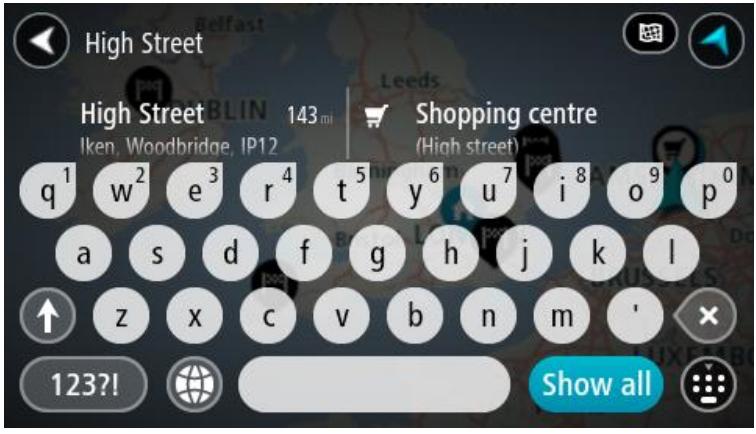
- Utilisez le clavier pour saisir le nom du lieu vers lequel planifier un parcours.
Vous pouvez rechercher une adresse, mais également une ville ou un code postal. Vous pouvez aussi rechercher un point d'intérêt, tel qu'un restaurant, une station service ou un lieu touristique, ou saisir le nom d'un point d'intérêt spécifique, par exemple « Pizzeria de Tino »
Remarque : la recherche s'effectue sur la totalité de la carte. Si vous souhaitez modifier la manière dont la recherche s'effectue, Sélectionnez le bouton à droite du champ de recherche. Vous pouvez alors modifier la zone de recherche, par exemple si vous souhaitez trouver un point d'intérêt le long du parcours ou dans une ville donnée.
- Lorsque vous tapez l'adresse, le nom ou le type de point d'intérêt, des suggestions apparaissent en fonction de ce que vous saississez. Vous pouvez continuer à taper ou seLECTIONner une suggestion.
Les villes et les routes s'affichent à gauche, les points d'intérêt à droite.
Conseil : pour afficher davantage de résultats, Sélectionnez Afficher tout ou faites glisser votre doigt sur la liste de résultats pour la faire défiler.
- Sélectionnez une suggestion d'adresse.
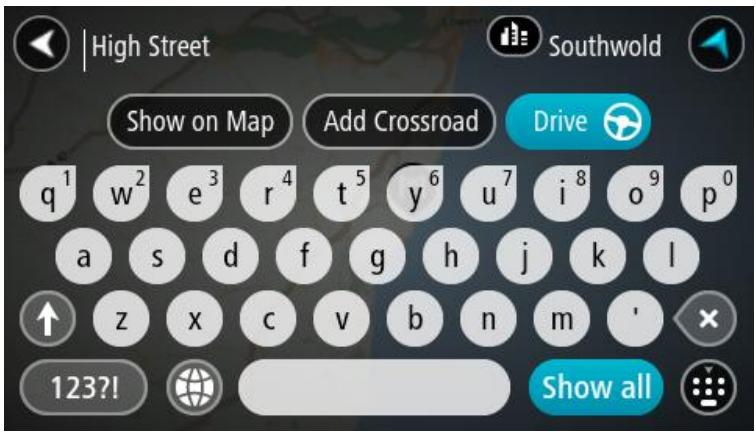
- Si vous n'avez pas encore saisi de numero de rue, vous pouvez le faire à ce moment.
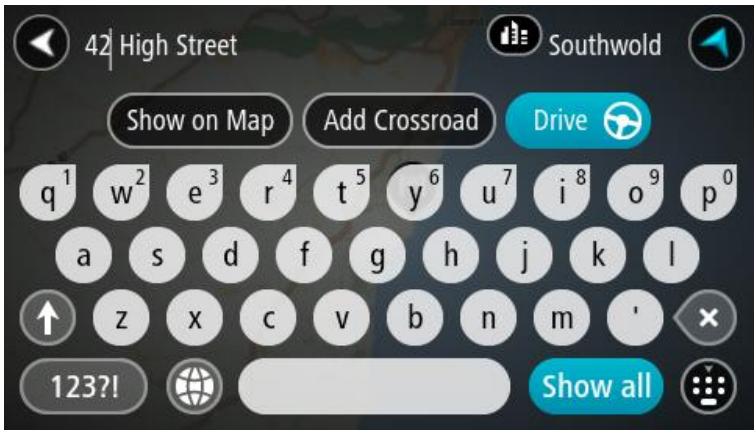
- Sélectionnez Aller.
Votre appeareil de navigation planifie un parcours puis commence à vous guider jusqu'à destination. Dès que vous commencez à rouler, le mode guidage s'affiche automatiquement.
Conseil : vous pouvez ajouter un arrêt à un parcours déjà planifié.
Planifier un parcours à l'aide de la carte
Important : pour votre sécurité et pour limiter les distractions en conduisant, planifiez toujours votre parcours avant de partir.
Pour planifier un parcours à l'aide de la carte, procédez comme suit :
- Déplacez la carte jusqu'à ce que vous voyiez la destination. Voici quelques-uns des mouvements que vous pouvez utiliser pour déplacer la carte :
Pincer : pour zoomer, touchez l'écran avec votre pouce et un autre doigt. Éloignez-les l'un de l'autre pour effectuer un zoom avant ou rapprochez-les pour effectuer un zoom arrêté.
- Toucher deux fois : pour effectuer un zoom avant, touchez deux fois la carte.
Faire glisser : pour faire défilier la carte, touche l'écran avec un doigt et déplacez-le sur l'écran.
- Faire glisser rapidement : pour faire défilier la carte pendant longtemps, faites glisser rapidement le bout d'un doigt sur l'écran.
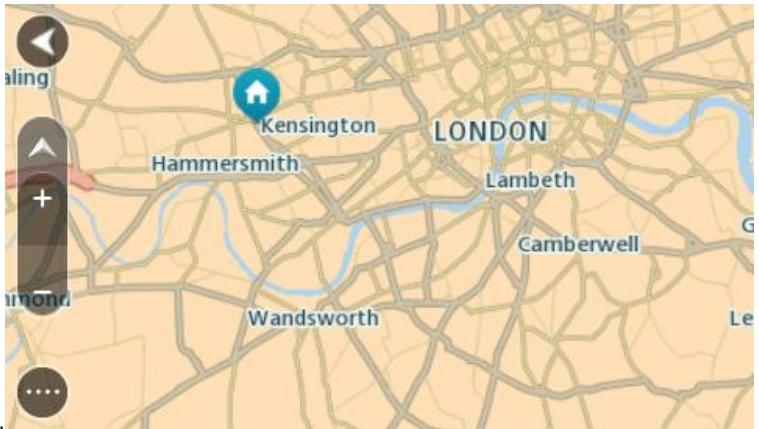
- Une fois la destination trouvée sur la carte, Sélectionnez-la en touchant l'écran et en maintainant appuyé pendant environ une seconde.
Un menu contextuel affiche l'adresse la plus proche.
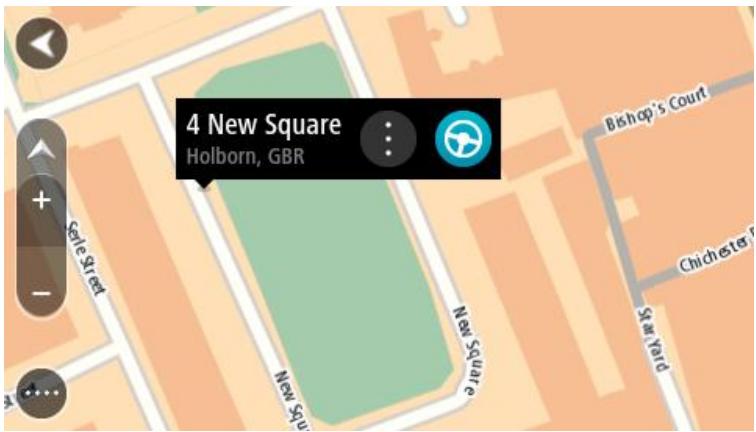
- Pour planifier un parcours jusqu'à cette destination, Sélectionnez le bouton Aller :
Votre appeareil de navigation planifie un parcours puis commence à vous guider jusqu'à destination. Dès que vous commencez à rouler, le mode guidage s'affiche automatiquement.
Conseil : vous pouvez utiliser la position sélectionnée de plusieurs autres manières, par exemple en l'ajoutant à Mes adresses, en sélectionnant le bouton du menu contextual.
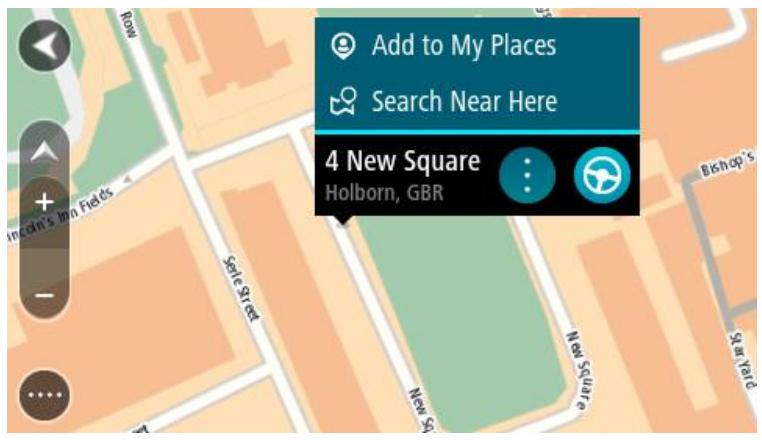
Conseil : vous pouvez ajouter un arrêt à un parcours déjà planifié.
À propos des services TomTom
Les services TomTom vous fournissant des informations en temps réel sur le traffic et les radars sur votre parcours. Pour obtenir les services TomTom sur votre GO, vous doivent dispose d'un compte MyTomTom.
La maniere dont vous GO se connecte aux services TomTom dépend de votre apparéil de navigation. Un GO peut se connecter des manières suivantes :
- Avec une connexion permanente directement à partir de votre GO. Ces apparueils de navigation sont dits « connectés en permanence »
- Avec une connexion via votre smartphone. Ces apparéils sont dits « connectés via smartphone ».
Consultez tomtom.com/connect pour plus d'informations.
Remarque : les services TomTom ne sont pas disponibles dans tous les pays ou régions et tous les services ne sont pas disponibles selon les pays et les régions. Il est possible que vous puissiez utiliser les services TomTom à l'étranger. Pour en savoir plus sur la disponibilité des services, rendez-vous sur tomtom.com/services.
Appareils connectés en permanence
Suivez ces étapes pour obtenir les services TomTom sur un TomTom GO connecté en permanence.
- Sélectionnez Traffic et Radars ou Traffic et Zones de danger dans le menu principal.
- Sélectionnez Oui pour accepter d'envoyer des informations à TomTom.
Remarque : vous ne pouvez pas utiliser les services TomTom sans accepter d'envoyer des informations à TomTom.
- Suívez les instructions à l'écran pour commencer à utiliser les services TomTom.
Remarque : vous doivent acceder un compte MyTomTom pour pouvoir utiliser les services TomTom sur votre appareil. Pour plus d'informations, rendez-vous sur tomtom.com/getstarted.
Appareils connectés via smartphone
Certain appareils de navigation TomTom utilisent votre téléphone pour se connecter aux services TomTom pour que vous reçieviez en temps réel TomTom Traffic et les avertissements de sécurité. Notre téléphone doit être compatible avec l'appareil de navigation et vous doivent disposer d'un(forfait data d'un prestataire de services mobiles. Rendez-vous sur tomtom.com/connect pour plus d'informations.
L'utilisation des services TomTom implique l'envoi et la réception de données par votre téléphone via votre prestataire de services mobiles.
Important : des coûts supplémentaires peuvent s'appliquer lorsque vous utilisez Internet depuis votre téléphone, notamment si vous étés hors de la zone couverte par votre forfait data. Contactez votre prestataire de services mobiles pour de plus amples informations.
PAN (Personal Area Network)
Votre téléphone partage sa connexion Internet à l'aide des fonctions Bluetooth et PAN (Personal Area Network).
Selon le système d'exploitation de votre téléphone, ce réseau, ou PAN, peut porter l'un des noms suivants :
Hotspot personnel
- Tethering ou Bluetooth Tethering
- Tether ou Bluetooth Tether
La fonctionnalité PAN est certainement déjà incluse dans le système d'exploitation de votre téléphone. Sinon, vous pouvez télécharger une application pour creator un PAN.
Remarque : certains prestataires de services mobiles n'autorisent pas leurs utilisateurs à faire appel à un PAN. Si votre téléphone ne dispose pas de la fonctionnalité PAN, contactez votre prestataire de service pour plus d'informations.
Consultez le guide d'utilisation de votre téléphone si vous ne trouvez pas les paramétres.
Pour obtenir de l'aide, rendez-vous sur tomtom.com/connect.
Se connecter aux services TomTom via votre smartphone
Pour connecter votre GO à votre téléphone, procédez comme suit :
- Sélectionnez Traffic et Radars ou Traffic et Zones de danger dans le menu principal.
- Sélectionnez Essayez-les maintainant.
- Sélectionnez Oui pour accepter d'envoyer des informations à TomTom.
Remarque : vous ne pouvez pas utiliser les services TomTom sans accepter d'envoyer des informations à TomTom.
- Suívez les instructions sur votre apparéil de navigation pour activer un PAN (Personal Area Network) sur votre smartphone.
- Activez le Bluetooth sur votre téléphone et assurez-vous que votre téléphone est reperable.
- Sélectionnez la flèche pour passer à l'écran suivant sur votre appareil de navigation. Notre appareil recherche votre téléphone.
Conseil : si vous appeareil ne trouve pas votre téléphone, assurez-vous que votre téléphone est « repeatsable » par les autres apparciels Bluetooth. Sélectionnez Rechercheur pour rechercheur une nouvelle fois yours smartphone.
- Sur votre apparéil de navigation, Sélectionnéz votre téléphone dans la liste.
Votre apparéil de navigation se connecte aux services TomTom via la connexion Internet de votre téléphone. - Suivez les instructions à l'écran pour obtenir les services TomTom.
Reconnecter votre smartphone
Aucune action n'est nécessaire pour reconnectcer votre GO à votre téléphone.
Votre GO se souviendra de votre téléphone et le retrouvera automatiquement lorsque les fonctions PAN (Personal Area Network) et Bluetooth seront activées et que votre téléphone sera à portée de votre apparéil de navigation. Si vous dispose d'un abonnement aux services TomTom valide, les services démarreront automatiquement.
L'icône Bluetooth en haut de l'écran du menu principal affiche l'état de la connexion Bluetooth :
Bluetooth non connecté.
Bluetooth en cours de connexion. Notre apparéil tente de se connecter automatiquement à votre téléphone.
Bluetooth connecté. Voiture apparéil est connecté à votre téléphone.
Si vous souhaitez «vous connecter à l'aide d'un autre téléphone», vous doivent activer les fonctions PAN (Personal Area Network) et Bluetooth sur ce téléphone, puis demander à votre apparéil de rechercher ce téléphone.
Se connecter aux services TomTom via un autre smartphone
- Sélectionnez Traffic et Radars ou Traffic et Zones de danger dans le menu principal.
- Sélectionnez Gérer les téléphones.
- Suívez les instructions sur votre apparéil pour activer un PAN (Personal Area Network) sur votre smartphone.
- Activez le Bluetooth sur votre smartphone.
- Sélectionnez Chercher de nouveau.
Votre apparéil de navigation recherche votre smartphone.
Conseil : si vous appeareil ne trouve pas votre smartphone, assurez-vous que le smartphone est « répéritable » par les autres apparéils Bluetooth.
- Sur votre apparéil, Sélectionnéz votre smartphone dans la liste.
Votre appareil de navigation se connecte aux services TomTom via la connexion Internet de voitre smartphone.
- Suívez les instructions à l'écran pour commencer à utiliser les services TomTom.
Impossible d'étabrir une connexion
Si vous GO ne peut pas se connecter à votre téléphone ou que vous ne disposez pas d'une connexion Internet, vérifie les points suivants :
- Voitrélephone apparaît sur votre apparéil de navigation TomTom.
Le Bluetooth est activé sur votre téléphone.
Le PAN (Personal Area Network), également appelé Hotspot personnel, Tethering ou Bluetooth Tethering, est activé sur votre téléphone.
Le forfait data fourni par votre prestataire de services mobiles est actif et vous pouvez acceder à Internet sur votre téléphone.
Emplacement de carte mémoire
Certains apparéils de navigation TomTom sont équipés d'un emplacement de carte mémoire,itué sur la partie latorale ou inférieure de l'appareil.
Avant d'utiliser l'emplacement de carte mémoire, rendez-vous sur MyTomTom via un ordinateur pour vous assurer que la dernière version de l'application est installée sur votre apparéil de navigation.
Une fois vous appeareil mis à jour, vous pouvez utiliser une carte mémoire comme espace de stockage supplémentaire pour y ajouter de nouvelles cartes. Vous pouvez acheter ces cartes sur tomtom.com.
L'appareil ne démarre pas
Dans de rares cas, votre apparéil de navigation TomTom GO risque de ne pas démarrer correctement ou de ne pas répondre à vos doigs.
Avant tout, vérifie que la batterie est chargée. Pour charger la batterie, connectez votre apparéil au chargeur de voiture. Le changement complet de votre batterie peut prendre jusqu'à deux heures.
Si cette opération ne résout pas le problème, réinitialisez l'appareil. Pour ce faire, maintenez le bouton Marche/Arrêt enforcé jusqu'à ce que l'appareil redémarre.
Chargement de votre(APpeuil
La batterie de votre apparéil de navigation TomTom GO se charge lorsque vous le connectez au chargeur de voiture ou à votre ordinateur.
Vous receivez un averissement lorsque le niveau de batterie est faible ou critique. Lorsque la batterie est vide, l'appareil se met en voille.
Si vous appeareil chauffe lorsqu'il est connecté au chargeur de voiture, la batterie ne se charger a pas. Une fois que l'appareil refroidit, il se rechargera de nouveau.
Important : vous doivent branchier directement le connecteur USB sur un port USB de votre ordinateur plutôt que sur un hub USB ou un port USB de clavier ou de moniteur.
Envoyer des informations à TomTom
Lorsque vous démarrez vos appareil de navigation pour la première fois ou que vous le réinitialisez, celui-ci vous demande la permission de collector des informations sur l'utilisation que vous en faites. Ces informations sont stockées sur l'appareil jusqu'à ce que nous les recupérions. Nous les utilisons de manière anonyme pour améliorer nos produits et services. Si vous utilisez nos services, nous utiliserons également vos informations d'emplacement pour vous fournir les services.
Vous pouvez désir de partager ou non ces informations avec nous à tout moment. Pour ce faire, procédez comme suit :
- Dans le menu principal, Sélectionnez Paramètres.
- Sélectionnez Système.
- Sélectionnez Vos informations.
- Sélectionnez le bouton pour activer ou désactiver l'envoi d'informations.
Remarque : si vous choisissez de ne plus partager ces informations, vous n'auraz plus accès à nos services. En effet, les services doivent pouvoir envoyer l'emplacement de votre apparéil à TomTom afin de receivevoir les informations traffic liées à votre emplacement. La date de fin de votre abonnement ne change pas, même si vous ne partagez pas ces informations avec nous.
Informations supplémentaires
Si vous pensez que les informations vous concernant ne sont pas utilisées aux fins pour lesquelles vous les aviez fournies à TomTom, contactez-nous par le biais du site tomtom.com/support.
Voutrouvez des informations à jour et plus détaillées sur la page tomtom.com/privacy.
Obtenir de l'aide
Pour obtenir de l'aide supplémentaire, rendez-vous sur tomtom.com/support.
Pour obtenir davantage d'informations sur la garantie et la confidentialité, rendez-vous sur tomtom.com/legal.
Prenez soit de votre apparéil de navigation
Il est important de prendre soin de votre apparéil :
N'ouvre pas la coque arriere de votre apparéil quelles que soient les circonstances. Cela peut être dangereux et annulerait la garantie.
- Essuyez ou séchez l'écran de votre apparéil avec un chiffon doux. N'utilisez pas de produit de nettoyage.
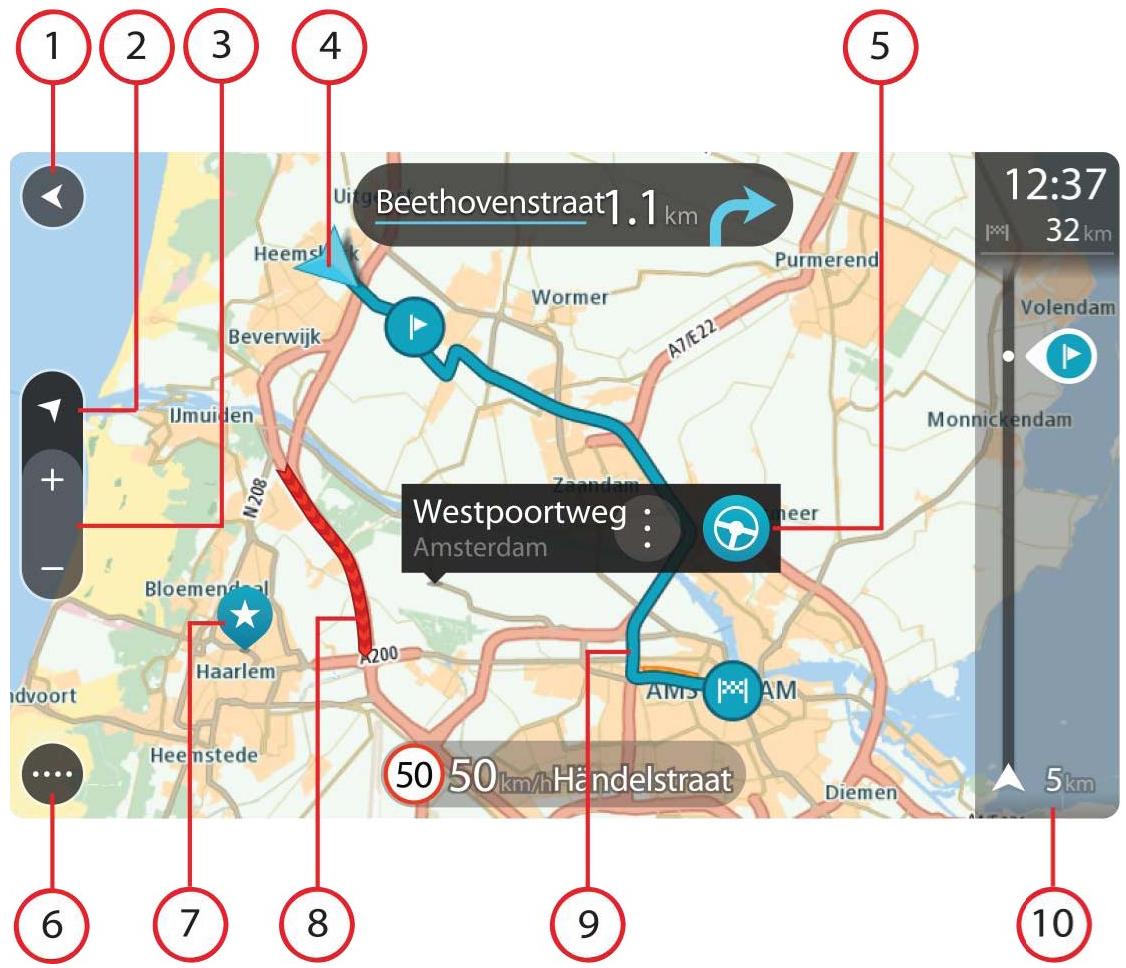
Le mode carte
Le mode carte s'affiche lorsque vous démarrez votre apparéil de navigation et qu'aucun parcours n'est planifié. Notre emplacement réel s'affiche dés que votre apparéil a trouvé votre position GPS.
Vous pouvez utiliser le mode carte afin de l'explorer de la même manière que vous consultez une carte routière traditionnelle sur papier. Vous pouvez déplacer la carte à l'aide de mouvements et zoomer en utilisant les boutons de zoom.
La carte affiche votre position actuelle et de nombreux autres emplacements tels que les emplacements Mes adresses.
Si vous n'avez pas planifié de parcours, un zoom arrêté est effectué sur la carte pour afficher la zone aux alentours de votre emplacement. Si vous avez planifié un parcours, l'ensemble de celui-ci est affché sur la carte. Vous pouvez ajouter des arrêts à votre parcours directement à partir de la carte.
-
Bouton Précédent. Ce bouton ramène la carte à un aperçu de l'ensemble de votre parcours ou, si aucun parcours n'est planifié, déplace la carte pour centrer votre position actuelle.
-
Bouton de basculement de l'affichage Sélectionnez le bouton de basculement de l'affichage pour passer du mode carte au mode guidage et inversement.
- Boutons de zoom. Sélectionnéz les boutons de zoom pour effectuer un zoom avant ou arrêté.
- Position actuelle. Cette icône indique votre position actuelle.
- Emplacement selectionné. Appuyez et maintenez enforcé pour selectionner un emplacement sur la carte. Selectionnez le bouton du menu contextual pour afficher des options pour l'emplacement ou selectionnez le bouton Aller pour planifier un parcours jusqu'à l'emplacement.
- Bouton du menu principal. Sélectionné ce bouton pour ouvrir le menu principal.
- Icônes de carte. Des icônes sont utilisées sur la carte pour indiquer votre destination et les lieux enregistrés :
Votredestination.

Votrecdomicile.Vouspuvezdefinirvotrecdomicile dansMesadresses.

Un arrêt sur votre parcours.

Un emplacement enregistré dans Mes adresses.
- Informations traffic. Sélectionnez l'incident de la circulation pour afficher des informations sur les retards liés au traffic.
- Notre parcours, si vous avez planifié un parcours.
- Barre de parcours. La barre de parcours s'affiche une fois que vous avez planifié un parcours.
Le mode guidage
Le mode guidage est utilisé pour vous guider jusqu'à destination en suivant le parcours. Le mode guidage est normalement en 3D, mais vous pouvez le faire passer en 2D.
Le mode guidage s'affiche lorsque vous commence à conduire. Notre position actuelle apparait, ainsi que les détails le long de votre parcours, y compris les bâtiments en 3D dans certaines villes.
Lorsque vous appeareil de navigation demarre après avoir ete eint et que vous avez planifiu un parcours, le mode carte s'affiche, avec voite position actuelle.
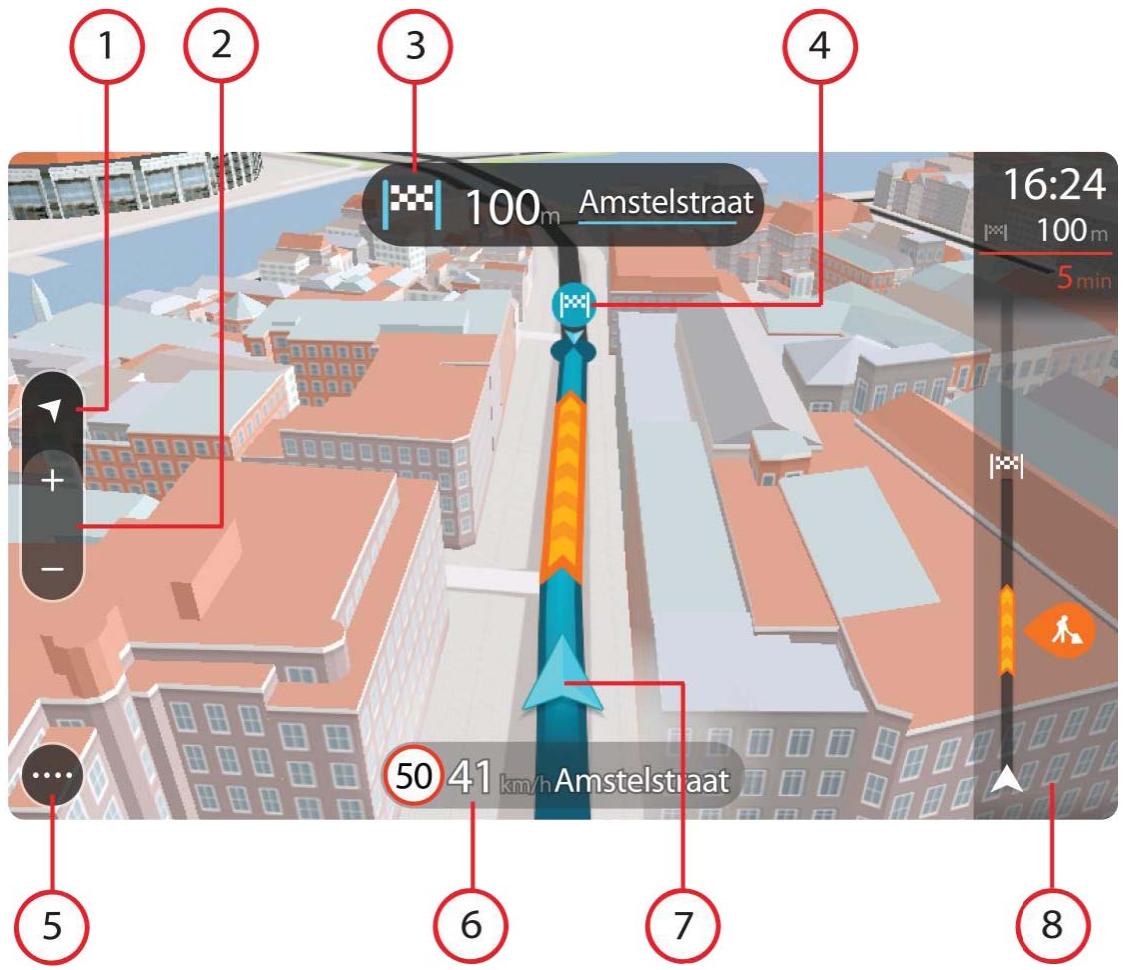
- Bouton de basculement de l'affichage Sélectionnez le bouton de basculement de l'affichage pour passer du mode carte au mode guidage et inversement.
- Boutons de zoom. Sélectionnéz les boutons de zoom pour effectuer un zoom avant ou arrêté.
- Volet d'instructions. Ce volet fournit les informations suivantes :
La direction de votre prochain changement de direction ;
La distance jusqu'au prochain changement de direction ;
Le nom de la prochaine route sur votre parcours ;
Guidage sur voie à certaines intersections.
- Icônes de parcours. Des icônes sont utilisées sur votre parcours pour indiquer l'emplacement de départ, vos arrêts et votre destination.
- Bouton du menu principal. Sélectionné ce bouton pour afficher le menu principal.
- Volet de vitesse. Ce volet fournit les informations suivantes :
La limitation de vitesse à votre emplacement ;
- Voitr vitesse actuelle ;
Le nom de la rue dans laquelle vous vous trouvez.
- Position actuelle. Cette icône indique votre position actuelle.
- Barre de parcours. La barre de parcours s'affiche une fois que vous avez planifié un parcours.
La barre de parcours
La barre de parcours s'affiche une fois que vous avez planifié un parcours. En haut se trouve le volet de destination et en-dessous, une barre avec des symboles.
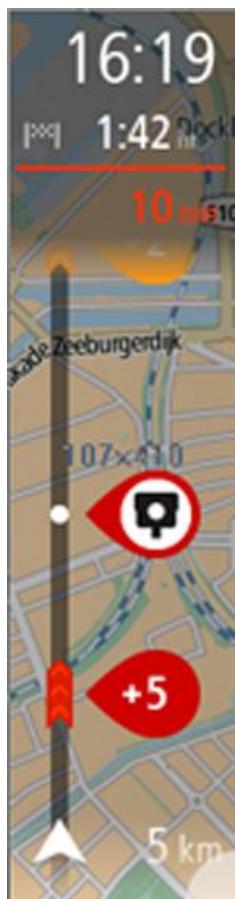
Le volet de destination fournit les informations suivantes :
L'heure d'arrivée à destination estimée ;
- La durée du parcours jusqu'à destination à partir de votre position actuelle ;
La distance séparant votre position actuelle de la destination.
Si des arrêts sont prévus sur votre parcours, Sélectionnez ce volet pour passer des informations du prochain arrêt aux informations de la destination finale.
Vous peuvent désir les informations affichées dans le volet de destination.
Des symboles dans la barre fournissant les informations suivantes :
Les arrêts sur votre parcours ;
Les stations service directement sur votre parcours ;
TomTom Traffic ;
TomTom Radars et Zones de danger.
Les symboles sont indiqués dans leur ordre d'apparition sur votre parcours. Pour les incidents de la circulation, le symbole de chaque incident alerne entre le type d'accident et le retard en minutes. Sélectionnez un symbole pour afficher plus d'informations sur un arrêt ou un incident.
Le retard total lié aux embouteillages et aux autres incidents sur votre parcours, y compris les informations fournies par IQ Routes, est indiqué au-dessus des symboles.
Pour une liste complète des types d'accidents, voir Incidents de la circulation.
Le bas de la barre de parcours représenté votre position actuelle et indique la distance qui vous sépare du prochain incident sur votre parcours.
Conseil : pour optimiser la lisibilité de la barre de parcours, il se peut que certains incidents ne soient pas affichés. Ces incidents, toujours de faible importance, provoquent uniquement de légers retards.
La barre de parcours affiche également des messages à propos de l'état de votre GO.
Guidage avancé sur changement de voie
Remarque : le guidage sur changement de voie est disponible uniquement pour certains embranchements ou dans certains pays.
Votre apparéil de navigation TomTom GO vous permet de préparer l'approche des sorties et des embranchements d'autoroute en affichant la voie de conduite adaptée à votre parcours planifié.
À l'approche d'une sortie ou d'un embranchement, la voie à emprunter s'affiche à l'écran et dans le volet d'instructions.
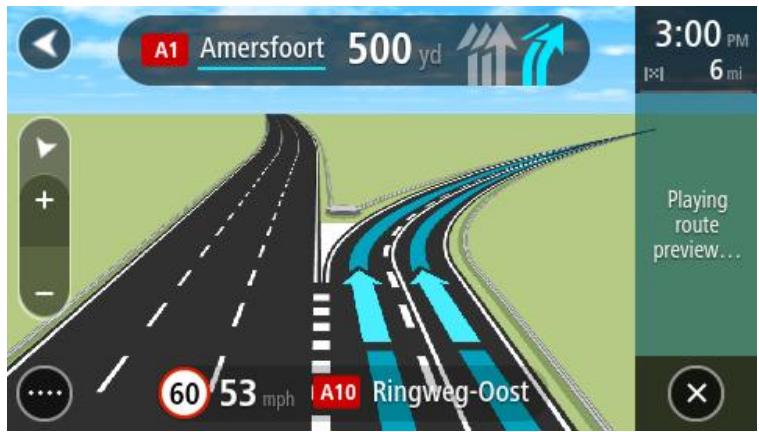
Conseil : pour fermer l'image de voie, touchez l'écran ou appuyez sur le bouton Précédent.
Pour désactiver les images de voie, Sélectionnez Paramètres dans le menu principal, puis Aspect. Désactivez le paramètre Afficher un aperçu des sorties d'autoroute.
À propos des mouvements
Voudevezutiliserdesmouvementspourcontrclervoireappareildenavigation.
Tout au long des chapitres, ce guide de reférence présente les mouvements à utiliser, mais voici une liste complète de tous les mouvements que vous pouvez utiliser.
Toucher deux fois
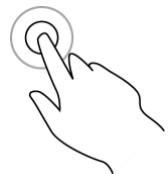
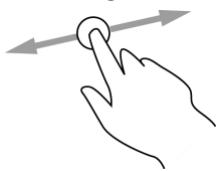
Faire glisser
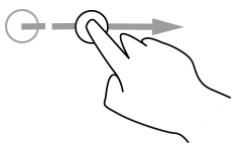
Faire glisser rapidement
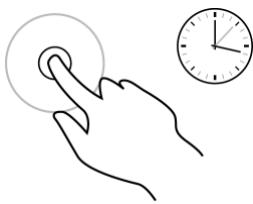
Appuyer long-temps
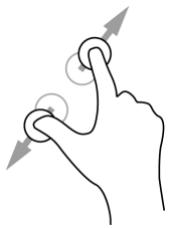
Pincer
Touchez l'écran deux fois à intervalle rapproché avec un doigt.
Exemple d'utilisation : effectuer un zoom avant sur la carte.
Posez un doigt sur l'écran et déplacez-le.
Exemple d'utilisation : faire defiler la carte.
Faites glisser rapidement un doigt sur I'ecran.
Exemple d'utilisation : faire defiler une longue distance sur la carte.
Posez un doigt sur l'écran pendant plus de 0,5 seconde.
Exemple d'utilisation : ouvrir le menu contextual pour un emplacement sur la carte.
Touchez l'écran avec votre pouce et un autre doigt. Éloignez-les l'un de l'autre pour effectuer un zoom avant ou rapprochez-les pour effectuer un zoom arrière.
Exemple d'utilisation : effectuer un zoom avant ou arrêté sur la carte.
Toucher ou selec-tionner

Touchez l'écran avec un seul doigt.
Exemple d'utilisation : selectionner un élément dans le menu principal.
Boutons de navigation
En mode carte ou en mode guidage, selectionnez le bouton du menu principal pour ouvrir celui-ci.
Les boutons de navigation suivants sont disponibles dans le menu principal :
| Recherche | Sélectionnez ce bouton pour rechercher une adresse, un lieu ou un point d'intérêt, puis planifier un parcours jusqu'à cet emplacement. |
| Parcours actuel | Sélectionnez ce bouton pour effacer ou modifier votre parcours planifié. |
| Mes destinations | Sélectionnez ce bouton pour afficher vos adresses enregistrées. |
| Parking | Sélectionnez ce bouton pour rechercher des parkings. |
| Station service | Sélectionnez ce bouton pour rechercher des stations service. |
Traffic et avertissements de sécurité
Délectionnez ce bouton pour vous connecter aux services TomTom ou pour vérifier votre abonnement TomTom Traffic, Radars TomTom ou Zones de danger TomTom.
Autres boutons
En mode carte ou en mode guidage, selectionnez le bouton du menu principal pour ouvrir celui-ci. Les boutons suivants sont disponibles dans le menu principal en plus des boutons de navigation :

Selectionne ce bouton pour ouvrir le menu Parametes.

Sélectionnez ce bouton pour ouvrir le menu Aide. Le menu Aide comprend une visite guidée et des informations sur votre GO.
Sélectionnez ce bouton pour returner à l'écran précédent.
Cette icône indique l'état de la connexion Bluetooth en cas d'utilisation d'un smartphone pour la connexion aux services TomTom.

Cette icône indique le niveau de charge de la batterie de votre apparéil.

Sélectionnez ce bouton pour revenir au mode carte ou au mode guidage.

Sélectionnez ce bouton pour désactiver les instructions vocales. Vous n'entendrez plus les instructions vocales relatives à votre parcours, mais vous continuerez à entendre les informations comme les_infos traffic et lessons d'avertissement.
Conseil : vous peuvent selectionner les types d'instructions que vous souhaitez entendre. Sélectionnez Voix dans le menu Paramètres et selectionnee les instructions que vous souhaitez entendre.
Sélectionnez ce bouton pour activer les instructions vocales.
Sélectionnez ce bouton pour réduire la luminosité de l'écran et afficher la carte avec des couleurs sombres.
Lors de la conduite de nuit ou dans un tunnelASFRE, il est moins distrustant et plus facile pour le conducteur de voir l'ecran si sa luminosité est réduite.
Conseil : votre apparéil bascule automatiquement entre les couleurs diurnes et les couleurs nocturnes en fonction de l'heure de la journée. Pour désactiver cette fonction, Sélectionnez Aspect dans le menu Paramètres et désactivez l'option Basculer automatiquement vers couleurs nocturnes.

Sélectionnez ce bouton pour augmenter la luminosité de l'écran et afficher la carte avec des couleurs lumineuses.
Réglage du volume
En mode carte ou en mode guidage, selectionnez le bouton du menu principal pour ouvrir celui-ci.
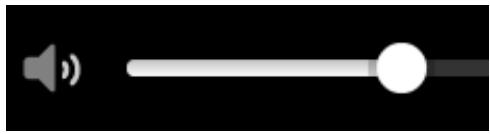
Selectionnez et faites glisser le contrôle du volume pour modifier le volume des instructions vocales et des averissements. Si les instructions vocales sont désactivées, le contrôle du volume modifiera tout de même le volume des averissements.
À propos de la recherche
La recherche sert à couver de nombreux lieux et à vous y rendre. Grâce à la recherche, vous pouze effectuer les actions suivantes :
- Recherche une adresse spécifique ; par exemple, 258, rue de Richelieu, Paris.
- Rechercher une adresse partielle ; par exemple, rue de Richelieu, Par.
- Rechercher un type de lieu ; par exemple, une station service ou un restaurant.
- Rechner un lieu par nom ; par exemple, Starbucks.
- Rechercher un code postal ; par exemple, W1D 1LL pour Oxford Street, Londres.
- Recherche une ville pour aller à un centre-ville ; par exemple, Paris.
- Recherche un point d'intérêt à proximité de votre position actuelle ; par exemple, recherche un restaurant à proximité.
Planifier un parcours à l'aide de la fonction de recherche
Important : pour votre sécurité et pour limiter les distractions en conduisant, planifiez toujours votre parcours avant de partir.
Pour planifier un parcours à l'aide de la fonction de recherche, procédez comme suit :
- Sélectionnez le bouton du menu principal pour ouvrir le menu principal :

- Sélectionnez Rechercher.
L'écran de recherche s'ouvre et le clavier s'affiche.
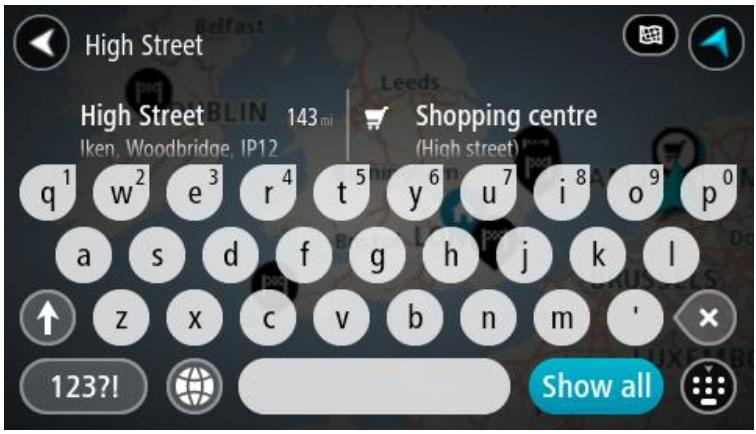
- Utilisez le clavier pour saisir le nom du lieu vers lequel planifier un parcours.
Vous pouvez rechercher une adresse, mais également une ville ou un code postal. Vous pouvez aussi rechercher un point d'intérêt, tel qu'un restaurant, une station service ou un lieu touristique, ou saisir le nom d'un point d'intérêt spécifique, par exemple « Pizzeria de Tino »
Remarque : la recherche s'effectue sur la totalité de la carte. Si vous souhaitez modifier la manière dont la recherche s'effectue, Sélectionnez le bouton à droite du champ de recherche. Vous pouvez alors modifier la zone de recherche, par exemple si vous souhaitez trouver un point d'intérêt le long du parcours ou dans une ville donnée.
- Lorsque vous tapez l'adresse, le nom ou le type de point d'intérêt, des suggestions apparaissent en fonction de ce que vous saississez. Vous pouvez continuer à taper ou selectionner une suggestion.
Les villes et les routes s'affichent à gauche, les points d'intérêt à droite.
Conseil : pour afficher davantage de résultats, Sélectionnez Afficher tout ou faites glisser votre doigt sur la liste de résultats pour la faire défiler.
- Sélectionnez une suggestion d'adresse.
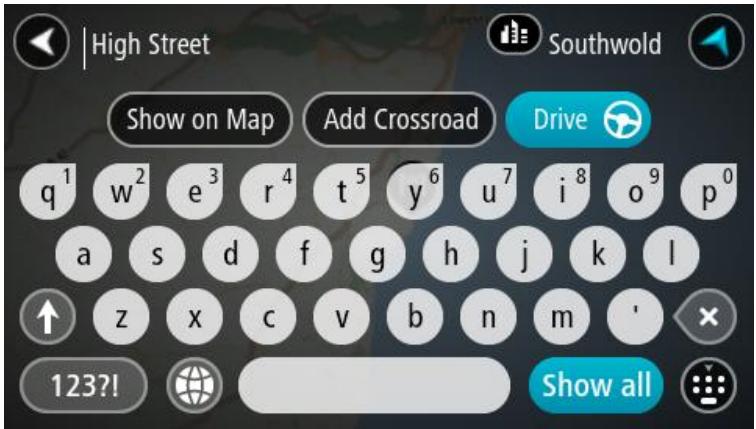
- Si vous n'avez pas encore saisi de numero de rue, vous pouvez le faire à ce moment.
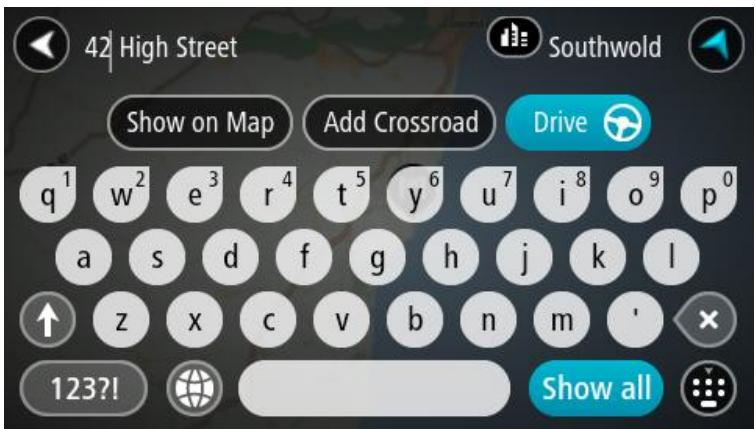
- Sélectionnez Aller.
Votre appeareil de navigation planifie un parcours puis commence à vous guider jusqu'à destination. Dès que vous commencez à rouler, le mode guidage s'affiche automatiquement.
Conseil : vous pouvez ajouter un arrêt à un parcours déjà planifié.
Saisir des critères de recherche
Selectionnez Recherche dans le menu principal pour recherche des adresses et des points d'intérêt. L'écran de recherche s'ouvre et affiche le clavier et les boutons suivants :
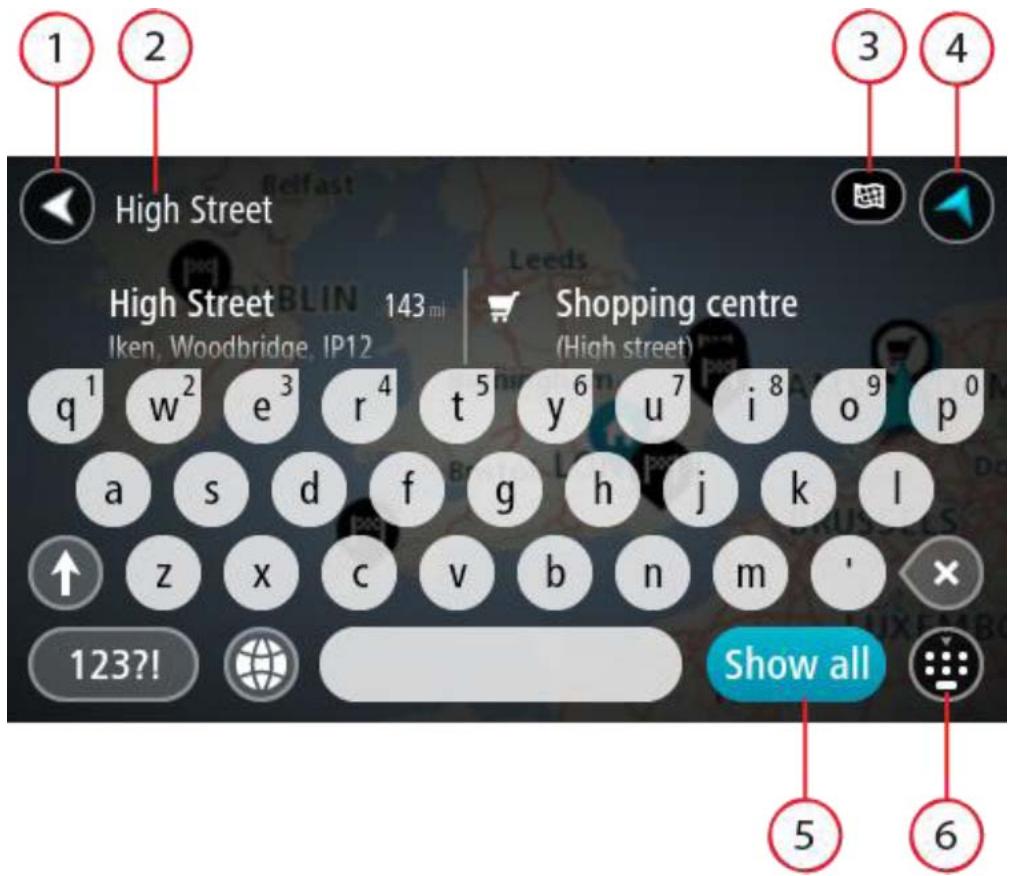
- Bouton Précédent.
Sélectionnez ce bouton pour revenir à l'écran précédent.
- Champ de saisie de recherche.
Lorsque vous saississez des critères de recherche, des astuces apparaisent pour vous aider, puis des suggestions s'affichent.
- Type de recherche.
Par défaut, la recherche se fait sur l'ensemble de la carte actuelle. Sélectionnez ce bouton pour modifier le type de recherche vers l'un des types suivants :

Carte actuelle
Selectionnez cette option pour rechercher dans l'ensemble de la carte actuelle, sans limiter le rayon de recherche. Notre position actuelle constitue le centre de la recherche. Les résultats sont classés par niveau de correspondance.

A proximé
Selectionnez cette option pour effectuer la recherche en plaçant votre position GPS comme centre de la recherche. Les résultats sont classés par distance.

En ville
Sélectionnez cette option pour utiliser une ville comme centre de la

recherche. Vous doivent saisir le nom de la ville à l'aide du clavier.
En chemin
Si un parcours a été planifié, vous pouvez sélectionner cette option pour rechercher un type de lieu spécifique le long du parcours, par exemple les stations service. Lorsque vous y étés invite, saisissez le type de lieu puis sélectionné-à-dans la colonne de droite pour lancer la recherche.

Prés de votre destination
Si un parcours a été planifié, vous pouvez seLECTIONner cette option et utiliser votre destination comme centre de la recherche.
- Bouton Afficher.
Selectionneze ce bouton pour revenir au mode carte ou au mode guidage.
- Bouton Afficher tout.
Sélectionnez ce bouton pour masquer le clavier et afficher la liste des résultats.
- Afficher le clavier.
Sélectionnez ce bouton pour afficher ou masquer le clavier.
Conseil : pour annuler une recherche, sélectionnez le bouton du mode carte/guidage dans le coin supérieur droit de l'écran.
Utiliser les résultats de la recherche
Une fois la recherche effectuée, les résultats s'affichent sous la forme de deux colonnes.
Les correspondances d'adresse et de ville apparaisent dans la colonne de gauche et les points d'intérêts, lieux et suggestions de types de lieux apparaisent dans la colonne de droite.
Conseil : selectionnez le bouton Afficher tout pour fermer le clavier.
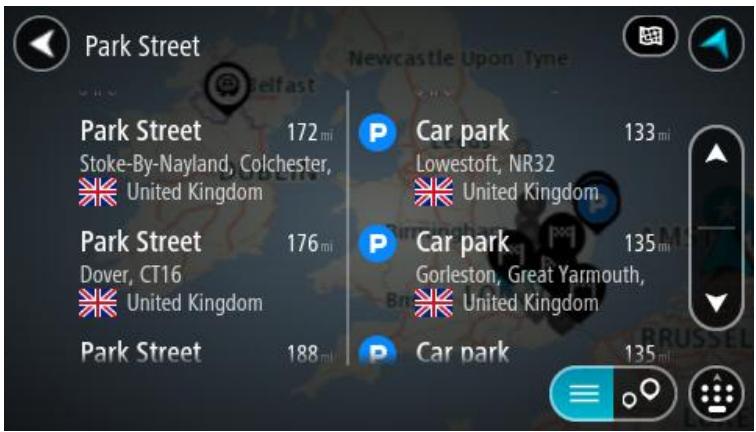
Conseil : vous pouvez faire défilier la liste des résultats à l'aide de la barre de défilament située à droite de la seconde colonne.
Lorsque vous sélectionné une adresse dans la liste des résultats de recherche, vous pouvez désirir de l'afficher sur la carte, d'ajouter un croisement ou de planifier un parcours jusqu'à cet emplacement.
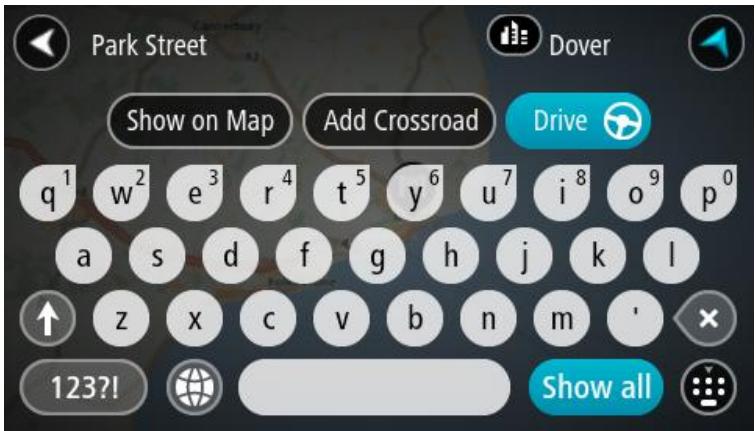
Si vous affichez le résultat sur la carte, vous pouvez utiliser le menu contextuel pour ajouter l'emplacement à la liste Mes adresses ou effectuer une recherche à proximé de l'emplacement. Si un parcours est déjà planifié, vous pouvez ajouter l'emplacement à votre parcours actuel.
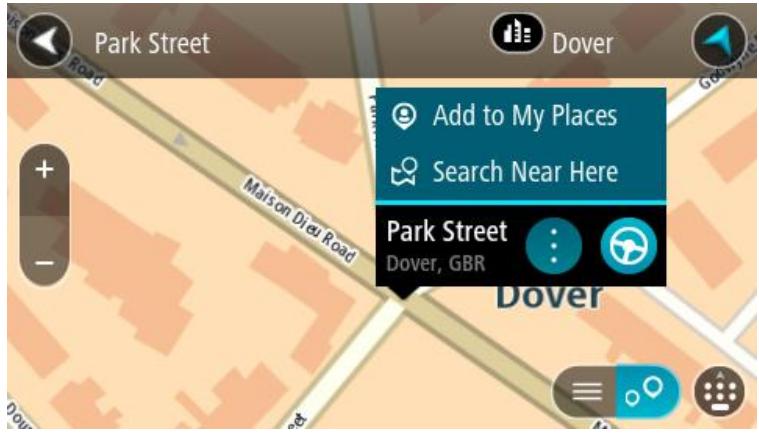
Remarque : dans la liste des résultats de recherche, vous pouze également afficher les résultats sur la carte en sélectionnant ce bouton :
Lesassageresultatsde recherche sontindiqués sur la carte.Lorsque youseffectuez un zoom avant,les résultats de recherche moins bien classés sont affichés petit à petit.
Planifier un parcours à l'aide de la fonction de recherche
Important : pour votre sécurité et pour limiter les distractions en conduisant, planifiez toujours votre parcours avant de partir.
Pour planifier un parcours à l'aide de la fonction de recherche, procédez comme suit :
- Sélectionnez le bouton du menu principal pour ouvrir le menu principal :

- Sélectionnez Rechercher.
L'écran de recherche s'ouvre et le clavier s'affiche.
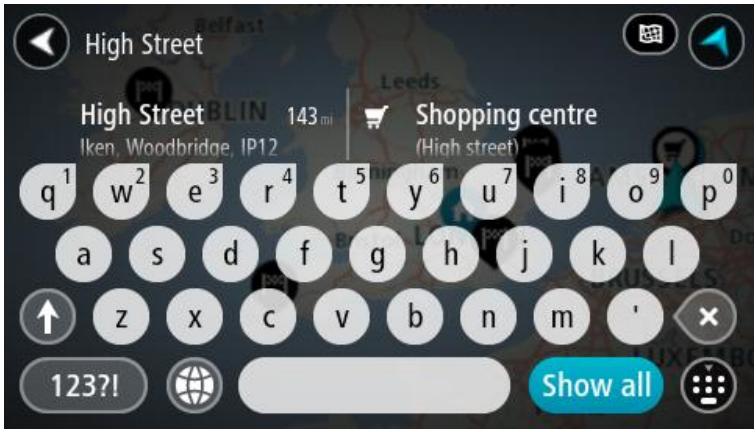
- Utilisez le clavier pour saisir le nom du lieu vers lequel planifier un parcours.
Vous pouvez rechercher une adresse, mais également une ville ou un code postal. Vous pouvez aussi rechercher un point d'intérêt, tel qu'un restaurant, une station service ou un lieu touristique, ou saisir le nom d'un point d'intérêt spécifique, par exemple « Pizzeria de Tino »
Remarque : la recherche s'effectue sur la totalité de la carte. Si vous souhaitez modifier la manière dont la recherche s'effectue, Sélectionnez le bouton à droite du champ de recherche. Vous pouvez alors modifier la zone de recherche, par exemple si vous souhaitez trouver un point d'intérêt le long du parcours ou dans une ville donnée.
- Lorsque vous tapez l'adresse, le nom ou le type de point d'intérêt, des suggestions apparaissent en fonction de ce que vous saississez. Vous pouvez continuer à taper ou selectionner une suggestion.
Les villes et les routes s'affichent à gauche, les points d'intérêt à droite.
Conseil : pour afficher davantage de résultats, Sélectionnez Afficher tout ou faites glisser votre doigt sur la liste de résultats pour la faire défiler.
- Sélectionnez une suggestion d'adresse.
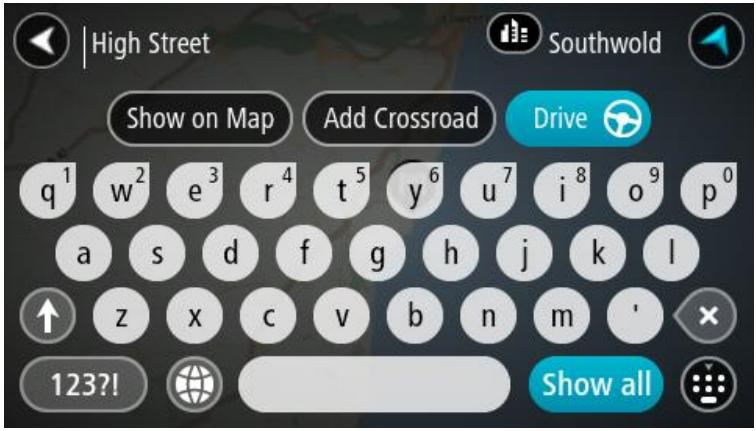
- Si vous n'avez pas encore saisi de numero de rue, vous pouvez le faire a ce moment.
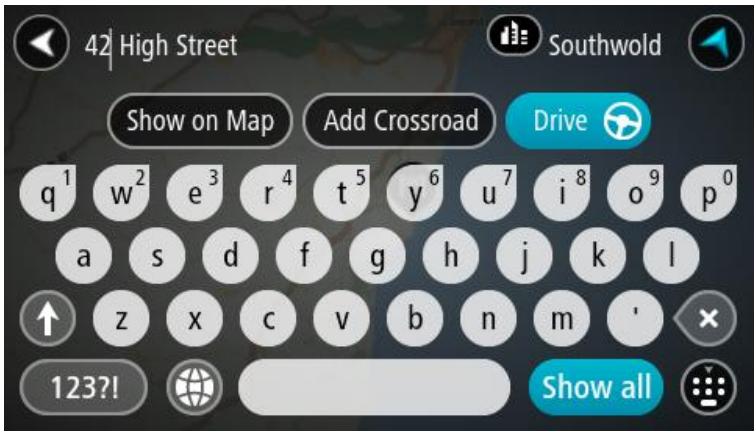
- Sélectionnez Aller.
Votre appeareil de navigation planifie un parcours puis commence à vous guider jusqu'à destination. Dès que vous commencez à rouler, le mode guidage s'affiche automatiquement.
Conseil : vous pouvez ajouter un arrêt à un parcours déjà planifié.
Planifier un parcours à l'aide de la carte
Important : pour votre sécurité et pour limiter les distractions en conduisant, planifiez toujours votre parcours avant de partir.
Pour planifier un parcours à l'aide de la carte, procédez comme suit :
- Déplacez la carte jusqu'à ce que vous voyiez la destination. Voici quelques-uns des mouvements que vous pouvez utiliser pour déplacer la carte :
Pincer : pour zoomer, touchez l'écran avec votre pouce et un autre doigt. Éloignez-les l'un de l'autre pour effectuer un zoom avant ou rapprochez-les pour effectuer un zoom arrêté.
- Toucher deux fois : pour effectuer un zoom avant, touchez deux fois la carte.
Faire glisser : pour faire défilier la carte, touche l'écran avec un doigt et déplacez-le sur l'écran.
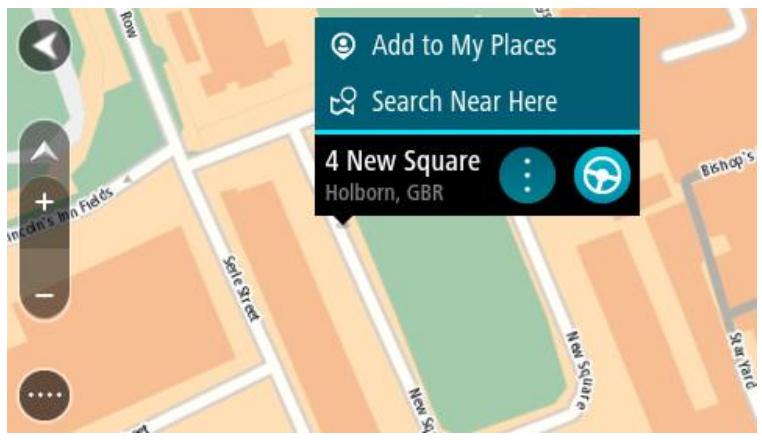
- Faire glisser rapidement : pour faire défilier la carte pendant longtemps, faites glisser rapidement le bout d'un doigt sur l'écran.
Conseil : pour une liste complète des mouvements, voir Utilisation des mouvements.
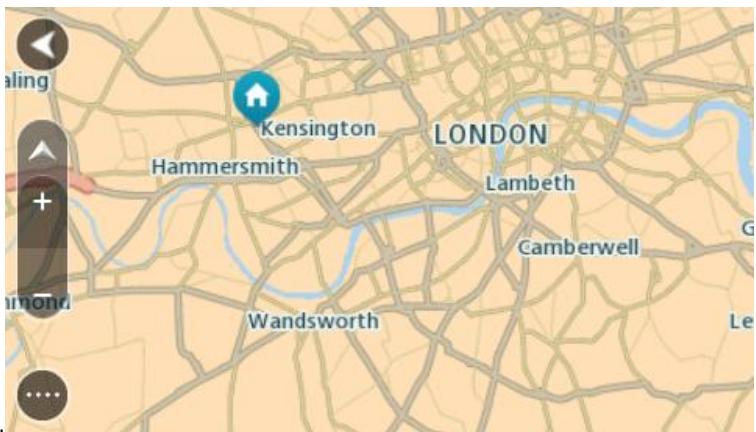
- Une fois la destination trouvée sur la carte, Sélectionnez-la en touchant l'écran et en maintainant appuyé pendant environ une seconde.
Un menu contextual affiche l'adresse la plus proche.
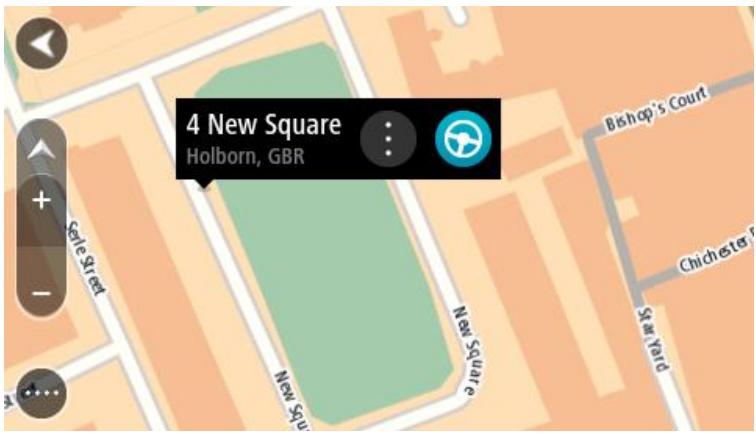
- Pour planifier un parcours jusqu'à cette destination, Sélectionnez le bouton Aller :
Votre appeareil de navigation planifie un parcours puis commence à vous guider jusqu'à destination. Dès que vous commencerz à rouler, le mode guidage s'affiche automatiquement.
Conseil : vous pouvez utiliser la position sélectionnée de plusieurs autres manières, par exemple en l'ajoutant à Mes adresses, en sélectionnant le bouton du menu contextual.
Conseil : vous pouvez ajouter un arrêt à un parcours déjà planifié.
Planifier un parcours à l'aide de Mes adresses
Pour aller à l'une des adresses de la liste Mes adresses à partir de votre position actuelle, précédez comme suit :
- Sélectionnez le bouton du menu principal pour ouvrir le menu principal :

- Sélectionnez Mes adresses.
La liste de toutes vos adresses s'ouvre.
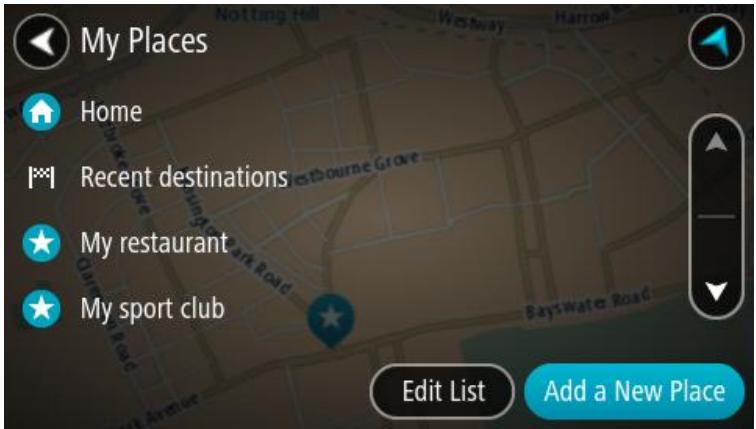
- Sélectionnez l'adresse à laquelle vous souhaitez vous rendre, par exemple le domicile.
L'adresse selectionnée s'affiche sur la carte avec un menu contextual.
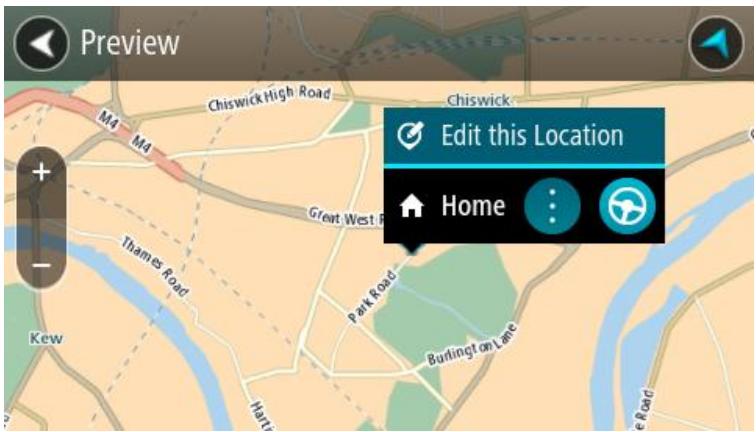
- Pour planifier un parcours jusqu'à cette adresse, Sélectionnez le bouton Aller :
Votre appeareil de navigation planifie un parcours puis commence à vous guider jusqu'à destination. Dès que vous commencez à rouler, le mode guidage s'affiche automatiquement.
Conseil : vous pouvez ajouter un arrêt à un parcours déjà planifié.
Trouver un parking
Pour trouver un parking,procededez comme suit:
- Sélectionnez le bouton du menu principal pour ouvrir le menu principal :

- Sélectionnez Parking.

La carte s'ouvre et indique l'emplacement des parkings.
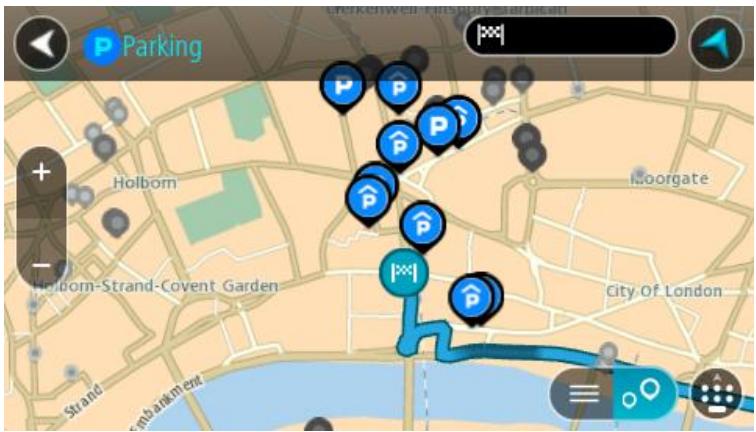
Si un parcours est planifié, la carte affiche les parkings à proximé de votre destination. Si chaque parcours n'est planifié, la carte affiche les parkings à proximé de votre position actuelle.
Vous pouvez modifier l'écran de façon à afficher une liste des parkings en appuyant sur ce bouton :
Voussousezelectionnerunparkingdanslaistepourlelocalisersurlacarte.
Conseil : vous pouvez faire défilier la liste des résultats à l'aide de la barre de défilament située à droite de la seconde colonne.

Si vous souhaitez modifier la manière dont la recherche s'effectue, Sélectionnez le bouton à droite du champ de recherche. Vous pouze alors modifier la zone dans laquelle la recherche est effectué, par exemple pour effectuer la recherche après de vous ou sur l'ensemble de la carte.
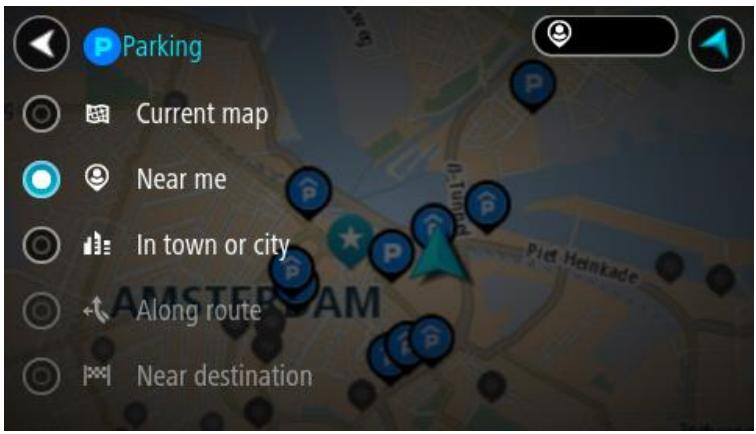
- Sélectionnez un parking sur la carte ou dans la liste.
Un menu contextuel s'ouvre sur la carte et indique le nom du parking.
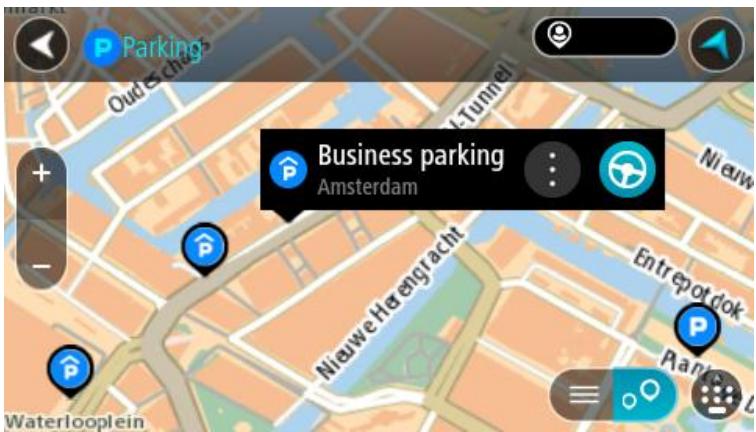
- Pour planifier un parcours jusqu'au parkingChoisi, selectionnez le bouton Aller :
Votre appeareil de navigation planifie un parcours puis commence à vous guider jusqu'à destination. Dès que vous commencez à rouler, le mode guidage s'affiche automatiquement.
Conseil : vous pouvez ajouter un parking en tant qu'arrêt sur votre parcours à l'aide du menu contextualuel.
Trouver une station service
Pour trouver une station service,procédez comme suit:
- Sélectionnez le bouton du menu principal pour ouvrir le menu principal :

2. Sélectionnez Station service.
La carte s'ouvre et indique l'emplacement des stations service.
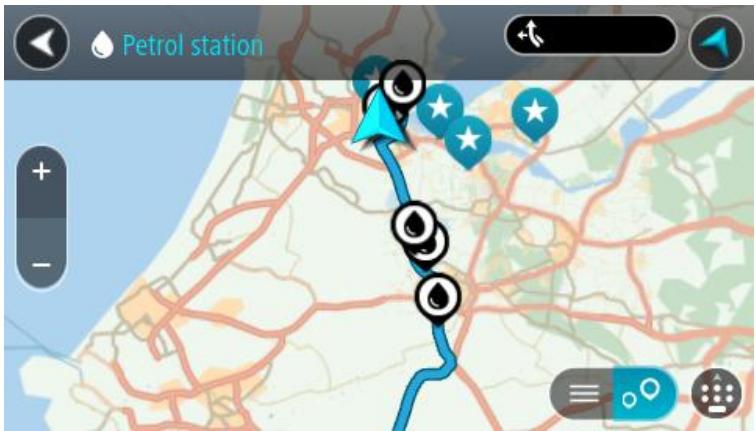
Si un parcours est planifié, la carte affiche les stations service le long de votre parcours. Si chaque parcours n'est planifié, la carte affiche les stations service à proximité de votre position actuelle.
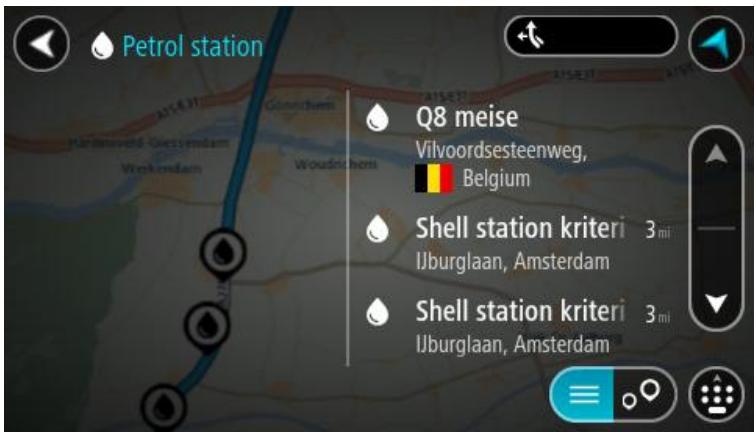
Vouss pouvez modifier l'écran de façon à afficher une liste des stations service en appuyant sur ce bouton :
Voussousezelectionner une station service dans la liste pour la localiser sur la carte.
Conseil : vous pouvez faire défilier la liste des résultats à l'aide de la barre de défilament située à droite de la seconde colonne.
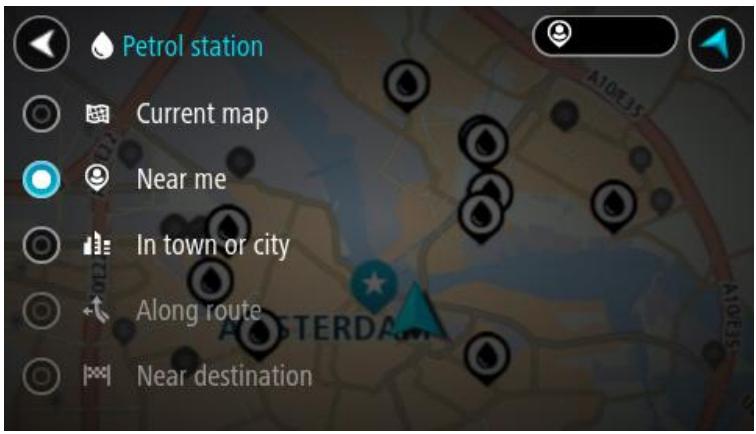
Si vous souhaitez modifier la manière dont la recherche s'effectue, Sélectionnez le bouton à droite du champ de recherche. Vous pouze alors modifier la zone dans laquelle la recherche est effectué, par exemple pour effectuer la recherche après de vous ou sur l'ensemble de la carte.
- Sélectionnez une station service sur la carte ou dans la liste.
Un menu contextual s'ouvre sur la carte et indique le nom de la station service.
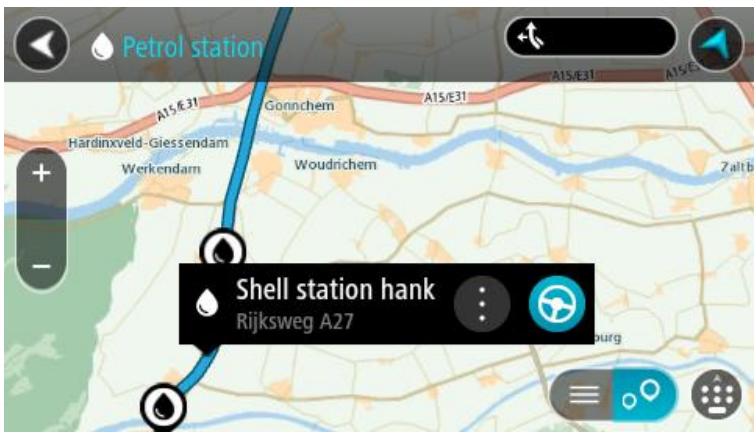
- Pour planifier un parcours jusqu'à la station service choisisie, selectionnez le bouton Aller :
Votre appeareil de navigation planifie un parcours puis commence à vous guider jusqu'à destination. Dès que vous commencez à rouler, le mode guidage s'affiche automatiquement.
Conseil : vous pouvez ajouter une station service en tant qu'arrêt sur votre parcours à l'aide du menu contextualuel.
Modifierer votre parcours
Le menu Parcours actuel
Une fois qu'un parcours est planifié, sélectionné le bouton Parcours actuel dans le menu principal pour ouvrir le menu Parcours actuel.
Les boutons suivants sont disponibles dans le menu Parcours actuel :
| Effacer parcours | Sélectionnez ce bouton pour effacer le parcours planifié actuellément. Le menu Parcours actuel se ferme et vous revenez au mode carte. |
| Modifier le type de parcours | Sélectionnez ce bouton pour modifier le type de parcours utilisé pour planifier votre parcours. Notre parcours sera recalculé en tenant compte du nouveau type de parcours. |
| Éviter sur ce parcours | Sélectionnez ce bouton pour éviter certains types de fonctions de parcours se trouvant sur le parcours actuellément planifié. |
| Ajouter un arrêt au parcours | Sélectionnez ce bouton pour ajouter un arrêt au parcours actuellément planifié. Vous pouvez également ajouter un arrêt à votre parcours directement à partir de la carte. |
| Lire l'aperçu du parcours | Sélectionnez ce bouton pour visualiser un(erçu) du parcours planifié. |
| Arrêter l'aperçu du parcours | Sélectionnez ce bouton pour arrêter l'aperçu du parcours planifié. |
Types de parcours
Sélectionnez Modifier le type de parcours pour modifier le type de parcours planifié jusqu'à votre destination actuelle. Notre parcours est recalculé en tenant compte du nouveau type de parcours.
You pouze selectionner les types de parcours suivants :
- Parcours le plus rapide- Le parcours le plus rapide vers votre destination.
- Parcours le plus court - Le parcours le plus court vers votre destination. Celui-ci peut vous prendre bien plus de temps que le parcours le plus rapide.
- Parcours le plus ecologique - le parcours le plus économique en carburant.
- Éviter les autoroutes - ce type de parcours vous permet d'éviter tous les autoroutes.
- Parcours pédestre - ce type de parcours est optimisé pour les trajets à pied.
- Parcours cyclable - ce type de parcours est optimisé pour les vélos.
Yououpouzdefinirletypedarparcourspardéfaut dansle menuParamètres.
Fonctions de parcours
Vouss povez choisir d'eviter certaines fonctions se trouvant sur le parcours actuellement planifie.
Yououpouvééviterles fonctionsdeparcoursuivantes:
- Routes à péage
Ferries
Voies de covoiturage
Voies non revêtres
Remarque : les voies réservées au covoiturage n'existent pas dans tous les pays. Pour emprunter ces voies, votre vehicule doit, par exemple, être occupé par plusieurs personnes ou utiliser un carburant dit « vert »
Si vous choisissez d'éviter une fonction de parcours, un nouveau parcours est planifié.
Dans Planification de parcours dans le menu Paramètres, vous pouvez définir comment:gérer chaque fonction de parcours lors de la planification d'un nouveau parcours.
Ajouter un arrêt à votre parcours à partir du menu Parcours actuel
- Dans le menu principal, sélectionné Parcours actuel.
- Sélectionnez Ajouter un arrêt au parcours.
Le mode carte s'affiche.
-
Pour selectionner un arrêt, procédez de l'une des façon suivantes :
-
Effectuez un zoom avant sur la carte, puis maintenez enforcé pour sélectionner un emplacement. Dans le menu contextuel, Sélectionné Azouter au parcours actuel.
- Appuyez sur le bouton Rechercher et recherchez un emplacement. Une fois l'emplacement trouve, selectionnez Ajouter un arrêt au parcours.
Votre parcours est recalculé de façon à inclure votre arrêt.
Ajouter un arrêt à votre parcours à l'aide de la carte
- Appuyez sur le bouton de basculement de l'affichage pour afficher la carte.
L'ensemble de votre parcours apparait sur la carte.
- Effectuez un zoom avant sur la carte, puis maintenez enforcé pour sélectionner un emplacement.
- Sélectionnez le bouton du menu contextual.
- Sélectionnez Ajouter au parcours actuel.
Votre parcours est recalculé de façon à inclure votre arrêt.
Supprimer un arrêt de votre parcours
- Appuyez sur le bouton de basculement de l'affichage pour afficher la carte.
L'ensemble de votre parcours apparait sur la carte.
- Dans la barre de parcours, appuyez sur l'arrêt à supprimer.
Un zoom avant est effectué sur l'arrêt et un menu contextuel s'affiche.
Conseil : si vous sélectionnez le mauvais arrêt, appuyez sur le bouton Précédent pour revenir à la carte.
- Sélectionnez Supprimer cet arrêt.
L'arrêt est supprimé et votre parcours est recalculé.
À propos de TomTom Traffic
TomTom Traffic est un service exclusif de TomTom fournissant des informations traffic en temps réel. Pour en savoir plus sur les services TomTom, rendez-vous sur tomtom.com/services.
Associé à IQ Routes, Traffic vous permet de planifier le parcours optimum jusqu'à votre destinat- tion en prénant en compte les dernières informations traffic locales.
Votre apparéil TomTom GO reçoit régulièrement des informations sur les changements des conditions de circulation. En cas d'embouteillages ou autres incidents sur votre parcours actuel, votre apparéil vous propose de planifier à nouveau votre parcours et d'éviter tout retard.
Remarque : les services TomTom ne sont pas disponibles dans tous les pays ou régions et tous les services ne sont pas disponibles selon les pays et les régions. Il est possible que vous puissiez utiliser les services TomTom à l'étranger. Pour en savoir plus sur la disponibilité des services, rendez-vous sur tomtom.com/services.
Remarque : vous doivent acceder un compte MyTomTom pour pouvoir utiliser les services TomTom sur votre appareil. Pour plus d'informations, rendez-vous sur tomtom.com/getstarted.
Avertissement de sécurité
Certain appeareils de navigation contiennent un module GSM/GPRS susceptible d'interférer avec les appeareils électriques comme les stimulateurs cardiaques, les prothèses auditives et les instruments d'aviation.
Les interférences avec ces apparèils peuventmettre en danger votre santé ou votre vie et celles des autres.
Si vous appeareil est equipoé d'un module GSM/GPRS, ne l'utilise pas à proximé d'unités électriques non protégées, ni dans des zones où l'utilisation des téléphones portables est interdite comme les hôpitaux et les avions.
La barre de parcours
La barre de parcours s'affiche une fois que vous avez planifié un parcours. En haut se trouve le volet de destination et en-dessous, une barre avec des symboles.
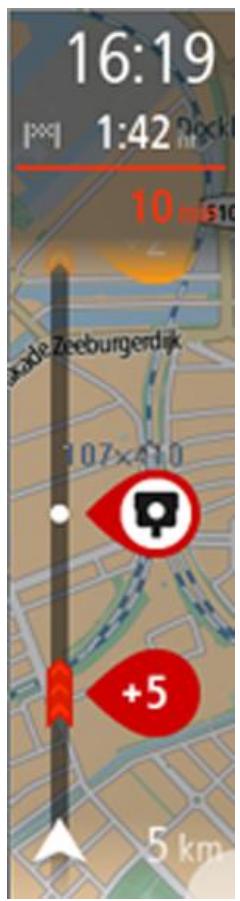
Le volet de destination fournit les informations suivantes :
L'heure d'arrivée à destination estimée ;
La durée du parcours jusqu'à destination à partir de votre position actuelle ;
La distance séparant votre position actuelle de la destination.
Si des arrêts sont prévus sur votre parcours, Sélectionné ce volet pour passer des informations du prochain arrêt aux informations de la destination finale.
Vous peuvent désir les informations affichées dans le volet de destination.
Des symboles dans la barre fournissant les informations suivantes :
Les arrêts sur votre parcours ;
Les stations service directement sur votre parcours ;
TomTom Traffic ;
TomTom Radars et Zones de danger.
Les symboles sont indiqués dans leur ordre d'apparition sur votre parcours. Pour les incidents de la circulation, le symbole de chaque incident alerne entre le type d'accident et le retard en minutes. Sélectionnez un symbole pour afficher plus d'informations sur un arrêt ou un incident.
Le retard total lie aux embouteillages et aux autres incidents sur votre parcours, y compris les informations fournies par IQ Routes, est indiqué au-dessus des symboles.
Pour une liste complète des types d'accidents, voir Incidents de la circulation.
Le bas de la barre de parcours représenté votre position actuelle et indique la distance qui vous sépare du prochain incident sur votre parcours.
Conseil : pour optimiser la lisibilité de la barre de parcours, il se peut que certains incidents ne soient pas affichés. Ces incidents, toujours de faible importance, provoquent uniquement de légers retards.
La barre de parcours affiche également des messages à propos de l'état de votre GO.
Consulter le traffic sur la carte
Les incidents de la circulation sont indiqués sur la carte. Si plusieurs incidents de la circulation se chevauchent, celui ayant la priorité la plus élevé apparaît. Par exemple, une route barrée est prioritaire sur des travaux ou une voie fermée.
Conseil : selectionnez un incident sur la carte pour obtenir des informations détaillées.
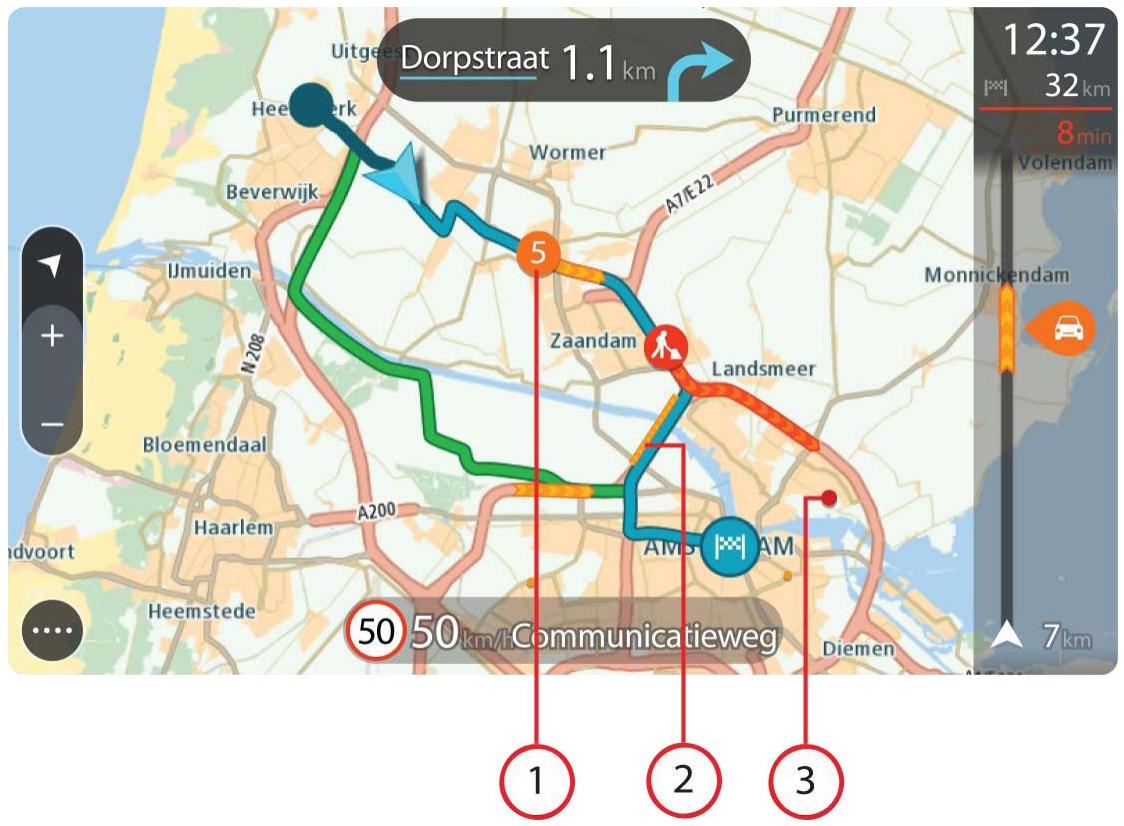
- Incident de la circulation qui concerne votre parcours dans votre sens de déplacement.
Un symbole ou un nombre au début de l'incident indique le type d'incident dont il s'agit ou le retard en minutes, par exemple 5 minutes.
La valeur de représentation de l'incident indique sa sévérité (le rouge étant utilisé pour les incidents les plus sérieux). Les hachures sur les embouteillages sont animées et indiquent la vitesse de l'incident, le cas échéant.
Pour une liste complète des types d'incidents, voir Incidents de la circulation. - Incident de la circulation sur votre parcours mais dans le sens opposé.
- Incidents de la circulation sur des routes non visibles à votre niveau de zoom actuel.
Consulter le traffic sur votre parcours
Les informations concernant les incidents de la circulation sur votre parcours apparaissent dans la barre de parcours sur la croite de la carte.
La barre de parcours vous informe des retards de circulation lorsque vous conduisez, à l'aide de symboles vous permettant de savoir où se trouve chaque incident de la circulation sur votre parcours.
Conseil : pour optimiser la lisibilité de la barre de parcours, il se peut que certains incidents ne soient pas affichés. Ces incidents, toujours de faible importance, provoquent uniquement de légers retards.
Pour obtenir davantage d'informations sur un incident, Sélectionnez un incident dans la barre de parcours. La carte s'ouvre, centrée sur l'incident, et une fenêtre contextuelle s'affiche pour donner des informations détaillées sur l'incident de la circulation.
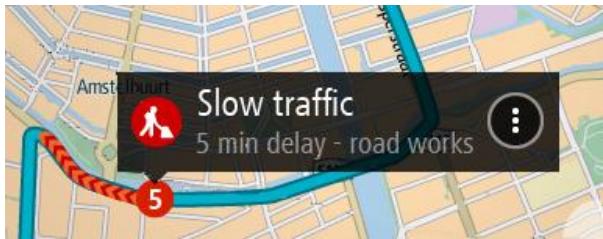
Ces informations incluent :
Le type d'incident de la circulation : général, accident, travaux ou voie fermée.
- La séverité de l'incident : ralentissement,Traffic en accordéon ou embouteillage.
Le retard.
La longueur de l'incident.
Pour une liste complète des types d'accidents, voir Incidents de la circulation.
Sélectionnez le bouton Précédent pour revenir au mode guidage.
Incidents de la circulation
Les incidents de la circulation et les avertissements s'affichent en mode carte et dans la barre de parcours. Les symboles affichés dans un cercle indiquent les incidents de la circulation. Notre apparéil de navigation replanifie votre parcours pour éviter les incidents de la circulation en recherchant automatiquement un parcours plus rapide.
Symboles des incidents de la circulation :
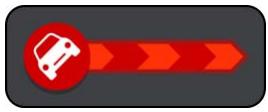
Embouteillage
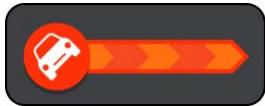
Trafic en accordéon
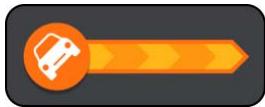
Ralentissement
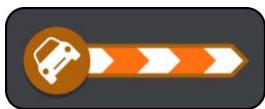
Accident inconnu
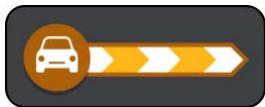
Incident inconnu
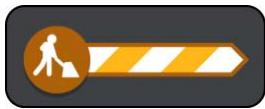
Travaux
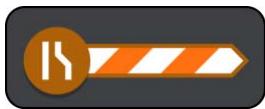
Voie fermée
À propos des radars
Remarque : les services TomTom ne sont pas disponibles dans tous les pays ou régions et tous les services ne sont pas disponibles selon les pays et les régions. Il est possible que vous puissiez utiliser les services TomTom à l'étranger. Pour en savoir plus sur la disponibilité des services, rendez-vous sur tomtom.com/services.
Le service Radars vous prévient de l'emplacement des radars suivants :
- Emplacements des radars fixes.
- Emplacements des radars mobiles.
- Zones de radars mobiles féquents.
- Emplacements de radars de vitesse moyenne.
- Zones de radars.
- Emplacements des radars de feu rouge.
Radar de restriction de conduite.
Le service Radars vous prévient également des zones dangereuses :
- Emplacements des zones d'accidents fréquents.
- Embouteillages.
Remarque : vous doivent acceder un compte MyTomTom pour pouvoir utiliser les services TomTom sur votre appareil. Pour plus d'informations, rendez-vous sur tomtom.com/getstarted.
Alertes radars
Par défaut, un son d'advertisement est émis pour les types de radars les plus courants. Pour modifier la manière dont vous étés averti, Sélectionnez Sons et informations dans le menu Paramètres.
Vousetesavertidela presencede radars de troisfaqons:
- Notre apparéil émet un son d'advertissement.
- Le type de radar et votre distance par rapport à celui-ci s'affichent en mode guidage. La limitation de vitesse est également affichée en mode guidage.
Remarque : pour les radars de contrôle de la vitesse moyenne, votre apparéil vous avertit à l'entrée et à la sortie de la zone de vitesse moyenne.
Modifier le mode d'ajretissement
Pour modifier la manière dont vous approuil de navigation TomTom GO vous avertit de la presence de radars, selectionnez le bouton Sons et averissements dans le menu Parametes.

Vous pouvez alors définir la manière dont vous souhaitez estre averti pour les differents types de radars et de zones dangereuses. Vous pouze modifier les parametes pour indiquer si vous souhaitez estre averti, ne jamais estre averti ou estre averti uniquement si vous depassez la limitation de vitesse.
Par exemple, pour modifier la manière dont vous estes averti à l'approche d'un radar fixe, procedez comme suit :
- Sélectionnez Sons et averissements dans le menu Paramètres.
- Sélectionnez Alertes radars.
- Sélectionnez Radars fixes.
- Choisissez si vous souhaitez toujours être averti ou uniquement lorsque vous dépassez la limitation de vitesse autorisée. Choisissez jamais pour désactiver l'advertisement.
- Sélectionnez le bouton Précédent.
Conseil : pour désactiver tous les averissements sonores, sélectionnez Paramètres, puis Sons et averissements et désactivez les sons d'advertissement.
Icones des radars
Les radars sont presentés sous forme d'icones en mode guidage.
À l'approche d'un radar, une icône apparait et indique le type de radar et la distance qui vous sépare de lui. Un son d'advertisement est émis. Vous pouze modifier la manière dont vous étés averti des radars.
Lorsque vous utilisez votre apparéil pour la première fois, lessons d'advertisement sont émis pour ces types de radar :
Icône dans la barre de parcours
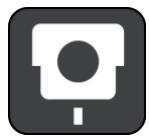
Description
Radar fixe : ce type de radar vérifie la vitesse de passage des vehicules et se situe à un emplacement fixe.
Radar mobile : ce type de radar vérifie la vitesse de passage des vehicules et n'est pas fixe.

Zones de radars mobiles fréquents : ce type d'advertisement indique les lieux où des radars mobiles sont souvent utilisés.
Zones de vitesse moyenne : ce type de radar mesure votre vitesse moyenne entre deux points. Vous seront averti à l'entrée et à la sortie de la zone de vitesse moyenne.
Lorsque vous conduisiez dans une zone de vitesse moyenne, votre vitesse moyenne est indiquée à la place de votre vitesse actuelle.
Tant que vous vous trouvez dans la zone de contrôle de la vitesse, l'avertissement visuel continue à s'afficher dans la barre de parcours.
Zone de radars : ces zones peuvent compter plusieurs radars.
Vous estes averti à l'entrée et à la sortie de la zone de radars. Lorsque vous conduisez dans une zone de radars, votre vitesse actuelle est indiquée. Tant que vous vous trouvez dans la zone de contrôle de la vitesse, l'avertissement visuel continue à s'afficher dans la barre de parcours.
Radar de feu rouge : ce type de radar contrôle les vehicules qui ne respectent pas les yeux de circulation. Il existe deux types de radars de feu rouge : certains vérifier le franchissement de feu rouge et d'autres vérifier à la fois la vitesse et le franchissement de feu rouge.
Restriction de conduite : ce type d'advertissement indique les routes à circulation réglementée.
Zone d'accidents féquents : ce type d'avertissement indique un lieu où les accidents de la route sont historiquement différents.
Vous estes averti à l'entrée et à la sortie de la zone d'accidents féuents. Lorsque vous conduisiez dans une zone d'accidents féuents, votre vitesse actuelle est indiquée. Tant que vous vous trouvez dans la zone d'accidents féuents, l'advertisement visuel continue à s'afficher dans la barre de parcours.
Embouteillages : pour receivevoir des avertissements dans la barre de parcours pour les embouteillages, vous nevez disposer d'un abonnement TomTom Traffic.
Informations sur les zones de danger
Depuis le 3 janvier 2012, les averisseurs de radars fixes ou mobiles ne sont plus autorisés par la loi sur le territoire français. Afin de respecter cette modification de la législation française, les emplacements de radars ne sont plus signalés mais des zones de danger sont désormais indiquées.
En France, TomTom a mis fin au service Radars et a introduit un nouveau service appelé Zones de danger TomTom.
Les zones de danger peuvent ou non contenir un ou plusieurs radars, ou divers autres types de dangers :
- Les emplacements ne sont pas indiqués précisé ; une icône Zone de danger s'affiche simplement quand vous arrivèz à proximité.
- La longueur minimale de la zone dépend du type de route. Elle est de 300 m dans les zones urbaines, de 2 000 m (2 km) pour les routes secondaires et de 4 000 m (4 km) pour les autoroutes.
Le ou les radars peuvent se situer n'importe ou dans la zone.
Si deux zones de danger sont rapprochées, l'advertissement peut être fusionné dans une seule zone plus longue.
Important : en dehors de la France, vous étés alerté de la présence de radars. En France, vous étés alerté de la présence de zones de danger. Quand vous passez la frontière, le type d'advertissement change.
Remarque : vous doivent acceder un compte MyTomTom pour pouvoir utiliser les services TomTom sur votre appareil. Pour plus d'informations, rendez-vous sur tomtom.com/getstarted.
Avertissements de zone de danger
Les averissements sont émis 10 secondes avant l'entrée dans une zone de danger. Vous âtes averti de plusieurs façon :
- Notre apparéil émet un son d'advertissement.
La distance qui vous sépare de la zone de danger s'affiche dans la barre de parcours.
Lorsque you conducisez dans une zone de danger,YOUR vitesse est surveillée et si vous dépassez la limitation de vitesse de plus de 5 km/h,la barre de parcours devient rouge.Si you dépassez légèrement la limitation de vitesse,la barre de parcours devient orange.
Modifier le mode d'ajretissement
Pour modifier la manière dont vous appareil TomTom GO vous avertit de la presence de zones de danger, selectionnez le bouton Sons et avertissements dans le menu Paramètres.

Vous pouvez indiquer si vous souhaitez etre averti ou non.
Par exemple, pour modifier la manière dont vous estes averti à l'approche d'une zone de danger, procedede comme suit :
- Sélectionnez Sons et averissements dans le menu Paramètres.
- Sélectionnez Alertes de sécurité.
- Sélectionnez Zones de danger.
- Choisissez si vous souhaitez toujours estre averti ou uniquement lorsque vous depassez la limitation de vitesse autorisée. Choisissez Jamais pour desactiver l'advertisement.
- Sélectionnez le bouton Précédent.
Conseil : pour désactiver tous les avertissements sonores, Sélectionnez Paramètres, puis Sons et avertissements et désactivez les sons d'advertisement.
Icônes de zone de danger
Les zones de danger sont presentses sous forme d'icones en mode guidage.
À l'approche d'une zone, une icône apparait et indique la zone et la distance qui vous en sépare. Un son d'advertissement est émis. Vous pouvez modifier la manière dont vous étés averti des zones de danger.
Lorsque you utilisez votre apparéil pour la première fois, lessons d'advertisement sont émis pour ces types de zone :
Icône dans la barre de parcours
Description
Zone de danger : ce type d'advertisement est uniquement émis en France.
Lorsque vous conduisiez dans une zone de danger, votre vitesse est surveillée et si vous dépassez la limitation de vitesse de plus de 5 km/h, la barre de parcours devient rouge. Si vous dépassez légèrement la limitation de vitesse, la barre de parcours devient orange.
Les zones de danger ont une longueur minimale : 4 km sur autoroute, 2 km sur route secondaire et 300 m en zone urbaine.
Embouteillages : pour receivevoir des averissements dans la barre de parcours pour les embouteillages, vous devez disposer d'un abonnement TomTom Traffic.
À propos de Mes adresses
Mes adresses constituent un moyen simple de selectionner un emplacement sans le recherche a chaque fois. Vous pouvez utiliser Mes adresses pour regrouper vos adresses utiles.
Les éléments suivants se trouvent toujours dans Mes adresses :
Domicile : le domicile peut etre un endroit ou vous allez regulierement, comme votre bureau.
Cette fonction vous permet de vous y rendre facilement.
- Destinations récentes : sélectionnez ce bouton pour désirir votre destination parmi une liste de lieux que vous avez récemment utilisés comme destination. Ceux-ci incluent également vos arrêts.
VoussouspuezajouturemplacementaMesadressedirectementdepuissMesadresses,en selectionnant un emplacement sur la carte ou en recherchant un emplacement.
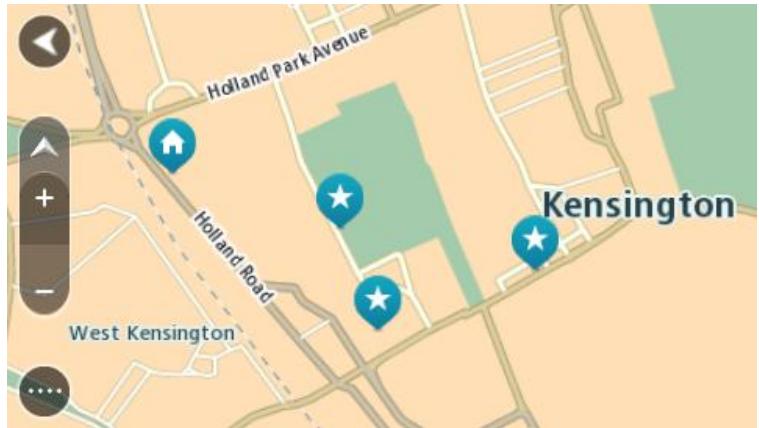
Votre domicile et les emplacements que you've ajoutes apparaissent dans uneiste sous Mes
adresses et sont indiques par un marqueeur sur la carte.
Définir l'emplacement de votre domicile
- Dans le menu principal, sélectionnez Mes adresses.
- Sélectionnez Domicile.
-
Pour selectionner un emplacement pour votre domicile, procedez de l'une des facons suivantes :
-
Effectuez un zoom avant sur la carte sur l'emplacement à sélectionner. Appuyez et maintenez enforcé pour sélectionner l'emplacement, puis sélectionnez l'icone d'emplacement de domicile.
- Sélectionnez le bouton Rechercher et recherche un emplacement. Sélectionnez un emplacement à définir comme domicile. Sélectionnez Définir le domicile.
Modifier l'emplacement de votre domicile
- Dans le menu principal, sélectionnez Mes adresses.
- Sélectionnez Domicile.
Votre domicile s'affiche sur la carte avec un menu contextual.
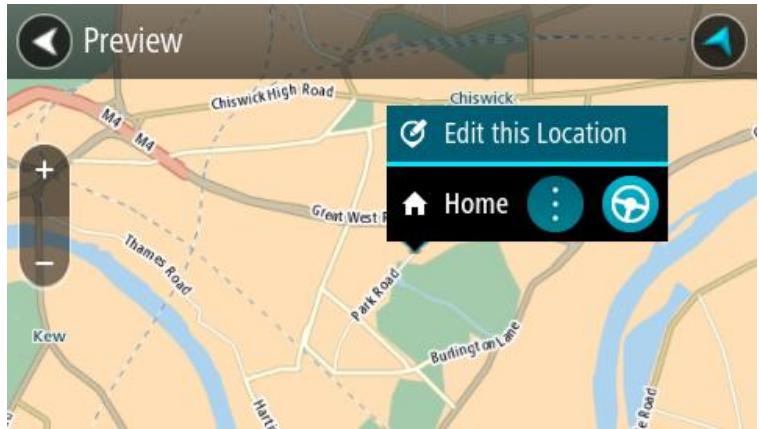
- Sélectionnez Modifier cet emplacement.
-
Pour sélectionner un nouvel emplacement pour votre domicile, précédez de l'une des façon suivantes :
-
Effectuez un zoom avant sur la carte sur l'emplacement à sélectionner. Appuyez et maintenez enforcé pour sélectionner l'emplacement, puis sélectionnez l'icone d'emplacement de domicile.
- Sélectionnez le bouton Recherche et recherche un emplacement. Sélectionnez un emplacement à définir comme domicile. Sélectionnez Définir le domicile.
Ajouter un emplacement à partir de Mes adresses
- Dans le menu principal, sélectionnez Mes adresses.
- Sélectionnez Ajouter une nouvelle adresse.
-
Pour sélectionner un emplacement, procédez de l'une des façon suivantes :
-
Effectuez un zoom avant sur la carte sur l'emplacement à sélectionner. Appuyez et maintenez,enforcé pour sélectionner l'emplacement,puis sélectionnez l'icone d'ajout d'emplacement.
- Recherche un emplacement. Sélectionnez Voir sur carte, puis sélectionnez l'icone d'ajout d'emplacement.
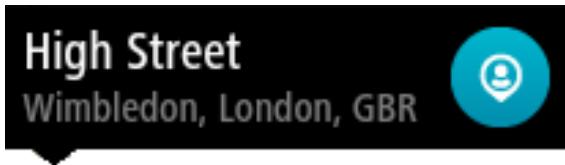
Le nom de l'emplacement s'affiche dans l'écran de modification.
- Modifiez le nom de l'emplacement afin de le reconnaître facilement.
- Touchez Terminé pour enregistrer l'emplacement dans la liste Mes adresses.
Ajouter un emplacement à Mes adresses à partir de la carte
- Déplacez la carte jusqu'à ce que vous voyiez la destination. Voici quelques-uns des mouvements que vous pouvez utiliser pour déplacer la carte :
Pincer : pour zoomer, touchez l'écran avec votre pouce et un autre doigt. Éloignez-les l'un de l'autre pour effectuer un zoom avant ou rapprochez-les pour effectuer un zoom arrêté.
- Toucher deux fois : pour effectuer un zoom avant, touchez deux fois la carte.
Faire glisser : pour faire défilier la carte, touche l'écran avec un doigt et déplacez-le sur l'écran.
- Faire glisser rapidement : pour faire défilier la carte pendant longtemps, faites glisser rapidement le bout d'un doigt sur l'écran.
Conseil : pour une liste complète des mouvements, voir Utilisation des mouvements.
- Appuyez et maintenez enforcé pour sélectionner l'emplacement.
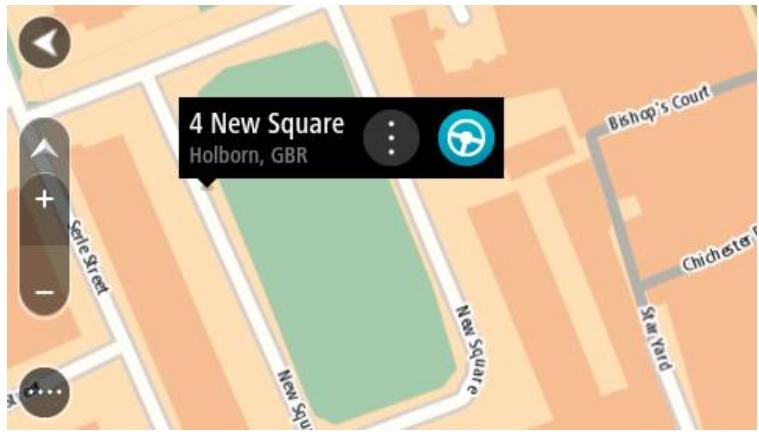
- Sélectionnez le bouton du menu contextuel.
- Sélectionnez Ajouter à Mes adresses.
Le nom de l'emplacement s'affiche dans l'écran de modification.
- Modifiez le nom de l'emplacement afin de le reconnaître facilement.
- Sélectionnez Terminate pour enregistrer l'emplacement dans la liste Mes adresses.
Ajouter un emplacement à mes adresses par le biais de la recherche
- Dans le menu principal, sélectionnez Rechercher.
- Recherche un emplacement.
- Sélectionnez l'emplacement, puis Voir sur carte.
- Lorsque l'emplacement s'affiche sur le mode carte, selectionnez le bouton du menu contextualuel.
- Sélectionnez Ajouter à Mes adresses.
Le nom de l'emplacement s'affiche dans l'écran de modification. - Modifiez le nom de l'emplacement afin de le reconnaître facilement.
- Sélectionnez Terminate pour enregistrer l'emplacement dans la liste Mes adresses.
Supprimer une destination réçente de Mes adresses
- Dans le menu principal, sélectionné Mes adresses.
- Sélectionnez Destinations récentes.
- Sélectionnez Modifier la liste.
- Sélectionnez les destinations que vous souhaitez supprimer.
- Sélectionnez Supprimer.
Supprimer un emplacement à partir de Mes adresses
- Dans le menu principal, sélectionnez Mes adresses.
- Sélectionnez Modifier la liste.
- Sélectionnez les adresses que vous souhaitez supprimer.
- Sélectionnez Supprimer.
Aspect
Selectionnez Paramêtres dans le menu principal, puis Aspect.

Cet écran vous permet de modifier les paramètres suivants :
- Basculer automatiquement vers couleurs nocturnes
Sélectionnez ce paramètre pour que l'appareil bascule automatiquement vers les couleurs nocturnes quand il commence à faire nombre.
- Afficher un aperçu des sorties d'autoroute
Selectionnez ce paramètre pour contrôler l'aperçu en plein écran lorsque vous approche des sorties d'autoroute.
- Changer automatiquement d'affichage
Par défaut, la modification automatique de l'affichage est activée. Cela signifie par exemple que l'appareil affiche le mode carte lorsqu'un parcours alternatif est suggéré, entre autres circonstances. L'appareil affiche également le mode guidage lorsque vous démarrez et que vous commencez à accélérer. Sélectionnez ce paramètre si vous poulez désactiver le basclement automatique entre le mode guidage et le mode carte.
ModeGuidage
Sélectionnez ce paramètre pourCHOISIR entre les versions 3D et 2D du mode guidage. Si vous choisissez 2D, l'affichage s'adapte à votre sens de déplacement au lieu d'afficher le nord en haut de I'écran.
Luminosité
Sélectionnez Paramètres dans le menu principal, puis Aspect.

Selectionnez Luminosite pour modifier les paramètres suivants :
Luminosité diurne
Déplacez le curseur pour ajuster le niveau de luminosité de l'écran pendant la journée.
Luminosité nocturne
Déplacez le curseur pour ajuster le niveau de luminosité de l'écran pendant la nuit.
Volet de destination
Sélectionnez Paramètres dans le menu principal, puis Aspect.

Sélectionnez Volet de destination pour modifier les paramètres suivants :
- Afficher la distance restante
Sélectionnez ce paramètre pour afficher la distance restant à parcourir dans le volet de destination pendant la navigation.
- Afficher le temps restant
Sélectionnez ce paramètre pour afficher le temps de trajet restant dans le volet de destination pendant la navigation.
- Basculer automatiquement entre la distance et le temps
Sélectionnez ce paramètre pour contrôle le basculement automatique entre la distance restante et le temps restant dans le volet de destination.
- Afficher les informations sur l'arrivée pour
Utilise ce paramètre pour indiquer si vous souhaitez voir les informations sur la destination ou sur le prochain arrêt dans le volet de destination.
Conseil : pour savoir où se trouvent les différents volets en mode guidage et en mode carte, consultez Éléments à l'écran.
Voix
Sélectionnez Paramètres dans le menu principal, puis Voix.
Choisir une voix
Selectionnez Choisir une voix pour modifier la voix qui donne les instructions vocales.
Une large gamme de voix est à votre disposition. Certaines voix de synthèse peuvent dire les noms de rue et d'autres informations directement sur la carte et certaines voix ont été enregistrées par des acteurs.
Paramètres d'instructions
Lire les instructions anticipées
Conseil : lorsque vous choisissez une voix enregistrée, seul ce paramètre apparait car les voix enregistrées ne peuvent pas dire les numérodes de route, les panneaux routiers, etc.
Lire les numérodes de route à voix haute
Utilise ce paramètre pour indiquer si les numérodes de route font partie des instructions de navigation lues à voix haute.
Lire les informations sur les panneaux routiers
Utilisez ce paramètre pour indiquer si les informations sur les panneaux routiers font partie des instructions de navigation lues à voix haute.
Lire les noms de rue à voix haute
Utilisez ce paramètre pour indiquer si les noms de rue font partie des instructions de navigation lues à voix haute.
Lire noms de rue étrangers à voix haute
Utilisez ce paramètre pour indiquer si les noms de rue étrangers font partie des instructions de navigation lues à voix haute.
Cartes
Sélectionnez Paramètres dans le menu principal, puis Cartes.
Changer de carte
Selectionnez Changer de carte pour modifier la carte que vous utilisez.
Vouss pouvezCHOISIR une carteparmi celles stockees sur la memoire interne ou sur des cartes mmoire si voitre appareil dispose d'un emplacement de cartemmoire.
Remarque : bien que vous puissiez stocker plusieurs cartes sur votre apparéil, vous ne pouvez en utiliser qu'une à la fois pour la planification et la navigation.
Choisir les corrections de carte
Sélectionnez Corrections de carte pour désir le type de corrections de carte que vous souhaitez ajouter à votre carte.
- Corrections vérifiées par TomTom
Ces corrections de carte ont ete verifiees par TomTom.
- Corrections vérifiées par TomTom ou un autre'utilisateur
Ces corrections de carte ont ete verifiees par TomTom ou par un utiliseur de confiance.
- Toutes les corrections
Si vous choisissez ce paramètre, vous receivez toutes les corrections de carte, qu'elles aient eté vérifiées ou non.
Planification de parcours
Sélectionnez Paramètres dans le menu principal, puis Planification de parcours.

Lorsqu'un parcours plus rapide est disponible
Si un parcours plus rapide est identifié pendant que vous roulez, TomTom Traffic peut planifier à nouveau votre trajet pour emprunter ce parcours plus rapide. Sélectionnez l'une des options suivantes :
- Toujours emprunter le parcours le plus rapide
- Me demander pour que je choisisse
- Ne pas me demander
Toujours planifier ce type de parcours
Voussoupvezchoisirparmilestypesdeparcourssuivants:
- Parcours le plus rapide - le parcours qui prend le moins de temps.
- Parcours le plus court - la distance la plus courte entre les endroits que vous définissez. Il se peut que le parcours le plus court ne soit pas le plus rapide, sur tout s'il traverse une ville.
- Parcours le plus écologique : le parcours le plus économique en carburant pour votre trajet.
- Éviter les autoroutes
- Parcours pédestre - un parcours pour les trajets à pied.
- Parcours cyclable - un parcours pour les trajets à vélo.
Fonctions de parcours
Vous peuvent désigner d'éviter les routes à péage, les voies non revêues, les ferries et les voies réservées au covoiturage. Paramétrz la façon dont TomTom doit:gérer chacun de ces quatre éléments lorsque l'appareil calcule un parcours.
Les voies réservées au covoiturage n'existent pas dans tous les pays. Pour emprunter ces voies, cette vehicule doit, par exemple, être occupé par plusieurs personnes ou utiliser un carburant dit « vert ».
Sons et averissements
Sélectionnez Paramètres dans le menu principal, puis Sons et averissements.
Cet écran vous permet de modifier le paramètre suivant :
- Sons d'advertissement
Sélectionnez ce paramètre pour activer ou désactiver tous les averissement sonores.
Alertes radars
Sélectionnez Paramètres dans le menu principal, puis Sons et averissements.
Selectionnez Alertes radars. Vous pouvez alors définir la manière dont vous souhaitez être averti pour les différents types de radars et de zones dangereuses. Vous pouvez modifier les paramètres de décai d'advertissement à l'avance et indiquer si vous souhaitez être averti, ne jamais être averti ou être averti uniquement si vous dépassez la limitation de vitesse.
Radar fixes
Radar mobiles
- Zones de radars mobiles féuents
Zones de vitesse moyenne
- Zones de radars
Radar de feu rouge
Radar de restriction de conduite
Alertes de sécurité
Sélectionnez Paramètres dans le menu principal, puis Sons et averissements.
Selectionnez Alertes de sécurité. Vous pouvez alors définir la manière dont vous souhaitez estre averti pour les differents types de zones dangereuses. Vous pouze modifier les parametes de delays d'advertisement à l'avance et indiquer si vous souhaitez estre averti, ne jamais estre averti ou estre averti uniquement si vous dépassez la limitation de vitesse.
- Zones de danger
Ce type d'advertisement est uniquement émis en France où vous étés simplement alerté de la presence de zones de danger.
- Zones d'accidents féuents
Ce type d'advertisement indique un lieu où les accidents de la route sont historiquement 名breux.
- Embouteillages
Pour receivevoir des averissements dans la barre de parcours pour les embouteillages, vous doivent disposer d'un abonnement TomTom Traffic. Vous pouvez désir de ne jamais être averti ou d'être averti si vous approchez d'un embouteillage trop rapidement.
Langue et unités
Sélectionnez Paramètres dans le menu principal, puis Langue et unités.

Cet écran vous permet de modifier les paramètres suivants :
- Langue
Sur cet écran apparait la langue actuèlement sélectionnée. Sélectionnez ce paramètre pour modifier la langue utilisé pour tous les boutons et messages que vous Voyez sur votre(AP)pareil.
Lorsque vous modifiez le paramètre de langue, la voix change automatiquement et les unités sont définies automatiquement.
Pays
Sur cet écran apparaît le pays actuellément sélectionné. Sélectionnez ce paramètre pour modifier le pays. Lorsque vous modifiez le pays, le format de date/heure, les unités de distance et la voix sont modifiées automatiquement. La liste inclut les pays des cartes actuellément installées sur votre apparéil.
- Claviers
Selectionne ce paramètre pour avoir un clavier dans une liste de claviers disponibles.
Vouseutilisezleclavier pour saisirdesnoms etadresses,parexamplelorsquevouplanifiez un parcours ou recherchez le nom d'une ville ou d'un restaurant local.
- Unités
Sélectionné ce paramètre pour désir les unités utilisées sur votre apparéil pour les fonctions telles que la planification de parcours. Si vous voulez que les unités soient définies par le GPS, sélectionné Automatique.
- Date et heures
La date et l'heure sont automatiquement définies par des horloges satellitaires mais vous pouvez modifier le format de la date et de l'heure à l'aide de ces paramètres.
Système
Sélectionnez Paramètres dans le menu principal, puis Systeme.
Cet écran vous permet de modifier les paramètres suivants :
- A propos de
Cet écran est un écran d'informations只不过 qu'un écran de paramétrage : il vous donne des informations sur votre TomTom GO. Il est possible que vous ayez à accéder à cet écran lors d'un appel au support client TomTom ou que vous deviez saisir des informations apparaissant sur cet écran lorsque vous utilisez la boutique TomTom.
Les informations présentes sur cet écran incluent : le numéro de série, la version d'application, les cartes installées, les informations du compte MyTomTom, l'espace disponible.
Paramètres de batterie
Selectionnez ce paramètre pour contrôler les options d'économie d'énergie de votre apparéil.
- Envoyer des informations
Sélectionnez ce paramètre pour indiquer si votre autorisation doit vous être demandée à chaque démarrage de votre(AP)appareil pour envoyer des informations à TomTom.
Réinitialiser
Selectionnez ce paramètre pour supprimer tous les paramètres et adresses enregistrés et restaurer les paramètres par défaut de votre TomTom GO. Cela inclut la langue, la voix et les paramètres d'advertissement.
Ce n'est pas une mise à jour logicielle, et elle n'effecte pas la version de l'application logicielle installée sur votre appareil.
Aide
Selectionnez Paramètres dans le menu principal, puis Aide.

Sur cet écran figurent les informations suivantes :
Visite guidée
Sélectionnez cette option pour utiliser la fonction de visite guidée. La presentation est rapide et inclut les informations de base pour vous aider à utiliser votre nouvel appariel.
- A propos de
Voir Systeme.
Options du menu Aide
Les options suivantes sont disponibles dans le menu Aide :
Visite guidée
Sélectionnez cette option pour suivre undidacticiel sur l'utilisation de votre apparéil de navigat- tion.
- A propos de
Sélectionnez cette option pour visualiser des informations sur la version d'application de votre apparéil, la carte, les copyrights et les licences.
À propos de MyTomTom
MyTomTom you aide à gérer le contenu et les services sur votre apparéil de navigation TomTom GO tout en vous offrant un accès à la communauté TomTom.
Connectez-vous à MyTomTom sur le site Web de TomTom. Nous vous recommendons de connecter frequentlyment votre apparéil de navigation à MyTomTom afin de vous assurer de toujours bénéficier des mises à jour les plus récentes.
Conseil : nous vous recommendons d'utiliser une connexion Internet à haut débit pour connecter votre appareil de navigation à MyTomTom.
Compte MyTomTom
Pour télécharger du contenu et pour utiliser les services TomTom, vous doivent dispose d'un compte MyTomTom.
Yououpouvezcrieruncomptéenprocédantdelune desfaçonssuivantes:
- En vous rendant sur le site Internet de TomTom à l'adresse tomtom.com.
- EnCHOisissant Traffic et Radars ou Traffic et Zones de danger pour la premiere fois dans le menu principal de votre apparéil de navigation. Pour utiliser cette méthode, votre apparéil doit être connecté en permanence ou connecté via votre téléphone. Voir Se connecter aux services.
Important : faites attention au besoin du pays lors de la création de votre compte. Vous ne pourrez pas le modifier une fois le compte créé.
Remarque : si vous possédez plusieurs apparèils de navigation TomTom, vous nevez créé un compte séparé pour chacun d'eux.
Configuration de MyTomTom
Pour configurer MyTomTom sur votre ordinateur, procédez comme suit :
- Connectez votre ordinateur à Internet.
- Ouvrez votre navigateur Internet et rendez-vous sur tomtom.com/getstarted.
- Cliquez sur Demarrer.
- Vous devrez peut-être sélectionner votre pays pour continuer.
- Sur la gauche, cliquez sur Tetecharger MyTomTom.
Votre navigateur télécharge l'application de support MyTomTom. Vous devez installer cette application sur votre ordinateur afin de pouvoir connecter votre apparéil à MyTomTom. Suivez les instructions à l'écran si des questions s'affichent durant le téléchargement.
- Lorsque vous yêtes invite, connectez votre apparéil à votre ordinateur avec le cable USB. Ensuite, allumez votre apparéil.
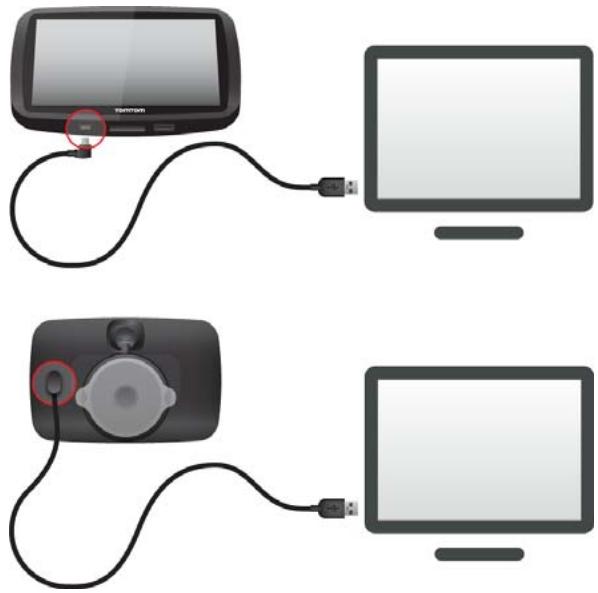
Important : vous doivent brancher directement le cable USB sur un port USB de votre ordinateur doit que sur un hub USB ou un port USB de clavier ou de moniteur.
Une fois l'application de support MyTomTom installée, vous pouvez acceder à MyTomTom dans la zone de notification de votre bureau.

Conseil : lorsque vous connectez votre apparéil de navigation à votre ordinateur, MyTomTom vous indique l'existence de mises à jour pour votre apparéil.
Important : avis de sécurité et averissements
GPS (Global Positioning System) et GLONASS (Global Navigation Satellite System)
Les systèmes GPS (Global Positioning System) et GLONASS (Global Navigation Satellite System) sont des systèmes qui s'appuient sur les satellites pour fournir des informations d'emplacement et de temps partout dans le monde. Le système GPS est utilisé et contrôle sous l'entière responsabilité du Gouvernement des États-Unis d'Amérique, à qui incombe la disponibilité et la précision du système. Le système GLONASS est utilisé et contrôle sous l'entière responsabilité du Gouvernement de Russie, à qui incombe la disponibilité et la précision du système. Tout changement dans la disponibilité et la précision des systèmes GPS et GLONASS ou dans les conditions de l'environnement risque d'affector le fonctionnement de cet apparéil. TomTom décline toute responsabilité quant à la disponibilité et la précision des systèmes GPS et GLONASS.
Utiliser avec précaution
L'utilisation de produits TomTom pour la navigation ne dispense enaucun cas de l'observation des règles de sécurité routière en vogueur.
Avions et hôpitaux
L'utilisation des périphériques munis d'une antenné est interdite dans la majorité des avions, des hôpitaux et bien d'autres environnement. Cet appeareil ne doit pas être utilisé dans ces environnement.
Messages de sécurité
Veuillez dire et tener compte des conseils de sécurité suivants :
Vérifiez régulièrement la pression de vos pneus.
- Faites régulièrement entretenir votre vehicule.
- Les médicaments peuvent influer sur votre capacité à conduire.
- Mettez toujours votre ceinture de sécurité, le cas échéant.
Avant de partir à moto, ajustez correctement votre casque.
- Si vous conduisiez une moto, portez toujours des vêtements et des équipements de protection.
Lorsque youe conducisez une moto, soyez tous ons vigilant et anticipez.
- Ne conduizez pas après avoir bu.
La plupart des accidents ont lieu a moins de 5 km du domicile.
Respectez le code de la route.
Utilisez toujours vos clignotants.
Toutes les 2 heures, faites une pause d'au moins 10 minutes.
- Gardez votre ceinture de sécurité attachée.
Restez à une distance raisonnable du vehicule précédent.
Comment TomTom utilise vos informations
Vouss pouvez consulter les informations relatives à l'utilisation des données personnelles à la page tomtom.com/privacy.
Batterie
Ce produit utilise une batterie lithium-ion.
Ne pas utiliser dans un environnement humide et/ou corrosif. Éviter de placer, de保守 ou de laisser le produit à proximé d'une source de chaleur ou dans un environnement à haute température, sous la lumière directe du soleil ou encore dans un four à micro-ondes ou un contueur pressurisé. Éviter de l'exposer à des températures supérieures à 50 °C (122 °F). Dans le cas contraire, la batterie risque de produit des fuites d'acide, de chauffer, d'explorer ou de s'enflammer, provoquant ainsi des risques de blessures ou de dommages. Ne pas essayer de percer, ouvr ni démonter la batterie. En cas de fuite et de contact avec le liquide qui s'échappe de la batterie, nettoyer à l'eau et consulter immédiatement un médecin. Pour des raisons de sécurité et pour prolonger la durée de vie de la batterie, sortez votre produit du vehicule lorsque vous ne conduisez pas et conservez-le dans un lieu sec et frais. Le chargement est impossible à des températures faibles (en-dessous de 0 °C/32 °F) ou élevées (au-dessus de 45 °C/113 °F).
Températures : fonctionnement standard : 0 °C (32 °F) à 45 °C (113 °F) ; stockage de courte durée : -20 °C (-4 °F) à 50 °C (122 °F) ; stockage de longue durée : -20 °C (-4 °F) à 35 °C (95 °F).
Attention : risque d'explosion si la batterie est remplacée par un type de batterie incorrect.
N'extrayez pas, ou ne tentez pas d'extraire la batterie, qui n'est pas replacable par l'utilisateur. En cas de problème de batterie, veuillez contacter le support client TomTom.
LA BATTERIE CONTENUE DANS LE PRODUIT DOIT ETRE RECYCLEE OU MISE AU REBUT DE MANIÈRE ADEQUATE, DANS LE RESPECT DES LOIS ET RÉGLEMENTATIONS LOCALES, ET NE DOIT PAS ETRE JETÉE AVEC LES DÉCHETS MENAGERS. EN AGISSANT AINSI, VOUS CONTRIBUEZ À PRÉSERVER L'ENVIRONNEMENT. POUR CHARGER LA BATTERIE DE VOTRE APPAREIL TOMTOM, UTILISEZ EXCLUSIVÉMENT LE CÂBLE D'ALIMENTATION CC (CHARGEUR DE VOITURE/CÂBLE DE BATTERIE) ET L'ADAPTATEUR CA (CHARGEUR SECTEUR) FOURNIS, AINSI QU'UN SUPPORT COMPATIBLE OU LE CÂBLE USB FOURNI PERMETTANT DE CONNECTER VOTRE APPAREIL À UN ORDINATEUR.
Si vous appeareil nécessite un chargeur, veuillez utiliser le chargeur fourni. Pour obtenir plus d'informations sur d'autres chargeurs de voiture compatibles avec votre apparéil, rendez-vous sur tomtom.com.
La durée de vie indiquée pour la batterie est la durée maximale possible. Elle peut être atteinte uniquement dans des conditions atmosphériques spécifique. La durée de vie maximale estimée de la batterie est fonction d'un profil d'utilisation moyen.
Pour découvertir comment augmenter l'autonomie de la batterie, consultez la FAQ suivante : tomtom.com/batterytips.
Veuillez ne pas désassembler ou écraser, tordre ou déformer, percer ou déchiqueter le produit.
Veuillez ne pas modifier ou transformer, tenter d'insérer des objets étrangers dans la batterie, l'immerger ou l'exposer à l'eau ou à d'autres liquides, l'exposer au feu, à une explosion ou à autres risques.
Utilisez uniquement la batterie spécifiée pour le système.
Utilisez uniquement la batterie avec un système de chargement autorisé pour le système par cette norme. L'utilisation d'une batterie ou d'un chargeur non autorisé peut entraîner un risque d'incendie, d'explosion ou de fuite, entre autres.
Veuillez ne pas court-circuiter une batterie ou relier les bornes de la batterie par des objets métalliques conducteurs.
Remplacez la batterie uniquement par une autre batterie autorisée pour ce système par la norme IEEE-Std-1725-200x. L'utilisation d'une batterie non autorisée peut entraîner un risque d'incendie, d'explosion ou de fuite, entre autres.
Veuillez mette au rebut les batteries usagées dans le respect des réglementations locales.
L'utilisation de batteries par des enfants doit être surveillée.
Évitez de laisser tomber l'appareil. En cas de chute de l'appareil, en particulier sur une surface dure, et de suspicion d'endommagement, faites inspector le produit par un centre de dépannage.
L'utilisation inappropriée de la batterie peut entraîner un incendie, une Explosion ou un autre risque.
En ce qui concerne les périphériques hôtes utilisant un port USB comme source de chargement, leur manuel d'utilisation doit inclure une déclaration indiquant que l'appareil de navigation doit être exclusivement connecté à des produits portant le logo USB-IF ou respectant le programme de conformité USB-IF.
Marque CE
Cet équipement est conforme aux exigences de marquage CE pour toute utilisation dans un vehicule ou dans un environnement résidentiel, commercial ou d'industrie légère, et respecte toutes les conditions des réglementations européennes applicables.
C€0168
Directive R&TTE
Par la présente, TomTom déclare que les produits et accessoires TomTom sont conformes aux principales exigences et autres dispositions applicables de la directive UE 1999/5/CE. La déclaration de conformité est disponible ici : tomtom.com/legal.
Directive DEEE
Ce symbole sur le produit ou son emballage indique que ce produit ne doit pas etre traite comme un déchet domestique. Conformement à la directive européenne 2002/96/CE relative aux déchets d'equipements electriques et electroniques (DEEE), ce produit électrique ne doit en aucun cas etremis au rebut sous forme de déchet municipal non trié. Veuillez vous debarrasser de ce produit en le renvoyant à son point de vente ou au point de ramassage local dans votre municipality, a des fins de recyclage.
REMARQUE SPECIALE RELATIVE À LA CONDUITE EN CALIFORNIE ET DANS LE MINNESOTA
Le California Vehicle Code Section 26708 « Matériel généant ou réduisant la vision du conducteur » autorise l'installation d'un appareil de navigation sur le pare-brise selon les dispositions suivantes : « Un GPS (Global Positioning System) portable, pouvant être installé dans un carré de 17,8 cm dans l'angle inférieur du pare-brise, le plus éloigné du conducteur, ou dans un carré de 12,7 cm dans l'angle inférieur du pare-brise, à proximate du conducteur et en dehors de la zone de déploiement de l'airbag, si le système est uniquement utilisé pour une navigation de porte à porte lorsque le vehicule motorisé fonctionne. » En Californie, les conducteurs ne doivent pas utiliser une ventouse de fixation sur leurs vitres laterales ou arrières.
Remarque : cette section du California Vehicle Code s'applique à toute personne conduisant en Californie et non uniquement aux résidents de l'Etat de Californie.
La reglementation Minnesota State Legislature Statutes section 169.71, sous-division 1, section 2 stipule que « Il est interdit de conduire ou manœuvrer le vehicule avec des objets suspendus entre le conducteur et le pare-brise autres que les pare-soleil, les rétroviseurs et les apparéils de paiement de péage électroniques »
Remarque : cette loi du Minnesota s'applique à toute personne conduisant au Minnesota et non uniquement aux résidents du Minnesota.
TomTom Inc. décline toute responsabilité concernant les amendes, les pénalités ou les dommages découulant du non-respect de cette notice. Lorsque vous conduisez dans des états imposant des restrictions de fixation sur pare-brise, TomTom recommende l'utilisation du disque de fixation adhésif ou du kit de fixation alternatif, qui inclut plusieurs options de fixation des appareils TomTom sur le tableau de bord et les grilles de ventilation. Pour plus d'informations sur ces options de fixation, rendez-vous sur tomtom.com.
Informations FCC destinées à l'utilisateur

CET APPAREIL EST CONFORME À LA SECTION 15 DES RÉGLES FCC
Déclaration de conformité à la FCC (Federal Communications Commission)
Interférences radio ou télévisuelles
Cet équipement émet de l'énergie sous forme de fréquences radio et, en cas de non-respect des instructions d'installation et d'utilisation, risque de provoquer des interférences radio ou télévisuelles.
Cet équipement a ete teste et entre dans la categorie des appareils numériques de Classe B, selon la Section 15 de la reglementation de la FCC. Ces limites ont ete conues pour protegger les installations domestiques contre les interfrences nefastes. Cet équipement generne, utilise et emet de l'energie sous forme de frquences radio et, en cas de non-respect des instructions d'installation et d'utilisation, risque de provoquer des interfrences radio. Il n'existe aucune garantie contre ces interfrences. En cas d'interfrences radio ou televisuelles, pouvant etre verifiées en allumant, puis en eteignant I'equipement, l'utiliseur est invite a essayer de resoudre le probleme de l'une des facons suivantes :
réorienter ou déplacer l'antenne de réception ;
éloigner l'équipment du poste de réception ;
- brancher l'équipement sur une prise apparanten à un circuit différent de celui du récepteur ;
- demander de l'aide auprès du revendeur ou d'un technicien radio/TV experimenté.
Les changements ou les modifications qui ne sont pas expressement approuvés par la partie responsable de la conformité sont susceptibles de révoquer les droits d'utilisation de cet équipement.
Important
Afin d'assurer la conformité aux règlements FCC, utilisez des cables blindés et leurs connecteurs avec cet équipement. Il est important d'utiliser des cables blindés et les connecteurs correspondants pour réduire les risques d'interférences radio et télévisuelles. Vous pouvez obtenir ce type de cable auprès d'un revendeur agréé. Si l'utilisateur modifie cet équipement ou ses périhériques sans l'approbation de TomTom, la FCC peut révoquer les droits d'utilisation. Pour les clients résident aux États-Unis, vous trouvrez plus de détails dans le livre suivant de la Federal Communications Commission : « How to Identify and Resolve Radio-TV Interference Problems ». Ce livre est disponible auprès du service d'impression du gouvernement américain : US Government Printing Office, Washington, DC 20402. N° de stock 004-000-00345-4.
ID FCC :S4L4FB40, S4L4FA50, S4L4FA60, S4L4FL50, S4L4FL60
ID IC :5767A-4FB40, 5767A-4FA50, 5767A-4FA60, 5767A-4FL50, 5767A-4FL60
Déclaration d'exposition aux rayonnements à fréquence radio définié par la FCC
Les émetteurs contenus dans cet apparéil ne doivent pas être placés à proximé d'un autre émetteur ou d'une autre antenné, ou manipulés simultanément avec ces derniers.
Partie responsable en Amérique du Nord
Informations relatives aux émissions au Canada
Son fonctionnement est soumis aux deux conditions suivantes :
- Cet apparéil ne doit pas créé d'interférences.
- Cet apparéil doit tolérer les interférences, ce qui inclut les interférences qui risquent de provoquer une utilisation indésirable de l' apparéil.
Son utilisement est autorisée dans la mesure ou l'appareil ne provoque pas d'interférences nuisibles.
Cet apparéil numérique de classe B est conforme aux règlements canadiens ICES-003.
REMARQUE IMPORTANTE
Déclaration d'exposition aux rayonnements IC :
- Cét équipement est conforme aux limites d'exposition aux rayonnements définies par la norme IC RSS-102 pour un environnement non contrôle.
- Cet apparéil et son ou ses antenné(s) ne doivent pas être placés à proximité d'un autre émetteur ou d'une autre antenné, ou manipulés simultanément avec ces derniers.
- Cét équipement doit être installé et utilisé de manière à conserver une distance minimale de 20 cm entre l'émetteur et votre corps.
Stimulateurs cardiaques
Les fabricants de stimulateurs cardiaques recommend de maintainir une distance d'au moins 15 cm (6 pouces) entre un appareil portable sans fil et un stimulator cardiaque afin d'éviter d'eventuelles interférences avec le stimulator cardiaque. Ces recommandations sont conformes aux recommandations et recherches indépendantes du Wireless Technology Research (Centre de recherche sur la technologie sans fil).
Conseils pratiques à l'attention des personnes portant un stimulator cardiaque
- Maintenez TOUJOURS une distance de plus de 15 cm (6 pouces) entre votre stimulator cardiaque et votre apparéil.
- Ne placez jamais l'appareil dans une poche de poitrine.
Autres apparéils Médicaux
Consultez votre médecin ou le fabricant de l'appareil Médical afin de savoir si l'utilisation de votre produit sans fil est susceptible de provoquer des interférences avec l'appareil Médical.
Réseaux connectés
Les apparèils contenant un module GSM sont conçus pour se connecter aux réseaux suivants : GSM/GPRS 900/1800
Réseaux connectés
Les apparèils contenant un module GSM sont conçus pour se connecter aux réseaux suivants : GSM/GPRS 850/1900
Législation - Débit d'absorption spécifique (DAS)
CE MODELE D'APPEARIL SANS FIL REPOND AUX EXIGENCES GOUVERNEMENTALES EN MATIÈRE D'EXPOSITION AUX ONDES RADIO DANS LE CADRE D'UNE UTILISATION CONFORME AUX INSTRUCTIONS DE CETTE SECTION
Ce système de navigation par GPS est un émetteur-recepteur radio. Il est conçu et fabriqué pour ne pas dépasser les limites d'émission et d'exposition aux fréquences radio définies par le Conseil de l'Union Européenne.
La limite de DAS recommendée par le Conseil de l'Union Européenne est de 2,0 W/kg, moyennée sur 10 grammes de tissu, pour le corps et de 4,0 W/kg, moyennée sur 10 grammes de tissu, pour les extrémités (mains, poignets, chevilles et pieds). Les tests de DAS sont effectuels dans des positions d'utilisation standard indiquées par le Conseil de l'Union Européenne à la puissance certifiée la plus élevé de l'appareil et à toutes les bandes de fréquences.
Législation - Débit d'absorption spécifique (DAS)
Ce système de navigation par GPS est un émetteur-recepteur radio. Il est conçu et fabriqué pour ne pas dépasser les limites d'émission et d'exposition aux fréquences radio définies par la FCC (Federal Communications Commission) française.
Les directives reposent sur des normes développées par des organismes scientifiques indépendants à partir d'une évaluation approfondie et périodique d'études scientifiques. Les normes comprend une marge de sécurité significative conçue pour garantir la sécurité de toute personne, quels que soient son âge et son état de santé. La norme d'exposition relative aux apparciels sans fil utilise une unité de mesure appelée Débit d'absorption spécifique ou DAS. Les tests sont effectuels dans les positions et emplacements réels (par exemple, porté sur le corps) comme stipulé par la FCC, pour chaque type d'utilisation.
Limits d'exposition
Cet apparéil est conforme aux limites d'exposition aux rayonnements définies pour un environnement non contrôle. Afin d'éviter tout dépassement potentiel des limites d'exposition aux fréquences radio, tout être human doit rester éloigné d'au moins 20 cm de l'antenne dans le cadre d'un fonctionnement normal.
C-tick

N14644
Ce produit affiche le « C-tick » indiquant sa conformité avec les réglementations australiennes en vigueur.
Coordonnées du support client
Australie : 1300 135 604
Nouvelle-Zélande : 0800 450 973
Copyright pour la Nouvelle-Zélande
Ce produit affiche le code fournisseur Z1230 indiquant sa conformité avec les réglementations néo-zélandaises en vigueur.
Avertissement pour l'Australie
L'utilisateur doit eteindre l'appareil dans les atmospheres potentiellement explosives comme les stations-service, les depots de stockage de produits chimiques et les opérations de dynamitage.
Coordonnées du support client
Malaisie 1800815318
Singapour 8006162269
Thailande 0018006121008
Indonésie 0018030612011
Ce document
Le plus grand soin a ete aported a la preparation de ce document. Cependant, en raison du développement continu du produit, certaines informations peuvent ne pas etre tout a fait a jour. Les informations publiées dans ce document sont susceptibles d'être modifiées sans préavis.
TomTom décline toute responsabilité en cas d'omissions ou d'erreurs techniques ou d'édition dans leprésent manuel, ainsi qu'en cas de dommages accidentels ou indirects résultat du contenu ou de l'utilisation de ce document. Ce document contient des informations protégées par droits d'auteur. Toute photocopie ou reproduction, sousquelque forme que ce soit, de tout ou partie de ce document est soumise à l'autorisation écrite préalable de TomTom N.V.
Noms des modèles
© 2013 TomTom. Tous droits réservés. TomTom et le logo TomTom (« deux mains ») font partie des marques déposées apparentant à TomTom N.V. ou l'une de ses filiales. L'utilisation de ce produit est régime par notre garantie limitée et le contrat de licence utilisé final, que vous pouvez consulter à l'adresse suivante : tomtom.com/legal.
© 2013 TomTom. Tous droits réservés. Ce contenu est breveté et fait l'objet d'une protection du copyright, une protection des droits de base de données et/ou d'autres droits de propriété intellectuelle détenus par TomTom ou ses fournisseurs. En utilisant ce contenu, vous acceptez et vous vous engagez à respecter les termes du contrat de licence. Toute copie ou divulgation non autorisée de ce contenu pourra engager la responsabilité civile et pénale du contrefacteur.
Ordnance Survey © Droit d'auteur de la couronne Numéro de licence 100026920.
Source de données © 2013 TomTom
Tous droits réservés.
Source de données
Les données cartographiques Whereis® sont sous copyright 2013 de Telstra® Corporation Limited et ses concédants ; Whereis® est une marque déposée de Telstra® Corporation Limited, utilisée sous licence.
Source de données
Logiciel SoundClear™ d'annulation de l'écho acoustique © Acoustic Technologies Inc.
Le logiciel inclus dans ce produit contient un logiciel protégé par des droits d'auteur régi par la licence GPL. Un exemplaire de cette licence peut être consulté dans la section Licence. Nous pouvons vous communiquer l'intégrality du code source correspondant durant une période de trois ans suivant le dernier envoi du produit. Pour en savoir plus, consultez la page tomtom.com/gpl ou contactez votre équipe locale de support client TomTom via la page tomtom.com/support. Sur demande de votre part, nous vous enverrons un CD comportant le code source correspondant.
Linotype, Frutiger et Univers sont des marques commerciales de Linotype GmbH déposées au Bureau américain des brevets et des marques de commerce et dans certaines autres juridictions. MHei est une marque commerciale de The Monotype Corporation et peut être déposée dans certaines juridictions.
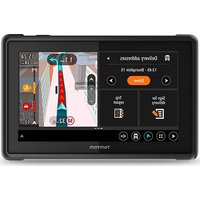
- Bienvenue dans la navigation avec TomTom
- Commencer 6
- Mon apparel 16
- Éléments à l'écran 18
- Utilisation des mouvements 23
- Menu principal 25
- Utiliser la recherche 28
- Planifier un parcours 33
- Modifierer votre parcours 42
- Traffic 45
- Radar 50
- Zones de danger 53
- Mes adresses
- Paramètres
- Aide
- MyTomTom
- Addendum
- Informations de copyright
- Installation dans votre voiture
- Positionnement de l'appareil
- Allumer et éteindre
- AllumerVoteappareil
- Mettre votre apparéil en veille
- Éteindre votre apparéil
- Configuration
- Réception GPS
- Planifier un parcours à l'aide de la fonction de recherche
- Planifier un parcours à l'aide de la carte
- À propos des services TomTom
- Appareils connectés en permanence
- Appareils connectés via smartphone
- PAN (Personal Area Network)
- Se connecter aux services TomTom via votre smartphone
- Reconnecter votre smartphone
- Se connecter aux services TomTom via un autre smartphone
- Impossible d'étabrir une connexion
- Emplacement de carte mémoire
- L'appareil ne démarre pas
- Chargement de votre(APpeuil
- Envoyer des informations à TomTom
- Informations supplémentaires
- Obtenir de l'aide
- Prenez soit de votre apparéil de navigation
- Le mode carte
- Le mode guidage
- La barre de parcours
- Guidage avancé sur changement de voie
- À propos des mouvements
- Toucher deux fois
- Toucher ou selec-tionner
- Boutons de navigation
- Autres boutons
- Réglage du volume
- À propos de la recherche
- Saisir des critères de recherche
- Carte actuelle
- A proximé
- En ville
- En chemin
- Prés de votre destination
- Utiliser les résultats de la recherche
- Planifier un parcours à l'aide de Mes adresses
- Trouver un parking
- Trouver une station service
- Sélectionnez Station service.
- Modifierer votre parcours
- Le menu Parcours actuel
- Types de parcours
- Fonctions de parcours
- Ajouter un arrêt à votre parcours à partir du menu Parcours actuel
- Ajouter un arrêt à votre parcours à l'aide de la carte
- Supprimer un arrêt de votre parcours
- À propos de TomTom Traffic
- Avertissement de sécurité
- Consulter le traffic sur la carte
- Consulter le traffic sur votre parcours
- Incidents de la circulation
- À propos des radars
- Alertes radars
- Modifier le mode d'ajretissement
- Icones des radars
- Icône dans la barre de parcours
- Description
- Informations sur les zones de danger
- Avertissements de zone de danger
- Icônes de zone de danger
- À propos de Mes adresses
- Définir l'emplacement de votre domicile
- Modifier l'emplacement de votre domicile
- Ajouter un emplacement à partir de Mes adresses
- Ajouter un emplacement à Mes adresses à partir de la carte
- Ajouter un emplacement à mes adresses par le biais de la recherche
- Supprimer une destination réçente de Mes adresses
- Supprimer un emplacement à partir de Mes adresses
- Aspect
- Luminosité
- Volet de destination
- Voix
- Choisir une voix
- Paramètres d'instructions
- Cartes
- Changer de carte
- Choisir les corrections de carte
- Planification de parcours
- Lorsqu'un parcours plus rapide est disponible
- Toujours planifier ce type de parcours
- Sons et averissements
- Alertes de sécurité
- Langue et unités
- Système
- Paramètres de batterie
- - Envoyer des informations
- Réinitialiser
- Visite guidée
- - A propos de
- Options du menu Aide
- À propos de MyTomTom
- Compte MyTomTom
- Configuration de MyTomTom
- GPS (Global Positioning System) et GLONASS (Global Navigation Satellite System)
- Utiliser avec précaution
- Avions et hôpitaux
- Messages de sécurité
- Comment TomTom utilise vos informations
- Batterie
- Marque CE
- Directive R&TTE
- Directive DEEE
- REMARQUE SPECIALE RELATIVE À LA CONDUITE EN CALIFORNIE ET DANS LE MINNESOTA
- Informations FCC destinées à l'utilisateur
- Déclaration de conformité à la FCC (Federal Communications Commission)
- Interférences radio ou télévisuelles
- Important
- Déclaration d'exposition aux rayonnements à fréquence radio définié par la FCC
- Partie responsable en Amérique du Nord
- Informations relatives aux émissions au Canada
- REMARQUE IMPORTANTE
- Stimulateurs cardiaques
- Conseils pratiques à l'attention des personnes portant un stimulator cardiaque
- Autres apparéils Médicaux
- Réseaux connectés
- Législation - Débit d'absorption spécifique (DAS)
- Limits d'exposition
- C-tick
- N14644
- Coordonnées du support client
- Copyright pour la Nouvelle-Zélande
- Avertissement pour l'Australie
- Ce document
- Noms des modèles
Marque : TOMTOM
Modèle : GO400
Catégorie : GPS / Système de navigation