 Notice Facile
X600 - Projecteur OPTOMA - Notice d'utilisation et mode d'emploi gratuit
Retrouvez gratuitement la notice de l'appareil X600 OPTOMA au format PDF.


| Intitulé | Description |
|---|---|
| Type de produit | Projecteur DLP |
| Résolution native | Full HD 1920 x 1080 |
| Luminosité | 6000 lumens |
| Contraste | 20 000:1 |
| Technologie d'affichage | DLP (Digital Light Processing) |
| Connectivité | HDMI, VGA, USB, RS232, RJ45 |
| Alimentation électrique | 100-240V, 50/60Hz |
| Dimensions approximatives | 320 x 250 x 110 mm |
| Poids | 3,5 kg |
| Fonctions principales | Projection de vidéos, présentations, images |
| Entretien et nettoyage | Nettoyage régulier du filtre, remplacement de l'ampoule |
| Pièces détachées et réparabilité | Disponibilité de pièces de rechange, facilité de réparation |
| Sécurité | Protection contre la surchauffe, sécurité électrique |
| Informations générales | Idéal pour les salles de réunion et les environnements éducatifs |
FOIRE AUX QUESTIONS - X600 OPTOMA
Questions des utilisateurs sur X600 OPTOMA
0 question sur cet appareil. Repondez a celles que vous connaissez ou posez la votre.
Poser une nouvelle question sur cet appareil
Téléchargez la notice de votre Projecteur au format PDF gratuitement ! Retrouvez votre notice X600 - OPTOMA et reprennez votre appareil électronique en main. Sur cette page sont publiés tous les documents nécessaires à l'utilisation de votre appareil X600 de la marque OPTOMA.
MODE D'EMPLOI X600 OPTOMA
+Table des matieres 1
Notice d'emploi 3
Informations concernant la sécurité 3
Mises en garde 4
Avertissements de sécurité pour les yeux 6
Introduction. 7
Présentation du contenu. 7
Présentation du produit 8
Unité principale 8
Ports de connexion 9
Télécommande 10
Installation 11
Connexion du projecteur 11
Connexion Au Notebook 11
Connector aux sources video 12
Mettez le projecteur sous/hors tension 13
Allumer le projecteur 13
Mise or tension du projecteur 14
Indicateur d'avertissement 14
Réglage de l'image projetée 15
Réglage de la hauteur du projecteur 15
Réglage des dimensions de la projection de l'image (XGA) 16
Réglage des dimensions de la projection de l'image (1080p) 17
+Commandes de l'utilisateur 18
Télécommande 18
20
Comment proced 20
Arborescence du menu 21
Image 23
Image | Avancé 25
Image | Avancé | Color Matching 27
Image | Avancé | Signal 28
Afficher 29
Afficher | Trois dimensions 31
Menu 32
Menu | Langue 34
Menu | Sécurité 35
Menu | Arrangements audio. 38
Menu | Avancé 39
Menu | Reseau 40
Menu | Paramètres LAN 41
Menu | Paramétres de contrôle 42
Table des matières
Options. 43
Options | Source d'Entrée 46
Options | Remote Settings 47
Options | Avance 48
Options | Paramètres Lampe 50
LAN_RJ45 52

Annexes 62
Dépannage 62
Image 62
Autres 63
Indicateur d'etat DEL projecteur 64
Télécommande 65
Remplacement de la lampe 66
Modes de compatibilité 69
Compatibilité video 69
Description détaillée de la synchronisation video 69
Compatibilité ordinateur - Normes VESA. 70
Signal d'entree pour HDMI/DVI-D 71
Tableau de compatibilité de videos True 3D. 72
Commandes et protocole de RS232 Listedes fonctions 73
Affectations de la broche RS232(côté projecteur) 73
Protocole RS232 Lieste des fonctions 74
Commandes PJLink™ prises en charge 79
Trademarks 81
Installation au plafond 83
Bureau Optoma dans le monde entier 84
Annotations sur la reglementation et la sécurité 86
Informations concernant la sécurité
| 4 | L'éclair avec la tête fléchée dans un triangle équilatéral est destiné à alerter l'utilitaire de la présence d'une « tension dangereuse » non isolée dans le boîtier du produit pouvant être d'une portée suffisante pour constituer un risque de chic électrique aux personnes. |
| ! | Le point d'exclamation dans un triangle équilatéral est destiné à alerter l'utilitaire de la présence d'instructions importantes sur l'exploitation et la maintenance (opérations de réparation/entretien) dans la documentation jointe à l'appareil. |
AVERTISSEMENT : POUR RÉDUIRE LE RISQUE D'INCENDIE OU DE DÉCHARGE ÉLECTRIQUE, NE PAS METTRE L'APPAREIL SOUS LA PLUIE OU DANS UN ENVIRONNEMENT HUMIDE. DE DANGEREUSES TENSIONS ÉLEVÉES SONT PRÉSENTES DANS LE BOITIER. NE PAS OUVRIR L'ENCEINTE. TOUJOURS CONTACTER UN TECHNIQUIN QUALIFIÉ POUR LA RÉPARATION.
Limites d'émission de Classe B
Cet apparéil numérique de Classe B satisfait toutes les conditions régies par la réglementation canadienne des apparèils pouvant causeurs des interférences.
Consignes de sécurité importantes
- N'obstruez pas les ouvertures d'aération. Pour garantir une opération fiable du projecteur et pour protégger de toute surchauffe, il est recommendé d'inverterer le projecteur dans un emplacement qui ne bloque la ventilation. A titre d'exemple, ne place pas le projecteur sur une table chargée, un divan, un lit, etc. Ne place pas le projecteur dans un abri tel qu'une étagère ou une armoire limitant le flux d'air.
- N'utilise pas le projecteur prés de l'eau ou de sources d'humidité Pour réduire tout risque d'incendie ou d'électrocution, n'exposez pas ce projecteur à la pluie ou à l'humidité.
- N'installez pas l'appareil près d'une source de chaleur telle que les radiateurs, les éléments chauffants, les cusinières ou amplificateurs générant de la chaleur.
- Nettoyez uniquement avec un chiffon sec.
- Utilisez uniquement des accessoires approvés par le fabricant.
- N'utilise pas l'unité si elle est physiquement endommagée ou mal traitée. Les dommages/abus physiques seraient (sans toutefois s'y limiter):
L'appareil est tombé.
Le cordon ou la fiche sont endommagés.
Du liquide a ete renversé sur le projecteur.
Le projecteur a ete exosé à la pluie ou l'humidite.
Quelque chose est tombée dans le projecteur ou quelque chose est desserrée à l'intérieur.
Ne pas effectuer des opérations de maintenance/réparation soi-même. L'ouverture ou le retrait des couvercles peuvent vous exposer à des tensions dangereuses ou à autres dangers. Veuillez contacter Optoma avant d'envoyer l'appareil pour réparation.
- Ne pas laisser d'objets ou de liquides s'introduire dans le projecteur. Ills peuvent enter en contact avec des points de tension dangereuses et court-circuiter les pieces ce qui pourrait engendrer un incendie ou un chocoléctique.
- Voir les marques de sécurité sur l'enceinte du projecteur.
- Seul un personnel d'entretien qualifié est en droit de réparer l'appareil.
Mises en garde

Veuillez respecter tous les avertissements, toutes les mises en garde ainsi que les instructions de maintenance recommendés dans le guide de l'utilisateur.
■ Avertissement-
■ Avertissement-
■ Avertissement-
■ Avertissement-
■ Avertissement-
■ Avertissement-
■ Avertissement-
e Avertissement
■ Avertissement-
Ne pas regarder droit dans l'objet du projecteur lorsque la lampe est allumée. La lumière intense peut faire mal aux yeux.
Pour réduire tout risque d'incendie ou d'électrocution, ne pas exposer cet apparéil à la pluie ou à l'humidité.
Ne pas ouvrir ni démonter le projecteur sous risque d'électrocution.
Toujours laisser l'appareil refroidir avant de changer la lampe. Proceder selon les instructions de la page 66.
Ce projecteur détectera la vie utile de la lampe.
Changer obligatoirement la lampe lorsque les messages d'advertissement s'affichent.
Réinitialiser la fonction « Remettre à zéro la lampe » sur le menu « Système|Lampe » après avoir remplaced le module de la lampe (voir la page 50-51).
Lorsqu'on met le projecteur hors tension, toujours attendre qu'il ait refroidi avant de le déconnecter. Attendre 90 secondes.
Ne pas utiliser le capuchon de l'objet lorsque le projecteur est en cours d'utilisation.
Lorsque la lampe approche la fin de sa vie utile, le message « Remplacement suggé » s'affiche à l'écran. Contacter le revendeur local ou le centre de service pour changer la lampe dés que possible.

Lorsque la lampe
atteint la fin de sa vie utile,le projecteur ne se mettra pas en marchetant que le module de la lampe n'a pas ete remplaced. Pour replacer la lampe, procedez selon les instructions stipulées dans la section Remplacement de la lampe la page 66.
Notice d'emploi
A faire:

Éteindre l'appareil et débrancher la fiche de la prise CA avant de procédé au nettoyage du produit.
Utiliser un chiffon sec et doux avec un détergent doux pour nettoyer le boîtier de l'affichage.
Déconnecter la fiche d'alimentation de la prise CA si le produit ne sera pas utilisé pendant une longue période.
X
Ne pas:
■ Bloquer les fentes et les ouvertures sur l'appareil qui sont fournies pour la ventilation.
Utiliser des produits nettoyants abrasifs, de la cire ou des dissolvants pour nettoyer l'appareil.
Utiliser l'appareil dans les conditions suivantes:
- Dans des environnements particulièrement chauds, froids ou humides.
S'assurer que la température ambiente de la pierce se trouve dans les 5 - 40^
L'humidité relative est entre 10 - 85% (max), sans condensation
- Dans les zones particulièrement poussièuses et sales.
- Près d'appareils générant un champ magnétique puissant.
-À la lumière directe du jour
Avertissements de sécurité pour les yeux
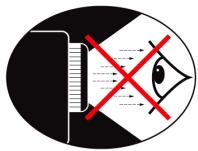
Ne jamais fixer directement le faisceau du projecteur. Se tenir dos au faisceau dans la mesure du possible.
Lorsque le projecteur est utilisé dans une classe, superviser les étudiants auxquels il a été demandé de pointer quelque chose à l'écran.
Pour réduire la puissance de la lampe, utiliser des stores dans la pierce.
Présentation du contenu
Déballer et inspecter le contenu de la boîte afin de garantir que les pieces indiquées ci-dessous figurent dans la boîte. Si celui que chose venait à manquer, contacter le service clientèle d'Optoma.
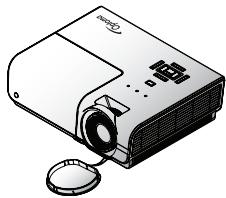
Projecteur avec capuchon d'objet
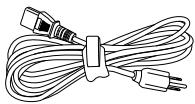
Cordon d'alimentation 1,8 m
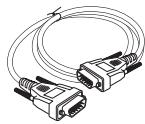
Cable D-sub VGA 15 broches

En raison des diverses applications de chaque pays, certaines régions peuvent désposer d'accessoires différents.
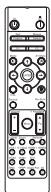
Télécommande
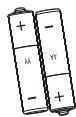
2 x piles AAA
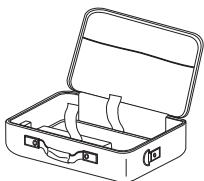
Mallette de transport
Documentation :
Guide de l'utilisateur
Carte de garantie
Carte de démarrage rapide
Carte WEEE
Présentation du produit
Unité principale
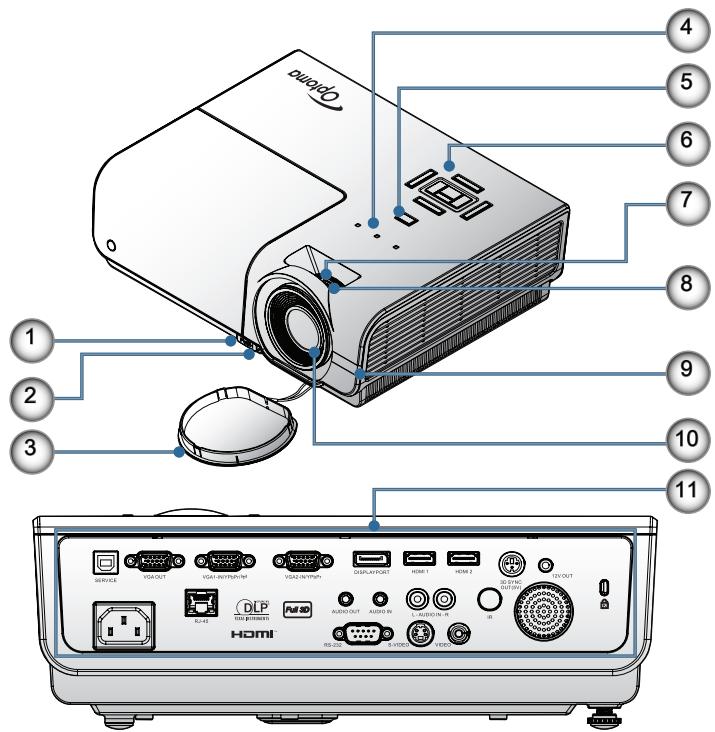
- Bouton de réglage de l'inclinaison
- Pieds de réglage de l'inclinaison
- Protège-objectif
- Indicateurs LED
- Bouton d'alimentation
- Touches de fonction
- Zoom
- Mise au point
- Récepteur IR
- Objectif
- Ports de connexion
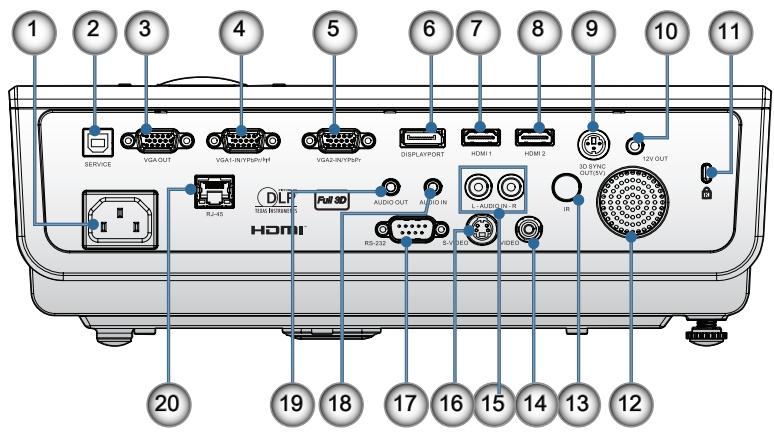
Ports de connexion
- Douille électrique
- SERVICE
- Sortie VGA
- Connecteur VGA 1/YPbPr
- Connecteur VGA 2/YPbPr
- DisplayPort
- HDMI 1
- HDMI 2
- 3D SYNC OUT
- 12V OUT
- Port de verrouillage Kensington Microsaver™
- Haut-parleur
- Capteur IR
- Video composite
- ENTRÉE AUDIO (G et D)
- S-Viséo
- RS232
- ENTRÉE AUDIO
- SORTIE AUDIO
- LAN
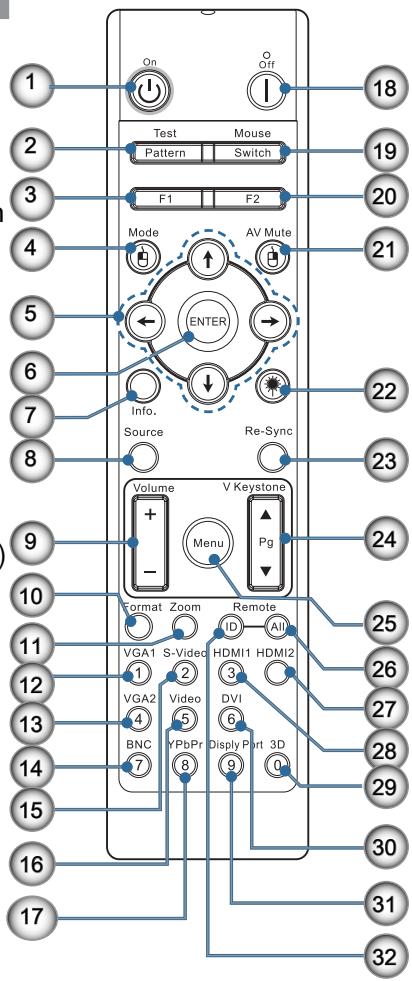
Télécommande

Utiliser des commandes, ajustements ou procédures autres que ceux indiqués ici peuvent cause une exposition dangereuse à la lumière du laser.
Conforme aux normes de performance FDA pour les produits laser, en dehors des dérivés relatifs à la notification sur les lasers No. 50, datedu 24 juin 2007.

La fonction DVI-D dépend du modele.
- En marche
- Motif de test
- Fonction 1 (programmable)
- Mode Affichage / Touche gauche de la souris
- Quatre touches de sélection directionnelles
- Entreee
- Panneau Informations
- Source
- Volume +/-
- Format (rapport hauteur/largeur)
- Zoom
- VGA1/1 (bouton à numérospour la saisie du mot de salle)
- VGA2/4
- BNC/7
- S-Video/2
- Video/5
- YPbPr/8
- Alimentation éteinte
- Commutateur de la souris
- Fonction 2 (programmable)
- AV muet / Touche droite de la souris
- Laser
- Re-Sync
- Trapèze V +/-
- Menu
- Code télécommande Tout
- HDMI2
- HDMI1/3
- 3D/0
- DVI/6
- DisplayPort/9
- Code télécommande 01 à 99
Connexion du projecteur
Connexion Au Notebook

En raison des diverses applications de chaque pays, certaines régions peuvent disposer d'accessoires différents.
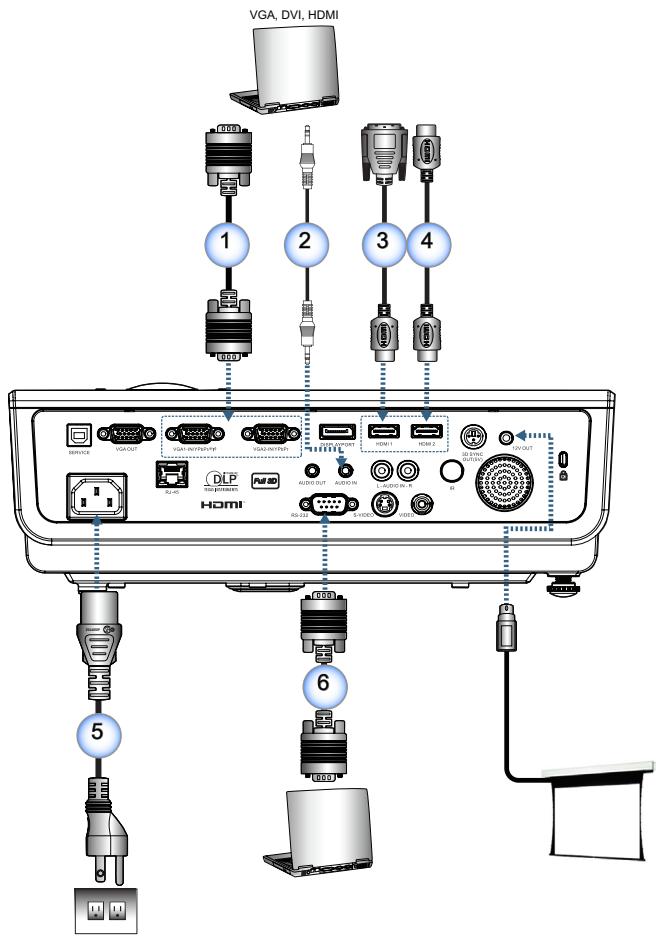
- Cable d'entrée VGA
- Câble audio (Accessoire optionnel)
- DVI/HDMI Cable (Accessoire optionnel)
- HDMI Câble (Accessoire optionnel)
- Cordon d'alimentation
- Cable RS232 (Accessoire Optionnel)
En raison des diverses applications de chaque pays, certaines régions peuvent-disposer d'accessoires différents.

La SORTIE 12V est un déclencheur programmable.
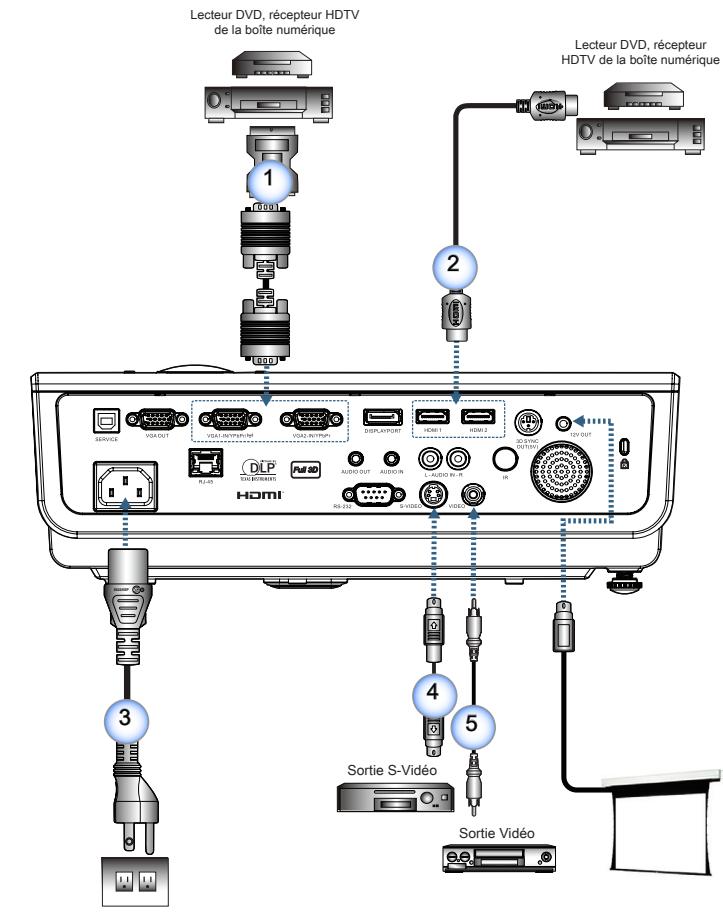
1........Adapatateur SCART RVB/S-Visdeo (Accessoire Optionnel)
2. Cable HDMI (Accessoire Optionnel)
3. Cordon d'alimentation
4. Cable S-Video (Accessoire Optionnel)
5. Cable video composite (Accessoire Optionnel)
Mettez le projecteur sous/hors tension
Allumer le projecteur

Mettez d'abord le projecteur sous tension puis selectionnez les sources du signal.
- Enlevez le protège-objectif.
- Branchez le cordon d'alimentation sur le projecteur.
- Allumez les périphériques connectés.
- Assurez-vous que levoyant DEL d'alimentation clignote bien, puis appuyez sur le bouton marche-arrêt pour allumer le projecteur.
L'écran de démarriage avec le logo du projecteur s'affiche et les péripériques connectés sont détectés. Si un ordinateur portable est connecté, appuyez sur les touches appropriées du clavier de l'ordinateur pour faire basculer la sortie de l'écran sur le projecteur. (Pour savoir qu'elle est la combinaison de touches Fn utilisée pour faire basculer la sortie de l'écran, veuillez vous reporter au manuel de l'ordinateur portable.)
Voir Paramètres de sécurité page 35 si le verrou de sécurité a été activé.

En raison des
différences entre les
applications pour
chaque pays, certaines
régions peuvent avoir
des accessoires
différents.

12V OUT (SORTIE 12V) est un déclenceur programmable.

- Si plus d'un périphérique d'entrée est connecté, appuyez plusieurs fois sur le bouton « Source » pour basculer d'un périphérique sur l'autre.
Pour selectionner directement la source, voir page 19.

Mise or tension du projecteur
- Appuyez sur le bouton « Ⓞ » de la télécommande ou sur le bouton « Ⓞ » sur le panneau du projecteur pour êtreindre le projecteur. La première fois, le message suivant s'affiche.

Mise hors tension?
Pressez de nouveau M/A
Appuyez à nouveau sur le bouton pour confirmer la mise hors tension. Si vous n'appuyez pas sur le bouton, le message s'efface dans les 5 secondes.
- La DEL d'alimentation clignote vert (1 sec marche, 1sec arrêt) et les ventilateurs accélérént pendant l'arrêt du cycle de refroidissement. Le projecteur atteint le mode veille aussitôt que la DEL d'alimentation clignote vert (2 sec marche, 2 sec arrêt).
Si vous remettez le projecteur en marche, vous nevez attendre que le projecteur ait exécuté le cycle de refroidissement et passée en mode d'attente. En mode d'attente, appuyez sur le bouton « © » situé à l'arrière du projecteur ou sur « © » situé sur la télécommande pour relancer le projecteur.
- Débranchez le cordon d'alimentation de la prise électrique et du projecteur uniquement lorsque le projecteur est en mode veille.
Indicateur d'advertissement

Contactez le centre de service si le projecteur affiche ces symptômes. Voir la page 84 pour de plus amples informations.
Lorsque l'indicateur DEL s'allume en rouge, le projecteur se met automatiquement hors tension. Veuillez prendre contact avec votre revendeur local ou avec le centre de réparation. Reportez-vous à la page 64.
■ Lorsque l'indicateur DEL s'allume en rouge fixe (non clignotant), le projecteur se met automatiquement hors tension. Dans des conditions normales, le projecteur se allume une fois qu'il a refroidi. Si le problème persiste, veuilles prendre contact avec votre revendeur local ou avec votre centre de réparation. Reportez-vous à la page 64.
Réglage de l'image projetée
Réglage de la hauteur du projecteur

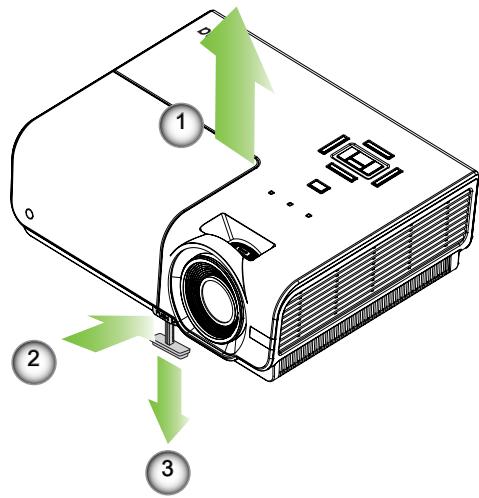
Le projecteur est muni d'un pied élevateur pour le réglage de la hauteur de l'image.
La table ou le support sur lequel se trouve le projecteur doit etre de niveau et stable.
- Placez le projecteur de façon à ce qu'il soit perpendiculaire à l'écran.
Pour toute sécurité personnelle, veuillez fixer correctement les cables.
Pour relever l'image:
Soulevez le projecteur ① et appuyez sur le bouton de réglage de la hauteur ②.
Le dispositif de réglage de la hauteur descend 3
Pour rabaisser l'image:
Appuyez sur le bouton de réglage de la hauteur et posez doucement le projecteur.
Réglage des dimensions de la projection de l'image (XGA)
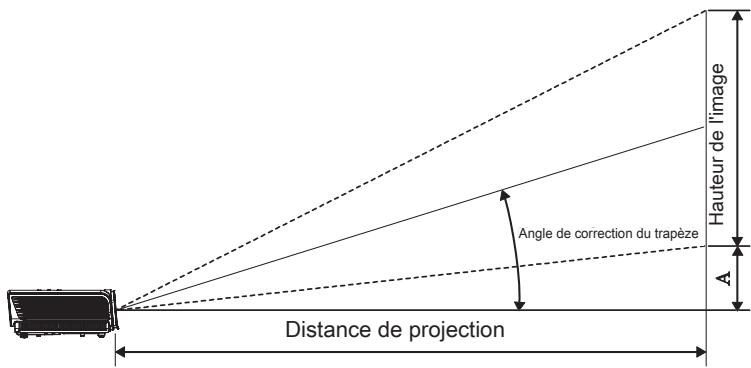

300" (overdrive) pour l'Asie.
| Longueur diagonale (en po) de l'écran de 4:3 | Dimensions de l'écran L X H (4:3) | Distance de projection (P) | Décaler (A) | |||||||
| (m) | (pieds) | (m) | (pieds) | |||||||
| Largeur | Hauteur | Largeur | Hauteur | large | délé | large | délé | (m) | (pieds) | |
| 30" | 0,61 | 0,46 | 2,00 | 1,50 | 1,10 | 1,28 | 3,60 | 4,20 | 0,06 | 0,19 |
| 40" | 0,81 | 0,61 | 2,67 | 2,00 | 1,46 | 1,71 | 4,80 | 5,60 | 0,08 | 0,25 |
| 60" | 1,22 | 0,91 | 4,00 | 3,00 | 2,19 | 2,56 | 7,20 | 8,40 | 0,11 | 0,37 |
| 80" | 1,63 | 1,22 | 5,33 | 4,00 | 2,93 | 3,41 | 9,60 | 11,20 | 0,15 | 0,49 |
| 100" | 2,03 | 1,52 | 6,66 | 5,00 | 3,66 | 4,27 | 12,00 | 14,00 | 0,19 | 0,62 |
| 120" | 2,44 | 1,83 | 8,00 | 6,00 | 4,39 | 5,12 | 14,40 | 16,80 | 0,23 | 0,74 |
| 140" | 2,84 | 2,13 | 9,33 | 7,00 | 5,12 | 5,97 | 16,80 | 19,59 | 0,26 | 0,86 |
| 160" | 3,25 | 2,44 | 10,66 | 8,00 | 5,85 | 6,83 | 19,20 | 22,39 | 0,30 | 0,99 |
| 190" | 3,86 | 2,90 | 12,66 | 9,50 | 6,95 | 8,11 | 22,79 | 26,59 | 0,36 | 1,17 |
| 230" | 4,67 | 3,51 | 15,33 | 11,50 | 8,41 | 9,81 | 27,59 | 32,19 | 0,43 | 1,42 |
| 280" | 5,69 | 4,27 | 18,66 | 14,00 | 10,24 | 11,95 | 33,59 | 39,19 | 0,53 | 1,73 |
| 300" | 6,10 | 4,57 | 19,99 | 15,00 | 10,97 | - | 35,99 | - | 0,56 | 1,85 |
Réglage des dimensions de la projection de l'image (1080p)
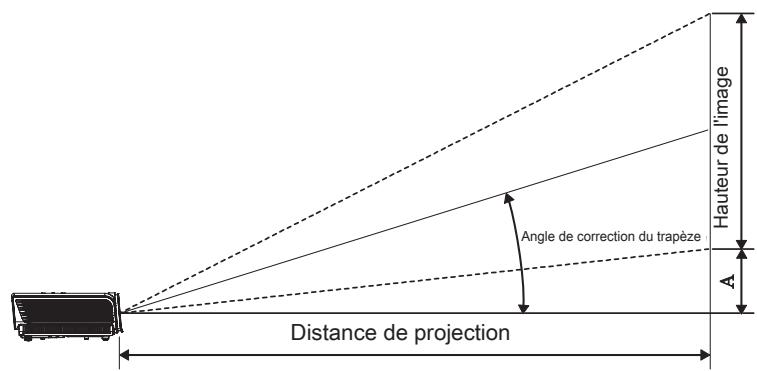
| Longueur diagonale (en po) de l'écran de 16:9 | Dimensions de l'écran L X H (16:9) | Distance de projection (P) | Décaler (A) | |||||||
| (m) | (pieds) | (m) | (pieds) | |||||||
| Largeur | Hauteur | Largeur | Hauteur | large | télé | large | télé | (m) | (pieds) | |
| 30" | 0,66 | 0,37 | 2,18 | 1,23 | - | 1,28 | - | 4,18 | 0,06 | 0,18 |
| 40" | 0,89 | 0,50 | 2,90 | 1,63 | 1,40 | 1,70 | 4,59 | 5,58 | 0,07 | 0,25 |
| 60" | 1,33 | 0,75 | 4,36 | 2,45 | 2,10 | 2,55 | 6,88 | 8,36 | 0,11 | 0,37 |
| 80" | 1,77 | 1,00 | 5,81 | 3,27 | 2,80 | 3,40 | 9,18 | 11,15 | 0,15 | 0,49 |
| 100" | 2,21 | 1,25 | 7,26 | 4,08 | 3,50 | 4,25 | 11,47 | 13,94 | 0,19 | 0,61 |
| 120" | 2,66 | 1,49 | 8,71 | 4,90 | 4,20 | 5,10 | 13,77 | 16,73 | 0,22 | 0,74 |
| 140" | 3,10 | 1,74 | 10,17 | 5,72 | 4,9 | 5,95 | 16,06 | 19,52 | 0,26 | 0,86 |
| 160" | 3,54 | 1,99 | 11,62 | 6,54 | 5,60 | 6,80 | 18,36 | 22,31 | 0,30 | 0,98 |
| 190" | 4,21 | 2,37 | 13,80 | 7,76 | 6,65 | 8,08 | 21,80 | 26,49 | 0,35 | 1,16 |
| 230" | 5,09 | 2,86 | 16,70 | 9,39 | 8,04 | 9,78 | 26,39 | 32,07 | 0,43 | 1,41 |
| 280" | 6,20 | 3,49 | 20,33 | 11,44 | 9,79 | 11,90 | 32,12 | 39,04 | 0,52 | 1,72 |
| 300" | 6,64 | 3,74 | 21,78 | 12,25 | 10,49 | - | 34,42 | - | 0,56 | 1,84 |
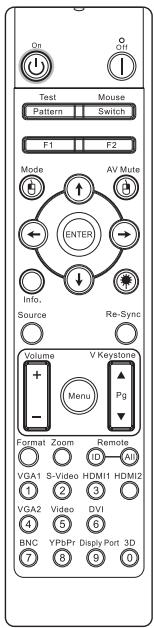

Etant donné les différences d'applications pour chaque pays, certaines régions peuvent avoir des accessoires différents.
Télécommande
| Utilisation de la télécommande | |
| Power On/Off (Marche/Arrêt) | Voir la section « Mise hors tension du projecteur », page 14. |
| Voir la section « Mise sous tension du projecteur », page 13. | |
| Test Pattern (Motif de test) | Voir la section « Motif de test », page 44. |
| Mouse Switch (Commutateur de la souris) | Lorsque vous branchez votre PC au projecteur via USB, appuyez sur “Commutateur de la souris” pour activer/désactiver le mode souris et prenez la commande de votre PC à l'aide de la télécommande. |
| Function 1 (Fonction 1) (F1) | Voir la section « Fonction 1 », page 47. |
| Function 2 (Fonction 2) (F2) | Voir la section « Fonction 2 », page 47. |
| Mode (®) | Mode - Voir la section « Mode d'affichage », page page 23. |
| En mode souris, utilisez ◆ pour émuler le clic gauche de la souris USB via USB. | |
| AV Mute (Sourdine AV) (®) | AV muet - Éteint/allume temporairement l'audio et la video. En mode souris, utilisez ◆ pour émuler le clic droit de la souris USB via USB. |
| Quatre touches de sélection directionnelles | 1. Utilisez ▲▼▲▶ pour sélectionner les objets ou faire des réglages à votre sélection. |
| 2. En mode souris, utilisez ▲▼▲▶ pour émuler les touches directionnelles. | |
| Enter (Entrée) | 1. Confirmez votre choix d'éléments. |
| 2. En mode souris, pour l'émulation de la touche de saisie du clavier. | |
| Info. (Informations) | Voir la section « Informations », page 45. |
| Laser | Appuyez sur ◆ pour faire fonctionner le pointeur à l'écran. NE PAS DIRIGER VERS LES YEUX. |
| Source | Appuyez sur « Source » pour rechercher la source. |
| Re-Sync | Synchronise automatiquement le projecteur sur la source d'entrée. |
| Menu | Pressez « Menu » pour lancer le menu OSD (screen display). Pour quitter l'OSD, pressez de nouveau « Menu ». |
Commandes de l'utilisateur
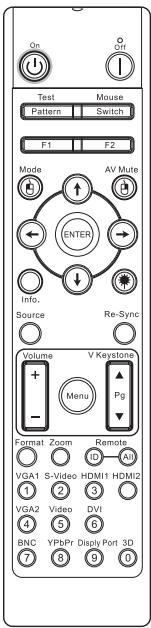

Etant donné les différences d'applications pour chaque pays, certaines régions peuvent avoir des accessoires différents.
| Utilisation de la télécommande | |
| Volume +/- | Appuyez sur « Volume +/- » pour régler le volume. |
| V Keystone +/-(Trapèze V +/-) | Règle la distorsion d'image causée par l'inclinaison du projecteur. (±30 degrés) |
| Format | Voir la section « Format », page 29. |
| Zoom | Appuyez sur « Zoom » pour faire un zoom arrêté sur les images. |
| Remote ID (ID télécommande) | Appuyez jusqu'à ce que levoyant DEL clignote puis appuyez sur 01-99 pour configurer le code de télécommande. |
| Remote All (Tout télécommande) | Appuyez pour définit le code télécommande sur tous. |
| VGA1 | Appuyez sur « VGA1 » pour sélectionner la source du connecteur VGA-ENTREE. |
| S-Video (S-Video) | Appuyez sur « S-Viséo » pour sélectionner la source S-Viséo. |
| HDMI | Appuyez sur « HDMI pourCHOISIR la source HDMI. |
| Re-sync | Permet de synchroniser automatiquement le projecteur à la source d'entrée. |
| VGA2 | Appuyez sur « VGA2 » pour sélectionner la source du connecteur VGA-ENTREE. |
| Video (Vidéo) | Appuyez sur « Video » pour sélectionner la source de Vidéo composite. |
| DVI | Appuyez sur « DVI » pourCHOISIR la source depuis un connecteur DVI-D. |
| BNC | Appuyez sur « BNC » pourCHOISIR la source BNC. |
| YPbPr | Appuyez sur « YPbPr » pourCHOISIR la source YPbPr. |
| DisplayPort | Appuyez sur « DisplayPort » pourCHOISIR la source DisplayPort. |
| 3D (Trois dimensions) | Appuyez sur « Trois dimensions » pour activer/désactiver le menu 3D. |
Menus d'affichage à l'écran
Le projecteur possède des menus d'affichage à l'écran multilingues qui vous permettent d'effectuer des réglages d'image et de modifier toute une gamme de paramètres. Le projecteur détectera automatiquement la source.
Comment procéder
- Pour ouvrir le menu OSD, pressez « Menu » sur la télécommande ou le pavé de touches du projecteur.
- Lorsque l'OSD s'affiche, utilisez les touches pour selectionner un élément dans le menu principal. Lors de la seLECTION d'une page en particulier, pressez la touche ou « Entrée » pour entrer dans le sous-menu.
- Utilisez les touches pour selectionner l'objet souhaité et réglez les paramètres avec les touches .
- Sélectionnez l'objet suivant à régler dans le sous-menu et réglez comme déscrit ci-dessus.
- Pressez « Entrée » pour confirmer et l'écran returnera au menu principal.
- Pour quitter, pressez de nouveau « Menu ». Le menu OSD reviendra au dernier niveau et le projecteur enregistrra automatiquement les nouveaux paramètres.
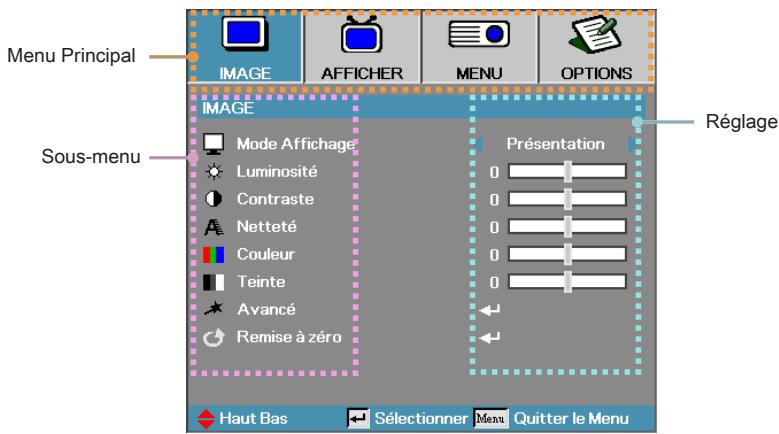
Commandes de l'utilisateur
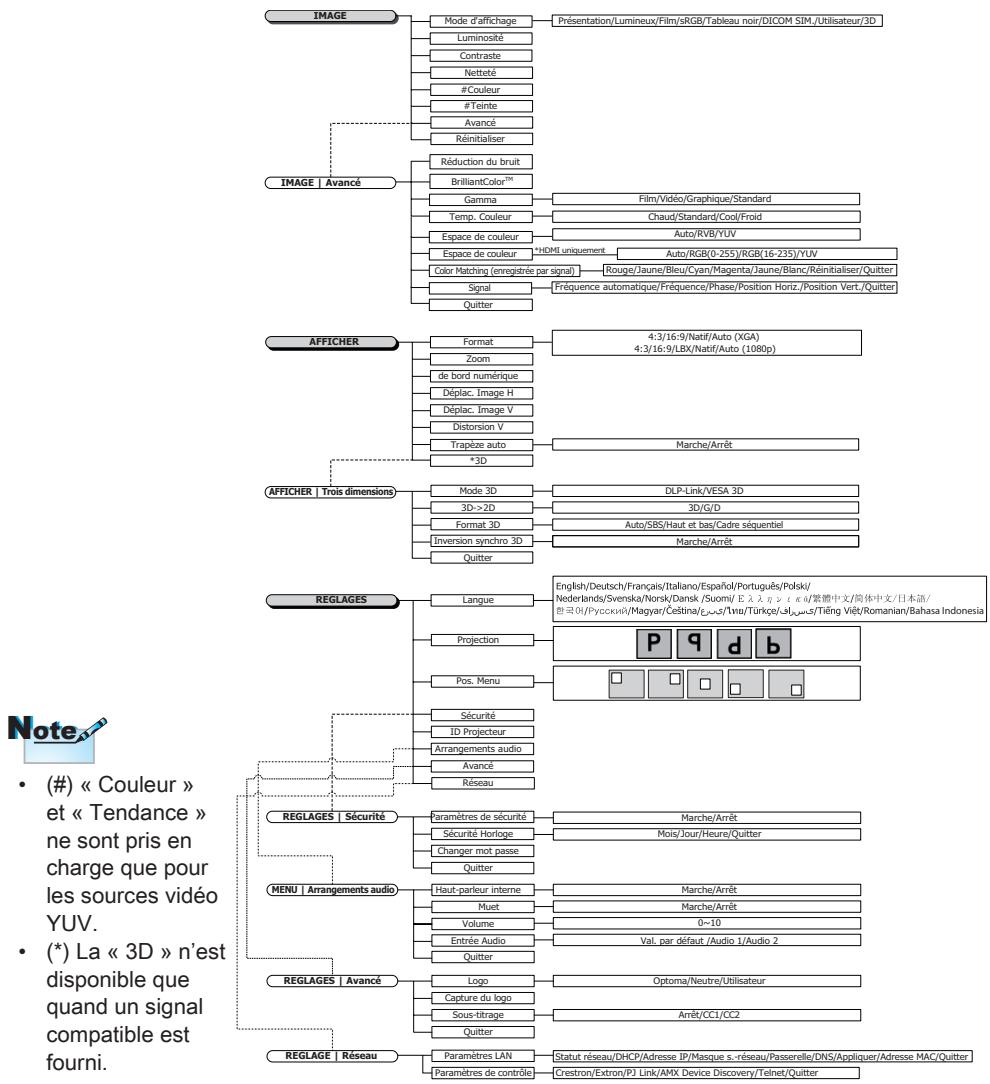
Arborescence du menu
Commandes de l'utilisateur
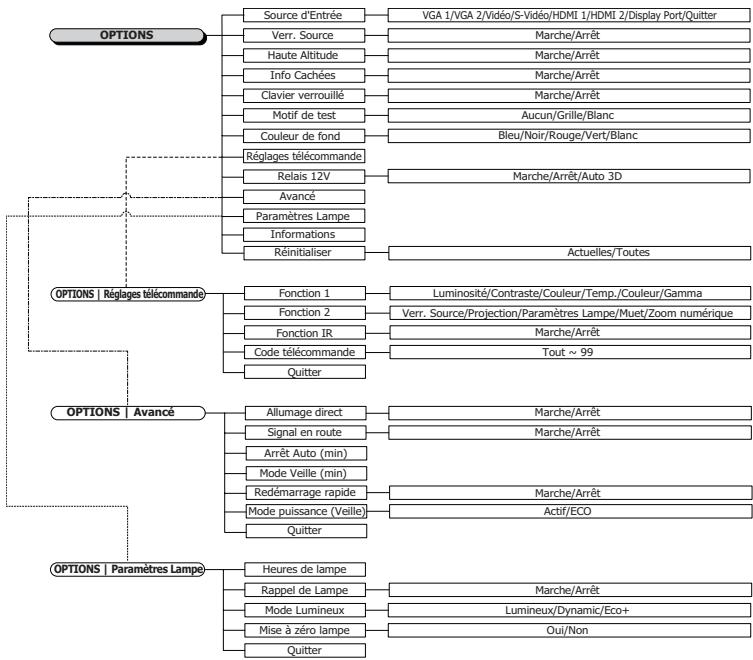
Commandes de l'utilisateur
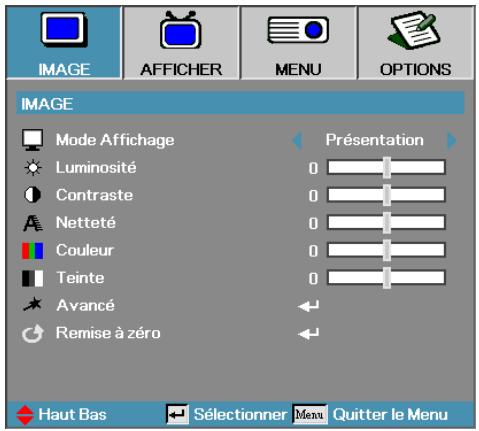
Image
Mode Affichage
Il existe de nombreux prérégliages usine optimisés pour toute une gamme de types d'images.
Présentation: Bonnes couleurs et luminosité provenant de l'entrée PC.
Luminosite: Luminosite maximale depuis l'entrée PC.
Film : Pour le home cinema.
sRGB: Couleurs précises standardisées.
Tableau noir: Ce mode doit être sélectionné pour obtenir des paramètres de couleur idéaux lors de la projection sur un tableau (vert).
DICOM SIM: Ce mode d'affiche simule les performances de niveaux de gris/gamma de l'opération utilisé pour l'imagerie numérique et les communications en matière (DICOM).
Important : Ce mode ne doit JAMAIS être utilisé pour des diagnostics Médicaux, il ne sert qu'à des fins d'apprentissage et de formation.
Utilisateur: Reglages propres à l'utilisateur.
Trois dimensions: Paramètre ajustable par l'utilisateur pour la visualisation de 3D.
Luminosite
Règle la luminosité de l'image.
Appuyez sur + pour assombrir l'image.
Appuyez sur pour éclaircir l'image.
Commandes de l'utilisateur
Contraste
Le contraste contrôle le degré de différence entre les zones les plus claires et les plussons de l'image.
Appuyez sur pour diminuer le contraste.
Appuyez sur pour augmenter le contraste.
Netteté
Règle la netteté de l'image.
Appuyez sur pour diminuer la netteté.
Appuyez sur pour augmenter la netteté.
Couleur
Ajuste une image video depuis le noir et blanc jusqu'à des couleurs pleinement saturees.
Appuyez sur + pour réduire la quantité de couleur de l'image.
Appuyez sur pour augmenter la quantité de couleur de l'image.
Teinte
Règle la balance des couleurs du rouge et du vert.
Appuyez sur pour augmenter la quantité du rouge sur l'image.
Appuyez sur pour augmenter la quantité de rouge dans l'image.
Avancé
Accédez au menu Avancé. Sélectionnez des options d'affichage avances telles que Réduction Bruit, BrilliantColor™, Gamma, Temp. Couleur, Echelle Chroma., Color Matching, Signal, puis Quitter. Voir page 25 pour plus d'informations.
Commandes de l'utilisateur
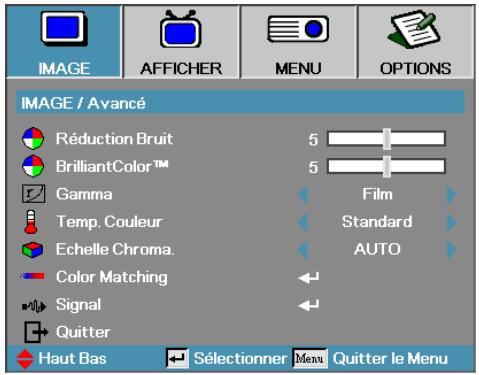
Image / Avancé
Réduction Bruit
La réduction du bruit adaptative pour les mouvements réduit la quantité de bruit visible pour les signaux entrelacés. La plage va de « 0 » à « 10 ». (0=Désactivé)
BrilliantColor™
Cet élément régliable utilise un nouvel algorithm de traitement des couleurs et des améliorations de niveau du système pour permettre une luminosité plus élevé tout en offrant une couleur vraie, plus vibrante dans l'image. La plage s'étend de 1 à 10. Si vous préférez une image plus fortement améliorée, réglez vers le paramètre maximum. Pour une image plus douce et plus naturelle, réglez vers le paramètre minimum.
Gamma
Choisissez le type Gamma depuis Film, Video, Standard.
Temp. Couleur
Règle la température des couleurs. A une température plus basse, l'écran apparait plus froid, à une température plus élevée, l'écran apparait plus chaud.
Echelle Chroma.
Selectionner un type de matrice de couleur approprié entre AUTO, RVB et YUV.
Pour HDMI uniquement : Sélectionné la matrice de couleurs entre Auto, RVB (0-255), RVB (16-235), YUV.
Commandes de l'utilisateur
Color Matching
Accédez au menu Color Matching. Voir page 27 pour plus d'informations.
Signal
Entrez dans le menu Signal. Configurez les propriétés de signal du projecteur. La fonction est disponible quand la source d'entrée prend en charge VGA 1/VGA 2. Voir la page 28 pour plus d'informations.
Commandes de l'utilisateur
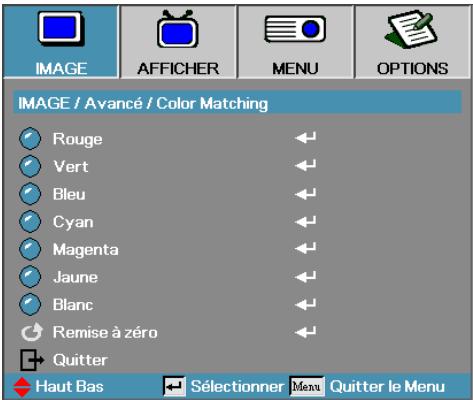
Image / Avance / Color Matching
Couleurs (Sauf blanc)
Appuyez sur ▲▼ pour sélectionner une couleur et appuyez sur « Entrée » pour ajuster la teinte, la saturation et le gain.


Le vert, le bleu, le cyan, le jaune et le magenta peuvent être ajustés séparément avec la teinte/ saturation et le gain de chaque couleur.
Le blanc peut etre ajuste avec Rouge, Vert ou Bleu.
Appuyez sur ▲▼ pour sélectionner Teinte, Saturation ou Gain et appuyez sur ▲▶ pour ajuster les paramètres.
Blanc
Appuyez sur ▲▼ pour sélectionner Blanc et appuyez sur « Entre ».
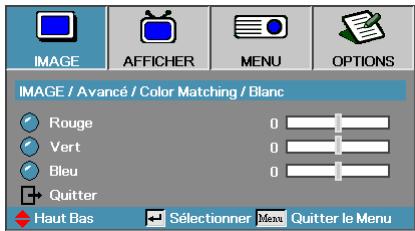
Appuyez sur ▲▼ pour sélectionner Rouge, Vert ou Bleu et appuyez sur △▶ pour ajuster les paramètres.
Remise à zéro
Redéfinit tous les paramètres de couleur à leurs valeurs d'usine.
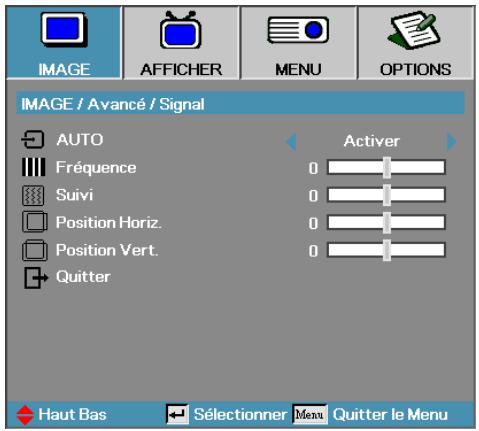
Placez Automatique sur Marche ou Arrêt pour verrouiller ou déverrouiller les fonctions Phase et Fréquence.
Désactiver—Arrêt verrouillage auto.
Activer—Marche verrouillage auto.
Fréquence
Modifie la fréquence des données d'affichage afin qu'elle corresponde à la fréquence de la carte graphique de votre ordinateur. Si vous VOYZEZ apparaitre une barre verticale vacillante, utilisez cette fonction pour effectuer un réglage.
Suivi
Phase synchronise la phase du signal d'affichage avec la carte graphique. Si l'image est instable ou vacillante, utilisez cette fonction pour la corriger.
Position Horiz.
Appuyez sur + pour déplacer l'image à gauche.
Appuyez sur pour déplacer l'image à droite.
Position Vert.
Appuyez sur + pour déplacer l'image vers le bas.
Appuyez sur pour déplacer l'image vers le haut.
Commandes de l'utilisateur
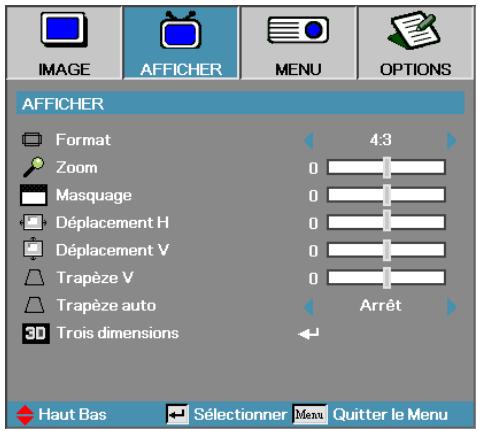
Afficher
Format
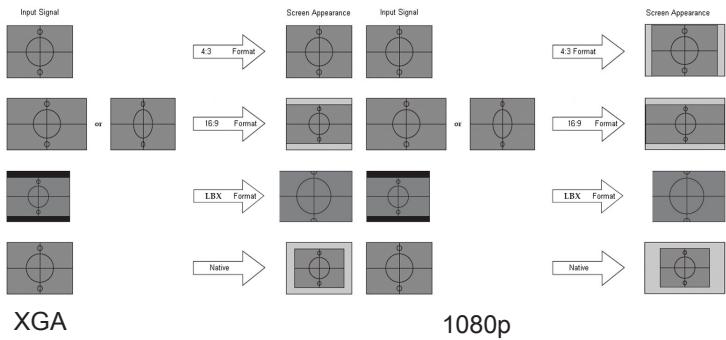
Utilisez cette fonction pourCHOISIR le rformat d'image souhaite.
4:3: Ce format est destiné aux sources d'entrée 4x3 non avances pour TV à grand écran.
16:9: Ce format est destiné aux sources d'entrée 16x9, par exemple les HDTV et DVD avances pour TV à grand écran.
LBX: Le format est pour les sources boîte auxlettres non 16/9 et pour les utilisateurs qui utilise un objectif 19/9 pour afficher un rapport d'aspect de 2,35/1 avec une pleine résolution.
Natal: Dépend de la résolution de la source d'entrée - Aucune mise à l'échelle n'est effectué.
Auto : Sélectionne automatiquement le format approprié.
Commandes de l'utilisateur
Zoom
Appuyez sur pour réduire la taille d'une image.
Appuyez sur pour agrandir une image sur l'écran de projection.
Masquage
La fonction Masquage supprime le bruit d'une video. Appliquez le Masquage à l'image pour supprimer le bruit d'encodage video au bord de la source video.
Déplacement H
Déplace la position de l'image projetée horizontally.
Appuyez sur pour déplacer l'image à gauche sur l'écran de projection.
Appuyez sur pour déplacer l'image à droite sur l'écran de projection.
Déplacement V
Déplace la position de l'image projetée verticalément.
Appuyez sur pour déplacer l'image vers le haut sur l'écran de projection.
Appuyez sur pour déplacer l'image vers le bas sur l'écran de projection.
Trapèze V
Appuyez sur ou pour compenser la déformation verticale de l'image quand le projecteur présente un angle par rapport à l'écran.
Trapèze auto
Appuyez sur ou pour activer ou désactiver Trapèze auto.
Trois dimensions
Accédez au menu 3D. Sélectionnez des options 3D comme Mode 3D, 3D->2D, Format 3D et Inversion sync 3D. Voir page 31 pour plus d'informations.
Commandes de l'utilisateur
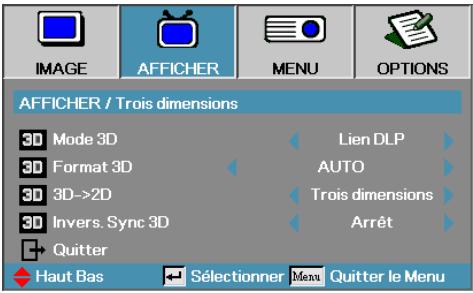
Afficher / Trois dimensions
Mode 3D
DLP Link : Sélectionnez DLP Link pour utiliser des paramètres optimisés pour les lunettes 3D DLP Link.
VESA 3D: Sélectionnez VESA 3D pour utiliser des paramètres optimisés pour des images 3D basées sur IR.
3D→2D
Appuyez sur ou pour afficher du contenu 3D en 2D (Gaughe) ou 2D (Droite) sans lunettes 3D pour appréciér du contenu 3D. Ce paramètre peut également être utilisé pour des installations 3D passives sur projecteur double.
Format 3D
Auto: Quand un signal d'identification 3D est détecté, le format 3D est sélectionné automatiquement. (Pour les sources HDMI 1.4 3D uniquement)
SBS: Afficher le signal 3D au format côte-à-côte
Haut et bas : Afficher le signal 3D au format haut-bas
Cadre séquentiel: Afficher le signal 3D au format cadre séquentiel.
Invers. Sync 3D
Appuyez sur ou pour activer ou désactiver la fonction Invers. Sync 3D qui permet d'inverser les images.
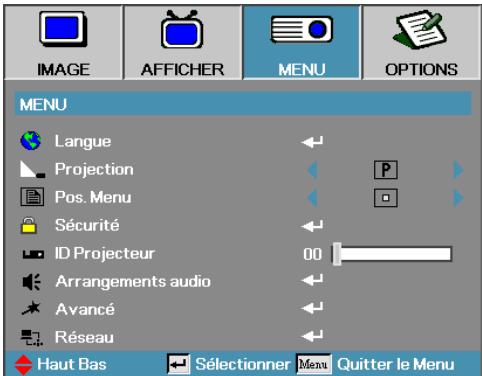
Menu
Langue
Acceder au menu Langue. Choisissez le menu OSD multilingue. Voir en page 34 pour plus d'informations.
Projection
Sélectionner la méthode de projection:
Bureau Avant
Le paramètre d'usine par défaut.
Bureau Arriere
Quand vous sélectionné cette fonction, le projecteur renverse l'image de manière à ce que vous puissiez projeter derrière un écran translucide.
Avant Plafond
Quand vous sélectionnez cette fonction, le projecteur returne l'image pour une projection depuis plafond.
Plafond Arrière
Quand vous sélectionné cette fonction, le projecteur renverse l'image et la returne. Vous pouvez projeter depuis l'arrière vers un écran translucide avec une projection depuis le plafond.
Pos. Menu
Choisissez l'emplacement du menu sur l'écran d'affichage.
Sécurité
Acceder au menu Sécurité. Acceder au caractéristiques de sécurité du projecteur.
Voir en page 35-37 pour plus d'informations.
Commandes de l'utilisateur
ID Projecteur
Selectionnez un ID de projecteur à deux chiffres de 00 à 99.
Arrangements audio
Acceder au menu Audio. Régler les propriétés du niveau audio. Voir en page 38 pour plus d'informations.
Avancé
Accédez au menu Avancé. Choisissez l'écran à afficher pendant le démarrage. Voir en page <?> pour plus de d'informations.
Réseau
Permet un accès aux contrôles des commandes Web, PJ-Link, et IP. Voir en page 40 pour plus d'informations.
Commandes de l'utilisateur
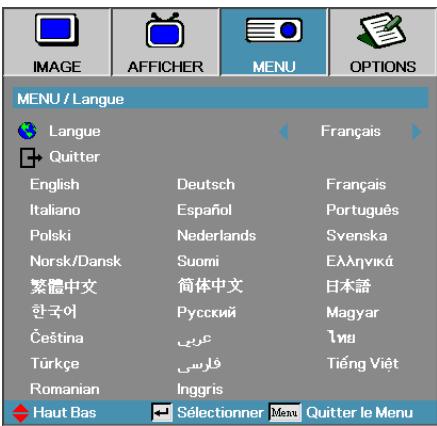
Menu / Langue
Langue
Choisir le menu OSD multilingue. Appuyez sur « Entreee » dans le sous-menu et utilisez ensuite la touche gauche («) ou droite (▶) pourCHOISIR VOIRE langue.
Commandes de l'utilisateur
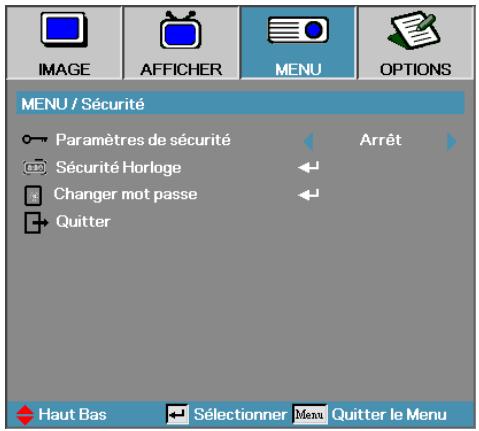
Menu / Sécurité
Paramètres de sécurité
Active ou désactive le mot de passé de sécurité.
Marche—le mot de passer actuel est requis pour allumer le projecteur et acceder au menu Sécurité.
Arrêt—aucun mot de passer n'est exigé après la mise sous tension du système.

Le mot de passer par défaut: 1, 2, 3, 4, 5.
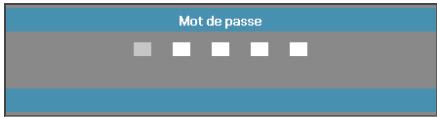
Lorsque la sécurité est activée, l'écran suivant apparait au démarrage et avant que l'accès au menu Sécurité ne soit autorisé :
Sécurité Horloge
Acceder sous-menu Sécurité horloge.
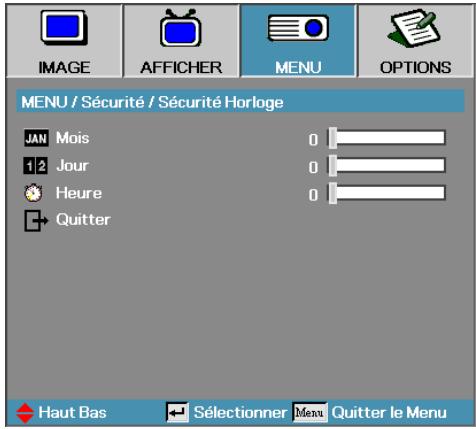
Entrez les mois, les jours et les heures durant lesquels le projecteur peut être utilisé sans entrer le mot de passer. Le fait de quitter le menu Réglages active la Sécurité Horloge.
Une fois qu'il est activé, le projecteur nécessite un mot de passer aux dates et heures spécifiées pour permettre d'activer et d'acceder au menu de sécurité.
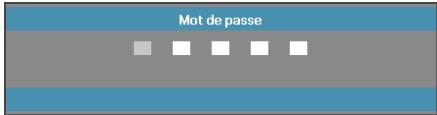
Si le projecteur est en cours d'utilisation et que la Sécurité Horloge est active, l'écran suivant s'affiche pendant 60 secondes avant que le mot de passée ne soit requis.
Commandes de l'utilisateur

En cas de saisie de trois mots de passer erronés, l'appareil s'éteint au bout de 10 secondes.
Changer mot passe
Utiliser ce sous- menu pour changer le mot de passer de sécurité pour le projecteur.
- Sélectionner Changer mot passé dans le sous-menu Sécurité. La boîte de dialogue Confirmer modification mot de passage apparait.
- Sélectionnez Oui.
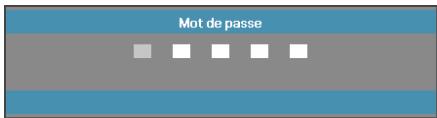
- Entrez le mot de passer par défautd < 1> < 2> < 3> < 4> < 5> . Un second écran de mot de masse s'affiche.
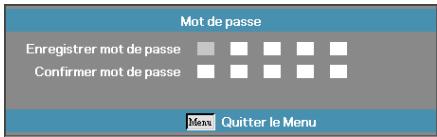
- Entrez deux fois le nouveau mot de passer pour confirmer.

Si les nouveaux
mots de passer ne
correspondent pas,
I'écran de mot de passer
réapparait.
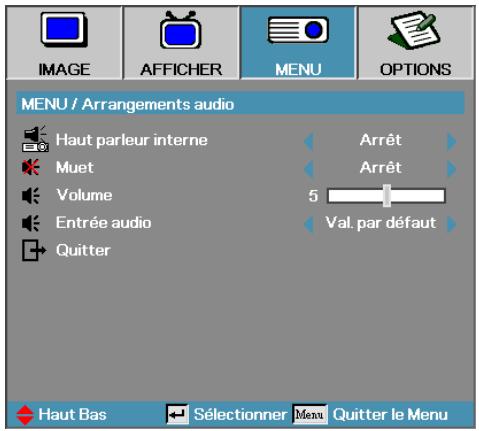
Menu / Arrangements audio
Haut parleur interne
Arrêt—étéint le haut-parleur interne.
Marche-allume le haut-parleur interne.
Muet
Activer ou désactiver l'audio.
Arrêt-le volume du haut-parleur et de la sortie audio sont désactivés.
Marche-le volume du haut-parleur et de la sortie audio sont activés.
Volume
Appuyez sur pour diminuer le volume.
Appuyez sur pour augmenter le volume.
Entrée Audio
Appuyez sur pour sélectionner la source d'entrée audio.
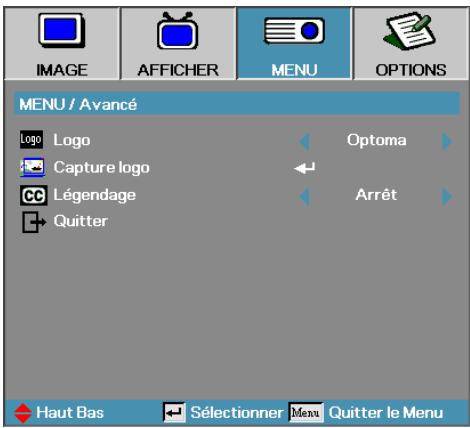
Menu / Avancé

Seul un écran de démarrage peut être enregistré à la fois. Les instantanés suivants écrasent les fichiers précédents limités en 1920 x 1200 (Voir tableau en annexe)
Logo
Selectionnez l'écran à afficher au démarrage.
Optoma—l'écran de démarrage par défaut fourni.
Neutre-la couleur de fond.
Utilisateur—capture d'écran personnalisée utilisant la fonction Capture du logo.
Capture logo
Capturez un écran affiché afin de l'utiliser comme écran de démarrage.
- Affichez l'écran désiré sur le projecteur.
- Sélectionnez Capture du logo dans le menu Avancé. Un écran de confirmation apparait.
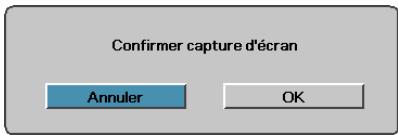
- Sélectionnez OK. Capture d'écran en cours s'affichera. Une fois terminé, Capture d'écran reussie s'affichera. L'écran capture est enregistré comme Utilisateur dans le menu Logo.
Legendage
Selectionnez I'ecran pour afficher le légegendage.
Arrêt-le paramètre fourni par défaut.
CC1 / CC2-le texte du sous-titre s'affiche si disponible.
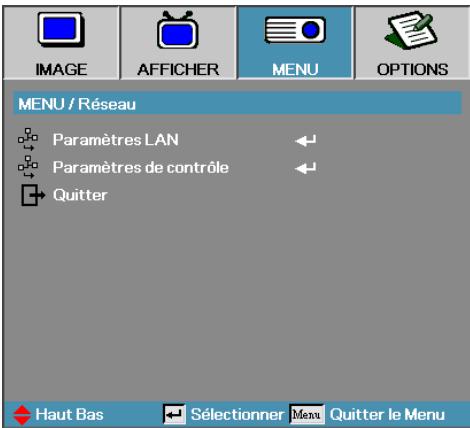
Menu / Réseau
Paramètres LAN
Accedez au menu Paramètres LAN. Voir page 41 pour plus d'informations.
Paramètres de contrôle
Accédez au menu Paramètres de contrôle. Voir page <?> pour plus d'informations.
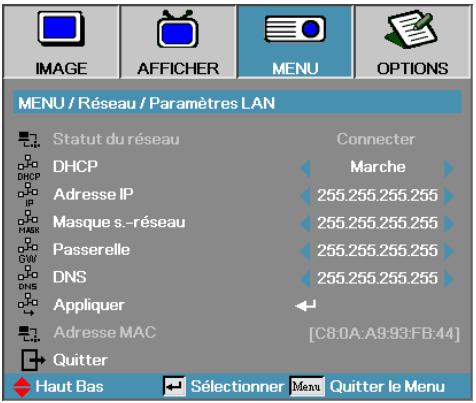
Menu / Paramètres LAN

Le sous-menu Réseau est accessible si un cable réseau est connecté.
Si la connexion est réussie, l'affichage OSD affiche la boîte de dialogue suivante.
Statut du réseau—pour afficher les informations du réseau.
DHCP:
Marche: Attribuer automatiquement une adresse IP au projecteur à partir du serveur DHCP.
Arrêt: Attribuer manuellement une adresse IP.
Adresse IP—Sélectionnez une adresse IP.
Masque s.-réseau—Sélectionné le numéro du masque de sousréseau.
Passerelle—Sélectionnez la passerelle par défaut du réseau connecté au projecteur.
DNS—Sélectionnez le numéro DNS.
Appliquer—Appuyer sur « Entrée » pour appliquer la seLECTION.
Adresse MAC—lecture seule.
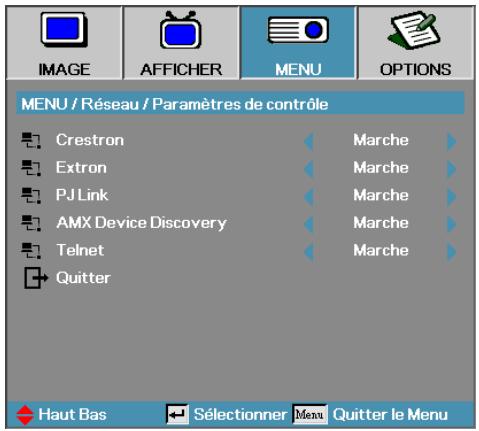
Menu / Paramètres de contrôle
Crestron
Appuyez sur pour activer/désactiver Crestron.
Extron
Appuyez sur pour activer/désactiver Extron.
PJ Link
Appuyez sur pour activer/désactiver PJ Link.
AMX Device Discovery
Appuyez sur pour activer/désactiver AMX Device Discovery.
Telnet
Appuyez sur pour activer/désactiver Telnet.
Commandes de l'utilisateur
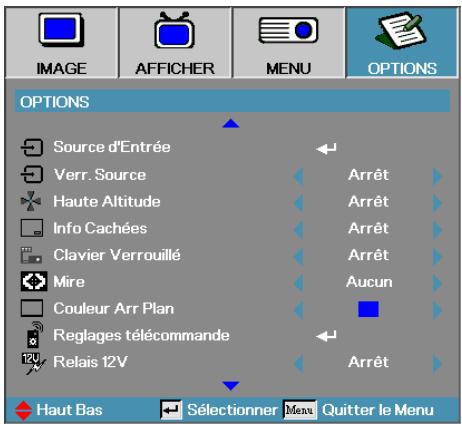
Options
Sources d'Entrée
Acceder au sous-menu Source d'entrée. Sélectionner les sources à balayer pour au démarrage. Voir en page 46 pour plus d'informations.
Verr. Source
Verrouiller la source d'entrée actuelle comme seule source disponible, même si le cable est débranché.
Marche—seule la source actuelle est reconnue comme source d'entrée.
Arrêt—toutes sources sélectionnées dans Options | Source d'entrée sont reconnues comme sources d'entrée.
Haute Altitude
Règle la vitesse du ventilateur suivant l'environnement.
Marche-augmente la vitesse du ventilateur pour une température, humidité ou altitude élevée.
Arrêt—vitesse de ventilateur normale pour des conditions normales.
Info Cachées
Supprimer les messages d'information sur l'écran du projecteur.
Marche—aucun message d'etat n'apparait à l'écran pendant l'utilisation.
Arrêt—des messages d'etat apparaisent à l'écran pendant le fonctionnement.

Appuyez 5 s sur la touche « Entrée » du clavier pour le déverrouiller
Clavier Verrouille
Verrouille les boutons du panneau du projecteur.
Marche—un message d'ajretissement s'affiche pour confirmer le verrouillage du clavier.

Arrêt—les fonctions du clavier du projecteur sont normales.
Mire
Affiche un motif de test. Choisissez entre Grille, Blanc et Aucun.
Couleur Arr Plan
Selectionnez la couleur d'arrière-plan désirée pour l'image projetée quand aucune source n'est détectée.
Reglages télécommande
Accédez aux paramètres de la télécommande. Voir page 47 pour plus d'informations.
Relais 12V
Appuyez sur pour activer ou non la sortie Relais 12V.
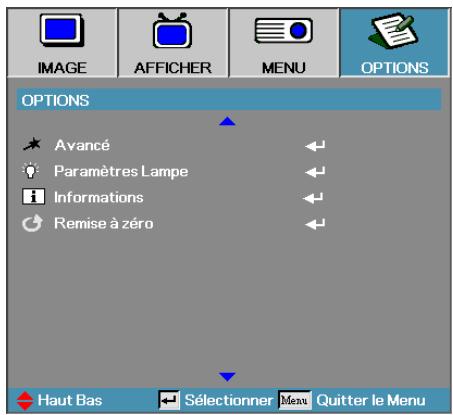
Avancé
Acceder au menu Avancé. Voir en page 48-49 et pour plus de détails.
Paramètres Lampe
Acceder au menu Paramètres Lampe. Voir en page 50-51 pour plus de détails.
Informations
Affiche les informations du projecteur.
Remise à zéro
Réinitialiser toutes les options à leurs paramètres d'usage par défaut.
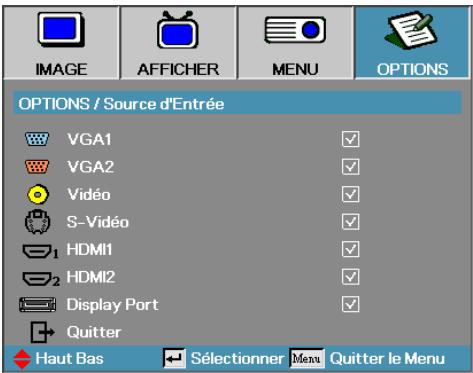
Options / Source d'Entrée

Si toutes les sources sont désélectionnées, le projeteur ne peut pas afficher d'image. Laissez au moins une source sélectionnée.
Source d'Entrée
Utilisez cette option pour activer / désactiver les sources d'entrée. Appuyez sur ▲ ou sur ▼ pour sélectionner une source, appuyez ensuite sur ▲ ou sur ▷ pour l'activité/désactivé. Pressez « Entrée » pour terminer la sélection. Le projecteur ne recherche pas les entrées désélectionnées.
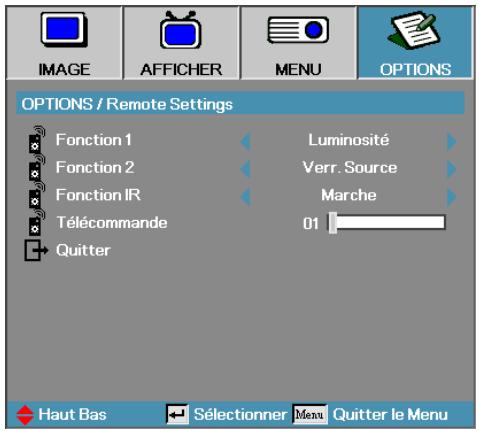
Configurez la touche F1 comme raccourci pour la fonction Luminosité, Contraste, Couleur, Temp. couleurs ou Gamma.
Fonction 2
Configurez F2 comme raccourci pour la fonction Verrouiller source, Projection, Paramètres lampe, Zoom numérique ou Volume.
Fonction IR
Activer ou désactiver la fonction IR du projecteur.
Télécommande
Appuyez sur pour définiir le code personnalisé de la télécommande et appuyez sur « Entrée » pour modifier le paramètre.
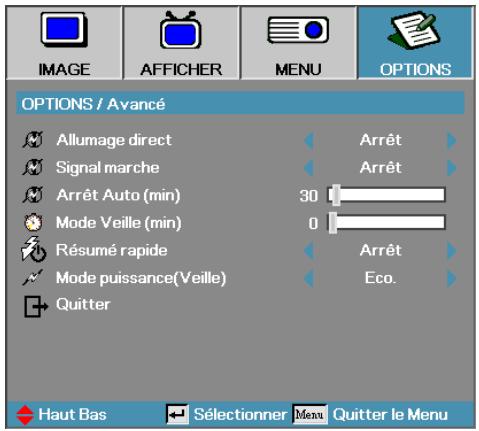
Options / Avance
Allumagedirect
Activer ou désactiver Marche directe.
Marche—le projecteur s'allume automatiquement quand l'appareil est alimenté en courant CA.
Arrêt—le projecteur doit être allumé normalement.
Signal marche
Active ou désactive le signal marche.
Marchele--projecteur s'allume automatiquement lorsqu'un signal actif est détecté.
Arrêt—désactive l'alimentation sur relais quand un signal actif est détecté.

- Disponible uniquement quand le mode veille est actif.
- Si le projecteur est eteint alors qu'une source d'entree est active (la derniere source d'image s'affiche a l'écran), il ne redémarrera pas a moins que:
a. La source ne soit arrêtée puis qu'une source de signal ne soit redémarrée.
b. Le projeteur ne soit débranché puis rebranché.
- Un signal activé ignorera « le verrouillage de la source »
Commandes de l'utilisateur
Arret Auto (min)
Régler l'intervalle d'Arrêt Auto. Le projecteur étée int la lampe après 30 minutes sans signal, par défaut. L'advertisement suivant s'affiche 60 secondes avant l'arrêt.
Le projeteur s'eteindra automatiquement 60 sec
Mode Veille (min)
Régler l'intervalle de Mode Veille. Le projecteur s'est int apres la durée d'inactivite specifiée (quel que soit le signal). L'advertisement suivant s'affiche 60 secondes avant I'arrêt.
Le projecteur s'eteindra automatiquement 60 sec
Résumérapide
Si Redémarrage rapide est activé, le projecteur peut se remettre à fonctionner rapidement à condition que le projecteur soit rallumé dans les 100 secondes après avoir été étant.
Mode puissance (Veille)
Eco.: Choisissez « Eco. » pour éviter de gaspiller du courant < 0,5W .
Activé: Choisissez « Activé » pour revenir au mode de veille normal et le port de sortie VGA sera activé.

Lorsque le mode Alimentation (Veille) est regle sur Eco., le pass-through VGA et Audio, RS-232 et RJ45 seront désactivés lorsque le projecteur est en veille.
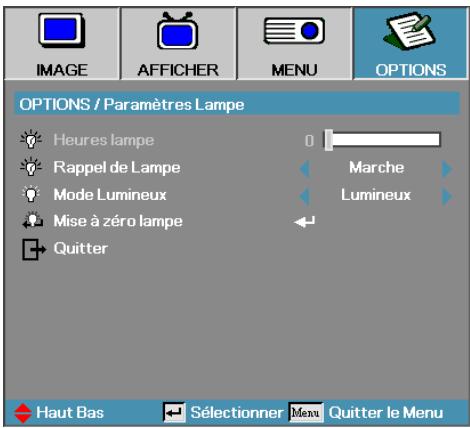
Options / Paramètres Lampe
Heures lampe
Affiche le nombre d'heures d'activité de la lampe. Cet élément est seulement à afficher.
Rappel de Lampe
Activer ou désactiver le rappel de durée de vie de lampe.
Marche—un message d'ajretissement s'affiche quand la durée de vie de lampe restante est inférieure à 30 heures.

La lampe atteint la fin de sa vie
Arret—aucun message d'advertissement ne s'affiche.
Mode Lumineux
Selectionner le mode de luminosité de la lampe.
Luminosite-le parametre par défaut.
Dynamic-permit au projecteur de détector l'image projetée lumineuse ou nombre en contrôle automatique les faisceaux du projecteur (100% 30%)
Eco+—réglage d'une luminosité plus faible (80% 30%) pour préserver la durée de vie de la lampe.
Commandes de l'utilisateur
Mise à zéro lampe
Après avoir remplaced la lampe, réinitialisez le compteur de lampe afin de refléteter précisement la durée de vie de la nouvelle lampe.
- Sélectionnez « Mise à zéro lampe »
Un écran de confirmation apparait.
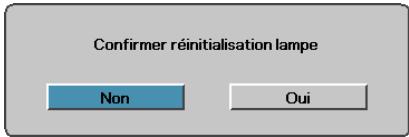
- Sélectionnez Oui pour réinitialiser le compteur de lampe à zéro.
LAN_RJ45

Le projecteur se connecte au LAN, utilisez le cable Ethernet normal.
- Poste à poste (Le PC se connecte directement au projecteur), veuillez utiliser le cable Ethernet croisé.
Pour plus de simplicité et de facilité d'utilisation, le projecteur Optoma offre diverses fonctionnalités de réseau et de gestion distante.
La fonction LAN/RJ45 du projecteur via un réseau, par exemple géré à distance: Marche/Arrêt, paramètres de Luminosité et de Contraste. Ainsi que des informations sur l'état du projecteur, telles que : Source video, Son Muet, etc.
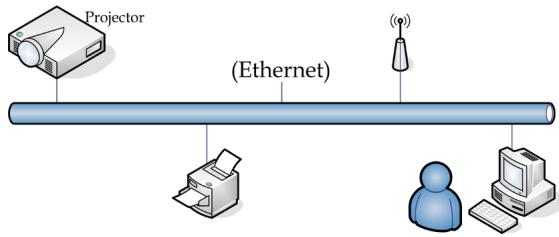
Fonctionnalités Terminal LAN cable
Le projecteur peut être contrôle par un PC (Portable) ou d'autres appareils externes via le port LAN/RJ45 et est compatible avec Crestron / Extron / AMX (Device Discovery) / PJLink.
Crestron est une marque déposée de Crestron Electronics, Inc. aux États-unis.
Extron est une marque déposée d'Extron Electronics, Inc. aux États-unis.
AMX est une marque déposée d'AMX LLC aux États-Unis.
PJLink a déposé une demande d'enregistrement de marque et de logo au Japon, aux États-Unis et dans d'autres pays via JBMIA.
Appareils externes pris en charge
Ce projeteur est pris en charge par les commandes spécifiées du contrôleur Crestron Electronics et des logiciels liés (par ex. RoomView®).
http://www.crestron.com/
Le projecteur est conforme pour une prise en charge des apparèils Extron pour ↔idence.
http://www.extron.com/
Ce projeteur est pris en charge par AMX (Device Discovery).
http://www.amx.com/
Commandes de l'utilisateur
Ce projeteur prend en charge toutes les commandes de PJLink Class1 (Version 1.00).
http://pjlink.jbmia.or.jp/english/
Pour plus de détails ou d'informations sur les différents types d'appareils externes pouvant être connectés au port LAN/RJ45 et sur la télécommande et le projecteur, ainsi que pour les contrôleés liés pour prendre en charge chaque appareil externe, veuillez contacter le service d'assistance directement.
LAN RJ45
- Connecter un cable RJ45 aux ports RJ45 sur le projecteur et le PC (Laptop).
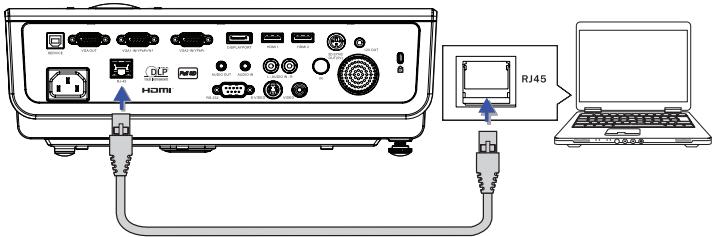
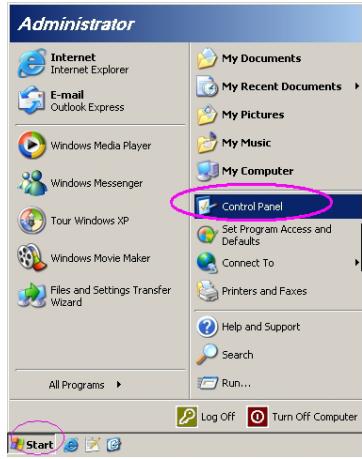
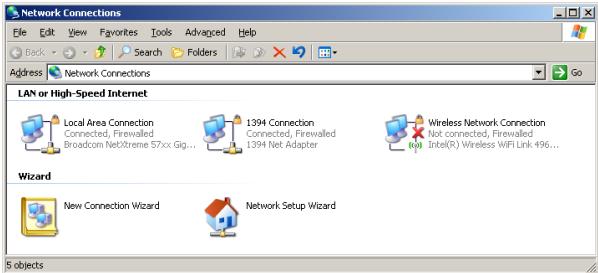
- Sur le PC (Laptop), Sélectionnez Démarrer -> Panneau de configuration -> Connexions réseau.
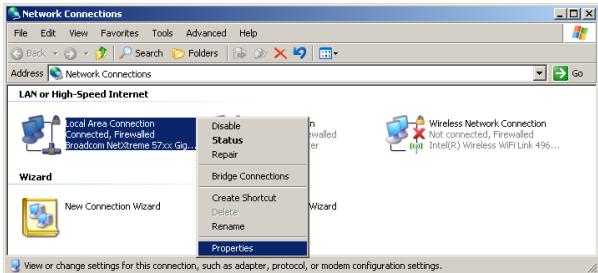
- Cliquez avec le bouton droit de la souris sur votre Connexion au réseau local et Sélectionnez Propriétés.
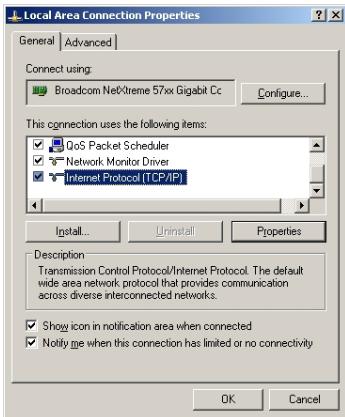
- Dans la fenêtre Properties, Sélectionnez l'onglet Général, et Sélectionnez Internet Protocol (TCP/IP).
- Cliquez sur Propriétés.
Commandes de l'utilisateur
- Renseignez l'adresse IP et le Masque de sous-réseau et appuyez sur OK.
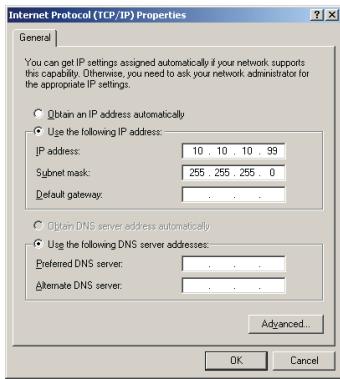
- Appuyez sur le bouton Menu sur le projecteur.
- Sélectionnez OSD->Réglages->Réseau->Paramètres LAN.
- Entrez les données suivantes:
DHCP:Arrt
Adresse IP: 10.10.10.10
Masque s.-réseau: 255.255.255.0
Passerelle:0.0.0.0
DNS: 0.0.0.0
- Appuyez sur « Entrée » / ▷ pour confirmer les paramètres.
- Ouvrez un nagivateur Internet (par exemple Microsoft Internet Explorer avec Adobe Flash Player 9.0 ou une version ultérieure).
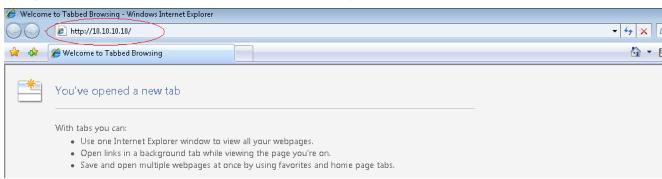
- Dans la barre d'adresse, entrez l'adresse IP: 10.10.10.10.
Commandes de l'utilisateur

Pour plus d'information,
veuillez visitor http://
www.crestron.com.
- Appuyez sur « Entre » / ▲.
Le projeteur est paramétré pour être géné à distance. La fonction LAN/RJ45 s'affiche comme suit.
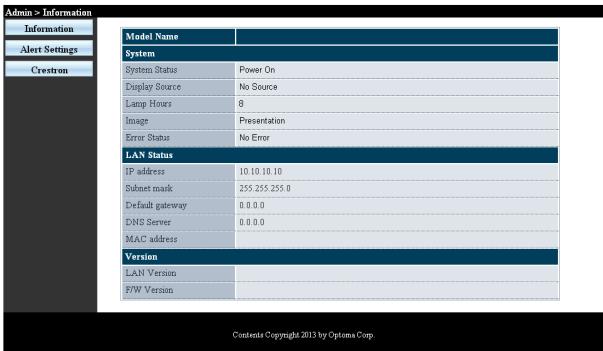
Optoma
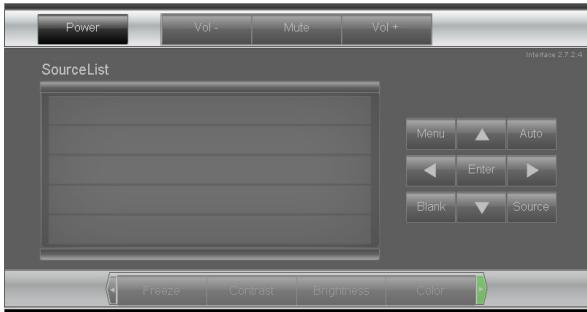

Expansion Options
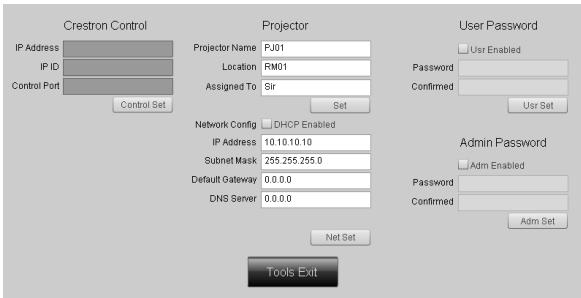
| Catégorie | Élément | Longueur de saisir |
| Contrôle Crestron | Adresse IP | 15 |
| IP ID | 3 | |
| Port | 5 | |
| Projecteur | Nom du projecteur | 10 |
| Emplacement | 10 | |
| Alloué à | 10 | |
| Configuration réseau | DHCP (Activé) | (N/A) |
| Adresse IP | 15 | |
| Masque de sousrénéau | 15 | |
| Passerelle par défaut | 15 | |
| Serveur DNS | 15 | |
| Mot de passeruse utilisateur | Activé | (N/A) |
| Nouveau mot de passer | 10 | |
| Confirmer | 10 | |
| Mot de passer administrateur | Activé | (N/A) |
| Nouveau mot de passer | 10 | |
| Confirmer | 10 |
Pour plus d'information, veuillez visitor http://www.crestron.com.
Préparation des alertes par e-mail
- Assurez-vous que l'utilisateur est en mesure d'acceder à la page d'accueil de la fonction LAN RJ45 via un navigateur Web (tel que par ex, Microsoft Internet Explorer v6.01/v8.0).
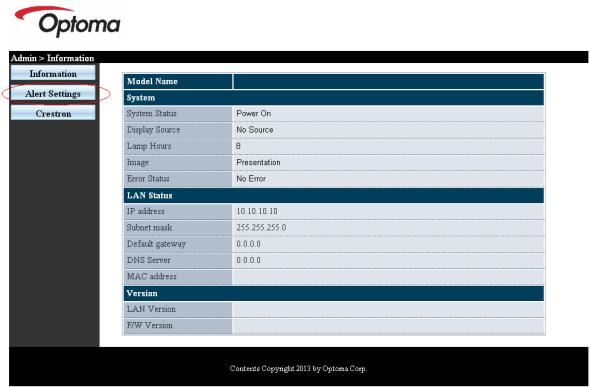
- Sur la page d'accueil du LAN/RJ45, cliquez sur Alert Settings (Paramétrage des alertes).
- Par défaut, ces cases de saisie dans Paramétrage des alertes sont vides.
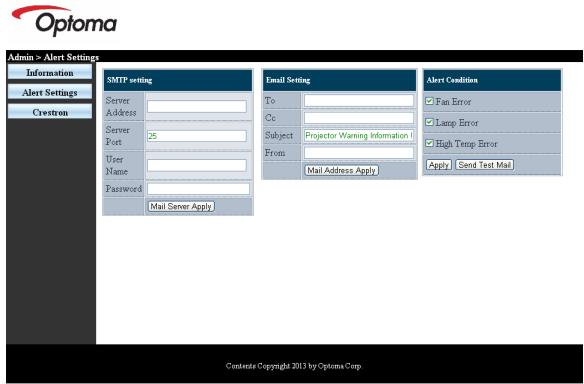
- Pour envoyer un e-mail d'alerte, saisissez ce qui suit:
Le champ SMTP représenté le serveur des e-mails pour l'envoi d'e-mails (protocole SMTP). Ce champ est obligatoire.
Le champ To (A) représenté l'adresse du destinataire de l'e-mail (par ex. l'administrateur du projecteur). Ce champ est obligatoire.
Le champ Cc permet d'envoyer une copie de l'alerte à une adresse e-mail spécifiée. Ce champ est facultatif (par ex. l'assistant de l'administrateur du projecteur).
Le champ From (De) représenté l'adresse de l'auteur de l'e-mail (par ex. l administrateur du projecteur). Ce champ est obligatoire.
Sélectionnez les conditions de l'alerte en cochant les cases souhaitées.

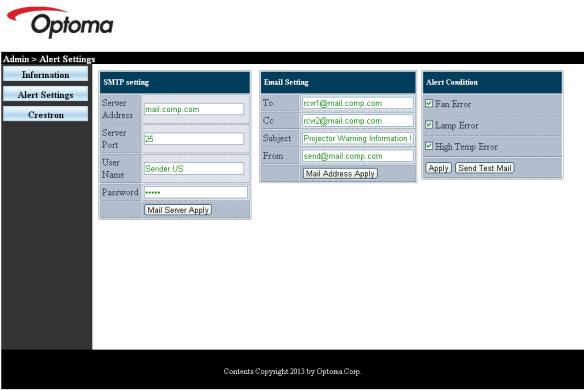
Remplissez tous les champs obligatoires spécifiés. L'utilisateur peut cliquer sur Envoyer un email de test pour trouver les bons réglages. Pour creer une alerte envoyée par e-mail, vous devez sélectionner les conditions de l'alerte et saisir une adresse e-mail correcte.
Commandes de l'utilisateur
Fonction RS232 par Telnet
En plus de l'interface RS232 connectée au projecteur avec communication hyperterminal par contrôle RS232 dédié, il existe un autre type de contrôle RS232 appelé « RS232 par TELNET » pour l'interface LAN/RJ45.
Guide de démarrage rapide pour « RS232 par
TELNET »
Vérifiez et obtenez l'adresse IP sur le menu du projecteur.
Vérifiez que le portable/PC peut acceder à la page Web du projecteur.
Vérifiez que le « Pare-feu Windows » est désactivé si la fonction « TELNET » est filtrée par le portable/PC.
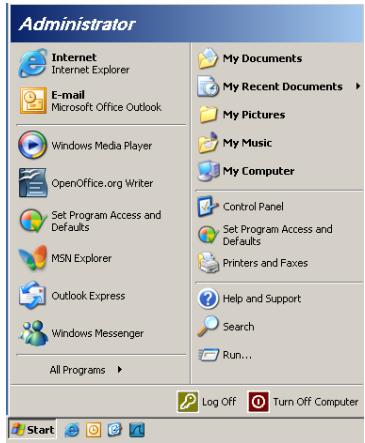
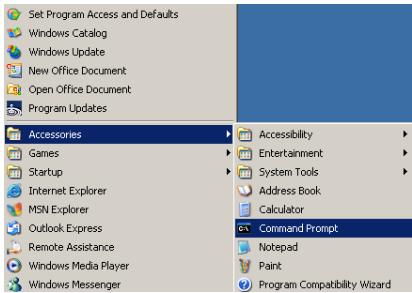
- Démarrer => Tous les programmes => Accessoires => Invite de commandes.
- Saisissez le format qui suit:
telnet ttt.xxx.yyy.zzz 23 (appuyez ensuite sur « Entrée ») (ttt.xxx.yyy.zzz: adresse IP du projecteur)
- Si la connexion Telnet est prét et que l'utilisateur peut utiliser la commande RS232, la commande RS232 fonctionnera après avoir appuyé sur « Entrée »
Comment activer TELNET sur Windows VISTA / 7
Par défaut sous Windows VISTA, « TELNET » n'est pas inclus. Mais l'utilisateur peut activer ou désactiver certaines fonctions de Windows.
- Ouvrez le « Panneau de configuration » de Windows VISTA.
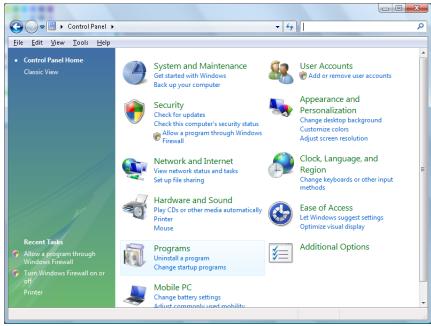
- Aliez dans « Programmes »
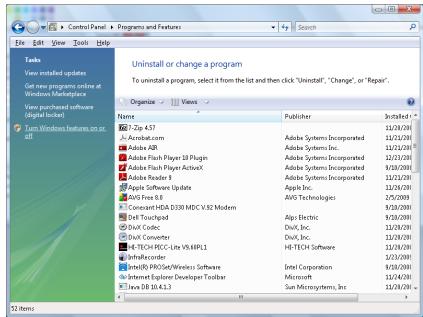
- Allez dans « Activer ou désactiver des fonctionnalités Windows »
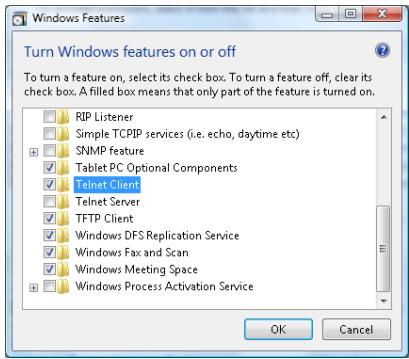
- Activez l'options « Client Telnet »puis appuyez sur le bouton « OK »
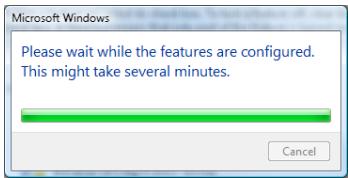
Spécifications de « RS232 par TELNET »:
- Telnet: TCP.
- Port Telnet: 23 (pour plus de détails, veuilles contacter l'équipe d'assistance).
- Utilitaire Telnet: « TELNET.exe » Windows (mode console)
- Déconnexion normale du contrôle RS232 par Telnet: Fermez l'utilitaire Telnet de Windows une fois la connexion TELNET préte.
Limitation 1 pour le contrôle Telnet : Moins de 50 octets de charge réseau successive pour l'application Contrôle Telnet.
Limitation 2 pour le contrôle Telnet : Moins de 26 octets pour une commande complète pour l'application Contrôle Telnet.
Limitation 3 pour le contrôle Telnet: Le décalage minimum pour la commande RS232 suivante est 200 (ms).
(*, Sous Windows XP TELNET.exe est intégré, la touche Entrée insérera un code de return à la ligne.)
Dépannage
En cas de problème avec le projecteur, veuillesz vous reporter aux informations suivantes. Si le problème persiste, appelez le revendeur ou le centre de service local. Image
? Pas d images affichees à l'écran.
Assurez-vous que les câbles et les connexions à l'alimentation sont corrects et bien raccordés selon la section « Installation »
Assurez-vous que les broches des connecteurs ne sont ni tordus ni brises.
Vérifiez que la lampe de projection est bien installée. Voir la section « Remplacer la lampe »
Assurez-vous que le capuchon de l'objet a ete enleve et que le projecteur est mis sous tension.
? L'imagestécentre
Assurez-vous que le capuchon de l'objet a ete enleve.
Reglez l'Anneau de mise au point sur le bloc optique du projecteur.
Assurez-vous que l'écran de projection se trouve dans la distance requise par rapport au projecteur. Reportez-vous à la page 16-17.
7 L'imagé est étedirée lors de l'affichage d'un titre DVD 16:9
Lorsque vous lisez un DVD anamorphique ou un DVD 16:9, le projecteur affiche une image de toute quality en format 16:9 du côté du projecteur.
Si vous lisiez le titre DVD en format LBX, changez le format à LBX dans le menu OSD du projecteur.
Si vous lisez le titre DVD en format 4:3, changez le format à 4:3 dans le menu OSD du projecteur.
Si l'image s'affiche toujours étiérée, vous devez également régler le rapport largeur/hauteur en faisant reférence à ce qui suit:
Définisse le format de l'affichage comme un type de rapport largeur/hauteur 16:9 (large) sur votre lecteur DVD.
7 L'imagestrop petiteou trop grande
Réglez le levier du zoom du bloc optique.
Rapprochez ou éloignez le projecteur de l'écran.
Appuyez sur [Menu] sur le panneau du projecteur, allez à « Afficher-->Format ». Essayez les divers paramètres.
? Les cotoés de l'image sont obliques:
Dans la mesure du possible, repositionné le projecteur de manière à ce qu'il soit centré sur l'écran et en dessous de la partie inférieure de l'écran. Utilisez PureShift pour effectuer des réglages à la position de l'image.
Utilissez « Afficher-->Trapèze V) » dans le menu de l'OSD pour effectuer un réglage.
? L'imagest inversée
Sélectionnez « Systeme--->Projection » dans le menu de l'OSD et réglez le sens de la projection.
Autres
7 Le projeteur cette de répondre aux commandes
Dans la mesure du possible, éteignez le projecteur, débranchez le cordon d'alimentation et attendez une vingtaine de 20 seconde avant de remettre le courant.
? La lampe a grillé ou émet un son bruyant
Lorsque la lampe atteint la fin de sa vie utile, elle grille et ce faisant émet un son bruyant. Dans ce cas, le projecteur ne se mettra pas en marche tant que le module de la lampe ne sera pas remplaced. Pour remplacer la lampe, procédez selon les instructions stipulées dans la section « Remplacer la lampe » à la page 66.
Indicateur d'etat DEL projecteur
| Message | DEL d'Alimentation Power (Vert) | DEL de la tempé-rature Temp (Rouge) | DEL de la lampe Lamp (Rouge) |
| État de veille (cordon d'alimentation d'entrée) | Clignotement 2 sec éteint 2 sec allumé | ○ | ○ |
| Mise sous tension (préchauffage) | Clignotement 0,5 sec éteint 0,5 sec allumé | ○ | ○ |
| Mise sous tension et allumage de la lampe | ○ | ○ | |
| Hors tension (Refroidissement) | Clignotement 1 sec éteint 1 sec allumé < 10 sec avant de s'éteindre | ○ | ○ |
| Erreur (panne de la lampe) | Clignotement 0,5 sec éteint 0,5 sec allumé | ○ | |
| Erreur (Panne du ventilateur) | Clignotement 0,5 sec éteint 0,5 sec allumé | Clignotement 0,5 sec éteint 0,5 sec allumé | ○ |
| Erreur (surchauffe) | Clignotement 0,5 sec éteint 0,5 sec allumé | ○ |
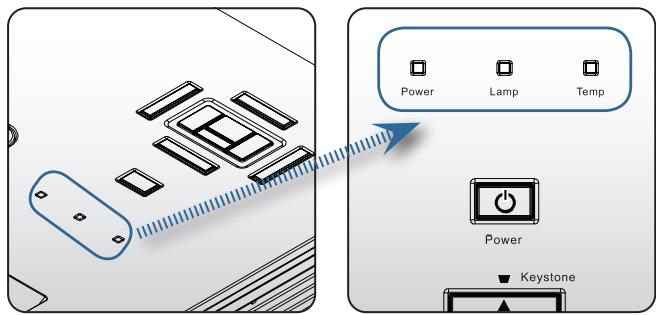
Etats LED
? Messages à l'écran
Panne de ventilateur:
Le projecteur s'arrête automatiquement.
Surchauffe:
Le projecteur s'arrête automatiquement.
Remplacement de la lampe:
La lampe atteint la fin de sa vie.
Remplacement sugéré.

La lampe atteint la fin de sa vie

Avertissement:
Utilisez uniquement des lampes d'origine.
Télécommande
Si la télécommande ne marche pas.
Vérifiez l'angle opérationnel de la télécommande qui doit se couver dans les ± 15^ horizontally et verticalement de l'un des récepteurs IR sur le projecteur.
Assurez-vous qu'il n'y a pas d'obstructions entre la télécommande et le projecteur. Passez dans les 7 m (23 pi) du projecteur.
Assurez-vous que les piles sont installées incorrectly.
Remplacez les piles si elles sont usées.
Remplacement de la lampe
Le projecteur détecte automatiquement la vie utile de la lampe. Lorsque la lampe approche la fin de sa vie utile, un message d'advertissement s'affiche.

Lorsque ce message s'affiche, contactez le revendeur ou le centre de service local pour changer la lampe dés que possible. Assurez-vous que le projecteur a refroidi pendant 30 minutes au moins avant de changer la lampe.

Avertissement: Le compartment de la lampe est brûlant! Attendez qu'il ait refroidi avant de procédéur au changement de la lampe!

Avertissement: Pour réduire le risque de blessures, ne pas faire tomber le module de la lampe ni toucher l'ampoule. L'ampoule peut éclater et blesser si elle venait à tomber.
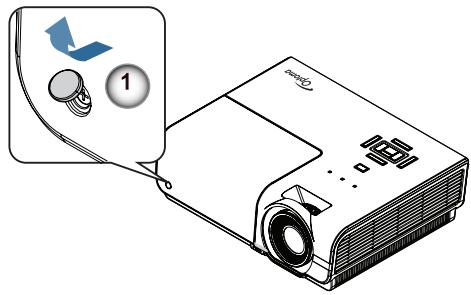
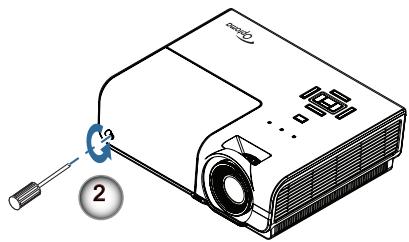
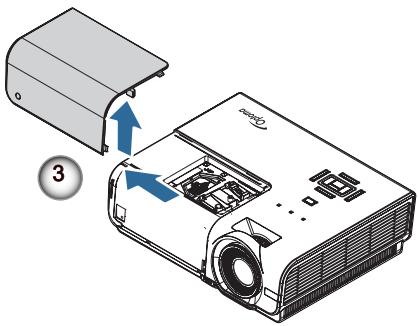
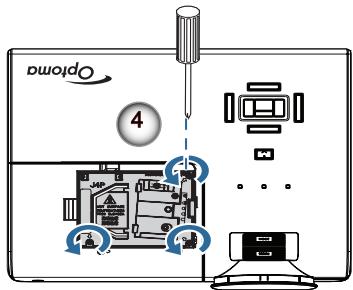
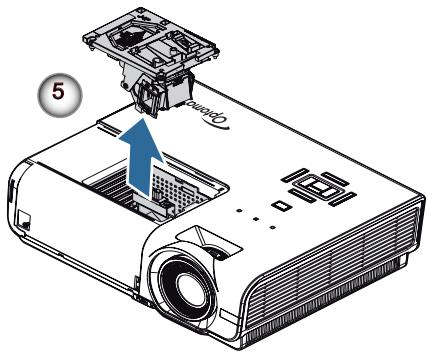
Procedure de remplacement de la lampe:
- Mettez le projecteur hors tension en appuyant sur le bouton de march/ arrêt.
- Attende que le projecteur ait refroidi pendant au moins 30 minutes.
- Déconnectez le cordon d'alimentation.
- Ouvrez le capot à vis. 1
- Enlevez la vis unique sur le capot du compartment de la lampe. 2
- Enlevez le capot du compartment de la lampe. 3
- Enlevez les trois vis du module de lampe. Soulevez le module. 4
- Tirez fermement sur la poignée du module pour retarder le module de lampe. ⑤
Pour replacer le module de la lampe, suivez les étapes précédentes dans l'ordre inverse. Lorsque vous installez, alignez le module de lampe avec le connecteur et assurez-vous que le module est de niveau de façon à éviter tout dommage.
- Mettez le projecteur en marche et effectuez une « Mise à zéro lampe » apès avoir remplaced le module de la lampe. Remise à zéro de la lampe: (i) Appuyez sur « Menu » -> (ii) Sélectionnez « Options » -> (iii) Sélectionnez « Paramètres Lampe » -> (iv) Sélectionnez « Mise à zéro lampe » -> (v) Sélectionnez « Oui ».
Modes de compatibilité
Compatibilité video
| NTSC | NTSC M/J, 3,58MHz, 4,43MHz |
| PAL | PAL B/D/G/H/I/M/N, 4,43MHz |
| SECAM | SECAM B/D/G/K/K1/L, 4,25/4,4 MHz |
| SDTV | 480i/p, 576i/p |
| HDTV | 720p(50/60Hz), 1080i(50/60Hz), 1080P(50/60Hz) |
Description détaillée de la synchronisation video
| Signal | Résolution | Taux de rafraîchissement(Hz) | Remarques |
| TV(NTSC) | 720 x 480 | 60 | Pour Video/ S-vidéo composite |
| TV(PAL, SECAM) | 720 x 576 | 50 | |
| SDTV (480I) | 640 x 480 | 60 | Pour composite |
| SDTV (480P) | 640 x 480 | 60 | |
| SDTV (576I) | 768 x 576 | 50 | |
| SDTV (576P) | 768 x 576 | 50 | |
| HDTV (720p) | 1280 x 720 | 50/60 | |
| HDTV (1080I) | 1920 x 1080 | 50/60 | |
| HDTV (1080p) | 1920 x 1080 | 24/50/60 |
Compatibilité ordinateur - Normes VESA
Signal ordinateur (Compatible RVB analogue)
| Signal | Résolution | Taux de rafraîchissement(Hz) | Remarques |
| VGA | 640 X 480 | 60/67/72/85 | Mac 60/72/85/ |
| SVGA | 800 X 600 | 56/60 (*2)/72/85/120 (*2) | Mac 60/72/85 |
| XGA | 1024 X768 | 60 (*2)/70/75/85/120 (*2) | Mac 60/70/75/85 |
| HDTV (720P) | 1280 x 720 | 50/60 (*2)/120 (*2) | Mac 60 |
| WXGA | 1280 x 768 | 60/75/85 | Mac 60/75/85 |
| 1280 x 800 | 60 (*2)/120 (*2) | Mac 60 | |
| 1366 x 768 | 60 | Mac 60 | |
| WXGA+ | 1440 x 900 | 60 | Mac 60 |
| SXGA | 1280 x 1024 | 60/75/85 | Mac 60/75 |
| SXGA+ | 1400 x 1050 | 60 | |
| UXGA | 1600 x 1200 | 60 | |
| HDTV (1080p) | 1920 x 1080 | 24/50/60 | Mac 60 |
| WUXGA | 1920 x 1200 (*1) | 60 | Mac 60 |
(1) 1920 x 1200 @60Hz ne prennant en charge que la résolution réduite.
(^2) Synchronisation 3D pour projecteur True 3D.
Signal d'entrée pour HDMI/DVI-D
| Signal | Résolution | Taux de rafraffissement(Hz) | Remarques |
| VGA | 640 x 480 | 60 | Mac 60/72/85 |
| SVGA | 800 x 600 | 60(*2)/72/85/120(*2) | Mac 60/72/85 |
| XGA | 1024 x 768 | 60(*2)/70/75/85/120(*2) | Mac 60/70/75/85 |
| SDTV (480i) | 640 x 480 | 60 | |
| SDTV (480p) | 640 x 480 | 60 | |
| SDTV (576i) | 768 x 576 | 50 | |
| SDTV (576p) | 768 x 576 | 50 | |
| WSVGA (1024 x 600) | 1024 x 600 | 60 | |
| HDTV (720p) | 1280 x 720 | 50(*2)/60/120(*2) | Mac 60 |
| WXGA | 1280 x 768 | 60/75/85 | Mac 75 |
| 1280 x 800 | 60(*2)/120(*2) | Mac 60 | |
| 1366 x 768 | 60 | Mac 60 | |
| WXGA+ | 1440 x 900 | 60 | Mac 60 |
| SXGA | 1280 x 1024 | 60/75/85 | Mac 60/75 |
| SXGA+ | 1400 x 1050 | 60 | |
| UXGA | 1600 x 1200 | 60 | |
| HDTV (1080i) | 1920 x 1080 | 50/60 | |
| HDTV (1080p) | 1920 x 1080 | 24/30/50/60 | Mac 60 |
| WUXGA | 1920 x 1200 (*1) | 60 | Mac 60 |
(1) 1920 x 1200 @60Hz ne prennant en charge que la résolution réduite.
(^2) Prise en charge 3D.
Tableau de compatibilité de videos True 3D
| Résolutions d'entrée | Fréquence d'entrée | ||
| HDMI 1.4a Entrée 3D | 1280 x 720p @50Hz | Haut - et - bas | |
| 1280 x 720p @60Hz | Haut - et - bas | ||
| 1280 x 720p @50Hz | Haut - et - basEnpaquetage de cadres | ||
| 1280 x 720p @60Hz | Enpaquetage de cadres | ||
| 1920 x 1080i @50Hz | Haut - et - bas Enpaquetage de cadres Côte-à-côte (Moitié) | ||
| 1920 x 1080i @60Hz | Haut - et - bas Enpaquetage de cadres Côte-à-côte (Moitié) | ||
| 1920 x 1080p @24Hz | Haut - et - bas | ||
| 1920 x 1080p @24Hz | Enpaquetage de cadres | ||
| HDMI 1.3 | 1920 x 1080i @50Hz | Côte-à-côte(Moitié) | activé SBS Mode |
| 1920 x 1080i @60Hz | |||
| 1280 x 720p @50Hz | |||
| 1280 x 720p @60Hz | |||
| 1920 x 1080i @50Hz | Haut - et - bas | Mode TAB activé | |
| 1920 x 1080i @60Hz | |||
| 1280 x 720p @50Hz | |||
| 1280 x 720p @60Hz | |||
| 480i | HQFS | Format 3D est Superposés | |
Si l'entrée 3D est 1080p @24Hz, le DMD devrait relire avec le mode 3D en multiples entiers.
Prise en charge de NVIDIA 3DTV Play s'il n'y a pas de taxes sur le brevet d'Optoma.
La résolution 1080i @25Hz et 720p @50Hz s'exécute @100Hz; une autre synchronisation 3D s'exécutera @120Hz.
La résolution 1080p @24Hz s'exécutera @144Hz.
Commandes et protocole de RS232 Liste des fonctions
Affectations de la broche RS232 (côté projecteur)
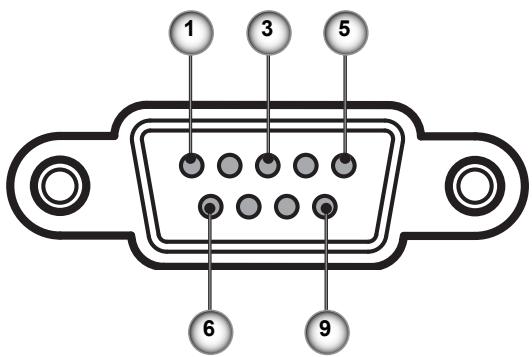
| N° broche | Nom | E/S (côte/projecteur) |
| 1 | NF | — |
| 2 | RXD | ENTRÈE |
| 3 | TXD | SORTIE |
| 4 | NF | — |
| 5 | NF | — |
| 6 | NF | — |
| 7 | RS232 | RTS DEMANDE POUR EMETTRE |
| 8 | RS232 | CTS PRET A EMETTRE |
| 9 | NF | — |
Listedes fonctions du protocole RS232
SEND to projector
| 232 ASCII Code | HEX Code | Function | Description |
| ~XX00 1 | 7E 30 30 30 30 20 31 0D | Power ON | (n/2 for backward compatible) |
| ~XX00 0 | 7E 30 30 30 30 20 30 0D | Power OFF | |
| ~XX00 1 ~nnnnn | 7E 30 30 30 30 20 31 20 a OD | Power ON with Password | ~nnnnn = ~0000 (a=7E 30 30 30 30 30) ~99999 (a=7E 39 39 39 39 39) |
| ~XX01 1 | 7E 30 30 30 31 20 31 0D | Resync | |
| ~XX02 1 | 7E 30 30 30 32 20 31 0D | AV Mute | On |
| ~XX02 0 | 7E 30 30 30 32 20 30 0D | Off (0/2 for backward compatible) | |
| ~XX03 1 | 7E 30 30 30 33 20 31 0D | Mute | On |
| ~XX03 0 | 7E 30 30 30 33 20 30 0D | Off (0/2 for backward compatible) | |
| ~XX04 1 | 7E 30 30 30 34 20 31 0D | Freeze | |
| ~XX04 0 | 7E 30 30 30 34 20 30 0D | Unfreeze | (0/2 for backward compatible) |
| ~XX05 1 | 7E 30 30 30 35 20 31 0D | Zoom Plus | |
| ~XX06 1 | 7E 30 30 30 36 20 31 0D | Zoom Minus | |
| ~XX12 1 | 7E 30 30 31 32 20 31 0D | Direct Source Commands | HDMI1 |
| ~XX12 15 | 7E 30 30 31 32 20 31 35 0D | HDMI2 | |
| ~XX12 5 | 7E 30 30 31 32 20 36 0D | VGA1 | |
| ~XX12 6 | 7E 30 30 31 32 20 36 0D | VGA2 | |
| ~XX12 8 | 7E 30 30 31 32 20 38 0D | VGA1 Component | |
| ~XX12 9 | 7E 30 30 31 32 20 39 0D | S-Video | |
| ~XX12 10 | 7E 30 30 31 32 20 31 30 0D | Video | |
| ~XX12 13 | 7E 30 30 31 32 20 31 33 0D | VGA2 Component | |
| ~XX12 20 | 7E 30 30 31 32 20 32 30 0D | DisplayPort | |
| ~XX20 1 | 7E 30 30 32 30 20 31 0D | Display Mode | Presentation |
| ~XX20 2 | 7E 30 30 32 30 20 32 0D | Bright | |
| ~XX20 3 | 7E 30 30 32 30 20 33 0D | Movie | |
| ~XX20 4 | 7E 30 30 32 30 20 34 0D | sRGB | |
| ~XX20 5 | 7E 30 30 32 30 20 35 0D | User | |
| ~XX20 7 | 7E 30 30 32 30 20 37 0D | Blackboard | |
| ~XX20 13 | 7E 30 30 32 30 21 33 0D | DICOM SIM. | |
| ~XX20 9 | 7E 30 30 32 30 20 39 0D | 3D | |
| ~XX21 n | 7E 30 30 32 31 20 a OD | Brightness | n = -50 (a=2D 35 30) ~ 50 (a=35 30) |
| ~XX22 n | 7E 30 30 32 32 20 a OD | Contrast | n = -50 (a=2D 35 30) ~ 50 (a=35 30) |
| ~XX23 n | 7E 30 30 32 33 20 a OD | Sharpness | n = 1 (a=31) ~ 15 (a=31 35) |
| ~XX327 n | 7E 58 58 33 32 37 20 a OD | Color Matching | Red Hue |
| ~XX328 n | 7E 58 58 33 32 38 20 a OD | Green Hue | |
| ~XX329 n | 7E 58 58 33 32 39 20 a OD | Blue Hue | |
| ~XX330 n | 7E 58 58 33 33 30 20 a OD | Cyan Hue | |
| ~XX331 n | 7E 58 58 33 33 31 20 a OD | Yellow Hue | |
| ~XX332 n | 7E 58 58 33 33 32 20 a OD | Magenta Hue | |
| ~XX333 n | 7E 58 58 33 33 33 20 a OD | Red Saturation | |
| ~XX334 n | 7E 58 58 33 33 34 20 a OD | Green Saturation | |
| ~XX335 n | 7E 58 58 33 33 35 20 a OD | Blue Saturation | |
| ~XX336 n | 7E 58 58 33 33 36 20 a OD | Cyan Saturation | |
| ~XX337 n | 7E 58 58 33 33 37 20 a OD | Yellow Saturation | |
| ~XX338 n | 7E 58 58 33 33 38 20 a OD | Magenta Saturation | |
| ~XX339 n | 7E 58 58 33 33 20 a OD | Red Gain | |
| (a=35 30) ~ XX340 n | 7E 58 58 33 33 34 30 20 a OD | Green Gain | |
| 50 (a=35 30) | |||
| ~XX341 n | 7E 58 58 33 34 31 20 a OD | Blue Gain | |
| 50 (a=35 30) | |||
| ~XX342 n | 7E 58 58 33 34 32 20 a OD | Cyan Gain | |
| (a=35 30) | |||
| ~XX343 n | 7E 58 58 33 34 33 20 a OD | Yellow Gain | |
| (a=35 30) | |||
| ~XX344 n | 7E 58 58 33 34 34 20 a OD | Magenta Gain | |
| (a=35 30) | |||
| ~XX345 n | 7E 58 58 33 34 35 20 a OD | White/R | |
| (a=35 30) | |||
| ~XX346 n | 7E 58 58 33 34 36 20 a OD | White/G | |
| (a=35 30) | |||
| ~XX347 n | 7E 58 58 33 34 37 20 a OD | White/B | |
| 50 (a=35 30) | |||
| ~XX34 n | 7E 30 30 33 34 20 a OD | BrilliantColorTM | n = 1 (a=31) ~ 10 (a=31 30) |
| ~XX35 1 | 7E 30 30 33 35 20 31 0D | Gamma | Film |
| ~XX35 2 | 7E 30 30 33 35 20 32 0D | Video | |
| ~XX35 3 | 7E 30 30 33 35 20 33 0D | Graphics | |
| ~XX35 4 | 7E 30 30 33 35 20 34 0D | Standard | |
| ~XX36 3 | 7E 30 30 33 36 20 30 0D | Color Temp. | Warm |
| ~XX36 0 | 7E 30 30 33 36 20 31 0D | Standard |
| -XX36 1 | 7E 30 30 33 36 20 32 00 | Color Space | Cool | ||
| -XX36 2 | 7E 30 30 33 36 20 33 00 | Cold | |||
| -XX37 1 | 7E 30 30 33 37 20 31 00 | Auto | |||
| -XX37 2 | 7E 30 30 33 37 20 32 00 | RGBI RGB(0-255) | |||
| -XX37 3 | 7E 30 30 33 37 20 33 00 | YUV | |||
| -XX37 4 | 7E 30 30 33 37 20 34 00 | RGB(16 - 235) | |||
| -XX73 n | 7E 30 30 33 39 20 a 00 | Signal | Frequency | n = -5 (a=2D 35) ~ 5 (a=35) By signal | |
| -XX91 1 | 7E 30 30 39 39 11 20 31 00 | Automatic On Off | |||
| -XX91 0 | 7E 30 30 39 39 11 20 30 00 | ||||
| -XX74 n | 7E 30 30 37 34 20 a 00 | Phase | n = 0 (a=30) ~ 31 (a=33 31) By signal | ||
| -XX75 n | 7E 30 30 37 35 20 a 00 | H. Position | n = -5 (a=2D 35) ~ 5 (a=35) By timing | ||
| -XX76 n | 7E 30 30 37 36 20 a 00 | V. Position | n = -5 (a=2D 35) ~ 5 (a=35) By timing | ||
| -XX45 n | 7E 30 30 34 30 20 a 00 | Color (Saturation) | n = -50 (a=2D 35 30) ~ 50 (a=35 30) | ||
| -XX44 n | 7E 30 30 34 35 20 a 00 | Tint | n = -50 (a=2D 35 30) ~ 50 (a=35 30) | ||
| -XX60 1 | 7E 30 30 36 30 20 31 00 | Format | 4:3 | ||
| -XX60 2 | 7E 30 30 36 36 20 32 00 | 16:9 | |||
| -XX60 5 | 7E 30 30 36 36 20 35 00 | LBX | |||
| -XX60 6 | 7E 30 30 36 30 20 36 00 | Native | |||
| -XX60 7 | 7E 30 30 36 30 20 37 00 | Auto | |||
| -XX61 n | 7E 30 30 36 31 20 a 00 | Edge mask | n = 0 (a=30) ~ 10 (a=31 30) | ||
| -XX62 n | 7E 30 30 36 32 20 a 00 | Zoom | n = -5 (a=2D 35) ~ 25 (a=32 35) | ||
| -XX63 n | 7E 30 30 36 33 20 a 00 | H Image Shift | n = -100 (a=2D 31 30 30) ~ 100 (a=31 30 30) | ||
| -XX64 n | 7E 30 30 36 34 20 a 00 | V Image Shift | n = -100 (a=2D 31 30 30) ~ 100 (a=31 30 30) | ||
| -XX66 n | 7E 30 30 36 36 20 a 00 | V Keystone | n = -40 (a=2D 34 30) ~ 40 (a=34 30) | ||
| -XX69 1 | 7E 30 30 36 39 20 31 00 | Auto Keystone | On | ||
| -XX69 0 | 7E 30 30 36 39 20 30 00 | Auto Keystone | Off | ||
| -XX230 1 | 7E 30 30 32 32 33 30 20 31 00 | 3D Mode | DLP-Link | ||
| -XX230 3 | 7E 30 30 32 33 30 20 31 00 | 3D Mode | IR | ||
| -XX400 0 | 7E 30 30 34 30 30 20 30 00 | 3D~2D | 3D | ||
| -XX400 1 | 7E 30 30 34 30 30 20 31 00 | L | |||
| -XX400 2 | 7E 30 30 34 30 30 20 32 00 | R | |||
| -XX405 0 | 7E 30 30 34 30 35 20 30 00 | 3D Format | Auto | ||
| -XX405 1 | 7E 30 30 34 30 35 20 31 00 | SBS | |||
| -XX405 2 | 7E 30 30 34 30 35 20 32 00 | Top and Bottom | |||
| -XX405 3 | 7E 30 30 34 30 35 20 33 00 | Frame sequential | |||
| -XX231 0 | 7E 30 30 32 33 31 20 30 00 | 3D Sync Invert | On | ||
| -XX231 1 | 7E 30 30 32 33 31 20 31 00 | 3D Sync Invert | Off | ||
| -XX70 1 | 7E 30 30 37 30 20 31 00 | Language | English | ||
| -XX70 2 | 7E 30 30 37 30 20 32 00 | German | |||
| -XX70 3 | 7E 30 30 37 30 20 33 00 | French | |||
| -XX70 4 | 7E 30 30 37 30 20 34 00 | Italian | |||
| -XX70 5 | 7E 30 30 37 30 20 35 00 | Spanish | |||
| -XX70 6 | 7E 30 30 37 30 20 36 00 | Portuguese | |||
| -XX70 7 | 7E 30 30 37 30 20 37 00 | Polish | |||
| -XX70 8 | 7E 30 30 37 30 20 38 00 | Dutch | |||
| -XX70 9 | 7E 30 30 37 30 20 39 00 | Swedish | |||
| -XX70 10 | 7E 30 30 37 30 20 31 00 | Norwegian/Danish | |||
| -XX70 11 | 7E 30 30 37 30 20 31 31 00 | Finnish | |||
| -XX70 12 | 7E 30 30 37 30 20 31 32 00 | Greek | |||
| -XX70 13 | 7E 30 30 37 30 20 31 33 00 | Traditional Chinese | |||
| -XX70 14 | 7E 30 30 37 30 20 31 34 00 | Simplified Chinese | |||
| -XX70 15 | 7E 30 30 37 30 20 31 35 00 | Japanese | |||
| -XX70 16 | 7E 30 30 37 30 20 31 36 00 | Korean | |||
| -XX70 17 | 7E 30 30 37 30 20 31 37 00 | Russian | |||
| -XX70 18 | 7E 30 30 37 30 20 31 38 00 | Hungarian | |||
| -XX70 19 | 7E 30 30 37 30 20 31 39 00 | Czechoslovak | |||
| -XX70 20 | 7E 30 30 37 30 20 32 00 | Arabic | |||
| -XX70 21 | 7E 30 30 37 30 20 32 31 00 | Thai | |||
| -XX70 22 | 7E 30 30 37 30 20 32 32 00 | Turkish | |||
| -XX70 23 | 7E 30 30 37 30 20 32 34 00 | Farsi | |||
| -XX70 25 | 7E 30 30 37 30 20 32 35 00 | Vietnamese | |||
| -XX70 26 | 7E 30 30 37 30 20 32 36 00 | Indonesian | |||
| -XX70 27 | 7E 30 30 37 30 20 32 37 00 | Romanian | |||
| -XX71 1 | 7E 30 30 37 31 20 31 00 | Projection | Front-Desktop | ||
| -XX71 2 | 7E 30 30 37 31 20 32 00 | Rear-Desktop | |||
| -XX71 3 | 7E 30 30 37 31 20 33 00 | Front-Ceiling | |||
| -XX71 4 | 7E 30 30 37 31 20 34 00 | Rear-Ceiling | |||
| -XX72 1 | 7E 30 30 37 32 20 31 00 | Top Left | |||
| -XX72 2 | 7E 30 30 37 32 20 32 00 | Top Right | |||
| -XX72 3 | 7E 30 30 37 32 20 32 32 00 | Centre | |||
| -XX72 4 | 7E 30 30 37 32 20 32 00 | Bottom Left | |||
| -XX72 5 | 7E 30 30 37 32 20 35 00 | Bottom Right | |||
| -XX77 n | 7E 30 30 37 21 20 31 00 | Security Timer | Month/Day/Hour n = mm/dd/hh | ||
| mm= 00 (aa=30 30) ~ 12 (aa=31 32) | |||||
| dd = 00 (bb=30 30) ~ 30 (bb=33 30) | |||||
| hh= 00 (cc=30 30) ~ 24 (cc=32 34) | |||||
| -XX78 1 | 7E 30 30 37 38 20 31 00 | Security Settings | Enable | ||
| -XX78 0 ~nnnnn | 7E 30 30 37 38 20 32 20 a 0D | Bottom Left | Disable(0/2 for backward compatible) | ||
| ~nnnnn = ~0000 (a=7E 30 30 30 30 30) | |||||
| ~99999 (a=7E 39 39 39 39) | |||||
| -XX79 n | 7E 30 30 37 29 20 a 0D | Projector ID | n = 00 (a=30 30) ~ 99 (a=39 39) | ||
| ~XX80 1 | 7E 30 30 38 30 20 31 0D | Mute | On | ||
| ~XX80 0 | 7E 30 30 38 30 20 30 0D | Off (0/2 for backward compatible) | |||
| ~XX310 0 | 7E 30 33 31 30 20 30 0D | Internal Speaker | Off | ||
| ~XX310 1 | 7E 30 33 31 30 20 31 0D | On | |||
| ~XX81 n | 7E 30 30 38 31 20 a 0D | Volume(Audio) | n = 0 (a=30) ~ 10 (a=31 30) | ||
| ~XX89 0 | 7E 30 30 38 39 20 30 0D | Audio Input | Default | ||
| ~XX89 1 | 7E 30 30 38 39 20 31 0D | Audio1 | |||
| ~XX89 3 | 7E 30 30 38 39 20 33 0D | Audio2 | |||
| ~XX82 1 | 7E 30 30 38 32 20 31 0D | Logo | Default | ||
| ~XX82 2 | 7E 30 30 38 32 20 32 0D | User | |||
| ~XX82 3 | 7E 30 30 38 32 20 33 0D | Neutral | |||
| ~XX83 1 | 7E 30 30 38 33 20 31 0D | Logo Capture | |||
| ~XX88 0 | 7E 30 30 38 38 20 30 0D | Closed Captioning | Off | ||
| ~XX88 1 | 7E 30 30 38 38 20 31 0D | cc1 | |||
| ~XX88 2 | 7E 30 30 38 38 20 32 0D | cc2 | |||
| ~XX454 0 | 7E 30 30 34 35 34 20 30 0D | Crestron | Off | ||
| ~XX454 1 | 7E 30 30 34 35 34 20 31 0D | On | |||
| ~XX455 0 | 7E 30 30 34 35 35 20 30 0D | Extron | Off | ||
| ~XX455 1 | 7E 30 30 34 35 35 20 31 0D | On | |||
| ~XX456 0 | 7E 30 30 34 35 36 20 30 0D | PJLink | Off | ||
| ~XX456 1 | 7E 30 30 34 35 36 20 31 0D | On | |||
| ~XX457 0 | 7E 30 30 34 35 37 20 30 0D | AMX Device Discovery | Off | ||
| ~XX457 1 | 7E 30 30 34 35 37 20 31 0D | On | |||
| ~XX458 0 | 7E 30 30 34 35 38 20 30 0D | Telnet | Off | ||
| ~XX458 1 | 7E 30 30 34 35 38 20 31 0D | On | |||
| ~XX100 1 | 7E 30 30 31 30 30 20 31 0D | Source Lock | On | ||
| ~XX100 0 | 7E 30 30 31 30 30 20 30 0D | Off (0/2 for backward compatible) | |||
| ~XX101 1 | 7E 30 30 31 30 31 20 31 0D | High Altitude | On | ||
| ~XX101 0 | 7E 30 30 31 30 31 20 30 0D | Off (0/2 for backward compatible) | |||
| ~XX102 1 | 7E 30 30 31 30 32 20 31 0D | Information Hide | On | ||
| ~XX102 0 | 7E 30 30 31 30 32 20 30 0D | Off (0/2 for backward compatible) | |||
| ~XX103 1 | 7E 30 30 31 30 33 20 31 0D | Keypad Lock | Off | ||
| ~XX103 0 | 7E 30 30 31 30 33 20 30 0D | Off (0/2 for backward compatible) | |||
| ~XX195 0 | 7E 30 30 31 39 35 20 30 0D | Test Pattern | None | ||
| ~XX195 1 | 7E 30 30 31 39 35 20 31 0D | Grid | |||
| ~XX195 2 | 7E 30 30 31 39 35 20 32 0D | White Pattern | |||
| ~XX192 0 | 7E 30 30 31 39 32 20 30 0D | 12V Trigger | Off | ||
| ~XX192 1 | 7E 30 30 31 39 32 20 31 0D | On | |||
| ~XX192 3 | 7E 30 30 31 39 32 20 33 0D | Auto 3D | |||
| ~XX11 0 | 7E 30 30 31 31 20 30 0D | IR Function | Off | ||
| ~XX11 1 | 7E 30 30 31 31 20 31 0D | On | |||
| ~XX104 1 | 7E 30 30 31 30 34 20 31 0D | Background Color | Blue | ||
| ~XX104 2 | 7E 30 30 31 30 34 20 32 0D | Black | |||
| ~XX104 3 | 7E 30 30 31 30 34 20 33 0D | Red | |||
| ~XX104 4 | 7E 30 30 31 30 34 20 34 0D | Green | |||
| ~XX104 5 | 7E 30 30 31 30 34 20 35 0D | White | |||
| 20 31 OD | Advanced | Direct Power On | On | ||
| ~XX105 0 | 7E 30 30 31 30 35 20 30 0D | Off (0/2 for backward compatible) | |||
| ~XX113 0 | 7E 30 30 31 31 33 20 30 0D | Signal Power On | Off | ||
| ~XX113 1 | 7E 30 30 31 31 33 20 31 0D | On | |||
| ~XX106 n | 7E 30 30 31 30 36 20 a 0D | Auto Power Off (min) | n = 0 (a=30) ~ 180 (a=31 38 30) | ||
| (5 minutes for each step). | |||||
| ~XX107 n | 7E 30 30 31 30 37 20 a 0D | Sleep Timer (min) | n = 0 (a=30) ~ 990 (a=39 39 30) | ||
| (30 minutes for each step). | |||||
| ~XX115 1 | 7E 30 30 31 31 35 20 31 0D | Quick Resume | On | ||
| ~XX115 0 | 7E 30 30 31 31 35 20 30 0D | Off (0/2 for | |||
| backward compatible) | |||||
| ~XX114 1 | 7E 30 30 31 31 24 30 01 0D | Power Mode(Standby) | Echo (<=0.5W) | ||
| ~XX114 0 | 7E 30 30 31 31 24 20 30 0D | Active (0/2 for backward compatible) | |||
| ~XX109 1 | 7E 30 30 31 30 39 20 31 0D | Lamp Reminder | On | ||
| ~XX109 0 | 7E 30 30 31 30 39 20 30 0D | Off (0/2 for backward compatible) | |||
| ~XX110 1 | 7E 30 30 31 31 30 20 31 0D | Brightness Mode | Bright | ||
| ~XX110 3 | 7E 30 30 31 31 30 20 33 0D | Bright | Eco* | ||
| ~XX110 4 | 7E 30 30 31 31 30 20 34 0D | Dynamic | |||
| ~XX111 1 | 7E 30 30 31 31 20 31 0D | Yes | |||
| ~XX111 0 | 7E 30 30 31 31 20 30 0D | No (0/2 for backward compatible) | |||
| ~XX112 1 | 7E 30 30 31 31 32 20 31 0D | Reset | Yes | ||
| ~XX99 1 | 7E 30 30 39 39 20 31 0D | RS232 Alert Reset | Reset System Alert | ||
| ~XX210 n | 7E 30 30 32 30 30 20 n 0D | Display message on the OSD | n: 1-30 characters | ||
Port: 3 ports, 23/1023/2023, pris en charge
Multi connexions: le projecteur peut receivevoir des commandes de différents ports simultanément
Format des commandes : suivre le format de commande RS232 (prise en charge de ASCII et HEX)
Réponse des commandes : Suivre le message de return RS232.
| Lead Code | Projectile ID | Command ID | Space | Variable | Carriage Return | |||
| ~ | x | x | x | x | x | n | CR | |
| Fix code One Digit~ | 00 | Defined by Optoma 2 or 3 Digit. See the Follow content | One Digit | Per item Definition | Fix code One Digit | |||

- Pour les résolutions écran large (WXGA), la compatibilité dépend des modèles de portable/PC.
Commandes AMX Device Discovery
DP:239.255.250.250
Port No.: 9131
Chaque informations de diffusion UDP est mise à jour toutes les 40 secondes environ
- Pour les résolutions écran large (WXGA), la compatibilité dépend des modèles de portable/PC.
- La fonction AMX ne sert qu'à prendre en charge AMX Device Discovery.
- Les informations de diffusion ne sont envoyées que via une interface valide.
- Les interfaces LAN et LAN sans fil peuvent fonctionner en même temps.
- Si « Beacon Validator » a été utilisé. Veuillez fais attention aux informations ci-dessous.
Commandes PJLink™ prises en charge
Le tableau ci-dessous montre les commandes de contrôle du projeteur avec le protocole PJLink™.
Remarque sur la description des commandes (Paramètres)
Ce projeteur est pleinement conforme aux specifications de JBMIA PJLink™ Class 1. Il prend en charge toutes les commandes définies par PJLink™ Class 1, et la conformité a été vérifiée avec les specifications de la norme PJLink™ Version 1.0.
Installation au plafond
- Pour éviter d'endommager le projecteur, utilisez le système d'installation au plafond d'Optoma.
- Si vous avez l'intention d'utiliser un kit tiers pour l'installation au plafond, assurez-vous que les vis utilisées pour la fixation du projecteur correspondent aux spécifications suivantes:

Veuillez remarquer que tout dommage résultat d'une installation incorrecte annule la garantie.

Avertissement :
- Si vous achetez un montage au plafond d'une autre société, veillez à ce que la taille des vis soit correcte. La taille des vis diffère selon les types de montage. Cela dépend de l'épaissur de la plaque.
- Garantissez un intervalle de 10 cm minimum entre le plafond et la partie inférieure du projecteur.
- Evitez d'installer le projecteur pres du source de chaleur.
Type de vis: M4
Longeur maximum des vis: 11mm
Longeur minimum des vis: 9mm
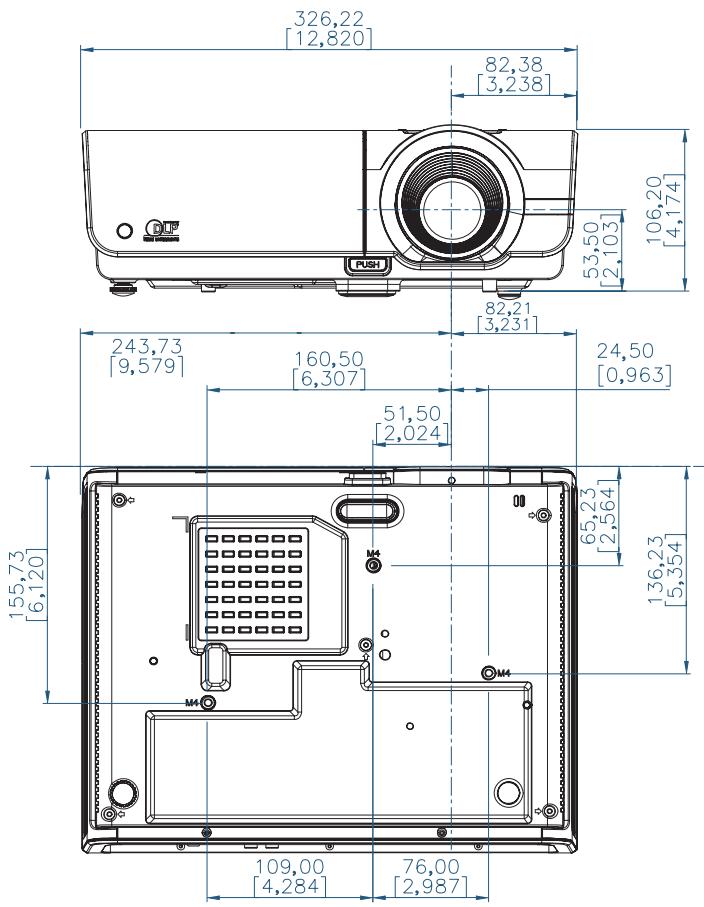
Bureau Optoma dans le monde entier
Contactez le bureau local pour toute demande de service ou d'assistance.
États-Unis
3178 Laurelview Ct., Tél: 888-289-6786
Fremont, CA 94538, USA
www.optomausa.com Service: services@optoma.com
Canada
Annotations sur la réglementation et la sécurité
Cette annexeporte sur lesavis d'ordre général du projecteur.
Avis de la FCC
Cet apparéil a fait l'objet d'essais ayant établi que ses caractéristiques sont conformes aux limites relatives à un apparéil numérique de classe B en vertu de la section 15 de la réglementation de la FCC. Ces limites sont conçues pour assurer une protection raisonnable contre les parasites nuisibles dans une installation résidentielle. Cet apparéil générale, utilise et peut irradier de l'énergie radiofréquence et s'il n'est pas installé et utilisé conformément aux instructions, peut sérieusement brouiller les communications radio.
Toutefois, il est possible que des parasites se produit dans une installation particulière. Si cet apparéil provoque des interférences néfastes pour la réception de la radio ou de la télévision, ce qui peut être déterminé en éteignant puis en rallumant l' apparéil, l'utilisateur est encouragé à tenter de corriger les interférences par une ou plusieurs des mesures suivantes:
Ré-orienter ou déplacer l'antenne de réception.
Augmenter la distance entre l'équipment et le récepteur.
- Brancher l'appareil dans la prise d'un circuit autre que celui auquel le récepteur est connecté.
■ Consulter le revendeur ou un technician radio/télé experimenté.
Avis : Câbles gainés
Tout branchement à d'autres apparciels informatisés doit être effectué via des cables blindés afin de respecter la conformité à la réglementation de la FCC.
Attention
Des modifications qui n'auraient pas ete approuvées
expressement par le fabricant seraient susceptibles
d'annuler le croit de l'utilisateur a exploiter ce
projecteur qui est confere par la FCC.
Conditions opérationnelles
Cet apparéil est conforme à la Section 15 de la réglementation de la FCC. Son fonctionnement est soumis aux deux conditions suivantes :
1.Cet appaeil ne doit pas causeur de brouillages préjudiciables et,
2.Cet apparéil doit tolérer toutes les interférences reçues, y compris celles susceptibles d'alterer le fonctionnement.
Avis : Utilisateurs canadiens
Cet apparéil numérique de Classe B est conforme à la norme canadienne ICES-003.
Remarque à l'intention des utilisateurs canadiens
Cet apparéil numérique de la classe B est conforme à la norme NMB-003 du Canada.
Déclaration de conformité pour les pays de l'UE
Directive EMC 2004/108/EC (y compris les modifications)
Directive 2006/95/CE sur la basse tension
Directive R & TTE 1999/5/CE (si le produit a une fonction RF)
Instructions sur la mise au rebut

Ne pas jeter cet apparéil électronique dans une poubelle. Pour réduire la pollution et protégger l'environnement de manière efficace, merci de le recycler.