Notice Facile
M17 - Ordinateur portable ALIENWARE - Notice d'utilisation et mode d'emploi gratuit
Retrouvez gratuitement la notice de l'appareil M17 ALIENWARE au format PDF.

| Intitulé | Description |
|---|---|
| Type de produit | Ordinateur portable de jeu |
| Processeur | Intel Core i7 ou i9 de 10e ou 11e génération |
| Carte graphique | NVIDIA GeForce RTX 3060, 3070 ou 3080 |
| Écran | 17,3 pouces, Full HD (1920 x 1080) ou 4K UHD (3840 x 2160) |
| RAM | Jusqu'à 32 Go DDR4 |
| Stockage | SSD NVMe jusqu'à 4 To |
| Système d'exploitation | Windows 10 ou Windows 11 |
| Alimentation électrique | Adaptateur secteur 240W |
| Dimensions approximatives | 395 x 299 x 25 mm |
| Poids | Environ 3,0 kg |
| Connectivité | Wi-Fi 6, Bluetooth 5.1, ports USB-C et USB-A |
| Type de batterie | Batterie lithium-ion |
| Tension | 11,4 V |
| Puissance | 6 cellules, 86 Wh |
| Fonctions principales | Jeux haute performance, multitâche, création de contenu |
| Entretien et nettoyage | Nettoyage régulier des ventilateurs et des grilles d'aération |
| Pièces détachées et réparabilité | Accès facile aux composants pour mise à niveau et réparation |
| Sécurité | Protection par mot de passe, TPM 2.0 |
| Informations générales | Garantie de 1 an, support technique disponible |
FOIRE AUX QUESTIONS - M17 ALIENWARE
Questions des utilisateurs sur M17 ALIENWARE
0 question sur cet appareil. Repondez a celles que vous connaissez ou posez la votre.
Poser une nouvelle question sur cet appareil
Téléchargez la notice de votre Ordinateur portable au format PDF gratuitement ! Retrouvez votre notice M17 - ALIENWARE et reprennez votre appareil électronique en main. Sur cette page sont publiés tous les documents nécessaires à l'utilisation de votre appareil M17 de la marque ALIENWARE.
MODE D'EMPLOI M17 ALIENWARE
Caracteristiques et configuration

REMARQUE : Une REMARQUE indique des informations importantes qui peuvent vous aider à mieux utiliser votre produit.

PRECAUTION : Une PRECAUTION indique un risque d'endommagement du matériel ou de perte de données et vous indique comment éviter le problème.

AVERTISSEMENT: Un AVERTISSEMENT indique un risque d'endommagement du matériel, de blessures corporelles ou même de mort.
Table des matières
Configuration de votre Alienware m17 5
Creez un lecteur de recupération USB pour Windows 6
Vues du modele Alienware m17 7
Droite. 7
Gauge. 7
Socle. 8
Affichage. 9
Arriere. 9
Partie inférieure 10
Caracteristiques du modele Alienware m17 11
Modèle de l'ordinateur 11
Dimensions et pays 11
Processeurs. 11
Jeudepuces. 11
Système d'exploitation 12
Memoire 12
Ports et connecteurs 12
Communications. 13
Ethernet 13
Module sans fil. 13
Audio. 13
Stockage 14
Clavier. 14
Camera 15
Pavé tactile. 15
Gestes du pavé tactile 16
Adaptateur d'alimentation 16
Batterie. 16
Affichage. 17
Vidéo. 17
Environnement de I'ordinateur 18
Alimentationhybrid
Raccourcis clavier 20
Obtenir de I'aide et contacter Alienware 22
Ressources d'aide en libre-service 22
Contacter Alienware. 22

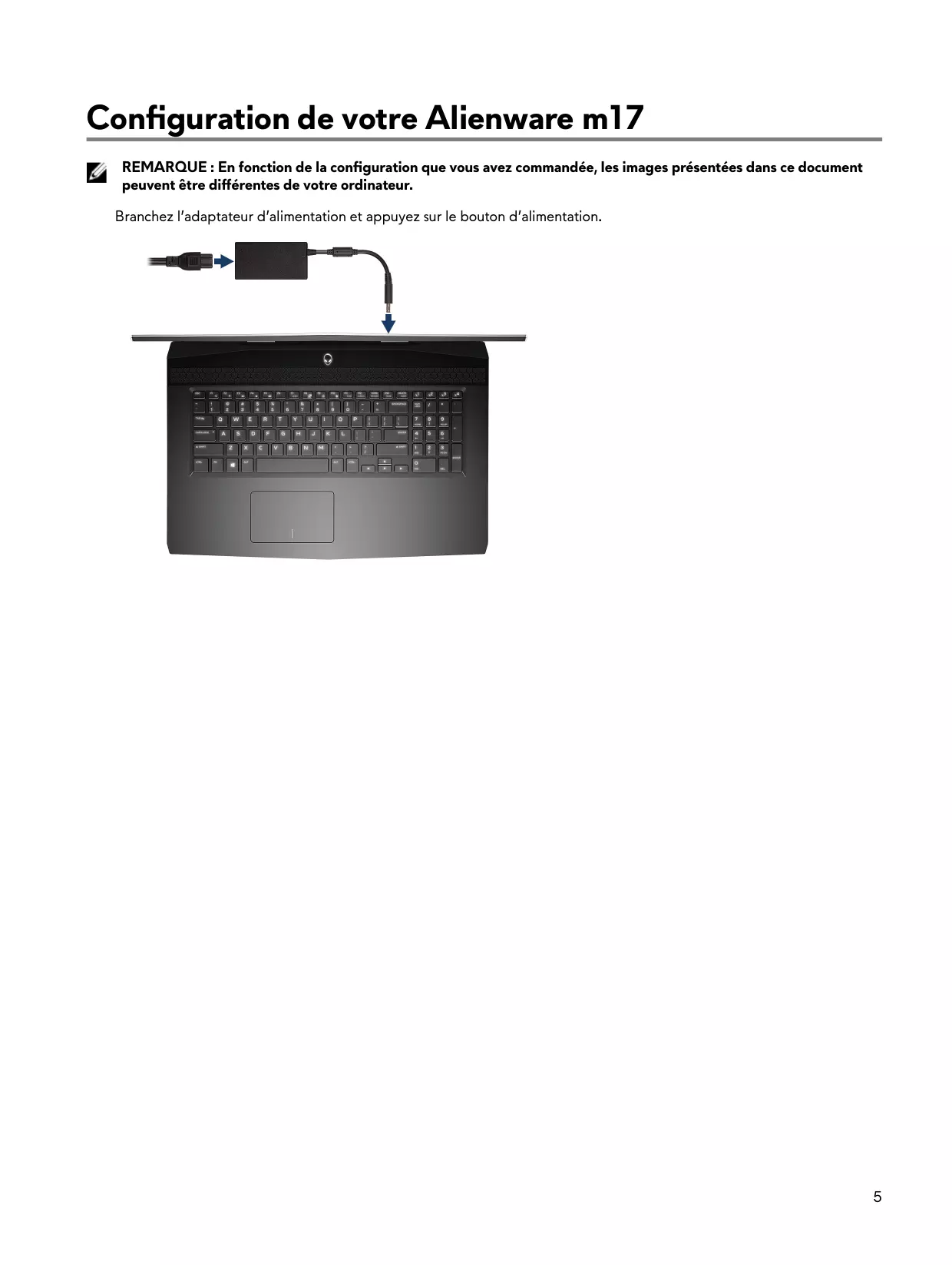
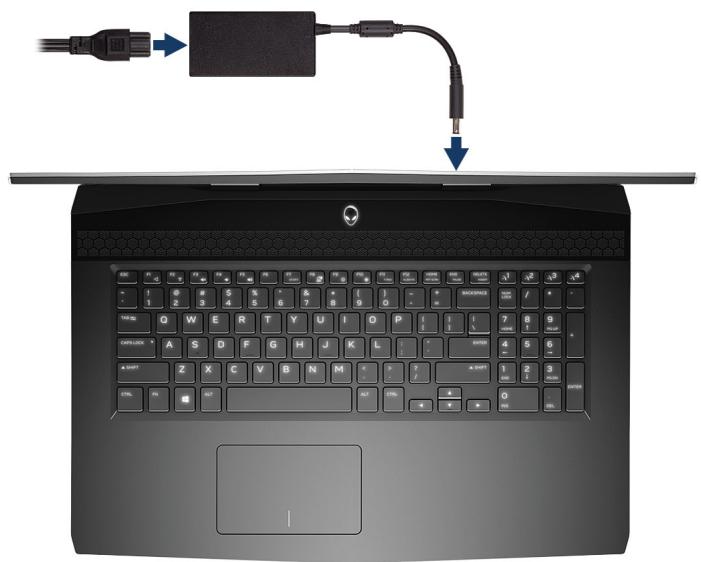
REMARQUE : En fonction de la configuration que vous avez commandée, les images presentées dans ce document peuvent être différentes de votre ordinateur.
Branchez l'adaptateur d'alimentation et appuyez sur le bouton d'alimentation.
Créez un lecteur de récapération pour dépanner et résoudre les problèmes qui peuvent se produit avec Windows. Pour créé le lecteur de récapération, vous doivent utiliser une clé USB vide disposant d'une capacité minimale de 16 Go.

REMARQUE: Cette opération peut prendre jusqu'à une heures.

REMARQUE : Les étapes suivantes peuvent varier en fonction de la version de Windows installée. Reportez-vous au site de support Microsoft pour obtenir les instructions les plus récentes.
1 Connectez la clé USB à votre ordinateur.
2 Dans la Recherche Windows, entrez Recovery (Récepération).
3 Dans les résultats de la recherche, cliquez sur Create a recovery drive (Creer un lecteur de recupération).
L'écran User Account Control (Contrôle de compte d'utilisateur) s'affiche.
4 Cliquez sur Yes (Oui) pour continuer.
La fenêtre Recovery Drive (Lecteur de récapération) s'affiche.
5 Sélectionnez Back up system files to the recovery drive (Sauvegarder les fichiers système sur le lecteur de récapération) et cliquez sur Next (Suivant).
6 Sélectionnez USB flash drive (Clé USB) et cliquez sur Next (Suvivant).
Un message s'affiche, indiquant que toutes les données prsentes sur la clé USB seront effacées.
7 Cliquez sur Create (Créer).
8 Cliquez sur Finish (Terminer).
Pour plus d'informations sur la réinstallation de Windows à l'aide du lecteur de récapération USB, reportez-vous à la section Dépannage du Manuel de maintenance de votre produit à l'adresse www.dell.com/support/manuals.
Droite
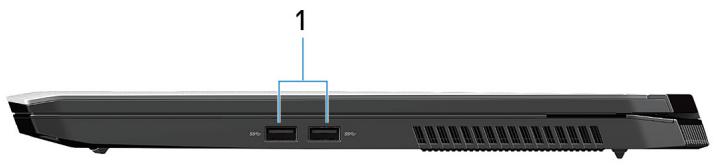
1 Ports USB 3.1 Gen 1 (2)
Connectez des périhériques tels que des périhériques de stockage externe et des imprimantes. Bénéficiez de vitesses de transfert des données allant jusqu'à 5 Gbit/s.
Gauge
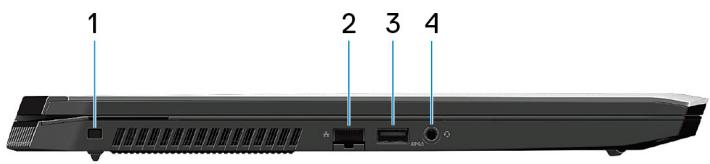
1 Emplacement pour cable de sécurité (en forme de coin)
Permet d'attacher un cable de sécurité pour empêcher les déplacements non autorisés de votre ordinateur.
2 Port reseau
Permet de connecter un cable Ethernet (RJ45) d'un routeur ou d'un modem à large bande pour acceder au réseau ou à Internet.
3 Port USB 3.1 Gen 1 avec PowerShare
Connectez des périhériques tels que des périhériques de stockage externe et des imprimantes.
Bénéficiaz de vitesses de transfert des données allant jusqu'à 5 Gbit/s. PowerShare permet de charger les péripériques USB même lorsque l'ordinateur est étéint.

REMARQUE: Si vous ordinateur est hors tension ou en veille prolongée, vous devez brancher l'adaptateur d'alimentation pour charger vos péripériques à l'aide du port PowerShare. Vous devez activer cette fonction dans le programme de configuration du BIOS.

REMARQUE : Certains périphériques USB peuvent ne pas se charger lorsqu' l'ordinateur est étant ou en état de voir. Dans ce cas, allumez l'ordinateur pour charger le périphérique.
4 Port casque
Permet de connecter des écouteurs ou un casque (combiné écouteurs/microphone).
Socle
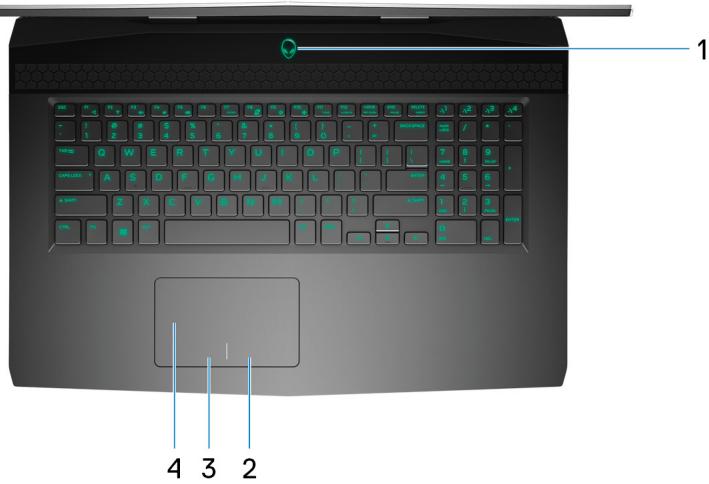
1 Bouton d'alimentation (visage d'Alien)
Appuyez sur ce bouton pour allumer l'ordinateur s'il est eteint, en veille ou en veille prolongee.
Appuyez sur ce bouton pourmettre l'ordinateur en veille s'il est allumé.
Appuyez sur le bouton et maintenez-le enforcé pendant 4 secondes pour forcer l'arrêt de l'ordinateur.

REMARQUE : Vous pouvez personnaliser le comportement du bouton d'alimentation dans les Options d'alimentation.
2 Zone de cli c droit
Appuyez sur ce bouton pour effectuer un clic droit.
3 Zone de cli c gauche
Appuyez sur ce bouton pour effectuer un clic gauche.
4 Pavé tactile
Pour déplacer le pointeur de la souris, faites glisser le doigt sur le pavé tactile. Appuyez pour effectuer un cliç gauche et appuyez avec deux doigs pour effectuer un cliç droit sur.
Affichage
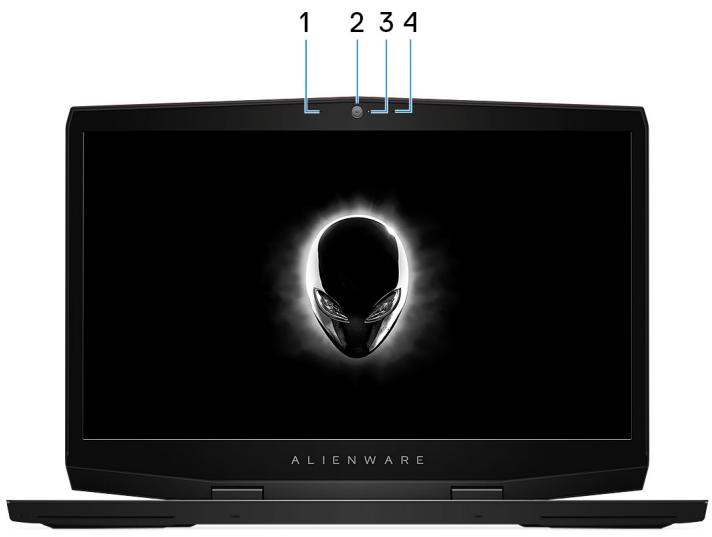
1 Microphone gauche
Fournit une entree audio numérique pour I'enregistrement audio et les appels vocaux.
2 Caméra
Permet de passer des appels video, de prendre des photos et d'enregistrer des videos.
S'allume lorsque la webcam est en cours d'utilisation.
4 Microphone droit
Fournit une entrée audio numérique pour l'enregistrement audio et les appels vocaux.
Arrière
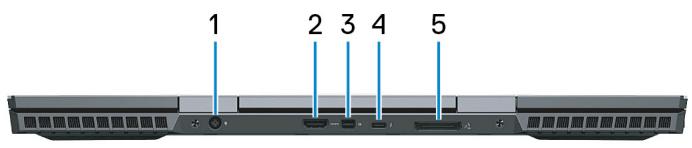
1 Port de l'adaptateur d'alimentation
Permet de brancher un adaptateur d'alimentation pour alimenter l'ordinateur en courant électrique et recharger la batterie.
2 Port HDMI
Connector à une télévision ou à un autre périphérique compatible HDMI en entrée. Fournit une sortie video et audio.
3 Mini DisplayPort
Se branche à une télévision ou à un autre périphérique avec un port d'entrée DisplayPort. Fournit une sortie video et audio.
4 Port Thunderbolt 3 (USB Type-C)
Prend en charge les ports USB 3.1 Gen 2, DisplayPort 1.2, Thunderbolt 3 et vous permet aussi de vous connecter à des écrons externes à l'aide d'une carte graphique.
Fournit des débits de transfert de données allant jusqu'à 10 Gbit/s pour les ports USB 3.1 Gen 2 et jusqu'à 40 Gbit/s pour le port Thunderbolt 3.
5 Port graphique externe
Permet de connecter un amplificateur graphique Alienware pour améliorer les performances graphiques.
Partie inférieure
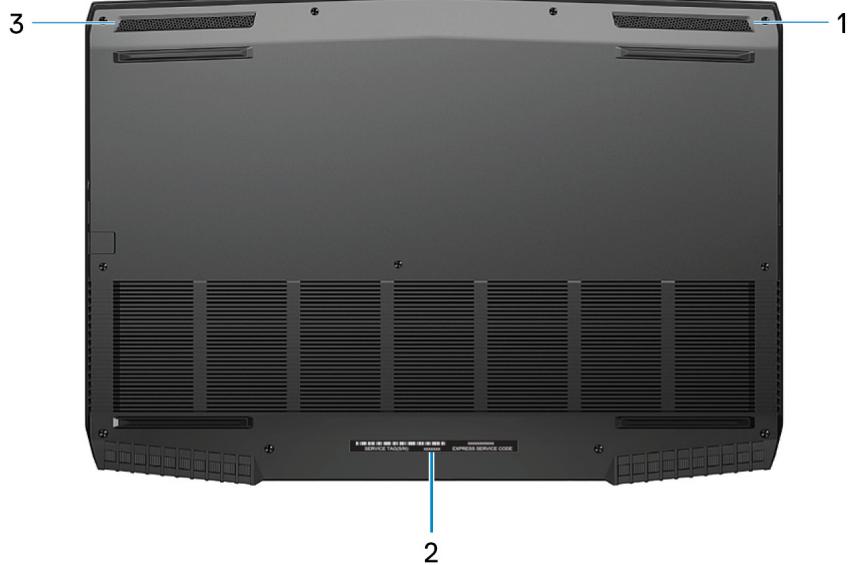
1 Haut-parleur droit
Fournit une sortie audio.
2 Étiquette du nombre de série
Le numero de service est un identifiant alphanumericique unique qui permet aux techniciens de maintenance Dell d'identifier les composants matériels de votre ordinateur et d'acceder aux informations de garantie.
3 Haut-parleur gauche
Fournit une sortie audio.
Modèle de l'ordinateur
Alienware m17
Dimensions et poids
Tableau 1. Dimensions et poids
| Description | Valeurs |
| Hauteur : | |
| Avant | 13,97 mm (0,55 pouce) |
| Arrière | 21,76 mm (0,86 pouce) |
| Largeur | 410 mm (16,14 pouces) |
| Profondeur | 292 mm (11,50 pouces) |
| Poids (minimal) | 2,63 kg (5,79 lb) |

REMARQUE: Le poids de votre ordinateur dépend de la configuration commande et de divers facteurs liés à la fabrication.
Proceseurs
Tableau 2. Spécifications du processeur
| Caracteristique | Valeurs | ||
| Proesseur | Intel Core i5 de 8e génération | Intel Core i7 de 8e génération | Intel Core i7 de 9e génération |
| Puisance | 45 W | 45 W | 45 W |
| Nombre de coeurs | 4 | 6 | 6 |
| Nombre de threads | 8 | 12 | 12 |
| Vitesse | Jusqu'à 4 GHz | Jusqu'à 4,1 GHz | Jusqu'à 4,5 GHz |
| Mémoire cache L2 | 1 Mo | 1,5 Mo | 1,5 Mo |
| Mémoire cache L3 | 9 Mo | 9 Mo | 9 Mo |
| Carte graphique intégrée | Intel UHD Graphics 630 | Intel UHD Graphics 630 | Intel UHD Graphics 630 |
Jeude puces
Tableau 3. Caracteristiques du chipset
| Caracteristique | Valeurs |
| Jeu de puce | HM 370 |
| Proesseur | • Intel Core i5/i7 de 8e génération • Intel Core i7 de 9e génération |
| Caracteristiques | Valeurs |
| Largeur de bus DRAM | 64 bits |
| EPROM Flash | 16 Mo |
| bus PCIe | PCIe Gen3 |
| Fréquence du bus externe | 8 GT/s |
Système d'exploitation
Windows 10 Famille 64 bits
Windows 10 Professionnel 64 bits
Mémoire
Tableau 4. Caracteristiques de la mémoire
| Caracteristiques | Valeurs |
| Logements | Deux emplacements SO-DIMM |
| Type | Bicanal DDR4 |
| Vitesse | 2 666 MHz |
| Mémoire maximum | 32 Go |
| Mémoire minimum | 8 Go |
| Mémoire par logement | 4 Go, 8 Go et 16 Go |
| Configurations prises en charge | • DDR4 de 8 Go à 2 666 MHz (2 x 4 Go) • DDR4 de 16 Go à 2 666 MHz (2 x 8 Go) • DDR4 de 32 Go à 2 666 MHz (2 x 16 Go) |
Ports et connecteurs
Tableau 5. Caracteristiques des ports et connecteurs externes
| Caracteristiques | Valeurs |
| Réseau | Un port RJ45 |
| USB | • Deux ports USB 3.1 port Gen 1 • Un port USB 3.1 Gen 1 avec PowerShare • Un port Thunderbolt 3 (USB Type-C) |
| Audio | Un port pour casque |
| Vidéo | • Un port HDMI 2.0b • Un port mini DisplayPort 1.4 • Un port graphique externe |
| Lecteur de carte multimédia | Non pris en charge |
| Caracteristique | Valeurs |
| Port de l'adaptateur secteur | DC-in (7,4 mm) |
| Sécurité | Un emplacement pour câble de sécurité (en forme de coin) |
Tableau 7. Caracteristiques des ports et connecteurs internes
| Caracteristiques | Valeurs |
| M.2 | • Un emplacement au format M.2 pour carte combinée Wi-Fi et Bluetooth • Deux emplacements M.2 PCIe/SATA pour SSD 2230/2280 ou Intel Optane 2280 |
Communications
Ethernet
Tableau 8. Caracteristiques Ethernet
| Caracteristique | Valeurs |
| Model number (Numéro de modèle) | Killer E2400 PCI-E Contrôleur Gigabit Ethernet PCI-E |
| Taux de transfert | 10/100/1000 Mbps |
Module sans fil
Tableau 9. Caracteristiques du module sans fil
| Caracteristiques | Valeurs | |
| Model number (Numéro de modèle) | Qualcomm QCA61x4A (DW1820) | Killer 1 550 |
| Taux de transfert | 867 Mbit/s (maximum) | 1 733 Mbit/s (maximum) |
| Bandes de fréquences prises en charge | Double bande, 2,4 GHz/5 GHz. | Double bande, 2,4 GHz/5 GHz. |
| Normes sans fil | Wi-Fi 802.11b/g/a/n/ac | Wi-Fi 802.11b/g/a/n/ac |
| Chiffrement | WEP 64 bits/128 bitsAES-CCMPTKIP | WEP 64 bits/128 bitsAES-CCMPTKIP |
| Bluetooth | Bluetooth 4.2 | Bluetooth 5.0 |
Audio
Tableau 10. Caracteristiques audio
| Caracteristiques | Valeurs |
| Type | Audio Haute Définition 4 canaux |
| Contrôleur | Realtek ALC3281-CG |
| Conversion stéréo | Pris en charge |
| Interface interne | Interface audio haute définition |
| Caractéristiques | Valeurs |
| Interface externe | Prise audio universelle prend en charge les fonctions écouteur/casque/ligne de sortie/microphone/ligne d'entrée |
| Haut-parleurs | Pris en charge |
| Amplificateur de haut-parleur interne | Pris en charge |
| Commandes de volume externes | Pris en charge |
| Sortie haut-parleurs: | |
| Moyenne | 2 W |
| Pointe | 2,5 W |
| Sortie du caisson de basses | Non pris en charge |
| Microphone | Jeu de microphones numériques intégré à la Webcam |
Stockage
Votre ordinateur prend en charge l'une des configurations suivantes :
Un disque dur de 2,5 pouces
Un SSD M.2 PCIe
Un SSD M. 2 PCIe et un disque dur de 2,5 pouces
Un Intel Optane M. 2 et un disque dur de 2,5 pouces
- Deux SSD M.2 PCIe

REMARQUE: Le lecteur principal de votre ordinateur varie en fonction de la configuration du stockage.
Pour les ordinateurs :
Avec un lecteur M.2, le lecteur M.2.
- Sans lecteur M.2, le disque de 2,5 pouces est le lecteur principal.
Tableau 11. Caracteristiques du stockage
| Type de stockage | Type d'interface | Capacité |
| Un disque dur de 2,5 pouces | SATA AHCI – Jusqu'à 6 Gbit/s | Jusqu'à 1 To |
| Un SSD M.2 2230/2280 | • SATA AHCI – Jusqu'à 6 Gbit/s • PCIe Gen3 x 4 NVMe, jusqu'à 32 Gbit/s | Jusqu'à 1 To |
| Un stockage M.2 2280 Intel Optane | PCIe Gen3 x 2 NVMe jusqu'à 16 Gbps | Jusqu'à 118 Go |
Clavier
Tableau 12. Caracteristiques du clavier
| Caractéristiques | Valeurs |
| Type | Clavier rétroéclairé RVB 4 zones |
| Disposition | QWERTY |
| Nombre de touches | États-Unis et Canada : 101 touchesRoyaume-Uni : 102 touches |
| Caracteristiques | Valeurs |
| Size (Taille) | Japon : 105 touchesX = écartement de touche de 19,05 mmY= écartement de touche 18,05 mm |
| Touches de raccourci | Certaines touches de votre clavier comportent deux symboles. Ces touches peut être utilisées pour taper des caractères spéciaux ou pour effectuer des fonctions secondaires. Pour taper le caractère spécifique, maintenez enforcée la touche Maj enforcée et appuyez sur la touche voulue. Pour effectuer des fonctions secondaires, appuyez sur Fn et sur la touche souhaitée.REMARQUE: vous pouvez définir le comportement principal des touches de fonction (F1-F12) en modifiant Comportement des touches de fonction dans le programme de configuration du BIOS.Raccourcis clavier |
Caméra
Tableau 13. Caracteristiques de laamera
| Caracteristiques | Valeurs |
| Nombre d'appareils photo | un |
| Type | Full HD point fixe |
| Emplacement | Avant |
| Type de capteur | Technologie de capteur CMOS |
| Résolution : | |
| Image fixe | 2 megapixels (FHD) |
| Vidéo | 1980 x 1080 (FHD) à 30 ips |
| Angle de vue en diagonale | 74,9° |
Pavé tactile
Tableau 14. Caracteristiques du pavé tactile
| Caracteristiques | Valeurs |
| Résolution : | |
| Horizontale | 1 229 |
| Verticale | 749 |
| Dimensions : | |
| Horizontale | 105 mm (4,13 pouces) |
| Verticale | 65 mm (2,56 pouces) |
Gestes du pavé tactile
Pour plus d'informations sur les gestes pris en charge par le pavé tactile pour Windows 10, voir l'article de la base de connaissances de Microsoft 4027871 à l'adresse support.microsoft.com.
Adaptateur d'alimentation
Tableau 15. Caracteristiques de l'adaptateur d'alimentation
| Caractéristiques | Valeurs | |
| Type | 130 W | 180 W |
| Diamètre (connecteur) | 7,4 mm | 7,4 mm |
| Tension d'entrée | 100 VCA - 240 VCA | 100 VCA - 240 VCA |
| Fréquence d'entrée | de 50 Hz à 60 Hz | de 50 Hz à 60 Hz |
| Courant d'entrée (maximal) | 2,34 A | 2,34 A |
| Courant de sortie (en continu) | 6,70 A | 9,23 A |
| Tension de sortie nominale | 19,50 V en CC | 19,50 V en CC |
| Plage de températures : | ||
| En fonctionnement | 0 °C à 40 °C (32 °F à 104 °F) | -40 °C à 70 °C (-40 °F à 158 °F) |
| Stockage | -40 °C à 70 °C (-40 °F à 158 °F) | -40 °C à 70 °C (-40 °F à 158 °F) |

REMARQUE : Cet ordinateur prend en charge la fonction d'alimentation hybride lors d'un chargement lourd. Pour plus d'informations, voir Alimentation hybride.
Batterie
Tableau 16. Caracteristiques de la batterie
| Caracteristiques | Valeurs | |
| Type | Batterie lithium-ion « intelligente » à 4 cellules (60 WHr) | Batterie lithium-ion « intelligente » à 6 cellules (90 WHr) |
| Tension | 15,20 V en CC | 11,40 V en CC |
| Poids (maximal) | 0,25 kg (0,56 lb) | 0,37 kg (0,81 lb) |
| Dimensions : | ||
| Hauteur | 11,60 mm (0,46 pouce) | 11,60 mm (0,46 pouce) |
| Largeur | 222,20 mm (8,75 pouces) | 332,65 mm (13,09 pouces) |
| Profondeur | 74,20 mm (2,92 pouces) | 74,20 mm (2,92 pouces) |
| Plage de températures : | ||
| En fonctionnement | De 0 à 35 °C (de 32 à 95 °F) | De 0 à 35 °C (de 32 à 95 °F) |
| Stockage | De -40 °C à 65 °C (de -40 °F à 149 °F) | De -40 °C à 65 °C (de -40 °F à 149 °F) |
| Autonomie | Variable selon les conditions de fonctionnement et peut être considérablement réduite en cas d'utilisation intensive. | |
| Temps de charge (approximatif) | 4 heures ( quand l'ordinateur est étéint) | 4 heures ( quand l'ordinateur est étéint) |
| Durée de vie (approximative) | 300 cycles de décharge/charge | 300 cycles de décharge/charge |
| Pile bouton | CR-2032 | CR-2032 |

REMARQUE : Cet ordinateur prend en charge la fonction d'alimentation hybride lors d'un chargement lourd. Pour plus d'informations, voir Alimentation hybride.
Affichage
Tableau 17. Caracteristiques de I'ecran
| Caractéristiques | Valeurs | |
| Type | Full High Definition (FHD) | Ultra High Definition (UHD) |
| Technologie d'écran | Grand angle de vision (WVA) | Grand angle de vision (WVA) |
| Luminance (standard) | 300 nits | 400 nits |
| Dimensions (zone active): | ||
| Hauteur | 214,81 mm (8,46 pouces) | 214,94 mm (8,46 pouces) |
| Largeur | 381, 89 mm (15,04 pouces) | 382,12 mm (15,04 pouces) |
| Diagonale | 438,16 mm (17,25 pouces) | 438,42 mm (17,26 pouces) |
| Résolution native | 1920 x 1080 | 3840 x 2160 |
| Mégapixels | 2,07 | 8,29 |
| Pixels par pouce (PPI) | 127 | 255 |
| Rapport de contraste (minimum) | 500:1 | 800:1 |
| Temps de réponse (maximal) | 35 msec montée/descente | 35 msec montée/descente |
| Taux de rafraîchissement | 60 Hz | 60 Hz |
| Angle de vue horizontal | +/- 85 degrés | +/- 85 degrés |
| Angle de vue vertical | +/- 85 degrés | +/- 85 degrés |
| Pas de pixel | 0,199 mm | 0,0995 mm |
| Consommation d'énergie (maximale) | 8 W | 14 W |
| Technologie antireflet ou finition brillante | Antireflet | Antireflet |
| Options tactiles | Non pris en charge | Non pris en charge |
Vidéo
Tableau 18. Caracteristiques de la carte graphique séparée
| Carte graphique séparée | |||
| Contrôleur | Prise en charge d'affichage externe | Taille de mémoire | Type de mémoire |
| NVIDIA GeForce GTX 1050 Ti | Un port HDMI 2.0b | 4 Go | GDDR5 |
Carte graphique séparée
| Contrôleur | Prise en charge d'affichage externe | Taille de mémoire | Type de mémoire |
| NVIDIA GeForce RTX 2060 | Un port mini-DisplayPort 1.4 | 6 Go | GDDR6 |
| Un port HDMI 2.0b | |||
| Un port mini-DisplayPort 1.4 | |||
| NVIDIA GeForce RTX 2070 Max-Q | Un port HDMI 2.0b | 8 Go | GDDR6 |
| Un port mini-DisplayPort 1.4 | |||
| NVIDIA GeForce RTX 2080 Max-Q | Un port HDMI 2.0b | 8 Go | GDDR6 |
| Un port mini-DisplayPort 1.4 |
Tableau 19. Caracteristiques de la carte graphique intégrée
| Contrôleur | Prise en charge d'affichage externe | Taille de mémoire | Proesseur |
| Intel UHD Graphics 630 | Un port Thunderbolt 3 (USB Type-C) | Mémoire système partagée | • Intel Core i5/i7 de 8e génération • Intel Core i7 de 9e génération |
Environnement de l'ordinaireur
Niveau de contaminants atmosphériques: G1 selon la norme ISA-S71.04-1985
Tableau 20. Environnement de l'ordinateur
| En fonctionnement | Stockage | |
| Plage de températures | De 0 à 35 °C (de 32 à 95 °F) | De -40 °C à 65 °C (de -40 °F à 149 °F) |
| Humidité relative (maximale) | 10 à 90 % (sans condensation) | De 0 % à 95 % (sans condensation) |
| Vibrations (maximales) | 0,66 Grms | 1,30 Grms |
| Choc (maximal) | 110 G† | 160 G‡ |
| Altitude (maximale) | -15,2 m à 3 048 m (-50 pieds à 10 000 pieds) | -15,2 à 10 668 m (-50 pieds à 35 000 pieds) |
- Mesurées à l'aide d'un spectre de vibrations aléatoire simulant l'environnement utilisé.
† Mesurées en utilisant une impulsion semi-sinusoïdale de 2 ms lorsque le disque dur est en cours d'utilisation.
Mesure en utilisant une impulsion semi-sinusoidale de 2 ms lorsque la tete de lecture du disque dur est en position de repos.
La fonction d'alimentation hybride permet à votre ordinateur de fonctionner de manière optimale dans les cas suivants de charges lourdes.
Exemples de charges lourdes :
- Applications graphiques et à forté intensité de processeur et/ou de quelques
- Chargement de l'alimentation exter à partir de périhériques utilisant votre ordinateur comme source d'alimentation, tels que les souris de gaming, les claviers, les haut-parleurs externes et les casques
En cas de charges lourdes, les performances du système sont maintainues grâce à l'alimentation hybride. L'alimentation hybride coordonne l'énergie tirée de l'adaptateur secteur et de la batterie, ce qui permet de tirer de l'énergie de la batterie jusqu'à 5% par heures avec l'adaptateur secteur branché. Cette fonction est désactivée lorsque la charge de la batterie est inférieure à 20%.
Le tableau suivant présente les différents scénarios et avantages de l'alimentation hybride :
Tableau 21. Description de l'alimentation hybride
| Capacité de la batterie | Description |
| 100% ~ 20% | Lorsque la batterie est chargée à 100% et que l'adaptateur secteur est branché, la batterie cesse de se charger pour éviter la dégradation du lithium-ion.En cas de charge lourde, l'alimentation hybride est activée et la charge de la batterie se vide pour maintainir les performances du système.Si votre ordinateur n'est plus sous forthe charge, la batterie reprendra son chargement. |
| < 20% | La fonction hybride est désactivée.L'ordinateur accélère pendant les charges lourdes et peut rencontres des problèmes de performance. |

REMARQUE : Les caractères du clavier peuvent varier en fonction de la configuration de langue du clavier. Les touches utilisées pour les raccourcis restent les mêmes dans toutes les configurations de langue.

REMARQUE : vous pouvez définir le comportement principal des touches de fonction (F1-F12) en modifiant Comportement des touches de fonction dans le programme de configuration du BIOS.
Tableau 22. Listes des raccourcis clavier
| Touches | Description |
| FN + F2 | Activer/désactiver le sans fil |
| FN + F3 | Couper le son |
| FN + F4 | Diminuer le volume |
| FN + F5 | Augmenter le volume |
| FN + F8 | Basculer vers un écran externe |
| FN + F9 | Diminuer la luminosité |
| FN + F10 | Augmenter la luminosité |
| FN + F11 T-PAD | Activer/désactiver le pavé tactile |
| FN + F12 ALIEN FX | Activer/désactiver AlienFX |
Tableau 23. Nombre des touches de macros
| Touches | Description |
| Touches de macros | |
| REMARQUE : Vous pouvez configurer des modes et attribuer plusieurs tâches aux touches de macro du clavier. | |
Alienware Command Center (AWCC) offre une interface unique pour personaliser et améliorer l'expérience de gaming. Le tableau de bord AWCC affiche les derniers yeux joués ou ajoutés et fournit des informations spécifique au jeu, des thèmes, des profils et l'accès aux paramètres de l'ordinateur. Vous pouvez acceder rapidement aux paramètres tels que les profils et thèmes spécifique au jeu, l'éclairage, les macros et l'audio qui sont d'une importance cruciale dans l'expérience de gaming.
AWCC prend en charge également AlienFX 2.0 . AlienFX vous permet de créé, d'assigner et de partager des cartes d'éclairage spécifique au jeu pour améliorer l'expérience de gaming. Elle permet également de créé vos propres effets lumineux personnels et de les appliquer à l'ordinateur ou aux péripériques qui y sont connectés. AWCC intègre des Commandes Péripériques pour assurer une expérience unifiée et la possibilité delier ces paramètres à votre ordinateur ou votre jeu.
AWCC offre les options suivantes :
FX: creer et gérer les zones AlienFX.
Fusion : comprend la possibilité d'ajuster les fonctionnalités des gestions de l'alimentation, du son et de la température spécifiques au jeu.
Gestion des peripheriques : permet aux peripheriques d'apparaitre et d'être gerais dans le Centre de commande Alienware. Prend en charge les principaux parametes peripheriques et s'associe à d'autres fonctions telles que les profils, les macros, AlienFX et la bibliothèque de jours.
AWCC prend également en charge la gestion du son,les contrôles de la température,le CPU,le GPU et le contrôle de la mémoire (RAM). Pour plus d'informations sur AWCC, reportez-vous à l'assistance en ligne pour le Centre de commande Alienware.
Ressources d'aide en libre-service
Vou puez obtenir des informations et de I'aide sur les produits et services Alienware en utilisant ces ressources en ligne et en libre-service :
Tableau 24. Produits et ressources en ligne et en libre-service Alienware
| Ressources d'aide en libre-service | Emplacement de la ressource |
| Informations sur les produits et services Alienware | www.alienware.com |
| My Dell | |
| Conseils | |
| Contactez le support | Dans la recherche Windows, saisissez Contacter le support, puis appuyez sur Entrée. |
| Aide en ligne concernant le système d'exploitation | www.dell.com/support/windowswww.dell.com/support/linux |
| Informations de dépannage, manuels utilisateur, instructions sur l'installation, caractéristiques des produits, blogs d'aide technique, pilotes, mises à jour logicielles, etc. | www.alienware.com/gamingservices |
| Prise en charge de la réalité virtuelle | www.dell.com/VRsupport |
| VidEOS fournissant des instructions détaillées pour l'entretien de l'ordinateur | www.youtube.com/alienwareservices |
Contacter Alienware
Pour contacter Alienware pour des questions commerciales, de support technique ou de service à la clientèle, rendez-vous sur www.alienware.com.

REMARQUE : Les disponiblesés variant selon le pays ou la région et selon le produit, certains services peuvent être indisponibles dans votre pays ou région.

REMARQUE: Si vous ne disposez pas d'une connexion Internet, les informations de contact figurent sur la preuve d'achat, le bordereau d'expédition, la facture ou le catalogue des produits Dell.