x17 R2 - Ordinateur portable ALIENWARE - Notice d'utilisation et mode d'emploi gratuit
Retrouvez gratuitement la notice de l'appareil x17 R2 ALIENWARE au format PDF.


| Type de produit | Ordinateur portable |
| Marque | Alienware |
| Modèle | x17 R2 |
| Processeur | Intel Core de 11e ou 12e génération (jusqu'à i9) |
| Mémoire vive | Jusqu'à 64 Go DDR4/DDR5 (2 slots SO-DIMM) |
| Stockage | Jusqu'à 2 SSD M.2 NVMe (2230/2280) |
| Écran | 17,3 pouces, FHD ou 4K, 360 Hz ou 120 Hz |
| Carte graphique | NVIDIA GeForce RTX 30 série (jusqu'à RTX 3080 Ti) |
| Batterie | Lithium-ion 87 Wh, 6 cellules |
| Alimentation | Adaptateur secteur 240 W ou 330 W |
| Poids | Environ 2,5 kg |
| Dimensions (L x P x H) | 398 x 294 x 20 mm (approx.) |
| Connectivité | Wi-Fi 6E, Bluetooth 5.2 |
| Ports | 2x USB-C Thunderbolt 4, 2x USB-A 3.2, HDMI 2.1, Mini DisplayPort, prise combo audio, lecteur de carte SD |
| Système d'exploitation | Windows 11 Home ou Pro |
| Entretien et nettoyage | Dépoussiérer les ventilateurs avec air comprimé ; nettoyer l'écran avec un chiffon microfibre légèrement humide ; éviter les produits abrasifs |
| Sécurité | Verrou Kensington, mot de passe BIOS, module TPM |
| Pièces détachées et réparabilité | Batterie, RAM, SSD, ventilateurs, carte mère remplaçables par un technicien agréé ; vis Torx et Phillips |
| Informations générales | Manuel d'utilisation disponible en PDF sur le site Alienware ; assistance Dell |
FOIRE AUX QUESTIONS - x17 R2 ALIENWARE
Questions des utilisateurs sur x17 R2 ALIENWARE
0 question sur cet appareil. Repondez a celles que vous connaissez ou posez la votre.
Poser une nouvelle question sur cet appareil
Téléchargez la notice de votre Ordinateur portable au format PDF gratuitement ! Retrouvez votre notice x17 R2 - ALIENWARE et reprennez votre appareil électronique en main. Sur cette page sont publiés tous les documents nécessaires à l'utilisation de votre appareil x17 R2 de la marque ALIENWARE.
MODE D'EMPLOI x17 R2 ALIENWARE
Alienware x17 R2
Εγχειρίδιο σέρβις
Σημείωση, προσοχή και προειδοποίηση
① ΣΗΜΕΙΩΣΗ: Η ΣΗΜΕΙΩΣΗ υποδεικνύει σημαντικές πληροφορίες που σας βοηθούν να χρησιμοποιείτε καλύτερα το προϊόν σας.
ΠΡΟΣΟΧΗ: Η ΠΡΟΣΟΧΗ υποδεικνύει είτε ενδεχόμενη ζημιά στο υλισμικό είτε απώλεια δεδομένων και σας ενημερώνει για τον τρόπο με τον οποίο μπορείτε να αποφύγετε το πρόβλημα.
⚠️ ΠΡΟΕΙΔΟΠΟΙΗΣΗ: Η ΠΡΟΕΙΔΟΠΟΙΗΣΗ υποδεικνύει ότι υπάρχει το ενδεχόμενο να προκληθεί υλική ζημιά, τραυματισμός ή θάνατος.
Πίνακας περιεχομένων
Κεφάλαιο 1: Εκτέλεση εργασιών στο εσωτερικό του υπολογιστή σας...... 5
Πριν από την εκτέλεση εργασιών στο εσωτερικό του υπολογιστή σας......5
Οδηγίες ασφαλείας......5
Προστασία από ηλεκτροστατική εκκένωση—Αντιστατική προστασία (ESD)......6
Αντιστατικό κιτ (ESD) επιτόπου υπηρεσίας......7
Μεταφορά ευαίσθητων εξαρτημάτων....8
Μετά την εκτέλεση εργασιών στο εσωτερικό του υπολογιστή σας......8
Κεφάλαιο 2: Αφαίρεση και εγκατάσταση στοιχείων....9
Συνιστώμενα εργαλεία....9
Λίστα βιδών....9
Κύρια στοιχεία του Alienware x17 R2....10
Αποσυναρμολόγηση και επανασυναρμολόγηση......12
Κάλυμμα βάσης....12
Μονάδα μνήμης....18
Μονάδα δίσκου στερεάς κατάστασης....20
Μπαταρία....25
Καλώδιο μπαταρίας....27
Κάλυμμα πλακέτας εισόδου/εξόδου πίσω πλευράς....29
Θύρα προσαρμογέα ισχύος.... 32
Θύρα σετ ακουστικών-μικροφώνου.... 33
Ηχεία....36
Ανεμιστήρες (Fans)...... 37
Σωλήνας μεταφοράς θερμότητας....41
Διάταξη οθόνης.... 44
Επιφάνεια αφής......49
Πλακέτα ελεγκτή πληκτρολογίου....52
Πλακέτα συστήματος....54
Διάταξη ανεμιστήρα και ψύκτρας....63
Κουμπί λειτουργίας......66
Πλακέτα Ι/Ο....68
Διάταξη στηρίγματος παλάμης και πληκτρολογίου....70
Κεφάλαιο 3: Προγράμματα οδήγησης και στοιχεία λήψης....73
Κεφάλαιο 4: Ρύθμιση συστήματος....74
Είσοδος στο πρόγραμμα ρύθμισης του BIOS....74
Πλήκτρα πλοήγησης....74
Ακολουθία εκκίνησης....74
Επιλογές στο πρόγραμμα System Setup (Ρύθμιση συστήματος)......75
Κωδικός πρόσβασης στο σύστημα και κωδικός πρόσβασης για τη ρύθμιση....81
Εκχώρηση κωδικού πρόσβασης για τη ρύθμιση του συστήματος....82
Διαγραφή ή αλλαγή υπάρχοντος κωδικού πρόσβασης για τη ρύθμιση συστήματος....82
Απαλοιφή ρυθμίσεων CMOS....83
Διαγραφή κωδικών πρόσβασης στο BIOS (System Setup) και στο σύστημα......83
Ενημέρωση του BIOS....83
Ενημέρωση του BIOS σε Windows.... 83
Ενημέρωση του BIOS με χρήση μονάδας USB στα Windows....84
Κεφάλαιο 5: Αντιμετώπιση προβλημάτων....85
Χειρισμός διογκωμένων επαναφορτιζόμενων μπαταριών ιόντων λιθίου....85
Εντοπισμός της ετικέτας εξυπηρέτησης ή του κωδικού ταχείας εξυπηρέτησης του υπολογιστή Dell......85
Διαγνωστικοί φωτεινοί κωδικοί συστήματος....86
Διαγνωστικός έλεγχος SupportAssist....87
Ανάκτηση του λειτουργικού συστήματος....87
Απενεργοποίηση και ενεργοποίηση του Wi-Fi....87
Εκκένωση του στατικού ηλεκτρισμού (εκτέλεση επαναφοράς μέσω υλικού)...... 88
Κεφάλαιο 6: Λήψη βοήθειας και επικοινωνία με την Alienware....89
Εκτέλεση εργασιών στο εσωτερικό του υπολογιστή σας
Πριν από την εκτέλεση εργασιών στο εσωτερικό του υπολογιστή σας
Πληροφορίες γι αυτήν την εργασία
i | ΣΗΜΕΙΩΣΗ: Οι εικόνες που θα βρείτε στο έγγραφο ενδέχεται να διαφέρουν από τον υπολογιστή σας, πράγμα που εξαρτάται από τη διαμόρφωση που παραγγείλατε.
Βήματα
- Αποθηκεύστε και κλείστε όλα τα ανοιχτά αρχεία και τερματίστε όλες τις ανοιχτές εφαρμογές.
- Τερματίστε τη λειτουργία του υπολογιστή σας. Επιλέξτε Start > ⏻ Power > Shut down.
i ΣΗΜΕΙΩΣΗ: Αν χρησιμοποιείτε διαφορετικό λειτουργικό σύστημα, ανατρέξτε στην τεκμηρίωσή του για οδηγίες όσον αφορά τον τερματισμό της λειτουργίας του.
- Αποσυνδέστε τον υπολογιστή σας και όλες τις προσαρτημένες συσκευές από τις ηλεκτρικές τους πρίζες.
- Αποσυνδέστε από τον υπολογιστή σας κάθε συσκευή δικτύου και περιφερειακό που έχετε προσαρτήσει, π.χ. πληκτρολόγιο, ποντίκι και οθόνη.
ΠΡΟΣΟΧΗ: Για να αποσυνδέσετε ένα καλώδιο δικτύου, αφαιρέστε πρώτα το ένα βύσμα του από τον υπολογιστή σας και ύστερα το άλλο βύσμα του από τη συσκευή δικτύου.
- Αφαιρέστε από τον υπολογιστή σας κάθε κάρτα πολυμέσων και οπτικό δίσκο, αν υπάρχουν.
Οδηγίες ασφαλείας
Για να προστατεύσετε τον υπολογιστή σας από πιθανή ζημιά και να διασφαλίσετε την ατομική σας προστασία, ακολουθήστε τις παρακάτω οδηγίες για θέματα ασφάλειας. Αν δεν αναφέρεται κάτι διαφορετικό, για κάθε διαδικασία που περιλαμβάνεται στο παρόν έγγραφο θεωρείται δεδομένο ότι έχετε διαβάσει τις πληροφορίες ασφαλείας που συνοδεύουν τον υπολογιστή.
⚠️ ΠΡΟΕΙΔΟΠΟΙΗΣΗ: Διαβάστε τις οδηγίες για την ασφάλεια που παραλάβατε μαζί με τον υπολογιστή, προτού εκτελέσετε οποιαδήποτε εργασία στο εσωτερικό του. Για περισσότερες βέλτιστες πρακτικές σε θέματα ασφάλειας, ανατρέξτε στην αρχική σελίδα του ιστότοπου για τη συμμόρφωση προς τις κανονιστικές διατάξεις στην Αρχική σελίδα του ιστότοπου για τη συμμόρφωση προς τις κανονιστικές διατάξεις.
⚠️ ΠΡΟΕΙΔΟΠΟΙΗΣΗ: Προτού ανοίξετε το κάλυμμα ή τα πλαίσια του υπολογιστή, αποσυνδέστε τον από όλες τις πηγές τροφοδοσίας. Αφού τελειώσετε τις εργασίες στο εσωτερικό του υπολογιστή, επανατοποθετήστε όλα τα καλύμματα, τα πλαίσια και τις βίδες προτού τον συνδέσετε στην πρίζα.
ΠΡΟΣΟΧΗ: Για να μην πάθει ζημιά ο υπολογιστής, βεβαιωθείτε ότι η επιφάνεια στην οποία θα εκτελέσετε τις εργασίες είναι επίπεδη, στεγνή και καθαρή.
ΠΡΟΣΟΧΗ: Για να μην πάθουν ζημιά τα εξαρτήματα και οι κάρτες, φροντίστε να τα κρατάτε από τα άκρα τους και αποφύγετε να αγγίξετε τις ακίδες και τις επαφές τους.
ΠΡΟΣΟΧΗ: Εσείς πρέπει να εκτελείτε μόνο τις εργασίες αντιμετώπισης προβλημάτων και τις επισκευές για τις οποίες σας δίνει εξουσιοδότηση ή οδηγίες η ομάδα τεχνικής βοήθειας της Dell. Η εγγύησή σας δεν καλύπτει ζημιές λόγω εργασιών συντήρησης που δεν είναι εξουσιοδοτημένες από τη Dell. Ανατρέξτε στις οδηγίες ασφαλείας που παραλάβατε μαζί με το προϊόν ή στην Αρχική σελίδα του ιστότοπου για τη συμμόρφωση προς τις κανονιστικές διατάξεις.
ΠΡΟΣΟΧΗ: Προτού αγγίξετε οτιδήποτε στο εσωτερικό του υπολογιστή σας, γειωθείτε αγγίζοντας μια άβαφη μεταλλική επιφάνεια, όπως το μέταλλο στην πίσω πλευρά του υπολογιστή. Την ώρα που εργάζεστε, φροντίστε να αγγίζετε κατά διαστήματα μια άβαφη μεταλλική επιφάνεια, ώστε να εκκενώνεται ο στατικός ηλεκτρισμός που μπορεί να προκαλέσει βλάβη στα εσωτερικά εξαρτήματα.
ΠΡΟΣΟΧΗ: Όταν αποσυνδέετε ένα καλώδιο, αυτό θα πρέπει να γίνεται τραβώντας το βύσμα ή τη γλωττίδα του καλωδίου και όχι το ίδιο το καλώδιο. Ορισμένα καλώδια έχουν υποδοχές με γλωττίδες ασφαλείας ή πεταλούδες που πρέπει να αποδεσμεύσετε προτού αποσυνδέσετε το καλώδιο. Όταν αποσυνδέετε καλώδια, φροντίστε να τα κρατάτε σωστά ευθυγραμμισμένα, για να μη λυγίσουν οι ακίδες των υποδοχών. Όταν συνδέετε καλώδια, φροντίστε να προσανατολίζετε και να ευθυγραμμίζετε σωστά τις θύρες και τους συνδέσμους.
ΠΡΟΣΟΧΗ: Πιέστε και βγάλτε κάθε εγκατεστημένη κάρτα από τη συσκευή ανάγνωσης καρτών πολυμέσων.
ΠΡΟΣΟΧΗ: Επιδείξτε προσοχή κατά τον χειρισμό επαναφορτιζόμενων μπαταριών ιόντων λιθίου σε φορητούς υπολογιστές. Οι διογκωμένες μπαταρίες δεν πρέπει να χρησιμοποιούνται, αλλά να αντικαθίστανται και να απορρίπτονται με κατάλληλο τρόπο.
i | ΣΗΜΕΙΩΣΗ: Το χρώμα του υπολογιστή και ορισμένων εξαρτημάτων του μπορεί να διαφέρει από αυτό που βλέπετε σε αυτό το έγγραφο.
Προστασία από ηλεκτροστατική εκκένωση—Αντιστατική προστασία (ESD)
Η ηλεκτροστατική εκκένωση αποτελεί σημαντικό λόγο ανησυχίας κατά τον χειρισμό ηλεκτρονικών εξαρτημάτων, ιδίως ευαίσθητων εξαρτημάτων, όπως κάρτες επέκτασης, επεξεργαστές, μονάδες μνήμης DIMM και πλακέτες συστήματος. Πολύ μικρά φορτία μπορεί να προκαλέσουν βλάβη στα κυκλώματα με μη εμφανή τρόπο, όπως περιοδικά προβλήματα ή μειωμένη διάρκεια ζωής προϊόντος. Καθώς ο κλάδος ασκεί πιέσεις για χαμηλότερες απαιτήσεις τροφοδοσίας και μεγαλύτερη πυκνότητα, το ενδιαφέρον για την αντιστατική προστασία αυξάνεται συνεχώς.
Λόγω της αυξημένης πυκνότητας των ημιαγωγών που χρησιμοποιούνται στα τελευταία προϊόντα Dell, υπάρχει πλέον μεγαλύτερη ευαισθησία στις βλάβες που προκαλεί ο στατικός ηλεκτρισμός, σε σχέση με τα προηγούμενα προϊόντα Dell. Για τον λόγο αυτό, ορισμένοι τρόποι χειρισμού εξαρτημάτων που είχαν εγκριθεί στο παρελθόν δεν ισχύουν πλέον.
'Εχουν αναγνωριστεί δύο τύποι βλαβών που προκαλούνται από ηλεκτροστατική εκκένωση: οι ανεπανόρθωτες και οι περιοδικές αποτυχίες.
- Ανεπανόρθωτες – Οι ανεπανόρθωτες αποτυχίες αποτελούν σχεδόν το 20% των αποτυχιών που σχετίζονται με ηλεκτροστατική εκκένωση. Οι βλάβες προκαλούν άμεση και ολική απώλεια της λειτουργίας της συσκευής. Ένα παράδειγμα ανεπανόρθωτης αποτυχίας είναι όταν μια μονάδα μνήμης DIMM δέχεται στατικό ηλεκτρισμό και αμέσως εμφανίζει το σύμπτωμα "No POST/No Video", εκπέμποντας ηχητικό κωδικό για μνήμη που δεν λειτουργεί ή που λείπει.
- Περιοδικές – Οι περιοδικές αποτυχίες αποτελούν σχεδόν το 80% των αποτυχιών που σχετίζονται με ηλεκτροστατική εκκένωση. Το υψηλό ποσοστό των περιοδικών αποτυχιών υποδεικνύει ότι τις περισσότερες φορές που προκύπτει μια βλάβη, η βλάβη αυτή δεν γίνεται αμέσως αντιληπτή. Η μονάδα DIMM λαμβάνει στατικό ηλεκτρισμό, αλλά το ίχνος του είναι ασθενές και δεν παράγει αμέσως εξωτερικά συμπτώματα που να σχετίζονται με τη βλάβη. Το ασθενές ίχνος μπορεί να εξαφανιστεί μετά από εβδομάδες ή μήνες και, στο διάστημα αυτό, ενδέχεται να οδηγήσει σε υποβάθμιση της ακεραιότητας της μνήμης, να προκαλέσει περιοδικά σφάλματα μνήμης κ.λπ.
Ο τύπος βλάβης που είναι πιο δύσκολο να αναγνωριστεί και να αντιμετωπιστεί είναι η περιοδική (ή "κρυφή") αποτυχία.
Για να αποτρέψετε τις βλάβες από ηλεκτροστατική εκκένωση, εκτελέστε τα εξής βήματα:
- Χρησιμοποιήστε ένα αντιστατικό περικάρπιο με καλώδιο που είναι κατάλληλα γειωμένο. Δεν επιτρέπεται πλέον η χρήση αντιστατικών περικάρπιων χωρίς καλώδιο, καθώς δεν παρέχουν επαρκή προστασία. Το άγγιγμα του πλαισίου πριν από τον χειρισμό εξαρτημάτων δεν εξασφαλίζει επαρκή αντιστατική προστασία σε εξαρτήματα που παρουσιάζουν αυξημένη ευαισθησία σε βλάβες από ηλεκτροστατική εκκένωση.
- Ο χειρισμός όλων των εξαρτημάτων που είναι ευαίσθητα στον στατικό ηλεκτρισμό πρέπει να γίνεται σε χώρο χωρίς στατικό ηλεκτρισμό. Αν είναι δυνατό, χρησιμοποιήστε αντιστατικά υποθέματα και επιφάνειες εργασίας.
- Όταν αφαιρείτε εξαρτήματα που είναι ευαίσθητα στον στατικό ηλεκτρισμό από τη συσκευασία τους, μην τα απομακρύνετε από το αντιστατικό υλικό συσκευασίας μέχρι να είστε έτοιμοι να τα εγκαταστήσετε. Πριν ανοίξετε την αντιστατική συσκευασία, βεβαιωθείτε ότι έχετε απομακρύνει τυχόν στατικό ηλεκτρισμό από το σώμα σας.
- Πριν μεταφέρετε κάποιο εξάρτημα που είναι ευαίσθητο στον στατικό ηλεκτρισμό, τοποθετήστε το σε αντιστατική θήκη ή συσκευασία.
Αντιστατικό κιτ (ESD) επιτόπου υπηρεσίας
Το κιτ για το σέρβις που χρησιμοποιείται συνήθως είναι το μη παρακολουθούμενο κιτ επιτόπου σέρβις. Τα κιτ επιτόπου σέρβις αποτελούνται από τρία βασικά εξαρτήματα: αντιστατικό υπόστρωμα, περικάρπιο και καλώδιο συνένωσης.
Εξαρτήματα αντιστατικού κιτ επιτόπου σέρβις
Τα εξαρτήματα του αντιστατικού κιτ επιτόπου σέρβις είναι τα εξής:
- Αντιστατικό υπόστρωμα – Το αντιστατικό υπόστρωμα διασκορπίζει τον στατικό ηλεκτρισμό και μπορείτε να τοποθετείτε εξαρτήματα πάνω του κατά τη διαδικασία του σέρβις. Όταν χρησιμοποιείτε αντιστατικό υπόστρωμα, το περικάρπιο που φοράτε θα πρέπει να είναι σφιχτό, ενώ το καλώδιο πρόσδεσης θα πρέπει να είναι συνδεδεμένο με το υπόστρωμα και με μια γυμνή μεταλλική επιφάνεια του συστήματος που επισκευάζετε. Αφού προετοιμαστείτε κατάλληλα, μπορείτε να αφαιρέσετε τα ανταλλακτικά από την αντιστατική σακούλα και να τα τοποθετήσετε απευθείας πάνω στο αντιστατικό υπόστρωμα. Τα αντικείμενα που είναι ευαίσθητα στις ηλεκτροστατικές εκκενώσεις είναι ασφαλή στα χέρια σας, στο αντιστατικό υπόστρωμα, στο σύστημα και μέσα σε σακούλα.
- Περικάρπιο και καλώδιο πρόσδεσης – Μπορείτε να συνδέσετε το περικάρπιο και το καλώδιο πρόσδεσης είτε απευθείας στον καρπό σας και σε μια γυμνή μεταλλική επιφάνεια του υλικού, αν δεν απαιτείται αντιστατικό υπόστρωμα, είτε στο αντιστατικό υπόστρωμα, προκειμένου να προστατεύσετε το υλικό που τοποθετείται προσωρινά πάνω στο υπόστρωμα. Η φυσική σύνδεση του περικαρπίου και του καλωδίου συνένωσης με το δέρμα σας, το αντιστατικό υπόστρωμα και το υλικό καλείται συνένωση. Φροντίστε να χρησιμοποιείτε μόνο κιτ επιτόπου σέρβις που περιλαμβάνουν περικάρπιο, υπόστρωμα και καλώδιο συνένωσης. Μην χρησιμοποιείτε περικάρπια χωρίς καλώδιο. Έχετε πάντα υπόψη ότι τα εσωτερικά καλώδια του περικαρπίου παθαίνουν εύκολα ζημιά λόγω φυσιολογικής φθοράς. Πρέπει να τα ελέγχετε τακτικά με ένα όργανο ελέγχου περικάρπιων, προκειμένου να αποφύγετε την ακούσια πρόκληση ζημιάς στο υλικό λόγω ηλεκτροστατικής εκκένωσης. Συνιστάται η εκτέλεση ελέγχου στο περικάρπιο και το καλώδιο πρόσδεσης τουλάχιστον μία φορά την εβδομάδα.
- Όργανο ελέγχου αντιστατικών περικάρπιων – Τα καλώδια στο εσωτερικού του αντιστατικού περικάρπιου είναι επιρρεπή σε ζημιά με την πάροδο του χρόνου. Αν χρησιμοποιείτε μη παρακολουθούμενο κιτ, η βέλτιστη πρακτική είναι να ελέγχετε τακτικά το περικάρπιο σε κάθε κλήση για σέρβις και, τουλάχιστον, μία φορά την εβδομάδα. Ο καλύτερος τρόπος για να εκτελέσετε αυτόν τον έλεγχο είναι με ένα όργανο ελέγχου περικάρπιων. Αν δεν έχετε δικό σας όργανο ελέγχου περικάρπιων, ελέγξτε μήπως υπάρχει κάποιο στο τοπικό παράρτημα. Για να εκτελέσετε τον έλεγχο, φορέστε το περικάρπιο στο χέρι σας, συνδέστε το καλώδιο πρόσδεσης του περικάρπιου στο όργανο ελέγχου και πατήστε το σχετικό κουμπί ελέγχου. Αν ο έλεγχος είναι επιτυχής, ανάβει μια πράσινη λυχνία LED. Αν ο έλεγχος αποτύχει, ανάβει μια κόκκινη λυχνία LED και ακούγεται μια ηχητική ειδοποίηση.
- Εξαρτήματα μόνωσης – Είναι πολύ σημαντικό να διατηρείτε τις συσκευές που είναι ευαίσθητες στις ηλεκτροστατικές εκκενώσεις, όπως το πλαστικό περίβλημα της ψύκτρας, μακριά από εσωτερικά εξαρτήματα που λειτουργούν ως μονωτές και συνήθως φέρουν υψηλό φορτίο.
- Περιβάλλον εργασίας – Προτού ανοίξετε το αντιστατικό κιτ επιτόπου σέρβις, αξιολογήστε την κατάσταση στο χώρο του πελάτη. Για παράδειγμα, η χρήση του κιτ στο περιβάλλον ενός διακομιστή διαφέρει από τη χρήση στο περιβάλλον ενός επιτραπέζιου ή φορητού υπολογιστή. Οι διακομιστές συνήθως είναι τοποθετημένοι σε rack σε ένα κέντρο δεδομένων, ενώ οι επιτραπέζιοι ή φορητοί υπολογιστές συνήθως βρίσκονται σε γραφεία. Προσπαθήστε πάντα να βρίσκετε μια μεγάλη, ανοιχτή, επίπεδη επιφάνεια εργασίας που είναι τακτοποιημένη και έχει αρκετό χώρο για το άνοιγμα του αντιστατικού κιτ και πρόσθετο χώρο για να ακουμπήσετε το σύστημα που θα επισκευάσετε. Στον χώρο εργασίας δεν πρέπει να υπάρχουν μονωτικά υλικά που μπορεί να προκαλέσουν ηλεκτροστατική εκκένωση. Τα υλικά μόνωσης που βρίσκονται στην περιοχή εργασίας, όπως Styrofoam και άλλα πλαστικά μέρη, θα πρέπει να μετακινηθούν τουλάχιστον 12 ίντσες ή 30 εκατοστά μακριά από τα ευαίσθητα εξαρτήματα πριν από τον χειρισμό οποιουδήποτε στοιχείου υλικού.
- Αντιστατική συσκευασία – Όλες οι συσκευές που είναι ευαίσθητες στην ηλεκτροστατική εκκένωση πρέπει να αποστέλλονται και να παραλαμβάνονται σε αντιστατική συσκευασία. Χρησιμοποιήστε, κατά προτίμηση, σακούλες με μεταλλική αντιστατική επίστρωση. Όστόσο, θα πρέπει να επιστρέφετε το εξάρτημα που έχει υποστεί ζημιά μέσα στην αντιστατική σακούλα και συσκευασία στην οποία παραλάβατε το καινούργιο εξάρτημα. Θα πρέπει να διπλώνετε την αντιστατική σακούλα και να τη σφραγίζετε με ταινία, καθώς και να χρησιμοποιείτε το αφρώδες υλικό που περιείχε η αρχική συσκευασία μέσα στην οποία λάβατε το καινούργιο εξάρτημα. Οι συσκευές που είναι ευαίσθητες στις ηλεκτροστατικές εκκενώσεις πρέπει να αφαιρούνται από τη συσκευασία μόνο για να τοποθετηθούν σε αντιστατική επιφάνεια εργασίας. Δεν πρέπει να τοποθετείτε τα εξαρτήματα πάνω στην αντιστατική σακούλα, καθώς μόνο το εσωτερικό της σακούλας είναι θωρακισμένο. Φροντίστε να τοποθετείτε πάντα τα εξαρτήματα που είναι ευαίσθητα στις ηλεκτροστατικές εκκενώσεις στα χέρια σας, στο αντιστατικό υπόστρωμα, στο σύστημα ή μέσα σε αντιστατική σακούλα.
- Μεταφορά ευαίσθητων εξαρτημάτων – Όταν μεταφέρετε ευαίσθητα εξαρτήματα, όπως ανταλλακτικά ή εξαρτήματα που επιστρέφονται στην Dell, είναι σημαντικό να τα τοποθετείτε σε αντιστατικές σακούλες, για ασφαλή μεταφορά.
Περίληψη αντιστατικής προστασίας
Συνιστάται η χρήση του κλασικού αντιστατικού περικαρπίου με καλώδιο γείωσης και του προστατευτικού αντιστατικού υποστρώματος κατά την επισκευή προϊόντων Dell. Επιπλέον, είναι σημαντικό να διατηρούνται τα ευαίσθητα εξαρτήματα μακριά
από τα εξαρτήματα μόνωσης κατά τη διάρκεια του σέρβις, καθώς και να χρησιμοποιούνται αντιστατικές σακούλες για τη μεταφορά των ευαίσθητων εξαρτημάτων.
Μεταφορά ευαίσθητων εξαρτημάτων
Όταν μεταφέρετε εξαρτήματα που είναι ευαίσθητα στην ηλεκτροστατική εκκένωση, όπως ανταλλακτικά ή εξαρτήματα που επιστρέφονται στην Dell, είναι σημαντικό να τα τοποθετείτε σε αντιστατικές σακούλες, για ασφαλή μεταφορά.
Ανύψωση εξοπλισμού
Ακολουθήστε τις παρακάτω οδηγίες όταν σηκώνετε βαρύ εξοπλισμό:
ΠΡΟΣΟΧΗ: Μην σηκώνετε βάρος μεγαλύτερο από 50 λίβρες. Να ζητάτε πάντα βοήθεια από άλλα άτομα ή να χρησιμοποιείτε συσκευή ανύψωσης.
- Ισορροπήστε καλά στα πόδια σας. Ανοίξτε τις πατούσες, ώστε να έχετε σταθερότητα, και στρέψτε τα δάχτυλα προς τα έξω.
- Σφίξτε τους κοιλιακούς μυς. Οι κοιλιακοί μύες στηρίζουν τη σπονδυλική στήλη όταν σηκώνετε βάρος, καθώς αντισταθμίζουν την πίεση που ασκείται από το φορτίο.
- Σηκώστε με τα πόδια και όχι με την πλάτη.
- Κρατήστε το φορτίο κοντά στο σώμα σας. Όσο πιο κοντά βρίσκεται στη σπονδυλική στήλη, τόσο λιγότερη πίεση ασκείται στην πλάτη.
- Έχετε ευθεία την πλάτη σας όταν σηκώνετε ή αφήνετε το φορτίο. Διαφορετικά, προσθέτετε το βάρος του σώματός σας στο φορτίο. Μην περιστρέφετε τον κορμό ή την πλάτη σας.
- Ακολουθήστε την ίδια τεχνική με την αντίστροφη σειρά, για να αφήσετε κάτω το φορτίο.
Μετά την εκτέλεση εργασιών στο εσωτερικό του υπολογιστή σας
Πληροφορίες γι αυτήν την εργασία
ΠΡΟΣΟΧΗ: Αν αφήσετε σκόρπιες ή χαλαρωμένες βίδες μέσα στον υπολογιστή σας, υπάρχει κίνδυνος να πάθει σοβαρότατη ζημιά.
Βήματα
- Επανατοποθετήστε όλες τις βίδες και βεβαιωθείτε ότι δεν έχουν μείνει σκόρπιες βίδες στο εσωτερικό του υπολογιστή.
- Συνδέστε κάθε εξωτερική συσκευή, περιφερειακή συσκευή ή καλώδιο που αφαιρέσατε προτού εκτελέσετε εργασίες στον υπολογιστή.
- Επανατοποθετήστε τις κάρτες πολυμέσων, τους δίσκους ή οποιαδήποτε άλλα εξαρτήματα που αφαιρέσατε προτού εκτελέσετε εργασίες στον υπολογιστή.
- Συνδέστε τον υπολογιστή σας και όλες τις προσαρτημένες συσκευές στις αντίστοιχες πρίζες.
- Ενεργοποιήστε τον υπολογιστή σας.
Αφαίρεση και εγκατάσταση στοιχείων
i | ΣΗΜΕΙΩΣΗ: Οι εικόνες που θα βρείτε στο έγγραφο ενδέχεται να διαφέρουν από τον υπολογιστή σας, πράγμα που εξαρτάται από τη διαμόρφωση που παραγγείλατε.
Συνιστώμενα εργαλεία
Για τις διαδικασίες που παρατίθενται στο έγγραφο ενδέχεται να απαιτούνται τα εξής εργαλεία:
- Σταυροκατσάβιδο #0
- Σταυροκατσάβιδο #1
- Πλαστική σφήνα
Λίστα βιδών
i ΣΗΜΕΙΩΣΗ: Όταν αφαιρείτε βίδες από ένα στοιχείο, συνιστάται να σημειώνετε τον τύπο και τον αριθμό των βιδών και μετά να τις τοποθετείτε σε ένα κουτί αποθήκευσης βιδών. Με αυτόν τον τρόπο θα μπορέσετε να χρησιμοποιήσετε τον σωστό αριθμό και τύπο βιδών, όταν επανατοποθετήσετε το στοιχείο.
i ΣΗΜΕΙΩΣΗ: Ορισμένοι υπολογιστές έχουν μαγνητικές επιφάνειες. Φροντίστε να μην αφήνετε τις βίδες πάνω σε τέτοιες επιφάνειες, όταν επανατοποθετείτε ένα εξάρτημα.
i | ΣΗΜΕΙΩΣΗ: Το χρώμα των βιδών μπορεί να διαφέρει ανάλογα με τη διαμόρφωση που έχει παραγγελθεί.
Πίνακας 1. Λίστα βιδών
| Στοιχείο Τύπος βίδας Ποσότητα | Εικόνα βίδας | ||
| Κάλυμμα βάσης M2,5x9 2 | [KS47] | ||
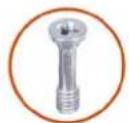
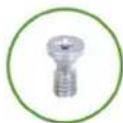
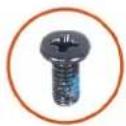
| Κάλυμμα βάσης M2,5x5, μη | αποσπώμενη | 4 |  |
| Κάλυμμα βάσης M2,5x5 2 | [H6SZ] | ||
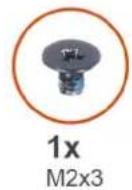
| Μονάδα δίσκου στερεάς κατάστασης M.2 2230 | M2x3 | 1 ανά μονάδα δίσκου στερεάς κατάστασης | [ΦΩΥ] |
| Μονάδα δίσκου στερεάς κατάστασης M.2 2280 | M2x3 | 1 ανά μονάδα δίσκου στερεάς κατάστασης | [7CZT] |
| Μπαταρία M2x4 6 | [27W6] | ||
| Κάλυμμα πλακέτας εισόδου/ εξόδου της πίσω πλευράς | M2,5x5 2 | [ΗΥΖΤ] | |
| Βάση στήριξης κάρτας ασύρματης επικοινωνίας | M2x3 1 | [7W6Z] |
Πίνακας 1. Λίστα βιδών (συνεχίζεται)
| Στοιχείο Τύπος βίδας Ποσότητα | Εικόνα βίδας | ||
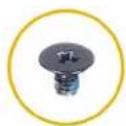
| Βάση στήριξης θύρας μετασχηματιστή | M2x3 1 | [06Y4] | |
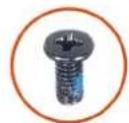
| Βάση στήριξης θύρας μετασχηματιστή | M2,5x5 2 |  | |
| Αριστερός ανεμιστήρας M2x3 2 |  | ||
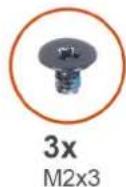
| Δεξιός ανεμιστήρας M2x3 3 | [ST38] | ||
| Σωλήνας μεταφοράς θερμότητας | M2x3 | 3 | [04ZG] |
| Σωλήνας μεταφοράς θερμότητας | M2x3 | 3 | [6HHT] |
| Σωλήνας μεταφοράς θερμότητας | M2x4 | 2 |  |
| Διάταξη οθόνης M2,5x5 6 |  | ||
| Πλακέτα συστήματος M2x3 5 |  | ||
| Επιφάνεια αφής M1,6x2 4 | [H0W2] | ||
| Πλακέτα ελεγκτή πληκτρολογίου M1,6x1,7 2 | [TT7K] | ||
| Βάση στήριξης κάρτας ασύρματης επικοινωνίας | M2x3 1 | [003C] | |
| Πλακέτα συστήματος M2x3 4 |  | ||
| Πλακέτα συστήματος M2x4 1 | [17DC] | ||
| Διάταξη ανεμιστήρα και ψύκτρας | M2x3 | 8 |  |
| Υποστήριγμα κουμπιού λειτουργίας | M1,6x2 3 | [25ZA] | |
| Πλακέτα εισόδου/εξόδου M2x3 4 |  |
Κύρια στοιχεία του Alienware x17 R2
Στην παρακάτω εικόνα παρουσιάζονται τα κύρια στοιχεία του Alienware x17 R2.
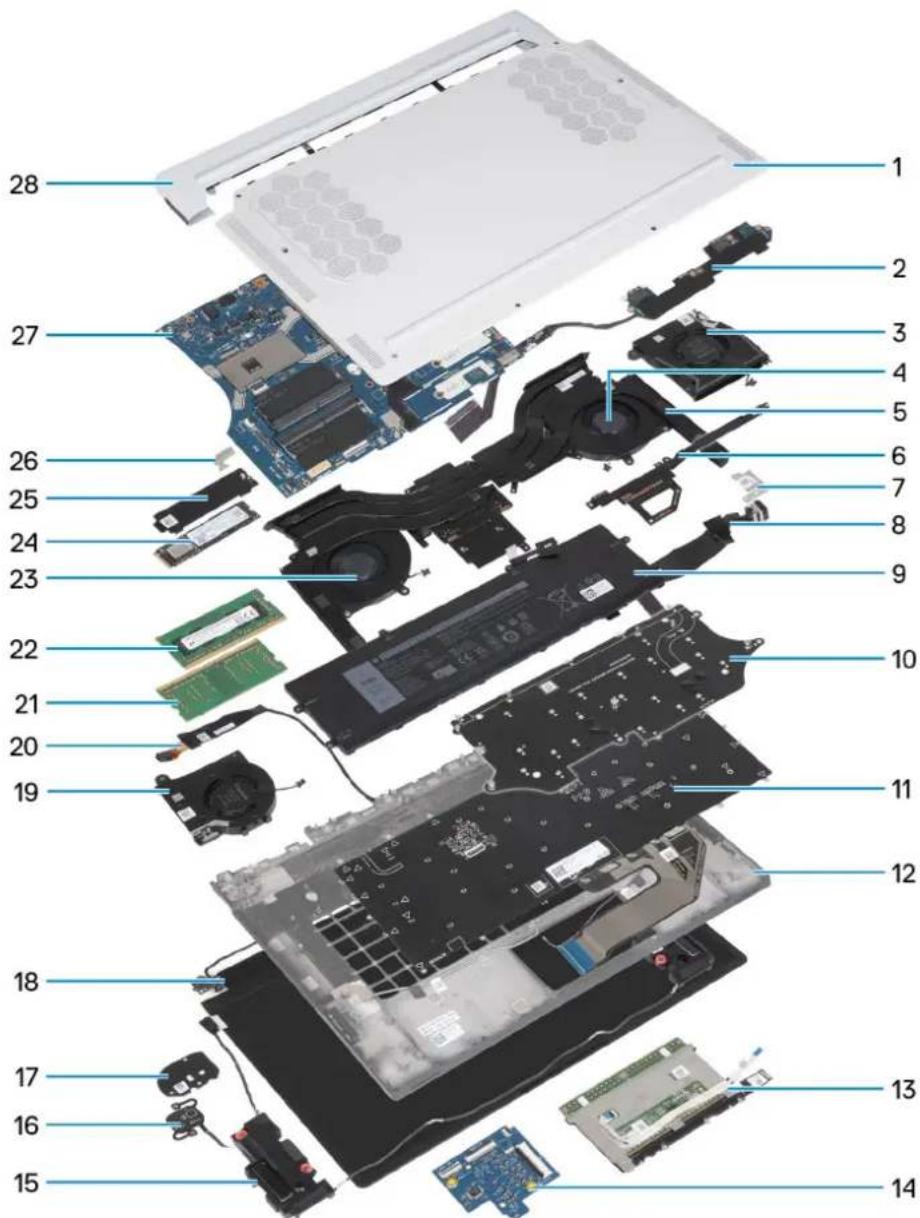
text_image
Exploded view diagram of a computer with numbered parts for identification- Κάλυμμα βάσης
- Πλακέτα εισόδου/εξόδου
- Ανεμιστήρας βίντεο 2
- Ανεμιστήρας βίντεο 1
- Διάταξη ανεμιστήρα και ψύκτρας
- Σωλήνας μεταφοράς θερμότητας
- Βάση στήριξης θύρας μετασχηματιστή
- Θύρα μετασχηματιστή
- Μπαταρία
10.Βάση στήριξης πληκτρολογίου - Πληκτρολόγιο
- Στήριγμα παλάμης
- Επιφάνεια αφής
- Πλακέτα ελεγκτή πληκτρολογίου
15.Hxεία
16.Κουμπί λειτουργίας - Βάση στήριξης κουμπιού λειτουργίας
18.Διάταξη οθόνης
19.Ανεμιστήρας CPU 2
20.Θύρα σετ ακουστικών-μικροφώνου
- Πρώτη μονάδα μνήμης
22.Δεύτερη μονάδα μνήμης
23.Ανεμιστήρας CPU 1
24.Μονάδα δίσκου στερεάς κατάστασης
25.Θερμική θωράκιση μονάδας δίσκου στερεάς κατάστασης
26.Βάση στήριξης κάρτας ασύρματης επικοινωνίας
27.Πλακέτα συστήματος
28.Κάλυμμα πλακέτας εισόδου/εξόδου της πίσω πλευράς
i ΣΗΜΕΙΩΣΗ: Η Dell παρέχει μια λίστα με τα στοιχεία και τους κωδικούς προϊόντος για την αρχική διαμόρφωση υπολογιστή που αγοράσατε. Τα εξαρτήματα αυτά διατίθενται σύμφωνα με τις καλύψεις εντός εγγύησης που αγοράζει ο πελάτης. Για τις επιλογές αγοράς επικοινωνήστε τον αντιπρόσωπο πωλήσεων της Dell.
Αποσυναρμολόγηση και επανασυναρμολόγηση
i ΣΗΜΕΙΩΣΗ: Οι εικόνες που θα βρείτε στο έγγραφο ενδέχεται να διαφέρουν από τον υπολογιστή σας, πράγμα που εξαρτάται από τη διαμόρφωση που παραγγείλατε.
Κάλυμμα βάσης
Αφαίρεση του καλύμματος της βάσης
Προϋποθέσεις
- Ακολουθήστε τη διαδικασία που παρατίθεται στην ενότητα Πριν από την εκτέλεση εργασιών στο εσωτερικό του υπολογιστή σας.
Πληροφορίες γι αυτήν την εργασία
ΠΡΟΣΟΧΗ: Πριν αφαιρέσετε το καλώδιο της βάσης, βεβαιωθείτε ότι δεν έχει εγκατασταθεί κάρτα microSD στην υποδοχή καρτών microSD του υπολογιστή σας.
i ΣΗΜΕΙΩΣΗ: Αυτός ο υπολογιστής έχει σχεδιαστεί χωρίς μπαταρία σε σχήμα νομίσματος του ρολογιού RTC. Μετά από περιστατικό σέρβις όπου αποσυνδέεται η μπαταρία του υπολογιστή, όταν η μπαταρία εκφορτιστεί πλήρως ή όταν γίνει επανασυναρμολόγηση και ενεργοποίηση του υπολογιστή, θα εκτελεστεί ένας κύκλος επαναφοράς του ρολογιού RTC. Όταν πραγματοποιείται κύκλος επαναφοράς RTC, ο υπολογιστής ενεργοποιείται και απενεργοποιείται τρεις φορές. Εμφανίζεται το μήνυμα σφάλματος «Invalid Configuration» μέσω του οποίου σας ζητείται να εισέλθετε στο BIOS και να διαμορφώσετε την ημερομηνία και την ώρα. Μετά τη ρύθμιση της ημερομηνίας και ώρας, ξεκινά η κανονική λειτουργία του υπολογιστή.
i ΣΗΜΕΙΩΣΗ: Όποτε αφαιρείτε την μπαταρία σε σχήμα νομίσματος, οι ρυθμίσεις του προγράμματος ρύθμισης του BIOS επανέρχονται στις προεπιλεγμένες. Συνιστούμε να σημειώσετε τις ρυθμίσεις του προγράμματος ρύθμισης του BIOS προτού αφαιρέσετε την μπαταρία σε σχήμα νομίσματος.
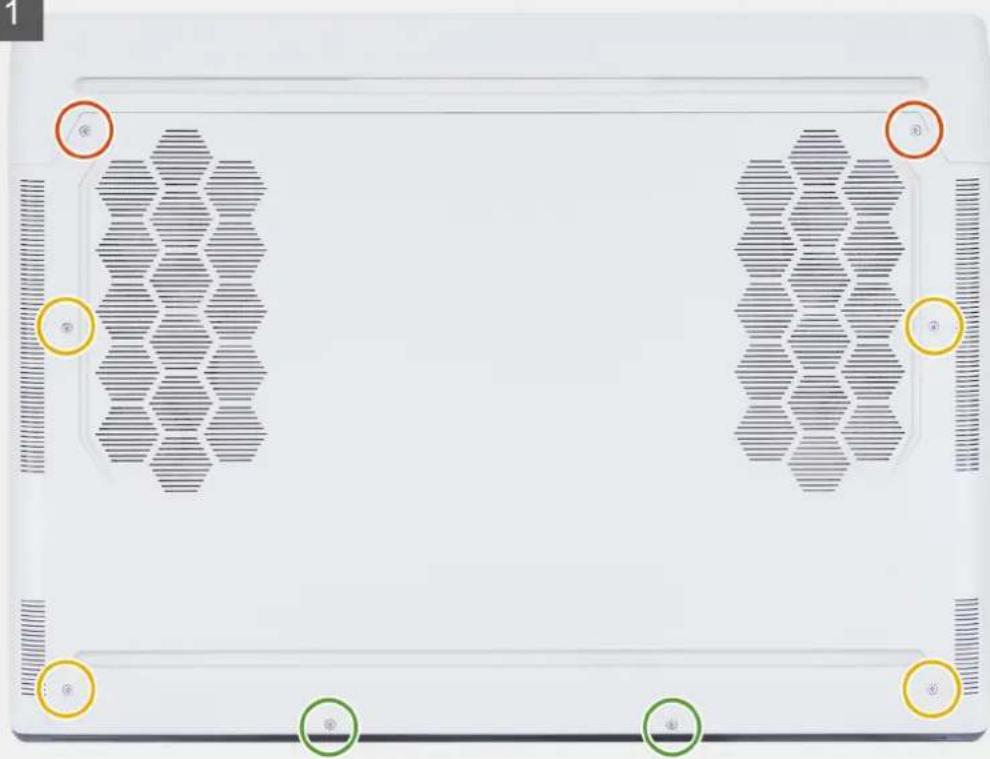
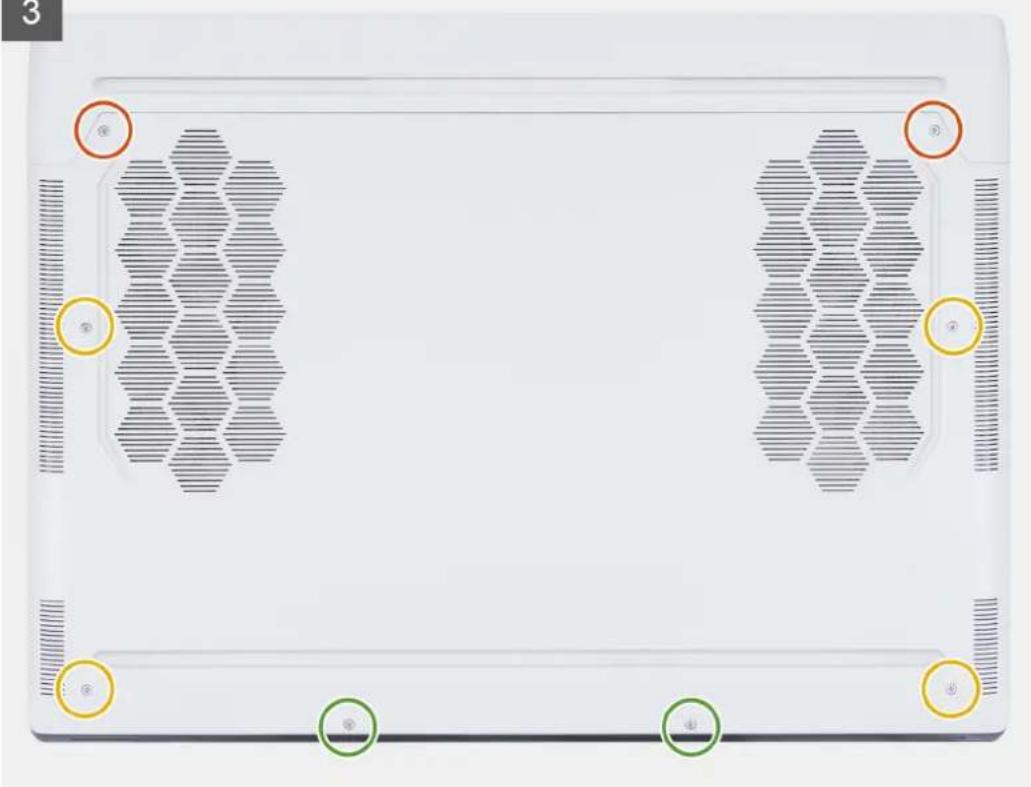
Στην(ις) παρακάτω εικόνα(ες) υποδεικνύεται η θέση του καλύμματος της βάσης και παρέχεται μια οπτική αναπαράσταση της διαδικασίας αφαίρεσης.
2x
M2.5×9
4x
M2.5x5
2x
M2.5×5
1
text_image
Diagram of a device front panel with labeled buttons (①, ②, ③) and patterned panels on both sides.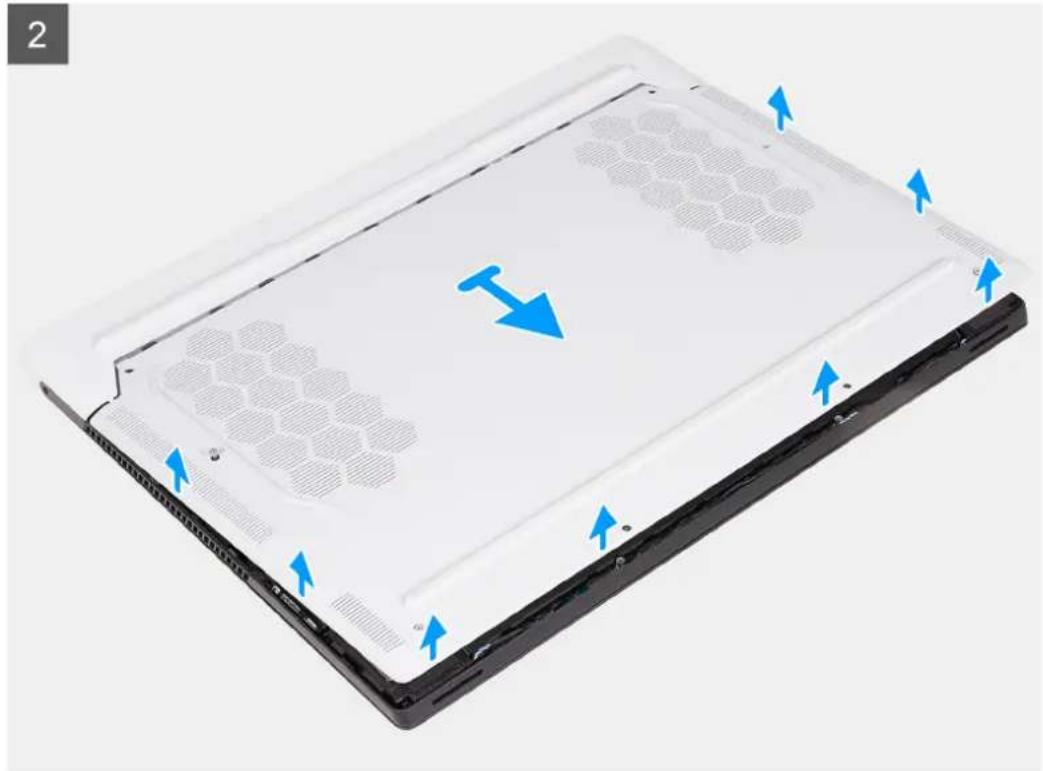
natural_image
3D rendering of a flat-screen tablet device with hexagonal grid pattern and blue directional arrows indicating movement (no text or symbols)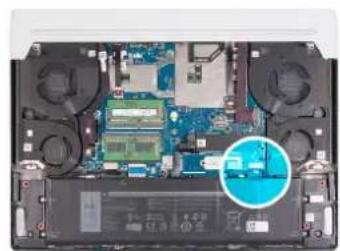
natural_image
Interior view of a computer motherboard showing CPU socket, drive bays, and ventilation ducts (no text or symbols visible)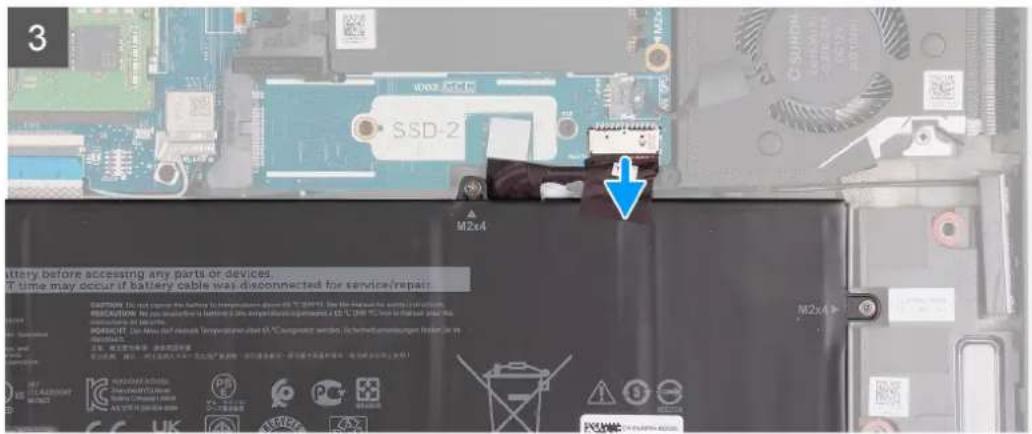
text_image
3 www.ssd-2 SSD-2 M2x4 Battery before accessing any parts or devices. Time may occur if battery cable was disconnected for service/repair DESCRIPTION: On track the battery to Interpersonal device, 15 °C 2019. Use the loadable battery circuit with APPLICATION: No connection is blocking the current battery system. LBS is 100 °C less than the loadable is connected to battery. POWER: On track the battery temperature specified at 15 °C (conventional voltage) in the interpersonalized device, or in the system. 注意:请勿使用本机,否则使用本机。 可立即关闭,然后立即关闭本机。此操作将自动启动并完成。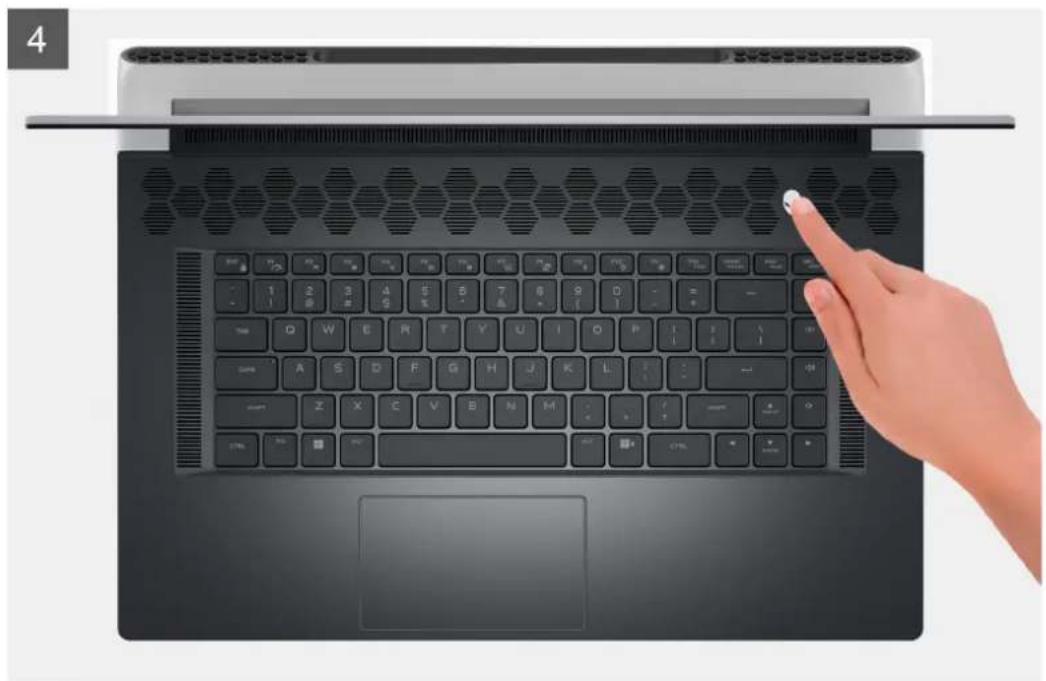
natural_image
Hand pressing a black laptop keyboard with a finger on top (no text or symbols visible)Βήματα
- Αφαιρέστε τις δύο βίδες (Μ2.5x9) που συγκρατούν το κάλυμμα της βάσης στη διάταξη στηρίγματος παλάμης και πληκτρολογίου.
- Αφαιρέστε τις δύο βίδες (Μ2.5×5) που συγκρατούν το κάλυμμα της βάσης στη διάταξη στηρίγματος παλάμης και πληκτρολογίου.
- Χαλαρώστε τις τέσσερις μη αποσπώμενες βίδες (Μ2,5×5) που συγκρατούν το κάλυμμα της βάσης στη διάταξη στηρίγματος παλάμης και πληκτρολογίου.
- Ξεσφηνώστε το κάλυμμα της βάσης από το κενό που δημιουργήθηκε κάτω αριστερά ή δεξιά μετά τη χαλάρωση των μη αποσπώμενων βιδών και συνεχίστε ξεσφηνώνοντας τις υπόλοιπες πλευρές του καλύμματος της βάσης για να ανοίξετε το κάλυμμα.
- Σύρετε και ανασηκώστε το κάλυμμα της βάσης για να το αφαιρέσετε από τη διάταξη του στηρίγματος παλάμης και του πληκτρολογίου.
i ΣΗΜΕΙΩΣΗ: Τα παρακάτω βήματα χρειάζονται μόνο αν πρόκειται να αφαιρεθούν άλλα εξαρτήματα από τον υπολογιστή σας.
- Αποσυνδέστε το καλώδιο της μπαταρίας από την πλακέτα συστήματος.
- Γυρίστε ανάποδα τον υπολογιστή και πατήστε το κουμπί λειτουργίας για 15 δευτερόλεπτα, για να εκκενωθεί ο στατικός ηλεκτρισμός.
Εγκατάσταση του καλύμματος της βάσης
Προϋποθέσεις
Σε περίπτωση αντικατάστασης στοιχείου, αφαιρέστε το υπάρχον στοιχείο προτού εκτελέσετε τη διαδικασία εγκατάστασης.
Πληροφορίες γι αυτήν την εργασία
Στην(ις) παρακάτω εικόνα(ες) υποδεικνύεται η θέση του καλύμματος της βάσης και παρέχεται μια οπτική αναπαράσταση της διαδικασίας εγκατάστασης.
natural_image
Interior view of a computer motherboard showing CPU socket, drive bays, and ventilation ducts (no text or symbols visible)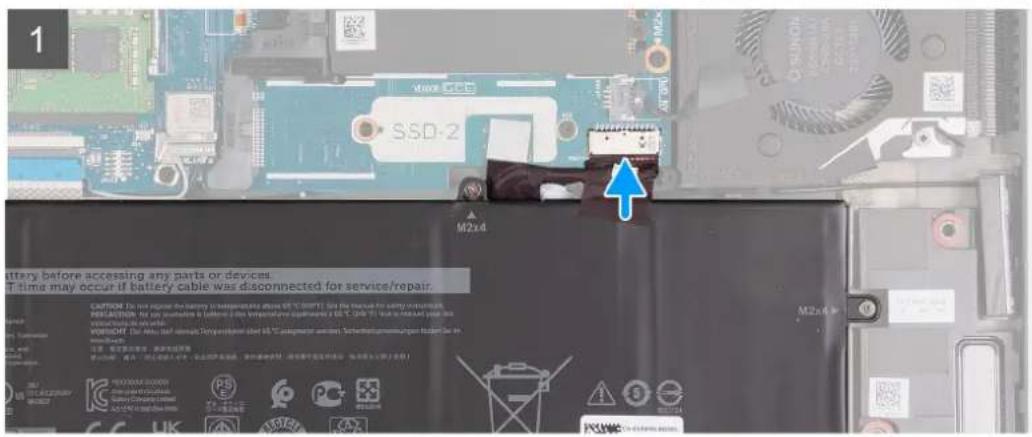
text_image
1 M2x4 M2008 SDD SSD-2 Battery before accessing any parts or devices. I time may occur if battery cable was disconnected for service/repair. CAPTURE: Do not replace the battery in temperature when 95°C (MINI) is the necessary circuit. The battery can be replaced by battery and is replaced by its connection to 35°C, 100°C, and 150°C. This is also replaced by the battery connected to 35°C, 100°C, and 150°C. VORBCHE: Do not use battery, temperature, or voltage, or current, or voltage in the battery. See www.mbo.com.cn 注意:使用此设备,如需更换,请勿在本电脑上使用此设备。请勿在本电脑上使用此设备。请勿在本电脑上使用此设备。请勿在本电脑上使用此设备。请勿在本电脑上使用此设备。请勿在本电脑上使用此设备。请勿在本电脑上使用此设备。请勿在本电脑上使用此设备。请勿在本电脑上使用此设备。请勿在本电脑上使用此设备。请勿在本电脑上使用此设备。請勿在本电脑上使用此设备。请勿在本电脑上使用此设备。请勿在本电脑上使用此设备。请勿在本电脑上使用此设备。请勿在本电脑上使用此设备。请勿在本电脑上使用此设备。请勿在本电脑上使用此设备。请勿在本电脑上使用此设备。请勿在本电脑上使用此设备。请勿在本电脑上使用此设备。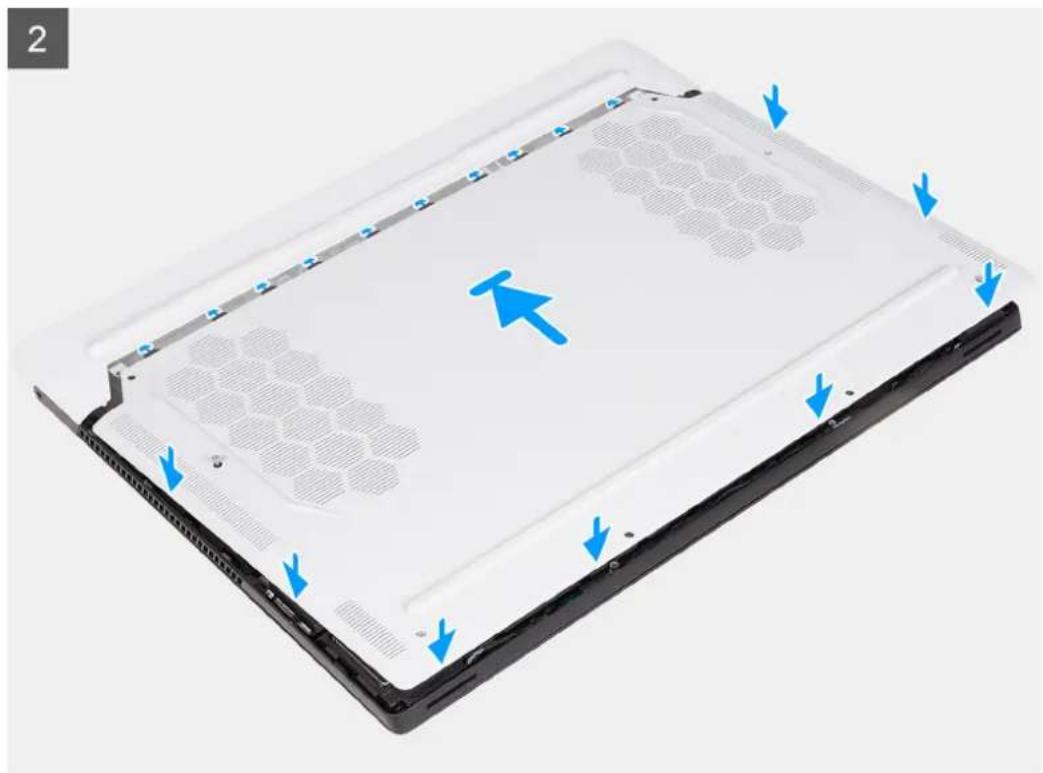
natural_image
3D rendering of a laptop with hexagonal mesh pattern and blue directional arrows indicating movement (no text or symbols)
2x
M2.5x9
4x
M2.5x5
2x
M2.5x5
3
natural_image
Top-down view of a laptop front panel with hexagonal patterns and control buttons (no readable text or symbols)Βήματα
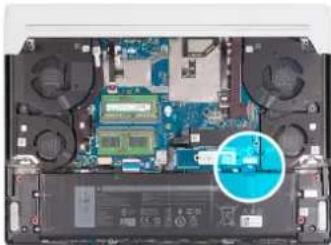
- Συνδέστε το καλώδιο της μπαταρίας στην πλακέτα συστήματος.
- Περάστε συρτά τις γλωττίδες στο πάνω μέρος του καλύμματος της βάσης κάτω από το κάλυμμα της πλακέτας εισόδου/εξόδου της πίσω πλευράς και κουμπώστε το κάλυμμα της βάσης επάνω στη διάταξη στηρίγματος παλάμης και πληκτρολογίου.
- Σφίξτε τις τέσσερις μη αποσπώμενες βίδες (Μ2,5×5) που συγκρατούν το κάλυμμα της βάσης στη διάταξη στηρίγματος παλάμης και πληκτρολογίου.
- Επανατοποθετήστε τις δύο βίδες (Μ2,5×9) που συγκρατούν το κάλυμμα της βάσης στη διάταξη στηρίγματος παλάμης και πληκτρολογίου.
- Επανατοποθετήστε τις δύο βίδες (Μ2,5×5) που συγκρατούν το κάλυμμα της βάσης στη διάταξη στηρίγματος παλάμης και πληκτρολογίου.
Επόμενα βήματα
- Ακολουθήστε τη διαδικασία που παρατίθεται στην ενότητα Μετά την εκτέλεση εργασιών στο εσωτερικό του υπολογιστή σας
Μονάδα μνήμης
Αφαίρεση της μονάδας μνήμης
Προϋποθέσεις
- Ακολουθήστε τη διαδικασία που παρατίθεται στην ενότητα Πριν από την εκτέλεση εργασιών στο εσωτερικό του υπολογιστή σας.
- Αφαιρέστε το κάλυμμα της βάσης.
Πληροφορίες γι αυτήν την εργασία
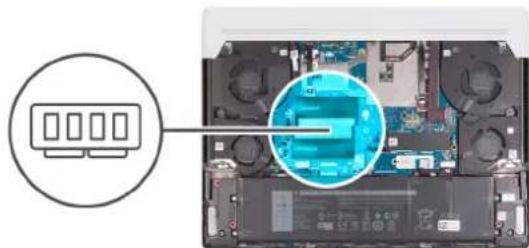
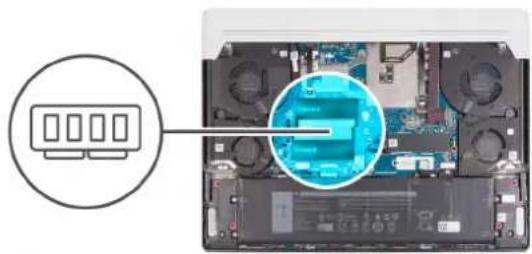
Στην παρακάτω εικόνα υποδεικνύεται η θέση της μονάδας μνήμης και παρέχεται μια οπτική αναπαράσταση της διαδικασίας αφαίρεσης.
natural_image
Interior view of a computer with an open circuit board and a magnified inset showing internal components (no text or symbols visible)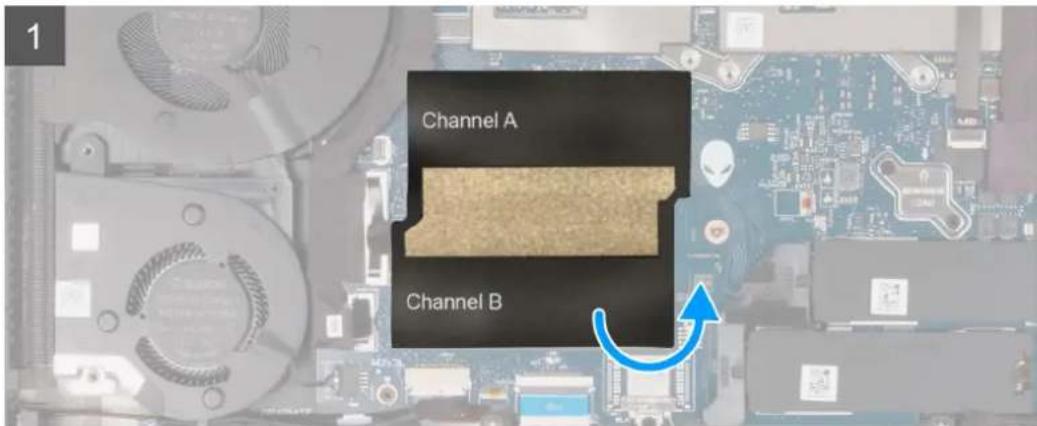
text_image
1 Channel A Channel B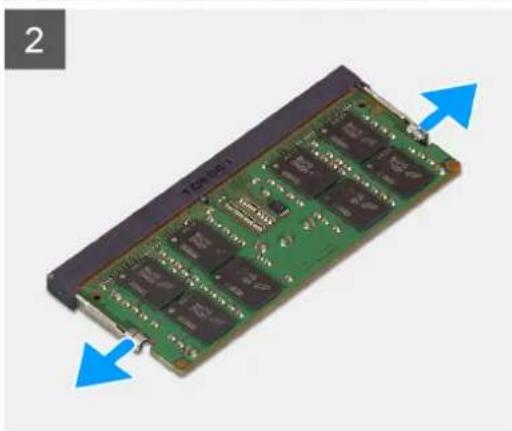
natural_image
Green electronic circuit board with multiple chips and connectors, shown with blue arrows indicating direction (no text or symbols on the board itself)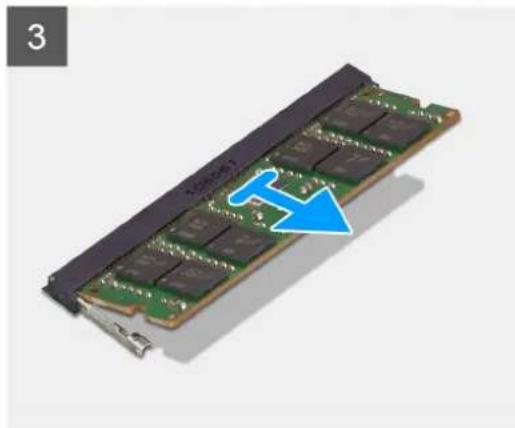
natural_image
3D rendering of a computer RAM module with a blue arrow pointing to its internal structure (no text or symbols visible)Βήματα
- Σηκώστε τη μεμβράνη Mylar για να αποκτήσετε πρόσβαση στη μονάδα μνήμης.
- Με τις άκρες των δακτύλων σας ανοίξτε προσεκτικά τα κλιπ συγκράτησης στο κάθε άκρο της υποδοχής της μονάδας μνήμης, τόσο ώστε να ανασηκωθεί η μονάδα.
- Αφαιρέστε τη μονάδα μνήμης από την υποδοχή της στην πλακέτα συστήματος.
i ΣΗΜΕΙΩΣΗ: Ο υπολογιστής σας διαθέτει δύο εγκατεστημένες μονάδες μνήμης. Επαναλάβετε τα βήματα 1 έως 2 για τη μονάδα μνήμης που έχει εγκατασταθεί στη δεύτερη υποδοχή μνήμης.
ΠΡΟΣΟΧΗ: Πιάστε τη μονάδα μνήμης από τα άκρα της για να μην πάθει ζημιά. Μην αγγίζετε τα εξαρτήματα ή τις μεταλλικές επαφές επάνω στη μονάδα μνήμης, καθώς οι ηλεκτροστατικές εκκενώσεις (ESD) μπορεί να προκαλέσουν σοβαρή ζημιά στα εξαρτήματα. Για να διαβάσετε περισσότερα σχετικά με την προστασία από την ηλεκτροστατική εκκένωση, ανατρέξτε στην Προστασία από ηλεκτροστατική εκκένωση.
Εγκατάσταση της μονάδας μνήμης
Προϋποθέσεις
Σε περίπτωση αντικατάστασης στοιχείου, αφαιρέστε το υπάρχον στοιχείο προτού εκτελέσετε τη διαδικασία εγκατάστασης.
Πληροφορίες γι αυτήν την εργασία
Στην παρακάτω εικόνα υποδεικνύεται η θέση της μονάδας μνήμης και παρέχεται μια οπτική αναπαράσταση της διαδικασίας εγκατάστασης.
natural_image
Interior view of a computer with an open circuit board and a magnified inset showing internal components (no text or symbols visible)
text_image
1 Channel A Channel B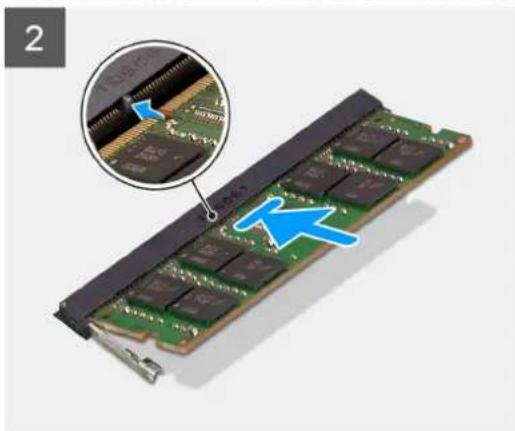
natural_image
Close-up of a green RAM module with a magnified inset showing internal components (no text or symbols visible)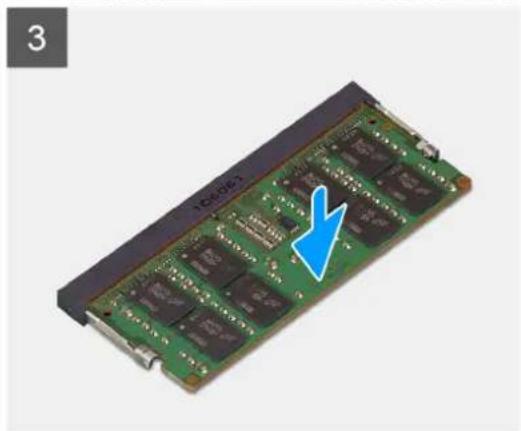
natural_image
Green RAM module with multiple slots and a blue arrow pointing to it, no visible text or symbolsΒήματα
-
Σηκώστε τη μεμβράνη Mylar για να αποκτήσετε πρόσβαση στη μονάδα μνήμης.
-
Ευθυγραμμίστε την εγκοπή της μονάδας μνήμης με την εγκοπή στην υποδοχή της μονάδας μνήμης στην πλακέτα συστήματος.
- Περάστε συρτά τη μονάδα μνήμης μέσα στην υποδοχή της στην πλακέτα συστήματος.
- Πιέστε προς τα κάτω τη μονάδα μνήμης έως ότου να ακούσετε τα κλιπ ασφάλισης να κάνουν τον χαρακτηριστικό ήχο «κλικ», κλειδώνοντας τη μονάδα μνήμης στη θέση της.

ΠΡΟΣΟΧΗ: Πιάστε τη μονάδα μνήμης από τα άκρα της για να μην πάθει ζημιά. Μην αγγίζετε τα εξαρτήματα ή τις μεταλλικές επαφές επάνω στη μονάδα μνήμης, καθώς οι ηλεκτροστατικές εκκενώσεις (ESD) μπορεί να προκαλέσουν σοβαρή ζημιά στα εξαρτήματα. Για να διαβάσετε περισσότερα σχετικά με την προστασία από την ηλεκτροστατική εκκένωση, ανατρέξτε στην Προστασία από ηλεκτροστατική εκκένωση.
- Επιστρέψτε τη μεμβράνη Mylar στη θέση της πάνω από τη μονάδα μνήμης.

ΣΗΜΕΙΩΣΗ: Επαναλάβετε τα βήματα 1 έως 4 για τη δεύτερη μονάδα μνήμης που είναι εγκατεστημένη στον υπολογιστή σας.
Επόμενα βήματα
- Εγκαταστήστε το κάλυμμα της βάσης.
- Ακολουθήστε τη διαδικασία που παρατίθεται στην ενότητα Μετά την εκτέλεση εργασιών στο εσωτερικό του υπολογιστή σας.
Μονάδα δίσκου στερεάς κατάστασης
Αφαίρεση της μονάδας δίσκου στερεάς κατάστασης Μ.2 2230
Προϋποθέσεις
- Ακολουθήστε τη διαδικασία που παρατίθεται στην ενότητα Πριν από την εκτέλεση εργασιών στο εσωτερικό του υπολογιστή σας.
- Αφαιρέστε το κάλυμμα της βάσης.
Πληροφορίες γι αυτήν την εργασία
i | ΣΗΜΕΙΩΣΗ: Η διαδικασία αυτή εφαρμόζεται αποκλειστικά σε υπολογιστές που αποστέλλονται με μονάδα δίσκου στερεάς κατάστασης M.2 2230 εγκατεστημένη στην πρώτη υποδοχή M.2 (SSD-1) ή/και στη δεύτερη υποδοχή M.2 (SSD-2).
i | ΣΗΜΕΙΩΣΗ: Η κάρτα Μ.2 που είναι εγκατεστημένη στην πρώτη υποδοχή Μ.2 (SSD-1) και στη δεύτερη υποδοχή Μ.2 (SSD-2) εξαρτάται από τη διαμόρφωση που έχετε παραγγείλει. Υποστηριζόμενες διαμορφώσεις καρτών:
• Μονάδα δίσκου στερεάς κατάστασης Μ.2 2230 + βάση στήριξης 2230
• Mováda dískou stereács katástaoης M.2 2280
i ΣΗΜΕΙΩΣΗ: Εάν η μονάδα δίσκου στερεάς κατάστασης Μ.2 2230 πρόκειται να μεταφερθεί σε μια νέα πλακέτα συστήματος, φροντίστε να μεταφέρετε και να εγκαταστήσετε στη νέα πλακέτα συστήματος και τη βάση στήριξής της.
Στην(ις) παρακάτω εικόνα(ες) υποδεικνύεται η θέση της μονάδας δίσκου στερεάς κατάστασης Μ.2 2230 και παρέχεται μια οπτική αναπαράσταση της διαδικασίας αφαίρεσης.
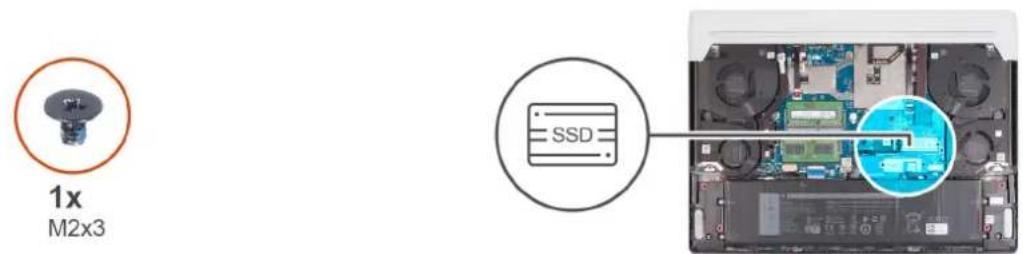
text_image
1x M2x3 SSD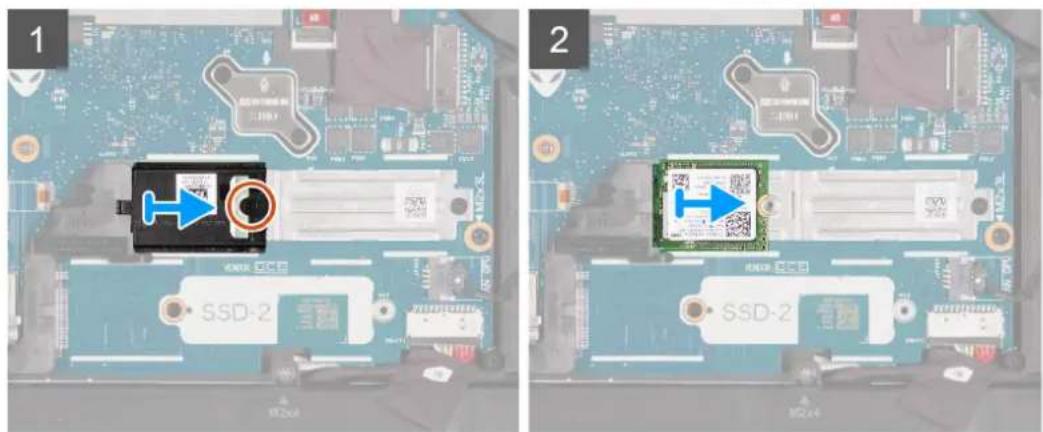
text_image
1 2 SSD-2 SSD-2Βήματα
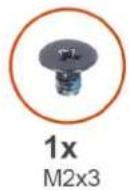
- Αφαιρέστε τη βίδα (Μ2×3) που συγκρατεί τη θερμική θωράκιση της μονάδας Μ.2 στη βάση στήριξης της μονάδας Μ.2 2230.
- Σύρετε και ανασηκώστε τη θερμική θωράκιση της μονάδας Μ.2 για να την αφαιρέσετε από την πλακέτα συστήματος.
- Σύρετε και ανασηκώστε τη μονάδα δίσκου στερεάς κατάστασης Μ.2 2230 για να την αφαιρέσετε από την πλακέτα συστήματος.

ΣΗΜΕΙΩΣΗ: Στον υπολογιστή σας έχουν εγκατασταθεί έως δύο μονάδες δίσκου στερεάς κατάστασης Μ.2 2230. Επαναλάβετε τα βήματα 1 έως 3 αν έχει εγκατασταθεί και άλλη μονάδα δίσκου στερεάς κατάστασης Μ.2 2230.
Εγκατάσταση της μονάδας δίσκου στερεάς κατάστασης Μ.2 2230
Προϋποθέσεις
Σε περίπτωση αντικατάστασης στοιχείου, αφαιρέστε το υπάρχον στοιχείο προτού εκτελέσετε τη διαδικασία εγκατάστασης.
Πληροφορίες γι αυτήν την εργασία
i ΣΗΜΕΙΩΣΗ: Η διαδικασία αυτή εφαρμόζεται αν πρόκειται να εγκαταστήσετε μονάδα δίσκου στερεάς κατάστασης M.2 2220 στην πρώτη υποδοχή M.2 (SSD-1) ή στη δεύτερη υποδοχή M.2 (SSD-2).
i | ΣΗΜΕΙΩΣΗ: Υποστηριζόμενες διαμορφώσεις καρτών στην πρώτη υποδοχή Μ.2 (SSD-1) και στη δεύτερη υποδοχή Μ.2 (SSD-2):
• Mováda dískou stereáç katástaoŋs M.2 2230 + βάση στήριξης 2230
• Mováda dískou stereáç kataśtaσης M.2 2280
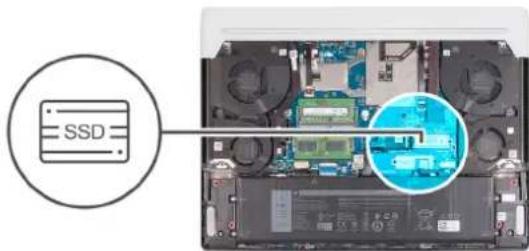
Στην(ις) παρακάτω εικόνα(ες) υποδεικνύεται η θέση της μονάδας δίσκου στερεάς κατάστασης Μ.2 2230 και παρέχεται μια οπτική αναπαράσταση της διαδικασίας εγκατάστασης.
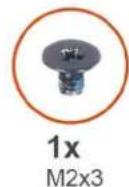
text_image
SSD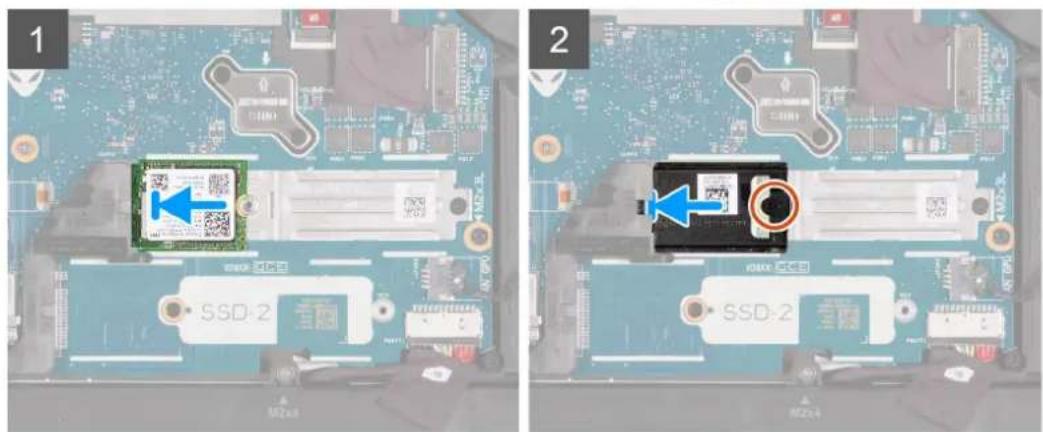
text_image
Two-panel image showing a device on a computer motherboard with labeled components and QR code scanning interfaceΒήματα
- Ευθυγραμμίστε την εγκοπή στη μονάδα δίσκου στερεάς κατάστασης M.2 2230 με τη γλωπτίδα στην υποδοχή της κάρτας M.2 στην πλακέτα συστήματος.
- Σύρετε τη μονάδα δίσκου στερεάς κατάστασης Μ.2 2230 μέσα στην υποδοχή κάρτας Μ.2 της πλακέτας συστήματος.
- Περάστε συρτά τη γλωττίδα της θερμικής θωράκισης μονάδας Μ.2 στην υποδοχή κάρτας Μ.2 και ευθυγραμμίστε την οπή για τη βίδα στη θερμική θωράκιση με την αντίστοιχη οπή στην πλακέτα συστήματος.
- Επανατοποθετήστε τη βίδα (Μ2×3) που συγκρατεί τη θερμική θωράκιση της μονάδας Μ.2 στη βάση στήριξης της μονάδας 2230.
i ΣΗΜΕΙΩΣΗ: Στον υπολογιστή σας μπορεί να έχουν εγκατασταθεί έως δύο μονάδες δίσκου στερεάς κατάστασης Μ.2 2230. Επαναλάβετε τα βήματα 1 έως 4 για να εγκαταστήσετε τη δεύτερη μονάδα δίσκου στερεάς κατάστασης Μ.2 2230.
Επόμενα βήματα
- Εγκαταστήστε το κάλυμμα της βάσης.
- Ακολουθήστε τη διαδικασία που παρατίθεται στην ενότητα Μετά την εκτέλεση εργασιών στο εσωτερικό του υπολογιστή σας
Αφαίρεση της μονάδας δίσκου στερεάς κατάστασης Μ.2 2280
Προϋποθέσεις
- Ακολουθήστε τη διαδικασία που παρατίθεται στην ενότητα Πριν από την εκτέλεση εργασιών στο εσωτερικό του υπολογιστή σας.
- Αφαιρέστε το κάλυμμα της βάσης.
Πληροφορίες γι αυτήν την εργασία
i ΣΗΜΕΙΩΣΗ: Η διαδικασία αυτή εφαρμόζεται αποκλειστικά σε υπολογιστές που αποστέλλονται με μονάδα δίσκου στερεάς κατάστασης M.2 2280 εγκατεστημένη στην πρώτη υποδοχή M.2 (SSD-1) ή/και στη δεύτερη υποδοχή M.2 (SSD-2).
i ΣΗΜΕΙΩΣΗ: Η κάρτα Μ.2 που είναι εγκατεστημένη στην πρώτη υποδοχή Μ.2 (SSD-1) και στη δεύτερη υποδοχή Μ.2 (SSD-2) εξαρτάται από τη διαμόρφωση που έχετε παραγγείλει. Υποστηριζόμενες διαμορφώσεις καρτών:
• Mováda dískou στερεάς κατάστασης M.2 2230 + βάση στήριξης 2230
• Mováda dískou stereáç kataótaosης M.2 2280
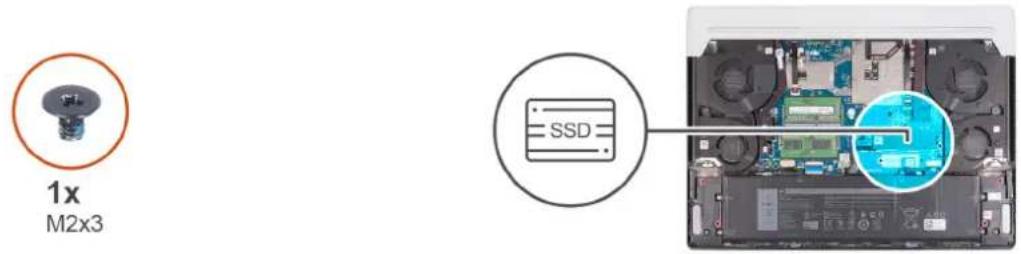
Στην(ις) παρακάτω εικόνα(ες) υποδεικνύεται η θέση της μονάδας δίσκου στερεάς κατάστασης Μ.2 2280 και παρέχεται μια οπτική αναπαράσταση της διαδικασίας αφαίρεσης.
text_image
1x M2x3 SSD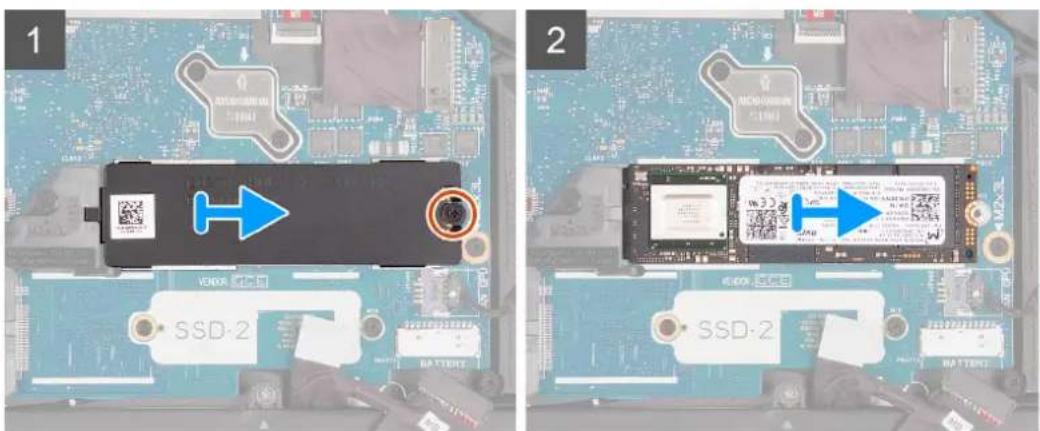
text_image
Two-panel image showing a device on a circuit board with labeled components and a QR code, likely from an electronics or hardware tutorial.Βήματα
- Αφαιρέστε τη βίδα (Μ2×3) που συγκρατεί τη θερμική θωράκιση της μονάδας Μ.2 στην πλακέτα συστήματος.
- Σύρετε και ανασηκώστε τη θερμική θωράκιση της μονάδας Μ.2 από την υποδοχή κάρτας Μ.2 της πλακέτας συστήματος.
- Σύρετε και ανασηκώστε τη μονάδα δίσκου στερεάς κατάστασης Μ.2 2280 από την υποδοχή κάρτας Μ.2 στην πλακέτα συστήματος.
i | ΣΗΜΕΙΩΣΗ: Στον υπολογιστή σας έχουν εγκατασταθεί έως δύο μονάδες δίσκου στερεάς κατάστασης Μ.2 2280. Επαναλάβετε τα βήματα 1 έως 3 αν έχει εγκατασταθεί και άλλη μονάδα δίσκου στερεάς κατάστασης Μ.2 2280.
Εγκατάσταση της μονάδας δίσκου στερεάς κατάστασης Μ.2 2280
Προϋποθέσεις
Σε περίπτωση αντικατάστασης στοιχείου, αφαιρέστε το υπάρχον στοιχείο προτού εκτελέσετε τη διαδικασία εγκατάστασης.
Πληροφορίες γι αυτήν την εργασία
i ΣΗΜΕΙΩΣΗ: Η διαδικασία αυτή εφαρμόζεται αν πρόκειται να εγκαταστήσετε μονάδα δίσκου στερεάς κατάστασης M.2 2280 στην πρώτη υποδοχή M.2 (SSD-1) ή στη δεύτερη υποδοχή M.2 (SSD-2).
i | ΣΗΜΕΙΩΣΗ: Υποστηριζόμενες διαμορφώσεις καρτών στην πρώτη υποδοχή Μ.2 (SSD-1) και στη δεύτερη υποδοχή Μ.2 (SSD-2):
• Mováda dískou stereáç kataśtaσης M.2 2230 + βάση στήριξης 2230
• Mováda dískou stereáç kataótaoŋs M.2 2280
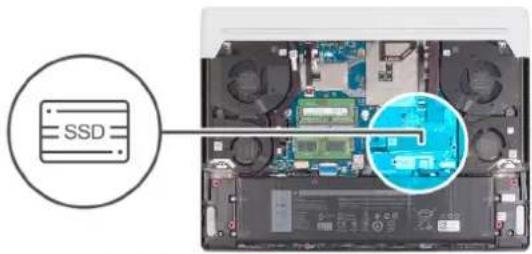
Στην(ις) παρακάτω εικόνα(ες) υποδεικνύεται η θέση της μονάδας δίσκου στερεάς κατάστασης Μ.2 2280 και παρέχεται μια οπτική αναπαράσταση της διαδικασίας εγκατάστασης.
text_image
SSD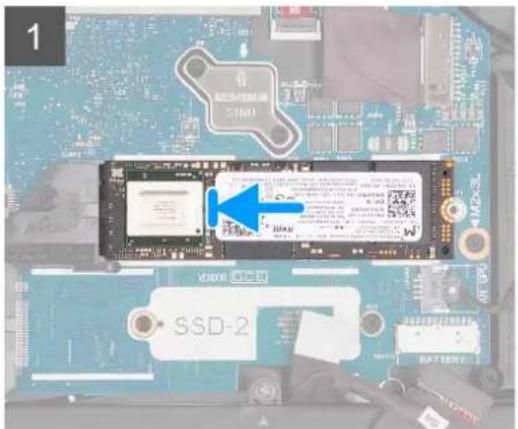
text_image
1 VDD00 SSD SSD-2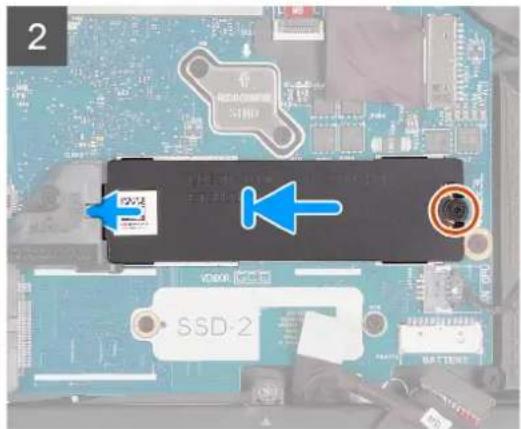
text_image
2 SSD-2Βήματα
- Ευθυγραμμίστε την εγκοπή στη μονάδα δίσκου στερεάς κατάστασης M.2 2280 με τη γλωπίδα στην υποδοχή της κάρτας M.2 στην πλακέτα συστήματος.
- Σύρετε τη μονάδα δίσκου στερεάς κατάστασης Μ.2 2280 μέσα στην υποδοχή κάρτας Μ.2 της πλακέτας συστήματος.
- Περάστε συρτά τη γλωττίδα της θερμικής θωράκισης μονάδας Μ.2 στην υποδοχή κάρτας Μ.2 και ευθυγραμμίστε την οπή για τη βίδα στη θερμική θωράκιση με την αντίστοιχη οπή στην πλακέτα συστήματος.
- Επανατοποθετήστε τη βίδα (Μ2×3) που συγκρατεί τη μονάδα δίσκου στερεάς κατάστασης Μ.2 2280 στην πλακέτα συστήματος.
i ΣΗΜΕΙΩΣΗ: Στον υπολογιστή σας μπορεί να έχουν εγκατασταθεί έως δύο μονάδες δίσκου στερεάς κατάστασης Μ.2 2280. Επαναλάβετε τα βήματα 1 έως 4 για να εγκαταστήσετε τη δεύτερη μονάδα δίσκου στερεάς κατάστασης Μ.2 2280.
Επόμενα βήματα
- Εγκαταστήστε το κάλυμμα της βάσης.
- Ακολουθήστε τη διαδικασία που παρατίθεται στην ενότητα Μετά την εκτέλεση εργασιών στο εσωτερικό του υπολογιστή σας.
Αφαίρεση και εγκατάσταση της βάσης στήριξης μονάδας δίσκου στερεάς κατάστασης Μ.2 2230
Πληροφορίες γι αυτήν την εργασία
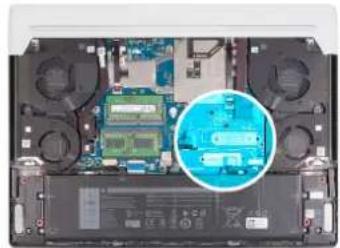
Στην παρακάτω εικόνα παρέχεται μια οπτική αναπαράσταση της διαδικασίας για την αφαίρεση και εγκατάσταση της βάσης στήριξης μονάδας δίσκου στερεάς κατάστασης Μ.2 2230.
i ΣΗΜΕΙΩΣΗ: Αυτή η διαδικασία μπορεί να εφαρμοστεί τόσο στην πρώτη υποδοχή M.2 (SSD-1) όσο και στη δεύτερη υποδοχή M.2 (SSD-2).
natural_image
Interior view of a laptop showing the circuit board with an open rear panel and a highlighted blue circular component (no text or symbols visible)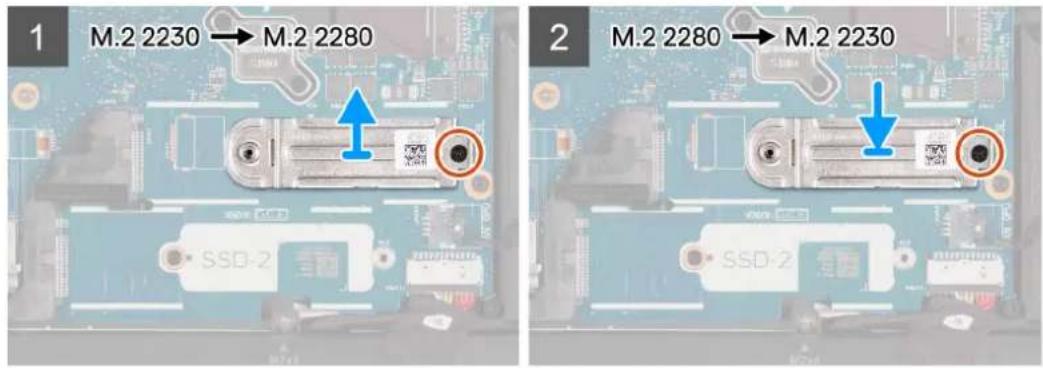
text_image
1 M.2 2230 → M.2 2280 2 M.2 2280 → M.2 2230 SSD-2 SSD-2Μπαταρία
Μέτρα προφύλαξης για τις επαναφορτιζόμενες μπαταρίες ιόντων λιθίου
Λ|ΠΡΟΣΟΧΗ:
- Επιδείξτε προσοχή κατά τον χειρισμό επαναφορτιζόμενων μπαταριών ιόντων λιθίου.
- Αποφορτίστε τελείως την μπαταρία πριν την αφαιρέσετε. Αποσυνδέστε τον μετασχηματιστή ΑС από τον υπολογιστή και χρησιμοποιήστε τον υπολογιστή αποκλειστικά με ρεύμα από την μπαταρία. Η μπαταρία αποφορτίζεται τελείως όταν ο υπολογιστής δεν ενεργοποιείται πια κατά το πάτημα του κουμπιού λειτουργίας.
- Μην συνθλίψετε, πετάξετε, κόψετε ή τρυπήσετε την μπαταρία με ξένα αντικείμενα.
- Μην εκθέσετε την μπαταρία σε υψηλές θερμοκρασίες ή μην αποσυναρμολογήσετε τις συστοιχίες και τα στοιχεία της μπαταρίας.
- Μην ασκήσετε πίεση στην επιφάνεια της μπαταρίας.
• Μην λυγίσετε την μπαταρία. - Μην χρησιμοποιήσετε εργαλεία οποιουδήποτε είδους για να ξεσφηνώσετε την μπαταρία.
- Φροντίστε να μην χάσετε ή τοποθετήσετε λανθασμένα τις βίδες κατά τη συντήρηση του προϊόντος, ώστε να αποφευχθεί τυχόν ακούσιο τρύπημα ή ζημιά στην μπαταρία και τα άλλα στοιχεία του υπολογιστή.
- Εάν η μπαταρία διασταλεί και σφηνώσει στον υπολογιστή, μην προσπαθήσετε να τη βγάλετε, γιατί η διάτρηση, η κάμψη ή η σύνθλιψη μιας επαναφορτιζόμενης μπαταρίας ιόντων λιθίου μπορεί να είναι επικίνδυνη. Σε μια τέτοια περίπτωση, επικοινωνήστε με την τεχνική υποστήριξη της Dell για βοήθεια και περαιτέρω οδηγίες. Ανατρέξτε στην ενότητα Επικοινωνία με την υποστήριξη στον Ιστότοπο υποστήριξης της Dell.
- Αγοράζετε πάντα αυθεντικές μπαταρίες από τον Ιστότοπος της Dell ή από εξουσιοδοτημένους συνεργάτες και μεταπωλητές της Dell.
- Οι διογκωμένες μπαταρίες δεν πρέπει να χρησιμοποιούνται, αλλά να αντικαθίστανται και να απορρίπτονται με κατάλληλο τρόπο. Για οδηγίες σχετικά με τον χειρισμό και την αντικατάσταση διογκωμένων μπαταριών ιόντων λιθίου, ανατρέξτε στην ενότητα Χειρισμός διογκωμένων επαναφορτιζόμενων μπαταριών ιόντων λιθίου.
Αφαίρεση της μπαταρίας
Προϋποθέσεις
- Ακολουθήστε τη διαδικασία που παρατίθεται στην ενότητα Πριν από την εκτέλεση εργασιών στο εσωτερικό του υπολογιστή σας.
- Αφαιρέστε το κάλυμμα της βάσης.
Πληροφορίες γι αυτήν την εργασία
i ΣΗΜΕΙΩΣΗ: Αυτός ο υπολογιστής έχει σχεδιαστεί χωρίς μπαταρία σε σχήμα νομίσματος του ρολογιού RTC. Μετά από περιστατικό σέρβις όπου αποσυνδέεται η μπαταρία του υπολογιστή, όταν η μπαταρία εκφορτιστεί πλήρως ή όταν γίνει επανασυναρμολόγηση και ενεργοποίηση του υπολογιστή, θα εκτελεστεί ένας κύκλος επαναφοράς του ρολογιού RTC. Όταν πραγματοποιείται κύκλος επαναφοράς RTC, ο υπολογιστής ενεργοποιείται και απενεργοποιείται τρεις φορές. Εμφανίζεται το μήνυμα σφάλματος «Invalid Configuration» μέσω του οποίου σας ζητείται να εισέλθετε στο BIOS και να διαμορφώσετε την ημερομηνία και την ώρα. Μετά τη ρύθμιση της ημερομηνίας και ώρας, ξεκινά η κανονική λειτουργία του υπολογιστή.
i ΣΗΜΕΙΩΣΗ: Όποτε αφαιρείτε την μπαταρία σε σχήμα νομίσματος, οι ρυθμίσεις του προγράμματος ρύθμισης του BIOS επανέρχονται στις προεπιλεγμένες. Συνιστούμε να σημειώσετε τις ρυθμίσεις του προγράμματος ρύθμισης του BIOS προτού αφαιρέσετε την μπαταρία σε σχήμα νομίσματος.
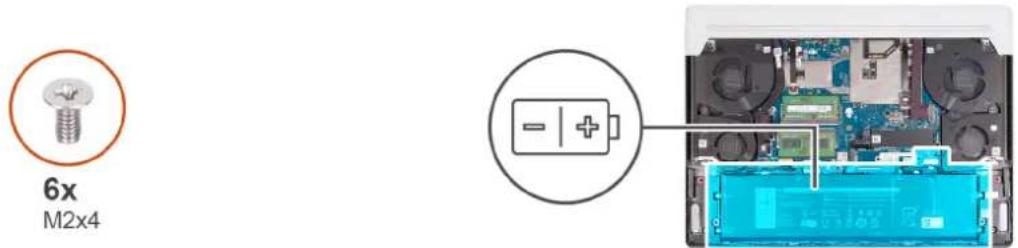
Στην(ις) παρακάτω εικόνα(ες) υποδεικνύεται η θέση της μπαταρίας και παρέχεται μια οπτική αναπαράσταση της διαδικασίας αφαίρεσης.
text_image
6x M2x4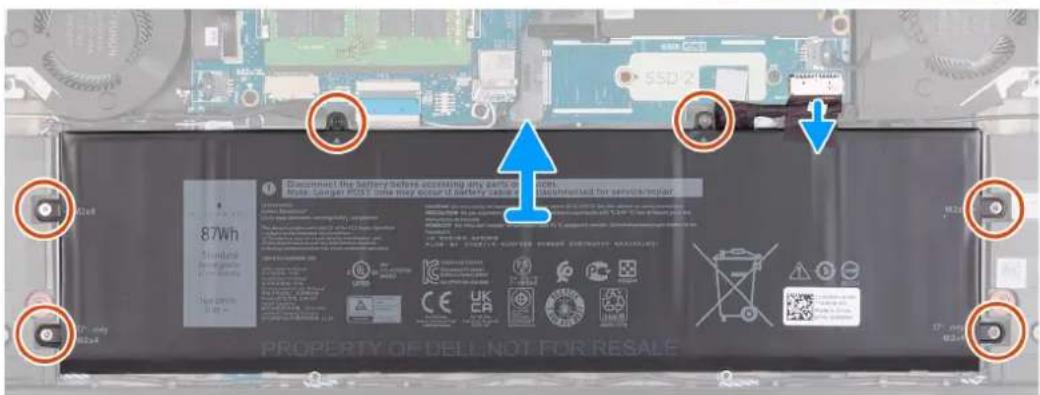
text_image
87Wh Description the battery before accessing any electric shock. Note: Longer PCC time may occur if battery cables are disannualized for service/repair Property of Dell, NOT FOR RESALEΒήματα
- Ξεκολλήστε την ταινία που συγκρατεί το καλώδιο της μπαταρίας στην μπαταρία.
- Βεβαιωθείτε ότι το καλώδιο της μπαταρίας έχει αποσυνδεθεί από την πλακέτα συστήματος.
- Αφαιρέστε τις έξι βίδες (Μ2×4) που συγκρατούν την μπαταρία στη διάταξη στηρίγματος παλάμης και πληκτρολογίου.
- Ανασηκώστε την μπαταρία και αφαιρέστε την από τη διάταξη στηρίγματος παλάμης και πληκτρολογίου.
Εγκατάσταση της μπαταρίας
Προϋποθέσεις
Σε περίπτωση αντικατάστασης στοιχείου, αφαιρέστε το υπάρχον στοιχείο προτού εκτελέσετε τη διαδικασία εγκατάστασης.
Πληροφορίες γι αυτήν την εργασία
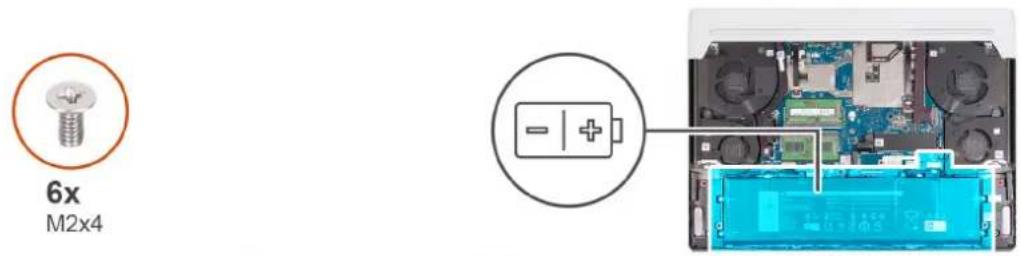
Στην(ις) παρακάτω εικόνα(ες) υποδεικνύεται η θέση της μπαταρίας και παρέχεται μια οπτική αναπαράσταση της διαδικασίας εγκατάστασης.
text_image
6x M2x4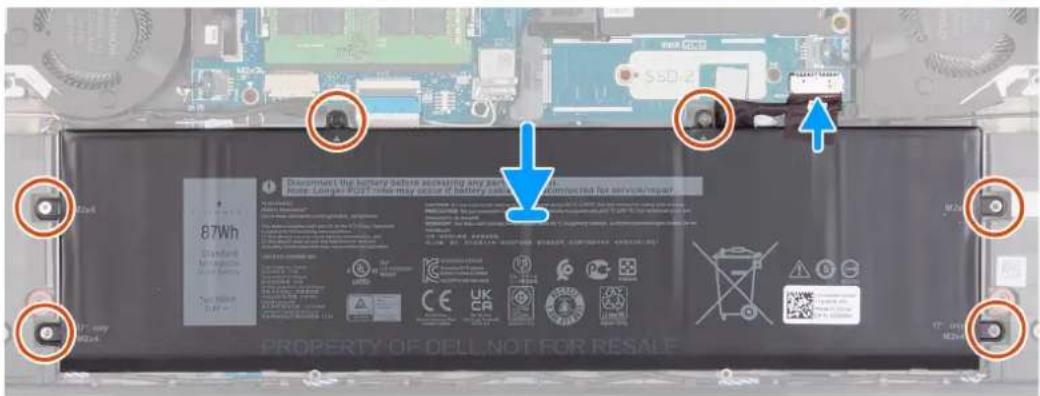
text_image
87Wh demonstrates the battery before accessing any part of the battery. Note: Lalign-POST has may occur if battery calls to be connected for service/reparation. Property OF DELL, NOT FOR RESALEΒήματα
- Ευθυγραμμίστε τις οπές για τις βίδες στην μπαταρία με τις αντίστοιχες οπές στη διάταξη στηρίγματος παλάμης και πληκτρολογίου.
- Επανατοποθετήστε τις έξι βίδες (Μ2×4) που συγκρατούν την μπαταρία στη διάταξη στηρίγματος παλάμης και πληκτρολογίου.
- Συνδέστε το καλώδιο της μπαταρίας στην πλακέτα συστήματος.
- Κολλήστε την ταινία που συγκρατεί το καλώδιο της μπαταρίας στην μπαταρία.
Επόμενα βήματα
- Εγκαταστήστε το κάλυμμα της βάσης.
- Ακολουθήστε τη διαδικασία που παρατίθεται στην ενότητα Μετά την εκτέλεση εργασιών στο εσωτερικό του υπολογιστή σας.
Καλώδιο μπαταρίας
Μέτρα προφύλαξης για τις επαναφορτιζόμενες μπαταρίες ιόντων λιθίου
Λ|ΠΡΟΣΟΧΗ:
- Επιδείξτε προσοχή κατά τον χειρισμό επαναφορτιζόμενων μπαταριών ιόντων λιθίου.
- Αποφορτίστε τελείως την μπαταρία πριν την αφαιρέσετε. Αποσυνδέστε τον μετασχηματιστή ΑС από τον υπολογιστή και χρησιμοποιήστε τον υπολογιστή αποκλειστικά με ρεύμα από την μπαταρία. Η μπαταρία αποφορτίζεται τελείως όταν ο υπολογιστής δεν ενεργοποιείται πια κατά το πάτημα του κουμπιού λειτουργίας.
- Μην συνθλίψετε, πετάξετε, κόψετε ή τρυπήσετε την μπαταρία με ξένα αντικείμενα.
- Μην εκθέσετε την μπαταρία σε υψηλές θερμοκρασίες ή μην αποσυναρμολογήσετε τις συστοιχίες και τα στοιχεία της μπαταρίας.
- Μην ασκήσετε πίεση στην επιφάνεια της μπαταρίας.
• Μην λυγίσετε την μπαταρία. -
Μην χρησιμοποιήσετε εργαλεία οποιουδήποτε είδους για να ξεσφηνώσετε την μπαταρία.
-
Φροντίστε να μην χάσετε ή τοποθετήσετε λανθασμένα τις βίδες κατά τη συντήρηση του προϊόντος, ώστε να αποφευχθεί τυχόν ακούσιο τρύπημα ή ζημιά στην μπαταρία και τα άλλα στοιχεία του υπολογιστή.
- Εάν η μπαταρία διασταλεί και σφηνώσει στον υπολογιστή, μην προσπαθήσετε να τη βγάλετε, γιατί η διάτρηση, η κάμψη ή η σύνθλιψη μιας επαναφορτιζόμενης μπαταρίας ιόντων λιθίου μπορεί να είναι επικίνδυνη. Σε μια τέτοια περίπτωση, επικοινωνήστε με την τεχνική υποστήριξη της Dell για βοήθεια και περαιτέρω οδηγίες. Ανατρέξτε στην ενότητα Επικοινωνία με την υποστήριξη στον Ιστότοπο υποστήριξης της Dell.
- Αγοράζετε πάντα αυθεντικές μπαταρίες από τον Ιστότοπος της Dell ή από εξουσιοδοτημένους συνεργάτες και μεταπωλητές της Dell.
- Οι διογκωμένες μπαταρίες δεν πρέπει να χρησιμοποιούνται, αλλά να αντικαθίστανται και να απορρίπτονται με κατάλληλο τρόπο. Για οδηγίες σχετικά με τον χειρισμό και την αντικατάσταση διογκωμένων μπαταριών ιόντων λιθίου, ανατρέξτε στην ενότητα Χειρισμός διογκωμένων επαναφορτιζόμενων μπαταριών ιόντων λιθίου.
Αφαίρεση του καλωδίου της μπαταρίας
Προϋποθέσεις
- Ακολουθήστε τη διαδικασία που παρατίθεται στην ενότητα Πριν από την εκτέλεση εργασιών στο εσωτερικό του υπολογιστή σας.
- Αφαιρέστε το κάλυμμα της βάσης.
- Αφαιρέστε την μπαταρία.
Πληροφορίες γι αυτήν την εργασία
i ΣΗΜΕΙΩΣΗ: Αν η μπαταρία είναι αποσυνδεδεμένη από την πλακέτα συστήματος για συντήρηση, υπάρχει καθυστέρηση κατά την εκκίνηση, καθώς ο υπολογιστής κάνει επαναφορά της μπαταρίας RTC.
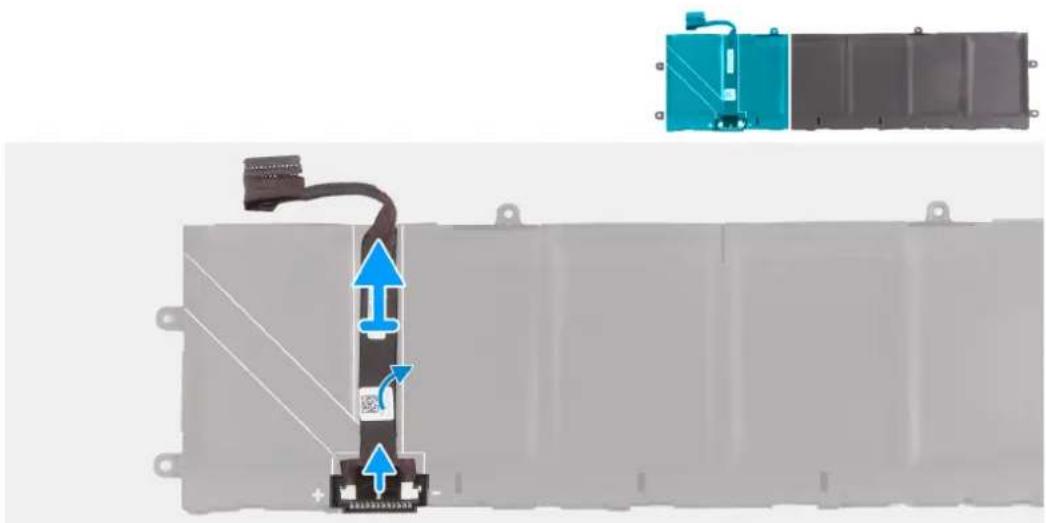
Στις παρακάτω εικόνες υποδεικνύεται η θέση του καλωδίου της μπαταρίας και παρέχεται μια οπτική αναπαράσταση της διαδικασίας αφαίρεσης.
natural_image
Diagram showing a battery pack connected to a cable with directional arrows indicating movement (no text or symbols present)Βήματα
- Γυρίστε ανάποδα την μπαταρία.
- Ξεκολλήστε το καλώδιο της μπαταρίας και απομακρύνετέ το από την μπαταρία.
- Αποσυνδέστε το καλώδιο της μπαταρίας από την μπαταρία.
- Ανασηκώστε το καλώδιο της μπαταρίας και απομακρύνετέ το από την μπαταρία.
Εγκατάσταση του καλωδίου της μπαταρίας
Προϋποθέσεις
Σε περίπτωση αντικατάστασης στοιχείου, αφαιρέστε το υπάρχον στοιχείο προτού εκτελέσετε τη διαδικασία εγκατάστασης.
Πληροφορίες γι αυτήν την εργασία
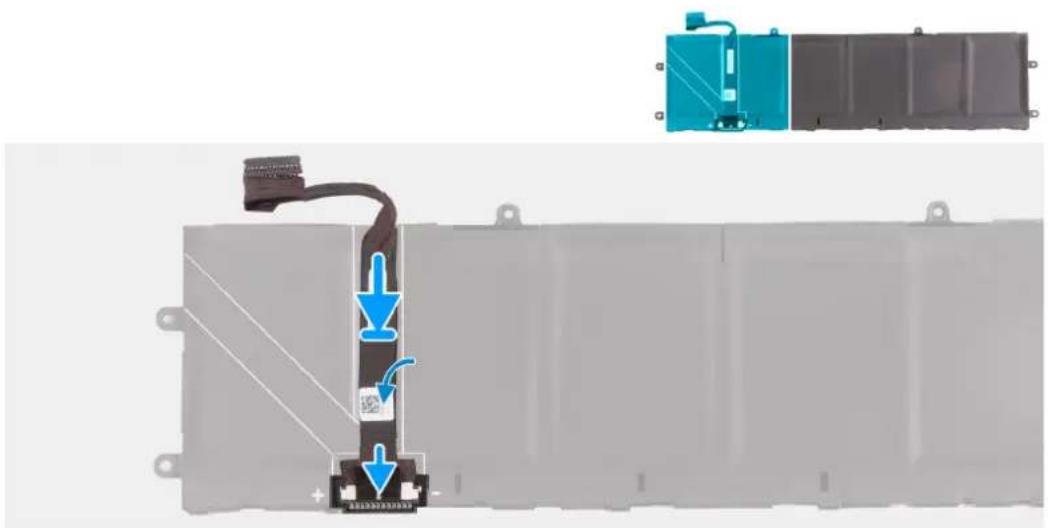
Στις παρακάτω εικόνες υποδεικνύεται η θέση του καλωδίου της μπαταρίας και παρέχεται μια οπτική αναπαράσταση της διαδικασίας εγκατάστασης.
natural_image
Diagram showing a battery pack connected to a cable with a connector, and a separate inset of a battery module (no text or symbols present)Βήματα
- Συνδέστε το καλώδιο της μπαταρίας στην μπαταρία.
- Προσαρμόστε το καλώδιο της μπαταρίας στην μπαταρία.
- Γυρίστε ανάποδα την μπαταρία.
Επόμενα βήματα
- Εγκαταστήστε το κάλυμμα της βάσης.
- Ακολουθήστε τη διαδικασία που παρατίθεται στην ενότητα Μετά την εκτέλεση εργασιών στο εσωτερικό του υπολογιστή σας.
Κάλυμμα πλακέτας εισόδου/εξόδου πίσω πλευράς
Αφαίρεση του καλύμματος της πλακέτας εισόδου/εξόδου της πίσω πλευράς
Προϋποθέσεις
- Ακολουθήστε τη διαδικασία που παρατίθεται στην ενότητα Πριν από την εκτέλεση εργασιών στο εσωτερικό του υπολογιστή σας
- Αφαιρέστε το κάλυμμα της βάσης.
Πληροφορίες γι αυτήν την εργασία
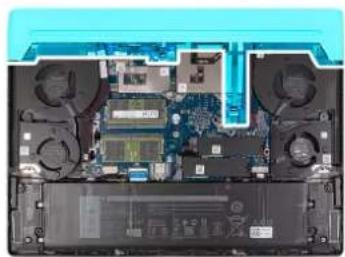
Στις παρακάτω εικόνες υποδεικνύεται η θέση του καλύμματος της πλακέτας εισόδου/εξόδου της πίσω πλευράς και παρέχεται μια οπτική αναπαράσταση της διαδικασίας αφαίρεσης.
natural_image
Interior view of a computer motherboard showing CPU socket, drive bays, and circuit board (no visible text or labels)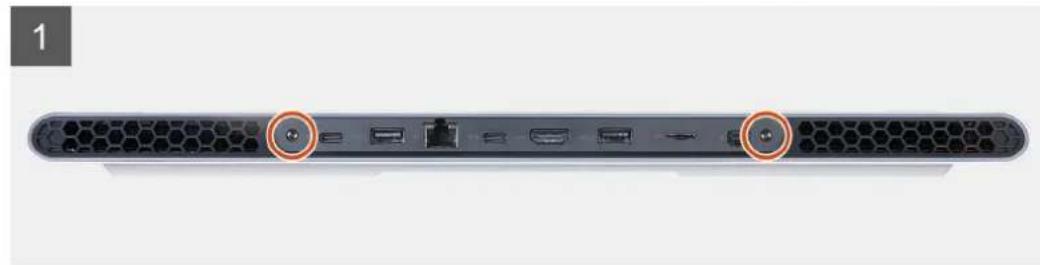
natural_image
Back panel of a computer monitor showing ventilation slots and ports (no text or symbols visible)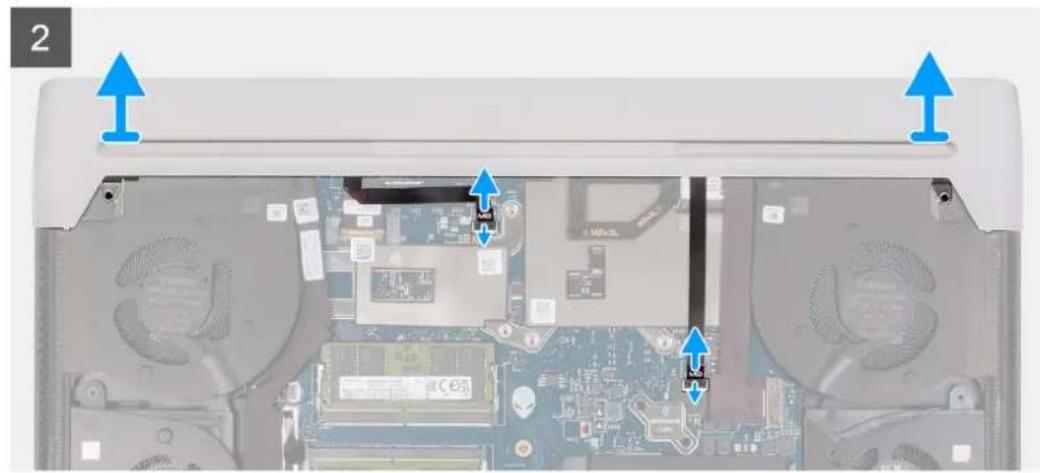
natural_image
Interior view of a laptop showing the circuit board with blue arrows indicating upward force or movement (no text or symbols present)Βήματα
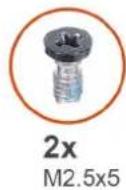
- Αφαιρέστε τις δύο βίδες (Μ2,5×5) που συγκρατούν το κάλυμμα της πλακέτας εισόδου/εξόδου της πίσω πλευράς στη διάταξη στηρίγματος παλάμης και πληκτρολογίου.
- Ανασηκώστε το μάνταλο και αποσυνδέστε το καλώδιο του δεξιού φωτισμού Tron από την πλακέτα συστήματος.

ΠΡΟΣΟΧΗ: Μην τραβάτε τα σημεία κάμψης του καλωδίου του δεξιού φωτισμού Tron και ελέγξτε για τυχόν ζημιές κατά την αφαίρεση και την εγκατάσταση.
- Ανασηκώστε το μάνταλο και αποσυνδέστε το καλώδιο του αριστερού φωτισμού Tron από την πλακέτα συστήματος.

ΣΗΜΕΙΩΣΗ: Για να μην προκληθεί ζημιά στον υπολογιστή σας, βεβαιωθείτε ότι από την πλακέτα συστήματος έχουν αποσυνδεθεί τα καλώδια του δεξιού και του αριστερού φωτισμού Tron πριν από την αφαίρεση του καλύμματος της πλακέτας εισόδου/εξόδου της πίσω πλευράς.
- Πιάστε καλά με τα δύο χέρια τα πλαϊνά μέρη του υπολογιστή σας και σπρώξτε προς τα έξω με τους αντίχειρες τα ελαστικά πέλματα στο κάλυμμα της πλακέτας εισόδου/εξόδου της πίσω πλευράς, ώστε να απελευθερωθεί το κάλυμμα από τη διάταξη στηρίγματος παλάμης και πληκτρολογίου.
- Σηκώστε το κάλυμμα της πλακέτας εισόδου/εξόδου της πίσω πλευράς από τη διάταξη στηρίγματος παλάμης και πληκτρολογίου.
Εγκατάσταση του καλύμματος της πλακέτας εισόδου/εξόδου της πίσω πλευράς
Προϋποθέσεις
Σε περίπτωση αντικατάστασης στοιχείου, αφαιρέστε το υπάρχον στοιχείο προτού εκτελέσετε τη διαδικασία εγκατάστασης.
Πληροφορίες γι αυτήν την εργασία
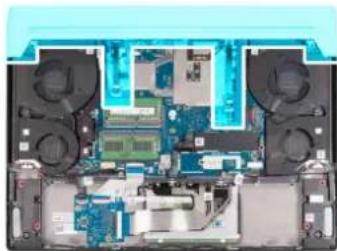
Στις παρακάτω εικόνες υποδεικνύεται η θέση του καλύμματος της πλακέτας εισόδου/εξόδου της πίσω πλευράς και παρέχεται μια οπτική αναπαράσταση της διαδικασίας εγκατάστασης.
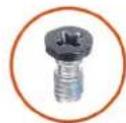
2x
M2.5×5
natural_image
Interior view of a computer motherboard showing CPU socket, drive bays, and circuit board (no visible text or symbols)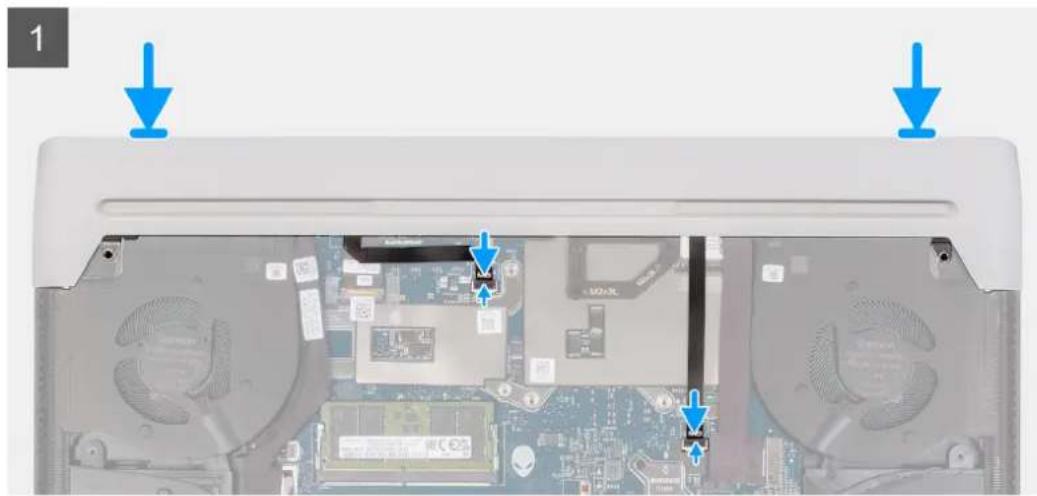
natural_image
Interior view of a computer motherboard showing two drive bays and a central circuit board (no text or symbols visible)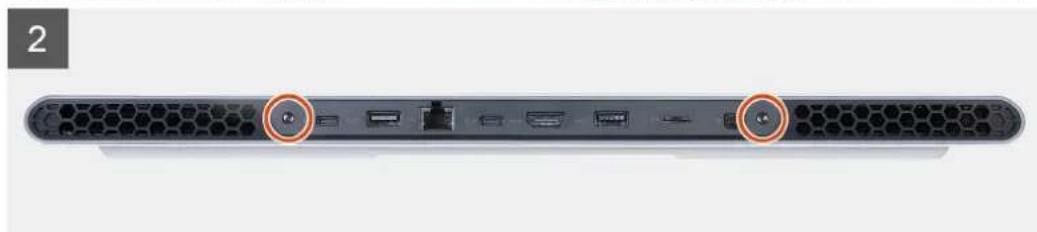
natural_image
Back panel of a server with hexagonal ventilation slots and labeled ports (no text or symbols visible)Βήματα
- Σπρώξτε το κάλυμμα της πλακέτας εισόδου/εξόδου της πίσω πλευράς ώστε να μπει στη διάταξη του στηρίγματος παλάμης και πληκτρολογίου και κουμπώστε το στη θέση του.
i ΣΗΜΕΙΩΣΗ: Για να μην προκληθεί ζημιά στον υπολογιστή σας, βεβαιωθείτε ότι τα καλώδια του δεξιού και του αριστερού φωτισμού Tron δεν συμπιέζονται προτού κουμπώσετε το κάλυμμα εισόδου/εξόδου στη θέση του.
-
Επανατοποθετήστε τις δύο βίδες (Μ2,5×5) που συγκρατούν το κάλυμμα της πλακέτας εισόδου/εξόδου της πίσω πλευράς στη διάταξη στηρίγματος παλάμης και πληκτρολογίου.
-
Συνδέστε το καλώδιο του αριστερού φωτισμού Tron στην πλακέτα συστήματος και κλείστε το μάνταλο.
-
Συνδέστε το καλώδιο του δεξιού φωτισμού Tron στην πλακέτα συστήματος και κλείστε το μάνταλο.
ΠΡΟΣΟΧΗ: Μην τραβάτε τα σημεία κάμψης του καλωδίου του δεξιού φωτισμού Tron kαι ελέγξτε για τυχόν ζημιές κατά την αφαίρεση και την εγκατάσταση.
Επόμενα βήματα
- Εγκαταστήστε το κάλυμμα της βάσης.
- Ακολουθήστε τη διαδικασία που παρατίθεται στην ενότητα Μετά την εκτέλεση εργασιών στο εσωτερικό του υπολογιστή σας.
Θύρα προσαρμογέα ισχύος
Αφαίρεση της θύρας του μετασχηματιστή
Προϋποθέσεις
- Ακολουθήστε τη διαδικασία που παρατίθεται στην ενότητα Πριν από την εκτέλεση εργασιών στο εσωτερικό του υπολογιστή σας.
- Αφαιρέστε το κάλυμμα της βάσης.
- Αφαιρέστε το κάλυμμα της πλακέτας εισόδου/εξόδου της πίσω πλευράς.
Πληροφορίες γι αυτήν την εργασία
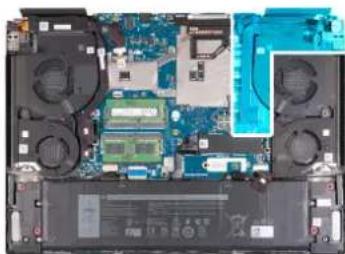
Στην(ις) παρακάτω εικόνα(ες) υποδεικνύεται η θέση της θύρας του μετασχηματιστή και παρέχεται μια οπτική αναπαράσταση της διαδικασίας αφαίρεσης.
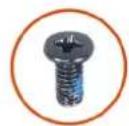
2x
M2.5×5
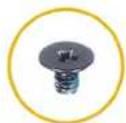
1x
M2×3
natural_image
Interior view of a computer motherboard showing CPU socket, drive bays, and battery pack (no text or symbols visible)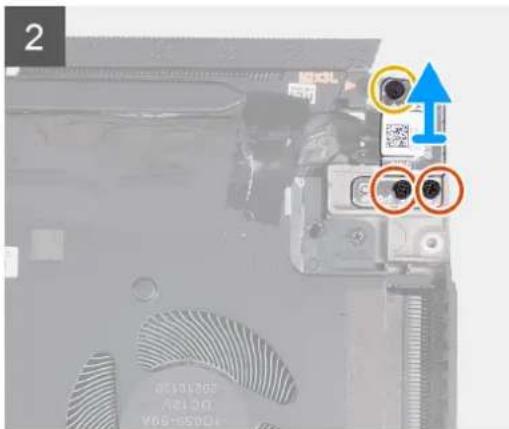
text_image
2 05101360 V2100 V66HS004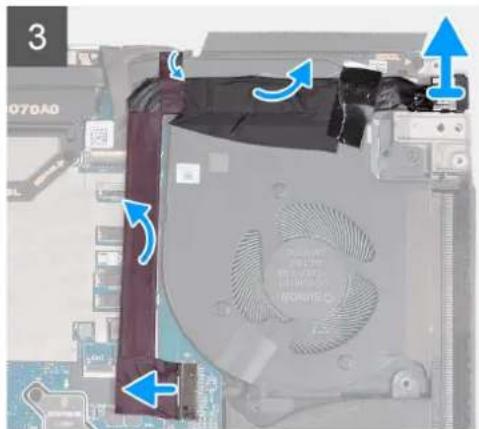
natural_image
Close-up of a computer motherboard showing a fan and heatsink with blue arrows indicating motion (no text or symbols)Βήματα
- Αφαιρέστε τις δύο βίδες (Μ2,5×5) που συγκρατούν τη βάση στήριξης της θύρας του μετασχηματιστή στη διάταξη στηρίγματος παλάμης και πληκτρολογίου.
- Αφαιρέστε τη βίδα (Μ2×3) που συγκρατεί τη βάση στήριξης της θύρας του μετασχηματιστή στη διάταξη στηρίγματος παλάμης και πληκτρολογίου.
- Ανασηκώστε τη βάση στήριξης της θύρας του μετασχηματιστή για να την αποσπάσετε από τη διάταξη του στηρίγματος παλάμης και του πληκτρολογίου.
- Αποσυνδέστε το καλώδιο της θύρας του μετασχηματιστή από την πλακέτα συστήματος.
- Ξεκολλήστε τις ταινίες που συγκρατούν τη θύρα μετασχηματιστή στην πλακέτα συστήματος.
- Ξεκολλήστε το καλώδιο της θύρας του προσαρμογέα ισχύος από τη διάταξη στηρίγματος παλάμης και πληκτρολογίου.
- Ανασηκώστε τη θύρα του προσαρμογέα ισχύος μαζί με το καλώδιό της και αφαιρέστε την από τη διάταξη του στηρίγματος παλάμης και του πληκτρολογίου.
Εγκατάσταση της θύρας του μετασχηματιστή
Προϋποθέσεις
Σε περίπτωση αντικατάστασης στοιχείου, αφαιρέστε το υπάρχον στοιχείο προτού εκτελέσετε τη διαδικασία εγκατάστασης.
Πληροφορίες γι αυτήν την εργασία
Στην(ις) παρακάτω εικόνα(ες) υποδεικνύεται η θέση της θύρας του μετασχηματιστή και παρέχεται μια οπτική αναπαράσταση της διαδικασίας εγκατάστασης.
2x
M2.5x5
1x
M2x3
natural_image
Interior view of a computer motherboard showing CPU socket, RAM slots, and drive bays (no visible text or labels)
text_image
2 G70AD NOMFD
text_image
3Βήματα
- Περάστε συρτά και υπό γωνία τη θύρα μετασχηματιστή στην υποδοχή επάνω στη διάταξη στηρίγματος παλάμης και πληκτρολογίου και προσαρμόστε το καλώδιο της θύρας μετασχηματιστή στην πλακέτα συστήματος.
- Συνδέστε το καλώδιο της θύρας του μετασχηματιστή στην πλακέτα συστήματος.
- Κολλήστε τις ταινίες που συγκρατούν το καλώδιο της θύρας μετασχηματιστή στην πλακέτα συστήματος.
- Τοποθετήστε τη βάση στήριξης της θύρας μετασχηματιστή επάνω στη διάταξη στηρίγματος παλάμης και πληκτρολογίου.
- Ευθυγραμμίστε τις οπές για τις βίδες στη βάση στήριξης της θύρας μετασχηματιστή με τις αντίστοιχες οπές στη διάταξη στηρίγματος παλάμης και πληκτρολογίου.
- Επανατοποθετήστε τις δύο βίδες (Μ2,5×5) για να στερεώσετε τη βάση στήριξης της θύρας του μετασχηματιστή στη διάταξη στηρίγματος παλάμης και πληκτρολογίου.
- Επανατοποθετήστε τη βίδα (Μ2×3) που συγκρατεί τη βάση στήριξης της θύρας μετασχηματιστή στη διάταξη του στηρίγματος παλάμης και πληκτρολογίου.
Επόμενα βήματα
- Εγκαταστήστε το κάλυμμα της πλακέτας εισόδου/εξόδου της πίσω πλευράς.
- Εγκαταστήστε το κάλυμμα της βάσης.
- Ακολουθήστε τη διαδικασία που παρατίθεται στην ενότητα Μετά την εκτέλεση εργασιών στο εσωτερικό του υπολογιστή σας.
Θύρα σετ ακουστικών-μικροφώνου
Αφαίρεση της θύρας σετ ακουστικών-μικροφώνου
Προϋποθέσεις
- Ακολουθήστε τη διαδικασία που παρατίθεται στην ενότητα Πριν από την εκτέλεση εργασιών στο εσωτερικό του υπολογιστή σας.
- Αφαιρέστε το κάλυμμα της βάσης.
- Αφαιρέστε το κάλυμμα της πλακέτας εισόδου/εξόδου της πίσω πλευράς.
Πληροφορίες γι αυτήν την εργασία
Στις παρακάτω εικόνες υποδεικνύεται η θέση της θύρας σετ ακουστικών-μικροφώνου και παρέχεται μια οπτική αναπαράσταση της διαδικασίας αφαίρεσης.
natural_image
Interior view of a laptop showing exposed circuit board, CPU socket, and drive bays (no text or symbols visible)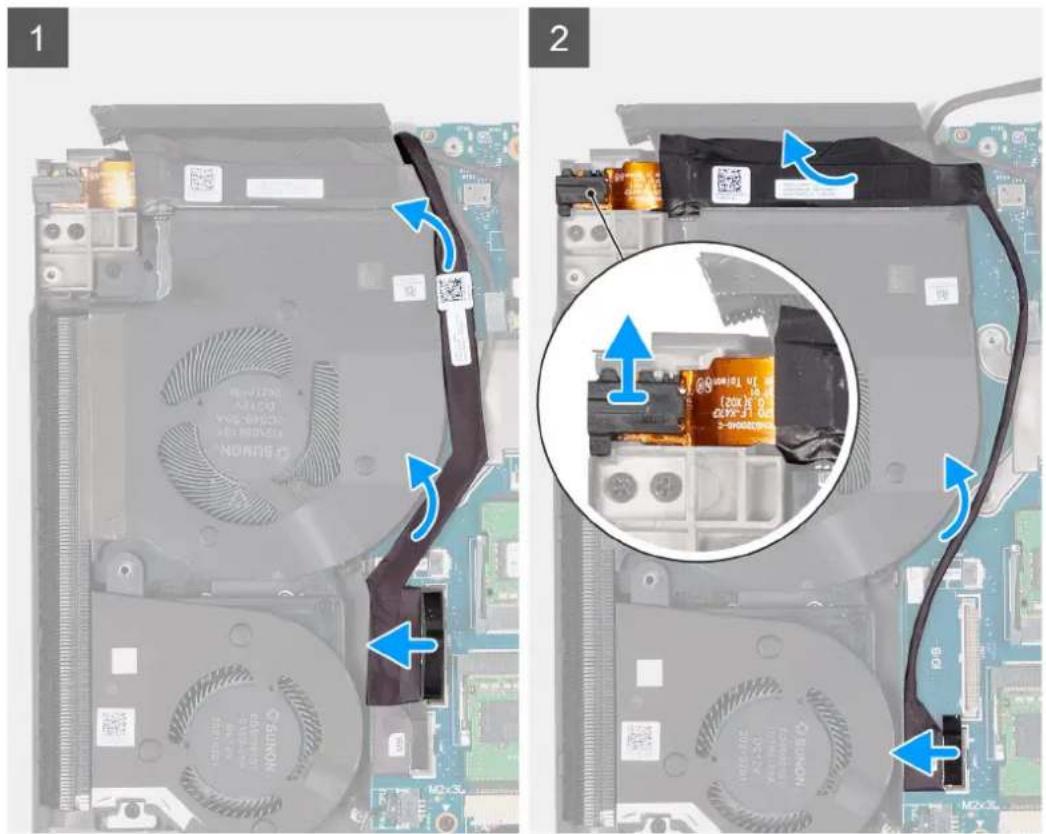
text_image
Technical diagram showing two views of a computer motherboard with labeled components and annotations in ChineseΒήματα
- Τραβήξτε τη γλωπίδα για να αποσυνδέστε το καλώδιο της πλακέτας εισόδου/εξόδου από την πλακέτα συστήματος.
- Απομακρύνετε το καλώδιο πλακέτας εισόδου/εξόδου από την πλακέτα συστήματος και από το καλώδιο θύρας σετ ακουστικών- μικροφώνου.
- Χρησιμοποιώντας τη συρόμενη γλωττίδα, αποσυνδέστε το καλώδιο της θύρας σετ ακουστικών-μικροφώνου από την πλακέτα συστήματος.
- Ξεκολλήστε το καλώδιο της θύρας σετ ακουστικών-μικροφώνου από τη διάταξη στηρίγματος παλάμης και πληκτρολογίου και ανασηκώστε τη θύρα σετ ακουστικών-μικροφώνου και το καλώδιό της για να την αφαιρέσετε από τη διάταξη στηρίγματος παλάμης και πληκτρολογίου.
Εγκατάσταση της θύρας σετ ακουστικών-μικροφώνου
Προϋποθέσεις
Σε περίπτωση αντικατάστασης στοιχείου, αφαιρέστε το υπάρχον στοιχείο προτού εκτελέσετε τη διαδικασία εγκατάστασης.
Πληροφορίες γι αυτήν την εργασία
Στις παρακάτω εικόνες υποδεικνύεται η θέση της θύρας σετ ακουστικών-μικροφώνου και παρέχεται μια οπτική αναπαράσταση της διαδικασίας εγκατάστασης.
natural_image
Interior view of a laptop showing exposed circuit board, ventilation ducts, and speaker areas (no text or symbols visible)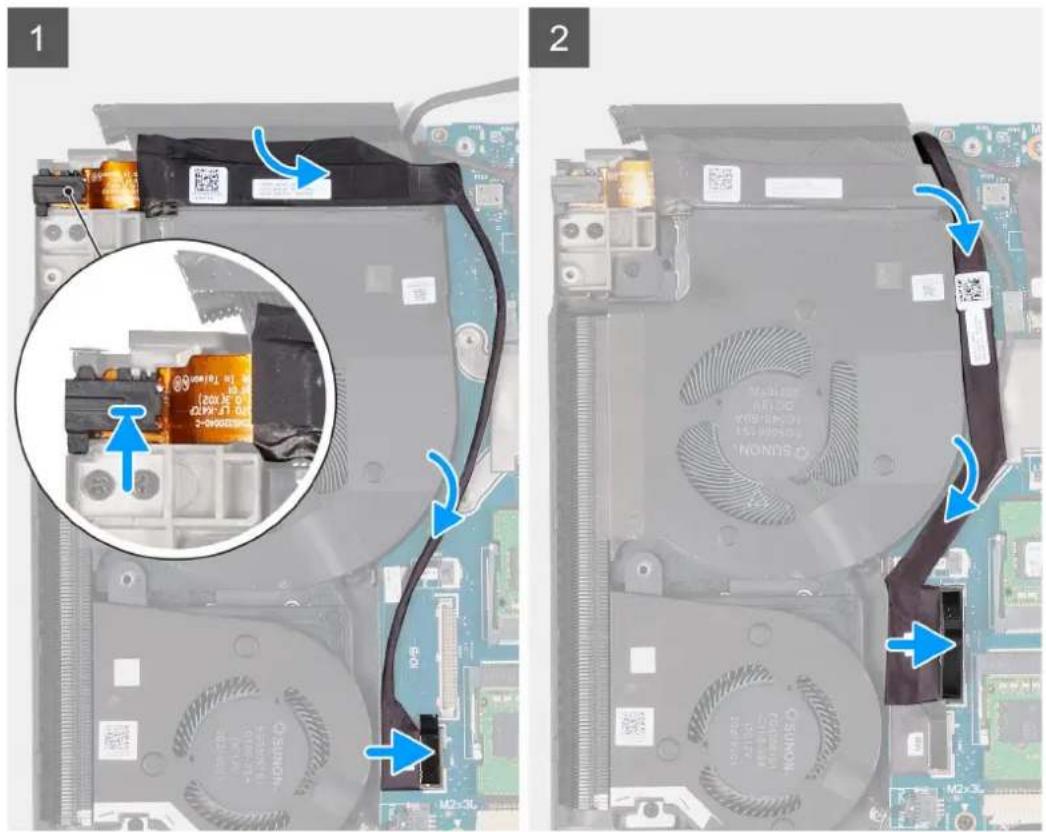
text_image
Technical diagram showing two views of a computer chassis with labeled components and annotations in ChineseΒήματα
- Τοποθετήστε τη θύρα σετ ακουστικών-μικροφώνου μέσα στην υποδοχή στη διάταξη στηρίγματος παλάμης και πληκτρολογίου.
- Προσαρμόστε το καλώδιο της θύρας σετ ακουστικών-μικροφώνου στη διάταξη στηρίγματος παλάμης και πληκτρολογίου.
- Συνδέστε το καλώδιο της θύρας σετ ακουστικών-μικροφώνου στην πλακέτα συστήματος.
- Μετακινήστε το καλώδιο της πλακέτας εισόδου/εξόδου ώστε να επιστρέψει στη θέση του και συνδέστε το καλώδιο της πλακέτας εισόδου/εξόδου στην πλακέτα συστήματος.
Επόμενα βήματα
- Εγκαταστήστε το κάλυμμα της πλακέτας εισόδου/εξόδου της πίσω πλευράς.
- Εγκαταστήστε το κάλυμμα της βάσης.
- Ακολουθήστε τη διαδικασία που παρατίθεται στην ενότητα Μετά την εκτέλεση εργασιών στο εσωτερικό του υπολογιστή σας.
Ηχεία
Αφαίρεση των ηχείων
Προϋποθέσεις
- Ακολουθήστε τη διαδικασία που παρατίθεται στην ενότητα Πριν από την εκτέλεση εργασιών στο εσωτερικό του υπολογιστή σας.
- Αφαιρέστε το κάλυμμα της βάσης.
- Αφαιρέστε την μπαταρία.
Πληροφορίες γι αυτήν την εργασία
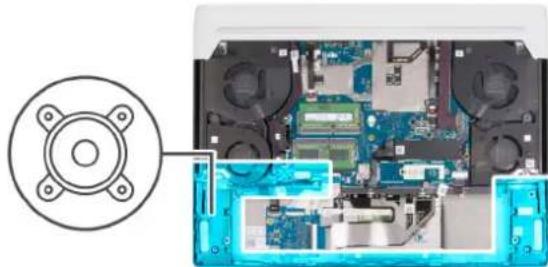
Στην(ις) παρακάτω εικόνα(ες) υποδεικνύεται η θέση των ηχείων και παρέχεται μια οπτική αναπαράσταση της διαδικασίας αφαίρεσης.
natural_image
Interior view of a computer motherboard showing CPU socket and circuit board (no text or symbols visible)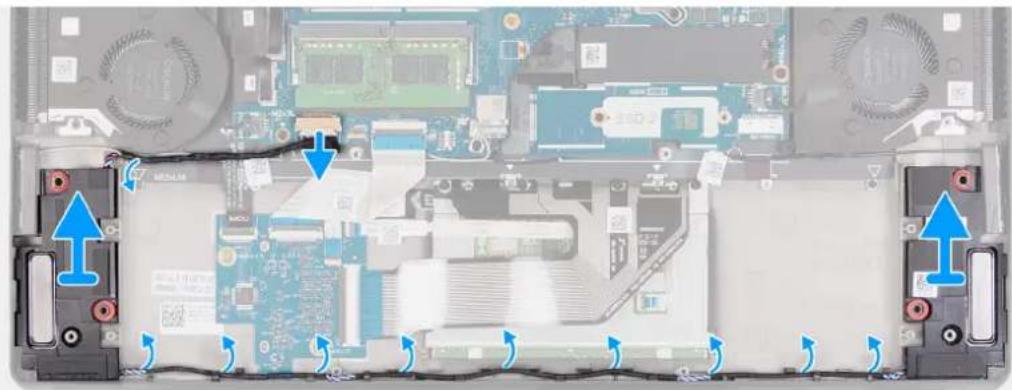
natural_image
Laptop interior showing rear panel with blue arrows indicating movement or force, no visible text or symbolsΒήματα
- Αποσυνδέστε το καλώδιο των ηχείων από την πλακέτα συστήματος.
- Αφαιρέστε τα καλώδια των ηχείων από τους οδηγούς δρομολόγησης στη διάταξη στηρίγματος παλάμης και πληκτρολογίου.
- Ανασηκώστε τα ηχεία μαζί με τα καλώδιά τους και αφαιρέστε τα από τη διάταξη στηρίγματος παλάμης και πληκτρολογίου.
Εγκατάσταση των ηχείων
Προϋποθέσεις
Σε περίπτωση αντικατάστασης στοιχείου, αφαιρέστε το υπάρχον στοιχείο προτού εκτελέσετε τη διαδικασία εγκατάστασης.
Πληροφορίες γι αυτήν την εργασία
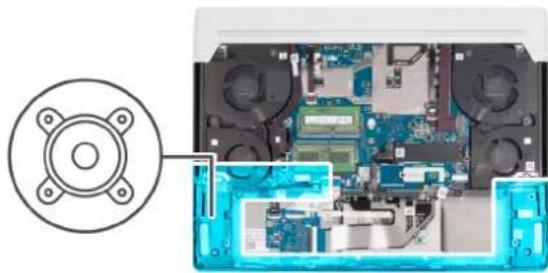
Στις παρακάτω εικόνες υποδεικνύεται η θέση των ηχείων και παρέχεται μια οπτική αναπαράσταση της διαδικασίας εγκατάστασης.
natural_image
Interior view of a computer motherboard showing CPU socket and drive bays (no text or symbols visible)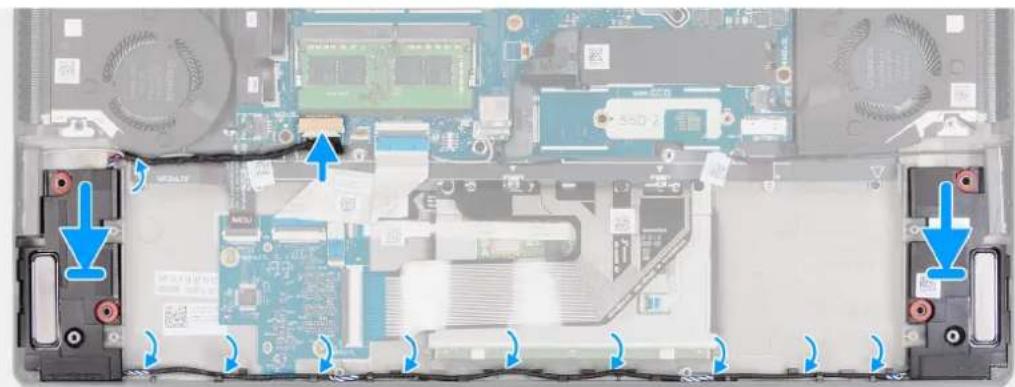
natural_image
Interior view of a laptop showing the circuit board with blue arrows indicating ports and components (no readable text or symbols)Βήματα
- Χρησιμοποιήστε τα σημεία ευθυγράμμισης για να τοποθετήσετε το αριστερό και δεξί ηχείο πάνω στη διάταξη στηρίγματος παλάμης και πληκτρολογίου.
① ΣΗΜΕΙΩΣΗ: Βεβαιωθείτε ότι τα σημεία ευθυγράμμισης έχουν περαστεί μέσα στους λαστιχένιους δακτυλίους στο ηχείο.
① ΣΗΜΕΙΩΣΗ: Από σχεδίασης, γύρω από τα ηχεία υπάρχει ομοιόμορφο διάκενο.
- Περάστε το καλώδιο των ηχείων μέσα από τους οδηγούς δρομολόγησης στη διάταξη στηρίγματος παλάμης και πληκτρολογίου.
i | ΣΗΜΕΙΩΣΗ: Για να αποφύγετε την πρόκληση ζημιάς στα καλώδια, δρομολογήστε τα ξεκινώντας από κάθε ηχείο έτσι ώστε να συναντηθούν στο σημεία ευθυγράμμισης στα αριστερά.
- Δρομολογήστε την υποδοχή του καλωδίου ηχείων από τα αριστερά προς τα δεξιά και συνδέστε τη στην πλακέτα συστήματος.
ΠΡΟΣΟΧΗ: Κατά τη σύνδεση της υποδοχής του καλωδίου ηχείων, προσπαθήστε να μην πιέσετε την μπαταρία προς τα κάτω.
Επόμενα βήματα
- Εγκαταστήστε την μπαταρία.
- Εγκαταστήστε το κάλυμμα της βάσης.
- Ακολουθήστε τη διαδικασία που παρατίθεται στην ενότητα Μετά την εκτέλεση εργασιών στο εσωτερικό του υπολογιστή σας.
Ανεμιστήρες (Fans)
Αφαίρεση του αριστερού ανεμιστήρα
Προϋποθέσεις
- Ακολουθήστε τη διαδικασία που παρατίθεται στην ενότητα Πριν από την εκτέλεση ερνασιών στο εσωτερικό του υπολονιστή σας.
- Αφαιρέστε το κάλυμμα της βάσης.
- Αφαιρέστε την μπαταρία.
Πληροφορίες γι αυτήν την εργασία
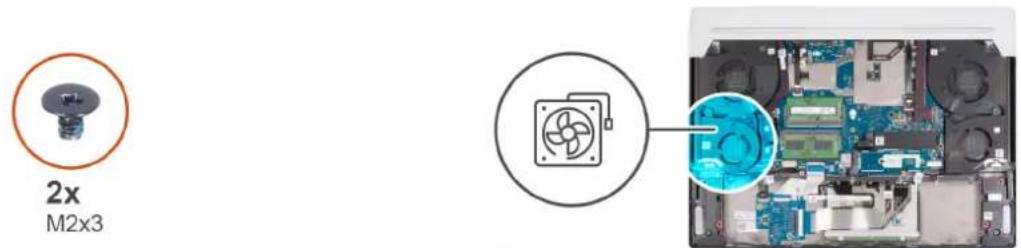
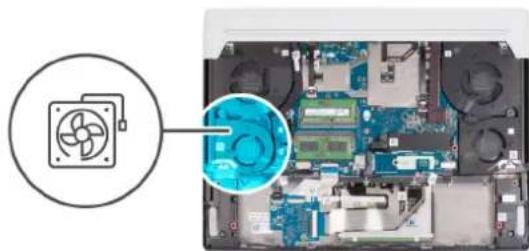
Στις παρακάτω εικόνες υποδεικνύεται η θέση του αριστερού ανεμιστήρα και παρέχεται μια οπτική αναπαράσταση της διαδικασίας αφαίρεσης.
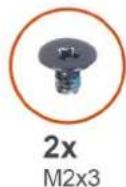
text_image
2x M2x3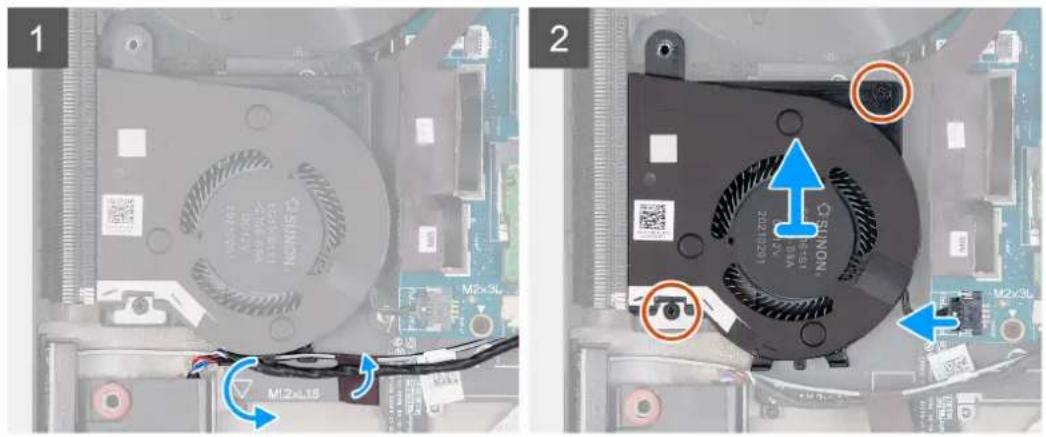
text_image
1 2 M12×L18 SINON 2024-03-20 M2×3L M2×3L M2×3LΒήματα
- Αφαιρέστε το καλώδιο του ηχείου και το καλώδιο της κεραίας από τους οδηγούς δρομολόγησης στον αριστερό ανεμιστήρα.
- Ξεκολλήστε την ταινία που συγκρατεί το καλώδιο της κεραίας στη διάταξη στηρίγματος παλάμης και πληκτρολογίου.
- Αποσυνδέστε το καλώδιο του αριστερού ανεμιστήρα από την πλακέτα συστήματος.
- Αφαιρέστε τις δύο βίδες (Μ2×3) που συγκρατούν τον αριστερό ανεμιστήρα στη διάταξη στηρίγματος παλάμης και πληκτρολογίου.
- Ανασηκώστε τον αριστερό ανεμιστήρα και αφαιρέστε τον από τη διάταξη στηρίγματος παλάμης και πληκτρολογίου.
Εγκατάσταση του αριστερού ανεμιστήρα
Προϋποθέσεις
Σε περίπτωση αντικατάστασης στοιχείου, αφαιρέστε το υπάρχον στοιχείο προτού εκτελέσετε τη διαδικασία εγκατάστασης.
Πληροφορίες γι αυτήν την εργασία
Στις παρακάτω εικόνες υποδεικνύεται η θέση του αριστερού ανεμιστήρα και παρέχεται μια οπτική αναπαράσταση της διαδικασίας εγκατάστασης.
natural_image
Interior view of a computer motherboard showing CPU socket and fan assembly (no text or symbols visible)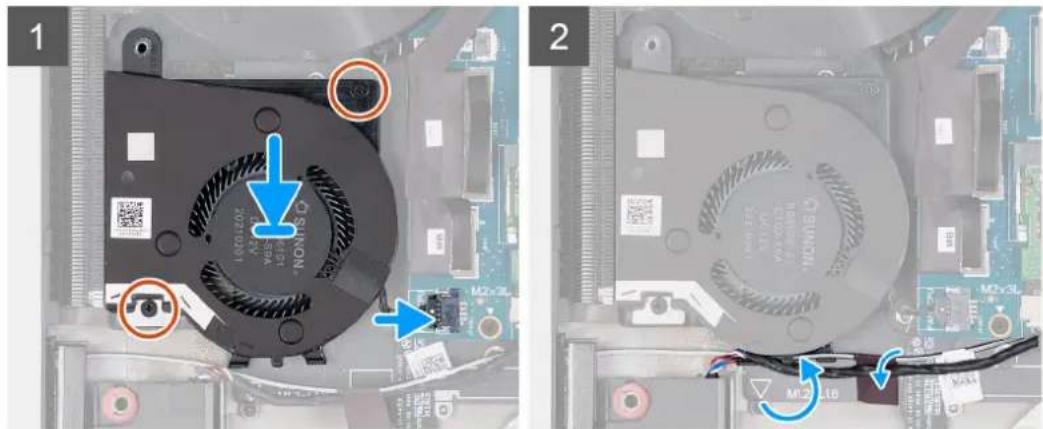
text_image
1 2 M100 M200 M200 M200 M200 M200 M200 M200 M200 M200 M200 M200 M200 M200 M200 M200 M200 M200 M200 M200 M200 M150 L16Βήματα
- Τοποθετήστε τον αριστερό ανεμιστήρα πάνω στη διάταξη στηρίγματος παλάμης και πληκτρολογίου.
- Ευθυγραμμίστε τις οπές για τις βίδες στον αριστερό ανεμιστήρα με τις αντίστοιχες οπές στη διάταξη στηρίγματος παλάμης και πληκτρολογίου.
- Επανατοποθετήστε τις δύο βίδες (Μ2×3) που συγκρατούν τον αριστερό ανεμιστήρα στη διάταξη στηρίγματος παλάμης και πληκτρολογίου.
- Συνδέστε το καλώδιο του αριστερού ανεμιστήρα στην πλακέτα συστήματος.

ΣΗΜΕΙΩΣΗ: Η άσπρη κουκκίδα πάνω στην υποδοχή του καλωδίου ανεμιστήρα θα πρέπει να είναι στραμμένη προς τα επάνω κατά τη σύνδεση στην πλακέτα συστήματος.
- Περάστε το καλώδιο του ηχείου και το καλώδιο της κεραίας μέσα από τους οδηγούς δρομολόγησης στον αριστερό ανεμιστήρα.
- Κολλήστε την ταινία που συγκρατεί το καλώδιο της κεραίας στη διάταξη του στηρίγματος παλάμης και του πληκτρολογίου.
Επόμενα βήματα
- Εγκαταστήστε την μπαταρία.
- Εγκαταστήστε το κάλυμμα της βάσης.
- Ακολουθήστε τη διαδικασία που παρατίθεται στην ενότητα Μετά την εκτέλεση εργασιών στο εσωτερικό του υπολογιστή σας.
Αφαίρεση του δεξιού ανεμιστήρα
Προϋποθέσεις
- Ακολουθήστε τη διαδικασία που παρατίθεται στην ενότητα Πριν από την εκτέλεση εργασιών στο εσωτερικό του υπολογιστή σας.
- Αφαιρέστε το κάλυμμα της βάσης.
- Αφαιρέστε την μπαταρία.
Πληροφορίες γι αυτήν την εργασία
Στις παρακάτω εικόνες υποδεικνύεται η θέση του δεξιού ανεμιστήρα και παρέχεται μια οπτική αναπαράσταση της διαδικασίας αφαίρεσης.
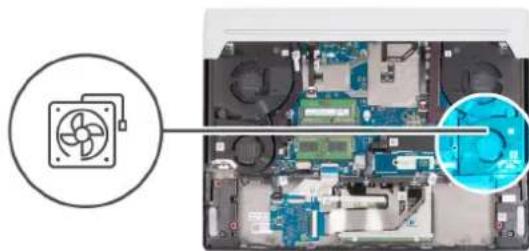
natural_image
Interior view of a computer with an open circuit board and fan component, showing internal components without any text or symbols.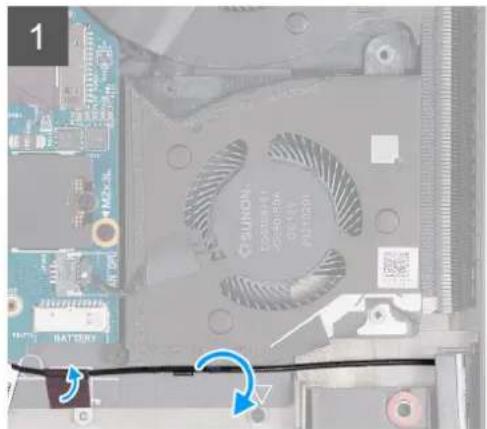
natural_image
Close-up of a computer motherboard showing a fan and battery socket (no readable text or symbols)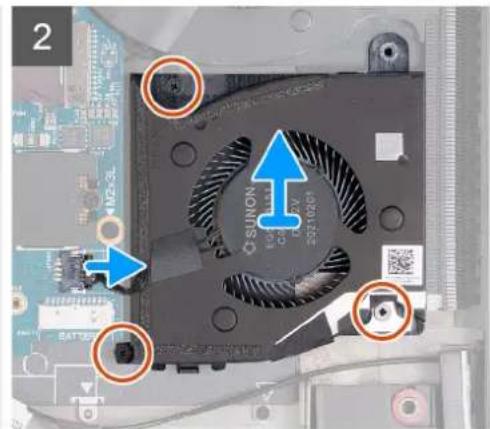
text_image
2 CSUNON BATTERYΒήματα
- Ξεκολλήστε την ταινία που συγκρατεί το καλώδιο της κεραίας στη διάταξη στηρίγματος παλάμης και πληκτρολογίου.
- Αφαιρέστε το καλώδιο της κεραίας από τους οδηγούς δρομολόγησης στον αριστερό ανεμιστήρα.
- Αποσυνδέστε το καλώδιο του δεξιού ανεμιστήρα από την πλακέτα συστήματος.
- Αφαιρέστε τις τρεις βίδες (Μ2×3) που συγκρατούν τον δεξιό ανεμιστήρα στη διάταξη του στηρίγματος παλάμης και του πληκτρολογίου.
- Ανασηκώστε τον δεξιό ανεμιστήρα και αφαιρέστε τον από τη διάταξη στηρίγματος παλάμης και πληκτρολογίου.
Εγκατάσταση του δεξιού ανεμιστήρα
Προϋποθέσεις
Σε περίπτωση αντικατάστασης στοιχείου, αφαιρέστε το υπάρχον στοιχείο προτού εκτελέσετε τη διαδικασία εγκατάστασης.
Πληροφορίες γι αυτήν την εργασία
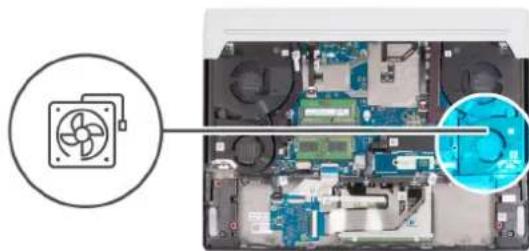
Στις παρακάτω εικόνες υποδεικνύεται η θέση του δεξιού ανεριστήρα και παρέχεται μια οπτική αναπαράσταση της διαδικασίας εγκατάστασης.
natural_image
Interior view of an electronic device showing a fan and circuit board with a magnified inset (no text or symbols visible)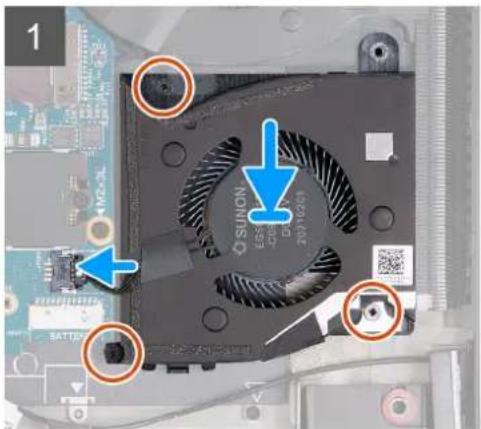
text_image
1 SUNON ESI DVR 201/16/201 SATDO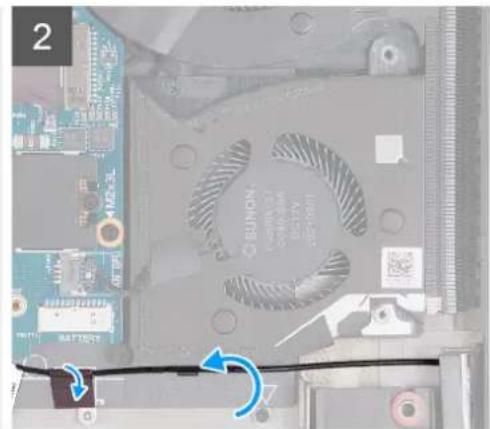
natural_image
Close-up of a computer motherboard showing a CPU fan and heatsink (no readable text or symbols)Βήματα
- Τοποθετήστε τον δεξιό ανεμιστήρα πάνω στη διάταξη στηρίγματος παλάμης και πληκτρολογίου.
- Ευθυγραμμίστε τις οπές για τις βίδες στον δεξιό ανεμιστήρα με τις αντίστοιχες οπές στη διάταξη στηρίγματος παλάμης και πληκτρολογίου.
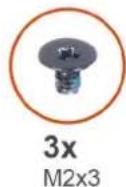
- Επανατοποθετήστε τις τρεις βίδες (Μ2×3) που συγκρατούν τον δεξιό ανεμιστήρα στη διάταξη στηρίγματος παλάμης και πληκτρολογίου.
- Συνδέστε το καλώδιο του δεξιού ανεμιστήρα στην πλακέτα συστήματος.

ΣΗΜΕΙΩΣΗ: Η άσπρη κουκκίδα πάνω στην υποδοχή του καλωδίου ανεμιστήρα θα πρέπει να είναι στραμμένη προς τα επάνω κατά τη σύνδεση στην πλακέτα συστήματος.
- Περάστε το καλώδιο της κεραίας μέσα από τους οδηγούς δρομολόγησης στον δεξιό ανεμιστήρα.
- Κολλήστε την ταινία που συγκρατεί το καλώδιο της κεραίας στη διάταξη του στηρίγματος παλάμης και του πληκτρολογίου.
Επόμενα βήματα
- Εγκαταστήστε την μπαταρία.
- Εγκαταστήστε το κάλυμμα της βάσης.
- Ακολουθήστε τη διαδικασία που παρατίθεται στην ενότητα Μετά την εκτέλεση εργασιών στο εσωτερικό του υπολογιστή σας.
Σωλήνας μεταφοράς θερμότητας
Αφαίρεση του σωλήνα μεταφοράς θερμότητας
Προϋποθέσεις
- Ακολουθήστε τη διαδικασία που παρατίθεται στην ενότητα Πριν από την εκτέλεση εργασιών στο εσωτερικό του υπολογιστή σας
- Αφαιρέστε το κάλυμμα της βάσης.
- Αφαιρέστε το κάλυμμα της πλακέτας εισόδου/εξόδου της πίσω πλευράς.
Πληροφορίες γι αυτήν την εργασία

ΠΡΟΣΟΧΗ: Η ψύκτρα ενδέχεται να θερμανθεί στη διάρκεια της κανονικής λειτουργίας. Προτού την αγγίξετε, αφήστε να περάσει αρκετή ώρα για να κρυώσει.
i ΣΗΜΕΙΩΣΗ: Για να επιτευχθεί η μέγιστη ψύξη του επεξεργαστή, μην αγγίζετε τις περιοχές μεταφοράς θερμότητας επάνω στον σωλήνα μεταφοράς θερμότητας. Το λίπος της επιδερμίδας σας μπορεί να μειώσει την ικανότητα μεταφοράς θερμότητας της θερμοαγώγιμης πάστας.
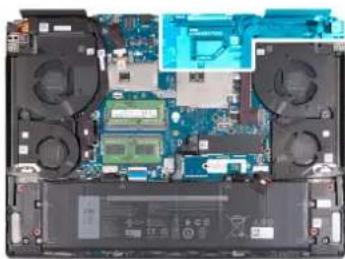
Στις παρακάτω εικόνες υποδεικνύεται η θέση του σωλήνα μεταφοράς θερμότητας και παρέχεται μια οπτική αναπαράσταση της διαδικασίας αφαίρεσης.
natural_image
Interior view of a computer motherboard showing CPU socket, drive bays, and battery pack (no visible text or symbols)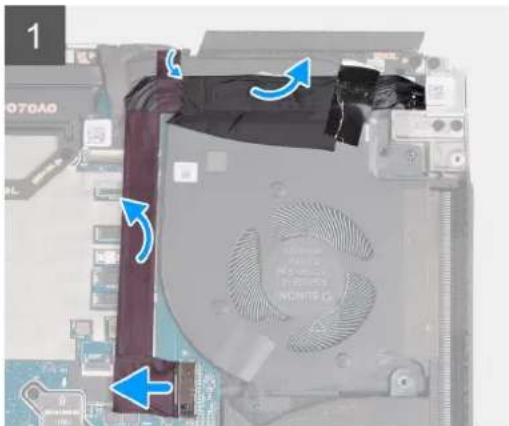
natural_image
Close-up of a computer motherboard showing a fan and heatsink with blue arrows indicating motion (no text or symbols visible)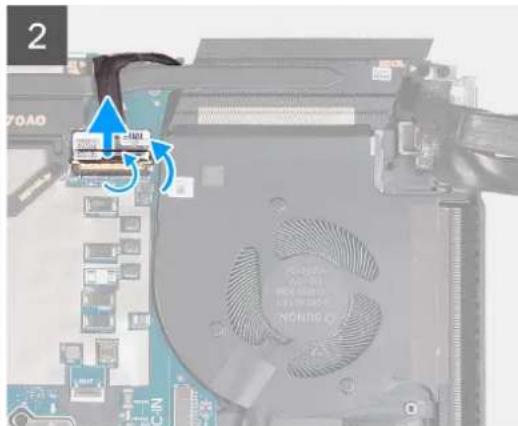
text_image
2 70AO =MX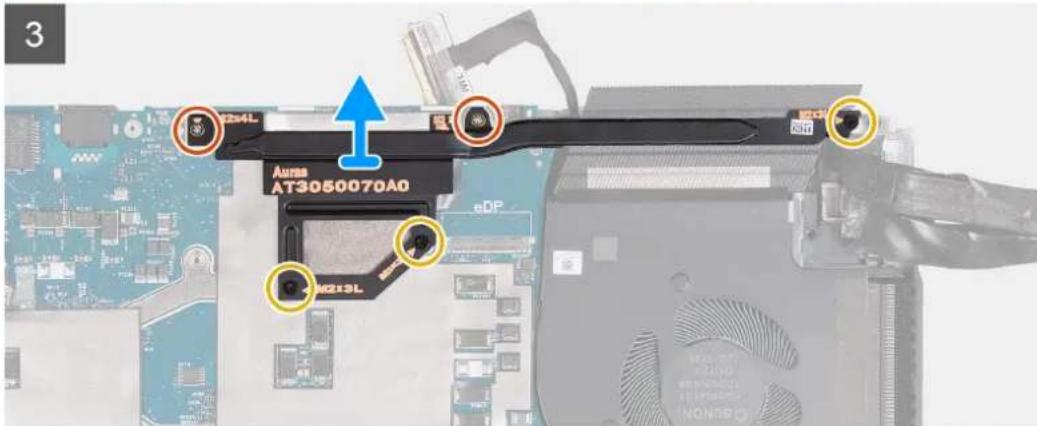
text_image
3 2x4L Auna AT3050070A0 eDP 8x2x3LΒήματα
- Ξεκολλήστε τις ταινίες που συγκρατούν τη θύρα μετασχηματιστή στην πλακέτα συστήματος.
- Αποσυνδέστε το καλώδιο της θύρας του μετασχηματιστή από την πλακέτα συστήματος.
- Ξεκολλήστε το καλώδιο της θύρας του προσαρμογέα ισχύος από τη διάταξη στηρίγματος παλάμης και πληκτρολογίου.
- Σηκώστε το καλώδιο της θύρας του μετασχηματιστή από την πλακέτα συστήματος.
- Ξεκολλήστε την ταινία που συγκρατεί το μάνταλο του συνδέσμου του καλωδίου της οθόνης στην πλακέτα συστήματος.
- Σηκώστε το μάνταλο και αποσυνδέστε το καλώδιο οθόνης από την πλακέτα συστήματος.
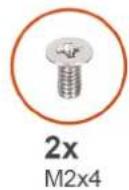
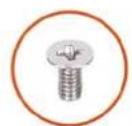
- Αφαιρέστε τις δύο βίδες (Μ2×4) που συγκρατούν τον σωλήνα μεταφοράς θερμότητας στην πλακέτα συστήματος.
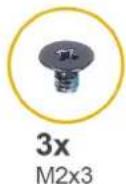
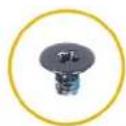
- Αφαιρέστε τις τρεις βίδες (Μ2×3) που συγκρατούν τον σωλήνα μεταφοράς θερμότητας στην πλακέτα συστήματος.
- Σηκώστε τον σωλήνα μεταφοράς θερμότητας για να τον αποσπάσετε από την πλακέτα συστήματος.
Εγκατάσταση του σωλήνα μεταφοράς θερμότητας
Προϋποθέσεις
Σε περίπτωση αντικατάστασης στοιχείου, αφαιρέστε το υπάρχον στοιχείο προτού εκτελέσετε τη διαδικασία εγκατάστασης.
Πληροφορίες γι αυτήν την εργασία
Στις παρακάτω εικόνες υποδεικνύεται η θέση του σωλήνα μεταφοράς θερμότητας και παρέχεται μια οπτική αναπαράσταση της διαδικασίας εγκατάστασης.
2x
M2x4
3x
M2x3
natural_image
Interior view of a computer motherboard showing CPU socket, drive bays, and battery pack (no visible text or symbols)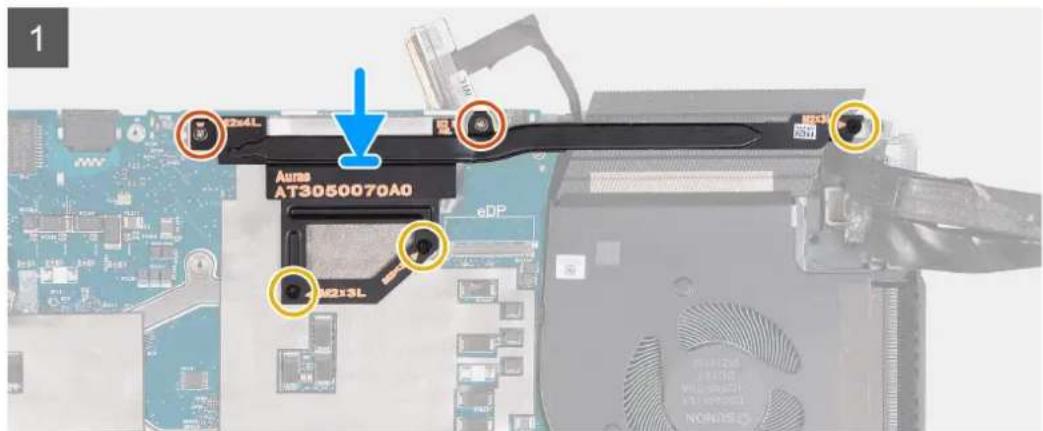
text_image
1 2x4L Auno AT3050070A0 eDP 8x13L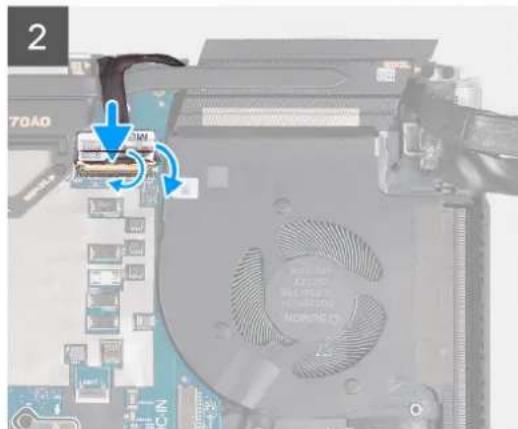
natural_image
Close-up of a computer motherboard showing a CPU socket and fan blade assembly (no visible text or symbols)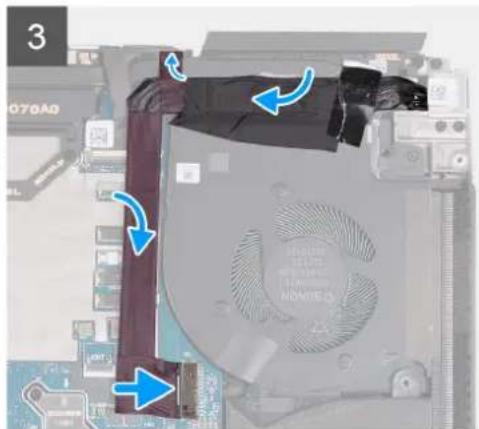
natural_image
Close-up of a computer motherboard showing a fan blade and heatsink (no text or symbols visible)Βήματα
- Τοποθετήστε τον σωλήνα μεταφοράς θερμότητας πάνω στην πλακέτα συστήματος.
- Ευθυγραμμίστε τις οπές για τις βίδες στον σωλήνα μεταφοράς θερμότητας με τις αντίστοιχες οπές στην πλακέτα συστήματος.
- Επανατοποθετήστε τις δύο βίδες (Μ2×4) που συγκρατούν τον σωλήνα μεταφοράς θερμότητας στην πλακέτα συστήματος.
- Επανατοποθετήστε τις τρεις βίδες (Μ2×3) που συγκρατούν τον σωλήνα μεταφοράς θερμότητας στην πλακέτα συστήματος.
- Συνδέστε το καλώδιο της οθόνης στην πλακέτα συστήματος και κλείστε το μάνταλο.
- Κολλήστε την ταινία που συγκρατεί το μάνταλο της υποδοχής του καλωδίου της οθόνης στην πλακέτα συστήματος.
- Προσαρμόστε το καλώδιο της θύρας του μετασχηματιστή στην πλακέτα συστήματος.
-
Συνδέστε το καλώδιο της θύρας του μετασχηματιστή στην πλακέτα συστήματος.
-
Κολλήστε τις ταινίες που συγκρατούν το καλώδιο της θύρας μετασχηματιστή στην πλακέτα συστήματος.
Επόμενα βήματα
- Εγκαταστήστε το κάλυμμα της πλακέτας εισόδου/εξόδου της πίσω πλευράς.
- Εγκαταστήστε το κάλυμμα της βάσης.
- Ακολουθήστε τη διαδικασία που παρατίθεται στην ενότητα Μετά την εκτέλεση εργασιών στο εσωτερικό του υπολογιστή σας.
Διάταξη οθόνης
Αφαίρεση της διάταξης της οθόνης
Προϋποθέσεις
- Ακολουθήστε τη διαδικασία που παρατίθεται στην ενότητα Πριν από την εκτέλεση εργασιών στο εσωτερικό του υπολογιστή σας.
- Αφαιρέστε το κάλυμμα της βάσης.
- Αφαιρέστε το κάλυμμα της πλακέτας εισόδου/εξόδου της πίσω πλευράς.
Πληροφορίες γι αυτήν την εργασία
Στην(ις) παρακάτω εικόνα(ες) υποδεικνύεται η θέση της διάταξης της οθόνης και παρέχεται μια οπτική αναπαράσταση της διαδικασίας αφαίρεσης.
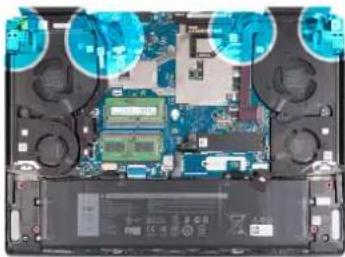
i ΣΗΜΕΙΩΣΗ: Η διάταξη της οθόνης είναι διάταξη οθόνης με μεντεσέδες (HUD) και δεν μπορεί να αποσυναρμολογηθεί. Αν πρέπει να αντικατασταθούν οποιαδήποτε εξαρτήματα στη διάταξη της οθόνης, θα πρέπει να αντικατασταθεί ολόκληρη η διάταξη της οθόνης.
8x
M2.5×5
natural_image
Interior view of a computer motherboard showing CPU socket, drive bays, and circuit board (no visible text or symbols)1
text_image
Labeled photo of a computer motherboard showing a mouse, cable, and CD drive with annotations and a blue arrow indicating rotation or adjustment.2
natural_image
Close-up of a computer motherboard showing a fan blade and ventilation duct (no text or symbols visible)3
natural_image
Close-up of a computer motherboard showing CPU socket, fan, and drive components (no readable text or symbols)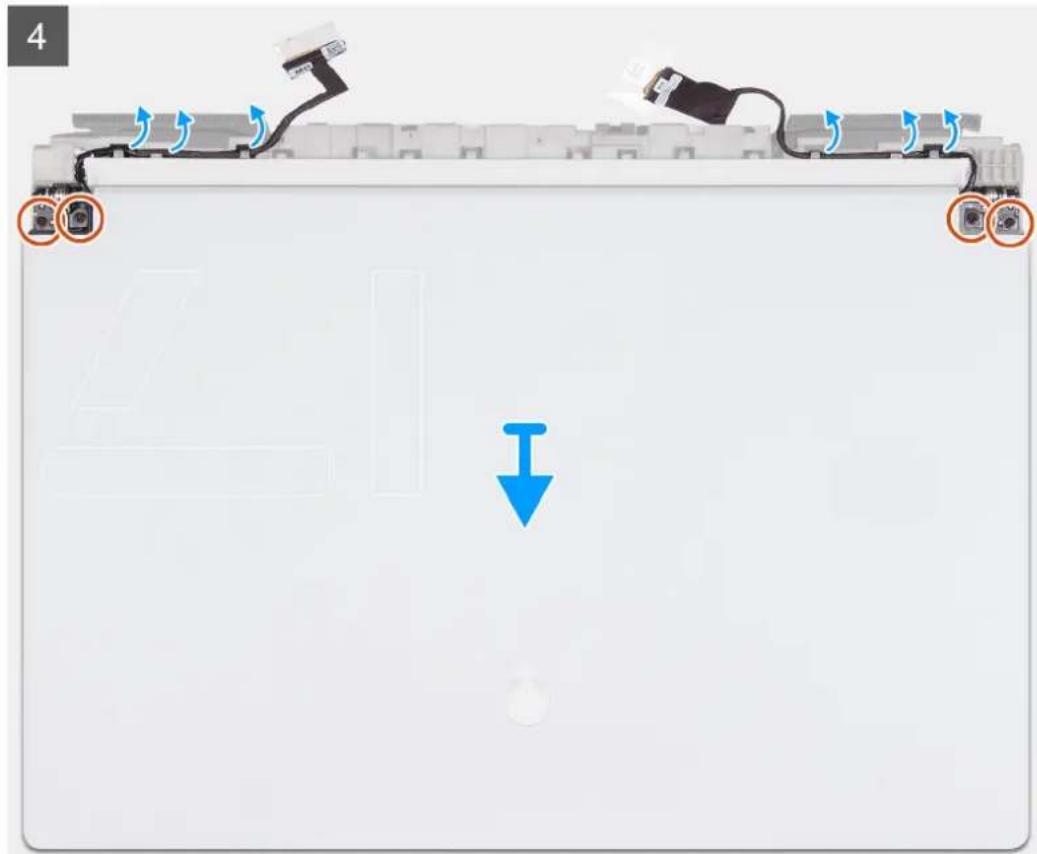
natural_image
Diagram of a laptop with cable and connectors, showing a blue downward arrow indicating a change or movement (no text or symbols present)Βήματα
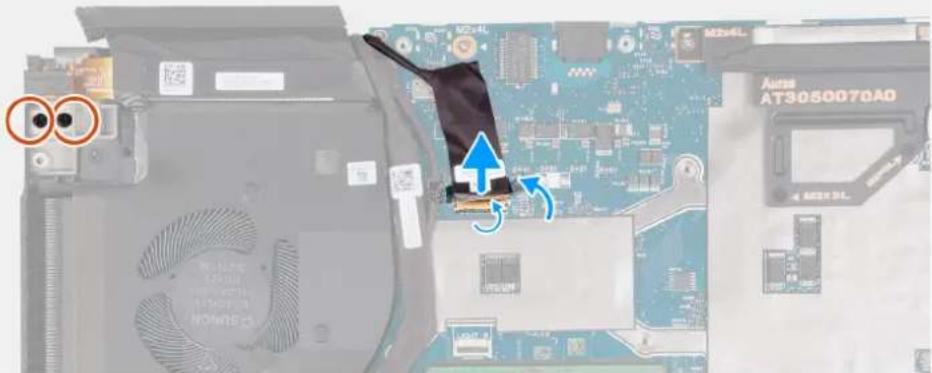
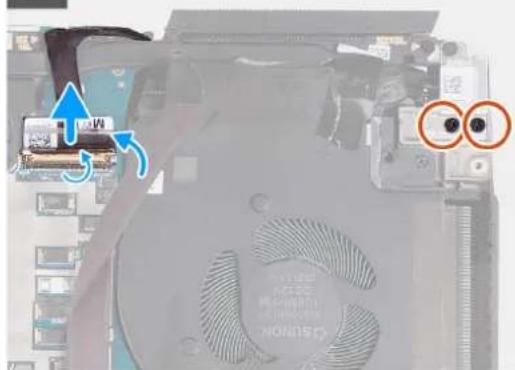
- Αφαιρέστε τις δύο βίδες (Μ2,5×5) που συγκρατούν τον αριστερό μεντεσέ της οθόνης στη διάταξη του στηρίγματος παλάμης και του πληκτρολογίου.
- Ξεκολλήστε την ταινία που συγκρατεί το μάνταλο της υποδοχής του καλωδίου της κάμερας στην πλακέτα συστήματος.
- Σηκώστε το μάνταλο και αποσυνδέστε το καλώδιο της κάμερας από την πλακέτα συστήματος.
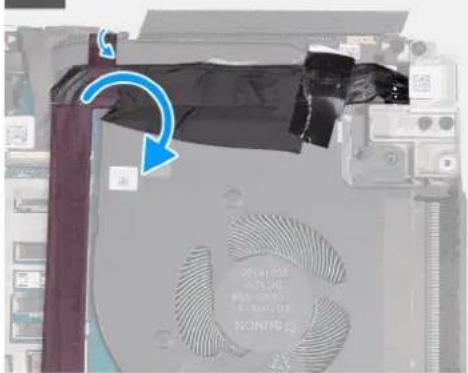
- Ξεκολλήστε τις ταινίες που συγκρατούν το καλώδιο της θύρας μετασχηματιστή στην πλακέτα συστήματος.
- Σηκώστε το καλώδιο της θύρας του μετασχηματιστή από την υποδοχή καλωδίου οθόνης στην πλακέτα συστήματος.
- Ξεκολλήστε την ταινία που συγκρατεί το μάνταλο του συνδέσμου του καλωδίου της οθόνης στην πλακέτα συστήματος.
- Σηκώστε το μάνταλο και αποσυνδέστε την υποδοχή του καλωδίου οθόνης από την πλακέτα συστήματος.
- Αφαιρέστε τις δύο βίδες (Μ2,5×5) που συγκρατούν τη βάση στήριξης της θύρας μετασχηματιστή στη διάταξη στηρίγματος παλάμης και πληκτρολογίου.
- Γυρίστε ανάποδα τον υπολογιστή.
- Αφαιρέστε το καλώδιο της οθόνης από τον οδηγό δρομολόγησης στη διάταξη του στηρίγματος παλάμης και του πληκτρολογίου.
- Αφαιρέστε το καλώδιο της παρακολούθησης ματιών Τοβίι από τον οδηγό δρομολόγησης στη διάταξη στηρίγματος παλάμης και πληκτρολογίου.
- Αφαιρέστε τις τέσσερις βίδες (Μ2,5×5) που συγκρατούν τη διάταξη της οθόνης στη διάταξη του στηρίγματος παλάμης και του πληκτρολογίου.
- Ανασηκώστε τη διάταξη της οθόνης και αφαιρέστε την από τη διάταξη του στηρίγματος παλάμης και του πληκτρολογίου.
Εγκατάσταση της διάταξης της οθόνης
Προϋποθέσεις
Σε περίπτωση αντικατάστασης στοιχείου, αφαιρέστε το υπάρχον στοιχείο προτού εκτελέσετε τη διαδικασία εγκατάστασης.
Πληροφορίες γι αυτήν την εργασία
ΠΡΟΣΟΧΗ: Τοποθετήστε τη διάταξη της οθόνης επάνω σε μια καθαρή και επίπεδη επιφάνεια, για να μην προκληθείζημιά στη διάταξη της οθόνης.
i ΣΗΜΕΙΩΣΗ: Η διάταξη της οθόνης είναι διάταξη οθόνης με μεντεσέδες (HUD) και δεν μπορεί να αποσυναρμολογηθεί. Αν πρέπει να αντικατασταθούν οποιαδήποτε εξαρτήματα στη διάταξη της οθόνης, θα πρέπει να αντικατασταθεί ολόκληρη η διάταξη της οθόνης.
Στην(ις) παρακάτω εικόνα(ες) υποδεικνύεται η θέση της διάταξης της οθόνης και παρέχεται μια οπτική αναπαράσταση της διαδικασίας εγκατάστασης.
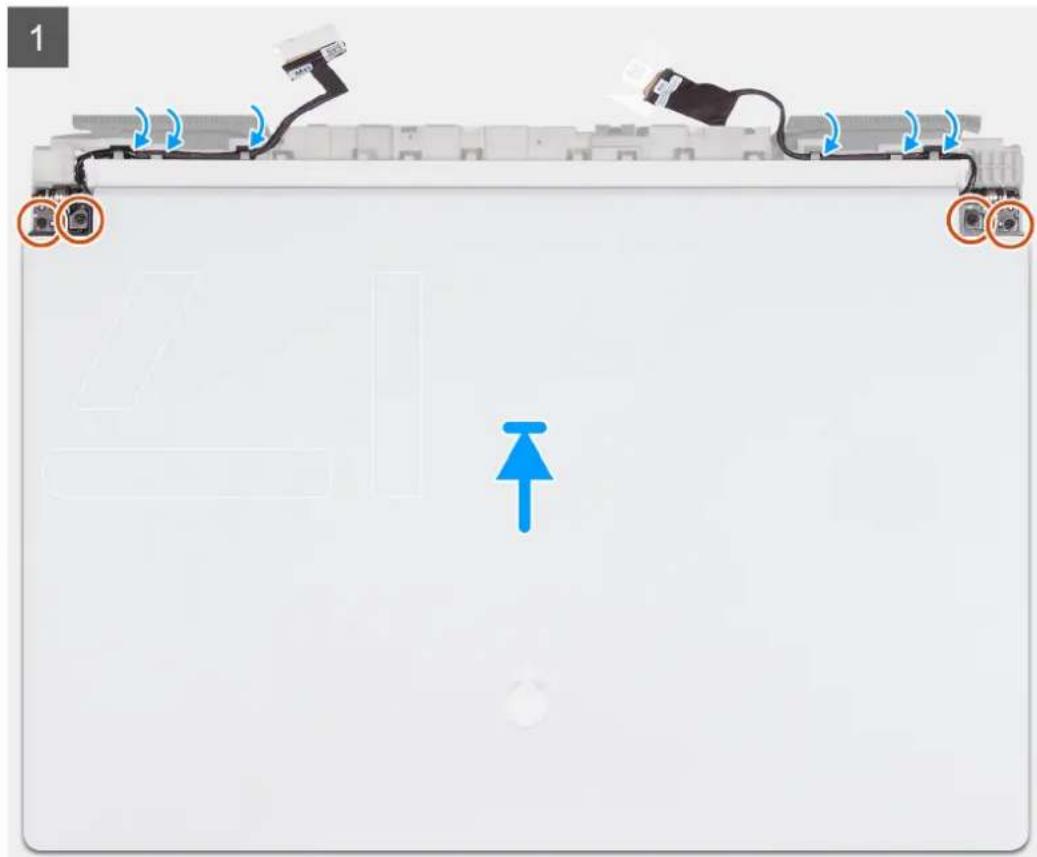
text_image
Diagram showing cable installation with labeled components and directional arrows, likely illustrating a device or system setup.
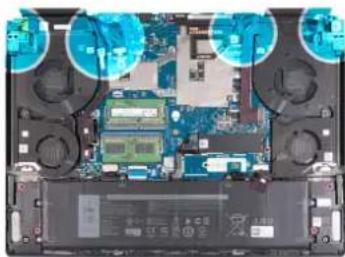
natural_image
Close-up of a computer motherboard with visible circuitry and battery pack (no text or symbols)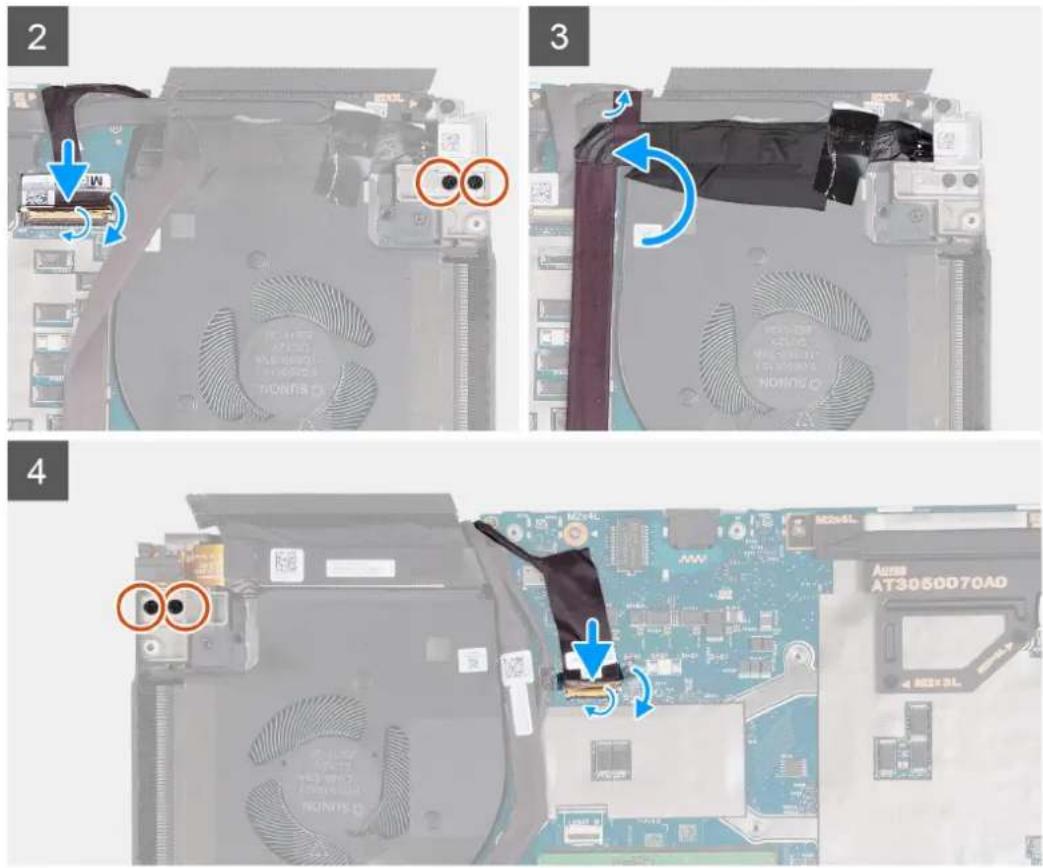
text_image
Technical diagram showing four steps of a computer motherboard repair, with arrows indicating component movement and magnified views highlighting key points.Βήματα
- Τοποθετήστε τη διάταξη οθόνης επάνω στη διάταξη στηρίγματος παλάμης και πληκτρολογίου και ευθυγραμμίστε τις οπές για τις βίδες στους μεντεσέδες της οθόνης με τις αντίστοιχες οπές στη διάταξη στηρίγματος παλάμης και πληκτρολογίου.
- Επανατοποθετήστε τις τέσσερις βίδες (Μ2,5×5) που συγκρατούν τη διάταξη της οθόνης στη διάταξη στηρίγματος παλάμης και πληκτρολογίου.
- Περάστε το καλώδιο της οθόνης και το καλώδιο της κάμερας μέσα από τους οδηγούς δρομολόγησης στη διάταξη της οθόνης.
- Αναποδογυρίστε τον υπολογιστή.
- Συνδέστε το καλώδιο οθόνης στον σύνδεσμο στην πλακέτα συστήματος και κλείστε το μάνταλο.
- Κολλήστε την ταινία που συγκρατεί το μάνταλο της υποδοχής του καλωδίου της οθόνης στην πλακέτα συστήματος.
- Επανατοποθετήστε τις δύο βίδες (Μ2,5×5) για να στερεώσετε τη βάση στήριξης της θύρας του μετασχηματιστή στη διάταξη στηρίγματος παλάμης και πληκτρολογίου.
- Επανατοποθετήστε τη θύρα του προσαρμογέα ισχύος στη θέση της στην πλακέτα συστήματος.
- Κολλήστε τις ταινίες που συγκρατούν το καλώδιο της θύρας μετασχηματιστή στην πλακέτα συστήματος.
- Συνδέστε το καλώδιο της κάμερας στην υποδοχή στην πλακέτα συστήματος και κλείστε το μάνταλο.
- Κολλήστε την ταινία που συγκρατεί το μάνταλο της υποδοχής του καλωδίου της κάμερας στην πλακέτα συστήματος.
- Επανατοποθετήστε τις δύο βίδες (Μ2,5×5) που συγκρατούν τον αριστερό μεντεσέ της οθόνης στη διάταξη του στηρίγματος παλάμης και του πληκτρολογίου.
Επόμενα βήματα
- Εγκαταστήστε το κάλυμμα της πλακέτας εισόδου/εξόδου της πίσω πλευράς.
- Εγκαταστήστε το κάλυμμα της βάσης.
- Ακολουθήστε τη διαδικασία που παρατίθεται στην ενότητα Μετά την εκτέλεση εργασιών στο εσωτερικό του υπολογιστή σας.
Επιφάνεια αφής
Αφαίρεση της επιφάνειας αφής
Προϋποθέσεις
- Ακολουθήστε τη διαδικασία που παρατίθεται στην ενότητα Πριν από την εκτέλεση εργασιών στο εσωτερικό του υπολογιστή σας
- Αφαιρέστε το κάλυμμα της βάσης.
- Αφαιρέστε την μπαταρία.
Πληροφορίες γι αυτήν την εργασία
Στην(ις) παρακάτω εικόνα(ες) υποδεικνύεται η θέση της επιφάνειας αφής και παρέχεται μια οπτική αναπαράσταση της διαδικασίας αφαίρεσης.
4x
M1.6×2
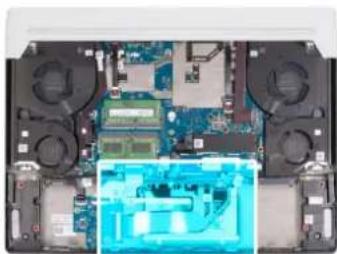
natural_image
Interior view of a computer motherboard showing CPU socket, RAM slots, and drive bays (no visible text or labels)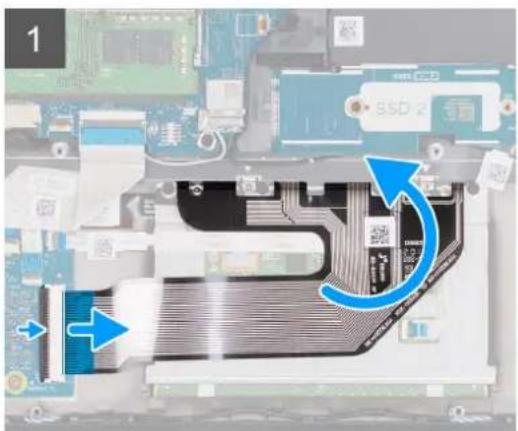
natural_image
Cross-sectional diagram of an electronic device showing internal components and a blue curved arrow indicating rotation or movement (no text or symbols present)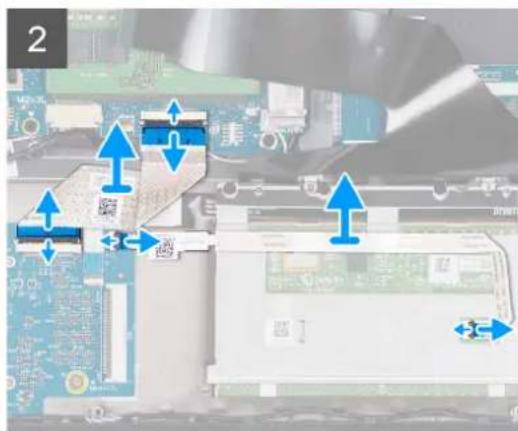
text_image
2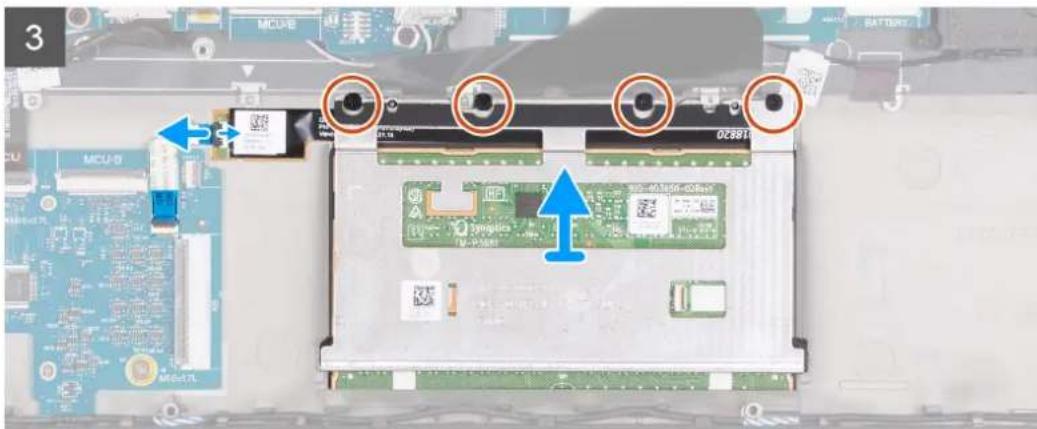
text_image
Laptop screen showing internal components with annotations and a blue arrow indicating a process or operation.Βήματα
- Ανοίξτε το μάνταλο και αποσυνδέστε το καλώδιο του πληκτρολογίου από την πλακέτα ελεγκτή πληκτρολογίου.
- Ξεκολλήστε και αφαιρέστε το καλώδιο του πληκτρολογίου από την επιφάνεια αφής.
- Ανοίξτε τα μάνταλα και αποσυνδέστε το καλώδιο της πλακέτας του ελεγκτή του πληκτρολογίου από την πλακέτα συστήματος και από την πλακέτα του ελεγκτή του πληκτρολογίου.
- Ανασηκώστε το καλώδια της πλακέτας ελεγκτή πληκτρολογίου και αφαιρέστε την από τη διάταξη στηρίγματος παλάμης και πληκτρολογίου.
- Ανοίξτε τα μάνταλα και αποσυνδέστε το καλώδιο της επιφάνειας αφής από τη διάταξη πλακέτας ελεγκτή πληκτρολογίου και από την επιφάνεια αφής.
- Αποσυνδέστε το καλώδιο φωτισμού της επιφάνειας αφής από τη διάταξη επιφάνειας αφής.
- Αφαιρέστε τις τέσσερις βίδες (Μ1,6×2) που συγκρατούν τη διάταξη επιφάνειας αφής στη διάταξη στηρίγματος παλάμης και πληκτρολογίου.
- Σύρετε και ανασηκώστε υπό γωνία τη διάταξη επιφάνειας αφής από την υποδοχή στη διάταξη στηρίγματος παλάμης και πληκτρολογίου.
Εγκατάσταση της επιφάνειας αφής
Προϋποθέσεις
Σε περίπτωση αντικατάστασης στοιχείου, αφαιρέστε το υπάρχον στοιχείο προτού εκτελέσετε τη διαδικασία εγκατάστασης.
Πληροφορίες γι αυτήν την εργασία
Στην(ις) παρακάτω εικόνα(ες) υποδεικνύεται η θέση της επιφάνειας αφής και παρέχεται μια οπτική αναπαράσταση της διαδικασίας εγκατάστασης.
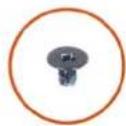
4x
M1.6x2
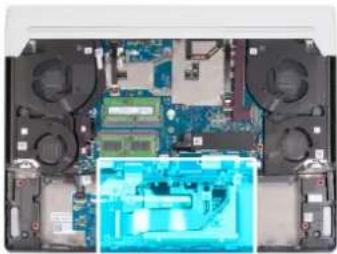
natural_image
Interior view of a computer motherboard showing CPU socket, drive bays, and circuit board (no visible text or symbols)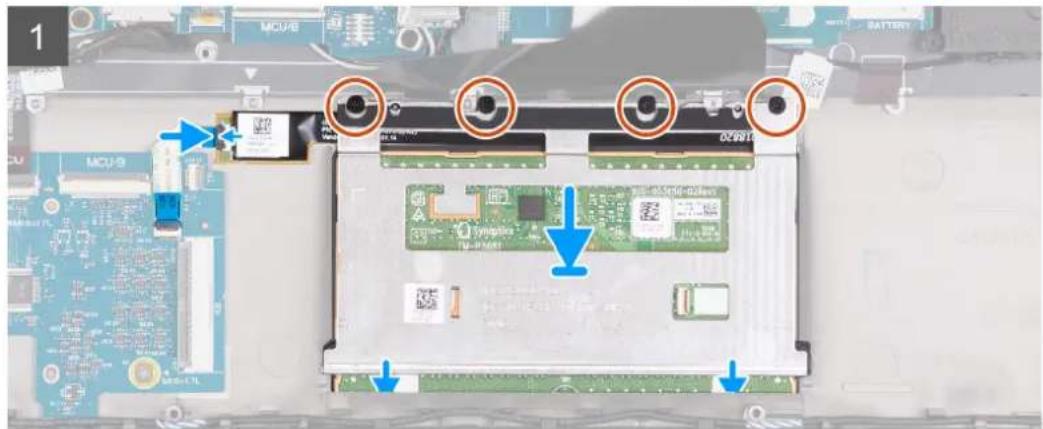
text_image
1 MCU/6 BATTERY DC89910 MCU/6 BATTERY DC89910 DC89910 DC89910 DC89910 DC89910 DC89910 DC89910 DC89910 DC89910 DC89910 DC89910 DC89910 DC89910 DC89910 DC89910 D3-2.5V DC89910 DC89910 DC89910 DC89910 DC89910 DC89910 DC89910 DC89910 DC89910 DC89910 DC89910 DC89910 DC89910 DC89910 NC-4.7L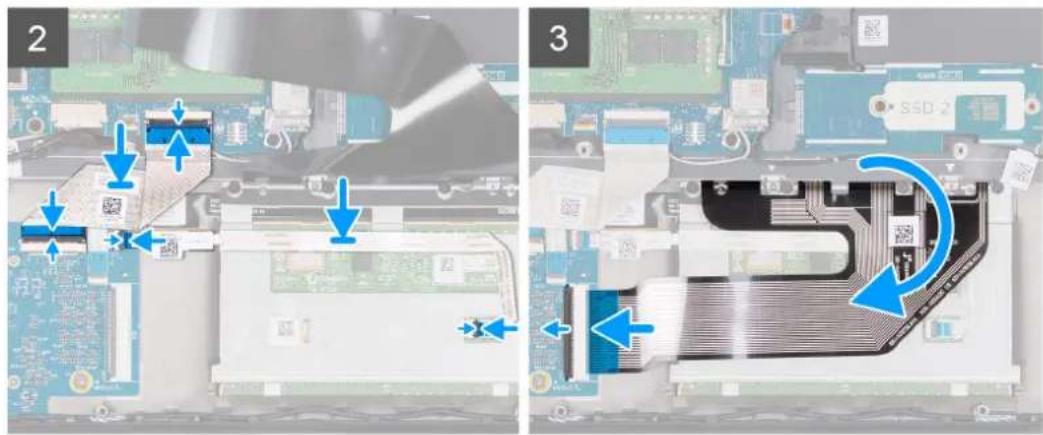
text_image
Technical diagram showing two views of a computer motherboard with labeled components and annotations in ChineseΒήματα
- Περάστε συρτά και υπό γωνία τη διάταξη επιφάνειας αφής μέσα στην υποδοχή στη διάταξη στηρίγματος παλάμης και πληκτρολογίου.
- Γυρίστε ανάποδα τον υπολογιστή και ανοίξτε την οθόνη για να βεβαιωθείτε ότι η επιφάνεια αφής είναι ευθυγραμμισμένη σε όλες τις πλευρές.
i ΣΗΜΕΙΩΣΗ: Στην παρακάτω εικόνα εμφανίζεται η σωστή ευθυγράμμιση της επιφάνειας αφής για τον υπολογιστή σας.
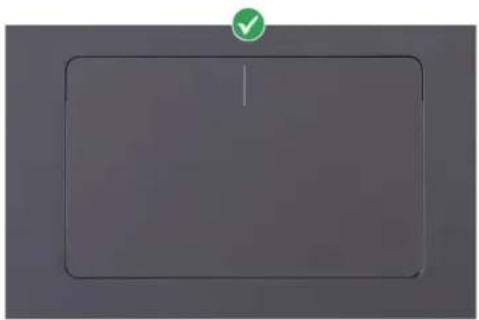
natural_image
Blank rectangular object with a green checkmark icon on top (no text or symbols)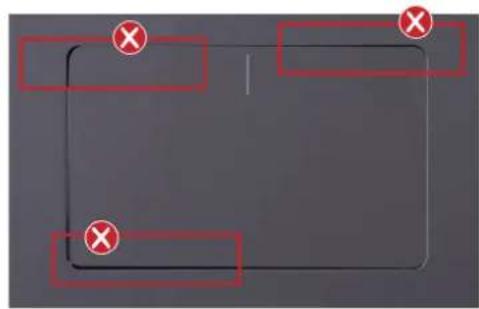
natural_image
Pure geometric diagram with red X marks and black rectangles on a gray background (no text or symbols)-
Συνδέστε το καλώδιο φωτισμού της επιφάνειας αφής στην επιφάνεια αφής και κλείστε το μάνταλο.
-
Επανατοποθετήστε τις τέσσερις βίδες (Μ1,6×2) που συγκρατούν τη διάταξη επιφάνειας αφής στη διάταξη στηρίγματος παλάμης και πληκτρολογίου.
-
Τοποθετήστε το καλώδιο της επιφάνειας αφής επάνω στην επιφάνεια αφής, συνδέστε το καλώδιο στην πλακέτα ελεγκτή πληκτρολογίου και στην επιφάνεια αφής και κλείστε τα μάνταλα.
-
Τοποθετήστε την πλακέτα ελεγκτή πληκτρολογίου επάνω στη διάταξη στηρίγματος παλάμης και πληκτρολογίου, συνδέστε το καλώδιο στην πλακέτα ελεγκτή πληκτρολογίου και στην πλακέτα συστήματος και κλείστε τα μάνταλα.
Επόμενα βήματα
- Εγκαταστήστε την μπαταρία.
- Εγκαταστήστε το κάλυμμα της βάσης.
- Ακολουθήστε τη διαδικασία που παρατίθεται στην ενότητα Μετά την εκτέλεση εργασιών στο εσωτερικό του υπολογιστή σας.
Πλακέτα ελεγκτή πληκτρολογίου
Αφαίρεση της πλακέτας ελεγκτή πληκτρολογίου
Προϋποθέσεις
-
Ακολουθήστε τη διαδικασία που παρατίθεται στην ενότητα Πριν από την εκτέλεση εργασιών στο εσωτερικό του υπολογιστή σας
-
Αφαιρέστε την μπαταρία.
Πληροφορίες γι αυτήν την εργασία
Στις παρακάτω εικόνες υποδεικνύεται η θέση της πλακέτας ελεγκτή πληκτρολογίου και παρέχεται μια οπτική αναπαράσταση της διαδικασίας αφαίρεσης.
2x
M1.6×1.6
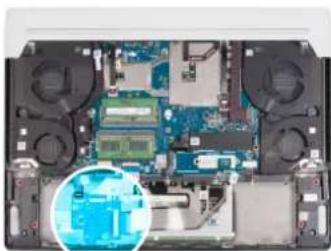
natural_image
Interior view of a computer motherboard showing CPU socket, RAM slots, and ventilation ducts (no text or symbols visible)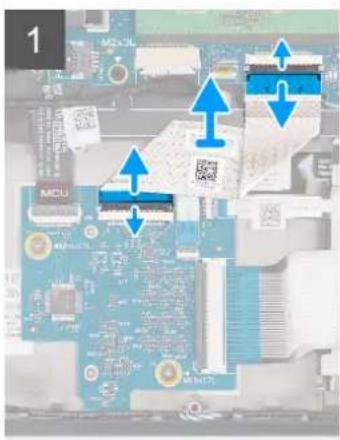
text_image
1 MCU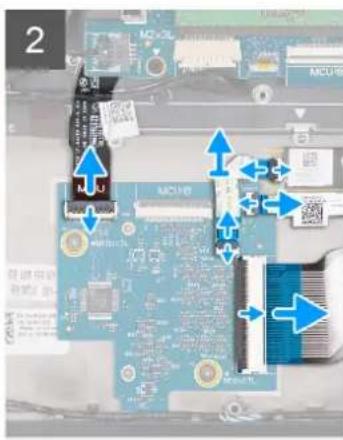
text_image
2 MCU-10 MCU-10 MCU-10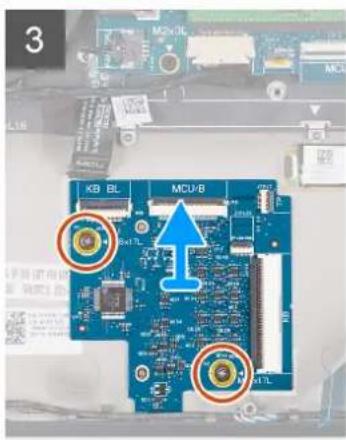
text_image
3 KB BL MCU-B Bx4TL Bx4TLΒήματα
-
Σηκώστε τα μάνταλα και αποσυνδέστε το καλώδιο της πλακέτας του ελεγκτή του πληκτρολογίου από την πλακέτα συστήματος και από την πλακέτα του ελεγκτή του πληκτρολογίου.
-
Σηκώστε το μάνταλο και αποσυνδέστε το καλώδιο του φωτισμού του πληκτρολογίου από την πλακέτα του ελεγκτή του πληκτρολογίου.
-
Σηκώστε τα μάνταλα και αποσυνδέστε το καλώδιο φωτισμού της επιφάνειας αφής από τη διάταξη πλακέτας ελεγκτή πληκτρολογίου και από την επιφάνεια αφής.
-
Σηκώστε το μάνταλο και αποσυνδέστε το καλώδιο της επιφάνειας αφής από την πλακέτα ελεγκτή πληκτρολογίου.
- Σηκώστε το μάνταλο και αποσυνδέστε το καλώδιο του πληκτρολογίου από την πλακέτα συστήματος.
- Αφαιρέστε τις δύο βίδες (Μ1.6×1.6) που συγκρατούν την πλακέτα ελεγκτή πληκτρολογίου στη διάταξη στηρίγματος παλάμης και πληκτρολογίου.
- Ανασηκώστε την πλακέτα ελεγκτή πληκτρολογίου και αφαιρέστε την από τη διάταξη στηρίγματος παλάμης και πληκτρολογίου.
Εγκατάσταση της πλακέτας ελεγκτή πληκτρολογίου
Προϋποθέσεις
Σε περίπτωση αντικατάστασης στοιχείου, αφαιρέστε το υπάρχον στοιχείο προτού εκτελέσετε τη διαδικασία εγκατάστασης.
Πληροφορίες γι αυτήν την εργασία
Στις παρακάτω εικόνες υποδεικνύεται η θέση της πλακέτας του ελεγκτή πληκτρολογίου και παρέχεται μια οπτική αναπαράσταση της διαδικασίας εγκατάστασης.
2x
M1.6×1.6
natural_image
Interior view of a computer motherboard showing CPU socket, RAM slots, and ventilation ducts (no text or symbols visible)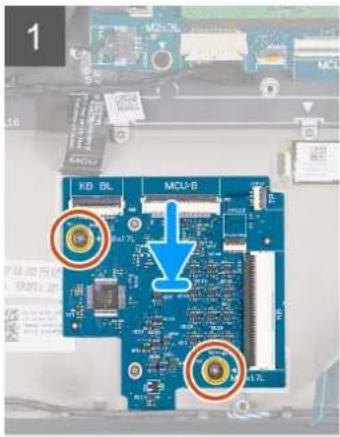
text_image
KD BL MCU-B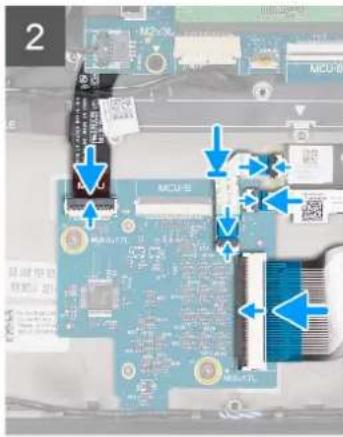
text_image
2 MCU-15 MCCU-17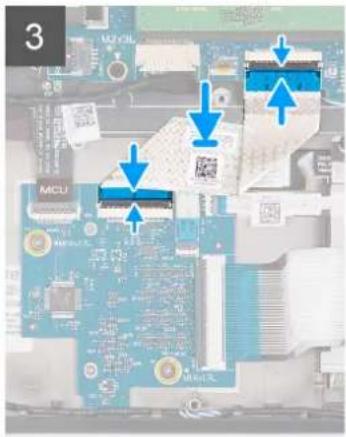
text_image
3 MCUΒήματα
- Τοποθετήστε την πλακέτα ελεγκτή πληκτρολογίου επάνω στη διάταξη στηρίγματος παλάμης και πληκτρολογίου και έπειτα ευθυγραμμίστε τις οπές για τις βίδες στην πλακέτα ελεγκτή πληκτρολογίου με τις αντίστοιχες οπές στη διάταξη στηρίγματος παλάμης και πληκτρολογίου.
- Επανατοποθετήστε τις δύο βίδες (Μ1.6×1.6) που συγκρατούν την πλακέτα ελεγκτή πληκτρολογίου στη διάταξη στηρίγματος παλάμης και πληκτρολογίου.
- Συνδέστε το καλώδιο του πληκτρολογίου στην πλακέτα συστήματος και κλείστε το μάνταλο.
- Συνδέστε το καλώδιο της επιφάνειας αφής στην πλακέτα ελεγκτή πληκτρολογίου και κλείστε το μάνταλο.
- Συνδέστε το καλώδιο φωτισμού της επιφάνειας αφής στην πλακέτα ελεγκτή πληκτρολογίου και στη διάταξη επιφάνειας αφής και κλείστε τα μάνταλα.
- Συνδέστε το καλώδιο οπισθοφωτισμού του πληκτρολογίου στην πλακέτα ελεγκτή πληκτρολογίου και κλείστε το μάνταλο.
- Συνδέστε το καλώδιο της πλακέτας ελεγκτή πληκτρολογίου στην πλακέτα αυτή και στην πλακέτα συστήματος και κλείστε τα μάνταλα.
i ΣΗΜΕΙΩΣΗ: Μετά την επανατοποθέτηση της πλακέτας ελεγκτή πληκτρολογίου απαιτείται ρύθμιση της πλακέτας ελεγκτή πληκτρολογίου στο BIOS.
Επόμενα βήματα
- Εγκαταστήστε την μπαταρία.
- Εγκαταστήστε το κάλυμμα της βάσης.
- Ακολουθήστε τη διαδικασία που παρατίθεται στην ενότητα Μετά την εκτέλεση εργασιών στο εσωτερικό του υπολογιστή σας.
Πλακέτα συστήματος
Αφαίρεση της πλακέτας συστήματος
Προϋποθέσεις
- Ακολουθήστε τη διαδικασία που παρατίθεται στην ενότητα Πριν από την εκτέλεση εργασιών στο εσωτερικό του υπολογιστή σας.
- Αφαιρέστε το κάλυμμα της βάσης.
- Αφαιρέστε τη μονάδα μνήμης.
- Αφαιρέστε τη μονάδα δίσκου στερεάς κατάστασης Μ.2 2230.
- Αφαιρέστε τη μονάδα δίσκου στερεάς κατάστασης Μ.2 2280.
- Αφαιρέστε την μπαταρία.
- Αφαιρέστε το κάλυμμα της πίσω πλακέτας εισόδου/εξόδου.
- Αφαιρέστε τη θύρα του μετασχηματιστή.
- Αφαιρέστε τη θύρα σετ ακουστικών-μικροφώνου.
- Αφαιρέστε τον αριστερό ανεμιστήρα.
- Αφαιρέστε τον δεξιό ανεμιστήρα.
- Αφαιρέστε τον σωλήνα μεταφοράς θερμότητας.
Πληροφορίες γι αυτήν την εργασία
i ΣΗΜΕΙΩΣΗ: Κατά την αφαίρεση αυτού του στοιχείου, ανατρέξτε στο τεχνικό δελτίο που παρέχεται μαζί με το κιτ υπηρεσίας. Ισχύει μόνο για υπολογιστές με τις παρακάτω διαμορφώσεις με μονάδα επεξεργασίας γραφικών (GPU) όπου η CPU έχει στρώση από πάστα Element 31.
• NVIDIA GeForce 3070 Ti
• NVIDIA GeForce 3080 Ti
Η παρακάτω εικόνα υποδεικνύει τις υποδοχές στην πλακέτα συστήματος.
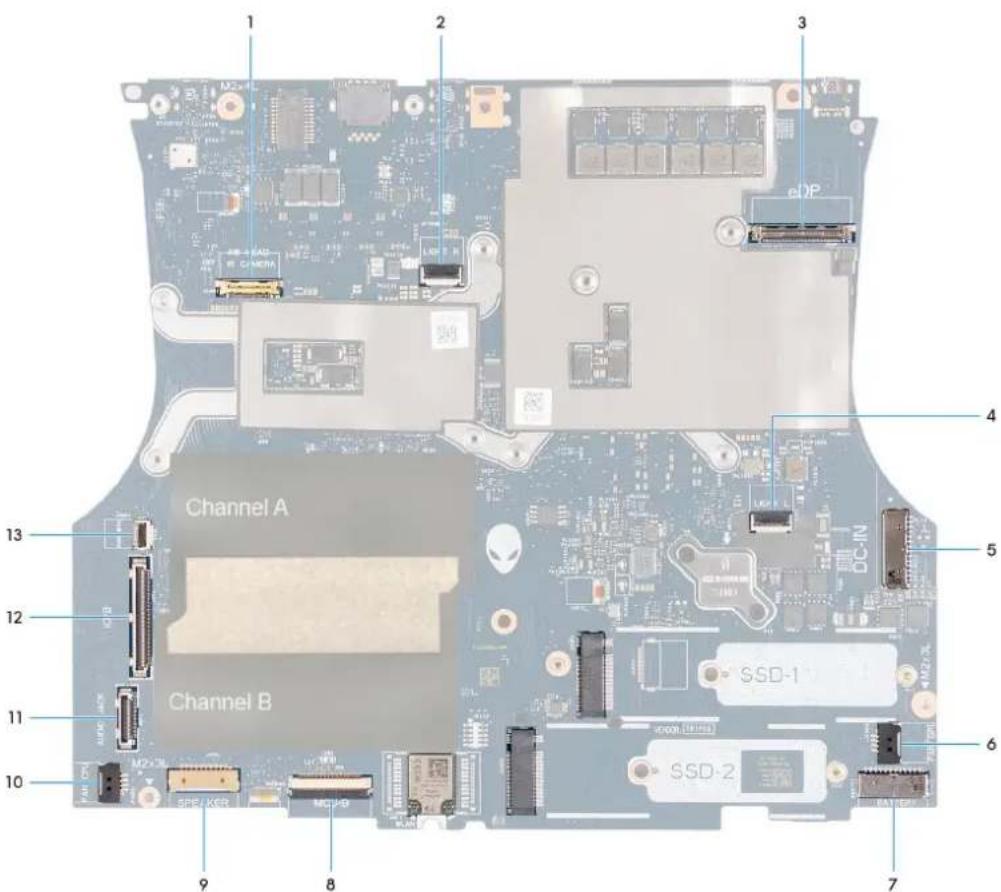
text_image
1 2 3 eOP 4 Channel A 5 Channel B 6 SSD-1 7 8 9 10 M2+3L M2+3L M2+3L M2+3L M2+3L M2+3L M2+3L M2+3L M2+3L M2+3L M2+3L M2+3L M2+3L M2+3L M2+3L M2+3L M2+3L M2+ M2+ M2+ M2+ M2+ M2+ M2+ M2+ M2+ M2+ M2+ M2+ M2+ M2+ M2+ M2+ M2+ M2+ M2+ M2+ M2+ M2+ M2+ M2+ M2+ M2+ M2+ M2+ M2+ M2+ M2+ M2+ M2+ M2+ 5 6 7 8 9- Καλώδιο κάμερας
- Καλώδιο δεξιού φωτισμού Tron
- Καλώδιο οθόνης
- Καλώδιο αριστερού φωτισμού Tron
- Καλώδιο κουμπιού λειτουργίας
- Καλώδιο δεξιού ανεμιστήρα
- Καλώδιο μπαταρίας
- Καλώδιο πλακέτας ελεγκτή πληκτρολογίου
- Καλώδιο ηχείων
- Καλώδιο αριστερού ανεμιστήρα
- Καλώδιο θύρας σετ ακουστικών-μικροφώνου
12.Καλώδιο πλακέτας εισόδου/εξόδου - Καλώδιο κουμπιού λειτουργίας
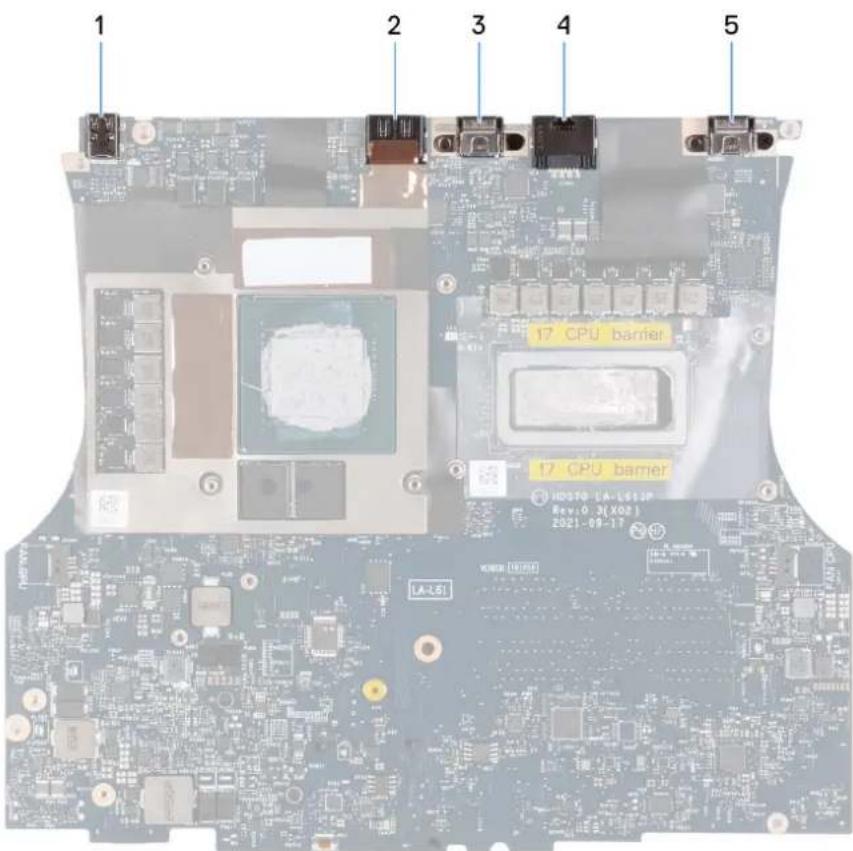
text_image
1 2 3 4 5 17 CPU barrier 17 CPU barrier HDST0 LA-LE13P Rev.0 3(X02) 2021-09-17 LA-LE1- Mini DisplayPort 2. Θύρα HDMI
- Θύρα USB 3.2 Gen 2 Type-C με DisplayPort 1.4 και παροχή 4. Θύρα δικτύου ισχύος
- Θúpa Thunderbolt 4.0 με Power Delivery
Στις παρακάτω εικόνες υποδεικνύεται η θέση της πλακέτας συστήματος και παρέχεται μια οπτική αναπαράσταση της διαδικασίας αφαίρεσης.
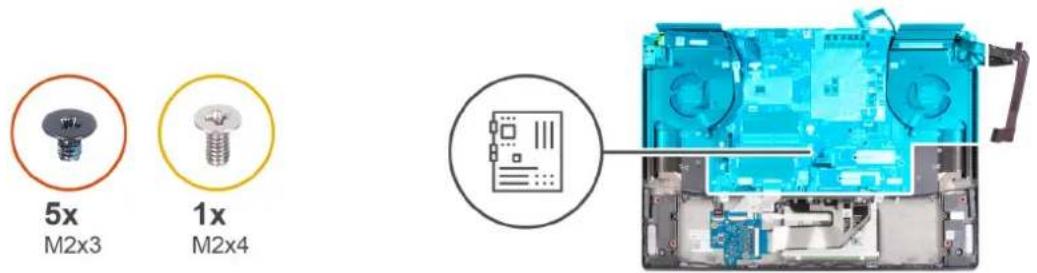
text_image
5x M2x3 1x M2x4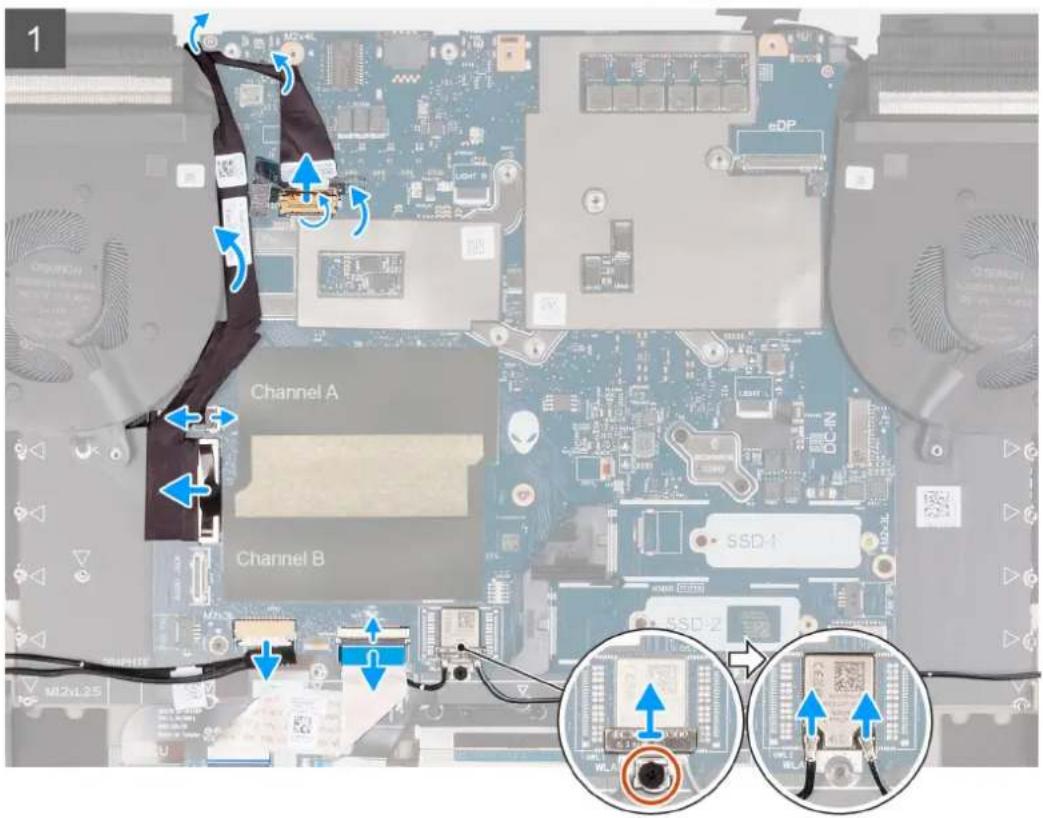
text_image
1 eDP Channel A Channel B SSD-1 MS2VL25 MS2VL25 MS2VL25 MS2VL25 MS2VL25 MS2VL25 MS2VL25 MS2VL25 MS2VL25 MS2VL25 MS2VL25 MS2VL25 MS2VL25 MS2VL25 MS2VL25 MS2VL25 MS2VL25 MS2WL4 MS2WL4 MS2WL4 MS2WL4 MS2WL4 MS2WL4 MS2WL4 MS2WL4 MS2WL4 MS2WL4 MS2WL4 MS2WL4 MS2WL4 MS2WL4 MS2WL4 MS2WL4 MS2WL4 MS2WL4 MS2WL4 MS2WL4 MS2WL3 MS2WL3 MS2WL3 MS2WL3 MS2WL3 MS2WL3 MS2WL3 MS2WL3 MS2WL3 MS2WL3 MS2WL3 MS2WL3 MS2WL3 MS2WL3 MS2WL3 MS2WL3 MS2WL3 MS2WL3 MS2WL3 MS2WL3 MS2WL4 MS2WL4 MS2WL4 MS2WL4 MS2WL4 MS2WL4 MS2WL4 MS2WL4 MS2WL4 MS2WL4 MS2WL4 MS2WL4 MS2WL4 MS2WL4 MS2WL4 MS2WL4 MS2WL4 MS2WL4 MS2WL4 MS2WL5 MS2WL5 MS2WL5 MS2WL5 MS2WL5 MS2WL5 MS2WL5 MS2WL5 MS2WL5 MS2WL5 MS2WL5 MS2WL5 MS2WL5 MS2WL5 MS2WL5 MS2WL5 MS2WL5 MS2WL6 MS2WL6 MS2WL6 MS2WL6 MS2WL6 MS2WL6 MS2WL6 MS2WL6 MS2WL6 MS2WL6 MS2WL6 MS2WL6 MS2WL6 MS2WL6 MS2WL6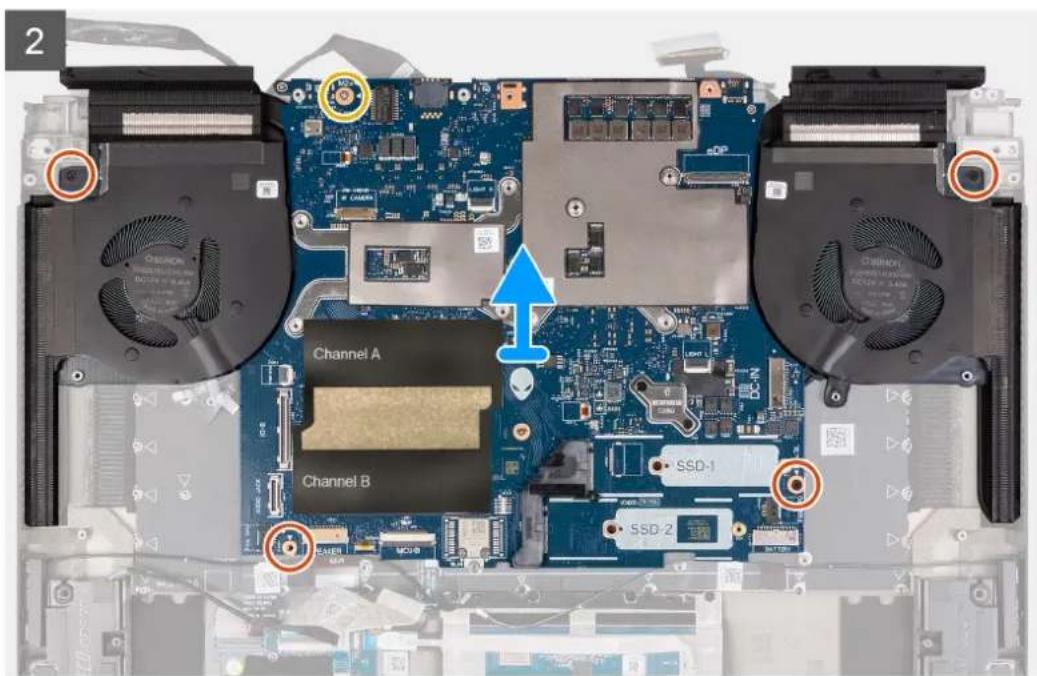
text_image
2 Channel A Channel B SSD-1 SSD-2Βήματα
- Ξεκολλήστε την ταινία που συγκρατεί το μάνταλο της υποδοχής του καλωδίου της κάμερας στην πλακέτα συστήματος.
- Ανοίξτε το μάνταλο και αποσυνδέστε το καλώδιο της κάμερας από την πλακέτα συστήματος.
- Σηκώστε το καλώδιο της κάμερας από την πλακέτα συστήματος.
- Αποσυνδέστε το καλώδιο του αριστερού ανεμιστήρα από την πλακέτα συστήματος.
- Τραβήξτε τη γλωπτίδα για να αποσυνδέστε το καλώδιο της πλακέτας εισόδου/εξόδου από την πλακέτα συστήματος.
- Ανασηκώστε το καλώδιο της πλακέτας εισόδου/εξόδου για να το αποσπάσετε από την πλακέτα συστήματος.
- Χρησιμοποιώντας τη συρόμενη γλωττίδα, αποσυνδέστε το καλώδιο της θύρας σετ ακουστικών-μικροφώνου από την πλακέτα συστήματος.
- Απομακρύνετε το καλώδιο της θύρας σετ ακουστικών-μικροφώνου από την πλακέτα συστήματος.
- Ανοίξτε το μάνταλο και αποσυνδέστε το καλώδιο του κουμπιού λειτουργίας από την πλακέτα συστήματος.
- Αποσυνδέστε το καλώδιο των ηχείων από την πλακέτα συστήματος.
- Ανοίξτε το μάνταλο και αποσυνδέστε το καλώδιο της πλακέτας του ελεγκτή του πληκτρολογίου από την πλακέτα συστήματος.
- Αφαιρέστε τη βίδα (Μ2×3) που συγκρατεί το υποστήριγμα της κάρτας ασύρματης επικοινωνίας στην πλακέτα συστήματος.
- Ανασηκώστε τη βάση στήριξης της κάρτας ασύρματης επικοινωνίας και αφαιρέστε την από την πλακέτα συστήματος.
- Αποσυνδέστε τα καλώδια της κεραίας από την κάρτα ασύρματης επικοινωνίας στην πλακέτα συστήματος.
- Αφαιρέστε τις τέσσερις βίδες (Μ2×3) που συγκρατούν τη διάταξη της πλακέτας συστήματος και της ψύκτρας στη διάταξη στηρίγματος παλάμης και πληκτρολογίου.
- Αφαιρέστε τη βίδα (Μ2×4) που συγκρατεί την πλακέτα συστήματος στη διάταξη στηρίγματος παλάμης και πληκτρολογίου.
- Κρατήστε καλά τη διάταξη της πλακέτας συστήματος από τον αριστερό και τον δεξιό ανεμιστήρα και ανασηκώστε τη για να την αποσπάσετε από τη διάταξη στηρίγματος παλάμης και πληκτρολογίου.
- Αφαιρέστε τη διάταξη του ανεμιστήρα και της ψύκτρας.
i | ΣΗΜΕΙΩΣΗ: Προτού επιστρέψετε την παλιά πλακέτα συστήματος, κάντε τα εξής. Κολλήστε το αυτοκόλλητο του επεξεργαστή (CPU) επάνω στην επιφάνεια του τοιπ του επεξεργαστή (CPU) και βεβαιωθείτε ότι έχει καλυφθεί πλήρως.
i ΣΗΜΕΙΩΣΗ: Κατά την αντικατάσταση της πλακέτας συστήματος για υπολογιστές με εγκατεστημένη τη μονάδα δίσκου στερεάς κατάστασης M.2 2230, βεβαιωθείτε ότι η βάση στήριξης της μονάδας δίσκου στερεάς κατάστασης M.2 2230 έχει αφαιρεθεί από την πλακέτα συστήματος και έχει εγκατασταθεί στη νέα πλακέτα συστήματος.
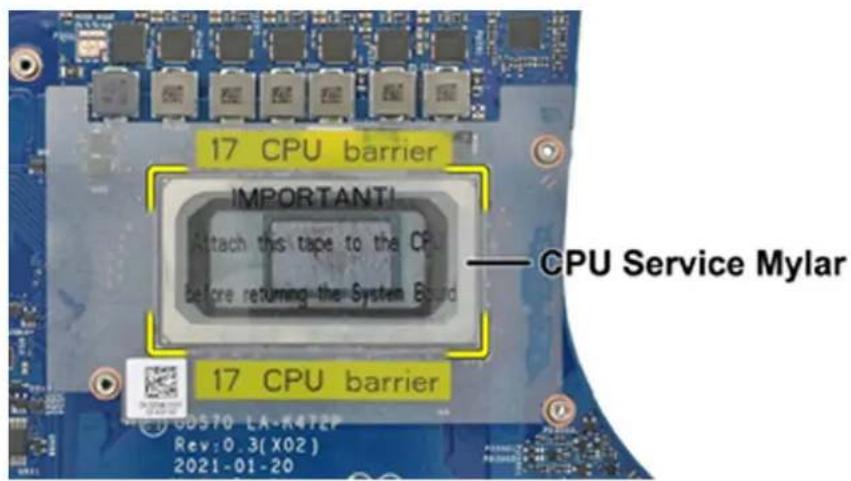
text_image
17 CPU barrier IMPORTANT! Attach this tape to the CPU before returning the System Board CPU Service Mylar 17 CPU barrier 00570 LA-K47EP Rev: 0.3(X02) 2021-01-20ΠΡΟΣΟΧΗ: Αφού η πλακέτα συστήματος αφαιρεθεί από τον υπολογιστή, ακολουθήστε τις οδηγίες στο τεχνικό δελτίο που παρέχεται μαζί με την ανταλλακτική διάταξη πλακέτας συστήματος.
ΠΡΟΣΟΧΗ: Μη χρησιμοποιείτε μαντηλάκια με οινόπνευμα για να καθαρίσετε το θερμικό γράσο Element 31 από το τσιπ του επεξεργαστή (CPU) που περιβάλλεται από το φύλλο διαχωρισμού του επεξεργαστή (CPU). Το αλκοολούχο διάλυμα από τα μαντηλάκια θα αποσυνθέσει το γράσο Element 31 παράγοντας αγώγιμα
Μεταλλικά σωματίδια. Αν αυτά τα αγώγιμα μεταλλικά σωματίδια έρθουν σε επαφή με την επιφάνεια της πλακέτας συστήματος, θα προκληθεί ηλεκτρικό βραχυκύκλωμα όταν ενεργοποιηθεί ο υπολογιστής σας.
Εγκατάσταση της πλακέτας συστήματος
Προϋποθέσεις
Σε περίπτωση αντικατάστασης στοιχείου, αφαιρέστε το υπάρχον στοιχείο προτού εκτελέσετε τη διαδικασία εγκατάστασης.
Πληροφορίες γι αυτήν την εργασία
i ΣΗΜΕΙΩΣΗ: Κατά την εγκατάσταση αυτού του στοιχείου, ανατρέξτε στο τεχνικό δελτίο που παρέχεται μαζί με το κιτ υπηρεσίας. Ισχύει μόνο για υπολογιστές με τις παρακάτω διαμορφώσεις με μονάδα επεξεργασίας γραφικών (GPU) όπου η CPU έχει στρώση από πάστα Element 31.
• NVIDIA GeForce 3070 Ti
• NVIDIA GeForce 3080 Ti
Η παρακάτω εικόνα υποδεικνύει τις υποδοχές στην πλακέτα συστήματος.
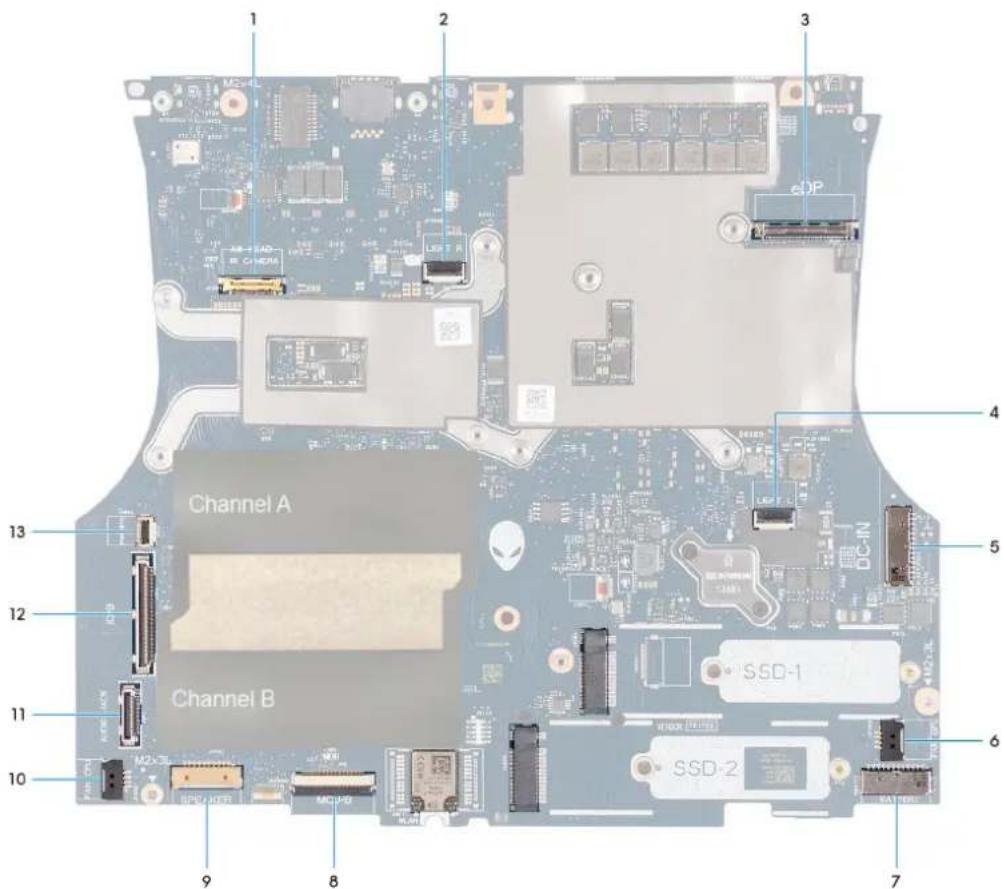
text_image
1 2 3 Channel A Channel B 6 7 8 9 10 11 12 13 4 5 6 7 8 9 10 LCD-1 DDR-2 DC-IN LED F M2-30 M2-31 M2-32 M2-33 M2-34 M2-35 M2-36 M2-37 M2-38 M2-39 M2-40 M2-41 M2-42 M2-43 M2-44 M2-45 M2-46 M2-47 M2-48 M2-49 M2-50 M2-51 M2-52 M2-53 M2-54 M2-55 M2-56 M2-57 M2-58 M2-59 M2-60 M2-61 M2-62 M2-63 M2-64 M2-65 M2-66 M2-67 M2-68 M2-69 M2-70 M2-71 M2-72 M2-73 M2-74 M2-75 M2-76 M2-77 M2-78 M2-79 M2-80- Καλώδιο κάμερας
- Καλώδιο δεξιού φωτισμού Tron
3.Καλώδιο οθόνης - Καλώδιο αριστερού φωτισμού Tron
- Καλώδιο κουμπιού λειτουργίας
- Καλώδιο δεξιού ανεμιστήρα
7.Καλώδιο μπαταρίας - Καλώδιο πλακέτας ελεγκτή πληκτρολογίου
-
Καλώδιο ηχείων
10.Καλώδιο αριστερού ανεμιστήρα -
Καλώδιο θύρας σετ ακουστικών-μικροφώνου
- Καλώδιο πλακέτας εισόδου/εξόδου
- Καλώδιο κουμπιού λειτουργίας
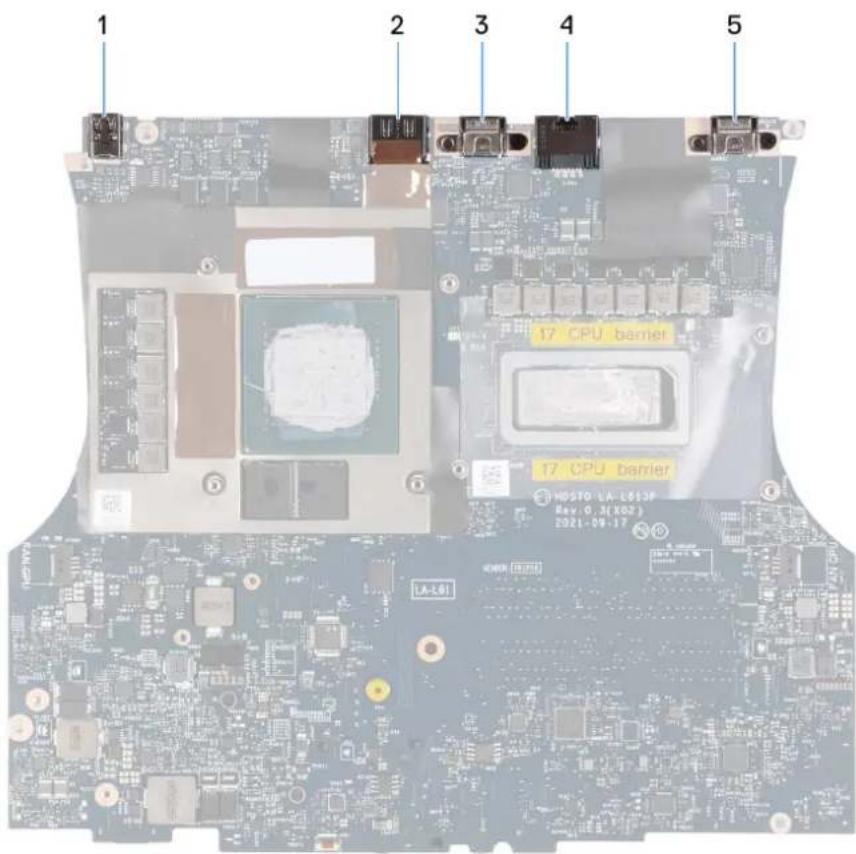
text_image
1 2 3 4 5 17 CPU barrier 17 CPU barrier HD270 LA-LS13P Rev. 0.3 (K02) 2021-09-17 LA-L61- Mini DisplayPort 2. Θúpa HDMI
- Θύρα USB 3.2 Gen 2 Type-C με DisplayPort 1.4 και παροχή 4. Θύρα δικτύου ισχύος
- Θύρα Thunderbolt 4.0 με Power Delivery
Στις παρακάτω εικόνες υποδεικνύεται η θέση της πλακέτας συστήματος και παρέχεται μια οπτική αναπαράσταση της διαδικασίας εγκατάστασης.
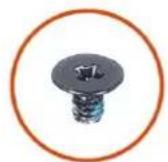
5x
M2x3
1x
M2x4
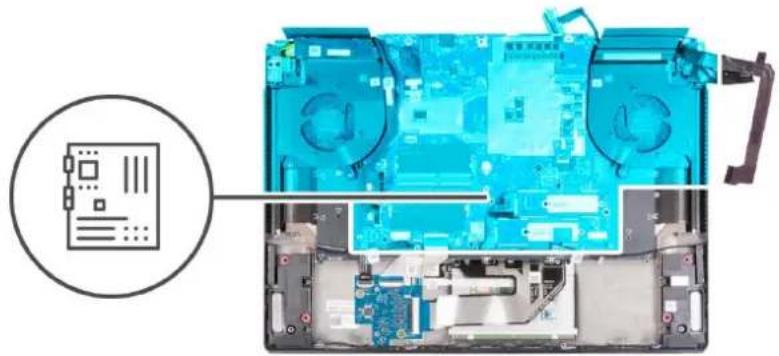
natural_image
Laptop interior showing internal circuit board and memory compartment, with a magnified inset of the front panel (no text or symbols visible)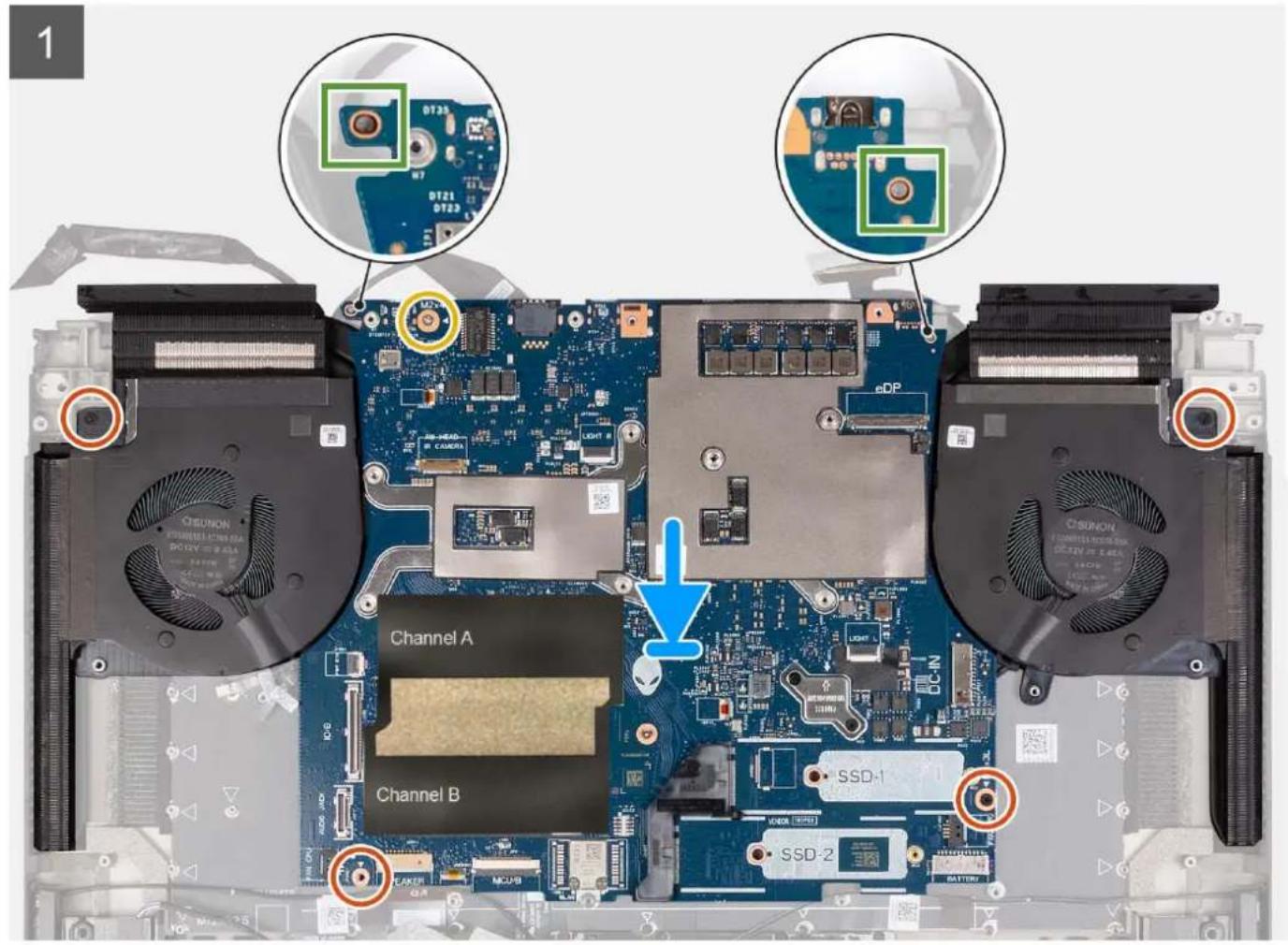
text_image
1 0T25 0T21 0T23 0T22 0T21 0T23 0T22 0T21 0T23 0T22 0T21 0T23 0T22 0T21 0T23 0T22 0T21 0T23 0T22 0T21 0T23 0T22 0T21 0T24 0T23 0T22 0T21 0T23 0T22 0T21 0T23 0T22 0T21 0T23 0T22 0T21 0T23 0T22 0T21 0T23 0T22 0T21 0T23 0T21 0T23 0T22 0T21 0T23 0T21 0T23 0T21 0T23 0T21 0T23 0T21 0T23 0T21 0T23 0T21 0T23 0T21 0T23 0T21 0T23 0T21 0T23 0T21 0T21 0T23 0T21 0T23 0T21 0T23 0T21 0T23 0T21 0T23 0T21 0T23 0T21 0T23 0T21 0T23 0T21 0T23 0T21 0T24 0T23 0T24 0T24 0T24 0T24 0T24 0T24 0T24 0T24 0T24 0T24 0T24 0T24 0T24 0T24 0T24 0T24 0T24 0T24 0T24 0T24 0T25 0T24 0T24 0T24 0T24 0T24 0T24 0T24 0T24 0T24 0T24 0T24 0T24 0T24 0T24 0T24 0T24 0T24 0T24 0T24 0T26 0T25 0T25 0T25 0T25 0T25 0T25 0T25 0T25 0T25 0T25 0T25 0T25 0T25 0T19878888888888888888888888888888888888888888888888888888888888888888888888888888888888888888888888888888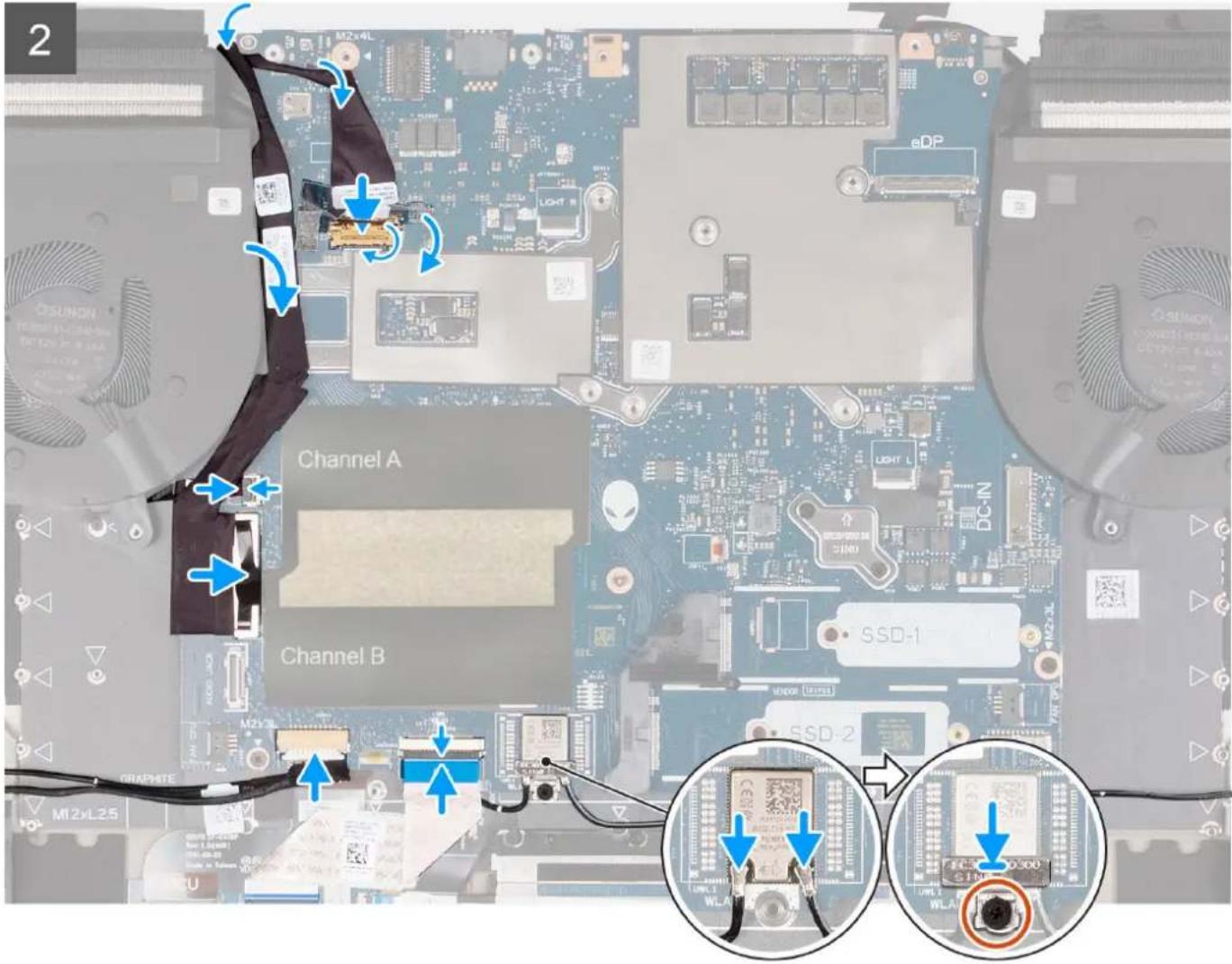
text_image
2 M2x4L eDP Channel A Channel B SSD-1 SSD-2 SIM-0300 WLA WLA DC-INΒήματα
- Γυρίστε ανάποδα τη διάταξη της πλακέτας συστήματος.
- Εγκαταστήστε τη διάταξη του ανεμιστήρα και της ψύκτρας.
- Χρησιμοποιώντας τα δύο σημεία ευθυγράμμισης που εμφανίζονται στην εικόνα, τοποθετήστε τη διάταξη πλακέτας συστήματος πάνω στη διάταξη στηρίγματος παλάμης και πληκτρολογίου.

ΣΗΜΕΙΩΣΗ: Κατά την τοποθέτηση της διάταξης πλακέτας συστήματος επάνω στη διάταξη στηρίγματος παλάμης και πληκτρολογίου, βεβαιωθείτε ότι το καλώδιο του κουμπιού λειτουργίας έχει τοποθετηθεί επάνω στην πλακέτα συστήματος. Η παράβλεψη της σύνδεσης του καλωδίου του κουμπιού λειτουργίας με την πλακέτα συστήματος θα έχει ως αποτέλεσμα βλάβη λόγω αδυναμίας λειτουργίας μετά την ολοκλήρωση του σέρβις.
- Ευθυγραμμίστε τις οπές για τις βίδες στη διάταξη της πλακέτας συστήματος με τις αντίστοιχες οπές στη διάταξη στηρίγματος παλάμης και πληκτρολογίου.
- Επανατοποθετήστε τις τέσσερις βίδες (Μ2×3) που συγκρατούν τη διάταξη της πλακέτας συστήματος και της ψύκτρας στη διάταξη στηρίγματος παλάμης και πληκτρολογίου.
- Επανατοποθετήστε τη βίδα (Μ2×4) που συγκρατεί την πλακέτα συστήματος στη διάταξη στηρίγματος παλάμης και πληκτρολονίου.
- Συνδέστε τα καλώδια της κεραίας στην κάρτα ασύρματης επικοινωνίας στην πλακέτα συστήματος.
Πίνακας 2. Χρωματική κωδικοποίηση καλωδίων κεραίας
| Υποδοχή στην κάρτα ασύρματης επικοινωνίας | Χρώμα καλωδίου κεραίας | Σήμανση με μεταξοτυπία | |
| Κύρια | Λευκό | MAIN | (λευκό τρίγωνο) |
| Βοηθητική | Μαύρο | AUX | (μαύρο τρίγωνο) |
- Τοποθετήστε επάνω από την κάρτα ασύρματης επικοινωνίας τη βάση στήριξής της στην πλακέτα συστήματος.
- Επανατοποθετήστε τη βίδα (Μ2×3) που συγκρατεί το υποστήριγμα της κάρτας ασύρματης επικοινωνίας στην πλακέτα συστήματος.
- Συνδέστε το καλώδιο της πλακέτας ελεγκτή πληκτρολογίου στην πλακέτα συστήματος και κλείστε το μάνταλο.
- Συνδέστε το καλώδιο των ηχείων στην πλακέτα συστήματος.
- Συνδέστε το καλώδιο του κουμπιού λειτουργίας στην πλακέτα συστήματος και κλείστε το μάνταλο.
- Μετακινήστε το καλώδιο της θύρας σετ ακουστικών-μικροφώνου επάνω από την πλακέτα συστήματος.
- Συνδέστε το καλώδιο της θύρας σετ ακουστικών-μικροφώνου στην πλακέτα συστήματος.
- Μετακινήστε το καλώδιο της πλακέτας εισόδου/εξόδου επάνω από την πλακέτα συστήματος.
- Συνδέστε το καλώδιο της πλακέτας εισόδου/εξόδου στην πλακέτα συστήματος.
- Συνδέστε το καλώδιο του αριστερού ανεμιστήρα στην πλακέτα συστήματος.
- Μετακινήστε το καλώδιο της κάμερας επάνω από την πλακέτα συστήματος.
- Συνδέστε το καλώδιο της κάμερας στην πλακέτα συστήματος και κλείστε το μάνταλο.
20.Κολλήστε την ταινία που συγκρατεί το μάνταλο της υποδοχής του καλωδίου της κάμερας στην πλακέτα συστήματος.
Επόμενα βήματα
- Εγκαταστήστε τον σωλήνα μεταφοράς θερμότητας.
- Εγκαταστήστε τον αριστερό ανεμιστήρα.
- Εγκαταστήστε τον δεξιό ανεμιστήρα.
- Εγκαταστήστε τη θύρα σετ ακουστικών-μικροφώνου.
- Εγκαταστήστε τη θύρα του μετασχηματιστή.
- Εγκαταστήστε το κάλυμμα της πίσω πλακέτας εισόδου/εξόδου.
- Εγκαταστήστε την μπαταρία.
- Εγκαταστήστε τη μονάδα δίσκου στερεάς κατάστασης Μ.2 2230.
- Εγκαταστήστε τη μονάδα δίσκου στερεάς κατάστασης Μ.2 2280.
- Εγκαταστήστε τη μονάδα μνήμης.
- Εγκαταστήστε το κάλυμμα της βάσης.
- Ακολουθήστε τη διαδικασία που παρατίθεται στην ενότητα Μετά την εκτέλεση εργασιών στο εσωτερικό του υπολογιστή σας.
Διάταξη ανεμιστήρα και ψύκτρας
Αφαίρεση της διάταξης ανεμιστήρα και ψύκτρας
Προϋποθέσεις
- Ακολουθήστε τη διαδικασία που παρατίθεται στην ενότητα Πριν από την εκτέλεση εργασιών στο εσωτερικό του υπολογιστή σας.
- Αφαιρέστε το κάλυμμα της βάσης.
- Αφαιρέστε την μπαταρία.
- Αφαιρέστε το κάλυμμα της πλακέτας εισόδου/εξόδου της πίσω πλευράς.
- Αφαιρέστε τη θύρα του μετασχηματιστή.
- Αφαιρέστε τη θύρα σετ ακουστικών-μικροφώνου.
- Αφαιρέστε τον αριστερό ανεμιστήρα.
- Αφαιρέστε τον δεξιό ανεμιστήρα.
- Αφαιρέστε τον σωλήνα μεταφοράς θερμότητας.
- Αφαιρέστε την πλακέτα συστήματος.
Πληροφορίες γι αυτήν την εργασία
i ΣΗΜΕΙΩΣΗ: Κατά την αφαίρεση αυτού του στοιχείου, ανατρέξτε στο τεχνικό δελτίο που παρέχεται μαζί με το κιτ υπηρεσίας. Ισχύει μόνο για υπολογιστές με τις παρακάτω διαμορφώσεις με μονάδα επεξεργασίας γραφικών (GPU) όπου η CPU έχει στρώση από πάστα Element 31.
• NVIDIA GeForce RTX 3070 Ti
• NVIDIA GeForce RTX 3080 Ti
ΠΡΟΣΟΧΗ: Η ψύκτρα ενδέχεται να θερμανθεί στη διάρκεια της κανονικής λειτουργίας. Προτού την αγγίξετε, αφήστε να περάσει αρκετή ώρα για να κρυώσει.
i ΣΗΜΕΙΩΣΗ: Για να επιτευχθεί η μέγιστη ψύξη του επεξεργαστή, μην αγγίζετε τις περιοχές μεταφοράς θερμότητας επάνω στην ψύκτρα. Το λίπος της επιδερμίδας σας μπορεί να μειώσει την ικανότητα μεταφοράς θερμότητας της θερμοαγώγιμης πάστας.
Στις παρακάτω εικόνες υποδεικνύεται η θέση της διάταξης του ανεμιστήρα και της ψύκτρας, και παρέχεται μια οπτική αναπαράσταση της διαδικασίας αφαίρεσης.
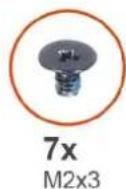
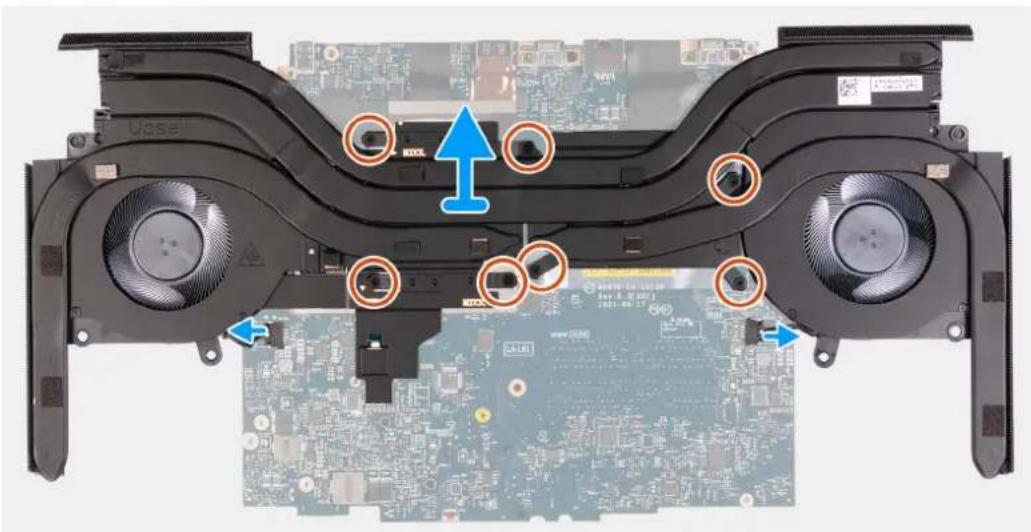
text_image
MEXL NEXLΒήματα
- Γυρίστε ανάποδα τη διάταξη της πλακέτας συστήματος.
- Αποσυνδέστε τα καλώδια του αριστερού και του δεξιού ανεμιστήρα της ψύκτρας από την πλακέτα συστήματος.
- Χαλαρώστε τις επτά μη αποσπώμενες βίδες (Μ2×3) που συγκρατούν τη διάταξη του ανεμιστήρα και της ψύκτρας πάνω στην πλακέτα συστήματος, με αντίστροφη διαδοχική σειρά (7>6>5>4>3>2>1).
- Σηκώστε τη διάταξη του ανεμιστήρα και της ψύκτρας από την πλακέτα συστήματος.
Εγκατάσταση της διάταξης ανεμιστήρα και ψύκτρας
Προϋποθέσεις
Σε περίπτωση αντικατάστασης στοιχείου, αφαιρέστε το υπάρχον στοιχείο προτού εκτελέσετε τη διαδικασία εγκατάστασης.
Πληροφορίες γι αυτήν την εργασία
i ΣΗΜΕΙΩΣΗ: Κατά την εγκατάσταση αυτού του στοιχείου, ανατρέξτε στο τεχνικό δελτίο που παρέχεται μαζί με το κιτ υπηρεσίας. Ισχύει μόνο για υπολογιστές με τις παρακάτω διαμορφώσεις με μονάδα επεξεργασίας γραφικών (GPU) όπου η CPU έχει στρώση από πάστα Element 31.
• NVIDIA GeForce RTX 3070 Ti
• NVIDIA GeForce RTX 3080 Ti
Στις παρακάτω εικόνες υποδεικνύεται η θέση της διάταξης του ανεμιστήρα και της ψύκτρας, και παρέχεται μια οπτική αναπαράσταση της διαδικασίας εγκατάστασης.
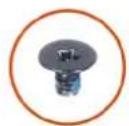
7x
M2x3
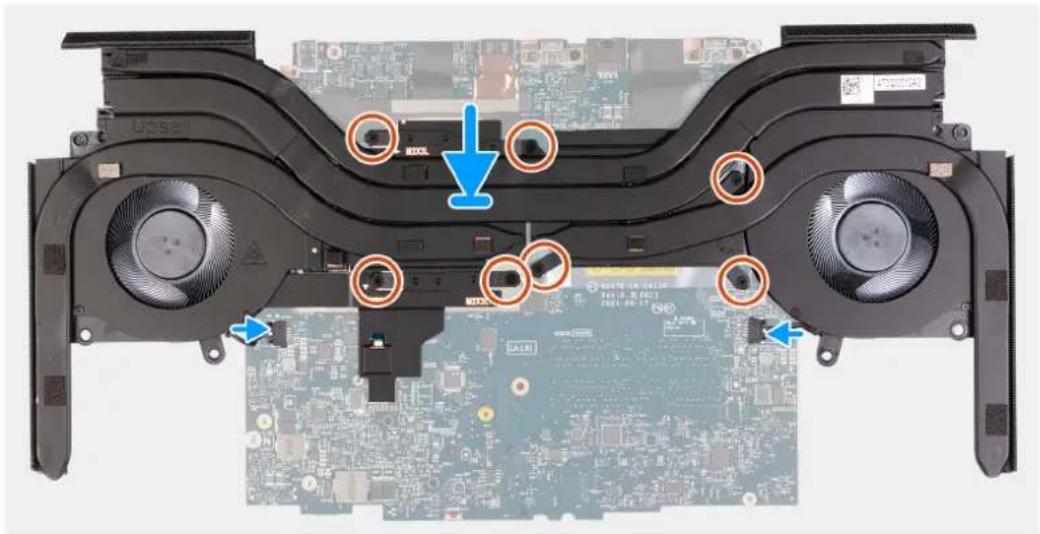
text_image
Labeled diagram of a game controller with heat exchangers and circuit board, showing component annotations like 'MAXL' and directional arrows.Βήματα
- Τοποθετήστε τη διάταξη του ανεμιστήρα και της ψύκτρας στην πλακέτα συστήματος.
- Ευθυγραμμίστε τις οπές για τις βίδες στη διάταξη του ανεμιστήρα και της ψύκτρας με τις αντίστοιχες οπές στην πλακέτα συστήματος.
- Σφίξτε τις οκτώ μη αποσπώμενες βίδες (Μ2×3) που συγκρατούν τη διάταξη του ανεμιστήρα και της ψύκτρας πάνω στην πλακέτα συστήματος, με διαδοχική σειρά (1>2>3>4>5>6>7).
- Συνδέστε τα καλώδια του αριστερού και του δεξιού ανεμιστήρα της ψύκτρας στην πλακέτα συστήματος.
i ΣΗΜΕΙΩΣΗ: Η άσπρη κουκκίδα πάνω στην υποδοχή του καλωδίου ανεμιστήρα θα πρέπει να είναι στραμμένη προς τα επάνω κατά τη σύνδεση στην πλακέτα συστήματος.
Επόμενα βήματα
- Εγκαταστήστε την πλακέτα συστήματος.
- Εγκαταστήστε τον σωλήνα μεταφοράς θερμότητας.
- Εγκαταστήστε τον αριστερό ανεμιστήρα.
- Εγκαταστήστε τον δεξιό ανεμιστήρα.
- Εγκαταστήστε τη θύρα σετ ακουστικών-μικροφώνου.
- Εγκαταστήστε τη θύρα του μετασχηματιστή.
- Εγκαταστήστε το κάλυμμα της πλακέτας εισόδου/εξόδου της πίσω πλευράς.
-
Εγκαταστήστε την μπαταρία.
-
Εγκαταστήστε το κάλυμμα της βάσης.
-
Ακολουθήστε τη διαδικασία που παρατίθεται στην ενότητα Μετά την εκτέλεση εργασιών στο εσωτερικό του υπολογιστή σας.
Κουμπί λειτουργίας
Αφαίρεση του κουμπιού λειτουργίας
Προϋποθέσεις
- Ακολουθήστε τη διαδικασία που παρατίθεται στην ενότητα Πριν από την εκτέλεση εργασιών στο εσωτερικό του υπολογιστή σας.
- Αφαιρέστε το κάλυμμα της βάσης.
- Αφαιρέστε την μπαταρία.
- Αφαιρέστε το κάλυμμα της πλακέτας εισόδου/εξόδου της πίσω πλευράς.
- Αφαιρέστε τη θύρα του μετασχηματιστή.
- Αφαιρέστε τη θύρα σετ ακουστικών-μικροφώνου.
- Αφαιρέστε τον αριστερό ανεμιστήρα.
- Αφαιρέστε τον δεξιό ανεμιστήρα.
- Αφαιρέστε τον σωλήνα μεταφοράς θερμότητας.
10.Αφαιρέστε την πλακέτα συστήματος.

ΣΗΜΕΙΩΣΗ: Η πλακέτα συστήματος μπορεί να αφαιρεθεί και να εγκατασταθεί με συνδεδεμένη την ψύκτρα, τη μνήμη και τις μονάδες δίσκου στερεάς κατάστασης. Αυτό απλοποιεί τη διαδικασία αφαίρεσης και εγκατάστασης και αποτρέπει την διάσπαση του θερμικού δεσμού μεταξύ της πλακέτας συστήματος και της ψύκτρας.
Πληροφορίες γι αυτήν την εργασία
Στις παρακάτω εικόνες υποδεικνύεται η θέση του κουμπιού λειτουργίας και παρέχεται μια οπτική αναπαράσταση της διαδικασίας αφαίρεσης.
3x
M1.6x2
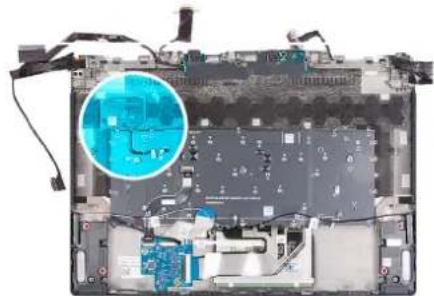
natural_image
Laptop interior showing internal circuit board and wiring, with a magnified inset highlighting a blue circular component (no text or symbols visible)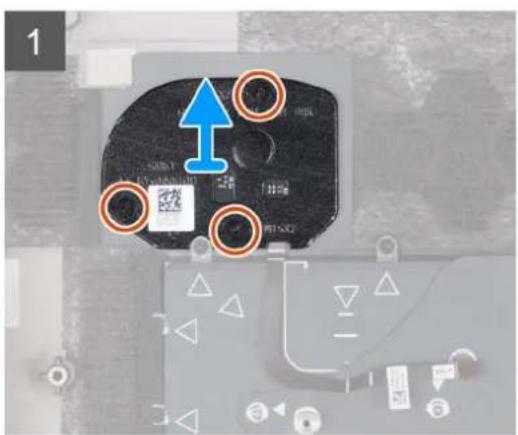
text_image
1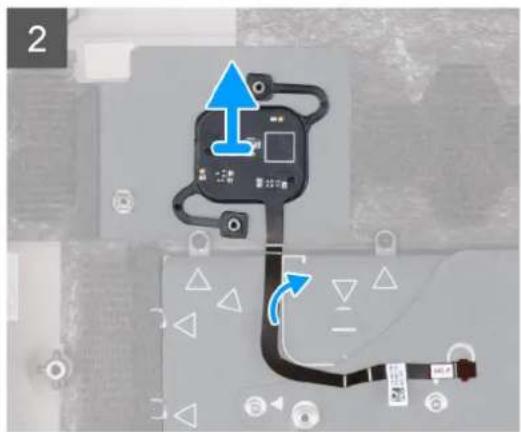
text_image
2 三工件 100万件Βήματα
-
Αφαιρέστε τις τρεις βίδες (Μ1.6×2) που συγκρατούν τη βάση στήριξης του κουμπιού λειτουργίας στη διάταξη του στηρίγματος παλάμης και του πληκτρολογίου.
-
Ανασηκώστε το υποστήριγμα του κουμπιού λειτουργίας και αφαιρέστε το από τη διάταξη στηρίγματος παλάμης και πληκτρολογίου.
- Ξεκολλήστε το καλώδιο του κουμπιού λειτουργίας από τη διάταξη στηρίγματος παλάμης και πληκτρολογίου και ανασηκώστε το κουμπί λειτουργίας και το καλώδιό του για να τα αφαιρέσετε από τη διάταξη στηρίγματος παλάμης και πληκτρολογίου.
Εγκατάσταση του κουμπιού λειτουργίας
Προϋποθέσεις
Σε περίπτωση αντικατάστασης στοιχείου, αφαιρέστε το υπάρχον στοιχείο προτού εκτελέσετε τη διαδικασία εγκατάστασης.
Πληροφορίες γι αυτήν την εργασία
Στις παρακάτω εικόνες υποδεικνύεται η θέση του κουμπιού λειτουργίας και παρέχεται μια οπτική αναπαράσταση της διαδικασίας εγκατάστασης.
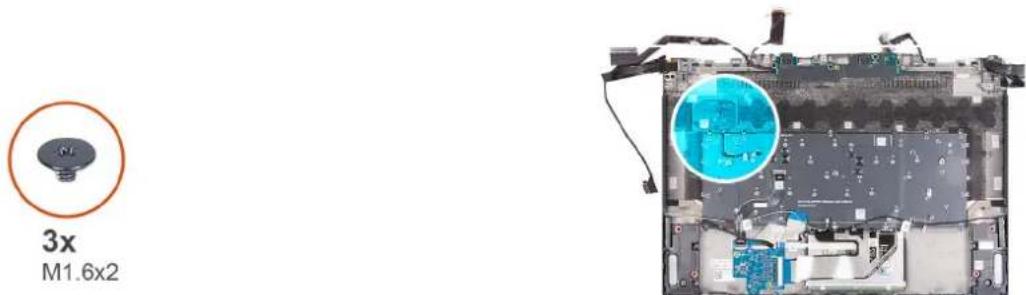
text_image
3x M1.6x2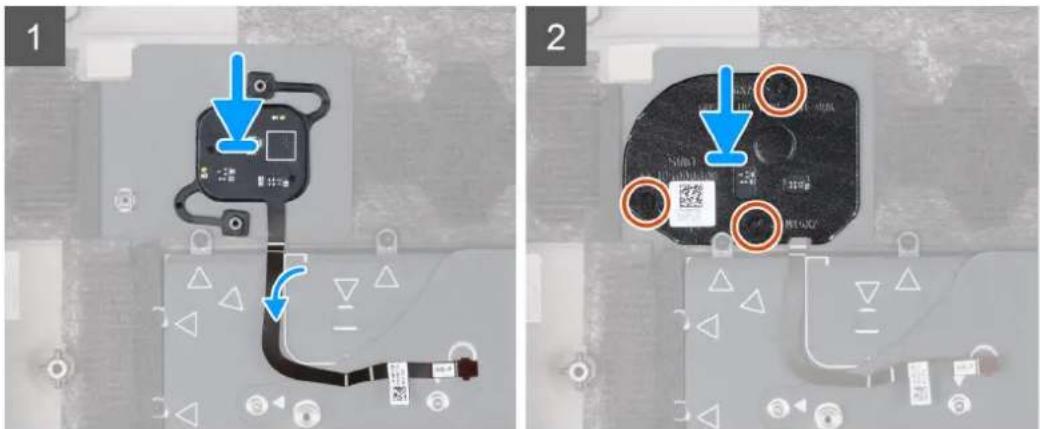
text_image
Diagram showing two steps of a device with labeled components and blue arrows indicating motion or movement, including a QR code on the cover.Βήματα
- Χρησιμοποιώντας τα σημεία ευθυγράμμισης, τοποθετήστε το κουμπί λειτουργίας στην υποδοχή του στη διάταξη στηρίγματος παλάμης και πληκτρολογίου.
- Τοποθετήστε τη βάση στήριξης του κουμπιού λειτουργίας επάνω στο κουμπί λειτουργίας και ευθυγραμμίστε τις οπές για τις βίδες στη βάση στήριξης του κουμπιού λειτουργίας με τις αντίστοιχες οπές στη διάταξη στηρίγματος παλάμης και πληκτρολογίου.
- Επανατοποθετήστε τη βίδα (Μ2×3) που συγκρατεί το κουμπί λειτουργίας με προαιρετική συσκευή ανάγνωσης δακτυλικού αποτυπώματος στη διάταξη στηρίγματος παλάμης και πληκτρολογίου.
Επόμενα βήματα
- Εγκαταστήστε την πλακέτα συστήματος.
- Εγκαταστήστε τον σωλήνα μεταφοράς θερμότητας.
- Εγκαταστήστε τον αριστερό ανεμιστήρα.
- Εγκαταστήστε τον δεξιό ανεμιστήρα.
- Εγκαταστήστε τη θύρα σετ ακουστικών-μικροφώνου.
- Εγκαταστήστε τη θύρα του μετασχηματιστή.
- Εγκαταστήστε το κάλυμμα της πλακέτας εισόδου/εξόδου της πίσω πλευράς.
-
Εγκαταστήστε την μπαταρία.
-
Εγκαταστήστε το κάλυμμα της βάσης.
- Ακολουθήστε τη διαδικασία που παρατίθεται στην ενότητα Μετά την εκτέλεση εργασιών στο εσωτερικό του υπολογιστή σας.
Πλακέτα Ι/Ο
Αφαίρεση της πλακέτας εισόδου/εξόδου
Προϋποθέσεις
- Ακολουθήστε τη διαδικασία που παρατίθεται στην ενότητα Πριν από την εκτέλεση εργασιών στο εσωτερικό του υπολογιστή σας.
- Αφαιρέστε το κάλυμμα της βάσης.
- Αφαιρέστε την μπαταρία.
- Αφαιρέστε το κάλυμμα της πίσω πλακέτας εισόδου/εξόδου.
- Αφαιρέστε τη θύρα του μετασχηματιστή.
- Αφαιρέστε τη θύρα σετ ακουστικών-μικροφώνου.
- Αφαιρέστε τον αριστερό ανεμιστήρα.
- Αφαιρέστε τον δεξιό ανεμιστήρα.
- Αφαιρέστε τον σωλήνα μεταφοράς θερμότητας.
10.Αφαιρέστε την πλακέτα συστήματος.

ΣΗΜΕΙΩΣΗ: Η πλακέτα συστήματος μπορεί να αφαιρεθεί και να εγκατασταθεί με συνδεδεμένη την ψύκτρα, τη μνήμη και τις μονάδες δίσκου στερεάς κατάστασης. Αυτό απλοποιεί τη διαδικασία αφαίρεσης και εγκατάστασης και αποτρέπει τη διάσπαση του θερμικού δεσμού μεταξύ της πλακέτας συστήματος και της ψύκτρας.
Πληροφορίες γι αυτήν την εργασία
Στις παρακάτω εικόνες υποδεικνύεται η θέση της πλακέτας εισόδου/εξόδου και παρέχεται μια οπτική αναπαράσταση της διαδικασίας αφαίρεσης.
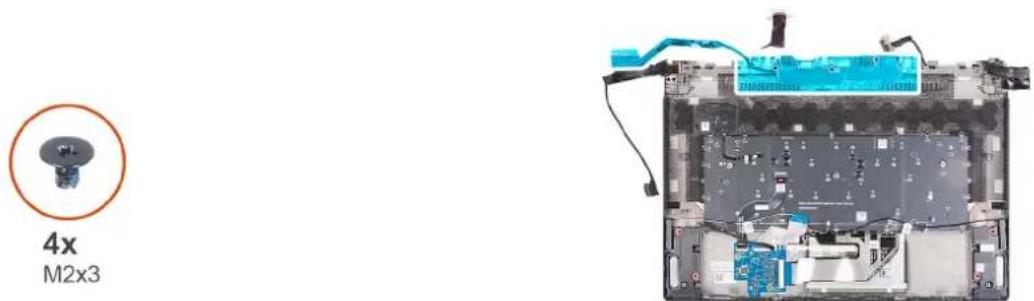
text_image
4x M2x3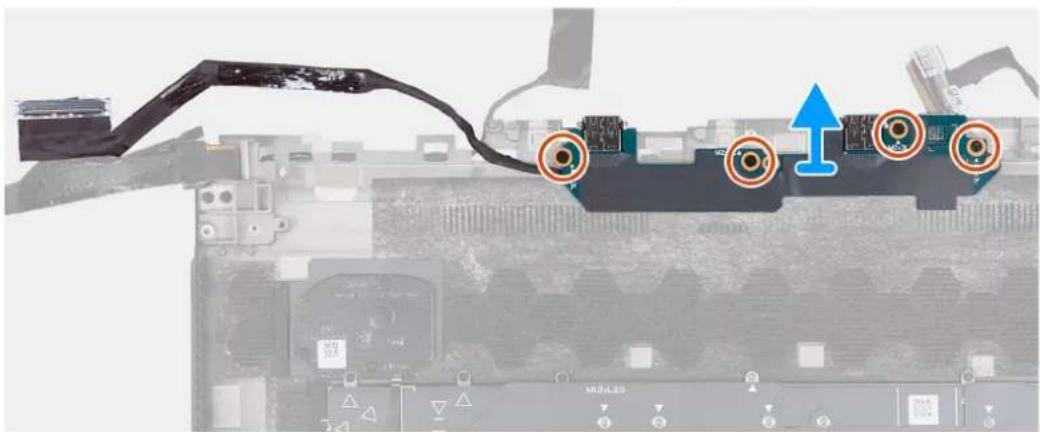
natural_image
Close-up of a computer motherboard showing cable routing and a highlighted circuit board (no text or symbols visible)Οι παρακάτω θύρες είναι στην πλακέτα εισόδου/εξόδου:
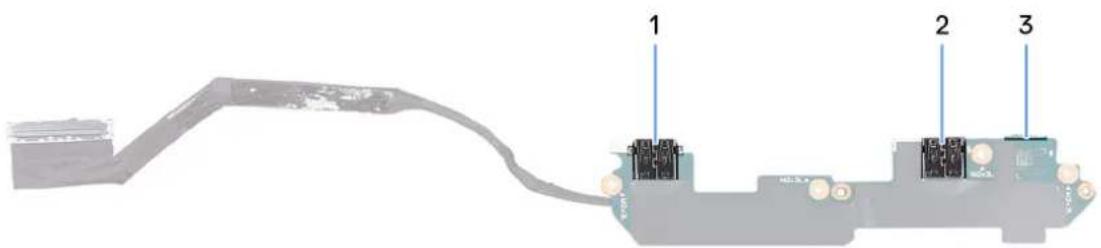
text_image
1 2 3- Θύρα USB 3.2 Gen 1 με PowerShare
- Θúpa USB 3.2 Gen 1 με PowerShare
- Υποδοχή κάρτας microSD
Βήματα
- Αφαιρέστε τις τέσσερις βίδες (Μ2×3) που συγκρατούν την πλακέτα εισόδου/εξόδου στη διάταξη του στηρίγματος παλάμης και του πληκτρολογίου.
- Ανασηκώστε την πλακέτα εισόδου/εξόδου και το καλώδιό της και αφαιρέστε την από τη διάταξη στηρίγματος παλάμης και πληκτρολονίου.
Εγκατάσταση της πλακέτας εισόδου/εξόδου
Προϋποθέσεις
Σε περίπτωση αντικατάστασης στοιχείου, αφαιρέστε το υπάρχον στοιχείο προτού εκτελέσετε τη διαδικασία εγκατάστασης.
Πληροφορίες γι αυτήν την εργασία
Στις παρακάτω εικόνες υποδεικνύεται η θέση της πλακέτας εισόδου/εξόδου και παρέχεται μια οπτική αναπαράσταση της διαδικασίας εγκατάστασης.
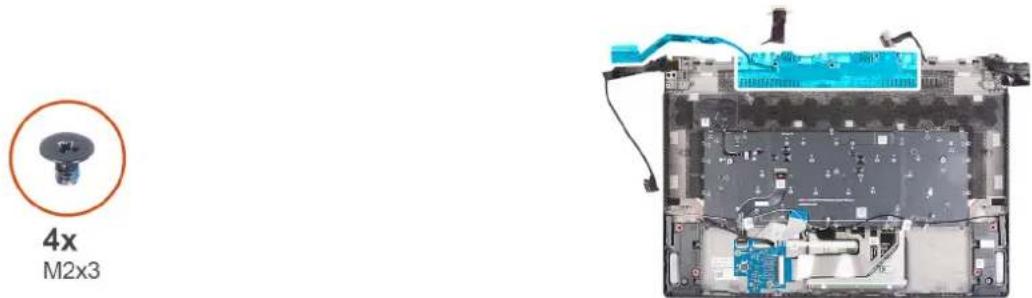
text_image
4x M2x3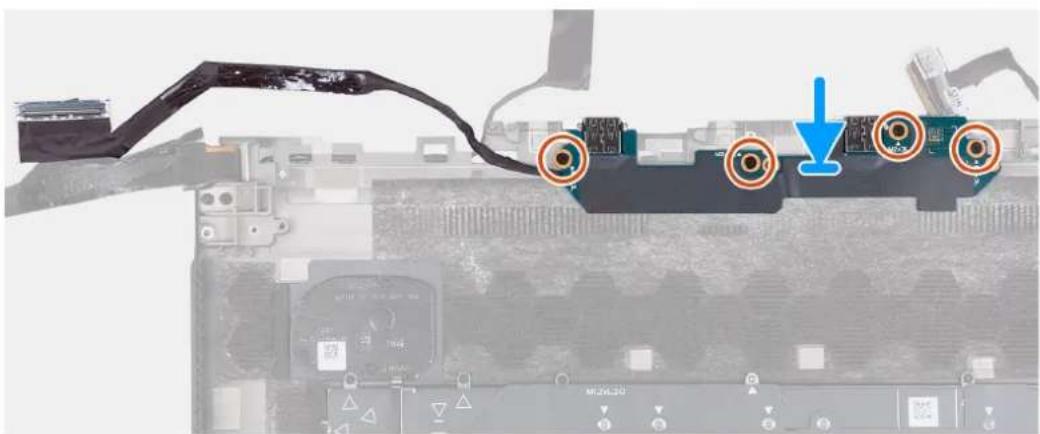
text_image
Laptop cable connector diagram with Chinese annotation highlighting a defect or repair pointΟι παρακάτω θύρες είναι στην πλακέτα εισόδου/εξόδου:
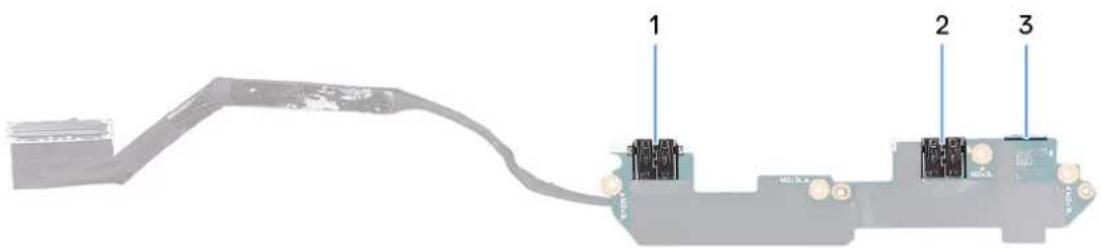
text_image
1 2 3- Θύρα USB 3.2 Gen 1 με PowerShare
- Θύρα USB 3.2 Gen 1 με PowerShare
- Упобохн картас microSD
Βήματα
- Τοποθετήστε την πλακέτα εισόδου/εξόδου επάνω στη διάταξη στηρίγματος παλάμης και πληκτρολογίου και έπειτα ευθυγραμμίστε τις οπές για τις βίδες στην πλακέτα εισόδου/εξόδου με τις αντίστοιχες οπές στη διάταξη στηρίγματος παλάμης και πληκτρολογίου.
- Επανατοποθετήστε τις τέσσερις βίδες (Μ2×3) που συγκρατούν την πλακέτα εισόδου/εξόδου στη διάταξη του στηρίγματος παλάμης και του πληκτρολογίου.
Επόμενα βήματα
- Ενκαταστήστε την πλακέτα συστήματος.
- Εγκαταστήστε τον σωλήνα μεταφοράς θερμότητας.
- Εγκαταστήστε τον αριστερό ανεμιστήρα.
- Εγκαταστήστε τον δεξιό ανεμιστήρα.
- Εγκαταστήστε τη θύρα σετ ακουστικών-μικροφώνου.
- Εγκαταστήστε τη θύρα του μετασχηματιστή.
- Εγκαταστήστε το κάλυμμα της πίσω πλακέτας εισόδου/εξόδου.
- Εγκαταστήστε την μπαταρία.
- Εγκαταστήστε το κάλυμμα της βάσης.
- Ακολουθήστε τη διαδικασία που παρατίθεται στην ενότητα Μετά την εκτέλεση εργασιών στο εσωτερικό του υπολογιστή σας.
Διάταξη στηρίγματος παλάμης και πληκτρολογίου
Αφαίρεση της διάταξης του στηρίγματος παλάμης και του πληκτρολογίου
Προϋποθέσεις
i | ΣΗΜΕΙΩΣΗ: Η διάταξη στηρίγματος παλάμης και πληκτρολογίου δεν αποσυναρμολογείται περαιτέρω αφού ολοκληρωθούν όλες οι διαδικασίες πριν από την αφαίρεση των εξαρτημάτων.
- Ακολουθήστε τη διαδικασία που παρατίθεται στην ενότητα Πριν από την εκτέλεση εργασιών στο εσωτερικό του υπολογιστή σας.
- Αφαιρέστε το κάλυμμα της βάσης.
- Αφαιρέστε τη μονάδα μνήμης.
- Αφαιρέστε την μπαταρία.
- Αφαιρέστε το κάλυμμα της πίσω πλακέτας εισόδου/εξόδου.
- Αφαιρέστε τη θύρα του μετασχηματιστή.
- Αφαιρέστε τη θύρα σετ ακουστικών-μικροφώνου.
- Αφαιρέστε τα ηχεία.
- Αφαιρέστε τον αριστερό ανεμιστήρα.
10.Αφαιρέστε τον δεξιό ανεμιστήρα. - Αφαιρέστε τον σωλήνα μεταφοράς θερμότητας.
- Αφαιρέστε τη διάταξη της οθόνης.
- Αφαιρέστε την επιφάνεια αφής.
-
Αφαιρέστε την πλακέτα ελεγκτή πληκτρολογίου.
-
Αφαιρέστε την πλακέτα συστήματος.
i ΣΗΜΕΙΩΣΗ: Η πλακέτα συστήματος μπορεί να αφαιρεθεί και να εγκατασταθεί με συνδεδεμένη την ψύκτρα, τη μνήμη και τις μονάδες δίσκου στερεάς κατάστασης. Αυτό απλοποιεί τη διαδικασία αφαιρεσης και εγκατάστασης και αποτρέπει τη διάσπαση του θερμικού δεσμού μεταξύ της πλακέτας συστήματος και της ψύκτρας.
- Αφαιρέστε το κουμπί λειτουργίας.
17.Αφαιρέστε την πλακέτα εισόδου/εξόδου.
Πληροφορίες γι αυτήν την εργασία
Στις παρακάτω εικόνες υποδεικνύεται η θέση της διάταξης του στηρίγματος παλάμης και του πληκτρολογίου και παρέχεται μια οπτική αναπαράσταση της διαδικασίας αφαίρεσης.
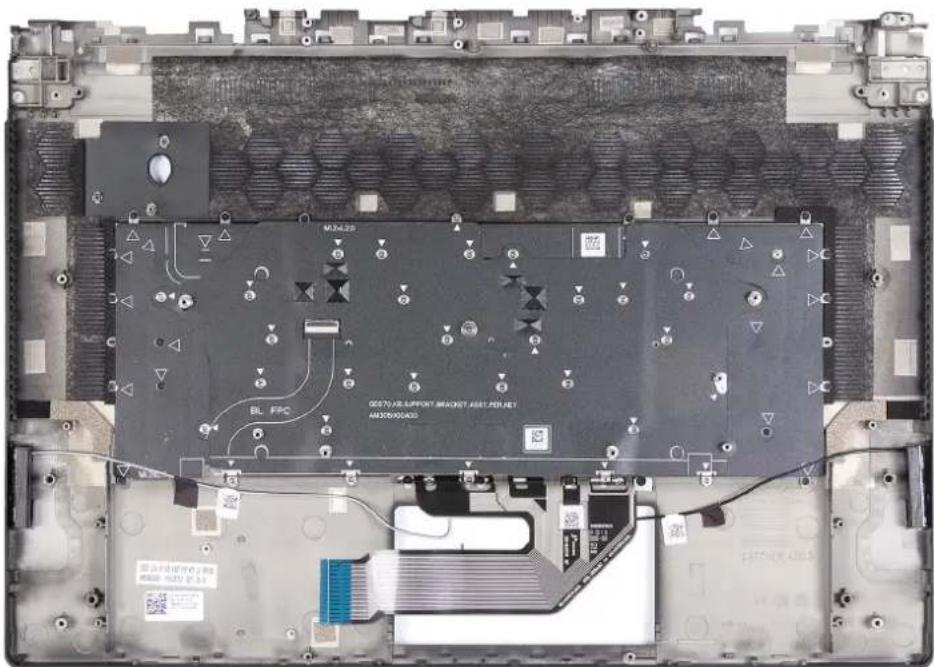
text_image
M34.2B BL FPC DCST/OE SUPPORT BRACKET ASIL PER KEY MODXXXXSΒήματα
Αφού εκτελέσετε τις προαπαιτούμενες ενέργειες, απομένει η διάταξη του στηρίγματος παλάμης και του πληκτρολογίου.
Εγκατάσταση της διάταξης του στηρίγματος παλάμης και του πληκτρολογίου
Προϋποθέσεις
Σε περίπτωση αντικατάστασης στοιχείου, αφαιρέστε το υπάρχον στοιχείο προτού εκτελέσετε τη διαδικασία εγκατάστασης.
Πληροφορίες γι αυτήν την εργασία
Στην(ις) παρακάτω εικόνα(ες) υποδεικνύεται η θέση της διάταξης του στηρίγματος παλάμης και του πληκτρολογίου και παρέχεται μια οπτική αναπαράσταση της διαδικασίας εγκατάστασης.
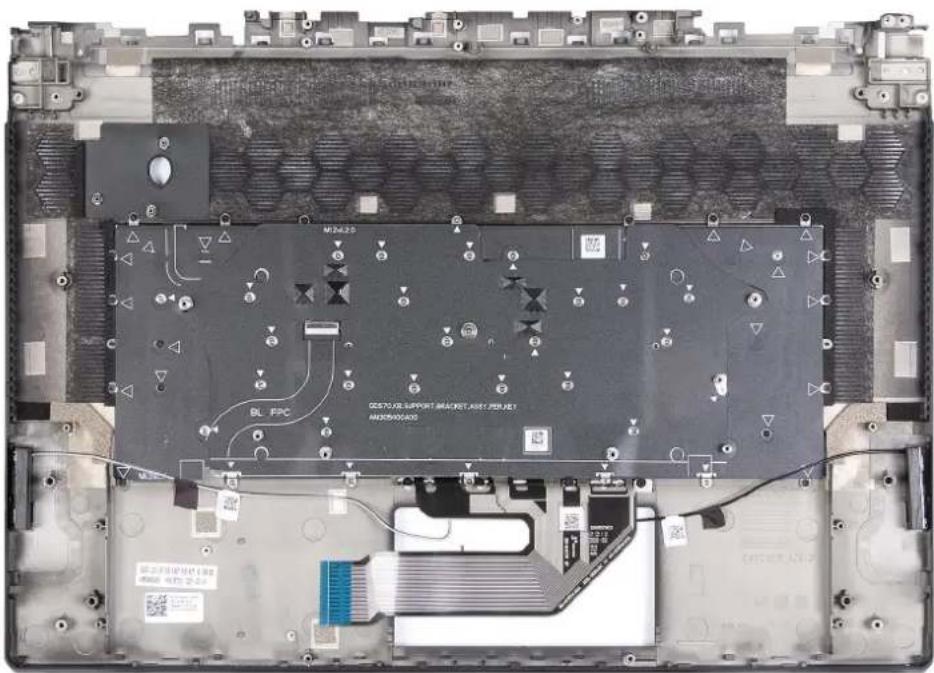
natural_image
Top-down view of a laptop's back panel showing internal circuit board and ventilation slots (no readable text or symbols)Βήματα
Τοποθετήστε τη διάταξη του στηρίγματος παλάμης και του πληκτρολογίου σε μια επίπεδη και καθαρή επιφάνεια και εκτελέστε όλες τις απαιτούμενες ενέργειες για να εγκαταστήσετε τη διάταξη του στηρίγματος παλάμης και του πληκτρολογίου.
Επόμενα βήματα
- Εγκαταστήστε την πλακέτα εισόδου/εξόδου.
- Εγκαταστήστε το κουμπί λειτουργίας.
- Εγκαταστήστε τη διάταξη του ανεμιστήρα και της ψύκτρας.
- Εγκαταστήστε την πλακέτα συστήματος.
- Εγκαταστήστε την επιφάνεια αφής.
- Εγκαταστήστε τη διάταξη της οθόνης.
- Εγκαταστήστε τον σωλήνα μεταφοράς θερμότητας.
- Εγκαταστήστε τον αριστερό ανεμιστήρα.
-
Εγκαταστήστε τον δεξιό ανεμιστήρα.
-
Εγκαταστήστε τα ηχεία.
-
Εγκαταστήστε τη θύρα σετ ακουστικών-μικροφώνου.
-
Εγκαταστήστε τη θύρα του μετασχηματιστή.
-
Εγκαταστήστε το κάλυμμα της πλακέτας εισόδου/εξόδου της πίσω πλευράς.
-
Εγκαταστήστε την μπαταρία.
-
Εγκαταστήστε τη μονάδα μνήμης.
-
Εγκαταστήστε το κάλυμμα της βάσης.
-
Ακολουθήστε τη διαδικασία που παρατίθεται στην ενότητα Μετά την εκτέλεση εργασιών στο εσωτερικό του υπολογιστή σας
Προγράμματα οδήγησης και στοιχεία λήψης
Κατά την αντιμετώπιση προβλημάτων σχετικά με προγράμματα οδήγησης, καθώς και κατά τη λήψη ή την εγκατάσταση προγραμμάτων οδήγησης, συνιστάται να διαβάζετε το άρθρο Συχνές ερωτήσεις για τα προγράμματα οδήγησης και τα στοιχεία λήψης 000123347 στη γνωσιακή βάση της Dell.
Ρύθμιση συστήματος
ΠΡΟΣΟΧΗ: Αν δεν έχετε μεγάλη εμπειρία στη χρήση υπολογιστή, μην αλλάξετε τις ρυθμίσεις στο πρόγραμμα ρύθμισης του BIOS. Ορισμένες αλλαγές μπορεί να κάνουν τον υπολογιστή σας να μην λειτουργεί σωστά.
i ΣΗΜΕΙΩΣΗ: Προτού αλλάξετε τις ρυθμίσεις στο πρόγραμμα ρύθμισης του BIOS, συνιστούμε να σημειώσετε τις πληροφορίες που θα βρείτε στην οθόνη του προγράμματος ρύθμισης του BIOS γιατί θα σας φανούν χρήσιμες στο μέλλον.
Χρησιμοποιήστε το πρόγραμμα ρύθμισης του BIOS για τους εξής σκοπούς:
- Να βρείτε πληροφορίες όσον αφορά το υλικό που είναι εγκατεστημένο στον υπολογιστή σας, π.χ. το μέγεθος της RAM και του σκληρού δίσκου.
- Να αλλάξετε τις πληροφορίες διαμόρφωσης του συστήματος.
- Να ορίσετε ή να αλλάξετε μια επιλογή που επιλέγεται από τον χρήστη, όπως ο κωδικός πρόσβασης χρήστη, ο τύπος του σκληρού δίσκου που είναι εγκατεστημένος και η ενεργοποίηση ή απενεργοποίηση βασικών συσκευών.
Είσοδος στο πρόγραμμα ρύθμισης του BIOS
Πληροφορίες γι αυτήν την εργασία
Εκκινήστε (ή επανεκκινήστε) τον υπολογιστή σας και πιέστε το πλήκτρο F2 αμέσως.
Πλήκτρα πλοήγησης
i ΣΗΜΕΙΩΣΗ: Για τις περισσότερες από τις επιλογές στο πρόγραμμα System Setup (Ρύθμιση συστήματος), οι αλλαγές που κάνετε καταγράφονται αλλά δεν τίθενται σε ισχύ αν δεν γίνει επανεκκίνηση του συστήματος.
Πλήκτρα Πλοήγηση
| Βέλος προς τα επάνω | Σας μεταφέρει στο προηγούμενο πεδίο. |
| Βέλος προς τα κάτω | Σας μεταφέρει στο επόμενο πεδίο. |
| Enter | Σας επιτρέπει να επιλέξετε τιμή στο επιλεγμένο πεδίο (αν ισχύει κατά περίσταση) ή να ακολουθήσετε τον σύνδεσμο που θα βρείτε στο πεδίο. |
| Πλήκτρο διαστήματος | Αναπτύσσει ή συμπτύσσει μια αναπτυσσόμενη λίστα, αν ισχύει κατά περίσταση. |
| Καρτέλα | Σας μεταφέρει στην επόμενη περιοχή εστίασης. |
| Esc | Πηγαίνει στην προηγούμενη σελίδα μέχρι να εμφανιστεί η κύρια οθόνη. Με το πάτημα που πλήκτρου Esc στην κύρια οθόνη, εμφανίζεται ένα μήνυμα που σας ζητά να αποθηκεύσετε τυχόν μη αποθηκευμένες αλλαγές και γίνεται επανεκκίνηση του συστήματος. |
Ακολουθία εκκίνησης
Η δυνατότητα Boot Sequence (Ακολουθία εκκίνησης) σάς επιτρέπει να παρακάμψετε τη σειρά συσκευών εκκίνησης που έχει καθοριστεί μέσω του προγράμματος System Setup (Ρύθμιση συστήματος) και να πραγματοποιήσετε απευθείας εκκίνηση από μια συγκεκριμένη συσκευή (για παράδειγμα, μονάδα οπτικού δίσκου ή σκληρό δίσκο). Κατά την εκτέλεση του αυτοδιαγνωστικού προγράμματος εκκίνησης (POST), όταν εμφανίζεται το λογότυπο της Dell, μπορείτε να κάνετε τα εξής:
- Να αποκτήσετε πρόσβαση στο πρόγραμμα System Setup πιέζοντας το πλήκτρο F2
- Να εμφανίσετε το μενού εκκίνησης για μία φορά πιέζοντας το πλήκτρο F12
Στο μενού εκκίνησης για μία φορά εμφανίζονται οι συσκευές από τις οποίες μπορεί να γίνει εκκίνηση, συμπεριλαμβανομένης της επιλογής των διαγνωστικών. Οι επιλογές του μενού εκκίνησης είναι:
- Αφαιρούμενη μονάδα δίσκου (αν υπάρχει διαθέσιμη)
• STXXXX Drive (αν υπάρχει)
ⓘ ΣΗΜΕΙΩΣΗ: Το XXX υποδηλώνει τον αριθμό της μονάδας δίσκου SATA.
• Mováda оптікоú díσκου (αν υπάρχει)
• Σκληρός δίσκος SATA (αν υπάρχει)
• Διαγνωστικά
Η οθόνη της ακολουθίας εκκίνησης επίσης παρουσιάζει την επιλογή για πρόσβαση στην οθόνη του προγράμματος System Setup (Ρύθμιση συστήματος).
Επιλογές στο πρόγραμμα System Setup (Ρύθμιση συστήματος)
i | ΣΗΜΕΙΩΣΗ: Ανάλογα με τον υπολογιστή και τις εγκατεστημένες συσκευές, τα στοιχεία που παρατίθενται σε αυτήν την ενότητα μπορεί να μην εμφανίζονται.
Πίνακας 3. Επιλογές στο πρόγραμμα System setup (Ρύθμιση συστήματος)—Μενού Main (Κύριες επιλογές)
| Κύριος | |
| System Time | Παρουσιάζεται η τρέχουσα ώρα σε μορφότυπο ωω:λλ:δδ (ώρα/λεπτό/δευτερόλεπτο). |
| System Date | Παρουσιάζεται η τρέχουσα ημερομηνία σε μορφότυπο μμ/ηη/εεεε (μήνας/ημέρα/έτος). |
| BIOS Version | Παρουσιάζεται η έκδοση του BIOS. |
| Product Name | Παρουσιάζεται ο αριθμός του μοντέλου του υπολογιστή σας. |
| Service Tag | Παρουσιάζεται η ετικέτα εξυπηρέτησης του υπολογιστή σας. |
| Asset Tag | Παρουσιάζεται η ετικέτα περιουσιακού στοιχείου για τον υπολογιστή σας. |
| CPU Type | Παρουσιάζεται ο τύπος του επεξεργαστή. |
| CPU Speed | Παρουσιάζει η ταχύτητα του επεξεργαστή. |
| CPU ID | Παρουσιάζεται ο κωδικός αναγνώρισης του επεξεργαστή. |
| CPU Cache | |
| L1 Cache | Παρουσιάζεται το μέγεθος της μνήμης cache L1 του επεξεργαστή. |
| L2 Cache | Παρουσιάζεται το μέγεθος της μνήμης cache L2 του επεξεργαστή. |
| L3 Cache | Παρουσιάζεται το μέγεθος της μνήμης cache L3 του επεξεργαστή. |
| M.2 PCIe SSD-1 | Εμφανίστε πληροφορίες για τη συσκευή M.2 PCIe SSD του υπολογιστή. |
| M.2 PCIe SSD-2 | Εμφανίστε πληροφορίες για τη συσκευή M.2 PCIe SSD του υπολογιστή. |
| AC Adapter Type | Παρουσιάζει τον τύπο του μετασχηματιστή AC. |
| System Memory | Παρουσιάζει το μέγεθος της εγκατεστημένης μνήμης. |
| Memory Speed | Παρουσιάζει την ταχύτητα της μνήμης. |
Πίνακας 4. Επιλογές στο πρόγραμμα System Setup—Μενού Advanced
| Advanced | |
| Intel® SpeedStep | Δραστικοποιεί ή αδρανοποιεί την τεχνολογία Intel® SpeedStep. |
Πίνακας 4. Επιλογές στο πρόγραμμα System Setup—Μενού Advanced (συνεχίζεται)
| Advanced | |
| Προεπιλεγμένη ρύθμιση: Enabled | |
| HyperThread Control | Δραστικοποιεί ή αδρανοποιεί την τεχνολογία HyperThread Control. |
| Προεπιλεγμένη ρύθμιση: Enabled | |
| Multi-Cores Support | Σας επιτρέπει να διαμορφώνετε τον αριθμό των υποστηριζόμενων πυρήνων. |
| Προεπιλεγμένη ρύθμιση: All | |
| Multiple Atom cores | Σας επιτρέπει να διαμορφώνετε τον αριθμό των υποστηριζόμενων πυρήνων Atom. |
| Προεπιλεγμένη ρύθμιση: All | |
| USB Emulation | Δραστικοποιεί ή αδρανοποιεί τη δυνατότητα εξομοίωσης USB. Η δυνατότητα αυτή καθορίζει πώς θα χειρίζεται το BIOS τις συσκευές USB όποτε το λειτουργικό σύστημα δεν αναγνωρίζει τη δυνατότητα USB. Η εξομοίωση USB είναι πάντα δραστικοποιημένη κατά τη διάρκεια της διαδικασίας POST. |
| 1 ΣΗΜΕΙΩΣΗ:Отαν η επιλογή αυτή είναι απενεργοποιημένη, δεν έχετε τη δυνατότητα εκκίνησης συσκευής USB οιουδήποτε τύπου (δισκέτας, σκληρού δίσκου ή κλειδιού μνήμης). | |
| Προεπιλεγμένη ρύθμιση: Enabled | |
| USB PowerShare | Δραστικοποιεί ή αδρανοποιεί τη λειτουργία USB PowerShare. |
| Προεπιλεγμένη ρύθμιση: Enabled | |
| SATA/NVMe Operation | Σας επιτρέπει να διαμορφώνετε τον τρόπο λειτουργίας του ενσωματωμένου ελεγκτή συσκευών αποθήκευσης. |
| Προεπιλεγμένη ρύθμιση: RAID on. | |
| Η συσκευή αποθήκευσης είναι διαμορφωμένη έτσι ώστε να υποστηρίζει τις λειτουργίες RAID. Όταν είναι δραστικοποιημένη, όλες οι συσκευές NVMe και SATA αντιστοιχίζονται κάτω από τον ελεγκτή VMD. Πρέπει να είναι φορτωμένο το πρόγραμμα οδήγησης Windows RST (Intel Rapid Restore Technology) ή το πρόγραμμα οδήγησης VMD του πυρήνα Linux για να εκκινηθεί το λειτουργικό σύστημα. | |
| Adapter Warnings | Σας επιτρέπει να επιλέξετε αν ο υπολογιστής πρέπει να παρουσιάζει μηνύματα προειδοποίησης όποτε χρησιμοποιήσετε προσαρμογείς ισχύος AC που δεν υποστηρίζονται από τον υπολογιστή σας. |
| Προεπιλεγμένη ρύθμιση: Enabled | |
| Function Key behavior | Σας επιτρέπει να καθορίσετε την κύρια συμπεριφορά των πλήκτρων λειτουργιών (F1-F12) |
| Battery Health | Παρουσιάζονται πληροφορίες για την εύρυθμη ή μη λειτουργία της μπαταρίας. |
| Enable Hybrid Graphics/ Advanced Optimus | Δραστικοποιεί ή αδρανοποιεί την τεχνολογία Hybrid Graphics |
| Προεπιλεγμένη ρύθμιση: Enabled | |
| Camera | Δραστικοποιεί ή αδρανοποιεί την κάμερα. |
| Προεπιλεγμένη ρύθμιση: Enabled | |
Πίνακας 4. Επιλογές στο πρόγραμμα System Setup—Μενού Advanced (συνεχίζεται)
| Advanced | |
| Thunderbolt | Δραστικοποιεί ή αδρανοποιεί τη δυνατότητα Thunderbolt.Προεπιλεγμένη ρύθμιση: Enabled |
| Thunderbolt with Boot support | Δραστικοποιεί ή αδρανοποιεί τη δυνατότητα Thunderbolt με υποστήριξη εκκίνησης.Προεπιλεγμένη ρύθμιση: Enabled |
| Enable Thunderbolt (and PCIe behind TBT)Pre-boot Modules | Δραστικοποιεί ή αδρανοποιεί τη δυνατότητα σύνδεσης συσκευών PCIe μέσω προσαρμογέα Thunderbolt στη διάρκεια της περιόδου πριν από την εκκίνηση.Προεπιλεγμένη ρύθμιση: Disabled |
| Thunderbolt Adapter Configuration | Οι παρακάτω ρυθμίσεις διαμορφώνουν τις ρυθμίσεις ασφαλείας του προσαρμογέα Thunderbolt εντός του λειτουργικού συστήματος. Τα επίπεδα ασφαλείας δεν ισχύουν ούτε επιβάλλονται στο περιβάλλον προ-εκκίνησης.No Security: Αυτόματη σύνδεση με συσκευές που εισάγονται στη θύρα Thunderbolt.User Authorization: Απαιτείται έγκριση για οποιεσδήποτε νέες συσκευές που συνδέονται στη θύρα Thunderbolt.Secure Connect: Η θύρα προσαρμογέα Thunderbolt επιτρέπει τις συνδέσεις μόνο με συσκευές που έχουν διαμορφωθεί με κοινόχρηστο κλειδί.Display Port and USB Only: Αυτόματη σύνδεση μόνο σε συσκευές DisplayPort και USB. Δεν επιτρέπεται η σύνδεση συσκευών προσαρμογέα Thunderbolt ή PCIe.Προεπιλεγμένη ρύθμιση: User Authorization |
| IPv4 HTTP Support | Δραστικοποιεί την υποστήριξη για εκκίνηση μέσω IPv4 HTTP.Προεπιλεγμένη ρύθμιση: Disabled |
| IPv6 HTTP Support | Δραστικοποιεί την υποστήριξη για εκκίνηση μέσω IPv6 HTTP.Προεπιλεγμένη ρύθμιση: Disabled |
| Power Options | Όταν είναι δραστικοποιημένη, αυτή η ρύθμιση επιτρέπει την ενεργοποίηση του υπολογιστή από την κατάσταση απενεργοποίησης κάθε φορά που ανοίγει το κάλυμμα. Ο υπολογιστής θα ενεργοποιείται όταν τροφοδοτείται είτε από τον μετασχηματιστή AC είτε από την μπαταρία συστήματος.Προεπιλεγμένη ρύθμιση: Enabled |
| Επιλογές απόδοσης | Σε αυτά τα πεδία μπορείτε να ελέγξετε τις επιλογές Performance Options with Graphic Dock. |
| Αντιστάθμιση CPU TCC | Αυτή η επιλογή ρυθμίζει τη μέγιστη θερμοκρασία λειτουργίας της CPU. Η αύξηση της τιμής TCC Offset μειώνει τη μέγιστη θερμοκρασία λειτουργίας της CPU. Η αύξηση της τιμής TCC Offset μπορεί να μειώσει την απόδοση της CPU σε ορισμένες εφαρμογές.Προεπιλεγμένη ρύθμιση: 0 |
| Overclocking Feature1ΣΗΜΕΙΩΣΗ: Μόνο για υπολογιστές με επεξεργαστέςIntel Core i9k 12ης γενιάς | Αυτό το πεδίο δραστικοποιεί ή αδρανοποιεί τις καθολικές λειτουργίες υπερχρονισμού. Όταν αυτή η επιλογή είναι δραστικοποιημένη, εμφανίζονται οι επιλογές υπερχρονισμού.Προεπιλεγμένη ρύθμιση: Enabled |
Πίνακας 4. Επιλογές στο πρόγραμμα System Setup—Μενού Advanced (συνεχίζεται)
| Advanced | |
| Core Over Clocking Level#1 ΣΗΜΕΙΩΣΗ: Εμφανίζεται μόνο αφούδραστικοποιηθεί η επιλογή Overclocking Feature. | Όταν είναι δραστικοποιημένη, αυτή η επιλογή επιτρέπει στιςCPU να προσαρμόζουν τις ρυθμίσεις Flex Ratio και Voltage σεπεριβάλλον λειτουργίας Turbo.1-Core Ratio Limit Override2-Core Ratio Limit Override3-Core Ratio Limit Override4-Core Ratio Limit Override5-Core Ratio Limit Override6-Core Ratio Limit Override7-Core Ratio Limit Override8-Core Ratio Limit OverrideΠροεπιλεγμένη ρύθμιση: Disabled |
| Single Core | Προεπιλεγμένη ρύθμιση: Disabled |
| Core Voltage Override | 0 |
| Long Duration PWR Limit | 165000 |
| Short Duration PWR Limit | 165000 |
| XMP Memory (XMP1) | |
| Fan Performance Mode | Δραστικοποιεί ή αδρανοποιεί τη λειτουργία του ανεμιστήρα σεπλήρη ταχύτητα για την ψύξη της CPU.Προεπιλεγμένη ρύθμιση: Disabled |
| MaintenanceData Wipe on next boot | Δραστικοποιεί ή αδρανοποιεί τη διαγραφή δεδομένων κατά τηνεπόμενη εκκίνηση.Για να διατηρήσετε τα δεδομένα σε μια συγκεκριμένη μονάδαδίσκου, αφαιρέστε την προτού εκκινήσετε αυτήν τη διαδικασία.⚠️ΠΡΟΕΙΔΟΠΟΙΗΣΗ: Αυτή η λειτουργία θα διαγράψειοριστικά όλα τα δεδομένα από τη συσκευή.● Disabled● EnabledΠροεπιλεγμένη ρύθμιση: Disabled |
| BIOS Recovery from Hard Drive | Σας επιτρέπει να εκτελέσετε ανάκτηση από συγκεκριμένεςκαταστάσεις κατεστραμμένου BIOS από ένα αρχείο ανάκτησηςπου βρίσκεται στον κύριο σκληρό δίσκο σας ή σε εξωτερικόκλειδί USB.Όταν η επιλογή έχει την τιμή «Enabled», to BIOS αποθηκεύειto αρχείο αποκατάστασης στον κύριο σκληρό δίσκο σας. Ηδυνατότητα BIOS Recovery είναι διαθέσιμη μέσω του αρχείουανάκτησης στον κύριο σκληρό δίσκο σας ή σε μια εξωτερικήμονάδα δίσκου USB.Όταν η επιλογή έχει την τιμή «Disabled», to BIOS δεναποθηκεύει to αρχείο αποκατάστασης στον κύριο σκληρόδίσκο σας. Η δυνατότητα BIOS Recovery είναι διαθέσιμη μόνομέσω της εξωτερικής μονάδας δίσκου USB.Η δυνατότητα BIOS Recovery με χρήση εξωτερικής μονάδαςδίσκου USB είναι πάντοτε δραστικοποιημένη ανεξάρτητα απότο ποια από τις δύο επιλογές χρησιμοποιείται. |
Πίνακας 4. Επιλογές στο πρόγραμμα System Setup—Μενού Advanced (συνεχίζεται)
| Advanced | |
| Η δυνατότητα BIOS Recovery from Hard Drive δεν υποστηρίζεται όταν οι σκληροί δίσκοι έχουν διαμορφωθεί για χρήση σε λειτουργία RAID.● Disabled● EnabledΠροεπιλεγμένη ρύθμιση: Enabled | |
| SupportAssist System Resolution | |
| Auto OS Recovery Threshold | Ελέγχει τη ροή αυτόματης εκκίνησης για το SupportAssist System Resolution Console και για το εργαλείο ανάκτησης λειτουργικού συστήματος της Dell.1ΣΗΜΕΙΩΣΗ:Αν η επιλογή Auto OS Recovery Threshold έχει οριστεί σε Off, δεν θα εκτελούνται οι ενσωματωμένοι διαγνωστικοί έλεγχοι ως απόκριση σε διαδοχικές αστοχίες εκκίνησης του κύριου λειτουργικού συστήματος.Προεπιλεγμένη ρύθμιση: 2 |
| SupportAssist OS Recovery | Δραστικοποιεί ή αδρανοποιεί τη ροή εκκίνησης για το εργαλείο SupportAssist OS Recovery σε περίπτωση συγκεκριμένων σφαλμάτων του συστήματος.Εάν αδρανοποιηθεί η επιλογή, θα αδρανοποιηθεί και όλη η ροή αυτόματης εκκίνησης για το εργαλείο SupportAssist OS Recovery (Αποκατάσταση λειτουργικού συστήματος μέσω SupportAssist).Προεπιλεγμένη ρύθμιση: Disabled |
| Battery Charge Configuration | Καθορίζει τις ρυθμίσεις για τη φόρτιση της μπαταρίας με προεπιλεγμένη έναρξη και λήξη προσαρμοσμένης φόρτισης.● Adaptive - Οι ρυθμίσεις της μπαταρίας βελτιστοποιούνται με βάση το μοτίβο τυπικής χρήσης της μπαταρίας.● Standard - Η μπαταρία φορτίζεται πλήρως με τον τυπικό ρυθμό.● ExpressCharge (TM) - Η μπαταρία φορτίζεται με χρήση της τεχνολογίας ταχείας φόρτισης της Dell.● Primarily AC Use - Η διάρκεια ζωής της μπαταρίας επεκτείνεται για χρήστες που χρησιμοποιούν τον υπολογιστή τους κυρίως ενώ είναι συνδεδεμένος σε εξωτερική πηγή τροφοδοσίας.● Custom - Προσαρμοσμένη επιλογή έναρξης και διακοπής της φόρτισης της μπαταρίας.Προεπιλεγμένη ρύθμιση: Adaptive (Προσαρμοστική) |
| Advanced Battery Charge Configuration | Καθορίζει τις ρυθμίσεις για τη φόρτιση της μπαταρίας με προεπιλεγμένη έναρξη και λήξη προσαρμοσμένης φόρτισης.Pροεπιλεγμένη ρύθμιση: Disable |
| Intel® Rapid Storage Technology | Σας επιτρέπει να λάβετε περισσότερες πληροφορίες σχετικά με τους τόμους RAID στον ελεγκτή Intel(R) RAID. |
Πίνακας 5. Επιλογές στο πρόγραμμα System Setup—Μενού Security
| Ασφάλεια | |
| Admin Password | Παρουσιάζει αν έχει καθοριστεί ή όχι ο κωδικός πρόσβασης διαχειριστή. |
| System Password | Παρουσιάζει αν έχει καθοριστεί ή όχι ο κωδικός πρόσβασης στο σύστημα. |
| Προεπιλεγμένη ρύθμιση: Not Set | |
| Admin Password | Σας επιτρέπει να καθορίσετε κωδικό πρόσβασης διαχειριστή.Ο κωδικός πρόσβασης διαχειριστή χρησιμεύει για τον έλεγχο της πρόσβασης στο βοηθητικό πρόγραμμα ρύθμισης του συστήματος. |
| System Password | Σας επιτρέπει να καθορίσετε κωδικό πρόσβασης στο σύστημα. Ο κωδικός πρόσβασης στο σύστημα χρησιμεύει για τον έλεγχο της πρόσβασης στον υπολογιστή κατά την εκκίνηση. |
| Password Change | Σας δίνει τη δυνατότητα να επιτρέψετε ή να απαγορεύσετε αλλαγές στον κωδικό πρόσβασης στο σύστημα ή στη μονάδα HDD. |
| Προεπιλεγμένη ρύθμιση: Permitted (Επιτρεπόμενη επιλογή) | |
| Absolute® | Δραστικοποιεί ή αδρανοποιεί τη διεπαφή της μονάδας BIOS της προαιρετικής υπηρεσίας Computrace που παρέχει η Absolute Software. |
| Προεπιλεγμένη ρύθμιση: Deactivate | |
| Absolute® Status | Δραστικοποιεί ή αδρανοποιεί τον έλεγχο ταυτότητας Block SID δίσκου SED. |
| Προεπιλεγμένη ρύθμιση: Disabled | |
| Windows SMM Security Mitigations Table (WSMT) | Δραστικοποιεί ή αδρανοποιεί τη δυνατότητα Windows SMM Security Mitigations Table. Η δυνατότητα επιτρέπει στο υλικολογισμικό του συστήματος να επιβεβαιώνει προς το λειτουργικό σύστημα ότι συγκεκριμένες βέλτιστες πρακτικές ασφαλείας έχουν εφαρμοστεί στο λογισμικό System Management Mode (SMM). |
| Προεπιλεγμένη ρύθμιση: Disabled | |
| Firmware TPM | Δραστικοποιήστε ή αδρανοποιήστε το TPM υλικολογισμικού. |
| Προεπιλεγμένη ρύθμιση: Enabled | |
| PPI Bypass for Clear Command | Σας επιτρέπει να ελέγχετε τη διεπαφή φυσικής παρουσίας TPM (PPI). Όταν είναι δραστικοποιημένη, αυτή η ρύθμιση επιτρέπει στο λειτουργικό σύστημα να παρακάμπτει τις προτροπές προς τον χρήστη για το BIOS PPI κατά την έκδοση εντολών εκκαθάρισης. Οι αλλαγές στη ρύθμιση αυτή εφαρμόζονται αμέσως. |
| Προεπιλεγμένη ρύθμιση: Disabled | |
| UEFI Firmware Capsule Updates | Δραστικοποιεί ή αδρανοποιεί τις ενημερώσεις του BIOS μέσω πακέτων ενημέρωσης με κάψουλες UEFI. |
| Προεπιλεγμένη ρύθμιση: Enabled | |
| Secure Boot | Δραστικοποιεί ή αδρανοποιεί τη διαμόρφωση των δυνατοτήτων πλατφόρμας σε συστήματα client Dell που διαθέτουν BIOS με δυνατότητα WSMT. |
| Προεπιλεγμένη ρύθμιση: Enabled | |
Πίνακας 6. Επιλογές στο πρόγραμμα System setup (Ρύθμιση συστήματος)—Μενού Boot (Εκκίνηση)
| Boot | |
| Boot List Option | Παρουσιάζονται οι επιλογές εκκίνησης. |
| Προεπιλεγμένη ρύθμιση: UEFI | |
| File Browser Add Boot Option | Σας επιτρέπει να προσθέσετε τις επιλογές εκκίνησης. |
| Windows Boot Manager | Παρουσιάζει τις επιλογές εκκίνησης στα Windows |
| UEFI Boot | Δραστικοποιεί ή αδρανοποιεί τη λειτουργία εκκίνησης μέσω UEFI. |
| Προεπιλεγμένη ρύθμιση: Disabled | |
Πίνακας 7. Επιλογές στο πρόγραμμα System setup (Ρύθμιση συστήματος)—Μενού Exit (Έξοδος)
| Exit | |
| Exit Saving Changes | Σας δίνει τη δυνατότητα εξόδου από το πρόγραμμα ρύθμισης του συστήματος και αποθήκευσης των αλλαγών σας. |
| Save Change Without Exit | Σας δίνει τη δυνατότητα αποθήκευσης των αλλαγών που έχετε κάνει χωρίς έξοδο από το πρόγραμμα ρύθμισης του BIOS. |
| Exit Discarding Changes | Σας δίνει τη δυνατότητα εξόδου από το πρόγραμμα ρύθμισης του BIOS χωρίς αποθήκευση των αλλαγών που έχετε κάνει. |
| Load Optimal Defaults | Σας δίνει τη δυνατότητα επαναφοράς των προεπιλεγμένων τιμών για όλες τις επιλογές ρύθμισης του συστήματος. |
| Discard Changes (Απόρριψη αλλαγών) | Σας δίνει τη δυνατότητα φόρτωσης των προηγούμενων τιμών για όλες τις επιλογές ρύθμισης του συστήματος. |
Κωδικός πρόσβασης στο σύστημα και κωδικός πρόσβασης για τη ρύθμιση
Πίνακας 8. Κωδικός πρόσβασης στο σύστημα και κωδικός πρόσβασης για τη ρύθμιση
| Τύπος κωδικού πρόσβασης Περιγραφή | |
| System Password | Κωδικός που πρέπει να πληκτρολογήσετε για να συνδεθείτε στο σύστημά σας. |
| Setup password | Κωδικός πρόσβασης που πρέπει να πληκτρολογήσετε για να αποκτήσετε πρόσβαση στις ρυθμίσεις του BIOS του υπολογιστή σας και να κάνετε αλλαγές. |
Για την ασφάλεια του υπολογιστή σας, μπορείτε να δημιουργήσετε κωδικό πρόσβασης στο σύστημα και κωδικό πρόσβασης για τη ρύθμιση.
ΠΡΟΣΟΧΗ: Οι λειτουργίες των κωδικών πρόσβασης παρέχουν ένα βασικό επίπεδο ασφάλειας για τα δεδομένα στον υπολογιστή σας.
ΠΡΟΣΟΧΗ: Οποιοσδήποτε τρίτος μπορεί να αποκτήσει πρόσβαση στα δεδομένα που είναι αποθηκευμένα στον υπολογιστή σας αν δεν είναι κλειδωμένος και τον αφήσετε ανεπιτήρητο.
① ΣΗΜΕΙΩΣΗ: Η δυνατότητα κωδικού πρόσβασης στο σύστημα και κωδικού πρόσβασης για τη ρύθμιση είναι απενεργοποιημένη.
Εκχώρηση κωδικού πρόσβασης για τη ρύθμιση του συστήματος
Προϋποθέσεις
Μπορείτε να εκχωρήσετε νέο κωδικό στην επιλογή System or Admin Passwordμόνο όταν η κατάστασή του είναι Not Set.
Πληροφορίες γι αυτήν την εργασία
Για είσοδο στο πρόγραμμα System Setup, πατήστε το πλήκτρο F12 αμέσως μετά την ενεργοποίηση ή την επανεκκίνηση του υπολογιστή.
Βήματα
- Στην οθόνη System BIOS ή System Setup, επιλέξτε Security και πατήστε το πλήκτρο Enter. Εμφανίζεται η οθόνη Security.
-
Επιλέξτε System/Admin Password και δημιουργήστε έναν κωδικό πρόσβασης στο πεδίο Enter the new password. Για να καθορίσετε τον κωδικό πρόσβασης στο σύστημα, χρησιμοποιήστε τις παρακάτω οδηγίες:
-
Ο κωδικός πρόσβασης μπορεί να περιλαμβάνει έως 32 χαρακτήρες.
• Τουλάχιστον έναν ειδικό χαρακτήρα: ! " # \$ % & ' ( ) * + , - . / : ; < = > ? @ [ \ ] ^ _ ` { | } - Αριθμούς 0 έως 9.
-
Κεφαλαία γράμματα από το Α έως το Ζ.
• Πεζά γράμματα από το α έως το z. -
Πληκτρολογήστε τον κωδικό πρόσβασης στο σύστημα τον οποίο καταχωρίσατε προηγουμένως στο πεδίο Confirm new password και πατήστε OK.
- Πατήστε το πλήκτρο Esc και αποθηκεύστε τις αλλαγές όπως ζητείται από το αναδυόμενο μήνυμα.
- Πατήστε το πλήκτρο Υ για να αποθηκευτούν οι αλλαγές. Γίνεται επανεκκίνηση του υπολογιστή.
Διαγραφή ή αλλαγή υπάρχοντος κωδικού πρόσβασης για τη ρύθμιση συστήματος
Προϋποθέσεις
Πριν επιχειρήσετε να διαγράψετε ή να αλλάξετε τον τρέχοντα κωδικό πρόσβασης στο σύστημα ή/και τον κωδικό πρόσβασης για το πρόγραμμα System Setup, βεβαιωθείτε ότι η παράμετρος Password Status έχει την τιμή Unlocked (στο πρόγραμμα System Setup). Αν η ρύθμιση για την επιλογή Password Status είναι Locked, δεν μπορείτε να διαγράψετε ή να αλλάξετε τον τρέχοντα κωδικό πρόσβασης στο σύστημα ή τον τρέχοντα κωδικό πρόσβασης για τη ρύθμιση.
Πληροφορίες γι αυτήν την εργασία
Για είσοδο στο πρόγραμμα System Setup, πατήστε το πλήκτρο F12 αμέσως μετά την ενεργοποίηση ή την επανεκκίνηση του υπολογιστή.
Βήματα
- Στην οθόνη System BIOS ή System Setup, επιλέξτε System Security και πατήστε Enter. Εμφανίζεται η οθόνη System Security.
- Στην οθόνη System Security, επαληθεύστε ότι η επιλογή Password Status έχει τη ρύθμιση Unlocked.
- Επιλέξτε System Password, αλλάξτε ή διαγράψτε τον τρέχοντα κωδικό πρόσβασης στο σύστημα και πατήστε το πλήκτρο Enter ή το πλήκτρο Tab.
- Επιλέξτε Setup Password, αλλάξτε ή διαγράψτε τον τρέχοντα κωδικό πρόσβασης στο πρόγραμμα ρυθμίσεων και πατήστε το πλήκτρο Enter ή το πλήκτρο Tab.
i ΣΗΜΕΙΩΣΗ: Αν αλλάξετε τον κωδικό πρόσβασης στο σύστημα ή/και τον κωδικό πρόσβασης στο πρόγραμμα ρυθμίσεων, πληκτρολογήστε ξανά τον νέο κωδικό πρόσβασης όταν σας ζητηθεί. Αν διαγράψετε τον κωδικό πρόσβασης στο σύστημα ή/και τον κωδικό πρόσβασης στο πρόγραμμα ρυθμίσεων, επιβεβαιώστε τη διαγραφή, όταν σας ζητηθεί.
-
Πατήστε το πλήκτρο Esc. Θα εμφανιστεί ένα μήνυμα που σας προτρέπει να αποθηκεύσετε τις αλλαγές.
-
Πατήστε το πλήκτρο Υ για αποθήκευση των αλλαγών και έξοδο από το πρόγραμμα System Setup.
Γίνεται επανεκκίνηση του υπολογιστή.
Απαλοιφή ρυθμίσεων CMOS
Πληροφορίες γι αυτήν την εργασία

ΠΡΟΣΟΧΗ: Με την απαλοιφή των ρυθμίσεων CMOS γίνεται επαναφορά των αρχικών ρυθμίσεων του BIOS στον υπολογιστή σας.
Βήματα
- Αφαιρέστε το κάλυμμα της βάσης.
- Περιμένετε ένα λεπτό.
- Επανατοποθετήστε το κάλυμμα της βάσης.
Διαγραφή κωδικών πρόσβασης στο BIOS (System Setup) και στο σύστημα
Πληροφορίες γι αυτήν την εργασία
Για να διαγράψετε του κωδικούς πρόσβασης στο σύστημα ή στο BIOS, επικοινωνήστε με την τεχνική υποστήριξη της Dell όπως περιγράφεται στη σελίδα Επικοινωνία με την υποστήριξης στον ιστότοπο υποστήριξης της Dell.
i ΣΗΜΕΙΩΣΗ: Για πληροφορίες σχετικά με την επαναφορά κωδικών πρόσβασης των Windows ή εφαρμογών, ανατρέξτε στα έγγραφα τεκμηρίωσης που συνοδεύουν τα Windows ή την εφαρμογή.
Ενημέρωση του BIOS
Ενημέρωση του BIOS σε Windows
Βήματα
- Πηγαίνετε στον Ιστότοπο υποστήριξης της Dell.
- Κάντε κλικ στην επιλογή Product support. Στο πλαίσιο Search support, πληκτρολογήστε την ετικέτα εξυπηρέτησης του υπολογιστή σας και μετά κάντε κλικ στην επιλογή Search.

ΣΗΜΕΙΩΣΗ: Αν δεν έχετε την ετικέτα εξυπηρέτησης, χρησιμοποιήσετε τη δυνατότητα SupportAssist για την αυτόματη ανίχνευση του υπολογιστή. Μπορείτε επίσης να χρησιμοποιήσετε το αναγνωριστικό προϊόντος ή να κάνετε μη αυτόματη περιήγηση για να εντοπίσετε το μοντέλο του υπολογιστή σας.
- Κάντε κλικ στην επιλογή Drivers & downloads. Αναπτύξτε το στοιχείο Find drivers.
- Επιλέξτε το λειτουργικό σύστημα που έχετε εγκατεστημένο στον υπολογιστή σας.
- Στην αναπτυσσόμενη λίστα Category, επιλέξτε BIOS.
- Επιλέξτε την πιο πρόσφατη έκδοση του BIOS και πατήστε Download για να κάνετε λήψη του αρχείου BIOS για τον υπολογιστή σας.
- Αφού ολοκληρωθεί η λήψη, πηγαίνετε στον φάκελο στον οποίο αποθηκεύσατε το αρχείο του προγράμματος ενημέρωσης του BIOS.
- Κάντε διπλό κλικ στο εικονίδιο του αρχείου της ενημέρωσης του BIOS και ακολουθήστε τις οδηγίες στην οθόνη. Για περισσότερες πληροφορίες σχετικά με την ενημέρωση του BIOS του συστήματος, κάντε αναζήτηση στους πόρους της γνωσιακής βάσης, στον Ιστότοπο υποστήριξης της Dell.
Ενημέρωση του BIOS με χρήση μονάδας USB στα Windows
Βήματα
- Ακολουθήστε τη διαδικασία από το βήμα 1 έως το βήμα 6 στην ενότητα Ενημέρωση του BIOS στα Windows για να κατεβάσετε την τελευταία έκδοση του αρχείου του προγράμματος ρύθμισης του BIOS.
- Δημιουργήστε μια μονάδα USB με δυνατότητα εκκίνησης. Για περισσότερες πληροφορίες, κάντε αναζήτηση στους πόρους της γνωσιακής βάσης, στη διεύθυνση www.dell.com/support.
- Αντιγράψτε το αρχείο του προγράμματος ρύθμισης του BIOS στη μονάδα USB με δυνατότητα εκκίνησης.
- Συνδέστε τη μονάδα USB με δυνατότητα εκκίνησης στον υπολογιστή που χρειάζεται ενημέρωση του BIOS.
- Επανεκκινήστε τον υπολογιστή και πατήστε F12.
- Επιλέξτε τη μονάδα USB μέσω του μενού εκκίνησης μίας φοράς.
- Πληκτρολογήστε το όνομα αρχείου του προγράμματος ρύθμισης του BIOS και πατήστε Enter. Εμφανίζεται το Βοηθητικό πρόγραμμα ενημέρωσης του BIOS.
- Ακολουθήστε τις οδηγίες στην οθόνη για να ολοκληρώσετε την ενημέρωση του BIOS.
Αντιμετώπιση προβλημάτων
Χειρισμός διογκωμένων επαναφορτιζόμενων μπαταριών ιόντων λιθίου
Όπως οι περισσότεροι φορητοί υπολογιστές, οι φορητοί υπολογιστές Dell χρησιμοποιούν μπαταρίες ιόντων λιθίου. Ένας τύπος μπαταρίας ιόντων λιθίου είναι η επαναφορτιζόμενη μπαταρία ιόντων λιθίου. Οι επαναφορτιζόμενες μπαταρίες ιόντων λιθίου έχουν γίνει πιο διαδεδομένες τα τελευταία χρόνια και έχουν γίνει κανόνας στη βιομηχανία ηλεκτρονικών ειδών λόγω της προτίμησης των πελατών για λεπτό συντελεστή μορφής (ιδίως με τους νεότερους εξαιρετικά λεπτούς φορητούς υπολογιστές) και μεγάλη διάρκεια μπαταρίας. Η πιθανότητα διόγκωσης των στοιχείων της μπαταρίας είναι εγγενής στην τεχνολογία επαναφορτιζόμενων μπαταριών ιόντων λιθίου.
Μια διογκωμένη μπαταρία μπορεί να επηρεάσει την απόδοση του φορητού υπολογιστή. Για να αποφύγετε πίθανή περαιτέρω ζημιά στο περίβλημα ή τα εσωτερικά εξαρτήματα της συσκευής που μπορεί να προκαλέσει δυσλειτουργία, διακόψτε τη χρήση του φορητού υπολογιστή και εκφορτίστε την αποσυνδέοντας τον μετασχηματιστή ΑС και αφήνοντας την μπαταρία να αδειάσει.
Οι διογκωμένες μπαταρίες δεν πρέπει να χρησιμοποιούνται, αλλά να αντικαθίστανται και να απορρίπτονται με κατάλληλο τρόπο. Συνιστούμε να επικοινωνήσετε με την υποστήριξη προϊόντων της Dell για να μάθετε ποιες είναι οι επιλογές για αντικατάσταση μιας διογκωμένης μπαταρίας σύμφωνα με τους όρους της ισχύουσας εγγύησης ή σύμβασης υπηρεσιών, συμπεριλαμβανομένων των επιλογών για αντικατάσταση από τεχνικό συντήρησης εξουσιοδοτημένο από την Dell.
Οι οδηγίες για τον χειρισμό και την αντικατάσταση των επαναφορτιζόμενων μπαταριών ιόντων λιθίου είναι οι εξής:
- Επιδείξτε προσοχή κατά τον χειρισμό επαναφορτιζόμενων μπαταριών ιόντων λιθίου.
- Εκφορτίστε την μπαταρία προτού την αφαιρέσετε από το σύστημα. Για να εκφορτίσετε την μπαταρία, αποσυνδέστε τον μετασχηματιστή ΑС από το σύστημα και λειτουργήστε το σύστημα με την ισχύ της μπαταρίας. Όταν το σύστημα δεν ενεργοποιείται πλέον με το πάτημα του κουμπιού λειτουργίας, η μπαταρία έχει αποφορτιστεί πλήρως.
- Μην συνθλίψετε, πετάξετε, κόψετε ή τρυπήσετε την μπαταρία με ξένα αντικείμενα.
- Μην εκθέσετε την μπαταρία σε υψηλές θερμοκρασίες ή μην αποσυναρμολογήσετε τις συστοιχίες και τα στοιχεία της μπαταρίας.
- Μην ασκήσετε πίεση στην επιφάνεια της μπαταρίας.
• Μην λυγίσετε την μπαταρία. - Μην χρησιμοποιήσετε εργαλεία οποιουδήποτε τύπου για να ξεσφηνώσετε την μπαταρία.
- Εάν μια μπαταρία διογκωθεί και σφηνώσει σε μια συσκευή, μην προσπαθήσετε να τη βγάλετε, γιατί η διάτρηση, η κάμψη ή η σύνθλιψη μιας μπαταρίας μπορεί να είναι επικίνδυνη.
- Μην επιχειρήσετε να συναρμολογήσετε ξανά μια κατεστραμμένη ή διογκωμένη μπαταρία μέσα σε έναν φορητό υπολογιστή.
- Οι διογκωμένες μπαταρίες που καλύπτονται από εγγύηση πρέπει να επιστρέφονται στην Dell σε εγκεκριμένο περιέκτη μεταφοράς (που παρέχεται από την Dell) για λόγους συμμόρφωσης με τους κανονισμούς περί μεταφορών. Οι διογκωμένες μπαταρίες που δεν καλύπτονται από εγγύηση πρέπει να απορρίπτονται σε εγκεκριμένο κέντρο ανακύκλωσης. Επικοινωνήστε με την υποστήριξη προϊόντων της Dell στον Ιστότοπο υποστήριξης της Dell για βοήθεια και περαιτέρω οδηγίες.
- Η χρήση μπαταρίας που δεν έχει κατασκευαστεί από την Dell ή μη συμβατής μπαταρίας ενδέχεται να αυξήσει τον κίνδυνο πυρκαγιάς ή έκρηξης. Αντικαταστήστε την μπαταρία μόνο με συμβατή μπαταρία αγορασμένη από την Dell η οποία έχει σχεδιαστεί για λειτουργία με τον υπολογιστή Dell που διαθέτετε. Μη χρησιμοποιήσετε μπαταρία από άλλους υπολογιστές. Αγοράζετε πάντα αυθεντικές μπαταρίες από τον Ιστότοπο της Dell ή με άλλον τρόπο απευθείας από την Dell.
Οι επαναφορτιζόμενες μπαταρίες ιόντων λιθίου μπορούν να διογκωθούν για διάφορους λόγους, όπως η ηλικία, ο αριθμός των κύκλων φόρτισης ή η έκθεση σε υψηλή θερμοκρασία. Για περισσότερες πληροφορίες σχετικά με το πώς μπορείτε να βελτιώσετε την απόδοση και τη διάρκεια ζωής της μπαταρίας του φορητού υπολογιστή και να ελαχιστοποιήσετε την πιθανότητα εμφάνισης του προβλήματος, ανατρέξτε στο άρθρο «Μπαταρία φορητού υπολογιστή Dell» στη γνωσιακή βάση, στον Ιστότοπο υποστήριξης της Dell.
Εντοπισμός της ετικέτας εξυπηρέτησης ή του κωδικού ταχείας εξυπηρέτησης του υπολογιστή Dell
Ο υπολογιστής Dell που διαθέτετε προσδιορίζεται από μια μοναδική ετικέτα εξυπηρέτησης ή έναν μοναδικό κωδικό ταχείας εξυπηρέτησης. Για να δείτε τους σχετικούς πόρους υποστήριξης για τον υπολογιστή Dell που διαθέτετε, συνιστούμε να καταχωρίσετε την ετικέτα εξυπηρέτησης ή τον κωδικό ταχείας εξυπηρέτησης στον Ιστότοπο υποστήριξης της Dell.
Για περισσότερες πληροφορίες σχετικά με το πώς θα βρείτε την ετικέτα εξυπηρέτησης του υπολογιστή σας, ανατρέξτε στο άρθρο Εντοπισμός ετικέτας εξυπηρέτησης ή σειριακού αριθμού.
Διαγνωστικοί φωτεινοί κωδικοί συστήματος
Λυχνία κατάστασης τροφοδοσίας και μπαταρίας
Η λυχνία κατάστασης τροφοδοσίας και μπαταρίας υποδεικνύει την κατάσταση τροφοδοσίας και μπαταρίας του υπολογιστή. Οι καταστάσεις τροφοδοσίας είναι οι εξής:
Συνεχώς αναμμένη με λευκό χρώμα: Ο μετασχηματιστής είναι συνδεδεμένος και η φόρτιση της μπαταρίας είναι πάνω από 5%.
Αναμμένη με πορτοκαλί χρώμα: Ο υπολογιστής τροφοδοτείται με ρεύμα από την μπαταρία και η φόρτιση της μπαταρίας είναι κάτω από 5%.
Σβηστή:
- Ο μετασχηματιστής είναι συνδεδεμένος και η μπαταρία είναι πλήρως φορτισμένη.
- Ο υπολογιστής τροφοδοτείται με ρεύμα από την μπαταρία και η φόρτιση της μπαταρίας είναι πάνω από το 5%.
- Ο υπολογιστής είναι σε κατάσταση αναστολής λειτουργίας ή αδρανοποίησης ή είναι απενεργοποιημένος.
Η λυχνία κατάστασης τροφοδοσίας και μπαταρίας μπορεί επίσης να αναβοσβήνει με κόκκινο ή μπλε χρώμα, σύμφωνα με τους προκαθορισμένους κωδικούς ηχητικού σήματος, υποδεικνύοντας διάφορες αποτυχίες.
Για παράδειγμα, η λυχνία τροφοδοσίας και κατάστασης της μπαταρίας αναβοσβήνει δύο φορές σε κόκκινο χρώμα, ακολουθεί μια παύση και ύστερα αναβοσβήνει τρεις φορές σε μπλε χρώμα και ακολουθεί μια παύση. Αυτό το μοτίβο 2,3 συνεχίζεται ως την απενεργοποίηση του υπολογιστή και υποδεικνύει ότι δεν ανιχνεύτηκε μνήμη ή RAM.
Ο πίνακας που ακολουθεί δείχνει τα διάφορα μοτίβα συμπεριφοράς της λυχνίας τροφοδοσίας και κατάστασης της μπαταρίας και τα προβλήματα που αφορούν.
i ΣΗΜΕΙΩΣΗ: Οι παρακάτω κωδικοί διαγνωστικής λυχνίας και οι συνιστώμενες λύσεις προορίζονται για τους τεχνικούς σέρβις της Dell, προκειμένου εκείνοι να εκτελούν εργασίες αντιμετώπισης προβλημάτων. Εσείς πρέπει να εκτελείτε μόνο τις εργασίες αντιμετώπισης προβλημάτων και τις επισκευές για τις οποίες σας δίνει εξουσιοδότηση ή οδηγίες η ομάδα τεχνικής υποστήριξης της Dell. Η εγγύησή σας δεν καλύπτει ζημιές λόγω εργασιών συντήρησης που δεν είναι εξουσιοδοτημένες από τη Dell.
Πίνακας 9. Διαγνωστικοί κωδικοί λυχνίας LED
| Διαγνωστικοί κωδικοί λυχνίας (κόκκινο, μπλε) | Περιγραφή προβλήματος |
| 2,1 | Αποτυχία επεξεργαστή |
| 2,2 | Πλακέτα συστήματος: αποτυχία BIOS ή μνήμης μόνο για ανάγνωση (ROM) |
| 2,3 | Δεν εντοπίστηκε μνήμη ή μνήμη τυχαίας προσπέλασης (RAM) |
| 2,4 | Αποτυχία μνήμης ή μνήμης τυχαίας προσπέλασης (RAM) |
| 2,5 | Μη έγκυρη εγκατεστημένη μνήμη |
| 2,6 | Σφάλμα πλακέτας συστήματος ή chipset |
| 2,7 | Αποτυχία οθόνης – Μήνυμα SBIOS |
| 3,1 | Αποτυχία μπαταρίας RTC |
| 3,2 | Αποτυχία PCI ή κάρτας γραφικών ή chip |
| 3,3 | Το είδωλο αποκατάστασης δεν βρέθηκε. |
| 3,4 | Το είδωλο ανάκτησης βρέθηκε, αλλά δεν είναι έγκυρο |
| 3,5 | Αποτυχία γραμμής τροφοδοσίας |
| 3,6 | Ατελής ενημέρωση BIOS Flash συστήματος |
| 3,7 | Σφάλμα του Management Engine (ME) |
Διαγνωστικός έλεγχος SupportAssist
Πληροφορίες γι αυτήν την εργασία
Ο Διαγνωστικός έλεγχος SupportAssist (γνωστός στο παρελθόν ως Διαγνωστικά ePSA) εκτελεί έναν ολοκληρωμένο έλεγχο του υλικού σας. Ο Διαγνωστικός έλεγχος SupportAssist είναι ενσωματωμένος στο BIOS και εκκινείται από αυτό εσωτερικά. Ο Διαγνωστικός έλεγχος SupportAssist παρέχει μια σειρά επιλογών για συγκεκριμένες συσκευές ή ομάδες συσκευών. Επιτρέπει τα εξής:
- Εκτέλεση δοκιμών αυτόματα ή με διαδραστικό τρόπο
- Επανάληψη δοκιμών
- Παρουσίαση ή αποθήκευση αποτελεσμάτων δοκιμών
- Εκτέλεση λεπτομερών δοκιμών για την εισαγωγή πρόσθετων επιλογών δοκιμών και την παροχή πρόσθετων πληροφοριών για τις συσκευές που έχουν αποτύχει
- Προβολή μηνυμάτων κατάστασης που υποδεικνύουν αν οι δοκιμές έχουν ολοκληρωθεί με επιτυχία
- Προβολή μηνυμάτων σφάλματος που υποδεικνύουν εάν παρουσιάστηκε κάποιο πρόβλημα κατά τη διάρκεια της δοκιμής
i ΣΗΜΕΙΩΣΗ: Ορισμένες δοκιμές προορίζονται για συγκεκριμένες συσκευές και απαιτούν παρέμβαση του χρήστη. Πρέπει να είστε μπροστά στον υπολογιστή κατά την εκτέλεση των διαγνωστικών ελέγχων.
Για περισσότερες πληροφορίες, ανατρέξτε στην ενότητα Έλεγχος απόδοσης συστήματος SupportAssist πριν από την εκκίνηση.
Ανάκτηση του λειτουργικού συστήματος
Όταν δεν είναι δυνατή η εκκίνηση του υπολογιστή σας με το λειτουργικό σύστημα ακόμη και μετά από επαναλαμβανόμενες προσπάθειες, ξεκινάει αυτόματα το Dell SupportAssist OS Recovery.
To Dell SupportAssist OS Recovery είναι ένα αυτόνομο εργαλείο προεγκατεστημένο σε όλους τους υπολογιστές Dell με λειτουργικό σύστημα Windows. Αποτελείται από εργαλεία για τη διάγνωση και την αντιμετώπιση προβλημάτων που μπορεί να εμφανιστούν πριν από την εκκίνηση του υπολογιστή σας με το λειτουργικό σύστημα. Σας βοηθάει στη διάγνωση προβλημάτων υλικού, στην επιδιόρθωση του υπολογιστή σας, στη δημιουργία αντιγράφων ασφαλείας των αρχείων σας ή στην επαναφορά του υπολογιστή σας στην εργοστασιακή του κατάσταση.
Μπορείτε, επίσης, να κάνετε λήψη του από τον ιστότοπο υποστήριξης της Dell, για την αντιμετώπιση προβλημάτων και την επιδιόρθωση του υπολογιστή σας όταν δεν είναι δυνατή η εκκίνησή του με το κύριο λειτουργικό σύστημα λόγω αστοχίας λογισμικού ή υλικού.
Για περισσότερες πληροφορίες σχετικά με το Dell SupportAssist OS Recovery, ανατρέξτε στον Οδηγό χρήσης Dell SupportAssist OS Recovery στον Ιστότοπο υποστήριξης εργαλείων λειτουργικότητας της Dell. Επιλέξτε SupportAssist και στη συνέχεια, κάντε κλικ στην επιλογή SupportAssist OS Recovery.
Απενεργοποίηση και ενεργοποίηση του Wi-Fi
Πληροφορίες γι αυτήν την εργασία
Εάν δεν είναι δυνατή η πρόσβαση του υπολογιστή στο Internet εξαιτίας προβλημάτων συνδεσιμότητας του Wi-Fi, μπορείτε απενεργοποιήσετε και να ενεργοποιήσετε ξανά το Wi-Fi. Η παρακάτω διαδικασία παρέχει οδηγίες για τον τρόπο διεξαγωγής της απενεργοποίησης και ενεργοποίησης του Wi-Fi:
i ΣΗΜΕΙΩΣΗ: Ορισμένοι ISP (Πάροχοι υπηρεσιών Internet) παρέχουν μια συσκευή συνδυασμένης λειτουργίας μόντεμ/ δρομολογητή.
Βήματα
- Απενεργοποιήστε τον υπολογιστή σας.
- Απενεργοποιήστε το μόντεμ.
- Απενεργοποιήστε τον ασύρματο δρομολογητή.
- Περιμένετε 30 δευτερόλεπτα.
- Ενεργοποιήστε τον ασύρματο δρομολογητή.
- Ενεργοποιήστε το μόντεμ.
- Ενεργοποιήστε τον υπολογιστή σας.
Εκκένωση του στατικού ηλεκτρισμού (εκτέλεση επαναφοράς μέσω υλικού)
Πληροφορίες γι αυτήν την εργασία
Στατικός ηλεκτρισμός είναι ο υπολειπόμενος στατικός ηλεκτρισμός που παραμένει στον υπολογιστή ακόμα και μετά την απενεργοποίησή του και την αφαίρεση της μπαταρίας.
Για τη δική σας ασφάλεια, καθώς και για την προστασία των ευαίσθητων ηλεκτρονικών στοιχείων στο εσωτερικό του υπολογιστή σας, απαιτείται να εκκενώσετε τον υπολειπόμενο στατικό ηλεκτρισμό προτού αφαιρέσετε ή αντικαταστήσετε οποιοδήποτε στοιχείο στο εσωτερικό του υπολογιστή σας.
Η εκκένωση του υπολειπόμενου στατικού ηλεκτρισμού, γνωστή και ως «επαναφορά μέσω υλικού», αποτελεί, επίσης, σύνηθες βήμα αντιμετώπισης προβλημάτων σε περίπτωση που ο υπολογιστής δεν ενεργοποιείται ή δεν εκκινεί το λειτουργικό σύστημα.
Για να εκκενώσετε τον υπολειπόμενο στατικό ηλεκτρισμό, εκτελέστε τα εξής βήματα:
Βήματα
- Απενεργοποιήστε τον υπολογιστή σας.
- Αποσυνδέστε τον μετασχηματιστή από τον υπολογιστή σας.
- Αφαιρέστε το κάλυμμα της βάσης.
- Αφαιρέστε την μπαταρία.

ΠΡΟΣΟΧΗ: Η μπαταρία αποτελεί μονάδα με δυνατότητα επιτόπου αντικατάστασης (FRU) και η αφαίρεση/εγκατάσταση προορίζεται μόνο για εξουσιοδοτημένους τεχνικούς σέρβις.
- Πιέστε παρατεταμένα το κουμπί λειτουργίας επί 20 δευτερόλεπτα, για να εκκενωθεί ο στατικός ηλεκτρισμός.
- Εγκαταστήστε την μπαταρία.
- Εγκαταστήστε το κάλυμμα της βάσης.
- Συνδέστε τον μετασχηματιστή στον υπολογιστή σας.
- Ενεργοποιήστε τον υπολογιστή σας.

ΣΗΜΕΙΩΣΗ: Για περισσότερες πληροφορίες σχετικά με την εκτέλεση επαναφοράς μέσω υλικού, κάντε αναζήτηση στον πόρο γνωσιακής βάσης, στον Ιστότοπο υποστήριξης της Dell.
Λήψη βοήθειας και επικοινωνία με την Alienware
Πόροι αυτοβοήθειας
Μπορείτε να βρείτε πληροφορίες και βοήθεια για τα προϊόντα και τις υπηρεσίες της Alienware χρησιμοποιώντας τους εξής διαδικτυακούς πόρους αυτοβοήθειας:
Πίνακας 10. Προϊόντα της Alienware και διαδικτυακοί πόροι αυτοβοήθειας
| Πόροι αυτοβοήθειας Θέση πόρου | |
| Πληροφορίες για προϊόντα και υπηρεσίες της Alienware | Ιστότοπος υποστήριξης Alienware |
| Εφαρμογή My Dell | [С8АУ] |
| Συμβουλές | [В22] |
| Επικοινωνία με την Υποστήριξη | Στο πεδίο αναζήτησης στα Windows πληκτρολογήστε τη φράσηContact Support(Επικοινωνία με την υποστήριξη) και πιέστε το πλήκτρο Enter. |
| Online βοήθεια για το λειτουργικό σύστημα | Ιστότοπος υποστήριξης των Windows |
| Αποκτήστε πρόσβαση σε κορυφαίες λύσεις, διαγνωστικούς ελέγχους, προγράμματα οδήγησης και λήψεις και μάθετε περισσότερα για τον υπολογιστή σας με βίντεο, εγχειρίδια και έγγραφα. | Ο υπολογιστής Alienware που διαθέτετε προσδιορίζεται από μια μοναδική ετικέτα εξυπηρέτησης ή έναν μοναδικό κωδικό ταχείας εξυπηρέτησης. Για να δείτε τους σχετικούς πόρους υποστήριξης για τον υπολογιστή Dell που διαθέτετε, καταχωρήστε την ετικέτα εξυπηρέτησης ή τον κωδικό ταχείας εξυπηρέτησης στονΙστότοπο υποστήριξης της Dell.Για περισσότερες πληροφορίες σχετικά με το πώς θα βρείτε την ετικέτα εξυπηρέτησης του υπολογιστή σας, ανατρέξτε στο άρθροΕντοπισμός ετικέτας εξυπηρέτησης ή σειριακού αριθμού. |
| Βίντεο που παρέχουν οδηγίες βήμα προς βήμα για την εκτέλεση εργασιών συντήρησης στον υπολογιστή σας | Κανάλι υποστήριξης Alienware |
Επικοινωνία με την Alienware
Αν θέλετε να επικοινωνήσετε με την Alienware για θέματα πωλήσεων, τεχνικής υποστήριξης ή εξυπηρέτησης πελατών, ανατρέξτε στον Ιστότοπο υποστήριξης της Alienware.
① ΣΗΜΕΙΩΣΗ: Η διαθεσιμότητα των υπηρεσιών ενδέχεται να διαφέρει ανάλογα με τη χώρα, την περιοχή ή το προϊόν.
i ΣΗΜΕΙΩΣΗ: Αν δεν έχετε ενεργή σύνδεση στο Internet, μπορείτε να βρείτε στοιχεία επικοινωνίας στο τιμολόγιο αγοράς, στο δελτίο αποστολής, στον λογαριασμό σας ή στον κατάλογο προϊόντων της Dell.