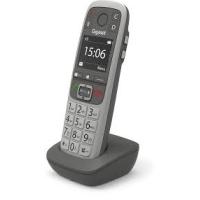
CLE60HX - Téléphone fixe GIGASET - Notice d'utilisation et mode d'emploi gratuit
Retrouvez gratuitement la notice de l'appareil CLE60HX GIGASET au format PDF.


| Type de produit | Téléphone fixe DECT |
| Marque | GIGASET |
| Modèle | CLE60HX |
| Alimentation | 2 batteries NiMH AAA 1,2 V / 750 mAh + bloc secteur |
| Autonomie en veille | Jusqu'à 280 h (170 h avec éclairage désactivé) |
| Autonomie en communication | Jusqu'à 14 h |
| Temps de charge | Environ 9,5 h |
| Écran | 128 x 160 pixels, couleur, rétroéclairage |
| Répertoire | Jusqu'à 400 entrées, 3 numéros par contact, anniversaire, sonnerie VIP |
| Répondeur intégré | Oui (sur base compatible) |
| Fonctions principales | Babyphone, calendrier (30 rendez-vous), réveil, liste noire, numérotation abrégée, mains-libres |
| Compatibilité | DECT / GAP / CAT-iq 2.0 avec HD-Voice |
| Portée | Jusqu'à 50 m intérieur, 300 m extérieur |
| Bande de fréquence | 1880 - 1900 MHz |
| Puissance d'émission | 10 mW moyenne, 250 mW impulsion |
| Température de fonctionnement | +5 °C à +45 °C |
| Humidité de fonctionnement | 20 % à 75 % d'humidité relative |
| Entretien et nettoyage | Chiffon légèrement humecté ou antistatique, pas de solvants |
| Sécurité | Ne pas utiliser en environnement explosif, non étanche, déconseillé en salle de bain |
| Pièces détachées et réparabilité | Batteries remplaçables par l'utilisateur ; réparation par service agréé |
| Informations générales | Homologation CE, certification ISO 14001 et 9001, garantie 24 mois (Suisse) |
FOIRE AUX QUESTIONS - CLE60HX GIGASET
Questions des utilisateurs sur CLE60HX GIGASET
0 question sur cet appareil. Repondez a celles que vous connaissez ou posez la votre.
Poser une nouvelle question sur cet appareil
Téléchargez la notice de votre Téléphone fixe au format PDF gratuitement ! Retrouvez votre notice CLE60HX - GIGASET et reprennez votre appareil électronique en main. Sur cette page sont publiés tous les documents nécessaires à l'utilisation de votre appareil CLE60HX de la marque GIGASET.
MODE D'EMPLOI CLE60HX GIGASET
Informations détaillées sur le système téléphonique :
→ Mode d'emploi de votre téléphone Gigaset www.gigaset.com/manuals
→ Documentation sur votre base/votre routeur
Mode d'emploi en ligne sur voussmartphone ou votre tablette :
Télécharger l'application Gigaset Help de



Avec votre combiné Gigaset HX, vous disposez d'un apparéil de grande qualité, multifonctionnel et d'avoir.
Vous avez la possibilité d'utiliser votre combiné sur différentes bases DECT.
Sur une base Gigaset
Raccordez votre combiné HX à une base Gigaset et profitez des nombreuses caractéristiques selon la qualité Gigaset habituelle.
Votre base Gigaset est-elle IP compatible, pouvez-vous également avec votre combiné HX mener des conversations Wideband avec une qualité vocale maximale (HDSP).
Ce mode d'emploi présente/décrit toutes les fonctions dont vous disposez grâce à votre combiné HX. La pleine fonctionnalité au niveau des bases Gigaset est décrite dans le mode d'emploi de votre système Gigaset.
Vous trouvez tous les modes d'emploi Gigaset sous → www.gigaset.com/manuals
ou en ligne sur votre smartphone ou votre tablette :
→ Gigaset Help Téchéarger l'application de

Sur un téléphone ou un routeur DECT/GAP d'un autre fabricant
Le combiné fonctionne naturellement également sur les téléphones DECT/GAP d'autres fabricants ainsi que sur les routeurs DECT. Vous trouvez des informations détaillées sous → www.gigaset.com/compatibility.
Sur des routeurs DECT avec CAT-iq 2.0
Votre combiné HX Gigaset est certifié selon la norme DECT/CAT-iq 2.0. Le fonctionnement sur un routeur DECT avec la fonctionnalité CAT-iq est donc également possible.
Fonctions du combiné sur un routeur CAT-iq (et équivalents):
- Plein accès au réseau central dans le routeur ainsi qu'au réseau local intégré dans le combiné
Utilisation des listedes d'applés et comport lors des appels
Utilisation de plusieurs lignes et numéros d'essay*) - Conversations Wideband selon la qualité HD-Voice™ garantie/certificée
→ Vous trouvrez des détails à ce sujet dans le mode d'emploi correspondant de votre routeur.
Vous trouvez de plus amples informations sur votre combiné HX sous
www.gigaset.com/hx
Vous trouvrez des détails sur la fonctionnalité du combiné au niveau de différentes bases et routeurs sous www.gigaset.com/compatibility
*) La fonctionnalité dépend du pays, du routeur et du réseau
Aperçu
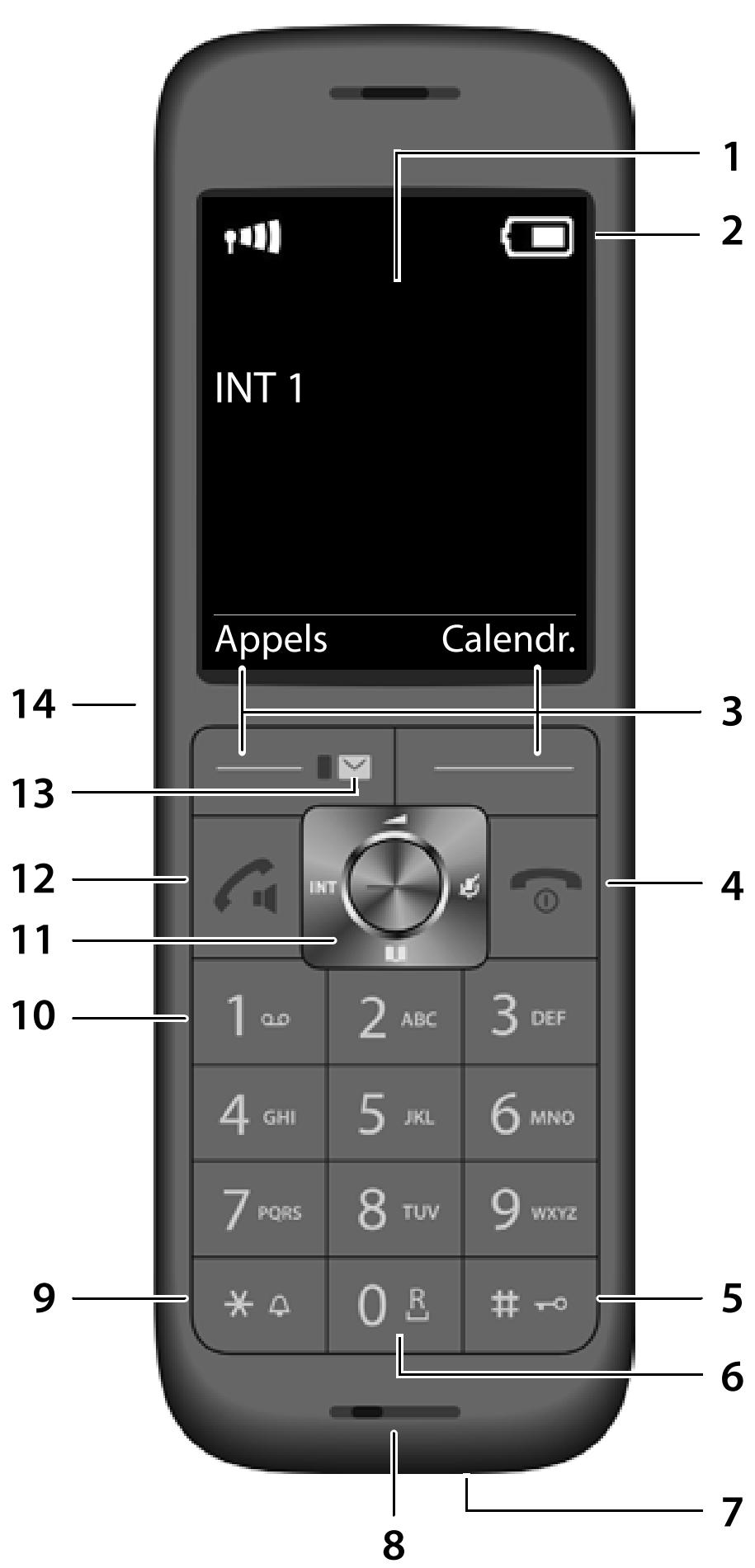
Les iconônes affichent les réglages actuels et l'état de fonctionnement du téléphone.
Différentes fonctions, selon la commande en cours d'utilisation
4 Touche Raccrocher, Marche/Arrêt
Mettre fin à la communication; Interrompree la fonction
Niveau menu précédent
appui bref
Retour au mode veille
Pression
longue
Activation/désactivation du combiné (en mode veille)
Pression
longue
5 Touche Dièse / touche de verrouillage
Verrouillage/déverrouillage du clavier (en mode veille)
Pression
longue
Commuter entre l'emploi de majuscules, minuscules et de chiffres
appui bref
(pour la saisie de texte)
Insertion d'une pause entre les chiffres
Pression
longue
6 Touche R
Double appel (clignotement)
appui longue
7 Liaison USB
Pour l'échange de données entre le combiné et le PC
8 Microphone
9 Touche Astérisque
Ouverture du tableau des caractères spéciaux (pour la saisie de texte)
appui bref
Passer de la numérotation par impulsions à la fréquence vocale (pour la connexion existante)
appui bref
10 Touche 1
Répondeur/messagerie externe
Pression
longue
11 Touche de navigation/Touche Menu (→ p. 12)
Ouvrir le menu ; naviguer dans les menus et les champs de saisie ; appeler les fonctions (en fonction de la situation)
12 Touche Decrocher / Touche Mains-Libres
Accepter la conversation ; composer le numero affiché ; commuter entre le mode combiné et mains-libres
Ouvrir la liste des numéros bis
appui bref
Début de la composition du numéro
Pression
longue
13 Touche Messages (→ p. 24)
Accès au journal des appeals et à la liste des messages;
14 Prise kit oreillette
(prise de 2,5 mm)
Contenu
Aperçu 3
Consignes de sécurité 6
Mise en service 7
Utilisation du téléphone 12
Présentation du téléphone 12
Utilisation du téléphone 16
Répondeur local 19
Répertoire local du combiné 20
Listes de messages 24
Listes des appels 25
Autres fonctions 27
Calendrier 28
Réveil 30
Babyphone 31
Protection contre les appeals indésirables 33
Album média 35
Fonctions supplémentaires via une interface PC 36
Réglages du téléphone 38
Annexe 47
Remarques du fabricant 48
Caracteristiques techniques 50
Symboles de I'ecran 52
Index 54

Toutes les fonctions décrites dans le mode d'emploi ne sont pas nécessairement disponibles dans tous les pays, ni auprès de tous les fournisseurs.
Informations complémentaires
Concernant le système téléphonique, si le combiné est raccordé à une base Gigaset :
Mode d'emploi de votre téléphone Gigaset
Concernant le système téléphonique, si le combiné est raccordé à une autre base/un routeur :
→ Documentation sur votre base / votre routeur

Vous receivez tous les modes d'emploi Gigaset
au format PDF :
en ligne :
www.gigaset.com/manuals
→ application Gigaset Help pour votre smartphone ou votre tablette


Présentation dans le manuel d'utilisation
| A | Avertissements dont le non-respect peut provoquer des blessures ou endommager les apparêils. |
| O | Informations importantes sur la fonction et l'utilisation correcte ou les fonctions pouvant être à l'origine de coûts. |
| A | Conditions requises pour pouvoir effectuer l'action suivante. |
| i | Nombres informations utiles. |
Touches
| ou Touche Décrocher | ou Touche Mains-Libres |
| Touches Raccrocher | à Touches de chiffres/lettres |
| Touches de navigation bord / milieu | Touches Messages |
| Touches R | * Touche Astérisque |
| Touches Dièse | |
| OK, Précéd., Sélect., Modifier, Sauver, ... Touches écran | |
Procedures
Exemple: activer/désactiver le décroché automatique
... avec selectionner Réglages OK Telephone OK Decroché auto. Modifier ( = activé)
| Etape | Ce que vous doivent faire |
| ► | En mode veille, appuyer au centre de la touche de navigation. Le menu principal s'ouvre. |
| ► OK | Avec la touche de navigation, sélectionner l'icône. Confirmer avec OK. Le sous-menu Réglages s'ouvre. |
| ► Téléphonie OK | A l'aide de la touche de navigation, sélectionner l'entrée Téléphonie. Confirmer avec OK. Le sous-menue Téléphonie s'ouvre. |
| ► Décroché auto. | La fonction d'activation/désactivation du décroché automatique s'affiche comme première option du menu. |
| ► Modifier | Activer ou désactiver avec Modifier. La fonction est activée / désactivée. |
Consignes de sécurité

Bien dire les consignes de sécurité et le mode d'emploi avant d'utiliser les appareils.
L'appareil est inutilisable pendant une panne de courant. Il ne permet pas non plus d'émettre un appel d'urgence dans ce cas.
Lorsque le clavier/l'écran est verrouillé, même les numérios d'urgence ne peuvent pas être composés.

Ne pas utiliser les apparèils dans un environnement représentant un risque d'explosion, par exemple, les ateliers de peinture.

Les apparêils ne sont pas étanches aux projections d'eau. Ils ne doivent donc pas été placés dans des pieces humides telles qu'une salle de bain.

Utiliser uniquement le bloc secteur indiqué sur les apparciils.
Pendant le chargement, la prise doit etre facilement accessible.

Utiliser uniquement des batteries rechargeables correspondant aux specifications (voir « Caracteristiques techniques »). Tout autre type de batterie est susceptible d'entrainer un risque considérable pour la santé et de provoquer des blessures. Les batteries qui sont manifestement endommagées doivent être remplacées.

Débrancher les appareils défectueux ou les faire réparer par le service compétent. Ils peuvent perturber le fonctionnement d'autres appareils électriques.

Ne pas utiliser un apparéil dont l'écran est abîné ou cassé. Des morceaux de verre ou de plastique poursraient occasionally des blessures au niveau des mains ou du visage. Confier l' apparéil à l'assistance technique pour réparation.

Ne pas porter le combiné à l'oreille lorsqu'ilSONNE ou lorsque la fonction « Mains-Libres » est activée, ceci pouvant entraîner des troubles auditifs durables et importants.
Le téléphone peut provoquer des bruits parasites (bourdonnement, sifflement) dans les apparêils auditifs analogiques ou les saturer. En cas de problèmes, contacter un audioprothésiste.

Le combiné peut perturber le fonctionnement de certains équipements Médicaux. Tenir compte à cet égard des conditions techniques environnantes, parexample, dans un cabinet Médical.
Si vous utilisez des apparecs medicaux (par exemple, un stimulator cardiaque), veuillez vous renseigner aupres du fabricant de l'appareil. On vous indiquera dans quelle mesure les apparcils correspondants sont sensibles aux energies externes à haute fréquence (pour des informations sur votre produit Gigaset, voir « Caracteristiques techniques »).
Mise en service
Contenu de l'emballage
un combiné,
- un couvercle de batterie (couvercle arrêté du combiné),
- deux batteries,
- un chargeur avec bloc secteur,
- un mode d'emploi.

Le chargeur est prévu pour fonctionner dans des locaux fermés et secs, dans une plaque de températures comprise entre +5°C et +45°C .
Les pieds de l'appareil ne laissent en原則 pas de traces sur les surfaces. En raison de la diversité des peintures et vernis utilisés sur les meubles, il est cependant impossible d'exclure des traces sur la zone de contact.
Ne jamais exposer le téléphone à des sources de chaleur, à la lumière directe du soleil, ni à autres apparèils électriques.
Protégier le téléphone contre l'humidité, la poussière ainsi que les vapeurs et liquides corrosifs.
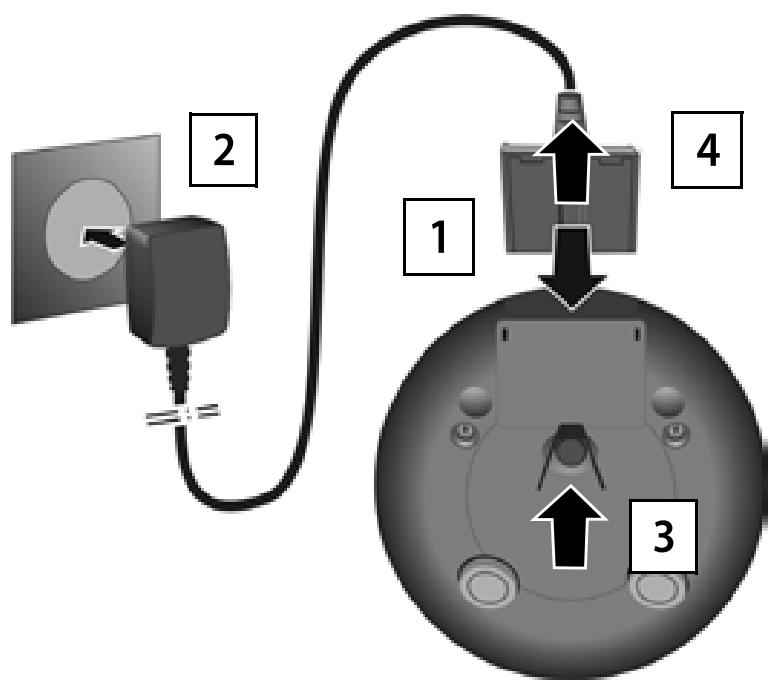
Raccordement du chargeur
Brancher le connecteur plat du bloc-secteur 1.
- Brancher le bloc-secteur dans la prise de courant 2.
Retirer à nouveau le connecteur du chargeur :
Débrancher le bloc-secteur.
Appuyer sur le bouton de déverrouillage 3.
Retirer le connecteur 4.
Mise en service du combiné
L'écran est protégé par un film. Prière dePTRirer le film de protection!
Insertion de la batterie

N'utilisez que les batteries rechargeables. Tout autre type de batterie pourrait endommager le combiné, représenter un risque pour la santé ou occasionner des blessures. Par exemple, l'enveloppe des accus pourrait se désagréger ou les accus exploser. En outre, l'appareil pourrait être endommagé ouprésenter des dysfonctionnements.
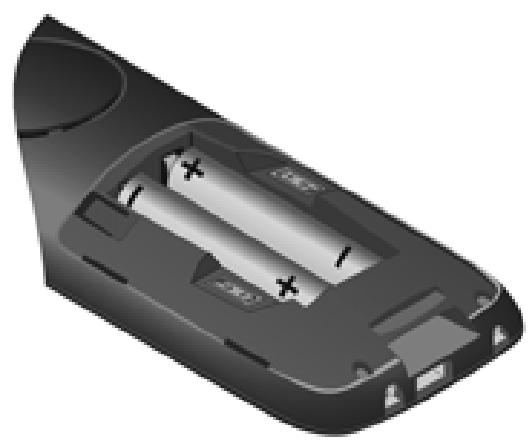
- Placer les accus (voir l'image pour le sens d'insertion +/-).
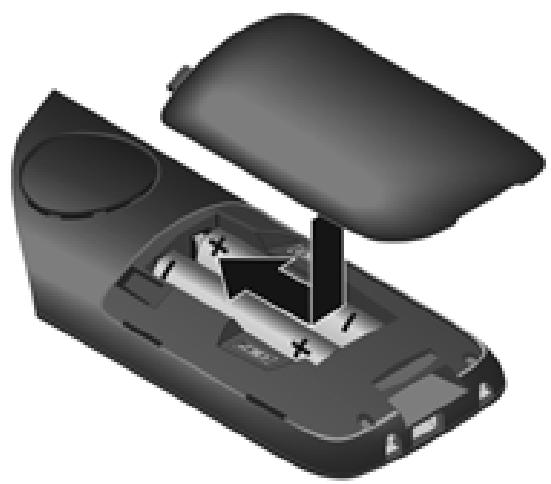
Insérer le couvercle des piles par le haut.
Fermer ensuite sur le couvercle jusqu'à ce qu'il s'enclenche.
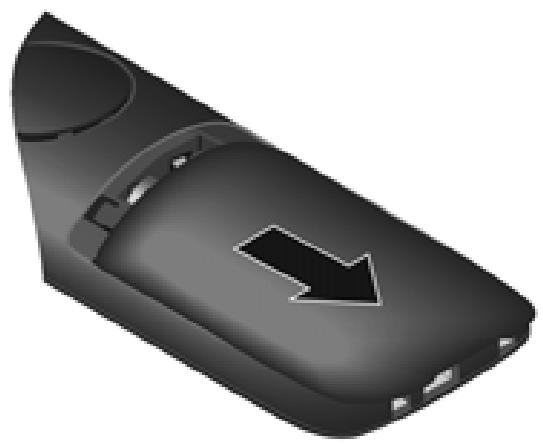
Ouvrir à nouveau le couvercle de batterie :
Insérer un ongle dans l'encoche en haut au niveau du couvercle et pousser le couvercle vers le bas.
Chargement des batteries
Avant le premieremploi, charger entièrement les batteries dans le chargeur ou via un bloc d'alimentation USB standard.
La batterie est complètement chargée lorsque l'icone représentant un éclair s'allume sur l'écran.
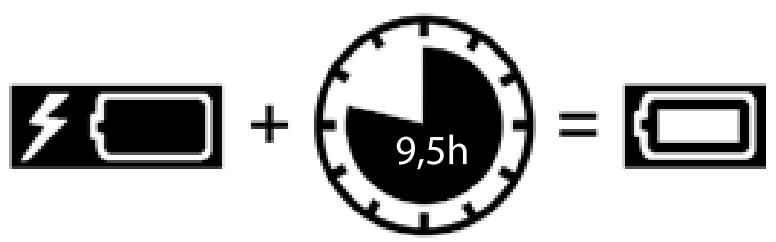

Les batteries peuvent chauffer pendant la charge. Ce phénomène n'est pas dangereux. Pour des raisons techniques, la capacité de charge des batteries diminue au bout d'un certain temps.
Modification de la langue d'affichage
Si une langue que l'utilisateur ne comprend pas est reglee, modifier la langue de I'ecran.
Appuyer au centre de la touche de navigation
Actionner les touches 9 et 5 lentement successivement ... l'écran de réglage de la langue s'affiche, la langue paramétrée (par exemple English) est marquée ( = sélectionnée).
- Choix d'une autre langue: Actionner la touche de navigation jusqu'à ce que la langue souhaitation soit marquée à l'écran,
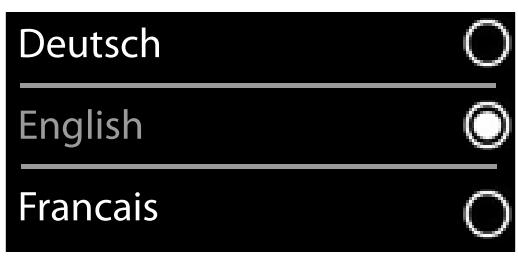
par exemple Français appuyer sur la touche droite directement sous l'écran pour activer la langue.
Retour à l'etat de repos : Appuyer sur la touche de maniere prolongée
Inscription du combiné (en fonction de la base)

Il faut effectuer l'inscription aussi bien sur la base que sur le combiné.
Cette opération doit être effectué dans un délai de 60 secondes.
Sur la base / le routeur
Base Gigaset :
Maintainir la touche Inscription/Paging de la base enfoncée (pendant environ 3 s).
Autre base/routeur :
Informations sur la procEDURE d'inscription → Documentation sur votre base / votre routeur
Sur le combiné
...avec selectionner Réglages OK Enregistrement OK Enreg. combiné OK ...une base prete a etre inscrite est recherché et ...si nécessaire: Entre le code PIN système (valeur par défaut des bases Gigaset : 0000) OK
Une fois l'inscription effectuée, le combiné passe en mode veille. Le numéro interne du combiné s'affiche à l'écran, par exemple INT 1. Si ce n'est pas le cas, répéter l'opération.
Un combiné peut être inscrit au maximum sur 4 bases.
Changement de base :
Select. Base OK ... avec selectionner la base ou Meilleure base Select. (= selectionnée)
Meilleure base : Le combiné sélectionne la base avec la meilleure réception dés que la connexion avec la base actuelle est perdue.
Déscription du combiné(en fonction de la base):
Retirer combiné OK ... le combiné utilisé est sélectionné ... avec selectionner un autre combiné le cas échéant OK ... Entrer le code PIN système OK ... Confirmer la désinscription avec Oui
Si le combiné est encore inscrit sur d'autres bases, il bascule sur la base représentant la(Meilleure réception (Meilleure base).
Régler la date et l'heure
Régler la date et l'heure pour que l'horodatage des appeals entrants puisse être correct et pour pouvoir utiliser la fonction réveil.

La date et l'heure sont régles à l'aide de la base. Sur une base IP compatible, il est également possible de régler la date et l'heure grâce à un serveur de temps dans le réseau.
Si la base le permet, vous pouvez régler manuellement la date et l'heure à l'aide du combiné.
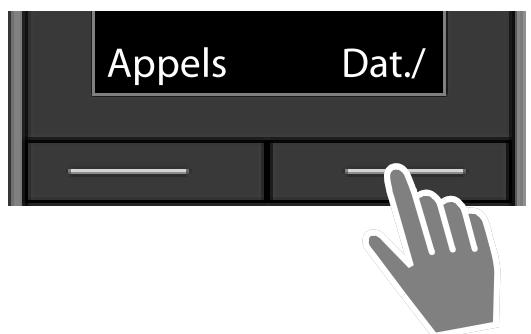
Appuyer sur la touche écran Dat./Hre.
ou, lorsque la date et l'heure sont déjà réglées :
...avec sélectionner Réglages OK Date/
Heure OK
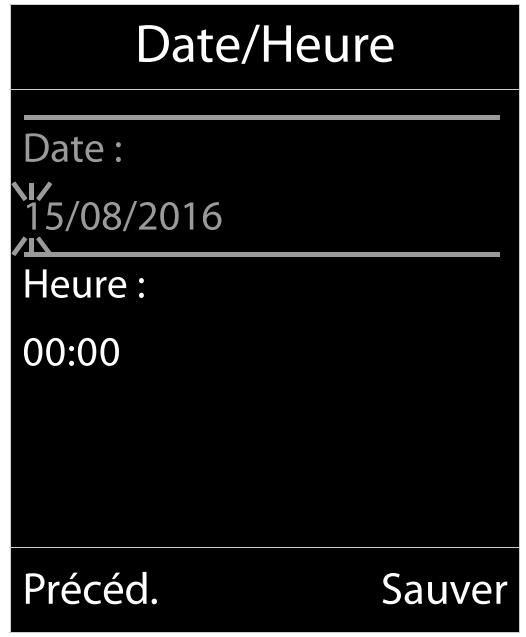
La position de saisie active clignote . . . avec modifier la position de saisie . . . avec commuter entre les champs de saisie
Entrer la date :
. . . avec , saisir le jour, le mois et l'année (8 chiffres), p.
ex. 1 5 0 -8 2 0 -16 pour le 15.08.2016.
Entrer l'heure :
. . . avec , saisir les heures et les minutes (4 chiffres), par exemple 0 - 7 1 - 5 pour 07h15.
Enregistrer les paramètres :
Appuyer sur la touche écran Sauver. ... l'écran affiche Enregistre et un signal acoustique de confirmation est émis
Retour à l'état de repos :
Appuyer sur la touche Raccrocher de maniere prolongée
Le téléphone est maintainant prét à fonctionner!
Raccordement du kit oreillette
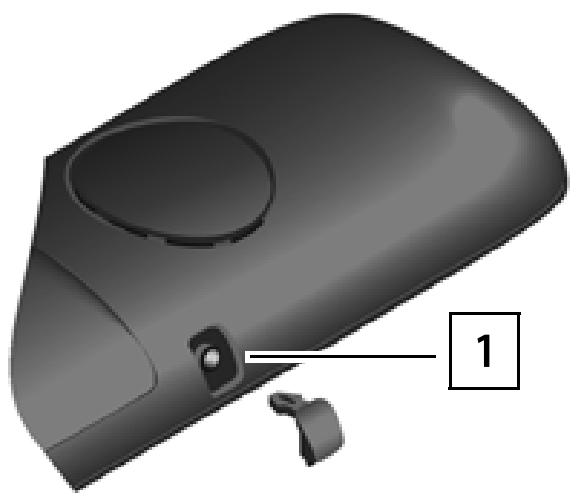
Retirer le cache sur le côté gauche du combiné.
Raccorder le kit oreillette à l'aide d'une fiche jack 2,5 mm 1.
Remetre en place le cache après utilisation.
Raccordement du cable de données USB
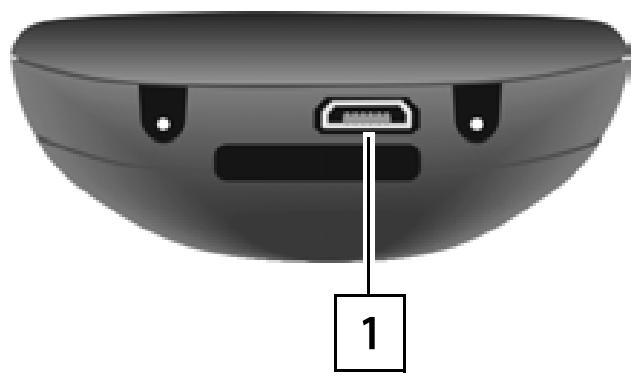
Pour l'échange de données entre le combiné et le PC :
Raccorder le cable de données USB avec micro-connex-teur USB sur le port USB en bas du combiné 1.

Raccorder directement le combiné à votre PC et non via un hub USB.
Utilisation du téléphone
Présentation du téléphone
Activation/désactivation du combiné
Activation : ▶ Appuyer ©longuement sur la touche Raccrocher du combiné désactivé
Désactivation : > Lorsque le combiné est en mode veille, appuyer longuement sur la touche Raccrocher.
Verrouillage/déverrouillage du clavier
Le verrouillage du clavier empêche l'utilisation involontaire du téléphone.
Activer ou désactiver le verrouillage du clavier : ▷ □ Pression longue
Verrouillage du clavier activé : L'écran affiche le symbole

Si un appel est signalé sur le combiné, le verrouillage des touches est automatique-ment désactivé. Vous pouvez ainsi accepter l'appeil. A la fin de l'appeil, le verrouillage se réactive.
Lorsque le verrouillage du clavier est activé, les numérios d'appl d'urgence ne sont pas accessibles.
Touch de navigation
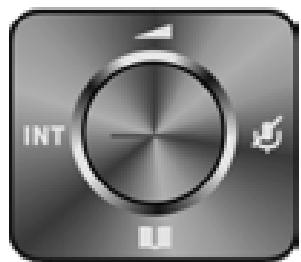
La touche de navigation sert à naviguer dans les menus et les champs de saisie et à appeler certaines fonctions, en fonction de la situation.
Dans ce mode d'emploi, le côte de la touche de navigation sur lequel vous doivent appuyer pour exécuter une commande est repéré en noir (en haut, en bas, à droite, à gauche) par exemple pour « appuyer à droite sur la touche de navigation » ou « pour « appuyer au centre sur la touche de navigation »
En voille
Ouverture du repertoire
Ouvrir la liste des dépertoires en ligne disponibles (Gigaset GO-Box 100) ou le dépertoire central de la base (p. ex. base CAT-iq)
Ouvrir le menu principal.
Ouverture de la liste des combinés
Dans les sous-menus, champs de sélection et de saisie
Confirmation de la fonction

appui bref
pression longue

ou

En communication
Ouverture du repertoire
Ouvrir la liste des répertoires en ligne disponibles (Gigaset GO-Box 100) ou le réseau central de la base (p. ex. base CAT-iq)
Désactivation du microphone
Activation d'un double appel interne
Modifier le volume d'écoute pour le mode Écouteur/Mains libres

pression longue

Touches écran
Les touches écran proposent différentes fonctions selon le contexte.
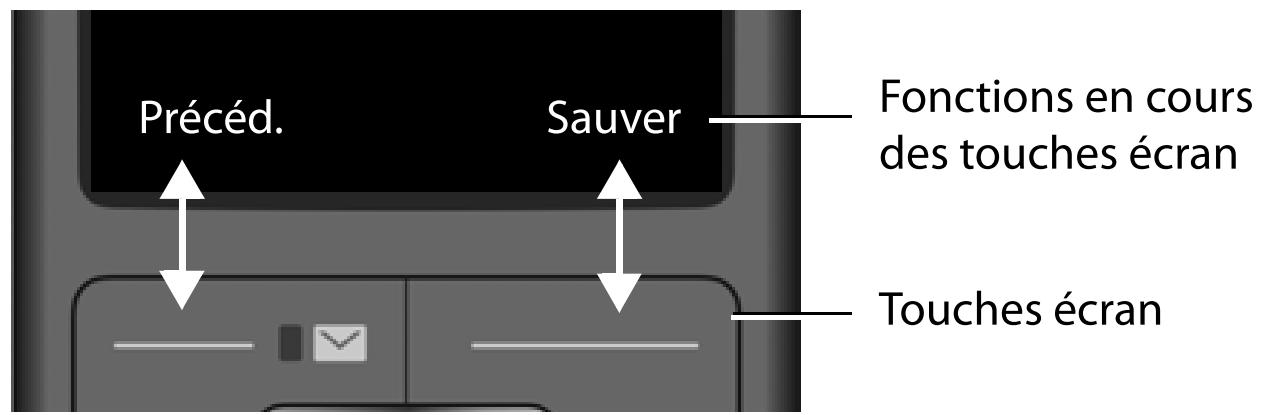
Icônes des touches écran → p. 52.
Navigation par menu
Les fonctions de votre téléphone sont proposées dans un menu composé de plusieurs niveaux

La navigation dans les menus dépend de la base. En fonction du nombre et de la nature des fonctions disponibles, elles peuvent être proposées dans différents menus, par exemple sur le niveau supérieur ou dans un sous-menu.
Exemples : Réglages audio peut figurer dans le niveau de menu supérieur ou dans le sous-menu Réglages, Calendrier peut se trouver dans le menu Agenda ou dans le menu Autres fonctions.
Sélectionner/valider les fonctions
Confirmer la sélection avec
Retour au niveau de menu précédent avec
Passer en mode veille avec
Activation/désactivation de la fonction avec
Activation/désactivation de l'option avec
OK ou appuyer au centre de la touche de navigation
Précéd.
appui long
Modifier activé / désactivé
Sélect. sélectionné / non sélectionné

Menu principal
En mode Veille: Appuyer sur la touche de navigation au centre ... avec la touche de navigation selectionner le sous-menu OK
Les fonctions du menu principal s'affichent sous forme d'icones. L'icone de la fonction selectionnelle est indiquée en couleur et son nom apparait en haut de l'écran.
Sous-menus
Les fonctions des sous-menus sont affichées sous forme de listes. Acceder à une fonction : . . . avec la touche de navigation选取器的la fonction OK
Retour au niveau de menu précédent :
Appuyer sur la touche écran Précéd..
ou
Appuyer brievement sur la touche Raccrocher
Retour au mode veille
Appuyer sur la touche Raccrocher de manière prolongée
Beispiel

Example
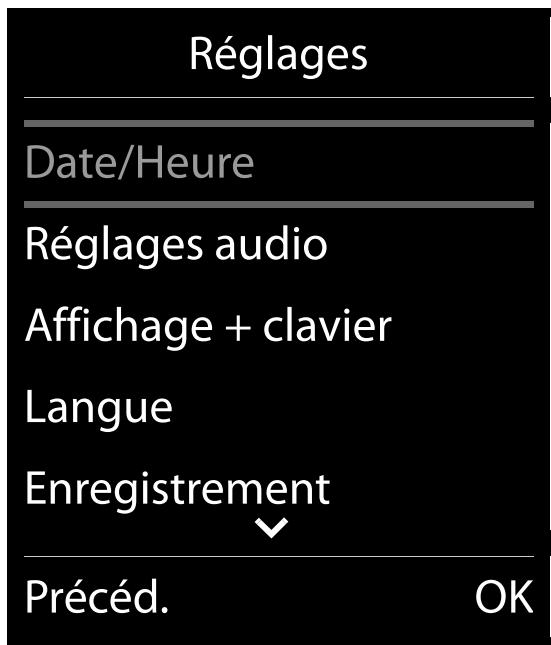

Si aucune touche n'est actionnée, l'affichage passe automatiquement en mode veille au bout de 2 minutes.
Saisir du texte
Position de saisie
- Sélectionner le champ de saisie avec . Un champ est activé lorsque son curseur clignote.
Déplacer la position du curseur avec
Correction des erreurs de saisie
Effacer un caractère avant le curseur : « appui bref
Effacer des mots avant le curseur : <<appui long
Saisie des lettres/caractères
Plusieurs lettres et chiffres sont attribués à chaque touche entre 2 et 9 et à la touche 0. Dès qu'une touche est actionné, les caractères possibles s'affichent au bas de l'écran. Le caractère sélectionné s'affiche.
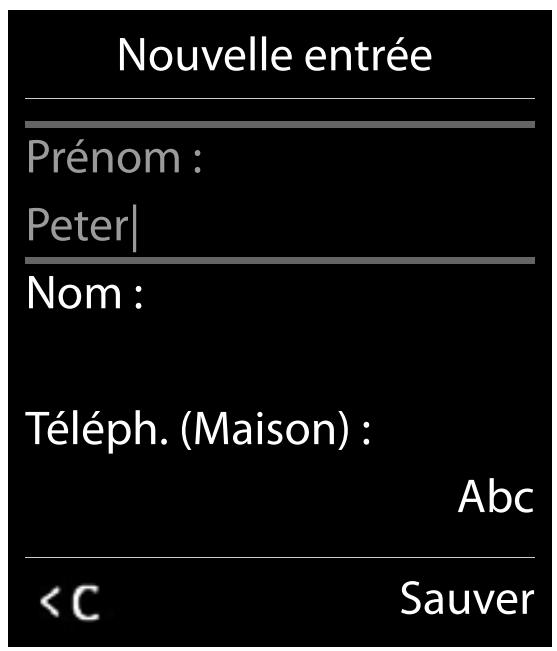
- Sélectionner des lettres/chiffres : Appuyer plusieurs fois consécutivement et brievement sur la touche
- Passer des majuscules aux minuscules et aux chiffres : Appuyer sur la touche dièse 🍪 Lorsque vous éditez une entrée du réseau, la première lecture et chaquelecture après un espace sont inscrites automatiquement en majuscules.
- Saisie de caractères spéciaux : Appuyer sur la touche Astérisque 📁 📁 … avec 📦, naviguer jusqu'au caractère souhaité 📠 Insérer

La disponibilité des caractères spéciaux dépend du jeu de caractères du combiné.
Utilisation du téléphone
Appel
• ... entre le numéro avec appuyer sur la touche Décrocher de manière brève ou
appuyer sur la touche Décrocher de manière prolongée ... entre le numéro avec
Interrompre la composition : ▶ Appuyer sur la touche Raccrocher
Sur une Gigaset GO-Box 100 ou une autre base Gigaset-IP
La connexion est sélectionnée au moyen de la connexion d'émission (ligne) régée pour le combiné. Utilisation d'une autre ligne :
appuyer sur la touche Décrocher de manière prolongée ... sélectionner la ligne avec Numérot.
... entre le numéro avec ... le número est composé environ 3 secondes après la saisie du dernier chiffre
Composer à partir du repertoire local
• ... ouvrir le réseau avec • ... selectionner la saisie avec • appuyer sur la touche Décrocher
Si plusieurs numéros sont entrés :
• ... sélectionner le numéro avec appuyer sur la touche Décrocher ... le numéro est composé

Pour l'accès rapide (numérorotation abrégée): Attribuer des numérios du repertoire aux touches écran ou numérotées.
Composer à partir d'un réseau public/central
En fonction de la base au niveau de laquelle le combiné est raccordé, vous pouvez composer un numéro à partir d'un réseau public, du réseau Gigaset.net (par exemple Gigaset GO-Box 100) ou d'un réseau central sur une base CAT-iq.
Actionner de manière prolongée
Plus d'informations → dans le mode d'emploi détaillé de votre téléphone
Composer un numero à partir de la liste de numéroros bis
La liste des numéros bis contient les 20 derniers numéros composés.
- Appuyer sur la touche Décrocher de manière brève ... la liste des numérios bis s'ouvre > ... sélectionner l'entrée avec appuyer sur la touche Décrocher
Si un nom s'affiche :
Afficher ... le numéro s'affiche ... le cas échéant, parcourir les numérios avec ... pour le numéro d'appoint souhaité, appuyer sur la touche Décrocher
Gestion de la liste des numérios bis
- Appuyer sur la touche Décrocher de manière brève ... la liste des numérios bis s'ouvre ...
- ... sélectionner l'entrée avec Options ...
- options possibles :
Copier l'entrée dans le repertoire. Copier vers repertoire. OK
Copier un numéro affché :
Afficher le numéro OK ... modifier ou compléter le cas échéant avec <C ... enregistrer comme nouvelle entrée dans le réseau avec
Supprimer l'entrée selectionnelle: Effacer entrée OK
Supprimer toutes les entrées : ▶ Effacer liste ▶ OK
Numérotation à partir d'une liste d'appels
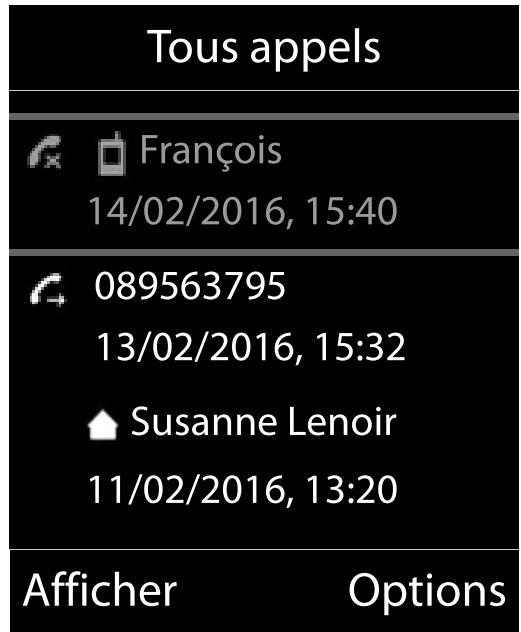
Les listes d'appels (→ p. 25) contiennent les derniers appels reçus, sortant et manqués.
• ... sélectionner avec 📁 📁 📤 📦 📥 📠 Listé d'appels OK • ... sélectionner la liste avec 📁 📦 📥 OK • ... sélectionner l'entrée avec 📁 📦 📥 appuyer sur la touche Décrocher

Les listes d'appels peuvent être ouvertes directement à l'aide de la touche écran Appels lorsque cette touche est occupée en conséquence.
La liste Appels perdus peut également être ouverte à l'aide de la touche Messages
Example
Appels entrants
Un appel entrant est signalé par la sonnerie, une indication à l'écran et le clignotement de la touche Mains-Libres. Prise d'appe:
Appuyer sur la touche Decrocher
Si Decroché auto. est activé : Retirer le combiné du chargeur
Transférer au répondeur: →00
- Prise d'expérience avec le kit mains libres
Désactiver la sonnerie : ▶ Silence … l'appel ne peut être accepté qu'aussi longtemps qu'il est affchéé à l'écran
En communication
Mains libres
Activer ou désactiver le mode Mains libres pendant une communication, l'établissement de la connexion et l'écoute du répondeur :
Appuyer sur la touche Mains-Libres
Placer le combiné sur le chargeur pendant une communication :
appuyer sur la touche Mains-Libres et la maintainir enfoncée . . . placer le combiné sur le chargeur . . . ,(enfoncée pendant 2 secondes supplémentaires
Volume de la communication
Valable pour le mode actuellément utilisé (Mains-Libres, Ecouteur, Kit oreillette) :
Appuyer sur ... régler le volume avec Sauver

Le réglage est enregistré automatiquement au bout de 3 secondes environ, même si Sauver n'est pas actionné.
Déactivation du microphone
Lorsque le microphone est désactivé, les interlocuteurs ne vous entendent plus.
Activer/désactiver le microphone durant un appel:▶ appuyer.
Répondeur local
(uniquement sur les bases Gigaset avec répondeur local)
Activation/désactivation du répondeur :
• ... sélectionner avec Messageserie VOCale OK Activation OK ... • ... sélectionner avec le répondeur (s'il y en a plusieurs) Modifier ... • ... sélectionner avec Act. ou Dés. Sauver
Écoute des messages :
Appuyer sur la touche de messages ... sélectionner avec le répondeur (s'il y a des messages pour plusieurs répondeurs) OK
Enregistrement d'uneannounce/d'uneannounce répondeur simple :
• ... sélectionner avec Messageserie VOCale OK Announces OK ... • selectionner avec Enreg. ANN c 0k ... sélectionner avec le répondeur (s'il y en a plusieurs) OK OK ... Enoncer l'announce (au moins 3 secondes) ... • options possibles
Finaliser et sauvegarder l'enregistrement :
Fin ... L'announce est rejouee pour vous permettre de la contrcler
Interruption de Appuyer sur la touche Raccrocher ou Preced. l'enregistrement:
Recommencer l'enregistre- OKment:
Répéter l'enregistrement: ▷ Nouveau
Répertoire local du combiné
Le repertoire local est valable individuellement pour le combiné. Certaines entrées peuvent cependant être envoyées à d'autres combinés (→ p. 22).

Informations sur les répertoires en ligne (p. ex. au niveau d'une Gigaset GO-Box 100) ou les répertoires centraux au niveau des bases CAT-iq → Mode d'emploi de la base.
Ouvrir le repertoire
En mode veille, actionner brièvement
Entrées du repertoire
Nombre d'entrées : jusqu'à 400
Informations : Prénom et nom, jusqu'à trois numérios d'appoint, adress e-mail, date d'anniversaire avec signalisation, sonnerie VIP avec symbole VIP, image CLIP
Longueur des entrées: Numéroros : max. 32 chiffres
Prénom, nom : max. 16 caractères
Adresse e-mail : max. 64 caractères
Créer une entrée
[Nouvelle entrée] OK ... avec , commu-ter entre les champs de saisie et saisir les données pour l'entrée:.
Nom / numéro :
... avec entrer les prénoms et/ou les noms, au moins un numero (privé, bureau ou mobile) et une adresse e-mail le cas échéant
Anniversaire :
• ...avec activer/désactiver Anniversaire • ...entrée la date et l'heure avec • ...avec, Sélectionner le type de signalisation (Visuel seulement ou une sonnerie)
Mélodie (VIP) :
....avec ,selectionner la sonnerie devant signaler l'appoint de l'interlocuteur ...si une Melodie (VIP) est attribuée, l'entrée dans le repertoire est complétée avec le symbole VIP.
Enregister une entrée : Sauver
Example
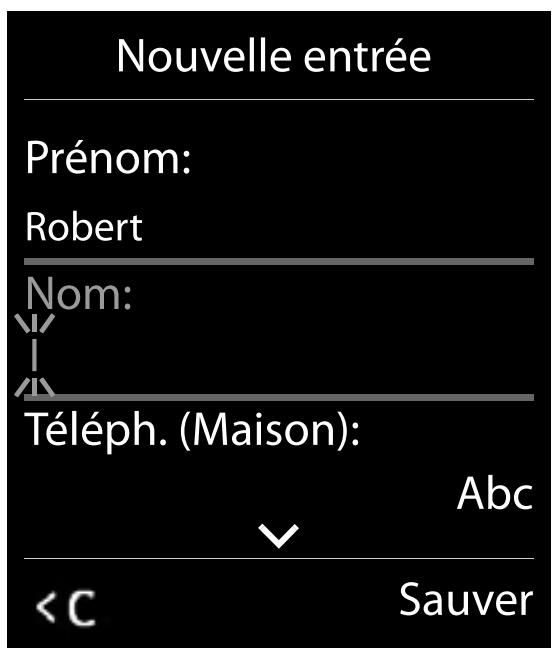

Une entrée est uniquement valable lorsqu'elle contient au moins un numero.
Recherche/sélection d'une entrée du réseau
... avec , naviguer jusqu'au nomcherche
ou
... avec , entre les premières lettres (8 lettres max.) ... l'affichage passe au premier nom avec ces lettres ... avec , naviguer jusqu'à l'entrée souhaitee le cas échéant
Parcourir rapidement le réseau: appui long
Afficher/modifier une entrée
...avec selectionner l'entrée Afficher ...avec, selectionner le champ devant etre modifie Modifier
ou
...avec selectionnner l'entrée Options Modifier entree OK
Effacer des entrées
Effacer une entrée: > ... avec selectionner l'entrée > Options > Effacer entrée OK
Supprimer toutes les entrées : ▶ □ □ Options ▶ □ Effacer liste ▶ OK ▶ Oui
Paramétrage du classement des entrées du repertoire
Les entrées du réseau peuvent être classées par nom ou prénom.
Options Trier par nom / Trier par prénom
Si une entrée ne contientaucun nom,le numero standard est affiché dans le champ Nom.Ces entrées sont placées au début de la liste,quel que soit le type de tri.
L'ordre de tri est le suivant :
Espace | Chiffres (0-9) | Lettres (alphabétiques) | Autres caractères.
Affichage du nombre d'entrées disponibles dans le repertoire
Options Mémoire dispos. OK
Récapierer le numéro dans le repertoire
Copier des numérios dans le repertoire :
- depuis une liste, par ex. la liste des appeals ou la liste des numérios bis
lors de la composition d'un numero
Le nombre est affché ou marqué.
Appuyer sur la touche écran ou Options Copier vers répert. OK ... options possibles :
Créer une nouvelle entrée :
Ajouter le numéro à une entrée existante :
• ... sélectionner l'entrée avec OK ... sélectionner le type de numéro avec OK ... • le número est entré ou une demande de remplacement d'un numéro existant s'affiche ... • le cas échéant, répondre à la demande avec Oui/Non Sauver
Transmettre une entrée/le repertoire

Le combiné du destinataire et celui de l'émetteur sont enregistrés sur la même base. L'autre combiné et la base peuvent receivevoir et envoyer des entrées de répertoire.

Un appel externe interrompt le transfert.
Les images appelant et les sonneries ne sont pas transférées. Seule la date d'anniversaire est transférée.
Les deux combinés supportent les vCards :
Aucune entrée avec le nom presente : Une nouvelle entrée est généree.
- Entrée déjà présente avec le nom : L'entrée est complétée par les nouveaux numériros. Si l'entrée contient plus de nombres que le récepteur ne le permet, une autre entrée portant le même nom est créé.
Le combiné récepteur ne prend pas en charge les vCards :
Une entrée spécifique est créée et envoyée pour chaque numéro.
Le combiné émetteur ne prend pas en charge les vCards :
Une nouvelle entrée est établie au niveau du combiné récepteur, le numéro transmis est repris dans le champ Télèph. (Maison). S'il existe déjà une entrée avec ce numéro. L'entrée transférée est rejetée.
Transfert d'entrées spécifiques
... sélectionner l'entrée souhaitation avec Options Copier entrée OK vers combiné INT OK ... sélectionner le combiné récepteur avec OK ... l'entrée est transférée
Une fois le transfert réalisé, l'entrée suivante est transférée : ▷ Actionner Oui ou Non
Transfert de l'intégralité du repertoire
Options Copier liste OK vers combiné INT OK ... sélectionner le combiné récepteur avec OK ... les entrées sont transférées successivement
Synchronisation du réseau avec le carnet d'adresse de votre ordinateur (Gigaset QuickSync)

Le logiciel Gigaset QuickSync est installé dans votre ordinateur.
Le combiné est relié à l'ordinateur via un cable de données USB.
Téléchargement gratuite et plus d'informations sous → www.gigaset.com/quicksync
Listes de messages
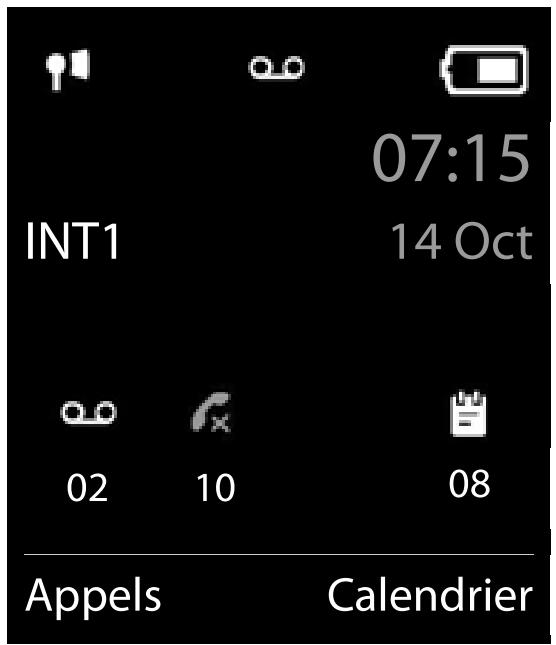
Les notifications indiquant des appeals manqués, des messages sur le répondeur/la messagerie externe et les rendez-vous manqués sont enregistrrés dans la liste des messages.
Dès qu'un nouveau message est entré, une tonalité d'advertissement retentit. En outre, la touche Messages clignote (si elle est activée). L'activation à l'aide du combiné est uniquement possible sur les bases Gigaset, dans le cas des routeurs CAT-iq, utilisez l'interface Web le cas échéant. Informations → Mode d'emploi de la base/du routeur.
Notification pour types de messages suivants présents :

sur le répondeur/la messagerie externe

Dans la liste des appel manqués

Dans la liste des rendez-vous manqués
Example

L'icone de la messagerie externe est toujours affichée lorsque le numéro d'appel est enregistré sur le téléphone. Les autres listes s'affichent uniquement lorsqu'elles contiennent des messages.
Affichage des messages :
Appuyer sur la touche Messages l ... Les listes de messages qui contiennent des messages s'affichent, Messagerie: sont toujours affichées
Entrée en gras : de nouveaux messages ont été enregistrrés, Le nombre de nouveaux messages apparait entre parenthèses.
Entrée pas en gras : pas de nouveaux messages. Le nombre d'anciens messages apparait entre parentheses.
• ... avec ↑ sélectionner la liste ▷ OK … les appeals et les messages sont listés
Messagerie externe : Le numéro du répondeur réseau est composé.
Example
| Messages & Appels | |
| App. manqués: | (5) |
| Rép.: 1 | (1) |
| Alarm manq.: | (2) |
| Précéd. | OK |

La liste de messages contient une entrée pour chaque répondeur affecté au combiné, par exemple pour le répondeur local sur une base Gigaset/un routeur CAT-iq ou pour une messagerie externe.
Listes des appeals
Le téléphone enregistre différents types d'appels (appels manqués, reçus et émis) dans des listes.

La base/le routeur au niveau de laquelle/duquel est inscrit le combiné met à disposition des informations sur les numéroros d'appoint.
Vous trouvez des informations détaillées sur www.gigaset.com/compatibility.
Entrée de journal
Les informations suivantes sont affichées dans les entrées de journal :
Le type de liste (en haut de l'écran)
- lcône du type d'entrée :
Appelsperdus,
Appels acceptés,
Appels sortants,
Appel sur le répondeur
- Numéro de l'aggellant Si le nombre est enregistré dans le repertoire, le nom du contact et le type de nombre (Téléph. (Maison), Téléph. (Bureau), Téléph. (Mobile)) s'affichent. Dans le cas des appeals manqués, le nombre d'appels du nombre est également indiqué entre crochets.
Liaison par laquelle l'appeil est entré/sorti
La date et l'heure de l'appoint (en fonction du réglage)
Example

Ouvrir le journal des appeals
A l'aide de la touche écran :
Avec le menu :
Selectionner la liste Appels .avec OK
...avec,selectionnerListed'appels OK...avec,selectionnerla liste OK
Via la touche Messages (appels manqués):
Appuyer sur la touche Messages App. manqués: OK
Rappel de l'aggellant depuis le journal des appeals
...avec selectionner Listed'appels OK ..avec,selectionner la liste OK ...avec,selectionner l'entrée Appuyer sur la touche Decrocher
Autres options
...avec selectionner Listed'appels OK ..avec,selectionner la liste OK...option possibles:
Affichage des entrées :
...avec ,selectionner l'entrée Afficher
Copier un numéro dans le repertoire :
...avec ,seLECTIONner l'entrée Options Copier vers repertoire.
Effacer la liste : ▶ Options ▷ Effacer liste ▷ OK ▷ Oui
Autres fonctions

Les fonctions effectivement disponibles sur votre téléphone et la manière de les utilisier dépendant de la base/du routeur sur laquelle//lequel le combiné est inscrit.
La description suivante est valable pour une Gigaset GO-Box 100. La procédure nécessaire sur votre téléphone peut varier des celles décrites ici.

Informations complémentaires
Concernant le système téléphonique, si le combiné est raccordé à une base Gigaset :
Mode d'emploi de votre téléphone Gigaset
Concernant le système téléphonique, si le combiné est raccordé à une autre base/un routeur :
→ Documentation sur votre base / votre routeur
You receive tous les modes d'emploi Gigaset
au format PDF : www.gigaset.com/manuals
en ligne : →application Gigaset Help pour votre smartphone ou votre tablette


Calendrier
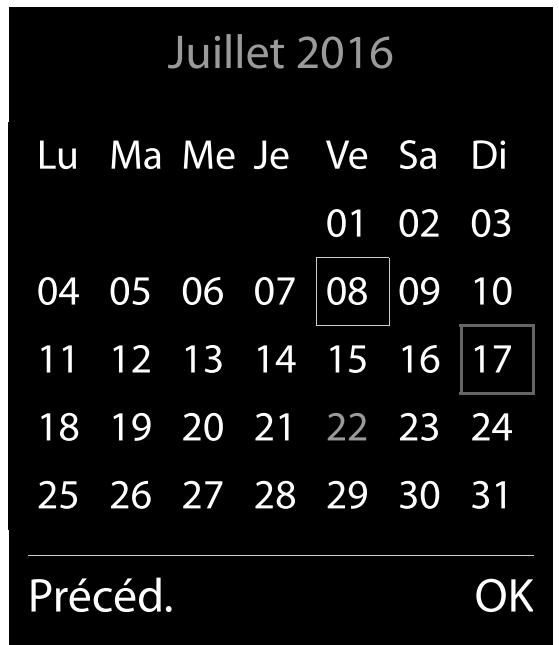
Vous pouvez创建工作 jusqu'à 30 rendez-vous qui vous seront rappe-lés.
Dans le calendrier, le jour actuel est entouré en blanc, les chiffres des jours de rendez-vous sont indiqués en couleur. Lorsqu'un jour est sélectionné, il est entouré en couleur.
Enregistrement d'un rendez-vous dans le calendrier

Il est nécessaire d'avoir régle au préalable la date et l'heure.
...avec selectionner Agenda OK Calendrier OK ...selectionner le jour souhaite avec OK...puis
Activier/désactiver: Activation: ... sélectionner avec Act. ou Dés.
Entrer la date : ▶ Date … le jour sélectionné est préréglé ▷ … saisir une nouvelle date avec ▼
Entrer l'heure : • • • • • • • • • • • • • • • • • • • • • • • • • • • • • • • • • • • • • • • • • • • • • • • • • • • • • • • • • • • • • • • • • • • • • • • • • • • • • • • • • • • • • • • • • • • • • • • • • • • ••
Définir le titre : ▶ Texte ▶ … avec ▶ entrer une désignation pour le rendez-vous (par exemple dîner ou réunion)
Définir la signalisation :
Signal ...avec selectionner la mélodie du signal de rappel ou désactiver la notification acoustique
Saisir les données pour le rendez-vous :
• ... avec • scélectionner successivement Date, Heure, Texte et Signal • ... régler la valeur avec • ou • Sauver
Enregistrement d'un rendez-vous :
Sauver

Si un rendez-vous est déjà saisi : ▶
Notification de rendez-vous/d'anniversaires
Les anniversaires sont repris depuis le réseau et affichés comme rendez-vous. En mode Veille, un rendez-vous/anniversaire est affchépuis signalépendant 60 secondes à l'aide de la sonnerie sélectionnée.
- Confirmer et terminer le rappel : ▶ Appuyer sur la touche écran Arrêt.

Lorsque vous étés en communication, un rappel est signalé une fois sur le combiné à l'aide d'une tonalité d'advertisement.
Affichage des rendez-vous/anniversaires manqués (non confirmés)
Les rendez-vous et anniversaires sont enregistrés dans la liste Alarmes manquées :
Le rappel de rendez-vous/d'anniversaire n'a pas ete confirmé.
Le rendez-vous/anniversaire est signalé pendant un appel.
Le combiné était hors tension au moment d'un rendez-vous/anniversaire.
Les 10 dernières entrées sont enregistrées. L'écran affiche l'icone et le nombre de nouvelles entrées. La plus récente figure au début de la liste.
Affichage de la liste
Appuyer sur la touche Messages Alarm manq.: OK ... avec naviguer dans la liste le cas échéant
ou
...avec selectionner Agenda OK Alarmes manquées OK
Chaque entrée s'affiche avec le numéro ou le nom, la date et l'heure. La plus récente figure au début de la liste.
Effacer un rendez-vous/une date anniversaire: Effacer
Afficher/modifier/supprimer des rendez-vous enregistrres
...avec selectionner Agenda OK Calendrier OK ..avec
sLECTIONner le jour OK ... la liste des rendez-vous s'affiche ... avec sélectionner le rendez-vous ... options possibles :
Afficher les détails du rendez-vous :
Afficher . . . les réglages du rendez-vous s'affichent
Modifier le rendez-vous :
Afficher Modifier ou Options Modifier entrée OK
Activer/désactiver le rendez-vous :
Supprimer le rendez-vous :
Options Effacer entree OK
Supprimer tous les rendez-vous du jour :
Options Effacer tous RDV OK Oui
Réveil

Il est nécessaire d'avoir régle au préalable la date et l'heure.
Activation/désactivation et réglage du réveil/de l'alarme
...avec selectionner Agenda OK Rereil/Alarme OK...puis
Activier/désactiver : Activation: ... sélectionner avec Act. ou Dés.
Régler l'heure de réveil :
Heure ...entre l'hour et les minutes avec Période . . .avecchoisir Lundi-Vendredi ou Quotidien Régler le volume : Volume . . .avec régler le volume sur 5 niveaux ou en mode crescendo (volume croissant)
Régler le réveil : Mélodie . . . avec sélectionner une mélodie pour le réveil
Entrer les données de réveil :
... avec sélectionner successivement Heure, Période, Volume et Mélodie ... régler la valeur avec ou Sauver
Enregistrer les paramètres :
Sauver
Lorsque le réveil est activé, le symbole et l'heure de réveil sont indiqués sur l'affichage en mode veille.
Réveil
Le réveil est indiqué à l'écran avec la mélodie sélectionnée. Il retentit pendant 60 secondes. Le réveil est repété au bout de 5 minutes si aucune touche n'est actionné. A la deuxième répétition, le réveil est désactivé pendant 24 heures.

Pendant une communication, le réveil n'est signalé que par un bip court.
Déactivation/répétition du réveil après une pause (mode Rappel)
Arrêt le réveil : Arrêt
Répéter le réveil (mode rappel): Répétition Alarme ou appuyer sur une touche quelconque ... le réveil est désactivé et redéclenché au bout de 5 minutes.
Babyphone
Si le babynophone est activé, le numéro de destination enregistré (interne ou externe) est appelé des qu'un niveau sonore définis est atteint dans l'environnement immédiat du combiné. L'alarme vers un numéro externe s'interrompt après 90 secondes environ.
La fonction Comm. Bidirection. vous permet de répondre à l'alarme. Cette fonction permet d'activer ou de désactiver le haut-parleur du combiné se trouvant auprès du bébé.
Au niveau du combiné, en mode Babyphone, les appeals entrants sont signalés uniquement à l'écran (sans sonnerie). L'éclairage de l'écran est réduit à 50%. Les tonalités d'advertisement sont désactivées. A l'exception des touches écran et du centre de la touche de navigation, toutes les touches sont verrouillées.
Si vous prenez un appel entrant, le mode Babyphone est interrompu pendant la durée de la communication, mais la fonction reste activée. La désactivation/reactivation du combiné ne permet pas de désactiver le babyphone.

La distance entre le combiné et la zone à surveiller doit être comprise entre 1 et 2 mètres. Le microphone doit être dirigé vers la zone à surveiller.
L'autonomie du combiné est réduite lorsque la fonction est activée. Le cas échéant, placer le combiné sur le chargeur.
Le babyphone n'est activé qu'au bout de 20 secondes.
Le répondeur ne doit pas être activé pour le numéro de destination.
Après l'activation :
Contrôler la sensibilité.
Tester l'établissement de la connexion lorsque l'alarme est transférée vers un numéro d'appointer externe.
Activer et régler le babyphone

...avec sélectionner
Babyphone OK . . . puis
Activation: ... sélectionner avec Act. ou Dés.
Entrer la destination :
Alarme vers . . . avec selectionner Externe ou Interne
Externe : ▷ Numéro ▷ … entrrez numéro avec ou sélectionner un numéro du réseau : ▷
Interne: Combiné Modifier ... sélectionner le combiné avec OK
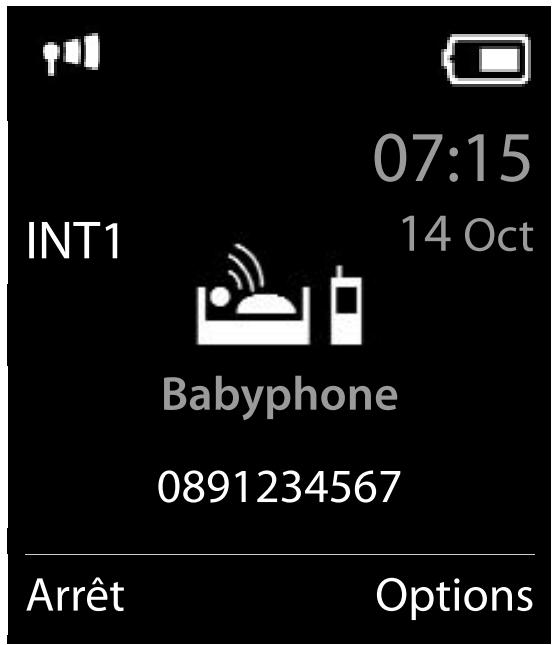
Babyphone activé
Activé/désactiver la fonction intercommunication :
Comm. Bidirection. ... avec selectionner Act. ou Dés.
Régler la sensibilité du microphone :
Sensibilité ... avec selectionner Elevée ou Faible
Enregistrer les paramètres : Enregistrer
Lorsque le babyphone est activé, le numéro de destination est affiché en mode veille.
Désactivation de la surveillance de piece / interruption de l'alarme
Désactiver la surveillance de piece :
Appuyer sur la touche écran en mode veille Arrêt.
Interruption de l'alarme: Pendant une alarme, appuyer sur la touche Raccrocher
Déactivation de la surveillance de pieces à distance

L'alarme doit renvoyer vers un numéro de destination externe.
Le téléphone destinataire doit prendre en charge la numérotation à fréquence vocale.
Prendre l'appei d'alarme appuyer sur les touches 9 #
La surveillance de piece est désactivée et le combiné est en mode veille. Les réglages sur le combiné en mode Babyphone (par exemple pas de sonnerie) sont conservés jusqu'à ce que vous appuyiez sur la touche écran Arrêt.
Réactivier le babynophone avec le même numéro : ◆ ... réactivier Activation (→ p. 31) ◆ Sauver
Protection contre les appeals indésirables
Commande temporelle pour les appeals externes

Il est nécessaire d'avoir régle au préalable la date et l'heure.
Définir une plage horapendant laquelle le combiné ne doit pas sonner en cas d'applé externe, par ex. la nuit.
...avec selectionner Réglages OK Réglages audio OK Sonneries (comb.) OK Plages horaires OK ...puis
« avec ● sélectionner Act. ou Dés.
Entrer l'heure : « avec ● commuter entre Pas de son-nerie de et Retour sonnerie à ● …
« avec ● entraîr le début et la fin de la période (4 chiffres)
Enregistrement: Sauver
Example
Plages horaires
Pour appeals ext.:
Act.
Pas de sonnerie de:
22:00
Retour sonnerie à: 07:00
Précéd.
Sauver

Le réglage horsaire ne s'aupliqué qu'au combiné sur lequel le réglage a été effectué. Le téléphone sonne toujours pour les appelants auxquels un groupe VIP est attribué dans le réseau.
Suppression de la sonnerie des appeals masqués
Le combiné ne sonne pas en cas d'appels sans presentation du numéro. Cette configuration peut être effectué pour un ou tous les combinés connectés.
Sur un combiné
• • • . . . avec • • • • • • • • • • • • • • • • • • • • • • • • • • • • • • • • • • • • • • • • • • • • • • • • • • • • • • • • • • • • • • • • • • • • • • • • • • • • • • • • • • • • • • • • • • • • • • • • • • • ••
Sonneries (comb.) OK Dés.App.anonym. Modifier ( = marche) ...
l'appeel est uniquement signalé sur l'écran
Sur tous les combinés
(uniqement sur certaines bases Gigaset)
...avec sélectionner Réglages OK Téléphonie OK Appels
anonyms Modifier ( = actifé ) ..avec sélectionner Mode Protection :
Protect. {_s. Les appel masqués sont signalés comme les appel dont le numero de l'applant est transmis.
Appel silenc. Le téléphone ne sonne pas, l'appoint est uniquement affiché sur l'écran.
Appel bloqué Le téléphone ne sonne pas et l'essay ne s'affiche pas à l'écran. L'aggellant entend la tonalité occupé.
Enregistrement des paramètres : Sauver
Liste des numéros interdits
(uniqement sur certaines bases Gigaset : → www.gigaset.com/compatibility)
Si la liste des numéros interdits est activée, les appeals des numéros figurant dans cette liste ne sont pas signalés ou uniquement à l'écran. Ce réglage s'applique à tous les combinés inscrits.
Récupération d'un numéro de la liste d'appels dans la liste des numérios interdits
Modification/affichage de la liste des numérios interdits
. . . avec selectionner Réglages OK Télephonie OK Listenaire Modifier Numeros bloqués OK ... la liste des numeros interdits s'affiche ... options possibles :
Créer l'entrée: Nouveau . . . entre le numéro avec Sauver
Effacer l'entrée: ... sélectionner l'entrée avec Effacer ... l'entrée est effacée
...avec selectionner Listed'appels OK .avec selectionner
Appels acceptés/Appels perdus OK ... avec sélectionner l'entrée Options
Copier - Liste Noire OK
Réglage du mode de protection
. . . avec selectionner Réglages OK Télephonie OK Listenaire Modifier Mode Protection OK ... sélectionner la protection souhaitée avec :
Protect. {_s. Tous les appel sont signalés, y compris yeux des appelants dont le numero figure dans la liste des numéroros interdits.
Appel silenc. Le téléphone ne sonne pas, l'appoint est uniquement affiché sur l'écran.
Appel bloqué Le téléphone ne sonne pas et l'essay ne s'affiche pas à l'écran. L'aggellant entend la tonalité occupé.
Enregistrement des paramètres : ▷ Sauver
Désactivation de la sonnerie dans le chargeur
Le combiné ne donne pas lorsqu'il est dans le chargeur. Un appel n'est indiqué qu'à l'écran.
... avec sélectionner Réglages OK Réglages audio OK Sonneries (comb.) OK Charge silenc. Modifier (=) la sonnerie dans le chargeur est désactivée)
Album média
Dessons pour des méliodies et des images, pouvant être utilisés comme images appelant (images CLIP) ou comme écran de veille sont enregistrrés dans l'album média. Diferentes méli-dies monophoniques et polyphoniques et des images sont installées par défaut. Vous pouvez télécharger des images et des méliodies à partir d'un ordinateur ( → Gigaset QuickSync).
Types de medias :
| Type | Format |
| Mélodie Sonneries | interne |
| Monophoniques | interne |
| Polyphoniques | interne |
| Sons importés | WMA, MP3, WAV |
| Image | BMP, JPG, GIF |
| Image CLIP | 240 x 172 pixels |
| écran de veille | 240 x 320 pixels |
Si vous ne disposez pas d'un espace de stockage suffisant, vous doivent d'abord supprimer une ou plusieurs images/mélodies.
Gestion des images CLIP /sons
• ... avec sélectionner Autres fonctions OK Album média OK ... options possibles :
Consulter les images CLIP :
Portraits (CLIP) OK ... sélectionner l'image avec Afficher ... l'image sélectionnée s'affiche
Écoute d'un son : ▶ Sons OK … sélectionner le son avec ⊙ … le son sélec
tionné retentit
Régler le volume : Options Volume OK … avec régler
le volume Sauver
Renommer une image/un son :
selectionner Portraits (CLIP) / Sons OK ... selectionner le son/l'image avec Options Renommer effacer le nom avec <C, saisir un nouveau nom avec Sauver ... l'entrée est enregistrée sous le nouveau nom
Supprimer une image/un son :
Selectionner Portraits (CLIP) / Sons OK ... avec selectionner l'image/le son Options Effacer entrée ... l'entrée selec-tionnée est effacée

S'il est impossible de supprimer une image/une mélodie, les options correspondantes ne sont pas disponibles.
Contrôle de l'espace mémoire
Afficher l'espace de stockage libre pour les écrans de veille et les portraits CLIP.

.avec selectionner

Autres fonctions OK Album média OK
Mémoire disponible OK ... l'espace de stockage libre s'affiche en pourcentage
Fonctions supplémentaires via une interface PC

Le programme « Gigaset QuickSync » est installé sur votre PC.
Téléchargement gratuite sous → www.gigaset.com/quicksync
Fonctions de QuickSync :
- synchroniser le réseau du combiné avec Microsoft® Outlook®,
- télécharger des portraits CLIP (.bmp) de votre ordinateur sur le combiné,
- télécharger des images (.bmp) comme écrans de veille de votre ordinateur sur votre combiné,
- télécharger des sons (méliodies) de votre ordinateur sur le combiné.
- mise à jour du firmware,
- synchronisation au Cloud à l'aide de Google™
Connecter le combiné à l'ordinateur à l'aide d'un cable de données USB.

Raccorder directement le combiné à votre PC et non via un hub USB.
Transfert de données
Démarrer le programme « Gigaset QuickSync » sur l'ordinateur.
Pendant le transfert de données entre le combiné et le PC, Transfert données en cours s'affiche à l'écran. Pendant ce temps, aucune saisie à l'aide du clavier n'est possible et les appeals entrants sont ignorés.
Actualiser le firmware
Relier le téléphone et le PC à l'aide d'un cable de données USB Démarrer Gigaset QuickSync Etabrir la connexion avec le combiné
Démarrer la mise à jour du firmware dans Gigaset QuickSync . . . Pour de plus amples informations, consulter le cas échéant l'aide Gigaset QuickSync
La mise à jour peut durer jusqu'à 10 minutes (hors durée de téléchargement).
Les données sont tout d'abord téléchargees sur Internet, à partir du serveur de mise à jour. Le temps nécessaire à cette opération dépend du début de la connexion.
L'écran du téléphone est éteint, alors que les touches Messages et Accepter clignotent.
Une fois la mise à jour terminée, votre téléphone se remet en marche automatiquement.

Le micrologiciel peut également être actualisé directement via la liaison radio DECT si cela est supporté par la base/le routeur ( → Mise à jour combiné).
En cas d'erreur
Si la procédure de mise à jour échoue ou si vous téléphone ne fonctionne plus correctement à la suite de la mise à jour, repeter la procédure de mise à jour :
Terminer le programme « Gigaset QuickSync » sur le PC Débrancher le cable de données USB du téléphone Retirer l'accu Réinstaller l'accu
Mettre à nouveau à jour le logiciel comme précédemment décrit.
Si la procédure de mise à jour échoue plusieurs fois ou si la connexion avec le PC est impossible, effectuer Emergency Update :
Terminer le programme « Gigaset QuickSync » sur le PC Débrancher le cable de données USB du téléphone Retirer l'accu
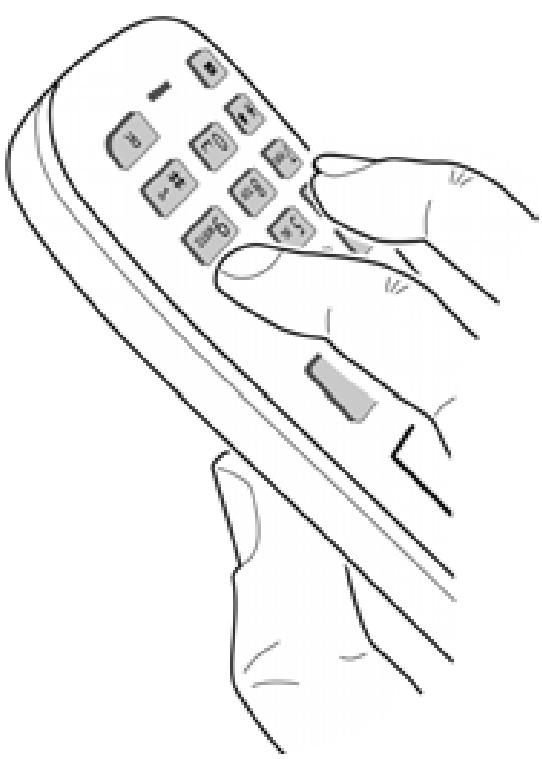
- Appuyer en même temps à l'aide de l'index et du majeur sur les touches 4 et 6
- Réinstaller l'accu
Relâcher les touches 4 et 6 ... la touche Messages et la touche Décrocher clignotent en alternance
Mettre à jour le logiciel comme précédendum décrit.

Les images et lessons spécifiques charges sur le combiné doivent toujours être également sauvégardés sur l'ordinateur, car ils sont supprimés en cas de Emergency Update.
Réglages du téléphone
Modification de la langue
...avec selectionner Réglages OK Langue OK ...avec selectionner la langue Select. = seLECTIONné
Si une langue que l'utilisateur ne comprend pas est réglée :
Actionner 9 5 lentement et successivement les touches ..avec selectionner la langue correcte appuyer sur la touche ecran droite
Écran et clavier
Écran de veille
Pour l'affichage en mode veille, une horloge numérique ou analogique, Info Services et différentes images sont disponibles comme écran de veille.
...avec selectionner Réglages OK Affichage + clavier OK Ecran de veille Modifier ( = activé)...puis
Activier/désactiver: Activation: ... avec selectionner Act. ou Dés.
Sélectionner l'écran de veille :
Selection ... avec selectionner l'économiseur d'écran (Horloge numéro. / Horloge analog. / Info Services /
Afficher l'écran de veille :
Afficher
Enregistrer la sélection :
Sauver
L'écran de veille s'active environ 10 secondes après que l'affichage est passé en mode veille.

Toutes les images du réseau Ecran de veille de Album media () peuvent etre selec tionnées.
Terminer l'écran de veille
Appuyer brievement sur la touche Raccrocher ... L'écran passe en mode passé en mode veille
Remarques relatives à l'affichage des services d'information
(uniqement sur une Gigaset GO-Box 100 ou une autre base Gigaset-IP)

Info Services sont actifs via le configurateur Web.
Le téléphone dispose d'une connexion Internet.

Le type de Services Info pour le téléphone est.Reglé sur Internet via le serveur Gigaset.net.
Si aucune information n'est disponible actuellément, l'horloge numérique (Horloge numér.) est affichée jusqu'à ce que des informations soient à nouveau disponibles.
Activation/désactivation du service d'informations en direct
(uniqement sur une Gigaset GO-Box 100 ou une autre base Gigaset-IP)
Les informations textuelles régles pour l'écran de veille Info Services issues d'Internet peuvent défilé sur l'écran de veille.
. . . avec selectionner Réglages OK Affichage + clavier OK Info Modifier (= activé)
Le service d'informations en direct démarreès que le téléphone passé en mode veille. Si un message est affiché à l'écran, le service d'informations en direct n'est pas affiché.
Grande police
Il est possible d'agrandir la taille de l'écriture et des icônes dans le journal des appeals et le répertoire pour améliorer la lisibilité. L'écran n'affiche plus qu'une entrée et les noms sont abrégés le cas échéant.
...avec sélectionner Réglages OK Affichage + clavier OK
Grande police Modifier ( marche)
Modèle de couleur
L'écran peut s'afficher dans différentes combinaisons de couleurs.
...avec sélectionner Réglages OK Affichage + clavier OK Couleur OK ...avec sélectionner le modele de couleur souhaité Select. = sélectionné)
Éclairage de l'écran
L'éclairage de l'écran est toujours activé lors que le combiné est terminé de la base/du chargeur ou lorsqu'une touche est actionnée. Les touches numérotées actionnées sont reprises à l'écran pour préparer la composition.
Activation/désactivation de l'éclairage de l'écran :
...avec sélectionner Réglages OK Affichage + clavier OK Rétro-écl. affich. OK...puis
Éclairage dans le chargeur :
Posé sur la base: ... avec sélectionner Act. ou Dés.
Eclairage hors du chargeur :
Hors base .. avec selectionner Act. ou Dés.
Enregistrer la sélection :
Sauver

Lorsque l'éclairage de l'écran est activé, il est possible que l'autonomie du combiné soit considérablement réduite.
Eclairage des touches
Régler la luminosité de l'éclairage des touches sur 4 niveaux.
...avec sélectioner Réglages OK Affichage+clavier OK Eclair.clavier OK ...avec selectionner Luminosite (1-5) Sauver
Activation/désactivation du verrouillage du clavier automatique
Verrouiller automatiquement le clavier lorsque le combiné est en veille pendant env. 15 secondes.
... avec sélectionner Réglages OK Affichage + clavier OK Verr. clavi. auto. Modifier (= marche)
Activation/désactivation du décroché automatique
Si le décroché automatique est activé, le combiné prend l'animal dont qu'il est terminé de la base.
...avec sélectionner Réglages OK Téléphonie OK Decroché auto. Modifier ( activé)
Indépendamment du réglage, Décroché auto. permet demettre fin à la connexion dés que le combiné est replaced sur la base. Exception : Vous maintainez la touche Mains-Libres 🍹 enforcée lors du placement sur la base et pendant encore 2 secondes.
Réglage du volume découte
Régler le volume de l'écouteur et du haut-parleur en 5 niveaux indépendamment les uns des autres.
En communication
Volume du combiné > ... avec , sélectionner le volume Sauver ... le réglage est enregistré

Sans sauvegarde, le réglage s'enregistre automatiquement au bout de 3 secondes environ.
En veille
. . . avec selectionner Réglages OK Réglages audio OK Volume du combiné OK ... puis
Pour l'écouteur: Ecouteur: ... avec, régler le volume Pour le haut-parleur: Mains-Libres ... avec régler le volume Enregistrer les paramètres:
Sauver
Profil Ecouteur et Mains-Libres
Selectionner le profil Ecouteur et Mains-Libres pour adapter de manière optimale le téléphone à la situation. Vérifier quel est le profil le plus pratique pour vous et votre correspondant.

Profils écouteurs : Haut ou Bas (état de livreaison)
Profil Mains-libres : Profil 1 (état de livreaison) . . . Profil 4
Sonneries
Volume de sonnerie
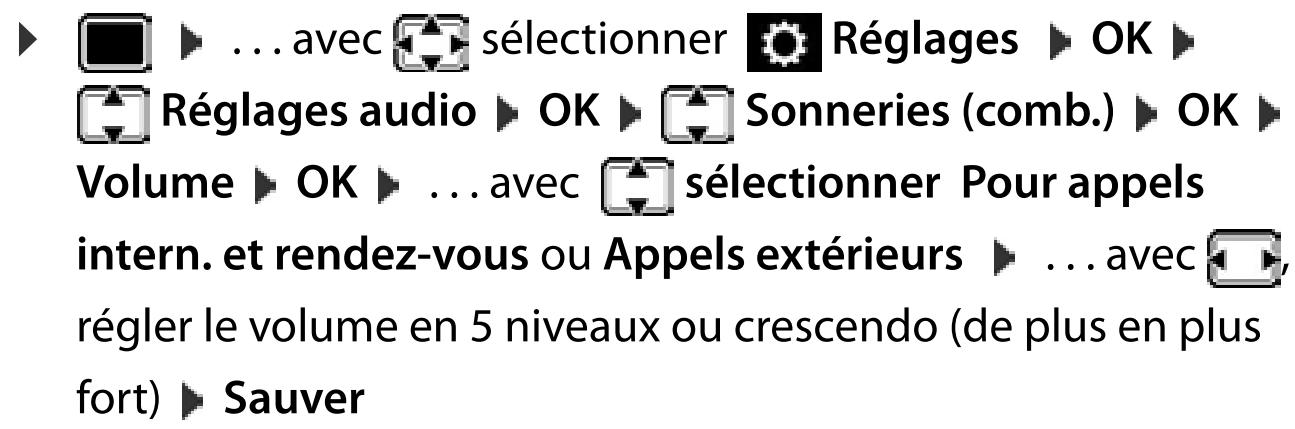
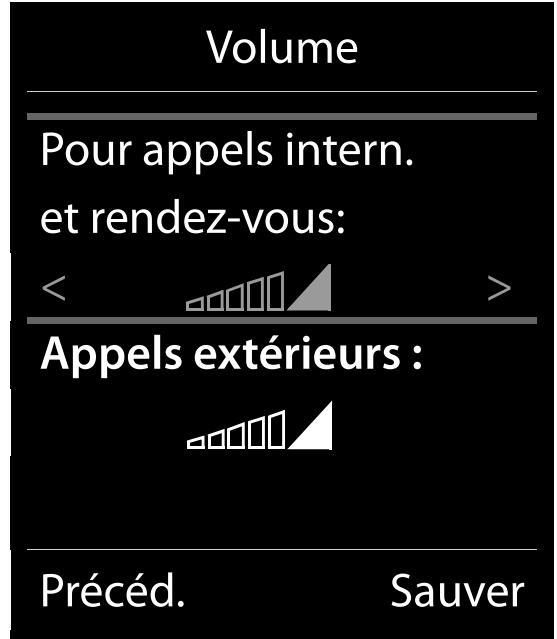
Example
Mélodie
Régler différentes sonneries pour les appeals internes et externes sur chaque connexion de réception disponible du téléphone (Appel via rés. fixe, IP1) ou pour Tous appeals régler la même sonnerie.

Activation/désactivation de la sonnerie
Déactivation de la sonnerie pour tous les appeals
Appuyer sur la touche de manière prolongée ... apparaît dans la ligne d'etat
Activation de la sonnerie pour tous les appeals
Appuyer sur la touche de manière prolongée
Déactivé la sonnerie pour l'expérience actuel
Silence ou appuyer sur la touche Raccrocher
Activation/désactivation du bip d'emploi (bip)
You pouvez remplacer la sonnerie par un bip d'appe!
Appuyer sur la touche astérisque * de manière prolongée Appuyer sur Bip dans les trois secondes ... la ligne d'etat affiche
Désactiver à nouveau le bip d'applé : Appuyer sur la touche astérisque de manière prolongée.
Activation/désactivation des tonalités d'advertisement
Le combiné avertit par un signal sonore des différentes activités et différents états. Vous pouvez activer ou désactiver les tonalités d'advertisement suivantes, indépendamment lesunes des autres.
... avec , sélectionner Réglages OK Réglages audio OK Tonalité avertis. OK ... puis
Action en cas de pression de touche :
Clic clavier: ... avec, selectionner Act. ou Dés.
Tonalité de validation/d'erreur après saisie, tonalité d'avertissement lors de la réception d'un nouveau message :
Confirmation ...avec selectionner Act. ou Dés.
Tonalité d'advertisement pour une conversation de moins de 10 minutes (toutes les 60 secondes).
Batterie ... avec, selectionner Act. ou Dés.
Tonalité d'advertisement lorsque le combiné est hors de portée de la base :
Hors de portée : ... avec , selectionner Act. ou Dés.
Enregistrrer les paramètres :
Sauver

Si le babyphone est activé, aucune alarme batterie ne s'affiche.
Accès rapide aux numérios et aux fonctions
Touches numériques : Les touches 0 - et 2 à 9 peuvent être assignées à un numéro du repertoire.
Touches écran : Une fonction est prédéfinie pour la touche écran de droit et de gauche. Vous pouvez modifier ce réglage.
Vous pouvez alors composer le numéro ou exécuter la fonction en appuyant simplement sur la touche correspondante.
Attribution d'un numéro aux touches numériotées (nummer raccourci)

Un numero n'a pas encore eté attribué à la touche numérotée.
Maintenir enfoncée la touche numérorotée
ou
Appuyer brièvement sur la touche numérotée appuyer sur la touche écran Num.Abré Le réseau s'ouvre.
...avec selectionner l'entrée OK ...le cas échéant avec selectionner le numero OK ...l'entrée est enregistrée sur la touche numérotiee

Si vous effacez l'entrée dans le réseau principal ultérieurement, cette action ne se réprecute pas sur l'attribution de la touche numérototée.
Composition d'un numéro
Maintainir enfoncée la touche numérorotée ... le numéro est composé immédiatement ou
- Appuyer brièvement sur la touche numérique ... sur la touche numérique de gauche s'affiche le numéro/le nom (abrégé le cas échéant) > ... appuyer sur la touche numérique ... le numéro est sélectionné
Modification de l'attribution d'une touche numérototée
- Appuyer brièvement sur la touche numérorotée > Modifier ... le répertoire s'ouvre ...
- options possibles :
Modification de l'affection :
• ... avec • sélectionner l'entrée • OK • ... sélectionner le nombre le cas échéant • OK
Effacer l'affection : > Effacer
Affectation d'une touche écran, modification de l'aftection
En mode veille, appuyer longuement sur la touche écran de croite ou de gauche ... la liste des affectations de touche possibles s'ouvre >...avec sélectionner la fonction OK ... options possibles :
Babyphone Régler et activer/désactiver le babyphone
Réveil/Alarme Régler et activer/désactiver le réveil
Calendrier Ouvrir le calendrier
Appel direct Régler l'appel direct
Rappel Afficher la liste des numéros bis
LED Activation/désactivation de la fonction Lampe de poche
E-mail Ouvrir le sous-menu des e-mails pour receivevoir et dire les notifications d'e-mai
| Autres fonctions... | OK ... avec Sélectionner une autre fonction |
| Envoi connexions | Définir la connexion d'émission pour le prochain appel |
| Sélection ligne | Ouvrir le menu de sélection de ligne |
| Liste d'appels | Afficher le journal des appel |
| Appels masqués | Empêcher la transmission du numéro d'appel uniquement pour l'appel suivant |
| Renvoi d'appel | Activation/désactivation du renvoi d'appel |
| Ouvrir le sous-menu des e-mails pour receivevoir et dire les notifications d'e-mai | |
| Centre Info | Démarrer le Centre Info, ouvrir la liste des services d'information disponibles. Se connecter. |
| Répertoires en ligne | Afficher la liste des répertoires réseau |

La disponibilité des options dépend de la base.
Lancement de la fonction
En mode veille du téléphone: Appuyer brièvement sur la touche Ecran ... la fonction correspondante s'exécuté
Modification du nom d'une connexion (ligne)
(unequement sur un routeur CAT-iq)
• ... sélectionner Réglages avec OK Téléphonie OK
Connexions OK ... toutes les connexions disponibles (lignes) s'affichent ... sélectionner la connexion avec OK Nom de connexion OK ... modifier le nom de la connexion avec Sauver
Attribution de combinés à une connexion (ligne)
(unequement sur un routeur CAT-iq)
Plusieurs combinés peuvent être attribués à une connexion. Les appels entrants vers le nombre d'applé d'une connexion sont transmis à tous les combinés attribués à la connexion.
| • • • . . . sélectionner Réglages avec OK • Téléphonie OK • Connexions OK • . . . sélectionner la connexion avec OK • Combinés affectés . . . tous les combinés inscrits s'affichent • . . . sélectionner le combiné avec • Modifier (= le combiné est attribué) |
Autoriser/empêcher les appeals multiples
(unequement sur un routeur CAT-iq)
Si la fonction est activée, il est possible de mener plusieurs communications en parallèle.

Autoriser/empêcher la fonction intrusion interne
(unequement sur un routeur CAT-iq)
Lorsque la fonction est activée, un correspondant interne peut se joindre à une communication externe et participer à la conversation (conference).

Mise à jour du combiné
Le combiné supporte l'actualisation du micrologiciel via la fonction radio DECT vers la base/le routeur (SUOTA = Software Update Over The Air).

La base/le routeur au niveau de laquelle/duquel le combiné est inscrit doit également prendre en charge cette fonction (→ www.gigaset.com/compatibility)
Si vous base/votre routeur ne prend pas en charge cette fonction, vous pouvez également effectuer l'actualisation du micrologiciel à l'aide d'un cable USB et de Gigaset Quick Sync.
Lorsqu'un nouveau micrologiciel est disponible pour le combiné, un message s'affiche.
Démarrer la mise à jour du micrologiciel avec Oui.
Lancement manuel de la mise à jour du micrologiciel :


La mise à jour peut durer jusqu'à 30 minutes. Pendant ce temps, le combiné ne peut être utilisé que de manière restreinte.
Rétablissement des réglages par défaut du combiné
Annuler les configurations personnalisées et les modifications effectuées.
...avec,selectionner Réglages OK Système OK Reset combiné OK Oui ...les réglages du combiné sont réinitialisés
Les paramètres suivants ne sont pas affectés par cette annulation :
l'inscription du combiné sur la base ;
- date et heures
les entrées du réseau et du journal d'appels
Annexe
Guidage étape par étape dans l'utilisation de votre solution avec le service clients Gigaset
www.gigaset.com/service

Visitez notre page dédiée au service clients, à l'adresse
Youytrouvreznotammentleselementssuivants:
- Questions-réponses
- Téléchangements Gratis de logiciels et de modes d'emploi
- Tests de compatibilité

Contactez nos collaborateurs du service clients
Vous ne trouvez pas les réponses à vos questions dans la rubrique « Questions-réponses »?
Nous nous tenons à votre disposition...
… en ligne :
Via notre formulaire de contact sur la page du service clients
… part téléphone :
Pour toute demande de réparation, de réclamation ou de garantie :
Suisse 0848 212 000
(0.09 Fr. depuis un téléphone fixe par minute. Tarif pouvant différer depuis un réseau de téléphotonie mobile.)
Munissez-vous de votre preuve d'achat.
Veuillez notes que les produits Gigaset font l'objet d'une certification officielle obtenue de l'autorité afferente et en conformité avec les conditions spécifiques de réseau du pays concernné. Il est clairment spécifique sur les boîtes à coté du logo CE le ou les pays pour le(s)quel(s) le produit a été développé.
Si les équipements sont utilisés de manière contradictoire avec les instructions fournies dans le manuel, cela peut entrainer des répercussions sur les conditions de recours en garantie (réparation ou échange de produit).
Afin d'utiliser la garantie, l'acheteur du produit est invite à soumettre un reçu pouvant la date d'achat (date depuis laquelle la période de garantie débute) et le type du produit acheté.
Certificat de garantie pour la Suisse
La presente garantie bénéficia, dans les conditions ci-après, à l'utilisateur (Client), sans préjudice de ses droits de réclamation envers le vendeur :
Si un produit neuf et ses composantsprésentent des vices de fabrication et/ou de matière dans les 24 mois suivant l'achat, Gigaset Communications, à sa seule discrétion, procédera à sa réparation ou le replacera gratuitement par un modele équivalent correspondant à l'état actuel de la technique. La présente garantie est valable pendant une période de six mois à compter de la date d'achat pour les pieces soumises à l'usure (par ex. batteries, claviers, boîtiers, petites pieces de boîtiers, housses - si compris dans la fourniture).
La presente garantie n'est pas valable en cas de non-respect des informations containues dans le mode d'emploi, et/ou en cas de dommage provoqué par une manipulation ou une utilisation non conforme.
La presente garantie ne sétend pas aux prestations du distributeur ou du Client lui-même (p. ex. l'installation, la configuration, le téléchargement de logiciels). Sont également exclus de la présente garantie les manuels d'utilisation et, le cas échéant, tout logiciel fourni séparément sur un autre support de données.
Le ticket de caisse相对较 la date d'achat sert de preuve de garantie. Le Client doit faire valoris ses droits à garantie dans les deux mois qui suivent la discoverve du defaulted.
- Les apparêls remplacés et leurs composants échangés et renvoyés à Gigaset Communications deviennent la propriété de Gigaset Communications.
La presente garantie s'applique aux apparciels neufs achetés en Suisse. Elle est délivrée par la société Gigaset Communications Schweiz GmbH, Bielstrasse 20, 4500 Solothurn, Switzerland.
Remarques du fabricant
- Des recours autres ou plus étendus que ceux cités dans la présente garantie du fabricant sont exclus. Giga-set Communications décline toute responsabilité en cas d'arrêt d'exploitation, de perte de bénéfices et de perte de données, de logiciels supplémentaires utilisés par le Client ou d'autres informations. L'assurance les concernant est à la charge du Client. Si des dispositions légales imposent la responsabilité, notamment conformément à la loi sur la responsabilité du fait du produit, en cas de prémeditation ou de néligence grave, suite à une atteinte portée à la vie, à l'intégrité physique ou à la santé, la clause de non-responsabilité ne s'applique pas.
- Une mise en jeu de la presente garantie ne prolonge pas la durée de garantie.
Gigaset Communications se reserve le droit de facturer au Client les frais decoulant du remplacement ou de la réparation lorsque le défaut n'est pas couvert par la garantie. Gigaset Communications en informera le Client au préalable.
La société Gigaset Communications se reserve le droit de sous-traiter ses prestations de réparation après-venture. Voir adresse sur www.gigaset.com/service - Une modification des règles de charge de la preuve au détriment du Client n'est pas liée aux règles précités.
Pour faire usage de la presente garantie, veuillez contacter notre ligne d'assistance au numero 0848 212 000
Déni de responsabilité
L'écran de votre combiné possède une résolution de 128x160 pixels (points de l'image). Chaque pixel est composé de trois sous-pixels (rouge, vert, bleu).
En raison de cette complexité, il peut arriver qu'un sous-pixel fasse défaut ou présente une divergence de couleur. La garantie ne peut pas s'appliquer.
Le tableau suivant vous indique le nombre d'erreurs de pixels pouvant se produit sans que la garantie s'applique.
| Description | Nombre max. d'erreurs de pixels autorisées |
| Sous-pixel allumé | 1 |
| Sous-pixel nombre | 1 |
| Nombre total de sous-pixels allumés et+somes | 1 |

Les traces d'usure sur l'écran et le boîtier dues à l'utilisation de l'appareil sont exclues de la garantie.
Remarques du fabricant
Homologation
Cet apparéil est destiné à une utilisation dans le monde entier. En dehors de l'Union Européenne (à l'exception de la Suisse), sonemploi est subordonné à une homologation nationale.
Les spécificités nationales sont prises en compte.
Par la presente, la société Gigaset Communications GmbH déclare que l'équipement radio de type Gigaset CL660HX est conforme à la directive 2014/53/UE.
Le texte complet de la déclaration de conformité UE est disponible à l'adresse Internet suivante : www.gigaset.com/docs.
Cette déclaration est également disponible dans les fichiers « International Declarations of Conformity » ou « European Declarations of Conformity »
Veuillez consulter ces fichiers.
Environnement
Système de gestion de l'environnement

Gigaset Communications GmbH est certifié en vertu des normes internationales ISO 14001 et ISO 9001.
ISO 14001 (environment): certification attribuée depuis septembre 2007 par TÜV Süd Management Service GmbH.
ISO 9001 (Qualité) : certification attribuée depuis le 17 février 1994 par TÜV Süd Management Service GmbH
Mise au rebut
Ne jeter pas les batteries avec les déchets municipaux. Respecter les dispositions locales en matière de traitement des déchets. Pour plus d'informations, contacter votre mairie ou le revendeur du produit.
Remarque concernant le recyclage

Cet apparéil ne doit enaucun cas être éliminé avec les déchets normaux lorsqu'il a atteint sa fin de vie. Il doit par contre être rapporté à un point de vente ou à un point centralisé de récepération des apparéils électroniques et électriques selon l'ordonnance sur la restitution, la reprise et l'élimination des apparéils électriques et électroniques (OREA).
Les matériaux sont selon leurs marquages réutilisables. Par leur réutilisation, leur remise en valeur ou toute autre forme de nouvelemploi, vous contribuez de manière importante à la protection de l'environnement.
Entretien
Essuyer l'appareil avec un chiffon légèrement humecté ou un chiffon antistatique. Ne pas utiliser de solvants ou de chiffon microfibre.
Ne jamais utiliser de chiffon sec. Il existe un risque de charge statique.
En cas de contact avec des substances chimiques, il peut arriver que la surface de l'appareil soit alterée. En raison du grand nombre de produits chimiques disponibles dans le commerce, il ne nous a pas eté possible de tester toutes les substances.
En cas de détérioration de la surface brillante, il est possible d'utiliser un produit de lustrage pour écrans de téléphones portables.
Contact avec des liquides

Si l'appareil a eté mis en contact avec des liquides :
1 Débrancher l'appareil du secteur.
2 Retirer les batteries et laisser le logement des batteries ouvert.
3 Laisser le liquide s'écouler de l'appareil.
4 Secher toutes les parties avec un chiffon absorbant.
5 Placer ensuite l'appareil, clavier vers le bas (si possible), avec le compartment des batteries ouvert dans un endroit chaud et sec pendant au moins 72 heures (ne pas le placer : dans un micro-ondes, un four, etc.).
6 Attendre que l'appareil ait séché pour le rallumer.
Une fois complètement sec, il est possible que le combiné puisse fonctionner à nouveau.
Caracteristiques techniques
Batteries
Technologie : 2 x AAA NiMH
Tension : 1,2 V
Capacité : 750 mAh
Autonomie/temps de charge du combiné
L'autonomie de votre Gigaset dépend de la capacité, de l'ancienneté et des conditions d'utilisation de la batterie. (Les durées spécifiées sont les durées maximales.)
| Autonomie en veille (heures) | 280 / 170 * |
| Autonomie en communication (heures) | 14 |
| Autonomie pour 1h30 de communication quotidienne (heures) | 130 / 95 * |
| Temps de charge sur le chargeur (heures) | 9,5 |
- Pas d'émission activé/désactivé, sans éclairage de l'écran en mode veille
Puisance absorbée par le combiné dans le chargeur
Lors du chargement: env. 4,5 W
Pour le maintainen de l'etat de charge : env. 0,30 W
Caracteristiques techniques generales
| Norme DECT | Prise en charge |
| Norme CAT-iq | Certification selon la norme CAT-iq2.0 avec HD-Voice www.dect.org/cat-iq-certification.aspx |
| Norme GAP | Prise en charge |
| Nombre de canaux | 60 canaux duplex |
| Plage de radiofréquence | 1880 à 1900 MHz |
| Mode duplex | Multiplexage temporel, longueur de trame 10 ms |
| Fréquence de répétition de l'impulsion d'envoi | 100 Hz |
| Longueur de l'impulsion d'envoi | 370 μs |
| Espacement entre canaux | 1728 kHz |
| Débit binaire | 1152 kbit/s |
| Modulation | GFSK |
| Codage de la voix | 32 kbit/s |
| Puisance d'émission | Puisance moyenne par canal de 10 mW, puissance d'impulsion 250 mW |
| Portée | Jusqu'à 50 m à l'intérieur d'un bâtiment, jusqu'à 300 m en extérieur |
| Conditions ambiantes pour le fonctionnement | +5 °C à +45 °C; 20 % à 75 % d'humidité relative |
Tables des caractères
Écriture standard
Appuyer plusieurs fois sur la touche correspondante.
| 1x | 2x | 3x | 4x | 5x | 6x | 7x | 8x | 9x | 10x | |
| 1 | 1 | |||||||||
| 2 | a | b | c | 2 | ä | á | à | â | ã | ç |
| 3 | d | e | f | 3 | ë | é | è | ê | ||
| 4 | g | h | i | 4 | ï | í | ì | ì | ||
| 5 | j | k | l | 5 | ||||||
| 6 | m | n | o | 6 | ö | ñ | ó | ò | ô | õ |
| 7 | p | q | r | s | 7 | β | ||||
| 8 | t | u | v | 8 | ü | ú | ù | ú | ||
| 9 | w | x | y | z | 9 | ý | ý | æ | ø | å |
| 0 | 1) | . | , | ? | ! | ←2) | 0 |
1) Espace
2) Saut de ligne
Symboles de l'écran
Les icones suivantes s'affichent en fonction des paramètres et du mode de fonctionnement du téléphone.
Symboles de la barre d'etat
| Symbole | Signification |
| P | Intensité de la réception (Pas d'émission désactivement) |
| P | 1 % -100 % |
| blanc si Portée Max. est activé ; vert si Portée Max. est désactivement rouge : pas de connexion avec la base | |
| P | Pas d'émission activé : blanc si Portée Max. est activé ; vert si Portée Max. est désactivement |
| O | Répondeur activé clignote : le répon-deur enregistre le message ou est utilisé depuis un autre combiné |
| X | Sonnerie désactivée |
| Bip de sonnerie activé | |
| Symbole | Signification |
| 0- | Verrouillage du clavier activé |
| Niveau de charge de la batterie : blanc : entre 11 % et 100 % de charge | |
| rouge : moins de 11 % de charge | |
| clignote en rouge : batterie presque vide (plus que 5 minutes de communica- tion env.) | |
| batterie en charge (niveau de charge actuel) : 0 % - 100 % |
Icones des touches écran
| Icône | Signification |
| →→ | Répétition de la numérotation (bis) |
| <C | Suppression du texte |
| Icône | Signification |
| Ouverture du réseau | |
| Récupérer le numéro dans le réseau | |
| Transférer l'expérience au répondeur |
Symboles de signalisation . . .
| Icône | Signification |
| ((△)) | Appel externe |
| ((◇)) | Appel interne |
| (→) | Etablissement de la connexion (appel sortant) |
| (←) | Connexion établie |
| (×) | Aucune connexion possible/ Connexion interrompue |
| Icône | Signification |
| ((S)) | Rappel de rendez-vous |
| ((D)) | Rappel date d'anniversaire |
| ((C)) | Réveil |
| ((V)) | Minuterie à compte à rebours |
| ((O)) | Enregistrement sur le répondeur |
Autres icones de l'écran
| Icône | Signification |
| Réveil activé et heures de réveil | |
| Action exécutée (vert) | |
| Échec de l'action (rouge) |
| Icône | Signification |
| i | Information |
| ? | Demande (de sécurité) |
| © | Patentez ... |
Index
A
Accus niveaudecharge. 52
Affichage
espace de stockage du réseau 21
messages de la messagerie externe 24
rendez-vous/anniversaire manqué 29
Afficher des nouveaux messages 24
Aides auditives 6
Album média 35, 42
consulter les images CLIP 35
espace de stockage 36
Anniversaire, voir Rendez-vous
Aperçu
combiné. 3
Appel
externe. 16
Appel d'urgence impossible 6
Appel masqué mise en sourdine. 33
Appels multiples 45
Attribution d'une touche 42
Attribution des touches numérotées 42
Automatique décroché automatique 40
Autonomie du combiné. 50
B
Bip (bip d'appel) 42
Bip d'appel (bip) 42
Bip d'advertissement, voir tonalités d'advertissement
Bip sonore, voir bips d'advertisement
Bloc secteur 6
C
Calendrier. 28
Caracteristiques techniques 50
Chargeur (combiné)
installation 7
raccordement 7
Combé
activation/désactivation 12
aperçu 3
attribuér à une connexion 44
éclairage de l'écran 39
éclairage du clavier 40
fonction secret. 18
grande police. 39
inscire 9
langued'affichage 38
mise à jour. 45
mise en service. 8
modeveille 14
modèle de couleur 39
modification des réglages 38
raccordement du chargeur 7
réinitialisation aux réglages par défaut. 42
tonalités d'ajretissement 42
utilisation comme babyphone. 31
verrouillage du clavier automatique. 40
volume de l'écouteur 18, 40
volume du mode Mains libres 18, 40
Commandetemporolle pour les appels externes 33
Communication externe 16
Composer depuis le repertoire 16
Composer un numero avec la numérotation abrégée 43
Composition à partir de la liste de numérios bis. 17 depuis le journal des appeals 17
Connexion attribuer un combiné 44 modifier le nom 44
Consignes de sécurité 6
Consultation de la messagerie-externe. 24
Contact avec des liquides 49
Contenu de l'emballage. 7
Correction des erreurs de saisie 15
Customer Care 47
D
Décroché automatique 40
Déni de responsabilité. 48
Désactiver la surveillance de pieces 32
E
Eclairage de clavier 40
Eclairage,clavier. 40
Écran cassé. 6
éclairage 39
écran de veille 38
modèle de couleur 39
modification de la langue d'affichage. 38
réglage 38
Écran cassé. 6
Ecran de veille 38
Entrer des chiffres 15
Entretien de l'appareil 49
Environnement 49
Envoi répertoire complet au combiné 22
Équipements médicaux 6
Espace de stockage du repertoire 21
Espace de stockage, album média. 36
F Fonction secret du combiné. 18
G Gigaset QuickSync. 23
Grande police 39
Groupe VIP, attribuer à une entrée du repertoire. 20
H Haut-parleur. 18 Homologation. 48
I
Icônes touches écran. 52
Image comme écran de veille 35
como image CLIP . 35
effacer . 35
formats . 35
renommer . 35
Image CLIP consulter dans l'album media. 35
Inscire (combiné) 9
Interface PC 36
Interrompre l'alarme (surveillance de piece). 32
Intrusion interne 45
J Journal des appels enregistrer un numero dans le repertoire 26 entrée . 25 ouvrir. 25 rappeler l'applant . 25 supprimer. 26 supprimer une entrée . 26 utiliser pour la saisie du numero . 17
Journaux des appels 25
L Langue,affichage 9,38
Liaison USB. 3
Ligne 44
Liquides 49
Listedesnumbersbis. 17
Listedesnumbersinterdits. 34
Listes de messages 24
M
Mains libres 18
Majuscule/minuscule 15
Meilleure base 9
Mélodie
sonnerie pour les appeals internes/externes.. 41
Microphone
activer/désactiver. 18
Minuscule/majuscule 15
Mise à jour 36
Mise à jour du micrologiciel 36, 45
Mise au rebut 49
Mise en service. 7
Mise en service, combiné. 8
Mise en sourdine des appel
appels masqués 33
commande temporelle 33
Désactivation de la sonnerie dans le chargeur 34
liste des numérios interdits. 34
Mode rappel (réveil) 30
Modèle de couleur 39
Modification langue d'affichage 38
Modifier volume de l'écouteur 40
volume du mode Mains-Libres. 40
N Ne pas déranger 33
Niveau de charge des accus. 52
Numéro enregistrement dans le réseau 20 enregistrer dans le réseau. 22
Numérotation abrégée 16, 43
P Page d'accueil retour 14
Prise kit oreillette 3,11
Profils Mains-Libres 41
Puisance de réception 52
Q QuickSync 23, 36
R Raccordement du cable de données USB 11
Recherche dans le repertoire 21
Réglagedel’heure 10
Réglage de la date 10
Réglages par défaut du combiné rétablissement 46
Remarques du fabricant 48
Rendez-vous affichage manqué. 29
création. 28
manqué. 29
signaler. 28
Index
Rendez-vous/anniversaires manqués 29
Répertoire. 20
classement des entrées 21
composer des numéros 16
copied'un numero 22
creer une entrée 20
entree 20
envoi au combiné 22
envoyer l'entrée/la liste au combiné 22
espace de stockage. 21
ouverture 20
parcourir 21
sLECTIONner une entrée. 21
Répondeur 19
Restriction des appels 34
Rétablissement des réglages par défaut du combiné 46
Réveil 30
Saisie de caractères spéciaux 15
Saisie de lettres accentuees 15
Saisir du texte 15
Service clients 47
Signalisation, symboles 52
Son
écoute 35
effacer 35
forms 35
renommer 35
Sonnerie
commandetemporelle 33
désactivation de la sonnerie dans le chargeur 34
mélodies pour les appeals internes/externes.. 41
modification. 41
volume. 41
Sonnerie VIP 20
Sonneries 41
Sons pour les mélodies 35
SUOTA 45
Symboles
affichage des nouveaux messages 24
barredétat. 52
réveil 30
signalisation. 52
Symboles de I'ecran. 52
T
Tables des caractères. 51
Telephone utilisation. 12
Téléphoner externe 16
Temps de charge du combiné 50
Tonalités d'ajretissement 42
Touche 1 (numérotation rapide). 3
Touche Astérisque 3
Touche de navigation 3, 12
Touche Decrocher. 3
ToucheDiese 3
Touche Mains-Libres 18
Touche Marche/Arrêt 3
Touche Menu 12
Touche Messages 3
Touche R 3
Touche Raccrocher 3,16
Touches
Mains-Libres 18
Menu. 12
numérotation rapide. 3
touche Astérisque. 3
touche de navigation 3, 12
touché Decrocher. 3
toucheDiese 3
touche Marche/Arrêt 3
touche Messages 3
touche Raccrocher 3,16
toucheR. 3
touches écran 3,13
Touches écran 3, 13
attribute 42
icones 52
V
Verrouillage du clavier, automatique 40
Verrouillage/déverrouillage du clavier 12
Volume
écouteur 40
haut-parleur. 40
volume du mode Mains libres, de I'ecouteur du combiné 18
volume du mode Mains-Libres. 40
Volume de I'ecouteur 18, 41
Volume du mode Mains libres 18


- SUR UNE BASE GIGASET
- SUR UN TÉLÉPHONE OU UN ROUTEUR DECT/GAP D'UN AUTRE FABRICANT
- SUR DES ROUTEURS DECT AVEC CAT-IQ 2.0
- APERÇU
- CONTENU
- INFORMATIONS COMPLÉMENTAIRES
- PRÉSENTATION DANS LE MANUEL D'UTILISATION
- TOUCHES
- PROCEDURES
- CONSIGNES DE SÉCURITÉ
- MISE EN SERVICE
- CONTENU DE L'EMBALLAGE
- RACCORDEMENT DU CHARGEUR
- MISE EN SERVICE DU COMBINÉ
- INSERTION DE LA BATTERIE
- CHARGEMENT DES BATTERIES
- MODIFICATION DE LA LANGUE D'AFFICHAGE
- INSCRIPTION DU COMBINÉ (EN FONCTION DE LA BASE)
- SUR LA BASE / LE ROUTEUR
- SUR LE COMBINÉ
- RÉGLER LA DATE ET L'HEURE
- RACCORDEMENT DU KIT OREILLETTE
- RACCORDEMENT DU CABLE DE DONNÉES USB
- UTILISATION DU TÉLÉPHONE
- PRÉSENTATION DU TÉLÉPHONE
- ACTIVATION/DÉSACTIVATION DU COMBINÉ
- VERROUILLAGE/DÉVERROUILLAGE DU CLAVIER
- TOUCH DE NAVIGATION
- EN VOILLE
- EN COMMUNICATION
- TOUCHES ÉCRAN
- NAVIGATION PAR MENU
- SÉLECTIONNER/VALIDER LES FONCTIONS
- MENU PRINCIPAL
- SOUS-MENUS
- RETOUR AU MODE VEILLE
- SAISIR DU TEXTE
- POSITION DE SAISIE
- CORRECTION DES ERREURS DE SAISIE
- SAISIE DES LETTRES/CARACTÈRES
- APPEL
- SUR UNE GIGASET GO-BOX 100 OU UNE AUTRE BASE GIGASET-IP
- COMPOSER À PARTIR DU REPERTOIRE LOCAL
- COMPOSER À PARTIR D'UN RÉSEAU PUBLIC/CENTRAL
- COMPOSER UN NUMERO À PARTIR DE LA LISTE DE NUMÉROROS BIS
- GESTION DE LA LISTE DES NUMÉRIOS BIS
- NUMÉROTATION À PARTIR D'UNE LISTE D'APPELS
- EXAMPLE
- APPELS ENTRANTS
- MAINS LIBRES
- VOLUME DE LA COMMUNICATION
- DÉACTIVATION DU MICROPHONE
- RÉPONDEUR LOCAL
- RÉPERTOIRE LOCAL DU COMBINÉ
- OUVRIR LE REPERTOIRE
- ENTRÉES DU REPERTOIRE
- CRÉER UNE ENTRÉE
- RECHERCHE/SÉLECTION D'UNE ENTRÉE DU RÉSEAU
- AFFICHER/MODIFIER UNE ENTRÉE
- EFFACER DES ENTRÉES
- PARAMÉTRAGE DU CLASSEMENT DES ENTRÉES DU REPERTOIRE
- AFFICHAGE DU NOMBRE D'ENTRÉES DISPONIBLES DANS LE REPERTOIRE
- RÉCAPIERER LE NUMÉRO DANS LE REPERTOIRE
- TRANSMETTRE UNE ENTRÉE/LE REPERTOIRE
- TRANSFERT D'ENTRÉES SPÉCIFIQUES
- TRANSFERT DE L'INTÉGRALITÉ DU REPERTOIRE
- SYNCHRONISATION DU RÉSEAU AVEC LE CARNET D'ADRESSE DE VOTRE ORDINATEUR (GIGASET QUICKSYNC)
- LISTES DE MESSAGES
- AFFICHAGE DES MESSAGES
- LISTES DES APPEALS
- ENTRÉE DE JOURNAL
- OUVRIR LE JOURNAL DES APPEALS
- RAPPEL DE L'AGGELLANT DEPUIS LE JOURNAL DES APPEALS
- AUTRES OPTIONS
- AUTRES FONCTIONS
- CALENDRIER
- ENREGISTREMENT D'UN RENDEZ-VOUS DANS LE CALENDRIER
- NOTIFICATION DE RENDEZ-VOUS/D'ANNIVERSAIRES
- AFFICHAGE DES RENDEZ-VOUS/ANNIVERSAIRES MANQUÉS (NON CONFIRMÉS)
- AFFICHAGE DE LA LISTE
- AFFICHER/MODIFIER/SUPPRIMER DES RENDEZ-VOUS ENREGISTRRES
- RÉVEIL
- ACTIVATION/DÉSACTIVATION ET RÉGLAGE DU RÉVEIL/DE L'ALARME
- DÉACTIVATION/RÉPÉTITION DU RÉVEIL APRÈS UNE PAUSE (MODE RAPPEL)
- BABYPHONE
- ACTIVER ET RÉGLER LE BABYPHONE
- DÉSACTIVATION DE LA SURVEILLANCE DE PIECE / INTERRUPTION DE L'ALARME
- DÉACTIVATION DE LA SURVEILLANCE DE PIECES À DISTANCE
- PROTECTION CONTRE LES APPEALS INDÉSIRABLES
- COMMANDE TEMPORELLE POUR LES APPEALS EXTERNES
- PLAGES HORAIRES
- POUR APPEALS EXT
- SUPPRESSION DE LA SONNERIE DES APPEALS MASQUÉS
- SUR UN COMBINÉ
- SUR TOUS LES COMBINÉS
- LISTE DES NUMÉROS INTERDITS
- RÉCUPÉRATION D'UN NUMÉRO DE LA LISTE D'APPELS DANS LA LISTE DES NUMÉRIOS INTERDITS
- MODIFICATION/AFFICHAGE DE LA LISTE DES NUMÉRIOS INTERDITS
- RÉGLAGE DU MODE DE PROTECTION
- DÉSACTIVATION DE LA SONNERIE DANS LE CHARGEUR
- ALBUM MÉDIA
- GESTION DES IMAGES CLIP /SONS
- CONTRÔLE DE L'ESPACE MÉMOIRE
- FONCTIONS SUPPLÉMENTAIRES VIA UNE INTERFACE PC
- TRANSFERT DE DONNÉES
- ACTUALISER LE FIRMWARE
- EN CAS D'ERREUR
- RÉGLAGES DU TÉLÉPHONE
- MODIFICATION DE LA LANGUE
- ÉCRAN ET CLAVIER
- ÉCRAN DE VEILLE
- TERMINER L'ÉCRAN DE VEILLE
- REMARQUES RELATIVES À L'AFFICHAGE DES SERVICES D'INFORMATION
- ACTIVATION/DÉSACTIVATION DU SERVICE D'INFORMATIONS EN DIRECT
- GRANDE POLICE
- MODÈLE DE COULEUR
- ÉCLAIRAGE DE L'ÉCRAN
- ECLAIRAGE DES TOUCHES
- ACTIVATION/DÉSACTIVATION DU VERROUILLAGE DU CLAVIER AUTOMATIQUE
- ACTIVATION/DÉSACTIVATION DU DÉCROCHÉ AUTOMATIQUE
- RÉGLAGE DU VOLUME DÉCOUTE
- EN VEILLE
- PROFIL ECOUTEUR ET MAINS-LIBRES
- SONNERIES
- VOLUME DE SONNERIE
- MÉLODIE
- ACTIVATION/DÉSACTIVATION DE LA SONNERIE
- DÉACTIVATION DE LA SONNERIE POUR TOUS LES APPEALS
- ACTIVATION DE LA SONNERIE POUR TOUS LES APPEALS
- DÉACTIVÉ LA SONNERIE POUR L'EXPÉRIENCE ACTUEL
- ACTIVATION/DÉSACTIVATION DU BIP D'EMPLOI (BIP)
- ACTIVATION/DÉSACTIVATION DES TONALITÉS D'ADVERTISEMENT
- ACCÈS RAPIDE AUX NUMÉRIOS ET AUX FONCTIONS
- ATTRIBUTION D'UN NUMÉRO AUX TOUCHES NUMÉRIOTÉES (NUMMER RACCOURCI)
- COMPOSITION D'UN NUMÉRO
- MODIFICATION DE L'ATTRIBUTION D'UNE TOUCHE NUMÉROTOTÉE
- AFFECTATION D'UNE TOUCHE ÉCRAN, MODIFICATION DE L'AFTECTION
- LANCEMENT DE LA FONCTION
- MODIFICATION DU NOM D'UNE CONNEXION (LIGNE)
- ATTRIBUTION DE COMBINÉS À UNE CONNEXION (LIGNE)
- AUTORISER/EMPÊCHER LES APPEALS MULTIPLES
- AUTORISER/EMPÊCHER LA FONCTION INTRUSION INTERNE
- MISE À JOUR DU COMBINÉ
- RÉTABLISSEMENT DES RÉGLAGES PAR DÉFAUT DU COMBINÉ
- ANNEXE
- VISITEZ NOTRE PAGE DÉDIÉE AU SERVICE CLIENTS, À L'ADRESSE
- CONTACTEZ NOS COLLABORATEURS DU SERVICE CLIENTS
- SUISSE 0848 212 000
- CERTIFICAT DE GARANTIE POUR LA SUISSE
- REMARQUES DU FABRICANT
- DÉNI DE RESPONSABILITÉ
- HOMOLOGATION
- ENVIRONNEMENT
- SYSTÈME DE GESTION DE L'ENVIRONNEMENT
- MISE AU REBUT
- REMARQUE CONCERNANT LE RECYCLAGE
- ENTRETIEN
- CONTACT AVEC DES LIQUIDES
- CARACTERISTIQUES TECHNIQUES
- BATTERIES
- AUTONOMIE/TEMPS DE CHARGE DU COMBINÉ
- PUISANCE ABSORBÉE PAR LE COMBINÉ DANS LE CHARGEUR
- CARACTERISTIQUES TECHNIQUES GENERALES
- TABLES DES CARACTÈRES
- ÉCRITURE STANDARD
- SYMBOLES DE L'ÉCRAN
- SYMBOLES DE LA BARRE D'ETAT
- ICONES DES TOUCHES ÉCRAN
- SYMBOLES DE SIGNALISATION
- AUTRES ICONES DE L'ÉCRAN
- INDEX
- A
- B
- C
- D
- E
- SON
- SONNERIE
- SYMBOLES
- T
- V
- VOLUME
Marque : GIGASET
Modèle : CLE60HX
Catégorie : Téléphone fixe