IEMEN 3070isdn - Téléphone fixe GIGASET - Notice d'utilisation et mode d'emploi gratuit
Retrouvez gratuitement la notice de l'appareil IEMEN 3070isdn GIGASET au format PDF.

| Marque | Gigaset |
| Modèle | IEMEN 3070isdn |
| Type de produit | Téléphone fixe RNIS |
| Alimentation électrique | Bloc-secteur 220/230 V ~ 50 Hz |
| Nombre de combinés max. | 8 combinés (numéros internes 11 à 18) |
| Portée en champ libre | Environ 300 m |
| Portée à l'intérieur | Environ 50 m |
| Température d'utilisation | +5 °C à +45 °C |
| Humidité relative | 20% à 75% |
| Puissance d'émission moyenne | 10 mW |
| Puissance de pointe | 250 mW |
| Norme radio | DECT |
| Fonctions principales | Appels internes et externes, double appel, conférence à trois, renvoi d'appels, mise en garde, transfert d'appel, rappel automatique, messagerie vocale (via réseau), talk&surf (connexion PC via USB ou sans fil) |
| Affichage | Écran avec symboles interactifs et touches de fonction |
| Entretien | Essuyer avec un chiffon antistatique. Ne pas utiliser de chiffon sec. |
| Sécurité | Utiliser uniquement à l'intérieur, éviter l'humidité et les sources de chaleur, respecter la plage de température. Ne pas utiliser à proximité d'appareils médicaux. |
| Contenu de l'emballage | 1 base, 1 cordon d'alimentation avec bloc-secteur, 1 cordon téléphonique RNIS, 1 câble USB, 1 mode d'emploi, 1 CD-ROM talk&surf, 1 mode d'emploi talk&surf |
| Raccordement | Prise électrique 220/230 V, prise téléphonique RNIS (IAE), port USB pour PC |
| Garantie | 12 mois à compter de la date d'achat |
FOIRE AUX QUESTIONS - IEMEN 3070isdn GIGASET
Questions des utilisateurs sur IEMEN 3070isdn GIGASET
0 question sur cet appareil. Repondez a celles que vous connaissez ou posez la votre.
Poser une nouvelle question sur cet appareil
Téléchargez la notice de votre Téléphone fixe au format PDF gratuitement ! Retrouvez votre notice IEMEN 3070isdn - GIGASET et reprennez votre appareil électronique en main. Sur cette page sont publiés tous les documents nécessaires à l'utilisation de votre appareil IEMEN 3070isdn de la marque GIGASET.
MODE D'EMPLOI IEMEN 3070isdn GIGASET
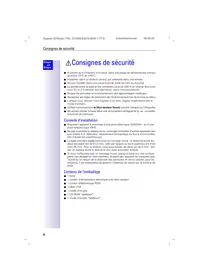
Consignes de sécurité
- N'utiliser qu'a l'intérieur d'un local, dans une plage de températures comprise entre +5°C et +45°C .
- Implanter dans un endroit central, par exemple dans une entrée.
- Ne pas installer dans une pierce humide (salle de bain ou douche).
- La portée entre la base et les combinés varie de 300 m en champ libre à environ 50m à l'intérieur des batiments, selon l'environnement.
- Risque de perturber le fonctionnement des apparillages Médicaux.
- Respectez les règles de protection de l'environnement lors de la mise au rebut.
- Lorsque vous donnez votre Gigaset à un tiers, joignez impérativement le mode d'emploi.
Utilisez exclusivement le bloc-secteur fourni comme indiqué sur l'étiquette. - Ne jamais utiliser la base dans une atmophère déflagrante (p. ex. un atelier industriel de peinture).
Conseils d'installation
- Disposer l'appareil à proximé d'une prise électrique 220/230V~ et d'une prise téléphonique RNIS.
- Ne pas implanter le téléphone au voisinage immediariat d'autres apparciels tels que chaîne hi-fi, téléviseur, équipement bureauque ou four à micro-ondes, afin d'éviter les interférences.
- La base convient également pour le montage mural ; la distance entre les deux perçages est de 91,2 mm, celle par rapport au bord supérieur est d'environ 45 mm. Pour la fixation, vous avez besoin de deux vis de 5 mm ; laissez un espace entre la tête et le mur pour accrocher la base.
- Si vous n'effectuez pas un montage mural, placez la base sur une surface plane non dérapante. Normalement, le pieds de l'appareil ne marquent pas. Toutfois, en raison de la diversité des peintures et vernis utilisés pour les meubles, it est impossible de garantir l'absence de traces sur la surface de pose.
Contenu de l'emballage
- 1 base
- 1 cordon d'alimentation électrique avec bloc-secteur
- 1 cordon téléphonique RNIS
- 1cable USB
- 1 mode d'emploi
- 1 CD-ROM "talk&surf"
- 1 mode d'emploi "talk&surf"
Presentsion - Combiné Gigaset 3000 Comfort

Lors de la mise en service du combiné, retirerer SVP le film de protection de l'afficheur.

Nom de la base
- Continu: prét pour la numérotation/reception
- Clignant : hors couverture ; déconnexion de la base !
Raccrocher
- Mettre fin à la communici
Marché/Arrêt combiné: par appui prolongé! - Annuler la fonction
Annulaire
Touche "Flashing"
Pour autocom privé et services réseau
- Pause interchiffre : appui prolongé !
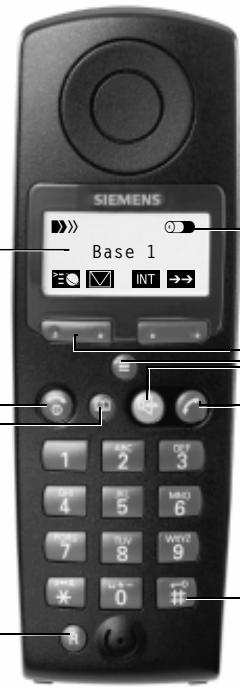
Témoin de charge
charge complete
vide
Touches de fonction
voir ci-dessous!
Acceder au menu
Mains libres
Activer/désactiver
Décrocher
- Accepter un appel entrant
-Composer un numero
Protection clavier
Activer/désactiver appui prolongé !
Symboles interactifs de I'ecran
Les symboles suivants peuvent s'afficher à l'écran :

Annuaire spécial (ex.: pré-fixes réseau).

Verifier la sélection à l'écran

Haut/Bas dans un menu

Gauge/Droite

- Le symbole s'affiche à la suite de nouveaux messages ou entrées dans le journal des appels
- Appuyer sur la touche écran pour consulter les nouveaux messages ou acceder au journal desAAPels

Appeler en interne

Effacer un caractère
RETOUR
revenir au menu supérieur

Appeler un sous-menu :vous trouverez icid'importantes fonctionssupplémentaires
- Fin d'un menu
- Pour revenir au menu precedent
Consignes de sécurité. II
Presents - combiné Gigaset 3000 Comfort . III
Mise en service 3
Raccorder la base 3
Raccorder des périhériques supplémentaires 4
Déclarer les combinés 4
L'assistant dinstallation (Gigaset 3000 Confort) 5
Paramétrer les nombres RNIS (MSN). 7
Programmer la musique d'attente 8
Réglages audio 9
Inscire les prefixes 9
Connector un PC à la base 10
Affichage des noms de fichiers dans Explorateur Windows 13
Mise à jour du Gigaset 3070isdn 14
Utilisation de Gigaset talk&surf avec un module de données sans fil 15
Téléphoner avec plus de comport. 18
Téléphoner gratuite en interne. 18
Appel collectif interne. 18
Téléphoner à plusieurs. 19
Programmer l'occupation (signal occupé lorsque le MSN est occupé). 20
Refuser un second appel pour le groupe MSN 20
Appelsperdus 21
Renvoi d'appels 22
Renvoi vers un destinataires interne 22
Renvoi vers un destinataires externe - CF (Call Forwarding) 22
Renvoi d'un appel entrant - CD (Call Deflection) 24
Rappel automatique externe en cas d'occupation (CCBS) ou de non réponse (CCNR). 24
Signal d'appele - CW (Call Waiting) 25
Mise en garde (Call Hold) 26
Parquer/repreneure une communication 26
Fonctions système 27
Paramétrer un número externé pour la surveillance d'une piece... 27
Renvoi de nuit 27
Durée ou coûts de communication 28
Sélectionner un opérateur différent pour chaque appel
Autorisations d'accès 31
Numeros d'urgence 32
Rétablir la configuration usine 32
Annexe 33
Réserver une ligne 33
Mode de numérotation. 33
Autres apparéils raccordés 35
Gigaset 3000 Classic 35
Postefilaireanalogue. 35
Déclarer un adaptateur sans fil Gigaset 1000TAE 35
Combé GAP d'un autre constructeur. 35
Déclarer le Gigaset Repeater 35
Activer/desactiver la prise de ligne automatique 36
Pour en savoir plus 37
Identification des defaults 38
Ca tréristiques techniques 38
Contact 39
Index. 40

Mise en service
Raccorder la base
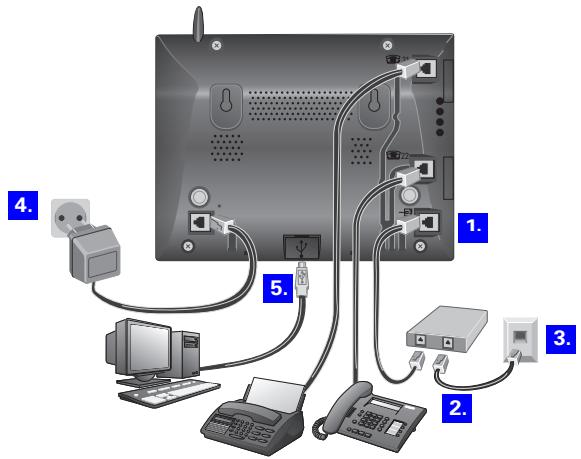
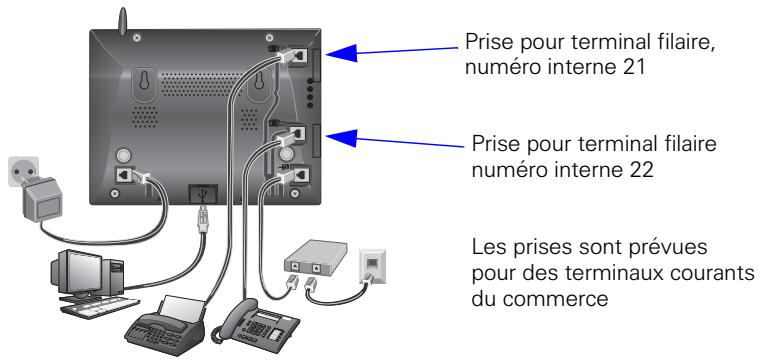
- Prise : insérer le cordon RNIS jusqu'à enclipsage.
- Insérer le cordon RNIS dans le boîtier de raccordement RNIS jusqu'à enclipsage.
- Le boîtier de raccordement ou Terminal Numérique de Réseau (TNR) est généralement fourni et installé par le fournisseur d'accès de base lors de la mise en service de la ligne.
- Prise : insérer le connecteur du cordon d'alimentation électrique jusqu'à enclipsage puis brancher le bloc-secteur dans une prise électrique 220 V.
- Si nécessaire, connecter un PC au bus USB en utilisant un cable USB.

Utiliser exclusivement le bloc-secteur fourni comme indiqué sous la base.

Panne de courant :
En cas de panne de courant, votre base ainsi que les combinés déclarés ne fonctionnement plus. Tous les réglages et enregistements (mèssages, entrées de l'annulaire) sont conservés sans limite de temps.

Raccorder des péripériques supplémentaires
Déclarer les combinés
Déclarer un combiné Gigaset 3000 Confort
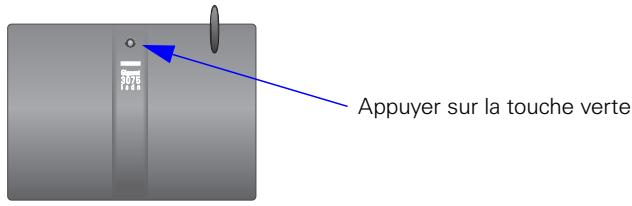
- Appuyer sur la touche verte de la base, la touche clignote régulièrement.
- Mettre le combiné en marche, le message "Inscrite?" ou "Register?" s'affiche (1).
- Sur le combiné, par [OUI] ou [YES] (1).
- Entrer le PIN base (2) (configuration usine : 0000) etVerifier par [OK].
- Les nombres internes disponibles sont affichés, désir le nombre qui sera affecté à ce combiné (11 à 18)..Valider par [OK].
La réussite de la déclaration est confirmée à l'écran.
Déclarer un combiné Gigaset 3000 Classic
- Appuyer successivement sur INT
- Entrer le numero de la base, généralement 1, et vérifier par OK.
- Entrer le code PIN de la base (configuration usine : 0000).
- Appuyer sur la touche verte de la base; la touche clignote à un rythme régulier.
- Les nombres internes disponibles sont affichés, désir le nombre qui sera affecté à ce combiné (11 à 18). vérifier par [OK].
Le combiné est maintainant déclaré.
(1) Les combinés supplémentaires sont multilangues. Destinés au marché international, ils sont configurés par défaut en langue anglaise. Se réferer à la notice jointe pour désirir la langue souhaitée.
(2) PIN Base = Code confidentiel permettant le contrôle d'accès aux différents réglages personnels de la base. Le code est "0000" à l'origine et peut être modifié (voir p. 31).
Etape par Etape
L'assistant d'installation (Gigaset 3000 Confort)
L'assistant: L'assistant: L'assistant: L'assistant: L'assistant: L'assistant: L'assistant: L'assistant: L'assistant: L'assistant: L'assistant: L'assistant: L'assistant: L'assistant: L'assistant: L'assistant: L'assistant: L'assistant: L'assistant: L'assistant: L'assistant: L'assistant: L'assistant: L'assistant: L'assistant: L'assistant:
Vous pouvez effectuer successivement les réglages suivants.
Date et heure
- Numéro personnel (MSN) (1)
- Type d'appareil
- Affectations MSN arrivée et départ
- Type de raccordement
- Préfixé réseau (derrière un autocommutateur privé).
Démarrer l'assistant d'installation
Utiliser pour acceder au menu.
Utiliser [+] et [OK] pour Sélectionner : Service → Installation.
Confirmer par [OUI] pour indiquer que voulez bien utiliser l'assistant d'installation.
Si le système a été mis temporairement hors tension, l'assistance d'installation démarre automatiquement.
Entrer la date et l'heure
Entrer la date et l'heure ? Confirmer par [OUI].
Entrer la date et l'heure et valider par [E+].
Utiliser [+] et [OK] pour sélectionner: Enreg. entree
Enregister les numéroes d'abonnés (MSN) (1) fournis
Vous programmez ici les numéroros MSN qui vous ont eté communiqués par voitre opérateur réseau. Lors de la première mise en service, la base essaie de déterminer elle-même les MSN; le résultat s'affiche. Vous pouvez memoriser jusqu'à 10 numéroros.
Entrer N° externes (MSN)? Confirmer par [OUI].
Entrer le premier MSN ? Confirmer par [OUI].
Entr un nom et le numero MSN.Verifier par [E+].
Répéter l'opération pour les dix numérios MSN possibles.
Utiliser [↓] et [OK] pour sélectionner: Enreg. entree

Attention! Selon le niveau de raccordement fourni par l'opérateur, vous pouze être améné à entrer chaque numéro sous l'un des deux formats différents :
Soit les 4 derniers chiffres du numero uniquement.
Soit le numéro entier (9 chiffres) sans le préfixe (0).
Paramétrre le type d'appareil (p. ex. Fax)
Le type d'appareil ne peut être modifié que sur les téléphones filaires raccordés aux prises 21 et 22.
La mention "Sans fonct." interdit toute autre saisie dans les réglages MSN.
(1) MSN (Multi Subscriber Number) = Numeros d'abonnés multiples
Mise en service
Etape par Etape
- Paramétre le type d'appareil de l'abonné? Confirmer par [OUI].
- Type d'appareil pour Interne 21 ?
Confirmer par [OUI] ou [NON] pourCHOISIR Interne 22.
- Utiliser [↓] et [OK] pour sélectionner : (appareil souhaité).
Les affectations pour les autres abonnés internes sont proposées.
Paramétrre les MSN pour les appeals entrants (réception)
Chaque número permit la sélection directe d'un combiné particulier (SDA).
- Paramétrer MSN entrants? Confirmer par [OUI].
- Sélectionner le combiné (N° Interne) parmi les combinés déclarés.
- Utiliser [+] et [OK] pour affecter un ou plusieurs MSN pour receivevoir sur ce combiné.
- Utiliser [ESC] pour quitter.
Paramétrer les MSN pour les appels émis
Ce numéro sera transmis au correspondant ; l'opérateur réseau comptabilise le coût des communications sur ce MSN.
- Paramétrer MSN-sortant? Confirmer par [OUI].
- Sélectionner le combiné (N° Interne) parmi les combinés déclarés.
- Utiliser [↓] et [OK] pour affecter un MSN pour l'émission à partir de ce combi né.
Régler le type de raccordement
- Sélectionner le raccordement principal (sur réseau public) :
- Raccordement secondaire? Répondre par [NON]. Installation terminée.
- Sélectionner le raccordement secondaire (sur installation privée) :
- Raccordement poste secondaire? Répondre par [OUI].
- Préfixereau?Confirmerpar[OUI].
- Entrez le préfixé d'accès au réseau et confirmer par [E+].
- Utiliser [↓] et [OK] pour sélectionner: Enreg. entrée. Installation terminée.
Etape par Etape
Paramétrer les nombres RNIS (MSN)
Il est possible de paramétre sur votre base jusqu'à 10 numérios (MSN). De cette manière, les usagers internes peuvent être seLECTIONNés directement à l'arrivée. comme les coûts de chaque numéro sont saisis séparément, il est possible d'identifier ainsi les coûts de chaque poste.
Personnaliser son propre numéro (MSN)
Chaque numéro MSN peut être personnalisé en lui associant un nom de groupe d'utilisateurs et une mélodie propre pour la sonnerie.
- Utiliser (≡ pour acceder au menu.
Utiliser [+] et [OK] pour sélectionner : Service → Réglages → Régl. RNIS → Définir MSN - Utiliser [↓] et [E] pour sélectionner: (MSN souhaïte).
Utiliser [↓] et [OK] pour sélectionner : Modif. entrée.
Modifier le nom et / ou le numéro.
De plus vous pouvez, à ce niveau de menu, afficher un MSN, l'effacer ou régler une autre métodie pour la sonnerie.
- Entrer le nouveau MSN ou le MSN modifie et/ou le nom puis appuyer sur [E] pour valider.
- Utiliser [↓] et [OK] pour sélectionner : Enreg. entree
Vouss pouvez afferter à chaque apparéil déclaré un numéro d'appoint propre (MSN). Pour cela, vous nezvez définir les réglages suivants.
- Numéro par lequel un usager interne est appelé depuis l'extérieur (MSN réception),
- Numéro permettant à l'usager interne d'appeler (MSN émis.). Pour chaque usager interne, vous pouvez définir un MSN. Ce MSN s'affiche chez le correspondant appelé et la communication est comptabilisée sur ce MSN.
Affecter le MSN réception
Un combiné nouvellement déclaré sonne pour l'ensemble des numéroes paramétrés. Si vous souhaitez affecter un MSN réception spécifique au combiné, matériel comme indiqué ci-après.
-
Utiliser (3) pour acceder au menu.
Utiliser [+] et [OK] pour sélectionner : Service → Réglages → Créer abo. → Param. combiné. -
Utiliser [+] et [ ] pour sélectionner : (usager interne souhaïte).
Utiliser [↓] et [OK] pour sélectionner: MSN récept. → (MSN souhaïte). - Utiliser [+] et [OK] pour affecter un ou plusieurs MSN pour receivevoir sur ce combiné.
Affecter le MSN émission
- Utiliser (3) pour acceder au menu.
Utiliser [+] et [OK] pour sélectionner : Service → Réglages → Créer abo. → Param. combiné. - Utiliser [↓] et [E] pour sélectionner: (usager interne souhaïe).
Utiliser [↓] et [OK] pour sélectionner: MSN émis. → (MSN souhaïte). - Utiliser [+] et [OK] pour affecter un MSN pour l'émission à partir de ce combiné.
Etape par Etape
Double appel:Mode de mise en attente
Ce réglage permet de définir si, dans le cadre d'un double appel, la communication est mise en attente chez l'opérateur réseau (externale) ou dans la base (via le 2e canal B).
- Utiliser (3) pour acceder au menu.
Utiliser [↓] et [OK] pour sélectionner : Service → Réglages → Régl. RNIS → Double app. Int ou Double app. Ext
Activer/désactiver le transfert d'appoint ECT (Explicit Call Transfer)
Cette fonction est uniquement nécessaire pour le transfert ECT (Explicit Call Tansfer) derrière une installation à postes secondaires (installation privée).
- Utiliser (3) pour acceder au menu.
Utiliser [↓] et [OK] pour sélectionner : Service → Réglages → Régl. RNIS → Transfert (ECT).
Activer/désactiver le signal d'appoint CW (Call Waiting)
Lorsque le signal d'appoint est activé, l'aggellant entend la tonalité libre même si vous étés en cours de communication. Vous étés averti de l'avriée d'un second appel que vous pouvez accepter ou refuser. Dans ce dernier cas votre correspondant entends alors la tonalité d'occupation.
Si le signal d'applé est désactivé, l'applant entend la tonalité occupé lorsque vous étés en cours de communication.
- Utiliser (3) pour acceder au menu.
Utiliser [↓] et [OK] pour sélectionner : Service → Réglages → Créer abo. → Param. combiné → (usager interne souhaité) → Touche écran [Ξ+) → Signal appel.
Programmer la musique d'attente
Lorsque l'abonné n'est pas mis en attente sur le réseau, mais sur la base (p. ex. en cas de rentoni interne), les différents réglages suivants sont possibles.
Interne Mélodie standard
Désactivée Pas de musique d'attente
- Utiliser ( ) pour acceder au menu.
Utiliser [↓] et [OK] pour sélectionner : Service → Réglages → Régl. Système → Musique attente. - Utiliser [] et [OK] pour sélectionner: type souhaité.
Etape par Etape
Réglages audio
Voussouspouce attribuer a un numero MSN une mélodie spécifique, qui s'appliquera à tous les combinés appelés. Indépendamment de ce réglage, il est possible de paramétrer sur le combiné une autre mélodie pour les appell internes.
Attribuer une melodie à un numéro MSN
Chaque nouveau numéro paramétré se voit attribuer automatiquement une mélodie, que vous pouvez modifier individuellement.
- Utiliser (3) pour acceder au menu.
Utiliser [↓] et [OK] pour sélectionner : Service → Réglages → Régl. RNIS → Définir MSN. - Utiliser [4] et [5] pour sélectionner: (MSN souhaïe).
- Utiliser [↓] et [OK] pour sélectionner: Mélodie sonn.
- Utiliser [+] ou [+] pour sélectionner une métodie de 0 à 9 puis valider avec [OK].
Attribuer une mélodie de sonnerie interne à un combiné
Utiliser (3) pour acceder au menu.
Utiliser [↓] et [OK] pour sélectionner: Réglages → Audio → Mélodie sonn.
Utiliser [+] ou [+] pour sélectionner une melodie - comme cette melodie est immédiatement généraee dans le combiné, elle peut etre immediatement diffusée - puis valider la selection avec [OK].
Inscrite les prefixes
Pour afficher correctement les appeals nationaux et internationaux et pouvoir effectar les rappels sans probleme, il faut parameter correctement les prefixes. Les réglages par défaut sont les suivants :
-
national = 0
international = 00 -
Utiliser (3) pour acceder au menu.
Utiliser [+] et [OK] pour sélectionner : Service → Réglages → Régl. RNIS → Préfixes. - Utiliser [↓] et [E] pour sélectionner: (national ou international).
- Utiliser [ ] et [OK] pour selectionner : Modifier No..
- Entrer un nouveau préfixe ou modifier un préfixe et valider par [E+].
- Utiliser [] et [OK] pour selectionner: Enreg. entree.
Etape par Etape
Connector un PC à la base
Gigaset talk&surf est un pilote qui permet à votre PC d'accéder à Internet via le Gigaset 3070isdn. Pour plus de détails, se reporter au CD joint au programme ou au Guide d'installation. Ce logiciel nécessite Windows 95 ou une version ultérieure.

Modems
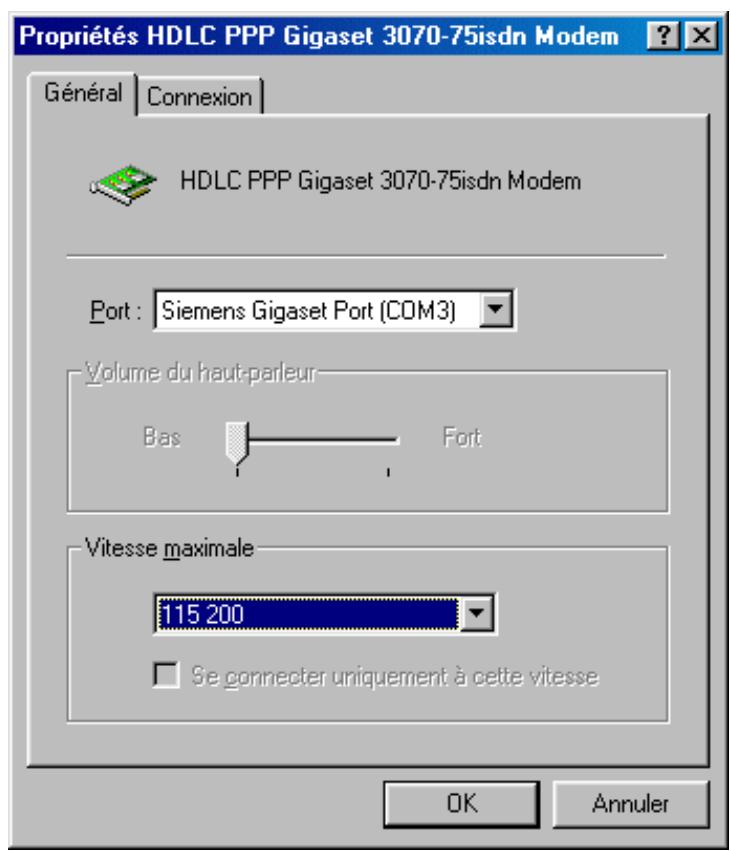
Vous devrez peut être changer des paramètres dans le panneau de configuration pour adapter le pilote de modem. Sélectionner Némarrer > Paramètres > Panneau de configuration pour trouver l'icone Modems. En sélectionnant cet icône vous accédez aux possibités de réglage suivantes:
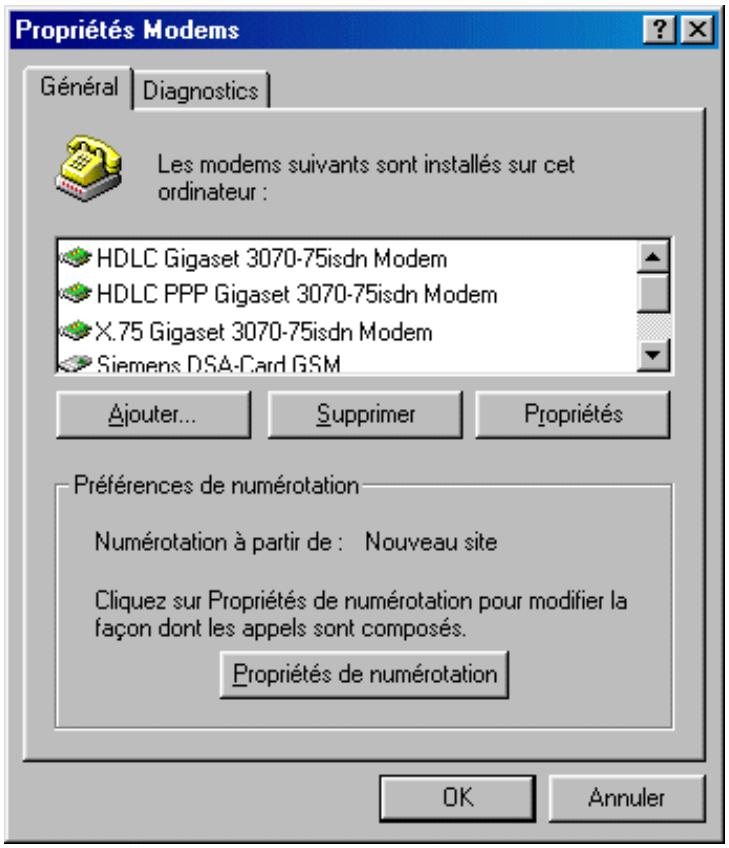

Sous Diagnostics sont affichés les pilotes affectés aux COM-Port.
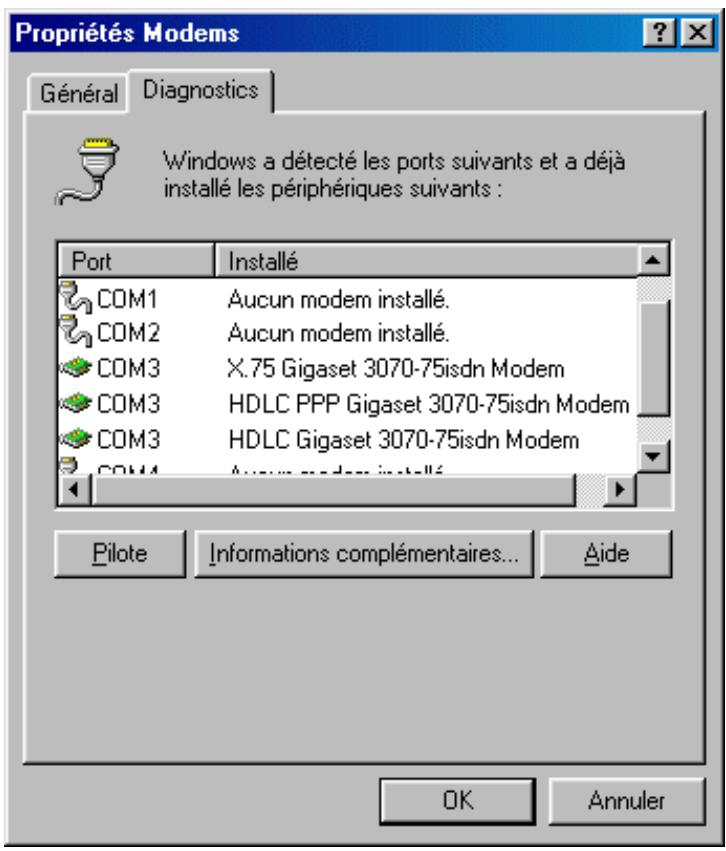

Via l'onglet Général et le bouton Propriétés vous visualisez le réglage usine pour le COM-Port sélectionné.
Fonction USB
Pour se connecter à un PC via l'interface USB, il est nécessaire d'utiliser le système d'exploitation Windows 98. Windows 95 et Windows NT 4.0 ne supportent pas de fonction USB.
Etape par Etape
Affichage des noms de fichiers dans Explorateur Windows
Dans Explorateur Windows vous pouvez en selectionnant > Affichage > Options des dossiers... > Affichage définir le format d'affichage des fichiers avec leurs extensions.
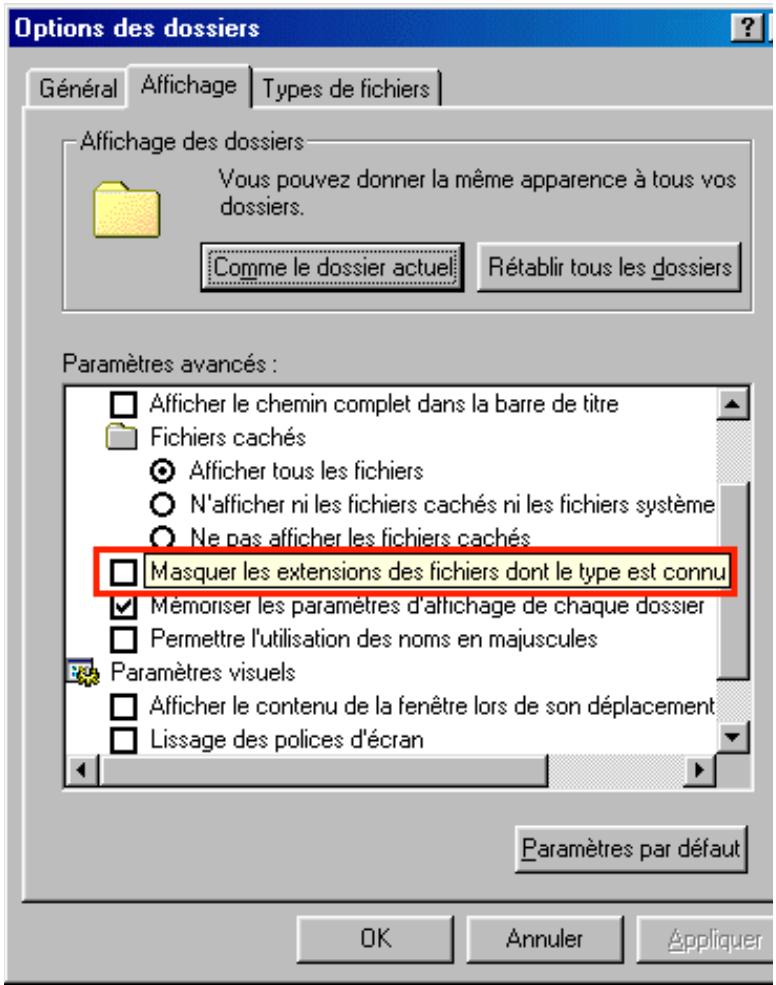
Dans ce mode d'emploi les noms de fichiers sont toujours mentionnés avec leurs extensions. En cas de réglage différent dans Explorateur Windows, l'affchage de l'extension après le point disparait; par exemple "update.exe" sera affchéé "update".

Mise à jour du Gigaset 3070isdn
Le CD-ROM contient un logiciel de mise à jour ; il sert de solution de repli si vous devzie rencontres des difficultés imprévisibles dans le cadre d'une mise à jour. Il s'agit du logiciel installé sur votre Gigaset 3070isdn au moment de l'achat. Une fois lancé le programme update.exe, ne pas interrompre la procédure car des données sensibles sont transmises. Une interruption pourrait restreindre la capacité de fonctionnement de votre Gigaset 3070isdn. À cet égard, il n'existe aucune différence entre le téléchargement de la mise à jour sur Internet et le chargement à partir du CD-ROM.
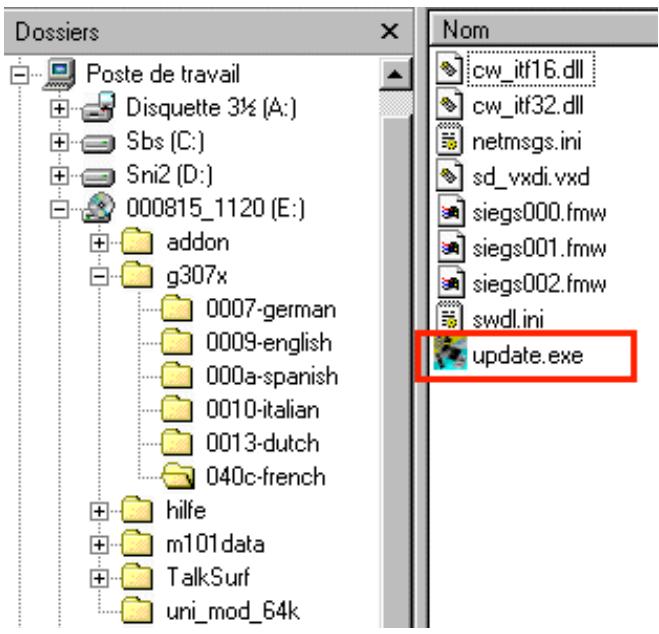

Une fois démarré le programme update.exe, ne pas interrompree la proc-édure car des données sensibles sont transmises. Une interruption pourrait restreindre la capacité de fonctionnement de votre Gigaset 3070isdn.

Utilisation de Gigaset talk&surf avec un module de données sans fil
Si vous ne pouvez pas ou ne foulez pas utiliser la connexion USB, vous pouvez tout de même associé votre PC au Gigaset 3070isdn dans le cadre d'une liaison sans fil. Pour cela, vous avez besoin du module Gigaset M101 Data.
Utilisation de Gigaset talk&surf sous Windows 98
Déclarer le Gigaset M105 Data sur le Gigaset 3070isdn
Effectuer les opérations suivantes :
- Installer Gigaset M105 Data.
- Demarrer le programme de configuration de Gigaset M105 Data.
- Sélectionner la fenêtre "Adaptateur local", un emplacement de déclaration libre est sélectionné.
- Cliquer sur le bouton Déclarer et taper le PIN de la base.
- Placer Gigaset 3070isdn en mode "Prêt pour la déclaration" (appuyer sur la LED).
- Cliquer sur OK. La procédure de déclaration début et le message suivant s'affiche à l'écran : "L'appareil sera déclaré sur la base seLECTIONnée lorsque cette-ci sera prete pour la déclaration ; vérifier que la base est bien préte pour la déclaration". Les deux apparciels se synchronisent automatiquement. Dans la liste des bases déclarées figure maintainant une entrée.
- Terminer le programme avec OK.

Utiliser Gigaset talk&surf sous Windows 95/NT
Avec le système d'exploitation Windows 95/NT, le Gigaset M101 Data permet l'accès via l'interface V.24 (port COM). Pour utiliser cette fonctionnalité, procédér comme indiqué ci-dessous.
Déclarer Gigaset M101 Data sur le Gigaset 3070isdn
Effectuer les opérations suivantes :
- Installer Gigaset M101 Data.
- Demarrer le programme de configuration de Gigaset M101 Data.
- Sélectionner la page Adaptateur local.
- Cliquer sur le bouton Déclarer. L'adaptateur local est placé en mode "escrape". Normalement, il faut entre le PIN de la base pour procéder à la déclaration. Lors de la première configuration, cette étape est sautée car le PIN de la base est régle sur "0000" (configuration usine). Cette valeur est automatiquement inscrite par le programme lors de la première configuration.
- Placer Gigaset 3070isdn en mode "préts pour la déclaration" (appuyer sur la LED).
- Cliquer sur OK. La procEDURE de déclaration débute et le message suivant s'affiche à l'écran : "L'appareil sera déclaré sur la base seLECTIONnée lorsque celle-ci sera préte pour la déclaration ; vérifier que la base est bien préte pour la déclaration". Les deux apparèils se synchronisent automatiquement. Dans la liste des bases déclarées figure maintainant une entrée.
- Terminer le programme avec OK.
Etape par Etape
Mise à jour d'un Gigaset M101 Data pour utilise sur Gigaset 3070 isdn
Le programme d'application (firmware) utilisé doit être de version 2 ou ultérieure. Ce programme figure sur le CD Gigaset talk&surf, dans le repertoire M101Data. Dans la fenêtre représentée, lancer la mise à jour du firmware en appuyant sur le bouton [Firmware-Update]. Procédéer comme indiqué ci-après.
- Mettre le PC et le Gigaset M101 Data en position arrêt.
- Relier le Gigaset M101 Data à un port COM libre.
- Dans le pilote talk&surf, le port COM doit être paramétré sur V.24 (série).
- Rétablier la tension etmettre le PC en marche.
- Une fois Windows démarré, insérer le CD Gigaset talk&Surf et arrêter les programmes de routine éventuelles actifs.
- Ouvrir l'Explorateur et selectionner le lecteur de CD-ROM.
- Rechercher setup.exe en suivant le chemin M101Data et lancer le programme.
- Dans la fenêtre représentée, lancer la mise à jour du firmware en appuyant sur le bouton [Firmware-Update].
- L'ancienne et la future version du firmware sont indiquées.
- Si une version de firmware antérieure à V02.xxx (p. ex. V01.021) est instal-lee sur votre Gigaset M101 Data, vousdez effectuer une mise a jour à la version 02.xxx. Le téléchargement gratuite de la mise a jour est possible via Internet, à partir de l'adresse suivant: http://www.siemens.com/gigaset
Etapepar Etape
Téléphoner avec plus de comport
Les abréviations entre parentheses, dans les titres, correspondant aux services RNIS. Certains de ces services ne peuvent être utilisées qu'après validation par l'opérateur (coûts supplémentaires).
Téléphoner Gratisement en interne
Si vous disposez de plusieurs combinés ou d'appareils supplémentaires, vous pouvez téléphoner gratuitement en interne.
Appuyer sur [INT].
Votre numero interne s'affiche.
Composer le nombre de l'usager interne que vous souhaitez appeler.
Les abonnés que vous vous pouvez joindre sont les suivants :
11-18 combinés
21, 22 postes filaires
40 PC via port USB
41-48 PC non raccordé par cable, mais via Gigaset M101 Data ou 105 Data
ou 2.
Appuyer sur [LISTE].
Utiliser [↓] et [OK] pour Sélectionner : (usager interne souhaïte).
L'usager interne est appelé.
Appel collectif interne
A partir de n'importe quel combiné, vous pouvez envoyer un appel collectif à tous les autres abonnés internes déclarés.
Créer un groupe d'appoint collectif interne
Dans le réglage de base, tous les abonnés correspondant au type d'appareil Té-féophone sont associés au groupe d'applé collectif interne. Exceptions : fax et répondeurs.
Utiliser (3) pour acceder au menu.
Utiliser [↓] et [OK] pour sélectionner : Service → Réglages → Créer abo. → Param. combiné.
Utiliser [↓] et [E] pour sélectionner : (usager interne souhaïte).
Utiliser [↓] et [OK] pour associer au dissocier ce combiné du groupe, Sélectionner : Appel collectif.
Lancer un appel collectif en direction de tous les abonnés internes
Appuyer sur les touches écran : [INT] → [LISTE].
Utiliser [] et [OK] pour sélectionner : Appel collectif.
Appuyer sur la touche & = a\ &
Tous les abonnés internes jaignables sont appelés. Le premier usager interne qui décroche est relié avec vous.
ou
Etape par Etape
Téléphoner à plusieurs
Double appel avec un usager interne
Voues en communication avec l'extérieur et souhaitez appeler un usager interne.
- Appuyer sur [INT] et composer le numero l'usage interne.
Etablissement de la liaison avec l'usage interne.
-
Appuyer sur les touches écran : [INT] → [LISTE].
-
Utiliser [↓] et [OK] pour sélectionner : (usager interne souhaïte).
Etablissement de la liaison avec l'usage interne.
L'usager interne sélection est occupé :
- Appuyer sur [RETOUR]:retour à l'abonné externe.
L'usage interne répond :
- Va-et-vient : utiliser [↑] et [↓] pour alterner entre les deux correspondants.
ou
3.
C
onfe
ren
eà
troi
6:8
odu
Double appel avec un correspondant externe
Voues etes en communication exter et souhaitez appeler un second correspondant externe ; Double appel : Mode de mise en attente, page 8.
- Appuyer sur ( ) pour acceder au menu.
- Utiliser [ ] et [OK] pour selectionner : Double app..
- Entrer le numero du second correspondant.
Double appel : Va-et-vient
Dans le va-et-vient, vous passez d'un correspondant à l'autre. Chaque correspondant est mis en attente à tour de role.
Utiliser [ ] et [ ] pour alterner entre les correspondants.
Double appel : Conference
Dans le cadre d'une conférence, vous parlez simultanément avec deux correspondants. Il peut s'agir de deux correspondants externes ou d'un correspondant externe et d'un correspondant interne.
Etabir une conférence
Vousetéblissez un double appel. Le premier correspondant est mis en attente.
Appuyer sur [CONF]: la conférence est établie.
Mettre fin à la conférence
Appuyer sur [INDIV.]: fin de la conférence.
La communication, active au moment de l'établissement de la conférence, est reprise. L'autre correspondant est mis en attente, le va et vient est de nouveau possible.
Mettre fin au double appel externe ou interne
Vousetes en double appel et souhaitez ymettre fin.
Appuyer sur pour acceder au menu.
Utiliser [ ] et [OK] pour selectionner:Fin.
Double appel : Transfert
Activer/désactiver le transfert d'appléct ECT (Explicit Call Transfer), page 8.
Etape par Etape
1.
Voues etes en communication exter et souhaitez effectuer un transfert en direction d'un autre abonne exter.
2.
Appuyer sur 念 pour acceder au menu.
3.
Utiliser [↓] et [OK] pour sélectionner : Double app..
4.
Entrer le numero de la destination de renvoi.
4.
Raccrocher le combiné: appuyer sur ①
5.
Attendre la reponse de votre correspondant.
Raccrocher le combiné pour transférer : appuyer sur
Programmer l'occupation (signal occupe lorsque le MSN est occupé)
Ce réglage permet d'envoyer immédiatement la tonalité d'occupation lorsque l'un des membres du groupe MSN est en communication.
1.
Utiliser pour acceder au menu.
2.
Utiliser [↓] et [OK] pour sélectionner : Service → Réglages → Régl. RNIS → Prg. occup..
3.
Utiliser [↓] et [OK] pour sélectionner: Enreg. entree
Refuser un second appel pour le groupe MSN
Vous étés en communication et un second appel est réalisé en direction du même MSN. L'appeL est signalé de manière acoustique ainsi que sur les écrans de tous les membres du groupe MSN. Appuyer sur "REFUSER" pour diffuser à l'applant la tonalité "Occupé" à la place de la tonalité "Libre".
1.
Paramétrre le refus pour l'ensemble du groupe MSN appelé
2.
Utiliser pour acceder au menu.
3.
Utiliser [+] et [OK] pour sélectionner : Service → Réglages → Régl. RNIS → Refuser tous.
Utiliser [↓] et [OK] pour sélectionner: Enreg. entree
Exécuter le refus pour l'ensemble du groupe MSN appelé
You estes en communication et receivez un second appel sur le même MSN.
1.
Appuyer sur la touche écran [REFUSER].
Désormais, l'ensemble du groupe n'est plus appelé. Le numéro affché est inscrit dans la liste "Appels perdus".
Exécuter le refus pour un membre du groupe MSN appelé
Vousetes en communication et receivez un second appel sur le même MSN.
1.
Appuyer sur [REPOS].
La sonnerie est coupée pour cet abonné ; les autres abonnés du groupe continu à être appelés.
Etape par Etape
Appels perdus
Les appel restés sans réponse sont automatiquement inscrits dans cette liste. Celle-ci peut composer 40 entrées au maximum. Les appel qui ne compte pas d'information de présence du numéro ne sont pas inscrites dans la liste.
Rappeler à partir de la liste "Appels perdus"
Décrocher avec [blue phone logo], vous étés invite à composer :
Utiliser (3) pour acceder au menu.
Utiliser [+] et [OK] pour sélectionner : Appels perdus.
Utiliser [ ] et [E+] pour selectionner: (appel souhaite).
Utiliser [+] et [OK] pour sélectionner : Composer No..
Le numéro est compose. Si la communication s'établit, l'entrée dans "Appels perdus" est automatiquement effacée.
Vous pouvez composer à partir de "Appels perdus" avant ou après avoir appuyé sur la touche "Décrocher"
Utiliser la touche écran [V] pour composer à partir de la liste "Appels perdus"
La touche écran [V] ne s'affiche que si le combiné de comport est en mode veille et que de nouveaux appeals figurent dans la liste des appeals.
Appuyer sur [N].
Utiliser [ ] et [E+] pour selectionner: (appel souhaite).
Utiliser [+] et [OK] pour sélectionner : Composer No..
Le numero est composé.
Utiliser ( ) pour acceder au menu.
Utiliser [ ] et [OK] pour selectionner: Service → Appels perdus.
Utiliser [ ] et [+] pour selectionner: (appel souhaite).
Utiliser [ ] et [OK] pour selectionner: Copie vers annu.
Si besoin associer un nom au numero puis appuyer sur [E+].
Utiliser [+] et [OK] pour Sélectionner : Enreg. entree
![GIGASET IEMEN 3070isdn - Utiliser la touche écran [V] pour composer à partir de la liste "Appels perdus" - 1](/content/2024/12/322412/images/e1dd8d59ce2445e3c1b06436add6bc55ba465f30df2fc0ccabdbe65b75fc716d.jpg)
Renvoi d'appels
Renvoi vers un destinataire interne
Paramétrr la destination du renvoi
Utiliser (3) pour acceder au menu.
Utiliser [↓] et [OK] pour sélectionner : Service → Renvoi int. → Dest. renvoi → (usager interne souhaité).
Une seule destination de renvoi interne peut être seLECTIONnée à la fois.
Programmer le nombre de sonneries
Vous pouvez indiquer le nombre de sonneries au bout desquelles le renvoi d'applid doit intervenir. Vous pouvez désirir un nombre de sonneries compris entre 0 et 9.
Utiliser (3) pour acceder au menu.
Utiliser [+] et [OK] pour sélectionner : Service → Renvoi int. → Nbre sonneries
Indiquer le nombre de sonneries et valider par [OK].
Activer/désactiver le renvoi
L'activation du renvoi d'appel en interne est uniquement possible avec une destination de renvoi paramétrée.
Utiliser (3) pour acceder au menu.
Utiliser [↓] et [OK] pour sélectionner : Service → Renvoi int. → Activer? ou Dé-sactiver?.
Renvoi vers un destinataires externe - CF (Call Forwarding)
Selon l'offre opérateur pour votre raccordement, il est possible d'effectuer ce type de renvoi selon deux modes différents:
- Renvoi externe
Le renvoi d'appoint intervent au niveau du central opérateur, l'appoint n'est pas signalé sur votre poste téléphonique. Vous supportez le supplément de coût de la communication.
-Renvoi interne
L'appeil estprésenté à votre station de base. Le renvoi s'effectue par aboutement (ou jonction) des 2 lignes (2 canaux B). Ce type de renvoi nécessite que le deuxième canal soit libre.
Choisir le mode de renvoi (EXT/INT)
Utiliser pour acceder au menu.
Utiliser [+] et [OK] pour sélectionner : Service → Réglages → Régl. RNIS → Renvoi int. ou Renv. ext.
Programmer un nouveau renvoi
Ce renvoi pourra etre soit:
- en mode de renvoi externe seulement
| Étape par Étape | 1. Utiliser ↑ pour accéder au menu. |
| 2. Utiliser [↓] et [OK] pour sélectionner: Service → Renv. ext. | |
| 3. La liste des renovis existants est affiché, appuyer sur [■■]. | |
| 4. Utiliser [↓] et [OK] pour sélectionner: Nouv. entrée → (MSN concerné par le renvoi d'appeL) → Inconditionnel, Si occupe ou Si non-réponse. | |
| 5. Indiquer le numéro de destination souhaité et appuyer sur [■■]. | |
| 6. Utiliser [↓] et [OK] pour sélectionner: Enreg. entrée | |
| 7. Confirmer avec [OUI] : le renvoi est activé. | |
| 8. Répondre par [NON] : le renvoi n'est pas activé. | |
| ou | Activer / désactiver un renvoi existant |
| Utiliser [■] pour accéder au menu. | |
| Utiliser [↓] et [OK] pour sélectionner: Service → Renv. ext. | |
| Utiliser [↓] et [■■] pour sélectionner: (renvoi souhaité). | |
| Utiliser [↓] et [OK] pour sélectionner: Activer? ou Désactiver?. | |
| Modifier un renvoi existant | |
| Utiliser [■] pour accéder au menu. | |
| Utiliser [↓] et [OK] pour sélectionner: Service → Renv. ext. | |
| Utiliser [↓] et [■■] pour sélectionner: (renvoi souhaité). | |
| Utiliser [↓] et [OK] pour sélectionner: : Modif. entrée → Inconditionnel, Si oc-cupé ou Si non-réponse. | |
| Entrer le numéro de destination et appuyer sur [■■] pour valider. | |
| Utiliser [↓] et [OK] pour sélectionner: Enreg. entrée | |
| Confirmer avec [OUI] : le renvoi est activé. | |
| Répondre par [NON] : le renvoi n'est pas activé. | |
| ou | Effacer un renvoi existant |
| Utiliser [■] pour accéder au menu. | |
| Utiliser [↓] et [OK] pour sélectionner: Service → Renv. ext.. | |
| Utiliser [↓] et [■■] pour sélectionner: (renvoi souhaité). | |
| Utiliser [↓] et [OK] pour sélectionner: Effacer entrée. |
Etape par Etape
Renvoi d'un appel entrant - CD (Call Deflection)
La fonction CD vous permet de renvoyer un appel entrant vers un numéro que conque, durant la sonnerie, sans décrocher.
Renvoi manuel d'un appel externe entrant
Vous receivez un appel externe.
- Appuyer sur pour acceder au menu.
Utiliser [+] et [OK] pour sélectionner : Renvoi → (destination de renvoi prédéfi-nie).
A la place de la destination de renvoi prédéfinie, il est possible de selectionner un numéro dans l'annulaire ou d'entrée un nouveau numéro.
Prédéfinir une destination de renvoi
Vou puez définir ici la destination de rengoit pour les appel entrants. Ce numero de destination est presenté comme réglage prédéfini lors du renvoi manuel.
- Utiliser (3) pour acceder au menu.
Utiliser [+] et [OK] pour sélectionner : Service → Réglages → Régl. RNIS → Dest. renvoi. - Entrer le numero de destination du renvoi et appuyer sur [ ] pour valider.
- Utiliser [↓] et [OK] pour sélectionner: Enreg. entree
Rappel automatique externe en cas d'occupation (CCBS) ou de non réponse (CCNR)
You've activé un appel externe. Le numéro sélectionné est occupé ou l'abonné ne répond pas; sur l'afficheur, la touche écran [RAPPEL] apparait.
Activer le rappel
Pour activer le rappel, appuyer sur la touche écran [RAPPEL].
2. Attendre la confirmation du central et appuyer sur ①
Acceptor un rappel
Le combiné fait entendre une sonnerie spéciale et l'écran indique le numéro d'appoint.
1. Appuyer sur : la communication est établie.
Effacer le rappel
Le combinéonne et l'écran indique le numéro de rappel.
1. Appuyer sur [EFFACER] : le rappel est effacé.
Contrôler ou effacer le numéro de rappel
- Utiliser
Utiliser (3) pour acceder au menu.
Utiliser [↓] et [OK] pour sélectionner : Service → Etat → Rappel.
Le numero actuel de rappel est affiché à l'écran.
- Appuyer sur [RETOUR] : le rappel demeure actif.
- Appuyer sur [EFFACER] : le rappel est effacé.
ou
Etape par Etape
Signal d'appeel - CW (Call Waiting)
Activer/désactiver le signal d'appoint CW (Call Waiting), page 8.
Acceptor/refuser une communication externe en instance
Alors que vous étés en communication (interne ou externe), vous receivez un signal d'appeil.
Appuyer sur [ACCEPT.] pour accepter l'appoint en instance et placez votre premier correspondant en attente.
Les deux correspondants sont affichés à l'écran, celui avec lequel vous parlez est sélectionné.
Appuyer sur [REFUSER] pour refuser l'appei en instance.
Revenir au correspondant en attente - Va-et-vient :
Utiliser [ ] et [ ] pour alterner entre les deux correspondants.
Mettre fin à la communication en cours
Appuyer sur pour acceder au menu.
Appuyer sur [OK] pour valider : Fin.
Renvoi interne du correspondant en instance
Vou puez renvoyer en interne le correspondant en instance sans accepter la communication.
Appuyer sur pour acceder au menu.
Utiliser [↓] et [OK] pour Sélectionner : Renvoi.
Utiliser [] et [OK] pour sélectionner : (Usager interne).
Poursuivre la communication.
Etape par Etape
Mise en garde (Call Hold)
Mettre en garde un abonné externe
Vousetes en communication avec un abonné externe.
- Appuyer sur [INT]: mise en garde de l'abonné externe.
La correspondant exter ne mis en garde entend une musique d'attente ; vous pouvez effectuer un double appel interne.
- Appuyer sur [RETOUR]: fin de la communication interne,回头 à l'abonné externe. Si le correspondant interne met fin à la communication, [RETOUR] s'affiche alors durant 10 s à l'écran; le fait d'appuyer sur la touche [RETOUR] rétablit la liaison avec le correspondant externe. Si la commutation n'est pas effectué, le rappel de la communication externe est signalé au bout de 10 s.
ou 2. Vous voulezmettre fin à la communication interne.Appuyer sur 念 pour acceder au menu,selectionner [Fin] et [OK]:retour à la communication externe. L'usager interne entend la tonalité occupée.
Mettre en garde un usager interne
Vousetes en communication avec un usager interne.
- Appuyer sur [DBLE AP] : mise en garde de l'usager interne.
You pouvez étabir un double appel externe.
- Appuyer sur [RETOUR]: fin de la communication externe,回头 à l'usage interne. Vous poulezmettre fin à la communication externe. Appuyer sur é pour acceder au menu, selectionner [Fin] et [OK]:回头 à la communication interne, la communication externe est libérée.
ou 2. Conférence à trois : appuyer sur [CONF]. La conférence est établie.
Parquer/repreneurre une communication
Voues etes en communication exter et vous souhaitez p.ex.transfereer cette communication vers un autre poste de sua raccordement RNIS.
-
Appuyer sur ( ) pour acceder au menu.
-
Utiliser [ ] et [OK] pour selectionner: Parcage com..
-
Entrer un numero de parcage a un ou deux chiffres et valider par [OK].
-
Raccrocher le combiné: appuyer sur ①
Reprise la communication avant de décrocher
-
Utiliser (3) pour acceder au menu.
-
Utiliser [+] et [OK] pour sélectionner : Service → Préparer appel → Reprise com..
-
Entrer le numero de parcage attribué precedemment et valider par [OK].
-
Décrocher le combiné: appuyer sur
La communication est de nouveau établie.
Reprendre la communication après avoir décroché
- Decrocher le combiné: appuyer sur .
- Appuyer sur pour acceder au menu.
- Utiliser [ ] et [OK] pour selectionner: Reprise com..
- Entrer le numero de parcage attribué precedemment et valider par [OK].
Etape par Etape
Fonctions système
Ces descriptions s'appliquent au combiné Gigaset 3000 comport. Mémento : voir Gigaset 3000 Classic, page 35.
Paramétrer un numéro externe pour la surveillance d'unepiece
- Utiliser (≡ pour acceder au menu.
Utiliser [↓] et [OK] pour sélectionner: Service → Réglages → Régl. Système → Surv. Pièce ext → No destination: → touche écran [→] → Modifier No.. - Entrer le numero et appuyer sur [E+].
- Utiliser [↓] et [OK] pour sélectionner : Enreg. entree
Utiliser pour revenir au menu initial. L'option "Surv. Pièce ext" du menu "Régl. Système" est maintainant sélectionnée.
Renvoi de nuit
Le renvoi de nuit permet de paramétre un renvoi d'appoint en fonction de l'heure afin, par exemple, de renvoyer un poste du bureau vers le domicile, en fin de journée. comme dans le renvoi d'appoint, dans le cadre du renvoi de nuit seuls peuvent être renvoyés vers l'extérieur les MSN correspondant aux MSN récep tion du combiné.
Paramétrer une destination de renvoi interne/externe :
Utiliser (3) pour acceder au menu.
Utiliser [+] et [OK] pour SéLECTIONNER : Service → Renvoi nuit → (MSN souhaité) → Dest. renvoi → Renv. ext. ou Renvoi int.
- Entrer un numero de destination externe :
Entrer le numero de destination pour le rengoit de nuit et appuyer sur [E].
Utiliser [OK] pour selectionner: Enreg. entree
Entrer un numero de destination interne :
Utiliser [↓] et [OK] pour Sélectionner : (usager interne souhaïte).
Entrer l'heure de début ou de fin automatique pour le renvoi de nuit :
Utiliser ( pour acceder au menu
Utiliser [+] et [OK] pour sélectionner : Service → Renvoi nuit → (MSN souhaité) → Heure début ou Heure fin.
Indiquer l'heure de début ou l'heure de fin en 4 chiffres et valider avec [?]
Utiliser [+] et [OK] pour Sélectionner : Enreg. entree
Activer/désactiver le renvoi de nuit durant toute la journée pour les samedi/dimanche :
Utiliser pour acceder au menu.
Utiliser [+] et [OK] pour SéLECTIONNER : Service → Renvoi nuit → (MSN souhaité) → Sam/Dim tt je.


Activer/désactiver le renvoi de nuit
Utiliser (3) pour acceder au menu.
Utiliser [↓] et [OK] pour sélectionner : Service → Renvoi nuit → (MSN souhaité) → Activer? ou Déactiver?.
Lorsque le rengoit est activé, apparait; ce symbole disparait lors de la désactivation.
Durée ou coûts de communication
Affichage de la durée
Activier/désactiver l'affichage de la durée de la communication
Lorsque l'affichage de la durée de la communication est activé, la durée s'affiche lors des communications entrantes et sortantes, des doubles appels et des conférences.
Utiliser (3) pour acceder au menu.
Utiliser [↓] et [OK] pour sélectionner : Service → Réglages → Régl. Système → Coût/Durée.
Entrer le code confidentiel de la base (PIN base) et.Valider par [OK].
Utiliser [ ] et [OK] pour selectionner: Affichage com. → Durée com..
Affichage des coûts
Voues pouvez utiliser l'affichage des coûts à condition d'avoir souscrit auprès de votre opérateur le service "Affichage de la taxation en cours de communication".
Selon la programmation, vous pouvez afficher sur chaque combiné de comport le total des unités/le coût total et le coût de la dernière communication. Le total des coûts correspond aux dépenses de ce combiné.
Activer/désactiver l'affichage des unités/coûts
Utiliser (3) pour acceder au menu.
Utiliser [+] et [OK] pour sélectionner: Service → Réglages → Régl. Système → Coût/Durée.
Entrer le code PIN etVerifier par [OK].
Utiliser [↓] et [OK] pour sélection : Affichage com. → Unités/Côt.
Activer/désactiver l'affichage du coût de la dernière communication
Cette fonction permet, après avoir appuyé sur la touche "Décrocher" du Gigiasset Confort/Classic, d'afficher le coût ou le nombre d'unités correspondant à la的最后一 minute communication.
Utiliser (3) pour acceder au menu.
Utiliser [↓] et [OK] pour SéLECTIONNER : Service → Réglages → RÉgl. Système → Coût/Durée.
Entrer le code PIN etVerifier par [OK].
Utiliser [↓] et [OK] pour sélectionner : Dernière taxat., Durée com. est désactivement.
Etape par Etape
Paramétrr la détermination des coûts
Actuellement, les opérateurs n'indiquent pas toujours les taxes sous forme d'unités. Ils peuvent aussi envoyer directement le montant ( cette option va se généraliser dans le futuro).
Les Gigaset 3070isdn détectent le passage par le réseau des unités aux coûts et invitant alors l'utilisateur à opérer manuellement la commutation de cette option. Les options ou modes de taxation possibles sont les suivants : "Unités réseau", "Coûts réseau", "Aucun prix", "Prix -," et "Prix —". Par défaut, "Unités réseau" est activé.
Le facteur de taxation n' affecte pas uniquement les "Unités réseau" mais aussi les "Côuts réseau". Un facteur de 0,75 p. ex. à la signification suivante : lorsque "Unités réseau" est paramétré, l'unité a une valeur de 0,75 FF ; lorsque "Côuts réseau" est paramétré, les coûts ne sont comptabilisés qu'avec le facteur 0,75 - dans ce cas, 25% des coûts de communication ne sont pas saisis.
Lorsque le facteur est < 1 et que "Coûts réseau" est paramétré, le montant affché ne correspond pas aux coûts de communication.
- Avant de calculer les coûts pour chaque communication, vous devez déterminer la monnaie et le prix par unité.
Indiquer le prix de l'unité
- Utiliser (3) pour acceder au menu.
Utiliser [+] et [OK] pour sélectionner : Service → Réglages → Régl. Système → Coût/Durée. - Entrer le code PIN et.Valider par [OK].
- Utiliser [ ] et [OK] pour selectionner:Mode taxation.
- Utiliser [+] et [OK] pour sélectionner : Prix -,-- (avec virgule) ou Prix --- (sans virgule).
- Indiquer le prix de base et valider avec [E+].
- Utiliser [↓] et [OK] pour sélectionner : Enreg. entree
Si vos souhaitez paramétrer en plus une autre monnaie :
- Indiquer la monnaie et valider avec [E+].
- Utiliser [↓] et [OK] pour sélectionner : Enreg. entrée
Lors de l'entrée du prix de base, si le mode de comptabilisation "Unités/Coult" était actif, le système vous interroge. - Validator par [OUI] la demande de comptabilisation.
Tous les comptes sont réinitialisés et l'option est selectionnée.
Afficher les unités
- Utiliser (3) pour acceder au menu.
Utiliser [+] et [OK] pour sélectionner : Service → Réglages → Régl. Système → Coût/Durée. - Entrer le code PIN et.Valider par [OK].
- Utiliser [ ] et [OK] pour selectionner: Mode taxation.
- Utiliser [] et [OK] pour sélectionner: Aucun prix.
Lors du réglage des unités, si le mode de comptabilisation "Coûts réseau" était actif, le système vous interroge.
- Validator par [OUI] la demande de comptabilisation.
Tous les comptes sont réinitialisés et l'option est sélectionnée.
Fonctions système
Etape par Etape
Afficher l'ensemble des coûts
Selon le réglage, le système affiche les unités correspondant à la communica-tion ou aux taxes pour chaque usager interne, pour chaque MSN paramétré et pour l'ensemble du système.
- Utiliser (≡) pour acceder au menu.
Utiliser [+] et [OK] pour sélectionner : Service → Réglages → Régl. Système → Coût/Durée. - Entrer le code PIN etVerifier par [OK].
- Utiliser [↓] et [OK] pour sélectionner : Coûts.
Les comptes de chaque usager interne et de chaque MSN paramétré sont affichés. A la fin de la liste figure le montant total.
Effacer le montant de l'ensemble des coûts
Vousetes dans le mode d'affichage de l'ensemble des coûts :
- Utiliser [+] et [+] pour sélectionner: (préSENTation des coûts souhaïée).
- Utiliser [ ] et [OK] pour selectionner : Eff. montant.
Info Effacer séparément les totaux et les coûts individuels. Par exemple, si vous effacez le montant correspondant à un MSN, les différentes taxes individuelles du combiné sont conservées ; elles doivent être effacées séparément.
Selectionner un opérateur différent pour chaque appel (Call by Call)
Dans ce mode, vous selectionnez un opérateur différent pour chaque appel afin de téléphoner à un coût plus avantageux. La procédure est très simple : voir le mode d'emploi du Gigaset 3000 Confort.
Etape par Etape
Sécurité
Modifier le PIN base
Le code PIN (code d'identification personnel) protège les réglages de l'ensemble de votre système contre les modifications opérées par des personnes non autorisées. Notre Gigaset 3070isdn est configuré en usine avec le PIN 0000.
Utiliser (3) pour acceder au menu.
Utiliser [↓] et [OK] pour sélectionner : Service → Réglages → Sécurité.
Entrer le PIN base (configuration usine 0000) et valider par [OK].
Utiliser [ ] et [OK] pour selectionner : Modifier PIN.
Entrer le nouveau code confidentiel de la base (PIN base) (8 chiffres maxi.) et valider par [OK].
Répéter le nouveau PIN base et valider par [OK].

Bien<ménoriser le nouveau PIN base! Si vous l'oubliez, une intervention dans l'appareil sera nécessaire. Dans ce cas, adressez-vous au service clients Siemens.
Verrouillage
Le verrouillage du système permet d'interdire les appels sortants sur la base Gigaset 3070isdn. Les appels entrants demeurent possibles.
La seLECTION des numérores d'urgence programmés demeure toutfois possible.
Activer/désactiver le verrouillage du système
Utiliser (3) pour acceder au menu.
Utiliser [↓] et [OK] pour sélectionner : Service → Réglages → Sécurité.
Entrer le code PIN etVerifier par [OK].
Utiliser [ ] et [OK] pour selectionner : Verrou système.
Autorisations d'accès
Trois catégories d'accès sont possible sur votre Gigaset 3070isdn :
Illimité
- Réception seul.
- INTerne seul.
Il est toujours possible d'établier un appel d'urgence, qu'elle que soit la catégorie d'accès sélectionnée.
Vous pouvez définir les autorisations d'accès pour chaque abonné interne individuellement.
Utiliser (3) pour acceder au menu.
Utiliser [↓] et [OK] pour sélectionner : Service → Réglages → Sécurité.
Entrer le code confidentiel de la base (PIN base) et.Valider par [OK].
Utiliser [+] et [OK] pour sélectionner : Autoris. accès → (usager interne souhaïté) → Touche écran [+] → (catégorie d'accès souhaïtee).
Etape par Etape
Numeros d'urgence
Dans la base sont inscrits les numérods d'urgence nationaux (15,17,18,112). Cinq autres numérores peuvent être ajustés dans la liste.
Enregistrer un nouveau numéro d'urgence
- Utiliser ( ) pour acceder au menu.
- Utiliser [↓] et [OK] pour sélectionner : Service → Réglages → Sécurité.
- Entrer le code confidentiel de la base (PIN base) et valider par [OK].
- Utiliser [ ] et [OK] pour selectionner: Nos d'urgence →
. - Appuyer sur [E] pour valider.
- Utiliser [ ] et [OK] pour selectionner : Modifier No..
Dans ce sous-menu, vous pouvez aussi effacer ou afficher un numéro d'urgence.
- Entrer le nouveau numero (32 chiffres maxi.) et appuyer sur [ ] pour valider.
- Utiliser [↓] et [OK] pour sélectionner: Enreg. entrée
Dans ce sous-menu, vous pouvez aussi paramétrer comme numéro d'urgence un numéro de l'annuaire ou un numéro de votre opérateur (si cette fonction est disponible).
Composer un numero d'urgence lorsque le verrouillage du système est activé
Lorsque le verrouillage du système est activé, la touche écran [SOS] est affichaee après avoir decroché.
- Appuyer sur
- Valider [SOS].
- Composer l'un des numérods d'urgence enregistrés (ou 15, 17, 18, 112).
Rétablir la configuration usine
Vous pouvez replacer la base dans sa configuration usine. Les combinés démeurent déclarés.
- Utiliser (3) pour acceder au menu.
Utiliser [↓] et [OK] pour sélectionner : Service → Réglages → Régl. Système → Fonct. Spéc. → Config. usine. - Entre le PIN base (configuration usine : 0000) etVerifier par [OK].
- Utiliser [↓] et [OK] pour sélectionner: Réinit. géné.
- Appuyer sur [OUI] pour confirmer.
Etape par Etape
Annexe
Réserver une ligne
Lorsque les deux canaux externes sont occupés par d'autres usagers internes, vous ne peuvent plus appeler vers l'extérieur. Dans ce cas, vous effectuez une "Résanotation de ligne". Dès qu'un canal vers l'extérieur se libère, vous estes automatiquement appelé par le système et vous pouvez téléphoner vers l'extérieur.
Réserver une ligne
Vous essayez d'étabir une communication externe, toutes les lignes sont occupées.
- Appuyer sur [RAPPEL].
Prendre une ligne qui se libère
Une ligne extérieure se libre. Le système effectue un rappel.
- Décrocher le combiné: appuyer sur .
La liaison avec l'opérateur est établie.
- Etabir un appel vers l'extérieur de la maniere habituelle.
Effacer la réservation de la ligne
Une ligne extérieure se libre. Le système effectue un rappel.
- Appuyer sur [EFFACER].
La réservation de la ligne extérieure est supprimée.
Mode de numérotation
Si vous Gigaset 3070isdn est installé derrière un autocommutateur privé ou que le central peut être commandé avec le protocole clavier, vous pouvez, après avoir activé la fonction clavier, envoyer des instructions à l'un de ces systèmes.
Activer/désactiver la numérotation FV automatique
La numérotation FV automatique est activée en configuration usine.
- Utiliser (≡ pour acceder au menu.
Utiliser [↓] et [OK] pour sélectionner : Service → Réglages → Régl. Système. → Fonct. Spéc. → Mode numérot. → FV autom..
La numérotation FV automatique sélectionnée est marquee.
Annexe

Utiliser le protocole clavier
Grêce au protocole clavier, vous pouvez utiliser d'autres services supplémentaires, par exemple les boîtes vocales ou les services d'années.
Pour plus d'informations sur les commandes avec le protocole clavier, adress-vous à votre opérateur.
Activer/désactiver la commutation automatique sur le protocole clavier
La sélection de"" et "#" permet de se commuter automatiquement sur le protocole clavier. Les chiffres composés ensuite sont transmis au central en tant que suites de caractères clavier. Lorsque la commutation automatique sur le protocole clavier est désactivée, la sélection de"" et "#" est ignorée.
Utiliser (3) pour acceder au menu.
Utiliser [↓] et [OK] pour sélectionner: Service → Réglages → Régl. Système → Fonct. Spéc. → Mode numérot. → Clavier auto..
La commutation automatique sur le protocole clavier est marquee.
Activier le protocole clavier uniquement durant une liaison (communication)
Le réglage ne concerne que la communication externe en cours.
Appuyer sur pour acceder au menu.
Utiliser [ ] et [OK] pour selectionner:Pr.clav.act.?.
La fonction clavier activée est automatiquement désactivée à la fin de la communication.
Activer le protocole clavier pour la liaison suivante
Vous pouvez vous commuter sur le protocole clavier durant toute la communication suivante.
Utiliser (3) pour acceder au menu.
Utiliser [↓] et [OK] pour SéLECTIONNER : Service → Préparer appel → Prot. cl. temp..
Activer/désactiver la sélection de * et #
Cette fonction est importante pour utiliser les services du réseau, par exemple interroger un répondeur hébergé sur le réseau.
Utiliser (3) pour acceder au menu.
Utiliser [↓] et [OK] pour sélectionner : Service → Réglages → Régl. Système. → Fonct. Spéc. → Mode numérot. → Sél. de * et #.
La selection de * et # est marquee.
Etape par Etape
Autres apparèils raccordés
Gigaset 3000 Classic
Déclarer le combiné :
- [set] [INT] [*)
-Sélectionner la base (N° 1 à 4) et valider par [OK]
-Entrer le code PIN de la base (0000 par défaut) et valider par [OK]
-Activer la base pour l'inscription en appuyant sur le bouton lumineux vert.
-Les N° internes disponibles s'affichent, affecter un N° au combiné.
Poste filaire analogue
Avant la mise en service d'un d'un poste filaire analogue (INT21/22),la connexion doit etre preparée pour le type d'appareil. Pour cela, vousdezeverusutiliser la fonction Paramétrer le type d'appareil (p.ex.Fax) voir page 5.
Déclarer un adaptateur sans fil Gigaset 1000TAE
L'adaptateur sans fil Gigaset 1000TAE vous permet d'établit une liaison sans fil entre votre base et des terminaux analogiques (p. ex. téléphones, télécopieurs ou répondeurs).
- Appuyer sur la touche à voirant vert de la base.
- Mettre en marche le 1000TAE.
La liaison entre la base et l'adaptateur TAE est établie. Le système affecte au 1000TAE le plus petit numéro interne libre. Il n'est pas possible de selectionner un numéro interne libre à partir de l'adaptateur 1000TAE.
- Appuyer sur la touche verte de la base.
Préparer le combiné GAP en vue de la déclaration (voir mode d'emploi du combiné). La liaison entre la base et le combiné GAP est établie. Le numéro interne libre le plus bas est affecté au combiné GAP. Le choix d'un numéro interne libre par le combiné GAP n'est pas possible.
Info L'affichage écran est fonction du combiné GAP puisque la base n'envoie pas d'informations d'affichage aux combinés GAP.
Déclarer le Gigaset Repeater
Le Gigaset Repeater permet de doubler la portée de vos combinés. Consulter le mode d'emploi du Gigaset Repeater pour connaître les modalités de la déclaration sur votre base.
Etape par Etape
Activer/désactiver la prise de ligne automatique
Lorsque la prise de ligne automatique est activée, la ligne réseau est aussitôt prise lors du décrochage du combiné. Une sélection interne normale n'est donc plus possible. Il est toute fois possible, à l'aide de la touche [R] d'établit une communication interne en procédant à un double appel interne. Cet appel est réalisé via la ligne réseau.
- Sur le combiné de comport Gigaset, utiliser (3) pour acceder au menu.
Utiliser [+] et [OK] pour sélectionner : Service → Réglages → Créer abo. → Param. combiné. -
Utiliser [4] et [E+ pour sélectionner:
-
Poste filaire (INT 21/22)
- Poste derrière adaptateur sans fil TAE
-
Autre combiné GAP.
-
Utiliser [↓] et [OK] pour sélectionner: Prise autom.
Téléphoner à l'extérieur
Prise de ligne auto. non activée
Prise de ligne auto. activée


Téléphoner en interne
Prise de ligne auto. non activée
Prise de ligne auto. activée


Téléphoner en interne avec un combiné GAP
Prise de ligne auto. non activée
Prise de ligne auto. activée


Appel collectif à tous les abonnés internes
Prise de ligne auto. non activée
Prise de ligne auto. activée


Appel en instance
En cours de communication exter, vous entendez le signal d'appei.

J Mettre fin à la communication en cours puis décrocher à nouveau pour prendre le 2ème appel.

e correspondant 1 est mis en attente
Reprendre le correspondant en attente - Va-et-vient
R J le correspondant 1 est mis en attente, R J le correspondant 2 est mis en attente, etc.
Effectuer un double appel externe

( ⑥ (de nouveau R pour alterner entre les correspondants)
Transférer l'essay avant / après réponse



Acceptor un appel de portier


Etape par Etape
Pour en savoir plus
Entretien
Essuyez la base à l'aide d'un chiffon antistatique. Ne jamais utiliser un chiffon sec à cause du risque de charge statique!
Conditions ambientes
- Ne pas placer la base dans un local humide (salle de bain ou douche).
- Eviter tout contact direct avec une source de chaleur (radiateur, p. ex.).
- Ne pas exposer la base au rayonnement direct du soleil.
Liaison radio
La liaison radio entre le poste de base et le combiné est réalisée selon la norme internationale DECT. Le poste de base est conforme aux prescriptions europeennes applicables. Si vous constatiez des perturbations de l'image et du son sur les apparèils de réception par satellite, adressez-vous à votre revendeur afin de faire contrôle le blindage de votre système de réception de satellite.
Garantie
- Cet apparéil est garantie par Siemens AG pour une durée de 12 mois à compter de la date d'achat. Conservez la facture, le ticket de caisse ou le certificat de garantie mentionnant cette date.
- Durant cette période, Siemens AG remédie à tous les défauts du fait du matériel ou de la fabrication. Siemens AG decide des modalités de garantie : réparation ou échange standard de la composante défectueuse par une composante identique reconditionnée.
- Sont exclus de la garantie les dommages imputables à une utilisation non conforme (bris, oxydation, dégât des eaux, etc.), à l'usage ou à l'intervention technique de tiers non autorisés, et plus généralement tout dommage accidentel du à des agents extérieurs (surtension, foudre, appareil connecté en parallelle, etc.). La garantie n'englobe ni les consommables ni les définuts qui n'affectent la valeur ou l'usage de l'appareil que de façon minime.
- Le produit Siemens que vous avez acheté satisfait aux exigences techniques relatives au raccordement au réseau public téléphonique commuté.
- Vous pouvez faire valor vos recours en garantie auprès de votre revendeur.
Replacement
Si certains éléments de votre apparéil ont été remplacés, vous devrez inscrite de nouveau les combinés sur le poste de base.
Mise au rebut
Votre apparéil est hors d'usage? Respectez les règles de préreservation de l'environnement pour la mise au rebut.
Etaparp Etap

Identification des défauts

Appel :
Combé "inopérant"?
Recharger la batterie ( → voir mode d'emploi du combiné).
Message : "Réseau sature"?
Le réseau public est sature. Essayer de nouveau un peu plus tard.

Message : "Lignes externes occupées"?
Les deux lignes RNIS sont déjà occupées. Essayer de nouveau un peu plus tard.

Message : "Aucune autorisation"?
Régler la catégorie d'accès "Illimité" pour le combiné ; Autorisations d'accès, page 31.
Acceptor les appels :

Combé décroché, mais pas de liaison ?
Appuyer sur ⑦ Activer eventuèlement le décroché automatique (voir mode d'emploi du combiné).
\section*{Caracteristiques techniques}
| Puisance d'émission | Puisance moyenne | 10 mW |
| Puisance de pointe | 250 mW | |
| Portée | en champ libre | 300 m env. |
| à l'intérieur | 50 m env. | |
| Alimentation électrique | Bloc-secctor | 220V/230 V ~/50 Hz |
| Ligne réseau | Raccordement multiple Euro-ISDN IAE | |
| Conditions d'utilisation | Température | +5 °C à +45 °C |
| Humidité relative | 20% à 75% | |

Contact
En cas de défaillance de l'appareil, appeler le service client Siemens. Pour la France.... 01 56 38 42 00.
Homologation
Le Gigaset 3070/75isdn, associé au Gigaset talk&Surf a été concu pour être utilisé dans votre pays, comme indiqué sous l'appareil. Les spécificités nationale sont prises en compte. Etant donné les différences entre les différents réseaux publics de téléphone, s'adresser au point de vente ou à l'opérateur en cas de question.
La conformité de l'appareil avec les exigences essentielles de la Directive R&TTE est attestée par le label CE.
Explorateur Windows 13
G
Gigaset 1000TAE 35
Gigaset M101 Data 16
déclarer 16
installer 16
mise à jour 17
Gigaset M105 Data
déclarer 15
installer 15
1
Interface USB 12
Interface V.24 16
M
Mélodie de la sonnerie 9
Mise à jour d'un Gigaset M101 Data 17
Mise à jour du Gigaset 3070 14
Mode secours, voir panne de courant 3
N
Noms de fichiers 13
P
Port COM 16
Présentation Gigaset 3000 Comfort III
R
Réglages audio 9
S


- CONSIGNES DE SÉCURITÉ
- CONSEILS D'INSTALLATION
- CONTENU DE L'EMBALLAGE
- PRESENTSION - COMBINÉ GIGASET 3000 COMFORT
- NOM DE LA BASE
- RACCROCHER
- ANNULAIRE
- TOUCHE "FLASHING
- TÉMOIN DE CHARGE
- TOUCHES DE FONCTION
- ACCEDER AU MENU
- MAINS LIBRES
- DÉCROCHER
- PROTECTION CLAVIER
- SYMBOLES INTERACTIFS DE I'ECRAN
- RETOUR
- CONSIGNES DE SÉCURITÉ. II
- MISE EN SERVICE 3
- CONNECTOR UN PC À LA BASE 10
- TÉLÉPHONER AVEC PLUS DE COMPORT. 18
- RENVOI D'APPELS 22
- FONCTIONS SYSTÈME 27
- ANNEXE 33
- AUTRES APPARÉILS RACCORDÉS 35
- POUR EN SAVOIR PLUS 37
- INDEX. 40
- MISE EN SERVICE
- RACCORDER LA BASE
- PANNE DE COURANT
- RACCORDER DES PÉRIPÉRIQUES SUPPLÉMENTAIRES
- DÉCLARER LES COMBINÉS
- DÉCLARER UN COMBINÉ GIGASET 3000 CONFORT
- DÉCLARER UN COMBINÉ GIGASET 3000 CLASSIC
- ETAPE PAR ETAPE
- L'ASSISTANT D'INSTALLATION (GIGASET 3000 CONFORT)
- DÉMARRER L'ASSISTANT D'INSTALLATION
- ENTRER LA DATE ET L'HEURE
- ENREGISTER LES NUMÉROES D'ABONNÉS (MSN) (1) FOURNIS
- PARAMÉTRRE LE TYPE D'APPAREIL (P. EX. FAX)
- PARAMÉTRRE LES MSN POUR LES APPEALS ENTRANTS (RÉCEPTION)
- PARAMÉTRER LES MSN POUR LES APPELS ÉMIS
- RÉGLER LE TYPE DE RACCORDEMENT
- PARAMÉTRER LES NOMBRES RNIS (MSN)
- PERSONNALISER SON PROPRE NUMÉRO (MSN)
- AFFECTER LE MSN RÉCEPTION
- AFFECTER LE MSN ÉMISSION
- DOUBLE APPEL:MODE DE MISE EN ATTENTE
- ACTIVER/DÉSACTIVER LE TRANSFERT D'APPOINT ECT (EXPLICIT CALL TRANSFER)
- ACTIVER/DÉSACTIVER LE SIGNAL D'APPOINT CW (CALL WAITING)
- PROGRAMMER LA MUSIQUE D'ATTENTE
- RÉGLAGES AUDIO
- ATTRIBUER UNE MELODIE À UN NUMÉRO MSN
- ATTRIBUER UNE MÉLODIE DE SONNERIE INTERNE À UN COMBINÉ
- INSCRITE LES PREFIXES
- CONNECTOR UN PC À LA BASE
- FONCTION USB
- AFFICHAGE DES NOMS DE FICHIERS DANS EXPLORATEUR WINDOWS
- MISE À JOUR DU GIGASET 3070ISDN
- UTILISATION DE GIGASET TALK&SURF AVEC UN MODULE DE DONNÉES SANS FIL
- UTILISATION DE GIGASET TALK&SURF SOUS WINDOWS 98
- DÉCLARER LE GIGASET M105 DATA SUR LE GIGASET 3070ISDN
- UTILISER GIGASET TALK&SURF SOUS WINDOWS 95/NT
- DÉCLARER GIGASET M101 DATA SUR LE GIGASET 3070ISDN
- MISE À JOUR D'UN GIGASET M101 DATA POUR UTILISE SUR GIGASET 3070 ISDN
- TÉLÉPHONER AVEC PLUS DE COMPORT
- TÉLÉPHONER GRATISEMENT EN INTERNE
- APPEL COLLECTIF INTERNE
- CRÉER UN GROUPE D'APPOINT COLLECTIF INTERNE
- LANCER UN APPEL COLLECTIF EN DIRECTION DE TOUS LES ABONNÉS INTERNES
- TÉLÉPHONER À PLUSIEURS
- DOUBLE APPEL AVEC UN USAGER INTERNE
- L'USAGER INTERNE SÉLECTION EST OCCUPÉ
- L'USAGE INTERNE RÉPOND
- DOUBLE APPEL AVEC UN CORRESPONDANT EXTERNE
- DOUBLE APPEL : VA-ET-VIENT
- DOUBLE APPEL : CONFERENCE
- ETABIR UNE CONFÉRENCE
- METTRE FIN À LA CONFÉRENCE
- METTRE FIN AU DOUBLE APPEL EXTERNE OU INTERNE
- DOUBLE APPEL : TRANSFERT
- 1
- 2
- 3
- 4
- 5
- PROGRAMMER L'OCCUPATION (SIGNAL OCCUPE LORSQUE LE MSN EST OCCUPÉ)
- REFUSER UN SECOND APPEL POUR LE GROUPE MSN
- EXÉCUTER LE REFUS POUR L'ENSEMBLE DU GROUPE MSN APPELÉ
- EXÉCUTER LE REFUS POUR UN MEMBRE DU GROUPE MSN APPELÉ
- APPELS PERDUS
- RAPPELER À PARTIR DE LA LISTE "APPELS PERDUS
- UTILISER LA TOUCHE ÉCRAN [V] POUR COMPOSER À PARTIR DE LA LISTE "APPELS PERDUS
- RENVOI D'APPELS
- RENVOI VERS UN DESTINATAIRE INTERNE
- PARAMÉTRR LA DESTINATION DU RENVOI
- PROGRAMMER LE NOMBRE DE SONNERIES
- ACTIVER/DÉSACTIVER LE RENVOI
- RENVOI VERS UN DESTINATAIRES EXTERNE - CF (CALL FORWARDING)
- RENVOI EXTERNE
- RENVOI INTERNE
- CHOISIR LE MODE DE RENVOI (EXT/INT)
- PROGRAMMER UN NOUVEAU RENVOI
- RENVOI D'UN APPEL ENTRANT - CD (CALL DEFLECTION)
- RENVOI MANUEL D'UN APPEL EXTERNE ENTRANT
- PRÉDÉFINIR UNE DESTINATION DE RENVOI
- RAPPEL AUTOMATIQUE EXTERNE EN CAS D'OCCUPATION (CCBS) OU DE NON RÉPONSE (CCNR)
- ACTIVER LE RAPPEL
- ACCEPTOR UN RAPPEL
- EFFACER LE RAPPEL
- CONTRÔLER OU EFFACER LE NUMÉRO DE RAPPEL
- SIGNAL D'APPEEL - CW (CALL WAITING)
- ACCEPTOR/REFUSER UNE COMMUNICATION EXTERNE EN INSTANCE
- REVENIR AU CORRESPONDANT EN ATTENTE - VA-ET-VIENT
- METTRE FIN À LA COMMUNICATION EN COURS
- RENVOI INTERNE DU CORRESPONDANT EN INSTANCE
- MISE EN GARDE (CALL HOLD)
- METTRE EN GARDE UN ABONNÉ EXTERNE
- METTRE EN GARDE UN USAGER INTERNE
- PARQUER/REPRENEURRE UNE COMMUNICATION
- REPRISE LA COMMUNICATION AVANT DE DÉCROCHER
- REPRENDRE LA COMMUNICATION APRÈS AVOIR DÉCROCHÉ
- FONCTIONS SYSTÈME
- PARAMÉTRER UN NUMÉRO EXTERNE POUR LA SURVEILLANCE D'UNEPIECE
- RENVOI DE NUIT
- DURÉE OU COÛTS DE COMMUNICATION
- AFFICHAGE DE LA DURÉE
- ACTIVIER/DÉSACTIVER L'AFFICHAGE DE LA DURÉE DE LA COMMUNICATION
- AFFICHAGE DES COÛTS
- ACTIVER/DÉSACTIVER L'AFFICHAGE DES UNITÉS/COÛTS
- ACTIVER/DÉSACTIVER L'AFFICHAGE DU COÛT DE LA DERNIÈRE COMMUNICATION
- PARAMÉTRR LA DÉTERMINATION DES COÛTS
- INDIQUER LE PRIX DE L'UNITÉ
- AFFICHER LES UNITÉS
- AFFICHER L'ENSEMBLE DES COÛTS
- EFFACER LE MONTANT DE L'ENSEMBLE DES COÛTS
- SELECTIONNER UN OPÉRATEUR DIFFÉRENT POUR CHAQUE APPEL (CALL BY CALL)
- SÉCURITÉ
- MODIFIER LE PIN BASE
- VERROUILLAGE
- ACTIVER/DÉSACTIVER LE VERROUILLAGE DU SYSTÈME
- AUTORISATIONS D'ACCÈS
- NUMEROS D'URGENCE
- ENREGISTRER UN NOUVEAU NUMÉRO D'URGENCE
- COMPOSER UN NUMERO D'URGENCE LORSQUE LE VERROUILLAGE DU SYSTÈME EST ACTIVÉ
- RÉTABLIR LA CONFIGURATION USINE
- ANNEXE
- RÉSERVER UNE LIGNE
- PRENDRE UNE LIGNE QUI SE LIBÈRE
- EFFACER LA RÉSERVATION DE LA LIGNE
- MODE DE NUMÉROTATION
- ACTIVER/DÉSACTIVER LA NUMÉROTATION FV AUTOMATIQUE
- UTILISER LE PROTOCOLE CLAVIER
- ACTIVER/DÉSACTIVER LA COMMUTATION AUTOMATIQUE SUR LE PROTOCOLE CLAVIER
- ACTIVIER LE PROTOCOLE CLAVIER UNIQUEMENT DURANT UNE LIAISON (COMMUNICATION)
- ACTIVER LE PROTOCOLE CLAVIER POUR LA LIAISON SUIVANTE
- ACTIVER/DÉSACTIVER LA SÉLECTION DE * ET
- AUTRES APPARÈILS RACCORDÉS
- GIGASET 3000 CLASSIC
- DÉCLARER LE COMBINÉ
- POSTE FILAIRE ANALOGUE
- DÉCLARER UN ADAPTATEUR SANS FIL GIGASET 1000TAE
- DÉCLARER LE GIGASET REPEATER
- ACTIVER/DÉSACTIVER LA PRISE DE LIGNE AUTOMATIQUE
- TÉLÉPHONER À L'EXTÉRIEUR
- TÉLÉPHONER EN INTERNE
- TÉLÉPHONER EN INTERNE AVEC UN COMBINÉ GAP
- APPEL COLLECTIF À TOUS LES ABONNÉS INTERNES
- APPEL EN INSTANCE
- REPRENDRE LE CORRESPONDANT EN ATTENTE - VA-ET-VIENT
- EFFECTUER UN DOUBLE APPEL EXTERNE
- TRANSFÉRER L'ESSAY AVANT / APRÈS RÉPONSE
- ACCEPTOR UN APPEL DE PORTIER
- POUR EN SAVOIR PLUS
- ENTRETIEN
- CONDITIONS AMBIENTES
- LIAISON RADIO
- GARANTIE
- REPLACEMENT
- MISE AU REBUT
- IDENTIFICATION DES DÉFAUTS
- APPEL
- ACCEPTOR LES APPELS
- SECTION*{CARACTERISTIQUES TECHNIQUES}
- CONTACT
- HOMOLOGATION
- G
- M
- N
- P
- R
- S
Marque : GIGASET
Modèle : IEMEN 3070isdn
Catégorie : Téléphone fixe