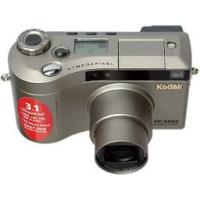
DC4800 - Appareil photo numérique KODAK - Notice d'utilisation et mode d'emploi gratuit
Retrouvez gratuitement la notice de l'appareil DC4800 KODAK au format PDF.


| Type de produit | Appareil photo numérique |
| Marque | Kodak |
| Modèle | DC4800 |
| Résolution maximale | 3,1 mégapixels (2160 x 1440 pixels) |
| Objectif | Zoom optique 3x (focale 6-18 mm, équivalent 28-84 mm en 35 mm) |
| Zoom numérique | 2x (avec option de fonctionnement en continu ou pause) |
| Stockage | Carte mémoire CompactFlash (CF) certifiée |
| Alimentation | Batterie lithium-ion rechargeable ; adaptateur secteur 5 V recommandé Kodak |
| Flash intégré | Portée 0,5 à 3,2 m (grand angle) ; modes auto, remplissage, yeux rouges, désactivé |
| Modes de prise de vue | Entièrement automatique (P), manuel, priorité d'ouverture (f/2.8, 5.6, 8), rafale |
| Dimensions (L x l x H) | 120 mm x 69 mm x 65 mm |
| Poids | 328 g (sans batterie) |
| Connectivité | USB ; sortie vidéo NTSC ou PAL |
| Écran LCD | Affichage à cristaux liquides pour prévisualisation, examen et menus |
| Viseur | Viseur optique avec bague d'ajustement dioptrique |
| Fonctions principales | Balance des blancs (auto, lumière du jour, flash, tungstène, fluorescent, température de couleur, manuel) ; compensation d'exposition ±2 EV par paliers de 1/2 ; sensibilité ISO 100, 200, 400 ou auto ; modes couleur (saturée, neutre, noir & blanc, sépia) ; retardateur 10 s ; horodatage |
| Entretien et nettoyage | Nettoyer l'extérieur avec un chiffon sec ; souffler délicatement sur l'objectif et l'écran, puis essuyer avec un chiffon doux non pelucheux |
| Sécurité | Utiliser exclusivement l'adaptateur secteur recommandé ; ne pas exposer à l'humidité ni aux températures extrêmes ; retirer la batterie en cas de stockage prolongé |
| Pièces détachées et réparabilité | Batterie et chargeur vendus séparément ; contacter un revendeur Kodak pour service après-vente |
| Informations générales | Compatibilité Windows 98/2000 et Macintosh OS 8.6/9 ; logiciel fourni pour transfert et retouche |
FOIRE AUX QUESTIONS - DC4800 KODAK
Questions des utilisateurs sur DC4800 KODAK
0 question sur cet appareil. Repondez a celles que vous connaissez ou posez la votre.
Poser une nouvelle question sur cet appareil
Téléchargez la notice de votre Appareil photo numérique au format PDF gratuitement ! Retrouvez votre notice DC4800 - KODAK et reprennez votre appareil électronique en main. Sur cette page sont publiés tous les documents nécessaires à l'utilisation de votre appareil DC4800 de la marque KODAK.
MODE D'EMPLOI DC4800 KODAK
Ce que vous pouvez faire…
Kiosque Impressions, calques sur tasses, calques sur t-shirts, etc.
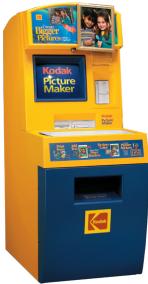
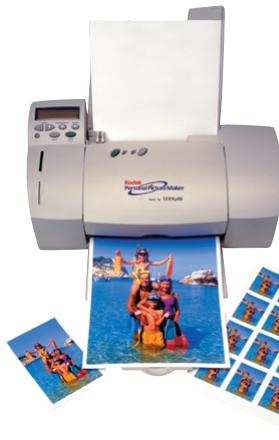
Créateur d'images personnelles KODAK
Votre ordinateur
Web -

Amusez-vous, commande des impressions, des t-shirts, descadeaux

Send Multimedia Postcards (PLAY)
Envoyez descartes postales
Envoyez des images à vos amis et à votre famille par e-mail
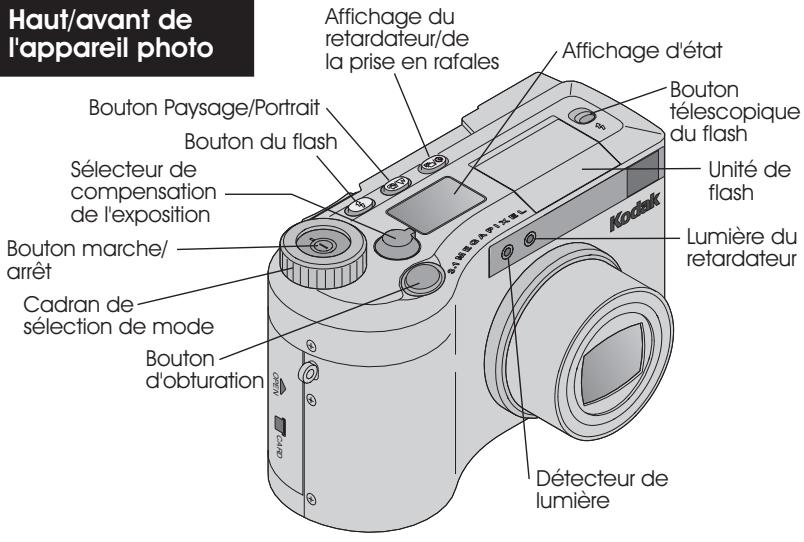
Haut/avant de l'appareil photo
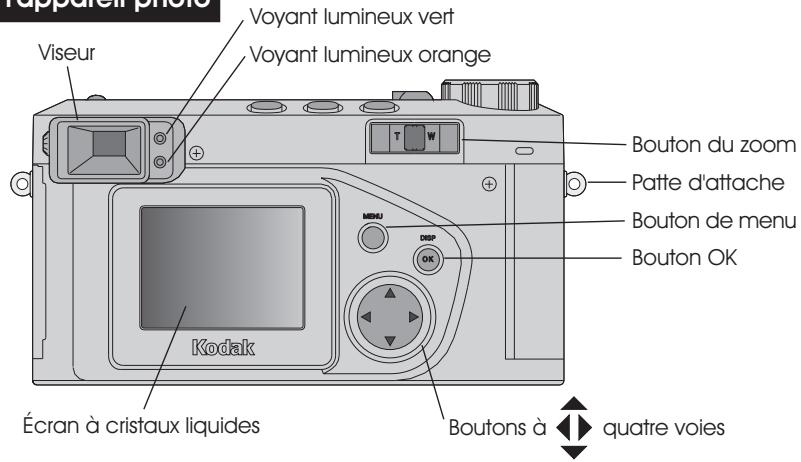
Arrière de l'appareil photo
Volet du logement de la batterie
Bouton d'éjection de la carte mémoire
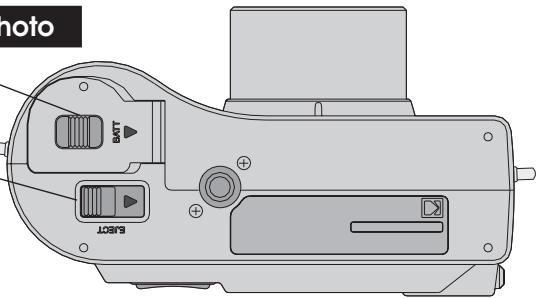
Bas de l'appareil photo
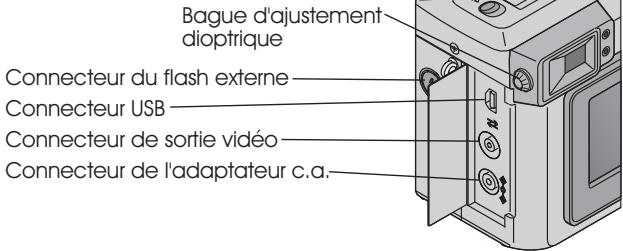
Côté de l'appareil photo

Affichage d'etat
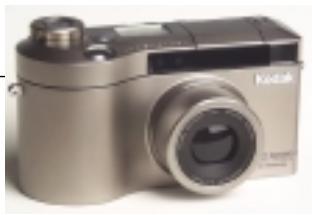
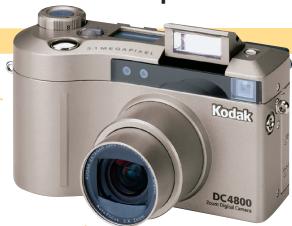
Appareil photo numérique KODAK DC4800 Zoom Guide d'utilisation
Nos vous felicitons d'avoir acheté l'un des nouveaux apparciels photos numériques KODAK DC4800 Zoom — les apparciels qui numérièsents vos photos sans avoir recours à une pellicule. Vous pourrez bientôt prendre et imprimer facilement vos photos tout en vous divertissant. Cet apparéil permet, entre autres :
d'obtenir les images que vous désirez en effectuant vous-même les régles — vitesse d'obturation, ouverture, niveaux ISO, balance des blancs, et bien plus encore.
de saisir tous les détails grâce à la résolution non compressée de 3,1 Mégapixels.
de transférer vos photos sur un ordinateur pour pouvoir les modifier, les améliorer ou les insérer directement dans un document.
d'imprimer des photos d'excellente qualite sur du papier photo a jet d'encre KODAK ou d'amener votre carte memoire CF KODAK a un système de creation d'images KODAK pour creator, a l'aide de pressions sur un bouton, des agrandissements de qualite photographique.
Redécouvre Kodak sur le World Wide Web en vous rendant à www.kodak.com

Rochester, N.Y. 14650 - États-Unis
Eastman Kodak Company, 2000
Kodak est une marque commerciale de Eastman Kodak Company.
REF. 6B4777_FR
Table des Matieres
1 Introduction. 1
Fixer la bandouliere 2
Cache d'objectif 3
Installer la batterie 3
Charger la batterie. 4
Inséorer une carte mémoire CF 5
Retirer une carte mémoire CF 6
Mettre l'appareil sous et hors tension. 6
Vérifier la batterie 7
Régler l'horloge. 8
Régler le viseur 9
Présentation succincte des menus de l'appareil. 10
Menu des prises de photo manuelles. 10
Menu de modification des photos 12
Menu de configuration de l'appareil 13
2 Prendre des photos 15
Selectionner un mode de prise de vue. 16
Prendre une photo 17
Prendre une photo en mode entierement automatique . .18
Prendre une photo en mode manuel. 19
Régler l'ouverture. 20
Régler la vitesse d'obturation 21
Prendre une photo en mode de priorite d'ouverture. 22
Prendes photos en rafale 23
Prendresphotoséloignéesou rapprochées. 24
Photos éloignées 24
Photos rapprochées 24
Prévisualiser une photo 25
Visualiser et supprimer la derniere photo. 27
Utiliser le zoom optique 28
Utiliser le zoom numérique 29
Régler le flash. 30
Utiliser un flash externe 31
Utiliser le retardateur 32
3 Personnelier les réglages manuels. 33
Régler la compensation de l'exposition. 34
Ajuster l'équilibre des blancs 35
Selectionner un mode de couleur. 38
Régler la qualité de l'image 40
Selectionner l'intégration de lumière 42
Regler la nettete de I'image 44
Ajuster la sensibilité ISO 45
Régler la vitesse d'obturation 46
Horodater les photos. 47
4 Examiner les photos 49
Visualiser les images. 50
Agrandir les photos 52
Supprimer des photos 53
Protégér les photos. .55
Réaliser un diaporama 56
Selectionner les photos envoyées à l'impression automatique. 58
Visualiser les informations relatives aux photos 60
5 Personnalisation de l'appareil photo 61
Selection d'un réglage d'économie d'énergie 62
Réglage du comportement du zoom numérique 64
Réglage du signal sonore de l'appareil photo. 66
Réglage de la sortie video. 68
Selection de la langue. 69
Formatage d'une carte mémoire CF 70
Réinitialisation des réglages par défaut
de l'appareil photo 71
Visualisation des informations sur l'appareil photo....72
6 Installation des logiciels. 73
Configuration requise sous WINDOWS 74
Configuration requise pour les systèmes MACINTOSH . .75
Logiciels KODAK 76
Installation des logiciels. 77
7 Transférer les photos dans votre ordinateur ........................... 79
Brancher un cable USB 80
Lancer le logiciel de l'appareil numérique KODAK. 81
Ordinateurs fonctionnant sous WINDOWS 81
Ordinateurs MACINTOSH 81
Localiser vos photos sur la carte mémoire CF. 82
Conventions adoptées pour les nombre des photos...... 33
8 Conseils et résolution des problèmes. 85
Connexion de l'appareil photo. 85
Réglage du moniteur pour un affichage optimal 86
Optimiser les impressions 86
Résolution des problèmes 88
9Obtenir de I'aide. 103
Aide du logiciel. 103
Services en ligne de Kodak. 103
Assistance Kodak par fax 103
Assistance clientèle par téléphone. 104
Avant d'appeler 104
Numeros de téléphone 104
10 Informations relatives à la garantie et à la réglementation 107
Durée de la garantie 107
Étendue de la garantie de réparation. 107
Limitations. 108
Informations relatives à la réglementation 109
Conformité à la réglementation FCC et vis .....109
Paramètres par défaut d'origine de l'appareil photo.... 112
Ca characterisques de I'appareil photo DC4800 Zoom . . . 113
Généralités au sujet de l'entretien de l'appareil photo... 115
Généralités concernant la sécurité 115
Utilisation des batteries 117
1 Introduction
Ce chapitre explique comment préparer votre apparéil avant de prendre des photos. Il déscrit également les menus et réglages de l' apparéil ainsi que la manière d'y acceder.
Fixer la bandouliere.. page 2
Cache d'objectif. 3
Installer la batterie 3
Charger la batterie 4
Inséorer une carte mémoire CF. 5
Retirer une carte mémoire CF 6
Metre l'appareil sous et hors tension. 6
Vérifier la batterie 7
Régler l'horloge 8
Régler viseur 9
Présentation succincte des menus de l'appareil. 10
Fixer la bandoulière
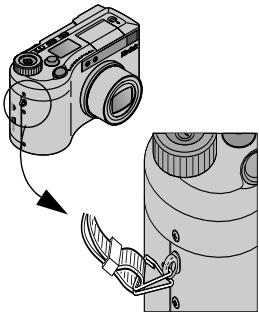
Fixez les attaches métalliques des extrémites de la bandoulière sur les pattes d'attache prévues à cet effet de chaque côte de l'appareil.
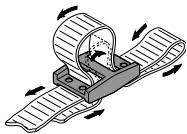
2 Placez les extremités de la bandoulière dans les attaches métalliques.
3 Enfilez les extrémités dans les attaches en plastique comme dans l'illustration.
Cache d'objectif
Pour protéger l'objet, couvrez-le de son cache, quand vous n'êtes pas en train de prendre des photos.
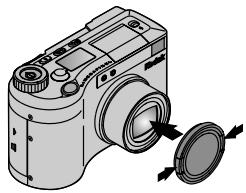
Appuyez sur les attaches du cache d'objet, fixez-le sur l'objet et relâchéz votre pression sur les attaches.
Installer la batterie

1 Faites glisser le volet du compartment à batterie tel qu'illustré puis soulevez-le pour l'ouvrir.
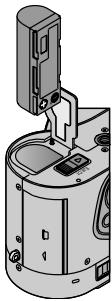
2 Insérez la batterie dans le bon sens en orientant, comme dans l'illustration, la flèche et les symboles (+)(-) vers le bas.
3 Refermez le volet.
Nos vus recommandons de vérifier la date et l'heure de l'appareil après chaque installation de batterie neue ou rechargée. Voir « Régler l'horloge » à la page 8.
Charger la batterie
Utilisez l'adaptateur secteur pour charger la batterie. Il faut quatre heures pour la charger complètement. Vous ne pouvez pas utiliser l'appareil photo pendant le chargement.
Il n'est pas nécessaire de charger la batterie avant de prendre des photos. Vous pouvezmettre l'appareil sous tension et prendre des photos à l'aide de l'adaptateur secteur quand vous le souhaitez. Toutefois, vous ne pourrez charger la batterie que si l'appareil est eteint et que I'adaptateur secteur est branché.
ATTENTION: Utilisez exclusivement un adaptateur secteur de 5 V recommendé par KODAK pour votre apparéil. Utiliser un autre type d'adaptateur ou appliquer une tension différente risque d'endommager l' apparéil et la batterie.
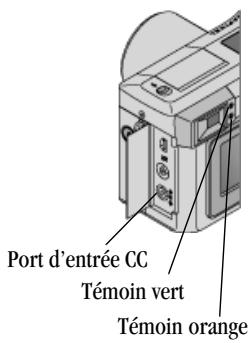
Verifiez que l'appareil est hors tension.
1 Installez la batterie dans l'appareil.
2 Branchez l'adaptateur secteur dans le port d'entrée CC de l'appareil.
3 Branchez l'adaptateur secteur dans une prise de courant.
La durée de charge est de quatre heures.
Vous ne pouvez pas prendre de photos durant le chargement de la batterie.
Le témoin orange est allumé lors du chargement de la batterie. Le témoin vert s'allume dés la fin de celui-ci.
Certains adaptateurs secteur sont fournis avec des fiches d'alimentation supplémentaires. Utilisez cette qui correspond au type de vos prises de courant.
Un chargeur de batterie permettant de charger les batteries en une heures seulement est vendu séparément. Veuillez rendre visite à notre site Web à l'adresse http://www.kodak.com/go/accessories.
Insérer une carte mémoire CF
Venue avec votre apparéel, la carte mémoire CF KODAK mémorise vos photos lorsque vous les prenez. Vous doivent insérer une carte mémoire CF dans l' apparéel avant de prendre des photos. Utilisez exclusivement les cartes
certificées portant le logo COMPACTFLASH

Des cartes supplémentaires peuvent être achétées séparément auprès de notre site Web à l'adresse http://www.kodak.com/go/accessories.

REMARQUE: Considérez les cartes CF comme des pellicules amovibles et réutilisables tout en résistant aux rayons X et en facilitant le stockage et le transfert des photos.
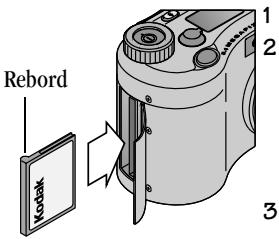
Ouvre le volet des cartes CF de l'appareil.
Tenez la carte CF par son rebord de maniere à ce que son extrémité de connexion soit dirigée vers l'appareil.
Les cartes ne peuvent etre inserees que dans un seul sens dans l'appareil. Essayer de forcer risque d'endommager l'appareil.
Faites glisser la carte CF à fond dans sa fente puis refermez le volet.
Retirer une carte mémoire CF
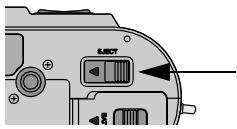
1 Mettez l'appareil hors tension.
2 Ouvrez le volet des cartes CF de l'appareil.
3 Faites glisser le bouton d'éjection tel qu'illustré. Ce bouton est situé au bas de l'appareil.
4 Retirez la carte CF.
ATTENTION: N'essayez pas d'insérer ou d'éjecter une carte CF lorsque le témoin vert d'accès aux cartes CF clignote car vous risqueriez d'endommager vos photos ou l'appareil.
Mettre l'appareil sous et hors tension
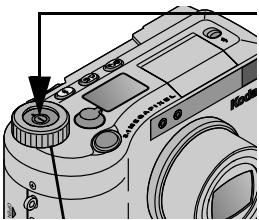
Appuyez sur le bouton d'alimentation lorsque vous désirezmettre l'appareil sous tension.
Le témoin orange s'allume et l'affichage d'etat s'allume. L'objet sort si le cadran de sélection de mode est dans un réglage de saisie d'image (P, 2.8, 5.6 ou 8).
Appuyez sur le bouton d'alimentation en maintenant votre pression pendant une seconde lorsque vous désirez eteindre votre apparéil.
Vérifier la batterie
Lorsque la batterie se décharge, un symbole indiquant son niveau de charge apparait sur l'affichage d'etat des que vous mettez l'appareil sous tension.
Pour les directives sur l'utilisation de la batterie, voir page 117.

REMARQUE: Conservez toujours une batterie supplémentaire chargée d'avance. Vous pouvez acheter séparément une batterie et un chargeur de batterie auprès de notre site Web à l'adresse http://www.kodak.com/go/accessories.
1 Mettre l'appareil sous tension.
2 Vérifiez si le symbole de la batterie n'apparait pas sur l'affichage d'état lorsque vous mettez l'appareil sous tension. Si aucun symbole n'apparait, votre batterie est complètement chargée.

Faible — n'étant pas complètement chargée, la batterie doit être remplacée ou rechargée bientôt.
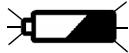
Épuisée (clignotante) — trop faisible pour alimenter l'appareil photo, votre batterie doit être remplaçée ou rechargée.
Régler l'horloge
L'appareil est équipé d'une horloge intégrée qui indique la date et l'houre (format de 24 heures). Vous devrez probablement la régler à nouveau après avoir laissé une batterie épuisée ou avoir retire cette dernière pendant une période prolongée.

REMARQUE: Il est important de régler correctement la date et l'heure si vous désírez borodater vos photos. Voir page 47.
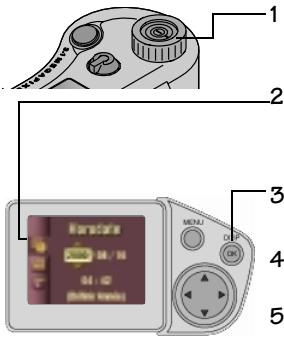
Vérifiez que l'appareil est sous tension puis mettez le cadran de selection de mode en position de réglage.
Appuyez sur un bouton jusqu'à ce que l'icone de l'affichage à cristaux liquides soit en surbillance.
Appuyez sur OK.
L'écran de la date et de l'heure apparait.
Appuyez sur un bouton /p pour régler les champs de la date et de l'heure.
Appuyez sur OK pour accepter vos modifications.
Régler le viseur
Utiliser la bague d'ajustement dioptrique pour régler le viseur selon votre vision.

REMARQUE: Cette fonction est très pratique lorsque plusieurs personnes utilisent le même apparéil ou lorsque son utiliseur principal porte des lunettes. Ce réglage n'a aucun impact sur l'autofocus de l' apparéil.
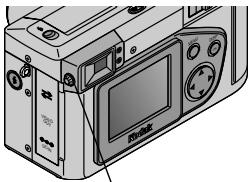
Bague d'ajustement dioptrique
1 Vérifiez si l'appareil est sous tension et orientez-le vers une zone bien éclairée.
2 Regardez dans le viseur et reglez la bague d'ajustement dioptrique jusqu'à ce que la-scène encadrée soit nette et bien centree.
Présentation succincte des menus de l'appareil
L'appareil photo numérique KODAK DC4800 Zoom est équipé de trois menus principaux. Leurs options vous permettent de modifier les réglages de prise et de modification de photo et des fonctions de configuration de l'appareil. Cette section explique comment acceder à chacun de ces menus et exemple les options de chacun d'eux.
Menu des prises de photo manuelles
Utilisez les options de ce menu si vous désirez pouvoir mistré coulroler l'aspect de vos photos. Ces options se substituient aux réglages automatiques de l'appareil. Si vous désirez obtenir des explications plus détaillées sur ces réglages, reportez-vous à la page indiquée sous le nom du menu ci-dessous.
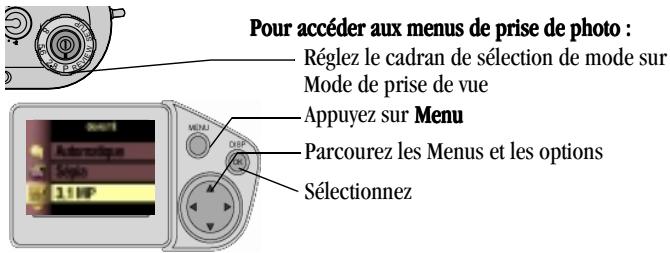
Icône de menu


Nom de menu (page de ce manuel)
Balance des blancs (page 35)
Mode couleur (page 38)
Qualité de l'image (page 40)
Mesure de l'exposition (page 42)
Icône de Nom de menu menu (page de ce manuel)

Netteté (page 44)

ISO (page 45)

Vitesse d'obturation (page 21)

Horodateg (page 47)
Menu de modification des photos
Utilisez les options de ce menu pour reprendre les photos ménorisées sur la carte mémoire CF de votre apparéil. Si vous désirez obtenir des explications plus détaillées sur ces réglages, reportez-vous à la page indiquée sous le nom du menu ci-dessous.
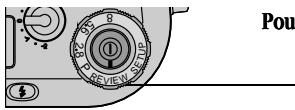
Pour acceder au menu des modifications :
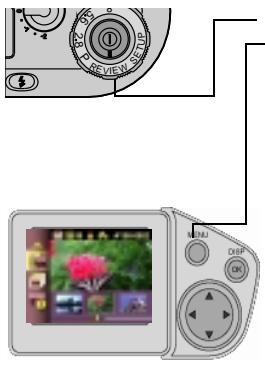
Mettez le cadran de selection de mode en position Review (révision)

Appuyez sur Menu
Parcourez les photos, les menus et les options
Selectionnez
Icône de menu
Nom de menu (page de ce manuel)
Icône de menu
Nom de menu (page de ce manuel)


Agrandir (page 52)
Supprimer (page 53)
Protégé (page 55)


Diaporama (page 56)
Ordre d'impression (page 58)
Infos sur la photo (page 60)
Menu de configuration de l'appareil
Utilisez les options de ce menu pour personneliser votre apparéil en fonction de vos préférences personnelles. Si vous désirez obtenir des explications plus détaillées sur ces réglages, reportez-vous à la page indiquée sous le nom du menu ci-dessous.
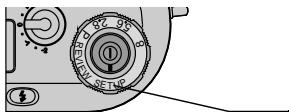
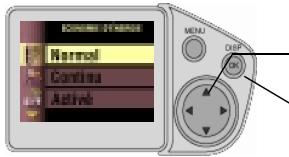
Pour acceder aux menus de paramétrage :
Mettez le cadran de selection de mode en position Setup (configuration)
Parcourez les menus et les options
Selectionnez
Icône de menu


Nom de menu
(page de ce manuel)
Economie d'energie (page 62)
Zoom numérique (page 64)
Sons de l'appareil (page 66)
Date et heures (page 8)
Sortie video (page 68)
Icône de menu


Nom de menu
(page de ce manuel)
Langue page 6
Formater la carte CF (page 70)
Réinitialiser l'appareil (page 71)
A propos de cet apparéil (page 72)
2 Prendre des photos
Si vous utilisez les fonctions automatiques de votre apparéil, il vous suffira de viser et d'appuyer sur le bouton de l'obturator pour prendre vos photos. Vous pouvez également utiliser les réglages manuels si vous préférez pouvoir mieux contrôler l'aspect de vos clichés.
Selectionner un mode de prise de vue... page 16
Prendre une photo 17
Prendre une photo en mode entierement automatique. 18
Prendre une photo en mode manuel 19
Régler l'ouverture 20
Régler la vitesse d'obturation 21
Prendre une photo en mode de priorité d'ouverture 22
Prendes photos en rafale 23
Prendre des photos éloignées ou rapprochées 24
Prévisaliser une photo 25
Visualiser et supprimer la derniere photo 27
Utiliser le zoom optique 28
Utiliser le zoom numérique 29
Regler le flash 30
Utiliser un flash externe 31
Utiliser le retardateur 32
Pour obtenir de l'aide sur les réglages avances de l'appareil, voir Chapitre 3, Personnelier les réglages manuels.
Selectionner un mode de prise de vue
Avant de prendre votre photo, Sélectionné le mode de prise de vue que vous désírez utiliser à l'aide du cadran de sélection de mode.
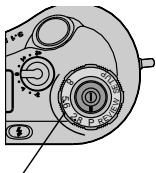
Modes de saisie
O P—utilisiez ce réglage lorsque vous utilisez le mode EA programmée entièrement automatique. Voir page 18.
ouverture f (2.8, 5.6, 8) — utilisez les réglages des ouvertures lorsque vous utilisez les modes manuel (page 19) ou de priorité à l'ouverture (page 22).
Prendre une photo
Après le chargement de la batterie (ou le branchement de l'adaptateur secteur) et l'insertion d'une carte mémoire CF, il suffit demettre l'appareil sous tension et deCHOISIR un mode de prise de vue pour prendre une photo.
Bouton de l'obturateur
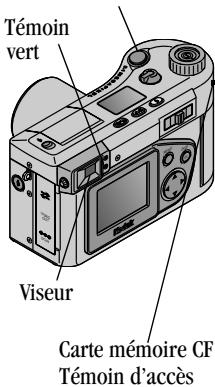
1 Centrez le sujet entre les crochets du viseur ou utilisez la prévisualisation (page 25).
2 Appuyez sur le bouton de l'obturator pour l'enforcer a moitié afin de bloquer l'autofocus et l'exposition et pour que la vitesse d'obturation apparaisse sur l'affichage d'etat. Le témoin vert s'allume.
3 Enoncez complètement le bouton de l'obturator pour prendre votre photo.
Le témoin lumineux vert de la carte mémoire CF clignote.
Le compteur d'images de l'affichage d'etat affiche en clignotant le nombre d'images restantes. Ce nombre varie en fonction de la résolution selectionnée et de la capacité de la carte memoire.
La photo apparait sur l'écran à cristaux lumineux (à moins que vous n'ayez activé la fonction d'économie d'énergie de la batterie).
Prendre une photo en mode entièrement automatique
Lorsque vous prenez des photos en mode automatique ou EA programme, l'appareil règle automatiquement la valeur d'ouverture et la vitesse d'obturation en fonction de la luminosité du sujet. Il vous suffit de prendre la photo.
Vous pouvez étabrir une vitesse ISO spécifique ou conserver la vitesse par défaut sur Auto (page 45).

REMARQUE: Utilisez cette méthode pour prendre des photos lorsqu'la composition est plus importante que l'exposition.
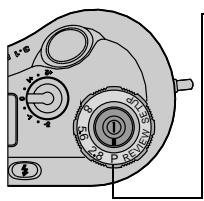
1 Réglez le cadran de selection de mode sur P.
Si, au préalable, vous aviez besoin une vitesse d'obturation (page 21), cette dernière n'est annulée par un réglage automatique de l'appareil qu'en mode P.
2 Appuyez sur le bouton de l'obturator pour l'enforcer à moinsie afin de bloquer l'autofocus et l'exposition ; la vitesse d'obturation apparait sur l'affichage d'etat.
3 Enoncez complètement le bouton de l'obturator pour prendre votre photo.
Prendre une photo en mode manuel
Utilisez le mode manuel et non les réglages automatiques de l'appareil lorsque vous désirez contrôler l'exposition de votre photo. Pensez à utiliser un posemètre portable pour vous aider à déterminer vos réglages.
Quand vous prenez des photos en mode Manuel, vous pouvez désirir la valeur d'ouverture et la vitesse d'obturation. Vous pouvez étabrir une vitesse ISO spécifique si vous le souhaitez (page 45).
Ne modifies pas le réglage de la bague d'ajustement de compensation de l'exposition (page 34) lorsqu vous âtes en mode manuel.
1 Choisissez une ouverture à l'aide du cadran de selection de mode. Voir page 20.
2 Appuyez sur le bouton des menus pour régler la vitesse d'obturation. Voir page 21.
3 Appuyez sur le bouton de l'obturateur pour l'enforcer à moitié afin de bloquer l'autofocus et l'exposition.
4 Enoncez complètement le bouton de l'obturateur pour prendre votre photo.
Régler l'ouverture
L'ouverture contrôle l'ouverture de l'objet qui déterminé la profondeur du champ (la distance à laquelle l'image est nette). Plus la valeur d'ouverture est élevé, plus l'ouverture est petite.
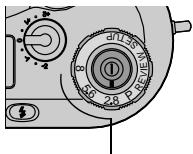
valeurs d'ouverture
Choisissez une ouverture à l'aide du cadran de selection de mode.
f / 8 -meilleure profondeur de champ qui rend l'avant et I'arriere-plan nets. Ideale pour les paysages et les scènes bien éclairées.
15.6 — profondeur de champ modérée qui rend l'avant-plan net et l'arrête-plan légément flou.
f / 2.8 profondeur de champ minimum qui rend l'avant-plan net et l'arriere-plan flou. Ideale pour les portraits et les scènes faiblement éclairées.
Régler la vitesse d'obturation
Pour régler la vitesse d'obturation :
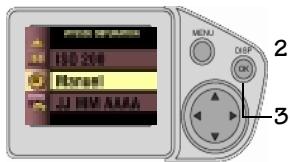
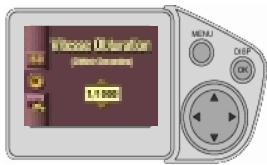
1 Appuyez sur le bouton des menus pour afficher l'écran correspondant.
Appuyez sur un bouton jusqu'à ce que l'icone soit en surbrillance.
Appuyez sur OK pour afficher l'écran de la vitesse d'obturation.
4 Appuyez sur un bouton / jusqu'à ce que le réglage désire soit en surbrillance.
AUTO—utilisiez ce réglage en modes automatique (P) ou Priorité d'ouverture. Ne le sélectionné pas pour des prises de vue manuelles.
MANUEL appuyez sur OK et utilisez / pour selectionner une fourchette de vitesse d'obturation (de 1/2 à 1/1000 de seconde).
DURÉE D'EXPOSITION—appuyez sur OK et utilisez △/▼ pour sélectionner une vitesse d'obturation (de 0,7 à 16 seconde(s)).
Utilisez un trépied afin d'immobiliser l'appareil si vous utilise une vitesse inférieure à 1/30 de seconde.
5 Appuyez sur OK pour accepter les modifications. L'icone M (Manuel) apparait sur l'affichage d'etat.
Prendre une photo en mode de priorité d'ouverture
Pour prendre des photos en mode Priorité d'ouverture, Sélectionnez une valeur d'ouverture et réglez l'ouverture. L'appareil sélectionne alors automatiquement une vitesse d'obturation compatible. Vous pouvez étabir une vitesse ISO spécifique si vous le souhaitez (page 45).

REMARQUE: Utilisez ce mode lorsque vous désirez pouvoir mistroux contrôler la profondeur de champ (la distance à laquelle l'image est nette) en laissant l'appareil régler automatiquement la vitesse d'obturation.
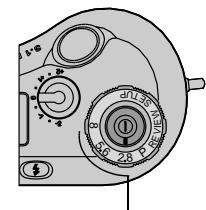
valeurs d'ouverture
1 Choisissez une valeur d'ouverture à l'aide du cadran de seLECTION de mode.
Voir « Régler l'ouverture » à la page 20.
2 Vérifiez si la vitesse d'obturation est régée sur le mode automatique. Voir page 21.
3 Appuyez sur le bouton de l'obturator pour l'enforcer a moitié afin de bloquer l'autofocus et l'exposition.
4 Enoncez complètement le bouton de l'obturator pour prendre votre photo.
Prendre des photos en rafale
La fonctionnalité Rafale permet de prendre une série de photos fixes en succession rapide. Le nombre de photos par rafale dépend du réglage de qualité de l'image (page 40). Lorsque vous utilise cette fonction, le flash intégré est désactiver mais tout flash externe relié à l'appareil est activé en permanence.
Le réglage de qualité d'image le moins élevé, 0,8 MP (1080 x 720) permet de prendre une série maximum de 16 photos successives. Le maximum permet par les autres réglages est de 4 photos.

REMARQUE: Ce réglage est idéal pour les événements sportifs et les objets mobiles.
Pour prendre des photos en rafale :
1 Choisissez un mode de prise de vue à l'aide du cadran de selection de mode.
2 Appuyez sur le bouton l jusqu'à ce que l'icone apparaisse sur l'affichage d'etat.
3 Appuyez sur le bouton de l'obturateur pour l'enconcer a moitié afin de bloquer l'autofocus et l'exposition pour toutes les photos de la rafale.
4 Enoncez complètement le bouton de l'obturateur pour prendre vos photos.
L'appareil émet un bip et prend les photos jusqu'à ce que vous relâchiez cette pression sur le bouton de l'obtraturéur ou que la rafale soit terminée.
Prendre des photos éloignées ou rapprochées
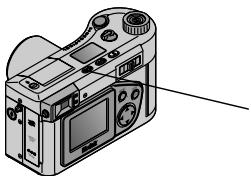
Utilisez le bouton pour les scènes très éloignées ou très rapprochées.
Photos éloignées
Utilisez ce réglage ▲ afin d'obtenir une nettement maximum pour les scènes éloignées. Dans ce mode, l'appareil utilise une mise au point fixe à l'infini.
Photos rapprochées
Utilisez ce réglage àfin de rehauser la nettable et Broker un maximum de détaill pour les scènes rapprochées. Dans ce mode, l'appareil utilise une mise au point à 0,2 - 0,7 m. Nous vous déconseillons de régler la bague d'ajustement dioptrique (page 9) pour les photos rapprochées.
Pour besoin ci réglage :
1 Choisissez un mode de prise de vue à l'aide du cadran de selection de mode.
2 Appuyez successivement sur le bouton /d/ jusqu'à ce que l'icône appropriée apparaissé sur l'affichage d'état.
3 Appuyez sur le bouton de l'obturateur pour l'enforcer à moitié afin de bloquer l'autofocus et l'exposition.
4 Enoncez complètement le bouton de l'obturateur pour prendre votre photo.
Prévisualiser une photo
Si vous désirez examiner une photo avant de la prendre, vous pouze la prévisualiser sur l'affichage à cristaux liquides. Lorsque la fonction de prévisualisation est activée, vous devez cadrer l'image au niveau de l'affichage à cristaux liquides et non du viseur.
La fonction de prévisualisation épuisant rapidement la batterie, utilisez l'adaptateur secteur d'es que possible. Il est également possible que la durée d'armement du flash soit légersement plus longue dans ce mode.

REMARQUE: Le mode de prévisualisation est requis lorsque vous utilisez la fonction du zoom numérique (page 29) ou effectuez un réglage manuel de la balance des blancs (page 35). Il est également idéal (mais non obligatoire) pour prendre les photos rapprochéées (page 24).
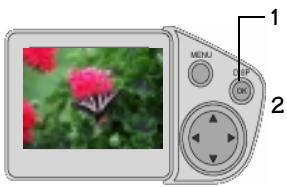
Appuyez sur le bouton OK.
Une image en direct apparait sur l'affichage à cristaux liquides.
Pour prendre une photo en mode de prévisualisation, centrez le sujet sur l'affchage à cristaux liquides.
Pour visualiser la derniere photo prise, appuyez sur le bouton
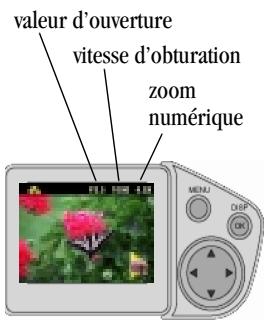
3 Appuyez sur le bouton de l'obturator pour l'enfonceur à moitié afin de bloquer l'autofocus et l'exposition.
L'imag en direct, les icones activées et les réglages de l'appareil activés apparaissent sur l'affchage à cristaux liquides.
4 Enoncez complètement le bouton de l'obturator pour prendre votre photo.
Visueliser et supprimer la dernière photo
Lorsque vous prenez une photo, l'affichage automatique rapide Quickview affiche l'image sur l'écran à cristaux liquides durant plusieurs secondes, sauf si vous avez activé la fonction d'économie d'énergie de votre batterie (page 62). Vous pouvez decide, pendant ces quelques secondes, de la conserver ou de la supprimer.

REMARQUE: Cette fonction est ideale pour vérifier les informations, telles que la vitesse d'obturation et l'ouverture, sur les photos. Vous pouvez également les agrandir pour vérifier les détails.
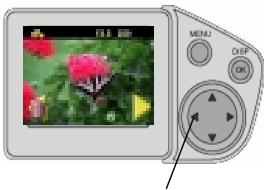
Appuyer pour supprimer
Lorsque you prenez une photo, elle apparait accompagnée de l'icone de suppression, de la valeur d'ouverture et de la vitesse d'obturation, sur l'affchage à cristaux liquides.
1 Si vous désirez supprimer la photo, appuyez sur le bouton L'écran de suppression de photos apparait.
2 Utilisez les boutons / pour selectionner Oui, puis appuyez sur OK. Si I'affichage automatique disparait, rappelez-le en appuyant sur le bouton .
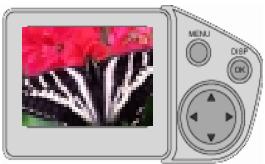
3 Lorsque la photo réapparait, vous pouvez l'agrandir en appuyant sur le bouton . Utilisez les boutons / pour centrer la partie que vous désírez visualiser.
Pour obtenir plus d'informations sur les agrandissements d'image, voir « Agrandir les photos » à la page 52.
4 Appuyez sur OK pour rappeler la fonction de visualisation normale.
Utiliser le zoom optique
Cette fonction permet de faire un zoom arrirée avec grand angle (28 mm), qui permet de很好地 saisir l'entourage de votre sujet ou un zoom avec téléobjectif (84 mm), qui permet de-divider par trois la distance du sujet.
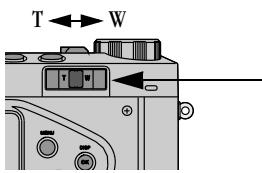
1 Réglez l'appareil sur l'un des modes de saisie. Voir page 16.
2 Faites basculer le bouton du zoom vers T pour l'option téléobjectif ou vers W pour l'option grand angle.
3 Prenez votre photo.
Utiliser le zoom numérique
Le zoom numérique permet de multiplier par deux l'agrandissement obtenu avec le zoom optique (voir ci-dessus). Néanmoins, cette fonction réduit parfois la qualité de l'image.
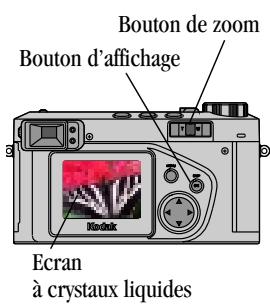
1 Appuyez sur le bouton de l'affichage pour activer la fonction de prévisualisation. Utiliser l'affichage à cristaux liquides pour cadrer le sujet.
2 Faites basculer le bouton du zoom vers la position tellebjectif T la plus eloignee.
3 Relâchéz votre pression sur le bouton du zoom puis rebascuélez-le immédiatement vers la positions téléobjectif T la plus éloignée.
L'image est recadrée au centre, puis agrandie. L'écran à cristaux liquides affiche au fur et à mesure le niveau d'agrandissement progressif du zoom.
Si la fonction du zoom numérique est reglee sur l'option du fonctionnement en continu, I'etape 3 est superflue. Voir page 64 pour les reglages du zoom numérique.
Régler le flash
Vous doivent utiliser le flash lorsque vous prenez des photos la nuit, à l'intérieur ou à l'extérieur par temps couvert. La portée du flash est comprise entre 0,5 et 3,2m .
Lors de la prise de photos en rafale (page 23), le flash intégré est automatiquement mis hors tension.
Faites glisser
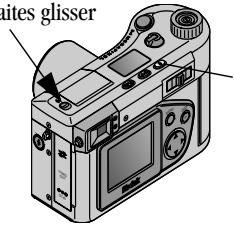
1 Faites glisser le bouton de sortie automatique du flash pour ouvrir son compartment.
2 Appuyez successivement sur le bouton pour parcourir les options du flash. Les icones suivantes apparaissent sur l'écran d'objet :
AUTO (pas d'icone) — le flash d'appoint s'allume automatiquement si nécessaire.
Remplissage — le flash s'allume, quelles que soient les conditions, pour chaque photo.
Yeux rouges - le flash s'allume une fois pour que les yeux des sujets s'accoutument à la lumière, puis s'allume à nouveau lorsque la photo est prise. Cette option est ideale pour les portraits et les photos de groupes.
Debrayé—le flash ne s'allume pas. Refermez son compartment pour le désactiver.


Lorsque vous ouvrez le compartment du flash, il est réglé sur la même option que la dernière fois que vous l'avez utilisé.
Lorsque vous prenez une photo sous faible éclairage sans utiliser le flash, l'appareil ralentit automatiquement la vitesse d'obturation. Veillez à ne pas bouger et utilisez un trépied ou placez l'appareil sur une surface fixe.
Utiliser un flash externe
Vous pouvez utiliser un flash externe lorsque vous désirez obtenir un éclairage supplémentaire ou spécial. Le flash intégré à l'appareil peut être conservé pour renforcer la lumière du flash externe.

REMARQUE: Sélectionnez le mode manuel (page 19) ou priorité d'ouverture (page 22) lorsque vous utilisez un flash externe. Le mode automatique (P sur le cadran de selection de mode) n'est pas disponible lorsqu'un flash externe est utilisé.
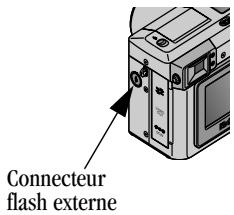
- Branchez le cable du flash externe sur le connecteur de l'appareil prévu à cet effet. Ce connecteur accepte tous les cables de flash externes standards.
- Nous vous recommendons d'utiliser l'option « Flash » de la balance des blancs (page 35) lorsque vous utilisez un flash externe.
Utiliser le retardateur
Lorsque cette fonction est utilisé, la photo est prise 10 secondes après que le bouton de l'obturator ait eté enforcé. Le retardateur est idéal lorsque vous désirez paraitre sur une photo.
1 Appuyez sur le bouton jusqu'à ce que l'icone apparaissé sur l'affichage d'etat.
Si vous désirez annuler le retardateur, appuyez successivement sur le bouton (号) jusqu'à ce qu'aucune icône de bouton n'apparaisse sur l'affichage d'état.
2 Placez l'appareil sur une surface fixe ou un trépied.
3 Composez la photo, puis appuyez sur le bouton de l'obturateur. Le témoin du retardateur, situé à l'avant de l'appareil, s'allume pendant 8 secondes, puis clignote pendant 2 secondes supplémentaires avant que la photo ne soit prise.
3 Personneliser les réglages manuels
Ce chapitre décrit les réglages manuels de l'appareil qui vous permettent de mistréux contrôle les photos obtenues.
Pour acceder aux réglages décrits dans ce chapitre, le cadran de sélection doit être réglé sur le mode Prise de vue (P, 2.8, 5.6 ou 8) avant d'appuyer sur le bouton du Menu.
Régler la compensation de l'exposition page 34
Ajuster l'équilibre des blancs 35
Selectionner un mode de couleur 38
Régler la qualité de l'image 40
Selectionner l'intégration de lumière 42
Régler la nettedé de l'image 44
Ajuster la sensibilité ISO. 45
Régler la vitesse d'obturation 46
Horodater les photos. 47
Régler la compensation de l'exposition
Le sélecteur de compensation de l'exposition déterminée la lumière pénétrant dans l'appareil. Vous pouvez ajuster l'exposition de plus ou moins 2 degrés, par paliers de un demi degré. Le sélecteur de compensation de l'exposition est situé au-dessus de l'appareil.
Cette fonction optionnelle peut être utilisé avec les modes entierement automatiques (page 18) et de priorité de l'ouverture (page 22). Elle n'est pas disponible en mode manuel (page 19).

REMARQUE: Ce réglage est idéal pour contrôler les scènes dans lesquelles la source lumineuse est derrière le sujet (photo prise à contre-jour) et pour corriger les photos trop claires ou trop fonçées.
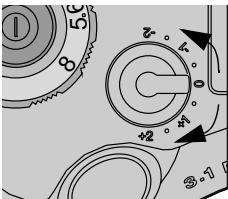
Mettez le sélecteur de compensation de l'exposition sur la valeur d'exposition désirée.
Si vos photos sont surexposées, diminuez (-) la valeur de la compensation de l'exposition.
Si vos photos sont sous-exposées ou prises à contre-jour, augmentez (+) la valeur de la compensation de l'exposition.
Ajuster l'équilibre des blancs
Les blancs paraissent blancs à la lumière du jour mais risquent de varier sous des éclairages différents. Le réglage de la balance des blancs permet de remedier à ces variations de couleur qui proviennent des différentes sources d'éclairage utilisées pour prendre les photos.
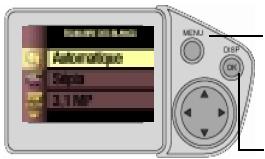
1 Reglez le cadran de selection de mode sur Prise de vue (P, 2.8, 5.6 ou 8).
2 Appuyez sur le bouton Menu pour afficher l'écran Menu de prise de vue.
3 Appuyez sur un bouton jusqu'à ce que I'icone soit en surbrillance.
4 Appuyez sur OK pour afficher l'écran de la balance des blancs.
5 Appuyez sur un bouton / jusqu'à ce que le réglage d'équilibre des blancs désiré soit en surbrillance.
AUTO (défaut) — ajusté automatiquement la balance des blancs. Idéal pour les photos de tous les jours.
LUMIÈRE DU JOUR — Ideal pour les photos prises sous un éclairage naturel.
FLASH—ajuste la balance des blancs lorsqu'un flash exter est utilisé.
TUNGSTENE — remedie au halo orange émis par les ampoules électriques. Ideal pour les photos prises à l'intérieur, sans flash, sous ce type d'éclairage.
FLUORESCENT — remédie au halo vert émis par les ampoules fluorescentes. Ideal pour les photos prises à l'intérieur, sans flash, sous ce type d'éclairage.
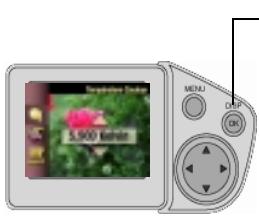
TEMPERATURE DES COULEURS - mettez ce réglage en surbrillance puis appuyez sur OK pour activer le mode de prévisualisation et le sélecteur de température Kelvin.
- Utilisez les boutons / pour sélectionner une température des couleurs entre 2500 et 10000^ . Voiture sélection est affichée sur l'affichage à cristaux liquides.
- Appuyez sur OK pour accepter le réglage et revenir à l'écran du Menu de prises de vue. Parfait lorsque vous connaissiez la valeur de la température de votre source lumineuse.
Lorsque vous utilisez la fonction de températe des couleurs, reportez-vous aux fabricants des sources lumineuses pour pouvoir régler correctement la températe.
Flèches en couleur
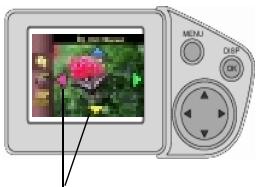
MANUEL — les réglages manuels de la balance des blancs, affichés sur l'affichage à cristaux liquides, sont idéaux pour personnaliser la distribution des couleurs d'une photo avant de la prendre.
-
Vérifiez si le réglage manuel est en surbrillance puis appuyez sur OK pour activer le mode de prévisualisation et le réglage manuel.
-
Placez une fiche grise ou blanche devant l'objectif et aidez-vous des touches / pour ajuster la couleur de l'affichage jusqu'à ce qu'elle réponde le moins possible à celle de la fiche.
Les flèches de couleur affichées à l'écran indiquent quelles couleurs sont ajustées en appuyant sur les touches △/ □/ □.
- Si vous désirez afficher le résultat de vos modifications, appuyez sur le bouton de l'obturator pour l'enforcer à moins tout en utilisant les touches fléchées.
- Appuyez à fond sur le bouton de l'obturateur pour verrouiller le réglage (pas de prise de photo), puis appuyez sur OK pour revenir à l'écran du Menu de prise de vue.
- Pour réinitialiser le réglage manuel, placez le cache sur l'objet alors que l'écran de réglage manuel de la balance des blancs est affché, puis appuyez sur le bouton de l'obturator. Appuyez sur OK pour accepter vos modifications et returner à l'écran Menu.
6 Appuyez sur Menu pour sortir de l'écran Menu.
Votre réglage de la balance des blancs est conservé jusqu'à ce que vous le changiez.
Selectionner un mode de couleur
Le réglage des modes de couleur permet de contrôler les tons et l'ambiance créée par les couleurs. Vous pouvez désirer entre deux réglages de couleur, trois réglages noir et blanc et un réglage sépio. Si le mode de prévisualisation de l'appareil est activé, le réglage de couleur que vous avez choisi est affiché.
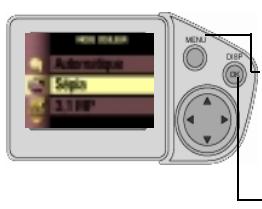
1 Reglez le cadran de selection de mode sur Prise de vue (P, 2.8, 5.6 ou 8).
2 Appuyez sur le bouton Menu pour afficher l'écran Menu de prise de vue.
3 Appuyez sur un bouton jusqu'à ce que I'icone soit en surbrillance.
4 Appuyez sur OK pour afficher l'écran des modes de couleur.
5 Appuyez sur un bouton / jusqu'à ce que le réglage désiré soit en surbrillance.
COULEUR SATURÉE (valeur par défaut) — donne un aspect plus éclatant à toutes les couleurs de vos photos.
COULEUR NEUTRE - donne un aspect plus équilibré et plus neutre à toutes les couleurs des photos.
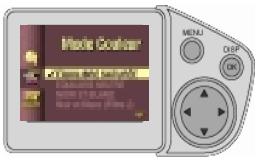
NOIR & BLANC - utilisez cette option pour les photos noir et blanc.
NOIR & BLANC (FILTRJ) — utilise ce réglage pour adoucir les tons jaunes et foncer les tons bleus de vos photos. Ceci permet d'obtenir des photos spectaculaires de ciel et d'eau. Consultez les méthodes de photographie traditionnelles pour obtenir les membresurs résultats d'application du filtr J.
NOIR & BLANC (FILTRER) — utilise ce réglage pour adoucir les tons rouges et foncer les tons bleus et les tons verts dans vos photos. Ce filtre vous permet de cacher les imperfections des portraits et d'obtenir des photos plus spectaculaires de ciel et d'arbres. Consultez les méthodes de photographie traditionnelles pour obtenir les autres résultats d'application du filtre R.
O SEPIA - utilisez cette option pour donner une teinte marron - rouge aux photos. Idéal pour donner un aspect ancien aux photos.
6 Appuyez sur OK pour accepter vos modifications et returner à l'écran Menu.
7 Apppuyez sur Menu pour quitter cet écran.
Ces réglages sont conservés jusqu'à ce que vous les changiez.
Régler la qualité de l'image
Utilisez le réglage de Qualité pour sélectionner une résolution d'image et sa compression. La résolution d'image est le nombre de pixels d'une image; la compression est une méthode qui permet de réduire la taille de fichier et d'encoder soignement les données. Le rapport entre résolution et compression détermine la qualité de l'image.
L'appareil propose quatre niveaux différents de résolution. Pour le plus élevé (3,1 MP), trois régles de compression sont disponibles : aucune, moyenne, élevé.
Selectionnez une résolution élevée si vous désírez obtenir des photos plus détaillées et les imprimer en grand format. Utilisez une résolution plus faible pour les formats plus petits et pour économiser la carte mémoire CF.
Les réglages de qualité sont des JPEGS comprimés, sauf pour le réglage sans compression qui est un TIFF. Les réglages de qualité disponibles sont :
| Nom du réglage de qualité (en migapixels) | Résolution (en pixels) | Rapport de compression/Type de fisquier | Taille du fisquier (approx.) |
| 3,1 MP (non compr.) | 2160 x 1440 | Sans/TIFF | 9170 Ko |
| 3,1 MP (défaut) | 2160 x 1440 | 1/5/JPEG | 960 Ko |
| 3,1 MP (compr. élevé) | 2160 x 1440 | 1/10/JPEG | 480 Ko |
| 2,2 MP | 1800 x 1200 | 1/5/JPEG | 730 Ko |
| 1,6 MP | 1536 x 1024 | 1/5/JPEG | 550 Ko |
| 0,8 MP | 1080 x 720 | 1/5/JPEG | 325 Ko |
Pour modifier les réglages de qualité :
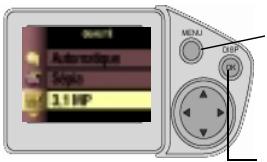
1 Réglez le cadran de sélection de mode sur Prise de vue (P, 2.8, 5.6 ou 8).
2 Appuyez sur le bouton Menu pour afficher l'écran Menu de prise de vue.
3 Appuyez sur un bouton jusqu'à ce que I'icone soit en surbrillance.
4 Appuyez sur OK pour afficher l'écran de qualité.
5 Appuyez sur un bouton / jusqu'à ce que le réglage de qualité désiré soit en surbrillance.
6 Appuyez sur OK pour accepter vos modifications et returner à l'écran Menu.
7 Appuyez sur Menu pour quitter cet écran.
Ces réglages sont conservés jusqu'à ce que vous les changiez.
Sélectionner l'intégration de lumière
L'appareil est équiné de trois systèmes de mesure qui vous permettent de régler correctement l'exposition de vos photos. Les systèmes de mesure Exposition uniforme, Centrée sujet et Point central mesurent donc la lumière pénétrant dans l'objet de l'appareil.

REMARQUE: Sélectionné un système de mesure pour mistréux contrôler l'impact de la lumière sur le sujet de votre photo.

1 Reglez le cadran de selection de mode sur Prise de vue (P, 2.8, 5.6 ou 8).
2 Appuyez sur le bouton Menu pour afficher l'écran Menu de prise de vue.
3 Appuyez sur un bouton / jusqu'à ce que I'icone soit en surbrillance.
4 Appuyez sur OK pour afficher l'écran de mesure.
5 Appuyez sur un bouton / jusqu'à ce que le système de mesure désiré soit en surbillance.
EXPOSITION UNIFORME (défaut) — évalue l'éclairage de l'ensemble de la scène pour que l'exposition de toutes les parties de la photo soit homogène. Idéal pour les photos d'ordre général.
CENTREE SUJET — évalue l'éclairage du sujet centré dans le viseur. Idéal pour les sujets en contre-jour.
POINT CENTRAL — similaire à l'option centree sujet mais la mesure est concentree sur une plus petite partie du sujet centredans le viseur. Idéal pour obtaining une exposition exacte d'une zone spécifique de la photo.
6 Appuyez sur OK pour accepter vos modifications et returner à l'écran Menu.
7 Appuyez sur Menu pour quitter cet écran.
Ces réglages sont conservés jusqu'à ce que vous les changiez.
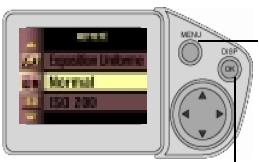
Régler la nettement de l'image
Ce réglage permet de souligner ou de fondre les contours du sujet de votre photo.
1 Réglez le cadran de sélection de mode sur Prise de vue (P, 2.8, 5.6 ou 8).
2 Appuyez sur le bouton Menu pour afficher l'écran Menu de prise de vue.
3 Appuyez sur un bouton / jusqu'à ce que I'icone soit en surbrillance.
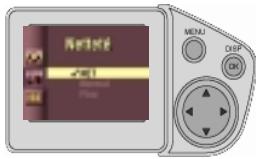
4 Appuyez sur OK pour afficher l'écran de nettété.
5 Appuyez sur un bouton / jusqu'à ce que le réglage de nettoyé désiré soit en surbrillance.
NET—augmente le contraste des contours de I'image.Idéal si vous désirez améliorer la clarté d'une image ou encore cadrer ou isoler des zones spécifique de la photo.
NORMAL (défaut) — utilisez cette option lorsque vous ne désirez aucun effet spécial. Idéal pour les photos de tous les jours.
O FLOU—adoucit les contours de l'image en créé un effet de flou artistique.
6 Appuyez sur OK pour accepter vos modifications et returner à l'écran Menu.
7 Appuyez sur Menu pour quitter cet écran.
Ces réglages sont conservés jusqu'à ce que vous les changiez.
Ajuster la sensibilité ISO
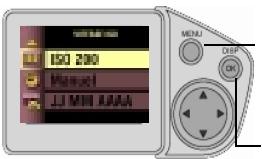
Ce réglage permet de contrôler la sensibilité de l'appareil à la lumière. Utilisez une valeur faible pour les scènes très lumineuses et une valeur plus élevé pour les scènessons.
1 Reglez le cadran de selection de mode sur Prise de vue (P, 2.8, 5.6 ou 8).
2 Appuyez sur le bouton Menu.
3 Appuyez sur un bouton / jusqu'à ce que l'icone ISO soit en surbrillance.
4 Appuyez sur OK pour afficher I'ecran ISO.
5 Appuyez sur un bouton / jusqu'à ce que le réglage ISO désiré soit en surbrillance.
AUTO (défaut) — lorsque vous mettez le sélecteur de mode en position P (entièrement automatique) l'appareil seLECTIONne cette option et règle automatiquement la vitesse en fonction de la luminosité de chaque-scène. Idéal pour prendre des photos d'ordre général.
ISO 100 — Ideal pour les photos de sujets immobiles sous éclairage naturel lumineux, lorsque des détails extrémement précis sont désirés. Excellent pour les portraits et les paysages naturels. Lorsque le mode manuel ou priorité d'ouverture est sélectionné, l'apparéil utilise automatiquement une vitesse ISO de 100.
ISO 200 — Ideal pour les journées couvertes. Exccellent lorsque vous désirez accroirtre la vitesse sans nuire à la qualité de l'image.
ISO 400—Idéal pour les photos prises à l'heure du crépuscule ou la nuit sans que le flash puisse être utilisé ; excellent pour les événements sportifs lorsque vous désirez saisir l'action et pour l'intérieur, avec ou sans flash.
Si vous sélectionné tout réglage autre qu'Auto, l'icone ISO apparait dans l'affichage d'etat.
6 Appuyez sur OK pour accepter vos modifications et returner à l'écran Menu.
7 Appuyez sur Menu pour quitter cet écran.
Ces réglages sont conservés jusqu'à ce que vous les changiez.
Régler la vitesse d'obturation
Le réglage de la vitesse d'obturation est disponible sur le menu Prise de vue. Pour de plus amples informations sur le réglage de la vitesse d'obturation, voir page 21, Régler la vitesse d'obturation.
Horodater les photos
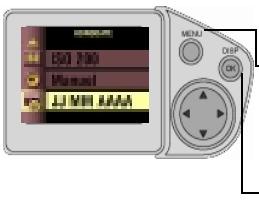
Lorsque ce réglage est sélectionné, la date et l'heure sont imprimées en bas à droite de votre photo.

REMARQUE: Ce réglage est idéal lorsque vous désirez vous souvent de la date à laquelle une photo a été prise : anniversaire, réclamation d'indemnité aux assurances, etc.
1 Verifiez si l'horloge de l'appareil est bien reglee (voir page 8).
2 Reglez le cadran de selection de mode sur Prise de vue (P, 2.8, 5.6 ou 8).
3 Appuyez sur le bouton des menus pour afficher I'ecran correspondant.
4 Appuyez sur un bouton / jusqu'à ce que I'icone soit en surbrillance.
5 Appuyez sur OK pour afficher l'écran d'horodatage.
6 Appuyez sur un bouton / jusqu'à ce que l'option d'horodatage désirée soit en surbrillance.
7 Appuyez sur OK pour accepter vos modifications et returner à l'écran Menu.
8 Appuyez sur Menu pour quitter cet écran. La date et l'heure à laquelle vous prochaine photo sera prise sera indiquée en bas à droite ce celle-ci.
Ces réglages sont conservés jusqu'à ce que vous les changiez.
4 Examiner les photos
Ce réglage du cadran de sélection de mode permet d'examiner et de modifier les photos mémorisées sur la carte téléobjectif de votre apparéil.
Visualiser les images . page 50
Agrandir les photos 52
Supprimer des photos 53
Protéger les photos 55
Réaliser un diaporama 56
Selectionner les photos envoyées à l'impression automatique 58
Visualiser les informations relatives aux photos. 60
Visualiser les images
Voupe visualiser chaque photo memorisee sur la carte memoire CF sur l'integralite de I'ecran a cristaux liquides ou utilise la fonction d'extraits pour visualiser trois photos miniatures et selectionner l'une d'entre elles.

REMARQUE: Ceci est idéal pour faire découvert à vos amis les photos mémorisées dans l'appareil et pour les vérifier avant de les télécharger ou de les imprimer.
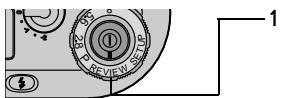
Selectionne la fonction Review à l'aide du cadran de selection de mode.
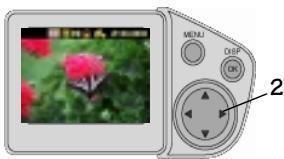
La dernière photo prise apparait sur l'affichage à cristaux liquides avec son numero et les icônes suivantes si elles ont été activées : Imprimer index, Ordre d'impression et Protection.
Utilisez les boutons fléchés pour faire défilier les photos : ▷ vers l'avant ; ▷ vers l'arrière ; ▲ première photo ; ▼ derniere photo.
3 Appuyez sur Menu pour afficher l'extrait.
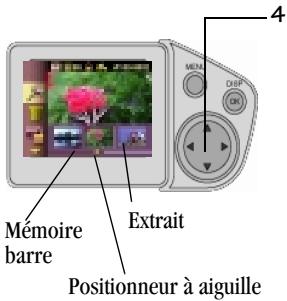
Utilisez les boutons / pour faire défilé les photos de l'extrait. Si vous désírez les faire défiler rapidement, maintenez la pression sur un bouton / Si vous désírez les faire défiler de manière ininterrompue, appuyez et maintainez OK enforcé tout en appuyant sur un bouton /
La photo en surbrillance de l'extrait apparait sur l'affichage a cristaux liquides lorsque vous faites defiler les extraits
La partie nombre de la barre de mémoire représentée la quantité de mémoire utilisée sur la carte et le positionné à aiguille indique l'emplacement de la photo sur la carte.
5 Appuyez sur Menu pour quitter le mode des extraits.
Agrandir les photos
Cette fonction permet d'effectuer un zoom avant sur des parties spécifique de la photo. Elle multiplie par deux ou quatre le niveau d'agrandissement normal.

REMARQUE: Cette option est ideale pour contrôler les détails et vérifier la nettedé de la mise au point des photos.
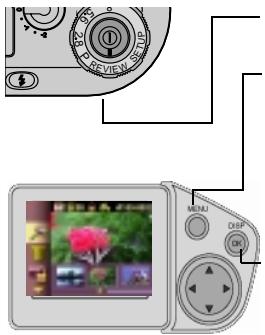
1 Mettez le cadran de selection de mode sur la position Review (révision).
2 Appuyez sur Menu pour afficher l'écran correspondant.
3 Appuyez sur un bouton /j/ jusqu'à ce que la photo désirée soit en surbrillance.
4 Appuyez sur un bouton / jusqu'à ce que I'icône soit en surbrillance.
5 Appuyez une fois sur OK pour agrandir la photo par un multiple de deux ou appuyez deux fois sur OK pour l'agrandir par un multiple de quatre.
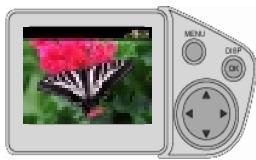
La photo agrandie accompagnée de son niveau d'agrandissement apparait sur l'affichage à cristaux liquides.
6 Utilisez les boutons / pour naviguer entre les différentes parties de la photo.
7 Pour quitter l'écran d'agrandissement, appuyez sur le bouton OK.
Supprimer des photos
Cette fonction permet de supprimerrapidement l'une ou l'ensemble des photos enregistrées sur la carte mémoire CF.

REMARQUE: Supprimer des photos permet de libreter de la mémoire de la carte FC.
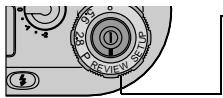
1 Mettez le cadran de selection de mode en position Review (revision).
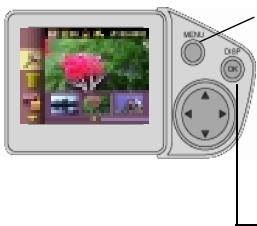
2 Appuyez sur Menu pour afficher l'écran correspondant.
3 Appuyez sur un bouton / jusqu'à ce que la photo que vous désirez supprimer soit en surbrillance.
4 Appuyez sur un bouton / jusqu'à ce que I'icone soit en surbrillance.
5 Appuyez sur OK pour afficher l'écran de suppression.
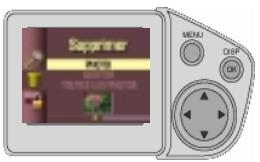
6 Appuyez sur un bouton / jusqu'à ce que l'option désirée soit en surbrillance :
O PHOTO—supprime la photo sélectionnée.
O QUITTER—vous renvoie à l'écran principal.
TOUTES LES PHOTOS efface toutes les photos de la carte mémoire CF. Une pellicule apparait au bas de l'écran à cristaux liquides pour rappeler que toutes vos photos sont affectées.
Si la photo est protégée (page 55), vous ne pouvez pas la supprimer avant d'avoir supprimé sa protection.
7 Appuyez sur OK.
Si vous avez decide de supprimer toutes les photos, selectionnez Oui pour répondre à la question vous demandant si vous désirez supprimer toutes les photos puis appuyez à nouveau sur OK.
8 Si vous désirez quitter le mode de suppression, mettez l'option correspondante en surbrillance, puis appuyez sur OK.
Protégér les photos
Cette fonction permet d'éviter que des photos spécifiquees de la carte mémoire CF soient supprimées accidentellement.
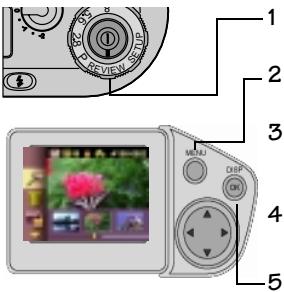
Mettez le cadran de selection de mode en position Review (révision).
Appuyez sur Menu pour afficher l'écran correspondant.
Appuyez sur un bouton /j/ jusqu'à ce que la photo que vous désírez protéger soit en surbrillance.
Appuyez sur un bouton jusqu'à ce que l'icone soit en surbrillance.
Appuyez sur OK pour protégé la photo.
L'icone de protection apparait, a cote de la photo protégée, sur l'affichage à cristaux liquides.
6 Appuyez à nouveau sur OK si vous désirez supprimer la protection de cette photo.
Réaliser un diaporama
Cette fonction permet d'afficher automatiquement, à des intervalles successifs réglables, vos photos sur l'écran à cristaux liquides. Elle peut également être utilisée sur tout apparéil équipé d'une entrée video, tel qu'un poste de télévision, un écran d'ordinateur ou un projecteur numérique. La fonctionnalité diaporama n'est pas disponible lorsque vous utilisez la batterie et activez Économie d'énergie.

REMARQUE: La fonction de diaporama est ideale pourprésenter vos photos lors de réunions entre amis ou professionnelles.
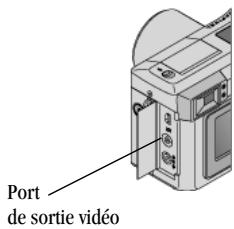
Si vous réaliserez un diaporama sur un dispositif videoe externe, suivez les instructions ci-dessous pour brancher le cable video :
- Branchez l'extrémité appropriée du cable video (vendu avec l'appareil) sur le port de sortie video de l'appareil. Branchez son autre extrémité sur le port d'entrée video du dispositif video externe (poste de télévision, magnétoscope, écran d'un ordinateur, projecteur numérique).
Reportez-vous au guide d'utilisation du poste de télévision ou de tout autre dispositif utilisé pour les détails du paramétrage d'entrée video.
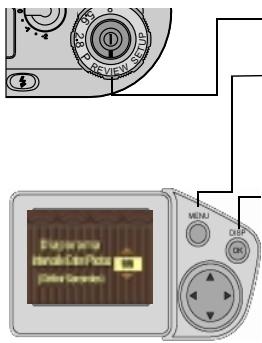
1 Mettez le cadran de selection de mode en position Review (revision).
2 Appuyez sur Menu pour afficher l'écran correspondant.
3 Appuyez sur un bouton / jusqu'à ce que I'icone soit en surbrillance.
4 Appuyez sur OK pour afficher l'écran des intervalles de diaporama.
5 Utilisez les boutons / pour selectionner le temps d'affichage de chaque photo sur I'ecran a cristaux liquides (5 à 99 secondes).
6 Appuyez sur OK pour faire commencer le diaporama.
7 Appuyez a nouveau sur OK si vous désirez l'annuler.
Selectionner les photos envoyées à l'impression automatique
Cette fonction permet de selectionner les nombres d'impressions et les photos spécifiques qui seront envoyées à la KODAK Personal Picture Maker ou à une autre imprimante acceptant les impressions directes.

REMARQUE: Cette fonction permet d'imprimer plus rapidement les photos. Lorsque vous mettrez la carte mémoire CF dans l'imprimante acceptant les ordres d'impression, seules les photos sélectionnées seront imprimées.
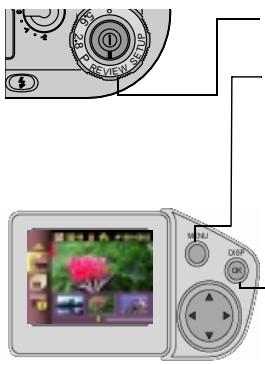
1 Mettez le cadran de selection de mode en position Review (revision).
2 Appuyez sur Menu pour afficher l'écran correspondant.
3 Appuyez sur un bouton / jusqu'à ce que la photo que vous désirez imprimer soit en surbrillance.
4 Appuyez sur un bouton jusqu'à ce que I'icône soit en surbrillance.
5 Appuyez sur OK pour afficher I'ecran d'ordre d'impression.
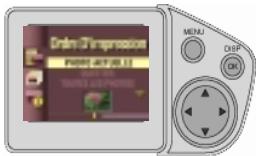
6 Appuyez sur un bouton / jusqu'à ce que l'option désirée soit en surbrillance :
O ANNULER ORDRE—annule tout l'ordre d'impression de la carte mémoire CF
INDEX—donne l'ordre d'impression sur papier d'une page contenant plusieurs photos miniature.
- PHOTO ACTUELLE — donne l'ordre d'impression de la photo sélectionnée actuellesment.
O QUITTER—vous renvoie à l'écran principal.
TOUTES LES PHOTOS — Sélectionne toutes les photos sur la carte mémoire CF. L'extrait apparait au bas de l'écran à cristaux liquide pour vous rappeler que cela concerne toutes vos photos.
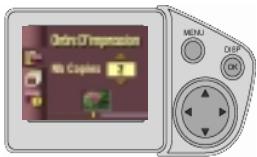
7 Appuyez sur OK.
8 Si vous scélectionnez Annuler ordre ou index, un écran apparait et vous invite à confirmer votre choix. Répondez Oui ou Non. Passez à l' étape 9.
9 Si vous sélectionnez Image actuelle ou Toutes les photos, l'écran Nombre de copies apparait.
Appuyez sur un bouton / pour selectionner le nombre de copies desirede 0a99).Indiquer zero revient a annuler l'ordre d'impression.
10 Appuyez sur OK.
L'icône Ordre d'impression apparait, à côté de la photo pour laquelle l'ordre d'impression a été lancé, sur l'affichage à cristaux liquides.
Visualiser les informations relatives aux photos
Cette fonction permet d'afficher les données spécifiques à chaque photo enregistrée sur la carte mémoire CF de l'appareil. Ces informations comprehènment notamment le numéro de la photo, la date et l'heure à laquelle elle a été prise ainsi que les réglages utilisés pour la prendre.
1 Mettez le cadran de selection de mode en position Review (revision).
2 Appuyez sur Menu pour afficher l'écran correspondant.
3 Appuyez sur un bouton /j/ jusqu'à ce que la photo dont vous désirez afficher les informations soit en surbrillance.
4 Appuyez sur un bouton jusqu'à ce que I'icone, soit en surbrillance.
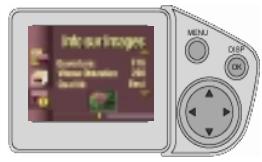
5 Appuyez sur OK pour afficher l'écran des informations sur les photos.
Les informations qui apparaissent sur l'affichage à cristaux liquides peuvent uniquement être visualisées.
Utilisez les boutons pour faire défilier les informations relatives à la photo.
6 Si vous désirez quitter le mode d'informations sur les photos, appuyez sur OK.
5 Personnelisation de l'ordinateil photo
Ce chapitre explique comment personnelier les réglages de l'appareil photo en fonction de vos préférences personnelles.
Selection d'un réglage d'économie d'énergie page 62
Réglage du comportement du zoom numérique 64
Réglage du signal sonore de l'appareil photo 66
Réglage de la sortie video 68
Selection de la langue 69
Formatage d'une carte mémoire CF. 70
Réinitialisation des réglages par défaut de l'appareil photo....71
Visualisation des informations sur l'appareil photo 72
Sélection d'un réglage d'économie d'énergie
La fonction d'économie d'énergie a pour objet d'équilibrer la consommation des batteries avec les performances de l'appareil photo. Sélectionnez l'un des trois réglages d'économie d'énergie pour contrôler les performances des fonctions ci-après.
La fonction Économie d'énergie n'est pas disponible lorsque l'adaptateur secteur est utilisé.
| Fonction de l'apparel photo | ÉCÔNOMIE D'ÉNERGIE ACTIVÉE | STANDARD | ÉCÔNOMIE D'ENERGIE DÉSACTIVÉE |
| Fréquence de prévisualisation | 15 ips | 30 ips | 30 ips |
| Luminosité de l'affichage à cristaux liquides | Faible | Normale | Élevée |
| Boucles du diaporama | Non | Oui (5x) | Oui (5x) |
| Affichage télévision/cristaux liquides simultané | Non | Non | Oui |
| Quickview automatique | Non | Oui | Oui |
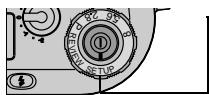
1 Positionnez le cadran de selection de mode sur Setup (réglage).
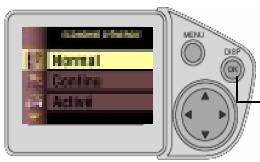
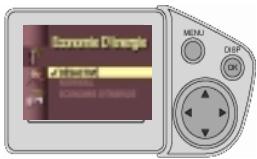
2 Appuyez sur un bouton / jusqu'à ce que l'icône soit en surbrillance.
3 Appuyez sur OK pour afficher I'ecran d'économie d'énergie.
4 Appuyez sur un bouton / pourmettre en surbrillance I'option Economied'énergie que vous souhaitez utiliser.
DÉSACTIVÉ—les performances de l'appareil photo passent avant la consommation des batteries. C'est un mode idéal lorsque l'autonomie des batteries n'est pas une priorité.
NORMAL (valeur par défaut) — la consommation des batteries et les performances de l'appareil photo sont optimisées de manière égale. C'est un mode idéal pour une utilisation de tous les jours.
ACTIVÉ—l'autonomie des batteries passée avant les performances de l'appareil photo. Ce mode est idéal lorsque vous ne dispose que d'une batterie.
5 Appuyez sur OK pour accepter les modifications et pour returner au menu Setup (réglage).
Ce réglage reste en mémoire jusqu'à ce que vous le changiez.
Réglage du comportement du zoom numérique
Le zoom numérique offre un grossissement double par rapport au zoom optique. Vous pouvez specifier le comportement que doit avoir le zoom numérique en déplaçant le bouton Zoom vers la position Téloobjectif T'la plus éloignée. Reportez-vous à la page 29 pour en apprendre plus sur l'utilisation du zoom numérique.
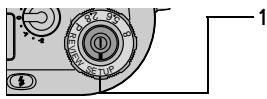
Positionnez le cadran de selection de mode sur Setup (réglage).
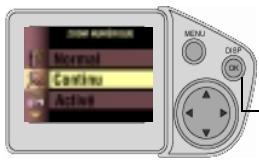
2 Appuyez sur un bouton / jusqu'à ce que l'icône soit en surbrillance.
3 Appuyez sur OK pour afficher l'écran Zoom numérique.
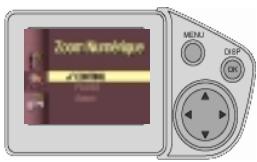
4 Appuyez sur un bouton / pourmettre en surbrillance l'option Zoomnumérique que vous souhaitez utiliser.
CONTINU—passe directement du Téloobjectif optique vers le zoom numérique sans s'arrêté. C'est un mode idéal pour une transition rapide du zoom optique au zoom numérique.
PAUSE (valeur par défaut) — le zoom s'arrête avant de passer du Téléobjectif optique au zoom numérique. C'est un mode idéal lorsque vous souhaitez contrôle l'accès au zoom numérique.
O AUCUN -désactive le zoom numérique.
5 Appuyez sur OK pour accepter les modifications et returner au menu Setup (réglage).
Ce réglage reste en mémoire jusqu'à ce que vous le changiez.
Réglage du signal sonore de l'appareil photo
L'appareil photo émet un signal sonore (bps) pour averir que certaines fonctions sont exécutées. Vous pouvez régler l'appareil de manière à ce qu'il émette un signal sonore pour la plupart des fonctions, certaines fonctions ou aucune.

REMARQUE: Réglez le paramètre Signal Sonore de l'appareil photo sur DÉSACTIVÉ lorsque vous doivent prendre des photos sans faire de bruit, comme à un mariage ou dans un théâtre.
Positionnez le cadran de selection de mode sur Setup (réglage).
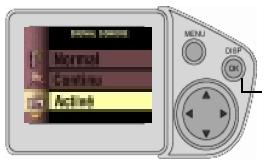
2 Appuyez sur un bouton / jusqu'à ce que l'icône soit en surbrillance.
3 Appuyez sur OK pour afficher l'écran Signal Sonore de l'appareil photo.
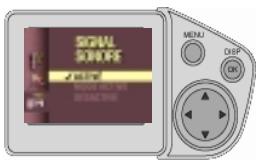
4 Appuyez sur un bouton / pourmettre en surbrillance I'option SignalSonore que vous souhaitez utiliser.
O ACTIVE—active les signals sonores de l'appareil pour la plupart des fonctions, autant que possible.
MODE ACTIVé (par défaut) — active lessons de l'appareil lorsqu'on appuie surl'obturator ou pour les avertissements.
O DÉSACTIVE — l'appareil n'émet aucun signal sonore.
5 Appuyez sur OK pour accepter les modifications et returner au menu Setup (réglage).
Ce réglage reste en mémoire jusqu'à ce que vous le changiez.
Réglage de la sortie video
La fonction Sortie video vous permet d'adapter le signal de sortie video de l'appareil photo à la norme en vigueur dans votre pays. Le paramètre par défaut, NTSC, est la norme appliquée dans la plupart des pays en-dehors de l'Europe.
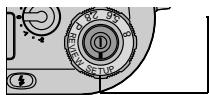
1 Positionnez le cadran de selection de mode sur Setup (réglage).
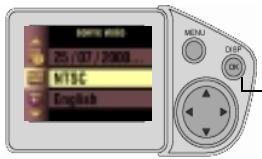
2 Appuyez sur un bouton / jusqu'à ce que l'icône SORTE SOIT en surbrillance.
3 Appuyez sur OK pour afficher l'écran Sortie video.
4 Appuyez sur un bouton / 一 pourmettre en surbrillance l'option Sortie videoque vous souhaitez utiliser.
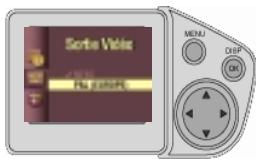
NTSC (valeur par défaut) — norme appliquée dans la plupart des pays, sauf en Europe. Les États-Unis et le Japon utilisent la norme NTSC.
PAL (EUROPE) — norme appliquée dans les pays européens.
5 Appuyez sur OK pour accepter les modifications et returner au menu Setup (réglage).
Ce réglage reste en mémoire jusqu'à ce que vous le changiez.
Sélection de la langue
La fonction Langue vous permet d'afficher les menus et les messages dans diverses langues.

REMARQUE: Dans certains pays, le menu langue n'est pas disponible. Ces appeareils doivent s'utiliser dans la langue installée en usine uniquement.
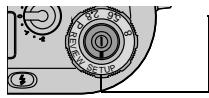
Positionnez le cadran de selection de mode sur Setup (réglage).
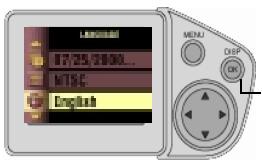
2 Appuyez sur un bouton / jusqu'à ce que l'icône soit en surbrillance.
3 Appuyez sur OK pour afficher l'écran Langue.
4 Appuyez sur un bouton / 一 pourmettre en surbrillance l'option Langue quevous souhaitez utiliser.
5 Appuyez sur OK pour accepter les modifications et returner au menu Setup (réglage).
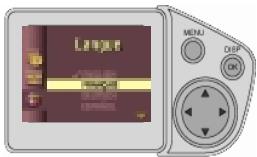
Ce réglage reste en mémoire jusqu'à ce que vous le changiez.
Formatage d'une carte mémoire CF
Vous devrez peut-être formater la carte mémoire si celle-ci se dégrade. Dans ce cas, un message d'erreur s'affiche sur l'écran à cristaux liquides. Reportez-vous à la page 101 pour consulter les messages d'erreur.
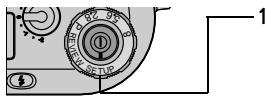
Positionnez le cadran de selection de mode sur Setup (réglage).
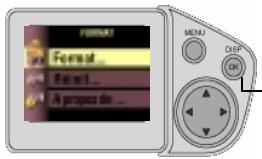
2 Appuyez sur un bouton / jusqu'à ce que l'icône soit en surbrillance.
3 Appuyez sur OK pour afficher l'écran Formater la carte.
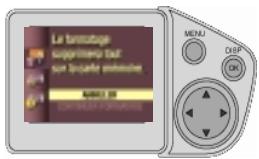
4 Appuyez sur un bouton / pourmettre en surbrillance l'option deformatage que vous souhaitez utiliser.
ANNULER—quite sans faire de modifications.
CONTINUER FORMATAGE—supprime toutes les informations de la carte et formate la carte mémoire pour qu'elle puisse être utilisé dans l'appareil photo.
5 Appuyez sur OK pour accepter les modifications et returner au menu Setup (réglage).
Réinitialisation des réglages par défaut de l'appareil photo
La fonction Réinitialisation vous permet d'annuler vos réglages personnalisés et de rétablier les réglages usine par défaut. Reportez-vous à la page 112 pour consulter la liste de ces réglages usine.
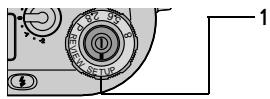
Positionnez le cadran de selection de mode sur Setup (réglage).
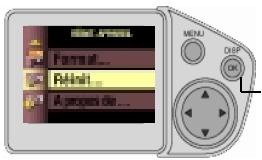
Appuyez sur un bouton / jusqu'à ce que l'icone soit en surbrillance.
Appuyez sur OK pour afficher l'écran Réinitialisation.
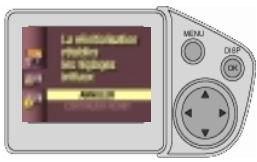
4 Appuyez sur un bouton / pourmettre en surbrillance l'option que voussouhaitez utiliser.
ANNULER—quite sans effectuer de modifications.
CONTINUER—rétablit les réglages usine par défaut de l'appareil photo, sauf pour la date et l'heure ainsi que les informations concernant l'appareil.
5 Appuyez sur OK pour accepter les modifications et returner au menu Setup (réglage).
Visualisation des informations sur l'appareil photo
Utilisez la fonction À propos de pour découvert le nom et le modele de votre apparéil photo ainsi que la version du logiciel qu'il exécoute. Ces informations sont particulièrement utiles si vous neveze appeler le service clientèle.
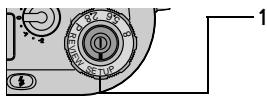
Positionnez le cadran de selection de mode sur Setup (réglage).
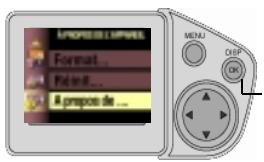
2 Appuyez sur un bouton / jusqu'à ce que l'icône soit en surbrillance.
3 Appuyez sur OK pour afficher l'écran à propos de.
Les informations qui s'affichent ne sont disponibles qu'en mode Lecture.
4 Pour quitter l'écran À propos de, appuyez sur OK.
6 Installation des logiciels
Ce chapitre détaillie la procédure d'installation des logériels KODAK fourni avec votre apparéil photo.
Configuration requise sous WINDOWS....page 74
Configuration requise pour les systèmes MACINTOSH 75
Logiciels KODAK. 76
Installation des logiciels 77
Le programme d'installation KODAK DC4800 fourni avec votre apparéil photo contient des logiciels destinés aux ordinateurs basés sur WINDOWS et aux ordinateurs MACINTOSH. Ces applications offrent toute une gamme de fonctionnalités qui vous permettent d'acceder aux images enregistrées sur la carte+mémoire CF et de les utilisier. Vous trouvrez des informations détaillées sur l'utilisation des logiciels dans l'aide en ligne disponible dans chacune des applications des logiciels.
Configuration requise sous WINDOWS
WINDOWS 98 ou WINDOWS 2000
Port USB disponible ou lecteur de carte COMPACTFLASH.
- Ordinateur personnel avec lecteur de CD-ROM avec microprocesseur Pentium 90 MHz minimum (si on utilise un lecteur de carte) ou un microprocesseur Pentium 200 MHz minimum (si on utilise un cable USB).
Moniteur à affichage couleur avec résolution minimum de 640 x 480 (1024 x 768 préfééré) et 256 couleurs : 65536 couleurs (16 bits) ou couleurs 24 bits recommende
32 Mo ou plus de mémoire vivie disponible
O 70 Mo d'espace disque
Configuration requise pour les systèmes MACINTOSH
Systeme d'exploitation 8.6 ou 9
Ordinateur MACINTOSH basé sur PowerPC avec lecteur de CD-ROM
Moniteur à affichage couleur avec résolution minimum de 640 x 480 (1024 x 768 préfééré) et 256 couleurs (milliers ou millions recommendés)
32 Mo ou plus de mémoire vivie disponible
70 Mo d'espace disque
Port USB disponible ou lecteur de carte COMPACTFLASH
Logiciels KODAK
Le logiciel de l'appareil photo numérique KODAK présente l'appareil photo en tant que péripérisque de stockage amovible sur votre bureau ; il vous permet d'effectuer les tâches suivantes :
Afficher et parcourir les images enregistrées sur une carte mémoire CF KODAK insérée dans l'appareil photo.
Copier à partir de la carte mémoire sur le disque dur ou un autre support.
O ouvrir une image directement dans une application qui prend en charge le format JPEG ou TIFF.
Supprimer des images de la carte mémoire.
Visualiser les informations relatives à une image précise.
Sélectionner les réglages de saïsie et de l'appareil photo.
Prendre une photo pendant que l'appareil est connecté à l'ordinateur.
Formater la carte mémoire CF.

REMARQUE: Les lecteurs de carte mémoire CF ne permettent pas l'accès direct aux applications KODAK décrites ci-dessus. Si vous téléchargez vos images à partir d'une carte mémoire, utilisez une application tierce pour acceder à vos photos.
Installation des logiciels
Pendant que le programme d'installation charge automatiquement vos logiciels, prenez le temps de replir et de renvoyer la carte d'enregistrement de votre apparéil photo. Vous pourrez ainsi receiveoir des informations sur les mises à jour des logiciels et enregistrer certains des produits inclus avec votre apparéil.
1 Fermez tous les programmes en cours avant de démarrer le programme d'installation.
2 Introduisez le CD du programme d'installation dans le lecteur de CD-ROM.
3 Chargez les logiciels.
Sur un ordinateur sous WINDOWS — si la fonction Exéciution automatique est activée, la première fenêtre d'installation s'affiche. Si elle n'apparait pas à l'écran, dans le menu Demarrer, Sélectionnéz Exécuter. Dans la boîte de dialogue Exécuter, tapez la lecture du lecteur qui contient le CD, puis tapes \setup.exe. Par exemple : d:\setup.exe.
Sur un ordinateur MACINTOSH — double-cliquez sur l'icône du programme d'installation.
4 Suivez les instructions qui s'affichent à l'écran pour installer les logiciels.
5 Si le système vous y invite, redémarrez l'ordinateur à la fin de l'installation.
Vous estes maintainant pret à utiliser le logiciel de l'appareil photo numérique. Pour plus d'informations, consultez l'aide en ligne.
7 Transférer les photos dans votre ordinateur
Ce chapitre décrit comment brancher l'appareil sur un ordinateur à l'aide d'un cable USB, télécharger les images, et travailler avec les fischiers image et le logiciel de l'appareil numérique KODAK.
Brancher un cable USB . page 80
Lancer le logiciel de l'appareil numérique KODAK 81
Localiser vos photos sur la carte mémoire CF. 82
Conventions adoptées pour les noms des photos. 83
Dés que l'appareil a été branché sur l'ordinaireur et que tous les logiciels nécessaires ont été installés, vos photos peuvent être transférées de l'appareil à l'ordinaireur. Consultez l'aide en ligne pour obtenir des informations sur les logiciels fournis avec l'appareil.
Voupez egalent telcharger vos photos a l'aide d'un lecteur de cartes CF Si you ne possedez pas de lecteur de ce type, you pouze en acheter un en tant qu'accessaire. Si you desirez obtaining des renseignements plus détaillés sur les accessoires disponibles, contactez un revendeur de produits KODAK ou rendez visite à notre site Web a l'adresse http://www.kodak.com/go/accessories.
Brancher un cable USB
Reportez-vous aux instructions ci-dessous pour brancher l'appareil sur votre ordinateur (fonctionnant sous WINDOWS soit 98 soit 2000 ou MACINTOSH) à l'aide du cable USB fourni avec l'appareil.
Le téléchargement de photos à l'aide du cable épuisant rapidement la batterie, utilisez des que possible l'adaptateur secteur.
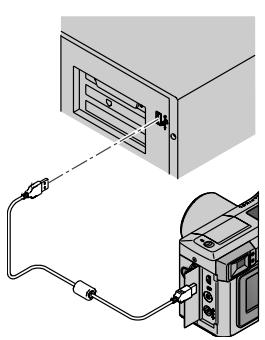
1 Branchez l'extrémité appropriée du cable USB sur le port de votre ordinateur repéré par l'abréviation USB.
Si aucun port n'est repéré par cette abréviation, reportez-vous au guide d'utilisation de votre ordinateur qui contient le diagramme de ses ports de connexion externe.
2 Ouvrez le volet latorial de I'appareil.
3 Branchez l'autre extrémité du cable USB sur le port USB de l'appareil.
4 Mettez l'appareil sous tension.
Si vous ordinateur fonctionne sous WINDOWS, une fenêtre indiquant le contenu de la carte mémoire CF est affichée.
Si vous ordinateur est un MACINTOSH, une icône d'appareil est affichée sur le bureau.
Un message indiquant que vous n'étés pas connecté est parfois affiché par l'ordinateur. Dans ce cas, reportez-vous au fichier PDF installe avec le logiciel (USB.PDF pour les PC et Connect.PDF pour les MACINTOSH) ou aux informations sur le dépannage de l'aide en ligne.
Pour acceder aux photos de votre carte mémoire CF, voir « Lancer le logiciel de l'appareil numérique KODAK » à la page 81.
Lancer le logiciel de l'appareil numérique KODAK
L'appareil étant connecté à votre ordinateur, vous pouvez ouvoir et utiliser le logiciel que vous avez installé en suivant les instructions du chapitre 6. Si vous désírez obtenir des explications plus détaillées sur le logiciel, reportez-vous à l'aide en ligne.
Ordinateurs fonctionnant sous WINDOWS
Pour visualiser les photos de la carte mémoire CF, cliquez deux fois sur le dossier DCIM de la fenêtre de l'ordinateil photo puis cliquez deux fois sur le dossier 100K4800.
Pour acceder à l'aide en ligne, ouvre Poste de travail, cliquez avec le bouton de croite sur l'icone de l'appareil photo, puis selectionnez l'aide sur l'appareil photo dans le menu contextual. Vous pouvez également selectionner Demarrer Programme Kodak DC4800 Aide.
Ordinateurs MACINTOSH
1 Cliquez deux fois sur l'icone de l'appareil photo affichée au niveau du bureau.
2 Pour visualiser les photos de la carte mémoire CF, cliquez deux fois sur le dossier DCIM puis cliquez deux fois sur le dossier 100K4800.
Vous pouvez acceder à l'aide en ligne en selectionnant l'appareil photo l'aide sur l'appareil photo à partir du menu Finder.
Localiser vos photos sur la carte mémoire CF
Les photos sont enregistrées sur votre carte mémoire CF KODAK conformément à un standard adopté par de nombreux fabricants d'appareils photo. Ce standard vous permet de l'utiliser avec divers types d'appareils photo.
Si vous utilisez un lecteur de carte pour extraire vos photos et ne parvenez pas à les localiser à l'aide du logiciel, la description ci-dessous de la structure des fichiers de l'appareil vous aidera à remédier à votre problème.
Dossier MISC — contient le fichier d'ordre d'impression créé lorsque vous avez utilisé la fonction d'ordre d'impression.
Dossier système — utilisé pour les mises à niveau de logiciels d'appareils photo.
Dossier DCIM — ce dossier racine contient le dossier 100K4800.
Chaque fois que vous mettez l'appareil sous tension ou que vous insérez une nouvelle carte mémoire CF, tout dossier vide du dossier DCIM est supprimé.
100K4800 — Sous-dossier dans le dossier DCIM où sont enregistrées toutes les images prises avec l'appareil photo. La première fois que vous utilisez la carte memoirie CF, l'appareil photo create un dossier appelé 100K4800. Lors de circonstances inhabituelles, d'autres fischiers portant un nom semblable sont créés ( comme 101K4800 par exemple.) C'est le cas, notamment, si vous utilisez la carte memoirie CF dans un autre apparéil photo numérique ou si le dossier 100K4800 est satured.
Conventions adoptées pour les noms des photos
Les images fixes sont appelées DCP_nnnn.JPG ou DCP_nnnn.TIF, le nnnn représentant un numéro d'image entre 0001 et 9999. Les photos sont numerotées suivant l'ordre dans lequel elles ont été prises. Ainsi, la première photo du dossier DCIM\100K4800 est nommée DCP_0001.JPG. L'appareil est équipé d'un compteur de photos qui détermine le numéro de la prochaine photo qui sera prise.
Les photos en rafale (images fixes prises en succession rapide lorsque l'appareil fonctionne en mode Rafale) se nomment Bmm_nnnn.JPG, mm étant un numero de rafale allant de 00 à 99 et nnnn un numero sequentiel au sein de la rafale.
Meme si vous transférez certaines photos dans votre ordinaire ou les supprimez de la carte mémoire CF, l'appareil utilise des numérores consécutifs pour toutes les autres photos. Ainsi, si la première photo prise est nommée DCP_0007.JPG, la suivant s'appellera DCP_0008.JPG.
Le nombre nnnn correspond aussi à son ordre séquentiel dans la rafale. Quatre photos d'une rafale prises après DCP_0008 auront des noms allant de B01_0009 à B01_0012.
Lorsque you inserez une autre carte memoire CF dans votre apparéil, la première photo enregistrée sur celle-ci est numérotable en ajoutant 1 au numéro de la dernière photo prise avec l' apparéil ou au numéro le plus élevé de photo existante dans le dossier de la carte.
Lorsque vous insérez la carte mémoire CF dans un autre apparéil DC4800, la prochaine photo enregistrée sur celle-ci est numériétée en ajoutant 1 au nombre le plus élevé de photo existante ou au nombre de la dernière photo prise avec l'autre apparéil.
Lorsque la photo DCP_9999.JPG a ete enregistrree dans le dossier \DCIM\100K4800, les photos suivantes sont enregistrrees dans un nouveau dossier (DCIM\101K4800) de la carte memoire CF, en commencant par la photo DCP_0001.JPG.
Si vous utilisez la carte mémoire CF avec un apparéil autre que le DC4800 et que le fabricant de cet apparéil a adopté cette norme de structure de fichiers, le dossier DCIM contiendaure un sous-dossier nommé par cet apparéil. Toutes les photos prises avec l'autre apparéil seront enregistrées dans ce dossier en utilisant les conventions établies par le fabricant pour les noms de photos. Si vous désirez obtenir des explications plus détaillées, reportez-vous aux documents explicatifs livrés avec l'autre apparéil.
8 Conseils et résolution des problèmes
Vous serez peut-être confronté, au cours de l'utilisation de votre apparéil photo, à quelques difficultés. Ce chapitre peut vous aider à tracerrapidement les réponses aux questions que vous vous posez pour mistrés profiter de votre apparéil.
Connexion de l'appareil photo.. page 85
Réglage du moniteur pour un affichage optimal 86
Optimiser les impressions 86
Résolution des problèmes 88
Connexion de l'appareil photo
Si vous receivez des messages vous indiquant que vous n'êtes pas connecté, reportez-vous aux fichiers .PDF installés avec votre logiciel ou à l'aide en ligne pour la résolution des problèmes. Si vous vous connectez à :
- une connexion USB basee sur Windows, reportez-vous au fichier USB.PDF;
un ordinateur Macintosh, reportez-vous au fichier Connect.PDF.
Réglage du moniteur pour un affichage optimal
Les paramètres d'affichage de votre monitateur ont peut-être besoin d'être régés pour visualiser les photos à partir de votre apparéil photo. Consultez le guide d'utilisation fourni avec votre ordinateur pour obtenir les instructions de réglage de ces paramètres.
Optimiser les impressions
Vous remarquerez peut-être que les couleurs qui apparaissent sur votre moniteur ne correspondant pas toujours à celles des documents ou des tirages. Cela est dû au fait que les moniteurs et les imprimantes utilisent des systèmes de couleur différents.
Vous obtiendrez des résultats plus prévisibles en procédant comme suit :
Améliorez la qualité de votre papier. Le papier pour photocopieuse n'offre pas les mêmes résultats que le papier traité ou le papier concu spécialement pour les imprimantes à jet d'encre.
Réglez les paramètres du logiciel de votre imprimante.
- Utilisez des cartouches d'encre neuves. N'utilisez pas les cartouches au-delà de leur durée de vie.
Gardez à l'esprit les conseils suivants lorsque vous imprimez vos photos :
L'impression en couleur est plus longue que l'impression en noir et blanc. Les photos plus chargées accroissant le temps d'impression et de séchage.
L'impression en couleur est plus gourmande en mémoire que l'impression en noir et blanc. Si vous receivez un message indiquant une mémoire insuffisante, vous devrez peut-être fermer plusieurs applications, modifier certains paramètres ou ajouter de la mémoire.
Il est possible que les tirages en couleur ne donnent pas de photocopies aussi claires que les tirages en noir et blanc. Si vous souhaitez photocopier des documents, essayez d'imprimer le document en niveaux de gris. Généralement, la modification de ce paramètre se fait dans la boîte de dialogue Impression.
- Redimensionner la photo pour lui donner une taille inférieure, ou l'imprimer sur du papier brillant, peut améliorer la qualité de l'impression.
Pour améliorer la qualité de vos tirages, imprimez vos photos sur le papier KODAK Inkjet Snapshot. Le papier Snapshot est ajusté à la plupart des imprimantes à jet d'encre et produit des images plus claires, plus nettes et plus détaillées.
Résolution des problèmes
Si vous étés confronté à certaines difficultés, consultez les tableaux ci-après et testez les solutions proposées.
Des informations techniques complémentaires sont inclues dans le fichier LisezMoi que vous trouvrez dans le dossier KODAK DC4800. Pour obtenir les mises à jour des informations de dépannage, visitez notre site Web à http://www.kodak.com.
| Moniteur | ||
| Problème | Origine | Solution |
| L'image affichée sur le moniteur est irrégulière ou mal colorée. | Le moniteur n'est pas correctement réglié. | Régléz les paramètres d'affichage du moniteur. Voir page 86. |
| Carte mémoire | ||
| Problème | Origine | Solution |
| L'appareil photo ne reconnaît pas votre carte mémoire. | La carte mémoire n'est peut-être pas certifiée COMPACTFLASH. | Achetez une carte mémoire certifiée COMPACTFLASH. Voir page 5. |
| La carte mémoire est dégradée ou formaitée pour être utilisée avec d'autres apparueils photo numériques. | Reformatez la carte mémoire. Voir page 70. | |
| La carte mémoire n'est pas introduite dans l'appareil photo. | Insérez une carte mémoire. Voir page 5. | |
| Communications avec l'appareil photo | ||
| Problème | Origine | Solution |
| L'ordinateur ne communique pas avec l'appareil photo. | L'appareil photo est hors tension. | Allumez l'appareil photo. Voir page 6. |
| Certains utilisaires de gestion avancée de l'alimentation d'ordinateurs portables peuventmettre les portshors tension pour économiser lesbatteries. | Reportez-vous à la section Gestion de l'alimentation du guide d'utilisation de votre ordinateur portable pour désactiver cette fonctionnalité. | |
| L'appareil photo n'est pas connecté au cable USB ou le cable n'est pas connecté au portUSB de l'ordinateur. | Connectez le cable aux ports de l'appareil photo et de l'ordinateur. Voir page 80. | |
| Le logiciel n'est pas installé. | Installez le logiciel. Reportez-vous à la page 77. | |
| Appareil photo | ||
| Problème | Origine | Solution |
| Le bouton de l'obturateur ne fonctionne pas. | L'appareil photo n'est pas sous tension. | Allumez l'appareil photo. Voir page 6. |
| Le tímein d'accès à la carte mémoire clignote. L'appareil photo est en train detraitser une photo. | Attendez que le tímein lumineux s'arrête de clignoter avant de prendre une autre photo. | |
| L'affichage d'état indique Saturaé. La carte mémoire est saturaée. | Transférrez les images vers votre ordinateur, supprimez des images de la carte mémoire (page 53) ou insérez une carte avec de la mémoire disponible (page 5). | |
| Une partie de la photo manque. | Quelque chose a bloqué l'objectif lorsque la photo a été prise. | Éloignez vos mains, vos doigsits ou tout objet de l'objet pendant la prise des photos. |
| Votre œil ou la photo n'était pas correctement centrés dans le viseur. | Laissez suffisamment d'espace autour du sujet lorsque vous centrez une image dans le viseur. | |
| La fonction Portrait de l'appareil photo est activée sans'utilisation de Prévisualiser. | Activez Prévisualiser lors de l'utilisation de la fonction Portrait. Voir page 24. | |
| Lorsque vous regardez dans le viseur, la scène n'est pas claire. | La mise au point du viseur n'est pas bonne. | Régléz le cadran du dioptré. Voir page 9. |
| La photo est trop nombre. | Le flash n'est pas allumé ou n'a pas fonctionné. | Allumez le flash. Voir page 30. |
| Le sujet est trop loin pour que le flash agisse. | Déplacez-vous de manière à ce que le sujet ne soit pas à plus de 3 m de l'appareil photo. | |
| Le sujet est devant une lumière vivir (rétroéclairage). | Changez Your position pour que la luzère ne soit pas derrière le sujet. | |
| Le réglage de la compensation de l'exposition n'est pas correct. | Augmentez la compensation de l'exposition. Voir page 34. | |
| L'appareil photo ne s'allume pas. | La batterie n'est pas correctement installée. | Retirez puis réinstallé la batterie. Voir page 3. |
| La batterie n'est pas chargeé. | Remplacez ou rechargez la batterie. Voir page 3. | |
| L'image est trop claire. | Le flash est inutil. | Passez au flash automatique. Voir page 30. |
| Le sujet était trop proche de l'appareil lorsque le flash s'est déclenché. | Déplacez-vous de manière à ce que le sujet soit à au moins 0,5 m de l'appareil photo. | |
| Le capteur de luière est couvert. | Tenez l'appareil photo de manière à ce que vos mains ou un objet ne couvent pas le capteur de luière. | |
| Le réglage de la compensation de l'exposition n'est pas correct. | Baissez la compensation de l'exposition. Voir page 34. | |
| Appareil photo | ||
| Problème | Origine | Solution |
| Les images mémorisées sont abîmées. | La carte mémoire a été retiree pendant que le témoin d'accès clignotait. | Assurez-vous que le témoin d'accès à la carte mémoire ne clignote pas avant de.xxrirer la carte. |
| Le chiffre correspondant au nombre d'images restantes ne diminue pas après la prise d'une photo. | Les paramètres Résolution et Qualité de l'image ne prenning pas suffisamment d'espace pour réduire le nombre d'images restantes. | L'appareil photo fonctionné normalement. Continuez à prendre des photos. |
| L'image n'est pas claire. | L'objectif est sale. | Nettoyez l'objectif.Consultez l'annexe. |
| Le sujet est trop proche lors de la prise d'image. | Tenez-vous à au moins 0,5 m en grand angle et à 1 m en mode Téléobjectif. | |
| Le sujet s'est déplace ou vous avez bouge l'appareil photo lors de la prise d'image. | Ne bougez pas l'appareil lorsque vous prenez une photo. | |
| Le sujet est trop éloigné pour que le flash soit efficace. | Déplacez-vous de manière à ce que le sujet soit à moins de 3 m. | |
| Apparil photo | ||
| Problème | Origine | Solution |
| Le diaporama ne fonctionné pas sur un périphérique video externe. | Le paramètre Sortie video n'est pas correct. | Réglez le paramètre Sortie video de l'apparil photo (NTSC ou PAL). Voir page 68. |
| Le diaporama ne fonctionné pas sur un écran à cristaux liquides. | La fonction économique d'énergie est activée. | Désactive la fonction économique d'énergie. Voir page 62. Utilisez un adaptateur secteur pour préserver la batterie. |
| Témoins lumineux d' état de l'appareil photo | ||
| Problème | Origine | Solution |
| Le tímein vert ne s'allume pas et l'appareil photo ne fonctionne pas. | La batterie est faible ou morte. | Remplacez ou rechargez la batterie. Voir page 3. |
| L'appareil photo n'est pas allumé. | Allumez l'appareil photo. Voir page 6. | |
| Le tímein lumineux vert s'allume, mais l'appareil ne prend pas de photos. | La batterie est faible. | Remplacez ou rechargez la batterie. Voir page 3. |
| La carte mémoire est saturaée | Transférrez les images sur votre ordinateur (page 79), supprimez des images de la carte mémoire (page 53) ou insérez une carte avec de la mémoire disponible (page 5). | |
| Le tímein lumineux vert clignote. | La mise au point et l'exposition ne sont pas verrouillées. | Relâchéz le bouton de l'obturator et recadrez la photo. |
| Le tímoin lumineux orange s'allume un bref moment. | Le flash est en train de se charger. | Attendez pendant que le flash se charge et recommencce à prendre des photos lorsque le tímoin s'éteint. |
| Le flash met du temps à se charger car la charge de la batterie est faible. | Vérifie la charge de la batterie. | |
| Témoins lumineux d'été de l'appareil photo | ||
| Problème | Origine | Solution |
| Le tímein lumineux orangésallume. | La carte mémoireCF est remplie. | Transférrez les images sur vostere ordinateur(page 79), supprimezdes images de la cartemémoire (page 53) ouinsérez une carte avec dela mémoire disponible(page 5). |
| Le tímein lumineux orangeclignote. | Avertissementd'obturation lente.II n'y a pas assez delumière oul'appareil photo estinstable. | Utilisze un trélied pour stabiliser l'appareilphoto. En mode Manuel,réglez la vitessed'obturation. Voirpage 21. |
| Le tímein lumineux vertd'accès à la carte mémoireclignote et l'appareil neprénd pas de photos. | L'image est en traind'être traitée etenregistree dans lacarte. | Attendez que le tímeincesse de clignoter. |
| Messages d'écran à cristaux liquides | ||
| Message | Origine | Solution |
| La carte mémoire est saturaée | La carte mémoire est saturaée et ne peut contérer plus d'images. | Transférrez les images sur votre ordinateur, supprimez des images de la carte mémoire (page 53) ou insérrez une carte avec de la mémoire disponible (page 5). |
| Insérez une carte mémoire | Aucune carte mémoire n'est insérée dans l'appareil photo. | Insérez une carte mémoire dans l'appareil photo. Reportez-vous à la page 5. |
| Impossible de dire la carte | La carte mémoire est dégradée. | Insérez une nouvelle carte mémoire (page 5) ou reformatez la carte (page 70). |
| La carte mémoire doit être formatée | ||
| Trop de fichiers d'Ordre d'impression | Ordred'impression du nombre maximum d'images a déjà été donné. | Réduire ou supprimer l'Ordre d'impression existant (page 58). |
9 Obténir de l'aide
Si vous avez besoin d'aide pour utiliser votre apparéil photo, pensez à vous renseigner auprès des personnes ou lieux suivants :
Chapitre 8, Conseils et résolution des problèmes
Fabricant du logiciel
Informations sur le produit par fax
Lieud'achat
World Wide Web
Assistance technique
Aide du logiciel
Vous pouvez obtenir de l'aide pour tout logiciel fourni avec votre apparéil photo en vous connectant à l'aide en ligne ou en contactant le fabricant.
Services en ligne de Kodak
World Wide Web
http://www.kodak.com
Assistance Kodak par fax
États-Unis et Canada
1-800-508-1531
Europe
44-0-131-458-6962
Royaume-Uni
44-0-131-458-6962
Assistance clientèle par téléphone
En cas de questions concernant le fonctionnement du logiciel KODAK ou de l'appareil photo, vous pouvez parler directement à un représentant du service clientèle.
Avant d'appeler
Avant d'appeler un représentant du service clientèle, veuillez connecter votre appareil photo à votre ordinateur, vous tenir devant votre ordinateur et désposer des informations suivantes à portée de main :
Système d'exploitation
Vitesse du processeur (MHz)
Modèle de PC
Mémoire (en Mo)
Messages d'erreur exacts reçus
Version du CD d'installation
Nombre de série de l'appareil photo
Numeros de téléphone
© Etats-Unis—appelez le numero vert, 1-800-235-6325, entre 9:00 et 20:00 heures (heure de la cote est), du lundi au vendredi.
Canada—appelez le numero vert, 1-800-465-6325, entre 9:00 et 20:00 heures (heure de la cote est), du lundi au vendredi.
Europe—appelez le numéro vert du Centre d'assistance en imagerie numérique de Kodak de votre région, ou la ligne payante au Royaume-Uni, 44-0-131-458-6714, entre 9:00 et 17:00 heures (GMT/CET), du lundi au vendredi.
En-dehors des États-Unis, du Canada et de l'Europe—les appels font l'objet d'une facturation au tarif national.
Allemagne/Deutschland 06950070035
Autriche/Osterreich 0179567357
Belgique 027131445
Danemark 38487130
Espagne/Espana 917497653
Finlande/Suomi 0800117056
France 0155174077
Grèce 0080044125605
Norvège/Norge 23162133
Pays-Bas/Nederland 0203469372
Portugal 0214154125
Royaume-Uni 08702430270
Suède/Sürige 0858770421
10 Informations relatives à la garantie et à la réglementation
Durée de la garantie
Kodak garantit que l'appareil photo numérique KODAK DC4800 Zoom est exempt de dysfonctionnements et de defaults de fabrication pendant une année à compter de la date d'achat.
Étendue de la garantie de réparation
Cette garantie sera honorée dans les limites de l'emplacement géographique où le produit a été achetié.
Si le matériel ne fonctionne pas correctement pendant la période de garantie en raison d'un dernier de fabrication, Kodak s'engage, à sa discrétion, soit à réparer, soit à remplaçer le matériel sans frais, sous réserve des conditions et limitations stipulées dans le present document. Ces réparations sous-entendant la main d'oeuvre ainsi que les réglages nécessaires et/ou les pieces de rechange.
Si les réparations incluent l'utilisation de pieces de rechange, celles-ci pourront être re-fabriquées ou containir des matériaux de fabrication nouvelle. Si l'ensemble du système doit être remplaced, il pourrait l'être à l'aide d'un système de fabrication nouvelle.
Kodak offre également une assistance téléphonique pendant la période de garantie.
Limitations
LA GARANTIE NE SERA PAS HONORÉE SANS PREUVE D'ACHAT DATÉE. PRIÈRE DE RENVOYER LA CARTE DE GARANTIE DANS LES 30 JOURS SUIVANT L'ACHAT.
CETTE GARANTIE DEVIENT NULLE ET NON AVENUE SI VOUS N'EMBALLEZ PAS VOTRE APPAREIL PHOTO DC4800 DANS UN EMBALLAGE SIMILAIRE À L'ORIGINAL ET SI DES DÉGÊTS SE PRODUISENT PENDANT LE TRANSPORT.
CETTE GARANTIE NE COUVRE PAS LES CIRCONSTANCES ÉCHAPPANT AU CONTROôle DE KODAK, LES SERVICES OU PIECES DESTINÉS À CORRIGER DES PROBLEMES RÉSULTANT DE L'UTILISATION D'ACCESOIRES OU D'ALTERNATIONS NON COMMERCIALISÉES PAR KODAK; LES SERVICES REQUIS RÉSULTANT DE MODIFICATIONS OU DE SERVICES NON-AUTORISÉS, D'UNE UTILISATION ABUSIVE OU INADEQUATE, DU NON RESPECT DES INSTRUCTIONS D'UTILISATION, D'ENTRETIEN OU DE RÉMBALLAGE, OU DE LA NON-UTILISATION DES ARTICLES FOURNIS PAR KODAK (TELS QUE LES ADAPTEURS SECTEUR ET LES CÂBLES).
KODAK DÉCLINE TOUTE AUTRE RESPONSABILITÉ, IMPLICITE OU EXPLICITE, OU DE QUALITÉ LOYALE ET MARCHANDE ET D'ADAPTATION À UNE APPLICATIONPARTICULIEREPOUR CET ÉQUIPEMENT OU CE LOGICIEL.
LES RÉPARATIONS OU LE REMPLACEMENT SANS FRAIS CONSTITUENT LA SEULE OBLIGATION DE KODAK DANS LE CADRE DE CETTE GARANTIE. KODAK N'EST EN AUCUN CAS PASSIBLE DE DOMMAGES ET INTÉRÊTS SPECIAUX, INDIRECTS OU CONSÉCUTIFS RÉSULTANT DE L'ACHAT, DE L'UTILISATION OU DU MAUVAI'S FONCTIONNEMENT DE CET APPAREIL, QUELLE QU'en SOIT LA CAUSE. DE TELS DOMMAGES, POUR LESQUEELS KODAK NE SERAIT PAS RESPONSABLE, INCLUENT, SANS Y ÉTRE LIMITÉ, LES PERTES DE REVENUS OU PROFITS, LES COûTS D'INTERRUPTION D'ACTIVITE, LA PERTE D'UTILISATION DE L'APPAREIL, LE COûT DE TOUT MATÉRIEL, INSTALLATION OU SERVICE DE SUBSTITUTION, OU LES RÉCLAMATIONS ÉMANANT DE VOS CLIENTS POUR DE TELS DOMMAGES.
SELEN VOTRE LIEU DE RÉSIDENCE, IL SE PEUT QUE CERTAINES LIMITATIONS OU EXCLUSIONS VOUS SOIENT INOPPOSABLES.
Informations relatives à la réglementation
Conformité à la réglementation FCC et avis
Cet apparéil est conforme à la section 15 de la réglementation FCC. Son utilisation est soumise aux deux conditions suivantes : 1) il ne doit pas provoquer d'interférences génantes et 2) il doit tolérer les interférences reçues, y compris celles susceptibles d'en perturber le fonctionnement.
À l'issue des tests dont il a fait l'objet, cet équipement a été déclaré conforme à la section 15 de la réglementation FCC applicable aux apparèils numériques de classe B. Ces limites assurent une protection satisfaisante contre les interférences en zone résidentielle.
Cet apparéil produit, utilise et peut émettre une énergie haute féquence et, s'il n'est pas installé et utilisé conformément aux instructions, provoquer des interférences génantes pour les communications radio. Des risques d'interférences ne peuvent toutefois pas être totalement exclus dans certaines installations.
Dans le cas d'interférences génantes pour la réception des émissions de radio ou télédiffusées (il suffit, pour le constater, d'allumer et d'éteindre l'appareil), l'utilisateur est invite à prendre l'une des mesures suivantes pour les éliminer : 1) réorienter ou déplacer l'antenne réceptrice ; 2) éloigner l'appareil du récepteur ; 3) brancher le matériel sur une prise ou un circuit différent de celui de l'appareil récepteur ; 4) consulter un revendeur ou un technicien de radio ou télévision experimenté.
Toute modification non approuvée expressément par la partie chargée d'assurer la conformité du matériel peut entrainer l'annulation de l'autorité de l'utilisateur à exploiter l'équipment. Lorsque des cables d'interface blindés sont fournis avec le produit ou lorsque des composants ou accessoires supplémentaires stipulés par ailleurs comme devant être utilisés en konjection avec ce produit, cette utilisation est obligatoire pour garantir la conformité avec la réglementation FCC.
Observation des normes-Classe B — Le present apparéil numérique n'émet pas de bruits radioélectriques dépassant les limites applicables aux apparéils numériques de la Classe B prescrites dans les règlements sur le brouillage radiélectrique édICTés par le Ministère des Communications du Canada.
11 Annexe
Vous trouvrez dans cette annexe des informations techniques spécifiques ainsi que les instructions d'entretien de votre apparéil photo. Elle est articulée aujourdours points suivants :
Paramètres par défaut d'origine de l'appareil photo....page 112
Caracteristiques de I'appareil photo DC4800 Zoom. 113
Généralités au sujeet de l'entretien de l'appareil photo......115
Généralités concernant la sécurité 115
Utilisation des batteries 117
Paramètres par défaut d'origine de l'appareil photo
Votre apparéil photo est configuré avec les paramètres usine par défaut suivants :
| Fonction | Paramètre par défaut |
| Signal Sonore de l'appareil photo (bip) | Sélection |
| Mode couleur | Couleur saturaée |
| Horodatage | Aucun |
| Commande de zoom numérique | Pause |
| Flash | Auto |
| Sensibilité ISO | Auto |
| Posemître | Exposition uniforme |
| Netteté de l'image | Standard |
| Économie d'énergie | Standard |
| Qualité | 3,1 MP (faible compression) |
| Sortie videoo | NTSC |
| Balance des blancs | Auto |
Pour rétablier ces valeurs, reportez-vous à la section « Réinitialisation des réglages par défaut de l'appareil photo » à la page 71.
Caracteristiques de l'appareil photo DC4800 Zoom
| Caracteristiques de l'appareil photo | ||
| Résolution en pixels (par le réglage Qualité) | 3,1 MP | 2160 x 1440 |
| 2,2 MP | 1800 x 1200 | |
| 1,6 MP | 1536 x 1024 | |
| 0,8 MP | 1080 x 720 | |
| Couleur | Millions de couleurs 24 bits | |
| Format fisier de l'image | JPEG ou TIFF | |
| Stockage des images | Mémoire externe uniquement : carte COMPACTFLASH compatible ATA | |
| Viseur | Image réalisée | |
| Sensibilité ASA/ISO | Automatique ou configurable | |
| Portée du flash | Grand angle | 0,5 à 3,2 m |
| Téléobjectif | 0,5 à 2 m | |
| Alimentation | Batterie | Au lithium, rechargeable |
| Entrée CD | Adaptateur secteur spécifique par Kodak (5V) | |
| Fixation trépied | 0,006 m filtré | |
| Sortie videoo | NTSC ou PAL | |
| Objectif | Type | Verre de qualité optique |
| Ouverture maximum* | Grand angle: F/2.8 Télobjectif: F/4.5 | |
| Zoom | 6X : Zoom optique 3X Zoom numérique 2X | |
| Distance facale | 28 à 84 mm (équivalent à un apparéil photo 35 mm) 6 à 18 mm (réel) | |
| Distance de mise au point | Grand angle/Téléobjectif : 0,5 m à l'infini Portrait : 0,2 m à 0,7 m | |
| Dimensions | Largeur | 120 mm |
| Longueur | 69 mm | |
| Hauteur | 65 mm | |
| Poids | 328 g sans batterie | |
| Température de fonctionnement | 0 à 40° C | |
- Les valeurs d'ouverture minimum sont utilisées pour le mode de prise de vue entièrement automatique. En modes manuels, l'ouverture est affectée par la distance fiscale, de sorte que les valeurs peuvent être plus élevées.
Généralités au sujet de l'entretien de l'appareil photo
- Pour nettoyer la partie extérieure de l'appareil photo, utilisez un chiffon propre et sec. N'utilisez jamais de nettoyants durs ou abrasifs ou des solvants organiques sur une quelconque partie de l'appareil photo.
Nettoyez l'objet et l'écran à cristaux liquides :
N'utilise pas de solutions nettoyantes sauf si elles sont spécifiquement destinées aux objectifs d'appareils photos. N'essuyez pas l'objet ou l'écran à cristaux liquides avec du papier pour verres de lunettes traité chimiquement, cela pourrait les rayer.
1 Soufflez doucement sur l'objectif ou l'écran à cristaux liquides pour 0ter poussières et saletés.
2 Humidifiez l'objet ou l'écran à cristaux liquides en respirant légarement dessus.
3 Essuyez doucement l'objectif ou l'écran à cristaux liquides à l'aide d'un chiffon doux non pelucheux ou d'un papier non traité pour objectifs.
Généralités concernant la sécurité
Suivez toujours les mesures de sécurité élémentaires. Reportez-vous au livre « Importantes consignes de sécurité » fourni avec votre apparéel photo.
Pour éviter tout risque de dégats, évitez d'exposer votre apparéil photo à l'humidité et à des températures extrêmes.
Veillez à ce qu'aucun produit chimique, tels que de l'écran solaire, n'entre en contact avec la surface peinte de l'appareil photo.
Ne démontré jamais votre apparéil photo et ne touche jamais aux parties internes. Cela pourrait provoquer un choc électrique.
Si vous remarquez qu'une fumée ou une oedur étrange se dégage de l'appareil photo, éteignez-le immédiatement, attendez quelques secondes qu'il refroidisse, puis oze les batteries.
Si vous utilisez l'appareil photo dans un avion, veillez à vous conformer aux instructions de la Compagnie aérienne. Les ondes radio émises par l'appareil photo peuvent affecter les instruments de l'avion.
L'appareil photo n'est pas étanche. En cas de mauvais temps ou si vous pensez que de l'eau est entrée dans l'appareil, mettez-le hors tension et retirez la batterie et la carte mémoire CF. Laissez-les secher au moins 24 heures avant de réutiliser l'appareil.

ATTENTION
Des contrats de services sont disponibles dans certains pays. Veuillez contacter un revendeur de produits Kodak pour plus d'informations.
Utilisation des batteries
- Prenez soit de ne pas toucher les bornes de la batterie avec un objet metallique.
Ne placez pas la batterie sur ou pres d'un feu, d'un four ou de tout autre endroit a tempereature elevée. N'exposez pas non plus la batterie a la lumière directe du soleil, et ne la rangez, ni ne l'utilisez, dans une voiture par forte chaleur car elle pourrait produire de la chaleur, exploser ou s'enflammer. Une telle utilisation de la batterie peut aussi provoquer une perte de performance et une diminution de la durée de vie.
Arrêtez immédiatement d'utiliser la batterie si, au cours de son utilisation, de son chargement ou lors de son entreprisesage, elle dégage une oedur inhabituelle, parait chaude, change de couleur ou semble anormale de chaque façon que ce soit. Contactez votre revendeur ou Kodak si vous constatiez ce type de problème.
Il est important de n'utiliser qu'un adaptateur secteur de 5 V spécifié par Kodak avec votre apparéil. Un adaptateur différent ou à tension différente peut endommager l' apparéil photo et la batterie.
Soyez prudent lorsque vous replace la batterie dans l'appareil. Si son placement est incorrect, il y a risque d'explosion. Ne remplacez la batterie que par une batterie du même type ou d'un type équivalent recommendé par le fabricant.
Ne rechargez pas la batterie pour des périodes supérieures à celles indiquées. Ne continuez pas à charger la batterie si elle ne se recharge pas dans les limites du temps de chargement stipulé, car elle pourrait chauffer, exploser ou s'enflammer.
Retirez la batterie lorsque l'appareil photo est range pour de longues périodes. Rangez la batterie dans un endroit frais et mettez le cache. Veillez toujours à ce que le cache de la batterie soit attaché lorsque vous la transportez hors de l'appareil photo.
Suivez toujours toutes les instructions du fabricant de la batterie. N'essayez pas de désassembler, de court-circuiter ou de soumettre la batterie à une température élevée ou au feu.
Lorsque vous utilisez votre apparéil photo sur batterie, nous vous recommendons de limiter la prévisualisation ou l'examen sur l'affichage à cristaux liquides à moins de 10 minutes pas séance. Si vous vous servez de l' apparéil photo plus longtemps, utilisez l'adaptateur secteur pour conserver la charge de la batterie.
Pourmettrelesbatterieau rebut,suivezlesinstructionsdu fabricantde mêmeque la reglementation en vigueur dansvoiregion ou pays.Kodak conseillea ses clientsd'utiliser tous lesprogrammes de recyclage des batteries pouvant existendleurégion.Contactezles services d'enlevementdesimmondicesouderecyclagedevotremunicipalite pour plusd'informations.
Lisez et appliquez tous les avertissements et toutes les instructions fournies par le fabricant de la batterie. Gardez toutes les batteries hors de portée des enfants. Ne laissez pas un enfant retarder la batterie du chargeur ou de l'appareil photo numérique.
Lorsque la batterie est usee, isolez les bornes a l'aide de ruban adhesif ou autre materiaiu similaire avant de la metre au rebut.
Suivez les instructions du fabricant lorsque vous jetez la batterie et conformez-vous à tous les règlements nationaux et locaux en vigueur. Utilisez les programmes de recyclage des batteries pouvant exister dans votre ville.
Dans le cas peu probable de fuite de batterie qui se déposerait sur toute peu, contactez le service Santé, Sécurité et Environnement de Kodak au 1-716-722-5151 (États-Unis).
Dans le cas peu probable de fuite de batterie qui coulerait a l'intérieur de l'appareil photo, nos clients résidant aux Etats-Unis peuvent contacter le Centre d'informations Kodak (KIC) au 1-800-242-2424. Les personnes vivant en-dehors des Etats-Unis doivent appeler le service après-vente Kodak de leur région.
Lorsque vous enlevez la batterie, laissez-la refroidir avant de la toucher, elle pourrait etre chaude.

Index
A
affichage à cristaux liquides
messages d'erreur 101
prévisualisation d'images 25
visualisation d'images sur 50
affichage du diaporama 56
Aide 103
aide
connexion à votre ordinateur 85
conseils et dépannage 85
dépannage 88
didacticiel sur MACINTOSH 85
logiciel 103
logiciel KODAK 81
numeros de téléphone de l'assistance 104
numeros de téléphone des services d'assistance 104
resolution des problèmes 88
service en ligne 103
soin de l'appareil photo 115
alimentation
examiner la batterie 6
mettre l'appareil photosous et hors tension 6
annexe
caractéristiques de l'appareil photo 113
directives à propos des batteries 117
maintenance 115
réglages par défaut 112
sécurities 115
appareil photo 113
connexion à l'ordinateur 80
entretien 115
information, visualisation 72
nettoyage 115
problèmes 88-97
réglages d'origine par défaut 112
réglages d'origine par défaut, restaurer 71
sécurities 115
sons, réglage 66
assistance par téléphone 104
attaché, bandoulière 2
automatique
flash 30
impression, ordre d'impression 58
prise de vue 18
B
bague d'ajustement dioptrique, réglage 9
balance des blancs 35
utilisation, economie d'energie 62
verification du niveau d'alimentation 7
bips, réglage 66
bouton
flash surgissant 30
paysage/portrait 24
rafale 23
retardateur 32
zoom 28, 29
C
cable USB, connexion 80
cache, objectif 3
cadran de selection de mode
choix d'un mode de prise de vue 16
configuration 13
examen 12
P (automatique) 18
réglage de la valeur d'ouverture 20
caracteristiques, appareil photo
113
carte mémoire CF enlever 6 formatage 70 insertion 5 problèmes 88 structure de fichier 82 tímoins verts d'accès 17 trouver vos fichiers 82
centré sujet 42
charge batterie 3
charge, batterie 4
chargement logiciel 77
choix du mode de prise de vue 16
compression, réglage 40
Configuration requise pour les systèmes Macintosh 75
Configuration requise sous Windows 74
conformité à la reglementation FCC 109
conformité aux lois canadiennes 110
conformité, Canada 110
Connexion 85
connexion à l'ordinateur
aide 85
câble USB 80
didacticiel, MACINTOSH 77
conseils
connexion de l'appareil 85
fichier LisezMoi 88
impression 86
maintenance 115
réglage du monitreur 86
sécurité 115
conventions, noms d'images 83
D
d'agrandissement d'image 28
date
placement sur images 47
réglage 8
défaut, régles par 112
défaut, restaurer 72
démarrage du logiciel KODAK 81
diaporama
exécution 56
didacticiel MACINTOSH 77
connexion à l'ordinateur
77
directives à propos des batteries 117
directives, batterie 117
distribution de couleur, réglage 37
dossier DCIM, carte mémoire CF 82
dossier MISC, carte mémoire CF 82
dossier système, carte mémoire CF 82
dossiers, cartememoire CF 82
E
economie d'energie, réglage 62
entretien 115
entretien, apparel photo 115
examen d'images
affichage a cristaux liquids 50
agrandir 52
diaporama 56
informations sur image 60
menus 12
pour impression 58
protection 55
suppression 53
exécution d'un diaporama 56
exposition
cadran de selection de compensation 34
posemetre 42
réglage de la compensation 34
exposition uniforme 42
extrait,affichage 50
F
fichierLisezmoi88
filtres noirs & blancs 39
flash
externe 31
intégre 30
yeux rouges 30
flash externe 31
fluorescent, réglage pour 35
formatage, cartememoire CF 70
G
garantie
couverture de réparations 107
délais 107
limites 108
généralités, menus de l'appareil photo 10
H
heure
placement sur les photos 47
réglage 8
1
images
agrandissement 52
conventions de noms 83
examen 49
informations, visualisation 60
localisation sur carte mémoire CF 82
nettété, réglage 44
prisede photo 17
protection 55
qualité, réglages 40
sLECTION pour impression 58
supprimer 53
telecharger 79
visualisation 50
impression
automatique, ordres d'impression 58
conseils 86
imprimer index 58
imprimante, obtention de
meilleurs résultats 86
imprimer index, impression 59
information relative à la réglementation 109
Informations 109
informations
appareil photo, visualisation 72
image, visualisation 60
installation
logiciel 73
logiciel KODAK 77
L
localisation des images, cartememoivre CF 82
logiciel
Appareil photo numérique
KODAK 76
installation 73, 77
obtenir del'aide 103
logiciel del'appareil photo numérique 76
logiciel KODAK
a propos de 76
aide en ligne 81
démarrage 81
obtenir del'aide 103
Logo COMPACTFLASH 5
M
MACINTOSH
exigences système 75
installation de logiciel sur 77
menus
examen de photos 12
généralités 10
prise de photo, manuel 10
réglage de l'appareil photo 13
messages
affichage a cristaux liquids 101
messages d'erreur, écran à
cristaux liquides 101
mise sous et hors tension de l'appareil 6
mode de priorité d'ouverture 22
mode de prise de vue
entierement automatique 18
manuel 19
priorité d'ouverture 22
selection 16
mode EA programme 18
mode manuel
menus 10
prise de photo 19
réglages 33-47
moniteur
diaporama 56
exigences système 74, 75
problèmes 88
réglage 86
moniteur, réglage 86
N
nettoyage
appareil photo 115
objectif 115
noms d'images, conventions 83
NTSC, réglage du port de sortie video 68
numérique
réglage 29
zoom réglage 64
numeros de fax, service
d'assistance 103
numeros de téléphone du service clientèle 104
0
objectif, cache 3
objectif, nettoyage 115
obturateur
retard du retardateur 32
vitesse, réglage 21
ordinateur
connexion de cable USB 80
diaporama 56
exigences système 74, 75
problème avec monitér 88
telechargement d'image 79
ordres d'impression,impression automatique 58
ouverture, réglage 20
P
PAL, réglage du port de sortie video 68
pause, zoom numérique 65
photos en noir et blanc 39
point central 42
posemetre, réglage de
l'exposition 42
prévisualisation d'images 25
prise de photo
généralités 17
mode 19
mode de priorité
d'ouverture 22
mode entièrement
automatique 18
paysage 24
portrait 24
rafale 23
protection d'images 55
R
rafale 23
balance des blancs 35
compensation de l'exposition 34
date et heures 8
economie d'energie 62
flash 30
horloge 8
horodatage sur photos 47
langue 69
mode couleur 38
moniteur 86
netteté 44
nettetedimage44
ouverture 16, 20
posemetre 42
qualité d'image 40
réglages usine par défaut 71
résolution, compression 40
sensibilite ISO 45
signal de sortie video 68
sons de l'appareil photo 66
valeur d'ouverture 20
viseur 9
vitesse d'obturation 21
zoom numérique 64
réglage de l'horloge 8
réglag tungstene 35
replissage flash
externe 31
intégre 30
résolution des problèmes 88
résolution, réglage 40
retard d'obturation 32
retardateur 32
S
scenes distantes 24
scènes retro-éclairées 34
sécurities 115
sensibilité ISO
réglage 45
sepia, creation 39
serie d'images 23
services d'assistance à la clientele
numeros de télécopie 103
numeros de téléphone 104
site Web Kodak 103
signal desortinge video,reglage 68
site web, Kodak 103
specifications
systeme MACINTOSH 75
système sous WINDOWS 74
suppression
protection des photos contre 55
supprimer
dernière image 27
photos de carte mémoire CF 53
T
telechargementdimages79
television, diaporama 56
témoins lumineux, carte mémoire CF 17
témoins, état 98
température de couleur, réglage 36
tonalitéschaudes,reglage 38
tonalités froides, réglage 38
transfert de photos 79
U
utilisation
battery 117
flash externe 31
utilisation du logiciel 77
V
valeur d'ouverture, réglage 20
viseur, réglage 9
visualisation
informations sur l'appareil photo 72
informations sur l'image 60
visualisation d'image
agrandie 52
après la prise de photo 27, 50
avant la prise de photo 25
sur la carte mémoire CF 50
vitesses d'obturation lentes 21
W
WINDOWS
exigences système 74
installation de logiciel sur
77
Y
yeux rouges, flash 30
Z
zoom
numérique 29
numérique, réglage 64
optique 28
zoom de téléobjectif 28
zoom grand angle 28
zoom numérique continu 64
zoom optique 28

Kodak est une marque commerciale de Eastman Kodak Company

- Ce que vous pouvez faire…
- Web -
- Appareil photo numérique KODAK DC4800 Zoom Guide d'utilisation
- Table des Matieres
- Introduction. 1
- Prendre des photos 15
- Examiner les photos 49
- Personnalisation de l'appareil photo 61
- Installation des logiciels. 73
- Transférer les photos dans votre ordinateur ........................... 79
- Conseils et résolution des problèmes. 85
- Introduction
- Fixer la bandoulière
- Cache d'objectif
- Installer la batterie
- Charger la batterie
- Insérer une carte mémoire CF
- Retirer une carte mémoire CF
- Mettre l'appareil sous et hors tension
- Vérifier la batterie
- Régler l'horloge
- Régler le viseur
- Présentation succincte des menus de l'appareil
- Menu des prises de photo manuelles
- Icône de menu
- Nom de menu (page de ce manuel)
- Balance des blancs (page 35)
- Mode couleur (page 38)
- Qualité de l'image (page 40)
- Mesure de l'exposition (page 42)
- Icône de Nom de menu menu (page de ce manuel)
- Netteté (page 44)
- ISO (page 45)
- Vitesse d'obturation (page 21)
- Horodateg (page 47)
- Menu de modification des photos
- Pour acceder au menu des modifications :
- Agrandir (page 52)
- Supprimer (page 53)
- Protégé (page 55)
- Diaporama (page 56)
- Ordre d'impression (page 58)
- Infos sur la photo (page 60)
- Menu de configuration de l'appareil
- Pour acceder aux menus de paramétrage :
- Nom de menu
- Prendre des photos
- Selectionner un mode de prise de vue
- Prendre une photo
- Bouton de l'obturateur
- Prendre une photo en mode entièrement automatique
- Prendre une photo en mode manuel
- Régler l'ouverture
- Régler la vitesse d'obturation
- Prendre une photo en mode de priorité d'ouverture
- Prendre des photos en rafale
- Prendre des photos éloignées ou rapprochées
- Photos éloignées
- Photos rapprochées
- Prévisualiser une photo
- Visueliser et supprimer la dernière photo
- Utiliser le zoom optique
- Utiliser le zoom numérique
- Régler le flash
- Utiliser un flash externe
- Utiliser le retardateur
- Personneliser les réglages manuels
- Régler la compensation de l'exposition
- Ajuster l'équilibre des blancs
- Selectionner un mode de couleur
- Régler la qualité de l'image
- Sélectionner l'intégration de lumière
- Régler la nettement de l'image
- Ajuster la sensibilité ISO
- Horodater les photos
- Examiner les photos
- Visualiser les images
- Agrandir les photos
- Supprimer des photos
- Protégér les photos
- Réaliser un diaporama
- Selectionner les photos envoyées à l'impression automatique
- Visualiser les informations relatives aux photos
- Personnelisation de l'ordinateil photo
- Sélection d'un réglage d'économie d'énergie
- Réglage du comportement du zoom numérique
- Réglage du signal sonore de l'appareil photo
- Réglage de la sortie video
- Sélection de la langue
- Formatage d'une carte mémoire CF
- Réinitialisation des réglages par défaut de l'appareil photo
- Visualisation des informations sur l'appareil photo
- Installation des logiciels
- Configuration requise sous WINDOWS
- Configuration requise pour les systèmes MACINTOSH
- Logiciels KODAK
- Installation des logiciels
- Transférer les photos dans votre ordinateur
- Brancher un cable USB
- Lancer le logiciel de l'appareil numérique KODAK
- Ordinateurs fonctionnant sous WINDOWS
- Ordinateurs MACINTOSH
- Localiser vos photos sur la carte mémoire CF
- Conventions adoptées pour les noms des photos
- Conseils et résolution des problèmes
- Connexion de l'appareil photo
- Réglage du moniteur pour un affichage optimal
- Optimiser les impressions
- Résolution des problèmes
- Obténir de l'aide
- Aide du logiciel
- Services en ligne de Kodak
- Assistance Kodak par fax
- Assistance clientèle par téléphone
- Avant d'appeler
- Numeros de téléphone
- Informations relatives à la garantie et à la réglementation
- Durée de la garantie
- Étendue de la garantie de réparation
- Limitations
- Informations relatives à la réglementation
- Conformité à la réglementation FCC et avis
- Annexe
- Paramètres par défaut d'origine de l'appareil photo
- Caracteristiques de l'appareil photo DC4800 Zoom
- Généralités au sujet de l'entretien de l'appareil photo
- Généralités concernant la sécurité
- ATTENTION
- Utilisation des batteries
- Index
- A
- B
- C
- E
- F
- L
- M
- N
- 0
- P
- R
- S
- T
- U
- V
- W
- WINDOWS
- Y
- Z
Marque : KODAK
Modèle : DC4800
Catégorie : Appareil photo numérique