Notice Facile
GTR2 - Montre connectée AMAZFIT - Notice d'utilisation et mode d'emploi gratuit
Retrouvez gratuitement la notice de l'appareil GTR2 AMAZFIT au format PDF.

| Type de produit | Montre connectée |
|---|---|
| Caractéristiques techniques principales | Écran AMOLED de 1,39 pouces, résolution de 454 x 454 pixels |
| Alimentation électrique | Batterie lithium-ion rechargeable |
| Dimensions approximatives | 46,4 x 46,4 x 10,7 mm |
| Poids | Approx. 31 g (sans bracelet) |
| Compatibilités | Android 5.0 ou supérieur, iOS 10.0 ou supérieur |
| Type de batterie | Batterie lithium-ion |
| Tension | 5 V |
| Fonctions principales | Suivi de la fréquence cardiaque, suivi du sommeil, GPS intégré, notifications de smartphone |
| Entretien et nettoyage | Nettoyer avec un chiffon doux, éviter les produits chimiques agressifs |
| Pièces détachées et réparabilité | Disponibilité limitée des pièces détachées, réparation recommandée par un professionnel |
| Résistance à l'eau | 5 ATM (résistant à l'eau jusqu'à 50 mètres) |
| Connectivité | Bluetooth 5.0 |
FOIRE AUX QUESTIONS - GTR2 AMAZFIT
Questions des utilisateurs sur GTR2 AMAZFIT
0 question sur cet appareil. Repondez a celles que vous connaissez ou posez la votre.
Poser une nouvelle question sur cet appareil
Téléchargez la notice de votre Montre connectée au format PDF gratuitement ! Retrouvez votre notice GTR2 - AMAZFIT et reprennez votre appareil électronique en main. Sur cette page sont publiés tous les documents nécessaires à l'utilisation de votre appareil GTR2 de la marque AMAZFIT.
MODE D'EMPLOI GTR2 AMAZFIT
Table des matières
Manuel d'utilisation de la montre Amazfit GTR 2 (version française) 1
Pour commencer 3
Aspect 3
Mise en marche et arrêt 3
Charge. 3
Port et remplacement du bracelet de la montre 4
Connexion et association 4
Mise à jour du système de votre montre 5
Centre de contrôle 6
Heure système 6
Unités 6
Opérations courantes 6
Fonctions disponibles lorsque la montre est connectée au téléphone. 8
Alertes d'application 8
Appel 8
Trouver la téléphone 9
Trouver la montre 9
Cadran de montre 10
Subtilités des cadrans de montre 10
Écran toujours allumé 10
Ajout de cadrans de montre 10
Modification des cadran de montre 11
Suppression de cadrans de montre 11
Raccourcis. 12
Applications à accès rapide 12
Appuyer sur le bouton inférieur. 12
Entraînement 13
Entraînement. 13
Positionnement GPS pour l'entraînement 13
Rappels et paramètres d'entraînement 14
Contrôle de l'entraînement 15
Affichage des données d'entraînement 15
Activités et santé 17
PAI. 17
Objectif d'activité 17
Alertes d'inactivité 18
Fréquence cardiaque 18
Alertes de fréquence cardiaque 18
Détection automatique de la fréquence cardiaque 19
Mesure manuelle. 19
Sommeil 20
Assistant de sommeil 20
Suivi de la qualité de la respiration pendant le sommeil 20
SpO_2 21
Précautions à prendre pour mesurer la SpO_2 21
Stress. 22
Fonction vocale 23
Commande vocale hors ligne 23
Fonction multimédia 25
Musique 25
Applications de la montre 27
Applications de la montre 27
Liste des applications. 27
Programme 27
Méto 28
Boussole. 28
Altimètre barométrique 28
Alarme 29
Chronomètre 29
Compteur à rebours 30
Paramètres de la montre 31
Paramètres Bluetooth 31
Paramètres de la langue du système 31
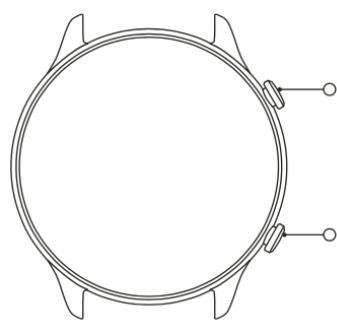
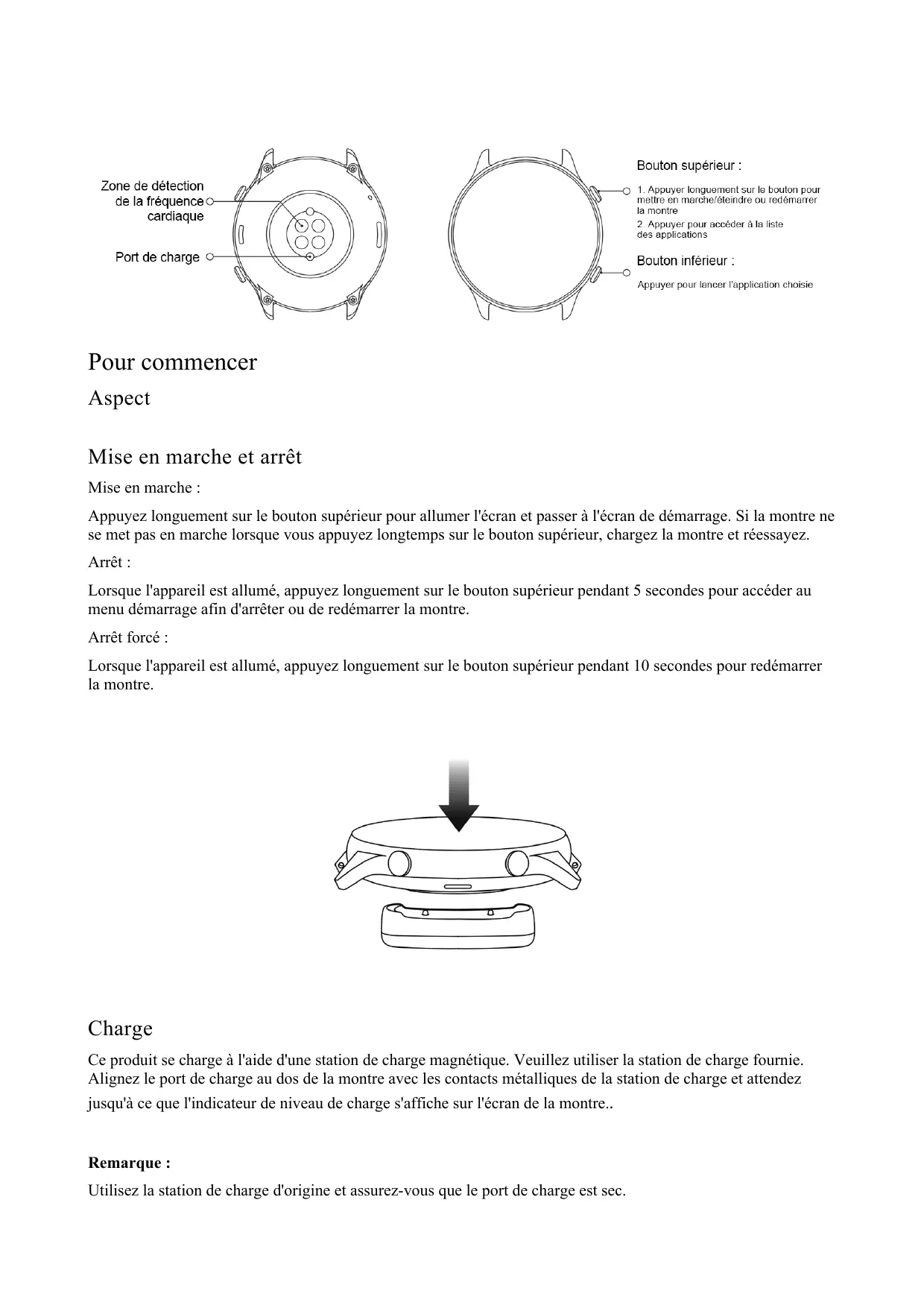
Bouton supérieur :
- Appuyer longuement sur le bouton pour mettre en marche/éteindre ou redémarrer la montre
- Appuyer pour accéder à la liste des applications
Bouton inférieur :
Appuyer pour lancer l'application choisie
Mise en marche et arrêt
Mise en marche :
Appuyez longuement sur le bouton supérieur pour allumer l'écran et passer à l'écran de démarrage. Si la montre ne se met pas en marche lorsque vous appuyez longtemps sur le bouton supérieur, chargez la montre et réessayez.
Arrêt :
Lorsque l'appareil est allumé, appuyez longuement sur le bouton supérieur pendant 5 secondes pour accéder au menu de démarrage afin d'arrêter ou de redémarrer la montre.
Arret force:
Lorsque l'appareil est allumé, appuyez longuement sur le bouton supérieur pendant 10 secondes pour redémarrer la montre.
Charge
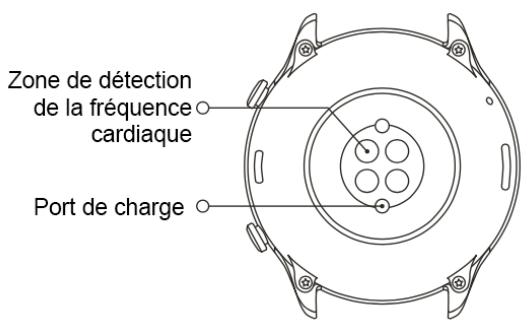
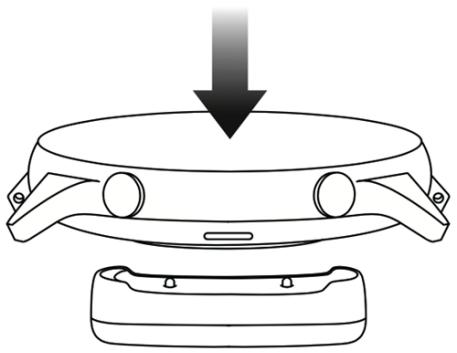
Ce produit se charge à l'aide d'une station de charge magnétique. Veuillez utiliser la station de charge fournie. Alignez le port de charge au dos de la montre avec les contacts métalliques de la station de charge et attendez jusqu'à ce que l'indicateur de niveau de charge s'affiche sur l'écran de la montre.
Remarque :
Utilisez la station de charge d'origine et assurez-vous que le port de charge est sec.
Utilisez un port USB d'ordinateur ou un chargeur avec une tension de sortie nominale de 5V et un courant de sortie nominal supérieur à 1 A pour charger votre montre.
Port et remplacement du bracelet de la montre
Portez le bracelet sans trop le serrer pour permettre à la peau de respirer et au capteur de fonctionner.
Lors de la mesure de la SpO_2, évitez de porter la montre sur l'articulation du poignet, gardez votre bras à plat, veillez à ce que la montre soit bien ajustée (suffisamment serrée) à la peau de votre poignet et gardez votre bras immobile pendant toute la durée de la mesure. Lorsque des facteurs externes (tel que l'affaissement du bras, le balancement du bras, les poils du bras et le tatouage) influent sur la mesure, il est possible d'obtenir des résultats erronés à défaut de ne pas obtenir de résultat du tout.
Veuillez ajuster le bracelet de la montre pendant l'entraînement et le desserrer après. Ajustez correctement le bracelet si vous voyez rouge sur votre poignet ou ne fournit pas de données.
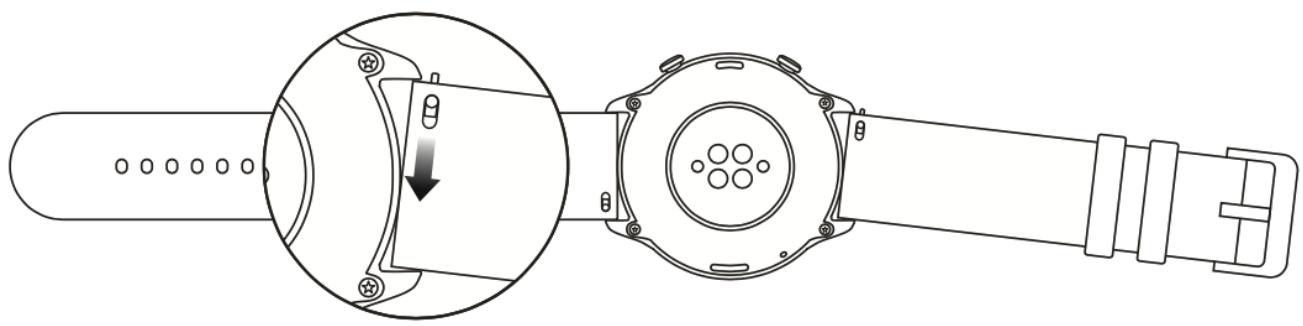
Pour remplacer le bracelet de la montre, reportez-vous à l'illustration ci-dessous :
Remarque:
Une fois le bracelet fixé, veuillez tirer sur le bracelet en utilisant la force appropriée pour assurer une fixation sûre.
Évitez tout contact avec les liquides, car le bracelet en cuir n'est pas résistant à l'eau. Optez pour un bracelet en caoutchouc fluoré ou en silicone lorsque vous ne pouvez pas éviter de tels contacts, par exemple, en cas de nage.
Connexion et association
Utilisez votre téléphone pour scanner le code QR suivant, et téléchargez et installez l'application Zepp. Pour une meilleure expérience utilisateur, téléchargez la dernière version de l'application conformément aux instructions.
Remarque : votre téléphone portable doit fonctionner sous Android 5.0 ou iOS 10.0 ou version ultérieure.

Association initiale :
Lorsque la montre est mise en marche pour la première fois, le code QR utilisé pour l'association est affiché à l'écran.
Sur votre téléphone, démarrez et connectez-vous à l'application Zepp et scannez le code QR affiché sur la montre.
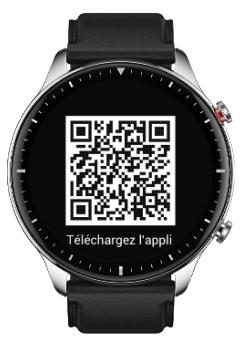
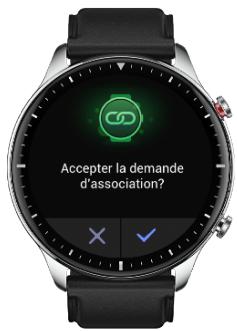
pour associer votre téléphone à la montre.
Association à un nouveau téléphone :
- Sur votre ancien téléphone, démarrez l'application Zepp et synchronisez les données avec la montre.
- Sur votre ancien téléphone, allez à la page des informations de la montre, appuyez sur Dissocier au bas de la page et dissociez l'ancien téléphone de la montre.
- Restaurez les paramètres d'usine de la montre et redémarrez la montre. Une fois la montre redémarrée, associez la montre à votre nouveau téléphone conformément à la procédure d'association initiale.
Mise à jour du système de votre montre
Gardez la montre connectée à votre téléphone, lancez l'application Zepp, et sélectionnez Profil > Amazfit GTR 2. Appuyez sur Mises à jour du système pour afficher ou mettre à jour le système de votre montre.
Il est recommandé d'appuyer sur Mettre à jour maintenant lorsque votre montre reçoit un message de mise à jour du système.
Centre de contrôle
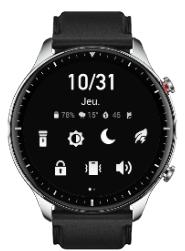
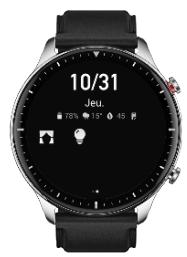
Sur la page du cadran de la montre, faites glisser l'écran vers le bas pour accéder au centre de contrôle des fonctions suivantes du système : Lampe-torche, Réglage de la luminosité, DND, Mode Économie de batterie, Verrouillage de l'écran, Trouver le téléphone, Réglage du volume, Mode Théâtre et Garder la montre active.
Heure système
Gardez la montre connectée à votre téléphone. Lors de la synchronisation des données, la montre suit automatiquement l'heure du système et le format de l'heure de votre téléphone, et affiche l'heure sous un format de 12 h ou 24 h.
Unités
Gardez la montre connectée à votre téléphone, lancez l'application Zepp, et allez dans Profil > Paramètres. Vous pourrez y régler l'unité de mesure de la distance et du poids. Lors de la synchronisation des données, la montre suit automatiquement les paramètres de l'application.
Opérations courantes
| Appuyer sur l'écran | Pour activer cette fonction, Sélectionnez l'élement en cours ou passez à l'étape suivante. |
| Appuyer longuement sur le cadran de la montre | Pour activer la sélection du cadran de montre et les paramètres du cadran de montre. |
| Couvrir l'écran | Pour désactiver l'écran |
| Faire glisser l'écran vers le haut, le bas, la gauche ou la droite | Pour faire défiler la page ou passer d'une page à l'autre Sur certaines pages, vous pouvez glisser faire glisser l'écran vers la droite pour revenir à la page supérieure. |
| Appuyer sur le bouton supérieur | Réactive la montre et permet d'accéder à la liste des applications ou de revenir au cadran de la montre |
| Appuyer sur le bouton inférieur | Pour lancer une application en particulier |
| Appuyer longuement sur le bouton supérieur pendant 5 secondes ou plus | Pourmettre la montre en marche, aller à la page de démarrage et forcer le redémarrage |
Alertes d'application
Gardez la montre connectée à votre téléphone pour recevoir les alertes des applications du téléphone sur la montre. Vous pouvez faire glisser votre doigt sur la page de la montre pour consulter les 20 dernières alertes dans
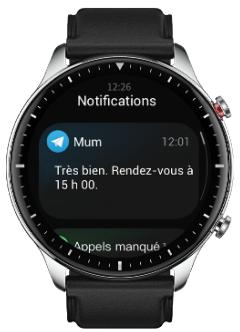
le Centre de notifications.
Méthode de configuration :
Gardez la montre connectée à votre téléphone, lancez l'application Zepp, et allez dans Profil > Amazfit GTR 2 > Notifications et rappels > Alertes d'application. Vous pourrez y sélectionner les applications pour lesquelles la fonction d'alertes d'application doit être activée.
Remarque :
Pour activer cette fonction sur un téléphone Android, vous devez ajouter l'application Zepp à la liste blanche ou à la liste d'exécution automatique en arrêté-plan du téléphone afin que l'application fonctionne toujours en arrêté-plan. Si l'application Zepp est interrompue par les processus en arrêté-plan sur le téléphone, la montre sera déconnectée de votre téléphone, et vous ne pourrez pas recevoir les alertes d'application sur la montre.
Appel
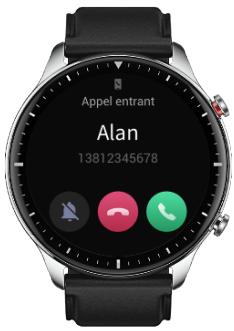
Associez la montre à votre téléphone via Bluetooth et restez connecté pour recevoir des appels sur la montre.
Méthode de configuration :
Méthode une : lancez l'application Zepp et allez dans « Profil > Amazfit GTR 2 > Paramètres d'application ». Sur la page Téléphone, activez « Appel via la montre », puis associez la montre et votre téléphone via Bluetooth comme indiqué.
Méthode deux : sur la montre et votre téléphone, allez dans Paramètres > Bluetooth pour les associer :
- Sur votre téléphone, allez dans Paramètres, puis sélectionnez « Bluetooth » pour activer le Bluetooth, et configurez leur téléphone afin qu'il soit détectable. Sur la montre, allez dans Liste des applications > Paramètres > Réseau et connexions > Bluetooth. Assurez-vous que le Bluetooth est activé.
- Recherche la montre dans les résultats de recherche des appareils disponibles sur votre téléphone, et appuyez pour les associer. Ou, recherchez sur le téléphone dans les résultats de recherche Bluetooth de la montre, et appuyez pour associer les appareils.
Trouver le téléphone
- Gardez la montre connectée à votre téléphone.
- Sur la page du cadran de montre, faites glisser votre doigt vers le bas pour accéder au Centre de contrôle, et appuyez sur Trouver le téléphone. Le téléphone se mettra à vibrer et à sonner.
- Dans la liste des applications, sélectionnez Widgets
Trouver la montre
Gardez la montre connectée à votre téléphone, lancez l'application Zepp, et sélectionnez Profil > Amazfit GTR 2 > Trouver la montre, après quoi votre montre se mettra à vibrer.
Subtilités des cadrans de montre
Certains cadrans de montre comprennent certaines subtilités. Grâce à ces subtilités, vous pouvez afficher des informations telles que les pas, la consommation et la météo, ou appuyer sur une subtilité pour lancer l'application correspondante. Vous pouvez également modifier les informations selon vos besoins.
Modifier les subtilités d'un cadran de montre :
- Réactivez le cadran de montre, puis appuyez longuement sur la page du cadran de montre pour accéder à la page de sélection des cadrans de montre.
- Faites glisser votre doigt vers la gauche ou vers la droite pour prévisualiser les cadrans de montre disponibles sur la montre. Le bouton Modifier s'affiche au bas du cadran de montre qui propose les subtilités. Vous pouvez appuyer sur ce bouton pour acceder à la page de modification des subtilités de ce cadran de montre.
- Sélectionnez la subtilité à modifier, et appuyez sur cette subtilité, ou faites glisser votre doigt vers le haut ou vers le bas sur l'écran pour passer d'une subtilité à l'autre.
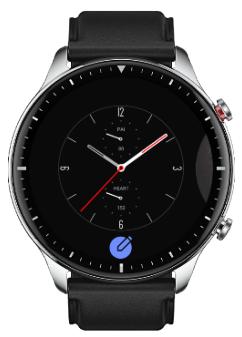
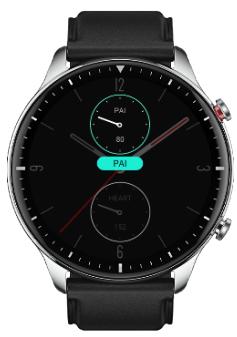
- Après la modification, appuyez sur le bouton supérieur pour activer un cadran de montre.
Écran toujours allumé
Si cette fonction est activée, l'écran affichera toujours certaines informations en mode Veille, ce qui réduit considérablement l'autonomie de la batterie.
Définir la fonction Écran toujours allumé :
- Réactivez la montre et appuyez sur le bouton supérieur pour accéder à la liste des applications. Ensuite, sélectionnez Paramètres > Écran et luminosité > Écran toujours allumé.
- Sélectionnez le style de cadran de montre et activez le statut de la fonction Écran toujours allumé.
Ajout de cadrans de montre
En plus des cadrans de montre intégrés, vous pouvez sélectionner des cadrans de montre en ligne à partir du magasin de cadrans de montre dans l'application Zepp et les synchroniser avec la montre. Vous pouvez également définir les images de votre téléphone comme des cadrans de montre personnalisés via l'application.
Ajouter des cadrans de montre en ligne :
- Gardez la montre connectée à votre téléphone, lancez l'application Zepp, et allez dans Profil > Amazfit GTR 2 > Magasin.
- Sélectionnez un ou plusieurs cadrans de montre que vous souhaitez utiliser, puis synchronisez-les avec la montre pour bénéficier de multiples options.
Ajouter des cadrans de montre personnalisés :
Gardez la montre connectée à votre téléphone, lancez l'application Zepp, allez dans Profil > Amazfit GTR 2 > Magasin, et allez dans les cadrans de montre personnalisés.
Modification des cadrans de montre
- Réactivez le cadran de montre, puis appuyez longuement sur la page du cadran de montre pour accéder à la page de sélection des cadrans de montre.
- Faites glisser votre doigt vers la gauche ou vers la droite pour prévisualiser les cadrans de montre disponibles pour la montre, y compris les cadrans de montre intégrés et les cadrans de montre synchronisés en ligne.
- Appuyez sur le cadran de montre souhaité pour remplacer le cadran de montre actuel par celui souhaité.
Suppression de cadrans de montre
Lorsque l'espace de stockage de la montre est insuffisant, vous devrez supprimer certains cadrans de montre pour libérer de l'espace pour de nouveaux cadrans de montre (certains cadrans de montre intégrés ne peuvent pas être supprimés).
- Réactivez le cadran de montre, puis appuyez longuement sur la page du cadran de montre pour accéder à la page de sélection des cadrans de montre.
- Faites glisser votre doigt vers la gauche ou la droite pour prévisualiser les cadrans de montre disponibles sur la montre, y compris les cadrans de montre intégrés, les cadrans de montre synchronisés en ligne et les cadrans de montre personnalisés.
- Appuyez longuement sur le cadran de montre que vous souhaitez supprimer, puis faites glisser votre doigt vers le haut sur l'écran. Un bouton de suppression apparaîtra si le cadran de montre peut être supprimé.
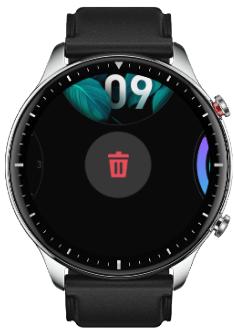
Appuyez sur ce bouton pour le supprimer.
Raccourcis
Faites glisser votre doigt vers la droite sur le cadran de la montre pour accéder à la page de l'assistant intelligent, qui facilite l'utilisation et la visualisation de diverses fonctions et informations :
- Visualisation des informations de l'application en temps réel, telles que les informations sur le déroulement des entraînements et le compte à rebours, qui s'affichent automatiquement sur la page de l'assistant intelligent.
- Visualisation des informations sur les éléments et les applications locales, telles que le prochain événement programmé, l'alarme et les données récentes sur la fréquence cardiaque.
Vous pouvez également lancer l'application Zepp et aller dans « Profil > Amazfit GTR 2 > Assistant intelligent »
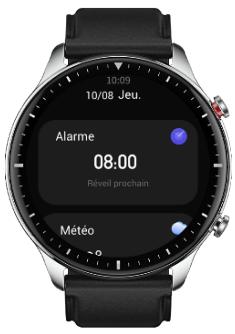
pour définir les contenus affichés et l'ordre dans lequel ils sont affichés.
Applications à accès rapide
Les applications à accès rapide affichées à gauche du cadran de montre vous offrent une utilisation pratique des fonctions de la montre. Vous pouvez ajouter les applications et fonctions que vous utilisez fréquemment, telles que l'application « Entraînement »
Modifier les applications à accès rapide :
- Réactivez la montre et appuyez sur le bouton supérieur pour accéder à la liste des applications. Ensuite, allez dans Paramètres > Préférences utilisateurs > Applications à accès rapide, et faites glisser votre doigt vers le haut ou vers le bas pour afficher les applications applicables.
- Lorsque le nombre d' « Applications actives » atteint la limite maximale, retirez les applications inutiles et ajoutez celles dont vous avez besoin.
Appuyer sur le bouton inférieur
Appuyez sur le bouton inférieur pour lancer une application pré-configurée. L'application Entrainement s'ouvre par défaut. Vous pouvez également la remplacer par une application que vous utilisez fréquemment sur la page Paramètres.
Entraînement
La montre propose 12 modes d'entraînement, dont la course en plein air, la marche, le cyclisme en plein air, le tapis de course, le cyclisme en salle, la natation en eau libre, la natation en piscine, le vélo elliptique, l'escalade, le trail, le ski, et l'entraînement libre.
Réactivez la montre et appuyez sur le bouton supérieur pour accéder à la liste des applications. Sélectionnez Entraînement et appuyez sur le mode d'entraînement que vous souhaitez. Ensemble, appuyez sur DEMARRER sur
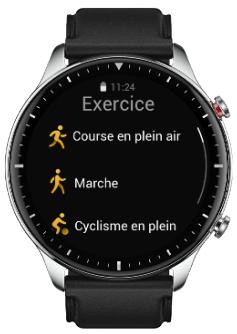
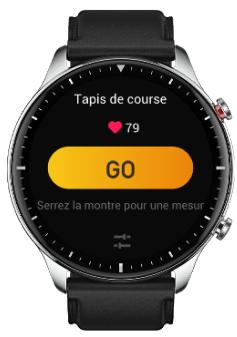
la page de préparation de l'entraînement pour commencer à enregistrer les informations sur l'entraînement.
Positionnement GPS pour l'entraînement
Si vous faites des exercices en plein air, patientez sur la page de préparation de l'entraînement jusqu'à ce que le positionnement GPS soit réalisé avec succès. Appuyez ensuite sur DEMARRER pour commencer l'entraînement. Cette opération permet de ne pas oublier d'enregistrer les données de l'entraînement pour garantir un enregistrement complet et précis.
Guide de positionnement :
- Si vous recevez une invite de mise à jour de l'AGPS après avoir sélectionné un entraînement, démarrez l'application Zepp sur votre téléphone et connectez-la à la montre pour mettre à jour l'AGPS. Ensuite, sélectionnez à nouveau un entraînement. Cette opération permet de réduire le temps de recherche d'un signal et d'éviter l'échec de la recherche.
- Pendant le processus de positionnement, l'icône du signal GPS continue à clignoter. De même, privilégier les endroits dégagés à ciel ouvert permet un positionnement plus rapide pour un meilleur signal GPS, car les bâtiments voisins peuvent bloquer et affaiblir le signal, ce qui prolonge le temps de positionnement et peut même entraîner un échec de la recherche.
- Une fois le positionnement réussi, le bouton DEMARRER apparait en surbrillance. Le signal GPS indique la puissance actuelle du signal GPS.
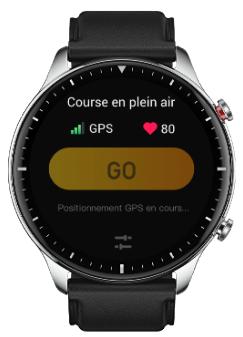
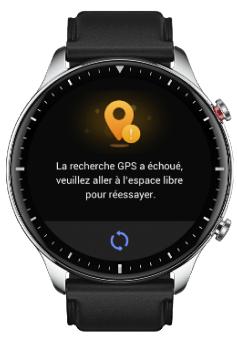
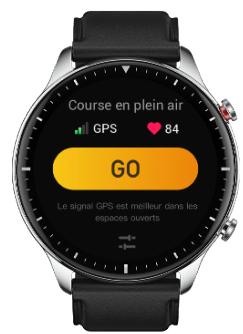
AGPS (Assisted GPS) est une sorte de base de données d'information sur l'orbite des satellites GPS qui permet à la montre d'accélérer le processus de positionnement GPS.
Rappels et paramètres d'entraînement
Au bas de la page de préparation à l'entraînement, vous pouvez appuyer sur l'icône « Paramètres » pour définir le mode d'entraînement en cours. Les paramètres associés varient en fonction du mode d'entraînement.
Objectif d'entraînement :
Vous pouvez définir des rappels pour les objectifs de distance, de temps et de consommation.
Rappel d'entraînement :
Vous pouvez définir des rappels pour la distance, la fréquence cardiaque sans risque, la zone de fréquence cardiaque, l’allure et la vitesse.
Mise en pause automatique :
La montre détecte automatiquement le statut de l'entraînement. Lorsqu'elle détecte que l'entraînement s'est arrêté, la montre cesse automatiquement d'enregistrer les informations sur l'entraînement en cours. Lorsqu'elle détecte que l'entraînement a repris, la montre continue à enregistrer.
Graphique en temps réel :
Vous pouvez configurer la montre de manière à afficher un graphique en temps réel de la fréquence cardiaque, de l'allure, de la vitesse et de la cadence de nage pendant votre entraînement.
Longueur du couloir de nage :
Vous pouvez définir la longueur du couloir de nage pendant la nage en piscine pour enregistrer la distance parcourue.
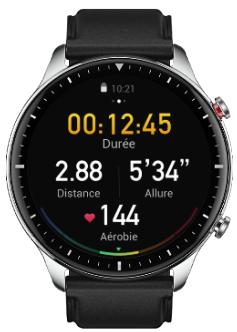
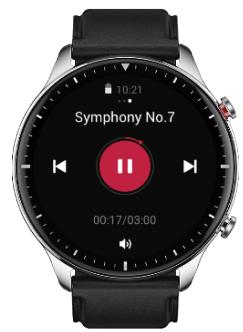
Contrôle de l'entraînement
Activer l'application Entraînement pour la faire fonctionner en arrêté-plan :
- Pour utiliser d'autres fonctions pendant votre entrainment, appuyez sur le bouton supérieur pour retourner à la page Cadran de montre afin d'effectuer d'autres opérations. L'application Entrainement continuera de fonctionner en arrêté-plan.
- Lorsque l'application Entrainement continue de fonctionner en arrêté-plan, la montre enregistrée est en permanence les données d'entrainement et génère des rappels en fonction des paramètres d'entrainement.
- Lorsque l'application Entrainement est reliée, la montre passe automatiquement à l'entraînement en cours.
Lire la musique :
Faites glisser votre doigt vers la gauche sur l'écran pour contrôler la lecture de la musique sur les applications de la montre ou du téléphone pendant votre entraînement.
Afficher les données :
Au cours d'une séance d'entraînement, vous pouvez faire glisser l'écran vers le haut ou vers le bas pour afficher différentes données.
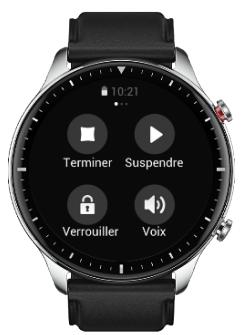
Contrôler l'entraînement :
Faites glisser votre doigt vers la droite sur l'écran pour mettre en pause ou continuer l'entraînement, mettre fin à l'entraînement et verrouiller l'écran.
Enregistrer les données de l'entraînement :
Lorsque vous stoppez un entraînement, les données ne sont pas enregistrées si la distance est trop courte ou si la durée de l'entraînement est trop courte. En raison de l'espace de stockage limité, il est recommandé de synchroniser les données d'entraînement avec l'application Zepp peu après avoir terminé l'entraînement. Dans le cas contraire, les données d'entraînement peuvent être écrasées.
Affichage des données d'entraînement
Afficher l'histoire des entraînements sur la montre :
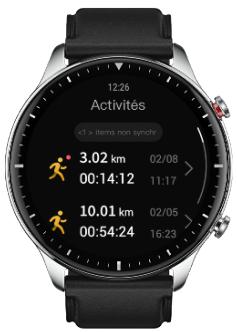
Réactivez la montre et appuyez sur le bouton supérieur pour accéder à la liste des applications, puis sélectionnez Activités pour afficher les données des 30 derniers entraînements. Vous pouvez également sélectionner un entraînement et afficher ses détails.
Afficher l'histoire des entraînements sur le téléphone :
Synchronisez les données d’entraînement avec l’application Zepp sur votre téléphone et consultez les données
d'entraînement détaillées sur la page Historique.
Activités et santé
La valeur PAI est un indicateur de l'activité physiologique personnelle. Basé sur les données de fréquence cardiaque, l'intensité de l'activité quotidienne et l'évaluation multidimensionnelle et dynamique des données physiologiques personnelles, la valeur PAI est obtenue par des calculs effectués par un algorithme. La valeur PAI ne dépend pas uniquement des catégories de données individuelles. Elle vous permet donc de comprendre de manière systématique et approfondie votre condition physique.
En maintenant une certaine intensité d'activités quotidiennes ou d'entraînements, vous pouvez obtenir votre valeur PAI. Selon les résultats de l'étude HUNT Fitness Study*, le maintien d'une valeur PAI supérieur à 100 contribue à réduire le risque de décès par accident cardiovasculaire et à augmenter l'espérance de vie.
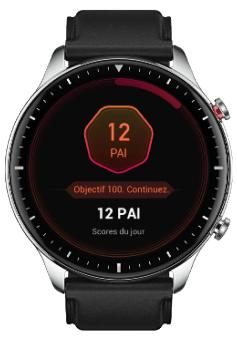
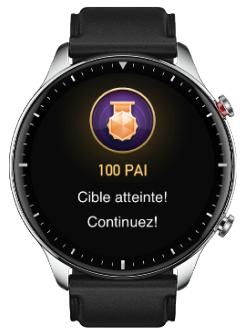
Pour en savoir plus, lancez l'application Zepp et sélectionnez les cartes PAI > Questions réponses.
*HUNT Fitness Study est un sous-projet du projet de recherche HUNT mené par le professeur Ulrik Wisloff de la faculté de médecine de l'Université norvégienne des sciences et technologies. Il a duré plus de 35 ans et a réuni plus de 230 000 participants.
Objectif d'activité
La montre enregistre automatiquement les données relatives à votre activité, notamment les pas, les calories, le nombre de fois où vous êtes mis bout et la distance parcourue. Elle enregistre également la durée pendant laquelle la fréquence cardiaque est maintenue entre ou au-dessus de la plage de brûlage des graisses, sous la forme d'un indice du temps de combustion des graisses.
- Notre objectif d'activité quotidienne se compose de trois parties, dont l'anneau de mouvement (avec les objectifs de pas ou de calories), l'anneau de brûlage des graisses et l'anneau de position ABOUT.
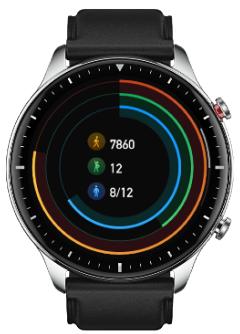
- Lorsqu'un objectif est atteint, la montre vibre pour vous féliciter.
Alertes d'inactivité
Pour vous encourager à obtenir un certain niveau d'activité toutes les heures lorsque vous êtes éveillé et pour réduire les méfaits découlant de l'adoption d'une position assise de trop longue durée, la montre surveille votre activité pendant que vous la portez.
Si aucune activité n'est détectée pendant plus d'une minute à la 50e minute de l'heure en cours alors que vous portez correctement la montre, celle-ci vibrera pour vous rappeler de faire un peu d'exercice. Après avoir reçu une alerte d'inactivité, si vous terminez vos activités avant le début de l'heure suivante, l'objectif de position debout de l'heure en cours peut encore être atteint.
Activation des alertes d'inactivité :
Gardez la montre connectée à votre téléphone, lancez l'application Zepp, sélectionnez Profil > Amazfit GTR 2
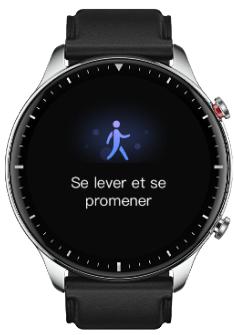
Notifications et rappels > Alerte d'inactivité et activez la fonction.
Fréquence cardiaque
La fréquence cardiaque est un indicateur important de la condition physique. Une mesure plus régulière de votre fréquence cardiaque permet de détecter davantage de variations de la fréquence cardiaque et fournit une reference pour un mode de vie sain.
Pour garantir la précision des mesures, vous devez porter la montre correctement conformément aux instructions, et vous assurer que la partie en contact avec votre peau est propre et sans trace de crème solaire.
Alertes de fréquence cardiaque
Vous pouvez activer la fonction d'alerte de fréquence cardiaque lorsque vous définissez l'intervalle de détection sur plus de 10 minutes.
La montre vibre lorsque la valeur d'alerte est atteinte et en cas d'absence d'activité évidente lors des 10 dernières
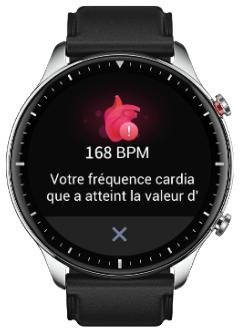
minutes.
Détection automatique de la fréquence cardiaque
- Gardez la montre connectée à votre téléphone, lancez l'application Zepp, sélectionnez Profil > Amazfit GTR 2 > Suivi de la santé pour activer la Détection automatique de la fréquence cardiaque et définir la fréquence de mesure. La montre mesure alors automatiquement et régulièrement votre fréquence cardiaque selon la fréquence définie et enregistre l'évolution de votre fréquence cardiaque tout au long de la journée.
- La fréquence cardiaque peut changer considérablement lorsque vous êtes en activité. Si vous activez la fonction de Détection de l'activité, la montre augmentera automatiquement la fréquence de détection de la fréquence cardiaque pour garantir la précision des données de FC durant les entraînements.
- L'application de fréquence cardiaque de la montre vous permet de visualiser la courbe de la fréquence cardiaque et la répartition de la fréquence cardiaque tout au long de la journée.
Mesure manuelle
- Pour mesurer manuellement votre fréquence cardiaque lorsque la Détection automatique de la fréquence cardiaque n'est pas activée, réactivez la montre, appuyez sur le bouton latéral pour accé r l'application de fréquence cardiaque.
- Vous pouvez définir l'application de fréquence cardiaque en tant qu'application à accès rapide pour faciliter
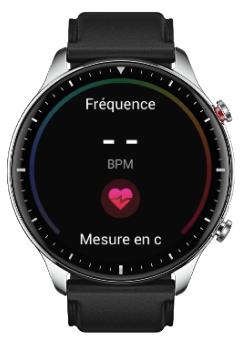
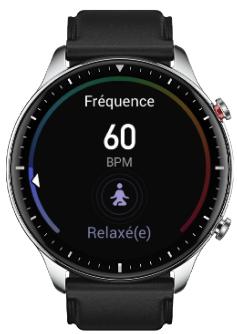
la mesure de la fréquence cardiaque.
- La montre vous permet uniquement de visualiser la valeur de la fréquence cardiaque mesurée cette fois. Pour consulter les données historiques, vous devez synchroniser les données avec l'application Zepp.
Sommeil
La qualité du sommeil a un impact important sur la santé humaine.
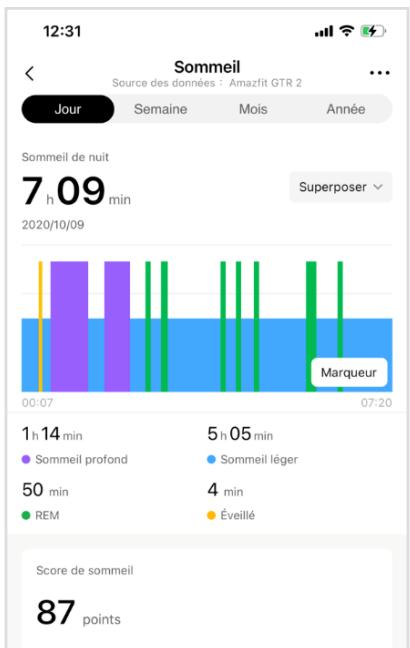
Si vous portez la montre pendant votre sommeil, elle enregistrera automatiquement les informations relatives à votre sommeil. Vous pouvez synchroniser les informations sur votre sommeil avec l'application Zepp pour afficher la durée de votre sommeil, les phases de votre sommeil, votre score de sommeil et les suggestions relatives à votre sommeil.
Assistant de sommeil
Gardez la montre connectée à votre téléphone, lancez l'application Zepp et allez dans Profil > Amazfit GTR 2 > Suivi de la santé pour activer l'assistant de sommeil pour des informations plus précises sur votre sommeil (stade de sommeil paradoxal (REM).
Suivi de la qualité de la respiration pendant le sommeil
Gardez la montre connectée à votre téléphone, lancez l'application Zepp, et allez dans Profil > Amazfit GTR 2 > Suivi de la santé pour activer le suivi de la qualité de la respiration pendant le sommeil. La montre suivra alors automatiquement la qualité de la respiration pendant le sommeil lorsqu'elle détectera que vous portez l'appareil pendant votre sommeil.
SPO2
La saturation du sang en oxygène (SpO_2) est un paramètre physiologique important de la respiration et de la circulation.
- Réactivez la montre et appuyez sur le bouton supérieur pour accéder à la liste des applications et sélectionner l'application SpO_2 pour commencer à mesurer la SpO_2.
- Lorsque vous grimpez une montagne, vous pouvez lancer l'application Entraînement en arrêté-plan, et lancer l'application SpO_2 pour mesurer la SpO_2.
- Une fois la mesure terminée, le résultat sera affiché sur la montre. Vous pouvez également consulter les résultats des mesures prises tout au long de la journée.
Précautions à prendre pour mesurer la spo_2
- Portez la montre à une distance d'un doigt du canal carpien et restez immobile.
- Portez le bracelet serré. Vous devez pressionné une sensation de pression ajustée.
- Placez votre bras au-dessus d'une table ou sur une surface stable, l'écran de la montre orienté vers le haut.
- Restez immobile pendant la mesure et concentrez-vous sur le processus de mesure.
- Des facteurs tels que les poils, les tatouages, le tremblement des bras, une température basse et un port inadéquat de la montre peuvent affecter les résultats de la mesure et même aboutir à un échec de celle-ci.
- La plage de mesure de cette montre est comprise entre 80 et 100%. Cette fonction est uniquement destinée à servir de référence et ne doit pas être utilisée comme un diagnostic médical. Si vous ne vous sentez pas
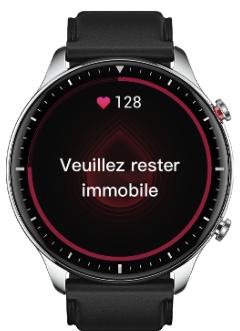
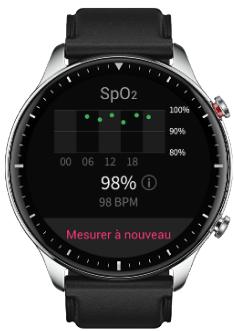
bien, veuillez consulter un médecin.
Stress
L'indice de stress est calculé sur la base des données de variabilité de la fréquence cardiaque. Il s'agit d'une référence pour l'évaluation de l'état de santé. Vous devez davantage vous reposer lorsque l'indice est élevé.
- Réactivez la montre et appuyez sur le bouton supérieur pour accéder à la liste des applications et faites glisser l'écran vers le haut ou vers le bas pour sélectionner l'application Stress afin de visualiser les informations correspondantes.
- Lorsque la fonction Test automatique du stress est activée dans l'application Stress, une mesure du stress est effectuée toutes les 5 minutes pour vous montrer les variations de votre stress. Vous pouvez également garder la montre connectée à votre téléphone, lancer l'application Zepp, et aller dans Profil > Amazfit GTR 2 > Suivi de la santé pour définir cette fonction.
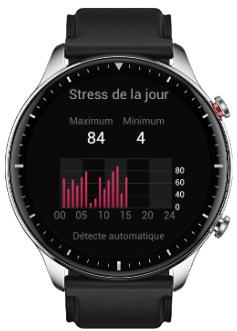
- Si la fonction Test automatique du stress est désactivée, vous pouvez accéder à tout moment à l'application de mesure du stress, puis consulter et enregistrer les résultats.
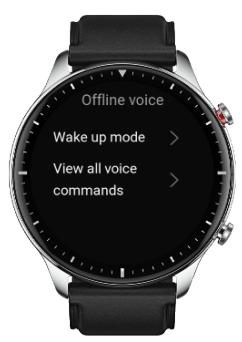
Commande vocale hors ligne
La commande vocale hors ligne vous permet d'effectuer, en parlant, la plupart des opérations de la montre sans vous connecter à un téléphone portable.
Mode Réveil vocal hors ligne :
Allez dans Paramètres > Préférences utilisateurs > Commande vocale hors ligne > Mode Réactivation
- Réponse dans les 5 secondes après avoir tourné votre poignet.
- Réponse dans les 5 secondes suivant l'activation de l'écran.
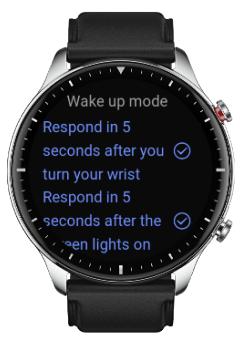
11. Réponse lorsque l'écran s'allume.
Sélectionnez « Réponse dans 5 secondes après avoir tourné votre poignet » et « Réponse dans 5 secondes suivant l'activation de l'écran » pour activer la voix hors ligne. Après avoir tourné votre poignet ou activé l'écran, l'icône « Reconnaissance vocale hors ligne » s'affiche. Vous pouvez alors exécuter des commandes vocales hors ligne pour effectuer des opérations connexes.
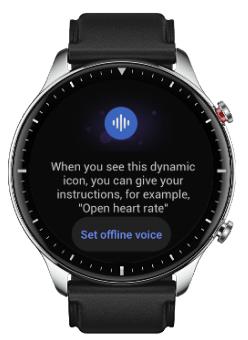
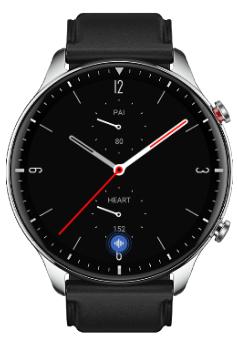
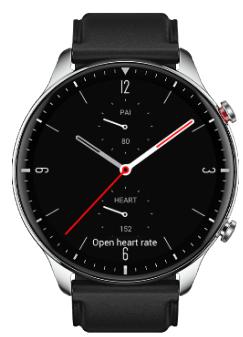
Si vous sélectionnez « Réponse lorsque l'écran s'allume » pour activer la voix hors ligne, vous pouvez utiliser directement les mots de commande vocale hors ligne sans attendre de voir l'icône « Reconnaissance vocale hors ligne ».
Mots de commande vocale hors ligne :
Allez dans Paramètres > Préférences utilisateurs > Commande vocale hors ligne > Afficher toutes les commandes vocales. Vous pourrez y voir tous les mots de commande vocale hors ligne pris en charge par la montre.
Fonction multimédia
Lire la musique locale :
La montre prend en charge la lecture directe de la musique et, grâce à une connexion Bluetooth, elle peut jouer de la musique grâce à un casque ou à une chaîne stéréo Bluetooth.
- Ajouter des morceaux : lancez l'application Zepp et allez dans Profil > Amazfit GTR 2. Sur la page Musique, sélectionnez les fichiers de musique. mp3 ou. wav à transférer de votre téléphone vers la montre. Une fois le transfert terminé, vous pourrez écouter la musique sur la montre.
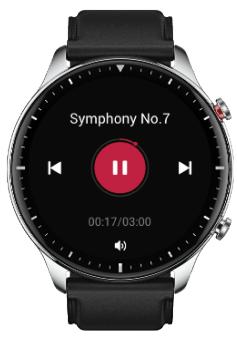
- La page Musique affiche le nom et l'auteur des morceaux. Elle permet également de passer de la piste précédente à la suivante, de faire une lecture/pause, de régler le mode de lecture et le volume.
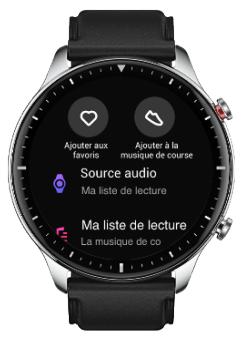
- La deuxième page Musique vous permet d'ajouter des chansons à Mes favors, de changer de source audio, d'afficher la liste de lecture, de vous connecter à des appareils audio Bluetooth, etc.
Contrôle de la musique à distance :
Gardez la montre connectée à votre téléphone. Gardez la montre connectée à votre téléphone. Lorsque vous écoutez de la musique sur votre téléphone, vous pouvez démarrer ou mettre en pause le morceau, passer au
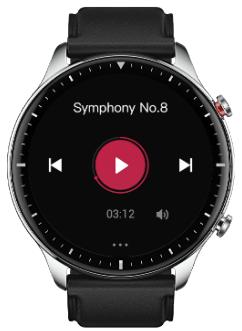
morceau précédent ou suivant, et effectuer d'autres opérations sur l'application Musique de votre montre.
Modifier les paramètres d'un téléphone Android :
Gardez la montre connectée à votre téléphone, lancez l'application Zepp, et allez dans « Profil > Amazfit GTR 2 > Gestion de la liste des applications ». Sur la page qui s'affiche, appuyez sur le message
« Accès à la notification de lecture non activé » pour aller à la page des paramètres de notification et accorder les autorisations de notification à l'application Zepp. Si ce message ne s'affiche pas, cela signifie que l'autorisation a déjà été accordée.
Remarque :
Pour activer cette fonction sur un téléphone Android, vous devez ajouter l'application Zepp à la liste blanche ou à la liste d'exécution automatique en arrêt d'écran du téléphone afin que l'application fonctionne toujours en arrêt d'écran. Si l'application Zepp est interrompue par les processus en arrêt d'écran sur le téléphone, la montre sera déconnectée de votre téléphone et vous ne pourrez plus contrôler la lecture de la musique.
Applications de la montre
« Applications » désigne les fonctions de la montre qui peuvent être utilisées séparément, comme l’entraînement, la fréquence cardiaque et la météo.
Pour utiliser une application, réactivez la montre, appuyez sur le bouton supérieur pour accéder à la liste des applications, faites glisser l'écran vers le haut ou vers le bas pour parcourir la liste des applications, et appuyez sur
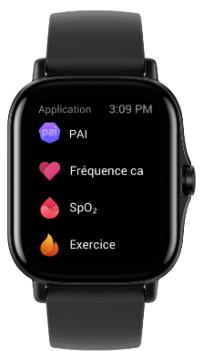
une application pour la démarrer.
Vous pouvez également définir les applications fréquemment utilisées comme applications à accès rapide pour faciliter votre utilisation.
Liste des applications
Gardez la montre connectée à votre téléphone, lancez l'application Zepp, et sélectionnez Profil > Amazfit GTR 2 > Gestion de la liste des applications. Vous pouvez ensuite définir les applications sur la montre.
Programme
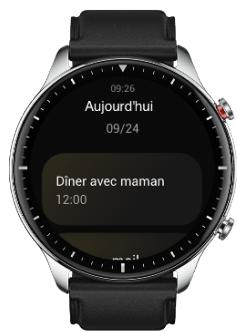
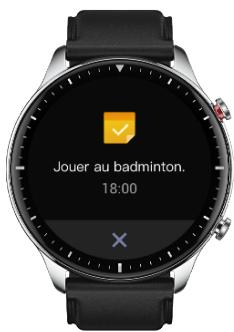
Une fois que vous avez créé un programme, la montre vous rappelle l'heure de rappel prévue.
Gardez la montre connectée à votre téléphone, lancez l'application Zepp, et allez dans Profil > Amazfit GTR 2 > Programme. Vous pourrez y créer ou modifier un programme.
Réactivez la montre et appuyez sur le bouton supérieur pour accéder à la liste des applications et sélectionnez Programme pour afficher les programmes définis. Appuyez sur Programme pour modifier la date et l'heure des rappels.
Météo
Vous pouvez consulter à tout moment la météo du jour, le vent, l'humidité, l'intensité des UV et d'autres informations, ainsi que les informations météorologiques relatives à votre localisation actuelle au cours des 7 prochains jours.
Les données météorologiques doivent être synchronisées via le réseau mobile. Par conséquent, vous devez garder la montre connectée à votre téléphone pour que les informations météorologiques soient à jour.
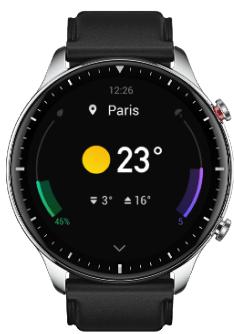
Vous pouvez définir une ville et une unité de température (Celsius ou Fahrenheit) dans l'application Zepp.
Boussole
Avant utilisation, vous devrez probablement dessiner la forme du chiffre 8 pour réaliser l'étalonnage. Un rappel s'affichera pour vous inviter à étalonner. Une fois l'étalonnage terminé, la montre affichera la latitude et la longitude actuelles de la montre et le sens qu'elle indique. Pour éviter les interférences et améliorer la précision,
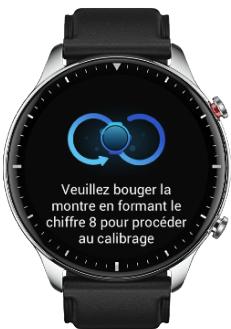
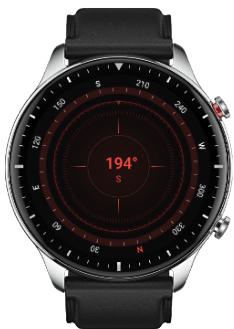
gardez la montre à l'horizontal et éloignez-la des champs magnétiques pendant l'utilisation.
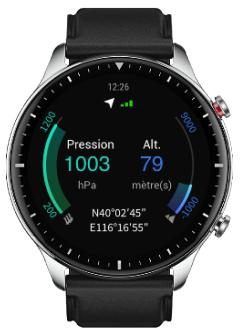
Altimètre barométrique
L'altimètre barométrique peut afficher les informations de pression et d'altitude pour votre position actuelle après le positionnement. Une fois le positionnement réussi, votre montre affichera la latitude et la longitude.
Alarme
Vouspez ajouter des alarmes dans l'application Zepp et sur la montre. Les alarmes peuvent être répétées, activées ou supprimées. Appuyez longuement sur les alarmes qui ne sont plus nécessaires pour les supprimer.
Lorsque l'heure prédéfinie pour une alarme arrive, la montre vibre en guise de rappel. Vous pouvez désirer de la répéter ou de la désactiver. Si vous désissez la répétition, elle vibrera à nouveau 10 minutes après. Vous ne
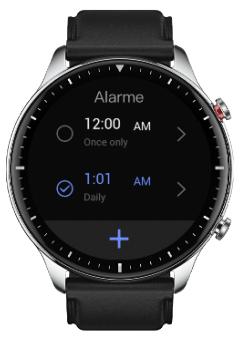
pouvez utiliser cette fonction que 5 fois par alarme.
Si vous ne faites rien lorsque la montre vibre, elle se mettra automatiquement en mode répétition après 30 secondes.
Chronomètre
La montre est dotée d'une minuterie d'une précision de 0,01 seconde et d'une durée d'enregistrement maximale de 24 h.
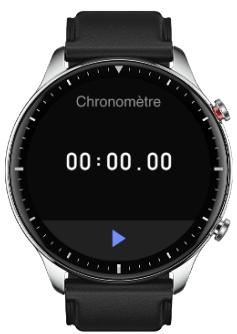
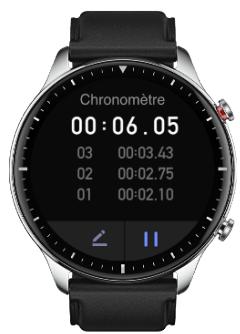
La montre peut évaluer la durée pendant le processus de chronométrage et enregistrer jusqu'à 99 fois.
Compte à rebours
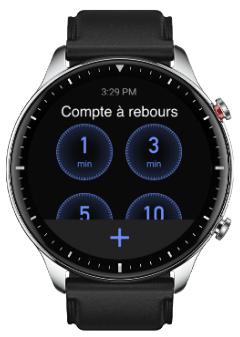
Vous pouvez définir un compte à rebours. À la fin du compte à rebours, la montre vibrera pour vous le rappeler.
Paramètres bluetooth
Sur votre montre, allez dans Liste des applications > Paramètres > Réseau et connexions. Sur la page Bluetooth, recherchez l'audio Bluetooth et appuyez sur Associer.
Remarque : si vous ne pouvez pas connecter votre montre à un appareil Bluetooth associé, annuler l'association et
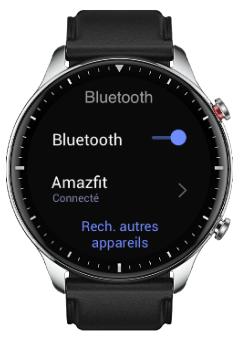
reconnectez-les.
Paramètres de la langue du système
Lancez l'application Zepp, puis allez dans Profil > Amazfit GTS 2 > Paramètres de montre > Langue du système pour modifier la langue du système de la montre.