Notice Facile
Bip U Pro - Montre connectée AMAZFIT - Notice d'utilisation et mode d'emploi gratuit
Retrouvez gratuitement la notice de l'appareil Bip U Pro AMAZFIT au format PDF.

| Intitulé | Valeur / Description |
|---|---|
| Type de produit | Montre connectée |
| Caractéristiques techniques principales | Écran AMOLED de 1,43 pouces, résolution 320 x 302 pixels |
| Alimentation électrique | Batterie lithium-ion rechargeable |
| Autonomie | Jusqu'à 9 jours en utilisation normale |
| Dimensions approximatives | 40,9 x 35,4 x 11,4 mm |
| Poids | 31 g |
| Compatibilités | Android 5.0 ou supérieur, iOS 10.0 ou supérieur |
| Type de batterie | Batterie lithium-ion |
| Tension | 5 V |
| Fonctions principales | Suivi de la fréquence cardiaque, suivi du sommeil, suivi des activités sportives, GPS intégré |
| Entretien et nettoyage | Essuyer avec un chiffon doux, éviter les produits chimiques |
| Pièces détachées et réparabilité | Disponibilité limitée des pièces détachées, consulter le service après-vente |
| Sécurité | Résistance à l'eau jusqu'à 5 ATM, ne pas exposer à des températures extrêmes |
| Informations générales utiles | Compatible avec l'application Zepp pour une meilleure gestion des données de santé |
FOIRE AUX QUESTIONS - Bip U Pro AMAZFIT
Questions des utilisateurs sur Bip U Pro AMAZFIT
0 question sur cet appareil. Repondez a celles que vous connaissez ou posez la votre.
Poser une nouvelle question sur cet appareil
Téléchargez la notice de votre Montre connectée au format PDF gratuitement ! Retrouvez votre notice Bip U Pro - AMAZFIT et reprennez votre appareil électronique en main. Sur cette page sont publiés tous les documents nécessaires à l'utilisation de votre appareil Bip U Pro de la marque AMAZFIT.
MODE D'EMPLOI Bip U Pro AMAZFIT
Manuel de l'utilisateur
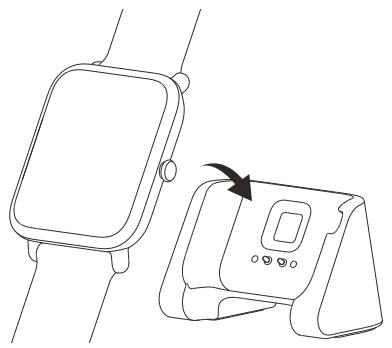
Recharge de la montre
Placez la montre sur la station de charge, comme illustré, et branchez le câble de charge sur un adaptateur secteur USB ou un port USB.
Utilisez des adaptateurs secteur d'une puissance nominale supérieure à 5 V et 500 mA.
Batterie faible
En charge
Entièrement chargé
Installation de mi fit
Scannez le code QR ci-dessous ou accédez à l'App Store pour télécharger et installer Mi Fit.

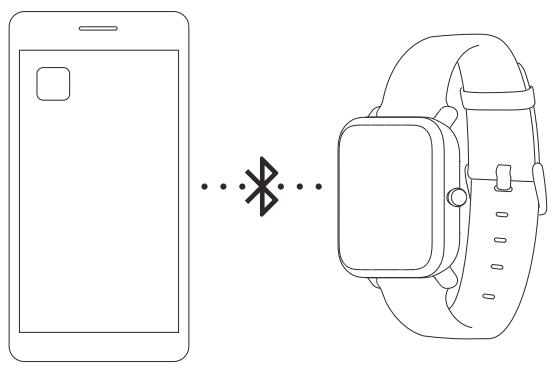
Connexion de l'amazfit bip
Ouvrez l'application Mi Fit, connectez-vous et accédez à « Profil », puis sélectionnez « Ajouter un périphérique » > « Amazfit Bip », et suivez les indications pour connecter votre Amazfit Bip.
Avis réglementaire
Cet appareil est conforme à la Partie 15 de la réglementation FCC.
Le fonctionnement est soumis aux deux conditions suivantes :
Cet appareil ne doit pas causer d'interférences nuisibles, et cet appareil doit accepter toute interférence reçue, y compris les interférences qui peuvent aboutir à un fonctionnement imprévu.
Remarque: Ce produit a été testé et jugé conforme aux limitations d'un appareil numérique de Classe B, conformément à la Partie 15 des Règlements de la FCC. Ces limitations sont conçues pour fournir une protection adéquate contre les interférences nuisibles dans une installation domestique. Ce produit génère, utilise et peut émettre de l'énergie de fréquence radio et, s'il n'est pas installé et utilisé conformément aux instructions, peut causer des interférences nuisibles aux communications radio. Cependant, l'absence d'interférences dans des conditions particulières n'est pas garantie.
Installation. Si ce produit provoque des interférences nuisibles à la réception de la radio ou de la télévision, ce qui peut être déterminé en éteignant et en allumant l'équipement, l'utilisateur est invité à essayer de supprimer l'interférence en effectuant une ou plusieurs des mesures suivantes :
- Réorientez ou déplacez l'antenne de réception.
- Augmentez la distance entre l'équipement et le récepteur.
- Branchez l'équipement à une prise de courant d'un circuit différent de celui auquel le récepteur est branché.
- Consultez le revendeur ou un technicien radio/TV professionnel pour obtenir de l'aide.
Veuillez noter que les changements ou modifications non expressément approuvés par l'organisme responsable de la conformité pourraient enlèrer à l'utilisateur le droit d'utiliser l'équipement.
ID FCC:2AC8UA1608
Consignes de sécurité
La montre est étanche à l'eau et à la poussière et possède un indice de protection IP68. Elle est entièrement étanche à la poussière (6) et peut être plongée dans l'eau fraîche à température ambiante pendant 30 minutes (8) à 1,5 mètre de profondeur. La montre n'est pas compatible avec des activités de baignade et de natation.
Veuillez ne pas faire fonctionner la montre sous l'eau. Après une immersion, séchez-la avec un tissu doux avant de la faire fonctionner ou de la charger.
La montre n'est pas protégée contre l'eau salée, les réactifs chimiques, les solutions acides ou alcalines, etc. Les défauts causés par des liquides ne sont pas couverts par la garantie.
Nom du produit : Amazfit Bip
Connectivité sans fil : Bluetooth 4.0
Indices de protection : IP68
Fréquence: 2402-2480MHz
Température de fonctionnement : 0 °C - 40 °C
Compatibilité : appareils prenant en charge la technologie Bluetooth 4.0 et fonctionnant sous Android 4.4 ou iOS 8.0 ou versions ultérieures
Modèle : A1608
Capacité de la batterie : 190mAh
Entrée: 5 V = 300 mA (Max)
Sortie max : 0 dBm
Informations sur la mise au rebut et le recyclage
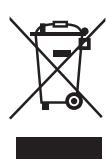
Le symbole DEEE indique que ce produit ne peut pas être traité comme un déchet ménager. En veillant à ce que ce produit soit détruit correctement, vous participez à la protection de l'environnement. Pour des informations plus détaillées sur le recyclage de ce produit, veuillez contacter votre autorité locale, votre prestataire de mise au rebut des déchets ménagers ou le magasin où vous avez acheté le produit.
Certifications et homologations de sécurité
C E
Tous les produits Amazfit ont été certifiés CE, sont conformes aux exigences fondamentales et aux autres dispositions relatives de la directive 2014/53/UE, et répondent donc aux normes requises pour le commerce de détail aux États-Unis et en Europe.
Garantie et politique de retard
Tous les produits Amazfit sont couverts par une garantie limitée de 1 an.
Plus de détails sur: www.amazfit.com/warranty
Site officiel: www.amazfit.com
Envoyez-nous un e-mail à : support@amazfit.com
Copyright © 2017 Huami. Tous droits réservés.