MODE D'EMPLOI VENU SQ SLATE/SLATE GARMIN
Manuel d'utilisation
© 2019 Garmin Ltd. ou ses filiales
Tous droits réservés. Conformément aux lois relatives au copyright en vigueur, toute reproduction du présent manuel, qu'elle soit partielle ou intégrale, sans l'autorisation préalable écrite de Garmin, est interdite. Garmin se réserve le droit de modifier ou d'améliorer ses produits et d'apporter des modifications au contenu du présent manuel sans obligation d'en avertir quelque personne physique ou morale que ce soit. Consultez le site Web de Garmin à l'adresse www.garmin.com pour obtenir les dernières mises à jour, ainsi que des informations complémentaires concernant l'utilisation de ce produit.
Garmin, le logo Garmin, ANT+, Approach, Auto Lap, Auto Pause et Edge sont des marques commerciales de Garmin Ltd. ou de ses filiales, déposées aux États-Unis et dans d'autres pays. Body Battery™, Garmin AutoShot™, Connect IQ™, Garmin Connect™, Garmin Express™, Garmin Golf™, Garmin Move IQ™, Garmin Pay™, temps, TrueUp™, Varia™ et Venu™ sont des marques commerciales de Garmin Ltd. ou de ses filiales. Ces marques commerciales ne peuvent pas être utilisées sans l'autorisation expresse de Garmin.
Android™ est une marque commerciale de Google Inc. Apple®, iPhone® et iTunes® sont des marques commerciales d'Apple Inc., déposées aux États-Unis et dans d'autres pays. La marque et les logos BLUETOOTH® sont la propriété de Bluetooth SIG, Inc., et leur utilisation par Garmin est soumise à une licence. The Cooper Institute™, ainsi que les marques commerciales associées, sont la propriété de The Cooper Institute. Analyses avancées des battements du cœur par Firstbeat. iOS est une marque déposée de Cisco Systems, Inc. utilisée sous licence par Apple Inc. Wi-Fi est une marque déposée par Wi-Fi Alliance Corporation. Windows est une marque déposée de Microsoft Corporation aux États-Unis et dans d'autres pays. Les autres marques et noms commerciaux sont la propriété de leurs détenteurs respectifs.
Ce produit est certifié ANT+. Pour obtenir la liste des produits et applications compatibles, consultez le site www.thisisant.com/direction. M/N: A03645
Table des matières
Introduction 1
Présentation de l'appareil 1
Astuces sur l'écran tactile 1
Verrouillage et déverrouillage de l'écran tactile 1
Utilisation du menu des commandes 1
Icônes 1
Configuration de votre montre 1
Fonctions Intelligentes 2
Couplage de votre smartphone 2
Fonctionnalités connectées 2
Notifications téléphoniques 2
Activation des notifications Bluetooth 2
Affichage des notifications 2
Réponse à un message texte 2
Réception d'un appel téléphonique entrant 2
Gestion des notifications 3
Désactivation de la connexion Bluetooth du smartphone 3
Utilisation du mode Ne pas déranger 3
Localisation de votre téléphone 3
Connect IQ Objects 3
Téléchargement d'objets Connect IQ 3
Téléchargement de fonctions Connect IQ sur votre ordinateur 3
Fonctionnalités Wi-Fi connectées 3
Connexion à un réseau Wi-Fi 3
Musique 4
Connexion à une source externe 4
Téléchargement de contenu audio auprès d'une source tierce 4
Déconnexion d'une source externe 4
Téléchargement de contenu audio personnel 4
Branchement du casque Bluetooth 4
Écoute de musique 4
Commandes du lecteur audio 4
Garmin Pay 5
Configuration de votre portefeuille Garmin Pay 5
Règlement des achats avec votre montre 5
Ajout d'une carte à votre portefeuille Garmin Pay 5
Gestion de vos cartes Garmin Pay 5
Modification du code Garmin Pay 5
Fonctions de suivi et de sécurité 5
Ajout de contacts d'urgence 6
Ajout de contacts 6
Activation et désactivation de la détection d'incident 6
Demande d'assistance 6
Fonctions de fréquence cardiaque 6
Fréquence cardiaque au poignet 6
Port de l'appareil 6
Astuces en cas de données de fréquence cardiaque inexactes 6
Affichage du widget Fréquence cardiaque 6
Configuration d'une alerte de fréquence cardiaque anormale 7
Diffusion de la fréquence cardiaque sur les appareils Garmin 7
Désactivation du moniteur de fréquence cardiaque au poignet 7
À propos des zones de fréquence cardiaque 7
Définition de zones de fréquence cardiaque 7
Calcul des zones de fréquence cardiaque 8
À propos des estimations de la VO2 max 8
Consultation de l'estimation de votre VO2 max 8
Oxymètre de pouls 8
Obtention d'un relevé de SpO2 8
Changement du mode de suivi de la SpO2 8
Conseils pour résoudre les problèmes liés aux données de l'oxymètre de pouls 8
Suivi des activités 9
Objectif automatique 9
Utilisation de l'alarme invitant à bouger 9
Suivi du sommeil 9
Paramètres du suivi des activités 9
Désactivation du suivi des activités 10
10
Affichage des widgets 10
Personnalisation de la série des widgets 10
À propos de Ma journée 10
Widget Statistiques de santé 10
Variabilité de la fréquence cardiaque et niveau d'effort 10 Utilisation du widget Niveau de stress 11
Body Battery 11
Affichage du widget Body Battery 11
Conseils pour améliorer les données de Body Battery 11
Suivi du cycle masculin 11
Suivi de l'hydratation 11
Utilisation du widget de suivi de l'hydratation 11
Applications et activités 12
Démarrage d'une activité 12
Astuces pour l'enregistrement des activités 12
Arrêt d'une activité 12
Ajout d'une activité personnalisée 12
Ajout ou suppression d'une activité favorite 12
Activités en salle 12
Enregistrement d'une activité de musculation 12
Étalonnage de la distance sur tapis de course 13
Activités en extérieur 13
Prêt... Partez 13
Prêt... Partez ! 13
Affichage des données de vos activités à ski 13
Pratique de la notation 13
Définition de la taille de la piscine 14
Terminologie de la notation 14
Golf 14
Téléchargement de parcours de golf 14
Partie de golf 14
Informations sur le trou 14
Modification de l'emplacement du trou 14
Affichage de la direction vers le trou 14
Affichage des distances jusqu'aux layups et doglegs 14
Affichage des obstacles 14
Mesure d'un tir avec Garmin AutoShotTM 15
Sauvegarde du score 15
Réglage de la méthode d'attribution de score 15
Suivi des statistiques de golf 15
Enregistrement des statistiques de golf 15
Affichage de l'historique des coups 15
Affichage du résumé de votre partie 15
Fin d'une partie 15
Définition de votre profil utilisé 16
Objectifs physiques 16
Entrainements 16
Début d'un entraînement 16
Utilisation des plans d'entraînement Garmin Connect 16
Démarrage de l'entraînement du jour 16
Affichage des entraînements programmés 16
Records personnels 16
Consultation de vos records personnels 16
Restauration d'un record personnel 17
Suppression d'un record personnel 17
Suppression de tous les records personnels 17
Navigation 17
Enregistrement de votre position 17
Suppression d'une position 17
Navigation vers une position enregistrée 17
Retour au départ 17
Arrêt de la navigation 17
Compas 17
Étalonnage manuel du compas 17
Historique 18
Utilisation de l'historique 18
Affichage de votre temps dans chaque zone de fréquence cardiaque 18
Garmin Connect 18
Utilisation de l'application Garmin Connect 18
Utilisation de Garmin Connect sur votre ordinateur 18
Personnalisation de l'appareil 19
Modification du cadran de montre 19
Modification du cadran de montre 19
Création d'un cadran de montre personnalisé 19
Personnalisation du menu des commandes 19
Configuration d'un raccourci de commande 19
Paramètres d'applications et d'activités 19
Personnalisation des écrans de données 20
Alertes 20
Configuration d'une alerte 20
Auto Lap 21
Marquage de circuits à l'aide de la fonction Auto Lap.... 21
Utilisation du Auto Pause® 21
Utilisation du défilement automatique 21
Modification des paramètres GPS 21
GPS et autres systèmes de positionnement par satellites 21
Téléphone et paramètres Bluetooth 21
Paramètres système 21
Paramètres de l'heure 22
Fuseaux horaires 22
Réglage manuel de l'heure 22
Définition d'une alarme 22
Suppression d'une alarme 22
Démarrage du compte à rebours 22
Utilisation du chronomètre 22
Paramètres d'affichage 22
Modification des unités de mesure 22
Paramètres Garmin Connect 23
Capteurs sans fil 23
Couplage de vos capteurs sans fil 23
Accéléromètre 23
Étalonnage de l'accéléromètre 23
Amélioration de l'étalonnage de l'accéléromètre 23
Utilisation d'un capteur de vitesse ou de cadence de vélo en option 23
option 23
Étalonnage de votre capteur de vitesse 23
Capteurs de club 23
Reperage 24
tempe 24
A propos de l'écran AMOLED 24
Chargement de l'appareil 24
Mises à jour produit 24
Mise à jour du logiciel avec l'application Garmin Connect... 24
Mise à jour du logiciel à l'aide de Garmin Express 24
Affichage des informations sur l'appareil 24
Affichage des informations légales et de conformité relatives à l'étiquetage électronique 24
Caractéristiques 24
Informations sur l'autonomie de la batterie 25
Entretien du 25
Nettoyage de l'appareil 25
Changement des bracelets 25
Dépannage 25
Mon smartphone est-il compatible avec mon appareil ?............ 25
Mon téléphone ne se connecte pas à l'appareil 25
Mon casque ne se connecte pas à l'appareil 25
Ma musique se coupe ou mon casque ne reste pas connecté 26
Mon appareil n'est pas dans la bonne langue. 26
Mon appareil n'affiche pas l'heure exacte 26
Optimisation de l'autonomie de la batterie 26
Redémarrage de l'appareil 26
Restauration de tous les paramètres par défaut 26
Acquisition des signaux satellites 26
Amélioration de la réception satellite GPS 26
Suivi des activités 27
Le nombre de mes pas semble erroné 27
Le nombre d'étages gravis semble erroné 27
Amélioration de la précision des minutes intensives et des calories 27
Informations complémentaires 27
Annexes 27
Champs de données 27
Notes standard de la VO2 max. 28
Dimensions et circonférence des roues 29
Définition des symboles 29
Index 30
Introduction
AVERTISSEMENT
Consultez le guide Informations importantes sur le produit et la sécurité inclus dans l'emballage du produit pour prendre connaissance des avertissements et autres informations importantes sur le produit.
Consultez toujours votre médecin avant de commencer ou de modifier tout programme d'exercice physique.
Présentation de l'appareil
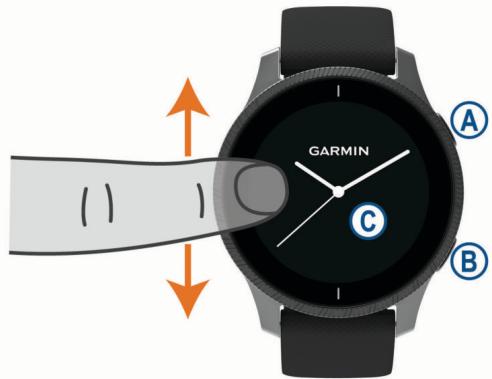
A Bouton action : appuyez sur ce bouton pour allumer l'appareil.
Appuyez sur ce bouton pour démarrer et arrêter le chronomètre d'activité.
Maintenez ce bouton enfoncé pendant 2 secondes pour afficher le menu des commandes, y compris l'option Marche/Arrêt de l'appareil.
Maintenez ce bouton enfoncé pendant 5 secondes pour demander de l'aide (Fonctions de suivi et de sécurité, page 5).
Bouton retour en arrière : appuyez sur ce bouton pour revenir à l'écran précédent, sauf pendant une activité.
Pendant une activité, appuyez sur ce bouton pour marquer un nouveau circuit, démarrer une nouvelle série, passer à l'exercice suivant ou passer à l'étape suivante d'un entraînement.
Maintenez le bouton enfoncé pour afficher un menu de paramètres pour l'appareil et des options pour l'écran affiché.
Écran tactile : faites glisser l'écran vers le haut ou vers le bas pour parcourir les widgets, les fonctions et les menus.
Appuyez pour sélectionner.
Appuyez deux fois pour activer l'appareil.
Faites glisser l'écran vers la droite pour revenir à l'écran précédent.
Pendant une activité, faites glisser votre doigt vers la droite pour afficher le cadran de montre et les widgets.
Sur le cadran de montre, faites glisser votre doigt sur la droite pour afficher la fonction de raccourci.
Astuces sur l'écran tactile
- Faites glisser vers le haut ou vers le bas pour faire défiler les listes et les menus.
- Faites glisser votre doigt vers le haut ou vers le bas pour faire défiler rapidement.
- Touchez un élément pour le sélectionner.
- Depuis le cadran de montre, faites glisser votre doigt vers le haut ou vers le bas pour faire défiler les widgets sur l'appareil.
- À partir d'un widget, appuyez pour afficher les autres écrans du widget, s'il y en a.
- Pendant une activité, faites glisser votre doigt vers le haut ou vers le bas pour afficher l'écran de données suivant.
- Au cours d'une activité, balayez vers la droite pour afficher le cadran de la montre et les widgets, et balayez vers la gauche pour revenir aux champs de données de l'activité.
- Différenciez bien chaque action lorsque vous effectuez une sélection de menu.
Verrouillage et déverrouillage de l'écran tactile
Vous pouvez verrouiller l'écran tactile afin d'éviter les fausses manipulations.
1. Maintenez le bouton ④ enfoncé pour afficher le menu des commandes. 2. Sélectionnez
L'écran tactile se verrouille et ne répond pas au toucher, tant qu'il n'est pas déverrouillé.
3. Maintenez n'importe quel bouton enfoncé pour déverrouiller l'écran tactile.
Utilisation du menu des commandes
Le menu des commandes contient des raccourcis personnalisables, comme le verrouillage de l'écran tactile et l'arrêt de l'appareil.
REMARQUE : vous pouvez ajouter, réorganiser et supprimer les raccourcis dans le menu des commandes (Personnalisation du menu des commandes, page 19).
1 Sur n'importe quel écran, maintenez © enfoncé pendant 2 secondes.
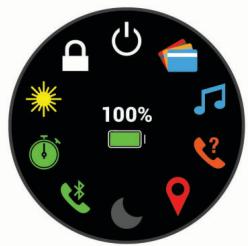
2 Sélectionnez une option.
Icônes
Une icône clignotante signifie que l'appareil recherche un signal. Une icône fixe signifie que le signal a été trouvé ou que le capteur est connecté.
| État de la connexion du Smartphone |
| ♥ | Etat du moniteur de fréquence cardiaque |
| Etat de l'accéléromètre |
| Etat de LiveTrack |
| Etat du capteur de vitesse et de cadence |
| Etat des yeux de vélo Varia™ |
| Etat du radar de vélo Varia |
| tempe™Etat du capteur |
| Etat de l'alarme Venu |
Configuration de votre montre
Pour tirer pleinement parti des fonctions de la Venu, suivez les étapes ci-dessous :
- Couplez votre smartphone avec l'application Garmin Connect™ (Couplage de votre smartphone, page 2).
- Configurez les réseaux Wi-Fi à proximité (Connexion à un réseau Wi-Fi, page 3).
- Configurez la musique (Musique, page 4).
- Configurez votre portefeuille Garmin Pay™ (Configuration de votre portefeuille Garmin Pay, page 5).
- Configurez les fonctions de sécurité (Fonctions de suivi et de sécurité, page 5).
Fonctions intelligentes
Couplage de votre smartphone
Pour que vous puissiez configurer votre appareil Venu, celui-ci doit être couplé directement via l'application Garmin Connect et non pas via les paramètres Bluetooth de votre smartphone.
1 Depuis la boutique d'applications sur votre smartphone, installez et ouvrez l'application Garmin Connect. 2 Sélectionnez une option pour activer le mode couplage sur votre appareil :
- S'il s'agit de votre première configuration de l'appareil, appuyez sur A pour l'allumer.
- Si vous avez déjà ignoré le processus de couplage, ou si vous avez couplé votre appareil avec un autre smartphone, maintenez votre doigt appuyé sur ⑧ et sélectionnez > Coupler le téléphone pour entrer manuellement en mode couplage.
Pour ajouter votre appareil à votre compte Garmin Connect, sélectionnez une option :
- Si c'est le premier appareil que vous couplez avec l'application Garmin Connect, suivez les instructions à l'écran.
- Si vous avez déjà couplé un autre appareil avec l'application Garmin Connect, sélectionnez Appareils Garmin > Ajouter un appareil dans le menu ou ... et suivez les instructions à l'écran.
Fonctionnalités connectées
Des fonctions connectées sont disponibles pour votre appareil Venu lorsque vous le connectez à un smartphone compatible via la technologie Bluetooth. Certaines de ces fonctions nécessitent l'installation de l'application Garmin Connect sur le smartphone connecté. Visitez le site www.garmin.com/apps pour plus d'informations. Certaines fonctions sont également disponibles lorsque vous connectez votre appareil à un réseau sans fil.
Notifications téléphoniques : affiche des notifications et des messages liés à votre téléphone sur votre montre Venu.
LiveTrack : permet à vos amis et à votre famille de suivre vos courses et vos entraînements en temps réel. Vous pouvez inviter des abonnés par e-mail ou sur les réseaux sociaux. Ils pourront ainsi consulter vos données en temps réel sur une page de suivi Garmin Connect.
Téléchargements d'activité sur Garmin Connect : envoie automatiquement vos activités sur votre compte Garmin Connect Mobile dès la fin de son enregistrement.
Connect IQ™ : vous permet d'étendre la fonctionnalité de votre appareil à l'aide de nouveaux cadrans de montre, widgets, applications et champs de données.
Mises à jour logicielles : permet de mettre à jour le logiciel de votre appareil.
Météo : permet de visualiser les conditions météo actuelles et les prévisions.
Capteurs Bluetooth : permet de connecter des capteurs Bluetooth compatibles, comme un moniteur de fréquence cardiaque.
Trouver mon téléphone : localise votre smartphone égaré qui est couplé avec votre appareil Venu et actuellement à sa portée.
Rechercher mon périphérique : localise votre appareil Venu égaré qui est couplé avec votre smartphone et actuellement à sa portée.
Notifications téléphoniques
Pour utiliser les notifications téléphoniques, vous devez coupler un smartphone compatible avec l'appareil et le tenir à portée de celui-ci. Lorsque vous recevez des messages sur votre téléphone, celui-ci envoie des notifications vers votre appareil.
celui-ci. Lorsque vous recevez des messages sur votre téléphone, celui-ci envoie des notifications vers votre appareil.
Activation des notifications Bluetooth
Avant de pouvoir activer les notifications, vous devez coupler l'appareil Venu avec un smartphone compatible (Couplage de votre smartphone, page 2).
1 Maintenez enfoncé ⑧. 2 Sélectionnez > Téléphone > Notifications. 3 Sélectionnez Lors d'activité pour définir les préférences de notifications qui apparaissent lors de l'enregistrement d'une activité. 4 Sélectionnez une préférence de notification. 5 Sélectionnez Hors activité pour définir les préférences de notifications qui apparaissent en mode montre. 6 Sélectionnez une préférence de notification. 7 Sélectionnez Temporisation. 8 Sélectionnez une durée de temporisation. 9 Sélectionnez Confidentialité. 10 Sélectionnez une préférence de confidentialité.
Affichage des notifications
1 Sur le cadran de la montre, faites glisser votre doigt vers le haut ou vers le bas pour afficher le widget des notifications. 2 Sélectionnez une notification. 3 Faites défiler jusqu'à lire la notification complète. 4 Faites glisser l'écran vers le haut pour afficher les options de notification. 5 Sélectionnez une option :
- Pour agir sur la notification, sélectionnez une action, telle que Ignorer ou Répondre. Les actions disponibles dépendent du type de notification et du système d'exploitation de votre téléphone. Si vous arrêtez une notification sur votre téléphone ou sur l'appareil Venu, celle-ci n'apparaît plus dans le widget. Pour revenir à la liste de notifications, balayez vers la droite.
Réponse à un message texte
REMARQUE : cette fonction est disponible uniquement avec les smartphones Android™.
Lorsque vous recevez une notification de message texte sur votre appareil Venu, vous pouvez envoyer une réponse rapide que vous sélectionnez dans une liste de messages. Vous pouvez personnaliser vos messages dans l'application Garmin Connect.
REMARQUE : cette fonction envoie des messages texte en utilisant votre téléphone. Les limites de SMS et les frais habituels peuvent s'appliquer. Pour plus d'informations, contactez votre opérateur mobile.
1 Faites glisser votre doigt vers le haut ou vers le bas pour afficher le widget des notifications. 2 Sélectionnez une notification de message texte. 3 Faites glisser l'écran vers le haut pour afficher les options de notification. 4 Sélectionnez Répondre. 5 Sélectionnez un message dans la liste.
Votre téléphone envoie le message sélectionné sous la forme d'un SMS.
Réception d'un appel téléphonique entrant
Lorsque vous recevez un appel sur votre smartphone connecté, l'appareil Venu affiche le nom ou le numéro de téléphone de l'appelant. Pour accepter l'appel, sélectionnez
REMARQUE : pour parler à la personne qui vous appelle, vous devez utiliser votre smartphone connecté.
Pour refuser l'appel, sélectionnez . Pour refuser l'appel et envoyer immédiatement une réponse par message texte, sélectionnez , puis sélectionnez un message de la liste.
REMARQUE : cette fonction n'est disponible que si votre appareil est connecté à un smartphone Android.
Gestion des notifications
Vous pouvez utiliser votre smartphone compatible pour gérer les notifications qui s'affichent sur votre appareil Venu.
Sélectionnez une option :
- Si vous utilisez un appareil iPhone®, accédez aux paramètres des notifications iOS pour sélectionner les éléments à afficher sur l'appareil.
- Si vous utilisez un smartphone Android, à partir de l'application Garmin Connect, sélectionnez Paramètres > Notifications intelligentes.
Désactivation de la connexion Bluetooth du smartphone
Vous pouvez désactiver la connexion Bluetooth du smartphone dans le menu des commandes.
REMARQUE : vous pouvez ajouter des options au menu des commandes (Personnalisation du menu des commandes, page 19).
1. Maintenez le bouton ④ enfoncé pour afficher le menu des commandes. 2. Sélectionnez pour désactiver la connexion Bluetooth du smartphone sur votre appareil Venu.
Consultez le manuel d'utilisation de votre appareil mobile pour désactiver la technologie Bluetooth sur votre appareil mobile.
Utilisation du mode Ne pas déranger
Vous pouvez utiliser le mode Ne pas déranger pour désactiver les vibrations et l'affichage pour les alarmes et les notifications. Ce mode désactive le paramètre de gestes (Paramètres d'affichage, page 22), par exemple quand vous dormez ou que vous regardez un film.
Pour activer ou désactiver manuellement le mode Ne pas déranger, maintenez le bouton @ enfoncé, puis sélectionnez C. - Pour activer automatiquement le mode Ne pas déranger pendant vos heures de sommeil, accédez aux paramètres de l'appareil dans l'application Garmin Connect et sélectionnez Sons et alertes > Ne pas déranger pendant le temps de sommeil.
Localisation de votre téléphone
Vous pouvez utiliser cette fonctionnalité pour localiser un smartphone égaré couplé via la technologie sans fil Bluetooth actuellement à sa portée.
1 Maintenez enfoncé A. 2 Sélectionnez
Les indicateurs d'intensité du signal des satellites s'affichent sur l'écran Venu, et une alerte sonore retentit sur votre smartphone. Les indicateurs augmentent à mesure que vous vous rapprochez de votre smartphone.
3 Appuyez sur ⑧ pour arrêter la recherche.
Connect IQ Objects
Vous pouvez ajouter des fonctions Connect IQ à votre montre provenant de Garmin et d'autres fournisseurs à l'aide de l'application Connect IQ. Vous pouvez aussi personnaliser votre appareil avec des cadrans de montre, des champs de données, des widgets et des applications.
Cadrans de montre : permet de personnaliser l'apparence de l'horloge. Champs de données : permet de télécharger de nouveaux champs de données qui proposent de nouvelles façons d'afficher les données de capteur, d'activité et d'histoire. Vous pouvez ajouter des champs de données Connect IQ aux objets et pages intégrés. Widgets : fournit des informations accessibles immédiatement, comme des données de capteur et des notifications. Applications : ajoutez des objets interactifs à votre montre, comme de nouveaux types d'activité de plein air ou sportives.
Téléchargement d'objets Connect IQ
Avant de pouvoir télécharger des fonctions depuis l'application Connect IQ, vous devez coupler votre appareil Venu avec votre smartphone (Couplage de votre smartphone, page 2).
1 Depuis la boutique d'applications sur votre smartphone, installez et ouvrez l'application Connect IQ. 2 Si nécessaire, sélectionnez votre appareil. 3 Sélectionnez un objet Connect IQ. 4 Suivez les instructions présentées à l'écran.
Téléchargement de fonctions Connect IQ sur votre ordinateur
1. Connectez l'appareil à votre ordinateur à l'aide d'un câble USB.
2. Rendez-vous sur apps.garmin.com et connectez-vous.
3. Sélectionnez une fonction Connect IQ et téléchargez-la.
4. Suivez les instructions présentées à l'écran.
Fonctionnalités Wi-Fi connectées
Envoi d'activités vers votre compte Garmin Connect : envoie automatiquement vos activités sur votre compte Garmin Connect Mobile dès la fin de leur enregistrement.
Contenu audio : permet de synchroniser du contenu audio à partir de fournisseurs tiers.
Mises à jour logicielles : votre appareil télécharge et installe automatiquement la dernière mise à jour logicielle quand une connexion Wi-Fi est disponible.
Entraînements et plans d'entraînement : vous pouvez rechercher et sélectionner des entraînements et des programmes d'entraînement sur le site Garmin Connect. La prochaine fois que votre montre sera connectée en Wi-Fi, les fichiers seront envoyés dessus via la connexion sans fil.
Connexion à un réseau Wi-Fi
Vous devez connecter votre appareil à l'application sur votre smartphone ou à l'application sur votre ordinateur avant de pouvoir vous connecter à un réseau Wi-Fi via Garmin Express™ ou Garmin Connect.
Pour synchroniser votre appareil avec une source de musique tierce, vous devez vous connecter à Wi-Fi. Vous pouvez connecter l'appareil à un réseau Wi-Fi pour accélérer la vitesse de transfert des fichiers volumineux.
1. Placez-vous à portée d'un réseau Wi-Fi.
2. Dans l'application Garmin Connect, sélectionnez ou ...
3. Sélectionnez Appareils Garmin, puis sélectionnez votre appareil.
4. Sélectionnez Général > Réseaux Wi-Fi > Ajouter un réseau.
5. Sélectionnez un réseau Wi-Fi disponible et saisissez les informations de connexion.
Musique
REMARQUE : cette section présente trois options de lecture de la musique.
- Musique d'une source tierce
- Contenu audio personnel
- Musique stockée sur votre téléphone
Vous pouvez télécharger des pistes audio sur votre appareil Venu à partir de votre ordinateur ou d'une source tierce. Ainsi, vous pouvez écouter votre musique même lorsque votre smartphone n'est pas à portée de main. Pour écouter les pistes audio stockées sur votre appareil, vous devez connecter des écouteurs via la technologie Bluetooth.
Vous pouvez aussi contrôler la lecture de la musique sur votre smartphone couplé à partir de votre appareil.
Connexion à une source tierce
Avant de pouvoir télécharger de la musique ou d'autres fichiers audio sur votre montre compatible à partir d'une source tierce prise en charge, vous devez vous connecter à la source en question à l'aide de l'application Garmin Connect.
1 Dans l'application Garmin Connect, sélectionnez é ou ... 2 Sélectionnez Appareils Garmin, puis sélectionnez votre appareil. 3 Sélectionnez Musique. 4 Sélectionnez une option :
- Pour vous connecter à une source installée, sélectionnez une source et suivez les instructions à l'écran.
- Pour vous connecter à une nouvelle source, sélectionnez Télécharger des applications de musique pour trouver une source, puis suivez les instructions à l'écran.
Téléchargement de contenu audio auprès d'une source tierce
Avant de pouvoir télécharger du contenu audio auprès d'une source tierce, vous devez vous connecter à un réseau Wi-Fi (Connexion à un réseau Wi-Fi, page 3).
1 Ouvrez le widget des commandes de la musique. 2 Maintenez enfoncé le bouton 已 3 Sélectionnez Sources de musique. 4 Sélectionnez une source connectée. 5 Sélectionnez une liste de chansons ou un autre élément à télécharger sur l'appareil. 6 Si besoin, appuyez sur ⑧ jusqu'à être invité à synchroniser votre appareil au service, puis sélectionnez ✔.
REMARQUE : le téléchargement de contenu audio peut vider la batterie. Si le niveau de la batterie est faible, vous devrez peut-être connecter l'appareil à une source d'alimentation externe.
Déconnexion d'une source tierce
1 Dans l'application Garmin Connect, sélectionnez ou … 2 Sélectionnez Appareils Garmin, puis sélectionnez votre appareil. 3 Sélectionnez Musique. 4 Sélectionnez une source tierce installée et suivez les instructions à l'écran pour déconnecter votre appareil de cette source tierce.
Téléchargement de contenu audio personnel
Avant de pouvoir envoyer de la musique personnelle sur votre appareil, vous devez installer l'application Garmin Express sur votre ordinateur (www.garmin.com/express).
Vous pouvez télécharger vos fichiers audio personnels, au format .mp3 et .aac par exemple, sur un appareil Venu à partir de votre ordinateur.
1. Connectez l'appareil à votre ordinateur à l'aide du câble USB inclus. 2. Sur votre ordinateur, ouvrez l'application Garmin Express, sélectionnez votre appareil, puis sélectionnez Musique.
ASTUCE : sur un ordinateur Windows®, vous pouvez sélectionner et accéder au dossier contenant vos fichiers audio. Sur un ordinateur Apple®, l'application Garmin Express utilise votre bibliothèque iTunes®.
3. Dans la liste Ma musique ou Bibliothèque iTunes, sélectionnez une catégorie de fichier audio, comme chansons ou listes de chansons. 4. Cochez la case des fichiers audio, puis sélectionnez Envoyer vers l'appareil. 5. Si besoin, dans la liste Venu, sélectionnez une catégorie, cochez les cases, puis sélectionnez Supprimer de l'appareil pour supprimer des fichiers audio.
Branchement du casque Bluetooth
Pour écouter la musique téléchargée sur votre appareil Venu, vous devez connecter un casque via la technologie Bluetooth.
1. Placez votre casque à moins de 2 m (6,6 pi) de votre appareil. 2. Activez le mode de couplage sur les écouteurs. 3. Maintenez enfoncé B. 4. Sélectionnez > Musique > Casque > Ajouter nouveau. 5. Sélectionnez vos écouteurs pour terminer le couplage.
Écoute de musique
1. Ouvrez le widget des commandes de la musique. 2. Connectez votre casque via la technologie Bluetooth (Branchement du casque Bluetooth, page 4). 3. Maintenez enfoncé le bouton ⑧. 4. Sélectionnez Sources de musique et choisissez une option :
Pour écouter de la musique téléchargée sur la montre depuis votre ordinateur, sélectionnez Ma musique (Téléchargement de contenu audio personnel, page 4). Pour contrôler la lecture de la musique sur votre smartphone, sélectionnez Téléphone. - Pour écouter la musique provenant d'une source tierce, sélectionnez le nom de cette source.
5. Sélectionnez … pour accéder aux commandes du lecteur audio.
Commandes du lecteur audio
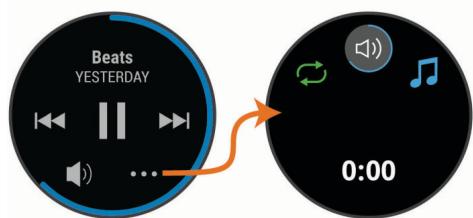
| ... | Sélectionnez cette icône pour accéder aux commandes du lecteur audio. |
| ♀ | Sélectionnez cette icône pour parcourir les fichiers audio et les listes de chansons de la source sélectionnée. |
| ♂ | Sélectionnez cette touche pour régler le volume. |
| ▷ | Sélectionnez cette touche pour生存 et rester en pause le fjichier audio en cours. |
| ▲ | Sélectionnez cette touche pour passer au fichier suivant dans la liste de chansons.
Maintenez cette touche enforcée pour faire avance rapide dans le fichier audio en cours. |
| ▲ | Sélectionnez cette touche pour redémarrer le fichier audio en cours.
Sélectionnez deux fois cette touche pour passer au fichier audio précédent dans la liste de chansons.
Maintenez cette touche enforcée pour revenir en arrêté dans le fichier audio en cours. |
| ← | Sélectionnez cette touche pour modifier le mode de répétition. |
| → | Sélectionnez cette touche pour modifier le mode de lecture aléatoire. |
Garmin Pay
La fonction Garmin Pay vous permet d'utiliser votre montre pour régler des achats dans les magasins participants à l'aide de cartes de crédit ou de débit d'une institution financière participante.
Configuration de votre portefeuille Garmin Pay
Vous pouvez ajouter une ou plusieurs cartes de crédit ou de débit à votre portefeuille Garmin Pay. Rendez-vous sur garmin.com/garminpay/banks pour consulter la liste des établissements bancaires participant au programme.
1. Dans l'application Garmin Connect, sélectionnez ... 2. Sélectionnez Garmin Pay > Démarrer. 3. Suivez les instructions présentées à l'écran.
Règlement des achats avec votre montre
Avant de pouvoir utiliser votre montre pour régler vos achats, vous devez configurer au moins une carte de paiement.
Vous pouvez utiliser votre montre pour régler des achats dans un magasin participant.
1. Maintenez le bouton enfoncé. 2. Sélectionnez 3. Entrez votre code à quatre chiffres.
REMARQUE : si vous entrez un code erroné trois fois de suite, votre portefeuille se verrouille et vous devez réinitialiser votre code dans l'application Garmin Connect.
Votre carte de paiement utilisée récemment s'affiche.
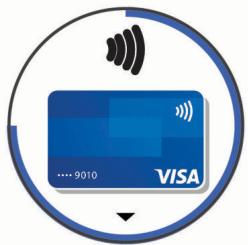
4. Si vous avez ajouté plusieurs cartes à votre portefeuille Garmin Pay, balayez pour changer de carte (facultatif). 5. Dans les 60 secondes qui suivent, maintenez votre montre après du lecteur de paiement, face à lui.
La montre vibre et affiche une coche lorsqu'elle a terminé de communiquer avec le lecteur.
6. Si nécessaire, suivez les instructions sur le lecteur de carte pour terminer la transaction. ASTUCE : une fois que vous avez réussi à entrer votre code, vous pouvez effectuer des paiements sans code pendant 24 heures en portant votre montre. Si vous retirez la montre de votre poignet ou que vous désactivez le moniteur de fréquence
cardiaque, vous devrez entrer à nouveau le code pour pouvoir effectuer un paiement.
Ajout d'une carte à votre portefeuille Garmin Pay
Vous pouvez ajouter jusqu'à dix cartes de crédit ou de débit à votre portefeuille Garmin Pay.
1. Dans l'application Garmin Connect, sélectionnez ou ... 2. Sélectionnez Garmin Pay > : > Ajouter une carte. 3. Suivez les instructions présentées à l'écran.
Une fois que la carte est ajoutée, vous pouvez sélectionner la carte sur votre montre lorsque vous effectuez un paiement.
Gestion de vos cartes Garmin Pay
Vous pouvez temporairement suspendre ou supprimer une carte.
REMARQUE : dans certains pays, les établissements bancaires qui participent au programme peuvent limiter les fonctions Garmin Pay.
1. Dans l'application Garmin Connect, sélectionnez ou ... 2. Sélectionnez Garmin Pay. 3. Sélectionnez une carte. 4. Sélectionnez une option :
- Pour suspendre temporairement une carte ou annuler une suspension, sélectionnez Suspendre la carte. La carte doit être active pour faire des achats avec votre appareil Venu. Pour supprimer la carte, sélectionnez
Modification de votre code Garmin Pay
Vous devez connaître votre code actuel pour pouvoir le modifier. Si vous oubliez ce code, vous devez supprimer la fonction Garmin Pay de votre appareil Venu, créer un nouveau mot de passe et saisir à nouveau les informations de votre carte.
1. Sur la page de l'appareil Venu dans l'application Garmin Connect, sélectionnez Garmin Pay > Changer de code. 2. Suivez les instructions présentées à l'écran.
La prochaine fois que vous paierez à l'aide de votre appareil Venu, vous devrez saisir le nouveau code.
Fonctions de suivi et de sécurité
ATTENTION
Les fonctions de détection d'incident et d'assistance sont des fonctions complémentaires qui ne doivent pas être utilisées en premier pour solliciter une aide d'urgence. L'application Garmin Connect ne contacte aucun service d'urgence à votre place.
L'appareil Venu intègre des fonctions de suivi et de sécurité que vous devez configurer dans l'application Garmin Connect.
AVIS
Pour utiliser ces fonctions, vous devez être connecté à l'application Garmin Connect via la technologie Bluetooth. Vous pouvez indiquer des contacts d'urgence sur votre compte Garmin Connect.
Pour en savoir plus au sujet des fonctions de détection d'incident et d'assistance, rendez-vous sur le site www.garmin.com/safety.
Assistance : permet d'envoyer un message automatisé contenant votre nom, un lien LiveTrack et votre position GPS à vos contacts d'urgence.
Détection d'incident : quand l'appareil Venu détecte un incident pendant une marche, une course ou une session de
vélo en extérieur, il envoie un message automatisé, un lien LiveTrack ainsi que votre position GPS à vos contacts d'urgence.
LiveTrack : permet à vos amis et à votre famille de suivre vos courses et vos entraînements en temps réel. Vous pouvez inviter des abonnés par e-mail ou sur les réseaux sociaux. Ils pourront ainsi consulter vos données en temps réel sur une page de suivi Garmin Connect.
Le numéro de téléphone des contacts d'urgence est utilisé par les fonctions de détection d'incident et d'assistance.
1 Dans l'application Garmin Connect, sélectionnez ou … 2 Sélectionnez Sécurité et suivi > Détection d'incident et assistance > Ajouter un contact d'urgence. 3 Suivez les instructions présentées à l'écran.
Vous pouvez ajouter jusqu'à 50 contacts dans l'application Garmin Connect. Les adresses e-mail des contacts peuvent être utilisées avec la fonction LiveTrack.
Vous pouvez définir trois de ces contacts en tant que contacts d'urgence (Ajout de contacts d'urgence, page 6).
1 Dans l'application Garmin Connect, sélectionnez ou ... 2 Sélectionnez Carnet de contacts. 3 Suivez les instructions présentées à l'écran.
Une fois vos contacts ajoutés, vous devez synchroniser vos données pour appliquer les changements sur votre appareil Venu (Utilisation de l'application Garmin Connect, page 18).
Activation et désactivation de la détection d'incident
Avant de pouvoir activer la détection d'incident sur votre appareil, vous devez configurer des contacts d'urgence dans l'application Garmin Connect (Ajout de contacts d'urgence, page 6). Votre smartphone couplé doit être associé à un forfait de données et situé dans une zone de couverture du réseau de données. Vos contacts d'urgence doivent être en mesure de recevoir des e-mails et des SMS (des frais d'envoi et de réception de SMS peuvent s'appliquer).
1. À partir du cadran de montre, maintenez enfoncé (B). 2. Sélectionnez > Sécurité et suivi > Détection d'incident. 3. Sélectionnez une activité.
REMARQUE : la fonction de détection d'incident n'est disponible que pour les activités de marche, de course et de vélo en extérieur.
Lorsque votre appareil Venu avec GPS activé détecte un incident, l'application Garmin Connect peut envoyer automatiquement un SMS et un e-mail contenant votre nom et vos coordonnées GPS à vos contacts d'urgence. Un message s'affiche et vous indique que vos contacts seront informés dans les 30 secondes. Vous pouvez sélectionner Annuler avant la fin du compte à rebours pour annuler l'envoi du message.
Demande d'assistance
Avant de pouvoir demander de l'aide, vous devez définir des contacts d'urgence (Ajout de contacts d'urgence, page 6).
1. Maintenez enfoncé A. 2. Quand vous sentez trois vibrations, relâchez le bouton pour activer la fonction d'aide.
L'écran du compte à rebours s'affiche.
ASTUCE : vous pouvez sélectionner Annuler avant la fin du compte à rebours pour annuler l'envoi du message.
Fonctions de fréquence cardiaque
L'appareil Venu dispose d'un moniteur de fréquence cardiaque au poignet et est aussi compatible avec les ceintures cardiofréquencemètres textiles (vendues séparément). Vous pouvez voir les données sur la fréquence cardiaque sur le widget de fréquence cardiaque. Si des données de fréquence cardiaque au poignet et des données de fréquence cardiaque de la ceinture sont disponibles lorsque vous démarrez une activité, votre appareil utilise les données de fréquence cardiaque de la ceinture.
Fréquence cardiaque au poignet
Port de l'appareil
- Portez l'appareil autour du poignet, au-dessus de l'os.
REMARQUE : l'appareil doit être suffisamment serré, mais rester confortable. Pour optimiser les relevés de fréquence cardiaque, l'appareil ne doit pas bouger pendant que vous courez ni pendant vos entraînements. Pour effectuer un relevé avec l'oxymètre de pouls, vous devez rester immobile.
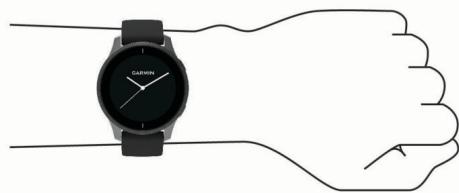
REMARQUE : le capteur optique est situé à l'arrière de l'appareil.
- Voir Astuces en cas de données de fréquence cardiaque inexactes, page 6 pour plus d'informations au sujet de la fréquence cardiaque au poignet.
- Voir Conseils pour résoudre les problèmes liés aux données de l'oxymètre de pouls, page 8 pour plus d'informations au sujet du capteur de l'oxymètre de pouls. Pour en savoir plus sur la précision, rendez-vous sur garmin.com/accuracy. Pour en savoir plus au sujet du port et de l'entretien de l'appareil, rendez-vous sur le site www.garmin.com/fitandcare.
Astuces en cas de données de fréquence cardiaque inexactes
Si les données de fréquence cardiaque manquent de fiabilité ou ne s'affichent pas, vous pouvez utiliser ces astuces.
- Nettoyez et séchez votre bras avant d'installer l'appareil.
- Évitez de mettre de la crème solaire, des lotions ou des répulsifs pour insectes sous l'appareil. Veillez à ne pas griffer le capteur de fréquence cardiaque situé à l'arrière de l'appareil.
- Portez l'appareil autour du poignet, au-dessus de l'os. L'appareil doit être suffisamment serré, mais rester confortable.
- Attendez que l'icône ♥ soit pleine avant de débuter votre activité.
- Échauffez-vous 5 à 10 minutes et attendez que la fréquence cardiaque soit détectée avant de commencer votre activité.
REMARQUE : dans les environnements froids, échauffez-vous à l'intérieur. - Rincez l'appareil à l'eau claire après chaque entraînement.
Le widget de la fréquence cardiaque affiche votre fréquence cardiaque actuelle en battements par minute (bpm) ainsi qu'un graphique représentant votre fréquence cardiaque. Le graphique affiche votre fréquence cardiaque récente, la
fréquence cardiaque haute et basse, et des barres de couleur pour indiquer le temps passé dans chaque zone de fréquence cardiaque (À propos des zones de fréquence cardiaque, page 7).
1 Sur le cadran de montre, faites glisser votre doigt pour afficher le widget de la fréquence cardiaque.
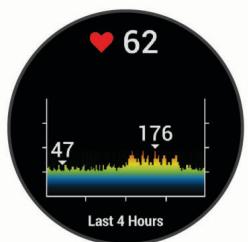
2 Appuyez sur l'écran tactile pour afficher votre fréquence cardiaque moyenne au repos (RHR, Resting Heart Rate) au cours des 7 derniers jours.
Configuration d'une alerte de fréquence cardiaque anormale
ATTENTION
Cette fonction émet une alerte uniquement lorsque votre fréquence cardiaque dépasse le nombre de battements par minute que vous avez défini ou descend en dessous de cette valeur après une certaine période d'inactivité. Cette fonction ne vous signale pas d'éventuels problèmes cardiaques et n'a pas été conçue pour traiter ni diagnostiquer une maladie ou un problème médical. En cas de problème cardiaque, consultez toujours votre médecin.
1 Maintenez enfoncé ⑧. 2 Sélectionnez > Fréquence cardiaque au poignet > Alerte de fréquence cardiaque anormale. 3 Sélectionnez Alarme haute ou Alarme basse. 4 Sélectionnez une valeur pour le seuil de fréquence cardiaque. 5 Sélectionnez le bouton pour activer l'alerte.
Chaque fois que vous êtes au-dessus ou en dessous de la valeur personnalisée, un message s'affiche et l'appareil vibre.
Diffusion de la fréquence cardiaque sur les appareils Garmin
Vous pouvez diffuser la fréquence cardiaque depuis votre appareil Venu et la consulter sur vos appareils couplés Garmin. Par exemple, vous pouvez diffuser vos données de fréquence cardiaque sur un appareil Edge® lorsque vous pédalez.
REMARQUE : la diffusion des données de fréquence cardiaque diminue l'autonomie de la batterie.
1 Maintenez enfoncé (B). 2 Sélectionnez > Fréquence cardiaque au poignet. 3 Sélectionnez une option :
- Sélectionnez Diff. pendant une activité pour diffuser vos données de fréquence cardiaque pendant vos activités chronométrées (Démarrage d'une activité, page 12).
- Sélectionnez Diffuser pour commencer à diffuser vos données de fréquence cardiaque tout de suite.
4 Couplez votre appareil Venu avec votre appareil compatible Garmin ANT+.
REMARQUE : les instructions de couplage sont différentes en fonction des modèles de Garmin compatibles. Reportez-vous au manuel d'utilisation.
Désactivation du moniteur de fréquence cardiaque au poignet
La valeur par défaut du paramètre Fréquence cardiaque au poignet est Auto. L'appareil utilise automatiquement le moniteur de fréquence cardiaque au poignet, sauf si vous couplez un moniteur de fréquence cardiaque pectoral à l'appareil. Les données de fréquence cardiaque fournies par la ceinture cardiofréquencemètre textile ne sont disponibles que pendant une activité.
REMARQUE : la désactivation du moniteur de fréquence cardiaque entraîne également la désactivation de l'estimation de votre VO2 max., le suivi des minutes intensives et du niveau de stress toute la journée, ainsi que l'oxymètre de pouls au poignet.
REMARQUE : si vous désactivez le moniteur de fréquence cardiaque au poignet, vous désactivez également la fonction de détection du poignet pour les paiements Garmin Pay, et vous devez entrer un code avant de pouvoir payer (Garmin Pay, page 5).
1. Maintenez enfoncé B. 2. Sélectionnez > Fréquence cardiaque au poignet > État > Désactivé.
À propos des zones de fréquence cardiaque
De nombreux athlètes utilisent les zones de fréquence cardiaque pour mesurer et augmenter leur résistance cardiovasculaire et améliorer leur forme physique. Une plage cardiaque est un intervalle défini de battements par minute. Les cinq zones de fréquence cardiaque couramment acceptées sont numérotées de 1 à 5, selon une intensité croissante.
Généralement, les plages cardiaques sont calculées en fonction d'un pourcentage de la fréquence cardiaque maximale.
Définition des zones de fréquence cardiaque
L'appareil utilise les informations de votre profil utilisateur saisies lors du réglage initial pour déterminer vos zones de fréquence cardiaque par défaut. L'appareil propose des zones de fréquence cardiaque distinctes pour la course à pied et le vélo. Pour obtenir les données les plus précises sur les calories pendant vos activités, vous êtes invité à définir votre fréquence cardiaque maximale. Vous pouvez également définir chaque zone de fréquence cardiaque. Vous pouvez ajuster manuellement vos zones sur l'appareil ou à l'aide de votre compte Garmin Connect.
1. Maintenez votre doigt appuyé sur ⑧. 2. Sélectionnez > Profil utilisateur > Zones de fréquence cardiaque. 3. Sélectionnez Par défaut pour afficher les valeurs par défaut (facultatif).
Les valeurs par défaut peuvent être appliquées aux activités de course à pied et de vélo.
4. Sélectionnez Course à pied ou Cyclisme. 5. Sélectionnez Préférence > Rég. sur val. person... 6. Sélectionnez FC max, puis entrez votre fréquence cardiaque maximale. 7. Sélectionnez une zone, puis entrez une valeur pour chaque zone.
Calcul des zones de fréquence cardiaque
| Zone | % de la fréquence cardiaque maximum | Effort perçu | Avantages |
| 1 | 50 à 60 % | Allure tranquille et détendue, respiration rythmée | Entrainement cardiovasculaire de niveau débutant, réduit le stress |
| 2 | 60 à 70 % | Allure comfortable, respiration légèrement plus profonde, conversation possible | Entrainement cardiovasculaire de base, récapération rapide |
| 3 | 70 à 80 % | Allure moderée, conversation moins aisée | Capacité cardiovascularaire améliorée, entraînement cardiovascularaire optimal |
| 4 | 80 à 90 % | Allure rapide et légèrement inoffordable, respiration profonde | Capacité et seuil anaé-robiques améliorés, vitesse augmentée |
| 5 | 90 à 100 % | Sprint, effort ne pouvant être soutenu pendant longtemps, respiration difficile | Endurance anaéro-bique et musculaire, puissance augmentée |
À propos des estimations de la VO2 max
La VO2 max correspond au volume maximum d'oxygène (en millilitres) que vous pouvez consommer par minute et par kilogramme de votre corps lors de vos performances optimales. Plus simplement, la VO2 max représente vos performances sportives et devrait augmenter au fur et à mesure que votre forme physique s'améliore.
Sur l'appareil, l'estimation de votre VO2 max s'affiche sous la forme d'un chiffre et d'une description. Sur votre compte Garmin Connect, vous pourrez voir d'autres détails sur l'estimation de votre VO2 max, y compris votre âge physique. Votre âge physique vous permet de comparer votre condition physique avec celle d'autres personnes du même sexe et du même âge que vous. Plus vous vous entraînez, plus votre âge physique a des chances de baisser avec le temps.
Les données de VO2 max sont fournies par FirstBeat. Les analyses de la VO2 max sont fournies avec l'autorisation de The Cooper Institute. Pour en savoir plus, consultez l'annexe (Notes standard de la VO2 max, page 28) et rendez-vous sur le site www.CooperInstitute.org.
Consultation de l'estimation de votre VO2 max.
Pour pouvoir afficher une estimation de votre VO2 max, l'appareil nécessite des données de fréquence cardiaque ainsi que les données d'une marche rapide ou d'une course chronométrée (jusqu'à 15 minutes).
1. Maintenez enfoncé (B). 2. Sélectionnez > Profil utilisateur > VO2 max.
Si vous avez déjà enregistré une marche rapide ou une course chronométrée en extérieur, l'estimation de votre VO2 max peut s'afficher. L'appareil affiche la date de la dernière estimation de votre VO2 max. L'appareil met à jour l'estimation de votre VO2 max chaque fois que vous terminez une course rapide ou une marche chronométrée de 15 minutes minimum en extérieur. Vous pouvez démarrer manuellement un test de VO2 max pour obtenir une estimation mise à jour.
3. Pour lancer un test de VO2 max, faites défiler vers le haut et sélectionnez Tester maintenant. 4. Si besoin, suivez les instructions à l'écran pour obtenir votre estimation de VO2 max.
Un message s'affiche lorsque le test est terminé.
Oxymètre de pouls
L'appareil Venu est doté d'un oxymètre de pouls au poignet qui vous permet de mesurer le taux d'oxygène dans votre sang. Avec cette information, vous pourrez plus facilement déterminer comment votre corps s'adapte à l'exercice et à l'effort. Notre appareil évalue le niveau d'oxygène dans votre sang en émettant de la lumière à travers votre peau et en mesurant la lumière absorbée. Cette mesure s'appelle SpO2.
Sur votre appareil, les relevés de l'oxymètre de pouls s'affichent sous la forme d'un pourcentage de SpO2. Sur votre compte Garmin Connect, vous pouvez consulter d'autres détails sur les relevés de l'oxymètre de pouls, y compris une tendance sur plusieurs jours (Changement du mode de suivi de la SpO2, page 8). Pour en savoir plus sur la précision de l'oxymètre de pouls, rendez-vous sur garmin.com/atacuracy.
Obtention d'un relevé de SpO2
Vous pouvez lancer manuellement un relevé de SpO2 en accédant au widget de l'oxymètre de pouls. La précision des relevés de SpO2 dépend de votre flux sanguin, de la position de l'appareil sur votre poignet et de vos mouvements.
REMARQUE : vous devrez peut-être commencer par ajouter le widget de l'oxymètre de pouls à la série de widgets.
1. Pendant que vous êtes assis ou inactif, faites glisser l'écran vers le haut ou vers le bas pour afficher le widget de l'oxymètre de pouls. 2. Positionnez le bras auquel vous portez l'appareil au niveau de votre cœur pendant la mesure du taux d'oxygène dans votre sang. 3. Restez immobile.
L'appareil affiche la saturation en oxygène de votre sang en pourcentage, ainsi qu'un graphique de vos relevés de SpO2 et données de fréquence cardiaque pour les 4 dernières heures.
Changement du mode de suivi de la SpO2
Vous pouvez lancer manuellement un relevé de SpO2 en accédant au widget de l'oxymètre de pouls.
1. Maintenez enfoncé ⑧. 2. Sélectionnez > Fréquence cardiaque au poignet > Oxym. pls > Mode de suivi. 3. Sélectionnez une option :
- Pour activer les mesures lorsque vous êtes inactif pendant la journée, sélectionnez Toute la journée. REMARQUE : si vous activez ce mode de suivi, vous réduisez l'autonomie de la batterie.
- Pour activer les mesures en continu pendant que vous dormez, sélectionnez Pendant le sommeil. REMARQUE : si vous prenez une position inhabituelle pendant votre sommeil, vos relevés de SpO2 peuvent être anormalement bas. Pour désactiver les mesures automatiques, sélectionnez Désactivé.
Conseils pour résoudre les problèmes liés aux données de l'oxymètre de pouls
Si les données de l'oxymètre de pouls manquent de fiabilité ou ne s'affichent pas, vous pouvez utiliser ces astuces.
- Restez immobile pendant que l'appareil mesure le taux d'oxygène dans votre sang.
- Portez l'appareil au poignet, au-dessus de l'os. L'appareil doit être suffisamment serré, mais rester confortable.
- Positionnez le bras auquel vous portez l'appareil au niveau de votre cœur pendant la mesure du taux d'oxygène dans votre sang.
Utilisez un bracelet en silicone. - Nettoyez et séchez votre bras avant d'installer l'appareil. - Évitez de mettre de la crème solaire, des lotions ou des répulsifs pour insectes sous l'appareil. Veillez à ne pas rayer le capteur optique situé à l'arrière de l'appareil. - Rincez l'appareil à l'eau claire après chaque entraînement.
Suivi des activités
La fonction de suivi des activités enregistre le nombre de pas quotidiens, la distance parcourue, les minutes d'intensité, les étages gravis, les calories brûlées et les statistiques de sommeil pour chaque journée enregistrée. Les calories brûlées tiennent compte du métabolisme de base et des calories liées à la dépense énergétique.
Le nombre total de pas durant la journée apparaît dans le widget de décompte des pas. Le nombre de pas est régulièrement mis à jour.
Pour en savoir plus sur le suivi des activités et les métriques sportives, rendez-vous sur garmin.com/atacuracy.
Objectif automatique
Votre appareil crée automatiquement un objectif de pas quotidiens suivant vos précédents niveaux d'activité. Au fil de vos déplacements dans la journée, l'appareil affiche votre progression par rapport à cet objectif quotidien ①.
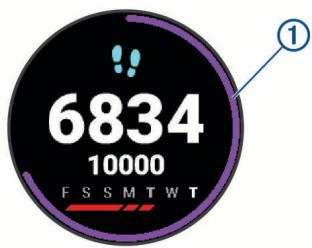
Si vous ne souhaitez pas utiliser la fonction d'objectif automatique, vous pouvez définir un objectif personnalisé en nombre de pas à l'aide de votre compte Garmin Connect.
Utilisation de l'alarme invitant à bouger
Une position assise pendant des périodes de temps prolongées peut avoir une mauvaise influence sur le métabolisme. L'alarme invitant à bouger est là pour vous aider à rester actif. Après une heure d'inactivité, le message Bougez! et la barre rouge s'affichent. Des segments supplémentaires apparaissent après chaque quart d'heure d'inactivité. L'appareil vibre aussi si cette fonction est activée (Paramètres système, page 21).
Sortez marcher un peu (au moins quelques minutes) pour réinitialiser l'alarme invitant à bouger.
Suivi du sommeil
Pendant que vous dormez, l'appareil enregistre automatiquement des données sur votre sommeil et surveille vos mouvements durant vos heures de sommeil habituelles. Vous pouvez régler vos heures de sommeil habituelles dans les paramètres utilisateur de votre compte Garmin Connect. Les statistiques de sommeil comportent le nombre total d'heures de sommeil, les niveaux de sommeil et les mouvements en sommeil. Vous pourrez consulter vos statistiques de sommeil sur votre compte Garmin Connect.
REMARQUE : les siestes ne sont pas intégrées à vos statistiques de sommeil. Vous pouvez utiliser le mode Ne pas déranger pour désactiver toutes les notifications et alertes, sauf les alarmes (Utilisation du mode Ne pas déranger, page 3).
Minutes intensives
Pour améliorer votre état de santé, des organismes tels que l'OMS (Organisation mondiale de la Santé) recommandent de pratiquer au moins 150 minutes par semaine d'activité physique d'intensité modérée, comme la marche rapide, ou 75 minutes par semaine d'activité physique d'intensité soutenue, comme la course à pied.
L'appareil surveille l'intensité de votre activité et note le temps que vous passez à faire des activités d'intensité modérée à élevée (données de fréquence cardiaque requises pour quantifier le niveau d'intensité). Vous pouvez travailler à votre objectif de minutes d'activités intensives en vous consacrant au minimum à 10 minutes consécutives d'activité modérée à intensive. L'appareil additionne les minutes d'activité modérée et d'activité intensive. Le nombre de minutes intensives est doublé lors de l'addition.
Votre appareil Venu calcule les minutes intensives en comparant vos données de fréquence cardiaque à votre fréquence cardiaque moyenne au repos. Si la fonction de fréquence cardiaque est désactivée, l'appareil calcule des minutes d'intensité modérée en analysant le nombre de pas par minute.
Pour un calcul précis des minutes intensives, démarrez une activité chronométrée. - Pratiquez votre activité pendant au moins 10 minutes de suite, à un niveau modéré ou intensif. Pour obtenir une fréquence cardiaque au repos plus précise, il est conseillé de porter l'appareil jour et nuit.
Garmin Move IQ™
Lorsque vos mouvements correspondent à une activité familière, la fonction Move IQ détecte automatiquement l'événement et l'affiche sur votre ligne du temps. Les événements Move IQ affichent le type et la durée de l'activité, mais n'apparaissent pas dans la liste ou le flux de vos activités. La fonction Move IQ peut démarrer automatiquement une activité chronométrée de marche ou de course à pied à l'aide de seuils de temps que vous avez fixés dans l'application Garmin Connect. Ces activités sont ajoutées à votre liste d'activités.
Paramètres du suivi des activités
Maintenez enfoncé ⑧, puis sélectionnez > Suivi des activités.
État : désactive les fonctions de suivi d'activité.
Alarme inv boug : affiche un message et la barre d'activité sur le cadran numérique et l'écran de décompte des pas. L'appareil vibre aussi pour vous avertir.
Alarmes d'objet : permet d'activer et désactiver les alertes d'objet, ou de les désactiver seulement pendant les activités. Les alertes d'objet vous signalent votre objectif de pas quotidiens, d'étages gravis quotidiens, de minutes intensives hebdomadaires ainsi que d'hydratation.
Démarrage automatique d'activité : permet à votre appareil de créer et d'enregistrer automatiquement les activités chronométrées lorsque la fonction Move IQ détecte que vous marchez ou courez. Vous pouvez définir le seuil de temps minimum pour la course et la marche.
Minutes intensives : permet de définir une zone de fréquence cardiaque pour les minutes d'intensité modérée et une autre zone de fréquence cardiaque plus élevée pour les minutes d'intensité soutenue. Vous pouvez aussi utiliser l'algorithme par défaut.
Désactivation du suivi des activités
Lorsque vous désactivez le suivi des activités, les pas, les étages gravis, les minutes intensives, le suivi du sommeil et les événements Move IQ ne sont pas enregistrés.
1 Maintenez enfoncé B.
2 Sélectionnez > Suivi des activités > État > Désactivé.
Votre appareil est fourni avec des widgets qui offrent des données accessibles en un clin d'œil. Certains d'entre eux nécessitent une connexion Bluetooth à un smartphone compatible.
Certains widgets sont masqués par défaut. Vous pouvez les ajouter à la série des widgets manuellement (Personnalisation de la série des widgets, page 10).
Body Battery™ : si vous portez l'appareil toute la journée, ce widget affiche votre niveau de Body Battery actuel ainsi qu'un graphique de votre niveau des dernières heures.
Calendrier : affiche les réunions à venir à partir du calendrier de votre smartphone.
Calories : affiche des informations sur les calories brûlées pour la journée en cours.
Étages gravis : enregistre les étages que vous avez gravis et les progrès réalisés pour atteindre votre objectif.
Coach Garmin : affiche des entraînements planifiés quand vous sélectionnez le programme d'entraînement d'un coach Garmin sur votre Garmin Connect.
Golf : affiche les scores de golf et les statistiques de votre dernière partie.
Statistiques de santé : affiche un résumé dynamique de vos statistiques de santé actuelles. Les mesures incluent la fréquence cardiaque, le niveau de Body Battery, les efforts, etc.
Fréquence cardiaque : affiche votre fréquence cardiaque actuelle en battements par minute (bpm) ainsi qu'un graphique représentant votre fréquence cardiaque au repos moyenne.
Historique : affiche l'historique de vos activités ainsi qu'un graphique de vos activités enregistrées.
Hydratation : permet de suivre la quantité d'eau consommée ainsi que votre progression vers votre objectif quotidien.
Minutes intensives : suit le temps passé à effectuer des activités modérées à intenses, votre objectif de minutes intensives hebdomadaires, et les progrès réalisés pour atteindre votre objectif.
Dernière activité sportive : affiche un bref récapitulatif de votre dernière activité sportive enregistrée.
Suivi du cycle masculin : affiche votre cycle actuel. Vous pouvez afficher et enregistrer vos symptômes quotidiens.
Fonctions musique : fournit les commandes du lecteur audio pour votre smartphone ou pour la musique stockée sur l'appareil.
Ma journée : affiche un résumé dynamique de vos activités du jour. Les métriques incluent les activités chronométrées, les minutes intensives, les étages gravis, les pas, les calories brûlées et bien plus encore.
Notifications : vous informe en cas d'appels entrants, de SMS et de mises à jour des réseaux sociaux, en fonction des paramètres de notification de votre smartphone.
Oxymètre de pouls : permet d'effectuer un relevé de SpO2 manuel.
Respiration : affiche votre fréquence respiratoire actuelle en respirations par minute et une moyenne sur sept jours. Vous
pouvez suivre un exercice de respiration pour vous aider à vous détendre.
Étapes : suit le nombre de pas quotidiens, l'objectif de pas ainsi que les données pour les jours précédents.
Stress : affiche votre niveau de stress actuel ainsi qu'un graphique de votre niveau de stress. Vous pouvez suivre un exercice de respiration pour vous aider à vous détendre.
Météo : affiche la température actuelle et les prévisions météo.
- Sur le cadran de la montre, faites glisser le doigt vers le haut ou vers le bas.
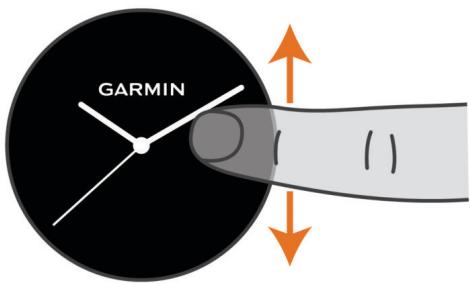
L'appareil fait défiler les écrans de widgets.
- Appuyez sur l'écran tactile pour voir les écrans supplémentaires d'un widget.
- Maintenez enfoncé (B) pour voir les options et les fonctions supplémentaires d'un widget.
1 Maintenez enfoncé (8). 2 Sélectionnez >Widgets. 3 Sélectionnez un widget. 4 Sélectionnez une option :
- Sélectionnez Réorganiser pour modifier la position du widget dans la série de widgets.
- Sélectionnez Retirer pour supprimer le widget de la série de widgets.
5 Sélectionnez Ajouter plus. 6 Sélectionnez un widget.
Le widget est ajouté à la série de widgets.
À propos de Ma journée
Le widget Ma journée vous donne un aperçu de vos activités journalières. Il s'agit d'un résumé dynamique qui se met à jour au fil de la journée. Dès que vous montez un étage ou enregistrez une activité, l'événement s'affiche dans le widget. Les métriques incluent vos activités enregistrées, les minutes intensives hebdomadaires, les étages gravis, les pas, les calories brûlées et bien plus encore. Vous pouvez appuyer sur l'écran pour améliorer la précision ou pour afficher des métriques supplémentaires.
Le widget Stat. de santé fournit un aperçu rapide de vos données de santé. Il s'agit d'un résumé dynamique qui se met à jour au fil de la journée. Les métriques incluent la fréquence cardiaque, le niveau de stress, le niveau de Body Battery et la fréquence respiratoire. Vous pouvez appuyer sur l'écran tactile pour afficher des métriques supplémentaires.
Variabilité de la fréquence cardiaque et niveau d'effort
Votre appareil analyse la variabilité de votre fréquence cardiaque lorsque vous êtes inactif afin de déterminer votre
niveau d'effort global. L'entraînement, les activités physiques, le sommeil, l'alimentation et le niveau de stress global ont tous une incidence sur votre niveau d'effort. Ce niveau est reporté sur une échelle de 0 à 100, où un score de 0 à 25 indique un état de repos, un score de 26 à 50 correspond à un niveau d'effort bas, un score de 51 à 75 indique un niveau d'effort moyen et un score de 76 à 100 correspond à un niveau d'effort élevé. Votre niveau d'effort peut vous aider à identifier les moments les plus stressants ou fatigants de votre journée. Pour des résultats optimaux, portez aussi l'appareil lorsque vous dormez.
Vous pouvez synchroniser votre appareil avec votre compte Garmin Connect pour consulter votre niveau d'effort tout au long de la journée, vos tendances sur le long terme et d'autres informations.
Le widget Niveau de stress affiche votre niveau de stress actuel et un graphique de votre niveau de stress des dernières heures. Il peut également vous guider dans une activité de respiration pour vous aider à vous détendre.
1 Pendant que vous êtes assis ou inactif, faites glisser l'écran vers le haut ou vers le bas pour afficher le widget du niveau de stress. ASTUCE : si vous êtes trop actif pour que la montre puisse déterminer votre niveau de stress, un message s'affiche au lieu d'un chiffre correspondant au niveau de stress. Vous pouvez vérifier à nouveau votre niveau de stress après quelques minutes d'inactivité. 2 Touchez l'écran tactile pour afficher un graphique de votre niveau de stress au cours des dernières heures. Les barres bleues indiquent les périodes de repos. Les barres jaunes indiquent les périodes de stress. Les barres grises indiquent les moments où vous étiez trop actif pour pouvoir déterminer votre niveau de stress. 3 Pour démarrer une activité de respiration, faites glisser l'écran vers le haut, puis sélectionnez ✓
Body Battery
Votre appareil analyse la variabilité de votre fréquence cardiaque, votre niveau de stress, la qualité de votre sommeil ainsi que vos données d'activité pour déterminer votre niveau global de Body Battery. Comme la jauge d'essence d'une voiture, cette métrique indique votre réserve d'énergie. Le niveau de Body Battery va de 0 à 100, où un score de 0 à 25 correspond à une faible réserve d'énergie, un score de 26 à 50 une réserve moyenne, un score de 51 à 75 une réserve haute et enfin un score de 76 à 100 une très haute réserve.
Vous pouvez synchroniser votre appareil avec votre compte Garmin Connect pour afficher votre niveau de Body Battery le plus récent, les tendances sur le long terme ainsi que des détails supplémentaires (Conseils pour améliorer les données de Body Battery, page 11).
Affichage du widget Body Battery
Le widget Body Battery affiche votre niveau de Body Battery actuel ainsi qu'un graphique de votre niveau de Body Battery des dernières heures.
1 Faites glisser l'écran vers le haut ou vers le bas pour afficher le widget Body Battery.
REMARQUE : si besoin, ajoutez le widget à votre série de widgets (Personnalisation de la série des widgets, page 10).
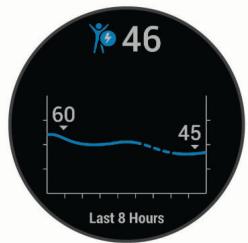
2 Appuyez sur l'écran tactile pour afficher un graphique combiné de votre Body Battery et de votre niveau d'effort. 3 Faites glisser l'écran vers le haut pour afficher vos données Body Battery à partir de minuit.
Conseils pour améliorer les données de Body Battery
- Votre niveau de Body Battery se met à jour quand vous synchronisez votre appareil avec votre compte Garmin Connect.
- Pour obtenir des résultats plus précis, portez l'appareil pendant vos heures de sommeil.
- Du repos et une bonne nuit de sommeil rechargent votre Body Battery.
- Une activité intense, un effort élevé et le manque de sommeil peuvent causer l'épuisement de votre Body Battery.
- Ni la nourriture, ni les stimulants comme la caféine n'ont d'impact sur votre Body Battery.
Suivi du cycle masculin
Suivi du cycle masculin et détails - Symptômes physiques et émotionnels - Prédictions de menstruations et de fertilité - Informations sur la santé et l'alimentation
REMARQUE : vous pouvez utiliser l'application Garmin Connect pour ajouter et supprimer des widgets.
Suivi de l'hydratation
Vous pouvez suivre votre consommation quotidienne de liquide, activer des objectifs et alertes, et entrer la taille des contenants que vous utilisez le plus souvent. Si vous activez les objectifs automatiques, votre objectif augmente les jours où vous enregistrez une activité. Quand vous vous entraînez, vous avez besoin de plus de liquide pour compenser la transpiration.
Le widget de suivi de l'hydratation affiche votre consommation de liquide ainsi que votre objectif d'hydratation quotidien.
1 Faites glisser l'écran vers le haut ou vers le bas pour afficher le widget de l'hydratation.

2 Sélectionnez + pour chaque volume de liquide consommé (1 tasse, 8 onces ou 250 ml).
3 Sélectionnez un contenant pour augmenter votre consommation de liquide d'une fois le volume du contenant en question. 4 Maintenez enfoncé ⑧ pour personnaliser le widget. 5 Sélectionnez une option :
- Pour modifier les unités de mesure, sélectionnez Unités. Pour activer les objectifs quotidiens dynamiques qui augmentent après l'enregistrement d'une activité, sélectionnez Objectif automatique.
- Pour activer les rappels d'hydratation, sélectionnez Alarmes.
- Pour personnaliser la taille des contenants, sélectionnez Contenants, sélectionnez un contenant, sélectionnez les unités de mesure, puis saisissez la taille du contenant.
Applications et activités
Votre appareil contient un grand nombre d'applications et d'activités préchargées.
Applications : les applications fournissent des fonctions interactives pour votre appareil, telles que la navigation vers les positions enregistrées.
Activités : l'appareil est livré avec des applications d'activités sportives en salle et en plein air préchargées, pour la course à pied, le cyclisme, la musculation, le golf, etc. Lorsque vous démarrez une activité, l'appareil affiche et enregistre les données du capteur que vous pouvez ensuite enregistrer et partager avec la communauté Garmin Connect.
Pour en savoir plus sur la précision du suivi des activités et des métriques sportives, rendez-vous sur garmin.com/ataccuracy.
Applications Connect IQ : vous pouvez ajouter des fonctions à votre montre en installant des applications téléchargées depuis l'application mobile Connect IQ (Connect IQ Objects, page 3).
Démarrage d'une activité
Lorsque vous démarrez une activité, le GPS s'allume automatiquement (si nécessaire).
1 Appuyez sur A. 2 Si c'est la première fois que vous démarrez une activité, sélectionnez la case à côté de chaque activité pour l'ajouter à vos favoris, puis sélectionnez ✔. 3 Sélectionnez une option :
- Sélectionnez une activité dans vos favoris.
- Sélectionnez, puis sélectionnez une activité dans la longue liste d'activités.
4 Si l'activité nécessite l'utilisation de signaux GPS, sortez et cherchez un lieu avec une vue dégagée du ciel. Attendez ensuite que l'appareil soit prêt. L'appareil est prêt une fois qu'il établit votre fréquence cardiaque, acquiert les signaux GPS (si nécessaire), et se connecte à vos capteurs sans fil (si nécessaire). 5 Appuyez sur A pour lancer le chronomètre d'activité. L'appareil enregistre les données d'activité uniquement lorsque le chronomètre d'activité est en marche.
Astuces pour l'enregistrement des activités
- Chargez votre appareil avant de démarrer une activité (Chargement de l'appareil, page 24).
- Appuyez sur ⑧ pour enregistrer des laps, démarrer une nouvelle série, commencer une posture ou passer à l'étape suivante d'un entraînement.
- Appuyez sur haut ou bas pour afficher des pages de données supplémentaires.
Arrêt d'une activité
1 Appuyez sur A. 2 Sélectionnez une option :
- Pour enregistrer l'activité, balayez l'écran vers le haut. Pour annuler l'activité, balayez l'écran vers le bas.
Ajout d'une activité personnalisée
Vous pouvez créer une activité personnalisée et l'ajouter à la liste des activités.
1 Appuyez sur A. 2 Sélectionnez > Ajouter plus. 3 Sélectionnez un type d'activité à copier. 4 Sélectionnez un nom pour l'activité. 5 Si nécessaire, modifiez les paramètres de l'application Activité (Paramètres d'applications et d'activités, page 19). 6 Lorsque vous avez terminé la modification, sélectionnez Terminé.
Ajout ou suppression d'une activité favorite
La liste de vos activités favorites s'affiche lorsque vous appuyez sur ⑧ à partir du cadran. Elle vous permet d'accéder rapidement aux activités que vous utilisez le plus souvent. La première fois que vous appuyez sur ⑧ pour démarrer une activité, l'appareil vous invite à sélectionner vos activités favorites. Vous pouvez ajouter ou supprimer des activités favorites à tout moment.
1 Maintenez enfoncé B. 2 Sélectionnez > Activités et applications.
Vos activités favorites s'affichent en haut de la liste sur un fond gris. D'autres activités s'affichent dans la liste développée, sur un fond noir.
3 Sélectionnez une option :
Pour ajouter une activité favorite, sélectionnez l'activité, puis sélectionnez Ajouter un favori. - Pour supprimer une activité favorite, sélectionnez l'activité, puis sélectionnez Supprimer le favori.
Activités en salle
L'appareil Venu convient à une utilisation en salle, comme un entraînement sur tapis de course ou sur vélo d'appartement. La fonction GPS est désactivée pour ce type d'activités.
Si la fonction GPS est désactivée lorsque vous courez ou marchez, la vitesse, la distance et la cadence sont calculées à l'aide de l'accéléromètre intégré à l'appareil. L'étalonnage de l'accéléromètre est automatique. La précision des données de vitesse, de distance et de cadence augmente après quelques parcours effectués en extérieur à l'aide du GPS.
ASTUCE : si vous tenez la barre du tapis de course, la précision de l'appareil sera réduite. Vous pouvez utiliser un accéléromètre en option pour enregistrer votre allure, votre distance et votre cadence.
Lorsque vous pédalez avec le GPS éteint, la vitesse et la distance ne sont pas disponibles, sauf si vous possédez un capteur en option qui envoie ces données à l'appareil (comme un capteur de vitesse ou de cadence).
Enregistrement d'une activité de musculation
Vous pouvez enregistrer des séries pendant un entraînement de musculation. Une série comprend plusieurs répétitions d'un même mouvement.
1 Appuyez sur A. 2 Sélectionnez Musculation. 3 Appuyez sur A pour lancer le chronomètre d'activité. 4 Commencez votre première série.
L'appareil compte vos répétitions. Le compte de vos répétitions s'affiche quand vous avez effectué au moins quatre répétitions.
ASTUCE : l'appareil ne peut compter que les répétitions d'un seul mouvement pour chaque série. Lorsque vous souhaitez modifier les mouvements, vous devez terminer la série et en démarrer une nouvelle.
5 Appuyez sur ⑧ pour terminer la série.
La montre affiche le total des répétitions pour la série. Après plusieurs secondes, le minuteur de temps s'affiche.
6 Si besoin, appuyez sur Modifier le poids et changez le nombre de répétitions.
ASTUCE : vous pouvez aussi modifier le poids utilisé pour une série.
7 Lorsque vous avez fini de vous reposer, appuyez sur ⑧ pour démarrer votre série suivante. 8 Répétez pour chaque série d'entraînement de musculation jusqu'à ce que votre activité soit terminée. 9 Une fois l'activité terminée, appuyez sur (A) et faites glisser l'écran vers le haut pour enregistrer l'activité.
Étalonnage de la distance sur tapis de course
Pour enregistrer des distances plus précises sur votre tapis de course, vous pouvez étalonner la distance après avoir couru au moins 1,5 km (1 mi) sur un tapis de course. Si vous utilisez différents tapis de course, vous pouvez étalonner manuellement la distance sur chaque tapis de course ou après chaque course.
1 Démarrez une activité de tapis de course (Démarrage d'une activité, page 12). 2 Courez sur le tapis jusqu'à ce que votre appareil Venu enregistre au moins 1,5 km (1 mi) de données. 3 Après votre course, appuyez sur A. 4 Consultez l'écran du tapis de course pour connaître la distance parcourue. 5 Sélectionnez une option :
Pour le premier étalonnage, saisissez la distance sur tapis de course sur votre appareil. Pour étalonner manuellement après le premier étalonnage, faites glisser l'écran vers le haut, sélectionnez Étalonner et enrichir, puis saisissez la distance sur tapis de course sur votre appareil.
Activités en extérieur
Des applications pour les activités d'extérieur, comme la course à pied et le vélo, sont déjà préchargées sur l'appareil Venu. Le GPS est activé pour les activités d'extérieur. Vous pouvez ajouter des applications à l'aide des activités par défaut, comme le cardio ou l'aviron.
Prêt... Partez
Avant d'utiliser un capteur sans fil pour votre course, vous devez coupler le capteur avec votre appareil (Couplage de vos capteurs sans fil, page 23).
1 Installez vos capteurs sans fil, comme un accéléromètre ou un moniteur de fréquence cardiaque (facultatif). 2 Appuyez sur A. 3 Sélectionnez Course. 4 Lorsque vous utilisez des capteurs sans fil en option, patientez pendant que l'appareil se connecte aux capteurs. 5 Sortez et patientez pendant que l'appareil recherche des satellites. 6 Appuyez sur A pour lancer le chronomètre d'activité. L'appareil enregistre les données d'activité uniquement lorsque le chronomètre d'activité est en marche. 7 Démarrez votre activité.
8 Sélectionnez ⑧ pour enregistrer des tours de circuit (facultatif) (Marquage de circuits à l'aide de la fonction Auto Lap, page 21). 9 Faites glisser votre doigt vers le haut ou vers le bas pour faire défiler les écrans de données. 10 Une fois l'activité terminée, appuyez sur (A) et faites glisser l'écran vers le haut pour enregistrer l'activité.
Prêt... Partez !
Avant d'utiliser un capteur sans fil pour votre activité, vous devez coupler le capteur avec votre appareil (Couplage de vos capteurs sans fil, page 23).
1 Couplez vos capteurs sans fil, un moniteur de fréquence cardiaque, un capteur de vitesse ou un capteur de cadence par exemple (facultatif). 2 Appuyez sur A. 3 Sélectionnez Vélo. 4 Lorsque vous utilisez des capteurs sans fil en option, patientez pendant que l'appareil se connecte aux capteurs. 5 Sortez et patientez pendant que l'appareil recherche des satellites. 6 Appuyez sur A pour lancer le chronomètre d'activité.
L'appareil enregistre les données d'activité uniquement lorsque le chronomètre d'activité est en marche.
7 Démarrez votre activité. 8 Faites glisser votre doigt vers le haut ou vers le bas pour faire défiler les écrans de données. 9 Une fois l'activité terminée, appuyez sur (A) et faites glisser l'écran vers le haut pour enregistrer l'activité.
Affichage des données de vos activités à ski
Votre appareil enregistre le détail de chaque descente à ski ou en snowboard à l'aide de la fonction de descente automatique. Cette fonction est activée par défaut pour les activités de snowboard et de ski alpin. Elle enregistre automatiquement les nouvelles descentes à ski en fonction de vos mouvements. Le chrono se met en pause lorsque vous arrêtez la descente et lorsque vous êtes dans le télésiège. Le chrono reste en pause pendant toute la durée de la montée. Commencez à descendre la piste pour redémarrer le chrono. Vous pouvez afficher ces données depuis l'écran mis en pause ou lorsque le chrono est en marche.
1 Commencez à skier ou à pratiquer le snowboard. 2 Faites glisser l'écran vers le haut ou vers le bas pour afficher le détail de vos dernières activités, de votre activité actuelle et de toutes vos activités.
Ces données incluent le temps, la distance parcourue, la vitesse maximale et moyenne et la descente totale.
Pratique de la natation
1 Appuyez sur A. 2 Sélectionnez En piscine. 3 Sélectionnez la taille de la piscine ou saisissez une taille personnalisée. 4 Appuyez sur A pour lancer le chronomètre d'activité. 5 Démarrez votre activité.
L'appareil enregistre automatiquement vos longueurs et les intervalles de nage.
6 Appuyez sur ⑧ quand vous vous reposez. L'écran inverse les couleurs et l'écran de récapitulation apparaît. 7 Appuyez sur ⑧ pour relancer le chronomètre à intervalle.
8 Une fois votre activité terminée, appuyez sur A pour arrêter le chronomètre d'activité, puis maintenez enfoncé A pour enregistrer l'activité.
Définition de la taille de la piscine
1 Appuyez sur A. 2 Sélectionnez En piscine. 3 Faites glisser l'écran vers le haut. 4 Sélectionnez Paramètres > Taille piscine. 5 Sélectionnez la taille de la piscine ou saisissez une taille personnalisée.
Terminologie de la natation
Longueur : un aller dans le bassin.
Intervalle : une ou plusieurs longueurs à la suite. Un nouvel intervalle débute après une phase de repos.
Mouvement : un mouvement correspond à un cycle complet du bras sur lequel vous portez l'appareil.
Swolf : votre score Swolf est la somme du temps et du nombre de mouvements qu'il vous faut pour effectuer une longueur. Par exemple, 30 secondes et 15 mouvements correspondent à un score Swolf de 45. Le score Swolf permet de mesurer l'efficacité de la nage et, comme au golf, plus votre score est faible, plus vous êtes performant.
Golf
Téléchargement de parcours de golf
Avant de jouer un parcours pour la première fois, vous devez le télécharger à partir de l'application Garmin Connect.
1. Depuis l'application Garmin Connect, sélectionnez Télécharger des parcours de golf > +. 2. Sélectionnez un parcours de golf. 3. Sélectionnez Télécharger.
Une fois le parcours téléchargé, il apparaît dans la liste des parcours de votre appareil Venu.
Partie de golf
Avant de jouer un parcours pour la première fois, vous devez le télécharger à l'aide de votre smartphone (Téléchargement de parcours de golf, page 14). Les parcours téléchargés sont mis à jour automatiquement. Avant de jouer au golf, il est recommandé de charger l'appareil (Chargement de l'appareil, page 24).
1. Appuyez sur A. 2. Sélectionnez Golf. 3. Patientez pendant que l'appareil recherche des satellites. 4. Faites votre choix dans la liste des parcours disponibles. 5. Faites glisser votre doigt vers le haut ou vers le bas pour faire défiler les trous.
Lorsque vous passez au trou suivant, l'appareil effectue la transition automatiquement.
L'appareil calcule la distance jusqu'au début et au fond du green, ainsi que jusqu'à l'emplacement du trou sélectionné (Modification de l'emplacement du trou, page 14).
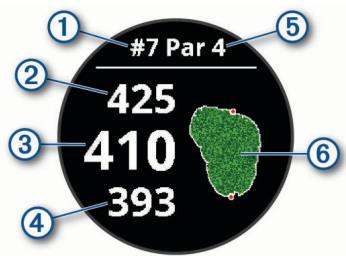
| ① | Numéro du trou en cours |
| ② | Distance jusqu'au fond du green |
| ③ | Distance jusqu'à l'emplacement du trou sélectionné |
| ④ | Distance jusqu'au début du green |
| ⑤ | Par pour le trou |
| ⑥ | Carte du green |
Modification de l'emplacement du trou
En cours de partie, vous pouvez regarder le green plus en détail et déplacer l'emplacement du trou.
1 Sélectionnez la carte.
Une vue plus grande du green s'affiche.
2 Faites glisser votre doigt vers le haut ou vers le bas pour faire défiler les emplacements des trous.
L'icône indique l'emplacement du trou sélectionné.
3 Appuyez sur ⑧ pour accepter l'emplacement du trou.
Les distances sur l'écran d'informations du trou sont mises à jour pour refléter le nouvel emplacement du trou.
L'emplacement du trou n'est sauvegardé que pour la partie en cours.
Affichage de la direction vers le trou
La fonction PinPointer est un compas qui fournit une assistance directionnelle quand vous ne voyez pas le green. Cette fonction vous permet de faire un essai même si vous êtes dans les bois ou coincé dans un bunker.
REMARQUE : n'utilisez pas la fonction PinPointer à bord d'une voiturette. Des problèmes d'interférence avec la voiturette peuvent avoir une incidence sur la précision du compas.
1 Appuyez sur A. 2 Sélectionnez
Une flèche indique l'emplacement du trou.
Affichage des distances jusqu'aux layups et doglegs Vous pouvez afficher la liste des distances jusqu'aux layups et doglegs pour les trous de par 4 ou 5.
1 Appuyez sur A. 2 Sélectionnez 9.
REMARQUE : les distances et les positions sont supprimées de la liste au fur et à mesure que vous les parcourez.
Affichage des obstacles
Vous pouvez afficher les distances des obstacles sur le fairway pour les trous de par 4 ou 5. Les obstacles qui influencent le choix du type de coup sont affichés individuellement ou en groupe pour vous aider à déterminer la distance du layup ou du carry.
1. Depuis l'écran d'informations sur le trou, appuyez sur , puis sélectionnez l'icône.
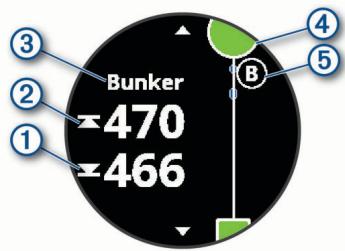
- Les distances jusqu'à l'avant ① et jusqu'à l'arrière ② de l'obstacle le plus proche s'affichent à l'écran.
- Le type d'obstacle ③ est indiqué en haut de l'écran.
- Le green est représenté par un demi-cercle ④ au sommet de l'écran. La ligne sous le green représente le centre du fairway.
- Les obstacles ⑤ sont signalés par une date indiquant leur ordre sur le parcours. Ils s'affichent sous le green à leur emplacement approximatif par rapport au fairway.
2. Faites glisser l'écran pour afficher d'autres obstacles pour le trou actif.
Mesure d'un tir avec Garmin AutoShot™
Chaque fois que vous jouez un coup sur le fairway, l'appareil enregistre la distance du coup pour que vous puissiez la revoir plus tard (Affichage de l'historique des coups, page 15). Les putts ne sont pas détectés.
1. Pour optimiser la détection des tirs pendant que vous jouez, portez votre appareil à votre poignet avant.
Lorsque l'appareil détecte un coup, votre distance de la position du coup s'affiche dans la bannière ① au sommet de l'écran.
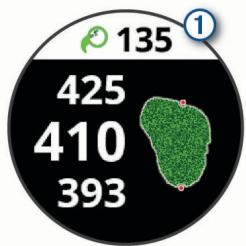
ASTUCE : vous pouvez appuyer sur la bannière pour la masquer pendant 10 secondes.
2 Jouez le coup suivant.
L'appareil enregistre la distance de votre dernier coup.
Sauvegarde du score
1 Pendant une partie de golf, appuyez sur A. 2 Sélectionnez 3 Faites glisser l'écran vers le haut ou vers le bas pour modifier les trous. 4 Appuyez au centre de l'écran. 5 Sélectionnez — ou + pour définir le score.
Réglage de la méthode d'attribution de score
Vous pouvez modifier la façon dont l'appareil sauvegarde le score.
1 Maintenez enfoncé ⑧. 2 Sélectionnez > Activités et applications > Golf. 3 Sélectionnez les paramètres de l'activité. 4 Sélectionnez Attribution d'un score > Méth. attrib. score. 5 Sélectionnez une méthode d'attribution de score.
À propos de l'attribution de score Stableford
Lorsque vous sélectionnez la méthode d'attribution de score Stableford (Réglage de la méthode d'attribution de score, page 15), les points sont attribués en fonction du nombre de coups utilisés par rapport au par. À la fin d'une partie, le score le plus élevé est gagnant. L'appareil attribue les points conformément aux règles de la United States Golf Association.
La carte de score pour une partie avec attribution de score Stableford affiche les points à la place des coups.
| Points | Coups utilisés par rapport au par |
| 0 | 2 ou plus au-dessus |
| 1 | 1 au-dessus |
| 2 | Par |
| 3 | 1 en dessous |
| Points | Coups utilisés par rapport au par |
| 4 | 2 en dessous |
| 5 | 3 en dessous |
Suivi des statistiques de golf
Si vous activez le suivi des statistiques sur votre appareil, vous pouvez voir vos statistiques pour la partie en cours (Affichage du résumé de votre partie, page 15). Vous pouvez comparer vos parties et voir vos progrès sur l'application Garmin Golf™.
1 Maintenez enfoncé ⑧. 2 Sélectionnez > Activités et applications > Golf. 3 Sélectionnez les paramètres de l'activité. 4 Sélectionnez Attribution d'un score > Suivi statistiques.
Enregistrement des statistiques de golf
Avant de pouvoir enregistrer des statistiques, vous devez activer le suivi des statistiques (Suivi des statistiques de golf, page 15).
1 Appuyez au centre de l'écran de la carte de score. 2 Définissez le nombre de coups joués, puis sélectionnez Suivant. 3 Définissez le nombre de putts joués, puis sélectionnez Terminé. 4 Sélectionnez une option :
- Si votre balle atteint le fairway, sélectionnez ↑.
- Si votre balle manque le fairway, sélectionnez ◆ ou ◍.
Affichage de l'historique des coups
1 Après avoir joué un trou, appuyez sur A. 2 Sélectionnez pour afficher des informations sur votre dernier coup. 3 Sélectionnez … pour afficher des informations sur chaque coup joué pour un trou.
Affichage du résumé de votre partie
Pendant une partie, vous pouvez afficher votre score, vos statistiques et des informations sur le nombre de pas.
1 Appuyez sur A. 2 Sélectionnez ①.
Fin d'une partie
1 Appuyez sur A. 2 Sélectionnez Fin. 3 Faites glisser l'écran vers le haut. 4 Sélectionnez une option :
Pour enregistrer la partie et revenir au mode montre, sélectionnez Enregistrer. Pour modifier votre carte de score, sélectionnez Modifier le score. Pour supprimer la partie et revenir au mode montre, sélectionnez Supprimer. Pour interrompre votre partie et la reprendre plus tard, sélectionnez Mettre en pause.
L'application Garmin Golf vous permet de télécharger des cartes de score depuis votre appareil Garmin compatible et d'afficher des statistiques détaillées ainsi que les analyses des coups. Les golfeurs peuvent s'affronter sur différents parcours avec l'application Garmin Golf. Plus de 41 000 parcours proposent un classement que n'importe quel joueur peut rejoindre. Vous pouvez créer un tournoi et inviter d'autres joueurs à se mesurer à vous.
L'application Garmin Golf vous permet de synchroniser vos données avec votre compte Garmin Connect. Vous pouvez
télécharger l'application Garmin Golf sur l'App Store de votre smartphone.
Entraînement
Définition de votre profil utilisateur
Vous pouvez mettre à jour vos paramètres de sexe, d'âge, de taille, de poids, de poignet et de zone de fréquence cardiaque (Définition de zones de fréquence cardiaque, page 7). L'appareil utilise ces informations pour calculer des données d'entraînement précises.
1. Maintenez enfoncé (B). 2. Sélectionnez > Profil utilisateur. 3. Sélectionnez une option.
Objectifs physiques
La connaissance de vos plages cardiaques peut vous aider à mesurer et à améliorer votre forme en complétant et en appliquant les principes suivants.
- Votre fréquence cardiaque permet de mesurer l'intensité de l'effort avec fiabilité.
- En vous entraînant dans certaines plages cardiaques, vous pourrez améliorer vos capacités et votre résistance cardiovasculaires.
Si vous connaissez votre fréquence cardiaque maximale, vous pouvez utiliser le tableau (Calcul des zones de fréquence cardiaque, page 8) pour déterminer la meilleure plage cardiaque correspondant à vos objectifs sportifs.
Si vous ne connaissez pas votre fréquence cardiaque maximale, utilisez l'un des calculateurs disponibles sur Internet. Certains centres de remise en forme et salles de sport peuvent proposer un test mesurant la fréquence cardiaque maximale. La fréquence cardiaque maximale par défaut correspond au chiffre 220 moins votre âge.
Entraînements
Votre appareil peut vous guider dans des entraînements à plusieurs étapes qui incluent des objectifs pour chaque étape, comme la distance, le temps, les répétitions ou autres mesures. Notre appareil dispose d'entraînements préchargés pour plusieurs activités : musculation, cardio, course et VTT. Vous pouvez créer et trouver plus d'entraînements et de plans d'entraînement en utilisant Garmin Connect et les transférer sur votre appareil.
Vous pouvez créer un plan d'entraînement programmé à l'aide du calendrier dans Garmin Connect, et envoyer les entraînements programmés sur votre ordinateur.
Début d'un entraînement
Votre appareil peut vous guider dans plusieurs étapes de l'entraînement.
1. Appuyez sur A. 2. Sélectionnez une activité. 3. Faites glisser l'écran vers le haut. 4. Sélectionnez Entraînements. 5. Sélectionnez un entraînement.
REMARQUE : seuls les entraînements compatibles avec l'activité sélectionnée apparaissent dans la liste.
6 Sélectionnez Faire entraînement. 7 Appuyez sur ④ pour lancer le chronomètre d'activité.
Une fois que vous commencez un entraînement, l'appareil affiche chaque étape de l'entraînement, des notes sur l'étape (facultatif), l'objectif (facultatif) et les données de l'entraînement en cours. Une animation des exercices s'affiche pour les activités de musculation, yoga ou Pilates.
Utilisation des plans d'entraînement Garmin Connect
Avant de pouvoir télécharger et utiliser un programme d'entraînement de Garmin Connect, vous devez créer un compte Garmin Connect (Garmin Connect, page 18), puis coupler votre appareil Venu avec un smartphone compatible.
1 Dans l'application Garmin Connect, sélectionnez ou ... 2 Sélectionnez Entraînement > Programmes d'entraînement. 3 Sélectionnez et programmez un plan d'entraînement. 4 Suivez les instructions présentées à l'écran. 5 Vérifiez votre plan d'entraînement dans votre calendrier.
Il y a un programme Adaptive Training sur votre compte Garmin Connect et Garmin Coach pour y intégrer vos objectifs d'entraînement. Par exemple, en répondant à quelques questions vous pouvez obtenir un programme qui vous aidera à vous préparer pour une course de 5 km. Le programme s'adapte en fonction de la forme physique actuelle, de vos préférences en matière de conseils et de planning et de la date de la course. Quand vous démarrez un programme, le widget Garmin Coach s'ajoute à la série de widgets présente sur votre appareil Venu.
Démarrage de l'entraînement du jour
Une fois que vous avez envoyé un programme d'entraînement à votre appareil, le widget Garmin Coach s'affiche dans votre série de widgets.
1 Sur le cadran de montre, faites glisser votre doigt pour afficher le widget Garmin Coach. Si l'entraînement de cette activité est prévu pour aujourd'hui, l'appareil affiche le nom de l'entraînement et vous invite à le démarrer. 2 Sélectionnez un entraînement. 3 Sélectionnez Afficher pour afficher les étapes de l'entraînement, puis faites glisser votre doigt vers la droite quand vous avez fini de visualiser les étapes (facultatif). 4 Sélectionnez Faire entraînement. 5 Suivez les instructions présentées à l'écran.
Affichage des entraînements programmés
Vous pouvez voir les entraînements programmés dans votre calendrier d'entraînement et démarrer un entraînement.
1 Appuyez sur A. 2 Sélectionnez une activité. 3 Faites glisser l'écran vers le haut. 4 Sélectionnez Calendrier entraînement.
Vos entraînements programmés apparaissent, triés par date.
5 Sélectionnez un entraînement. 6 Sélectionnez une option :
Pour voir les étapes de l'entraînement, sélectionnez Afficher. Pour démarrer l'entraînement, sélectionnez Faire entraînement.
Records personnels
Lorsque vous terminez une activité, l'appareil affiche tous les nouveaux records personnels atteints durant cette activité. Les records personnels incluent votre meilleur temps sur plusieurs distances standard et votre plus longue course/parcours.
Consultation de vos records personnels
1. À partir du cadran de montre, maintenez le bouton ⑧ enfoncé. 2. Sélectionnez Historique > Records. 3. Sélectionnez un sport.
4. Sélectionnez un record. 5. Sélectionnez Voir le record.
Restauration d'un record personnel
Pour chaque record personnel, vous pouvez restaurer le record précédemment enregistré.
1. À partir du cadran de montre, maintenez le bouton enfoncé. 2. Sélectionnez Historique > Records. 3. Sélectionnez un sport. 4. Sélectionnez un record à restaurer. 5. Sélectionnez Précédent > √.
REMARQUE : cette opération ne supprime aucune activité enregistrée.
Suppression d'un record personnel
1. À partir du cadran de montre, maintenez le bouton ⑧ enfoncé. 2. Sélectionnez Historique > Records. 3. Sélectionnez un sport. 4. Sélectionnez un record à supprimer. 5. Sélectionnez Effacer le record > √.
REMARQUE : cette opération ne supprime aucune activité enregistrée.
Suppression de tous les records personnels
1. Maintenez le bouton ⑧ enfoncé. 2. Sélectionnez Historique > Records.
REMARQUE : cette opération ne supprime aucune activité enregistrée.
3 Sélectionnez un sport. 4 Sélectionnez Effacer tous les records > √.
Les records sont supprimés pour ce sport uniquement.
Navigation
Utilisez les fonctions de navigation GPS de votre appareil pour enregistrer des positions, naviguer jusqu'à des positions et connaître le chemin du retour.
Enregistrement de votre position
Avant de pouvoir naviguer jusqu'à une position enregistrée, votre appareil doit rechercher les satellites.
Une position est un point que vous enregistrez et stockez dans l'appareil. Si vous souhaitez conserver des points de repère ou revenir à un endroit précis, vous pouvez marquer une position.
1 Rendez-vous à l'endroit dont vous pouvez marquer la position. 2 Appuyez sur A. 3 Sélectionnez Naviguer > Enregistrer la position. Une fois que l'appareil a acquis les signaux GPS, les informations de l'emplacement s'affichent. 4 Sélectionnez Enregistrer. 5 Sélectionnez une icône.
Suppression d'une position
1 Appuyez sur A. 2 Sélectionnez Naviguer > Positions enregistrées. 3 Sélectionnez une position. 4 Sélectionnez Supprimer > √
Navigation vers une position enregistrée
Avant de pouvoir naviguer jusqu'à une position enregistrée, votre appareil doit rechercher les satellites.
1 Appuyez sur A. 2 Sélectionnez Naviguer > Positions enregistrées. 3 Sélectionnez une position, puis sélectionnez Rallier. 4 Appuyez sur A pour lancer le chronomètre d'activité. 5 Avancez.
Le compas apparaît. La flèche du compas pointe vers la position enregistrée.
ASTUCE : pour une navigation plus précise, orientez le haut de l'écran vers la direction dans laquelle vous vous déplacez.
Retour au point de départ
Avant de pouvoir rallier votre position de départ, vous devez rechercher les satellites, lancer le chrono et démarrer votre activité.
À tout moment de votre activité, vous pouvez revenir à votre point de départ. Par exemple, si vous courez dans une ville que vous ne connaissez pas, et que vous ne savez pas comment revenir au début du parcours ou à votre hôtel, vous pouvez vous laisser guider jusqu'à votre point de départ. Cette fonction n'est pas disponible pour toutes les activités.
1. Maintenez enfoncé ⑧. 2. Sélectionnez Navigation > Retour au point de départ.
Le compas apparaît.
3. Avancez.
La flèche du compas pointe vers votre point de départ.
ASTUCE : pour une navigation plus précise, orientez votre appareil vers la position que vous souhaitez rejoindre.
Arrêt de la navigation
Pour arrêter la navigation et continuer votre activité, maintenez enfoncé ⑧, puis sélectionnez Arrêter la navigation. Pour arrêter la navigation et enregistrer votre activité, appuyez sur A, puis faites glisser l'écran vers le haut.
Compas
L'appareil intègre un compas électronique 3 axes à étalonnage automatique. Les fonctions et l'apparence du compas changent suivant votre activité, l'activation ou non du GPS, et si vous naviguez jusqu'à une destination.
Étalonnage manuel du compas
AVIS
Étonnez le compas électronique en extérieur. Pour améliorer la précision du cap, éloignez-vous de toute interférence éventuelle avec le champ magnétique terrestre, qui peut provenir des véhicules, des bâtiments ou des lignes électriques aériennes.
Votre appareil a été étalonné en usine et s'étalonne automatiquement par défaut. Vous pouvez étalonner manuellement le compas si vous observez un comportement irrégulier de celui-ci, par exemple après avoir parcouru de longues distances ou après d'importantes variations de température.
1. Maintenez enfoncé ⑧ 2. Sélectionnez > Capteurs > Compas > Démarrer l'étalonnage. 3. Suivez les instructions présentées à l'écran.
ASTUCE : faites un petit mouvement en forme de 8 avec votre poignet jusqu'à ce qu'un message s'affiche.
Historique
Votre appareil stocke 14 jours de données de suivi des activités et de données de fréquence cardiaque, et jusqu'à sept activités chronométrées. Vous pouvez afficher vos sept dernières activités chronométrées sur votre appareil. Vous pouvez synchroniser vos données afin d'afficher les activités non chronométrées, les données de suivi des activités et les données de fréquence cardiaque dans votre compte Garmin Connect (Utilisation de l'application Garmin Connect, page 18) (Utilisation de Garmin Connect sur votre ordinateur, page 18). Lorsque la mémoire de l'appareil est saturée, les données les plus anciennes sont écrasées.
Utilisation de l'historique
1. Maintenez enfoncé 2. Sélectionnez Historique. 3. Sélectionnez une option :
Pour voir une activité de la semaine en cours, sélectionnez Semaine en cours. Pour voir une activité plus ancienne, sélectionnez Semaines précédentes.
4. Sélectionnez une activité. 5. Sélectionnez une option :
- Sélectionnez Détails pour afficher des informations complémentaires sur l'activité.
- Sélectionnez Circuits pour afficher des informations complémentaires sur chaque circuit.
- Sélectionnez Séries pour afficher des informations complémentaires sur chaque série d'exercices de musculation.
- Sélectionnez Intervalles pour afficher des informations complémentaires sur chaque intervalle.
- Sélectionnez Temps dans zone pour visualiser vos temps dans chaque zone de fréquence cardiaque.
- Sélectionnez Supprimer pour supprimer l'activité sélectionnée.
Affichage de votre temps dans chaque zone de fréquence cardiaque
Avant de voir les données de zone de fréquence cardiaque, vous devez terminer une activité avec un moniteur de fréquence cardiaque et l'enregistrer.
En visualisant votre temps dans chaque zone de fréquence cardiaque, vous pouvez ajuster l'intensité de votre entraînement.
1. Maintenez enfoncé B. 2. Sélectionnez Historique. 3. Sélectionnez une option :
- Pour voir une activité de la période en cours, sélectionnez Semaine en cours. Pour voir une activité plus ancienne, sélectionnez Semaines précédentes.
4. Sélectionnez une activité. 5. Sélectionnez Temps dans zone.
Garmin Connect
Votre compte Garmin Connect vous permet de suivre vos performances et de vous connecter avec vos amis. Il vous procure les outils nécessaires pour suivre, analyser et partager vos activités ainsi que pour encourager vos amis. Enregistrez vos activités quotidiennes, y compris vos courses, vos parcours de marche, de natation, d'escalade, vos parties de golf et bien plus encore.
Vous pouvez créer un compte Garmin Connect gratuitement lorsque vous couplez votre appareil avec votre téléphone à l'aide de l'application Garmin Connect. Vous pouvez également créer un compte lors de la configuration de l'application Garmin Express (www.garmin.com/express).
Enregistrement de vos activités : après avoir terminé et enregistré une activité chronométrée avec votre appareil, vous pouvez l'envoyer à votre compte Garmin Connect et la conserver aussi longtemps que vous le voulez.
Analyse de vos données : vous pouvez afficher des informations plus précises sur vos activités physiques et de plein air, y compris la durée, la distance, la fréquence cardiaque, les calories brûlées, la cadence, la carte vue du dessus ainsi que des graphiques d'allure et de vitesse. Vous pouvez visualiser des données détaillées sur vos parties de golf, notamment des cartes de score, des statistiques et des informations de parcours. Des rapports personnalisables sont également disponibles.
REMARQUE : pour afficher certaines données, vous devez coupler un capteur sans fil en option avec votre appareil (Couplage de vos capteurs sans fil, page 23).
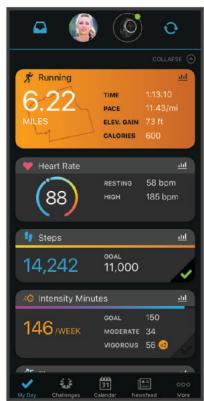
Suivi de votre progression : vous pouvez suivre vos pas quotidiens, participer à une rencontre sportive amicale avec vos contacts et réaliser vos objectifs.
Partage de vos activités : vous pouvez communiquer avec des amis et suivre leurs activités, ou publier des liens vers vos activités sur vos réseaux sociaux préférés.
Gestion de vos paramètres : vous pouvez personnaliser les paramètres de votre appareil et les paramètres utilisés sur votre compte Garmin Connect.
Utilisation de l'application Garmin Connect
Une fois que vous avez couplé votre appareil avec votre smartphone (Couplage de votre smartphone, page 2), vous pouvez utiliser l'application Garmin Connect pour télécharger toutes les données de vos activités sur votre compte Garmin Connect.
1 Vérifiez que l'application Garmin Connect s'exécute sur votre smartphone. 2 Approchez l'appareil à moins de 10 m (30 pieds) de votre smartphone.
Votre appareil synchronise automatiquement vos données avec l'application Garmin Connect et votre compte Garmin Connect.
Utilisation de Garmin Connect sur votre ordinateur
L'application Garmin Express connecte votre appareil à votre compte Garmin Connect via un ordinateur. Vous pouvez utiliser l'application Garmin Express pour télécharger vos données d'activité sur votre compte Garmin Connect et envoyer des données, telles que vos exercices ou programmes d'entraînement, du site Garmin Connect vers votre appareil.
Vous pouvez également installer des mises à jour logicielles et gérer vos applications Connect IQ.
1 Connectez l'appareil à votre ordinateur à l'aide du câble USB. 2 Rendez-vous sur le site www.garmin.com/express. 3 Téléchargez puis installez l'application Garmin Express. 4 Ouvrez l'application Garmin Express et sélectionnez Ajouter un appareil. 5 Suivez les instructions présentées à l'écran.
Personnalisation de l'appareil
Modification du cadran de montre
Vous pouvez choisir parmi plusieurs cadrans de montre préchargés ou utiliser un cadran Connect IQ téléchargé sur votre appareil (Connect IQ Objects, page 3). Vous pouvez également modifier un cadran de montre existant (Modification du cadran de montre, page 19) ou en créer un nouveau (Création d'un cadran de montre personnalisé, page 19).
1 À partir du cadran de montre, maintenez enfoncé (B). 2 Sélectionnez Cadran de montre. 3 Faites glisser l'écran vers la droite ou la gauche pour faire défiler les cadrans de montre disponibles. 4 Touchez l'écran tactile pour sélectionner le cadran.
Modification du cadran de montre
Vous pouvez personnaliser le style et les champs de données du cadran de montre.
1 À partir du cadran de montre, maintenez enfoncé (B). 2 Sélectionnez Cadran de montre. 3 Faites glisser l'écran vers la droite ou la gauche pour faire défiler les cadrans de montre disponibles. 4 Faites glisser l'écran vers le haut pour modifier un cadran de montre. 5 Sélectionnez une option à modifier. 6 Faites glisser l'écran vers le haut ou vers le bas pour faire défiler les options. 7 Sélectionnez ④ pour sélectionner l'option. 8 Touchez l'écran tactile pour sélectionner le cadran.
Création d'un cadran de montre personnalisé
Vous pouvez créer un nouveau cadran de montre en sélectionnant la présentation, les couleurs et d'autres données.
1 À partir du cadran de montre, maintenez enfoncé (B). 2 Sélectionnez Cadran de montre. 3 Faites glisser l'écran vers la gauche, puis sélectionnez +. 4 Faites glisser l'écran vers le haut ou vers le bas pour faire défiler les options de fond, puis appuyez sur l'écran pour sélectionner le fond affiché.
ASTUCE : l'icône «« indique que le fond est un cadran animé.
5 Faites glisser votre doigt vers le haut ou vers le bas pour faire défiler les cadrans analogiques et numériques, et appuyez sur l'écran pour sélectionner le cadran affiché. 6 Faites glisser l'écran vers le haut ou vers le bas pour faire défiler les nuances, puis appuyez sur l'écran pour sélectionner la couleur affichée. 7 Sélectionnez chaque champ de données que vous souhaitez personnaliser, puis sélectionnez les données à afficher à l'intérieur.
La bordure blanche désigne les champs de données personnalisables de ce cadran.
8 Faites glisser l'écran vers la gauche pour personnaliser les marqueurs de temps. 9 Faites glisser l'écran vers le haut ou vers le bas pour faire défiler les marqueurs de temps. 10 Sélectionnez (A).
L'appareil définit le nouveau cadran de montre en tant que cadran actif.
Personnalisation du menu des commandes
Vous pouvez ajouter, supprimer et réorganiser les options du menu contextuel dans le menu des commandes (Utilisation du menu des commandes, page 1).
1 Maintenez enfoncé. Le menu des commandes s'affiche. 2 Maintenez votre doigt appuyé sur ⑧. Le menu des commandes passe en mode de modification. 3 Sélectionnez le raccourci que vous souhaitez personnaliser. 4 Sélectionnez une option :
- Pour modifier la position du raccourci dans le menu des commandes, sélectionnez la position où vous voulez qu'il s'affiche, ou faites-le glisser vers une nouvelle position.
- Sélectionnez pour supprimer le raccourci du menu des commandes.
5 Si besoin, sélectionnez + pour ajouter un raccourci au menu des commandes.
REMARQUE : cette option est disponible seulement après avoir retiré au moins un raccourci du menu.
Configuration d'un raccourci de commande
Vous pouvez configurer un raccourci pour la fonction que vous utilisez le plus, par exemple votre portefeuille Garmin Pay ou les commandes de la musique.
1 Sur le cadran de la montre, faites glisser votre doigt vers la droite. 2 Sélectionnez une option :
- Si c'est la première fois que vous configurez un raccourci, faites glisser l'écran vers le haut, puis sélectionnez Configurer.
- Si vous avez déjà configuré un raccourci, maintenez enfoncé (8), puis sélectionnez Paramètres de raccourci.
3 Sélectionnez un raccourci de commande.
Quand vous faites glisser l'écran vers la droite à partir du cadran de montre, le raccourci apparaît.
Paramètres d'applications et d'activités
Ces paramètres vous permettent de personnaliser chaque sport en fonction de vos besoins. Par exemple, vous pouvez personnaliser des écrans de données et activer des alarmes et des fonctionnalités d'entraînement. Tous les paramètres ne sont pas disponibles pour tous les types d'activités.
Maintenez enfoncé ⑧, sélectionnez > Activités et applications, sélectionnez une activité, puis sélectionnez les paramètres de l'activité.
Couleur de la nuance : permet de choisir la couleur de la nuance de chaque activité pour identifier l'activité active.
Alarmes : permet de régler les alarmes d'entraînement pour l'activité (Alertes, page 20).
Auto Lap : permet de définir les options de la fonction Auto Lap® (Auto Lap, page 21).
Auto Pause : permet de régler l'appareil afin d'arrêter d'enregistrer des données quand vous arrêtez de bouger ou
quand votre vitesse descend en dessous d'une certaine valeur (Utilisation du Auto Pause®, page 21).
Descente auto : permet de détecter automatiquement les descentes à ski à l'aide de l'accéléromètre intégré.
Défilement automatique : permet de parcourir automatiquement tous les écrans de données d'activité tant que le chronomètre fonctionne (Utilisation du défilement automatique, page 21).
Série automatique : permet à votre appareil de démarrer et d'arrêter des séries d'exercices automatiquement pendant une activité de musculation.
Invite de club : affiche une invite qui vous permet de saisir le club de golf que vous avez utilisé après chaque coup détecté.
Écrans de données : permet de personnaliser et d'ajouter des écrans de données pour l'activité (Personnalisation des écrans de données, page 20).
Distance du driver : définit la distance moyenne parcourue par la balle de golf lorsque vous utilisez votre driver.
Modifier le poids : permet d'ajouter le poids utilisé pour une série d'exercices pendant un entraînement de musculation ou une activité de cardio.
Activer les vidéos : permet d'activer les animations des exercices pour les activités de musculation, cardio, yoga ou Pilates. Les animations sont disponibles pour les exercices préinstallés ou téléchargés depuis Garmin Connect.
GPS : permet de définir le mode pour l'antenne GPS (Modification des paramètres GPS, page 21).
Taille piscine : permet d'indiquer la longueur d'une piscine.
Méth. attrib. score : permet de sélectionner la méthode d'attribution du score Stroke Play ou Stableford pendant une partie de golf.
Suivi statistiques : permet d'activer le suivi des statistiques pendant vos parties de golf.
État : permet d'activer ou de désactiver le suivi automatique du score lorsque vous commencez une partie de golf. L'option Toujours demander s'affiche lorsque vous commencez une partie.
Mode tournois : permet de désactiver les fonctions interdites lors des tournois officiels.
Alertes vibration : permet d'activer des alertes qui vous indiquent quand inspirer et expirer pendant une activité de respiration.
Personnalisation des écrans de données
Vous pouvez personnaliser des écrans de données en fonction de vos objectifs d'entraînement ou des accessoires dont vous disposez. Vous pouvez, par exemple, personnaliser l'un des écrans de données afin d'afficher votre allure de course ou votre zone de fréquence cardiaque.
1. Maintenez enfoncé ⑧. 2. Sélectionnez > Activités et applications. 3. Sélectionnez une activité. 4. Sélectionnez les paramètres de l'activité. 5. Sélectionnez Écrans de données. 6. Sélectionnez un écran de données à personnaliser. 7. Sélectionnez une ou plusieurs options :
REMARQUE : toutes les options ne sont pas disponibles pour toutes les activités.
Pour ajuster le style et le nombre de champs de données sur chaque écran de données, sélectionnez Disposition. - Pour personnaliser les champs de l'écran de données, sélectionnez l'écran, puis sélectionnez Modifier les champs de données.
Pour afficher ou masquer un écran de données, sélectionnez le commutateur à côté de l'écran. Pour afficher ou masquer l'écran de jauge de la zone de fréquence cardiaque, sélectionnez Jauge de zone de FC.
Alertes
Vous pouvez régler des alarmes pour chaque activité. Elles vous aident à atteindre vos objectifs d'entraînement. Toutes les alertes ne sont pas disponibles pour toutes les activités. Certaines alertes nécessitent des accessoires en option, comme un moniteur de fréquence cardiaque ou un capteur de cadence. Il existe trois types d'alertes : alertes d'événement, alertes de limite et alertes récurrentes.
Alerte d'événement : une alerte d'événement se déclenche une seule fois. L'événement est une valeur spécifique. Par exemple, vous pouvez définir l'appareil pour qu'il vous prévienne lorsque vous avez brûlé un certain nombre de calories.
Alerte de limite : une alerte de limite se déclenche chaque fois que l'appareil se trouve en dehors d'une plage de valeurs spécifiée. Par exemple, vous pouvez définir une alerte qui se déclenche si votre fréquence cardiaque est inférieure à 60 battements par minute (bpm) ou supérieure à 210 bpm.
Alerte récurrente : une alarme récurrente se déclenche chaque fois que l'appareil enregistre une valeur ou un intervalle spécifique. Par exemple, vous pouvez définir une alerte se déclenchant toutes les 30 minutes.
| Nom d'alerte | Type d'alerte | Description |
| Cadence | Liminé | Vous pouvez définir les valeurs de cadence minimale et maximale. |
| Calories | Evénement, récurrente | Vous pouvez définir le nombre de calories. |
| Personnalisé | Evénement, récurrente | vous pouvez sélectionner un message existant ou créé un message personnelisé puis selec-tionner un type d'alerte. |
| Distance | Récurrente | vous pouvez définir un intervalle de distance. |
| Fréquence cardiaque | Liminé | Vous pouvez définir les valeurs de fréquence cardiaque minimale et maximale, ou sélectionner des chan-gements de zone. |
| Allure | Liminé | Vous pouvez définir les valeurs d'allure minimale et maximale. |
| Course/ Marche | Récurrente | vous pouvez définir des pauses de marche programmées à intervalles réguliers. |
| Vitesse | Liminé | Vous pouvez définir les vitesses minimale et maximale. |
| Heure | Evénement, récurrente | vous pouvez définir un intervalle de temps. |
Configuration d'une alerte
1. Maintenez le bouton ⑧ enfoncé. 2. Sélectionnez > Activités et applications. 3. Sélectionnez une activité.
REMARQUE : cette fonction n'est pas disponible pour toutes les activités.
4 Sélectionnez les paramètres de l'activité. 5 Sélectionnez Alarmes. 6 Sélectionnez une option :
- Sélectionnez Ajouter nouveau pour ajouter une nouvelle alerte pour l'activité.
- Sélectionnez le nom de l'alerte que vous souhaitez modifier.
7 Si nécessaire, sélectionnez le type de l'alerte.
8 Sélectionnez une zone, entrez les valeurs minimale et maximale ou configurez une alerte personnalisée. 9 Si nécessaire, activez l'alerte.
Pour les alertes d'événement et les alertes récurrentes, un message apparaît chaque fois que vous atteignez la valeur de l'alerte. Pour les alertes de limite, un message apparaît chaque fois que vous êtes au-dessus ou au-dessous de la limite indiquée (valeurs minimale et maximale).
Auto Lap
Marquage de circuits à l'aide de la fonction Auto Lap
Vous pouvez paramétrer votre appareil afin d'utiliser la fonction Auto Lap pour marquer automatiquement un circuit à une certaine distance. Cette fonction est utile pour comparer vos performances sur différentes parties d'une activité (tous les 1 mile ou 5 kilomètres, par exemple).
1 Maintenez enfoncé B. 2 Sélectionnez > Activités et applications. 3 Sélectionnez une activité.
REMARQUE : cette fonction n'est pas disponible pour toutes les activités.
4 Sélectionnez les paramètres de l'activité. 5 Sélectionnez une option :
Pour activer ou désactiver la fonction Auto Lap, sélectionnez le commutateur. Pour régler la distance entre les circuits, sélectionnez Auto Lap.
Dès que vous complétez un circuit, un message s'affiche et vous indique le temps correspondant au circuit effectué. L'appareil vibre aussi si cette fonction est activée (Paramètres système, page 21).
Utilisation du Auto Pause
Vous pouvez utiliser la fonction Auto Pause pour mettre en pause automatiquement le chronomètre lorsque votre vitesse ou allure descend en dessous d'une certaine valeur ou lorsque vous vous arrêtez. Cette fonction est utile si votre activité comprend des feux de signalisation ou d'autres lieux où vous devez ralentir ou vous arrêter.
REMARQUE : l'appareil n'enregistre pas les données d'activité lorsque le chronomètre est arrêté ou en pause.
1. Maintenez enfoncé ⑧. 2. Sélectionnez > Activités et applications. 3. Sélectionnez une activité.
REMARQUE : cette fonction n'est pas disponible pour toutes les activités.
4. Sélectionnez les paramètres de l'activité. 5. Sélectionnez Auto Pause. 6. Sélectionnez une option :
REMARQUE : toutes les options ne sont pas disponibles pour toutes les activités.
- Sélectionnez Si arrêté pour mettre le chronomètre automatiquement en pause quand vous vous arrêtez.
- Sélectionnez Allure pour mettre automatiquement le chronomètre en pause lorsque votre allure descend en dessous d'une certaine valeur.
- Sélectionnez Vitesse pour mettre automatiquement le chronomètre en pause lorsque votre vitesse descend en dessous d'une certaine valeur.
Utilisation du défilement automatique
Vous pouvez utiliser la fonction de défilement automatique pour faire défiler automatiquement tous les écrans de données d'activité tant que le chronomètre fonctionne.
1. Maintenez le bouton ⑧ enfoncé. 2. Sélectionnez > Activités et applications. 3. Sélectionnez une activité.
REMARQUE : cette fonction n'est pas disponible pour toutes les activités.
4. Sélectionnez les paramètres de l'activité. 5. Sélectionnez Défilement automatique. 6. Sélectionnez une vitesse d'affichage.
Modification des paramètres GPS
Pour plus d'informations sur la fonction GPS, rendez-vous sur le site www.garmin.com/aboutGPS.
1. Maintenez enfoncé ⑧ 2. Sélectionnez > Activités et applications. 3. Sélectionnez l'activité à personnaliser. 4. Sélectionnez les paramètres de l'activité. 5. Sélectionnez GPS. 6. Sélectionnez une option :
- Sélectionnez Désactivé pour désactiver le GPS pour l'activité.
- Sélectionnez Activé pour activer le système GPS.
- Sélectionnez GPS + GLONASS (système de positionnement par satellites russe) pour obtenir des informations de position plus précises lorsque vous ne disposez pas d'une vue bien dégagée sur le ciel.
- Sélectionnez GPS + GALILEO (système de positionnement par satellites de l'Union Européenne) pour obtenir des informations de position plus précises lorsque vous ne disposez pas d'une vue bien dégagée sur le ciel.
REMARQUE : l'utilisation du GPS et d'un deuxième réseau de satellites risque de réduire davantage l'autonomie de la batterie que l'utilisation de l'option GPS seule (GPS et autres systèmes de positionnement par satellites, page 21).
GPS et autres systèmes de positionnement par satellites
Les options GPS + GLONASS et GPS + GALILEO vous permettent d'améliorer les performances dans les environnements extrêmes et d'acquérir plus rapidement votre position que l'option GPS seule. Cependant, l'utilisation du GPS et d'un deuxième système satellite risque de réduire davantage l'autonomie de la batterie que l'utilisation de l'option GPS seule.
Téléphone et paramètres Bluetooth
Maintenez enfoncé ⑤, puis sélectionnez > Téléphone.
État : affiche le statut actuel de la connexion Bluetooth et vous permet d'activer ou de désactiver la technologie Bluetooth.
Notifications : l'appareil active et désactive les Smart Notifications automatiquement en fonction de vos besoins (Activation des notifications Bluetooth, page 2).
Alertes connect. : vous alerte lors de la connexion et de la déconnexion de votre smartphone couplé.
Coupler le téléphone : permet de connecter votre appareil à un smartphone compatible équipé de la technologie Bluetooth.
Synchroniser : permet de transférer des données entre votre appareil et l'application Garmin Connect.
Arrêter LiveTrack : vous permet d'interrompre une session LiveTrack lorsqu'une session est en cours.
Paramètres système
Maintenez enfoncé ⑧, puis sélectionnez > Système.
Verrouillage auto : verrouille automatiquement l'écran tactile pour éviter les fausses manipulations. Vous pouvez appuyer sur A pour déverrouiller l'écran tactile.
Langue : permet de régler la langue de l'interface de l'appareil.
Heure : permet de définir le format d'heure et la source de l'heure locale (Paramètres de l'heure, page 22).
Date : permet de régler manuellement la date et le format de la date.
Affichage : permet de définir la temporisation et la luminosité de l'écran (Paramètres d'affichage, page 22).
Physio TrueUp : permet à votre appareil de synchroniser des activités, l'historique et des données à partir d'autres appareils Garmin.
Vibration : active ou désactive la vibration et définit l'intensité des vibrations.
Ne pas déranger : active ou désactive le mode Ne pas déranger.
Unités : permet de régler les unités de mesure utilisées pour afficher des données (Modification des unités de mesure, page 22).
Enregistrement des données : permet de définir la façon dont l'appareil enregistre les données d'activité. L'option d'enregistrement Dynamique (par défaut) permet d'augmenter la durée des enregistrements d'activité. L'option d'enregistrement Toutes les secondes fournit des enregistrements plus détaillés de l'activité, mais peut nécessiter une charge plus fréquente de la batterie.
Mode USB : permet de configurer l'appareil pour utiliser le protocole MTP (Media Transfer Protocol) ou le mode Garmin lorsque l'appareil est connecté à un ordinateur.
Réinitialiser : permet de rétablir les paramètres par défaut ou de supprimer les données personnelles et de réinitialiser les paramètres (Restauration de tous les paramètres par défaut, page 26).
REMARQUE : si vous avez mis en place un portefeuille Garmin Pay, restaurer les paramètres par défaut supprime également le portefeuille de votre appareil.
Mise à jour du logiciel : permet de rechercher des mises à jour de logiciel.
Info produit : affiche l'identifiant de l'appareil, la version du logiciel, des informations réglementaires et le contrat de licence.
Paramètres de l'heure
Maintenez le bouton ⑧ enfoncé et sélectionnez ⑥ > Système > Heure.
Format d'heure : permet de définir si vous souhaitez que l'heure soit affichée au format 12 heures ou 24 heures sur l'appareil.
Source de l'heure : permet de définir l'heure manuellement ou automatiquement en fonction de votre appareil portable couplé.
Fuseaux horaires
À chaque mise sous tension de l'appareil et acquisition des signaux satellites ou synchronisation avec votre smartphone, l'appareil détecte automatiquement votre fuseau horaire et l'heure actuelle.
Réglage manuel de l'heure
Par défaut, l'heure est réglée automatiquement lorsque l'appareil Venu est couplé à un appareil portable.
1. Maintenez enfoncé (B). 2. Sélectionnez > Système > Heure > Source de l'heure > Manuelle. 3. Sélectionnez Heure, puis saisissez l'heure.
Définition d'une alarme
Vous pouvez définir plusieurs alarmes. Pour chaque alarme, vous pouvez décider si elle doit se déclencher une fois ou plusieurs fois régulièrement.
1. Maintenez enfoncé (B).
2. Sélectionnez Horloges > Alarmes > Ajouter une alarme. 3. Sélectionnez Temps et entrez une heure. 4. Sélectionnez Répéter et choisissez une option. 5. Sélectionnez Étiquette, puis sélectionnez une description pour l'alarme.
Suppression d'une alarme
1. Maintenez enfoncé B. 2. Sélectionnez Horloges > Alarmes. 3. Sélectionnez une alarme, puis sélectionnez Supprimer.
Démarrage du compte à rebours
1. Maintenez enfoncé ⑧. 2. Sélectionnez Horloges > Compte à rebours. 3. Entrez la durée, puis sélectionnez ✓. 4. Sélectionnez A.
Utilisation du chronomètre
1. Maintenez enfoncé ⑧. 2. Sélectionnez Horloges > Chronomètre. 3. Appuyez sur ④ pour lancer le chronomètre. 4. Appuyez sur ⑧ pour relancer le compteur de circuit. Le temps total du chronomètre continue de s'écouler.
5. Appuyez sur A pour arrêter le chronomètre.
6. Sélectionnez une option :
- Pour réinitialiser le chronomètre, faites glisser l'écran vers le bas. Pour enregistrer le temps du chronomètre en tant qu'activité, appuyez sur ⑧, puis sélectionnez . Pour quitter le chronomètre, appuyez sur ⑧, puis sélectionnez X.
Paramètres d'affichage
Maintenez enfoncé ⑧, puis sélectionnez > Système > Affichage.
Luminosité : permet de régler le niveau de luminosité de l'écran.
Temporisation : permet de définir le délai au bout duquel l'écran s'éteint. L'option Permanent permet d'éteindre l'image du fond tout en continuant à afficher l'heure. Cette option a un impact sur l'autonomie de la batterie (À propos de l'écran AMOLED, page 24).
REMARQUE : les paramètres Permanent et Mouvement sont désactivés pendant vos heures de sommeil, afin d'éviter que l'écran ne s'allume pendant que vous dormez.
Mouvement : permet d'activer l'écran lorsque vous faites pivoter votre poignet vers votre corps pour voir l'appareil. Vous pouvez utiliser l'option Que pendant activités pour n'utiliser cette option que pendant les activités chronométrées. Vous pouvez également régler la sensibilité des gestes pour activer l'écran plus ou moins souvent.
Lors d'activité : permet de choisir le comportement de l'écran pendant une activité chronométrée : rester allumé ou s'éteindre en fonction du paramètre Temporisation.
Modification des unités de mesure
Vous pouvez personnaliser les unités de mesure de distance, d'allure et de vitesse, d'altitude, de poids, de hauteur et de température.
1. Maintenez enfoncé ⑧. 2. Sélectionnez > Système > Unités. 3. Sélectionnez un type de mesure. 4. Sélectionnez une unité de mesure.
Paramètres Garmin Connect
Vous pouvez modifier les paramètres de votre appareil à partir de votre compte Garmin Connect, à l'aide de l'application Garmin Connect ou du site Web Garmin Connect. Certains paramètres sont uniquement disponibles à l'aide de votre compte Garmin Connect et ne peuvent être modifiés sur votre appareil.
- Dans l'application Garmin Connect, sélectionnez é ou ..., Appareils Garmin, puis sélectionnez votre appareil.
- Dans le widget Appareils de l'application Garmin Connect, sélectionnez votre appareil.
Lorsque vous avez personnalisé les paramètres, synchronisez vos données pour appliquer les modifications à votre appareil (Utilisation de l'application Garmin Connect, page 18, Utilisation de Garmin Connect sur votre ordinateur, page 18).
Capteurs sans fil
Votre appareil peut être utilisé avec des capteurs sans fil ANT+ ou Bluetooth. Pour plus d'informations sur la compatibilité et l'achat de capteurs en option, rendez-vous sur le site buy.garmin.com.
Couplage de vos capteurs sans fil
Lors de la première connexion d'un capteur sans fil ANT+ ou d'un capteur Bluetooth à votre appareil Garmin, vous devez coupler l'appareil et le capteur entre eux. Une fois le couplage effectué, l'appareil se connecte au capteur automatiquement quand vous démarrez une activité et que le capteur est actif et à portée.
ASTUCE : certains capteurs ANT+ sont coupés automatiquement avec votre appareil lorsque vous démarrez une activité avec le capteur sous tension et à proximité de l'appareil.
1 Éloignez-vous d'au moins 10 m (33 pi.) des autres capteurs sans fil. 2 Pour coupler un moniteur de fréquence cardiaque, installez-le.
Le moniteur de fréquence cardiaque n'envoie et ne reçoit des données qu'une fois que vous l'avez installé sur vous.
3 Maintenez votre doigt appuyé sur ⑧. 4 Sélectionnez > Capteurs > Ajouter nouveau. 5 Rapprochez l'appareil à moins de 3 m (10 pi.) du capteur et patientez pendant que l'appareil s'y connecte.
Une fois l'appareil connecté au capteur, une icône s'affiche au sommet de l'écran.
Accéléromètre
Votre appareil est compatible avec l'accéléromètre. Vous pouvez utiliser l'accéléromètre plutôt que le GPS pour enregistrer votre allure et la distance parcourue lorsque vous vous entraînez en salle ou que le signal de votre GPS est faible. L'accéléromètre est en veille et prêt à envoyer des données (tout comme le moniteur de fréquence cardiaque).
L'accéléromètre s'éteint après 30 minutes d'inactivité afin de préserver la pile. Lorsque la pile est faible, un message apparaît sur l'appareil. Cela signifie qu'il reste environ cinq heures d'autonomie.
Étalonnage de l'accéléromètre
Pour pouvoir étalonner votre accéléromètre, vous devez le coupler à votre appareil (Couplage de vos capteurs sans fil, page 23).
Si vous connaissez votre facteur d'étalonnage, nous vous recommandons d'étalonner votre appareil manuellement. Si
vous avez étalonné un accéléromètre avec un autre produit Garmin, vous connaissez sans doute ce facteur.
1 Maintenez enfoncé ⑧. 2 Sélectionnez > Capteurs > Accéléromètre > Facteur étalonnage. 3 Réglez le facteur d'étalonnage :
- Augmentez le facteur d'étalonnage si votre distance est trop courte.
- Réduisez le facteur d'étalonnage si votre distance est trop longue.
Amélioration de l'étalonnage de l'accéléromètre
Pour pouvoir étalonner votre appareil, vous devez acquérir les signaux satellites GPS et coupler votre appareil à l'accéléromètre (Couplage de vos capteurs sans fil, page 23).
L'accéléromètre se calibre tout seul, mais vous pouvez améliorer la précision des données de vitesse et de distance en effectuant quelques courses en extérieur avec le GPS activé.
1. Sortez et restez 5 minutes dans un endroit offrant une vue dégagée sur le ciel. 2. Démarrez une activité de course à pied. 3. Suivez une piste sans vous arrêter pendant 10 minutes. 4. Arrêtez votre activité et enregistrez-la.
La valeur d'étalonnage de l'accéléromètre se met alors à jour en fonction des données enregistrées. Normalement, si votre façon de courir ne change pas, vous ne devriez pas avoir à réétalonner votre accéléromètre.
Utilisation d'un capteur de vitesse ou de cadence de vélo en option
Vous pouvez utiliser un capteur de vitesse ou de cadence de vélo compatible pour envoyer des données vers votre appareil.
- Couplez le capteur à votre appareil (Couplage de vos capteurs sans fil, page 23).
- Réglez les dimensions de vos roues (Étalonnage de votre capteur de vitesse, page 23).
- Commencez un parcours (Prêt... Partez!, page 13).
Étalonnage de votre capteur de vitesse
Pour pouvoir étalonner votre accéléromètre, vous devez coupler votre appareil à un capteur de vitesse compatible (Couplage de vos capteurs sans fil, page 23).
L'étalonnage manuel est facultatif et peut améliorer la précision.
1. Maintenez enfoncé ⑧ 2. Sélectionnez > Capteurs > Vitesse/Cadence > Dimensions des roues. 3. Sélectionnez une option :
- Sélectionnez Auto pour calculer automatiquement les dimensions de vos roues et étalonner votre capteur de vitesse.
- Sélectionnez Manuelle et saisissez les dimensions des roues pour étalonner manuellement votre capteur de vitesse (Dimensions et circonférence des roues, page 29).
Capteurs de club
Votre appareil est compatible avec les capteurs pour club de golf Approach® CT10. Vous pouvez utiliser les capteurs de club pour suivre automatiquement vos tirs, y compris leur distance, leur position et le type de club utilisé. Pour plus d'informations, reportez-vous au manuel d'utilisation de vos capteurs de club.
Repérage
Votre appareil Venu peut être utilisé avec des feux astucieux Varia pour vélo et un radar arrière pour améliorer le repérage. Pour plus d'informations, reportez-vous au manuel d'utilisation de votre appareil Varia.
REMARQUE : vous aurez peut-être besoin de mettre à jour le logiciel Venu avant de coupler des appareils Varia (Mise à jour du logiciel avec l'application Garmin Connect, page 24).
Tempe
Le Tempe est un capteur de température sans fil ANT+. Vous pouvez fixer le capteur sur une sangle solide ou sur une boucle exposée à l'air ambiant pour obtenir une source constante de données précises de température. Vous devez coupler le Tempe à votre appareil pour afficher les données de température du Tempe.
À propos de l'écran AMOLED
Par défaut, les paramètres de la montre sont réglés pour optimiser l'autonomie de la batterie et les performances (Optimisation de l'autonomie de la batterie, page 26).
Le phénomène de rémanence de l'image est normal sur un appareil à écran AMOLED. Pour prolonger la durée de vie de l'écran, vous devez éviter d'afficher des images fixes à haut niveau de luminosité sur de longues périodes. Pour éviter au maximum le phénomène de rémanence de l'image, l'écran Venu s'éteint une fois écoulé le temps défini (Paramètres d'affichage, page 22). Vous pouvez tourner votre poignet vers votre corps, appuyer deux fois sur l'écran tactile ou appuyer sur un bouton pour réactiver l'appareil.
Chargement de l'appareil
AVERTISSEMENT
Cet appareil contient une batterie lithium-ion. Consultez le guide Informations importantes sur le produit et la sécurité inclus dans l'emballage du produit pour prendre connaissance des avertissements et autres informations importantes sur le produit.
AVIS
Pour éviter tout risque de corrosion, nettoyez et essuyez soigneusement les contacts et la surface environnante avant de charger l'appareil ou de le connecter à un ordinateur. Reportez-vous aux instructions de nettoyage de l'annexe.
1. Branchez la petite extrémité du câble USB sur le port situé sur votre appareil.
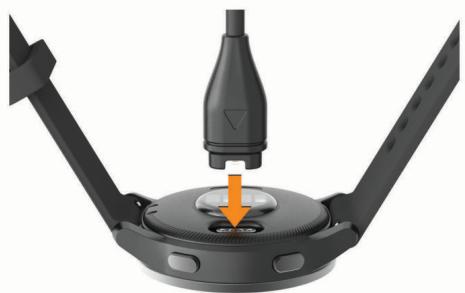
2. Branchez la grande extrémité du câble USB sur un port de chargement USB. 3. Chargez complètement l'appareil.
Mises à jour produit
Sur votre ordinateur, installez Garmin Express (www.garmin.com/express). Sur votre smartphone, installez l'application Garmin Connect.
Ceci vous permet d'accéder facilement aux services suivants pour les appareils Garmin :
- Mises à jour logicielles
- Mises à jour de parcours
- Téléchargements de données sur Garmin Connect
- Enregistrement du produit
Mise à jour du logiciel avec l'application Garmin Connect
Afin de pouvoir mettre à jour le logiciel de l'appareil avec l'application Garmin Connect, vous devez disposer d'un compte Garmin Connect et coupler l'appareil avec un smartphone compatible (Couplage de votre smartphone, page 2).
Synchronisez votre appareil avec l'application Garmin Connect (Utilisation de l'application Garmin Connect, page 18).
Lorsqu'une nouvelle version du logiciel est disponible, l'application Garmin Connect l'envoie automatiquement sur votre appareil. La mise à jour s'installe quand vous n'utilisez pas activement l'appareil. À la fin de la mise à jour, votre appareil redémarre.
Mise à jour du logiciel à l'aide de Garmin Express
Avant de pouvoir mettre à jour le logiciel de votre appareil, vous devez télécharger et installer l'application Garmin Express, puis ajouter votre appareil (Utilisation de Garmin Connect sur votre ordinateur, page 18).
1 Connectez l'appareil à votre ordinateur à l'aide du câble USB. Lorsqu'une nouvelle version du logiciel est disponible, l'application Garmin Express l'envoie sur votre appareil. 2 Une fois que l'application Garmin Express a terminé l'envoi de la mise à jour, déconnectez l'appareil de votre ordinateur. Votre appareil installe la mise à jour.
Vous pouvez afficher l'identifiant de l'appareil, la version du logiciel, des informations réglementaires et le contrat de licence.
1 Maintenez enfoncé ⑧. 2 Sélectionnez > Système > Info produit.
L'étiquette de l'appareil est fournie sous forme électronique. L'étiquette électronique peut contenir des informations légales, comme les numéros d'identification fournis par la FCC ou des marques de conformité régionales, ainsi que des informations relatives au produit et à sa licence.
Maintenez enfoncé ⑧ pendant 10 secondes.
Caractéristiques
| Type de pile | Batterie rechargeable au lithium-polymère intégrée |
| Autonomie de la batterie | Jusqu'à 5 jours en mode montre connectée |
| Plage de températures de fon-citionnement | De -20 à 60 °C (de -4 à 140 °F) |
| Plage de températures de char-gement | De 0 à 45 °C (de 32 à 113 °F) |
| Fréquences sans fil | 2,4 GHz à 15 dBm nominal
13,56 MHz à -44 dBm nominal |
| Résistance à l'eau | Natation, 5 ATM¹ |
L'autonomie réelle de la batterie dépend des fonctions activées sur votre appareil, qu'il s'agisse du suivi des activités, du moniteur de fréquence cardiaque au poignet, des notifications du smartphone, du GPS ou des capteurs connectés.
| Autonomie de la batterie de la Venu | maintien de cap |
| Jusqu'à 5 jours | Mode montre intelligente avec suivi des activités et monitreur de fréquence cardiaque au poignet opérationnel en continu |
| Jusqu'à 7,5 heures | Mode montre connectée avec lecture de musique |
| Jusqu'à 20 heures | Mode GPS |
| Jusqu'à 6 heures | Mode GPS avec lecture de musique |
| Jusqu'à 8 heures | Mode activités avec exercices animés |
| Jusqu'à 4 heures | Mode activités avec exercices animés et lecture de musique |
| Jusqu'à 2 jours | Mode d'affichage permanent |
Entretien du
AVIS
Évitez les chocs et les manipulations brusques qui risquent d'endommager l'appareil.
Évitez d'appuyer sur les boutons lorsque l'appareil est sous l'eau.
N'utilisez pas d'objet pointu pour nettoyer l'appareil.
N'utilisez jamais d'objet dur ou pointu sur l'écran tactile, car vous risqueriez de l'endommager.
Évitez d'utiliser des nettoyants chimiques, des solvants ou des répulsifs contre les insectes pouvant endommager les parties en plastique et les finitions.
Rincez soigneusement l'appareil à l'eau claire après chaque utilisation dans l'eau chlorée ou salée, et après chaque contact avec de la crème solaire, des produits de beauté, de l'alcool ou d'autres produits chimiques. Un contact prolongé avec ces substances peut endommager le boîtier.
N'entreposez pas l'appareil dans un endroit où il est susceptible d'être exposé de manière prolongée à des températures extrêmes, au risque de provoquer des dommages irrémédiables.
Nettoyage de l'appareil
AVIS
La moindre particule de sueur ou de moisissure peut entraîner la corrosion des contacts électriques lorsqu'ils sont connectés à un chargeur. La corrosion peut empêcher le chargement et le transfert de données.
1. Nettoyez l'appareil à l'aide d'un chiffon humecté d'un détergent non abrasif. 2. Essuyez l'appareil.
Après le nettoyage, laissez bien sécher l'appareil.
ASTUCE : pour plus d'informations, consultez la page www.garmin.com/fitandcare.
Changement des bracelets
L'appareil est compatible avec les bracelets de 20 mm de large, standard et interchangeables.
1. Faites glisser le pouvoir sur l'extrémité du bracelet pour retarder ce dernier.
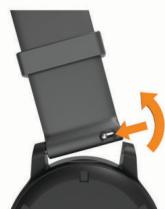
2 Insérez un côté de l'extrémité du nouveau bracelet dans l'appareil. 3 Faites glisser le bracelet et alignez l'extrémité avec l'autre côté de l'appareil. 4 Répétez les étapes 1 à 3 pour changer l'autre moitié du bracelet.
Dépannage
Mon smartphone est-il compatible avec mon appareil ?
L'appareil Venu est compatible avec les smartphones utilisant la technologie sans fil Bluetooth.
Consultez le site www.garmin.com/ble pour plus d'informations sur la compatibilité.
Mon téléphone ne se connecte pas à l'appareil
Si votre téléphone ne se connecte pas à l'appareil, vous pouvez essayer ces astuces.
- Éteignez votre smartphone et votre appareil, puis rallumez-les. Activez la technologie Bluetooth sur votre smartphone.
- Installez la dernière version de l'application Garmin Connect.
- Supprimez votre appareil de l'application Garmin Connect et des paramètres Bluetooth sur votre smartphone pour tenter à nouveau le processus de couplage.
- Si vous avez acheté un nouveau smartphone, supprimez votre appareil de l'application Garmin Connect sur votre ancien smartphone.
- Rapprochez votre smartphone à moins de 10 m (33 pi) de l'appareil.
- Sur votre smartphone, ouvrez l'application Garmin Connect, sélectionnez ... ou ..., puis sélectionnez Appareils Garmin > Ajouter un appareil pour entrer en mode couplage. Depuis le cadran de la montre, maintenez enfoncé, puis sélectionnez > Téléphone > Coupler le téléphone.
Mon casque ne se connecte pas à l'appareil
Si votre casque était connecté à votre smartphone via la technologie Bluetooth, il peut se reconnecter automatiquement à votre smartphone avant de se connecter à votre appareil. Pour pallier ce problème, testez les astuces suivantes.
- Désactivez la technologie Bluetooth sur votre smartphone. Pour plus d'informations, reportez-vous au manuel d'utilisation de votre smartphone.
- Tenez-vous à au moins 10 m (33 pi) de votre smartphone lorsque vous connectez votre casque à votre appareil.
- Couplez votre casque à votre appareil (Branchement du casque Bluetooth, page 4).
Ma musique se coupe ou mon casque ne reste pas connecté
Lors de l'utilisation d'un appareil Venu connecté à un casque via la technologie Bluetooth, le signal est plus fort s'il existe une visibilité directe entre l'appareil et l'antenne du casque.
- Si le signal passe à travers votre corps, il peut être perdu ou votre casque peut se déconnecter.
- Nous vous recommandons de porter votre casque en plaçant l'antenne du même côté de votre corps que votre appareil Venu.
- Le casque étant différent d'un modèle à l'autre, vous pouvez essayer de placer votre montre à l'autre poignet.
Mon appareil n'est pas dans la bonne langue
Vous pouvez modifier la langue si vous avez besoin de la mauvaise langue pour votre appareil.
1. Maintenez enfoncé (B). 2. Sélectionnez 3. Faites défiler la liste jusqu'au dernier élément, puis sélectionnez-le. 4. Faites défiler la liste jusqu'au deuxième élément, puis sélectionnez-le. 5. Sélectionnez votre langue.
Mon appareil n'affiche pas l'heure exacte
L'appareil met à jour la date et l'heure lorsqu'il se synchronise avec votre smartphone ou lorsque votre appareil acquiert des signaux GPS. Vous devez synchroniser votre appareil pour afficher l'heure correcte lorsque vous changez de fuseau horaire, et pour mettre à jour l'heure d'été.
1. Maintenez enfoncé et sélectionnez Système > Heure. 2. Vérifiez que l'option Auto est activée. 3. Sélectionnez une option :
- Confirmez que votre smartphone affiche la bonne heure locale, puis synchronisez votre appareil au smartphone (Utilisation de l'application Garmin Connect, page 18).
- Démarrez une activité de plein air, dirigez-vous dans un lieu disposant d'une vue dégagée du ciel et patientez pendant l'acquisition des signaux satellites par l'appareil.
L'heure et la date sont automatiquement mises à jour.
Optimisation de l'autonomie de la batterie
Vous pouvez prolonger la durée de vie de la pile de diverses manières.
- Désactivez l'option Permanent de temporisation de l'affichage et sélectionnez un délai plus court pour l'extinction de l'écran (Paramètres d'affichage, page 22).
- Réduisez la luminosité de l'écran (Paramètres d'affichage, page 22). Utilisez un cadran de montre avec un fond fixe plutôt qu'animé (Modification du cadran de montre, page 19).
- Désactivez la technologie Bluetooth quand vous n'utilisez pas les fonctions connectées (Désactivation de la connexion Bluetooth du smartphone, page 3).
- Désactivez le suivi des activités (Paramètres du suivi des activités, page 9).
- Limitez le nombre de notifications affichées par l'appareil (Gestion des notifications, page 3).
- Arrêtez la diffusion des données de fréquence cardiaque aux appareils Garmin couplés (Diffusion de la fréquence cardiaque sur les appareils Garmin, page 7).
- Désactivez le moniteur de fréquence cardiaque au poignet (Désactivation du moniteur de fréquence cardiaque au poignet, page 7).
- Désactivez les relevés automatiques de l'oxymètre de pouls (Changement du mode de suivi de la SpO2, page 8).
Redémarrage de l'appareil
Si l'appareil ne répond plus, il peut être nécessaire de le redémarrer.
REMARQUE : le redémarrage de votre appareil peut entraîner la suppression de vos données ou de vos paramètres.
1. Maintenez le bouton d'alimentation enfoncé pendant 15 secondes. L'appareil s'éteint. 2. Maintenez le bouton d'alimentation enfoncé pendant 1 seconde pour mettre l'appareil sous tension.
Restauration de tous les paramètres par défaut
Vous pouvez réinitialiser tous les paramètres de l'appareil tels qu'ils ont été configurés en usine. Il est conseillé de synchroniser votre appareil avec l'application Garmin Connect pour télécharger vos données d'activité avant de réinitialiser l'appareil.
1. Maintenez enfoncé le bouton. 2. Sélectionnez Système > Réinitialiser. 3. Sélectionnez une option :
Pour réinitialiser tous les paramètres de l'appareil tels qu'ils ont été configurés en usine et supprimer toutes les informations saisies par l'utilisateur ainsi que l'historique des activités, sélectionnez Supprimer les données et réinitialiser les paramètres. REMARQUE : si vous avez configuré un portefeuille Garmin Pay, cette option supprime également le portefeuille de votre appareil. Si vous avez stocké de la musique sur votre appareil, cette option supprime la musique stockée sur l'appareil. Pour réinitialiser tous les paramètres de l'appareil tels qu'ils ont été configurés en usine et enregistrer toutes les informations saisies par l'utilisateur ainsi que l'historique des activités, sélectionnez Réinitialiser les paramètres par défaut.
Acquisition des signaux satellites
Pour acquérir des signaux satellites, l'appareil doit disposer d'une vue dégagée sur le ciel.
1. Placez-vous à l'extérieur dans une zone dégagée. Orientez la face avant de l'appareil vers le ciel. 2. Patientez pendant que l'appareil recherche des satellites. La procédure de recherche de signaux satellite peut prendre 30 à 60 secondes.
Amélioration de la réception satellite GPS
- Synchronisez fréquemment l'appareil avec votre compte Garmin Connect :
- Connectez votre appareil à un ordinateur à l'aide du câble USB et de l'application Garmin Express. Synchronisez votre appareil avec l'application Garmin Connect à l'aide de votre smartphone compatible Bluetooth.
- Connectez votre appareil à votre compte Garmin Connect à l'aide d'un réseau sans fil Wi-Fi.
Lorsqu'il est connecté à votre compte Garmin Connect, l'appareil télécharge plusieurs jours de données satellites, ce qui lui permet de rechercher les signaux satellites rapidement.
- Placez-vous à l'extérieur avec votre appareil dans une zone dégagée et éloignée de tout bâtiment ou arbre.
- Restez immobile pendant quelques minutes.
Suivi des activités
Pour en savoir plus sur la précision du suivi des activités, rendez-vous sur garmin.com/atacuracy.
Le nombre de mes pas semble erroné
Si le nombre de vos pas vous semble erroné, essayez de suivre les conseils suivants.
- Portez l'appareil sur votre poignet non dominant.
- Placez votre appareil dans l'une de vos poches lorsque vous utilisez une poussette ou une tondeuse à gazon.
- Placez votre appareil dans l'une de vos poches lorsque vous utilisez activement vos mains ou vos bras uniquement.
REMARQUE : l'appareil peut interpréter certaines actions répétitives comme des pas : faire la vaisselle, plier du linge, ou encore taper dans ses mains.
Le nombre d'étages gravis semble erroné
Votre appareil utilise un baromètre interne pour mesurer les modifications d'altitude à mesure que vous gravissez des étages. Un étage gravi équivaut à 3 m (10 pi).
Montez les marches une par une, sans vous tenir à la rambarde. - En cas de vent, couvrez l'appareil avec votre manche ou votre veste, car les rafales de vent peuvent perturber les mesures.
Amélioration de la précision des minutes intensives et des calories
Vous pouvez améliorer la précision de ces estimations en marchant ou en courant à l'extérieur avec le GPS activé pendant 15 minutes.
REMARQUE : une fois l'appareil étalonné pour la première fois, l'icône ! ne s'affiche plus dans le widget Ma journée.
1 Sur le cadran de montre, faites glisser votre doigt pour afficher le widget Ma journée. 2 Sélectionnez !. 3 Suivez les instructions présentées à l'écran.
- Rendez-vous sur support.garmin.com pour profiter d'autres manuels, articles et mises à jour logicielles.
- Rendez-vous sur le site buy.garmin.com ou contactez votre revendeur Garmin pour plus d'informations sur les accessoires en option et sur les pièces de rechange.
- Rendez-vous sur le site www.garmin.com/ataccuracy.
Cet appareil n'est pas un appareil médical. L'oxymètre de pouls n'est pas disponible dans tous les pays.
Annexes
Champs de données
L'affichage de certains champs de données nécessite des accessoires ANT+.
Allure : allure actuelle.
Allure circuit : allure moyenne pour le circuit en cours.
Allure dernier circuit : allure moyenne pour le dernier circuit réalisé.
Allure dernière longueur : allure moyenne pour la dernière longueur de bassin réalisée.
Allure intervalle : allure moyenne pour l'intervalle en cours.
Allure moyenne : allure moyenne pour l'activité en cours. Altitude : altitude de votre position actuelle au-dessus ou au-dessous du niveau de la mer. Ascension totale : distance verticale totale parcourue en montant pendant l'activité ou depuis la première réinitialisation. Cadence : cyclisme. Nombre de tours de manivelle. Ces données apparaissent quand votre appareil est connecté à un capteur de cadence. Cadence : course à pied. Nombre total de pas par minute (pieds gauche et droit). Cadence circuit : cyclisme. Cadence moyenne pour le circuit en cours. Cadence circuit : course à pied. Cadence moyenne pour le circuit en cours. Cadence dernier circuit : cyclisme. Cadence moyenne pour le dernier circuit réalisé. Cadence dernier circuit : course à pied. Cadence moyenne pour le dernier circuit réalisé. Cadence moyenne : cyclisme. Cadence moyenne pour l'activité en cours. Cadence moyenne : course à pied. Cadence moyenne pour l'activité en cours. Calories : nombre de calories totales brûlées. Cap : direction que vous suivez. Chrono : temps du chronomètre pour l'activité en cours. Chronomètre Série : pour une activité de musculation, le temps passé sur une série. Circuits : nombre de circuits réalisés pour l'activité actuelle. Coucher du soleil : heure du coucher du soleil en fonction de votre position GPS. Coups : nombre total de mouvements pour l'activité en cours. Descente totale : distance verticale totale parcourue en descendant pendant l'activité ou depuis la première réinitialisation. Dist./Mouv. dernier inter. : distance moyenne parcourue par mouvement pendant le dernier intervalle réalisé. Distance : distance parcourue pour le tracé actuel ou l'activité en cours. Distance/Mouv. pour l'intervalle : distance moyenne parcourue par mouvement pendant l'intervalle en cours. Distance circuit : distance parcourue pour le circuit en cours. Distance dernier circuit : distance parcourue pour le dernier circuit réalisé. Distance intervalle : distance parcourue pour l'intervalle en cours. Distance moyenne par mouvement : distance moyenne parcourue par mouvement pendant l'activité en cours. Distance par mouvement : la distance parcourue par mouvement. Durée moyenne du circuit : durée moyenne du circuit pour l'activité en cours. Étages descendus : nombre total d'étages descendus dans la journée. Étages gravis : nombre total d'étages gravis dans la journée. Étages par minute : nombre d'étages grimpés par minute. FC %Max : pourcentage de la fréquence cardiaque maximale. FC %max. dernier circuit : pourcentage moyen de la fréquence cardiaque maximale pour le dernier circuit réalisé. FC moyenne : fréquence cardiaque moyenne pour l'activité en cours.
FC moyenne % maximale : pourcentage moyen de la fréquence cardiaque maximale pour l'activité en cours.
Fréquence de mouvement dernière longueur : nombre moyen de mouvements par minute (m/mn) pendant la dernière longueur de bassin réalisée.
Fréquence de mouvement intervalle : nombre moyen de mouvements par minute (m/mn) pendant l'intervalle en cours.
Fréquence cardiaque : fréquence cardiaque en battements par minute (bpm). Notre appareil doit être connecté à un moniteur de fréquence cardiaque compatible.
Fréquence cardiaque %Max. pour le circuit : pourcentage moyen de la fréquence cardiaque maximale pour le circuit en cours.
Fréquence cardiaque dernier circuit : fréquence cardiaque moyenne pour le dernier circuit réalisé.
Fréquence cardiaque sur le circuit : fréquence cardiaque moyenne pour le circuit en cours.
Fréquence de mouvement - Moyenne : nombre moyen de mouvements par minute (m/mn) pendant l'activité en cours.
Fréquence des coups de rame : nombre de mouvements par minute (m/mn).
Fréquence respiratoire : votre fréquence respiratoire en respirations par minute (rpm).
Heure : heure actuelle en fonction de votre position actuelle et de vos paramètres d'heure (format, fuseau horaire, heures d'été).
Lever du soleil : heure du lever de soleil en fonction de votre position GPS.
Longueurs : nombre de longueurs de bassin réalisées lors de l'activité en cours.
Longueurs dans l'intervalle : nombre de longueurs de bassin réalisées lors de l'intervalle en cours.
Max. en 24 heures : la température maximale enregistrée pendant les 24 dernières heures à l'aide d'un capteur de température compatible.
Min. en 24 heures : la température minimale enregistrée pendant les 24 dernières heures à l'aide d'un capteur de température compatible.
Mouvements/longueur pour l'intervalle : nombre moyen de mouvements par longueur pendant l'intervalle en cours.
Mouvements dernière longueur : nombre total de mouvements pour la dernière longueur de bassin réalisée.
Moyenne de mouvements/longueur : nombre moyen de mouvements par longueur pendant l'activité en cours.
Pas : nombre de pas pour l'activité en cours.
Pas circuit : nombre de pas pour le circuit en cours.
Répétitions : pour une activité de musculation, le nombre de répétitions dans une série.
Stress : votre niveau d'effort actuel.
Swolf dernière longueur : score Swolf pour la dernière longueur de bassin réalisée.
Swolf dernier intervalle : score Swolf moyen pour le dernier intervalle réalisé.
Swolf intervalle : score Swolf moyen pour l'intervalle en cours.
Swolf moyenne : score Swolf moyen pour l'activité en cours. Notre score Swolf est la somme du temps réalisé pour effectuer une longueur et du nombre de mouvements pour cette longueur (Terminologie de la notation, page 14).
Température : température de l'air. La température de votre corps influe sur la lecture du capteur des températures. Ces données apparaissent quand votre appareil est connecté à un capteur de température.
Temps circuit : temps du chronomètre pour le circuit en cours.
Temps dans zone : temps écoulé dans chaque zone de fréquence cardiaque ou zone de puissance.
Temps dernier circuit : temps du chronomètre pour le dernier circuit réalisé.
Temps écoulé : temps total enregistré. Imaginons que vous démarriez le chronomètre et couriez pendant 10 minutes, que vous arrêtiez le chronomètre pendant 5 minutes, puis que vous le redémarriez pour courir pendant 20 minutes. Le temps écoulé sera alors de 35 minutes.
Temps intervalle : temps du chronomètre pour l'intervalle en cours.
Type de mouvement, intervalle : type de mouvement actuel pour l'intervalle.
Type de mouvement dernière longueur : type de mouvement utilisé pour la dernière longueur de bassin réalisée.
Type de mouvement dernier intervalle : type de mouvement utilisé pour le dernier intervalle réalisé.
Vitesse : vitesse de déplacement actuelle.
Vitesse circuit : vitesse moyenne pour le circuit en cours.
Vitesse dernier circuit : vitesse moyenne pour le dernier circuit réalisé.
Vitesse maximale : vitesse maximale pour l'activité en cours.
Vitesse moyenne : vitesse moyenne pour l'activité en cours.
Vitesse verticale : vitesse de montée/descente au fil du temps.
Zone de fréquence cardiaque : plage de fréquence cardiaque actuelle (1 à 5). Les zones par défaut sont basées sur votre profil utilisateur et votre fréquence cardiaque maximale (220 moins votre âge).
Notes standard de la VO2 max.
Ce tableau montre les classifications standard des estimations de la VO2 max. par âge et par sexe.
| Hommes | Centile | 20–29 | 30–39 | 40–49 | 50–59 | 60–69 | 70–79 |
| Supérieur | 95 | 55,4 | 54 | 52,5 | 48,9 | 45,7 | 42,1 |
| Excellent | 80 | 51,1 | 48,3 | 46,4 | 43,4 | 39,5 | 36,7 |
| Bon | 60 | 45,4 | 44 | 42,4 | 39,2 | 35,5 | 32,3 |
| Bien | 40 | 41,7 | 40,5 | 38,5 | 35,6 | 32,3 | 29,4 |
| Mauvais | 0–40 | <41,7 | <40,5 | <38,5 | <35,6 | <32,3 | <29,4 |
| Femmes | Centile | 20–29 | 30–39 | 40–49 | 50–59 | 60–69 | 70–79 |
| Supérieur | 95 | 49,6 | 47,4 | 45,3 | 41,1 | 37,8 | 36,7 |
| Excellent | 80 | 43,9 | 42,4 | 39,7 | 36,7 | 33 | 30,9 |
| Bon | 60 | 39,5 | 37,8 | 36,3 | 33 | 30 | 28,1 |
| Bien | 40 | 36,1 | 34,4 | 33 | 30,1 | 27,5 | 25,9 |
| Mauvais | 0–40 | <36,1 | <34,4 | <33 | <30,1 | <27,5 | <25,9 |
Données réimprimées avec l'autorisation de The Cooper Institute. Pour plus d'informations, rendez-vous sur le site www.CooperInstitute.org.
Dimensions et circonférence des roues
Votre capteur de vitesse détecte automatiquement les dimensions de la roue. Si besoin, vous pouvez saisir manuellement la circonférence de la roue dans les paramètres du capteur de vitesse.
Les dimensions des pneus sont indiquées sur les deux côtés du pneu. Ceci n'est pas une liste exhaustive. Vous pouvez aussi mesurer la circonférence de votre roue ou utiliser l'un des calculateurs disponibles sur Internet.
| Dimensions des pneus | Dimensions des roues (mm) |
| 20 × 1,75 | 1 515 |
| 20 × 1-3/8 | 1 615 |
| 22 × 1-3/8 | 1 770 |
| 22 × 1-1/2 | 1 785 |
| 24 × 1 | 1 753 |
| 24 × 3/4 tubulaire | 1 785 |
| 24 × 1-1/8 | 1 795 |
| 24 × 1,75 | 1 890 |
| 24 × 1-1/4 | 1 905 |
| 24 × 2,00 | 1 925 |
| 24 × 2,125 | 1 965 |
| 26 × 7/8 | 1 920 |
| 26 × 1-1,0 | 1 913 |
| 26 × 1 | 1 952 |
| 26 × 1,25 | 1 953 |
| 26 × 1-1/8 | 1 970 |
| 26 × 1,40 | 2 005 |
| 26 × 1,50 | 2 010 |
| 26 × 1,75 | 2 023 |
| 26 × 1,95 | 2 050 |
| 26 × 2,00 | 2 055 |
| 26 × 1-3/8 | 2 068 |
| 26 × 2,10 | 2 068 |
| 26 × 2,125 | 2 070 |
| 26 × 2,35 | 2 083 |
| 26 × 1-1/2 | 2 100 |
| 26 × 3,00 | 2 170 |
| 27 × 1 | 2 145 |
| 27 × 1-1/8 | 2 155 |
| 27 × 1-1/4 | 2 161 |
| 27 × 1-3/8 | 2 169 |
| 29 × 2,1 | 2288 |
| 29 × 2,2 | 2298 |
| 29 × 2,3 | 2326 |
| 650 × 20C | 1938 |
| 650 × 23C | 1944 |
| 650 × 35A | 2 090 |
| 650 × 38B | 2 105 |
| 650 × 38A | 2 125 |
| 700 × 18C | 2 070 |
| 700 × 19C | 2 080 |
| 700 × 20C | 2 086 |
| 700 × 23C | 2 096 |
| Dimensions des pneus | Dimensions des roues (mm) |
| 700 × 25C | 2 105 |
| 700C tubulaire | 2 130 |
| 700 × 28C | 2 136 |
| 700 × 30C | 2146 |
| 700 × 32C | 2 155 |
| 700 × 35C | 2 168 |
| 700 × 38C | 2 180 |
| 700 × 40C | 2200 |
| 700 × 44C | 2235 |
| 700 × 45C | 2242 |
| 700 × 47C | 2268 |
Définition des symboles
Ces symboles peuvent apparaître sur l'appareil ou sur les étiquettes des accessoires.
Symbole DEEE et symbole de recyclage. Le symbole DEEE apparaît sur le produit et indique sa conformité avec la directive européenne 2012/19/EU sur les déchets d'équipements électriques et électroniques (DEEE). Il vise à dissuader le client d'éliminer le produit de manière inappropriée et lui signale que l'appareil doit être recyclé.
Index
A
accéléromètre 1, 23
accessoires 23, 27
activités 12, 13, 19
ajout 12
commencer 12
enregistrement 12
favoris 12
personnalisé 12
alarmes 20, 22
alertes 20
fréquence cardiaque 7
appels téléphoniques 2
cadrans de montre 3, 19
calendrier 16
calories, alertes 20
calories 27
capteurs ANT+ 23, 24
capteurs Bluetooth 23
capteurs de vélo 23
capteurs de vitesse et de cadence 1, 23
caractéristiques techniques 24
carte de score 15
cartes 17
casque 25
connexion 4
technologie Bluetooth 4, 26
champs de données 1, 3, 13, 20, 27
chargement 24
chrono 12, 13
à rebours 22
chronomètre 22
circuits 18
commandes de la musique 4
compas 14, 17
étalonnage 17
compté à rebours 22
Connect IQ 3
contacts, ajout 6
contacts d'urgence 5, 6
couplage
capteurs 23
capteurs ANT+ 7
smartphone 2, 25
cycle menstruel 11
cyclisme 13
D
défilement automatique 21
dépannage 6, 8, 11, 25-27
détection d'incident 5, 6
dimensions des roues 23, 29
distance, alertes 20
dogleg 14
données
stockage 15, 18
téléchargement 18
transfert 15, 18
E
écran 22
écran tactile 1, 24
emplacement du trou, vue détaillée du Green
14
enregistrement d'activités 12, 13
entraînement 2
calendrier 16
pages 13
plans 16
entraînement en salle 12, 13
entraînements 16
étalonnage, compas 17
F
fractionnés 14
fréquence cardiaque 1,6,10
alertes 7,20
couplage des capteurs 7
moniteur 6,7
zones 7,8,16,18
fuseaux horaires 22
G
stockage de données 18
Garmin Express 3
mise à jour du logiciel 24
Garmin Pay 5
GLONASS 21
GPS 1,21
signal 26
H
heure 22
alertes 20
paramètres 22
heure du jour 22, 26
historique 13, 18
affichage 15
transfert vers l'ordinateur 15, 18
horloge 22
hydratation 11
1
icônes 1
ID de l'appareil 24
L
layup 14
licence 24
LiveTrack 5
logiciel
mise à jour 24
version 24
longueurs 14
M
menu 1
menu de contrôle 19
menu principal, personnalisation 10
messages texte 2
mesure de la distance parcourue 15
mises à jour, logiciel 24
mode sommeil 3,9
musique 1,4
chargement 4
lecture 4
services 4
N
nages 14
natation 13
navigation 17
arrêt 17
nettoyage de l'appareil 25
NFC 5
niveau d'effort 10, 11
niveau de stress 11
notifications 2, 3
appels téléphoniques 2
messages texte 2
0
obstacles 14
ordinateur 4
oxymètre de pouls 6, 8
P
paiements 5
paramètres 8-10, 19, 21-23, 26
paramètres système 21
parcours
lecture 14
sélection 14
téléchargement 14
partie de golf, fin 15
personnalisation de l'appareil 19, 20
pièces de rechange 25
pile
autonomie 25
chargement 24
optimisation 3, 26
portefeuille 1,5
positions 17
suppression 17
profil utilisateur 16
profils utilisateur 16
R
raccourcis 1, 19
réinitialisation de l'appareil 26
rétroéclairage 24
S
saturation en oxygène 8
score d'effort 11
score swolf 14
signaux satellites 1, 26
ski
alpin 13
snowboard 13
smartphone 1,3,5,10,15,25
statistiques de santé 11
stockage de données 15, 18
suivi 5,8
suivi des activités 9,10
suppression
historique 18
téléchargement des données 18
tempe 24
température 24
touches 1, 25
U
unités de mesure 22
USB 24
V
verrouillage, écran 1, 21
VO2 max. 8, 28
vue détaillée du Green, emplacement du trou
14
W
Wi-Fi, connexion 3
Wi-Fi, connexion 3
widget 1,3,6,8,10,11