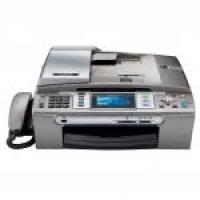
MFC 680CN - Imprimante multifonction BROTHER - Notice d'utilisation et mode d'emploi gratuit
Retrouvez gratuitement la notice de l'appareil MFC 680CN BROTHER au format PDF.


| Type de produit | Imprimante multifonction jet d'encre couleur (impression, copie, numérisation, fax, téléphone) |
| Format d'impression | Jusqu'à A4, Legal, A5, A6, enveloppes, papier photo 10x15 cm, cartes postales |
| Capacité du bac papier | Bac principal : 100 feuilles de papier ordinaire A4 ; bac photo : 20 feuilles |
| Chargeur automatique de documents (ADF) | 10 pages, formats A4/Letter |
| Vitesse d'impression (document standard) | Jusqu'à 30 pages/minute en noir, 25 pages/minute en couleur |
| Résolution d'impression | Jusqu'à 6000 x 1200 ppp (optimisée) |
| Fax | Modem 33,6 kbps, fax couleur, diffusion jusqu'à 50 numéros, mémoire 500 pages |
| Numérisation | Scanner plat couleur à plat, résolution 600 x 2400 ppp |
| Fonctions téléphoniques | Combiné téléphonique, répondeur numérique intégré, appel en mains libres, identification de l'appelant |
| Écran | LCD rétroéclairé, réglable en contraste et luminosité |
| Impression directe | À partir de cartes mémoire (CompactFlash, SD, xD-Picture Card) et PictBridge via USB |
| Cartouches d'encre | 4 cartouches séparées (noir, cyan, magenta, jaune) – série Brother LC1000 ou équivalent |
| Alimentation | 220-240 V CA, 50/60 Hz ; consommation typique 30 W, veille 7 W |
| Dimensions (L x P x H) | Env. 470 x 458 x 292 mm |
| Poids | Env. 12,9 kg |
| Entretien et nettoyage | Nettoyage de la tête d'impression, du cylindre, du rouleau d'entraînement et du scanner ; remplacement facile des cartouches |
| Sécurité | Sécurité mémoire par mot de passe à 4 chiffres, réadressage de fax, mémorisation de fax |
| Pièces détachées et réparabilité | Cartouches d'encre et unité de maintenance disponibles chez Brother ; indice de réparabilité non communiqué |
FOIRE AUX QUESTIONS - MFC 680CN BROTHER
Questions des utilisateurs sur MFC 680CN BROTHER
0 question sur cet appareil. Repondez a celles que vous connaissez ou posez la votre.
Poser une nouvelle question sur cet appareil
Téléchargez la notice de votre Imprimante multifonction au format PDF gratuitement ! Retrouvez votre notice MFC 680CN - BROTHER et reprennez votre appareil électronique en main. Sur cette page sont publiés tous les documents nécessaires à l'utilisation de votre appareil MFC 680CN de la marque BROTHER.
MODE D'EMPLOI MFC 680CN BROTHER
GUIDE DE L'UTILISATEUR
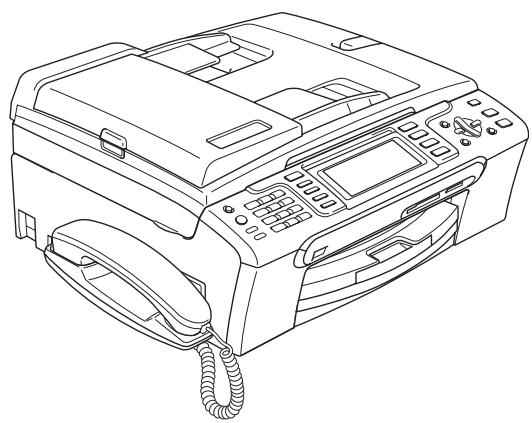
MFC-680CN
MFC-885CW
Si vous doivent appeler le service à la clientèle
Remplissez les informations suivantes à des fins de consultation ultérieure :
Numéro de modèle : MFC-680CN et MFC-885CW (entourez votre numéro de modèle)
Numéro de série : 1
Date d'achat :
Lieud'achat:
1 Le numéro de série se trouve à l'arrête de l'appareil. Gardez ce guide de l'utilisateur avec votre reçu comme confirmation de la date d'achat de votre apparéil en cas de vol, incendie ou service de garantie.
Enregistrez votre produit en ligne à l'adresse
En enregistrant votre produit auprès de Brother, vous serez enregistré comme le premier propriétaire du produit. Vote enregistrement auprès de Brother :
Pourra servir de confirmation de la date d'achat de votre produit en cas de perte du reçu; et
Pourra appuyer une demande de réclamation auprès de l'assurance en cas de perte d'un produit couvert par une assurance.
Information d'approbation et avis de compilation et de publication
CET ÉQUIPEMENT A ÉTÉ CONÇU POUR FONCTIONNER AVEC UNE LIGNE RTPC ANALOGIQUE À DEUX FILS ÉQUIPIÉE DU CONNECTEUR APPROPRIÉ.
INFORMATION D'APPROBATION
Brother signale qu'il est possible que ce produit ne fonctionne pas correctement dans un pays autre que celui ou il a eté achété, et qu'aucune garantie n'est offerte dans le cas où ce produit serait utilisé sur les lignes de télécommunications publiques d'un autre pays.
Avis de compilation et de publication
Ce manuel a été rédigé et publié sous le contrôle de Brother Industries Ltd. Il couvre les dernières descriptions et specifications du produit.
Le contenu de ce manuel et les specifications de ce produit peuvent être modifiés sans préavis.
Brother se réserve le droit de modifier, sans préavis, les specifications et les informations figurant dans le present manuel et ne sera pas responsable des préjudices (y compris des préjudices indirects) résultat des informations représentées ici, entre autres, sans pour autant s'y limiter, des erreurs typographiques et d'autres erreurs concernant le manuel.
Déclaration de conformité CE conformément à la directive R & TTE
brother
Déclaration de conformité CE conformément à la directive R & TTE
Fabricant
Par la presente déclare que:
Caracteristiques de I'appareil : Télécopieur
Type : Groupe 3
Nom du modele :MFC-680CN,MFC-885CW
est conforme aux dispositions de la directive R & TTE (1999/5/CE) et nous déclarons la conformité aux normes suivantes :
Harmonisé : Sécurité EN60950-1 : 2001+A11 : 2004
EMC EN55022:1998+A1:2000+A2:2003CatégorieB
EN55024: 1998+A1: 2001+A2: 2003
EN61000-3-2: 2006
EN61000-3-3: 1995+A1: 2001
Radio EN301489-1V1.6.1
EN301 489-17 V1.2.1
EN300 328 V1.6.1
EN301406V1.5.1
EN301489-6V1.2.1
*Radio s'applique au MFC885CW uniquement.
Première année de l'apposition du marquage CE : 2007
Délivré par : Brother Industries, Ltd.
Date 28 Avril 2007
Lieu : Nagoya, Japon
Table des matières
Section I Généralités
1 Informations generales
2
Comment utiliser la documentation 2
Symboles et conventions utilisés dans la documentation 2
Accès au Guide utilisateur - Logiciel et au Guide utilisateur - Réseau 3
Comment consulter la documentation 3
Vue d'ensemble du panneau de commande 6
Écran LCD indications 8
Opérations de base 9
2 Chargement des documents et du papier
10
Chargement des documents 10
Utilisation du chargeur 10
Utilisation de la vitre du scanner 11
Zone numérisable 11
Papier et autres supports acceptables 12
Support recommé 12
Manipulation et utilisation des supports. 12
Sélection du support approprié 13
Chargement du papier et autres supports 15
Chargement des enveloppes et des cartes postales 17
Chargement du papier photo 18
Pour enlever les imprimés de petit format de l'appareil 19
Zone imprimable 20
3 Configuration générale
21
Mode d'économie d'énergie 21
Comment placer l'appareil en mode d'économie d'énergie 21
Comment désactiver le mode d'économie d'énergie 21
Réglage économique d'énergie 21
Temporisation de mode 22
Réglages de papier 23
Type de papier 23
Format de papier 23
Réglages de volume 24
Volume de la sonnerie 24
Volume du bip sonore 24
Volume de haut-parleur 24
Heure d'été automatique 25
Ecran LCD 25
Contraste de I'ecran LCD 25
Réglage de la luminosité du rétroéclairage 25
Réglage de la temporisation du rétroéclairage 26
Réglage de la temporisation d'arrêt 26
Réglage du papier peint 27
4 Fonctions de sécurité
Sécurité mémoire 28
Configuration et modification du mot de passer de la sécurité mémoire......28
Activation/Désactivation de la sécurité mémoire 29
Section II Fax
5 Envoi d'un fax 32
Entrer en mode fax 32
Envoi de fax à partir du chargeur ADF 32
Envoi d'un fax depuis la vitre du scanner 32
Envoi par fax de documents de format Letter à partir de la vitre du scanner. 33
Envoide fax couleur 33
Annulation d'un fax en cours d'exécution 33
Diffusion (Monochrome tableau) 34
Annulation d'une diffusion en cours d'execution 34
Opérations d'envoi supplémentaires 35
Envoi de fax en utilisant différents réglages 35
Contraste 35
Modification de la résolution du fax 35
Multitâche (Monochrome tableau) 36
Envoi en temps reel 36
Mode international 36
Envoide fax différé (Monochrome seulement) 37
Envoiparlotendiffee(Monochromeseulement) 37
Vérification et annulation de tâches en attente 37
Configuration de vos modifications comme les nouveaux régles par défaut 37
Restauration de tous les réglages à leurs valeurs par défaut 38
Envoi d'un fax manuellement 38
Envoi d'un fax à la fin d'une conversation 38
Message Memoire sature 38
6 Réception d'un fax 39
Modes Reception 39
Choix du mode de réception 39
Utilisation des modes de réception 40
Fax unquipment 40
Fax/Tel. 40
Manuel 40
RÉP 40
Configurations du mode de réception 41
Longueur de sonnerie 41
Durée de sonnerie F/T (mode Fax/Tél uniquement) 41
Detection de fax. 42
Opérations de réception supplémentaires 43
Impression d'un fax entrant réduit 43
Réception de fax en mémoire (Monochrome seulement) 43
Réception d'un fax à la fin d'une conversation 44
Impression d'un fax à partir de la mémoire 44
7 Téléphone et périphériques externes
45
Opérations vocales 45
Réalisation d'un appel téléphonique 45
Répondre aux appels avec le haut-parleur du téléphone 45
Muet. 45
Numérotation par tonalité ou par impulsions 46
Mode Fax/Tel 46
Mode Fax/Tel en mode d'économie d'énergie 46
Services telephoniques 47
Identification de l'aggellant 47
Réglage du type de ligne téléphonique 48
Branchement d'un RÉP (répondeur automatique) externe 49
Connexions 50
Enregistrement d'un message sortant (OGM) sur un RÉP externe............50
Branchements multilignes (PBX) 50
Telephones externes et supplémentaires 51
Branchement d'un téléphone externe ou supplémentaire 51
Fonctionnement avec des téléphones supplémentaires 51
Utilisation d'un téléphone externe sans fil (MFC-680CN seulement) 51
Utilisation des codes à distance 51
8 Numérotation et enregistrement des numérios
53
Manuelle numérotation 53
Numérotation abrégée 53
Recherche 53
Recomposition du numero de fax 54
Appel sortant 54
Historique d'identification des appelants 54
Enregistrement des numérores 55
Enregistrement d'une pause 55
Enregistrement des numeros abrégés 55
Modification des numérios ou des noms abrégés 57
Configuration de groupes de diffusion 58
Combinaison de nombres abrégés 60
9 REP numérique
61
Mode REP pour REP interne 61
Configuration du REP 61
Message sortant (OGM) 61
Message sortant en mode Fax/Tel (Annonce) 62
Activation REP mode 62
Gestion des messages 63
Indicateur de message 63
Lecture de messages vocaux 63
Effacement de messages entrants 63
Opérations supplémentaires du REP 64
Réglage de la durée maximum pour les messages entrants 64
Réglage de l'économiseur de taxa 64
Moniteur d'enregistrement des messages ICM 64
Enregistrement d'une conversation (MFC-680CN seul) 64
10 Opérations de fax avancées (Monochrome seulement) 65
Réadressage de fax 65
Mémorisation de fax 66
Prévisualisation de fax 66
Pour prévisualiser un fax reçu 66
Comment prévisualiser un fax-sortant 68
Réception PC-FAX 68
Modification de l'ordinateur de destination 69
Désactivation des opérations de fax avancées 70
Modification des opérations de fax avancées 70
Extraction à distance 71
Configuration d'un code d'accès à distance 71
Utilisation de votre code d'accès à distance 71
Commandes de fax à distance 72
Extraction des fax 73
Modification de votre numéro de réadressage de fax 73
11 Impression de rapportes 74
Rapports de fax 74
Raport de verification de l'envoi. 74
Journal des fax (rapport d'activité) 74
Rapports 75
Comment imprimer un rapport. 75
12 Relève 76
Présentation de la relève 76
Réception par relève. 76
Configuration pour la réception par relève 76
Configuration pour la réception par relève avec code sécurisé 76
Configuration pour la réception par relève différée 77
Relève séquentielle (Monochrome seulement) 77
Transmission par relève (Monochrome seulement) 78
Configuration de la transmission par relève 78
Configuration pour la transmission par relève avec code sécurisé 78
Section III Copie
13 Copies de documents
80
Comment faire des copies 80
Entrer en mode Copie 80
Pour faire une copie simple 80
Pour faire plusieurs copies 80
Arreter la copie 80
Paramètres de copie 81
Pour changer la vitesse et la qualite des copies 81
Agrandissement ou réduction de l'image copiee 82
Copies N en 1 ou poster (mise en page) 82
Tri des copies à l'aide du chargeur 83
Réglage de la luminosité, du contraste et de la couleur 84
Options de papier 85
Définir les paramètres modifiés comme nouveaux réglages par défaut......85
Rétabillisement de tous les réglages à leurs valeurs par défaut 85
Message "Mémoire satura" 86
Section IV Impression directe de photos
14 Impression de photos depuis une carte mémoire ou un lecteur USB de mémoire Flash 88
Fonctions du PhotoCapture CenterTM 88
Impression depuis une carte mémoire ou un lecteur USB de mémoire Flash sans ordinateur 88
Numérisation vers une carte mémoire ou un lecteur USB de mémoire Flash sans ordinateur 88
Utilisation de PhotoCapture Center™ à partir de votre ordinateur 88
Utilisation d'une carte mémoire ou d'un lecteur USB de mémoire Flash......88
Structure de dossier des cartes mémoire ou des lecteurs USB de mémoire Flash 89
Pour commencer 90
Entrer en mode PhotoCapture 91
Impression de photos 91
Visualiser les photos 91
Impression de l'index (miniatures) 92
Impression de photos 92
Effets de photo 93
Recherche par date 95
Imprimer la totalité des photos 96
Diaporama 96
Centrage 97
Impression DPOF 97
PhotoCapture CenterTM paramêtes d'impression 98
Vitesse et qualite d'impression 99
Options de papier 99
Réglage de la luminosité, du contraste et de la couleur 100
Recadrer 101
Impression sans bordure 101
Configurer vos modifications comme les nouveaux réglages par défaut .... 102
Pour restaurer tous les réglages à leurs valeurs par défaut régles en urine. 102
Numériser vers une carte mémoire ou un lecteur USB de mémoire Flash ....102
Entrer en mode Scan. 102
Comment numériser vers une carte mémoire ou un lecteur USB de mémoire Flash. 103
Comprénde les messages d'erreur 104
15 Imprimer des photos à partir d'un apparéil photo 105
Impression directe de photos à partir d'un apparéil photo PictBridge 105
Configuration de PictBridge 105
Configuration de votre apparéil photo numérique 105
Impression d/images 106
Impression DPOF 106
Impression de photos directement à partir d'un apparéil photo numérique
(sans PictBridge) 107
Impression d/images 107
Comprénde les messages d'erreur 108
Section V Logiciel
16 Fonctions des logiciels et fonctions réseau 110
A Sécurité et réglementation 112
Choix d'un emplacement 112
Utiliser l'appareil en toute sécurité 113
Consignes de sécurité importantes 116
IMPORTANT-Pourvretesecurite 118
Connexion réseau 118
Interfere radio 118
Directive 2002/96/CE de l'Union Européenne et norme EN50419............ 118
Restrictions legales concernant la copie 119
Marques commerciales 120
B Dépistage des pannes et entretien courant 121
Dépistage des pannes 121
En cas de difficultés avec l'appareil 121
Messages d'erreur 127
Solutionneur d'erreurs animé 131
Transfert des fax ou du rapport du journal des fax 131
Bourrage de document 132
Bourrage de l'imprimante ou bourrage de papier 133
Detection de tonalité 135
Parasites de ligne téléphonique 135
Entretien courant 136
Remplacement des cartouches d'encre 136
Nettoyage de l'extérieur de l'appareil 138
Nettoyage du scanner 139
Nettoyage du cylindre de l'imprimante 139
Nettoyage du rouleau d'entrainment du papier 140
Nettoyage de la tete d'impression 140
Vérification de la qualité d'impression 141
Vérification de l'alignement de l'impression 142
Vérification du volume d'encre 143
Déinstallation et installation du combiné et du support de combiné téléphonique (MFC-680CN seulement) 143
Informations sur l'appareil 145
Vérification du numéro de série 145
Emballage et transport de l'appareil 145
C Menu et caractéristiques 148
Programmation à l'écran 148
Tableau des menus 148
Mémoire permanente 148
Touches de mode et de menu 148
Tableau des menus 149
Saisie de texte 166
D Spécifications 167
Généralités 167
Support d'impression 169
Fax. 170
REP numérique 172
Combé sans fil numérique (MFC-885CW seulement) 173
Combé sans fil (BCL-D20) 173
Pile 173
Copie 174
PhotoCapture CenterTM 175
PictBridge 176
Scanner 176
Imprimante 177
Interfaces 178
Configuration de l'ordinateur 179
Consommables 180
Réseau (local) 181
E Glossaire 182
F Index 186

Généralités
Informations generales 2
Chargement des documents et du papier 10
Configuration générale 21
Fonctions de sécurité 28
1
Informations générales
Comment utiliser la documentation
Nous vous remercions d'avoir acheté un apparéil Brother! La lecture de la documentation vous aidera à tirer le meilleur parti de votre apparéil.
Symboles et conventions utilisés dans la documentation
Cet apparéil utilise les symboles et conventions suivants dans l'ensemble de la documentation.
Caracteres gras
Les caractères gras identifient des touches spécifiques du panneau de commande de l'appareil.
Caractères en italique
Les caractères en italique mettent l'accent sur un point important ou vous rengoient à un thème lié.
Courier New
La police de caractères Courier New est utilisé pour identifier les messages qui apparaissent sur l'écran LCD de l'appareil.

Les avertissements ont pour role de vous indiquer ce qu'il faut faire pour éviter de vous blesser.

Les icônes de risque électricque vous avertissent contre tout chocoléctrique possible.

Les avertissements "Attention"
signalement les procédures à suivre ou à éviter pour ne pas endommager
l'appareil ou autres objets.

Les remarques vous indiquent comment réagir face à une situation qui se présente ou vous donnent des conseils sur la façon dont l'opération se déroule avec d'autres fonctions.

Les icônes "mauvaise configuration" you signalent les périhériques ou les opérations qui ne sont pas compatibles avec l'appareil.
Accès au Guide utilisateur - Logiciel et au Guide utilisateur - Réseau
Ce Guide de l'utilisateur ne contient pas toutes les informations relatives à l'appareil, telles que la façon d'utiliser les fonctions avancées de l'imprimante, du scanner, de PC-FAX et du réseau. Quand vous vous sentirrez prét à assimiler des informations plus détaillées sur ces opérations, lisez le Guide utiliser - Logiciel et le Guide utilisé - Réseau qui figurent sur le CD-ROM.
Comment consulter la documentation
Comment consulter la documentation (Pour Windows®)
Pour consulter la documentation depuis le menu Demarrer, dirigez le pointeur sur Brother, MFC-XXXX (XXXX représenté le numero de votre modèle) à partir du groupe de programmes, puis sélectionnez Guide de l'utilisateur au format HTML.
Si vous n'avez pasinstallélelogiciel,vous pouvez trouver la documentation en suivant les instructions ci-dessous:

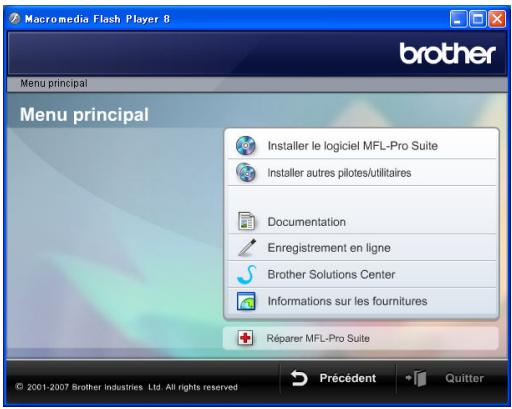
Allumez your ordinateur. Inserez le CD-ROM Brother dans voire lecteur de CD-ROM.

Si l'écran du nom de modèle apparaît, cliquez sur le nom de votre modele.

Si l'écran des langues s'affiche, cliquez sur votre langue. Le menu principal du CD-ROM s'affiche.

Remarque
Si cette fenêtre ne s'affiche pas, utilisez l'explorateur de Windows® pour executer le programme start.exe à partir du repertoire racine du CD-ROM Brother.

Cliquez sur Documentation.

Cliquez sur la documentation que vous voulez dire.
Documents HTML: Guide utiliser - Logiciel et Guide utilisé - Réseau en format HTML.
Ce format est recommendé pour consultation sur ordinateur.
Documents PDF: Guide de l'utilisateur pour les opérations sur l'appareil même, Guide utilisateur - Logiciel et Guide utiliser - Réseau en format PDF.
Ce format est recommendé pour imprimer les manuels. Cliquez pour vous rendre au Brother Solutions Center, où vous poursuez consulter ou télécharger les documents PDF. (Il est nécessaire de dispose d'un accès à Internet et d'un logiciel de lecture de PDF.)
Comment trouver les instructions de numérisation
Il y a plusieurs façon de numériser des documents. Vous pouvez trouver les instructions comme suit :
Guide utiliseur - Logiciel
■ Numérisation (Pour Windows® 2000 Professional / Windows® XP et Windows Vista™)
ControlCenter3 (Pour Windows® 2000 Professional / Windows® XP et Windows Vista™)
■ Numérisation réseau
Guides pratiques de ScanSoft™ PaperPort™ 11SE avec OCR
- Les guides pratiques complets de ScanSoft™ PaperPort™ 11SE avec OCR peuvent être consultés dans la section Aide de l'application ScanSoft™ PaperPort™ 11SE avec OCR.
Comment trouver les instructions de configuration du réseau (MFC-885CWseulement)
Votre apparéil peut être connecté à un réseau cable ou sans fil. Vous trouverez les instructions de configuration de base dans le Guide d'installation rapide. Pour de plus amples informations, ou si vous point d'accès prend en charge SecureEasySetup™ ou AOSS™, veuillez consulter le Guide utiliser - Réseau.
Comment consulter la documentation (Pour Macintosh®)
1 Allumez vous Macintosh. Insérez le CD-ROM de Brother dans votre lecteur de CD-ROM. La fenêtre suivant s'affiche.
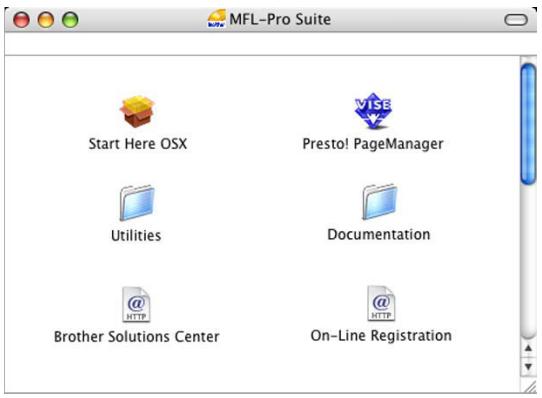
Double-cliquez sur I'icone Documentation.
3 Double-cliquez sur le dossier de votre langue.
Double-cliquez sur le fichier de haut de page pour consulter le Guide utiliseur - Logiciel et le Guide utiliseur - Réseau au format HTML.
5 Cliquez sur la documentation que vous voulez dire :
Guideutilisateur-Logiciel
Guide utiliser - Réseau
Comment trouver les instructions de numérisation
Il y a plusieurs façon de numériser des documents. Vous pouvez trouver les instructions comme suit :
Guide utiliseur - Logiciel
■ Numérisation (Pour Mac OS® X 10.2.4 ou version plus récente)
ControlCenter2 (Pour Mac OS® X 10.2.4 ou version plus réçente)
■ Numérisation réseau (Pour Mac OS® X 10.2.4 ou version plus récente)
Guide de l'utilisateur de Presto!® PageManager®
Le Guide de l'utilisateur complet de Presto!® PageManager® peut être consulté dans la section Aide de l'application Presto!® PageManager®.
Comment trouver les instructions de configuration du réseau (MFC-885CWseulement)
Votre apparéil peut être connecté à un réseau cable ou sans fil. Vous trouverez les instructions de configuration de base dans le Guide d'installation rapide. Pour de plus amples informations, ou si vous point d'accès prend en charge SecureEasySetup™ ou AOSS™, veuillez consulter le Guide utilisateur - Réseau.
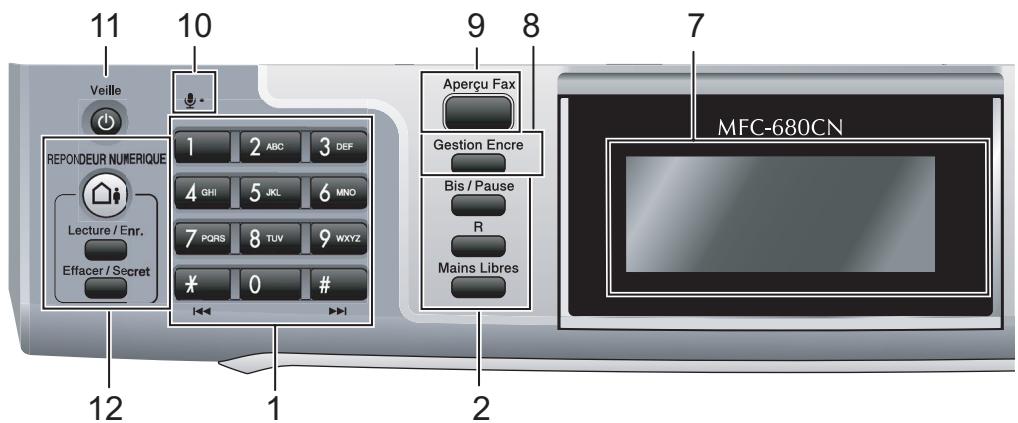
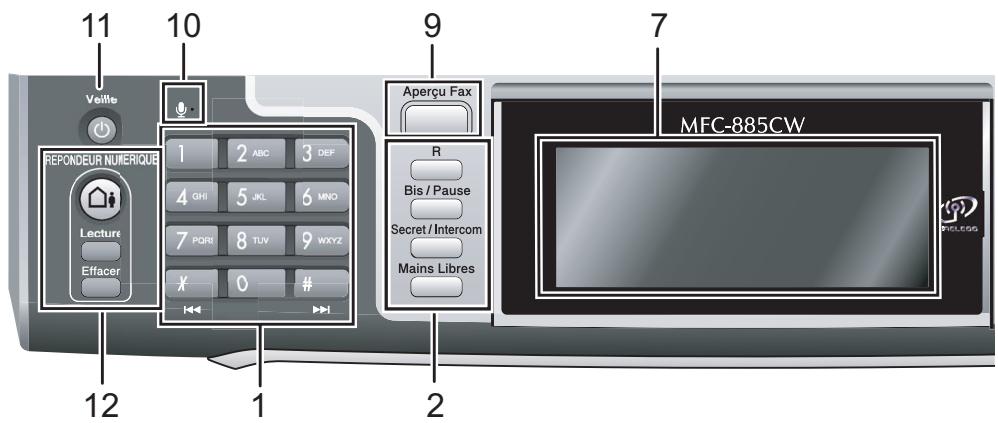
Vue d'ensemble du panneau de commande
MFC-680CN
MFC-885CW

Remarque
La plupart des illustrations dans ce Guide de l'utilisateur montrent le MFC-680CN.
1 Pavé numérique
Ces touches servent à composer les numérios de téléphone et de fax et tiennent lieu de clavier pour saisir des informations dans l'appareil.
La touche vous permet de commuter provisoirement le mode de numération pendant un appel téléphonique, de la numération par impulsions à la numération par tonalité.
2 Touches de fax et de téléphone
Bis/Pause
Permet de recomposer les 30 derniers numérios appelés. Permet également d'insérer une pause pendant la programmation de numérios abrégés.
R
Vou puez utiliser cette touche pour acceder à une ligne extérieure ou transférer un appel vers un autre poste s'il est connecté à un réseau PBX.
- Secret/Intercom (MFC-885CW seulement) Permet de suspendre l'appoint téléphonique en cours.
Appuyez également sur cette touche pour parler sur l'interphone ou pour faire basculer un appel entrant sur le combiné sans fil.
Mains Libres
Permet de parler à un correspondant sans décrocher le combiné.
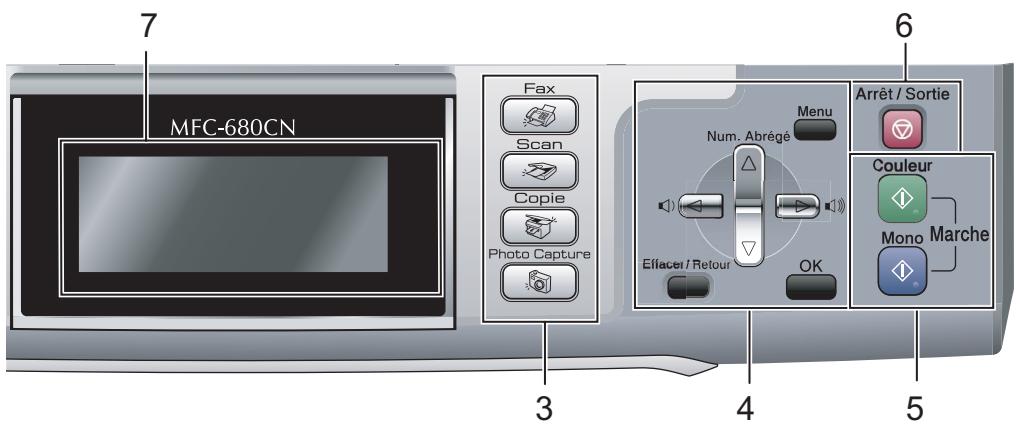
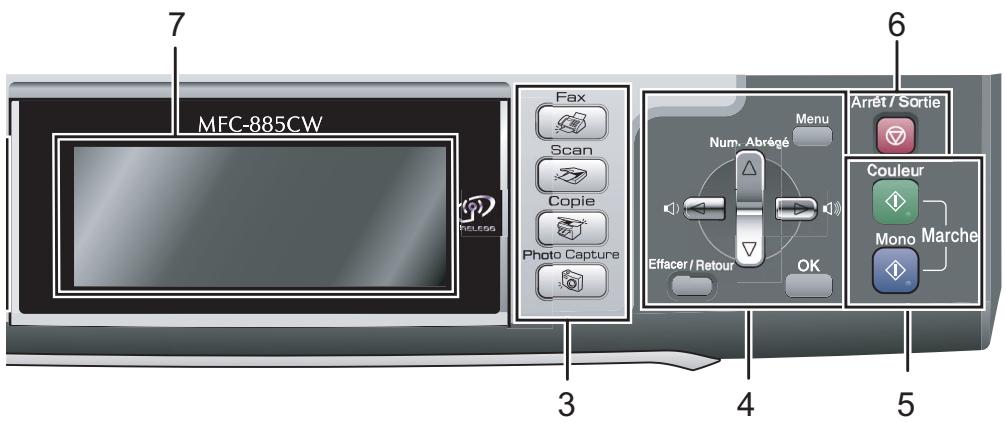
3 Touches de mode :

Permet d'acceder au mode Fax.

Permet d'acceder au mode Scan.

Permet d'acceder au mode Copie.

Permet d'acceder au mode PhotoCapture CenterTM.
4 Touches de menu :


En mode fax, vous pouvez appuyer sur ces touches pour régler le volume de la sonnerie.
Num.Abrége
Permet de consulter et de composer des numérores présents en mémoire.
ou
Appuyez sur ces touches pour parcourir un menu vers l'arrière ou vers l'avant pour acceder à une sélection particulière.
Vous pouvez également appuyer sur ces touches pour selectionner des options.
ou
Appuyez sur cette touche pour faire défiler les menus et les options.
Menu
Permet d'acceder au menu principal.
OK
Permet deCHOISIR unreglage.
Effacer/Retour
Appuyez sur cette touche pour annuler le réglage actuel.
5 Touches marche :

Marche Couleur
Permet d'envoyer des fax ou de faire des copies en couleur. Permet également de démarrer une opération de numérisation (en couleur ou en monochrome, selon le réglage de la numérisation dans le logiciel du ControlCenter).

Marche Mono
Permet d'envoyer des fax ou de faire des copies en monochrome. Permet également de démarrer une opération de numérisation (en couleur ou en mono & blanc, selon le réglage de la numérisation dans le logiciel du ControlCenter).
6 Arrêt/Sortie
Permet d'interrompre une opération ou de sortir du menu.
7 Écran LCD (afficheur à cristaux liquides)
Affiche des messages à l'écran pour vous aider à configurer et à utiliser votre apparéil. Vous pouvez aussi régler l'angle de l'écran LCD en le boulevant.
8 Gestion Encre (MFC-680CN seulment)
Permet de nettoyer la tete d'impression, de vérifier la qualité d'impression et de vérifier le volume d'encre disponible.
9 Aperçu Fax
Permet de prévisualiser des fax entrants et sortants sur l'écran LCD.
10 Microphone
Amplifie votre voix lorsque vous parlez à un correspondant en utilisant Mains Libres.
11 Veille
Permet demettre l'appareil en mode d'économie d'énergie.
12 Touches du REP :

REPONDEUR NUMERIQUE
Permet d'activer ou de désactiver le répondeur téléphonique (REP). Clignote également si vous avez de nouveaux messages.
Lecture/Enr. (MFC-680CN tableau)
Permet de dire les messages vocaux enregistrés dans la mémoire. Permet également d'enregistrer des appeals téléphoniques.
Lecture (MFC-885CW tableau)
Permet de dire les messages vocaux enregistrés dans la mémoire.
Effacer/Secret (MFC-680CN seulement) Permet de suspendre l'appeel téléphonique en cours. Permet également d'effacer des messages vocaux.
Effacer (MFC-885CW单单) Permet d'effacer les messages vocaux.
Écran LCD indications
L'écran LCD affiche l'état actuel de l'appareil lorsque celui-ci est en veille.
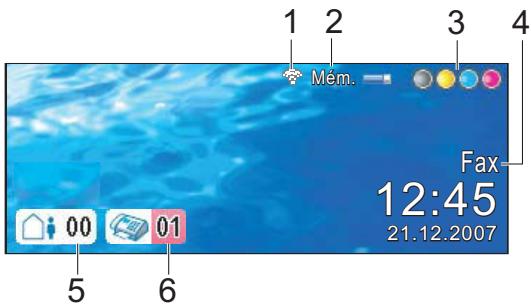
1 État de la connexion sans fil
Un indicateur à quatre niveaux indique l'intensité actuelle du signal sans fil si vous uzutiliez une connexion sans fil.


Max
2 Etat de la mémoire
Permet de voir la mémoire disponible de l'appareil.
3 Témoin d'encre
Permet de connaître la quantité d'encre disponible.
4 Mode Réception en cours
Permet d'afficher le mode de réception en cours.
Fax (Fax tableau)
F/T (Fax/Tel)
REP (MsgCtr)
Man (Manuel)
5 Messages vocaux enregistrés dans la mémoire de l'appareil.
Indique le nombre de messages vocaux reçus qui sont dans la mémoire.
6 Fax enregistrés dans la mémoire
Indique le nombre de fax reçus qui sont dans la mémoire.
Opérations de base
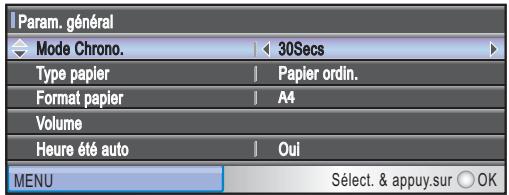
Les étapes suivantes décrivent comment modifier un réglage de l'appareil. Dans cet exemple, le réglage de temporisation de mode a été changé de 2 minutes à 30 secondes.
1 Appuyez sur Menu.
2 Appuyez sur ou sur pour selectionner Param. général.
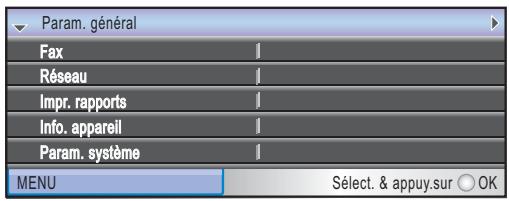
Appuyez sur OK.
3 Appuyez sur ou sur pour selectionner Mode Chrono..
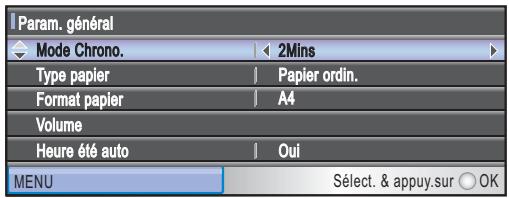
4 Appuyez sur ou sur pour selectionner 30Secs.
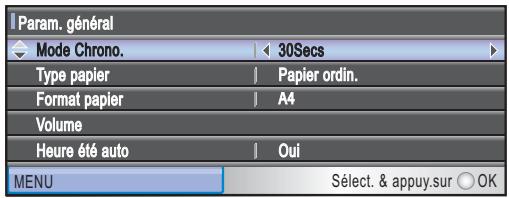
Appuyez sur OK.
Vous pouvez voir le réglage actuel sur l'écran LCD :
5 Appuyez sur Arrêt/Sortie.
2
Chargement des documents et du papier
Chargement des documents
Vous pouvez envoyer un fax, copier et numériser à partir du chargeur ADF (chargeur automatique de documents) et de la vitre du scanner.
Utilisation du chargeur
Le chargeur ADF peut contenir jusqu'à 10 pages qu'il transmet une à la fois. Utilisez du papier standard 80g / m^2 et effeuillez toujours les pages avant de les placer dans le chargeur ADF.
Environnement recommandé
Température: Entre 20^ et 30^
Humidité : 50 % à 70 %
Papier: 80 g/m² A4
Formats de document pris en charge
Longueur: Entre 148 et 355,6 mm
Largeur: Entre 148 et 215,9 mm
Poids: Entre 64 et 90 g/m²
Comment charger des documents

ATTENTION
NE tirez PAS sur le document lorsqu'il est en cours d'entraînement.
N'utilisez PAS de papier gondolé, froissé, plié, déchiré, agrafé, garni de trombones, de collages ou de ruban adhésif.
N'utilisez ni carton, ni journal, ni tissu.
Vérifiez que l'encre des documents est parfaitement sèche.

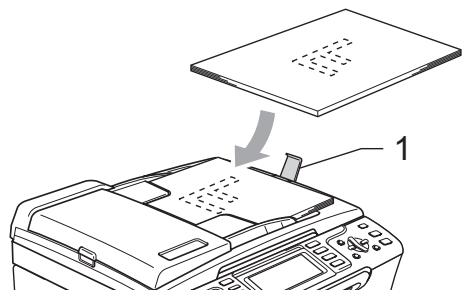
Ventilez bien les pages. Insérez les documents face vers le bas, bord supérieur en premier, dans le chargeur ADF jusqu'à ce queils entrent en contact avec le rouleau d'alimentation.

Réglez les guides-papier en fonction de la largeur de vos documents.

Dépliez le volet support de sortie de document du chargeur (1).

ATTENTION
NE laissez PAS des documents écais sur la vitre du scanner. Sinon, le chargeur peut se coincer.
Utilisation de la vente du scanner
Vous pouvez utiliser la vitre du scanner pour envoyer des fax, copier ou numériser des pages d'un livre ou une page à la fois.
Formats de document pris en charge
Longueur: Jusqu'à 297 mm
Largeur: Jusqu'à 215,9 mm
Poids: Jusqu'a 2 kg
Comment charger les documents

Remarque
Pour pouvoir utiliser la vitre du scanner, le chargeur ADF doit être vide.
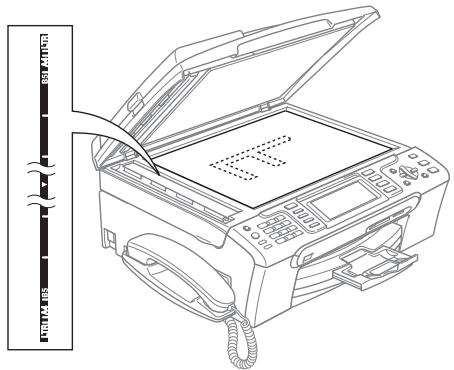
1 Soulevez le capot document.
A l'aide des lignes repères pour document situées sur la gauche, centrez le document face en bas sur la vitre du scanner.
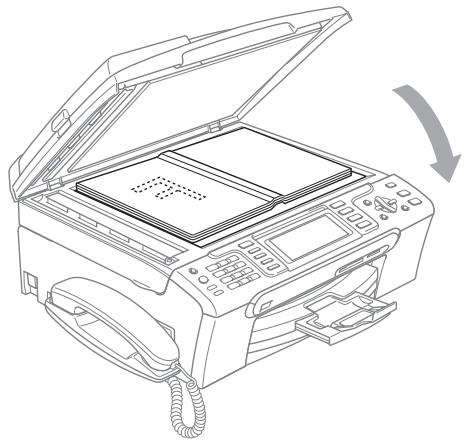
Refermez le capot document.

ATTENTION
Si vous numérisez un livre ou un document écais, voirlez à NE PAS refermer violément le capot ni à appuyer dessus.
Zone numériqueable
La zone numérique dépend des paramètres de l'application utilisé. Les figures ci-dessous montrent les zones que vous ne pouvez pas numériser sur du papier.
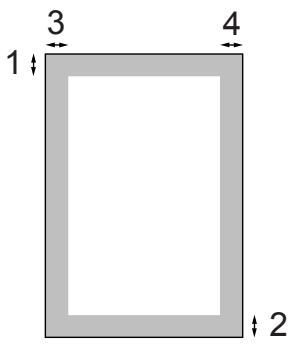
| Utilisation | Format du document | Haut (1) Bas (2) | Gauche (3) Droite (4) |
| Fax | Letter | 3 mm | 4 mm |
| A4 | 3 mm | 1 mm | |
| Copie | Letter | 3 mm | 3 mm |
| A4 | 3 mm | 3 mm | |
| Numérisation | Letter | 3 mm | 3 mm |
| A4 | 3 mm | 0 mm |
Papier et autres supports acceptables
La qualité d'impression peut dépendre du type de papier utilisé dans l'appareil.
Pour obtenir la meilleure qualité d'impression en fonction des réglages choisis, il est essentiel que l'option Type de papier corresponde toujours au papier charge.
Vous pouvez utiliser du papier ordinaire, du papier à jet d'encre (papier couché), du papier glacé, des transparents et des enveloppces.
Nous vous recommendons de tester plusieurs types de papier avant d'en acheter en grandes quantités.
Pour obtenir les valeurs résultats, utilisez du papier Brother.
Lorsque vous imprimez sur du papier à jet d'encre (papier couché), des transparents ou du papier photo, Sélectionnez le support correct dans l'onglet "Elémentaire" du pilote d'imprimante ou dans le réglage Type papier du menu (Voir Type de papier à la page 23.)
Lorsque you imprimez sur du papier photo de Brother, chargez en premier dans le bac a papier la feuille d'instructions incluse avec le papier photo, puis placez le papier photo au dessus de la feuille d'instructions.
Lorsque vous utilisez des transparents ou du papier photo, retirez immédiatement chaque feuille pour éviter le maculage ou les bourrages de papier.
Ne touche pas la face imprimée du papier immédiatement après son impression car il se peut que la surface ne soit pas tout à fait s'éche et salisse vos doigts.
Support recommende
Nous recommends d'utiliser du papier Brother pour Broker.
Si le papier Brother n'est pas disponible dans toute pays, nous vous recommandons de tester plusieurs papiers avant d'en acheter de grandes quantités.
Pour l'impression sur transparents, nous recommendons les "3M Transparency Film".
Papier Brother
| Type de papier | Article |
| Papier ordinaire A4 | BP60PA |
| Photo glacé A4 | BP61GLA |
| Papier à jet d'encre A4 (Matte) | BP60MA |
| Photo glacé 10 x 15 cm | BP61GLP |
Manipulation et utilisation des supports
Conservez le papier dans son emballage d'origine et gardez-le fermé. Conservez le papier à plat et à l'abri de l'humidité, de la lumière directe du soleil et de la chaleur.
Le côté couché du papier photo est brillant. Évitez de toucher le côté brillant (couché). Chargez le papier photo face brillante vers le bas.
Évitez de toucher les faces des transparents car elles absorbent facilement l'eau et la transpiration et ceci peut amoindrir la qualité de l'impression. Les transparents conçus pour les photocopieuses/imprimantes laser peuvent tacher le document suivant. N'utilise que les transparents recommendés pour l'impression à jet d'encre.

Mauvaise configuration
N'utilisez PAS les types de papier suivants :
- Papier endommagé, gondolé, froissé ou de forme irrégulière.
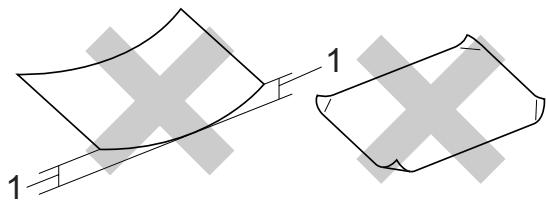
1 2 mm ou plus
- Du papier extrémement brillant ou très textured
- Du papier qui a déjà été imprimé par une imprimante
- Du papier qui ne s'empile pas avec régularité
Du papier au grain court
Volume de papier dans le bac de sortie papier
Jusqu'à 50 feuilles de papier Letter de 20 Ib ou de papier A4 de 80g / m^2
- Les transparents et le papier photo doivent être reliés du bac de sortie une feuille à la fois pour éviter les traces de maculage.
Sélection du support approprié
2
Type de papier et format du papier pour chaque opération
| Type de papier | Format du papier | Utilisation | ||||
| Fax | Copie | Photo | Imprimante | |||
| Feuille individuelle | Letter | 216 × 279 mm (8 1/2 × 11 po) | Oui | Oui | Oui | Oui |
| A4 | 210 × 297 mm (8,3 × 11,7 po) | Oui | Oui | Oui | Oui | |
| Legal | 216 × 356 mm (8 1/2 × 14 po) | Oui | Oui | - | Oui | |
| Exécutif | 184 × 267 mm (7 1/4 × 10 1/2 po) | - | - | - | Oui | |
| JIS B5 | 182 × 257 mm (7,2 × 10,1 po) | - | - | - | Oui | |
| A5 | 148 × 210 mm (5,8 × 8,3 po) | - | Oui | - | Oui | |
| A6 | 105 × 148 mm (4,1 × 5,8 po) | - | - | - | Oui | |
| Papier-carton | Photo | 10 × 15 cm (4 × 6 po) | - | Oui | Oui | Oui |
| Photo L | 89 × 127 mm (3 1/2 × 5 po) | - | - | - | Oui | |
| Photo 2L | 13 × 18 cm (5 × 7 po) | - | - | Oui | Oui | |
| Fiche | 127 × 203 mm (5 × 8 po) | - | - | - | Oui | |
| Carte postale 1 | 100 × 148 mm (3,9 × 5,8 po) | - | - | - | Oui | |
| Carte postale 2 (double) | 148 × 200 mm (5,8 × 7,9 po) | - | - | - | Oui | |
| Enveloppes | Enveloppe C5 | 162 × 229 mm (6,4 × 9 po) | - | - | - | Oui |
| Enveloppe DL | 110 × 220 mm (4,3 × 8,7 po) | - | - | - | Oui | |
| COM-10 | 105 × 241 mm (4 1/8 × 9 1/2 po) | - | - | - | Oui | |
| Monarch | 98 × 191 mm (3 7/8 × 7 1/2 po) | - | - | - | Oui | |
| Enveloppe JE4 | 105 × 235 mm (4,1 × 9,3 po) | - | - | - | Oui | |
| Transparents | Letter | 216 × 279 mm (8 1/2 × 11 po) | - | Oui | - | Oui |
| A4 | 210 × 297 mm (8,3 × 11,7 po) | - | Oui | - | Oui | |
Poids, épaisseur et volume du papier
| Type de papier | Poids | Épaisseur | Nombre de feuilles | |
| Feuille individuelle | Papier ordinaire | 64 à 120 g/m2 | 0,08 à 0,15 mm | 1001 |
| Papier à jet d'encre | 64 à 200 g/m2 | 0,08 à 0,25 mm | 20 | |
| Papier glacé | Jusqu'à 220 g/m2 | Jusqu'à 0.25 mm | 202 | |
| Papier-carton | Papier-carton pour photo | Jusqu'à 220 g/m2 | Jusqu'à 0.25 mm | 202 |
| Fiche | Jusqu'à 120 g/m2 | Jusqu'à 0,15 mm | 30 | |
| Carte postale | Jusqu'à 200 g/m2 | Jusqu'à 0,23 mm | 30 | |
| Enveloppes | 75 à 95 g/m2 | Jusqu'à 0,52 mm | 10 | |
| Transparents | - | - | 10 | |
1 Jusqu'à 50 feuilles pour papier de format Legal 80g / m^2 - Jusqu'à 100 feuilles pour papier de A4 80g / m^2
Pour le papier photo de 10× 15cm et le papier Photo L, utilisez le bac a papier pour photo. (Voir Chargement du papier photo à la page 18.)
Chargement du papier et autres supports

Remarque
Pour imprimer sur du papier Photo L ou 10× 15 cm, voir Chargement du papier photo à la page 18.

Si le volet du support papier est ouvert,
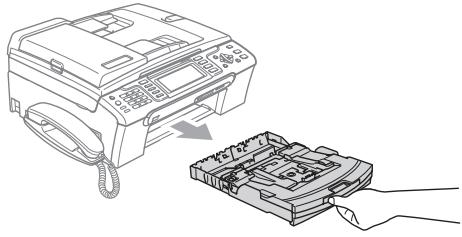
refermez-le et retirez complètement le
bac à papier de l'appareil.
Soulevez le couvercle du bac de sortie papier (1).
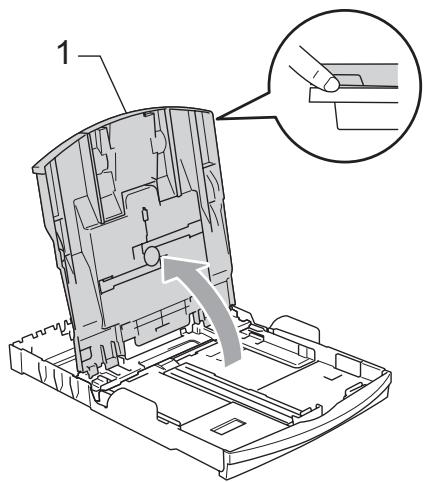

Enoncez et faites coulisser les guides-papier lateraux (1) et le guide de longueur papier (2) en fonction du format de papier.
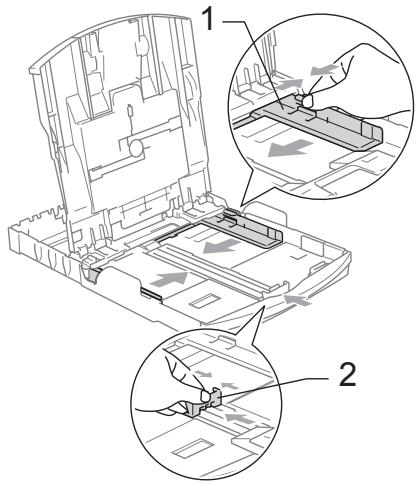

Séparez rapidement toutes les feuilles de la pile de papier pour éviter les bourrages et les problèmes d'entrainment.
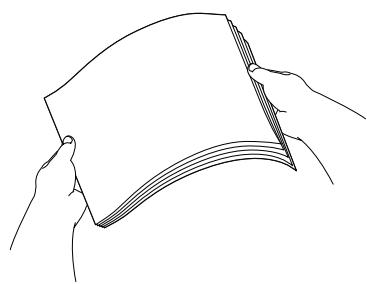

Remarque
Veillez toujours à ne pas utiliser du papier gondolé.
Chapitre 2
4 Sans forcer, inserez le papier dans le bac à papier avec la face d'impression en bas et le bord supérieur en premier. Vérifiez que le papier repose à plat dans le bac.
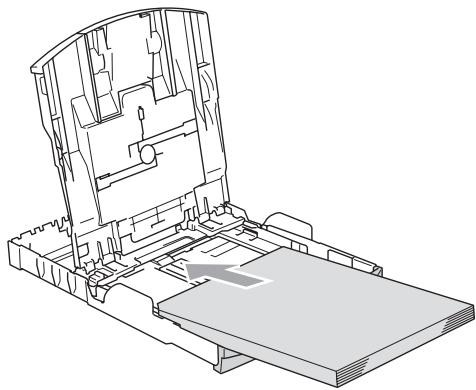

Remarque
Pour le papier de format Legal, appuyez et maintenez enforcé le bouton de libération du dispositif de guidage universel en faisant glisser la partie avant du bac à papier.
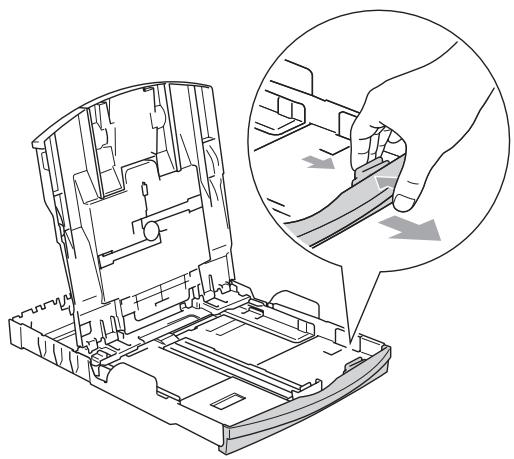
5 Sans forcer,ajustez les guides-papier lateraux avec les deux mains en fonction du format de papier. Verifiez que les guide-papiers lateraux touchent les bords du papier.
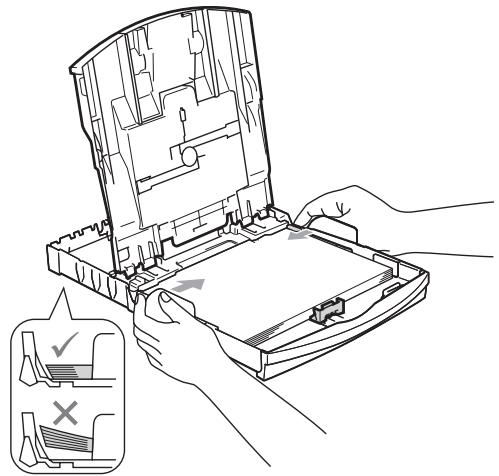

Remarque
Prenez soit de ne pas pousser le papier trop loin; il pourrait remonter à l'arrête du bac et causer des problèmes d'entrainment du papier.
6 Fermez le couvercle du bac de sortie.
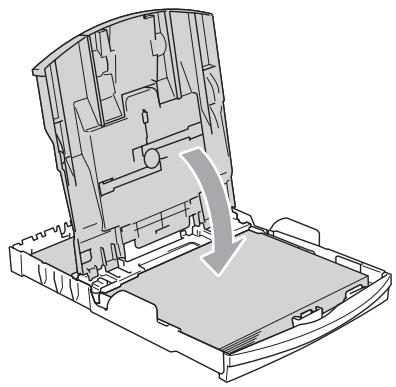
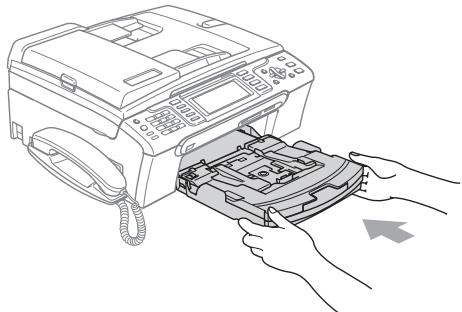
7 Poussez lentement le bac à papier entièrement dans l'appareil.
8 Tout en retenant le bac à papier, retirez le support papier (1) jusqu'à entendre le déclic et dépliez le volet du support papier (2).
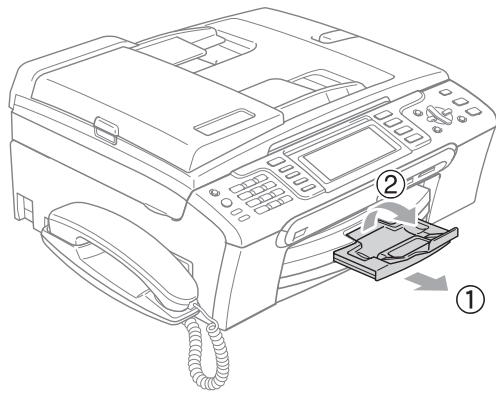

Remarque
N'utilise pas le volet du support papier pour le format Legal.
Chargement des enveloppes et des cartes postales
A propos des enveloppes
Utilisez des enveloppes dont le poids est compris entre 75 et 95g / m^2 (entre 20 et 25 lb).
Certaines enveloppopes nécessitent les réglages de la marge dans l'application. Vérifiez que vous effectuez d'abord une impression d'essay.

ATTENTION
N'utilisez PAS les types d'enveloppés suivants car ils risquent de creer des bourrages de papier :
- Enveloppés à soufflets.
- Enveloppes embossées (qui comportent une écriture en relief).
- Enveloppes avec fermoirs ou agrafes.
- Des enveloppes préimprimées à l'intérieur.
| Colle | Double volet |
De temps en temps l'épaissur, la taille et la forme du rabat des enveloppes utilisées risquent de créé des bourrages de papier.
Comment charger les enveloppes et les cartes postales
1 Avant de les charger, appuyez sur les angles et les cots des enveloppes ou des cartes postales pour les aplatir le plus possible.

Remarque
Si les enveloppées ou les cartes postales entrent à plusieurs dans l'appareil, placez une enveloppe ou une carte postale à la fois dans le bac à papier.
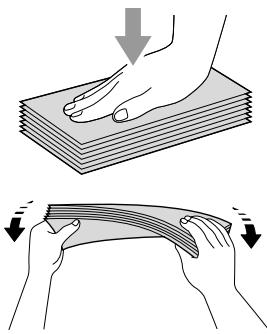
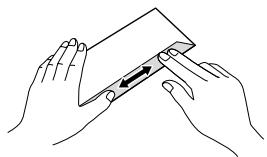
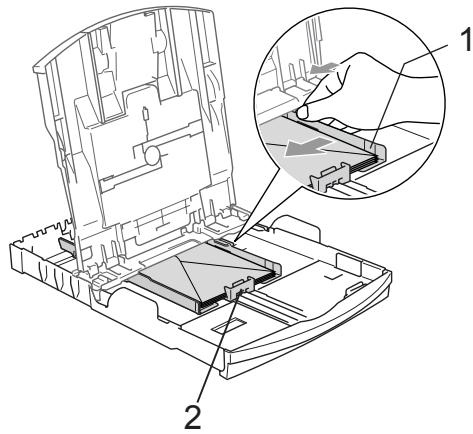
2 Insérez les enveloppés ou les cartes postales dans le bac à papier, côté adresse vers le bas et le bord avant (partie supérieure des enveloppés) en premier. Faites glisser les guide-papiers latéraux (1) et le guide de longueur papier (2) en fonction du format des enveloppés ou des cartes postales.
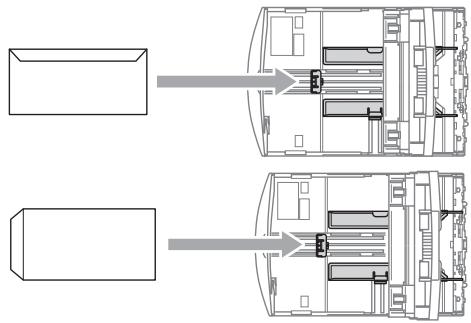
Si vous avez des problèmes lors de l'impression sur des enveloppopes, essayez les suggestions suivantes :
1 Ouvrez le rabat de l'enveloppe.
2 Vérifiez que le rabat ouvert est sur le côté de l'enveloppe ou sur le bord arrêté de l'enveloppe pendant l'impression.
3 Ajustez le format et la marge dans votre application.
Chargement du papier photo
Utilisez le bac à papier photo qui a été assemblé sur le dessus du couvercle du bac de sortie pour imprimer sur du papier photo de format 10 × 15 cm et photo L. Quand vous utilisez le bac à papier photo, vous n'avez pas besoin de sorting le papier qui se trouve dans le bac à papier en dessous.
1 Appuyez sur le bouton de libération du papier photo avec le pouce gauche et poussez le bac à papier photo vers l'arrière jusqu'au déclic lorsqu'il atteint la position d'impression photo.
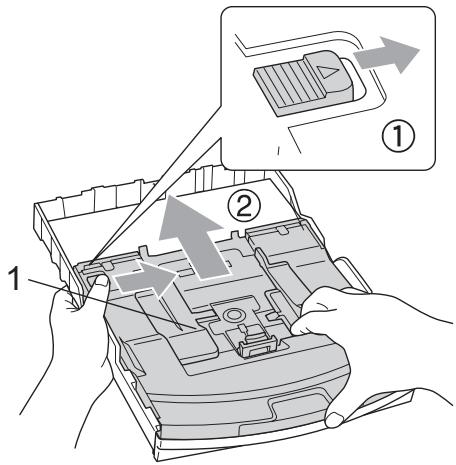
1 Bac à Papier photo
2 Appuyez et faites coulisser les guidepapiers lateraux (1) et le guide delongueur papier (2) en fonction du format de papier.
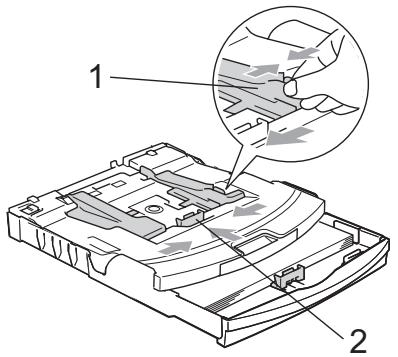
3 Placez le papier photo dans le bac à papier photo et, sans forcer, ajustez les guides-papier lateraux pour les adapter au papier.
Vérifiez que les guide-papiers latéraux touchent les bords du papier.
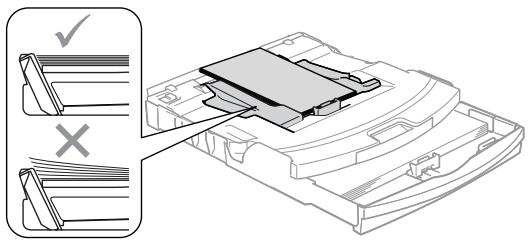

Remarque
- Prenez soit de ne pas pouvoir le papier trop loin; il pourrait remonter à l'arrête du bac et causer des problèmes d'entrainment du papier.
- Veillez toujours à ne pas utiliser du papier gondolé.
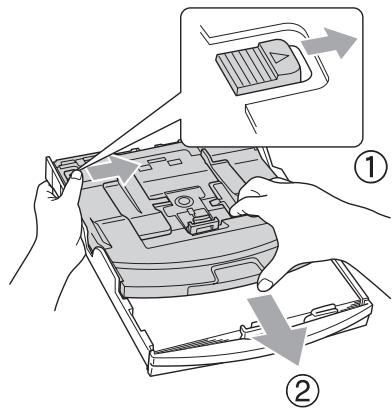
4 Lorsque vous avez terminé d'imprimer les photos, remettez le bac à papier photo dans la position d'impression normale.
Appuyez avec le pouce gauche sur le bouton de libération du bac à papier photo et tirez le bac à papier photo vers l'avant jusqu'àu déclic.
Pour enlever les imprimés de petit format de l'ordinateil
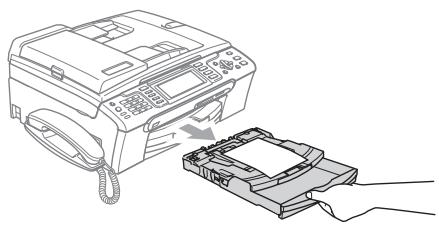
Lorsque l'appareil ejecte du papier de petit format dans le bac de sortie papier, il se peut que vous ne puissiez pas l'atteindre. Assurez-vous que l'impression est terminée avant desterolir le bac complètement de I'appareil.
Zone imprimable
La zone imprimable dépend des paramètres régés dans l'application utilisée. Les figures ci-dessous montrent les zones non imprimables sur les feuilles individuelles et sur les enveloppes. L'appareil ne peut imprimer que dans les parties sombres si la fonction d'impression sans marge est disponible et activée.
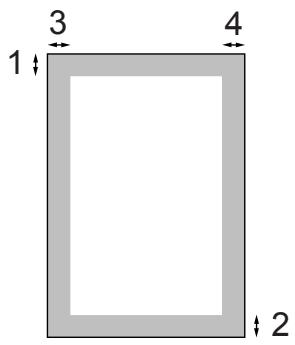
Feuille individuelle
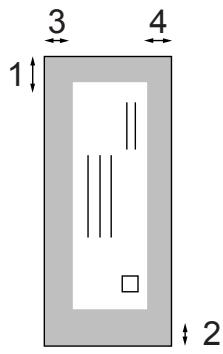
Enveloppes
| Haut (1) | Bas (2) | Gauche (3) | Droite (4) | |
| Feuille individuelle | 3 mm | 3 mm | 3 mm | 3 mm |
| Enveloppes | 12 mm | 24 mm | 3 mm | 3 mm |

Remarque
La fonction Sans marge n'est pas disponible pour les enveloppes.
3
Configuration générale
Mode d'économie d'énergie
Quand l'appareil ne travaille pas, vous pouvez le placer en mode d'économie d'énergie en appuyant sur la touche Veille. Vous pouze receivevoir des appels téléphoniques même si l'appareil est placé en mode d'économie d'énergie. Pour de plus amples informations concernant la réception de fax en mode d'économie d'énergie, reportez-vous au tableau Réglage économique d'énergie à la page 21. Les fax différés qui ont été configurés seront envoyés. Vous pouvez même recupérer les fax en utilisant l'extraction à distance si vous étés loin de votre apparéil. Si vous voulez effectuer autres opérations, vous doivent d'abord désactiver le mode d'économie d'énergie.

Remarque
Si vous avez branché un téléphone externe ou un répondeur, celui-ci est toujours disponible.
Comment placer l'appareil en mode d'économie d'énergie
1 Appuyez sur la touche Veille et maintenez-la enfoncée jusqu'à ce que l'écran LCD affiche Arrêt en cours. L'écran LCD reste allumé pendant quelques secondes avant de s'éteindre.
Comment désactiver le mode d'économie d'énergie

Appuyez sur la touche Veille. L'écran LCD affiche la date et l'heure.

Remarque
- Mème si vous avons activé le mode d'économie d'énergie, l'appareil nettoie périodiquement la tête d'impression pour préserver la qualité d'impression.
- Si vous débranchez le cordon d'alimentation CA, l'appareil ne pourrait plus effectuer aucune opération.
- Vous pouvez personnaliser le mode d'économie d'énergie de sorte à désactiver toute autre opération à l'exception du nettoyage automatique de la tête d'impression. (Voir Réglage économique d'énergie à la page 21.)
Réglage économique d'énergie
Vous pouvez personnaliser la touche Veille de l'appareil. Le réglage par défaut est Récept. fax: Oui. Notre apparéil peut recevoir des fax ou des appel même quand il est en mode d'économie d'énergie. Si vous souhaitez que votre apparéil ne recoive pas de fax ou d'appels, réglez ce paramètre sur Récept. fax: Non.

Appuyez sur Menu.

Appuyez sur ou sur pour sélectionner Param. général. Appuyez sur OK.

Appuyez sur ou sur pour sélectionner P.enreg Config.

Appuyez sur « ou sur « pour sélectionner Récept. fax:Non (ou Récept. fax:Oui).
Appuyez sur OK.

Appuyez sur Arrét/Sortie.
| Réglage On/Off | Mode réception | Opérations possibles |
| Récept. fax:Oui 1 2 (réglage par défaut) | Fax Fax/Tél Manuel 3 | Réception de fax Détection de fax Fax différé 4 Réalisation de fax 4 Mémorisation de fax 4 Prévisualisation de fax 4 Réception PC-Fax 4 Extraction à distance 4 |
| REP | Réception de fax Enregistrement d'un message entrant Détection de fax Fax différé 4 Réalisation de fax 4 Mémorisation de fax 4 Prévisualisation de fax 4 Réception PC-FAX 4 Extraction à distance 4 | |
| Récept. fax:Non | — | Aucune autre opération ne sera possible à part le nettoyage de la tête d'impression. |
1 Vous ne pouvez pas receivevoir de fax avec Marche Mono ou Marche Couleur.
2 Vous pouvez receivevoir des appel téléphoniques en soulevant le combiné (MFC-680CN) ou le combiné sans fil (MFC-885CW).
3 Lorsqu'un RÉP externe est raccordé et que la fonction Détction de fax est activée.
4 Doit etre regle avant d'eteindre l'appareil.
Temporisation mode
L'appareil comprend quatre touches de mode provisoires sur le panneau de commande : Fax, Scan, Copie et PhotoCapture. Vous pouvez changer le salarié d'attente après la dernière numérisation, la dernière copie ou la dernière opération PhotoCapture avant que l'appareil revienne en mode Fax. Si vous sélectionnez Non, l'appareil conserve le dernier mode utilisé.
1 Appuyez sur Menu.
2 Appuyez sur ou sur pour selectionner Param. général. Appuyez sur OK.
3 Appuyez sur ou sur pour sélectionner Mode Chrono..
4 Appuyez sur ou▶ pour sélectionner 0Sec, 30Secs, 1Min, 2Mins, 5Mins ou Non. Appuyez sur OK.
5 Appuyez sur Arrêt/Sortie.
Réglages de papier
Type de papier
Pour obtenir la meilleure qualité d'impression, réglez l'appareil suivant le type de papier que vous utilisez.
1 Appuyez sur Menu.
2 Appuyez sur ou sur pour selectionner Param. général. Appuyez sur OK.
3 Appuyez sur ou sur pour selectionner Type papier.
4 Appuyez sur 一 ou pour selectionner Papier ordin.,Pap.Jet d'encre, Photo Brother,Autre photo ou Transparent. Appuyez sur OK.
5 Appuyez sur Arrêt/Sortie.

Remarque
L'appareil éjecte le papier, face imprimée vers le haut, sur le bac à papier à l'avant de l'appareil. Lorsque vous utilisez des transparents ou du papier glacé, retirez immédiatement chaque feuille pour éviter le maculage ou les bourrages de papier.
Format de papier
Vous pouvez utiliser cinq formats différents de papier pour l'impression de copies : Letter, Legal, A4, A5 et 10 × 15 cm (4 x 6) et trois formats différents pour l'impression de fax : Letter, Legal et A4. Quand vous changez le format du papier charged dans l'appareil, vous devez également changer le réglage de l'options Format de papier afin que votre apparéil puisse adapter tout fax entrant à ce format.
1 Appuyez sur Menu.
2 Appuyez sur ou sur pour selectionner Param. général. Appuyez sur OK.
3 Appuyez sur ou sur pour selectionner Format papier.
4 Appuyez sur ou sur pour selectionner Letter, Legal, A4, A5 ou 10× 15cm Appuyez sur OK.
5 Appuyez sur Arrêt/Sortie.
Réglages de volume
Volume de la sonnerie
Vous pouvez désirir l'un des niveaux du volume de la sonnerie compris entre Haut et Non.
En mode Fax, appuyez sur « ou sur pour régler le niveau du volume. L'écran LCD affiche le réglage actuel et à chaque pression de la touche le volume passé au niveau suivant. Le nouveau réglage reste opérationnel tant qu'il n'est pas modifié. Vous pouvez également changer le volume à l'aide du menu en suivant les instructions ci-dessous :
Réglage du volume de la sonnerie à partir du menu
1 Appuyez sur Menu.
2 Appuyez sur ou sur pour selectionner Param. général. Appuyez sur OK.
3 Appuyez sur ou sur pour selectionner Volume. Appuyez sur OK.
4 Appuyez sur ou sur pour selectionner Sonnerie.
5 Appuyez sur « ou sur » pour sélectionner Bas, Moyen, Haut ou Non. Appuyez sur OK.
6 Appuyez sur Arrêt/Sortie.
Volume du bip sonore
Quand le bip sonore est activé, l'appareil émet un bip sonore à chaque pression d'une touche, en cas d'erreur et après l'envoi ou la réception d'un fax.
Vous pouvez désirir l'un des niveaux du volume compris entre Haut et Non.
1 Appuyez sur Menu.
2 Appuyez sur ou sur pour selectionner Param. général. Appuyez sur OK.
3 Appuyez sur ou sur pour selectionner Volume. Appuyez sur OK.
4 Appuyez sur ou sur pour sélectionner Bip sonore.
5 Appuyez sur « ou sur » pour sélectionner Bas, Moyen, Haut ou Non. Appuyez sur OK.
6 Appuyez sur Arrêt/Sortie.
Volume de haut-parleur
Vous pouvez désirir l'un des niveaux du volume de haut-parleur compris entre Haut et Non.
1 Appuyez sur Menu.
2 Appuyez sur ou sur pour selectionner Param. général. Appuyez sur OK.
3 Appuyez sur ou sur pour selectionner Volume. Appuyez sur OK.
4 Appuyez sur ou sur pour selectionner Haut parleur.
5 Appuyez sur « ou sur » pour sélectionner Bas, Moyen, Haut ou Non. Appuyez sur OK.
6 Appuyez sur Arrêt/Sortie.
Remarque
- Vous pouvez régler le volume du hautparleur pendant l'écoute du message-sortant (OGM) et des messages entrants (ICM) en appuyant sur « ou sur »
- Si vous désactivez le monitour d'enregistrement des messages entrants, le haut-parleur pour le filtrage des appeals est désactivé et vous n'entendez pas les messages laissés par les appelants. Il est toujours possible de contrôler le volume des autres opérations à l'aide de « ou de »
Heure d'été automatique
Vous avez la possibilité de configurer l'appareil de sorte qu'il passé automatiquement à l'heure d'été. Son horloge sera réinitialisée automatiquement de façon à avancer d'une heures au printemps et à revenir en arrêté d'une heures en automne. Assurez-vous que vous avez régle la date et l'heure exactes lors du réglage Date & heures.
1 Appuyez sur Menu.
2 Appuyez sur ou sur pour selectionner Param. général. Appuyez sur OK.
3 Appuyez sur ou sur pour selectionner Heure ete auto.
4 Appuyez sur ou sur pour selectionner Non (ou Oui). Appuyez sur OK.
5 Appuyez sur Arrêt/Sortie.
Écran LCD
Contraste de l'écran LCD
Vous pouvez ajuster le contraste de l'écran LCD pour obtenir un affichage plus net et plus vif. Si vous avez des difficultés à dire l'écran LCD, essayez de changer les réglages de contraste.
1 Appuyez sur Menu.
2 Appuyez sur ou sur pour selectionner Param. général. Appuyez sur OK.
3 Appuyez sur ou sur pour selectionner Reglage LCD. Appuyez sur OK.
4 Appuyez sur ou sur pour selectionner Contraste LCD.
5 Appuyez sur « ou sur » pour sélectionner Clair, Moyen ou Foncé. Appuyez sur OK.
6 Appuyez sur Arrêt/Sortie.
Réglage de la luminosité du rétroéclairage
Si vous éprouvez des difficultés pour生存 l'écran LCD, essayez de modifier le réglage de luminosité.
1 Appuyez sur Menu.
2 Appuyez sur ou sur pour selectionner Param. général. Appuyez sur OK.
3 Appuyez sur ou sur pour selectionner Reglage LCD. Appuyez sur OK.
4 Appuyez sur ou sur pour selectionner Eclair.arriere.
5 Appuyez sur ou sur pour selectionner Clair, ou Foncé. Appuyez sur OK.
6 Appuyez sur Arrêt/Sortie.
Réglage de la temporisation du rétroéclairage
Vous pouvez régler le salarié pendant lequel le rétroéclairage de l'écran LCD reste allumé après la dernière action sur une touche.
1 Appuyez sur Menu.
2 Appuyez sur ou sur pour selectionner Param. général. Appuyez sur OK.
3 Appuyez sur ou sur pour selectionner Reglage LCD. Appuyez sur OK.
4 Appuyez sur ou sur pour selectionner Tempor. atten..
5 Appuyez sur « ou sur » pour sélectionner 10Secs, 20Secs, 30Secs ou Non. Appuyez sur OK.
6 Appuyez sur Arrêt/Sortie.
Réglage de la temporisation d'arrêt
Vous pouvez régler le salarié pendant lequel l'écran LCD reste allumé après la dernière action sur une touche. Il s'agit d'une fonction d'économie d'énergie. L'appareil peut imprimer et numériser depuis l'ordinateur et recevoir des fax et des appeals vocaux quand l'écran LCD est étant.
1 Appuyez sur Menu.
2 Appuyez sur ou sur pour selectionner Param. général. Appuyez sur OK.
3 Appuyez sur ou sur pour selectionner Reglage LCD. Appuyez sur OK.
4 Appuyez sur ou sur pour selectionner Tempor. arrêt..
5 Appuyez sur « ou sur « pour sélectionner 1Min, 2Mins, 3Mins, 5Mins, 10Mins, 30Mins ou Non. Appuyez sur OK.
6 Appuyez sur Arrêt/Sortie.
Remarque
Lorsque l'écran est étéint, vous pouvez appuyer sur n'importe qu'elle touche pour le pallumer.
Réglage du papier peint
Vous pouvez modifier le papier peint.
1 Appuyez sur Menu.
2 Appuyez sur ou sur pour selectionner Param. général. Appuyez sur OK.
3 Appuyez sur ou sur pour selectionner Reglage LCD. Appuyez sur OK.
4 Appuyez sur ou sur pour selectionner Image arr.-plan. Appuyez sur OK.
5 Appuyez sur ou sur pour selectionner un papier peint. Appuyez sur OK.
6 Appuyez sur Arrêt/Sortie.
4
Fonctions de sécurité
Sécurité mémoire
La sécurité mémoire empêche tout accès non autorisé à l'appareil. Vous ne pourrez pas continuer à programmer des fax différés ou des tâches de relève. Toutefois, les fax différés préprogrammés seront envoyés même si vous activez la sécurité mémoire, ainsi ces fax ne seront pas perdus.
Lorsque la sécurité mémoire est activée, les opérations suivantes sont disponibles :
Réception de fax en mémoire (limiterée par la capacité de la mémoire)
Réadressage de fax (si le réadressage de fax est déjà activé)
Extraction à distance (si la mémorisation de fax est déjà activée)
Combé sans fil (MFC-885CW tableau)
- Résalisation d'un appel
- Réception d'un appel
- Visualisation de l'identification de l'aggellant (avec service d'abonné)
Lorsque la sécurité mémoire est activée, les opérations suivantes ne sont PAS disponibles :
Impression des fax reçus
Envoide fax
Copie
Impression depuis un ordinateur
■ Numérisation
PhotoCapture
Réception PC-Fax
Combé sans fil (MFC-885CW tableau)
- Interphone
- Transfert d'appoint
-
Enregistrement du combiné sans fil
-
Opérations depuis le panneau de commande

Remarque
Pour imprimer les fax présents en mémoire, désactiver la sécurité mémoire.
- Vous doivent désactiver la réception PC-FAX pour pouvoir activer la sécurité mémoire (Voir Désactivation des opérations de fax avancées à la page 70).
- Si vous oubliez le mot de passer de la sécurité mémoire, contactez votre revendeur Brother.
Configuration et modification du mot de passage de la sécurité mémoire

Remarque
Si vous avez déjà regle le mot de passer,
vous ne devez pas le régler de nouveau.
Définition d'un mot de passer pour la première fois

Appuyez sur Menu.

Appuyez sur ou sur pour selectionner Fax.
Appuyez sur OK.

Appuyez sur ou sur pour selectionner Divers.
Appuyez sur OK.

Appuyez sur ou sur pour sélectionner Sécurité mem. Appuyez sur OK.

Saisissez un numero à 4 chiffres pour le mot de passer.
Appuyez sur OK.

Quand l'écran LCD affiche Vérif.:, saisissez de nouveau le mot de passer. Appuyez sur OK.

Appuyez sur Arrét/Sortie.
Modification de votre mot de passer de sécurité mémoire
1 Appuyez sur Menu.
2 Appuyez sur ou sur pour selectionner Fax. Appuyez sur OK.
3 Appuyez sur ou sur pour selectionner Divers. Appuyez sur OK.
4 Appuyez sur ou sur pour selectionner Sécurité mem. Appuyez sur OK.
5 Appuyez sur ou sur pour selectionner Entrer Mot Passe. Appuyez sur OK.
6 Saisissez le numero à 4 chiffres enregistré du mot de passer actuel. Appuyez sur OK.
7 Saisissez un numero à 4 chiffres comme nouveau mot de passer. Appuyez sur OK.
8 Quand I'ecran LCD affiche Verif.:, ressaisissez le nouveau mot de passer. Appuyez sur OK.
9 Appuyez sur Arrêt/Sortie.
Activation/Désactivation de la sécurité mémoire
Activation du verrouillage de la sécurité mémoire
1 Appuyez sur Menu.
2 Appuyez sur ou sur pour selectionner Fax. Appuyez sur OK.
3 Appuyez sur ou sur pour selectionner Divers. Appuyez sur OK.
4 Appuyez sur ou sur pour selectionner Sécurité mem. Appuyez sur OK.
5 Appuyez sur ou sur pour selectionner Sécurité. Appuyez sur OK.
6 Saisissez le mot de passer à 4 chiffres que vous avons enregistré. Appuyez sur OK. L'appareil se met hors ligne et l'écran LCD affiche Mode sécurité.
Remarque
En cas de panne de courant, les données restent dans la mémoire pendant environ 24 heures.
Déactivation de la sécurité mémoire
1 Appuyez sur Menu.
Saisissez le mot de passer à 4 chiffres que vous avez enregistré.
Appuyez sur OK.
La sécurité mémoire est
automatiquement désactiveré.
Remarque
Si vous tapez le mauvais mot de passer, l'écran LCD affiche Erreur m.passe et l'appareil reste hors ligne. L'appareil reste en mode Sécurisé jusqu'à la saisie du mot de passer enregistré.

Fax
Envoi d'un fax 32
Réception d'un fax 39
Telephone et périphériques externes 45
Numérotation et enregistrement des numérios 53
REP numérique 61
Opérations de fax avancées
(Monochromesubsection) 65
Impression de rapports 74
Relève 76
5
Envoi d'un fax
Entrer en mode fax
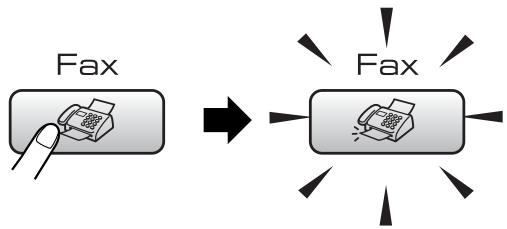
Lorsque you souhaitez envoyer un fax ou modifier les réglages d'envoi ou de réception de fax, appuyez sur la touche (Fax) pour l'allumer en vert.
L'écran LCD affiche :
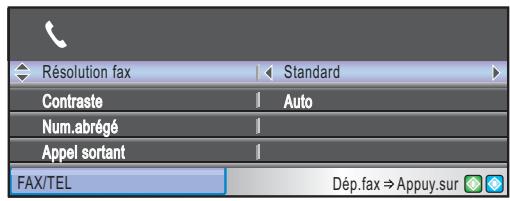
Appuyez sur ou pour naviguer parmi les options de la touche Fax. Certains fonctions sont disponibles uniquement pendant l'envoi de fax monochromes.
Résolution fax (Voir page 35.)
Contraste (Voir page 35.)
Num. abrége (Voir page 53.)
Appel sortant (Voir page 54.)
Hist.ID appel. (Voir page 54.)
Diffusion (Voir page 34.)
Envoi différé (Voir page 37.)
TX différé (Voir page 37.)
Tx Immediat (Voir page 36.)
■Relevé TX (Voir page 78.)
Relève RC (Voir page 76.)
Mode internat. (Voir page 36.)
Format numér. (Voir page 33.)
Régl.nouv.defaut(Voir page 37.)
Réinit usine (Voir page 38.)
Lorsque l'option souhaitation est mise en surbrillance, appuyez sur OK.
Envoi de fax à partir du chargeur ADF
1 Appuyez sur (Fax).
2 Insérez le document face vers le bas dans le chargeur ADF. (Voir Utilisation du chargeur à la page 10.)
3 Composez le numéro de fax en utilisant le pavé numérique ou un número abrégé.
Remarque
Vous pouvez prévisualiser un fax avant de l'envoyer en appuyant sur Aperçu Fax. (Voir Comment prévisualiser un fax sortant à la page 68.)
4 Appuyez su
L'appareil se met à numériser le document.
Remarque
- Pour annuler, appuyez sur Arrêt/Sortie.
- Si vous envoyez une télécopie en noir et blanc alors que la mémoire est saturaee, sera envoyée en temps reel.
Envoi d'un fax depuis la vitre du scanner
Vous pouvez utiliser la vitre du scanner pour faxer les pages d'un livre une à la fois. Les documents peuvent être de format Letter ou A4 maximum.
Vous ne pouvez pas envoyer plusieurs pages pour les fax couleur.
Remarque
Étantdonnedeqouvoupezseulement numériser unepageàlafois,il estplus facile d'utiliser le chargeur ADF si vous envoyez undocument de plusieurs pages.
1 Appuyez sur (Fax).
Chargez votre document face imprimée dessous sur la vitre du scanner. (Voir Utilisation de la vitre du scanner à la page 11.)
3 Composez le numero de fax en utilisant le pavé numérique ou un numero abrégé.

Remarque
Vous pouvez prévisualiser un fax avant de l'envoyer en appuyant sur Aperçu Fax. Pour plus de détails, voir Comment prévisualiser un fax sortant à la page 68.
4 Appuyez sur Marche Mono ou sur Marche Couleur.
Si vous appuyez surMarche Mono, l'appareil commence à numériser la première page. Passez à l'étape ⑤.
Si vous appuyez sur Marche Couleur, l'appareil commence à envoyer le document.
5 Effectuez l'une des actions suivantes :
Pour envoyer une seule page, appuyez sur 2 pour selectionner Non (ou appuyez sur Marche Mono à nouveau).
L'appareil débute l'envoi du document.
Pour envoyer plus d'une page, appuyez sur 1 pour selectionner Oui et passez à l'etape 6.
6 Placez la page suivante sur laitte du scanner.
Appuyez sur OK.
L'appareil se met à numériser la page. (Recommencéz les étapes ⑤ et ⑥ pour chaque page supplémentaire.)
Envoi par fax de documents de format Letter à partir de la vitre du scanner
Quand les documents sont de format Letter,
vous doivent régler le format de numérisation sur Letter. Sinon, la partie latérale des fax sera manquante.
1 Appuyez sur (Fax).
2 Appuyez sur ou sur pour selectionner Format numér..
3 Appuyez sur ou sur pour selectionner Letter.
Remarque
Vous pouvez sauegarder le parametre utilisé le plus souvent en le réglient par défaut (Voir page 37).
Envoi de fax couleur
Votre apparéil peut envoyer un fax couleur aux apparéils qui prenant en charge cette fonction.
Toutefois, les fax couleur ne peuvent pas etre enregistrres dans la memoire. Lorsque vous envoyez un fax couleur, l'appareil le fait en temps reel (meme si Tx Immediat est regle sur Non).
Annulation d'un fax en cours d'exécution
Si vous voulez annuler un fax, alors que l'appareil est en train de le numérique, de composer ou de transmettre, appuyez sur Arrêt/Sortie.
Diffusion (Monochromesubsection)
La diffusion est l'envoi automatique d'un même fax à plusieurs numéro de fax. Dans la même diffusion, vous pouvez inclure des groupes, des numéro abrégés et jusqu'à 50 numéro composés manuellement.
Une fois la diffusion terminée, l'appareil imprime un rapport de diffusion.
1 Appuyez sur (Fax).
Chargez votre document.
3 Appuyez sur ou sur pour selectionner Diffusion. Appuyez sur OK.
4 Effectuez l'une des actions suivantes :
- Appuyez sur ou sur pour sélectionner Ajouter numéro et entrez un numéro à l'aide du pavé numérique. Appuyez sur OK.
Appuyez sur ou sur pour sélectionner Num. abrége et OK. Appuyez sur ou sur pour sélectionner
Ordre alphabetique ou
Ordre numérique et OK. Appuyez sur ou sur pour selectionner un numero et OK.
Lorsque vous avez entre tous les
numeros de fax en repétant l' étape 4,
appuyez sur ou sur pour
sélectionner Confirmé.
Appuyez sur OK.
6 Appuyez sur Marche Mono.
Remarque
- Si vous n'avez utilisé aucun des numérios de groupe, vous pouvez "diffuser" des fax vers un maximum de 210 (MFC-680CN) ou 250 (MFC-885CW) numérios différents.
- La mémoire disponible varie en fonction des tâches dans la mémoire et du nombre d'emplacements utilisés pour la diffusion. Si vous diffusez vers le nombre maximum de numérios disponibles, vous ne pourrez pas utiliser la fonction multitâche et fax différé.
- Si la mémoire est saturaée, appuyez sur Arrêt/Sortie pour interrompre la tâche. S'il y a eu numérique de plus d'une page, appuyez sur Marche Mono pour transmettre la partie se trouvant en mémoire.
Annulation d'une diffusion en cours d'exécution
1 Appuyez sur Menu.
2 Appuyez sur ou sur pour selectionner Fax. Appuyez sur OK.
3 Appuyez sur ou sur pour selectionner Jobs EnAttente. Appuyez sur OK. L'écran LCD montre le numéro de fax en train d'être composé ainsi que le numéro de tâche de diffusion.
4 Appuyez sur OK. L'écran LCD affiche le message suivant: Annuler tâche? Oui Appuyez sur 1 Non Appuyez sur 2
5 Appuyez sur 1 pour effacer le numero en cours de composition. L'écran LCD affiche alors le numero de tâche de diffusion.
6 Appuyez sur OK. L'écran LCD affiche le message suivant: Annuler tâche? Oui Appuyez sur 1 Non Appuyez sur 2
7 Appuyez sur 1 pour annuler la diffusion.
8 Appuyez sur Arrêt/Sortie.
Opérations d'envoi supplémentaires
Envoi de fax en utilisant différents régles
Quand vous envoyez un fax, vous pouvez désir n'importe laquelle des combinaisons de réglages suivants : résolution, contraste, mode international, temporisation de fax différé, envoi par relève et envoi en temps réel.
1 Appuyez sur (Fax). L'écran LCD affiche :
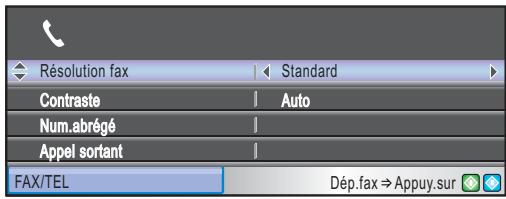
2 Appuyez sur ou sur pour selectionner un réglage que vous souhaitez modifier.
3 Appuyez sur ou sur pour selectionner une option.
4 Revenez à ② pour modifier d'autres paramètres.
Remarque
- La plupart des réglages sont temporaires et l'appareil revient à ses réglages par défaut après l'envoi d'un fax.
- Vous pouvez<memoriser certains des réglages les plus utilisés en les définissant comme réglages par défaut. Ces réglages restent opérationnels tant qu'ils ne sont pas modifiés. (Voir Configuration de vos modifications comme les nouveaux réglages par défaut à la page 37.)
Contraste
Si vous document est très clair ou très foncé, vous pouvez, si vous le souhaitez, changer le contraste. Pour la plupart des documents, le réglage par défaut Auto peut être utilisé. Il désit automatiquement le contraste qui convient à votre document.
Utilisez Clair pour envoyer un document clair.
Utilisez Foncé pour envoyer un document foncé.
1 Appuyez sur (Fax).
2 Appuyez sur ou sur pour selectionner Contraste.
3 Appuyez sur ou sur pour selectionner Auto, Clair ou Foncé.
Remarque
Meme si vous choisissez Clair ou Foncé, l'appareil enverra le fax en utilisant le réglage Auto dans les conditions suivantes :
- Quand vous envoyez un fax en couleur.
- Quand vous choisissez Photo comme résolution de fax.
Modification de la résolution du fax
Vous pouvez améliorer la qualité d'un fax en modifiant la résolution de fax.
1 Appuyez sur (Fax).
2 Appuyez sur ou sur pour selectionner Résolution fax.
3 Appuyez sur ou sur pour selectionner la résolution souhaitatione.

Remarque
Il y a quatre niveaux de réglage de résolution pour les fax en monochrome et deux niveaux pour la couleur.
| Monochrome | |
| Standard | Convient pour la plupart des documents dactylographiés. |
| Fin | Bon pour les petits caractères et transmet un peu plus lentement qu'en résolution Standard. |
| Sup.fin | Bon pour les petits caractères ou les dessins et transmet un peu plus lentement qu'en résolution Fin. |
| Photo | À utiliser quand le document présente différents niveaux de gris ou s'il s'agit d'une photographie. Il s'agit de la transmission la plus lente. |
| Couleur | |
| Standard | Convient pour la plupart des documents dactylographiés. |
| Fin | À utiliser lorsque le document est une photographie. La durée de transmission est plus lente que pour la résolution standard. |
Si vous choisissez Sup. fin ou Photo, puis utilisez la touche Marche Couleur pour envoyer un fax, l'appareil envoie le fax en utilisant le réglage Fin.
Multitâche
(Monochrome tableau)
Vous pouvez composer un numero et commencer à numériser le fax dans la mémoire—meme lorsque l'appareil est en cours d'envoi à partir de la mémoire, de réception d'un fax ou d'imprimer des données du PC. L'écran LCD affiche le nouveau numéro de tâche et la mémoire disponible. Le nombre de pages que vous pouze numériser dans la mémoire varie en fonction des données qu'elles contiennent.

Remarque
Si le message Mémoire saturaës affiche pendant la numérisation de documents, appuyez sur Arrêt/Sortie pour annuler ou sur Marche Mono pour envoyer les pages numériées.
Envoi en temps réel
Lorsque you envoyez un fax, l'appareil numérique d'abord les documents en mémoire avant d'envoyer. Ensuite,ès que la ligne téléphonique est libre, l'appareil commence à composer le numéro puis à envoyer.
En cas de saturation de la mémoire ou si vous envoyez un fax couleur, l'appareil envoie le document en temps réel (meme si Tx Immediat est régle sur Non).
Il se peut parfois que vous souhaitiez envoyer un document important immédiatement sans avoir à attendre la transmission depuis la mémoire. Vous pouvez activer
Tx Immediat.

Appuyez sur (Fax).

Appuyez sur ou sur pour selectionner Tx Immediat.

Appuyez sur ou sur▶ pour selectionner Oui.
Appuyez sur OK.

Remarque
En mode Envoi en temps réel, la fonction recomposition automatique ne fonctionne pas lors de l'utilisation de la vente du scanner.
Mode international
Si vous avez des difficultés à envoyer un fax à l'étranger, par exemple à cause de perturbations sur la ligne téléphonique, nous vous recommendons d'activer le mode international. Àpres la transmission d'un fax en mode international, l'appareil désactive automatiquement la fonction.

Appuyez sur (Fax).

Chargez notre document.
3 Appuyez sur ou sur pour selectionner Mode internat..
4 Appuyez sur ou sur > pour sélectionner Oui (ou Non). Appuyez sur OK.
Envoi de fax différé (Monochrome seulement)
Pendant la journée, vous pouvez enregistrer un maximum de 50 fax dans la mémoire pour les transmettre dans les 24-heures qui suivent. Ces fax seront transmis à l'heure de la journée que vous programmesz à l'étape ⑤.
1 Appuyez sur (Fax).
2 Chargez votre document.
3 Appuyez sur ou sur pour selectionner Envoi différé.
4 Appuyez sur ou sur pour selectionner Oui. Appuyez sur OK.
5 Tapez l'heure à laquelle vous souhaitez envoyer le fax (format 24-heures). (Par exemple, tapez 19:45 pour 19h45.) Appuyez sur OK.
Remarque
Le nombre de pages que vous pouze numériser dans la mémoire varie en fonction des données de chaque page.
Envoi par lot en diffé (Monochrome seulement)
Avant d'envoyer les fax différés, votre apparéil réalisera des économies en triant tous les fax en mémoire par destination et par heures programmesme. Tous les fax différés programmes pour être envoyés à la même-heure à un même numéro de fax seront envoyés en une seule transmission pour gagner du temps.
1 Appuyez sur (Fax).
2 Appuyez sur ou sur pour selectionner TX différé.
3 Appuyez sur ou sur pour selectionner Oui. Appuyez sur OK.
4 Appuyez sur Arrêt/Sortie.
Vérification et annulation dé tâches en attente
Vous pouvez vérifier les tâches qui se trouvent toujours en attente d'envoi dans la mémoire et évientuèlement annuler une tâche. (S'il n'y a pas de tâches en mémoire, l'écran LCD affiche 0 job EnAttente.)
1 Appuyez sur Menu.
2 Appuyez sur ou sur pour selectionner Fax. Appuyez sur OK.
3 Appuyez sur ou sur pour selectionner Jobs EnAttente Appuyez sur OK. Les tâches en attente s'affichen l'écran LCD.
4 Appuyez sur ou sur pour faire defiler les taches et besoin la tache que vous souhaitez annuler. Appuyez sur OK.
5 Effectuez l'une des actions suivantes : Pour annuler, appuyez sur 1 pour selectionner Oui. Si vous souhaitez annuler une autre tache, passez à l'etape 4. Pour quitter sans annuler, appuyez sur 2 pour selectionner Non.
6 Une fois terminé, appuyez sur Arrêt/Sortie.
Configuration de vos modifications comme les nouveaux régles par défaut
Vous pouvez sauvegarder les paramètres de fax utilisés le plus souvent pour Résolution fax, Contraste, Tx Immediat et Format numér. en les réglant par défaut. Ces réglages restent opérationnels tant qu'ils ne sont pas modifiés.
1 Appuyez sur (Fax).
2 Appuyez sur ou pour selectionner.
votre nouveau reglage.
Appuyez sur OK.
Repetez cette etape pour chaque
reglage que vous voulez modifier.
3 Une fois le dernier réglage modifié, appuyez sur ou sur pour sélectionner Rég1.nouv.defaut. Appuyez sur OK.
4 Appuyez sur 1 pour selectionner Oui.
5 Appuyez sur Arrêt/Sortie.
Restauration de tous les réglages à leurs valeurs par défaut
Vous pouvez rétablir les réglages par défaut de tous les paramètres que vous avez modifiés. Ces réglages restent opérationnels tant qu'ils ne sont pas modifiés.
1 Appuyez sur (Fax).
2 Appuyez sur ou sur pour selectionner Reinit usine. Appuyez sur OK.
3 Appuyez sur 1 pour selectionner Oui.
4 Appuyez sur Arrêt/Sortie.
Envoi d'un fax manuellement
L'envoi manuel vous permet d'entendre la tonalité de numérotation, la sonnerie et la tonalité de réception de fax lorsque vous envoyez un fax.
1 Appuyez sur (Fax).
Chargez votre document.
Pour entendre la tonalité, appuyez sur Mains Libres ou décrochez le combiné.
(MFC-885CW) Appuyez sur Mains Libres sur l'appareil ou
appuyez sur sur le combiné sans fil.
4 Composez le numero de fax.
5 Quand vous entendez la tonalité du fax, appuyez sur Marche Mono ou sur Marche Couleur. Si vous utilisez la vitre du scanner, appuyez sur 1 sur l'appareil pour envoyer un fax.
6 Raccrochez le combiné si vous l'avez décroché.
Envoi d'un fax à la fin d'une conversation
À la fin d'une conversation, vous pouvez envoyer un fax à votre correspondant avant de raccrocher.
1 Demandez à votre correspondant d'attendre la tonalité de fax (bps sonores) et d'appuyer sur la touche Demarrer ou Envoi avant de raccrocher.
Chargez votre document.
3 Appuyez sur Marche Mono ou sur Marche Couleur.
Si vous utilisez la vitre du scanner, appuyez sur 1 pour envoyer un fax.
4 Raccrochez le combiné.
Message Mémoire saturaée
Si le message Mémoire saturaée s'affiche pendant la numérisation de la première page d'un fax, appuyez sur Arrêt/Sortie pour annuler le fax.
Si le message Mémoire saturaée s'affiche pendant la numérisation d'une page suivante, vous avez la possibilité d'appuyer sur Marche Mono pour envoyer les pages déjà numériées ou d'appuyer sur Arrêt/Sortie pour annuler l'opération.
Remarque
Si le message Mémoire saturaës affiche pendant l'envoi du fax et vous ne poulez pas supprimer vos fax enregistrés pour vider la mémoire, vous pouze envoyer le fax en temps réel. (Voir Envoi en temps réel à la page 36.)
6
Réception d'un fax
Modes Réception
Vou des nez chosir un mode de reception en fonction des peripheriques externes et des services tellephoniques que you avez sur voite ligne.
Choix du mode de réception
Par défaut, votre apparéil receiveva automatiquement tous les fax qui lui sont envoyés. Le schéma suivant vous aidera àCHOISIR le mode correct.
Pour plus d'informations concernant les modes de réception, voir Utilisation des modes de réception à la page 40.
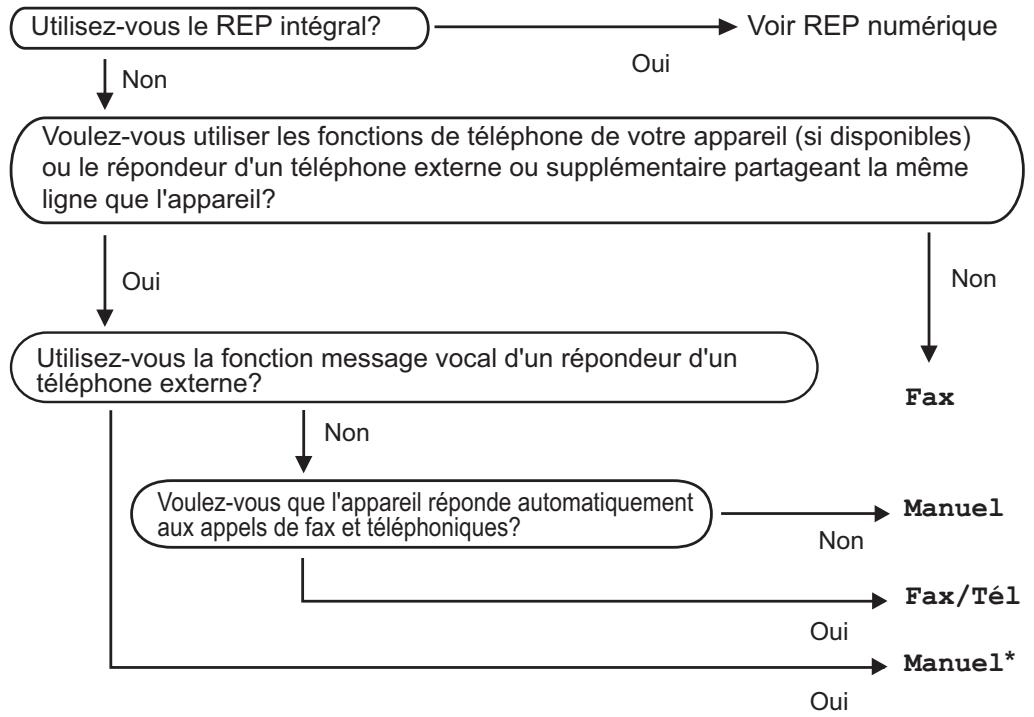
* Nous vous recommendons de regler la fonction Détction fax sur Oui.
Suivez les instructions ci-dessous pour configurer un mode de réception.
1 Appuyez sur Menu.
2 Appuyez sur ou sur pour selectionner Param. système. Appuyez sur OK.
3 Appuyez sur ou sur pour selectionner Mode reponse.
4 Appuyez sur « ou sur » pour sélectionner Fax, Fax/Tél ou Manuel. Appuyez sur OK.
5 Appuyez sur Arrêt/Sortie.
L'écran LCD affiche le mode de réception actuel.
Utilisation des modes de réception
Certains modes de réception permettent de répondre automatiquement (Fax et Fax/Tél). Vous pouze peut-être changer la longueur de sonnerie avant d'utiliser ces modes. Voir Longueur de sonnerie à la page 41.
Fax uniqueness
En mode Fax uniquement, l'appareil répond automatiquement à tous les appeals. S'il s'agit d'un fax, l'appareil assure la réception.
Fax/Tél
Le mode Fax/Tél vous permet de:gérer automatiquement des appeals entrants, en reconnaissant lequel est un appel de fax et lequel est un appel vocal, et en les traitant des facons suivantes :
Les fax sont reçus automatiquement.
- Les appel vicaux démarrent la sonnerie de fax/téléphone pour que vous répondiez à l'appel. La sonnerie de fax/téléphone est une double sonnerie rapide émise par votre apparéil.
Voir aussi Durée de sonnerie F/T (mode Fax/Tel uniquement) à la page 41 et Longueur de sonnerie à la page 41.
Manuel
Le mode manuel désactive toutes les fonctions de réponse automatique sauf si vous utilisez un RÉP externe.
Pour receivevoir un fax en mode manuel, appuyez sur Mains Libres ou décrochez le combiné de l'appareil. Quand vous entendez les tonalités de fax (bps courts répétés), appuyez sur Marche Mono ou
Marché Couleur. Vous pouvez aussi utiliser la fonction Détéction de fax pour receivevoir des fax en décrochant un combiné sur la même ligne que l'appareil.
Voir aussi Detection de fax à la page 42.
RÉP
Le mode REP vous permet de:gérer automatiquement des appeals entrants en reconnaissant lequel est un appel de fax et lequel est un appel vocal en les traitant des facons suivantes :
Les fax sont reçus automatiquement.
- Les appelants vocaux peuvent enregistrer un message.
Pour configurer le mode REP, voir page 61.
| Si le mode REP est activé, il annule le réglage du mode de réception. L'écran affiche REP. | |
| Si le mode REP est désactivié, le mode de réception returne au réglage d'origine (Voir Mode REP pour REP interne à la page 61). |
Configurations du mode de réception
Longueur de sonnerie
La fonction Longueur de sonnerie permet de déterminer le nombre de sonneries émises par l'appareil avant qu'il ne réponde en mode Fax ou en mode Fax/Tél. Si vous avez des téléphones supplémentaires ou externes qui partagent la même ligne que l'appareil, Sélectionnez le nombre maximum de sonneries.
(Voir Fonctionnement avec des téléphones supplémentaires à la page 51 et Détction de fax à la page 42.)
Si I'économiseur de taxa est régé sur Oui, le réglage de la longueur de sonnerie n'est pas effectif. Voir Réglage de l'économiseur de taxa à la page 64.
1 Appuyez sur Menu.
2 Appuyez sur ou sur pour selectionner Fax. Appuyez sur OK.
3 Appuyez sur ou sur pour selectionner Param.RC.. Appuyez sur OK.
4 Appuyez sur ou sur pour selectionner Long. sonnerie. Appuyez sur OK.
5 Appuyez sur ou sur pour selectionner le nombre de sonneries de la ligne avant que l'appareil ne reponde (3-5). Appuyez sur OK.
6 Appuyez sur Arrêt/Sortie.
Durée de sonnerie F/T (mode Fax/Tél uniquement)
Si vous reglez le Mode Réception sur Fax/Tél, il vous faut decidependant combien de temps l'appareil doit vous signaler l'accuee d'un appel vocal à l'aide de sa pseudo/double sonnerie spéciale. S'il s'agit d'un fax, l'appareil reçoit le fax.
Cette pseudo/double sonnerie intervient après la sonnerie initiale émise par la compétie de téléphone. Seul l'appareilonne etaucun autretelephone sur la même ligne n'émetlapseudo/doublesonnerie spéciale.Néanmoins, vous pouvez toujours prendre l'appeL sur n'importequeltelephone.
1 Appuyez sur Menu.
2 Appuyez sur ou sur pour selectionner Fax. Appuyez sur OK.
3 Appuyez sur ou sur pour selectionner Param.RC.. Appuyez sur OK.
4 Appuyez sur ou sur pour selectionner Durée son. F/T.
5 Appuyez sur ou sur pour selectionner la durée de la sonnerie de l'appareil vous signalant un appel vocal (20, 30, 40 ou 70 secondes). Appuyez sur OK.
6 Appuyez sur Arrêt/Sortie.
Remarque
Meme si I'applant raccroche pendant la pseudo/double sonnerie, I'appareil continue à sonner pendant le reste de la durée programmée.
Détection de fax
Si la Détction de fax est réglée sur Oui :
L'appareil recoit un appel de fax automatiquement, même si vous répondez à l'appeil. Quand Réception s'affiche sur l'écran LCD ou quand vous entendez des "bips stridents" dans le combiné que vous utilisez, raccrochez simplement le combiné. L'appareil se charge du reste.
Si la Détction de fax est régée sur Semi:
L'appareil ne recèvra le fax automatiquement que si vous avez pris l'appel sur le combiné de l'appareil, le combiné sans fil ou les mains libres. Si vous avez pris l'appel sur un téléphone supplémentaire, appuyez sur 51 (Voir Fonctionnement avec des téléphones supplémentaires à la page 51).
Si la Détction de fax est régée sur Non :
Si vous étés pres de l'appareil et que vous répondez à un appel de fax en décrochant le combiné, appuyez sur Marche Mono ou sur Marche Couleur, puis appuyez sur 2 pour recevoir le fax.
Si vous avez pris l'episode sur un téléphone supplémentaire, appuyez sur 51 (Voir Fonctionnement avec des téléphones supplémentaires à la page 51).

Remarque
- Si cette fonction est réglée sur Oui mais que votre apparéil ne prend pas un appel de fax lorsque vous souveze le combiné d'un téléphone externe ou supplémentaire, tapez le code d'activation à distance * 51.
- Si vous envoyez des fax à partir d'un ordinateur connecté sur la même ligne téléphonique et que l'appareil les intercipe, réglez la Détention de fax sur Non.
(MFC-885CW) Si vous avez l'habitude d'emmener le combiné sans fil loin de l'appareil, nous vous recommandons d'activer la fonction Détction de fax. Si la fonction Détction de fax est désactivée et vous répondez à un appel de fax, il vous faudra vous rendre pres de l'appareil et appuyer sur Marche Mono ou sur Marche Couleur.
1 Appuyez sur Menu.
2 Appuyez sur ou sur pour selectionner Fax. Appuyez sur OK.
3 Appuyez sur ou sur pour selectionner Param.RC.. Appuyez sur OK.
4 Appuyez sur ou sur pour selectionner Detection fax.
5 Appuyez sur « ou sur « pour selectionner Oui, Semi (ou Non). Appuyez sur OK.
6 Appuyez sur Arrêt/Sortie.
Opérations de réception supplémentaires
Impression d'un fax entrant réduit
Si vous sélectionnez Oui, l'appareil réduit automatiquement chaque page d'un fax entrant pour que celui-ci puisse tener sur une feuille au format A4, Letter ou Legal.
L'appareil calcule le taux de réduction en se servant du format de page du fax et de votre réglage du format de papier (Voir Format de papier à la page 23).
1 Appuyez sur Menu.
2 Appuyez sur ou sur pour selectionner Fax. Appuyez sur OK.
3 Appuyez sur ou sur pour selectionner Param.RC.. Appuyez sur OK.
4 Appuyez sur ou sur pour selectionner Reduction auto.
5 Appuyez sur « ou sur » pour sélectionner Oui (ou Non). Appuyez sur OK.
6 Appuyez sur Arrêt/Sortie.
Réception de fax en mémoire (Monochrome seulement)
Dès qu'il n'y a plus de papier dans le bac à papier pendant la réception d'un fax, l'écran LCD affiche Vérifier papier; veuillez rajouter du papier dans le bac (Voir Chargement du papier et autres supports à la page 15). Si vous ne pouvez pas charger du papier dans le bac à papier, il se produit la chose suivante:
SiRécep. en mem. est réglés sur Oui :
L'appareil continue à receivevoir le fax et stocke les pages restantes en mémoire, à condition que cette dernière ne soit pas saturaée. Les autres fax entrants seront aussi enregistrrés en mémoire jusqu'à ce que celle-ci se suture. Lorsque la mémoire est saturaé, l'appareil s'arrête automatiquement de répondre aux appeals. Pour imprimer les fax, placez du papier dans le bac.
Si Récep. en mém. est régle sur Non :
L'appareil continue à receivevoir le fax et stocke les pages restantes en mémoire, à condition que cette dernière ne soit pas saturaée. L'appareil s'arrête ensuite automatiquement de répondre aux appeals jusqu'à ce que du papier soit rajouté dans le bac à papier. Pour imprimer le dernier fax que vous avez reçu, rajoutez du papier dans le bac à papier.
1 Appuyez sur Menu.
2 Appuyez sur ou sur pour selectionner Fax. Appuyez sur OK.
3 Appuyez sur ou sur pour selectionner Param.RC.. Appuyez sur OK.
4 Appuyez sur ou sur pour selectionner Recep. en mem..
5 Appuyez sur « ou sur » pour sélectionner Oui (ou Non). Appuyez sur OK.
6 Appuyez sur Arrêt/Sortie.
Réception d'un fax à la fin d'une conversation
À la fin d'une conversation, vous pouvez demander à votre correspondant de vous envoyer un fax avant de tous deux raccrocher.
1 Demandez à votre correspondant de placer le document dans son appareil et d'appuyer sur la touche Démarrer ou Envoi.
Lorsque vous entendez les tonalités CNG (bips sonores lents) de l'autre apparéil, appuyez sur Marche Mono ou sur Marche Couleur.
3 Appuyez sur 2 pour receivevoir un fax.
4 Raccroche z le combiné.
Impression d'un fax à partir de la mémoire
Si vous avez selectionné la mémorisation de fax, vous pouvez tout de même imprimer un fax à partir de la mémoire lorsque vous étés sur l'appareil (Si vous avez besoini la prévisualisation de fax, voir Prévisualisation de fax à la page 66).
1 Appuyez sur Menu.
2 Appuyez sur ou sur pour selectionner Fax. Appuyez sur OK.
3 Appuyez sur ou sur pour selectionner Opér.de fax avancées. Appuyez sur OK.
4 Appuyez sur ou sur pour selectionner Imprime doc.. Appuyez sur OK.
5 Appuyez sur Marche Mono.
Remarque
Lorsque vous imprimez un fax à partir de la mémoire, les données du fax sont effacées.
7
Téléphone et péripériques externes
Opérations vocales
Vous pouvez passer un appel vocal en utilisant le combiné, le combiné sans fil (MFC-885CW seulement), le haut-parleur du téléphone, un téléphone supplémentaire ou externe, en composant le numero manuellement ou à l'aide des numéroros abrégés.

Remarque
Si vous avez un MFC-885CW, veuillez consultier le Guide de l'utilisateur du combiné DECT™ BCL-D20.
Réalisation d'un appel téléphonique
Pour passer un appel vocal,procédez comme suit:
Décrochez le combiné. (MFC-680CN seulement)
Appuyez sur Mains Libres.
Lorsque you entendez la tonalite, composez le numero à l'aide du pavé numérique, des numeros abrégés et de la fonction de recherche.
3 Si vous avez appuyé sur Mains Libres, parlez clairrement dans le microphone 念
Pour raccrocher,procédez comme suit:
Raccroche le combiné. (MFC-680CN seulement
Appuyez sur Mains Libres.
Répondre aux appeals avec le haut-parleur du téléphone
Lorsque l'appareil sonne, au lieu de décrocher le combiné, appuyez sur Mains Libres sur l'appareil. Parlez clairément dans le micro . Pour terminer l'appei, appuyez sur Mains Libres.

Remarque
Si la connexion est mauvaise, il se peut que votre correspondant entende votre voix avec un écho pendant l'appoint. Si ce problème se manifeste, désacrochez le combiné ou raccrochez et retentez l'appoint plus tard.
Muet
Pour le MFC-680CN
1 Appuyez sur Effacer/Secret pourmettre un appel en attente.
Vous pouvez raccrocher le combinésans interrompre l'appeL.
Décrochez le combiné de l'appareil ou appuyez sur Mains Libres pour réactiver l'appel.

Remarque
Vous pouvez décrocher un téléphone supplémentaire et continuer la conversation sans reactiver l'appel sur l'appareil.
Pour le MFC-885CW
Si vous avez repondu à l'appel en appuyant sur Mains Libres sur l'appareil, appuyez sur Secret/Intercom sur l'appareil pourmettre l'appel en attente.
Pour réactiver l'appel, appuyez sur Mains Libres sur l'appareil.

Remarque
Vous pouvez decrocher un téléphone supplémentaire et continuer la conversation sans reactiver l'appel sur l'appareil.
Numérorotation par tonalité ou par impulsions
Si vous avez un service de numérotation par impulsions mais que vous souhaitez envoyer des signaux à tonalités (par exemple, pour les services bancaires téléphoniques), suivez les instructions ci-dessous :
1 Appuyez sur Mains Libres sur l'appareil.
2 Appuyez sur 水 sur le panneau de commande de l'appareil. Les chiffres composés après cela transmettent des signaux de tonalité.
Quand you raccrochez, l'appareil se remet en service de numérotation par impulsions.
Mode Fax/Tel
Lorsque l'appareil est en mode Fax/Tél, il se sert de la durée de sonnerie de fax/téléphone (pseudo/double sonnerie) pour vous signaler la présence d'un appel vocal.
Si vous étés pres de l'appareil, vous pouvez décrocher le combiné ou appuyer sur Mains Libres pour répondre.
Si vous étés pres d'un téléphone supplémentaire, décrochez le combiné pendant la durée de la sonnerie de fax/téléphone, puis tapez # 51 entre les pseudo/doubles sonneries. Si personne n'est en ligne, ou si quelqu'un veut vous envoyer un fax, renvoyez l'appel vers l'appareil en appuyant sur * 51.
Mode Fax/Tél en mode d'économie d'énergie
Votre apparéil peut receivevoir des fax même quand le mode d'économie d'énergie est régle sur Récept. fax: Oui. (Voir Réglage économique d'énergie à la page 21.)
Lorsque l'appareil est en mode Fax/Tel et que les sonneries de fax/téléphone vous demandent de répondre à un appel vocal, vous ne pouvez répondre qu'en décrochant le combiné de l'appareil ou le combiné sans fil.
Si vous répondez avant que les sonneries de fax/téléphone de l'appareil ne retentissent, vous pouvez également prendre l'appel sur un téléphone externe ou supplémentaire.
Services déléphoniques
Votre apparueil prend en charge les services téléphoniques d'identification de l'aggellant offerts par certaines compagnies de téléphone.
Si vous ligne téléphonique assure les fonctions Messagingie vocale, Mise en attente des appeals, mise en attente des appeals/Identification de l'appeistant, répondeur, système d'alarme ou autre service personnelisé,eci peut perturber le fonctionnement de votre apparéil.
Identification de l'aggellant
La fonction d'identification de l'aggellant vous permiet d'utiliser le service offert par de nombreuses compagnies de téléphone qui permet à l'abonné de voir le numéro de l'aggellant. Pour plus d'informations, contactez votre compagnie de téléphone. Ce service affiche le numéro de téléphone, ou le nom s'il est disponible, de l'aggellant quand la ligne sonne.
Vous pouvez utiliser un numéro dans l'historique de l'identification de l'aggelant pour l'aggeler, lui envoyer un fax, l'ajouter aux numérios abrégés ou l'effacer de l'historique (Voir Historique d'identification des appelants à la page 54).
Après plusieurs sonneries, l'écran LCD affiche le numéro de téléphone (et le nom, s'il est disponible) de votre correspondant. Quand vous répondez à un appel, les informations d'identification de l'aggellant disparaissent de l'écran LCD, mais les informations relatives à l'appeel sont conservées dans la mémoire d'identification de l'aggellant.
Vouspouvezvoirles18premiers caractèresdunnummer(oudu nom).
Le message ID inconnue signifie que l'appel vient de l'extérieur de la zone de service de votre identification d'applant.
Le message ID Refuse signifie que l'aggellant a deliberérement bloqué la transmission de l'information.
Vous pouvez imprimer une liste des informations d'identification de l'aggellant reçues par l'appareil. (Voir Impression de la liste de l'identification de l'aggellant à la page 48.)

Remarque
Le service de l'identification de l'aggellant varie selon les sociétés de téléphone. Contactez vous compte nique de telephone pour en savoir plus sur le type de service disponible dans voire région.
Activation de l'identification de l'aggellant
Si vous disposez de la fonction d'identification de l'aggellant sur votre ligne, celle-ci doit être réglée sur Oui pour afficher le numéro de téléphone de l'aggellant sur l'écran LCD quand le téléphoneonne.
1 Appuyez sur Menu.
2 Appuyez sur ou sur pour selectionner Fax. Appuyez sur OK.
3 Appuyez sur ou sur pour selectionner Divers. Appuyez sur OK.
4 Appuyez sur ou sur pour selectionner ID appelant. Appuyez sur OK.
5 Appuyez sur ou sur pour selectionner Oui (ou Non). Appuyez sur OK.
6 Appuyez sur Arrêt/Sortie.
Pour afficher la liste de l'identification de l'aggellant
Si l'identification de l'aggellant est activée,Votee appareil enregistre les informations des trende derniers appel dans la liste des identifications de l'aggellant. Vous pouvez afficher ou imprimer cette liste.Lorsque l'aggareil recoit le trente-et-unieme appel, il remplace l'information du premier appel.
1 Appuyez sur Menu.
2 Appuyez sur ou sur pour selectionner Fax. Appuyez sur OK.
3 Appuyez sur ou sur pour selectionner Divers. Appuyez sur OK.
4 Appuyez sur ou sur pour selectionner ID appelant. Appuyez sur OK.
5 Appuyez sur ou sur pour selectionner Afficher#. Appuyez sur OK. La liste des identifications de l'aggellant s'affiche sur I'ecran. Si aucune identification n'a ete enregistrree, un bip sonore retentit et I'ecran affiche Pas ID appellant.
6 Appuyez sur ou sur pour faire defiler la mémoire de l'identification de l'aggellant pour visualiser les informations de l'identification de l'aggellant. L'écran LCD affiche le numéro (ou le nom, le cas échéant) de l'aggellant ainsi que la date et l'heure de l'appel.
Pour terminer la consultation, appuyez sur Arrêt/Sortie.

Remarque
Vous pouvez également afficher la liste des identifications de l'aggellant en appuyant sur (Fax) (Voir Historique d'identification des appelants à la page 54).
Impression de la liste de l'identification de l'aggellant
1 Appuyez sur Menu.
2 Appuyez sur ou sur pour selectionner Fax. Appuyez sur OK.
3 Appuyez sur ou sur pour selectionner Divers. Appuyez sur OK.
4 Appuyez sur ou sur pour selectionner ID appelant. Appuyez sur OK.
5 Appuyez sur ou sur pour selectionner Imp. rapport. Appuyez sur OK. Si aucune identification n'a ete enregistrree, un bip sonore retentit et Iecran LCD affiche Pas ID appelant.
6 Appuyez sur Marche Mono ou sur Marche Couleur.
7 Une fois l'impression terminée, appuyez sur Arrêt/Sortie.
Réglage du type de ligne téléphonique
Si vous branchez l'appareil sur une ligne avec PBX ou RNIS pour envoyer et receivevoir des fax, vous doivent changer le type de ligne téléphonique en effectuant la procédure suivante.
1 Appuyez sur Menu.
2 Appuyez sur ou sur pour selectionner Param. système. Appuyez sur OK.
3 Appuyez sur ou sur pour selectionner Param. ligne.
4 Appuyez sur ou sur > pour selectionner PBX, ISDN (ou Normal). Appuyez sur OK.
5 Appuyez sur Arrêt/Sortie.
PBX et TRANSFERT
Au départ, l'appareil est.Reglé sur Normal, ce qui vous permet de brancher l'appareil à une ligne standard du RTPC (réseau téléphonique public commuté). De nombreux bureaux, cependant, utilisent un central téléphonique ou un autocommutateur privé (PBX - Private Branch Exchange). Notre apparéil peut être branché sur la plupart des types de PBX. La fonction de rappel de l' apparéil ne prend en charge que les rappels de type pause minutée (TBR). La fonction TBR fonctionne avec la plupart des systèmes PBX et vous permet d'avoir accès à une ligne extérieure ou de transférer un appel vers un autre poste. Cette fonction se met en marche en appuyant sur R.

Remarque
Vous pouvez programmermer une frappe de touche R dans le cadre d'un numéro abrégé mis en mémoire. Lorsque vous programmez un numéro abrégé, appuyez tout d'abord sur R ("!" apparaît sur l'écran LCD), puis entrez le numéro de téléphone. Si vous procédez ainsi, vous n'avez pas besoin d'appuyer sur R à chaque fois que vous appelez un numéro abrégé (Voir Enregistrement des nombres à la page 55). Par contre, si le PBX n'est pas scéléctionné dans le réglage Type de ligne téléphonique, vous ne pouvez pas utiliser le numéro abrégéprogrammé avec une pression de la touche R.
Branchement d'un RÉP (répondeur automatique) externe
Vous pouvez, si vous le souhaitez, brancher un répondeur externe. Toutefois, quand un RÉP externe et l'appareil partagent la même ligne téléphonique, le répondeur répond à tous les appel et l'appareilessaie de "déctector" une tonalité d'applé de fax (CNG). Si une telle tonalité est détectée, l'appareilintercepte l'applé et reçoit le fax. En l'absence de tonalité CNG d'applé de fax, l'appareil laisse le répondeur continuer à émettre le message-sortant afin que l'aggellant puisse laisser un message vocal.
Le répondeur doit répondre au bout de quatre sonneries (toutefois, le réglage recommandé est de deux sonneries). L'appareil ne peut pas entendre la tonalité CNG tant que le répondeur n'intercepte pas l'appel, et avec quatre sonneries, il ne reste que 8 à 10 secondes d'émission de tonalité CNG pour la "prise de contact" entre les télécopieurs. Veillez à bien suivre les consignes figurant dans ce guide pour l'enregistrement de votre message-sortant. Nous ne recommendons pas l'utilisation de la fonction d'économiseur de taxe sur votre répondeur externe s'il y a plus de cinq sonneries.

Remarque
Si vous ne receivez pas tous vos fax, diminuez le réglage de la longueur de sonnerie sur votre RÉP externe.
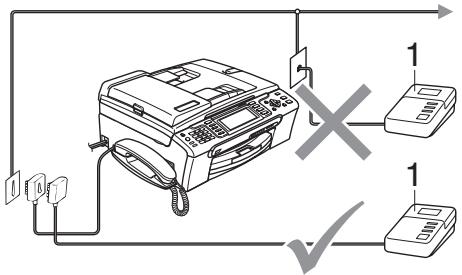
1 RÉP
Quand le REP répond à un appel, l'écran LCD affiche Tel. Ext. Occupé.

Mauvaise configuration
NE branchez PAS un répondeur ailleurs sur la même ligne téléphonique.
Connexions
Le RÉP externe doit être branché comme indiqué dans l'illustration précédente.
Réglez le RÉP externe pour qu'il réponde après une ou deux sonneries. (la fonction Long. sonnerie de l'appareil ne s'applique pas.)
Enregistrez le message sortant sur le RÉP externe.
3 Configurez le répondeur pour qu'il réponde aux appeals.
4 Réglez le Mode Réception sur Manuel et activez la Détction de fax (Voir Choix du mode de réception à la page 39).
Enregistrement d'un message sortant (OGM) sur un RÉP externe
Le respect d'un certain minutage est important pour l'enregistrement de ce message. Le message doit définir les procédures à suivre pour la réception manuelle et automatique des fax.
Enregistrez un silence de 5 secondes au début de votre message. (ceci permet à l'appareil de détecter la tonalité CNG d'appel de fax des transmissions automatiques avant qu'elle ne s'arrête.)
2 Voitrémassage parlé ne doit pas durer plus de 20 secondes.

Remarque
Nous vous recommendons de commenceraire message sortant par une période de silence de 5 secondes parce que l'appareil ne peut pas détecter la tonalité de fax au-dessus d'une voix forte. Vous pouvez essayer de ne pas insérer cette pause, mais en cas de problèmes de réception, vous devrez réenregister le message sortant avec la pause en question.
Branchements multilignes (PBX)
Nous vous recommendons de contacter laompagnie qui a installevoire PBX pour lui demander d'assurer le branchement del'appareil. Si vous avez un système multilignes, nous vous conseillons de demander à l'installateur de brancher l'unité sur la dernière ligne du système. Cela permettra d'éviter que l'appareil ne s'enclença cheque fois que le système reçoit des appel téléphoniques. Si tous les appel entrants sont pris en charge par un standardiste, il est conseilé de régler le Mode Réception sur Manuel.
Nous ne pouvons pas garantir le bon fonctionnement de votre apparéil dans toutes les circonstances s'il est relié à un PBX. Tous les problèmes liés à l'envoi ou à la réception de fax doivent être signalés en premier lieu à la compétie qui s'occupé de leur PBX.

Remarque
Vérifiez que le type de ligne téléphonique est bien régèle sur PBX (Voir Réglage du type de ligne téléphonique à la page 48).
Téléphones externes et supplémentaires
Branchement d'un téléphone externe ou supplémentaire
Vous pouvez brancher un téléphone séparé à votre apparéil comme illustré sur le schéma ci-dessous.
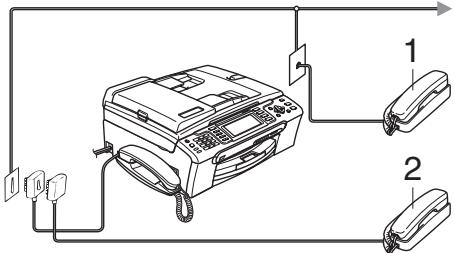
1 Telephone supplémentaire
2 Telephone externe
Quand vous utilisez un téléphone externe ou supplémentaire, I'ecran LCD affiche Tel. Ext. Occupé.
Fonctionnement avec des téléphones supplémentaires
Si vous répondez à un appel de fax sur un téléphone supplémentaire ou un téléphone externe, vous pouvez faire prendre l'appel par votre apparéil en utilisant le code pour activation à distance. Lorsque vous appuyez sur le code pour activation à distance * 5 1, l' apparéil commence à receivevoir le fax.
Si l'appareil répond à un appel vocal et émet une pseudo/double sonnerie pour que vous préniez l'appeil, utilisez le code de désactivation à distance # 51 pour faire passer l'appeil à un téléphone supplémentaire (Voir Durée de sonnerie F/T (mode Fax/Tel uniquement) à la page 41).
Si vous répondez à un appel et personne n'est en ligne :
Il s'agit sans doute d'un fax que vous étés en train de recevoir manuellement.
Appuyez sur 5 1 et attendez la tonalité stridente ou jusqu'à ce que l'écran LCD affiche Réception, puis raccrochez.
Remarque
Vous pouze aussi utiliser la fonction Détction de fax pour faire passer automatiquement l'appel à votre apparéil. (Voir Détction de fax à la page 42.)
Utilisation d'un téléphone externe sans fil (MFC-680CN seulement)
Si vous téléphone sans fil est raccordé au cordon de ligne téléphonique (voir Téléphones externes et supplémentaires à la page 51) et si généralement vous transportez le combiné sans fil ailleurs, il est plus simple de répondre aux appelés pendant la longueur de sonnerie. Si vous laissez l'appareil répondre en premier, vous devrez vous rendre jusqu'à l'appareil afin de pouvoir appuyer sur ou Mains Libres pour envoyer l'appoint vers le combiné sans fil.
Utilisation des codes à distance
Activation à distance code
Si vous répondez à un appel de fax sur un téléphone supplémentaire ou externe, vous pouvez demander à l'appareil de le receivevoir en composant le code d'activation à distance * 51. Attendez la tonalité stridente, puis raccrochez le combiné. Voir Détction de fax à la page 42. Voitre correspondant devra appuyer sur Marche pour envoyer le fax.
Code de désactivation à distance
Si vous receivez un appel vocal et l'appareil se trouve en mode Fax/Tél, il laissera retentir la (double) sonnerie de fax/téléphone après la longueur de sonnerie initiale. Si vous répondez à l'appoint sur un téléphone supplémentaire, vous pouze désactiver la sonnerie de fax/téléphone en appuyant sur # 51 (n'oubliez pas d'appuyer dessus entre les sonneries).
Changement des codes à distance
Si vous foulez utiliser la fonction Activation à distance, vous doivent activer les codes à distance. Le code d'activation à distance préprogrammé est * 51. Le code de désactivation à distance préprogramme est # 51. Si vous le souhaitez, vous pouvez les remplaçer par vos propres codes.
1 Appuyez sur Menu.
2 Appuyez sur ou sur pour selectionner Fax. Appuyez sur OK.
3 Appuyez sur ou sur pour selectionner Param.RC.. Appuyez sur OK.
4 Appuyez sur ou sur pour selectionner Code distance.
5 Appuyez sur ou sur pour selectionner Oui. Appuyez sur OK.
6 Effectuez l'une des actions suivantes :
Si you souhaitez modifier le code d'activation à distance, appuyez sur ▲ ou sur▼ pour sélectionner Act Code:. Saisissez un nouveau code d'activation à distance. Appuyez sur OK.
Si vous souhaitez modifier le code de désactivation à distance, appuyez sur ▲ ou sur▼ pour sélectionner Désact.code: Saisissez un nouveau code de désactivation à distance. Appuyez sur OK.
7 Appuyez sur Arrêt/Sortie.

Remarque
- Si la communication est toujours coupée lorsque vous accédez à votre RÉP externe à distance, essayez de replacer le code d'activation à distance et le code de désaction à distance par un autre code à trois chiffres en utilisant les touches 0-9, *, #.
- Les codes à distance peuvent ne pas fonctionner avec certains systèmes téléphoniques.
8
Numérorotation et enregistrement des numérios
Manuelle numérotation
Composez tous les chiffres du numéro de fax ou de téléphone.











Numérotation abrégée
1 Appuyez sur Num.Abrégé.
Num. Abrége
Vous pouvez également selectionner Num. abrégé en appuyant sur

2 Appuyez sur ou sur pour électroporon
selectionner Reciercne: Appuyez sur OK.
3 Appuyez sur le numero abréged à deux chiffres (Voir Enregistrement des numérores abrégés à la page 55).
4 Si vous avez enregistré deux numeros dans cet emplacement, appuyez sur ou sur pour selectionner le numero que vous souhaitez appeler.
Appuyez sur OK.
Remarque
Si l'écran LCD affiche Non assigné quand vous tapez un numéro abrégé, chaque número correspondant à ce code n'a été enregistré.
Recherche
Vous pouvez rechercher des noms enregistrés dans la mémoire des numérios abrégés.
1 Appuyez sur Num.Abrégé.
Vous pouvez également selectionner Num. abrégé en appuyant sur

(Fax).
2 Appuyez sur ou sur pour selectionner Recherche.
Appuyez sur OK.
3 Appuyez sur ou sur pour selectionner Ordre alphabetique ou Ordre numérique.
Appuyez sur OK.
Remarque
- Appuyez sur * pour agrandir la taille de police de l'écran LCD.
- Appuyez sur # pour réduire la taille de police de l'écran LCD.
4 Si vous avez seLECTIONné
Ordre alphabetique à l' étape ③, utilisez le pavé numérique pour saisir la première lecture du nom, puis appuyez sur ▲ ou sur ▼ pour seLECTIONner le nom et le numéro que vous souhaitez appeler.
Appuyez sur OK.
Recomposition du numéro de fax
Si vous envoyez un fax manuellement et la ligne est occupée, appuyez sur Bis/Pause, puis appuyez sur Marche Mono ou Marche Couleur pour réessayer. Si vous souhaitez rappeler le numéro composé récemment, vous pouvez appuyer sur Bis/Pause et sélectionner l'un des 30 derniers numérods dans la liste des appeals sortants.
Bis/Pause fonctionne uniquement si vous\ avez composé à partir du panneau de\ commande. Si vous envoyez un fax\ automatiquement et si la ligne est occupée,\ l'appareil recompose automatiquement le\ numéro jusqu'à trois fois et à cinq minutes\ d'intervalle.
1 Appuyez sur Bis/Pause.
2 Appuyez sur ou sur pour selectionner le numero que vous souhaitez rappeler. Appuyez sur OK.
3 Appuyez sur ou sur pour selectionner Envoyer un fax. Appuyez sur OK.
4 Appuyez sur Marche Mono ou sur Marche Couleur.

Remarque
En mode Envoi en temps réel, la fonction de recomposition automatique ne fonctionne pas lors de l'utilisation de la vitre du scanner.
Appel sortant
Les 30 derniers numérios que vous avez appelés ou auxquels vous avez envoyé un fax seront enregistrres dans l'historique des appels sortants. Vous pouvez désirir l'un de ces numérios pour l'appeler, lui envoyer un fax, l'ajouter aux numérios abrégés ou l'effacer de l'historique.
1 Appuyez sur Bis/Pause.
Vous pouvez également selectionner
Appel soit en appuyant sur (Fax).
2 Appuyez sur ou sur pour selectionner le numero que vous souhaitez appeler. Appuyez sur OK.
3 Effectuez l'une des actions suivantes :
Pour passer un appel, appuyez sur ou sur pour selectionner Appeler.
Appuyez sur OK.
Pour envoyer un fax, appuyez sur ou sur pour selectionner Envoyer un fax.
Appuyez sur OK.
Appuyez sur Marche Mono ou Marche Couleur.
Si vous souhaitez enregister le nombre, appuyez sur ou sur pour selectionner
Ajout-numéro abrégé.
Appuyez sur OK.
(Voir Enregistrement des numéross abrégés à partir des appels sortants à la page 56.)
Appuyez sur ou sur pour selectionner Effacer.
Appuyez sur OK.
Appuyez sur 1 pour confirmer.
4 Appuyez sur Arret/Sortie.
Historique d'identification des appelants
Pour cette fonction, vous doivent abonné au service d'identification de l'aggellant offert par de nombreuses compagnies de téléphone (Voir Identification de l'aggellant à la page 47).
Les 30 derniers numérores des appel téléphoniques ou des fax reçus seront enregistrés dans l'histoire d'identification des appelants. Vous pouze désirir l'un de ces numéroros pour l'appeler, lui envoyer un fax, l'ajouter aux numéroros abrégés ou l'effacer de l'histoire.
1 Appuyez sur (Fax).
2 Appuyez sur ou sur pour selectionner Hist.ID appel.. Appuyez sur OK.
3 Appuyez sur ou sur pour selectionner le numero que vous souhaitez appeler. Appuyez sur OK.
4 Effectuez l'une des actions suivantes :
Pour passer un appel, appuyez sur ou sur pour selectionner Appeler. Appuyez sur OK.
Pour envoyer un fax, appuyez sur ou sur pour selectionner Envoyer un fax.
Appuyez sur OK.
Appuyez sur Marche Mono ou Marche Couleur.
Si vous souhaitez enregister le numero, appuyez sur ou sur pour selectionner Ajout.numbero abregé.
Appuyez sur OK.
(Voir Enregistrement des numéross abrégés à partir des appel sortants à la page 56.)
Appuyez sur ou sur pour selectionner Effacer.
Appuyez sur OK.
Appuyez sur 1 pour confirmer.
5 Appuyez sur Arrêt/Sortie.
Remarque
Vous pouvez imprimer la liste d'identification des appelants (Voir Impression de la liste de l'identification de l'aggellant à la page 48).
Enregistrement des numéross
Vous pouvez programmermevre appareil pour effectuer les types suivants de numerotation facile: Numeros abregés et Groupes pour la diffusion de fax. Lorsque vous composez un numero abregé, l'écran LCD affiche le nom, s'il a été enregistré, ou le numero.
Remarque
Mème en cas de coupure de courant, les numérios abrégés qui sont enregistrés dans la mémoire seront conservés.
Enregistrement d'une pause
Appuyez sur Bis/Pause pour insérer une pause de 3,5 secondes entre les numéroros. Si vous composez un numéro à l'étranger, vous pouvez appuyer autant de fois que nécessaire sur Bis/Pause pour augmenter la durée de la pause.
Enregistrement des numéross abrégés
Vous pouvez enregistrer jusqu'à 80 (MFC-680CN) ou 100 (MFC-885CW) emplacements de numéro abrégé à 2 chiffres avec un nom et deux numéro assignés à chaque nom. Pour composer un numéro, vous n'aurz à appuyer que sur quelques touches (par exemple : Num.Abrégé, Recherche, OK, le numéro à deux chiffres, et Marche Mono ou Marche Couleur).
1 Appuyez sur Num.Abrégé.
2 Appuyez sur ou sur pour selectionner Régler numero abrégé. Appuyez sur OK.
3 Appuyez sur ou sur pour selectionner l'emplacement de numero abrégé où vous souhaitez enregistrer le numero. Appuyez sur OK.
4 Effectuez l'une des actions suivantes :
Saisissez le nom à l'aide du pavé numérique (16 caractères max.).
Appuyez sur OK.
(Pour vous faciliter la saisie des lettres, voir Saisie de texte à la page 166.)
Appuyez sur OK pour enregistrer le numéro sans l'associer à un nom.
5 Tapez le numero de téléphone ou de fax (20 chiffres max.).
Appuyez sur OK.
6 Effectuez l'une des actions suivantes :
Tapez le deuxième número de téléphone ou de fax (20 chiffres max.).
Appuyez sur OK.
Si vous ne souhaitez pas enregistrer un deuxième numéro, appuyez sur OK.
7 Appuyez sur ou sur pour selectionner Confirmé.
Appuyez sur OK.
Pour enregistrer un autre numéro abrégé, passez à l'étape ③.
8 Appuyez sur Arrêt/Sortie.
Enregistrement des numérios abrégés à partir des appeals sortants
Vous pouvez également enregistrer des numéroes abrégés à partir de l'historique des appeals sortants.
1 Appuyez sur Bis/Pause.
Vous pouvez également sélectionner Appel sortant en appuyant sur

(Fax).
2 Appuyez sur ou sur pour selectionner le nom ou le numero que vous souhaitez enregistrer. Appuyez sur OK.
3 Appuyez sur ou sur pour selectionner Ajout.numbero abrége. Appuyez sur OK.
4 Appuyez sur ou sur pour selectionner l'emplacement de numero abrégé où vous souhaitez enregister le numero.
Appuyez sur OK.
5 Effectuez l'une des actions suivantes :
Saisissez le nom à l'aide du pavé numérique (16 caractères max.).
Appuyez sur OK.
(Pour vous faciliter la saisie des lettres, voir Saisie de texte à la page 166.)
Appuyez sur OK pour enregistrer le nombre sans l'associer à un nom.
6 Appuyez sur OK pour confirmer le numero de fax ou de téléphone.
7 Effectuez l'une des actions suivantes :
Tapez le deuxième número de téléphone ou de fax (20 chiffres max.).
Appuyez sur OK.
Si vous ne souhaitez pas enregistrer un deuxième numéro, appuyez sur OK.
8 Appuyez sur ou sur pour sélectionner Confirmé.
Appuyez sur OK.
9 Appuyez sur Arrêt/Sortie.
Enregistrement des numéroes abrégés à partir de l'histoire d'identification des appelants
Si vous étés abonné au service d'identification de l'aggendant de votre compagnie de téléphone, vous pouvez également enregistrer des numéros abrégés à partir des appeals entrants dans l'historique d'identification des appelants (Voir Identification de l'aggendant à la page 47).
1 Appuyez sur (Fax).
2 Appuyez sur ou sur pour selectionner Hist.ID appel.. Appuyez sur OK.
3 Appuyez sur ou sur pour selectionner le numero que vous souhaitez enregistrer. Appuyez sur OK.
4 Appuyez sur ou sur pour selectionner Ajout.numbero abrége. Appuyez sur OK.
5 Appuyez sur ou sur pour selectionner l'emplacement de numero abregé à 2 chiffres où vous souhaitez enregistrer le numero. Appuyez sur OK.
6 Effectuez l'une des actions suivantes :
Saisissez le nom à l'aide du pavé
numérique (16 caractères max.).
Appuyez sur OK.
(Pour vous facilititer la saisie des
lettres, voir Saisie de
texte à la page 166.)
- Appuyez sur OK pour enregistrer le nombre sans l'associer à un nom.
7 Appuyez sur OK pour confirmer le numero de fax ou de téléphone.
8 Effectuez l'une des actions suivantes :
Tape le deuxième numéro de téléphone ou de fax (20 chiffres max.). Appuyez sur OK.
Si vous ne souhaitez pas enregistrer un deuxième numéro, appuyez sur OK.
9 Appuyez sur ou sur pour sélectionner Confirmé. Appuyez sur OK.
10 Appuyez sur Arrêt/Sortie.
Modification des numérios ou des noms abrégés
Vous pouvez modifier un nom ou un numéro abrégé déjà enregistré.
1 Appuyez sur Num.Abrégé.
2 Appuyez sur ou sur pour sélectionner Régler numéro abrégé. Appuyez sur OK.
3 Appuyez sur ou sur pour selectionner l'emplacement de numero abrégé à 2 chiffres que vous souhaitez modifier. Appuyez sur OK.
4 Effectuez l'une des actions suivantes :
- Appuyez sur ou sur pour sélectionner Changer.
Appuyez sur OK. - Appuyez sur ou sur pour selectionner Effacer.
Appuyez sur OK.
Appuyez sur 1 pour confirmer.
Passez à l' étape 8.
5 Appuyez sur ou sur pour selectionner Nom, Fax/Tel1: ou Fax/Tel2:. Appuyez sur OK.
6 Effectuez l'une des actions suivantes :
Si vous avez selectionné Nom, saisissez le nouveau nom à l'aide du pavé numérique (16 caractères max.). Appuyez sur OK. (Voir Saisie de texte à la page 166.)
Si vous avez besoini Fax/Tel1: ou Fax/Tel2:, entrez le nouveau numero. Appuyez sur OK.

Remarque
Pour changer le numero ou le nom enregistré :
Si vous souhaitez changer un caractère, utilisez ou pour placer le curseur sous le caractère à modifier, puis appuyez sur Effacer/Retour. Saisissez le caractère une deuxième fois.
7 Effectuez l'une des actions suivantes :
Pour modifier d'autres détails, allez à l'étape ⑤.
- Appuyez sur ou sur pour sélectionner Confirmé.
Appuyez sur OK.
8 Appuyez sur Arrêt/Sortie.
Configuration de groupes de diffusion
Les groupes, qui peuvent être enregistrés dans un emplacement de numéro abrégé, vous permettent d'envoyer le même fax à plusieurs número de fax simplement en appuyant sur Num.Abrégé, Recherche, OK l'emplacement à deux chiffres et Marche Mono. Tout d'abord, vous devez enregistrer chaque numéro de fax dans un emplacement de número abrégé. Ensuite, vous pouvez les inclure dans le groupe. Chaque groupe occupe un emplacement de número abrégé. Vous pouvez avoir jusqu'à six groupes, ou vous pouvez assigner jusqu'à 158 numéro (MFC-680CN) ou 198 numéro (MFC-885CW) dans un grand groupe si vous avez enregistré 2 numéro dans chaque emplacement.
(Voir Enregistrement des numéross abrégés à la page 55 et Diffusion (Monochrome seulement) à la page 34.)
1 Appuyez sur Num.Abrégé.
2 Appuyez sur ou sur pour selectionner Groupeement. Appuyez sur OK.
3 Appuyez sur ou sur pour selectionner GROUPE1, GROUPE2, GROUPE3, GROUPE4, GROUPE5 ou GROUPE6 pour le nom de groupe où vous souhaitez enregistrer les numeros de fax. Appuyez sur OK.
4 Appuyez sur ou sur pour selectionner l'emplacement à 2 chiffres ou vous souhaitez l'ajouter au groupe. Appuyez sur OK.
5 Appuyez sur ou sur pour selectionner Ajouter numero. Appuyez sur OK.
6 Appuyez sur ou sur pour selectionner le numero que vous souhaitez ajouter. Appuyez sur OK. (Voir Recherche a la page 53.)
7Après avoir terminé d'ajouter les
numéroes en repétant les étapes 5 et 6,
appuyez sur A ou sur P pour
selectionner Confirme.
Appuyez sur OK.
8 Appuyez sur Arrêt/Sortie.

Remarque
Vous pouvez imprimer une liste de tous les numeros abrégés. Les numeros de groupe seront marqués dans la colonne GROUPE (Voir Rapports à la page 75).
Modification du nom de groupe
1 Appuyez sur Num.Abrégé.
2 Appuyez sur ou sur pour selectionner Groupeement. Appuyez sur OK.
3 Appuyez sur ou sur pour selectionner le nom de groupe que vous souhaitez modifier. Appuyez sur OK.
4 Appuyez sur ou sur pour selectionner Changez nom de groupe. Appuyez sur OK.

Remarque
Pour changer le numero ou le nom enregistré :
Si vous souhaitez changer un caractère, utilisez ou pour placer le curseur sous le caractère à modifier, puis appuyez sur Effacer/Retour. Saisissez le caractère une deuxieme fois.
Saisissez le nouveau nom à l'aide du pavé numérique (16 caractères max.). Appuyez sur OK. (Voir Saisie de texte à la page 166. Par exemple, tapez NOUVEAUX CLIENTS.)
6 Appuyez sur ou sur pour selectionner Confirme. Appuyez sur OK.
7 Appuyez sur Arrêt/Sortie.
Suppression d'un groupe
1 Appuyez sur Num.Abrégé.
2 Appuyez sur ou sur pour selectionner Groupeement. Appuyez sur OK.
3 Appuyez sur ou sur pour selectionner le groupe que vous souhaitez supprimer. Appuyez sur OK.
4 Appuyez sur ou sur pour selectionner Effacer. Appuyez sur OK. Appuyez sur 1 pour confirmer.
5 Appuyez sur Arrêt/Sortie.
Suppression d'un numéro d'un groupe
1 Appuyez sur Num.Abrégé.
2 Appuyez sur ou sur pour selectionner Groupeement. Appuyez sur OK.
3 Appuyez sur ou sur pour selectionner le groupe que vous souhaitez modifier. Appuyez sur OK.
4 Appuyez sur ou sur pour selectionner le numero que vous souhaitez supprimer. Appuyez sur OK. Appuyez sur 1 pour confirmer.
5 Appuyez sur ou sur pour selectionner Confirme. Appuyez sur OK.
6 Appuyez sur Arrêt/Sortie.
Combinaison de nombres abrégés
Parfois, vous avez le choix entre plusieurs compagnies de téléphone interurbain pour faire un appel. Les tarifs peuvent varier en fonction de l'heure et de la destination. Pour profiter des tarifs réduits, vous pouze enregistrer les codes d'accès des compagnies de téléphone interurbain et les numérios de carte de crédit sous forme de numérios abrégés. Vous pouze enregistrer ces longues séquences de numérotation en les divisant et en leur assignant différents numérios abrégés dans n'importequelle combinaison. Vous pouze même inclure la numérotation manuelle par le biais du pavé numérique (Voir Enregistrement des numérios abrégés à la page 55).
Par exemple, vous pouze avoir enregistré "555" sur le nombre abrégé 03 et "7000" sur le nombre abrégé 02. Vous pouze les utiliser tous les deux pour composer "555-7000" si vous appuyez sur les touches suivantes :
1 Appuyez sur Num.Abrégé.
2 Appuyez sur ou sur pour selectionner Recherche. Appuyez sur OK.
Saisissez 03.

Remarque
Si vous avez enregistré 2 numéro dans un emplacement de número abrégé, vous serez invité à indiquer le numéro de destination.
4 Appuyez sur ou sur pour selectionner Num. abrége. Appuyez sur OK.
5 Appuyez sur ou sur pour selectionner Recherche. Appuyez sur OK.
6 Saisissez 02.
7 Appuyez sur Marche Mono ou sur Marche Couleur.
Vous composerez le "555-7000".
Pour changer un numéro provisoirement, vous pouvez replacer une partie du numéro par une numération manuelle sur le pavé numérique. Par exemple, pour changer le numéro et composer le 555-7001, vous pouvez appuyer sur Num.Abrégé, sélectionnner Recherche, appuyer sur 03, puis appuyer sur 7001 en utilisant le pavé numérique.

Remarque
Si vous devez attendre une autre tonalité ou un autre signal dans la série de numérotation, enregistrez une pause dans le numéro en appuyant sur
Bis/Pause. Chaque pression de touche ajoute un délambda de 3,5 secondes.
Mode REP pour REP interne
La fonction TAD peut enregistrer jusqu'à 99 messages entrants. Les messages sont enregistrés dans l'ordre de leur réception.
Les messages vocaux peuvent avoir une durée maximaile de 3 minutes et peuvent également être reçus à distance (voir Utilisation de votre code d'accès à distance à la page 71). Le nombre de messages que vous pouze enregistrer dépend de l'espace mémoire utilisé par les autres fonctions (par exemple, fax différés et mémorisés).
En cas de panne de courant, l'appareil gardera les messages présents en mémoirependant environ 24 heures.
Configuration du REP
L'enregistrement du message sortant du RÉP (Message REP) est la première étape que vous doivent suivre avant de pouvoir utiliser la fonction RÉP.
Pour passer en mode REP,procédez comme suit:
1 Enregistrez le message sortant de votre REP (Message REP).
2 Appuyez sur 品 pour activer le REP.
Message sortant (OGM)
Enregistrement de votre message-sortant
Vous pouze enregister les deux types suivants de message sortant :
■ Message REP
Ce message sera lu à chaque fois que vous receivez un appel. L'aggellant pourra alors laisser un message vocal ou un fax.
■ Message F/T
Ce message est lu lorsqu'un appel est reçu et que votre apparéil est réglé sur le mode Fax/Tél. L'applant ne pourrait pas laisser de message Voir MessageSORT en mode Fax/Tel (Annonce) à la page 62.
Votrecessage sortant ne devra pas exceder20 secondes.
1 Appuyez sur Menu.
2 Appuyez sur ou sur pour selectionner Fax. Appuyez sur OK.
3 Appuyez sur ou sur pour selectionner Config Respond.. Appuyez sur OK.
4 Appuyez sur ou sur pour selectionner MSG sortants. Appuyez sur OK. L'écran LCD vous invite àCHOISIR un message sortant.
5 Appuyez sur ou sur pour selectionner Message REP ou Message F/T, puis appuyez sur OK.
6 Appuyez sur ou sur pour selectionner Enregistre MSG. Appuyez sur OK.
Enregistrez votre message, en utilisant une des options ci-dessous:
(MFC-680CN tableau)
Décrochez le combiné, enregistrez le message et raccrochez le combiné quand vous avez terminé.
(MFC-885CW圭lement)
Utilisez le microphone intégré pour enregistrer votre message. Appuyez sur Arrêt/Sortie une fois terminé.
8 Appuyez sur Arrêt/Sortie.
Ecoute de votre messageSORTANT
1 Appuyez sur Menu.
2 Appuyez sur ou sur pour selectionner Fax.
Appuyez sur OK.
3 Appuyez sur ou sur pour selectionner Config Respond..
Appuyez sur OK.
4 Appuyez sur ou sur pour selectionner MSG sortants.
Appuyez sur OK.
5 Appuyez sur ou sur pour selectionner Message REP ou Message F/T.
Appuyez sur OK.
6 Appuyez sur ou sur pour selectionner Ecoute M.S..
Appuyez sur OK.
Ajustez le volume en appuyant sur Volume ou sur
7 Appuyez sur Arrêt/Sortie.
Effacement de votre messageSORTANT
1 Appuyez sur Menu.
2 Appuyez sur ou sur pour selectionner Fax.
Appuyez sur OK.
3 Appuyez sur ou sur pour selectionner Config Respond..
Appuyez sur OK.
4 Appuyez sur ou sur pour selectionner MSG sortants.
Appuyez sur OK.
5 Appuyez sur ou sur pour selectionner Message REP ou Message F/T.
Appuyez sur OK.
6 Appuyez sur ou sur pour selectionner Efface MSG. Appuyez sur OK.
7 Effectuez l'une des actions suivantes :
- Appuyez sur 1 pour effacer le message-sortant.
Appuyez sur 2 pour quitter sans effacer.
8 Appuyez sur Arrêt/Sortie.
Message-sortant en mode Fax/Tél (Announce)
Si vous avez regle l'appareil sur le mode de réception Fax/Tél, votre apparéil Brother lira ce message à l'applant. Contrairement au message sortant du REP, l'applant ne poursra pas laisser de message.
Pour enregistrer votre message sortant en mode Fax/Tel, suive les instructions à la section Message sortant (OGM) à la page 61.
Si vous doivent revoir les étapes pour la configuration du mode de réception Fax/Tél, voir Modes Réception à la page 39.
Activation REP mode
Lorsque le témoin est allumé, le mode
REP est activé. Appuyez sur pour passer en mode RÉP.
Gestion des messages Indicateur de message
Le témoin clignote quand vous avez de nouveaux messages en attente.
L'écran LCD affiche le nombre total de messages vocaux et de fax enregistrés dans la mémoire du REP.
Les fax ne sont enregistrés que si la mémorisation de fax ou la prévisualisation de fax est activée. Voir Opérations de fax avancées (Monochrome seulement) à la page 65.
Lecture de messages vocaux
Tous les messages sont lus dans l'ordre de leur enregistrement. L'écran LCD affiche le numéro du message actuel, le nombre total de messages ainsi que l'heure et la date d'enregistrement du message.
Effectuez les étapes suivantes pour écouter les messages vocaux :
1 Appuyez sur Lecture/Enr. ou sur Lecture. Les commandes suivantes sont disponibles pour la lecture de messages :
| * I (RWD) | Permet de répéter un message. |
| # ▷ I (FWD) | Permet de passer au message suivant. |
| ou | Permet de régler le volume. |
2 Appuyez sur Arrêt/Sortie.
Effacement de messages entrants
Pour effacer des messages vocaux l'un après l'autre
1 Appuyez sur Lecture/Enr. ou sur Lecture.
L'appareil émet un bip de deux secondes et commence à dire le message. Chaque message est precedé d'un bip long et est suivi de deux bips courts.
Pour effacer un message spécifique, appuyez sur Effacer/Secret ou Effacer immédiatement après les deux bips courts ou pendant la lecture du message.
3 Effectuez l'une des actions suivantes :
Appuyez sur 1 pour effacer le message.
Appuyez sur 2 pour annuler.
Pour effacer tous vos messages
1 Appuyez sur Effacer/Secret ou Effacer.
2 Effectuez l'une des actions suivantes :
Appuyez sur 1 pour effacer tous les messages vocaux.
Appuyez sur 2 pour annuler.
Opérations supplémentaires du REP
Réglage de la durée maximum pour les messages entrants
Le paramètre par défaut de l'appareil permet d'enregistrer les messages entrants d'une durée maximale de 30 secondes. Pour modifier ce paramètre, suivez les étapes cédessous :
1 Appuyez sur Menu.
2 Appuyez sur ou sur pour selectionner Fax. Appuyez sur OK.
3 Appuyez sur ou sur pour selectionner Config Respond.. Appuyez sur OK.
4 Appuyez sur ou sur pour selectionner Temps max M.E..
5 Appuyez sur ou sur pour selectionner le réglage de la durée maximum pour les messages entrants (30, 60, 120 ou 180 secondes).
Appuyez sur OK.
6 Appuyez sur Arrêt/Sortie.
Réglage de l'économiseur de taxe
Lorsque la fonction d'économiseur de taxa est activée, l'appareil répond après deux sonneries si vous n'avez pas de messages vocaux ou de fax, et après quatre sonneries si vous n'avez pas de message.
Ainsi, lorsque vous appelez z'appareil pour une extraction à distance et vous le laissez sonner trois fois, vous savez qu'il n'y a pas de message et vous pouvez raccrocher pour éviter les frais de téléphone.
La fonction d'économiseur de taxe n'est disponible que si le mode REP est activé. Lorsque l'économiseur de taxe est régle sur Oui, il se substitue à votre réglage de longueur de sonnerie.
1 Appuyez sur Menu.
2 Appuyez sur ou sur pour selectionner Fax. Appuyez sur OK.
3 Appuyez sur ou sur pour sélectionner Param.RC.. Appuyez sur OK.
4 Appuyez sur ou sur pour sélectionner Long. sonnerie. Appuyez sur OK.
5 Appuyez sur ou sur pour selectionner Eco.Com..
6 Appuyez sur « ou sur » pour sélectionner Oui (ou Non). Appuyez sur OK.
7 Appuyez sur Arrêt/Sortie.
Moniteur d'enregistrement des messages ICM
Cette fonction permet de régler sur Oui ou sur Non le volume du haut-parleur pour les messages vocaux. Lorsque vous reglez le moniteur sur Non, vous ne pouvez pas entendre les messages entrants.
1 Appuyez sur Menu.
2 Appuyez sur ou sur pour selectionner Fax. Appuyez sur OK.
3 Appuyez sur ou sur pour selectionner Config Respond.. Appuyez sur OK.
4 Appuyez sur ou sur pour selectionner Vol. messages.
Utilisez
6 Appuyez sur Arrêt/Sortie.
Enregistrement d'une conversation (MFC-680CN seulement)
Si vous utilisez le combiné, vous pouvez enregistrer une conversation téléphonique en appuyant sur Lecture/Enr. pendant la conversation. Voitre enregistrement peut etre aussi long que la durée maximum du message entrant (jusqu'a 3 minutes).Durant l'enregistrement, le correspondant entendra un bip intermittent. Pour arreter l'enregistrement, appuyez sur Arret/Sortie.
10
Opérations de fax avancées (Monochrome seulement)
Vous ne pouvez utiliser qu'une seule opération de fax avancée à la fois :
Réadressage de fax
■ Mémorisation de fax
Previsualisation de fax
Réception PC-Fax
Désacté (Off)
Vous pouvez changer votre sélection à tout moment. Si les fax reçus sont encore dans la mémoire de l'appareil lorsque vous changez les opérations de fax avancées, une s'affichera sur l'écran LCD (Voir Modification des opérations de fax avancées à la page 70).
Réadressage de fax
Lorsque vous sélectionnez le réadressage de fax, votre apparéil enregistre le fax reçu dans la mémoire. Puis l' apparéil compose le numéro de fax programme et réadresse le fax.
1 Appuyez sur Menu.
2 Appuyez sur ou sur pour selectionner Fax. Appuyez sur OK.
3 Appuyez sur ou sur pour selectionner Opér.de fax avancées. Appuyez sur OK.
4 Appuyez sur ou sur pour selectionner Readr/enrgst. Appuyez sur OK.
5 Appuyez sur ou sur pour selectionner Readressage fax. Appuyez sur OK.
6 Tapez le numero de readressage (20 chiffres max.). Appuyez sur OK.
7 Appuyez sur ou sur pour selectionner Copie sauv.:Oui ou Copie sauv.:Non. Appuyez sur OK.
Remarque
- Si vous sélectionnez Copie sauv.: Oui, l'appareil imprime aussi le fax pour que vous ayez une copie. Il s'agit d'une fonction de sécurité en cas de panne de courant avant l'envoi de fax ou en cas de problème sur le télécopieur récepteur.
- L'appareil peut enregistrer des fax pendant environ 24 heures en cas de panne de courant.
- Lorsque le réadressage de fax est activé, l'appareil ne receiveva que des fax monochromes en mémoire. Les fax couleur ne peuvent être reçus que si l'appareil transmetteur les convertit en monochrome avant l'envoi.
8 Appuyez sur Arrêt/Sortie.
Mémorisation de fax
Si vous sélectionnez la mémorisation de fax, votre apparéil enregistre le fax reçu dans la mémoire. Vous pourrez récapérer les fax reçus depuis un autre poste par le biais des commandes d'extraction à distance.
Si vous avez configuré la mémorisation de fax, l'appareil imprime automatiquement une copie de sauvegarde.
1 Appuyez sur Menu.
2 Appuyez sur ou sur pour selectionner Fax. Appuyez sur OK.
3 Appuyez sur ou sur pour selectionner Opér.de fax avancées. Appuyez sur OK.
4 Appuyez sur ou sur pour selectionner Readr/enrgst. Appuyez sur OK.
5 Appuyez sur ou sur pour selectionner Mémoriser fax. Appuyez sur OK.
6 Appuyez sur Arrêt/Sortie.

Remarque
Si la mémorisation de fax est activée, voiture appareil peut receivevoir un fax couleur si l'appareil transmetteur le convertit en monochrome.
Prévisualisation de fax
Pour prévisualiser un fax reçu
Si vous sélectionné la prévisualisation de fax, vous pouvez afficher les fax reçus sur l'écran LCD en appuyant sur la touche Aperçu Fax. Lorsque l'appareil est en mode Prêt, l'écran LCD affiche un message contextualuel vous signalant qu'il y a de nouveaux fax. Vous pouvez continuer toutes les opérations.
Configuration de la prévisualisation de fax
1 Appuyez sur Menu.
2 Appuyez sur ou sur pour selectionner Fax. Appuyez sur OK.
3 Appuyez sur ou sur pour selectionner Opér.de fax avancées. Appuyez sur OK.
4 Appuyez sur ou sur pour sélectionnerRéadr/enrgst. Appuyez sur OK.
5 Appuyez sur ou sur pour selectionner Prévisu fax. Appuyez sur OK.
6 Appuyez sur Arrêt/Sortie.
Remarque
Lorsque la prévisualisation de fax est activée, votre apparéil peut seulement imprimer les fax couleur qu'il recoit. Il ne peut pas les enregistrer en mémoire.
Utilisation de la prévisualisation de fax
Lorsque you receivez un fax, you verrez le message contextuel sur l'écran LCD. (Par exemple: Nouv. Fax: 02)

Appuyez sur Aperçu Fax.
Vous pouvez afficher la liste des nouveaux fax.

Remarque
Vous pouze également afficher la liste des ancients fax en appuyant sur *. Appuyez sur # pour revenir à la liste des nouveaux fax.

Appuyez sur ou sur pour
sLECTIONner le fax vous souhaitez
afficher.
Appuyez sur OK.

Remarque
- Si votre fax est volumineux,ça peut durer un peu jusqu'à ce qu'il soit affché sur l'écran LCD.
- L'écran LCD montre le nombre de page en cours et le nombre total de pages du fax. Lorsque vous fax dépasse 99 pages, le nombre total de pages est affché sous la forme "XX".

Appuyez sur Arret/Sortie.
Une fois le fax affiché, vous pouvez effectuer les opérations suivantes à l'aide des touches du panneau de commande.
| Touche | Description |
| # | Permet d'agrandir le fax. |
| # | Permet de réduire le fax. |
| ▲ ou▼ | Permet de le faire défilé verticallement. |
| < ou > | Permet de le faire défilé horizontally. |
| 0 | Permet de faire tourner le fax dans le sens des aiguilles d'une montre. |
| 2 ABC | Permet d'effacer le fax. Appuyez sur 1 pour confirmer. |
| 7 PARS | Permet de revenir à la page précédente. |
| 9 WYVE | Permet d'aller à la page suivante. |
| OK | Permet d'aller à l'étape suivante. (Les options Imprimer, Retour et Quitter sont disponibles.) |
| Effacer / Retour | Permet de revenir à la liste des fax. |
| Marche Mono | Permet d'imprimer le fax. Appuyez sur 1 pour imprimer le message complet ou sur 2 pour imprimer uniquement la page affichée (Apres l'impression, vous pouvez effacer ou conserver le fax). |
Pour effacer tous les fax de la liste
1 Appuyez sur Aperçu Fax.
2 Appuyez sur ou sur pour selectionner Effacer tout. Appuyez sur OK. Ensuite, confirmez l'effacement en appuyant sur 1.
Pour imprimer tous les fax de la liste
1 Appuyez sur Aperçu Fax.
2 Appuyez sur ou sur pour selectionner Imprimer tout. Appuyez sur OK.
Comment prévisualiser un fax-sortant
Vous pouvez prévisualiser un fax avant de l'envoyer. Vous doivent désactiver l'envoi en temps réel et la relève protégée avant d'utiliser cette fonction.
1 Appuyez sur (Fax).
Chargez le document.
3 Composez le numero de fax en utilisant le pavé numérique ou un numero abrégé.
4 Appuyez sur Aperçu Fax. L'appareil commence à numériser le document et le fax sortant apparait sur l'écran LCD. Une fois le fax affiché, vous pouvez effectuer les opérations suivantes à l'aide des touches du panneau de commande.
| Touche | Description |
| # | Permet d'agrandir le fax. |
| # | Permet de réduire le fax. |
| ▲ ou▼ | Permet de le faire défilier verticallement. |
| ▲ ou▼ | Permet de le faire défilier horizontally. |
| 0 | Permet de faire tourner le fax dans le sens des aiguilles d'une montre. |
| 7 P235 | Permet de revenir à la page précédente. |
| 9 MXYZ | Permet d'aller à la page suivante. |
5 Appuyez sur Marche Mono.
Remarque
Le fax en mémoire est envoyé puis effacé lorsque vous appuyez sur Marche Mono.
Réception PC-FAX
Si vous activez la fonction Réception PC-FAX, votre apparéil enregistrrita les fax reçus dans la mémoire et les enverra automatiquement à votre ordinateur. Vous pouvez utiliser votre ordinateur pour afficher et enregistrrer ces fax.
Meme si vous avez coupé votre ordinaire (à la nuit ou au week-end, par exemple), votre apparéil receiveva et enregistrrita vos fax dans sa mémoire. Le nombre de fax reçus et enregistrrés dans la mémoire apparaître en bas à gauche sur l'écran LCD.
Lorsque vous démarrez votre ordinaire et que le logiciel Réception PC-FAX s'exécute, votre apparéil transfère automatiquement vos fax sur votre ordinaire.
Pour transférer les fax reçus sur votre ordinateur, vous devez exécuter le logiciel Réception PC-FAX sur votre ordinateur (Pour plus d'informations, voir Réception PC-FAX dans le Guide utilisateur - Logiciel sur le CD-ROM).
Si vous sélectionnez Copie sauv.:Oui, l'appareil imprime également le fax.
1 Appuyez sur Menu.
2 Appuyez sur ou sur pour selectionner Fax. Appuyez sur OK.
3 Appuyez sur ou sur pour selectionner Opér. de fax avancées. Appuyez sur OK.
4 Appuyez sur ou sur pour selectionner Readr/enrgst. Appuyez sur OK.
5 Appuyez sur ou sur pour selectionner Recess. Fax PC. Appuyez sur OK.
6 Appuyez sur ou sur pour selectionner USB ou l'ordinateur que vous souhaitez receiveoir. Appuyez sur OK.
7 Appuyez sur ou sur pour selectionner Copie sauv.:Oui ou Copie sauv.:Non. Appuyez sur OK.
8 Appuyez sur Arrêt/Sortie.

Remarque
- La réception PC-FAX n'est pas prise en charge par Mac OS®.
- Pour pouvoir configurer la fonction de réception PC-FAX, vous devez installer le calculéiel MFL-Pro Suite sur toute ordinaireur. Vérifiez que votre ordinaireur est branché et sous tension (Pour plus d'informations, voir Réception PC-FAX dans le Guide utilisateur - Logiciel sur le CD-ROM).
- En cas de panne de courant, l'appareil enregistre vos fax dans la mémoirependant 24 heures environ. Toutefois, si vous sélectionnez Copie sauv.:Oui, l'appareil imprime le fax pour que vous enayez une copie en cas de panne de courant avant son envoi à l'ordinateur.
- Si vous receivez un message d'erreur et si l'appareil est incapable d'imprimer les fax en mémoire, vous pouze utiliser ce réglage pour transférer vos fax sur votre ordinateur (Pour plus de détails, voir Messages d'erreur à la page 127).
- Lorsque la fonction de réception PC-FAX est activée, seuils des fax monochromes peuvent être reçus dans la mémoire et envoyés sur l'ordinateur. Les fax couleur sont reçus en temps réel et imprimés en couleur.
Modification de l'ordinateur de destination
1 Appuyez sur Menu.
2 Appuyez sur ou sur pour selectionner Fax. Appuyez sur OK.
3 Appuyez sur ou sur pour selectionner Opér.de fax avancées. Appuyez sur OK.
4 Appuyez sur ou sur pour selectionner Readr/enrgst. Appuyez sur OK.
5 Appuyez sur ou sur pour selectionner Recep. Fax PC. Appuyez sur OK.
6 Appuyez sur ou sur pour selectionner Changer. Appuyez sur OK.
7 Appuyez sur ou sur pour selectionner USB ou l'ordinateur que vous souhaitez receiveoir. Appuyez sur OK.
8 Appuyez sur ou sur pour selectionner Copie sauv.:Oui ou Copie sauv.:Non. Appuyez sur OK.
9 Appuyez sur Arrêt/Sortie.
Désactivation des opérations de fax avancées
1 Appuyez sur Menu.
2 Appuyez sur ou sur pour selectionner Fax. Appuyez sur OK.
3 Appuyez sur ou sur pour selectionner Opér.de fax avancées. Appuyez sur OK.
4 Appuyez sur ou sur pour selectionner Readr/enrgst. Appuyez sur OK.
5 Appuyez sur ou sur pour selectionner Non. Appuyez sur OK.
6 Appuyez sur Arrêt/Sortie.
Remarque
L'écran LCD vous donna r d'autres options s'il y a encore des fax reçus dans la mémoire de votre apparéil (Voir Modification des opérations de fax avances à la page 70).
Modification des opérations de fax avancées
Si des fax reçus sont laissés dans la mémoire de votre apparéil lorsque vous changez les opérations de fax avances, l'écran LCD vous posera les questions suivantes :
Eff. tous doc.?
Oui → Appuyez sur 1
Non → Appuyez sur 2
■ Imprim.tous fax? Oui Appuyez sur 1 Non Appuyez sur 2
- Si vous appuyez sur 1, les fax dans la mémoire seront effacés ou imprimés avant le changement du réglage. Si une copie de sauvégarde a déjà été imprimée, elle ne sera plus imprimée.
- Si vous appuyez sur 2, les fax dans la mémoire ne seront pas effacés ou imprimés et le réglage ne changera pas.
Si des fax reçus restent dans la mémoire de l'appareil lorsque vous changez pour Récep. Fax PC à partir d'une autre option [Réadressage fax, Mémoriser fax ou Prévisu fax], appuyez sur ▲ or ▼ pour sélectionner l'ordinateur.
L'écran LCD affiche le message suivant :
■ Envoy. fax à PC? Oui → Appuyez sur 1 Non → Appuyez sur 2
- Si vous appuyez sur 1, les fax dans la mémoire seront envoyés à votre ordinateur avant le changement du réglage. Un message vous demandera si vous souhaitez lancer une impression de sauvegarde (Pour plus de détails, voir Réception PC-FAX à la page 68).
- Si vous appuyez sur 2, les fax dans la mémoire ne seront pas effacés ou transférés vers votre ordinateur et le réglage ne changera pas.
Extraction à distance
Vous pouvez appeler votre apparéil à partir de n'importe quel téléphone ou télécopieur à touches, puis utiliser le code d'accès à distance ainsi que les commandes à distance pour extraire vos fax.
Configuration d'un code d'accès à distance
Le code d'accès à distance vous permet d'avoir accès aux fonctions d'extraction à distance quand vous n'étés pas à proximé de votre apparéil. Avant de pouvoir utiliser les fonctions d'extraction et d'accès à distance, vous doivent configurer votre propre code. Le code par défaut est le code inactif ( --- * ).
1 Appuyez sur Menu.
2 Appuyez sur ou sur pour selectionner Fax. Appuyez sur OK.
3 Appuyez sur ou sur pour selectionner Opér.de fax avancées. Appuyez sur OK.
4 Appuyez sur ou sur pour selectionner Acces distance.
5 Tapez un code à trois chiffres en utilisant les chiffres 0-9, * ou #. Appuyez sur OK. (Le "*" préréglé ne peut pas être modifié.)
Remarque
N'utilisez pas le même code que votre code d'activation à distance (* 51) ou votre code de désactivation à distance (# 51) (Voir Fonctionnement avec des téléphones supplémentaires à la page 51).
6 Appuyez sur Arrêt/Sortie.
Remarque
Vous pouvez changer votre code à tout moment en en saisissant un nouveau. Si vous souhaitez rendre votre code inactif, appuyez sur Effacer/Retour à l'étépe ⑤ pour rétabir le réglage inactif ( ---* ), puis appuyez sur OK.
Utilisation de votre code d'accès à distance
1 Composez votre numero de fax à partir d'un téléphone ou d'un autre télécopieur à touches.
Dès que l'appareil répond, entrez immédiatement votre code d'accès à distance (3 chiffres suivis de *).
3 L'appareil indique s'il a reçu des messages :
1 bip long — Fax
2 bips longs — Messages vocaux
3 bips longs — Messages vocaux et fax
Aucun bip — Pas de message
4 Lorsque l'appareil émet des deux bips courts, entrez une commande. Si vous attendez plus de 30 secondes avant d'entrer une commande, l'appareil raccroche. Si vous entrez une commande invalide, l'appareil émet trois bips.
5 Appuyez sur 90 pour arrêtier l'accès à distance lorsqu'you'vez terminé.
6 Raccrochez.
Remarque
Si l'appareil est reglé sur le mode Manuel et que vous souhaitez utiliser les fonctions d'extraction à distance, attendez 2 minutes environ après le début de la sonnerie puis tapez le code d'accès à distance dans les 30 secondes.
Commandes de fax à distance
Utilisez les commandes ci-dessous pour acceder aux fonctions quand vous n'êtes pas à proximé de l'appareil. Lorsque vous appelez l'appareil et entrez votre code d'accès à distance (3 chiffres suivis de *), le système émet des deux bips courts pour vous inviter à entrer une commande à distance.
| Commandes à distance | Détails de l'opération | ||
| 91 | Lecture de messages vocaux | Après un bip long, l'appareil lit le message entrant. | |
| 1 Régéter ou faire un saut en arrière | Appuyez sur 1 pendant l'écoute du message entrant pour le répêter. Si vous appuyez sur 1 avant l'écoute d'un message, vous entendrez le message précédent. | ||
| 2 Faire un saut en avant | Vous pouvez sauter au message suivant pendant l'écoute d'un message entrant. | ||
| 9 ARRETER la lecture | Permet d'arrête la lecture du message entrant. | ||
| 93 | Effacement de tous les messages entrants | Quand vous entendez un bip long,ça signifie que l'effacement a été accepté. Si vous entendez trois bips courts, vous ne pouvez pas effacer parce qu'il reste encore des messages vocaux à dire ou parce qu'il n'y a pas de message vocal à effacer.*Ce code permet d'effacer tous les messages enregistrés, pas seulement un à la fois. | |
| 94 | Lecture et enregistrement d'un message sortant en mémoire | ||
| 1 Lecture | 1 Message du REP | L'appareil lit le message sortant sélectionné. Vous pouze arrêté la lecture des messages sortants en appuyant sur 9. | |
| 2 Message en mode Fax/Tél | |||
| 2 Enregistrement | 1 Message du REP | Vous pouvez enregistrer le message sortant sélectionné après un bip long. Notre message sera lu une fois. Vous pouze arrêté l'enregistrement du message en appuyant sur 9. | |
| 2 Message en mode Fax/Tél | |||
| 95 | Modification des réglages Rédressage de fax ou Mémorisation de fax | ||
| 1 OFF | Vous pouvez sélectionner Non après avoir extrait ou effacé tous les messages. | ||
| 2 Rédressage de fax | Un bip long signifie que la modification est acceptée. Si vous entendez trois bips courts, vous ne pouze rien modifier car un élément n'a pas été configuré (par exemple, un numéro de réadressage de fax n'a pas été enregistré).若您 pouze enregistrer votre numéro de réadressage de fax en tapant 4 (Voir Modification de votre número de réadressage de fax à la page 73). Une fois le numéro enregistré, le réadressage de fax est activé. | ||
| 4 Numéro de réadressage de fax | |||
| 6 Mémorisation de fax | |||
| 96 | Extraction d'un fax | ||
| 2 Extraction de tous les fax | Entrez le numéro d'un télécopieur distant qui doit recevoir les fax mémorisés (Voir Extraction des fax à la page 73). | ||
| 3 Effacement des fax de la mémoire | Si vous entendez un bip long, les fax ont été effacés de la mémoire. | ||
| Commandes à distance | Détails de l'opération | ||
| 97 | Vérification de l'état de réception | ||
| 1 Fax | Vous pouvez vérifier si l'appareil a reçu des fax ou des messages vocaux. Si c'est le cas, vous entendrez un bip long. Sinon, vous entendrez trois bips courts. | ||
| 2 Vocal | |||
| 98 | Modification du mode de réception | ||
| 1 RÉP | Si vous entendez un bip long, votre modification a été acceptée. | ||
| 2 Fax/Tél | |||
| 3 Fax seulement | |||
| 90 | Sortie | Pour quitter l'extraction à distance, appuyez sur 9 0. Attendez un bip long, puis raccrochez le combiné. | |
Extraction des fax
Vous pouvez appeler l'appareil à partir de n'importe quel téléphone à touches et demander l'envoi de vos fax sur un apparéil. Pour utiliser cette fonction, vous devez activer la mémorisation de fax.
1 Composez votre numero de fax.
2 Dés que l'appareil répond, entrez immédiatement votre code d'accès à distance (3 chiffres suivis de *). Si vous entendez un bip long, vous avez des messages.
3 Lorsque you entendez deux bips courts, appuyez sur 9 6 2.
4 Attende le bip long puis, à l'aide du pavé numérique, entrez le numéro (20 chiffres max.) du télécopieur à distance auquel vous souhaitez que soient envoyés vos fax, puis entrez ##.

Remarque
Vous ne pouvez pas utiliser les caractères * et # en guise de chiffres. Toutefois, si vous souhaitez créé une pause, appuyez sur#.

Dés que l'appareil émet un bip, raccrochez. L'appareil appelle l'autre télécopieur qui imprime alors vos fax.
Modification de votre numéro de réadressage de fax
Vous pouvez changer le numéro par défaut de réadressage de fax depuis un autre téléphone ou télécopieur à touches.
1 Composez votre numero de fax.
2 Dès que l'appareil répond, entrez immédiatement votre code d'accès à distance (3 chiffres suivis de 念 ). Si vous entendez un bip long, vous avez des messages.
3 Lorsque vous entendez deux bips courts, appuyez sur 9 5 4.
4 Attendez le bip long puis, à l'aide du pavé numérique, entrez le nouveau numéro (20 chiffres max.) du télécopieur à distance auquel vous souhaitez que soient réadressés vos fax, puis entrez ##.

Remarque
Vous ne pouvez pas utiliser les caractères * et # en guise de chiffres. Toutefois, si vous souhaitez créé une pause, appuyez sur#.

Appuyez sur 90 quand vous avez terminé.

Dés que l'appareil émet un bip, raccrochez.
11 Impression de rapports
Rapports de fax
Vous devez configurer le rapport de verification de l'envoi et la périodicité du journal à l'aide des touches Menu.
Rapport de vérification de l'envoi
Vous pouvez utiliser le rapport de vérification de l'envoi comme preuve d'envoi d'un fax. Ce rapport indique la date et l'heure de la transmission ainsi que le résultat de la transmission (OK). Pour imprimer un rapport pour chaque fax envoyé, sélectionnez Oui ou Oui + Image.
Si vous envoyez de nombreux fax au même endroit, peut-être que les numérios de tâche ne suffiront pas pour savoirquel fax il vous faut renvoyer. Sélectionnez Oui+Image ou Non+Image pour imprimer une partie de la première page du fax sur le rapport pour vous aider.
Si le rapport de vérification de l'envoi est régèle sur Non ou sur Non+Image, le rapport ne s'imprime que s'il y a une erreur de transmission et la mention ERREUR apparait dans la colonne RÉSULTAT.
1 Appuyez sur Menu.
2 Appuyez sur ou sur pour selectionner Fax. Appuyez sur OK.
3 Appuyez sur ou sur pour selectionner Param. Rapport. Appuyez sur OK.
4 Appuyez sur ou sur pour selectionner Rap. transmis..
5 Appuyez sur « ou sur « pour selectionner Oui, Oui+Image, Non ou Non+Image. Appuyez sur OK.
6 Appuyez sur Arrêt/Sortie.
Journal des fax (rapport d'activité)
Vous pouvez régler l'appareil pour qu'il imprime un journal à des intervalles spécifiques (tous les 50 fax, toutes les 6, 12 ou 24 heures, tous les 2 ou 7 jours). Si vous reglez l'intervalle sur Non, vous pouvez toujours imprimer le rapport en suivant les étapes indiquées à la section Comment imprimer un rapport à la page 75. Le réglage par défaut est Tous les 50 fax.
1 Appuyez sur Menu.
2 Appuyez sur ou sur pour sélectionner Fax.
Appuyez sur OK.
3 Appuyez sur ou sur pour selectionner Param. Rapport. Appuyez sur OK.
4 Appuyez sur ou sur pour selectionner Périod. journal.
5 Appuyez sur « ou sur » pour sélectionner un intervalle. Appuyez sur OK. (Si vous choisissez 7 jours, l'écran LCD vous invite àCHOISIR le jour qui marquera le début du décompte des 7 jours.)
6, 12, 24 heures, 2 ou 7 jours L'appareil imprimera le rapport à l'heure sélectionnée et supprimera tous les travaux de sa mémoire. Si la mémoire de l'appareil suture avec 200 travaux avant l'heure sélectionnée, l'appareil imprimera le journal plus tôt et supprimera tous les travaux de la mémoire. Si vous souhaitez un rapport supplémentaire avant l'heure sélectionnée, vous pouvez l'imprimer sans suppression des travaux de la mémoire.
Tous les 50 fax L'appareil imprimera le journal quand il aura enregistré 50 travaux.
Entrez l'heure de début d'impression au format 24 heures. Appuyez sur OK. (Par exemple : tapez 19:45 pour 19h45.)
7 Appuyez sur Arrêt/Sortie.
Rapports
Les rapportés suivants sont disponibles :
Rapp. Trans.
Permet d'imprimer un rapport de verification de l'envoi à l'issue de chaque fax envoyé.
Aide
Une liste d'aide pour programmer
rapidement l'appareil.
No. abrégés
Dresse la liste des noms et des numéroros enregistrés dans la mémoire des numéroros abrégés dans l'ordre alphabetique ou numérique.
Journal Fax
Dresse la liste des informations sur les derniers fax entrants et sortants.
(TX: Transmission.) (RX: Réception.)
Config Util
Dresse la liste de vos réglages.
■ Config Réseau
Dresse la liste de vos paramètres réseau.
Comment imprimer un rapport
1 Appuyez sur Menu.
2 Appuyez sur ou sur pour selectionner Impr. rapports. Appuyez sur OK.
3 Appuyez sur ou sur pour selectionner le rapport souhaité. Appuyez sur OK.
4 Appuyez sur Marche Mono.
5 Appuyez sur Arrêt/Sortie.
12
Relève
Présentation de la relève
La relève vous permet de configurer votre apparéil pour que des correspondants puissant receivevoir les fax que vous leur envoyez mais en payant pour la communication. Elle vous permit aussi d'appeler le télécopieur d'une autre personne et de receivevoir un fax de sa part à condition que vous payiez la communication. Pour pouvoir fonctionner, la fonction de relève doit être configurée sur les deux apparéils. Les télécopieurs ne prennant pas tous en charge la relève.
Réception par relève
Avec la réception par relève, vous appelez un autre télécopieur pour recevoir un fax.
Configuration pour la réception par relève
1 Appuyez sur (Fax).
2 Appuyez sur ou sur pour selectionner Relève RC.
3 Appuyez sur ou sur pour selectionner Standard. Appuyez sur OK.
4 Entrez le numero de fax que vous appelez pour l'opération de relève.
5 Appuyez sur Marche Mono ou sur Marche Couleur.
Configuration pour la réception par relève avec code sécurisé
La relève protégée permet de restreindre à certaines personnes la réception des documents configurés pour la relève.
La relève protégée ne fonctionne qu'avac les télécopieurs Brother. Si vous voulez receivevoir un fax d'un appeareil Brother protégé, vous devez entraîre le code sécurisé.
1 Appuyez sur (Fax).
2 Appuyez sur ou sur pour selectionner Relève RC.
3 Appuyez sur ou sur pour selectionner Protégé. Appuyez sur OK.
4 Entre le code sécurisé à quatre chiffres. Le télécopieur que vous relevez a le même. Appuyez sur OK.
Entrez le numero de fax que vous appelez pour l'opération de relève.
6 Appuyez sur Marche Mono ou sur Marche Couleur.
Configuration pour la réception par relève différée
La relève différée permet de configurer l'appareil pour que la réception par relève commence à une heures programmée. Vous ne pouvez configurer qu'une seule opération de relève différée.
1 Appuyez sur (Fax).
2 Appuyez sur ou sur pour selectionner Relève RC.
3 Appuyez sur ou sur pour selectionner Envoi différé. Appuyez sur OK.
Entrez l'heure de début de relèvesouhaitée (au format 24-heures).Par exemple, tapez 21:45 pour 21h45. Appuyez sur OK.
Entrez le numero de fax que vous appelez pour l'opération de relève.
6 Appuyez sur Marche Mono ou sur Marche Couleur. L'appareil effectue l'appel de relève à l'heure programmée.
Relève séquentière (Monochrome seulement)
La relève séquentielle permet, en une seule opération, de demander une réception par relève de documents provenant de plusieurs télécopieurs.
1 Appuyez sur (Fax).
2 Appuyez sur ou sur pour selectionner Relève RC.
3 Appuyez sur ou sur pour selectionner Standard, Protégé ou Envoi différé. Appuyez sur OK.
4 Effectuez l'une des actions suivantes : Si vous avez selectionné Standard, passez à l' étape ⑤.
Si vous avez sélectionné Protégé, entrez un code de quatre chiffres, appuyez sur OK et passez à l' étape ⑤.
Si vous avez seLECTIONné Envoi différé, entrez l'heure du début de la relève (au format 24 heures) et appuyez sur OK puis passez à l'étape ⑤.
5 Appuyez sur ou sur pour sélectionner Diffusion. Appuyez sur OK.
6 Effectuez l'une des actions suivantes :
Appuyez sur ou sur pour selectionner Ajouter numero et entrez un numero à l'aide du pavé numérique. Appuyez sur OK.
Appuyez sur ou sur pour sélectionner Num. abrégé et OK. Appuyez sur ou sur pour sélectionner Ordre alphabetique ou Ordre numérique et OK. Appuyez sur ou sur pour sélectionner un numero et OK.
7 Répétez les étapes ⑥ pour tous les numérios des fax à partir desquels vous poulez effectuer la relève, puis appuyez sur ▲ ou sur ▼ pour sélectionnner Confirmé. Appuyez sur OK.
8 Appuyez sur Marche Mono. L'appareil appelle chaque numero ou groupe tour à tour pour la relève d'un document.
Pour annuler l'opération de relève, appuyez sur Arrét/Sortie pendant que l'appareil compose le numéro. Pour annuler tous les travaux de réception par relève séquentielle, voir Vérification et annulation de tâches en attente à la page 37.
Transmission par relève (Monochrome seulement)
En mode de transmission par relève, l'appareil charge d'un document attend qu'un autre télécopieur appelle pour extraire le document en question.
Le document est mémorisé et peut être extrait à partir de n'importe quel autre télécopier jusqu'à ce qu'il soit supprimé de la mémoire. (Voir Vérification et annulation de tâches en attente à la page 37.)
Configuration de la transmission par relève
1 Appuyez sur (Fax).
Chargez votre document.
3 Appuyez sur ou sur pour selectionner Relevé TX.
4 Appuyez sur ou sur pour selectionner Standard. Appuyez sur OK.
5 Appuyez sur ou sur pour
selectionner les réglages que vous
souhaitez modifier.
Appuyez sur OK.
Après chaque réglage accepté, vous
pouvez continuer à modifier d'autres
réglages.
6 Appuyez sur Marche Mono.
Configuration pour la transmission par relève avec code sécurisé
La relève protégée permet de restreindre à certaines personnes la réception des documents configurés pour la relève.
La relève protégée ne fonctionne qu'avac les télécopieurs Brother. Si d'autres personnes souhaitent extraire un fax de votre apparéil, elles devront entraîre le code sécurisé.
1 Appuyez sur (Fax).
Chargez votre document.
3 Appuyez sur ou sur pour selectionner Relevé TX.
4 Appuyez sur ou sur pour selectionner Protégé. Appuyez sur OK.
5 Entre un numero a quatre chiffres. Appuyez sur OK.
6 Appuyez sur ou sur pour
selectionner les réglages que vous
souhaitez modifier.
Appuyez sur OK.
Après chaque réglage accepté, vous
pouvez continuer à modifier d'autres
réglages.
7 Appuyez sur Marche Mono.

Copie
Copies de documents
13
Copies de documents
Comment faire des copies
Entrer en mode Copie
Lorsque you voulez faire une copie,
appuyez sur (Copie) pour allumer la touche en vert.
L'écran LCD affiche :
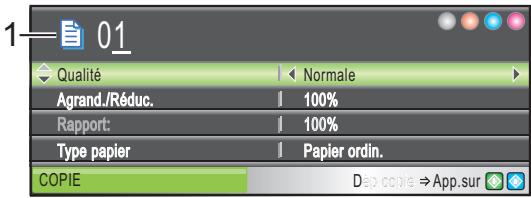
1 Nombre de copies
You pouvez entrer le nombre de copies souhaite à l'aide du pavé numérique.
Appuyez sur ou pour naviguer parmi les options de la touche Copie.
Qualité (Voir page 81.)
Agrand./Réduc. (Voir page 82.)
Type papier (Voir page 85.)
Format papier (Voir page 85.)
Luminosite (Voir page 84.)
Contraste (Voir page 84.)
Ajustage ROUGE (Voir page 84.)
Ajustage VERT (Voir page 84.)
Ajustage BLEU(Voir page 84.)
Empil./Trier (Voir page 83.)
■ Mise en page (Voir page 82.)
Régl.nouv.defaut(Voir page 85.)
Réinit usine (Voir page 85.)
Lorsque l'option souhaitation est mise en surbrillance, appuyez sur OK.

Remarque
Le réglage par défaut est le mode Fax.
Vous pouvez changer la durée pendant laquelle l'appareil reste en mode Copie après la première opération de copie (Voir Temporisation de mode à la page 22).
Pour faire une copie simple
1 Appuyez sur (Copie).
Chargez votre document. (Voir Chargement des documents à la page 10.)
3 Appuyez sur Marche Mono ou sur Marche Couleur.
Pour faire plusieurs copies
Vous pouvez faire jusqu'à 99 copies.
1 Appuyez sur (Copie).
Chargez votre document. (Voir Chargement des documents à la page 10.)
3 Entre le nombre d'exemplaires souhaité.
4 Appuyez sur Marche Mono ou sur Marche Couleur.

Remarque
Pour trier les copies, appuyez sur ou sur pour selectionner Empil./Trier. (Voir Tri des copies à l'aide du chargeur à la page 83.)
Arrête la copie
Pour arrêté la copie, appuyez sur Arrêt/Sortie.
Paramètres de copie
Vous pouvez modifier provisoirement les paramètres de copie pour la copie suivante.
Les paramètres par défaut de l'appareil sont rétablis au bout de 1 minute ou si la fonction de temporisation de mode rétablit le mode Fax (Voir Temporisation de mode à la page 22).
Si vous avez terminé de selectionner les paramètres, appuyez sur Marche Mono ou sur Marche Couleur.
Si vous voulez selectionner d'autres parametes, appuyez sur ou sur .

Remarque
Vous pouvez<mémoriser certains des réglages les plus utilisés en les définissant comme réglages par défaut. Ces réglages restent opérationnels tant qu'ils ne sont pas modifiés. (Voir Définir les paramétres modifiés comme nouveaux réglages par défaut à la page 85.)
Pour changer la vitesse et la qualité des copies
Vous pouvez selectionner parmi une gamme de réglages de qualité. Le réglage par défaut est Normale.
Rapide
Vitesse de copie la plus élevé et consommation d'encre la plus faible. Utilisez ce réglage pour gagner du temps (documents pour relecture, gross documents ou nombreuses copies).
Normale
Le mode Normal est le réglage recommandé pour les épréuves ordinaires. Il offre une bonne qualité de copie à une vitesse de copie ajustate.
■Meilleure
Utilisez ce réglage pour copier des images précises telles que des photos. Il fournit la résolution la plus élevé et la vitesse la plus)basse.

Appuyez sur (Copie).

Chargez notre document.

Entrez le nombre d'exemplaires souhaité.

Appuyez sur ou sur pour sélectionner Qualité.

Appuyez sur « ou sur » pour
sLECTIONner Rapide,Normale ou
Meilleure.
Appuyez sur OK.

Si vous ne souhaitez pas modifier de réglages supplémentaires, appuyez sur Marche Mono ou sur Marche Couleur.
Agrandissement ou réduction de l'image copiée
Vous pouvez désirir le facteur d'agrandissement ou de réduction.
1 Appuyez sur (Copie).
Chargez votre document.
3 Entre le nombre d'exemplaires souhaité.
4 Appuyez sur ou sur pour sélectionner Agrand./Réduc..
5 Effectuez l'une des actions suivantes :
Appuyez sur ou sur pour sélectionner le facteur d'aggrandissement ou de réduction souhaïte. Appuyez sur OK.
Appuyez sur ou sur pour selectionner Manuel (25-400%). Appuyez sur OK et puis un facteur d'agrandissement ou de réduction compris entre 25% et 400%. Appuyez sur OK. (Par exemple, appuyez sur 53 pour entrer 53%).
| 50% |
| 69% A4→A5 |
| 78% LGL→LTR |
| 83% LGL→A4 |
| 93% A4→LTR |
| 97% LTR→A4 |
| 100% |
| 104% EXE→LTR |
| 142% A5→A4 |
| 186%10x15cm→LTR |
| 198% 10x15cm→A4 |
| 200% |
| Manuel (25-400%) |
6 Si vous ne souhaitez pas modifier de réglages supplémentaires, appuyez sur Marche Mono ou sur Marche Couleur.
Remarque
Les options de mise en page ne sont pas disponibles avec Agrand./Réduc..
Copies N en 1 ou poster (mise en page)
La fonction de copie N en 1 permet d'économiser du papier en copiant deux ou quatre pages sur une seule feuille.
Vous pouvez également créé un poster. Quand vous utilisez la fonction Poster, l'appareil divise le document en plusieurs sections, puis agrandit celles-ci pour que vous puissiez les assembler pour former un poster. Si vous voulez imprimer un poster, utilisez la vitre du scanner.
Important
Veuillez you assurer que le format de papier est regle sur Letter ou sur A4.
Vous ne pouvez pas utiliser le réglage Agrand./Réduc. avec les fonctions de copie N en 1 et Poster.
Si vous faites plusieurs copies couleur, l'option de copies N en 1 n'est pas disponible.
(P) signifie Portrait et (L) signifie Paysage.
Vous ne pouvez réaliser qu'une seule copie poster à la fois.
1 Appuyez sur (Copie).
Chargez votre document.
3 Saisissez le nombre d'exemplaires souhaité.
4 Appuyez sur ou sur pour selectionner Mise en page.
5 Appuyez sur ou sur pour selectionner Non(1 en 1),2 en 1 (P), 2 en 1 (L),4 en 1 (P), 4 en 1 (L) ou Poster(3 x 3). Appuyez sur OK.
6 Si vous ne souhaitez pas modifier de réglages supplémentaires, appuyez sur Marche Mono ou sur Marche Couleur pour numériser la page. Si vous réalisEZ un poster et si vous avez placé le document dans le chargeur, l'appareil numérique les pages et commence l'impression. Si vous utilisez la vitre du scanner, passez à l'étape 7.
7 Une fois que l'appareil à numérique la page, appuyez sur 1 pour numérique la page suivante.
8 Placez la page suivante sur la vitre du scanner.
Appuyez sur OK.
Répétez les étapes ⑦ et ⑧ pour chaque page de la mise en page.
9 Une fois toutes les pages du document numériées, appuyez sur 2 pour terminer.
Placez le document face en bas dans le sens indiqué ci-dessous.
2 en 1 (P)

2 en 1 (L)

4 en 1 (P)


4 en 1 (L)
Poster (3× 3)
Vous pouvez faire une copie en format poster à partir d'une photo.
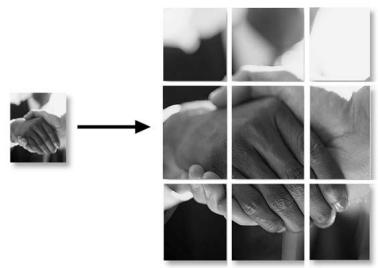
Tri des copies à l'aide du chargeur
Vouspouvez trier les copies multiples.Les pages sont empilées dans l'ordre 123,123, 123,etc.
1 Appuyez sur (Copie).
Chargez votre document.
3 Saisissez le nombre d'exemplaires souhaité.
4 Appuyez sur ou sur pour selectionner Empil./Trier.
5 Appuyez sur ou sur pour selectionner Trier. Appuyez sur OK.
Si vous ne souhaitez pas modifier de réglages supplémentaires, appuyez sur Marche Mono ou sur Marche Couleur.
Remarque
Les options Mise en page ne sont pas disponibles avec Trier.
Réglage de la luminosité, du contraste et de la couleur
Luminosite
Vous pouvez régler la luminosité de la copie pour assombrir ou éclaircir les copies.
1 Appuyez sur (Copie).
ChargezVote document.
3 Entre le nombre d'exemplaires souhaité.
4 Appuyez sur ou sur pour sélectionner Luminosite.
5 Appuyez sur ou sur pour foncer ou éclaircir la copie. Appuyez sur OK.
6 Si vous ne souhaitez pas modifier de réglages supplémentaires, appuyez sur Marche Mono ou sur Marche Couleur.
Contraste
Vous pouvez regler le contraste de la copie pour rendre une image plus nette et plus vivie.
1 Appuyez sur (Copie).
Chargez votre document.
3 Entre le nombre d'exemplaires souhaïté.
4 Appuyez sur ou sur pour selectionner Contraste.
5 Appuyez sur ou sur pour modifier le contraste. Appuyez sur OK.
6 Si vous ne souhaitez pas modifier de réglages supplémentaires, appuyez sur Marche Mono ou sur Marche Couleur.
Saturation des couleurs
1 Appuyez sur (Copie).
Chargez votre document.
3 Entre le nombre d'exemplaires souhaité.
4 Appuyez sur ou sur pour selectionner Ajustage ROUGE, Ajustage VERT ou Ajustage BLEU.
5 Appuyez sur ou sur pour modifier la saturation des couleurs. Appuyez sur OK.
6 Effectuez l'une des actions suivantes :
Si vous foulez modifier la saturation pour une autre couleur, passez à l'objet 4.
Si vous ne souhaitez pas modifier de réglages supplémentaires, appuyez sur Marche Mono ou sur Marche Couleur.
Options de papier
Type de papier
Si vous faites une copie sur du papier spécial, veillez à selectionner le type de papier que vous utilisez pour obtenir la meilleure qualité d'impression.
1 Appuyez sur (Copie).
2 Chargez votre document.
3 Entre le nombre d'exemplaires souhaïté.
4 Appuyez sur ou sur pour selectionner Type papier.
5 Appuyez sur « ou sur « pour sélectionner Papier ordin., Pap. jet d'encre, Photo Brother, Autre photo ou Transparent. Appuyez sur OK.
Si vous ne souhaitez pas modifier de réglages supplémentaires, appuyez sur Marche Mono ou sur Marche Couleur.
Format de papier
Si vous copiez sur du papier d'un format différent du A4, vous devrez changer le réglage du format de papier. Vous ne pouvez effectuer des copies que sur du papier au format Letter, Legal, A4, A5 ou Photo [10 cm (L) × 15 cm (H)].
1 Appuyez sur (Copie).
Chargez votre document.
3 Entre le nombre d'exemplaires souhaïte.
4 Appuyez sur ou sur pour selectionner Format papier.
5 Appuyez sur « ou sur « pour sélectionner Letter, Legal, A4, A5 ou 10x15cm. Appuyez sur OK.
6 Si vous ne souhaitez pas modifier de réglages supplémentaires, appuyez sur Marche Mono ou sur Marche Couleur.
Définir les paramètres modifiés comme nouveaux réglages par défaut
Vous pouvez sauvegarder les paramètres de copie pour Qualité, Type papier, Luminosite, Contraste et Ajustage ROUGE, Ajustage VERT ou Ajustage BLEU que vous utilisez le plus souvent en les réglient par défaut. Ces réglages restent opérationnels tant qu'ils ne sont pas modifiés.
1 Appuyez sur (Copie).
2 Appuyez sur ou pour selectionner.
votre nouveau réglage.
Appuyez sur OK.
Régétez cette étape pour chaque
réglage que vous foulez modifier.
3 Une fois le dernier réglage modifié, appuyez sur ou sur pour selectionner Rég1.nouv.defaut. Appuyez sur OK.
4 Appuyez sur 1 pour selectionner Oui.
5 Appuyez sur Arrêt/Sortie.
Rétablissement de tous les réglages à leurs valeurs par défaut
Vous pouvez rétablier les réglages par défaut de tous les paramètres que vous avez modifiés. Ces réglages restent opérationnels tant qu'ils ne sont pas modifiés.
1 Appuyez sur (Copie).
2 Appuyez sur ou sur pour selectionner Reinit usine. Appuyez sur OK.
3 Appuyez sur 1 pour selectionner Oui.
4 Appuyez sur Arrêt/Sortie.
Message "Mémoiresatura"
Si le message Mémoire saturaée s'affiche pendant la numérisation de documents, appuyez sur Arrêt/Sortie pour annuler ou sur Marche Mono ou sur Marche Couleur pour copier les pages numériées.
Vous devrez supprimer certains travaux de la mémoire pour pouvoir continuer.
Pour libérer une plus grande quantité de mémoire, procédez comme suit :
Désactivez l'options Opér. de fax avancées (Voir Désactivation des opérations de fax avancées à la page 70).
■ Imprimez les fax présents en mémoire (Voir Impression d'un fax à partir de la mémoire à la page 44).
Si vous receivez un message
Mémoire saturaè, il se peut que vous puissiez faire des copies si vous imprimez d'abord les fax entrantsprésents en mémoire pour libérer 100 % de la mémoire.

Impression directe de photos
Impression de photos depuis une carte mémoire ou un lecteur USB de mémoire Flash 88
Imprimer des photos à partir d'un apparéil photo 105
14
Impression de photos depuis une carte mémoire ou un lecteur USB de mémoire Flash
Fonctions du PhotoCapture Center™
Impression depuis une cartemémoire ou un lecteur USBde mémoire Flash sansordinateur
Meme si l'appareil n'est pas raccordé à un ordinateur, vous pouvez imprimer des photos directement à partir du support de l'appareil photo numérique ou d'un lecteur USB de mémoire Flash. (Voir Impression de photos à la page 91.)
Numérisation vers une cartemémoire ou un lecteur USB de mémoire Flash sans ordinateur
Vous pouvez numériser des documents et les enregistrer directement sur une carte mémoire ou un lecteur USB de mémoire Flash. (Voir Numériser vers une carte mémoire ou un lecteur USB de mémoire Flash à la page 102.)
Utilisation de PhotoCapture Center™ à partir de votre ordinateur
Vous pouvez acceder à une carte mémoire ou au lecteur USB de mémoire Flash qui est inséré à l'avant de l'appareil depuis votre ordinateur.
(Voir PhotoCapture Center™ pour Windows® ou Configuration à distance & PhotoCapture Center™ pour Macintosh® dans le Guide utilisateur - Logiciel sur le CD-ROM.)
Utilisation d'une carte mémoire ou d'un lecteur USB de mémoire Flash
Votre apparéil Brother possède des lecteurs de supports (fentes) à utiliser avec les supports pour apparéils photo numériques les plus courants : CompactFlash®, Memory Stick®, Memory Stick Pro™, SecureDigital, MultiMediaCard™, xDPicture Card™ et les lecteurs USB de mémoire Flash.

CompactFlash®
Memory Stick® Memory Stick Pro™

SecureDigital MultiMediaCard™

xD-Picture CardTM
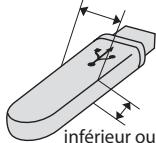
inéférieur ou égal à 22 mm
Lecteur USB de mémoire Flash
- Les cartes miniSD™ sont utilisables avec un adaptateur miniSD™.
Le support Memory Stick Duo™ est utilisable avec un adaptateur Memory Stick Duo™.
Le support Memory Stick Pro Duo™ est utilisable avec un adaptateur Memory Stick Pro Duo™. - Les adaptateurs ne sont pas fournis avec l'appareil. Prenez contact avec un fournisseur d'adaptateurs.
La fonction PhotoCapture Center™ permet d'imprimer des photos numériques à partir d'un apparéil photo numérique à haute résolution pour une impression de qualité photo.
Structure de dossier des cartes mémoire ou des lecteurs USB de mémoire Flash
L'appareil est concu pour etre compatible avec les fichiers et cartes memoire des apparecs photo numériques modernes. Veuillez toutefois prendre en compte les points ci-dessous pour eviter les erreurs :
L'extension du nom de fidchier de l'imag
doit etre.JPG les autres extensions de
nom de fidchier d'imag comme.JPG,
.TIF,.GIFetc.,ne sont pas reconnues).
L'impression PhotoCapture Center™ doit être effectue séparément des opérations PhotoCapture Center™ effectuées au moyen de l'ordinateur. (Un fonctionnement simultané n'est pas possible.)
Le support IBM Microdrive™ n'est pas compatible avec l'appareil.
L'appareil peut dire jusqu'à 999 fichiers sur une carte mémoire ou un lecteur USB de mémoire Flash.
- Les cartes CompactFlash® Type II ne sont pas prises en charge.
La carte xD-Picture Card™ Type M / Type H est prise en charge par l'appareil.
- Ce produit prend en charge Secure Digital High Capacity.
Le fichier DPOF des cartes mémoire doit être d'un format valide. (Voir Impression DPOF à la page 97.)
Veuillez prendre en compte le point suivant :
Lors de l'impression de l'INDEX ou d'une IMAGE, PhotoCapture Center™ imprimé toutes les images valides, même si une image (ou plus) est alterée. L'image alterée ne sera pas imprimée.
(/utilisateurs de carte mémoire)
L'appareil a ete concu pour dire des cartes
memoire qui ont ete formatedes par un
appareil photo numérique.
Lorsqu'un apparéil photo numérique formate une carte mémoire, il créée un dossier spécial dans lequel il copy les données d'image. Si vous devez modifier avec un ordinateur les données d'image enregistrées sur une carte mémoire, nous vous conseillons de ne pas modifier la structure du dossier créé par l' apparéil photo numérique. Lorsque vous enregistrez des fichiers d'image nouveaux ou modifiés sur la carte mémoire, nous vous conseillons aussi d'utiliser le même dossier que celui qui est utilisé par votre apparéil photo numérique. Si les données ne sont pas enregistrées dans le même dossier, il se peut que l' apparéil ne puisse pas dire le fjichier ou imprimer l'image.
(Utilisateurs de lecteur USB de mémoire Flash)
Cet apparéil est compatible avec les lecteurs USB de mémoire Flash qui ont été formés par Windows®.
Pour commencer
Insérez fermement une carte mémoire ou un lecteur USB de mémoire Flash dans la fente correcte.
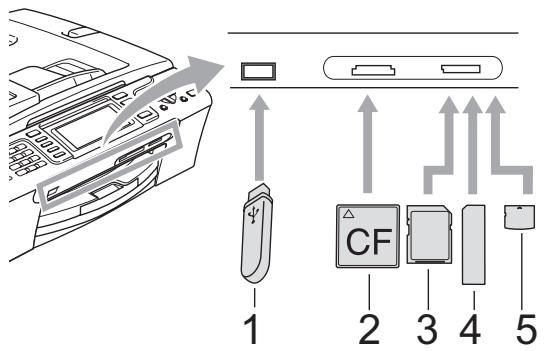
1 Lecteur USB de mémoire Flash
2 CompactFlash®
3 SecureDigital, MultiMediaCard™
4 Memory Stick®, Memory Stick Pro™
5 xD-Picture CardTM

ATTENTION
L'interface USB directe n'est compatible qu'vec un lecteur USB de mémoire Flash, un apparéil photo compatible PictBridge ou un apparéil photo numérique qui utilise la norme USB de stockage massif. Aucun autre périphérique USB n'est pris en charge.
PhotoCapture : indications de la touche :
PhotoCapture est allumé, la carte mémoire ou le lecteur USB de mémoire Flash est inséré(e) correctement.
PhotoCapture est étant, la carte mémoire ou le lecteur USB de mémoire Flash n'est pas inséré(e) correctement.
PhotoCapture clignote, la carte mémoire ou le lecteur USB de mémoire Flash est en cours d'utilisation (lecture ou écriture).

ATTENTION
Veillez à ne PAS débrancher le cordon d'alimentation ni à retarder le support du lecteur de supports (fente) ou de l'interface directe USB lorsque l'appareil effectue une opération de lecture ou d'écriture sur le support (la touche PhotoCapture clignote). Vous risquez de perdre vos données ou d'endommager la carte.
L'appareil ne peut dire qu'un périphérique à la fois. Veillez à ne pas insérer plusieurs supports dans la fente.
Entrer en mode PhotoCapture
Une fois la carte mémoire insérée ou le lecteur USB de mémoire Flash inséré, appuyez sur la touche

( PhotoCapture) pour qu'elle s'allume
d'une lumière verte et pour afficher les options de PhotoCapture sur l'écran LCD.
L'écran LCD affiche :
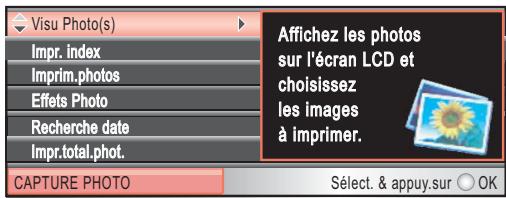
Appuyez sur ou pour naviguer parmi les options de la touche PhotoCapture.
Visu Photo(s) (Voir page 91.)
Impr. index (Voir page 92.)
■ Imprim.photos (Voir page 92.)
■ Effets Photo (Voir page 93.)
Recherche date (Voir page 95.)
- Impr.total.phot. (Voir page 96.)
Diaporama (Voir page 96.)
Centrage (Voir page 97.)

Remarque
Si vous appeareil photo numérique prend en charge l'impression DPOF, voir Impression DPOF à la page 97.
Lorsque l'option souhaitation est mise en surbrillance, appuyez sur OK.
Impression de photos
Visualiser les photos
Vous pouvez afficher un aperçu des photos sur l'écran LCD avant de les imprimer. Si les photos correspondant à des fichiers de grande taille, il peut y avoir un certain délambda entre l'affichage de chaque photo sur l'écran LCD.
1 Vérifiez de bien avoir inséré une carte mémoire ou un lecteur USB de mémoire Flash dans la fente correcte.
Appuyez sur (PhotoCapture).
2 Appuyez sur ou sur pour selectionner Visu Photo(s). Appuyez sur OK.
3 Appuyez sur ou sur pour selectionner notre photo.
Remarque
Au lieu de faire défilier vos photos, vous pouvez utiliser le pavé numérique pour entrer le numéro de l'image à partir de la page d'index (Voir Impression de l'index (miniatures) à la page 92).
4 Appuyez sur ou sur pour augmenter ou diminuier le nombre de copies.
5 Recommence les étapes 3 et 4 jusqu'à ce que vous ayez terminé de sélectionner vos photos.
Remarque
Appuyez sur Effacer/Retour pour revenir au niveau précédent.
6 Une fois les photos sélectionnées, executez l'une des actions suivantes :
- Appuyez sur OK et modifiez la configuration de l'impression. (Voir page 98.)
Si vous ne foulez modifier aucun paramètre, appuyez sur Marche Couleur pour imprimer.
Impression de l'index (miniatures)
PhotoCapture Center™ numérote les photos (N°1, N°2, N°3 et ainsi de suite).

No.1 DEI.JPG
01.01.2003 100KB
PhotoCapture Center™ (Centre saisie photo) utilise ces numéroes pour identifier chaque image. Vous pouvez imprimer une page de miniatures (page d'index avec 5 images par ligne). Ceci permet de visualiser toutes les images prsentes sur la carte mémoire. Vous pouvez imprimer une page de miniatures (page d'index avec 5 images par ligne). Ceci permet de visualiser toutes les images prsentes sur la carte mémoire.
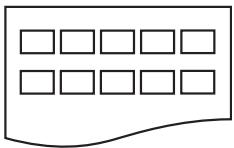

Remarque
Seuls les noms de fichier comprenant au maximum 8 caractères seront correctement imprimés sur l'index.
Veillez à bien placer la carte mémoire ou le lecteur USB de mémoire Flash dans la fente correcte.
Appuyez sur (PhotoCapture).
2 Appuyez sur ou sur pour selectionner Impr. index. Appuyez sur OK.
3 Appuyez sur ou sur pour selectionner les parametes de papier Type papier ou Format papier. Effectuez l'une des actions suivantes.
Si vous selectionnez Type papier, appuyez sur ou sur pour selectionner le type de papier que vous utilisez, Papier ordin., Pap.Jet d'encre, Photo Brother ou Autre photo. Appuyez sur OK.
Si vous selectionnez Format papier, appuyez sur ou sur pour selectionner le format de papier que vous utilisez, Letter ou A4. Appuyez sur OK.
Si vous ne foulez pas modifier les paramètres du papier, passez à 4.
4 Appuyez sur Marche Couleur pour imprimer.
Impression de photos
Avant de pouvoir imprimer une photo donnée, vous devez connaître son numéro.
1 Vérifiez de bien avoir inséré une carte mémoire ou un lecteur USB de mémoire Flash dans la fente correcte.
Appuyez sur (PhotoCapture).
2 Imprimez l'index. (Voir Impression de l'index (miniatures) à la page 92.)
3 Appuyez sur ou sur pour selectionner Imprim.photos. Appuyez sur OK.
4 Saisissez le numero de l'image que vous pouze imprimer à partir de la page d'index (miniatures). Appuyez sur OK.
5 Repétez l'étépe 4 jusqu'à ce que vous ayez saisi les numérios d'image que vous poulez im0primer.

Remarque
- Vous pouvez entracer les numérores en une seule fois en utilisant la touche * pour la virgule ou la touche # pour le trait d'union. Par exemple, saisissez 1, , 3, , 6 pour imprimer les images N°1, N°3 et N°6. Saisissez 1, #, 5 pour imprimer les images N°1 à N°5.
- Vous pouvez entra r jusqu'à 12 caractères (y compris les virgules) pour les numeros d'image que vous pouze imprimer.
6 Une fois les numéroes d'image choisis, appuyez sur OK une nouvelle fois.
7 Entre le nombre de copies souhaite à l'aide du pavé numérique.
Effectuez l'une des actions suivantes :
Modifiez la configuration de l'impression. (Voir page 98.)
Si vous ne foulez modifier aucun paramètre, appuyez sur Marche Couleur pour imprimer.
Effets de photo
Vous pouvez éditer vos photos et y ajouter des effets, puis les visualiser sur l'écran LCD avant de les imprimer.

Remarque
- Àprous avoir ajouté un effet, vous pouvez agrandir l'aperçu de l'image en appuyant sur . Pour returner au format d'origine, appuyez à nouveau sur .
- La fonction d'effets de photo est possible grâce à la technologie de Reallusion,

Correction automatique
La fonction de correction automatique est disponible pour la plupart des photos. C'est l'appareil qui decide des effets à appliquer à votre photo.
1 Vérifiez de bien avoir inséré une carte mémoire ou un lecteur USB de mémoire Flash dans la fente correcte.
Appuyez sur (PhotoCapture).
2 Appuyez sur ou sur pour selectionner Effets Photo. Appuyez sur OK.
3 Appuyez sur ou sur pour selectionner votre photo. Appuyez sur OK.
4 Appuyez sur ou sur pour selectionner Correction autom.. Appuyez sur OK.
5 Appuyez sur OK et sur ou sur pour augmenter ou diminuier le nombre de copies.
6 Effectuez l'une des actions suivantes.
Appuyez sur OK et modifiez la configuration de l'impression. (Voir page 98.)
Si vous ne voulez modifier aucun paramètre, appuyez sur Marche Couleur pour imprimer.
Remarque
Si Elim. oeil rouge apparait sur I'ecran LCD, appuyez sur# pour supprimer I'effet yeux rouges de votre photo.
Amélioration de la couleur de peau
La fonction d'amélioration de la couleur de peu fonctionne le mieux sur les photos de type portrait. Elle permet de détecter la couleur de la peau humaine sur les photos et d'ajuster l'image.
1 Vérifiez de bien avoir inséré une carte mémoire ou un lecteur USB de mémoire Flash dans la fente correcte.
Appuyez sur (PhotoCapture).
2 Appuyez sur ou sur pour selectionner Effets Photo. Appuyez sur OK.
3 Appuyez sur ou sur pour selectionner votre photo. Appuyez sur OK.
4 Appuyez sur ou sur pour selectionner Amel.coul.de peau. Appuyez sur OK.
5 Effectuez l'une des actions suivantes :
Si vous ne souhaitez changer,aucun parametre,appuyez sur OK.
Appuyez sur ou pour régler le niveau d'effet manuellement.
Appuyez sur OK quand vous avez terminé.
6 Appuyez sur ou sur pour augmenter ou diminuier le nombre de copies.
7 Effectuez l'une des actions suivantes.
Appuyez sur OK et modifiez la configuration de l'impression. (Voir page 98.)
Si vous ne voulez modifier aucun paramètre, appuyez sur Marche Couleur pour imprimer.
Améliorer paysage
La fonction Améliorer paysage fonctionne le moins sur les photos de type paysage. Elle permet d'approfondir les verts et les bleus de votre photo, ce qui rend le paysage plus net et plus vif.
Veillez à bien placer la carte mémoire ou le lecteur USB de mémoire Flash dans la fente correcte.
Appuyez sur (PhotoCapture).
2 Appuyez sur ou sur pour selectionner Effets Photo. Appuyez sur OK.
3 Appuyez sur ou sur pour selectionner votre photo. Appuyez sur OK.
4 Appuyez sur ou sur pour selectionner Améliorer paysage. Appuyez sur OK.
5 Effectuez l'une des actions suivantes :
Si vous ne souhaitez changer aucun paramètre, appuyez sur OK.
Appuyez sur ou pour régler le niveau d'effet manuellement.
Appuyez sur OK quand vous avez terminé.
6 Appuyez sur ou sur pour augmenter ou diminuier le nombre de copies.
7 Effectuez l'une des actions suivantes.
Appuyez sur OK et modifiez la configuration de l'impression. (Voir page 98.)
Si vous ne voulez modifier aucun paramètre, appuyez sur Marche Couleur pour imprimer.
Éliminer yeux rouges
L'appareil détecte les yeux sur vos photos et élimine tout effet yeux rouges.
Remarque
Il existe certains cas où l'effet yeux rouges ne peut pas etre elimine.
- Quand le visage est trop petit.
- Quand le visage est trop orienté vers le haut, vers le bas, vers la gauche ou vers la droite.
1 Vérifiez de bien avoir inséré une carte mémoire ou un lecteur USB de mémoire Flash dans la fente correcte.
Appuyez sur (PhotoCapture).
2 Appuyez sur ou sur pour sélectionner Effets Photo. Appuyez sur OK.
3 Appuyez sur ou sur pour selectionner votre photo. Appuyez sur OK.
4 Appuyez sur ou sur pour selectionner Elimin. eil rouge. Appuyez sur OK.
Quand la fonction
Elimin. Œil rouge a réussi, l'appareil montre l'effet obtenu sur la photo. La partie qui a été modifiée apparaît dans un cadre rouge.
Quand la fonction
Elimin. œil rouge n'a pas réussi, le message
Détection impossible apparait.
Appuyez sur OK pour revenir au niveau précédent.
Remarque
Appuyez sur # pour essayer d'appliquer la fonction Elimin. œil rouge une nouvelle fois.
5 Appuyez sur OK et sur ou sur pour augmenter ou diminuier le nombre de copies.
6 Effectuez l'une des actions suivantes.
Appuyez sur OK et modifiez la configuration de l'impression. (Voir page 98.)
Si vous ne foulez modifier aucun paramètre, appuyez sur Marche Couleur pour imprimer.
Monochrome
Vous pouvez convertir votre photo en une photo monochrome (noir et blanc).
1 Vérifiez de bien avoir inséré une carte mémoire ou un lecteur USB de mémoire Flash dans la fente correcte. Appuyez sur (PhotoCapture).
2 Appuyez sur ou sur pour selectionner Effets Photo. Appuyez sur OK.
3 Appuyez sur ou sur pour selectionner votre photo. Appuyez sur OK.
4 Appuyez sur ou sur pour selectionner Noir & blanc. Appuyez sur OK.
5 Appuyez sur OK et sur ou sur pour augmenter ou diminuier le nombre de copies.
6 Effectuez l'une des actions suivantes.
Appuyez sur OK et modifiez la configuration de l'impression. (Voir page 98.)
Si vous ne foulez modifier aucun paramètre, appuyez sur Marche Couleur pour imprimer.
Sépia
Yououpouvezconvertirlacouleurdevortephotoàlateteinte sépia.
1 Vérifiez de bien avoir inséré une carte mémoire ou un lecteur USB de mémoire Flash dans la fente correcte.
Appuyez sur (PhotoCapture).
2 Appuyez sur ou sur pour selectionner Effets Photo. Appuyez sur OK.
3 Appuyez sur ou sur pour selectionner votre photo. Appuyez sur OK.
4 Appuyez sur ou sur pour selectionner Sépia. Appuyez sur OK.
5 Appuyez sur OK et sur ou sur pour augmenter ou diminuer le nombre de copies.
6 Effectuez l'une des actions suivantes.
Appuyez sur OK et modifie la configuration de l'impression. (Voir page 98.)
Si vous ne foulez modifier aucun paramètre, appuyez sur Marche Couleur pour imprimer.
Recherche par date
Vous pouvez trouver vos photos en vous basant sur leur date.
1 Vérifiez de bien avoir inséré une carte mémoire ou un lecteur USB de mémoire Flash dans la fente correcte. Appuyez sur (PhotoCapture).
2 Appuyez sur ou sur pour selectionner Recherche date. Appuyez sur OK.
3 Appuyez sur ou sur pour selectionner la date a partir de laquelle vous foulez effectuer votre recherche. Appuyez sur OK.
4 Appuyez sur ou sur pour selectionner notre photo.
Remarque
Vous pouvez visualiser des photos avec d'autres dates en appuyant sur ou sur de façon continue. Appuyez sur pour voir une photo plus ancienne et sur pour voir une photo plus recente.
5 Appuyez sur ou sur pour augmenter ou diminuier le nombre de copies.
Répétez les étapes 4 et 5 jusqu'à ce que vous ayez sélectionné toutes les photos.
7 Une fois les photos sélectionnées, executez l'une des actions suivantes :
- Appuyez sur OK et modifiez la configuration de l'impression. (Voir page 98.)
Si vous ne foulez modifier aucun paramètre, appuyez sur Marche Couleur pour imprimer.
Imprimer la totalité des photos
Voussouspoucezimprimertoutlesphotos présentes sur la carte mémoire.
1 Vérifiez de bien avoir inséré une carte mémoire ou un lecteur USB de mémoire Flash dans la fente correcte.
Appuyez sur (PhotoCapture).
2 Appuyez sur ou sur pour selectionner Impr.total.phot.. Appuyez sur OK.
3 Entre le nombre de copies souhaite à l'aide du pavé numérique.
4 Effectuez l'une des actions suivantes :
Modifiez la configuration de l'impression. (Voir page 98.)
Si vous ne foulez modifier aucun paramètre, appuyez sur Marche Couleur pour imprimer.
Diaporama
Vous pouvez visualiser toutes vos photos sur l'écran LCD grâce à la fonction Diaporama.
Vous pouvez aussi selectionner une photopendant l'opération.
1 Vérifiez de bien avoir inséré une carte mémoire ou un lecteur USB de mémoire Flash dans la fente correcte.
Appuyez sur (PhotoCapture).
2 Appuyez sur ou sur pour selectionner Diaporama. Appuyez sur OK.
3 Appuyez sur Arrêt/Sortie pour arrêtier le Diaporama.
Impression d'une photo pendant le Diaporama
1 Vérifiez de bien avoir inséré une carte mémoire ou un lecteur USB de mémoire Flash dans la fente correcte.
Appuyez sur (PhotoCapture).
2 Appuyez sur ou sur pour selectionner Diaporama. Appuyez sur OK.
3 Appuyez sur OK pour vous arrêté sur une image pendant le Diaporama.
4 Appuyez sur ou sur pour augmenter ou diminuier le nombre de copies.
5 Effectuez l'une des actions suivantes :
- Appuyez sur OK et modifiez la configuration de l'impression. (Voir page 98.)
Si vous ne voulez modifier aucun paramètre, appuyez sur Marche Couleur pour imprimer.
Centrage
Vous pouvez centrer votre photo et imprimer une partie de l'image.

Remarque
Si vous photo est très petite ou a des proportions irrégulières, il est possible que vous ne puissiez pas effectuer de centrage sur la photo. L'écran LCD affiche alors Image trop petite ou Image trop longue.
1 Vérifiez de bien avoir inséré une carte mémoire ou un lecteur USB de mémoire Flash dans la fente correcte. Appuyez sur (PhotoCapture).
2 Appuyez sur ou sur pour selectionner Centrage. Appuyez sur OK.
3 Appuyez sur ou sur pour selectionner votre photo. Appuyez sur OK.
Ajustez le cadre rouge qui apparait sur
votre photo. C'est la partie se trouvant a l'intérieur du
cadre rouge qui sera imprimée.
Appuyez sur * ou sur # pour augmenter ou réduire la taille du cadre.
Appuyez sur chacune des touches fléchéées pour déplacer le cadre.
Appuyez sur 0 pour faire tournier le cadre.
Appuyez sur OK quand vous avez terminé d'ajuster le cadre.
5 Appuyez sur ou sur pour augmenter ou diminuier le nombre de copies.
6 Effectuez l'une des actions suivantes :
Appuyez sur OK et modifie la configuration de l'impression. (Voir page 98.)
Si vous ne foulez modifier aucun paramètre, appuyez sur Marche Couleur pour imprimer.
Impression DPOF
DPOF est l'acronyme de l'anglais Digital Print Order Format (format de commande d'impression numérique).
Les grands fabricants d'appareils photo numériques (Canon Inc., Eastman Kodak Company, Fuji Photo Film Co., Ltd. et Matsushita Electric Industrial Co., Ltd. et Sony Corporation) ont créé cette norme pour faciliter l'impression des images provenant d'un apparéil photo numérique.
Si vous appeareil photo numérique prend en charge l'impression DPOF, vous pourrez selectionner les images sur l'écran de l'appareil photo ainsi que le nombre de copies que vous voulez imprimer.
Lorsque la carte mémoire (CompactFlash, Memory Stick, Memory Stick Pro™, SecureDigital) contenant des informations DPOF est insérée dans l'appareil, vous pouvez facilement imprimer les images sélectionnées.
Assurez-vous que la carte mémoire est insérée dans la fente correcte. Appuyez sur (PhotoCapture). Un message vous demande si vous voulez utiliser la fonction DPOF.
2 Appuyez sur 1 pour selectionner Oui.
3 Effectuez l'une des actions suivantes :
Modifiez la configuration de l'impression. (Voir page 98.)
Si vous ne foulez modifier aucun paramètre, appuyez sur Marche Couleur pour imprimer.
PhotoCapture Center™ paramètres d'impression
Vou puez Change proisoirement les parametes d'impression pour l'impression qui va suivre.
Les paramètres par défaut de l'appareil sont rétablis au bout de 3 minutes ou si la fonction de temporisation de mode rétablit le mode Fax. (Voir Temporisation de mode à la page 22.)

Remarque
Voues pouvez memoriser les parametes d'impression les plus utilisés en les définissant comme réglages par défaut. (Voir Configurer vos modifications comme les nouveaux réglages par défaut à la page 102.)
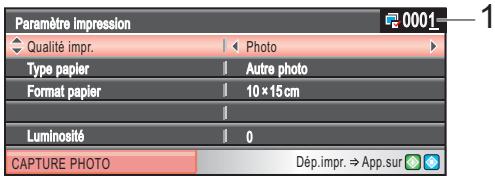
1 Nombre de tirages
(Pour les fonctions Visualiser les photos, Recherche par date, Diaporama)
Yououpouvezvoirlenomberoxtotaldephotosquierserontimprimées.
(Pour les fonctions Imprimer la totalité des photos, Impression de photos, Effets de photo, Centrage)
You pouvez voir le nombre d'exempliaires de chaque photo qui sera imprimée.
(Pour l'impression DPOF) Ceci n'apparait pas.
| Choix du menu | Options 1 | Options 2 | Page |
| Qualité impr. (N'apparait pas pour l'impression DPOF) | Normale/Photo | — | 99 |
| Type papier | Papier ordin./Pap-jet d'encre /Photo Brother/Autre photo | — | 99 |
| Format papier | Letter/A4/10x15cm/13x18cm | (Lorsque le format A4 ou Letter est sélectionné) 10x8cm/13x9cm/15x10cm/18x13cm/20x15cm/Format max. | 99 |
| Luminosité (N'apparait pas quand Effets Photo est sélectionné). | «0 Foncé | Clair» | — | 100 |
| Contraste (N'apparait pas quand Effets Photo est sélectionné). | «0- | Clair» | — | 100 |
| Rehaus. coul. (N'apparaît pas quand Effets Photo est séléctionné). | Oui/Non Balance blancs ←0-→ Netteté ←0-→ Densité coul. ←0-→ Quitter | — | 100 |
| Recadrer | Oui/Non | — | 101 |
| Sans cordure | Oui/Non | — | 101 |
| Réal.nouv.defaut | Oui/Non | — | 102 |
| Réinit usine | Oui/Non | — | 102 |
Vitesse et qualité d'impression

Appuyez sur ou sur pour sélectionner Qualité impr..

Appuyez sur ou sur pour sélectionner Normale ou Photo. Appuyez sur OK.

Si vous ne foulez modifier aucun paramètre supplémentaire, appuyez sur Marche Couleur pour imprimer.
Options de papier
Type de papier

Appuyez sur ou sur pour selectionner Type papier.

Appuyez sur ou sur pour
sLECTIONner le type de papier que vous
utilisez,Papier ordin. Pap.Jet d'encre,Photo Brother ouAutre photo.
Appuyez sur OK.

Si vous ne foulez modifier aucun paramètre supplémentaire, appuyez sur Marche Couleur pour imprimer.
Format de papier et d'impression

Appuyez sur ou sur pour sélectionner Format papier.

Appuyez sur ou sur pour
sLECTIONner le format de papier que
vous utilisez,Letter,10x15cm,
13x18cm ou A4.
Appuyez sur OK.
3 Si vousCHOISIsze le format Letter ou A4,appuyez sur ou pour selectionner le format d'impression. Appuyez sur OK.
| Exemple: Position d'impression pour le papier A4 | ||
| 1 10x8cm | 2 13x9cm | 3 15x10cm |
| 4 18x13cm | 5 20x15cm | 6 Format max. |
4 Si vous ne foulez modifier aucun paramètre supplémentaire, appuyez sur Marche Couleur pour imprimer.
Réglage de la luminosité, du contraste et de la couleur
Luminosité
1 Appuyez sur ou sur pour selectionner Luminosite.
2 Appuyez sur ou sur pour foncer ou éclaircir la copie. Appuyez sur OK.
3 Si vous ne foulez modifier aucun paramètre supplémentaire, appuyez sur Marche Couleur pour imprimer.
Contraste
Vous pouvez selectionner le réglage du contraste. Un contraste plus important rend l'image plus nette et plus vivie.
1 Appuyez sur ou sur pour selectionner Contraste.
2 Appuyez sur ou sur pour modifier le contraste. Appuyez sur OK.
3 Si vous ne foulez modifier aucun paramètre supplémentaire, appuyez sur Marche Couleur pour imprimer.
Rehausser les couleurs
Vous pouvez activer la fonction Rehausser les couleurs pour imprimer des images plus vives. La durée d'impression sera plus longue.
1 Appuyez sur ou sur pour selectionner Rehaus. coul.. Appuyez sur OK.
2 Effectuez l'une des actions suivantes :
Si vous souhaitez personneliser la balance des blancs, la netteté ou la densité des couleurs, appuyez sur « ou sur » pour sélectionner Oui, puis passez à l' étape 3.
Si vous ne voulez pas personneliser, appuyez sur ou sur pour selectionner Non. Appuyez sur OK puis passez a l'etape 6.
3 Appuyez sur ou sur pour sélectionner Balance blancs, Nettété ou Densité coul..
4 Appuyez sur ou sur pour régler le niveau de réglage. Appuyez sur OK.
5 Effectuez l'une des actions suivantes :
Si vous foulez personneliser un autre paramètre de la fonction Rehausser les couleurs, appuyez sur ou pour selectionner une autre option.
Si vous voulez modifier d'autres paramètres, appuyez sur ▲ ou sur▼ pour sélectionner Quitter, puis appuyez sur OK.
6 Si vous ne voulez modifier aucun paramètre supplémentaire, appuyez sur Marche Couleur pour imprimer.
Remarque
Balance des blancs
Ce paramètre permet d'ajuster la tonalité des zones blanches d'une image. L'éclairage, les réglages de l'appareil photo et autres facteurs affectent l'aspect du blanc. Les zones blanches d'une photo peuvent être légèrement roses, jaunes ou d'une autre couleur. Grâce à ce réglage, vous pouvez corriger cet effet et rétabrir un blanc pur pour les zones blanches.
- Nettété
Ce réglage permet de préciser le détail d'une image, de façon similaire à une mise au point minutieuse sur un appeareil photo. Si la mise au point de l'image n'a pas été bien faite et vous ne parvenez pas à discerner les détails les plus fins de la photo, réglez alors la netteté.
- Couleur Densité
Ce réglage permet de régler la quantité totale de couleur dans l'image. Vous pouvez augmenter ou diminuer la quantité de couleur dans une image pour améliorer son aspect délavé ou terne.
Recadrer
Si la photo est trop longue ou trop large pour tenir dans la mise en page可以选择, une partie de la photo sera automatiquement recadrée. Le réglage par défaut est Oui. Si vous poulez imprimer toute la photo, règlez ce paramètre sur Non.
1 Appuyez sur ou sur pour selectionner Recadrer.
2 Appuyez sur ou sur pour selectionner Non (ou Oui). Appuyez sur OK.
3 Si vous ne foulez modifier aucun paramètre supplémentaire, appuyez sur Marche Couleur pour imprimer.
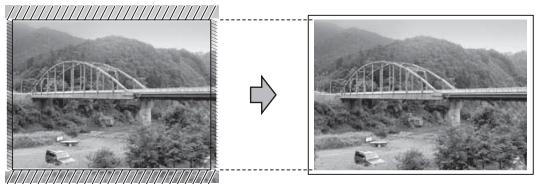
Recadrer: Oui
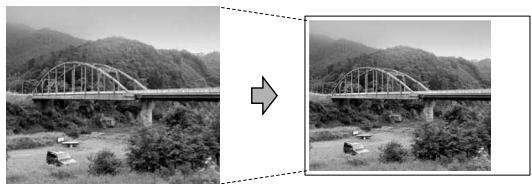
Recadrer: Non
Impression sans bordure
Cette fonction permet d'agrandir la zone imprimable jusqu'aux bords du papier. Le temps d'impression sera légèrement plus long.
1 Appuyez sur ou sur pour selectionner Sans bordure.
2 Appuyez sur ou sur pour selectionner Non (ou Oui). Appuyez sur OK.
3 Si vous ne foulez modifier aucun paramètre supplémentaire, appuyez sur Marche Couleur pour imprimer.
Configurer vos modifications comme les nouveaux réglages par défaut
Vous pouvez sauvegarder les paramètres d'impression utilisés le plus souvent en les réglant par défaut. Ces réglages restent opérationnels tant qu'ils ne sont pas modifiés.
1 Appuyez sur ou pour selectionner.
votre nouveau reglage.
Appuyez sur OK.
Répétez cette étape pour chaque réglage que vous voulez modifier.
2 Une fois le dernier réglage modifié, appuyez sur ou sur pour selectionner Rég1.nouv.defaut.
Appuyez sur OK.
3 Appuyez sur 1 pour selectionner Oui.
4 Appuyez sur Arrêt/Sortie.
Pour restaurer tous les réglages à leurs valeurs par défaut régliés en usine
Vous pouvez rétablir les réglages par défaut de tous les paramètres que vous avez modifiés. Ces réglages restent opérationnels tant qu'ils ne sont pas modifiés.
1 Appuyez sur ou sur pour selectionner Reinit usine. Appuyez sur OK.
2 Appuyez sur 1 pour selectionner Oui.
3 Appuyez sur Arrêt/Sortie.
Numériser vers une carte mémoire ou un lecteur USB de mémoire Flash
Entrer en mode Scan
Quand you voulez numériser vers une carte mémoire ou un lecteur USB de mémoire Flash, appuyez sur (Scan).
L'écran LCD affiche :
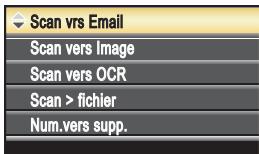
NUMERISER
Numérique un document dans une appli. Email
sous forme de fichier joint.
Select. & appuy.sur OK

Appuyez sur ou sur pour selectionner Num. vers supp..
Appuyez sur OK.
Si vous n'êtes pas connecté à l'ordinateur, seule la section Numérisation vers support s'affiche sur l'écran LCD.
(Voir la section Numérisation pour Windows ou Macintosh dans le Guide utiliser - Logiciel sur le CD-ROM pour plus de détails concernant les autres options de menu.)
Comment numériser vers une carte mémoire ou un lecteur USB de mémoire Flash
Vous pouvez numériser des documents monochromes et couleur dans une carte mémoire ou un lecteur USB de mémoire Flash. Les documents monochromes seront enregistrés au format de fichier PDF (.PDF) ou TIFF (.TIF). Les documents couleur peuvent être enregistrés au format de fichier PDF (.PDF) ou JPEG (.JPG). Le paramètre par défaut est Couleur 150 ppp et le format de fichier par défaut est PDF. L'appareil créé automatiquement des noms de fichiers basés sur la date actuelle.(Pour plus de détails, voir le Guide d'installation rapide.) Par exemple, la cinquième photo numériqueée le 1er juillet 2007 sera nommée 01070705.PDF. Vous pouvez changer la couleur et la qualité.
| Qualité | Format de fichier sélectionnable |
| Couleur 150 ppp | JPEG / PDF |
| Couleur 300 ppp | JPEG / PDF |
| Couleur 600 ppp | JPEG / PDF |
| N/B 200x100 ppp | TIFF / PDF |
| N/B 200 ppp | TIFF / PDF |

Insérez une carte CompactFlash®, Memory Stick®, Memory Stick Pro™, SecureDigital, MultiMediaCard™, xD-Picture Card™ ou un lecteur USB de mémoire Flash dans l'appareil.

AVERTISSEMENT
NE retirez PAS la carte mémoire pendant que levoyant PhotoCapture clignote au risque de déterminer la carte ou les données qu'elle contient.

Chargez notre document.

Appuyez sur (Scan).

Appuyez sur ou sur pour sélectionner Num.vers supp.. Appuyez sur OK.

Effectuez l'une des actions suivantes.
Pour changer la qualité, allez à l' étape 6.
Appuyez sur Marche Mono ou sur Marche Couleur pour démarrer la numérisation sans changer de paramètres supplémentaires.

Appuyez sur ou sur pour sélectionner Couleur 150 ppp, Couleur 300 ppp, Couleur 600 ppp, N/B 200x100 ppp ou N/B 200 ppp. Appuyez sur OK.

Effectuez l'une des actions suivantes.
Pour changer le type de fichier, allez à l'étape 8.
Appuyez sur Marche Mono ou sur Marche Couleur pour démarrer la numérisation sans changer de paramètres supplémentaires.

Appuyez sur ou sur pour sélectionner JPEG, PDF ouTIFF. Appuyez sur OK.

Remarque
- Si vous choisissez couleur dans le réglage de la résolution, vous ne pouvez pas sélectionner TIFF.
- Si vous sélectionnez monochrome (noir et blanc) dans le réglage de la résolution, vous ne pouvez pas sélectionner JPEG.
9 Effectuez l'une des actions suivantes.
Pour changer le nom de fichier, allez à l'étépe 10.
Appuyez sur Marche Mono ou sur Marche Couleur pour démarrer la numérisation sans changer de paramètres supplémentaires.
Le nom de fichier est défini automatiquement, cependant vous pouvez donner un nom de votrechoix à l'aide du pavé numérique. Vous ne pouvez changer que les 6 premiers caractères. Appuyez sur OK.
Remarque
Appuyez sur Effacer/Retour pour supprimer le nom actuel.
11 Appuyez sur Marche Mono ou sur Marche Couleur.
Comprendre les messages d'erreur
Une fois que vous serez familiarisé avec les types d'erreur qui peuvent se produit avec PhotoCapture Center™, vous pourrez facilement identifier les problèmes et y remedier.
Concentrateur inutil.
Ce message apparait si un concentrateur ou un lecteur USB de mémoire Flash avec concentrateur est inséré dans l'interface USB directe.
■Erreur média
Ce message s'affiche si vous insérez une carte mémoire soit mauvaise soit non-formatée ou s'il y a un problème au niveau du lecteur de carte. Pour supprimer cette erreur, retirez la carte mémoire.
Pas de fichier
Ce message s'affiche si vous essayez d'acceder à la carte mémoire ou au lecteur USB de mémoire Flash inséré(e) dans le lecteur de carte (fente) et qu'elle/il ne contient aucun fichier.JPG.
Mémoire saturaée
Ce message s'affiche si vous travailliez avec des images trop volumineuses pour la mémoire de l'appareil. Ce message apparait aussi quand une carte mémoire ou un lecteur USB de mémoire Flash que vous utilissez ne dispose pas de l'espace suffisant pour le document numérique.
Support sature.
Ce message apparait si vous essayez de sauvegarder plus de 999 fichiers dans une carte mémoire ou dans un lecteur USB de mémoire Flash.
Périph inutilis.
Ce message apparait si un périphérique USB ou un lecteur USB de mémoire Flash qui n'est pas pris en charge a été connecté à l'interface USB directe. Pour de plus amples informations, rendez-vous sur le site http://solutions.brother.com. Ce message s'affiche aussi si vous raccordez un dispositif défectueux à l'interface USB directe.
15
Imprimer des photos à partir d'un apparéil photo
Impression directe de photos à partir d'un apparéil photo PictBridge

PictBridge
Votre apparéil Brother prend en charge la norme PictBridge, ce qui vous permet de vous connecter à un apparéil numérique compatible avec PictBridge et d'en imprimer les photos directement.
Si vous appeareil photo utilise la norme USB de stockage massif, vous pouvez aussi imprimer les photos d'un apparéil numérique sans PictBridge. Voir Impression de photos directement à partir d'un apparéil photounumericique (sans PictBridge) à la page 107.
Configuration de PictBridge
Veuillez prendre en compte les points suivants pour éviter des erreurs :
L'appareil et l'appareil photo numérique doit être connectés au moyen d'un cable USB approprié.
L'extension du nom de fichier de l'image doit être.JPG (les autres extensions de nom de fichier d'image comme.JPG, .TIF, .GIF etc., ne sont pas reconnues).
- Les opérations de PhotoCapture Center™ ne sont pas disponibles quand on utilise la fonction PictBridge.
Configuration de votre apparéil photo numérique
Vérifiez que votre apparéil photo se trouve en mode PictBridge. Les configurations PictBridge suivantes peuvent être disponibles depuis l'écran LCD de votre apparéil photo compatible PictBridge.
Suivant l'appareil photo, certaines de ces configurations peuvent ne pas etre disponibles.
| Sélections de menu d'appareil photo | Options |
| Format du papier | Letter, A4, 10 x 15 cm, paramètres de l'imprimante (paramètre par défaut)2 |
| Type de papier | Papier ordinaire, papier glacé, papier jet d'encre, paramètres de l'imprimante (paramètre par défaut)2 |
| Mise en page | Sans bordure : Activé (On), Sans bordure : désactivé (Off), paramètres de l'imprimante (paramètre par défaut)2 |
| Réglage DPOF1 | - |
| Qualité d'impression | Normal, Fin, paramètres de l'imprimante (paramètre par défaut)2 |
| Rehausser les couleurs | Activé (On), désactivé (Off), paramètres de l'imprimante (paramètre par défaut)2 |
1 Voir Impression DPOF à la page 106 pour plus de détails.
2 Si vous appeareil photo est regle sur les parametes de l'imprimante (parametre par défaut), l'appareil imprimera votre photo en utilisant les parametes mentionnés ci-dessous.
| Paramètres | Options |
| Format du papier | 10 x 15 cm |
| Type de papier | Papier glacé |
| Mise en page | Sans marge : On (activé) |
| Qualité d'impression | Fin |
| Rehausser les couleurs | Désactivé (Off) |
Quand votre apparéil photo n'a pas de sélection de menu, ce paramètre est aussi utilisé.
Le nom et la disponibilité de chaque paramètre dépend des specifications de votre apparéil photo.
Consultez la documentation fournie avec votre apparéil photo pour plus d'informations concernant le changement des paramètres PictBridge.
Impression d/images

Remarque
Enlevez toute carte mémoire ou tout lecteur USB de mémoire Flash de l'appareil avant de brancher un apparéil photo numérique.

Vérifiez que l'appareil photo est mis hors tension. Connectez l'appareil photo à l'interface USB directe (1) de l'appareil au moyen du cable USB.
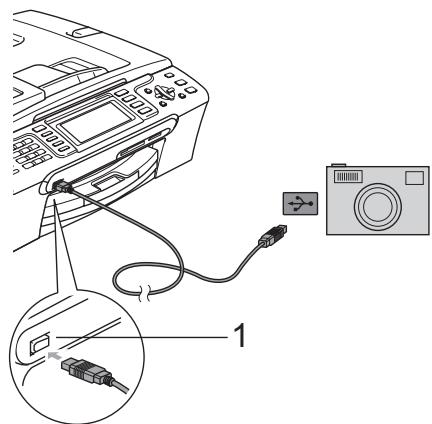
1 Interface USB directe

Mettez l'appareil photo sous tension.
Une fois que l'appareil reconnaît
l'appareil photo, l'écran LCD affiche
A-photo branché.

Selectionnez la photo que vous souhaitez imprimer en suivant les instructions de votre apparéil photo. Lorsque l' apparéil commence à imprimer une photo, l'écran LCD affiche Imprime.

AVERTISSEMENT
Pour empêcher d'endommager votre apparéil, ne raccordez aucun dispositif autre qu'un apparéil photo numérique ou qu'un lecteur USB de mémoire Flash dans l'interface USB directe.
Impression DPOF
DPOF est l'acronyme de l'anglais Digital Print Order Format (format de commande d'impression numérique).
Les grands fabricants d'appareils photo numériques (Canon Inc., Eastman Kodak Company, Fuji Photo Film Co., Ltd. et Matsushita Electric Industrial Co., Ltd. et Sony Corporation) ont créé cette norme pour faciliter l'impression des images provenant d'un apparéil photo numérique.
Si vous appeareil photo numérique prend en charge l'impression DPOF, vous pourrez sélectionner les images sur l'écran de l'appareil photo ainsi que le nombre de copies que vous poulez imprimer.
Impression de photos directement à partir d'un apparéil photonomérique (sans PictBridge)
Si vous appeareil photo prend en charge la norme USB de stockage massif, vous pouvez connecter votre apparéil photo en mode stockage. Ceci vous permet d'imprimer des photos à partir de votre apparéil photo.
Si vous souhaitez imprimer des photos en mode PictBridge, reportez-vous à la section Impression directe de photos à partir d'un apparéil photo PictBridge à la page 105.

Remarque
Le nom, la disponibilité et le fonctionnement différent selon l'appareil photo numérique. Veuillez vous reporter à la documentation accompagnant votre apparéil photo numérique pour des informations plus détaillées, comme par exemple la façon de passer du mode PictBridge au mode de stockage de masse USB.
Impression d/images

Remarque
Enlevez toute carte mémoire ou tout lecteur USB de mémoire Flash de l'appareil avant de brancher un apparéil photo numérique.
1 Vérifiez que l'appareil photo est mis hors tension. Connectez l'appareil photo à l'interface USB directe (1) de l'appareil au moyen du cable USB.
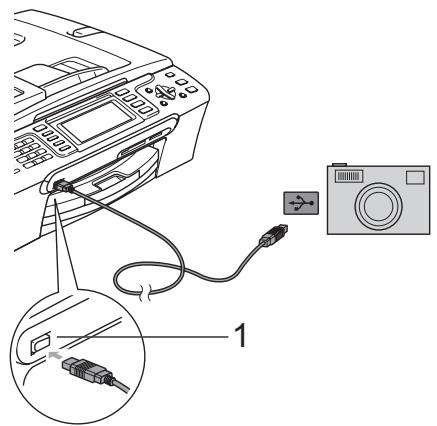
1 Interface USB directe
2 Mettez l'appareil photo sous tension. Pour les paramètres d'impression, voir Impression de photos à la page 91.
3 Suivez les étapes décrites à la section Impression de photos à la page 91.

AVERTISSEMENT
Pour empêcher d'endommager votre apparéil, ne raccordez aucun dispositif autre qu'un apparéil photo numérique ou qu'un lecteur USB de mémoire Flash dans l'interface USB directe.
Comprendre les messages d'erreur
Une fois que vous serez familiarisé avec les types d'erreur qui peuvent se produit lors d'une impression à partir d'un apparéil photo, vous pourrez facilement identifier les problèmes et y rémedier.
■ Mémoire saturaee
Ce message s'affiche si vous travailliez avec des images trop volumineuses pour la mémoire de l'appareil.
Périp h inutilis.
Ce message apparait si vous connectez un apparéil photo qui n'utilise pas le PictBridge, et qui n'utilise pas la norme USB de stockage massif non plus. Ce message s'affiche aussi si vous raccordez un dispositif défectueux à l'interface USB directe.
Pour plus des solutions plus détaillées, voir Messages d'erreur à la page 127.

Logiciel
Fonctions des logiciels et fonctions réseau 110
16
Fonctions des logiciels et fonctions réseau
Le CD-ROM comprend le Guide utiliser - Logiciel et le Guide utilisé - Réseau pour les fonctions disponibles lors du raccordement à un ordinateur (par exemple, impression et numération). Ces guides comportent des liens facies à utiliser qui vous améliorer directement à une section particulière lorsque vous cliquez dessus. Vous y trouvrez des informations sur le fonctions suivantes :
Impression
■ Numérisation
ControlCenter3 (sous Windows®)
ControlCenter2 (sous Macintosh®)
- Configuration à distance
Envoi de fax à partir de l'ordinateur
PhotoCapture CenterTM
Impression réseau
■ Numérisation réseau
Utilisateurs d'un réseau sans fil (MFC-885CW seulement)
Comment afficher le Guide de l'utilisateur au format HTML
Instructions rapides pour utiliser le Guide de l'utilisateur au format HTML. (Pour Windows®)

Remarque
Si vous n'avez pas installé le logiciel, consultez la section Comment consulter la documentation à la page 3.
1 Dans le menu Demarrer, pointez sur Brother, MFC-XXXX (XXXX désigné le numero de votre modele) à partir du groupe des programmes, puis cliquez sur Guide de l'utilisateur au format HTML.
2 Cliquez sur GUIDE UTILISATEUR -LOGICIEL (ou sur GUIDE UTILISATEUR-RESEAU) dans le menu supérieur.
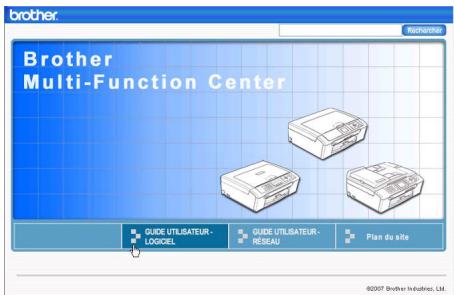
3 Cliquez sur l'en-tête que vous pouze afficher dans la liste du côte gauche de la fenêtre.
(Pour Macintosh®)
1 Vérifiez que votre Macintosh® est allumé. Insérez le CD-ROM de Brother dans votre lecteur de CD-ROM.
Double-cliquez sur I'icône Documentation.
3 Double-cliquez sur le dossier correspondant à votre langue, puis doubleclic sur le fichier en haut de la page.
4 Cliquez sur GUIDE UTILISATEUR -LOGICIEL (ou sur GUIDE UTILISATEUR- RÉSEAU) dans le menu supérieur, puis cliquez sur l'entête que vous poulez dire dans la liste de la partie gauche de la fenêtre.

Appendices
Sécurité et réglementation 112
Dépistage des pannes et entretien courant 121
Menu et caractéristiques 148
Spécifications 167
Glossaire 182
Choix d'un emplacement
Placez l'appareil sur une surface plane et stable, à l'abri des vibrations et des chocs, un bureau par exemple. Placez l'appareil à proximé d'une prise téléphonique et d'une prise de courant reliée à la terre standard. Choisissez un emplacement où la température demeure entre 10^ C et 35^ C.

ATTENTION
- Évitez de placer l'appareil dans un endroit où le passage est important.
- Évitez de placer l'appareil sur un tapis.
- Veillez à NE PAS installer l'appareil à proximé d'appareils de chauffage, de climatiseurs, de réfrigérateurs, d'appareils Médicaux, de produits chimiques ou d'une arrivée d'eau.
- Veillez à NE PAS désir un endroit où l'appareil serait exposé à un ensoleillement direct, à une chaleur excessive, à l'humidité ou à la poussière.
- Veillez à NE PAS brancher l'appareil sur une prise de courant contrôle par des interrupteurs muraux ou des minutes automatiques.
- Toute interruption du courant peut effacer les informations prsentes dans la mémoire de l'appareil.
- NE branchez PAS l'appareil sur une prise de courant appartenant au même circuit que des apparêls de forte puissance ou d'autres équipements susceptibles de perturber l'alimentation électrique.
- Évitez les sources d'interférences telles que les autres systèmes téléphoniques sans fil ou les haut-parleurs.
- NE placez PAS le MFC-885CW et le combiné sans fil à proximité d'appareils d'électricité Médicale.
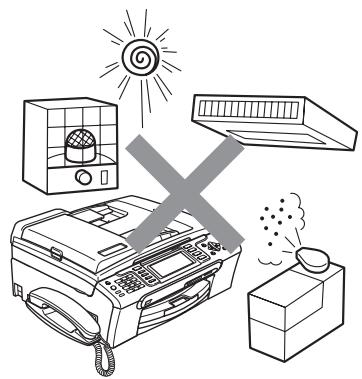
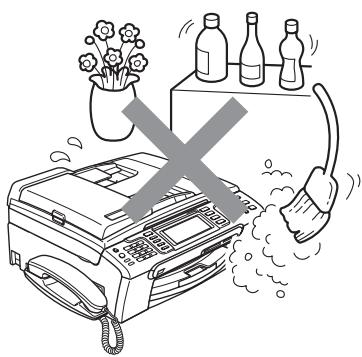
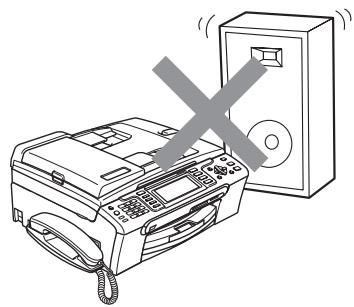
Utiliser l'appareil en toute sécurité
Veuillez tire ces instructions avant de tenter toute opération de maintenance, et les保守 pour pouvoir vous y reporter en cas de besoin.

Remarque
Si des fax sont présents dans la mémoire de l'appareil, vousdez les imprimer ou les enregistrer avant de débrancher l'appareil de la source de courant pendant plus de 24 heures. (Pour imprimer les fax présents en mémoire, voir Impression d'un fax à partir de la mémoire à la page 44. Pour enregistrer les fax présents en mémoire, voir Transfert des fax à un autre télécopieur à la page 131 ou Transfert de fax vers l'ordinateur à la page 131.)

AVERTISSEMENT

Des electrodes sous haute tension se trouvent à l'intérieur de l'appareil. Avant de nettoyer l'intérieur de l'appareil, veillez à débrancher le cordon de ligne téléphonique en premier puis le cordon d'alimentation de la prise de courant. Vous évitez z ainsi le risque d'une electrocution.
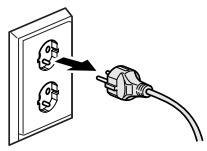

NE manipulez PAS la prise avec les mains mouillées. Vous pourriez vous électrocuter.
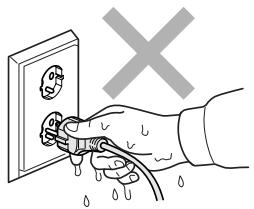

Ne tirez PAS le cordon d'alimentation CA par le milieu. Vous pourriez vous électrocuter.

Prenez soit de NE PAS placer les mains sur le bord de l'appareil sous le capot de document ou le capot du scanner. Vous risqueriez de vous blesser.
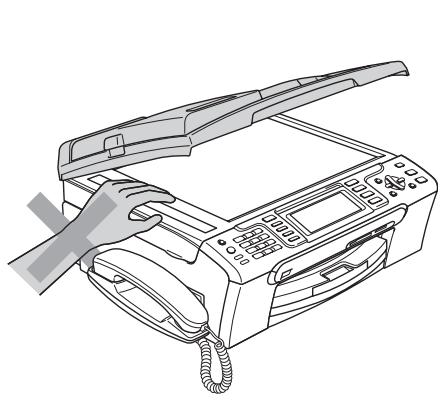
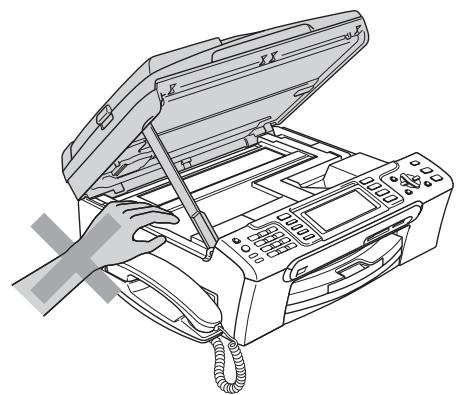

Prenez soit de NE PAS placer vos mains sur le bord du bac à papier sous le capot du bac de sortie papier. Vous risqueriez de vous blesser.
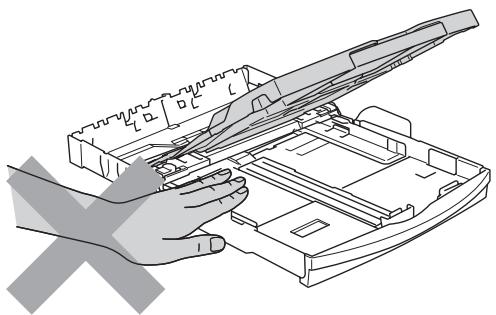

Veillez à NE PAS toucher le rouleau d'alimentation de papier. Vous risqueriez de vous blesser.
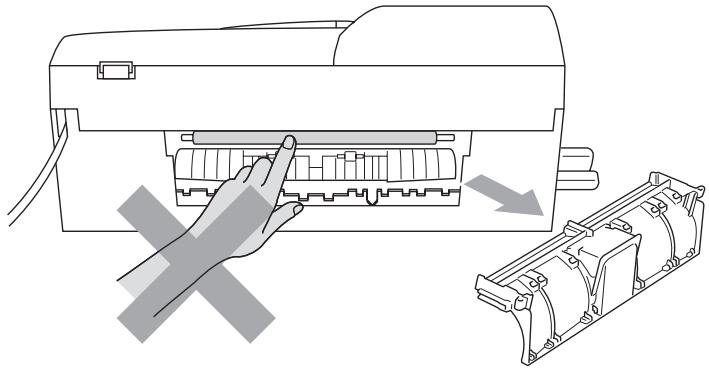

Veillez à NE PAS toucher la zoneASF sur l'illustration. Vous risqueriez de vous blesser.
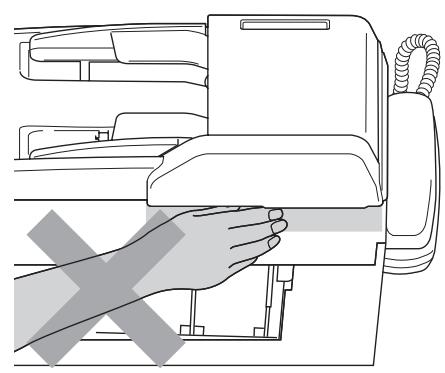
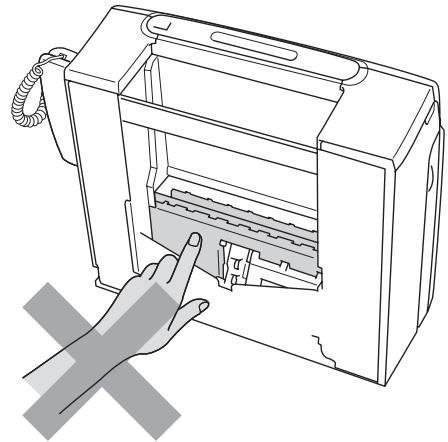

Lorsque vous déplacez l'appareil, vous devez le soulever par la base, en plaçant une main de chaque côté, comme représenté sur l'illustration. Ne portez pas l'appareil en tenant le capot du scanner.
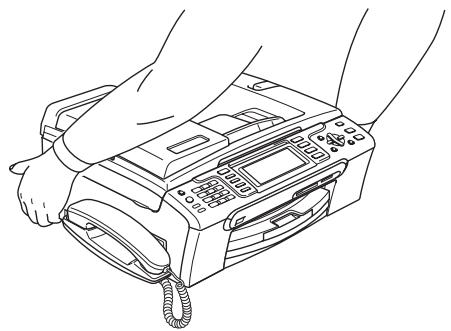

NE PAS utilise de substances inflammables ni aucun type de vapeisateur pour nettoyer l'intérieur ou l'extérieur de l'appareil. Vous pourriez provoquer un incendie ou un choc électrique.
Si l'appareil s'échauffe fortement ou produit de la fumée ou une odeur suspecte, débranchez immédiatement l'appareil de la prise de courant. Contactez votre revendeur Brother ou le service clientèle de Brother.
Si des objets métalliques, de l'eau ou d'autres liquides pénétrent à l'intérieur de l'appareil, débranchez immédiatement l'appareil de la prise de courant. Contactez votre revendeur Brother ou le service clientèle de Brother.

AVERTISSEMENT
- Faites attention lors de l'installation ou de la modification des lignes téléphoniques. Ne touche jamais aux bornes ou fils téléphoniques non isolés à moins d'avoir débranché la ligne téléphonique de la prise téléphonique murale. N'effectuez jamais l'installation d'un câblage téléphonique pendant un orage. N'installez jamais une prise téléphonique murale dans un lieu humide.
- Cet apparéil doit être installé pres d'une prise de courant facilement accessible. En cas d'urgence, débranchez le cordon d'alimentation de la prise de courant afin demettre l' apparéil complètement hors tension.
- Vérifiez toujours que la prise est insérée complètement.

AVERTISSEMENT
CONSIGNES DE SECURITÉ IMPORTANTES
Lorsque vous utilisez votre équipement téléphonique, vous devez toujours suivre les consignes de sécurité élémentaires afin de minimiser les risques d'incendie, d'électrocution et de blessures, par exemple :
1 Veillez à NE PAS utiliser cet apparéil à proximité de l'eau, par exemple, près d'une baignoire, d'un lavabo, d'un évier ou d'une machine à laver, dans un sous-sol humide ou près d'une piscine.
2 Évitez d'utiliser cet apparéil pendant un orage. Il existe un risque de chocolélectrique provoqué par les éclairs.
3 Si vous souhaitez signaler une fuite de gaz, veillez à NE PAS utiliser ce produit à proximité de la fuite.
Consignes de sécurité importantes
1 Lisez toutes ces instructions.
2 Conservez-les pour reference ulterieure.
3 Respectez tous les avertissements et instructions figurant sur l'appareil.
4 Débranchez l'appareil de la prise murale avant de nettoyer ses parties internes. N'utilise PAS de produits nettoyants liquides ou en aérosol. Utilisé un chiffon humide pour le nettoyage.
5 NE placez PAS cet appeareil à proximé de l'eau.
6 NE placez PAS cet apparéil sur un chariot, un support ou une table instable. L'appareil pourrait tomber et s'endommager grièvement.
7 Les fentes et les ouvertures du boitier et l'arrière ou le fond sont destinés à la ventilation. Pour garantir un fonctionnement fiable du produit et le protégger des risques de surchauffe, ces ouvertures ne doivent pas être obstruées ni recouvertes. Pour éviter toute obturation de ces ouvertures, ne placez jamais l'appareil sur un lit, un canapé, un tapis ou toute autre surface similaire. Ne le placez jamais sur ou pres d'un radiateur ou autre appareil de chauffage. N'encastrez jamais ce produit dans un endroit sans prévoir tout d'abord une aération suffisante.
8 Cet appeareil doit etre branché sur une prise de courant dont les caractéristiques correspondant au type de source d'alimentation indiqué sur l'etiquette. En cas de doute, appelezitez voire revendeur ou la compagnie d'électricité de sua regeion.
9 N'utilisez que le cordon d'alimentation fourni avec cet apparéil.
10 Ce produit est équipé d'une fiche de mise à la terre à 3 fils, c'est-à-dire pourvue d'une troisième broche (mise à la terre). Cette fiche ne peut être insérée que dans une prise secteur reliée à la terre. Il s'agit là d'un dispositif de sécurité. Si vous ne pouvez pas insérer la fiche dans la prise de courant, appelezez votreElectricien pour qu'il remplace votre prise obsoleste. Évitez tout expédient qui priverait l'appareil de la connexion à la terre.
11 Veillez à ne rien placer sur le cordon d'alimentation. NE placez PAS cet appeareil dans un endroit où l'on risque de marcher/trébucher sur le cordon d'alimentation.
12 NE placez rien qui puisse gérer la réception des fax devant l'appareil. NE posez rien sur le plateau d'éjection des fax reçus.
13 Attendez que les pages soient sorties de l'appareil avant de les prendre.
14 Debranche ce produit de la prise de courant et faites appel à un centre d'entretien agréé Brother dans les conditions suivantes :
Le cordon d'alimentation est abîné ou effiloché.
Du liquide s'est repandu dans l'appareil.
L'appareil a ete exposé à la pluie ou a de I'eau.
Si l'appareil ne fonctionne pas normalement lorsque vous suivez les instructions de fonctionnement, règlez uniquement les commandes décrites dans les instructions d'utilisation. Un mauvais réglage d'autres commandes peut endommager l'appareil et requiert souvent un travail de réparation très long de la part d'un technicien qualifié pour que le produit puisse à nouveau fonctionner normalement.
Si le produit est tombé ou le boîtier est endommagé.
Le comportement de l'appareil est sensiblement modifie, ce qui indique la nécessite d'une révision.
15 Pour protégger l'appareil contre les surtensions, nous recommendons l'utilisation d'un dispositif de protection de l'alimentation (parasurtenseur).
16 Pour réduire les risques d'incendie, d'électrocution et de blessure, prenez note des points suivants :
N'utilisez PAS ce produit à proximé d'appareils utilisant de l'eau, d'une piscine ou dans un sous-sol humide.
N'utilisez PAS l'appareil pendant un orage (il existe un risque lointain de chic électrique) ou pour signaler une fuite de gaz si l'appareil est à proximé de cette fuite.
IMPORTANT - Pour votre sécurité
Pour garantir une utilisation en toute sécurité, branchez la fiche à trois broches fournie uniquement dans une prise d'alimentation à trois broches standard correctement mise à la terre par l'intermédiaire du circuit électrique domestique.
Le fait que l'équipement fonctionne correctement ne signifie pas que le circuit soit relié à la terre et ne prouve pas la sécurité de l'installation. Pour votre sécurité, en cas de doute concernant la mise à la terre de votre circuit électrique, consultez un electricien qualifié.
Avertissement - Cet apparéil doit être relié à la terre.
Les fils du cable d'alimentation sont codés par couleur comme suit :
Vert et jaune : terre
Bleu:neutre
■ Marron : sous tension
En cas de doute, appelez un électricien qualifié.
Connexion réseau

ATTENTION
Veillez à NE PAS raccorder cet apparéil à une connexion réseau exposée à des surtensions.
Interférence radio
Ce produit est conforme à la norme EN55022 (CISPR Publication 22) /Classe B. Lorsque vous raccordez l'appareil à un ordinateur, voirlez à utiliser un cable USB d'une longueur maximale de 2 metres.
Directive 2002/96/CE de l'Union Européenne et norme EN50419

Union Européenne seulement
Cet équipement est marqué du symbole de recyclage représenté ci-dessus. Cela signifie, qu'en fin de vie, cet équipement ne doit pas être mélange à vos ordures menagères, mais doit être déposé dans un point de collecte prévu pour les déchets des équipements électriques etlectroniques. Notre geste préservera l'environnement. (Union Européenne seulement)
Restrictions légales concernant la copie
Il est illegal de faire des reproductions de certains articles ou documents si l'intention est de caractère frauduleux. Le présente averissement tient lieu de guide et ne représente aucunement une liste complète. En cas d'incertitude quant à certains documents, nous vous sugérons de consulter les autorités juridiques compétentes pour savoir si leur copie est légale.
Voici une liste d'exemples de documents qui ne doivent pas'être copiés :
Billets de banque
■ Obligations et autres certificates d'endettement
Certificates de dépôt
Documents militaires et des forces armées.
Passeports
Timbres-poste (obliterés ou non oblitérés)
Documents d'immigration
Documents d'aide sociale
- Chèques ou traîtes tirés par des organismes gouvernementsaux
Documents d'identification, badges ou insignes
■ Permis et certificats de titre de vehicules motorisés
Les oeuvres protégées par le droit d'auteur ne peuvent pas être copiées. Des parties d'une œuvre protégée par droit d'auteur peuvent être reproduites pour une 'utilisation raisonnable'. Des copies multiples représentent un usage abusif.
Les oeuvres d'art doivent etre considerees comme I'équivalent des oeuvres protégées par le droit d'auteur.
Dans certains états et provinces, la réglementation interdit la reproduction des permis de conduire et des cartes grises des vehicules à moteur.
Marques commerciales
Le logo Brother est une marque déposée de Brother Industries, Ltd.
Brother est une marque déposée de Brother Industries, Ltd.
Multi-Function Link est une marque déposée de Brother International Corporation.
© 2007 Brother Industries, Ltd. Tous droits réservés.
Microsoft et Windows sont des marques déposées de Microsoft Corporation aux États-Unis et dans d'autres pays.
Windows Vista est une marque déposée ou une marque commerciale de Microsoft Corporation aux États-Unis et/ou dans d'autres pays.
Macintosh et TrueType sont des marques déposées d'Apple Inc.
Nuance, le logo Nuance, PaperPort et ScanSoft sont des marques de commerce ou des marques déposées de Nuance Communications, Inc. ou de ses filiales aux États-Unis et/ou dans d'autres pays.
Presto! PageManager est une marque déposée de NewSoft Technology Corporation.
Microdrive est une marque commerciale d'International Business Machine Corporation.
CompactFlash est une marque déposée de SanDisk Corporation.
Memory Stick est une marque déposée de Sony Corporation.
SanDisk est détenteur d'une licence des marques commerciales SD et miniSD.
MultiMediaCard est une marque commerciale d'Infineon Technologies dont une licence est cédée à MultiMediaCard Association.
xD-Picture Card est une marque commerciale de Fujifilm Co. Ltd., Toshiba Corporation et Olympus Optical Co. Ltd.
PictBridge est une marque commerciale.
Memory Stick Pro, Memory Stick Pro Duo, Memory Stick Duo et MagicGate sont des marques commerciales de Sony Corporation.
BROADCAST, SecureEasySetup et le logo de SecureEasySetup sont des marques commerciales ou des marques déposées de Broadcom Corporation aux États-Unis et/ou dans d'autres pays.
AOSS est une marque commerciale de Buffalo INC..
FaceFilter Studio est une marque commerciale de Reallusion, Inc.
DECT est une marque commerciale de ETSI.
Chaque société dont le titre du logiciel est mentionné dans ce manuel dispose d'un accord de licence de logiciel spécifique pour ses programmes privés.
Tous les autres noms de marques et de produits mentionnés dans ce Guide de l'utilisateur, le Guide utilisé - Logiciel et le Guide utilisé - Réseau sont des marques déposées de leurs sociétés respectives.
Dépistage des pannes
Si vous pensez qu'il y a un problème avec votre apparéil, utilisez le tableau ci-dessous et suivez les conseils de dépistage des pannes.
Vouss pouvez corriger la plupart des problèmes par vous-même. Si vous avez besoin d'une aide supplémentaire, le Brother Solutions Center vous propose de consulter les questions féquement posées (FAQ) et les conseils de dépistage des pannes les plus récents. Visitez notre site à l'adresse http://solutions.brother.com.
En cas de difficultés avec l'appareil
Impression
| Problème | Suggestions |
| Pas d'épréuve imprimée. | Vérifiez le cable d'interface ou la connexion sans fil (MFC-885CW seulement) à la fois sur l'appareil et sur l'ordinateur. (Voir le Guide d'installation rapide). |
| Vérifiez que l'appareil est bien branché et qu'il n'est pas en mode d'économie d'énergie. | |
| Une ou plusieurs cartouches d'encre sont vides. (Voir Remplacement des cartouches d'encre à la page 136.) | |
| Regardez si l'écran LCD affiche un message d'erreur. (Voir Messages d'erreur à la page 127.) | |
| Vérifiez que le pilote d'imprimante approprié a été installé et sélectionné. | |
| Vérifiez que l'appareil est en ligne. Cliquez sur Demarrer puis sur Imprimantes et télécopieurs. Cliquez avec le bouton droit et Sélectionnez Brother MFC-XXXX (XXXX est le nom de votre modèle), et vérifie que l'options Utiliser l'imprimante hors ligne n'est pas cochée. | |
| Mauvaise qualité d'impression | Vérifiez la qualité d'impression. (Voir Vérification de la qualité d'impression à la page 141.) |
| Vérifier que le paramètre Type de support du pilote d'imprimante ou le paramètre Type papier du menu de l'appareil corresponde bien au type de papier que vous utilisez. (Voir Impression pour Windows® ou Impression et Envoi de fax pour Macintosh® dans le Guide utiliser - Logiciel sur le CD-ROM et Type de papier à la page 23.) | |
| Vérifiez que les cartouches d'encre sont récentes. Dans les situations suivantes, il est possible que l'encre puisse colmater les buses :■ La date d'expiration inscrite sur l'emballage de la cartouche est passée. (Les cartouches peuvent être conservées jusqu'à 2 ans dans leur emballage d'origine.)■ La cartouche d'encre est installée dans l'appareil depuis plus de 6 mois.■ Il se peut également que l'encre ait été mal entroposée avant utilisation. | |
| Essayez d'utiliser les types de papier recommendés. (Voir Papier et autres supports acceptables à la page 12.) | |
| La température ambiente recommendée pour votre apparil est entre 20° C et 33° C. | |
| Des traits blancs horizontally apparaissent dans le textile ou les graphiques. | Nettoyez la tête d'impression. (Voir Nettoyage de la tête d'impression à la page 140.) |
| Essayez d'utiliser les types de papier recommandés. (Voir Papier et autres supports acceptables à la page 12.) | |
| Si vous souhaitez imprimer sur du papier photo au format L ou 10 x 15 cm, assurez-vous que vous utilisez le bac à papier photo. (Voir Chargement du papier photo à la page 18.) | |
| L'appareil imprime des pages vierges. | Nettoyez la tête d'impression. (Voir Nettoyage de la tête d'impression à la page 140.) |
| Les caractères et les lignes s'empilent. | Vérifiez l'alignement de l'impression. (Voir Vérification de l'alignement de l'impression à la page 142.) |
Impression (Suite)
| Problème | Suggestions |
| Le texte ou les photos s'impriment de travers. | Vérifiez que le papier est place correctement dans le bac à papier et que le guide-papier létal est ajusté correctement. (Voir Chargement du papier et autres supports à la page 15.) |
| Vérifiez que le couvercle d'élimination du bourage est positionné correctement. | |
| Des taches ont coulée en haut au centre de la page imprimée. | Veillez à ne pas utiliser un papier trop écais ou gondolé. (Voir Papier et autres supports acceptables à la page 12.) |
| L'impression semble sale ou l'encre semble couler. | Assurez-vous que vous utilisez bien les types de papier recommendés. (Voir Papier et autres supports acceptables à la page 12.) Ne manipuez pas le papier tant que l'encre n'est pas s'este. Si vous utilisez du papier photo, veillez à définir le type de papier correct. Si vous imprimez une photo à partir de votre ordinateur, règlez le Type de Média dans l'onglet Élementaire du pilote d'imprimante. |
| Des taches apparaissent auvers ou en bas de page. | Veillez à ce que le cylindre de l'imprimante ne soit pas souillé d'encre. (Voir Nettoyage du cylindre de l'imprimante à la page 139.) |
| Veillez à utiliser le volet du support papier. (Voir Chargement du papier et autres supports à la page 15.) | |
| L'appareil imprime des lignes denses sur la page. | Cochez Ordre inversé dans l'onglet Élementaire du pilote d'imprimante. |
| Les épréuves imprimées sont froissées. | Dans l'onglet Élementaire du pilote d'imprimante, cliquez sur Paramètres, puis décochez Impression bidirectionnelle. |
| Impossible d'effectuer une impression de type "2 en 1" ou "4 en 1". | Vérifiez que le paramètre Format du papier est identique dans l'application et dans le pilote d'imprimante. |
| La vitesse d'impression est trop lente. | Essayez de modifier la configuration du pilote d'imprimante. Une plus haute résolution nécessite un temps plus important pour le traitement, la transmission et l'impression des données. Essayez les autres paramètres de qualité dans l'onglet Élementaire du pilote d'imprimante. Cliquez aussi sur l'onglet Paramètres et voir à bien découvert l'options Ajustement des couleurs. |
| Désactive la fonction Sans marge. L'impression sans marge est plus lente que l'impression normale. (Voir Impression pour Windows® ou Impression et Envoi de fax pour Macintosh® dans le Guide utilisateur - Logiciel sur le CD-ROM.) | |
| Ajustement des couleurs ne fonctionne pas correctement. | Si la profondeur de couleur de l'image n'est pas complète dans votre application ( comme par exemple 256 couleurs), la fonction Ajustement des couleurs ne fonctionne pas. Utilisez des données couleur d'au moins 24 bits avec la fonction Ajustement des couleurs. |
| Entrainement incorrect du papier photo. | Lorsque vous imprimez sur du papier photo de Brother, chargez en premier dans le bac à papier la feuille d'instructions incluse avec le papier photo, puis placez le papier photo au dessus de la feuille d'instructions. |
| Nettoyez le rouleau d'entrainment du papier. (Voir Nettoyage du scanner à la page 139.) | |
| L'appareil entraîne plusieurs pages. | Vérifiez que le papier est chargé correctement dans le bac à papier. (Voir Chargement du papier et autres supports à la page 15.) |
| Vérifiez que pas plus de deux types de papier ne sont charges à la fois dans le bac à papier. | |
| Les pages imprimées ne sont pas nettement empilées. | Veillez à utiliser le volet du support papier. (Voir Chargement du papier et autres supports à la page 15.) |
| Les pages imprimées sont ré-entrainées et créé un bourrage de papier. | Veillez à bien tirer le support papier jusqu'à entendre le déclic et dépliez le volet du support papier. |
| Impossible d'imprimer à partir de Paint Brush. | Essayez de régler l'affichage sur "256 couleurs". |
| Impossible d'imprimer à partir d'Adobe Illustratorator. | Essayez de réduire la résolution d'impression. (Voir Impression pour Windows® ou Impression et Envoi de fax pour Macintosh® dans le Guide utilisateur - Logiciel sur le CD-ROM.) |
Impression des fax reçus
| Problème | Suggestions |
| Impression condensée et stries blanches horizontales sur la page ou les parties inférieures/supérieures des caractères sont coupées. | La connexion était probablement mauvaise en raison de la présence d'électricité statique ou de parasites sur la ligne téléphonique. Demandez à votre correspondant de renvoyer le fax. |
| Stries verticales noires lors de la réception. | Le scanner de votre correspondant est peut-être sale. Demandez à votre correspondant de faire une copie pour voir si le problème vient de son télécopieur. Essayez de receivevoir un fax en provenance d'un autre télécopieur. |
| Le fax couleur reçu ne s'imprime qu'en noir et blanc. | Remplacez les cartouches d'encre couleur qui sont vides ou presque vides puis demandez à votre correspondant de renvoyer le fax couleur. (Voir Remplacement des cartouches d'encre à la page 136.) Vérifiez que l'option Opér. de fax avancées est désactivée (Voir Désactivation des opérations de fax avancées à la page 70). |
| Les marges gauche et croite sont coupées ou une seule page est imprimée sur deux pages. | Activez la fonction de réduction automatique. (Voir Impression d'un fax entrant réduit à la page 43.) |
Ligne téléphonique ou connexions
| Problème | Suggestions |
| La numérotation ne fonctionne pas. (Pas de tonalité) | Vérifiez que l'appareil est bien branché et qu'il n'est pas en mode d'économie d'énergie. |
| Vérifiez toutes les connexions du cordon de ligne téléphonique. | |
| Modifiez le paramètre Tonalité/Impulsion (Voir le Guide d'installation rapide). | |
| Soulevez le combiné du téléphone externe (ou le combiné de l'appareil ou le combiné sans fil, si disponible) puis composez le numéro auquel vous pouze envoyer un fax manuelle. Attendez d'entendre les tonalités de réception du fax avant d'appuyer sur Marche Mono ou Marche Couleur. | |
| L'appareil ne répond pas auxAAPels. | Vérifiez que le mode de réception de l'appareil est correctement configuré. (Voir Choix du mode de réception à la page 39.) Vérifiez la présence d'une tonalité. Si possible, appelezez l'appareil pour vérifier si vous entendez la tonalité de réponse. S'il n'y a toujours pas de réponse, vérifie la connexion du cordon de ligne téléphonique. S'il n'y a pas de sonnerie quand vous appelezez l'appareil, contactez votre compagnie de téléphone pour faire vérifier la ligne. |
Réception de fax
| Problème | Suggestions |
| Impossible de receivevoir un fax. | Vérifiez toutes les connexions du cordon de ligne téléphonique. |
| Vérifiez que le mode de réception de l'appareil est correctement configuré. (Voir Configurations du mode de réception à la page 41.) | |
| Si la ligne téléphonique est également perturbée par des parasites, essayez de replacer le paramètre du menu Compatibility par De base (Voir Parasites de ligne téléphonique à la page 135). | |
| Si vous connectez votre apparéil à un système PBX ou RNIS, réglez le paramètre du menu Type de ligne téléphonique en fonction de cette type de téléphone. (Voir Réglage du type de ligne téléphonique à la page 48.) |
Envoi de fax
| Problème | Suggestions |
| Impossible d'envoyer un fax. | Vérifiez toutes les connexions du cordon de ligne téléphonique. |
| Vérifiez que la touche Fax est allumée. (Voir Entrer en mode fax à la page 32.) | |
| Demandez à votre correspondant de vérifier qu'il y a du papier dans le télécopieur qui recoit. | |
| Imprimez le Rapport de vérification de l'envoi et vérifiez s'il y a une erreur. (Voir Rapports à la page 75.) | |
| Le rapport de vérification de l'envoi indique "Résultat : ERREUR". | La ligne téléphonique est probablement affectée temporairement par des parasites ou de l'électricité statique. Réessayez d'envoyer le fax. Si vous envoyez un PC-FAX et que vous obtenez le message "Résultat : ERREUR" sur le rapport de vérification de l'envoi, il s'agit peut-être d'une saturation de la mémoire de l'appareil. Pour libérer une plus grande quantité de mémoire, vous pouvez désactiver l'options Opér. de fax avancées (voir Désactivation des opérations de fax avancées à la page 70), imprimer les fax prêtsents en mémoire (voir Impression d'un fax à partir de la mémoire à la page 44) ou annuler un envoi différé de fax ou une tâche de relève (voir Annulation d'un fax en cours d'exécution à la page 33 ou Vérification et annulation de tâches en attente à la page 37). Si le problème persiste, demandez à votre compagnie de téléphone de vérifier la ligne. |
| S'il y a fréquement des erreurs de transmission en raison de possibles parasites sur la ligne téléphonique, essayez de replacer le paramètre du menu Compatible par De base (Voir Parasites de ligne téléphonique à la page 135). | |
| Si vous connectez votre apparéil à un système PBX ou RNIS, réglez le paramètre du menu Type de ligne téléphonique en fonction de cette type de téléphone. (Voir Réglage du type de ligne téléphonique à la page 48.) | |
| Mauvaise qualité des fax envoyés. | Essayez de replacer la résolution par Fin ou Sup. fin. Faites une copie pour vérifier le fonctionnement du scanner de l' apparéil. Si la qualité de la copie n'est pas bonne, nettoyez le scanner. (Voir Nettoyage du scanner à la page 139.) |
| Stries verticales noires lors de la transmission. | Les lignes verticales noires sur les fax que vous envoyez sont généralement provoquées par de la poussière ou du liquide de correction sur la bande de verre. Nettoyez la bande de verre. (Voir Nettoyage du scanner à la page 139.) |
Gestion des appels entrants
| Problème | Suggestions |
| L'appareil "interprête" une voix comme s'il s'agissait d'une tonalité de fax (CNG). | Si la fonction Décetion de fax est activée, l'appareil est plus sensible aux sons. L'appareil peut ainsi interpréter, à tort, certaines voix ou musiques sur la ligne comme s'il s'agissait d'un appel provenant d'un télécopieur émetteur, et répondre avec une tonalité de réception de fax. Désactiver l'appareil en appuyant sur Arrêt/Sortie. Essayez d'éviter ce problème en désactivant la fonction Décetion de fax. (Voir Décetion de fax à la page 42.) |
| Envoi d'un appel fax vers l'appareil. | Si vous avez répondu sur un téléphone externe ou sur un téléphone supplémentaire, saisissez votre Code d'activation à distance (le réglage par défaut est × 5 1). Lorsque votre appel répond, raccrochez. |
| Fonctions spécifique sur une ligne unique. | Si vous avez des services téléphoniques spécifique (ex. mise en attente des appeals, mise en attente des appeals/Identification de l'applant., un système d'alarme ou n'importe quel autre service spécifique) sur une ligne téléphonique unique sur l'appareil, cela peut créé un problème d'envoi ou de réception des fax. Par exemple: Si vous étés abonné à un service de mise en attente des appeals ou à d'autres services spécifique et que le signal correspondant à ces services estprésent sur la ligne lorsque l'appareil envoie ou reçoit un fax, le signal risque d'interr compromise ou de perturber temporairement les opérations relatives aux fax. La fonction ECM de Brother doit permettre de surmonter ce problème. Cette condition est liée à l'industrie téléphonique et est commun à tous les dispositifs qui envoiert et reçoivent des informations sur une ligne unique que se partagent plusieurs services spécifique. S'il est essentiel pour toute entreprise d'éviter la moindre interruption, il est commandé dinstaller une ligne séparée sans service spécifique. |
Problèmes pour copier
| Problème | Suggestions |
| Impossible de faire une copie. | Vérifiez que la touche Copie est allumée (Voir Entrer en mode Copie à la page 80). |
| Des striés verticales apparaissent sur les copies. | Si vous voyagez des striés verticales sur les copies, nettoyez le scanner. (Voir Nettoyage du scanner à la page 139.) |
| Mauvais résultats de copie lors de l'utilisation du chargeur automatique de documents. | Essayez d'utiliser la vitre du scanner. (Voir Utilisation de la vitre du scanner à la page 11.) |
| Des lignes noires verticales apparaissent sur les copies. | Les lignes verticales noires sur les copies sont généralement provoquées par de la poussière ou du liquide de correction sur la bande de verre. Nettoyez la bande de verre. (Voir Nettoyage du scanner à la page 139.) |
Problèmes de numérisation
| Problème | Suggestions |
| Des erreurs TWAIN/WIA surviennent quand vous commencez la numérisation. | Vérifiez que le pilote TWAIN/WIA de Brother est sélectionné comme source principale. Dans PaperPort™ 11SE avec OCR,ciesz que suFichier,Numérique ou importer une photo et cliquez sur Sélectionner pour avoir le pilote TWAIN/WIA de Brother. |
| Mauvais résultats de numérisation lors de l'utilisation du chargeur automatique de documents | Essayez d'utiliser la vitre du scanner. (Voir Utilisation de la vitre du scanner à la page 11.) |
Problèmes de logiciel
| Problème | Suggestions |
| Impossible d'installer le logiciel ou d'imprimer. | Exécutez le programme Réparer MFL-Pro Suite sur le CD-ROM. Ce programme sert à réparer et à réinstaller le logiciel. |
| "Pérophérique occupe" | Vérifiez que l'appareil n'affiche aucun message d'erreur sur l'écran LCD. |
| Impossible d'imprimer des images à partir de FaceFilter Studio. | Pour utiliser FaceFilter Studio, il vous faut installer l'application FaceFilter Studio qui se trouve dans le CD-ROM fourni avec votre apparéil. Pour installer FaceFilter Studio, voir le Guide d'installation rapide. De plus, avant deCOMMencer à utiliser FaceFilter Studio pour la première fois, vérifiez que votre apparéil Brother est bien mis sous tension et raccordé à votre ordinateur. Ceci vous permettra d'accéder à toutes les fonctions de FaceFilter Studio. |
Problèmes avec PhotoCapture Center™
| Problème | Suggestions |
| Le disque amovible ne fonctionne pas correctement. | 1 Avez-vous installé la mise à jour de Windows® 2000? Si vous ne l'avez pas fait, suivez la procédure suivante:1) Débranchez le cable USB.2) Installez la mise à jour de Windows® 2000 en procédant de l'une des manières suivantes.Installez MFL-Pro Suite à partir du CD-ROM. (Voir le Guide d'installation rapide).Téléchargez le dernier Service Pack depuis le site Web de Microsoft.3) Patientez 1 minute environ après le redémarrage de l'ordinateur puis connectez le cable USB.2 Enlevez la carte mémoire et remettez-la en place.3 Si vous avez essayé la commande "Éjecter" à partir de Windows®, retirez la carte mémoire avant de continuer.4 Si un message d'erreur s'affiche lors de la tentative d'éjection de la carte mémoire, cela signifie qu'elle est active. Patientez un moment puis réessayez.5 Si la procédure ci-dessus ne fonctionne pas, mettez l'ordinateur et l'appareil hors tension puis de nouveau sous tension. (Pourmettre l'ordinateil hors tension, vousdezébrancher son cordon d'alimentation de la prise secteur.) |
| Impossible d'acceder au disque amovible depuis l'icône du bureau. | Vérifiez que vous avez bien inséréla carte mémoire ou le lecteur USB de mémoire Flash. |
Problèmes de réseau
| Problème | Suggestions |
| Impossiblè d'imprimer sur le réseau. | Vérifiez que l'appareil est sous tension, qu'il est en ligne et qu'il est en mode Prêt. Imprimez une liste de configuration réseau (voir Rapports à la page 75) et vérifie les paramètres actuels du réseau imprimés sur la liste. Raccordez le cable réseau au concentrateur (hub) pour vérifier que le câblage et les connexions réseau sont corrects. Si possible, essayez de raccarder l'appareil sur un port différent du concentrateur en utilisant un autre cable. Si les connexions sont bonnes, l'appareil affiche LAN Actif pendant 2 secondes. (Si vous utilisez une connexion sans fil (MFC-885CW seulement) ou vous avez des problèmes de réseau, consultez le Guide utiliser - Réseau pour de plus amples informations.) |
| La fonction de numérisation réseau ne fonctionne pas. | (Pour les utilisateurs de Windows® seulement) Il est possible que la configuration du pare-feu de votre PC rejette la connexion de réseau nécessaire. Suivez les instructions ci-dessous pour configurer le pare-feu. Si vous utilisez un logiciel de pare-feu personnel, veuillez vous reporter au guide de l'utilitaire de logiciel ou contacter le fabricant. Pour les utilisateurs de Windows® XP SP2 et de Windows Vista™, voir Configuration du pare-feu dans le Guide utilisé - Logiciel du CD-ROM. Pour les utilisateurs de Windows® XP SP1, veuillez consulter le Brother Solutions Center. |
| La fonction de réception PC-FAX réseau ne fonctionne pas. | |
| L'ordinateur ne trouve pas l'appareil. | <Utilisateurs de Windows®>Il est possible que la configuration du pare-feu de votre PC rejette la connexion de réseau nécessaire. Pour plus de détails, voir les instructions ci-dessus.<Utilisateurs de Macintosh®>Resélectionnez l'appareil dans l'application DeviceSelector située dans le réseau Macintosh HD/Bibliothèque/Printers/Brother/Utilities ou à partir de la liste des modèles de ControlCenter2. |
Messages d'erreur
Comme pour tout apparéil de bureau technique sophistiqué, des erreurs peuvent se produit. Si tel est le cas, votre apparéil identifie le problème et affiche un message d'erreur. La liste ci-dessous explique les messages d'erreur les plus féquents.
Vous pouvez corriger la plupart des problèmes par vous-même. Si vous avez besoin d'une aide supplémentaire, le Brother Solutions Center vous propose les FAQ et conseils de dépistage des pannes les plus récents.
Visitez notre site à l'adresse http://solutions.brother.com.
| Message d'erreur | Cause | Action |
| Basse temp. | La tête d'impression est trop froide. | Laissez l'appareil monter en température. |
| Bourrage papier | Le papier est coincé dans l'appareil. | Ouvrez le couvercle d'élimination du bourrage (à l'arrière de l'appareil) et enlevez le papier coincé (Voir Bourrage de l'imprimante ou bourage de papier à la page 133). |
| Capot ouvert | Le capot du scanner n'est pas entièrement fermé. | Soulevez le capot du scanner et refermez-le. |
| Le couvercle de la cartouche d'encre n'est pas complètement fermé. | Refermez bien le couvercle de la cartouche d'encre jusqu'à entendre un déclic. | |
| Concentrateur inutil. | Un concentrateur ou un lecteur USB de mémoire Flash a été connecté à l'interface USB directe. | Le concentrateur ou le lecteur USB de mémoire Flash avec concentrateur n'est pas pris en charge. Débranchez le dispositif de l'interface USB directe. |
| Déconnecté | L'applé a été interrompu par votre correspondant ou son télécopieur. | Essayez à nouveau d'envoyer ou de receivevoir. |
| Données mém. | Il reste des données d'impression dans la mémoire de l'appareil. | Appuyez sur Arrêt/Sortie. Le travail sera annulé et effacé de la mémoire de l'appareil. Essayez d'imprimer de nouveau. |
| Encre vide | Une ou plusieurs cartouches d'encre sont vides. L'appareil arrête toutes les opérations d'impression. Tant qu'il reste de la mémoire, les fax en noir et blanc y sont enregistrés. Si le télécopieur émetteur doit envoyer un fax couleur, le "protocole de prise de contact" de l'appareil lui demande d'envoyer le fax en noir et blanc. Si le télécopieur émetteur est en mesure de le convertir, le fax couleur sera reçu dans la mémoire en noir et blanc. | Remplacez les cartouches d'encre vides. (Voir Remplacement des cartouches d'encre à la page 136.) |
| Erreur com. | Une ligne téléphonique de mauvaise qualité a provoqué une erreur de communication. | Si le problème persististe, appelez la compagnie de téléphone pour faire vérifier votre ligne. |
| Erreur connexion | You've avez essayé de relever un télécopieur qui ne se trouve pas en mode Attente de relève. | Vérifiez la configuration de relève des autres télécopieurs. |
| Erreur média | La carte mémoire est ALTERée, incorrectement formative ou présente un problème. | Réinsérez fermement la carte dans son emplacement pour vous assurer qu'elle est bien dans la bonne position. Si l'erreur persististe, vérifie le lecteur de carte (fente) de l'appareil en insérant une autre carte mémoire dont le bon fonctionnement est avéré. |
| Haute temp. | La tête d'impression est trop chaude. | Laissez refroidir l'appareil. |
| Image trop longue | La taille de votre photo est trop irrégulière pour pouvoir ajouter des effets. | Choisissez une image avec une forme plus régulière. |
| Image trop petite | Les proportions de votre photo sont irrégulières et empêchent l'ajout d'affets. | Choisissez une image avec des proportions plus régulières. |
| Impress.imposs. XX | L'appareil présente un problème mécanique. —OU— Un corps étranger tel qu'un trombone ou du papier déchéré s'est logé dans l'appareil. | Ouvrez le capot du scanner et retirez le corps étranger qui est dans l'appareil. Si le message d'erreur persististe, exécutez l'une des actions suivantes : ■ Débranchez le cordon d'alimentation de l'appareil pendant plusieurs minutes puis rebranchez-le. (Il est possible demettre l'appareil hors tension pendant environ 24 heures sans perdre les fax prêents en mémoire. Voir Transfert des fax ou du rapport du journal des fax à la page 131.) |
| Initial. Imposs. XX | L'appareil présente un problème mécanique. —OU— Un corps étranger tel qu'un trombone ou du papier déchéré s'est logé dans l'appareil. | Ouvrez le capot du scanner et retirez le corps étranger qui est dans l'appareil. Si le message d'erreur persististe, exécutez l'une des actions suivantes : ■ Débranchezle cordon d'alimentation de l'appareil pendant plusieurs minutes puis rebranchez-le. (Il est possible demettre l'appareil hors tension pendant environ 24 heures sans perdre les fax prênts en mémoire. Voir Transfert des fax ou du rapport du journal des fax à la page 131.) |
| Mémoire saturaée | La mémoire de l'appareil est pleine. | Envoi de fax ou copie en coursEffectuez l'une des actions suivantes :■ Appuyez sur Arrêt/Sortie et attendez que les autres opérations en cours se terminent, puis réessayez.■ Effacez les données en mémoire. Pour-disposer de plus de mémoire, vous pouvez désactiver l'options Opér. de fax avancées (Voir Désactivation des opérations de fax avancées à la page 70).■ Imprimez les fax prêsentes en mémoire (Voir Impression d'un fax à partir de la mémoire à la page 44). |
| La carte mémoire ou le lecteur USB de mémoire Flash que vous utilisez ne possède pas l'espace suffisant pour numérique des documents. | Suprimez les fischiers inutilisés de votre carte mémoire ou de votre lecteur USB de mémoire Flash pour faire de la place, puis essayez à nouveau. | |
| Nettoy. Imposs. XX | L'appareil présente un problème mécanique.-OU-Un corps étranger tel qu'un trombone ou du papier déchiré s'est logé dans l'appareil. | Ouvrez le capot du scanner et retirez le corps étranger qui est dans l'appareil. Si le message d'erreur persiste, exécutez l'une des actions suivantes :■ Débranchez le cordon d'alimentation de l'appareil pendant plusieurs minutes puis rebranchez-le. (Il est possible demettre l'appareil hors tension pendant environ 24 heures sans perdre les fax prôsentés en mémoire. Voir Transfert des fax ou du rapport du journal des fax à la page 131.) |
| Non assigné | You've assessed d'accéder à un nombre abrégé qui n'est pas programmé. | Programmez le numéro abrégé. (Voir Enregistrement des numérios abrégés à la page 55.) |
| Numér. Imposs. XX | L'appareil présente un problème mécanique.-OU-Un corps étranger tel qu'un trombone ou du papier déchiré s'est logé dans l'appareil. | Ouvrez le capot du scanner et retirez le corps étranger qui est dans l'appareil. Si le message d'erreur persiste, exécutez l'une des actions suivantes :■ Débranchecz le cordon d'alimentation de l'appareil pendant plusieurs minutes puis rebranchez-le. (Il est possible demettre l'appareil hors tension pendant environ 24 heures sans perdre les fax prôsentés en mémoire. Voir Transfert des fax ou du rapport du journal des fax à la page 131.) |
| Pas de fichier | La carte mémoire ou le lecteur USB de mémoire Flash situé dans le lecteur de carte ne contient pas de fichier.JPG. | Placez à nouveau la carte mémoire correcte ou le lecteur USB de mémoire Flash correct dans la fente. |
| Pas ID appelant | Il n'y a pas d'historique d'appels entrants. Vous n'avez pas reçu d'appels ou vous n'étes pas abonné au service d'identification de l'aggellant de votre compétie de téléphone. | Si vous souhaitez utiliser la fonction d'identification de l'aggellant, contactez votre compétie de téléphone. (Voir Identification de l'aggellant à la page 47.) |
| Pas Rép/Occupé | Le nombre que vous avez composé ne répond pas ou sonne occué. | Vérifiez le nombre et réessayez. |
| Périph inutilis. Débranchez périph. du connect.avant & mettez appar.hors & sous tens | Un périphérique défecteurs a été connecté à l'interface USB directe. | Déconnectez le périphérique de l'interface USB directe, puis appuyez sur Veille pourmettre l'appareil hors tension, puis de nouveau sous tension. |
| Périph inutilis. Veuillez déconnecter le périphérique USB. | Un périphérique USB ou un lecteur USB de mémoire Flash qui n'est pas pris en charge a été connecté à l'interface USB directe.Pour de plus amples informations, rendez-vous sur le site http://solutions.brother.com. | Débranchez le dispositif de l'interface USB directe. |
| Presque vide | Une ou plusieurs cartouches vont bientôt tomber à court d'encre. Si le télécopieur émetteur doit envoyer un fax couleur, le "protocole de prise de contact" de l'appareil lui demande d'envoyer le fax en noir et blanc. Si le télécopieur émetteur est en mesure de le convertir, le fax couleur sera reçu dans la mémoire en noir et blanc. | Commandez une cartouché d'encre neuve. |
| Sans cartouche | Une cartouche d'encre est mal installée. | Réinstalléz la cartouche d'encre. (VoirRemplacement des cartouchesd'encre à la page 136.) |
| Support saturé. | La carte mémoire ou le lecteur USB de mémoire Flash que vous utilisez contient déjà 999 fichiers. | Votre apparéil ne peut enregistrer sur la carte mémoire ou sur le lecteur USB de mémoire Flash que si ce dispositif contientmoins de 999 fichiers. Essayez de supprimer des fichiers inutilisés pourlibérer de l'espace et essayez à nouveau. |
| Utilis.tel.imposs.XX | L'appareil présente un problème mécanique.-OU-Un corps étranger tel qu'un trombone ou du papier déchiré s'est logé dans l'appareil. | Ouvrez le capot du scanner et retirez le corps étranger qui est dans l'appareil. Si le message d'erreur persiste, exécutez l'une des actions suivantes:Débranchez le cordon d'alimentationde l'appareil pendant plusieurs minutespuis rebranche-ile. (Il est possible demettre l'appareil hors tension pendantenviron 24 heures sans perdre les faxprésents en mémoire. Voir Transfertdes fax ou du rapport du journal desfax à la page 131.) |
| Vérif. document | Le document n'a pas été inséré ouentrainé correctement, ou ledocument numérique provenant duchargeur était trop long. | Voir Utilisation du chargeur à la page 10.Voir Bourrage de document à la page 132. |
| Verif. taille | Le format du papier ne convient pas. | Chargez du papier de format approprié(Letter, Legal ou A4), puis appuyez surMarche Mono ou sur Marche Couleur. |
| Vérifier papier | Il n'y a plus de papier ou le papier n'est pas correctement chargédans le bac à papier. | Effectuez l'une des actions suivantes:Placez du papier dans le bac, puisappuyez sur Marche Mono ou surMarche Couleur.Retirez le papier et rechargez-le, puisappuyez sur Marche Mono ou surMarche Couleur. |
| Le papier est coincé dans l'appareil. | Voir Bourage de l'imprimante ou bourgadepapier à la page 133. |
Solutionneur d'erreurs animé
Le solutionneur d'erreurs animé affiche la procédure à suivre étape par étape en cas de bourrage de papier ou si les cartouches d'encre sont vides. Vous pouvez consulter les étapes à suivre à votre propre rythme en appuyant sur pour voir l'étape suivante et sur pour returner en arrêté. Si vous n'appuyez sur aucune touche pendant 1 minute, le solutionneur animé recommence à avancer automatiquement.

Remarque
Vous pouvez appuyer sur , ou sur OK pourmettrelesolutionneur animé automatique en pause et revenir au mode etape par etape.
Transfert des fax ou du rapport du journal des fax
Nous youse consellons de transferer vos fax vers un autre tetecopieur ou voitre ordinateur (Voir Transfert des fax a un autre tetecopieur à la page 131 ou Transfert de fax vers l'ordinateur à la page 131).
Vous pouze aussi transférer le rapport du journal des fax pour voir si d'autres fax doivent être transférés. (Voir Transfert du rapport du journal des fax vers un autre télécopieur à la page 132.)

Remarque
Si un message d'erreur est affiché sur l'écran LCD de l'appareil, une fois les fax envoyés, débranchez l'alimentation électrique de l'appareil pendant plusieurs minutes, puis rebranchez-la.
Transfert des fax à un autre télécopieur
Si vous n'avez pas configuré votre ID de station, vous ne pouvez pas entraer en mode de transfert de fax. (Voir Réglage de votre ID station dans le Guide d'installation rapide.)

Appuyez sur Arret/Sortie pour interrompre temporairement l'erreur.

Appuyez sur Menu.

Appuyez sur ou sur pour selectionner Entretien. Appuyez sur OK.

Appuyez sur ou sur pour sélectionner Transf.données. Appuyez sur OK.

Appuyez sur ou sur pour selectionner Transfert fax. Appuyez sur OK.

Effectuez l'une des actions suivantes :
Si l'écran LCD affiche
Aucunes données, il ne resteaucun fax dans la mémoire del'appareil.
Appuyez sur Arret/Sortie.
Saisissez le numero de télécopieur vers lequel les fax seront renvoyés.

Appuyez sur Marche Mono.
Transfert de fax vers l'ordinateur
You pouvez transférer les fax de la mémoire de l'appareil vers l'ordinateur.

Appuyez sur Arret/Sortie pour interrompre temporairement l'erreur.

Vérifiez que vous avez installé MFL-Pro Suite sur l'ordinateur, puis activez Réception PC-FAX sur l'ordinateur (Pour plus d'informations, voir Réception PC-FAX pour Windows dans le Guide utilisateur - Logiciel sur le CD-ROM.)
3 Vérifie que vous avez activé la fonction de réception PC-FAX sur l'appareil (Voir Réception PC-FAX à la page 68). Si des fax sont présents dans la mémoire de l'appareil lorsque vous configure la fonction de réception PC-FAX, l'écran LCD vous demande si vous souhaitez transférer les fax vers l'ordinateur.
4 Effectuez l'une des actions suivantes :
Pour transférer tous les fax vers l'ordinateur, appuyez sur 1. Un message vous demandera si vous souhaitez effectuer une impression de sauvegarde.
Pour quitter et conserver les fax en mémoire, appuyez sur 2.
5 Appuyez sur Arrêt/Sortie.
Transfert du rapport du journal des fax vers un autre télécopieur
Si vous n'avez pas configuré votre ID de station, vous ne pouvez pas entraer en mode de transfert de fax. (Voir Réglage de votre ID station dans le Guide d'installation rapide.)
1 Appuyez sur Arrêt/Sortie pour interrompre temporairement l'erreur.
2 Appuyez sur Menu.
3 Appuyez sur ou sur pour selectionner Entretien. Appuyez sur OK.
4 Appuyez sur ou sur pour selectionner Transf.données. Appuyez sur OK.
5 Appuyez sur ou sur pour selectionner Transf. édition. Appuyez sur OK.
Saisissez le numéro de télécopier vers lequel le rapport du journal des fax sera renvoyé.
7 Appuyez sur Marche Mono.
Bourrage de document
Un document peut se coincer dans le chargeur s'il n'est pas inséré ou entraîné correctement, ou s'il est trop long. Pour remédier à un bourrage de document, procédez comme suit.
Le document est coincé dans le haut du chargeur
1 Retirez du chargeur tout papier qui n'est pas coincide.
2 Ouvrez le capot du chargeur.
3 Retirez le document coincide en tirant vers le haut et la gauche.
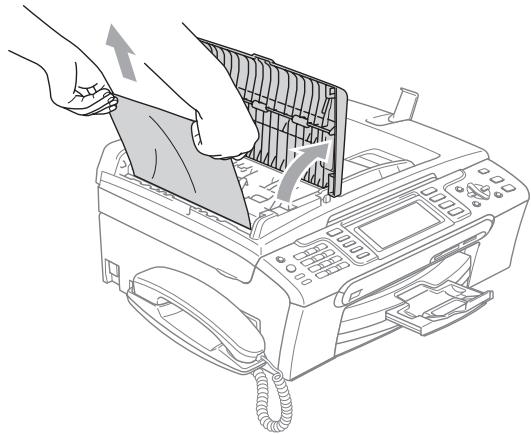
4 Fermez le capot du chargeur.
5 Appuyez sur Arrêt/Sortie.
Remarque
Pour éviter les bourages de document, fermez correctement le capot du chargeur en appuyant sur sa partie du milieu.
Le document est coincé à l'intérieur du chargeur
1 Retirez du chargeur tout papier qui n'est pas coincide.
2 Soulevez le capot document.
3 Retirez le document coincide en tirant vers la gauche.
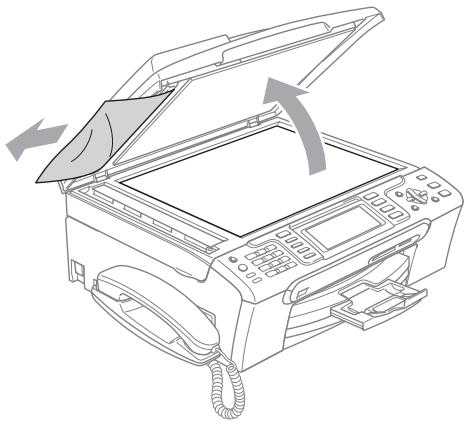
Refermez le capot document.
5 Appuyez sur Arrêt/Sortie.
Bourrage de l'imprimante ou bourrage de papier
Retirez le papier coincide en fonction de la position du bourage dans l'appareil. Ouvrez puis fermez le capot du scanner pour éliminer l'erreur.
1 Retirez le bac à papier (1) de l'appareil.
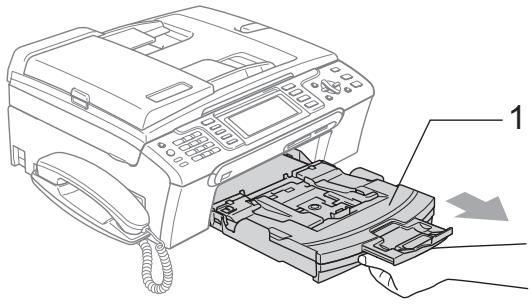
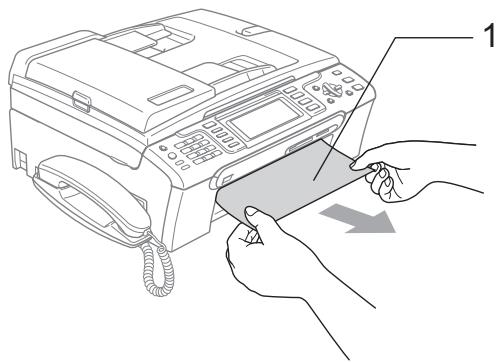
Tirez sur le papier coince (1) et appuyez sur Arrêt/Sortie.
Si vous ne pouvez pas-retirer le papier coincide depuis l'avant de l'appareil ou si le message d'erreur s'affiche encore sur I'écran LCD même après avoir retire le papier coincide, allez à I'étape suivante.
Enlevez le couvercle d'élimination du bourrage (1) de l'arrière de l'appareil. Retirez le papier coincé de l'appareil.
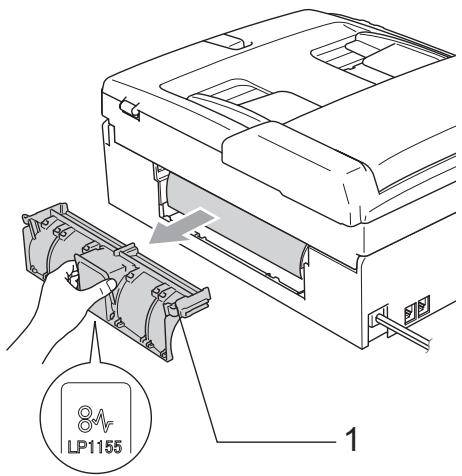

ATTENTION
Veillez à NE PAS placer le couvercle d'élimination du bourrage face en bas comme montré sur l'illustration. Vous pourriez endommager le couvercle et provoquer des bourrages de papier.
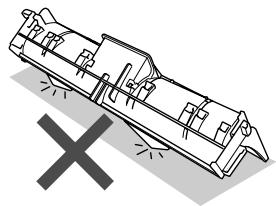
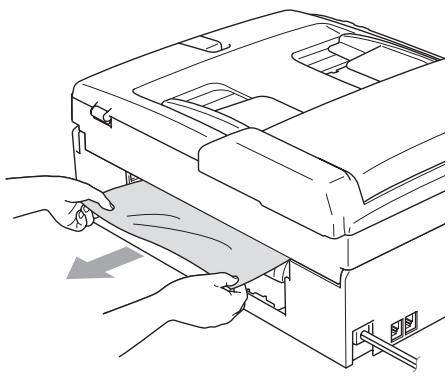
4 Remettez le couvercle d'élimination du bourrage.
Vérifiez que le couvercle est positionné correctement.
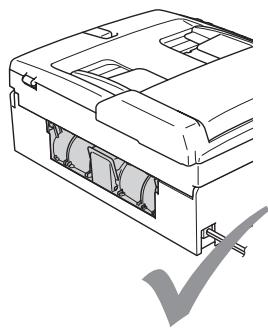
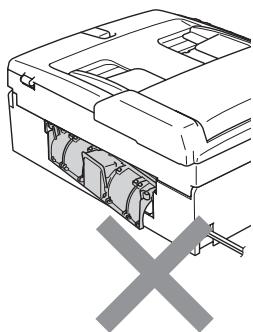
5 Des deux mains, utilisez les pattes en plastique des deux cots de l'appareil pour soulever le capot du scanner (1) jusqu'à ce qu'il soit bloqué en position ouverte.
Assurez-vous qu'il ne reste plus de papier coincidence dans les angles de l'appareil.
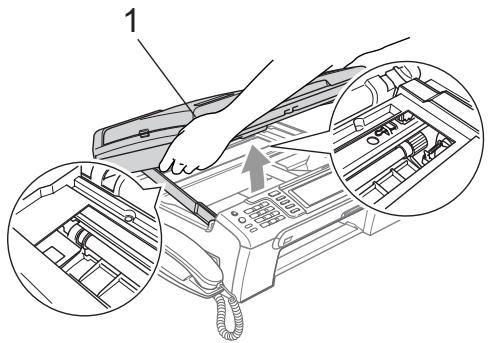

Remarque
Si le papier est coincé sous la tête d'impression, débranchez l'appareil de la source d'alimentation puis déplacez la tête d'impression pour retarder le papier.
6 Soulevez le capot du scanner pour débloquer le verrou (1). Sans forcer, poussez le support de capot du scanner vers le bas (2) et refermez le capot du scanner (3).
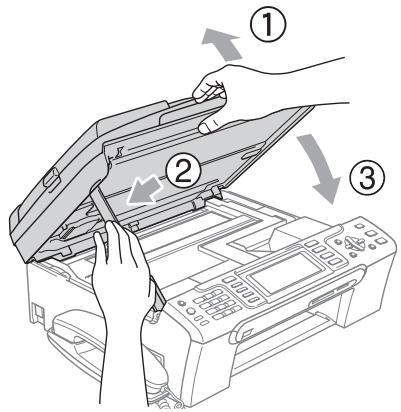
7 Repoussez le bac à papier fermement dans l'appareil.
Remarque
Veillez à bien tirer sur le support papier jusqu'à entendre le déclic.
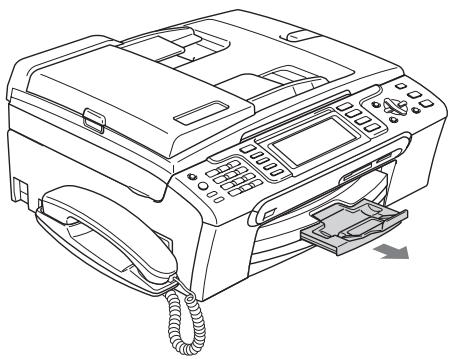
Détection de tonalité
Lorsque vous envoyez un fax automatiquement, par défaut l'appareil attend un laps de temps prédéfini avant de composer le numéro. En réglant le paramètre Tonalité sur Détction, l'appareil peut composer le numéro des qu'il déetecte une tonalité. Ce réglage permet de:gagner du temps lors de l'envoi d'un fax à plusieurs numeros différents. Si vous modifie le réglage et que des problèmes commence à survenir au niveau de la numérotation, vous nevez rétablir le réglage par défaut
Pas de détention.
1 Appuyez sur Menu.
2 Appuyez sur ou sur pour selectionner Param. système. Appuyez sur OK.
3 Appuyez sur ou sur pour selectionner Tonalite.
4 Appuyez sur ou sur > pour selectionner Detection ou Pas de détction. Appuyez sur OK.
5 Appuyez sur Arrêt/Sortie.
Parasites de ligne téléphonique
Si vous éprouvez des difficultés à envoyer ou à receivevoir un fax en raison de la présence eventuelle de parasites sur la ligne téléphonique, nous vous conseillons de modifier le paramètre de compatibilité afin de réduire la vitesse du modem pour minimiser les erreurs.
1 Appuyez sur Menu.
2 Appuyez sur ou sur pour selectionner Fax. Appuyez sur OK.
3 Appuyez sur ou sur pour selectionner Divers. Appuyez sur OK.
4 Appuyez sur ou sur pour selectionner Compatibleilité.
5 Appuyez sur ou sur pour selectionner Normale (ou De base).
De base réduit la vitesse du modem à 9600 bits/s. Sauf si le problème des parasites se produit féquement sur votre ligne téléphonique, vous pouvez ne pouvoir l'utiliser qu'en cas de besoin.
Normale règle la vitesse du modem à 14 400 bits/s. (réglage par défaut) Appuyez sur OK.
6 Appuyez sur Arrêt/Sortie.
Remarque
Lorsque vous modifiez l'option de compatibilité en la configurant sur De base, la fonction ECM (mode de correction des erreurs) n'est disponible que pour l'envoi de fax couleur.
Entretien courant
Remplacement des cartouches d'encre
L'appareil est équipé d'un compteur de points d'encre. Le compteur de points d'encre contrôle automatiquement le niveau d'encre dans chacune des 4 cartouches. Lorsque l'appareil détecte qu'une cartouche d'encre est vide, un message s'affiche sur l'écran LCD.
Un message affiché sur l'écran LCD vous indique qu'elle cartouche d'encre est presque vide ou doit être remplaçaée. Prenez soit de suivre les invites affichées à l'écran LCD pour remplaçer les cartouches d'encre dans le bon ordre.
Bien que le message vous informe qu'une cartouche d'encre est vide, celle-ci contient toujours une petite quantité d'encre. Il est nécessaire de laisser un peu d'encre dans la cartouche d'encre pour empêcher que l'air ne dessèche et endommage la tête d'impression.
1 Ouvrez le couvercle de la cartouche d'encre.
Si une ou plusieurs cartouches d'encre sont vides, par exemple la noire, l'écran LCD affiche Encre vide et BK Noir.

Tirez le levier de déverrouillage vers le bas et retirez la cartouche d'encre correspondant à la couleur indiquée sur l'écran LCD.
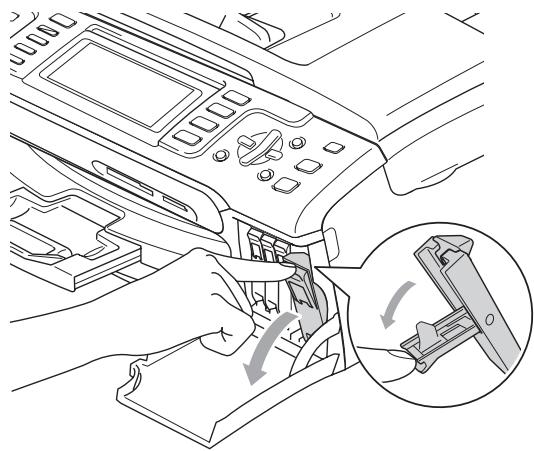
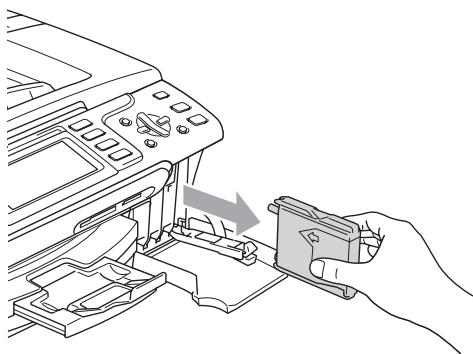

Ouvrez l'emballage de la cartouche d'encre neue qui correspond à la couleur indiquée sur l'écran LCD, puis sortez la cartouche.

Enlevez le capuchon de protection jaune (1).
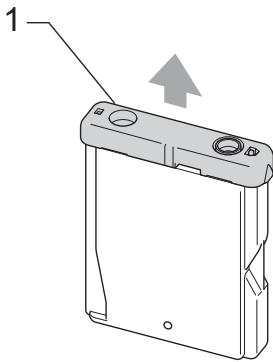

Mauvaise configuration
NE touchez PAS la zone indiquée sur l'illustration ci-dessous.
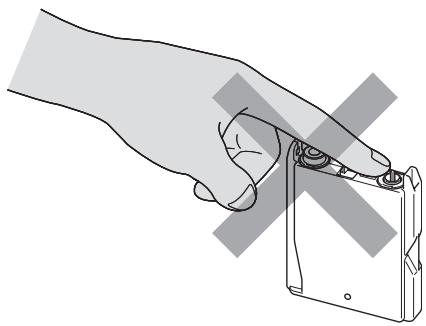

Remarque
Si le capuchon de protection jaune s'enlève lorsque vous ouvrez l'emballage, la cartouche ne sera pas endommagée.

Chaque couleur correspond à un emplacement déterminé. Insérez la cartouche d'encre dans le sens de la flèche indiquée sur l'étiquette.
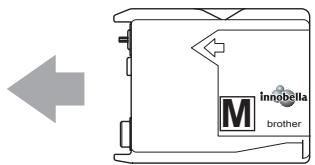

Soulevez le levier de déverrouillage et poussez-le jusqu'au déclic, puis refermez le couvercle de la cartouche d'encre.
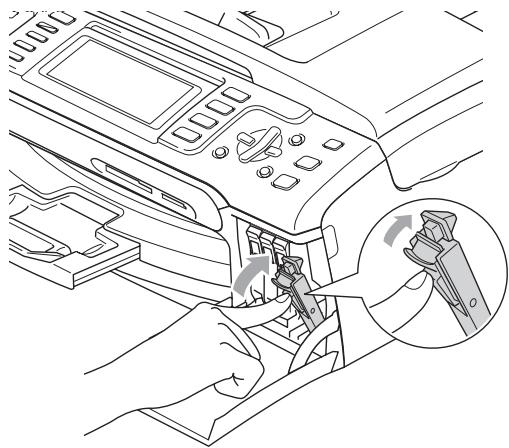

L'appareil réinitialise automatiquement le compteur de points d'encre.

Remarque
- Si vous avez remplace une cartouche d'encre, l'écran LCD peut vous inviter à vérifier que la cartouche était neuve. (Par exemple, Avez-vs changé BK Noir) Pour chaque cartouche neuve installée, appuyez sur 1 (Oui) pour réinitialiser le compteur de points d'encre automatiquement pour cette couleur. Si la cartouche d'encre que vous avez installée n'est pas neuve, appuyez sur 2 (Non).
- Si l'écran LCD affiche Sans cartouché après l'installation des cartouches d'encre, vérifie que ces dernières sont correctement installées.

AVERTISSEMENT
En cas de projection d'encre dans les yeux, lavez-les immédiatement avec de l'eau et, en cas de doute, consultez un médecin.

ATTENTION
Veillez à NE PAS enlever les cartouches d'encre si vous n'avez pas besoin de les replacer. Si vous le faites, ceci peut réduire la quantité d'encre et l'appareil ne connaitra pas la quantité d'encre restante dans la cartouche.
Veillez à NE PAS toucher les logements d'insertion des cartouches. Sinon, l'encre risque de tacher votre peu.
En cas de taches d'encre sur la peau ou les vêtements, lavez immédiatement au savon ou au détergent.
Si vous mélangez les couleurs en installerant une cartouche d'encre dans le mauvais emplacement, nettoyez plusieurs fois la tête d'impression après avoir corrigé l'installation de la cartouche.
Une fois que vous avez ouvert une cartouche d'encre, installez-la dans l'appareil et utilisez-la dans les six mois. Utilisez une cartouche d'encre non ouverte avant la date d'expiration qui figure sur l'emballage de la cartouche.
Veillez à NE PAS démonter ni modifier la cartouche d'encre, car cela pourrait provoquer une fuite d'encre.
Les apparèils multifonction de Brother sont concus pour fonctionner avec une encre dont les specifications sont particulières. En outre, ils offrent un niveau optimal de performance lorsqu'ils sont utilisés avec des cartouches d'encre Brother d'origine. Brother ne peut pas garantir ces performances optimes si de l'encre ou des cartouches d'encre de specifications différentes sont utilisées. Par conséquent, Brother déconseille l'utilisation de cartouches autres que les cartouches Brother d'origine, ainsi que le replissage de cartouches vides avec de l'encre provenant d'autres sources. Si la tête d'impression ou d'autres pieces de cet apparèil sont endommagées par suite de l'utilisation de produits incompatibleibles avec celui-ci, les réparations nécessaires risquent de ne pas être couvertes par la garantie.
Nettoyage de l'extérieur de l'appareil

ATTENTION
Utilisez des détergents neutres. Un nettoyage avec un liquide volatil tel qu'un diluant ou de la benzine endommagera la surface extérieure de l'appareil.
Veillez à NE PAS utiliser de produits de nettoyage contenant de l'ammoniaque.
Veillez à NE PAS utiliser d'alcool isopropylique pour enlever la saleté du panneau de commande. Ceci pourrait provoquer des fissures sur le panneau.
Nettoyez l'extérieur de l'appareil comme suit :
1 Retirez complètement le bac à papier (1) de l'appareil.
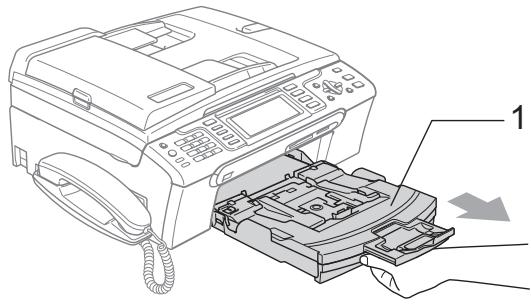
2 Essuyez l'extérieur de l'appareil avec un chiffon deux pour retarder la poussière.
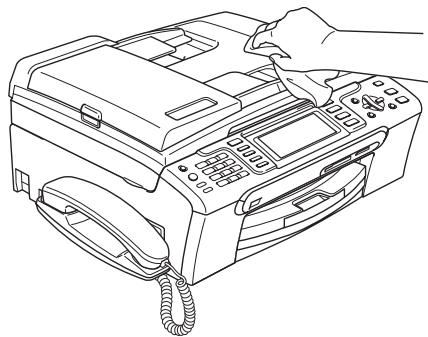
Enlever tout papier coincide à l'intérieur du bac à papier.
4 Essuyez le bac à papier avec un chiffon doux pour retarder la poussière.
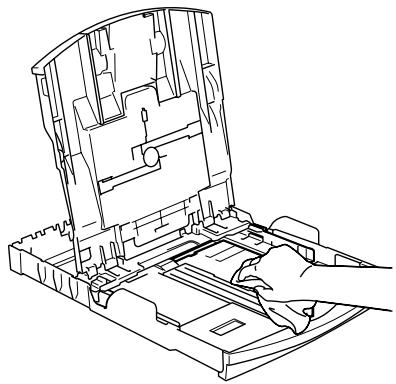
5 Remettez le bac à papier fermement en place dans l'appareil.
Nettoyage du scanner
1 Soulevez le capot document (1). Nettoyez la vitre du scanner (2) et le plastique blanc (3) à l'aide d'un chiffon doux non-pelucheurs imbibé d'un nettoyant pour vitre non-inflammable.
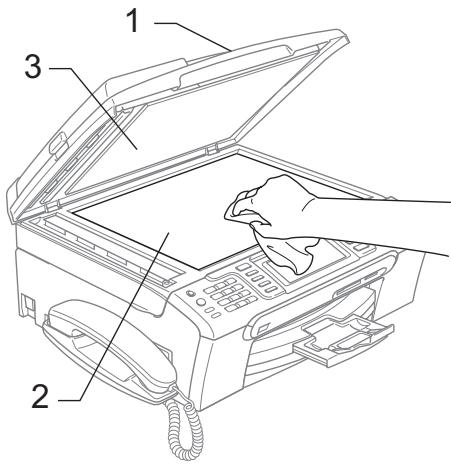
Dans le chargeur, nettoyez la barre blanche (1) et la bande de verre (2) à l'aide d'un chiffon non-pelucheux imbibé d'un produit de nettoyage pour vitres non-inflammable.
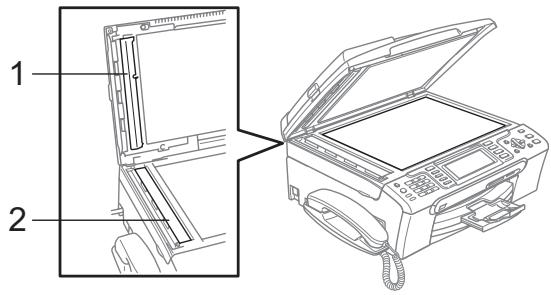
Remarque
En plus du nettoyage de la bande de verre à l'aide d'un produit de nettoyage pour vitres non-inflammable, passez le bout de vos doigts le long de la bande de verre pour vérifier si vous y détectez la présence de saleté. Si vous ressentez la présence de saleté ou de débris, nettoyez la bande de verre à nouveau en concentrant vos efforts sur cette zone. Il est possible que vous deviez repeter la procédure de nettoyage trois ou quatre fois. Pour tester, imprimez une copie après chaque nettoyage.
Nettoyage du cylindre de l'imprimante

AVERTISSEMENT
Débranchez l'appareil de la prise de courant avant de nettoyer le cylindre de l'imprimante (1).
En cas de traces d'encre sur ou autour du cylindre de l'imprimante, éliminez-les avec un chiffon doux, sec et non pelucheux.
1 Des deux mains, utilisez les pattes en plastique des deux cots de l'appareil pour soulever le capot du scanner jusqu'à ce qu'il soit bloqué en position ouverte.
2 Nettoyez le cylindre de l'imprimante (1).
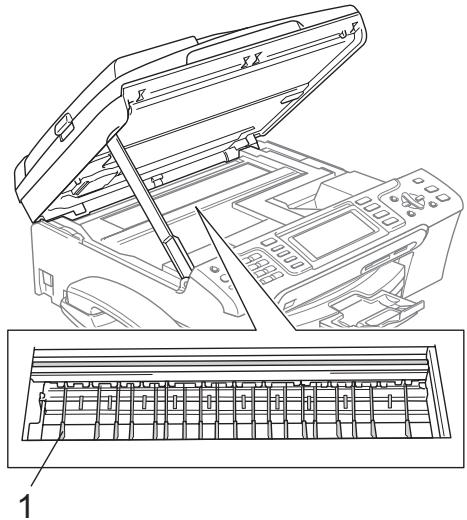
Nettoyage du rouleau d'entrainment du papier
1 Retirez complètement le bac à papier de l'appareil.
2 Debranche l'appareil de la prise de courant et retirez le couvercle d'élimination du bourrage (1).
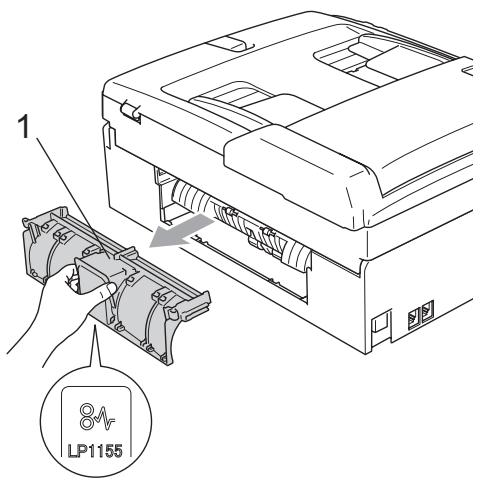

ATTENTION
Veillez à NE PAS placer le couvercle d'élimination du bourrage face en bas comme montré sur l'illustration. Vous pourriez endommager le couvercle et provoquer des bourrages de papier.
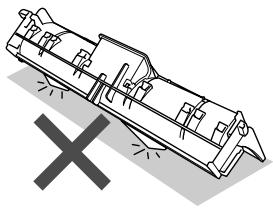
3 Nettoyez le rouleau d'entrainement du papier (1) avec un coton-tige imbibé d'alcool isopropylique.
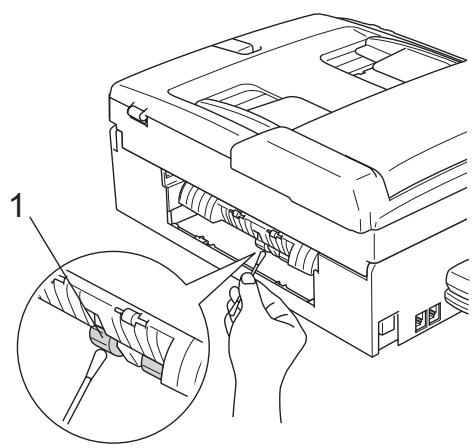
4 Remettez le couvercle d'élimination du bourrage.
Vérifiez que le couvercle est positionné correctement.
5 Remettez le bac à papier fermement en place dans l'appareil.
6 Rebranche le cordon d'alimentation.
Nettoyage de la tete d'impression
Pourmaintenirla qualite d'impression, l'appareil nettoie automatiquement la tete d'impression.Vous pouvez demarrer la procedure de nettoyage manuellement si un probleme de qualite d'impression survient.
Nettoyez la tete d'impression et les cartouches d'encre si une ligne horizontally apparait sur le texte ou les graphiques de vos pages imprimées. Vous pouvez nettoyer le noir seulement, trois couleurs à la fois (cyan/jaune/magenta) ou les quatre couleurs à la fois.
Le nettoyage de la tete d'impression entraine une consommation d'encre. Un nettoyage trop fréquent entraine une consommation d'encre inutile.

ATTENTION
Veillez à NE PAS toucher la tete d'impression. Le fait de toucher la tete d'impression risque de la déterminer de façon permanente et d'invalider sa garantie.
1 Effectuez l'une des actions suivantes :
(MFC-680CN)
Appuyez sur Gestion Encre puis passez à l'étépe ③.
(MFC-885CW)
Appuyez sur Menu.
2 (MFC-885CW)
Appuyez sur ou sur pour sélectionner Encre.
Appuyez sur OK.
3 Appuyez sur ou sur pour selectionner Nettoyage. Appuyez sur OK.
4 Appuyez sur ou sur pour selectionner Noir, Couleur ou Tout. Appuyez sur OK. L'appareil nettoie la tete d'impression. Avec le nettoyage, l'appareil repasse automatiquement en mode de veille.

Remarque
Si après au moins cinq nettoyages de la tête d'impression il n'y a aucune amélioration, demandez l'intervention de votre revendeur Brother.
Vérification de la qualité d'impression
Si les couleurs et le texte sont décolorés ou striés sur les tirages, il se peut que certaines buses soient colmatées. Vous pouvez le vérifier en imprimant la page de contrôle de la qualité d'impression et en contrôlant le quadrillage de la buse.
1 Effectuez l'une des actions suivantes :
(MFC-680CN)
Appuyez sur Gestion Encre puis passez à l'etape ③.
(MFC-885CW)
Appuyez sur Menu.
2 (MFC-885CW)
Appuyez sur ou sur pour sélectionner Encre.
Appuyez sur OK.
3 Appuyez sur ou sur pour selectionner Test imp.. Appuyez sur OK.
4 Appuyez sur ou sur pour selectionner Qual.impression. Appuyez sur OK.
5 Appuyez sur Marche Couleur. L'appareil commence à imprimer la page de contrôle de la qualité d'impression.
6 Vérifiez la qualité des quatre blocs de couleur sur la page.
7 L'écran LCD affiche un message vous invitant à indiquer si la qualité d'impression est correcte. Effectuez l'une des actions suivantes :
Si toutes les lignes sont nettes et visibles, appuyez sur 1 (oui) pour terminer le contrôle de la qualite d'impression puis passez a l'etape 1.
Si vous remarquez qu'il manque desPetites lignes, comme illustré CIDessous, appuyez sur 2 pour sélectionner Non.
OK
Mauvaise qualité


8 Une invite sur l'écran LCD vous demande si la qualité d'impression est satisfaisante pour le noir et les 3 couleurs.
Appuyez sur 1 (Oui) ou sur 2 (Non).
Un message affiché sur l'écran LCD
vous demande si vous voulez
commencer le nettoyage.
Appuyez sur 1 (Oui).
L'appareil commence le nettoyage de la
tête d'impression.
10 Une fois le nettoyage terminé, appuyez sur Marche Couleur. L'appareil imprime de nouveau la page de contrôle de la qualité d'impression et returne à l'étape 6.
11 Appuyez sur Arrêt/Sortie. Si vous repétEZ cette procédure au moins cinq fois sans constater d'amélioration de la qualité d'impression, remplacez la cartouche d'encre de couleur dont la buse est colmatée. ÀpRES remplacement de la cartouche d'encre, vérifie la qualité d'impression. Si le problème persisté, recommenciez au moins cinq fois les procédures de nettoyage et d'essai d'impression avec la cartouche d'encre neuve. Si l'encre n'imprime toujours pas correctement, demandez l'intervention de votre revendeur Brother.

ATTENTION
Veillez à NE PAS toucher la tete d'impression. Le fait de toucher la tete d'impression risque de la déterminer de façon permanente et d'invalider sa garantie.

Remarque
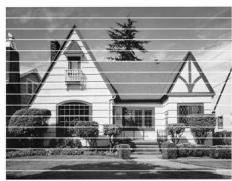
Lorsqu'une buse de tete d'impression est colmatée, voici a quoi ressemble l'échantillon imprimé.
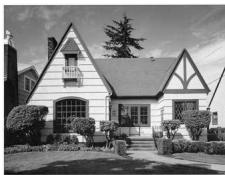
Après le nettoyage de la buse de la tete d'impression, les lignes horizontales ont disparu.
Vérification de l'alignement de l'impression
Il se peut que vous ayez à ajuster l'alignement d'impression. Ce sera le cas si, après avoir transporte l'appareil, le texte imprimé devient flou ou les images sont décolorées.
1 Effectuez l'une des actions suivantes :
(MFC-680CN)
Appuyez sur Gestion Encre puis passez à l'étape ③.
(MFC-885CW)
Appuyez sur Menu, puis sur ou pour selectionner Encre.
Appuyez sur OK.
2 Appuyez sur ou sur pour selectionner Test imp.. Appuyez sur OK.
3 Appuyez sur ou sur pour selectionner Cadrage. Appuyez sur OK.
4 Appuyez sur Marche Mono ou sur Marche Couleur. L'appareil commence à imprimer la page de contrôle de l'alignement.
5 Vérifiez les essais d'impression de 600 ppp et de 1200 ppp pour voir si le nombre 5 correspond le peux au nombre 0.
6 Effectuez l'une des actions suivantes :
Si les échantillons numéro 5 des tests d'impression à 600 ppp et à 1 200 ppp correspondent le mieux, appuyez sur 1 (Oui) pour terminer le contrôle de l'alignement puis passez à l' étape 9.
Si un autre numero de test d'impression correspond比较好 pour 600 ppp ou pour 1 200 ppp, appuyez sur 2 (Non) pour le selectionner.
Pour 600 ppp, appuyez sur le numéro du test d'impression qui correspond le mistrés à l'échantillon numéro 0 (1-8).
Pour 1 200 ppp, appuyez sur le numero du test d'impression qui correspond le mistrs aux a l'echantillon numero 0 (1-8).
9 Appuyez sur Arrêt/Sortie.
Vérification du volume d'encre
Bien qu'un icône de volume d'encre s'affiche sur l'écran LCD, vous pouvez utiliser la touche Gestion Encre ou les touches Menu, ▲, ou ▼ pour visualiser un grand graphique indiquant le niveau d'encre restant dans chaque cartouche.
1 Effectuez l'une des actions suivantes :
(MFC-680CN)
Appuyez sur Gestion Encre puis passez à l'étépe ③.
(MFC-885CW)
Appuyez sur Menu.
2 (MFC-885CW)
Appuyez sur ou sur pour sélectionner Encre.
Appuyez sur OK.
3 Appuyez sur ou sur pour selectionner Volume d'enc
Appuyez sur OK.
L'écran LCD affiche le volume d'encre.
4 Appuyez sur Arrêt/Sortie.

Remarque
Vous pouvez vérifier le volume d'encre à partir de votre ordinateur. (Voir Impression pour Windows® ou Impression et Envoi de fax pour Macintosh® dans le Guide utilisateur - Logiciel sur le CD-ROM.)
Déinstallation et installation du combiné et du support de combiné téléphonique (MFC-680CN seulement)
Si vous n'utilise pas le combiné, vous pouvez l'enlever ainsi que le support de combiné téléphonique.
Déinstallation du combiné et du support de combiné téléphonique
1 Débranche le cordon de combiné en spirale de l'appareil.
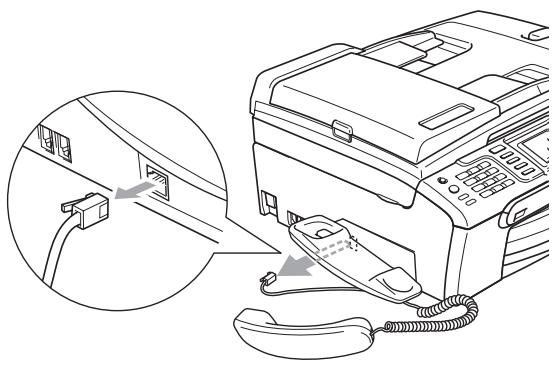
Tirez la patte (1) vers l'arrière, retenezla et poussez le support (2) vers l'arriere de l'appareil.
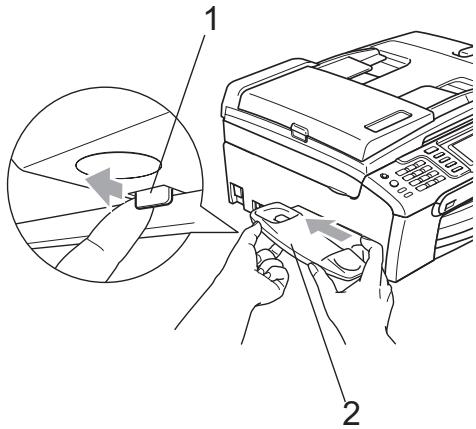
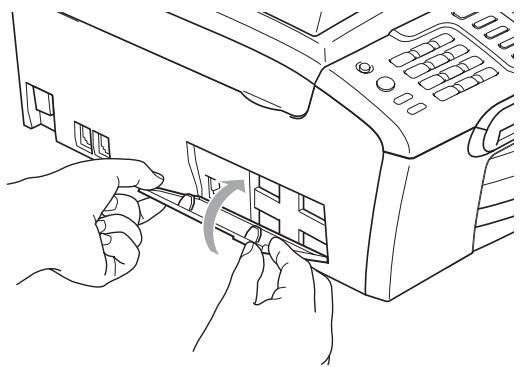
3 Fixez le capot latorial.
Installation du combiné et du support de combiné téléphonique
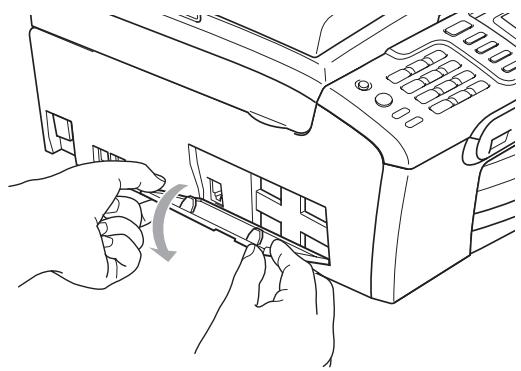
1 Retirez le capot latorial.

Remarque
Si vous ne parvenez pas à ouvrir le capot avec la main, utilisez une piece de monnaie.
2 Alignez les flèches renfonçées du support sur celles de l'appareil, puis faites glisser le support vers l'avant de l'appareil jusqu'à encliquetage.
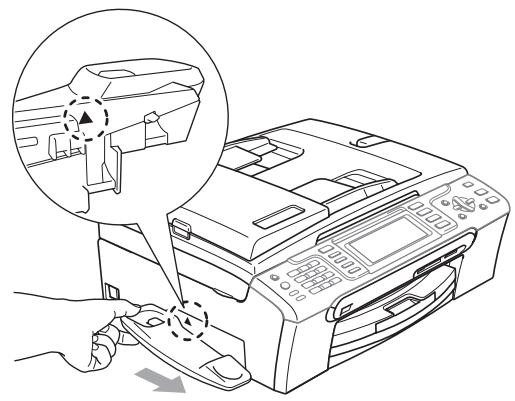
3 Raccordez le cordon de combiné en spirale à l'appareil.
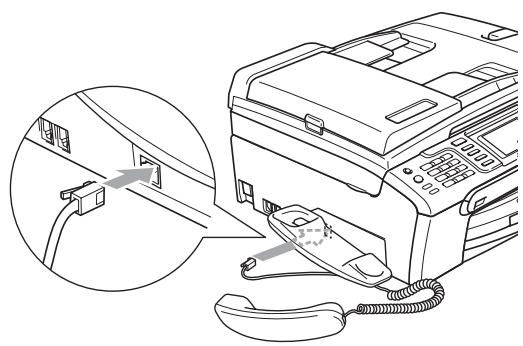
Informations sur l'ordinateil
Vérification du numéro des séries
Vous pouvez afficher le numero de série de l'appareil sur I'écran LCD.
1 Appuyez sur Menu.
2 Appuyez sur ou sur pour selectionner Info. appareil. Appuyez sur OK.
3 Appuyez sur ou sur pour selectionner No. de série. Appuyez sur OK.
4 Appuyez sur Arrêt/Sortie.
Emballage et transport de l'appareil
Quand vous doivent déplacer l'appareil, utilisez son emballage d'origine. Si l'appareil est mal emballe, cela risque d'invalider la garantie.
ATTENTION
Il est essentiel de laisser à l'appareil le temps de "ranger" la tête d'impression après un travail d'impression. Écoutez attentivement l'appareil avant de le débrancher pour vous assurer que tous les bruits mécaniques se sont arrêtés. Si on ne laisse pas l'appareil terminer ce processus de mise en sécurité de la tête, il risque d'y avoir des problèmes d'impression et évientuelles une déterioration de la tête d'impression.
1 Ouvrez le couvercle de la cartouche d'encre.
Tirez les leviers de déverrouillage vers le bas et retirez toutes les cartouches d'encre. (Voir Remplacement des cartouches d'encre à la page 136.)
3 Installez l'element de protection jaune, soulevez chaque levier de déverrouillage et poussez-les jusqu'au déclic, puis refermez le couvercle de la cartouche d'encre.
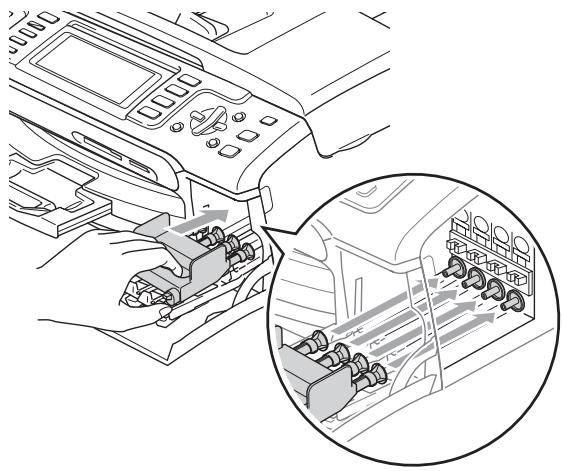

ATTENTION
Si vous ne trouvez pas les capuchons de protection jaunes, NE retirez PAS les cartouches d'encre avant le transport. Pendant le transport de l'appareil, il est indispensable que'il soit équipé des capuchons de protection jaunes ou que les cartouches d'encre soient en place. Si le transport s'effectue sans ces protections, l'appareil sera endommagé et ne sera plus couvert par la garantie.
4 Débranchez l'appareil de la prise de téléphone murale et retirez le cordon téléphonique de l'appareil.
5 Débranche le cordon d'alimentation de la prise de courant et de l'appareil.
6 Des deux mains, utilisez les pattes en plastique des deux cots de l'appareil pour soulever le capot du scanner jusqu'à ce qu'il soit bloqué en position ouverte. Ensuite, si le cable d'interface est connecté à l'appareil, débranchez-le.
7 Soulevez le capot du scanner (1) pour le déverrouiller. Sans forcer, poussez le support de capot du scanner vers le bas (2) et refermez le capot du scanner (3).
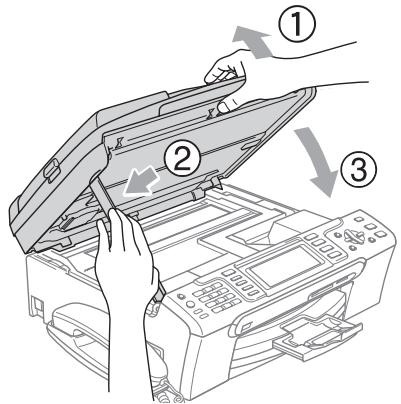
8 Si votre apparéil est équipé d'un combiné, enlevez-le et débranchez son cordon en spirale.
9 (MFC-885CW) Faites pivoter l'antenne de l'appareil vers la position inférieure.
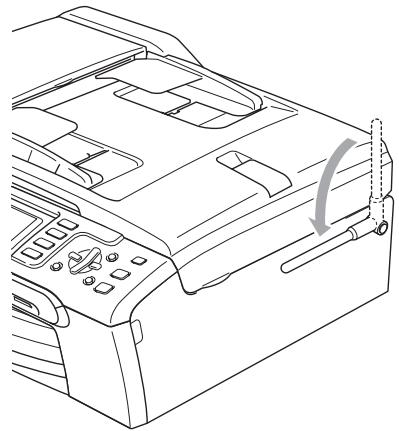
10 Emballez l'appareil dans le sac et placez-le dans son carton d'origine avec les matériaux d'emballage d'origine.
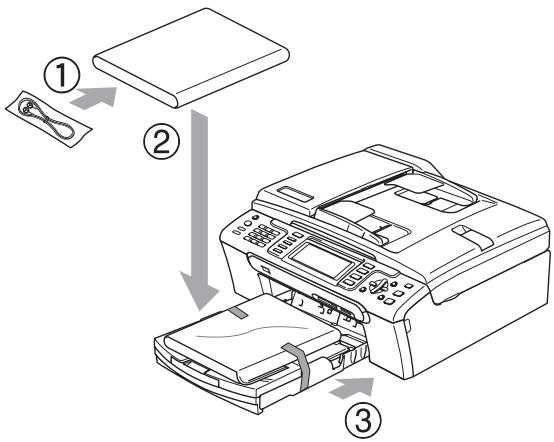
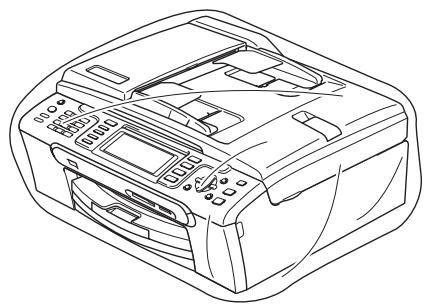
11 Placez les documents imprimés dans le carton d'origine comme indiqué sur l'illustration. Ne placez pas les cartouches d'encre usagées dans le carton.
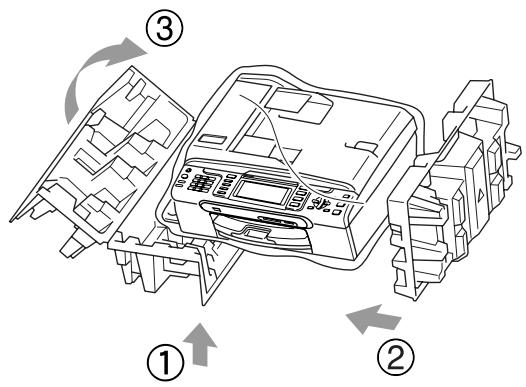
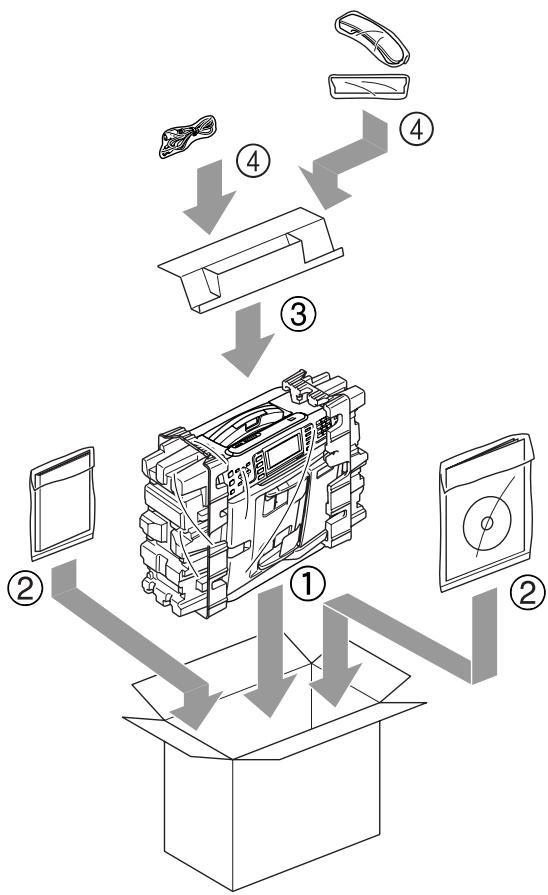
MFC-680CN
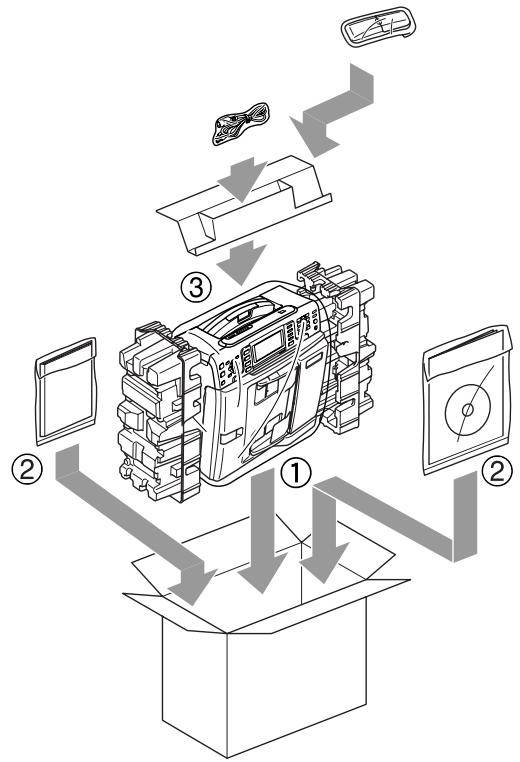
MFC-885CW
12 Fermez le carton à l'aide de ruban adhésif.
Menu et caractéristiques
Programmation à l'écran
L'appareil est donc pour être facile à utiliser avec programmation sur écran LCD à l'aide des touches de menu. La programmation conviviale vous aide à tirer pleinement parti de toutes les fonctionnalités de l'appareil.
Comme la programmation se fait sur l'écran LCD, nous avons créé des instructions étape par étape qui s'affichent sur l'écran pour vous aider à programmer l'appareil. Il vous suffit donc de suivre les instructions qui s'affichent et qui vous guident dans le choix des menus et des options de programmation.
Tableau des menus
Vous pouvez programmermer votre apparéil en utilisant le tableau des menus qui commence à la page 149. Ces pages donnent la liste des sélections et des options possibles dans les menus.
Mémoire permanente
Mème en cas de panne de courant, vous ne perdrezaucun des réglages que vous avez sélectionnés à l'aide de la touche de menu, car ceux-ci sont enregistrres de manière permanente. En outre, vous ne perdrez pas vos réglages dans les menus de mode PhotoCapture,Fax et Copie si vous avez choisi Rég1.nouv.defaut. Il est possible que vous deviez régler à nouveau la date et I'heure.

Remarque
En cas de panne de courant, l'appareil gardera les messages présents en mémoire pendant environ 24 heures.
Touches de mode et de menu
| Menu | Permet d'accéder au menu principal. |
| Fax | Permet d'accéder à son menu des réglages provisoires. |
| Scan | |
| Copie | |
| Photo Capture | |
| ▲ | Permet de parcourir le niveau de menu affché. |
| ▼ | |
| ▲ | Permet de revenir au niveau de menu précédent. |
| ► | Permet d'aller au niveau de menu suivant. |
| OK | ■ Permet d'aller au niveau de menu suivant. ■ Permet d'accepter une option. |
| Effacer / Retour | ■ Permet d'annuler l'opération en cours. ■ Permet de revenir au niveau de menu précédent. |
| Arrêt / Sortie | ■ Permet d'arrêtier l'opération en cours. |
Tableau des menus
Le tableau des menus va vous aider à comprendre les sélections et les options de menu que vous pouze tracer dans les programmes de l'appareil. Les réglages par défaut sont affichés en caractères gras avec un astérisque.
Menu (Menu)
| Niveau1 | Niveau2 | Niveau3 | Options | Descriptions | Page |
| Param. général | Mode Chrono. | — | Non0Sec30Secs1Min2Mins*5Mins | Permet de régler l'houre à laquelle repasser en mode Fax. | 22 |
| Type papier | — | Papier ordin.*Pap.jet d'encrePhoto BrotherAutre photoTransparent | Permet de configurer le type de papier dans le bac à papier. | 23 | |
| Format papier | — | LetterLegalA4*A510x15cm | Permet de configurer le format de papier dans le bac à papier. | 23 | |
| Volume | Sonnerie | NonBasMoyen*Haut | Permet de régler le volume de la sonnerie. | 24 | |
| Bip sonore | NonBas*MoyenHaut | Permet de régler le volume du bip sonore. | 24 | ||
| Haut parleur | NonBasMoyen*Haut | Permet de régler le volume du haut-parleur. | 24 | ||
| Les régles par défaut sont affichés en caractères gras avec un astérisque. | |||||
| Param. général (suite) | Heure été auto | — | Oui* Non | Permet de changer automatiquement à l'heure d'été. | 25 |
| P.enreg Config | — | Récept. fax: Oui* Récept. fax:Non | Permet de personnelier la touche Veille pour ne pas recevoir de fax en mode d'économie d'énergie. | 21 | |
| Réglage LCD | Contraste LCD | Clair Moyen* Foncé | Permet d'ajuster le contraste de l'écran LCD. | 25 | |
| Éclair.arrière | Clair* Foncé | Vous pouvez régler la luminosité du rétroéclairage de l'écran LCD. | 25 | ||
| Tempor. attén. | Non 10Secs 20Secs 30Secs* | Vous pouvez régler la durée d'illumination du rétroéclairage de l'écran LCD après la的最后一 action sur une touche. | 26 | ||
| Tempor. arrêt. | Non* 1Min 2Mins 3Mins 5Mins 10Mins 30Mins | Vous pouvez régler le délaient lequel l'écran LCD reste allumé après la的最后一 action sur une touche. | 26 | ||
| Image arr.-plan | — | Vous pouvez désirir le papier point de l'écran LCD. | 27 | ||
| Contr.par écho (MFC-885CW seulement) | — | niveau1* niveau2 niveau3 niveau4 | Permet de régler le niveau de contrôle par écho. | Voir le Guide de l'utilisateur du combiné DECT™ BCL-D20 | |
| Encre (MFC-885CW seulement) | Test imp. | — | Qual.impression Cadrage | Permet de vérifier la qualité et l'alignement de l'épreuve imprimée. | 141 |
| Nettoyage | — | Noir Couleur Tout | Nettoie la tête d'impression. | 140 | |
| Volume d'encre | — | — | Permet de vérifier le volume d'encre disponible. | 143 | |
| Les réglages par défaut sont affichés en caractères gras avec un astérisque. | |||||
| Fax | Param.RC. | Long. sonnerie | Long. sonnerie3*45 | Permet de régler le nombre de sonneries avant que l'appareil ne prenne l'appel en mode Fax uniquement ou Fax/Tél. | 41 |
| Eco.Com.OuiNon* | Fonction d'économie des coûts : l'appareilonne 2 fois s'il y a des messages et 4 fois s'il n'y a pas de messages, ainsi vous pouvez raccrocher et vous ne payez pas pour l'appel. | 64 | |||
| Durée son. F/T | 20Sec30Sec*40Sec70Sec | Permet de régler la durée de lapseudo/double sonnerie en mode Fax/Tél. | 41 | ||
| Détection fax | Oui*SemiNon | Permet de receivevoir des fax sans devoir appuyer sur la touche Marche Mono ou Marche Couleur. | 42 | ||
| Code distance | Oui*(51, #51)Non | Vous pouvez répondre à tous les appeals à partir d'un téléphone supplémentaire ou externe et utiliser des codes pour activer ou désactiver l'appareil. Vous pouvez personnaliser ces codes. | 51 | ||
| Réduction auto | Oui*Non | Permet de réduire la taille des fax entrants. | 43 | ||
| Récep. en mém. | Oui*Non | Permet de mémoriser automatiquement tous les fax entrants en cas d'epuisement du papier. | 43 | ||
| Les régles par défaut sont affichés en caractères gras avec un astérisque. | |||||
| Fax (suite) | Param. Rapport | Rap. transmis. | Oui Oui+Image Non* Non+Image | Configuration initiale pour le rapport de vérification de l'envoi et le rapport du journal des fax. | 74 |
| Périod. journal | Non Tous les 50 fax* Toutes les 6hrs Toutes les 12hrs Toutes les 24hrs Tous les 2 jours Tous les 7 jours | 74 | |||
| Opér. de fax avancées | Réadr/enrgst | Non* Rédressage fax Mémoriser fax Prévisu fax Récep. Fax PC | Règle l'appareil à renvoyer les fax ou à enregistrer des fax entrants dans la mémoire (pour que vous puissiez les extraire lorsque vous étés loin de votre apparéil), à prévisualiser des fax ou à envoyer des fax vers l'ordinateur. | 65 | |
| Accès distance | ---* | Programmez votre propre code pour l'extraction à distance. | 71 | ||
| Imprime doc. | — | Permet d'imprimer les fax entrants enregistrés dans la mémoire. | 44 | ||
| Jobs EnAttente | — | — | Permet de vérifier quelques tâches se trouvent en mémoire et d'annuler les tâches choisisies. | 37 | |
| Config Repond. | MSG sortants | Message REP Message F/T | Permet de dire/d'enregistrer ou d'effacer le message-sortant. | 61 | |
| Temps max M.E. | 30Sec* 60Sec 120Sec 180Sec | Permet de sélectionner la durée maximum des messages entrants. | 64 | ||
| Vol. messages | Oui* Non | Permet d'activer ou de désactiver le volume du haut-parleur pour des messages vocaux entrants. | 64 | ||
| Les réglages par défaut sont affichés en caractères gras avec un astérisque. | |||||
MenuRéseau
| Niveau1 | Niveau2 | Niveau3 | Options | Descriptions | Page |
| Fax (suite) | Divers | Sécurité mem | — | Interdit la plupart des opérations sauf la réception des fax dans la mémoire. | 28 |
| Compatibilité | Normale* De base | Permet de régler la vitesse du modem afin de résoudre les problèmes de transmission. | 135 | ||
| ID appelant | Oui Non* Afficher# Imp. rapport | Permet d'afficher ou d'imprimer une liste des 30 dernières identifications de l'aggellant enregistrées dans la mémoire. | 47 | ||
| Réseau | Voir le tableau ci-dessous | ||||
| Les réglages par défaut sont affichés en caractères gras avec un astérisque. | |||||
| Niveau1 | Niveau2 | Niveau3 | Niveau4 | Options | Descriptions |
| Réseau(MFC-680CNseulement) | TCP/IP | Méthode BOOT | — | Auto*StatiqueRARPBOOTPDHCP | Permet de sélectionner la méthode d'amortage(BOOT) qui correspond le moins à vos besoin. |
| Adresse IP | — | [000-255].[000-255].[000-255].[000-255] | Saisissez l'adresse IP. | ||
| Masq.SS.rèseau | — | [000-255].[000-255].[000-255].[000-255] | Saisissez le masque de sous-réseau. | ||
| Passerelle | — | [000-255].[000-255].[000-255].[000-255] | Saisissez l'adresse de passerelle. | ||
| Nom du nœud | — | BRNXXXXXXXXXX | Saisissez le nom du nœud. | ||
| Config.WINS | — | Auto*Statique | Permet de désirir le mode de configuration WINS. | ||
| Voir le Guide utiliser - Réseau sur le CD-ROM | |||||
| Les régles par défaut sont affichés en caractères gras avec un astérisque. | |||||
| Réseau(MFC-680CNseulement)(suite) | TCP/IP (suite) | Serveur WINS | — | (Primaire)000.000.000.000(Secondeire)000.000.000.000 | Permet de spécifiquel'adresse IP du serveur primaireou secondaire. |
| Serveur DNS | — | (Primaire)000.000.000.000(Secondeire)000.000.000.000 | Permet de spécifiquel'adresse IP du serveur primaireou secondaire. | ||
| APIPA | — | Oui*Non | Attribueautomatiquementl'adresse IP àpartir de la gammed'adresses lien-local. | ||
| Para. divers | Ethernet | — | Auto*100B-FD100B-HD10B-FD10B-HD | Permet de besoinirle mode deliaison Ethernet. | |
| Réinit.d'usine | — | — | OuiNon | Permet de rétablit tous les paramètresréseau aux régages pardéfaut dufabricant. | |
| Réseau(MFC-885CWseuplement) | LAN câblé | TCP/IP | Méthode BOOT | Auto*StatiqueRARPBOOTPDHCP | Permet de sélectionner laméthoded'amorçage(BOOT) qui correspondelmeauxàvosbesoins. |
| Adresse IP | [000-255].[000-255].[000-255].[000-255] | Saisissezl'adresse IP. | |||
| Masq.SS.réseau | [000-255].[000-255].[000-255].[000-255] | Saisissez lemasque de sous-réseau. | |||
| Voir le Guide utilisateur - Réseau sur le CD-ROM | |||||
| Les régages par défaut sont affichés en caractères gras avec un astérisque. | |||||
| Réseau(MFC-885CWseullement)(suite) | LAN câblé(suite) | TCP/IP(suite) | Passerelle | [000-255].[000-255].[000-255].[000-255] | Saisissez l'adresse de passerelle. |
| Nom du nœud | BRNXXXXXXXXXX | Saisissez le nom du nœud. | |||
| Config.WINS | Auto*Statique | Permet de besoin le mode de configuration WINS. | |||
| Serveur WINS | (Primaire)000.000.000.000(Seconde)000.000.000.000 | Permet de spécifier l'adresse IP du serveur primaire ou secondaire. | |||
| Serveur DNS | (Primaire)000.000.000.000(Seconde)000.000.000.000 | Permet de spécifier l'adresse IP du serveur primaire ou secondaire. | |||
| APIPA | Oui*Non | Attribue automatiquement l'adresse IP à partir de la gamme d'adresses lien-local. | |||
| Ethernet | Auto*100B-FD100B-HD10B-FD10B-HD | Permet de besoin le mode de liaison Ethernet. | |||
| WLAN | TCP/IP | Méthode BOOT | Auto*StatiqueRARPBOOTPDHCP | Permet de sélectionner la méthode d'amortège (BOOT) qui correspond le mieux à vos besoins. | |
| Adresse IP | [000-255].[000-255].[000-255].[000-255] | Saisissez l'adresse IP. | |||
| Voir le Guide utilisateur - Réseau sur le CD-ROM | |||||
| Les régles par défaut sont affichés en caractères gras avec un astérisque. | |||||
| Réseau(MFC-885CWseullement)(suite) | WLAN(suite) | TCP/IP(suite) | Masq. SS. réseau | [000-255].[000-255].[000-255].[000-255] | Saisissez le masque de sous-réseau. |
| Passerelle | [000-255].[000-255].[000-255].[000-255] | Saisissez l'adresse de passerelle. | |||
| Nom du nœud | BRWXXXXXXXXXX | Saisissez le nom du nœud. | |||
| Config.WINS | Auto*Statique | Permet de désir le mode de configuration WINS. | |||
| Serveur WINS | (Primaire)000.000.000.000(Seconde)000.000.000.000 | Permet de spécifique l'adresse IP du serveur primaire ou secondaire. | |||
| Serveur DNS | (Primaire)000.000.000.000(Seconde)000.000.000.000 | Permet de spécifique l'adresse IP du serveur primaire ou secondaire. | |||
| APIPA | Oui*Non | Attribue automatiquement l'adresse IP à partir de la gamme d'adresses lien-local. | |||
| Assis. config. | — | Vouces pouvez configurer votre serveur d'impression. | |||
| SecureEasySetup | — | Vouces pouvez configurer facilement le réseau sans fil. | |||
| AOSS | — | Vouces pouvez configurer facilement le réseau sans fil. | |||
| Voir le Guide utilisateur - Réseau sur le CD-ROM | |||||
| Les régles par défaut sont affichés en caractères gras avec un astérisque. | |||||
| Réseau(MFC-885CWseullement)(suite) | WLAN(suite) | Etat WLAN | Etat | — | Vous pouvez voir l'état actuel du réseau sans fil. |
| Signal | — | Vous pouvez voir l'intensitéactuelle du signal du réseau sans fil. | |||
| SSID | — | Vous pouvez voir leSSID actuel. | |||
| Mode de commu. | — | Vous pouvez voir le mode de communication actuel. | |||
| Interface rés. | — | LAN cable*WLAN | Vous pouvezCHOISIR le type de connexion auréseau. | ||
| Réinit.d'usine | — | OuiNon | Permet de rétablit tous les paramètresréseau cable et sans fil aux réglages par défaut. | ||
| Voir le Guide utilisateur - Réseau sur le CD-ROM | |||||
| Les réglages par défaut sont affichés en caractères gras avec un astérisque. | |||||
Menu (Menu) (suite)
| Niveau1 | Niveau2 | Niveau3 | Options | Descriptions | Page |
| Impr. rapports | Rapp. Trans. | — | — | Permet d'imprimer ceslistedes et ces rapports. | 75 |
| Aide | — | — | |||
| No. abrégés | — | — | |||
| Journal Fax | — | — | |||
| Config. Util | — | — | |||
| Config Réseau | — | — | |||
| Les régles par défaut sont affichés en caractères gras avec un astérisque. | |||||
Fax
| Niveau1 | Niveau2 | Niveau3 | Options | Descriptions | Page |
| Info. appeareil | No. de série | — | — | Permet de vérifier le numéro de série de votre apparéil. | 145 |
| Param. système | Mode réponse (MFC-680CN seulement) | — | Fax* Fax/Tél Manuel | Choisissez le mode de réception qui correspond le mistrix à vos besoin. | 39 |
| Mode réponse (MFC-885CW seulement) | — | Fax Fax/Tél* Manuel | Choisissez le mode de réception qui correspond le mistrix à vos besoin. | 39 | |
| Date & heures | — | — | Permet de programmer la date et l'heure sur l'écran LCD et sur les en-têtes des fax que vous envoyez. | Voir Guide d'installation rapide | |
| ID station | — | ID station Fax: ID station Nom: | Permet de programmer votre nom et votre numéro de fax qui figuront sur chaque page transmise par fax. | Voir Guide d'installation rapide | |
| Tonal/Impuls. | — | Tonal.* Impuls. | Permet de sélectionnerle mode de numération. | ||
| Tonalité | — | Détection Pas de détention* | Permet d'activer ou de désactiver la détention de tonality. | 135 | |
| Param. ligne | — | Normal* PBX ISDN | Permet de sélectionnerle type de ligne téléphonique. | 48 | |
| Enregis.combiné (MFC-885CW seulement) | — | — | Permet de configurer l'appareil pour qu'il enregistrre le combiné sans fil. | Voir le Guide de l'utilisateur du combiné DECT™ BCL-D20 | |
| Les régles par défaut sont affichés en caractères gras avec un astérisque. | |||||

| Niveau1 | Niveau2 | Niveau3 | Options | Descriptions | Page |
| Résolution fax | — | — | Standard* Fin Sup. fin Photo | Permet de régler la résolution des fax sortants. | 35 |
| Les régles par défaut sont affichés en caractères gras avec un astérisque. | |||||
| Contraste | — | — | Auto* Clair Foncé | Permet de changer la clarté ou la noirceur d'un fax que vous transmettez. | 35 |
| Num. abrégé | Recherche | — | Ordre alphabétique Ordre numérique | Vous pouvez composer le numéro simplement en appuyant sur quelques touches (et sur la touche Marche). | 53 |
| Régler numéro abrégé | — | — | Permet d'enregistrer les numéro abrégés afin que vous puissiez composer le numéro simplement en appuyant sur quelques touches (et sur la touche Marche). | 55 | |
| Groupement | — | — | Permet de configurer un numéro de groupe de diffusion. | 58 | |
| Appel sortant | Appeler Envoyer un fax Ajout.nétró abrégé Effacer | — | — | Vous pouvez sélectionner un numéro à partir de l'historique des appeals sortants puis l'appeler, lui envoyer un fax, l'ajouter aux numéro abrégés ou l'effacer. | 54 |
| Hist.ID appel. | Appeler Envoyer un fax Ajout.nétró abrégé Effacer | — | — | Vous pouvez sélectionner un numéro à partir de l'historique de l'identification de l'aggellant puis l'appeler, lui envoyer un fax, l'ajouter aux numéro abrégés ou l'effacer. | 54 |
| Diffusion | Ajouter número Num. abrégé Confirmé | — | — | Vous pouvez envoyer le même fax à plusieurs numéro de fax. | 34 |
| Envoi différé | — | — | Oui Non* | Permet de régler l'heure (exprimée dans le format des 24-heures) à laquelle les fax différés seront envoyés. | 37 |
| TX différé | — | — | Oui Non* | Permet de combiner tous les fax en différé envoyés au même numéro de fax à la même heures de la journée en une seule transmission. | 37 |
| Tx Immédiat | — | — | Oui Non* | Vous pouvez envoyer un fax sans utiliser la mémoire. | 36 |
| Relevé TX | — | — | Standard Protégé Non* | Permet de régler le document sur votre apparéil pour qu'il puisse être relevé par un autre télécopier. | 78 |
| Les réglages par défaut sont affichés en caractères gras avec un astérisque. | |||||
| Relève RC | — | — | StandardProtégéEnvoi différéNon* | Permet de régler votre apparéil pour relever un autre télécopieur. | 76 |
| Mode internat. | — | — | OuiNon* | Si vous ave des difficultés pour envoyer des fax à l'étranger, activez cette fonction. | 36 |
| Format numéro. | — | — | A4*Letter | Permet de régler la surface de numération de la vitre du scanner en fonction du format du document. | 33 |
| Réal.nouv.défaut | — | — | OuiNon | Vous peuvent enregistrer vos réglages de fax. | 37 |
| Réinit usine | — | — | OuiNon | Vous peuvent rétablier les réglages par défaut de tous les paramètres. | 38 |
| Les réglages par défaut sont affichés en caractères gras avec un astérisque. | |||||
Scan
| Niveau1 | Option1 | Option2 | Option3 | Descriptions | Page |
| Scan vrs Email | — | — | — | Vous pouvez numérique un document monochrome (noir et blanc) ou couleur vers votre application de messagerie. | Voir Guide utiliser-Logiciel sur le CD-ROM |
| Scan vrs Image | — | — | — | Vous pouvez numérique une photo couleur dans votre application graphique. | |
| Scan vrs OCR | — | — | — | Vous pouvez convertir l'image d'un document texte en un fisier de texte modifiable. | |
| Scan > fichier | — | — | — | Vous pouvez numérique un document monochrome (noir et blanc) ou couleur vers votre ordinateur. | |
| Num.vers supp. (lorsqu'une carte mémoire ou un lecteur USB de mémoire Flash est inséré) | Couleur 150 PPP* Couleur 300 PPP Couleur 600 PPP N/B 200x100 PPP N/B 200 PPP | PDF*/JPEG PDF*/JPEG PDF*/JPEG TIFF*/PDF TIFF*/PDF | (Nom du fisier)XXXXXXXXX | Vous pouvez désigner la résolution de numérique et le format de fisier, et saisir un nom de fisier pour votre document. | 102 |
| Les réglages par défaut sont affichés en caractères gras avec un astérisque. | |||||
Copie

| Niveau1 | Niveau2 | Niveau3 | Options | Descriptions | Page |
| Qualité | — | — | RapideNormale*Meilleure | Permet de sélectionner la résolution de copie pour votre type de document. | 81 |
| Agrand./Réduc. | — | — | 50%69% A4→A578% LGL→LTR83% LGL→A493% A4→LTR97% LTR→A4100%104% EXE→LTR142% A5→A4186%10x15cm→LTR198% 10x15cm→A4200%Manuel (25-400%) | Vous pouvez désirer le facteur d'agrandissement ou de réduction adapté à votre type de document. | 82 |
| Type papier | — | — | Papier ordin.*Pap-jet d'encrePhoto BrotherAutre photoTransparent | Permet de sélectionner le type de papier qui correspond à celui présente dans le bac à papier. | 85 |
| Format papier | — | — | LetterLegalA4*A510x15cm | Permet de sélectionner le format de papier qui correspond à celui présente dans le bac à papier. | 85 |
| Luminosité | — | — | Clair+2+10-1-2Foncé | Permet de régler la luminosité des copies. | 84 |
| Contraste | — | — | +2+10-1-2 | Permet de régler le contraste des copies. | 84 |
| Les régles par défaut sont affichés en caractères gras avec un astérisque. | |||||
| Ajustage ROUGE | — | +2 +1 0 -1 -2 | Permet de régler la quantité de rouge dans les copies. | 84 | |
| Ajustage VERT | — | +2 +1 0 -1 -2 | Permet de régler la quantité de vert dans les copies. | ||
| Ajustage BLEU | — | +2 +1 0 -1 -2 | Permet de régler la quantité de bleu dans les copies. | ||
| Empil./Trier | — | — | Empil* Trier | Vous peuvent decide d'empiler ou de trier les copies multiples. | 83 |
| Mise en page | — | — | Non (1 en 1)* 2 en 1(P) 2 en 1(L) 4 en 1(P) 4 en 1(L) Poster (3 x 3) | Vous peuvent faire des copies N en 1 ou de type Poster. | 82 |
| Régl.nouv.défaut | — | — | Oui Non | Vous peuvent enregistrER vos paramètres de copie. | 85 |
| Réinit usine | — | — | Oui Non | Vous peuvent rétabrir les réglages par défaut de tous les paramètres. | 85 |
| Les réglages par défaut sont affichés en caractères gras avec un astérisque. | |||||
PhotoCapture
| Niveau1 | Niveau2 | Niveau3 | Options | Descriptions | Page |
| Visu Photo(s) | — | — | Voir les paramètres d'impression dans le tableau suivant. | Vous pouze avoir un aperçu de vos photos sur l'écran LCD. | 91 |
| Impr. index | Type papier | — | Papier ordin.* Pap. jet d'encre Photo Brother Autre photo | Vous pouze imprimer une page de photos en miniature. | 92 |
| Format papier | — | Letter A4* | |||
| Imprimphotos | — | — | Voir les paramètres d'impression dans le tableau suivant. | Vous pouze imprimer une photo individuelle. | 92 |
| Effets Photo | Correction autom. Amél.coul.de peu Améliorer paysage Elimin. eil rouge Noir & blanc Sépia | — | Vous pouze effectuer des réglages sur vos photos grâce à ces paramètres. | 93 | |
| Recherche date | — | — | — | Vous pouze rechercher des photos par date. | 95 |
| Impr.total photograph. | — | — | Voir les paramètres d'impression dans le tableau suivant. | Vous pouze imprimer toutes les photos contenues dans votre carte mémoire ou dans votre lecteur USB de mémoire Flash. | 96 |
| Diaporama | — | — | — | L'appareil commence une presentation en diaporama de vos photos. | 96 |
| Centrage | — | — | — | Vous pouze centrer votre photo et imprimer une partie de l'image. | 97 |
| Les réglages par défaut sont affichés en caractères gras avec un astérisque. | |||||
Paramètres d'impression
| Option1 | Option2 | Option3 | Option4 | Descriptions | Page |
| Qualité expr. | Normale Photo* | — | — | Permet de sélectionner la qualité d'impression. | 99 |
| Type papier | Papier ordin. Pap.jet d'encre Photo Brother Autre photo* | — | — | Permet de sélectionner le type de papier. | 99 |
| Format papier | A4 10x15cm* 13x18cm Letter | (Lorsque le format A4 ou Letter est sélectionné) 10x8cm 13x9cm 15x10cm 18x13cm 20x15cm Format max.* | — | Permet de sélectionner le format d'impression et celui du papier. | 99 |
| Luminosité (N'apparaît pas quand Effets Photo est sélectionné.) | Clair +2 +1 0 -1 -2 Foncé | — | — | Permet de régler la luminosité. | 100 |
| Contraste (N'apparaît pas quand Effets Photo est sélectionné.) | +2 +1 0 -1 -2 | — | — | Permet de régler le contraste. | 100 |
| Les réglages par défaut sont affichés en caractères gras avec un astérisque. | |||||
| Rehaus. coul.(N'apparait pas quandEffets Photo est sélectionné). | OuiNon* | Balance blancs | +2+10-1-2 | Permet d'ajuster la tonalité des zones blanches. | 100 |
| Netteté | +2+10-1-2 | Permet de rehausser le détail de l'image. | |||
| Densité coul. | +2+10-1-2 | Permet de régler la quantité totale de couleur dans l'image. | |||
| Recadrer | Oui*Non | — | — | Tronque l'image autour de la marge pour l'adapter au format du papier ou au format d'impression.Désactive cette fonction si vous poulez imprimer les images entières ou éviter tout retailage non désiré. | 101 |
| Sans bordure | Oui*Non | — | — | Permet d'agrandir la zone imprimable en fonction des bords du papier. | 101 |
| Régl.nouv.défaut | OuiNon | — | — | Vouces pouvez enregistrres les paramètres d'impression. | 102 |
| Réinit usine | OuiNon | — | — | Vouces pouvez rétabrir les réglages par défaut de tous les paramètres. | 102 |
| Les réglages par défaut sont affichés en caractères gras avec un astérisque. | |||||
Saisie de texte
Quand vous configUREZ certaines sélections de menu comme l'ID de Station, il arrive qu'il faillie saisir du texte dans l'appareil. La plupart des touches du pavé numérique comportent trois ou quatre lettres. Les touches 0, # et * n'ont pas de lettres car elles sont assignées à des caractères spéciaux.
Appuyez à plusieurs reprises sur la touche ajusté du pavé numérique pour obtenir le caractère youlu.
| Appuyez sur la touche | une fois | deux fois | trois fois | quatre fois |
| 2 | A | B | C | 2 |
| 3 | D | E | F | 3 |
| 4 | G | H | I | 4 |
| 5 | J | K | L | 5 |
| 6 | M | N | O | 6 |
| 7 | P | Q | R | S |
| 8 | T | U | V | 8 |
| 9 | W | X | Y | Z |
Insertion d'espaces
Pour insérer un espace dans un numero de fax, appuyez une fois sur entre les chiffres. Pour insérer un espace dans le nom, appuyez deux fois sur entre les caractères.
Corrections
Pour corriger une dette tapée par erreur, appuyez sur pour déplacer le curseur sous le caractère erroné. Ensuite, appuyez sur Effacer/Retour. Ressaisissez le caractère correct. Vous pouvez également revenir en arrêt et insérer des lettres.
Répétition de lettres
Si vous doivent saisir une dette assignée à la même touche que la dette précédente, appuyez sur pour déplacer le curseur vers la droite avant de ré-appuyer sur la touche en question.
Caractères spéciaux et symboles
Appuyez autant de fois que nécessaire sur *, # ou 0 jusqu'à ce que le caractère spécial ou le symbole désiré soit affché.
Appuyez pour (espace)! " # $ % & '() sur * * +, - . / €
Appuyez pour ; < = >?@ [ ]_ sur #
Appuyez pour A E O U A C E E 0 sur 0
Généralités
| Volume de la mémoire | 32 Mo | |
| ADF (chargeur automatique de documents) | Environnement recommendé pour des résultats optimaux : Jusqu'à 10 pages Température : 20°C - 30°C Humidité : 50% - 70% Papier : [80 g/m2] format A4 ou Letter | |
| Bac à papier | 100 feuilles de [80 g/m2] | |
| Type d'imprimante | Jet d'encre | |
| Méthode d'impression | Mono : Piézo avec 94 × 1 buse Couleur : Piézo avec 94 × 3 buses | |
| LCD (écran à cristaux liquides) | (MFC-680CN) 3,3 po. (83,8 mm) écran LCD couleur (MFC-885CW) 4,2 po. (106,7 mm) écran LCD couleur | |
| Source d'alimentation | 220 à 240 V de CA, 50/60 Hz | |
| Consommation électrique | (MFC-680CN) Mode d'économie d'énergie : 5 W en moyenne Attente : 8 W en moyenne Fonctionnement : 33 W en moyenne (MFC-885CW) Mode d'économie d'énergie : 8,5 W en moyenne Attente : 11 W en moyenne Fonctionnement : 38 W en moyenne | |
Dimensions
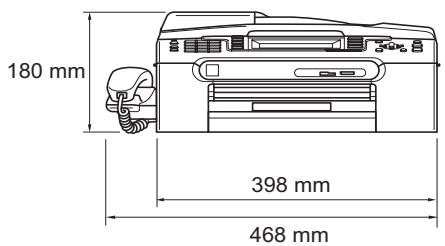
(MFC-680CN)
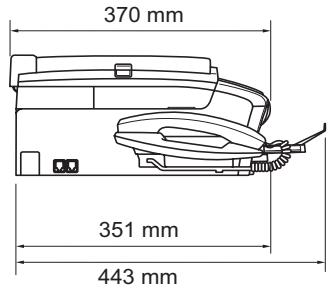
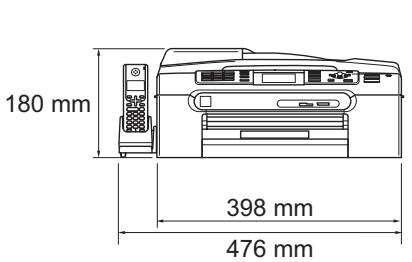
(MFC-885CW)
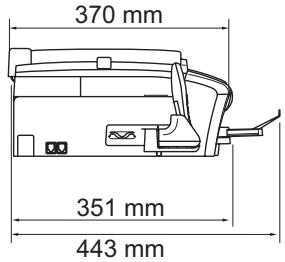
Poids
MFC-680CN
8,5 kg
MFC-885CW
8,6 kg
Bruit
Fonctionnement : 50 dB ou moins ^1
Température
Fonctionnement: 10 à 35^ C
Meilleure qualité 20 à 33^ C d'impression :
Humidité
Fonctionnement : 20 à 80% (sans condensation)
Meilleure qualite 20 à 80% (sans condensation) d'impression :
Support d'impression
Entrée papier
Bac à Papier
Type de papier :
Papier ordinaire, papier à jet d'encre (papier couché), papier glacé2, transparents1 et enveloppes
Format du papier :
Letter, Legal, Executive, A4, A5, A6, JIS B5, enveloppes (commercial N° 10, DL, C5, Monarch, JE4), Photo 2L, Fiche et Carte Postale 3.
Largeur : 89 mm - 216 mm
Hauteur : 127 mm - 356 mm
Pour plus de détails, voir Poids, épaisseur et volume du papier à la page 14.
Capacité maximum du bac à papier : Environ 100 feuilles de 80g / m^2 de papier ordinaire.
Bac à Papier Photo
Type de papier :
Papier ordinaire, papier à jet d'encre (papier couché) et papier glacé2
Format du papier :
Photo 10× 15 cm et Photo L
Largeur : 89 mm - 101,6 mm
Hauteur: 127 mm - 152,4 mm
Capacité maximale du bac à papier : Environ 20 feuilles
Sortie papier
Jusqu'à 50 feuilles de papier ordinaire A4 (Sortie face imprimée vers le haut dans le bac de sortie)²
1 N'utilisez que les transparents recommendés pour l'impression à jet d'encre.
Pour le papier glacé et les transpondents, nous recommendons desteroler les pages imprimées du bac de sortie d's leur impression afin d'eviter les traces de maculage.
3 Voir Type de papier et format du papier pour chaque opération à la page 13.
Fax
| Compatibilité | ITU-T Groupe 3 | |
| Système d'encodage | MH/MR/MMR/JPEG | |
| Vitesse du modem | Repli automatique | |
| 14400 bit/s | ||
| Format du document | Largeur du chargeur : 148 mm à 215,9 mm | |
| Hauteur du chargeur : 148 mm à 355,6 mm | ||
| Largeur de la vitre du scanner : Max. 215,9 mm | ||
| Hauteur de la vitre du scanner : Max. 297 mm | ||
| Largeur de numérisation | 208 mm | |
| Largeur d'impression | 204 mm | |
| Echelle des gris | 256 niveaux | |
| Types de relève | Standard, protégé, séquentiel différé : (Monochrome seulement) | |
| Réglage du contraste | Automatique/Clair/Foncé(réglage manuel) | |
| Résolution | ■ Horizontale 8 points/mm■ VerticaleStandard3,85 lignes/mm (Mono)7,7 lignes/mm (Couleur)Fin7,7 lignes/mm (Mono/Couleur)Photo7,7 lignes/mm (Mono)Super fin15,4 lignes/mm (Mono) | |
| Numéro abrégé | MFC-680CN 80 postes × 2 numériosMFC-885CW 100 postes × 2 numérios | |
| Groupes | Jusqu'à 6 | |
| Diffusion1 | MFC-680CN 210 destinataires | |
| MFC-885CW 250 destinataires | ||
| Re compositionautomatique | 3 fois à 5 minutes d'intervalle | |
| Longueur de sonnerie | 3, 4 ou 5 sonneries |
Transmission depuis la mémoire
Réception sans papier
Réseau téléphonique commuté public.
Jusqu'à 480 2 / 400 3 pages
Jusqu'à 480²/400³ pages
1 Noir & Blanc seulment
2 "Pages" se refere au "Tableau N° 1 standard Brother" (lettre commerciale typique, résolution standard, code MMR). Les specifications et la documentation imprimée peuvent faire l'objet de changement sans préavis.
3 "Pages" se refère au "Tableau d'essay N° 1 ITU-T" (lettre commerciale typique, résolution standard, code MMR). Les spécifications et la documentation imprimée peuvent faire l'objet de changement sans préavis.
REP numérique
RÉP Oui
Durée d'enregistrement 29 minutes max./99 messages max. des messages ICM (180 secs max./1 message)
Fonction d'économiseur Oui de taxa
Enregistrement d'une Oui conversation
(MFC-680CN tableau)
Messages sortants (OGM) Oui
Durée d'enregistrement de 20 secs messages sortants (OGM)
Combine sans fil numérique (MFC-885CW seulement)
Combé sans fil (BCL-D20)
Fréquence
Standard
Capacité multicombinés
Dimensions
1,9 GHz
DECT TM
Jusqu'à 4 combinés
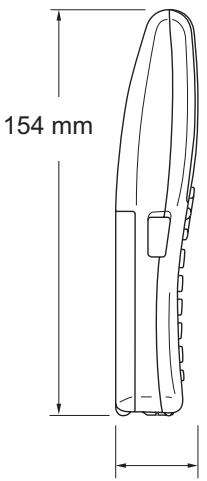
31.6 mm
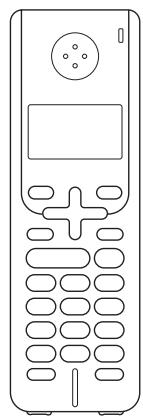
49.6 mm
Poids (pile comprise)
LCD (écran à cristaux liquides)
Indicateur de charge
Durée de charge complète
En mode d'utilisation (PARLER)
Quand l'appareil n'est pas utilisé (mode veille)
149 g
16 chiffres, 3 lignes (+1 ligne pour Image), panneau lumineux (orange)
Oui (DEL)
12 heures
10 heures
200 heures
Pile
Type
Puisssance nominale
BCL-BT20
Ni-MH 3,6 V 730 mAh
Copie
| Couleur/Monochrome | Oui/Oui |
| Format du document | Largeur du chargeur : 148 mm à 215,9 mm Hauteur du chargeur : 148 mm à 355,6 mm Largeur de la vitre du scanner : Max. 215,9 mm Hauteur de la vitre du scanner : Max. 297 mm Largeur de copie : Max. 210 mm |
| Vitesse de copie | Monochrome : jusqu'à 22 pages/minute (papier A4)1 Couleur : jusqu'à 20 pages/minute (papier A4)1 |
| Copies multiples | Empile/Trie jusqu'à 99 pages |
| Agrandissement / Réduction | 25% à 400% (par incréements de 1%) |
| Résolution | (Monochrome) ■ Numérique jusqu'à 600×1200 ppp ■ Imprime jusqu'à 1200×1200 ppp (Couleur) ■ Numérique jusqu'à 600×1200 ppp ■ Imprime jusqu'à 600×1200 ppp |
1 En se basant sur le mode standard de Brother (mode rapide/Copies empilées). La vitesse de copie varie selon la complexité du document.
PhotoCapture Center™
Support compatible
CompactFlash®
(Type I uniqueness)
(Microdrive™ n'est pas compatible)
(Les cartes E/S compactes telles que les cartes Compact LAN et les cartes Compact Modem ne sont pas prises en charge).
Memory Stick®
Memory Stick Pro™
Memory Stick Duo™ avec adaptateur
MultiMediaCard™
SecureDigital 2
miniSD™ avec adaptateur
xD-Picture CardTM 3
Lecteur USB de mémoire Flash
Résolution
Jusqu'à 1200 x 2400 ppp
Extension de fichier
(Format mémoire)
(Format de l'image)
DPOF, EXIF, DCF
Impression de photos : JPEG ^5
Numérisation vers carte : JPEG, PDF (couleur)
TIFF, PDF (noir)
Nombre de fichiers
Jusqu'à 999 fichiers
(Le dossier à l'intérieur des cartes mémoire ou du lecteur USB de mémoire Flash est aussi pris en compte)
Dossier
Le fichier doit être enregistré dans le 4e niveau de dossier de
la carte mémoire ou du lecteur USB de mémoire Flash.
Sans marge
1 Les cartes mémoire, les adaptateursurs et les lecteurs USB de mémoire Flash ne sont pas fournis.
2 SecureDigital (SD&MC): 16 Mo à 2 Go
SecureDigital High Capacity (SDHC) : 4 Go à 8 Go
3 xD-Picture CardTM Carte classique de 16 Mo à 512 Mo
xD-Picture Card™, type M de 256 Mo à 2 Go
xD-Picture Card™ Type H de 256 Mo à 2 Go
4 Norme USB 2.0
Norme USB de stockage massif de 16 Mo à 8 Go
Format de support : FAT12/FAT16/FAT32
5 Le format Progressive JPEG n'est pas pris en charge.
6 Voir Type de papier et format du papier pour chaque opération à la page 13.
PictBridge
Compatibilité
Prend en charge la(norme PictBridge CIPA DC-001 de la Camera & Imaging Products Association.
Consultez le site http://www.cipa.jp/pictbridge pour plus d'informations.
Interface
Interface USB directe
Scanner
Couleur/Noir&blanc
Oui/Oui
Compatibilité TWAIN
Oui (Windows® 2000 Professionnel/XP/XP Professionnel Édition x64/Windows Vista™)
Mac OS® X 10.2.4 ou version plus récente
Compatibilité WIA
Oui (Windows® XP 1/Windows Vista™)
Couleur Profondeur
Traitement de couleur 36 bits (Entrée)
Traitement de couleur 24 bits (Sortie)
(Entrée réelle : couleur 30 bits / Sortie réelle : couleur 24 bits)
Résolution
Jusqu'à 19 200 × 19 200 ppp (interpolé) ^2
Jusqu'à 600× 2400 ppp (optique)
Vitesse de numérisation
Couleur: jusqu'à 6,02 secondes
Monochrome : jusqu'à 3,82 sec.
(Format A4 en 100 × 100 ppp)
Format du document
Largeur du chargeur : 148 mm à 215,9 mm
Hauteur du chargeur: 148 mm à 355,6 mm
Largeur de la vitre du scanner : Max. 215,9 mm
Hauteur de la vitre du scanner: Max. 297 mm
Largeur de numérisation
210 mm
Echelle des gris
256 niveaux
Imprimante
| Pilote d'imprimante | Pilote pour Windows® 2000 Professionnel/XP/XP Professionnel Édition x64/Windows Vista™ prénant en charge le mode de compression natif Brother |
| Mac OS® X 10.2.4 ou version plus récente : Pilote d'imprimante à jet d'encre de Brother | |
| Résolution | Jusqu'à 1 200 x 6 000 ppp |
| 1200 x 2400 ppp | |
| 1200 x 1200 ppp | |
| 600 x 600 ppp | |
| 600 x 300 ppp | |
| 600 x 150 ppp | |
| Vitesse d'impression | Jusqu'à 30 pages/minute (Monochrome)1 |
| Jusqu'à 25 pages/minute (Couleur)1 | |
| Largeur d'impression | 204 mm (210 mm)2 |
| Polices sur disque | 35 TrueType (Windows® seulement) |
| Sans marge | Letter, A4, A6, Photo (10×15 cm), Fiche, Photo L (89×127 mm), Photo 2L (13×18 cm), Carte postale3 |
1 Basé sur le modele standard Brother.
Format A4 en mode brouillon.
2 Quand la fonction sans marge est activée.
3 Voir Type de papier et format du papier pour chaque opération à la page 13.
Interfaces
USB
Câble réseau
Réseau LAN sans fil
(MFC-885CW圭lement)
Un cable d'interface USB 2.0 ne mesurent pas plus de 2 m. ^1 ^2 Cable UTP Ethernet de catégorie 5 ou supérieure.
Votre apparéil prend en charge la communication sans fil IEEE 802.11b/g avec votre réseau LAN sans fil en utilisant le mode Infrastructure ou une connexion sans fil poste à poste en mode Ad-hoc.
1 Voire apporeil possede une interface full-speed USB 2.0. Cette interface est compatible avec la norme USB 2.0 Hi-Speed; toutfois, le taux maximum de transfert de données sera de 12 Mbit/s. L'appareil peut aussi etre raccordé a un ordinateur muni d'une interface USB 1.1.
2 Les ports USB d'autres fournisseurs ne sont pas pris en charge pour Macintosh®.
3 Voir le Guide utiliser - Rseau pour des specifications reseau détaillées.
Configuration de l'ordinateur
| Configuration minimale du système et fonctions de calculi PC prises en charge | ||||||||
| Plate-forme de l'ordinateur et version du système d'exploitation | Fonctions de calculi PC prises en charge | Interface PC | Vitesse minimum du processeur | Mémoire vivo (RAM) minimum | Mémoire vivo (RAM) recommanède | Espace de disque dur nécessaire | ||
| pour les pilotes | pour les applications | |||||||
| Systèmes d'exploitation Windows® 1 5 | 2000 Professionnel | Impression, PC-FAX 4 Numérisation, disque amovible 3 | USB 2 10/100 BASE-TX Sans fil 802.11 b/g (MFC-885CW seulement) | Intel® Pentium® II ou équivalent | 64 Mo | 256 Mo | 120 Mo | 130 Mo |
| XP Home XP Professionnel | 128 Mo | 256 Mo | 170 Mo | 220 Mo | ||||
| XP Professionnel Édition x64 | AMD Opteron™ AMD Athlon™ 64 Intel® Xeon® avec Intel® EM64T Intel® Pentium® 4 avec Intel® EM64T | 256 Mo | 512 Mo | 170 Mo | 220 Mo | |||
| Windows VistaTM | Processeur 1 GHz 32 bits (x86) ou 64 bits (x64) | 512 Mo | 1 Go | 480 Mo | 490 Mo | |||
| Systèmes d'exploitation Macintosh® | OS X 10.2.4 ou plus récent | Impression, Envoi PC-FAX 4 Numérisation, disque amovible 3 | PowerPC G3 350 MHz ou plus puissant, PowerPC G4/G5, Intel® Core™ Solo/Duo | 128 Mo | 256 Mo | 80 Mo | 400 Mo | |
| 1 Microsoft® Internet Explorer 5.5 ou version plus récente.2 Les ports USB d'autres fournisseurs ne sont pas pris en charge pour Mac®3 Le disque amovible est une fonction de PhotoCapture CenterTM.4 PC-Fax prend en charge les fax en noir et blanc uniquement.5 PaperPortTM 11SE prend en charge Microsoft® Windows® 2000 (SP4 ou ultérieur) ou XP (SP2 ou ultérieur) uniquement. | Pour les mises à jour de pilotes les plus récentes, accédez au Brother Solutions Center (Centre de Solutions Brother) sur le site http://solutions.brother.com/ | |||||||
Consommables
Encre
L'appareil utilise des cartouches d'encre noire, jaune, cyan et magenta individuelles qui sont autonomies par rapport à l'ensemble de tête d'impression.
Durée de vie de la cartouche d'encre
Cartouches d'encre de rechange
La première fois que vous installez les cartouches d'encre, l'appareil utilise de l'encre supplémentaire pour replir les tubes d'alimentation en encre. Il s'agit d'une Procedure unique qui permet une impression de haute qualité. Àpres cela, les cartouches d'encre de rechange pourront imprimer le nombre de pages spécifique par cartouche.
Noir - 500 pages environ à un taux de couverture de 5 % Jaune, cyan et magenta - 400 pages environ à un taux de couverture de 5 %
- Les chiffres ci-dessus supposent une impression continue à une résolution de 600 × 600 ppp en mode normal after l'installation d'une cartouche d'encre neue.
Le nombre de pages pouvant être imprimées par une cartouche varie en fonction de la fréquence d'utilisation de l'appareil et du nombre de pages imprimées à la fois.
L'appareil nettoie automatiquement et périodiquement la tete d'impression. Cette procedure consomme une petite quantite d'encre.
Lorsque l'appareil identifie une cartouche comme étant vide, il peut y rester un peu d'encre. Ceci est nécessaire pour empêcher que l'air ne dessèche et endommage la tête d'impression.
Consommables
Innobella™, qu'est-ce que c'est?
Innobella™ est une marque de consommables d'origine offerte par Brother. Le nom "Innobella™" est dérivé des mots "Innovation" et "Bella" (qui signifie "Belle" en Italien) et représentée la technologie "innovante" qui vous offre une impression "belle" et "durable".
Pour imprimer des photos, Brother recommende l'utilisation du papier à photo glacé Innobella™ (série BP61GL) pour une très haute qualité. Rien de plus facile que d'obtenir des épréuves parfaites, grâce à l'encre et au papier Innobella™.

Réseau (local)
Réseau LAN
Vous pouvez connecter l'appareil à un réseau pour l'impression réseau, la numérisation réseau, l'envoi PC-FAX et la réception PC-FAX ^1 (Windows ^® seulement). Le logiciel de gestion de réseau BRAdmin Light ^2 de Brother est aussi fourni.
Prise en charge
Windows® 2000 Professionnel/XP/XP Professionnel Édition x64/Windows Vista™
Mac OS® X 10.2.4 ou version plus récente
Négociation automatique Ethernet 10/100 BASE-TX (LAN cable)
IEEE 802.11 b/g (LAN sans fil) (MFC-885CW uniqueness)
Protocoles
TCP/IP
Sécurité de réseau
Oui (installation simple avec votre point d'accès/routeur utilisant SecureEasySetupTM)
(MFC-885CW圭lelement)
AOSS
Oui (installation simple avec votre point d'accès/routeur utilisant AOSS™)
(MFC-885CW圭lelement)
1 Voir le tableau des configurations requises de l'ordinateur à la page 179.
2 Si vous avez besoin d'une gestion d'imprimante plus avancée, utilisez la version la plus recente de l'utilitaire BRAAdmin Professional de Brother que you pouze telecharger depuis le site http://solutions.brother.com.
E
Glossaire
Voici une liste complète des caractéristiques et des termes qui apparaissent dans les manuels Brother. La disponibilité de ces caractéristiques dépend du modele acheté.
Accès pour extraction à distance
Possibilité d'accéder à l'appareil à distance à partir d'un poste à touches.
ADF (Automatic Document Feeder) (chargeur automatique de documents)
Le document peut etre place dans le chargeur ADF et numérique automatiquement une page a la fois.
Code d'accès à distance
Votre propre code à 4 chiffres ( --- ) qui permet d'appeler l'appareil et de l'utiliser à partir d'un poste distant.
Code d'activation à distance
Tapez ce code (*51) lorsque vous repondez à un appel de fax sur un téléphone supplémentaire ou externe.
Code de désactivation à distance (pour le mode Fax/Tél uniquement)
Lorsque l'appareil répond à un appel vocal, il émet des pseudo/doubles sonneries. Vous pouvez prendre l'appoint sur un téléphone supplémentaire en tapant ce code (# 51).
Contraste
Réglage de compensation permettant d'obtenir des fax ou des copies plus clairs lorsque les documents sont foncés ou plus foncés lorsque les documents sont clairs.
Copie de sauvegarde
L'appareil imprime une copie de chaque fax qui est reçu et stocké en mémoire. Il s'agit d'une fonction de sécurité pour ne perdre aucun message en cas de panne de courant.
Detection de fax
Permet à l'appareil de répondre à des tonalités de fax (CNG) si vous interrompez un appel de fax en décrochant.
Diffusion
Capacité d'envoyer le même fax à plusieurs destinataires.
Durée de sonnerie F/T
Durée pendant laquelle l'appareil Brother donne (lorsque le mode de réception est régé sur Fax/Tél) afin de vous inviter à prendre un appel vocal reçu.
Echelle des gris
Tons de gris disponibles pour copier, numériser et faxer des photos.
ECM (Error Correction Mode) (Mode de correction des erreurs)
Detecte les erreurs qui surviennent en cours de transmission de fax et retransmet les pages affectées du fax.
Envoi automatique de fax
Envoi d'un fax sans décrocher le combiné d'un téléphone externe.
Envoi en temps réel
Lorsque la mémoire est saturaée, vous pouvez envoyer les fax en temps réel.
Envoi par lot
(Fax en noir et blanc seulement) Fonction d'économie des coûts qui permet d'envoyer tous les fax différés adressés au même numéro en une seule fois.
Erreur de communication (Erreur com.)
Erreur en cours de transmission ou de réception de fax généralement causée par des parasites ou de l'électricité statique sur la ligne.
Fax différé
Permet d'envoyer le fax à une heures spécifiée ultérieurement.
Fax manuel
Sur certains modèles, il est possible de composer un numéro de fax et d'entendre le télécopieur récepteur prendre l'appel avant d'appuyer sur Marche Mono ou sur Marche Couleur pour lancer la transmission du fax.
Fax/Tel
Vous pouvez receivevoir des fax et des appels vocaux. N'utilisez pas ce mode si vous utilisez un reponseur automatique.
Groupe de compatibilité
Aptitude d'un télécopieur à communiquer avec un autre. La compatibilité est assurée entre les groupes ITU-T.
ID de station
Informations enregistrées qui figurent en haut des pages faxées. Elles comprend le nom et le numéro de télécopieur de l'émetteur.
Identification (ID) de l'aggellant
Un service offert par la Compagnie de téléphone qui permet d'afficher le numero (ou le nom) de l'aggellant.
Impulsions
Formede numérotation au cadran sur une ligne téléphonique.
InnobellaTM
Innobella™ est une marque de consommables d'origine offerte par Brother. Pour deGXmeilleurs résultats de qualité, Brother recommande l'encre et le papier Innobella™.
Jobs en attente
Permet de vérifier les tâches en attente dans la mémoire et d'annuler des travaux individuellement.
Journal des fax
Dresse la liste des informations sur les 200 derniers fax reçus et transmis. TX signifie transmission. RX signifie réception.
LCD (Écran à cristaux liquides)
Ecran de l'appareil qui affiche des messages interactifs au cours de la programmation à l'écran et qui affiche la date et l'heure lorsque l'appareil est en veille.
Listed'aide
Tirage papier du tableau représentant l'ensemble des menus que vous pouvez utiliser pour programmer I'appareil quand vous n'avoz pas le Guide de I'utilisateur sous la main.
Listedesnumbersa compositionrapide
Listedesnomsetdesnumeros enregistrésdansl'ordre numérique dans la mémoire des numeros abregés.
Longueur de sonnerie
Le nombre de sonnerie avant que l'appareil ne réponde en modes Fax et Fax/Tél.
Luminosite
Réglage de la luminosité permettant de rendre l'image plus claire ou plus foncée.
Mémorisation de fax
Vous pouvez<mémoriser des fax reçus en mémoire.
Méthode d'encodage
Méthode d'encodage des informations contenues dans le document. Tous les télécopieurs doivent utiliser au minimum la norme Huffman modifiée (MH). L'appareil peut utiliser des méthodes produitant une compression supérieure, à savoir MR (Modified Read), MMR (Modified Modified Read) et JPEG, si le télécopieur récepteur a la même capacité.
Mode international
Apporte des changements provisoires à la tonalité de fax pour tener compte du bruit et des parasites sur les lignes téléphoniques à l'étranger.
Mode menu
Mode de programmation permettant de modifier la configuration de l'appareil.
Multitâche
L'appareil peut numériser des fax sortants ou des travaux pour lesmettre en mémoire,tout en envoyant en même temps un fax présent en mémoire ou en recevant ou en imprimant un fax entrant.
Numérisation
Procedé qui consiste à envoyer une image électronique d'un document papier dans votre ordinateur.
Numérisation vers support
Vous pouvez numériser un document monochrome (noir et blanc) ou couleur vers une carte mémoire ou un lecteur USB de mémoire Flash. Le format des fichiers des images monochromes peut être TIFF ou PDF et celui des images couleur peut être PDF ou JPEG.
Numéro abrégé
Nombre préprogramme pour une numération facile. Vous doivent appuyez sur Num.Abrégé et taper le code à deux chiffres, puis appuyer sur Marche Mono ou sur Marche Couleur pour lancer la numération.
Numéro de groupe
Combinaison de numérores abrégés enregistrée dans un emplacement pour numérores abrégés à des fins de diffusion.
OCR ((Optical character recognition) reconnaissance optique de caractères)
L'application logicielle fournie ScanSoft™
PaperPort™ 11SE avec OCR ou Presto!®
PageManager® permet de convertir une image de texte en texte modifiable.
Paramètres utiliser
Rapport imprimé indiquant les paramètres actuels de l'appareil.
Pause
Permet d'insérer une pause de 3,5 secondes dans la série de numération enregistrée dans les numeros abrégés. Pour des pauses plus longues, appuyez sur Bis/Pause autant de fois que nécessaire.
Périodicité du journal
Intervalle préprogramme entre l'impression automatique des rapport du journal des fax. Vous pouvez imprimer le journal des fax sur demande sans pour autant interrompre le cycle.
PhotoCapture CenterTM
Permet d'imprimer des photos issues d'un apparéil photo numérique à une résolution élevée pour des tirages de qualité.
PictBridge
Permet d'imprimer des photos issues d'un apparéil photo numérique à une résolution élevée pour des tirages de qualité.
Rapport de transmission (Rapport de vérification de l'envoi)
Liste qui indique la date, l'heure et le nombre composé pour chaque fax envoyé.
Réadressage de fax
Permet d'envoyer un fax reçu dans la mémoire de l'appareil à un autre numéro de télécopieur préprogrammé.
Réception sans papier
Réception des fax dans la mémoire de l'appareil quand ce dernier n'a plus de papier.
Rechner
Listé électronique, numérique ou alphabetique, des nombres abrégés et des nombres de groupe enregistrés.
Recomposition automatique
Fonction qui permet à l'appareil de recomposer le dernier numéro de fax au bout de cinq minutes si le document n'a pas été transmis parce que la ligne du correspondant était occupée.
Réduction auto
Permet de réduire la taille des fax entrants.
Réglages provisoires
Vous pouvez désir certaines options pour chaque transmission de fax et chaque opération de copie sans pour autant modifier les réglages par défaut.
Rehausser les couleurs
Permet d'ajuster la couleur de l'image pour une meilleure qualité d'impression, en améliorant la nettete, la balance des blancs et la densité des couleurs.
Relève
Procedé par lequel un télécopieur appelle un autre télécopieur pour en extraire des fax en attente.
RÉP (répondeur automatique)
Vous pouvez raccorder un RÉP externe à l'appareil.
Résolution
Le nombre de lignes verticales et horizontales par pouce. Voir : Standard, Fin, Super fin et Photo.
Résolution fine
La résolution est de 203 × 196 ppp. Elle est utilisée pour les petits caractères et les graphiques.
Résolution photo (Mono seulement)
Réglage de résolution qui utilise différentes nuances de gris pour la meilleure représentation photographique.
Résolution standard
203 × 97 ppp. Elle est utilisé pour du texte de format standard et permet la transmission la plus rapide.
Résolution super fine (Mono seulement)
392 × 203 ppp. Idéal pour l'impression de très petits caractères et le dessin au trait.
Telephone externe
Un RÉP (répondeur automatique) ou téléphone raccordé à l'appareil.
Telephone supplémentaire
Telephone utilisant la même ligne que le fax mais branché sur une prise murale différente.
Tonalité
Forme de numérotation sur la ligne téléphonique pour les téléphones à touches.
Tonalités CNG
Tonalités spéciales (bps sonores) émises par les télécopieurs lors d'une transmission automatique pour indiquer à l'appareil récepteur que les signaux proviennent d'un télécopieur.
Tonalités de fax
Signaux émis par les télécopieurs émetteurs et récepteurs lorsqu'ils échangent des informations.
Transmission
Processus d'envoi de fax par le biais de lignes téléphoniques depuis votre apparéil vers le télécopieur récepteur.
Volume de la sonnerie
Réglage du volume de la sonnerie de l'appareil.
Volume du bip sonore
Réglage du volume du bip sonore émis lors de l'appui sur une touche ou en cas d'erreur.
F
Index
A
ADF (chargeur automatique de documents) 10, 32
Aide Messages de l'écran LCD 148 utilisation des touches de mode et de menu 148
Tableau des menus 148, 149
Annulation
Réadressage de fax 72
tâches en attente de recomposition du
numéro 37
Apple® Macintosh®
Voir le Guide utiliser - Logiciel sur le CD-ROM.
Automatique réception de fax 39
Détection de fax 42
B
Bac à papier photo 18
Bis/Pause 54
Bourrages document 132
papier 132
Branchement
RéP externe 49
telephone externe 51
Branchements multilignes (PBX) 50
C
Cartouches d'encre compteur de points d'encre 136 replacement 136 verification du volume d'encre 143
Chargement des enveloppes et des cartes postales 17
Chargement du papier 15
Codes d'accès, enregistrement et composition 60
Codes de fax Code d'accès à distance 71 Code d'activation à distance 42, 51 Code de désaction à distance .51
Code de réponse de téléphone 51
modification 52, 71
utilisation 51
Combé sans fil 6
Combiné sans fil (MFC-885CW seulement)
Voir le Guide de l'utilisateur du combiné
sans fil numérique BCL-D20.
Configuration à distance
Voir le Guide utilisé - Logiciel sur le CD-ROM.
Consignes de sécurité 116
Consommables 180
ControlCenter
Voir le Guide utiliser - Logiciel sur le CD-ROM.
Copie à l'aide du chargeur 83
agrand./réduc. 82
contraste 84
définir de nouveaux réglages par défaut 85
entrer en mode Copie 80
format de papier 85
luminosité 84
mémoire saturaée 86
mise en page (N en 1) 82
plusieurs 80
qualité 81
restauration des réglages par défaut 85
saturation des couleurs 84
simple 80
tri (chargeur uniquement) 83
type de papier 85
utilisation de la vitre du scanner 11
D
Dépistage des pannes 121
bourrage de document 132
bourrage de papier 133
messages d'erreur sur l'écran LCD 127
si vous avez des problèmes
appels entrants 124
bourrage de document 132
impression 121
impression des fax reçus 123
ligne téléphonique ou connexions 123
logiciel 125
numérisation 125
PhotoCapture Center 126
pour copier 125
réception de fax 123
Réseau 126
verification du volume d'encre 143
Detection de fax 42
Diffusion 34
configuration de groupes de 58
Document
chargement 10, 11
E
Echelle des gris 170, 176
Écran LCD
(afficheur à cristaux liquides) 148
Listed'aide 75
Luminosite 25, 27
Temporisation d'arrêt 26
Temporisation de l'atténuation 26
Emballage de l'appareil 145
Entretien, courant
replacement des cartouches
d'encre 136
Extraction à distance 71
code d'accès 71
commandes 72
extraction des fax 73
F
Fax, à partir de l'ordinateur
Voir le Guide utiliser - Logiciel sur le
CD-ROM.
Fax, autonomy
envoi 32,76
a la fin de la conversation 38
annulation de la mémoire 37
contraste 35
depuis la mémoire (Multitâche) 36
depuis la vitre du scanner 32
Diffusion 34
entrer en mode fax 32
Envoi en temps reel 36
envoi par lot en diffééré 37
fax couleur 33
fax différé 37
international 36
manuel 38
parasites de ligne téléphonique 135
régler de nouveaux réglages par
defaut 37
Résolution 35
rétablir les réglages par défaut 38
réception 39
a la fin de la conversation 40, 44
avecletelephosupsplémentaire....51
Detection de fax 42
Durée de sonnerie F/T, réglage 41
en mémoire 43
extraction à partir d'un site
distant 72, 73
impression à partir de la mémoire .... 44
Longueur de sonnerie, réglage 41
Mode Réception,choix 39
parasites de ligne téléphonique 135
Prévisualisation de fax 66, 67
problèmes 121, 123
Readdressage de fax 72
réduction au format de papier 43
sur l'ordinateur 68
Fonctions téléphoniques spécifiques
sur une ligne unique 124
G
Groupes de diffusion 58
1
Identification de I'applant 47
afficher la liste 48
imprimer laiste 48
Impression
bourrages de papier 133
fax à partir de la mémoire 44
pilotes 177
problèmes 121, 123
rapport 75
résolution 177
specifications 177
sur du papier de petit format 19
Voir le Guide utiliser - Logiciel sur le
CD-ROM.
Impression directe
à partir d'un appareil photo
PictBridge 105
à partir d'un apparéil photo sans
PictBridge 107
InnobellaTM 180
Instructions de sécurité 113
L
LCD (écran à cristaux liquides)
Contraste 25
Ligne téléphonique
connexions 50
multiligne (PBX) 50
parasites 135
problèmes 123
type 48
Longueur de sonnerie, réglage 41
M
Macintosh
Voir le Guide utiliser - Logiciel sur le
CD-ROM.
Manuel
numérotation 53
réception 39
transmission 38
Mémoire permanente 148
Mémorisation de fax 66
activation 66
désactivation 70
impression à partir de la mémoire 44
Message sortant (OGM) 61
Messages d'erreur sur l'écran LCD 127
Encre vide 127
Erreur com. 127
Impress.imposs. 128
Initial. Imposs. 128
Mémoire saturee 129
pendant la numérisation d'un
document 86
Nettoy. Imposs. 129
Non assigné 53
Numér. Imposs. 129
Presque vide 130
Util. tel. impos. 130
Vérifierpapier 130
Mode Fax/Téli
Annonce 61
Code d'activation à distance 51
Code de désactivation à distance 51
double sonnerie (appels vocaux) 41
Durée de sonnerie de fax/telephone .... 41
Longueur de sonnerie 41
réponse sur un téléphone supplémentaire 51
Mode Réception 39
Fax unquipment 39
Fax/Tel 39
Manuel 39
REP externe 39
Mode REP
configuration 61, 62
conversation 64
effacement de messages 63
enregistrement d'une conversation 64
lecture de messages vocaux 63
message sortant (OGM) 61
Message sortant en mode Fax/Tel 62
réglage de l'économiseur de taxa 64
Mode, entrer
Copie 80
Fax 32
Numérisation 7
PhotoCapture 7
Multitâche 36
N
Nettoyage
cylindre de l'imprimante 139
rouleau d'entrainment du papier 140
scanner 139
tete d'impression 140
Numérisation
Voir le Guide utiliser - Logiciel sur le CD-ROM.
Numéro abrégé
enregistrement 55
modification 57
numérotation 53
Numéro de série
comment trouver
Voir à l'intérieur de la première page de
couverture
Numérotation
Appel sortant 54
codes d'accès et numéroes de carte de
crédit 57
d'une pause 55
Groupes 34
Historique d'identification des
appelants 54
manuelle 53
Numérotation abrégee 53
Numérotation par numéro abrégé
Codes d'accès et numérios de cartes de
crédit 60
Diffusion 34
utilisation de groupes 34
Numéro abrége
configuration à partir de l'historique
d'identification des appelants 56
configuration à partir des appels
sortants 56
configuration par emplacement à 2
chiffres 55
modification 56, 57
utilisation 53
Numérotation de groupe
configuration de groupes de
diffusion 58
modification 56, 57
Recherche 53
P
Pannde courant 148
PaperPort™ 11SE avec OCR
Voir le Guide utiliser - Logiciel sur le
CD-ROM et l'Aide de l'application
PaperPort™ 11SE pour acceder aux
guides pratiques
Papier 12, 17, 169
format du document 10
type 13,23
volume 14
zone imprimable 20
PhotoCapture CenterTM
à partir de l'ordinateur
Voir le Guide utiliser - Logiciel sur le
CD-ROM.
Aperçu des photos 91
Centrage 97
CompactFlash 88
Configuration d'impression
Contraste 100
Luminosite 100
Qualité 98, 99
Régler de nouveaux réglages par
defaut 102
Rehausser les couleurs 100
Rétablissement des réglages par
defaut 102
Type et format de papier 99
Diaporama 96
Effets de photo
Amélioration de la couleur de peau ... 93
Améliorer paysage 94
Correction automatique 93
Eliminer yeux rouges 94
Monochrome 95
Sépia 95
Impression
index 92
photos 92
totalité des photos 96
Impression DPOF 97
Numériser vers un lecteur USB de
mémoire Flash 102
Numériservers unecartemémoire....102
Paramètres d'impression
Type et format de papier 99
Pour ajouter des effets de photo 93
Recadrer 101
Recherche par date 95
Sansbordure 101
SecureDigital 88
specifications 175
xD-Picture CardTM 88
PictBridge
Impression DPOF 106
Presto!® PageManager®
Voir l'Aide de l'application Presto!
PageManager® pour acceder au Guide de
l'utilisateur.
Programmation de votre apparéil 148
R
Rapports 74
comment imprimer 75
Configuration réseau 75
Journal des fax 75
Periodic du journal 74
Listed'aide 75
Listed identification de I'applant 48
Listedesnumbersa composition rapide 75
Parametresutilisateur 75
Vérification de l'envoi 74, 75
Réadressage de fax modification à distance 72, 73 programmation d'un numéro 65
Reduction copies .82 fax entrants .43
RÉP (répondeur automatique), externe 39, 49
branchement 49, 50
enregistrement d'un message sortant (OGM) 50 mode réception 39
Répondeur automatique (RÉP) 49
branchement 50
Réseau
Impression
Voir le Guide utiliser - Réseau sur le CD-ROM.
Numérisation
Voir le Guide utiliser - Logiciel sur le CD-ROM.
Réseau sans fil
Voir le Guide d'installation rapide et le Guide utilisateur - Réseau sur le CD-ROM.
Résolution configuration pour fax suivant 35
copie 174
fax 170
impression 177
numérisation 176
S
Sécurité mémoire 30, 78
T
Tableau des menus 148
Telephone externe, branchement 51
Telephone sans fil 51
Telephone supplémentaire, utilisation .... 51
Texte, saisie 166
caracteres spéciaux 166
Transfert des fax ou du rapport du journal des fax 131
Transport de l'appareil 145
V
Volume, réglage
bip sonore 24
haut-parleur 24
sonnerie 24
Vue d'ensemble du panneau de commande 6
Z
Zone numérisable 11

- GUIDE DE L'UTILISATEUR
- Si vous doivent appeler le service à la clientèle
- Enregistrez votre produit en ligne à l'adresse
- Information d'approbation et avis de compilation et de publication
- INFORMATION D'APPROBATION
- Avis de compilation et de publication
- Déclaration de conformité CE conformément à la directive R & TTE
- brother
- Fabricant
- Table des matières
- Section I Généralités
- Informations generales
- Chargement des documents et du papier
- Configuration générale
- Fonctions de sécurité
- Section II Fax
- Envoi d'un fax 32
- Réception d'un fax 39
- Téléphone et périphériques externes
- Numérotation et enregistrement des numérios
- REP numérique
- Opérations de fax avancées (Monochrome seulement) 65
- Impression de rapportes 74
- Relève 76
- Section III Copie
- Copies de documents
- Section IV Impression directe de photos
- Impression de photos depuis une carte mémoire ou un lecteur USB de mémoire Flash 88
- Imprimer des photos à partir d'un apparéil photo 105
- Section V Logiciel
- C Menu et caractéristiques 148
- D Spécifications 167
- E Glossaire 182
- F Index 186
- Généralités
- 1
- Informations générales
- Comment utiliser la documentation
- Symboles et conventions utilisés dans la documentation
- Caracteres gras
- Caractères en italique
- Courier New
- Accès au Guide utilisateur - Logiciel et au Guide utilisateur - Réseau
- Comment consulter la documentation
- Comment consulter la documentation (Pour Windows®)
- Remarque
- Comment trouver les instructions de numérisation
- Guide utiliseur - Logiciel
- Guides pratiques de ScanSoft™ PaperPort™ 11SE avec OCR
- Comment trouver les instructions de configuration du réseau (MFC-885CWseulement)
- Comment consulter la documentation (Pour Macintosh®)
- Guide de l'utilisateur de Presto!® PageManager®
- Vue d'ensemble du panneau de commande
- Pavé numérique
- Touches de fax et de téléphone
- Bis/Pause
- R
- Mains Libres
- Touches de mode :
- Touches de menu :
- Num.Abrége
- ou
- Menu
- OK
- Effacer/Retour
- Touches marche :
- Marche Couleur
- Marche Mono
- Arrêt/Sortie
- Écran LCD (afficheur à cristaux liquides)
- Gestion Encre (MFC-680CN seulment)
- Aperçu Fax
- Microphone
- Veille
- Touches du REP :
- REPONDEUR NUMERIQUE
- Lecture/Enr. (MFC-680CN tableau)
- Lecture (MFC-885CW tableau)
- Écran LCD indications
- État de la connexion sans fil
- Etat de la mémoire
- Témoin d'encre
- Mode Réception en cours
- Messages vocaux enregistrés dans la mémoire de l'appareil.
- Fax enregistrés dans la mémoire
- Opérations de base
- 2
- Chargement des documents et du papier
- Chargement des documents
- Utilisation du chargeur
- Environnement recommandé
- Formats de document pris en charge
- Comment charger des documents
- ATTENTION
- Utilisation de la vente du scanner
- Comment charger les documents
- Zone numériqueable
- Papier et autres supports acceptables
- Support recommende
- Manipulation et utilisation des supports
- Mauvaise configuration
- 2 mm ou plus
- Volume de papier dans le bac de sortie papier
- Sélection du support approprié
- Chargement du papier et autres supports
- Chapitre 2
- Chargement des enveloppes et des cartes postales
- A propos des enveloppes
- Comment charger les enveloppes et les cartes postales
- Si vous avez des problèmes lors de l'impression sur des enveloppopes, essayez les suggestions suivantes :
- Chargement du papier photo
- Pour enlever les imprimés de petit format de l'ordinateil
- Zone imprimable
- 3
- Configuration générale
- Mode d'économie d'énergie
- Comment placer l'appareil en mode d'économie d'énergie
- Comment désactiver le mode d'économie d'énergie
- Réglage économique d'énergie
- Temporisation mode
- Réglages de papier
- Type de papier
- Format de papier
- Réglages de volume
- Volume de la sonnerie
- Réglage du volume de la sonnerie à partir du menu
- Volume du bip sonore
- Volume de haut-parleur
- Heure d'été automatique
- Écran LCD
- Contraste de l'écran LCD
- Réglage de la luminosité du rétroéclairage
- Réglage de la temporisation du rétroéclairage
- Réglage de la temporisation d'arrêt
- Réglage du papier peint
- 4
- Fonctions de sécurité
- Sécurité mémoire
- Configuration et modification du mot de passage de la sécurité mémoire
- Définition d'un mot de passer pour la première fois
- Modification de votre mot de passer de sécurité mémoire
- Activation/Désactivation de la sécurité mémoire
- Activation du verrouillage de la sécurité mémoire
- Déactivation de la sécurité mémoire
- Fax
- 5
- Envoi d'un fax
- Entrer en mode fax
- Envoi de fax à partir du chargeur ADF
- Envoi d'un fax depuis la vitre du scanner
- Envoi par fax de documents de format Letter à partir de la vitre du scanner
- Envoi de fax couleur
- Annulation d'un fax en cours d'exécution
- Diffusion (Monochromesubsection)
- Annulation d'une diffusion en cours d'exécution
- Opérations d'envoi supplémentaires
- Envoi de fax en utilisant différents régles
- Contraste
- Modification de la résolution du fax
- Multitâche
- (Monochrome tableau)
- Envoi en temps réel
- Mode international
- Envoi de fax différé (Monochrome seulement)
- Envoi par lot en diffé (Monochrome seulement)
- Vérification et annulation dé tâches en attente
- Configuration de vos modifications comme les nouveaux régles par défaut
- Restauration de tous les réglages à leurs valeurs par défaut
- Envoi d'un fax manuellement
- Envoi d'un fax à la fin d'une conversation
- Message Mémoire saturaée
- 6
- Réception d'un fax
- Modes Réception
- Choix du mode de réception
- Utilisation des modes de réception
- Fax uniqueness
- Fax/Tél
- Manuel
- RÉP
- Configurations du mode de réception
- Longueur de sonnerie
- Durée de sonnerie F/T (mode Fax/Tél uniquement)
- Détection de fax
- Si la Détction de fax est réglée sur Oui :
- Si la Détction de fax est régée sur Semi:
- Si la Détction de fax est régée sur Non :
- Opérations de réception supplémentaires
- Impression d'un fax entrant réduit
- Réception de fax en mémoire (Monochrome seulement)
- SiRécep. en mem. est réglés sur Oui :
- Si Récep. en mém. est régle sur Non :
- Réception d'un fax à la fin d'une conversation
- Impression d'un fax à partir de la mémoire
- 7
- Téléphone et péripériques externes
- Opérations vocales
- Réalisation d'un appel téléphonique
- Répondre aux appeals avec le haut-parleur du téléphone
- Muet
- Pour le MFC-680CN
- Pour le MFC-885CW
- Numérorotation par tonalité ou par impulsions
- Mode Fax/Tel
- Mode Fax/Tél en mode d'économie d'énergie
- Services déléphoniques
- Identification de l'aggellant
- Activation de l'identification de l'aggellant
- Pour afficher la liste de l'identification de l'aggellant
- Impression de la liste de l'identification de l'aggellant
- Réglage du type de ligne téléphonique
- PBX et TRANSFERT
- Branchement d'un RÉP (répondeur automatique) externe
- RÉP
- Connexions
- Enregistrement d'un message sortant (OGM) sur un RÉP externe
- Branchements multilignes (PBX)
- Téléphones externes et supplémentaires
- Branchement d'un téléphone externe ou supplémentaire
- Fonctionnement avec des téléphones supplémentaires
- Utilisation d'un téléphone externe sans fil (MFC-680CN seulement)
- Utilisation des codes à distance
- Activation à distance code
- Code de désactivation à distance
- Changement des codes à distance
- 8
- Numérorotation et enregistrement des numérios
- Manuelle numérotation
- Numérotation abrégée
- Recherche
- Recomposition du numéro de fax
- Appel sortant
- Historique d'identification des appelants
- Enregistrement des numéross
- Enregistrement d'une pause
- Enregistrement des numéross abrégés
- Enregistrement des numérios abrégés à partir des appeals sortants
- Enregistrement des numéroes abrégés à partir de l'histoire d'identification des appelants
- Modification des numérios ou des noms abrégés
- Effectuez l'une des actions suivantes :
- Appuyez sur Arrêt/Sortie.
- Configuration de groupes de diffusion
- Modification du nom de groupe
- Suppression d'un groupe
- Suppression d'un numéro d'un groupe
- Combinaison de nombres abrégés
- Mode REP pour REP interne
- Configuration du REP
- Message sortant (OGM)
- Enregistrement de votre message-sortant
- Ecoute de votre messageSORTANT
- Effacement de votre messageSORTANT
- Message-sortant en mode Fax/Tél (Announce)
- Activation REP mode
- Gestion des messages Indicateur de message
- Lecture de messages vocaux
- Effacement de messages entrants
- Pour effacer des messages vocaux l'un après l'autre
- Pour effacer tous vos messages
- Opérations supplémentaires du REP
- Réglage de la durée maximum pour les messages entrants
- Réglage de l'économiseur de taxe
- Moniteur d'enregistrement des messages ICM
- Enregistrement d'une conversation (MFC-680CN seulement)
- 10
- Opérations de fax avancées (Monochrome seulement)
- Vous ne pouvez utiliser qu'une seule opération de fax avancée à la fois :
- Réadressage de fax
- Mémorisation de fax
- Prévisualisation de fax
- Pour prévisualiser un fax reçu
- Configuration de la prévisualisation de fax
- Utilisation de la prévisualisation de fax
- Appuyez sur Arret/Sortie.
- Pour effacer tous les fax de la liste
- Pour imprimer tous les fax de la liste
- Comment prévisualiser un fax-sortant
- Réception PC-FAX
- Modification de l'ordinateur de destination
- Désactivation des opérations de fax avancées
- Modification des opérations de fax avancées
- Extraction à distance
- Configuration d'un code d'accès à distance
- Utilisation de votre code d'accès à distance
- Commandes de fax à distance
- Extraction des fax
- Modification de votre numéro de réadressage de fax
- Impression de rapports
- Rapports de fax
- Rapport de vérification de l'envoi
- Journal des fax (rapport d'activité)
- Rapports
- Comment imprimer un rapport
- 12
- Relève
- Présentation de la relève
- Réception par relève
- Configuration pour la réception par relève
- Configuration pour la réception par relève avec code sécurisé
- Configuration pour la réception par relève différée
- Relève séquentière (Monochrome seulement)
- Transmission par relève (Monochrome seulement)
- Configuration de la transmission par relève
- Configuration pour la transmission par relève avec code sécurisé
- Copie
- 13
- Copies de documents
- Comment faire des copies
- Entrer en mode Copie
- Nombre de copies
- Pour faire une copie simple
- Pour faire plusieurs copies
- Arrête la copie
- Paramètres de copie
- Pour changer la vitesse et la qualité des copies
- Agrandissement ou réduction de l'image copiée
- Copies N en 1 ou poster (mise en page)
- Important
- Tri des copies à l'aide du chargeur
- Réglage de la luminosité, du contraste et de la couleur
- Luminosite
- Saturation des couleurs
- Options de papier
- Définir les paramètres modifiés comme nouveaux réglages par défaut
- Rétablissement de tous les réglages à leurs valeurs par défaut
- Message "Mémoiresatura"
- Impression directe de photos
- 14
- Impression de photos depuis une carte mémoire ou un lecteur USB de mémoire Flash
- Fonctions du PhotoCapture Center™
- Impression depuis une cartemémoire ou un lecteur USBde mémoire Flash sansordinateur
- Numérisation vers une cartemémoire ou un lecteur USB de mémoire Flash sans ordinateur
- Utilisation de PhotoCapture Center™ à partir de votre ordinateur
- Utilisation d'une carte mémoire ou d'un lecteur USB de mémoire Flash
- Structure de dossier des cartes mémoire ou des lecteurs USB de mémoire Flash
- Pour commencer
- Entrer en mode PhotoCapture
- Impression de photos
- Visualiser les photos
- Impression de l'index (miniatures)
- Effets de photo
- Correction automatique
- Amélioration de la couleur de peau
- Améliorer paysage
- Éliminer yeux rouges
- Monochrome
- Sépia
- Recherche par date
- Imprimer la totalité des photos
- Diaporama
- Impression d'une photo pendant le Diaporama
- Centrage
- Impression DPOF
- PhotoCapture Center™ paramètres d'impression
- Nombre de tirages
- Vitesse et qualité d'impression
- Format de papier et d'impression
- Luminosité
- Rehausser les couleurs
- Balance des blancs
- - Nettété
- - Couleur Densité
- Recadrer
- Impression sans bordure
- Configurer vos modifications comme les nouveaux réglages par défaut
- Pour restaurer tous les réglages à leurs valeurs par défaut régliés en usine
- Numériser vers une carte mémoire ou un lecteur USB de mémoire Flash
- Entrer en mode Scan
- Comment numériser vers une carte mémoire ou un lecteur USB de mémoire Flash
- AVERTISSEMENT
- Comprendre les messages d'erreur
- 15
- Imprimer des photos à partir d'un apparéil photo
- Impression directe de photos à partir d'un apparéil photo PictBridge
- PictBridge
- Configuration de PictBridge
- Configuration de votre apparéil photo numérique
- Impression d/images
- Impression de photos directement à partir d'un apparéil photonomérique (sans PictBridge)
- Logiciel
- 16
- Fonctions des logiciels et fonctions réseau
- Comment afficher le Guide de l'utilisateur au format HTML
- (Pour Macintosh®)
- Appendices
- Choix d'un emplacement
- Utiliser l'appareil en toute sécurité
- CONSIGNES DE SECURITÉ IMPORTANTES
- Consignes de sécurité importantes
- IMPORTANT - Pour votre sécurité
- Connexion réseau
- Interférence radio
- Directive 2002/96/CE de l'Union Européenne et norme EN50419
- Restrictions légales concernant la copie
- Marques commerciales
- Dépistage des pannes
- En cas de difficultés avec l'appareil
- Impression
- Messages d'erreur
- Solutionneur d'erreurs animé
- Transfert des fax ou du rapport du journal des fax
- Transfert des fax à un autre télécopieur
- Transfert de fax vers l'ordinateur
- Transfert du rapport du journal des fax vers un autre télécopieur
- Bourrage de document
- Le document est coincé dans le haut du chargeur
- Le document est coincé à l'intérieur du chargeur
- Bourrage de l'imprimante ou bourrage de papier
- Remettez le couvercle d'élimination du bourrage.
- Des deux mains, utilisez les pattes en plastique des deux cots de l'appareil pour soulever le capot du scanner (1) jusqu'à ce qu'il soit bloqué en position ouverte.
- Soulevez le capot du scanner pour débloquer le verrou (1). Sans forcer, poussez le support de capot du scanner vers le bas (2) et refermez le capot du scanner (3).
- Détection de tonalité
- Parasites de ligne téléphonique
- Entretien courant
- Remplacement des cartouches d'encre
- Nettoyage de l'extérieur de l'appareil
- Nettoyage du scanner
- Nettoyage du cylindre de l'imprimante
- Nettoyage du rouleau d'entrainment du papier
- Nettoyage de la tete d'impression
- Vérification de la qualité d'impression
- Mauvaise qualité
- Vérification de l'alignement de l'impression
- Vérification du volume d'encre
- Déinstallation et installation du combiné et du support de combiné téléphonique (MFC-680CN seulement)
- Déinstallation du combiné et du support de combiné téléphonique
- Installation du combiné et du support de combiné téléphonique
- Informations sur l'ordinateil
- Vérification du numéro des séries
- Emballage et transport de l'appareil
- Menu et caractéristiques
- Programmation à l'écran
- Tableau des menus
- Mémoire permanente
- Touches de mode et de menu
- Menu (Menu)
- Menu (Menu) (suite)
- Scan
- PhotoCapture
- Saisie de texte
- Insertion d'espaces
- Corrections
- Répétition de lettres
- Caractères spéciaux et symboles
- Dimensions
- Poids
- Bruit
- Température
- Humidité
- Support d'impression
- Entrée papier
- Bac à Papier
- Bac à Papier Photo
- Sortie papier
- Transmission depuis la mémoire
- Réception sans papier
- REP numérique
- Combine sans fil numérique (MFC-885CW seulement)
- Pile
- PhotoCapture Center™
- Support compatible
- Résolution
- Extension de fichier
- Nombre de fichiers
- Dossier
- Sans marge
- Compatibilité
- Interface
- Scanner
- Couleur/Noir&blanc
- Compatibilité TWAIN
- Compatibilité WIA
- Couleur Profondeur
- Vitesse de numérisation
- Format du document
- Largeur de numérisation
- Echelle des gris
- Imprimante
- Interfaces
- Configuration de l'ordinateur
- Consommables
- Encre
- Durée de vie de la cartouche d'encre
- Cartouches d'encre de rechange
- Innobella™, qu'est-ce que c'est?
- Réseau (local)
- Réseau LAN
- Prise en charge
- Protocoles
- Sécurité de réseau
- AOSS
- E
- Glossaire
- Accès pour extraction à distance
- ADF (Automatic Document Feeder) (chargeur automatique de documents)
- Code d'accès à distance
- Code d'activation à distance
- Code de désactivation à distance (pour le mode Fax/Tél uniquement)
- Copie de sauvegarde
- Detection de fax
- Diffusion
- Durée de sonnerie F/T
- ECM (Error Correction Mode) (Mode de correction des erreurs)
- Envoi automatique de fax
- Envoi par lot
- Erreur de communication (Erreur com.)
- Fax différé
- Fax manuel
- Fax/Tel
- Groupe de compatibilité
- ID de station
- Identification (ID) de l'aggellant
- Impulsions
- InnobellaTM
- Jobs en attente
- Journal des fax
- LCD (Écran à cristaux liquides)
- Listed'aide
- Listedesnumbersa compositionrapide
- Méthode d'encodage
- Mode menu
- Numérisation
- Numérisation vers support
- Numéro abrégé
- Numéro de groupe
- OCR ((Optical character recognition) reconnaissance optique de caractères)
- Paramètres utiliser
- Pause
- Périodicité du journal
- PhotoCapture CenterTM
- Rapport de transmission (Rapport de vérification de l'envoi)
- Rechner
- Recomposition automatique
- Réduction auto
- Réglages provisoires
- RÉP (répondeur automatique)
- Résolution fine
- Résolution photo (Mono seulement)
- Résolution standard
- Résolution super fine (Mono seulement)
- Telephone externe
- Telephone supplémentaire
- Tonalité
- Tonalités CNG
- Tonalités de fax
- Transmission
- F
- Index
- A
- B
- C
- D
- G
- L
- M
- N
- Numérotation
- Numérotation par numéro abrégé
- Numéro abrége
- Numérotation de groupe
- P
- PaperPort™ 11SE avec OCR
- Configuration d'impression
- Paramètres d'impression
- Presto!® PageManager®
- S
- T
- V
- Z
Marque : BROTHER
Modèle : MFC 680CN
Catégorie : Imprimante multifonction