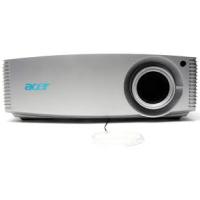
MODE D'EMPLOI H9500BD ACER
Gamage H9500BD/E250D/HE-820J Guide de l'utilisateur
Droits d'auteur © 2011. Acer Incorporated. Tous Droits Reservés.
Guide Utilisateur du Projecteur de la Gamme H9500BD/E250D/HE-820J Acer Diffusion initiale: 07/2011
Des modifications peuvent être apportées de temps à autre aux informations contenues dans cette publication. Ces modifications seront ajoutées aux nouvelles éditions de ce manuel. La presente société ne fournit aucune espèce de garantie expresse ou implicite, relative aux informations contenues dans ce manuel et n'offre notamment aucune garantie d'aucuneASFOTQUANT à la valeur marchande de ce produit ou son adéquation à une utilisation particulière.
Enregistrez le numero de série, la date d'achat, et le numero du modele dans l'espace prévu cidesous. Le numero de série et le numero de modele sont imprimés sur l'etiquette collée sur le chassi. Toutes les correspondances concernant cette unité doivent inclure ces informations.
Toute reproduction, transmission, transcription ou mise en mémoire de ce manuel ou partie sur un support quelconque, parquelque procédé que ce soit, notamment, électronique, mecanique, photocopie, enregistrement, ou autre, sont interdites sans l'autorisation écrite préalable d'Acer Incorporated.
Projecteur Acer de la gamme H9500BD/E250D/HE-820J
Modèle:
No. de série:
Date d'achat :
Lieud'achat:
Acer et le logo Acer sont des marques commerciales déposées par Acer Incorporated. Les noms de produits ou marques commerciales d'autres sociétés sont utilisés ici à des fins d'identification uniquement et sont la propriété de leurs détenteurs respectifs.
"HDMI? le logo HDMI et High-Definition Multimedia Interface sont des marques commerciales ou des marques deposees de LLC."
Lisez ces consignes attentivement. Conservez ce document pour des références ultérieures. Respectez tous les avertissements et instructions indiqués sur le produit.
Eteindre le produit avant tout nettoyage
Débranche ce produit de la prise murale avant tout nettoyage. Ne pas utiliser de nettoyants liquides ou en aérosol. Utilisez un chiffon humide pour le nettoyage.
Mise en garde concernant la prise lors de la déconnexion de l'ordinateur
Observe les consignes suivantes lorsque vous connectez et déconnectez l'alimentation à une alimentation externe:
- Installez le bloc d'alimentation avant de connecter le cordon d'alimentation sur la prise d'alimentation secteur.
- Débranche le cordon d'alimentation avant de déconnecter le bloc d'alimentation du projecteur.
- Si le système utilise plusieurs sources d'alimentation, coupez l'alimentation du système en débranchant tous les cordons d'alimentation des sources d'alimentation.
Mise en garde concernant l'accessibilité
Assurez-vous que la prise d'alimentation dans laquelle vous branchez le cordon d'alimentation est facilement accessible et se situe au plus pres possible de l'équipement. Si vous devez couper complètement l'alimentation de l'équipement, assurez-vous de débrancher le cordon d'alimentation de la prise murale.

Avertissements!
- Ne pas utiliser ce produit après de l'eau.
- Ne pas placer ce produit sur un chariot, un support ou une table instable. Si le produit tombe, il risque d'être endommagé sérieusement.
- Les fentes et les ouvertures sont conçues à des fins de ventilation; pour assurer un fonctionnement friable du produit et pour le protégger des surchauffes. Ces ouvertures ne doivent pas être obstruées ou couvertes. Les ouvertures ne doivent jamais être obstruées en plaçant le produit sur un lit, un divan, un tapis ou d'autres surfaces similaires.
Ce produit ne doit jamais être place à proximé ou sur un radiateur ou une bouche de chauffage ou encastré dans une installation si une ventilation adaptée n'est pas disponible.
- N'introduisez jamais d'objets de chaque sorte que ce soit dans ce produit à travers les fentes du boitier car ils pouraient toucher des endroits soumis à des tensions dangereuses ou provoquer des courts-circuits qui pouraient causeur un
incendie ou une électrocution. Ne jamais renverser de liquide d'aucune sorte sur ou dans le produit.
Pour éviter d'endommager les composants internes et prévenir une éventuelle fuite de la batterie, ne pas placer le produit sur une surface vibrante.
- Ne jamais utiliser ce produit en faisant du sport, de l'exercice ou dans un environnement vibrant, ce qui pourrait provoquer un évientuel court-circuit ou endommager les péripériques à base de ventilateur, ou la lampe.
Utilisation de l'énergie électrique
- Ce produit doit être utilisé avec le type d'alimentation indiqué sur l'étiquette apposée. Si vous n'êtes pas sur du type d'alimentation disponible, consultez votre revendeur ou votre compagnie d'électricité locale.
- Ne laissiez rien reposer sur le cordon d'alimentation. Ne pas placer ce produit dans un endroit où son cordon se trouve dans un passage fréquenté.
- Si vous utilisez une rallonge avec ce produit, assurez-vous que l'intensité nominale totale des équipements branchés sur la rallonge ne dépasse pas l'intensité nominale de la rallonge. Assurez-vous également que l'intensité totale de tous les produits branchés sur la prise murale ne dépasse pas le calibre du fusible.
- Ne pas surcharger une prise d'alimentation, une barrette de connexion d'alimentation ou une prise de courant en connectant trop d'appareils. La charge globale du système ne doit pas dépasser 80% de la valeur nominale du circuit terminal. Si vous utilisez des barrettes de connexion d'alimentation, la charge ne doit pas dépasser 80% de la valeur nominale d'entrée de la barrette de connexion.
L'adaptateur secteur de ce produit est équipé d'une fiche à trois dents avec mise à la terre. Cette fiche ne s'insère que dans une prise murale équipée d'une mise à la terre. Assurez-vous que la prise murale est correctement mise à la terre avant d'insérer la fiche de l'adaptateur secteur. Ne pas insérer la fiche dans une prise murale sans terre. Consultez votreElectricien pour les détails.

Avertissement! La broche de mise à la terre est un système de sécurité. Utiliser une prise murale qui n'est pas correctement mise à la terre risque de provoquer une électrocution et/ou des blessures.

Note : La broche de mise à la terre fournit également une bonne capacité de protection contre le bruit produit par des apparéils électriques environnants qui interférènt avec les performances de ce produit.
Utilisez uniquement le cordon d'alimentation fournir pour ce produit. Si vous nevez changer le cordon d'alimentation, assurez-vous que le nouveau cordon d'alimentation est conforme aux exigences ci-dessous: type amovible, repertorié UL/certifié CSA, approuvé VDE ou équivalent, longueur de 4,5 mètres (15 pieds) au maximum.
Dépannage du produit
Ne pas tenter de réparer ce produit par vous-même. Ouvrir ou-retirer les couvercles peut vous exposer à de dangereuses tensions ou d'autres dangers. Pour tout dépannage, veuillez vous adresser à un technicien qualifié.
Débranche ce produit de la prise murale et contactez un personnel de dépannage qualifié dans les conditions suivantes:
Lorsque le cordon d'alimentation est endommagé, coupé ou effiloché.
Si un liquide a ete renversé dans le produit.
Si le produit a ete exposé à la pluie ou à l'eau.
Si le produit est tombé ou si le boitier a ete endommagé.
- Si le produit laisse apparaître une modification notable de ses performances, cela indique une nécessité de dépannage.
Si le produit ne fonctionne pas correctement après avoir suivi les instructions d'utilisation.

Note: Réglez seulement les contrôles qui sont couverts par les instructions de fonctionnement car un mauvais réglage des autres commandes peut causeurs des dommages et requérir un travail important de la part du technicien qualifié afin de remetre en état normal le produit.

Avertissement! Pour des raisons de sécurité, ne pas utiliser de pieces non conformes lorsqu vous ajoutez ou changez des composants. Consultez votre revendeur pour connaître les options d'achat.
Votre équipement ainsi que ses accessoires peuventContainir de petites pièces. Gardez-les hors de portée des jeunes enfants.
Consignes de sécurité complémentaires
- Ne pas regarder dans l'objet du projecteur lorsque la lampe est allumée. La clarté de la lumière risque de vous abîmer les yeux.
- Allumez d'abord le projecteur et ensuite les sources de signaux.
-
Ne pas placer le produit dans des environnementes suivants:
-
Un espace mal aéré ou espace clos. Un espace libre de 50cm au minimum entre les murs et le projeteur avec une circulation de l'air libre est requis.
Des endroits ou la temperature risque de revenir trop importante, par exemple à l'intérieur d'un vehicule avec toutes les vitres fermées.
- Des endroits où une force humidité, la poussière ou la fumée de cigarette peuvent déterminer les composants optiques en réduisant leur durée de vie et en noircissant l'image.
- Des endroits à proximé d'une alarme-incendie.
Des endroits avec une températe ambiente supérieure à 40^ / 104^
- Des endroits dont les altitudes sont supérieures à 10000 pieds.
Débranchez immédiatement l'appareil si vous constazez un dysfonctionnement avec votre projecteur. Arrêtez d'utiliser l'appareil si une fumée, un bruit ou un
odeur anormal provient de votre projecteur. Cela risque de provoquer un incendie ou une electrocution. Dans de tels cas, débranchez immédiatement votre apparéil et contactez votre revendeur.
- Ne pas continuer à utiliser le produit en cas de panne ou chute. Dans de tels cas, contactez votre revendeur pour une inspection.
- Ne pas exposer l'objetif du projecteur à la lumière du soleil. Cela risque de provoquer un incendie.
- Lorsque vous éteignez le projecteur, assurez-vous que le projecteur termine son cycle de refroidissement avant de couper l'alimentation.
- Ne pas fréquement couper l'alimentation principale brusquement et ne pas débrancher le projecteur lors du fonctionnement. Le moyen le plus sur est de patienter jusqu'à ce que le ventilateur s'arrête avant de couper l'alimentation principale.
- Ne pas toucher la grille de sortie d'air et le panneau inférieur qui peuvent être brûlants.
Nettoyer regulierement le filtr e air le cas échéant. La température interne peut augmenter et provoquer des dommages si le filtrles fentes d'airation sont obstruées par la poussière ou la saleté.
- Ne pas regarder directement dans la grille de sortie d'air lorsque le projecteur est en fonctionnement. Cela risque de vous blesser les yeux.
- Ouvrez toujours l'obturator ou retirez le couvre-objectif lorsque le projecteur est en fonctionnement.
- N'obstruer l'objet du projecteur avecaucoun objet lorsquelprojecteur est en cours de fonctionnement ; dans le cas contraire, cela risque de provoquer une surchauffe et une déformation de I'objet ou meme un incendie. Pour eteindre temporairement la lampe, appuyez sur HIDE de la telecommande.
- La lampe devient extrémement chaude pendant le fonctionnement. Laissez le projecteur refroidir pendant environ 45 minutes avant desteroler l'assemblage de la lampe pour un remplacement.
- Ne pas utiliser la lampe au-delà de sa durée de vie estimée. Dans de rares cas, cela risque de briser la lampe.
- Ne jamais Change l'assemblage de la lampe ou autres composants électroniques sans débrancher préalablement le projecteur.
- Le produit détectera automatiquement la durée de vie de la lampe. Veuillez vous assurer de changer la lampe lorsque le projecteur affiche le message d'advertissement.
Lorsque vous changez la lampe, veuillez laisser refroidir l'unité et suivez les consignes de remplacement.
- Réinitialisiez la fonction "Réinit de lampe" dans le menu "Gestion" de l'OSD après avoir changé le module de la lampe.
- Ne pas tenter de démonter ce projecteur. La présence de haute tensions dangereuse à l'intérieur de l'appareil risque de provoquer des blessures. La seule piece récapérable par l'utilisateur est la lampe équipée de son propre couvercle amovible. Adressez-vous uniquement à un technicien professionnel de dépannage qualifié pour tout dépannage.
- Ne pas installer le projecteur verticalement. Le projecteur peut tomber, ce qui provoquera des blessures ou des dommages.
- Ce produit est capable d'afficher des images inversées pour une installation avec
fixation au plafond. Utilisez uniquement le kit de montage au plafond Acer et assurez-vous qu'il est solidement installé.
Mise en garde concernant l'Ecoute
Pour protéger votre ouïe, respectez les consignes ci-dessous.
- Augmentez le son progressivement jusqu'à ce que vous puissiez l'entendre nettement etcomfortablement.
- Ne pas augmenter le niveau du volume une fois que vos oreilles se sont adaptées au volume courant.
- Ne pas écouter une musique à un niveau de volume important pendant une longue durée.
- Ne pas augmenter le volume pour masquer le bruit environnant.
Diminuez le volume si vous ne pouvez pas entendre la personne pres de vous.
Consignes de mise au rebut
Ne pas jeter cet apparéil électronique dans les déchets pour vous en débarrasssez. Pour minimiser la pollution et assurer la meilleure protection de l'environnement, veuillez recycler. Pour plus d'informations sur les réglementations relatives à la mise au rebut des équipements électriques et Electroniques, visitez le site http://www.acer-group.com/public/Sustainability/sustainability01.htm

Avertissement concernant le Mercure
Pour les projecteurs ou les produits électroniques contenant un moniteur ou un écran LCD/CRT :

"L'(les) ampoule(s) contient du mercure ; éliminer d'une manière adaptée."
Les lampes contenues dans le produit peuvent contenir du mercure et doivent être recyclées ou jetées en respectant les lois fédérales, locales ou de l'Etat. Pour plus d'informations, veuillez contacter l'Alliance des Industries Electroniques à l'adresse suivante www.eiae.org. Pour les informations relatives à la mise au rebut spécifique des lampes, visitez www.lamprecycle.org
viii
Commencer par le début
Avis d'Utilisation
A faire:
Eteindre le produit avant tout nettoyage.
Utiliser un chiffon humidifié avec un dédTangent doux pour nettoyer le boîtier du projecteur.
- Débrancher la fiche d'alimentation de la prise de courant si le produit ne doit pas être utilisé pendant une longue période.
A ne pas faire:
-
Obstruer les fentes et les ouvertures sur l'unité qui servent à la ventilation.
Utiliser des nettoyants, des cires ou des solvants abrasifs pour nettoyer l'unité.
Utiliser dans les conditions suivantes :
-
Dans des environnements extrémement chauds, froids ou humides.
- Dans des zones susceptibles de composer un excès de poussière et de saleté.
- A proximé de tout apparéil générant un champ magnétique puissant.
Sous la lumière directe du soleil.
Mise en Garde
Observe tous les avertissements, les mises en garde et les consignes de maintenance recommends dans ce guide d'utilisateur pour optimiser la durée de vie de votre(APpeuil.

Avertissement:
- Ne pas regarder dans l'objet du projecteur lorsque la lampe est allumée. La clarté de la lumière risque de vous abimer les yeux.
Pour réduire les risques d'incendie ou d'électrocution, ne pas exposer le projecteur à la pluie ou à l'humidité.
- Veuillez ne pas ouvrir et ne pas démonter le produit car cela pourrait provoquer une électrocution.
- Lorsque vous changez la lampe, veuillez laisser refroidir l'unité et suivez les consignes de remplacement.
- Ce produit détectera automatiquement la durée de vie de la lampe. Veuillez vous assurer de changer la lampe lorsqu'il affiche des messages d'advertissement.
- Réinitialisez la fonction "Réinit de lampe" dans le menu "Gestion" de l'OSD après avoir changé le module de la lampe.
Lorsque vous éteignez le projecteur, veuillez vous assurer que le projecteur termine son cycle de refroidissement avant de couper l'alimentation.
- Allumez d'abord le projecteur et ensuite les sources de signaux.
- Ne pas utiliser le protège-objectif lorsque le projecteur est en cours de fonctionnement.
- Quand la lampe atteint la fin de sa durée de vie, elle grillera, évientuèlement avec un fort bruit de claqueau. Si cela arrive, le projeteur ne se rallumera pas tant que le module de lampe n'aura pas été replacé. Pour replacer la lampe, suivez les procédures qui figurent dans la section "Remplacement de la lampe".
Informations concernant votre sécurité et votre comport iii
Commencer par le début viii
Avis d'Utilisation viii
Mise en Garde viii
Introduction 1
1
Contenu de la boîte 3
Vue d'ensemble du Projecteur 4
Vue externedu projecteur 4
Panneau de contrôle 6
Scheme de Disposition de la Telecommande 7
Guide de mise en route 9
Branchement du projecteur 9
Mise sous/hors tension du projecteur 10
Mise sous tension du projecteur 10
Eteindre le projecteur 11
Réglage de l'image projetée 12
Réglage de la hauteur de l'image projetée 12
Comment optimiser la taille de l'image et la distance 13
Comment obtenir une taille d'image préfééré en réglant la distance et le zoom 15
Comment obtenir une meilleure position de l'image en ajustant le déplacement de l'objectif 17
Commandes Utilisateur 20
Menu d'installation 20
Guide de dépannage 33
Tableau de definition des voyants DELs & des alarmes 37
Remplacement et nettoyage des filtres à poussière 38
Remplacement de la lampe 39
Installation au plafond 40
Spécifications 43
Modes de compatibilité 45
Avis concernant les Réglementations et la Sécurité 49
Introduction
Caracteristiques du produit
Ce produit est un projecteur DLP à simple puce. Les caractéristiques sont remarquables, avec notamment :
- Technologie DLP®
- Résolution native 1920 x 1080 1080p Compatible avec les rapportds d'aspect 4:3 / 16:9 / L.Box
Active la projection des contenus 3D via la technologie DLP Link?: Support les Blue-Ray 3D et Nvidia 3DTV Play Ready
- Améliore l'expérience en 3D avec les contenus en 2D grâce à la fonction de conversion 2D à 3D
La technologie ColorBoost de Acer permet d'obtenir des couleurs réelles et naturelles, pour des images expressives et vivantes.
- La technologie Acer ColorSafe II garantit un affichage régulier des couleurs sur le temps.
Haute luminosité et facteur de contraste
- Modes d'affichage polyvalents (Lumineux, Présentation, Standard, Film, CinémaASF, Jeux, Sports, Utilis) pour une performance optimale qu'ellesoit la situation.
- Compatible avec NTSC / PAL / SECAM et HDTV (720p, 1080i, 1080p)
- AcuMotion d'Acer permet d'obtenir une image plusFluide lorsqu'veus visionnez une video.
- Chargement létal de la lampe pour faciliter son remplacement.
- Le mode de faible consommation et d'économie de courant (ECO) prolonge la durée de vie de la lampe
La technologie Acer EcoProjection fournit une approche de gestion intelligente de l'énergie et une amélioration de l'efficacité physique
- La touche Empowering permet d'afficher les utilisaires technologiques Empowering Acer (Acer eView, eTimer, ePower Management) et d'en modifier facilement les réglages.
- Equipé d'une connexion HDMI™ compatible avec HDCP
Correction trapèze numérique avancée optimisant les presenta-tions
La Smart detection garantit une détction de la source intelligente et rapide.
- Objectif de projection avec mise au point manuelle disposant d'une capacité de zoom jusqu'à 1,5X
- Zoom numérique 8X et fonction de déplacement en panoramicique
- Compatible avec les systèmes d'exploitation Microsoft® Windows® 2000, XP, Vista®, Windows® 7
Réglage manuel du déplacement de l'objet
Contenu de la boîte
Ce projeteur est livré avec tous les éléments illustrés ci-dessous. Vérifiez-les pour vous assurer que votre unité est complète. Contactez immédiatement votre revendeur si l'un des éléments est manquant.
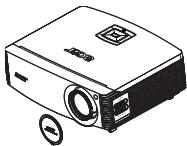
Projecteur avec protège-objectif
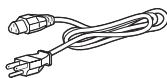
Cordon d'alimentation
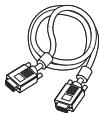
Cable VGA
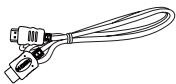
Cable HDMI
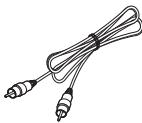
Cable Video composite
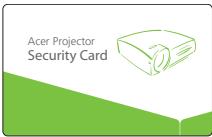
Carte de sécurité
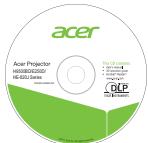
Guide de l'utilisateur
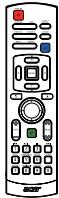
Télécommande

Guide de mise en route

2 x Piles
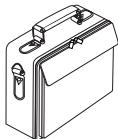
Mallette de transport
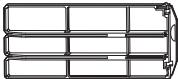
Filtre à poussière
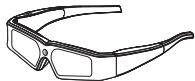
Lunettes 3D
Vue d'ensemble du Projecteur
Vue externe du projecteur
Côté Avant / Supérieur
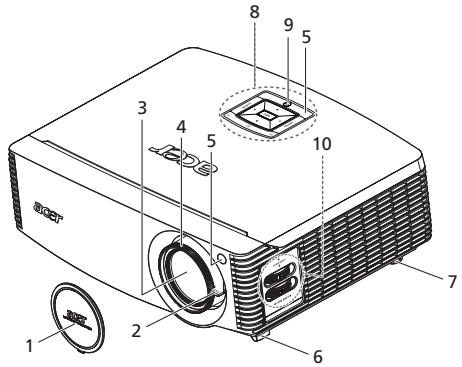
| # | Description | # | Description |
| 1 | Couvercle de l'objectif | 6 | Pieds régibles |
| 2 | Levier de zoom | 7 | Molettes de réglage de l'inclinaison |
| 3 | Lentille de zoom | 8 | Panneau de contrôle |
| 4 | Bague de mise au point | 9 | Bouton d'alimentation |
| 5 | Récepteurs de la télécommande | 10 | Bagues de commande du déplacement de l'objectif |
Côté arrêté
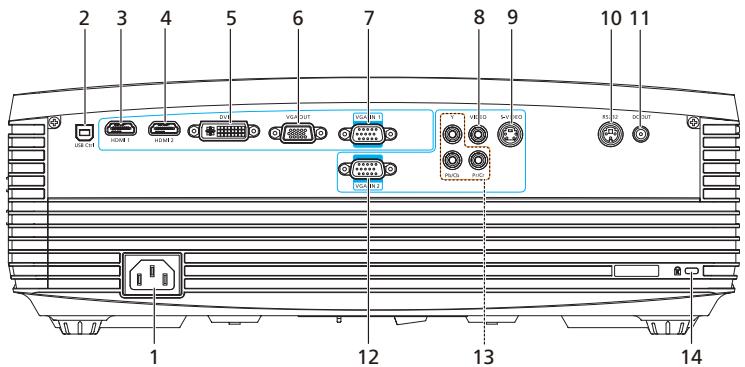
| # | Description | # | Description |
| 1 | Prise d'alimentation | 8 | Connecteur d'entrée video composite |
| 2 | Connecteur USB ctrl | 9 | Connecteur d'entrée S-Viséo |
| 3 | Connecteur HDMI 1 | 10 | Connecteur RS232 |
| 4 | Connecteur HDMI 2 | 11 | Connecteur de sortie 12VCC |
| 5 | Connecteur entrée DVI (pour signal numérique avec fonction HDCP) | 12 | Connecteur d'entrée analogue PC (VGA IN 2) |
| 6 | Connecteur de sortie du moniteur en boucle (Sortie VGA) | 13 | Connecteur d'entrée YPbPr/YCbCr |
| 7 | Signal analogique de PC /HDTV/ connecteur d'entrée video composante (VGA IN 1) | 14 | Port de verrouillage Kensington™ |
Panneau de contrôle
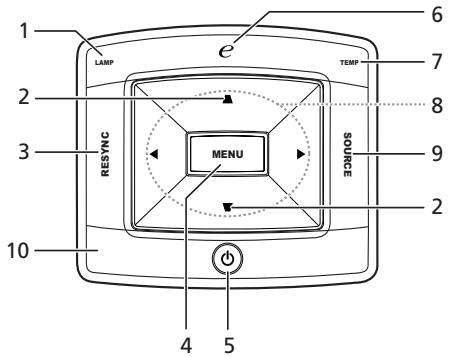
| # | Fonction | Description |
| 1 | LAMP | DEL tímoin de la lampe |
| 2 | TRAPEZE | Régle l'image pour compenser la distorsion d'image provoquée par l'inclinaison du projecteur. |
| 3 | RESYNC | Synchronise automatiquement le projecteur sur la source d'entrée. |
| 4 | MENU | • Appuyez sur « MENU » pour ouvrir le menu d'affichage à l'écran (OSD), returner à l'étape précédente du menu OSD ou fermer le menu OSD.
• Confirmez votre sélection d'un élément. |
| 5 | ALIMENTATION | Référez-vous à la description de la section « Mise sous/hors tension du projecteur » . |
| 6 | Touche Empowering | Fonctions exclusives d'Acer : eView, eTimer, ePower Management. |
| 7 | TEMP | DEL tímoin de la température |
| 8 | Quatre boutons de sélection directionnelles | Utilisé ◆ ◆ ◆ pourCHOISIR des éléments ou effectuer des réglages pour VOYRALE. |
| 9 | SOURCE | Appuyez sur "SOURCE" pourCHOISIR parmi les sources RVB, Composant, S-Viséo, Composite, PÉRITEL, HDTV et HDMI™. |
| 10 | Récepteur IR | Récepteur de télécommande. |
Scheme de Disposition de la Telecommande
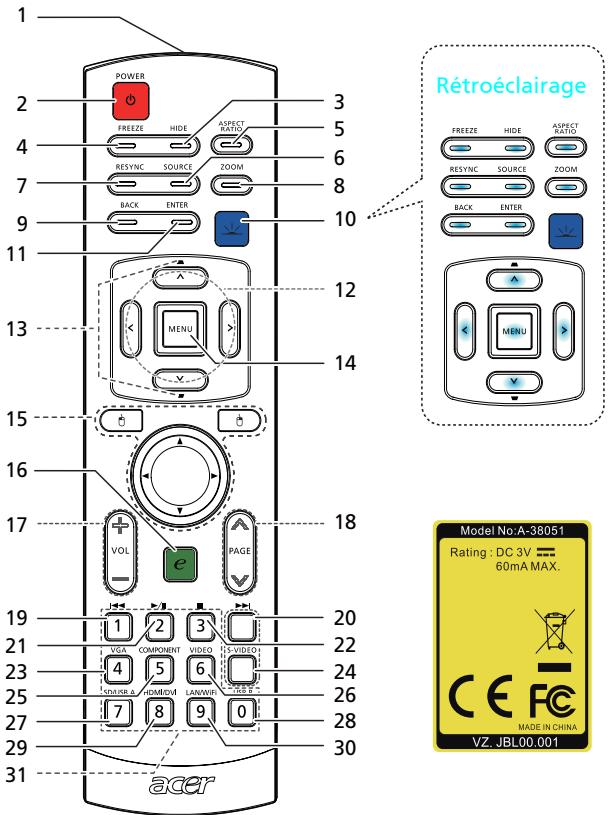
| # | Icône | Fonction | Description |
| 1 | | Emetteur infrarouge | Envoie des signaux au projecteur. |
| 3 | ○ | POWER | Référez-vous à la section « Mise sous/hors tension du Projecteur ». |
| 3 | | HIDE | Arrête momentarilyément la video. Appuyez sur « HIDE » pour cacher l'image, appuyez de nouveau pour restaurer l'affichage de l'image. |
| 4 | | FREEZE | Fait une pause sur l'image affichée sur l'écran. |
| 5 | | ASPECT RATIO | PourCHOISIR le rapport d'aspect souhaité (Auto/4:3/16:9/Boîte aux lettres) |
| 6 | | SOURCE | Appuyez sur "SOURCE" pourCHOISIR parmi les sources RVB, Composant, S-Video, Composite, PÉRITEL, HDTV et HDMI™. |
| 7 | | RESYNC | Synchronise automatiquement le projecteur sur la source d'entrée. |
| 8 | | ZOOM | Permet de faire un zoom avant ou arrêté sur l'image du projecteur. |
| 9 | | BACK | Appuyez sur "BACK" pour recycler d'un coup dans le menu. |
| 10 | | Rétroéclairage | Appuyez sur " ↓ " pour déclencher le mode rétroéclairage
S'allume pendant 3 secondes, puis disparait en cas d'absence d'intervention.
S'allume en cas d'intervention, pendant 3 secondes. |
| 11 | | Enter | Appuyez sur " ENTER" pour lire un fichier multimédia. |
| 12 | ^ | Quatre boutons de Sélection directionnelles | Utilisés les boutons haut, bas, gauche et croite pour désirs des éléments ou effectuer des réglages pour votre sélection. |
| 13 | - | TRAPEZE | Régle l'image pour compenser la distorsion d'image provoquée par l'inclinaison du projecteur (±15 degrès). |
| 14 | | MENU | Appuyez sur « MENU » pour ouvrir le menu d'affichage à l'écran (OSD), returner à l'étape précédente du menu OSD ou fermer le menu OSD.
Confirmez votre sélection d'un élément. |
| 15 | | Cliquez avec le bouton de gauche/droite de la SOURIS | Aucune fonction. |
| 16 | e | Touchche Empowering | Fonctions exclusives d'Acer : eView, eTimer, ePower Management. |
| 17 | | VOLUME | Aucune fonction. |
| 18 | | PAGE | Aucune fonction. |
| 19 | |←| | Préc. | Aucune fonction. |
| 20 | ▶→| | Suisant | Aucune fonction. |
| 21 | |~|II | Lecture/Pause | Aucune fonction. |
| 22 | ■ | Arrêt | Aucune fonction. |
| 23 | | VGA | Appuyez sur « VGA » pour changer la source sur VGA. Ce connecteur est compatible RVB Analogique, YPbPr (480p/576p/720p/1080i), YCbCr (480i/576i) et RVBsync. |
| 24 | | S-VIDEO | Permet deCHOIR la source S-vidéo. |
| 25 | | COMPONENT | Presser "COMPONENT" passera la source sur Video Compositant. Cette connexion est compatible YPbPr (480p/576p/720p/1080i) et YCbCr (480i/576i). |
| 26 | | VIDEO | Permet deCHOIR la source VIDEO COMPOSITE. |
| 27 | | SD/USB A | Aucune fonction. |
| 28 | | USB B | Aucune fonction. |
| 29 | | HDMI™/DVI | Appuyez sur "HDMI™/DVI" pour modifier la source en HDMITM/DVI. |
| 30 | | LAN/WiFi | Aucune fonction. |
| 31 | | Pavé numérique 0~9 | Appuyez sur "0~9" pour saisser un mot de passer dans le menu "Sécurité". |
Guide de mise en route
Branchement du projecteur
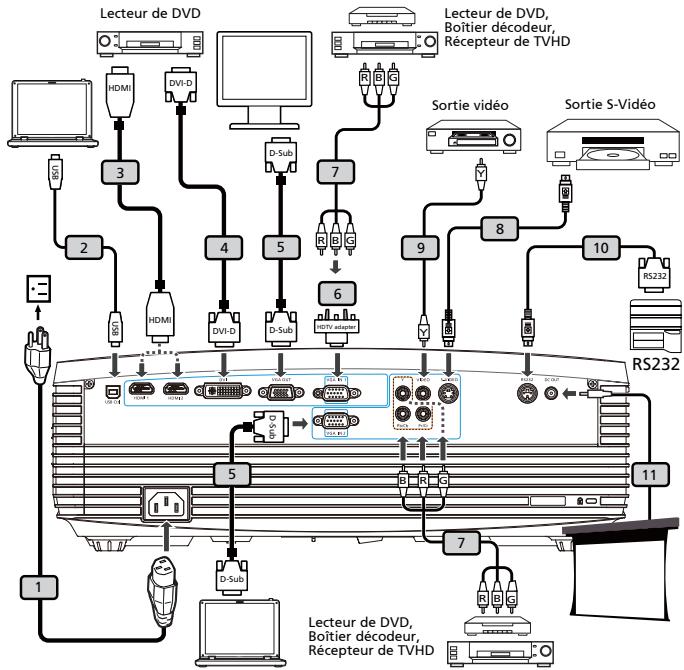
| # | Description | # | Description |
| 1 | Cordon d'alimentation | 7 | Câble de composant 3 RCA |
| 2 | Câble USB | 8 | Câble S-Viséo |
| 3 | Câble HDMI | 9 | Câble Vidéo composite |
| 4 | Câble DVI | 10 | Câble RS232 |
| 5 | Câble VGA | 11 | Câble 12V CC |
| 6 | Adaptateur VGA vers Composant/HDTV | | |

Note : Pour vous assurer que le projecteur fonctionne correctement avec votre ordinateur, assurez-vous que la fréquence du mode d'affichage est compatible avec le projecteur.
Mise sous/hors tension du projecteur
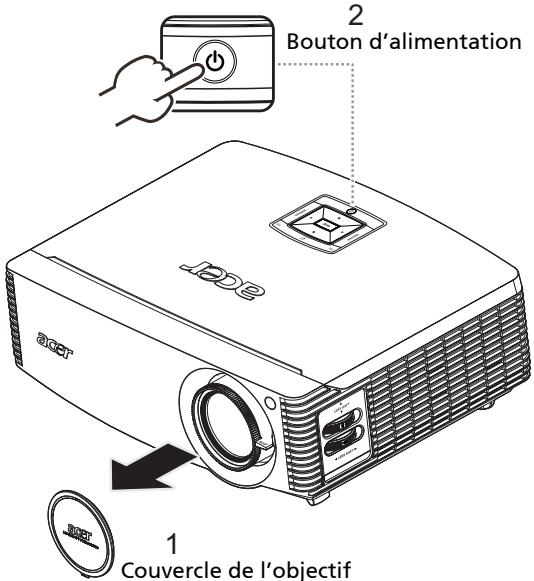
Mise sous tension du projecteur
1 Retirez le couvercle de l'objectif (Illustration NO1)
2 Assurez-vous que le cordon d'alimentation et le cable de signal sont correctement connectés. Levoyant DEL d'alimentation clignotera en rouge.
3 Allumez le projecteur en appuyant sur le bouton « Marche/Arrêt » sur le panneau de contrôle et levoyant DEL d'alimentation s'allumera en bleu. (Illustration NO 2)
4 Allumez votre source (ordinateur de bureau, ordinateur portable, lecteur videoe etc.). Le projecteur détectera automatiquement la source.
- Si l'écran affiche les icones « Verrouillage » et « Source », cela signifie que le projecteur est verrouillé pour un type de source prédéfini et qu'aucun signal d'entrée de tel type n'est détecté.
- Si l'écran affiche « Pas de signal», veuillez vous assurer que les câbles de signal sont correctement connectés.
Si vous connectez plusieurs sources en même temps, utilisez le bouton « Source » sur le panneau de contrôle ou utilisez la touche de source directe sur la télécommande pour passer de l'une à l'autre.
Eteindre le projecteur
1 Pour éteindre le projecteur, appuyez sur le bouton Marche/Arrêt. Ce message apparaitra : «Veuillez presser à nouveau le bouton marche/arrêt pour terminer le processus de fermeture.» Appuyez à nouveau sur le bouton Marche/Arrêt.
2 L'indicateur DEL d'alimentation deviendra ROUGE et clignotera rapidement lorsque le projecteur est en train de s'éteindre, et les ventilateurs continuont à fonctionner pendant environ 2 minutes pour refroidir correctement le système.
3 Tant que le cordon d'alimentation es branché, vous pouvez appuyer sur le bouton Marche/Arrêt pour rallumer immédiatement le projecteur n'importe quand pendant les 2 minutes d'arrêt du projecteur.
4 Une fois que le système a fini de se refroidir, l'indicateur DEL d'alimentation arrêtea de clignoter et restera allumé en ROUGE pour indiquer le mode de voirie.
5 Il est maintainant sur de débrancher le cordon d'alimentation.


Indicateurs d'advertisement :
«Surchauffe Project. La lampe va bientôt s'éteindre.»
Ce message indique que le projecteur a surchauffé. La lampe va s'éteindre automatiquement, le projecteur va s'éteindre automatiquement, et l'indicateur DEL de la temp. s'allumera en rouge. Veuillez contacter votre revendeur régional ou le centre de service.
«Panne ventilateur. La lampe va bientôt s'éteindre.»
Ce message indique que le ventilateur du projecteur est en panne. La lampe va s'eteindre automatiquement, le projecteur va s'eteindre automatiquement, et l'indicateur DEL de la temp. clignotera. Veuillez contacter votre revendeur regional ou le centre de service.

Note : Si le projecteur s'éteint automatiquement et si l'indicateur DEL de la lampe s'allume en rouge, veuillez contacter votre revendeur régional ou le centre de service.
Réglage de l'image projetée
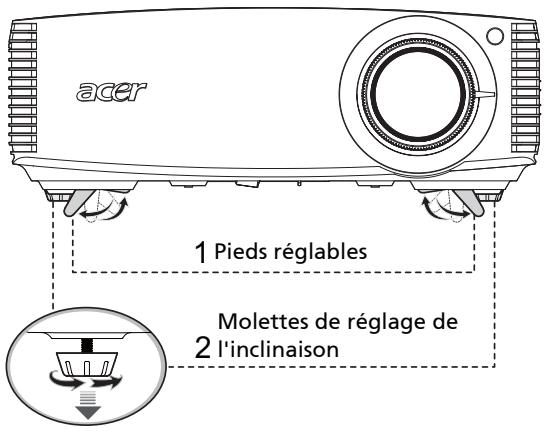
Réglage de la hauteur de l'image projetée
Le projecteur est équisé d'un pied régiable permettant d'ajuster la hauteur de l'image.
Monter/baiser l'image:
1 Soulevez l'image jusqu'à atteindre l'angle d'élévation souhaïte (illustration No 1), puis tirez le pied du support pour lemettre en position.
2 Utilisez la molette de réglage à bascule (Illustration No 2) pour affiner l'angle d'affichage.
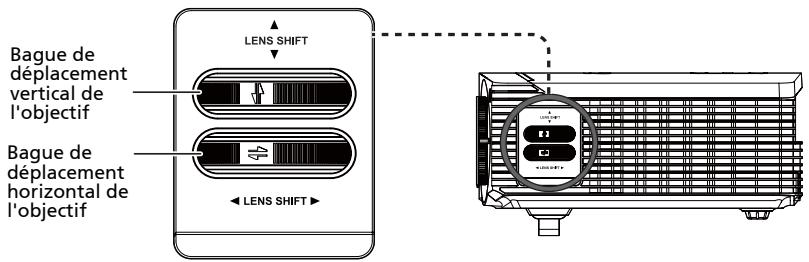
3 Utilisez la bague de commande du déplacement de l'objectif pour déplacer l'image jusqu'à atteindre la position ideale. (référez-vous à page 17)
Consultez le tableau ci-dessous pour connaître des tailles d'image optimales réalisables lorsque le projecteur est positionné à la distance désirée de l'écran. Par exemple : Si le projecteur est à 3 m de l'écran, les tailles d'image peuvent varier entre 59 pouces et 91 pouces pour obtenir une image de bonne qualité.

Note : Nous vous rappelons que, selon la figure illustrée ci-dessous, il est obligatoire d'obtenir un espace de hauteur de 147 cm lorsque le projecteur est situé à une distance de 3m.
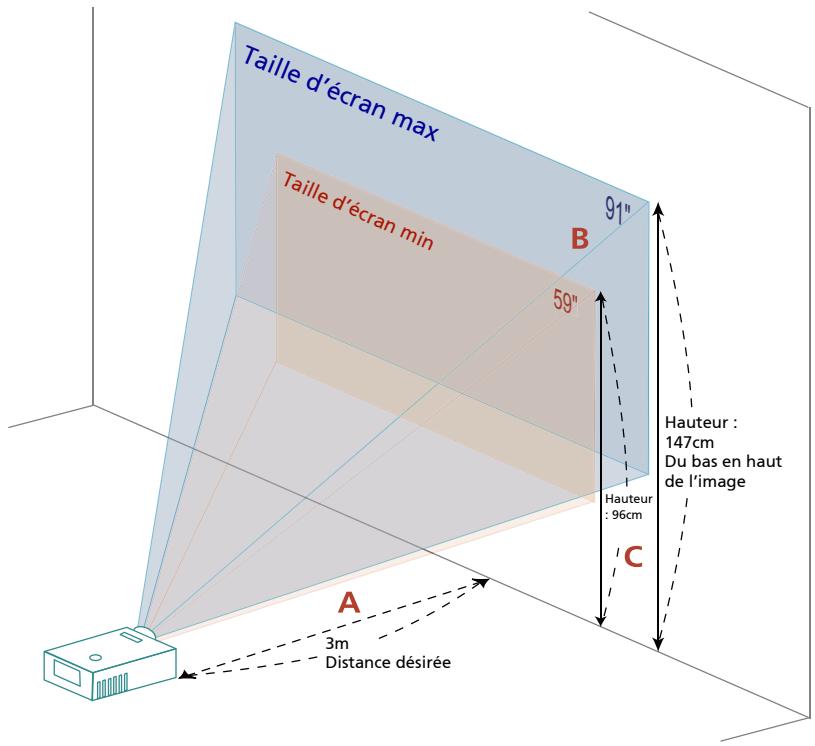
Figure : Distance fixe avec differents zooms et tailles d'écran.
| Distance désirée (m) <A> | Taille de l'écran | Dessus | Taille de l'écran | Dessus |
| (Zoom Min.) | (Zoom Max.) |
| Diagonal (pouce) <B> | L (cm) x H (cm) | Du bas en haut de l'image (cm) <C> | Diagonal (pouce) <B> | L (cm) x H (cm) | Du bas en haut de l'image (cm) <C> |
| 1,5 | 30 | 66 x 37 | 48 | 45 | 100 x 56 | 73 |
| 2 | 40 | 88 x 49 | 64 | 60 | 134 x 75 | 98 |
| 2,5 | 50 | 110 x 62 | 80 | 76 | 167 x 94 | 122 |
| 3 | 59 | 132 x 74 | 96 | 91 | 201 x 113 | 147 |
| 3,5 | 69 | 154 x 86 | 112 | 106 | 234 x 132 | 171 |
| 4 | 79 | 176 x 99 | 128 | 121 | 268 x 151 | 196 |
| 4.5 | 89 | 197 x 111 | 144 | 136 | 301 x 169 | 220 |
| 5 | 99 | 219 x 123 | 160 | 151 | 335 x 188 | 245 |
| 6 | 119 | 263 x 148 | 193 | 181 | 402 x 226 | 294 |
| 7 | 139 | 307 x 173 | 225 | 212 | 469 x 264 | 343 |
| 8 | 159 | 351 x 197 | 257 | 242 | 535 x 301 | 392 |
| 9 | 178 | 395 x 222 | 289 | 272 | 602 x 339 | 441 |
| 10 | 198 | 439 x 247 | 321 | 302 | 669 x 377 | 489 |
| 11 | 218 | 483 x 272 | 353 | 333 | 736 x 414 | 538 |
| 12 | 238 | 527 x 296 | 385 | 363 | 803 x 452 | 587 |
Rapport de zoom : 1,5x
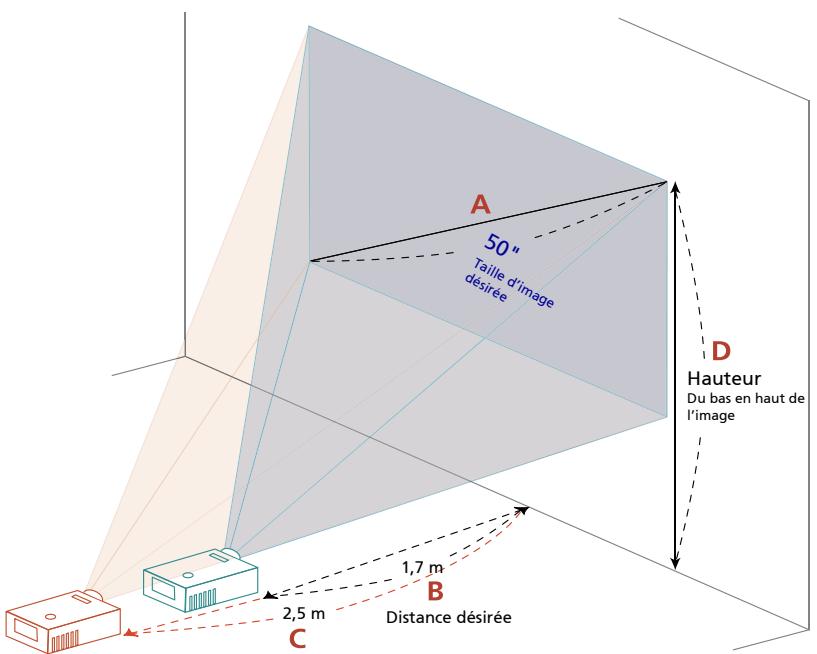
Le tableau ci-dessous explique la façon d'obtenir une taille d'image désirée en réglant soit la position soit la bague de réglage du zoom. Par exemple : Pour obtenir une taille d'image de 50 pouces, réglez le projecteur sur une distance de 1,7 m à 2,5 m de l'écran et réglez le niveau du zoom en fonction.
| Tallée de l'écran | Distance (m) | Haut (cm) |
| Diagonal(pouce) | L (cm) x H (cm) | Zoom Max. | Zoom Min. | Du bas en haut deImage |
| <A> | <B> | <C> | <D> |
| 30 | 66 x 37 | 1.0 | 1.5 | 49 |
| 40 | 89 x 50 | 1,3 | 2,0 | 65 |
| 50 | 111 x 62 | 1,7 | 2,5 | 81 |
| 60 | 133 x 75 | 2,0 | 3,0 | 97 |
| 70 | 155 x 87 | 2,3 | 3,5 | 113 |
| 80 | 177 x 100 | 2,6 | 4,0 | 130 |
| 90 | 199 x 112 | 3,0 | 4,5 | 146 |
| 100 | 221 x 125 | 3,3 | 5,0 | 162 |
| 120 | 266 x 149 | 4,0 | 6,1 | 194 |
| 150 | 332 x 187 | 5,0 | 7,6 | 243 |
| 180 | 398 x 224 | 6,0 | 9,1 | 291 |
| 200 | 443 x 249 | 6,6 | 10,1 | 324 |
| 250 | 553 x 311 | 8,3 | 12,6 | 405 |
| 300 | 664 x 374 | 9,9 | | 486 |
Rapport de zoom : 1,5x
Le projecteur est équipé d'un dispositif de déplacement de l'objet permettant d'ajuster la position de l'image projetée, vers la droite et la gauche ou vers le haut et le bas, sans déplacer physiquement le projecteur.

Remarque: Les chiffres indiqués dans cette section sont disponibles comme réference, ce ne sont pas des valeurs approximatives. Les chiffres entre unités peuvent être différents, en raison de la tolérance lors du montage.
Réglage de la position horizontale ou verticale de l'image
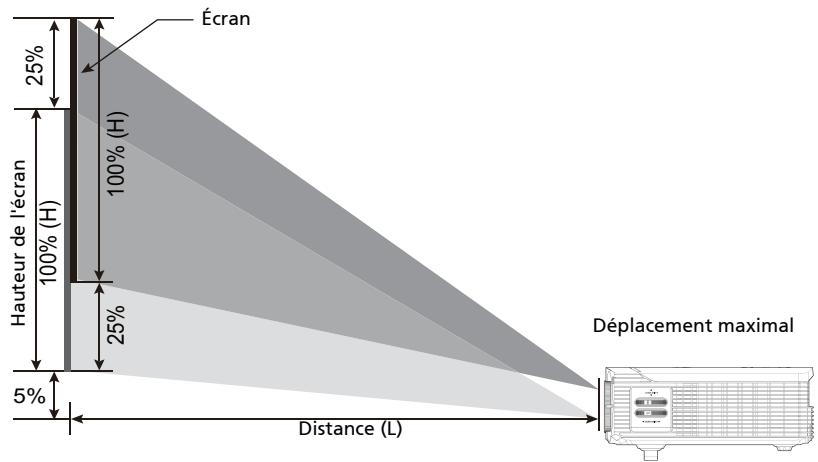
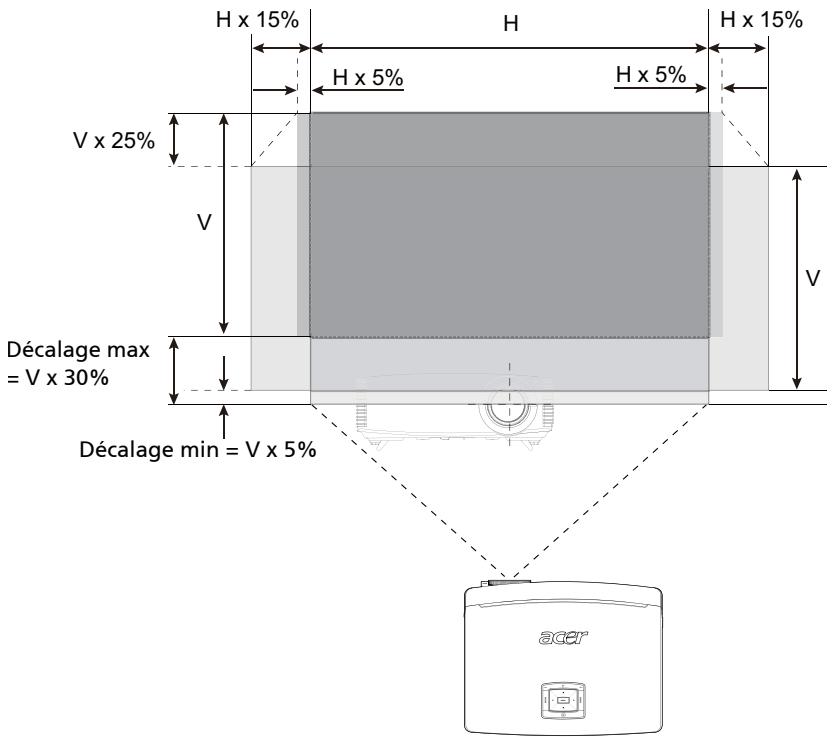
La hauteur de l'image verticale peut être ajustée entre 5% et 30% de la hauteur de l'image. (Le décalage vertical minimum de l'image est fixé à 5% de la hauteur de l'image, au-dessus du centre de l'objet.)
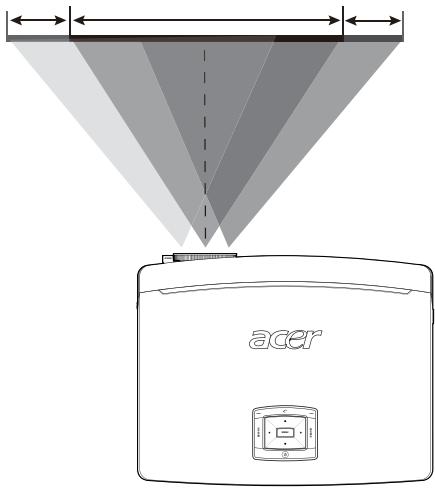
Lorsque l'objectif est en position centrale, la position horizontale de I'image peut etre reglee vers la gauche ou la droite jusqu'à un maximum de 15% de la largeur de I'image.
Côté gauche
(15% de la largeur)
Largeur de I'ecran
(100% de la largeur)
Côté droit
(15% de la largeur)

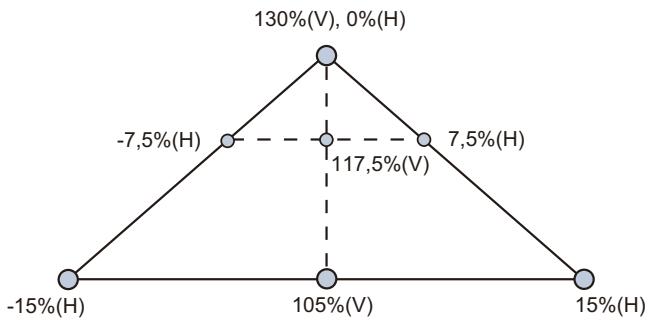
Remarque: Le déplacement maximal du réglage vertical (horizontal) de l'image peut être limité par la position horizontally (verticale) de l'image. Référez-vous au schéma ci-dessous.
Commandes Utilisateur
Le menu d'installation offre un affichage à l'écran (OSD) pour l'installation et la maintenance du projecteur. Utilisez l'OSD seulement lorsque le message « Aucun signal d'entrée » s'affiche sur l'écran.
Les options du menu permettent de régler et d'ajuster des paramètres comme la taille de l'écran, la distance, la mise au point, la correction de trapèze, etc.
1 Allumez le projecteur en appuyant sur le bouton « Marche/Arrêt » du panneau de contrôle.
2 Appuyez sur le bouton menu du panneau de contrôle pour ouvrir l'OSD d'installation et de maintenance du projecteur.
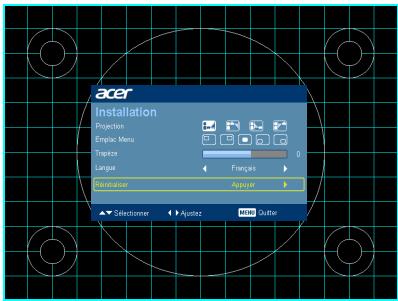
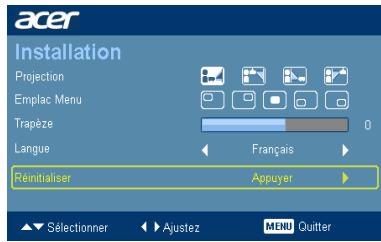
3 Le motif en arrêté plan est un guide pour vous aider à ajuster les réglages de calibrage et d'alignement, comme la taille de l'écran et la distance, la mise au point, etc.
4 Le menu d'installation contient les options suivantes :
-Méthode de projection
- Position du menu
Réglages du trapeze
Réglages de la langue
-Fonction Reinitialiser avec les reglages par défaut
Utilisez les flèches haut et bas pour sélectionner une option et les flèches gauche et droite pour changer le réglage de l'option, et la flèche droite pour ouvrir un sous-menu pour plus de réglages. Les nouveaux réglages seront automatiquement enregistrés lorsque vous fermez le menu.
5 Appuyez sur le bouton du menu n'importe quand pour fermer le menu et returner à l'écran de bienvenu d'Acer.
| Touche Empowering empowering technology | La touche Empowering Acer fournit trois fonctions exclusives d'Acer, qui sont « Acer eView Management», « Acer eTimer Management » et « Acer ePower Management». Appuyez sur la touche « e » pendant plus d'une seconde pour ouvrir le menu principal OSD et modifier ses fonctions. |
| Acer eView Management | Appuyez sur « e » pour ouvrir le sous-menue « Acer eView Management ».
« Acer eView Management » concerne la sélection du mode d'affichage.
Veuillez vous reférer à la section Menuos OSD (Affichage à l'écran) pour plus de détails.
La fonction «3D», Inverser sync 3D» et «Mode 2D à 3D» permettent d'accéder rapidement aux fonctions 3D. |
| Empowering technology | |
| Acer eView Management | |
| Lumineux | |
| Presentation | |
| Standard | |
| Film | |
| CinEMAASFIRE | |
| Jeux | |
| Sports | |
| Utilis | |
| 3D énergie | |
| Inverser sync 3D | |
| Selectionner Confemer | |
| Outlier | |
| Acer eTimer Management | |
| Empowering technology | |
| Acer eTimer Management | |
| Période | 0 Minutes | > |
| Affichage | Compté à rebours | > |
| Endroit | < | > |
| Acer ePower Management | |
| Empowering technology | |
| Acer ePower Management | |
| Eco Mode ECO Marche | |
| Haute Altitude Aréit | |
| Arrêt auto Arrêt | |
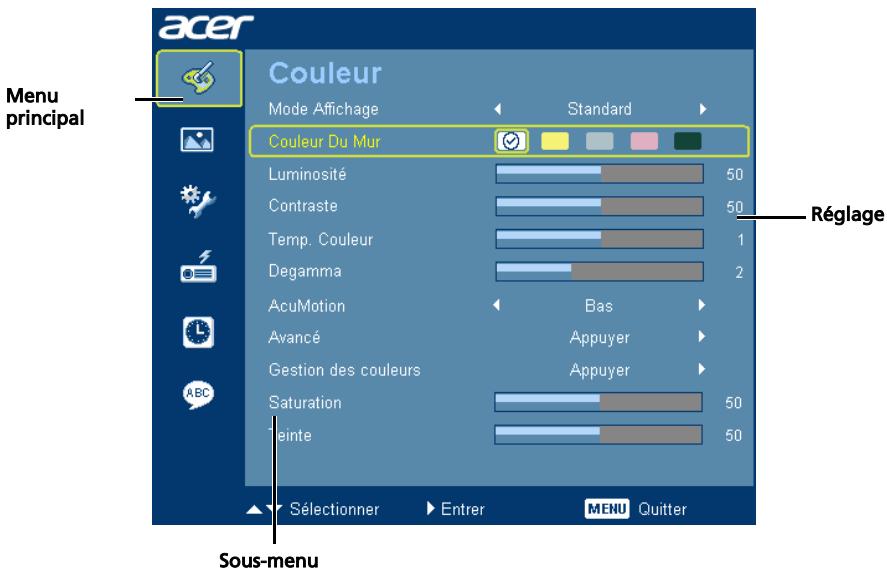
Le projecteur possède des menus d'affichage à l'écran dans différentes langues qui vous permettent d'effectuer des réglages d'image et de modifier toute une gamme de paramètres.
Pour ouvrir le menu OSD, appuyez sur « Menu » sur la télécommande ou le panneau de contrôle.
- Lorsque l'OSD apparait, utilisez les touches pour sélectionner un élément dans le menu principal. Une fois que vous avez sélectionné l'item désiré dans le menu principal, appuyez sur pour acceder au sous-menu et effectuer les réglages de la fonction.
Utilisez les touches pour selectionner l'élément désiré et changez le réglage avec les touches .
- Sélectionnez l'élement suivant à régler dans le sous-menu et réglez comme décrit ci-dessus.
- Appuyez sur « MENU » sur la télécommande ou le panneau de contrôle, l'écran returnera au menu principal.
Pour quitter l'OSD, appuyez une nouvelle fois sur " MENU " sur la télécommande ou le panneau de contrôle. Le menu OSD disparaitra et le projecteur enregistrera automatiquement les nouveaux paramètres.
Couleur
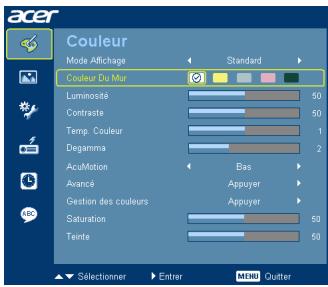
| Mode Affichage | Il existe de nombreux préréglages usine optimisés pour toute une gamme de types d'images.
• Lumineux : Pour optimiser la luminosité.
• Présentation : pour les presentações avec plus de luminosité.
• Standard : Pour un environnement commun.
• Film : Pour une lecture plus lumineuse des films/vidEOS/ photos.
• CinémaASF : Pour un contenu videodoyo nombre.
• Jeux : Pour les yeux.
• Sports : Pour les images de sport.
• Utilis : Pour enregistrer les réglages de l'utilisateur. |
| Couleur Du mur | Utilisez cette fonction pourCHOISIR une couleur appropriée pour le mur. Il y a plusieurs choses choix, y compris blanc, jaune clair, bleu clair, rose et vert foncé. Ceci permet de corriger la déviation des couleurs due à la couleur du mur, pour un ton d'image plus précis. |
| Luminosité | Règle la luminosité de l'image.
• Appuyez sur ∅ pour ascombrir l'image.
• Appuyez sur ∅ pour éclaircir l'image. |
| Contraste | Le réglage « Contraste »permét de contrôle la différence entre les zones les plus claires et les plussons de l'image. Le réglage du contraste modifie la quantité de noir et de blanc dans l'image.
• Appuyez sur ∅ pour baisser le contraste.
• Appuyez sur ∅ pour augmenter le contraste. |
| Temp. Couleur | Permet de régler la température de couleur. A une température des couleurs plus élevé, l'écran apparaît plus froid; à une température des couleurs plus BASSE, l'écran apparaît plus chaud. |
| Degamma | Influence la représentation des scènes sombres. Avec une valeur gamma supérieure, une scène社会发展 plus claire. |
| AcuMotion | Activez AcuMotion pour une image plus fluide lorsque vous visionnez une dette. |
| Avancé
Avancé
Réduction du bruit
Ajuste la réduction du bruit du signal. «0» indicate que la réduction du bruit est désactivée, «>0» augmenté la réduction du bruit. |
| Netteté
Règle la netteté de l'image.
• Appuyez sur ↓ pour baisser la netteté.
• Appuyez sur ↑ pour augmenter la netteté. |
| Couleur brillante
Produit un spectre de couleur à l'écran augmenté qui offre une saturation de couleur améliorée pour des images brillantes et vivantes. Ce mode est réglé sur « Activé » par défaut. |
| Noir dynamique
Cette fonction permet au projecteur d'optimiser automatiquement l'affichage des parties noires pour les afficher avec des détails incroyables |
| Gestion couleur
Gestion des couleurs
• Règle la couleur rouge.
• Vert
• Règle la couleur verte.
• Bleu
• Règle la couleur bleue.
• Couleur C
• Règle la couleur cyan.
• Couleur Y
• Règle la couleur magenta.
• Couleur M
• Règle la couleur jaune.
• Couleur peu
• Règle la couleur de la peau.
• Plage chromatique HDMI
• Ajuste la plage des couleurs de l' image HDMI pour corriger les erreurs d'affichage des couleurs.
• Auto: Ajuste automatiquement en utilisant les informations du lecteur.
• Plage limitée: Ajuste l' image reçu avec des données de couleurs limitées.
• Plage complète: Ajuste l' image reçu avec la plage complète des données de couleurs. | |
| Saturation | Règle une image video depuis le noir et blanc jusqu'à des couleurs pleinement saturées.
• Appuyez sur ↓ pour diminuer la quantité de couleurs sur l' image.
• Appuyez sur ↑ pour augmenter la quantité de couleurs sur l' image. |
Teinte
Règla balancedes couleurs du rouge et du vert.
- Appuyez sur 4 pour diminuer la quantité du vert sur l'image.
- Appuyez sur 口 pour augmenter la quantité du rouge sur l'image.

Note: Les fonctions «Saturation», «Teinte» et «Réduction du bruit» ne sont pas disponibles dans le mode Ordinateur et le mode DVI.
Note: La fonction «Gamage de couleurs HDMI» n'est prise en charge qu'en mode HDMI.
Note : La fonction AcuMotion peut ne pas fonctionner avec dans certains cas: Lorsque la fonction 3D est activée et que la vitesse d'image n'est pas HDMI 1.4a 1080@24P paquet d'image et synchro 3D HQFS
Note: Le réglage « Haut » dans Noir dynamique peut cause à la luminosité de clignoter lors de l'affichage de contenus video dynamiques à haute luminosité.
Image
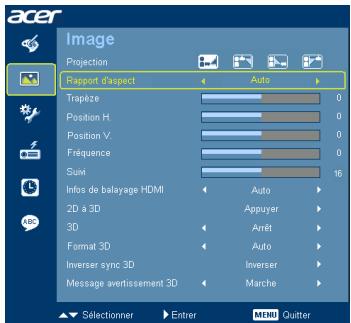
| Projection | Bureau Avant
• Le paramètre d'usine par défaut. |
| Avant Plafond
• Quand vous sélectionnez cette fonction, le projecteur retourne l'image pour une projection depuis le plafond. |
| Bureau Arrière
• Lorsque vous sélectionnez cette fonction, le projecteur renverse l'image de manière à ce que vous puissiez projeter depuis l'arrêté d'un écran translucide. |
| Plafond Arrière
• Quand vous sélectionnez cette fonction, le projecteur renverse l'image et la returne. Vous pouvez projeter depuis l'arrête vers un écran translucide avec une projection depuis le plafond. |
| Rapport d'Aspect 4:3 16:9 | Utilisez cette fonction pour désirir le format d'image souhaité.
• Auto: Conserve le rapport largeur-hauteur original de l'image et maximise l'image pour qu'elle s'adapte aux pixels horizontalux ou verticaux initiaux.
• 4:3: L'image sera mise à l'échelle pour s'adapter à l'écran et s'affichera au format 4:3.
• 16:9: L'image sera mise à l'échelle pour s'adapter à la largeur de l'écran et à la hauteur réglée pour afficher l'image au format 16:9.
• L Box: Conserve le rapport d'aspect du signal d'origine et applique un zoom avant de 1,333 fois. |
| Trapèze | Règle la distorsion de l'image provoquée par l'inclinaison de la projection. (±15 degrès) |
| Position H.
(Position Horizontale) | • Pressez ↓ pour déplacer l'image vers la gauche.
• Appuyez sur ↑ pour déplacer l'image vers la droite. |
| Position V.
(Position Verticale) | • Pressez ↓ pour déplacer l'image vers le bas.
• Appuyez sur ↑ pour déplacer l'image vers le haut. |
| Fréquence | « Fréquence » permet de modifier le taux de rafraîchissement du projecteur pour qu'il corresponde à la fréquence de la carte graphique de votre ordinateur. Si vous constatEZ une barre verticale vacillante dans l'image projetée, utilisez cette fonction pour effectuer les réglages nécessaires. |
| Suivi | Synchronise la fréquence du signal du projecteur avec la carte graphique. Si l'image est instable ou vacillante, utilisez cette fonction pour corriger le problème. |
| Infos de balayage HDMI | Permet de régler le rapport de balayage de l'image HDMI à l'écran.
• Auto: Réglez automatiquement à partir des informations fournies par le lecteur.
• Sous-balayage: Ne permet aucun surbalayage sur l'image HDMI.
• Surbalayage: Permet de conserver le surbalayage sur l'image HDMI. |
| 2D à 3D
2D à 3D
Madel
Extrésor
Sélectionnez «Marche» pour activer la fonction 2D à 3D supportée par la technologie DLP 3D. Veuillez utiliser des lunettes 3D DLP pour des mêilles performances. |
| Mode
Choisissez le mode «Photo», «Film», «Jump-out» et «Utilisateur» comme réglage 3D préfééré. |
| Convergence
Choisissez le type d'effet convergence, «Intérieur», «Centre» ou «Extérieur» comme réglage 3D préfééré dans le mode «Utilisateur». |
| Profondeur
Choisissez le type d'effet de profondeur, «Faible», «Moyen» ou «Fort» comme réglage 3D préfééré dans le mode «Utilisateur». |
| Lun.3D | Sélectionnez «Marche» pour activer la fonction 3D DLP.
• Marche: Sélectionnez cet élément lorsqu vous utilisez des lunettes 3D DLP, une carte graphique avec tampon quad (NVIDIA/ATI...) et un fisier au format HQFS ou un DVD avec le lecteur logiciel correspondant.
• Arrêt: Désactive le mode 3D. |
| Format3D | Ajustez le format 3D pour afficher correctement le contenu 3D. |
| Inverser sync 3D | Si vous Voyez une image masquée ou superposée lorsque vous portez des lunettes 3D DLP, vous pouvez utiliser la fonction "Inversion" pour obtenir la meilleure série de image gauche/droite pour voir une image correctement (pour 3D LDP). |
| Message avertissement 3D | Choisissez « Oui » pour afficher le message d'ajtestissement 3D.
Remarque: L'affichage 3D est maintainant déactivé.
1. Veuillez vous assurez d'avoir les lunettes et les signaux 3D corrects.
2. Pensez à déactiver la 3D si vous ne pouze pas voir des images en 3D.
3. Si l'affichage 3D n'est pas correct, veuillez essayer d'activer Inversion sync 3D.
4. Les options du mode d'affichage seront déactivées en mode 3D. |

Note: Les fonctions « Position H.», « Position V.», « Fréquence » et « Suivi » ne sont pas disponibles en mode HDMI, DVI ou Video.
Note: La fonction «Info sur la recherche HDMI» n'est prise en charge qu'en mode HDMI.
Note: Les fonctions «Profondeur» et «Convergence» sont seulement supportées dans le mode Utilisateur.
Note: La fonction «Format 3D» n'est pas supportée dans le mode Ordinateur ou Video.
Note: Le "Format 3D" n'est pas pris en charge en mode Ordinateur ni en mode Video.
Note: Les réglages du programme d'application 3D de la carte graphique doivent être corrects pour un bon affichage 3D.
Note: Les lecteurs SW, tels que Stereoscopic Player et DDD TriDef Media Player, peuvent supporter les fisçiers au format 3D. Vous pouvez télécharger ces trois lecteurs depuis la page Web suivante.
Note: "Inverser sync 3D" est seulement disponible lorsque 3D est activé.
Note: Un écran rappel s'affiche si le mode 3D est encore activé lorsque le projecteur est mis sous tension. Effectuez les réglages nécessaires selon vos
besoins.
Note: Menu simplifié sous certaines conditions 3D spécifiques.
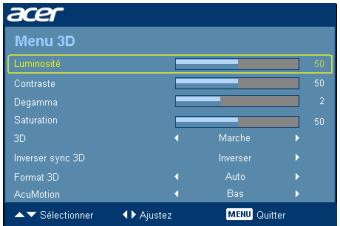
Note: Il prendra plus longtemps, et quelques écrons inutilles peuvent apparaître lorsque vous changez entre le mode 2D, le mode 3D et le mode 2D à 3D.
Note: La vitesse de navigation sera plus lente lorsque vous naviguez le menu 3D simplifie sous certaines conditions 3D spécifiques.
Gestion
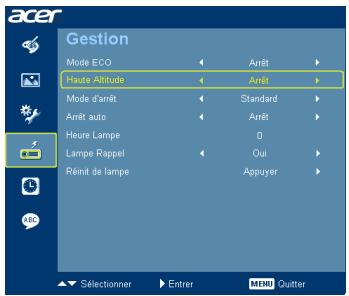
| Mode ECO | Choisissez « Marche » pour baisser la lampe du projecteur et diminuer la consommation électrique, prolonger la durée de vie de la lampe et réduire le bruit. Choisissez « Arrêt » pour revenir au mode normal. |
| Haute Altitude | Choisissez « Marche » pour activer le mode Haute altitude. Fait fonctionner les ventilateurs à pleine vitesse et en continu de façon à refroidir de façon adéquate le projecteur. |
| Mode d'arrêt | • Standard: arrêté le projecteur de façon adéquate après son refroidissement par ventilateur.
• Continuer instant.: redémarre le système lorsque le bouton d'alimentation est actionné dans les 2 minutes. |
| Arrêt auto | Le projecteur s'éteindra automatiquement lorsque aucune entrée de signal n'est détectée après le délambda prédéfini. (en minutes) |
| Heure Lampe | Affiche la durée de fonctionnement écoulée (en heures) de la lampe. |
| Lampe Rappel | Activez cette fonction pour afficher un rappel qui vous demandera de changer la lampe 30 heures avant la fin de sa durée de vie estimée. |
| Réinit de lampe | Appuyez sur le bouton ◆ etChoisissez « Oui » pour réinitialiser le compteur des heures d'utilisation de la lampe à 0 heures. |
Réglages
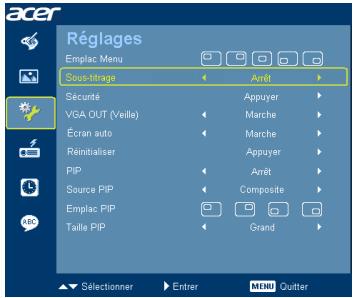
| Emplac Menu | Choisissez la position du menu sur l'écran d'affichage. |
| Sous-titrage | Choisissez un mode de sous-titrage préfééré entre CC1, CC2, CC3 et CC4 (CC1 affiche les sous-titres dans la langue par défaut de votre pays). Choisissez « Arrêt » pour éteindre la fonction de sous-titrage. Cette fonction n'est disponible que lorsqu'un signal d'entrée video composito ou S-Viséo a été sélectionné et que le format du système est NTSC. Réglez le rapport d'affichage sur 4:3. Cette fonction ne marchera pas si le rapport d'affichage est régisé sur « 16:9 » ou sur « Auto » . |
| Sécurité | Sécurité Ce projeteur dispose d'une fonction de sécurité pratique permettant à l'administration de gérer l'utilisation du projeteur. Appuyez sur ↓ pour modifier le réglage « Sécurité » . Si la fonction de la sécurité est activée, vous devez saisir le « Mot de passer Admin » avant d'effectuer le réglage de la sécurité. Sélectionnez « Marche » pour activer la fonction de la sécurité. L'utilisateur doit saisir un mot de passer pour utiliser le projeteur. Veuillez vous reférer à la section « Mot de passer utiliser » pour les détails. Si vous avez besoin « Arrêt » , vous pourrez allumer le projeteur sans utiliser un mot de passer. |

Note : Pour les modèles 1080P, nous vous conseillons de régler la résolution de votre ordinateur sur 1920 x 1080 avant d'utiliser cette fonction afin de pouvoir obtenir une image de meilleure qualité.
| Arrêt(Minutes)
Une fois la « Sécurité » régée sur « Marche », l'administrateur peut régler la fonction de délambda.
• Appuyez sur ◆ ou ◆ pour désirer l'intervalle du délambda.
• La plage va de 10 minutes à 990 minutes.
• Lorsque le temps s'est écoulé, le projecteur demandera à l'utilisateur de saising le mot de passer une nouvelle fois.
• Le réglage d'usine par défaut du paramètre « Arrêt(Minutes) » est « Arrêt ».
• Une fois la fonction sécurité activée, le projecteur exigera de l'utilisateur la saïse du mot de passer lors de sa mise en marche. Le « Mot de passée utilisateur » et « Mot de passée administr » sont tous les deux acceptables pour cette boîte de dialogue. |
| Défiin mot de passage utiliseur
• Résultat du passage
Confirlement du passage
Le mot de passage est un nombre de 4 à 8 chiffres
Cassiez: S-G CASSO Quelles |
| Défiin mot de passage utiliseur
• Plur. du mot de passage est formé
• Saisissez où la mode de passée pedité
• Saisissez où la mode de passage est formé par passée à l'administration pour désignée
Touées dénante le mot de passée pendant que le projecteur administr
• Confirlement: Confirment CASSO Quelles |
| Mot de passage utiliseur
• Appuyez sur ◆ pour créé ou modifier le « Mot de passage utiliseur ».
• Utilisez les boutons numériques de la télécommande pour désirir votre mot de passage, puis appuyez sur la touche « MENU » pour confirmer libre的选择.
• Appuyez sur ◆ pour supprimer un caractère inutile.
• Saisissez votre mot de passage à l'affichage du message « Confinyer mot de passage ».
• La longueur du mot de passage est limitée entre 4 et 8 caractères.
• Si vous sélectionné « Demander le mot de passage seulement après avoir branché le cordon d'alimentation», le projecteur vous demandera de saising le mot de passage chaque fois que le cordon d'alimentation est connecté.
• Si vous avez sélectionné l'options « Toujours demander le mot de passage pendant que le projecteur s'allume», vous neces saising le mot de passage chaque fois que vous allumez le projecteur. |
| Défiin le mot de passage de
• Résultat du passage
Confirlement du passage
Le mot de passage est un nombre de 4 à 8 chiffres
Cassiez: S-G CASSO Quelles |
| Mot de passage Admin
Le « Mot de passage admin » peut être utilisé à la fois dans les deux boîtes de dialogue « Entrer le mot de passage de l'administration » et « Entrer le mot de passage ».
• Pressez ◆ pour modifier le « Mot de passage admin ».
• Le réglage d'usine par défaut du « Mot de passage admin » est « 1234 ».
Si vous oubliez votre mot de passage administrateur, effectuez les étapes suivantes pour le retrouver :
• Un « Mot de Passe Universal » exclusif de 6 chiffres est imprimé sur la Carte de Sécurité (veuillez vous référer aux accessoires dans le paquet). Ce mot de passage exclusif est un numéro qui est always accepted par le projecteur peu importe que ce soit le Mot de Passe Administrateur.
• En cas de perte de la carte de sécurité et du numéro, veuillez contacter un centre de dépannage Acer. |
| VGA OUT (Veille) | • « Arrêt » par défaut. Choisissez « Marche » pour activer la connexion SORTIE VGA. |
| Écran auto | • « Marche » par défaut, le déplacement vers le bas/haut de l'écran électronique va dépendre de la mise sous/hors tension du projecteur. |
| Réinitialiser | • Appuyez sur le bouton ◆ après avoir choisi « Oui » pour réinitialiser les paramètres dans tous les menus aux valeurs d'usage par défaut. |
| PIP | • Choisissez « Marche » pour voir les deux écrans en même temps.
• Choisissez « Arrêt » pour désactiver cette fonction. |
| Source PIP | Appuyez sur ◆ et ◆ pourCHOISER la source video de secondaire : Signal Composite, S-Viséo ou Composant. |
| Emplac PIP | Choisissez l'emplacement du signal secondaire du PIP sur l'écran d'affichage. |
| Taille PIP | Choisissez la taille du signal secondaire du PIP sur l'écran d'affichage. |

Note : Lorsque la fonction PIP est activée, les fonctions zoom et trapèze ne sont pas disponibles.
Note: Les fonctions «PIP», «Source PIP», «Emplac PIP» et «Taille PIP» ne sont supportées que dans le mode HDMI ou DVI.
Minuteur
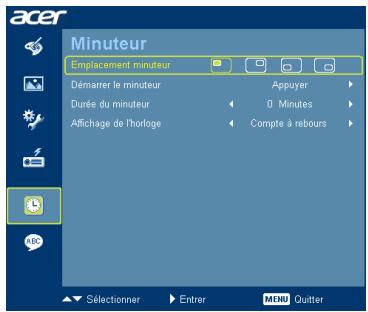
| Emplacement minuteur | • Choisissez l'emplacement d'affichage du minuteur sur l'écran. |
| Démarrer le minuteur | • Appuyez sur ◆ pour démarrer ou arrêté le minuteur. |
| Durée du minuteur | • Appuyez sur ◆ ou ◆ pour régler la durée du minuteur. |
| Affichage de l'horloge | • Appuyez sur ◆ ou ◆ pour régler la durée du minuteur. |
Langue
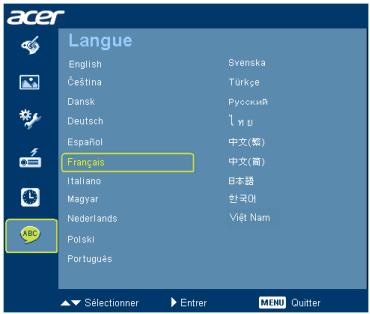
Langue
Choisissez la langue du menu OSD. Utilisez les touches

pour sélectionner votre langue OSD préféERée.
pour confirmer votrechoix.
Annexes
Guide de dépannage
Si vous rencontres des problèmes avec votre projecteur Acer, reférez-vous au guide de dépannage suivant. Si des problèmes persistent, contactez votre revendeur local ou le centre de service.
Problèmes d'image et solutions
| # | Problème | Solution |
| 1 | Aucune image n'apparait à l'écran | Effectuez la connexion comme désrit dans la section « Mise en route ».
Assurez-vous qu'aucune des broches du connecteur n'est tordue ou cassée.
Vérifiez si la lampe du projecteur a été correctement installée. Veuillez vous référier à la section « Remplacement de la lampe ».
Assurez-vous d'avoir retiré le protège-objectif et que le projecteur est sous tension. |
| 2 | Image affichée partiellement, en défillement ou incorrecte (Pour PC (Windows 2000/XP/Vista/Vitows 7)) | Appuyez sur « RESYNC » sur la télécommande ou le panneau de contrôle.
Pour une image affichée incorrectement :
• Allez dans « Mon ordinateur », ouvrez le « Panneau de configuration » puis double-cliquez sur l'icône « Affichage ».
• Sélectionnez l'onglet « Réglages ».
• Vérifiez que le réglage de la résolution de votre écran est inférieur ou égal à UXGA (1600 x 1200).
• Cliquez sur le bouton « Propriétés avancées ».
Si le problème persististe, changez l'affichage du moniteur utilisé actuellement et suivez les étapes ci-dessous :
• Vérifiez que le réglage de la résolution est inférieur ou égal à UXGA (1600 x 1200).
• Cliquez sur le bouton « Changer » sous l'onglet « Moniter ».
• Cliquez sur « Afficher tous les péripériques ». Ensuite sélectionnez « Types de moniter standard » sous la boîte SP puis désissez le mode de résolution dont vous avez besoin sous « Modèles ».
• Vérifiez que le réglage de la résolution de l'écran du moniteur est inférieur ou égal à UXGA (1600 x 1200). |
| 3 | Image affichée partiellement, en défillement ou incorrecte (pour les ordinateurs portables) | · Appuyez sur « RESYNC » sur la télécommande ou le panneau de contrôle.
· Pour une image affichée incorrectly:
· Suivez les étapes du point 2 (ci-dessus) pour régler la résolution de votre ordinateur.
· Appuyez sur les touches de changement de la sortie. Par exemple : [Fn]+[F4], Compaq [Fn]+[F4], Dell [Fn]+[F8], Gateway [Fn]+[F4], IBM [Fn]+[F7], HP [Fn]+[F4], NEC [Fn]+[F3], Toshiba [Fn]+[F5 ]
· Si vous avez des difficultés pour changer les résolutions ou si vous monitier se bloque, rallumez tous les apparêls, y compris le projecteur. |
| 4 | L'écran de l'ordinateur portable n'affiche pas de presentation | · Si vous utilisez un ordinateur portable fonctionnant sous ® Windows® Microsoft : Certains ordinateurs portables peuvent désactiver leurs propres écran lorsqu'un second apparéil d'affichage est utilisé.
Chaque machine se réactive d'une façon différente.
Référez-vous au manuel de votre ordinateur pour des informations détaillées.
· Si vous utilisez un ordinateur portable fonctionnant sous ® Mac® Apple : Dans l'onglet « Préférences du système », ouvrez « Affichage » et réglez « Miroir Video » sur « Activé » . |
| 5 | L'image est instable ou vacillante | · Réglez le paramètre « Suivi » pour fixer le problème.
Référez-vous à la section « Image » pour plus d'informations.
· Changez les réglages de la profondeur des couleurs de l'affichage sur votre ordinateur. |
| 6 | L'image présente une barre verticale vacillante | · Vérifiez et reconfigurez le mode d'affichage de votre carte graphique pour la rendre compatible avec le projecteur |
| 7 | L'image est floue | · Assurez-vous d'avoir retirel le protège-objectif.
· Réglez la bague de réglage de la focale sur l'objectif du projecteur.
· Assurez-vous que l'écran de projection se trouvait à l'intérieur de la distance requise, entre 3,3 et 32,6 pieds (1,0 et 10,0 mètres) du projecteur. Référez-vous à la section « Comment obtenir une taille d'image préfééré en réglant la distance et le zoom » pour plus d'informations. |
| 8 | L'image estétirée lors de l'affichage d'un DVD au format « écran large » | Lorsque vous regardez un DVD d'encodage anamorphosé ou au format 16:9, vous doivent régler les paramètres suivants :
· Si vous regardez un DVD au format 4:3, veuillez changer le format pour 4:3 dans l'OSD du projecteur.
· Si l'image est toujoursétirée, vous nezvez également régler le rapport d'aspect. Réglez le format d'affichage pour un rapport d'aspect 16:9 (large) sur votre lecteur DVD.
· Si vous regardez un DVD au format Letterbox(LBX), veuillez changer le format pour LBX dans l'OSD du projecteur. |
| 9 | L'image est trop petite ou trop large | • Réglez la bague de réglage du zoom sur le dessus du projecteur.
• Rapproche ou éloignez le projecteur de l'écran.
• Appuyez sur le bouton « MENU » de la télécommande ou du panneau de contrôle. Allez dans le « Image -> Rapport d'aspect » et essayez avec des différents régliages. |
| 10 | Les bords de l'image sont inclinés | • Si possible, repositionné le projecteur de manière à ce qu'il soit centré par rapport à l'écran.
• Appuyez sur le bouton « Trapèze □/□ » du panneau de contrôle ou de la télécommande jusqu'à ce que les côtés soient verticaux.
• Appuyez sur « Trapèze » sur l'OSD jusqu'à ce que les côtés soient verticaux. |
| 11 | L'image est à l'envers | • Sélectionné « Image -> Projection » dans l'OSD et réglez la direction de projection. |
Problèmes avec le projecteur
| # | Condition | Solution |
| 1 | Le projecteur arrête de répondre aux commandes. | Si possible, éteignez le projecteur puis débranchez le cordon d'alimentation et attendez au moins 30 secondes avant de reconnectcer l'alimentation. |
| 2 | La lampe grille ou émet un claquement | Quand la lampe atteint la fin de sa durée de vie, elle grillera, évientuelles avec un fort bruit de claquage. Si cela arrive, le projecteur ne se rallumera pas tant que le module de lampe n'est pas replacé. Pour replacer la lampe, suivez les procédures qui figurent dans la section "Remplacement de la lampe". |
Messages OSD
| # | Condition | Rappel de lampe |
| 1 | Message | Panne ventilateur – le ventilateur du système ne fonctionné pas. |
| Panne ventilateur La lampe va bientôt s'éteindre. |
| Surchauffe project – le projecteur a dépassé sa température de fonctionnement recommendée et doit refroidir avant d'etre réutilisé. Veuillez également vérifier que les filtres à poussière soient installés. Si le filtré à poussière est bouché, veuillez le nettoyer. Veuillez consulter « Nettoyage et remplacement du filtré à poussière » pour plus de détails. |
| Surchauffe Project. La lampe va bientôt s'éteindre. |
| Remplacement de la lampe – la lampe a presque atteint sa durée de vie limite. Préparez-vous à la changer bientôt. |
| La lampe approche sa fin de durée d'utilisation en mode pleine puissance Remplacement sugéré! |
|
Tableau de définition des voyants DELs & des alarmes
Messages des DELs
| Message | DEL de la Lampe | DEL de la tempête | DEL d'alimentation |
| Rouge | Rouge | Rouge | Bleu |
| Veille (cordon d'alimentation branché) | -- | -- | V | -- |
| Bouton Marche/Arrêt sur Marche (ON) | -- | -- | -- | V |
| Nouvelle tentative de la lampe | -- | -- | -- | Clignote ment rapide |
| Mise hors tension (refroidissement) | -- | -- | Clignotement rapide | -- |
| Mise hors tension (refroidissement terminé) | -- | -- | V | -- |
| Erreur (panne thermique) | -- | V | -- | V |
| Erreur (échec de verrouillage du ventilateur) | -- | Clignotement rapide | -- | V |
| Erreur (panne de la lampe) | V | -- | -- | V |
| Erreur (panne de la roue de couleur) | Clignotement rapide | -- | -- | V |
Remplacement et nettoyage des filtres à poussière
Remplacement des filtres à poussière (Illustration #1)
1 Mettez le projecteur hors tension puis débranchez le cordon d'alimentation.
2 Retirez le coin (Illustration #0)
3 Retirez le filtré à poussière (Illustration #2)
4 Nettoyez ou remplacez le filtré à poussière.
5 Pour remetre les filtres à poussiere en place, suivez les étapes susmentionnées à l'envers.
6 Lorsque les filtres à poussière sont mis en place, paramétrez le système en mode Altitude élevé. (Réglages: Menu -> Gestion -> Altitude élevé -> Activer)

Note: Lorsque les filtres à poussière sont installés, assurez-vous que le système soit bien en mode Altitude élevée.
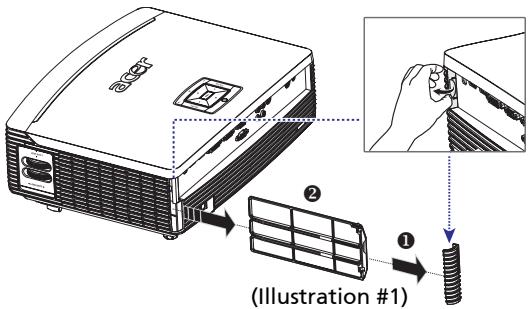
Nettoyage des filtres a poussiere
Nettoyez les filtres à poussière toutes les 1000 heures d'utilisation. S'ils ne sont pas nettoyés périodiquement, ils se boucheront, et empêcheront une ventilation correcte. Cela peut provoquer une surchauffe et endommager l'appareil. (Nous recommendons un nettoyage toutes les 1 000 heures. La fréquence du nettoyage dépend cependant de l'environnement d'utilisation de l'appareil)
Conformez-vous aux étapes suivantes pour le nettoyage :
1 Utilisez pour nettoyer les filtres à poussière un petit aspirateur concu pour les ordinateurs et les autres appareils de bureau. Il est également possible de le nettoyer à l'eau. (Illustration #2)
2 Si la salete resiste ou si le filtré est casse, veuilles contacter votre revendeur local ou votre centre de reparation afin d'obtenir un nouveau filtré.

Illustration #2)
Remplacement de la lampe
Utilisez un tournevis pour-retirer la(es) vis du couvercle puis retirez la lampe. Le projecteur détectera automatiquement la durée de vie de la lampe. Vous verrez le message d'ajretissement suivant "La lampe approche sa fin de durée d'utilisation en mode pleine puissance. Remplacement suggéré! !" Lorsque vous voyagez ce message, changez la lampe dés que possible. Assurez-vous que le projecteur s'est refroidi pendant au moins 30 minutes avant de changer la lampe.

Avertissement: Le compartment de la lampe est chaud! Laissez-le se refroidir avant de changer la lampe.
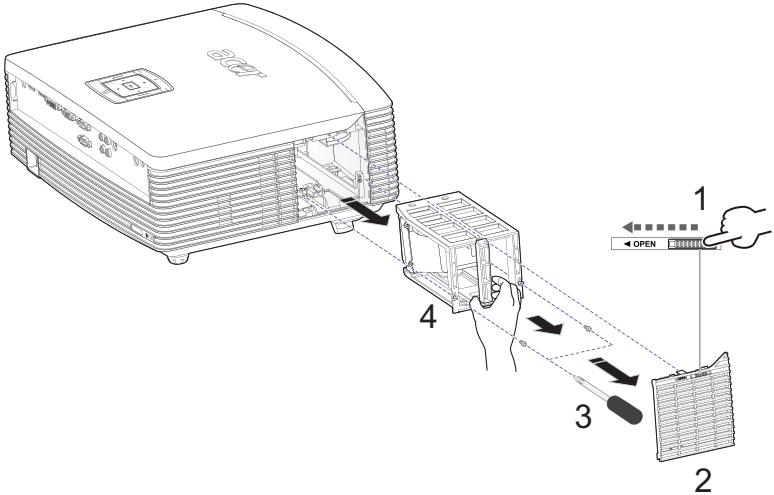
Pour changer la lampe
1 Mettez le projecteur hors tension en appuyant sur le bouton Marche/Arrêt.
2 Laissez le projecteur se refroidir pendant au moins 30 minutes.
3 Debranche le cordon d'alimentation.
4 Cherchez le bouton "OPEN" (ouvrir) sur le (:oté du projecteur, poussez-le pour ouvrir le couvercle. (Illustration No 1)
5 Ouvrez le couvercle. (Illustration No 2)
6 Retirez les deux vis qui fixe le module de la lampe (Illustration No 3).
7 Retirez le module de la lampe en forçant un peu. (Illustration No 4)
Pour remettre le module de la lampe en place, effectuez les étapes précédentes dans l'ordre inverse.

Avertissement: Pour réduire les risques de blessures corporelles, ne faites pas tomber le module de la lampe et ne touche pas l'ampoule de la lampe. L'ampoule risque de se briser et de provoquer des blessures si elle tombe.
Installation au plafond
Si vous souhaitez installer le projecteur avec une fixation au plafond, veuillez vous reférer aux étapes ci-dessous:
1 Percez quatre trough dans une partie solide et structurellement saine du plafond et fixez la base de monture.
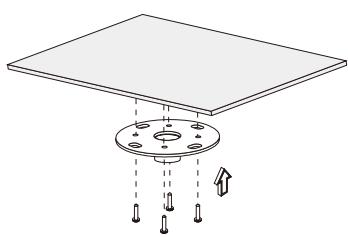
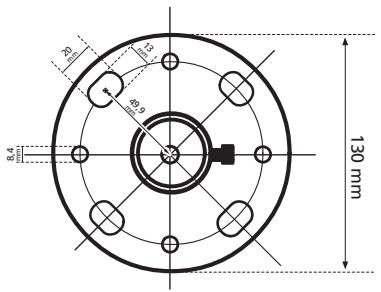

Note : Les vis ne sont pas fournies. Veuillez vous équiper de vis adaptations au type de votre plafond.
Fixez la tringle pour plafond à l'aide des vis à quatre cylindres adaptées.
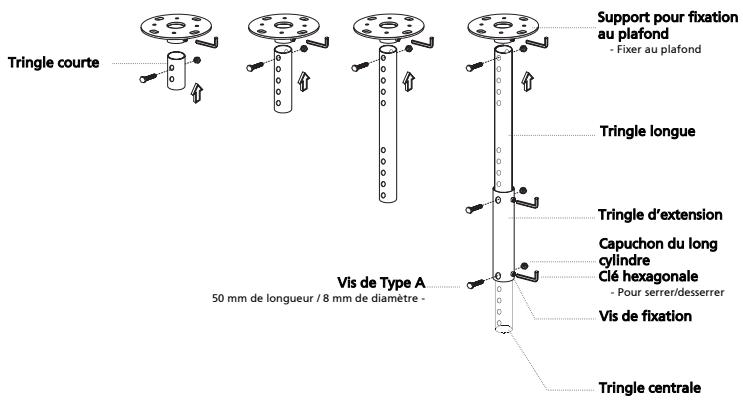
3 Utilisez un nombre de vis suffisant par rapport à la taille du projecteur pour fixer le projecteur au support de la monture du plafond.
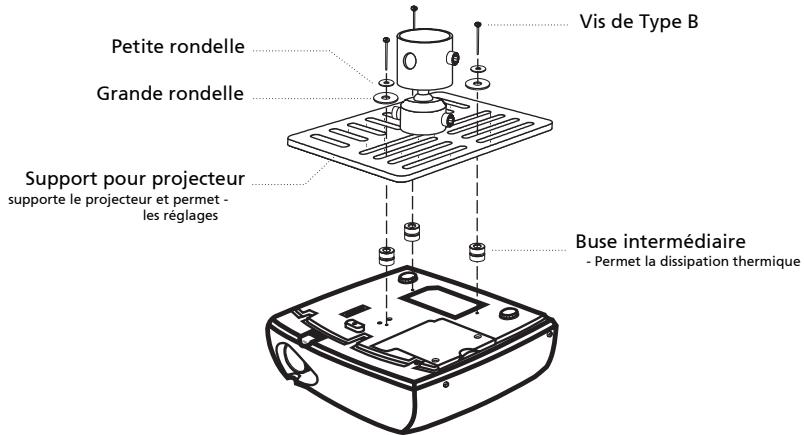

Note : Il est conseillé de garder un espace suffisant entre le support et le projecteur afin de permettre une bonne dissipation de la chaleur. Utilisez deux rondelles pour le support supplémentaire, en cas de nécessité.
Fixez le support du plafond à la tringle pour plafond.
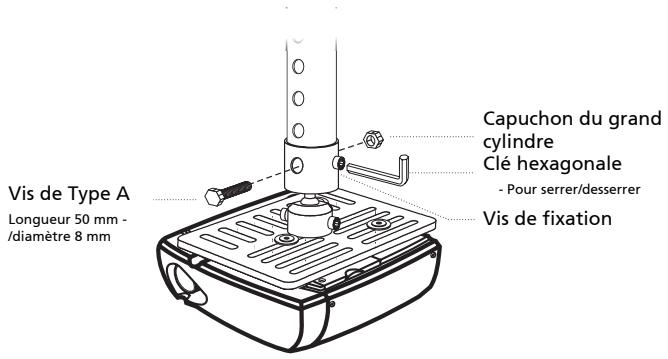
5 Réglez l'angle et le positionnement s'il le faut.
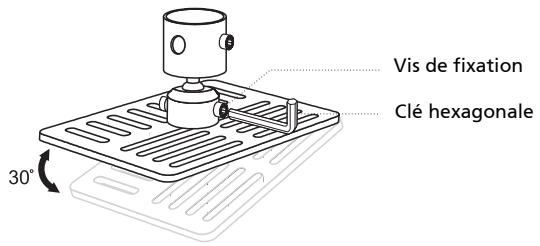


Note : Les types appropriés de vis et de rondelles pour chaque modèle sont listedes dans le tableau ci-dessous. Les vis au diamètre de 3 mm sont fournies dans le sachet des vis.
| Modèle | Vis de Type B | Type de Rondelle |
| Diamètre (mm) | Longueur (mm) | Grand | Petit |
| H9500BD/E250D/HE-820J | 3 | 20 | V | V |

Specifications
Les specifications données ci-dessous sont sutéttes à modifications sans préavis. En ce qui concerne les specifications finale, veuillez vous réféérer aux spécifications de venteANNOCÉESparAcer.
| Système de projection | DLP® |
| Résolution | Native: 1080P (1920 x 1080), Maximum: UXGA (1600 x 1200),WSXGA+ (1680 x 1050), 1080p (1920 x 1080) |
| Compatibilité d'ordinateur | PC IBM et compatibles, Apple Macintosh, iMac et normes VESA: SXGA, XGA, VGA, SVGA, SXGA+, WXGA, WXGA+, WSXGA+ |
| Compatibilité videoo | NTSC (3.58/4.43), PAL (B/D/G/H/I/M/N), SECAM (B/D/G/K/K1/L), HDTV (720p, 1080i/p), EDTV (480p, 576p), SDTV (480i, 576i) |
| Format d'image | 4:3, 16:9 (natif), LBox |
| Couleurs d'affichage | 1,07 milliards de couleurs |
| Objectif de projection | F/ 2,45 - 2,9, f = 22,18 mm - 33,27 mm, objectif avec zoom manuel 1,5X |
| Taille de l'écran de projection (diagonale) | 20" (50 cm) - 300" (762 cm) |
| Distance de projection | 3,3' (1,0 m) - 32,6' (10,0 m) |
| Rapport de distance de projection | 60"@2 m (1,49 - 2,28:1) |
| Fréquence du balayage horizontal | 30 k - 100 kHz |
| Fréquence du balayage de rafraîchissement vertical | 50 - 120 Hz |
| Type de lampe | Lampe de 280 W changeable par l'utilisateur |
| Correction trapèze | +/- 15 degrès |
| Poids | 7,1 kg (15,7 lbs.) |
| Dimensions (L x P x H) | 398 mm x 310 mm x 140 mm |
| Télécommande | Fonction Rétroéclairage |
| Zoom numérique | 8x |
| Cordon d'alimentation | Entrée CA 100 - 240 V, 50 - 60 Hz |
| Consommation électrique | 445 W ±10% |
| Température de fonctionnement | 5°C à 35°C / 41°F à 95°F |
| Connecteurs E/S | • Prise d'alimentation x1
• 2 entrées VGA
• Entrée composite x 1
• S-Viséo x1
• Sortie VGA x1
• HDMI x2
• DVI-D x1: compatible HDCP
• Prise mini dim 3 broches RS232 x1
• USB x 1: pour la mise à niveau du micrologiciel
• Vidéo composante 3 RCA x1
• Prise CC x 1 |
| Contenu standard de la boîte | • Cordon d'alimentation x1
• Câble VGA x1
• Câble HDMI x 1
• Câble vidéo composite x1
• Télécommande x1
• Pile x 2 (pour la télécommande)
• Guide de l'utilisateur (CD-ROM) x1
• Guide de mise en route x1
• Carte de sécurité x1
• Boîtier de transport x1
• Filtre à poussière x 1
• Lunettes 3D x 1 |
- La conception et les caractéristiques techniques sont sujéttes à modifications sans préavis.
Modes de compatibilité
A. Analogue VGA
1 Analogue VGA - Signal PC
| Modes | Résolution | Fréquence V. [Hz] | Fréquence H. [KHz] |
| VGA | 640x480 | 60 | 31,5 |
| 640x480 | 72 | 37,9 |
| 640x480 | 75 | 37,5 |
| 640x480 | 85 | 43,3 |
| 640x480 | 120 | 61,9 |
| SVGA | 800x600 | 56 | 35,1 |
| 800x600 | 60 | 37,9 |
| 800x600 | 72 | 48,1 |
| 800x600 | 75 | 46,9 |
| 800x600 | 85 | 53,7 |
| 800x600 | 120 | 77,4 |
| XGA | 1024x768 | 60 | 48,4 |
| 1024x768 | 70 | 56,5 |
| 1024x768 | 75 | 60,0 |
| 1024x768 | 85 | 68,7 |
| 1024x768 | 120 | 99,0 |
| SXGA | 1152x864 | 70 | 63,8 |
| 1152x864 | 75 | 67,5 |
| 1152x864 | 85 | 77,1 |
| 1280X1024 | 60 | 64,0 |
| 1280X1024 | 72 | 77,0 |
| 1280X1024 | 75 | 80,0 |
| 1280X1024 | 85 | 91,1 |
| QuadVGA | 1280x960 | 60 | 60,0 |
| 1280x960 | 75 | 75,2 |
| SXGA+ | 1400x1050 | 60 | 65,3 |
| UXGA | 1600x1200 | 60 | 75,0 |
| PowerBook G4 | 640x480 | 60 | 31,4 |
| 640x480 | 66,6(67) | 34,9 |
| 800x600 | 60 | 37,9 |
| 1024x768 | 60 | 48,4 |
| 1152x870 | 75 | 68,7 |
| 1280x960 | 75 | 75,0 |
| i Mac DV(G3) | 1024x768 | 75 | 60,0 |
2 Analogique VGA - Fréquence large étendue
| Modes | Résolution | Fréquence V. [Hz] | Fréquence H. [KHz] |
| WXGA | 1280x768 | 60 | 47,8 |
| 1280x768 | 75 | 60,3 |
| 1280x768 | 85 | 68,6 |
| 1280x720 | 60 | 44,8 |
| 1280x720 | 120 | 92,9 |
| 1280x800 | 60 | 49,6 |
| 1440x900 | 60 | 59,9 |
| WSXGA+ | 1680x1050 | 60 | 65,3 |
| 1920x1080 (1080p) | 60 | 67,5 |
| 1366x768 | 60 | 47,7 |
3 Analogue VGA - Signal composante
| Modes | Résolution | Fréquence V. [Hz] | Fréquence H. [KHz] |
| 480i | 720x480
(1440x480) | 59,94 (29,97) | 15,7 |
| 576i | 720x576
(1440x576) | 50 (25) | 15,6 |
| 480p | 720x480 | 59,94 | 31,5 |
| 576p | 720x576 | 50 | 31,3 |
| 720p | 1280x720 | 60 | 45,0 |
| 720p | 1280x720 | 50 | 37,5 |
| 1080i | 1920x1080 | 60 (30) | 33,8 |
| 1080i | 1920x1080 | 50 (25) | 28,1 |
| 1080p | 1920x1080 | 23,97/24 | 27,0 |
| 1080p | 1920x1080 | 60 | 67,5 |
| 1080p | 1920x1080 | 50 | 56,3 |
B. HDMI numérique
1 HDMI - Signal PC
| Modes | Résolution | Fréquence V. [Hz] | Fréquence H. [KHz] |
| VGA | 640x480 | 60 | 31,5 |
| 640x480 | 72 | 37,9 |
| 640x480 | 75 | 37,5 |
| 640x480 | 85 | 43,3 |
| 640x480 | 120 | 61,9 |
| SVGA | 800x600 | 56 | 35,1 |
| 800x600 | 60 | 37,9 |
| 800x600 | 72 | 48,1 |
| 800x600 | 75 | 46,9 |
| 800x600 | 85 | 53,7 |
| 800x600 | 120 | 77,4 |
| XGA | 1024x768 | 60 | 48,4 |
| 1024x768 | 70 | 56,5 |
| 1024x768 | 75 | 60,0 |
| 1024x768 | 85 | 68,7 |
| 1024x768 | 120 | 99,0 |
| SXGA | 1152x864 | 70 | 63,8 |
| 1152x864 | 75 | 67,5 |
| 1152x864 | 85 | 77,1 |
| 1280x1024 | 60 | 64,0 |
| 1280x1024 | 72 | 77,0 |
| 1280x1024 | 75 | 80,0 |
| 1280x1024 | 85 | 91,1 |
| QuadVGA | 1280x960 | 60 | 60,0 |
| 1280x960 | 75 | 75,2 |
| SXGA+ | 1400x1050 | 60 | 65,3 |
| UXGA | 1600x1200 | 60 | 75,0 |
| PowerBook G4 | 640x480 | 60 | 31,4 |
| 640x480 | 66,6(67) | 34,9 |
| 800x600 | 60 | 37,9 |
| 1024x768 | 60 | 48,4 |
| 1152x870 | 75 | 68,7 |
| 1280x960 | 75 | 75,0 |
| i Mac DV(G3) | 1024x768 | 75 | 60,0 |
2 DVI - Fréquence large étendue
| Modes | Résolution | Fréquence V. [Hz] | Fréquence H. [KHz] |
| WXGA | 1280x768 | 60 | 47,8 |
| 1280x768 | 75 | 60,3 |
| 1280x768 | 85 | 68,6 |
| 1280x720 | 60 | 44,8 |
| 1280x720 | 120 | 92,9 |
| 1280x800 | 60 | 49,6 |
| 1440x900 | 60 | 59,9 |
| WSXGA+ | 1680x1050 | 60 | 65,3 |
| 1920x1080 (1080p) | 60 | 67,5 |
3 HDMI - Signal Video
| Modes | Résolution | Fréquence V. [Hz] | Fréquence H. [KHz] |
| 480i | 720x480(1440x480) | 59,94(29,97) | 15,7 |
| 576i | 720x576(1440x576) | 50(25) | 15,6 |
| 480p | 720x480 | 59,94 | 31,5 |
| 576p | 720x576 | 50 | 31,3 |
| 720p | 1280x720 | 60 | 45,0 |
| 720p | 1280x720 | 50 | 37,5 |
| 1080i | 1920x1080 | 60(30) | 33,8 |
| 1080i | 1920x1080 | 50(25) | 28,1 |
| 1080p | 1920x1080 | 23,97/24 | 27,0 |
| 1080p | 1920x1080 | 60 | 67,5 |
| 1080p | 1920x1080 | 50 | 56,3 |
4 Timing HDMI-1.4a 3D
| Modes | Résolution | Fréquence V. [Hz] | Fréquence H. [KHz] |
| 720p (Paquet d'image) | 1280x720 | 50 | 37,5 |
| 720p (Paquet d'image) | 1280x720 | 60 | 45,0 |
| 1080p (Paquet d'image) | 1920x1080 | 24 | 27,0 |
| 720p (Haut et Bas ) | 1280x720 | 50 | 37,5 |
| 720p (Haut et Bas ) | 1280x720 | 60 | 45,0 |
| 1080i (Haut et Bas) | 1920x1080 | 50(25) | 28,1 |
| 1080i (Haut et Bas) | 1920x1080 | 60(30) | 33,8 |
| 1080p (Haut et Bas) | 1920x1080 | 24 | 27,0 |
| 1080p (Haut et Bas) | 1920x1080 | 50 | 56,3 |
| 1080p (Haut et Bas) | 1920x1080 | 60 | 67,5 |
| 720p (Côte à côte (Moitié)) | 1280x720 | 60 | 45,0 |
| 1080i (Côte à côte (Moitié)) | 1920x1080 | 50(25) | 28,1 |
| 1080i (Côte à côte (Moitié)) | 1920x1080 | 60(30) | 33,8 |
| 1080p (Côte à côte (Moitié)) | 1920x1080 | 50 | 56,3 |
| 1080p (Côte à côte (Moitié)) | 1920x1080 | 60 | 67,5 |
| Limites de plage de source graphique du moniteur. | Fréquence de balayage horizontal : | 30k-100kHz |
| Fréquence de balayage vertical : | 50-120Hz |
| Taux max. pixel : | Analogue :162MHz Numérique : 65MHz |
| Limite de plage de source HDMI | Vitesse TMDS max. | 200MHz |
Avis concernant les Réglementations et la Sécurité
Notice FCC
Cet apparéil a été testé et reconnu conforme aux limites pour les apparèils numériques de Classe B, conformément à l'Article 15 des Règlements FCC. Ces limites sont conçues pour fournir une protection raisonnable contre les interférences néfastes dans une installation résidentielle. Cet apparéil générale, utilise et peut émettre de l'énergie fréquence radio et, s'il n'est pas installé et utilisé en accord avec les instructions, peut provoquer des interférences dans les communications radio.
Cependant, il n'y a aucune garantie que des interférences ne se produit pas dans une installation particulière. Si cet appeareil provoque des interférences avec la réception radio ou télévisée, ce qui se déterminé en mettant l'appareil hors puis sous tension, l'utilisateur est encouraged à corriger les interférences ennant l'une ou plusieurs des mesures suivantes :
Réorienter ou déplacer l'antenna de réception.
Augmenter la distance entre l'appareil et le récepteur.
- Connecter l'appareil sur un circuit différent de celui sur lequel le récepteur est branché.
- Consulter le revendeur ou un technicien radio/television experimenté pour de l'aide.
Avis: Câbles blindés
Toutes les connexions avec d'autres appareils informatiques doivent etre effectuees a l'aide de cables blindes pour rester conforme aux reglements FCC.
Avis: Periphériques
Seuls les périhériques (appareils d'entrée/sortie, ports, imprimantes, etc.) approuvés conformes aux limites de la Classe B peuvent être connectés à cet équipement. L'utilisation des périhériques non conformes peut provoquer des interférences pour la réception de la télévision ou de la radio.
Mise en garde
Les changements ou modifications non expressement approuvés par le fabricant peuvent invalider l'autorité de l'utilisateur, laquelle est accordée par la Commission Fédérales des Communications, à utiliser cet apparéil.
Conditions de Fonctionnement
Cet apparéil est conforme à l'article 15 des Règlements FCC. Son fonctionnement est sujét aux deux conditions suivantes: (1) Cet apparéil ne doit pas provoquer d'interférences néfastes, et (2) cet apparéil doit accepter toutes les interférences reçues, y compris celles pouvant provoquer un fonctionnement indésirable.
Avis: Pour les utilisateurs canadiens
Cet apparéil numérique de Classe B est conforme à la norme ICES-003 Canadienne.
Remarque à l'intention des utilisateurs canadiens
Cet appeareil numérique de la classe B est conforme a la norme NMB-003 du Canada.
Acer déclare par la présente que cette série de projecteur est conforme aux conditions essentielles et aux autres dispositions relatives de la Directive 1999/5/EC.
Compatible avec la Certification réglementaire Russe

ME61
Avis de réglementation sur les apparciels radio

Remarque : Les informations de règlementation ci-dessous concernnent uniquement les modèles avec LAN sans-fil et/ou Bluetooth.
Général
Ce produit est conforme aux normes concernant la fréquence radio et la sécurité de tous les pays ou régions dans lesquels il a été approuve pour l'utilisation sans-fil. En fonction des configurations, ce produit peut ou peut ne pas contenir les périhériques fréquence radio sans-fil (par exemple LAN sans-fil et/ou modules Bluetooth).
a Informations generales
Son fonctionnement est sujet aux deux conditions suivantes:
1. Cet apparéil ne doit pas provoquer d'interférences néfastes, et
2. Cet apparéil doit accepter toutes les interférences reçues, y compris celles pouvant provoquer un fonctionnement indésirable.
b Fonctionnement avec une bande de 2,4 GHz
Pour évditer des interférences radio avec un service sous licence, cet appeareil doit être utilisé à l'intérieur et son installation à l'extérieur est sujette à concession de licence.
Listes des pays concernés.
Cet apparéil doit être utilisé strictement en accord avec les règlements et les contraintes du pays dans lequel vous l'utilise. Pour plus d'informations, Veillez contacter un bureau local dans le pays où vous utilisiez l'articlel. Veillez consultier le site http://ec.europa.eu/enterprise/rtte/implem.htm pour connaître la dernière liste des pays disponibles.
C E