
MP611 - Projecteur numérique BENQ - Notice d'utilisation et mode d'emploi gratuit
Retrouvez gratuitement la notice de l'appareil MP611 BENQ au format PDF.


| Type de produit | Projecteur numérique DLP |
| Marque | BENQ |
| Modèle | MP611 / MP611c |
| Résolution native | SVGA (800 × 600) |
| Technologie d'affichage | 1 puce DMD |
| Lampe | 200 W, durée de vie jusqu'à 4000 h (normal) / 5333 h (éco) |
| Zoom | Manuel, rapport de zoom ? (F=2.6-2.77, f=20.4-23.5 mm) |
| Haut-parleur intégré | 1 × 2 W (mono) |
| Alimentation | 100-240 V AC, 50-60 Hz, 4.0 A (consommation max 285 W) |
| Dimensions (L × H × P) | 278 × 94 × 219,5 mm |
| Poids | 2,67 kg |
| Entrées vidéo | 1 × VGA (D-Sub 15 broches), 1 × S-Vidéo (mini DIN 4 broches), 1 × Composite (RCA), 1 × Composante (via VGA avec adaptateur) |
| Entrée audio | 1 × mini-jack stéréo |
| Sorties | 1 × VGA (D-Sub 15 broches), 1 × USB (souris), 1 × RS-232 |
| Correction trapézoïdale | Manuelle (verticale) |
| Fonctions principales | Protection par mot de passe, mise au point manuelle, réglage auto de l'image, modes d'image (Dynamique, Présentation, sRVB, Cinéma, Tableau noir), minuteur de présentation, arrêt sur image, fonction FAQ intégrée, écran de démarrage personnalisable (MyScreen), verrouillage du panneau, mode économique, mode altitude |
| Langues du menu OSD | 17 langues (dont français, anglais, etc.) |
| Température de fonctionnement | 0 à 40 °C (au niveau de la mer) |
| Altitude maximale | 3000 m (avec mode altitude activé au-delà de 1500 m) |
| Entretien et nettoyage | Nettoyage de la lentille avec produit adapté, nettoyage du boîtier avec chiffon doux, remplacement de la lampe après 4000 h |
| Sécurité | Vérou Kensington, mot de passe utilisateur, verrouillage du panneau |
| Pièces détachées et réparabilité | Lampe de rechange (200 W), kit de montage au plafond en option, autres pièces non réparables par l'utilisateur |
| Contenu de l'emballage | Projecteur, sacoche de transport, télécommande avec pile, câble VGA, cordon d'alimentation, guide de démarrage rapide, CD du manuel |
FOIRE AUX QUESTIONS - MP611 BENQ
Questions des utilisateurs sur MP611 BENQ
0 question sur cet appareil. Repondez a celles que vous connaissez ou posez la votre.
Poser une nouvelle question sur cet appareil
Téléchargez la notice de votre Projecteur numérique au format PDF gratuitement ! Retrouvez votre notice MP611 - BENQ et reprennez votre appareil électronique en main. Sur cette page sont publiés tous les documents nécessaires à l'utilisation de votre appareil MP611 de la marque BENQ.
MODE D'EMPLOI MP611 BENQ
Projecteur numérique MP611/MP611c
Série Mainstream
Manuel de l'utilisateur
Bienvenue
Table des matieres
Consignes de sécurité importantes 1
Introduction 5
Caracteristiques du projecteur 5
Contenu de l'emballage 6
Vue extérieure du projecteur 7
Commandes et fonctions 8
Positionnement du projecteur 12
Choix de l'emplacement 12
Instructions de sécurité pour la fixation de
votrecprojecteurauplafond 13
Identification de la taille de projection souhaitatione. 14
Connexions. 17
Connexion d'un ordinateur ou d'un moniteur 17
Connexion de péripériques video composantes 19
Fonctionnement. 23
Mise en marche 23
Utilisation de la fonction de mot de passer 24
Changement de signal d'entrée 26
Ajustement de l'image projetée 26
Selection du rapport hauteur/largeur 28
Selection d'un mode Image 29
Masquage de l'image 30
Création de votre propre écran de démarrage -
Fonction MyScreen 30
Activation du verrouillage des touches du panneau .... 32
Réglage du minuteur de presentation 33
Arrêt sur image 33
Utilisation de la fonction FAQ. 34
Arrêt du projecteur 34
Utilisation des menus 35
Entretien 44
Entretien du projecteur 44
Informations relatives à la lampe 45
Dépannage 51
Caracteristiques 52
Caracteristiques du projecteur 52
Fréquences de fonctionnement 53
Dimensions. 54
Garantie 55
Garantie limitée 55
Déclarations de réglementation. 56
Déclaration FCC 56
Declaration CEE 56
Declaration MIC 56
Directive WEEE 56
Caracteristiques du projecteur
D'une convivialité sans pareille, ce projecteur à moteur optique haute performances garantit une projection fiable en toute simplicité.
Il presente les caractéristiques suivantes :
- Fonction sélectionnable de protection par mot de passage
- Unité compacte et portable
- Zoom manuel de haute qualité
Réglage automatique d'une simple pression, permettant d'optimiser la qualite de l'image - Correction trapézoidale numérique permettant de redonner aux images déformées un aspect normal
Commande de réglage de l'équilibre des couleurs pour l'affichage de données ou video
Lampe de projection à luminosité très forte - Capacité d'affichage de 16,7 millions de couleurs
- Menu d'affichage à l'écran multilingues
- Choix entre le mode normal et le mode d'économie d'énergie pour réduire la consommation d'énergie
- Un haut-parleur intégré fournit un son mono mixte lorsqu'un pérophérique audio est connecté
- Fonction AV ultraperformante offrant une image video de haute qualité
- Composant de compatibilité TVHD (YPbPr)

-
La luminosité apparente de l'image projetée varie selon l'éclairage ambient et les réglages de contraste/luminosité de l'entrée sélectionnée. Elle est proportionnelle à la distance de projection.
-
La luminosité de la lampe décroît avec le temps et varie en fonction des fabricants. Ce phénomène est tout à fait normal.
Contenu de l'emballage
Le projecteur est livre avec les cables requis pour une connexion à un PC ou à du matériel video. Deballez le colis avec précaution et vérifie qu'il contient tous les éléments mentionnés ci-dessous. Si l'un de ces éléments fait défaut, contactez votre revendeur.
Accessoires fournis

Les accessoires fournis dépendent de votre région et peuvent partager des différences par rapport aux accessoires illustrés.
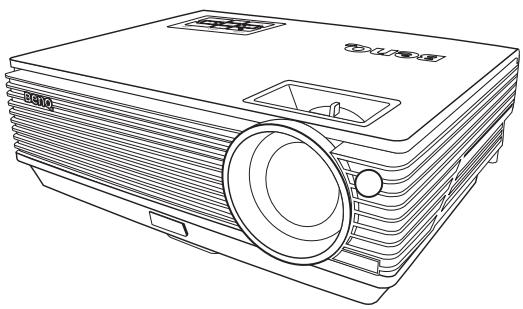
Projecteur

Sacoche de transportouple
Guide de démarrage rapide

CD du manuel de l'utiliseur
Manuel de l'utilisateur
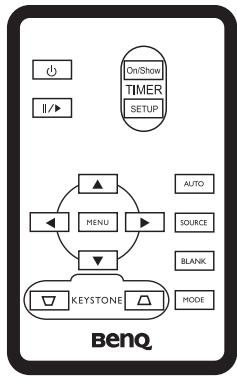
Télécommande et piles

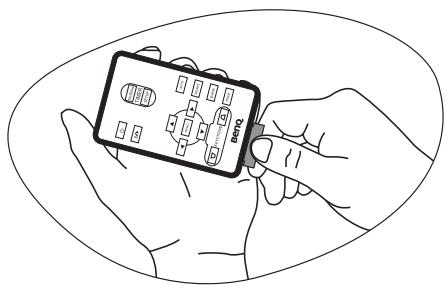
Tirez sur la languette avant d'utiliser la télécommande
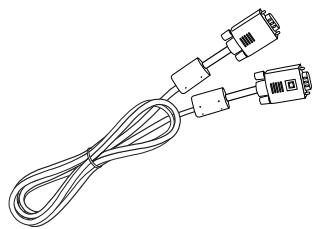
Cable VGA
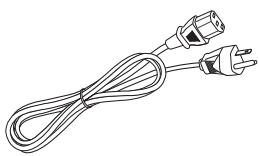
Cordon d'alimentation
Accessoires disponibles en option
- Lampe supplémentaire
- Kit de montage au plafond
-
Présentation Plus
-
Câble adaptateur pour video composante vers VGA (carte video) (D-sub)
- Cable RS232
Vue extérieure du projecteur
Face avant / supérieure
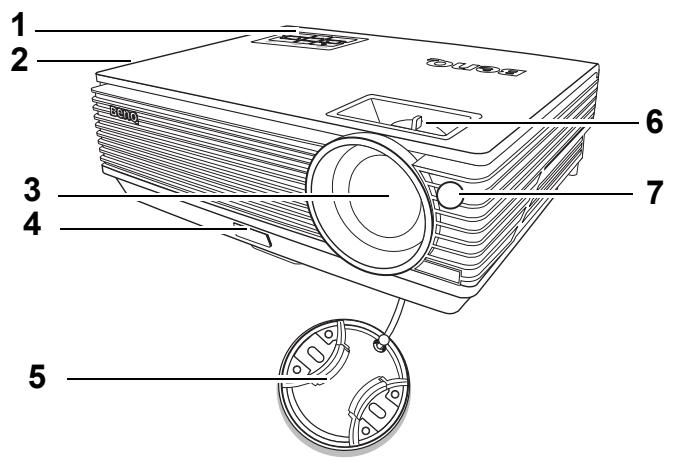
- Tableau de commande externe (Voir « Projecteur», page 8 pour plus d'informations.)
- Système de ventilation (sortie d'air chaud)
- Lentille de projection
- Bouton à dégagement rapide
- Couvercle de la lentille
- Molettes de mise au point et de zoom
- Capterur à infrarouge avant
Face arrêté
Voir « Connexions», page 17 pour plus d'informations.
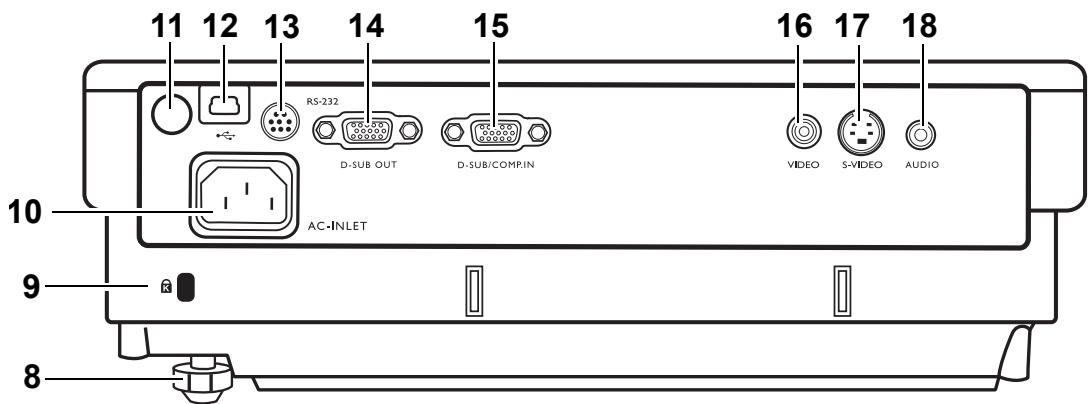
- Pied de réglage arrêté
- Prise pour verrou de suturek Kensington
- Prise du cordon d'alimentation secteur
- Capteur à infrarouge arrêté
- Prise USB
- Port de commande RS-232
-
Sortie de signal RVB
-
Entrée de signal RVB (PC)/videocomposantes (YPbPr/YCbCr)
- Entre video
- Entrée S-Viséo
- Connecteur audio
Face latérale inférieure
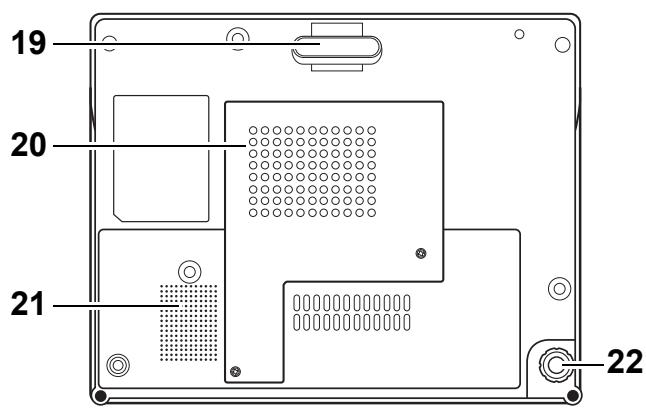
- Pied à dégagement rapide
- Couvercle de la lampe
- Grille de haut-parleur
- Pied de réglage arrêté
Commandes et fonctions
Projecteur
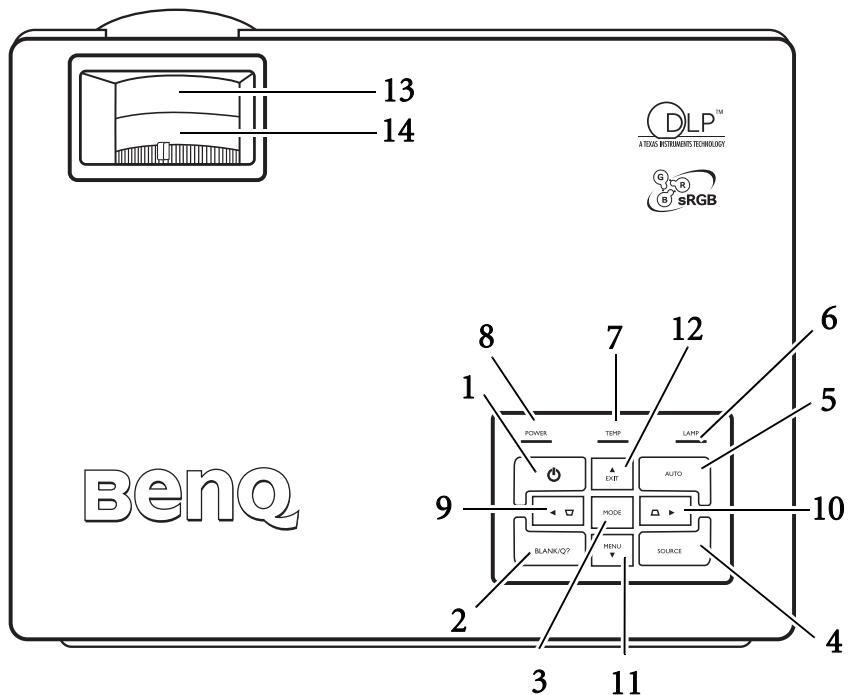
- Power (Alimentation) (Reportez-vous aux sections « Mise en marche », page 23 et « Arrêt du projecteur », page 34 pour de plus amples informations.) Permet d'eteindre et d'allumer le projecteur.
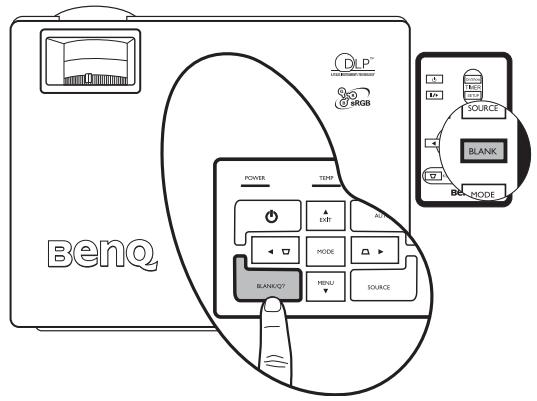
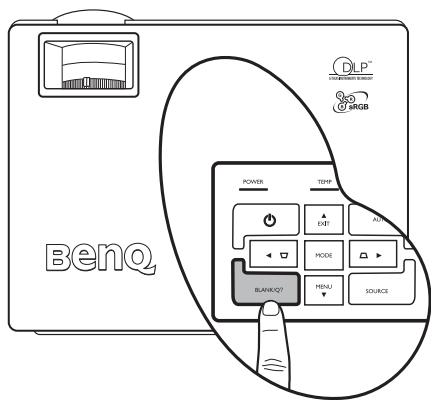
- Blank/Q? (Vierge/Q?) (Reportez-vous aux sections « Masquage de l'image », page 30 et « Utilisation de la fonction FAQ », page 34 pour de plus amples informations.) Permet de masquer l'image à l'écran.
Appuyez sur n'importe qu'elle touche du tableau de commande pour afficher a nouveau l'image.
Pour utiliser la fonction FAQ, maintenez ce bouton appuyé pendant 3 secondes.
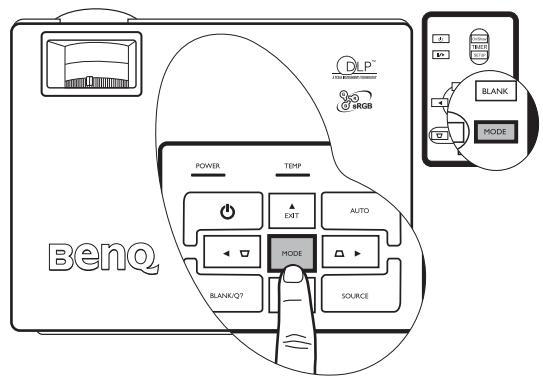
- Mode (Reportez-vous à la section « Sélection d'un mode Image», page 29 pour de plus amples informations.)
Permet de sélectionner les préférences de configuration d'image disponibles pour chaque entrée.
- Source (Reportez-vous à la section « Changement de signal d'entrée », page 26 pour de plus amples informations.)
Permet de sélectionn successivement le signal d'entrée RVB, video composantes, S-Video ou video.
- Auto (Reportez-vous à la section « Réglage automatique de l'image», page 27 pour de plus amples informations.)
Déterminé automatiquement le meilleur paramétrage pour la source d'entrée sélectionnée.
- Voyant de la lampe (Reportez-vous à la section « Voyants », page 49 pour de plus amples informations.)
Indique l'etat de la lampe. S'allume ou clignote lorsqu'un probleme se produit au niveau de la lampe.
- Voyant d'ajretissement de surchauffe (Reportez-vous à la section « Voyants », page 49 pour de plus amples informations.)
Levoyant devient rouge et clignote si la température du projecteur devient trop elevée.
- Voyant de l'alimentation (Reportez-vous à la section « Voyants», page 49 pour de plus amples informations.)
S'allume ou clignote lorsque le projecteur est en cours d'utilisation.
-
4 Gauche
-
Droite (Reportez-vous à la section « Correction trapézoidale», page 27 pour de plus amples informations.)
Lorsque l'affichage du menu est désacté, les touches n° 9 et 10 sont utilisées en tant que touches -/+ du Trapèze.
- Menu (Reportez-vous à la section « Utilisation des menus », page 36 pour de plus amples informations.) Permet d'activer l'affichage des menus à l'écran.
- Exit (Quitter)
Quitte et enregistre les réglages des menus.
Lorsque l'affichage des menus à l'écran est activé, les touches n° 9 et 12 seront de flèches pour sélectionner les différentes options et effectuer les réglages nécessaires.
- Molette de mise au point (Reportez-vous à la section « Réglage fin de la taille et de la nettoyé de l'image», page 27 pour de plus amples informations.)
Permet de régler la mise au point de l'image projetée.
- Molette de zoom (Reportez-vous à la section « Réglage fin de la taille et de la nettété de l'image », page 27 pour de plus amples informations.)
Permet de régler la taille de l'image.
Tournez dans le sens des aiguilles d'une montre pour agrandir l'image et dans le sens inverse pour réduire la taille de l'image.
Télécommande
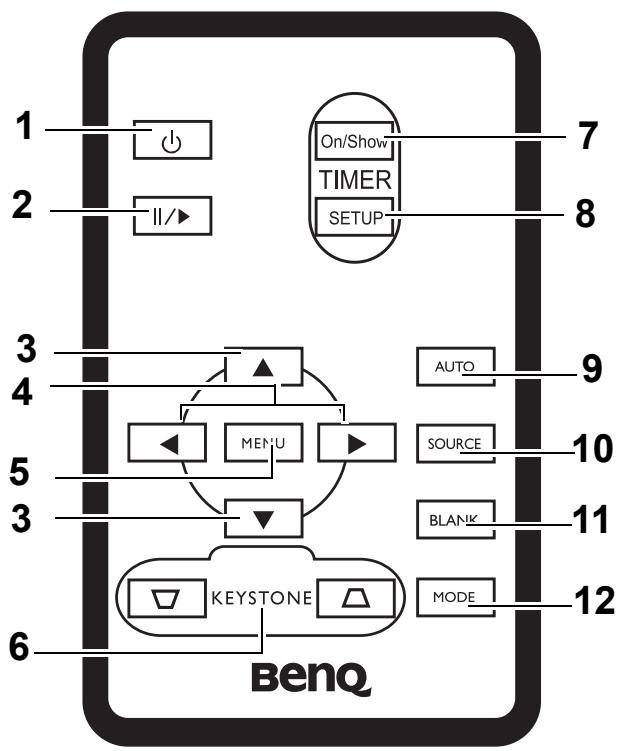
- Power (Alimentation) (Reportez-vous aux sections « Mise en marche », page 23 et « Arrêt du projecteur », page 34 pour de plus amples informations.) Permet d'éteindre et d'allumer le projecteur.
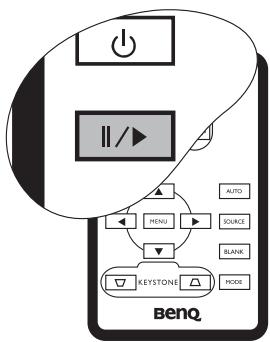
- //Freeze (Arrêt sur image)
Met en pause l'image projetée. L'icone « » s'affiche alors dans le coin inférieur droit de l'écran. Pour désactiver cette fonction, appuyez à nouveau sur la touche Freeze (Arrêt sur image).
- Haut, Bas
Lorsque l'affichage des menus à l'écran est activé, les touches Haut, Bas, Gauche et Droite servent de flèches pour selectionner les différentes options et effectuer les réglages nécessaires.
- Menu (Reportez-vous à la section « Utilisation des menus», page 36 pour de plus amples informations.)
Permet d'afficher ou de masquer l'affichage des menus à l'écran.
- Keystone (Trapèze) (Reportez-vous à la section « Correction trapézoidale», page 27 pour de plus amples informations.)
Permet de corriger manuellement la déformation des images due à l'angle de projection.
- Timer On/Show (Minuteur Activé/ Afficher) (Reportez-vous à la section « Réglage du minuteur de presentation», page 33 pour de plus amples informations.)
Touche multifonction qui permet d'activer, d'afficher ou de masquer le minuteur à l'écran en fonction des réglages de minuterie que vous avez définis. - Timer Setup (Configuration Minuteur) (Reportez-vous à la section « Réglage du minuteur de presentation », page 33 pour de plus amples informations.) Permet de définir directement les régages du minuteur pour la presentation.
- Auto (Reportez-vous à la section « Réglage automatique de l'image», page 27 pour de plus amples informations.) Déterminé automatiquement le meilleur paramétrage pour l'image projetée.
- Source (Reportez-vous à la section « Changement de signal d'entrée », page 26 pour de plus amples informations.) Permet de sélectionner le signal d'entrée entre RVB, Video composantes, S-Video ou Video.
- Blank (Vierge) (Reportez-vous à la section « Masquage de l'image», page 30 pour de plus amples informations.) Permet de masquer l'image à l'écran. Pour afficher à nouveau l'image, appuyez sur n'importe qu'elle touche de la télécommande.
- Mode (Reportez-vous à la section « Sélection d'un mode Image», page 29 pour de plus amples informations.) Permet de sélectionner les préférences de configuration d'image disponibles pour chaque entrée.
Portée efficace de la télécommande
Les capteurs à infrarouge (IR) de la télécommande se trouvent à l'avant et à l'arrête du projecteur. La télécommande doit être maintainue à un angle perpendicular de 30 degrés par rapport au capteur infrarouge du projecteur pour un fonctionnement optimal. La distance entre la télécommande et les capteurs ne doit pas dépasser 6 metres.
Assurez-vous qu'aucun obstacle susceptible de bloquer le rayon infrarouge n'est interposé entre la télécommande et le capteur infrarouge du projecteur.
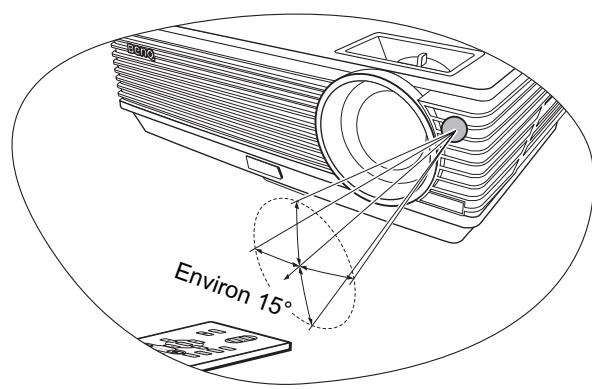
Projection frontale
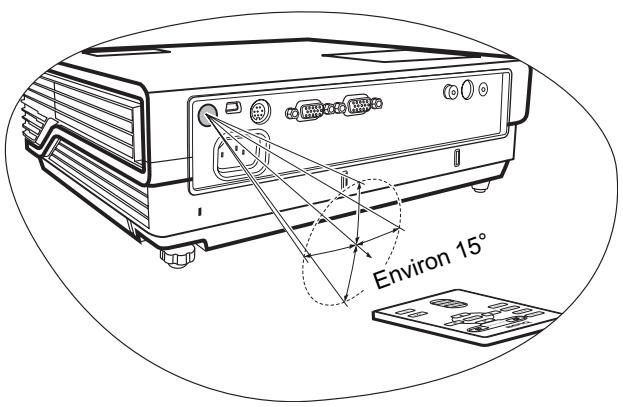
Projection arriere
Remplacement de la pile de la télécommande
- Retirez le support de la pile.

Suivez les instructions illustrées. Pousseze le bras de verrouillage tout en retardant le support de la pile.
- Insérez une nouvelle pile dans le support. Veillez à ce que le pole positif de la pile soit place vers l'extérieur.
- Replace the support de la pile dans la télécommande.

- Évitez tout environnement où la température et l'humidité sont tropées.
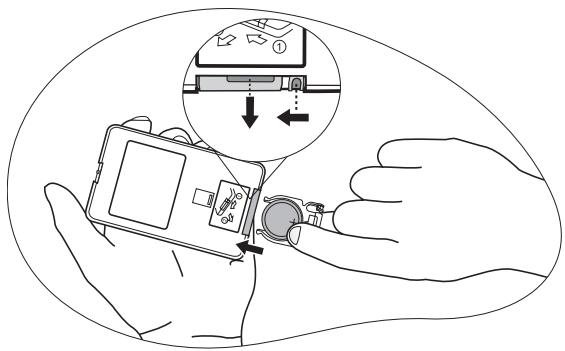
Si le remplacement de la pile n'a pas ete effectue correctement, vous risquez d'endommager la pile.
- Remplacez toujours la pile par une pile du même type ou de type équivalent recommendé par le fabricant.
- Mettez la pile usée au rebut en suivant les instructions du fabricant.
- Ne jetez jamais une pile dans le feu. Il existe un danger d'explosion.
Si la pile est déchargée ou si vous risquez de ne pas utiliser la télécommande pendant une longue période, retirez la pile afin d'éviter toute dégradation de la télécommande due à une fuite de la pile.

Positionnement du projecteur
Choix de l'emplacement
Votre projecteur a ete concu pour etre instalé de quatre manières differentes :
- au sol, devant l'écran ;
- au plafond, devant l'écran;
- au sol, derrière l'écran;
- au plafond, derrière l'écran.
1. Sol avant
Sélectionnez ce positionnement lorsque le projecteur est placé pres du sol devant l'écran. Il s'agit du positionnement le plus courant lorsqu'une installation rapide et une bonne portabilité sont souhaitées.
2. Plafond avant
Sélectionnez ce positionnement lorsque le projecteur est fixé au plafond, à l'envers devant l'écran.
Procurez-vous le kit de montage au plafond BenQ chez votre revendeur afin de fixer votre projecteur au plafond.
Selectionnez dans le menu avancée > Miroir après avoir mis le projecteur sous tension.
3. Sol arrête
Sélectionnez ce positionnement lorsque le projecteur est placé pres du sol derrière l'écran.
Cette configuration nécessite un écran de rétroprojection spécial.
Sélectionnez dans le menu avancée > Miroir après avoir mis le projecteur sous tension.
4. Plafond arr.
Sélectionnez ce positionnement lorsque le projecteur est fixé au plafond, à l'envers derrière l'écran.
Cette configuration nécessite un écran de rétroprojection spécial ainsi que le kit de montage au plafond BenQ.
Sélectionnez dans le menu avancée > Miroir après avoir mis le projecteur sous tension.
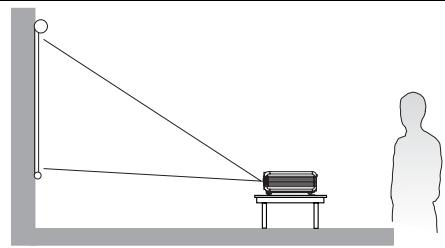
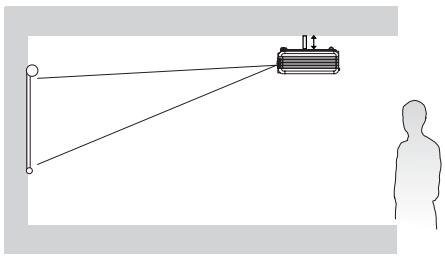
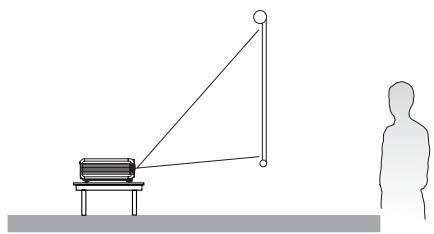
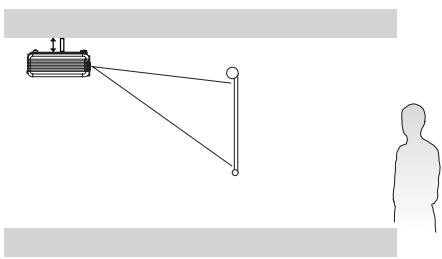
Vous peuvent désirir l'emplacement du projecteur en fonction de la disposition de la piece ou de vos préférences. Tenez compte de la taille et de l'emplacement de votre écran, de l'emplacement d'une prise de courant ajusté, ainsi que de la disposition et de la distance entre le projecteur et les autres apparêls.
Instructions de sécurité pour la fixation de votre projecteur au plafond
Souhaitant que votre experience d'utilisation du projecteur BenQ soit entièrement positive, nous souhaitons attirer votre attention sur les notions de sécurité suivantes, afin d'eviter tout dommage aux personnes et aux objets.
Si vous avez l'intention de fixer votre projecteur au plafond, nous vous recommendons fortement d'utiliser le kit de montage au plafond spécifique conçu pour le projecteur BenQ, et de vous assurer qu'il est correctement installé.
Si vous utilisez un kit de montage au plafond d'une autre marque que BenQ, il existe un risque de sécurité lié à l'eventuelle chute du projecteur due à un mauvais attachment, lui-même imputable à des vis de diamètre ou de longueur inadaptés.
Vous pouvez acheter un kit de montage au plafond pour votre projecteur BenQ à l'endroit où vous avez acheté ce dernier. BenQ commande d'acheter également un cable de sécurité compatible avec un verrou Kensington et de l'attacher à la fois à la fente de verrouillage Kensington du projecteur et à la base de l'équerre de fixation au plafond. Il contribuerait à retenir le projecteur au cas où son attachment à l'équerre de fixation au plafond venait à se desserrer.
Identification de la taille de projection souhaitatione
La distance entre la lentille du projecteur et l'écran, le réglage du zoom et le format video ont chacune une incidence sur la taille de l'image projetée.
La résolution maximale (native) du projecteur est de 800 × 600 pixels, ce qui correspond à un rapport hauteur/largeur 4 à 3 (exprimé sous la forme 4:3). Pour projeter une image de rapport hauteur/largeur complet 16:9 (grand écran), le projecteur peut redimensionner et adapter une image grand écran à la largeur d'origine du projecteur. Cela donnera une hauteur relativement plus petite, équivalente à 75% de la hauteur d'origine du projecteur.
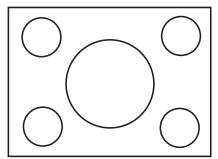
Image hauteur/largeur 4:3 dans une zone d'affichage de hauteur/largeur 4:3
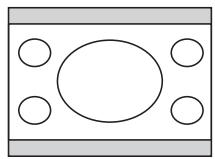
Image adaptée hauteur/largeur 16:9 vers une zone d'affichage de hauteur/largeur 4:3
Par conséquent, une image de hauteur/largeur 16:9 n'utilisera pas 25% de la hauteur d'une image de hauteur/largeur 4:3 affichée par ce projecteur. Cette proportion apparaitra sous la forme de barres noires (non éclairées) en haut et en bas (hauteur verticale de 12,5% respectivement) de la zone d'affichage de projection 4:3 à chaque fois que sera affichée une image de hauteur/largeur 16:9 dans le centre vertical de la zone d'affichage de projection 4:3.
Au moment deCHOISIR la position de votre projecteur, vous devez tener compte de l'utilisation qui va en etre faite et des rapporths hauteur/largeur du signal d'entree. Tous les signaux d'entree (autres que video composite, qui utilise un signal 16:9) seront affiches en rapport hauteur/largeur 4:3 (et necessiteront une hauteur d'affichage de 33% de plus qu'une zone de projection d'image de hauteur/largeur 16:9).

IMPORTANT: ne sélectionnez pas de positionnement permanent du projecteur en 16:9, au cas où vous devriez sélectionner un signal d'entrée (autre que video composite, qui utilise un signal 16:9).
Le projecteur doit toujours être placé sur une surface horizontale (par exemple à plat sur une table), et positionné perpendicularrement (angle droit de 90^ ) au centre horizontal de l'écran. Cela évite la déformation des images causée par les projections angulaires (ou vers des surfaces angulaires).
Les projecteurs numériques modernes ne projettent pas directement vers l'avant ( comme le faisait les ancients projecteurs de films à bobines). Ils sont au contraire concus pour projeter à un angle légèrement plus élevé que l'horizontal du projecteur. Cela permet de les placer directement sur une table pour qu'ils projettent vers le haut et vers le bas sur un écran placé de telle sorte que son bord inférieur se trouve au-dessus du niveau de la table (afin que toute la salle puisse voir l'écran).
Si le projecteur est fixé au plafond, il doit être fixé à l'envers afin de projeter légarement vers le bas.
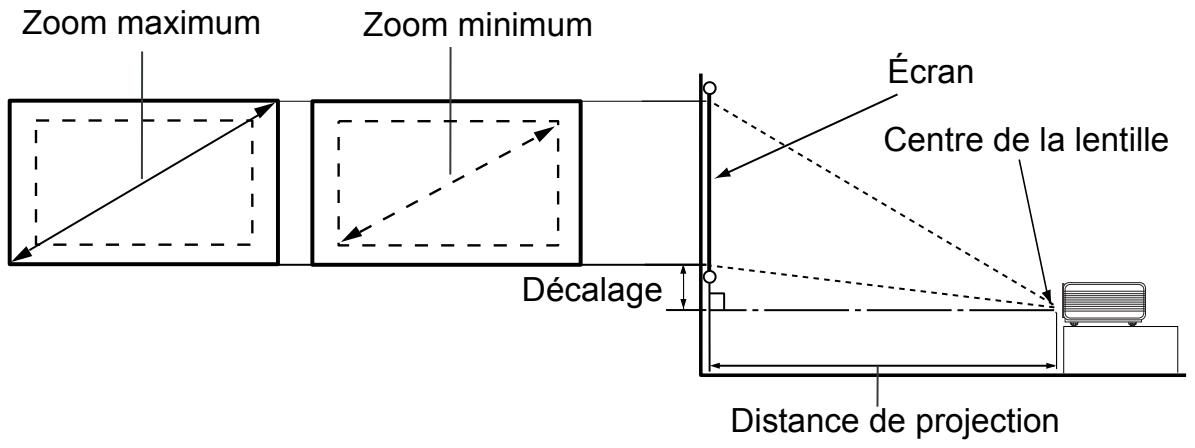
Vous voyagez sur le diagramme de la page 16 que ce type de projection entraine un décalage vertical de la partie inférieure de l'image projetée par rapport à l'horizontal du projecteur. Lorsque le projeteur est fixé au plafond, il en est ainsi pour la partie supérieure de l'image projetée.
Si le projecteur est placé plus loin de l'écran, la taille de l'image projetée augmente, et le décalage vertical augmente proportionnellement.
Au moment de déterminer la position de l'écran et du projecteur, vous doivent tener compte de la taille de l'image et du décalage vertical, tous deux proportionnels à la distance de projection.
BenQ vous fournit un tableau de dimensions pour écrans 4:3 afin de vous aider à déterminer l'emplacement optimal de votre projeteur. Deux dimensions sont à prendre en compte : la distance horizontale perpendicularaire au centre de l'écran (distance de projection) et la hauteur du décalage vertical du projeteur par rapport à l'horizontale de l'écran (décalage).
Comment déterminer la position du projecteur pour une taille d'écran donnée
- Sélectionnéz votre taille d'écran.
- Reportez-vous au tableau et seLECTIONnez la taille qui se rapproche le plus de celle de votre écran dans les colonnes de gauche intitulées « Diagonale d'écran 4:3 ». À partir de cette valeur, cherchez dans la ligne correspondante la distance moyenne de l'écran dans la colonne intitulée « Moyenne ». Il s'agit de la distance de projection.
- Sur la même ligne, regardez la valeur indiquée dans la colonne de droite et notez la valeur du décalage vertical. Elle déterminera le positionnement de décalage vertical définitif du projecteur par rapport au bord de l'écran.
- Il est recommandé de positionner le projecteur perpendicularairement au centre horizontal de l'écran, à une distance de ce dernier déterminée par l'étépe 2 ci-dessus, et un décalage déterminé par l'étépe 3 ci-dessus.
Par exemple, si vous utilisez un écran de 3m (120 pouces), la distance de projection moyenne est de 4467mm avec un décalage vertical de 183mm .
Si vous positionnez le projecteur différemment (à la position recommmandée), vous devrez le diriger vers le bas ou vers le haut pour centrer l'image à l'écran, ce qui peut entraîner une déformation de l'image. Pour la corriger, utilisez la fonction de correction trapézoidale. Voir « Correction trapézoidale», page 27 pour plus d'informations.
Comment déterminer la taille d'écran recommandée pour une distance donnée
Cette méthode peut être utilisé si vous avez acheté ce projecteur et souhaitez savoir qu'elle taille d'écran est adaptée à votre piece.
La taille d'écran maximal est limitée par l'espace physique disponible dans votre piece.
- Mesurez la distance entre le projecteur et l'endroit où vous souhaitez placer l'écran. Il s'agit de la distance de projection.
- Reportez-vous au tableau et selectionnez la distance moyenne la plus proche de votre mesure dans la colonne « Moyenne ». Vérifiez que la distance mesurée se situe bien entre les distances moyennes min, et max, citées dans le tableau.
- Regardez la valeur indiquée dans la colonne de gauche, sur la même ligne : vous y trouvez la diagonale d'écran correspondante. Il s'agit de la taille de l'image projetée à cette distance de projection.
- Sur la même ligne, regardez la valeur indiquée dans la colonne de droite et notez la valeur du décalage vertical. Elle déterminera le positionnement définitif de l'écran par rapport à l'horizontal du projeteur.
Par exemple, si la distance mesurée est de 4,5m ( 4500mm ), la valeur la plus proche dans la colonne « Moyenne » est 4593mm . Cette ligne indique qu'un écran de 3000mm ( 3m ) est requis. Si vous souhaitez connaître les tailles d'écran en pôues, les écrans de 9 et de 10 pieds sont indiqués sur les lignes en haut et en bas de la ligne correspondant à l'écran de 3m .
Si vous vérifie la distance de projection max. et min. de ces tailles d'écran, vous constaterez qu'une distance de projection de 4,5 m devra être réduite pour un écran de 9 pieds ou augmentée pour un écran de 10 pieds. Le projecteur peut être ajusté (à l'aide de la commande de zoom) afin d'afficher l'image sur ces différentes tailles d'écran à ces distances de projection. Attention : ces divers écrans ont des valeurs de décalage vertical différentes.
| Diagonale d'écran 4:3 | Distance de l'écran en mm | Décalage vertical en mm | ||||
| Pieds | Pouces | mm | Distance min. (avec zoom min.) | Moyenne (avec zoom min.) | Distance max. (avec zoom min.) | |
| 4 | 48 | 1219 | 1778 | 1867 | 1956 | 73 |
| 1500 | 2187 | 2297 | 2406 | 90 | ||
| 5 | 60 | 1524 | 2222 | 2333 | 2444 | 91 |
| 6 | 72 | 1829 | 2667 | 2800 | 2933 | 110 |
| 2000 | 2916 | 3062 | 3208 | 120 | ||
| 7 | 84 | 2134 | 3111 | 3267 | 3422 | 128 |
| 8 | 96 | 2438 | 3556 | 3733 | 3911 | 146 |
| 2500 | 3645 | 3828 | 4010 | 150 | ||
| 9 | 108 | 2743 | 4000 | 4200 | 4400 | 165 |
| 3000 | 4347 | 4593 | 4812 | 180 | ||
| 10 | 120 | 3048 | 4444 | 4667 | 4889 | 183 |
| 3500 | 5104 | 5359 | 5614 | 210 | ||
| 12 | 144 | 3658 | 5334 | 5601 | 5867 | 219 |
| 4000 | 5833 | 6124 | 6416 | 240 | ||
| 15 | 180 | 4572 | 6667 | 7000 | 7333 | 274 |
| 5000 | 7291 | 7655 | 8020 | 300 | ||
| 18 | 216 | 5486 | 7999 | 8399 | 8799 | 329 |
| 6000 | 8749 | 9186 | 9624 | 360 | ||
| 25 | 300 | 7620 | 11111 | 11667 | 12222 | 457 |

Une tolérance de 3 % s'applique à ces chiffres en raison des variations des composants optiques. Si vous avez l'intention d'installer le projecteur de façon permanente, BenQ vous recommende de tester physiquement la taille et la distance de projection à l'emplacement précis d'installation du projecteur avant de l'installer de façon permanente, afin de prendre en compte les caractéristiques optiques de ce projecteur. Cela vous aidera à déterminer la position de montage exacte la mêux adaptée à l'emplacement de votre installation.
Pour connecter la source d'un signal au projecteur, procedez comme suit :
- Mettez préalablement tous les apparciels hors tension.
- Utilisez les cables appropriés pour chaque source.
- Branchez les cables correctement.

Pour les raccordements illustrés ci-dessous, certains câbles ne sont pas fournis avec le projecteur (voir « Contenu de l'emballage », page 6). Vous pouvez vous procurer ces câbles dans les magasins spécialisés en électronique.
Connexion d'un ordinateur ou d'un moniteur
Raccordement à un ordinateur
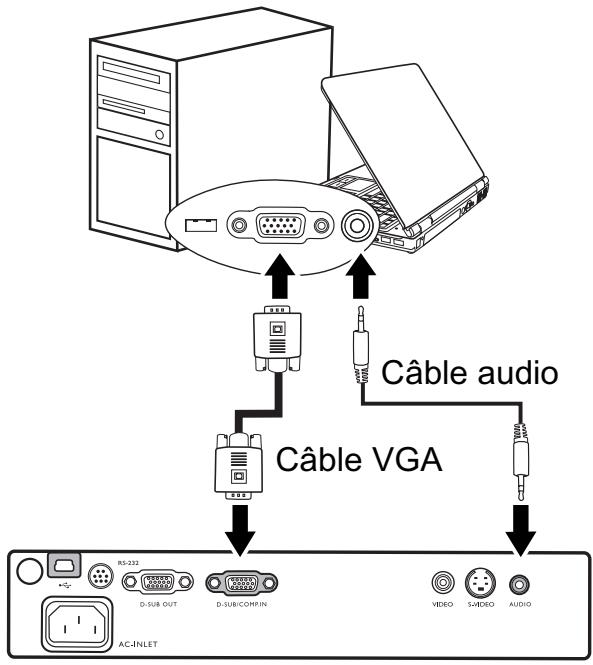
Le projecteur est équipé d'une entrée VGA qui vous permet de le connecter à des ordinateurs portables ou de bureau.
Pour connecter le projecteur à un ordinateur portable ou de bureau :
- Connectez une extrémité du cable VGA fourni à la sortie D-Sub de l'ordinateur.
- Connectez l'autre extrémité de ce cable à l'entrée de signal D-SUB/COMP IN du projecteur.
- Si vous souhaitez utiliser le haut-parleur (mono mixte), munissez-vous d'un cable audio adapté et connectez une extrémite à la sortie audio de l'ordinateur, et l'autre à la prise Audio du projecteur.
Le chemin de connexion final doit être similaire à celui du diagramme suivant :
Ordinateur portable ou de bureau

De nombreux ordinateurs portables n'activent pas automatiquement leur port video exter.
lorsqu'ils sont connectés à un projecteur. Pour activer ou désactiver l'affichage exter, vous
pouvez généralement utiliser la combinaison de touches FN ^+ F3 ou CRT/LCD. Sur voire
ordinateur portable, recherche la touche de fonction CRT/LCD ou une touche de fonction
portant un symbole de moniteur. Appuyez simultanément sur la touche FN et la touche
illustrée.Consultez le manuel de l'utilisateur de votre ordinateur portable pour connaître la
combinaison de touches exacte.
Connexion d'un moniteur
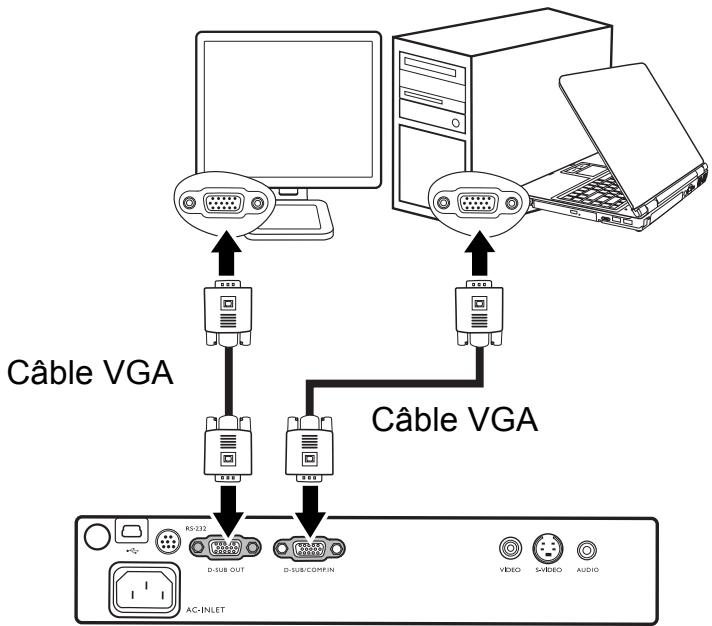
Si vous souhaitez visualiser un gros plan de votre presentation sur un moniteur en plus de l'écran, vous pouvez connecter la sortie de signal RVB du projecteur à un moniteur externe à l'aide d'un cable VGA en suivant les instructions ci-dessous:
- Connectez le projecteur à un ordinateur comme déscrit à « Raccordement à un ordinateur», page 17.
- Munissez-vous d'un cable VGA (un seul vous est fourni) et connectez une extrémité à la prise d'entrée D-Sub du moniteur video.
- Connectez l'autre extrémité de ce cable à la prise D-SUB OUT du projecteur. Le chemin de connexion final doit être similaire à celui du diagramme suivant :
Ordinateur portable ou de bureau
La sortie D-Sub ne fonctionne que s'il existe une entrée D-Sub appropriée au niveau du projecteur.
Connexion de péripériques video composantes
Vous pouvez connecter votre projecteur à plusieurs périhériques video composantes équipés des prises de sortie suivantes :
- Video composantes
S-Video - Video (composite)
Il suffit de connecter le projecteur à un périphérique video en utilisant l'une des méthodes de connexion citées ci-dessus. Chacune fournit une qualité video différente. Le choix de la méthode dépend surtout de la disponibilité des terminaux pour le projecteur et le périphérique video, comme déscrit ci-dessous:
Meilleure qualité video
La meilleure méthode de connexion video est la video composantes (à ne pas confondre avec la video composite). Les symponiseurs de TV numérique et les lecteurs de DVD sont équipés de sorties video composantes. Si ces dernières sont disponibles sur vos apparêils, elles doivent être préférencées à la video composite comme méthode de connexion.
Reportez-vous à la section « Connexion d'un périphérique video composantes », page 20 pour plus d'informations concernant la connexion du projecteur à un périphérique video composantes.
Meilleure qualité video
La méthode S-Video fournit une meilleure qualité video analogue que la video composite standard. Si vous pertrophérique video composantes est doté de terminaux video composite et S-Video, sélectionnez ce dernier.
Reportez-vous à la section « Raccordement d'un pérophérique S-Video », page 21 pour plus d'informations concernant la connexion du projecteur à un pérophérique S-Video.
Moinsonneuilé video
La videoe composite est une videoe analogue qui fournira, à partir du projecteur, des résultats corrects mais loin d'être optimaux. Parmi les méthodes décrites, c'est donc celle qui correspond à la moindre qualité videoe.
Reportez-vous à la section « Connexion d'un périphérique video composite », page 22 pour plus d'informations concernant la connexion du projecteur à un périphérique video composite.
Connexion du son
Le projecteur est équipé d'un haut-parleur mono intégré, concu pour offrir une fonction sonore de base, afin d'accompagner les presentations professionnelles uniquement. Il n'est ni créé ni prévu pour la reproduction sonore stéreo, contrairement à d'autres applications telles que le Home Cinéma. Tout entree audio stéreo (le cas échéant) est mixée dans une sortie audio mono commune, par l'intermédiaire du haut-parleur du projecteur.
Si vous possédez un système audio indépendant, il est recommendé d'y connecter la sortie audio de votre péripérique video composantes,只不过 qu'a la sortie audio mono du projecteur. Les connexions audio illustrées dans les sections suivantes ne sont fournies qu'à titre d'information. Il n'est pas utile de connecter l'audio du projecteur si un autre système sonore est disponible ou si vous n'en ave pas besoin.
Connexion d'un périphérique video composantes
Examinez votre péripérisque video composantes pour déterminer s'il est équipé d'une série d'interfaces de sortie video composantes inutilisées :
Si c'est le cas, vous pouvez continuer à suivre cette procédure.
- Dans le cas contraire, il vous faudra trouver une autre méthode pour connecter ce périphérique.
Pour connecter le projecteur à un périphérique video composantes :
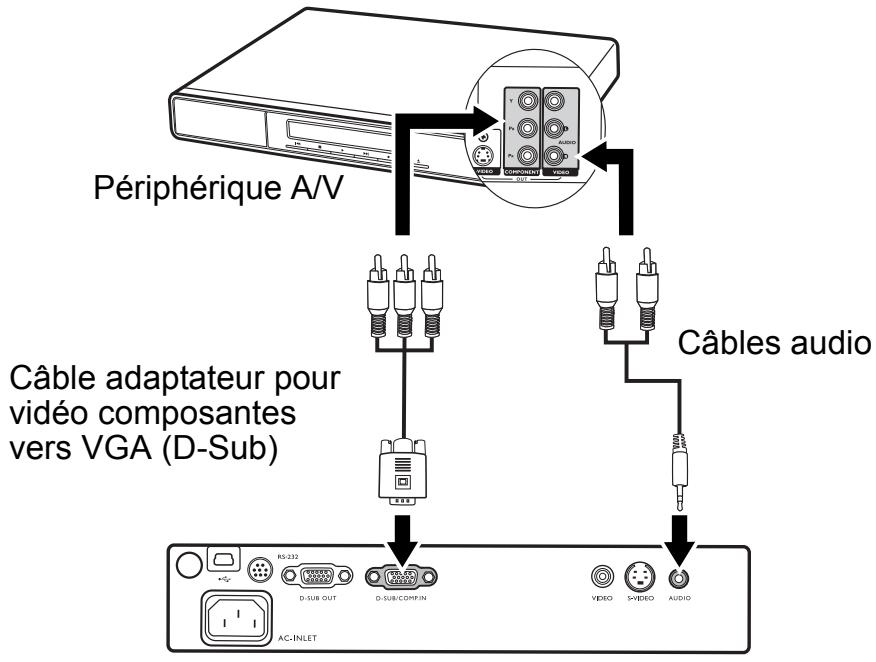
- Munissez-vous du cable adaptateur video composantes (accessaire en option) vers VGA (D-Sub) et connectez l'extrémité dotée de 3 connecteurs de type RCA aux sorties video composantes du péripérique video. Faites les branchements en fonction des couleurs : vert/vert, bleu/bleu, rouge/rouge.
- Connectez l'autre extrémité du cable adaptateur video composantes vers VGA (D-Sub) (doté d'un connecteur de type D-Sub) à la prise D-SUB/COMP du projecteur.
- Si vous souhaitez utiliser le haut-parleur (mono mixte), munissez-vous d'un cable audio adaptable et connectez une extrémite à la sortie audio de l'ordinateur, et l'autre à la prise Audio du projecteur.
Le chemin de connexion final doit être similaire à celui du diagramme suivant :
Si vous connectez le projecteur à un symponisseur TV haute définition (HDTV), les standards suivants sont pris en charge :
480i
480p
576i
576p
720p (50 / 60Hz)
1080i (50 / 60Hz)

Le projecteur n'est étudié que pour les sons mono mixtes, même si une sortie audio/ sté reproduction est branchée. Voir « Connexion du son», page 19 pour plus d'informations.
- Video composantes est la seule sortie video qui offre une image native de rapport hauteur/ largeur 16:9.
- Si l'image video sélectionnée ne s'affiche pas lors de la mise sous tension du projecteur et que la source video sélectionnée est correcte, vérifie que le péripérisque video est sous tension et fonctionne correctement. Vérifie également que les câbles de signal sont bien connectés.
Raccordement d'un périphérique S-Video
Examinez votre péripérisque video pour déterminer s'il est équipé d'une sortie S-Video inutilisée:
Si c'est le cas, vous pouvez continuer à suivre cette procédure.
- Dans le cas contraire, il vous faudra trouver une autre méthode pour connecter ce périphérique.
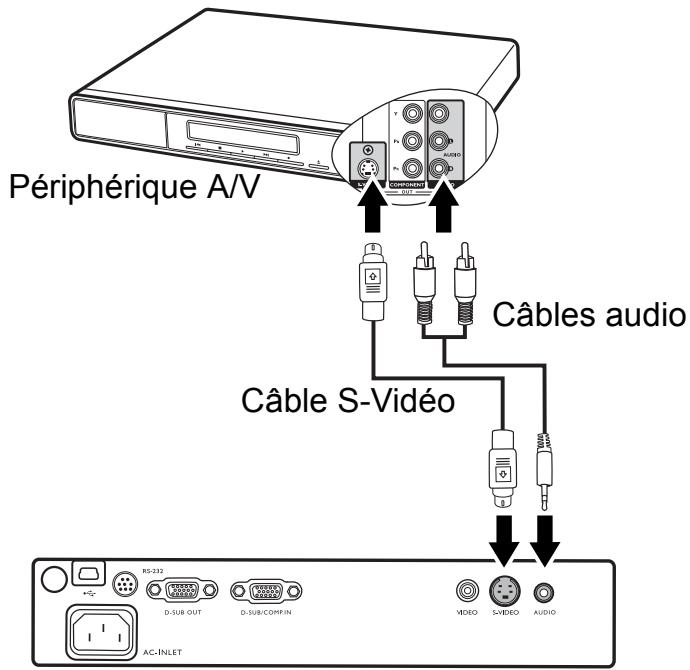
Pour connecter le projecteur à un périphérique S-Video :
- Connectez une extrémité du cable S-Video (accessaire en option) à la sortie S-Video du périphérique video.
- Connectez l'autre extrémité du cable S-Video à la prise S-VIDEO du projecteur.
Le chemin de connexion final doit être similaire à celui du diagramme suivant :

Le projecteur n'est étudié que pour les sons mono mixtes, même si une sortie audio/ sté reproduction est branchée. Voir « Connexion du son », page 19 pour plus d'informations.
- Si l'image video sélectionnée ne s'affiche pas lors de la mise sous tension du projecteur et que la source video sélectionnée est correcte, vérifie que le périphérique video est sous tension et fonctionne correctement. Vérifie également que les câbles de signal sont bien connectés.
Si vous avez déjà établi une connexion video composantes entre le projecteur et ce périphérique S-Video à l'aide de connexions video composantes, vous n'avez pas besoin d'étabrir de connexion S-Video, puisque cela ferait une seconde connexion inutil et de moins bonne qualité. Voir « Connexion de périphériques video composantes », page 19 pour plus d'informations.
Connexion d'un périphérique video composite
Examinez votre péripérisque video pour déterminer s'il est équipé d'une série de sorties video composite inutilisées :
Si c'est le cas, vous pouvez continuer à suivre cette procédure.
- Dans le cas contraire, il vous faudra trouver une autre méthode pour connecter ce périphérique.
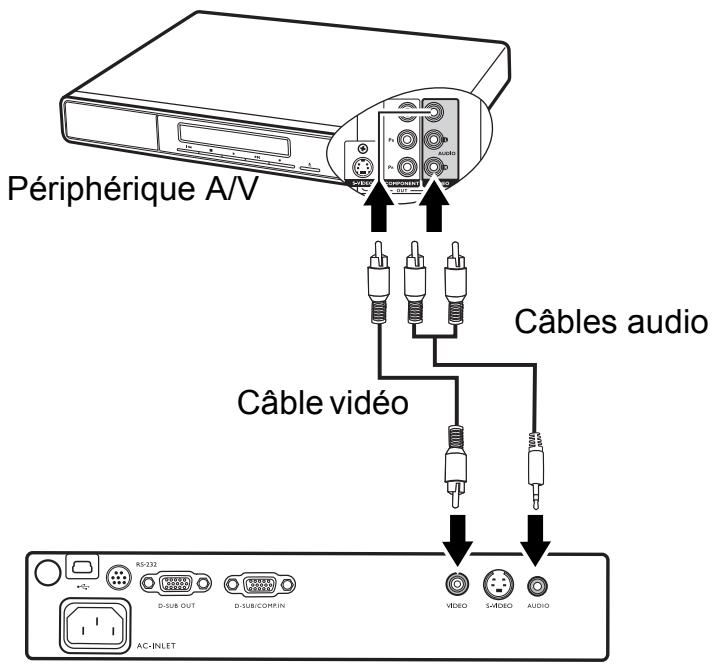
Pour connecter le projecteur à un périphérique video composite :
- Connectez une extrémité du cable S-Video (accessoire en option) à la sortie video composite du péripérique video.
- Connectez l'autre extrémité du cable Video à la prise VIDEO du projecteur. Le chemin de connexion final doit être similaire à celui du diagramme suivant :

Le projecteur n'est étudié que pour les sons mono mixtes, même si une sortie audio/ stéreo est branchée. Voir « Connexion du son », page 19 pour plus d'informations.
- Si l'image video sélectionnée ne s'affiche pas lors de la mise sous tension du projecteur et que la source video sélectionnée est correcte, vérifie que le péripérisque video est sous tension et fonctionne correctement. Vérifie également que les câbles de signal sont bien connectés.
- Vous doivent connecter le projecteur à ce périphérique à l'aide d'une connexion video composante uniquement si aucune entrée video composantes ou S-Video n'est disponible. Voir « Connexion de périphériques video composantes », page 19 pour plus d'informations.
5 Fonctionnement
Mise en marche
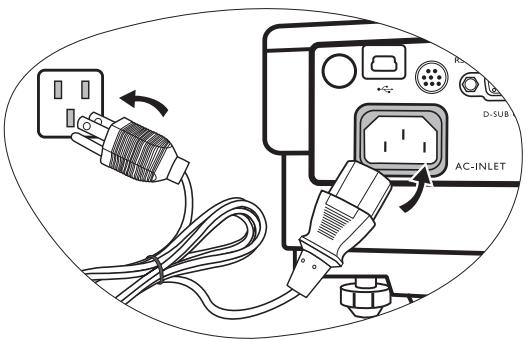
- Raccordez le cordon d'alimentation au projecteur et branchez-le sur une prise murale. Allumez l'interrupteur de la prise murale (le cas échéant). Vérifiez que levoyant d'alimentation du projecteur est orange une fois l'appareil mis sous tension.
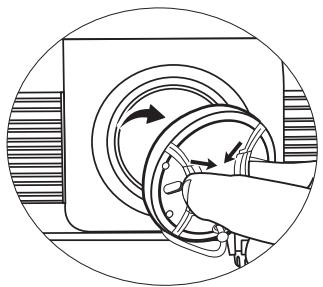
- Retirez le couvercle de l'objectif. Si le couvercle n'était pas retire, la chaleur produit par la lampe du projecteur risquerait de le déformer.
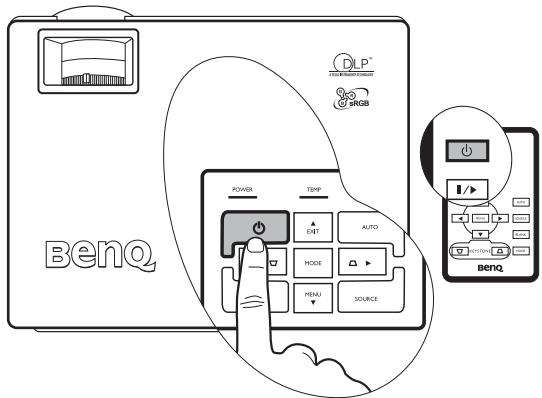
- Maintenez enforcé (pendant 2 secondes) le bouton d'alimentation de la télécommande ou du projecteur pour allumer l'appareil. Vous entendrez alors un bip de mise sous tension. Le voyant d'alimentation clignote en vert, puis reste allumé une fois le projecteur sous tension. La procédure de démarrage dure environ 30 secondes. Peu après, un logo le démarrage est projeté.
Tournez la molette de mise au point pour améliorer la netteté de l'image, si nécessaire.

- Si vous ne souhaitez pas activer l'indication de mise sous tension, Sélectionnez le menu à l'écran et désactivez cette fonction. Voir « Muet (Désact.) », page 40 pour plus d'informations.
- Si le projeteur est encore chaud en raison d'une activités precedente, le ventilateur fonctionnera pendant 90 secondes environ avant que la lampe ne s'allume.
- Si vous étés invite à entrer un mot de passer, utilisez les flèches pour saisir les quatre chiffres du mot de passer. Voir « Utilisation de la fonction de mot de passer », page 24 pour plus d'informations.
- Mettez tous les apparciels connectés sous tension. Le projecteur commence à rechercher des signaux d'entrée. La source d'entrée en cours d'analyse s'affiche au centre de l'écran. Le message de recherche reste affché à l'écran jusqu'à ce que le signal d'une source d'entrée soit identifié. Vous pouvez appuyer sur le bouton SOURCE du projecteur ou de la télécommande pour selectionner le signal d'entrée à afficher. Voir « Changement de signal d'entrée », page 26 pour plus d'informations.

Si la fréquence ou la résolution du signal se situe en dehors de limites acceptées par le projecteur, le message « Out of Range » (Hors de portée) s'affiche sur un écran vierge.
Utilisation de la fonction de mot de passer
À des fins de sécurité, le projecteur est doté d'une fonction de protection par mot de passer afin d'empêcher toute utilisation non autorisée. Le mot de passage peut être définii via le menu à l'écran. Pour plus d'informations sur l'utilisation du menu à l'écran, reportez-vous à « Utilisation des menus », page 36.

AVERTISSEMENT: il serait inopportun d'activer la fonction de mot de passer et d'oublier ensuite votre mot de passer. Imprimez ce manuel (si nécessaire) et notez-y le mot de passer choisi, puis conservez-le dans un endroit sur afin de pouvoir le consulter en cas de besoin.
Définition d'un mot de passer

-
Une fois le mot de passer défini et activé, vous ne pourrez utiliser le projecteur que si vous entrez le mot de passer correct à chaque démarrage.
-
Ouvrez le menu OSD et selectionnez Parametre > Mot de passer.
Sélectionnez Activ. en appuyant sur Gauche « ou Droite »
- Lors de la première activation de la fonction, un message s'affiche à l'écran.
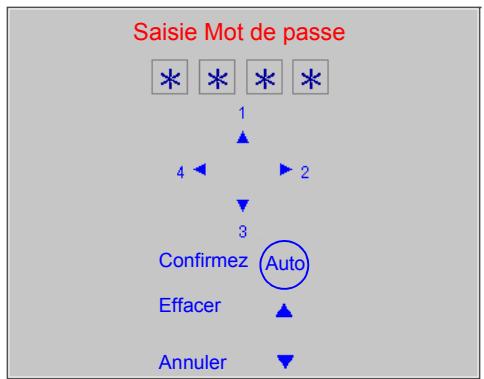
- Comme illustré ci-contre, les quatre boutons fléchés (Haut , Droite , Bas , Gauche ) représentent respectivement 4 chiffres (1, 2, 3, 4). Appuyez sur les boutons fléchés pour entraîr les quatre chiffres du mot de passer.
- Quand tous les chiffres sont entrés et que le mot de passage est prét, appuyez sur Auto (Auto) pour confirmer.
IMPORTANT: les chiffres saisis s'affichent à l'écran sous la forme d'astérisques. Notez le mot de passerchoisi dans ce manuel de manière à pouvoir le retrouver facilement.
Mot de passer : __ __
Conserve ce manuel dans un endroit sûr.
- Entrez à nouveau le mot de passer pour confirmation.
- Effectuez l'une des trois étapes suivantes.
i. Appuyez sur Auto pour continuer. Le réglage est terminé lorsque le message
« Modification MP terminée » s'affiche à l'écran.
ii. Appuyez sur la flèche Haut pour effacer et réintroduire les quatre chiffres.
iii. Appuyez sur Bas pour annuler le paramétrage du mot de passer et revenir au menu.
Pour désactiver la protection par mot de passer, sélectionnez Paramètre > Mot de
passe après avoir ouvert le système d'affichage de menus à l'écran. Sélectionnez Désact. en appuyant sur Gauche « ou Droite » . Appuyez ensuite sur Bas « pour confirmer ou sur Haut « pour annuler.
Notez que, bien que la fonction de mot de passer soit désactivée, vous devez conserver le mot de passer à portée de main au cas où vous auriez besoin de modifier ce dernier en saississant l'ancien mot de passer.
Oubli du mot de passer
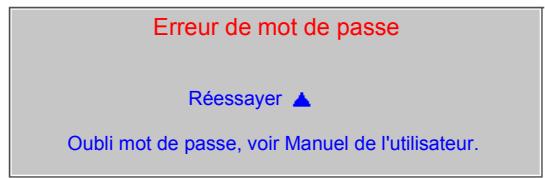
Vous serez invite à entrer les quatre chiffres du mot de passer à chaque mise sous tension du projecteur. Si vous entrez un mot de passer incorrect, un message d'erreur s'affiche. Pour réessayer, appuyez sur la touche Haut ▲. Si vous n'aviez pas noté le mot de passer dans ce manuel et que vous ne vous en souvenez plus, vous pouvez suivre la procédure de rappel de mot de
Procedure de rappel de mot de passage
Maintenez la touche Droite du projecteur appuyée pendant 3 secondes. Le projecteur affiche quatre yeux de codes à l'écran. Notez le nombre et éteignez votre projecteur. Contactez le service d'assistance BenQ local pour le déchiffrer. Vous devrez peut-être fournir une preuve d'achat pour garantir que vous étés autorisé à utiliser le projecteur.
Modification du mot de passer
- Ouvrez le menu à l'écran et Sélectionnez
Paramètre > Modifier MP.
- Appuyez sur Gauche < ou Droite >.
- Entrezzl'ancienmotdepasse.
i. S'il est correct, vous pouvez saisir un nouveau mot de passer.
ii. S'il n'est pas correct, le message « Erreur de mot de passer » s'affiche à l'écran.
Appuyez sur Haut pour réessayer ou sur Bas pour annuler.
4 Entrez un nouveau mot de passer.
IMPORTANT: les chiffres saisis s'affichent à l'écran sous la forme d'astérisques. Notez le mot de passerchoisi dans ce manuel de manière à pouvoir le retrouver facilement.
Mot de passer : ____
Conserve ce manuel dans un endroit sûr.
- Effectuez l'une des trois étapes suivantes.
i. Appuyez sur Auto pour confirmer.
ii. Appuyez sur Haut pour essayer à nouveau.
iii. Appuyez sur Bas pour annuler le paramétrage et revenir au menu.
6 Confirmez le nouveau mot de passer en réintroduisant le nouveau mot de passer.
- Effectuez l'une des trois étapes suivantes.
i. En pressant Auto, vous mettez fin à la procédure.
ii. Appuyez sur Haut pour essayer à nouveau.
iii. Appuyez sur Bas pour annuler le paramétrage et revenir au menu.
Changement de signal d'entrée
Vous pouvez connecter le projecteur à plusieurs apparciels en même temps. Il ne peut toutefois afficher qu'un seul signal à la fois.
En appuyant sur la touche SOURCE sur le panneau de commande du projecteur ou sur la télécommande, des informations relatives au signal en cours et à la résolution seront affichées dans l'angle inférieur droit. Appuyez à nouveau sur la touche SOURCE pour afficher la barre de selection des sources. Vous pouvez appuyer manuellement sur SOURCE plusieurs fois jusqu'au signal souhaité ou faisser le projecteur rechercher automatiquement le signal disponible. Une fois le signal détecté, les informations concernant la source sélectionnée s'affichent dans le coin inférieur droit de l'écran
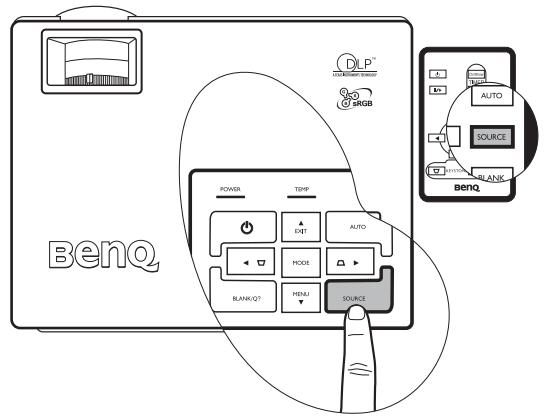
pendant 3 secondes. Si plusieurs apparèils sont connectés au projecteur, vous pouvez appuyer à nouveau sur le bouton pour rechercher un autre signal.
Assurez-vous que la fonction Balayage sources du menu avancée est activée si vous souhaite que le projecteur recherche automatiquement les signaux. Voir « Balayage sources (activé)», page 41 pour plus d'informations.

Le niveau de luminosité de l'image projetée change en fonction des différents signaux d'entrée. Les presentations informatiques de données (graphiques), utilisant le plus souvent des images statiques, sont généralement plus lumineuses que la video, qui utilise juste des images mouvantes (films).
Le type d'entrée déterminé les options disponibles pour un mode de projection. Voir « Sélection d'un mode Image », page 29 pour plus d'informations.
Ajustement de l'image projetée
Ajustement de l'angle de projection
Le projecteur est pourvu d'un pied de réglage à dégagement rapide et d'un pied de réglage arrêté. Ilss permettent de régler la hauteur de l'image et l'angle de projection. Pour régler le projecteur, procédez comme suit :
- Soulevez légèrement le projecteur et appuyez sur le bouton du pied de réglage afin de le libéré. Le pied de réglage se met automatiquement en place. Il est alors verrouillé.

Ne regardez pas directement la lentille du projecteur lorsque la lampe est allumée. La lumière de la lampe peut provoquer des dommages oculaires.
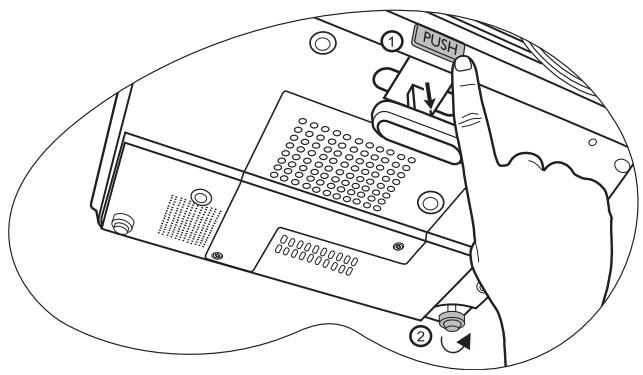
- Dévissez le pied de réglage arrêté pour ajuster l'angle horizontal.
Pour rentrer le pied de réglage, soulevez le projecteur et appuyez sur le bouton à dégagement rapide. Ensuite, reposez lentement le projecteur. Dévissez le pied de réglage arrêté dans la direction inverse.

Si l'écran et le projecteur ne sont pas positionnés de manière perpendicular l'un par rapport à l'autre, l'image projetée présente une distorsion trapézoidale sur un axe vertical. Pour corriger ce problème, réglez la valeur du paramètre Trapèze dans le menu Image via le tableau de commande du projecteur ou la télécommande. Voir « Correction trapézoidale», page 27 pour plus d'informations.
Réglage automatique de l'image
Il peut être nécessaire d'optimiser la qualité de l'image. Pour ce faire, appuyez sur le bouton AUTO du projecteur ou de la télécommande. En 3 secondes, la fonction de réglage automatique intelligente intégrée règle les valeurs de fréquence et l'horloge pour optimiser la qualité d'image.
Les informations concernant la source selectionnée s'affichent dans le coin inférieur croit de l'écran pendant 3 secondes.
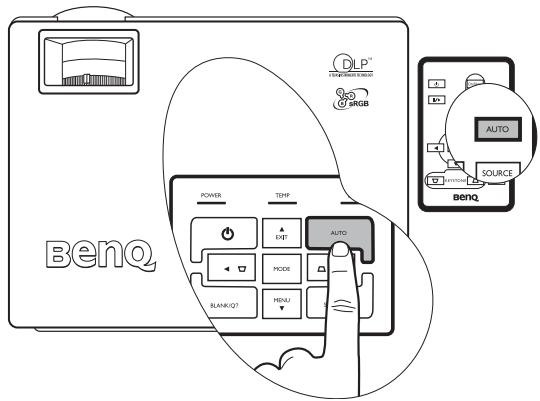

Pendant que la fonction AUTO procèle aux réglages, l'écran reste vierge.
Réglage fin de la taille et de la nettété de l'image
-
Reglez la taille de l'image projetée à l'aide de la molette de zoom.
-
Ensuite, réglez la nettété de l'image à l'aide de la molette de mise au point.
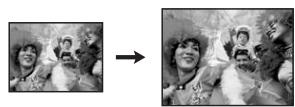
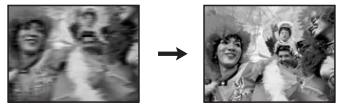
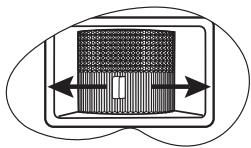
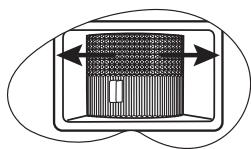
Correction trapézoidale
La distorsion trapézoidale correspond au fait qu'une image projetée est sensiblement plus large dans sa partie supérieure ou inférieure. C'est le cas lorsque le projecteur n'est pas perpendicular à l'écran.
Pour corriger ce problème, vous devez non seulement ajuster la hauteur du projecteur, mais dévrez le faire manuellement en suivant l'UNE des étapes suivantes.
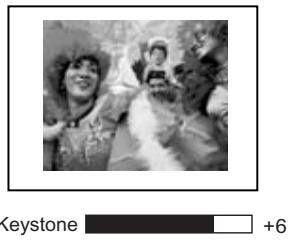
- Appuyez sur Gauche /Droite > sur le panneau de commande du projecteur pour afficher la barre d'etat intitulée Trapèze.
Appuyez sur Gauche < pour corriger la distorsion trapézoidale dans la partie supérieure de l'image. Appuyez sur Droite > pour corriger la distorsion trapézoidale dans la partie inférieure de l'image.
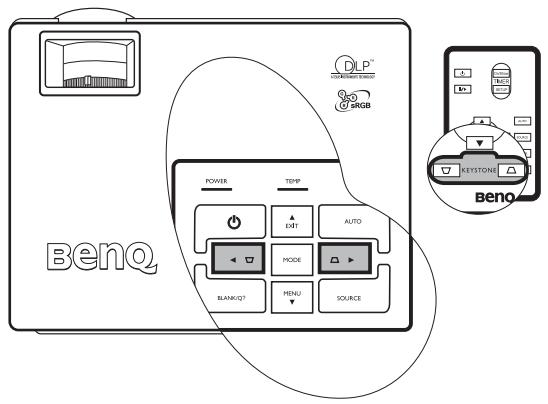
- Appuyez sur / sur la télécommande pour afficher la barre d'etat intitulée Trapèze, puis appuyez pour corriger la distorsion trapezoidale dans la partie supérieure de l'image ou appuyez sur pour corriger la distorsion trapezoidale dans la partie inférieure de l'image.
- Appuyez sur Menu sur le projecteur ou Menu sur la télécommande. Sélectionnez
Image pro > Keystone et ajustez les valeurs en appuyant sur Gauche /
Droite sur le projecteur ou Gauche /Droite sur la télécommande.
Par example,
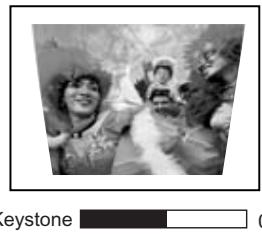
- Appuyez sur Gauche 4 sur le projecteur ou
- Appuyez sur sur la télécommande
- Appuyez sur Gauche sur le projecteur ou sur la télécommande après avoir seLECTIONné le menu Image -->Trapèze.

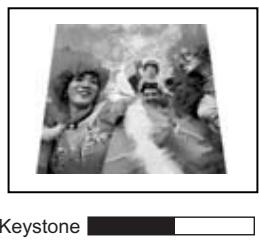
- Appuyez sur la touche Droite du projecteur ou
- Appuyez sur sur la télécommande ou
- Appuyez sur Droite sur le projecteur ou sur la télécommande après avoir sélectionné le menu Image Trapèze.
Sélection du rapport hauteur/largeur
Le « rapport hauteur/largeur » correspond au rapport entre la largeur de l'image et sa hauteur. Le rapport hauteur/largeur de la plupart des téléviseurs analogiques et ordinateurs est de 4:3, ce qui correspond à la valeur par défaut pour ce projecteur, et le rapport des téléviseurs numériques et des DVD est généralement de 16:9.
Le traitement numérique du signal permet aux périphériques d'affichage numérique tels que ce projecteur d'agrandir l'image et de la dette à l'échelle de manière dynamique, en lui donnant un format différent de celui de la source d'entrée.
Vous pouvez modifier le rapport hauteur/largeur de l'image projetée (quel que soit l'aspect
de la source) en selectionnant Image pro > Rapport haut./larg. Sélectionnez le rapport hauteur/largeur adapté au format du signal video et à vos besoin d'affichage. Trois rapports hauteur/largeur sont disponibles :
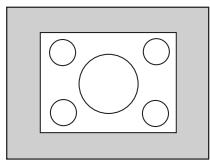
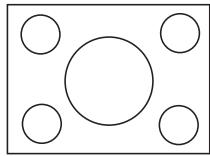
Dans les illustrations ci-dessous, les parties noires correspondant aux zones inactives et les parties blanches aux zones actives.
- Natif: l'image est projetée selon sa résolution d'origine, sans conversion de pixels. Pour les signaux d'entrée avec de plus faibles résolutions, l'image projetée s'affiche plus petite que si elle était redimensionnée en plein écran. Si nécessaire, vous pouvez régler le zoom ou approcher le projecteur de l'écran pour agrandir la taille de l'image. Àpres avoir effectué ces réglages, il se peut que vous deviez remettre le projecteur au point.
- 4:3 : met une image à l'échelle afin qu'elle s'affiche au centre de l'écran en respectant un rapport hauteur/largeur de 4:3. Cette option est recommmandée pour les images 4:3, telles que les images des écrans d'ordinateur, des téléviseurs à définition standard et des DVD avec un rapport 4:3, ce qui permet de conserver le rapport lors de l'affichage.
- 16:9: met une image à l'échelle afin qu'elle s'affiche au centre de l'écran en respectant un rapport hauteur/largeur de 16:9. Cette option est recommendée pour les images auxquelles le rapport hauteur/ largeur 16:9 est déjà appliqué, telles que les images des téléviseurs haute définition, ce qui permet de conserver le rapport lors de l'affichage.
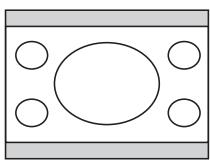
Le rapport hauteur/largeur 16:9 n'est fourni par l'entrée video composantes que lorsqu'il reçoit un signal hauteur/largeur 16:9 approprié. Voir « Connexion d'un périphérique video composantes», page 20 et « Identification de la taille de projection souhaitée», page 14 pour plus d'informations.
Selection d'un mode Image
Le projecteur comporte plusieurs modes de projection prédéfinis, pour vous permettre deCHOISIR le mode le peux adapté à votre environnement d'exploitation et au type d'imagede la source d'entrée. Appuyez plusieurs fois surMODE pour selectionner le mode souhaité.
Vous avez le choix entre plusieurs modes d'imagene n fonction du type de signal :
Entrée de signal PC
- Mode Dynamique (Par défaut): optimise la luminosité de l'image projetée. Ce mode est adapté aux environnements où une grande luminosité est requise, comme les pieces bien éclairées.
- Mode Présentation: concu pour les presentations. Dans ce mode, la luminosité est soulignée afin de s'adapter aux couleurs des ordinateurs fixes et portables.
- Mode sRVB: il permet d'optimiser la pureté des couleurs RVB afin d'obtenir des images naturelles, qu'elle que soit la luminosité selectionnée. Il est recommendé pour afficher les photos prises avec un apparéil photo compatible sRVB et correctement calibré, ainsi que pour afficher des applications informatiques graphiques et de dessin de type AutoCAD.
- Mode Cinéma: ce mode est adapté pour les films et clips video hauts en couleur issus d'appareils photos ou de videos numériques par l'intémediaire de l'entrée du PC, pour un meilleur affichage dans les environnementes obscurs (peu éclairés).
- Mode Tableau noir: ce mode a ete conu a des fins pedagogiques. Les images peuvent etre projetees sur un fond noir, comme sur un tableau noir, plutot que sur un ecran normal. Grace a son fond noir, ce mode representatione le meilleur affichage pour les projections dans des environnement fortement eclairés.
Entrée de signal YPbPr/S-Viséo/Viséo
- Mode Dynamique: idéal pour les yeux video dans un environnement d'éclairage normal.
- Mode Standard (Par défaut): ce mode est ajusté pour les films et clips video hauts en couleur issus d'appareils photos ou de videos numériques.
- Mode Cinéma : recommendé pour afficher des films sombres ou des films DVD dans un environnement de home cinema ou de salon obscur (peu éclairé).
- Mode Tableau noir: ce mode a ete concu a des fins pedagogiques. Les images peuvent etre projetees sur un fond noir, comme sur un tableau noir, plutot que sur un ecran normal. Grace a son fond noir, ce mode representation le meilleur affichage pour les projections dans des environnement fortement eclairés.
Masquage de l'image
Pour attirer l'attention du public sur leprésentateur, vous pouvez utiliser le bouton Blank (Vierge) pour masquer l'image à l'écran. Pour afficher à nouveau l'image, appuyez sur n'importe qu'elle touche du panneau de commande. Lorsque l'image est masquée, le message « BLANK » (Vierge) s'affiche dans le coin inférieur droit de l'écran. Lorsque cette fonction est activée et qu'un signal video/S-Video est connecté, le son demeure audible.
Yououpouvezdéfinirla durée d'inactivitéen
sLECTIONNANT
avancée > Durée
d'inactivité et faire en sorte que le projecteur revienne automatiquement à l'image après une période donnée lorsque aucune action n'est effectuée sur l'écran vierge. Notez qu'une fois que vous avez appuyé sur Vierge, le projecteur passse automatiquement en mode économique.

Évitez de placer des objets devant la lentille de projection lorsque le projecteur est en cours d'utilisation car ils risqueraient de se déformer en raison de la chaleur ou de provoquer un incendie.
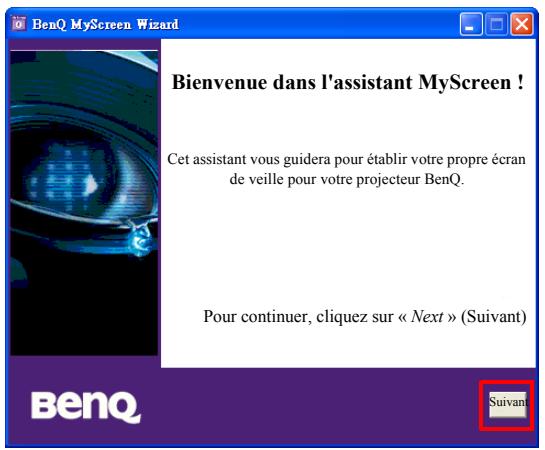
Creation de votre propre écran de démarriage - Fonction MyScreen
En plus de selectionner l'écran de démarrage prédéfini du projecteur parmi les options logo BenQ, écran noir ou bleu, vous pouvez créé votre propre écran de démarrage en téléchargeant sur votre projecteur des images à partir de votre ordinateur.
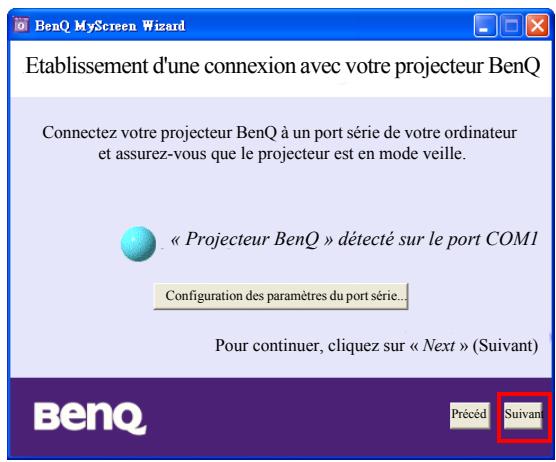
- Connectez votre projeteur à un ordinateur de bureau à l'aide d'un cable RS232 (accessaire en option). Voir « Raccordement à un ordinateur », page 17.
- Avant le début du téléchargement, assurez-vous que le projecteur est en mode veille. Pourmettrevoireprojecteur enmodeveille,suivezlesinstructions suivantes:
i. Branchez l'alimentation secteur. Les voyants POWER (Alimentation), TEMP (Température) et LAMP (Lampe) du projecteur clignotent en orange, puis s'éteignent tous en même temps.
ii. Levoyant POWER (Alimentation) devient orange.
3. Insérez le CD fourni dans le lecteur CD de votre ordinateur. Cliquez sur Assistant d'installation MyScreen et suivez les instructions à l'écran.

Assurez-vous que vous bénéficiaz des droits nécessaires pour installer le logiciel.
Le logiciel MyScreen peut ne pas etre compatible avec Windows 98/ME ou Windows 2000. Nous vous conseillons d'utiliser l'application MyScreen sous Windows XP.
- Pour executer l'application MyScreen :
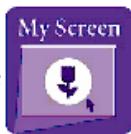
i. Une fois l'Assistant MyScreen instalé, executez l'utilitaire MyScreen en
sLECTIONNANT cette icône
dans Program Files.
ii. Cliquez sur Suivant.
iii. Cliquez sur Suivant.
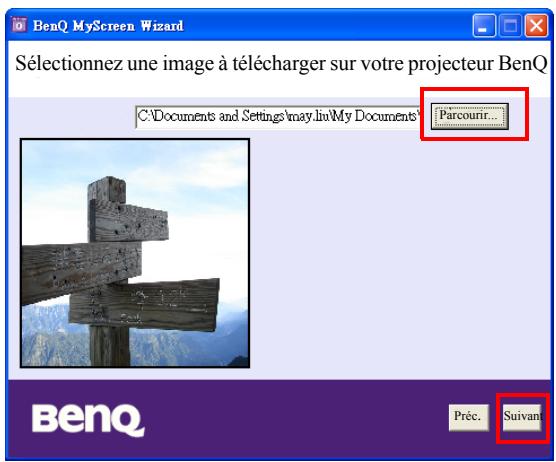
iv. Cliquez sur Parcourir pour selectionner l'imagede votrechoix, puiscliquez sur Suivant.
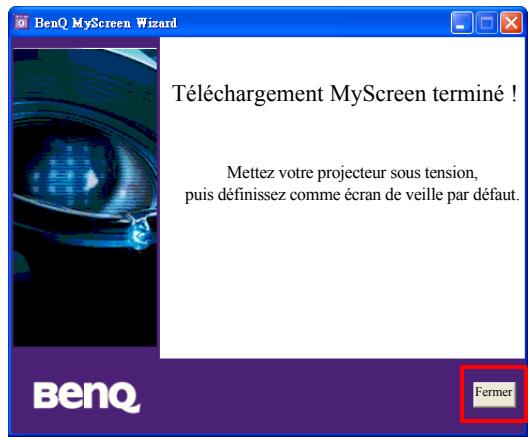
v. Cliquez sur MyScreen pour lancer le téléchargement.
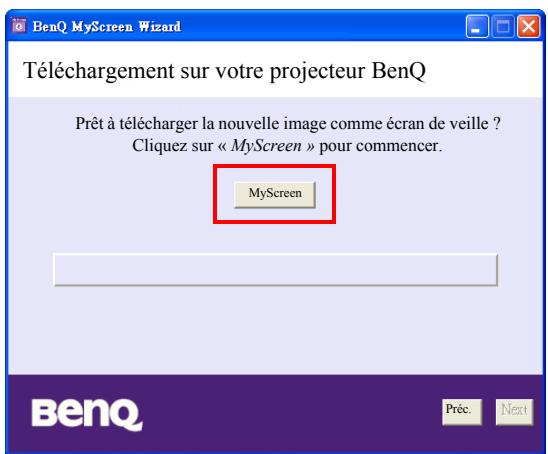
vi. Cliquez sur Fermer une fois le téléchargement terminé.

- Il existe des limitations quant aux formats d/images. Les fischiers .bmp/.jpg/.png/.gif sont acceptés, mais le téléchargement de toutes les images ne peut être garanti. Tout dépend en effet de la taille du fjichier et des couleurs utilisées.
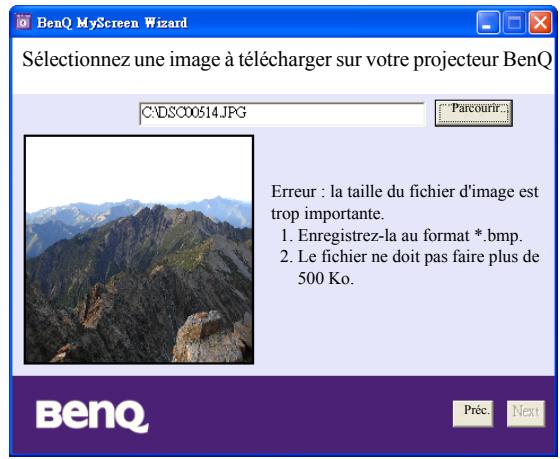
- Si la taille de l'image est trop importante, un message d'advertissement (illustré ci-contre) apparait après le début du téléchargement. Cliquez sur Précédent pour désir une nouvelle image et essayer à nouveau.
- Ne débranchez pas le cable RS232 et ne fermez pas la fenêtre de l'assistant MyScreen lorsqu'un téléchargement est en cours. Dans le cas contraire, le projecteur se met immédiatement hors tension et l'application MyScreen se ferme. Si une telle situation se présente, débranchez le cable d'alimentation et rebranchez-le pour reprendre le processus de téléchargement.
Activation du verrouillage des touches du panneau
Pour empêcher toute modification non autorisée des régles ou manipulation accidentelle des touches, le verrouillage des touches du panneau peut être activé. Toutes les fonctions du panneau de contrôle sont alors désactivées à l'exception de la touche POWER (Alimentation).
Accédez au menu Paramètre > Verrouillage des touches du panneau, et
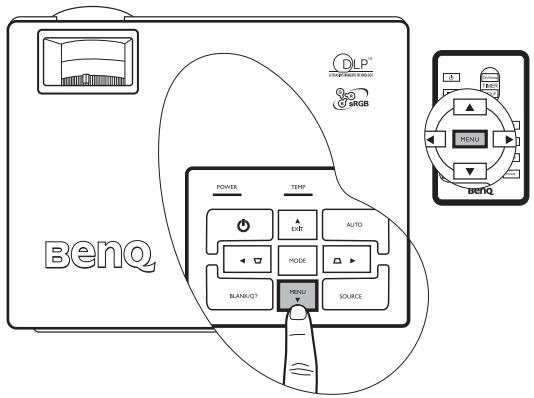
séléctionnez Activé en utilisant les touches Gauche /Droite du projecteur ou de la télécommande. Un message de confirmation s'affiche. Appuyez sur Bas pour confirmer ou sur Haut pour annuler.
Pour désactiver le verrouillage des touches du panneau, maintenez appuyée la touche MENU (Menu) du projecteur pendant 5 secondes, ou utilisez la télécommande pour acceder au menu
Paramètre > Verrouillage des touches
du panneau et appuyez sur Gauche /Droite pour selectionner Désacté. Un message de confirmation s'affiche. Appuyez sur Bas pour confirmer ou sur Haut pour annuler.

- Lorsque le verrouillage des touches du panneau est activé, les touches de la télécommande peuvent toujours être utilisées.
- Si vous appuyez sur POWER (Alimentation) pour éteindre le projecteur sans désactiver le verrouillage des touches du panneau, celui-ci sera toujours activé lors de la prochaine mise sous tension du projecteur.
Réglage du minuteur de presentation
Le minuteur de presentation permet d'indiquer à l'écran la durée restante d'une presentation afin de vous permettre de nouveaux géné rorer votre temps. Suivez les étapes ci-dessous pour utiliser cette fonction :
- Sélectionnez Paramètre > Minuteur de
presentation ou appuyez sur Timer Setup (Configuration Minuteur) sur la télécommande pour définir directement les paramétres du minuteur.
- Sélectionnez Activ. en appuyant sur Gauche /Droite . Un message de confirmation s'affiche. Appuyez sur Bas pour confirmer ou sur Haut pour annuler.
- Appuyez sur Bas pour acceder à l'option suivante et définir l'intervalle du minuteur en appuyant sur les touches Gauche /Droite
- Appuyez sur Bas et choisissez si vous souhaitez que le minuteur s'affiche à l'écran à l'aide des touches Gauche /Droite
- Si vous sélectionnez Oui, appuyez sur Bas pour acceder à l'option suivante et définissez la position du minuteur (angle supérieur gauche, supérieur droit, inférieur gauche ou inférieur droit) en appuyant sur Gauche /Droite
- Appuyez sur Bas et selectionnez le mode de calcul à l'aide des touches Gauche / Droite.
- Appuyez sur Bas pourCHOISIR si vous souhaitez activer la fonction de rappel sonore à l'aide des touches Gauche /Droite . Si vous selectionnez Oui, deux bips sont émis avant les 30 dernières secondes du compte/décompte, et 3 bips sont émis lorsque le minuteur arrive a sa fin.
La touche Timer On/Show (Minuteur Activé/Afficher) de la télécommande est une touche multifonction. Lorsque le minuteur est désactivié, vous pouvez l'activer en appuyant une fois sur ce bouton et l'afficher à l'écran en appuyant une seconde fois. Si le minuteur est déjà activé, pour pouvez l'afficher à l'écran en appuyant une fois sur ce bouton.
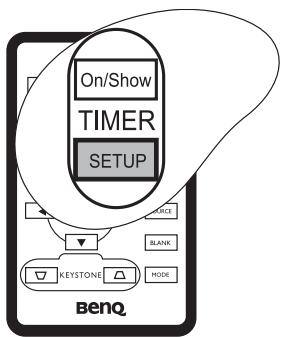
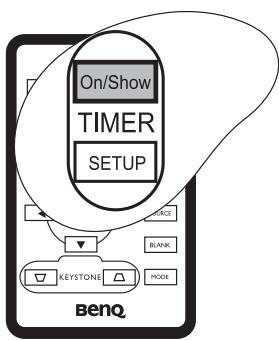

La durée indiquée à l'écran est fonction des paramètres que vous avez définis pour le minuteur. Par exemple, si vous avez paramétré le minuteur pour qu'il s'affiche constamment, celui-ci reste affchéé à l'écran une fois que vous aurez appuyé sur ce bouton une première fois. Si vous avez paramétré le minuteur
pour qu'il ne s'affiche jamais, celui-ci ne s'affiche que pour une durée de 5 secondes. Il disparait ensuite. Notez que le minuteur reste actif même lorsqu'il est masqué.
- Si le compteur hora est déjà activé, vous devez le reactiver à chaque fois qu'une nouvelle durée de compteur hora est définie.
Arrêt sur image
Pour figer l'image, appuyez sur le bouton Freeze (Arrêt sur image) de la télécommande. L'icone s'affiche alors dans le coin inférieur droit de l'écran. Pour désactiver cette option, appuyez sur le bouton Freeze (Arrêt sur image) de la télécommande, ou sur le bouton Source sur le panneau de commande du projecteur. Notez qu'en appuyant sur le bouton Source vous changerez également la source d'entrée.
Meme si l'image est figee à l'écran, la lecture des images se poursuit sur le magnétoscope ou autre apparéil. Si les apparéils connectés ont une sortie audio active, vous entendez toujours le son même lorsqu' l'image est figée.
Utilisation de la fonction FAQ
Maintenez appuyé le bouton BLANK/Q? (Vierge/Q?) du
projecteur pendant 3 secondes ou selectionnez

avancée > FAQ. Cette section vous propose des solutions possibles aux problèmes rencontres par les utilisateurs au sujet de la qualité, de l'installation, du fonctionnement de fonctionnalités spécifiques et de l'entretien. Utilisez les touches Menu EXIT (Quitter) pour selectionner l'une de ces quatre catégories principales. Appuyez sur Gauche /Droite pour des questions plus spécifiques. Appuyez ensuite sur Gauche/ Droite pour obtenir des suggestions de réponses. Pour quitter, appuyez sur EXIT (Quitter).
Arrêt du projecteur
- Appuyez sur Power (Alimentation). Un message apparait. Appuyez une seconde fois sur Power (Alimentation) pour eteindre le projecteur.
- Levoyant del'alimentation clignote en orange,la lampe de projection s'eteint et les ventilateursu continuenta tournerpendant environ 30 secondes pour refroidir le projecteur.
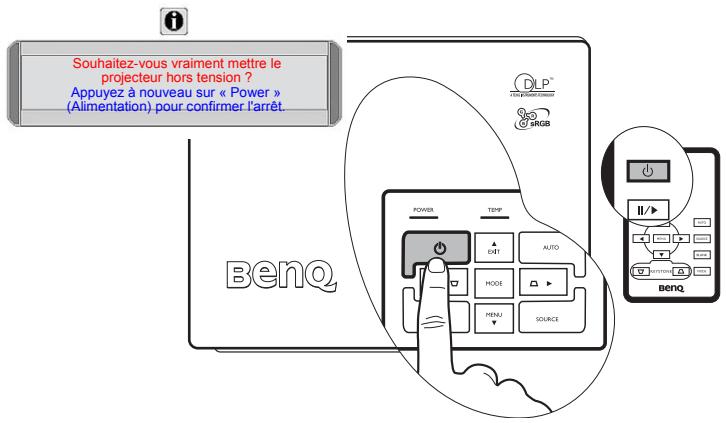
! Le projecteur ne peut pas etre utilise tant que le cycle de refroidissement n'est pas terminé, et ce, afin de protegger la lampe.
- La fin du processus de refroidissement seraANNONCEe par l'émission d'un bip de mise hors tension.Débranche z le cordon d'alimentation de la prise murale.
Ne débranchez pas le cordon d'alimentation avant que la procédure de mise hors tension du projecteur soit totalement terminée ou pendant la procédure de refroidissement du projecteur (30 secondes).
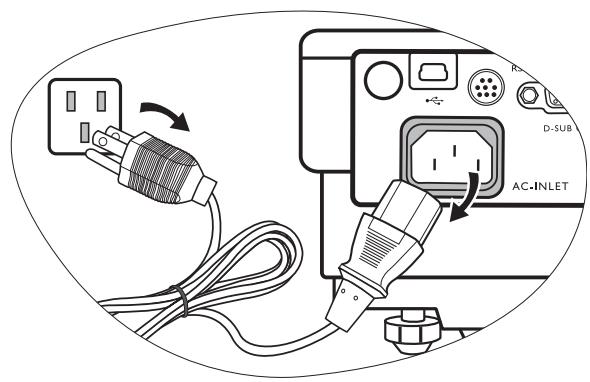
Si le projecteur n'est pas eteint correctement, les ventilateurs se metront a tourner pendant quelques minutes pour refroidir la lampe lors du redemarrage du projecteur. Appuyez a nouveau sur la touche d'alimentation pour demarrer le projecteur une fois que les ventilateurs se sont arretes et que le voyant de l'alimentation est devenu orange.
Utilisation des menus
Système de menus
Notez que les menus OSD d'affichage à l'écran varient en fonction du type de signal sélectionné.
| Fonctions disponibles en fonction des différents types de signaux... | |||
| Sous-menu | PC | Vidéo / S-VIDéo | Vidéo composantes |
| Image | Mode Image Température des couleurs Luminosité Contraste | Mode Image Température des couleurs Luminosité Contraste Couleurs Teinte* Nettété | |
| Image pro | Trapèze Dim. auto Rapport haut./larg. Position H Position V Phase Taille H | Trapèze Dim. auto Rapport haut./larg. | |
| Paramètre | Muet Volume Délai OSD Durée d'inactivité Refroidissement rapide Verrouillage des touches du panneau Mot de passer Modifier MP Réinitialiser | ||
| Avancée | Miroir Balayage sources Langue Écran de veille Mode d'altitude Arrêt auto. Mode économique Minuteur de presentation FAQ | ||
| Informations | Source Résolution Mode Image Équivalent heures lampe | Source Système Mode Image Équivalent heures lampe | Source Résolution Mode Image Équivalent heures lampe |
*Lorsqu'un signal Video ou S-Video est connecté, cette fonction n'est disponible qu'vec le système NTSC selectionné.
Utilisation des menus
Le projecteur offre une fonction d'affichage des menus à l'écran permettant d'effectuer différents réglages et paramétrages.
Les menus sont disponibles en 17 langues. (Reportez-vous à la page « Menu Avancée», page 41 pour plus d'informations.)
L'exemple suivant décrit le réglage du paramètre Trapèze.
- Appuyez sur la touche Menu du projecteur ou Menu sur la télécommande pour activer le menu à l'écran.
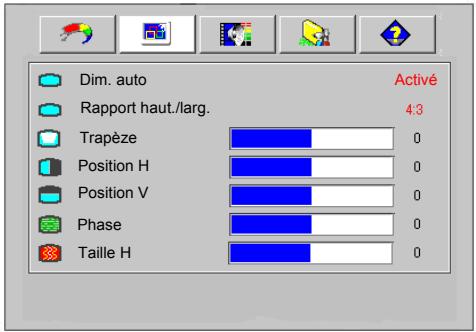
- Réglez les valeurs du trapèze en appuyant sur les touches Gauche /Droite du projecteur ou Gauche /Droite sur la télécommande.
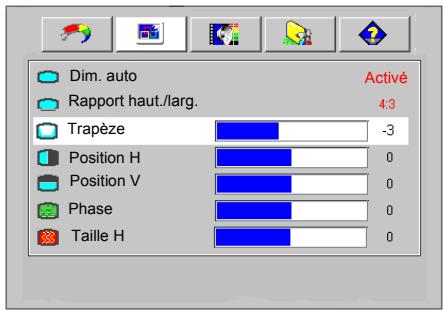
- Utilisez les touches Gauche /Droite du projecteur ou Gauche /Droite de la télécommande afin de selectionner le
menu Image pro.
- Appuyez sur les touches Exit (Quitter) ou Menu du projecteur ou / sur la télécommande pour selectionner Trapèze.
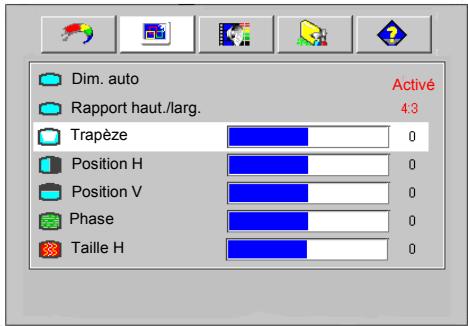
- Appuyez sur la touche Exit (Quitter) du projecteur ou appuyez deux fois sur la touche Menu de la télécommande pour quitter et enregistrer les paramètres.
*Après avoir appuyé une première fois, vous retrouvrez le sous-menu et le menu à l'écran se reférer lorsque vous appuyez une seconde fois.
Menu Image
Quelques réglages de l'image ne sont disponibles que lorsque certaines sources d'entrée sont utilisées. Les réglages non disponibles ne s'affichent pas à l'écran.
| FONCTION (valeur ou paramètre par défaut) | DESCRIPTION |
| Mode Image (PC: Dynamique; YPbPr/ S- Video/ Video : Standard) | Les modes de projection prédéfinis vous permettent d'optimiser le réglage de l'image en fonction du type de programme que vous souhaitez projeter. ©3 Vos peuvent utiliser le bouton Mode de la télécommande pour sélectionner un mode de projection prédéfini. Voir « Sélection d'un mode Image », page 29 pour plus d'informations. |
| Température des couleurs (dépend du mode de projection sélectionné) | Quatre régles de température de couleurs* sont disponibles. 1. T1: il pourrait la température de couleurs la plus élevé ; T1 donne à l'image une teinte plus bleutée que les autres régles. 2. T2: le blanc de l'image tire vers le bleu. 3. T3: il réserve la couleur normale des blancs. 4. T4: le blanc de l'image tire vers le rouge. *À propos des températures de couleurs : Beaucoup de teintes sont considérées comme des blancs pour une multitude de raisons. La température de couleurs est un moyen courant de représentier la couleur blanche. Une couleur blanche avec une faisible température de couleur semble tirer vers le rouge. Par contre, une couleur blanche dont la température de couleur est élevé tire davantage vers le bleu. |
| Luminosite (dépend de la source d'entrée sélectionnée) | Règle la luminosite de l'image. Plus la valeur est élevé, plus l'image est lumineuse. Inversement, plus elle est faible, plus l'image estASFRElez cette option pour que les zones noires de l'image restent noires et que les détails présents dans les zones sombres restent visibles. |
| Contraste (dépend de la source d'entrée選érationnée) | Ajusté la gradation entre les zones sombres et claires de l'image. Plus la valeur est élevé, plus l'image est contrastée. Utilisez le contraste pour configurer le niveau de blanc après avoir ajusté la luminosité, afin d'adapter l'image au type de support que vous souhaitez afficher et à votre environnement. |
| Couleurs (dépend de la source d'entrée選érationnée) | Augmente ou réduit l'intensité des couleurs de l'image. |
| Teinte (50) | Règle les teintes des couleurs de l'image. Plus la valeur est élevé, plus l'image tire vers le rouge. Plus la valeur est faible, plus l'image tire vers le vert. Lorsqu'un signal Video ou S-Viséo est connecté, cette fonction n'est disponible qu'avac le système NTSC sélectionné. |
| Netteté (15) | Ajusté l'image pour qu'elle s'affiche de façon plus nette ou plus floue. |
Menu Image pro

Quelques réglages de l'image ne sont disponibles que lorsque certaines sources d'entrée sont utilisées. Les réglages non disponibles ne s'affichent pas à l'écran.
| FONCTION (valeur ou paramètre par défaut) | DESCRIPTION |
| Trapèze (0) | Corrige la distorsion trapézoidale. (Reportez-vous à « Correction trapézoidale», page 27 pour de plus amples informations.) |
| Dim. auto (activé) | Redimensionne automatiquement la résolution en pixels du signal d'entrée pour respecter la résolution native du projecteur. Activ.: la résolution en pixels du signal d'entrée est convertie pour respecter la résolution native du projecteur (800 × 600). Pour les signaux d'entrée dont la résolution est moins importante, les espaces entre les pixels sont interpolés avant que l'image soit projetée. Ceci peut avoir une incidence sur la clarté de l'image. Déspect.: l'image est projetée selon sa résolution d'origine, sans conversion de pixels. Pour les signaux d'entrée avec de plus faibles résolutions, l'image projetée s'affiche plus petite que si elle était redimensionnée en plein écran. Si nécessaire, vous pouvez régler le zoom ou approcher le projecteur de l'écran pour agrandir la taille de l'image. Àprous avoir effectué ces réglages, il se peut que vous devievEZ remettre le projecteur au point. |
| Rapport haut./larg. (Natif) | Trois options permettent de définir le rapport hauteur/largeur de l'image en fonction de votre source de signal d'entrée. Voir « Sélection du rapport hauteur/largeur», page 28 pour plus d'informations. |
| Position H (0) | Permet de régler la position horizontale de l'image projetée. |
| Position V (0) | Permet de régler la position verticale de l'image projetée. |
| Phase (dépend de la source d'entrée séclectionnée) | Cette fonction vous permet de régler la phase de l'horloge pour réduire la distorsion de l'image. |
| Taille H (0) | Règle la largeur horizontale de l'image. |
Menu Paramètre
| FONCTION (valeur ou paramètre par défaut) | DESCRIPTION |
| Muet (Désact.) | Permet de basculer le son du projecteur et le bip de mise sous/hors tension entre les modes activé et désactivé. Pour désactiver le bip de mise sous/hors tension, sélectionnées Paramètre > Muet et appuyez sur Gauche /Droite . Appuyez ensuite sur Bas ↓ pour désirir Bip de mise sous/hors tension, puis appuyez sur Gauche /Droite ↓ pour sélectionner Désactivé. |
| Volume (5) | Règle le volume. |
| Délai OSD (20) | Déterminé le temps d'atte neant la désactivation de l'affichage OSD lorsque vous n'actionnez aucun bouton. Ce déliait peut être définiti entre 5 et 100 secondes. |
| Durée d'inactivité (20) | Permet de définir la durée d'inactivité de l'affichage lorsque la fonction Durée inact. est activée. Une fois la durée éçoulée, l'image réapparait à l'écran. |
| Refroidissement rapide (activé) | Permet d'activer ou de désactiver la fonction de refroidissement rapide. La sélection de On active la fonction et raccourcit le temps de refroidissement du projecteur de 90 à environ 30 secondes. |
| Verrouillage des touches du panneau (désactivé) | Active ou désactive toutes les fonctions du panneau de commande à l'exception de la touche POWER (Alimentation) du projecteur et des boutons de la télécommande. |
| Mot de passer (désactivé) | L'utilisation de cette fonction est optionnelle. SéLECTIONNer Activ. permet de restreindre l'utilisation du projecteur aux personnes connaissant le mot de passer. Lors de la première activation de la fonction, vous nevez définir un mot de passer. Pour plus d'informations, voir « Utilisation de la fonction de mot de passage » , page 24. Une fois le mot de passage défini et cette fonction activée, le projecteur est protégé par mot de passage. Les utilisateurs qui ne le connaissent pas ne peuvent pas utiliser le projecteur.AVERTISSEMENT : il serait inopportun d'activer la fonction de mot de passage et d'oublier ensuite votre mot de passage.Imprimeze ce manuel (si nécessaire) et notez-y le mot de passer choisi, puis conserveze-le dans un endroit sur afin de pouvoir le consulter en cas de besoin.Vous pouvez introduire le mot de passage via les boutons du projecteur ou de la télécommande.Les chiffres saisis s'affichent à l'écran sous la forme d'astérisques. |
| Modifier MP | Vous serez invite à entrier le mot de passage avant de pouvoir le modifier. Pour plus d'informations, voir « Utilisation de la fonction de mot de passage » , page 24. |
| Réinitialiser (Non) | Rétablit les paramètres par défaut.Les paramètres suivants restent actifs : Miroir, Langue, Mot de passage, Mode d'altitude, Phase et Position H. |
Menu Avancée
| FONCTION (valeur ou paramètre par défaut) | DESCRIPTION |
| Miroir (Sol avant) | Vous pouvez installer le projecteur au plafond, derrière un écran ou encore l'associer à un ou plusieurs miroirs. Dans le cas d'un montage au plafond, contactez votre revendeur pour obtenir des informations sur le support adéquat (disponible en option). (Reportez-vous à « Choix de l'emplacement », page 12 pour de plus amples informations.) |
| Balayage sources (activé) | Détermine si le projecteur détecte automatiquement les signaux d'entrée. Lorsque le balayage des sources est sur On (Activé), le projecteur effectue un balayage des signaux d'entrée jusqu'à obtention d'un signal. Si cette fonction n'est pas activée, le projecteur sélectionné le dernier signal d'entrée utilisé. La valeur par défaut est « RVB » |
| Langue (anglais) | L'option Langue définit la langue des menus à l'écran. Utilisez les boutons Gauche ↓ / Droite ◆ du projecteur ou de la télécommande pour sélectionner la langue de votrechoix. |
| Écran de veille (logo BenQ) | Permet de sélectionner le logo à afficher lors de la phase de démarrage du projecteur. Quatre modes sont disponibles: Logo BenQ, écran noir, écran bleu ou MyScreen. |
| Mode d'altitude (déscientisé) | Ce mode convient à l'utilisation du/projecteur dans des zones de températures élevées ou en altitude. Il est commandé de sélectionner le mode d'altitude lorsque vous utilisez le/projecteur à plus de 1 000 m d'altitude ou à une température supérieure à 40 °C, ou encore si vous avez l'intention de l'utiliser pendant plusieurs heures (plus de 10 heures) sans l'éteindre.Pour activer le Mode d'altitude, sélectionnez Activé en appuyant sur les touches Gauche /Droite du/projecteur ou de la télécommande. Un message de confirmation s'affché. Appuyez sur .Nous vous recommendz de sélectionner le mode d'altitude en sélectionnant Activé lorsque vous vous situez à plus de 1 500 m d'altitude.Confirmer l'activation du mode d'altitude ?Oui Non |
| Lors de la prochaine mise sous tension du/projecteur, un message de rap-pel (comme illustré ci-dessous) sera affché.Etat actuelfMode d'altitude ActivéCe mode protège le/projecteur en cas d'utilisation dans des conditions extrêmes et peutcauser une augmentation de la vitesse des ventilateurs. | |
| Si vous sélectionnez le mode d'altitude, le niveau de bruit defonctionnement peut être plus élevé en raison de la vitesse de ventilationnecessaire pour améliorer le système de refroidissement et lesperformances du/projecteur.Si vous utilisez votre/projecteur dans des conditions extrêmes autres quecelles mentionnées ci-dessus, il est possible que celui-ci s'éteigne automatiquement afin d'éviter une surchauffe. Dans ce cas, vous pouvezrésoudre le problème en sélectionnant le mode d'altitude. Cependant, il n'est pas garanti que le/projecteur fonctionnera correctement dans tous lesenvironments difficiles ou extrêmes. | |
| Arrêt auto(désactivié) | Cette fonction permet au/projecteur de s'éteindre automatiquement siaucun signal d'entrée n'est déetecté après un certain temps. Appuyez sur lesboutons Gauche /Droite du/projecteur ou de la télécommande pourdéfinir le temps d'inactivité au terme duquel le/projecteur s'éteint. |
| Mode économique(désactivié) | Utilissez ce mode pour réduire le bruit de l'appareil et la consommation de20% . Si ce mode est activé, l'émission lumineuse est réduite, ce qui createdes images plus sombres.Configurer le/projecteur en mode économique étend la fonction defermeture automatique du compteur horsaire de la lampe. Pour plusd'informations sur le calcul du nombre d'heures de la lampe, reportez-vous à la section «Calcul du nombre d'heures de la lampe», page 45. |
| Minuteur deprésentation | Permet de rappeler auprésentateur la durée de la presentation affirm qu'ilpuisse la respecter. Pour plus d'informations, reportez-vous à «Réglage duminuteur de presentation», page 33. |
| FAQ | Présente des suggestions de résolution des problèmes que vous pouvezrencontrer. |
Menu Informations
Ce menu vous indique l'etat de fonctionnement actuel du projecteur.

Quelques réglages de l'image ne sont disponibles que lorsque certaines sources d'entrée sont utilisées. Les réglages non disponibles ne s'affichent pas à l'écran.
| FONCTION | DESCRIPTION |
| Source | Indique la source actuelle du signal. |
| Résolution | Indique la résolution native du signal d'entrée. |
| Mode Image | Indique le mode sélectionné dans le menuImage. |
| Équivalent heures lampe | Affiche l'équivalent heures lampe calculé par le compteur hora intégré. |
| Système | Affiche le format du système d'entrée Video entre NTSC, SECAM et PAL. |
Entretien du projecteur
Votre projecteur ne nécessite que peu d'entretien. La seule chose à laquelle vous devez veiller est la propriété de la lentille.
La lampe est la seule piece de votre projecteur que vous pouvez-retirer. Contactez-vous revendeur si d'autres pieces doivent etre remplacées.
Nettoyage de la lentille
Nettoyez la lentille des que vous remarquez que sa surface est sale ou poussièreuse.
Utilisez une bombe d'air comprime pour oter la poussière
- Si la lentille est sale, utilisez du papier lentille ou humidifiez un chiffon doux de produit nettoyant pour lentille et frottez légèrement la surface.

N'utilisez jamais de matérieliaux abrasifs.
Nettoyage du boîtier du projecteur
Avant de nettoyer le boitier, mettez le projecteur hors tension de la maniere indiquee a « Arrêt du projecteur», page 34, puis débranchez le cordon d'alimentation.
Pour 0ter la poussiere ou la saleté, utilisez un chiffon doux et sans peluches.
- Pour 0ter les taches tenaces, humidifiez un chiffon doux à l'aide d'eau et d'un détergent au pH neutre. Ensuite, frottez le boitier.

À éviter : cire, alcohol, benzène, dissolvant ou tout autre détergent chimique. Ces produits pourraient endommager le boîtier.
Entreposage du projecteur
Si vous nevez entreposer votre projecteur pour une longue durée, veuilles suivre les instructions ci-dessous:
Assurez-vous que la température et l'humidité de l'emplacement de stockage sont conformes aux valeurs recommandées pour l'appareil. Veuillez vous reporter à « Caracteristique », page 52 ou consulter votre revendeur sur la portée.
- Rentrez les pieds de réglage.
- Retirez les piles de la télécommande.
- Placez le projecteur dans son emballage d'origine ou équivalent.
Transport du projecteur
Pour le transport du projecteur, il est recommandé d'utiliser l'emballage d'origine ou un emballage équivalent. Lorsque vous transportez le projecteur vous-même, utilisez le carton d'origine ou la sacoche de transport fournie avec l'appareil.
Informations relatives à la lampe
Calcul du nombre d'heures de la lampe
Lorsque le projecteur fonctionne, la durée d'utilisation de la lampe (en heures) est calculée automatiquement par le compteur hora intégré. La méthode de calcul de l'équivalent heures lampe est la suivante :
(Équivalent) heures lampe totales
= (heures d'utilisation en mode économique) + 4/3 (heures d'utilisation en mode normal)

Voir « Mode économique (désactivé)», page 42 pour plus d'informations sur le mode économique.
En mode économique, les heures lampe correspondant aux 2/3 du mode normal. Autrement dit, utiliser le projecteur en mode économique augmente d'1/3 la durée de vie de la lampe.
Message d'advertisement
Lorsque levoyant de la lampe est rouge ou qu'un message conseillant de replacer la lampe s'affiche, installez une nouvelle lampe ou consultez votre revendeur. L'utilisation d'une lampe usagée pourrait entrainer des dysfonctionnements au niveau du projecteur, voir une explosion.
Pour de plus amples informations sur les averisations du projecteur, reportez-vous à la section « Voyants », page 49.

Lorsque la lampe est trop chaude, le voyant de la lampe et le voyant d'advertissement de surchauffe s'allument. Mettez le projecteur hors tension et laissez-le refroidir pendant 45 minutes. Si le voyant de la lampe ou de la température reste allumé à la mise sous tension du projecteur, consultez votre revendeur.
Les messages d'advertissement suivants s'affichent pour vous rappeler de replacer la lampe.
| Message | État |
| Avertissement lampe Lampe > 3 000 heures Le projecteur se mettra hors tension après 4 000 heures d'utilisation. | Le nombre (équivalent) d'heures de la lampe a atteint 3 000 heures. Pour un résultat optimal, installez une nouvelle lampe. |
| Changez la lampe. Lampe > 3 950 heures Le projecteur se mettra hors tension après 4 000 heures d'utilisation. | Le nombre (équivalent) d'heures de la lampe a atteint 3 950 heures. Vous devriez replacer la lampe pour éviter que le projecteur ne s'éteigne si cette-ci arrive en fin de vie. |
| Changez la lampe. Lampe > 4 000 heures Le projecteur se mettra hors tension après 4 000 heures d'utilisation. | Le nombre (équivalent) d'heures de la lampe a atteint 4 000 heures. Le message clignote au centre de l'écran pendant 30 secondes environ et levoyant de la lampe reste allumé en rouge pendant 40 secondes. Il est conseilé de replacer la lampe lorsqu'elle a atteint cette durée de vie. La lampe est un consommable. Plus la durée totale d'utilisation de la lampe est élevée, plus la luminosité de la lampe faiblit. Ce phénomène est tout à fait normal. La lampe peut être replacée lors que vous remarquez une diminution significative de la luminosité. Si la lampe n'a pas été replacéeAAParavant, vous devez le faire après 4 000 heures d'utilisation. |
| Lampe en fin de vie Utilisez l'extinction automatique pour protégger votre projecteur. Remplacez la lampe et réinitialissez le compteur hora. | Si ce message d'advertissement apparaît, le projecteur s'éteint dans les 40 secondes. La lampe DOIT être replacée pour que le projecteur puisse fonctionner correctement. |
Remplacement de la lampe
Pour éviter tout risque d'électrocution, mettez toujours le projecteur hors tension et débranchez le cordon d'alimentation avant de procéder au remplacement de la lampe.
Pour éviter de vous brûler, laissez le projecteur refroidir pendant 45 minutes au moins avant de proceder au remplacement de la lampe.
Pour éviter de vous blesser les doigts et d'endommager les composants internes, procédez avec précaution lors du retrait des débris de verre de la lampe.
Pour éviter de vous blesser les doigs et/ou de déterminer la qualité de l'image en touchant la lentille, évitez de toucher le compartment vide une fois la lampe retiree.
- Cette lampe contient du mercure. Mettez la lampe au rebut conformément aux réglementations locales relatives à l'élimination des déchets dangereux.
1. Mettez le projecteur hors tension et débranchez-le de la prise murale. Si la lampe est chaude, laissez-la refroidir pendant 45 minutes pour éviter de vous brûler.
2. Retournez le projecteur. Desserrez les vis du couvercle de la lampe.
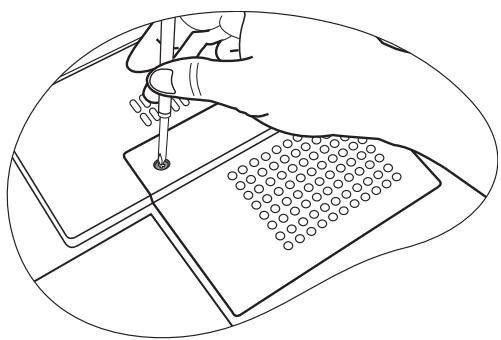
- Retirez le couvercle de la lampe du projecteur.

Refermez toujours le couvercle de la lampe avant demettre l'appareil sous tension.
- Retirez les fils de la lampe de leur emplacement.
- Débranchez le connecteur de la lampe en l'enfantant dans le projecteur et en tirant vers le haut.
-
Desserrez la vis qui tient la lampe en place.
-
Levez la poignée de sorte qu'elle soit placee verticalement. Tirez doucement sur la poignée pour-retirer la lampe du projecteur.

Si vous tirez trop vite, la lampe pourrait casser et du verre pourrait tomber dans le projecteur.
- Conservez la lampe hors de portée des enfants et à l'écart de tout risque d'éclaboussure d'eau et de toute source inflammable.
N'introduisez pas vos mains à l'intérieur du projecteur après avoir retire la lampe. Vous risqueriez de toucher des composants optiques du boîtier et du même coup de provoquer une irregularité des couleurs ou une distorsion de l'image projetée. - Comme illustré, abaissez d'abord la nouvelle lampe et alignez les deux orifices de la lampe avec les repères du projecteur.
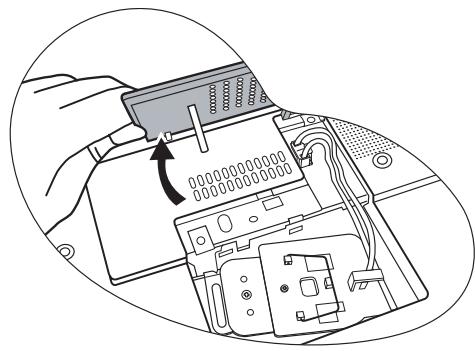
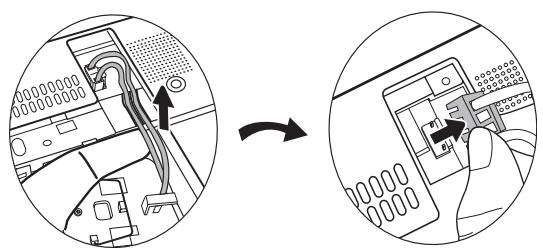
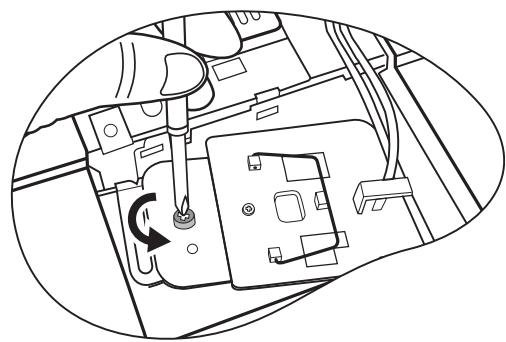
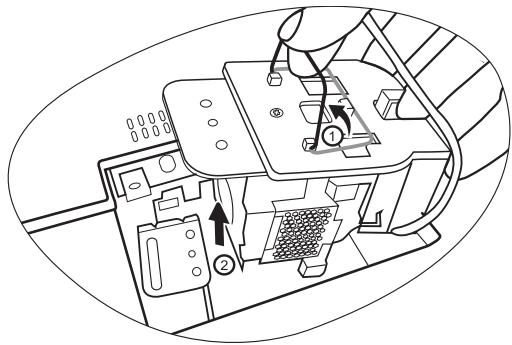
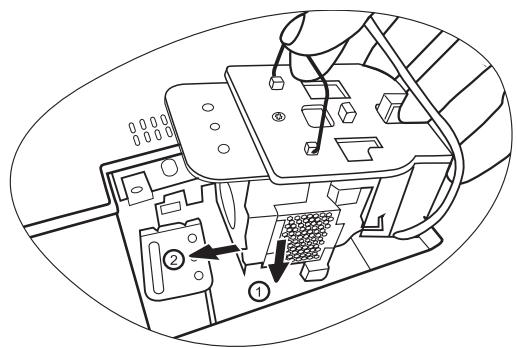
- Serrez la vis qui tient la lampe en place.

Une vis mal serrée peut etre a l'origine d'une mauvaise connexion, susceptible d'entrainer des dysfonctionnements au niveau du projecteur.
-
Ne serrez pas la vis excessivement.
-
Branchez le connecteur de la lampe au projecteur.
- Remettez en place les fils de la lampe.
- Replacez le couvercle de la lampe sur le projecteur.
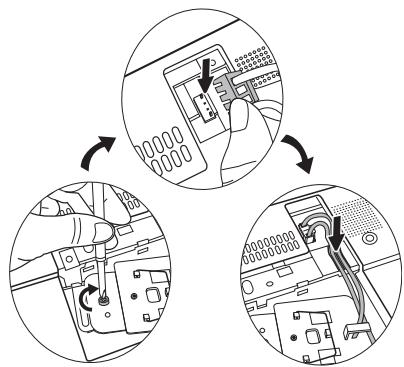
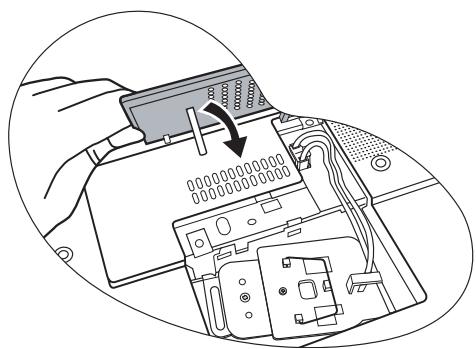
- Serrez la vis qui tient le couvercle de la lampe.

Une vis mal serrée peut etre a l'origine d'une mauvaise connexion, susceptible d'entrainer des dysfonctionnements au niveau du projecteur.
- Ne serrez pas la vis excessivement.
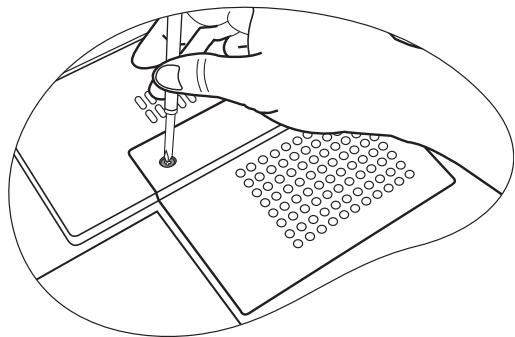
- Redémarrez le projecteur.
Refermez toujours le couvercle de la lampe avant demettre l'appareil sous tension.
- Réinitialisation du compteur de la lampe

Ne le réinitialisez pas si la lampe n'a pas été remplacée ; cela risquerait d'endommager la lampe.
Réinitialisation du compteur hora.
0 heures
Sélectionnez « Auto » pour réinitialiser.
i. Maintenez la touche Exit (Quitter) du projecteur appuyée pendant 5 secondes pour afficher le nombre total d'heures d'utilisation de la lampe.
ii. Appuyez sur la touche Auto du projecteur ou de la télécommande pour remettre le nombre d'heures de la lampe à zéro.
iii. Attendez 5 secondes environ que l'affichage disparaisse.
Informations relatives à la température
Levoyant d'advertisement de surchauffe vous signale l'un des problèmes suivants :
- Température interne tropéevee
- Mauvais fonctionnement des ventilateurs
Éteignez le projecteur et consultez un réparateur/agréé. Pour de plus amples informations, voir « Voyants», page 49.
Voyants
Illustration
Vierge-:voyant eteint
O:lumière orange
:voyant clignotant
R:luriere rouge
:voyant allumé
G:luimiere verte
| Voyant | État et description | ||
| Power (Alimen-tation) | Temp (Tempé-rature) | Lampe | |
| Événements - alimentation | |||
| O | O | O | Le projecteur vient d'être connecté à une prise secteur. |
| O | - | - | Mode veille. |
| G | - | - | Mise en marche. |
| G | - | - | Fonctionnement normal. |
| O | - | - | 1. 90 secondes de refroidissement sont nécessaires au projecteur car il n'a pas été correctement mis hors tension et la phase de refroidissement n'a pas eu lieu. Ou 2. Le projecteur doit refroidir pendant 90 secondes après sa mise hors tension. |
| O | - | - | Le projecteur s'est étéint automatiquement. Si vous tentez de redémarrer votre projecteur, celui-ci va de nouveau s'éteindre. En pareil cas, contactez votre revendeur. |
| Événements - lampe | |||
| O | - | R | Le projecteur s'est étéint automatiquement. Si vous tentez de redémarrer votre projecteur, celui-ci va de nouveau s'éteindre. En pareil cas, contactez votre revendeur. |
| - | - | R | 1. 90 secondes de refroidissement sont nécessaires au projecteur. Ou 2. En pareil cas, contactez votre revendeur. |
| Événements thermiques | |||
| - | R | - | Le projecteur s'est étant automatiquement. Si vous tentez de redémarrer votre projecteur, celui-ci va de nouveau s'éteindre. En pareil cas, contactez votre revendeur. |
| - | R | R | |
| - | R | G | |
| R | O | ||
| R | R | R | |
| R | R | G | |
| R | R | O | |
| G | R | R | |
| G | R | G | |
| G | R | O | |
| O | R | R | |
| O | R | G | |
| O | R | O | |
| - | G | R | |
| - | G | G | |
② LE PROJECTEUR NE S'ALLUME PAS.
| Origine | Solution |
| Le cordon d'alimentation n'almente pas l'appareil en électricité. | Insérez le cordon d'alimentation dans la prise CA située à l'arrière du projecteur et branchez-le sur la prise secteur. Si la prise secteur est dotée d'un interrupteur, assurez-vous que celui-ci est allumé. |
| Nouvelle tentative de mise sous tension du projecteur durant la phase de refroidissement. | Attendez que la phase de refroidissement soit terminée. |
PAS D'IMAGE
| Origine | Solution |
| La source video n'est pas sous tension ou est mal connectée. | Mettez la source video sous tension et vérifie si le cable de signal est bien connecté. |
| Le projecteur n'est pas connecté correctement à la source d'entrée. | Vérifiez son raccordement. |
| Le signal d'entrée n'a pas été sélectionné correctement. | Sélectionnez le bon signal d'entrée à l'aide du bouton Source du projecteur ou de la télécommande. |
| Le couvercle de la lentille n'a pas été retire. | Retirez le couvercle de l'objectif. |
② IMAGE BROUILLE
| Origine | Solution |
| La lentille de projection n'est pas correctement réglée. | Réglez la mise au point de la lentille à l'aide de la molette correspondante. |
| Le projecteur et l'écran ne sont pas alignés correctement. | Ajustez l'angle de projection, l'orientation, et si nécessaire, la hauteur de l'appareil. |
| Le couvercle de la lentille n'a pas étéilenté. | Retirez le couvercle de l'objectif. |
② LA TÉLECOMMANDE NE FONCTIONNE PAS
| Origine | Solution |
| La batterie est usée. | Remplacez la batterie par une batterie neuve. |
| Il y a un obstacle entre la télécommande et l'appareil. | Retirez l'obstacle. |
| Youssous tenez trop loin du projecteur. | Tenez-vous à moins de 6 mètres du projecteur. |
② LE MOT DE PASSE EST INCORRECT
| Origine | Solution |
| Vous ne vousouvenez pas du mot de passer. | Pour plus d'informations, consultez « Procedure de rappel de mot de passer », page 25. |

Caracteristiques
Caracteristiques du projecteur

Toutes les caractéristiques peuvent être modifiées sans notification préalable.
Général
Nom de produit Projecteur numérique
Nom de modele MP611/MP611c
éristiques optiques
Résolution 800× 600 SVGA
Système d'affichage 1-CHIP DMD
Ouverture (nome R F) F = 2,6à 2,77,f = 20,4à 23,5mm
Lampe Lampe 200 W
Caracteristiques electriques
Alimentation 100 à 240 V AC, 4,0 A, 50 à 60 Hz (Automatique)
Consommation 285 W (max.)
Caracteristiques mécaniques
Dimensions 278 mm (L) × 94 mm (H) × 219,5 mm (P)
Poids 2,67 Kg (5,9 livres)
Terminal d'entrée
Entree ordinateur
Entrée RVB
Entrée signal video
S-VIDEO
VIDEO
Entrée de signal TVHD D-Sub < - > 3 prises RCA, via entrée RVB
Entrée de signal audio
Entrée audio
1 connecteur D-Sub 15 broches (femelle)
1 port mini DIN à 4 broches
1priseRCA
D-Sub < - > 3 prises RCA, via entrée RVB
Port stereo mini-prise
Sortie
Sortie RVB 1 connecteur D-Sub 15 broches (femelle)
Prise souris USB 1x série A/B
Haut-parleur 2 watts (mono mixte)
Caracteristiques environnementales
Température de De 0^ à 40^ , au niveau de la mer
fonctionnement
Humidité relative en De 10% à 90% (sans condensation)
fonctionnement
Altitude de fonctionnement 0 à 1 499 m; 0 à 35 °C
1500a3000m;0a 30^
Fréquences de fonctionnement
Fréquences de fonctionnement pour l'entrée PC
| Résolution | Fréquence horizontalé (kHz) | Fréquence verticalé (Hz) | Fréquence des pixels (MHz) | Mode |
| 640 × 480 | 31,469 | 59,940 | 25,175 | VGA_60 |
| 37,861 | 72,809 | 31,500 | VGA_72 | |
| 37,500 | 75,000 | 31,500 | VGA_75 | |
| 43,269 | 85,008 | 36,000 | VGA_85 | |
| 720 × 400 | 31,469 | 70,087 | 28,3221 | 720 × 400_70 |
| 800 × 600 | 37,879 | 60,317 | 40,000 | SVGA_60 |
| 48,077 | 72,188 | 50,000 | SVGA_72 | |
| 46,875 | 75,000 | 49,500 | SVGA_75 | |
| 53,674 | 85,061 | 56,250 | SVGA_85 | |
| 1 024 × 768 | 48,363 | 60,004 | 65,000 | XGA_60 |
| 56,476 | 70,069 | 75,000 | XGA_70 | |
| 60,023 | 75,029 | 78,750 | XGA_75 | |
| 68,667 | 84,997 | 94,500 | XGA_85 | |
| 1 280 × 768 | 47,77 | 60,09 | 80,768 | SXGA_60 |
| 1 280 × 800 | 49,65 | 59,96 | 83,458 | SXGA_60 |
| 1 280 × 1 024 | 63,981 | 60,020 | 108,000 | SXGA_60 |
Fréquences de fonctionnement pour l'entrée composantes- YP_bPr
| Format du signal | Fréquence horizontalle (kHz) | Fréquence verticalie (Hz) |
| 480i(525i) à 60 Hz | 15,73 | 59,94 |
| 480p(525p) à 60 Hz | 31,47 | 59,94 |
| 576i(625i) à 50 Hz | 15,63 | 50,00 |
| 576p(625p) à 50 Hz | 31,25 | 50,00 |
| 720p(750p) à 60 Hz | 45,00 | 60,00 |
| 720p(750p) à 50 Hz | 37,50 | 50,00 |
| 1080i(1125i) à 60 Hz | 33,75 | 60,00 |
| 1080i(1125i) à 50 Hz | 28,13 | 50,00 |
Fréquences de fonctionnement pour les entrées Video et S-Video
| Mode videoto | Fréquence horizontal (kHz) | Fréquence vertical (Hz) | Fréquence de la sous-porteuse couleur (MHz) |
| NTSC | 15,73 | 60 | 3,58 |
| PAL | 15,63 | 50 | 4,43 |
| SECAM | 15,63 | 50 | 4,25 ou 4,41 |
| PAL-M | 15,73 | 60 | 3,58 |
| PAL-N | 15,63 | 50 | 3,58 |
| PAL-60 | 15,73 | 60 | 4,43 |
| NTSC4.43 | 15,73 | 60 | 4,43 |
Dimensions
278mm(L)× 94mm(H)× 219,5mm(P)
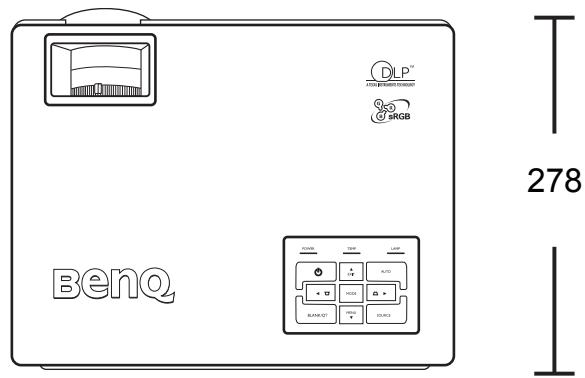
Unité : mm
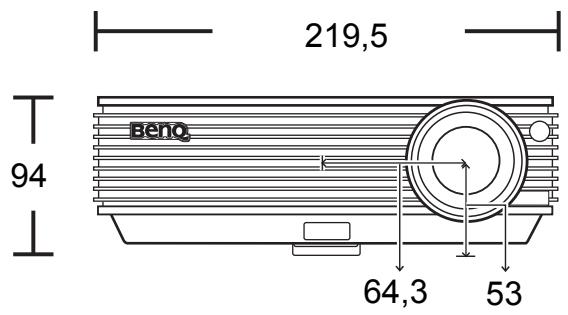


- Bienvenue
- Table des matieres
- Consignes de sécurité importantes 1
- Introduction 5
- Positionnement du projecteur 12
- Connexions. 17
- Fonctionnement. 23
- Caracteristiques du projecteur
- Contenu de l'emballage
- Accessoires fournis
- Accessoires disponibles en option
- Vue extérieure du projecteur
- Face avant / supérieure
- Face arrêté
- Face latérale inférieure
- Commandes et fonctions
- Projecteur
- Télécommande
- Portée efficace de la télécommande
- Remplacement de la pile de la télécommande
- Positionnement du projecteur
- Choix de l'emplacement
- Sol avant
- Plafond avant
- Sol arrête
- Plafond arr.
- Instructions de sécurité pour la fixation de votre projecteur au plafond
- Identification de la taille de projection souhaitatione
- Comment déterminer la position du projecteur pour une taille d'écran donnée
- Comment déterminer la taille d'écran recommandée pour une distance donnée
- Connexion d'un ordinateur ou d'un moniteur
- Raccordement à un ordinateur
- Pour connecter le projecteur à un ordinateur portable ou de bureau :
- Connexion d'un moniteur
- Connexion de péripériques video composantes
- Meilleure qualité video
- Moinsonneuilé video
- Connexion du son
- Connexion d'un périphérique video composantes
- Pour connecter le projecteur à un périphérique video composantes :
- Raccordement d'un périphérique S-Video
- Pour connecter le projecteur à un périphérique S-Video :
- Connexion d'un périphérique video composite
- Pour connecter le projecteur à un périphérique video composite :
- Fonctionnement
- Mise en marche
- Utilisation de la fonction de mot de passer
- Définition d'un mot de passer
- Oubli du mot de passer
- Procedure de rappel de mot de passage
- Modification du mot de passer
- Changement de signal d'entrée
- Ajustement de l'image projetée
- Ajustement de l'angle de projection
- Réglage automatique de l'image
- Réglage fin de la taille et de la nettété de l'image
- Correction trapézoidale
- Par example,
- Sélection du rapport hauteur/largeur
- Selection d'un mode Image
- Entrée de signal PC
- Entrée de signal YPbPr/S-Viséo/Viséo
- Masquage de l'image
- Creation de votre propre écran de démarriage - Fonction MyScreen
- Activation du verrouillage des touches du panneau
- Paramètre > Verrouillage des touches
- Réglage du minuteur de presentation
- Arrêt sur image
- Utilisation de la fonction FAQ
- Arrêt du projecteur
- Utilisation des menus
- Système de menus
- Menu Image
- Menu Image pro
- Menu Paramètre
- Menu Avancée
- Menu Informations
- Entretien du projecteur
- Nettoyage de la lentille
- Nettoyage du boîtier du projecteur
- Entreposage du projecteur
- Transport du projecteur
- Informations relatives à la lampe
- Calcul du nombre d'heures de la lampe
- Message d'advertisement
- Remplacement de la lampe
- Informations relatives à la température
- Voyants
- Illustration
- Caracteristiques
- Général
- Caractéristiques optiques
- Caracteristiques electriques
- Caracteristiques mécaniques
- Terminal d'entrée
- Sortie
- Caracteristiques environnementales
- Fréquences de fonctionnement
- Dimensions
Marque : BENQ
Modèle : MP611
Catégorie : Projecteur numérique