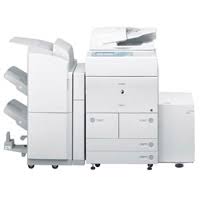
IR5075 - Photocopieur CANON - Notice d'utilisation et mode d'emploi gratuit
Retrouvez gratuitement la notice de l'appareil IR5075 CANON au format PDF.


| Type de produit | Photocopieur multifonction numérique |
| Dimensions | Environ 700 x 800 x 1200 mm (L x P x H) |
| Poids | Environ 150 kg |
| Alimentation | 220-240 V CA, 50/60 Hz |
| Fonctions principales | Copie recto-verso, impression (avec kit optionnel), numérisation (avec kit optionnel), télécopie (avec carte optionnelle), boîte aux lettres électronique, agrafage, perforation, pliage |
| Entretien et nettoyage | Nettoyage régulier de la vitre d'exposition et du chargeur, remplacement de la cartouche de toner, nettoyage des fils corona et du tambour |
| Sécurité | Disjoncteur intégré pour détection des surtensions, conformité laser Classe I, arrêt d'urgence via interrupteur principal |
| Pièces détachées et réparabilité | Cartouche de toner, agrafes, unités de finition ; réparation et entretien par un revendeur agréé Canon |
| Informations générales | Notice d'utilisation de 566 pages disponible en PDF multilingue, guides séparés pour copie, envoi, télécopie, impression et réseau |
FOIRE AUX QUESTIONS - IR5075 CANON
Questions des utilisateurs sur IR5075 CANON
0 question sur cet appareil. Repondez a celles que vous connaissez ou posez la votre.
Poser une nouvelle question sur cet appareil
Téléchargez la notice de votre Photocopieur au format PDF gratuitement ! Retrouvez votre notice IR5075 - CANON et reprennez votre appareil électronique en main. Sur cette page sont publiés tous les documents nécessaires à l'utilisation de votre appareil IR5075 de la marque CANON.
MODE D'EMPLOI IR5075 CANON
Les guides de cette machine sont les suivants. Les consulter pour obtaining des informations détaillées. La liste ci-dessous comprend les guides accomplissant les périhériques en option. Selon la configuration système et le produit acheté, il est possible que certains ne s'appliquent pas à cette machine.

Les guides signalés par ce symbole sont disponibles en version imprimée.

Les guides identifiés par ce symbole sont fournis sur le CD-ROM qui accompagne la machine.
- Référence rapide pour les opérations de base
- Apprendre à utiliser la machine
- Instructions de base
Pour les opérations de base Fonctions de base Pour le mode Utilisateur En fonction de vos besoins
Le CD du didacticiel est une aide conque pour apprendre à utiliser les différentes fonctions proposées par la machine.
- Opérations de base
- Dépannage
- Principes de la copie et de la fonction boite aux lettres
- Principes de l'envoi et de la télécopie
- Configuration de la connexion réseau et installation du logiciel du CD-ROM
- Utilisation de l'interface utilisateur distante
- Connexion et configuration du réseau
- Installation et utilisation de Network ScanGear
- Utilisation des imprimantes PS/PCL/UFR II
- Installation et utilisation du pilote d'imprimante PCL
Guide simplifié
CD du didacticiel
Guide de l'utilisateur
Guide de referencia (Le present document)
Guide des fonctions copie et boite aux lettres
Guide des fonctions envoi et télécopie
Guide de prise en main du réseau
Guide du logiciel d'administration
Guide de mise en réseau
Guide de l'utilisateur Network ScanGear
Guide de l'impression PS/PCL/UFR II
Guide du pilote PCL


- Installation et utilisation du pilote d'imprimante PS
- Installation et utilisation du pilote d'imprimante UFR II
- Installation et utilisation du pilote d'imprimante PS Mac OS X
- Installation et utilisation du pilote d'imprimante UFR II Mac OS X
- Installation et utilisation du pilote de télécopie
- Installation d'applications MEAP et utilisation du service de connexion
Guide du pilote PS
Guide du pilote UFR II
Guide du pilote PS Mac
Guide du pilote UFR II Mac
Guide du pilote de télécopie
Guide de l'administrateur MEAP SMS


Plan duprésent guide
Chapitre 1
Avant de commencer à utiliser la machine
Chapitre 2
Opérations de base
Chapitre 3
Peripériques en option
Chapitre 4
Personnalisation des réglages
Chapitre 5
Vérification de l'etat des tâches et des périhériques
Chapitre 6
Réglages administrateur système
Chapitre 7
Entretien periodique
Chapitre 8
Dépannage
Chapitre 9
Annexe
Compend les fiches techniques de la machine et des périhériques en option, les exemples de rapports, la relation entre l'orientation de l'original et celle du papier, ainsi que l'index.
Table des matières
Prelude xii
Présentation du guide. xii
Conventions adoptées. xii
Touches utilisées dans ce guide xiii
Ecrans utilisés dans ce guide xiii
Illustrations utilisées dans ce guide. xiv
Fonctionnement de la machine et termes utilisés dans ce guide .....................xv
Mentions legales .xvii
Nom du produit . xvii
CE. xvii
Directive CEM . xvii
Faisceau laser . xvii
Informations complémentaires .xviii
Programme international Energy Star. xix
Directive DEEE xix
Abréviations utilisées dans ce guide xix
Marques . xx
Copyright. xxi
Limits de responsabilité. xxv
Restrictions à l'usage de votre produit et à l'utilisation des images xxvi
Installation . xxvii
Alimentation électrique xxix
Manipulation xxx
Entretien et inspections. xxxiii
Consommables xxxv
Autres points importantxv
Consignes de sécurité xxvii
Contrôle periodique du disjoncteur xxxvi
Contrôle du disjoncteur xxxvi
Feuille de contrôle périodique du disjoncteur xxxix
Chapitre 1 Avant de commencer à utiliser la machine
Emplacement et manipulation 1-2
Precautions d'installation. 1-2
Eviter les conditions suivantes 1-2
Le branchement electrique doit etre sur 1-5
Prévoir une surface suffisante. 1-6
Avant de déménager la machine 1-7
Précautions d'emploi 1-7
Sauvegarde des données 1-10
Nomenclature. 1-11
Vue externe 1-11
Vue interne 1-13
Chargeur Nomenclature 1-14
Panneau de commande 1-15
Interrupteur principal et interrupteur du panneau de commande 1-17
Mise sous tension de la machine 1-17
Interrupteur du panneau de commande 1-22
Fermeture de la machine 1-23
Réglages système 1-29
Chapitre 2 Opérations de base
Fonctions de la machine 2-2
Aperçu de l'IR5075/IR5075N/IR5065/IR5065N/IR5055/IR5055N. 2-6
Afficheur tactile. 2-6
Modification des fonctions affichées sur l'afficheur tactile 2-6
Les différences ecrans de I'afficheur tactile 2-8
Ajout de nouvelles fonctions 2-9
Définition des réglages. 2-10
Fonctions de réduction de la consommation d'énergie 2-11
Vérification, modification et annulation des tâches d'impression 2-13
Affichage d'un écran d'aide 2-15
Lecture des messages envoyés par l'administrateur système 2-17
Types de messageries 2-17
Autres fonctions utiles 2-18
A partir de I'afficheur tactile 2-21
Touches fréquement utilisées 2-21
Affichage des touches de l'afficheur tactile 2-22
Réglage de la luminosité 2-24
Saisie de caractères sur l'afficheur tactile. 2-25
Saisie de caractères. 2-25
Saisie de valeurs en pouces 2-26
Saisie du numero de service et du mot de passage 2-27
Utilisation du service de connexion 2-30
Mise en place des originaux 2-35
Formats de document 2-35
Orientation 2-36
Vitre d'exposition 2-37
Chargeur 2-41
Impression depuis le plateau d'alimentation 2-44
Opérations multifonctions 2-52
Types de papier disponibles 2-54
Chapitre 3 Periphériques en option
Configuration du système 3-2
Péripériques en option 3-2
Exemples de configurations du système 3-4
Periphériques système. 3-5
Péripériques - combinaisons possibles 3-9
Programmesutilaires 3-12
Magasin Papier Lateral-AD1/Magasin Papier Lateral-AE1 3-14
Nomenclature 3-15
Module de Finition-AD1/Module de Finition P.A.C.-AD2 et périhériques en option qui s'installent sur les modules de finition 3-16
Nomenclature. 3-17
Modes de finition 3-19
Unité d'insertion / pli de document-F1 / Unité d'insertion-E1 / Module de Pli en Z-E1 3-26
Accessoires en option 3-31
Bac Decale-D1 3-32
Nomenclature 3-33
Réceptacle-L1 3-34
Nomenclature 3-35
Lecteur de Carte-C1 3-36
Avant d'utiliser la machine. 3-37
Aprés avoir utilisé la machine 3-38
Gestion des numéros de service. 3-38
Marche à suivre pour les opérations en mode Utilisateur 3-38
Modification du mot de passer et de la limite d'impression 3-41
Vérification des totaux sur une carte. 3-46
Vérification et impression des informations du compteur 3-46
Effacement des totaux d'impression 3-48
Acceptation de tâches d'impression et de lecture sans code confidentiel 3-49
Chapitre 4 Personnelisation des réglages
Qu'entend-on par mode Utilisateur ? 4-3
Réglages du mode Utilisateur 4-6
Spcification des reglages commun 4-25
Fonction initiale à la mise sous tension. 4-25
Ecran affché par défaut après un return automatique au mode standard 4-28
Réglage des signaux sonores 4-29
Affichage du message de papier restant. 4-29
Saisie en pouces. 4-30
Sélection automatique du compartment papier 4-30
Identification du type de papier chargé dans une source d'alimentation. 4-32
Priorite à l'écran Format papier 4-34
Mode Economie d'énergie. 4-35
Consommation d'énergie en mode Veille 4-36
Distinction entre les originaux LTRR et STMT 4-37
Choix du réceptacle de sortie 4-38
Définition de la priorité d'impression 4-40
Image mémorisée 4-41
Mémorisation d'une image à transférer 4-41
Consultation des détails d'une image mémorisée 4-44
Suppression d'une image mémorisée. 4-44
Personnalisation du texte utilisé pour la numérotation des pages et les filigranes . . . 4-45
Enregistrement d'un texte personnalisé 4-45
Modification du texte personnalisé 4-46
Suppression du texte personnalisé. 4-46
Papier standard pour le plateau d'alimentation 4-47
Réglages standards d'impression locale. 4-48
Changement de la langue de l'afficheur tactile 4-49
Inversion du contraste de l'afficheur tactile 4-50
Alternance des tirages (Taches décalées) 4-50
Insertion d'une feuille de séparation entre les tâches d'impression 4-51
Insertion d'une feuille de séparation entre les yeux de copies. 4-52
Affichage de la durée de la tâche 4-53
Mémorisation des formats papier du magasin papier 4-53
Réglage d'un réceptacle de sortie pour la réception de feuilles de différents
forms 4-54
Affichage du message de nettoyage de la zone de lecture de l'original 4-54
Fonctions limitées 4-55
Sortie forcee du papier à onglets en excédent 4-56
Retour aux réglages commun par défaut 4-56
Réglages d'horloge/délais 4-57
Réglage de l'heure actuelle 4-57
Délai de mise en veille auto. 4-58
Délai de回头 au mode standard 4-58
Délai d'activation du mode silencieux 4-59
Réglages du minuteur journalier 4-59
Réglage de la machine. 4-60
Réglage fin du taux de reproduction 4-60
Repositionnement des agrafes pour le mode piqué à cheval 4-60
Réglage position agrafage piqué à cheval 4-61
Réglage de la correction du renflement (décalage) 4-62
Réglage de la position du pli 4-62
Réétaconnage de la densité 4-63
Réglage du contraste entre les caractères et le fond. 4-63
Nettoyage automatique du chargeur 4-67
Nettoyage des fils. 4-67
Nettoyage du tambour 4-68
Affichage de la procEDURE de nettoyage de la zone de lecture de l'original. 4-68
Chapitre 5 Vérification de l'etat des tâches et des péripériques
Vérification du compteur et de la version du contrôle 5-2
Vérification du statut des tâches 5-4
Vérification du statut des tâches dans l'écran Moniteur système 5-6
Vérification du statut des tâches dans l'écran Tâche d'impression. 5-10
Détail des tâches 5-12
Vérification des détails des tâches de copie ou d'impression 5-12
Vérification des détails des tâches de copie ou d'impression dans l'écran
Moniteur système 5-12
Vérification des détails des tâches de copie ou d'impression dans l'écran
Tache d'impression 5-13
Impression du journal de copie ou du journal d'impression. 5-14
Impression du journal des tâches de copie ou d'impression à partir de l'écran
Moniteur système 5-14
Impression du journal des tâches de copie ou d'impression à partir de l'écran
Tache d'impression 5-15
Impression prioritaire. 5-16
Sélection du document devant être imprimé en priorité dans l'écran Moniteur
système 5-16
Sélection du document devant être imprimé en priorité dans l'écran Tâche
d'impression 5-17
Chapitre 6 Réglages administrateur système
Définition des réglages administrateur système 6-3
Gestion des numéroes de service 6-5
Mémorisation du n° de service, du mot de passer et de la limite d'impression. 6-6
Modification du mot de passer et de la limite d'impression 6-10
Effacement du numero de service et du mot de passer 6-12
Vérification et impression des informations du compteur 6-13
Effacement des totaux d'impression 6-15
Acceptation de tâches d'impression et de lecture sans code confidentiel 6-16
Interfaceutilisateur distante 6-18
Réglages informations de périphérique. 6-20
Effacement du contenu de la messagerie 6-21
En ligne/Hors ligne auto 6-22
En ligne auto 6-22
Hors ligne auto 6-23
Date et heures 6-24
Enregistrement de licence 6-27
Options de numérotation des jours de copies 6-29
Specification des restrictions d'utilisation de l'écran Moniteur système 6-31
Restriction d'utilisation de I'écran Moniteur système. 6-31
Réglage pour autoriser l'impression sécurisée à partir de l'écran Moniteur système. 6-32
Réglage pour afficher le journal des tâches à partir de l'écran Moniteur système . . . 6-32
Réglages MEAP 6-34
Utilisation du serveur HTTP 6-34
Impression des informations sur les applications installées 6-35
Définition des régles de distribution d'informations de péripérisque 6-38
Enregistrement/suppression/impression de destinataires d'informations distribuées. 6-41
Enregistrement d'un destinataire d'informations distribuées. 6-41
Vérification des destinataires enregistrés 6-43
Suppression d'un destinataire d'informations distribuées 6-44
Impression de destinataires d'informations distribuées 6-45
Réglage de la distribution automatique 6-46
Réglage de la distribution manuelle 6-50
Restriction de la réception des informations de périhérique 6-51
Restauration des informations de pérophérique 6-52
Restriction du type d'informations mises à jour. 6-53
Vérification/Impression du journal des communications 6-54
Vérification du journal des communications 6-54
Impression du journal des communications 6-55
Initialisation de l'ensemble des données et des réglages 6-56
Affichage du n° de service/nom d'utilisateur courant 6-58
Réglages d'impression cryptée sécurisée 6-59
Réception uniquement des tâches d'impression sécurisées par cryptage 6-59
Réglages USB 6-60
Utilisation d'un périhérique USB 6-60
Utilisation d'un hote USB 6-60
Réglage de la méthode d'affichage avec saisie de mot de passage 6-61
Activation du mode Filigrane sécurisé 6-62
Mode Filigrane sécurisé forcé 6-62
Mode Filigrane sécurisé sur le pilote d'imprimante 6-65
Mémorisation/modification des types de papier irreguliers 6-69
Mémorisation des types de papier irréguliers 6-69
Modification des types de papier irréguliers 6-70
Effacement de types de papier irréguliers. 6-74
Sélection des impressions PDL (PnP). 6-75
Spécification des réglages applicables à l'ensemble des boîtes utiliser 6-76
Définition du décai de suppression automatique des documents 6-76
Impression d'un rapport lors du stockage de documents depuis le pilote d'imprimante 6-77
Restriction des tâches d'impression 6-78
Cassettes. 7-2
Approvisionnement en papier 7-2
Modification du format papier d'une cassette. 7-8
Approvisionnement en papier à onglets 7-12
Installation des supports de verrouillage 7-18
Chargeur 7-19
Remplacement de la cartouche du cachet. 7-19
Magasin Papier Lateral-AD1/Magasin Papier Lateral-AE1 (en option) 7-21
Approvisionnement en papier 7-21
Modification du format papier du Magasin Papier Lateral-AE1 7-25
Module de Finition-AD1/Module de Finition P.A.C.-AD2/Unité de Perforation 2
Trous-AS1 (en option) 7-34
Remplacement de la cartouche d'agrafes de l'ensemble d'agrafage 7-34
Remplacement de la cartouche d'agrafes de l'ensemble d'agrafage avec pique à cheval. 7-38
Retrait des résidus de perforation 7-41
Unité d'insertion / pli de document-F1 / Unité d'insertion-E1 (en option). 7-44
Approvisionnement en papier 7-44
Remplacement de la cartouche d'encre. 7-47
Entretien courant 7-52
Vitre d'exposition et face interne du chargeur 7-52
Nettoyage manuel du chargeur 7-53
Nettoyage automatique du chargeur 7-57
Nettoyage des fils. 7-57
Nettoyage du tambour 7-58
Nettoyage de la zone de lecture de l'original 7-58
Consommables. 7-64
Chapitre 8 Dépannage
Réduction de la fréquence des bourrages papier 8-2
Elimination des bourages papier. 8-3
Ecrans decrivant l'emplacement des bourages 8-3
Chargeur 8-10
Machine (ensemble de fixation et RVC). 8-15
Plateau d'alimentation 8-23
Dans la zone située entre les capots supérieur et inférieur droits 8-26
Cassette 1 8-29
Cassette 2 8-32
Cassettes 3 et 4. 8-34
Magasin Papier Lateral-AD1/Magasin Papier Lateral-AE1 (en option) 8-37
Zone située sous le capot supérieur du Module de Finition-AD1/Module de
Finiton P.A.C.-AD2 (en option). 8-42
Unité de sortie du papier du Module de Finition-AD1/Module de Finition
P.A.C.-AD2 (en option) 8-46
Zone située derrière la porte avant du Module de Finition P.A.C.-AD2 (en option) 8-51
Ensemble d'agrafage avec piñure à cheval (en option) 8-56
Unité d'insertion (en option) 8-60
Intérieur de l'unité d'insertion (en option). 8-65
Unité d'insertion / pli de document-F1/Module de Pli en Z-E1 (en option). 8-69
Unité de Perforation 2 Trous-AS1/4 Trous-AU1 (en option) 8-77
Bac Decale-D1 (en option) 8-81
Réceptacle-L1 (en option). 8-86
Elimination d'un bourrage d'agrafes 8-91
Module de Finition-AD1/Module de Finition P.A.C.-AD2 (en option) 8-91
Ensemble d'agrafage avec piqure à cheval (en option). 8-95
Messages d'erreur 8-100
Ecran d'autodiagnostic 8-100
Listedes codes d'erreursans message 8-103
Saturation de la mémoire pendant la lecture 8-112
Message d'incident de fonctionnement 8-115
Contacter le revendeur agreé Canon local 8-115
Activer le Mode Fonctions limitées à partir de l'écran Message d'incident de fonctionnement 8-117
Si la mise sous tension est impossible. 8-119
Chapitre 9 Annexe
Exemples de rapportes 9-2
Journal de copie 9-2
Journal d'impression 9-3
Listedes destinataires de distributiond'informations deperephériques 9-5
Journal de communication des informations de périhérique. 9-6
Fiche technique 9-7
Machine propremedite 9-7
Chargeur 9-9
Magasin Papier Lateral-AD1 9-10
Magasin Papier Lateral-AE1 9-10
Module de Finition-AD1 9-11
Module de Finition P.A.C.-AD2 9-12
Unité d'insertion / pli de document-F1. 9-14
Unité d'insertion de document-E1 9-15
Module de Pli en Z-E1. 9-15
Unité de Perforation 2 Trous-AS1/4 Trous-AU1. 9-16
Bac Decale-D1 9-16
Réceptacle-L1 9-17
Lecteur de Carte-C1 9-17
Nombre de caractères pouvant être saisis et capacité des différentes fonctions . . . 9-18
Nombre de caractères pouvant être saisis 9-18
Capacité des différentes fonctions 9-20
Relation entre l'orientation de l'original et celle du papier 9-22
Index 9-26
Gestion du système de l'iR5075/iR5075N/iR5065/iR5065N/iR5055/iR5055N . 9-31
Saisie du mode de gestion du système 9-31
Si la fonction Gestion des numéroes de service est activée. 9-32
Si la fonction Gestion des numeros de service n'est pas activée 9-32
Annulation du mode de gestion du système 9-34
Gestion des boîtes dans le mode de gestion du système. 9-34
Modification des Réglages boîtes aux lettres dans le mode de gestion du système. 9-35
Préface
Nous vous remercions d'avoir porté votrechoix sur la série iR5075/iR5075N/iR5065/iR5065N/iR5055/ iR5055N de Canon. Nous vous invitons à dire attentivement ce guide avant toute manipulation, afin de tirer le meilleur parti des avantages offerts par la machine. Nous vous prions également de le conserver avec soin pour pouvoir le consulter en cas de besoin.
Présentation du guide
Conventions adoptées
Des symboles sont utilisés dans ce guide pour attirer l'attention sur les procédures, restrictions, précautions d'emploi et consignes de sécurité à observer.

AVERTISSEMENT
Point pouvantprésenter un danger pour l'utiliser si les instructions ne sont pas respectées. Ces recommandations sont à respecter rigoureusement.

ATTENTION
Point important pour la sécurité de l'utilisateur ou qui doit être respecté pour éviter les dommages matériels. Ces avertissements doivent être pris en considération.

REMARQUE
Point important concernant le fonctionnement. A dire attentivement pour bien utiliser la machine et éviter de l'endommager.

NOTE
Informations complémentaires concernant le fonctionnement ou les procédures. Il est conseilé de dire ces informations.
Touches utilisées dans ce guide
Les symboles et noms de touches suivants illustrrent la maniere dont les touches de l'afficheur tactile sont désignées dans ce guide :
- Touches de l'afficheur tactile : [Nom de touche]
Examples: [Annuler] [Fin]
- Touches du panneau de commande : lône de touche
Experiments:
Ecrans utilisés dans ce guide
Les écans de l'affcheur tactile utilisés dans ce guide représentent une machine iR5075 dont le Kit fonctions envoi est activé et qui est équipée des périhériques en option suivants : Carte (Super G3), Kit d'impression UFR II/PCL, Module de Finition P.A.C.-AD2 et Unité de Perforation 2 Trous-AS1.
Les fonctions qui ne peuvent pas etre utiliserles compte tenu du modele ou des periphériques installés ne sont pas affichées.
Dans ce guide, les touches à utiliser sont signalées par le symbole , comme indiqué ci-dessous.
Lorsqu'un même écran contient plusieurs touches à utiliser, elles sont toutes encadrées. Sélectionner alors cette qui convient.
1 Placer les originaux appuyer sur [Fonctions spéciales].
![CANON IR5075 - Placer les originaux appuyer sur [Fonctions spéciales]. - 1](/content/2020/04/30437/images/bd78d5421c05442de7fb8d03601a469b144c3112d186048cb563c08e16f8adf9.jpg)
Appuyer sur cette touche pour acceder aux fonctions speciales.
Illustrations utilisées dans ce guide
Les illustrations de ce guide représentent une machine iR5075 épiquee des périhériques en option suivants : Module de Finition P.A.C.-AD2 et Unité de Perforation 2 Trous-AS1.

Fonctionnement de la machine et termes utilisés dans ce guide
Cette machine optimise l'utilisation de la mémoire afin d'effectuer efficacement les opérations d'impression. Par exemple,ès qu'elle a lu l'original à copier,elle est en mesure de dire l'original d'un autre utilisateur pour en faire une copie, sans qu'il soit nécessaire de patienter. On peut également effectuer des impressions à l'aide d'une fonction autre que la copie. Au niveau de la machine,le déroulement de ces opérations est assez complexe et,par conséquent,il est possible que les copies ou les différents types d'impression doivent attendre leur tour avant de pouvoir être effectués.
Pour éviter toute confusion lors de la lecture de ce guide, les expressions "lecture", "impression" et "copie" sont définies ci-dessous. Pour les opérations de copie, la lecture de l'original et l'impression de la copie peuvent être décrites séparément.


Copie


Impression de données obtenues par lecture d'un original, suiv d'opérations de finition, telles que f'agrafage.
Nom du produit
Conformément aux règlements en matière de sécurité, le nom du produit doit être déposé. Dans certaines des zones de commercialisation du produit, il se peut que le nom déposé soit celui indiqué entre parenthèses ci-dessous.
iR5075/iR5075N (F149800)
iR5065/iR5065N/iR5055/iR5055N (F149801)
CE

La mention CE garantit la conformité de l'équipment à la Directive 2006/95/CE et à la Directive 2004/108/CE.
Directive CEM
Cet équipement est conforme aux principales exigences de la directive européenne 2004/108/ CE. Ce produit est conforme aux specifications CEM de la directive Européenne 2004/108/CE pour une alimentation secteur nominale de 230V , 50Hz , avec une tension nominale de 220V- 240V , 50 / 60Hz .
L'utilisation de cable blindé est nécessaire pour satisfaire aux exigences techniques de la directive CEM.
Faisceau laser
Canon certifie que ce produit est un produit laser de Classe I, d'après les normes IEC60825-1:1993 et EN60825-1:1994. ce qui signifie qu'il n'émet pas de rayonnements laser dangereux.
Le système optique étant conçu de sorte que les rayonnements émis demeurent captifs des capots de protection et des portes externes, àaucun moment du cycle de fonctionnement le faisceau laser ne risque de rayonnner hors de la machine. Ne pas retarder les capots de protection et les portes externes, sauf indication expresse du Guide de reférence de la machine.
Informations complémentaires
Lors de l'entretien ou du réglage du système optique du produit, veiller à ne placer aucun object brilliant (tournevis, etc.) sur le trajet du faisceau laser. En outre, les objets personnels, tels que montres, alliances, etc., doivent être enlevés, car ils sont susceptibles de réfléchir le faisceau qui, visible ou invisible, peut occasionner des léasons oculaires permanentes.
Les étiquettes représentées ci-dessous sont apposées sur la machine, derrière la porte avant et sous le capot supérieur droit.


D'après les normes IEC60825-1:1993 et EN60825-1:1994, ce produit correspond aux catégories suivantes :
L'utilisation de commandes ou réglages, ou l'exécution de procédures autres que celles spécifiées dans leprésent guide peuvent être cause d'exposition à un rayonnement dangereux.
En tant que partenaire ENERGY STAR®, Canon Inc. a déterminé que cette machine satisfait les directives du programme ENERGY STAR® en matière de rendement énergétique.
Le programme international ENERGY STAR® pour l'opération bureau que est destiné à promouvoir les économies d'énergie pour les ordinateurs et autres équipements de bureau. Il encourage le développement et la diffusion de produits équipés de fonctions réduisant la consommation d'énergie de manière efficace. Il s'agit d'un système ouvert auquel les entreprises peuvent participer de leur plein gré. Les produits concernés sont les équipements de bureau, tels que les ordinateurs, les écrons, les imprimantes, les télécopieurs et les copieurs. Les normes et les logos sont les mêmes pour tous les pays.
Directive DEEE

Union européenne (et EEE) uniquement.
Ce symbole indique que, conformément à la directive DEEE (2002/96/CE) et à la réglementation de votre pays, ce produit ne doit pas être jeté avec les ordures ménagères. Vous devez le déposer dans un lieu de ramassage prévu à cet effet, par exemple, un site de collecte officiel des équipements électriques et électroniques (EEE) en vue de leur recyclage ou un point d'échange de produits autorisé qui est accessible lorsque vous faites l'acquisition d'un nouveau produit du même type que l'ancien. Toute déviation par rapport à ces recommendations d'élimination de ce type de déchet peut avoir des effets négatifs sur l'environnement et la santé publique car ces produits EEE contiennent généralement des substances qui peuvent être dangereuses. Parallèvement, votre entière coopération à la bonne mise au rebut de ce produit favorisera une(Meilleure utilise des ressources naturelles. Pour obtenir plus d'informations sur les points de collecte des équipements à recycler, contactez votre mairie, le service de collecte des déchets, le plan DEEE approuve ou le service d'enlevement des ordures ménagères. Pour plus d'informations sur le dépôt et le recyclage des produits DEEE, consultez le site www.canoneurope.com/ environment.
(EEE: Norvège, Islande et Liechtenstein)
Abréviations utilisées dans ce guide
Dans ce guide, les noms de produits et les noms de modèles sont abrégés de la manière suivante :
Novell NetWare®: NetWare
Marques
Canon, le logo Canon, iR, iW, MEAP et le logo MEAP sont des marques de Canon Inc.
Adobe, Adobe Acrobat, PostScript et PostScript 3 sont des marques d'Adobe Systems Incorporated.
Mac OS et AppleTalk sont des marques d'Apple Computer, Inc.
Active Directory et Windows sont des marques déposées de Microsoft Corporation aux Etats-Unis et dans d'autres pays.
Netware® est une marque déposée de Novell, Inc.
Java ainsi que les marques et logos Java sont des marques ou des marques déposées de Sun Microsystems, Inc. aux États-Unis et dans d'autres pays.
Les polices suivantes font l'objet d'une licence de Bitstream Technologies, Inc. Dutch 801 Bold, Dutch 801 Roman, Fixed Pitch 810 Courier 10 Pitch/Text.
La police suivante est une marque de Bitstream Inc. Dutch 801
Copyright 1987, Bitstream Inc., Cambridge, Massachusetts, Etats-Unis.
Les autres noms de produits ou de sociétés cités dans le present guide peuvent être des marques de leurs propriétaires respectifs.
Copyright
Copyright 2007 Canon Inc. Tous droits réservés.
Aucune partie de ce document ne peut être produit ou transmise sous quelles forme et parquelque moyen que ce soit, electronique ou mecanique, notamment par photocopie ouenregistrement, ou par tout systeme de stockage ou d'extraction d'informations, sans leconsentement ecrit préalable de la société Canon Inc.
Ce produit comprend des logiciels libres et/ou des modules de logiciels dont la licence appartient à Canon Inc. ou lui est cédée par un tiers. L'utilisation et la distribution de ces logiciels ou modules sont soumises aux conditions listées ci-dessous.
(a)
Limites de responsabilité
Les informations continues dans ce document sont susceptibles de modification sans préavis.
A L'EXCEPTION DES GARANTIES STIPULEES ICI, CANON INC. EXCLUT Toute GARANTIE, EXPLICITE OU IMPLICITE, RELATIVE AU PRESENT MATERIEL, NOTAMMENT CELLES AYANT TRAIT A L'APTITUDE A ETRE COMMERCIALISE, A LA QUALITE MARCHANDE, A L'ADAPTATION A UN USAGE PARTICULIER ET A L'ABSENCE DE CONTREFACON. CANON INC. NE POURRA EN AUCUN CAS ETRE TENU RESPONSABLE DES DOMMAGES DIRECTS, INDIRECTS OU ACCESSOIRES DE QUELQUE NATURE QUE CE SOIT, NI DES PERTES OU DEPENSES RESULTANT DE L'UTILISATION DU PRESENT MATERIEL.
Restrictions à l'usage de votre produit et à l'utilisation des images
L'utilisation de votre produit pour numériser, imprimer ou reproductive de quelles manières que ce soit certains documents, ainsi que l'utilisation des images numériées, imprimées ou reproduites par votre produit, peuvent être interdites par la loi et peuvent engager vos responsabilité civile et/ou pénale. Vous trouvrez ci-dessous une liste non exhaustive des documents dont la reproduction peut être interdite. Cette liste a uniquement vocation à vous servir de guide. Si vous avez un doute sur la légalité de l'utilisation de votre produit pour numériser, imprimer ou reproductive de celui manière que ce soit un document particulier et/ ou sur la légalité de l'utilisation des images ainsi numériées, imprimées ou reproduites, nous vous recommendons de prendre préalablement les conseils juridiques nécessaires.
- Billets de banque
- Mandats, ordres de paiement
- Bons de caisse et certificates de dépôt
- Timbres postaux (obliterés ou non)
- Badges d'identification ou insignes
Papiers militaires - Effets de commerce, lettres de change, billets à ordre et chèques
-
Titres de propriété
-
Chèques de voyage
- Titres de restauration
- Passeports, pieces d'identité et permis de conduire
- Documents d'immigration
- Timbres fiscaux (obliterés ou non)
- Certificats de valeurs mobilières (actions, obligations, ...) et de parts sociales
- Certificates d'action
- Dans certains cas, documents faisant l'objet d'un droit de propriété intellectuelle sans l'autorisation de leur titulaire.
Lire ces consignes de sécurité attentivement avant toute manipulation de la machine. Elles sont destinées à éviter les blessures pour l'utilisateur ou toute autre personne et les dommages matériels. De plus, étant donné que cela peut provoquer des accidents ou des blessures, n'effectuer aucune opération qui ne soit pas expressement spécifiée dans le guide. Une mauvaise utilisation de cette machine peut provoquer des blessures et/ou des dommages importants, nécessitant des réparations non couvertes par la garantie limitée.
Installation

AVERTISSEMENT
- Ne pas placer la machine à proximé d'alcool, de diluant ou de toute autre substance inflammable. Un contact entre de tels produits et les éléments électriques de la machine pourrait provoquer un incendie ou une électrocution.
- Ne pas placer sur la machine les objets ci-dessous. En effet, s'ils venaient au contact d'un élément haute tension à l'intérieur de cette-ci, ils risqueraient de provoquer un incendie ou une électrocution.
Si l'un de ces objets tombe dans la machine ou si un liquide est renversé dessus,mettre immédiatement l'interrupteur principal sur Arrêt et débrancher la fiche d'alimentation de la prise secteur. Contacter ensuite le revendeur/agréé Canon local.
- Collier ou autre objet métallique ;
- Tasse, vase, pot de fleur et autre récipient contenant de l'eau ou un liquide.


ATTENTION
- Ne pas placer la machine sur un support instable (estrade par exemple), sur une surface inclinée ou à un endroit soumis à de fortes vibrations, car elle pourrait tomber ou se renverser, avec un risque de blessure pour l'utilisateur.
- Ne jamais bloquer les ouvertures d'airation de la machine. Elles permettent de ventiler correctement ses composants internes. Si elles sont obstruées, il y a risque de surchauffe. Ne jamais placer la machine sur une surfaceSouple,telle qu'un sofa ou un tapis.
-
Ne pas placer la machine à un endroit représentant l'une des caractéristiques suivantes :
-
emplacement humide ou poussiereux ;
- proximé d'eau ou d'un robinet ;
- exposition directe à la lumière du soleil ;
- température élevé ;
-
proximé de flammes à l'air libre.
-
Àpres l'installation, ne pas-retirer les cales de maintien de la machine car celle-ci risquerait alors de se renverser, avec risque de blessure pour l'utilisateur.

Alimentation électrique

AVERTISSEMENT
- Ne pas endommager ni modifier le cordon électrique et ne pas poser dessus d'objet lourd. Ne pas non plus tirer dessus, ni lui imposer une courbure excessive, car cela provoquerait un dommage électrique suivi d'un incendie ou d'une electrocution.
- Eloigner le cordon de toute source de chaleur, car sa gaine risquerait de fondre, ce qui pourrait provoquer un incendie ou une électrocution.
- Ne pas brancher ni débrancher le cordon d'alimentation avec des mains humides car cela pourrait provoquer une électrocution.
- Il y a danger d'incendie ou d'électrocution si l'on branche la machine sur une prise multiple ou sur une rallonge avec prise multiple.
- Ne pas replier ni attacher le cordon électrique en position repliee car cela pourrait provoquer un incendie ou une electrocution.
- Il y a danger d'incendie ou d'électrocution si la fiche du cordon électrique n'est pas introduite à fond dans la prise secteur.
- Ne pas utiliser de cordon électrique autre que celui fourni avec la machine car cela pourrait provoquer un incendie ou une électrocution.
- En règle générale, ne pas utiliser de rallonge. L'emploi d'une rallonge risque, en effet, de provoquer un incendie ou une électrocution. Si toutes cela est inévitable, utiliser une rallonge prévue pour des tensions supérieures ou égales à 220 - 240 V CA. Enlever le lien du cordon et insérer complètement la fiche dans la rallonge pour assurer une bonne connexion.

ATTENTION
- Ne pas utiliser d'alimentation autre que cette spécifiée car il y aurait sinon danger d'incendie ou d'électrocution.
- Toujours tener la fiche du cordon pour débrancher la machine. Le fait de tirer directement sur le cordon risque d'endommager celui-ci, notamment en exposant les fils internes ou en les arrachant. Un cordon endommagé peut provoquer une fuite de courant, avec risque d'incendie ou d'électrocution.
- Laisser un dégagement suffisant autour de la prise secteur afin qu'il soit facile de débrancher la machine. Si la prise est obstruée par des objets, elle ne sera pas accessible en cas d'urgence.
Manipulation

AVERTISSEMENT
- Ne jamais essayer de démonter ni de modifier la machine. Celle-ci contient des éléments haute tension et d'autres parties dont la température est extrémenté elevée ; il y aurait alors danger d'incendie ou d'électrocution.
- En cas de bruit suspect ou de dégagement de fumée, de chaleur ou d'odeurs inhabituelles,mettre immédiatement l'interrupteur principal sur Arrêt et débrancher la machine de la prise secteur. Contacter ensuite le revendeur agréé Canon local. L'utilisation prolongée de la machine dans cet état pourrait provoquer un incendie ou une électrocution.
- Ne pas utiliser de produit aérosol au contenu inflammable à proximé de la machine. Si le gaz qu'il contient venait au contact de l'un de ses composants électriques internes, il yaurait danger d'incendie ou d'électrocution.
- Pour éviter d'endommager le cordon électrique et de provoquer un incendie, toujoursmettre l'interrupteur principal sur Arrêt et débrancher le cable d'interface avant de déplacer la machine. On risquerait sinon d'endommager le cordon ou le cable et de provoquer un incendie ou une électrocution.
- Ne pas laisser tomber de trombone, d'agrafe ou autre objet métallique dans la machine. Ne pas non plus renverser à l'intérieur de liquide ou de substance inflammable (alcool, benzine, diluant, etc.). En effet, s'ilts venaient au contact d'un élément haute tension à l'intérieur de celle-ci,ils risqueraient de provoquer un incendie ou une électrocution. Si I'un de ces objets tombe dans la machine ou si un liquide est renversé dessus,mettre immediatement l'interrupteur principal sur Arrêt et débrancher la fiche d'alimentation de la prise secteur. Contacter ensuite le revendeur agreé Canon local.

ATTENTION
- Ne pas placer d'objets lourds sur la machine, car ils risquent de se renverser ou de tomber, avec risque de blessure pour l'utilisateur.
- Fermer doucement le chargeur en prénant soin de ne pas se pincer les mains.

- Lors de la copie de livres écais sur la vitre d'exposition, ne pas appuyer trop fort sur le chargeur, sous peine d'endommager la vitre et de se blesser.
- Ne pas toucher le module de finition lorsque la machine imprime, afin d'eviter tout risque de blessure.
- Mettre l'interrupteur d'alimentation du panneau de commande sur Arrêt si la machine doit rester inutilisée pendant une période prolongée, la nuit par exemple. De même, toujours mettre l'interrupteur principal sur Arrêt et débrancher la fiche secteur si on prévoit de ne pas l'utiliser pendant une durée plus longue (plusieurs jours de congés consécutifs, etc.).
- Ne pasapprocher les mains,les cheveux,les vetements,etc.de la sortie et des rouleaux du chargeur.Meme lorsqu'elle n'est pas en fonctionnement,les mains,les cheveux et les vetements peuvent etre agrippes par la machine en cas de demarrage soudain,provoquant de possibles blessures et dommages.
- Si la machine est équipée d'un module de finition, ne pas placer la main sur la partie du réceptacle où s'effectue l'agrafage (pres des rouleaux), sous peine de se blesser.

Module de Finition-AD1/
Module de Finition P.A.C.-AD2
- Le rayonnement laser peut être dangereux. Le système optique étant conçu de sorte que les rayonnements émis demeurent capitifs des capots de protection et des portes externes, à peu moment du cycle de fonctionnement le faisceau laser ne risque de rayonnner hors de la machine Lire les remarques et instructions qui suivent concernant la sécurité.
- Ne jamais ouvrir un capot si cette ouverture n'est pas demandée dans ce guide.
- Ne pas-retirer lesétiquettesd'advertisement ci-dessous qui sont apposées sur la machine.


- Si le laser n'était plus confiné à l'intérieur de la machine, il pourrait provoquer des léasons oculaires graves en cas d'exposition.
Entretien et inspections

AVERTISSEMENT
- Lors du nettoyage de la machine, commencer parmettre l'interrupteur principal sur Arrêt, puis débrancher la machine de la prise secteur. Il yaurait, sinon, danger d'incendie ou d'électrocution.
- Débrancher régulièrement la fiche de la prise secteur et nettoyer la zone située autour des broches métalliques de la fiche ainsi que la prise secteur avec un chiffon sec pour enlever toute la poussière et la saleté. Si la machine demeure branchée trop longtemps dans un local humide, poussièreux ou enfumé, la poussière risque de s'accumier autour de la prise et de prendre l'humidité. Cela peut entraîner un court-circuit et déclencher un incendie.
- Pour nettoyer la machine, prendre un chiffon imbibé d'un nettoyant deux mélangé à de l'eau. Ne pas utiliser d'alcool, de benzène, de diluant ou d'autres produits inflammables. Vérifier l'inflammabilité du nettoyant avant utilisation. Un contact entre de tels produits et les parties haute tension de la machine pourrait provoquer un incendie ou une électrocution.
- De haute tensions sont presents dans certaines zones à l'intérieur de la machine. Lors de l'élimination d'un bourrage à l'intérieur de la machine ou de toute autre inspection interne, veiller à ce qu'aucun objecté metallique (collier, bracelet, etc.) ne soit en contact avec elle pour éviter les risques de brûlure ou d'électrocution.
-
Ne pas brûler ni jeter les cartouches d'encre au feu car l'encre restante pourrait s'enflammer et occasionner des brûlures ou un incendie.
-
L'ensemble de fixation et la zone voisine à l'intérieur de la machine peuvent chauffer en cours d'utilisation. Lors de l'élimination d'un bourrage à l'intérieur de la machine ou de toute autre inspection interne, il faut donc veiller à ne pas toucher ces zones pour éviter les risques de brûlure ou d'électrocution.

Lors de I'elimination d'un bourrage ou du remplacement de la cartouche d'encre, veiller a ce que I'encre n'entre pas en contact avec les mains ou les vetements, car elle pourrait les salir. En cas de contact, rincer immeditatement a l'eau froide. Un lavage a l'eau chaude aurait pour effet de fixer I'encre et de creer une tache indelible.
Lors de I'elimination d'un bourrage à l'intérieur de la machine, dégager doucement les feuilles afin d'éviter que de l'encre ne se détache du papier et ne pénétre dans les yeux ou la bouche. Si cela se produit, rincer immédiatement à l'eau froide et consulter un médecin.
- Lors de l'approvisionnement en papier ou de l'élimination d'un bourrage, prendre garde à ne pas se couper avec le bord de l'original ou d'une feuille de papier.
- Lors du retrait d'une cartouche d'encre, proceder avec précaution afin d'eviter que de l'encre ne soit projetée et ne pénétre dans les yeux ou dans la bouche. Si cela se produit, rincer immidiatement à l'eau froide et consulter un medecin.
- Ne pas tenter de démonter la cartouche, sans quoi du toner risque de se répandre et de se déposer sur la peau et les vêtements. Brosser immédiatement les vêtements pour enlever le toner (ne pas les nettoyer à l'eau chaude car ceci aurait pour effet de fixer le toner sur le tissu). Si l'on reçoit du toner dans les yeux ou dans la bouche, rincer immédiatement à l'eau froide et consulter un médecin.
- Manipuler les cartouches de toner avec précaution. Eviter tout contact avec le toner qui peut s'écouler de la cartouche. En cas de contact, nettoyer immédiatement la peau avec du savon et de l'eau froide. Si l'on ressent toujours des irritations après avoir soigneusement nettoyé la peau, ou bien en cas d'ingestion de toner, consulter immédiatement un médecin.
Consommables

AVERTISSEMENT
- Ne pas brûler ni jeter les cartouches d'encre au feu car l'encre restante pourrait s'enflammer et occasionner des brûlures ou un incendie.
- Ne pas stocker les cartouches d'encre ou le papier à des emplacements exposés à des flammes à l'air libre, car ils pourraient alors s'enflammer et occasionner des brûlures ou un incendie.
- Les cartouches d'encre usagées doivent être placées dans un sac afin d'éviter que l'encre restante ne se disperse, et être conservés à l'abri des flammes.

ATTENTION
- Conserver l'encre et les autres consommables hors de portée des enfants. En cas d'ingestion, consulter immidiatement un médecin.
- Ne pas tenter de démonter la cartouche, sans quoi du toner risque de se répandre et de se déposer sur la peau et les vêtements. Brosser immédiatement les vêtements pour enlever le toner (ne pas les nettoyer à l'eau chaude car ceci aurait pour effet de fixer le toner sur le tissu). Si l'on reçoit du toner dans les yeux ou dans la bouche, rincer immédiatement à l'eau froide et consulter un médecin.
- Manipuler les cartouches de toner avec précaution. Eviter tout contact avec le toner qui peut s'écouler de la cartouche. En cas de contact, nettoyer immédiatement la peau avec du savon et de l'eau froide. Si l'on ressent toujours des irritations après avoir soigneusement nettoyé la peau, ou bien en cas d'ingestion de toner, consulter immédiatement un médecin.
Autres points important

AVERTISSEMENT
A l'attention des porteurs de stimulator cardiaque :
Ce produit émet un flux magnétique de faible intensité. Si l'on constate une anomalie, il faut s'en éloigner et consulter son médecin.
Contrôle périodique du disjoncteur
Cette machine est équipée d'un disjoncteur pour la détction des surtensions ou des courants de fuite. Veiller à tester le disjoncteur une ou deux fois par mois en procédant comme suit.

REMARQUE
- S'assurer que l'interrupteur principal est sur Arrêt avant d'inspector le disjoncteur.
- En cas de mauvais fonctionnement après un contrôle, contacter le revendeur agreé Canon local.
Contrôle du disjoncteur
1 Utiliser la pointe d'un stylo à bille (ou tout objet similaire) pour appuyer sur le bouton de test.


REMARQUE
Appuyer brievement sur le bouton de test.

NOTE
- Le disjoncteur se trouve sur le côte gauche de la machine.
- Pour plus d'informations sur l'emplacement du disjoncteur, voir la section Vue interne, p. 1-13.
2 Vérifier que le levier du disjoncteur se met en position Arrêt (côté Ⓞ).


REMARQUE
- Ne pas utiliser le bouton de test pourmettre la machine sous et hors tension.
- Si le levier du disjoncteur ne passse pas sur la position Arrêt (côté Ø), répéter l' étape 1.
- Si le levier du disjoncteur ne passse pas sur la position Arrêt (côté Ø), alors que la procédure ci-dessus a été effectué à deux ou trois reprises, contacter le revendeur agrée Canon local.
3 Mettre le levier du disjoncteur sur la position Marche (cote I).

4 Positionner l'interrupteur principal sur "I".

5 Remplir la feuille de contrôle périodique du disjoncteur qui se trouve à la page suivante.
Feuille de contrôle périodique du disjoncteur
Copier cette page pour une utilisation ultérieure et la conserver avec soin pres de la machine afin de répertorier les contrôles périodiques du disjoncteur.
■ Inspection régulière du disjoncteur
Suivre la procédure décrite à la section Contrôle périodique du disjoncteur, p. xxxvi, une ou deux fois par mois.
Utilisation de la feuille de contrôle
Indiquer la date du contrôle et le nom du contrôleur.
Si le contrôle réussit, cocher la case dans la colonne OK.
Sinon, contacter le revendeur agréé Canon local. (De plus, cocher la case de la colonne NG (No Good, ou incorrect)).
| Date du contrôle | Contrôleur | RESULTAT | |
| OK | NG | ||
| ... | |||
| Date du contrôle | Contrôleur | RESULTAT | |
| OK | NG | ||
Avant de commencer à utiliser la machine
1
CHAPTER
Ce chapitre déscrit ce qu'il faut savoir avant de commencer à utiliser la machine, comme la nomenclature, la mise sous tension, etc.
Emplacement et manipulation. 1-2
Précautions d'installation 1-2
Précautions d'emploi 1-7
Sauvegarde des données 1-10
Nomenclature 1-11
Vue externe. 1-11
Vue interne 1-13
Chargeur Nomenclature 1-14
Panneau de commande 1-15
Interrupteur principal et interrupteur du panneau de commande 1-17
Mise sous tension de la machine 1-17
Interrupteur du panneau de commande 1-22
Fermeture de la machine 1-23
Réglages système 1-29
Cette section déscrit les précautions à prendre pour l'emplacement et la manipulation. Il est conseilé de la tire avant d'utiliser la machine.
Précautions d'installation
Eviter les conditions suivantes
■ Sites soumis à des températures et à une humidité extrémenté elevées ou basses.
Proximate immediate d'une source de chaleur (chaudiere, radiateur, etc.), d'une source d'humidité (robinet, chauffe-eau à gaz, humidificateur), ou dans un froid excessif (local non chauffé en hiver, contre un climatisationur, etc.).

Exposition directe au soleil
Si c'est inévitable, prévoir un rideau. Vérifier que les rideaux ne bloquent pas les ouvertures et les grilles d'aération de la machine et n'interférent pas avec le cordon ou l'alimentation électrique.

■ Pièces mal ventilées
En cours de fonctionnement, la machine génére de l'ozone en faibles quantités. Bien que la sensibilité à l'ozone varie, la quantité dégagée n'est pas nocive. L'ozone peut:gérer en cas d'utilisation prolongée dans une piece peu aérée ou de réalisation d'un grand nombre de copies. Il est recommendé d'ouvrir régulierement portes et fenêtres du local pour travailler dans des conditions plus agréables.

Poussiere
Vapeurs d'ammoniac

■ Proximate de substances inflammables (alcool, diluants ou autres solvants)
■ Emplacement soumis à de fortes vibrations
Sol instable.

Brusques variations de température
En cas d'élévation subite de la température d'un local froid, des gouttes d'eau se forment dans la machine (condensation), ce qui peut avoir des répercussions sur la qualité des copies, la lecture d'un original ou l'impression des images sur les copies.

■ Proximate immediate d'un ordinateur, d'un apparéil de précision
Les interférences ou les vibrations provenant de la machine peuvent nuire au bon fonctionnement de ces apparèils.
A côté d'un récepteur d'ondes hertziennes (délevision, radio, équipements électroniques similaires)
La machine risque de provoquer des interférences. Prévoir une bonne distance et un branchement sur circuit électrique séparé.
Ne pas retirer les cales de maintainen de la machine.
Une fois la machine installée, ne pas-retirer les cales de maintien de la machine. Ce blocage est indispensable pour assurer une belle stabilité de la machine et pour éviter qu'elle ne bascule si l'on place un objet lourd ou si I'on exerce une pression à I'avant lorsque I'on ouvre complètement les cassettes ou les différents modules.
Le branchement électrique doit être sur
■ Brancher la machine sur une prise secteur de 220-240 V CA.
Vérifier que la prise可以选择 est en bon état et avec une tension stable.
La prise secteur doit être exclusivement réservée à l'alimentation de la machine.
Il y a danger d'incendie ou d'électrocution si l'on branche la machine sur une prise multiple ou sur une rallonge avec prise multiple.
Le fait de marcher sur le cordon d'alimentation ou de poser dessus un objet lourd peut l'endommager et causeur un accident. Un cordon abimé ne doit jamais rester en service.

Prévoir une surface suffisante
Il convient de prévoir suffisamment d'espace de part et d'autre de la machine pour permettre son utilisation dans de bonnes conditions.
Le Récaptacle-L1 en option est installé.

Le Module de Finition P.A.C.-AD2, l'Unité d'insertion / pli de document-F1, l'Unité de Perforation 2 Trous-AS1 et le Magasin Papier Lateral-AE1 en option sont installés.

Avant de déménager la machine
■ Si la machine a besoin d'être déplaced, contacter le revendeur agréé Canon local avant de le faire, même si la machine doit seulement être transférée vers un nouvel emplacement situé au même étag. Ne pas tenter de déplacer la machine soi-même.

Précautions d'emploi
Ne jamais essayer de démonter ni de modifier la machine.

■ Quand il est nécessaire d'acceder à l'intérieur de la machine, se rappeler que cette-ci comporte des parties extrémentement chaudes et sous haute tension. Ne tenter aucune intervention non indiquée dans le present guide.
Veiller à ne pas répandre de liquide et à ne pas laisser tomber de trombones ou d'agrafes, ni d'autres objets à l'intérieur de la machine. Il pourrait en résultat des courts-circuits pouvant l'endommager et cause des accidents tels qu'électrocution ou incendie.

■ En cas de bruit anormal ou de dégagement de fumée,mettre immediatement l'interrupteur principal sur Arrêt, débrancher la machine et contacter le revendeur agréé Canon local. L'utilisation de la machine, dans ce cas, risque de provoquer un incendie ou une électrocution. Laisser un espace suffisant autour de la prise secteur pour pouvoir la débrancher en cas de nécessité.

Ne pas eteindre la machine ni ouvrir les portes avant en cours de fonctionnement. Un bourrage pourrait s'ensuivre.
Ne pas utiliser de produit aérosol au contenu inflammable (tel que de la colle) à proximité de la machine. Cela pourrait provoquer un incendie.

■ En cours de fonctionnement, la machine génére de l' ozone en faibles quantités. Bien que la sensibilité à l' ozone varie, la quantité dégagée n'est pas nocive. L' ozone peut géné en cas d'utilisation prolongée dans une piece peu aérée ou de réalisation d'un grand nombre de copies. Il est recommendé d'ouvrir régulierement portes et fenêtres du local pour travailler dans des conditions plus agreables.
- Mettre l'interrupteur du panneau de commande en position Arrêt en cas de non-utilisation prolongée, la nuit par exemple. De même, toujoursmettre l'interrupteur principal sur Arrêt et débrancher la fiche secteur si on prévoit de ne pas l'utiliser pendant une durée plus longue (plusieurs jours de congés consécutifs, etc.).

Les données telles que le carnet d'adresses et les réglages du mode Utilisateur sont stockées sur le disque dur interne de la machine.
IL convient de sauvégarder régulièrement les données importantes, car il est possible qu'un dysfonctionnement du disque dur puisse provoquer la perte de données reçues et de données stockées.
Noter que Canon ne sera pas tenue pour responsable des préjudices éventuels liés à la perte des données.
Les données pouvant etre sauvegardees sont indiquees ci-dessous.
Carnet d'adresses, Reglages mode Utilisateur, Reglages de transfert et données des documents de la boîte utilisateur (données Boîte utiliser, formulaires pour le mode Transfert d'image)
Pour plus d'informations sur l'exportation de ces données, voir le chapitre 3, Personnalisation des réglages, du Guide du logiciel d'administration.
■ Les données pouvant être sauvégardées à l'aide du mode Réglages de distribution des informations de péripériques
Une sauvégarde-temporaire des données est possible entransférant les données enregistrées dans la machine vers d'autre machines clients. Pour plus d'informations sur les réglages de la distribution des informations de péripériques, voir la section Définition des réglages de distribution d'informations de péripérisque, p. 6-38.
Données relatives aux applications MEAP
- Fichiers de licence des applications MEAP
(Pour plus d'informations sur le téléchargement des fichiers de licence, voir le Guide de l'administrateur MEAP SMS.)
- Informations d'authentication utilisé enregistrées dans le système d'authentication du péripérisque local du service SDL (Simple Device Login)/SSO (Single Sign-On)
Pour plus d'informations sur l'exportation des informations d'authentication d'utilisateur, voir le Guide de l'administrateur MEAP SMS.)
- Données sauvegardées par des applications MEAP
Selon l'application, il est possible de sauvegarder des données méorises par les applications MEAP. Pour plus d'informations, voir la documentation de chaque application MEAP.

NOTE
Si la machine n'est pas connectée à un réseau, il est conseilé d'imprimer et de conserver les informations importantes, telles que celles contenues dans le Carnet d'adresses. Voir le chapitre 12, Impression de rapportes de communication, du Guide des fonctions envoi et télécopie.
Cette section donne les noms et les fonctions de tous les éléments (internes et externes) de la machine, ainsi que du panneau de commande et de l'afficheur tactile. Une illustration de la machine avec certains des équipements en option installés est également fournie. Pour plus d'informations sur les péripériques en option et leur nomenclature, voir le chapitre 3, Periphériques.
Vue externe
Le Module de Finition-AD1 et l'Unité de Perforation 2 Trous-AS1 en option sont installés.

① Chargeur
Amène automatiquement les originaux sur la vitre d'exposition, Il est possible de faire en sorte que la machine returne ou non les originaux lus en tant que documents recto versuso. (Voir la section Chargeur Nomenclature, p. 1-14.)
② Panneau de commande
Compend les touches, l'afficheur tactile et les voyants requis pour la manipulation de la machine. (Voir la section Panneau de commande, p. 1-15.)
③ Plateau d'alimentation
Pour alimenter le papier manuellement et charger du papier de format non standard. (Voir la section Impression depuis le plateau d'alimentation, p. 2-44.)
④ Capot supérieur droit de la machine
A ouvrir pour dégager le papier en cas de bourrage dans la machine. (Voir la section Dans la zone située entre les capots supérieur et inférieur droits, p. 8-26.)
⑤ Interrupteur principal
Le positionner sur "I" pourmettre la machine sous tension. (Voir la section Interceptor principal et interrupteur du panneau de commande,p.1-17.)
6 Capot inférieur droit de la machine
A ouvrir pour dégager le papier en cas de bourrage dans la machine. (Voir la section Dans la zone située entre les capots supérieur et inférieur droits, p. 8-26.)
Cassettes 3 et 4
Peut contenir 550 feuilles (80g / m^2)
Cassettes 1 et 2
Peut contenir 1500 feuilles (80g / m^2)

NOTE
Pour plus d'informations sur les péripériques en option pouvant être installés sur cette machine, voir le chapitre 3, Péripériques.

Le Récaptacle-L1 en option est installé.

Le Module de Finition P.A.C.-AD2, l'Unité de Perforation 2 Trous-AS1, l'Unité d'insertion / pli de document-F1 et le Magasin Papier Léral-AE1 en option sont installés.
Le Module de Finition P.A.C.-AD2 et l'Unité de Perforation 2 Trous-AS1 en option sont installés.

① Vitre d'exposition
Placer les originaux ici lors de la lecture de livres, d'originaux écais, d'originaux fins, de transparents, etc.
② Capot de l'orifice d'approvisionnement en toner
A ouvrir pour replacer la cartouche de toner. (Voir la section Remplacement de la cartouche d'encre, p. 7-47.)
③ Porte avant
A ouvr pour supprimer un bourrage papier dans l'ensemble de fixation (ensemble 1) et le RVC (ensemble 2). (Voir la section Machine (ensemble de fixation et RVC), p. 8-15.)
④ Ensemble de fixation (ensemble 1)
A sortie pour-retirer le papier en cas de bourrage. (Voir la section Machine (ensemble de fixation et RVC), p. 8-15.)
A sortie pour dégager le papier en cas de bourrage. (Voir la section Machine (ensemble de fixation et RVC), p. 8-15.)
⑥ Bouton de test
Appuyer sur ce bouton pour tester périodiquement le disjoncteur.
⑦ Disjoncteur
Déetecte les surtensions ou les courants de fuite. (Voir la section Contrôle périodique du disjoncteur, p. xxxvi.)
Chargeur Nomenclature
Les originaux placés dans le chargeur sont automatiquement entrainés sur la vitre d'exposition pour être copiés. Il est possible de faire en sorte que la machine returne ou non les originaux lus en tant que documents recto verso.


ATTENTION
Ne pasmettre ses doigts dans les espaces qui entourent le chargeur pour ne pas se pincer. De plus, veiller a ne pas laisser tomber d'objects tels que des trombones dans ces espaces car cela pourrait endommager la machine.

REMARQUE
- Veiller à ne pas appuyer trop fort sur le chargeur lors de la lecture ou de la copie d'originaux écais, comme des livres ou des magazines.
- Si la zone (réceptacle) de sortie est bloquée, les originaux peuvent être abîmés et l'impression risque de ne pas se faire correctement. Par conséquent, ne placer aucun object dans la zone de sortie des originaux.

NOTE
Le Stamp Unit en option peut être connecté au chargeur.
① Capot du chargeur
A ouvrir pour retarder le papier bloqué.
② Réceptacle d'originaux
Les originaux placés dans ce réceptacle sont automatiquement déposés sur la vitre d'exposition. Les originaux doivent être posés face à lire vers le haut.
③ Guides coulissants
Régler le guide coulissant en fonction de la largeur des originaux.
④ Plateau auxiliaire
Pour dire des feuilles de grands format (A3), sortir le plateau auxiliaire.
⑤ Réceptacle de sortie des originaux
Les originaux lors depuis le réceptacle sont éjectés dans le réceptacle de sortie des originaux dans leur ordre d'alimentation dans le chargeur.
⑥ Voyant de presence d'originaux
S'allume lorsque des originaux sont présents dans le réceptacle d'originaux.
⑦ Outil de nettoyage de la zone de lecture de l'original
Pour nettoyer la zone de lecture de l'original située au niveau du chargeur. (Voir la section Nettoyage de la zone de lecture de l'original, p. 7-58.)
Panneau de commande

① Touche Economie d'énergie
Pour activer ou désactiver le mode Economie d'énergie.
② Interrupteur du panneau de commande (alimentation secondaire)
Pourmettrele panneau de commande sous et hors tension.Si linterupteur du panneau de commande est maintenu enoncependant plusieurs secondes,la machine passese en mode de fermeture.Voir la sectionFermeture de la machine,p.1-23.)Lorsqu'ilesten positionArret,la machine est en mode Veille.
③ Styleur
Pour effectuer des manipulations sur l'affeur tactile, comme par exemple saisir des caractères. En cas de perte, contacter le revendeur agréé Canon local. Ne pas utiliser d'objet avec une extrémité pointue, tel qu'un crayon ou un stylo, à la place du styleur.
(4) Réceptacle de trombones
Peut receivevoir des trombones.
⑤ Touche de vérification du compteur
La valeur du compteur apparait sur l'afficheur tactile.
⑥ Touche Arrêt
Pour arrêter une tâche en cours, telle qu'une tâche de lecture, de copie ou de télécopie (lecture uniquement).
⑦ Touche Copie
Pour commencer une opération.
8 Témoin d'alimentation
S'allume lorsque la machine est sous tension.
9 Témoin d'erreur
Clignote ou resté allumé en cas de problème avec la machine. S'il clignote, suivre les indications affichées à l'écran. S'il resté allumé en rouge, contacter le revendeur Canon agréel local.
10 Témoin Traitement/Données
Lumière verte qui clignote lorsque la machine effectue des opérations et qui est statique lorsque des données de télécopie sont stockées dans la mémoire.
① Touche Correction
Pour effacer les erreurs de saisie.
12 Clavier numérique
Pour saisir des valeurs numériques.
⑬ Touche Code confidentiel (Log In/Out)
Pour configurer ou activer le mode de gestion des numérios de service.
Molette de contraste de l'afficheur
Pour régler la luminosité de l'afficheur tactile.
15 Touche Mode Utilisateur
Pour définir les réglages du mode Utilisateur.
16 Touche Aide
Permet d'afficher des explications et des instructions concernant les modes et fonctions sur l'afficheur tactile.
17 Touche Restauration
Pour rétablier les réglages standards de la machine.
18 Afficheur tactile
Affiche les écrans de réglage pour chaque fonction.
Interrupteur principal et interrupteur du panneau de commande
La machine est munie de deux interrupteurs, un interrupteur principal et un interrupteur d'alimentation sur le panneau de commande, ainsi que d'un disjoncteur qui détecte les surtensions ou les courants de fuite.
Mise sous tension de la machine
Cette section explique commentmettre la machine sous tension.
1 S'assurer que la fiche du cordon d'alimentation est bien enchichée dans la prise secteur.
AVERTISSEMENT
Ne pas brancher ni débrancher le cordon d'alimentation avec des mains humides car cette pourrait provoquer une électrocution.
2 Positionner l'interrupteur principal sur "I". Il se trouve sur le côte droit de la machine.

Le témoin d'alimentation Situé sur le panneau de commande s'allume lorsque l'interrupteur principal est sur Marche.

REMARQUE
Si le témoin d'alimentation ne s'allume pas alors que l'interrupteur principal est sur Marche, vérifier si le disjoncteur est sur Arrêt. (Voir la section Si la mise sous tension est impossible, p. 8-119.)
3 Les écrans ci-dessous s'affichent pendant le chargement du logiciel système.
- Si l'authentication de connexion par le service de connexion SDL (Simple Device Login) ou SSO (Single Sign-On) n'est pas définie alors qu'une application autre que MEAP est selectionnée comme fonction initiale dans les Réglages commun (en mode Utilisateur):
L'écran de démarrage s'affiche jusqu'à ce que la machine soit préte à dire.

Si un message apparait sur I'écran tactile, passer à l'étape 4.
L'écran ci-dessous s'affiche quand la machine est préte à litre.

Il faut 30 secondes environ pour que la machine soit prete à dire une fois que l'écran ci-dessus est apparu.

NOTE
- Lorsque le message
apparait sur l'afficheur tactile, il est possible de spécifique des réglages, et la copie ou l'impression commence automatiquement dés que la machine est prete. (Voir le chapitre 1, Présentation des fonctions de copie, du Guide des fonctions copie et boîte aux lettres.) - Dans le cas ci-dessus, les réglages standards sont sélectionnés.
-
Les réglages copie standards sont les suivants :
-
Taux de reproduction : 1/1 (100 %)
- Sélection du papier : Sélection automatique du papier
- Réglage de la densité: Réglage automatique de la densité
- Capacité : 1
- Fonction de copie : Recto ▷ Recto
- Les réglages standards pour chaque fonction de la machine (Copie, Boîte aux lettres, Envoi et Fax) sont défiinis en usine, mais il est possible de les modifier en fonction des besoin. (Voir le chapitre 8, Personnalisation des réglages, du Guide des fonctions copie et boîte aux lettres, et le chapitre 9, Personnalisation des réglages de communication, du Guide des fonctions envoi et télécopie.)
- En mode Utilisateur, il est possible de selectionner les fonctions à afficher dans l'écran des fonctions de base à la mise sous tension. (Voir la section Fonction initiale à la mise sous tension, p. 4-25.)
- Si I'on appuie sur [→] dans l'écran des fonctions de base immédiatement après que la machine est activée, l'écran devient vierge. Patienter quelques instants, puis appuyer de nouveau sur [→].
-
Il se peut qu'un Macintosh hors tension connecté à la machine via un cable USB redémarre lorsque l'on met la machine sous tension. Dans ce cas, déconnecter la machine du Macintosh. (Un concentrateur USB installé entre la machine et le Macintosh peut résoudre le problème.)
-
Si l'authentication de connexion par le service de connexion SDL ou SSO n'est pas définie et que MEAP est selectionnée comme fonction initiale dans Réglages commun (en mode Utilisateur):
L'écran de démarrage s'affiche jusqu'à ce que la machine soit préte à dire.

Une fois l'écran de démarrage disparu, l'écran de démarrage MEAP s'affiche.

Il est possible d'appuyer sur [] pour afficher l'écran des fonctions de base et utiliser les fonctions de copie et de boîte aux lettres même si l'écran de démarrage MEAP est toujours affché.
L'écran des applications MEAP est affché.

- Si l'authentication de connexion par le service de connexion SDL ou SSO est définie :
L'écran de démarrage s'affiche jusqu'à ce que la machine soit prête à litre.

Une fois l'écran de démarriage disparu, l'écran de démarriage MEAP apparait, quels que soient les réglages de Fonction initiale.


REMARQUE
- Si I'on met l'interrupteur principal sur Arrêt, il faut attendre au moins 10 secondes avant de le remettre sur Marche. Pour plus d'informations sur le redémarrage (c'est-à-dire la mise hors tension de la machine, suivie de sa mise sous tension), voir la section Interrupteur principal et interrupteur du panneau de commande, p. 1-17.
- Ne pasmettre l'interrupteur principal sur la position Arret en cas d'envoi ou de reception de télécopies ou d'l-fax. De même, ne pasmettre l'interrupteur principal sur la position Arret avant d'envoyer ou de receivevoir des télécopies si la Carte FAX(Super G3) en option est installee ou si le Kit fonctions envoi en option est activé. L'envoi ou la reception de documents I-fax ou de télécopies est impossible lorsque la machine est hors tension.
- Si le service de connexion défini est SSO ou SDL, la machine nécessitera davantage de temps avant d'être préte à生存.
4 Si un service de connexion est utilisé, veiller à suivre la méthode associée à ce service de connexion.

NOTE
- Si la gestion des numéroes de service est utilisé avec le Lecteur de Carte-C1 en option, voir Avant d'utiliser la machine, p. 3-37.
- Si la gestion des numérodeservice estutilisée,voirSaisiedu numero de service et du mot delapse,p.2-27.
- Si le service de connexion SDL ou SSO est utilisé, voir Utilisation du service de connexion, p. 2-30.
Interrupteur du panneau de commande
Appuyer sur l'interrupteur du panneau de commande pour quitter le mode Veille et rétablit le fonctionnement normal.


NOTE
- En mode Veille, la machine peut receivevoir des documents provenant d'un ordinateur et les imprimer. Il est également possible de receivevoir des documents I-Fax/Fax en mode Veille.
- Il faut environ 30 secondes pour que la machine revienne au mode de fonctionnement normal, une fois le mode Veille désactisé.
- Si la consommation d'énergie en mode Veille est régée sur "Mini", l'afficheur tactile peut être plus de 10 secondes pour apparaitre après une pression sur l'interrupteur du panneau de commande.
Fermeture de la machine
Si des tâches sont en train d'êtretraitées ou si une application MEAP est en cours d'exécution lorsque le mode de fermeture est activé, la machine invite à confirmer et à annuler toutes tâches existantes, puis restreint l'accès au disque dur. De cette façon, le disque dur sera protégé contre les erreurs d'accès lors de la prochaine mise sous tension de la machine. Lors de la fermeture de la machine, un processus de refroidissement interne s'opère afin de permettre sa fermeture en toute sécurité. Suivre la procédure ci-dessous pour fermer la machine en toute sécurité.

ATTENTION
Si l'on met la machine hors tension sans suivre la procEDURE ci-dessous, les copies produites après la prochaine mise sous tension de la machine risquent de ne pas etre imprimées correctement. Dans ce cas, l'impression reviendra a la normale après un certain nombre de copies.
1 Appuyer sur l'interrupteur du panneau de commande en le maintainant enforcé pendant plus de trois secondes.
Si la machine est en mode Veille, commencer par appuyer sur l'interrupteur du panneau de commande pour annuler le mode Veille, puis appuyer de nouveau sur cet interrupteur et le maintainir enforcé pendant plus de trois secondes.
L'écran de vérification des tâches s'affiche.

REMARQUE
Ne pas lancer le mode de fermeture quand des polices sont en cours de chargement.

NOTE
- Il est possible de forcer la fermetre de la machine en appuyant sur [Réglages commun] [Mode de fermetre].
-
Il est impossible de forcer la fermeture de la machine dans les cas suivants :
-
Lorsque la machine reçoit et met à jour les informations des péripériques.
-
Lorsque la machine recherche des informations de péripérisque
-
Lorsque la machine imports ou exportes des données à l'aide de la fonction Interface utilisateur distante.
-
Outre les cas ci-dessus, il peut arriver exceptionnellement que la machine ne passe pas en mode de fermeture même si l'on appuie et maintainé enforcé l'interrupteur d'alimentation du panneau de commande pendant plus de trois secondes. Dans ce cas, suivre la procédure indiquée sur l'afficher tactile pourmettre la machine hors tension.
- Si des données d'impression sont envoyées alors que la machine est encore en mode de fermeture, celle-ci peut receivevoir les données, en fonction de leur taille. Cependant, les données d'impression ne sont pas imprimées.
2 Confirmer que les tâches en cours de traitement ou en attente de traitement peuvent être annulées → appuyer sur [Début].
![CANON IR5075 - Confirmer que les tâches en cours de traitement ou en attente de traitement peuvent être annulées → appuyer sur [Début]. - 1](/content/2020/04/30437/images/513e24648496c884c68960247d3e8ea6de55b51c7ddc8927f658db8ec15cd6dd.jpg)
Le traitement des tâches continue jusqu'à ce que l'on appuie sur [Début].
Pour annuler le mode de fermetre, appuyer sur [Annuler].
Si aucune tâche n'est en cours, passer à l'étape 4.
![CANON IR5075 - Confirmer que les tâches en cours de traitement ou en attente de traitement peuvent être annulées → appuyer sur [Début]. - 2](/content/2020/04/30437/images/ddd8a7cbca43bd51b89e0beea9f8aa488271b65d3f86b4127b49d53cd9c4bf99.jpg)
NOTE
- Les tâches affichées dans l'écran de vérification des tâches sont les suivantes :
- Tâches de copie, de télécopie et d'impression en cours (y compris les impressions sécurisées);
- Tâches de copie et d'impression en attente de traitement (y compris les impressions sécurisées).
- Dans l'écran de vérification des tâches, la tâche en cours s'affiche sur la première ligne et est suivie par les autres tâches répertoriées dans leur ordre de réservation (jusqu'à sept tâches).
3 Vérifier le message affiché → appuyer sur [Oui].
![CANON IR5075 - Vérifier le message affiché → appuyer sur [Oui]. - 1](/content/2020/04/30437/images/394951ba355f4c85110776d934ebc1d3d2d898781aa337fd4dfc776adb1236af.jpg)
Si des tâches sont en cours d'exécution ou en attente d'être exécutées.
![CANON IR5075 - Vérifier le message affiché → appuyer sur [Oui]. - 2](/content/2020/04/30437/images/909907ebdd67964c3a2302a1479188f15d72b4b0b3422ce22e5ac77c013af3ee.jpg)
Si les informations de péripérisque sont en cours de distribution.
Toutes les tâches en cours de traitement ou en attente de traitement repertoriées dans l'écran de vérification sont annulées. La machine et tous les autres transferts en cours sur le réseau commencent également à se referrer.
L'écran Fermetre en cours s'affiche.
4 Lorsque l'écran suivant apparait, patienter jusqu'à la fin du processus de fermeture de la machine.

Pour utiliser la machine après avoir lancé le processus de fermeture, appuyer sur [redémarrer] [Oui].
Si l'on appuie sur [Redémarrer] lors de la mise à jour des informations de périphérique, un message demandant l'autorisation de poursuivre s'affiche sur l'écran. Appuyer sur [Oui].

ATTENTION
Il est possible de forcer la fermeture de la machine (passant outre la procEDURE normale d'annulation des tâches) en appuyant sur [Fermeture forcee]. Si l'on appuie sur [Fermeture forcee] alors que des données sont en cours de traitement, un message demandant l'autorisation de poursuivre s'affiche sur l'écran. Appuyer sur [Oui]. Ce besoin pouvant entraîner la destruction des données en cours de traitement ou endommager la machine, il n'est pas recommandé. Il convient de noter que Canon ne sera pas responsable des préjudices eventuels liés à la perte des données stockées sur le disque dur. Pour plus d'informations, contacter le revendeur Canon/agréé.

NOTE
- La fermetre completé de la machine peut prendre un certain temps du fait du processus de refroidissement interne.
- La fermetre completé de la machine peut prendre un certain temps selon l'application utilisée.
-
L'écran ci-dessous s'affiche lorsque l'utilisateur appuie sur [Fermeture forcee] dans les cas suivants :
-
le matériel est en cours de fermeture ;
- la mise à jour des informations des périhériques est en cours.

5 Valider le contenu de l'écran de fermeture positionner l'interrupteur principal sur "。 "


REMARQUE
La machine peut continuer de fonctionner pendant ou après le processus de fermeture. Ne pas débrancher le cordon d'alimentation jusqu'à ce que la machine soit complètement arrêtée.
La machine doit être configurée avant de pouvoir être utilisée sur un réseau, en tant qu'imprimante ou avec la fonction télécopie.
Pour configurer la machine, consulter les guides ou les sections ci-dessous :
■ Connexion au réseau
Voir le Guide de prise en main du réseau.
■ Configuration du réseau
Voir le Guide de mise en réseau.
■ Installation du pilote d'imprimante
Voir le Guide du pilote PS, le Guide du pilote PCL, le Guide du pilote UFR II, le Guide du pilote PS Mac ou le Guide du pilote UFR II Mac.
■ Utilisation de la fonction envoi
Voir le Guide des fonctions envoi et télécopie.
Utilisation de la fonction télécopie
Voir le Guide des fonctions envoi et télécopie.
Réglages de la date et de l'heure
Voir la section Date et heures, p. 6-24.
Réglages administrateur système
Voir la section Définition des réglages administrateur système, p. 6-3.
1
Opérations de base
2
CHAPTER
Ce chapitre déscrit les fonctions principales et les opérations de base de la machine.
Fonctions de la machine 2-2
Aperçu de l'IR5075/IR5075N/IR5065/IR5065N/IR5055/IR5055N 2-6
Afficheur tactile 2-6
Ajout de nouvelles fonctions 2-9
Définition des réglages 2-10
Fonctions de réduction de la consommation d'énergie. 2-11
Vérification, modification et annulation des tâches d'impression 2-13
Affichage d'un écran d'aide. 2-15
Lecture des messages envoyés par l'administrateur système 2-17
Autres fonctions utiles 2-18
A partir de l'afficheur tactile. 2-21
Touches fréquement utilisées 2-21
Affichage des touches de l'afficheur tactile. 2-22
Réglage de la luminosité 2-24
Saisie de caractères sur l'afficheur tactile 2-25
Saisie de caractères 2-25
Saisie de valeurs en pouces. 2-26
Saisie du numero de service et du mot de passer 2-27
Utilisation du service de connexion. 2-30
Mise en place des originaux 2-35
Formats de document. 2-35
Orientation 2-36
Vitre d'exposition. 2-37
Chargeur. 2-41
Impression depuis le plateau d'alimentation 2-44
Operations multifonctions 2-52
Types de papier disponibles 2-54
Tous les éléments nécessaires sur une machine numérique multitâche.

L'ir5075/iR5075N/iR5065/iR5065N/iR5055/iR5055N comaporte une grande variété de fonctionnalités d'entrée et de sortie qui peuvent considérablement améliorer l'efficacité. Avec des fonctionnalités répondant aux besoin en matière de traitement de documents dans un environnement numérique, l'ir5075/ iR5075N/iR5065/iR5065N/iR5055/iR5055N fait figure d'excellence dans le monde des machines numériques multitâches.
Un astérisque (*) indique les fonctions qui nécessitent des péripériques en option. Pour plus d'informations sur les péripériques en option requis pour l'utilisation de chaque fonction et les combinaisons de péripériques disponibles, voir Péripériques - combinaisons possibles, p. 3-9.
Copie
Voir le Guide des fonctions copie et boite aux lettres
En plus des fonctions de copie normales, de nouvelles fonctions pratiques sont disponibles, telles que "Echantillon", pour éviter les erreurs de copie, "Brochure", pour réaliser des copies sous forme de brochures, ou encore "Mélange d'originaux", pour copier en même temps des originaux de formats différents, ce qui accroît encore la Productivité.

Fonction de boîte aux lettres
Voir le Guide des fonctions copie et boîte aux lettres
La fonction Boite aux lettres permet d'enregistrer sur le disque dur interne des données d'images ou de documents lues depuis l'ensemble de lecture, ou créées sur un PC. Les données enregistrées peuvent être imprimées à un moment précis, ou être fusionnées avec des données lues séparément ou avec des données créées sur un PC pourtraitement simultané.

Fonction envoi*
Voir le Guide des fonctions envoi et télécopie
La fonction Envoi permet d'envoyer des données de documents ou d'images lues vers des serveurs de fichiers, ou de les envoyer sous forme de courriel ou d'I-Fax. Plusieurs formats de fichiers sont pris en charge (PDF et TIFF), ce qui permet d'accroître la flexibilité d'intégration des environnementés numériques professionnelles.

Télécopie*
Voir le Guide des fonctions envoi et télécopie
En plus des fonctions de télécopie normales, la compatibilité Super G3 de cette machine permet de transmettre des documents à des vitesses élevées, ce qui réduit considérablement les coûts de transmission par rapport aux télécopieurs classiques. Lorsqu'on se déplace, il est également possible de receivevoir des télécopies à distance depuis la machine sans être au bureau.

Original

Fax

Impression*
Voir le Guide de l'impression PS/PCL/UFR II
Il est possible demettreà niveau cette machine pour en faire une imprimante reseau à grande vitesse en activant le Kit d'impression UFR II/PCL en option. Ce kit integre la technologie UFR II (Ultra Fast Rendering II),laquelle utilise un nouvel algorithme d'impression pour réduire la durée deTraitement etatteindre des performances optimes. En outre, il peut traiter les formats PCL à grande vitesse.(La fonction d'impression UFR II/PCL est fournie en standard sur I'iR5075N/irR5065N/ iR5055N.)
Le Kit d'impression PS permet à la machine de prendre en charge les fonctions d'impression axées sur l'émulation PostScript 3.
L'installation du Network Multi-PDL Printer Unit (contrôleur PS) en option permet en outre d'utiliser la machine non seulement en tant qu'imprimante PostScript (à condition d'installer le logiciel Adobe PostScript 3), mais aussi en émulation de PCL5e/ PCL6.
Le Network Multi-PDL Printer Unit est un contrôle PS (PostScript) amovible en option. Il peut produit efficacement différents types de données, dont de gros fichiers complexes (qui combinent par exemple des graphiques couleurs, des photos et du texte), des fichiers Adobe PostScript 3, des graphiques détaillés, etc.

Utilisation de l'interface utilisateur distante
Voir le Guide du logiciel d'administration
Il est possible de contrôler les fonctions, par exemple de vérifier le statut de la machine, les tâches et les instructions d'impression des données enregistrées dans les boîtes, depuis le navigateur Web du PC.

La fonction de lecture reseau permet d'utiliser iR5075/iR5075N/iR5065/iR5065N/iR5055/iR5055N comme un scanner traditionnel. Il est possible de scanner un document à l'aide de la machine et de dire les données dans une application compatible.
Pour utiliser cette fonction, il faut connecter la machine à un réseau, l'équiper de la fonction d'impression (en standard sur l'ir5075N/ir5065N/ir5055N) et installer le logiciel Network ScanGear* sur l'ordinateur. Il est possible de dire des images au format A3 maximum à une résolution de 600 ppp x 600 ppp.
- Le logiciel Network ScanGear est fourni sur le CD-ROM qui accompagne la machine. Pour plus d'informations sur la fonction de lecture réseau, voir le Guide de l'utilisateur Network ScanGear.

Aperçu de l'iR5075/iR5075N/iR5065/iR5065N/ iR5055/iR5055N
La plupart des manipulations s'effectuent à partir de l'afficheur tactile de la machine.
En appuyant sur les touches indiquées dans les instructions de l'afficheur, il est possible d'activer presque toutes les fonctions de la machine.

ATTENTION
Appuyer doucement sur les touches de l'afficheur tactile avec le doigt ou le styleur. Ne pas utiliser de crayon, de stylo ou tout autre objet pointu. De tels objets risquent de rayer la surface de l'afficheur tactile voire de le briser.

NOTE
Avant d'utiliser l'afficheur, retireer son film protecteur.
Afficheur tactile
Les touches correspondant aux fonctions principales de la machine sont situées dans la partie supérieure de l'afficheur tactile. Il est nécessaire d'appuyer tout d'abord sur la touche correspondant à la fonction souhaïée pour utiliser l'une des options proposées par cette fonction. La partie inférieure de l'afficheur tactile est destinée à l'affichage des messages de statut de la machine.
Modification des fonctions affichées sur l'afficheur tactile
Après la mise sous tension, l'écran suivant s'affiche. Il suffit alors d'appuyer sur [Copie], [Envoi/Fax], [Bte lettres], [Tch impr.], [Lire] ou [Moniteur syst.] pour changer de fonction. (Voir la section Fonction initiale à la mise sous tension, p. 4-25.)
Pour afficher d'autres fonctions, comme une application MEAP (Multifunctional Embedded Application Platform) installée, appuyer sur [] .

NOTE
- Pour plus d'informations sur les touches figurant sur l'afficheur tactile, voir la section Les différents écrons de l'afficheur tactile, p. 2-8.
- Il est possible de définir l'écran initial (premier écran affiché à la mise sous tension de la machine) à partir de l'écran du mode Utilisateur. Il peut s'agir des écans Copie, Envoi ou Fax, Boîte aux lettres, Impression, MEAP ou Moniteur système.
- Dans ce guide, seul [Copie] s'affiche sur les écrans de l'afficheur tactile. Cependant, [Copie] et [Copie rapide] s'affichent par défaut.
Touches de l'afficheur tactile
L'écran des fonctions de copie de base est fourni comme exemple ci-dessous.

Premier volet de l'écran des fonctions de base (Groupe A)

Ecran de l'application MEAP

Second volet de l'écran des fonctions de base (Groupe B)
① Copie
Pour acceder aux fonctions de copie de la machine. (Voir le chapitre 1, Presentation des fonctions de copie, du Guide des fonctions copie et boite aux lettres.)
② Envoi/Fax
Pour acceder aux fonctions d'envoi et de télécopie de la machine. (Voir le chapitre 1, Présentation des fonctions d'envoi et de télécopie, du Guide des fonctions envoi et télécopie.)
③ Bte lettres
Pour acceder aux fonctions de boite aux lettres de la machine. (Voir le chapitre 2, Présentation des fonctions de boite aux lettres, du Guide des fonctions copie et boite aux lettres.)
④ Tâche d'impression
Pour vérifier ou annulier des tâches, et pour afficher ou imprimer le journal des tâches. (Voir le chapitre 5, Vérification de l' état des tâches et des péripériques.)
⑤ →
Pour acceder aux touches de fonctions masquées. Les touches de fonction s'affichent sur deux écrans. Il est possible de personneliser l'ordre des touches de fonction dans la zone Réglages d'affichage de fonction dans les Réglages commun (en mode Utilisateur). (Voir la section Fonction initiale à la mise sous tension, p. 4-25.)
⑥ Moniteur syst.
Pour modifier, vérifier ou annuler des tâches, et pour afficher ou imprimer le journal des tâches. (Voir le chapitre 5, Verification de l'etat des tâches et des péripériques.)
⑦ Zone d'affichage du statut de la tâche/de l'impression
L'etat d'avancement des tâches et des opérations de copie ainsi que le statut des péripériques et des consommables s'affichent ici. En fonction du service de connexion que l'on définit, le nombre du service ou le nom utilisateur courant peut s'afficher ici. (Voir la section Affichage du n° de service/nom d'utiliser courant, p. 6-58.)
⑧ Lire
Pour utiliser la fonction de lecture réseau. (Voir le Guide de l'utilisateur Network ScanGear.)
⑨ Imprimante
Pour acceder aux fonctions d'impression de la machine.
10 Acces Web
Appuyer sur cette touche pour afficher les pages Web.
Les différencs écrans de l'afficheur tactile
La partie supérieure de l'afficheur tactile peut varier en fonction des péripériques en option installés sur la machine.
Pour l'iR075/iR5065/iR5055
Le tableau ci-dessous indique les différentes combinaisons de touches de fonction affichées sur l'afficheur tactile des modèles iR5075/IR5065/IR5055.
| Péripérisque(s) installé(s) | Touches de fonction affichées |
| Aucun | Copie Bte lettres Imprimer → |
| Kit fonctions envoi | Copie Envoi/Fax Bte lettres Imprimer → |
| Kit d'impression UFR II/PCL | Copie Bte lettres Imprimer Lire → |
| Kit fonctions envoi et Kit d'impression UFR II/PCL | Copie Envoi/Fax Bte lettres Imprimer → |
| Lire → | |
| Carte (Super G3) et Kit d'impression UFR II/PCL | Copie Envoi/Fax Bte lettres Imprimer → |
| Lire → | |
| Network Multi-PDL Printer Unit, Kit fonctions envoi et Logiciel accès web | Copie Envoi/Fax Bte lettres Imprimer → |
| Lire Imprimer Access Web → |
Pour l'iR075N/iR5065N/iR5055N
Le tableau ci-dessous indique les différentes combinaisons de touches de fonction affichées sur l'afficheur tactile des modèles iR5075N/iR5065N/iR5055N.
| Péripérisque(s) installé(s) | Touches de fonction affichées |
| Aucun | Copie Bte lettres Imprimer Lire → |
| Kit fonctions envoi | Copie Envoi/Fax Bte lettres Imprimer → |
| Lire → | |
| Carte FAX(Super G3) | Copie Fax Bte lettres Imprimer → |
| Lire → | |
| Kit fonctions envoi et Logiciel accès web | Copie Fax Bte lettres Imprimer → |
| Lire Accès Web → |
Ajout de nouvelles fonctions
Cette machine est compatible avec la plate-forme MEAP (Multifunctional Embedded Application Platform). MEAP est une plate-forme logicielle qui permet le développement d'applications personalisées fondées sur les technologies Java et Java 2 Platform Micro Edition (J2ME) de Sun Microsystems.
Grçà à MEAP, il est possible d'effectuer les opérations suivantes :
■ Installer/désinstaller des applications personalisées
L'installation des applications MEAP permet d'utiliser de nouvelles fonctions personalisables pour la machine. Il est également possible de désinstaller les applications.

NOTE
Pour plus d'informations sur l'installation et la désinstallation d'applications MEAP, voir le Guide de l'administrateur MEAP SMS.
■ Gestion des utilisateurs et restriction de l'utilisation du service de connexion
Un service de connexion gère les données relatives aux utilisateurs de la machine. Les trois services de connexion suivants sont disponibles :
- Default Authentication
Utiliser la méthode d'authentication définie sur la machine, soit Gestion des numérores de service ou Réglages administrateur système comme service de connexion.
- SDL (Simple Device Login)
Service de connexion lié à la fonction de gestion des numérios de service de cette machine. Il est possible d'enregistrer à partir d'un navigateur Web les informations utilisateurs, telles que les noms d'utilisateurs et les noms de connexion correspondant à un numéro de service précis. (Voir le Guide de l'administrateur MEAP SMS.)
SSO (Single Sign-On)
Ce service de connexion peut être utilisé dans un réseau sous environnement Active Directory ou sur la machine. Il englobe les systèmes d'authentication utilisateur suivants. (Voir le Guide de l administrateur MEAP SMS.)
Pour utiliser le système Domain Authentication de SSO (notamment le système "Domain Authentication + Local Device Authentication"), il est nécessaire de dispose d'un serveur Windows sur lequel Active Directory est installé et de Security Agent. Security Agent est fourni sur le CD-ROM qui accompagne la machine. Pour plus d'informations sur l'installation de Security Agent, voir le fichier Lisez-moi sur le CD-ROM.

NOTE
"Default Authentication" est sélectionné comme service de connexion par défaut. Pour plus d'informations sur la sélection et le réglage d'un service de connexion autres que l'authentication par défaut, voir le Guide de l'administrateur MEAP SMS.
Définition des réglages
L'écran du mode Utilisateur s'affiche lorsque l'on appuie sur la touche ©. L'écran du mode Utilisateur permet de définir, selon les besoin, des régliages commun à plusieurs fonctions de la machine, ainsi que des régliages personnalisés de fonctions spécifiques. Pour plus d'informations sur les régliages qui ne sont pas décrits dans ce guide, voir les guides suivants :
Réglages copie : Guide des fonctions copie et boîte aux lettres
- Réglages de rapport, Réglages de communication et Réglages du Carnet d'adresses : Guide des fonctions envoi et télécopie.
- Réglages boîtes aux lettres : Guide des fonctions copie et boîte aux lettres
Réglages d'impression : Guide de l'impression PS/PCL/UFR II
Réglages réseau : Guide de mise en réseau

Ecran du mode Utilisateur

Ecran des fonctions système

NOTE
- Les réglages effectuels en mode Utilisateur ne seront pas modifiés, y compris en cas de sélection de la touche .
- Pour plus d'informations sur la personnalisation des régles, voir le chapitre 4, Personnalisation des régles.
- Pour plus d'informations sur les réglages système, voir le chapitre 6, Réglages administrateur système.
- Pour plus d'informations sur la définition des réglages d'impression, voir le Guide de l'impression PS/ PCL/UFR II.
- Pour plus d'informations sur la définition des réglages réseau, voir le Guide de mise en réseau.
- [Réglages des communications] et [Réglages du Carnet d'adresses] ne s'affichent dans l'écran du mode Utilisateur que si le Kit fonctions envoi en option est activé ou si la Carte (Super G3) en option est installée.
- [Réglages des communications], [Réglages de transfert], [Restrict Access to Destinations] et [Mémoriser Serveur LDAP] ne s'affichent dans l'écran Réglages système que si le Kit fonctions envoi en option est activé ou si la Carte (Super G3) en option est installée.
- Sur l'IR5075/IR5065/IR5055, [En ligne/Hors ligne auto] ne s'affiche dans l'écran Réglages système que si le Kit d'impression UFR II/PCL ou le Network Multi-PDL Printer Unit en option est disponible.
Fonctions de réduction de la consommation d'énergie
Les fonctions suivantes permettent de réduire efficacement la consommation d'énergie quand la machine n'est pas utilisée.

REMARQUE
Lorsque l'interrupteur principal est sur ARRET, la machine consomme tout de même une petite quantité d'énergie si on laisse la fiche du cordon d'alimentation branchée sur la prise secteur. Pour faire en sorte que la machine ne consomme plus d'énergie,steroler la fiche du cordon d'alimentation de la prise secteur.

NOTE
- L'afficheur tactile s'éteint lorsque l'une de ces fonctions est activée.
- La machine peut continuer à receivevoir des documents I-Fax/Fax et Traitser ou imprimer des données envoyées depuis un ordinateur même si l'une de ces fonctions est activée.
Mode Economie d'énergie
Le mode Economie d'énergie réduit la consommation d'énergie en diminuant la température de l'ensemble de fixation lorsque la machine n'est pas utilisé pendant une longue période. Il est possible de l'activer en appuyant sur ⑨ . Pour réactiver la machine, appuyer sur ⑨ à nouveau. On peut également, pour la réactiver, appuyer sur l'interrupteur du panneau de commande.

NOTE
Le niveau d'économie du mode Economie d'énergie peut être définir sur -10 %, -25 %, -50 % ou Aucun. (Voir la section Mode Economie d'énergie, p. 4-35.)
Mode Mise en veille automatique
Pourmetrela machine en veille à tout moment,appuyer sur l'interrupteur du panneau de commande.
Pour utiliser à nouveau la machine, appuyer une nouvelle fois sur cet interrupteur.

NOTE
- Il est possible que la machine ne se mette pas complètement en veille dans certains cas. (Pour plus d'informations, voir la section Consommation d'énergie en mode Veille, p. 4-36.)
- Mettre l'interrupteur du panneau de commande sur Arrêt quand la machine ne doit plus fonctionner, par exemple pendant la nuit.
- Si un ordinateur Macintosh, qui est eteint, est connecté à la machine par un cable USB, il est possible, lorsque la machine n'est plus en mode Veille, que l'ordinateur se mette en marche. Dans ce cas, déconnecter la machine du Macintosh. (Un concentrateur USB installé entre la machine et le Macintosh peut résoudre le problème.)
- Le décal d'activation de la mise en veille automatique peut être régèle entre 10 secondes et 4 heures. Le réglage par défaut est "10" minutes. (Voir la section Décal de mise en veille auto., p. 4-58.)
- Si la consommation d'énergie en mode Veille est régée sur "Mini", l'afficheur tactile peut être plus de 10 secondes pour apparaitre après une pression sur l'interrupteur du panneau de commande.
Mode silencieux
Si la machine n'est pas utilisé (aucune touche n'est sélectionnée) pendant un certain temps (après une impression ou la sélection d'une touche), lessons émis par la machine sont désactivés et la machineonne en mode silencieux.

NOTE
Le décal d'activation du mode silencieux doit être compris entre 0 et 9 minutes, et peut être régé par pas de 1 minute. (Voir la section Décal d'activation du mode silencieux, p. 4-59.)
Minuteur journalier
La machine passé automatiquement en mode Veille au moment (heure et jour de la semaine) définis dans le Minuteur journalier. Pour utiliser à nouveau la machine, appuyer sur l'interrupteur du panneau de commande.

NOTE
Le Minuteur journalier peut être régle de dimanche à samedi, et de 00 h 00 à 23 h 59. (Voir la section Réglages du minuteur journalier, p. 4-59.)
Vérification, modification et annulation des tâches d'impression
L'écran Moniteur système permet de vérifier le statut de la machine, d'annuler les tâches d'impression ou de définir la priorité d'impression.

Ecran Moniteur système (Impression)

Ecran Moniteur système (Périphérique)
Dans l'écran Tâche d'impression, il est possible de confirmer, d'annuler ou de modifier la priorité des tâches d'impression.

Ecran Tâche d'impression

NOTE
- Pour plus d'informations sur la vérification du statut des tâches de copie, de télécopie et d'envoi, voir le chapitre 5, Vérification de l'état des tâches et des périhériques, du present guide et le chapitre 8, Vérification/modification du statut d'envoi/reception, du Guide des fonctions envoi et télécopie.
- La signification des icones qui apparaissent dans la zone d'affichage du statut de la tâche/de l'impression (en bas à gauche de l'écran) est la suivante :
| Icône (Type de tâche) | Description |
| Tâche de copie | |
| Tâche d'envoi/fax | |
| Tâche de boîte aux lettres | |
| Tâche d'impression | |
| Tâche de rapport | |
| Tâche de lecture réseau | |
| Tâche de copie à distance | |
| Tâche du mode Utilisateur |
| Icône (Statut machine) | Description |
| Δ | Erreur |
| Δv | Bourrage papier |
| Δ | Bourrage dans l'ensemble d'agrafage |
| Δ | Remplacer la cartouche d'encre |
Affichage d'un écran d'aide
Si l'on appuie sur ② un écran d'aide s'affiche et fournit des informations sur les différentes fonctions disponibles avec cette machine. Pour sélectionner l'opération à effectuer, suivre les instructions à l'écran. L'explication de la fonction et de son réglage s'affiche.
■ Menu principal
Il s'agit du premier écran qui s'affiche en appuyant sur ⑦.

Pour afficher l'explication sur l'aide, appuyer sur [Utilisation de l'Aide].

NOTE
Appuyer sur ⑦ après sélection d'un mode dans la fonction Copie ou Boite lettres pour afficher un écran expliquant ce mode.
Ecran de liste des fonctions
Affiche une liste des fonctions sélectionnées dans le menu principal.

Ecran de description
Affiche une explication détaillée de la fonction sélectionnée dans l'écraniste.

Pour acceder directement à l'écran permettant de régler la fonction sélectionnée, appuyer sur [Essayer].
Pour afficher des informations détaillées et des rubriques connexes, appuyer sur [Afficher plus de réglages détaillés].

NOTE
La touche [Essayer] s'affiche dans l'écran d'explication pour certaines fonctions de copie uniquement.
Example :
Procedure pour faire une copie d'une photo.
1 Appuyer sur [Copie] [Réglages du type d'original].
![CANON IR5075 - Appuyer sur [Copie] [Réglages du type d'original]. - 1](/content/2020/04/30437/images/e32c98dd507e218539c0011dfcfbef2e7ba77a226aff5ee3d4aaadf552d41c12.jpg)
![CANON IR5075 - Appuyer sur [Copie] [Réglages du type d'original]. - 2](/content/2020/04/30437/images/bd348576770c491b4f1d9e24ea4cf7b26fecd564e112f778aa563f7bfe8067dd.jpg)
![CANON IR5075 - Appuyer sur [Copie] [Réglages du type d'original]. - 3](/content/2020/04/30437/images/0c5df949cbff44143848fa192d50bd8737ef50c7567d0b22afd4ae3d7ef52af0.jpg)
2 Il est possible de consulter les informations détaillées de la fonction.
Appuyer sur [Essayer] [Oui] pour essayer la fonction.
Lecture des messages envoyés par l'administrateur système
L'administrateur système utilise la messagerie pour transmettre des messages aux utilisateurs de cette machine. Les messages sont envoyés via l'interface utilisateur distante et apparaisent sur l'affcheur tactile. Voir le chapitre 3, Personnalisation des régles, du Guide du logiciel d'administration.

NOTE
- La messagerie ne peut être utilisée que si la machine est connectée à un réseau.
- Pour plus d'informations sur l'effacement de la messagerie, voir la section Effacement du contenu de la messagerie, p. 6-21.
Types de messageries
Trois types de messageries sont proposés :
Une messagerie sans la touche [Fin]
![CANON IR5075 - Une messagerie sans la touche [Fin] - 1](/content/2020/04/30437/images/ccadcdb0a165a6f4d4e4da19139e6ecbd9fdf757542d5c0aac215ffdeb10751a.jpg)
Une messagerie avec la touche [Fin]
Il faut appuyer sur la touche [Fin] et fermer la messagerie pour rétablit le fonctionnement normal. Le message s'affiche à nouveau si la machine est mise hors tension puis à nouveau sous tension, ou lorsque la fonction de retard au mode standard a été lancée.
![CANON IR5075 - Une messagerie avec la touche [Fin] - 1](/content/2020/04/30437/images/97d47723f93cc9cd4237e10f8c0b97924c088b2f720bd5600a7fe28fcebedcf5.jpg)
![CANON IR5075 - Une messagerie avec la touche [Fin] - 2](/content/2020/04/30437/images/087dbac1dc237bdb21d193efa47aae4a5965856c79d322f1178cf87d3f64fea2.jpg)
NOTE
La fonction de回头 au mode standard ne s'active pas si le délambda de回头 au mode standard est régle sur "0".
■ Une messagerie affichée dans la zone d'affichage du statut de la tâche/de l'impression

Autres fonctions utiles
Les fonctions suivantes sont pratiques :
■ Sélection automatique du compartment papier
Si le papier vient à manquer dans la cassette sélectionnée pendant un tirage, la machine en détecte automatiquement une autre contenant du papier de même format et reprend l'alimentation à partir de cette-ci.

NOTE
Cette fonction peut être activée séparément pour chaque cassette et pour chaque fonction. Les réglages par défaut sont "Non" pour le plateau d'alimentation et "Oui" pour les autres cassettes. (Voir la section Sélection automatique du compartment papier, p. 4-30.)
Retour automatique au mode standard
Si la machine n'est pas utilisée pendant environ deux minutes après la dernière impression ou l'activation d'une touche, les réglages standards de la machine sont automatiquement rétablis.

NOTE
Le délambda de retard automatique au mode standard peut être régle entre 0 et 9 minutes, par pas de 1 minute. Le réglage par défaut est "2" minutes. (Voir la section Délai de retard au mode standard, p. 4-58.)
Indicateur de quantité de papier
L'indicateur de quantité de papier montre la quantité de papier restant dans chaque cassette sur l'écran Format papier et sur l'écran qui s'affiche lorsque le papier vient à manquer lors de l'impression. (Voir le chapitre 3, Présentation des fonctions de copie et boîte aux lettres, du Guide des fonctions copie et boîte aux lettres.)

Les indicateurs de quantité de papier sont au nombre de quatre, comme le montre l'illustration ci-dessous.
| Affichage | Papier restant |
| ⓷ | La cassette est pleine à environ 50 % - 100 %. |
| ⓹ | La cassette est pleine à environ 10 % - 50 %. |
| ⓺ | La cassette contient moins de 10 % environ de papier. |
| ⓻ | La cassette est vide. |
Orientation automatique
A l'aide d'informations telles que le format de l'original et le taux de reproduction, la machine fait automatiquement pivoter l'image pour lui donner l'orientation la dernis adaptee au format de l'image.
Si l'image ne tient pas sur la feuille après la rotation, la machine ne fait pas pivoter l'image et l'imprime telle qu'elle, en la tronquant en partie.
Meme si l'option Orientation auto est reglee sur "Oui", la machine ne fait pas pivoter I'image lorsque les modes Melange d'originaux, Couvertures/Intercalaires, Agrafage (Double), Taux XY, Decalage, Repetition d'image ou Creation d'onglets sont selectionnés, ou lorsqu'un format de papier non standard est specifie. (Voir le chapitre 8, Personnalisation des réglages, du Guide des fonctions copie et boite aux lettres.)
Cette section déscrit les touches fréquement utilisées sur l'afficheur tactile. Elle explique également comment régler la luminosité de l'afficheur.

ATTENTION
Appuyer doucement sur les touches de l'afficheur tactile avec le doigt ou le styleur. Ne pas utiliser de crayon, de stylo ou tout autre objet pointu. De tels objets risquent de rayer la surface de l'afficheur tactile voire de le briser.

NOTE
Avant d'utiliser l'afficheur, retireer son film protecteur.
Touches fréquement utilisées
Les touches de l'afficheur tactile les plus fréquement utilisées sont les suivantes :

Pour annuler le mode en cours de définition ou un mode déjà définit, dans des écrans autres que l'écran de mode Utilisateur. Pour fermer l'écran de réglage du mode en cours et conserver les réglages originaux définis dans l'écran de mode Utilisateur.

Pour confirmer les réglages actuels et passer à l' étape suivante de la méthode.

Pour revenir à l' étape précédente de la procédure, sans enregistrer les réglages actuels.

Pour fermer l'écran affché.

Pour valider le paramétrage actuel d'un mode.
Affichage des touches de l'afficheur tactile
Lorsque l'on appuie sur une touche affichée à l'écran, celle-ci passé en surbrillance et le mode correspondant est activé. Lors de la définition de certains modes, les caractères de certaines touches sont estompés. Il est impossible d'appuyer sur de telles touches. Cela signifie que ces modes ne peuvent pas été définis en même temps que le mode actuellément sélectionné.
Touches de sélection de mode
| Etat des touches | Description |
| Décalage | Le mode Décalage n'est pas définit et peut être sélectionné. |
| Décalage | Le mode Décalage est définit et peut être sélectionné. |
| (La touche est en surbrillance.) | |
| Décalage | Le mode Décalage ne peut pas être définit en même temps que le mode actuellément sélectionné. |
| (Les caractères de la touche sont estompés.) |
Touches qui indiquent si un mode est activé ou non
| Le mode est désactivé | Le mode est activé |
| (Cochée) | |
| (En surbrillance) |
Un triangle pointant vers la croite () indique que des écrans supplémentaires sont disponibles pour la définition de la fonction. Si l'on appuie sur une touche qui ne possède pas ce triangle () , le mode est activé ou désactivé.
| Touches nécessitant un réglage supplémentaire | Touches activant ou désactivant un mode |
| Décalage | Lecture continue |
Les touches qui comportent un triangle de couleur (4) dans le coin inférieur droit et qui apparaissent sur les écrons de mémorisation des réglages contiennent déjà des réglages.
| Réglages mémorisés | Aucun réglage mémorisé |
| H1 | H1 |
■ Touches affichant une liste déroulante
Appuyer sur une touche avec un triangle orienté vers le bas () à droite du nom de la sélection permet d'afficher une liste déroulante contenant d'autres options.
| Avant la sélection | Liste déroulante | Après la sélection |
| Texte | Texte | Texte/Photo |
| Texte | ||
| Texte/Photo | ||
| Photo |
Clavier numérique
A chaque fois que l'icone des touches numériques apparait à l'écran, les touches numériques du panneau de commande peuvent être utilisées pour saisir des valeurs.
| Touches num. possibles Saisie possible avec les touches numériques. | Les valeurs peuvent être saisies à l'aide des touches numériques de l'afficheur tactile ou du panneau de commande. |
| Utiliser touches numériques | Les valeurs peuvent être saisies uniquement avec les touches numériques du panneau de commande. |
Réglage de la luminosité
Si la lisibilité de l'afficheur tactile est mauvaise, utiliser la molette de réglage du contraste pour en régler la luminosité.


NOTE
Pour augmenter la luminosité de l'afficheur tactile, tourner la molette dans le sens anti-horaire. Pour diminuer la luminosité, tourner la molette dans le sens horaire.
Dans les écrans nécessitant la saisie de caractères alphanumériques, utiliser les touches de l'afficheur tactile, comme déscrit ci-dessous.

NOTE
- Lors de la saisie de caractères à partir de l'écran d'authentication SDL ou SSO ou des fonctions d'applications MEAP, l'écran qui s'affiche réellement peut être différent.
- Les modes de saisie disponibles et le nombre maximum de caractères que l'on peut saisir varient en fonction du type de saisie effectué.
Saisie de caractères
1 Appuyer sur la liste déroulante Mode de saisie seLECTIONner le mode entrer les caractères.

Proceder comme suit pour entrer des caractères en fonction du mode de saisie.
| Mode de saisie | Exemple | Procédure |
| Alphanumeric. | Canon | Saisir "Canon". |
| Symbole | é | Appuyer sur [é]. |
Pour saisir des lettres en majuscules, appuyer sur [Maj].
Pour saisir un espace, appuyer sur [Espace].
Pour déplacer le curseur, appuyer sur [▲] ou [▶].
Pour changer de mode, appuyer sur la liste déroulante Mode de saisie seLECTIONner le mode souhaité saisir les caractères ou les symboles voulus.

NOTE
- En cas d'erreur, appuyer sur ou | appuyer sur [Retour arrrière] pour effacer les caractères → saisir les bons caractères.
- Pour effacer tous les caractères saisis, appuyer sur ©.
2 Une fois tous les caractères saisis, appuyer sur [OK].
Saisie de valeurs en pouces
Pour saisir des valeurs en pouces dans tous les modes nécessitant la saisie de caractères numériques, activer la fonction Saisie en pouces dans les Réglages communs de l'écran du mode Utilisateur. (Voir la section Saisie en pouces, p. 4-30.) Il est possible de saisir des valeurs en pouces en appuyant sur [Pouces] dans l'écran nécessitant la saisie de valeurs ou de mesures numériques.
L'exemple ci-dessous illustré la saisie de la valeur 1 1/2 pour le format de l'original en mode Calcul du taux.
1 Appuyer sur [1] [ ] [1] [ ] [2] à l'aide des touches numériques de l'afficheur tactile.


NOTE
- En cas d'erreur, appuyer sur la touche [C] de l'afficheur tactile saisir les valeurs correctes.
- Seules les valeurs 2, 4, 8 ou 16 peuvent être définies en tant que dénominateur.
- La valeur en pouces est convertie en millimetre dans la machine chaque fois qu'elle est saisie. Il peut donc y avoir un écart entre la valeur calculée et la valeur réelle.
- Pour saisir des valeurs en millimètres, appuyer sur [mm].
Saisie du numéro de service et du mot de passage
Lorsque la fonction Gestion des numérodeservice est activée,le numero de service et le mot de passage doitetre saisis pour pouvoir utiliser la machine.

NOTE
- Pour plus d'informations sur la saisie du numéro de service et du mot de passer, voir la section Gestion des nombres de service, p. 6-5.
- En cas d'utilisation du lecteur de carte pour la gestion des numéroes de services, le message
s'affiche. Introduire la carte dans la fente du lecteur. (Voir la section Lecteur de Carte-C1, p. 3-36.) - L'utilisation de certaines fonctions peut être restreinte, et il est possible qu'un écran demandant de saisir le numéro de service et le mot de passer ou d'insérer la carte s'affiche au cours de l'utilisation de la machine. Suivre les instructions de l'afficheur tactile pour continuer à utiliser la fonction sélectionnée.
- Si une application MEAP est utilisé pour:gérer l'authentication des utilisateurs alors que SDL ou SSO est défini comme service de connexion, la procédure suivant n'est pas nécessaire. (Voir la section Utilisation du service de connexion, p. 2-30.)
1 Saisir le numéro de service et le mot de passer à l'aide des touches numériques (0) - (9).
Appuyer sur [N^ de service] saisir le numero de service.
Appuyer sur [Mot de salle] saisir le mot de salle.

Sieldomotepasnaédefini,passeràl'etape2.
Les numéros saisis pour le mot de passer apparaissent sous forme d'astérisques (**).

NOTE
En cas d'erreur lors de la saisie du numero de service ou du mot de passer, appuyer sur © → saisir la valeur appropriée.
2 Appuyer sur (Log In/Out).

L'écran des fonctions de base de la fonction selectionnelle s'affiche.


NOTE
Si le numero de service ou le mot de passer sont erronés, le message
3 Une fois les opérations terminées, appuyer sur (Log In/Out) sur le panneau de commande.
En cas d'utilisation du lecteur de carte,steroler la carte et la conserver. (Voir la section Lecteur de Carte-C1, p. 3-36.)


NOTE
- Pour effectuer de nouvelles opérations, il faut saisir de nouveau le numéro de service et le mot de passer.
- Si I'on n'appuie pas sur (D) (Log In/Out) à la fin de la tâche, toute copie supplémentaire sera comptabilisée dans le total des impressions du dernier numéro de service saisi.
- Une fois les opérations terminées, l'écran de saisie du numéro de service et du mot de passer s'affiche automatiquement lorsque le délambda de return au mode standard s'est écoulé, même si l'on oublie d'appuyer sur (Log In/Out). (Voir la section Délai de return au mode standard, p. 4-58.)
- Si I'on appuie sur (Log In/Out), tous les réglages sont annulés et la machine revient au mode standard.
Si la machine est gérée à l'aide d'un service de connexion, tel que SDL (Simple Device Login) ou SSO (Single Sign-On), le nom d'utilisateur et le mot de passée doivent être saisis pour pouvoir utiliser la machine.

NOTE
- SDL et SSO sont utilisés comme exemples pour expliquer la procédure. Toutefois, si l'on utilise un service différent, la procédure peut différer.
- Pour plus d'informations sur la sélection et la définition d'un service de connexion, voir le Guide de l'administrateur MEAP SMS.
- Pour plus d'informations sur la mémorisation des données utilisateur associées à SDL et au système d'authentication utilisateur Local Device Authentication de SSO, voir le Guide de l'administrateur MEAP SMS.
- Pour plus d'informations sur le nom d'utilisateur tel qu'on l'emploi dans le cadre du système d'authentication utilisé Domain Authentication de SSO (notamment si l'authentication de domaine via le système d'authentication utilisé "Domain Authentication + Local Device Authentication" est activée), prendre contact avec l'administrateur système.
1 Appuyer sur [Nom d'utilisateur].
Si SDL est défini comme service de connexion, un écran semble à celuiprésenté ci-dessous s'affiche.
![CANON IR5075 - Appuyer sur [Nom d'utilisateur]. - 1](/content/2020/04/30437/images/9c84b930be3062a9985137bdb4932dd75eeaa1d4ad9961bbfcb2a2d70f8dfa6c.jpg)
Si SSO est défini comme service de connexion, la destination de connexion s'affiche également.
![CANON IR5075 - Appuyer sur [Nom d'utilisateur]. - 2](/content/2020/04/30437/images/959d2f65a6c1b0fa27e3dff3071f59d280ae147c50d48a2f9db0473590f19f44.jpg)
![CANON IR5075 - Appuyer sur [Nom d'utilisateur]. - 3](/content/2020/04/30437/images/e1b61cfc2ddede5a4b5e510fc8c663f1cad6670f986a27fec67d1eb5acb639ef.jpg)
REMARQUE
- Pour utiliser le système Domain Authentication de SSO (notamment le système "Domain Authentication + Local Device Authentication"), il est nécessaire de dispose d'un serveur Windows sur lequel Active Directory est installé et de Security Agent.
- Si la différence entre l'heure actuelle définie dans le registre de l'ordinateur avec Windows Active Directory et l'heure définie sur la machine est supérieure à 30 minutes, une erreur se produit lors de la connexion à l'aide du système Local Device de SSO (notamment avec le système d'authentication utilisé "Domain Authentication + Local Device Authentication"). Pour pouvoir se connecter à l'aide de SSO, il est nécessaire que l'heure actuelle sur l'ordinateur et celle sur la machine correspondant. Pour plus d'informations sur le réglage de la date et de l'heure courantes sur la machine, voir la section Date et heures, p. 6-24.

NOTE
- Il est possible de définir le nombre de journaux utiliser qui s'affichent à l'écran au moment de la connexion. (Pour plus d'informations, voir le Guide de l'administrateur MEAP SMS.)
- Si I'on utilise SDL, seuls les caractères alphanumerices sont autorisés dans les noms d'utilisateur et les mots de passer.
- Avec le système d'authentication du domaine du service SSO (y compris la combinaison "Domain Authentication + Local Device Authentication"), on ne peut utiliser que des caractères alphanumeriques, le point (), le tiret (-) et le trait de soulignement (-) ou le signe de pourcentage (%) pour les noms d'utilisateur. Il n'est possible de se connecter que si les caractères utilisés sont autorisés.
- Si I'on utilise le système Local Device de SSO (notamment le système d'authentication utilisé "Domain Authentication + Local Device Authentication"), seuils les caractères alphanumeriques sont autorisés dans les noms d'utilisateur et les mots de passer.
2 Saisir le nom d'utilisateur appuyer sur [OK].
![CANON IR5075 - Saisir le nom d'utilisateur appuyer sur [OK]. - 1](/content/2020/04/30437/images/358107210de2eb6365e4b2ebc2127c3a6f0b0fc3ab5e01f72cec87fd9521c519.jpg)
3 Appuyer sur [Mot de passer].
![CANON IR5075 - Appuyer sur [Mot de passer]. - 1](/content/2020/04/30437/images/49e02b9a154ee49f4742360b792cc5afc9dba7122a4eae5dd98ecd4d11cf626e.jpg)
Ecran de connexion SDL
4 Saisir le mot de passer appuyer sur [OK].
![CANON IR5075 - Saisir le mot de passer appuyer sur [OK]. - 1](/content/2020/04/30437/images/067141f4d04ffb5fe41c8e3d29436ea6ef5466605397e0372e76982e2d04cdac.jpg)
![CANON IR5075 - Saisir le mot de passer appuyer sur [OK]. - 2](/content/2020/04/30437/images/bdc67524eb3c1d5ad386a0d9039d7b5b84973ad6f71a1f6781813f3e294ce4d4.jpg)
NOTE
Si l'on utilise le système d'authentication utilisé Domain Authentication de SSO (notamment le système d'authentication utilisé "Domain Authentication + Local Device Authentication"), sélectionner la destination de connexion dans la liste déroulante. Pour plus d'informations sur la sélection de la destination de connexion, voir le Guide de l'administrateur MEAP SMS.
5 Appuyer sur [Se connecter].
Il est également possible d'appuyer sur ⑥ (Log In/Out) au lieu de [Log In] pour se connecter.
L'écran des fonctions de base de la fonction sélectionnée (ou de l'écran de l'application MEAP) s'affiche.
![CANON IR5075 - Appuyer sur [Se connecter]. - 1](/content/2020/04/30437/images/cb16b7dd81c78030b24e5c11493bacaf0a9d6d380ac62fb32a3b928fbec806a2.jpg)
Si le nom d'utilisateur ou le mot de passer saisi est incorrect, un message demandant de vérifier le nom d'utilisateur et le mot de passer s'affiche. Reprendre la procédure depuis l' étape 1.
6 Une fois les opérations terminées, appuyer sur (Log In/Out) sur le panneau de commande.

L'écran de saisie du nom d'utilisateur et du mot de passerappe apparait.

NOTE
- Pour effectuer de nouvelles opérations, il faut saisir de nouveau le nom d'utilisateur et le mot de passer.
- Si l'on oublie d'appuyer sur (Log In/Out) à la fin de la tâche, toute copie supplémentaire sera comptabilisée dans le total du dernier utilisateur s'était connecté à la machine.
- Une fois les opérations terminées, l'écran de saisie du nom d'utilisateur et du mot de passer s'affiche automatiquement lorsque le délambda de return au mode standard s'est écoulé, même si l'on oublie d'appuyer sur (Log In/Out). (Voir la section Délai de return au mode standard, p. 4-58.)
- Si I'on appuie sur (Log In/Out), tous les réglages sont annulés et la machine revient au mode standard.
Placer les originaux sur la vitre d'exposition ou dans le chargeur, en fonction du format et du type d'original et des modes copie à utiliser.

NOTE
Si l'original est trop volumieux pour etre place en entier dans le chargeur, activer le mode Lecture continue dans I'écran des fonctions spéciales. (Voir le chapitre 4, Fonctions spéciales de copie et de boite aux lettres, du Guide des fonctions copie et boite aux lettres, ou le chapitre 4, Fonctions de lecture spéciales, du Guide des fonctions envoi et télécopie.)
Vitre d'exposition
Utiliser la vitre d'exposition pour copier des originaux reliés (par exemple livres et magazines), des originaux imprimés sur du papier à fort ou faible gramma, ou des transparents.
Chargeur
Pour copier plusieurs originaux à la fois, les placer dans le chargeur et appuyer sur . La machine entraine automatiquement les originaux sur la vitre d'exposition et les lit. Il est possible de faire en sorte que la machine returne ou non les originaux lus en tant que documents recto verso.
Formats de document
Le format de l'original est déetecté automatiquement et le document est lu. Lors de l'envoi de télécopies, si le format de papier en sortie de la machine du destinataire ne correspond pas à celui de l'original, l'image de ce dernier peut être au besoin réduite ou découlée en plusieurs parties, avant l'envoi.
La machine ne parvient pas toujours à détecter le format de l'original s'il s'agit d'un format non standard, tel que celui d'un livre. Dans ce cas, spécifique le formatChoisi pour la lecture de l'original. (Voir le chapitre 3, Fonctions de lecture de base, du Guide des fonctions envoi et télécopie.)
Orientation
L'original peut être place à la verticale ou à l'horizontal. Toutjours aligner le bord supérieur de l'original sur le bord arrirée de la vitre d'exposition (au niveau de la flèche dans le coin supérieur gauche) ou sur le bord arrirée du chargeur.

Vitre d'exposition
Positionnemment vertical

Positionnement horizontal

Chargeur
Positionnement vertical

Positionnement horizontal

NOTE
- Si le bord supérieur de l'original n'est pas aligné sur le bord arrêté de la vitre d'exposition (au niveau de la flèche dans le coin supérieur gauche), la lecture de l'original risque d'être faissée, selon le mode de copie choisi.
- Les originaux aux formats ci-après peuvent être positionnés à la verticale ou à l'horizontal. La lecture des originaux horizontaux est toute fois un peu plus lente que celle des originaux verticaux. Placer les originaux dans le sens horizontal pour dire selon le taux prédéfini, par exemple pour agrandir un original A4 au format A3.
Vitre d'exposition : A4 et A5
- Chargeur : A4
- Les originaux A4 et A5 places à l'horizontal sont désignés par les appellations A4R et A5R.
- Les originaux A3 doivent être placés à l'horizontal.
Vitre d'exposition
Utiliser la vitre d'exposition pour copier des originaux reliés (par exemple livres et magazines), des originaux imprimés sur du papier à fort ou faible grammaque, ou des transparents. Il convient également d'utiliser la vitre d'exposition pour copier les originaux A3 dont l'image s'étend jusqu'àux bords sans que celle-ci soit tronquée. (Voir le chapitre 1, Présentation des fonctions de copie, le chapitre 3, Fonctions de base de copie, du Guide des fonctions copie et boîte aux lettres, ou le chapitre 3, Fonctions de lecture de base, du Guide des fonctions envoi et télécopie.)

NOTE
La machine détecte automatiquement le format des originaux suivants : A3, A4, A4R et A5.
1 Soulever le chargeur.


REMARQUE
Sur cette machine, le chargeur est équipe d'un détector d'ouverture/fermeture (encercle dans l'illustration ci-dessus). Pour déposer les originaux sur la vitre d'exposition, soulever le chargeur d'environ 300 mm de manière à en écarter le détector. Si le détector ne s'écarte pas, le format des originaux risque de ne pas être détecté correctement.
2 Placer les originaux face vers le bas.

La face de l'original devant être copiee doit etre orientee vers le bas. Aligner le bord supérieur de I'origina sur le bord arriere de la vitre d'exposition (au niveau de la flche située dans le coin supérieur gauche).

Procede de la même façon pour placer les livres et autres originaux reliés sur la vitre d'exposition.

NOTE
Pour agrandir un original A4 ou A5 sur du papier A3, placer l'original à l'horizontal sur la vitre d'exposition et l'aligner sur les repères A4R ou A5R.
3 Fermer le chargeur avec précaution.


ATTENTION
- Fermer doucement le chargeur en prénant soin de ne pas se pincer les mains.
- Lors de la copie de livres écais sur la vitre d'exposition, ne pas appuyer trop fort sur le chargeur, sous peine d'endommager la vitre et de se blesser.
- La lumière provenant de la vitre d'exposition peut être très intense lors de la fermeture du chargeur.

REMARQUE
Si l'on positionne l'original sur la vitre d'exposition, le format est détecté après fermeture du chargeur. Il est impératif de fermer le chargeur avant de lancer la copie.

NOTE
- Retirer l'original de la vitre d'exposition une fois la lecture terminée.

- La machine est incapable de détecter le format des originaux A5R et A6R. ÀpRES avoir appuyé sur , suivre les instructions à l'écran pour indiquer le format de l'original. Il est également possible de sélectionner le format manuelle.

Chargeur
Il convient d'utiliser le chargeur pour copier plusieurs originaux à la fois. Placer les originaux dans le chargeur, puis appuyer sur ©. La machine entraîne automatiquement les originaux sur la vitre d'exposition et les lit. Il est possible de faire en sorte que la machine returne ou non les originaux lus en tant que documents recto verso.
-
Grammage :
-
Lecture recto : 42 à 128 g/m²
-
Lecture recto verso : 50 à 128 g/m²
-
Format : A3, A4, A4R, A5 ou A5R
- Capacité du réceptacle : jusqu'à 100 feuilles (80 g/m²)

REMARQUE
- Les originaux minces peuvent se froisser en cas d'utilisation dans un environnement très chaud ou très humide.
-
Les types d'originaux suivants ne doivent pas'être placés dans le chargeur :
-
Originaux déchirés ou représentant de grandes perforations
- Originaux très recoursés ou compteant des plis très marqués
- Originaux attachés au moyen de trombones ou d'agrafes
- Papier carbone ou originaux risquant de provoquer des problèmes d'alimentation
- Transparents de retroprojection et autres originaux hautement transparents
-
Originaux de forme spéciale, tels que le papier à onglet
-
Lorsque le même original est place à plusieurs reprises dans le chargeur, il risque de se plier ou de se froisser, ce qui rend son alimentation impossible. Il est donc préférible de limiter le nombre d'utilisations du document à 30 fois (ce nombre varie en fonction du type et de la qualité de l'original).
- Si les rouleaux du chargeur sont encrassés après avoir lu des originaux rédigés au crayon, effectuer la procédure de nettoyage. (Voir la section Entretien courant, p. 7-52.)
- Toujours supprimer les pris des originaux avant de les introduire dans le chargeur.
1 Ajuster le guide coulissant au format des originaux.

2 Placer soigneusement les originaux face à copier vers le haut dans le réceptacle.
Introduire les originaux le plus loin possible dans le chargeur jusqu'à ce que levoyant de présence s'allume.

Si des traces sont détectées sur la zone de lecture une fois l'original placé dans le chargeur, un écran invitant l'utilisateur à nettoyer cette zone s'affiche. Si des traces apparaissent sur les copies, pour continuer à dire les documents, appuyer sur [Fin].
Il est toute fois recommandé d'ouvoir le chargeur, de nettoyer la zone de lecture et de referrer le chargeur. L'écran suivant ne s'affiche que si la zone de lecture est propre.

Pour plus d'informations sur le nettoyage de la zone de lecture de l'original, voir le chapitre 7, Entretien périodique.
Si la zone de lecture du chargeur est sale, appuyer sur la touche [Afficher procEDURE] qui s'affiche à l'écran pour connaître la procédure de nettoyage, puis nettoyer la zone de lecture de l'original. (Voir la section Nettoyage de la zone de lecture de l'original, p. 7-58.)

REMARQUE
- Ne pas ajouter ni retirer d'originaux pendant la lecture.
- Une fois la lecture terminée,steroler les originaux du receptacle de sortie pour eviter les bourrages papier.


NOTE
- Lors de l'agrandissement d'un original A4 sur du papier A3, placer l'original horizontally.
- Les originaux lus sont éjectés sur le réceptacle de sortie dans l'ordre de lecture.
- Si des originaux de formats différents sont placés dans le chargeur, Sélectionner le mode Mélange d'originaux. (Voir le chapitre 4, Fonctions spéciales de copie et de boîte aux lettres, du Guide des fonctions copie et boîte aux lettres et le chapitre 4, Fonctions de lecture spéciales, du Guide des fonctions envoi et télécopie.)
Impression depuis le plateau d'alimentation
Pour imprimer sur du papier calque, des étiquettes, du papier à anglets, des transparents ou du papier de format non standard, il faut charger le papier dans le plateau d'alimentation.

REMARQUE
- Respecter les consignes suivantes lors de l'utilisation du plateau d'alimentation :
- Quantité de papier : de une à 50 feuilles environ (80 g/m²), pile de 5 mm environ
- Format papier : 99 mm x 148 mm à 297 mm x 432 mm
- Grammage: 64 à 200 g/m²
-
Le papier boucé ou courbe doit être aplané avant utilisation, pour qu'il soit correctement entraîné dans le plateau d'alimentation (courbure maximale : moins de 10 mm pour le papier normal, moins de 5 mm pour le papier épais). Certains types de papier peuvent répondre aux spécifications ci-dessus et ne pas être compatibles avec le plateau d'alimentation.
-
Ne pas placer simultanément des formats ou des types de papier différents.
- Charger le papier calque une feuille après l'autre, et oter les feuilles au fur et à mesure qu'elles sont déposées dans le réceptacle de sortie. Le chargement simultané de plusieurs feuilles de papier calque peut provoquer un bourrage papier.
- Selon le type de papier écais à utiliser, le chargement de plusieurs feuilles dans le plateau d'alimentation peut provoquer un bourge papier. Dans ce cas, charger le papier écais une feuille après l'autre.
- En cas d'impression recto verso, selectionner le mode Recto verso. Le papier imprimé peut se froisser, selon son degré d'humidité, et si l'on copie deux pages en tant que deux documents recto.
- En cas d'impression au verso d'une feuille déjà imprimée, charger le papier dans le plateau d'alimentation et appuyer sur [Verso de page recto verso] sur l'écran de sélection du papier qui apparait.
- En cas d'impression sur des papiers spéciaux, papier épais ou transparents notamment, il est important de bien définir le type de papier (surtout dans le cas du papier épais). La qualité de l'image pourrait sinon s'en trouver affectée. De plus, l'ensemble de fixation pourrait s'encrasser et des bourages papier pouraient se produit, nécessitant l'intervention d'un technicien.
- Si I'on sélectionne [Format libre] pour la copie, il est impossible d'utiliser les modes Auto, Image entière, Module de finition, Recto Recto versso, Recto versso Recto versso, Livre Recto versso, Page par page, Couvertures/Intercalaires, Mise en page, Décalage, Brochure, Interfoliage transparents, Répétition d'image, Création d'onglets, Transfert d'image mémorisée, Filigrane sécurisé, Numérotation jx copies/ pgs, Filigrane/Date d'impression, Groupe de tâches et Ménoriser dans une boîte. (Voir le chapitre 1, Présentation de la copie, du Guide des fonctions copie et boîte aux lettres.)
- Si I'on sélectionne [Format libre] pour imprimer des documents mémorisés dans une boîte, il est impossible d'utiliser les modes Module de finition, Recto verso, Couvertures/Intercalaires, Couvertures/Séparations, Brochure, Décalage, Transfert d'image mémorisée, Filigrane sécurisé, Numération jx copies/pgs, Filigrane/Date d'impression et Création d'onglets. (Voir le chapitre 2, Présentation des fonctions de boîte aux lettres, du Guide des fonctions copie et boîte aux lettres.)

NOTE
- La lecture des originaux ci-dessous rend impossible l'utilisation de la sélection automatique du format papier. Il fautCHOISIR la selection manuelle.
- Originaux très transparents, tels que les transparents pour rétroprojection
- Originaux相对较 longs sometimes
- Pour des impressions de qualité, utiliser le papier recommendé par Canon.
Format standard
On peut charger du papier de format standard en pouces ou A/B.
■ Format libre :
On peut charger du papier de format non standard (99 mm x 148 mm à 297 mm x 432 mm).
1 Ouvrir le plateau d'alimentation.


NOTE
Si le format du papier charge dans le plateau d'alimentation est différent de celui selectionné dans les réglages du plateau d'alimentation, désactiver les Réglages standards du plateau d'alimentation, sous Réglages commun (en mode Utilisateur). (Voir la section Papier standard pour le plateau d'alimentation, p. 4-47.)
- Si le papier à utiliser est déjà charge dans le plateau d'alimentation :
Appuyer sur [Format papier] [Plateau d'alim.] seLECTIONner le format et le type correspondant au papier chargedans le plateau d'alimentation passer a I'etape 6.
- Si le papier charge dans le plateau d'alimentation n'est pas celui que l'on peut spécifique:
Vérifier si une tâche est réservée. (Voir la section Vérification du statut des tâches, p. 5-4.)
Si c'est le cas, il est possible de programmer un changement de papier au niveau du plateau d'alimentation. (Voir le chapitre 1, Présentation des fonctions de copie, du Guide des fonctions copie et boîte aux lettres.)
Si ce n'est pas le cas, enlever le papier du plateau d'alimentation reprene de la procEDURE à l'étape 2.
2 Régler les guides coulissants en fonction du format papier.

Pour charger de grands formats, sorting le plateau auxiliaire.

3 Charger le papier dans le plateau d'alimentation.

S'assurer que la hauteur de la pile de feuilles ne dépasse pas la limite (业)
Si le papier est courbé, aplanir celui-ci avant son chargement dans le plateau d'alimentation, comme illustré ci-dessous. Le papier courbé pourrait provoquer un bourrage.

Pour imprimer au verso d'une feuille déjà imprimée, la charger dans le plateau d'alimentation avec la face non imprimée vers le haut, comme illustré ci-dessous.

Après l'impression du recto.


Copie sur le verso d'une feuille déjà imprimée.

REMARQUE
Lors du chargement du papier sur le plateau d'alimentation, aligner soigneusement la pile de feuilles entre les guides coulissants. Un chargement incorrect risque de provoquer un bourrage papier.

NOTE
- Suivre les instructions eventuellement indiquées sur l'emballage du papier, qui concernent son chargement.
- La face du papier à imprimer doit être chargée vers le haut dans le plateau d'alimentation.
- En cas de problème de qualité d'impression ou de bourrage papier, returner le papier au changement.
- Pour plus d'informations sur l'orientation des feuilles comportant un logo ou un motif, voir la section Relation entre l'orientation de l'original et celle du papier, p. 9-22.
4 Sélectionner le format de papier youlu.
- Pour sélectionner un format de papier standard :
Sélectionner le format papier voulu appuyer sur [Suivant].


NOTE
Pour sélectionner un format de papier exprime en pouces, appuyer sur [Format en pouces].
- Pour sélectionner un format de papier non standard :
Appuyer sur [Format libre] [Suvient].

Si l'écran suivant s'affiche, appuyer sur [OK] → régler l'écartement des guides coulissants → spécifique le format souhaité.

Si l'écran suivant s'affiche, régler l'écartement des guides coulissants de sorte qu'il corresponde au format papier défini dans les Réglages standards du plateau d'alimentation ou désactiver les Réglages standards du plateau d'alimentation dans Réglages commun (en mode Utilisateur). (Voir la section Papier standard pour le plateau d'alimentation, p. 4-47.)


REMARQUE
Le format papier spécifique doit être identique à celui du papier chargé dans le plateau d'alimentation.
5 Sélectionner le type de papier voulu appuyer sur [OK].
![CANON IR5075 - Sélectionner le type de papier voulu appuyer sur [OK]. - 1](/content/2020/04/30437/images/305924a64443e59681b36f76fd0baaa81987778a13a9f442ee9ab59d0969203d.jpg)
En cas d'utilisation d'un type de papier ne figurant pas dans la liste, appuyer sur [Réglages détaillés] sélectionner le type de papier appuyer sur [OK].]
![CANON IR5075 - Sélectionner le type de papier voulu appuyer sur [OK]. - 2](/content/2020/04/30437/images/3d0dd0732ffe0963dcec15ca912fb2930ca1a5657d55f2a5ce3c860e06c5fd75.jpg)
En cas d'impression au verso d'une feuille déjà imprimée, appuyer sur [Verso de page recto verso].
![CANON IR5075 - Sélectionner le type de papier voulu appuyer sur [OK]. - 3](/content/2020/04/30437/images/590060cec132e76ede7f2173be3df744d33d7e9448ad3de4a4538a2ccfcbe829.jpg)
NOTE
- [Transparent] ne peut être seLECTIONné que si [A4] ou [A4R] est le format papierChoisi.
- Pour plus d'informations sur les types de papier, voir la section Types de papier disponibles, p. 2-54.
- Il est possible d'enregistrer dans Régliages standards du plateau d'alimentation un type de papier ne figurant pas dans [Régliages détaillés] : Sélection de l'écran Type de papier. Pour plus d'informations sur l'enregistrement des types de papier, voir la section Mémorisation/modification des types de papier irréguliers, p. 6-69.
6 Appuyer sur [Fin].
![CANON IR5075 - Appuyer sur [Fin]. - 1](/content/2020/04/30437/images/590b67f14364c221c1e1e5e1f0d8268b91d71ead0a6b755fee68086ffaa2a394.jpg)
Si l'on appuie sur [Réglages plateau alim.], suivre la procédure et les écans de l' étape 4 pour spécifique à nouveau le format et le type du papier.
Appuyer sur pour afficher les informations détaillées sur le papier sélectionné.
7 Si la fonction Copie est selectionnée, placer l'original selectionner les réglages copie souhaités.
En cas d'impression de documents mémorisés dans une boîte, cette étape n'est pas nécessaire.
8 Appuyer sur
En cas d'impression de documents mémorisés dans une boîte, appuyer sur [Début d'impression].
La lecture démarre.
NOTE
Pour annuler tous les réglages et revenir au mode standard, appuyer sur ©.
L'ir5075/ir5075N/ir5065/ir5065N/ir5055/ir5055N propose de nombreuses fonctions, telles que l'impression, la lecture (numérisation), la copie et l'envoi, qui peuvent être utilisées conjointement. Le tableau suivant présente ces diverses fonctions.
: Disponible
- : Non disponible
: Disponible, mais sous certaines conditions
| Réception | Envoi/Télécopie | Lecture | Impression | Copie:Lecture et impres-sion | ||||||||
| viaRéseau | viaFax | Donnéesd'impré-sion | viaRéseau | viaFax | Copie/Boîteauxlettres | Envoi/Télécopie | Copie | DocumentRX | Donnéesd'impré-sion | |||
| Réception | via Réseau | ✓ | ✓ | ✓ | ✓ | ✓ | ✓ | ✓ | ✓ | ✓ | ✓ | ✓ |
| via Fax | ✓ | - | ✓ | ✓ | - | ✓ | ✓ | ✓ | ✓ | ✓ | ✓ | |
| Donnéesd'impression | ✓ | ✓ | ✓°3 | ✓ | ✓°3 | ✓ | ✓°3 | ✓ | ✓°3 | ✓°3 | ✓ | |
| Envoi/Télécopie | via Réseau | ✓ | ✓ | ✓ | ✓ | ✓ | ✓ | ✓ | ✓ | ✓ | ✓ | ✓ |
| via Fax | ✓ | - | ✓°3 | ✓ | - | ✓°1 | ✓°1°3 | ✓ | ✓°1°3 | ✓°1°3 | ✓°1 | |
| Lecture | Copie/Boîteauxlettres | ✓ | ✓ | ✓ | ✓ | ✓°1 | - | - | ✓ | ✓°1 | ✓°1 | - |
| Envoi/Télécopie | ✓ | ✓ | ✓°3 | ✓ | ✓°1°3 | - | - | ✓ | ✓°1°3 | ✓°1°3 | - | |
| Imprimante | Copie | ✓ | ✓ | ✓ | ✓ | ✓ | ✓ | ✓ | - | △°2 | △°2 | - |
| DocumentRX | ✓°4 | ✓ | ✓°3 | ✓°4 | ✓°1°3 | ✓°1 | ✓°1°3 | △°2 | △°2°3 | △°2°3 | △°2 | |
| Donnéesd'impression | ✓ | ✓ | ✓°3 | ✓ | ✓°1°3 | ✓°1 | ✓°1°3 | △°2 | △°2°3 | - | △°2 | |
| Copie:Lecture et impression | ✓ | ✓ | ✓ | ✓ | ✓°1 | - | - | - | △°2 | △°2 | - | |
1 Les performances de la machine peuvent être affectées si une opération de traitement d'image a lieu, compression, agrandreusement/ réduction ou rotation notamment.
2 L'ordre de sortie des tâches en concurrence varie selon la présence ou non d'un module de finition en option.
- Lorsqu'un module de finition en option est installé : 1 jeu de chaque tâche est produit alternatively
- Lorsque aucun module de finition en option n'est installé : 1 page de chaque tâche est produit alternatively
3 La durée de traitement de la machine peut être plus lente.
4 Lors de l'envoi d'un fertis PDF (OCR) ou encore d'un document I-fax, des confils de mémoire peuvent se produire lorsqu'une opération de réception d'une tâche d'impression ou de traitement de données d'images est en cours. Les performances de toutes les opérations affectées par ce conflit de mémoire risquent de décroître, selon la quantité de mémoire disponible.

NOTE
- Meme s'il est possible de réaliser des opérations impliquant plusieurs fonctions, les performances des opérations peuvent diminuer.
- Les performances de la machine peuvent être affectées si plusieurs tâches d'envoi et de réception réseau ont lieu en même temps.
- L'impression de données depuis une boite est traitée dans le tableau sous l'entrée "Données d'impression" (Impression).
- La copie à distance et la copie en cascade sont traitées dans le tableau sous l'entrée Copie (Impression).
Le tableau suivant indique les types de papier utilisables avec cette machine. Il est possible d'afficher les iconones correspondant au type de papier chargé dans les cassettes dans l'écran de sélection du papier à condition d'avoir défini ces informations au préalable sur la machine. (Voir la section Identification du type de papier chargé dans une source d'alimentation, p. 4-32.)
: Disponible --: Non disponible
| Type de papier | Source d'alimentation | ||||
| Cassette 1 et 2 (64 à 200 g/m2) | Cassette 3 et 4 (64 à 200 g/m2) | Plateau d'alimentation (64 à 200 g/m2) | Magasin papier (en option) (64 à 200 g/m2) | ||
| Ordinaire*1 | □ | ✓ | ✓ | ✓ | ✓ |
| Recyclé*2 | □ | ✓ | ✓ | ✓ | ✓ |
| Couleur | □ | ✓ | ✓ | ✓ | ✓ |
| Préperforé | □ | ✓ | ✓ | ✓ | ✓ |
| Machine | □ | ✓ | ✓ | ✓ | ✓ |
| Papier à en-tête | □ | ✓ | ✓ | ✓ | ✓ |
| Epais *3 | □ | ✓ | ✓ | ✓ | ✓ |
| Transparent*4 | □ | - | - | ✓ | - |
| Calque*5 | □ | - | - | ✓ | - |
| Etiquettes | □ | - | - | ✓ | - |
| Papier à onglets*6 | □ | - | ✓ | - | - |
1 Le grammaù du papier ordinaire varie de 64 à 90 g/m².
2 Le grammaù du papier recyclé varie de 64 à 80 g/m².
3 Le grammaù du papier épais varie de 91 à 200 g/m².
4 Utiliser uniquement les transparents de format A4 conçus spécialement pour cette machine.
5 Certains types de papier calque ne peuvent pas etre utilisés.
6 Utiliser le Module Intercalaire à Onglet pour le chargement de papier à onglets.
| Format papier | Largeur x Longueur | Source d'alimentation | |||
| Cassette 1 et 2 | Cassette 3 et 4 | Plateau d'alimentation | Magasin Papier (en option) | ||
| A3 | 297 mm x 420 mm | - | ✓ | ✓ | ✓ *1 |
| A4 | 297 mm x 210 mm | ✓ | ✓ | ✓ | ✓ |
| A4R | 210 mm x 297 mm | - | ✓ | ✓ | ✓ *1 |
| A5R | 148 mm x 210 mm | - | ✓ | ✓ | - |
| Format libre : | 99 mm x 148 mm à 297 mm x 432 mm | - | - | ✓ | - |
*1 Disponible uniquement si la machine est équipée du Magasin Papier Lateral-AE1 en option.

NOTE
- Pour plus d'informations sur le chargement du papier, se reporter aux sections suivantes :
- Cassettes : Approvisionnement en papier, p. 7-2
- Magasin papier : Magasin Papier Lateral-AD1/Magasin Papier Lateral-AE1 (en option), p. 7-21
- Plateau d'alimentation : Impression depuis le plateau d'alimentation, p. 2-44
- Le Magasin Papier Lateral-AD1 et le Magasin Papier Lateral-AE1 sont disponibles en option.
2
Periphériques en option
Ce chapitre déscrit l'utilisation des péripériques en option ainsi que leurs fonctions spéciales.
Configuration du système 3-2
Periphériques en option 3-2
Exemples de configurations du système 3-4
Periphériques système 3-5
Péripétriques - combinaisons possibles 3-9
Programmes utilaitaires 3-12
Magasin Papier Lateral-AD1/Magasin Papier Lateral-AE1 3-14
Nomenclature 3-15
Module de Finition-AD1/Module de Finition P.A.C.-AD2 et péripériques en option qui
s'install sur les modules de finition 3-16
Nomenclature 3-17
Modes de finition. 3-19
Unité d'insertion / pli de document-F1 / Unité d'insertion-E1 / Module de Pli en Z-E1 3-26
Accessoires en option. 3-31
Bac Decale-D1 3-32
Nomenclature 3-33
Receptacle-L1 3-34
Nomenclature 3-35
Lecteur de Carte-C1 3-36
Avant d'utiliser la machine 3-37
Aprés avoir utilisé la machine 3-38
Gestion des numérores de service 3-38
Cette section présente des illustrations de tous les périhériques en option pouvant être installés sur la machine, et donne des exemples de configurations du système.
Periphériques en option


① Récaptacle-L1
Prend en charge les fonctions suivantes : Tri séquentiel, Tri groupe et Rotation.
② Bac Decale-D1
Prend en charge les fonctions suivantes : Tri sequentiel, Tri groupe et Decalage.
③ Lecteur de Carte-C1
Le Lecteur de Carte-C1 permet de gérer les numérodeservice à l'aide des cartes.
④ Magasin Papier Lateral-AD1/Magasin Papier Lateral-AE1
Source supplémentaire de papier pour l'impression.
Le Magasin Papier Lateral-AD1/Magasin Papier
Lateral-AE1 peut containir jusqu'à 3500 feuilles (80 g/m²).
⑤ Unité d'insertion / pli de document-F1 / Unité d'insertion-E1 / Module de Pli en Z-E1
Lorsque l'Unité d'insertion / pli de document-F1 ou l'Unité d'insertion-E1est connectée à un module de finition en option, il est possible d'ajouter des couvertures aux documents. Lorsque l'Unité d'insertion / pli de document-F1 ou le Module de Pli en Z-E1 est installé, les feuilles peuvent etre pliees en mode Pli en Z ou Pli parallele.
⑥ Unité de Perforation 2 Trous-AS1/4 Trous-AU1
Prend en charge la fonction Perforation. L'Unité de Perforation 2 Trous-AS1/4 Trous-AU1 ne peut être installée que si le Module de Finition-AD1 ou le Module de Finition P.A.C.-AD2 en option est installé.
⑦ Agrafes-D3
Peut être connecté au Module de Finition P.A.C.-AD2 en option pour un agrafage avec pièûre à cheval.
⑧ Agrafes-J1
L'accessoire Agrafes-J1 peut être connecté au module de finition optionnel pour l'agrafage (En coin et Double).
(9) Module de Finition P.A.C.-AD2
Prend en charge les fonctions suivantes : Tri séquentiel, Tri groupé, Décalage et Agrafage (En coin, Double et Pièque à cheval).
10 Module de Finition-AD1
Prend en charge les fonctions suivantes : Tri séquentiel, Tri groupe, Décalage et Agrafage (En coin et Double).

NOTE
- On ne peut installer qu'un seul module de finition en option à la fois sur la machine.
- Le Bac Decalé-D1 ou le Réceptacle-L1 en option ne peut être installé que si la machine n'est équipée d'aucun module de finition ; en outre, il est impossible d'instructor les deux périhériques à la fois.
Exemples de configurations du système
Divers péripériques en option peuvent être installés sur la machine et former ainsi différentes configurations de système. Les illustrations ci-dessous ne constituent que des exemples de configurations de système possibles. Pour connaître toutes les configurations des péripériques en option, contacter le revendeur Canon local agréé.
Le Récaptacle-L1 en option est installé.

Le Module de Finition P.A.C.-AD2, l'Unité d'insertion / pli de document-F1, l'Unité de Perforation 2 Trous-AS1 et le Magasin Papier Lateral-AE1 en option sont installés.

Periphériques système
L'utilisateur peut ajouter de nouvelles fonctionnalités à la machine en installerant des péripériques système disponibles en option. Cette section déscrit les péripériques système en option et leurs fonctions.
Kit d'impression UFR II/PCL
Le kit d'impression UFR II/PCL prend en charge les solutions d'impression axée non seulement sur UFR II, mais aussi sur l'émulation PCL.
NOTE
- Pour être en mesure d'utiliser les fonctions du Kit d'impression UFR II/PCL, il est nécessaire d'activer ce dernier par l'enregistrement d'une clé de licence.
- Le Kit d'impression UFR II/PCL est fourni en standard sur l'iR50775N/iR5065N/iR5055N.
Kit d'impression PS
Le Kit d'impression PS prend en charge les solutions d'impression axée sur l'émulation PS.
NOTE
Pour pouvoir utiliser les fonctions du Kit d'impression PS, il est nécessaire d'activer ce dernier par l'enregistrement d'une clé de licence après avoir activé le Kit d'impression UFR II/PCL (en standard sur I'iR5075N/iR5065N/iR5055N).
Contrôleur réseau multilanguage
Le Network Multi-PDL Printer Unit est un contrôle d'imprimante amovible qui assure la prise en charge d'Adobe Genuine PostScript 3 et de PCL5e/PCL6, et qui convient aux environnement dans lesquels des volumes importants sont fréquement traités. Il s'aresse également aux utilisateurs d'applications Adobe PostScript ou autres applications PostScript.
NOTE
Le Network Multi-PDL Printer Unit n'est pas compatible avec le Kit d'impression UFR II/PCL et le Kit d'impression PS en option.
Carte (Super G3)
Lorsque la Carte (Super G3) est installée, il est possible d'envoyer et de receivevoir des télécopies. En outre, tout document créé dans une application peut être transmis par télécopie directement depuis un PC via le réseau.
NOTE
La Carte FAX(Super G3) est livrée avec un pilote de télécopie Canon qui permet de télécopier des images depuis un PC via la machine.
Kit fonctions envoi
Pour envoyer des documents, préalablement lus, sous forme d'e-mails ou d'I-Fax, ou les transmettre vers un serveur de fichiers ou une boîte utiliser.

NOTE
Il est nécessaire d'activer le Kit fonctions envoi en option pour etre en mesure d'utiliser la fonction envoi.
Kit de sécurisation / signature PDF
Améliore les performances des fichiers PDF créés sur la machine. Ce kit permet de crypter les fichiers PDF et de définir un mot de passerafin de pouvoir les envoyer en toute sécurité à un serveur de fichiers ou à une adresse e-mail. Il permet également au destinataire d'un fichier PDF envoyé à une adresse e-mail ou à un serveur de fichiers de savoir avecquel apparéil le fichier a été lu.

NOTE
Pour pouvoir utiliser les fonctions du Universal Send PDF Security Feature Set, il est nécessaire d'activer ce dernier par l'enregistrement d'une clé de licence après avoir activé le Kit fonctions envoi en option.
Module OCR PDF pour kit d'envoi
Permet, lors de la création d'un PDF, d'appliquer le procédé de reconnaissance optique de caractères (OCR) sur le document lu. Une fois ce procédé appliqué, il est possible d'effectuer des recherches dans le texte incorpore au fisquier PDF. Ce mode s'appelle mode Création d'un PDF avec prise en charge des recherches.

NOTE
Le mode Création d'un PDF avec prise en charge des recherches n'est disponible que si l'on a activé le Module OCR PDF pour kit d'envoi après avoir activé le Kit fonctions envoi en option.
Kit de signature numérique utiliseur PDF
Améliore les performances des fichiers PDF créés sur la machine. Permet au destinataire d'un fichier PDF envoyé à une adresse e-mail ou à un serveur de fichiers de savoir parquel utilisateur le fichier a été signé.

NOTE
Pour pouvoir utiliser les fonctions du Digital User Signature PDF Kit, il est nécessaire d'activer ce dernier par l'enregistrement d'une clé de licence après avoir activé le Kit fonctions envoi en option. Un contrat séparé avec une autorité de certification est également nécessaire.
■ Filigrane sécurisé
Permet d'intégrer du texte masqué dans le fond des copies. Il est possible d'intégrer un texte du type "CONFIDENTIEL", la date et l'heure ou un nom de service. Le texte ainsi intégré apparait uniquement lorsque les documents sont imprimés.

NOTE
Pour être en mesure d'utiliser les fonctions du Marquage sécurisé des documents, il est nécessaire d'activer ce dernier par l'enregistrement d'une clé de licence.
Kit d'encryptage des données disque dur
Le Kit d'encryptage des données disque dur est un outil qui permet d'empêcher les fuites de données par un cryptage de toutes les données stockées sur le disque dur de la machine. Les données du disque dur cryptées qui sont recupérées sur la machine sont illisibles.
Kit d'effacement des données du disque dur
Le Kit d'effacement des données du disque dur permet de supprimer complètement les données stockées sur le disque dur.

NOTE
Pour être en mesure d'utiliser les fonctions du Kit d'effacement des données du disque dur, il est nécessaire d'activer ce dernier par l'enregistrement d'une clé de licence.
■ Logiciel accès web
Permet à l'utilisateur de consulter des pages Web à partir de l'afficheur tactile de la machine.

NOTE
Pour imprimer des pages Web et des fichiers PDF à l'aide du Logiciel accès web, il est nécessaire d'activer le Kit d'impression PS par l'enregistrement d'une clé de licence.
Kit de cryptage d'impression
Permet de crypter des données d'impression envoyées d'un ordinateur à l'aide de la fonction Impression sécurisée et de les décrypter sur la machine. Cela permet ainsi de renforcer la sécurité des données d'impression en empêchant d'autres utilisateurs de voir les documents imprimés et en interdisant l'utilisation non autorisé de données confidentielles.

NOTE
Pour être en mesure d'utiliser les fonctions du Kit de cryptage d'impression, il est nécessaire d'activer ce dernier après avoir activé le Kit d'impression UFR II/PCL (en standard sur l'iR5075N/iR5065N/ iR5055N).
Permet de limiter pour chaque utiliser, l'accès aux différentes possibités des fonctions Copie, Impression, Boîte aux lettres et Envoi. Le fait de limiter la fonction Envoi diminue le risque de fuite d'informations confidentielles et le fait d'obliger les utilisateurs à effectuer uniquement des copies recto verso des documents compteant plusieurs pages, contribue à réduire les coûts d'impression.
iW Function Flow
Il s'agit d'une option permettant d'enregistrer des combinaisons de fonctions (par exemple fonctions de lecture, d'impression et d'envoi). Il permet par exemple d'exécuter plusieurs opérations telles que la lecture puis l'envoi d'un original, ou de combiner des documents stockés dans une boîte utiliser puis de les imprimer sous forme de brochure, le tout en une seule opération.
La fonction d'authentication d'iW Function Flow permet également à chaque utilisateur d'enregistrer et d'executer ses propres réglages.
Péripériques - combinaisons possibles
Ce tableau indique le périphérique nécessaire pour utiliser chacune des fonctions, les différentes combinaisons de périphériques possibles et les restrictions qui s'appliquent lorsqu'un périphérique en option spécifique est installé.
| Fonction | Périphréiques en option nécessaires | Installation conjointe | |
| Obligatoire | Restrictions | ||
| Fonction Envoi | Kit fonctions envoi (activé) | - | Il est nécessaire d'activer le Kit fonctions envoi pour être en mesure d'utiliser la fonction envoi. |
| Module OCR PDF pour kit d'envoi | Kit fonctions envoi | Pour pouvoir utiliser les fonctions du Module OCR PDF pour kit d'envoi, il est nécessaire d'activer ce dernier après avoir activé le Kit fonctions envoi en option. | |
| Kit de sécurisation / signature PDF | Kit fonctions envoi | Pour pouvoir utiliser les fonctions du Kit de sécurisation / signature PDF, il est nécessaire d'activer ce dernier après avoir activé le Kit fonctions envoi en option. | |
| Kit de signature numérique utilisé PDF | Kit fonctions envoi | Pour pouvoir utiliser les fonctions du Kit de signature numérique utilisé PDF, il est nécessaire d'activer ce dernier après avoir activé le Kit fonctions envoi en option. | |
| Fonction de télécopie | Carte FAX(Super G3) | - | - |
| Filigrane sécurisé | Filigrane sécurisé (activé) | - | Il est nécessaire d'activer le Marquage sécurisé des documents pour pouvoir utiliser ses fonctions. |
| Fonction | Péripétriques en option nécessaires | Installation conjointe | |
| Obligatoire | Restrictions | ||
| Fonction d'impression UFR II/PCL | Kit d'impression UFR II/PCL | - | Pour pouvoir utiliser la fonction d'impression UFR II/PCL, il est nécessaire d'activer le Kit d'impression UFR II/PCL (en standard sur l'Ir5075N/ir5065N/ir5055N). |
| Fonction d'impression UFR II/PCL/PS | Kit d'impression PS | Kit d'impression UFR II/PCL | Pour être en mesure d'utiliser les fonctions du Kit d'impression PS, il est nécessaire d'activer ce dernier après avoir activé le Kit d'impression UFR II/PCL en option (en standard sur l'Ir5075N/ir5065N/ir5055N). |
| Fonction d'impression PCL/PS | Contrôleur réseau multilangage | - | Il est impossible d'installer à la fois le Kit d'impression UFR II/ PCL, le Kit d'impression PS et le Network Multi-PDL Printer Unit. |
| Fonction d'impression PS et fonction Impression directe PDF/PS | Kit d'impression PS | Kit d'impression UFR II/PCL | Pour être en mesure d'utiliser les fonctions du Kit d'impression PS, il est nécessaire d'activer ce dernier après avoir activé le Kit d'impression UFR II/PCL en option (en standard sur l'Ir5075N/ir5065N/ir5055N). |
| Fonction | Périphrériques en option nécessaires | Installation conjointe | |
| Obligatoire | Restrictions | ||
| Fonction Impression directe JPEG/TIFF/PDF | Kit d'impression UFR II/PCL | - | - |
| Réceptacle supplémentaire | Réceptacle-L1 ou Bac Décalé-D1 | - | Incompatibles avec le Module de Finition-AD1 ou le Module de Finition P.A.C.-AD2. |
| Tri séquentiel Tri groupé Décalage Agrafage | Module de Finition-AD1 ou Module de Finition P.A.C.-AD2 | - | Incompatibles avec le Module de Finition-AD1 ou le Module de Finition P.A.C.-AD2. |
| Perforation | Unité de Perforation 2 Trous-AS1/4 Trous-AU1 | Module de Finition-AD1 ou Module de Finition P.A.C.-AD2 | - |
| Pli en Z Pli paralleôle | Unité d'insertion / pli de document-F1 ou Module de Pli en Z-E1 | Module de Finition-AD1 ou Module de Finition P.A.C.-AD2 | - |
| Gestion des numérodes service*1 | Lecteur de Carte-C1 | - | - |
| Source de papier pour l'impression de gros volumes | Magasin Papier Lateral-AD1 ou Magasin Papier Lateral-AE1 | - | - |
| Gestion de la sécurité (Cryptage des données) | Kit d'encryptage des donnéesées disque dur | - | - |
| Gestion de la sécurité (Effacement des donnéesées) | Kit d'effacement des donnéesées du disque dur (activé) | - | Il est nécessaire d'activer le Kit d'effacement des donnéesées du disque dur pour pouvoir utiliser la fonction Effacement des donnéesées. |
| Fonction | Périphréiques en option nécessaires | Installation conjointe | ||
| Obligatoire | Restrictions | |||
| Affichage de pages Web | Consultation | Logiciel accès web | - | - |
| Impression de pages Web/fichiers PDF | Kit d'impression PS | Si le Network Multi-PDL Printer Unit est installé, il est impossible d'imprimer des pages Web ou des fischiers PDF à l'aide du Logiciel accès web. | ||
| Impression cryptée sécurisée | Kit de cryptage d'impression | Kit d'impression UFR II/PCL | Pour être en mesure d'utiliser les fonctions du Kit de cryptage d'impression, il est nécessaire d'activer le Kit d'impression UFR II/PCL (en standard sur l'I/R5075N/iR5065N/iR5055N). | |
*1 La fonction Gestion des numéroes de service est disponible en standard sur cette machine. Si le Lecteur de Carte-C1 en option est installé, les numéroes de service sont gérés automatiquement : il n'est pas nécessaire de saisir le nombre de service et le mot de passer manuellement. Lorsque le Lecteur de Carte-C1 est installé, les taux d'impression et le nombre de pages qu'il est encore possible d'imprimer sont indiqués sur l'afficheur.
Programmes utilitaires
Les programmes utilisaires suivants permettent de spécifique différents réglages pour les péripériques Canon connectés à un ordinateur via un réseau.
NetSpot Device Installer
NetSpot Device Installer permet de spécifique les réglages initiaux des périhériques Canon connectés à un réseau. disponible sur le CD-ROM, NetSpot Device Installer peut être lancé directement sans passer par une installation, pour permettre aux utilisateurs sur le réseau de spécifique rapidement et facilement les réglages initiaux.
Pour plus d'informations concernant la configuration système requise et pour l'installation de l'utilitaire, voir le fichier Lisez-moi de NetSpot Device Installer. Pour savoir comment afficher le fichier Lisez-moi, voir le Guide de prise en main du réseau.
iW Enterprise Management Console permit deGERer les periphériques de facon centralisée.Grace a cet utilise, il est possible d'effectuer differentes opérations à partir d'un navigateur web, telles qu'afficher des listes de periphériques, afficher et envoyer la notification des statuts des machines ou encore gerer de multiples periphériques à l'aide des tâches automatises. iW Enterprise Management Console permit également d'acceder directement à l'interface utilisateur distante et d'effectuer différents réglages de la machine.
Pour plus d'informations concernant la configuration système requise et pour l'installation de l'utilitaire, voir le Guide d'installation iW Enterprise Management Console (guide au format PDF), sur le CD-ROM d'iW Enterprise Management Console.
iW Document Manager Personal
Le logiciel iW Document Manager Personal permet de gérer et de visualiser des données d'images et des documents créés avec des applications diverses. Son'utilisation avec une machine via une connexion réseau permit une gestion de documents hautement fonctionnelle. Les documents sauvégardés sont stockés dans un dossier créé dans le Document Manager Personal cabinet.
iW Document Manager Gateway
iW Document Manager Gateway est un logiciel conçu pour Windows qui permet de stocker des documents. Il est possible d'envoyer et de stocker des documents préalablement lus et des télécopies reçues dans un dossier créé dans le Document Manager Personal cabinet.
L'application iW Publishing Manager permet de faciliter l'impression par une exploitation optimale des fonctions de la machine. Il est possible de creer et d'imprimer divers documents en définissant la mise en page et en indiquant le mode d'impression.
Magasin Papier Lateral-AD1/Magasin Papier Lateral-AE1
Si la machine est équipée du Magasin Papier Lateral-AD1/AE1, il est possible d'utiliser une source de papier supplémentaire pour les travaux d'impression.
Le magasin papier létal peut contenir 3 500 feuilles de 80g / m^2

REMARQUE
Si la machine est en mode Veille (l'afficheur tactile est eteint et seuI le temoin d'alimentation est allumé), il se peut que le magasin papier ne s'ouvre pas. Dans ce cas, appuyer sur I'interrupteur du panneau de commande pour utiliser a nouveau la machine, puis appuyer sur le bouton d'ouverture du magasin.

NOTE
- Les formats papier suivants sont acceptés dans les magasins papier :
- Magasin Papier Lateral-AD1 : A4
- Magasin Papier Lateral-AE1 : A3, A4, A4R
- Pour plus d'informations sur la modification du format papier associé au Magasin Papier Lateral-AD1, contacter le revendeur Canon agréé le plus proche.
Nomenclature

Magasin Papier Lateral-AD1

Magasin Papier Lateral-AE1
① Bouton de déverrouillage
Pour écarter le magasin papier lésral de la machine.
② Bouton d'ouverture
Pour charger du papier ou éliminer un bourrage dans le magasin papier.
③ Indicateur de quantité de papier
Pour connaître la quantité de papier restant dans le magasin papier létalral.
Module de Finition-AD1/Module de Finition P.A.C.-AD2 et péripériques en option qui s'installent sur les modules de finition
Le Module de Finition-AD1 et le Module de Finition P.A.C.-AD2 prennant en charge les modes suivants : Tri séquentiel, Tri groupe, Décalage et Agrafage.
Le Module de Finition P.A.C.-AD2 prend également en charge le mode Agrafage avec piquère à cheval.
L'Unité de Perforation 2 Trous-AS1 prend en charge la fonction Perforation.
L'Unité d'insertion / pli de document-F1 et le Module de Pli en Z-E1 prennet en charge les modes Pli parallele et Pli en Z.
L'Unité d'insertion / pli de document-F1 et l'Unité d'insertion-E1 permet l'alimentation des couvertures en mode Couvertures/Intercalaires, Couvertures/Séparations et Brochure (Brochure avec P.A.C.).

REMARQUE
Il est impossible d'installer un module de finition en option si la machine est equipée du Récaptacle-L1 en option.

NOTE
- Il est impossible d'installer à la fois le Module de Finition-AD1 et le Module de Finition P.A.C.-AD2 sur la machine.
- L'Unité de Perforation 2 Trous-AS1, l'Unité d'insertion / pli de document-F1, l'Unité d'insertion de document-E1 et le Module de Pli en Z-E1 ne peuvent être installés que si la machine est équipée du Module de Finition-AD1 ou du Module de Finition P.A.C.-AD2.
- Le nom de l'unité de perforation peut varier selon la région.

Module de Finition P.A.C.-AD2 et Unité d'insertion / pli de document-F1

Module de Finition-AD1 et Unité de Perforation 2 Trous-AS1/4 Trous-AU1

Unité d'insertion / pli de document-F1
① Capot supérieur du module de finition
A ouvrir pour-retirer le papier bloqué. (Voir les sections Zone située sous le capot supérieur du Module de Finition-AD1/Module de Finition P.A.C.-AD2 (en option), p. 8-42 et Unité de sortie du papier du Module de Finition-AD1/Module de Finition P.A.C.-AD2 (en option), p. 8-46.)
(2) Réceptacle d'alimentation papier de l'Unité d'insertion / pli de document-F1 / unité d'insertion E1
Permet l'alimentation des couvertures en mode Couvertures/Intercalaires ou Brochure.
③ Capot supérieur de I'Unité d'insertion / pli de document-F1 / unité d'insertion-E1
A ouvrir pour-retirer le papier bloqué. (Voir la section Unité d'insertion (en option), p. 8-60.)
④ Capot supérieur de I'Unité de Perforation 2 Trous-AS1
A ouvrir pour-retirer le papier bloqué. (Voir la section Unité de Perforation 2 Trous-AS1/4 Trous-AU1 (en option), p. 877.)
⑤ Porte avant du réceptacle de résidus de perforation
A ouvrir pour-retirer les résidus de perforation ou le papier bloqué. (Pour plus d'informations sur le retrait des résidus de perforations, voir la section Retrait des résidus de perforation, p. 7-41. Pour plus d'informations sur l'élimination d'un bourrage papier, voir la section Unité de Perforation 2 Trous-AS1/4 Trous-AU1 (en option), p. 8-77.)
⑥ Porte avant du Module de Finition-AD1
A ouvr pour replacer la cartouche d'agrafes dans l'agrafeuse ou pour eliminer un bourrage d'agrafes. (Pour plus d'informations sur le replacement de la cartouche d'agrafes, voir la section Remplacement de la cartouche d'agrafes de I'ensemble d'agrafage, p. 7-34. Pour plus d'informations sur I'elimination d'un bourrage d'agrafes, voir la section Module de Finition-AD1/Module de Finition P.A.C.-AD2 (en option), p. 8-91.)
⑦ Porte avant de l'Unité d'insertion / pli de document-F1 / Unité d'insertion-E1 / Module de Pli en Z-E1
A ouvrir pour-retirer le papier bloqué. (Pour plus d'informations sur l'élimination d'un bourage dans l'Unité d'insertion / pli de document/l'Unité d'Insertion de Document/le Module de Pli en Z, voir les sections Intérieur de l'unité d'insertion (en option), p. 8-65 et Unité d'insertion / pli de document-F1/Module de Pli en Z-E1 (en option), p. 8-69.)
Fente de sortie de l'Unité d'insertion / pli de document-F1/du Module de Pli en Z-E1
Les impressions avec pli parallele sont éjectées par cette fente de sortie.
(9) Porte avant du Module de Finition P.A.C.-AD2
A ouvr pour replacer la cartouche d'agrafes, retarder le papier bloqué ou supprimer un bourrage d'agrafes dans l'agrafeuse ou l'ensemble d'agrafage avec piñure à cheval. (Pour plus d'informations sur le remplacement de la cartouche d'agrafes dans l'agrafeuse, voir la section Remplacement de la cartouche d'agrafes de l'ensemble d'agrafage, p. 7-34. Pour plus d'informations sur le remplacement de la cartouche d'agrafes dans l'ensemble d'agrafage avec piñure à cheval, voir la section Remplacement de la cartouche d'agrafes de l'ensemble d'agrafage avec piñure à cheval, p. 7-38. Pour plus d'informations sur l'élimination d'un bourrage papier, voir les sections Zone située derrière la porte avant du Module de Finition P.A.C.-AD2 (en option), p. 8-51 et Ensemble d'agrafage avec piñure à cheval (en option), p. 8-56. Pour plus d'informations sur l'élimination d'un bourrage d'agrafes dans l'agrafeuse, voir la section Module de Finition-AD1/Module de Finition P.A.C.-AD2 (en option), p. 8-91. Pour plus d'informations sur l'élimination d'un bourrage d'agrafes dans l'ensemble d'agrafage avec piñure à cheval, voir la section Ensemble d'agrafage avec piñure à cheval (en option), p. 8-95.
10 Réceptacle des brochures
(Module de Finition P.A.C.-AD2 uniquement)
Les impressions agrafées avec piqué à cheval sont déposées dans ce réceptacle.
11 Guide du réceptacle des brochures
(Module de Finition P.A.C.-AD2 uniquement)
Régler ce guide en fonction du format papier.
(Voir la section Modes de finition, p. 3-19.)
12 Réceptacle de sortie C
Les feuilles sont déposées dans ce réceptacle. En mode Choix du réceptacle, il est possible de désigner ce réceptacle pour l'impression lors de l'utilisation de certaines fonctions. (Voir la section Choix du réceptacle de sortie, p. 4-38.)
13 Réceptacle de sortie B
Les feuilles sont déposées dans ce réceptacle. En mode Choix du réceptacle, il est possible de désigner ce réceptacle pour l'impression lors de l'utilisation de certaines fonctions. (Voir la section Choix du réceptacle de sortie, p. 4-38.)
14 Réceptacle de sortie A
Les feuilles sont déposées dans ce réceptacle. En mode Choix du réceptacle, il est possible de désigner ce réceptacle pour l'impression lors de l'utilisation de certaines fonctions. (Voir la section Choix du réceptacle de sortie, p. 4-38.)
Modes de finition
Le Module de Finition-AD1 et le Module de Finition P.A.C.-AD2 prennant en charge les modes de finition suivants.

ATTENTION
- Ne placer rien d'autre que le papier imprimé sur les réceptacles des modules de finition, car cette risquerait d'endommager les réceptacles.
- Ne rien placer sous les réceptacles du module de finition, car cela risquerait d'endommager les réceptacles.


NOTE
Lorsque le mode Tri séquentiel ou Tri groupe est activé, le réceptacle de sortie s'abaisse au fur et à mesure que l'épaissur de la pile de papier imprimé augmente. Lorsque la capacité d'empleiment d'un réceptacle a été atteinte, les impressions suivantes sont automatiquement déposées dans le prochain réceptacle disponible. Lorsque la capacité d'empleiment de tous les réceptacles disponibles a été atteinte, l'impression s'interrrompt momentanément. Retirer les feuilles imprimées des réceptacles. Les réceptacles remontent, et l'impression reprend.
Mode Tri séquentiel
Les impressions sont automatiquement triées et agencées eniaux arrangés dans l'ordre des pages. Les yeux triés peuvent etre decalés en appuyant sur [Decalage].
Mode Tri groupé
Toutes les impressions de la même page de l'original sont regroupées. Lesiaux groupes peuvent etre décalés en appuyant sur [Décalage].
Mode Decalage
Les tirages sont décalés alternatively vers l'avant et vers l'arrière du réceptacle, en orientation verticale (portrait) ou horizontale (paysage), en fonction de l'orientation des originaux. Par exemple, avec des originaux A4R, les feuilles sont déposées et décalées dans le sens horizontal. Par exemple, avec des originaux A4, les feuilles sont déposées et décalées dans le sens vertical.

NOTE
Si l'on appuie sur [Décalage] lorsque le mode Tri séquentiel ou Tri groupe est seLECTIONné, chaque jeu d'impression est décalé d'environ 30 millimétres avant d'être déposé dans le réceptacle de sortie.
Mode Agrafage
Les impressions sont automatiquement triées dans l'ordre des pages et agrafées. Les documents imprimés sont agrafés aux endroits suivants :
- Si l'original est placé sur la vitre d'exposition :

- Si les originaux sont placés dans le chargeur :

Si la machine est équipée d'un module de finition, ne pas placer la main sur la partie du réceptacle où s'effectue l'agrafage (pres des rouleaux), sous peine de se blesser.


REMARQUE
- Lorsque le mode Agrafage est activé, les réceptacles de sortie s'abaisent au fur et à mesure que l'épaissur de la pile de papier imprimée augmente. Lorsque la capacité d'empillement d'un réceptacle de sortie a été atteinte ou que 30 jours de copies ont été imprimés, l'impression et l'agrafage s'interrompent momentanément. Retirer toutes les feuilles agrafées du réceptacle de sortie pour relancer ces opérations.
- Le format A5R n'est pas compatible avec l'agrafage en coin ou double.
- Il est impossible d'agrafer des transparents, du papier calque ou des étiquettes.
- Ne pas-retirer les copies ou les impressions de la zone de sortie pendant l'agrafage. Retirer les copies ou les impressions une fois qu'elles ont ete deposees dans l'un des receptacles de sortie.

NOTE
- Le nombre maximal de feuilles, couvertures comprises, pouvant être agrafées ensemble est comme suit (le gramma du papier utilisé pour le corps du document doit être compris entre 64 et 90g / m^2 ; le gramma du papier utilisé pour les couvertures doit être compris entre 64 et 200g / m^2 ; il est possible d'utiliser du papier d'un grammase allant jusqu'à 256g / m^2 pour les couvertures si ce papier provient de l'Unité d'insertion / pli de document-F1 / Unité d'insertion-E1):
-A4
50 feuilles (64 à 80 g/m²)
30 feuilles (81 à 90 g/m²)
2 feuilles (91 à 256 g/m²)
-A3,A4R
30 feuilles (64 à 80 g/m²)
20 feuilles (81 à 90 g/m²)
2 feuilles (91 à 256 g/m²)
- Si la machine s'arrête pendant l'agrafage et que le message
s'affiche, esta signifie qu'il ne reste presque plus d'agrafes. Il faut alors replacer la cartouche d'agrafes. (Voir la section Remplacement de la cartouche d'agrafes de l'ensemble d'agrafage, p. 7-34.)
Mode Piqure à cheval
Ce mode permet de réaliser des brochures composées de pages pliees et agrafées au centre.


REMARQUE
- Le mode Piqure à cheval n'est disponible que si le Module de Finition P.A.C.-AD2 est installé.
-
Nombre maximal de feuilles, y compris les couvertures, pour l'agrafage avec piñure à cheval :
-
15 feuilles (64 à 80 g/m²)
-
10 feuilles (81 à 90 g/m²)
-
La pièure à cheval est possible pour les formats : A3 ou A4R.
- La précision des pris créé en mode Piqure à cheval peut varier en fonction du type de papier et du nombre de feuilles.
- Le guide du réceptacle des brochures doit être régé en fonction du format papier avant la sortie des documents imprimés et agrafés en mode piqué à cheval, comme illustré ci-dessous.


- Un bourrage papier risque de se produit si le guide du réceptacle des brochures n'est pas régle en fonction du format du papier.
Mode Perforation
La fonction Perforation effectue deux ou trois perforations (selon le format papier) dans les feuilles imprimées.

NOTE
- La zone de perforation est illustrée ci-dessous.

- La distance entre les perforations est illustrée ci-dessous.

Quatre perforations

Deux perforations

REMARQUE
- Le mode Perforation n'est disponible que si l'Unité de Perforation 2 Trous-AS1/4 Trous-AU1 est installée.
- Il est impossible de perforer du papier A5R.
-
Le nombre de perforations est automatiquement défini en fonction du format papier sélectionné.
-
Deux perforations : A3, A4, A4R
- Quatre perforations : A3, A4
Les formats papier suivants sont pris en charge par les réceptacles de sortie de la machine. Toutefois, certains formats peuvent ne pas être acceptés selon les fonctions choisis.
Disponible - : Non disponible
| Format papier | Réceptacle de sortie | ||||
| Réceptacle A | Réceptacle B | Réceptacle C | Réceptacle des brochures | ||
| A3 | ✓ | ✓ | ✓ | ✓ | |
| A4 | ✓ | ✓ | ✓ | - | |
| A4R | ✓ | ✓ | ✓ | ✓ | |
| A5R | ✓ | ✓ | ✓ | - | |
| Format libre : | 99 mm x 148 mm à 297 mm x 432 mm | ✓ | ✓ | - | - |
Le réceptacle des brochures ne peut être utilisé que si le Module de Finition P.A.C.-AD2 est installé.
Unité d'insertion / pli de document-F1 / Unité d'insertion-E1 / Module de Pli en Z-E1
L'Unité d'insertion / pli de document-F1 et le Module de Pli en Z-E1 peuvent être installés sur le Module de Finition-AD1 ou le Module de Finition P.A.C.-AD2 et prennet en charge les modes Pli en Z et Pli parallelle.
L'Unité d'insertion / pli de document-F1 et l'Unité d'insertion-E1 permet l'alimentation des couvertures en mode Couvertures/Intercalaires, Couvertures/Séparations et Brochure (Brochure avec P.A.C.).
Mode Plien Z
L'Unité d'insertion / pli de document-F1 plie les feuilles A3 et A4R au format A4 et A5 respectivement. Lorsque l'on doit réaliser plusieurs copies d'originaux de formats différents, il peut être utile d'activer le mode Pli en Z pour pouvoir manipuler plus facilement les feuilles de bord d'attaque identique mais de largeur différente.


REMARQUE
La machine peut plier en Z des feuilles de papier A3 et A4R simultanément. Toutefois si Orientation automatique est reglee sur "Non", il se peut qu'une partie de l'imagre soit tronquée.

NOTE
- L'illustration ci-dessous indique l'emplacement des pris obtenus en mode Pli en Z.

- Les feuilles de papier pliees en Z sont déposées dans le réceptacle B ou C, même si l'on a scélectionné le réceptacle A à la rubrique Choix du réceptacle sous Réglages commun (en mode Utilisateur).
- Lorsque le mode Pli en Z est activé, la disponibilité des modes de finition dépend du format papier sélectionné, comme indiqué ci-dessous :
-A4R:Sanstri
- A3 : Sans tri, Tri séquentiel, Tri séquentiel décalé, Tri groupe, Tri groupe décalé, Agrafage, perforation
- Il se peut que les impressions ne soient pas alignées dans le réceptacle de sortie si des feuilles de papier piées en Z figurent parmi ces impressions.
Mode Pli parallele
Le mode Pli paralleleper met de plier les impressions A4R de façon à pouvoir les insérer dans des enveloppes.

Copie

Originaux

NOTE
- L'illustration ci-dessous indique l'emplacement des pris obtenus en mode Pli parallele.

- Le format papier suivant est pris en charge par le réceptacle de sortie de la machine.
: Disponible
| Format papier | Réceptacle de sortie |
| A4R | ✓ |
Unité d'insertion
L'unité d'insertion de document a pour fonction d'introduire dans la machine les feuilles devant être utilisées comme couvertures, lorsque l'on seLECTIONne le mode Couvertures/Intercalaires, Couvertures/Séparations ou Brochure (Brochure avec P.A.C). Elle permet d'utiliser comme couvertures des feuilles non prises en charge par la machine ou le magasin papier ( feuilles sur lesquelles des copies couleur ont été réalisées, etc.).

REMARQUE
- Dans cette section, on part du principe que l'Unité d'insertion / pli de document-F1 ou l'Unité d'insertion-E1 en option est connectée au Module de Finition-AD1 ou au Module de Finition P.A.C.-AD2 en option.
- Le papier boucle ou courbe doit être aplani avant d'être charge dans l'unité d'insertion de document.
-
Les types de papier suivants ne doivent pas etre introduits dans l'unité d'insertion de document. cela pourrait provoquer un bourrage.
-
Intercalaires perforés ou déchirés
- Papier boucle ou froissé
- Papier à ongllets
- Intercalaires assemblés par des trombones ou des agrafes
- Transparents et intercalaires à haut degré de transparence
- Papier calque
- Etiquettes
■ Unité d'Insertion de Document - réglages d'agrafage et résultats d'impression possibles
| Mise en place de la couverture/de l'original | Régles du mode Agrafage | Résultats d'impression | ||
| Unité d'insertion de document | Chargeur | Vitre d'exposition | ||
| En coin : Supérieur gaucheDouble : à gauche | ABC ABCA4 | |||
| En coin : Inférieur gaucheDouble : à gauche | ABC ABCA3 | |||
| En coin : Supérieur droitDouble : à droite | ||||
| En coin : Inférieur gaucheDouble : à gauche | ABC ABCA4 | |||
| En coin : Supérieur droitDouble : à droite | ||||
| En coin : Supérieur gaucheDouble : à gauche | ABC ABCA3 | |||
| En coin : Supérieur gaucheDouble : à gauche | ||||
| En coin : Supérieur droitDouble : à droite | ABC ABCA4 | |||
| En coin : Supérieur gaucheDouble : à gauche | ||||
| En coin : Supérieur droitDouble : à droite | ||||
| En coin : Supérieur gaucheDouble : à gauche | ||||
| En coin : Supérieur gaucheDouble : à droite | ||||
| En coin : Supérieur droitDouble : à droite | ||||
| En coin : Supérieur gaucheDouble : à droite | ||||
| En coin : Supérieur gaucheDouble : à droite | ||||
| Mise en place de la couverture/de l'original | Réglages du mode Agrafage | Résultats d'impression | ||
| Unité d'insertion de document | Chargeur | Vitre d'exposition | ||
| En coin : Supérieur gauche | ABC A4 | |||
| En coin : Inférieur droit | ||||
| En coin : Supérieur droit Double : à droite | ABC ABC A3 | |||
| Piquère à cheval | ABC | |||
Accessoires en option
Agrafes


Cartouches contenant les agrafes utilisées pour l'agrafage en mode Agrafage ou Agrafage avec piñure à cheval.
Si le Bac Decalé-D1 est installé, les modes suivants sont disponibles :

REMARQUE
- Si la machine est équipée du Module de Finition-AD1, du Module de Finition P.A.C.-AD2 ou du Récaptacle-L1, il est impossible d'installer le Bac Décalé-D1.
- Ne pas placer plus de 6 kg dans le bac. Cela risquerait en effet d'interr compromise la fonction de décalage du bac et de l'endommager.
Mode Tri séquentiel
Les impressions sont automatiquement triées et agencées en eux arrangés dans l'ordre des pages avant leur sortie.
Mode Tri groupé
Toutes les impressions de la même page de l'original sont regroupées avant leur sortie.
Mode Decalage
Les tirages sont décalés d'environ 55 mm alternatively vers l'avant et vers l'arrière du réceptacle, pour diviser chaque jeu d'impressions.

REMARQUE
Le mode D'écalage n'est pas compatible avec les formats papier suivants : A4R et A5R.

NOTE
Lorsque la capacité d'empilement du réceptacle de sortie a été atteinte, l'impression s'interrrompt momentanément. Retirer le papier du réceptacle pour reprendre l'impression.
Nomenclature

① Récaptacle de sortie
Les feuilles sont déposées dans ce réceptacle.

NOTE
Les formats papier suivants sont pris en charge par le réceptacle de sortie de la machine. Toutefois, certains formats peuvent ne pas être acceptés selon les fonctions choisisies.
: Disponible
| Format papier | Réceptacle de sortie | |
| A3 | ✓ | |
| A4 | ✓ | |
| A4R | ✓ | |
| A5R | ✓ | |
| Format libre : | 99 mm x 148 mm à 297 mm x 432 mm | ✓*1 |
*1 En mode Tri séquentiel ou Tri séquentiel avec rotation, il se peut que les impressions ne soient pas correctement alignées, suivant le format papier utilisé.
Si le Récaptacle-L1 est installé, les modes suivants sont disponibles :

REMARQUE
Si la machine est équipée du Module de Finition-AD1, du Module de Finition P.A.C.-AD2 ou du Bac Décalé-D1, il est impossible d'installer le Réceptacle-L1.
Mode Tri séquentiel
Les impressions sont automatiquement triées et agencées eniaux arrangés dans l'ordre des pages avant leur sortie.
Mode Tri groupé
Toutes les impressions de la même page de l'original sont regroupées avant leur sortie.
Mode Rotation
Si les originaux ont le même format, les feuilles sont automatiquement triées et agencées en juste déposés alternatively dans un sens puis dans l'autre, dans le réceptacle de sortie.
Nomenclature

① Extension
Déployer la rallonge pour imprimer sur de grands formats.
② Plateau auxiliaire
Pour imprimer sur de grands formats (A3 ou A4R), sortir le plateau auxiliaire.
③ Réceptacle de sortie
Les feuilles sont déposées dans ce réceptacle.

NOTE
Les formats papier suivants sont pris en charge par le receptacle de sortie de la machine. Toutefois, certains formats peuvent ne pas etre acceptes selon les fonctions choisis.
: Disponible
| Format papier | Réceptacle de sortie | |
| A3 | ✓ | |
| A4 | ✓ | |
| A4R | ✓ | |
| A5R | ✓ | |
| Format libre: | 99 mm x 148 mm à 297 mm x 432 mm | ✓*1 |
*1 En mode Tri séquentiel ou Tri séquentiel avec rotation, il se peut que les impressions ne soient pas correctement alignées, suivant le format papier utilisé.
Lorsque le Lecteur de Carte-C1 est installé, il faut introduire une carte pour faire fonctionner la machine. Le Lecteur de Carte-C1 effectue automatiquement la gestion des numérios de service.

REMARQUE
- Si I'on utilise un service de connexion autre que Default Authentication, l'option Fonctions limitées n'est pas disponible.
- Si l'on a défini SSO comme service de connexion, il est impossible d'utiliser le Lecteur de Carte-C1 en option.
- Si I'on a défini SDL comme service de connexion, saisir le numéro de la carte dans le champ correspondant. Pour plus d'informations, voir le Guide de l'administrateur MEAP SMS.

NOTE
-
Si I'écran des fonctions de base ne s'affiche pas alors que la carte a été introduite, s'assurer que :
-
la carte a été introduite dans le bon sens ;
- la carte est introduite à fond ;
-
la carte insérée n'est pas inutilisable. (Par exemple, cartes endommagées ou cartes non autorisées.)
-
Insérer correctement une carte utilisable.
- Pour plus d'informations sur la mise sous tension de la machine, voir la section Interrupteur principal et interrupteur du panneau de commande, p. 1-17.
- Si le Lecteur de Carte-C1 est installé, il est possible d'utiliser les types de cartes illustrés ci-dessous.
Une carte optique peut gerer 200 services et une carte magnétique peut en gerer 1 000.

Carte magnetique

Carte optique
Avant d'utiliser la machine
1 Introduire la carte dans la fente du compteur ennant soit de l'insérer dans le bon sens.

L'écran des fonctions de base de la fonction sélectionnée s'affiche.

Après avoir utilisé la machine
1Après avoir utilisé la machine, retirer la carte du lecteur.

L'afficheur tactile revient à l'écran d'insertion de la carte.

REMARQUE
Après le retrait de la carte, il est impossible d'utiliser la machine tant que la carte n'est pas à nouveau insérée.
Gestion des numéros de service
Cette section explique comment modifier le mot de passer et la limite d'impression, et comment vérifier les totaux d'impression, lorsque l'on utilise une carte.

NOTE
Le mot de passer peut Compter un maximum de sept chiffres. Si I'on en saisit moins, la machine le fait preceder de zéros.
- Exemple : <321> donne <0000321> à l'enregistrement.
Marché à suivre pour les opérations en mode Utilisateur
Cette section déscrit la marche à suivre pour effectuer les opérations en mode Utilisateur lorsque le Lecteur de Carte-C1 en option est installé.

NOTE
Les réglages effectuels dans l'écran du mode Utilisateur ne sont pas modifiés en cas de sélection de la touche .
1 Appuyer sur [Réglages système].
![CANON IR5075 - Appuyer sur [Réglages système]. - 1](/content/2020/04/30437/images/e1969da24ef23208591c942dbcf79c35cef1282dcd62c46af039253346b01e52.jpg)
Si un code administrateur système et un mot de passée système sont définis, les saisir à l'aide des touches numériques (号) - (号) appuyer sur (号) (Log In/Out).
L'écran Réglages système s'affiche.
2 Appuyer sur [Gestion des numérores de service].
![CANON IR5075 - Appuyer sur [Gestion des numérores de service]. - 1](/content/2020/04/30437/images/9283c7abe286452fe1e944eff409272e83a485311a71c6ab26277b8e4cc188a4.jpg)
![CANON IR5075 - Appuyer sur [Gestion des numérores de service]. - 2](/content/2020/04/30437/images/59f1f9d452a9fbf6d22e0fdf015e8564fced2eddf7fd804b91c999dd47fc28c7.jpg)
NOTE
Si le réglage souhaïte n'est pas affché, appuyer sur [▼] ou [▲] pour y acceder.
3 Sélectionner le mode souhaité.

4 Spécifier le mode voulu appuyer sur [OK].
![CANON IR5075 - Spécifier le mode voulu appuyer sur [OK]. - 1](/content/2020/04/30437/images/6db32ddf584388f5dbc25b6b44c917b809526efcda45c16384c8156b5e8d6f3f.jpg)
5 Appuyer sur [Fin] plusieurs fois pour revenir à l'écran des fonctions de base.
Modification du mot de passer et de la limite d'impression
1 Appuyer sur [Réglages système] [Gestion des numérios de service].
2 Appuyer sur [Mém. n° serv./ Mot de passer].

3 Appuyer sur [] ou [] pour afficher le service dont le mot de passage est à modifier → selectionner le service → appuyer sur [Modifier].


NOTE
Appuyer sur [▼] ou [▲] et maintainir la touche enforcée pour faire défilier les pages disponibles vers l'avant ou vers l'arrière. Le défilament en continu permet de tracer le numéro de service souhaité parmi un grand nombre de nombres enregistrés.
4 Saisir le nouveau mot de passer (maximum de sept chiffres) à l'aide des touches numériques ① - ⑨.

Appuyer sur [Mot de passage].
□ Appuyer sur [Mot de passer] → saisir le mot de passer souhaité.
Appuyer sur [Confirmer] saisir le même nombre pour confirmer le mot de passer appuyer sur [OK].
Il est impossible de mémoriser un mot de passer ne contenant que des zéros (par exemple, <000000>). Si l'on saisit un nombre commençant par des zéros, ceux-ci sont ignorés.
Exemple : <02> ou <002> donne <0000002> à l'enregistrement.
NOTE
- En cas d'erreur, appuyer sur © pour effacer le numéro.
- Il est impossible de modifier les numérores de service.
- Si Astérisques pour saisser n° d'accès/mot passer est réglé sur "Non" dans les Réglages système (en mode Utilisateur), le mot de passer saisi ne s'affiche pas sous forme d'astérisques ({***}"). (Voir la section Réglage de la méthode d'affichage avec saisis de mot de passage, p. 6-61.)
Pour définitir la limite de pages, appuyer sur [Activier/désactiver limites et définitir limites de pages].
6 Définir la limite de pages.
Appuyer sur [Oui] pour la fonction désirée.
Pour annuler une restriction d'impression, appuyer sur [Non] sous la fonction concennée.

NOTE
Appuyer sur [□] (Limite de pages) à côté de [Oui]/[Non] pour la ou les fonctions désirées → utiliser les touches numériques ① - ⑨ pour saisser la limite.

REMARQUE
- Lorsque la machine envoie par télécopie un document soit en direct soit depuis la mémoire, la transmission s'interromptès que la limite de lecture est atteinte.
- La machine s'interrompt si une limite de lecture est atteinte pendant le traitement des originaux provenant du chargeur. (Les originaux lus avant que cette limite ne soit atteinte ne s'ajoutent pas au total.)

NOTE
- En cas d'erreur, appuyer sur © pour effacer le chiffre.
- La limite de pages peut être comprise entre 0 et 999 999 pages. Une fois cette limite atteinte, la copie, la lecture ou l'impression n'est plus possible.
- La limite d'impression fait reférence au nombre de surfaces imprimées. Une impression recto verso équivaut donc à deux pages.
Appuyer sur [OK] [OK].

Pour limiter l'accès des utilisateurs à certaines fonctions, appuyer sur [Fonctions limitées].
8 Appuyer sur [Oui] ou [Non] à côté du nom des fonctions dont l'accès doit être limité au moyen de la gestion des numérios de service → appuyer sur [OK].
Si [Oui] est sélectionné pour toutes les fonctions affichées à l'écran, la gestion des numérios de service est activée pour toutes les fonctions de la machine.
Si [Non] est sélectionné pour toutes les fonctions affichées à l'écran, la gestion des numérios de service est activée uniquement pour les opérations de copie ou d'impression effectuees à partir d'ordinateurs.
La touche [Envoi] s'affiche si l'on a activé le Kit fonctions envoi en option et installé la Carte (Super G3) en option, ou bien si l'on a seulement activé le Kit fonctions envoi. Si l'on a seulement installé la Carte (Super G3) en option, c'est la touche [Fax] qui s'affiche.
9 Appuyer sur [Fin] [OK].
Lorsque la limite de pages est activée, le nombre de pages restant à imprimer (limites de pages moins total actuel) est affché dans l'écran illustré ci-dessous.
![CANON IR5075 - Appuyer sur [Fin] [OK]. - 1](/content/2020/04/30437/images/53d73530f5f9f5fef51bb7ba203aa31f9958acec280017f0551e5d78e5f04b8c.jpg)
Ecran des fonctions
Les icones affichées à l'écran ont la signification suivante :
Nombre de feuilles restant à copier ou à imprimer
Nombre de feuilles restant à copier
![CANON IR5075 - Appuyer sur [Fin] [OK]. - 2](/content/2020/04/30437/images/948c594af7dfadd9ae108bf8994e7353bc5ca84b0dc6f2532637b0bcccb258ed.jpg)
Ecran de lecture
L'icone affichée à l'écran a la signification suivante :
Nombre de feuilles restant à dire
![CANON IR5075 - Appuyer sur [Fin] [OK]. - 3](/content/2020/04/30437/images/b5c2f2da29d501fb06c73ea10663cdd610b21e21c04bdeb7005d3cb70c13ec1f.jpg)
Ecran d'impression
Les icones affichées à l'écran ont la signification suivante :
Nombre de feuilles restant à copier ou à imprimer
Nombre de feuilles restant à imprimer
![CANON IR5075 - Appuyer sur [Fin] [OK]. - 4](/content/2020/04/30437/images/0b40764410c32d2ef417261950ca455d22a74e680eab2e072cbedad6bad444c7.jpg)
Ecran d'envoi
L'icone affichée à l'écran a la signification suivante :
Nombre de feuilles restant à dire
![CANON IR5075 - Appuyer sur [Fin] [OK]. - 5](/content/2020/04/30437/images/cb162358914d3a55b3edbec17506d14bc6779058602c9a26079fd8aabc73c467.jpg)
NOTE
- Les limites de pages sont affichées uniquement pour les fonctions activées.
- L'écran d'envoi s'affiche si I'on a activé le Kit fonctions envoi en option et installé la Carte (Super G3) en option, ou bien si I'on a seulement activé le Kit fonctions envoi.
1 Appuyer sur [Moniteur syst.].
2 Appuyer sur [Infos compteur].

3 Vérifier les totaux appuyer sur [Fin] [Fin].
Vérification et impression des informations du compteur
Il est possible d'afficher et d'imprimer une liste fournissant un décompte de la quantité de papier consommée par chaque service.
1 Appuyer sur [Réglages système] [Gestion des numérios de service].
2 Appuyer sur [Totaux impression].

3 Vérifier ou imprimer les totaux.
Les totaux d'impression de tâches sans numéro de service correspondant au nombre d'impressions effectuees depuis un ordinateur ne correspondant pas à un numéro de service méorisé. Ces impressions sont dites sans code confidentiel.
Les toaux de lecture de tâches sans numéro de service correspondant au nombre de lectures effectuees depuis un ordinateur ne correspondant pas à un numéro de service méorisé. Ces pages lues sont nommées lectures réseau sans code confidentiel.
Pour vérifier uniquement les informations du compteur :
Appuyer sur [▼] ou [▲] pour afficher le numéro de service souhaité → vérifier les totaux souhaités.

NOTE
Appuyer sur [▼] ou [▲] et maintainir la touche enconcee pour faire defiler les pages disponibles vers l'avant ou vers l'arriere. Le défilament en continu permet de tracer le numero de service souhaité parmi un grand nombre de numérores enregistrés.
Pour imprimer la liste affichée :
Appuyer sur [Imprimer la liste].
Appuyer sur [Oui].

NOTE
- Pour annuler l'impression, appuyer sur [Annuler].
- Pour fermer l'écran affchépendant l'impression de la liste, appuyer sur [Fin].
- Les informations du compteur ne peuvent etre imprimées que si du papier A3, A4 ou A4R (ordinaire, recyclé ou couleur) a ete charge dans une source activée en appuyant sur [Autres] dans I'ecran de selection automatique du compartment papier, dans les Reglages commun (en mode Utilisateur). (Voir la section Selection automatique du compartment papier, p. 4-30.)
4 Appuyer sur [Fin] [OK].
Effacement des totaux d'impression
Les toaux d'impression peuvent etre effacés pour tous les services ou pour certains d'entre eux seulement.
1 Appuyer sur () [Réglages système] [Gestion des numérios de service].
2 Appuyer sur [Totaux impression].
Le cas échéant, voir l'écran illustré à l'étape 2 de la section Vérification et impression des informations du compteur, p. 3-46.
3 Appuyer sur [Effacer tous les totaux].
Pour effacer les toaux par service, appuyer sur [▼] ou [▲] pour afficher le service désiré → sélectionner le service → appuyer sur [Effacer].
4 Appuyer sur [Oui].
5 Appuyer sur [Fin] [OK].
Acceptation de tâches d'impression et de lecture sans code confidentiel
On peut indiquer si les tâches d'impression et de lecture réseau provenant d'ordinateurs ne correspondant pas à un numéro de service ménorisé peuvent être acceptées ou doivent être rejetées.

NOTE
- L'option
n'est disponible que si la machine est équipée de la fonction d'impression. L'option n'est disponible que si la machine est équipée de la fonction de lecture réseau. - Pour plus d'informations sur la fonction de lecture réseau, voir le Guide de l'utilisateur Network ScanGear.
1 Appuyer sur [Réglages système] [Gestion des numérios de service].
2 Sélectionner [Oui] ou [Non] → appuyer sur [OK].

[Oui]: la machine accepte les tâches d'impression provenant d'ordinateurs ne correspondant pas à un numéro de service enregistré.
[Non]: la machine n'accepte pas les tâches d'impression provenant d'ordinateurs ne correspondant pas à un numéro de service enregistré.
[Oui]: la machine accepte les tâches de lecture distantes provenant d'ordinateurs ne correspondant pas à un numéro de service enregistré.
[Non]: la machine n'accepte pas les tâches de lecture distantes provenant d'ordinateurs ne correspondant pas à un numéro de service enregistré.
Personnalisation des réglages
Ce chapitre explique comment modifier les réglages des écans Réglages commun, Réglages horloge/ délays et Réglages/Nettoyages, présente les réglages par défaut correspondants et indique comment les personnelier en fonction des besoin.
Qu'entend-on par mode Utilisateur ? 4-3
Réglages du mode Utilisateur 4-6
Spcification des reglages communs 4-25
Fonction initiale à la mise sous tension 4-25
Ecran affché par défaut après un retour automatique au mode standard 4-28
Réglage des signaux sonores 4-29
Affichage du message de papier restant 4-29
Saisie en pouces 4-30
Sélection automatique du compartment papier 4-30
Identification du type de papier chargé dans une source d'alimentation 4-32
Priorite à l'écran Format papier 4-34
Mode Economie d'énergie 4-35
Consommation d'énergie en mode Veille 4-36
Distinction entre les originaux LTRR et STMT 4-37
Choix du réceptacle de sortie 4-38
Définition de la priorité d'impression 4-40
Image mémorisée 4-41
Personnalisation du texte utilisé pour la numérotation des pages et les filigranes 4-45
Papier standard pour le plateau d'alimentation. 4-47
Réglages standards d'impression locale 4-48
Changement de la langue de l'afficheur tactile 4-49
Inversion du contraste de l'afficheur tactile 4-50
Alternance des tirages (Tâches décalées) 4-50
Insertion d'une feuille de separation entre les tâches d'impression 4-51
Insertion d'une feuille de separation entre les yeux de copies 4-52
Affichage de la durée de la tâche 4-53
Mémorisation des formats papier du magasin papier 4-53
Réglage d'un réceptacle de sortie pour la réception de feuilles de différents formats 4-54
Affichage du message de nettoyage de la zone de lecture de l'original 4-54
Fonctions limitées 4-55
Sortie forcedu papier a onglets en excedent 4-56
Retour aux réglages commun par défaut 4-56
Réglages d'horloge/délais 4-57
Réglage de l'heure actuelle 4-57
Délai de mise en veille auto. 4-58
Délai de return au mode standard 4-58
Délai d'activation du mode silencieux 4-59
Réglages du minuteur journalier 4-59
Réglage de la machine 4-60
Réglage fin du taux de reproduction 4-60
Repositionnement des agrafes pour le mode piqure à cheval 4-60
Réglage position agrafage pièûre à cheval. 4-61
Réglage de la correction du renflement (décalage) 4-62
Réglage de la position du pli. 4-62
Réétaconnage de la densité 4-63
Réglage du contraste entre les caractères et le fond 4-63
Nettoyage automatique du chargeur. 4-67
4. Personnelisation des réglages
Nettoyage des fils. 4-67
Nettoyage du tambour 4-68
Affichage de la procedure de nettoyage de la zone de lecture de l'original 4-68
4
Le mode Utilisateur permet de personnelier les différences réglages de la machine.

REMARQUE
- Dans le cas d'une authentification utiliser à l'aide du service SDL ou SSO et d'une connexion en tant que simple utiliser, il n'est pas possible de modifier les paramétres du mode Utilisateur de la machine.
- Dans le cas d'une connexion en tant qu'administrateur, il est possible de modifier les paramétres du mode Utilisateur de la machine. (Lorsque la boîte de dialogue demandant la saisie du code administrateur système et du mot de passée système apparait, entre ces deux paramétres).

NOTE
Les réglages effectuels dans l'écran du mode Utilisateur ne sont pas modifiés en cas de selection de la touche .
1 Appuyer sur
L'écran du mode Utilisateur s'affiche.
2 Sélectionner un réglage du mode Utilisateur.

Si dans les Réglages système, un code administrateur système et un mot de passerance système sont définis, les saisir à l'aide des touches numériques - appuyer sur (Log In/Out).
3 Appuyer sur la touche d'un mode pour en définir les réglages.

Pour obtenir une liste des réglages pouvant être modifiés depuis l'écran du mode Utilisateur, voir la section Réglages du mode Utilisateur, p. 4-6.

NOTE
Les écrons Réglages communs, Réglages/Nettoyages, Réglages système et Réglages copie sont composés d'une liste de différents réglages. Appuyer sur [▼] ou [▲] pour acceder à la fonction souhaitée.

4 Spécifier le mode voulu appuyer sur [OK].
![CANON IR5075 - Spécifier le mode voulu appuyer sur [OK]. - 1](/content/2020/04/30437/images/90ec2c4cc369a63486c20efc82fed36276509960c604c2c6ae400ba34be5a43b.jpg)
Le mode spécifique est activé.
5 Appuyer sur [Fin] plusieurs fois pour revenir à l'écran des fonctions de base.
Les réglages suivants peuvent être sélectionnés et enregistrés à partir de l'écran du mode Utilisateur. (*1 indique le réglage par défaut.) Pour plus d'informations, voir les guides suivants.
- Réglages copie :
Guide des fonctions copie et boite aux lettres
- Réglages de rapport, Réglages de communication et Réglages du Carnet d'adresses :
Guide des fonctions envoi et télécopie
- Réglages boîtes auxlettres:
Guide des fonctions copie et boite aux lettres
- Réglages d'impression et Réglages de rapport
Guide de l'impression PS/PCL/UFR II
- Réglages reseau et Réglages de rapport
Guide de mise en réseau
![CANON IR5075 - Appuyer sur [Fin] plusieurs fois pour revenir à l'écran des fonctions de base. - 1](/content/2020/04/30437/images/d966aeceb0c6859b1080fce808dbd87f66fb7cc2b5ed52e07a179a8096da11a5.jpg)
Ecran du mode Utilisateur
![CANON IR5075 - Appuyer sur [Fin] plusieurs fois pour revenir à l'écran des fonctions de base. - 2](/content/2020/04/30437/images/b34723daf4ff94314556cc7fcc5a6db878d2291fc500e9d7a8dc466ce1a31093.jpg)
Ecran des réglages système
Réglages communs
| Rubrique | Réglages | Distribution | Page |
| Réglages d'affichage de fonction | Non | p. 4-25 | |
| Réglages ordre fonctions et Fonctions initiales | Copie*1, Envoi, Boîte lettres, Tâche d'impression, Lecture, MEAP | ||
| Réglages d'affichage de l'écran de copie | Copie normale seulement, Copie normale et rapide*1, Copie rapide seulement | ||
| Définir Moniteur système comme écran par défaut | Oui, Non*1 | ||
| Définir l'écran par défaut pour Moniteur système | Copie, Envoi, Fax, Impression, Réception, Périphérique*1 | ||
| Retour au mode standard | Fonction initiale*1, Fonction sélectionnée | Oui | p. 4-28 |
| Signaux sonores | Touché actionné: Oui*1, Non Touche actionné invalidate: Oui, Non*1Réappr. consommables: Oui, Non*1Erreur: Oui*1, Non Fin de tâche: Oui*1, Non | Oui | p. 4-29 |
| Affichage du message de papier restant | Oui*1, Non | Non | p. 4-29 |
| Saisie en pôues | Oui, Non*1 | Oui | p. 4-30 |
| Sélection automatique du compartment papier | Copie, Imprimante, Boîte aux lettres, Réception/Fax, Autres: (Plateau d'alimentation: Oui, Non*1, Toutes les autres cassettes: Oui*1, Non) Copie: Type de papier: Oui*1, Non | Non | p. 4-30 |
| Mémorisation du type de papier | Cassettes 1 et 2, et Magasin Papier Létral-AD1 ou Magasin Papier Létral-AE1: Ordinaire*1, Recyclé, Couleur, En-tête, Machine, Pré-perforé, Epais Cassettes 3 et 4: Ordinaire*1, Recyclé, Couleur, En-tête, Machine, Pré-perforé, Epais, Papier à ontlets | Non | p. 4-32 |
| Priorité à l'écran Format papier | Simple*1, Détails | Non | p. 4-34 |
| Mode d'économie d'énergie | -10%*1, -25%, -50%, Aucun | Oui | p. 4-35 |
| Consommation d'énergie en mode Veille | Mini*1, Maxi | Oui | p. 4-36 |
| Original au format LTRR/ STMT | Distinction manuelle, Utiliser format LTRR*1, Utiliser format STMT | Oui | p. 4-37 |
| Choix du réceptacle2 | Si le Module de Finition-AD1 ou le Module de Finition P.A.C.-AD2 en option est installé : Réceptacle A : Copie, Boîte aux lettres, Imprimante, Réception1, Fax1, Autres*1 Réceptacle B : Copie1, Boîte aux lettres1, Imprimante1, Réception, Fax, Autres Réceptacle C : Copie1, Boîte aux lettres1, Imprimante1, Réception, Fax, Autres Changement méthode d'alimentation papier : Réceptacle B1, Réceptacle C, Non | Oui3 | p. 4-38 |
| Priorité d'impression | Copie : 11, 2, 3 Imprimante : 1, 21, 3 Boîte aux lettres, Réception/Fax, Autre : 1, 2, 31 | Oui | p. 4-40 |
| Mémorisation d'une image à transférer | Mémoriser, Effacer, Vérifier l'impression, Détails | Non | p. 4-41 |
| Enreg. caractères pour Num. pgs/Filigrane | Mémoriser, Modifier, Effacer | Oui | p. 4-45 |
| Réglages standards du plateau d'alimentation | Oui, Non1 | Non | p. 4-47 |
| Réglages standards d'impression locale | |||
| Format papier | Toutes les cassettes, Auto*1 | ||
| Copies | 1*1 à 9 999 produits | ||
| Finition | Si le Réceptacle-L1 en option est installé : Sans tri, Tri séquentiel*, Tri séquentiel avec rotation, Tri groupé, Tri groupe avec rotation Si le Module de Finition-AD1 ou le Module de Finition P.A.C.-AD2 en option est installé : Sans tri, Tri séquentiel, Tri séquentiel décalé*, Tri groupe, Tri groupe décalé, Agrafage (en coin : Supérieur gauche, Inférieur gauche, Supérieur droit, Inférieur droit), (Double : Gauche, Droite) Si le Module de Finition-AD1 ou le Module de Finition P.A.C.-AD2 et l'Unité d'Perforation 2 Trous-AS1 en option sont installés : Sans tri, Tri séquentiel, Tri séquentiel décalé*, Tri groupe, Tri groupe décalé, Agrafage (en coin : Supérieur gauche, Inférieur gauche, Supérieur droit, Inférieur droit), (Double : Gauche, Droite), Perforation Si le Module de Finition-AD1 ou le Module de Finition P.A.C.-AD2 et l'Unité d'insertion / pli de document-F1 ou le Module de Pli en Z-E1 en option sont installés : Sans tri, Tri séquentiel, Tri séquentiel décalé*, Tri groupe, Tri groupe décalé, Agrafage (en coin : Supérieur gauche, Inférieur gauche, Supérieur droit, Inférieur droit), (Double : Gauche, Droite), Pli en Z, Pli parallèle Si le Module de Finition-AD1 ou le Module de Finition P.A.C.-AD2, l'Unité d'insertion / pli de document-F1 ou le Module de Pli en Z-E1 et l'Unité de Perforation 2 Trous-AS1 en option sont installés : Sans tri, Tri séquentiel, Tri séquentiel décalé*, Tri groupe, Tri groupe décalé, Agrafage (en coin : Supérieur gauche, Inférieur gauche, Supérieur droit, Inférieur droit), (Double : Gauche, Droite), Pli en Z, Pli parallèle, Perforation Face en haut/Face en bas : Auto*, Face en bas (Normal), Face en haut (Inversé) | ||
| Impression recto verso : | Oui, Non*1 | Non | p. 4-48 |
| Effacer document après impression | Oui, Non*1 | ||
| Fusionner documents | Oui, Non*1 | ||
| Changement de langue | Oui, Non*1 Afficher tche raccourci : Oui, Non*1 | Non | p. 4-49 |
| Affichage inversé (Couleur) | Oui, Non*1 | Non | p. 4-50 |
| Tâches décalées*2 | Oui*1, Non | Oui | p. 4-50 |
| Déparation entre les tâches | Oui, Non*1 | Oui | p. 4-51 |
| Déparation entre les copies | Oui, Non*1 | Non | p. 4-52 |
| Effichage de la durée de la tâche | Copie : Oui, Non*1Boîte aux lettres : Oui, Non*1Autre : Oui, Non*1 | Non | p. 4-53 |
| Mémoriser formats du magasin papier liéral*2 | A3, A4, A4R, B4, B5, 11" x 17", LGL, LTR, LTRR | Non | p. 4-53 |
| Formats papier diff. pour réceptacle de sortie*2 | Oui*1, Non | Oui | p. 4-54 |
| Effichage nettoyage de zone de lecture original | Oui*1, Non | Non | p. 4-54 |
| Mode fonctions limitées*2 | Oui, Non*1 | Oui | p. 4-55 |
| Mode de fermeture | Appuyer sur [Début]. | Non | p. 1-23 |
| Sortieforcée du papier à onglets non fini | Oui, Non*1 | Oui | p. 4-56 |
| Initialiser les réglages commun | Initialiser | Non | p. 4-56 |
1 indique le réglage par défaut.
2 indique que les éléments sont uniquement visibles lorsque le périphérique en option approprié est installé.
*3 indique que les informations sont fournies uniquement si le nombre de bacs de sortie est identique sur la machine hôte et sur la machine cliente.
Réglages de l'horloge et des déliés
| Rubrique | Réglages | Distribution | Page |
| Réglage fin de l'heure | 00:00 à 23:59, par pas de 1 minute | Non | p. 4-57 |
| Délambda de mise en vue auto. | 10 secondes, 1, 2, 10*1, 15, 20, 30, 40, 50 minutes, 1 heures, 90 minutes, 2, 3, 4 heures | Oui | p. 4-58 |
| Délambda de return au mode standard | 0 (déactivé) à 9 minutes, par pas de 1 minute ; 2 minutes*1 | Oui | p. 4-58 |
| Délambda d'activation du mode silencieux | 0 (déactivé) à 9 minutes, par pas de 1 minute ; 1 minute *1 | Oui | p. 4-59 |
| Réglages du minuteur journalier | Dimanche à samedi, de 00 h 00 à 23 h 59 par pas de 1 minute | Oui | p. 4-59 |
*1 indique le réglage par défaut.
Réglages/Nettoyages
| Rubrique | Réglages | Distribution | Page |
| Réglage fin du taux de reproduction | X, Y: -1,0% à +1,0% par pas de 0,1%; 0,0%*1 | Non | p. 4-60 |
| Repositionnement agrafes pour piñquire à cheval*2 | Appuyer sur [Début]. | Non | p. 4-60 |
| Réglage position agr. piñquire à cheval*2 | Tous formats de papier: -2,0 mm à +2,0 mm par pas de 0,25 mm; 0,00 mm*1 | Oui | p. 4-61 |
| Réglage correction du renflement (décalage) | Correction (pour chaque type de papier) 0,00 mm à 2,00 mm par pas de 0,05 mm; 0,25 mm*1 | Non | p. 4-62 |
| Réglage de la position du pli | Réglage de la position du pli en Z -2,0 mm à +1,5mm par pas de 0,5 mm; 0,0 mm*1Réglage de la position du pli parallele A: 0,0 mm à 6,0 mm, par pas de 0,5 mm; 0,0 mm*1B: 0,0 mm à 3,0 mm, par pas de 0,5 mm; 0,0 mm*1 | Non | p. 4-62 |
| Réétalonnage de la densité | Copie/Boîte, Envoi : Clair, Foncé : 1 à 9 niveaux ; 5*1 | Non | p. 4-63 |
| Réglage contraste entre caractères et fond*2 | Valeur de contraste relative: -7 à +7, 0*1Test impression, Réglages test impressionRégl. valeurs standards : 0 à 64, 20*4Densité du marquage : 0 à 36, 7*5 | Non | p. 4-63 |
| Nettoyage du chargeur | Appuyer sur [Début]. | Non | p. 4-67 |
| Nettoyage des fils | Appuyer sur [Début]. | Non | p. 4-67 |
| Nettoyage du tambour | Appuyer sur [Début]. | Non | p. 4-68 |
| Nettoyage de la zone de lecture de l'original | Suivre les instructions indiquées à l'écran | Non | p. 4-68 |
1 indique le réglage par défaut.
2 indique que les éléments sont uniquement visibles lorsque le périhérique en option approprié est installé.
4 Pour l'IR5075/IR5075N, le réglage par défaut est "20". Pour l'IR5065/IR5065N/IR5055/IR5055N, le réglage par défaut est "28".
5 Pour iR5075/iR5075N, le réglage par défaut est "7". Pour l'iR5065/iR5065N/iR5055/iR5055N, le réglage par défaut est "6".
Réglages de rapport*2
| Rubrique | Réglages | Distribution | Page |
| Réglages : Envoi | Guide des fonctions envoi et télécopie | ||
| Rapport TX | Erreur seulement,1, Oui, Non Rapport TX avec image : Oui*1, Non | Oui | |
| Rapport d'activité | Oui | ||
| Impression automatique | Oui*, Non | ||
| Heure du rapport quotidien | Oui, Non*1Réglages horloge/délais : 00 h 00 à 23 h 59 | ||
| Envoi/reception séparés | Oui, Non*1 | ||
| Réglages : Télécopie | |||
| Rapport TX Fax | Erreur seulement,1, Oui, Non Rapport TX avec image : Oui*1, Non | Oui | |
| Rapport de télécopie | Oui | ||
| Impression automatique | Oui*, Non | ||
| Heure du rapport quotidien | Oui, Non*1Réglages horloge/délais : 00 h 00 à 23 h 59 | ||
| Envoi/reception séparés | Oui, Non*1 | ||
| Rapport RX Fax | Erreur seulement, Oui, Non*1 | Oui | |
| Rapport RX Boîtes fax confidentielles | Oui*, Non | Oui | |
| Imprimer la liste : Envoi | |||
| Liste du Carnet d'adresses | Carnet d'adresses 1 à 10 Boutons de composition 1 touche, Imprimer la liste | Non | |
| Liste des données utilisateur | Imprimer la liste | Non | |
| Imprimer la liste : Télécopie | |||
| Liste des données utilisateur | Imprimer la liste | Non |
1 indique le réglage par défaut.
2 indique que les éléments sont uniquement visibles lorsque le pérophérique en option approprié est installé.
Réglages système
| Rubrique | Réglages | Distribution | Page |
| Réglages administrateur système | Oui | p. 6-3 | |
| Code admin. système | 7 chiffres max. | ||
| Mot de passer système | 7 chiffres max. | ||
| Admin. système | 32 caractères max. | ||
| Adresse E-mail | 64 caractères max. | ||
| Contact | 32 caractères max. | ||
| Commentaire | 32 caractères max. | ||
| Gestion des numérios de service | p. 6-5 | ||
| Gestion des numérios de service | Oui, Non*1 | Oui | |
| Mém. n° serv./Mot de passer | Mémoriser, Modifier, Effacer, Fonctions limitées | Oui | |
| Totaux impression | Effacer, Imprimer la liste, Effacer tous les totaux | Non | |
| Autoriser les impressions sans code confid.*6 | Oui*, Non | Oui | |
| Autoriser lectures à dist. sans code confidentiel*6 | Oui*, Non | Oui | |
| Réglages des communications*2 | Guide des fonctions envoi et télécopie | ||
| Réglages commun E-mail/I-Fax | Oui | ||
| Format données max. pour l'envoi | 0 (Non), 1 à 99 Mo; 3 Mo*1 | ||
| Objet par défaut | 40 caractères maximumImage jointe*1 | ||
| Spécifier un utilisateur autorisé en tant qu'émetteur | Oui, Non*1 | Non | |
| Réglages E-mail | |||
| Spécifier en tant que dest. un utilis. autorisé Expéditeur | Oui, Non*1 | Non | Guide des fonctions envoi et télécopie |
| Réglages I-Fax | |||
| Temporisation TX mode intégral | 1 à 99 heures ; 24 heures* | Oui | |
| Temporisation RX données fragm. | 0 à 99 heures ; 24 heures* | ||
| Impr. MDN/DSN à réception | Oui, Non*1 | ||
| Toujours notification erreurs RX | Oui*1, Non | ||
| Utiliser fonction Envoyer via serveur | Oui, Non*1 | ||
| Autoriser MDN par voie autre que le serveur | Oui, Non*1 | ||
| Réglages fax | |||
| Vitesse début d'envoi | 33600 bps*1, 14400 bps, 9600 bps, 7200 bps, 4800 bps, 2400 bps | Oui | |
| Vitesse début réception | 33600 bps*1, 14400 bps, 9600 bps, 7200 bps, 4800 bps, 2400 bps | Oui | |
| Mot de passer réception | 20 chiffres max. | Non | |
| Accès par code PIN | Oui, Non*1 | Oui | |
| Réglages boîte mémoire RX | |||
| Mot de passer boîte mémoire RX | 7 chiffres | Non | |
| Utiliser verrouillage mémoire fax | Oui, Non*1 | Oui | |
| Utiliser verrouillage mémoire I-Fax | Oui, Non*1 | Oui | |
| Heure début verrouillage mémoire | Quotidien, Choisir les jours, Non*1 | Oui | |
| Heure fin verrouillage mémoire | Quotidien, Choisir les jours, Non*1 | Oui | |
| Interface utilisateur distante | Oui*1, NonUtiliser SSL*7 : Oui, Non*1 | Oui | p. 6-18 |
| Limiter la fonction d'envoi*2 | Guide des fonctions envoi et télécopie | ||
| Mot de passer du carnet d'adresses | 7 chiffres | Oui | |
| Gestion des numérios d'accès | Oui, Non*1 | Oui | |
| Limiter les nouvelles adresses | Télécopie: Oui, Non*1E-mail: Oui, Non*1I-fax: Oui, Non*1Fichier: Oui, Non*1 | Oui | |
| Autoriser TX pilote fax | Oui*, Non | Oui | |
| Confirmer les numérios de télécopieurs saisis | Oui, Non*1 | Oui | |
| Restriction d'envoi E-mail/I-Fax vers Domaine | Restriction envoi vers domains, Oui, Non*1Mémoriser, Modifier, Effacer*7 | Oui | |
| Autoriser PDF avec certificates expires | Oui, Non*1 | Oui | |
| Tjrs ajouter signature périph. pour envoi PDF | Oui, Non*1 | Oui | |
| Réglages informations de pérophérique | Non | p. 6-20 | |
| Nom pérophérique | 32 caractères max. | ||
| Emplacement | 32 caractères max. | ||
| Réglages de transfert*2 | Type de réception, Priorité e-mail, Modifier, Supprimer, Imprimer la liste | Non | Guide des fonctions envoi et télécopie |
| Verifier/Invalider, Mémoriser (réglages de transfert mémorisés), Transfert sans conditions | Oui | ||
| Effacer la messagerie | Effacer | Non | p. 6-21 |
| En ligne/Hors ligne auto*6 | Oui | p. 6-22 | |
| En ligne auto | Oui, Non*1 | p. 6-22 | |
| Hors ligne auto | Oui, Non*1 | p. 6-23 | |
| Réglages de la date et de l'heure | Réglage de la date et de l'heure (nombre à 12 chiffres)Fuseau horsaire:GMT -12:00 à GMT +12:00GMT 00:00:00*1Heure d'été: Oui, Non*1 | Non | p. 6-24 |
| Mémoriser serveur LDAP*2 | Enregistrer/Modifier attributes recherche LDAP | Non | Guide des fonctions envoi et télécopie |
| Enregistrement de licence | 24 caractères max. | Non | p. 6-27 |
| Réglage des options de numérotation des produits de copies | Option numérotationiaux de copies : Oui (N°/Nom d'utilisateur : Oui, Non ; Date : Oui, Non Caractères : Oui, Non), Non*1 | Oui | p. 6-29 |
| Restriction d'utilisation de l'écran Moniteur système | |||
| Afficher le statut avant l'authentication | Oui*, Non | Non | p. 6-31 |
| Autor. impr. sécu. depuis écran Statut d'impr. | Oui, Non*1 | Non | p. 6-32 |
| Affichage journal des tâches | Oui*, NonObtenir le journal des tâches par le logiciel de gestion : Autoriser, Ne pas autoriser*1 | Non | p. 6-32 |
| Réglages MEAP | |||
| Utiliser HTTP | Oui*, NonUtiliser SSL*7 : Oui, Non*1 | Oui | p. 6-34 |
| Impression des informations système | Imprimante | Non | p. 6-35 |
| Réglages distribution d'infos péripérisque | p. 6-38 | ||
| Mémoriser les destinataires | Recherche auto./Mémoriser, Mémoriser, Détails, Effacer, Imprimer la liste | p. 6-41 | |
| Réglages de distribution automatique | Quotidien, Choisir les jours, Non*1Val. réglages du mode Utilisateur: Oui (Réglages réseau: Inclure, Exclure*1), Non*1N° de service: Oui, Non*1Carnet adresses: Oui, Non*1Réglages d'impression: Oui, Non*1Informations papier: Oui, Non*1 | p. 6-46 | |
| Distribution manuelle | Val. réglages du mode Utilisateur: Oui (Réglages réseau: Inclure, Exclure*1), Non*1N° de service: Oui, Non*1Carnet adresses: Oui, Non*1Réglages d'impression: Oui, Non*1Informations papier: Oui, Non*1 | p. 6-50 | |
| Restrictions réception infois péripérisque | Oui*1, Non | p. 6-51 | |
| Rétablir les donnéesées | Valeur régl mode Valeur, N° de service, Carnet d'adresses, Réglages d'impression, Informations papier | p. 6-52 | |
| Limite de réception pour chaque fonction | Val. réglages du mode Utilisateur: Oui*1, NonN° de service: Oui*1, NonCarnet adresses: Oui*1, NonRéglages d'impression: Oui, Non*1 | p. 6-53 | |
| Journal des communications | Détails, Imprimer la liste, Réglages de rapport Impression automatique: Oui*1, NonHeure du rapport quotidien: Oui (00:00 à 23:59), Non*1Type de rapport séparé: Oui, Non*1 | p. 6-54 | |
| Initialiser ttis les donn./ts les réglages | Initialiser | Non | p. 6-56 |
| Affichage N°/Nom d'utilisateur | Oui*1, Non | Non | p. 6-58 |
| Réglages d'impression cryptée*2 | |||
| N'autoriser que tâches d'impression cryptées | Oui, Non*1 | Non | p. 6-59 |
| Réglages USB | |||
| Utiliser périphérique USB | Oui+, Non | Oui | p. 6-60 |
| Utiliser hôte USB | Oui+, Non | Oui | p. 6-60 |
| Astérisques pour saisir n° d'accès/mot passée | Oui+, Non | Oui | p. 6-61 |
| Mode Filigrane sécurisé2 | |||
| Mode Filigrane sécuriséforcé | Copie: Ne pas régler+, Régler Boîte aux Ne pas régler+, Régler lettres: Ne pas régler+, Régler Imprimante: | Oui | p. 6-62 |
| Mode Filigrane sécurisé sur le pilote d'imprimante | Ne pas régler+, Régler | Oui | p. 6-65 |
| Réglages de gestion du type de papier | Détails/modification Nom, Grammage de base, Type, Finition, Réglage correction du renflement (décalage), Couleur Dupliquer, Effacer | Oui | p. 6-69 |
| Non | |||
| Sélection LDP (PnP)2 | UFR II, PCL5e, PCL6, PS3, FAX | Non | p. 6-75 |
| Réglages pour toutes les boîtes utiliser | |||
| Durée avant effacement automatique document | 0 (Non), 1, 2, 3, 6, 12 heures, 1, 2, 3*, 7, 30 jours | Non | p. 6-76 |
| Impression après mémorisation depuis pilote | Oui, Non+1 | Non | p. 6-77 |
| Restreindre tâches d'impression6 | Oui, Non+1 | Oui | p. 6-78 |
1 indique le réglage par défaut.
2 indique que les éléments sont uniquement visibles lorsque le périhérique en option approprié est installé.
*6 indique les elements uniquely visibles lorsque le peripherique en option approprié (en standard sur l'IR5075N/IR5065N/IR5055N est installed.
*7 Indique les éléments non distribués en tant qu'informations sur le périhérique.
Réglages copie
| Rubrique | Réglages | Distribution | Page |
| Touché sélection format papier pr copie rapide | Grand*1: Quatre sources papier au maximum (Plateau d'alimentation, Régliages plateau d'alimentation, 1: Cassette 1, 2: Cassette 2, 3: Cassette 3, 4: Cassette 4, 5: Magasin Papier Létral-AD1/AE1), Petit | Non | Guide des fonctions copie et boîte aux lettres |
| Réglages des touches personnalisées 1/2 dans l'écran de copie normale | Modes divers; Aucun réglage*) | Non | |
| Réglages touches personnalisées pour copie rapide | Touches personnalisées affichées: Jusqu'à 5 touches déf.*1, Jusqu'à 10 touches déf. Modes divers; Aucun réglage*) | Non | |
| Tri séquentiel automatique*2 | Oui*, Non | Oui | |
| Priorité à l'orientation de l'image | Oui, Non*1 | Oui | |
| Orientation automatique | Oui*, Non | Oui | |
| Mode Photo | Oui, Non*1 | Oui | |
| Réglages du mode standard | Mémoriser, Initialiser | Non | |
| Mémoriser pérophérique distant | Aller au début, Mémoriser (sept pérophériques au maximum), Détails, Effacer | Non | |
| Temporisation de transmission péroph. distant | 5 à 30 secondes; 30 secondes*1 | Oui | |
| Initialiser les réglages copie | Initialiser | Non |
1 indique le réglage par défaut.
2 indique que les éléments sont uniquement visibles lorsque le périhérique en option approprié est installé.
Réglages des communications*2
| Rubrique | Réglages | Distribution | Page |
| Réglages commons : Réglages TX | Guide des fonctions envoi et télécopie | ||
| Nom(s) d'expéditeur (ITE) | 01 à 99, Mémoriser/Modifier, Supprimer | Non | |
| Nom d'émetteur | 24 caractères max. | Non | |
| Effacer document après erreur d'émission | Oui*1, Non | Oui | |
| Gestion documents pour erreurs de transfert | Toujours imprimer, Mémoriser/Imprimer, Non*1 | Oui | |
| Mode Photo | Oui, Non*1 | Oui | |
| Nombre de nouvelles tentatives | 0 à 5 fois ; 3 fois*1 | Oui | |
| Modifier réglages d'envoi standards | Mode de lecture : Noir 200 x 200 ppp Format fisquier : TIFF / PDF Cachet : Non Scinder en plsrs pages : Non | Non | |
| Mémoriser boutons favoris | Mémoriser/Modifier, Effacer (M1 à M18) | Oui | |
| Affichage confirmation boutons Favoris | Oui*1, Non | Non | |
| Réglages PDF (OCR) | Lecture avancée : Oui*1, Non Nb. car. pour régli. nom document : 1 à 24 caractères ; 24 caractères*1 | Oui | |
| Vérifier certificat de signature de péphérique | Détail du certificat : Vérification du certificat | Non | |
| Vérifier certificat signature utilisé | Détail du certificat : Vérification du certificat | Non | |
| Ecran par défaut pour l'envoi | Boutons favorsis (Affichage agrandi : Oui, Non*1), Boutons de composition 1 touche, Nouvelle adresse*1 | Non | |
| ID terminal émetteur | Oui*1 (Position d'impression : Intérieur, Extérieur*1 ; Afficher le nom du destinataire : Oui*1 , Non ; Symbole n° de téléphone : FAX*1 , TEL), Non | Oui | Guide des fonctions envoi et télécopie |
| Utiliser codage chunked avec l'envoi WebDAV | Oui*1 , Non | Oui | |
| Confirm. si envoi orig. recto versus avec cachet | Oui*1 , Non | Non | |
| Initialiser réglages TX | Initialiser | Non | |
| Réglages commons : Réglages RX | |||
| Impression recto versus : | Oui, Non*1 | Oui | |
| Choisir une cassette | Choix A : Oui*1 , Non Choix B : Oui*1 , Non Choix C : Oui*1 , Non Choix D : Oui*1 , Non | Oui | |
| Réduction à la réception | Oui*1 , Non RÉduction à la réception : Auto*1 , RÉduction fixe % réduction : 75 à 97 % (par pas de 1 %) ; 90 %*1 Sens de réduction : Vertical & Horizontal, Vertical seulement*1 | Oui | |
| Pied de page doc. reçu | Oui, Non*1 | Oui | |
| Journal 2 sur 1 | Oui, Non*1 | Oui | |
| Réglages fax : Réglages de l'utilisateur | |||
| N° de téléphone émetteur | 20 chiffres max. | Non | |
| Type de ligne téléphonique | Impulsions, Tonalités*1 | Non | |
| Réglage du volume | Volume alarmé : 0 à 8 niveaux ; 4*1 Volume tonalité : 0 à 8 niveaux ; 4*1 | Oui | |
| Réglages fax :Réglages TX | Guide des fonctions envoi et télécopie | ||
| TX MCE | Oui*1, Non | Oui | |
| Durée de pause | 1 à 15 secondes ; 2 secondes*1 | Oui | |
| Recomposition automatique | Oui*1: Option :Nombre de recompositions :1 à 10 fois ;2 fois*1Intervalle de recomposition :2 à 99 minutes ;2 minutes*1Renvoyer après erreur émissionErreur et 1e page*1, Toutes les pages,NonNon | Oui | |
| Vérifier la tonalité de composition avant l'envoi | Oui*8, Non | Oui | |
| Réglages fax :Réglages RX | |||
| RX MCE | Oui, Non*1 | Oui |
1 indique le réglage par défaut.
2 indique que les éléments sont uniquement visibles lorsque le périhérique en option approprié est installé.
*8 indique le réglage par défaut (cependant, certains réglages par défaut peuvent varier selon la région).
Réglages des boîtes aux lettres
| Rubrique | Réglages | Distribution | Page |
| Réglages des boîtes utilisateur | N° de boîte : 00 à 99Mémoriser le nom de la boîte : 24 caractères max.Mot de passer : Sept chiffres maximumDurée avt eff. auto document : 0 (Non), 1, 2, 3, 6,12 heures, 1, 2, 3*, 7, 30 joursRéglages envoi URLMémoriser et imprimer à partir du piloted'imprimante : Oui, Non*Initialiser*7 | Oui*9 | Guide des fonctionscopie etboîte auxlettres |
| Mode Photo | Oui, Non*1 | Oui | |
| Réglages de lecture standards | Mémoriser, Initialiser | Non | |
| Réglages Boîtes faxconfidentielles*2 | N° de boîte : 00 à 49Mémoriser le nom de la boîte : 24 caractères max.Mot de passer : Sept chiffres maximumRéglages envoi URLInitialiser*7 | Oui*9 |
1 indique le réglage par défaut.
2 indique que les éléments sont uniquement visibles lorsque le périhérique en option approprié est installé.
7 Indique les éléments non distribués en tant qu'informations sur le pérophérique.
9 Les informations ne sont pas distribuées si un mot de passer est défini pour la boîte.
Réglages du Carnet d'adresses*2
| Rubrique | Réglages | Distribution | Page |
| Mémoriser l'adresse | Mémoriser nouvelle adresse, Modifier, Supprimer | Oui | Guide des fonctions envoi et télécopie |
| Mémoriser nom du Carnet d'adresses | Attribuer un nom | Oui | |
| Boutons de composition 1 touche | Mémoriser/Modifier (de 001 à 200), Effacer | Oui |
*2 indique que les éléments sont uniquement visibles lorsque le périhérique en option approprié est installé.

REMARQUE
- Dans le cas d'une authentication utiliser à l'aide du service SDL ou SSO et d'une connexion en tant que simple utilisé, il n'est pas possible de modifier les paramètres du mode Utilisateur de la machine.
- Dans le cas d'une connexion en tant qu'administrateur, il est possible de modifier les paramétres du mode Utilisateur de la machine. (Lorsque la boîte de dialogue demandant la saisie du code administrateur système et du mot de passer système apparait, entre ces deux paramétres).

NOTE
Les informations distribuées lorsque le mode Réglages de distribution d'informations péripériques est activé sont indiquées par la présence du mot Oui dans la colonne Distribuées. Pour plus d'informations sur les réglages de la distribution des informations de péripérisque, voir la section Définition des réglages de distribution d'informations de péripérisque, p. 6-38.
Il est possible de spécifique les réglages commun aux fonctions Copie, Boîte aux lettres, Envoi et Télécopie.
Fonction initiale à la mise sous tension
Il est possible de définir l'écran qui doit s'afficher à la mise sous tension de la machine ou une fois le délambda de return au mode standard écoué.
1 Appuyer sur [Réglages communs] [Réglages d'affichage des fonctions].
2 Spécifier chaque réglage → appuyer sur [OK].

- Pour changer l'écran des fonctions initiales ou l'ordre des touches de fonction :
Appuyer sur [Réglages] pour
Sélectionner une fonction.
Pour définiir l'écran de la fonction séLECTIONnée comme écran de fonction initiale, appuyer sur [Déf. comme fonctn initiale].

NOTE
Si [MEAP] est sélectionné, la machine met davantage de temps à démarrer. Si aucune application MEAP n'est installée, un message l'indique.
- Appuyer sur [En haut] ou [En bas] pour déplacer la touche de la fonction à la position ou au groupe youlu appuyer sur [Suivant].

Les touches de fonction sont réparties entre les groupes suivants :
Groupe A : Les touches de fonction selectionnées s'affichent sur la première page de l'écran des fonctions de base.
Groupe B : Les touches de fonction selectionnées s'affichent sur la deuxième page de l'écran des fonctions de base.
- Sélectionner un groupe de fonctions.
- Appuyer sur [En haut] ou [En bas] pour déplacer le groupe de la fonction à la position voulue → appuyer sur [OK].

Pour définit r'affichage de l'écran des fonctions de base du mode copie :
Appuyer sur [Réglages] pour
Appuyer sur [Copie norm. uniquement], [Copie rapide et normale] ou [Copie rapide uniquement] appuyer sur [OK].

Si [Copie normale et rapide] est selectionnée, l'écran de copie normale est affiché en priorité.
Pour définit r'écran Moniteur système comme écran initial :
Appuyer sur [Oui] pour
Pour définiR l'écran par défaut de Moniteur système :
Appuyer sur [Réglages] pour
□ Choisir [Copie], [Envoi], [Fax], [Impression], [Réception], ou [Périphérique] sous

Appuyer sur [OK].
Ecran affché par défaut après un retour automatique au mode standard
Il est possible de définir si l'écran spécifique en tant que Fonction initiale s'affiche une fois le début de retour automatique au mode standard écoué.

NOTE
Le délambda de return au mode standard peut être régle. (Voir la section Délai de return au mode standard, p. 4-58.)
1 Appuyer sur [Réglages communs] [Retour au mode standard].
2 Sélectionner [Fonction initiale] ou [Fonction sélectionnée] → appuyer sur [OK].
Les détails de chaque élément sontprésentés ci-dessous.
[Fonction initiale]:
L'écran spécifique comme fonction initiale à la rubrique [Réglages d'affichage de fonction] sous Réglages communs (en mode Utilisateur) s'affiche une fois le délambda de return au mode standard écoué. Ainsi, si l'on désits l'écran Moniteur système comme écran initial à la rubrique [Réglages d'affichage de fonction] et que le délambda de return au mode standard s'est écoué alors qu'un écran de réglages de la fonction Boîte aux lettres est affché, l'affichage revient à l'écran Moniteur système.
[Fonction sélectionnée] : L'affichage revient à l'écran principal de la dernière fonction activée avant le return au mode standard. Ainsi, même si l'on désits l'écran Moniteur système comme écran initial à la rubrique [Réglages d'affichage de fonction] et que le délambda de return au mode standard s'écoule alors qu'un écran de réglages de la fonction Boîte aux lettres est affché, l'affichage revient à l'écran de selection des boîtes.
Réglage des signaux sonores
Il est possible d'activer ou non les signaux sonores. Les signaux suivants sont disponibles :
- Touche actionnée : Lorsque l'on appuie sur les touches du panneau de commande ou sur celles de l'afficheur tactile.
- Touche actionnée invalide : Lorsque l'on appuie sur une touche Incorrecte du panneau de commande ou de l'afficheur tactile, ou lorsque le nombre maximal de caractères est dépasse.
- Réappr. consommables : Lorsque la cartouche d'encre doit être replacée.
- Erreur : En cas de mauvais fonctionnement (bourrage papier ou erreur de fonctionnement, par exemple).
- Fin de tâche : Une fois la tâche (sortie, agrafage ou télécopie, par exemple) terminée.
1 Appuyer sur [Réglages communs] [Signaux sonores].
2 Sélectionner [Oui] ou [Non] pour chaque signal sonore appuyer sur [OK].
Affichage du message de papier restant
Il est possible de demander l'affichage d'un message signalant qu'il reste peu de papier dans une cassette.
1 Appuyer sur [Réglages communs] [Affichage du message de papier restant].
2 Sélectionner [Oui] ou [Non] → appuyer sur [OK].
Saisie en pouce
Il est possible d'afficher la touche de saisie des valeurs en pouces dans les écrans de saisie de valeurs numériques.

NOTE
Meme si "Oui" est selectionné pour la saisie en pouces, il est possible d'entre des millimétres en appuyant sur [mm] dans les différents écrans de saisie de valeurs numériques.
1 Appuyer sur [Réglages communs] [Saisie en pouces]
2 Sélectionner [Oui] ou [Non] → appuyer sur [OK].
Sélection automatique du compartment papier
Il est possible de définir les sources d'alimentation pour la sélection automatique du papier et le changement automatique de cassette. Ce réglage peut s'effectuer de façon indépendante pour toutes les fonctions de la machine. Il s'avéré particulièrement utile pour utiliser différentes sources d'alimentation suivant les besoin.

NOTE
Les sources d'alimentation activées sont utilisées pour les fonctions suivantes :
- Sélection automatique du papier : La machine sélectionnement le format papier approprié (source papier) en fonction du format de l'original et du taux de reproduction (de la copie) ou de l'image (pour la réception d'une télécopie).
- Changement automatique de cassette : Si une source d'alimentation vient à manquer de papier pendant un tirage, la machine sélectionne automatiquement une autre source contenant du papier de même format, et l'alimentation se fait ensuite depuis cette dernière.
1 Appuyer sur [Réglages communs] [Sélection automatique du compartment papier].
2 Sélectionner [Copie], [Imprimante], [Boîte aux lettres], [Réception/Fax] ou [Autres].
Les tâches de copie à distance sont incluses dans [Copie].
[Imprimante] ne s'affiche que si l'on a activé la fonction d'impression.
[Réception/Fax] ne s'affiche que si l'on a activé le Kit fonctions envoi en option et installé la Carte (Super G3) en option. Si l'on a seulement activé le Kit fonctions envoi en option, c'est la touche [Réception] qui s'affiche. Si l'on a seulement installé la Carte (Super G3) en option, c'est la touche [Fax] qui s'affiche.
[Autres] permet de spécifier la source d'alimentation depuis laquelle imprimer les rapports.
3 Sélectionner [Oui] ou [Non] pour le plateau d'alimentation et les autres sources d'alimentation appuyer sur [OK].
Les détails de chaque élément sontprésentés ci-dessous.
[Oui]: La source d'alimentation peut être sélectionnée automatiquement.
[Non]: La source d'alimentation ne peut pas etre selectionnee automatiquement.
Les nombres à l'écran représentent les sources d'alimentation suivantes :

Le Module de Finition P.A.C.-AD2, l'Unité de Perforation 2 Trous-AS1 et le Magasin Papier Lateral-AD1 en option sont installés.

NOTE
- Quels que soient les réglages du plateau d'alimentation, il est impossible de désactiver toutes les sources d'alimentation en même temps. Au moins une source d'alimentation doit être activée en plus du plateau d'alimentation.
- Les réglages de la fonction [Copie] comprend une option appelée [Type de papier], qui détermine si la machine reconnait le type de papier chargé dans une source d'alimentation.
- Si [Type de papier] est régé sur "Oui", l'alimentation du papier ne se fait depuis aucune autre source d'alimentation lorsque la source d'origine ne contient plus de papier, sauf si une autre source contient du papier de même format et de même type. Pour plus d'informations sur les types de papier mémorisés, voir la section Identification du type de papier chargé dans une source d'alimentation, p. 4-32.
- Si [Type de papier] est régle sur "Non", l'alimentation du papier se fait depuis une autre source lorsqu'il n'y a plus de papier dans la source utilisée, à condition que du papier de même format/ type soit charge dans cette source.
- Si [Imprimante] a ete selectionne a l'etape 2, l'icone du plateau d'alimentation ( 日 ) ne s'affiche pas dans I'ecran de selection du papier.
Identification du type de papier chargé dans une source d'alimentation
Ce réglage permet de mémoriser le type de papier chargé dans chacune des sources d'alimentation.

REMARQUE
Veiller à bien définir le type de papier. La qualité de l'image pourrait son s'en trouver affectée. De plus, l'ensemble de fixation pourrait s'encrasser et des bourges papier pouraient se produit, nécessitant l'intervention d'un technicien.
1 Appuyer sur (*) [Réglages communs] [Mémorisation du type de papier].
2 Sélectionner la source d'alimentation pour laquelle on désire memoriser le type de papier.
Les nombres à l'écran représentent les sources d'alimentation suivantes :

Le Module de Finition P.A.C.-AD2, l'Unité de Perforation 2 Trous-AS1 et le Magasin Papier Lateral-AD1 en option sont installés.
3 Sélectionner le type de papier chargé dans la source d'alimentation → appuyer sur [OK].
Pour sélectionner un type de papier ne figurant pas dans cette liste, appuyer sur [Réglages détaillés] sélectionner le type de papier appuyer sur [OK].]
Vérifier que le type de papier ménorisé est identique à celui charge dans la source d'alimentation.
- Pour enregistrer un papier à onglets :
Appuyer sur [Papier à onglets]
[Papier à onglets] s'affiche lorsque la cassette 3 ou 4 est sélectionnée.
Appuyer sur [-] ou [+] pour définir le nombre d'onglets appuyer sur [Fin].
La machine accepte le papier compteant jusqu'à 10 onglets.

NOTE
- Le réglage par défaut pour le nombre d'onglets est "5".
- Pour plus d'informations sur les types de papier, voir la section Types de papier disponibles, p. 2-54.
- Il est possible d'enregistrer dans Réglages standards du plateau d'alimentation un type de papier ne figurant pas dans [Réglages détaillés] : Sélection de l'écran Type de papier. Pour plus d'informations sur l'enregistrement des types de papier, voir la section Mémorisation/modification des types de papier irréguliers, p. 6-69.
- Les informations sur le type de papier mémorisé s'affichent sous la forme d'icones sur l'écran de sélection du papier, comme illustré ci-dessous.

Priorité à l'écran Format papier
Lorsque l'écran de sélection du type de papier s'affiche depuis l'écran de sélection du format papier, il est possible de définir si la priorité sera donnée à l'écran des réglages simples ou à l'écran des réglages détaillés pour le type de papier.
1 Appuyer sur [Réglages communs] [Priorité écran Format papier].
2 Sélectionner [Simple] ou [Détaillé] → appuyer sur [OK].
Mode Economie d'énergie
La touche du panneau de commande permet demettre la machine en mode Economie d'énergie. En mode Economie d'énergie, la température de l'ensemble de fixation diminue, ce qui réduit la consommation électrique.
Le niveau d'économie d'énergie peut être régèle sur -10%, -25%, -50% ou Aucun.
| Niveau d'économie d'énergie | Délai de reprise approximatif (secondes) |
| -10% | 4 |
| -25% | 6 |
| -50% | 8 |
| Aucun | 0 |

NOTE
Le délambda de reprise lorsqu'la machine quitte le mode Economie d'énergie peut varier selon le réglage du mode Economie d'énergie et les conditions ambiantes (température, humidité, etc.).
1 Appuyer sur [Réglages communs] [Mode Economie d'énergie].
2 Sélectionner le niveau d'économie d'énergie souhaité → appuyer sur [OK].
Pour pouvoir copier ou imprimer sans délambdai, selectionner [Aucun] (0%)
Consommation d'énergie en mode Veille
Il est possible de définir la consommation d'énergie lorsque la machine est en mode Veille.

NOTE
- Il est possible que la machine ne se mette pas complètement en veille en fonction du statut et du type d'applications MEAP installées (par exemple, des applications peuvent fonctionner en arrêté-plan et consommer de l'énergie).
- S'il reste moins de 10 minutes avant l'envoi d'une tâche Envoi différé, la machine ne se mettra pas complètement en voille.
- Si I'on utilise une application de gestion pour afficher ou gérer les réglages et le statut de la machine via le réseau, celle-ci peut ne pas semettre complètement en voille.
- Si I'on utilise la machine comme imprimante Windows, et si le statut SNMP de Windows est activé, la machine peut ne pas semettre complètement en voille (à moins demettre l'ordinaireur hors tension). Pour plus d'informations sur la désactivation du statut SNMP, consulter l'administrateur reseau.
-
Dans certains cas, le niveau de consommation d'énergie en mode Veille est sur "Maxi" alors que "Mini" a été sélectionné :
-
Une tâche est en cours de traitement (y compris une tâche de transfert, de rapport, de réception ou de notification de transfert).
- Le Contrôleur réseau multilanguage en option est installé.
- Les réglages suivants sont définis à partir de l'écran du mode Utilisateur :
| Réglages des rapports | ||
| Réglages | Envoi/Télécopie | L'hour du rapport quotidien est activée pour le rapport d'activité."1 |
| Fax | L'hour du rapport quotidien est activée pour le rapport d'activité FAX."1 | |
| Réglages système | ||
| Réglages de communication | Réglages boîte mémoire RX | L'hour limite de réception des télécopies en mémoire est définie."1 |
| Réglages réseau | Réglages TCP/IP | Le paramètre Utiliser IPv6 est activé. Le paramètre DHCP est activé. |
| Réglages NetWare | Le paramètre NetWare est activé. | |
| Réglages AppleTalk | Le paramètre AppleTalk est activé. | |
| Réglages du serveur SMB | Le paramètre SMB est activé. | |
| E-mail/I-Fax | L'intervalle POP défini est inférieur à 10 minutes (sauf s'il est réglé sur "0"). | |
*1 S'il reste plus de 10 minutes avant le début spécifique, la machine consomme le même niveau d'énergie qu'avce le réglage "Mini".
1 Appuyer sur [Réglages communs] [Consommation d'énergie en mode Veille].
2 Sélectionner [Mini] ou [Maxi] → appuyer sur [OK].
Les détails de chaque élément sontprésentés ci-dessous.
[Mini]: La consommation d'énergie en mode Veille est faible mais la reprise est lente.
[Maxi]: La consommation d'énergie en mode Veille est élevé mais la reprise est rapide.

NOTE
Si la consommation d'énergie en mode Veille est réglée sur "Mini", l'afficheur tactile peutmettre plus de 10 secondes pour apparaitre après une pression sur l'interrupteur du panneau de commande.
Distinction entre les originaux LTRR et STMT
La façon dont la machine traite les originaux LTRR et STMT placés sur la vitre d'exposition peut être spécifiée.
1 Appuyer sur [Réglages communs] [Original au format LTRR/ STMT].
2 Sélectionner [Distinction manuelle], [Utiliser format LTRR] ou [Utiliser format STMT] → appuyer sur [OK].
La sélection de l'option [Distinction manuelle] affiche un écran permettant de spécifier le format de l'original lors de la lecture.
La sélection de l'option [Utiliser format LTRR] indique à la machine de Traitser l'original comme un document au format LTRR.
La sélection de l'option [Utiliser format STMT] indique à la machine de Traitser l'original comme un document au format STMT.
Choix du réceptacle de sortie
Les réceptacles de sortie peuvent être utilisés pour des fonctions spécifiques.
Les réceptacles de sortie désignés comme Réceptacle A, B et C dépendent des périhériques en option installés.
| Péripériques installés | Réceptacle A/B/C |
| Module de Finition-AD1 ou Module de Finition P.A.C.-AD2 | A→B→C→ |

NOTE
Un réceptacle de sortie pourrait peut être choisi pour plusieurs fonctions.
1 Appuyer sur [Réglages communs ] [Choix du réceptacle ]
2 Sélectionner les fonctions des réceptacles de sortie A, B et C → appuyer sur [OK].

Le Module de Finition P.A.C.-AD2 en option est installé.
Les impressions en mode Copie à distance sont inclues dans [Copie].
[Imprimante] ne s'affiche que si I'on a activé la fonction d'impression.
[Autres] permet de spécifique un réceptacle pour imprimer les rapport.
[Réception/Fax] ne s'affiche que si l'on a activé le Kit fonctions envoi en option et installé la Carte (Super G3) en option. Si l'on a seulement activé le Kit fonctions envoi en option, c'est la touche [Réception] qui s'affiche. Si l'on a seulement installé la Carte (Super G3) en option, c'est la touche [Fax] qui s'affiche.
Pour n'utiliser un réceptacle de sortie que pour une option, ne seLECTIONner que cette option.

REMARQUE
Lorsque la limite d'emplement d'un réceptacle donné est atteinte, la machine utilise automatiquement un autre réceptacle désigné pour la même fonction. Toutefois, il est recommendé de ne désigner qu'un seul réceptacle pour les documents Fax/I-Fax, afin d'éviter qu'ils ne se perdent.
- Pour sélectionner la position initiale du réceptacle ( quand le Module de Finition-AD1 ou le Module de Finition P.A.C.-AD2 en option est installé) :
Selectionner la liste Position initiale du réceptacle → désir la position à utiliser pour le traitement des tâches.
Position initiale du réceptacle
[Réceptacle B]: Le réceptacle B se rapproche de la zone de sortie.
[Réceptacle C]: Le réceptacle C se rapproche de la zone de sortie.
[Non]: La position initiale du réceptacle n'est pas définie. Le réceptacle de sortie s'arrête à où il se trouve à la fin de l'impression.
Définition de la priorité d'impression
Il est possible de définir la priorité d'impression de la machine. Une tâche appartenant à une fonction dont la priorité est supérieure est imprimée des que la tâche en cours de traitement est terminée.

NOTE
La tâche prioritaire n'est imprimée qu'une fois la tâche en cours terminée. Toutfois, selon les réglages choisis, l'impression liée à une fonction de priorité plus élevé peut démarrer en cas d'interruption de la tâche en cours.
1 Appuyer sur [Réglages communs] [Priorité d'impression].
2 Sélectionner la priorité d'impression des différentes fonctions appuyer sur [OK].
Si I'on sélectionne [1] pour une fonction, cette fonction a la priorité la plus élevé.
Les impressions en mode Copie à distance sont inclues dans [Copie].
[Imprimante] ne s'affiche que si l'on a activé la fonction d'impression.
[Réception/Fax] ne s'affiche que si l'on a activé le Kit fonctions envoi en option et installé la Carte (Super G3) en option. Si l'on a seulement activé le Kit fonctions envoi en option, c'est la touche [Réception] qui s'affiche. Si l'on a seulement installé la Carte (Super G3) en option, c'est la touche [Fax] qui s'affiche.
Les impressions PDL à partir d'applications MEAP sont inclues dans
![CANON IR5075 - Sélectionner la priorité d'impression des différentes fonctions appuyer sur [OK]. - 1](/content/2020/04/30437/images/9f876dc627a7e1cd6d5763e4ee9d5aea12b860fa381286928a35ec847c8ff1e7.jpg)
NOTE
Lorsque la même priorité d'impression a ete attribuée à plusieurs fonctions, l'impression commence par la tache prete a imprimer en premier.
Image mémorisée
Il est possible de mémoriser des images mémorisées et de les superposer sur la sortie à l'aide du mode Transfert d'image mémorisée des fonctions Copie et Boîte aux lettres. Pour plus d'informations sur l'utilisation du mode Transfert d'image mémorisée, voir le chapitre 4, Fonctions spéciales de copie et de boîte aux lettres, du Guide des fonctions copie et boîte aux lettres.

REMARQUE
- Il est possible de stocker jusqu'à 1000 images méorisées. Toutefois, ce nombre dépend de la capacité du disque dur.
- Veiller à placer l'original contenant l'image à transférer sur la vitre d'exposition. Il n'est pas possible de dire une image méorisée depuis le chargeur.

NOTE
Les images mémorisées peuvent également être récapurées depuis un PC et mémorisées dans la machine.
Mémorisation d'une image à transférer
1 Appuyer sur [Réglages communs] [Mémorisation d'une image à transférer].
2 Appuyer sur [Mémoriser].
3 Sélectionner le format de l'original contenant l'image appuyer sur [Suvant].

NOTE
Pour sélectionner un format de papier exprime en pouces, appuyer sur [Format en pouces].
4 Sélectionner [Transfert image entière] ou [Image fondue] appuyer sur [Suivant].
![CANON IR5075 - Sélectionner [Transfert image entière] ou [Image fondue] appuyer sur [Suivant]. - 1](/content/2020/04/30437/images/25731da041ec04d9aeb16e15e61c5456c39b4b6c334c367e60039c5aae238ae0.jpg)
- Si l'on sélectionne [Image fondue]:
Appuyer sur [-] ou [+] pour régler l'intensité des demi-tons appuyer sur [Suvant].
![CANON IR5075 - - Si l'on sélectionne [Image fondue]: - 1](/content/2020/04/30437/images/73b3534b33080afe7ce4f75362faef1fabc94ea0b74e1e7e0b61935b836758b6.jpg)
5 Définir les réglages de lecture appropriés.
Pour modifier le taux de reproduction, appuyer sur [Taux de reproduction] (Voir le chapitre 3, Présentation des fonctions de copie et boîte aux lettres, du Guide des fonctions copie et boîte aux lettres.)
Pour modifier la densité de lecture, appuyer sur [ ] ou [ ]. (Voir le chapitre 3, Présentation des fonctions de copie et boîte aux lettres, du Guide des fonctions copie et boîte aux lettres.)
Pour modifier le type d'image à生存, sélectionner le type de l'original dans la liste déroulante Type d'original. (Voir le chapitre 3, Présentation des fonctions de copie et boîte aux lettres, du Guide des fonctions copie et boîte aux lettres.)
Pour inverser les zones noires et blanches d'une image, régler le contraste, ou régler automatiquement la densité de copie/lecture, appuyer sur [Fonctions spéciales] et définir chacun des modes souhaités. (Voir le chapitre 4, Fonctions spéciales de copie et de boîte aux lettres, du Guide des fonctions copie et boîte aux lettres.)
Pour attribuer un nom à l'image mémorisée, appuyer sur [Nom image mémorisée] → saisir un nom → appuyer sur [OK].
NOTE
- Pour plus d'informations sur la saisie de caractères, voir la section Saisie de caractères sur l'afficheur tactile, p. 2-25.
- Lorsque l'on appuie sur [OK] sans saisir de caractères, la machine attribue automatiquement à l'image mémorisée un nom composé de l'année, du mois, du jour et de l'heure de création.
6 Placer l'original contenant l'image sur la vitre d'exposition appuyer sur () .
NOTE
Les deux types d'icones suivants s'affichent à l'écran :
-□:Image fondue
- : Transfert image entière
Consultation des détails d'une image mémorisée
1 Appuyer sur [Réglages commons] [Mémorisation d'une image à transférer].
2 Sélectionner l'image souhaïée → appuyer sur [Détails].

NOTE
Pour vérifier une image mémorisée, appuyer sur [Vérifier l'impression] → Sélectionner le format du papier → appuyer sur [Début d'impression]. (Voir le chapitre 4, Fonctions spéciales de copie et de boîte aux lettres, du Guide des fonctions copie et boîte aux lettres.)
3 Consulter les propriétés appuyer sur [Fin].
Pour modifier le nom d'une image mémorisée, appuyer sur [Changer nom-formulaire].

NOTE
Pour plus d'informations sur la saisie de caractères, voir la section Saisie de caractères sur l'afficheur tactile, p. 2-25.
Suppression d'une image mémorisée
1 Appuyer sur [Réglages commons] [Mémorisation d'une image à transférer].
2 Sélectionner l'image mémorisée à supprimer appuyer sur [Effacer].

NOTE
Pour vérifier une image mémorisée, appuyer sur [Vérifier l'impression] → Sélectionner le format du papier → appuyer sur [Début d'impression]. (Voir le chapitre 4, Fonctions spéciales de copie et de boîte aux lettres, du Guide des fonctions copie et boîte aux lettres.)
3 Appuyer sur [Oui].
Personnalisation du texte utilisé pour la numérotation des pages et les filigranes
Il est possible d'enregistrer les différents textes à placer sur les documents à l'aide des fonctions de numérotation des pages/des yeux de copies, d'impression d'un filigrane/de la date ou de [Filigrane] pour les filigranes sécurisés. Pour plus d'informations sur l'utilisation des fonctions de numérotation des pages/jeux de copies, d'impression d'un filigrane/de la date et de filigrane sécurisé, voir le chapitre 4, Fonctions spéciales de copie et de boîte aux lettres, du Guide des fonctions copie et boîte aux lettres.

NOTE
Le nombre maximal de chaînes de texte personnelisé pour les filigranes et numérores de page pouvant être mémorisé est 30.
Enregistrement d'un texte personnelisé
1 Appuyer sur (念) [Réglages communs] [Enreg. caractères pour Num. pgs/Filigrane].
2 Appuyer sur [Mémoriser] → saisir les caractères voulus → appuyer sur [OK].
NOTE
Pour plus d'informations sur la saisie de caractères, voir la section Saisie de caractères sur l'afficheur tactile, p. 2-25.
3 Appuyer sur [Fin].
Modification du texte personnelisé
1 Appuyer sur [Réglages communs] [Enreg. caractères pour Num. pgs/Filigrane].
2 Sélectionner le texte à modifier → appuyer sur [Modifier].
3 Saisir le nouveau texte appuyer sur [OK].

NOTE
Pour plus d'informations sur la saisis de caractères, voir la section Saisie de caractères sur l'afficheur tactile, p. 2-25.
4 Appuyer sur [Fin].
Suppression du texte personnelisé
1 Appuyer sur (©) [Réglages communs] [Enreg. caractères pour Num. pgs/Filigrane].
2 Sélectionner le texte à supprimer appuyer sur [Effacer].
3 Appuyer sur [Oui].
4 Appuyer sur [Fin].
Papier standard pour le plateau d'alimentation
Il est possible de définir le format et le type du papier utilisé par le plateau d'alimentation. Ce réglage est utile si l'on charge toujours le même type et le même format de papier dans le plateau d'alimentation.
Si les Réglages standards du plateau d'alimentation sont mémorisés, lorsque la fonction Fax en option est utilisé, il est également possible d'utiliser le plateau d'alimentation pour recevoir des télécopies.

REMARQUE
En cas d'impression sur des papiers spéciaux, papier épais ou transparents notamment, il est important de bien définir le type de papier (surtout dans le cas du papier épais). La qualité de l'image pourrait sinon s'en couver affectée. De plus, l'ensemble de fixation pourrait s'encrasser et des bourages papier pouraient se produit, nécessitant l'intervention d'un technicien.

NOTE
Si l'on utilise le plateau d'alimentation comme source d'alimentation pour les fonctions Copie, Boite aux lettres et Fax (Réception), le plateau d'alimentation doit être sélectionné lorsque l'on définit le réglage de Sélection automatique du compartment papier. (Voir la section Sélection automatique du compartment papier, p. 4-30.)
1 Appuyer sur () [Réglages communs] [Réglages standards du plateau d'alimentation] .
2 Appuyer sur [Oui] [Mémoriser].
Si la touche [Non] est selectionnée, passer à l'etape 5.
3 Sélectionner le format de papier youlu.
- Pour sélectionner un format de papier standard :
Sélectionner le format papier voulu appuyer sur [Suivant].

NOTE
Pour selectionner un papier de format A ou B, appuyer sur [Format A/B].
- Pour sélectionner un format de papier non standard :
Appuyer sur [Format libre].
Appuyer sur [Suvient].
4 Sélectionner le type de papier youlu appuyer sur [OK].
![CANON IR5075 - Sélectionner le type de papier youlu appuyer sur [OK]. - 1](/content/2020/04/30437/images/6e79035aa879ea60450516de9bfbe280dbb85066510c846fd2778cd96a5924d8.jpg)
NOTE
- [Transparent] ne peut être seLECTIONné que si [A4] ou [A4R] est le format papierChoisi.
- Pour plus d'informations sur les types de papier, voir la section Types de papier disponibles, p. 2-54.
- Il est possible d'enregistrer dans Régliages standards du plateau d'alimentation un type de papier ne figurant pas dans [Régliages détaillés] : Sélection de l'écran Type de papier. Pour plus d'informations sur l'enregistrement des types de papier, voir la section Mémorisation/modification des types de papier irréguliers, p. 6-69.
5 Appuyer sur [OK].
Réglages standards d'impression locale
Il est possible de définir les réglages d'impression locale de la machine. Les Réglages standards d'impression locale sont utilisés dans les cas suivants :
- Pour imprimer des documents stockés dans des boîtes sans modifier les réglages d'impression
- Pour fusionner et imprimer plusieurs documents présents dans une boîte
- Pour réinitialiser les régles avant d'imprimer un document envoyé depuis un ordinateur, ou bien pour mémoriser des documents dans une boîte si l'on utilise le mode Ménoriser dans une boîte de la fonction copie.
1 Appuyer sur [Réglages communs] [Réglages standards d'impression locale].
2 Sélectionner les réglages standards d'impression locale pour chaque mode appuyer sur [Fin].
Les détails de chaque élément sontprésentés ci-dessous.
[Format papier]: Sélectionner la source d'alimentation du papier.
[Copies]: Sélectionner un nombre de copies entre 1 et 9 999.
[Finition]: Définir le type de tri.
[Impression Recto verso]: Choisir une impression recto verso.
[Effacer document après impression] : Indiquer si un document doit être effacé de la mémoire après l'impression.
[Fusionner documents] : Indiquer s'il faut fusionner les documents lorsque plusieurs documents mémorisés dans une boîte ont été sélectionnés pour l'impression.
Changement de la langue de l'afficheur tactile
Il est possible de modifier la langue de l'afficheur tactile.

NOTE
- Mème lorsque le changement de langue est activé, certains caractères ne sont pas utilisables. Pour pouvoir saisir tous les caractères, désactiver le changement de langue.
- Certaines langues ne peuvent pas etre affichees, meme lorsque la fonction de changement de langue est activée.
1 Appuyer sur [Réglages communs] [Changement de langue].
2 Appuyer sur [Oui] selectionner la langue souhaitee appuyer sur [OK].
Appuyer sur [Non] pour conserver la langue actuelle.
Si l'on appuie sur [Afficher tche raccourci], [55] s'affiche a cote de [Moniteur syst.] dans l'écran des fonctions de base. [53] est une touche de raccourci permettant d'acceder à l'écran de changement de langue.
![CANON IR5075 - Appuyer sur [Oui] selectionner la langue souhaitee appuyer sur [OK]. - 1](/content/2020/04/30437/images/7a8610c534d8ee4367c41a1e64b888feb03dd036ae230a97c125f83505739144.jpg)
REMARQUE
- Certains messages risquent de ne pas s'afficher correctement dans la langue selectionnée. Dans ce cas, redémarrer la machine (la mettre hors tension puis à nouveau sous tension). Pour plus d'informations sur le redémarrage (c'est-à-dire la mise hors tension de la machine, suivie de sa mise sous tension), voir la section Interrupteur principal et interrupteur du panneau de commande, p. 1-17.
- Si SSO est défini comme service de connexion, alors que la langue définié sur la machine est différente de celle définié dans Active Directory, le nom complet de l'expéditeur ne s'affichera pas dans les messages envoyés au destinataire de l'e-mail.
Inversion du contraste de l'afficheur tactile
Il est possible d'inverser le contraste de l'afficheur tactile pour mistroux voir. La fonction Affichage inversé intervertit les zone claires etsons de l'afficheur tactile si I'on rencontres des difficultés pour le consulter.
1 Appuyer sur [Réglages communs] [Affichage inversé (Couleur)].
2 Sélectionner [Oui] ou [Non] → appuyer sur [OK].
Les détails de chaque élément sont représentés ci-dessous.
[Oui]: Les couleurs de l'afficheur sont inversées (les zones claires deviennent sommes et les zones sommes deviennent claires).
[Non]: L'afficheur tactile retrouve ses couleurs par défaut.
Alternance des tirages (Tâches décalées)
Le mode Tâches décalées trie automatiquement l'impression par tâche lorsque plusieurs tâches sont spécifiées. Avec cette fonction, les pages déposées sont toujours triées, même si l'on oublie de spécifique un mode de finition.

NOTE
[Tâches décalées] n'est affché que lorsqu'un module de finition en option est installé.
1 Appuyer sur [Réglages communs] [Tâches décalées].
2 Sélectionner [Oui] ou [Non] → appuyer sur [OK].
Insertion d'une feuille de séparation entre les tâches d'impression
Cette fonction permet d'insérer une feuille blanche prélevée dans une cassette spécifique devant la première page de chacune des tâches. Ce réglage est utile lorsqu'on imprime plusieurs documents, dans la mesure où il permet de séparer les impressions obtenues.

REMARQUE
En cas d'utilisation du mode Brochure ou Piqure à cheval, les feuilles de séparation ne peuvent pas etre insérées entre les tâches.
1 Appuyer sur [Réglages communs] [Séparation entre les tâches].
2 Sélectionner [Oui] ou [Non].
- Sélection de [Oui]:
Appuyer sur [Format papier] sélectionner la source d'alimentation contenant le format papier youlu pour la feuille de séparation appuyer sur [OK].
Appuyer sur [OK].
- Sélection de [Non]:
Appuyer sur [OK].
Insertion d'une feuille de séparation entre les jours de copies
En cas d'utilisation du mode Tri séquentiel, Tri séquentiel avec décalage ou Agrafage, il est possible d'insérer des pages vierges depuis une cassette sélectionner pour séparer un nombre spécifique de copies.

REMARQUE
La machine n'insère pas de feuilles de séparation entre les tâches si l'on seLECTIONne le mode Sans tri, Tri séquentiel avec rotation, Tri groupe, Tri groupe décalé, Brochure ou Pique à cheval.
1 Appuyer sur [Réglages communs] [Séparation entre les copies].
2 Sélectionner [Oui] ou [Non].
- Sélection de [Oui]:
Appuyer sur [Format papier] sélectionner la source d'alimentation contenant le format papier youlu pour la feuille de séparation appuyer sur [OK].
- Spécifier le nombre de pages après lequel une feuille de séparation sera insérée à l'aide des touches numériques ⑨ - ⑨.
Appuyer sur [OK].
- Sélection de [Non]:
Appuyer sur [OK].
Affichage de la durée de la tâche
Si le mode Affichage de la durée de la tâche est régle sur "Oui", le temps restant avant la fin de l'opération s'inscrit en minutes sur l'afficheur tactile.

NOTE
- Le temps restant approximatif est indiqué à côté de
sur l'écran affché pendant que la machine est en train d'imprimer. - Meme si l'option Affichage de la durée de la tâche est réglée sur "Oui", le temps restant ne s'affiche pas si il est inférieur à une minute.
1 Appuyer sur [Réglages communs] [Affichage de la durée de la tâche].
2 Sélectionner [Oui] ou [Non] pour chaque fonction appuyer sur [OK].
Mémorisation des formats papier du magasin papier
Il est possible de mémoriser les formats papier que l'on charge le plus souvent dans le Magasin Papier Lateral-AE1 en option.

REMARQUE
Ce mode est disponible uniquement si le Magasin Papier Lateral-AE1 en option est installé.

NOTE
Si [Mémoriser formats du magasin papier létal] ne s'affiche pas, contacter le revendeur Canon agréé local.
1 Appuyer sur [Réglages communs] [Mémoriser formats du magasin papier létal].
2 Sélectionner le format papier voulu appuyer sur [OK].

REMARQUE
S'assurer que le format du papier charge dans le Magasin Papier Lateral-AE1 correspond à celui ménorisé à l'étape 2. Il peut être nécessaire d'effectuer des réglages au niveau du magasin papier. (Voir la section Modification du format papier du Magasin Papier Lateral-AE1, p. 7-25.)
Réglage d'un réceptacle de sortie pour la réception de feuilles de différents formats
Ce mode permet de faire en sorte que des feuilles de formats différents soient déposées dans le même réceptacle de sortie.

REMARQUE
Ce mode est disponible uniquement si un module de finition en option est installé.
1 Appuyer sur [Réglages communs] [Formats papier diff. pour réceptacle de sortie]
2 Sélectionner [Oui] ou [Non] → appuyer sur [OK].
NOTE
- Si I'on combine les modes Mélange d'originaux et Agrafage, les documents imprimés seront toujours agrafés quels que soient les réglages de Formats papier diff. pour réceptacle de sortie.
- Lorsque l'option Formats papier diff. pour réceptacle de sortie est désactivée, il se peut malgré tout que des feuilles de formats différents soient déposées dans le même réceptacle si le réceptacle en question contient peu de papier.
Affichage du message de nettoyage de la zone de lecture de l'original
Il est possible d'utiliser ce mode pour que la machine demande un nettoyage de la zone de lecture lorsqu'elle détecte des traces ou des taches. Si le chargeur est sale, la poussière et la saleté seront lues et reproduites sur la sortie obtenue. Le message Nettoyer la zone de lecture de l'original s'affiche lorsque l'on place un original dans le chargeur. Pour plus d'informations sur le nettoyage de la zone de lecture du chargeur, voir la section Nettoyage de la zone de lecture de l'original, p. 7-58.
1 Appuyer sur [Réglages communs] [Affichage nettoyage de zone de lecture original].
2 Sélectionner [Oui] ou [Non] → appuyer sur [OK].
Fonctions limitées
Si un problème survient féquèment lors de l'utilisation des modes de finition, tels que le tri séquentiel décalé et l'agrafage, il est possible de limiter temporairement l'utilisation des modes de finition en activant l'options Fonctions limitées.
En outre, quand l'écran Message d'accident de fonctionnement s'affiche indiquant le dysfonctionnement d'un mode de finition, il est possible de faire disparaitre cet écran en activant le mode Fonctions limitées et de le désactiver enCHOISIGANT LA VALEUR "Non" dans l'écran Mode Utilisateur. Cependant, si le mode Fonctions limitées est désactivé, l'écran Message d'accident de fonctionnement peut s'afficher à nouveau si la cause du dysfonctionnement n'a pas ete supprimée. (Voir la section Activer le Mode Fonctions limitées a partir de l'écran Message d'accident de fonctionnement, p. 8-117.)

NOTE
[Mode Fonctions limitées] n'est affiché que lorsqu'un module de finition en option est installé.
1 Appuyer sur [Réglages communs] [Mode Fonctions limitées].
2 Sélectionner [Oui] ou [Non] → appuyer sur [OK].

NOTE
Le mode Fonctions limitées n'est activé qu'après redémarrage de la machine (mise hors et sous tension de la machine). Pour plus d'informations sur le redémarrage (c'est-à-dire la mise hors tension de la machine, suivie de sa mise sous tension), voir la section Interrupteur principal et interrupteur du panneau de commande, p. 1-17.
Sortie forcee du papier à onglets en excédent
Il est possible de définir si la machine force la sortie du papier à onglets non utilisé pour une tâche de copie ou d'impression sur ce type de papier. Pour plus d'informations sur les opérations de copie ou d'impression sur du papier à onglets, voir le chapitre 4, Fonctions spéciales de copie et de boîte aux lettres, du Guide des fonctions copie et boîte aux lettres.
1 Appuyer sur [Réglages communs] [Sortie forcie du papier a onglets non fini].
2 Sélectionner [Oui] ou [Non] → appuyer sur [OK].
Retour aux réglages communs par défaut
Il est possible de rétabir tous les réglages commun par défaut (réglages initiaux).

NOTE
- Si le changement de langue est activé et que l'on rétablitse les réglages commun par défaut, le changement de langue est désactivé mais la langue de l'afficheur tactile ne change pas. (Voir la section Changement de la langue de l'afficheur tactile, p. 4-49.)
- Si l'on active le Mode Fonctions limitées dans les Réglages communs, puis que l'on rétablit les réglages communs par défaut, le réglage du Mode Fonctions limitées resteinchangé.
- Les images mémorisées en mode Mémorisation d'une image à transférer ne sont pas effacées.
1 Appuyer sur [Réglages communs] [Initialiser les réglages commun].
2 Appuyer sur [Oui].
Il est possible de définir plusieurs régles d'horloge/délais pour la machine, par exemple l'heure actuelle ou le délatei de passage en mode Veille.
Réglage de l'heure actuelle
Il est possible de régler l'heure actuelle. Pour plus d'informations sur le réglage de la date et de l'heure actuelles, voir la section Date et heures, p. 6-24.
1 Appuyer sur (念) [Réglages horloge/délais] [Réglage fin de l'heure].
2 Appuyer sur [-] ou [+] pour régler l'heure actuelle appuyer sur [OK].
NOTE
Si l'on fait passer l'heure de 00:00 à 23:59 ou de 23:59 à 00:00, la date n'est pas modifiée.
Délai de mise en veille auto.
Si la machine demeure inactive pendant une période donnée après la dernière impression ou la dernière sélection d'une touche, l'interrupteur du panneau de commande passse sur la position Arrêt pour économiser l'énergie. La machine passe en mode Veille.

NOTE
Pour plus d'informations sur le mode Veille, voir la section Consommation d'énergie en mode Veille, p. 4-36.
1 Appuyer sur [Réglages horloge/délais] [Délai de mise en veille auto.].
2 Appuyer sur [▼] ou [▲] pour indiquer le début souhaïte → appuyer sur [OK].
Délai de retour au mode standard
Si la machine demeure inactive pendant une période donnée (apres la derniere impression ou la derniere selection d'une touche), l'écran des fonctions de base (réglages standards) de la fonction selectionnée finit par réapparaître. Ce délambda est appelé "Délai de retard au mode standard".

NOTE
Si "0" est sélectionné, le délié de return au mode standard n'est pas activé.
1 Appuyer sur [Réglages horloge/délais] [Délai de return au mode standard].
2 Appuyer sur [-] ou [+] pour indiquer le salarié souhaïte → appuyer sur [OK].
Délai d'activation du mode silencieux
Si la machine n'est pas utilisé (aucune touche n'est selectionnée et aucune tâche d'impression n'est traitée) pendant un certain temps, la machine passe en mode silencieux. En mode silencieux, lessons émis par la machine sont déactivés. Il est possible de définir le délambda qui doit s'écouler pour que la machine passe en mode silencieux, par pas de 1 minute.

NOTE
Lorsque 0 est selectionné, aucun lié d'activation du mode silencieux n'est définii.
1 Appuyer sur (©) [Réglages horloge/délais] [Délai d'activation du mode silencieux].
2 Appuyer sur [-] ou [+] pour indiquer le décai souhaité → appuyer sur [OK].
Réglages du minuteur journalier
Il est possible de définir l'heure à laquelle la machine se met automatiquement en mode Veille pour chaque jour de la semaine.

NOTE
Lorsque le délambda de mise en veille automatique et le minuteur journalier sont activés, le délambda de mise en veille automatique a la priorité.
1 Appuyer sur [Réglages horloge/délais] [Réglages du minuteur journalier].
2 Sélectionner le jour de la semaine entre l'heure à l'aide des touches numériques ⑥ - ⑨ appuyer sur [OK].
Entrer l'heure (sur 24 heures) sur quatre chiffres (zéros compris) sans espaces.
Examples: 7 h 05 0705
23h18 2318
En cas d'erreur lors de la saisie de l'heure, selectionner une nouvelle fois le jour de la semaine saisir une valeur a quatre chiffres.
Il est également possible d'appuyer sur © pour annuler les sélections.
Cette section déscrit comment affiner les réglages de la machine, par exemple l'image imprimée ou la position de l'agrafage avec piqué à cheval.
Il est recommandé de nettoyer et de régler la machine régulièrement.
Réglage fin du taux de reproduction
Lors d'une copie ou de l'impression d'un document à partir d'une boîte, une légère différence peut apparaitre entre le format de l'original et celui obtenu à l'impression. Dans ce cas, il est possible de réaliser un réglage fin pour corriger cette erreur.
1 Appuyer sur [Réglages/Nettoyages] [Réglage fin du taux de reproduction].
2 Appuyer sur [-] ou [+] pour régler le pourcentage (%) → appuyer sur [OK].
Pour ne régler que le taux de reproduction X (horizontal) ou Y (vertical), appuyer sur [-] ou [+] pour ce sens.
Repositionnement des agrafes pour le mode piqure à cheval
Il est possible de repositionner l'agrafeuse du module de finition P.A.C. après l'élimination d'un bourrage d'agrafes ou le remplacement de la cartouche d'agrafes. Le repositionnement des agrafes pour le mode picéré à cheval fonctionne en entrainant plusieurs feuilles dans l'agrafeuse pour picéré à cheval et en les agrafant.

REMARQUE
- N'utiliser que du papier A3 ou A4R pour la procédure de repositionnement des agrafes pour le mode piqûre à cheval.
- Ne pas oublier de-retirer toutes les brochures du receptacle des brochures en option avant d'effectuer la procEDURE de repositionnement des agrafes pour le mode piqué à cheval.

NOTE
- Le repositionnement des agrafes pour le mode piñure à cheval n'est possible que si le Module de Finition P.A.C.-AD2 est installé.
- La machine alimente automatique le module de finition P.A.C. en papier requis pour la procEDURE de repositionnement des agrafes pour le mode piqure à cheval.
1 Appuyer sur [Réglages/Nettoyages] [Repositionnement agrafes pour piqué à cheval].
2 Appuyer sur [Début].
Réglage position agrafage piquê à cheval
En cas d'utilisation de la fonctionnalité de piñure à cheval du Module de Finition P.A.C.-AD2 en option, si les feuilles ne sont pas piées exactement au milieu de la brochure, il est possible de régler la position d'agrafage pour corriger cette erreur.

NOTE
La position d'agrafage avec piqure à cheval ne peut être régée que si le Module de Finition P.A.C.-AD2 en option est installé.
1 Appuyer sur (念) [Réglages/Nettoyages] [Réglage position agrafage piqûre à cheval].
2 Sélectionner le format du papier pour lequel la position de l'agrafage avec piñure à cheval doit être réglée.

NOTE
Il est possible que certains formats papier affichés ne soient pas disponibles dans certains pays.
3 Appuyer sur [▼] ou [▲] pour régler la position de piqûre à cheval → appuyer sur [OK].
Réglage de la correction du renflement (décalage)
Ce mode permet de régler l'alignement des pages dans une brochure en calculant l'écart d'alignement entre les pages interieures et extérieures de la brochure quand le mode Brochure est activé.
1 Appuyer sur [Réglages/Nettoyages] [Réglage correction du renflement (décalage)].
2 Sélectionner le type de papier souhaité → appuyer sur [Régler].
3 Appuyer sur [▼] or [▲] pour régler la largeur de décalage → appuyer sur [OK].

NOTE
Pour saisir des valeurs en pouces, appuyer sur [Pouces].
Si l'on utilise le mode Pli parallele ou Pli en Z, il est possible de régler les positions de pli sur le papier.

NOTE
[Réglage de la position du pli] ne s'affiche que si l'Unité d'insertion / pli de document-F1 ou le Module de Pli en Z-E1 en option est connecté au Module de Finition-AD1 ou au Module de Finition P.A.C.-AD2 en option.
1 Appuyer sur [Réglages/Nettoyages] [Réglage de la position du pli].
2 Appuyer sur [Réglage de la position du pli parallele] ou [Réglage de la position du pli en Z].
3 Utiliser les touches [▼] et [▲] pour régler les positions de pli → appuyer sur [OK].
Si I'on a sélectionné [Réglage de la position du pli parallele], régler les deux positions de pli (A et B).
Rééralonnage de la densité
Effectuer ce réglage si l'image de l'original et celle de la copie sont différentes.
1 Appuyer sur (念) [Réglages/Nettoyages] [Réétalonnage de la densité].
2 Appuyer sur [Clair] ou [Foncé] pour régler la densité → appuyer sur [OK].
Réglage du contraste entre les caractères et le fond
Cette fonction permet de régler le contraste relatif (luminosité) entre le texte masqué et le fond, tel qu'il s'applique en mode Filigrane sécurisé. Pour plus d'informations sur le mode Filigrane sécurisé, voir le chapitre 4, Fonctions spéciales de copie et de boîte aux lettres, du Guide des fonctions copie et boîte aux lettres.

REMARQUE
Charger du papier au format A4 ou A3 standard ou du papier épais pour faire des essais d'impression.

NOTE
[Réglage contraste entre caractères et fond] s'affiche uniquement si le périhérique Marquage sécurisé des documents en option est activé.
1 Appuyer sur [Réglages/Nettoyages] [Réglage contraste entre caractères et fond].
Cette fonction permet de régler le contraste relatif (luminosité) entre le texte masqué et le fond, lors de l'utilisation du mode Filigrane sécurisé.
2 Pour réaliser un test d'impression, appuyer sur [Test impression] → [Oui].
![CANON IR5075 - Pour réaliser un test d'impression, appuyer sur [Test impression] → [Oui]. - 1](/content/2020/04/30437/images/d87bf4ce870842245a2c4397918fd6241eeea538d6b07ec0d593cd7d60502f70.jpg)
La plage de réglage pour la valeur de contraste relative varie en fonction des réglages valeurs standards définis.
| Réal. valeurs standards | Valeur de contraste relative |
| 0 | 0 à +7 |
| 4 | -4 à +7 |
| 8 à 54 | -7 à +7 |
| 60 | -7 à +4 |
| 64 | -7 à 0 |
![CANON IR5075 - Pour réaliser un test d'impression, appuyer sur [Test impression] → [Oui]. - 2](/content/2020/04/30437/images/78317d156622e6effe968044da4aa8c774c81f58ebe16af2a585659637c9fcaa.jpg)
NOTE
- Pour régler le contraste du fond et des caractères, spécifique la valeur de contraste relatif.
- La zone encadrée du test d'impression constitue l'échantillon de sortie à la valeur de contraste relatif actuellement sélectionnée.
Pour spécifique les réglages du test d'impression :
Appuyer sur [Réglages test impression] → spécifier les réglages voulus → appuyer sur [OK].

Il est possible de définir le motif de fond, la taille du texte et l'orientation.

NOTE
Il n'est pas possible de définir les réglages d'impression depuis [Filigrane sécurisé] dans l'écran Fonctions spéciales de la fonction Copie ou Télécopie.
3
Se reporter au test d'impression et définir la valeur de contraste indiquée pour une image dont le texte masqué est difficile à voir, à l'aide de [▼] ou de [▲].
- S'il n'y a pas d'image à l'emplacement où le texte est difficile à voir :
Appuyer sur [Réglages valeurs standard] [Test d'impression] [Oui].

Se reporter au test d'impression avec la valeur standard et définir la valeur de contraste standard, indiquée pour l'image qui présente le contraste le plus similaire entre les blocs interieurs et extérieurs.
Appuyer sur [OK] returner à l'étape 2.

NOTE
Lors de la modification de la zone de réglage du contraste relatif sur le test d'impression, spécifique les valeurs de [Réglages valeurs standards].
Pour définir la densité du texte :
Appuyer sur [Densité du marquage] → ajuster la densité à l'aide de [-] ou de [+].
Appuyer sur [OK] returner à l'étape 2.

NOTE
Lors du réglage de la densité des caractères (image latente), spécifique les valeurs de [Densité du marquage].
4 Appuyer sur [OK].
Plus le contraste est identique entre le texte masqué et le fond, plus sa lecture va être difficile sur l'original, mais moins il apparaitra sur la copie. Il est conseilé de faire une copie de l'original après le réglage du contraste de façon à vérifier que le filigrane sécurisé devient bien visible comme souhaité.
![CANON IR5075 - Appuyer sur [OK]. - 1](/content/2020/04/30437/images/d18efd165af70a730f97e9d67a8a53248a40d422189bece5a2cc5bdc6e82a5be.jpg)
NOTE
Les valeurs modifiées dans [Réglage contraste entre caractères et fond] sont conservées jusqu'à la prochaine modification.
Nettoyage automatique du chargeur
Si les originauxprésent des traces noires ou parasissant sales après leur passage dans le chargeur, nettoyer les rouleaux du chargeur.

NOTE
Le nettoyage du chargeur dure environ 15 secondes.
1 Appuyer sur [Réglages/Nettoyages] [Nettoyage du chargeur].
2 Introduire 10 feuilles vierges dans le chargeur appuyer sur [Début].
Les pages doivent etre déramées correctement.
Utiliser du papier A4 ordinaire.
Une fois le nettoyage terminé, essayer d'imprimer de nouveau.

NOTE
Pour annuler le nettoyage en cours du chargeur, appuyer sur [Annuler].
Nettoyage des fils
Si des traces apparaissent sur les impressions ou si des zones aléatoires de l'image imprimée sont manquantes, nettoyer les fils à l'intérieur de la machine.

NOTE
- Le nettoyage des fils dure environ 35 secondes.
- Il ne doit enaucun cas estre effectue pendant l'impression.
- Il se peut que la machine nettoie automatiquement les fils si elle détecte qu'ils sont sales
1 Appuyer sur [Réglages/Nettoyages] [Nettoyage des fils].
2 Appuyer sur [Début].
Une fois le nettoyage de la machine terminé, essayer d'imprimer de nouveau.
Nettoyage du tambour
Si l'on utilise la machine immédiatement après l'avoir installée ou bien si on la laisse inactive pendant un certain temps (par exemple pendant une période de congés), il peut arriver dans de rares cas que l'image imprimée soit pâle ou déformée. Si cela se produit, nettoyer le tambour.

NOTE
- Le nettoyage du tambour prend environ 5 minutes.
- Il ne doit enaucun cas etre effectue pendant l'impression.
1 Appuyer sur [Réglages/Nettoyages] [Nettoyage du tambour].
2 Appuyer sur [Début].

NOTE
Si le nettoyage doit finalement être annulé, appuyer sur [Annuler].
Affichage de la méthode de nettoyage de la zone de lecture de l'original
Si l'on procède à la lecture d'originaux par l'intérmédiaire du chargeur, il se peut dans certains cas que les originaux ne soient pas lus correctement ou que des traces apparaissent sur les sorties obtenues. Si cela se produit, nettoyer la zone de lecture du chargeur en suivant la procédure indiquée à la rubrique Nettoyage de zone de lecture original sous Réglages/Nettoyages (en mode Utilisateur).

NOTE
Pour plus d'informations, voir la section Nettoyage de la zone de lecture de l'original, p. 7-58.
1 Appuyer sur [Réglages/Nettoyages] [Affichage nettoyage de zone de lecture original].
2 Suivre la procédure indiquée à l'écran pour nettoyer la zone de lecture de l'original.
Appuyer sur [Fin] si l'on ne souhaite pas nettoyer la zone de lecture de l'original.
Vérification de l'etat des tâches et des périphériques
Ce chapitre explique comment effectuer une vérification du compteur, et comment utiliser l'écran Moniter système afin de modifier ou de vérifier le statut des tâches d'impression et de copie.
Vérification du compteur et de la version du contrôle 5-2
Vérification du statut des tâches 5-4
Vérification du statut des tâches dans l'écran Moniteur système 5-6
Vérification du statut des tâches dans l'écran Tâche d'impression 5-10
Détail des tâches 5-12
Vérification des détails des tâches de copie ou d'impression. 5-12
Impression du journal de copie ou du journal d'impression 5-14
Impression prioritaire 5-16
Selection du document devant être imprimé en priorité dans l'écran Moniteur système 5-16
Selection du document devant être imprimé en priorité dans l'écran Tâche d'impression 5-17
Vérification du compteur et de la version du contrôleur
Les décomptes de pages copiées et imprimées, et les décomptes de pages imprimées et lues par les utilisateurs connectés à une application MEAP à l'aide d'un service de connexion, peuvent être vérifiés.
Il est également possible de vérifier la version du contrôleur.
1 Appuyer sur sur le panneau de commande.

Les différences totaux apparaissent sur I'afficheur tactile.
2 Vérifier le compteur Envoi/Fax, le compteur MEAP ou la version du contrôleur.
Pour vérifier le compteur Envoi/Fax :
Appuyer sur [Vérif. cpteur Envoi/Fax].
[Vérif. cpteur Envoi/Fax] ne s'affiche que si l'on a activé le Kit fonctions envoi en option et installé la Carte (Super G3) en option.
[Affichage compteur Envoij] s'affiche si le Kit fonctions envoi en option est activé et que la Carte (Super G3) en option n'est pas installée.
[Affichage compteur Fax] s'affiche si la Carte (Super G3) en option est installée et que le Kit fonctions envoi en option n'est pas activé.
Appuyer sur [Fin].
- Pour vérifier le compteur MEAP :
Appuyer sur [Compteur MEAP].
Dérouler la liste Nom de l'application seLECTIONner l'application appropriée.
Pour connaître la version d'une application, la version d'un contenu MEAP, etc., appuyer sur [Infos sur la version].
Appuyer sur [Fin].
Pour vérifier la version du contrôleur :
Appuyer sur [Configuration périphérique].
Appuyer sur [Fin].
3 Appuyer sur [Fin].
Vérification du statut des tâches
La touche [Moniteur syst.] permet d'afficher l'écran Moniteur système, où il est possible de vérifier et de modifier le statut de toutes les tâches de copie, d'envoi, de télécopie, d'impression et de réception. Par exemple, on peut modifier l'ordre des tâches dans la file d'impression, annuler une tâche ou vérifier les informations concernant une tâche.
L'affichage du statut par type de tâche permet de vérifier les tâches en cours ou en attente de traitement. L'affichage du journal permet de visualiser l'ensemble des tâches terminées ou de vérifier qu'une tâche a bien été traitée. Il est également possible d'imprimer un rapport d'émission/reception de télécopies à partir de l'écran Moniteur système.
Appuyer sur [Print Jobs] pour confirmer ou modifier des tâches d'impression dans l'écran Tâche d'impression.
L'écran Moniteur système permet d'obtenir rapidement des informations sur la machine, de vérifier le volume de papier restant dans les compartments papier, qu'ils soient standards ou en option, le volume de mémoire disponible et l'état des consommables. Il est également possible d'y consulter les messages d'erreur.

NOTE
- Si la gestion des numéroes de service ou si un service de connexion (tel que SDL ou SSO) est spécifique, et que l'option Afficher le statut avant l'authentication (dans Restriction d'utilisation de l'écran Moniteur système sous Reglages système (en mode Utilisateur)) est désactivée, aucune opération à l'excection de l'affichage de l'écran de statut du péripérisque ne sera possible à partir de l'écran Moniteur système avant la connexion. (Voir la section Restriction d'utilisation de l'écran Moniteur système, p. 6-31.)
-
Si l'option Affichage du journal est reglee sur "Non" dans les Reglages syste (en mode Utilisateur), les options suivantes ne s'afficient pas :
-
Dans l'écran Moniteur système :
, [Détails] et [Imprimer la liste] sur l'écran de réception Journaux des tâches de copie, de télécopie, d'envoi et d'impression - Dans l'écran des tâches d'impression : [Journal]
- Pour plus d'informations sur les opérations qui peuvent être effectuees sur les taches d'impression a l'aide de la fonction d'impression, voir le Guide de l'impression PS/PCL/UFR II.
- Une grande partie des opérations de vérification et de modification peut également être effectue depuis l'interface utilisateur distante. (Voir le chapitre 2, Fonctions de vérification et de gestion, du Guide du logiciel d'administration.)
- Les barres d'etat situées sur les touches en bas de l'écran Moniteur système clignotent en rouge ou en vert pour indiquer le statut des tâches. La lumière verte dans une barre d'etat indique des tâches en cours de traitement lorsqu'elle est intermittente et des tâches en attente dans la file d'impression lorsqu'elle est constante. Une barre d'etat rouge clignotante signale une erreur. Pour plus d'informations sur le traitement des erreurs, voir le chapitre 8, Dépannage.
- La fonction Envoi n'est disponible que si le Kit fonctions envoi en option est activé.
- La fonction fax n'est disponible que si la Carte FAX(Super G3) en option est installée.
- La fonction d'impression en option n'est disponible que si elle a ete activee.
Vérification du statut des tâches dans l'écran Moniteur système
1 Appuyer sur [Moniteur syst.].
![CANON IR5075 - Appuyer sur [Moniteur syst.]. - 1](/content/2020/04/30437/images/abf072add246d5f6de3fc3bee3ab85903d125e73c1bee0e5b41278fe160dae9f.jpg)
2 A l'aide des touches situées en bas de l'écran Moniteur système, sélectionner le type de tâche à vérifier ou à modifier ou appuyer sur [Périphérique] pour afficher l'état actuel de la machine.
- Lorsqu'un type de tâche ([Copie], [Envoi], [Fax], [Impression] ou [Réception]) est sélectionné :
Appuyer sur [Statut] pour vérifier les tâches en cours ou en attente de traitement.
![CANON IR5075 - A l'aide des touches situées en bas de l'écran Moniteur système, sélectionner le type de tâche à vérifier ou à modifier ou appuyer sur [Périphérique] pour afficher l'état actuel de la machine. - 1](/content/2020/04/30437/images/fc23c2092f45b5fd6fa6aae53c2506d6bc8010387ab306d958bbe06ccc31828c.jpg)
L'exemple ci-dessus présente l'écran affché lorsque le type de tâche [Impression] est sélectionné.
Lorsque [Fax] est sélectionné, appuyer sur [Statut tâches d'envoi] ou sur [Statut tâché reçue].
Lorsque [Réception] est sélectionné, appuyer sur [Statut du transfert].
![CANON IR5075 - A l'aide des touches situées en bas de l'écran Moniteur système, sélectionner le type de tâche à vérifier ou à modifier ou appuyer sur [Périphérique] pour afficher l'état actuel de la machine. - 2](/content/2020/04/30437/images/719410a7236446ed71b6954628e13ae856b66441454a669c22535102ae4428be.jpg)
NOTE
Pour plus d'informations sur la vérification des tâches d'envoi, de télécopie et de réception, voir le chapitre 8, Vérification/Modification du statut d'envoi/reception, du Guide des fonctions envoi et télécopie.
Appuyer sur [Journal] pour vérifier les tâches déjà traitées.

Le journal est organisé en fonction du type de tâche. Dérouler la liste Choiser le type → désoir le type de tâche pour lequel le journal est à vérifier.
Par exemple, Sélectionner [Impression RX] dans la liste Choiser le type pour afficher le journal de l'ensemble des tâches reçues classées par ordre chronologique.

NOTE
- Le statut des tâches de réception ne peut être vérifié que dans le journal.
- Le tableau ci-dessous présente les icones affichées dans les statuts et dans les journaux.
| Icône (Statut de la tâche) | Description |
| En cours d'exécution | |
| En attente | |
| Erreur | |
| Annulation | |
| Pause | |
| Impression sécurisée | |
| Envoyée |
| Icône (Type de tâche) | Description |
| Tâche de copie | |
| Tâche d'envoi/fax | |
| Tâche de boîte aux lettres | |
| Tâche d'impression | |
| Tâche d'impression de rapport |
- Les 100 dernières tâches de copie, télécopie ou impression et les 100 dernières tâches d'envoi ou de réception apparaisent dans le journal.
Lorsque [Péripétrique] est sélectionné :
Vérifier l'etat actuel de la machine.
![CANON IR5075 - Lorsque [Péripétrique] est sélectionné : - 1](/content/2020/04/30437/images/a70485c66cc34ecf673703aa960828ed067f73274f8c6c91ae93c49bd60292c2.jpg)
l'etat du périphérique et de la tâche en cours s'affiche à cet emplacement.
Indique comment proceder pour remedier a un problème, par exemple comment supprimer un bourrage papier ou replacer une cartouche de toner ou d'agrafes.
I'etat des consommables s'affiche et la quantite de memoire restante est indiquee sous forme de pourcentage.
Le type et le format du papier charge dans les sources d'alimentation, et la quantité de papier restante s'affichent à cet emplacement.
Appuyer sur [Consommables] pour afficher la quantité d'encre et d'agrafes restante.
Une fois l'etat des consommables vérifié, appuyer sur [Fin].
![CANON IR5075 - Lorsque [Péripétrique] est sélectionné : - 2](/content/2020/04/30437/images/c8193bffb63dbc17a1ba0d89921671cf5f309e20c110fabd615eea9aab719331.jpg)
NOTE
Les niveaux indiqués sont des approximations de la quantité restante de chaque consommable.
3 Appuyer sur [Fin].
Vérification du statut des tâches dans l'écran Tâché d'impression
1 Appuyer sur [Imprimer].
![CANON IR5075 - Appuyer sur [Imprimer]. - 1](/content/2020/04/30437/images/06a58ffe1ebd7aceefc538593fe9ce489f3bf81ef845bd76652cf5773b296fb7.jpg)
2 Vérifier le statut des tâches d'impression.
Appuyer sur [Statut] pour vérifier les tâches en cours ou en attente de traitement.


NOTE
Si un service de connexion est utilisé, le bouton [Statut de Mes tâches] apparait. Appuyer sur ce bouton pour afficher uniquement les tâches de l'utilisateur qui est actuellément connecté à la machine.
Appuyer sur [Journal] pour vérifier les tâches déjà traitées.

Dérouler la liste Choisir le type → besoinir le type de tâche pour lequel le journal est à vérifier.
NOTE
Pour plus d'informations sur les icônes affichées, voir la section Vérification du statut des tâches dans l'écran Moniteur système, p. 5-6.
Il est possible de consulter le détail des tâches de copie et d'impression, tels que la date et l'heure de réception et de traitement par la machine et le nombre de pages.

NOTE
- Si l'option Affichage du journal est reglee sur "Non" dans les Reglages syste (en mode Utilisateur), les options suivantes ne s'afficient pas :
- Dans l'écran Monieur système :
, [Détails] et [Imprimer la liste] sur l'écran de réception Journaux des tâches de copie, de télécopie, d'envoi et d'impression - Dans l'écran des tâches d'impression : [Journal]
- Pour plus d'informations sur les opérations qui peuvent être effectuées sur les tâches d'impression à l'aide de la fonction d'impression, voir le Guide de l'impression PS/PCL/UFR II.
- L'écran Tâche d'impression permet d'agir uniquement sur les tâches d'impression.
Vérification des détails des tâches de copie ou d'impression
Vérification des détails des tâches de copie ou d'impression dans l'écran Moniteur système
1 Appuyer sur [Moniteur syst.] selectionner le type de tâche ([Copie] ou [Impression]).


REMARQUE
Pour vérifier les détails des tâches spécifiées par le biais d'une application MEAP, sélectionner [Impression] à la fois pour les tâches de copie et pour les tâches d'impression MEAP.
2 Appuyer sur [Statut] ou [Journal] seLECTIONner la tâche dont les détails sont à vérifier appuyer sur [Détails].

3 Vérifier les informations appuyer plusieurs fois sur [Fin] jusqu'à ce que l'écran des fonctions de base s'affiche.
Vérification des détails des tâches de copie ou d'impression dans l'écran Tâche d'impression
1 Appuyer sur [Tch impr].
Le cas échéant, voir l'écran illustré à l'étape 1 de la section Vérification du statut des tâches dans l'écran Moniteur système, p. 5-6.
2 Appuyer sur [Statut] ou [Journal] seLECTIONner la tâche dont les détails sont à vérifier appuyer sur [Détails].

3 Vérifier les informations appuyer plusieurs fois sur [Fin] jusqu'à ce que l'écran des fonctions de base s'affiche.
Impression du journal de copie ou du journal d'impression
Impression du journal des tâches de copie ou d'impression à partir de l'écran Moniteur système
1 Appuyer sur [Moniteur syst.] selectionner le type de tâche ([Copie] ou [Impression]).
Le cas échéant, voir l'écran illustré à l'étape 1 de la section Vérification du statut des tâches dans l'écran Moniteur système, p. 5-6.
2 Appuyer sur [Journal] [Imprimer la liste].

Si [Impression] a été sélectionné à l' étape 1, dérouler la liste Choisir le type → SéLECTIONNER le type de tâche pour lequel un journal est à imprimer → appuyer sur [Imprimer la liste].

NOTE
Le journal ne peut être imprimé que si du papier A3, A4 ou A4R (ordinaire, recyclé ou couleur uniquement) a été charge dans l'une des sources activées lors de la seLECTION d'une source papier via la touche [Autres] dans l'écran de selection automatique du compartment papier, sous Réglages commun (en mode Utilisateur). (Voir la section Sélection automatique du compartment papier, p. 4-30.)
3 Appuyer sur [Oui].
Lorsque [Copie] a été sélectionné, le journal de copie est imprimé. Lorsque [Impression] a été sélectionné, le journal d'impression est imprimé.
4 Appuyer sur [Fin].
![CANON IR5075 - Appuyer sur [Fin]. - 1](/content/2020/04/30437/images/de4cd8cefaa590578fe45575a5e04b14ef563b6a5589c6b95a2eb09a774bb040.jpg)
NOTE
Pour des exemples de journal de copie ou d'impression, voir la section Exemples de rapport, p. 9-2.
Impression du journal des tâches de copie ou d'impression à partir de l'écran Tâche d'impression
1 Appuyer sur [Tch impr.] [Journal].
2 Dérouler la liste Choisisir le type besoinir le type de tâche pour lequel le journal est à imprimer appuyer sur [Imprimer la liste].

3 Appuyer sur [Oui].
La priorité d'impression d'une tâche peut être modifiée, de manière qu'elle soit imprimée des la fin de la tâche en cours.
Sélection du document devant être imprimé en priorité dans l'écran Moniteur système
1 Appuyer sur [Moniteur syst.] [Impression].
2 Appuyer sur [Statut] selectionner le document devant etre imprimé en priorite appuyer sur [Imprimer ensuite].

3 Appuyer sur [Fin].
Sélection du document devant être imprimé en priorité dans l'écran Tâche d'impression
1 Appuyer sur [Imprimer] [Statut].
2 Sélectionner le document devant être imprimé en priorité → appuyer sur [Imprimer ensuite].

Réglages administrateur système
Ce chapitre déscrit les réglages que peut définir la personne responsable du fonctionnement de la machine, comme l'administrateur système.
Définition des réglages administrateur système 6-3
Gestion des numeros de service 6-5
Mémorisation du n° de service, du mot de passé et de la limite d'impression 6-6
Modification du mot de passer et de la limite d'impression 6-10
Effacement du numero de service et du mot de passage 6-12
Vérification et impression des informations du compteur 6-13
Effacement des totaux d'impression 6-15
Acceptation de tâches d'impression et de lecture sans code confidentiel 6-16
Interfaceutilisateur distante 6-18
Réglages informations de périhérique 6-20
Effacement du contenu de la messagerie. 6-21
En ligne/Hors ligne auto 6-22
En ligne auto. 6-22
Hors ligne auto 6-23
Date et heures 6-24
Enregistrement de licence 6-27
Options de numérotation des yeux de copies 6-29
Spécification des restrictions d'utilisation de l'écran Moniteur système 6-31
Restriction d'utilisation de I'ecran Moniteur système 6-31
Réglage pour autoriser l'impression sécurisée à partir de l'écran Moniteur système. 6-32
Réglage pour afficher le journal des tâches à partir de l'écran Moniteur système 6-32
Réglages MEAP 6-34
Utilisation du serveur HTTP 6-34
Impression des informations sur les applications installées 6-35
Définition des réglages de distribution d'informations de péripérisque. 6-38
Enregistrement/suppression/impression de destinataires d'informations distribuées. 6-41
Réglage de la distribution automatique 6-46
Réglage de la distribution manuelle 6-50
Restriction de la réception des informations de péripérisque. 6-51
Restauration des informations de périhérique 6-52
Restriction du type d'informations mises à jour 6-53
Vérification/Impression du journal des communications 6-54
Initialisation de l'ensemble des données et des réglages 6-56
Affichage du n° de service/nom d'utilisateur courant 6-58
Réglages d'impression cryptée sécurisée 6-59
Réception uniquement des tâches d'impression sécurisées par cryptage 6-59
Réglages USB 6-60
Utilisation d'un péripéroide USB. 6-60
Utilisation d'un hote USB 6-60
Réglage de la méthode d'affichage avec saisie de mot de passer 6-61
Activation du mode Filigrane sécurisé 6-62
Mode Filigrane sécuriséforcé 6-62
Mode Filigrane sécurisé sur le pilote d'imprimante 6-65
Mémorisation/modification des types de papier irréguliers 6-69
Mémorisation des types de papier irréguliers 6-69
Modification des types de papier irréguliers. 6-70
Effacement de types de papier irréguliers 6-74
Sélection des impressions PDL (PnP). 6-75
Spcification des reglages applicables a l'ensemble des boites utiliseur. 6-76
Définition du décal de suppression automatique des documents 6-76
Impression d'un rapport lors du stockage de documents depuis le pilote d'imprimante 6-77
Restriction des tâches d'impression 6-78
Définition des réglages administrateur système
Cette fonction permet de définir un code confidentiel et un mot de passer pour l'administrateur système. Une fois le Code d'administrateur système/Mot de passer système défini, il est possible de créé des restrictions pour la mémorisation ou la modification des réglages système.

REMARQUE
- L'installation du lecteur de carte en option annule le code administrateur système et le mot de passée système préalablement définis.
- En fonction du service de connexion utilisé, si la fonction Gestion des numérodeservice est désactivée alors que le code ou le mot de passer administrateur système n'est pas spécifique, tous les utilisateurs peuvent être considérés comme Administrateur, même sans authentication.
-
Dans le cas d'une authentification utilisé à l'aide du service de connexion SDL ou SSO, le mode Régalages système est limité de la façon suivante :
-
Les personnes enregistrées en tant qu'utilisateur ne peuvent pas modifier les réglages système, qu'elle que soit la configuration du code administrateur système.
- Les personnes enregistrées en tant qu'administrateur peuvent modifier les réglages système en saississant le code administrateur système et le mot de passer système appropriés, ou en enregistrant préalablement ces informations.

NOTE
- Lorsque le Lecteur de Carte-C1 en option est installé, il n'est pas possible d'utiliser les nombres 1 à 1 000 pour le code administrateur système. Ces nombres sont en effet réservés par défaut aux cartes.
- Pour plus d'informations sur la saisie de caractères, voir la section Saisie de caractères sur l'afficheur tactile, p. 2-25.
- Le code et le mot de passer de l'administrateur système peuvent composer un maximum de sept chiffres. Si l'on en saisit moins, la machine les fait preceder de zéros.
- Exemple : <321> donne <0000321> à l'enregistrement.

Appuyer sur [Réglages système] [Réglages admin. système].
2 Spécifier les réglages souhaités → appuyer sur [OK].
![CANON IR5075 - Spécifier les réglages souhaités → appuyer sur [OK]. - 1](/content/2020/04/30437/images/49d8ff08afa5b646c4f468e708a0628f39a069e5045ca5d6575a0b1e8834d7a3.jpg)
[Code admin. système] :
Appuyer sur [Code admin. système] saisir le code (maximum de sept chiffres) à l'aide des touches numériques ① - ⑨.
La gestion des fonctions de la machine suppose la définition préalable d'un code administrateur système.
[Mot de passerie système] :
Appuyer sur [Mot de passage système] → [Mot de passage] → entraun un nombre (de sept chiffres au maximum) → appuyer sur [Confirmer] → entraun le même nombre pour confirmer le mot de passage → appuyer sur [OK].
Il est impossible de mémoriser un code administrateur système ou un mot de passer système ne contenant que des zéros (par exemple, <0000000>). Si l'on saisit un nombre commençant par des zéros, ceux-ci sont ignorés.
Exemple : <02> ou <002> donne <0000002> à l'enregistrement.
[Admin. système]:
Appuyer sur [Admin. système] saisir le nom de l'administrateur système appuyer sur [OK]. [Adresse E-mail]:
Appuyer sur [Adresse E-mail] saisir l'adresse e-mail de l'administrateur système appuyer sur [OK].
[Contact]:
Appuyer sur [Contact] indiquer où contacter l'administrateur système appuyer sur (OK).
[Commentaire]:
Appuyer sur [Commentaire] saisir un commentaire concernant l'administrateur système appuyer sur (OK].
![CANON IR5075 - Spécifier les réglages souhaités → appuyer sur [OK]. - 2](/content/2020/04/30437/images/adbd5338d506876464747668a67758e1aa25b92c93b1b5f2c7e3395c9e52652c.jpg)
NOTE
- En cas d'erreur, appuyer sur © pour effacer l'entrée.
- Si le paramètre de saisie d'astérisques pour le n^ d'accès/mot de passer de l'options Astérisques pour saisser n^ d'accès/mot passer des réglages système (en mode Utilisateur) est désactivié, les mots de passer saisis ne s'affichent pas sous forme d'astérisques (**). (Voir la section Réglage de la méthode d'affichage avec saisis de mot de passer, p. 6-61.)
Lorsqu'un numero de service et un mot de passage sont mémorisés pour chaque service, il est possible de programmer la machine pour que l'utilisation de ses fonctions ne soit possible que si le mot de passage et le numero de service corrects ont été saisis. C'est la fonction dite de gestion des numéroes de service. On peut mémoriser des numéroes et des mots de passage pour 1 000 services au maximum. Cette fonction permet de garder une trace du nombre total de copies/lectures/impressions effectué par chaque service.
Ce réglage donne accès aux fonctions suivantes :
- Activation/désactivation de la fonction de gestion des numérios de service.
- Mémorisation du numéro de service et du mot de passage
- Définition des limites de page pour la lecture, l'impression et la copie.
- Activation de la fonction de gestion des numéroes de service pour les fonctions Boîte aux lettres, Envoi, Télécopie et Lecture réseau. Si la fonction de copie est spécifiée, elle est restreinte automatiquement lorsque la gestion des numéroes de service est activée.
- Définition des restrictions pour la copie, la lecture et l'impression.

REMARQUE
- Si SDL ou SSO est défini comme service de connexion, la Gestion des numérodeservice est effectuee sur le numero de service, dont le nom et le mot de passage utiliseur sont identiques a l'authentication utiliseur MEAP.
- Si SSO est utilisé alors que la Gestion des numéroes de service est activée, la connexion peut ne pas être possible. Dans ce cas, replacer le service de connexion par Default Authentication, puis désactiver la Gestion des numéroes de service. Pour plus d'informations sur le réglage du service de connexion, voir le chapitre 4, Gestion du système MEAP, du Guide de l'administrateur MEAP SMS.
- Si le lecteur de carte en option est installé et si le service de connexion est régle sur Default Authentication ou SDL, la Gestion des numérios de service est activée automatiquement. (Voir la section Lecteur de Carte-C1, p. 3-36.)
- Le programme iW Accounting Manager en option est requis pour utiliser simultanément le système d'authentication du domaine du service SSO (y compris la combinaison "authentication du domaine + authentication du péripérisque local") et la gestion des numéroes de service. Si iW Accounting Manager n'est pas installé et que SSO est sélectionné comme service de connexion, s'assurer que la gestion des numéroes de service est désactivée, sinon, la connexion sera impossible.
- Les informations utilisateur enregistrées pour SDL ou le système d'authentication du pérophérique local de SSO doivent correspondre au nombre de service et au mot de passage définis pour la gestion des nombres de service. Si le nombre de service et le mot de passage ménorisés ont été modifiés suite à une mise à jour ou un changement apporté via le mode Réglages distribution d'infos pérophérique, il faut veiller à modifier/méttre à jour en conséquence les informations utilisateur enregistrées au niveau de SDL ou du système d'authentication du pérophérique local de SSO. Pour plus d'informations sur laémorsisation des informations utilisateur SDL ou SSO, voir le Guide de l'administrateur MEAP SMS.
- Si SDL ou SSO est défini comme service de connexion, le mode Fonctions limitées n'est pas disponible.

NOTE
-
Le numero de service et le mot de passer ne peuvent compter un maximum de sept chiffres. Si l'on en saisit moins, la machine les fait preceder de zéros.
-
Exemple : <321> donne <0000321> à l'enregistrement.
-
Outre l'utilisation de la Gestion des numéroes de service, cette machine permet deGERER les informations utiliseur à I'aide de SDL ou SSO.
Mémorisation du n° de service, du mot de passer et de la limite d'impression
1 Appuyer sur (念) [Réglages système] [Gestion des numérios de service].
2 Appuyer sur [Oui] [Mém. n° serv./Mot de passer].

Si la définition d'un numéro de service, d'un mot de passer ou de limites n'est pas nécessaire, passer à l'objet 10.
3 Appuyer sur [Mémoriser].
![CANON IR5075 - Appuyer sur [Mémoriser]. - 1](/content/2020/04/30437/images/de86b8695a692a0499fd6e4baf9cb1632c7ce2870fd42e7b1b5621d5297c0ee6.jpg)
4 Saisir le numéro de service et le mot de passé à l'aide des touches numériques 0 - 9.

Appuyer sur [N^ de service] saisir le numero de service.
Appuyer sur [Mot de salle].
Appuyer sur [Mot de passer] saisir le mot de passer souhaité.
Appuyer sur [Confirmer] saisir le même nombre pour confirmer le mot de passer appuyer sur [OK].
Il est impossible de mémoriser un numéro de service ou un mot de passer ne contenant que des zéros (par exemple, <0000000>). Si l'on saisit un nombre commençant par des zéros, ceux-ci sont ignorés.
Exemple: <02> ou <002> donne <0000002> à l'enregistrement.

NOTE
- En cas d'erreur, appuyer sur © pour effacer l'ensemble des chiffres → saisir le chiffre correct.
- Si I'on ne souhaite pas définir de mot de passer, il est possible d'utiliser la machine en saississant seulement un numero de service.
- Si Astérisques pour saisser n° d'accès/mot passer est réglé sur "Non" dans les Réglages système (en mode Utilisateur), le mot de passer saisi ne s'affiche pas sous forme d'astérisques ({***}"). (Voir la section Réglage de la méthode d'affichage avec saisis de mot de passage, p. 6-61.)
5 Appuyer sur [Activier/désactiver limites et définiir limites de pages].
6 Définir les limites de pages.
Appuyer sur [Oui] pour la fonction désirée.
Pour annuler une restriction d'impression, appuyer sur [Non] sous la fonction concennée.

NOTE
Appuyer sur [ ] (Limits de pages) à côté de [Oui]/[Non] pour la ou les fonctions désirées → utiliser les touches numériques ① - ⑨ pour saisser la limite.

REMARQUE
- Lorsque la machine envoie par télécopie un document soit en direct soit depuis la mémoire, la transmission s'interrompt dés que la limite de lecture est atteinte.
- La machine s'interrompt si une limite de lecture est atteinte pendant le traitement des originaux provenant du chargeur. (Les originaux lus avant que cette limite ne soit atteinte ne s'ajoutent pas au total.)

NOTE
- En cas d'erreur, appuyer sur © pour effacer l'ensemble des chiffres → saisir le chiffre correct.
- La limite de pages peut être comprise entre 0 et 999 999 pages. Une fois cette limite atteinte, la copie, la lecture ou l'impression n'est plus possible.
- La limite d'impression fait reférence au nombre de surfaces imprimées. Une impression recto verso équivaut donc à deux pages.
Appuyer sur [OK] [OK].

Pour limiter l'accès des utilisateurs à certaines fonctions, appuyer sur [Fonctions limitées].
8 Sélectionner [Oui] ou [Non] à côté du nom des fonctions (sauf la fonction de copie) dont l'accès doit être limité au moyen de la gestion des numérodes de service appuyer sur [OK].
Les détails de chaque élément sontprésentés ci-dessous.
[Oui]: La Gestion des numéroes de service est définié pour la ou les fonctions sélectionnées.
[Non]: La fonction de gestion des numéroes de service n'est activée que pour les opérations d'impression et de copie à partir d'un ordinateur.
La touche [Envoi] s'affiche si l'on a activé le Kit fonctions envoi en option et installé la Carte (Super G3) en option, ou bien si l'on a seulement activé le Kit fonctions envoi. Si l'on a seulement installé la Carte (Super G3) en option, c'est la touche [Fax] qui s'affiche.
9 Appuyer sur [Fin].
10 Appuyer sur [OK].

NOTE
Si l'on seLECTIONne [Oui] à l' étape 2, une pression sur la touche [OK] active la gestion des numéroes de service.
Modification du mot de passer et de la limite d'impression
Le mot de passer et la limite d'impression mémorisés peuvent être modifiés.
1 Appuyer sur (電) [Réglages système] [Gestion des numérios de service].
2 Appuyer sur [Oui] [Mém. n° serv./Mot de passer].
3 Appuyer sur [▼] ou [▲] pour afficher le service dont le mot de passage est à modifier → Sélectionner le service → appuyer sur [Modifier].


NOTE
Appuyer sur [▼] ou [▲] et maintainir la touche enfoncée pour faire défilier les pages disponibles vers l'avant ou vers l'arrière. Le défilament en continu permet de tracer le numéro de service souhaité parmi un grand nombre de numérios enregistrés.
4 Saisir le nouveau mot de passer (maximum de sept chiffres) à l'aide des touches numériques 0 - 9.
Appuyer sur [Mot de passage].
□ Appuyer sur [Mot de passer] → saisir le mot de passer souhaité.
Appuyer sur [Confirmer] saisir le même nombre pour confirmer le mot de passer appuyer sur [OK].
Il est impossible de mémoriser un mot de passer ne contenant que des zéros (par exemple, <000000>). Si l'on saisit un nombre commençant par des zéros, ceux-ci sont ignorés.
Exemple : <02> ou <002> donne <0000002> à l'enregistrement.
NOTE
- En cas d'erreur, appuyer sur © pour effacer le mot de passer saisir le mot de passer correct.
- Il est impossible de modifier les numérores de service.
- Si Astérisques pour saisser n° d'accès/mot passer est réglé sur "Non" dans les Réglages système (en mode Utilisateur), le mot de passer saisi ne s'affiche pas sous forme d'astérisques (**). (Voir la section Réglage de la méthode d'affichage avec saisis de mot de passer, p. 6-61.)
5 Pour définir la limite de pages, appuyer sur [Activier/désactiver limites et définitir limites de pages].
6 Modifier la limite de pages, si nécessaire.
Appuyer sur [Oui] pour la fonction désirée.
Appuyer sur [□] (Limite de pages) à côté de [Oui]/[Non] pour la ou les fonctions désirées → utiliser les touches numériques ① - ⑨ pour saisir la limite.
Appuyer sur [OK] [OK].
Pour annuler une restriction d'impression, appuyer sur [Non] sous la fonction concennee.
NOTE
- En cas d'erreur, appuyer sur © pour effacer l'ensemble des chiffres → saisir le chiffre correct.
- La limite de pages peut être comprise entre 0 et 999 999 pages. Une fois cette limite atteinte, la copie, la lecture ou l'impression n'est plus possible.
- La limite d'impression fait reférence au nombre de surfaces imprimées. Une impression recto verso équivaut donc à deux pages.
7 Appuyer sur [Fin] [OK].
![CANON IR5075 - Appuyer sur [Fin] [OK]. - 1](/content/2020/04/30437/images/6ed7f3863128b2c6c505824be06373ffcc11d8667b8c369cfc4f8b62f5fa05d3.jpg)
NOTE
Si l'on seLECTIONne [Oui] à l'objet 2, une pression sur la touche [OK] active la gestion des numérores de service.
Effacement du numéro de service et du mot de passage
Le numero de service et le mot de passé mémorisés peuvent être modifiés.

NOTE
Il est impossible d'effacer le numero de service si celui-ci est activé par l'internédiaire du Lecteur de Carte-C1 en option.
1 Appuyer sur (*) [Réglages système] [Gestion des numérios de service].
2 Appuyer sur [Oui] [Mém. n° serv./Mot de passer].
3 Appuyer sur [▼] ou [▲] pour afficher le numéro de service à effacer → Sélectionner le numéro de service → appuyer sur [Effacer].


NOTE
Appuyer sur [▼] ou [▲] et maintainir la touche enfoncée pour faire défilier les pages disponibles vers l'avant ou vers l'arrière. Le défilament en continu permet de tracer le numéro de service souhaité parmi un grand nombre de numérios enregistrés.
4 Appuyer sur [Oui].
5 Appuyer sur [Fin] [OK].

NOTE
Si l'on seLECTIONne [Oui] à l' étape 2, une pression sur la touche [OK] active la gestion des numéroes de service.
Vérification et impression des informations du compteur
Il est possible d'afficher et d'imprimer une liste fournissant un décompte de la quantité de papier consommée par chaque service.
1 Appuyer sur [Réglages système] [Gestion des numérios de service].
2 Appuyer sur [Oui] [Totaux impression].

3 Vérifier ou imprimer les totaux.
Les totaux d'impression de tâches sans numéro de service correspondant au nombre d'impressions effectuees depuis un ordinateur ne correspondant pas à un numéro de service méorisé. Ces impressions sont dites sans code confidentiel.
Les toaux de lecture de tâches sans numéro de service correspondant au nombre de lectures effectuees depuis un ordinateur ne correspondant pas à un numéro de service méorisé. Ces pages lues sont nommées lectures réseau sans code confidentiel.
Pour vérifier uniquement les informations du compteur :
Appuyer sur [▼] ou [▲] pour afficher le numéro de service souhaïte → vérifier les totaux souhaïtes.

NOTE
Appuyer sur [▼] ou [▲] et maintainir la touche enconçée pour faire défilier les pages disponibles vers l'avant ou vers l'arrière. Le défilament en continu permet de tracer le numéro de service souhaité parmi un grand nombre de numérios enregistrés.
Pour imprimer la liste affichée :
Appuyer sur [Imprimer la liste].
Appuyer sur [Oui].

NOTE
- Pour annuler l'impression, appuyer sur [Annuler].
- Pour fermer l'écran affchépendant l'impression de la liste, appuyer sur [Fin].
- Les informations du compteur ne peuvent être imprimées que si du papier A3, A4 ou A4R (ordinaire, recyclé ou couleur) a été charge dans une source activée en appuyant sur [Autres] dans l'écran de selection automatique du compartment papier, dans les Réglages commun (en mode Utilisateur). (Voir la section Sélection automatique du compartment papier, p. 4-30.)
4 Appuyer sur [Fin] [OK].
![CANON IR5075 - Appuyer sur [Fin] [OK]. - 1](/content/2020/04/30437/images/06cb76cdb327601897fb8a4c63fd3927f30023cd477fa1ff291e5384dd7b2c5b.jpg)
NOTE
Si l'on seLECTIONne [Oui] à l'objet 2, une pression sur la touche [OK] active la gestion des numéroes de service.
Effacement des totaux d'impression
Les toaux d'impression peuvent etre effacés pour tous les services ou pour certains d'entre eux seulement.
1 Appuyer sur (©) [Réglages système] [Gestion des numérios de service].
2 Appuyer sur [Oui] [Totaux impression].
Le cas échéant, voir l'écran illustré à l'étape 2 de la section Vérification et impression des informations du compteur, p. 6-13.
3 Appuyer sur [Effacer tous les totaux].
Pour effacer les toaux par service, appuyer sur [▼] ou [▲] pour afficher le service désiré → sélectionner le service → appuyer sur [Effacer].
4 Appuyer sur [Oui].
5 Appuyer sur [Fin] [OK].

NOTE
Si l'on seLECTIONne [Oui] à l'objet 2, une pression sur la touche [OK] active the gestion des numérores de service.
Acceptation de tâches d'impression et de lecture sans code confidentiel
On peut indiquer si les tâches d'impression et de lecture réseau provenant d'ordinateurs ne correspondant pas à un numéro de service ménorisé peuvent être acceptées ou doivent être rejetées.

NOTE
L'option
1 Appuyer sur (念) [Réglages système] [Gestion des numérios de service].
2 Appuyer sur [Oui].
3 Sélectionner [Oui] ou [Non] appuyer sur [OK].

Autoriser les impressions sans code confid.
[Oui]: la machine accepte les tâches d'impression provenant d'ordinateurs ne correspondant pas à un numéro de service enregistré.
[Non]: la machine n'accepte pas les tâches d'impression provenant d'ordinateurs ne correspondant pas à un numéro de service enregistré.
Autoriser lectures à dist. sans code confidentiel
[Oui]: la machine accepte les tâches de lecture réseau provenant d'ordinateurs ne correspondant pas à un numéro de service enregistré.
[Non]: la machine n'accepte pas les tâches de lecture réseau provenant d'ordinateurs ne correspondant pas à un numéro de service enregistré.
Si l'on seLECTIONne [Oui] à l'objet 2, une pression sur la touche [OK] active the gestion des numérodeservice.
Il est possible d'indiquer si l'Interface utiliseur distante doit etre activée pour utiliser la machine et modifier les réglages.

NOTE
Pour plus d'informations sur l'interface utilisateur distante, voir le Guide du logiciel d'administration.
1 Appuyer sur [Réglages système] [Interface utilisateur distante].
2 Sélectionner [Oui] ou [Non].
Les détails de chaque élément sontprésentés ci-dessous.
[Oui]: Il est possible d'effectuer les réglages et d'utiliser la machine via l'interface utilisateur distante.
[Non]: Il n'est pas possible d'effectuer les réglages ni d'utiliser la machine via l'interface utilisateur distante.
- Sélection de [Oui]:
Régler
[Oui]: SSL est utilisé pour communiquer.
[Non]: SSL n'est pas utilisé pour communiquer.
- Sélection de [Non]:
Appuyer sur [OK].

NOTE
- Avant de Sélectionner "Oui" pour
, il est nécessaire de définir une clé par défaut dans les Réglages réseau (en mode Utilisateur). (Voir le chapitre 3, Utilisation d'un réseau TCP/IP, du Guide de mise en réseau.) - L'interface utilisateur distante n'est activée qu'après redémarrage de la machine (mise hors et sous tension de la machine). Pour plus d'informations sur le redémarrage (c'est-à-dire la mise hors tension de la machine, suivie de sa mise sous tension), voir la section Interrupteur principal et interrupteur du panneau de commande, p. 1-17.
- Toute modification apportée à
est également appliquée à dans , dans les Reglages MEAP des Reglages système (en mode Utilisateur).
Réglages informations de périhérique
Les réglages des informations de périhérique permettent de définir un nom pour la machine et de saisir des informations relatives à son emplacement.
1 Appuyer sur (©) [Réglages système] [Réglages informations de périphérique].
2 Entrer le nom et l'emplacement de la machine.
□ Appuyer sur [Nom périphérique] → entra tr le nom de la machine → appuyer sur [OK].
Appuyer sur [Emplacement] entrre l'emplacement de la machine appuyer sur [OK].
Appuyer sur [OK].


NOTE
Pour plus d'informations sur la saisie de caractères, voir la section Saisie de caractères sur l'afficheur tactile, p. 2-25.
Effacement du content de la messagerie
La messagerie permet à l'administrateur système d'afficher des messages destinés aux utilisateurs de cette machine. Les réglages de la messagerie s'effectuent par l'intérimédiaire de l'interface utilisateur distante, mais ils peuvent également être effacés à partir de la machine proprement dite.

NOTE
Pour plus d'informations sur la création de messages via l'interface utiliser distante, voir le chapitre 3, Personnelisation des réglages, du Guide du logiciel d'administration.
1 Appuyer sur [Réglages système] [Effacer la messagerie].
2 Appuyer sur [Oui].
En ligne/Hors ligne auto
Pour pouvoir utiliser la fonction de lecture réseau en option, la machine doit être connectée à un réseau et mise en ligne sur ce réseau séparément. Cette section explique comment connecter et déconnecter la machine du réseau afin de pouvoir utiliser la fonction de lecture réseau.

NOTE
- [En ligne/Hors ligne auto] ne s'affiche que si le Kit d'impression UFR II/PCL ou le Network Multi-PDL Printer Unit en option est disponible.
- Pour plus d'informations sur la fonction de lecture réseau, voir le Guide de l'utilisateur Network ScanGear.
En ligne auto
Lorsque le paramètre En ligne auto est activé, la machine se met automatiquement en ligne en cas de selection de la touche [Lire] dans l'écran des fonctions de base.
1 Appuyer sur [Réglages système] [En ligne/Hors ligne auto] [En ligne auto].
2 Sélectionner [Oui] ou [Non] → appuyer sur [OK].
Hors ligne auto
Si la machine est reliée à un réseau en ligne, la lecture est impossible avec les fonctions Copie ou Boîte aux lettres. Lorsque la fonction Hors ligne auto est activée, la machine se met automatiquement hors ligne lorsque la fonction de retard au mode standard est activée.
1 Appuyer sur [Réglages système] [En ligne/Hors ligne auto] [Hors ligne auto].
2 Sélectionner [Oui] ou [Non] → appuyer sur [OK].
NOTE
Lorsque la fonction Hors ligne auto est activée, la machine se met automatiquement hors ligne lorsque le délambda de return automatique au mode standard s'est écoulé. Si le délambda de return au mode standard n'est pas définir (le délambda est réglé sur "0"), la machine se met automatiquement hors ligne au bout de deux minutes environ. (Voir la section Délambda de return au mode standard, p. 4-58.)
Il est essentiel de définir la date et l'heure. La date et l'heure courantes servent de base pour toutes les fonctions programmables dans le temps.
- GMT: Heure de l'observatoire de Greenwich (Angleterre) ou heure de Greenwich (GMT).
- Fuseau horsere : Les fuseaux horaires sont exprimés en nombre d'heures ajoutées ou retranchées (± 12 heures) par rapport à l'heure de Greenwich (± 0 heures). Un fuseau horsaire correspond à une région où la différence horsaire est identique.
- Heure d'été : Dans certains pays, l'heure est avancée en eté. Cette période est appelée "heure d'été".

NOTE
Il est possible également de faire en sorte que la date et l'heure soient automatiquement synchronisées sur celles d'un serveur du réseau. Pour cela, définir le réglage correspondant en mode Utilisateur. (Voir le chapitre 3, Utilisation d'un réseau TCP/IP, du Guide de mise en réseau.)
1 Appuyer sur [Réglages système] [Réglages de la date et de l'heure].
2 Saisir la date actuelle (mois, jour, année) et l'heure à l'aide des touches numériques 0 - 9.

Saisir le mois et le jour en entrant quatre chiffres (zéros compris).
Saisir les quatre chiffres de l'année, et l'houre (sur 24 heures) sur quatre chiffres (zéros compris) sans espaces.
Examples: 6 mai 0506
7h05 0705
23h18 2318

NOTE
En cas d'erreur, appuyer sur © → saisir les valeurs correctes, en commençant par le mois.
Pour définiR le fuseau hora :
Dérouler la liste Fuseau horsaire selectionner le fuseau horsaire dans lequel se situe la machine.
Pour définiR l'heur d'est :
Appuyer sur [Oui] [Date début].
Selectionner le mois et le jour dans les listedes déroulantes Mois et Jour, respectivement.
Appuyer sur [-] ou [+] pour indiquer l'heure appuyer sur [OK].
Appuyer sur [Date de fin] selectionner le mois, le jour et l'heure de fin appuyer sur [OK].

NOTE
Si l'on active l'heure d'été, la machine avance automatiquement l'heure standard d'une heures au momentprogrammé.
3
Appuyer sur [OK].
Il est nécessaire d'enregistrer une clé de licence pour activer les modes et les fonctions en option.
Chaque mode et fonction en option requiert l'enregistrement de sa propre clé de licence. Le nombre de clés de licence pouvant être enregistrées sur la machine n'est pas limité.
![CANON IR5075 - Appuyer sur [OK]. - 1](/content/2020/04/30437/images/f0bbf4b2f4097a4d28ecdad68bf721abb687db84a6c09432fff294d02ba516b1.jpg)
REMARQUE
Certain modes et fonctions optionnels nécessitent l'installation de péripériques en option en plus de l'obtention et de l'enregistrement de la clé de licence. Pour plus d'informations, voir Péripériques système, p. 3-5, et Péripériques - combinaisons possibles, p. 3-9.

NOTE
Une clé de licence peut être obtenue via un navigateur Web permettant d'accéder au système de gestion des licences. Pour acceder au système, saisir l'URL suivante : http://www.canon.com/lms/ license/. Pour plus d'informations sur l'obtention des clés de licence, voir le License Access Number Certificate et la License Registration Booklet accompagnant les kits en option.
1 Appuyer sur [Réglages système] [Enregistrement de licence].
2 Saisir le numéro de licence à l'aide des touches numériques (0) - (9) → appuyer sur [Début].

Les détails de chaque élément sont représentés ci-dessous.
[4][]:
Pour placer le curseur à la position voulue.
[Retour arrêté] :
Pour effacer le dernier numero saisi.
Si l'écran suivant s'affiche, appuyer sur [OK] saisir la clé de licence correcte.

Si l'écran suivant s'affiche, les périhériques en option requis pour l'enregistrement de licence n'ont pas été installés. Appuyer sur [OK] → installer les périhériques en option requis ou veiller à ce qu'ils soient correctement installés → tenter de nouveau d'enregistrer la clé de licence.

3 Appuyer sur [OK].
Options de numérotation des jours de copies
Il est possible de spécifique les réglages détaillés du mode Numérotation des produits de copies pour les fonctions Copie et Boîte aux lettres. Pour plus d'informations sur l'utilisation du mode Numérotation des produits de copies, voir le chapitre 4, Fonctions spéciales de copie et de boîte aux lettres, du Guide des fonctions copie et boîte aux lettres.
1 Appuyer sur [Réglages système] [Régl. options numérot.iaux de copies].
2 Régler
Les détails de chaque élément sont presentés ci-dessous.
[Oui]: Les options [Toute la surface] et [Numéro à 5 endroits] sont grisées et ne peuvent pas être sélectionnées dans l'écran Réglages d'orientation et de position si le mode Numération des jours de copies est activé. Les tailles de police des numéroés de jours de copie seprésentent comme suit : [Petit] : 10,5 points, [Moyen] : 12 points, [Grand] : 14 points
[Non] : Les options [Toute la surface] et [Numéro à 5 endroits] peuvent être sélectionnées dans l'écran Réglages d'orientation et de position si le mode Numération des yeux de copies est activé. Les tailles de police des numéroes de yeux de copie seprésentent comme suit : [Petit] : 12 points, [Moyen] : 24 points, [Grand] : 36 points
- Sélection de [Oui]:
Régler chaque éléments sur [Oui] ou [Non] → appuyer sur [Suisant].
![CANON IR5075 - - Sélection de [Oui]: - 1](/content/2020/04/30437/images/c00cec77b43a07b83bd1c1b1c277709d2ab95fe13b6fa758b301021c2882d475.jpg)
N^ de service
[Oui]: Le numéro de service est imprimé. Si l'on utilise un système de connexion autre que le système de gestion des numérios de service, le nom de l'utilisateur s'imprime à la place du numéro de service.
[Non]: Seul le nom d'utilisateur est imprimé.
Date
[Oui]: La date sera imprimée.
[Non]: La date ne sera pas imprimée.
Caracteres
[Oui]: Le texte personnelisé sera imprimé.
[Non]: Le texte personalisé ne sera pas imprimé.
Si I'on règle
Si I'on ringle
Si I'on règle
S'il existe des caractères enregistrés dans Enreg. caractères pour Num. pgs/Filigrane dans les Réglages communs (en mode Utilisateur), il est possible de selectionner les caractères dans la liste.
□ Choisir l'alignement des caractères saisis ou selectionnés dans la page appuyer sur [OK].
- Sélection de [Non]:
Appuyer sur [OK].
Specification des restrictions d'utilisation de l'écran Moniteur système
Il est possible de spécifique des restrictions au niveau de l'écran Moniteur système.
Restriction d'utilisation de l'écran Moniteur système
En cas d'utilisation d'un service de connexion, il est possible de restreindre l'accès à l'écran Monitor système.
1 Appuyer sur [Réglages système] [Restr. d'utilisation de l'écran Moniteur système] [Afficher le statut avant l'authentication].
2 Sélectionner [Oui] ou [Non] → appuyer sur [OK].
Si l'option Afficher le statut avant l'authentication est désactivée :
: Affiché --: Non affiché
| Gestion des numérios de service ou service de connexion (SSO et SDL) | Ecran Moniteur système | |
| Ecrans de statut de copie, de télécopie, d'envoi, de réception et d'impression | Ecran de statut du périphérique | |
| Avant la connexion | - | ✓ |
| Après la connexion | ✓ | ✓ |

REMARQUE
Meme si l'option Afficher le statut avant l'authentication est désactivée, l'accès à l'écran Moniteur système n'est restreint que si un service de connexion est défini.
Réglage pour autoriser l'impression sécurisée à partir de l'écran Moniteur système
Il est possible d'autoriser l'impression sécurisée depuis l'écran Moniteur système.
1 Appuyer sur [Réglages système] [Restr. d'utilisation de l'écran Moniteur système] [Autor. impr. sécu. depuis écran Statut d'impr.].
2 Sélectionner [Oui] ou [Non] → appuyer sur [OK].
Réglage pour afficher le journal des tâches à partir de l'écran Moniteur système
Il est possible de définir si les journaux des tâches doivent être affichés à partir de l'écran Moniteur système.
1 Appuyer sur [Réglages système] [Restr.適用. de l'écran Moniteur système] [Affichage du journal].
2 Sélectionner [Oui] ou [Non] → appuyer sur [OK].
Les détails de chaque élément sontprésentés ci-dessous.
[Oui]: Les journaux des tâches s'affichent.
[Non]: Les journaux des tâches ne s'affichent pas.
Si [Non] est sélectionné, les options suivantes ne sont pas affichées/ne peuvent pas être sélectionnées.
- Dans l'écran Moniteur système : [Détails] et [Imprimer la liste] sur l'écran de réception [Journal] sur les écrons de copie, télécopie, d'envoi et d'impression
-
Dans l'écran des tâches d'impression : [Journal]
-
Sélection de [Oui]:
Appuyer sur [OK].
- Sélection de [Non]:
Régler
Obtenir le journal des tâches par le logiciel de gestion
[Autoriser]: Les journaux des tâches peuvent être récapucérés par l'intermédiaire du logiciel de gestion.
[Ne pas autoriser]: Les journaux des tâches ne peuvent pas être récapucérés par l'intermédiaire du logiciel de gestion.
Il est possible d'imprimer des informations sur les applications MEAP.
Utilisation du serveur HTTP
Régler Utiliser HTTP sur "Oui" pour acceder à la machine à partir d'un navigateur Web et utiliser les applications MEAP installées.

REMARQUE
- Régler Utiliser HTTP sur "Oui" pour acceder aux réglages de gestion d'utilisateur à partir de SDL.
- Régler Utiliser HTTP sur "Oui" pour génér les informations utilisateur pour le système d'authentication du pérophérique local du service SSO.
- Regler Utiliser HTTP sur "Oui" pour replacer le système d'authentication de l'utilisateur du service SSO par l'authentication du domaine, l'authentication du domaine + authentication du péripérisque local, ou par l'authentication du péripérisque local.
- Régler Utiliser HTTP sur "Oui" pour utiliser l'interface utilisateur distante.

NOTE
- Régler Utiliser HTTP sur "Oui" si HTTP est requis pour les fonctions et les applications MEAP. Pour utiliser HTTP pour d'autres fonctions que les fonctions MEAP (par exemple, l'interface utilisé distante), activer Utiliser HTTP dans Reglages réseau (en mode Utilisateur). (Voir le chapitre 3, Utilisation d'un réseau TCP/IP, du Guide de mise en réseau.)
- Si Utiliser HTTP est activé dans Régles système (en mode Utilisateur), le nombre de port des fonctions et des applications MEAP est automatiquement régle sur "8000".
1 Appuyer sur [Réglages système] [Réglages MEAP] [Utiliser HTTP].
2 Sélectionner [Oui] ou [Non].
Les détails de chaque élément sontprésentés ci-dessous.
[Oui]: Un serveur HTTP est utilisé.
[Non] : Un serveur HTTP n'est pas utilisé.
- Sélection de [Oui]:
Régler
[Oui]: SSL est utilisé pour communiquer.
[Non]: SSL n'est pas utilisé pour communiquer.
- Sélection de [Non]:
Appuyer sur [OK].

NOTE
- Avant de sélectionner "Oui" pour
, il est nécessaire de définir une clé par défaut dans les Reglages réseau (en mode Utilisateur). (Voir le chapitre 3, Utilisation d'un réseau TCP/IP, du Guide de mise en réseau.) - Le mode Utiliser HTTP n'est activé qu'après redémarrage de la machine (mise hors et sous tension de la machine). Pour plus d'informations sur le redémarrage (c'est-à-dire la mise hors tension de la machine, suivie de sa mise sous tension), voir la section Interrupteur principal et interrupteur du panneau de commande, p. 1-17.
- Toute modification apportée à
est également appliquée à dans l'interface utilisateur distante, dans les Régliages système (en mode Utilisateur).
Impression des informations sur les applications installées
Il est possible d'imprimer des informations d'application MEAP, de même que certaines informations d'applications système.

NOTE
Les informations sont imprimées sous forme de rapport.
1 Appuyer sur [Réglages système] [Réglages MEAP] [Impression des informations système].
2 Appuyer sur [Oui].
*****************************************************************************************************
MEAP Contents : 00.73
MEAP Specifications : 5,6,7,9,10,11
Application Name : PortalService
Application ID/System Application Name : 0906ebfc-d39e-4149-9cc5-3caa528fcd03
Application Version : 2.0.0
Status : Active
Installed on : Thu Apr 14 15:53:24 GMT+09:00 2005
Vendor : Canon Inc.
License Status : Unnecessary
Maximum Memory Usage : 220
Registered Service : com.canon.meap.service.portalservice.PortalService
Les éléments imprimés pour chaque application sont les suivants :
- MEAP Contents : Imprime la version MEAP.
- MEAP Specifications : Imprime les informations concernant la fonction MEAP.
- Application Name : Imprime le nom de l'application.
- Application ID/System Application Name : Imprime le nom de fichier d'une application système ou l'ID d'application d'une application standard.
- Application Version : Imprime le numero de version d'une application.
-
Status: Imprime le statut de l'application.
-
Installation terminée : L'application a eté installée avec succès.
-
Active : L'application est active.
-
Inactive : L'application est inactive.
-
Installed on: Imprime la date et l'heure à laquelle l'application a été installée.
- Vendor: Imprime le nom du fournisseur de l'application.
-
License Status: Imprime le statut de la licence.
-
Installation terminée : Une licence effective a été installée.
-Invalide: La licence n'est pas valide.
- Lémite dépassée : La licence installée a dépasse sa limite.
- Unnecessary : Une licence n'est pas nécessaire pour l'execution de l'application.
- License Expires After: Imprime la date d'expiration de la licence. Si le statut de la licence indique "Unnecessary", la date d'expiration n'est pas imprimée.
- License Upper Limit : Imprime la limite maximale pour chaque compteur. Si le statut de la licence indique "Unnecessary", la limite maximale n'est pas imprimée.
- Counter Value : Imprime la valeur actuelle pour chaque compteur. Si le statut de la licence indique "Unnecessary", la valeur actuelle du compteur n'est pas imprimée.
Maximum Memory Usage: Imprime la quantité de mémoire maximale pouvant être utilisée par chaque application. La limite maximaè d'utilisation de mémoire est imprimée en kilooccts (Ko). - Registered Service : Imprime le service enregistré sur le système MEAP à partir de l'application. Le service enregistré est uniquement imprimé si des données correspondant à l'application.
![CANON IR5075 - Appuyer sur [Oui]. - 1](/content/2020/04/30437/images/6bbae8abd570aaaf8d39cb213b6d30554a82b69e97daeffc7b4398eebb3f3049.jpg)
NOTE
- Les éléments imprimés sont susceptibles de modification en raison des améliorations constantes apportées à nos produits.
- Dans l'exemple d'impression, une application appelée "PortalService" est installée sur la machine. Cette application peut être installée à l'aide du CD-ROM du logiciel d'administration MEAP.
Définition des réglages de distribution d'informations de pérophérique
L'enregistrement des informations de périphérique dans la machine permet de régler la machine pour qu'elle fournisse les mêmes informations de périphérique aux autres machines connectées au même réseau. Il est ainsi plus facile de gérer plusieurs machines simultanément.
La machine peut envoyer et receivevoir simultanément les informations de périphérique, distribuées manuellement et automatiquement.

La machine hote distribue les informations de péripérisque aux machines clientses situées sur le même réseau.


Il est possible de distribuer les informations de périphérique suivantes :
| Informations distribuées | Table des matières | Notes |
| Carnet d'adresses | Carnet d'adresses, régles de transfert, et boutons Favoris | • Toutes les destinations actuellément stockées sont supprimées, puis les destinations ou les informations sont distribuées sont mémorisées. • Il n'est possible d'envoyer ou de receivevoir un carnet d'adresses que si le Kit fonctions envoi en option est activé ou si la Carte (Super G3) en option est installée. |
| Numéro de service | Réglages administrateur système et de gestion des numérios de service | • Les numérios de service existant dans les machines client seulement sont supprimés. • S'il existe un numéro de service identique dans la machine client, son mot de passée et sa limite compteur sont écrasés. Toutefois, les valeurs de compteur ne sont pas écrasés. • S'il existe un numéro de service dans la machine hôte mais pas dans la machine client, le numéro de service, le mot de passée et la limite compteur de la machine hôte sont ajustés dans la machine client. Les valeurs de compteur sont également ajustées et réinitialisées. • Si le Lecteur de Carte-C1 en option est installé sur la machine hôte mais pas sur la machine client, ou vice versa, seuls les Réglages administrateur système sont distribués. |
| Réglages d'impression | Réglages d'impression | • Certains régles en mode Utilisateur ne sont pas distribués. Pour plus d'informations, voir le Guide de l'impression PS/PCL/UFR II. |
| Valeur régles du mode Utilisateur | Réglages effectuels en mode Utilisateur (à l'exception des régles indiqués ci-dessus). | • Certains régles en mode Utilisateur ne sont pas distribués. Pour plus d'informations, voir la section Réglages du mode Utilisateur, p. 4-6. • Les informations pour les boîtes protégées par un mot de passée ne sont pas distribuées. Les informations pour les boîtes protégées par un mot de passée dans la machine client ne sont pas écrasés. • Si les régles du mode Utilisateur et le carnet d'adresses ne sont pas distribués en même temps, les régles pour Réglages envoi URL dans Réglages boîtes aux lettres (en mode Utilisateur) risquent d'être effacés. |
| Informations sur le papier | Importation et exportation de régles de gestion du type de papier | • Le système fournit les types de papier définis par l'utilisateur et déjà mémorisés. A l'exportation, il double et distribue les informations relatives aux types de papier définis par l'utilisateur. A l'importation, les types de papier définis par l'utilisateur et déjà mémorisés sont replacés par les informations reçues. |
La préparation de la distribution et de la mise à jour du système à partir des informations reçues peut prendre plusieurs minutes. Ne pasmettre l'interrupteur principal sur la position Arrêt tant que ces opérations ne sont pas terminées, Cette action pourrait provoquer la perte ou l'endommagement des données.

REMARQUE
- Les informations de périhérique peuvent être partagées entre des machines de même méthode (iR5075/iR5075N/iR5065/iR5065N/iR5055/iR5055N) si le mode Réglages distribution d'infos périhérique est activé sur ces machines. Cependant, la bonne réception ou non de ces informations dépend des périhériques en option installés sur les machines.
- Si [Restrictions réception infois périhérique] sous
est désactif dans Réglages système (en mode Utilisateur), les informations de périhérique peuvent être envoyées depuis des machines de modèles différents. Cependant, certaines informations risquent de ne pas être distribuées correctement. (Voir la section Restriction de la réception des informations de périhérique, p. 6-51.) - Les informations de péripérisque ne sont pas fournies si le code administrateur système et le mot de passage de la machine client sont différents de ceux de la machine hôte.
- Les réglages d'impression ne sont fournis que si le même kit d'impression a été activé à la fois pour le client et la machine hôte.

NOTE
Les informations spécifiques de la machine telles que l'adresse IP ne sont pas fournies.
Enregistrement/suppression/impression de destinataires d'informations distribuées
Il est possible d'enregistrer, de confirmer et de supprimer les destinataires d'informations distribuées.

NOTE
Le nombre maximal de destinations pouvant etre enregistrées est 100.
Enregistrement d'un destinataire d'informations distribuées
1 Appuyer sur [Réglages système] [Réglages distribution d'infos péripérisque] [Mémoriser les destinataires] sous
2 Enregister un destinataires.
Pour enregistrer manuellement un destinataire :
Appuyer sur [Mémoriser].

- Entrer l'adresse IP du destinataires ou le nom de Domaine complet (par exemple starfish.service.societe.com) appuyer sur [OK].

NOTE
- Pour plus d'informations sur la saisie de caractères, voir la section Saisie de caractères sur l'afficheur tactile, p. 2-25.
-
Si l'un des énoncés suivants peut s'appliquer à la machine du destinataire, un message s'affiche indiquant que les informations concernant le périhérique à enregistrer n'ont pas pu être récapurées et demandant à l'utilisateur s'il souhaite l'enregistrer en tant que destinataire. Si [Oui] est sélectionné,
dans l'écran Détails reste vide. -
L'interrupteur principal est sur la position Arrêt.
- La machine du destinataire n'est pas connectée au réseau
- Chaque fonction dans Restriction de réception pour chaque fonction sous
dans Réglages distribution d'infos périphérique est régée sur "Oui".
Pour effectuer une recherche automatique de destinataires :
Appuyer sur [Rech. auto./Mémoriser].
Appuyer sur [Début rech. auto].
Utiliser les touches [-] ou [+] pour définir l'endetue de la recherche (nombres de routeurs à rechercher).

NOTE
- Comme la recherche utilise le protocole SPL (Service Location Protocol), les machines dérivées un routneur ne seront pas détectées si le routneur est régé pour interdre les dépassements avec le protocole SPL.
-
Il est impossible d'effectuer des recherches sur une destination si l'un des énoncés ci-dessus s'applique à cette destination :
-
L'interrupteur principal est sur la position Arrêt.
- La machine du destinataire n'est pas connectée au réseau
- Chaque fonction dans Restriction de réception pour chaque fonction sous
dans Réglages distribution d'infos pérophérique est régée sur "Oui".
Sélectionner le destinataire appuyer sur [OK].

Pour sélectionner tous les destinataires, appuyer sur [Tout sélectionner]. Lorsqu'un destinataire est sélectionné, le texte indique [Effacer sélection].

NOTE
- Pour annuler la sélection, selectionner de nouveau le destinataire.
- Pour annuler tous les destinataires, appuyer sur [Effacer sélection]. (La touche [Effacer sélection] est remplaçée par [Tout sélectionner].)
3 Appuyer sur [Fin].
Vérification des destinataires enregistrés
1 Appuyer sur ^念 [Réglages système] [Réglages distribution d'infos périphérique] [Mémoriser les destinataires] sous
2 Sélectionner le destinataire dont on souhaite vérifier les régles → appuyer sur [Détails].

3 Vérifier les réglages → appuyer sur [OK].
Si les réglages de la machine du destinataire ont été modifiés dans Restriction de réception pour chaque fonction sous
NOTE
Si l'un des points suivants est vrai pour le destinataire dont on souhaite confirmer les réglages,
- L'interrupteur principal est sur la position Arrêt.
- La machine du destinataire n'est pas connectée au réseau
- Chaque fonction dans Restriction de réception pour chaque fonction sous
dans Réglages distribution d'infos périhérique est régée sur "Oui".
Suppression d'un destinataire d'informations distribuées
1 Appuyer sur [Réglages système] [Réglages distribution d'infos périphérique] [Mémoriser les destinataires] sous
2 Sélectionner le destinataire à supprimer appuyer sur [Effacer].

Pour sélectionner tous les destinataires, appuyer sur [Tout sélectionner]. Lorsqu'un destinaté est sélectionné, le texte indique [Effacer sélection].

NOTE
- Pour annuler la sélection, selectionner de nouveau le destinataire.
- Pour annuler tous les destinataires, appuyer sur [Effacer sélection]. (La touche [Effacer sélection] est remplaçée par [Tout sélectionner].)
3 Appuyer sur [Oui].
Impression de destinataires d'informations distribuées
1 Appuyer sur [Réglages système] [Réglages distribution d'infos périphérique] [Mémoriser les destinataires] sous
2 Appuyer sur [Imprimer la liste].


NOTE
La liste des destinataires d'informations distribuées ne peut être imprimée que si du papier A3, A4 ou A4R (ordinaire, recyclé ou couleur) a été charge dans une source activée en appuyant sur [Autres] dans l'écran de Sélection automatique du compartment papier, dans les Réglages commun (en mode Utilisateur). (Voir la section Sélection automatique du compartment papier, p. 4-30.)
3 Appuyer sur [Oui].
Réglage de la distribution automatique
Il est possible de régler la machine pour qu'elle distribue automatiquement les informations de péripérisque à une heures spécifique. Il est possible également de selectionner les informations à distribuer.

REMARQUE
- Une machine qui recoit des informations de périhérique distribuées ne pourra pas effectuer de mise à jour dans les cas suivants :
- Les machines quitraitent une tâche d'envoi.
- Des données sont en cours de transfert entre la machine et l'interface utilisateur distante.
- Les machines qui exécutent des fonctions en mode Utilisateur.
- En plus, les machines dont le carnet d'adresses est en cours d'accès ou qui envoiient une tâche d'impression, ne metront pas à jour leur carnet d'adresses et les machines en train d'effectuer une impression ne metront pas à jour leurs réglages d'impression.
- Une machine qui n'a pas pu réceptionner les informations de périhérique en raison d'une panne de courant ou d'un problème de réseau ne recèvra les informations mises à jour qu'une fois son fonctionnement normal rétabli, à l'occasion de la première mise à jour automatique effectuee.

NOTE
Les informations de péripérisque ne sont pas distribuées si la machine passe en mode de fermeture, même si l'heure de distribution automatique est réglée.
1 Appuyer sur [Réglages système] [Réglages distribution d'infos péripérisque] [Réglages de distribution automatique] sous
2 Sélectionner [Quotidien], [Choisisr les jours] ou [Non].
- Si I'on a sélectionné [Quotidien]:
Appuyer sur un chiffre ([1] à [5]) → saisir l'heure de début à l'aide des touches numériques © - © → appuyer sur [Suivant].
![CANON IR5075 - - Si I'on a sélectionné [Quotidien]: - 1](/content/2020/04/30437/images/f209397197eb3cd1d30844c75b68191b8693489a11fff9496e8439e674e900da.jpg)
Il est possible de spécifique jusqu'à cinq heures de début.
Saisir l'heure au format 24 heures et sur quatre chiffres (zéros compris).
Examples: 7 h 05 0705
23h18 2318
En cas d'erreur dans la saisie de l'heure, appuyer sur ⑥ pour effacer ce qui a ete saisi saisir à nouveau les quatre chiffres.
- Si l'on a sélectionné [Choisir les jours]:
Selectionner le jour de la semaine ([Dim] à [Sam]) → appuyer sur un chiffre ([1] à [5]).
Saisir l'heure de début à l'aide des touches numériques (0) - (9) appuyer sur [Suivant].
![CANON IR5075 - - Si l'on a sélectionné [Choisir les jours]: - 1](/content/2020/04/30437/images/a9fb16d61b684cd0027db5346dd8f63a8f397c42a3fc2e027e74102ecc3c9075.jpg)
Il est possible de mémoriser jusqu'à cinq heures de début différentes pour chaque jour de la semaine.
Saisir l'heure au format 24 heures et sur quatre chiffres (zéros compris).
Examples: 7 h 05 0705
23h18 2318
En cas d'erreur dans la saisie de l'heure, appuyer sur ⑥ pour effacer ce qui a eté saisi saisir à nouveau les quatre chiffres.
- Sélection de [Non]:
Appuyer sur [OK].
3 Sélectionner les informations de périphérique à distribuer appuyer sur [Suvant].
![CANON IR5075 - Sélectionner les informations de périphérique à distribuer appuyer sur [Suvant]. - 1](/content/2020/04/30437/images/75f3e5b98d4fd07c46fa31e451e70618d49965687c90f669fcdaef11e095d8c0.jpg)
Les détails de chaque élément sontprésentés ci-dessous.
[Oui]: La machine distribue les informations de périhérique sélectionnées.
[Non]: La machine ne distribue pas les informations de périhérique sélectionnées.
Disponible si l'on a reglé
![CANON IR5075 - Sélectionner les informations de périphérique à distribuer appuyer sur [Suvant]. - 2](/content/2020/04/30437/images/35d3721cd212ac3bb66554ead86d1bcceaf21f2e707a74e1f7b354fa2b08681d.jpg)
NOTE
Si le Contrôleur réseau multilangage en option est installé,
4 Sélectionner les destinataires appuyer sur [OK].
Réglage de la distribution manuelle
Il est possible de distribuer les informations de péripérisque manuellement.

REMARQUE
-
Une machine qui reçoit des informations de périhérique distribuées ne pourra pas effectuer de mise à jour dans les cas suivants :
-
Les machines quitraitent une tâche d'envoi.
- Des données sont en cours de transfert entre la machine et l'interface utilisateur distante.
- Les machines qui exécutent des fonctions en mode Utilisateur.
-
Les machines sur lesquelles le carnet d'adresses est en cours d'utilisation.
-
En plus, les machines dont le carnet d'adresses est en cours d'accès ou qui envoiient une tâche d'impression, ne mettront pas à jour leur carnet d'adresses et les machines en train d'effectuer une impression ne mettront pas à jour leurs réglages d'impression.
1 Appuyer sur [Réglages système] [Réglages distribution d'infos périphérique] [Distribution manuelle] sous
2 Sélectionner les informations de péripérisque à distribuer appuyer sur [Suvant].

Les détails de chaque élément sontprésentés ci-dessous.
[Oui]: La machine distribue les informations de périphérique sélectionnées.
[Non]: La machine ne distribue pas les informations de périphérique sélectionnées.
Disponible si l'on a reglé

NOTE
Si le Contrôleur réseau multilangage en option est installé,
3 Sélectionner les destinataires des informations distribuées appuyer sur [Début distrib. manuelle].
![CANON IR5075 - Sélectionner les destinataires des informations distribuées appuyer sur [Début distrib. manuelle]. - 1](/content/2020/04/30437/images/5f11495dc291d5fc1fff549ce239f59b584bc3c90a88c5091bdf52589c8221a1.jpg)
NOTE
Meme si l'option [Annuler] est selectionnee dans I'écran indiquant que la distribution est en cours, la distribution ne sera pas annulée pour les machines sur lesquelles les informations ont déjà ete distribuées. La distribution sera annulée sur la machine suivante selectionnee.
4 Une fois la distribution terminée, vérifier les résultats de la distribution qui s'affichent dans la colonne de l'écran de distribution manuelle.
Restriction de la réception des informations de périphérique
Il est possible de définir la réception des informations de pérophérique distribuées sur des machines autres que les iR5075/iR5075N/iR5065/iR5065N/iR5055/iR5055N si le mode Réglages distribution d'infos pérophérique est activé.
1 Appuyer sur [Réglages système] [Réglages distribution d'infos péripérisque] [Restrictions réception infos péripérisque] sous .
2 Sélectionner [Oui] ou [Non] → appuyer sur [OK].
Les détails de chaque élément sontprésentés ci-dessous.
[Oui]: Il est possible de receivevoir des informations de périphérique uniquement de machines iR5075/iR5075N/iR5065/iR5065N/iR5055/iR5055N sur lesquelles le mode Réglages distribution d'infos périphérique est activé.
[Non]: Les informations de périhérique peuvent être distribuées à partir de différents modèles de machine.
Restauration des informations de péripérisque
Il est possible de restaurer les informations telles qu'elles se presentaient avant leur mise à jour. Cette fonctionnalité est utile si des informations de pérophérique ont été mises à jour par erreur.

NOTE
Il est seulement possible de restaurer les informations telles qu'elles seprésentait lors de la dernière mise à jour.
1 Appuyer sur [Réglages système] [Réglages distribution d'infos périphérique] [Rétablir les données] sous
2 Sélectionner les informations à restaurer → appuyer sur [Début].


REMARQUE
- Si les réglages du mode Utilisateur et le carnet d'adresses ne sont pas rétablis en même temps, les réglages pour Réglages envoi URL dans Réglages boîtes auxlettres (en mode Utilisateur) risquènt d'être effacés.
- Il n'est pas possible de restaurer les réglages du programme iW Function Flow en option tels qu'ils se presentaient avant la mise à jour des informations de périhérique.
3 Appuyer sur [Oui].
Restriction du type d'informations mises à jour
Il est possible de restreindre le type des informations de périhérique reçues et mises à jour.

REMARQUE
Lors de la réception et de la mise à jour des informations de périhérique, l'écran indiquant la mise à jour des réglages s'affiche. Aucune opération ne peut être effectue sur la machine tant que la mise à jour n'est pas terminée.

1 Appuyer sur ^ [Réglages système] [Réglages distribution d'infos péripérisque] [Restriction réception pour chq fonction] sous
2 Appuyer sur [Oui] ou [Non] à côté des fonctions à restreindre → appuyer sur [Fin].

Les détails de chaque élément sontprésentés ci-dessous.
[Oui]: La machine est limitée et ne met pas à jour les informations de péripériques sélectionnées.
[Non]: La machine n'est pas limitée et met à jour les informations de périhériques sélectionnées.

NOTE
- Avant de désactiver
, , il est nécessaire de définir une clé par défaut au niveau des Régles reseau (en mode Utilisateur). (Voir le chapitre 3, Utilisation d'un réseau TCP/IP, du Guide de mise en réseau.) - Les changements ne sont effectifs qu'après redémarrage de la machine (mise hors et sous tension de la machine). Pour plus d'informations sur le redémarrage (c'est-à-dire la mise hors tension de la machine, suivie de sa mise sous tension), voir la section Interrupteur principal et interrupteur du panneau de commande, p. 1-17.
Vérification/Impression du journal des communications
Il est possible de vérifier et d'imprimer les informations suivantes du journal des communications : Heure de début, adresse du destinataire, résultats de la distribution, heures de fin, contenu des données, et code de fin.
Vérification du journal des communications
1 Appuyer sur [Réglages système] [Réglages distribution d'infos périphérique] [Journal des communications].
2 Vérifier les journaux appuyer sur [Fin].

NOTE
Pour visualiser les informations détaillées d'un journal de communication, le sélectionner appuyer sur [Détails].

NOTE
Pour plus d'informations sur le Journal de communication d'infos pérophérique, voir la section Journal de communication des informations de pérophérique, p. 9-6.
1 Appuyer sur →[Réglages système] → [Réglages distribution d'infos périphérique] → [Journal des communications].
2 Appuyer sur [Imprimer la liste].
Pour imprimer automatiquement la liste à une heures spécifiée, appuyer sur [Réglages de rapport].
- Si l'on sélectionne [Réglages de rapport]:
Spécifier le réglage d'impression souhaité → appuyer sur [OK].
Impression automatique
[Oui]: Le journal des communications est automatiquement imprimé lorsqu'le nombre de transmissions (envoi et réception) atteint 100.
[Non]: Le journal des communications ne s'imprime pas automatiquement.
Heure du rapport quotidien
Si I'on selectionne [Oui], saisir l'heure à l'aide des touches numériques ① - ⑨.
Saisir l'heure au format 24 heures et sur quatre chiffres (zéros compris).
Examples: 7 h 05 0705
23h18 2318
En cas d'erreur dans la saisie de l'heure, appuyer sur ⑥ pour effacer ce qui a ete saisi saisir a nouveau les quatre chiffres.
Si le nombre de transmissions (envoi et réception) atteint 100 avant l'heure d'impression automatique définie, un journal des communications repertoriant les 100 transmissions les plus récentes est imprimé.
[Type de rapport séparé]
Pour imprimer les journaux de distribution et de réception séparément, appuyer sur [Type de rapport séparé].

NOTE
Le journal des communications ne peut être imprimé que si du papier A3, A4 ou A4R (ordinaire, recyclé ou couleur) a été chargé dans une source activée via la touche [Autres] dans l'écran de sélection automatique du compartment papier, dans les Réglages commun (en mode Utilisateur). (Voir la section Sélection automatique du compartment papier, p. 4-30.)
3 Appuyer sur [Oui].
Initialisation de l'ensemble des données et des réglages
Ce mode permet d'effacer les données suivantes stockées dans la machine. Il n'est généralement pas nécessaire d'utiliser ce mode mais il peut être utile de supprimer des informations personnelles ou confidentielles avant le retour ou la cession d'une machine.
- Données stockées dans les boîtes
- Données d'adresse stockées dans le carnet d'adresses
- Réglages de lecture mémorisés pour la fonction envoi
- Réglages de mémoire de travaux de la fonction Copie ou Boîte aux lettres
Fichiers d'application et de licence MEAP - Données sauvégardées depuis des applications MEAP
- Mot de passer pour le service de connexion SMS (Service Management Service) de MEAP (Si le mot de passer a eté modifié, il reprend sa valeur par défaut.)
- Informations d'authentication utiliser enregistrées dans SDL (Simple Device Login)
- Informations d'authentication utilisateur enregistrées dans le système d'authentication du péripérisque local du service SSO (Single Sign-On)
- Documents non envoyés (documents réservés et documents définis avec le mode Envoi différé)
Historique des tâches - Réglages du mode Utilisateur
- Images enregistrées en mode Transfert d'image mémorisée
- Réglages de transfert enregistrés
- Biclé et certificat du serveur enregistrés sous Réglages de certificat dans Réglages TCP/IP au niveau des Réglages réseau des Réglages système (en mode Utilisateur)

ATTENTION
- Avant de lancer le mode Initialiser toutes les données/tous les réglages, il convient de s'assurer que les données à effacer sont absolument inutiles. Canon ne sera pas responsable des préjudices éventuels liés à la perte des données.
- Si le Lecteur de Carte-C1 est installé sur la machine, et ne fonctionne pas correctement après l'initialisation des données, contacter le revendeur agréé Canon local.

REMARQUE
- Pour empêcher les autres utilisateurs d'effacer accidentellement toutes les données du disque dur, il est recommandé d'enregistrer un code administrateur système et un mot de passer系統 pour que seul l'administrateur système puisse exécuter la procédure.
- Vérifier qu'aucune tâche n'est en cours avant d'utiliser le mode Initialiser tts les donn. /ts les réglages.
- Sauvegarder toutes les données nécessaires avant d'initialiser les données dans la machine. Pour plus d'informations sur les données pouvant etre sauvegardées, voir la section "Sauvegarde de données", p. 1-10.
- Il est impossible d'acceder à la machine pendant l'initialisation du disque dur.
- Le mode Initialiser toutes les données/tous les réglages ne supprime pas les données que la machine a stocké sur un serveur ou un ordinateur.
1 Appuyer sur [Réglages système] → [Initialiser tt's les donn. /ts les réglages].
2 Appuyer sur [Oui].
L'initialisation du disque dur peut prendre plus de 30 minutes.

REMARQUE
Si des tâches sont en cours de traitement, elles seront annulées puis effacées.
3 ÀpRES l'initialisation du disque dur, positionner l'interrupteur principal sur "ô".
Affichage du n° de service/nom d'utilisateur courant
En cas d'utilisation d'un service de connexion, il est possible d'afficher le numero de service ou le nom d'utilisateur qui est utilisé pour se connecter à la machine dans la zone d'affichage du statut de la tâche/de l'impression.
L'élement presenté pour chaque service de connexion est indiqué ci-dessous :
| Service de connexion | Élement presenté | |
| Default Authentication | Numéro de service | |
| SDL (Simple Device Login) | Nom d'utilisateur | |
| SSO(Single Sign-On) | En cas de connexion au domaine auquel la machine apparait : | Nom d'utilisateur |
| En cas de connexion à un domaine différent de celui auquel la machine apparait : | Nom d'utilisateur | |
| En cas de connexion à l'aide du système d'authentication du péripérisque local : | Nom d'utilisateur | |
1 Appuyer sur ^念 [Réglages système] [Affichage N°/Nom d'utilisateur].
2 Sélectionner [Oui] ou [Non] → appuyer sur [OK].
REMARQUE
Meme si Affichage N°/Nom d'utilisateur est regle sur "Oui", le numero de service/nom d'utilisateur ne s'affiche pas si aucun service de connexion n'est utilisé.
Réglages d'impression cryptée sécurisée
Il est possible de définir les réglages concernant l'impression cryptée sécurisée.

NOTE
Pour définiir ces réglages, le Kit de cryptage d'impression doit être activé.
Réception uniquement des tâches d'impression sécurisées par cryptage
L'on peut régler la machine pour recevoir uniquement les tâches d'impression sécurisées par cryptage provenant d'ordinateurs.
1 Appuyer sur [Réglages système] [Réglages d'impression cryptée] [N'autoriser que les tâches d'impression cryptées].
2 Sélectionner [Oui] ou [Non] → appuyer sur [OK].
Ce mode permet de spécifier les réglages USB.

NOTE
Les changements ne sont effectifs qu'après redémarrage de la machine (mise hors et sous tension de la machine). Pour plus d'informations sur le redémarrage (c'est-à-dire la mise hors tension de la machine, suivie de sa mise sous tension), voir la section Interrupteur principal et interrupteur du panneau de commande, p. 1-17.
Utilisation d'un périhérique USB
Régler Utiliser péripérisque USB sur "Oui" pour connecter un ordinateur à la machine via le port USB.
1 Appuyer sur [Réglages système] [Réglages USB] [Utiliser périphérique USB].
2 Sélectionner [Oui] ou [Non] → appuyer sur [OK].
Utilisation d'un hôte USB
Régler Utiliser hôte USB sur "Oui" pour connecter un pérophérique hôte à la machine via le port USB.
1 Appuyer sur [Réglages système] [Réglages USB] [Utiliser hôte USB].
2 Sélectionner [Oui] ou [Non] → appuyer sur [OK].
Réglage de la méthode d'affichage avec saisie de mot de passer
Il est possible de régler la machine pour qu'elle affiche des astérisques pour saisir les informations confidentielles telles qu'un mot de passer.

NOTE
Lorsque les informations s'affichent sous forme d'astérisques, un écran apparait pour demander à l'utilisateur de saisir à nouveau les informations, afin de les confirmer.
1 Appuyer sur [Réglages système] [Astérisques pr saisir n'accès/mot passer].
2 Sélectionner [Oui] ou [Non].
Les détails de chaque élément sont représentés ci-dessous.
[Oui]: Lors de la saisie, les informations confidentielles s'affichent sous forme d'astérisques.
[Non]: Lors de la saisie, les informations confidentielles s'affichent directement à l'écran.
Activation du mode Filigrane sécurisé
Il est possible de définir si le mode Filigrane sécurisé doit être activé ou non pour chaque tâche de copie, d'impression, et pour les tâches d'impression des pilotes d'imprimantes, si ces tâches sont exécutées lorsque le mode Filigrane sécurisé est toujours activé. Pour plus d'informations sur le mode Filigrane sécurisé, voir le chapitre 4, Fonctions spéciales de copie et de boîte aux lettres, du Guide des fonctions copie et boîte aux lettres.

NOTE
[Mode Filigrane sécurisé] n'est affché que si le pérophérique Marquage sécurisé des documents en option est activé.
Mode Filigrane sécuriséforcé
Le mode Filigrane sécurisé force permit de régler la machine pour qu'elle imprime toujours le filigrane spécifique lors des opérations de copie et d'impression.
1 Appuyer sur [Réglages système] [Mode Filigrane sécurisé] [Mode Filigrane sécuriséforcé].
2 Appuyer sur [Régler] pour la fonction désirée.
3 Sélectionner le type de filigrane sécurisé (filigrane, date, numérios des jours de copies, numéro de série, ou N°/Nom d'utilisateur).
- Si l'on sélectionne [Filigrane]:
Selectionner un filigrane prédéfini → appuyer sur [Suvant].
![CANON IR5075 - - Si l'on sélectionne [Filigrane]: - 1](/content/2020/04/30437/images/90e8b2f718193cbf45cd394ad4157bda3b45a30848da53467d5764f64943759f.jpg)
Si [Filigrane] [Créer] est sélectionné :
□ Appuyer sur [Saisir] saisser le texte souhaïte appuyer sur [OK] [OK] [Suivant].
S'il existe des caractères enregistrés dans Enreg. caractères pour Num. pgs/Filigrane dans les Réglages communs (en mode Utilisateur), il est possible de selectionner les caractères dans la liste.
![CANON IR5075 - Si [Filigrane] [Créer] est sélectionné : - 1](/content/2020/04/30437/images/f0326bda35068cf65f595f637f181dcdb6b2db538fff0ff12cce7d504b2c810c.jpg)
NOTE
Pour plus d'informations sur la saisie de caractères, voir la section Saisie de caractères sur l'afficheur tactile, p. 2-25.
- Si l'on sélectionne [Date]:
Selectionner le format de date appuyer sur [Suvivant].
![CANON IR5075 - - Si l'on sélectionne [Date]: - 1](/content/2020/04/30437/images/67604b49327334544d031bec95afa668bfb2e1859f9947e9cb60eaed8e20e0ce.jpg)
- Si l'on sélectionne [Numérotable x de copies]:
Saisir le numero de partir à l'aide des touches numériques () - () appuyer sur [Suivant].
![CANON IR5075 - - Si l'on sélectionne [Date]: - 2](/content/2020/04/30437/images/d6fae30fff86f78a043547508ea73795e08e98ce9621804140ea0babe3d85698.jpg)
- Si l'on sélectionne [Numéro de série]:
Appuyer sur [Suvient].
![CANON IR5075 - - Si l'on sélectionne [Date]: - 3](/content/2020/04/30437/images/9bbef8b04589cc2e88338871c3ee2ff57d20b12fb465b87a419e00676449421b.jpg)
![CANON IR5075 - - Si l'on sélectionne [Date]: - 4](/content/2020/04/30437/images/f44a4a6f836070d70016759c636a800fe034b874ba668f31b200c668fc95c70a.jpg)
NOTE
Le numero de série s'imprime ; il s'agit du numero visible dans la zone d'affichage du statut de la tâche/de l'impression de l'afficheur tactile quand on appuie sur © sur le panneau de commande.
Si [N°/Nom d'utilisateur] est selectionné :
Appuyer sur [Suivant].

NOTE
- Le numero ou le nom de l'utilisateur imprimant le document s'imprime.
- Le filigrane "COPIE" est imprimé si un service de connexion n'est pas configuré.
4 Sélectionner le motif de fond → désir la taille du texte → appuyer sur [OK].

Pour imprimer un motif en fond de copie, selectionner le motif de fond dans la liste déroulante du même nom.
Les options de format de texte disponibles sont [Petit] ("36 pt."), [Moyen] ("54 pt.") et [Grand] ("72 pt.).
Pour imprimer les caractères verticalément sur la page, appuyer sur [Imprimer caract. verticalément].
Pour utiliser des lettres blanches sur un fond de couleur, appuyer sur [Lettres blches sur fond coloré].
Mode Filigrane sécurisé sur le pilote d'imprimante
L'activation du mode Filigrane sécurisé sur le pilote d'imprimante permet de définir si ce mode doit être activé ou non pour chaque tâche.

NOTE
Si les modes Filigrane sécurisé force et Filigrane sécurisé sur le pilote d'imprimante sont actifs simultanément, le premier de ces deux mode à la priorité.
1 Appuyer sur [Réglages système] [Mode Filigrane sécurisé] [Mode Filigrane sécurisé sur le pilote d'imprimante].
2 Appuyer sur [Régler].
3 Sélectionner le type de filigrane sécurisé (filigrane, date, numérios des jours de copies, numéro de série, ou N°/Nom d'utilisateur).
- Si l'on sélectionne [Filigrane]:
Sélectionner un filigrane prédéfini → appuyer sur [Suivant].
![CANON IR5075 - - Si l'on sélectionne [Filigrane]: - 1](/content/2020/04/30437/images/ea3f48fddd3f43abd9c9e59268e61703a0dcaba3b317055e4124e4dadbbe450b.jpg)
Si [Filigrane] [Créer] est sélectionné :
□ Appuyer sur [Saisir] saisser le texte souhaïte appuyer sur [OK] [OK] [Suivant].
S'il existe des caractères enregistrés dans Enreg. caractères pour Num. pgs/Filigrane dans les Réglages communs (en mode Utilisateur), il est possible de selectionner les caractères dans la liste.
![CANON IR5075 - Si [Filigrane] [Créer] est sélectionné : - 1](/content/2020/04/30437/images/a9e2891f9e876ad25e372cfb4c8a05f6e0cfc6e554d002ef8fc7b24df6281f98.jpg)
NOTE
Pour plus d'informations sur la saisis de caractères, voir la section Saisie de caractères sur l'afficheur tactile, p. 2-25.
- Si l'on sélectionne [Date]:
Sélectionner le format de date appuyer sur [Suivant].
![CANON IR5075 - - Si l'on sélectionne [Date]: - 1](/content/2020/04/30437/images/2d54c84ae5ef72eea80d9c13fdb9dfe56b3f8d5b3e6deb84273d3f3a34f99a14.jpg)
- Si I'on sélectionne [Numérotation jx de copies]:
Saisir le numero de depart à l'aide des touches numériques ⑨ - ⑨ →appuyer sur [Suivant].
![CANON IR5075 - - Si l'on sélectionne [Date]: - 2](/content/2020/04/30437/images/0670642ddefe048d8f52dc8bedcce10770122597ac54361d3bcd0c51d5ceb70d.jpg)
- Si I'on sélectionne [Numéro de série]:
Appuyer sur [Suivant].
![CANON IR5075 - - Si l'on sélectionne [Date]: - 3](/content/2020/04/30437/images/23477bd0a03c7c8d276d164c469b869adfbb71a8e9be80ab8f9ccfd8d4185ad7.jpg)
NOTE
Le numero de série s'imprime ; il s'agit du numero visible dans la zone d'affichage du statut de la tâche/de l'impression de l'afficheur tactile quand on appuie sur © sur le panneau de commande.

- Si [N°/Nom d'utilisateur] est sélectionné
Appuyer sur [Suivant].

NOTE
- Si I'on utilise un système de connexion, le numero du service/le nom de l'utilisateur connecté s'imprime.
- Dans le cas contraire, le filigrane "COPIE" s'imprime.
4 Sélectionner le motif de fond désir la taille et la couleur du texte appuyer sur [OK].
![CANON IR5075 - Sélectionner le motif de fond désir la taille et la couleur du texte appuyer sur [OK]. - 1](/content/2020/04/30437/images/384648e110d547f87f98c9609f4ac4910a9b52a655003c3d3eea89ea9e4b15fd.jpg)
Pour imprimer un motif en fond de copie, selectionner le motif de fond dans la liste déroulante du même nom.
Les options de format de texte disponibles sont [Petit] ("36 pt."), [Moyen] ("54 pt.") et [Grand] ("72 pt.).
Pour imprimer les caractères verticalément sur la page, appuyer sur [Imprimer caract. verticalément].
Pour utiliser des lettres blanches sur un fond de couleur, appuyer sur [Lettres blches sur fond coloré].
Mémorisation/modification des types de papier irréguliers
Il est possible de mémoriser jusqu'à 200 types de papier sous des noms autres que les types de papier par défaut enregistrés sur la machine. L'enregistrement d'un type de papier est possible en modifier le nom après avoir dupliqué le type de papier enregistré le plus proche.
Mémorisation des types de papier irréguliers
1 Appuyer sur [Réglages système] [Réglages gestion des types de papier].
2 Sélectionner dans la liste un type de papier dont les caractéristiques sont proches du type de papier à mémoriser → appuyer sur [Dupliquer].

3 Saisir un nom appuyer sur [OK].
![CANON IR5075 - Saisir un nom appuyer sur [OK]. - 1](/content/2020/04/30437/images/5435109892a2b8803a906411ace9c1ad842a09d7e9be9370da5dcbd671b80075.jpg)
![CANON IR5075 - Saisir un nom appuyer sur [OK]. - 2](/content/2020/04/30437/images/b27d7a5a1fc57384f6b2a7edc1332635d90e44df29aa10372b3ea8ca7e460557.jpg)
NOTE
Il n'est pas possible d'enregistrer un type de papier sous le même nom qu'un type de papier par défaut.
Modification des types de papier irréguliers
1 Appuyer sur [Réglages système] [Réglages gestion des types de papier].
2 Sélectionner dans la liste un type papier enregistré → appuyer sur [Détails/Modif.].


NOTE
- Les icônes affichées pour les types de papier irréguliers indiquent ce qui suit :
: Un type de papier enregistré en appuyant sur [Dupliquer] sans que ses réglages soient modifiés.
Un type de papier enregistré en appuyant sur [Dupliquer] en modifier ses réglages.
- La sélection des types de papier à afficher est possible en appuyant sur la liste déroulante.
[Tous]: Affichage des types de papier par défaut ainsi que des types de papier irreguliers.
[Standard]: Affichage des types de papier par défaut uniquement.
[Perso]: Affichage des types de papier irréguliers uniquement.
- L'option Trier la liste permet de trier la liste déroulante dans l'ordre d'enregistrement des types de papiers, de leurs noms ou de leurs grammages.
3 Appuyer sur [Modifier] pour les éléments à modifier.
![CANON IR5075 - Appuyer sur [Modifier] pour les éléments à modifier. - 1](/content/2020/04/30437/images/6d9a090b2d8f7ad1c4ac3392d50ac8b0371accfcda20dc9ba054c26a412d43fa.jpg)
![CANON IR5075 - Appuyer sur [Modifier] pour les éléments à modifier. - 2](/content/2020/04/30437/images/91d524dcfaaa289983f70b33c9cdacf015bb8b2ca7beb55847f7dff6202f0301.jpg)
NOTE
Il n'est pas possible de modifier les réglages des types de papier par défaut.
Pour modifier le nom d'un type de papier :

Saisir un nom appuyer sur [OK].

Pour modifier le grammage de base :
Appuyer sur [-] ou [+] pour régler le grammage du papier appuyer sur [OK].

Pour modifier le type de papier :
Sélectionner [Normal], [Papier à ontlets], [Pré-perforé] ou [En-tête] → appuyer sur [OK].

Pour modifier le type de finition du papier :
Sélectionner le type de finition du papier appuyer sur [OK].

Pour ajuster la correction du renflement (décalage) :
Appuyer sur [▼] or [▲] pour régler la largeur de décalage → appuyer sur [OK].

Il est possible de définir ou de modifier la largeur de décalage pour chaque page et chaque type de papier lorsque le mode Brochure est activé. La valeur définie devient la largeur de décalage lorsque le type de papier sélectionné est utilisé pour un agrafage avec piñure à cheval avec correction automatique du renflement (décalage).
Pour modifier la couleur :
Selectionner la couleur du papier appuyer sur [OK].

Effacement de types de papier irréguliers
1 Appuyer sur ^念 [Réglages système] [Réglages gestion des types de papier].
2 Sélectionner un type papier enregistré dans la liste appuyer sur [Effacer].

REMARQUE
Vérifier le contenu à effacer.
3 Appuyer sur [Oui].
La machine permet de spécifique les fonctions convenant à la carte de télécopie ou du kit d'impression dont elle est équipée. Un ordinateur permet de détecter et d'installer les pilotes compatibles avec les fonctions spécifiées.

REMARQUE
- [Sélection PDL (PnP)] s'affiche quand le Kit d'impression UFR II/PCL en option (en standard sur l'IR5075N/IR5065N/IR5055N) ou le Kit d'impression PS est activé. Il s'affiche aussi lorsque le Kit d'impression UFRII/PCL (en standard sur 'I.R5075N/I.R5065N/I.R5055N) ou le Kit d'impression PS est activé, et que la Carte (Super G3) est installée.
- Si le pilote souhaité n'est pas installé sur l'ordinateur, la détction et l'installation sont impossibles.
1 Appuyer sur [Réglages système] [Sélection PDL (PnP)].
2 Sélectionner le bouton de la fonction applicable aux réglages Plug and Play → appuyer sur [OK].
Les boutons de fonctions affichés peuvent varier selon l'équipement en option qui est disponible.
Spécification des réglages applicables à l'ensemble des boîtes utiliser
Il est possible de définir le délié de suppression automatique des documents contenus dans l'ensemble des boîtes utilisé et d'indiquer si un rapport doit être imprimé en cas de stockage de documents depuis le pilote d'imprimante.

REMARQUE
- Les réglages spécifiés à la rubrique [Réglages pour toutes les boîtes utilisateur] prenent le pas sur les réglages correspondants définis précédemment pour des boîtes utilisateur spécifique, quels que soient les réglages de mot de passer définis pour chacune d'entre elles.
- Si I'on modifie les réglages d'une boîte utiliser spécifique après avoir défini les réglages de la rubrique [Réglages pour toutes les boîtes utiliser], ce sont les réglages définis pour cette boîte utiliser qui prennet le pas.
Définition du début de suppression automatique des documents
Il est possible de définir le début de suppression automatique des documents contenus dans les boîtes utilisateur.
1 Appuyer sur [Réglages système] [Réglages pour toutes les boîtes utiliser] [Durée avant effacement automatique document].
2 Utiliser les touches [▼] et [▲] pour définir le salarié de suppression automatique des documents → appuyer sur [OK].
Impression d'un rapport lors du stockage de documents depuis le pilote d'imprimante
Lorsque l'on stocke des documents en provenance d'un ordinateur dans une boîte utilisateur, il est possible de faire en sorte que le résultat du processus de stockage soit imprimé. Sélectionner [Oui] si l'on souhaite que les résultats soient imprimés.
1 Appuyer sur [Réglages système] [Réglages pour toutes les boîtes utiliser] [Impression après mémorisation depuis pilote].
2 Sélectionner [Oui] ou [Non] → appuyer sur [OK].
Restriction des tâches d'impression
Il est possible de restreindre les tâches d'impression de manière à ne les stocker que dans des boîtes utilisateur.
1 Appuyer sur [Réglages système] [Limiter les tâches d'impression].
2 Sélectionner [Oui] ou [Non] → appuyer sur [OK].
Les détails de chaque élément sontprésentés ci-dessous.
[Oui]: Limitation des tâches depuis le pilote d'imprimante. Les tâches ne peuvent être stockées que dans les boîtes utilisateur.
[Non]: Aucune limitation des tâches depuis le pilote d'imprimante. Les tâches peuvent être stockées dans les boîtes utilisateur et/ou imprimées.
Entretien périodique
Ce chapitre explique comment charger du papier, effectuer l'entretien courant et replacer des consommables, tels que des cartouches d'encre et d'agrafes.
Cassettes 7-2
Approvisionnement en papier 7-2
Modification du format papier d'une cassette 7-8
Approvisionnement en papier à onglets 7-12
Installation des supports de verrouillage 7-18
Chargeur 7-19
Remplacement de la cartouche du cachet 7-19
Magasin Papier Lateral-AD1/Magasin Papier Lateral-AE1 (en option). 7-21
Approvisionnement en papier 7-21
Modification du format papier du Magasin Papier Lateral-AE1. 7-25
Module de Finition-AD1/Module de Finition P.A.C.-AD2/Unité de Perforation 2 Trous-AS1
(en option). 7-34
Remplacement de la cartouche d'agrafes de l'ensemble d'agrafage 7-34
Remplacement de la cartouche d'agrafes de l'ensemble d'agrafage avec pique à cheval 7-38
Retrait des résidus de perforation. 7-41
Unité d'insertion / pli de document-F1 / Unité d'insertion-E1 (en option) 7-44
Approvisionnement en papier 7-44
Remplacement de la cartouche d'encre 7-47
Entretien courant. 7-52
Vitre d'exposition et face interne du chargeur. 7-52
Nettoyage manuel du chargeur. 7-53
Nettoyage automatique du chargeur. 7-57
Nettoyage des fils 7-57
Nettoyage du tambour 7-58
Nettoyage de la zone de lecture de l'original 7-58
Consommables 7-64
Cette section explique la procédure d'approvisionnement en papier des cassettes.

NOTE
-
Les formats papier suivants sont acceptés dans les cassettes n^1, 2, 3 et 4.
-
Cassettes 1 et 2 : A4
- Cassettes 3 et 4 : A3, A4, A4R ou A5R
- Pour plus d'informations sur les types de papier pouvant etre charges dans les cassettes, voir la section Types de papier disponibles, p. 2-54.
Approvisionnement en papier
Si le papier vient à manquer pendant un tirage, l'écran ci-après s'affiche pour signaler qu'il faut en remetre.
Proceder comme suit pour charger du papier dans les cassettes.


ATTENTION
Lors de l'approvisionnement en papier, veiller à ne pas se couper avec le bord des feuilles.

REMARQUE
- Un écran invitant à approvisionner la machine en papier s'affiche également si la cassette sélectionnée est mal introduite dans la machine. S'assurer que la cassette est bien en place.
- Ne pas charger du papier de format non standard dans les cassettes.
-
Eviter de charger les types de feuilles ci-après dans les cassettes, cela pourrait provoquer un bourrage.
-
Papier boucle ou froissé
-
Papier fin
- Transparents
-
Feuille imprimée avec une imprimante à transfert thermique (ne pas imprimer non plus au verso)
-
Bien aérer les feuilles de papier, puis taquer le bord des feuilles sur une surface plane avant de les charger.
- Ne pas introduire de feuilles ou d'autres objets dans les parties de la cassette non occupées par la pile de papier. Un bourrage papier pourrait se produit.

NOTE
- Si un message invitant à mesure du papier s'affiche avant la fin du tirage, les impressions restantes sont automatiquement effectuées après chargement du type de papier approprié. Si l'on seLECTIONne une autre cassette, il faut appuyer sur [OK] pour effectuer les impressions restantes.
- Pour annuler l'impression, appuyer sur [Annuler].
- Pour utiliser une autre fonction disponible, appuyer sur [Autre fonction] → SéLECTIONNER [Copie], [Envoij], [Boîte lettres] ou [Imprimante] → appuyer sur [Fin].

1 Appuyer sur le bouton de la cassette à approvisionner, puis le relâcher.


2 En la tenant par sa poignée, tirer la cassette vers soi jusqu'à ce qu'elle vienne en butée.


3 Déballer une ramette de papier.


ATTENTION
Lors de l'approvisionnement en papier, veiller à ne pas se couper avec le bord des feuilles.

REMARQUE
Remetre le papier qui ne serait pas utilisé dans son emballage, et le conserver dans un endroit sec à l'abri du soleil.

NOTE
- Pour des impressions de qualité, utiliser le papier recommendé par Canon.
- Déramer plusieurs fois les pages juste avant de les charger, puis aligner leurs bords pour faciliter l'alimentation.

4 Charger la pile de papier dans la cassette.
Egaliser les bords de la pile. Bien taquer le bord des feuilles et aligner le papier sur le bord droit de la cassette.
Lors du premier chargement de papier dans la cassette 3 ou 4, changer la plaquette de format en fonction du nouveau format papier charged. (Voir la section Modification du format papier d'une cassette, p. 7-8.)
Lors du chargement du papier, veiller à ce que le format défini pour la cassette corresponde à celui du papier charge.


REMARQUE
- Le papier boucé ou courbé doit être aplani avant utilisation.
- Le papier ne doit pas dépasser le repère de capacité (++) situated à l'arrête de la cassette.

NOTE
- Les cassettes 1 et 2 peuvent containir environ 1500 feuilles de papier (80g / m^2) .
- Les cassettes 3 et 4 peuvent containir environ 550 feuilles de papier (80g / m^2) .
- Suivre les instructions éventuellesment indiquées sur l'emballage du papier, qui concernnent son chargement.
- La face du papier à imprimer doit être chargée vers le bas dans la cassette.
- En cas de problème de qualité d'impression ou de bourrage papier, returner le papier au changement.
- Pour plus d'informations sur l'orientation des feuilles comportant un logo ou un motif, voir la section Relation entre l'orientation de l'original et celle du papier, p. 9-22.
5
Repousser doucement la cassette dans son logement, jusqu'à ce qu'un déclic se fasse entendre.


ATTENTION
Lorsque l'on remet la cassette dans sa position initiale, veiller à ne pas se blesser en se pincerant les doigts.

REMARQUE
Il n'est pas possible de faire des copies lorsque la limite de chargement de papier est dépassee ou quand la cassette est mal insereed dans la machine. Toujours s'assurer que les cassettes sont en place et que le papier ne depasse pas la limite de chargement.

NOTE
Si le papier vient à manquer pendant un tirage, en remetre et suivre les instructions de l'afficheur tactile. La machine reprend alors automatiquement la copie ou l'impression.
Modification du format papier d'une cassette
Pour modifier le format papier de la cassette 3 ou 4, régler les guides papier en suivant la procédure ci-après.

NOTE
- Il est possible de régler les cassettes sur l'un des formats standards suivants : A3, A4, A4R ou A5R.
- Seuls les formats de papier des cassettes 3 et 4 peuvent être modifiés.
1 Appuyer sur le bouton de la cassette à régler, puis le relâcher. En la tenant par sa poignée, tirer la cassette vers soi jusqu'à ce qu'elle viennent en butée. Retirer les feuilles restantes.

2 Régler le guide gauche en pinceant son levier, comme indiqué ci-dessous, puis le faire glisser pour l'aligner sur le repère correspondant au format papier sélectionné.

Lors du chargement de papier au format A3, faire glisser le guide gauche complètement vers la gauche, puis le relâcher.

3 Régler le guide avant en pinctant son levier, puis le faire glisser pour l'aligner sur le repère correspondant au format papier sélectionné.

REMARQUE
- Si les guides gauche et avant ne sont pas correctement régés pour le papier charge dans la cassette, un format de papier erré risque d'apparaitre sur l'afficheur tactile.
- Régler correctement les guides afin d'éviter les bourrages, les impressions sales ou l'encrassement de l'intérieur de la machine.
4 Charger le format papier désiré dans la cassette.
ATTENTION
Lors de l'approvisionnement en papier, veiller à ne pas se couper avec le bord des feuilles.
5 Changer la plaquette de format en fonction du nouveau format papier chargé.

6 Repousser doucement la cassette dans son logement, jusqu'à ce qu'un déclic se fasse entendre.
ATTENTION
Lorsque l'on remet la cassette dans sa position initiale, veiller à ne pas se blesser en se pinçant les doigts.
Approvisionnement en papier à onglets
Il est possible de charger du papier à onglets dans la cassette 3 ou 4. Suivre la procédure ci-dessous pour préparer la cassette à receivevoir du papier à onglets.
Utiliser le Module Intercalaire à Onglet-A1 pour le chargement de papier à ontlets. Le Module Intercalaire à Onglet-A1 s'accompagne des supports de verrouillage, de la barre de maintain des intercalaires et de la feuille spéciale intercalaires.

REMARQUE
Le papier à onglets est disponible au format A4 uniquement.

NOTE
- La face du papier à imprimer doit être chargée vers le bas dans la cassette.
- Charger le papier à onglets comme indiqué sur l'illustration ci-après.

1 Appuyer sur le bouton de la cassette à approvisionner, puis le relâcher.

2 En la tenant par sa poignée, tirer la cassette vers soi jusqu'à ce qu'elle vienne en butée.

3 Régler le guide gauche en pinçant son levier, comme indiqué ci-dessous, puis le faire glisser aussi loin que possible vers la gauche.

4 Régler le guide avant en pinctant son levier, puis le faire glisser pour l'aligner sur le repère correspondant au papier à onglets (A4).

REMARQUE
- Si les guides gauche et avant ne sont pas correctement régles pour le papier charge dans la cassette, un format de papier erroné risque d'apparaitre sur l'afficheur tactile.
- Régler correctement les guides afin d'éviter les bourrages, les impressions sales ou l'encrassement de l'intérieur de la machine.
5 Placer la feuille spéciale intercalaires de sorte que la face portant les inscriptions soit orientée vers le haut.

6 Charger le papier à onglets dans la cassette.
Charger le papier face à imprimer vers le bas, onglets orientés vers la gauche, comme indiqué ci-dessous.
Egaliser les bords de la pile.
Bien taquer le bord des feuilles et aligner le papier sur le bord droit de la cassette.

REMARQUE
- Le papier boucle ou courbé doit être aplané avant utilisation.
- Le papier ne doit pas dépasser le repère de capacité (艹) situé à l'arrête de la cassette.
7 Pincer le levier du guide gauche, puis faire glisser le guide de façon à l'aligner sur le papier à onglets.

NOTE
Si un réglage supplémentaire est nécessaire au niveau du guide avant, pincer le levier du guide, puis faire glisser le guide de façon à l'aligner sur le papier à onglets.
8 Retirer la barre de maintain des intercalaires de son support et la placer comme indiqué ci-dessous, de façon à stabiliser le papier à onglets.


NOTE
Si l'on ne compte pas utiliser de papier à onglets, ranger la barre de maintien des intercalaires comme indiqué ci-dessous. Aligner les orifices de la barre de maintien des intercalaires sur les supports de verrouillage et poser la barre sur les supports pour la fixer.

9 Repousser doucement la cassette dans son logement, jusqu'à ce qu'un déclic se fasse entendre.

ATTENTION
Lorsque l'on remet la cassette dans sa position initiale, veiller à ne pas se blesser en se pinceant les doigts.
REMARQUE
Ne pas introduire de feuilles ou d'autres objets dans les parties de la cassette non occupées par la pile de papier. cela pourrait provoquer un bourrage.
NOTE
- Lors de chargement de papier à ontlets, il convient de ménoriser le réglage dans la fonction Mémorisation du type de papier, dans les Réglages commun (en mode Utilisateur).
- Pour plus d'informations sur les opérations de copie sur du papier à onglets, voir le chapitre 4, Fonctions spéciales de copie et de boîte aux lettres, du Guide des fonctions copie et boîte aux lettres.
Installation des supports de verrouillage
Cette section explique comment fixer les supports de verrouillage afin de ranger la barre de maintien des intercalaires.
1 Insérer les deux supports de verrouillage dans la cassette, comme indiqué ci-dessous.

2 Appuyer avec le pouce sur le haut des supports de verrouillage pour les fixer dans les orifices de la cassette.

Un cachet peut être apposé sur les originaux envoyés par fax ou à l'aide de la fonction d'envoi, afin d'indiquer qu'ils ont été envoyés. La cartouche du cachet doit être remplaçée lorsque le cachet est devenu trop pâle ou n'est plus visible du tout.

REMARQUE
Lors du changement de la cartouche, faire bien attention de ne pas se salir avec l'encre. En cas de contact avec les mains ou les vêtements, laver immédiatement à l'eau froide.
Remplacement de la cartouche du cachet
1 Ouvrir le capot du chargeur puis le capot interieur.
Ouvrir d'abord le capot comportant l'onglet vert, puis le capot comportant l'onglet bleu, pour ouvrir le capot interieur.

2 Retirer la cartouche, à l'aide des pincees fournies à cet effet.

3 Introduire la nouvelle cartouche à l'aide des pince fournies, jusqu'à ce qu'un déclic se fasse entendre.

REMARQUE
- Vérifier que la cartouche ne dépasse pas de son logement.
- Si la cartouche n'est pas bien introduite, des bourrages risquent de se produit.
4 Refermer doucement le capot interieur, puis le capot du chargeur.

ATTENTION
Lors de la fermeture, veiller à ne pas se blesser en se pincerant les doigts.
Magasin Papier Lateral-AD1/Magasin Papier Lateral-AE1 (en option)
Lorsque la machine est équipée du Magasin Papier Lateral-AD1 ou du Magasin Papier Lateral-AE1 en option, on dispose d'une source de papier supplémentaire pour les travaux d'impression. Le Magasin Papier Lateral-AD1 et le Magasin Papier Lateral-AE1 peuvent containir jusqu'à 3500 feuilles (80g / m^2) .

REMARQUE
Si la machine est en mode Veille (l'afficheur tactile est eteint et seuI le témoin d'alimentation est allumé), il se peut que le magasin papier ne s'ouvre pas. Dans ce cas, appuyer sur l'interrupteur du panneau de commande pour utiliser à nouveau la machine, puis appuyer sur le bouton d'ouverture du magasin.

NOTE
- Les formats papier suivants sont acceptés dans les magasins papier :
- Magasin Papier Lateral-AD1 : A4
- Magasin Papier Lateral-AE1 : A3, A4, A4R
- Pour plus d'informations sur la modification du format papier associé au Magasin Papier Lateral-AD1, contacter le revendeur Canon agréé le plus proche.
Approvisionnement en papier
Un message invitant à charger du papier apparait sur l'afficheur tactile lorsqu'il n'y a plus de papier dans le magasin papier.
Proceder comme suit pour charger du papier dans le magasin papier létral.

Lors de l'approvisionnement en papier, veiller à ne pas se couper avec le bord des feuilles.

REMARQUE
Le magasin papier accepte uniquement des feuilles d'un grammaje compris entre 64 et 200g / m^2

NOTE
Si un message invitant à mettre du papier s'affiche avant la fin du tirage, les impressions restantes sont automatiquement effectuées après chargement du type de papier approprié. Si l'on seLECTIONne une autre source d'alimentation, il faut appuyer sur [OK] pour effectuer les impressions restantes.
1 Appuyer sur le bouton d'ouverture pour ouvrir le magasin papier.

L'élevateur s'abaisse automatiquement jusqu'à la position de mise en place du papier.
2 Déballer une ramette de papier.


ATTENTION
Lors de l'approvisionnement en papier, veiller à ne pas se couper avec le bord des feuilles.

REMARQUE
- Remetre le papier qui ne serait pas utilisé dans son emballage, et le conserver dans un endroit sec à l'abri du soleil.
-
Eviter de charger les types de feuilles ci-après dans le magasin papier, cela pourrait provoquer un bourrage.
-
Papier boucle ou froissé
- Papier fin : de grammaige inférieur à 64 g/m² (environ)
- Transparents ou papier à onglets
- Feuille imprimée avec une imprimante à transfert thermique (ne pas imprimer non plus au verso)

NOTE
- Pour des impressions de qualité, utiliser le papier recommendé par Canon.
- Déramer plusieurs fois les pages juste avant de les charger, puis aligner leurs bords pour faciliter l'alimentation.

3 Charger la pile de papier dans le magasin papier.
Avant de charger le papier, égaliser les bords de la pile et s'assurer que l'élevateur s'est abaisse.

REMARQUE
- Le papier bouclé ou courbe doit être aplani avant d'être charge dans le magasin papier.
- Le papier ne doit pas dépasser le repère de capacité (÷+) situé à l'intérieur du magasin.

NOTE
- Le magasin papier peut contenir environ 3500 feuilles (80g / m^2) .
- Le papier doit être chargeé en plusieurs étapes dans le magasin. Il faut ajouter environ 500 feuilles de 80~g / m^2 à la fois. Si le magasin papier peut contenir davantage de papier, l'élevateur s'abaissera.
- Suivre les instructions eventuellement indiquées sur l'emballage du papier, qui concernnent son chargement.
- La face du papier à imprimer doit être chargée vers le haut dans le magasin papier.
- En cas de problème de qualité d'impression ou de bourrage papier, returner le papier au changement.
- Pour plus d'informations sur l'orientation des feuilles comportant un logo ou un motif, voir la section Relation entre l'orientation de l'original et celle du papier, p. 9-22.
4 Remetre le magasin papier dans sa position initiale.

L'élevateur se remet en place automatiquement et prépare le magasin papier au tirage.

ATTENTION
Lorsque l'on remet le magasin papier dans sa position initiale, veiller à ne pas se blesser en se pinçant les doigts.
Modification du format papier du Magasin Papier Lateral-AE1
Cette section explique comment modifier le format papier du Magasin Papier Lateral-AE1 en option. Il est nécessaire deémoriser le format papier du magasin papier à la rubrique Mémoriser formats du magasin papier létal sous Réglages communs (en mode Utilisateur) avant de charger du papier. (Voir la section Mémorisation des formats papier du magasin papier, p. 4-53.)
1 Mémoriser le format du magasin papier à la rubrique Mémoriser formats du magasin papier létal sous Réglages communs (en mode Utilisateur).
Pour plus d'informations sur la mémorisation du format papier du Magasin Papier Lateral-AE1, voir la section Mémorisation des formats papier du magasin papier, p. 4-53.)
2 Appuyer sur le bouton d'ouverture pour ouvrir le magasin papier.

REMARQUE
Si la machine est en mode Veille (l'afficheur tactile est eteint et seuI te moin d'alimentation est allumé), il se peut que le magasin papier ne s'ouvre pas. Dans ce cas, appuyer sur I interrupteur du panneau de commande pour utiliser a nouveau la machine, puis appuyer sur le bouton d'ouverture du magasin.
3 Retirer le papier chargé et le mylar.

4 Retirer la vis blanche située à l'extrémité supérieur de la plaque arrrière de changement de format A en la faisant tourner dans le sens contraire des aiguilles d'une montre.

5 Retirer la plaque de changement de format A.

6 Retirer la vis blanche située sur la plaque arrêté de changement de format B.

7 Retirer la plaque arrriere de changement de format B.

8 Aligner la plaque arrêté de changement de format B sur les repères correspondant au format papier souhaité.

9 Fixer la plaque arrêté de changement de format B sur le magasin papier à l'aide de la vis blanche (tourner celle-ci dans le sens des aiguilles d'une montre).

10 Insérer la plaque de changement de format A et l'aligner sur les repères correspondant au format papier souhaïte.

Fixer la plaque de changement de format A à l'aide de la vis blanche (tourner celle-ci dans le sens des aiguilles d'une montre).


REMARQUE
- Si les plaques arrêtè de changement de format A et B ne sont pas correctement régliées en fonction du format du papier chargé dans la cassette, un format de papier erroné risque d'apparaître sur l'affeuteur tactile.
- Régler correctement les plaques arrêté de changement de format afin d'éviter les bourrages, les impressions sales ou l'encrassement de l'intérieur de la machine.
12 Retirer la vis blanche située sur la plaque avant de changement de format en la faisant tourner dans le sens contraire des aiguilles d'une montre.

13 Retirer la plaque avant de changement de format.

14 Aligner la plaque avant de changement de format sur les repères correspondant au format papier souhaité.

15
Fixer la plaque avant de changement de format sur le magasin papier à l'aide de la vis blanche (tourner celle-ci dans le sens des aiguilles d'une montre).


REMARQUE
- Si la plaque avant de changement de format n'est pas correctement régée en fonction du format du papier charge dans la cassette, un format de papier erroné risque d'apparaître sur l'afficheur tactile.
- Régler correctement la plaque avant de changement de format afin d'éviter les bourrages, les impressions sales ou l'encrassement de l'intérieur de la machine.
16
Insérer la feuille spéciale intercalaires correspondant au nouveau format papier dans le magasin papier.
Aligner la flèche de la feuille spéciale intercalaires sur le guide de la paroi gauche du magasin papier.

17 Charger la pile de papier dans le magasin papier.

ATTENTION
Lors de l'approvisionnement en papier, veiller à ne pas se couper avec le bord des feuilles.
REMARQUE
- Le papier bouclé ou courbe doit être aplani avant d'être charge dans le magasin papier.
- Le papier ne doit pas dépasser le repère de capacité (1) situé à l'intérieur du magasin.
NOTE
- Le magasin papier peut contenir environ 3500 feuilles (80g / m^2) .
- Le papier doit être chargeé en plusieurs étapes dans le magasin. Il faut ajouter environ 500 feuilles de 80~g / m^2 à la fois. Si le magasin papier peut contenir davantage de papier, l'élevateur s'abaissera.
- Suivre les instructions éventuellesment indiquées sur l'emballage du papier, qui concernnent son chargement.
- La face du papier à imprimer doit être chargée vers le haut dans le magasin papier.
- En cas de problème de qualité d'impression ou de bourrage papier, returner le papier au changement.
- Pour plus d'informations sur l'orientation des feuilles comportant un logo ou un motif, voir la section Relation entre l'orientation de l'original et celle du papier, p. 9-22.
18 Apposer l'autocollant correspondant au format du papier chargé dans le magasin papier.

19 Remetre le magasin papier dans sa position initiale.

ATTENTION
Lorsque l'on remet le magasin papier dans sa position initiale, veiller à ne pas se blesser en se pinçant les doigts.
Module de Finition-AD1/Module de Finition P.A.C.-AD2/Unité de Perforation 2 Trous-AS1 (en option)
Cette section déscrit la procédure de remplacement de la cartouche d'agrafes dans le Module de Finition-AD1 ou le Module de Finition P.A.C.-AD2 en option, ainsi que la procédure de retrait des résidus de perforation de l'Unité de Perforation 2 Trous-AS1 en option.
Remplacement de la cartouche d'agrafes de l'ensemble d'agrafage
Si les agrafes viennent à manquer dans le Module de Finition-AD1 ou le Module de Finition P.A.C.-AD2 en option et qu'il faut replacer la cartouche d'agrafes de l'agrafeuse, un écran similaire à l'écran ci-après s'affiche. Suivre la procédure ci-après pour replacer la cartouche d'agrafes.
Utiliser uniquement les cartouches d'agrafes prévues pour cette machine.


NOTE
Il est conseilé de commander les cartouches d'agrafes au revendeur agréé Canon local avant que la réserve ne soit épuisée.
1 Ouvrir la porte avant du module de finition.

Module de Finition P.A.C.-AD2 en option

Module de Finition-AD1 en option
2 Soulever et tirer le boitier d'agrafes en le tenant par la languette verte.

3 Placer le boîtier d'agrafes comme illustré ci-dessous, appuyer sur la zone portant la mention PUSH et sorting la cartouche.


4 Introduire la nouvelle cartouche.
Appuyer sur le boitier à ressort jusqu'à ce qu'un déclic se fasse entendre.


REMARQUE
- Utiliser uniquement les cartouches d'agrafes prévues pour cette machine.
- Ne jamais extraire la languette qui retient les agrafes avant de placer la recharge dans la cartouche.

NOTE
N'insérer qu'une cartouche d'agrafes à la fois.
5 Retirer la languette qui maintain les agrafes en tirant bien droit, puis vers le bas.

REMARQUE
Veiller à tirer la languette bien droit, puis vers le bas. Ne jamais tirer en biais, car la languette pourrait se casser.
6 Repousser doucement le boîtier d'agrafes dans l'agrafeuse jusqu'à ce qu'il soit bien en place.

7 Refermer la porte avant du module de finition.

Module de Finition P.A.C.-AD2 en option

Module de Finition-AD1 en option
ATTENTION
Lors de la fermeture, veiller à ne pas se blesser en se pinctant les doigts.
NOTE
Si aucune agrafe n'est en position d'agrafage à la fermetre de la porte, l'agrafeuse effectue automatiquement un agrafage "à vide" afin de positionner les agrafes.
Remplacement de la cartouche d'agrafes de l'ensemble d'agrafage avec piqûre à cheval
Si les agrafes viennent à manquer dans l'ensemble d'agrafage avec piñure à cheval du Module de Finition P.A.C.-AD2 en option et qu'il faut replacer la cartouche d'agrafes, un écran similaire à l'écran ci-après s'affiche. Suivre la procédure ci-après pour replacer la cartouche d'agrafes.
Utiliser uniquement les cartouches d'agrafes prévues pour cette machine.


REMARQUE
- Cette procédure est nécessaire uniquement si le Module de Finition P.A.C.-AD2 en option est installé.
- Le cas échéant, veiller à retirer toutes les feuilles du réceptacle des brochures avant de replacer la cartouche d'agrafes dans l'ensemble d'agrafage avec pique à cheval.

NOTE
Il est conseilé de commander les cartouches d'agrafes au revendeur agréé Canon local avant que la réserve ne soit épuisée.
1 Ouvrir la porte avant du module de finition.

2 Saisir l'ensemble d'agrafage avec piñure à cheval par sa poignée et le tirer vers l'avant jusqu'à ce qu'il se bloque.

3 Tirer l'agrafeuse de l'ensemble d'agrafage avec piqûre à cheval vers soi puis la soulever.

4 Sortir la cartouche vide en la prénant par les côtés.

5 Introduire la nouvelle cartouche.


NOTE
Seules une cartouche d'agrafes avant et une cartouche d'agrafes arrêtè peuvent être simultanément insérées.
6 Tirer l'agrafeuse de l'ensemble d'agrafage avec piqûre à cheval vers soi, puis l'abaisser pour la remetre dans sa position initiale.

7 Remetre doucement l'ensemble d'agrafage avec piqûre à cheval dans sa position initiale.

8 Refermer la porte avant du module de finition.


ATTENTION
Lors de la fermeture, veiller à ne pas se blesser en se pinctant les doigts.

REMARQUE
Après avoir remplaced la cartouche, veiller à repositionner manuellement les agrafes dans l'ensemble d'agrafage avec piqué à cheval. (Voir la section Repositionnement des agrafes pour le mode piqué à cheval, p. 4-60.)
Retrait des résidus de perforation
Si le réceptacle des résidus de perforation de l'Unité de Perforation 2 Trous-AS1 en option est plein, un écran similaire à l'écran ci-après s'affiche. Suivre la procédure ci-après pour vider le réceptacle.


NOTE
Cette procédure est nécessaire uniquement si l'Unité de Perforation 2 Trous-AS1 en option est installée.
1 Ouvrir le capot avant du réceptacle de résidus de perforation.

2 Sortir le réceptacle.

3 Jeter les résidus.


NOTE
S'assurer que le réceptacle est bien vide.
4 Remetre le receptacle dans sa position initiale.


NOTE
Si le réceptacle de résidus de perforation n'est pas bien en place, il n'est pas possible d'imprimer en mode Perforation.
5 Fermer le capot avant du réceptacle de résidus de perforation.


ATTENTION
Lors de la fermeture, veiller à ne pas se blesser en se pinçant les doigts.
Unité d'insertion / pli de document-F1 / Unité d'insertion-E1 (en option)
Cette section explique comment charger du papier dans l'unité d'insertion.
Approvisionnement en papier
Cette section indique comment introduire des feuilles dans la machine par l'intermédiaire de l'Unité d'insertion / pli de document-F1 ou de l'Unité d'insertion de document-E1 en option.
1 Ajuster les guides coulissants en fonction du format papier.

2 Charger la pile de papier dans l'unité d'insertion de document.
La face à imprimer doit être orientée vers le haut.


REMARQUE
Déramer plusieurs fois les pages juste avant de les charger, puis aligner leurs bords pour faciliter l'alimentation.


NOTE
- Charger uniquement les feuilles de papier devant être utilisées comme couvertures.
- Le papier charge dans l'unité d'insertion de document ne peut pas être imprimé.
- Les formats papier acceptés dans l'unité d'insertion de document sont les formats A3, A4 ou A4R.
- Le réceptacle de l'unité d'insertion de document peut containir 100 feuilles de papier (80g / m^2) au maximum.
3 Sélectionner le format papier voulu appuyer sur [Suivant].
![CANON IR5075 - Sélectionner le format papier voulu appuyer sur [Suivant]. - 1](/content/2020/04/30437/images/f66b11f1f86c24170fb7012512f74a909462e3b3a7a8fe304d40918d68ff28c5.jpg)
![CANON IR5075 - Sélectionner le format papier voulu appuyer sur [Suivant]. - 2](/content/2020/04/30437/images/dfbb71c4615446e6bec595e9fc6d65513d54a8b1e42a0fd7d5988f1b8e9913a0.jpg)
REMARQUE
Selectionner le format correspondant à celui du papier charge dans l'unité d'insertion de document.

NOTE
Pour sélectionner un format de papier exprime en pouces, appuyer sur [Format en pouces].

Selectionner le type de papier voulu appuyer sur [OK].
![CANON IR5075 - Selectionner le type de papier voulu appuyer sur [OK]. - 1](/content/2020/04/30437/images/b1e9ba6772610ee54d01a2900d80f05033b917707fe9106b69ea6e1bf8291f67.jpg)
REMARQUE
Si l'on imprime sur des papiers spéciaux, tels que du papier écais, il est important de bien définir le type de papier. La qualité de l'image pourrait sinon s'en trouver affectée. De plus, l'ensemble de fixation pourrait s'encrasser et des bourrages papier pourrait se produit, nécessitant l'intervention d'un technicien.

NOTE
- Pour plus d'informations sur les types de papier, voir la section Types de papier disponibles, p. 2-54.
- Il est possible d'enregistrer dans Régliages standards du plateau d'alimentation un type de papier ne figurant pas dans [Régliages détaillés] : Sélection de l'écran Type de papier. Pour plus d'informations sur l'enregistrement des types de papier, voir la section Mémorisation/modification des types de papier irréguliers, p. 6-69.
Remplacement de la cartouche d'encre
Lorsqu'il ne reste que très peu de toner dans la machine, le message suivant apparait sur l'afficheur tactile. Il est toujours possible d'effectuer des impressions, mais il est conseilé de se procurer une nouvelle cartouche d'encre.

Lorsqu'il n'y a plus d'encre et que l'impression est impossible, un message tel que celui illustré ci-après explique comment en ajouter. Suivre les instructions affichées et la procédure désrite pour remplaçer la cartouche d'encre.

Si l'on seLECTIONne [Plus tard], on peut effectuer certaines opérations (réglages de modes ou lecture d'originaux, par exemple), même si la cartouche d'encre n'est pas remplacée immédiatement.

AVERTISSEMENT
Ne pas brûler ni jeter les cartouches d'encre au feu car l'encre restante pourrait s'enflammer et occasionner des brûlures ou un incendie.

ATTENTION
- Conserver l'encre hors de portée des enfants. En cas d'ingestion d'encre, consulter immédiatement un médecin.
- Veiller à ce que l'encre n'entre pas en contact avec les mains ou les vêtements. En cas de contact avec les mains ou les vêtements, laver immédiatement à l'eau froide. Un lavage à l'eau chaude aurait pour effet de fixer l'encre et de créé une tache indéléble.

REMARQUE
- Utiliser uniquement les cartouches d'encre prévues pour cette machine.
- Ne pas procéder au remplacement des cartouches d'encre avant l'affichage du message invitant à ce remplacement.

NOTE
- Il est possible de replacer une cartouche d'encre au cours d'une impression.
- Lorsque le message
s'affiche, l'encre commence à manquer. Il est conseilé de se procurer une nouvelle cartouche d'encre avant que la cartouche actuelle ne soit vide. - Appuyer sur les touches [Précédent] ou [Suivant] de l'afficheur tactile pour obtenir des instructions sur la procédure de remplacement de la cartouche d'encre.
- Si l'encre vient à manquer en cours de tirage, les impressions restantes sont automatiquement effectuees après le remplacement de la cartouche.
1 Ouvrir le capot de l'orifice d'approvisionnement en encre.

2 Baisser le levier de verrouillage.


REMARQUE
S'assurer de baisser complètement le levier de verrouillage, jusqu'à la position de déblocage, sans quoi le retrait de la cartouche d'encre sera impossible.
3 Retirer la cartouche de toner en la tenant des deux mains.


ATTENTION
Ne pas toucher la pointe de la cartouche d'encre ou la heurter en la tapant contre quelques chose. Elle risquerait de fuir.
4 Introduire la nouvelle cartouche.
Tournier le capuchon de protection rouge de la nouvelle cartouche de toner pour le retarder. L'introduire ensuite dans la machine, comme indiqué ci-dessous.


REMARQUE
- Aligner l'extrémité nervurée de la cartouche de toner sur l'orifice d'approvisionnement en toner, comme le montre l'illustration ci-dessous.
- Utiliser uniquement les cartouches de toner prévues pour cette machine.
- Introduire la cartouche à l'horizontal dans la machine. Sinon, elle risquerait de fuir.
5 Remetre le levier de verrouillage dans sa position initiale.

ATTENTION
Lorsque l'on remet le levier de verrouillage dans sa position initiale, veiller à ne pas se blesser en se pinçant les doigts.
REMARQUE
S'assurer de repositionner complètement le levier de verrouillage, jusqu'à la position de blocage, sans quoi la cartouche ne serait pas correctement mise en place.
6 Fermer le capot de l'orifice d'approvisionnement en encre.

ATTENTION
Lors de la fermeture, veiller à ne pas se blesser en se pinçant les doigts.
Si l'original n'est pas clairement copie, nettoyer les éléments suivants de la machine. Pour obtenir des tirages de grande qualite, il est conseilé de les nettoyer une ou deux fois par mois.
Vitre d'exposition
- Face interne du chargeur
- Rouleaux d'entrainment du chargeur

AVERTISSEMENT
- Lors du nettoyage de la machine, commencer parmettre l'interrupteur principal sur Arrêt et débrancher la machine de la prise secteur. Il yaurait, sinon, danger d'incendie ou d'électrocution.
- Ne pas utiliser d'alcohol, de benzène, de diluants et autres solvants. Cela risque d'endommager les pièces en plastique de la machine.
- Débrancher régulièrement la fiche de la prise secteur et nettoyer la zone située autour des broches métalliques de la fiche ainsi que la prise secteur avec un chiffon sec pour enlever toute la poussière et la saleté. Si la machine demeure branchée trop longtemps dans un local humide, poussièreux ou enfume, la poussière risque de s'accumuler autour de la prise et de prendre l'humidité. Cela peut entraîner un court-circuit et déclencher un incendie.
Vitre d'exposition et face interne du chargeur
Nettoyer la vitre d'exposition et la face interne du chargeur en procédant comme suit.

REMARQUE
Si la vitre d'exposition ou la face interne du chargeur sont sales, l'original ne peut pas etre lu correctement et son format risque d'être mal interprete.
1 Nettoyer la vitre d'exposition et la face interne du chargeur au moyen d'un chiffon imbibé d'eau et les essuyer avec un chiffon sec.


ATTENTION
Ne pas utiliser de chiffon trop humide car cela pourrait endommager l'original ou déterminer la machine.
Nettoyage manuel du chargeur
Si les originaux provenant du chargeurprésentent des traces ou paraissent sales, il faut nettoyer les rouleaux d'entrainment du chargeur.

ATTENTION
Ne pas utiliser de chiffon trop humide car cela pourrait endommager l'original ou déterminer la machine.

REMARQUE
Faire pivoter les rouleaux tout en procédant à leur nettoyage.
1 Ouvrir le capot du chargeur.

2 Nettoyer les rouleaux (13 emplacements au total) avec un chiffon humide. Essuyer ensuite la zone avec un chiffon sec.

3 Nettoyer les rouleaux (13 emplacements au total) avec un chiffon humide, comme indiqué ci-dessous. Essuyer ensuite la zone avec un chiffon sec.

4 Ouvrir le capot interieur en le tenant par la languette avant.

5 Nettoyer les rouleaux (quatre emplacements au total) avec un chiffon humide. Essuyer ensuite la zone avec un chiffon sec.

6 Nettoyer les rouleaux (quatre emplacements au total) avec un chiffon humide. Essuyer ensuite la zone avec un chiffon sec.

7 Refermer le capot interieur.

ATTENTION
Lors de la fermeture, veiller à ne pas se blesser en se pinctant les doigts.
8 Fermer le capot du chargeur.

ATTENTION
Lors de la fermeture, veiller à ne pas se blesser en se pinctant les doigts.
Nettoyage automatique du chargeur
Si les originauxprésent des traces noires ou parasissant sales après leur passage dans le chargeur, nettoyer les rouleaux du chargeur.

NOTE
Le nettoyage du chargeur dure environ 15 secondes.
1 Appuyer sur [Réglages/Nettoyages] [Nettoyage du chargeur].
2 Introduire 10 feuilles vierges dans le chargeur appuyer sur [Début].
Les pages doivent etre déramées correctement.
Utiliser du papier A4 ordinaire.
Une fois le nettoyage terminé, essayer d'imprimer de nouveau.

NOTE
Pour annuler le nettoyage en cours du chargeur, appuyer sur [Annuler].
Nettoyage des fils
Si des traces apparaissent sur les impressions ou si des zones aléatoires de l'image imprimée sont manquantes, nettoyer les fils à l'intérieur de la machine.

NOTE
- Le nettoyage des fils dure environ 35 secondes.
- Il ne doit enaucun cas estre effectue pendant l'impression.
- Il se peut que la machine nettoie automatiquement les fils si elle détecte qu'ils sont sales
1 Appuyer sur [Réglages/Nettoyages] [Nettoyage des fils].
2 Appuyer sur [Début].
Une fois le nettoyage de la machine terminé, essayer d'imprimer de nouveau.
Nettoyage du tambour
Si l'on utilise la machine immédiatement après l'avoir installée ou bien si on la laisse inactive pendant un certain temps (par exemple pendant une période de congés), il peut arriver dans de rares cas que l'image imprimée soit pâle ou déformée. Si cela se produit, nettoyer le tambour.

NOTE
- Le nettoyage du tambour prend environ 5 minutes.
- Il ne doit enaucun cas etre effectue pendant l'impression.
1 Appuyer sur [Réglages/Nettoyages] [Nettoyage du tambour].
2 Appuyer sur [Début].

NOTE
Si le nettoyage doit finalement être annulé, appuyer sur [Annuler].
Nettoyage de la zone de lecture de l'original
Si l'on procède à la lecture d'originaux par l'intérmédiaire du chargeur, il se peut dans certains cas que les originaux ne soient pas lus correctement ou que des traces apparaissent sur les sorties obtenues. Si cela se produit, nettoyer la zone de lecture du chargeur en suivant la procédure indiquée à la rubrique Nettoyage de zone de lecture original sous Réglages/Nettoyages (en mode Utilisateur).
1 Soulever le chargeur.

2 Nettoyer la zone de lecture de l'original (fine bande de verre) à l'aide d'un chiffon humide bien essoré. Essuyer ensuite la zone avec un chiffon sec.

3 Nettoyer la piece située à côté du rouleau de caoutchouc avec un chiffon humide bien essoré. Essuyer ensuite la zone avec un chiffon sec.

4 Tirer sur le levier situé sur la partie supérieure du chargeur pour ouvrir le capot de la zone de lecture de l'original.

5 Saisir l'outil de nettoyage de la zone de lecture de l'original et le retarder du capot.

6 Plier le chiffon de nettoyage en deux, comme le montre l'illustration.

7 Mettre en place le chiffon sur l'outil de nettoyage de la zone de lecture de l'original.

8 Ouvrir le capot interieur.

9 Nettoyer la zone de lecture de l'original en déplaçant l'outil le long du rail.

10 Refermer le capot interieur.

ATTENTION
Lors de la fermeture, veiller à ne pas se blesser en se pinctant les doigts.
11 Retirer le chiffon de l'outil de nettoyage et remettre ce dernier en place dans le capot de la zone de lecture de l'original.

12 Refermer le capot de la zone de lecture de l'original.

ATTENTION
Lors de la fermeture, veiller à ne pas se blesser en se pinçant les doigts.
13 Fermer le chargeur.


ATTENTION
Lors de la fermeture, veiller à ne pas se blesser en se pinctant les doigts.
Les consommables suivants sont disponibles auprès de Canon. Pour plus d'informations, contacter le revendeur Canon agree.
Il est conseilé de ne pas attendre d'être en rupture de stock pour effectuer une commande de papier et d'encre auprès du revendeur Canon.
Papier
Outre le papier ordinaire (formats A3, A4 et A5), du papier recyclé, du papier couleur, des transparents (recommandés avec cette machine), du papier calque, des étiquettes et d'autres supports sont disponibles. Pour plus d'informations, contacter le revendeur Canon agéré.

ATTENTION
Ne pas stocker le papier dans des endroits exposés aux flammes, car il pourrait s'enflammer et provoquer des brûlures, voire un incendie.
REMARQUE
Pour éviter que l'humidité ne détiériore le papier non utilisé après ouverture d'un paquet, remballer soignement les feuilles dans leur emballage d'origine.
NOTE
- Pour des impressions de qualité, utiliser le papier recommendé par Canon.
- Certains types de papier commercialisés ne sont pas adaptés à cette machine. Contacter le revendeur agrée Canon local pour acheter du papier.
Encre
Si un message invitant à remplacer la cartouche d'encre s'affiche, remplacer la cartouche usagée par une nouvelle cartouche.
Utiliser uniquement les cartouches de toner prévues pour cette machine.


AVERTISSEMENT
- Ne pas brûler ni jeter les cartouches d'encre au feu car l'encre restante pourrait s'enflammer et occasionner des brûlures ou un incendie.
- Ne pas stocker les cartouches d'encre dans des endroits exposés à des flammes à l'air libre car elles pourrait alors s'enflammer et occasionner des brûlures ou un incendie.

ATTENTION
Conserver l'encre et les autres consommables hors de portée des enfants. En cas d'ingestion, consulter immédiatement un médecin.

REMARQUE
- Stocker les cartouches d'encre dans un endroit frais, à l'abri des rayons du soleil. (Conditions de stockage recommandées: température inférieure à 30^ et niveau d'humidité inférieur à 80% .)
- La cartouche d'encre correspondant à ce produit sera disponible au moins sept années après l'arrêt de la production de la machine.
Cartouche du cachet
La cartouche du cachet sert à apposer un cachet sur les originaux. Utiliser les pinces fournies pour retarder et remplaçer la cartouche du cachet.

Chiffon de nettoyage
Si l'on doit nettoyer la zone de lecture de l'original (au niveau du chargeur), placer le chiffon sur l'outil de nettoyage prévu à cet effet.
Consommables Canon
Canon ne cessse de proposer des innovations technologiques en ce qui concerne les encles, tambours et cartouches Canon, spécialement conçus pour être utilisés sur les machines multifonctions de Canon.
Les nouvelles technologies avances de Canon permettent d'obtenir des performances et des volumes d'impression optimaux, ainsi que des tirages de qualité. Pour tout cela, l'utilisation des consommables Canon est recommandée pour les machines Canon multifonctions.
Acceder au site http://www.canon-europe.com/consumables/ pour comprendre le secret des produits consommables Canon.

Dépannage
Ce chapitre explique comment éliminer un bourrage papier dans la machine ou les péripériques en option, et comment procédé en cas d'affichage d'un message d'erreur.
Réduction de la fréquence des bourrages papier 8-2
Elimination des bourrages papier 8-3
Ecrans decrivant l'emplacement des bourages 8-3
Chargeur. 8-10
Machine (ensemble de fixation et RVC) 8-15
Plateau d'alimentation 8-23
Dans la zone située entre les capots supérieur et inférieur droits 8-26
Cassette 1. 8-29
Cassette 2. 8-32
Cassettes 3 et 4 8-34
Magasin Papier Lateral-AD1/Magasin Papier Lateral-AE1 (en option). 8-37
Zone située sous le capot supérieur du Module de Finition-AD1/Module de Finition P.A.C.-AD2
(en option). 8-42
Unité de sortie du papier du Module de Finition-AD1/Module de Finition P.A.C.-AD2 (en option) 8-46
Zone située derrière la porte avant du Module de Finition P.A.C.-AD2 (en option) 8-51
Ensemble d'agrafage avec piqure à cheval (en option) 8-56
Unité d'insertion (en option) 8-60
Intérieur de l'unité d'insertion (en option) 8-65
Unité d'insertion / pli de document-F1/Module de Pli en Z-E1 (en option) 8-69
Unité de Perforation 2 Trous-AS1/4 Trous-AU1 (en option) 8-77
Bac Decale-D1 (en option) 8-81
Réceptacle-L1 (en option) 8-86
Elimination d'un bourrage d'agrafes 8-91
Module de Finition-AD1/Module de Finition P.A.C.-AD2 (en option). 8-91
Ensemble d'agrafage avec piqure à cheval (en option) 8-95
Messages d'erreur 8-100
Ecran d'autodiagnostic 8-100
Listedes codes d'erreur sans message 8-103
Saturation de la mémoire pendant la lecture 8-112
Message d'incident de fonctionnement. 8-115
Contacter le revendeur agreé Canon local 8-115
Activier le Mode Fonctions limitées à partir de l'écran Message d'incident de fonctionnement 8-117
Si la mise sous tension est impossible 8-119
Réduction de la fréquence des bourages papier
En cas de bourrages féuents alors qu'il n'este pas de problème apparent avec la machine, une des deux raisons suivantes peut en etre la cause. Suivre la procedure ci-apres pour réduire la fréquence des bourrages.
Des résidus de papier sont bloqués dans la machine.
Retirer les feuilles bloquées en forçant peut avoir pour conséquence de laisser des résidus de papier à l'intérieur de la machine, provoquant des bourrages. Si du papier est déchéré lors de l'élimination d'un bourrage, s'assurer que tous les résidus sont逝rés.
■ Les guides ne sont pas correctement régés.
Vérifier que les guides gauche et avant des cassettes 3 et 4 correspondent au format du papier charge. Si les guides ne sont pas correctement régés, les bourrages papier sont plus fréquents.
Si un bourrage papier se produit, les écrans suivants s'affichent.
Ecrans décrivant l'emplacement des bourges
Un écran indiquant l'emplacement du bourrage et la procédure à suivre pour y remédien s'affiche. Il reste affché tant que le papier bloqué n'a pas été retire.
■ Exemple d'écran indiquant l'emplacement d'un bourrage papier
L'emplacement du bourage est signalé par un cercle rouge dans l'angle supérieur droit de l'écran.

Si l'on seLECTIONne [Plus tard], on peut effectuer certaines opérations (réglages de modes ou lecture d'originaux, par exemple), même si le bourrage papier n'est pas immédiatement éliminé.

REMARQUE
- S'il se produit un bourrage papier au niveau du chargeur, il n'est plus possible d'utiliser la machine. Suivre les indications affichées pour-retirer le papier bloqué. (Voir la section Chargeur, p. 8-10.)
- Si l'écran d'une application MEAP est affché, un message apparait dans la zone d'affichage du statut de la tâche/de l'impression. Appuyer sur [Moniteur syst.] → suivre les procédures indiquées sur l'afficheur pour-retirer le papier bloqué.
■ Exemple d'écran décrivant l'élimination du bourrage papier

AVERTISSEMENT
De haute tensions sont presents dans certaines zones à l'intérieur de la machine. Lors de l'élimination d'un bourrage à l'intérieur de la machine ou de toute autre inspection interne, veiller à ce qu'aucun object métallique (collier, bracelet, etc.) ne soit en contact avec elle pour éviter les risques de brûlure ou d'électrocution.
ATTENTION
- Lors de l'élimination d'un bourrage, prendre garde à ne pas se couper avec le bord de l'original ou d'une feuille de papier.
- Prendre garde à ne pas se blesser si l'on doit acceder aux parties internes de la machine pour éliminer un bourrage. Si le papier reste bloqué, contacter le revendeur Canon local agree.
- Lors de l'élimination d'un bourrage à l'intérieur de la machine, éviter de toucher l'encre des feuilles dégagées. En cas de contact, rincer immédiatement à l'eau froide. Un lavage à l'eau chaude aurait pour effet de fixer l'encre et de créé une tache indélébile.
Lors de l'élimination d'un bourrage à l'intérieur de la machine, dégager doucement les feuilles afin d'éviter que de l'encre ne se détache du papier et ne penètre dans les yeux ou la bouche. Si cela se produit, rincer immédiatement à l'eau froide et consulter un médecin. - L'ensemble de fixation et la zone voisine à l'intérieur de la machine peuvent chauffer en cours d'utilisation. Lors de l'élimination d'un bourrage à l'intérieur de la machine ou de toute autre inspection interne, il faut donc veiller à ne pas toucher ces zones pour éviter les risques de brûlure ou d'électrocution.
- Àprous avoir éliminé tous les bourrages, sortir tout de suite les mains de la machine. Meme lorsqu'elle n'est pas en fonctionnement, les mains, les cheveux et les vêtements peuvent être agrippés par les rouleaux d'alimentation en cas de démarrage soudain, provoquant de possibles blessures et dommages.
1 Examiner toutes les zones signalées sur l'afficheur tactile et retarder le papier bloqué.
Se reporter pour cela aux pages appropriées. Il est également possible de suivre les instructions de l'affcheur tactile.
Si le papier bloqué se déchire lorsqu'on le retire de la machine, veiller à bien enlever tous les morceaux.

REMARQUE
Si la machine est mise hors tension alors qu'il y a un bourrage papier, la détction des bourrages dans les cassettes ne sera plus possible après la remise sous tension. Il faut donc éliminer les bourrages évientuels avant la mise hors tension de la machine.

NOTE
- Il arrive que des bourages soient signalés dans certaines zones alors qu'ils n'existant pas en réalité. Néanmoins, il faut toujours vérifier les endroits indiqués sur l'afficheur tactile dans l'ordre précisé.
-
Le numéro de la page décrivant la méthode à suivre pour-retirer la feuille de papier bloquée est indiqué ci-dessous.
-
Chargeur (Voir la section Chargeur, p. 8-10.)
- Machine (ensemble de fixation et RVC) (Voir la section Machine (ensemble de fixation et RVC), p. 8-15.)
- Plateau d'alimentation (Voir la section Plateau d'alimentation, p. 8-23.)
- Capots supérieur et inférieur droits (Voir la section Dans la zone située entre les capots supérieur et inférieur droits, p. 8-26.)
- Cassettes n^3 et 4 (Voir la section Cassettes 3 et 4, p. 8-34.)
- Cassette 1 (voir la section Cassette 1, p. 8-29.)
- Cassette 2 (voir la section Cassette 2, p. 8-32.)
2 Si un bourrage papier survient dans un périphérique en option, se reporter aux instructions des pages suivantes.
- Magasin Papier Lateral-AD1
Voir la section Magasin Papier Lateral-AD1/Magasin Papier Lateral-AE1 (en option), p. 8-37.

- Magasin Papier Lateral-AE1
Voir la section Magasin Papier Lateral-AD1/Magasin Papier Lateral-AE1 (en option), p. 8-37.

- Module de Finition-AD1
Voir la section Zone située sous le capot supérieur du Module de Finition-AD1/Module de Finition P.A.C.-AD2 (en option), p. 8-42.
Voir la section Unité de sortie du papier du Module de Finition-AD1/Module de Finition P.A.C.-AD2 (en option), p. 8-46.

- Module de Finition P.A.C.-AD2
Voir la section Zone située sous le capot supérieur du Module de Finition-AD1/Module de Finition P.A.C.-AD2 (en option), p. 8-42.
Voir la section Unité de sortie du papier du Module de Finition-AD1/Module de Finition P.A.C.-AD2 (en option), p. 8-46.
Voir la section Zone située derrière la porte avant du Module de Finition P.A.C.-AD2 (en option), p. 8-51.
Voir la section Ensemble d'agrafage avec piqûre à cheval (en option), p. 8-56.

- Unité d'insertion / pli de document-F1
Voir la section Unité d'insertion (en option), p. 8-60.
Voir la section Intérieur de l'unité d'insertion (en option), p. 8-65.
Voir la section Unité d'insertion / pli de document-F1/Module de Pli en Z-E1 (en option), p. 8-69.

- Unité d'insertion de document-E1
Voir la section Unité d'insertion (en option), p. 8-60.
Voir la section Intérieur de l'unité d'insertion (en option), p. 8-65.

3 ÀpRES avoir retiré le papier bloqué aux endroits indiqués sur l'afficheur tactile, remetre tous les leviers, capots et portes dans leur position initiale.
4 Suivre les instructions de l'afficheur tactile.
L'impression ou la copie peut reprendre des que le papier bloqué a eté retire des zones autres que le chargeur.
S'il y a encore du papier bloqué, un écran indiquant comment éliminer le bourrage apparait sur l'afficheur tactile. Reprendre la procédure depuis l'étape 1.

NOTE
Il est inutil de préciser à nouveau le nombre de copies ou d'impressions, y compris en cas d'impression de plusieurs yeux. La machine recalcule automatiquement le nombre de copies ou d'impressions à faire en fonction du nombre de feuilles bloquées.
Chargeur
Si un bourrage papier se produit dans le chargeur, un écran similaire à l'écran ci-dessous s'affiche. Pourrirer le papier bloqué, repérer l'emplacement du bourrage et suivre la procédure ci-après, ainsi que celle qui s'affiche.


AVERTISSEMENT
De haute tensions sont presents dans certaines zones à l'intérieur de la machine. Lors de l'élimination d'un bourrage à l'intérieur de la machine ou de toute autre inspection interne, veiller à ce qu'aucun objecté metallique (collier, bracelet, etc.) ne soit en contact avec elle pour éviter les risques de brûlure ou d'électrocution.

ATTENTION
Lors de l'élimination d'un bourrage, prendre garde à ne pas se couper avec le bord de l'original.
1 Ouvrir le capot du chargeur.

2 Retirer les originaux bloqués.

3 Ouvrir le capot interieur en le tenant par la languette avant.

4 Tourner la molette d'entrainment et retarder les originaux bloqués.

5 Refermer le capot interieur.

ATTENTION
Lors de la fermeture, veiller à ne pas se blesser en se pinçant les doigts.
6 Fermer le capot du chargeur.

ATTENTION
Lors de la fermeture, veiller à ne pas se blesser en se pinçant les doigts.
7 Soulever le chargeur et retarder les originaux bloqués.

8 Fermer le chargeur.

ATTENTION
Lors de la fermeture, veiller à ne pas se blesser en se pinctant les doigts.
9 Suivre les instructions de l'afficheur tactile.

NOTE
L'écran indiquant l'emplacement du bourrage continue à apparaitre sur l'afficheur tactile jusqu'à ce que le bourage soit entièrement éliminé. Pour plus d'informations, voir la section Ecrans décrivant l'emplacement des bourages, p. 8-3.
Machine (ensemble de fixation et RVC)
Si un bourrage papier se produit dans l'ensemble de fixation ou le RVC, un écransemblable à celuiprésenté ci-après s'affiche. Pour-retirer le papier bloqué, repérer l'emplacement du bourrage et suivre la procédure ci-après, ainsi que celle qui s'affiche.


ATTENTION
L'ensemble de fixation et la zone voisine à l'intérieur de la machine peuvent chauffer en cours d'utilisation. Lors de l'élimination d'un bourrage à l'intérieur de la machine ou de toute autre inspection interne, il faut donc veiller à ne pas toucher ces zones pour éviter les risques de brûture ou d'électrocution.
1 Ouvrir la porte avant de la machine.

2 Tourner la petite molette dans le sens indiqué par la flèche (sens inverse des aiguilles d'une montre).

3 Tourner le levier vert dans le sens indiqué par la flèche (sens inverse des aiguilles d'une montre).

4 Saisir le levier vert, puis sorting l'ensemble de fixation (ensemble 1) et le RVC (ensemble 2).


NOTE
L'ensemble de fixation et le RVC sortent simultanément.
5 Tourner la molette verte supérieure de l'ensemble de fixation dans le sens indiqué par la flèche (sens inverse des aiguilles d'une montre) et retarder le papier bloqué.

ATTENTION
L'ensemble de fixation et la zone voisine à l'intérieur de la machine peuventCHAuffer en cours d'utilisation. Lors de I'élimination d'un bourrage, veiller à ne rien toucher d'autre que le papier bloqué et la molette verte.
6 Ouvrir le capot gauche de l'ensemble de fixation.

7 Tourner la molette verte inférieure du RVC dans le sens indiqué par les flèches (sens des aiguilles d'une montre ou sens inverse), puis retirer le papier bloqué.

8 Fermer le capot gauche de l'ensemble de fixation.

ATTENTION
Lors de la fermeture, veiller à ne pas se blesser en se pinçant les doigts.
9 Repousser délicatement l'ensemble de fixation dans son logement (indépendamment du RVC).

ATTENTION
En replaçant l'ensemble de fixation dans sa position initiale, veiller à ne pas se blesser en se pinçant les doigts.
10 Remetre le levier vert dans sa position initiale.

11 Retirer toutes les feuilles bloquées qui dépassent du RVC.

12 Soulever le capot supérieur gauche du RVC, puis retirer le papier bloqué, comme le montre l'illustration.

13 Soulever le capot supérieur du RVC,steroler le papier bloqué,puis refermer le capot supérieur.

ATTENTION
Lors de la fermeture, veiller à ne pas se blesser en se pinçant les doigts.
14 Ouvrir le capot inférieur gauche du RVC, puis retarder le papier bloqué, comme le montre l'illustration.

15 Repousser délicatement le RVC dans son logement.

ATTENTION
Veiller à ne pas se blesser en se pinctant les doigs lorsque l'on remet le RVC dans son logement.
16 Fermer la porte avant de la machine.

ATTENTION
Lors de la fermeture, veiller à ne pas se blesser en se pinctant les doigts.
17 Suivre les instructions de l'afficheur tactile.

NOTE
L'écran indiquant l'emplacement du bourrage continue à apparaitre sur l'afficheur tactile jusqu'à ce que le bourage soit entièrement élimné. Pour plus d'informations, voir la section Ecrans décrivant l'emplacement des bourages, p. 8-3.
Plateau d'alimentation
Si un bourrage papier se produit dans le plateau d'alimentation, un écran similaire à l'écran ci-dessous s'affiche. Pour-retirer le papier bloqué, repérer l'emplacement du bourrage et suivre la procédure ci-après, ainsi que celle qui s'affiche.

1 Ouvrir le capot supérieur droit de la machine.
Si le Magasin Papier Lateral-AD1 ou le Magasin Papier Lateral-AE1 en option est installé, appuyer sur le bouton de déverrouillage et écarter le magasin papier de la machine avant de poursuivre cette procédure. Pour plus d'informations, voir la section Magasin Papier Lateral-AD1/Magasin Papier Lateral-AE1, p. 3-14.

2 Retirer le papier non bloqué du plateau d'alimentation.

3 Retirer le papier bloqué du plateau d'alimentation, dans la zone située sous le capot supérieur droit de la machine.

4 Refermer doucement le capot supérieur droit de la machine jusqu'à ce qu'un déclic se fasse entendre.
Si le Magasin Papier Lateral-AD1 ou le Magasin Papier Lateral-AE1 en option a ete ecarte de la machine, le remetre dans sa position initiale. Pour plus d'informations, voir la section Magasin Papier Lateral-AD1/Magasin Papier Lateral-AE1, p. 3-14.

ATTENTION
Lors de la fermeture du capot supérieur croit de la machine, veiller à ne pas se blesser en se pinçant les doigts.
5 Suivre les instructions de l'afficheur tactile.
NOTE
L'écran indiquant l'emplacement du bourrage continue à apparaitre sur l'afficheur tactile jusqu'à ce que le bourage soit entière élimné. Pour plus d'informations, voir la section Ecrans décrivant l'emplacement des bourages, p. 8-3.
Dans la zone située entre les capots supérieur et inférieur droits
Si un bourrage papier se produit dans la zone située entre les capots supérieur et inférieur droit, un écran similaire à l'écran ci-dessous s'affiche. Pour-retirer le papier bloqué, repérer l'emplacement du bourrage et suivre la procédure ci-après, ainsi que celle qui s'affiche.

1 Ouvrir le capot supérieur droit de la machine.
Si le Magasin Papier Lateral-AD1 ou le Magasin Papier Lateral-AE1 en option est installé, appuyer sur le bouton de déverrouillage et écarter le magasin papier de la machine avant de poursuivre cette procédure. Pour plus d'informations, voir la section Magasin Papier Lateral-AD1/Magasin Papier Lateral-AE1, p. 3-14.

2 Retirer le papier bloqué.

3 Refermer doucement le capot supérieur droit de la machine jusqu'à ce qu'un déclic se fasse entendre.


ATTENTION
Lors de la fermetre du capot supérieur droit de la machine, veiller à ne pas se blesser en se pignant les doigts.
4 Ouvrir le capot inférieur droit de la machine.

5 Retirer le papier bloqué.

6 Refermer doucement le capot inférieur droit de la machine jusqu'à ce qu'un déclic se fasse entendre.
Si le Magasin Papier Lateral-AD1 ou le Magasin Papier Lateral-AE1 en option a ete ecarte de la machine, le remetre dans sa position initiale. Pour plus d'informations, voir la section Magasin Papier Lateral-AD1/Magasin Papier Lateral-AE1, p. 3-14.

ATTENTION
Lors de la fermeture du capot inférieur droit de la machine, veiller à ne pas se blesser en se pinçant les doigts.
7 Suivre les instructions de l'afficheur tactile.

NOTE
L'écran indiquant l'emplacement du bourrage continue à apparaitre sur l'afficheur tactile jusqu'à ce que le bourage soit entièrement éliminé. Pour plus d'informations, voir la section Écrans décrivant l'emplacement des bourages, p. 8-3.
Cassette 1
Si un bourrage papier se produit dans la cassette n^1 , un écran similaire à l'écran ci-dessous s'affiche. Pour-retirer le papier bloqué, repérer l'emplacement du bourrage et suivre la procédure ci-après, ainsi que celle qui s'affiche.


ATTENTION
Lors de l'élimination d'un bourrage, prendre garde à ne pas se couper avec le bord du papier.
1 Appuyer sur le bouton de la cassette n° 1, puis le relâcher.
Si le Magasin Papier Lateral-AD1 ou le Magasin Papier Lateral-AE1 en option est installé, appuyer sur le bouton de déverrouillage et écarter le magasin papier de la machine avant de poursuivre cette procédure. Pour plus d'informations, voir la section Magasin Papier Lateral-AD1/Magasin Papier Lateral-AE1, p. 3-14.

2 En la tenant par sa poignée, tirer la cassette vers soi jusqu'à ce qu'elle vienne en butée.
Si la cassette est bloquée, ne pas forcer pour la retirer. La repousser dans son logement et essayer de la ressortir en appuyant sur le bouton de déverrouillage.

3 Retirer le papier bloqué.

4 Repousser doucement la cassette n° 1 dans son logement, jusqu'à ce qu'un déclic se fasse entendre.

ATTENTION
Lorsque l'on remet la cassette dans sa position initiale, veiller à ne pas se blesser en se pincerant les doigts.
5 Suivre les instructions de l'afficheur tactile.
NOTE
L'écran indiquant l'emplacement du bourrage continue à apparaitre sur l'afficheur tactile jusqu'à ce que le bourage soit entière éliminé. Pour plus d'informations, voir la section Ecrans décrivant l'emplacement des bourages, p. 8-3.
Cassette 2
Si un bourrage papier se produit dans la cassette n^2 , un écran similaire à l'écran ci-dessous s'affiche. Pour-retirer le papier bloqué, repérer l'emplacement du bourrage et suivre la procédure ci-après, ainsi que celle qui s'affiche.

1 Appuyer sur le bouton de la cassette n° 2, puis le relâcher.

2 En la tenant par sa poignée, tirer la cassette vers soi jusqu'à ce qu'elle vienne en butée.
Si la cassette est bloquée, ne pas forcer pour la retirer. La repousser dans son logement et essayer de la ressortir en appuyant sur le bouton de déverrouillage.

3 Retirer le papier bloqué.

4 Repousser doucement la cassette n° 2 dans son logement, jusqu'à ce qu'un déclic se fasse entendre.

ATTENTION
Lorsque l'on remet la cassette dans sa position initiale, veiller à ne pas se blesser en se pincerant les doigts.
5 Suivre les instructions de l'afficheur tactile.
NOTE
L'écran indiquant l'emplacement du bourrage continue à apparaitre sur l'afficheur tactile jusqu'à ce que le bourage soit entièrement éliminé. Pour plus d'informations, voir la section Ecrans décrivant l'emplacement des bourages, p. 8-3.
Cassettes 3 et 4
Si un bourrage papier se produit dans la cassette n^3 ou 4, un écran similaire à l'écran ci-après s'affiche. Pour-retirer le papier bloqué, repérer l'emplacement du bourrage et suivre la procédure ci-après, ainsi que celle qui s'affiche.

1 Appuyer sur le bouton de la cassette indiquée sur l'afficheur, puis le relâcher.

2 En la tenant par sa poignée, tirer la cassette vers soi jusqu'à ce qu'elle vienne en butée.

3 Retirer le papier bloqué.

4 Repousser doucement la cassette dans son logement, jusqu'à ce qu'un déclic se fasse entendre.

ATTENTION
Lorsque l'on remet la cassette dans sa position initiale, veiller à ne pas se blesser en se pincerant les doigts.
5 Suivre les instructions de l'afficheur tactile.
NOTE
L'écran indiquant l'emplacement du bourrage continue à apparaitre sur l'afficheur tactile jusqu'à ce que le bourage soit entièrement éliminé. Pour plus d'informations, voir la section Ecrans décrivant l'emplacement des bourages, p. 8-3.
Magasin Papier Lateral-AD1/Magasin Papier Lateral-AE1 (en option)
Si un bourrage papier se produit dans le magasin papier en option, un écran similaire à l'écran ci-après s'affiche. Pour retarder le papier bloqué, repérer l'emplacement du bourage et suivre la procédure ci-après, ainsi que celle qui s'affiche.

Magasin Papier Lateral-AD1

Magasin Papier Lateral-AE1

AVERTISSEMENT
De hautes tensions sont presents dans certaines zones à l'intérieur de la machine. Lors de l'élimination d'un bourrage à l'intérieur de la machine ou de toute autre inspection interne, veiller à ce qu'aucun objecté metallique (collier, bracelet, etc.) ne soit en contact avec elle pour éviter les risques de brûlure ou d'électrocution.

ATTENTION
Lors de l'élimination d'un bourage, prendre garde à ne pas se couper avec le bord du papier.

REMARQUE
Suivre la procEDURE ci-dessous pour éliminer les bourrages papier qui peuvent se produit à l'intérieur du Magasin Papier Léral-AD1 ou du Magasin Papier Léral-AE1. Le magasin papier pris comme exemple dans ce guide est le Magasin Papier Léral-AD1.
1 Appuyer sur le bouton de déverrouillage pour écarter le magasin papier lésral de la machine.

2 Eliminer tout bourrage papier de la zone d'alimentation.

Du papier peut également rester bloqué dans la fente d'alimentation sur le côte de la machine. Si cela se produit,sterol les feuilles bloquées.

3 Remetre le magasin papier dans sa position initiale.
Si l'écran indiquant le bourrage papier ne s'affiche plus après avoir remis le magasin papier dans sa position initiale, passer à l'étape 7.

ATTENTION
Lorsqu'on remet le magasin papier dans sa position initiale, veiller à ne pas se blesser en se pinçant les doigts.
4 Appuyer sur le bouton d'ouverture pour ouvrir le magasin papier.

L'élevateur interne descend automatiquement.
REMARQUE
Si la machine est en mode Veille (l'afficheur tactile est eteint et seuI te moin d'alimentation est allumé), il se peut que le magasin papier ne s'ouvre pas. Dans ce cas, appuyer sur I interrupteur du panneau de commande pour utiliser a nouveau la machine, puis appuyer sur le bouton d'ouverture du magasin.
5 Retirer le papier bloqué.
Inspector soigneusement cette zone, car le papier peut etre dificile a repérer.

6 Remetre le magasin papier dans sa position initiale.


ATTENTION
Lorsque l'on remet le magasin papier dans sa position initiale, veiller à ne pas se blesser en se pinçant les doigts.
7 Suivre les instructions de l'afficheur tactile.

NOTE
L'écran indiquant l'emplacement du bourrage continue à apparaitre sur l'afficheur tactile jusqu'à ce que le bourage soit entièrement élimné. Pour plus d'informations, voir la section Ecrans dérivant l'emplacement des bourages, p. 8-3.
Zone située sous le capot supérieur du Module de Finition-AD1/Module de Finition P.A.C.-AD2 (en option)
Si un bourrage papier se produit sous le capot supérieur du Module de Finition-AD1 ou du Module de Finition P.A.C.-AD2 en option, un écran similaire à l'écran ci-après s'affiche. Pour-retirer le papier bloqué, repérer l'emplacement du bourrage et suivre la procédure ci-après, ainsi que celle qui s'affiche.


AVERTISSEMENT
De hautes tensions sont presents dans certaines zones à l'intérieur de la machine. Lors de l'élimination d'un bourrage à l'intérieur de la machine ou de toute autre inspection interne, veiller à ce qu'aucun object métallique (collier, bracelet, etc.) ne soit en contact avec elle pour éviter les risques de brûlure ou d'électrocution.

ATTENTION
Lors de I'elimination d'un bourrage, prendre garde a ne pas se couper avec le bord du papier.
- Prendre garde à ne pas se blesser si l'on doit acceder aux parties internes de la machine pour éliminer un bourrage. Si le papier reste bloqué, contacter le revendeur Canon local agree.
- Lors de l'élimination d'un bourrage à l'intérieur de la machine, éviter de toucher l'encre des feuilles dégagées. En cas de contact, rincer immédiatement à l'eau froide. Un lavage à l'eau chaude aurait pour effet de fixer l'encre et de créé une tache indélébile.
Lors de l'élimination d'un bourrage à l'intérieur de la machine, dégager doucement les feuilles afin d'éviter que de l'encre ne se détache du papier et ne penètre dans les yeux ou la bouche. Si cela se produit, rincer immédiatement à l'eau froide et consulter un médecin.
1 Ouvrir la porte avant du module de finition.
Si la machine est équipée de l'Unité de Perforation 2 Trous-AS1/4 Trous-AU1 en option et qu'un bourrage papier se produit entre l'unité de perforation et le module de finition, ouvrir le capot avant du réceptacle des résidus de perforation, puis le capot supérieur de l'unité de perforation, pour-retirer les feuilles de papier bloquées.
Si la machine est équipée de l'Unité d'insertion / pli de document-F1 ou de l'Unité d'insertion de document-E1 en option, ouvrir l'unité d'insertion passer à l'étape 2.

Module de Finition P.A.C.-AD2 en option

Module de Finition-AD1 en option
2 Ouvrir le capot supérieur du module de finition.

3 Retirer le papier bloqué.

4 Refermer le capot supérieur du module de finition.
Si la machine est équipée de l'Unité de Perforation 2 Trous-AS1/4 Trous-AU1 en option, fermer le capot avant de l'unité de perforation et le capot avant du réceptacle des résidus de perforation, après avoir supprimé le bourrage.
Si la machine est équipée de l'Unité d'insertion / pli de document-F1 ou de l'Unité d'insertion de document-E1 en option, fermer l'unité d'insertion.

ATTENTION
Lors de la fermeture, veiller à ne pas se blesser en se pinçant les doigts.
5 Refermer la porte avant du module de finition.

Module de Finition P.A.C.-AD2 en option

Module de Finition-AD1 en option
ATTENTION
Lors de la fermeture, veiller à ne pas se blesser en se pinctant les doigts.
6 Suivre les instructions de l'afficheur tactile.
NOTE
L'écran indiquant l'emplacement du bourrage continue à apparaitre sur l'afficheur tactile jusqu'à ce que le bourage soit entièrement élimné. Pour plus d'informations, voir la section Ecrans décrivant l'emplacement des bourrages, p. 8-3.
Unité de sortie du papier du Module de Finition-AD1/Module de Finition P.A.C.-AD2 (en option)
Si un bourrage papier se produit dans l'unité de sortie du papier du Module de Finition-AD1 ou du Module de Finition P.A.C.-AD2 en option, un écran similaire à l'écran ci-après s'affiche. Pour-retirer le papier bloqué, repérer l'emplacement du bourrage et suivre la procédure ci-après, ainsi que celle qui s'affiche.


AVERTISSEMENT
De hautes tensions sont presents dans certaines zones à l'intérieur de la machine. Lors de l'élimination d'un bourrage à l'intérieur de la machine ou de toute autre inspection interne, veiller à ce qu'aucun object métallique (collier, bracelet, etc.) ne soit en contact avec elle pour éviter les risques de brûlure ou d'électrocution.

ATTENTION
Lors de I'elimination d'un bourrage, prendre garde a ne pas se couper avec le bord du papier.
- Prendre garde à ne pas se blesser si l'on doit acceder aux parties internes de la machine pour éliminer un bourrage. Si le papier reste bloqué, contacter le revendeur Canon local agree.
- Lors de l'élimination d'un bourrage à l'intérieur de la machine, éviter de toucher l'encre des feuilles dégagées. En cas de contact, rincer immédiatement à l'eau froide. Un lavage à l'eau chaude aurait pour effet de fixer l'encre et de créé une tache indéblile.
Lors de l'élimination d'un bourrage à l'intérieur de la machine, dégager doucement les feuilles afin d'éviter que de l'encre ne se détache du papier et ne penètre dans les yeux ou la bouche. Si cela se produit, rincer immédiatement à l'eau froide et consulter un médecin.
1 Ouvrir la fente de sortie du module de finition etPTRir tout papier visible de I'extérieur.
Si le papier bloqué n'est pas visible, vérifier s'il n'y a pas de papier bloqué à l'intérieur de la zone de sortie du module de finition.


REMARQUE
Si un bourrage papier se produit lors d'un tirage en mode Agrafage, ne pas-retirer les feuilles imprimées mais non encore agrafées. (L'impression et l'agrafage reprendront après l'élimination du bourrage.)
2 Ouvrir la porte avant du module de finition.
Si la machine est équipée de l'Unité de Perforation 2 Trous-AS1/4 Trous-AU1 en option et qu'un bourrage papier se produit entre l'unité de perforation et le module de finition, ouvrir le capot avant du réceptacle des résidus de perforation, puis le capot supérieur de l'unité de perforation, pour-retirer les feuilles de papier bloquées.
Si la machine est équipée de l'Unité d'insertion / pli de document-F1 ou de l'Unité d'insertion de document-E1 en option, ouvrir l'unité d'insertion passer à l'étape 3.

Module de Finition P.A.C.-AD2 en option

Module de Finition-AD1 en option
3 Ouvrir le capot supérieur du module de finition.

4 Ouvrir le guide de sortie.

5 Retirer le papier bloqué.
Si le papier bloqué ne vient pas facilement, ouvrir le guide d'entrée et éliminer le bourrage papier.

6 Fermer le guide de sortie.

ATTENTION
Lors de la fermeture du guide de sortie, veiller à ne pas se blesser en se pinçant les doigts.
7 Refermer le capot supérieur du module de finition.
Si la machine est équipée de l'Unité de Perforation 2 Trous-AS1/4 Trous-AU1 en option, fermer le capot avant de l'unité de perforation et le capot avant du réceptacle des résidus de perforation, après avoir supprimé le bourrage.
Si la machine est équipée de l'Unité d'insertion / pli de document-F1 ou de l'Unité d'insertion de document-E1 en option, fermer l'unité d'insertion.

ATTENTION
Lors de la fermeture, veiller à ne pas se blesser en se pinctant les doigts.
8 Refermer la porte avant du module de finition.

Module de Finition P.A.C.-AD2 en option

Module de Finition-AD1 en option
ATTENTION
Lors de la fermeture, veiller à ne pas se blesser en se pinçant les doigts.
9 Suivre les instructions de l'afficheur tactile.

NOTE
L'écran indiquant l'emplacement du bourrage continue à apparaitre sur l'afficheur tactile jusqu'à ce que le bourage soit entièrement éliminé. Pour plus d'informations, voir la section Ecrans décrivant l'emplacement des bourages, p. 8-3.
Zone située derrière la porte avant du Module de Finition P.A.C.-AD2 (en option)
Si un bourrage papier se produit derrière la porte avant du Module de Finition P.A.C.-AD2 en option, un écran similaire à l'écran ci-après s'affiche. Pour-retirer le papier bloqué, repérer l'emplacement du bourage et suivre la procédure ci-après, ainsi que celle qui s'affiche.


AVERTISSEMENT
De hautes tensions sont presents dans certaines zones à l'intérieur de la machine. Lors de l'élimination d'un bourrage à l'intérieur de la machine ou de toute autre inspection interne, veiller à ce qu'aucun objecté metallique (collier, bracelet, etc.) ne soit en contact avec elle pour éviter les risques de brûlure ou d'électrocution.

ATTENTION
Lors de I'elimination d'un bourrage, prendre garde a ne pas se couper avec le bord du papier.
- Prendre garde à ne pas se blesser si l'on doit acceder aux parties internes de la machine pour éliminer un bourrage. Si le papier reste bloqué, contacter le revendeur Canon local agréé.
- Lors de l'élimination d'un bourrage à l'intérieur de la machine, éviter de toucher l'encre des feuilles dégagées. En cas de contact, rincer immédiatement à l'eau froide. Un lavage à l'eau chaude aurait pour effet de fixer l'encre et de créé une tache indéléble.
- Lors de l'élimination d'un bourrage à l'intérieur de la machine, dégager doucement les feuilles afin d'éviter que de l'encre ne se détache du papier et ne pénétre dans les yeux ou la bouche. Si cela se produit, rincer immédiatement à l'eau froide et consulter un médecin.
1 Ouvrir la porte avant du module de finition.
Si la machine est équipée de l'Unité de Perforation 2 Trous-AS1/4 Trous-AU1 en option et qu'un bourrage papier se produit entre l'unité de perforation et le module de finition, ouvrir le capot avant du réceptacle des résidus de perforation, puis le capot supérieur de l'unité de perforation, pour-retirer les feuilles de papier bloquées.
Si la machine est équipée de l'Unité d'insertion / pli de document-F1 ou de l'Unité d'insertion de document-E1 en option, ouvrir l'unité d'insertion passer à l'étape 2.

2 Ouvrir le capot supérieur du module de finition.

3 Incliner vers la droite le guide de sortie supérieur et-retirer le papier bloqué.
Le guide de sortie supérieur est équipé de ressorts et revient en position lorsqu'on le relâche.

ATTENTION
En relâchant le guide de sortie supérieur, veiller à ne pas se blesser en se pinçant les doigts.
4 Incliner vers la droite le guide de sortie inférieur et retarder le papier bloqué.
Tournier le levier du guide de sortie inférieur vers la droite jusqu'à ce qu'il se bloque, puis l'incliner pour ouvrir le guide de sortie.

5 Remetre le guide de sortie inférieur dans sa position initiale.

ATTENTION
Lors de la fermetre du guide de sortie, veiller à ne pas se blesser en se pinçant les doigts.
6 Refermer le capot supérieur du module de finition.
Si la machine est équipée de l'Unité de Perforation 2 Trous-AS1/4 Trous-AU1 en option, fermer le capot avant de l'unité de perforation et le capot avant du réceptacle des résidus de perforation, après avoir supprimé le bourrage.
Si la machine est équipée de l'Unité d'insertion / pli de document-F1 ou de l'Unité d'insertion de document-E1 en option, fermer l'unité d'insertion.

ATTENTION
Lors de la fermeture, veiller à ne pas se blesser en se pinçant les doigts.
7 Refermer la porte avant du module de finition.


ATTENTION
Lors de la fermeture, veiller à ne pas se blesser en se pinçant les doigts.
8 Suivre les instructions de l'afficheur tactile.

NOTE
L'écran indiquant l'emplacement du bourrage continue à apparaitre sur l'afficheur tactile jusqu'à ce que le bourage soit entièrement eliminé. Pour plus d'informations, voir la section Ecrans décrivant l'emplacement des bourages, p. 8-3.
Ensemble d'agrafage avec piqûre à cheval (en option)
Si un bourrage papier se produit dans l'ensemble d'agrafage avec piñure à cheval du Module de Finition P.A.C.-AD2 en option, un écran similaire à l'écran ci-après s'affiche. Pour-retirer le papier bloqué, repérer l'emplacement du bourrage et suivre la procédure ci-après, ainsi que cette qui s'affiche.


AVERTISSEMENT
De hautes tensions sont presents dans certaines zones à l'intérieur de la machine. Lors de l'élimination d'un bourrage à l'intérieur de la machine ou de toute autre inspection interne, veiller à ce qu'aucun object métallique (collier, bracelet, etc.) ne soit en contact avec elle pour éviter les risques de brûlure ou d'électrocution.

ATTENTION
- Lors de l'élimination d'un bourrage, prendre garde à ne pas se couper avec le bord du papier.
- Prendre garde à ne pas se blesser si l'on doit acceder aux parties internes de la machine pour éliminer un bourrage. Si le papier reste bloqué, contacter le revendeur Canon local agree.
- Lors de l'élimination d'un bourrage à l'intérieur de la machine, éviter de toucher l'encre des feuilles dégagées. En cas de contact, rincer immédiatement à l'eau froide. Un lavage à l'eau chaude aurait pour effet de fixer l'encre et de créé une tache indéblile.
Lors de l'élimination d'un bourrage à l'intérieur de la machine, dégager doucement les feuilles afin d'éviter que de l'encre ne se détache du papier et ne penètre dans les yeux ou la bouche. Si cela se produit, rincer immédiatement à l'eau froide et consulter un médecin.
1 Ouvrir la porte avant du module de finition.

2 Tourner la molette de croite dans le sens indiqué par la flèche (sens inverse des aiguilles d'une montre).

3 Tout en maintainant la molette de gauche enfoncée, la tourner dans le sens indiqué par la flèche (sens des aiguilles d'une montre).

4 Retirer toutes les feuilles bloquées qui dépassent de l'ensemble d'agrafage avec piqué à cheval.

5 Incliner vers la droite le guide de sortie inférieur et retarder le papier bloqué.
Tournier le levier du guide de sortie inférieur vers la droite jusqu'à ce qu'il se bloque, puis l'incliner pour ouvrir le guide de sortie.

6 Remetre le guide de sortie inférieur dans sa position initiale.


ATTENTION
Lors de la fermeture du guide de sortie, veiller à ne pas se blesser en se pinçant les doigts.
7 Refermer la porte avant du module de finition.


ATTENTION
Lors de la fermeture, veiller à ne pas se blesser en se pinçant les doigts.
8 Suivre les instructions de l'afficheur tactile.

NOTE
L'écran indiquant l'emplacement du bourrage continue à apparaitre sur l'afficheur tactile jusqu'à ce que le bourage soit entière éliminé. Pour plus d'informations, voir la section Ecrans décrivant l'emplacement des bourages, p. 8-3.
Unité d'insertion (en option)
Si un bourrage papier se produit dans l'unité d'insertion de l'Unité d'insertion / pli de document-F1 ou dans l'Unité d'insertion de document-E1 en option, un écran similaire à l'écran ci-après s'affiche. Pour retarder le papier bloqué, repérer l'emplacement du bourage et suivre la procédure ci-après, ainsi que celle qui s'affiche.


AVERTISSEMENT
De haute tensions sont presents dans certaines zones à l'intérieur de la machine. Lors de l'élimination d'un bourrage à l'intérieur de la machine ou de toute autre inspection interne, veiller à ce qu'aucun objecté metallique (collier, bracelet, etc.) ne soit en contact avec elle pour éviter les risques de brûlure ou d'électrocution.

ATTENTION
- Lors de l'élimination d'un bourrage, prendre garde à ne pas se couper avec le bord du papier.
- Prendre garde à ne pas se blesser si l'on doit acceder aux parties internes de la machine pour éliminer un bourrage. Si le papier reste bloqué, contacter le revendeur Canon local agree.
- Lors de l'élimination d'un bourrage à l'intérieur de la machine, éviter de toucher l'encre des feuilles dégagées. En cas de contact, rincer immédiatement à l'eau froide. Un lavage à l'eau chaude aurait pour effet de fixer l'encre et de créé une tache indéblile.
Lors de l'élimination d'un bourrage à l'intérieur de la machine, dégager doucement les feuilles afin d'éviter que de l'encre ne se détache du papier et ne pénétre dans les yeux ou la bouche. Si cela se produit, rincer immédiatement à l'eau froide et consulter un médecin.

REMARQUE
Manipuler délicatement les péripériques en option connectés à la machine. Lorsque l'on ouvre la porte ou le capot d'un péripérisque en option pour remplacer une cartouche d'agrafes, restirer les résidus de perforation ou supprimer un bourrage de papier ou d'agrafes, il se peut que l'impression se poursuive normalement si les autres péripériques en option fonctionnement correctement et que la procédure de suppression du bourage de papier ou d'agrafes ne les concerne pas.

NOTE
Cette procédure n'est nécessaire que si la machine est équipée d'un module de finition et de l'Unité d'insertion / pli de document-F1 ou de l'Unité d'insertion de document-E1 en option.
1 Ouvrir le capot supérieur de l'unité d'insertion / pli de document.

2 Retirer toutes les feuilles de papier non bloquées.

3 Retirer le papier bloqué.

4 Fermer le capot supérieur de l'unité d'insertion / pli de document.

ATTENTION
Lors de la fermeture, veiller à ne pas se blesser en se pinctant les doigts.
5 Ouvrir le capot avant de l'unité d'insertion / pli de document.

6 Ouvrir l'unité d'insertion.

7 Ouvrir l'unité de sortie du papier et retirer le papier bloqué.

8 Fermer l'unité de sortie du papier.

9 Fermer l'unité d'insertion.

ATTENTION
Lors de la fermeture, veiller à ne pas se blesser en se pinctant les doigts.
10 Fermer le capot avant de l'unité d'insertion / pli de document.


ATTENTION
Lors de la fermeture, veiller à ne pas se blesser en se pinçant les doigts.
Intérieur de l'unité d'insertion (en option)
Si un bourrage papier se produit dans l'unité d'insertion de l'Unité d'insertion / pli de document-F1 ou dans l'Unité d'insertion de document-E1 en option, un écran similaire à l'écran ci-après s'affiche. Pour retarder le papier bloqué, repérer l'emplacement du bourage et suivre la procédure ci-après, ainsi que celle qui s'affiche.


AVERTISSEMENT
De haute tensions sont presents dans certaines zones à l'intérieur de la machine. Lors de l'élimination d'un bourrage à l'intérieur de la machine ou de toute autre inspection interne, veiller à ce qu'aucun objecté metallique (collier, bracelet, etc.) ne soit en contact avec elle pour éviter les risques de brûlure ou d'électrocution.

ATTENTION
- Lors de l'élimination d'un bourrage, prendre garde à ne pas se couper avec le bord du papier.
- Prendre garde à ne pas se blesser si l'on doit acceder aux parties internes de la machine pour éliminer un bourrage. Si le papier reste bloqué, contacter le revendeur Canon local agéré.
- Lors de l'élimination d'un bourrage à l'intérieur de la machine, éviter de toucher l'encre des feuilles dégagées. En cas de contact, rincer immédiatement à l'eau froide. Un lavage à l'eau chaude aurait pour effet de fixer l'encre et de créé une tache indéléble.
- Lors de l'élimination d'un bourrage à l'intérieur de la machine, dégager doucement les feuilles afin d'éviter que de l'encre ne se détache du papier et ne penètre dans les yeux ou la bouche. Si cela se produit, rincer immédiatement à l'eau froide et consulter un médecin.

REMARQUE
Manipuler delicatement les péripériques en option connectés à la machine. Lorsque l'on ouvre la porte ou le capot d'un péripérisque en option pour remplacer une cartouche d'agrafes,sterol les résidus de perforation ou supprimer un bourrage de papier ou d'agrafes, il se peut que l'impression se poursuive normalement si les autres péripériques en option fonctionnement correctement et que la procédure de suppression du bourrage de papier ou d'agrafes ne les concerne pas.

NOTE
Cette procédure n'est nécessaire que si la machine est équipée d'un module de finition et de l'Unité d'insertion / pli de document-F1 ou de l'Unité d'insertion de document-E1 en option.
1 Ouvrir le capot avant de l'unité d'insertion / pli de document.

2 Ouvrir le guide de sortie supérieur.

3 Retirer le papier bloqué.

4 Fermer le guide de sortie supérieur.


ATTENTION
Lors de la fermeture, veiller à ne pas se blesser en se pinçant les doigts.
5 Ouvrir le guide de sortie inférieur.

6 Retirer le papier bloqué.

7 Fermer le guide de sortie inférieur.

ATTENTION
Lors de la fermeture, veiller à ne pas se blesser en se pinçant les doigts.
8 Fermer le capot avant de l'unité d'insertion / pli de document.


ATTENTION
Lors de la fermeture, veiller à ne pas se blesser en se pinctant les doigts.
Unité d'insertion / pli de document-F1/Module de Pli en Z-E1 (en option)
Si un bourrage papier se produit dans l'Unité d'insertion / pli de document-F1 en option, un écran similaire à l'écran ci-après s'affiche. Pour-retirer le papier bloqué, repérer l'emplacement du bourrage et suivre la procédure ci-après, ainsi que celle qui s'affiche.


AVERTISSEMENT
De haute tensions sont presents dans certaines zones à l'intérieur de la machine. Lors de l'élimination d'un bourrage à l'intérieur de la machine ou de toute autre inspection interne, veiller à ce qu'aucun objecté metallique (collier, bracelet, etc.) ne soit en contact avec elle pour éviter les risques de brûlure ou d'électrocution.

ATTENTION
- Lors de l'élimination d'un bourrage, prendre garde à ne pas se couper avec le bord du papier.
- Prendre garde à ne pas se blesser si l'on doit acceder aux parties internes de la machine pour éliminer un bourrage. Si le papier reste bloqué, contacter le revendeur Canon local agéré.
- Lors de l'élimination d'un bourrage à l'intérieur de la machine, éviter de toucher l'encre des feuilles dégagées. En cas de contact, rincer immédiatement à l'eau froide. Un lavage à l'eau chaude aurait pour effet de fixer l'encre et de créé une tache indéblile.
- Lors de l'élimination d'un bourrage à l'intérieur de la machine, dégager doucement les feuilles afin d'éviter que de l'encre ne se détache du papier et ne penètre dans les yeux ou la bouche. Si cela se produit, rincer immédiatement à l'eau froide et consulter un médecin.

REMARQUE
Manipuler delicatement les péripériques en option connectés à la machine. Lorsque l'on ouvre la porte ou le capot d'un péripérique en option pour remplacer une cartouche d'agrafes,sterol les résidus de perforation ou supprimer un bourrage de papier ou d'agrafes, il se peut que l'impression se poursuive normalement si les autres péripériques en option fonctionnement correctement et que la procEDURE de suppression du bourrage de papier ou d'agrafes ne les concerne pas.

NOTE
Cette procédure n'est nécessaire que si la machine est équipée d'un module de finition et de l'Unité d'insertion / pli de document-F1 ou du Module de Pli en Z-E1 en option.
1 Ouvrir la porte avant du module de pli.

2 Ouvrir le guide de sortie inférieur.

3 Sortir le module de pli.

4 Pousser les feuilles bloquées vers la fente de sortie.

5 Retirer le papier bloqué.

6 Ouvrir le guide gauche.

7 Retirer le papier bloqué.

Lorsqu'un bourrage papier se produit au niveau du guide interne

Lorsqu'un bourrage papier se produit au niveau du guide externe
8 Ouvrir le guide droit.

9 Retirer le papier bloqué.

10 Fermer le guide droit.

ATTENTION
Lors de la fermeture, veiller à ne pas se blesser en se pinctant les doigts.
11 Fermer le guide gauche.


ATTENTION
Lors de la fermeture, veiller à ne pas se blesser en se pinctant les doigts.
12
Remetre le module de pli dans sa position initiale.


ATTENTION
Lorsque l'on remet le module de pli dans sa position initiale, veiller à ne pas se blesser en se pinçant les doigts.
13 Fermer le guide de sortie inférieur.


ATTENTION
Lors de la fermeture, veiller à ne pas se blesser en se pinctant les doigts.
14 Fermer la porte avant du module de pli.


ATTENTION
Lors de la fermeture, veiller à ne pas se blesser en se pinçant les doigts.
Unité de Perforation 2 Trous-AS1/4 Trous-AU1 (en option)
Si un bourrage papier se produit dans l'Unité de Perforation 2 Trous-AS1/4 Trous-AU1 en option, un écran similaire à l'écran ci-après s'affiche. Pour-retirer le papier bloqué, repérer l'emplacement du bourrage et suivre la procédure ci-après, ainsi que celle qui s'affiche.

1 Ouvrir le capot avant du réceptacle de résidus de perforation.

2 Amener la "pointe" de la molette sur la zone grisée ( ).

3 Ouvrir le capot supérieur de l'unité de perforation.
Si la machine est équipée de l'Unité d'insertion / pli de document-F1 ou de l'Unité d'insertion de document-E1 en option, ouvrir l'unité d'insertion → passer à l'étape 3.

4 Retirer le papier bloqué.

5 Fermer le capot supérieur de l'unité de perforation.
Si la machine est équipée de l'Unité d'insertion / pli de document-F1 ou de l'Unité d'insertion de document-E1 en option, fermer l'unité d'insertion.

ATTENTION
Lors de la fermeture, veiller à ne pas se blesser en se pinçant les doigts.
6 Fermer le capot avant du réceptacle de résidus de perforation.

ATTENTION
Lors de la fermeture, veiller à ne pas se blesser en se pinctant les doigts.
7 Suivre les instructions de l'afficheur tactile.

NOTE
L'écran indiquant l'emplacement du bourrage continue à apparaitre sur l'afficheur tactile jusqu'à ce que le bourage soit entièrement élimné. Pour plus d'informations, voir la section Ecrans décrivant l'emplacement des bourages, p. 8-3.
Bac Decalé-D1 (en option)
Si un bourrage papier se produit dans le Bac Decalé-D1 en option, un écran similaire à l'écran ci-après s'affiche. Pour retarder le papier bloqué, repérer l'emplacement du bourrage et suivre la procédure ci-après, ainsi que celle qui s'affiche.


AVERTISSEMENT
De haute tensions sont presents dans certaines zones à l'intérieur de la machine. Lors de l'élimination d'un bourrage à l'intérieur de la machine ou de toute autre inspection interne, veiller à ce qu'aucun objet métallique (collier, bracelet, etc.) ne soit en contact avec elle pour éviter les risques de brûlure ou d'électrocution.

ATTENTION
- Lors de l'élimination d'un bourage, prendre garde à ne pas se couper avec le bord du papier.
- Lors de l'élimination d'un bourrage à l'intérieur de la machine, éviter de toucher l'encre des feuilles dégagées. En cas de contact, rincer immédiatement à l'eau froide. Un lavage à l'eau chaude aurait pour effet de fixer l'encre et de créé une tache indéléble.
- Lors de l'élimination d'un bourrage à l'intérieur de la machine, dégager doucement les feuilles afin d'éviter que de l'encre ne se détache du papier et ne pénétre dans les yeux ou la bouche. Si cela se produit, rincer immédiatement à l'eau froide et consulter un meDECIN.

NOTE
Cette procédure est nécessaire uniquement si le Bac Décalé-D1 en option est installé.
1 Ouvrir la porte avant de la machine.
Retirer tout le papier non bloqué du réceptacle de sortie.

2 Tourner la molette verte dans le sens indiqué par la flèche (sens inverse des aiguilles d'une montre).

3 Tourner le levier vert dans le sens indiqué par la flèche (sens inverse des aiguilles d'une montre).

4 Saisir le levier vert et le retirer de l'ensemble 1 (ensemble de fixation).

5 Retirer le papier bloqué dans l'ensemble 1.
Si le papier reste bloqué, tourner la molette verte dans le sens indiqué par la flèche (sens inverse des aiguilles d'une montre).

ATTENTION
Les éléments situés autour du papier bloqué sont soumis à des températures élevées. Lors de l'élimination d'un bourrage, veiller à ne rien toucher d'autre que le papier bloqué et la molette verte.
6 Remetre doucement l'ensemble 1 dans sa position initiale.

ATTENTION
Lorsque l'on remet l'ensemble de fixation et le RVC dans leur position initiale, veiller à ne pas se blesser en se pincerant les doigts.
7 Remetre le levier vert dans sa position initiale.

8 Fermer la porte avant de la machine.


ATTENTION
Lors de la fermeture, veiller à ne pas se blesser en se pinctant les doigts.
9
Suivre les instructions de l'afficheur tactile.

NOTE
L'écran indiquant l'emplacement du bourrage continue à apparaitre sur l'afficheur tactile jusqu'à ce que le bourage soit entièrement élimné. Pour plus d'informations, voir la section Ecrans décrivant l'emplacement des bourrages, p. 8-3.
Réceptacle-L1 (en option)
Si un bourrage papier se produit dans le Récceptacle-L1 en option, un écran similaire à l'écran ci-après s'affiche. Pour retarder le papier bloqué, repérer l'emplacement du bourrage et suivre la procédure ci-après, ainsi que celle qui s'affiche.


AVERTISSEMENT
De haute tensions sont presents dans certaines zones à l'intérieur de la machine. Lors de l'élimination d'un bourrage à l'intérieur de la machine ou de toute autre inspection interne, veiller à ce qu'aucun objecté metallique (collier, bracelet, etc.) ne soit en contact avec elle pour éviter les risques de brûlure ou d'électrocution.

ATTENTION
- Lors de l'élimination d'un bourage, prendre garde à ne pas se couper avec le bord du papier.
- Lors de l'élimination d'un bourrage à l'intérieur de la machine, éviter de toucher l'encre des feuilles dégagées. En cas de contact, rincer immédiatement à l'eau froide. Un lavage à l'eau chaude aurait pour effet de fixer l'encre et de créé une tache indélébile.
- Lors de l'élimination d'un bourrage à l'intérieur de la machine, dégager doucement les feuilles afin d'éviter que de l'encre ne se détache du papier et ne penètre dans les yeux ou la bouche. Si cela se produit, rincer immédiatement à l'eau froide et consulter un médecin.

NOTE
Cette procédure est nécessaire uniquement si le Réceptacle-L1 en option est installé.
1 Ouvrir la porte avant de la machine.

2 Tourner la molette verte supérieure dans le sens indiqué par la flèche (sens inverse des aiguilles d'une montre).

3 Tourner le levier vert dans le sens indiqué par la flèche (sens inverse des aiguilles d'une montre).

4 Saisir le levier vert et.xxretirer l'ensemble 1 (ensemble de fixation).

5 Retirer le papier bloqué dans l'ensemble 1.
Si le papier reste bloqué, tourner la molette verte dans le sens indiqué par la flèche (sens inverse des aiguilles d'une montre).

ATTENTION
Les éléments situés autour du papier bloqué sont soumis à des températures élevées. Lors de l'élimination d'un bourrage, veiller à ne rien toucher d'autre que le papier bloqué et la molette verte.
6 Repousser délicatement l'ensemble 1 dans son logement.

ATTENTION
Lorsque l'on remet l'ensemble de fixation et le RVC dans leur position initiale, veiller à ne pas se blesser en se pincerant les doigts.
7 Remetre le levier vert dans sa position initiale.

8 Fermer la porte avant de la machine.

ATTENTION
Lors de la fermeture, veiller à ne pas se blesser en se pinctant les doigts.
9 Suivre les instructions de l'afficheur tactile.

NOTE
L'écran indiquant l'emplacement du bourrage continue à apparaitre sur l'afficheur tactile jusqu'à ce que le bourage soit entièrement éliminé. Pour plus d'informations, voir la section Ecrans décrivant l'emplacement des bourages, p. 8-3.
Si un bourrage d'agrafes se produit, suivre la procédure ci-après pour l'éliminer.
Module de Finition-AD1/Module de Finition P.A.C.-AD2 (en option)
Si un bourrage d'agrafes se produit dans l'agrafeuse du Module de Finition-AD1 ou du Module de Finition P.A.C.-AD2 en option, un écran similaire à l'écran ci-après s'affiche. Pour-retirer les agrafes bloquées, repérer l'emplacement du bourrage et suivre la procédure ci-après, ainsi que cette qui s'affiche.


REMARQUE
S'assurer de fermer tous les capots et cassettes de la machine avant de retirer les agrafes bloquées.
1 Ouvrir la porte avant du module de finition.

Module de Finition P.A.C.-AD2 en option

Module de Finition-AD1 en option
2 Soulever et tirer le boitier d'agrafes en le tenant par la languette verte.

3 Abaisser l'ergot du boitier d'agrafes.

4 Retirer toutes les agrafes qui sortent du boîtier.

5 Remetre l'ergot du boîtier dans sa position initiale.

6 Repousser doucement le boîtier d'agrafes dans l'agrafeuse jusqu'à ce qu'il soit bien en place.

7 Refermer la porte avant du module de finition.

Module de Finition P.A.C.-AD2 en option

Module de Finition-AD1 en option
ATTENTION
Lors de la fermeture, veiller à ne pas se blesser en se pinçant les doigts.

NOTE
Si aucune agrafe n'est en position d'agrafage à la fermeture de la porte, l'agrafeuse effectue automatiquement un agrafage "à vide" afin de positionner les agrafes.
Ensemble d'agrafage avec piqûre à cheval (en option)
Si un bourrage d'agrafes se produit dans l'ensemble d'agrafage avec piñure à cheval du Module de Finition P.A.C.-AD2 en option, un écran similaire à l'écran ci-après s'affiche. Pour-retirer les agrafes bloquées, repérer l'emplacement du bourrage et suivre la procédure ci-après, ainsi que cette qui s'affiche.


REMARQUE
- Le cas échéant, veiller à-retirer toutes les feuilles du réceptacle des brochures avant d'éliminer un bourrage d'agrafes dans l'ensemble d'agrafage avec piqué à cheval.
- S'assurer de fermer tous les capots et cassettes de la machine avant de retirer les agrafes bloquées.
- Cette procédure est nécessaire uniquement si le Module de Finition P.A.C.-AD2 en option est installé.
1 Ouvrir la porte avant du module de finition.

2 Saisir l'ensemble d'agrafage avec picurre à cheval par sa poignée et le tirer vers l'avant jusqu'à ce qu'il se bloque.

3 Tirer l'agrafeuse de l'ensemble d'agrafage avec piqûre à cheval vers soi puis la soulever.

4 Sortir la cartouche contenant les agrafes bloquées en la prénant par les côtés.

5 Dans le boîtier d'agrafes, pousser la partie A et soulever la partie B.

6 Retirer les agrafes bloquées et remètre la partie B dans sa position initiale.

7 Remetre la cartouche d'agrafes dans sa position initiale.

8 Tirer l'agrafeuse de l'ensemble d'agrafage avec piqûre à cheval vers soi, puis l'abaisser pour la remettre dans sa position initiale.

9 Remetre doucement l'ensemble d'agrafage avec piqure à cheval dans sa position initiale.

10 Refermer la porte avant du module de finition.


ATTENTION
Lors de la fermeture, veiller à ne pas se blesser en se pinçant les doigts.

REMARQUE
Après avoir éliminé le bourrage d'agrafes, veiller à repositionner manuellement les agrafes dans l'ensemble d'agrafage avec piqué à cheval. (Voir la section Repositionnement des agrafes pour le mode piqué à cheval, p. 4-60.)
Cette section présente les différents messages qui peuvent s'afficher sur l'écran tactile, déscrit les causes possibles et présente les solutions à envisager.
Pour obtenir des informations sur les messages non répertoriés ici, voir le Guide des fonctions envoi et télécopie et le Guide de mise en réseau.
Ecran d'autodiagnostic
Si un message d'autodiagnostic s'affiche, suivre les instructions de l'affcheur tactile.
Ce type de message s'inscrit sur l'afficheur tactile dans les circonstances suivantes :
- Lorsque la lecture ou l'impression sont impossibles suite à une erreur de fonctionnement.
- Quand une décision doit être prise ou que l'on doit effectuer une action pendant la lecture, la copie ou l'impression.
- Quand une décidision doit etre prise ou que I'on doit effectuer une action sur le réseau.
La liste qui suit répertorie les messages d'erreur d'autodiagnostic, en donne les causes possibles et présente les solutions à envisager.
Mettredu papeir.
Cause 1 La machine manque de papier. Aucune impression ne peut etre effectuee.
Solution Mettre du papier. (Voir la section Cassettes, p. 7-2.)
Cause 2 La cassette n'est pas bien en place.
Solution Introduire la cassette à fond. (Voir la section Cassettes, p. 7-2.)
Mettre du papier au format A4.
Cause Le format de papier optimal selectionné en mode de selectionné automatique du format papier n'est pas disponible dans la machine.
Solution 1 Charger le format papier indiquedans la machine. Si I'on appuie sur la touche pendant l'affichage de ce message, l'impression s'effectue avec le format papier selectionné.
Solution 2 Si ce message reste affiché alors que le papier indiqué a été charge, activer la sélection automatique du compartment papier pour cette cassette dans les Réglages commun (en mode Utilisateur). (Voir la section Sélection automatique du compartment papier, p. 4-30.)
Remetre la premiere page au-dessus et appuyer sur la touche Copie.
Cause La lecture a ete interrompu en raison d'un probleme lie au chargeur.
Solution Replacer les originaux dans l'ordre initial, première page sur le dessus. Replacer les originaux dans le receptacle d'originaux du chargeur et appuyer sur
Remetre la première page au-dessus et appuyer sur la touche Copie. (Les données de l'image lue dépasse les limites de format de fichier de la machine. Ces paramétres seront automatiquement régés et les orig. relus.)
Cause La lecture s'est interrompu car la taille des données de l'original lu dépasse la taille maximale acceptée par la machine.
Solution Recommencer la lecture depuis la première page. Si elle est toujours impossible, désir un réglage inférieur pour le mode Nettété et Sélectionner [Texte] pour le type d'original.
Lecture interrompue car la taille des données de l'original lu dépasse la limite. Lecture possible si la [Netteté] est réduite et que le type d'original est régle sur [Texte].
Cause La lecture s'est interrompu car la taille des données de l'original lu dépasse la taille maximale acceptée par la machine.
Solution Choisir un réglage inférieur pour le mode Nettété et Sélectionner [Texte] pour le type d'original.
Retirer le papier du receptacle de sortie.
Cause Des impressions appartenant à la tâche précédente sont toujours dans le réceptacle.
Solution Retirer les impressions du receptacle de sortie. L'impression reprend automatiquement.
Retirer le papier du receptacle des brochures.
Cause Il reste des impressions appartenant à la tâche précédente dans le réceptacle des brochures du Module de Finition P.A.C.-AD2 en option.
Solution Retirer les impressions du réceptacle des brochures. L'impression reprend automatiquement.
图 Remplacer cartouche d'encre.
Cause L'impression est impossible car la machine est a cours d'encre.
Solution Remplacer la cartouche d'encre. (Voir la section Remplacement de la cartouche d'encre, p. 7-47.)
Placer l'original sur la vitre d'exposition.
Cause Le mode spécifique impose de placer l'original sur la vitre d'exposition, ce qui n'a pas ete fait.
Solution Placer l'original sur la vitre d'exposition.
Retirer l'original du chargeur.
Cause La machine ne peut pas dire l'original depuis le chargeur. Il y a un original dans le chargeur et un autre sur la vitre d'exposition.
Solution Retirer l'original du chargeur.
La zone de lecture (bande de verre étroite) est sale.
Cause La zone de lecture du chargeur est sale.
Solution Nettoyer la zone de lecture du chargeur. (Voir la section Nettoyage manuel du chargeur, p. 7-53.)
Liste des codes d'erreur sans message
Lorsqu'une tâche ou une opération ne s'est pas déroulée correctement, vérifier le code d'erreur et prendre les mesures correspondantes. Ce code s'affiche dans l'écran des détails du journal (écran Moniteur système). (Voir la section Détail des tâches, p. 5-12.)
Si une tâche d'envoi, de réception ou de télécopie ne s'est pas déroulée correctement, un code d'erreur s'imprime dans la colonne Résultats du rapport d'activité et du rapport d'émission. Si une tâche d'envoi est annulée, la mention "STOP" apparait dans la colonne Résultats du rapport d'émission. (Voir le chapitre 12, Impression de rapportes de communication, du Guide des fonctions envoi et télécopie.)
Effectuer alors les opérations requises par le code d'erreur.
001
Cause 1 Des originaux de différentes tailles ont ete lus alors que le mode Melange d'originaux n'etait pas activé.
Solution Placer les originaux, activer le mode Mélange d'originaux et relancer la lecture.
Cause 2 Des originaux de différentes tailles ont ete lus en mode Recto versus als que le mode Melange d'originaux n'etait pas activé.
Solution Placer les originaux, activer les modes Recto verso et Mélange d'originaux et relancer la lecture.
009
Cause 1 Il n'y a plus de papier.
Solution Mettre du papier. (Voir la section Cassettes, p. 7-2.)
Cause 2 La cassette n'est pas correctement insérée dans la machine.
Solution Insérer correctement la cassette. (Voir la section Cassettes, p. 7-2.)
| # 037 | |
| Cause | Les documents n'ont pas pu être reçus car l'espace mémoire disponible était insuffisant. |
| Solution | Supprimer les documents inutilles ou certains qui comportent des erreurs pour libérer de l'espace mémoire. (Voir le chapitre 2, Présentation des fonctions de boîte aux lettres, du Guide des fonctions copie et boîte aux lettres, et le chapitre 6, Réception de documents, du Guide des fonctions envoi et télécopie.) |
| # 099 | |
| Cause | La copie/l'impression a été interrompue. |
| Solution | Recommencer l'opération de copie/d'impression. |
| # 701 | |
| Cause 1 | Le numéro de service spécifique n'este pas ou le mot de passer a changé. |
| Solution | Saisir le numéro de service ou le mot de passer correct à l'aide des touches numériques © - ©, puis réessayer. |
| Cause 2 | Le numéro de service ou le mot de passer a été modifié alors que la machineTraitait une tâche. |
| Solution | Modifier le numéro de service et le mot de passer, puis réessayer Si l'on ne connait pas le mot de passer, prendre contact avec l'administrateur système. |
| Cause 3 | L'option <Autoriser les impressions sans code confid.> est réglée sur Non. |
| Solution | Régler l'option <Autoriser les impressions sans code confid.> sur Oui. (Voir la section Acceptation de tâches d'impression et de lecture sans code confidentiel, p. 6-16.) |
| # 703 | |
| Cause | Le disque dur est plein et aucune autre image ne peut être lue. |
| Solution 1 | Attendre quelques instantes et recommencer la lecture lorsque les tâches d'envoi en cours sont terminées. |
| Solution 2 | Effacer les documents stockés dans les boîtes. Si la machine ne fonctionné toujours pas normalement, la mesure hors tension puis à nouveau sous tension. (Voir la section Interrupteur principal et interrupteur du panneau de commande, p. 1-17.) |
711
Cause
La mémoire d'une boîte est saturaè.
Solution
Effacer les documents inutillement stockés dans la boîte. (Voir le chapitre 2, Présentation des fonctions de boîte aux lettres, du Guide des fonctions copie et boîte aux lettres, et le chapitre 6, Réception de documents, du Guide des fonctions envoi et télécopie.)
712
Cause
Le nombre maximal de documents est stocké dans la boîte.
Solution
Effacer les documents inutillement stockés dans la boîte. (Voir le chapitre 2, Présentation des fonctions de boîte aux lettres, du Guide des fonctions copie et boîte aux lettres, et le chapitre 6, Réception de documents, du Guide des fonctions envoi et télécopie.)
749
Cause
L'affichage d'un message d'accident de fonctionnement a empêché l'exécution de la tâche.
Solution
Mettre l'interrupteur principal sur Arrêt, attendre au moins dix secondes, puis le remètre sur Marche. Si la machine ne fonctionne toujours pas normalement, mettre l'interrupteur principal sur Arrêt, débrancher la machine, puis contacter le revendeur Canon local/agréé. (Voir la section Interrupteur principal et interrupteur du panneau de commande, p. 1-17.)
759
Cause
Une erreur s'est produit lors de l'envoi de l'URL d'une boite utilisateur.
Solution
Contacter l'administrateur système.
816
Cause
L'impression est impossible car le nombre limite de pages a ete atteint.
Solution
Contacter l'administrateur système.
| # 817 | |
| Cause | Une erreur s'est produit lors de la communication entre la machine et les imprimantes distantes. |
| Solution | S'assurer que le réseau est opérationnel et recommencer. Si les erreurs de communication persistent, contacter l'administrateur système. |
| # 823 | |
| Cause | Impossible d'établit la connexion avec les imprimantes distantes. |
| Solution | S'assurer que le réseau est opérationnel et recommencer. Si la machine ne fonctionne toujours pas correctement, prendre contact avec l'administrateur système. |
| # 824 | |
| Cause | Une erreur s'est produit lors de la communication avec les imprimantes distantes. |
| Solution | S'assurer que le réseau est opérationnel et recommencer. Si la machine ne fonctionne toujours pas correctement, prendre contact avec l'administrateur système. |
| # 825 | |
| Cause 1 | Le numéro de service et le mot de passer définis sur la machine hôte ne correspondant pas à leurs enregistrées sur les imprimantes distantes. |
| Solution | Enregistrer le numéro de service et le mot de passer sur les imprimantes distantes ou utiliser une imprimante distante sur laquelle le numéro de service et le mot de passer sont enregistrés. |
| Cause 2 | Les tâches d'impression réservées ou en cours ne peuvent pas été traitées par l'imprimante distante car le numéro de service et le mot de passer ont été effacés, ou le mot de passer a été modifié. |
| Solution | Contacter l'administrateur système, ou bien s'assurer que le numéro de service et le mot de passer définis sur la machine hôte correspondant à leurs enregistrés sur l'imprimante distante. |
849
Cause
Les informations de périhérique n'ont pas pu être distribuées car la machine client est en train de traiter une tâche.
Solution
Essayer à nouveau ultérieurement lorsque la machine aura fin de Traitser la tâche.
850
Cause
Les informations de périphérique n'ont pas pu être distribuées car un écran se rapportant à ces informations est en cours d'affichage.
Solution
Réessayer d'envoyer les informations de périphérique lorsque l'écran aura disparu de la machine client. (Voir la section Vérification/Impression du journal des communications, p. 6-54.)
851
Cause 1
La mémoire système disponible est insuffisante.
Solution
Vérifier la mémoire système disponible et supprimer les documents inutilles des boîtes. (Voir le chapitre 2, Présentation des fonctions de boîte aux lettres, du Guide des fonctions copie et boîte aux lettres.)
Cause 2
La mémoire de la machine est saturaé.
Solution
Supprimer les documents inutilles ou ceux qui comportent des erreurs pour libreter de l'espace mémoire. (Voir le chapitre 2, Presentation des fonctions de boîte aux lettres, du Guide des fonctions copie et boîte aux lettres, et le chapitre 6, Réception de documents, du Guide des fonctions envoi et télécopie.)
Cause 3
Le document lu ne peut pas etre mémorisé car la boite spécifiée contient déjà plus de 2 000 documents.
Solution
Si la boîte spécifiée en contient beaucoup, supprimer ceux qui sont inutilles. (Voir le chapitre 2, Présentation des fonctions de boîte aux lettres, du Guide des fonctions copie et boîte aux lettres.)
| # 852 | |
| Cause | Une erreur s'est produit car l'interrupteur principal a été mis sur Arrêt pendant le traitement d'une tâche. |
| Solution | Vérifier que l'interrupteur principal est sur Marche. Si nécessaire, recommencer le traitement de la tâche. (Voir la section Interrupteur principal et interrupteur du panneau de commande, p. 1-17.) |
| # 853 | |
| Cause 1 | Une tâche d'impression compteant un grand nombre de pages n'a pas été exécutée en raison d'un manque de ressources mémoire. |
| Solution | Réduire le nombre de pages à imprimer, ou attendre la fin des tâches réservées pour recommencer l'impression. |
| Cause 2 | La tâche n'a pas pu être traitée car elle a été annulée à partir du pilote d'imprimante pendant le transfert des données d'impression vers la machine. |
| Solution | Recommencer l'impression. |
| Cause 3 | La mémoire de spoule est pleine lorsque l'option Utiliser spouleur des Réglages reseau dans les Réglages système (en mode Utilisateur) est réglée sur "Oui", les données reçues de l'hôte ne pouvaient donc pas été spoulées. |
| Solution | Régler l'option Utiliser spouleur des Réglages reseau dans les Réglages système (en mode utilisateur) sur "Non", puis réessayer d'envoyer les données d'impression. (Voir le chapitre 3, Utilisation d'un réseau TCP/IP, du Guide de mise en reseau.) |
| Cause 4 | Le nombre maximal de données recevables autorisé a été dépassé. (Voir le chapitre 6, Réception de documents du Guide des fonctions envoi et télécopie). |
| Solution | Relancer l'impression une fois toutes les tâches en cours terminées. Si le problème persististe, vérifier que les données envoyées sont correctes. |
| Cause 5 | Le nombre maximal de documents sécurisés pouvant être réservés à la fois a été dépassé. |
| Solution | Imprimer ou effacer les documents sécurisés mémorisés dans le copieur et relancer l'impression. |
| # 854 | |
| Cause | Les informations de pérophérique n'ont pas pu être distribuées car les Restrictions réceptionésinfos pérophérique sont activées dans les Réglages de distribution d'infos pérophériques des Réglages système (en mode Utilisateur) de la machine cliente. |
| Solution | Essayer de redistribuer les informations après avoir désactivé les Restrictions réceptionésinfos pérophérique dans les Réglages de distribution d'infos pérophériques des Réglages système (en mode Utilisateur). |
| # 855 | |
| Cause | Les informations de pérophérique n'ont pas pu être distribuées car elles contiennent un langage non pris en charge par la machine client. |
| Solution | Contacter le revendeur agrée Canon local. |
| # 856 | |
| Cause | La tâche a été annulée car l'espace disponible sur le disque dur n'est pas suffisant pour stocker les données temporaires. |
| Solution | Contacter l'administrateur système. |
| # 857 | |
| Cause | Le décai de réception des données est écoulé ou la tâche a été annulée au niveau de l'hôte. |
| Solution | Vérifier que le réseau fonctionne correctement et relancer l'impression. |
| # 858 | |
| Cause | Il y a un problème avec les données d'impression envoyées par une application externe. |
| Solution | Vérifier les paramètres des données envoyées à la machine, s'assurer qu'elles sont compatibles avec celle-ci et réessayer d'envoyer les données. |
859
Cause 1 Une erreur de compression s'est produit au niveau des données d'image.
Solution Vérifier les réglages et relancer l'impression.
Cause 2 L'original n'a pas ete correctement lu ou oriente.
Solution Vérifier les réglages de lecture, et essayer de recommencer la lecture.
860
Cause 1 Un bourrage s'est produitpendant l'impression.
Solution Recommencer l'impression.
Cause 2 Le processus de reprise d'impression n'a pas eté exécuté.
Solution Recommencer l'impression.
Cause 3 L'essay d'impression a ete fait sur un transparent destiné aux copies couleur.
Solution Charger des transparents pour copies noir et blanc et relancer l'impression.
861
Cause Une erreur s'est produite lors du traitement des données PDL ou des données d'image.
Solution Confirmer les réglages d'impression choisis pour l'impression à partir d'un ordinateur.
862
Cause 1 Les réceptacles du module de finition ont dépassé leur capacité. (Voir le chapitre 9, Annexe, du Guide de referencia.)
Solution Remplacer les données d'impression ou modifier les réglages d'impression et relancer l'impression.
Cause 2 Une combinaison de réglages non autorisée a été utilisé.
Solution Remplacer les données d'impression ou modifier les réglages d'impression et relancer l'impression.
Cause 3 Des données ou données d'image ont ete imprimées alors que leur compatilité n'etait pas garantie.
Solution Remplacer les données d'impression ou modifier les réglages d'impression et relancer l'impression.
863
Cause Une erreur s'est produit lors du traitement des données PDL ou des données d'image.
Solution Vérifier les réglages et relancer l'impression.
865
Cause Des restrictions ont ete appliquees a la fonction boite aux lettres.
Solution Contacter l'administrateur système.
Saturation de la mémoire pendant la lecture
En cas de saturation de la mémoire lors de la lecture d'originaux, les écrans suivants s'affichent.

NOTE
La mémoire de la machine peut stocker environ 20 200 pages d'images numériées. Sur ce total, environ 20 000 pages sont partagées par les différentes fonctions, notamment de copie, d'impression et de boîte aux lettres. En outre, chaque fonction peut stocker le nombre de pages suivant :
Copie: 100 pages
Imprimante: 100 pages (hors tâches d'impression sécurisée)
Par exemple, la fonction Copie peut stocker jusqu'à 20 100 pages d'images numériées.
100 20 000 = 20 100 pages (chiffres approximatifs)
Le nombre de pages que la mémoire peut stocker peut différer de ces valeurs en fonction de l'espace nécessaire pour les documents stockés dans les boîtes et ceux qui se trouvent dans la file d'impression.
1 Suivre la procédure ci-dessous :
- Si un message demandant si l'on peut imprimer les pages lues et mémorisées s'affiche :
Sélectionner [Oui], [Non] ou [Autre fonction].

Les détails de chaque élément sont représentés ci-dessous.
[Oui]: Les pages en mémoire s'impriment. Une fois l'impression terminée, dire les originaux suivants.
[Non]: Les pages en mémoire ne s'impriment pas.
[Autre fonction] : Sélectionner une fonction autre que celle en cours d'utilisation (si la fonction souhaïée ne s'affiche pas, utiliser les touches [▼] et [▲] pour acceder à la fonction souhaïée) → appuyer sur [Fin].

Lorsque l'écran ci-après s'affiche :
Sélectionner [Annuler] ou [Autre fonction].

Les détails de chaque élément sont représentés ci-dessous.
[Annuler]:
La tâche en cours est annulée et l'afficheur revient à l'écran des fonctions de base. Recommencer la numérisation une fois la tâche en cours terminée.
[Autre fonction]:
Sélectionner une fonction autre que celle en cours d'utilisation (si la fonction souhaitée ne s'affiche pas, utiliser les touches [▼] et [▲] pour acceder à la fonction souhaitée) → appuyer sur [Fin].

En cas de problème empêchant le bon fonctionnement de la machine, un écran similaire à l'écran ci-après s'affiche. Suivre les instructions de l'afficheur tactile.
Contacter le revendeur agreé Canon local
Si un message semble à celuiprésenté ci-dessous s'affiche, suivre la procédure décrite ci-après.


AVERTISSEMENT
Ne pas brancher ni débrancher le cordon d'alimentation avec des mains humides car cela pourrait provoquer une electrocution.

ATTENTION
Toujours tenir la fiche du cordon pour débrancher la machine. Le fait de tirer directement sur le cordon risque d'endommager celui-ci, notamment en exposant les fils internes ou en les arrachant. Un cordon endommagé peut provoquer une fuite de courant, avec risque d'incendie ou d'électrocution.

REMARQUE
Lorsque I'on met l'interrupteur principal sur Arrêt, les tâches d'impression en attente sont perdues.
1 Appuyer sur [Fermetre] pourmettre l'interrupteur principal sur la positionArret.
REMARQUE
Pour plus d'informations sur la fermetre de la machine, voir la section Fermetre de la machine, p. 1-23.
2 Attendre au moins 10 secondes avant de le remettre sur la position Marche.

3 Si la machine ne fonctionne toujours pas normalement, effectuer la procédure ci-dessous, puis contacter le revendeur Canon local agreé.
- Mettre l'interrupteur principal sur la position Arrêt.
Retirer la fiche du cordon d'alimentation de la prise secteur.

NOTE
Avant de contacter le revendeur agreé Canon local, préparer les informations suivantes :
- Nom du produit
- Precisions sur le dysfonctionnement
- Code d'erreur indiqued sur l'affeur tactile
Activer le Mode Fonctions limitées à partir de l'écran Message d'incident de fonctionnement
Si l'écran Message d'accident de fonctionnement s'affiche, signalant qu'un mode de finition ne fonctionne pas correctement, il est possible d'activer le mode Fonctions limitées pour restreindre provisoirement l'utilisation du mode en question et ainsi faire disparaitre cet écran. Il se peut toute fois que l'écran Message d'accident de fonctionnement réapparaisse si l'on désactive le mode Fonctions limitées sans avoir résolu le problème à l'origine du dysfonctionnement.

REMARQUE
Lorsque I'on met l'interrupteur principal sur Arrêt, les tâches d'impression en attente sont perdues.

NOTE
Si le Mode Fonctions limitées est activé depuis l'écran Message d'incident de fonctionnement, le Mode Fonctions limitées des Réglages commun (en mode Utilisateur) l'est aussi. (Voir la section Fonctions limitées, p. 4-55.)
1 Appuyer sur [Mode Fnctns limitées].
![CANON IR5075 - Appuyer sur [Mode Fnctns limitées]. - 1](/content/2020/04/30437/images/b417bb23405fa5874203e85c3f23712e485c06ef14af6f945f0830117505f89b.jpg)
2 Appuyer sur [Oui].
Un message invitant à appuyer sur [Fermetre] et àmettre l'interrupteur principal sur Arrêt puis sur Marche s'affiche.
![CANON IR5075 - Appuyer sur [Oui]. - 1](/content/2020/04/30437/images/173b8e583c5d78e3ae63a291bb79137655634db7c977671872cc21d9a4282965.jpg)
3 Appuyer sur [Fermetre] pourmettre l'interrupteur principal sur la positionArret.
4 Attendre au moins 10 secondes avant de le remettre sur la position Marche.
![CANON IR5075 - Appuyer sur [Oui]. - 2](/content/2020/04/30437/images/f32fe3fcba38d93ae9962d508f125ca9513de8af46cbef744ebfca05407ab8a4.jpg)
La machine démarre en mode Fonctions limitées.
![CANON IR5075 - Appuyer sur [Oui]. - 3](/content/2020/04/30437/images/328d5fe2902cdbc4eb5c8bc13079ace9d9045a6a87f0bbba33e5f67b2442a546.jpg)
Si la mise sous tension est impossible
Si la machine ne fonctionne pas du tout, alors que l'interrupteur principal et l'interrupteur du panneau de commande sont tous deux sur Marche, toujours s'assurer que le disjoncteur n'est pas sur Arrêt.
Si le disjoncteur est sur Arrêt, prendre contact avec le revendeur agréé Canon local sans essayer de le remêtre sur Marche.


AVERTISSEMENT
Si le disjoncteur est sur Arrêt, ne pas le remetre sur Marche. Cela pourrait occasionner un incendie, une électrocution, un dégagement de fumée ou le déclenchement des autres disjoncteurs du local.
Annexe
Ce chapitre déscrit les caractéristiques techniques de la machine. Il contient également d'autres informations pratiques.
Exemples de rapports. 9-2
Journal de copie 9-2
Journal d'impression. 9-3
Listedes destinataires de distributiond'informations deperephériques 9-5
Journal de communication des informations de périhérique 9-6
Fiche technique. 9-7
Machine propremedite 9-7
Chargeur. 9-9
Magasin Papier Lateral-AD1. 9-10
Magasin Papier Lateral-AE1. 9-10
Module de Finition-AD1 9-11
Module de Finition P.A.C.-AD2 9-12
Unité d'insertion / pli de document-F1 9-14
Unité d'insertion de document-E1. 9-15
Module de Pli en Z-E1 9-15
Unité de Perforation 2 Trous-AS1/4 Trous-AU1. 9-16
Bac Decale-D1 9-16
Réceptacle-L1. 9-17
Lecteur de Carte-C1 9-17
Nombre de caractères pouvant être saisis et capacité des différentes fonctions 9-18
Nombre de caractères pouvant être saisis 9-18
Capacité des différentes fonctions 9-20
Relation entre l'orientation de l'original et celle du papier. 9-22
Index 9-26
Gestion du système de l'iR5075/iR5075N/iR5065/iR5065N/iR5055/iR5055N 9-31
Saisie du mode de gestion du système 9-31
Annulation du mode de gestion du système 9-34
Gestion des boites dans le mode de gestion du système 9-34
Modification des Reglages boîtes aux lettres dans le mode de gestion du système 9-35
Journal de copie
Le journal de copie contient des informations relatives aux tâches de copie effectuees. Il peut être imprimé à partir de l'écran Moniteur système. (Voir la section Impression du journal de copie ou du journal d'impression, p. 5-14.)

N° DE SERVICE
Si un numéro de service a été défini, il figure en tête du journal. Un journal est imprimé pour chaque numéro de service.
N°TX/RX
Imprime le nombre à quatre chiffres automatiquement attribué à une tâche de copie acceptée.

NOTE
Si un utiliser a été authentifié par l'intermédiaire d'un service de connexion tel que SSO ou SDL, son nom apparait sur la ligne située en dessous de N^ / RX .
HEURE
Imprime la date et l'heure (sur 24 heures) d'exécution d'un tirage.
FEUILLES x COPIES
Imprime le nombre de pages contenu dans chaque jeu et le nombre de produits réalisés.
NOM PERIPHERIQUE
Imprime le nom du périphérique sur lequel la tâche de copie a été effectué.
Imprime COPIE LOCALE si la tâche de copie a été effectué sur cette machine, COPIE EN CASCADE s'il s'agit d'une tâche de copie en cascade ou le nom de la destination de sortie s'il s'agit d'une tâche de copie à distance.
■ RESULTAT
Imprime OK ou NG.
OK s'imprime lorsque la copie s'est achevée sans erreur.
NG s'imprime si une erreur est survenue pendant la copie. Le code d'erreur ou STOP s'imprime également à côte de NG.
Journal d'impression
Le journal d'impression contient des informations relatives aux tâches d'impression effectuées. Il peut être imprimé à partir de l'écran Moniteur système. (Voir la section Impression du journal de copie ou du journal d'impression, p. 5-14.)
| 12/10/2006 JEU 15:30 iR 5075 001 | |||||
| ********** JOURNAL IMPRESSION (IMPR.) ************* | |||||
| N° DE SERVICE : 8251 | |||||
| N*TX/RX | HEURE | NOM DE TACHE | Utilisateur | FEUILLES x COPIES | RESULTAT |
| 5001 | 05/03 11:48 | UtilityPrint | Nick | 1x1 | OK |
| 5003 | 05/03 11:36 | UtilityPrint | Administrateur | 4x1 | OK |
| 5007 | 05/03 11:38 | UtilityPrint | Système | 1x5 | OK |
| 5008 | 05/03 11:46 | UtilityPrint | Système | 5x9 | OK |
| 5009 | 05/03 11:50 | UtilityPrint | Système | 3x5 | OK |
| 5010 | 05/03 13:07 | UtilityPrint | Système | 2x4 | OK |
| 5011 | 05/03 13:11 | UtilityPrint | Système | 1x9 | OK |
| 5012 | 05/03 20:29 | UtilityPrint | Système | 1x5 | OK |
| 05/03 20:35 | Système | 1x5 | OK | ||
| 5034 | 05/03 20:35 | UtilityPrint | Système | 1x4 | OK |
| 5035 | 05/03 20:48 | UtilityPrint | Système | 1x9 | OK |
N° DE SERVICE
Si un numero de service a ete defini, il figure en tete du journal. Un journal est imprimé pour chaque numero de service.
N°TX/RX
Imprime le nombre à quatre chiffres automatiquement attribué à une tâche d'impression acceptée.
HEURE
Imprime la date et l'heure (sur 24 heures) d'exécution d'un tirage.
NOM DE TACHE
Imprime le nom du document imprimé ou le type de tâche d'impression.
Utilisateur
Imprime le nom de l'utilisateur qui a envoyé la tâche d'impression à la machine.
FEUILLES x COPIES
Imprime le nombre de pages contenu dans chaque jeu et le nombre de produits réalisés.
■ RESULTAT
Imprime OK ou NG.
OK s'imprime lorsque l'impression s'est achieve sans erreur.
NG s'imprime si une erreur est survenue pendant l'impression. Le code d'erreur ou STOP s'imprime également à côte de NG.
Liste des destinataires de distribution d'informations de péripériques
Dans cette liste sont enregistrées les informations concernant les destinataires de distribution. Cette liste peut être imprimée à partir de l'écran Mémoriser les destinataires sous Réglages de transmission dans les Réglages distribution d'infos péripérisque des Réglages système (en mode Utilisateur). (Voir la section Impression de destinataires d'informations distribuées, p. 6-45.)
| DESTINATAIRE | DONN. RECEP. PAR DEST. | DISTRIBUTION AUTO | DONNEES DISTRIBUT. AUTO |
| 111.11.111.111 | - | Non | N° DE SERVICE CARNET ADRESSES |
| 222.22.222.222 | - | Non | N° DE SERVICE CARNET ADRESSES |
| 333.33.333.333 | - | Non | N° DE SERVICE CARNET ADRESSES |
DESTINATAIRE
Les adresses IP des destinataires ménorisés sont imprimées.
DONN. RECEP. PAR DEST.
Les données pouvant etre reçues par les destinataires mémorisés sont imprimées.
■ DISTRIBUTION AUTO
"Oui" s'imprime si les Réglages de distribution automatique sous Réglages de transmission dans les Réglages distribution d'infos périphérique des Réglages système (en mode Utilisateur) sont régles pour le destinataire ménorisé. "Non" s'imprime si les Réglages de distribution automatique ne sont pas actifs pour le destinataire ménorisé.
DONNEES DISTRIB. AUTO
Les données distribuées automatiquement sont imprimées si les Réglages de distribution automatique sous Réglages de transmission dans les Réglages distribution d'infos périphérique des Réglages système (en mode Utilisateur) sont régliés pour le destinataire.
Journal de communication des informations de péripérisque
Le Journal de communication d'infos périphérique contient des informations sur les données de périphérique qui ont été envoyées et reçues. Il est possible d'imprimer ce journal manuellement ou de configurer la machine pour qu'elle l'imprime automatiquement.
Il est également possible de configurer la machine pour que le journal soit imprimé après 100 transmissions d'envoi et de réception ou de préciser àquel moment le journal doit être imprimé. Pour plus d'informations, voir la section Vérification/Impression du journal des communications, p. 6-54.
| HEURE DEBUT | HEURE FIN | TYPE | A/De | CONTENU DONNEES | RESULTAT |
| *02/06 14:04 | 02/06 14:04 | DISTRIB. | 111.11.111.111 | VALEUR REGL. MODE UTIL. N° DE SERVICE | NG #754 |
| *02/06 14:05 | 02/06 14:06 | DISTRIB. | 222.22.222.222 | CARNET ADRESSES | NG #754 |
HEURE DEBUT
Imprime la date et l'heure (au format 24 heures) de début de la distribution/reception des informations de périhérique. Un astérisque (*) indique qu'un rapport a déjà été imprimé.
HEURE FIN
Imprime la date et l'heure (au format 24 heures) de fin de la distribution/reception des informations de péripérisque.
TYPE
Affiche si les informations de périphérique ont été distribuées ou reçues.
A/De
Dans le cas d'informations de périhérique distribuées, indique le destinataire des informations.
Dans le cas d'informations de periphérique reçues, indique l'expéditeur des informations.
CONTENU DONNEES
Imprime les informations de périphérique distribuées/reçues.
■ RESULTAT
La mention OK est imprimée si l'opération de distribution/reception s'est correctement déroulée. La mention NG (No Good) est imprimée si une erreur s'est produit lors de l'opération de distribution/ réception.
Si une erreur s'est produit lors de l'opération de distribution/reception, le code d'erreur est également indiqué.
Ces caractéristiques sont susceptibles d'être modifiées sans préavis à la suite d'une amélioration apportée au produit ou de la sortie d'une nouvelle version.
Machine propremem dite
| Rubrique | Fiche technique | |||
| Nom | Canon iR5075/iR5075N/iR5065/iR5065N/iR5055/iR5055N | |||
| Type | Console | |||
| Résolution de lecture | 600 x 600 ppp | |||
| Nombre de couleurs | 256 | |||
| Papier disponible | Cassettes 1 et 2 : Grammage : 64 à 200 g/m2 Type de papier : Ordinaire, Recyclé, Couleur, Pré-perforé, Machine, En-tête, Epais (91 à 200 g/m2) Cassettes 3 et 4 : Grammage : 64 à 200 g/m2 Type de papier : Ordinaire, Recyclé, Couleur, Pré-perforé, Machine, En-tête, Epais (91 à 200 g/m2), Papier à onglets Plateau d'alimentation : Grammage : 64 à 200 g/m2 Type de papier : Ordinaire, Recyclé, Couleur, Pré-perforé, Machine, En-tête, Epais (91 à 200 g/m2), Calque, Transparent, Etiquettes Les conditions d'impression peuvent varier en fonction du type de papier. Pour plus d'informations sur les types de papier, voir la section Types de papier disponibles, p. 2-54. | |||
| Originaux acceptés | Feuilles, livres, objets 3D (2 kg maximum) | |||
| Formats papier | Cassettes 1 et 2 : A4 Cassettes 3 et 4 : A3, A4, A4R et A5R Plateau d'alimentation : A3, A4, A4R, A5R et Format libre (99 mm x 148 mm à 297 mm x 432 mm) | |||
| Rubrique | Fiche technique | |||
| Temps de préchauffage | Après la mise sous tension :30 secondes maximum (si aucun périhérique en option n'est installé)Reprise après activation du mode Veille :Environ 30 secondesDélai d'activation à partir du mode d'économie d'énergie :Aucun : 0 secondes-10% : Environ 4 secondes-25% : Environ 6 secondes-50% : Environ 8 secondesLe décal d'activation peut varier en fonction de l'environnement et des conditions d'utilisation de la machine. | |||
| Décal de sortie de la première copie | iR5075/iR5075N :3,1 secondes (quand l'original est placé sur la vitre d'exposition)iR5065/iR5065N/iR5055/iR5055N :3,3 secondes (quand l'original est placé sur la vitre d'exposition) | |||
| Cadence copie(feuilles/minute)(sauf si les feuillesprovient du plateaud'alimentation) | 1:1 iR5075/iR5075N | iR5065/iR5065N | iR5055/iR5055N | |
| A3 | 37 | 32 | 32 | |
| A4 | 75 | 65 | 55 | |
| A4R | 54 | 47 | 40 | |
| A5R | 35 | 35 | 35 | |
| La cadence de copie peut varier en fonction du nombre de copies. | ||||
| Résolution d'écriture | Environ 1 200 ppp x 600 ppp | |||
| Marges | Supérieure : 4.0 mmGauge et droite : 2.5 mmInférieure : 2.0 mm | |||
| Taux de reproduction | Papier de format standard | Taux de reproduction identique1:1Réduction1:0,70 (A3 → A4R)1:0,50 (A3 → A5R)1:0.25Agrandissement1:1,41 (A4R → A3)1:2,00 (A5R → A3)1:4.00Taux de reproduction : | ||
| 25 à 400 % (par pas de 1 %) | ||||
| Alimentation papier/capacité | Cassettes 1 et 2 : | 2 cassettes x 1 500 feuilles (80 g/m2) | ||
| Cassettes 3 et 4 : | 2 cassettes x 550 feuilles (80 g/m2) | |||
| Plateau d'alimentation : | 50 feuilles (80 g/m2) | |||
| Multicopie | 1 à 9 999 feuilles | |||
| Rubrique | Fiche technique | |||
| Alimentation électrique | 220 - 240 V AC, 50 Hz | |||
| Consommation électrique maximale | 2,3 kW | |||
| Dimensions (H x L x P) | 1 207 mm x 643 mm x 743 mm | |||
| Poids | Environ 220 kg | |||
| Surface nécessaire (L x P) | 1 335 mm x 743 mm (lorsque le plateau auxiliaire et la rallonge du Réceptacle-L1, et le plateau d'alimentation sont déployés)2 361 mm x 743 mm (lorsque le Module de Finition P.A.C.-AD2, l'Unité de Perforation 2 Trous-AS1/4 Trous-AU1, l'Unité d'insertion / pli de document-F1 et le Magasin Papier Lateral-AE1 en option sont installés) | |||
Chargeur
| Rubrique | Fiche technique |
| Système de chargement des originaux | Chargeur automatique de documents |
| Format et grammaque des originaux | A3, A4, A4R, A5 ou A5RLecture recto : 42 à 128 g/m2Lecture recto verso : 50 à 128 g/m2 |
| Capacité du réceptacle | 100 feuilles (80 g/m2) |
| Vitesse de lecture des originaux | 77 copies/minute (A4) |
| Alimentation électrique/consommation | Depuis la machine / 123 W |
| Dimensions (H x L x P)/Poids | 166.2 mm x 615.3 mm x 560.3 mm/Envviron 20.2 kg |
Magasin Papier Lateral-AD1
| Rubrique | Fiche technique |
| Format papier | A4 |
| Capacité du magasin papier | 3 500 feuilles (80 g/m2) |
| Alimentation électrique/consommation | Depuis la machine / environ 45 W |
| Dimensions (H x L x P)/Poids | 574 mm x 323 mm x 583 mm/Environ 29.8 kg |
| Surface nécessaire (L x P) | 1 407 mm x 743 mm (lorsque le Réceptacle-L1 en option est installé) |
Magasin Papier Lateral-AE1
| Rubrique | Fiche technique |
| Format papier | A3, A4 et A4R |
| Capacité du magasin papier | 3 500 feuilles (80 g/m2) |
| Alimentation électrique/consommation | Depuis la machine / environ 62 W |
| Dimensions (H x L x P)/Poids | 574.5 mm x 598 mm x 621 mm/Environ 45.1 kg |
| Surface nécessaire (L x P) | 1 683 mm x 743 mm (lorsque le Réceptacle-L1 en option est installé) |
Module de Finition-AD1
| Rubrique | Fiche technique |
| Format/Grammage/Type de papier | Format: A3, A4, A4R, A5R, Format libre(99 mm x 148 mm à 297 mm x 432 mm)Grammage: 64 à 256 g/m2 (si le grammage du papier est supérieur à 201 g/m2,utiliser l'Unité d'insertion / pli de document-F1 ou l'Unité d'insertion dedocument-E1)Type: Ordinaire, Recyclé, Couleur, Pré-perforé, Epais (91 à 256 g/m2),En-tête, Machine, Calque, Transparent, Etiquettes, Papier à onglets |
| Capacité parréceptacle | Sans triRéceptacle A:A4, A5R: 250 feuilles (ou pile de 41 mm)A3, A4R: 125 feuilles (ou pile de 21 mm)Réceptacle B:A4, A5R: 1 300 feuilles (ou pile de 188.4 mm)A3, A4R: 650 feuilles (ou pile de 96 mm)Réceptacle C:A4: 2 450 feuilles (ou pile de 347.1 mm)A5R: 1 700 feuilles (ou pile de 243.6 mm)A3, A4R: 650 feuilles (ou pile de 96 mm)Mode Tri séquentiel, Tri groupéRéceptacle B:A4: 1 300 feuilles (ou pile de 188.4 mm)A3, A4R: 650 feuilles (ou pile de 96 mm)Réceptacle C:A4: 1 700 feuilles (ou pile de 243.6 mm)A3, A4R: 650 feuilles (ou pile de 96 mm)Mode AgrafageRéceptacle B, Réceptacle C:A4: 1 300 feuilles/100 jours (ou pile de 188.4 mm de hauteur)A3, A4R: 650 feuilles/50 jours (ou pile de 96 mm de hauteur)Mode Pli en ZRéceptacle B, Réceptacle C: (80 g/m2)A3: Jusqu'à 10 feuilles de papier par document plié en ZJusqu'à 30 feuilles par tâche (ou pile de 188,4 mm de hauteur)A4R: Jusqu'à 10 feuilles par tâcheLe papier A4R est déposé sans être trié.Sans tri, Tri séquentiel, Tri groupé (formats différents):Réceptacle B, Réceptacle C: 650 feuilles (ou pile de 96 mm)Mode Agrafage (formats différents):Réceptacle B, Réceptacle C: 650 feuilles/50 jours (ou pile de 96 mm de hauteur) |
| Capacité d'agrafage maximum/Taille d'agrafes disponible | A4 :50 feuilles (64 à 80 g/m2)30 feuilles (81 à 90 g/m2)2 feuilles (91 à 256 g/m2)A3, A4R :30 feuilles (64 à 80 g/m2)20 feuilles (81 à 90 g/m2)2 feuilles (91 à 256 g/m2)Mode Agrafage en coin : A3, A4, A4RMode Agrafage double : A3, A4, A4R |
| Alimentation électrique/Consommation électrique maximale | Depuis la machine / environ 99 W |
| Dimensions(H x L x P)/Poids | 1 121 mm x 646 mm 656 mm/Environ 48 kg |
| Surface nécessaire(L x P) | 1 404 mm x 743 mm (avec le réceptacle auxiliaire déployé) |
Module de Finition P.A.C.-AD2
| Rubrique | Fiche technique |
| Format/Grammage/Type de papier | Format: A3, A4, A4R, A5R, Format libre(99 mm x 148 mm à 297 mm x 432 mm)Grammage: 64 à 256 g/m2 (si le grammage du papier est supérieur à201 g/m2, utiliser l'Unité d'insertion / pli de document-F1 ou l'Unité d'insertionde document-E1)Type: Ordinaire, Recyclé, Couleur, Pré-perforé, Epais (91 à 256 g/m2),En-tête, Machine, Calque, Transparent, Etiquettes, Papier à onglets |
| Capacité par réceptacle | Sans triRétCEPTACLE A:A4, A5R: 250 feuilles (ou pile de 41 mm)A3, A4R: 125 feuilles (ou pile de 21 mm)RéCEPTACLE B:A4, A5R: 1 300 feuilles (ou pile de 188.4 mm)A3, A4R: 650 feuilles (ou pile de 96 mm)RéCEPTACLE C:A4: 2 450 feuilles (ou pile de 347.1 mm)A5R: 1 700 feuilles (ou pile de 243.6 mm)A3, A4R: 650 feuilles (ou pile de 96 mm)Mode Tri séquentiel, Tri groupéRéCEPTACLE B:A4: 1 300 feuilles (ou pile de 188.4 mm)A3, A4R: 650 feuilles (ou pile de 96 mm)RéCEPTACLE C:A4: 1 700 feuilles (ou pile de 243.6 mm)A3, A4R: 650 feuilles (ou pile de 96 mm)Mode AgrafageRéCEPTACLE B, RéCEPTACLE C:A4: 1 300 feuilles/100 heures (ou pile de 188.4 mm de hauteur)A3, A4R: 650 feuilles/50 heures (ou pile de 96 mm de hauteur)Mode Pli en ZRéCEPTACLE B, RéCEPTACLE C: (80 g/m2)A3: Jusqu'à 10 feuilles de papier par document plié en ZJusqu'à 30 feuilles par tâche (ou pile de 188,4 mm de hauteur)A4R: Jusqu'à 10 feuilles par tâcheLe papier A4R est déposé sans être trié.Sans tri, Tri séquentiel, Tri groupé (formats différents):RéCEPTACLE B, RéCEPTACLE C: 650 feuilles (ou pile de 96 mm)Mode Agrafage (formats différents):RéCEPTACLE B, RéCEPTACLE C: 650 feuilles/50 heures (ou pile de 96 mm de hauteur)Mode Pièque à cheval :1 à 5 feuilles/25 heures, 6 à 10 feuilles/15 heures, 11 à 15 feuilles/10 heures |
| Capacité d'agrafage maximum/Taille d'agrafes disponible | A4 :50 feuilles (64 à 80 g/m2)30 feuilles (81 à 90 g/m2)2 feuilles (91 à 256 g/m2)A3, A4R :30 feuilles (64 à 80 g/m2)20 feuilles (81 à 90 g/m2)2 feuilles (91 à 256 g/m2)Mode Agrafage en coin : A3, A4, A4RMode Agrafage double : A3, A4, A4R |
| Taille/Capacité de la piquère à cheval | A3, A4R :15 feuilles (64 à 80 g/m2)10 feuilles (81 à 90 g/m2) |
| Alimentation électrique/Consommation électrique maximale | Depuis la machine / environ 99 W |
| Dimensions (H x L x P)/Poids | 1 121 mm x 649 mm x 656 mm/Environ 70.5 kg |
| Surface nécessaire (L x P) | 1 404 mm x 743 mm (avec le réceptacle auxiliaire déployé) |
Unité d'insertion / pli de document-F1
| Rubrique | Fiche technique |
| Pli parallèle | Format: A4R Grammage: 64 à 105 g/m2 Type: Ordinaire, Recyclé, Epais (91 à 105 g/m2) |
| Pli en Z | Format: A3, A4R Grammage: 64 à 105 g/m2 Type: Ordinaire, Recyclé, Epais (91 à 105 g/m2) |
| Capacité de la fente de sortie du module de pli | Pli parallèle Capacité: 40 feuilles (ou pile de 60 mm) (80 g/m2) |
| Format/Grammage/Type/ Capacité | Format: A3, A4, A4R Grammage: 64 à 256 g/m2 Type: Ordinaire, Recyclé, Couleur, Epais (91 à 256 g/m2) Capacité: 100 feuilles (80 g/m2) |
| Alimentation électrique/Consommation électrique maximale | 230 V CA, 50 Hz/Environ 100 W |
| Dimensions (H x L x P)/ Poids | 1 242 mm x 662 mm x 679 mm/Environ 76 kg |
| Surface nécessaire (L x P) | 1 655 mm x 743 mm (lorsque le Module de Finition-AD1 ou le Module de Finition P.A.C.-AD2 en option est installé et que le plateau auxiliaire est déployé) |
Unité d'insertion de document-E1
| Rubrique | Fiche technique |
| Format/Grammage/Type de papier | Format : A3, A4, A4R Grammage : 64 à 256 g/m² Type : Ordinaire, Recyclé, Couleur, Epais (91 à 256 g/m²) |
| Capacité | 100 feuilles (80 g/m²) |
| Alimentation électrique/ Consommation électrique maximale | 230 V CA, 50/60 Hz/Environ 75 W |
| Dimensions (H x L x P)/Poids | 1 242 mm x 662 mm x 679 mm/Environ 40 kg |
| Surface nécessaire (L x P) | 1 655 mm x 743 mm (lorsque le Module de Finition-AD1 ou le Module de Finition P.A.C.-AD2 en option est installé et que le plateauauxiliaire est déployé) |
| Rubrique | Fiche technique |
| Pli parallèle | Format : A4R Grammage : 64 à 105 g/m2 Type : Ordinaire, Recyclé, Epais (91 à 105 g/m2) |
| Pli en Z | Format : A3, A4R Grammage : 64 à 105 g/m2 Type : Ordinaire, Recyclé, Epais (91 à 105 g/m2) |
| Capacité de la fente de sortie du module de pli | Pli parallèle Capacité : 40 feuilles (ou pile de 60 mm) (80 g/m2) |
| Alimentation électrique/ Consommation électrique maximale | 230 V CA, 50 Hz/Environ 75 W |
| Dimensions (H x L x P)/Poids | 1 125 mm x 293 mm x 679 mm/Environ 58 kg |
| Surface nécessaire (L x P) | 1 655 mm x 743 mm (lorsque le Module de Finition-AD1 ou le Module de Finition P.A.C.-AD2 en option est installé et que le plateauauxiliaire est déployé) |
Unité de Perforation 2 Trous-AS1/4 Trous-AU1
| Rubrique | Fiche technique |
| Format/Grammage/Type de papier | Format : A3, A4, A4R Grammage : 64 à 200 g/m² Type : Ordinaire, Recyclé, Couleur, Epais (91 à 200 g/m²), Machine, En-tête, Papier à onglets |
| Nombre et diamètre des perforations | Deux perforations : 6.5 mm Quatre 6.5 mm perforations |
| Ecart entre les perforations | 80 mm |
| Format pouvant être perforé | Deux perforations : A3, A4, A4R Quatre perforations : A3, A4 |
| Capacité du réceptacle de résidus de perforation | Deux perforations : Environ 10 000 feuilles (80 g/m²) Quatre perforations : Environ 5 000 feuilles (80 g/m²) |
| Alimentation électrique | Depuis la machine |
| Dimensions (H x L x P)/Poids | 833 mm x 107 mm x 614,8 mm/Environ 7,2 kg |
| Surface nécessaire (L x P) | 1 516 mm x 743 mm (lorsque le Module de Finition-AD1 ou le Module de Finition P.A.C.-AD2 en option est installé et que le plateau auxiliaire est déployé) |
Bac Decalé-D1
| Rubrique | Fiche technique |
| Format/Grammage/Type de papier | Format : A3, A4, A4R, A5R, Format libre (99 mm x 148 mm à 297 mm x 432 mm) Grammage : 64 à 200 g/m2Type : Ordinaire, Recyclé, Couleur, Pré-perforé, Epais (91 à 200 g/m2), Machine, En-tête, Calque, Transparent, Etiquettes, Papier à onglets |
| Capacité par réceptacle | 500 feuilles (80 g/m2) |
| Formats pouvant être décalés | A3, A4 |
| Alimentation électrique/consommation | Depuis la machine / environ 6 W |
| Dimensions (H x L x P)/Poids | 256 mm x 366 mm x 466 mm/Environ 4.2 kg |
| Surface nécessaire (L x P) | 1 009 mm x 743 mm |
Réceptacle-L1
| Rubrique | Fiche technique |
| Format/Grammage/Type de papier | Format: A3, A4, A4R, A5R, Format libre(99 mm x 148 mm à 297 mm x 432 mm)Grammage: 64 à 200 g/m2Type: Ordinaire, Recyclé, Couleur, Pré-perforé, Epais (91 à 200 g/m2),Machine, En-tête, Calque, Transparent, Etiquettes, Papier à onglets |
| Capacité | 250 feuilles (80 g/m2) |
| Dimensions (H x L x P)/Poids | 186 mm x 446 mm x 340 mm (lorsque le plateau auxiliaire et la rallonge sont déployés)/Environ 670 g |
| Surface nécessaire (L x P) | 1 089 mm x 743 mm |
Lecteur de Carte-C1
| Rubrique | Fiche technique |
| Cartes disponibles | Magnétiques, optiques |
| Méthode de lecture | Magnétique/optique |
| Sens de lecture des cartes magnétiques | Face dessus |
| Enregistrement/Lecture | Lecture |
| Alimentation électrique | Depuis la machine |
| Dimensions (H x L x P)/Poids | 32 mm x 88 mm x 100 mm/Environ 295 g |
Nombre de caractères pouvant être saisis et capacité des différentes fonctions
Nombre de caractères pouvant être saisis
| Mode Utilisateur | |||
| Réglages communs | Mémorisation d'une image à transférer | Nom image mémorisée | 24 caractères max. |
| Enreg. caractères pour Num. pgs/Filigrane | Caractères | 32 caractères max. | |
| Réglages système | Réglages administrateur système | Admin. système | 32 caractères max. |
| Adresse E-mail | 64 caractères max. | ||
| Contact | 32 caractères max. | ||
| Commentaire | 32 caractères max. | ||
| Réglages informations de périphérique | Nom périphérique | 32 caractères max. | |
| Emplacement | 32 caractères max. | ||
| Réglages de communication | Réglages E-mail/ I-Fax | Objet par défaut | |
| Transfert | Nom de condition | 50 caractères max. | |
| Nom doc. envoyé | 24 caractères max. | ||
| Mémoriser serveur LDAP | Nom du serveur | 24 caractères max. | |
| Adresse du serveur | 48 caractères max. | ||
| Emplacement début rech. | 128 caractères max. | ||
| Réglages de boîte aux lettres | Réglages des boîtes utiliser | Mémoriser nom de boîte | 24 caractères max. |
| Boîtes fax confidentielles** | Mémoriser nom de boîte | 24 caractères max. | |
| Réglages de communication | Réglages TX (Réglages commun) | Nom(s) d'expéditeur (ITE) | 24 caractères max. |
| Nom d'émetteur | 24 caractères max. | ||
| Réglages du Carnet d'adresses | Nom | 24 caractères max. | |
| Nom btn compo. 1 tche* | 12 caractères max. | ||
| Adresse E-mail | 128 caractères max. | ||
| I-Fax | Nom | 24 caractères max. | |
| Nom btn compo. 1 tche* | 12 caractères max. | ||
| Adresse I-Fax | 128 caractères max. | ||
| Champ standard 1 | 40 caractères max. | ||
| Champ standard 2 | 16 caractères max. | ||
| Fax | Nom | 24 caractères max. | |
| Nom btn compo. 1 tche* | 12 caractères max. | ||
| Numéro de fax | 120 chiffres max. | ||
| Sous-adresse | 20 chiffres max. | ||
| Mot de passer | 20 chiffres max. | ||
| Fichier | Nom | 24 caractères max. | |
| Nom btn compo. 1 tche* | 12 caractères max. | ||
| Nom d'hôte | 128 caractères max. | ||
| Chemin du dossier | 255 caractères max. | ||
| Utilisateur | FTP, IPX :24 caractères max.SMB, WebDAV :128 caractères max. | ||
| Mot de passer | FTP, IPX, WebDAV :24 caractères max.SMB : 14 caractères max. | ||
| Tri groupé | Nom | 24 caractères max. | |
| Nom btn compo. 1 tche* | 12 caractères max. | ||
*Le nom du bouton de composition 1 touche ne peut être saisi qu'au moment de la définition des boutons de composition 1 touche.
| Fonctions de copie | ||
| Mémoire de travaux | Attribuer un nom | 10 caractères max. |
| Fonctions de boîte aux lettres | ||
| Nom du document | 24 caractères max. | |
| Mémoire de travaux | Attribuer un nom | 10 caractères max. |
| Fonctions envoi | ||
| Mode de lecture | Attribuer un nom | (8 caractères max.) x 2 |
| Réglages d'envoi | Nom doc. envoyé | 24 caractères max. |
| Objet | 40 caractères max. | |
| Message | 140 caractères max. | |
Capacité des différentes fonctions
| Mode Utilisateur | ||||
| Réglages système | Réglages administrateur système | Code admin. système | 7 chiffres max. | |
| Mot de passer système | 7 chiffres max. | |||
| Gestion des numérios de service | N° de service | 7 chiffres max. | ||
| Mot de passer | 7 chiffres max. | |||
| Limites de pages | 0-999999 | |||
| Réglages de communication | Réglages boîte mémoire RX | Mot de passer boîte mémoire RX | 7 chiffres | |
| Réglages de la date et de l'heure | Année, mois, jour, heures | |||
| Réglages de boîte aux lettres | Boîte utilisateur | Nombre de boîtes | 100 | |
| Mot de passer | 7 chiffres | |||
| Boîte fax confidentielle | Nombre de boîtes | 50 | ||
| Réglages de communication | Réglages TX (Réglages commun) | Nom(s) d'expéditeur (ITE) | Nombre de noms | 99 |
| Réglages de l'utiliser (Réglages fax): | N° de téléphone émetteur | 20 chiffres max. | ||
| Réglages du Carnet d'adresses | Mot de passer du carnet d'adresses | 7 chiffres max. | ||
| Capacité du carnet d'adresses | 1600 destinataires | |||
| Capacité des boutons 1 touche | 200 destinataires | |||
| Fonctions de copie | ||
| Mémoire de travaux | Nombre de touches | 9 |
| Réservation de tirages | Nombre de tâches | 10 tâches |
| Fonctions de boîte aux lettres | ||
| Mémoire de travaux | Nombre de touches | 9 |
| Réservation de tâches d'impression | Nombre de tâches | 32 tâches |
| Envoi de documents | Nombre de documents | 32 documents max. |
| Nombre de pages | 999 pages max. | |
| Fonctions d'envoi et de télécopie | ||
| Mode de lecture | Nombre de touches | 8 |
| Réservation de tâches d'envoi | E-mail I-Fax Fichier Boîte | 120 tâches |
| Fax | 64 tâches | |
| Tâches d'envoi | Nombre de pages | 999 pages max. |
Relation entre l'orientation de l'original et celle du papier
Utiliser ce tableau pour l'impression de feuilles préimprimées (comportant un logo ou un en-tête, par exemple).

NOTE
En cas d'impression au verso de feuilles déjà imprimées, placer la face à copier de la manière suivante :
- face vers le bas si le papier est placé dans une cassette
- face vers le haut si le papier provient du plateau d'alimentation ou d'un magasin papier en option
Pour sélectionner l'agrafage à droite :
| Position d'agrafage Exemple de résultat obtenu du papier, Réglages | En coin : en haut, à droite Double : à droite | En coin : en haut, à droite Double : en haut | En coin : en haut, à droite Double : à droite | En coin : en haut, à droite Double : à droite | |
| A4 | A3 | A4 | A3 | ||
| Papier préimprêté | Orientation dans les cassettes 1 et 2 Côté préimprêté : Face vers le bas | ||||
| Orientation dans les cassettes 3 et 4 Côté préimprêté : Face vers le bas | |||||
| Orientation du papier dans le plateau d'alimentation/magasin papier Côté préimprêté : Face dessus | |||||
| Original | Orientation du papier sur la vitre d'exposition Orientation de l'original : Face vers le bas | ||||
| Position d'agrafage | En coin : en haut, à droite Double : à droite | En coin : en haut, à droite Double : en haut | En coin : en haut, à droite | En coin : en haut, à droite Double : à droite | |
| Orientation du papier dans le chargeur Orientation de l'original : Face dessus | |||||
| Position d'agrafage | En coin : en haut, à droite Double : à droite | En coin : en haut, à droite Double : en haut | En coin : en haut, à droite | En coin : en haut, à droite Double : à droite | |
| Réglage d'orientation automatique | Activé ou désactifé | Activé ou désactifé | Activé ou désactifé (activé si le papier est en position verticale dans le magasin papier/ le plateau d'alimentation/ la cassette.) | Activé ou désactifé | |
Pour sélectionner l'agrafage à gauche :
| Position d'agrafage Exemple de résultat obtenu Original/ Orientation du papier, Réglages | En coin : en haut, à gauche Double : à gauche | En coin : en haut, à gauche Double : en haut | En coin : en haut, à gauche Double : à gauche | En coin : en haut, à gauche Double : à gauche | |
| A4 | A3 | A4 | A3 | ||
| Papier préimprimé | Orientation dans les cassettes 1 et 2 Côté préimprimé : Face vers le bas | ||||
| Orientation dans les cassettes 3 et 4 Côté préimprimé : Face vers le bas | |||||
| Orientation du papier dans le plateau/ d'alimentation/ magasin papier Côté préimprimé : Face dessus | |||||
| Original | Orientation du papier sur la vitre d'exposition Orientation de l'original : Face vers le bas | ||||
| Position d'agrafage | En coin : en haut, à gauche Double : à gauche | En coin : en haut, à gauche Double : en haut | En coin : en haut, à gauche | En coin : en haut, à gauche Double : à gauche | |
| Orientation du papier dans le chargeur Orientation de l'original : Face dessus | |||||
| Position d'agrafage | En coin : en haut, à gauche Double : à gauche | En coin : en haut, à gauche Double : en haut | En coin : en haut, à gauche | En coin : en haut, à gauche Double : à gauche | |
| Réglage d'orientation automatique | Activé ou déactivé | Activé ou déactivé | Activé ou déactivé (activé si le papier est en position verticale dans le magasin papier/le plateau d'alimentation/la cassette.) | Activé ou déactivé | |
En l'absence d'agrafage :
| Exemple de résultat obtenu Orientation du papier, Réglages | Confidential ABC A4 | Confidential ABC A3 | Confidential ABC A4 | Confidential ABC A3 | |
| Papier préimprimé | Orientation dans les cassettes 1 et 2 Côté préimprimé : Face vers le bas | CONTERNOIS | |||
| Orientation dans les cassettes 3 et 4 Côté préimprimé : Face vers le bas | CONTERNOIS | ||||
| Orientation du papier dans le plateau d'alimentation/magasin papier Côté préimprimé : Face dessus | REMESSANCE | BENZUE | CONTERNOIS | CONTERNOIS | |
| Original | Orientation du papier sur la vitre d'exposition Orientation de l'original : Face vers le bas | ||||
| Orientation du papier dans le chargeur Orientation de l'original : Face dessus | |||||
| Réglage d'orientation automatique | Activité ou désactivé | Activité ou désactivé | Activité ou désactivé (activité si le papier est en position verticale dans le magasin papier/le plateau d'alimentation/la cassette.) | Activité ou désactivé | |
A
Affichage de la durée de la tâche, 4-53
Affichage du message de papier restant, 4-29
Afficher le statut avant l'authentication, 6-31
Afficheur tactile
Affichage des touches de l'afficheur tactile, 2-22
Changement de la langue, 4-49
Inversion du contraste, 4-50
Modification des fonctions accessibles, 2-6
Présentation de l'afficheur tactile, 1-16, 2-21
Saisie de caractères, 2-25
Touches fréquement utilisées, 2-21
Alimentation électrique, 1-5
Aperçu, 2-6
Approvisionnement en papier
Cassettes, 7-2
Magasin Papier Lateral-AD1, 7-21
Magasin Papier Lateral-AE1, 7-21
Plateau d'alimentation, 2-44
Unité d'insertion de document-E1, 7-44
Unité d'insertion / pli de document-F1, 7-44
Autor. impr. sécu. depuis écran Statut d'impr., 6-32
B
Bac Decalé-D1
A propos du Bac Decale-D1, 3-3, 3-32
Elimination des bourrages papier, 8-81
Bourrage d'agrafes
Ensemble d'agrafage avec piñure à cheval, 8-95
Module de Finition-AD1/Module de Finition P.A.C.-AD2, 8-91
Bourrages papier
Ecrans decrivant l'emplacement des bourages, 8-3
Elimination, 8-3
Ensemble d'agrafage avec piqure à cheval, 8-56
Machine propremedite,8-15
Magasin Papier Lateral-AD1/Magasin Papier Lateral-AE1, 8-37
Module de Finition-AD1/Module de Finition P.A.C.-AD2, 8-42, 8-46, 8-51, 8-56
Module de Plien Z-E1, 8-69
Plateau d'alimentation, 8-23
Réceptacle-L1, 8-86
Réduction de la fréquence, 8-2
Unité de Perforation 2 Trous-AS1, 8-77
Unité d'insertion de document-E1, 8-60, 8-65
Unité d'insertion / pli de document-F1, 8-60, 8-65, 8-69
Bouton de test, 1-13
C
Cartouche d'encre
Présentation de la cartouche d'encre., 7-65
Remplacement, 7-47
Cassettes
Approvisionnement en papier, 7-2
Elimination des bourages papier, 8-29, 8-32, 8-34
Modification du format papier, 7-8
Présentation des cassettes, 7-2
Chargeur
Elimination des bourrages papier, 8-10
Guide coulissant, 1-15
Nomenclature du chargeur, 1-14
Réceptacle d'alimentation des originaux, 1-15
Réceptacle de sortie des originaux, 1-15
Choix du réceptacle de sortie, 4-38
Clavier numérique, 1-16
Configuration système, 3-2
Consommables
Cartouche du cachet, 7-66
Encre, 7-65
Papier, 7-64
Conventions adoptées, xii
Copie, definition, xv
D
Délai de mise en veille auto., 4-58
Délai de return au mode standard, 4-58
Dépannage
Elimination des bourrages d'agrafes, 8-91
Elimination des bourges papier, 8-3
Message d'incident de fonctionnement, 8-115
Messages d'erreur, 8-100
Mise sous tension impossible, 8-119
Réduction de la fréquence des bourrages papier, 8-2
Déplacement de la machine, 1-7
Détail des tâches
Impression du journal de copie ou du journal d'impression, 5-14
Vérification du détail des tâches de copie ou d'impression, 5-12
Disjoncteur
Présentation du disjoncteur, 1-13
E
Ecran des réglages système, 2-10
Ecran du mode Utilisateur, 2-10, 4-6
Ecrans utilisés dans ce guide, xiii
En ligne auto, 6-22
Enregistrement de licence, 6-27
Entretien
Approvisionnement en papier (cassettes), 7-2
Approvisionnement en papier (Magasin Papier Lateral-AD1/Magasin Papier Lateral-AE1), 7-21
Approvisionnement en papier (Unité d'insertion / plide document-F1 / unité d'insertion E1), 7-44
Remplacement de la cartouche d'agrafes de l'agrafeuse avec pique à cheval, 7-38
Remplacement de la cartouche d'agrafes de l'ensemble d'agrafage, 7-34
Remplacement de la cartouche du cachet, 7-19
Remplacement des cartouches d'encre, 7-47
Retrait des résidus de perforation, 7-41
Exemples de rapportes
Journal de communication des informations de péripériques, 9-6
Journal de copie, 9-2
Journal d'impression, 9-3
Listedes destinataires de distribution d'informations deperiphériques,9-5
F
Fonction Boite aux lettres, 2-2
Fonction de copie, 2-2
Fonction de télécopie, 2-3
Fonction d'impression, 2-4
Fonction Envoi, 2-3
G
Gestion des numéroes de service
Acceptation de tâches d'impression et de lecture sans code confidentiel, 3-49, 6-16
Effacement des totaux d'impression, 3-48, 6-15
Effacement du numero de service et du mot de passage, 6-12
Mémorisation du n° de service, du mot de passer et de la limite d'impression, 6-6
Modification du mot de passer et de la limite d'impression, 3-41, 6-10
Présentation de la gestion des numérios de service, 3-38, 6-5
Vérickation et impression des informations du compteur, 3-46, 6-13
H
Hors ligne auto, 6-23
1
Illustrations utilisées dans ce guide, xiv
Images mémorisées
Effacement, 4-44
Mémorisation, 4-41
Vérification, 4-44
Impression, définition, xv
Indicateur de quantité de papier, 2-19
Installation
Alimentation electrique, 1-5
Emplacement et manipulation, 1-2
Précautions, 1-2
Interface utiliseur distante (logiciel d'administration), 2-4, 6-18
Interrupteur du panneau de commande, 1-16, 1-17, 1-22
Interrupteur principal, 1-17, 1-23
J
Journal de copie, 9-2
Journal d'impression, 9-3
L
Lecteur de Carte-C1
Aprésutilisationde lamachine,3-38
Avant utilisation de la machine, 3-37
Gestion des numérodeservice,3-38
Présentation du Lecteur de Carte-C1, 3-3, 3-36
Limitation des tâche d'impression, 6-78
M
Magasin Papier Lateral-AD1
Approvisionnement en papier, 7-21
A propos du Magasin Papier Lateral-AD1, 3-3, 3-14, 7-21
Elimination des bourrages papier, 8-37
Magasin Papier Lateral-AE1
Approvisionnement en papier, 7-21
A propos du Magasin Papier Lateral-AE1, 3-3, 3-14, 7-21
Elimination des bourrages papier, 8-37
Marques, xx
MEAP
Connexion, 2-30
Impression des informations sur les applications installées, 6-35
Installation de l'application, 2-9
Présentation de MEAP, 2-9
SDL, 2-9
SSO, 2-9
Utilisation du serveur HTTP, 6-34
Menu d'aide, 2-15
Message d'incident de fonctionnement, 8-115
Messagerie
Elimination, 6-21
Message dans la zone d'affichage du statut de la tâche/de l'impression, 2-18
Types de messagerie, 2-17
Messages d'erreur
Codes d'erreur sans message, 8-103
Ecran d'autodiagnostic, 8-100
Messages envoyés par l'administrateur système, lecture, 2-17
Minuteur journalier, 2-12
Mode de fermeture, 1-23
Mode Economie d'énergie, 2-11, 4-35
Mode Filigrane sécuré, 6-62
Mode Filigrane sécurisé force, 6-62
Mode Filigrane sécurisé sur le pilote d'imprimante, 6-65
Mode Mise en veille automatique, 2-12
Mode silencieux, 2-12
Mode standard, 4-48
Mode Utilisateur
Réglages communs, 4-7
Réglages copie, 4-19
Réglages de boîte aux lettres, 4-23
Réglages de communication, 4-20
Réglages des rapports, 4-12
Réglages d'horloge/délais, 4-11
Réglages du Carnet d'adresses, 4-24
Réglages système, 4-13
Mode Veille, 4-36
Module de Finition-AD1
A propos du Module de Finition-AD1, 3-3, 3-16
Elimination des bourrages d'agrafes, 8-91
Elimination des bourages papier, 8-42, 8-46
Modes de finition, 3-19
Module de Finition P.A.C.-AD2
A propos du Module de Finition P.A.C.-AD2, 3-3, 3-16
Elimination des bourrages d'agrafes, 8-91
Elimination des bourrages d'agrafes dans l'agrafeuse avec picque à cheval, 8-95
Remplacement de la cartouche d'agrafes de l'agrafeuse avec pique à cheval, 7-38
Remplacement de la cartouche d'agrafes de l'ensemble d'agrafage, 7-34
Elimination des bourrages papier, 8-69
Molette de réglage du contraste de l'afficheur, 1-16
N
Nettoyage
Nettoyage automatique du chargeur, 7-57
Nettoyage de la machine, 7-52
Nettoyage de la zone de lecture de l'original, 7-58
Nettoyage des fils, 7-57
Nettoyage du tambour, 7-58
Nettoyage manuel du chargeur, 7-53
Vitre d'exposition et face interne du chargeur, 7-52
Nettoyage de la zone de lecture de l'original, 4-68
Nettoyage des fils, 4-67, 7-57
Nettoyage du chargeur, 4-67
Nettoyage du tambour, 4-68, 7-58
Nomenclature de la machine
Chargeur, 1-14
Panneau de commande, 1-15
Vue externe, 1-11
Vue interne, 1-13
Numero de service et mot de passage, saisie, 2-27
0
Opérations multifonctions, 2-52
Orientation automatique, 2-20
P
Panneau de commande
Interrupteur du panneau de commande, 1-16
Nomenclature, 1-15
Présentation du panneau de commande, 1-12
Papier
Formatpapier,2-55
Papier accepté, 2-54
Type de papier, 2-54
Papier épais, 2-54
Peripériques
Bac Decale-D1, 3-3, 3-32
Configuration, 3-2
Lecteur de Carte-C1, 3-3, 3-36
Magasin Papier Lateral-AD1, 3-3, 3-14
Magasin Papier Lateral-AE1, 3-3, 3-14
Module de Finition-AD1, 3-3, 3-16
Module de Finition P.A.C.-AD2, 3-3, 3-16
Module de Plien Z-E1, 3-3, 3-16
Réceptacle-L1, 3-3, 3-34
Unité de Perforation 2 Trous-AS1, 3-3, 3-16
Unité d'insertion de document-E1, 3-3, 3-16
Unité d'insertion / pli de document-F1, 3-3, 3-16
Personnalisation du texte utilisé pour la numérorotation des pages et les filigranes
Effacement, 4-46
Mémorisation, 4-45
Modification, 4-46
Piqure à cheval, 3-22
Plateau d'alimentation
Guide coulissant, 2-46
Impression, 2-44
Papier, 4-47
Plateau auxiliaire, 2-46
Présentation du plateau d'alimentation, 1-12
Rallongedu plateau,2-46
Précautions d'emploi, 1-7
Priorité à l'écran Format papier, 4-34
Priorité d'impression, 4-40, 5-16
R
Réceptacle de trombones, 1-16
Réceptacle-L1
A propos du Réceptacle-L1, 3-3, 3-34
Elimination des bourrages papier, 8-86
Réduction de la consommation d'énergie
Minuteurjournalier,2-12
Mode Economie d'énergie, 2-11
Mode Mise en veille automatique, 2-12
Présentation de la réduction de la consommation d'énergie, 2-11
Réétalonnage de la densité, 4-63
Réglage correction du renflement (décalage), 4-62
Réglage de la luminosite, 2-24
Réglage de la position d'agrafage piqué à cheval, 4-61
Réglage de la position du pli, 4-62
Réglage des signaux sonores, 4-29
Réglage du contraste des caractères/du fond, 4-63
Réglage fin du taux de reproduction, 4-60
Réglage/Nettoyage de la machine
Nettoyage automatique du chargeur, 4-67
Nettoyage de la zone de lecture de l'original, 4-68
Nettoyage des fils, 4-67
Nettoyage du tambour, 4-68
Réétalonnage de la densité, 4-63
Réglage correction du renflement (décalage), 4-62
Réglage de la position d'agrafage piñure à cheval, 4-61
Réglage de la position du pli, 4-62
Réglage du contraste des caractères/du fond, 4-63
Réglage fin du taux de reproduction, 4-60
Réglages/Nettoyages, 4-11, 4-60
Repositionnement des agrafes pour le mode picurre à cheval, 4-60
Réglages administrateur système, 6-3
Réglages commun
Affichage du message de papier restant, 4-29
Alternance des tirages (tâches décalées), 4-50
Changement de la langue de l'afficheur tactile, 4-49
Choix du réceptacle de sortie, 4-38
Consommation d'énergie en mode Veille, 4-36
Ecran par défaut après return automatique au mode standard, 4-28
Fonction initiale à la mise sous tension, 4-25
Identification du type de papier chargedans une source d'alimentation, 4-32
Images mémorisées, 4-41
Insertion d'une feuille de séparation entre les yeux de copies, 4-52
Insertion d'une feuille de séparation entre les tâches d'impression, 4-51
Inversion du contraste de l'afficheur tactile, 4-50
Mode Economie d'énergie, 4-35
Mode fonctions limitées, 4-55
Mode standard pour l'impression locale, 4-48
Nettoyage de la zone de lecture de l'original, 4-54
Original au format LTRR/STMT, 4-37
Papier standard pour le plateau d'alimentation, 4-47
Personnalisation du texte utilisé pour la numérorotation des pages et les filigranes, 4-45
Présentation des réglages commun, 4-7, 4-25
Priorite à l'écran Format papier, 4-34
Réglage de l'impression prioritaire, 4-40
Réglage des signaux sonores, 4-29
Retour aux réglages commun par défaut, 4-56
Saisie en pouces, 4-30
Sélection automatique du compartment papier, 4-30
Sortie forcede papier a onglets non fini,4-56
Taches decalées, 4-50
Réglages copie, 4-19
Réglages d'affichage de fonction, 4-25
Réglages de boîte aux lettres, 4-23
Réglages de communication, 4-20
Réglages de gestion du type de papier, 6-69
Réglages de la date et de l'heure, 6-24
Réglages des rapport, 4-12
Réglages d'horloge/délais
Date et昼夜, 6-24
Délai d'activation du mode silencieux, 4-59
Délai de mise en veille auto., 4-58
Délai de return au mode standard, 4-58
Présentation des réglages horloge/délais, 4-11, 4-57
Réglages du minuteur journalier, 4-59
Réglages d'impression cryptée, 6-59
Réglages du Carnet d'adresses, 4-24
Réglages informations de périhérique, 6-20
Réglages pour toutes les boîtes utilisateur, 6-76
Durée avant effacement automatique document, 6-76
Impression après mémorisation depuis pilote, 6-77
Réglages système
Affichage N°/Nom d'utilisateur, 6-58
Astérisques pour saisir n° d'accès/mot passé, 6-61
Effacement du contenu de la messagerie, 6-21
En ligne auto, 6-22
Enregistrement de licence, 6-27
Gestion des numéros de service, 6-5
Hors ligne auto, 6-23
Initialisation de l'ensemble des données et des réglages, 6-56
Interfaceutilisateurdistante,6-18
Limitation des tâche d'impression, 6-78
Mode Filigrane sécurisé, 6-62
Présentation des réglages système, 1-29, 4-13
Réglage des options de numérotation des produits de copies, 6-29
Réglages administrateur système, 6-3
Réglages de gestion du type de papier, 6-69
Réglages de la date et de l'heure, 6-24
Réglages d'impression cryptée, 6-59
Réglages distribution d'infos périhérique, 6-38
Réglages informations de périhérique, 6-20
Réglages MEAP, 6-34
Réglages USB, 6-60
Restriction d'utilisation de I'écran Moniteur système, 6-31
Sélection des impressions PDL (PnP), 6-75
Réglages USB, 6-60
Relation entre l'orientation de l'original et celle du papier, 9-22
Repositionnement des agrafes pour le mode piqure à cheval, 4-60
Restriction d'utilisation de I'ecran Moniteur système, 6-31
Retour au mode standard, 2-18
s
Saisie de caractères sur l'afficheur tactile
Caracteres alphasériques, 2-25
Valeurs en pouces, 2-26
Saisie en pouces, 4-30
Sélection automatique du papier, 4-30
Sélection des impressions PDL (PnP), 6-75
Sortie forcee du papier à onglets non fini, 4-56
Styleur, 1-16
T
Tâche d'impression, écran, 5-10
Tâches d'impression
Annulation, 2-13
Remplacement, 2-13
Vérification, 2-13
Témoin d'alimentation, 1-16
Témoin d'erreur, 1-16
Témoin Traitement/Données, 1-16
Touche Aide, 1-16
Touche Arret, 1-16
Touche Bte lettres, 2-7
Touche code confidentiel (Log In/Out), 1-16
Touche Copie, 2-7
Touche Copie, 1-16
Touche Economie d'énergie, 1-16
Touche Envoi, 2-7
Touche Lire, 2-7
Touche Mode Utilisateur, 1-16
Touche Moniteur système, 2-7
Touches de l'afficheur tactile
Affichage des touches de l'afficheur tactile, 2-22
Clavier numérique, 2-23
Listederoulante,2-23
Touches de mode activé/désactivé, 2-22
Touches de selection de mode, 2-22
Touches utilisées dans ce guide, xiii
Touche Verification du compteur, 1-16
U
Unité de Perforation 2 Trous-AS1
A propos de l'unité de Perforation 2 Trous-AS1, 3-3, 3-16
Elimination des bourrages papier, 8-77
Retrait des résidus de perforation, 7-41
Unité d'insertion de document-E1
Approvisionnement en papier, 7-44
A propos de l'Unité d'insertion de document-E1, 3-3, 3-16
Elimination des bourrages papier, 8-60, 8-65
Unité d'insertion / pli de document-F1
Approvisionnement en papier, 7-44
A propos de l'Unité d'insertion / pli de document-F1, 3-3, 3-16
Elimination des bourrages papier, 8-60, 8-65, 8-69
V
Verification du compteur, 5-2
Vérification du statut des tâches, 5-4
Z
Zone d'affichage du statut de la tâche/de l'impression, 2-7
Gestion du système de l'iR5075/iR5075N/ iR5065/iR5065N/iR5055/iR5055N
Les pages suivantes décrivent l'utilisation et les opérations du mode de gestion du système.
Elles doivent être détachées de ce manuel et enregistrées par le contrôleur ou l'administrateur système de cette machine.
Le mode de gestion du système permet de définir des restrictions des Réglages système (en mode Utilisateur) et deGERER les reglages enregistrés par d'autres utilisateurs.
Les opérations qui peuvent être effectués dans le mode de gestion du système sont les suivants :
- Gestion des documents d'une boite aux lettres
- Gestion des réglages de boîte aux lettres
Saisie du mode de gestion du système

REMARQUE
- Dans le cas d'une authentification utiliser à l'aide du service SDL ou SSO et d'une connexion en tant que simple utiliser, il n'est pas possible de modifier les paramétres du mode Utilisateur de la machine.
- Dans le cas d'une authentification utilisé à l'aide du service SDL ou SSO et d'une connexion en tant qu'administrateur, il est possible de modifier les paramètres du mode Utilisateur de la machine. (Lorsque la boîte de dialogue demandant la saisie du code administrateur système et du mot de passée système apparait, saisir ces deux paramètres).
Si la fonction Gestion des nombres de service est activée
1 Saisir le code administrateur système et le mot de passée système à l'aide des touches numériques (0) - (9).
Appuyer sur [N^ de service] saisir le code administrateur système.
Appuyer sur [Mot de passer] saisir le mot de passer système.
Appuyer sur () (Log In/Out).

Le mode de gestion du système est activé.
Si la fonction Gestion des nombres de service n'est pas activée
1 Appuyer sur

2 Appuyer sur [Réglages système].
![CANON IR5075 - Appuyer sur [Réglages système]. - 1](/content/2020/04/30437/images/076f7ca86995c030555fb38859aa629220b4b181a0308f06240f8f4534540ca6.jpg)
3 Saisir le code administrateur système et le mot de passerance système à l'aide des touches numériques (0) - (9).
Appuyer sur [N^ de service] saisir le code administrateur système.
□ Appuyer sur [Mot de salle système] → saisir le mot de salle système.
Appuyer sur (Log In/Out).

Le mode de gestion du système est activé.

NOTE
Veiller à saisir le code administrateur système et le mot de passée système enregistrés dans Réglages administrateur système des Réglages système (en mode Utilisateur). (Voir la section Définition des régles administrateur système, p. 6-3.)
Annulation du mode de gestion du système
1 Appuyer sur () (Log In/Out).

Le mode de gestion du système est annulé. Le mode de gestion du système est également annulé lorsque la fonction de return au mode standard est lancée.
Gestion des boîtes dans le mode de gestion du système
L'administrateur système peut acceder aux documents des boites enregistrées par d'autres utilisateurs. Par exemple, il est possible d'acceder à une boite dont l'utilisateur a oublé le mot de passer et de supprimer des documents inutiles.
1 Saisir le mode de gestion du système

NOTE
Pour plus d'informations sur la saisie du mode de gestion, voir la section "Saisie du mode de gestion du système, p. 9-31.
2 Appuyer sur [Boite aux lettres].
![CANON IR5075 - Appuyer sur [Boite aux lettres]. - 1](/content/2020/04/30437/images/992215551840cc57c384440e8240263107f83a9341be1f75d26f7c831fce3321.jpg)
3 Utiliser la fonction Boite aux lettres.

NOTE
Pour plus d'informations sur l'utilisation de la fonction Boite aux lettres, voir le Guide des fonctions copie et boite aux lettres.
Modification des Réglages boîtes aux lettres dans le mode de gestion du système
L'administrateur système peut modifier les Réglages boîtes auxlettres restreints par un mot de passage. Par exemple, il est possible d'initialiser une boîte auxlettres qui n'est pas utilisée ou d'en modifier le nom. Il est également possible de réinitialiser le mot de passage d'une boîte auxlettres si l'utilisateur I'a oublié.
1 Saisir le mode de gestion du système

NOTE
Pour plus d'informations sur la saisie du mode de gestion, voir la section "Saisie du mode de gestion du système, p. 9-31.
2 Appuyer sur [Réglages boîtes aux lettres] modifier les réglages.

Pour plus d'informations sur les réglages boîtes aux lettres, voir le chapitre 8, Personnalisation des réglages, du Guide des fonctions copie et boîte aux lettres.
3 Appuyer sur [Fin] plusieurs fois pour revenir à l'écran de seLECTION des boîtes.
Canon
Canon Inc.
30-2, Shimomaruko 3-chome,
Europe, Afrique et Moyen-Orient
Canon Europa N.V.
P.O.Box 2262
1180 EG Amstelveen, Pays-Bas
Canon France S.A.
Grand Duché de Luxembourg :
Canon Luxembourg SA
21, Rue des Joncs
1818 Howald
Tél. 352/48 47 96 222
Fax. 352/48 99 76
E-mail: duchenec@Canon-Benelux.com
