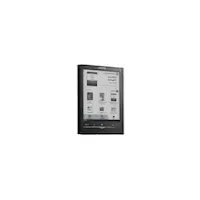
LIVNU PRS600 BLACK - liseuse électronique SONY - Notice d'utilisation et mode d'emploi gratuit
Retrouvez gratuitement la notice de l'appareil LIVNU PRS600 BLACK SONY au format PDF.


| Type de produit | Liseuse électronique |
| Marque | Sony |
| Modèle | PRS-600 (LIVNU PRS600 BLACK) |
| Dimensions (L × H × P) | Environ 121 × 174,3 × 9,8 mm |
| Poids | Environ 286 g |
| Écran | Écran tactile 6 pouces |
| Alimentation | Batterie rechargeable intégrée 3,7 VCC ; chargement via USB ou adaptateur secteur optionnel AC-S5220E |
| Autonomie de la batterie | Environ 7 500 pages (lecture continue) |
| Mémoire interne disponible | Environ 380 Mo |
| Formats de livres pris en charge | BBeB (.lrf, .lrx), PDF, EPUB, TXT, RTF, Word (.doc, .docx avec conversion) |
| Formats audio pris en charge | MP3 (32-320 kbit/s, 22,05/44,1 kHz), AAC (.mp4, .m4a, .mov, .qt) (40-320 kbit/s) |
| Formats image pris en charge | JPEG, BMP, GIF, PNG |
| Cartes mémoire | Memory Stick Duo / PRO Duo et carte SD / SDHC (jusqu'à 16 Go testés) |
| Connectivité | USB 2.0 (High-Speed) |
| Fonctions principales | Écran tactile, dictionnaire anglais intégré, notes (signets, surlignage, marquage manuscrit), recherche de mots, zoom, orientation, lecteur audio, diaporama d'images, gestion de collections |
| Température de fonctionnement | 5 °C à 35 °C |
| Accessoires inclus | Câble USB, stylet, guide de démarrage |
| Entretien et nettoyage | Nettoyer le boîtier avec un chiffon doux sec ou légèrement humide ; ne pas utiliser de solvants. Nettoyer régulièrement la fiche des écouteurs et le stylet. |
| Sécurité | Ne pas exposer à l'eau, aux chocs ou à des températures extrêmes. Ne pas utiliser d'écouteurs en conduisant. Respecter les consignes de recyclage de la batterie lithium-ion. |
FOIRE AUX QUESTIONS - LIVNU PRS600 BLACK SONY
Questions des utilisateurs sur LIVNU PRS600 BLACK SONY
0 question sur cet appareil. Repondez a celles que vous connaissez ou posez la votre.
Poser une nouvelle question sur cet appareil
Téléchargez la notice de votre liseuse électronique au format PDF gratuitement ! Retrouvez votre notice LIVNU PRS600 BLACK - SONY et reprennez votre appareil électronique en main. Sur cette page sont publiés tous les documents nécessaires à l'utilisation de votre appareil LIVNU PRS600 BLACK de la marque SONY.
MODE D'EMPLOI LIVNU PRS600 BLACK SONY
Consultation de la table des matières
Guide de l'utilisateur
PRS-600
Digital Book Reader
Table des matieres
Présentation
Utilisation du Reader 5
Mise en service
Composants et commandes 6
Mise sous tension du Reader. 10
A propos de la gestion de l'alimentation du Reader 11
Chargement du Reader 13
A propos du chargement 13
Chargement du Reader via un raccordement USB 13
Installation de Reader Library 17
Utilisation de I'ecran tactile 18
Utilisation du menu d'accueil 22
A propos du menu d'accueil 24
Insertion d'une carte mémoire 33
Importation et transfert de contenu
Importation de contenu 37
Autorisation du Reader et de votre ordinateur 37
Téléchargement de eBooks depuis eBook store 40
Importation de contenu vers Reader Library 41
Transfert de contenu 44
Transfert de contenu vers le Reader 44
Transfert de contenu via une carte mémoire 48
Synchronisation du content de la Bibliothèque avec le Reader. 52
Lecture de livres
Lecture de livres 54
Utilisation du menu d'options de la liste des livres 56
Tri d'une liste 58
Changement du format d'affichage de la liste 61
Recherche d'un livre à partir d'un mot clé 62
Opérations pouvant être exécutées sur la page d'un livre......69
Utilisation des fonctions pratiques 76
Dictionnaires intégrés 76
Réglage de laaille du texte 79
Zoom avant/arrière 82
Utilisation du menu d'options de la page du livre 84
Saut de pages (« Aller à la page ») 86
Retour vers des pages précédemment affichées (« Historique ») 89
Recherche de mots clés dans un livre (« Recherche »)......90
Création d'un signet sur la page d'un livre
(« Créer/Modifier des notes ») 94
Surlignage d'un ou de plusieurs mot(s) (« Créé/Modifier des notes ») 98
Marquage manuscrit d'une page de livre (« Creer/Modifier des notes ») 102
Ajout d'un commentaire à un signet ou à un surljignage.....104
Selection d'une note (« Creer/Modifier des notes ») 109
Utilisation du menu d'options de la liste « Notes » 111
Masquages de notes (« Cacher les notes ») 112
Suppression d'un livre (« Supprimer le livre ») 112
Affichage des informations sur le livre («Infos ») 113
Modification de l'orientation de l'écran (vertical/horizontale) (« Orientation ») 114
Déception de dessins et de mémos de texte
Creation de dessins et de mémos de texte 116
Dessen la main 116
Creation d'un mémo de texte 121
Utilisation du menu d'options des listes Manuscrit et Text-Memo 125
Lecture de fichiers audio
Lecture de fichiers audio 127
Lecture de fichiers audio transférés depuis votre ordinateur....127
Utilisation du menu d'options de Audio. 131
Visualisation d'images
Visualisation d'images 133
Visualisation d'images transférées depuis votre ordinateur .... 133
Utilisation du menu d'options de Images 137
Réglages
Modification des réglages 139
Options du menu Paramétres 141
Restauration des réglages par défaut 163
Désinstallation de Reader Library 166
Informations complémentaires
Mise à jour du micrologiciel du Reader 167
A propos des livres pré-installés sur le Reader 168
Remarques sur la mise au rebut du Reader 169
Précautions 170
Sécurité 175
Surchauffe interne 176
Ecouteurs 176
Utilisation 177
Remarques sur les cartes mémoire 179
Logiciel 181
Nettoyage 182
Droits d'auteur 183
A propos de la LICENCE PUBLIQUE GENERALE GNU 184
Specifications 186
Index 188
Utilisation du Reader
Lisez tout d'abord le Guide de démarriage avant d'utiliser votre Reader. Avant tout utilisation du Reader, vous devez charger la batterie et installer le logiciel dédié « Reader Library » sur votre ordinateur.
Une fois ces opérations effectuées, vous pouvez transférer le contenu de votre ordinateur vers le Reader afin de l'emporter partout où vous le souhaitez.
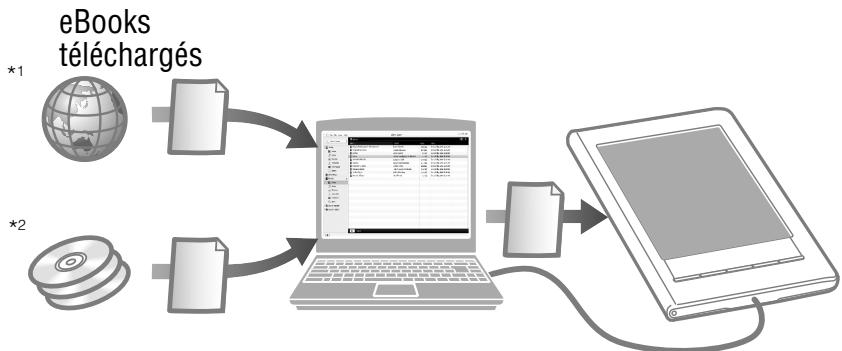
Transfert de fichiers eBooks/ audio/image vers le Reader
1 eBook store en ligne. Une connexion Internet est requise.
² Livres/documents personnels/fichiers audio/image que vous possédez déjà.
Chargez la batterie de votre Reader, puis installez le logiciel Reader Library.
Téléchargement de eBooks depuis eBook store.
Transfert de contenu depuis voiture ordinateur vers le Reader à l'aide de Reader Library.
Lecture/Epoute/Visualisation
Profitez de ce contenu sur voitre Reader.
Composants et commandes
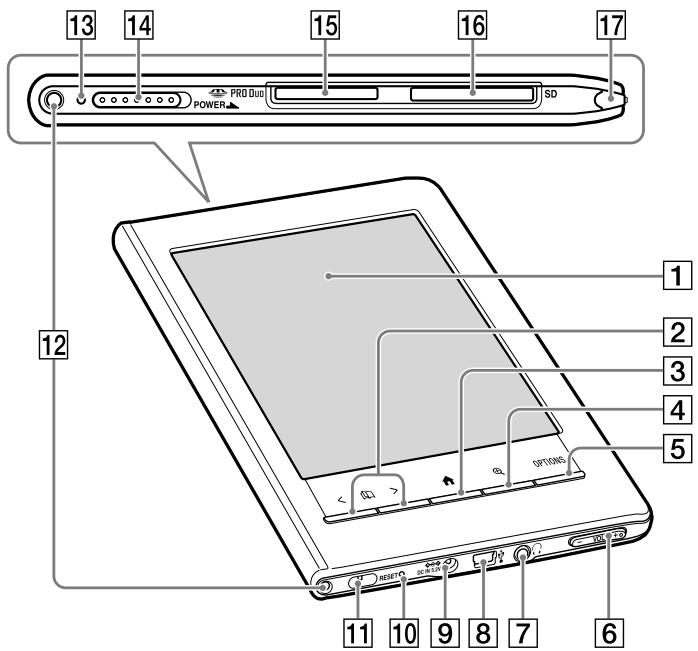
Ecran tactile
L'écran tactile vous permet d'accéder facilement aux différentes fonctions du Reader (▶ page 18).
2 Touches < 図> (Changement de page)
Permet de tourner la page. Vous pouze tourner plusieurs pages en maintainant les touches enfoncées. Vous pouze également tourner les pages à l'aide de l'écran tactile (▶ page 19).
3 Touche (Accueil)
Affiche le menu d'accueil (page 24).
4 Touche 包 (Taille)
Affiche le menu Taille (79, 136).
Vous pouvez régler la taille du texte et effectuer un zoom avant/arrête sur la page ou l'image à partir du menu Taille.
5 Touche OPTIONS
Affiche le menu d'options (pages 29, 32, 57, 84, 111, 125, 131, 137).
Vous peuvent acceder à différentes fonctions, telles que la création de notes, le saut de page, etc., à partir du menu d'options.
6 Touche VOL -/+
Permet de régler le volume ( page 130).
Pour activer la fonction de sourdine, appuyez sur l'un des côtés de la touche VOL - / + et maintenez-la enfonnée.
Pour désactiver la fonction de sourdine, appuyez de nouveau sur la touche VOL - / +
7 Prise (Ecouteurs)
Sert à raccorder les écouteurs (en option) (page 127).
8 Connecteur USB
Sert à raccorder le cable USB (fourni) (page 13).
9 Prise DC IN
Sert au raccordement de l'adaptateur secteur pour le Reader (AC-S5220E) (en option).
Conseil
- Vous pouvez charger le Reader en le raccordant à un ordinateur à l'aide du cable USB fourni.
10 Touche RESET
Permet de réinitialiser le Reader lorsqu'aucune opération n'est possible ( page 150).
11 Orifice de fixation de la dragonne
Sert à fixer la dragonne (en option).
12 Orifices de fixation de I'étui
Sert à fixer l'étui (en option).
13 Témoin de charge
S'allume en rouge pendant le chargement de la batterie et s'éteint une fois le chargement terminé (« page 14). Le tímein clignote en orange lorsque le Reader accede à votre ordinateur via un raccordement USB.
14 Commutateur POWER
Permet d'allumer et d'eteindre le Reader (▶ page 10). PourmettreleReaderhors tension,faitesglisserce commutateuretmaintenezla positionpendantplusde 3secondes(▶page11).
15 Fente pour Memory Stick PRO Duo™
Sert à insérer un Memory Stick Duo™ (en option) (▶ page 33).
Fente pour carte mémoire SD
Sert à insérer une carte mémoire SD (en option) (▶ page 33).
17 Stylet
Le stylet vous permet de réaliser des dessins ou d'autres opérations méticuleuses, comme la sélection d'un mot sur l'écran tactile (pages 9, 18, 150).
A propos du numéro de série
Le numéro de série est requis lors de l'enregistrement client. Ce numéro est inscrit sur l'étiquette collée au dos de votre Reader. Ne retirez jamais cette étiquette.
Retrait du stylet fourni
Le stylet fourni est rangé sur le côté droit au sommet du Reader. Tirez-le vers le haut lorsque vous souhaitez l'utiliser.
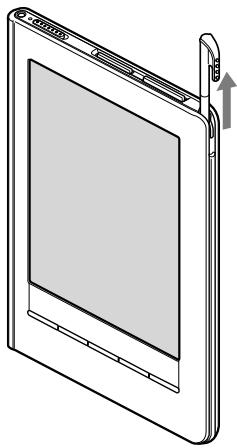
Remarque
- Lorsque que vous replacez le stylet à l'endroit prévu à cet effet, voirlez à l'insérer complètement.
Mise sous tension du Reader
Faites glisser le commutateur POWER pourmettre le Reader sous tension. Veillez àmettre le Reader sous tension avant de le raccorder àvoitré ordinateur.
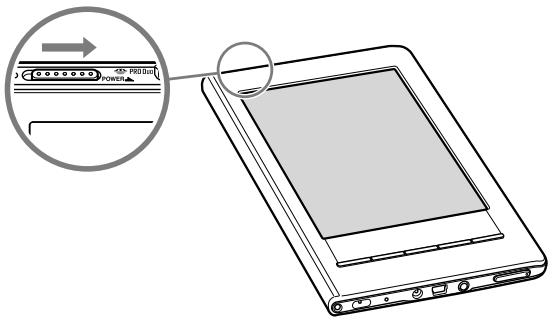
-
Lorsque vous allumez le Reader pour la première fois après l'achat, l'écran « Bienvenu! » en quatre langues apparait, suivi par l'écran « Étalonner l'écran tactile » (▶ page 18). Une fois l'étalonnage terminé, l'écran « Langue du menu » apparait. Si vous sélectionné « English», l'écran « Clavier » apparait. Dans le cas contraire, le menu d'accueil apparait. Pour plus d'informations sur les réglages, reportez-vous aux sections « Options du menu Paramètres » et « Options du menu Paramètres avancés » (▶ pages 144, 147).
-
Lorsque vous utilisez le Reader pour la première fois, après une réinitialisation ( page 150) ou après l'avoir arrêté ( page 12) ou encore après le déchargement complet de la batterie, il peut s'écouler quelques instants avant que le Reader ne s'allume et que l'écran de réglages par défaut ne s'affiche.
Remarque
- Si le Reader ne se met pas sous tension, la batterie doit être rechargée. Pour plus d'informations, reportez-vous à la section « Chargement du Reader » (« page 13).
Mise hors tension du Reader
Faites à nouveau glisser le commutateur POWER.
Le Reader se met hors tension. Une fois hors tension, le Reader passé en mode de veille.
Lors de la mise hors tension du Reader, si vous faites glisser le commutateur POWER et que vous le maintainez en position plus de 3 secondes, le Reader s'éteint.
Conseil
- Lorsque le réglage « Gestion d'alimentation » est réglé sur « Activé » (« page 142», le Reader passée en mode de veille au bout de 60 minutes d'inactivité, même si vous le mettez hors tension manuellement.
A propos de la gestion de l'alimentation du Reader
Le Reader dispose d'une fonction de gestion de l'alimentation pour éviter de décharger inutillement la batterie. Cette fonction est activée à l'achat. La gestion de l'alimentation fonctionne comme suit :
- Au bout de 60 minutes d'inactivité, le Reader passée automatiquement en mode de veille et réduit ainsi la consommation d'énergie de la batterie.
- Le Reader s'éteint automatiquement au bout de 5 jours d'inactivité, ce qui interrupt la consommation d'énergie de la batterie.
- Si le niveau de la batterie est faible, le Reader s'eteint au bout de 60 minutes d'inactivité.
Conseil
- Vous pouvez activer/désactiver le mode de gestion de l'alimentation à partir de l'option « Gestion d'alimentation » du menu « Paramètres » (« page 142 »)
Remarque
-
Dans les cas suivants, le Reader ne passe pas en mode de voir au bout de 60 minutes d'inactivité même si la fonction « Gestion d'alimentation » est réglée sur « Activé » :
-
lorsque l'appareil est raccordé à l'ordinateur à l'aide du cable USB fourni ;
- lorsqu'il est raccordé à l'adaptateur secteur du Reader (AC-S5220E) (en option) pour être rechargé ;
- lors de la lecture de fichiers audio ou d'un diaporama.
Arrêt manuel du Reader
Vous pouvez arrêter le Reader manuellement de l'une des deux façon suivantes.
- Faites glisser le commutateur Power et maintenez-le en position pendant plus de 3 secondes.
- Choisissez « Arrêt de l'appareil » dans le menu « Paramètres avancés ». (▶ page 149).
Chargement du Reader
A propos du chargement
Vous doivent charger le Reader avant toute utilisation ou lorsque le niveau d'autonomie de la batterie est faible.
Procedez de l'une des deux façon suivantes pour le chargement.
- Raccordez l'appareil à un ordinateur via un cable USB.
- Raccordez l'appareil à une prise secteur via l'adaptateur secteur pour le Reader (AC-S5220E) (en option).
Il faut environ 4 heures pour que la batterie soit complètement chargée.
Chargement du Reader via un raccordement USB
Pour charger le Reader via un raccordement USB, suivez les étapes ci-dessous.
Veillez à ce que votre ordinateur soit raccordé à une prise secteur et sous tension (et non en mode de voir).
Raccordez le Reader à votre ordinateur à l'aide du cable USB fourni.
- apparait sur le Reader et le chargement commence. (A l'achat, le Reader est arrêté : il faut donc attendre au moins 5 minutes avant que - n'apparaisse. Il faut procéder de la même façon lorsque la batterie du Reader est entièrement décharge.)
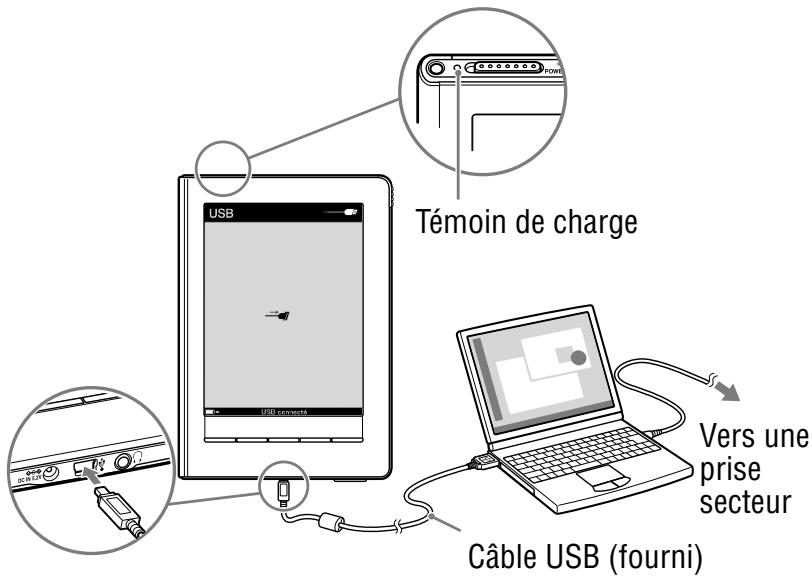
- L'écran affchépendant le raccordement USB varie selon l'environnement d'utilisation.
Conseils
- Si Reader Library n'est pas installé sur votre ordinateur, la fenêtre de lancement automatique apparait (sous Windows uniquement) (▶ page 17).
-
Pour vérifier le niveau de chargement du Reader, débranchez-le de l'ordinateur, puis vérifie l'icone de la batterie (▶ page 15).
-
Une fois le Reader complètement charge, le témoin de charge (allumé en rouge pendant le chargement) s'éteint, puis l'icone indiquant que le chargement est en cours (en bas à gauche de l'écran tactile) disparait.
Remarques
- Il est impossible d'utiliser le Reader pendant un chargement via un raccordement USB.
- Ne laïsez jamais votre Reader raccordé à un ordinateur portable qui n'est pas branché à une prise secteurpendant une période prolongée. Il risquerait d'épuiser la batterie de l'ordinateur portable.
- Le raccordement au moyen d'une ballonge ou d'un concentrateur USB n'est pas garantie. Raccordez le cable USB directement à l'ordinateur.
- Ne mettez pas l'ordinateur sous tension, ne le redémarrez pas, ne le faites pas sortir du mode de veille ou ne l'éteignez pas alors que le Reader y est raccordé. Ces opérations risqueraient de provoquer un problème de fonctionnement. Débranchez le Reader de l'ordinateur avant de les exécuter.
Vérification de l'etat de la batterie
Vous pouvez vérifier le niveau d'autonomie de la batterie grâce au témoin situé dans le coin inférieur gauche de l'écran. Chargez de préférence la batterie lorsque le niveau d'autonomie est faible (le niveau d'autonomie est faible lorsqu'il ne reste plus qu'un seul segment noir affché).

Remarque
- Si le niveau d'autonomie de la batterie est faible, l'advertisement suivant apparait. Rechargez la batterie (page 13).
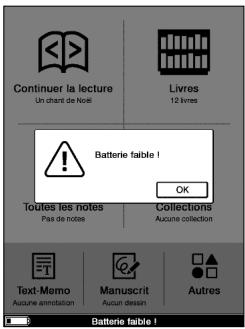
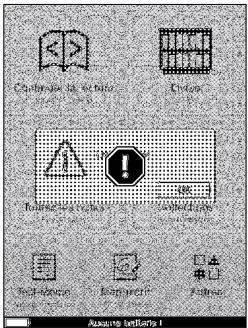
Si vous continue à utiliser l'appareil sans recharger la batterie, l'avertissement suivant apparait, puis le Reader se met automatiquement hors tension.
Chargez le Reader avant de lemettre de nouveau sous tension ( page 13).
Installation de Reader Library
Reader Library est le logiciel de gestion de contenu que vous utilisez avec le Reader.
Remarques
- Une connexion Internet est requise afin d'installer Reader Library.
-党的建设の状態を分析。 - Notre ordinateur doit satisfaire à la configuration système minimale requise pour Reader Library. Pour plus d'informations, reportez-vous à la section « Configuration système » (▶ page 187).
Veillez à mesure le Reader et l'ordinateur sous tension avant de le raccorder à votre ordinateur, puis raccordez-les au moyen d'un cable USB (▶ page 14). La fenêtre « Installer for Reader » apparait.
Conseil
- Si l'installation ne démarre pas, lancez-la manuellement sur le Reader. A partir du menu Demarrer, cliquez sur « Poste de travail » (« Ordinateur » dans le cas de Vista) « Installer for Reader » - « Windows » - « Setup Reader Library »
2 Cliquez sur « Install Reader Library » dans la fenêtre « Installer for Reader », puis suivez les instructions qui apparaissent à l'écran.
Installation de Reader Library sous Macintosh
Lorsque le Reader est raccordé à votre ordinateur, « LAUNCHER » apparait sur le bureau. Cliquez dessus, puis sur « Mac », « Setup Reader Library », et suivez les instructions qui apparaisent à l'écran.
Utilisation de l'écran tactile
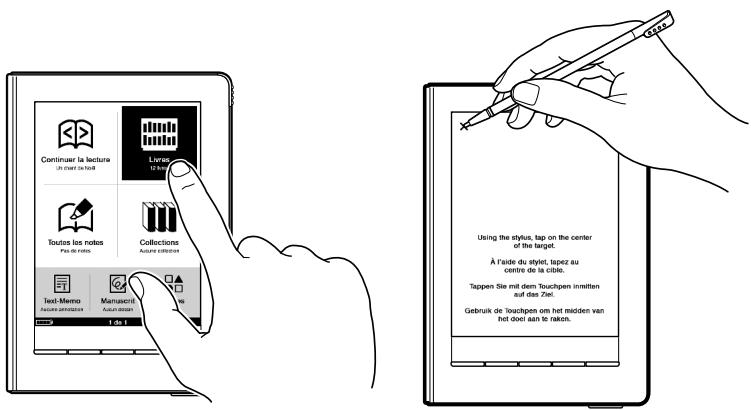
Vous pouvez réaliser diverses opérations avec votre doigt ou le stylet fourni via l'écran tactile.
Remarque
- Lorsque vous utilisez le stylet fourni, veillez à utiliser la pointe de ce dernier afin de taper, d'effectuer un glisser ou de dessiner sur l'écran tactile. N'utilisez pas de stylo à bille, de crayon ou tout autre object pointu.
Taper
Vous pouvez selectionner une option dans un menu ou une liste en tapant sur l'écran tactile.
Taper deux fois
Taper deux fois sur l'écran tactile permet de créé des signets (▷ page 94), de surliner (▷ page 99), d'atteindre (▷ page 90) ou de chercher des mots (▷ pages 76), etc.
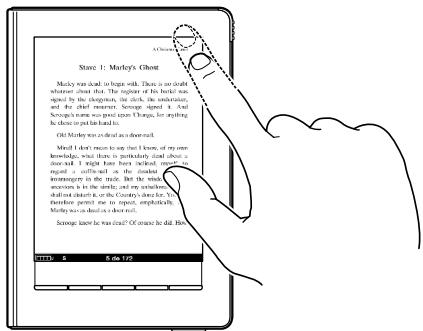
Glisser
En effectuant un glisser sur l'écran tactile, vous pouvez tourner une page (▷ page 70), faire glisser une page agrandie en mode Zoom (▷ page 83) ou Sélectionner un mot à surligner (▷ page 101).
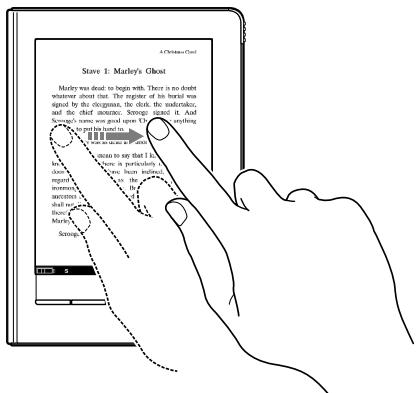
Taper deux fois et glisser
En tapant deux fois et en effectuant une opération de glisser sur l'écran tactile, vous pouvez selectionner des mots consécutifs (pages 91, 99).
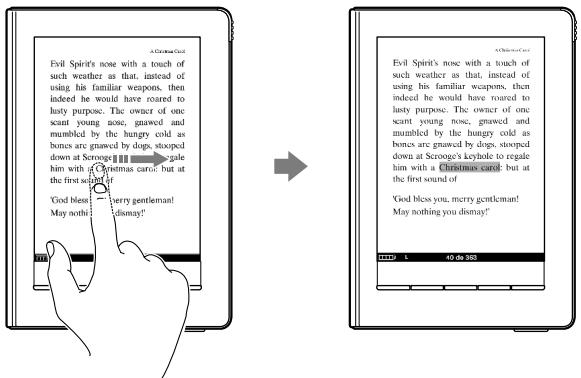
Glisser et maintainir
En maintainant le stylet ou le doigt sur l'écran tactile après un glisser, vous pouvez tourner plusieurs pages de suite (▶ page 70).
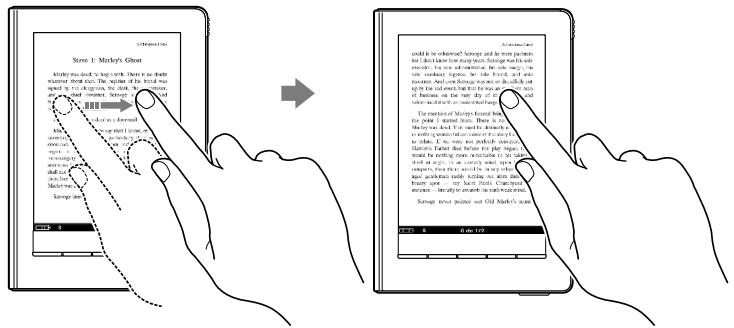
Ecrire manuellement
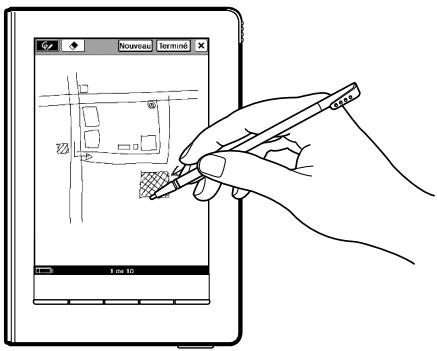
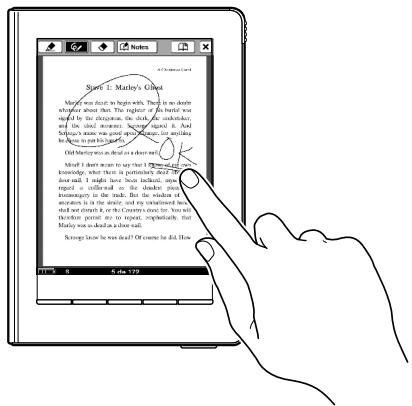
Avec le stylet fourni ou votre doigt, vous pouvez dessiner sur l'écran tactile (pages 102, 104, 116).
Utilisation du menu d'accueil
Le menu d'accueil est le point de départ pour lire, écouter ou visualiser le contenu, créé un dessin et/ou un méto et configurer les réglages.
Vous pouvez selectionner les options de menu en tapant dessus.
Dans ce manuel, les instructions d'utilisation du Reader seprésentent comme suit.
Exemple : Lecture d'un livre
1 Dans le menu d'accueil, tapez sur (« Livres ») → le livre de votrechoix.
L'opération correspondant à l'exemple est la suivante :
1 Appuyez sur la touche (Accueil).
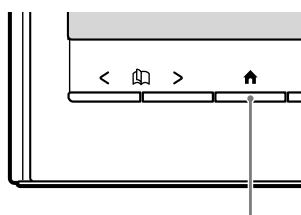

Touche (Accueil)
2 Dans le menu d'accueil, tapez sur (« Livres »).
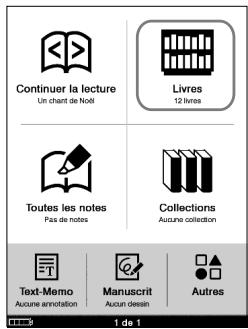
Menu d'accueil
3 Tapez sur le livre de votrechoix dans la liste « Livres »
- Si plus de 10 livres sont stockés, la barre d'index apparait sur le côté droit de la liste. Les livres sont stockés par ordre alphabetique. Si le livre de votrechoix n' apparait pas dans la liste, faites glisser la barre d'index jusqu'à ce que le livre apparaisse ou tapez la premièrelette du titre du livre dans la
barre d'index. Vous pouvez également tournier les pages de la liste en appuyant sur les touches < 図> (Changement de page).
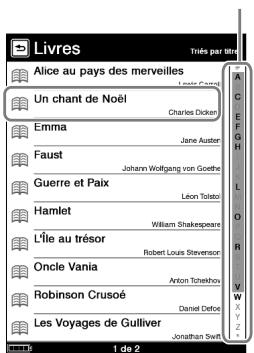
Barred/index
Listedeslivres
Retour au menu d'accueil
Appuyez sur la touche (Accueil).
A propos du menu d'accueil
Dans le menu d'accueil, les options fréquement utilisées apparaissent par défaut. Pour afficher d'autres options, tapez sur □ (« Autres »). Vous pouvez changer les options figurant dans le coin inférieur gauche du menu d'accueil dans l'option « Personnel. menu Accueil » du menu « Paramètres avances ».
Pour faire apparaitre le menu d'accueil, il vous suffit d'appuyer sur la touche (Accueil).
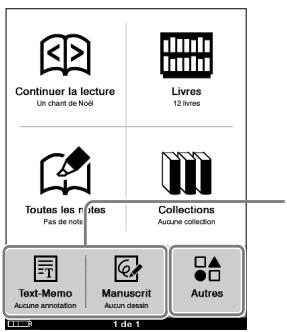
Menu d'accueil
Les options peuvent être réorganisées dans le menu « Paramètres avances » (« page 31 »).
| Option de menu | Description |
| (Continuer la lecture) | Affiche la page du dernier livre lu. |
| (Livres) | Affiche la liste « Livres » (▷ page 54). |
| (Toutes les notes) | Affiche la liste de tous les signets, surbrillances et marquages créé sur les livres dans le Reader (▷ page 26). Reportez-vous à la page 94 pour les signets, à la page 98 pour les surbrillances et à la page 102 pour les marquages. |
| (Collections)*1 | Affiche la liste des collections créées par Reader Library (> page 30). |
| (Autres) | Affiche les options qui n'apparaissent pas sur le menu d'accueil (> page 24). |
| (Manuscrit)*2 | Affiche la liste « Manuscrit » (> page 116). |
| (Text-Memo)*2 | Affiche la liste « Text-Memo » (> page 121). |
| (Audio)*2 | Affiche la liste « Audio » (> page 127). |
| (Images)*2 | Affiche la liste « Images » (> page 133). |
| (Paramètres)*2 | Affiche le menu « Paramètres » (> page 139). |
1 Il est également possible de creator des collections dans Reader Library. Pour plus d'informations sur la création ou le transfert d'une collection, reportez-vous à l'Aide Reader Library.
2 Options interchangeable de « Personen. menu Accueil » (« page 31).
Utilisation du menu d'options dans le menu d'accueil
Vous pouvez afficher le menu d'option en appuyant sur la touche OPTIONS. A partir du menu d'options, vous pouze rechercher un livre par titre ou nom d'auteur (page 62), afficher l'écran de lecture des fichiers audio (page 130) ou modifier l'orientation de l'écran (page 114).
Recherche de notes
Avec le Reader, vous pouvez surliner un/des mot(s), créé un signet ou marquer une page de livre. Vous pouvez également ajouter un commentaire.
Dans ce manuel, les surlignages, les signets avec ou sans commentaires et les marquages sont désignés par le terme « note(s) ».
- Pour plus d'informations sur le surlignage, reportez-vous à la page 98.
- Pour plus d'informations sur les signets, reportez-vous à la page 94.
- Pour plus d'informations sur les marquages, reportez-vous à la page 102.
A partir de (« Toutes les notes ») dans le menu d'accueil, vous pouvez rechercher des notes dans le Reader. La liste de « Toutes les notes » comporte toutes les notes de tous les livres stockés sur le Reader et sur les cartes mémoire.
Conseil
- Vous pouvez chercher dans la liste « Toutes les notes » une note contenant un commentaire à l'aide du clavier à l'écran (▶ page 29).
1 Dans le menu d'accueil, tapez sur (« Toutes les notes »).
La liste de tous les signets, surlignages et marquages du Reader apparait.
Icône retour
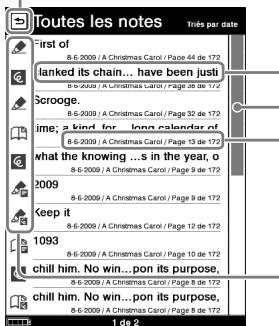
Titre Barre de défilament*
Date annotée/Titre de livre/Numéro de page
Indique le type de note
Liste « Toutes les notes »
- Le type de barre varie selon le type défini pour « Trier ».
-Tri « par date » : barre de défilament.
-Tri « par type » : barre d'index avec des icônes
-Tri « commentaire » : barre d'index alphabétique
Pour plus d'informations, reportez-vous à la section « A propos
de la barre d'index et de la barre de défilament » (page 59).
Types de notes
| Icônes | Descriptions | Phrases affichées dans le titre |
| # | Signet créé sur une page de livre. | Première phrase d'une page compteant un signet |
| # | Signet contenant un commentaire. | Commentaire ajouté. |
| # | Signet contenant un commentaire écrit à la main. | Première phrase d'une page compteant un signet. |
| ◆ | Mot(s) en surbrillance. | Mot surligné. |
| ◆ | Surbrillance contenant un commentaire. | Commentaire ajouté. |
| ◆ | Surbrillance contenant un commentaire écrit à la main. | Mot surligné. |
| ® | Marquage dessinée sur une page de livre. | Première phrase d'une page compteant un marquage. |
2 Tapez sur une note.
La page qui inclut la note s'affiche.
Conseils
- Vous pouvez également créé des notes (à l'exception des marquages et des commentaires manuscrits) dans Reader Library. Dans Reader Library, vous pouvez régler la fusion des notes du Reader et de Reader Library tout en effectuant la synchronisation. En cas d'incohération sur un même mot lors de la fusion des notes, les anciennes notes sont replacées par les plus récentes.
- Lors de la copie d'un livre vers le Reader depuis Reader Library, les notes existant dans le Reader sont remplacées par celles de Reader Library (et inversement).
Affichage du menu d'options de la liste « Toutes les notes »
Appuyez sur les touches OPTIONS pour ouvrir le menu d'options.
(« Lecture en cours » s'affiche uniquement lors de la lecture de pistes.)
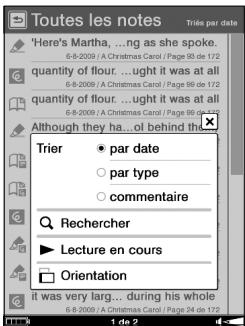
Menu d'options
| Option | Description |
| Trier | Permet de trier la liste par date, type ou commentaire (▷ page 58). |
| Rechercheer | Permet de rechercheer la note de votrechoix par mot clé (▷ page 62). |
| Lecture en cours | Permet d'atteindre l'écran de lecture des fichiers audio (▷ page 130). |
| Orientation | Permet de modifier l'orientation de l'écran (vertical/horizontale) (▷ page 114). |
Fermeture du menu d'options
Tapez sur X ou appuyez sur la touche OPTIONS.
Selection d'un livre dans la liste « Collections »
Avec Reader Library, vous pouvez regrouper des livres par genre ou auteur, etc., dans un dossier appelé « Collection ». Dans la liste « Collections », vous pouvez selectionner et dire un livre à partir d'une liste de dossiers de collections.
Conseils
- Pour plus d'informations sur la création et le transfert de collections, reportez-vous à l'Aide Reader Library.
- Vous pouvez afficher le menu d'options de la liste de dossiers « Collections » en appuyant sur la touche OPTIONS. Vous pouvez modifier l'orientation de l'écran à partir du menu d'options (≥ page 114).
- Vous pouvez afficher le menu d'options de la liste de dossiers « Collections » en appuyant sur la touche OPTIONS (« page 56).
- Pour plus d'informations sur la liste des livres, reportez-vous à la section « Utilisation du menu d'options de la liste des livres » (▶ page 56).
1 Dans le menu d'accueil, tapez sur (« Collections »).
La liste des dossiers « Collections » apparait.
2 Tapez sur la collection de votrechoix dans la liste.
La liste de livres apparait.
3 Tapez sur le livre de votrechoix.
Personnalisation du menu d'accueil
Les options « Manuscrit », « Text-Memo », « Audio », « Images » et « Paramètres » du menu d'accueil peuvent être réorganisées. Vous pouvez selectionner deux de ces options afin qu'elles s'affichent dans le menu d'accueil. Les options « Manuscrit » et « Text-Memo » sont affichées par défaut sur le menu d'accueil.

Dans le menu d'accueil, tapez sur (« Autres ») l & (« Paramètres ») l & (« Paramètres avancés ») l & (« Personn. menu Accueil »).
L'écran « Personnel. menu Accueil » apparait.
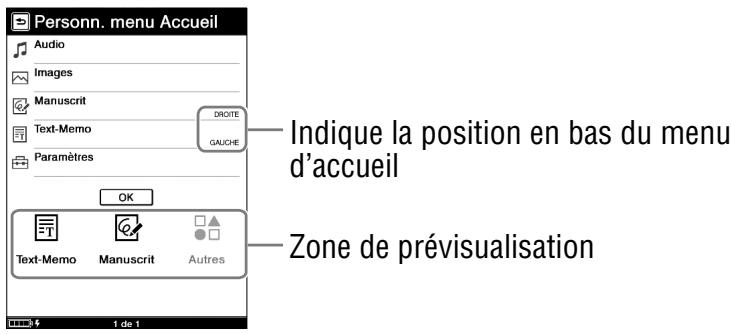
2 Tapez sur l'objet que vous souhaitez afficher dans le coin inférieur gauche du menu d'accueil.
L'option sur laquelle vous avez tapée est place à gauche de la zone de prévisualisation. L'option se trouvant à gauche se déplace au centre et celle du centre disparait.
Vous pouvez vérifier le résultat dans la zone de prévisualisation.
L'illustration ci-dessous représenté le déplacement des options lorsque vous sélectionné « Images »
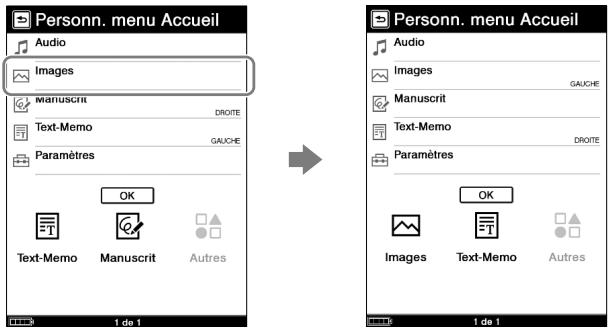
3 Tapez sur « OK » pour appliquer le réglage.
Insertion d'une carte mémoire
Vous pouvez utiliser les cartes mémoire suivantes avec le Reader.
Remarque
- Le Reader dispose de fentes séparées pour les Memory Stick Duo™ et la carte mémoire SD. Veillez à insérer la carte mémoire dans la fente appropriée. Dans le cas contraire, vous risquez d'endommager la fente ou la carte mémoire.
| Memory Stick Duo™*1 | Memory Stick Duo™ Memory Stick PRO Duo™ |
| Carte mémoire SD*2 | Carte mémoire SD Cartemémoire SDHC Carte miniSD *3 |
1 Le Reader n'est pas compatible avec la norme MagicGate. De plus, les données qui requirement la fonction de protection des droits d'auteur ne peuvent pas etre copiees ou lues sur le Reader.
2 Le Reader n'est pas compatible avec la protection des droits d'auteur des cartes mémoires SD.
*3 Un adaptateur pour carte miniSD (vendu séparément) est requis.
Remarques
- Ne retirez pas la carte mémoire de la fente pour carte mémoire tant que les données de la carte mémoire sont en cours de modification, sinon les données modifiées ne seront pas enregistrées.
- Les Memory Stick Duo™ Sony d'une capacité allant jusqu'à 16 Go ont été testés pour vérifier leur fonctionnement avec le Reader. Pour les Memory Stick Duo™ d'autres marques, vérifie la compatibilité avant toute utilisation.
-
Les cartes mémoire SD d'une capacité allant jusqu'à 16 Go ont été testées pour vérifier leur fonctionnement avec le Reader ; toute fois, le fonctionnement de toutes les cartes mémoire SD ne peut être garantie.
-
Lorsque vous insérez la carte mémoire dans le Reader, la reconnaissance des fichiers de contenu peut prendre quelques instants, surtout si la taille des fichiers de contenu stockés sur cette carte mémoire est importante.
Insertion d'une carte mémoire dans le Reader
Ces protections pour carte mémoire sont insérées dans la fente du Memory Stick PRO Duo™ et celle de la carte mémoire SD à l'achat. Avant d'insérer une carte mémoire, retirez les protections de la fente pour Memory Stick PRO Duo™ et carte mémoire SD.
1 Appuyez sur la piece de protection jusqu'au déclic, puis retirez le doigt pour que la piece soit automatiquement éjectée. Retirez la piece de protection avec précaution.
Lorsque vous n'utilisez pas la carte mémoire, insérez la protection dans la fente.
Remarque
- Si la protection n'est pas insérée dans la fente, des corps étrangers risquent d'y pénétrez, ce qui peut entraîner des problèmes de fonctionnement ou des dommages.
2 Insérez une carte mémoire dans le sens de la marque avec l'étiquette tournée vers le haut jusqu'àu déclic de mise en place.
Remarque
- Le Reader dispose de fentes séparées pour les Memory Stick Duo™ et la carte mémoire SD. Veillez à insérer la carte mémoire dans la fente appropriée. L'insertion de la carte mémoire dans la mauvaise fente peut endommager la fente ainsi que la carte mémoire.
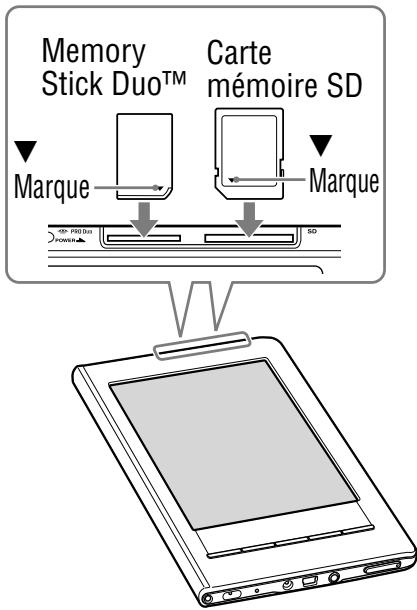
Remarques
- Veiliez à insérer la carte mémoire dans le bon sens. Si vous forcez pour insérer la carte, cela peut endommager la fente.
- N'insérez jamais de carte mémoire incompatible dans l'appareil, vous risquez d'entrainer des problèmes de fonctionnement.
- N'utilisez jamais une carte mémoire ou un adaptateur déformé.
Retrait d'une carte mémoire du Reader
1 Appliquez une légere pression sur la carte mémoire.
Un déclic se fait entendre et la carte mémoire est éjectée de l'appareil.
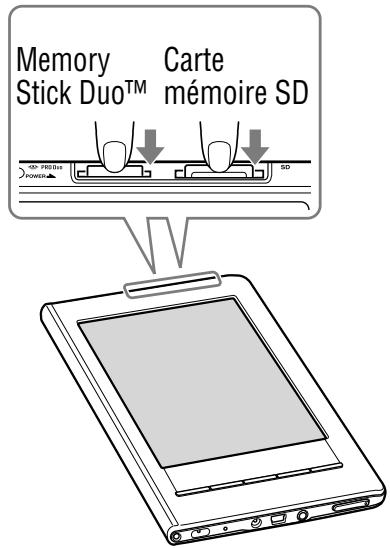
2 Retirez complètement la carte mémoire de la fente.
Remarques
- Ne retirez jamais une carte mémoire ou n'éteignez jamais le Reader pendant la lecture ou l'écriture de données, car elles risqueraient d'être altersées.
- Pour plus d'informations sur la manipulation des cartes mémoire, reportez-vous à la section « Remarques sur les cartes mémoire » (> page 179 ).
Importation de contenu
Autorisation du Reader et de votre ordinateur
Avant d'acheter et de télécharger des eBooks depuis la eBook store en ligne, vousdezvez autoriser votre Reader et voitré ordinateur.
Conseil
- Vous pouvez vérifier si le Reader est autorisé à l'aide de l'options « À propos » dans le menu « Paramétres » (« page 145). Si l'appareil a déjà été autorisé, le message « Cet apparueil est autorisé pour le contenu de gestion des droits numériques Adobe. » s'affiche.
Remarque
- Une connexion Internet est requise afin d'autoriser le Reader et votre ordinateur.
1 Faites glisser le commutateur POWER.
- Si le Reader ne se met pas sous tension, la batterie est complètement épuisée. En pareil cas, passez à l'étape suivante. Bien que le chargement soit en cours (le témoin de charge s'allume en rouge), le Reader ne se mettra pas sous tension avant que l'indication (connexion USB) n'apparaisse sur l'écran (dans un début d'environ 5 minutes).
Raccordez le Reader à votre ordinateur à l'aide du cable USB fourni.
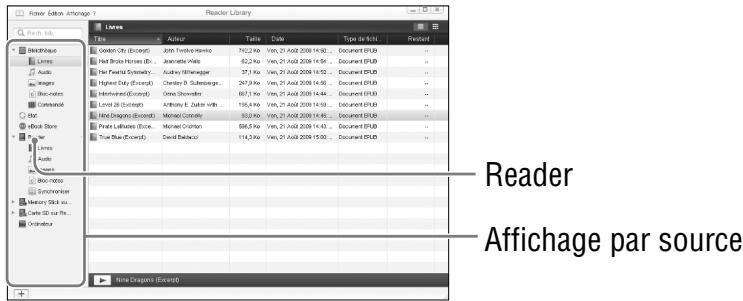
Reader Library démarre automatiquement.
Remarques
- Si Reader Library ne se lance pas automatiquement, lancez-le manuellement en double-cliquant sur son icône sur le bureau.
- Si la mise hors tension du Reader est conditionnée à celle de votre ordinateur, il ne reconnaît pas le Reader. Veillez àmettre le Reader sous tension avant de procéder au raccordement USB.
3 Cliquez sur « eBook Store » dans l'Affichage par source.
La Zone d'affichage passé à l'affichage Librairie.
Conseil
- L'Book store disponible varie selon le pays.
4 Suivez les instructions de la librarian.
Téléchargement de fichiers protégés par la technologie DRM d'Adobe
Lorsque vous téléchargez des fichiers PDF ou EPUB protégés par la technologie DRM d'Adobe pour la première fois, vous étés invités à saisir votre identifient Adobe ID. Saisissez-le en suivant les instructions qui s'affichent sur l'écran. Si vous ne possédez aucun identifient Adobe, créEZ-le en suivant les instructions ou reportez-vous aux sites Sony d'assistance à la clientèle.
Téléchargement de eBooks depuis eBook store
Vous pouvez télécharger des eBooks depuis eBook store en ligne sur votre ordinateur.
Remarques
- Pour télécharger des eBooks, une connexion Internet est requise sur votre ordinateur.
- Vous doivent autoriser toute ordinateur à utiliser eBook Store pour télécharger des eBooks.
Voudevez également autoriser le Reader à transférer et lore des eBooks qui y ont été téléchargés.
Pour plus d'informations, reportez-vous à la section « Autorisation du Reader et de votre ordinateur » (▶ page 37) ou reportez-vous à l'Aide de Reader Library.
1 Lancez Reader Library.
Cliquez sur « eBook Store » dans l'Affichage par source.
La Zone d'affichage passé à l'affichage Librairie et la page eBook store apparait.
3 Suivez les instructions de la librarianie pour procéder à un achat (telechargement).
Les eBooks téléchargés sont automatiquement importés dans le dossier « Commandé », dans la zone « Library » de l'affichage par source.
Conseil
- Vous pouvez dire les eBooks sur votre ordinateur à partir de Reader Library. Pour plus d'informations sur les opérations Reader Library, consultez l'Aide Reader Library.
Importation de contenu vers Reader Library
Vous pouvez importer les fichiers de contenu depuis votre ordinateur dans Reader Library.
Vous pouvez importer les types de fichiers suivants.
- Livre
Fichier PDF, fichier EPUB, fichier texte, fichier RTF, fichier Word (non protégé)*1, BBeB Book
Audio
Fichiers audio au format MP3 et AAC (non protégés)
- Fichier MP3 file (extension de fichier:.mp3)
Les specifications suivantes sont requises pour l'importation de fichiers MP3.
Débit binaire : 32 à 320 kbit/s
Fréquence d'échantillonnage : 22,05, 44,1 kHz
- Fichier AAC (extension de fichier :.mp4, .m4a, .mov ou .qt)
Les specifications suivantes sont requises pour l'importation de fichiers AAC.
Débit binaire : 40 à 320 kbit/s
Fréquence d'échantillonnage : 24,0, 44,1, 48,0 kHz
Remarque
-
Les fichiers film ne sont pas pris en charge.
-
Image
Fichier Bitmap, JPEG, GIF*2, PNG
1 Les fichiers Word sont automatiquement convertis au format RTF lors du transfert sur le Reader uniquement si Microsoft Word est installé sur votre ordinateur.
^2 S'il s'agit d'un fichier animé GIF, seule la première image sera affichée.
Pour plus d'informations sur les fichiers de contenu que vous pouvez importer, reportez-vous à l'Aide Reader Library.
1 Lancez Reader Library.
Cliquez sur « Importer les fichiers » dans le menu « Fichier »
La boîte de dialogue « Importer les fichiers » apparait.
3 Sélectionnez le fichier de contenu que vous souhaitez importer.
Conseil
- Vous pouvez importer simultanément tous les fichiers d'un dossier sélectionné en cliquant sur « Importer un dossier » dans le menu « Fichier »
Types de livres pris en charge par le Reader
Les types de livres pris en charge par le Reader et par Reader Library sont décrites ci-dessous.
| Type de fichier (extension de fichier) | Description |
| BBeB (.lrf, .lrx) | Fichier au format BBeB utilisé pour des livres et des publications numériques. Les liens intégrés dans les eBooks (souts de page, etc.) peuvent être utilisés (☐ page 75). |
| Fichier PDF (.pdf) | Fichier au format PDF (version 1.4 ou antérieure). Les signets et les liens des fichiers PDF peuvent être utilisés. |
| Fichier Epub (.epub) | Fichier au format E pubutilisé par les publications et livres numériques dont la mise en page peut être ajustée automatiquement en fonction de la taille de l'écran. |
| Ficher texte (.txt) | Fichier qui ne contient que des caractères, pouvant être lu sur la plupart des ordinateurs. |
| Fichier RTF (.rtf) | Format de document contenant des informations telles que la police, sa taille ou sa couleur, en plus du texte. |
| Fichier Word*1 (.doc, .docx*2) | Pris en charge uniquement par Reader Library. Les fichiers Word seront automatiquement convertis en fichiers RTF lors de leur transfert vers le Reader. |
1 Uniquement si Microsoft Word est installé sur votre ordinateur.
^2 Sous Macintosh, Reader Library ne prend pas en charge les fichiers.docx.
Transfert de contenu
Transfert de contenu vers le Reader
Vous pouvez transférer (copier) le contenu de Reader Library sur le Reader.
Yououpouztransférerlestypesdefichiers suivants.
- Livre
Fichier PDF, fichier EPUB, fichier texte, fichier RTF, fichier Word (non protégé)*1, BBeB Book
Audio
Fichiers audio au format MP3 et AAC (non protégés)
- Fichier MP3 file (extension de fichier:.mp3)
Les specifications suivantes sont requises pour l'importation de fichiers MP3.
Débit binaire : 32 à 320 kbit/s
Fréquence d'échantillonnage : 22,05, 44,1 kHz
- Fichier AAC (extension de fichier :.mp4, .m4a, .mov ou .qt)
Les specifications suivantes sont requises pour l'importation de fichiers AAC.
Débit binaire : 40 à 320 kbit/s
Fréquence d'échantillonnage : 24,0, 44,1, 48,0 kHz
Remarque
-
Les fichiers film ne sont pas pris en charge.
-
Image
Fichier Bitmap, JPEG, GIF*2, PNG
1 Les fichiers Word sont automatiquement convertis au format RTF lors du transfert sur le Reader uniquement si Microsoft Word est installé sur votre ordinateur.
2S'il s'agit d'un fichier animé GIF, seule la première image sera affichée.
Remarques
- Si le Reader est verrouillé, il ne sera pas reconnu par votre ordinateur et le contenu ne peut pas être transféré. Désactivez le réglage « Verrouillage de l'ordinateil » avant de procéder au raccordement USB (▶ page 146).
- Si le Reader n'a pas ete autorise, Reader Library ne transfere pas les fichiers protégés par DRM sur le Reader. Veillez a autoriser le Reader avant de proceder au transfert des fichiers (>> page 39).
Conseils
- Le contenu de livres peut être regroupé dans la Bibliothèque sous forme de collection, qui peut ensuite être transférée sur le Reader. Pour plus d'informations sur la création et le transfert de collections, reportez-vous à l'Aide Reader Library.
- Vous pouvez synchroniser le contenu de Reader Library avec le Reader (▶ page 52).
1 Faites glisser le commutateur POWER.
- Si le Reader ne se met pas sous tension, la batterie est complètement épuisée. En pareil cas, passez à l'étape suivante. Bien que le chargement soit en cours (le témoin de charge s'allume en rouge), le Reader ne se mettra pas sous tension avant que l'indication (connexion USB) n'apparaisse sur l'écran (dans un début d'environ 5 minutes).

Raccordez le Reader à votre ordinateur à l'aide du cable USB fourni (> page 14).
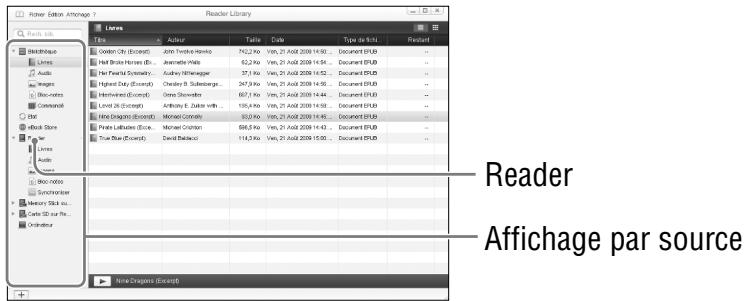
Reader Library démarre automatiquement et « Reader » apparait dans l'Affichage par source de Reader Library.
Remarques
- Si Reader Library ne se lance pas automatiquement, lancez-le manuellement en double-cliquant sur son icône sur le bureau.
- Si « Reader » n'apparaît pas dans l'Affichage par source après avoir raccordé le Reader à votre ordinateur, débranchez le cable USB du Reader, puis rebranchez-le après quelques instants.
- Si la mise hors tension du Reader est conditionné à celle de votre ordinateur, il ne reconnaît pas le Reader. Veillez àmettre le Reader sous tension avant de procéder au raccordement USB.
3 Cliquez sur « Bibliothèque » dans l'Affichage par source, puis sur (Affichage de la liste).
La Zone d'affichage passé à l'Affichage de la liste et tout le contenu de la Bibliothèque est répertorié.
Conseil
- Lorsque vous cliquez sur [Affichage des miniatures], le contenu s'affiche sous forme de miniatures.
4 Sélectionnez le contenu que vous souhaitez transférer depuis la liste.
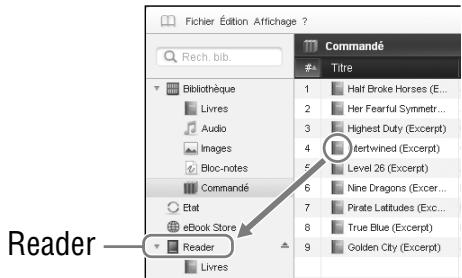
5 Faites glisser les fichiers depuis la liste vers « Reader » dans l'Affichage par source. Le contenu est transféré vers le Reader.
Remarques
-
Si la mémoire interne de votre Reader est insuffisante, le contenu risque de ne pas pouvoir être transféré. Vous pouvez augmenter la mémoire de votre Reader des deux façon suivantes :
-
transférez le contenu inutile vers Reader Library, puis supprimez-le pour augmenter l'espace disponible du Reader ; - supprimez tous les livres inutiles du Reader (page 112).
-
Ne supprimez pas le contenu des sous-dossiers ou fichiers du dossier « database » de votre ordinateur. Procedez à la gestion des données à l'aide de Reader Library. Pour plus d'informations sur les opérations Reader Library, consultez l'Aide Reader Library.
- Vous pouvez régler la fusion des notes du Reader et de Reader Library tout en effectuant la synchronisation. En cas d'incohérence sur un même mot lors de la fusion des notes, les anciennes notes sont remplacées par les plus récentes.
- Lors de la copie d'un livre vers le Reader depuis Reader Library, les notes existant dans le Reader sont remplacées par celles de Reader Library (ou inversement).
Transfert de contenu via une carte mémoire
Le contenu importé dans Reader Library peut être transféré vers une carte mémoire insérée dans le Reader.
Conseils
- Les Memory Stick Duo™ et les cartes mémoire SD peuvent être utilisés.
- Vous pouvez synchroniser le contenu de votre Reader Library avec une carte mémoire sur le Reader en sélectionnant un dossier (tel que « Bibliothèque » ou ses sous-dossiers) (page 52). Pour plus d'informations sur la synchronisation de contenu avec une carte mémoire, reportez-vous à l'Aide Reader Library.
1 Faites glisser le commutateur POWER.
- Si le Reader ne se met pas sous tension, la batterie est complètement épuisée. En pareil cas, passez à l'étape suivante. Bien que le chargement soit en cours (le tímein de charge s'allume en rouge), le Reader ne se mettra pas sous tension avant que l'indication (connexion USB) n'apparaisse sur l'écran (dans un début d'environ 5 minutes).
Raccordez le Reader à votre ordinateur à l'aide du cable USB fourni (> page 14 ).
Reader Library démarre automatiquement et « Reader » apparait dans l'Affichage par source de Reader Library.
Remarques
- Si Reader Library ne se lance pas automatiquement, lancez-le manuellement en double-cliquant sur son icône sur le bureau.
- Si « Reader » n'apparaît pas dans l'Affichage par source après avoir raccordé le Reader à votre ordinateur, débranchez le cable USB du Reader, puis rebranchez-le après quelques instants.
- Si la mise hors tension du Reader est conditionnée à celle de votre ordinateur, il ne reconnaît pas le Reader. Veillez à mesure le Reader sous tension avant de procéder au raccordement USB.
3 Insérez une carte mémoire dans la fente carte mémoire appropriée du Reader (> page 33).
« Memory Stick/Carte SD sur Reader » apparait dans l'Affichage par source.
4 Cliquez sur « Bibliothèque » dans l'Affichage par source, puis sur (Affichage de la liste).
La Zone d'affichage passé à l'affichage par liste et tout le contenu de la Bibliothèque est répertorié.
Conseil
- Lorsque vous cliquez sur [Affichage des miniatures], le contenu s'affiche sous forme de miniatures.
5 Sélectionnez le contenu que vous souhaitez transférer depuis la liste.
6 Faites glisser les fichiers depuis la liste vers « Memory Stick/Carte SD sur Reader » dans l'Affichage par source.
Le contenu est transféré sur la carte mémoire insérée dans le Reader.
Remarques
- Si la carte mémoire ne contient pas assez d'espace disponible, le contenu risque de ne pas pouvoir être transféré. Vous pouvez augmenter l'espace disponible de la carte mémoire des deux façon suivantes :
— transférez le contenu inutile vers Reader Library, puis supprimez-le pour augmenter l'espace disponible de la carte mémoire ;
— supprimez tous les livres inutiles du Reader (page 112).
- Ne supprimez aucun fichier ou dossier du dossier « Sony Reader ». Procedez à la gestion des données à l'aide de Reader Library. Pour plus d'informations sur les opérations Reader Library, consultez l'Aide Reader Library.
Transfert du contenu de l'ordinateil vers Reader Library
1 Faites glisser le commutateur POWER.
2 Raccordez le Reader à votre ordinateur à l'aide du cable USB fourni (▶ page 14).
Reader Library démarre automatiquement et « Reader » apparait dans l'Affichage par source de Reader Library.
3 Cliquez sur « Reader » dans l'Affichage par source, puis sur (Affichage de la liste).
La Zone d'affichage passé à l'affichage par liste et tout le contenu de la Bibliothèque est répertorié.
4 Sélectionnez le contenu que vous souhaitez transférer depuis la liste.
5 Faites glisser les fichiers depuis la liste vers « Bibliothèque » dans l'Affichage par source.
Le contenu est transféré vers Reader Library.
Synchronisation du contenu de la Bibliothèque avec le Reader
Vous pouvez synchroniser le content de Reader Library avec le Reader en selectionnant un dossier (tel que « Bibliothèque » ou des sous-dossiers de « Bibliothèque »). Le Reader sera mis à jour automatiquement pour correspondre au content de Reader Library lors du raccordement à votre ordinateur. Pour plus d'informations, reportez-vous à l'Aide Reader Library.
Remarque
- Pour synchroniser le contente de Reader Library avec le Reader, vous doivent désigné un dossier (tel que « Bibliothèque » ou des sous-dossiers de « Bibliothèque »). Pour plus d'informations sur la sélection d'un dossier, reportez-vous à l'Aide Reader Library.
Conseil
- Si vous souhaitez synchroniserrapidementlecontenu de Reader Library avec le Reader, vous pouvez également les synchroniser manuelles. Pour plus d'informations sur la synchronisation manuelle du contenu, reportez-vous à l'Aide Reader Library.
1 Faites glisser le commutateur POWER.
- Si le Reader ne se met pas sous tension, la batterie est complètement épuisée. En pareil cas, passez à l'étape suivante. Bien que le chargement soit en cours (le témoin de charge s'allume en rouge), le Reader ne se mettra pas sous tension avant que l'indication (connexion USB) n'apparaisse sur l'écran (dans un début d'environ 5 minutes).
Raccordez le Reader à votre ordinateur à l'aide du cable USB fourni (▶ page 14).
Reader Library commence automatiquement la synchronisation du contenu de la Bibliothèque avec le Reader.
Remarques
- Si Reader Library ne se lance pas automatiquement, lancez-le manuellement en double-cliquant sur son icône sur le bureau.
- Si la mise hors tension du Reader est conditionné à celle de votre ordinateur, il ne reconnaît pas le Reader. Veillez àmettre le Reader sous tension avant de procéder au raccordement USB.
Conseils
- Reader Library lance également automatiquement la synchronisation du contenu de la Bibliothèque avec le Reader dans les cas suivants :
— lorsque vous lancez Reader Library après avoir raccordé le Reader à votre ordinateur ;
— lorsqu'aucun changement n'a été effectué dans le dossier spécifique pendant un certain temps.
- Vous pouvez également synchroniser le contenu du disque de votre ordinateur avec le Reader en définissant un dossier comme dossier favori. Pour plus d'informations, reportez-vous à l'Aide Reader Library.
Lecture de livres
Suivez les étapes ci-dessous pour tracer les livres transférés depuis votre ordinateur.
Remarque
- En cas d'opération non conforme, s'affiche en bas de l'écran.
1 Dans le menu d'accueil, tapez sur (« Livres »).
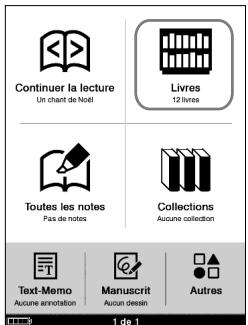
Menu d'accueil
Conseils
- Si vous souhaitez poursuivre la lecture à partir de la dernière page affichée, tapez sur (« Continuer la lecture ») dans le menu d'accueil. La dernière page affichée apparait.
- Si vous souhaitez sélectionner un livre dans une collection, tapez sur « Collections » dans le menu d'accueil. Tapez ensuite sur la collection de votrechoix, puis sur le livre de votrechoix.
2 Tapez sur le livre de votrechoix dans la liste.
Icône retour
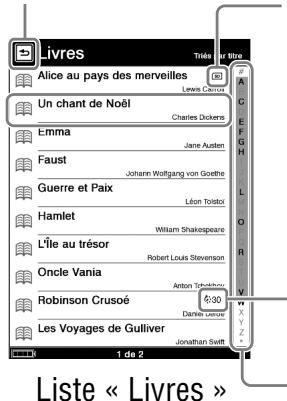
Indique que le contenu est stocké sur une carte mémoire.
MS : Memory Stick Duo™
SD:cartemémoire SD
(Expiration) : indique le nombre de jours restants avant l'expiration. « Expiré » s'affiche si la date du livre est expirée.
Barre d'index: Le type de barre d'index varie selon le type défini pour « Trier » Pour plus d'informations, reportez-vous à la section « A propos de la barre d'index et de la barre de défilament » (page 59).
Conseils
- Si plus de 10 livres sont stockés, la barre d'index apparait sur le côte droit de la liste. Les livres sont stockés par ordre alphabetique. Si le livre de votrechoix n'apparait pas dans la liste, faites glisser la barre d'index jusqu'à ce que le livre apparaisse ou tapez sur la première lecture du titre du livre dans la barre d'index. Vous pouvez également tourner les pages de la liste en appuyant sur les touches < 図> (Changement de page).
- Si vous avez déjà lu le livre, la dernière page affichée apparait lorsque vous ouvre de nouveau le livre.
Remarque
- Le contenu de la carte mémoire apparait également dans la liste de livres.
Pour revenir à la liste « Livres »
Appuyez sur la touche OPTIONS pour afficher le menu d'options, puis tapez sur « Revenir à la Liste »
Utilisation du menu d'options de la liste des livres
Dans la liste des livres, appuyez sur la touche OPTIONS pour ouvrir le menu d'options.
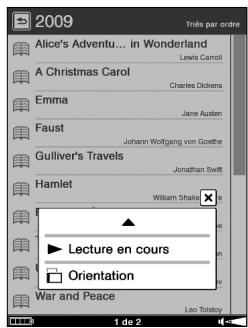
(« Lecture en cours » s'affiche uniquement lors de la lecture de pistes.)
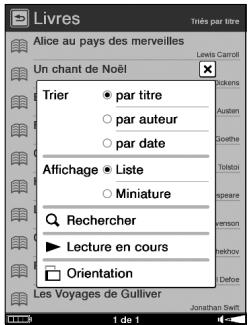
Menu d'options de la liste « Livres »
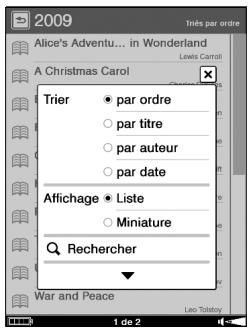
Menu d'options de la liste de livres du dossier « Collections »
| Option | Description/Page de référence |
| Trier | Permet de trier la liste « Livres » par titre, auteur ou date. Trie la liste de livres du dossier « Collections » par titre, par auteur, par date ou par ordre (« page 58). |
| Affichage | Permet de modifier le format d'affichage de la liste (« page 61). |
| Rechercheer | Permet de rechercheer le titre du livre de votrechoix par mot clé (« page 62). |
| Lecture en cours | Permet d'atteindre l'écran de lecture des fichiers audio (« page 130). |
| Orientation | Permet de modifier l'orientation de l'écran (vertical/horizontale) (» page 114). |
Fermeture du menu d'options
Tapez sur X ou appuyez sur la touche OPTIONS.
Conseil
- Vous pouvez afficher le menu d'options de la liste des dossiers « Collections » en appuyant sur la touche OPTIONS. Vous pouvez modifier l'orientation de l'écran à partir du menu d'options (▶ page 114).
Tri d'une liste
Vous peuvent trier les listes de livres, de collections, de notes, de fichiers audio et d'images.
Les instructions ci-dessous permettant de trier la liste « Livres » sont données à titre d'exemple uniquement. Vous pouvez trier la liste par titre, auteur ou date de transfert.
Conseil
- Les critères de tri variant selon le type de liste. Les critères de tri par défaut sont les suivants :
Liste « Livres » : « par titre »
Liste de livres du dossier « Collections » : « par ordre »
Liste « Toutes les notes » : « par date »
Liste « Notes » : « par page »
Liste « Audio » : « par titre »
Liste « Images » : « part titre »
1 Dans le menu d'options, tapez sur « par titre », « par auteur » ou « par date » pour trier la liste.
La liste « Livres » est triée de la façon spécifique.
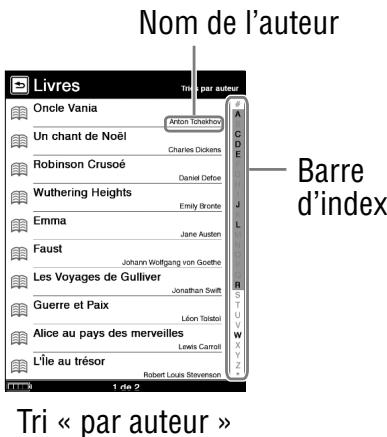
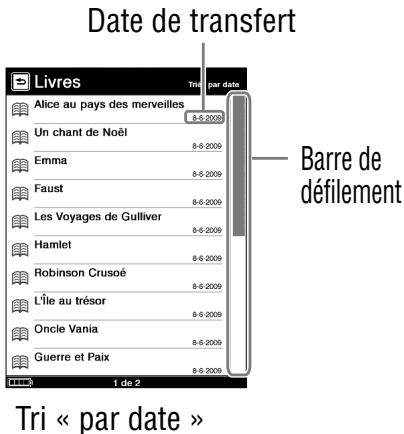
A propos de la barre d'index et de la barre de défilament
Si plus de 10 éléments sont stockés dans une liste, la barre d'index apparait ou la barre de défilament apparait sur le côté droit de la liste. Vous pouvez les utiliser afin de rechercher un élément qui n' apparait pas sur la page affichée.
L'apparence de la barre d'index varie selon le critère de tri.
Barre d'index alphabetique
Si cette barre s'affiche, faites-la glisser jusqu'à ce que l'élement de votrechoix apparaissé ou tapez sur la premièrelette de son titre/auteur/artiste/commentaire par laquelle laliste est triée dans la barre d'index.
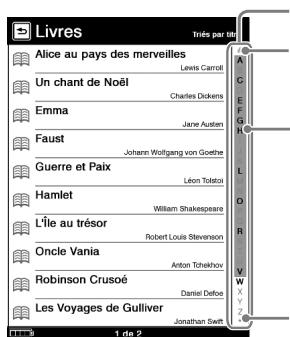
Barredindex alphétique # content des livres ou des auteurs commençant par un numero.
Une lecture en gras indique que la dette contient un livre ou un auteur pertinent.
« » contient des livres ou des auteurs commeçant par un symbole.
Barre d'index avec des iconônes
Cette barre apparait lorsque vous triez la liste « Toutes les notes » ou « Notes » « par type »
Les iconônes respectives de la barre représentent le type de note. Tapez sur la note de votrechoix pour la retrouver.
Pour plus d'informations à propos des icônes affichées sur la barre, reportez-vous à la section « Recherche de notes »
( page 26).
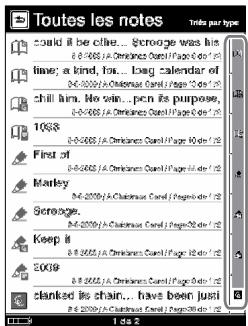
Barredindexavecdesicones
Barre de défilament
Si cette barre s'affiche, faites-la glisser jusqu'à ce que l'élement de votrechoix apparaisse.
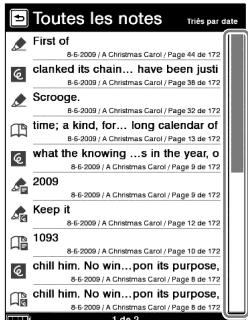
Barre de défilament
Changement du format d'affichage de la liste
Vous pouvezCHOISIRentre deux formats d'affichage de liste: «liste»ou«Miniature».
Dans le menu d'options, tapez sur « Miniature » dans « Affichage » pour modifier le format d'affichage de la liste.
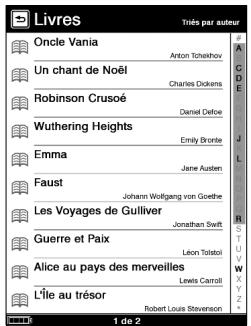
« Lieste » (par défaut)
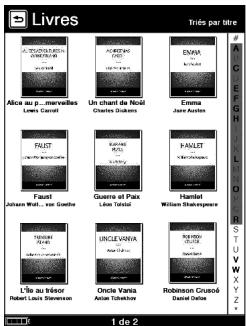
« Miniature »
Si vous modifie le format d'affichage de liste, la liste « Audio » et la liste « Images » voient leur format également modifié.
Remarques
- Dans la liste « Manuscrit », seul l'affichage « Miniature » est disponible et, dans la liste « Text-Memo », seul l'affichage « Liste » est disponible.
- Dans les listes « Livres » et « Audio », la miniature peut s'afficher uniquement si le livre ou la piste contient des informations relatives à la pochette.
- Il est impossible d'afficher certaines de ces informations selon le format du fichier.
- Si un livre ou une piste ne contient pas d'informations relatives à la pochette, l'image par défaut s'affiche dans la liste « Miniature ».
Recherche d'un livre à partir d'un mot clé
A l'aide du clavier à l'écran, vous pouvez rechercher un livre, une note ou un mot de votre choix dans les menus d'options.
Les instructions ci-dessous permettant d'effectuer une recherche dans la liste « Livres » sont données à titre d'exemple uniquement Vous pouvez rechercher un livre en saississant son titre ou le nom de son auteur.
Conseil
- Pour plus d'informations sur l'utilisation du clavier à l'écran, reportez-vous à la section « Utilisation du clavier à l'écran » ( page 65).
1 Dans le menu d'options, tapez sur « Recherche » pour afficher le clavier.
Le clavier à l'écran apparait.
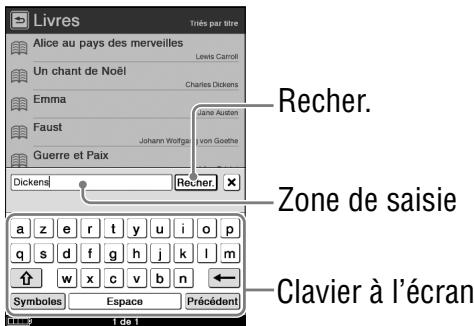
Saisissez un mot dans la zone de saisie du clavier. Le mot s'affiche dans la zone de saisie.
3 Tapez sur « Recher. »
La liste « Résultats de recherche » apparait. Les livres contenant ce mot clé dans leur titre/auteur sont affichés.
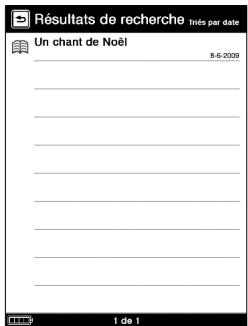
Liste « Résultats de recherche »
4 Tapez sur le livre de votrechoix.
La page du livre apparait.
Fermeture de la liste Résultats de recherche
Tapez sur (Retour).
Conseils
- Vous pouvez executer d'autres opérations de recherche de la façon décrite ci-dessus après avoir sélectionné « Recherche » dans chaque menu d'options (à l'exception de la recherche d'un mot dans un livre).
- Pour plus d'informations sur la recherche d'un mot dans un livre, reportez-vous à la section « Recherche de mots clés dans un livre » (▶ page 90).
Objet et critères de la recherche
L'objet et les critères de la recherche (metadonnées) varient selon le type du menu d'options de la façon suivante :
| Type du menu d'options | Objet de la recherche | Critères |
| Liste « Livres » | Livre | Titre, auteur, etc. |
| Liste de livres du dossier « Collections » | ||
| Liste du dossier « Collections » | Collection | Dossier Collection. |
| Liste « Toutes les notes » | Note | Titre du livre, date de création, première phrase de la page contenant un signet ou un marquage, mot clé contenu dans un commentaire ajusté, mot clé en surbrillance. |
| Liste « Notes » | Note | Première phrase de la page contenant un signet ou un marquage, mot clé contenu dans un commentaire ajusté, mot clé en surbrillance. |
| Menu d'accueil | Livre | Titre, auteur, etc. |
| Page du livre | Mot | Mot d'un livre, etc. |
Utilisation du clavier à l'écran
Le Reader propose les claviers « États-Unis », « Royaume-Uni », « Français », « Allemand » et « Néerlandais». Lorsque vous désissez pour la première fois la langue sur l'écran « Langue du menu », le type de clavier est automatiquement défini en fonction de la langue可以选择. Vous pouvez toute fois changer à tout moment le type de clavier dans le menu « Paramètres avancés » (« page 147).
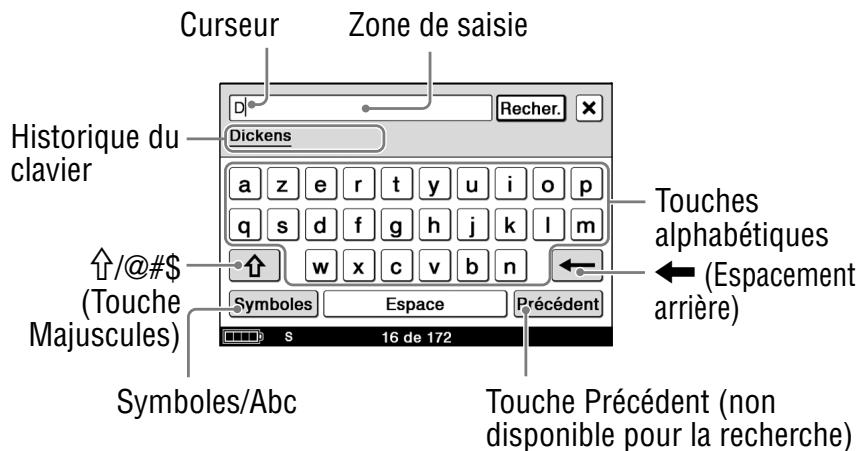
Saisie d'un caractère
- Tapez sur l'une des touches alphabetiques du clavier. Le caractère sur lequel vous avez tape est saisi dans la zone de saisie. Lorsque vous saississez des caractères, une saisie prédictive issue des mots saisis precedemment apparait dans la zone de l'histoire du clavier. Si vous tapez sur le mot, il s'affiche dans la zone de saisie.
- Pour saisir des caractères comportant un tréma ou un accent, etc., tapez sur l'une des touches alphabetiques, puis maintenez la pression pour afficher la fenêtre contextuelle contenant la liste des caractères candidats et Sélectionnez celui qui vous convient. Pour plus d'informations sur les caractères disponibles, reportez-vous à la section « Caractères disponibles dans la fenêtre contextuelle » (« page 67.
-
Pour basculer entre caractères alphabetiques en majuscules ou en minuscules, tapez sur « » (Touche Majuscules).
-
Pour saisir des symboles, tapez sur « Symboles » pour afficher le clavier des symboles. Vous pouvez aussi tapez sur « @#$ » pour afficher un autre type de clavier de symboles.
- Pour revenir au clavier alphabétique, tapez sur « Abc ».
- Pour effectuer un saut de ligne, tapez sur la touche « Précédent » (La touche « Précédent » est uniquement disponible dans l'éditeur de commentaires et l'éditeur de mémos de texte (page 106 et 123).
- Vouss pouvez saisir au maximum 64 caractères (sur un écran vertical)/98 caractères (sur un écran horizontal) dans la zone de saisie.
Modification d'un mot saisi
Tapez directement sur le mot saisi pour déplacer le curseur.
Effacement d'un caractère
Placez le curseur juste à côté du caractère à supprimer en tapant, puis tapez sur (Espacement arrêté).
Remarques
- L'historique du clavier enregistrre les lettres et les tirets. Les chiffres et autres symboles ne sont pas enregistrrés.
- L'histoire du clavier ne peut enregistrer que des mots d'une longueur de 3 à 16 lettres.
Caracteres disponibles dans la fenêtre contextuelle
Si vous tapez sur l'une des touches alphabétiques, puis que vous maintenez la pression, les caractères optionnels s'affichent dans la fenêtre contextuelle et vous pouvez ainsi sélectionner le caractère de votrechoix.
Les caractères qui peuvent être sélectionnés à partir de la fenêtre contextuelle sont les suivants :
| Touche alphabétique | Caracteres pouvant être sélectionnés |
| A | À À Á û ā ā Å æ |
| a | à à á ā ā ā ā æ |
| C | C C |
| c | C C |
| D | D D |
| d | d ā |
| E | E É É É ě ě |
| e | e è é ě ě |
| I | I ì i i i i |
| i | i ì i i i i |
| N | N N |
| n | n ā |
| O | ○ ò ò ò ò ò ò ò CE |
| o | ○ ò ò ò ò ò ò ò ò |
| S | S ß |
| s | S ß β |
| U | U ù Uú ø ø |
| u | u ù ø ø ø ø |
| Y | Y ð Y |
| y | y ð y |
| Z | Z û |
| z | Z û |
| ! | ! i |
| ? | ? ï |
Opérations pouvant être executées sur la page d'un livre
Sur l'écran de la page du livre, vous pouvez exécuter les opérations suivantes.
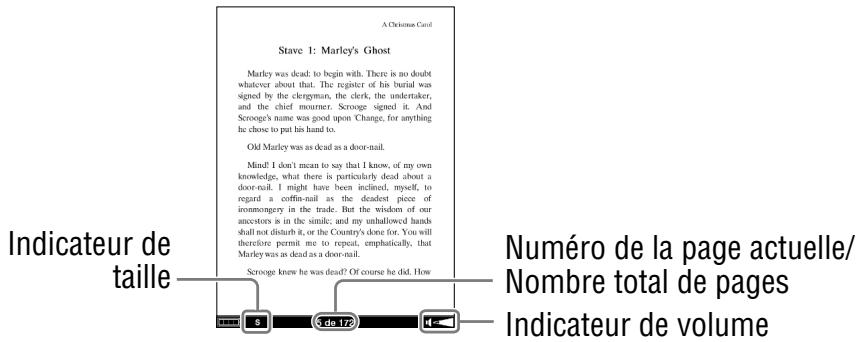
Remarque
- Lorsque le texte d'un fichier Epub est agrandi, le numéro de page de certaines des sections divisées peut, par exemple, s'afficher sous la forme « 3-4 », ce qui signifie que vous regardez une section située entre la page 3 et la page 4.
Changement de page
Effectuez un glisser sur l'écran tactile.
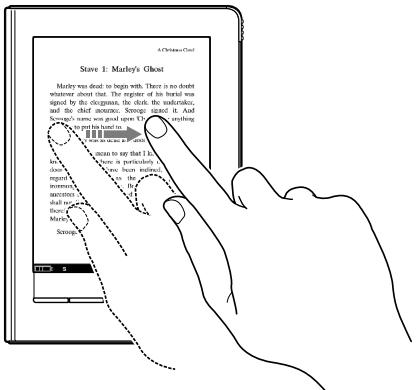
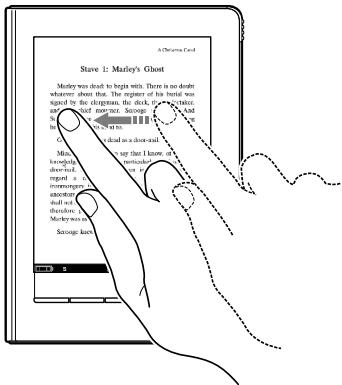
- Pour revenir à la page précédente, faites glisser la page dans le sens opposé ou appuyez sur la touche < (Changement de page).
Tourner plusieurs pages de suite
Maintenez la pression sur l'écran tactile après avoir effectué le glisser ou appuyez sur les touches < 図> (Changement de page) et maintenez-les enforcées.
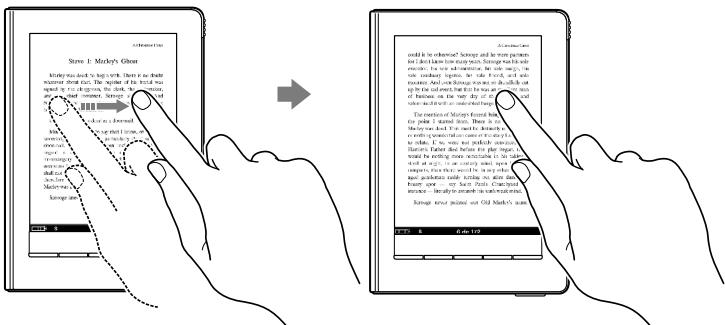
Conseil
- Vous pouvez inverser le sens dans lequel la page est glissée depuis le menu « Paramètres » (page 143).
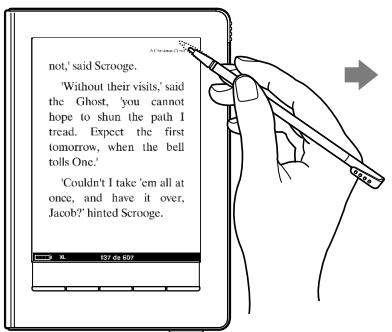
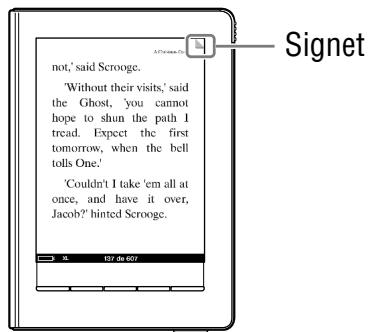
Opérations de « taper »
Taper deux fois dans le coin supérieur droit de la page d'un livre
Vous pouvez ajouter/supprimer un signet ( page 94).
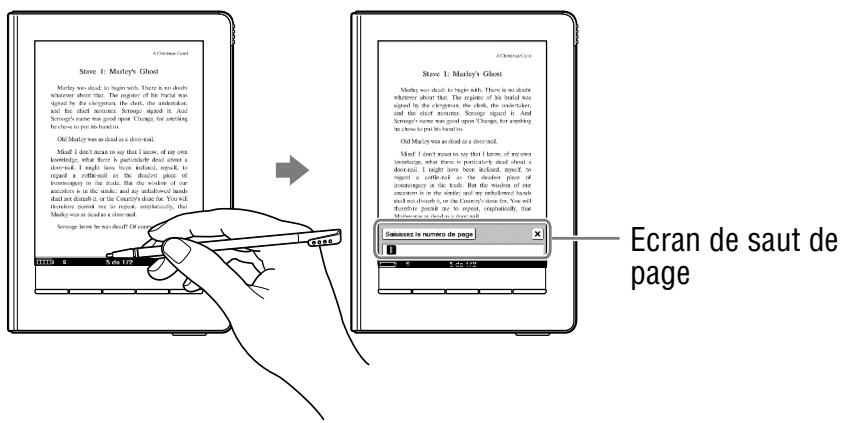
Taper sur le numéro de page en bas de l'écran
Vous pouvez atteindre la page de votrechoix à partir de l'écran de saut de page (page 86).
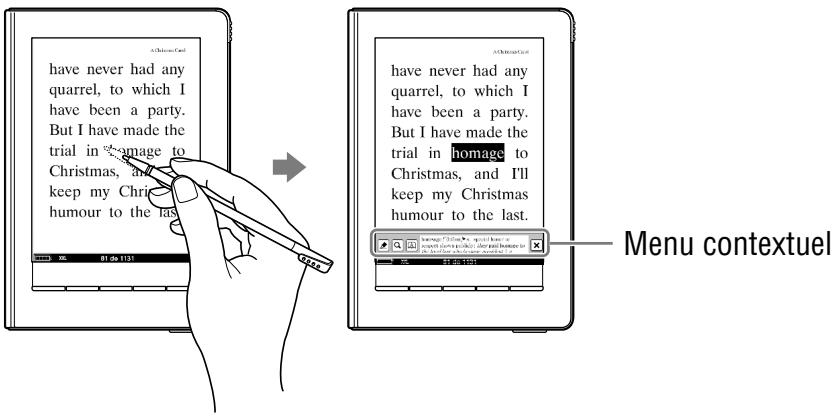
Taper deux fois sur un mot
Vous pourrait surligner ( page 99), atteindre ( page 90) ou recherche le mot ( page 76) à partir du menu contextual.
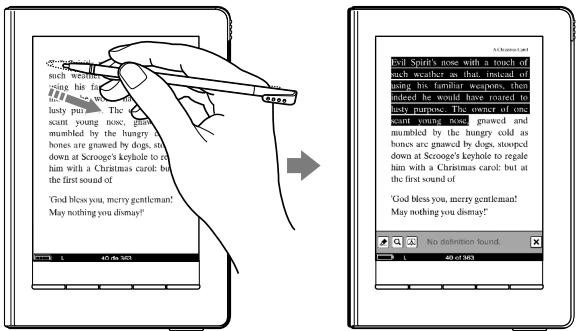
Taper deux fois et maintainir la pression sur plusieurs mots.
Vous pouvezmettre en surbrillance (一 page 99) ou recherche des mots consecutifs dans le menu contextual ( 一 page 90).
Taper sur un signet ou un/des mot(s) surligné(s)
Vous pouvez ajouter un commentaire de texte et/ou un manuscrit au signet sur lequel vous avez tape et/ou au(x) mot(s) surligné(s) à partir du menu affiché ( page 104).
Mot surligné
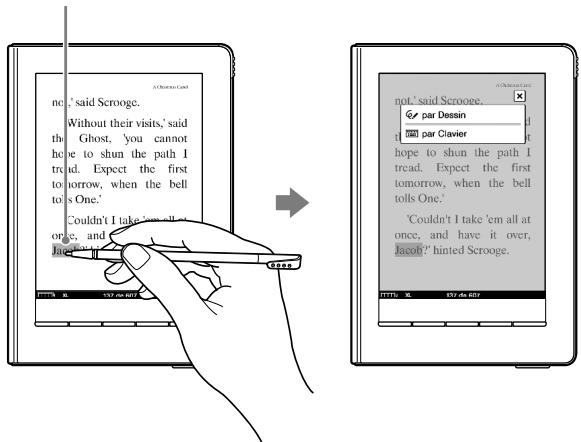
Exemple : Taper sur un mot surligné
Utilisation des liens des fichiers eBooks sur le Reader
Vous pouvez utiliser les liens d'un fichier BBeB, PDF ou EPUB.
Le lien est surligné à l'écran. Tapez pour passer à la page du lien.
Conseil
- Si vous souhaitez revenir à la page précédente après avoir atteint la page du lien, appuyez sur la touche OPTIONS pour afficher le menu d'options, puis tapez sur « Historique » (Vue précédent).
Utilisation des fonctions pratiques
Vous peuvent utiliser les diverses fonctions disponibles afin d'améliorer la lisibilité.
Dictionnaires intégrés
Vous pouvez rechercher la signification de mots grâce aux dictionnaires anglais intégrés dans le Reader.
Remarques
- Seuls des dictionnaires anglais (« New Oxford American Dictionary » et « Oxford Dictionary of English ») sont disponibles.
- Si vous avez sélectionné « English » dans « Langue du menu » au moment du réglage initial, le dictionnaire utilisé est automatiquement sélectionné entre « New Oxford American Dictionary » ou « Oxford Dictionary of English » selon le type de clavier anglais que vous avez sélectionné. Toutefois, vous pouvez modifier ce réglage à tout moment dans le menu « Paramétres avancés » (« page 148).
- Si vous avez sélectionné une langue autre que « English » dans « Langue du menu » lors du réglage initial, la fonction du dictionnaire est désactivée. Pour activer un dictionnaire, sélectionnez « New Oxford American Dictionary » ou « Oxford Dictionary of English » dans le réglage « Dictionnaire » (▶ page 148).
1 Dans la page du livre, tapez deux fois sur le mot de votrechoix. Le menu contextuel importante le titre de la definition du mot apparait.
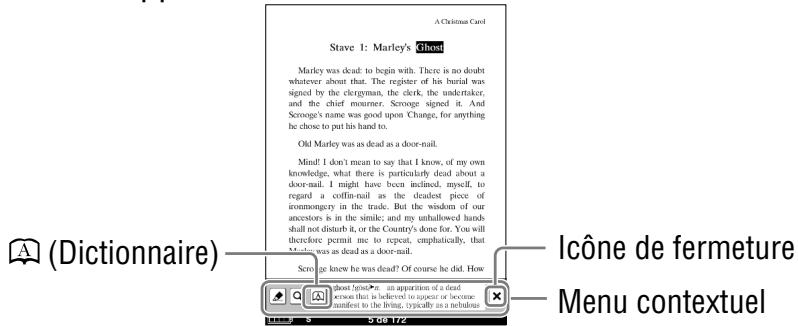
2 Tapez sur (Dictionnaire).
La définition s'affiche dans son intégralité dans l'écran de visualisation du dictionnaire.
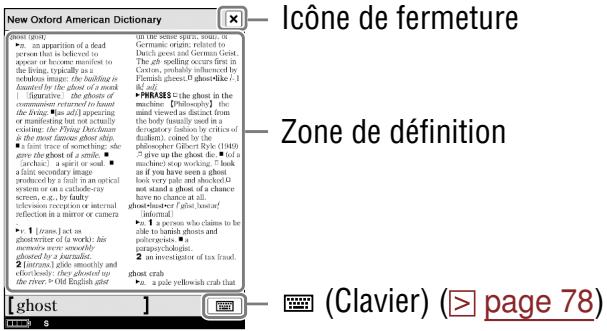
Ecran de visualisation du dictionnaire
Conseils
- Vous pouvez tournier les pages du dictionnaire en faisant glisser la zone de la définition ou en appuyant sur les touches < 図> (Changement de page).
- En maintainant enforcées les touches < ou > (Changement de page) lorsque la fenêtre de dictionnaire est affichée, vous pouvez tournier les pages plusrapidement.
Fermeture de l'écran de visualisation du dictionnaire
Tapez sur
Recherche d'autres mots
Vous pouvez afficher une liste des mots trouvés par un seul mot clé et selectionner une entrée pour lire sa définition détaillée.
1 Dans l'écran de visualisation du dictionnaire, tapez sur (Clavier).
L'écran de résultats de la recherche avec le clavier à l'écran apparait.
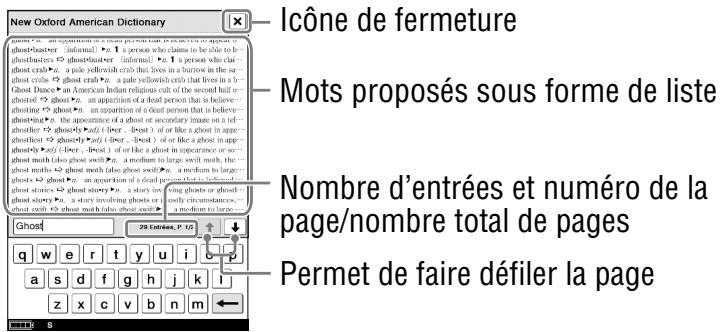
Ecran de résultats de la recherche
2 Tapez sur l'entrée de votre choix.
La définition s'affiche dans son intégralité dans l'écran de visualisation du dictionnaire.
Conseils
- Vous pouvez également rechercher un autre mot en modifiant le mot sélectionné à l'aide du clavier à l'écran. Le résultat de la recherche change au fur et à mesure que vous modifiez les caractères dans la zone de saisie du clavier.
- Vous pouvez saisir au maximum 39 caractères (sur un écran vertical)/72 caractères (sur un écran horizontal) dans la zone de saisie.
Remarque
- Lorsque vous utilisez le dictionnaire intégré, vous ne pouvez pas saisir de lettres de l'alphabet avec un tréma ou un accent. Les opérations de taper et maintien de la pression sur le clavier à l'écran ne sont pas disponibles.
Réglage de la taille du texte
Vous pouvez régler la taille du texte à l'aide du menu Taille.
Vous ave le besoin entre 5 différentes tailles de texte (S, M, L, XL ou XXL). « S » est la taille par défaut.
1 Dans la page du livre, appuyez sur la touche (Taille).
Le menu Taille apparait.
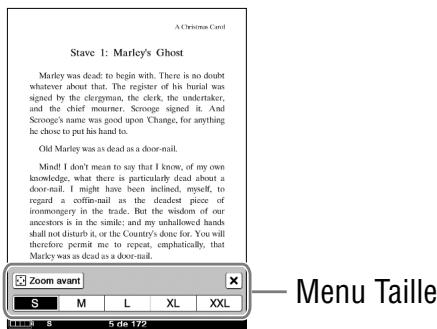
2 Tapez sur « M », « L », « XL » ou « XXL».
La taille du texte est modifiée, et le texte ainsi que la disposition de la page du livre sont ajustés automatiquement en fonction de la taille de l'écran. La taille sélectionnée apparait en bas de l'écran.
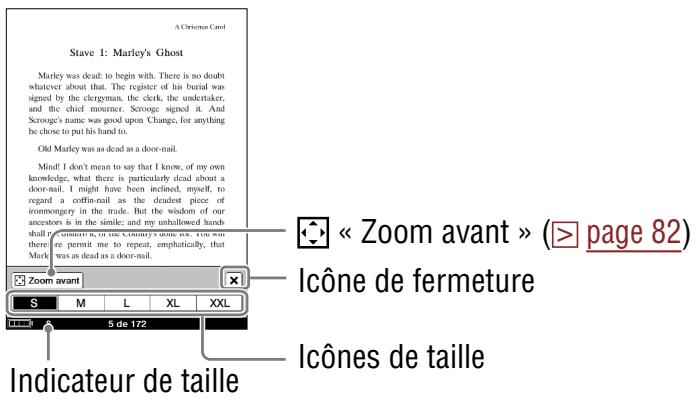
3 Tapez sur X ou appuyez sur la touche (Taille).
Une fois le menu Taille fermé, le texte s'affiche selon la taille sélectionnée. Pour revenir à la taille de texte par défaut, tapez sur « S » dans le menu Taille.
Conseils
- Lorsque les textes d'un fichier PDF ou EPUB sont agrandis, la page est divisée en plusieurs sections. Pour afficher le reste de la page, faites glisser la page ou appuyez sur les touches < 図> (Changement de page).
- Lors de la visualisation d'un document PDF à la taille S, vous pouvez agrandir la taille de la police en modifiant l'orientation de l'écran en « Horizontale ». Cette opération doit être utilisée uniquement si vous souhaitez conserver la mise en page originale du fjichier PDF.
- La taille du texte des fichiers BBeB, PDF ou EPUB est agrandie de la façon suivante:
- Fichier BBeB : S(100 %), M(120 %), L(150 %), XL(200 %), XXL(260 %)
- Fichier PDF : S(100 %), M(200 %), L(300 %), XL(450 %), XXL(600 %)
- Fichier EPUB : S(100 %), M(130 %), L(180 %), XL(230 %), XXL(310 %)
Remarques
- Si vous modifiez la taille du texte d'un fichier BBeB, texte ou RTF, le nombre total de page affché sur le Reader augmente en fonction du nombre de sections divisées.
- Lorsque vous visuaisez des fichiers PDF aux tailles M, L, XL ou XXL, certaines fonctions telles que les fonctions de mise en surbrillance, de recherche ou de seLECTION-temporaire d'un mot, peuvent ne pas fonctionner correctement.
- Lors de la visualisation de fichiers PDF à la taille M, L, XL ou XXL, la mise en page est ajustée automatiquement en fonction de la taille de l'écran. Dans certaines situations, seul le texte apparait à ces échelles, les tableaux et les graphiques pouvant être reformatés et alterés. Si tel est le cas, il est conseilé de visualiser le fichier dans une taille S afin de conserver le formatage d'origine.
- Certaines pages basées sur une image, telle que la couverture d'un livre ou un fichier PDF créés sous forme d'un fichier d'image, ne peuvent pas été agrandies aux tailles M, L, XL ou XXL. Dans ce cas, nous vous recommendons d'utiliser le mode Zoom.
Zoom avant/arrière
La page du livre passe en mode Zoom en tapant sur « Zoom avant » sur l'écran du menu Taille (> page 79).
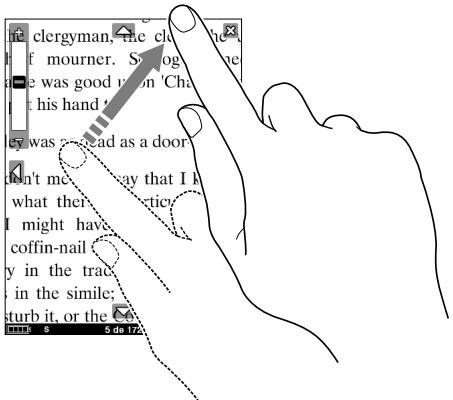
1 Dans la page du livre, appuyez sur la touche (Taille), puis tapez sur « Zoom avant ». La barre de zoom apparait.
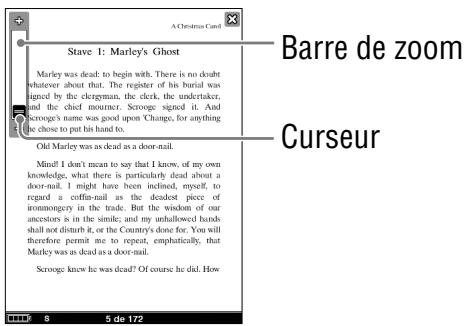
2 Faites glisser le curseur ou tapez plusieurs fois sur + ou - sur la barre de zoom jusqu'à ce que la page soit agrandie à la taille souhaitée.
Un zoom avant est effectué sur la page.
Conseils
- Vous pouvez également effectuer un zoom avant sur la page du livre en tapant sur un point sur la barre de zoom.
- En tapant deux fois sur la page du livre en mode Zoom, un zoom avant est effectué et le point sur lequel vous avez tape deux fois est centré.
Défilament d'une page agrandie
Lorsqu'un zoom avant est effectué sur la page du livre, / apparait aux bords de l'écran. Vous pouvez afficher le bord de la page en tapant sur / .
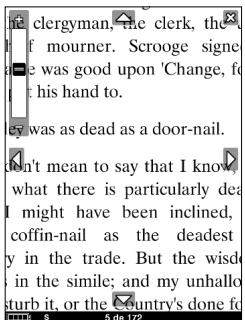
Vous pouvez également faire défiler la page en effectuant un glisser.
Fermetre du mode Zoom
Tapez sur X ou appuyez sur la touche (Taille). La barre de zoom disparait et l'écran de page du livre revient à la taille可以选择.
Utilisation du menu d'options de la page du livre
Appuyez sur la touche OPTIONS pour ouvrir le menu d'options de la page du livre.
Celui-ci est composé de 2 pages et inclut diverses fonctions pratiques.
(« Lecture en cours » s'affiche uniquement lors de la lecture de pistes.)
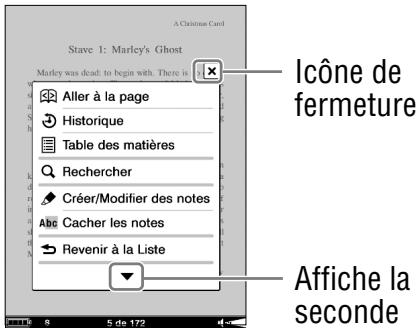
Première page
Icône de fermeture
Affiche la seconde page
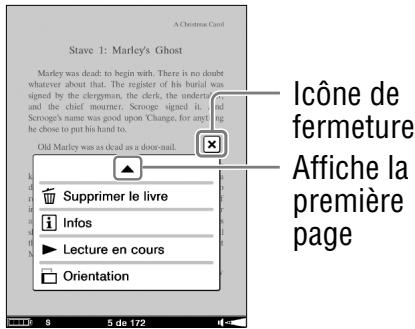
Second page
| Option | Description/Page de référence |
| Aller à la page | Affiche l'écran de saut de page (▷ page 86). |
| Historique | Permet de consulter les pages visuaisées précédemment (▷ page 89). |
| Table des matières*1 | Permet d'afficher la table des matières. |
| Rechercheer | Permet de rechercher des mots dans le livre (▷ page 90). |
| Créer/ Modifier des notes | Affiche la barre d'outils permettant de créé/supprimer un signet (▷ page 95)/une zone de surbrillance (▷ page 100)/un marquage (▷ page 102) ou d'afficher la liste de « Notes » (▷ page 109). |
| Cacher les notes/Afficher les notes*2 | Permet de masquer/d'afficher le signet/surlignage/ marquage (▷ page 112). |
| Revenir à laiste | Permet de fermer le livre et de revenir à la liste à partir de laquelle vous avons ouvert le livre. |
| Supprimer le livre | Permet de supprimer un livre (» page 112). |
| Infos | Permet d'afficher les informations sur le livre (» page 113). |
| Lecture en cours | Permet d'atteindre l'écran de lecture des fichiers audio (» page 130). |
| Orientation | Permet de modifier l'orientation de l'écran (vertical/horizontale) (» page 114). |
1 Les éléments affichés varient selon le contenu.
2 « Cacher les notes »/« Afficher les notes » ne s'affiche que lorsque le livre contient des remarques.
Fermeture du menu d'options
Tapez sur X ou appuyez sur la touche OPTIONS.
Saut de pages (« Aller à la page »)
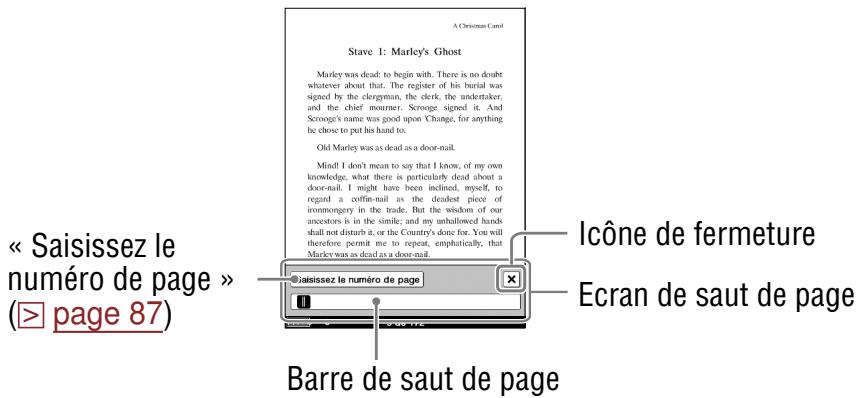
Vous pouvez effectuer un saut de page à l'aide de l'écran de saut de page. Cette opération peut s'effectuer des deux manières suivantes :
- à l'aide de la barre de saut de page ;
- en spécifique le numéro de page (page 87).
En effectuant un saut de page à l'aide de la barre de saut de page
1 Dans la page du livre, appuyez sur la touche OPTIONS, puis tapez sur « Aller à la page »
L'écran de saut de page apparait.
Conseils
- Vous pouvez afficher l'écran de saut de page en tapant sur le numéro de la page en bas de l'écran.
- En maintainant enforcées les touches < ou > (Changement de page) lorsque l'écran permettant de passer des pages est affché, vous pouvez tourner les pages plus rapidement.
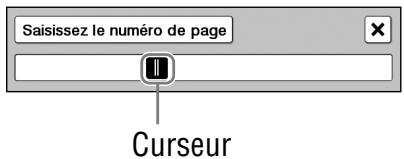
Faites glisser le curseur ou tapez sur un point de la barre de saut de page.
La page est affichée selon la position du curseur dans la barre de saut de page.
Fermeture de l'écran de saut de page
Tapez sur X ou sur le numéro de page en bas de l'écran ou vous pouvez également appuyer sur la touche OPTIONS.
Passer directement à une page précise
Vous pouvez acceder directement à une page en saississant son numéro à l'aide du clavier numérique à l'écran.
1 Tapez sur « Saisissez le numéro de page » sur l'écran de saut de page.
Leclaviernumériquess'affiche.
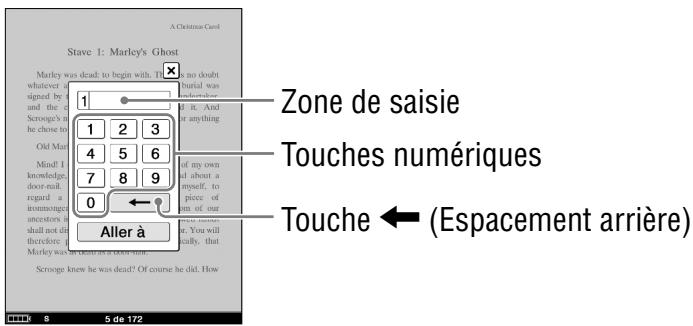
Saisissez le numéro de la page à l'aide des touches numériques.
Le numéro que vous avez saisi s'affiche dans la zone de saisie. Pour supprimer le numéro, appuyez sur la touche (Espacement arrêté).
Conseil
- 11 chiffres au maximum peuvent être saisis.
3 Tapez sur « Aller à »
La page de saisie apparait.
Fermeture du clavier numérique
Tapez sur X ou appuyez sur la touche OPTIONS.
Retour vers des pages précédemment affichées (« Historique »)
Vous pouvez revenir vers des pages précédemment affichées.
1 Dans la page du livre, appuyez sur la touche OPTIONS, puis tapez sur « Historique »
Les icônes d'historique s'afficht.
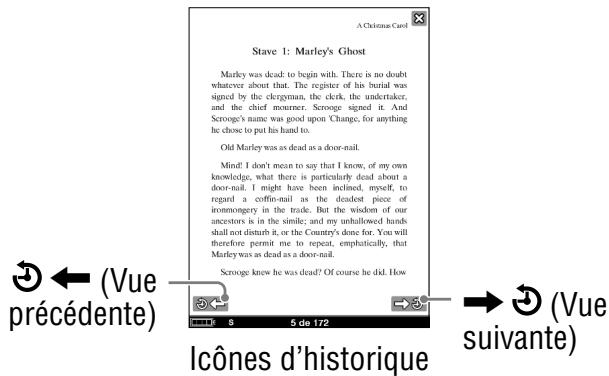
Taper sur (Vue precedente).
La page affichée précédemment s'affiche. Pour revenir à la page actuelle, tapez sur (Vue suivante).
Conseils
- Vous pouvez également effectuer la même opération en faisant glisser votre doigt sur l'écran tactile ou en appuyant sur < > (Changement de page) lorsque les icones d'historique sont affichées.
- Si vous tapez sur le numéro de page, les icônes d'historique disparaisent et la barre de saut de page s'affiche.
Recherche de mots clés dans un livre (« Recherche »)
Vous pouvez rechercher des mots clés à l'aide du clavier à l'écran ( page 65).
La recherche d'un mot clé peut s'effectuer des deux manières suivantes :
-
en tapant deux fois sur un mot sur une page du livre ;
-
en utiliser le menu d'options (page 92).
Recherche en tapant deux fois sur un mot
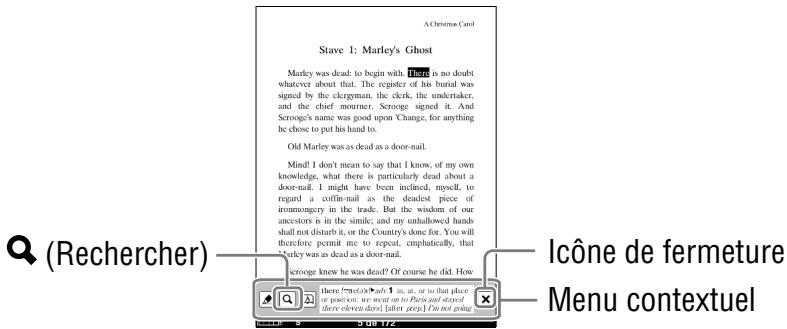
1 Dans la page du livre, tapez deux fois sur le mot de votrechoix.
Le menu contextualuel apparait.
Remarque
- Si vous affichez la barre d'outils « Crééer/Modifier des notes » à partir du menu d'options, vous ne pouvez pas afficher le menu contextuel. Vous pouze uniquement sélectionner un mot temporairement en tapant deux fois sur cette page. (Vous pouze cependant rechercher un mot en utilisant « Rechercheur » dans le menu d'options) Pour effacer la sélection, désactiver tous les éléments de la barre d'outils, puis tapez sur un point de la page du livre.
Conseil
- Pour sélectionner des mots qui se suivent, tapez deux fois sur le premier mot, puis glissez sur la portion de votrechoix.
2 Tapez sur Q (Rechnerer).
La page avec les résultats de recherche correspondant au(x) mot(s) saisi(s) apparait. Les résultats sont affichés en surbrillance sur la page.
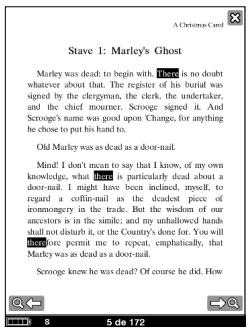
Page des résultats de recherche
3 Tapez sur Q (Recherche suivante) pour passer à la page suivante contenant le(s) mot(s) saisi(s).
La page suivante contenant le(s) mot(s) saisi(s) apparait. Pour revenir à la page précédente contenant le(s) mot(s) saisi(s), tapez sur (Recherche précédente).
Fermetre de la page des résultats de recherche
Tapez sur X. La surbrillance du ou des mots saisi(s) disparait.
Conseil
- Si vous sélectionnez à nouveau « Rechercheur » dans le menu d'options, le clavier à l'écran et sa zone de saisie contenant le mot recherche apparaisent.
Recherche à partir du menu d'options
1 Dans la page du livre, appuyez sur la touche OPTIONS, puis tapez sur « Recherche »
Le clavier à l'écran apparait.
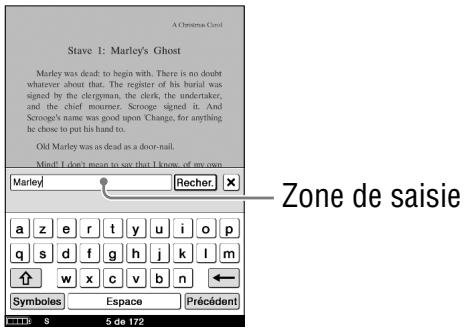
Saisissez le mot à l'aide du clavier à l'écran (page 65), puis tapez sur « Recherche »
La page avec les résultats de recherche correspondant au(x) mot(s) saisi(s) apparait. Les résultats sont affichés en surbrillance sur la page.
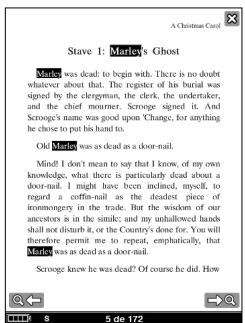
Page des résultats de recherche

Tapez sur (Recherche suivante) pour passer à la page suivante contenant le(s) mot(s) saisi(s).
La page suivante contenant le(s) mot(s) saisi(s) apparait. Pour revenir à la page précédente contenant le(s) mot(s) saisi(s), tapez sur (Recherche précédente).
Fermeture de la page des résultats de recherche
Tapez sur X.
Création d'un signet sur la page d'un livre (« Créer/Modifier des notes »)
Vous pouvez creer un signet sur la page d'un livre pour vous y reférer ulterieurement.
Cette opération peut s'effectuer des deux manières suivantes :
- en tapant deux fois sur une page ;
- en utilisant le menu d'options (page 95).
- Création d'un signet en tapping deux fois sur une page
1 Dans la page du livre, tapez deux fois sur le coin supérieur droit de l'écran.
Le coin supérieur croit de la page est plie.
A Christmas Carol

Signet
Stave 1: Marley's Ghost
- Pour supprimer le signet, tapez à nouveau deux fois dessus.
- Création d'un signet à partir du menu d'options
1 Dans la page du livre, appuyez sur la touche OPTIONS, puis tapez sur « Créer/Modifier des notes ».
La barre d'outils apparait.
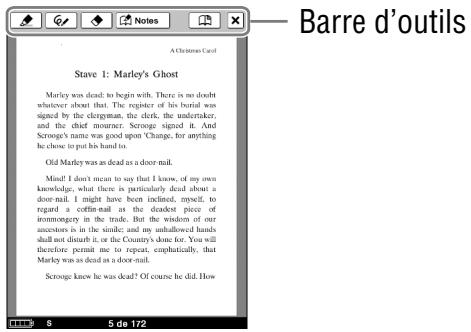
2 Tapez sur (Signet).
Le coin supérieur droit de la page est plié, et l'icone dans la barre d'outils est grisé.
(Signet)
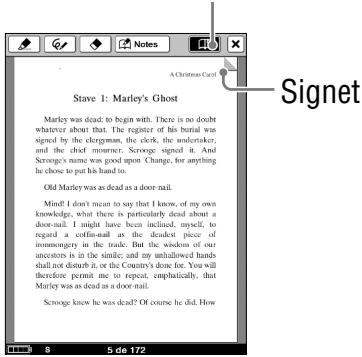
Conseil
- Pour supprimer le signet, tapez sur (Signet).
Fermeture de la barre d'outils
Tapez sur
Conseils
- Vous pouvez ajouter un commentaire à un signet. Pour plus d'informations, reportez-vous à la section « Ajout d'un commentaire à un signet ou à un surlignage » (▶ page 104).
- Lors de la visualisation d'un commentaire d'un signet dans l'écran de visualisation des commentaires, vous pouze supprimer le signet et le commentaire en tapant sur « Supprimer » (« page 108.
- Vous pouvez supprimer toutes les notes d'un livre à partir du menu d'options de la liste « Notes » (« page 110.
Remarques
- Si vous supprimez un signet accompagné d'un commentaire, ce dernier est également supprimé. Tapez sur « Oui » dans le message de confirmation afin de supprimer à la fois le signet et le commentaire.
- En ajustant la taille du texte, le signet se trouvant sur la page ajustée peut containir de nombreuses informations relatives au signet. Notez que toutes les informations relatives au signet de la page seront effacées si le signet est supprimé.
- Lorsqu'un élément de la barre d'outils est actif, vous ne pouvez pas sélectionner un mot en tapant deux fois. Lorsqu'aucun des éléments n'est actif, vous pouvez sélectionner un mot, mais vous ne pouvez pas afficher le menu contextuel. (Vous pouvez cependant rechercher un mot en utilisant « Recherche » dans le menu d'options.)
Pour effacer la sélection, désactive tous les éléments de la barre d'outils, puis tapez sur un point de la page du livre.
■ Affichage d'une page incluant un signet
Vous peuvent afficher la page importante un signet à partir de la liste « Toutes les notes » (« page 26») et de la liste « Notes » (« page 109').
Surlignage d'un ou de plusieursurs mot(s) (« Créer/Modifier des notes »)
Vous pouvez surligner un ou plusieurs mot(s) sur une page. Cette opération peut s'effectuer des deux manières suivantes :
- en tapant deux fois sur un mot sur une page du livre ;
- en utilisant le menu d'options (page 100).
Conseils
- Vous pouvez ajouter un commentaire à un surlignage. Pour plus d'informations, reportez-vous à la section « Ajout d'un commentaire à un signet ou à un surlignage » (▶ page 104).
- Vous pouvez également surligner un ou plusieurs mot(s) comportant un lien hypertexte et y ajouter un commentaire ( page 104).
Remarques
- Si vous tapez sur un mot surligné compteant un lien hypertexte, l'éditeur de commentaires (pages 105, 106) ou l'écran de visualisation des commentaires (page 108) s'affichent au lieu d'effectuer un saut de page. Pour activer le lien hypertexte, masquez les surlignages enCHOISIGANT « Cacher les notes » dans le menu d'options (page 112) ou supprimez le surlignage (page 99).
- Vous ne pouvez pas surligner la page de couverture ni les images, de même que les titres de livre ou de chapitre qui s'affichent en haut à droite de la page du livre.
Surlignage en tapant deux fois sur un ou plusieurs mot(s)
1 Dans la page du livre, tapez deux fois sur le mot de votrechoix, puis tapez sur (Surbrillance).
Il est alors surligné.
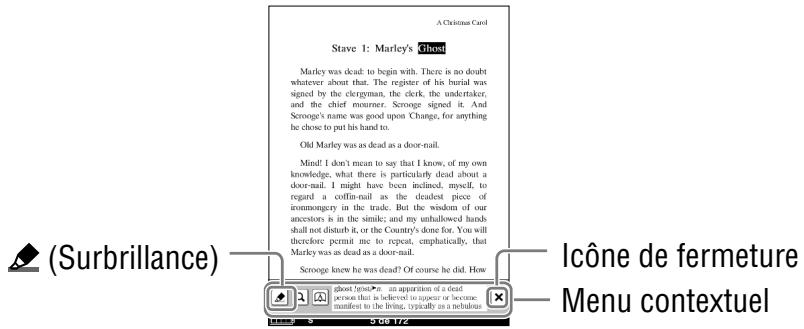
Conseils
- Pourmettre en surbrillanceplusieurs mots ou lignes consecutifs,tapez deux fois sur le premier mot et faites glisser sur la portion de texte可以选择,puis tapez sur (Surbrillance).
- Pour supprimer le surlignage, appuyez sur la touche OPTIONS, puis tapez sur « Créer/Modifier des notes »
(Gomme) de la barre d'outils. Ensuite, tapez ou passez le doigt sur une partie des mots sur lignés.
Remarque
- Si vous affichez la barre d'outils « Crééer/Modifier des notes » à partir du menu d'options, vous ne pouvez pas afficher le menu contextual. Vous pouze uniquement sélectionner un mot temporairement en tapant deux fois sur cette page. (Vous pouze cependant rechercher un mot en utilisant
« Recherche » dans le menu d'options)
Pour effacer la sélection, désactivez tous les éléments de la barre d'outils, puis tapez sur un point de la page du livre.
Surlignage d'un ou plusieurs mots à partir du menu d'options
1 Dans la page du livre, appuyez sur la touche OPTIONS, puis tapez sur « Créer/Modifier des notes » (Surligneur).
L'icône de la barre d'outils est grisé et la fonction surbrillance est disponible.
2 Faites glisser votre stylet ou votre doigt sur le(s) mot(s) de la page du livre.
Ils sont alors surlignés.
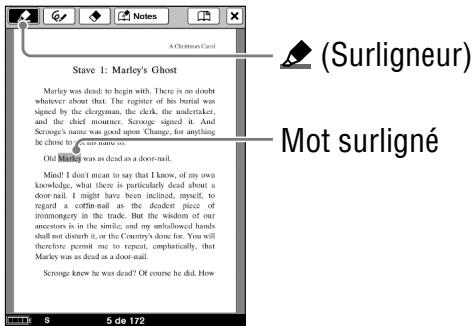
Conseils
- Pour surligner plusieurs lignes d'un texte en une seule fois, effectuez un glisser en partant du premier caractère et ce, jusqu'àu dernier.
- Pour supprimer le surlignage, tapez sur (Gomme), puis tapez ou passez le doigt sur une partie des mots surlignés.
Remarques
- Une fois que vous avez tape sur (Surligneur)/ (Gomme), l'opération reste active jusqu'à ce que vous tapiez sur un autre élément de la barre d'outils.
- Lorsqu'un élément de la barre d'outils est actif, vous ne pouvez pas sélectionner un mot en tapant deux fois. Lorsqu'aucun des éléments n'est actif, vous pouvez sélectionner un mot, mais vous ne pouvez pas afficher le menu contextual. (Vous pouvez cependant rechercher un mot en utilisant « Recherche » dans le menu d'options.) Pour effacer la sélection, désactivez tous les éléments de la barre d'outils, puis tapez sur un point de la page du livre.
Conseils
- Lors de la visualisation d'un commentaire d'un surlignage dans l'écran de visualisation des commentaires, vous pouvez supprimer le surlignage et le commentaire en tapant sur « Supprimer » (« page 108.
- Vous pouvez supprimer toutes les notes d'un livre à partir du menu d'options de la liste « Notes » (« page 110.
Remarque
- Si vous supprimez un surlignage accompagné d'un commentaire, ce dernier est également supprimé. Tapez sur « Oui » dans le message de confirmation pour supprimer le surlignage et le commentaire.
Marquage manuscrit d'une page de livre (« Créer/Modifier des notes »)
Vous pouvez marquer une page de livre à votre convenance à l'aide du stylet fourni ou de votre doigt.

Dans la page du livre, appuyez sur la touche OPTIONS, puis tapez sur « Créer/Modifier des notes » (Crayon).
L'icône de la barre d'outils est grisé et la fonction de marquage est disponible.

Marquez la page du livre.
Les lignes se dessinent au fur et à mesure que vous glissez sur l'écran tactile.
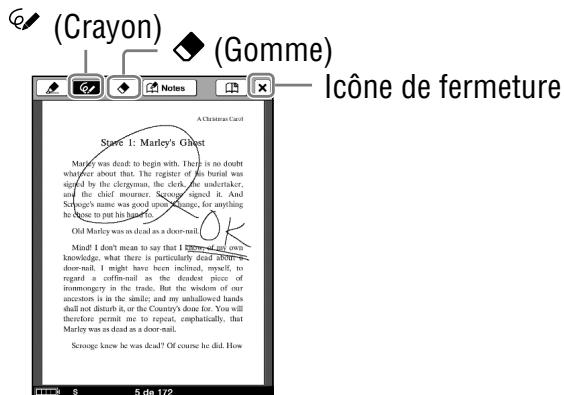
Conseil
- Pour effacer la ligne, tapez sur (Gomme), puis passes le doigt sur une partie de la ligne. Si le marquage est composé de plusieurs lignes, passez bien le doigt sur tous les points de chaque ligne pour l'effacer complètement.

Tapez sur
Le marquage est enregistré et la barre d'outils disparait.
Remarque
- Pendant l'opération de marquage, la page actuelle est enregistrée lorsque vous effectuez des opérations telles qu'une pression sur une touche ou la fermetre d'un livre.
■ Affichage d'une page incluant un marquage
Vous pouvez afficher la page compteant un marquage à partir de la liste « Toutes les notes » (« page 26) et de la liste « Notes » (« page 109).
Pour afficher sous sa forme originale une annotation symbolisée
Si vous agrandissez/réduisez la taille du texte, l'annotation est affichée au moyen du symbole se trouvant au niveau du premier caractère de la page annotée. Pour afficher l'annotation sur la page originale, tapez sur pour afficher la miniature, puis tapez sur la miniature. (Si l'annotation n'a pas été créée sur le PRS-600, seule la vignette sera affichée.)
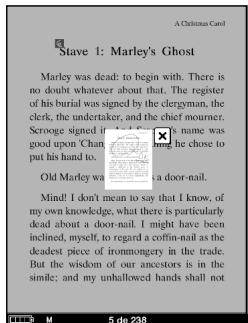
Miniature de la page annotée
Remarques
- Si plusieurs se trouvent au même endroit, ils sont affichés côte à côte.
- Ce produit (PRS-600) ne peut afficher les annotations créées sur des modèles dont la taille d'écran est différente.
Ajout d'un commentaire à un signet ou à un surlignage
Vous pouvez ajouter un commentaire à un marquage ou à un mot sur ligné.
Cette opération peut s'effectuer des deux manières suivantes :
- « par Dessin »
- « par Clavier » ( page 106).
Remarque
- Si la barre d'outils est affichée et que l'une des icônes (Surligneur), (Crayon) ou (Gomme) a déjà été sélectionnée, désélectionnez-la en tapant dessus et tapez sur le(s) mot(s) sur ligné(s) ou sur le signet pour saisir un commentaire.
Ajout d'un commentaire dessiné
1 Dans la page du livre, tapez sur le signet ou sur le mot surligné de votrechoix.
Le menu Fonctionnement apparait.
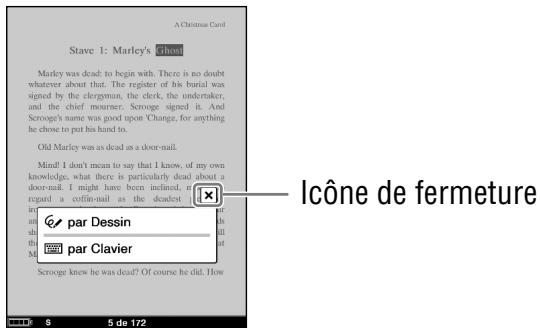
Menu Fonctionnement
2 Tapez sur « par Dessin »
L'éditeur de commentaires compteant la barre d'outils de dessin à main levée apparait.
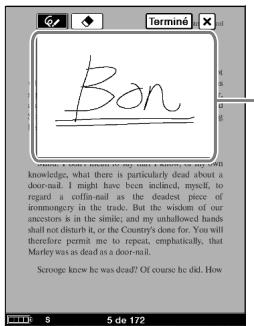
Zone de dessin
Editeur de commentaires
3 Dessinez a main levée dans la zone de dessin.
Les lignes se dessinent au fur et à mesure que vous glissez sur l'écran tactile.
Remarque
- Le commentaire manuscrit ne peut pas composer plusieurs pages.
Conseil
- Pour effacer la ligne, tapez sur (Gomme), puis tapez sur n'importe quel point de la ligne.
4 Tapez sur « Terminé » pour enregistrer le commentaire.
L'éditeur de commentaires se ferme et le symbole est joint au signet ou au surlignage.
Remarque
- Assurez-vous de taper sur « Terminé » pour enregistrer le commentaire. Si vous tapez sur , le message de confirmation apparait.
Ajout d'un commentaire à l'aide du clavier à l'écran
1 Dans la page du livre, tapez sur le signet ou sur le mot surligné de votrechoix.
Le menu Fonctionnement apparait.
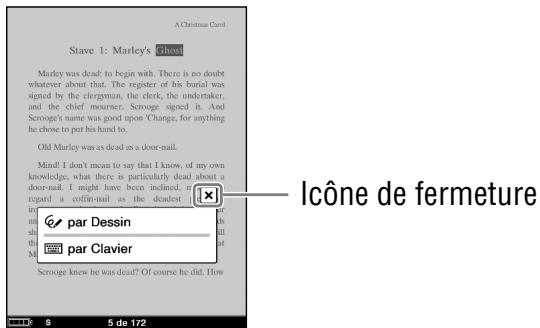
Menu Fonctionnement
2 Tapez sur « par Clavier »
L'éditeur des commentaires apparaît avec le clavier à l'écran.
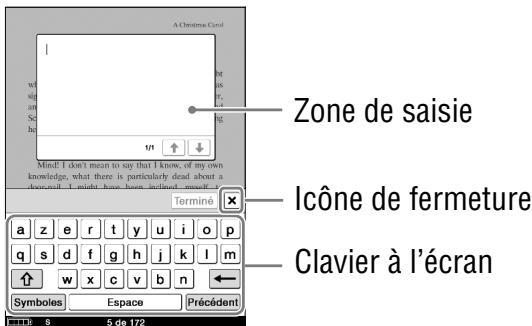
Editeur de commentaires
Saisissez votre commentaire à l'aide du clavier à l'écran ( page 65).
Conseils
- Un commentaire peut composer 2048 caractères maximum.
- Le clavier à l'écran de l'éditeur de commentaires dispose d'une touche « Précédent ». Cette touche vous permet d'effectuer un return à la ligne.
4 Tapez sur « Terminé » pour enregistrer le commentaire.
L'éditeur de commentaires se ferme et le symbole est joint au signet ou au surlignage.
Remarque
- Assurez-vous de taper sur « Terminé » pour enregistrer le commentaire. Si vous tapez sur , le message de confirmation apparait.
■ Visualisation d'un commentaire
Tapez sur un signet ou un surlignage avec sur une page de livre. L'écran de visualisation des commentaires apparait.
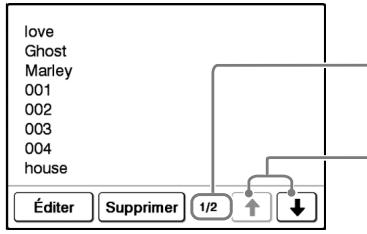
Ecran de visualisation des commentaires
Numero de page du commentaire (ne s'affiche pas pour un commentaire manuscrit)
↑↓:
la flèche est accessible lorsqué le commentaire comporte plusieurs pages (ne s'affiche pas pour un commentaire manuscrit).
Pour afficher la page precedente/suivante du commentaire, tapez sur / .
Conseil
- Vous pouvez également afficher un commentaire à partir de la liste « Notes » (« page 109).
Remarque
- Si vous tapez sur un mot surligné compteant un lien hypertexte, l'éditeur de commentaires (pages 105, 106) ou l'écran de visualisation des commentaires (Pages 108) s'affichent au lieu d'effectuer un saut de page. Pour activer le lien hypertexte, masquez les surlignages enCHOISSSANT « Cacher les notes » dans le menu d'options (Pages 112) ou supprimeze le surlignage (Pages 99).
■ Visualisation d'un commentaire
Tapez sur « Éditer » dans l'écran de visualisation des commentaires pour afficher l'éditeur de commentaires. Modifiez votre commentaire à l'aide du clavier à l'écran (« page 65) ou l'éditeur de commentaires manuscrit.
Suppression d'un commentaire
Tapez sur « Supprimer » dans l'écran de visualisation des commentaires. Le commentaire et le signet/surlignage sont supprimés. Vous pouze également supprimer toute les notes d'un livre à partir de la liste « Notes »
Sélection d'une note (« Créer/Modifier des notes »)
Vous pouvez afficher les « Notes » en tapant sur « Notes » dans la barre d'outils. Cette liste « Notes » comprend toutes les notes du livre que vous étés en train de visualiser. Vous pouvez passer à une page donnée en tapant sur un élément dans la liste.
Conseil
- Vous pouvez chercher dans la liste « Notes » une note contenant un commentaire à l'aide du clavier à l'écran (> page 111 ).
1 Dans la page du livre, appuyez sur la touche OPTIONS, puis tapez sur « Créer/Modifier des notes »
La barre d'outils apparait.
2 Tapez sur « Notes »
La liste de tous les signets, surlignages et marquages du livre actuel apparait.
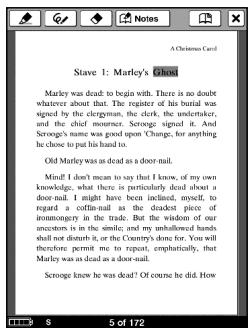

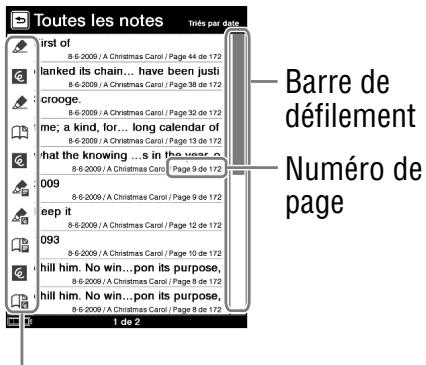
Indique le type de note ( page 27)
3 Tapez sur une note.
La page qui inclut la note s'affiche.
Conseils
- Vous pouvez également créé des notes (à l'exception des marquages et des commentaires manuscrits) dans Reader Library. Dans Reader Library, vous pouvez régler la fusion des notes du Reader et de Reader Library tout en effectuant la synchronisation. En cas d'incohérence sur un même mot lors de la fusion des notes, les anciennes notes sont replacées par les plus récentes.
- Lors de la copie d'un livre vers le Reader depuis Reader Library, les notes existant dans le Reader sont replacées par celles de Reader Library (ou inversement).
Suppression de toutes les notes d'un livre
Dans le menu d'options de la liste de « Notes », tapez sur « Supprimer les notes ».
Tapez sur « Oui » pour supprimer toutes les notes de la liste.
Utilisation du menu d'options de la liste « Notes »
Appuyez sur la touche OPTIONS pour ouvrir le menu d'options. (« Lecture en cours » s'affiche uniquement lors de la lecture de pistes.)
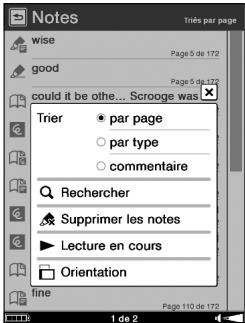
Menu d'options
| Option | Description |
| Trier | Permet de trier la liste « par page », « par type » ou « commentaire » (▷ page 58). |
| Rechercheer | Permet de rechercheer la note de votrechoix par mot clé (▷ page 62). |
| Supprimer les notes | Supprime tous les signets, les sur lignages, les marquages et les commentaires du livre. |
| Lecture en cours | Permet d'atteindre l'écran de lecture des fichiers audio (▷ page 130). |
| Orientation | Permet de modifier l'orientation de l'écran (vertical/horizontale) (▷ page 114). |
Fermeture du menu d'options
Tapez sur ou appuyez sur la touche OPTIONS.
Masquages de notes (« Cacher les notes »)
Les notes, telles que les signets, les surlignages et les marquages d'un livre, peuvent être masquées/affichées à partir du menu d'options de la page d'un livre.
1 Dans la page du livre, appuyez sur la touche OPTIONS, puis tapez sur « Cacher les notes »
Tous les signets, surlignages et marquages d'un livre sont masqués. Pour les afficher, sur la page du livre, appuyez sur la touche OPTIONS, puis tapez sur « Afficher les notes »
Remarque
- Lorsque vous sélectionnez « Cacher les notes » dans un livre, les autres notes du livre seront également masquées.
Suppression d'un livre (« Supprimer le livre »)
Vous pouvez supprimer un livre du Reader ou des cartes mémoire insérées dans le Reader.
1 Sur la page du livre, appuyez sur la touche OPTIONS, puis appuyez sur pour afficher la deuxieme page du menu d'options et tapez sur « Supprimer le livre »
2 Tapez sur « Oui »
Le livre est supprimé et l'écran revient à la liste de livres.
Affichage des informations sur le livre («Infos »)
Vous pourrait vérifier les informations sur le livre en question comme le titre, l'auteur, la miniature de couverture, etc.
1 Sur la page du livre, appuyez sur la touche OPTIONS, puis appuyez sur pour afficher la deuxième page du menu d'options et tapez sur «Infos »
Les informations sur le livre apparaisent.
| Éléments | Description |
| Miniature de la couverture du livre | Miniature de la couverture du livre. (fichier BBeB uniquement) |
| Titre | Titre du livre. |
| Auteur | Nom(s) du ou des auteurs. |
| Éditeur | Editeur. (fichier BBeB uniquement) |
| Catégorie | Catégorie du livre. (fichier BBeB uniquement) |
| ID eBook | Identifient du livre. (fichier BBeB uniquement) |
| Type | Type de fichier. |
| Date | Date de création/dernière mise à jour. |
| Taille | Taille du fichier. |
| Emplacement | Emplacement où le livre est enregistré.Mémoire interne : le livre est stocké sur le Reader.Memory Stick/carte mémoire SD : Memory Card le livre est stocké sur une carte mémoire. |
| Chemin | Chemin du fichier. |
| Droits digitaux | Ce champ n'est affiché que si un livre protégé par la technologie DRM est sélectionné. (fichiers BBeB, PDF et EPUB uniquement)Complet, consultable : le livre peut être lu en totalité.Limité : seule une partie du livre peut être lue. |
| Expire | Ce champ n'est affiché que si un livre protégé par la technologie DRM et disposant d'une date d'expiration est sélectionné. (fichiers PDF et Epub单独ement) |
Modification de l'orientation de l'écran (vertical/horizontal) (« Orientation »)
Dans le menu d'options, vous pouvez modifier l'orientation de l'écran (vertical/horizontal ou vice versa). Une fois l'orientation de l'écran modifiée, tous les menus et les contenus s'affichent selon l'orientation selectionnée.
Conseil
- Vous pouvez modifier l'orientation de l'écran à partir de tous les menus d'options.
1 Sur la page du livre, appuyez sur la touche OPTIONS, puis appuyez sur pour afficher la deuxieme page du menu d'options et tapez sur « Orientation »
L'orientation passé de la verticale à l'horizontal.
A propos de la division de l'écran lorsqu'orientation de l'écran est horizontale
Lorsque l'orientation est horizontal, une page de livre est divisée en 2 parties (inférieure et supérieure). Pour afficher la partie inférieure, faites glisser la page horizontally ou appuyez sur la touche > (Changement de page).
Affichage de la moitié supérieure
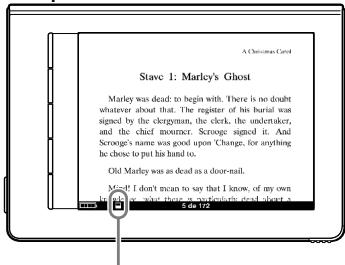
Indicateur de position
Affichage de la moitié inférieure
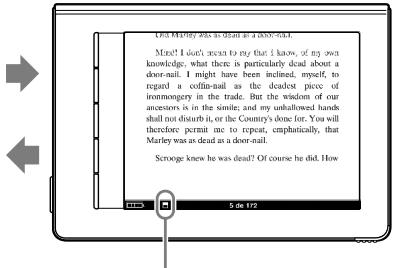
Indicateur de position
Déception de dessins et de mémos de texte
Vous pouvez创建工作 un dessin à la main ou ajouter un texte indépendamment du livre se trouvant sur le Reader.
Remarque
- En cas d'opération non conforme, s'affiche en bas de l'écran.
Dessen à la main
Yououpoucezcriederdes dessinsàla main.
1 Dans le menu d'accueil, tapez sur (« Manuscrit »).
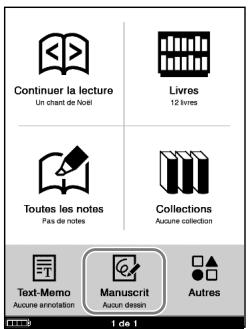
Menu d'accueil
Conseil
- Lorsque plus de 8 dessins sont stockés, la barre de défilament apparait sur le côte droit de la liste. Vous pouvez afficher la page suivante de la liste en faisant défiler la barre ou en appuyant sur la touche > (Changement de page).

Tapez sur « Nouveau Dessin »
« Nouveau Dessin »
Heure et date de creation
Dessins créés
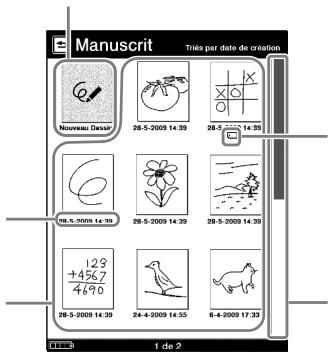
Liste « Manuscrit »
Indique que le contenu est stocké sur une carte mémoire.
MS:Memory Stick DuoTM
SD:cartemémoire SD
Barre de défilament
Remarque
- Dans la liste « Manuscrit », seule la vue « Miniature » est disponible.
3 Commencez à dessiner dans la zone de dessin.
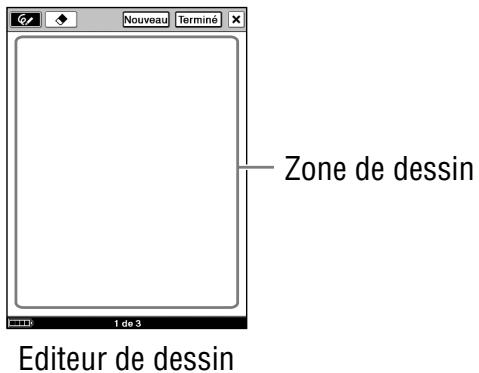
Conseil
- Pour effacer une ligne, tapez sur (Gomme), puis passes le doigt sur une partie de la ligne.
4 Tapez sur « Terminé » pour enregistrer le dessin.
Remarque
- Assurez-vous de taper sur « Terminé » pour enregistrer le dessin. Si vous tapez sur X, le message de confirmation apparait.
- Les dessins récemment créés seront uniquement enregistrés dans la mémoire interne.
Conseil
- Si vous tapez sur « Nouveau », le dessin en cours est enregistré et un nouvel主编 de dessin s'ouvre.
Utilisation de l'éditeur de dessin
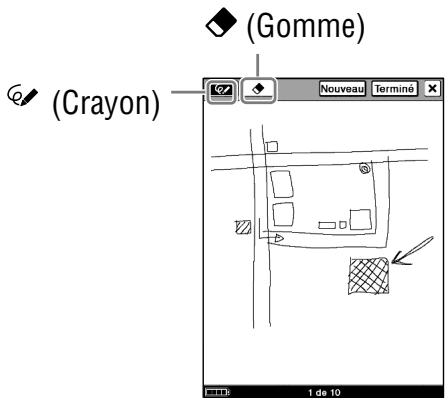
Editeur de dessin
Réalisation d'une image
Alors que (Crayon) est sélectionné, faites glisser le stylet fourni ou votre doigt sur l'écran.
Effacement d'un dessin
Tapez sur (Gomme), puis passez le doigt sur tout le dessin. Pour effacer une seule ligne, tapez sur n'importe quel point de cette ligne.
- Création d'un nouveau dessin
Tapez sur « Nouveau ». Le dessin en cours est enregistré et un nouvel主编 de dessin s'ouvre.
Fermeture de l'éditeur de dessin
Pour enregistrer et fermer le dessin en cours, tapez sur « Terminé ».
Pour fermer sans enregistrer le dessin, tapez sur , puis sur « Oui » dans l'écran de confirmation. Tapez sur « Non » pour annuler l'opération.
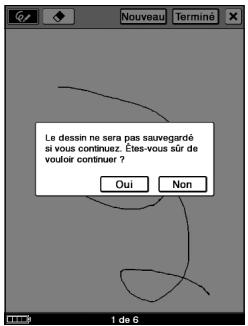
Visualisation d'un dessin
Dans la liste « Manuscrit », tapez sur le dessin de votrechoix. Appuyez sur les touches < > (Changement depage) ou glissez sur I'écran tactile pour afficher le dessin precedent/suivant.
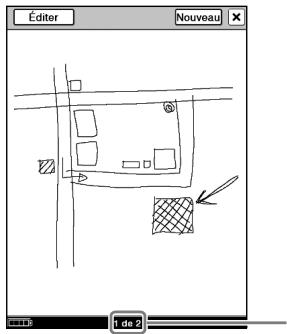
Ecran de visualisation des dessins
Nombre du dessin actuel/nombrontotalde dessins
Modification d'un dessin
Dans l'écran de visualisation des dessins, tapez sur « Éditer » pour afficher la barre d'outils. Modifiez le dessin de la même manière que vous l'avez dessiné (page 119).
Suppression d'un dessin
Alors que l'écran de visualisation des dessins est ouvert, appuyez sur la touche OPTIONS. Tapez sur « Supprimer Dessin » → « Oui » dans l'écran de confirmation.
Création d'un mémo de texte
Vous pouvez创建工作 un mémo de texte à l'aide du clavier à l'écran.
1 Dans le menu d'accueil, tapez sur (« Text-Memo »).
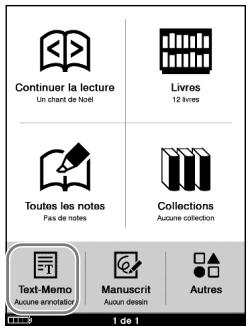
Menu d'accueil
Conseil
- Si plus de 9 mémos de texte sont stockés, la barre de défilament apparait sur le côté droit de la liste. Vous pouvez afficher la page suivante de la liste en faisant défiler la barre ou en appuyant sur la touche > (Changement de page).
2 Tapez sur « Nouvelle Annotation »
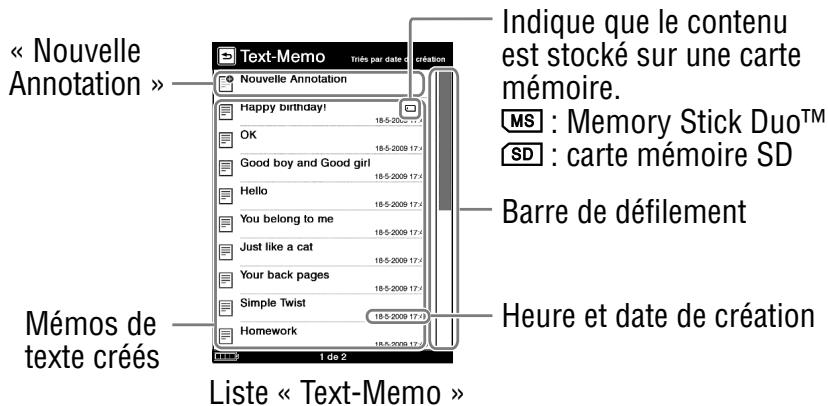
Remarque
- Dans la liste « Text-Memo », seule la vue « Nombre » est disponible.
Saisissez votre texte sur l'écran de saisie à l'aide du clavier à l'écran ( page 65).
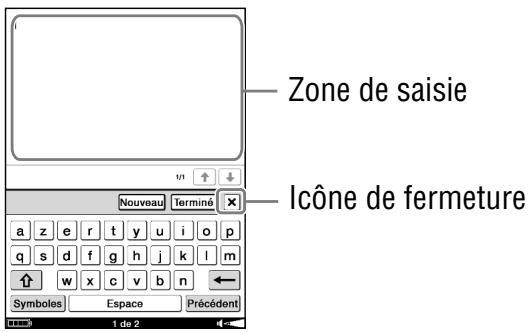
Editeur de mémo de texte
Conseil
- Le clavier à l'écran de l'éditeur de mémos de texte dispose d'une touche « Précédent ». Cette touche vous permet d'effectuer un return à la ligne.
4 Tapez sur « Terminé » pour enregistrer le texte.
Le mémo de texte est enregistré, puis l'éditeur de mémos de texte se refère.
Remarques
Assurez-vous de taper sur « Terminé » pour enregistrer le texte. Si vous tapez sur , le message de confirmation apparait.
- Les mémos de texte rééctement créés seront uniquement enregistrés dans la mémoire interne.
Conseil
- Si vous tapez sur « Nouveau », le mémo de texte en cours est enregistré et un nouvel主编 de mémos de texte s'ouvre.
Visualisation d'un méo de texte
Dans la liste « Text-Memo », tapez sur le mémo de texte de votreCHOIX.Appuyez sur les touches < > (Changement de page) ou glissez sur I'ecran tactile pour afficher le mémo de texte précédent/suivant.
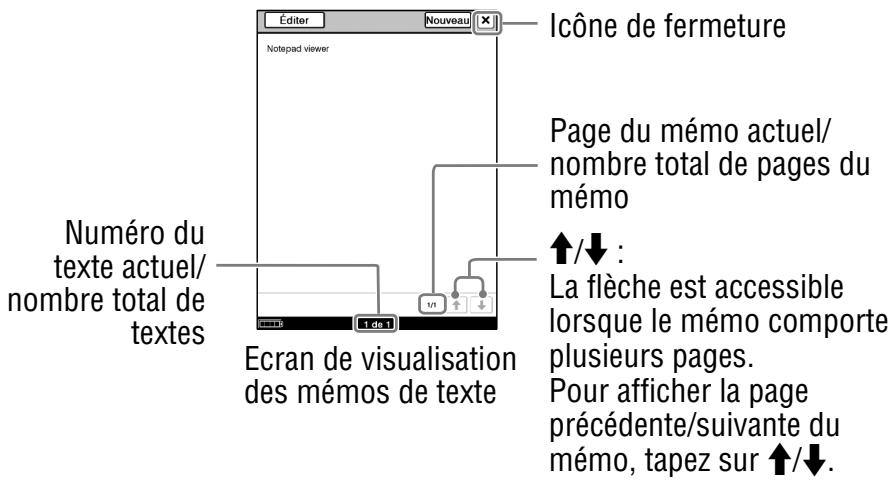
■ Modification d'un mémo de texte
Dans l'écran de visualisation des mémos de texte, tapez sur « Éditer » pour afficher le clavier à l'écran, puis modifiez le texte.
Suppression d'un mémo de texte
Alors que l'écran de visualisation des mémos de texte est ouvert, appuyez sur la touche OPTIONS. Tapez sur « Supprimer Annotation » « Oui » dans l'écran de confirmation.
Utilisation du menu d'options des listes Manuscrit et Text-Memo
Appuyez sur les touches OPTIONS pour ouvrir le menu d'options.
(« Lecture en cours » s'affiche uniquement lors de la lecture de pistes.)
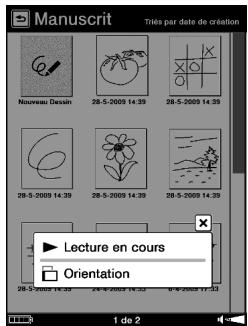
Menu d'options de la liste « Manuscrit »
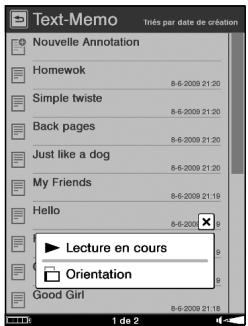
Menu d'options de la liste « Text-Memo »
| Option | Description/Page de référence |
| Lecture en cours | Permet d'atteindre l'écran de lecture des fichiers audio (▷ page 130). |
| Orientation | Permet de modifier l'orientation de l'écran (vertical/horizontal) (▷ page 114). |
Fermeture du menu d'options
Tapez sur ou appuyez sur la touche OPTIONS.
Menu d'options des visualiseurs de dessins et de textes
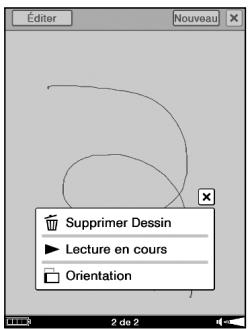
Menu d'options de l'écran de visualisation des dessins
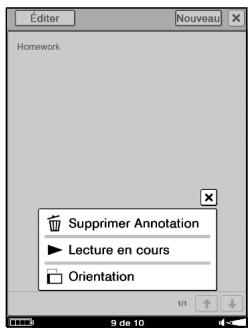
Menu d'options de l'écran de visualisation des mémos de texte
| Option | Description/Page de référence |
| Supprimer Dessin/ Supprimer Annotation | Supprime le dessin/mémo (▷ pages 121, 124). |
| Lecture en cours | Ouvre l'écran de lecture des fichiers audio (▷ page 130). |
| Orientation | Permet de modifier l'orientation de l'écran (vertical/horizontal) (▷ page 114). |
Fermeture du menu d'options
Tapez sur X ou appuyez sur la touche OPTIONS.
Lecture de fichiers audio
Lecture de fichiers audio transférés depuis votre ordinateur
Les fichiers MP3 et AAC (non protégés) peuvent être lus sur le Reader. Vous pouvez également dire des livres tout en écouteant un fichier audio (▶ page 129). Lors de l'écoute de fichiers audio, raccordez les écouteurs en option à la prise écouteurs.
Remarque
- En cas d'opération non conforme, s'affiche en bas de l'écran.
1 Dans le menu d'accueil, tapez sur (« Autres ») → (« Audio »).
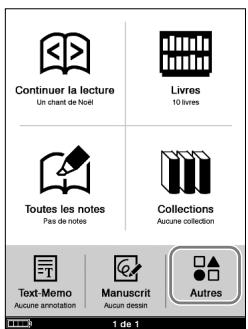
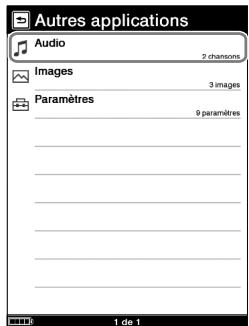
Menu d'accueil
Conseils
- Le contenu de la carte mémoire apparait également dans la liste « Audio ».
- Si plus de 10 pistes sont stockées, la barre d'index apparait sur le côté droit de la liste. Vous pouvez afficher la page suivante de la liste en faisant défiler la barre ou en appuyant sur la touche > (Changement de page).
- Vous pouvez placer (« Audio ») dans le menu d'accueil dans « Personnel. menu Accueil » (page 31).
2 Dans la liste « Audio », tapez sur la piste de votrechoix.
Miniatures des images (le cas échéant)
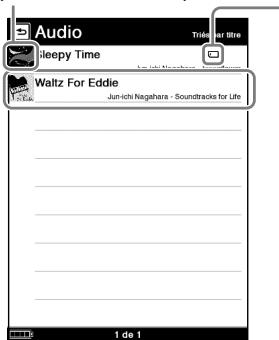
Liste « Audio »
Indique que le contenu est stocké sur une carte mémoire.
MS : Memory Stick DuoTM
SD : carte mémoire SD


Ecran de lecture
- Pour interrompree la lecture, tapez sur II sur I'ecran.
- Les pistes suivantes sont lues dans l'ordre de la liste.
Fermeture de la liste « Audio »
Tapez sur (Retour).
Fermeture de l'écran de lecture
Appuyez sur la touche OPTIONS pour afficher le menu d'options, puis tapez sur « Revenir à la Liste »
Conseils
- Vous pouvez dire un livre lors de la lecture de pistes. Pour ce faire, démarrez la lecture de la piste avant de commencer la lecture du livre.
- Vous pouvez afficher le menu d'options de « Audio » en appuyant sur la touche OPTIONS (« page 131).
- Lors de la lecture d'une piste, l'indicateur de volume s'affiche en bas à droite de l'écran.
Opérations disponibles sur l'écran de lecture
Sur l'écran de lecture, vous pouvez executer les opérations suivantes.
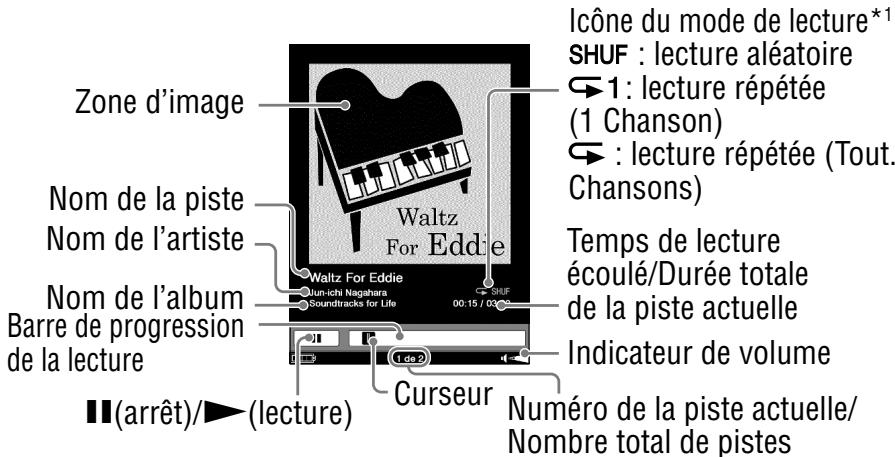
*1 Les icônes du mode de lecture apparaissent alors que les pistes sont en cours de lecture aléatoire ou de lecture répétée (page 132).
| Touche/Mouvement | Opération |
| • Glisser (▷ page 70) • Touches < ◆ > (Changements de page) | Permet de passer à la piste précédente/suivante. |
| Barre de progression de la lecture | Permet d'effectuer une avance et/ou un retour rapide dans la piste en faisant glisser le curseur ou en tapant sur un point de la barre de progression de la lecture. |
| Π/▷ | Arrêté/Redémarre la lecture. |
| Touche VOL -/+ | • Permet de régler le volume. • Permet d'activer et/ou de désactiver la fonction de sourdine en appuyant sur cette touche et en la maintainant enfonnée. |
Utilisation du menu d'options de Audio
Appuyez sur les touches OPTIONS pour ouvrir le menu d'options.
(« Lecture en cours » s'affiche uniquement lors de la lecture de pistes.)
Menu d'options de la liste « Audio »
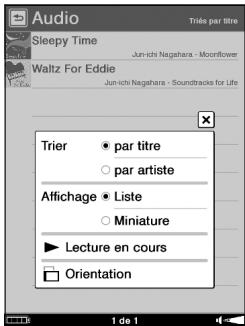
| Option | Description/Page de référence |
| Trier | Permet de trier la liste « Audio » « par titre » ou « par artiste » (▷ page 58). |
| Affichage | Permet de modifier le format d'affichage de la liste (▷ page 61). |
| Lecture en cours | Permet d'atteindre l'écran de lecture audio (▷ page 130). |
| Orientation | Permet de modifier l'orientation de l'écran (vertical/horizontale) (▷ page 114). |
Fermeture du menu d'options
Tapez sur ou appuyez sur la touche OPTIONS.
Menu d'options de l'écran de lecture
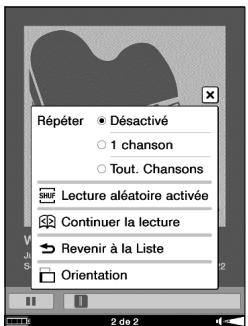
| Option | Description/Page de référence |
| Répéter | Désvactifé (réglage par défaut): arrêté la lecture une fois que toutes les pistes ont été lues. 1 chanson : lit la piste actuelle de façon répétée. Tout. Chansons : lit toutes les pistes de façon répétée. |
| Lecture aléatoire désactivée/Lecture aléatoire activée | Lit toutes les pistes dans un ordre aléatoire. |
| Continuer la lecture | Permet d'atteindre l'écran de la page du livre. La page affichée précédemment s'affiche. |
| Revenir à la Liste | Ferme l'écran de lecture et affiche la liste « Audio » . |
| Orientation | Permet de modifier l'orientation de l'écran (vertical/horizontale) (®page 114). |
Fermeture du menu d'options
Tapez sur ou appuyez sur la touche OPTIONS.
Visualisation d'images
Visualisation d'images transférées depuis votre ordinateur
Vous pouvez visualiser des fichiers BMP/JPEG/GIF/PNG sur le Reader.
Remarque
- En cas d'opération non conforme, s'affiche en bas de l'écran.
1 Dans le menu d'accueil, tapez sur («Autres ») → (« Images »).
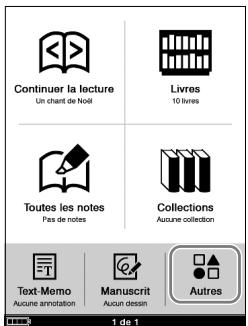
Menu d'accueil

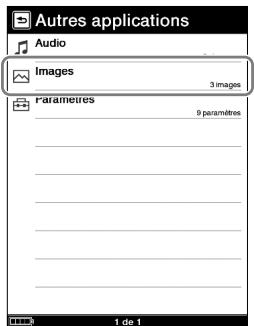
Conseils
- Le contenu de la carte mémoire apparait également dans la liste « Images ».
- Si plus de 10 images sont stockées, la barre d'index apparait sur le côté droit de la liste. Vous pouvez afficher la page suivante de la liste en faisant défiler la barre ou en appuyant sur la touche > (Changement de page).
- Vous pouvez placer (« Images ») dans le menu d'accueil dans « Personnel. menu Accueil » (« page 31.
2 Dans la liste « Images », tapez sur l'image de votrechoix.
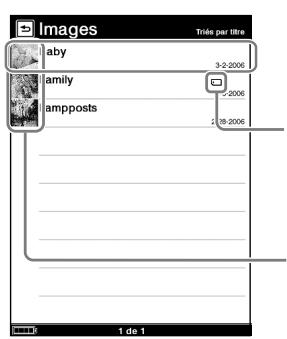
Liste « Images »
Indique que le contenu est stocké sur une carte mémoire.
MS : Memory Stick DuoTM
SD : carte mémoire SD
Miniatures

Ecran de visualisation des images
Fermeture de la liste Images
Tapez sur (Retour).
Fermeture de l'écran de visualisation des images
Appuyez sur la touche OPTIONS pour afficher le menu d'options, puis tapez sur « Revenir à la Liste »
Conseils
-
Le menu Taille de l'écran de visualisation des images peut s'afficher en appuyant sur la touche (taille). Dans le menu Taille, vous pouvez effectuer un zoom avant/arrête de l'image (▶ page 82).
-
Vous pouvez afficher le menu d'options de « Images » en appuyant sur la touche OPTIONS (page 137).
- Pour augmenter la résolution des images en mode paysage, visualisez-les en mode horizontal (page 114).
Opérations disponibles sur l'écran de visualisation des images
Sur l'écran de visualisation des images, vous pouvez executer les opérations suivantes.
Numero de l'image actuelle/
Nombre total d'images
Ecran de visualisation des images
| Touche/Mouvement | Opération |
| • Glisser (▷ page 70) • Touches < ◆ > (Changements de page) | Permet d'afficher l'image précessidente/suivante. |
Pour effectuer un zoom avant/arrête sur une image
Vous pouvez effectuer un zoom avant/arrête sur une image. Dans l'écran de visualisation des images, appuyez la touche (taille) pour afficher la barre de zoom.
Pour plus d'informations sur l'utilisation de la barre de zoom et le défilament de l'image agrandie, reportez-vous à la section « Zoom avant/arrête » (page 82).
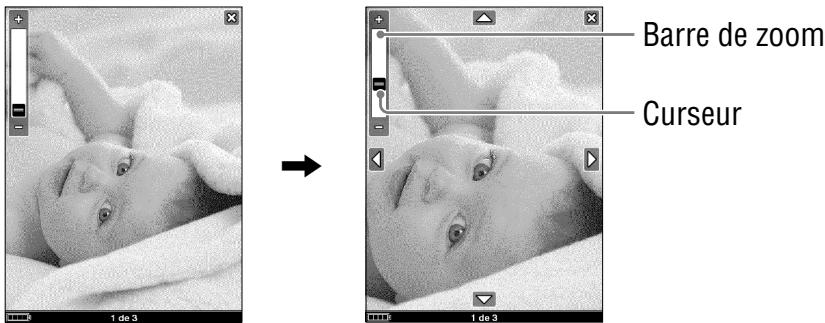
Utilisation du menu d'options de Images
Appuyez sur les touches OPTIONS pour ouvrir le menu d'options. (« Lecture en cours » s'affiche uniquement lors de la lecture de pistes.)
Menu d'options de la liste « Images »
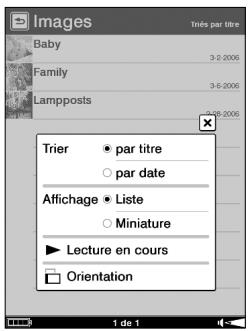
| Option | Description/Page de référence |
| Trier | Permet de trier la liste « Images » « par titre » ou « par date » (▷ page 58). |
| Affichage | Permet de modifier le format d'affichage de la liste (▷ page 61). |
| Lecture en cours | Permet d'atteindre l'écran de lecture audio (▷ page 130). |
| Orientation | Permet de modifier l'orientation de l'écran (vertical/horizontale) (▷ page 114). |
Fermeture du menu d'options
Tapez sur X ou appuyez sur la touche OPTIONS.
Menu d'options de l'écran de visualisation des images
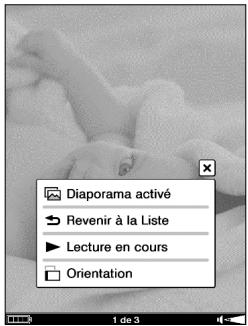
| Option | Description/Page de référence |
| Diaporama activé/ Diaporama désactivé | Démarre/Arrêté le diaporama d'images. Le réglage « Diaporama » peut être configuré à partir du menu « Paramètres » (▷ page 143). |
| Revenir à la Liste | Ferme l'écran de visualisation des images. |
| Lecture en cours | Permet d'atteindre l'écran de lecture audio (▷ page 130). |
| Orientation | Permet de modifier l'orientation de l'écran (vertical/horizontal) (▷ page 114). |
Remarque
- Mème si le réglage « Diaporama » du menu « Paramètres » est réglé sur « Désactivé », vous pouvez démarrer le diaporama en sélectionnant « Diaporama activé » dans le menu d'options de l'écran de visualisation des images.
Fermeture du menu d'options
Tapez sur ou appuyez sur la touche OPTIONS.
Modification des réglages
Vous pouvez configurer les différents réglages dans le menu « Paramètres »
Remarque
- En cas d'opération non conforme, s'affiche en bas de l'écran.
1 Dans le menu d'accueil, tapez sur (« Autres ») (« Paramètres »).
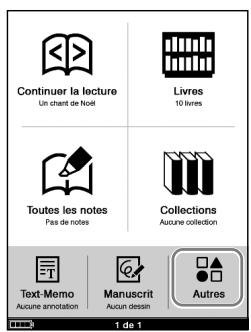
Menu d'accueil

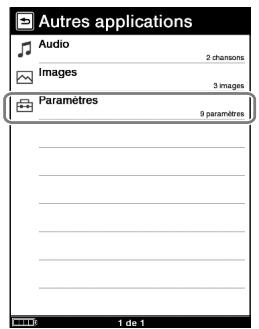
Conseil
- Vous pouvez placer (« Paramètres ») dans le menu d'accueil dans « Personn. menu Accueil » (« page 31.
2 Dans le menu « Paramètres », Sélectionnez l'options de réglage que vous souhaïez modifier.
- Les illustrations ci-dessous représenté le réglage « Date et heures ».
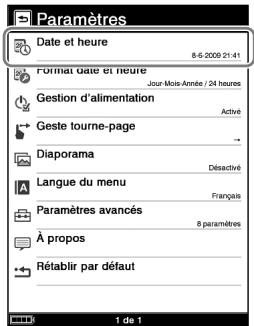
Menu « Paramètres »
3 Tapez sur la zone ou sur le champ souhaité pour en modifier le réglage.
Pour saisir un numéro, tapez sur la touche numérique.
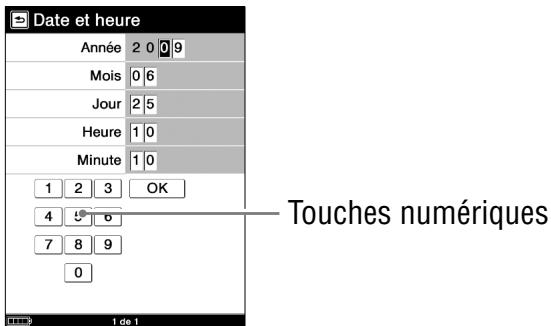
Ecran de réglage « Date et heures »
4 Tapez sur « OK » ou « Oui » pour confirmer le réglage ou tapez sur (Retour) pour annuler le réglage.
Options du menu Paramètres
Dans le menu « Paramètres », vous pouvez configurer les réglages suivants.
| Option | Description |
| Date et heures | Permet de régler la date et l'heure affichées sur le Reader. Pour saisir une valeur, tapez sur la touche numérique. Conseil • Lorsque vous raccordez le Reader à votre ordinateur et que Reader Library est ouvert, la date et l'heure du Reader sont automatiquement synchronisées avec l'horloge de votre ordinateur. |
| Date et heures Année 2 0 0 9 Mois 0 6 Jour 2 5 Heure 1 0 Minute 1 0 1 2 3 OK 4 5 6 7 8 9 0 1 de 1 | |
| Format date et heures | Permet de régler le format de la date et de l'heure. Les régles actifs sont affichés en noir. « Date »: « Mois-Jour-Année», « Jour-Mois-Année » « Heure »: « 12 heures», « 24 heures » |
| Format date et heures Date Mois-Jour-Année Jour-Mois-Année Heure 12 heures 24 heures OK 1 de 1 | |
| Gestion d'alimentation | Permet d'activer ou de désactiver la gestion de l'alimentation. Oui (réglage par défaut): • Au bout de 60 minutes d'inactivité, le Reader passée automatiquement en mode de veille et réduit ainsi la consommation d'énergie de la batterie. • Le Reader s'éteint automatiquement au bout de 5 jours d'inactivité, ce qui interrupt la consommation d'énergie de la batterie. • Si le niveau de la batterie est faible, le Reader s'éteint au bout de 60 minutes d'inactivité. Non: la gestion de l'alimentation n'est pas activée. Pour plus d'informations, reportez-vous à la section « A propos de la gestion de l'alimentation du Reader » (▷ page 11). Remarque • Dans les cas suivants, le Reader ne se met pas en mode de veille au bout de 60 minutes d'inactivité même si la fonction « Gestion d'alimentation » est réalisée sur « Oui »: - lorsque l'appareil est raccordé à l'ordinateur à l'aide du cable USB fourni; - lorsqu'il est raccordé à l'adaptateur secteur du Reader (AC-S5220E) (en option) pour être rechargé; - lorsque vous écoutez un morceau ou visulisez un diaporama. |
| Geste tourne-page | Permet de changer la direction dans laquelle la page est tournée. → (réglage par défaut) : permet de passer d'une page à l'autre en glissant de gauche à droite sur l'écran tactile. ← : permet de passer d'une page à l'autre en glissant de droite à gauche sur l'écran tactile. |
| Diaporama | Permet de configurer les réglages du diaporama. Oui : permet d'activer le diaporama. Non (réglage par défaut) : permit de désactiver le diaporama. Intervalle : permet d'utiliser le clavier numérique pour saisir la durée. La durée peut atteindre 60 secondes, par incréements de 1 seconde. Remarque · L'affichage des images volumineuses peut prendre plus de temps que la durée spécifiée dans « Intervalle ». |
| Langue du menu | Permet de régler la langue du menu ou des messages affichés. Langue disponibles: « English », « Français », « Deutsch », « Nederlands » Conseils • Lorsque vous allumez le Reader pour la première fois ou après avoir rétabli les régles par défaut (®, page 163), vousdezvez régler la langue dans les régles initiaux. Si vous sélectionnez une langueautre que « English», le réglage « Clavier »est déterminé automatiquement. • Le réglage « Clavier » déterminé égalementles régles « Format date et heures » et« Dictionnaire ». • Une fois ces régles effectués, le réglage de la « Langue du menu » ne réglerasapat automatiquement le « Format date etheure», le « Clavier » ou le « Dictionnaire » |
| Paramètres avancés | Reportez-vous à la section « Options du menu Paramètres avancés »(®, page 146). |
| À propos | Affiche la version du micrologiciel du Reader, le nom du produit, les informations sur la licence, etc. |
| Rétablier par défaut | Reportez-vous à la section « Restauration des réglages par défaut » (®, page 163). |
Annulation de l'opération
Tapez sur (Retour).
Dans le menu « Paramètres avancés », vous pouvez configurer les réglages suivants.
| Option | Description |
| Verrouillage de l'appareil | Permet de verrouiller le Reader à l'aide d'un mot de passer. Oui: le Reader est verrouillé à l'aide d'un mot de passer. Non (réglage par défaut): le Reader n'est pas verrouillé. Code: pour saisir un mot de passer, tapez sur les 4 chiffres à l'aide des touches numériques. Une fois le mot de passer configuré, un écran de saisie du mot de passer apparaît à la mise sous tension suivante du Reader. Pour le déverrouiller, entrez le mot de passer à l'aide des touches numériques, puis tapez sur « OK ». Remarques • Il est recommendé de noter votre mot de passer et de le conserver dans un endroit sûr séparément du Reader. Si vous oubliez votre mot de passer, contactez l'assistance Sony (« page 152) ; notez toutes que le fait de déverrouiller votre apparéil entraîne la suppression de tous les contenus. • Lorsque le réglage « Verrouillage de l'appareil » est activé, le Reader n'est pas reconnu par votre ordinateur. Veillez à désactiver le réglage « Verrouillage de l'appareil » avant de procédérua raccordement USB. |
| Étalonner l'écran tactile | Permet d'étabonnner l'écran tactile en suivant les instructions à l'écran. |
| Clavier | Permet de définir le pays dont la configuration de clavier standard est utilisée pour le clavier à l'écran. Claviers disponibles : « États-Unis », « Royaume-Uni », « Français », « Allemand », « Néerlandais » |
| Clavier États-Unis | |
| Royaume-Uni | |
| Français | |
| Allemand | |
| Néerlandais | |
| OK | |
| Dictionnaire | Permet de régler le dictionnaire utilisé. Le type de dictionnaire est automatiquement réglé selon le clavier sélectionné lors du réglage initial. Dictionnaires disponibles: « New Oxford American Dictionary », « Oxford Dictionary of English», « Aucun »OK1 de 1 |
| Personn. menuAccueil | Reportez-vous à la section« Personnelisation du menu d'accueil »(▷ page 31). |
| Effac. l'histor. Clavier | Permet de supprimer tous les mots saisis à l'aide du clavier à l'écran. Une fois supprimé, le mot n'apparaît plus dans l'historique du clavier sur le clavier à l'écran. |
| Formater la mémoire | Permet de formater la mémoire interne du Reader ou de la carte mémoire. Le formatage supprime tous les contenus. « Mémoire interne » : permet de formater la mémoire interne. « Memory Stick » : Permit de formater le Memory Stick DuoTM. « Carte SD » : permit de formater la carte mémoire SD. |
| Remarque• Avant de formater, veillez à transférer les données que vous ne pouze pas perdre sur votre ordinateur ou sur un autre périphérique. | |
| Arrêt de l'appareil | Permet d'accéléter le Reader afin d'éviter que la batterie ne se décharge. Conseil• Vous pouze également arrêté le Reader en faisant glisser le commutateur POWER et en le maintainant en positionpendant plus de 3 secondes.Remarques• Une fois arrêté, la mise sous tension du Reader peut demander quelques instant. • Si vous raccordez le Reader à votre ordinateur après l'accéléit, il vous faudra remettre le Reader sous tension. |
Annulation de l'opération
Tapez sur (Retour).
Dépannage
Si vous Reader ne fonctionne pas correctement, essayez d'effectuer les étapes suivantes pour résoudre le problème.

Réinitialisez le Reader en appuyant sur la touche RESET avec le bout du stylet fourni ou avec une épingle ou un trombone fin, puis faites glisser le commutateur POWER pour allumer le Reader.
Retrait de la pointe du stylet fourni
Tournez la pointe jusqu'à ce qu'elle soit complètement détachée du stylet fourni. Pour appuyer sur la touche RESET, utilisez l'autre extrémité de la pointe rangée dans le corps du stylet. Veillez à la remettre en place après l'avoir utilisé.

Sert à appuyer sur la touche RESET
La réinitialisation du Reader n'attécte pas son contenu et ses réglages : aucune information ne sera effacée.
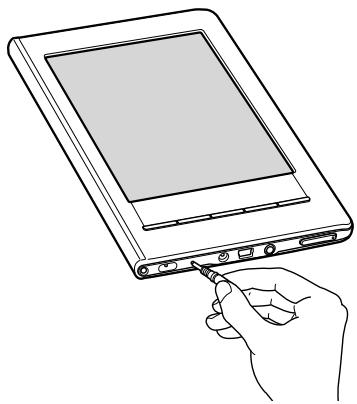
Remarques
- Si vous réinitialisez le Reader et que vous le raccordez à votre ordinateur sans l'allumer, le Reader ne sera pas reconnu par votre ordinateur et n'apparaître pas à l'écran. Assurez-vous d'allumer le Reader avant de le raccarder.
- Il est possible que les signets, surlignages, marquages ou les informations de réglage soient supprimés lors de la réinitialisation.
- L'écran ne change pas après que vous avez appuyé sur la touche RESET. Faites glisser le commutateur POWER pourmettre le Reader sous tension.
2 Vérifiez les symptômes dans la section « Dépannage » (« page 153).
3 Consultez les informations relatives à ce problème dans l'Aide Reader Library.

Consultez les informations relatives à ce problème sur l'un des sites Web d'assistance à la clientèle.
Pour les clients aux Etats-Unis :
http://www.sony.com/readersupport
Nombre de téléphone : 1-866-962-7669
Pour les clients au Canada :
http://www.sony.ca/ElectronicsSupport/
Nombre de téléphone : 1-877-899-7669
Pour les clients en Europe :
http://support.sony-europe.com/eBook/PRS

Si les conseils donnés ci-dessus ne permettent pas de résoudre le problème, contactez votre centre de réparation Sony.
Alimentation
| Symptôme | Cause ou action corrective |
| Impossible de charger la batterie (le témoin ne s'allume pas). | →Chargez la batterie à une température comprise entre 10 °C et 30 °C. Sinon, la charge peut s'avérer insuffisante ou impossible à effectuer. |
| L'autonomie de la batterie est faible. | →La température de fonctionnement est inférieure à 5 °C. Ceci est dû à des caractéristiques propres à la batterie. Il ne s'agit pas d'un problème de fonctionnement. →You n'vez pas utilisé le Reader pendant une période prolongée. L'efficacité de la batterie augmente au fil des charges et des décharges occasionnelles. →La batterie doit être replacée. Consultez votre centre de réparation Sony le plus-Proche. →La batterie n'a pas eu le temps de se recharger complètement. Chargez la batterie jusqu'à ce que le témoin s'éteigne. (L'odore de la batterie n'indique pas l'autonomie restante en cours de charge.) |
| Symptôme | Cause ou action corrective |
| Impossible demettre le Reader sous tension. | →De la condensation s'est peut-etre formée. Attendez quelques heures, puis mettez de nouveau le Reader sous tension. →La batterie est complètement épuisée. Chargez le Reader via un raccordement USB (®, page 13). Le tímein de charge s'allume en rouge et le chargement commence. Au bout d'environ 5 minutes, le Reader se met automatiquement sous tension et l'indication (raccordement USB) apparait sur l'écran. |
Ecran
| Symptôme | Cause ou action corrective |
| L'affichage met quelque temps à appar?aître. | → Dans un endroit froid, à l'extérieur par exemple, l'affichage peutmettre quelques instantss à appar?aître.Ceci est dû à des caractéristiques propres à l'affichage. Il ne s'agit pas d'un problème de fonctionnement. |
| Impossible d'autorisier/de supprimer l'autorisation du Reader avec une eBook store. | → Il est impossible d'autorisier ou de supprimer l'autorisation du Reader avec une eBook store si « Verrouillage de l'appareil » est régle sur « Oui ». Réglez-la sur « Non », puis autorisez ou annulez l'autorisation du Reader. |
| Impossible de sélectionner des éléments même si vous tapez correctement dessus. | → Etonnées l'écran tactile avec « Étonnner l'écran tactile » dans le menu « Paramètres avancés » (▷ page 147). |
| L'écran est fixe. | → Réinitialisez le Reader en appuyant sur la touche RESET. Ensuite, faites de nouveau glisser le commutateur POWER pour réactiver le Reader (▷ page 150). |
Lecture/écoute/visualisation d'un contenu
| Symptôme | Cause ou action corrective |
| Impossible de dire un livre. | → Il est impossible de dire un livre protégé par des droits d'auteur sur un apparéil autre que celui autorisé. → Si le livre comporte une date limite d'utilisation, vérifiez si la date a été dépassée ou non (▷ page 55). → Le Reader est autorisé pour un autre utiliseur. |
| Impossible de dire un fichier audio. | → Les fichiers audio non pris en charge par le Reader ne peuvent pas être lus. Pour plus d'informations sur les fichiers audio pris en charge, reportez-vous à la ▷ page 44. |
| Aucun son n'est émis. | → Augmentez le volume s'il est bas. → Si aucun son n'est émis via les écouteurs, vérifiez si la fiche des écouteurs est correctement insérée dans la prise des écouteurs. |
| Impossible d'afficher une image. | → Les fichiers image non pris en charge par le Reader ne peuvent pas être visualisés. Pour plus d'informations sur les fichiers image pris en charge, reportez-vous à la ▷ page 44. → Si l'image est volumineuse, il est possible qu'elle ne puisse pas être affichée et que son fichier n'apparaisse pas dans la liste. Supprimez le fichier image à l'aide de Reader Library. |
Lecture/écoute/visualisation d'un contenu (Suite)
| Symptôme | Cause ou action corrective |
| L'option « Continuer la lecture » est inopérante ou les signets sont manquants. | → Si l'état du fichier a changé ( comme dans les cas suivants), les données de Continuer la lecture ou des notes peuvent avoir été suprimées. · Un fichier Texte/RTF/PDF est modifié. · Un eBook acheté avec un Reader autorisé est lu sur un autre Reader dés autorisé après un transfert de carte mémoire. |
Raccordement à l'ordinateur
| Symptôme | Cause ou action corrective |
| Impossible de faire fonctionner le Reader lors d'un raccordement USB. | Déconnectez le cordon USB du Reader et réglez-le à nouveau, puis reconnectlez le cordon USB. → Le Reader est verrouillé. |
| Le Reader n'est pas reconnu. | → Le Reader est mis hors tension ou le cable USB n'est pas raccordé correctement. Vérifiez les éléments ci-dessus et essayez de nouveau. → Un concentrateur USB ou un cable d'extension USB est utilisé pour la connexion. Le raccordement au moyen d'une rallonge ou d'un concentrateur USB n'est pas garanti. Raccordez le cable USB directement à l'ordinateur. → Vérifiez si l'indication (raccordement USB) est affichée en haut de l'écran du Reader. Si le Reader n'est toujours pas reconnu, débranchez le cable USB du Reader, puis reconnectpez-le après quelques instants. → Si l'options « Verrouillage de l'appareil » du Reader est réglée sur « Oui », réglez-la sur « Non ». Si le Reader est verrouillé, il ne sera pas reconnu par votre ordinateur. → Ne mettez pas l'ordinateur sous tension, ne le redémarrez pas, ne le faites pas sortir du mode de veille ou ne l'éteignez pas alors que le Reader y est raccordé. Ces opérations risqueraient d'empêcher l'ordinateur de reconnaître le Reader. Débranchez le Reader de l'ordinateur avant de les exécuter. |
Raccordement à l'ordinateur (Suite)
| Symptôme | Cause ou action corrective |
| Le Reader n'est pas reconnu. | → Utilisez le cable USB fourni. → Il peut y avoir un dysfonctionnement au niveau du port USB de votre ordinateur. Raccordez le cable USB à un autre port de l'ordinateur. → L'identification du logiciel par l'ordinateur peut prendre quelques instants. Attendeez quelques instants. → Si aucune des solutions ci-dessus ne permet de résoudre le problème, désissez « Arrêt de l'ordinateur», appuyez sur la touche RESET du Reader, remettez le Reader sous tension, puis raccordez à nouveau le cable USB fourni. |
| L'indication (raccordement USB) n'apparaît pas en cas de raccordement USB à l'ordinateur. | → Le Reader est arrêté. Débranchez-le de votre ordinateur, puis rebranchez-le. → La batterie est complètement épuisée. Chargez le Reader via un raccordement USB (▷ page 13). Le tímein de charge s'allume en rouge et le chargement commence. Au bout d'environ 5 minutes, le Reader se met automatiquement sous tension et l'indication → apparaît sur l'écran. |
Raccordement à l'ordinateur (Suite)
| Symptôme | Cause ou action corrective |
| Impossible de transférer le containu de l'ordinateur vers le Reader. | → Le cable USB n'est pas raccordé correctement. Débranchez le cable USB, puis rebranchez-le. → Il n'y a pasASFESpace libre dans la mémoire du Reader. Transférez l'ensemble du contenu inutil vers Reader Library ou vers un Memory Stick Duo™, puis supprimez-le pour augmenter l'espace disponible du Reader. → Le Reader n'est pas autorisé pour le transfert de contenus protégés par la technologie DRM. |
| Aucune réponse de Reader Library lors d'une communication avec le Reader. | → Débranchez le cable USB du Reader, puis rebranchez-le. |
| Le Reader devient instable lorsqu'il est raccordé à un ordinateur. | → Un concentrateur USB ou une rallonge USB est utilisé pour le raccordement. Le raccordement au moyen d'une rallonge ou d'un concentrateur USB n'est pas garantiet. Raccordez le cable USB directement à l'ordinateur. |
| La batterie du Reader ne se charge pas (Le tímein de charge ne s'allume pas). | → Le cable USB n'est pas raccordé correctement. Vérifiez et essayez de nouveau. → Utilisez-vous un concentrateur USB ou une rallonge USB? Le raccordement au moyen d'une rallonge ou d'un concentrateur USB n'est pas garantiet. Raccordez le cable USB directement à l'ordinateur. |
eBook
| Symptôme | Cause ou action corrective |
| Impossible de dire un eBook. | → Vous n'êtes pas identifié ou vous n'êtes pas autorisé pour le service (ce qui est essentiel pour dire des eBooks sécurisés). Autorisez votre ordinateur et le Reader.→ Vous avez essayé de dire du contenu apparentant à un autre utilisateur. Il est impossible de dire le contenu apparentant à un autre utilisateur.→ Les données d'autorisation ont peut-être été alterées en raison d'un arrêt lors de la lecture d'un eBook. Annulez l'autorisation de votre ordinateur et du Reader, puis réactivez l'autorisation. |
Carte mémoire
| Symptôme | Cause ou action corrective |
| Impossible de生存/écouter/visualiser le contenu d'une carte mémoire. | → Vérifiez si la carte mémoire est insérée dans le bon sens dans la fente pour carte mémoire. → Vérifiez que vous utilisez bien une carte mémoire prise en charge par le Reader. → Nettoyez la zone de contact de la carte mémoire avec un chiffon doux, si nécessaire. → Vérifiez si les livres/images/pistes sont transférés à l'aide de Reader Library ou du logiciel Adobe Digital Editions. |
| Impossible de transférer le contenu vers une carte mémoire. | → Débloquez l'onglet de protection en écriture s'il est verrouillé. → La carte mémoire ne contient pas assez d'espace disponible. Supprimez les données inutiles. |
| Une carte mémoire n'est pas reconnaue. | → Il est possible qu'une carte mémoire non formattedé en FAT 16 ou FAT 32 ne soit pas reconnaue dans Reader Library. Formatez les cartes mémoire à l'aide du Reader. |
| Impossible de supprimer le contenu de la carte mémoire. | → Débloquez l'onglet de protection en écriture s'il est verrouillé. → Décochez l'attribute « lecture seule » . |
Restauration des réglages par défaut
Vous pouvez restaurer tous les réglages par défaut du Reader.
Les réglages par défaut indiqués dans le tableau ci-dessous sont restaurés :
| Éléments | Réglages par défaut | |
| Menu d'options | Trier | Livres : par titre |
| Liste de livres du dossier « Collections » : par ordre | ||
| Audio : par titre | ||
| Images : par titre | ||
| Toutes les notes : par date | ||
| Notes : par page | ||
| Affichage | Liste | |
| Orientation | Vertical | |
| Répéter | Désactivé | |
| Lecture aléatoire | Désactivé | |
| Afficher les notes/Cacher les notes | Afficher les notes |
| Éléments | Réglages par défaut | ||
| Menu Paramètres | Gestion d'alimentation | Oui | |
| Geste tourne-page | De.gauche à droite pour tourner la page. | ||
| Diaporama | Activer:NonIntervalle:05 secondes | ||
| Paramètres avancés | Verrouillage de l'appareil | Verrouillage de l'appareil:NonMot de passer:0000 | |
| Personn. menu Accueil | (« Text-Memo »)s'affiche sur la ligne située en bas à droite et(« Manuscrit »)au centre. | ||
| Touché VOL -/+ | Volume du son | Sourdine:DésactivéNiveau de volume:Niveau 3 | |
1 Dans le menu d'accueil, tapez sur (« Autres ») → l (« Paramètres ») → « Rétablir par défaut »
L'écran « Rétablir par défaut » apparait.
Si « Verrouillage de l'appareil » (« page 146) est réglé sur « Oui », l'écran de saisie du mot de passer apparaît.
Saisissez le mot de passer, puis tapez sur « OK »
2 Tapez sur « Oui » pour restaurer les réglages par défaut.
Pour annuler l'opération, tapez sur (Retour).
3 Suivez les instructions à l'écran pour effectuer les réglages initiaux (> page 10 ).
Déinstallation de Reader Library
Pour désinstaller le logiciel fourni de votre ordinateur, suivez la procEDURE ci-dessous.
Remarque
- Avant la déinstallation, annulez l'autorisation de votre ordinateur, le cas échéant.
Pour plus d'informations sur l'annulation de l'autorisation, reportez-vous à l'Aide Reader Library.
Déinstallation à partir de Windows
1 Cliquez sur « Démarrer » – « Panneau de configuration »
Double-cliquez sur « Ajout/Suppression de programmes ». 1
3 Cliquez sur « Reader Library by Sony » dans la liste « Programmes actuellement installés », puis cliquez sur « Supprimer ». 2
Suivez les instructions affichées à l'écran, puis redémarrez votre ordinateur. La désinstallation est terminée une fois l'ordinateur redémarré.
1 « Déinstaller un programme » ou « Programmes et fonctionnalités » sous Windows Vista.
^2 « Déinstaller » sous Windows Vista.
Remarque
- Pour plus d'informations sur la désinstallation de Reader Library à partir de Macintosh, reportez-vous à l'Aide Reader Library.
Mise à jour du micrologiciel du Reader
Vous pourrait dispose des nouvelles fonctions disponibles en installing la dernière version du micrologiciel du Reader. Les mises à jour du micrologiciel peuvent être effectuées à partir du menu de mise à jour Reader Library, accessible en cliquant sur « ? » – « Recherche les mises à jour »
Pour plus d'informations sur les mises à jour, reportez-vous à l'Aide Reader Library ou visitez le site Web suivant.
Pour les clients aux Etats-Unis :
Pour les clients au Canada :
http://www.sony.ca/ElectronicsSupport/
Pour les clients en Europe :
http://support.sony-europe.com/eBook/PRS
A propos des livres pré-installés sur le Reader
Lorsque vous achetez le Reader, il dispose deja de certains échantillons de contenus qui vous permettent de l'essayer immédiatement. Les échantillons de contenus pré-installés permettent de tester la lecture, la visualisation et l'écoute.
A propos des échantillons de contenus
Lorsque vous achetez le Reader, il dispose deja de certains échantillons de contenus.
Si l'échantillon de contenus a été supprimé, il est impossible de le restaurer, etaucun autre contenu ne sera fournie.
Remarques sur la mise au rebut du Reader
La batterie rechargeable intégrée du Reader est recyclable.
Ne retirez pas la batterie vous-même, consultez le Centre d'assistance Sony (« page 152 »).

Li-ion Mn
Précautions
A pleine puissance, l'écoute prolongée du baladeur peut endommager l'oreille de l'utilisateur.

Pour les utilisateurs en France
MDR-E10LP
En cas de remplacement du casque/écouteurs, référez-vous au modele de casques/écouteurs adaptés à votre apparéil et indiqué ci-dessus.
Traitement des apparils ELECTriques et électroniques en fin de vie (Applicable dans les pays de l'Union Européenne et aux autres pays européens disposant de systèmes de collecte sélective)
Ce symbole, apposé sur le produit ou sur son emballage, indique que ce produit ne doit pas être traité avec les déchets menagers. Il doit être remis à un point de collecte approprié pour le recyclage des équipements électriques et électroniques. En
s'assurant que ce produit est bien mis au rebut de manière appropriée, vous aiderez à prévenir les conséquences négatives potentielles pour l'environnement et la santé humaine. Le recyclage des matériaux aidera à préserver les ressources naturelles. Pour toute information
supplémentaire au sujet du recyclage de ce produit, vous pouvez contacter votre municipalité, votre déchetterie ou le magasin où vous avez acheté le produit.
Ceci s'applique aux accessoires suivants : Ecouteurs
Elimination des piles et accumulateurs usagés (Applicable dans les pays de l'Union Européenne et aux autres pays européens disposant de systèmes de collecte sélective)
Ce symbole, apposé sur les piles et accumulateurs ou sur les emballages, indique que les piles et accumulateurs fournis avec ce produit ne doivent pas été traités comme de simples déchets menagers.
Sur certains types de piles, ce symbole apparait parfois combiné avec un symbole chimique. Les symboles pour le mercure (Hg) ou le plomb (Pb) sont rajoutés lorsque ces piles contiennent plus de 0.0005% de mercure ou 0.004% de plomb. En vous assurant que ces piles et accumulateurs sont mis au rebut de façon appropriée, vous participez activement à la prévention des conséquences négatives que leur mauvais traitement pourrait provoquer sur l'environnement et sur la santé humaine. Le recyclage des matériaux contribue par ailleurs à la preservation des ressources naturelles.
Pour les produits qui pour des raisons de sécurité, de performance ou d'intégrité de données nécessitent une connexion permanente à une pile ou à un accumulator, il conviendra de vous rapprocher d'un service technique qualifié pour effectuer son remplacement.
En rapportant votre apparéil électrique en fin de vie à un point de collecte approprié vous vous assurez que la pile ou l'accumulateur incorpore sera traitée correctement.
Pour tous les autres cas de figure et afin d'enlever les piles ou accumulateurs en toute sécurité de votre apparéil, reportez-vous au manuel d'utilisation. Rapporter les piles ou accumulateurs usagés au point de collecte approprié pour le recyclage.
Pour toute information complémentaire au sujet du recyclage de ce produit ou des piles et accumulateurs, vous pouvez contacter votre municipalité, votre déchetterie locale ou le point de vente où vous avez acheté ce produit.
Avis à l'intention des clients : les informations suivantes s'appliquent uniquement aux apparèils vendus dans des pays qui appliquent les directives de l'Union Européenne.
Le fabriquant de ce produit est Sony Corporation, 1-7-1 Konan, Minato-ku, Tokyo, Japon. Le représentant/agréé en matière de normes CEM et de sécurité des produits est Sony Deutschland GmbH, Hedelfinger Strasse 61, 70327 Stuttgart, Allemagne.
Pour toute demande d'entretien ou de garantie, veuillez écrire aux adresses spécifiées dans les documents d'entretien ou de garantie séparés.
Fiche d'identification
Les nombres de modèle et de série sont indiqués à l'arrêté de l'appareil. Inscrivez ces nombres dans l'espace cédessous. Faites-y ↔ réference chaque fois que vous appelez votre détaillant Sony au sujet de ce produit.
N° de modulo
N° de série
Le règlement FCC suivant s'applique uniquement à la version du modele fabriqué et vendu aux Etats-Unis.
Les autres versions peuvent ne pas etre conformes aux reglementations techniques FCC.
INFORMATIONS :
Remarque : Cet apparéil a été testé et s'est avéré respecter les limites définies pour les apparéils numériques de Classe B, conformément à la section 15 des règlements FCC. Ces limites sont définies pour garantir un niveau de protection acceptable contre les interférences nuisibles dans des zones résidentielles. Cet apparéil créée, utilise et peut émettre des fréquences radio. Si l' apparéil n'est pas installé et utilisé conformément aux instructions, il peut créé des interférences nuisibles aux communications radio.
Toutefois, il n'existe aucune garantie de non interference dans une installation donnée. Si cet apparéil créée des interférences nuisibles à la réception des radiocommunications ou de la télévision (ceci peut être déterminé en mettant l' apparéil hors et sous tension). Nous recommendons à l'utilisateur de corriger l'interférence en exécutant une ou plusieurs des mesures suivantes :
- Réorienter ou repositionner l'antenne de réception.
- Augmenter la distance entre l'appareil et le récepteur.
- Brancher l'appareil à une prise sur un circuit autre que celui auquel est branché le récepteur.
- Contacter le revendeur ou un technician radio/TV experimenté pour obtenir davantage d'aide.
Toute modification ou tout changement que vous effectuez et qui n'est pas expressémentapprové(e) dans ce manuel peut annuler votre droit à utiliser cet apparéil.
Si vous avez des questions relatives à ce produit, contactez-nous :
Par Internet :
Sony « Digital Book Reader » Support Center au 1-(866)-962-7669
Par courier :
Déclaration de conformité
Appellation commerciale : SONY
N° de modèle: PRS-600
Numéro de téléphone : 858-942-2230
Cet apparéil est conforme à la section 15 des règlements de la FCC. Son fonctionnement est soumis aux deux conditions suivantes : (1) cet apparéil ne doit pas provoquer d'interférences génantes, et (2) cet apparéil doit pouvoir accepter les interférences reçues, y compris les interférences risquant de déclencher des opérations non désirées.
À l'attention des clients résident aux États-Unis et au Canada
RECYCLAGE DES ACCUMULATEURS AUX IONS DE LITHIUM
Les accumulateurs aux ions de lithium sont recyclables.
Vous pouvez contribuer à préserver l'environnement en rapportant les piles usées dans un point de collection et recyclage le plus proche.

Pour plus d'informations sur le recyclage des accumulateurs, téléphonez le numero gratuite 1-800-822-8837 (Etats-Unis et Canada uniquement), ou visitez http://www.rbrc.org/.
Avertissement : Ne pas utiliser des accumulateurs aux ions de lithium qui sont endommagées ou qui fuient.
Sécurité
- N'insérezaucun corps étranger dans la prise DC IN du Reader.
- Veillez à ne pas court-circuiter les bornes du Reader avec des objets métalliques.
Surchauffe internet
Une surchauffe interne risque de se produit lors du chargement du Reader ou s'il est utilisé pendant une période prolongée.
Ecouteurs
Sécurité routière
N'utilisez pas les écouteurs lorsque vous conduisiez une voiture, un velo ou tout autre vehicule motorisé. Ceci est dangereux et illegal dans de nombreux pays. La lecture à un volume élevé peut également être dangereuse lors de déplacements à pieds, notamment au niveau des passages piéton. Utilisez l'appareil avec précaution ou interrompez son utilisation dans des situations potentiellement dangereuses.
Prévention des troubles auditifs
Evitez d'utiliser les écouteurs à un volume sonore elevé. Les médecins déconseillent l'écoute prolongée à un volume elevé. Si vous percevez un sifflement dans les oreilles, réduisez le volume ou interrompez l'écoute.
Respect d'autrui
Maintenez le volume à un niveau modéré. Ceci vous permettra d'entendre lessons extérieurs et d'être attentif à votre entourage.
Avtissement
Si un orage survient lorsque vous utilisez le Reader, retirez immédiatement les écouteurs.
Utilisation
- La garantie ne couvre pas le remplacement ou la réparation d'un écran tactile cassé ou rayé.
- Ne soumettez pas le Reader à un choc excessif.
- N'exposez jamais le Reader à une lumière, à des températures, à de l'humidité ou des vibrations excessives.
- N'enveloppez pas le Reader avec quoi que ce soit lorsqu'il est utilisé avec l'adaptateur secteur. Une surchauffe interne du Reader risque de provoquer un problème de fonctionnement ou des dommages.
- Ne placez pas d'objet lourd sur le Reader ou ne soumettez pas le Reader à un choc important. Ceci pourrait provoquer un dysfonctionnement ou endommager l'appareil.
- Ne laïsez pas le Reader sur une surface instable.
-
N'exposez pas le Reader à l'eau. Le Reader n'est pas étanche.
Veillez à respecter les précautions ci-dessous. -
Veillez à ne pas laisser tomber le Reader dans un écier ou un récipient rempli d'eau.
- N'utilisez pas le Reader dans des endroits humides ou dans des conditions de mauvais temps comme sous la pluie ou la neige.
-
Ne mouillez pas le Reader. Si vous touchez le Reader avec les mains mouillées ou si vous placez le Reader dans un tissu humide, le Reader risque d'être humide et ceci risque de provoquer un dysfonctionnement.
-
L'écran tactile est fragile et susceptible de se craqueler. Manipuez le Reader avec soin.
- Ne donnez pas un coup à quelqu'un avec la pointe du stylet fourni.
- N'essayez pas de tordre le stylet fourni et ne vous en servez pas pour rayer l'écran tactile.
-
Utilisez uniquement le stylet fourni pour les opérations prévues sur l'écran tactile.
-
N'utilisez pas un stylet endommagé ou déformé.
-
Selon les types de texte et de caractères, le texte affché sur le Reader peut ne pas s'afficher correctement sur l'appareil. Ceci peut être dû à :
-
la capacité du Reader ;
- un dysfonctionnement du Reader ;
- des données de contenu écrites dans une langue ou avec des caractères non pris en charge par le Reader.
Remarques sur les cartes mémoire
A propos du Memory Stick Duo™
Un Memory Stick Duo™ est un support d'enregistrement à circuit imprimé compact de grande capacité. Vous pouvez échanger des données entre des appareils compatibles Memory Stick Duo™, mais vous pouvez également l'utiliser comme support de stockage amovible.
A propos des cartes mémoire SD
Les cartes mémoire SD sont conformes à la norme relative aux cartes mémoire compactes et sont utilisées comme support de stockage pour les apparèils photo numériques.
Pour plus d'informations sur les cartes mémoires prise en charge par le Reader, reportez-vous à la section « Insertion d'une carte mémoire » à la page 33.
Remarques sur les cartes mémoire
- Lors de l'utilisation d'une carte miniSD dans le Reader, un adaptateur (vendu séparément) est requis.
-
Le Reader n'est pas compatible avec :
-
la(norme* MagicGate™;
-
la protection des droits d'auteur des cartes mémoire SD.
-
MagicGate™ est le nom générique donné aux technologies de protection des contenus développées par Sony.
-
Vous ne pouvez pas enregistrer ou supprimer de données stockées sur une carte mémoire lorsque l'onglet de protection en écriture est verrouillé.
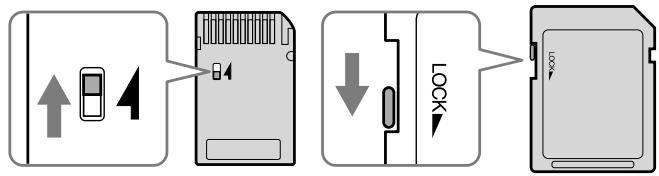
- Conservez les cartes mémoire dans leur étui pour les transporter ou les stocker.
- Ne touchez pas le connecteur d'une carte mémoire avec les doigs ou des objets métalliques.
- Ne pliez pas, ne laisses pas tomber la carte mémoire ou ne l'exposez pas à des chocs excessifs.
- Ne démontez pas ou ne modifiez pas la carte mémoire.
- Ne mouillez pas la carte mémoire.
-
Evitez d'effectuer les actions suivantes pour ne pas endommager les données. Sony n'offre aucune garantie pour les données endommagées :
-
retrait d'une carte mémoire ou mise hors tension du Reader pendant l'écriture ou la lecture de données ;
-
utilisation du Reader dans des endroits où il peut être soumis à de l'électricité statique ou à des interférences électriques.
-
N'utilisez pas d'autre étiquette que l'étiquette appropriée dans la zone mémo.
-
N'utilisez pas ou ne conservez pas le Reader dans un endroit soumis :
-
à des températures extrêmes, comme dans une voiture en plein soleil ;
- à la lumière directe du soleil ;
- à un fort taux d'humidité ou à des substances corrosives.
Logiciel
- La législation sur les droits d'auteur interdit la reproduction partielle ou totale du logiciel ou du manuel qui l'accompagne, de même que le prét du logiciel sans l'autorisation du détenteur des droits d'auteur.
- Enaucun cas SONY ne pourra'être tenu responsable de dommages financiers ou de pertes de profit, y compris les plaintes de tiers, résultat de l'utilisation du logiciel fourni avec le Reader.
- Le logiciel fourni avec le Reader ne peut être utilisé avecaucun autre équipement que celui prévu à cet effet.
- Notez que, en raison d'efforts permanents visant à améliorer la qualité, les specifications du logiciel peuvent être modifiées sans préavis.
- L'utilisation du Reader avec un autre logiciel que celui fourni n'est pas couverte pas la garantie.
-
La possibilité d'afficher les langues sur votre Reader Library dépend du système d'exploitation installé sur votre ordinateur. Pour deGXmeurs résultats, veuillez vous assurer que le système d'exploitation installé est compatible avec la langue que vous souhaitez afficher.
-
Nous ne garantissons pas que toutes les langues seront affichées correctement dans notre Reader Library.
-
Les caractères créés par l'utilisateur et certains caractères spéciaux risquent de ne pas s'afficher.
-
Pour tirer le meilleur parti des explications données dans ce manuel, vous doivent familiarisé avec les fonctions de base de Windows ou de Mac OS. Pour plus d'informations sur l'utilisation de votre ordinateur et de son système d'exploitation, veuillez vous reporter aux manuels correspondants.
Nettoyage
- Nettoyez le boîtier du Reader avec un chiffon doux, comme des lingettes nettoyantes pour lunettes.
- Si le boîtier du Reader est juste sale, nettoyez-le avec un chiffon doux légarement impregné d'eau ou d'une solution détergente neutre.
- N'utilisez pas de tampon abrasif, de poudre à récurer ni de solvant, tel que de l'alcool ou du benzène, qui risquent de ternir la surface du boîtier.
Veillez à ne pas laisser d'eau pénétrer dans le Reader. - Nettoyez régulièrement la fiche des écouteurs.
- L'utilisation d'un stylet encrassé peut endommager la surface de l'écran tactile. Lorsque le stylet est sale, nettoyez-le avec un chiffon sec.
Pour toute question ou tout problème concernant le Reader, consultez votre revendeur Sony le plus proche.
Remarques
- Le contenu enregistré est limité à un usage隱私é exclusivement. L'utilisation du contenu au-delà de cette limite nécessite l'autorisation des détenteurs des droits d'auteur.
- Sony ne peut être tenu responsable de tout enregistrement ou téléchargement incorrect ou de dommages causés aux données suite à des problèmes rencontres par le Reader ou l'ordinateur.
Droits d'auteur
Le contenu de chaque livre pré-installé sur ce produit est protégé par des droits d'auteur et estédité avec la coopération de l'éditeur et du rédacteur mentionnés.
La législation sur les droits d'auteur interdit la reproduction, partielle ou totale, des données concernant ce produit ou du contenu de ce manuel (illustrations, documents liés, etc.) sans la permission du détenteur des droits d'auteur. En outre, l'utilisation des données concernant ce produit ou du contenu duprésent manuel est interdite sans la permission de Sony, excepté pour un usage personnel.
- Sony, le logo Sony, « BBeB», « BBeB Book», « Reader», « Reader Touch Edition » et leurs logos sont des marques commerciales ou déposées de Sony Corporation.
- « Memory Stick», « Memory Stick PRO Duo», « Memory Stick Duo», « Memory Stick Micro», « M2 » et leurs logos sont des marques commerciales de Sony Corporation.
- Bitstream est une marque déposée et Dutch, Font Fusion et Swiss sont des marques commerciales de Bitstream Inc.
- Microsoft, Windows, Windows Vista et Windows Media sont des marques commerciales ou des marques déposées de Microsoft Corporation aux Etats-Unis et/ou dans d'autres pays.
- Macintosh et Mac OS sont des marques d'Apple Inc., deposees aux Etats-Unis et dans d'autres pays.
- Adobe, le logo Adobe, Reader et Adobe PDF sont des marques commerciales ou des marques déposées de Adobe Systems Incorporated aux Etats-Unis et/ou dans d'autres pays.
-
Licence de la technologie de codage audio MPEG Layer-3 et des brevets obtenue auprès de Fraunhofer IIS et Thomson.
-
Ce produit inclut un logiciel développé par OpensSL Project destiné à être utilisé dans OpensSL Toolkit. (http://www.openssl.org/) Copyright © 1998-2006 The OpensSL Project. Tous droits réservés. Ce produit comprend un logiciel cryptographique développé par Eric Young (eay@cryptsoft.com). Ce produit contient un logiciel développé par Tim Hudson (tjh@cryptsoft.com). Pour obtenir plus de détails sur la licence OpensSL, reportez-vous au document « Openssl.txt » sur le Reader.
Tous les autres noms de système et de produit cités dans ce document sont en général des marques commerciales ou des marques déposées de leur détenteur respectif. Les symboles ^TM et n'apparaissant pas dans ce manuel.
Programme ©2009 Sony Corporation Documentation ©2009 Sony Corporation
A propos de la LICENCE PUBLIQUE GENERALE GNU
Chers clients
Nous vous remercions d'avoir fait l'acquisition de ce produit. Ce produit contient le logiciel suivant, qui est applicable à la GPL/LGPL. Vous pouvez obtenir, modifier et redistribuer les codes source du logiciel.
busybox
dosfstools
FreeType
gcc
glibc
intiscripts
Kernel
kernel header
libgcc
libstdc++
make
MAKEDEV
mtd
procps
uClibc
udev
USB driver
util-linux
Zlib
Ces codes source sont disponibles depuis le site Web.
Visitez le site Web suivant pourrialde au
teléchargement :
http://www.sony.net/Products/Linux/
Veuillez noter que Sony ne répond à aucune demande
concernant le contenu de ces codes source.
Pour obtenir davantage d'informations sur la LICENCE
PUBLIQUE GENERALE GNU, reportez-vous aux fichiers
« GPL (English).rtf », « GPL (French).rtf » « LGPL
(English).rtf et LGPL (French).rtf sur le Reader.
Spécifications
Nom de modèle
PRS-600
Source d'alimentation
Batterie rechargeable intégrée : 3,7 VCC
Adaptatateur secteur : 5,2 VCC
USB
Autonomie de la batterie (lecture en continu)
Autonomie maximale de la batterie : environ 7 500 pages tournées en continu et en lecture seule *
- Mesure réalisée avec une batterie entièrement chargée et un nombre de pages au format ePub tournées en continu à une vitesse d'environ 1 page par seconde. L'autonomie de la batterie peut varier selon le type d'utilisation et le périphérique concerné.
Capacité utiliser disponible
Environ 380 Mo
La capacité de la mémoire disponible du Reader peut varier.
Température de fonctionnement
5à35°C
Dimensions (l/h/p)
Environ 121× 174,3× 9,8mm
Poids
Environ 286 g
Accessoires en option
Adaptateur secteur pour Reader : AC-S5220E
Configuration système
L'utilisation de Reader Library nécessite les éléments suivants.
| Système d'exploitation | |
| Microsoft Windows 7 (32 bits ou 64 bits) | Windows 7 Home Basic Windows 7 Home Premium Windows 7 Professional Windows 7 Ultimate |
| Microsoft Windows Vista (32 bits ou 64 bits) | Windows Vista Home Basic avec Service Pack 1 ou version ultérieure Windows Vista Home Premium avec Service Pack 1 ou version ultérieure Windows Vista Business avec Service Pack 1 ou version ultérieure Windows Vista Ultimate avec Service Pack 1 ou version ultérieure |
| Microsoft Windows XP (32 bits uniquement) | Microsoft Windows XP Home Edition avec Service Pack 2 ou version ultérieure Windows XP Professional avec Service Pack 2 ou version ultérieure Windows XP Media Center Edition 2004 & 2005 avec Service Pack 2 ou version ultérieure |
| Apple Macintosh | Mac OS X version 10.6.0 ou version ultérieure Mac OS X version 10.5.6 ou version ultérieure Mac OS X version 10.4.11 ou version ultérieure |
| Unité centrale | Proesseur Celeron 800 MHz minimum pour Windows Intel, Proesseur Power PCG3, G4 ou G5 pour Mac |
| Mémoire vivo | 128 Mo minimum (512 Mo minimum pour Windows 7, Windows Vista) |
| Espace disponible sur le disque dur | 100 Mo ou plus (Windows) 60 Mo ou plus (Mac OS) Selon le nombre de contenus, un espace supérieur peut être nécessaire. |
| Moniteur | High Color minimum, 1024 x 768 pixels minimum (True Color, 1280 x 1024 pixels, minimum recommendé) |
| Autres appareils | Port USB (compatible High-Speed USB), dispositif de pointage comme une souris ou un pavé tactile |
- Une connexion Internet (large bande commande, susceptibles de nécessiter un abonnement) est également requise sur votre ordinateur.
-
Ce logiciel n'est pas compatible avec les environnement suivants :
-
un système d'exploitation autre que ceux mentionnés ci-dessus ;
- un ordinateur ou un système d'exploitation fabriqué par l'utilisateur ;
- un système d'exploitation d'origine mis à niveau ;
- un environnement multi-amorçage ;
- un environnement multi-moniteur.
La conception et les spécifications sont sujettes à modification sans préavis.
Index
Symboles
(Continuer la lecture)……54
(« Livres »). 54
(«Toutes les notes ») 27
(« Collections ») 30
园(«Text-Memo»).121
(« Manuscrit »). 116
(«Autres ») 24
(«Audio»). 127
(Images).133
(Paramètres). 139
(Expiration) 55
A
Affichage. 56, 131, 137
B
Barredoutils. 95
Batterie 15
C
CartememoireSD. 33,179
Carte mémoire. 33
Chargement. 13
Clavier à l'écran. 65
Collection. 30
Commentaire. 104
Commutateur POWER 8,10
D
Dépannage 150
Dessin. 102, 104, 116
Diaporama. 138
Dictionnaire. 76
E
eBooks. 42
Ecran de saut de page 86
Ecran tactile. 6
En cours de lecture. 29, 56, 85, 111, 125, 126, 130, 131, 137, 138
F
Fente pour carte mémoire......8, 33
Fente pour carte mémoire SD. 8
Fente pour Memory Stick PRO DuoTM 8
Fichiers audio 127
G
Gestion d'alimentation. 11
H
Horizontal 114
#
Image 133
Importation 41
Informations. 113
L
Lecture de livres 54
Lien. 75
Listedelivre. 55
M
Marquage 102
Memory Stick DuoTM 33, 179
Menu d'accueil. 24
Menu d'options.....29, 56, 84, 111, 125, 131, 137
Mise à jour. 167
N
Note. 26, 109
0
Orientation. 114
Orifice de fixation de la dragonne. 8
Orifices de fixation de l'étui......8
P
Paramètres avances. 146
Arrêt de l'appareil............149
Dictionnaire 148
Effac. I'histor. Clavier 148
E talonner l'ecran tactile.....147
Formater la mémoire.....149
Personn. menu Accueil ....148
Verrouillage de l'appareil....146
Prise DC IN 7
Prise écouteurs 7
R
Installation.Voir «Guide de démarrage
Déinstallation. 166
Rechercher. 29, 56, 62, 84, 90, 111
Réglage 139
A propos. 145
Date et heures 141
Diaporama 143
Format date et heures 141
Geste tourne-page. 143
Gestion d'alimentation ....142
Langue du menu 144
Rétablir par défaut. 145
Réglages par défaut 163
Réinitialisation 150
Touche RESET 7,150
s
Signet 94
Stylet. 8, 9, 150
Surbrillance 98
Synchronisation. 52
T
Table des matieres 84
Témoin de charge. 8
Touche (Accueil) 6
Touche (Taille) 7, 79
Touches < 四> (Changement de page).6
Touche OPTIONS. 7
Touche VOL -/+ .7, 130
Transfert. 44
Trier. 29, 56, 111, 131, 137
U
USB 13,46,49
Connecteur USB. 7
V
Vertical. 114
Z
Zoom avant/arrière 136