D130018-55 - Appareil photo numérique NIKON - Notice d'utilisation et mode d'emploi gratuit
Retrouvez gratuitement la notice de l'appareil D130018-55 NIKON au format PDF.


| Intitulé | Description |
|---|---|
| Type de produit | Appareil photo reflex numérique |
| Capteur | Capteur CMOS de 24,2 mégapixels |
| Processeur d'image | EXPEED 4 |
| Plage ISO | 100 - 25600 |
| Écran | Écran LCD de 3 pouces, 921 000 points |
| Viseur | Viseur optique avec couverture de 95% |
| Modes de prise de vue | Auto, Manuel, Priorité à l'ouverture, Priorité à la vitesse |
| Connectivité | USB, HDMI, Wi-Fi intégré |
| Alimentation électrique | Batterie lithium-ion EN-EL14a |
| Dimensions approximatives | 125 x 98 x 76 mm |
| Poids | Approx. 480 g (sans batterie ni carte mémoire) |
| Compatibilités | Objectifs NIKKOR à monture F |
| Fonctions principales | Prise de vue en continu, enregistrement vidéo Full HD, modes scène |
| Entretien et nettoyage | Utiliser un chiffon doux, éviter les produits chimiques agressifs |
| Pièces détachées et réparabilité | Disponibilité de pièces de rechange par des revendeurs agréés |
| Informations générales | Idéal pour les photographes débutants et intermédiaires, bon rapport qualité-prix |
FOIRE AUX QUESTIONS - D130018-55 NIKON
Questions des utilisateurs sur D130018-55 NIKON
0 question sur cet appareil. Repondez a celles que vous connaissez ou posez la votre.
Poser une nouvelle question sur cet appareil
Téléchargez la notice de votre Appareil photo numérique au format PDF gratuitement ! Retrouvez votre notice D130018-55 - NIKON et reprennez votre appareil électronique en main. Sur cette page sont publiés tous les documents nécessaires à l'utilisation de votre appareil D130018-55 de la marque NIKON.
MODE D'EMPLOI D130018-55 NIKON
Localisation des informations
Voutrouverezcedontvousavezbesoin dans:

Recherche de rubriques à partir du nom de la fonction ou du menu.

Vous ne connaissiez pas le nom de la fonction qui correspond à l'opération que vous souhaitez executer? Vous le trouverez dans l'index « Questions et réponses ».

Recherche par mot-clé.

Si un averissement apparait dans le viseur ou sur le moniteur, vous trouverez la solution dans ce chapitre.

L'appareil photo se comporte de manière inattendue? Vous trouverez la solution dans ce chapitre.

Aide
Utilisez la fonction d'aide intégrée dans l'appareil photo pour obtenir de l'aide à propos des rubriques de menu et d'autres sujets. Voir page 11 pour plus de détails.
| Index « Questions et réponses » | ii |
| Table des matières | iv |
| Introduction | 1 |
| Notions fondamentales de photographie et de visualisation | 23 |
| Mode guide | 33 |
| Visée écran | 37 |
| Enregistrement et lecture deVIDEOS | 45 |
| Mode de déclenchement | 53 |
| Photographie avancée (tous les modes) | 55 |
| Modes P, S, A et M | 73 |
| Visualisation avancée | 99 |
| Connexions | 115 |
| Menu Visualisation | 129 |
| Menu Prise de vue | 131 |
| Menu Configuration | 136 |
| Menu Retouche | 151 |
| Réglages récents | 165 |
| Remarques techniques | 167 |
Index « Questions et réponses »
Utilizez l'index « Questions et réponses » pour trouver ce que vous cherchez.
Prise de vue
Modes de prise de vue et options de cadrage
Existe-t-il une manière rapide et simple de réaliser des instantanés? 23-27
À quoi sert la position GUIDE sur le sélecteur de mode ? 33-36
Est-il possible deCHOISIR une vitesse d'obturation (mode S)? 75
Est-il possible de désirir une ouverture (mode A)? 76
Comment réaliser de longues expositions (mode M)? 78
Est-il possible de cadre des photos sur le moniteur? 37-4
Est-il possible de faire des videos? 45-46
Q Modes de déclenchement
Est-il possible de prendre les photos une par une ou successivement de manière rapide? 5, 53
Comment prendes photos avecle retardateur? 54
Est-il possible de réduire le bruit émis par l'appareil photo dans les endroits silencieux ? 5
Mise au point
Est-il possible deCHOISIR la mise au point? 55-56
Est-il possible deCHOISIR le point AF? 60
Qualité et taille d'image
Comment prendresphotos pourlesimprimer en grand format? 64-66
Comment enregistrer davantage de photos sur la carte mémoire ?
Exposition
Est-il possible d'assombrir ou d'éclaircir une photo? 81
Comment préserver les détails dans les zones d'ombre et de haute lumières? 85-86
Utilisation du flash
Est-il possible de régler le flash pour qu'il se déclenché automatiquement lorsque cela s'avère nécessaire ? 17-50
Comment empêcher le déclenchement du flash ? 67-70
Comment éviter les « yeux rouges »?
Visualisation des photos
Visualisation
Comment visualiser les photos sur l'appareil photo? 30,99
Comment afficher plus d'informations sur une photo ? 100-10
Est-il possible de visualiser les photos dans un diaporama automatique? 112
Est-il possible de regarder les photos sur un téléviseur ? 126-128
Est-il possible de protégger les photos contre toute suppression accidentelle? 108
Suppression
Comment supprimer les photos que je ne souhaite pas conserver? 31, 109-111

Retouche des photos
| Comment créé des copies retouchées de photos? | 151–164 |
| Comment supprimer les « yeux rouges »? | 153 |
| Comment faire des copies JPEG de photos RAW (NEF)? | 160 |
| Est-il possible de superposer deux photos NEF (RAW) pour creator une seule image? | 158–159 |
| Est-il possible de copier une photo pour l'utiliser comme base de coloriage? | 162 |
| Est-il possible de raccourcir les séquences video à l'aide de l'appareil photo? | 50–52 |

Menustreglages
| Comment modifier les réglages dans l'affichage des informations? | 6-7 |
| Comment utiliser les menus? | 11-13 |
| Comment afficher les menus dans une autre langue? | 18, 140 |
| Comment empêcher l'extinction des affichages? | 143 |
| Comment régler la netteté du viseur? | 22 |
| Est-il possible d'afficher un quadrillage sur le moniteur? | 41 |
| Comment régler l'horloge de l'appareil photo? | 18, 139 |
| Comment formater les cartes mémoire? | 21 |
| Comment restaurer les réglages par défaut? | 131, 136 |
| Est-il possible de désactiver le signal sonore émis par l'appareil photo? | 144 |
| Comment obtenir de l'aide sur un menu ou un message? | 11, 192 |

Connexions
| Comment copier des photos sur un ordinateur ? | 115–116 |
| Comment imprimer des photos ? | 117–125 |
| Est-il possible d'imprimer la date d'enregistrement sur les photos ? | 119, 125, 147 |
Entretien et accessoires optionnels
| Quelles cartes mémoire peut-on utiliser ? | 177 |
| Quels objectifs peut-on utiliser ? | 167 |
| Quels flashes optionnels peut-on utiliser ? | 172 |
| Quels sont les autres accessoires disponibles pour l'appareil photo ? | 176 |
| Quels sont les logiciels disponibles pour l'appareil photo ? | |
| Que faire avec le protecteur d'oculaire fourni ? | 54 |
| Comment nettoyer l'appareil photo ? | |
| À qui DOES je m'accorder pour faire réviser et réparer mon appareil photo ? | 179 |
Table des matières
Index « Questions et réponses »............ii
Pour votre sécurité ix
Mentions legales. xi
Introduction
1
Vue d'ensemble 1
Familiarisation avec l'appareil photo 2
Le boitier de l'appareil photo 2
Le selecteur de mode 4
Le sélecteur du mode de déclenchement 5
L'affichage des informations 6
La molette de commande 8
Le viseur 10
11
Utilisation des menus de l'appareil photo 12
Premières étapes 14
Charger l'accumulateur 14
Insérer l'accumulateur 15
Fixer un objectif 16
Configuration de base 18
Insérer une carte mémoire 20
Formater la carte mémoire 21
Régler la netteté du viseur 22
Notions fondamentales de photographie et de visualisation 23
Photographie « Viser et photographier » (Modes Auto et 23
Étape 1: Mise sous tension de l'appareil photo 23
Étape 2: Sélection des modes AUTO ou ............................ 24
Étape 3: Cadrage de la photo. 25
Étape 4: Mise au point. 26
Étape 5: Prise de vue. 26
Photographie créative (Modes scène) 28
28
Paysage 28
Enfants 29
Sport 29
Gros plan 29
Portrait de nuit 29
Visualisation basique 30
Suppression de photos indésirables 31
Le guide. 33
34
Visée écran 37
Cadrage des photos sur le moniteur 37
Enregistrement et lecture de vidéos 45
Enregistrement de videos 45
Lecture des videos. 49
Édition desVIDEOS 50
Rognage des videos. 50
Enregistrement des vues selectionnées 52
Mode de déclenchement 53
Choix d'un mode de déclenchement 53
Mode retardateur 54
Photographie avancée (tous les modes) 55
Mise au point. 55
Mode de mise au point 55
Mode de zone AF 58
Selection du point AF (autofocus) ou du collmateur de mise au point (mise au point manuelle). 60
Mémorisation de la mise au point 60
Mise au point manuelle 62
Qualité et taille d'image 64
Qualité d'image 64
Tailledimage 66
Utilisation du flash intégré 67
Mode de flash 68
Sensibilité ISO 71
73
Vitesse d'obturation et ouverture. 73
Mode P (Auto programme) 74
Mode S (Auto a priorite vitesse) 75
Mode A (Auto a priorite ouverture). 76
Mode M (Manuel) 77
Exposition. 79
Mesure de la lumière 79
Mémorisation de l'exposition automatique 80
Correction de l'exposition 81
Correction du flash. 83
D-Lighting actif. 85
Balance des blancs 87
Réglage précis de la balance des blancs 89
Pré-réglage manuel 90
Système Picture Control. 94
Selection d'un Picture Control 94
Modification des Picture Control 95
Module GPS GP-1. 98
Visualisation avancée
99
Visualisation plein ecran 99
Informations sur les photos 100
Visualisation par planche d'imagettes 105
Visualisation calendrier 106
Regarder de plus pres : fonction loupe 107
Protection des photos contre l'effacement 108
Suppression de photos. 109
Visualisation plein ecran, par planche d'imagettes et calendrier 109
Le menu Visualisation 110
Diaporamas. 112
Connexions
115
Connexion à un ordinateur 115
Avant de connecter l'appareil photo 115
Connexion de l'appareil photo. 116
Impression de photos 117
Connexion de I'imprimante 117
Impression vue par vue 118
Impression de plusieurs photos. 120
Creation d'un index photo 123
Creation d'une commande d'impression DPOF : réglage d'impression ....124
Regarder les photos sur un téléviseur 126
Péripériques de définition standard 126
Péripériques haute définition. 127
Menu Visualisation: gestion des images 129
Dossier de visualisation 129
Mode d'affichage 130
Affichage des images 130
Rotation des images 130
Menu Prise de vue : options de prise de vue 131
Réinitialiser les options 131
Réglage sensibilité ISO 132
Ctrl auto. distorsion 133
Espace colorimétrique 133
Réduction du bruit 134
Assistance AF 134
Flash intégré 135
Menu Configuration: configuration de l'appareil photo 136
Réinitialiser les options 136
Luminosite moniteur 137
Format affichage info 137
Affichage auto desinfos 139
Sortie video 139
Réduction scintillage 139
Fuseau horaire et date. 139
Langue(Language) 140
Legendede images 140
Rotation auto. images 141
Photo corr. poussière 141
Délai d'extinction 143
Délai retardateur 143
Signal sonore 144
Télémetre 144
Sequence num. images 145
Commandes 146
Photo si carte除去? 147
Impression de la date 147
Dossier de stockage 149
Transfert Eye-Fi. 150
Version du firmware 150
Menu Retouche: creation de copies retouchées 151
Creation de copies retouchées 152
D-Lighting 153
Correction yeux rouges. 153
Recadrer 154
Monochrome 154
Effets de filtrés 155
Equilibre couleur 156
Mini-photo 156
Superposition images 158
Traitement NEF (RAW) 160
Retouche rapide 161
Redresser 161
Contrôle distorsion 161
Fisheye 162
Coloriage 162
Perspective 162
Effet miniature 163
Avant et après 164
Réglages récents 165
Remarques techniques
167
Objectifs compatibles 167
Objectifs à microprocesseur compatibles 167
Objectifs sans microproceseur compatibles. 169
Flashes optionnels 172
Système d'éclairage créatif Nikon (CLS) 173
Autres accessoires 176
Cartes mémoire agréées 177
Utilisation d'un connecteur d'alimentation et d'un adaptateur secteur ....178
Entretien de votre apparéil photo 179
Rangement 179
Nettoyage 179
FiltrePass-bas. 180
Entretien de l'appareil photo et de I'accumulateur: précautions 184
Réglages disponibles 186
Capacité des cartes mémoire 187
Dépannage 188
Affichage. 188
Prise de vue (tous les modes) 188
Prise de vue (P, S, A, M) 190
Visualisation 190
Divers. 191
Messages d'erreur 192
Caracteristiques techniques 195
Autonomie de l'accumulateur 204
Index. 205
Pour votre sécurité
Afin d'éviter d'endommager votre produit Nikon et de vous blesser ou de blesser un tiers, lisez attentivement et intégralement les consignes de sécurité ci-dessous avant d'utiliser cet apparéil. Conserve ces consignes de sécurité dans un endroit facilement accessible à tous ceux qui pourrait se servir de l' apparéil.
Le non-respect des consignes exposées dans cette section peut entraîner certaines conséquences signalées par le symbole suivant :

Cette icône indique les avertissements. Pour éviter toute blessure potentielle, lisez l'ensemble des avertissements avant d'utiliser cet apparéil Nikon.
AVERTISSEMENTS

Le soleil ne doit pas etre integré a votre cadre
Lorsque vous photographiez un sujet à contre-jour, voirlez à ce que le soleil soit toujours situé entièrement à l'extérieur du cadre. Lorsque le soleil se trouve pres du cadre ou dans celui-ci, la lumière du soleil risque de se concentrer dans l'appareil photo et de provoquer un incendie.

Ne fixez pas le soleil à travers le viseur
L'observation du soleil ou de toute autre source lumineuse puissant à travers le viseur peut provoquer des dommages irrémédiables de la vision.

Utilisation de la commande dioptrique du viseur
Faites attention de ne pas vousmettre accidentellement le doigt dans I'eel lorsque vousutilisez la commande dioptrique du viseur alors que vous avez votre eeil pres du viseur.

En cas de dysfonctionnement, mettez immédiatement l'appareil photo hors tension
Si vous remarquez la présence de fumée ou une odeur inhabituelle s'échéappant de l'appareil ou de l'adaptateur secteur (disponible séparément), débranchez l'adaptateur secteur et enlevez immédiatement l'accumulateur ennant soin de ne pas vous brûler. Continuer d'utiliser l'appareil risque d'entraîner des blessures. Une fois l'accumulateur retire, emportez votre matériel à un centre Nikon agréé pour le faire contrôle.

N'utilise pas l'appareil en presence de substances inflammables
N'utilise pas de matériel électronique en présence de gaz inflammable car cela risque de provoquer une Explosion ou un incendie.

Conservez hors de portée des enfants
Le non-respect de cette consigne peut entrainer un risque de blessure.

Ne démontez pas l'appareil
Tout contact avec les composants internes du produit peut entrainer des blessures. En cas de dysfonctionnement, seul un technicien qualifié est autorisé à réparer l'appareil. Si l'appareil photo venait à se briser suite à une chute ou à un accident, retirez l'accumulateur et/ou l'adaptateur secteur, puis emportez votre matériel dans un centre Nikon agréé pour le faire contrôle.

Ne place pas la couroie autour du cou d'un enfant Placée autour du cou d'un enfant, la couroie de l'appareil photo presente des risques de strangulation.

Utilisez le flash avec précaution
L'utilisation du flash à proximé immediéate de la peau ou d'autres objets peut provoquer des brûlures.
L'utilisation du flash à proximé des yeux de votre sujet peut entraîner des troubles visuels temporaires. Soyez particulièrement attentif lorsque vous photographiez des enfants : le flash doit être déclenché à une distance minimale d'un mètre par rapport au sujet.

Évitez tout contact avec les cristaux liquides
Si le moniteur venait à se briser, veiliez à éviter toute blessure provoquée par les bris de verre ainsi que tout contact des cristaux liquides avec la peu, les yeux ou la bouche.
Respectez les consignes de manipulation des accumulateurs
En cas de manipulation inappropriée, les accumulateurs risquent de fuir ou d'explorer. Observe scrupuleusement les consignes suivantes lorsque vous manipuez les accumulateurs pour les utiliser avec cet apparéil :
Utilisez uniquement des accumulateurs agreés pour ce matériel.
- Ne court-circuitez pas et ne démontez pas l'accumulateur.
Assurez-vous que le matériel est bien hors tension avant de replacer l'accumulateur. Si vous utilisez un adaptateur secteur, veillez a ce qu'il soit débranché.
N'essayez pas d'insérer l'accumulateur à l'envers.
- N'exposez pas l'accumulateur aux flammes ni à une chaleur excessive.
- Evitez tout contact avec l'eau.
- En cas de transport de l'accumulateur, remettez le cache-contacts en place. Ne transportez pas ou ne conservez pas l'accumulateur avec des objets métalliques tels que des colliers ou des épingle s à cheveux.
- Les accumulateurs sont susceptibles de fuir lorsqu'ils sont complètement déchargés. Pour éviter d'endommager votre matériel, prenez soin de retarder l'accumulateur des qu'il est déchargé.
Lorsque vous n'utilise pas l'accumulateur, remettez le cache-contacts en place et rangez-le à l'abri de la chaleur et de l'humidité.
L'accumulateur peut etre chaud immédiatement après son utilisation ou en cas d'utilisation prolongée. Avant de le retirer, mettez l'appareil hors tension et attendez que I'accumulateur refroidisse.
- Cessez immédiatement toute utilisation si vous remarque une quelconque modification de l'accumulateur, comme une décoloration ou une déformation.
Respectez les consignes de manipulation du chargeur
- Gardez-le au sec. Le non-respect de cette consigne de sécurité peut provoquer un incendie ou un chocoléctrique.
- Ne court-circuitez pas les contacts du chargeur. Le non-respect de cette consigne de sécurité peut provoquer une surchauffe et endommager le chargeur.
- Éliminez la poussière présente sur ou auprès des composants métalliques de la prise à l'aide d'un chiffon sec. Une utilisation prolongée peut provoquer un incendie.
- Ne vous approchez pas du chargeur pendant un orage. Le non-respect de cette consigne de sécurité peut provoquer un chocoléctique.
- Ne manipulez pas la prise ou le chargeur avec les mains mouillées. Le non-respect de cette consigne de sécurité peut provoquer un choc électrique.
- Ne l'utilisez pas avec des convertisseurs ou des adaptateurs de voyage concus pour convertir d'une tension à une autre ou avec des onduleurs. Ne pas observer cette précaution pourrait endommager le produit ou provoquer une surchauffe ou un incendie.
Utilisé les câbles appropriés
Lors de la connexion de câbles aux prises d'entrée et de sortie, utilisez uniquement les câbles fournis ou vendus par Nikon à ces fins, conformément aux réglementations liées au produit.
CD-ROM
Les CD-ROM contenant les logiciels ou les manuels ne doivent pas etre lus à I'aide d'un lecteur de CD audio. Lire les CD-ROM sur un lecteur de CD audio risquerait d'entrainer une perte de I'audition ou d'endommager votre matériel.
Mentions légales
- Les manuels fournis avec ce produit ne doivent pas etre reproduits, transmis, transcrits, stockés dans un système de recherche ou traduits en une langue quelconque, en tout ou en partie, et quels qu'en soient les moyens, sans accord ecrit préalable de Nikon.
- Nikon se réserve le droit de modifier à tout moment et sans prévis les caractéristiques des matériels et des logiciels décrits dans ces manuels.
Avis pour les clients au Canada CAUTION
- Nikon décline toute responsabilité pour les dommages provoqués suite à l'utilisation de ce matériel.
- Bien que tous les efforts aient eté apportés pour vous fournir des informations précises et complètes dans ces manuels, nous vous saurions gré de porter à l'attention du représentant Nikon de votre pays, toute erreur ou omission ayant pu échapper à notre vigilance (les adresses sont fournies séparément).
ATTENTION
Cet appeareil numérique de la classe B est conforme à la norme NMB-003 du Canada.
Avis pour les clients en Europe
ATTENTION
IL Y A UN RISQUE D'EXPLOSION SI L'ACCUMULATEUR EST REMPLÉ PAR UN AUTRE DE TYPE INCORRECT. DÉBARRASSEZ-VOUS DES ACCUMULATEURS USAGÉS EN SUIVANT LES CONSIGNES.
Ce symbole indique que ce produit doit être collecté séparément.
Les mentions suivantes s'appliquent uniquement aux utilisateurs situés dans les pays européens :
- Ce produit doit être recueilli séparément dans un point de collecte approprié. Il ne devra pas été jété avec les déchets menagers.
- Pour plus d'informations, contactez votre revendeur ou les autorités locales chargées de la gestion des déchets.
Ce symbole sur la pile indique que celle-ci doit être collectee séparément.

Les mentions suivantes s'appliquent
uniquement aux utilisateurs situés dans les
pays européens :
- Toutes les piles, qu'elles portent ce symbole ou non, doivent être recueillies séparément dans un point de collecte approprié. Elles ne doivent pas'être jetées avec les déchets menagers.
- Pour plus d'informations, contactez votre revendeur ou les autorités locales chargées de la gestion des déchets.
Le chargeur d'accumulateur
CONSIGNES DE SECURITÉ IMPORTANTES—CONSERVEZ CES CONSIGNES DANGER—POUR LIMITER LE RISQUE D'INCENDIE OU D'ÉLECTROCUTION, SUIVEZ ATTENTIVEMENT CES CONSIGNES
Pour toute source d'alimentation électrique en dehors des États-Unis, utilisez si nécessaire un adaptateur de prise secteur adapté à la prise de courant locale. Cet appeareil d'alimentation doit être orienté correctement, soit dans une position verticale, soit monté au sol.
Cet équipement a ete teste et trouve conforme aux limites definies pour les appareils numériques de Classe B selon la Partie 15 de la reglementation FCC. Ces limites assurent une protection raisonnable contre les interfrences dangereuses lorsque I'equipement est utilise en environnement résidentiel. Cet équipement genere, utilise et peut irrardier des radiofrequences qui peuvent, en cas d'une installation et d'une utilisation contraire aux instructions, provoquer des interfrences nefastes aux communications radio. Cependant, il n'existe aucune garantie que ce matériel ne provoquera pas des interfrences dans une installation particuliere. Si ce matériel provoque efectivement des interfrences préjudiciables à la reception radio ou télévisee, ce qui peut etre déterminé en l'allumant et en l'eteignant, il est conseilé d'essayer de corriger ces interfrences à l'aide de l'une ou de plusieurs des mesures suivantes:
- Réorientez ou repositionnez l'antenne de réception.
- Augmentez la distance séparant l'équipement du récepteur.
- Connectez l'appareil photo à une prise reliée à un circuit différent de celui où est connecté le récepteur.
- Consultez un revendeur ou un technician radio/television spécialisé.

Nikon
D3100
AVERTISSEMENTS
Modifications
La FCC demande qu'il soit notification à l'utilisateur que tout changement ou modification sur cet appeareil qui n'aurait pas eté expressément approuve par Nikon Corporation peut annuler tout droit à l'utilisateur d'utiliser l'équipement.
Cables d'interface
Utilisez les cables d'interface vendus ou fournis par Nikon pour votre apparéil photo.
L'utilisation d'autres câbles peut faire dépasser les limites de la Classe B Partie 15 du règlement FFC.
Avertissement à l'attention des utilisateurs de Californie
ATTENTION: la manipulation du cable de ce produit peut entraîner des risques d'exposition au plomb, une substance chimique reconnaue par l'Etat de Californie comme un facteur de malformations congenitales ou d'autres dysfonctionnements de l'appareil reproductif. Lavez-vous soigneusement les mains après toute utilisation.
Avertissement concernant l'interdiction de copie ou de reproduction
Veuillez remarquer que la simple possession de documents copés numérique ou produits à l'aide d'un scanner, d'un apparéil photo numérique ou de tout autre apparéil peut être punie par la loi.
- Copies ou reproductions interdites par la loi
Ne copiez pas et ne reproduisez pas des billets de banque, des pieces, des titres ou des obligations d'Etat, même si ces copies ou reproductions sont estampillées « Spécimen »
La copie ou la reproduction de billets de banque, de pieces ou de titres circulant à l'étranger est interdite.
Sauf en cas d'autorisation préalable des autorités, la copie ou la reproduction de timbres ou de cartes postales inutilisés émis par ces mêmes autorités est strictement interdite.
La copie ou la reproduction de timbres émis par les autorités et de documents certifiés stipulés par la loi est interdite.
- Avertissements concernant certaines copies et reproductions
Le gouvernement a créé certains avertissements concernant la copie ou la reproduction des titres émis par des entreprises privées (actions, billets, chèques, bons cadeaux, etc), des titres de transport ou desbons de réduction, sauf en cas de nécessité d'un nombre restreint de copies pour les activités d'une entreprise. De même, ne copiez pas et ne reproduisez pas des passaroises émis par l'état, des permis émis par des organismes publics et des groupes privés, des cartes d'identité, et des tickets tels que des passes ou des tickets restaurant.
Conformité aux mentions légales et droits d'auteur
La copie et la reproduction d'oeuvres de creation protégées par des droits d'auteur (livres, musique, peintures, gravures, impressions, cartes, dessins, films et photos) est reglementée par des lois nationales et internationales sur les droits d'auteur. N'utilise enaucun cas ce matériel pour réaliser des reproductions illégales ou pour enfreindre les lois sur les droits d'auteur.
Élimination des péripériques de stockage de données
Veuillez remarquer que la suppression des images ou le formatage des cartes mémoire ou d'autres péripériques de stockage de données n'élimine pas totalement les données d'images originales. Les fichiers supprimés de certains péripériques de stockage peuvent parfois être récapurés à l'aide de logiciels disponibles sur le marché. Ceci peut déboucher sur une utilisation malveillante de données d'images personnelles. Il est de la responsabilité de l'utilisateur d'assurer la protection de ces données.
Avant l'élimination d'un périphérique de stockage ou son transfert à un tiers, effacez toutes les données qui s'y trouvent à l'aide d'un logiciel de suppression disponible sur le marché ou formatez ce même périphérique, puis replissez-le complètement d'images ne contenant aucune information privée (par exemple des photos d'un ciel vide). Assurez-vous également de replacer toutes les photos sélectionnées pour les prêrglages manuels de la balance des blancs (□ 90). Faites attention de ne pas vous blesser lors de la destruction physique des périphériques de stockage de données.
Utilisez exclusivement des accessoires électroniques de la marque Nikon
Les apparêls photo Nikon sont conçus dans le respect des normes les plus strictes et complrennent des circuits électroniques complexes. Seuls les accessoires de marque Nikon (notamment les chargeurs, les accumulateurs, les adaptateurs secteur et les accessoires de flash) et certifiés par Nikon pour un usage spécifique avec cet apparéil photo numérique Nikon sont conçus et éprouvés pour fonctionner avec ces circuits internes de manière optimale et exemple de tout risque.
L'utilisation d'accessoires électroniques qui ne sont pas de la marque Nikon risque d'endommager l'appareil photo et peut annuler votre garantie Nikon. L'usage
d'accumulateurs Li-ion rechargeables d'une autre marque, ne portant pas le sceau holographique Nikon représenté à droite, peut entraîner des disfonctionnements de
l'appareil photo ou provoquer des phénomènes de surchauffe, inflammation, casse ou fuite des accumulateurs.
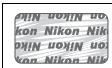
Pour en savoir plus sur les accessoires de marque Nikon, renseignez-vous auprès d'un revendeur agréé Nikon.
AVC Patent Portfolio License
CE PRODUIT EST ACCORDÉ SOUS LICENCE CONFORMMÉNANT À L'AVC PATENT PORTFOLIO LICENSE POUR UN UTILISATION PERSONNELLE ET NON LUCRATIVE PAR UN CONSOMMATEUR EN VUE DE (i) ENCODER DES VIDÉOS SELON LA NORME AVC (« VIDEO AVC ») ET/OU (ii) DÉCODER DES VIDÉOS AVC QUI ONT ÉTÉ ENCODEES PAR UN CONSOMMATEUR DANS LE CADRE D'UNE ACTIVITÉ PERSONNELLE ET NON LUCRATIVE ET/OU qui ONT ÉTÉ OBTENUES AUPRÉS D'UN FOURNISSEUR DE VIDÉOS POSSÉDANT UN LICENCE L'AUTORISANT À FOURNIR DES VIDÉOS AVC. AUCUNE LICENCE N'EST ACCORDÉE EFFECTIVEMENT OU IMPLICITÉMENT POUR TOUT AUTRE USAGE. DES INFORMATIONS SUPPLEMENTAIRES PEUVENT ÉTRE OBTENUES AUPRÉS DE MPEG LA, L.L.C. VISITEZ http://www.mpegla.com.
Avant de prendre des photos importantes
Avant de prendre des photos lors d'un événement important ( comme un marriage ou un voyage), faites des essais avec votre apparéil photo pour vous assurer qu'il fonctionne normalement. Nikon ne pourrait être tenu responsable des dommages ou pertes de profits pouvant résultat d'un mauvais fonctionnement du produit.
Formation permanente
Dans le cadre de l'engagement « Formation permanente » de Nikon relatif à l'assistance et à la formation continues, des informations continulement mises à jour sont disponibles en ligne sur les sites suivants :
- Pour les utilisateurs résidant aux États-Unis : http://www.nikonusa.com/
- Pour les utilisateurs résident en Europe et en Afrique : http://www.europe-nikon.com/support/
- Pour les utilisateurs résident en Asie, en Océanie et au Moyen-Orient: http://www.nikon-asia.com/
Visitez régulièrement ces sites pour vous tener informé des dernières informations sur le produit, des astuces, des réponses aux questions fréquentes et des conseils d'ordre général sur l'imagerie et la photographie numériques. Des informations supplémentaires sont aussi disponibles auprès de votre représentant Nikon local. Utilisez l'URL suivante pour Obtirnir la liste des contacts : http://imaging.nikon.com/
Introduction
Vue d'ensemble
Nous vous remercions d'avoir acheté cet apparéil photo reflex numérique Nikon. Veillez à dire attentivement toutes les instructions afin d'utiliser au moins l' apparéil photo et gardez-les toujours à la disposition de tous ceux qui auront à se servir de l' apparéil.
Symboles et conventions
Afin de localiser plus aisément les informations utiles, ce manuel utilise les symboles et conventions suivants :

Cette icône signale les avertissements ; il s'agit d'informations à dire impératifement avant d'utiliser l'appareil photo afin d'éviter d'endommager celui-ci.

Cette icône signale les remarques ; il s'agit d'informations à生存 impératifement avant d'utiliser l'appareil photo.

Cette icône signale les références à d'autres pages dans ce manuel.
Utilisez exclusivement des accessoires de marque Nikon
Seuls les accessoires de marque Nikon et certifiés par Nikon pour un usage spécifique avec votre apparéil photo numérique Nikon sont conçus et éprouvés pour un fonctionnement optimal et exempt de tout risque. L'UTILISATION D'ACCESSOIRES D'UNE MARQUE AUTRE QUE NIKON RISQUE D'ENDOMMAGER VOITRE APPAREIL PHOTO ET D'ANNULER VOTRE GARANTIE NIKON.
±b Révision de votre apparéil photo et des accessoires
Cet apparéil photo est un apparéil de précision qui nécessite d'être révisé régulièrement. Nikon recommende de le faire vérifier par le revendeur d'origine ou un représentant Nikon agrée une fois par an ou tous les deux ans et de le faire réviser entièrement une fois tous les trois à cinq ans (veuillez remarquer que ces services sont payants). Ces révisions sont d'autant plus importantes si vous utilisez votre apparéil photo à titre professionnel. Lorsque vous laisssez votre apparéil photo en révision, nous vous conseillons de joindre tous les accessoires régulièrement utilisés avec celui-ci, comme les objectifs et les flashes optionnels.
Réglages de l'appareil photo
Les explications prsentes dans ce manuel supposent que l'on utilise les réglages par défaut.

Familiarisation avec l'appareil photo
Prenez le temps de vous familiariser avec les commandes et les affichages de votre apparéil photo. Il peut s'avérer pratique de marquer cette section afin de pouvoir la consulter si nécessaire au cours de la lecture de ce manuel.
Le boîtier de l'appareil photo
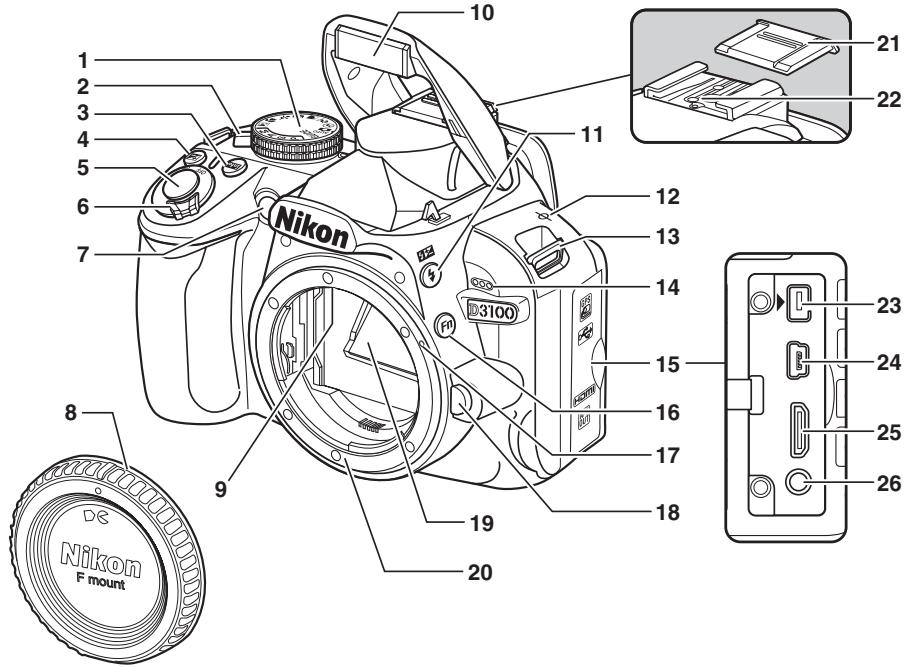
1 Selecteur de mode 4
2 Sélecteur du mode de déclenchement......... 5,53
3 Commande (informations) 7,41
4 Commande (correction de l'exposition) 82
Commande (ouverture) 77
Commande correction du flash 84
5 Declencheur 27
6 Commutateur marche-arrêt....3
7 Illuminateur d'assistance AF. 57 Témoin du retardateur. 54 Témoin d'atténuation des yeux rouges. 69
8 Bouchon de boitier
9 Contacts du microproesseur
10 Flash intégré 67
11 Commande (mode de flash). 67
Commande (correction du flash) 84
12 Repere du plan focal () ...63
13 Eillet pour couroie d'appareil photo
14 Microphone 46
15 Volet des connecteurs
16 Commande Fn (fonction)....146
17 Repère de montage. 16
18 Commande de déverrouillage de l'objet............ 17
19 Miroir. 182
Monture d'objectif 63
21 Volet de la griffe flash.....172
22 Griffe flash (pour flash optionnel) 172
23 Prise pour accessoires.....177
24 Port USB Connexion à un ordinateur 116 Connexion à une imprimante. 117
25 Connecteur HDMI à minibroches. 127
26 Connecteur AV. 126
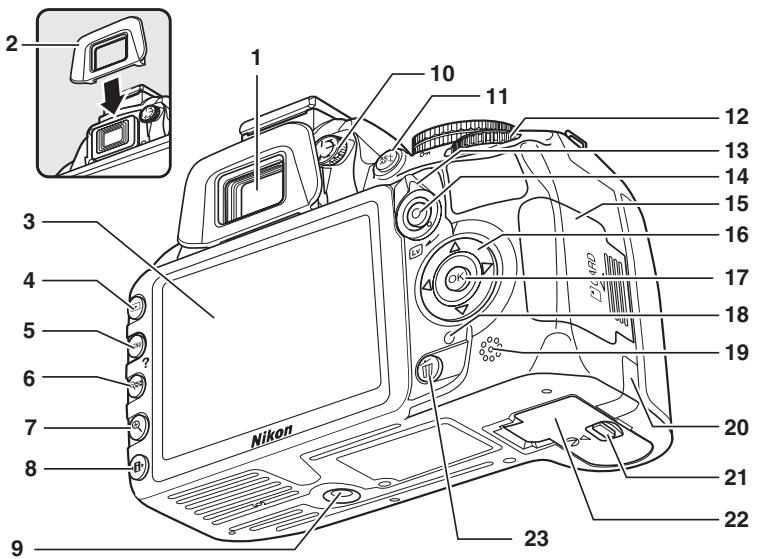
1 Oculaire du viseur. 54
2 Eilleton en caoutchouc
3 Moniteur
Visée écran 37
Visualisation des photos.....30
Visualisation plein ecran.....99
4Commande
(visualisation) 30, 99
5CommandemEMENU
... (menu) 11, 129
6 Commande (imagette/
6 Commande (imagette/
8 Commande (modification des informations) 6
9 Filetage pour fixation sur pied
10 Réglage dioptrique 22
11Commande AFE
loupe-zoom arrriere) 105
Ioupe-zoom arriere) 105
Commande ? (aide) 11
Commande () (loupe-zoom
avant) 107
loupe-zoom arrriere) 105
(proteger) 108
12 Molette de commande 8
13 Commutateur visée
écran. 37,45
14Commanded'enregistrement
video. 46
15 Volet du logement pour carte
mémoire. 20
16 Sélecteur multidirectionnel... 12
17Commande (克) 12
18 Voyant d'accès à la carte mémoire 20, 26
19 Haut-parleur 49
20 Cache du connecteur d'alimentation pour le connecteur d'alimentation optionnel 178
21 Loquet du volet du logement pour accumulateur 15
22 Volet du logement pour accumulateur. 15
23Commande (effacer) Effacer des photos. 31 Effacer des photos pendant la visualisation .109
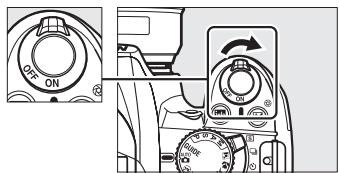
Le commutateur marche-arrêt
Faites pivoter le commutateur marche-arrêt comme indiqué pourmettre l'appareil photo sous tension.
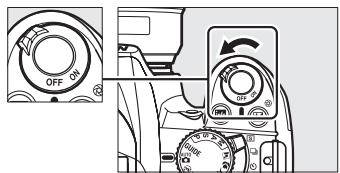
Faites pivoter le commutateur marche-arrêt comme indiqué pourmettre l'appareil photo hors tension.

Le sélecteur de mode
L'appareil photo propose les modes de prise de vue suivants et le mode GUIDE:
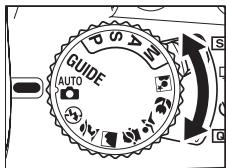
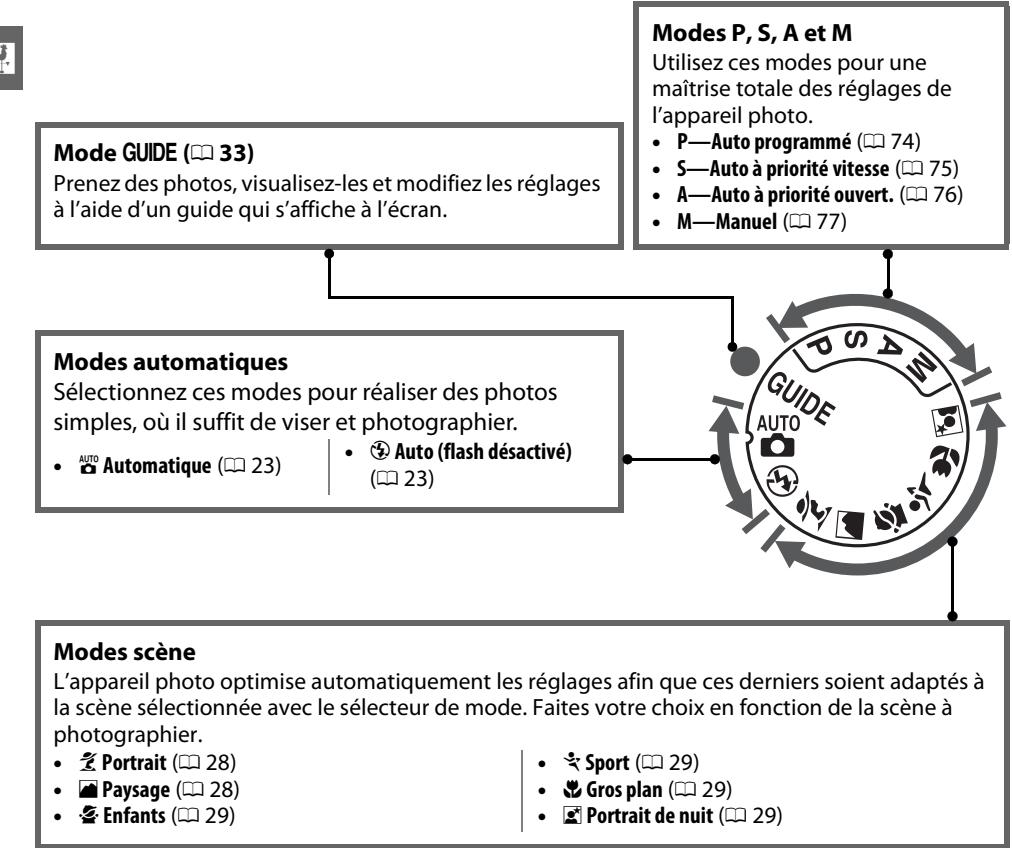

Sélecteur auto (Visée écran)
Si la visée écran est activée en mode AUTO ou © , la scène est automatiquement sélectionnée (« sélecteur auto »; 41) lors de l'utilisation de l'autofocus.
Le sélecteur du mode de
déclenchement
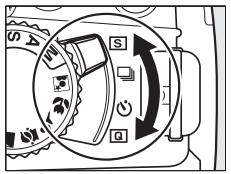
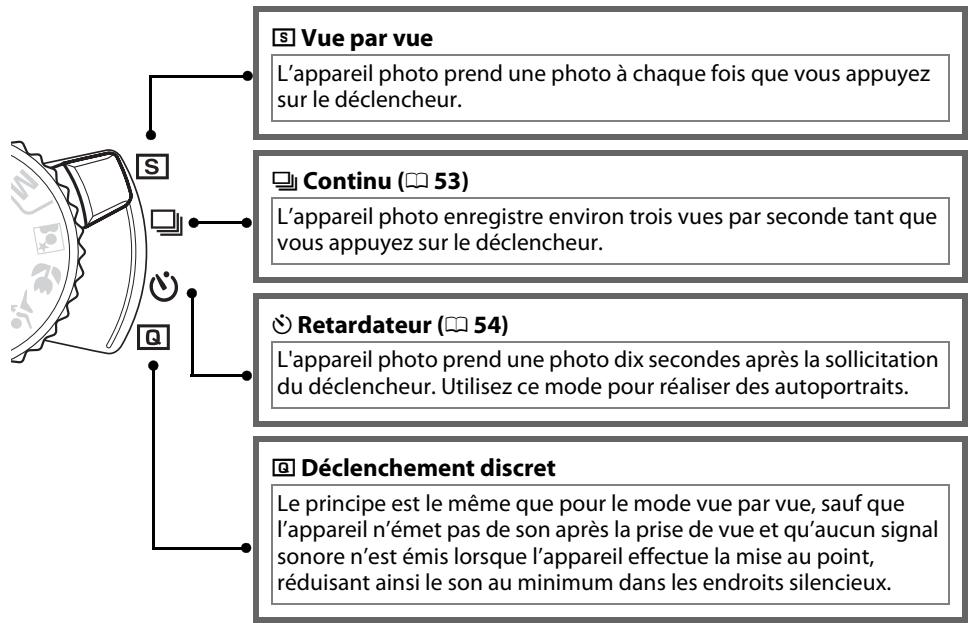
Utilisez le sélection du mode de déclenchement pour désir l'un des modes de déclenchement suivants:

L'affichage des informations
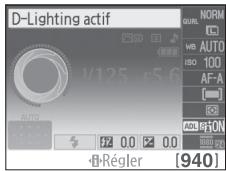
Vou puez afficher et modifier les réglages de l'appareil photo dans l'affichage des informations. Appuyez sur la commande Ⓞ une fois pour afficher les réglages et deux fois pour les modifier. Mettez les rubriques en surbrillance à l'aide du sélecteur multidirectionnel et appuyez sur Ⓒ pour afficher les options de la rubrique en surbrillance.
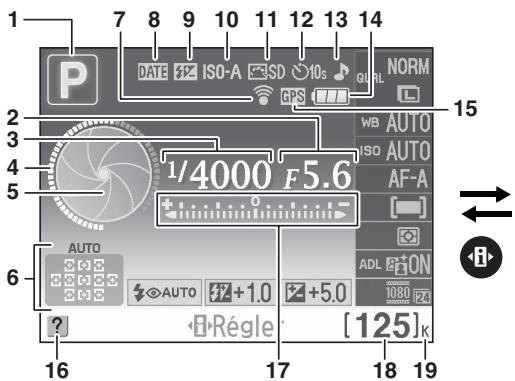
1 Mode de prise de vue
AUTO automatique/
auto (flash désactivé)...23
Modes scène... 28
Mode guide... 33
Modes P, S, A et M ...73
2 Ouverture (valeur d'ouverture) 76, 77
3 Vitesse d'obturation.....75, 77
4 Affichage de la vitesse d'obturation. 7
5 Affichage de l'ouverture ....7
6 Indicateur de l'option AF zone automatique 58 Indicateur de suivi 3D 58 Point AF. 60
7 Indicateur de connexion Eye-Fi 150
8 Indicateur d'impression de la date 147
9 Indicateur de flash manuel. 135 Indicateur de correction du flash pour flashes optionnels.. 175
10 Indicateur de sensibilité ISO automatique.......132
11 Picture Control 94
12 Mode de déclenchement...5, 53
13 Indicateur de signal sonore. 144
14 Indicateur de l'accumulateur. 23
15 Indicateur de connexion à un GPS. 98
16 Indicateur d'aide. 192
17 Indicateur d'exposition.......77 Indicateur de correction de l'exposition.....82
Télémetre electronique.....144
18 Nombre de vues restantes.....24
19 « K » (indique qu'il reste assez de mémoire pour plus de 1000 vues) 24
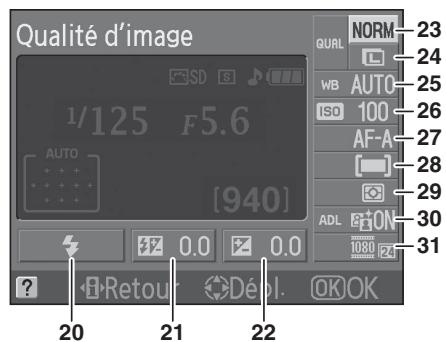
20 Mode de flash 68
21 Correction du flash 83
22 Correction de l'exposition... 81
23 Qualité d'image 64
24 Tailledimage. 66
25 Balance des blancs. 87
26 Sensibilité ISO. 71
27 Mode de mise au point....38, 55
28 Mode de zone AF 58
29 Mesure 79
30 D-Lighting actif 85
31 Tailles des vidés 47

Masquer les informations de prise de vue
Pour éteindre le moniteur, appuyez sur la commande. Notez que le moniteur s'éteint automatiquement lorsque vous appuyez sur le déclencheur ou si aucune opération n'est effectuee pendant 8 s environ (pourCHOIR laDurée pendant laquelle le moniteur reste allumé, voir Delai d'extinction à la page 143). L'affichage des informations est rétabli en appuyant a nouveau sur la commande.
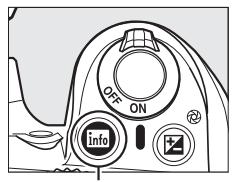
Commande

Affichage des informations


Moniteur eteint

Rotation de l'appareil photo
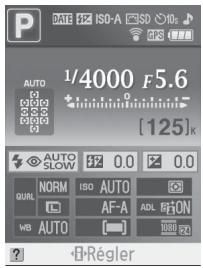
Lorsque l'appareil photo est utilisé à la verticale (90°), les informations de prise de vue « pivotent » pour s'adapter à l'orientation de l'appareil.

Affichages de la vitesse d'obturation et de l'ouverture
Ces affichages fournissant des indications visuelles sur la vitesse d'obturation et l'ouverture.
Vitesse d'obturation rapide; grande ouverteure (petite valeur).
Vitesse d'obturation lente; petite ouverte (grande valeur).
Cet affichage est remplaced par une image du.selecteur de mode lorsque vous faites pivoter le selecteur de mode.

Informations complémentaires
Pour désirir un style pour l'affichage des informations, voir Format affichage_infos (137). Pour désirir quelques informations afficher quand vous appuyez sur le déclencheur, voir Affichage auto des infos (139).


La molette de commande
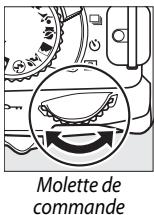
Vous pouvez utiliser la molette de commande avec d'autres commandes pour modifier différents réglages quand les informations de prise de vue s'affichent sur le moniteur.
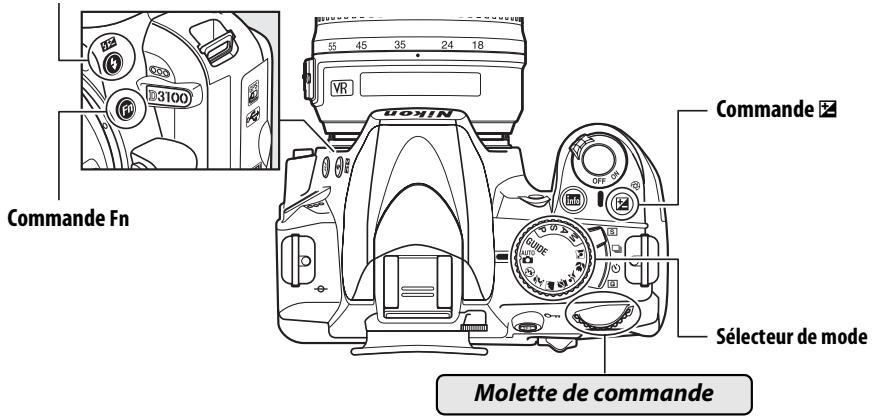
Commande
Choisir une combinaison d'ouverture et de vitesse d'obturation (mode P; 74).
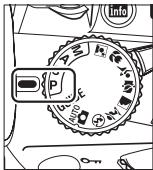
Mode P
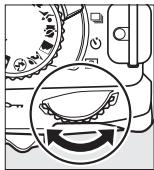
Molette de commande
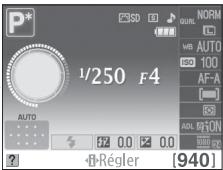
Affichage des informations
Choisir une vitesse d'obturation (mode S ou M; 75, 77).
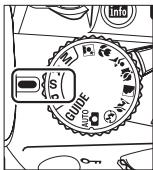
Mode Sou M
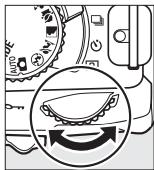
Mollete de commande
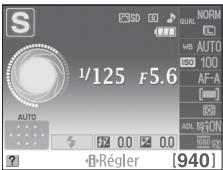
Affichage des informations
Choisir une ouverture (mode A; 76).
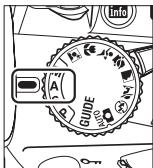
Mode A
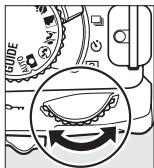
Mollete de commande
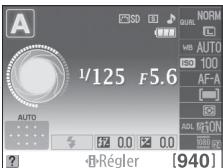
Affichage des informations
Choisir une ouverture (mode M; 77).
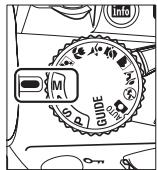
Mode M
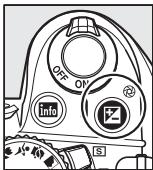
Commande
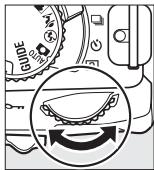
Mollete de commande
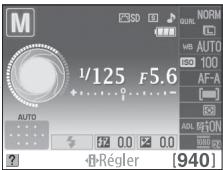
Affichage des informations
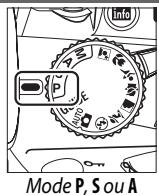
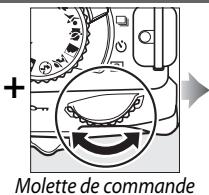
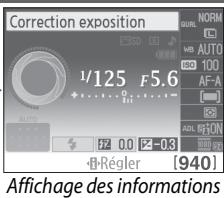
Régler la correction de l'exposition (mode P, Sou A; 81).

Choisir un mode de flash (68).
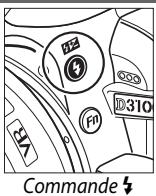
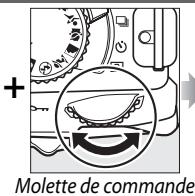
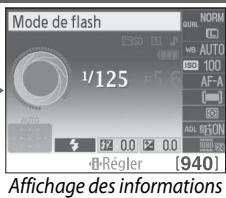
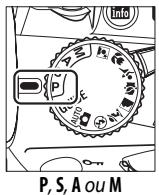
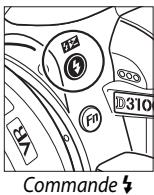
Régler la correction du flash (mode P, S, A ou M; 83).
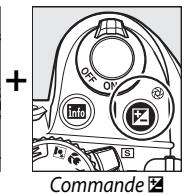
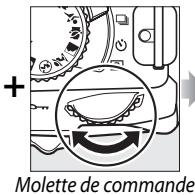
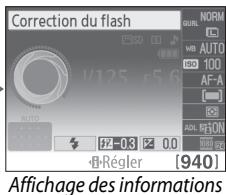
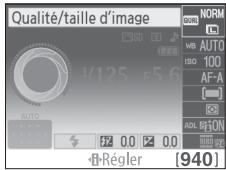
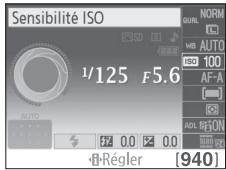
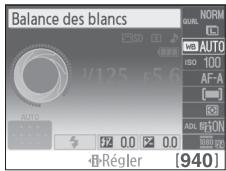
Vous pouvez seLECTIONner le role de la commande Fn à l'aide de l'option Commandes > Commande Fn du menu Configuration (146). Cela permet de modifier les réglages ci-dessous en appuyant sur la commande Fn et en faisant pivoter la molette de commande :
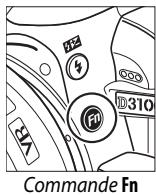

Qualité/taille d'image (64)
Sensibilité ISO (71)
Balance des blancs (□87)
D-Lighting actif (□85)


1
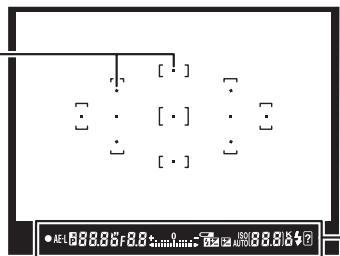
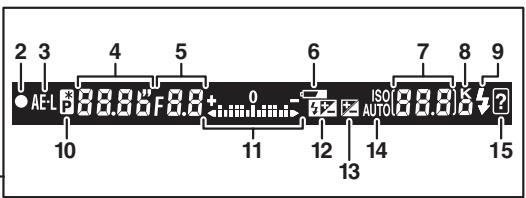
1 Points AF 60
2 Indicateur demise au point 26,63
3 Indicateur de mémorisation de l'exposition automatique 80
4 Vitesse d'obturation.....75, 77
5 Ouverture (valeur d'ouverture) 76, 77
6 Indicateur de l'accumulateur 23
7 Nombre de vues restantes....24
Nombre de prises de vues restantes avant replissage de la mémoire tampon....53
Indicateur d'enregistrement de la balance des blancs ...90
Valeur de correction de l'exposition ....81
Valeur de correction du flash.....83
Sensibilité ISO ....71
8 « K » (indique qu'il reste assez de mémoire pour plus de 1000 vues)................................24
9 Témoin de disponibilité du flash. 27
10 Indicateur de décalage du programme. 74
11 Indicateur d'exposition....77 Affichage de la correction de l'exposition.82 Télemètre électronique.....63
12 Indicateur de correction de flash. 83
13 Indicateur de correction de l'exposition. 81
14 Indicateur de sensibilité ISO automatique. 132
15 Indicateur d'avertissement. 192

Le viseur
Les temps de réponse et la luminosité du viseur peuvent varier en fonction de la température.
Menu de l'appareil photo
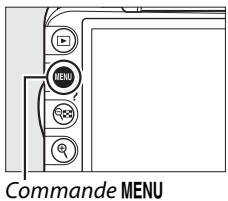
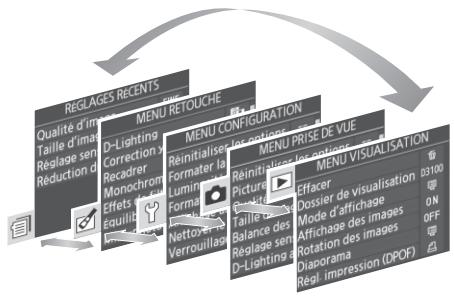
La plupart des options de prise de vue, de visualisation et de configuration sont accessibles depuis les menus de l'appareil photo. Pour afficher les menus, appuyez sur la commande MENU.
Onglets
Vouaveslechoixentrelesmenusuivants:

: Visualisation (129)

:Prise de vue (131)

Configuration (136)

: Retouche (151)

: Reglages récents (165)
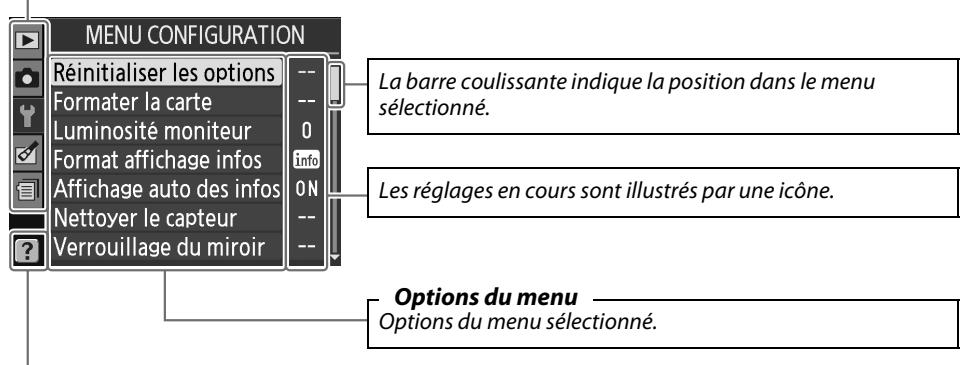

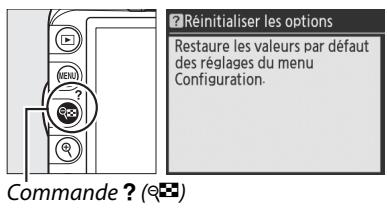
Si I'icone? est affichée dans le coin inférieur gauche du moniteur, vous pouvez obtenir de l'aide en appuyant sur la commande ? (E). Une description de l'option ou du menu selectionnés s'affiche pendant que vous appuyez sur la commande. Appuyez sur ou pour faire defiler l'affichage.

Mode guide
Pour afficher le guide à l'écran, positionné le sélecteur de mode sur GUIDE (33).

Utilisation des menus de l'appareil photo
Le sélecteur multidirectionnel et la commande @permettent de naviguer dans les différents menus de l'appareil photo.
Déplacer le curseur vers le haut
Annuler l'action en cours et revenir au menu précédent
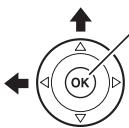
Commande 電 :selectionner I'elément en surbrillance Selectionner un element en surbrillance ou afficher un sous-menu
Déplacer le curseur vers le bas
Pour naviguer dans les menus, suivez la procEDURE décrite ci-dessous.
1 Afficher les menus.
Appuyez sur la commande MENU pour afficher les menus.
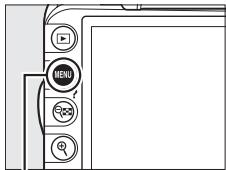
Commande MENU
2 Mettre en surbrillance l'icone du menu sélectionné.
Appuyez sur ↓ pourmettre en surbrillance l'icone du menu selektionne.

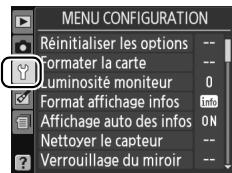
3 Sélectionner un menu.
Appuyez sur ▲ ou sur ▼ pour sélectionner le menu souhaité.

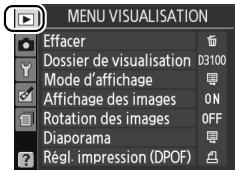
4 Placer le curseur dans le menu sélectionné.
Appuyez sur pour placer le curseur dans le menu sélectionné.

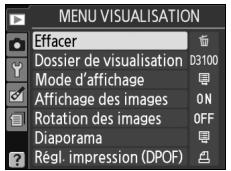
5 Mettre en surbrillance une rubrique du menu.
Appuyez sur ou sur pourmettre en surbrillanceune rubrique du menu.

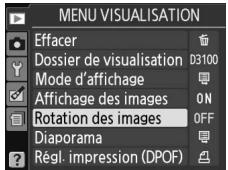
6 Afficher les options.
Appuyez sur pour afficher les options de la rubrique de menu selectionné.

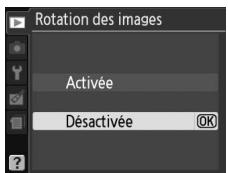
7 Mettre en surbrillance une option.
Appuyez sur ou sur pourmettre en surbrillanceuneoption.

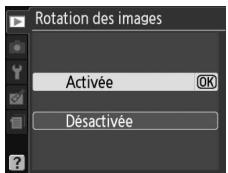
8 Sélectionner l'élement en surbrillance.
Appuyez sur 電 pour selectionner l'objet en surbrillance. Pour quitter sans selectionner d'objet, appuyez sur la commande MENU.

Veuillez remarquer ce qui suit :
- Les rubriques de menu qui apparaissent en gris ne sont pas disponibles.
- Si vous appuyez sur , vous obtenez en général le même résultat qu'en appuyant sur ; toute fois, dans certains cas, vous ne pouvez effectuer de selection qu'en appuyant sur
- Pour quitter les menus et revenir au mode de prise de vue, appuyez sur le déclencheur à mi-course (27).
Charger l'accumulateur
L'appareil photo est alimenté par un accumulateur Li-ion rechargeable EN-EL14 (fourni). Afin de profiter d'un temps de prise de vue maximal, rechargez l'accumulateur à l'aide du chargeur MH-24 fourni avant d'utiliser votre apparéil photo. Environ une heures et 30 minutes sont nécessaires pour recharger complètement l'accumulateur lorsque celui ci est entièrement décharge.
L'adaptateur de prise secteur
En fonction du pays ou de la région d'achat, il est possible qu'un adaptateur de prise secteur soit fourni avec le chargeur. La forme de l'adaptateur dépend du pays ou de la région d'achat. Si un adaptateur de prise secteur est fourni, branchez l'adaptateur comme illustré à droite, en vérifier que la prise est correctement insérée. Si vous tirez énergétiquement sur l'adaptateur de prise secteur pour le retarder, vous risquez d'endommager le produit.

Retirez le cache-contacts de l'accumulateur.
2 Insérer l'accumulateur.
Insérez l'accumulateur comme indiqué sur l'illustration située dans le chargeur.
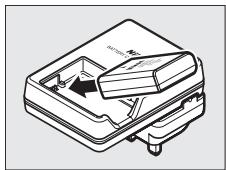
Chargement de l'accumulateur
Chargez l'accumulateur à l'intérieur, à une températe ambiente comprise entre 5 - 35^ . L'accumulateur ne se rechargeras pas si sa température est inférieure à 0^ ou supérieure a 60^ .
3 Brancher le chargeur.
Le témoin de CHARGE clignote pour indiquer que l'accumulateur est en cours de chargement.
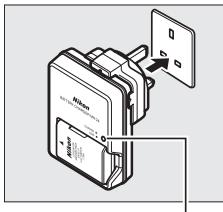
Pendant le chargement
Ne déplacez pas le chargeur et ne touche pas l'accumulateur pendant le chargement. Si cette consigne de sécurité n'est pas respectée, le chargeur peut, en de très rares occasions, indiquer que le chargement est terminé alors que l'accumulateur n'est que partiellement chargé. Retirez et réinsérez l'accumulateur avant de reprendre le chargement.
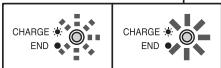
Chargementde Chargement I'accumulateur terminé
4 Retirer l'accumulateur du chargeur une fois le chargement terminé.
Le chargement est terminé lorsqu'le témoin de CHARGE)cesse de clignoter. Debranchez le chargeur et retirez l'accumulateur.
1 Mettre l'appareil photo hors tension.
Insertion et retrait de l'accumulateur
Mettez toujours l'appareil photo hors tension avant de retireur ou d'insérer l'accumulateur.
2 Ouvrir le volet du logement pour accumulator.
Déverrouillez (1) et ouvre (2) le volet du logement pour accumulator.
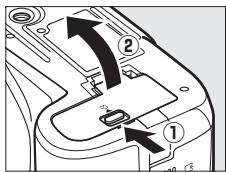
3 Insérer l'accumulateur.
Insérez l'accumulateur comme indiqué ci-contre.

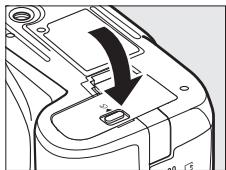
4 Fermer le volet du logement pour accumulator.
Retrait de l'accumulateur
Pour-retirer l'accumulateur,mettez l'appareil photo hors tension, ouvre le volet du logement pour accumulator et sortez I'accumulateur en le tirant vers vous.
Accumulateur et chargeur
Lisez et suivez attentivement les avertissements aux pages ix-x et 184-185 de ce manuel. N'utilise pas l'accumulateur à des températures ambiantes inférieures à 0^ ou supérieures à 40^ ; le non-respect de cette mise en garde peut endommager l'accumulateur ou affecter ses performances. Il est possible que la capacité soit réduite et que le temps nécessaire au chargement augmente si latempérature de l'accumulateur est comprise entre 0^ et 15^ et entre 45^ et 60^ . Si le témoin de CHARGE scintillependant le chargement, vérifie que la capacité se trouve dans la plage appropriée puis débranchez le chargeur, retirez l'accumulateur et insérez-le à nouveau. Si le problème persististe, arrêtez immeditatement toute utilisation et confiez l'accumulateur et lechargeur à votre revendeur ou à un représentant Nikon agréé.
N'essayez pas de recharger un accumulateur entièrement chargé. Le non-respect de cette consigne de sécurité réduirait les performances de l'accumulateur.
Utilisez le chargeur uniquement avec des accumulateurs compatibles. Débranchez le chargeur lorsque vous ne l'utilise pas.

Fixer un objectif
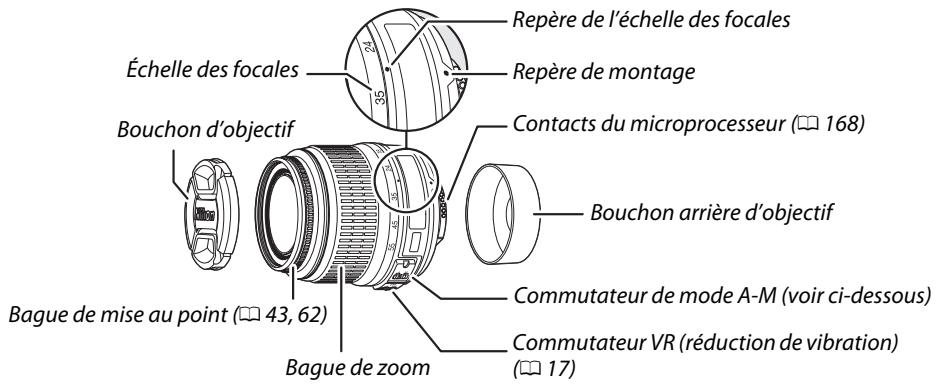
Faites attention à éviter toute infiltration de poussière dans l'appareil lorsque vous retirez l'objectif. - L'objet utilisé la plupart du temps dans ce manuel à titre d'exemple est I'AF-S DX NIKKOR 18-55 mm f/3.5-5.6G VR.
1 Mettre l'appareil photo hors tension.
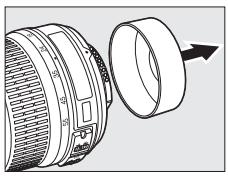
2 Retirer le bouchon arrêté de l'objet ainsi que le bouchon du boîtier de l'appareil photo.
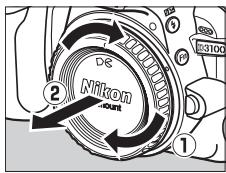
3 Fixer l'objectif.
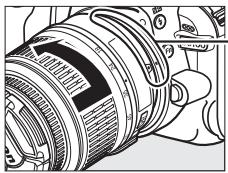
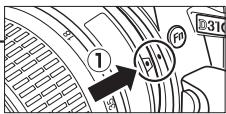
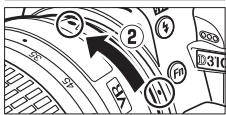
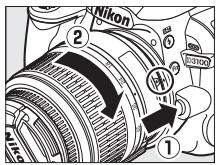
Tout en gardant le repère de montage de l'objectif aligné avec celui du boîtier de l'appareil photo, placez l'objectif dans la monture à baïonnanette de l'appareil photo (1). En faisant attention de ne pas appuyer sur la commande de déverrouillage de
l'objectif, faites tourner l'objectif dans le sens inverse des aiguilles d'une montre jusqu'à ce qu'il s'enclenché (2).
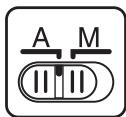
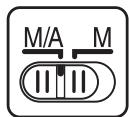
Faites coulisser le commutateur A-M sur A (autofocus; si l'objet est équipé d'un commutateur M/A-M, sélectionnez M/A pour activer l'autofocus à priorité manuelle).
Autofocus
L'autofocus ne fonctionne qu'avac des objectifs AF-S et AF-I, équipés de moteurs AF. L'autofocus n'est pas disponible avec d'autres objectifs autofocus (AF) (167).
Les objectifs NIKKOR AF-S DX 18-55 mm f/3.5-5.6G VR prenant en charge la fonction de réduction de vibration (VR) qui réduit les phénomènes de flou causés par le bouge de l'appareil photo lors de la réalisation d'un filé panoramicique. Cela permet de réduire les vitesses d'obturation d'environ 3 IL à une focale de 55 mm (mesures Nikon ; les effets varient en fonction de l'utilisateur et des conditions de prise de vue).
Pour utiliser la réduction de vibration, faites couilisser le commutateur VR dans la position ON (ACTIVÉE). La réduction de vibration est activée lorsque vous appuyez sur le déclencheur à micourse, ce qui réduit les effets du bouge de l'appareil photo sur l'image affichée dans le viseur et simplifie le processus de cadrage du sujet et de mise au point à la fois en mode autofocus et en mode manuel. Lorsque vous effectuez un filé panoramicique, la réduction de vibration s'applique uniquement au mouvement ne faisant pas partie du filé (si l'appareil photo est utilisé pour faire un filé horizontal, la réduction de vibration ne s'applique qu'au tremblement vertical). Il est ainsi beaucoup plus facile de réaliser un filé panoramicique en douceur sur une courbe étendue.
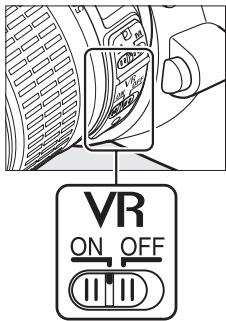
La réduction de vibration peut être désactivée en faisant coulibser le commutateur VR dans la position OFF (DÉSACTIVÉE). Désactivez la réduction de vibration lorsque l'appareil est monté en position fixe sur un pied mais laissez-la activée si la tête du pied n'est pas fixée ou lorsque vous utilisez un monopode.
Retrait de l'objet
Vérifiez que l'appareil photo est étéeint avant desterol ou de changer un objectif. Retirez l'objectif en maintainant enfoncée la commande de déverrouillage de l'objectif (1) tout en faisant runner l'objectif dans le sens des aiguilles d'une montre (2).Après avoir retirel l'objectif, remettez en place les bouchons d'objectif et le bouchon de boitantier de l'appareil photo.
Objectifs à microprocesseur avec bagues des ouvertures
Si l'objet à microproceseur est doté d'une bague des ouvertures (168), verrouillez l'ouverture sur l'ouverture minimale (valeur la plus grande).
Réduction de vibration
Ne mettez pas l'appareil photo hors tension et ne retirez pas l'objetif lorsque la réduction de vibration est en cours. Si l'alimentation de l'objetif est coupée alors que la réduction de vibration est active, l'objetif risque d'émettre des cliquetis lorsqu'il est secoué. Il ne s'agit pas d'un dysfonctionnement et ce phénomène peut être corrigé en remettant en place l'objetif et en allumant l'objetiel photo.
La réduction de vibration est désactivée lorsque le flash intégré est en cours de chargement. Lorsque la réduction de vibration est active, l'image affichée dans le viseur peut être floue après la pression du déclencheur. Ce phénomène ne constitue pas un dysfonctionnement.
Configuration de base
Une boîte de dialogue de sélection de la langue apparaît la première fois que vous mettez l'appareil photo sous tension. Choisissez une langue et réglez l'heure et la date. Vous ne pouvez prendre aucune photo tant que vous n'avez pas réglé l'heure et la date.
1 Mettre l'appareil photo sous tension.
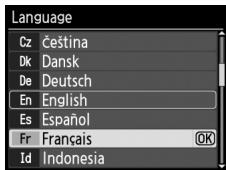
Une boîte de dialogue de sélection de la langue apparait.
2 Sélectionner une langue.
Appuyez sur ou pourmettre la langue de voitrechoix en surbrillancepuis appuyez sur 念

3 Choisir un fuseau hora.
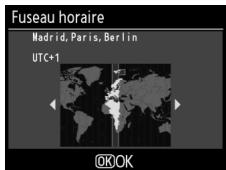
Une boîte de dialogue de sélection de fuseau horsaire apparait. Appuyez sur « ou » pourmettre en surbrillance vosetuseau horsaire local (le champ UTC affiche le décalage horsaire entre le fuseau horsaire sélectionné et le temps universal coordonné, ou UTC, en heures), puis appuyez sur ©k.

4 Choisir un format de date.
Appuyez sur ou pour désir l'ordre d'affichage de l'année, du mois et du jour. Appuyez sur pour passer à l' étape suivante.

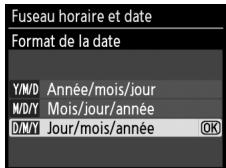
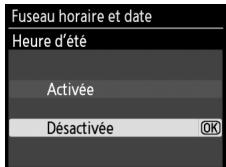
5 Activer ou désactiver l'heure d'été.
Les options d'heure d'été apparaisent. L'heure d'été est désactivée par défaut; si elle est en vigueur dans votre fuseau horsaire, appuyez sur ▲ pourmettre en surbrillance l'optionsActivée,puis appuyez sur 忍

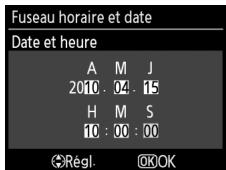
6 Régler la date et l'heure.
La boîte de dialogue ci-contre s'affiche. Appuyez sur ou pour sélectionner un élément et appuyez sur ou pour le modifier. Appuyez sur pour régler l'horloge et revenir au mode de prise de vue.


Le menu Configuration
Les réglages de langue et de date/heure peuvent être modifiés à tout moment à l'aide des options Langue (Language) et Fuseau hora et date (139) du menu Configuration.

Accumulateur de l'horloge
L'horloge de l'appareil photo est alimentée par une source d'alimentation indépendante et rechargeable qui se charge obligatoirement quand l'accumulateur principal est installé ou que l'appareil photo est alimenté par un connecteur d'alimentation EP-5A et un adaptateur secteur EH-5a (optionnels) (178). Trois jours de charge permettent d'alimenter l'horloge pendant un mois. Si un message vous avertissant que l'horloge n'est pas régée s'affiche lorsque vous mettez l'appareil photo sous tension, c'est que l'accumulateur de l'horloge est déchéged et l'horloge est réinitialisée. Réglez l'horloge à la bonne date et à la bonne heures.

Horloge del'appareil photo
L'horloge de l'appareil photo est moins précise que la plupart des montres et horloges domestiques. Vérifiez l'horloge régulierement et réinitialisez si nécessaire.

Insérer une carte mémoire
L'appareil photo enregistré les photos sur des cartes mémoire Secure Digital (SD) (disponibles séparément ; 177).
1 Mettre l'appareil photo hors tension.

Insertion et retrait de cartes mémoire
Mettez toujours l'appareil photo hors tension avant de retireur ou d'insérer une carte mémoire.
2 Ouvrir le volet du logement pour carte.
Faites coulisser le volet du logement pour carte (①) et ouvre le logement (②).
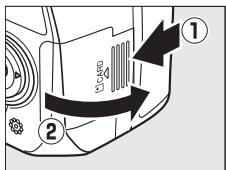
3 Insérer la carte mémoire.
En tenant la carte mémoire comme représenté ci contre, insérez-la jusqu'à ce qu'elle s'enclenche. Le voyant d'accès à la carte mémoire clignote pendant quelques secondes. Fermez le volet du logement pour carte mémoire.

Insertion de cartes mémoire
Toute insertion d'une carte mémoire tête en bas ou à l'envers risque d'endommager à la fois l'appareil photo et la carte mémoire elle-même. Vérifiez donc l'orientation de la carte mémoire avant de l'introduire dans l'appareil.
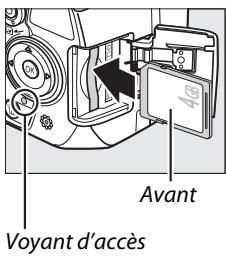
Si la carte mémoire est utilisé pour la première fois dans l'appareil photo ou si elle a été formative dans un autre apparéil, formatez la carte comme décrit à la page 21.
Retrait de cartes mémoire
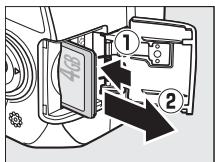
Après avoir vérifié que levoyant d'accès est étéint, mettez l'appareil photo hors tension, ouvrez le volet du logement pour carte mémoire et appuyez sur la carte pour l'éjecter (①). La carte peut alors être retiree manuellement (②).
Le commutateur de protection en écriture
Les cartes mémoire sont dotées d'un commutateur de protection en écriture destiné à éviter la perte accidentelle de données. Lorsque ce commutateur est dans la position « verrouillée», la carte mémoire ne peut pas être formatée et il est impossible d'effacer ou d'enregistrer des photos (un signal sonore est émis si vous appuyez sur le déclencheur). Pour déverrouiller la carte mémoire, faites coulisser le commutateur dans la position « écriture »
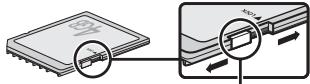
Commutateur de protection en écriture
Formater la carte mémoire
Les cartes mémoire doivent être formatées avant toute utilisation ou après avoir été formatées dans d'autres appareils. Suivez la procédure ci-dessous pour formater la carte.
Formatage des cartes mémoire
Le formatage des cartes mémoire efface toutes les données qu'elles contiennent. Assurez-vous de copier toutes les photos et toutes les autres données que vous souhaitez garder sur un ordinateur avant le formatage (115).
1 Mettre l'appareil photo sous tension.
2 Afficher les options de formatage.
Appuyez sur la commande MENU pour afficher les menus. Mettez en surbrillance Formater la carte dans le menu Configuration et appuyez sur Pour plus d'informations sur l'utilisation des menus, reportez-vous à la page 11.
Commande MENU
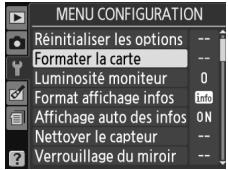
U
3 Mettre Oui en surbrillance.
Pour quitter sans formater la carte mémoire, mettez Non en surbrillance puis appuyez sur

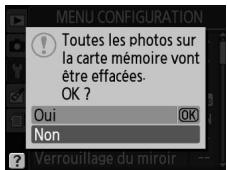
4 Appuyer sur OK.
Le message ci-contre s'affiche lors du formatage de la carte. Ne retirez pas la carte mémoire, ne retirez pas ou ne débranchez pas la source d'alimentation avant la fin du formatage.

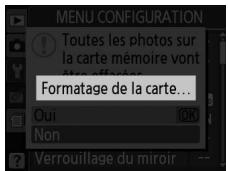
V Cartes mémoire
- Àprousutilisation,lescartes mémoire peuvent être chaudes.Prenez les précautions nécessaires lors de leur retrait de l'appareil photo.
- Mettez l'appareil photo hors tension avant d'insérer ou desteroler une carte mémoire. Ne retirez pas les cartes mémoire de l'appareil photo, ne mettez pas l'appareil photo hors tension, ne retirez pas ou ne débranchez pas la source d'alimentation pendant le formatage ou l'enregistrement, la suppression ou le transfert de données sur un ordinateur. Le non-respect de ces précautions peut entraîner la perte de données ou endommager l'appareil photo ou la carte.
- Ne touchez pas les contacts de la carte avec les doigs et des objets métalliques.
- Ne pliez pas la carte, ne la faites pas tomber et évitez tous les chocs.
- N'exercez pas de pression sur l'étui de la carte. Vous risqueriez d'endommager la carte mémoire.
- Ne les exposze pas à l'eau, à la chaleur, à une humidité élevé ou à la lumière directe du soleil.
Régler la netteté du viseur
L'appareil photo est doté d'un réglage dioptrique qui vous permet d'adapter le viseur à votre vue. Vérifiez que l'affichage du viseur est net avant de cadrer des photos dans le viseur.
1 Retirer le bouchon d'objectif.
2 Mettre l'appareil photo sous tension.
3 Régler la netteté du viseur.
Faites glisser la commande de réglage dioptrique jusqu'à ce que l'affichage du viseur et le point AF soient parfaitement nets. Faites attention de ne pas vousmettre accidentellement le doigt ou l'ongle dans l'oeil lorsqu vousutilise la commande alors que votre oeil se trouve à proximité du viseur.
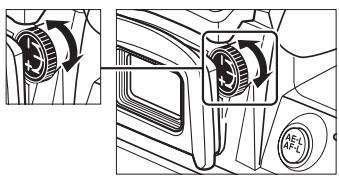
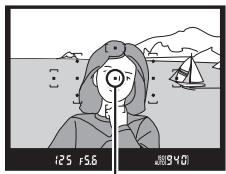
Point AF
Réglage de la nettement du viseur
Si vous ne parvez pas à régler la netteté du viseur en suivant les indications ci-dessus, sélectionnez le mode autofocus pontuel (AF-S; 55), le mode AF point sélectif ([10]; 58) et le point AF central (60), puis cadrez un sujet très contrasté dans le point AF central et appuyez sur le déclencheur à mi-course pour effectuer la mise au point. Une fois la mise au point effectuée, actionnez la commande de réglage dioptrique jusqu'à ce que le sujet soit net dans le viseur. Si nécessaire, vous pouvez régler encore plus précisément la netteté du viseur en utilisant des lentilles correctrices optionnelles (176).
Notions fondamentales de photographie et de visualisation
Photographie « Viser et photographier » (Modes AUTO et ②)
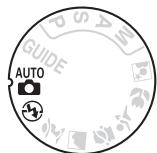
Cette section déscrit les procédures de prise de vue en mode ^AUTO (automatique), un mode automatique où il suffit de viser et photographier, où la majorité des réglages est contrôle par l'appareil photo en fonction des conditions de prise de vue, et où le flash est automatiquement déclenché lorsque le sujet est mal éclairé. Si vous désirez prendre des photos sans flash tout en laissant les autres réglages
sous le contrôle de l'appareil, positionné le sélecteur de mode sur ④ pour Sélectionner le mode auto (flash désactivé).
Étape 1 : Mise sous tension de l'appareil photo
1 Mettre l'appareil photo sous tension.
Retirez le bouchon de l'objectif et mettez l'appareil photo sous tension. Des informations s'affichent sur le moniteur.
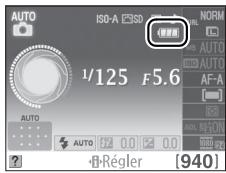
2 Vérifier le niveau de charge de l'accumulateur.
Vérifiez le niveau de charge de l'accumulateur sur l'affichage des informations ou dans le viseur (si le moniteur est eteint, appuyez sur la commande - pour afficher les informations ; si le moniteur ne s'allume pas, l'accumulateur est decharge et doit e
| Affichage des informations | Viseur | Description |
| (###) | — | Accumulateur entièrement chargé. |
| (###) | — | Accumulateur partiellement déchargeé. |
| (###) | (###) | Accumulateur faible. Préparez un accumulator de rechange entièrement chargé ou préparez-vous à recharger l'accumulateur en cours d'utilisation. |
| (###)(clignote) | (###)(clignote) | L'accumulateur est déchargeé; déclenchement désactifé. Rechargez ou remplacez l'accumulateur. |
Nettoyage du capteur d'image
Par défaut, l'appareil photo fait vibrer le filtré passée-bas qui recouvre le capteur d'image afin de le dépoussierer, à chaque fois que vous allumez ou éteignez l'appareil (180).

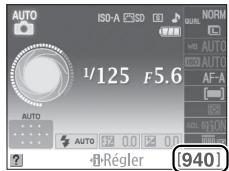
3 Vérifier le nombre de vues restantes.
L'affichage des informations et le viseur indiquent le nombre de photos pouvant etre enregistrées sur la carte mémoire (les valeurs supérieures à 1000 sont arrondies à la centaine inférieure la plus proche ; par exemple, 1,2 K s'affiche pour les valeurs comprises entre 1200 et 1299). Si un avertissement indique que la mémoire est insuffisante pour enregistrer d'autres photos, insérez une autre carte mémoire (20) ou supprimez des photos (31, 109).
125 f5.6

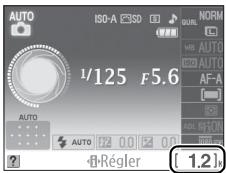
125 F5.6

Étape 2 : Sélection des modes AUTO ou
Pour prendre des photos dans les endroits où l'utilisation du flash est interdite, photographier des bébés ou capturer la lumière naturelle en condition d'éclairage faible, positionné le sélecteur de mode sur ④. Sinon, positionné le sélecteur de mode sur AUTO.
Mode
Mode AUTO
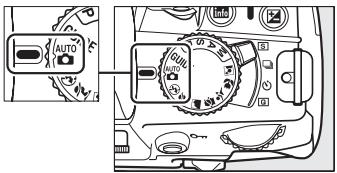
Sélecteur de mode
1 Préparer l'appareil photo.
Lorsque vous cadrez une photo dans le viseur, tenez la poignée dans votre main droite et soutenez le boitier de l'appareil photo ou l'objectif avec votre main gauche. Aidez-vous un peu de vos coudes contre votre torsè pour prendre appui et placez un pied d'un demi pas en avant par rapport à l'autre afin de stabiliser votre corps.
Tenez l'appareil photo dans la position illustrée ci contre pour cadre des photos au format portrait (vertical).
En mode ④ les vitesses d'obturation sont lentes lorsque I'éclairage est faible; I'utilisation d'un pied est recommendée.
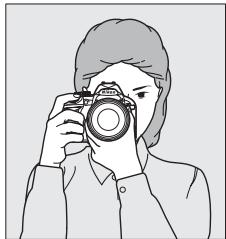
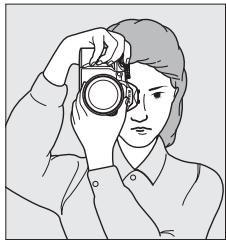
2 Cadrer la photo.
Cadrez une photo dans le viseur en plaçant le sujet principal dans au moins un des 11 points AF.
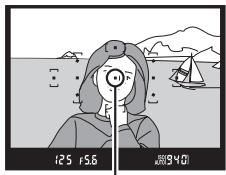
Point AF
Utilisation d'un zoom
Utilisez la bague de zoom pour faire un zoom avant sur le sujeit de telle sorte qu'il replissse une plus grande zone du cadre, ou un zoom arrêté pour augmenter la zone visible dans la photo finale (seLECTIONnez de plus longues facales sur l'échelle des facales de l'objectif pour faire un zoom avant, et des facales plus courtes pour faire un zoom arrêté).
L'objectif AF-S DX NIKKOR 18-55 mm f/3.5-5.6G VR
Dans le cas de l'AF-S DX NIKKOR 18-55mm f/3.5-5.6G VR, le changement de focale peut modifier l'ouverture maximale de 1^1 / 3 IL maximum. Néanmoins, l'appareil photo tient compte de cette caractéristique automatiquement lors du réglage de l'exposition et aucune modification des réglages n'est nécessaire après avoir changé de focale.
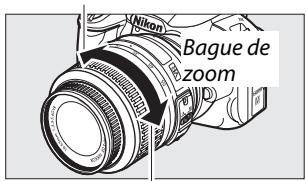
Effectuer un zoom avant
Effectuer un zoom arrière

Étape 4 : Mise au point
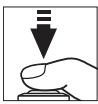
1 Appuyer sur le déclencheur à mi-course.
Appuyez sur le déclencheur à mi-course pour effectuer la mise au point. L'appareil photo sélectionne automatiquement les points AF. Si le sujet est mal éclairé, il peut que le flash s'ouvre et que l'illuminateur d'assistance AF s'allume.
2 Vérifier les indicateurs dans le viseur.
Une fois la mise au point terminée, les points AF sélectionnés sont mis en surbrillance pendant un court instant, un signal sonore est émis (ce ne sera peut-être pas le cas si le sujet est en mouvement) et l'indicateur de mise au point () s'affiche dans le viseur.
| Indicateur de mise au point | Description |
| ● | La mise au point est faite sur le sujet. |
| ● (clignote) | L'appareil photo ne peut pas effectuer la mise au point en mode autofocus. Reportez-vous à la page 56. |
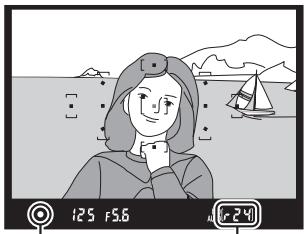
Indicateur demise au point
Capacité de la mémoire tampon
Lorsque vous appuyez sur le déclencheur à mi-course, le nombre de photos pouvant être enregistrées dans la mémoire tampon (« r »; 53) s'affiche dans le viseur.
Étape 5 : Prise de vue
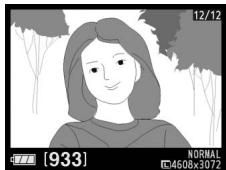
Appuyez doucement sur le déclencheur jusqu'en fin de course pour prendre la photo. Le voyant d'accès, situé près du volet du logement de la carte mémoire, s'allume et la photo s'affiche sur le moniteur pendant quelques secondes (la photo disparaît automatiquement lorsque vous appuyez sur le déclencheur à mi-course). Ne retirez pas la carte mémoire et ne retirez pas ou ne débranchez pas la source d'alimentation tant que levoyant d'accès est allumé et que l'enregistrement n'est pas terminé.
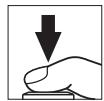

Voyant d'accès

Le déclencheur
L'appareil photo est doté d'un déclencheur à deux niveaux. Lorsque vous appuyez à mi-course sur ce dernier, l'appareil effectue la mise au point. Pour prendre la photo, appuyez à fond sur le déclencheur.


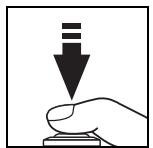
Mise au point: appuyez à mi-course
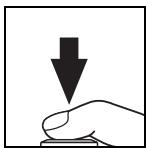
Prise de vue: appuyez à fond

Extinction automatique du système de mesure
Par défaut, le viseur et l'affichage des informations s'éteignent si aucune action n'est réalisée pendant environ huit secondes (extinction automatique du système de mesure), réduisant ainsi la consommation de l'accumulateur. Appuyez sur le déclencheur à mi-cours pour réactiver l'affichage. Vous pouvez sélectionner la durée précédant l'extinction du système de mesure à l'aide de l'option Délai d'extinction du menu Configuration (143).


Le flash intégré
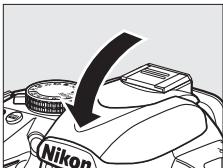
Si un éclairage supplémentaire est nécessaire pour obtenir une bonne exposition en mode A^U , le flash intégré s'ouvre automatiquement lorsque vous appuyez sur le déclencheur à mi-course. Si le flash est ouvert, vous ne pouvez prendre de photos que lorsque le témoin de disponibilité du flash () s'affiche. Si le témoin de disponibilité du flash n'apparait pas, le flash est en cours de chargement; retirez votre doigt du déclencheur puis réessayez aussiitôt.
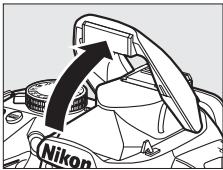
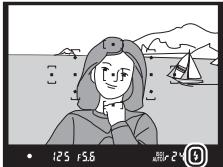
Pour économiser l'énergie de l'accumulateur lorsque vous n'utilise pas le flash, refermez-le en appuyant doucement vers le bas jusqu'à ce que le loquet s'enclença.

Photographie créative (Modes scène)
L'appareil photo offre une variété de modes «-scène ». Lorsque vous choisissez un mode scène, les réglages sont automatiquement optimisés pour correspondre à la scène photographière, facilitant ainsi la photographie créative. Il suffit donc de selectionner un mode, de cadrer et de prendre la photo, comme décrit aux pages 23-27.

Le sélecteur de mode
Le sélecteur de mode permet deCHOISIR entre les scènes suivantes:
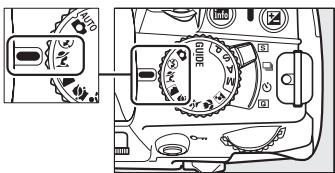
Sélecteur de mode

| Mode | |
| Portrait | |
| Paysage | |
| Enfants | |
| Sport | |
| Gros plan | |
| Portrait de nuit |
■ Modes scene
X Portrait
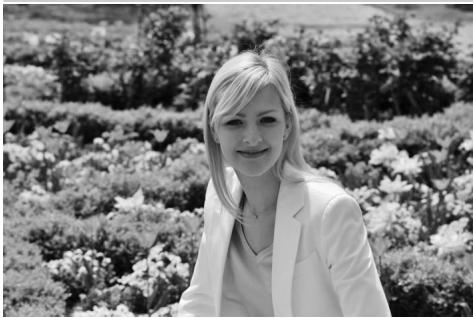
Utilisez ce mode pour réaliser des portraits aux tons chair doux et naturels. Si le sujet est éloigné de l'arrière-plan ou que vous utilisez un téléobjectif, les détails de l'arrière-plan seront adoucis pour conférer à la composition une sensation de profondeur.
Paysage
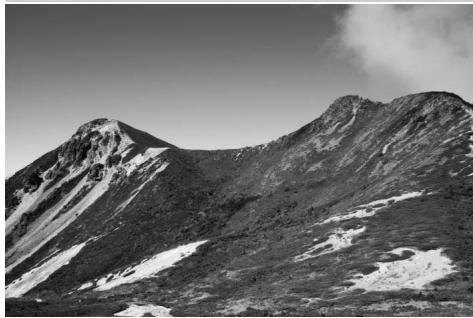
Utilisez ce mode pour réaliser des photos de paysages éclatantes de jour. Le flash intégré et l'illuminateur d'assistance AF s'éteignent; l'utilisation d'un pied est recommendée pour éviter les phénomènes de flou lorsque l'éclairage est faible.
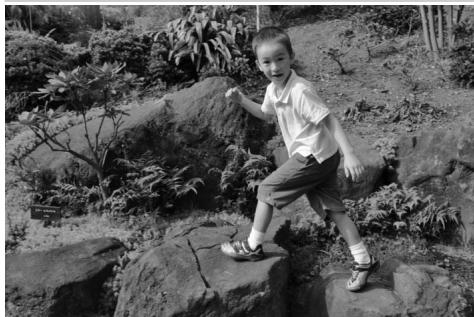
Utilisez ce mode pour réaliser des instantanés d'enfants. Les vêtements et les éléments de l'arrière-plan sont de couleur vivie, tandis que les tons chair restent doux et naturels.

Sport
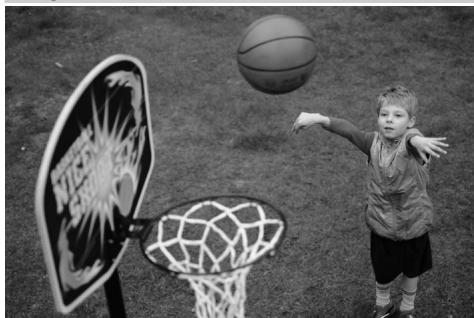
Les vitesses d'obturation rapides figent le mouvement et permettent de réaliser des photos de pratiques sportives dynamiques, sur lesquelles le sujet principal ressort distinctement. Le flash intégré et l'illuminateur d'assistance AF s'éteignent. Pour prendre une série de photos successives, sélectionnez le mode de déclenchement continu (5, 53).
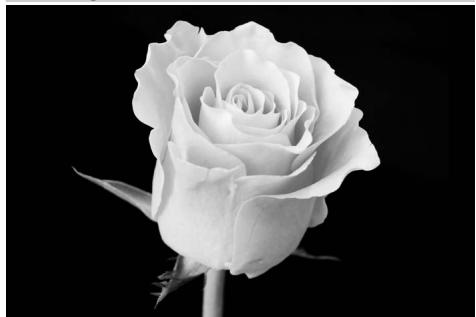
Utilise ce mode pour faire des gros plans de fleurs, d'insectes et d'autres petits objets (un objectif macro peut être utilisé pour effectuer la mise au point à de très faibles distances). L'utilisation d'un pied est recommendée pour éviter les phénomènes de flou.

Portrait de nuit
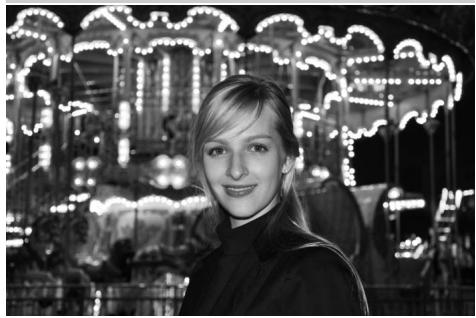
Utilisez ce mode pour obtenir un équilibre naturel entre le sujet principal et l'arrière-plan des portraits réalisés sous un faisle éclairage. L'utilisation d'un pied est recommandaee pour éviter les phénomènes de flou.

Visualisation basique
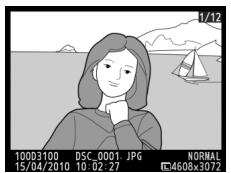
Les photos s'affichent automatiquement pendant environ quatre secondes après la prise de vue. Si aucune photo ne s'affiche sur le moniteur, vous pouvez visualiser la photo la plus récente en appuyant sur la commande + .
1 Appuyer sur la commande. Une photo s'affiche sur le moniteur.
Commande
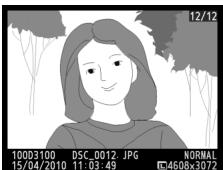
2 Visualiser d'autres photos.
Vous pouvez visualiser d'autres photos en appuyant sur ou ou bien en tournant la molette de commande.
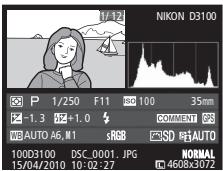
Pour obtenir plus d'informations sur la photo actuellement affichée, appuyez sur et (100).


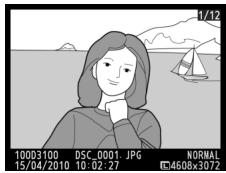
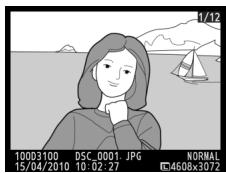

Pour arrêter la visualisation et revenir en mode de prise de vue, appuyez sur le déclencheur à mi-course.

Suppression de photos indésirables
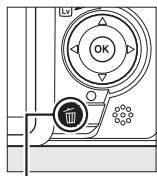
Pour supprimer la photo affichée sur le moniteur, appuyez sur la commande 們 . Veuillez remarquer que les photos supprimées ne peuvent pas etre récepuerées.
1 Afficher la photo.
Affichez la photo que vous souhaitez supprimer en suivant la procEDURE décrite à la page précédente.
2 Supprimer la photo.
Appuyez sur la commande 巾 .Une boite de dialogue de confirmation apparait; appuyez de nouveau sur la commande 巾 pour supprimer la photo et revenir en mode de visualisation (pour quitter le menu sans supprimer la photo, appuyez sur R
Commande
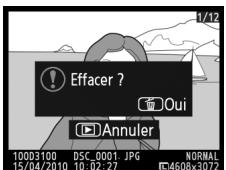
Effacer
Pour supprimer les photos sélectionnées (110), toutes les photos prises à une certaine date (111) ou toutes les photos contenues dans le dossier de visualisation sélectionné (129), utilisez l'option Effacer du menu Visualisation.
Le guide
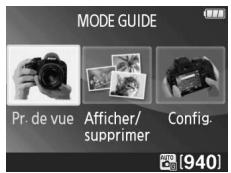
Le mode guide permet d'acceder à plusieurs fonctions utiles et féquèment utilisées. Le niveau supérieur du guide s'affiche lorsque vous placez le sélecteur de mode sur GUIDE.
GUIDE
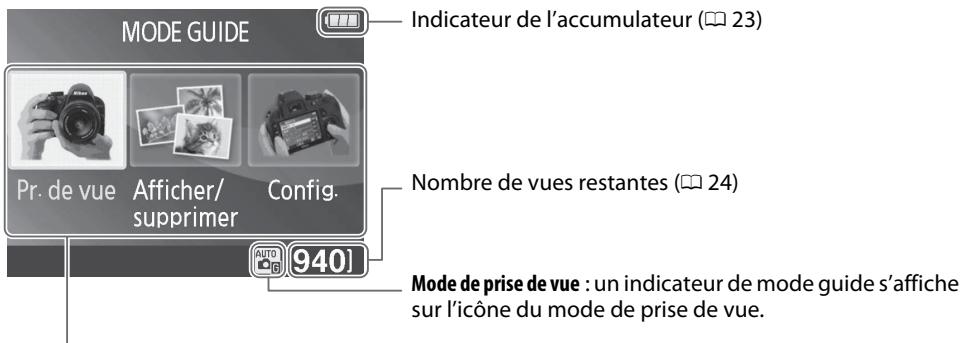
Vous avez le choix entre les rubriques suivantes :
| Pr. de vue | Afficher/supprimer | Config. | |
| Pour prendre des photos. | Pour visualiser et/ou supprimer des photos. | Pour modifier les réglages de l'appareil photo. | |
| Pr. de vue | Afficher/supprimer | Config. | |
| Mode simplifié | Afficher une seule photo | Qualité d'image | NORM |
| Utilisation avancée | Afficher plusieurs photos | Taille d'image | Dossier de visualisation |
| Retardateur/décl. discret | Choisir une date | Dossier de visualisation | Reçl. impression (DPOF) |
| Retret. | Afficher un diaporama | Formater la carte | -- |
| [940] | Supprimer des photos | [940] | [940] |
Menu du mode guide
Pour acceder à ces menus, mettez en surbrillance Pr. de vue, Afficher/supprimer ou Config. et appuyez sur © .
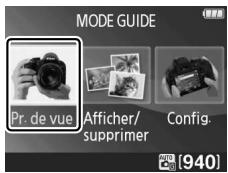


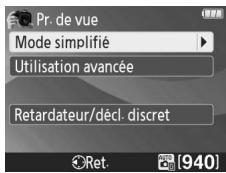
Pr.de vue
Mode simplifié

| Automatique |
| Flash déactivé |
| Sujets éloignés |
| Gros plans |
| Visages endormis |
| Sujets en mouvement |
| Paysages |
| Portraits |
| Portrait de nuit |
Utilisation avancée
| Guides | Adoucir l'arrière-plan Étendre zone de netteté | Pour régler l'ouverture. |
| Figer le mvt (personnes) | Pour sélectionner une vitesse d'obturation. | |
| Figer le mvt (vehicules) | ||
| Créer un filé (eau) | ||
| etardateur/décl. discret | ||
| S | Vue par vue | |
| □ | Continu | |
| ◎ | Retardateur de 10 secondes | |
| G | Déclenchement discret | |
«Démarrer la prise de vue »
Pour commencer la prise de vue, mettez en surbrillance Demarrer la prise de vue et appuyez sur . Les options indiquées ci-dessous à droite s'affichent.
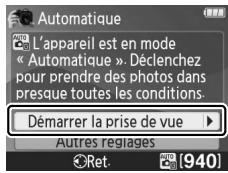


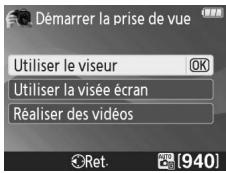
Mettez une option en surbrillance et appuyez sur
Utiliser le viseur
Utiliser la visée écran
- Réaliser des videos
«Autres réglages»
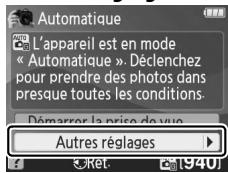
Si l'option Autres réglages est affichée, mettez-la en surbrillance et appuyez sur pour acceder aux réglages suivants (les réglages disponibles dépendant de l'option de prise de vue sélectionnée):
- Picture Control
Correction exposition
Correction du flash
Mode de flash
Mode de déclenchement
Sensibilité ISO
Afficher/supprimer
| Afficher une seule photo | Choisir une date | Supprimer des photos |
| Afficher plusieurs photos | Afficher un diaporama | |
| ■ Config. | ||
| Qualité d'image | Langue (Language) | Les modifications apportées aux réglages Qualité d'image, Taille d'image, Luminosité monieur, Couleur d'arrière-plan, Affichage auto des infos, Délai d'extinction, Signal sonore, Impression de la date |
| Taille d'image | Délai d'extinction | |
| Dossier de visualisation | Signal sonore | |
| Régl. impression (DPOF) | Impression de la date | |
| Formater la carte | Photo si carte absence ? | |
| Luminosité monieur | Paramètres vidéo | |
| Couleur d'arrière-plan | HDMI | |
| Affichage auto des infos | Réduction scintillagement | ne s'appliquent qu'au mode guide et n'effectent pas les autres modes de prise de vue. |
| Sortie vidéo | Transfert Eye-Fi* | |
| Fuseau hora et date | * Uniquement disponible lorsqu'une carte mémoire compatible Eye-Fi est insérée dans l'appareil photo (□ 150). | |
Mode guide
Le mode guide est réinitialisé sur Mode simplifié > Automatique lorsque le sélecteur de mode est placé sur un autre réglage ou lors de la mise hors tension de l'appareil photo.
Yououpez executer les opérations suivantes lors de I'affichage du guide :
| Pour | Utiliser | Description |
| Revenir au niveau supérieur du guide | Commande MENU | Appuyez sur MENU pour allumer le moniteur ou revenir au niveau supérieur du guide. |
| Allumer le moniteur | ||
| Mettre un menu en surbrillance | OK | Appuyez sur ↓ ou sur ▲ pourmettre un menu en surbrillance. |
| Mettre les options en surbrillance | OK | Appuyez sur ▲ ou ▼ pourmettre les options en surbrillance dans les menus. |
| OK | Appuyez sur ▲, ▼, ↓ ou ▲ pourmettre les options en surbrillance commeillustré ci-contre. | |
| Sélectionner le menu ou l'option en surbrillance | OK | Appuyez sur ⊙ pour sélectionner le menu ou l'options en surbrillance. |
| Revenir à l'affichage précédent | OK | Appuyez sur ↓ pour revenir à l'affichage précédent. |
| OK | Pour annuler et revenir à l'affichage précédent depuis des affichagessemblables à celuiillustré ci-contre, mettez ⊙en surbrillance et appuyez sur ⊙. | |
| Afficher l'aide | Commande ? (a) | Si l'icône ⊙ est affichée dans le coin inférieur gauche du moniteur, vous pouvez obtaining de l'aide en appuyant sur la commande ? (a). Une description de l'option sélectionnée s'affiche lorsque vous appuyez sur la commande. Appuyez sur ⊙ ou ⊙pour faire défilé l'affichage. |
| Icône ? (aide) | ||
| ? Mode de flash (aide)Permet de désignement (aide)Sensibilité ISO (aide)Demarrer la prise de vue (aide) |
Cadrage des photos sur le moniteur
Pour prendre des photos en mode de visée écran (Live view), suivez la procédure ci-après.
1 Tourner le commutateur visée écran.
Le miroir se lève et la vue passant dans l'objectif s'affiche sur le moniteur de l'appareil photo. Le sujet n'est plus visible dans le visueur.
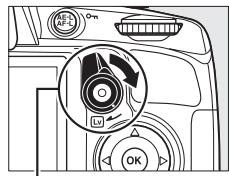
Commutateur visée écran
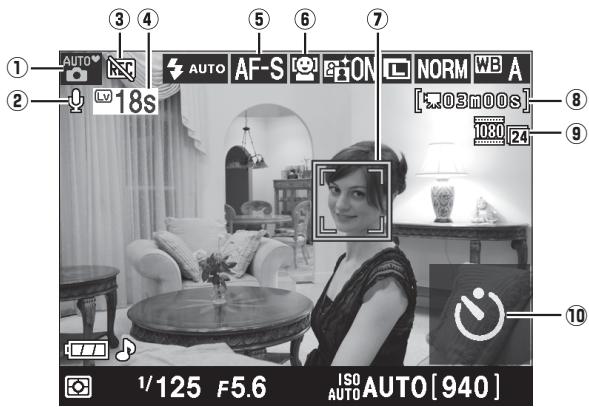
| Éléments | Description | ☐ |
| 1 Mode de prise de vue | Le mode sélectionné avec le/selecteur de mode. Sélectionnez 4 ou ⓸ pour que l'appareil photo choisisse la scène automatiquement (autofocus uniquement; ☐ 41). | 23, 28, 73 |
| 2 Indicateur d'enregistrement audio | Indique si le son est enregistré avec les vidEOS. | 47 |
| 3 Icône « Pas de matériel » | Indique qu'il est impossible d'enregistrer des vidEOS. | 45 |
| 4 Durée restante | C'est le temps qu'il reste avant que la visée écran ne s'arrête automatiquement. S'affiche lorsque la prise de vue va se terminer dans moins de 30 s. | 42 |
| 5 Mode de mise au point | Le mode de mise au point actuellément sélectionné. | 38 |
| 6 Mode de zone AF | Le mode de zone AF actuellément sélectionné. | 38 |
| 7 Point AF | Le point AF actuellément sélectionné. L'affichage varie en fonction de l'option sélectionnée pour le mode de zone AF (☐ 38). | 39 |
| 8 Temps restant (mode matériel) | Le temps d'enregistrement restant en mode matériel. | 46 |
| 9 Taille des videotos | La taille des videotos enregistrées en mode matériel. | 47 |
| 10 Retardateur | L'icône affichée en mode de déclenchement « retardateur ». | 54 |

2 Choiser un mode de mise au point. Appuyez sur la commande et utilisez le sélecteur multidirectionnel pourmettre en surbrillance le mode de mise au point actuellément selectionné sur le moniteur. Appuyez sur @ pour afficher les options suivantes.Mettez une option en surbrillance et appuyez sur 念
Commande
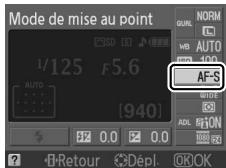
| Option | Description | |
| AF-S | AF ponctuel | Pour les sujets immobiles. Appuyer sur le déclencheur à mi-course permet de mémoriser la mise au point. Le déclenchement ne peut avoir lieu que si l'appareil photo parvient à effectuer la mise au point. |
| AF-F | AF permanent | Pour les sujets mobiles. L'appareil photo effectue la mise au point en continu en mode de visée écran et pendant l'enregistrement de vidés. Le déclenchement ne peut avoir lieu que si l'appareil photo parvient à effectuer la mise au point. |
| MF | Mise au point manuelle | Faites la mise au point manuelles (☐ 43). |
La description des étapes 3, 4 et 5 part du principe que le mode AF-S ou AF-F est sélectionné. Si MF est sélectionné, passez à l' étape 6 après avoir fait la mise au point manuellement.
3 Choisir un mode de zone AF.
Il est possible de sélectionner le mode de zone AF dans tous les modes de prise de vue à l'exception de Auto et Mettez en surbrillance le mode de zone AF actuellement sélectionné sur le moniteur. Appuyez sur pour afficher
les options suivantes. Mettez une option en surbrillance et appuyez sur 念
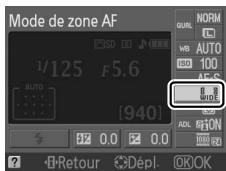
| Mode | Description |
| AF priorité visage | L'appareil photo détecte automatiquement les sujets orientés face à lui et effectue la mise au point sur ces derniers. Utilise ce mode pour réaliser des portraits. |
| AF zone large | Ce mode permet d'effectuer des prises de vues à main levée de paysages et de sujets autres que des portraits. Utilise le sélecteur multidirectionnel pour Sélectionner le point AF. |
| AF zone normale | Ce mode permet demettre au point un emplacement particulier du cadre. L'utilisation d'un pied est recommendée. |
| AF suivi du sujet | Ce mode permet de suivre un sujet sélectionné au fur et à mesure de ses déplacements dans le cadre. |
Appuyez à nouveau sur la commande pour revenir en mode de visée écran.
Mode de zone AF en visée écran
Il est également possible de désirir les modes de zone AF en visée écran à l'aide de l'options Mode de zone AF > Visée écran/vidéo du menu Prise de vue.
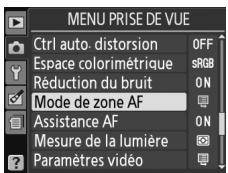

4 Choiser le point AF.
AF priorité visage : une double cordure jaune apparait lorsque l'appareil photo détecte un sujeit situé face à lui (si plusieurs visages sont détectés, 35 au maximum, l'appareil photo fait la mise au point sur le sujeit le plus proche ; pourCHOISIR un autre sujet, appuyez en haut, en bas, à gauche ou à droite du sélecteur multidirectionnel).
AF zone large et zone normale : utilisez le selectiveur multidirectionnel pour déplacer le point AF à n'importe quel emplacement du cadre ou appuyez sur 念 pour positionner le point AF au centre du cadre.
AF suiv du sujet : positionnez le point AF sur votre sujet et appuyez sur ⑧ . Le point AF suit le sujet sélectionné au fur et à mesure de ses déplacements dans le cadre.
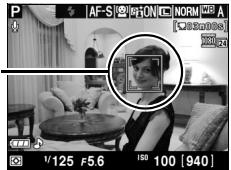
Point AF

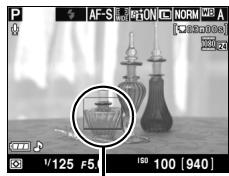
Point AF

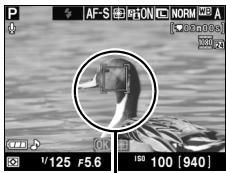
Point AF
5 Effectuer la mise au point.
Appuyez sur le déclencheur à mi-course pour effectuer la mise au point.
AF priorité visage : l'appareil photo effectue la mise au point dans la double marge jaune pendant que vous appuyez à mi-course sur le déclencheur ; si l'appareil n'est plus capable de détecter le sujet (si celui-ci a detourné son regard par exemple), ces marges disparaisent.
AF zone large et zone normale : l'appareil photo effectue la mise au point du sujet situé dans le point AF sélectionné lorsque vous appuyez à mi-course sur le déclencheur.
AF suivi du sujet : l'appareil photo effectue la mise au point sur le sujet sélectionné. Pour arrêté le suivi, appuyez sur ©
Suividusujet
Il est possible que l'appareil photo ne puisse pas faire le suivi dans les situations suivantes : le sujet est de petite taille, se déplace rapidement, est de couleur similaire à celle de l'arrière-plan, le sujet et l'arrière-plan sont tous les deux très lumineux ou très sommes, les variations de luminosité et de couleur du sujet ou de l'arrière-plan sont importantes, le sujet sort du cadre ou la taille du sujet change manifestation.

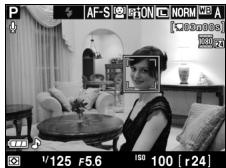
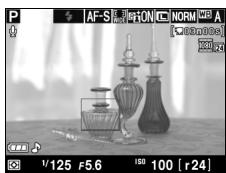
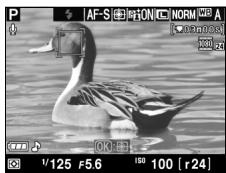
Le point AF clignote en vert lorsque l'appareil effectue la mise au point. Si l'appareil photo parvient à effectuer la mise au point, le point AF cesse de clignoter et reste vert; dans le cas contraire, il clignote en rouge. Note que vous pouvez prendre des photos même si le point AF clignote en rouge. Vérifiez la mise au point sur le moniteur avant de prendre la photo. Dans tous les modes à l'exception des modes ATO et ②, vous pouvez memoriser l'exposition en appuyant sur la commande AE-L/AF-L (80). Vous pouvez memoriser la mise au point en appuyant sur le déclancheur à mi-course.

6 Prendre la photo.
Appuyez à fond sur le déclencheur pour prendre la photo. Le moniteur s'éteint. Lorsque la prise de vue est terminée, la photo s'affiche sur le moniteur pendant quatre secondes ou jusqu'à ce que vous appuyiez à mi-course sur le déclencheur. L'appareil photo revient alors en mode de visée écran.
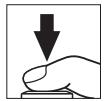
7 Quitter le mode de visée écran.
Faites pivoter le commutateur visée écran pour quitter le mode de visée écran.
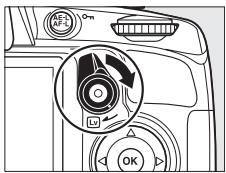
Options d'affichage en visée écran
Appuyez sur la commande pour parcourir les options d'affichage, comme indiqué ci-dessous.
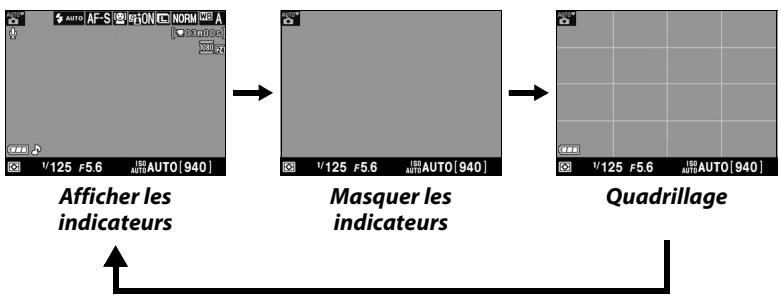
Selection automatique de la scène (Sélecteur auto)
Si la visée écran est sélectionnée en mode A ~ 0 ~ ou ④ , l'appareil photo analyse automatiquement le sujet et désit le mode de prise de vue approprié lorsquel l'autofocus est activé. Le mode sélectionné est indiqué sur le moniteur.
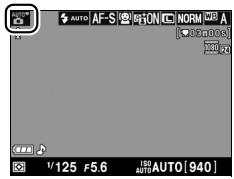
| Z° | Portrait | Pour les portraits de personnes |
| Gros plan | Paysage | Pour les paysages naturels et urbains |
| Gros plan | Pour les sujets proches de l'appareil photo | |
| Portrait de nuit | Pour les portraits cadrés devant un arrêtre-plan souvent | |
| Automatique | Pour les sujets adaptés au mode AUTO ou ④ ou qui ne correspondant pas aux catégories répertoriées ci-dessus | |
| Auto (flash désactivement) |
Scintillage
Il se peut que vous noticez un phénomène de scintillagement ou un effet de bande sur le moniter en mode de visée écran ou lors de l'enregistrement de videos sous certains types d'éclairage, comme les lampes fluorescentes ou à vapeur de mercury. Vous pouvez atténuer le scintillagement et l'effet de bande enCHOISIGANT I'OPTION RÉDUCTION SCINTILLEMENT correspondant à la fréquence de l'alimentation secteur locale (139).
Correction de l'exposition
En modes P, S et A, l'exposition peut être ajustée de ± 5 IL par incréments de 1/3 IL (81). Notez que les effets des valeurs supérieures à +3 IL ou inférieures à -3 IL ne peuvent pas être prévisalisés sur le moniteur.
HDMI
Si l'appareil photo est relié à un périphérique videoi HDMI, le moniteur de l'appareil s'éteint et le périphérique videoi affiche la vue passant dans l'objectif, comme indiqué ci-contre. Il est impossible d'enregistrer des videos et de prendre des photos en mode de visée écran lorsque l'appareil photo est raccordé à un périphérique HDMI-CEC.
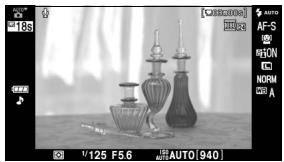
Prise de vue en mode de visée écran
Pour éviter que la lumière qui s'infiltrre par le viseur n'interfère avec l'exposition, retirez l'oeilleton en caoutchouc et couvrez le viseur avec le protecteur d'oculaire DK-5 fourni avant la prise de vue (54).
Bien qu'ils ne figurent pas sur l'image finale, un phénomène de scintillagement, un effet de bande ou des distorsions peuvent apparaitre sur le moniter dans les cas suivants : éclairage par lampes fluorescentes, à vapeur de mercure ou de sodium, appareil en position de filé panoramicique horizontal ou déplacement très rapide d'un objet dans le cadre. Les sources lumineuses puissantes peuvent laisser une image rémanente sur le moniter lorsque l'appareil est en position de filé panoramicique. Lors de prises de vues en mode de visée écran, évitez de diriger l'appareil photo vers le soleil ou toute autre source de luminière puissant. Le non-respect de cette mise en garde risque d'endommager gravement les circuits internes de l'appareil.
Le mode de visée écran est automatiquement désactivé si vous retirez l'objet.
Il est possible que le mode de visée écran se désactive automatiquement afin d'éviter tout endommagement des circuits internes de l'appareil photo ; quitterze le mode de visée écran lorsque vous n'utilise pas l'appareil photo. Notez que la température des circuits internes de l'appareil photo augmente, ce qui risque de provoquer l' apparition de « bruit » (points lumineux, pixels lumineux répartis de manière aléatoire ou voile) dans les situations suivantes (l'appareil photo peut égalementprésenter des signes de surchauffe, mais ici n'indique pas un dysfonctionnement):
- Température ambiente elevée
- Utilisation prolongée de l'appareil photo en mode de visée écran ou d'enregistrement video
- Utilisation prolongée de l'appareil photo en mode de déclenchement continu
Si un averissement s'affiche lorsque vous démarrez le mode de visée écran, attendez que les circuits internes refroidissent puis réessayez.
Le compte à rebours
Un compte à rebours de 30 s s'affiche avant l'arrêt automatique du mode de visée écran (37; le temporisateur devient rouge 5 s avant la fin du début d'extinction ou si le mode de visée écran est sur le point de se désactiver pour protéger les circuits internes). Selon les conditions de prise de vue, le temporisateur peut apparaître immidiatement après la sélection du mode de visée écran. Notez que même si le compte à rebours n'est pas indiqué sur l'affichage des informations ou ne s'affiche pas pendant la visualisation, le mode de visée écran s'arrête néanmoins automatiquement à la fin du début du temporisateur.


Utilisation de l'autofocus en mode de visée écran
L'autofocus est plus lent en mode de visée écran et le moniteur peut s'éclaircir ou s'assombrir lorsque l'appareil photo effectue la mise au point. Dans les situations suivantes, il se peut que l'appareil photo ne parvienne pas à effectuer la mise au point :
- Le sujet contient des lignes parallètes au bord horizontal du cadre
- Le sujet manque de contraste
- Le sujet present dans le point AF contient des zones de luminosités très contrastées ou le sujet est éclairé par une lumière ponctuelle ou par une enseigne lumineuse ou toute autre source à luminosité variable
- Un phénomène de scintillagement ou un effet de bande apparait sous les lampes fluorescentes, à vapeur de mercure ou de sodium ou tout autre éclairage similaire
- Un filtré en croix (étoile) ou tout autre filtré spécial est utilisé
- Le sujet est plus petit que le point AF
- Le sujet est principalement composé de formes géométriques régulières (des volets ou une rangée de fenêtres sur un gratte-ciel, par exemple)
Le sujet se déplace
Veuillez remarquer que le point AF peut parfois s'afficher en vert lorsque l'appareil photo ne parvient pas à effectuer la mise au point.

Mise au point manuelle
Pour effectuer la mise au point en mode manuel (62), tournez la bague de mise au point de l'objetif jusqu'à ce que le sujet soit net.
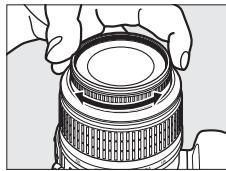
Pour agrandir la vue sur le moniteur jusqu'à environ 6,8× et permettre une mise au point précise, appuyez sur la commande 們 .Lorsque vous effectuez un zoom avant, une fenetre de navigation s'affiche dans le cadre gris en bas à droite du moniteur. Utilisez le selecteur multidirectionnel pour faire defiler les zones de la vue qui n'apparaissent pas sur le moniteur (disponible uniquement si AF zone large ou AF zone normale est selectionné pour Mode de zone AF), ou appuyez sur pour effectuer un zoom arrête.
Commande
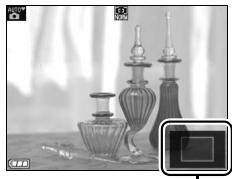
Fenêtre de navigation

Enregistrement et lecture deVIDEOS
Enregistrement deVIDEOS
Il est possible d'enregistrer des videos en mode de visée écran.
1 Tourner le commutateur visée écran.
Le miroir se lève et la vue passant dans l'objet s'affiche sur le moniteur au lieu du viseur.
L'icone
L'icone (37) indique qu'il est impossible d'enregistrer des videotos.
Avant l'enregistrement
Réglez l'ouverture avant l'enregistrement en mode A ou M.
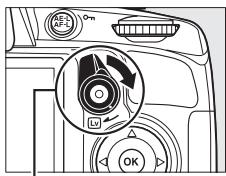
Commutateur visée écran
2 Choisir un mode de mise au point.
Appuyez sur la commande et seLECTIONnez un mode de mise au point comme décrit à l' étape 2 de « Visée écran » (38).
Bruit de l'appareil photo
Il est possible que l'appareil photo enregistre le bruit émis par l'autofocus ou la fonction de réduction de vibration.
Commande
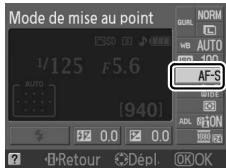
3 Choisir un mode de zone AF.
Pour plus d'informations, reportez-vous à l'étépe 3 de la page 38.
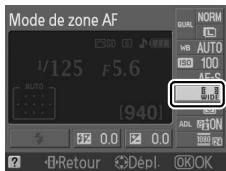
4 Effectuer la mise au point.
Cadrez la première prise de vue et effectuez la mise au point comme décrit aux étapes 4 et 5
de « Visée écran » (39-40). Notez que le
Nombre de sujets pouvant être détectés en mode AF priorité visage est inférieur à la normale pendant l'enregistrement video.
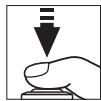

5 Lancer l'enregistrement.
Appuyez sur la commande d'enregistrement video pour lancer l'enregistrement (l'appareil photo enregistrre le son et la video; veillez donc a ne pas couvir le microphone, situé sur le devant de l'appareil, pendant l'enregistrement). Un indicateur d'enregistrement et la durée disponible s'affichent sur le moniteur. Dans tous les modes à l'exception des modes AUTO et ④, vous pouvez memoriser l'exposition en appuyant sur la commande AE-L/AF-L (80) ou (en modes P, S et A) la modifier jusqu'à ±3 IL par incrémentes de 1/3 IL, à l'aide de la correction de l'exposition (81). Vous pouvez memoriser la mise au point en appuyant sur le déclenceur à mi-course.
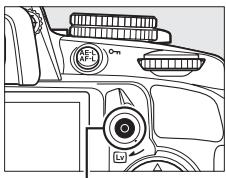
Commanded'enregistrement videoo
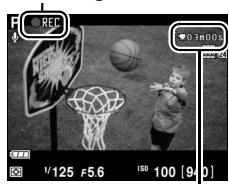
Indicateur d'enregistrement
Durée restante

6 Arrête l'enregistrement.
Appuyez de nouveau sur la commande d'enregistrement video pour arreter l'enregistrement. L'enregistrement s'arrête automatiquement une fois la durée maximale atteinte ou la carte mémoire pleine.
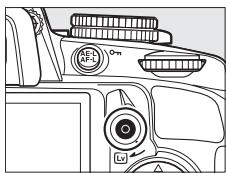
Prendre des photos pendant l'enregistrement videoo
Pour prendre une photo pendant l'enregistrement video, appuyez à fond sur le déclencheur et maintenez-le dans cette position jusqu'àu déclenchement.
Durée maximale
Chaque fischié video peut atteindre une talle de 4 Go et une durée de 10 minutes; notez néanmoins qu'en fonction de la vitesse d'écriture de la carte mémoire, l'enregistrement peut s'arrêter avant cette durée (177).
Paramètres video
Choisissez laaille des videos et les options de son.
Taille du cadre (Qualité)
| Option | Taille du cadre (pixels) | Cadence de prise de vue (vps) | Durée maximale |
| 1920×1080; 24 vps | 1920 × 1080 | 23,976 | 10 min |
| 1280×720; 30 vps | 1280 × 720 | 29,97 | |
| 1280×720; 25 vps | 25 | ||
| 1280×720; 24 vps | 23,976 | ||
| 640×424; 24 vps | 640 × 424 |
Audio (Son)
| Option | Description |
| Activé | Cette option permet d'enregistrer le son desVIDEOS en monaural. |
| Déactivé | Cette option permet de désactiver l'enregistrement du son. |
1 Sélectionner Paramètres video.
Appuyez sur la commande MENU pour afficher les menus. Mettez en surbrillance Paramètres video dans le menu Prise de vue et appuyez sur ▷.
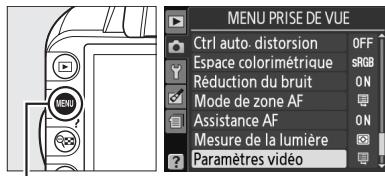
Commande MENU
2 Choiser la taille du cadre et les options d'enregistrement du son.
Pour désactiver
I'enregistrement du son, mettez en surbrillance Son et appuyez sur , puis mettez en surbrillance I'option de votrechoix et appuyez sur 念
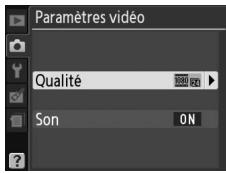
Paramètres video > Qualité
Les options 1280 × 720 ; 30 vps, 1280 × 720 ; 25 vps et 1280 × 720 ; 24 vps utilisent des cadences de prise de vue différentes.
- 1280 × 720;30vps : adapté à l'affichage sur des périphériques NTSC
1280x720;25vps:adaptea l'affichage sur des periphériques PAL - 1280 × 720;24vps : cadence d'enregistrement standard pour les films et les dessins animés
Enregistrement de videotos
Un phénomène de scintillagement, un effet de bande ou des signes de distorsion peuvent apparaitre sur le moniteur et dans la video finale lorsqu'un éclairage fluorescent, à vapeur de mercure ou de sodium est utilisé, lorsque vous effectuez un filé panoramicique ou qu'un object passée à grande vitesse dans le cadre (vous pouvez atténuer le scintillagement et l'effect de bande enCHOISIGANTI RÉDUCTION SCINTILLEMENT correspondant à la fréquence de l'alimentation secteur locale ; 139). Les sources lumineuses puissantes peuvent laisser une image rémanente sur le moniteur lorsque vous effectuez un filé panoramicique. On peut également constater des brèches, des couleurs fausses et des effets de moiré. Lors de l'enregistrement de videos, évitez de diriger l'appareil photo vers le soleil ou toute autre source de lumière puissante. Le non-respect de cette mise en garde risque d'endommager gravement les circuits internes de l'appareil.
L'enregistrement s'arrête automatiquement si vous retirez l'objetif.
Il est possible que le mode de visée écran se désactive automatiquement afin d'éviter tout endommagement des circuits internes de l'appareil photo ; quitterze le mode de visée écran lorsque vous n'utilise pas l'appareil photo. Notez que la température des circuits internes de l'appareil photo augmente, ce qui risque de provoquer l' apparition de « bruit » (points lumineux, pixels lumineux répartis de manière aléatoire ou voile) dans les situations suivantes (l'appareil photo peut égalementprésenter des signes de surchauffe, mais ceci n'indique pas un dysfonctionnement):
- Température ambiente elevée
- Utilisation prolongée de l'appareil photo en mode de visée écran ou d'enregistrement video
- Utilisation prolongée de l'appareil photo en mode de déclenchement continu
Si un averissement s'affiche lorsque vous démarrez le mode de visée écran, attendez que les circuits internes refroidissent puis réessayez.
La mesure matricielle est utilisée, independament de la méthode de mesure sélectionnée. La vitesse d'obturation et la sensibilité ISO sont régées automatiquement.
Le compte à rebours
Un compte à rebours de 30 s s'affiche en rouge avant l'arrêt automatique de l'enregistrement video (37). Selon les conditions de prise de vue, le temporisateur peut apparaitre immédiatement au début de l'enregistrement video. Notez qu'indépendamment de la durée d'enregistrement disponible, le mode de visée écran s'arrête néanmoins automatiquement à la fin du-delai du temporisateur. Attendez que les circuits internes refroidissent avant de reprendre l'enregistrement video.
Lecture desVIDEOS
Les videos sont indiquées par l'icone en visualisation plein écran (□ 99). Appuyez sur pour démarrer la lecture.
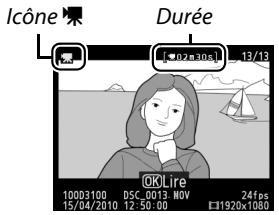

Position actuelle/durée totale
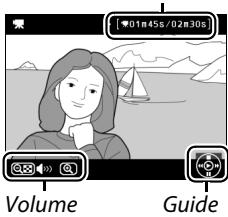
L'icone
s' affiche en visualisation plein ecran et en lecture video si la video a ete enregistrree sans le son.
You pouvez effectuer les opérations suivantes :
| Pour | Utiliser | Description |
| Faire une pause | OK | Permet d'interrompree momentanément la lecture. |
| Lire | OK | Permet de reprendre la lecture lorsque celle-ci est sur pause ou lorsque vous recules/avances dans la videoo. |
| Avancer/reculer | OK | La vitesse est multipliee par deux à chaque pression, passant de 2x à 4x puis à 8x et enfin à 16x; maintenez l'une ou l'autre de ces touches enforcées pour atteindre le début ou la fin de la videoo. Si la lecture est sur pause, la videoo recule ou avance d'une image à la fois; maintenez l'une ou l'autre de ces touches enforcées pour reculer ou avancer de manière continue. |
| Régler le volume | #/equ# | Appuyez sur pour augmenter le volume, sur pour le baisser. |
| Éditer la videoo | AE-L AF-L | Pour éoperator la videoo, appuyez sur AE-L/AF-L lorsque la videoo est sur pause (☐ 50). |
| Revenir à la visualisation plein écran | OK/ | Appuyez sur ▲ ou □ pour quitter et revenir à la visualisation plein écran. |
| Quitter et revenir en mode de prise de vue | Appuyez sur le déclencheur à mi-course. Le monitaur s'éteint; vous pouvez prendre des photos immédiatement. | |
| Afficher les menus | MENU | Pour plus d'informations, reportez-vous à la page 129. |

Édition desVIDEOS
Raccourcisse les séquences pour creer des copies éditees des videos ou enregistrez les vues de votre choix en tant que photos JPEG.
| Option | Description |
| Choisir le début | Créez une copie dans laquelle le début de la série a été supprimé. |
| Choisisir la fin | Créez une copie dans laquelle la fin de la série a été supprimée. |
| Enregistrer vue可以选择 | Enregistrrez une vue sélectionnée en tant que photo JPEG. |
Rognage des videos
Pour creer des copies rognées des videos :
1 Afficher une video en plein écran.
Appuyez sur la commande 四 pour afficher les photos en plein écran sur le moniteur puis appuyez sur et pour faire défilier les photos jusqu'à ce que la video que vous souhaitez editor s'affiche.
Commande
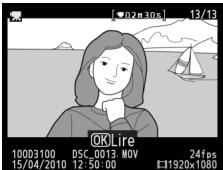
2 Choisir le début ou la fin.
Lisez la vente comme décrit à la page 49, en appuyant sur ⑧ pour démarrer et reprendre la lecture et sur ▼ pour faire une pause. Si vous foulez supprimer le début de la séquence, faites une pause sur la première vue que vous
souhaitez conserver ; si au contraire, vous voulez supprimer la fin de la séquence, faites une pause sur la dernière vue que vous souhaitez conserver.

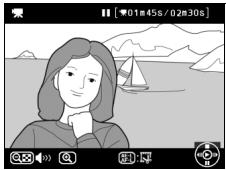
Première et dernière vues
La première vue est indiquée par l'icone 串 la derniere vue par l'icone
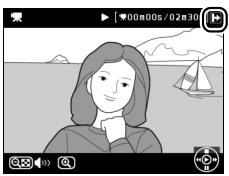
3 Afficher le menu Retouche.
Appuyez sur la commande AE-L/AF-L pour afficher le menu Retouche.
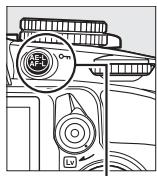
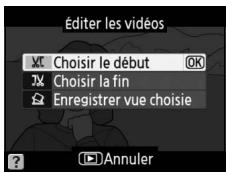
Commande AE-L/AF-L
4 Choisir une option.
Pour creer une copie comprenant la vue actuellement affichee et toutes les vues suivantes, mettez en surbrillance Choisir le début dans le menu Editor les videos et appuyez sur 念 . Sélectionnez Choisisr la fin

pour creer une copie comprenant la vue actuellement affichee et toutes les vues precedentes.
5 Supprimer les vues.
Appuyez sur pour supprimer toutes les vues avant (Choisir le début) ou après (Choisisr la fin) la vue actuelflement affichee.

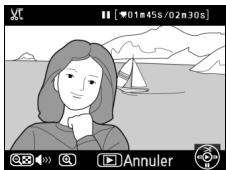
6 Enregister la copie.
Mettez en surbrillance Oui et appuyez sur pour enregistrer la copie editede. Si nécessaire, vous pouvez encore raccourcir la copie comme décrit ci-dessus. Les copies editedes sont indiquées par l'icone en visualisation plein écran.

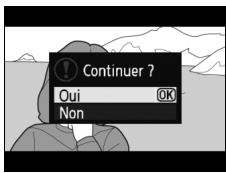
Rognage des videotos
La durée des videos doit être d'au moins deux secondes. Si l'appareil photo ne parvient pas à créé de copie à la position actuelle de lecture, cette dernière s'affiche en rouge à l'étape 5 et aucune copie n'est généraee. La copie ne sera pas enregistrree s'il n'y a pas suffisamment d'espace disponible sur la carte mémoire.
Pour éviter que l'appareil photo s'éteigne de manière inattendue, utilisez un accumulateur entierement charge lors de l'edition des videos.
Le menu Retouche
Vous pourez egalement editor les videos a laide de l'option Editor les videos du menu Retouche (151).
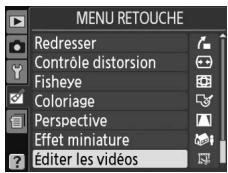
Enregistrement des vues scélectionnées
Pour enregistrer la copie d'une vue selectionnée en tant que photo JPEG :
1 Afficher la video etCHOISIR une vue.
Lisez la video comme décrit à la page 49. Faites une pause sur la vue que vous souhaitez copier.

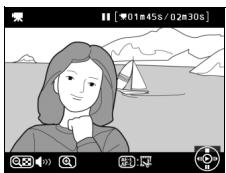
2 Afficher le menu Retouche.
Appuyez sur la commande AE-L/AF-L pour afficher le menu Retouche.
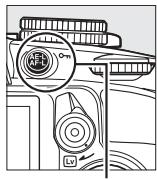
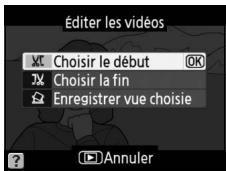
Commande AE-L/AF-L
3 Choisir Enregistrer vue chosesie.
Mettez en surbrillance Enregisterr vue的选择 et appuyez sur 念

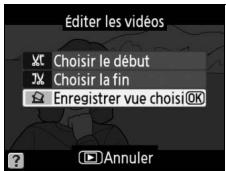
4 Créer une « photo »
Appuyez sur pour copier la vue selectionnée en tant que photo.

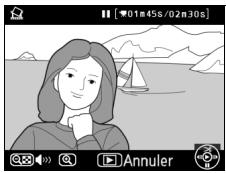
5 Enregister la copie.
Mettez en surbrillance Oui puis appuyez sur 念 pour creer une copie JPEG de la vue selectionnée. Les photos issues de videotos sont indiquées par l'icone en visualisation plein écran.

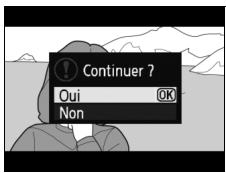
Enregistrer vue chosesie
Les photos JPEG issues de videos créées avec l'option Enregisterur vue可以选择 ne peuvent pas être retouchées. Il manque certaines catégories d'informations dans les photos JPEG issues de videotos (100).
Mode de déclenchement
Choix d'un mode de déclenchement
Pour désir un mode de déclenchement, positionné le sélecteur du mode de déclenchement sur le réglage souhaïte.
S Vue par vue (5)
Continu (5)
Retardateur (54)
Déclenchement discret (5)
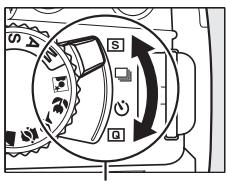
Sélecteur du mode de déclenchement
La mémoire tampon
L'appareil photo est doté d'une mémoire tampon servant à stocker temporairement les images, ce qui permet de poursuivre la prise de vue pendant l'enregistrement des photos sur la carte mémoire. Un total de 100 photos peuvent être prises successivement. Notez toute fois que la cadence de prise de vue ralentit lorsque la mémoire tampon est pleine.
Pendant l'enregistrement des photos sur la carte mémoire, le voyant d'accès, situé près du logement de la carte mémoire, s'allume. En fonction du nombre d'images générées dans la mémoire tampon, la durée d'enregistrement peut varier de quelques secondes à quelques minutes. Ne retirez pas la carte mémoire et ne retirez pas ou ne débranchez pas la source d'alimentation tant que le voyageant d'accès n'est pas étient. Si l'appareil photo est mis hors tension alors qu'il reste des données dans la mémoire tampon, l'appareil ne s'éteindra pas tant que toutes les images générées dans la mémoire tampon ne seront pas enregistrées. Si l'accumulateur est déchargé alors que des images se trouvent encore dans la mémoire tampon, le déclencheur est désactivé et les images sont transférées vers la carte mémoire.
Mode de déclenchement continu
Le mode de déclenchement continu (®) ne peut pas être utilisé avec le flash intégré; positionné le sélecteur de mode sur ④ (□ 24) ou désactiver le flash (□ 67–69). Pour plus d'informations sur le nombre de photos pouvant être prises en une rafale, reportez-vous à la page 187.
Taille de la mémoire tampon
Une estimation du nombre de photos pouvant être stockées dans la mémoire tampon en fonction des réglages en cours est indiquée à
125 F5.6

I' emplacement du compteur de vue du viseur, lorsque vous appuyez sur le déclencheur.
L'illustration indique un espace libre de 24 images environ dans la mémoire tampon.
Rotation auto. images
L'orientation de l'appareil photo enregistrée pour la première prise de vue s'applique à toutes les photos prises dans la même rafale, même si vous changez l'orientation de l'appareil photo pendant la prise de vue. Voir « Rotation auto. images » (141).
Le retardateur permet de réduire le bouge de l'appareil photo ou de réaliser des autoportraits.
1 Monter l'appareil photo sur un pied.
Montez l'appareil photo sur un pied ou placez-le sur une surface plane et stable.
2 Sélectionner le mode retardateur.
Positionnez le selecteur du mode de déclenchement sur
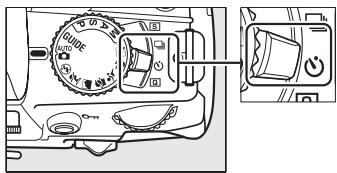
3 Cadrer la photo.

Couverture du viseur
Si vous photographiez sans utiliser le viseur, retirez l'œilleton en caoutchouc DK-20 (①) et insérez le protecteur d'oculaire DK-5 fourni, comme indiqué (②). Ainsi, la lumière ne peut pas s'infiltrer par le viseur et interférer avec l'exposition. Tenez fermement l'appareil photo lorsque vous retirez l'œilleton en caoutchouc.

Eilleton en caoutchouc DK-20
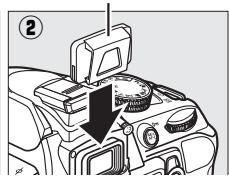
Protecteur d'oculaire DK-5
4 Prendre la photo.
Appuyez sur le déclencheur à mi-course pour effectuer la mise au point, puis appuyez jusqu'en fin de course pour activer le retardateur (notez que le temporisateur ne démarre pas si l'appareil photo ne parvient pas à effectuer la mise au point ou dans
tous les autres cas où le déclenchement ne peut avoir lieu). Le tímoin du retardateur se met à clignoter et un signal sonore retentit. Deux secondes avant la prise de vue, le tímoin du retardateur s'arrête de clignoter et le signal sonore s'accélére. Le déclenchement a lieu dix secondes après le démarrage du temporisateur. Pour annuler le retardateur, mettez l'appareil photo hors tension.

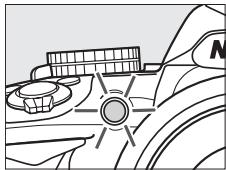
Utilisation du flash intégré
Avant de prendre une photo avec le flash en mode P, S, A ou M, appuyez sur la commande pour ouvrir le flash et attendez que l'indicateur s'affiche dans le viseur (27). La prise de vue est interrompue si le flash s'ouvre après le démarrage du temporisateur.
Informations complémentaires
Vous pouvez selectionner le délambda du retardateur à l'aide de l'option Délai retardateur du menu Configuration (143).

Photographie avancée (tous les modes)
Mise au point
Cette section déscrit les options de mise au point disponibles si le viseur est utilisé pour cadrer les photos. Vous pouvez régler la mise au point automatique ou manuelle (voir « Mode de mise au point », ci-dessous). Vous pouvez également seLECTIONner le point AF pour la mise au point automatique ou le collmateur de mise au point pour la mise au point manuelle (62) ou encore mémoriser la mise au point si vous recomposez la photo après avoir effectué la mise au point (60).
Mode demiseau point
Choisissez entre les modes de mise au point suivants. Notez que les options AF-S et AF-C sont uniquement disponibles en modes P, S, A et M.
| Option | Description | |
| AF-A | AF automatique | L'appareil photo sélectionne automatiquement le mode AF ponctuel si le sujet est immobile et le mode AF continu si le sujet est en mouvement. Le déclenchement ne peut avoir lieu que si l'appareil photo parvient à effectuer la mise au point. |
| AF-S | AF ponctuel | Pour les sujets immobiles. Appuyer sur le déclencheur à mi-course permet de mémoriser la mise au point. Le déclenchement ne peut avoir lieu que si l'appareil photo parvient à effectuer la mise au point. |
| AF-C | AF continu | Pour les sujets en mouvement. L'appareil photo effectue la mise au point en continu tant que vous appuyez sur le déclencheur à mi-course. Le déclenchement ne peut avoir lieu que si l'appareil photo parvient à effectuer la mise au point. |
| MF | Mise au point manuelle | Faites la mise au point manuellement (☐ 62). |
1 Positionner le curseur sur l'affichage des informations.
Si les informations de prise de vue ne s'affichent pas sur le moniter, appuyez sur la commande . Appuyez de nouveau sur la commande pour positionner le curseur sur l'affichage des informations.
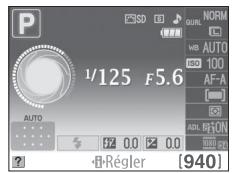
Affichage des informations

Commande
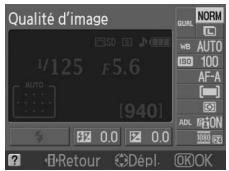
2 Afficher les options du mode de mise au point.
Mettez en surbrillance le mode de mise au point actuel sur l'affichage des informations et appuyez sur .

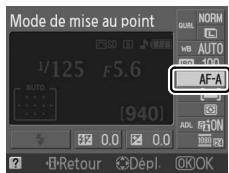

3 Choisir un mode de mise au point.
Mettez en surbrillance un mode de mise au point et appuyez sur 念 Pour revenir au mode de prise de vue, appuyez sur le déclencheur à mi-course.

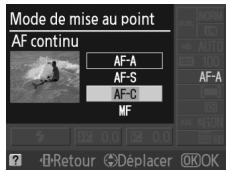
Autofocus continu
En mode AF-C ou si I'autofocus continu est selectionné en mode AF-A, l'appareil photo donne une plus haute priorité au déclenchement (il a une plus large plage de mise au point) qu'en mode AF-S, et le déclenchement peut avoir lieu avant que I'indicateur de mise au point ne s'affiche.
Optimisation des résultats avec l'autofocus
Les conditions décrites ci-dessous empêchent le bon fonctionnement de l'autofocus. Si l'appareil photo ne parvient pas à effectuer la mise au point dans ces conditions, le déclencheur risque d'être désactivé. Il se peut aussi que l'indicateur de mise au point (●) s'affiche et que l'appareil photo émette un signal sonore, autorisant le déclenchement même si le sujet n'est pas mis au point. Dans ce cas, effectuez la mise au point manuellement (□ 62) ou mémorisez-la (□ 60) pourmettre au point un autre sujet situé à la même distance, puis recomposez la photo.
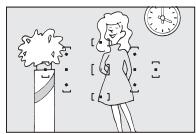
Il y a très peu ou pas du tout de contraste entre le sujet et l'arrière-plan.
Exemple: le sujet est de la même couleur que l'arrière-plan.
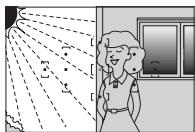
Le point AF contient des zones de luminosités très contrastées.
Exemple: la moitié du sujet est située dans l'objet.
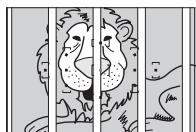
Le point AF contient des objets situés à différentes distances de l'appareil photo.
Exemple: le sujet est situé dans une cage.
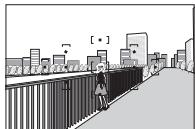
Les objets situés à l'arrière-plan paraissent plus grands que le suje.
Exemple: un[bâtiment apparait dans le cadre derrière le sujet.
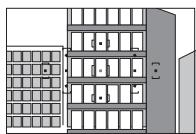
Le sèjet est composé principalement de motifs géométriques réguliers.
Exemple: des volets ou une rangée de fenêtes sur un gratte-ciel.
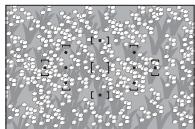
Le sujet contient trop de petits détails.
Exemple: un champ de fleurs ou d'autres sujets de petite taille ou a faible variation de luminosité.

L'illuminateur d'assistance AF
Si le sujet est mal éclairé, l'illuminateur d'assistance AF s'allume automatiquement pour assister l'autofocus lorsque vous appuyez sur le déclencheur à mi-course. L'illuminateur d'assistance AF ne s'allume pas dans les cas suivants :
- En visée écran ou pendant l'enregistrement d'une réserve
- Lors de l'utilisation de la mise au point manuelle ou si la visée écran est désactivée et que l'autofocus continu est sélectionné (AF-C sélectionné pour le mode de mise au point, ou AF continu sélectionné en mode de mise au point AF-A)
- Si le point AF central n'est pas sélectionné en mode de zone AF [12] AF point sélectif, [23] AF zone dynamique ou [3D] Suivi 3D (11 points) (58, 60)
- Avec les modes de prise de vue dans lesquels l'illuminateur d'assistance AF ne peut pas etre utilisé (186)
- Si Déactivée est sélectionné pour l'option Assistance AF du menu Prise de vue (134) La portée de l'illuminateur est d'environ 0,5 - 3,0 m. Si vous l'utilise, choisissez un objectif dont la facale est comprise entre 18 et 200 mm et retirez le parasoleil. L'illuminateur d'assistance AF s'éteint automatiquement pour protéger la lampe après une utilisation prolongée. Il fonctionne à nouveau normalement après une courte pause. Notez qu'il peut chauffer s'il est utilisé à répétition et que chaque éclair sesuccè de manière rapide.

Le signal sonore
L'option Signal sonore du menu Configuration (144) permet d'activer ou de désactiver l'émission du signal sonore.
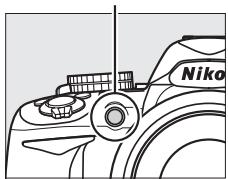
Illuminateur d'assistance AF


Mode de zone AF
Choisissez le mode de sélection du point AF. Notez que [3D] (Suivi 3D (11 points)) n'est pas disponible si AF-S est sélectionné pour le mode de mise au point.
| Option | Description |
| [32] AF point sélectif | Sélectionnez le point AF à l'aide du sélecteur multidirectionnel (□ 60) ; l'appareil photo effectue la mise au point uniquement sur le sujeit situé dans le point AF sélectionné. Utilisez ce mode pour les sujets immobiles. |
| [33] AF zone dynamique | En modes de mise au point AF-A et AF-C, vous sélectionnez manuellement le point AF (□ 60) mais l'appareil photo effectue la mise au point en fonction des points AF voins, si le sujeit sort brièvement du point AF sélectionné. Utilisez ce mode pour les sujets bougeant de façon irrégulière. En mode de mise au point AF-S, vous sélectionnez le point AF manuellement (□ 60) ; l'appareil photo effectue la mise au point uniquement sur le sujeit situé dans le point AF sélectionné. |
| [34] AF zone automatique | L'appareil photo détecte automatiquement le sujeet et sélectionné le point AF. |
| [35] Suivi 3D (11 points) | En modes de mise au point AF-A et AF-C, vous sélectionnez le point AF à l'aide du sélecteur multidirectionnel (□ 60). Si le sujeit se déplace après que la mise au point a été effectué, l'appareil photo sélectionné un nouveau point AF à l'aide du suivi 3D et garde la mise au point mémorisée sur le sujeet d'origine tant que vous appuyez à mi-course sur le déclencheur. Si le sujet sort du viseur, relâchéz le déclencheur, puis recomposez la photo en plaçant le sujeet dans le point AF sélectionné. |
1 Positionner le curseur sur l'affichage des informations.
Si les informations de prise de vue ne s'affichent pas sur le moniteur, appuyez sur la commande . Appuyez de nouveau sur la commande pour positionner le curseur sur l'affichage des informations.
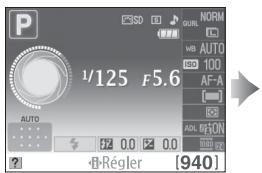
Affichage des informations
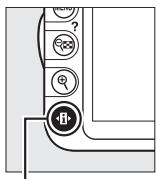
Commande
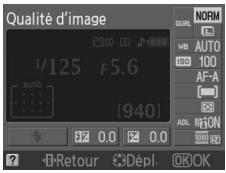
2 Afficher les options du mode de zone AF. Mettez en surbrillance le mode de zone AF actuel sur l'affichage des informations et appuyez sur

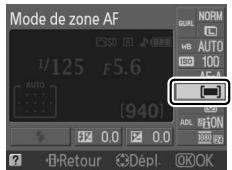
3 Choisir un mode de zone AF.
Mettez en surbrillance l'une des options suivantes et appuyez sur 念 Pour revenir au mode de prise de vue, appuyez sur le déclencheur à mi-course.

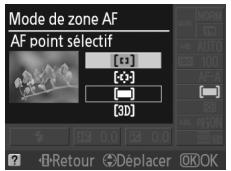
Mode de zone AF
Il est également possible de sélectionner le mode de zone AF utilisé lors du cadrage des photos avec le viseur à l'aide de l'options Mode de zone AF > Viseur du menu Prise de vue (131). Les sélections du mode de zone AF effectuees dans d'autres modes que P, S, A ou M sont réinitialisées lorsqu'un autre mode de prise de vue est sélectionné.
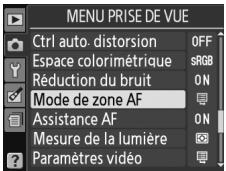
Suivi 3D (11 points)
Lorsque vous appuyez sur le déclencher à mi-course, les couleurs de la zone environnant le point AF sont mémorisées dans l'appareil photo. Il est donc possible que la fonction de suivi 3D ne permette pas d'obtenir les résultats attendus avec un arrêté-plan de même couleur que le sujet.


Sélection du point AF (autofocus) ou du collmateur de mise au point (mise au point manuelle)
En mode de mise au point manuelle ou lorsque l'autofocus est combiné avec les modes de zones AF autres que [AF zone automatique), vous avez le besoin entre 11 points AF ou 11 collimateurs de mise au point, permettant ainsi de composer des photos en positionnant le sujet à peu après n'importe où dans le cadre.
1 Choiser un mode de zone AF autre que le mode [■] (AF zone automatique; 58).
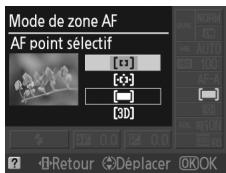
2 Sélectionner le point AF ou le collmateur de mise au point.
Utilisez le sélection multidirectionnel pour sélectionner le point AF ou le collmateur de mise au point dans le viseur ou sur l'affichage des informations tant que le système de mesure de l'exposition est activé. Appuyez sur ⑧ pour sélectionner le point AF central.

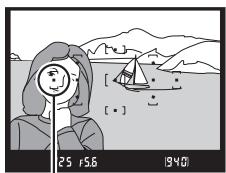
Point AF ou collmateur de mise au point
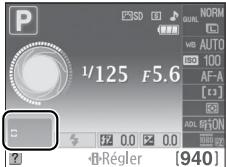
Mémorisation de la mise au point
La mémorisation de la mise au point permet de modifier la composition une fois la mise au point effectuée en modes AF-A, AF-S et AF-C (55), dans les cas où le sujeit visé n'est pas situé dans un point AF dans la composition finale. Si l'appareil photo ne parvient pas à effectuer la mise au point à l'aide de l'autofocus (56), vous pouvez égalementmettre au point un autre sujeit, situé à la même distance, puis utiliser la fonction de mémorisation de la mise au point avant de recomposer la photo. La mémorisation de la mise au point est plus efficace lorsqu'une option autre que [AF zone automatique) est sélectionnée pour le mode de zone AF (58).
1 Effectuer la mise au point.
Positionnez le sujet dans le point AF sélectionné et appuyez sur le déclencheur à mi-course pour activer la mise au point. Vérifiez que l'indicateur de mise au point (●) apparait dans le viseur.

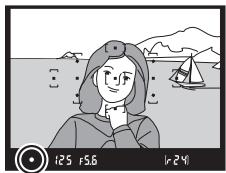
2 Mémoriser la mise au point.
Modes de mise au point AF-A et AF-C: appuyez sur le déclencheur à mi-course (①), puis appuyez sur la commande AE-L/AF-L (②) pourémoriser la mise au point et l'exposition (l'icone AE-L s'affiche dans le viseur ; 80). La mise au point reste mémorisée tant que vous maintainez la commande AE-L/AF-L enforcée, même si vous relâchéz le déclencheur.
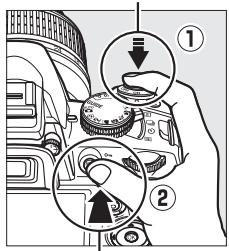
Déclencheur
Commande AE-L/AF-L

125 F5.6
[24]
Mode de mise au point AF-S: la mise au point est automatiquement mémorisée lorsque l'indicateur de mise au point apparait, et le reste jusqu'à ce que vous relâchieze le déclencheur. Vous pouvez également mémoriser la mise au point en appuyant sur la commande AE-L/AF-L (voir ci-dessus).
3 Recomposer et prendre la photo.
La mise au point reste mémorisée entre les prises de vues si vous maintainez le déclencheur,enforcé à mi-course (AF-S) ou la commande AE-L/AF-L enforcée,ce qui permet de prendre plusieurs photos successives avec le même réglage de mise au point.
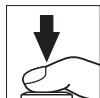
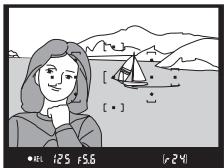
Ne modifie pas la distance entre l'appareil photo et le sujet pendant la mémorisation de la mise au point. Si le sujet se déplace, effectuez à nouveau la mise au point en fonction de la nouvelle distance.
La commande AE-L/AF-L
L'option Commandes > AE-L/AF-L du menu Configuration (146) permet de contrôler le comportement de la commande AE-L/AF-L.


Mise au point manuelle
Vous pouvez utiliser la mise au point manuelle lorsque vous n'utilise pas un objectif AF-S ou AF-I ou lorsque l'autofocus ne produit pas les résultats attendus (56).
1 Régler le commutateur du mode de mise au point de l'objectif.
Si I'objectif est doté d'un commutateur A-M ou M/A-M, déplacez le commutateur sur M.
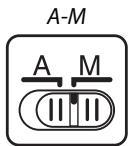
Commutateur Commutateur
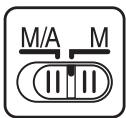
M/A-M
2 Effectuer la mise au point.
Pour effectuer la mise au point manuellement, tournez la bague de mise au point de l'objet jusqu'à ce que l'image affichée dans le viseur soit nette. Vous pouvez prendre des photos à n'importe quel instant, même lorsque l'objet n'est pas nette.

Selection de la mise au point manuelle sur l'appareil photo
Vous pouvez également sélectionner la mise au point manuelle en réglant le mode de mise au point de l'appareil photo sur MF (mise au point manuelle; 55). Vous pouvez ainsi effectuer la mise au point manuelles, sans vous soucie du mode sélectionné sur l'objet.
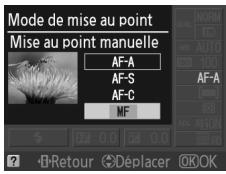
Le télémetrelectronique
Si l'objet est doté d'une ouverture maximale de f/5.6 ou plus grande, l'indicateur de mise au point du viseur permet de vérifier si la mise au point est correcte sur le sujet situé dans le collmateur sélectionné (parmi les 11 collmateurs de mise au point possibles). Une fois le sujet place dans le collmateur sélectionné, appuyez sur le déclencheur à mi-course et tournez la bague de mise au point de l'objet jusqu'à ce que l'indicateur de mise au point () s'affiche. Notez qu'avoc les sujets répertoriés page 56, il est possible que l'indicateur de mise au point s'affiche parfois alors que la mise au point du sujet est incorrecte. Vérifiez la mise au point dans le viseur avant de prendre la photo.
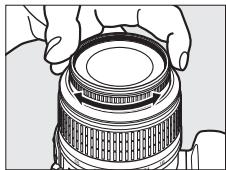
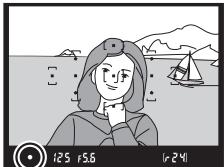
Repère du plan focal
Pour déterminer la distance entre votre sujeet et l'appareil photo, effectuez la mesure à partir du repère du plan focal situé sur le boîtier de l'appareil photo. La distance entre le plan d'appui de la monture d'objectif et le plan focal est de 46,5 mm.
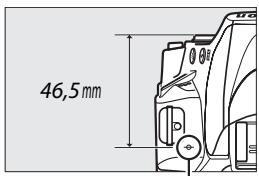
Repère du plan focal
Indicateur d'exposition
Si vous le souhaitez, vous pouvez utiliser l'indicateur d'exposition pour déterminer si le collmateur de la mise au point manuelle se situe devant ou derrière le sujet (144).

Qualité et taille d'image
La qualité et la taille des images déterminent l'espace occupé par chaque photo sur la carte mémoire. Les images plus grandes et de toute valeur qualité peuvent être imprimées à un format supérieur, mais elles nécessitent plus de mémoire, ce qui signifie que seule une quantité réduite de ces images peut être conservée sur la carte mémoire (187).
Qualité d'image
Choisissez un format de fichier et un taux de compression (qualité d'image).
| Option | Type de fichier | Description |
| NEF (RAW) + JPEG fine | NEF/JPEG | Deux images sont enregistrées : l'une au format NEF (RAW) et l'autre au format JPEG de qualité supérieure. |
| NEF (RAW) | NEF | Les données brutes (raw) 12 bits du capteur d'image sont enregistrées directement sur la carte mémoire. Il est possible de modifier certains réglages comme la balance des blancs et le contraste sur un ordinateur après la prise de vue. |
| JPEG fine | JPEG | Les images sont enregistrées au format JPEG à un taux de compression d'environ 1 : 4 (qualité supérieure). |
| JPEG normal | Les images sont enregistrées au format JPEG à un taux de compression d'environ 1 : 8 (qualité normale). | |
| JPEG basic | Les images sont enregistrées au format JPEG à un taux de compression d'environ 1 : 16 (qualité inférieure). |
1 Positionner le curseur sur l'affichage des informations.
Si les informations de prise de vue ne s'affichent pas sur le moniteur, appuyez sur la commande . Appuyez de nouveau sur la commande pour positionner le curseur sur l'affichage des informations.
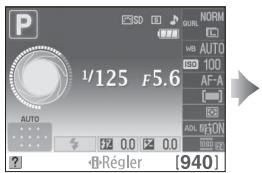
Affichage des informations

Commande
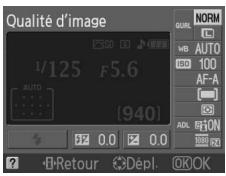

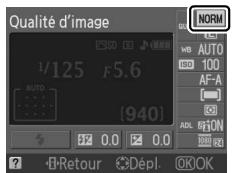
2 Afficher les options de qualité d'image. Mettez en surbrillance la qualité d'image actuel sur l'affichage des informations et appuyez sur

3 Choisir un type de fichier.
Mettez en surbrillance une option et appuyez sur 念 Pour revenir au mode de prise de vue, appuyez sur le déclencheur à mi-course.

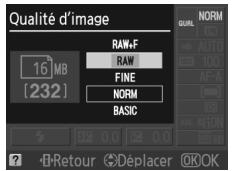
Images NEF (RAW)
Notez que l'option sélectionnée pour la taille des images ne modifie pas la taille des images NEF (RAW) ou NEF(RAW) + JPEG. L'impression de la date (147) n'est pas disponible avec les régles de qualité d'image NEF (RAW) ou NEF (RAW) + JPEG.
Voussouspouce visualiserles images NEF (RAW) sur I'appareil photo ou aI'aide d'unlogiciel tel que Capture NX 2 (disponible separément;177) ou ViewNX 2 (disponible sur le CD de ViewNX 2 fourni).VoussouspoucecréderescopiesJPEGd'imaguenafortmatNEF (RAW)aI'aidede l'option Traitement NEF (RAW) du menu Retouche (160).
NEF (RAW) + JPEG Fine
Lorsque vous visualisez des photos prises au format NEF (RAW) + JPEG fine sur l'appareil photo, seule l'image JPEG s'affiche. La suppression de photos prises avec ces réglages efface à la fois l'image NEF et l'image JPEG.
Noms de fichier
Les photos sont stockées sous la forme de fischiers image dont le nom est constitué de « DSC_nnnn.xxx, » où nnnn est un nombre à quatre chiffres entre 0001 et 9999 attribué automatiquement dans l'ordre croissant par l'appareil photo, et xxx est une des trois extensions de lettres suivantes: « NEF » pour les images au format « NEF», «.JPG » pour les images au format JPEG ou « MOV » pour les vidés. Les fischiers NEF et JPEG enregistrés à l'aide du réglage NEF (RAW) + JPEG fine ont le même nom de fischier, mais une extension différente. Le nom de fischier des petites copies, créées avec l'options Mini-photo du menu Retouche, commence par « SSC_ » et se termine par l'extension «.JPG» (ex. « SSC_0001.JPG »). Le nom de fischier des copies créées avec les options d'édition des vidés (50) commence par « DSC_ » et se termine par l'extension «.MOV » (copies rognées, ex. « DSC_0001_MOV ») ou «.JPG » (photos JPEG issues des vidés). Le nom de fischier des copies créées avec les autres options du menu Retouche commence par « CSC » (ex. « CSC_0001.JPG »). Le nom des images enregistrées avec l'options Espace colorimétrique du menu Prise de vue régée sur Adobe RVB (133) commence par un titet bas (ex. « _DSC0001.JPG »).
Le menu Prise de vue
Vous pouvez également régler la qualité d'image à l'aide de l'options Qualité d'image du menu Prise de vue (131).
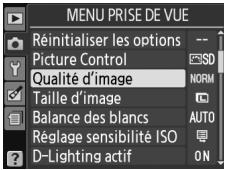
La commande Fn
Il est aussi possible de régler la qualité et la taille des images en appuyant sur la commande Fn et en tournant la molette de commande (146).


Tailledimage
La taille d'image est mesure en pixels. Vous avez le besoin entre les options suivantes :
| Taille d'image | Taille (pixels) | Taille d'impression (cm)* |
| Large | 4608 × 3072 | 39 × 26 |
| Moyenne | 3456× 2304 | 29,3 × 19,5 |
| Petite | 2304 × 1536 | 19,5 × 13 |
- Taille approximative pour une impression à 300 ppp.
1 Positionner le curseur sur l'affichage des informations.
Si les informations de prise de vue ne s'affichent pas sur le moniteur, appuyez sur la commande . Appuyez de nouveau sur la commande pour positionner le curseur sur l'affichage des informations.
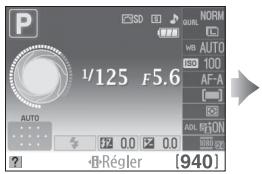
Affichage des informations

Commande
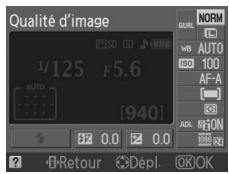
2 Afficher les options de taille d'image.
Mettez en surbrillance la taille d'image actuelle sur l'affichage des informations et appuyez sur

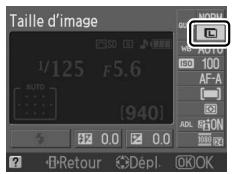
3 Choisir une taille d'image.
Mettez en surbrillance une option et appuyez sur . Pour revenir au mode de prise de vue, appuyez sur le déclencheur à mi-course.

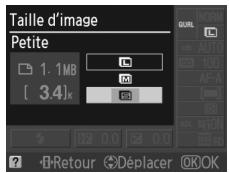
Le menu Prise de vue
Vous pouvez également régler la taille d'image à l'aide de l'options Taille d'image du menu Prise de vue (131).
La commande Fn
Il est aussi possible de régler la qualité et la taille des images en appuyant sur la commande Fn et en tournant la molette de commande (146).
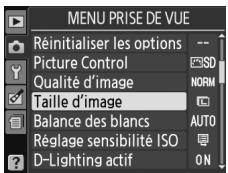
Utilisation du flash intégré
L'appareil photo prend en charge plusieurs modes de flash permettant de photographier des sujets faiblement éclairés ou situés à contre-jour.
Utilisation du flash intégré: modes AUTO, Z, Z, et
1 Choisir un mode de flash (68).
2 Prendre des photos.
Le flash s'ouvre si nécessaire lorsque vous appuyez sur le déclencheur à mi-course et il se déclenché au moment de la prise de vue. Si LE FLASH NE S'OUVRE PAS AUTOMATIQUEMENT, N'ESSAYEZ PAS de l'ouvrir manuellement. Vous risqueriez de l'endommager.

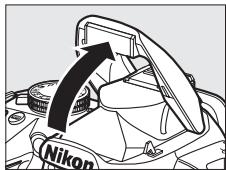
Utilisation du flash intégré: modes P, S, A et M
1 Ouvrir le flash.
Appuyez sur la commande pour ouvrir le flash.
2 Choisir un mode de flash (68).
3 Prendre des photos.
Le flash se déclenché à chaque fois qu'une photo est prise.
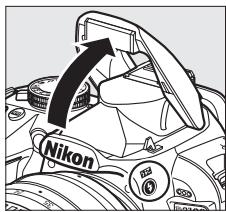
Commande
Fermetre du flash intégré
Pour économiser l'énergie lorsque vous n'utilise pas le flash, reférermez-le en appuyant doucement vers le bas jusqu'à ce que le loquet s'enclenche.
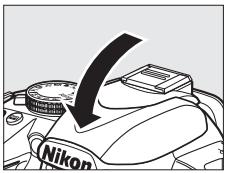


Mode def flash
Les modes de flash disponibles dépendent du mode de prise de vue sélectionné :
| AUTO | Z, Z, Z |
| AUTO | Automatique |
| ® AUTO | Automatique+atténuation des yeux rouges |
| ® | Désactivé |
| P, A | |
| ® | Flash imposé (Dosage flash/ambiance) |
| ®® | Atténuation des yeux rouges |
| ®® SLOW | Synchro lente+atténuation des yeux rouges |
| ® SLOW | Synchro lente |
| ®REAR* | Second rideau+synchro lente |
| AUTO SLOW | Automatique+synchro lente+ atténuation des yeux rouges |
| AUTO SLOW | Automatique+synchro lente |
| Désactivé | |
| S, M | |
| Flash imposé (Dosage flash/ambiance) | |
| Atténuation des yeux rouges | |
| REAR | Synchro sur le second rideau |
- SLOW apparait sur l'affichage des informations lorsque le réglage est terminé.
1 Positionner le curseur sur l'affichage des informations.
Si les informations de prise de vue ne s'affichent pas sur le moniteur, appuyez sur la commande . Appuyez de nouveau sur la commande pour positionner le curseur sur l'affichage des informations.
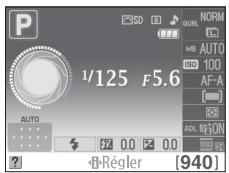
Affichage des informations
Commande
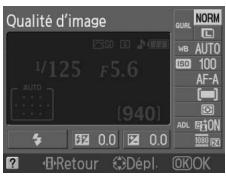

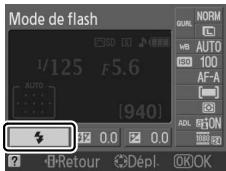
2 Afficher les options du mode de flash.
Mettez en surbrillance le mode de flash actuel sur l'affichage des informations et appuyez sur
3 Choisir un mode de flash.
Mettez en surbrillance un mode et appuyez sur 念 Pour revenir au mode de prise de vue, appuyez sur le déclencheur à mi-course.

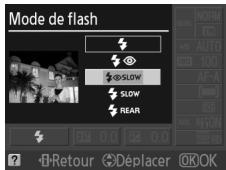

Modes de flash
Les modes de flash répertoriés à la page précédente peuvent combiner un ou plusieurs des réglages suivants, comme l'indique l'icone du mode de flash :
- AUTO (flash automatique): lorsque l'éclairage est faible ou que le sujet est à contre-jour, le flash s'ouvre automatiquement lorsque vous appuyez sur le déclenceur à mi-course et il se déclenché selon la nécessité.
- (atténuation des yeux rouges): utilisez ce mode pour réaliser des portraits. Le témoin d'atténuation des yeux rouges s'allume avant le déclenchement du flash afin de réduire l'effet « yeux rouges »
(2) (désacté): le flash ne se déclenché pas, même si l'éclairage est faible ou que le sujet est à contre-jour. - SLOW (synchro lente): la vitesse d'obturation ralentit automatiquement pour capturer la lumière de l'arrière-plan pendant la nuit ou lorsque l'éclairage est faible. Utilisez ce réglage pour incorporer l'éclairage de l'arrière-plan à un portrait.
- REAR (synchro sur le second rideau): le flash se déclenché juste avant la fermeture de l'obturateur, créé ainsi un flot de lumière derrière les sources lumineuses en mouvement (ci-dessous à droite). Si cette icône ne s'affiche pas, le flash se déclenché à l'ouverture de l'obturateur (synchro sur le premier rideau. L'effet produit avec des sources lumineuses en mouvement est illustré ci-dessous à gauche).
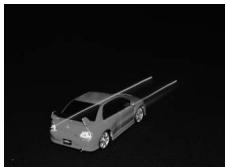
Synchro sur le premier ridesau
Synchro sur le second rideau

Choix d'un mode de flash
Vous pouvez également selectionner le mode de flash en appuyant sur la commande et en tournant la molette de commande (en modes P, S, A et M, ouvre le flash avant d'utiliser la commande pourCHOISER le mode de flash).
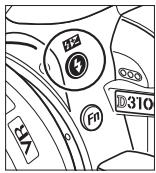
Commande

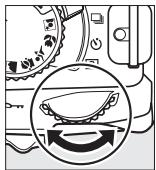
Molette de commande

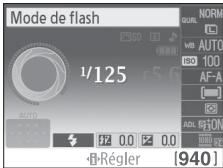
Affichage des informations

Le flash intégré
Pour plus d'informations sur les objectifs pouvant etre utilisés avec le flash intégre, reportez-vous à la page 170. Retirez tout parasoleil pour eviter les ombres. Le flash a une portée minimale de 0,6m et ne peut pas etre utilisé dans la plage macro des zooms macro.
Le déclencheur peut être brièvement désactivé pour protégger le flash s'il a été utilisé pour plusieurs prises de vues consécutives. Vous pouvez toute fois réutiliser ce dernier après une courte pause.

Vitesses d'obturation disponibles avec le flash intégré
Il est possible deCHOISIR les vitesses d'obturation suivantes lors de l'utilisation du flash intégré :
| Mode | Vitesse d'obturation |
| AUTO, , , , P, A | 1/200-1/60 S |
| 1/200-1 S |
| Mode | Vitesse d'obturation |
| Z,S | 1/200–30 s |
| M | 1/200–30 s, bulb (pose B) |
Ouverture, sensibilité et portée du flash
La portée du flash varie en fonction de la sensibilité (équivalence ISO) et de l'ouverture.
| Ouverture pour un équivalent ISO de | Portée | |||||
| 100 | 200 | 400 | 800 | 1600 | 3200 | m |
| 1,4 | 2 | 2,8 | 4 | 5,6 | 8 | 1,0-8,5 |
| 2 | 2,8 | 4 | 5,6 | 8 | 11 | 0,7-6,0 |
| 2,8 | 4 | 5,6 | 8 | 11 | 16 | 0,6-4,2 |
| 4 | 5,6 | 8 | 11 | 16 | 22 | 0,6-3,0 |
| 5,6 | 8 | 11 | 16 | 22 | 32 | 0,6-2,1 |
| 8 | 11 | 16 | 22 | 32 | — | 0,6-1,5 |
| 11 | 16 | 22 | 32 | — | — | 0,6-1,1 |
| 16 | 22 | 32 | — | — | — | 0,6-0,7 |

Sensibilité ISO
La « sensibilité ISO » est l'équivalent numérique de la sensibilité du film. Choisissez une sensibilité comprise entre 100 ISO et 3200 ISO (équivalents approximatifs) par incréments de 1 IL. Dans certains cas particuliers, la sensibilité ISO peut être relevante au-dessus de 3200 ISO d'environ 1 IL (Hi 1, équivalent à 6400 ISO) ou 2 IL (Hi 2, équivalent à 12 800 ISO). Les modes automatique et scene mettent également à votre disposition une option AUTO permettant à l'appareil photo de régler la sensibilité ISO automatiquement en fonction des conditions d'éclairage. AUTO est selectionné automatiquement en modes AUTO et Ⓞ. Plus la sensibilité est élevée, moins il vous faut de lumière pour réaliser votre prise de vue, permettant ainsi des vitesses d'obturation plus rapides ou des ouvertures plus petites.
1 Positionner le curseur sur l'affichage des informations.
Si les informations de prise de vue ne s'affichent pas sur le moniteur, appuyez sur la commande . Appuyez de nouveau sur la commande pour positionner le curseur sur l'affichage des informations.
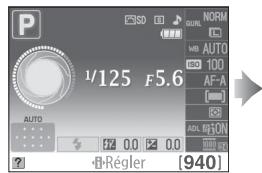
Affichage des informations
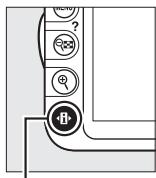
Commande

2 Afficher les options de sensibilité ISO.
Mettez en surbrillance la sensibilité ISO actuelle sur l'affichage des informations et appuyez sur © .

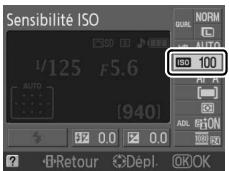
3 Choisir une sensibilité ISO.
Mettez en surbrillance une option et appuyez sur 念 Pour revenir au mode de prise de vue, appuyez sur le déclencheur à mi-course.

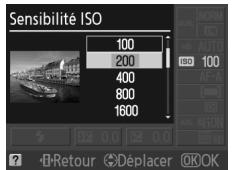

AUTO
Si vous positionné le sélecteur de mode sur P, S, A ou M après avoir sélectionné AUTO pour la sensibilité ISO dans un autre mode, la première sensibilité ISO sélectionnée dans les modes P, S, A ou M est rétable.

Hi 1/Hi 2
Les photos prises avec ces réglages sont plus sensibles au bruit (pixels lumineux répartis de manière aléatoire, voile ou lignes).

Le menu Prise de vue
Vou puezé également régler la sensibilité ISO à l'aide de l'options Réglage sensibilité ISO du menu Prise de vue (132).
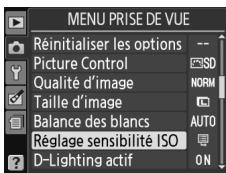

Informations complémentaires
Pour plus d'informations concernant l'activation du réglage automatique de la sensibilité ISO en modes P, S, A ou M, reportez-vous à la page 132. Pour plus d'informations concernant l'utilisation de l'options Réduction du bruit du menu Prise de vue permettant de réduire le bruit aux sensibilités ISO élevées, reportez-vous à la page 134. Pour plus d'informations concernant l'utilisation de la commande Fn et de la molette de commande permettant de selectionner la sensibilité ISO, reportez-vous à la page 146.

Modes P, S, A et M
Vitesse d'obturation et ouverture
Les modes P, S, A, et M offrent différents de contrôle sur la vitesse d'obturation et l'ouverture :

| Mode | Description | |
| P | Auto programme (☐ 74) | L'appareil photo définit la vitesse d'obturation et l'ouverture pour une exposition optimale. Ce mode est recommendé pour les instantanés et toute autre situation où vous ne disposez pas de suffisamment de temps pour spécifique les réglages de l'appareil photo. |
| S | Auto à priorité vitesse (☐ 75) | Choisissez la vitesse d'obturation. L'appareil photo spécifique l'ouverture, pour deGXmeilleurs résultats. Utilisez ce mode pour figer le mouvement ou le rendre flou. |
| A | Auto à priorité ouverture (☐ 76) | Choisissez l'ouverture. L'appareil photo spécifique la vitesse d'obturation, pour deGXmeilleurs résultats. Utilisez cette option afin de rendre flou l'arrière-plan ou afin d'étendre la zone de netteté à l'avant-plan et à l'arrière-plan. |
| M | Manuel (☐ 77) | Contrôlez la vitesse d'obturation et l'ouverture. Réglez la vitesse d'obturation sur « bulb » (pose B) pour les expositions prolongées. |
Bagues des ouvertures des objectifs
Lorsque vous utilisez un objectif à microproceseur doté d'une bague des ouvertures (168), verrouillez cette dernière sur l'ouverture minimale (valeur la plus élevé). Les objectifs de type G ne sont pas équipés d'une bague des ouvertures.
Vitesse d'obturation et ouverture
Vous pouvez Brokerir la même exposition avec différences combinaisons de vitesse d'obturation et d'ouverture. Les vittesses d'obturation rapides et les grandes ouvertures figent le mouvement et adoucièssent les détails de l'arrière-plan, tandis que les vittesses d'obturation lentes et les petites ouvertures apportent un effet de flou aux objets en mouvement et font resortir les détails de l'arrière-plan.
Vitesse d'obturation

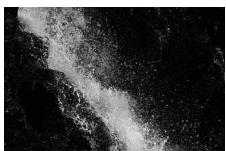
Vitesse d'obturation rapide (1 / 1600s)
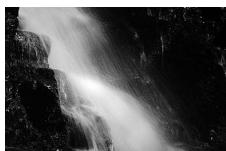
Vitesse d'obturation lente (1 s)
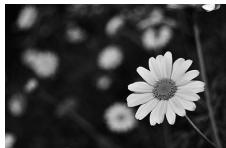
Grande ouverture (f/5.6)

Petite ouverture (f/22)
(Rappelez-vous que plus la valeur est élevé, plus l'ouverture est petite.)

Mode P (Auto programme)
Dans ce mode, l'appareil photo règle automatiquement la vitesse d'obturation et l'ouverture pour une exposition optimale dans la plupart des situations. Ce mode est recommendé pour les instantanés et toute autre situation où vous souhaitez lisser l'appareil photo définir la vitesse d'obturation et l'ouverture. Pour prendre une photo en mode Auto programme:
1 Positionner le selecteur de mode sur P.
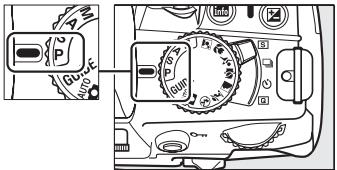
Sélecteur de mode
2 Cadrer, effectuer la mise au point et prendre la photo.
Décalage du programme
En mode P, vous pouvez seLECTIONner différentes combinaisons de vitesse d'obturation et d'ouverture en tournant la molette de commande (« décalage du programme »). Tournez la molette vers la droite pour obtenir de grandes ouvertures (petites valeurs) et rendre l'arrière-plan flou ou des vitesse d'obturation rapides permettant de figer l'action. Tournez la molette vers la gauche pour obtenir de petites ouvertures (grandes valeurs) et augmenter la profondeur de
champ, ou des vittesses d'obturation lentes permettant
d'appliquer un effet de flou aux mouvements. Toutes les combinaisons produit la même exposition. Lorsque le décalage du programme est activé, l'indicateur ⑤ (P) s'affiche dans le viseur et sur l'affichage des informations. Pour rétabir la vitesse d'obturation et l'ouverture par défaut, tournez la molette de commande jusqu'à ce que l'indicateur disparaisse, choisissez un autre mode ou mettez l'appareil photo hors tension.
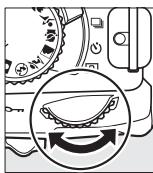
Molette de commande
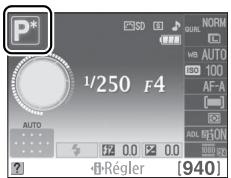

Mode S (Auto à priorité vitesse)
En mode Auto à priorité vitesse, vous définissez vous-même la vitesse d'obturation tandis que l'appareil photo sélectionne automatiquement l'ouverture qui permettra d'obtenir une exposition optimale. Utilisez une vitesse d'obturation lente pouruggérer le mouvement (les objets en déplacement sont flous) ou une vitesse rapide pour figer le mouvement (les objets en déplacement sont nets).
Vitesse d'obturation rapide (1 / 1600s)
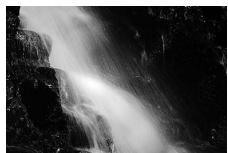
Vitesse d'obturation lente (1 s)
Pour prendre une photo en mode Auto à priorité vitesse :
1 Positionner le selecteur de mode sur S.
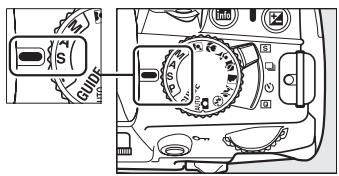
Sélecteur de mode
2 Choisir une vitesse d'obturation.
La vitesse d'obturation est indiquée dans le viseur et sur l'affichage des informations. Tournez la molette de commande pourCHOISIR une vitesse d'obturation comprise entre 30 s et 1 / 4000S
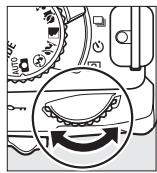
Molette de commande
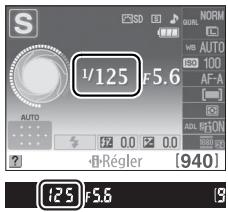
3 Cadrer, effectuer la mise au point et prendre la photo.

Mode A (Auto à priorité ouverture)
En mode Auto à priorité ouverture, vous définissez vous-même l'ouverture tandis que l'appareil photo sélectionne automatiquement la vitesse d'obturation qui permettra d'obtenir une exposition optimale. Les grandes ouvertures (petites valeurs) réduisent la profondeur de champ, produitant un effet de flou dérivière et devant le sujeit principal. Les petites ouvertures (grandes valeurs) augmentent la profondeur de champ, faisant resortir les détails situés à l'arrière-plan et à l'avant-plan. Les faibles profondeurs de champ sont généralement utilisées dans les portraits pour atténuer les détails à l'arrière-plan. Les grandes profondeurs de champ sont utilisées pour les photos de paysages afin que la plus grande partie de l'image soit nette.
Grande ouverte (f/5.6)
Petite ouverture (f/22)
Pour prendre une photo en mode Auto à priorité ouverture :
1 Positionner le selecteur de mode sur A.
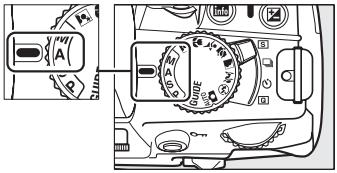
Sélecteur de mode
2 Choisir une ouverture.
L'ouverture est indiquée dans le viseur et sur l'affichage des informations. Tournez la molette de commande pourCHOISIR une ouverture située entre les valeurs minimale et maximale de I'objectif.
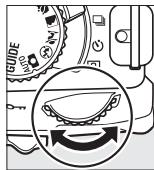
Molette de commande
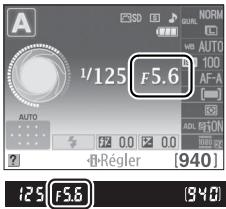
3 Cadrer, effectuer la mise au point et prendre la photo.
Mode M (Manuel)
En mode d'exposition manuelle, vous définissez vous-même la vitesse d'obturation et l'ouverture. Pour prendre une photo en mode d'exposition manuelle :
1 Positionner le selecteur de mode sur M.
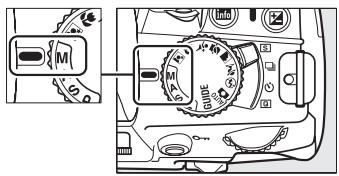
Sélecteur de mode
2 Choiser l'ouverture et la vitesse d'obturation.
Tout en contrôle l'indicateur d'exposition (voir ci-dessous), Sélectionnez la vitesse d'obturation et l'ouverture. Sélectionnez la vitesse d'obturation en tournant la molette de commande :CHOISSEZ une valeur comprise entre 30 s et 1 / 4000 s ou sélectionnez « bulb » (pose B) pour maintainir l'obturateur ouvert indéfiniment afin d'effectuer une exposition de longue durée (78). Sélectionnez l'ouverture en appuyant sur la commande © (2) et en tournant la molette de commande : CHOISSEZ une ouverture comprise entre l'ouverture minimale et maximale de l'objectif. La vitesse d'obturation et l'ouverture sont indiquées dans le viseur et sur l'affichage des informations.
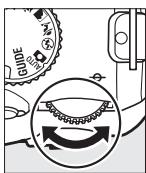
Vitesse d'obturation
Molette de commande
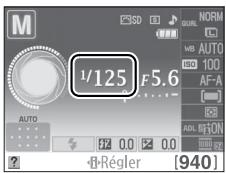

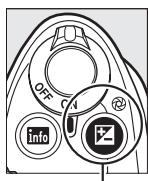
Commande @(2)
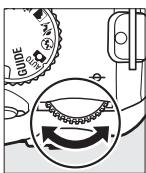
Ouverture
Molette de commande


3 Cadrer, effectuer la mise au point et prendre la photo.
L'indicateur d'exposition
Si vous utilisez un objectif à microprocesseur et qu'une vitesse d'obturation autre que « bulb » (pose B) a été sélectionnée, l'indicateur d'exposition du viseur et de de l'affichage des informations indiquent que la photo sera sous-exposée ou surexposée avec les réglages en cours (les illustrations ci-dessous représentent le viseur). L'indicateur clignote si les limites du système de mesure de l'exposition sont dépassées.
| Exposition optimale | Sous-exposé de 1/3 IL | Surexpose de plus de 2 IL |
| + . . 0 . . - | + . . 0 . . - | + . . 0 . . - |

Expositions prolongées (Mode M uniquement)
À une vitesse d'obturation de « bulb » (pose B), l'obturator reste ouvert tant que vous appuyez sur le déclencheur. Vous pouvez utiliser ce réglage pour effectuer des expositions prolongées de lumières en mouvement, d'étoiles, de scènes nocturnes et de faux d'artifice. Il est recommendé d'utiliser un pied ou la télécommande filaire MC-DC2 (optionnelle) (177) pour éviter les effets de flou.
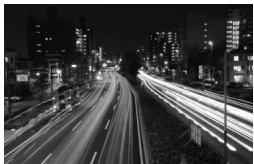
Durée de l'exposition : 35 s
Ouverture: f / 25
1 Préparer l'appareil photo.
Montez l'appareil photo sur un pied ou place-le sur une surface plane et stable. Afin d'éviter toute coupure d'alimentation avant la fin de l'exposition, utilisez un accumulateur EN-EL14 entièrement charge ou un adaptateur secteur EH-5a et un connecteur d'alimentation EP-5A (optionnels). Notez que du bruit (pixels lumineux répartis de manière aléatoire ou voile) risque d'être présente en cas d'exposition prolongée ; avant la prise de vue, choisissez Activée pour l'options Réduction du bruit du menu Prise de vue (□ 134).
2 Positionner le selecteur de mode sur M.
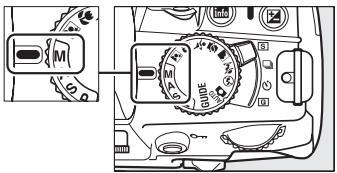
Sélecteur de mode
3 Choisir une vitesse d'obturation.
Tournez la molette de commande jusqu'à ce que « bulb » (pose B) (bui b) apparaisse dans le visueur ou sur l'affichage des informations.
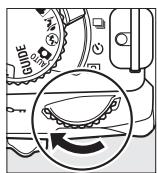
Molette de commande
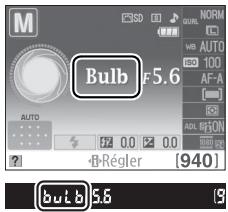
4 Ouvrir I'obturateur.
Après avoir effectué la mise au point, appuyez à fond sur le déclencheur. Maintenez le déclencheur,enforcé jusqu'à ce que l'exposition soit terminée.
5 Fermer l'obturateur.
Relâchez le déclencheur.
Mode retardateur
En mode retardateur, une vitesse d'obturation « bulb » (pose B) équivaut environ à 1/10 s.
Mesure de la lumière
Permet deCHOISIR comment I'appareil photo regle I'exposition en modes P, S, A et M (dans les autres modes, I'appareil selectionne la methode de mesure automatique).
| Méthode | Description |
| Matérielle | Permet d'obtenir des résultats naturels dans la plupart des situations. L'appareil photo utilise un capteur RVB à 420 photos pour mesurer la majorité partie du cadre et régler l'exposition en fonction de la distribution tonale, de la couleur, de la composition et, avec les objectifs de type G ou D (168), de l'information de distance (mesure matricière couleur 3D II ; avec les autres objectifs dotés d'un microprocesseur, l'appareil photo utilise la mesure matricière couleur II, qui ne comprend pas l'information de distance 3D). |
| Pondérée centrale | L'appareil photo mesure le cadre entier, mais accorde plus d'importance à la zone centrale. Mesure classique pour les portraits ; recommendée lors de l'utilisation de filtres ayant une correction d'exposition (facteur de filtrtre) supérieure à 1x. |
| Spot | L'appareil photo mesure le point AF sélectionné ; permet d'effectuer la mesure sur les sujets décentrés (si AF zone automatique a été sélectionné comme mode de zone AF lors de prises de vues à l'aide du visueur, comme décrit page 58, l'appareil photo mesure le point AF central). Cette option garantit une exposition correcte du sujeet, même lorsque l'arrêté-plan est beaucoup plus lumineux ou nombre. |
1 Positionner le curseur sur l'affichage des informations.
Si les informations de prise de vue ne s'affichent pas sur le moniteur, appuyez sur la commande . Appuyez de nouveau sur la commande pour positionner le curseur sur l'affichage des informations.
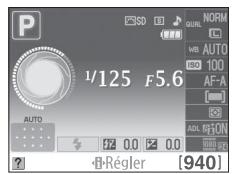
Affichage des informations

Commande
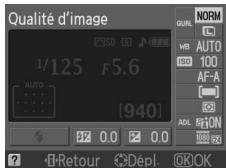
2 Afficher les options de mesure.
Mettez en surbrillance le mode de mesure actuel sur l'affichage des informations et appuyez sur

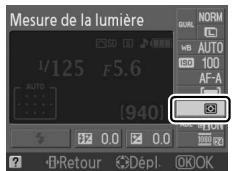
3 Choisir une méthode de mesure.
Mettez en surbrillance une option et appuyez sur 念 Pour revenir au mode de prise de vue, appuyez sur le déclencheur à mi-course.

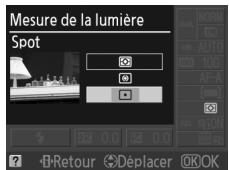

Mémorisation de l'exposition automatique
Utilisez la fonction de mémorisation de l'exposition automatique pour recomposer des photos après avoir mesuré l'exposition :
1 Régler la mesure sur ou (79).
n'est pas en mesure de produit les résultats souhaités.
Notez que la mémorisation de l'exposition automatique n'est pas disponible en modes AUTO et ④.
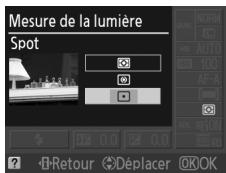
2 Mémoriser l'exposition.
Positionnez le sujet dans le point AF sélectionné, puis appuyez sur le déclencheur à mi-course. Tout en maintainant le déclencheur,enforcé à mi-course et le sujet dans le point AF,appuyez sur la commande AE-L/AF-L pour mémoriser la mise au point et l'exposition.
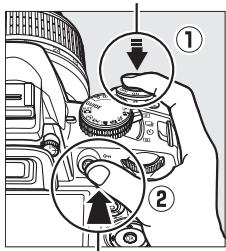
Déclencheur
Commande AE-L/AF-L

Lorsque la mémorisation de l'exposition est activée,
l'indicateur AE-L s'affiche dans le viseur.
3 Recomposer la photo.
Tout en maintainant la commande AE-L/AF-L enforcée, modifiez la composition et prenez votre photo.
Le menu Prise de vue
Vous pouvez également régler la mesure à l'aide de l'options Mesure de la lumière du menu Prise de vue (131).
Réglage de la vitesse d'obturation et de l'ouverture
Lorsque la mémorisation de l'exposition est activée, vous pouvez modifier les réglages suivants sans ALTERER la valeur d'exposition mesurée :
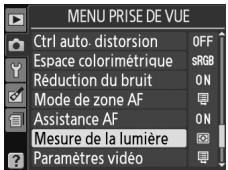
| Mode | Réglage |
| Auto programme | Vitesse d'obturation et ouverture (décalage du programme; 74) |
| Auto à priorité vitesse | Vitesse d'obturation |
| Auto à priorité ouverture | Ouverture |
Vou ne pouvez pas modifier la méthode de mesure lorsque la的记忆isation de l'exposition est activée.
Informations complémentaires
Si vous avez selectionné Activée pour Commandes > Mémo. exposition dans le menu Configuration (146), l'exposition est mémorisée lorsque vous appuyez sur le déclencheur à mi-course. Pour plus d'informations sur le choix de la fonction de la commande AE-L/AF-L, reportez-vous à l'options Commandes > AE-L/AF-L.
Correction de l'exposition
La correction de l'exposition permet de modifier la valeur d'exposition proposée par l'appareil photo pour prendre des photos plus claires ou plus sombres. Cette option est particulièrement efficace lorsqu'elle est utilisé avec la mesure pondérée centrale ou la mesure spot (79). Choisissez une valeur comprise entre -5 IL (sous-exposition) et +5 IL (surexposition) par incréments de 1/3 IL. D'une manière générale, si vous choisissez une valeur positive, le sujet devient plus clair, tandis qu'une valeur négative l'assombrit.
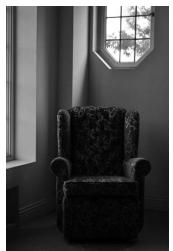
-1IL
Aucune correction de l'exposition
+1IL
1 Positionner le curseur sur l'affichage des informations.
Si les informations de prise de vue ne s'affichent pas sur le moniteur, appuyez sur la commande . Appuyez de nouveau sur la commande pour positionner le curseur sur l'affichage des informations.
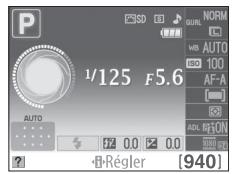
Affichage des informations

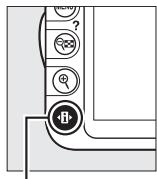
Commande
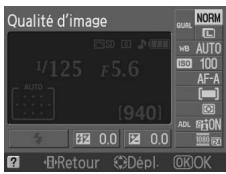
2 Afficher les options de correction de l'exposition.
Mettez en surbrillance la correction de l'exposition sur l'affichage des informations et appuyez sur

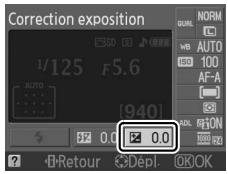
3 Choisir une valeur.
Mettez en surbrillance une valeur et appuyez sur . Pour revenir au mode de prise de vue, appuyez sur le déclencheur à mi-course.

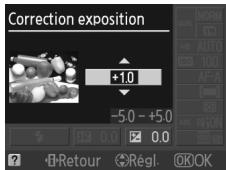
Vou puez rétabir l'exposition normale en réglant la correction de l'exposition sur ± 0 . La correction de l'exposition n'est pas réinitialisée lorsque vous mettez l'appareil photo hors tension.

La commande 2
Vous pouvez également définir la correction de l'exposition en appuyant sur la commande et en tournant la molette de commande. La valeur selectionnée est indiquée dans le viseur et sur l'affichage des informations.
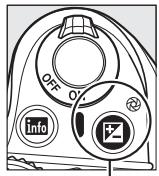
Commande
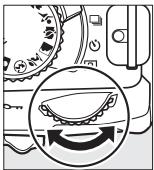
Molette de commande
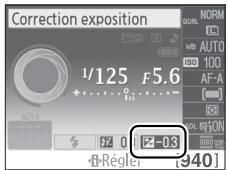
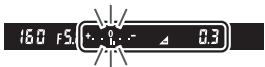
-0,3IL
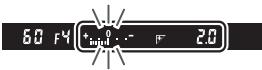
+2IL

Mode M
En mode M, la correction de l'exposition n'afteche que l'indicateur d'exposition ; la vitesse d'obturation et I'ouverture restent inchangées.

Utilisation d'un flash
Lorsque vous utilisez un flash, la correction de l'exposition affecte l'exposition de l'arriere-plan et l'intensité du flash.

Correction du flash
La correction du flash permet de modifier l'intensité du flash par rapport à l'intensité suggérée par l'appareil photo, afin de changer la luminosité du sujet principal par rapport à l'arrête-plan. Choisissez une –valeur comprise entre 3 IL (plus nombre) et +1IL (plus clair) par incréments de 13 IL. D'une manière générale, si vous choisissez une valeur positive, le sujet devient plus clair, tandis qu'une valeur négative l'assombrit.
1 Positionner le curseur sur l'affichage des informations.
Si les informations de prise de vue ne s'affichent pas sur le moniteur, appuyez sur la commande . Appuyez de nouveau sur la commande pour positionner le curseur sur l'affichage des informations.
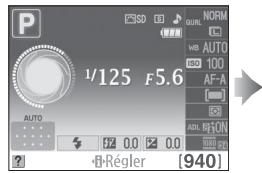
Affichage des informations
Commande
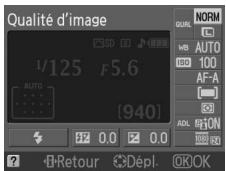
2 Afficher les options de correction du flash.
Mettez en surbrillance la correction du flash sur l'affichage des informations et appuyez sur

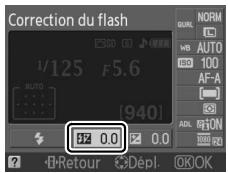
3 Choisir une valeur.
Mettez en surbrillance une valeur et appuyez sur 念 Pour revenir au mode de prise de vue, appuyez sur le déclencheur à mi-course.

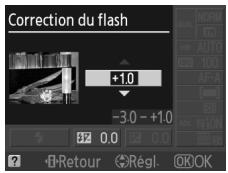
Vou puevez rétablir l'intensité du flash en réglant la correction du flash sur ± 0 . La correction du flash n'est pas réinitialisée lorsque vous mettez l'appareil photo hors tension.

Les commandes 2 (5) et 2
Vous pouvez également définir la correction du flash en tournant la molette de commande tout en appuyant sur les commandes 12 (5) et 2. La valeur selectionnée est indiquée dans le viseur et sur l'affichage des informations.
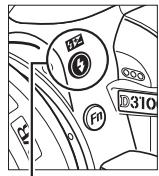
Commande 12
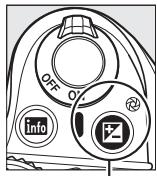
Commande
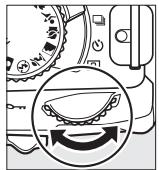
Molette de commande
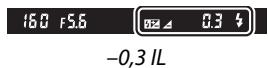
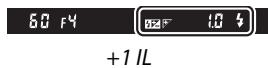

Flashes optionnels
La correction du flash est également disponible pour les flashes optionnels SB-900, SB-800, SB-600, SB-400, ou SB-R200. Les SB-900, SB-800 et SB-600 possèdent également des commandes permettant de régler la correction du flash. La correction du flash sélectionnée avec le flash optionnel est ajustée à cette sélectionnée avec l'appareil photo.

D-Lighting actif
Si ON Activé est sélectionné, l'appareil photo règle automatiquement le niveau de D-Lighting actif pendant la prise de vue afin de préserver les détails dans les haute lumières et les ombres et de créé des photos avec un contraste naturel. Utilisez cette option pour les scènes très contrastées, par exemple lors de la prise de vue d'un extérieur très lumineux à travers une porte ou une fenêtre ou lors de la prise de vue de sujets placés à l'ombre par une forte luminosité. Cette fonction est très efficace avec la mesure Matricielle (79).
D-Lighting actif:OFF Désactivé
D-Lighting actif: ON Activé
1 Positionner le curseur sur l'affichage des informations.
Si les informations de prise de vue ne s'affichent pas sur le moniteur, appuyez sur la commande . Appuyez de nouveau sur la commande pour positionner le curseur sur l'affichage des informations.
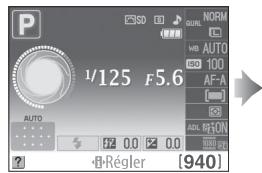
Affichage des informations
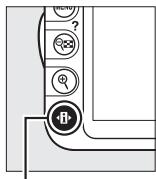
Commande
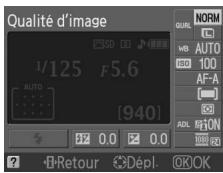

2 Afficher les options de D-Lighting actif.
Mettez en surbrillance D-Lighting actif sur l'affichage des informations et appuyez sur 密

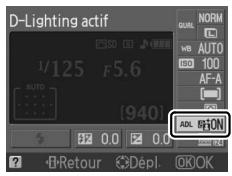
3 Choisir une option.
Mettez en surbrillance ON Activé ou OFF Désactifé et appuyez sur ©. Appuyez sur le déclencheur à mi-course pour revenir au mode de prise de vue.

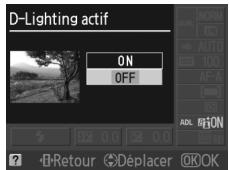

D-Lighting actif
Du bruit (pixels lumineux répartis de manière aléatoire, voile ou lignes) risque d'apparaitre sur les photos prises avec l'option D-Lighting actif. Des ombres irrégulières risquent également d'être visibles sur certains sujets.
«D-Lightingactif»ou«D-Lighting»?
L'option D-Lighting actif du menu Prise de vue permet de régler l'exposition avant la prise de vue afin d'optimiser la gamme dynamique, tandis que l'option D-Lighting du menu Retouche (153) optimise la gamme dynamique des images après la prise de vue.
Le menu Prise de vue
Vous pouvez également régler le D-Lighting actif à l'aide de l'options D-Lighting actif du menu Prise de vue (131).
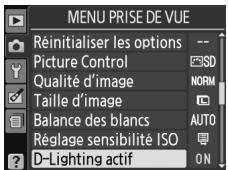
Informations complémentaires
Pour plus d'informations concernant l'utilisation de la commande Fn et de la molette de commande pour activer ou désactiver D-Lighting actif, reportez-vous à la page 146.

Balance des blancs
La balance des blancs veille à ce que les couleurs du sujet ne soient pas affectées par la couleur de la source lumineuse. La balance des blancs automatique est recommendée pour la plupart des sources lumineuses ; en modes P, S, A et M, vous pouvez si nécessaire sélectionner d'autres valeurs en fonction du type de source :
| Option | Description | |
| AUTO | Automatique | Réglage automatique de la balance des blancs. ReCOMMANDÉ dans la plupart des situations. |
| Incandescent | Utilisez cette option sous un éclairage incandescent. | |
| Fluorescent | Utilisez cette option avec les sources lumineuses répertoriées à la page 88. | |
| Ensoleillé | Utilisez cette option lorsque le sujeit est éclairé par la lumière directe du soleil. | |
| Flash | Utilisez cette option avec le flash. | |
| Nuageux | Utilisez cette option à la luzière du jour, sous un ciel nuageux. | |
| Ombre | Utilisez cette option à la luzière du jour, lorsque le sujeit est dans l'ombre. | |
| PRE | Pré-réglage manuel | Mesurez la balance des blancs ou copiez-la à partir d'une photo existante (☐ 90). |
1 Positionner le curseur sur l'affichage des informations.
Si les informations de prise de vue ne s'affichent pas sur le moniteur, appuyez sur la commande . Appuyez de nouveau sur la commande pour positionner le curseur sur l'affichage des informations.
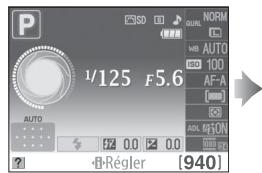
Affichage des informations
Commande
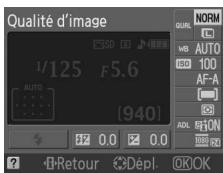
2 Afficher les options de balance des blancs.
Mettez en surbrillance le réglage actuel de balance des blancs sur l'affichage des informations et appuyez sur © .

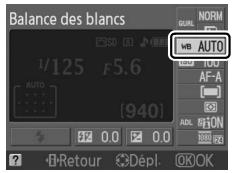
3 Choisir une option de balance des blancs.
Mettez en surbrillance une option et appuyez sur . Pour revenir au mode de prise de vue, appuyez sur le déclencheur à mi-course.

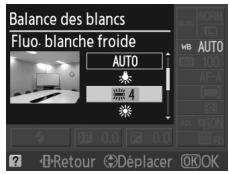
Le menu Prise de vue
Vous pouvez selectionner la balance des blancs à l'aide de l'options Balance des blancs du menu Prise de vue (131), qui permet également d'effectuer le réglage précis de la balance des blancs (89) ou de mesurer une valeur prédéfinie pour la balance des blancs (90).
L'option Fluorescent du menu Balance des blancs permet de seLECTIONner la source lumineuse parmi les types de lampe indiqués ci-dessus.
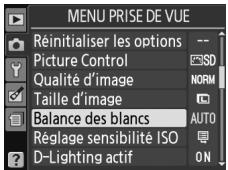
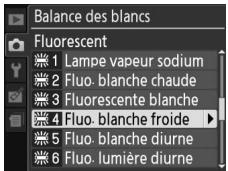
Température de couleur
La perception de la couleur d'une source lumineuse varie selon la personne qui regarde et en fonction d'autres conditions. La température de couleur est une mesure objective de la couleur d'une source lumineuse, définie par référence à la température à laquelle un objet devrait être chauffé pour émettre de la lumière possédant les mêmes longueurs d'onde. Alors que les sources lumineuses possédant une température de couleur située entre 5000 et 5500 K parasient blanches, les sources lumineuses possédant une température de couleur plus BASSE, telles que les ampoules à lumière incandescente apparaisent légèrement jaunes ou rouges. Les sources lumineuses possédant une température de couleur plus élevé apparaisent comme teintées de bleu. Les options de balance des blancs de l'appareil photo correspondant aux températures de couleur suivantes :
- (lampe vapeur sodium): 2700 K
- (incandescent)/ (fluo. blanche chaude) : 3000 K
- (fluorescente blanche) : 3700 K
- (fluo bianche froide) : 4200 K
- (fluo. blanche diurne): 5000 K
(ensemble) : 5200 K
- (flash): 5400 K
- (nuageux): 6000 K
fluo.lumiere diurne) : 6500 K
( lampe vap. mercury): 7200 K
- (ombre): 8000 K
La commande Fn
Pour plus d'informations sur l'utilisation de la commande Fn et de la molette de commande pour la balance des blancs, reportez-vous à la page 146.
Réglage précis de la balance des blancs
La balance des blancs peut être « affinée » pour compenser les variations de couleur de la source lumineuse ou pour introduire une dominante couleur dans l'image. Le réglage précis de la balance des blancs s'effectue à l'aide de l'options Balance des blancs du menu Prise de vue.
1 Afficher les options de balance des blancs.
Pour afficher le menu, appuyez sur la commande MENU. Mettez en surbrillance Balance des blancs dans le menu Prise de vue, puis appuyez sur pour afficher les options de balance des blancs.
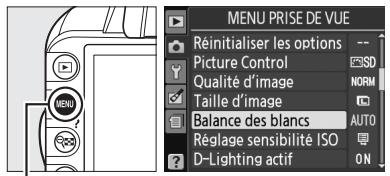
Commande MENU
2 Sélectionner une option de balance des blancs.
Mettez une option en surbrillance (autre que Pré-réglage manuel) et appuyez sur (si Fluorescent est sélectionné, mettez en surbrillance un type d'éclairage et appuyez sur ). Les options de réglage précis indiquées ci contre s'affichent. Le réglage précis n'est pas accessible avec la balance des blancs Pré-réglage manuel.

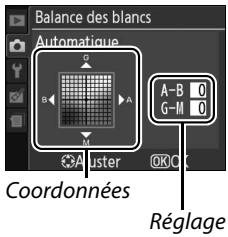
3 Régler précisé la balance des blancs.
Utilisez le sélecteur multidirectionnel pour effectuer un réglage précis de la balance des blancs.
Accentuer la dominante verte
Accentuer la dominante bleue
Accentuer la dominante amber
Accentuer la dominante magenta
Réglage précis de la balance des blancs
Les couleurs des axes de réglage précis sont des couleurs relatives et non absolues. Par exemple, si vous déplacez le curseur vers B (bleu) alors qu'un réglage introduisant une touche «chaude » tel que (incandescent) est sélectionné pour la balance des blancs, les photos auront un rendu légèrement plus froid mais ne seront pas bleues pour autant.
4 Enregister les modifications et quitter.
Appuyez sur @


Pré-réglage manuel
Le pré-réglage manuel permet d'enregistrer et de réutiliser des réglages de balance des blancs personnalisés pour les prises de vues avec des éclairages mixtes ou pour compenser des sources lumineuses à forté dominante couleur. Vous pouvez utiliser deux méthodes pour régler la balance des blancs :
| Méthode | Description |
| Mesurer | Un object neutre colorimétriquement (gris ou blanc) est placé dans les conditions d'éclairage qui seront utilisées pour la photo finale et la balance des blancs est mesurée par l'appareil photo (voir ci-dessous). |
| Utiliser une photo | La balance des blancs est copiee à partir d'une photo enregistrée dans la carte mémoire (☐ 93). |
■ Mesure d'une valeur prédéfinie de balance des blancs
1 Éclairer un objet de référence.
Placez un objet neutre colorimétriquement (gris ou blanc) dans les conditions d'éclairage qui seront utilisées pour la photo finale.
2 Afficher les options de balance des blancs.
Pour afficher le menu, appuyez sur la commande MENU. Mettez en surbrillance Balance des blancs dans le menu Prise de vue, puis appuyez sur pour afficher les options de balance des blancs.
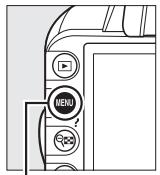
Commande MENU
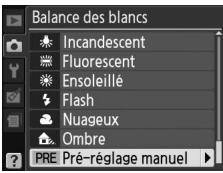
3 Sélectionner Pré-réglage manuel.
Mettez en subrillance Pré-réglage manuel et appuyez sur

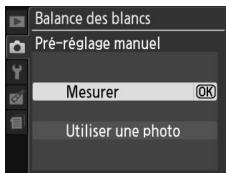
4 Sélectionner Mesurer.
Mettez en surbrillance Mesurer et appuyez sur .Le menu illustré ci-contre s'affiche;mettez en surbrillance Oui et appuyez sur 念

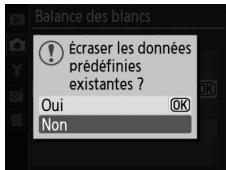
Le message ci-contre s'affiche avant que l'appareil photo entre en mode de mesure préréglée.
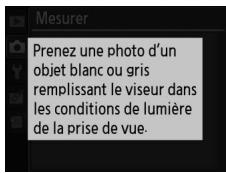
Lorsque l'appareil photo est pret à mesurer la balance des blancs, l'indication P- (PRE) se met à clignoter dans le viseur et sur l'affichage des informations.
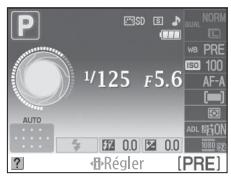
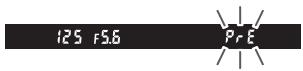
5 Mesurer la balance des blancs.
Avant que les indicateurs cèssent de clignoter, cadrez l'objet de référence afin qu'il replissse le viseur, puis appuyez à fond sur le déclencheur. Aucune photo n'est enregistrée; la balance des blancs peut être mesurée avec précision même si la mise au point n'a pas été effectué.
6 Vérifier le résultat.
Si l'appareil photo a pu mesurer une valeur pour la balance des blancs, le message ci-contre s'affiche et clignote dans le viseur pendant environ huit secondes avant que l'appareil photo ne revienne en mode de prise de vue. Appuyez sur le déclencheur à mi-course pour revenir immédiatement au mode de prise de vue.
Dans des conditions d'éclairage trop nombre ou trop lumineux, l'appareil photo risque de ne pas parvenir à mesurer la balance des blancs. Un message apparait sur l'affichage des informations et no Ud clignote dans le viseur pendant huit secondes environ. Revenez à l'etape 4 et mesurez à nouveau la balance des blancs.
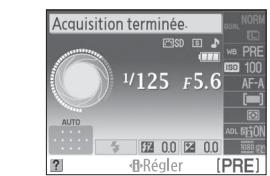
P
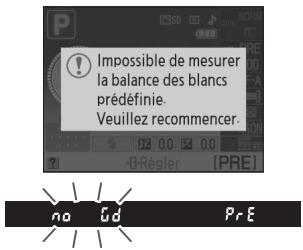
V Mesure du pré-réglage de la balance des blancs
Si aucune opération n'est effectuéant tant que les indications clignotent, le mode de mesure directe est désactivé à l'extinction du système de mesure de l'exposition. Vous pouvez seLECTIONner la durée précédant l'extinction du système de mesure à l'aide de l'options Délai d'extinction du menu Configuration (143). Le réglage par défaut est de huit secondes.
Pre-réglage de la balance des blancs
L'appareil photo ne peut enregistrer qu'une valeur prédéfinie de balance des blancs à la fois; la valeur en cours est remplacée si une nouvelle valeur est mesurée. Notez que l'exposition augmente automatiquement de 1 IL lors de la mesure de la balance des blancs; lors de prises de vues en mode M, réglez l'exposition de façon à ce que l'indicateur d'exposition indique ±0 (□ 77).
Autres méthodes de mesure du pré-réglage de la balance des blancs
Pour activer le mode de mesure du pré-réglage (voir ci-dessus) après avoir sélectionné un pré-réglage de balance des blancs sur l'affichage des informations (87), appuyez sur pendant quelques secondes. Si vous avez attribué la balance des blancs à la commande Fn (146) et que vous avez sélectionné le pré-réglage de la balance des blancs en appuyant sur la commande Fn et en tournant la molette de commande, l'appareil photo entre également en mode de mesure pré-réglée si vous appuyez sur la commande Fn pendant quelques secondes.
Réglages de studio
Dans les conditions de studio, une charte de gris standard peut être utilisée comme objet de reférence lors de la mesure du pré-réglage de la balance des blancs.

Copie de la balance des blancs d'une photo
Suivez la procédure déscribe ci-dessous pour copier une valeur de balance des blancs à partir d'une photo enregistrée dans la carte mémoire.
1 Sélectionner Pré-réglage manuel.
Pour afficher le menu, appuyez sur la commande MENU. Mettez en surbrillance Balance des blancs dans le menu Prise de vue, puis appuyez sur pour afficher les options de balance des blancs. Mettez en surbrillance Pré-glage manuel et appuyez sur .
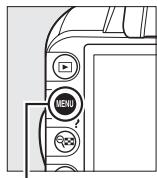
Commande MENU
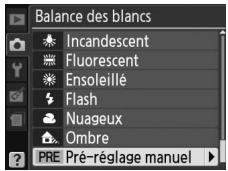
2 Sélectionner Utiliser une photo.
Mettez en surbrillance Utiliser une photo et appuyez sur

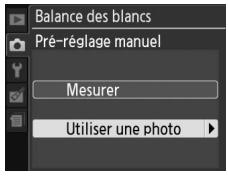
3 Choisir Sélection de l'image.
Mettez en surbrillance Sélection de l'image et appuyez sur (pour passer les étapes suivantes et utiliser l'image sélectionnée en dernier pour le pré-réglage de la balance des blancs, sélectionnez Cette image).

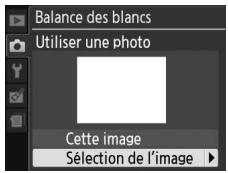
Mettez en surbrillance le dossier contenant l'image source et appuyez sur

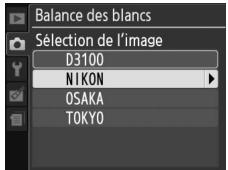
5 Mettre en surbrillance l'image source.
Pour afficher l'image en surbrillance en mode plein écran, maintenez la commande © enforcée.

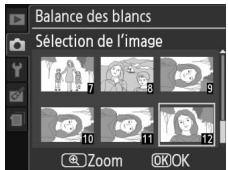
6 Copier la balance des blancs.
Appuyez sur © pour définir le pré-réglage de la balance des blancs sur la valeur de balance des blancs de la photo sélectionnée.

Système Picture Control
Le système exclusif Picture Control propose par Nikon permet de partager les réglages d'optimisation des images, incluant l'accentuation, le contraste, la luminosité, la saturation et la teinte, entre différents appareils et logiciels compatibles.
Sélection d'un Picture Control
L'appareil photo offre unchioix de six Picture Control. En modes P, S, A et M, vous pouvezCHOISIR un Picture Control en fonction du sujeet ou du type de scene (dans les autresmodes,l'appareil photo selectionne automatiquement le Picture Control approprié).
| Option | Description | |
| ØSD Standard | Traitement standard pour un résultat équilibré. Recommandé dans la plupart des situations. | |
| ØNL Neutre | Traitement minimal pour un résultat naturel. Choisissez cette option pour des photos qui seront par la suite fortement traitées ou retouchées. | |
| ØVI Saturé | Les couleurs des images sont rehaussées pour produit un effet satura à l'impression. Choisissez cette option pour les photos mettant en valeur les couleurs primaires. | |
| ØMC Monochrome | Permet de prendre des photos monochromes. | |
| ØPT Portrait | Traitement des portraits offrant un rendu naturel et doux de la peau. | |
| ØLS Paysage | Reproduit des paysages naturels et urbains éclatants. | |
1 Afficher les Picture Control.
Pour afficher le menu, appuyez sur la commande MENU. Mettez en surbrillance Picture Control dans le menu Prise de vue et appuyez sur pour afficher la liste des Picture Control.
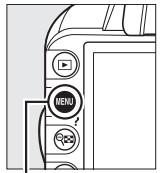
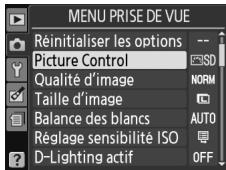
Commande MENU
2 Choisir un Picture Control.
Mettez une option en surbrillance et appuyez sur

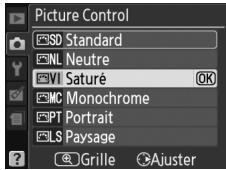
Modification des Picture Control
Voupez modifier les réglages Picture Control en fonction de la scène ou de votre créativité. Choisissez une combinaison équilibrée de réglages à l'aide de l'option Réglage rapide ou modifiez manuellement chaque réglage.
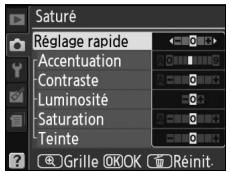
1 Afficher le menu Picture Control. Pour afficher le menu, appuyez sur la commande MENU. Mettez en surbrillance Picture Control dans le menu Prise de vue et appuyez sur
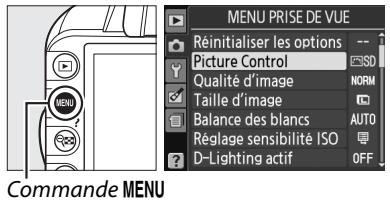
2 Sélectionner un Picture Control. Mettez en surbrillance le Picture Control de votrechoix et appuyez sur

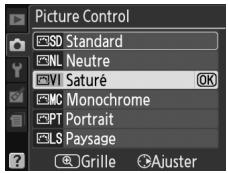
3 Modifier les réglages. Appuyez sur ▲ ou ▼ pourmettrele réglages souhaité en surbrillance et appuyez sur ▲ ou ▲ pourchoisir une valeur (96).Répétez cette étapé jusqu'à ce que tous les réglages soient modifiés ou sélectionnez l'option Réglage rapide pourchoisir une combinaison prédéfinie de réglages.Vous pouvez rétablire les sur la commande ①

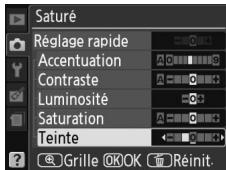
4 Enregister les modifications et quitter.
Appuyez sur @

Modifications des Picture Control d'origine
Les Picture Control qui ont été modifiés par rapport aux réglages par défaut sont indiqués par un astérisque (« * »).
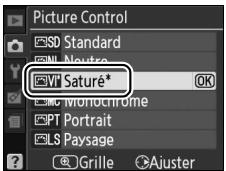
Réglages Picture Control
| Option | Description | |
| Réglage rapide | Choisissez parmi les options comprises entre -2 et +2 pour atténuer ou amplifier l'effect du Picture Control sélectionné (notez que cette opération réinitialise tous les réglages manuels). Choisissez par exemple des valeurs positives pour l'options Saturaé afin d'augmenter la saturation des images. Indisponible avec les Picture Control Neutre et Monochrome. | |
| (Tous les Picture Control) | Accentuation | Déterminez l'accentuation des contours. Sélectionnez A pour régler l'accentuation automatiquement en fonction du type de scène, ou choisissez parmi des valeurs comprises entre 0 (aucune accentuation) et 9 (plus la valeur est élevé, plus l'accentuation est forte). |
| Contraste | Sélectionnez A pour régler automatiquement le contraste en fonction du type de scène, ou choisissez parmi dess valeurs comprises entre -3 et +3 (choisissez des valeurs basses pour éviter que les hautes lumières des portraits ne soient « brûlées » par la luminière directe du soleil et des valeurs élevées pour conserver les détails dans des paysages brumeux ou d'autres sujets représentant de faibles contrastes). Indisponible lorsque la fonction D-Lighting actif (□ 85) est activée ; réinitialisé si D-Lighting actif est activé après que la valeur a été modifiée. | |
| Luminosite | Choisissez -1 pour une luminosité réduite, +1 pour une luminosité accrue. Ne modifies pas l'exposition. Indisponible lorsque la fonction D-Lighting actif (□ 85) est activée ; réinitialisé si D-Lighting actif est activé après que la valeur a été modifiée. | |
| (non monochrome) | Saturation | Contrôlez l'éclat des couleurs. Sélectionnez A pour régler automatiquement la saturation en fonction du type de scène, ou choisissez parmi des valeurs comprises entre -3 et +3 (les valeurs basses réduisent la saturation et les valeurs élevées l'augmentent). |
| Teinte | Choisissez des valeurs négatives (valeur minimale -3) pour rendre les rouges plus violets, les bleus plus verts et les verts plus jaunes, et des valeurs positives (valeur maximale +3) pour rendre les rouges plus orange, les verts plus bleus et les bleus plus violets. | |
| ( monochrome uniquement ) | Effets de filtres | Simulez l'effet de filtres colorés sur des photos monochromes. Choisissez Off (Désactivé) (réglage par défaut), jaune, orange, rouge ou vert (□ 97). |
| Virage | Choisissez la teinte utilisée dans les photos monochromes entre B&W (Noir et blanc), Sepia (Sépiá), Cyanotype (Couleurs froides) (monochrome teinté bleu), Red (Rouge), Yellow (Jaune), Green (Vert), Blue Green (Vert bleu), Blue (Bleu), Purple Blue (Bleu pourpre), Red Purple (Pourpre rouge) (□ 97). | |

A (Automatique)
Les résultats obtenus pour le contraste et la saturation automatiques varient selon l'exposition et la position du sujet dans le cadre.

Grille des Picture Control
Appuyez sur la commande à l'étape 3 pour afficher une grille des Picture Control qui présente le contraste et la saturation du réglage Picture Control sélectionné par rapport à d'autres Picture Control (lorsque l'options Monochrome est sélectionnée, seul le contraste s'affiche). Relâchéz la commande pour revenir au menu Picture Control.
Les icônes de Picture Control faisant appel au contraste ou à la saturation automatique s'affichent en vert dans la grille des Picture Control et les lignes s'affichent parallèment aux axes de la grille.
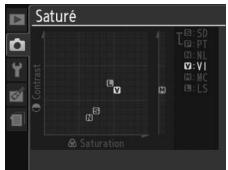
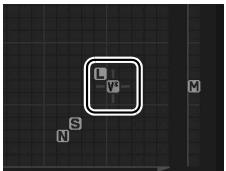

Réglages précédents
La ligne située au-dessous de la valeur dans le menu Picture Control indique la valeur précédente pour ce réglage. Utilisez-la comme reférence lors du réglage.
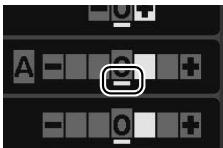

Effets de filtrés (Monochrome uniquement)
Les options de ce menu simulent l'effet de filtres colorés sur des photos monochromes. Les effets de filtres suivants sont disponibles :
| Option | Description | |
| Y | Jaune | Accentue le contraste. Permet de réduire la luminosité du ciel dans les photos de paysage. L'orange produit plus de contraste que le jaune, et le rouge plus de contraste que l'orange. |
| O | Orange | |
| R | Rouge | |
| G | Vert | Adoucit les tons chair. Peut être utilisée pour les portraits. |
Notez que les effets obtenus avec l'option Effets de filtrés sont plus prononcés que ceux produits par des filtrés physiques en verre.

Si Virage est sélectionné, appuyez sur pour afficher les options de saturation. Appuyez sur ou pour régler la saturation. Vous ne pouvez pas modifier la saturation si vous avez sélectionné B&W (noir et blanc).
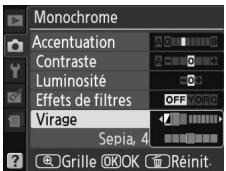

Module GPS GP-1
Le module GPS GP-1 (disponible séparément) peut être connecté à la prise pour accessoires de l'appareil photo (177) à l'aide du cable fourni avec le GP-1, ce qui permet d'enregistrer les données de position lors de la prise de vue. Mettez l'appareil photo hors tension avant de connecter le GP-1; pour plus d'informations, consultez le manuel du GP-1.
■ Options du menu Configuration
La rubrique GPS du menu Configuration contient les options décrites ci-après.
- Arrêt mesure auto.: cette option permet d'activer ou de désactiver le système de mesure automatiquement lorsque le GP-1 est connecté.
| Option | Description |
| Activer | Le système de mesure de l'exposition est automatiquement désactivé si aucune opération n'est effectué pendant la durée spécifique pour Délai d'extinction dans le menu Configuration (□ 143). Pour laisser à l'appareil photo le temps d'acquerir les données GPS, le salarié est prolongé d'une minute maximum après l'activation du système de mesure de l'exposition ou la mise sous tension de l'appareil photo). Ceci permet d'économiser l'accumulateur. |
| Désactiver | Le système de mesure de l'exposition n'est pas désactivé lorsque le GP-1 est connecté. |
- Position: cette rubrique n'est disponible que si le GP-1 est connecté; il affiche alors les valeurs actuelles de latitude, longitude, altitude et temps universel coordonné (UTC).
| Position |
| Latitude: N 35°36.147' |
| Longitude: E139°43.490' |
| Altitude: 15m |
| Cap geo: 0.00' |
| UTC: 15/04/2010 01:25:24 |

Temps universal coordonné (UTC)
Les données de temps universel coordonné sont fournies par le GPS et sont indépendantes de l'horloge de l'appareil photo.
L'icone GPS
L'etat de la connexion est indiqué par l'icone BFS :
GPS (statique): l'appareil photo a etabli la communication avec le GP-1. Les informations des photos prises alors que cette icône est affichée complènment une page supplémentaire de données GPS (□ 104).
- GPS (clignote): le GP-1 recherche un signal. Les données GPS ne figurent pas dans les photos prises si cette icône clignote.
- Aucune icone : le GP-1 n'a reçu aucune autre donné GPS pendant au moins deux secondes. Les données GPS ne figurent pas dans les photos prises si I'icone GPS n'est pas affichee.
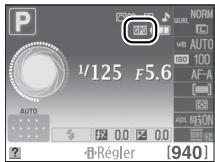
Visualisation avancée
Visualisation plein écran
Pour visualiser vos photos, appuyez sur la commande l . La photo la plus recente s'affiche sur le moniteur.
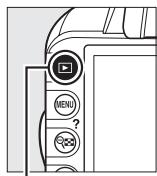
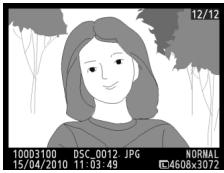
Commande
| Pour | Utiliser | Description |
| Visualiser d'autres photos | OK | Appuyez sur ➔ pour visualiser les photos dans l'ordre de leur enregistrement, sur ➔ pour visualiser les photos dans l'ordre inverse de leur enregistrement. |
| Afficher les informations sur les photos | OK | Appuyez sur ▲ ou sur ▼ pour afficher les informations de la photo sélectionnée (□ 100). |
| Afficher les imagettes | e- | Reportez-vous à la page 105 pour plus de détails sur l'affichage des imagettes. |
| Effectuer un zoom avant sur la photo | ∅ | Reportez-vous à la page 107 pour plus de détails sur la fonction loupe. |
| Effacer des images | ü | Une boîte de dialogue de confirmation apparait. Appuyez de nouveau sur ù pour effacer la photo. |
| Modifier l'état de la protection | Øm (AFL) | Pour protégé l'image ou pour supprimer sa protection, appuyez sur la commande Øm (AFL) (□ 108). |
| Revenir en mode de prise de vue | ü | Appuyez sur le déclencheur à mi-course. Le moniteur s'éteint ; vous pouvez prendre des photos immédiatement. |
| Afficher les menus | MENU | Pour plus d'informations, reportez-vous à la page 129. |
| Retoucher une photo ou lore une vidéo | ØK | Créez une copie retouchée de la photo affichée (□ 151). Si l'icône apparait sur la photo en question, indiquant qu'il s'agit d'une vidéo , vous pouvez lancer la lecture en appuyant sur Øk (□ 49). |
Informations sur les photos
Les informations sur les photos se superposent aux photos affichées en mode de visualisation plein écran. Appuyez sur ▲ ou ▼ pour parcourir les informations sur les photos, comme indiqué ci-dessous. Notez cependant que les données de prise de vue, les historiammes RVB et les haute lumières ne s'affichent que si l'option correspondante a été sélectionnée pour Mode d'affichage >Infos image détaillées (□ 130). Les données GPS s'affichtent uniquement si un module GPS a été utilisé lors de la prise de vue.
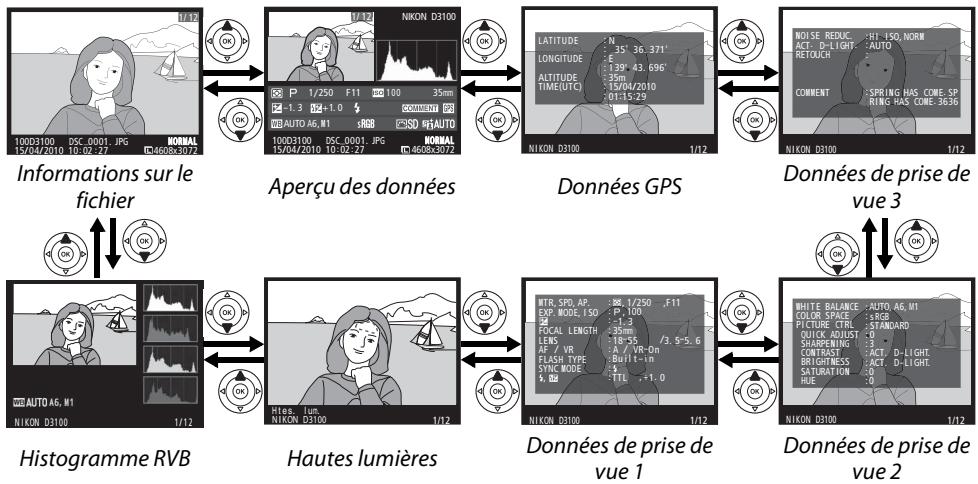
Informations sur le fichier

1 Etat de la protection 108
2 Indicateur de retouche 152
3 Numéro de vue/nombre total d'images
4 Nom de fichier 65
5 Qualité d'image 64
6 Tailledimage 66
7 Heure d'enregistrement 18
8 Date d'enregistrement. 18
9 Nom du dossier 149
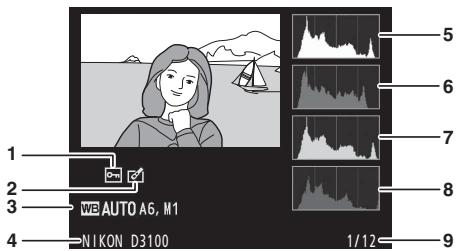
1 État de la protection. 108
2 Indicateur de retouche. 152
3 Balance des blancs. 87
Réglage précis de la balance des blancs......89
Pré-réglage manuel 90
4 Nom de l'appareil photo
5 Histogramme (canal RVB). Dans tous les histograms, l'axe horizontal indique la luminosité des pixels et l'axe vertical le nombre de pixels.
6 Histogramme (canal rouge)
7 Histogramme (canal vert)
8 Histogramme (canal bleu)
9 Numéro de vue/nombre total d'images
- S'affiche seulement si l'options Histogramme RVB est selectionnée pour Mode d'affichage >Infos image détaillées (130).
Fonction loupe
Pour effectuer un zoom avant sur la photo lorsque l'histogramme est affché, appuyez sur 念 Utilisez les commandes et pour effectuer un zoom avant ou arrêt et parcourez l'image à l'aide du sélecteur multidirectionnel. L'histogramme est actualisé pour n'indiquer que les données concernant la portion de l'image visible sur le moniteur.
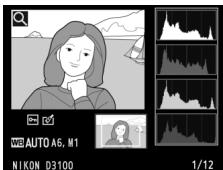
Histogrammes
Les histograms des apparciels photo ne doivent servir que de reférence. Ils peuvent varier par rapport à ceux des applications de retouché d'images. Des exemples d'histogrammes sont presentés ci-dessous :
Si la plage de luminosité de l'image est étendue, la répartition des tons est relativement régulière.
Si l'image est nombre, la répartition des tons est décalée vers la gauche.
Si l'image est claire, la répartition des tons est décalée vers la droite.
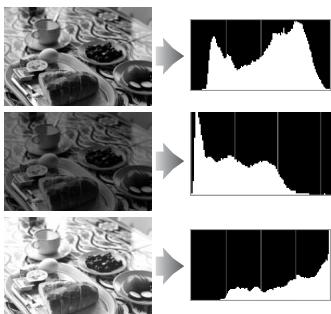
Si vous augmentez la correction de l'exposition, la répartition des tons est décalée vers la droite, alors que si vous la diminuez, la répartition des tons est décalée vers la gauche. Les histograms donnent une idée de l'exposition générale lorsqu'une forte luminosité ambiente empêche de bien voir les photos sur le moniteur.
Hautes lumières
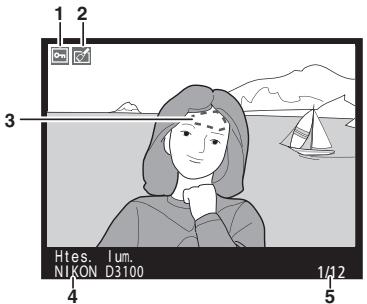
1 État de la protection 108
2 Indicateur de retouche 152
3 Hautes lumières de l'image
4 Nom de l'appareil photo
5 Numéro de vue/nombre total d'images
- S'affiche seulement si l'options Hautes lumières est selectionnée pour Mode d'affichage >Infos image détaillées (130). Les zones clignotantes indiquent les hauteux lumières.
Données de prise de vue 1
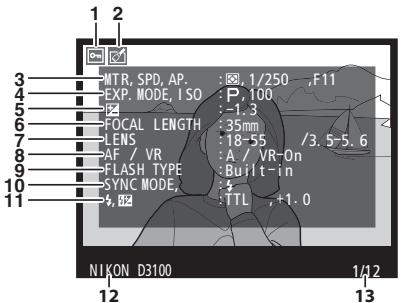
1 État de la protection 108
Indicateur de retouche 152
3 Mesure 79
Vitesse d'obturation .75, 77
Ouverture .76, 77
4 Mode de prise de vue 23, 28, 73 Sensibilité ISO 2 71
5 Correction de l'exposition 81
6Focale. 171
Données relatives à l'objetif
8 Mode de mise au point 38,55 Objectif VR (système de réduction de vibration) 17
9 Type de flash. 135, 172 Mode contrôle4
10 Mode de flash 68
11 Contrôle du flash 135 Correction du flash 83
12 Nom de l'appareil photo
13 Numéro de vue/nombre total d'images
1 S'affiche seulement si l'options Données est sélectionnée pour Mode d'affichage >Infos image détaillées (130).
2 S'affiche en rouge si la photo a eté prise lorsque le réglage automatique de la sensibilité ISO était activé.
3 S'affiche seulement si un objectif VR est fixé sur l'appareil.
4 S'affiche seulement si la photo a eté prise avec un flash optionnel et la fonction de contrôleur.
Données de prise de vue 2^1
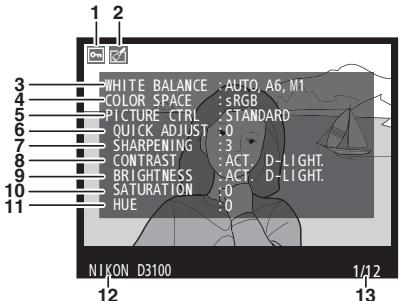
1 État de la protection 108
2 Indicateur de retouche 152
3 Balance des blancs 87
Réglage précis de la balance des blancs......89
Pré-réglage manuel. 90
4 Espace colorimétrique 133
5 Picture Control 94
6 Réglage rapide 2. 96
Picture Control d'origine 3. 94
7 Accentuation 96
8 Contraste. 96
9 Luminosite
10 Saturation 4. 96
Effets de filtres 5. 96
11 Teinte 4 96
Virage 5 96
12 Nom de l'appareil photo
13 Numéro de vue/nombre total d'images
1 S'affiche seulement si l'options Données est sélectionnée pour Mode d'affichage >Infos image détaillées (□ 130).
2 Picture Control Standard, Sature, Portrait et Paysage uniquement.
3 Picture Control Neutre et Monochrome.
4 Ne s'affiche pas avec les Picture Control monochromes.
5 Picture Control monochromes uniqueness.
Données de prise de vue 3
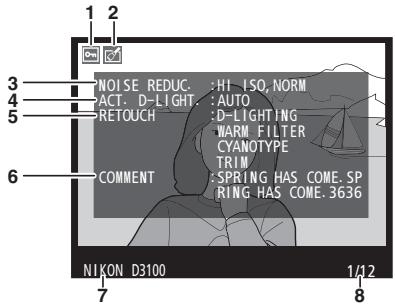
1 Etat de la protection. 108
2 Indicateur de retouche 152
3 Reduction du bruit 134
4 D-Lighting actif2 85
5 Historique des retouches 151
6 Légendedes images 140
7 Nom de l'appareil photo
8 Numéro de vue/nombre total d'images
1 S'affiche seulement si l'options Données est sélectionnée pour Mode d'affichage >Infos image détaillées (130).
2 AUTO s'affiche si la photo a ete prise avec l'option D-Lighting actif.

Données GPS*
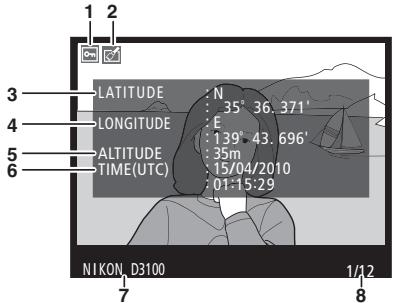
* S'affiche seulement si un module GPS a été utilisé lors de l'enregistrement de la photo (□ 98); les données relatives aux videos concernent le début de l'enregistrement.
Aperçu des données
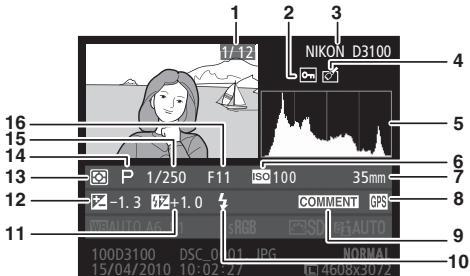
1 Numéro de vue/nombre total d/images
2 État de la protection 108
3 Nom de l'appareil photo
4 Indicateur de retouche 152
1 Etat de la protection 108
2 Indicateur de retouche 152
3 Latitude
4 Longitude
5 Altitude
6 Temps universal coordonné (UTC)
7 Nom de l'appareil photo
8 Numéro de vue/nombre total d'images
5 Histogramme indiquant la distribution des tons de l'image (101).
6 Sensibilité ISO 1 71
7Focale. 171
8 Indicateur de données GPS. 98
9 Indicateur de legende des images 140
10 Mode de flash 68
11 Correction du flash 83 Mode contrôleur2
12 Correction de l'exposition 81
13 Mesure 79
14 Mode de prise de vue. 23, 28, 73
15 Vitesse d'obturation 75, 77
16 Ouverture 76, 77
1 S'affiche en rouge si la photo a eté prise lorsque le réglage automatique de la sensibilité ISO était activé.
2 S'affiche seulement si la photo a ete prise avec un flash optionnel et la fonction de contrôleur.
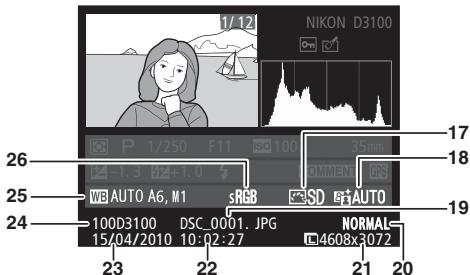
17 Picture Control. 94
18 D-Lighting actif* .85
19 Nom de fichier 65
20 Qualité d'image 64
21 Taille d'image 66
22 Heure d'enregistrement 18
23 Date d'enregistrement 18
24 Nom du dossier 149
25 Balance des blancs 87
Réglage précis de la balance des blancs.... 89
Pré-réglage manuel.... 90
26 Espace colorimétrique 133
Visualisation par planche d'imagettes
Pour afficher vos images par « planches-contacts » de quatre, neuf ou 72 vues, appuyez sur la commande.
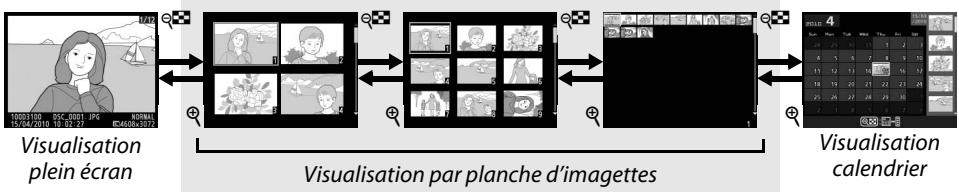
| Pour | Utiliser | Description |
| Afficher plus d'images | # | Appuyez sur la commande pour augmenter le nombre d'images affichées. |
| Afficher moins d'images | # | Appuyez sur la commande pour réduire le nombre d'images affichées. Lorsque quatre images sont affichées, appuyez pour afficher l'image en surbrillance en plein écran. |
| Mettre en surbrillance des images | OK | Utilisez le sélecteur multidirectionnel ou la molette de commande pourmettre en surbrillance toutes les images à afficher en plein écran ou avec la fonction loupe (☐ 107), à effacer (☐ 109) ou à protégé (☐ 108). |
| Afficher l'image en surbrillance | OK | Appuyez sur pour afficher l'image en surbrillance en plein écran. |
| Effacer la photo en surbrillance | # | Pour plus d'informations, reportez-vous à la page 109. |
| Modifier l'état de protection de la photo en surbrillance | ON (###) | Pour plus d'informations, reportez-vous à la page 108. |
| Revenir en mode de prise de vue | # | Appuyez sur le déclencheur à mi-course. Le monitateur s'éteint; vous pouvez prendre des photos immédiatement. |
| Afficher les menus | MENU | Pour plus d'informations, reportez-vous à la page 129. |

Visualisation calendrier
Lorsque 72 images sont affichées, appuyez sur la commande « pour voir les photos prises à une date sélectionnée.
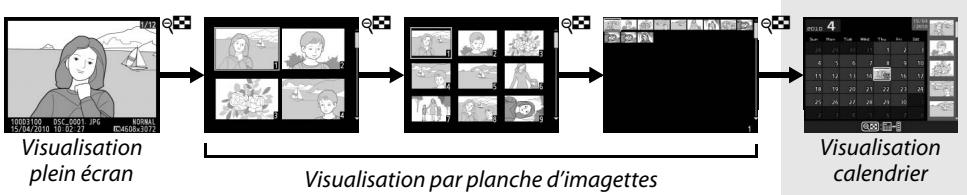
Appuyez sur la commande pour commuter entre la liste des dates et la liste des imagettes pour la date seLECTIONnée. Utilisez le selecteur multidirectionnel pourmettre en surbrillance des dates dans la liste des dates ou des photos dans la liste des imagettes.
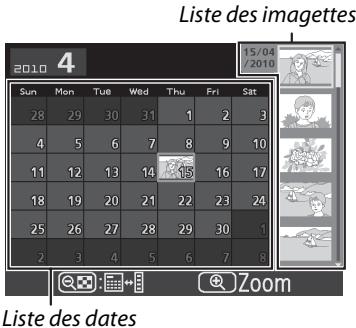
Les différentes opérations qui peuvent être executées dépendant de l'emplacement du curseur dans la liste des dates ou des imagéttes :
| Pour | Utiliser | Description |
| Basculer entre la liste des dates et des imagettes | Appuyez sur la commande éspace dans la liste des dates pour placer le curseur dans la liste des imagettes. Appuyez à nouveau pour revenir à la liste des dates. | |
| Passer à la visualisation par planche d'imagettes / effectuer un zoom avant sur une photo en surbrillance | • Liège des dates: permet de passer à la visualisation 72 vues. • Liège des imagettes: maintainez la commande éspace enforcée pour effectuer un zoom avant sur l'image en surbrillance. | |
| Mettre en surbrillance des dates/des images | OK | • Liège des dates: permit demettre en surbrillance une date. • Liège des imagettes: permittedettre en surbrillance une photo. |
| Passer à la visualisation plein écran | OK | • Liège des dates: permit de voir la première photo prise à la date sélectionnée. • Liège des imagettes: permittede voir la photo en surbrillance. |
| Effacer la(les) photo(s) en surbrillance | • Liège des dates: permit d'effacer toutes les photos prises à la date sélectionnée. • Liège des imagettes: permittedd'effacer la photo en surbrillance (109). | |
| Modifier l'état de protection de la photo en surbrillance | ON (AFL) | Pour plus d'informations, reportez-vous à la page 108. |
| Revenir en mode de prise de vue | Appuyez sur le déclencher à mi-course. Le monitateur s'éteint; vous pouvez prendre des photos immédiatement. | |
| Afficher les menus | MENU | Pour plus d'informations, reportez-vous à la page 129. |

Regarder de plus après : fonction loupe
Appuyez sur la commande pour effectuer un zoom avant sur l'image affichée en mode de visualisation plein écran ou sur l'image en surbrillance en mode de visualisation calendrier ou par planche d'imagettes. Vous pouvez effectuer les opérations suivantes lorsque le zoom est appliqué:
| Pour | Utiliser | Description |
| Effectuer un zoom avant ou un zoom arrière | / / | Appuyez sur la commande® pour effectuer un zoom avant jusqu'à un maximum d'environ 27× (grandes images), 20× (images moyennes) ou 14× (petites images). Appuyez sur la commande® pour effectuer un zoom arrière. Lorsque vous réalisiez un zoom avant, utilisez le sélecteur multidirectionnel pour visualiser les zones de l'image non visibles sur le moniteur. Maintenez le sélecteur multidirectionnel,enforcé pour acceder rapidement à d'autres zones de l'image. La fenêtre de navigation apparaît lorsque le facteur de zoom a été modifié; la zone actuelles visible sur le moniteur est indiquée par une cordure jaune. |
| Visualiser d'autres zones de l'image | ||
| Sélectionner/ effectuer un zoom avant ou arrrière sur les visages | + + OK | Tous les visages (jusqu'à 35) déetectés pendant le zoom sont indiqués par des marges blanches dans la fenêtre de navigation. Appuyez sur ◆ et ▲ ou ▼ pour effectuer un zoom avant ou arrrière; appuyez sur ◆ et ▲ ou ▲ pour voir d'autres visages. |
| Visualiser d'autres images | Tournez la molette de commande pour visualiser la même zone sur d'autres images, en conservant le même rapport d'agrandissement. | |
| Annuler le zoom | OK | Annulez le zoom et revenez à la visualisation plein écran. |
| Modifier l'état de la protection | (▲L)(▲L) | Pour plus d'informations, reportez-vous à la page 108. |
| Revenir en mode de prise de vue | Appuyez sur le déclencheur à mi-course. Le moniteur s'éteint; vous pouvez prendre des photos immédiatement. | |
| Afficher les menus | MENU | Pour plus d'informations, reportez-vous à la page 129. |
Protection des photos contre l'effacement
En mode de visualisation plein écran, loupe, imagettes et calendrier, utilisez la commande O-n pour protégér vos photos contre toute suppression accidentelle. Il est impossible d'effacer les fichiers protégés à l'aide de la commande ou de l'options Effacer du menu Visualisation. Notez que les images protégées seront supprimées lors du formatage de la carte mémoire (21).
Pour protégé une photo :
1 Sélectionner une image.
Affichez l'image en mode de visualisation plein écran ou loupe, ou mettez-la en surbrillance dans la liste des imagettes en mode de visualisation calendrier ou par planche d'imagettes.
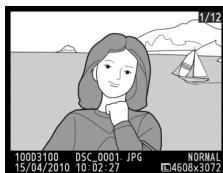
Visualisation plein écran
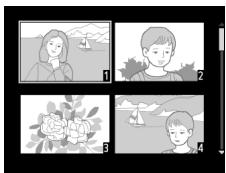
Visualisation par planche d'imagettes
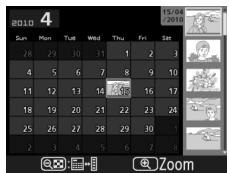
Visualisation calendrier
2 Appuyer sur la commande On^(AE - L)
L'icone C apparait sur la photo. Pour supprimer la protection d'une photo afin de pouvoir l'effacer, affichez la photo ou mettezla en surbrillance dans la liste des imagettes, puis appuyez sur la commande O- (A E - L)
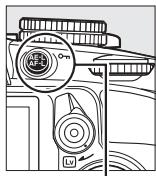
Commande O-n (AF-L)

(AE-L) (AF-L)
Suppression de la protection de toutes les images
Pour supprimer la protection de toutes les images contenues dans le ou les dossiers actuellément sélectionnés dans le menu Dossier de visualisation, appuyez simultanément sur les commandes Om(Am^L) etpendant environ deux secondes au cours de la visualisation.
Suppression de photos
Pour effacer la photo affichée en mode de visualisation plein écran ou la photo en surbrillance dans la planche des imagettes, appuyez sur la commande . Pour effacer plusieurs photos sélectionnées, toutes les photos prises à une certaine date ou toutes les photos contenues dans le dossier de visualisation sélectionné, utilisez la fonction Effacer du menu Visualisation. Une fois effacées, les images ne peuvent pas être restaurées.
Visualisation plein écran, par planche d'imagettes et calendrier
Pour effacer la photo actuellément affichee, appuyez sur la commande
1 Sélectionner une image.
Affichez l'image ou mettez-la en surbrillance dans la liste des imagettes en mode de visualisation par planche d'imagettes ou calendrier.
2 Appuyez sur la commande
Une boite de dialogue de confirmation s'affiche.
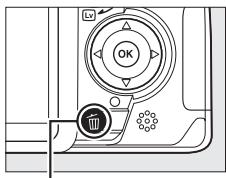
Commande
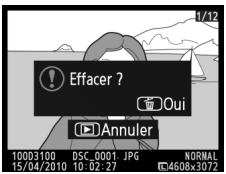
Visualisation plein écran
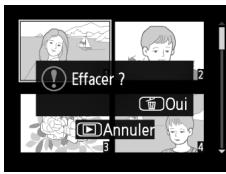
Visualisation par planche d'imagettes
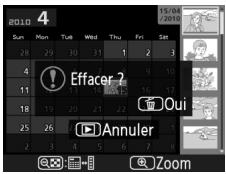
Visualisation calendrier (liste des imagettes)
3 Appuyer de nouveau sur la commande 面
Pour effacer la photo, appuyez de nouveau sur la commande. Pour quitter ce mode sans effacer la photo, appuyez sur la commande.
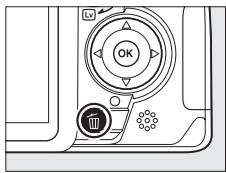
Visualisation calendrier
En mode de visualisation calendrier, vous pouvez effacer toutes les photos prises à une certaine date en mettant en surbrillance une date dans la liste et en appuyant sur la commande (106).

Le menu Visualisation
L'option Effacer, du menu Visualisation, contient les options suivantes. Notez que le temps nécessaire à la suppression des images dépend du nombre d'images à effacer.
| Option | Description |
| Sélection | Permet d'effacer les photos sélectionnées. |
| DATE Sélectionner la date | Permet d'effacer toutes les photos prises à une date sélectionnée. |
| ALL Tout | Permet d'effacer toutes les photos du dossier actuellément sélectionné en mode de visualisation (□ 129). |
Selection: suppression des photos sélectionnées
1 Sélectionner Effacer.
Pour afficher le menu, appuyez sur la commande MENU. Mettez en surbrillance Effacer dans le menu Visualisation et appuyez sur
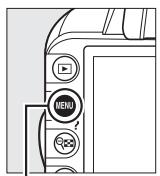
Commande MENU
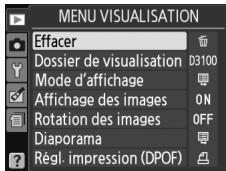
2 Choisir l'option Sélection.
Mettez en surbrillance l'option Sélection et appuyez sur

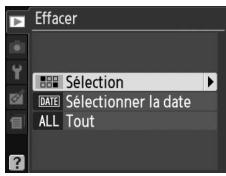
3 Mettre une photo en surbrillance.
Mettez une photo en surbrillance à l'aide du sélecteur multidirectionnel (pour afficher cette photo en plein écran, maintenez la commande enforcée).

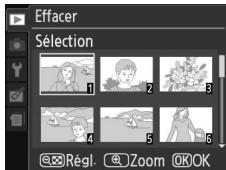
4 Sélectionner la photo en surbrillance.
Appuyez sur la commande pour sélectionner la photo en surbrillance. L'icone apparait sur les photos sélectionnées. Répétez les étapes 3 et 4 pour sélectionner d'autres photos. Pour désélectionner une photo, mettez-la en surbrillance et appuyez sur
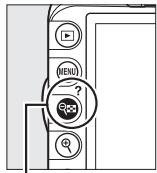
Commande
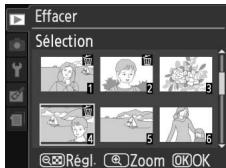
5 Appuyez sur OK pour terminer l'opération.
Une boîte de dialogue de confirmation s'affiche ; mettez Oui en surbrillance et appuyez sur @k.

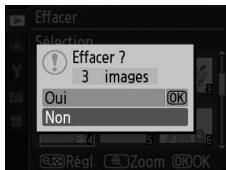
1 Choisir Sélectionner la date.
Dans le menu Effacer, mettez en surbrillance l'option Sélectionner la date et appuyez sur

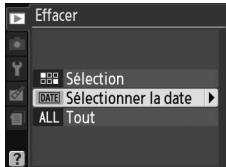
2 Mettre une date en surbrillance.
Appuyez sur ou sur pourmettreune date ensurbrillance.

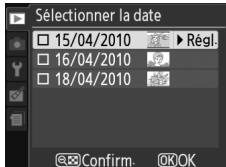
Pour afficher les photos prises à la date en surbrillance, appuyez sur 念 Utilisez le selector multidirectionnel pour parcourir les photos ou maintenez 念 enforcé pour afficher la photo selectionnée en plein écran. Appuyez sur 念 pour revenir à la liste des dates.
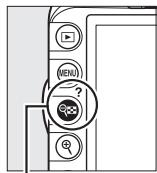
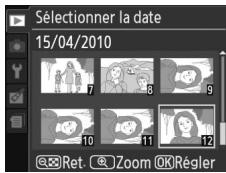
3 Sélectionner la date en surbrillance.
Appuyez sur pour selectionner toutes les photos prises a la date en surbrillance. L'icone apparait a cotedes dates selectionnées. Repetez les etapes 2 et 3 pour selectionner d'autres dates. Pour deselectionner une date, mettez-la en surbrillance et appuyez sur

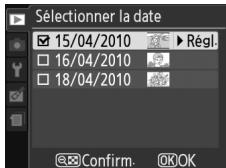
4 Appuyez sur OK pour terminer l'opération.
Une boîte de dialogue de confirmation s'affiche ; mettez Oui en surbrillance et appuyez sur ©

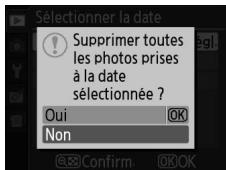
L'option Diaporama du menu Visualisation permet d'afficher un diaporama des photos containues dans le dossier de visualisation selectionné (129).
1 Sélectionner Diaporama.
Pour afficher le menu Diaporama, appuyez sur la commande MENU et selectionnez l'options Diaporama dans le menu Visualisation.
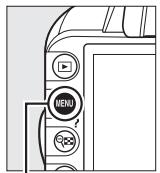
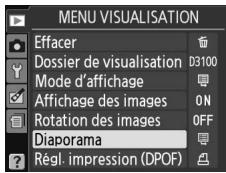
Commande MENU
2 Sélectionner Demarrer.
Pour lancer le diaporama, mettez en surbrillance Demarrer dans le menu Diaporama et appuyez sur.
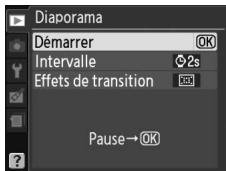
Choix d'un intervalle et d'un effet de transition
Pour désir la durée d'affichage de chaque photo, sélectionnez Intervalle puis l'une des options indiquées ci contre avant de sélectionner Demarrer pour lancer le diaporama.
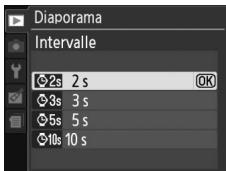
Pour désir la transition entre les photos, sélectionnez Effets de transition puis l'une des options suivantes :
- Zoom/fondu : la photo disparaît progressivement pour faire place à la suivante, avec un effet de zoom.
- Cube : cette transition a la forme d'un cube pivotant : la photo en cours est affichée sur l'une des faces et la photo suivante sur une autre.
- Aucun: aucune transition entre les photos.

Les opérations suivantes sont possiblespendant l'exécution d'un diaporama :
| Pour | Utiliser | Description |
| Revenir à l'image précédente/passer à l'image suivante | ΔOK | Appuyez sur ↓ pour revenir à l'imagepréciédente et sur ↑ pour passer à l'image suivante. |
| Afficher d'autres informations sur les photos | ΔOK | Permet de change les informations affichées(□ 100). |
| Suspendre/repreneindre le diaporama | OK | Permet de suspendre le diaporama. Appuyez de nouveau pour reprendre le diaporama. |
| Quitter et revenir au menu Visualisation | MENU | Pour plus d'informations, reportez-vous à la page 129. |
| Quitter et revenir en mode de visualisation | → | Permet d'arrêté le diaporama et de revenir en mode de visualisation. |
| Quitter et revenir en mode de prise de vue | ← | Appuyez sur le déclencheur à mi-course. Le monitateur s'éteint ; vous pouvez prendre des photos immédiatement. |
La boîte de dialogue ci-contre s'affiche à la fin du diaporama. Sélectionnez Redémarrer pour recommencer ou Quitter pour revenir au menu Visualisation.
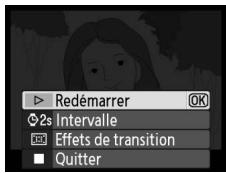


Connexions
Connexion à un ordinateur
Cette section décrit comment connecter l'appareil photo à un ordinateur à l'aide du cable USB UC-E4 (disponible séparément).
Avant de connecter l'appareil photo
Avant de connecter l'appareil photo, installez le calculiel disponible sur le CD de ViewNX 2 (fourni). Afin de ne pas risquer une interruption du transfert des données, assurez-vous que l'accumulateur EN-EL14 de l'appareil photo est entierement charge. En cas de doute, chargez l'accumulateur ou utilisez un adaptateur secteur EH-5a et un connecteur d'alimentation EP-5A (disponibles séparément).
■ Logiciel fourni
ViewNX 2 est doté de la fonction « Nikon Transfer 2 » qui permet de copier les photos de l'appareil photo vers l'ordinateur. ViewNX 2 permet ensuite de visualiser et d'imprimer les images sélectionnées ou d'éditer des photos et des vidés. Pour plus d'informations, consultez l'aide en ligne de ViewNX 2.
Systèmes d'exploitation compatibles
Le logiciel fourni fonctionne sur des ordinateurs équipés des systèmes d'exploitation suivants :
- Windows: Windows 7 (Édition Familiale Basique/Édition Familiale Premium/ Professionnel/Entreprise/Édition Intégrale), Windows Vista Service Pack 2 (Édition Familiale Basique/Édition Familiale Premium/Professionnel/Entreprise/Édition Intégrale) et Windows XP Service Pack 3 (Edition familiale/Professionnel). ViewNX 2 fonctionne en application 32 bits dans les versions 64 bits de Windows 7 et Windows Vista.
Macintosh: Mac OS X (versions 10.4.11, 10.5.8, 10.6.4)
Consultez les sites Web indiqués à la page xiv pour prendre connaissance des dernières informations sur les systèmes d'exploitation pris en charge.
Connexion des câbles
Assurez-vous que l'appareil photo est eteint avant de brancher ou de débrancher les cables d'interface. Ne pas forcer ni incliner les connecteurs en les insererant. Fermez le volet des connecteurs si vous ne les utilisez pas.
Pendant le transfert
Ne mettez pas l'appareil photo hors tension ou ne débranchez pas le cable USB pendant le transfert.
Windows
Pour consulter le site Web de Nikon après avoir installé ViewNX 2, Sélectionnez Tous les programmes > Link to Nikon dans le menu Démarrer de Windows (connexion Internet requise).
Connexion de l'appareil photo
Connectez l'appareil photo à l'aide d'un cable USB UC-E4 (disponible séparément).
1 Mettre l'appareil photo hors tension.
2 Allumer l'ordinateur.
Allumez l'ordinateur et attende qu'il démarre.
3 Brancher le cable USB.
Branchez le cable USB comme illustré. Ne pas forcer ni incliner les connecteurs en les insérant.
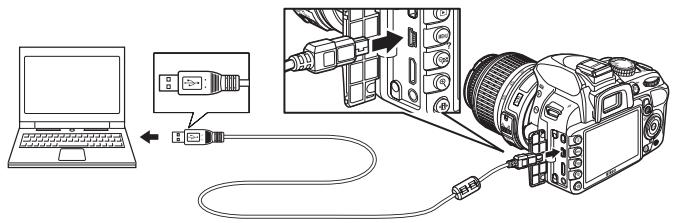
Hubs USB
Connectez l'appareil photo directement à l'ordinateur ; ne branche pas le cable via un hub USB ou le port USB du clavier.
4 Mettre l'appareil photo sous tension.
5 Transférer les photos.
Après avoir suivi les instructions affichées à l'écran pour démarrer Nikon Transfer 2, cliquez sur le bouton Demarrer le transfert pour transférer les photos (pour plus d'informations sur l'utilisation de Nikon Transfer 2, démarrez ViewNX 2 ou Nikon Transfer 2 puis sélectionnez Aide de ViewNX 2 dans le menu Aide).
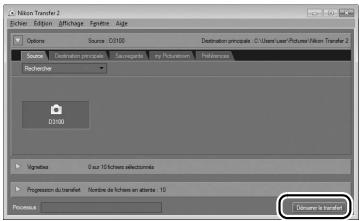
Bouton Demarrer le transfert
6 Mettre l'appareil photo hors tension puis débrancher le cable USB une fois le transfert terminé.
Nikon Transfer 2 se ferme automatiquement une fois le transfert terminé.
Cables USB tiers
Si vous utilisez un cable USB tiers pour connecter l'appareil photo à l'ordinateur, choisissez un cable d'environ 1,5 m doté d'un mini-connecteur de type B et fixez le plus petit des noyaux de ferrite fournis (le noyau destiné aux cables USB) sur le cable USB comme illustré.
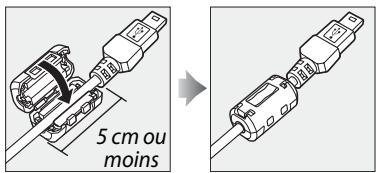
Impression de photos
Pour imprimer les photos JPEG sélectionnées, à l'aide d'une imprimante PictBridge via une connexion USB directe, suivez les étapes ci-dessous.
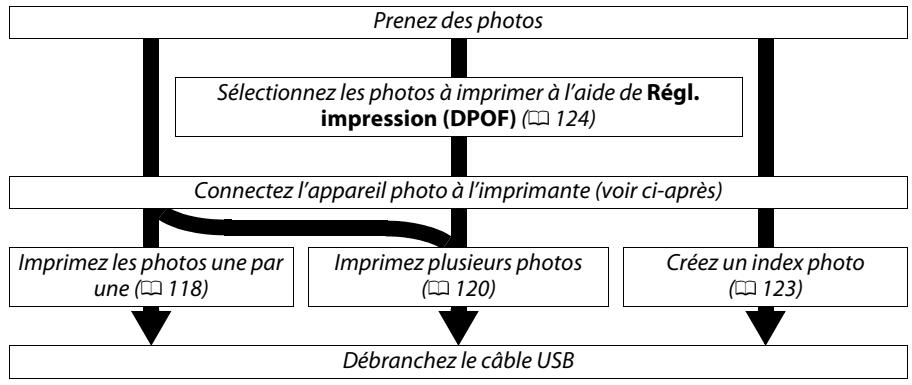
Impression via une connexion USB directe
Assurez-vous que l'accumulateur EN-EL14 est entièrement chargé ou utilisez un adaptateur secteur EH-5a et un connecteur d'alimentation EP-5A (optionnels). Lorsque vous prenez des photos destinées à être imprimées via une connexion USB directe, réglez Espace colorimétrique sur sRVB (133).
Connexion de l'imprimante
Connectez l'appareil photo à l'aide d'un cable USB UC-E4 (disponible séparément).
1 Mettre l'appareil photo hors tension.
2 Brancher le cable USB.
Mettez l'imprimante sous tension et branche le cable USB comme illustré. Ne pas forcer ni incliner les connecteurs en les insérant.
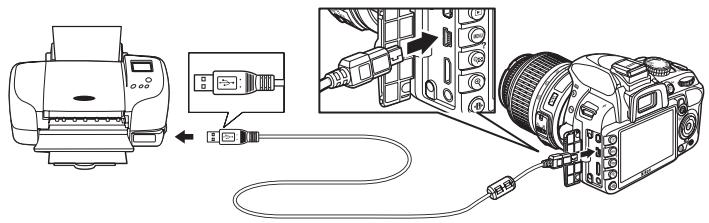


Hubs USB
Connectez l'appareil photo directement à l'imprimante; ne branche pas le cable via un hub USB.

Cables USB tiers
Si vous utilisez un cable USB tiers pour connecter l'appareil photo à l'imprimante,choisissez un cable d'environ 1,5 m doté d'un mini-connecteur de type B et fixez le plus petit des noyaux de ferrite fournis (le noyau destiné aux cables USB) sur le cable USB comme illustré.
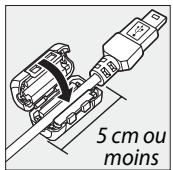

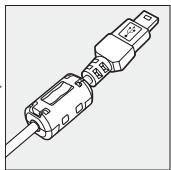
3 Mettre l'appareil photo sous tension.
Un écran de bienvenue apparait sur le moniteur, suivi de l'écran de visualisation PictBridge.

1
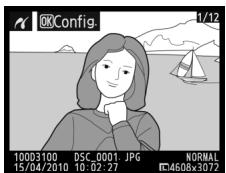
2
Impression vue par vue
1 Sélectionner une photo.
Appuyez sur ou pour afficher d'autres photos, ou appuyez sur ou pour afficher les informations liées à la photo (100). Appuyez sur la commande pour effectuer un zoom avant sur la vue sélectionnée (107; appuyez sur pour annuler le zoom). Pour afficher six photos à la fois, appuyez sur la commande. Utilisez le/selecteur multidirectionnel pourmettre en surbrillance les photos ou appuyez sur pour afficher la photo en

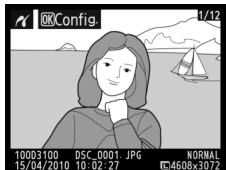
2 Afficher les options d'impression.
Appuyez sur @ pour afficher les options d'impression PictBridge.

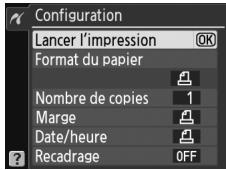
3 Régler les options d'impression.
Appuyez sur ou sur pourmettre ensurbrillanceuneoption et appuyez sur pour la selectionner.
| Option | Description | |
| Format du papier | Le menu des formats de papier s'affiche (les options incompatibles avec l'imprimante utilisée ne sont pas indiquées). Appuyez sur ▲ ou sur ▼ pour désirer le format du papier (pour imprimer au format de papier par défaut de l'imprimante utilisée, sélectionnez Réglage imprimante), puis appuyez sur ⊕ pour confirmer votre sélection et revenir au menu précédent. | Format du papier Réglage imprimante OK 3.5"X5" 5"x7" A4 |
| Nombre de copies | Le menu illustré ci-contre s'affiche. Appuyez sur ▲ ou sur ▼ pour désirer le nombre de copies (maximum 99), puis appuyez sur ⊕ pour confirmer votre sélection et revenir au menu précédent. | Nombre de copies 3 OK 1-99 |
| Marge | Cette option n'est accessible que si elle est compatible avec l'imprimante utilisée. Le menu illustré ci-contre s'affiche. Appuyez sur ▲ ou sur ▼ pour désirer le style d'impression parmi Réglage imprimante (impression à l'aide des paramètres en cours de l'imprimante), Imprimer avec marge (impression de la photo avec une cordure blanche) ou Sans marge, puis appuyez sur ⊕ pour confirmer votre sélection et revenir au menu précédent. Seules les options prises en charge par l'imprimante s'affichent. | Marge Réglage imprimante OK Imprimer avec marge Sans marge |
| Date/heure | Le menu illustré ci-contre s'affiche. Appuyez sur ▲ ou sur ▼ pour désirer Réglage imprimante (impression à l'aide des paramètres en cours de l'imprimante), Imprimer date/heure (impression de la date et de l'heure de l'enregistrement sur la photo) ou Sans date/heure, puis appuyez sur ⊕ pour confirmer votre sélection et revenir au menu précédent. | Date/heure Réglage imprimante OK Imprimer date/heure Sans date/heure |
| Recadrage | Cette option n'est accessible qu'vec les imprimantes qui prennt en charge le recadrage. Le menu illustré ci-contre s'affiche. Pour quitter sans recadrer la photo, mettez en surbrillance Aucun recadrage, puis appuyez sur ⊕. Pour recadrer une photo, mettez en surbrillance Recadrer et appuyez sur ▲. | Recadrage Recadrer Aucun recadrage |
| Si Recadrer a été sélectionné, la boîte de dialogue illustrée ci-contre s'affiche. Appuyez sur ⊕ pour augmenter la taille du recadrage ou sur ⊕ pour la diminuér. Choisissez la position du recadrage à l'aide du sélecteur multidirectionnel et appuyez sur ⊕. Notez qu'une baisse de la qualité d'impression risque de se produit si des petits recadrages sont imprimés en grand format. | Recadrage Réglage imprimante OK Imprimer avec marge Sans marge | |
4 Lancer l'impression.
Selectionnez Lancer l'impression et appuyez sur pour commencer l'impression. Pour annuler avant la fin de l'impression de toutes les copies, appuyez sur 忍


Impression de la date
Si vous sélectionné Imprimer date/heure dans le menu PictBridge lors de l'impression de photos contenant des informations de dates enregistrées à l'aide de l'option Impression de la date du menu Configuration (147), la date apparait deux fois. La date imprimée peut cependant être coupée si les photos sont recadrées ou imprimées sans marge.
Impression de plusieurs photos
1 Afficher le menu PictBridge.
Appuyez sur la commande MENU lorsque l'écran Pictbridge apparait (reportez-vous à l' étape 3, page 118).
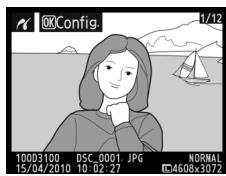
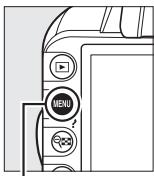
Commande MENU
2 Choisir une option.
Mettez en surbrillance l'une des options suivantes et appuyez sur
- Imprimer la sélection : sélectionnez les photos à imprimer.
- Sélectionner la date : imprimez une copie de toutes les photos prises à une date sélectionnée.
- Impression (DPOF): imprimez une commande d'impression existante créée avec l'option Régl. impression (DPOF) du menu Visualisation (124). La commande d'impression en cours s'affiche à l'étape 3.
Pour creer un index de toutes les photos JPEG enregistrées sur la carte mémoire, Sélectionnez Imprimer l'index. Reportez-vous à la page 123 pour plus d'informations.

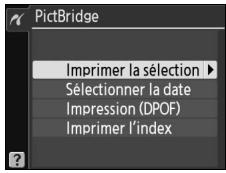

3 Sélectionner les photos ou désir une date.
Si vous choisissez Imprimer la sélection ou Impression (DPOF) à l'objet 2, utilisez le
sélecteur multidirectionnel pour parcourir les photos contenues sur la carte mémoire. Pour afficher la photo en surbrillance en mode plein écran, maintenez la commande © enforcée. Si vous souhaitez imprimer la photo
selectionnée, appuyez sur la commande et sur La photo est marquee par l'icone et le nombre d'impressions est reglé sur 1. Tout en maintainant la commande enforcée, appuyez sur ou pour spécifique le nombre d'impressions (jusqu'à 99; pour désélectionner la photo, appuyez sur lorsque le nombre d'impressions est reglé sur 1). Continuez jusqu'à ce que toutes les photos que vous souhaitez imprimer soient sélectionnées.
V Sélection des photos à imprimer
Vous ne pouvez pas imprimer les photos au format NEF (RAW) (64). Vous pouvez creer des copies JPEG d'images au format NEF (RAW) à l'aide de l'option Traitement NEF (RAW) du menu Retouche (160).
Si vous choissez Sélectionner la date à l' étape 2, appuyez sur ▲ ou sur ▼ pourmettre une date en surbrillance, puis appuyez sur ▷ pour activer ou désactiver la date en surbrillance.
Pour afficher les photos prises à la date en surbrillance, appuyez sur 念 Utilisez le selector multidirectionnel pour parcourir les photos ou maintenez 念 enforcé pour afficher la photo selectionnée en plein écran. Appuyez à nouveau sur 念 pour revenir à la boîte de dialogue de selection des dates.

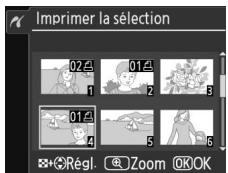
+ :choisirlenomdecopies
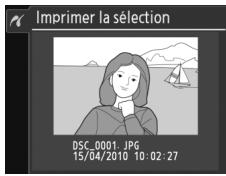
Commande 念 :voir la photo en mode plein écran

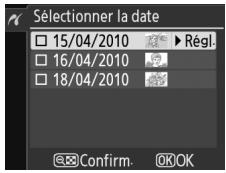
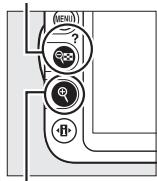
Commande: voir les photos prises à la date sélectionnée
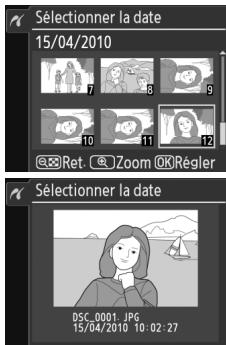
Commande: voir la photo en surbrillance en mode plein écran
4 Afficher les options d'impression.
Appuyez sur @ pour afficher les options d'impression PictBridge.

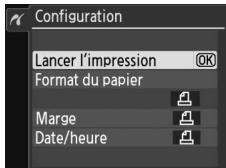
5 Régler les options d'impression.
Appuyez sur ou sur pourmettre ensurbrillanceuneoption et appuyez sur pour la selectionner.
| Option | Description |
| Format du papier | Le menu des formats de papier s'affiche (□ 119; les options incompatibles avec l'imprimante utilisée ne sont pas indiquées). Appuyez sur ▲ ou sur ▼ pourCHOIR le format du papier (pour imprimer au format de papier par défaut de l'imprimante utilisée, Sélectionnez RÉglage imprimante), puis appuyez sur ▢ pour confirmer votre sélection et revenir au menu précepté. |
| Marge | Le menu des options de marge s'affiche (□ 119; les options incompatibles avec l'imprimante utilisée ne sont pas indiquées). Appuyez sur ▲ ou sur ▼ pourCHOIR le style d'impression parmi RÉglage imprimante (impression à l'aide des paramètres en cours de l'imprimante), Imprimer avec marge (impression de la photo avec une cordure blanche) ou Sans marge, puis appuyez sur ▢ pour confirmer votre sélection et revenir au menu précepté. |
| Date/heure | Le menu des options d'horodatage s'affiche (□ 119). Appuyez sur ▲ ou sur ▼ pourCHOIR pourCHOIR imprimante (impression à l'aide des paramètres en cours de l'imprimante), Imprimer date/heure (impression de la date et de l'heure de l'enregistrement sur la photo) ou Sans date/heure, puis appuyez sur ▢ pour confirmer librezey chevres et revenir au menu précepté. |
6 Lancer l'impression.
Selectionnez Lancer l'impression et appuyez sur 念 pour commencer l'impression. Pour annuler avant la fin de l'impression de toutes les copies, appuyez sur 念 .

Erreurs
Pour plus d'informations sur la procédure à suivre en cas d'erreur lors de l'impression, reportez-vous à la page 192.
Création d'un index photo
Pour imprimer l'index de toutes les photos au format JPEG de la carte mémoire, sélectionné Imprimer l'index à l'étape 2 de « Impression de plusieurs photos » (120). Notez que si la carte mémoire contient plus de 256 images, seules les premières 256 images seront imprimées.
1 Sélectionner Imprimer l'index.
Sélectionnez Imprimer l'index dans le menu PictBridge (120) pour afficher les images containues dans la carte mémoire comme indiqué ci-contre.
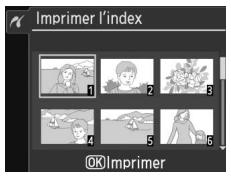
2 Afficher les options d'impression.
Appuyez sur @ pour afficher les options d'impression PictBridge.

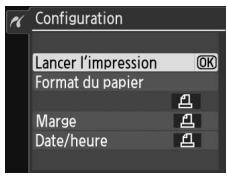
3 Régler les options d'impression.
Choisissez les options de format de papier, de marge et de date/heure, comme décrit page 122 (un averissement apparait si le format de papier sélectionné est trop petit).
4 Lancer l'impression.
Sélectionnez Lancer l'impression et appuyez sur pour commencer l'impression. Pour annuler avant la fin de l'impression de toutes les copies, appuyez sur.


Création d'une commande d'impression DPOF :
réglage d'impression
L'option Régl. impression (DPOF) du menu Visualisation permet de créé des « commandes d'impression » numériques pour les imprimantes compatibles avec PictBridge et les péripériques qui prennten en charge le format DPOF.
1 Choisir Sélectionner/régler pour la rubrique RÉgl. impression (DPOF) du menu Visualisation.
Appuyez sur la commande MENU et selectionnez
Régl. impression (DPOF) dans le menu
Visualisation. Mettez en surbrillance
Sélectionner/régler et appuyez sur (pour
supprimer toutes les photos de la commande d'impression, Sélectionnez Désélectionnez tout?).
Commande MENU
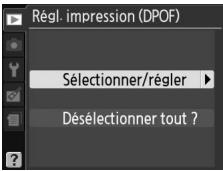
2 Sélectionner les photos.
Utilisez le sélection multidirectionnel pour parcourir les photos enregistrées sur la carte mémoire. Pour afficher la photo en surbrillance en mode plein écran, maintenez la commande enfoncée. Si vous souhaitez imprimer la photo sélectionnée, appuyez sur la commande et sur La photo est marquée par l'icone et le nombre d'impressions est régé sur 1. Tout en maintainant la commande enfoncée, appuyez sur ou pour spécifique le nombre d'impressions (jusqu'à 99; pour déslectionner la photo, appuyez sur lorsque le nombre d'impressions est régé sur 1). Continuez jusqu'à ce que toutes les photos que vous souhaitez imprimer soient sélectionnées.

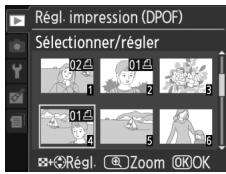
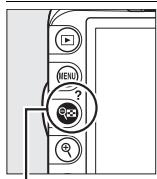

+ :choisirlenomendecopies

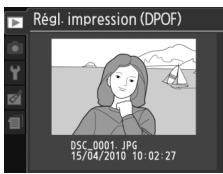
Commande 念 :voir la photo en mode plein écran
3 Afficher les options d'impression.
Appuyez sur ⑧ pour afficher les options d'impression des données.

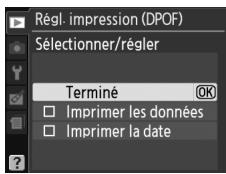
4 Sélectionner les options d'impression.
Mettez en surbrillance les options suivantes et appuyez sur pour activer ou désactiver l'option en surbrillance (pour valider la commande d'impression sans inclure ces informations, passez à l' étape 5).

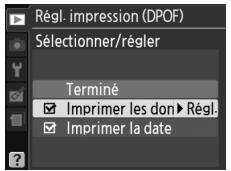
- Imprimer les données : permet d'imprimer la vitesse d'obturation et l'ouverture sur toutes les photos de la commande d'impression.
- Imprimer la date : permet d'imprimer la date d'enregistrement sur toutes les photos de la commande d'impression.
5 Valider la commande d'impression.
Mettez en surbrillance l'option Terminate et appuyez sur ⑧ pour valider la commande d'impression.

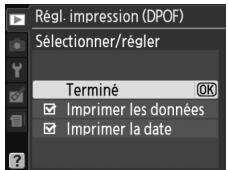
Régl. impression (DPOF)
Pour imprimer la commande d'impression en cours lorsque l'appareil photo est connecté à une imprimante PictBridge, Sélectionné Impression (DPOF) dans le menu PictBridge et suivez les étapes de la rubrique « Impression de plusieurs photos » pour modifier et imprimer la commande d'impression en cours (120). Les options d'impression de données et de date DPOF ne sont pas prises en charge en cas d'impression via une connexion USB directe; pour imprimer la date d'enregistrement sur les photos de la commande d'impression en cours, utilisez l'options Date/Heure de PictBridge.
Vou ne pouvez pas utiliser l'option Régl. impression (DPOF) si la carte mémoire ne contient pas l'espace suffisant pour enregistrer la commande d'impression.
Vous ne pouvez pas selectionner les photos au format NEF (RAW) (64) à l'aide de cette option.
Vous pouvez creer des copies JPEG d'images au format NEF (RAW) à l'aide de l'options Traitement NEF (RAW) du menu Retouche (160).
Les commandes d'impression risquent de ne pas s'imprimer correctement, si, après leur creation, des images sont supprimées à l'aide d'un ordinateur ou d'un autre périhérique.

Regarder les photos sur un téléviseur
Un cable audio/vidente (A/V) EG-D2 (disponible séparation) permet de connecter l'appareil photo à un télévisuer ou un magnétoscope pour visualiser ou enregistrer les images. Un cable HDMI (High-Definition Multimedia Interface) à mini-broches de type C (disponible séparation auprès de fournisseurs tiers) permet de connecter l'appareil photo à un périphérique video haute définition.
Periphériques de définition standard
Avant de connecter l'appareil photo à un téléviseur standard, vérifie que la norme video de l'appareil photo (139) correspond à cette utilisée par le téléviseur.
1 Mettre l'appareil photo hors tension.
Éteignez toujours l'appareil photo avant de brancher ou de débrancher le cable A/V.
2 Brancher le cable A/V comme illustré.
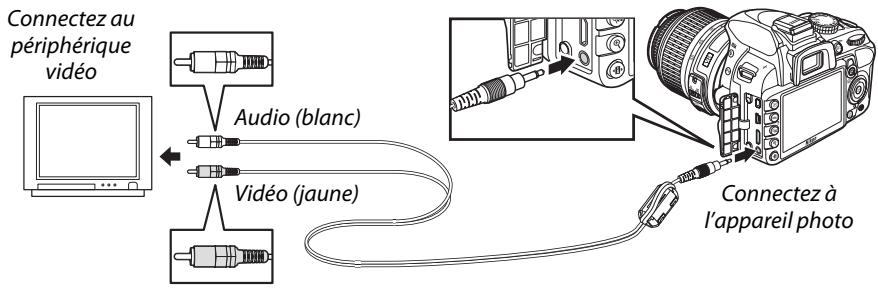
3 Régler votre téléviseur sur le canal video.
4 Mettre l'appareil photo sous tension et appuyer sur la commande
Pendant la visualisation, les images s'affichent sur le télévisuer et sur le moniteur de l'appareil photo. Notez que les bords des images risquent de ne pas s'afficher.
Sortie video
Si aucune image ne s'affiche, vérifie que l'appareil photo est raccordé correctement et que l'options sélectionnée pour Sortie video (139) correspond à la norme video utilisée par le téléviseur.
Visualisation sur le téléviseur
Il est recommendé d'utiliser un adaptateur secteur EH-5a et un connecteur d'alimentation EP-5A (disponibles séparément) en cas de visualisation prolongée.

Cables A/V tiers
Si vous utilisez un cable A/V tiers pour raccorder l'appareil photo a un téléviseur, choisissez un cable d'environ 1 m doté de deux connecteurs jack RCA et fixez le plus grand des noyaux de ferrite fournis (le noyau destiné aux cables A/V) sur le cable A/V comme illustré. Faites une boucle avec le cable à 10cm de l'extrémité raccordée à l'appareil photo (①) ) et fixez le noyau de ferrite (②) .
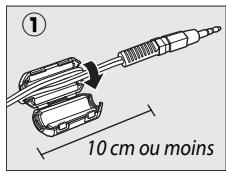
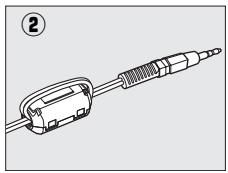
Periphériques haute définition
L'appareil photo peut être connecté à des périphériques video haute définition HDMI à l'aide d'un cable HDMI à mini-broches de type C (disponible séparément auprès de fournisseurs tiers).
1 Mettre l'appareil photo hors tension.
Éteignez toujours l'appareil photo avant de brancher ou de débrancher le cable HDMI.
2 Brancher le cable HDMI comme illustré.

3 Régler le périphérique sur le canal HDMI.
4 Mettre l'appareil photo sous tension et appuyer sur la commande
Pendant la visualisation, les images s'affichent sur le téléviseur ou l'écran haute définition ; le moniteur de l'appareil photo reste éteint.
Fermer le volet des connecteurs
Fermez le volet des connecteurs si vous ne les utilisez pas. Les corps étrangers présents sur les connecteurs risquent de génér le transfert des données.
■ Options HDMI
L'option HDMI du menu Configuration permet de désirir la résolution de sortie et d'activer la commande à distance de l'appareil photo à partir de périhériques compatibles avec HDMI-CEC (High-Definition Multimedia Interface-Consumer Electronics Control, norme permettant aux périhériques HDMI de commander les apparêils auxquels ils sont connectés).
Résolution de sortie
Choisissez le format de sortie des images sur le périhérique HDMI.
Si Automatique est selectionné, l'appareil seLECTIONne automatiquement le format approprié.
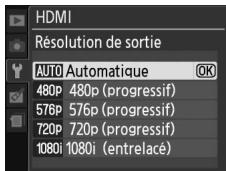
Ctrl. péripérisque
Si Activé est sélectionné pour HDMI >Ctrl. péripérisque dans le menu Configuration lorsque l'appareil photo est raccordé à un téléviseur compatible avec HDMI-CEC et que l'appareil photo et le téléviseur sont sous tension, l'écran illustré ci-contre apparait sur le téléviseur. Il est alors possible d'utiliser la télécommande du téléviseur à la place du sélecteur
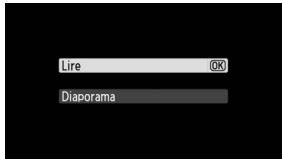
multidirectionnel et de la commande © de l'appareil photo au cours de la visualisation plein écran et de l'exécution de diaporamas. Si Désactéve est sélection, la télécommande du télévisuer ne permet pas de commander l'appareil photo.
Péripétriques HDMI-CEC
Lorsque l'appareil photo est raccordé à un périphérique HDMI-CEC, [E s'affiche dans le viseur à la place du nombre de vues restantes.
Contrôle du périphérique
Consultez le manuel du téléviseur pour Broker plus de détails.

Guide des menus

Menu Visualisation : gestion des images
Pour afficher le menu Visualisation, appuyez sur MENU et selectionnez l'onglet (menu Visualisation).
Commande MENU

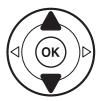
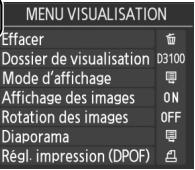


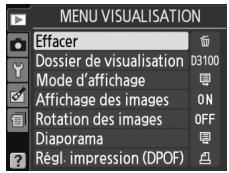
Le menu Visualisation contient les options suivantes :
| Option | Par défaut |
| Effacer | — |
| Dossier de visualisation | Actuel |
| Mode d'affichage | — |
| Infos image détaillées | — |
| Effets de transition | Glissement |
| Affichage des images | Activé |
| Option | Par défaut | □ |
| Rotation des images | Déactivée | 130 |
| Diaporama | — | 112 |
| Intervalle | 2 s | |
| Effets de transition | Zoom/ fondu | |
| Réal. impression (DPOF) | — | 124 |
Dossier de visualisation
Commande MENU menu Visualisation
Choisissez un dossier de visualisation :
| Option | Description |
| Actuel | Seules les photos du dossier sélectionné pour Dossier de stockage dans le menu Configuration (☐ 149) s'affichent pendant la visualisation. Cette option est sélectionnée automatiquement lorsqu'une photo est prise. Si une carte mémoire est insérée et que cette option a été sélectionnée avant que des photos ne soient prises, un message s'affiche pendant la visualisation pour indiquer que le dossier ne contient aucune image. Sélectionnez Tout pour commencer la visualisation. |
| Tout | Les photos figurant dans tous les dossiers sont visibles pendant la visualisation. |
Mode d'affichage
Choisissez les informations que vous souhaitez afficher (100) et la transition entre les photos utilisé pendant la visualisation.
- Infos image détaillées: appuyez sur ▲ ou ▼ pourmettre en surbrillance une option, puis appuyez sur ▷ pour sélectionner l'option que vous souhaitez afficher. Une coche √ apparait en regard des éléments sélectionnés. Pour désélectionner un élément, mettez-le en surbrillance et appuyez sur ▷. Pour revenir au menu Visualisation, mettez en surbrillance Terminate et appuyez sur ⊕.
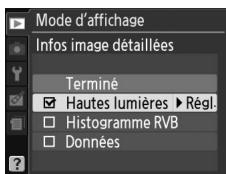
- Effets de transition :CHOISSEZ Glissement (chaque photo est « pousseee » par la photo suivante), Zoom/fondu (la photo disparait progressivement pour faire place à la suivante, avec un effet de zoom) ou Aucun (aucune transition entre les photos).
Affichage des images
Commande MENU menu Visualisation
Indiquez si les photos doivent automatiquement etre affichées sur le moniteur immEDIatement après la prise de vue. Si vous aze selectionné Désactive, les photos ne peuvent etre affichées qu'en appuyant sur la commande l
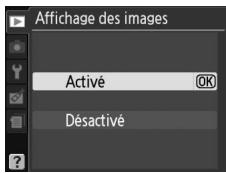
Rotation des images
Commande MENU menu Visualisation
Indiquez si les photos verticales (orientation portrait) doivent pivoter pendant la visualisation. Notez que l'appareil photo étant déjà dans l'orientation ajustée pendant la prise de vue, les images ne pivotent pas automatiquement au moment de leur affichage après la prise de vue.
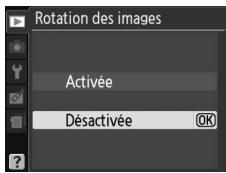
| Option | Description |
| Activée | Les photos prises en cadrage vertical (orientation portrait) pivotent automatiquement lors de leur affichage sur le moniteur de l'appareil photo. Les photos prises lorsque Désactivée est sélectionné pour Rotation auto. images (☐ 141) s'affichent en orientation horizontale (paysage). |
| Déactivée | Les photos prises en cadrage vertical s'affichent en orientation horizontale (paysage). |
Pour afficher le menu Prise de vue, appuyez sur MENU et selectionnez l'onglet (menu Prise de vue).
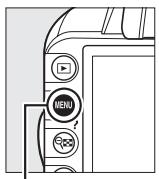


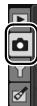
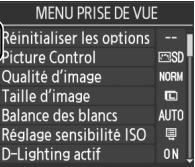


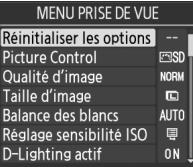
Commande MENU
Le menu Prise de vue contient les options suivantes :
| Option | Par défaut | ☐ |
| Réinitialiser les options | — | 131 |
| Picture Control | Standard | 94 |
| Qualité d'image | JPEG normal | 64 |
| Taille d'image | Large | 66 |
| Balance des blancs | Automatique | 87 |
| Fluorescent | Fluo. blanche froide | 88 |
Réglage sensibilité ISO
| Sensibilité ISO | P, S, A, M | 100 | 71 |
| Autres modes | Automatique | ||
| Sensibilité ISO auto. | Déactivée | 132 | |
| D-Lighting actif | Activé | 85 | |
| Ctrl auto. distorsion | Déactivé | 133 | |
| Espace colorimétrique | sRVB | 133 | |
| Réduction du bruit | Activée | 134 | |
| Option | Par défaut | ☐ | |
| Mode de zone AF | |||
| Viseur | ♣ | AF point sélectif | 58 |
| ♣ | AF zone dynamique | ||
| Autres modes | AF zone automatique | ||
| Visée écran/vidéo | ♀,♂,♀♀ | AF priorité visage | 38 |
| ♀, P, S, A, M | AF zone large | ||
| ♣ | AF zone normale | ||
| Assistance AF | Activée | 134 | |
| Mesure de la lumière | Matricière | 79 | |
Paramètres video
| Qualité | 1920×1080; 24 vps | 47 |
| Son | Activement | |
| Flash intégré | TTL | 135 |
Réinitialiser les options
Commande MENU menu Prise de vue
Selectionnez Oui pour réinitialiser les réglages du menu Prise de vue.

Réinitialiser les options
Si vous scélectionnez Oui pour Réinitialiser les options, vous rétablissez également les valeurs par défaut des réglages Picture Control (95) et réinitialisez les options suivantes:
| Option | Par défaut | □ |
| Point AF* | Central | 60 |
| Décalage du programme | Déactivé | 74 |
| Commande AE-L/AF-L enforcée | Déactivée | 146 |
Mode demise au point
| Viseur | AF automatique | 55 |
| Visée écran/vidéo | AF ponctuel | 38 |
- Ne s'affiche pas si [ ] (AF zone automatique) est
| Option | Par défaut | |
| Mode de flash | ||
| AUTO, Z, S, Y | Synchro sur le premier ridesau | 68 |
| Z | Synchro lente automatique | |
| P, S, A, M | Synchro sur le premier ridesau | |
| Correction de l'exposition | Déactivée | 81 |
| Correction du flash | Déactivée | 83 |

Réglez la sensibilité ISO (71).
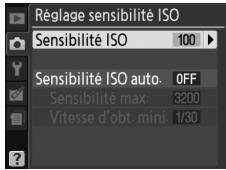
Sensibilité ISO auto.
Si Désactivée est choisi pour Sensibilité ISO auto. en modes P, S, A et M, la sensibilité ISO conserve la valeur sélectionnée par l'utilisateur (71). Si Activée est choisi, la sensibilité ISO est automatiquement modifiée si l'exposition optimale ne peut être obtenue avec la valeur sélectionnée par l'utilisateur (la sensibilité ISO est modifiée en conséquence lors de l'utilisation du flash). Vous
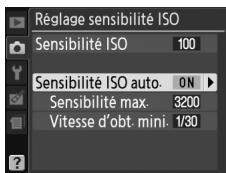
pouvez sélectionner la valeur maximale de la sensibilité automatique à l'aide de l'option Sensibilité max. du menu Sensibilité ISO auto. (choisisir une valeur BASSE pour éviter le bruit (pixels lumineux répartis de manière aléatoire, voile ou lignes); la valeur minimale de la sensibilité automatique est automatiquement réglée sur 100 ISO). En modes P et A, la sensibilité est modifiée uniquement en cas de sous-exposition avec la vitesse d'obturation sélectionnée pour Vitesse d'obt. mini. (^1 / 2000 - 1 s; en modes S et M, la sensibilité est modifiée afin d'obtenir une exposition optimale avec la vitesse d'obturation sélectionnée par l'utilisateur). Des vesses d'obturation inférieures ne sont utilisées que s'il est impossible d'obtenir une exposition optimale avec la valeur de sensibilité ISO sélectionnée pour Sensibilité max. Si la sensibilité ISO sélectionnée par l'utilisateur est supérieure à la valeur sélectionnée pour l'option Sensibilité max., la valeur sélectionnée pour l'option Sensibilité max. est utilisé à la place.
Lorsque Activée est sélectionné, le viseur affiche la mention ISO-AUTO et l'affichage des informations affiche ISO-A. Ces indicateurs clignotent lorsque la sensibilité est modifiée par rapport à la valeur sélectionnée par l'utilisateur.
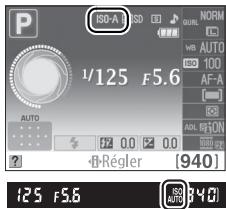

Réglage automatique de la sensibilité ISO
Du bruit (pixels lumineux répartis de manière aléatoire, voile ou lignes) est plus susceptible d'apparaître sur les photos prises à haute sensibilité. Utilisez l'options Réduction du bruit du menu Prise de vue pour réduire le bruit (134). Note que la sensibilité ISO peut être élevée automatiquement lorsque le réglage automatique de la sensibilité ISO est utilisé en même temps que les modes de flash synchro lente (disponibles avec le flash intégré et les flashes SB-900, SB-800, SB-600 et SB-400), empêchant évientulement l'appareil photo de sélectionner des vitesses d'obturation lentes.
Sélectionnez Activé pour réduire la distorsion en barillet en cas de prise de vue avec un objectif grand-angle et pour réduire la distorsion en coussinet en cas de prise de vue au téléobjectif (notez que les bords de la zone visible dans le viseur risquent d'être coupés dans la photo finale et que le temps nécessaire au traitement des photos avant leur enregistrement peut augmenter).
Cette option n'est disponible qu'avez les objectifs de type G et D (sauf PC, fisheye et certains autres objectifs); les résultats ne sont pas garantis avec d'autres objectifs.
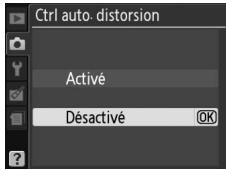
Retouche: Contrôle distorsion
Pour plus d'informations sur la creation de copies de photos existantes incluant une réduction de la distorsion de barillet et de coussinet, reportez-vous à la page 161.
Espace colorimétrique
Commande MENU menu Prise de vue
L'espace colorimétrique déterminé la gamme de couleurs disponible pour la reproduction des couleurs. Choisissez sRVB pour les photos qui seront imprimées ou utilisées « en l'état», sans modification supplémentaire. Adobe RVB possède une gamme de couleurs plus étendue et il est recommendé pour les images qui seront fortement retouchées et traitées une fois transférées sur l'ordinateur.
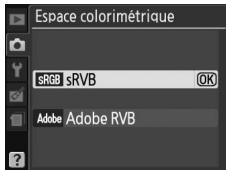
Espace colorimétrique
Les espaces colorimétriques définissent la correspondance entre les couleurs et les valeurs numériques qui les représentent dans un fisier numérique. L'espace colorimétrique sRVB est largement utilisé, tandis que l'espace colorimétrique Adobe RVB est le plus repandu dans le cadre des impressions commerciales etéditoriales. L'option sRVB est recommendée pour les photos destinées à être imprimées sans modification ou visualisées dans des applications qui ne prennant pas en charge la gestion des couleurs, pour les photos qui seront imprimées avec ExifPrint, avec l'option d'impression directe disponible sur certaines imprimantes familières, ou avec les bornes d'impression ou tout autre service d'impression commercial. Les photos au format Adobe RVB peuvent également être imprimées à l'aide de ces options, mais les couleurs ne seront pas aussi vives.
Les photos au format JPEG prises dans l'espace colorimétrique Adobe RVB sont conformes à la norme DCF ; les applications et imprimantes qui prennten en charge la norme DCF sélectionnent automatiquement l'espace colorimétrique approprié. Si l'application ou le périphérique ne prend pas en charge la norme DCF, Sélectionnez manuellement l'espace colorimétrique approprié. Pour plus d'informations, reportez-vous à la documentation fournie avec l'application ou le périphérique.
Logiciels Nikon
ViewNX 2 (fourni) et Capture NX 2 (disponible séparation) Sélectionnent automatiquement le bon espace colorimétrique lors de l'ouverture des photos créées avec cet apparéil photo.

Sélectionnez Activée pour réduire le bruit (pixels lumineux répartis de manière aléatoire, lignes ou voile) visible notamment sur les photos prises à des sensibilités ISO élevées ou des vitesses d'obturation inférieures à 8 s. La durée de traitement nécessaire est à peu près égale à la vitesse d'obturation actuellément sélectionnée ; pendant le traitement, « « jab nr » clignote dans le viseur et il est impossible de prendre des photos. Aucune réduction du bruit ne sera appliquée si vous mettez l'appareil photo hors tension avant la fin du traitement.
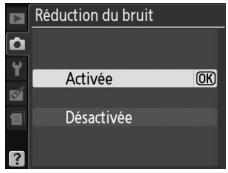
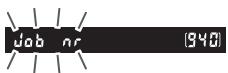
Si Désactivée est sélectionné, la réduction du bruit est effectué uniquement à des sensibilités ISO élevées. La réduction du bruit appliquée est inférieure à celle réalisée lorsque Activée est sélectionné.
Assistance AF
Commande MENU menu Prise de vue
Si Activée est sélectionné et que l'éclairage est faisible lorsqu'you utilisez le viseur pour cadrer les photos, l'illuminateur d'assistance AF (57) s'allume pour faciliter la mise au point en mode AF ponctuel (AF-S sélectionné pour le mode de mise au point ou AF ponctuel sélectionné en mode de mise au point AF-A ) lorsque AF zone automatique est sélectionné pour Mode de zone AF > Viseur ou lorsque [1] AF point sélectif, [2] AF zone dynamique ou [3D] Suivi 3D (11 points) est sélectionné et que le point AF central est utilisé. Si Désactivée est sélectionné,
I'illuminateur d'assistance AF ne s'allume pas pour facilititer la mise au point. Il est possible que I'appareil photo ne parvienne pas a effectuer la mise au point à l'aide de I'autofocus en cas de faible luminosité.
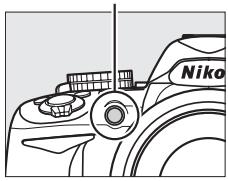
Illuminateur d'assistance AF
Informations complémentaires
Pour plus d'informations sur les restrictions des objectifs pouvant etre utilisés avec l'assistance AF, reportez-vous à la page 171. Pour plus d'informations sur les modes de prise de vue incompatibles avec l'illuminateur d'assistance AF, reportez-vous à la page 186.

Choisissez le mode de flash pour le flash intégré en modes P, S, A et M.
| Option | Description | |
| TTLTTL | L'intensité du flash est automatiquement régée en fonction des conditions de prise de vue. | |
| M Manuel | Choisissez une intensité de flash entre Intensité maximale et 1/32 (1/32 de l'intensité maximale). À l'intensité maximale, le flash intégré présente un nombre guide de 13 (m, 100 ISO, 20 °C). | Flash intégré Manuel Intensité maximale (OK) 1/2 1/4 1/8 1/16 1/32 |
Manuel
L'icone clignote dans le viseur et sur l'affichage des informations lorsque Manuel est sélectionné et que le flash est ouvert.
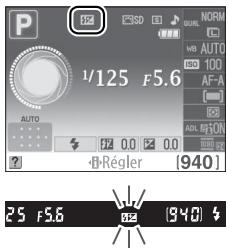
Flash SB-400
Lorsqu'un flash optionnel SB-400 est monté sur l'appareil et activé, Flash intégré devient Flash optionnel, ce qui vous permet de seLECTIONner TTL ou Manuel pour le mode de contrôle du flash SB-400.
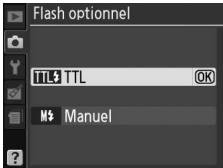
Contrôle du flash
Les types de contrôle de flash suivants sont pris en charge lorsqu'un objectif à microprocesseur est utilisé avec le flash intégré ou un flash optionnel SB-900, SB-800, SB-600 ou SB-400 (67, 172).
- Dosage flash/ambiance i-TTL pour reflex numérique : les informations provenant du capteur RVB 420 photosites sont utilisées pour modifier l'intensité du flash de manière à obtenir un équilibre naturel entre le sujeit principal et l'arrête-plan.
Dosage flash/ambiance i-TTL standard pour reflex numérique : l'intensité du flash est modifiée en fonction du sujet principal ; la luminosité de l'arrière-plan n'est pas prise en compte. Recommende pour les photos dans lesquelles le sujet est mis en valeur par rapport à l'arrière-plan ou lorsque vous faites appel à la correction de l'exposition.
Le contrôle du flash i-TTL standard est utilisé en mesure spot ou s'il est sélectionné sur le flash optionnel. Le mode Dosage flash/ambiance i-TTL pour reflex numérique est utilisé dans les autres cas.
Menu Configuration : configuration de l'appareil photo
Pour afficher le menu Configuration, appuyez sur MENU et Sélectionnez l'onglet (menu Configuration).
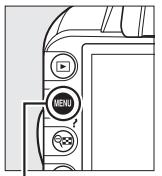
Commande MENU


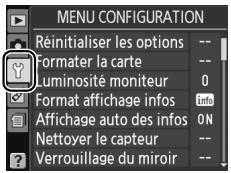


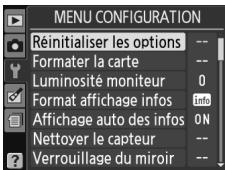
Le menu Configuration contient les options suivantes :
| Option | Par défaut | □ |
| Réinitialiser les options | — | 136 |
| Formater la carte | — | 21 |
| Luminosité moniter | 0 | 137 |
| Format affichage_infos | Graphique; Couleur d'arrière-plan: Vert | 137 |
| Affichage auto des_infos | Activé | 139 |
Nettoyer le capteur
| Nettoyer pendant | Démarrage + arrêt | 180 |
| Verrouillage du miroir1 | — | 182 |
| Sortie vidéo2 | — | 139 |
HDMI
| Résolution de sortie | Automatique | 128 |
| Ctrl. péripérique | Activé | 128 |
| Réduction scintillagement2 | — | 139 |
Fuseau hora et date 2
| Heure d'été | Désvacivée | 139 |
| Langue (Language)2 | — | 140 |
| Légende des images | — | 140 |
| Option | Par défaut | □ |
| Rotation auto. images | Activée | 141 |
| Photo corr. poussière | — | 141 |
| Délai d'extinction | Normal | 143 |
| Délai retardateur | 10 s | 143 |
| Signal sonore | Activé | 144 |
| Télémitre | Désactivé | 144 |
| Séquence num. images | Désactivée | 145 |
Commandes
| Commande Fn | Sensibilité ISO | 146 |
| AE-L/AF-L | Mémoc. exposition/AF | 146 |
| Mémoc. exposition | Déactivée | 146 |
| Photo si carteASFente? | Déclenchéur déactivé | 147 |
| Impression de la date | Déactivée | 147 |
| Dossier de stockage | — | 149 |
GPS
| Arrêt mesure auto. | Activer | 98 |
| Transfert Eye-Fi3 | Activer | 150 |
| Version du firmware | — | 150 |
1 Fonction non disponible lorsque le niveau de charge de l'accumulateur est faible.
2 Le réglage par défaut dépend du pays d'achat.
3 Uniquement disponible lorsqu'une carte mémoire compatible Eye-Fi est insérée dans l'appareil photo (150).
Réinitialiser les options
Commande MENU menu Configuration Y
Selectionnez Oui pour restaurer les options par défaut repertoriées ci-dessus de tous les réglages du menu Configuration à l'exception de Sortie video, Réduction scintillagement, Fuseau horaire et date, Langue (Language) et Dossier de stockage.
Appuyez sur ou pour régler la luminosité du moniteur. Choisissez des valeurs élevées pour augmenter la luminosité et des valeurs basses pour la réduire.
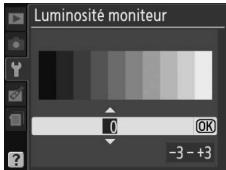
Format affichage info
Commande MENU menu Configuration Y
Choisissez l'un des deux formats suivants pour l'affichage des informations (6).
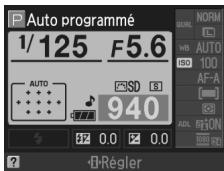
Classique (138)
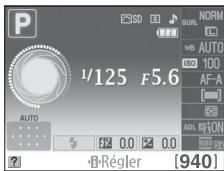
Graphique (6)
1 Sélectionner un format.
Mettez l'une des options en surbrillance et appuyez sur

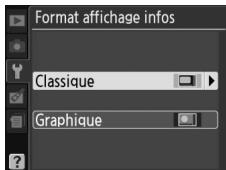
2 Sélectionner une couleur d'arrière-plan.
Mettez en surbrillance une couleur d'arrière-plan et appuyez sur © . Choisissez bleu, noir ou orange (Classique), ou bien vert, noir ou marron (Graphique).

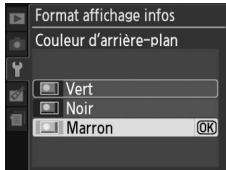

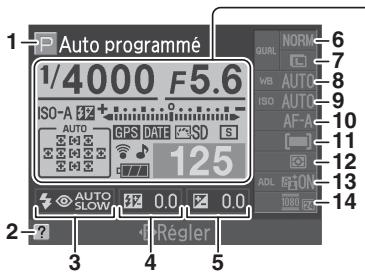

1 Mode de prise de vue
AUTO automatique/
auto (flash désactivé).... 23
Modes scène.... 28
Modes P, S, A et M .... 73
2 Indicateur d'aide 192
3 Mode de flash 68
4 Correction du flash 83
5 Correction de l'exposition.... 81
6 Qualité d'image 64
7 Tailled image.. 66
8 Balance des blancs 87
9 Sensibilité ISO 71
10 Mode de mise au point....38, 55
11 Mode de zone AF 38,58
12 Mesure 79
13 D-Lighting actif. 85
14 Tailles des videos. 47
15 Indicateur de connexion à un GPS. 98
16 Indicateur de sensibilité ISO automatique. 132
17 Indicateur de flash manuel. 135 Indicateur de correction du flash pour flashes optionnels. 175
18 Vitesse d'obturation .... 75, 77
19 Indicateur d'exposition....77 Indicateur de correction de l'exposition.....82 Télemètre electronique.....144
20 Ouverture (valeur d'ouverture) 76, 77
21 Indicateur d'impression de la date 147
22 Mode de déclenchement 5, 53
23 Indicateur d'AF zone automatique 58 Indicateur de suivi 3D 58 Point AF 60
24 Indicateur de connexion Eye-Fi 150
25 Indicateur de l'accumulateur. 23
26 Indicateur de signal sonore. 144
27 Nombre de vues restantes.... 24
28 Picture Control 94
Rotation de l'appareil photo
Lorsque l'appareil photo est utilisé à la verticale (90°), les informations de prise de vue « pivotent » pour s'adapter à l'orientation de l'appareil.
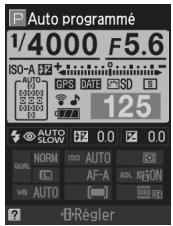

Si Activé est sélectionné, appuyez sur le déclencheur à mi-course pour afficher les informations; si la fonction d'affichage des images (□ 130) est désactivée, les informations s'affichent également juste après la prise de vue. Choisissez Activé si vous consultez souvent l'affichage des informations lorsque vous prenez des photos. Si Désactifé est sélectionné, vous devrez appuyer sur la commande ◆ pour afficher les informations.
Sortie video
Commande MENU menu Configuration Y
Lorsque vous raccordez l'appareil photo à un télévisuer ou à un magnétoscope, sélectionnez la sortie video correspondant à la norme video du périhérique en question (NTSC ou PAL).
Réduction scintillagement
Commande MENU menu Configuration Y
Cette option permet de réduire le scintillage et l'effet de bande lorsque vous prenez des photos à l'aide du mode de visée écran ou enregistrez des vidés sous un éclairage fluorescent ou à vapeur de mercury. Choisissez une fréquence correspondant à cette de l'alimentation secteur locale.
Réduction scintillagement
Si vous ne connaissiez pas la fréquence de l'alimentation secteur locale, testez les deux options et choisissez cette qui produit lesassageurs résultats. La réduction du scintillagement peut ne pas produces les résultats attendus si le sujet est très lumineux. Si c'est le cas, Sélectionnez le mode A ou M et choisissez une plus petite ouverture (une plus grande valeur).
Fuseau hora et date
Commande MENU menu Configuration
Cette option permet de modifier le fuseau horaire, de régler l'horloge de l'appareil photo, de désirir un format de date et d'activer ou de désactiver l'heure d'été.
| Option | Description |
| Fuseau hora | Permet deCHOISIR un FUSEAU hora. L'horloge de l'appareil photo se règle automatiquement sur l'heure du nouveau fuseau hora. |
| Date et heures | Permet de régler l'horloge de l'appareil photo (☐ 18). |
| Format de la date | Permet deCHOISIR l'ordre d'affichage du jour, du mois et de l'année. |
| Heure d'été | Permet d'activer et de désactiver l'heure d'éte. L'horloge de l'appareil photo avance ou recule automatiquement d'une heures. Le réglage par défaut est Désactivée. |
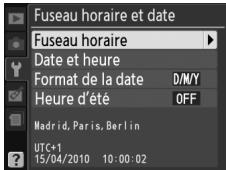

Choisissez une langue pour les menus et les messages de l'appareil photo. Les options suivantes sont disponibles :
| Option | Description | |
| Cz | Čeština | Tchèque |
| Dk | Dansk | Danois |
| De | Deutsch | Allemand |
| En | English | Anglais |
| Es | Espanol | Espagnol |
| Fr | François | François |
| Id | Indonesia | Indonésien |
| Option | Description | |
| It | Italiano | Italien |
| NI | Nederlands | Néerlandais |
| No | Norsk | Norvégien |
| PI | Polski | Polonais |
| Pt | Portuguès | Portugais |
| Ru | Russkii | Russe |
| Fi | Suomi | Finnois |
Cette option permet d'ajouter une légende à vos nouvelles photos au fur et à mesure de leur enregistrement. Les légendes peuvent être visualisées sous forme de métadonnées dans le logiciel ViewNX 2 (fourni) ou Capture NX 2 (disponible séparément; 177). Elles apparaissent également sur la troisième page des données de prise de vue dans l'affichage des informations relatives aux photos (103).
- Terminate : permet d'enregistrer les modifications apportées et de revenir au menu Configuration.
- Entrer une légende : permet d'entrer une légende, tel que décrit à la page 149. Les légendes peuvent compter jusqu'à 36 caractères.
- Joindre une légende : sélectionnez cette option pour joindre une légende à toutes les photos à partir. Vous pouvez activer et désactiver l'option Joindre une légende en la mettant en surbrillance et en appuyant sur
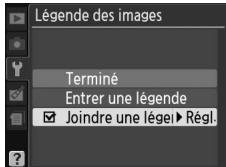

Les photos prises lorsque cette option est définie sur Activée contiennent des informations sur l'orientation de l'appareil photo. Vous pouvez ainsi les faire pivoter automatiquement pendant la visualisation ou lorsqu'elles sont affichées dans ViewNX 2 ou Capture NX 2 (disponible séparément ; ☐ 177). Les orientations suivantes sont enregistrées :
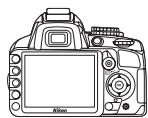
Cadrage paysage (horizontal)

Appareil photo tourné de 90^ dans le sens des aiguilles d'une montre
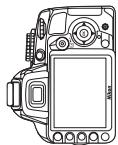
Appareil photo tourné de 90^ dans le sens inverse des aiguilles d'une montre
L'orientation de l'appareil photo n'est pas enregistrée quand l'options Désactivée est selectionnée. Choisissez cette option lorsque vous effectuez un filé panoramicique ou prenez des photos en pointant l'objectif vers le haut ou vers le bas.
Rotation auto. images
En mode de déclenchement continu (5, 53), l'orientation enregistrée pour la première photo s'applique à toutes les prises de vues de la même rafale, même si vous avez modifié l'orientation de l'appareil photo pendant la prise de vue.
Rotation des images
Pour faire pivoter automatiquement les photos en orientation verticale (portrait) pendant la visualisation, Sélectionnez Activée pour l'option Rotation des images du menu Visualisation (130).
Photo corr. poussière
Commande MENU menu Configuration
Cette option permet d'acquerir des données de reférence pour l'options Correction poussière de Capture NX 2 (disponible séparément ; pour plus d'informations, reportez-vous au manuel de Capture NX 2).
L'option Photo corr. poussière est disponible uniquement lorsqu'un objectif à microprocesseur est monté sur l'appareil photo. Nous vous recommendons d'utiliser un objectif avec une catégorie minimale de 50~mm . Lorsque vous utilisez un zoom, effectuez un zoom avant complet.
1 Choisir une option de démarrage.
Mettez en surbrillance l'une des options suivantes et appuyez sur © . Pour quitter sans accuperir les données de correction de la poussière, appuyez sur MENU.

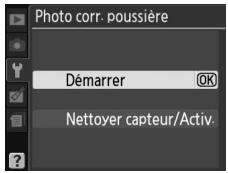

Demarrer: le message représenté ci-contre apparait et « rEF » s'affiche dans le viseur.
- Nettoyer capteur/Activ.: sélectionnez cette option pour nettoyer le capteur d'image avant de démarrer. Le message représenté ci-contre apparait et « rEF » s'affiche dans le viseur une fois le nettoyage terminé.
Prenez en photo un objet blanc lumineux un à 10 cm de l'objet. La mise au point se fait sur l'infini.
rEF
Nettoyage du capteur d'image
Les données de reférence de correction de la poussière enregistrées avant le nettoyage du capteur ne peuvent pas été utilisées avec les photos prises après le nettoyage du capteur. Ne sélectionnez l'option Nettoyer capteur/Activ. que si les données de reférence de correction de la poussière ne seront pas utilisées avec les photos existantes.
2 Cadrer un objet blanc uniforme dans le viseur.
Positionnez l'objectif à dix centimètres environ d'un object blanc, bien éclairé et uniforme. Cadrez cet object de manière à ce qu'il remplisse le viseur, puis appuyez sur le déclencheur à mi-course.
En mode autofocus, la mise au point est automatiquement régée sur l'infini; en mode de mise au point manuelle, définissez manuellement la mise au point sur l'infini.
3 Obtenir les données de reférence de correction de la poussière.
Appuyez à fond sur le déclencheur pour accuperir les données de référence de correction de la poussière. Le moniteur s'éteint lorsque vous appuyez sur le déclencheur. Notez qu'une réduction du bruit sera effectue si le sujet est faiblement éclairé, ce qui risque de prolonger les durées d'enregistrement.
Si l'objet de référence est trop clair ou trop nombre, il est possible que l'appareil photo ne parvienne pas à Obtener les données de référence de correction de la poussière. Dans ce cas, le message ci-contre s'affiche. Choisissez un autre objet de référence et repérez la procédure à partir de l'étape 1.
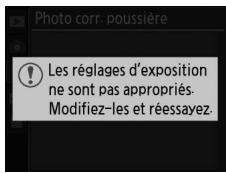

Données de réference de correction de la poussière
Voussoupvezutiliserlesmemeedonnéesderéferencepourles photosprisesavecdifferenteobjectifsouàdiveressouvertures.Lesimages de référencenepeutveparentpasétrevisuiliséesa l'aide d'unlogicieldelretouchede images.Un quadrillageapparait lorsquvoussurveysusinesimagesofréquencesurl'appareil photo.
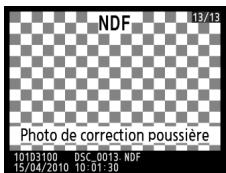
Cette option permet de déterminer la durée pendant laquelle le moniteur reste allumé si aucune opération n'est effectué pendant l'affichage des menus et la visualisation (Visualisation/menu), lorsque les photos sont affichées sur le moniteur après la prise de vue (Affichage des images), pendant l'utilisation de la visée écran (Visée écran), ainsi que la durée pendant laquelle le système de mesure de l'exposition, le viseur et l'affichage des informations restent actifs si aucune opération n'est effectué (Arrêt mesure auto.). Choisissez un-delai d'extinction plus court afin de prolonger l'autonomie de l'accumulateur.
| Option | Description (toutes les durées sont approximatives) | ||||
| SHORT CourtNORM NormalLONG Long | Le délambda d'extinction est régéle sur les valeurs suivantes : | ||||
| Visualisation/menu | Affichage des images | Visée écran | Arrêt mesure auto. | ||
| Court | 8 s | 4 s | 30 s | 4 s | |
| Normal | 12 s | 4 s | 30 s | 8 s | |
| Long | 20 s | 20 s | 3 min. | 1 min. | |
| Personnalisé | Effectuez des réglages distincts pour le délambda d'extinction de Visualisation/menu, Affichage des images, Visée écran et Arrêt mesure auto. Lorsque vousavez terminé les réglages, mettez Terminé en surbrillance et appuyez sur ®. | ||||
Délai d'extinction
Le moniteur et le viseur ne s'éteignent pas automatiquement lorsque l'appareil photo est connecté à un ordinateur ou une imprimante en USB.
Délai retardateur
Commande MENU menu Configuration Y
Cette option permet de déterminer la durée de temporisation du déclenchement en mode retardateur (54).
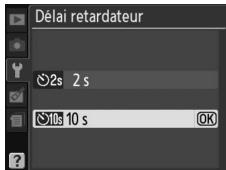

Si Activé est sélectionné, un signal sonore est émis lorsque l'appareil photo effectue la mise au point en mode AF ponctuel (AF-S ou lors de la prise de vue de sujets immobiles en mode de mise au point AF-A), lorsque la mise au point est mémorisée en mode de visée écran et lors du compte à rebours en mode retardateur (54, 55). Le signal sonore n'est pas émis si Désactivé est sélectionné. En
mode de déclenchement discret (mode ①; ② 5, 53), cette option n'est pas disponible etaucun signal sonore n'est émis lorsque l'appareil photo effectue la mise au point.
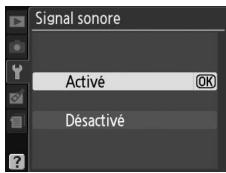
Le réglage en cours est indiqué sur l'affichage des informations : s'affiche lorsque le signal sonore est activé, ® lorsqu'il est désactivé.
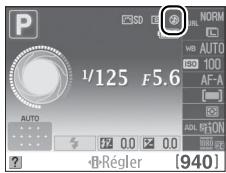
Télémetre
Commande MENU menu Configuration Y
Choisissez Activé pour utiliser l'indicateur d'exposition afin de déterminer si l'appareil photo effectue correctement la mise au point en mode de mise au point manuelle (62;要考虑 que cette fonction n'est pas accessible en mode de prise de vue M, lorsque l'indicateur d'exposition montre si le sujet est correctement exposé).
| Indicator | Description |
| 0 | Mise au point effectué. |
| 0 | Collmateur de mise au point juste devant le sujet. |
| 0 | Collmateur de mise au point loin devant le sujet. |
| Indicator | Description |
| 0 | Collimateur de mise au point juste derrière le sujet. |
| 0 | Collimateur de mise au point loin derrière le sujet. |
| < | L'appareil photo ne peut pas effectuer la mise au point. |
Utilisation du télémetre electronique
Le télémetre électronique requiert un objectif ayant une ouverture maximale de f/5.6 ou plus grande. Il est possible de ne pas Broker les résultats attendus dans les situations où l'appareil photo n'est pas en mesure d'effectuer la mise au point à l'aide de l'autofocus (□ 56). Le télémetre électronique n'est pas accessible en mode de visée écran.
À chaque prise de vue, l'appareil photo nomme le fjichier en ajoutant un au dernier numéro de fjichier utilisé. Cette option déterminé si la numérotation des fjichiers se poursuit d'après le dernier numéro utilisé lors de la création d'un nouveau dossier, du formatage de la carte mémoire ou de l'insertion d'une nouvelle carte mémoire dans l'appareil photo.
| Option | Description |
| Activée | Lors de la création d'un dossier, du formatage de la carte mémoire ou de l'insertion d'une nouvelle carte mémoire dans l'appareil photo, la numération des fischiers se poursuit d'après le dernier numéro utilisé ou d'après le numéro de filchier le plus élevé dans le dossier en cours, selon la valeur la plus élevé. Si vous prenez une photo alors que le dossier en cours contient une image numérique 9999, un nouveau dossier est automatiquement créé et la numération des fischiers recommence à 0001. |
| Déactivée | La numération des fischiers recommence à 0001 lors de la création d'un dossier, du formatage de la carte mémoire ou de l'insertion d'une nouvelle carte mémoire dans l'appareil photo. Un nouveau dossier est créé automatiquement si vous prenez une photo alors que le dossier en cours contient 999 photos. |
| RESET Réinitialiser | La numération des fischiers recommence à 0001 pour Activée et un nouveau dossier est créé à partir de la prise de vue suivante. |
Sequence num. images
Si le dossier en cours est numérotré 999 et qu'il contient 999 photos ou une photo numérotrée 9999, le déclencheur est désactivé et aucune autre prise de vue ne peut être effectuee. Choisissez Réinitialiser pour Séquence num. images, puis formatez la carte mémoire ou insérez-en une autre.

Choisissez les fonctions attribuées aux commandes Fn et AE-L/AF-L.
CommandeFn
Choisissez la fonction attribuée à la commande Fn. L'option sélectionnée est indiquée par une icône blanc sur noir dans l'affichage des informations.
| Option | Description | |
| QUAL | Qualité/taille d'image | Appuyez sur la commande Fn et tournez la molette de commande pour sélectionner la taille et la qualité d'image (☐ 64). |
| ISO | Sensibilité ISO | Appuyez sur la commande Fn et tournez la molette de commande pour sélectionner la sensibilité ISO (☐ 71). |
| WB | Balance des blancs | Appuyez sur la commande Fn et tournez la molette de commande pour sélectionner la balance des blancs (modes P, S, A et M uniquement; ☐ 87). |
| 明 | D-Lighting actif | Appuyez sur la commande Fn et tournez la molette de commande pour sélectionner une option de D-Lighting actif (modes P, S, A et M uniquement; ☐ 85). |
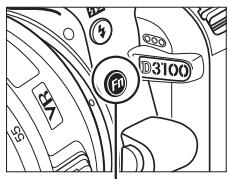
Commande Fn
AE-L/AF-L
Choisissez la fonction attribuée à la commande AE-L/AF-L.
| Option | Description | |
| Mémo.exposition/AF | La mise au point et l'exposition sont mémorisées lorsque vous appuyez sur la commande AE-L/AF-L. | |
| Mémo.expo..seule | L'exposition est mémorisée lorsque vous appuyez sur la commande AE-L/AF-L. | |
| Mémo.AF.seule | La mise au point est mémorisée lorsque vous appuyez sur la commande AE-L/AF-L. | |
| Mémo.expo.(tempo.) | Lorsque vous appuyez sur la commande AE-L/AF-L, l'exposition est mémorisée et le reste jusqu'à ce que vous appuyiez de nouveau sur cette commande ou jusqu'à ce que le système de mesure de l'exposition s'éteigne. | |
| AFON | AF-ON | Appuyez sur la commande AE-L/AF-L pour activer l'autofocus. Vous ne pouvez pas utiliser le déclencheur pour effectuer la mise au point sauf si AF-F est sélectionné en mode de visée écran oupendant l'enregistrement deVIDEOS. |
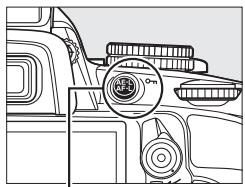
Commande AE-L/AF-L
Memo. exposition
Avec le réglage par défaut Désactivée, la valeur d'exposition est mémorisée uniquement lorsque vous appuyez sur la commande AE-L/AF-L. Si l'option Activée est sélectionné, l'exposition est également mémorisée lorsque vous appuyez sur le déclencheur à mi-course.
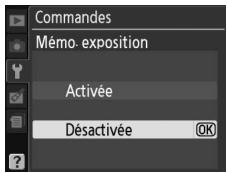
Si le réglage Déclencheur désactivé est sélectionné, le déclencheur n'est activé que lorsqu'une carte mémoire est insérée dans l'appareil photo. Le réglage Déclencheur activé permet d'activer ce dernier sans qu'aucune carte mémoire ne soit présente dans l'appareil photo, mais aucune photo ne sera enregistrée (elles s'afficheront toute fois sur le moniteur en mode Démo).
Impression de la date
Commande MENU menu Configuration
Choisissez les informations de date marquées sur les photos lors de la prise de vue.
| Option | Description | |
| Désactivée | La date et l'hourne ne sont pas marquées sur les photos. | |
| DATE Date | La date ou la date et l'hourne sont marquées sur les photos prises lorsqu'elle option est activée. | 15.04.2010 |
| DATE© Date et heures | 15.04.2010 10:02 | |
| HÉZ® Mode anniversaire | Le nombre de jours entre la date de la prise de vue et une date sélectionnée est marqué sur les photos (□ 148). | |
Si le réglage est différent de Désactivée, l'option sélectionnée est indiquée par l'icone DATE sur l'affichage des informations.
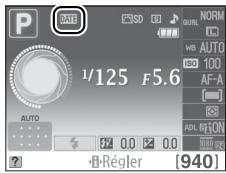
Impression de la date
La date est enregistrée dans l'ordre sélectionné dans le menu Fuseau hora et date (139). La date n'est pas marquee sur les photos prises au format NEF (RAW) et elle ne peut pas être ajoutée ou effacée sur les photos existantes. Pour imprimer la date d'enregistrement sur les photos prises lorsque le marquage de date est désactivé, Sélectionnez Date/heure dans le menu PictBridge (119, 122), ou Sélectionnez Imprimer la date dans le menu Régl. impression (DPOF) afin d'imprimer la date d'enregistrement sur toutes les photos de la commande d'impression DPOF en cours (125).

Mode anniversaire
Le nombre de jours restant jusqu'à une date future ou le nombre de jours écoulés depuis une date passée est marqué sur les photos prises lorsque cette option est activée. Utilisez-la pour suivre la croissance d'un infant ou compter les jours avant un anniversaire ou un mariage.
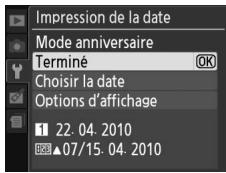
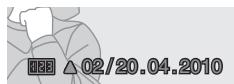
Date future (deux jours restants)
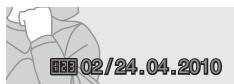
Date passée (deux jours écoulés)
Il est possible d'enregistrer jusqu'à trois dates différentes dans les emplacements 1, 2 et 3. Lors de la première utilisation du mode anniversaire, vous devez utiliser l'emplacement 1 ; entrez une date à l'aide du sélecteur multidirectionnel et appuyez sur ©8. Pour changer la date ou enregistrer d'autres dates, mettez un emplacement en surbrillance, appuyez sur et entrez la date. Pour utiliser la date enregistrée, mettez son emplacement en surbrillanc
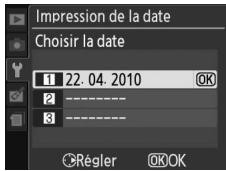
Pour désir un format de mode anniversaire, mettez en surbrillance Options d'affichage et appuyez sur pour afficher le menu illustré ci-contre. Mettez une option en surbrillance et appuyez sur . Mettez en surbrillance Terminé dans le menu Mode anniversaire et appuyez sur lorsque vous avez terminé les réglages.
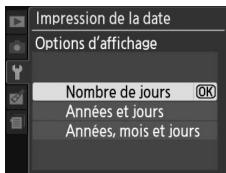

Creez, renommez, supprimez ou selectionnez le dossier dans lequel les photos avenir seront stockées.
- Choiser un dossier :CHOISSEZ le dossier dans lequel les photos avenir seront stockées.
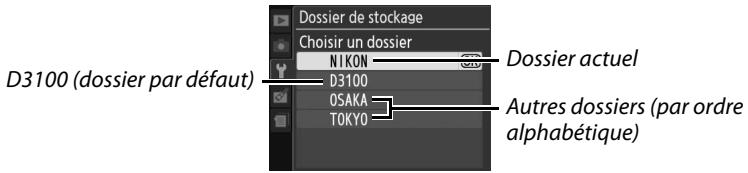
- Nouveau: créez un nouveau dossier, et nommez-le comme décrit ci-dessous.
- Renommer :CHOISSEZ un dossier dans la liste, puis renommez-le comme décrit ci-dessous.
- Effacer: supprimez tous les dossiers vides de la carte mémoire.
■ Nommert et renommer les dossiers
Les noms de dossier peuvent compter jusqu'à cinq caractères. Pour déplacer le curseur dans la zone du nom, tournez la molette de commande. Pour saisir une nouvelle dette à la position en cours du curseur, mettez en surbrillance le caractèreChoisi dans la zone du clavier à l'aide du sélecteur multidirectionnel et appuyez sur la
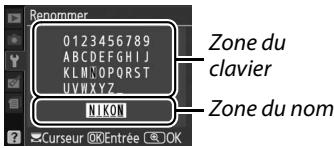
commande © . Pour effacer le caractère à la position en cours du curseur, appuyez sur la commande . Appuyez sur pour enregistrer les modifications et revenir au menu Configuration, ou appuyez sur MENU pour quitter sans créé de nouveau dossier ni modifier le nom du dossier.
Noms de dossier
Les noms de dossiers sont enregistrrés sur la carte mémoire avec un numéro de dossier à trois chiffres, affecté automatiquement par l'appareil photo (par exemple, 100D3100). Chaque dossier peut contérer jusqu'à 999 photos. Pendant la prise de vue, les images sont enregistrées dans le dossier dont le numéro est le plus élevé avec le nom sélectionné. Lorsqu'une photo est prise et que le dossier actuellément sélectionné est plein ou qu'il contient une photo numérique 9999, l'appareil photo créé un nouveau dossier, en augmentant d'un chiffre le numéro du dossier actuellément sélectionné (par exemple, 101D3100). L'appareil photo considère tous les dossiers ayant le même nom mais des nombres de dossier différents comme un même dossier. Par exemple, si le dossier NIKON est sélectionné pour Dossier de stockage, les photos de tous les dossiers nommés NIKON (100NIKON, 101NIKON, 102NIKON, etc.) sont visibles lorsque Actuel est sélectionné pour Dossier de visualisation (□ 129). Si vous selectionnez Renommer, tous les dossiers portant le même nom sont renommés, mais leur numéro de dossier resteinchangé. Si vous selectionnez Effacer, les dossiers numériotés vides sont supprimés mais les autres dossiers portant le même nom sont conservés.

Cette option ne s'affiche que lorsqu'une carte mémoire Eye-Fi (disponible séparément auprès d'un fabricant tiers) est insérée dans l'appareil photo. Sélectionnez Activer pour transférer les photos vers une destination prédéfinie. Notez que le transfert des photos ne peut pas s'effectuer si le signal est trop faible.
Respectez la législation en vigueur concernant les périphériques sans fil et Sélectionnez Désactiver si les périphériques sans fil sont interdits.
Lorsqu'une carte Eye-Fi est insérée, son statut est indiqué par une icône sur l'affichage des informations :
: transfert Eye-Fi désactié.
- : transfert Eye-Fi activé, mais aucune photo accessible pour le transfert.
- (statique): transfert Eye-Fi activé; le transfert va bientôt.Commencer.
- (animé): transfert Eye-Fi activé; les données sont en cours de transfert.
:erreur.

Cartes Eye-Fi
Il est possible que les cartes Eye-Fi émettent des signaux sans fil même lorsque l'option Désactiver est seLECTIONnée. Si un message d'advertissement apparaît sur le moniteur (192), mettez l'appareil photo hors tension et retirez la carte.
Reportez-vous au manuel fourni avec la carte Eye-Fi et adressez vos questions au fabricant. L'appareil photo permet l'activation et la désactivation des cartes Eye-Fi mais ne prend pas en charge les autres fonctions Eye-Fi.
Cartes Eye-Fi compatibles
Au mois de juin 2010, il est possible d'utiliser les cartes suivantes : cartes SD Eye-Fi de 2 Go appartenant aux catégories Share, Home et Explore, cartes SDHC Eye-Fi de 4 Go appartenant aux catégories Anniversary, Share Video, Explore Video et Connect X2 et cartes SDHC de 8 Go appartenant aux catégories Pro X2 et Explore X2. Les cartes Eye-Fi ne doivent être utilisées que dans le pays où elles ont été achétées. Assurez-vous que le firmware (microprogramme) de la carte Eye-Fi a été mis à jour vers la première version.
Version du firmware
Commande MENU menu Configuration Y
Affichez la version du firmware actuel de l'appareil photo.

Pour afficher le menu Retouche, appuyez sur MENU et selectionnez l'onglet (menu Retouche).
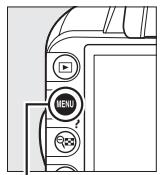
Commande MENU


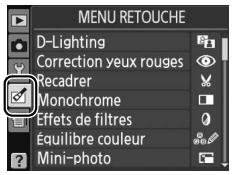

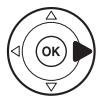

Le menu Retouche permet de creator des copies recadrées ou retouchées de photos enregistrées sur la carte mémoire. Il n'est disponible que lorsqu'une carte mémoire contenant des photos est insérée dans l'appareil photo.
| Option | □ |
| D-Lighting | 153 |
| Correction yeux rouges | 153 |
| Recadrer | 154 |
| Monochrome | 154 |
| Effets de filters | 155 |
| Équilibre couleur | 156 |
| Option | □ |
| ■ Mini-photo | 156 |
| Superposition images1 | 158 |
| Traitement NEF (RAW) | 160 |
| Retouche rapide | 161 |
| Redresser | 161 |
| Contrôle distorsion | 161 |
| Option | □ |
| Fisheye | 162 |
| Coloriage | 162 |
| Perspective | 162 |
| Effet miniature | 163 |
| Éditer les vidés | 50 |
| Avant et après² | 164 |
1 Le seul moyen de sélectionner cette fonction est d'appuyer sur la commande MENU et de sélectionner l'onglet 4 .
2 Cette fonction n'est disponible que si vous appuyez sur la commande en mode de visualisation plein écran lors de l'affichage d'une image retouchée ou originale.

Retouche de copies
À l'exception des options Superposition images et Éditer les vidés > Choisir le début/Choisisir la fin, chaque effet ne peut être appliqué qu'une seule fois (notez cependant que plusieurs modifications successives entraîneront une perte de détails). Les options non applicables à l'image sélectionnée sont grisées pour indiquer qu'elles ne sont pas disponibles.

Qualité d'image
À l'exception des copies créées avec les fonctions Recadrer, Mini-photo, Superposition images et Traitément NEF (RAW), les copies créées à partir d'images JPEG possèdent les mêmes dimensions et la même qualité que l'original. En revanche, les copies créées à partir d'images NEF (RAW) sont enregistrées en tant que grandes images JPEG de qualité élevée. Les informations de date et d'heure ajoutées grâce à la fonction Impression de la date (147) risquent cependant d'être rognées ou devenir illisibles, selon les options de retouche utilisées.

Création de copies retouchées
Pour creer une copie retouchée :
1 Afficher les options de retouche.
Mettez en surbrillance la rubrique de votrechioix du menu Retouche et appuyez sur

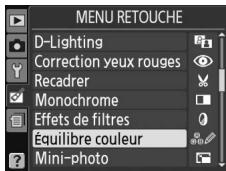
2 Sélectionner une photo.
Mettez une photo en surbrillance et appuyez sur @

Retouche
L'appareil photo ne sera peut-être pas capable d'afficher ou de retoucher des images créées par un autre apparéil.

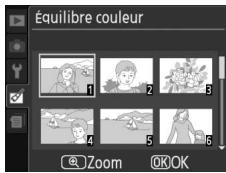
3 Sélectionner les options de retouche.
Reportez-vous au chapitre concernant la rubrique en question pour plus de détails. Pour quitter sans créé de copie retouchée, appuyez sur MENU.
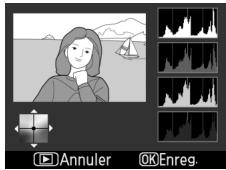
Extinction du moniteur
Le moniteur s'éteint et le menu se ferme sans qu'une copie retouchée ne soit créé si aucune opération n'est effectué pendant 12 s environ; si vous le souhaitez, vous pouvez prolonger ce délambda enChoosingant Long pour Delai d'extinction dans le menu Configuration.
4 Creer une copie retouchée.
Appuyez sur ⑧ pour creer une copie retouchee. Les copies retouchees sont marquées de l'icone 1 .

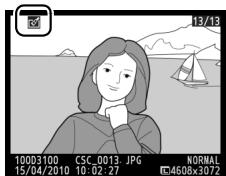
Creation de copies retouchées pendant la visualisation
Il est également possible de creer des copies retouchees pendant la visualisation.
Affichez la photo en plein écran et appuyez sur


Mettez une option en surbrillance et appuyez sur

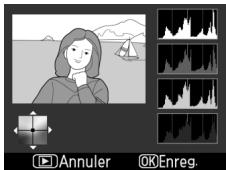
Creez une copie retouchée.
La fonction D-Lighting convient idéalement aux photos sombres ou en contre-jour car elle éclaircit les ombres.
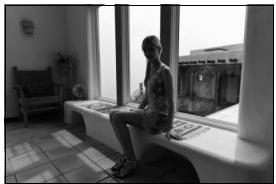
Avant
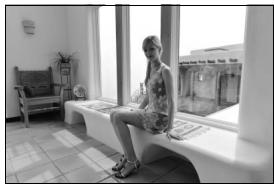
Après
Appuyez sur ou sur pourCHOISIR le niveau de correction a apporter. Vous pouvez voir un aperçu du résultat sur l'affichage des modifications.Appuyez sur @ pour copier la photo.
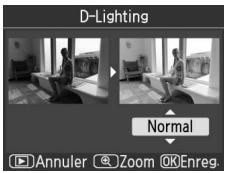
Correction yeux rouges
Commande MENU menu Retouche
Cette option est uniquement disponible lorsque vous effectuez une prise de vue avec flash et permet de corriger l'effet « yeux rouges » que ce dernier peut provoquer. La photo à corriger est affichée dans un aperçu, comme illustré ci-contre. Vérifiez les résultats de la correction des yeux rouges, puis créez une copie corrigee en procédant comme décrit dans le tableau suivant. Notez
que l'option de correction des yeux rouges peut ne pas produit les résultats attendus et peut, en de rares cas, s'appliquer à des parties de l'image qui ne sont pas concernées par l'effet yeux rouges; vérifie l'aperçu avant de continuer.
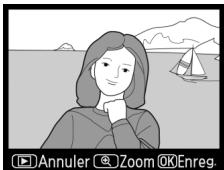
| Pour | Utiliser | Description |
| Effectuer un zoom avant | ® | Appuyez sur la commande® pour effectuer un zoom avant et sur la commande® pour effectuer un zoom arrêté. Lorsque vous réaliserez un zoom avant, utilisez le sélecteur multidirectionnel pour visualiser les zones de l'image non visibles sur le monitueur. Maintenez le sélecteur multidirectionnel enforcé pour accéderrapidement à d'autres zones de l'image. La fenêtre de navigation apparait lorsque vous appuyez sur les commandes de zoom ou sur le sélecteur multidirectionnel; la zone affichée sur le monitueur est indiquée par une cordure jaune. Appuyez sur la commande® pour annuler le zoom. |
| Effectuer un zoom arrière | ® | |
| Visualiser d'autres zones de l'image | OK | |
| Annuler le zoom | OK | |
| Créer une copie | OK | Si l'appareil photo déetecte des yeux rouges dans la photo sélectionnée, il create une copie dans laquelle cet effet est attenué. L'appareil photo ne créée aucune copie s'il ne déetecte pas d'effet yeux rouges. |

Creez une copie recadrée de la photo sélectionnée. Cette dernière s'affiche en indiquant le recadrage en jaune ; créez une copie recadrée comme décrit dans le tableau suivant.
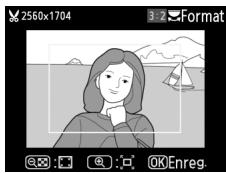
| Pour | Utiliser | Description |
| Augmenter le recadrage | ⊗ | Appuyez sur la commande ◎ pour augmenter la taille du recadrage. |
| Réduire le recadrage | ⊗⊗ | Appuyez sur la commande ◎ pour réduire la taille du recadrage. |
| Modifier le format du recadrage | ⊗⊗⊗ | Tournez la molette de commande pour désirir un format parmi 3 : 2, 4 : 3, 5 : 4, 1 : 1 et 16 : 9. |
| Déplacer le recadrage | ⊗⊗⊗ | Utilisez le sélecteur multidirectionnel pour déplacer le recadrage vers une autre zone de l'image. |
| Créer une copie | ⊗⊗ | Enregistrez le recadrage actuel en tant que fichier distinct. |
Recadrer: qualité et taille d'image
Les copies créées à partir de photos au format NEF (RAW) ou NEF (RAW) + JPEG fine disposent d'une qualité d'image JPEG « fine » (64); les copies créées à partir de photos au format JPEG ont la même qualité d'image que la photo originale. La taille de la copie varie en fonction de la taille et du format du recadrage.
| Format | Tailles possibles |
| 3 : 2 | 3840 × 2560, 3200 × 2128, 2560 × 1704, 1920 × 1280, 1280 × 856, 960 × 640, 640 × 424 |
| 4 : 3 | 3840 × 2880, 3200 × 2400, 2560 × 1920, 1920 × 1440, 1280 × 960, 960 × 720, 640 × 480 |
| 5 : 4 | 3600 × 2880, 2992 × 2400, 2400 × 1920, 1808 × 1440, 1200 × 960, 896 × 720, 608 × 480 |
| 1 : 1 | 2880 × 2880, 2400 × 2400, 1920 × 1920, 1440 × 1440, 960 × 960, 720 × 720, 480 × 480 |
| 16 : 9 | 3840 × 2160, 3200 × 1800, 2560 × 1440, 1920 × 1080, 1280 × 720, 960 × 536, 640 × 360 |
Monochrome
Commande MENU menu Retouche
Copiez des photos en Noir et blanc, Sépia ou Couleurs froides (bleu et blanc monochrome).

Un aperçu de l'image sélectionnée s'affiche lorsque vous sélectionnéz Sépia ou Couleurs froides; appuyez sur ▲ pour augmenter la saturation des couleurs et sur▼ pour la diminuer. Appuyez sur ⊕ pour créé une copie monochrome.
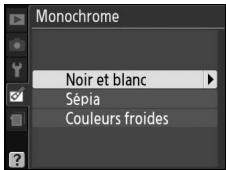
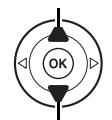
Augmenter la saturation
Diminuer la saturation
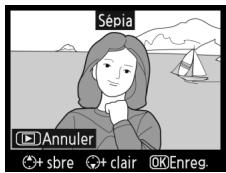
Choisissez l'un des effets de filtres suivants. ÀpRES avoir régèle les effets de filtres comme décrit ci-dessous, appuyez sur © pour copier la photo.
| Option | Description | |
| Skylight | Crée l'effet d'un filtrtre Skylight, qui rend l'image moins blèue. Vous pouvez afficher un aperçu de l'effet sur le moniteur comme illustré à droite. | Skylight Annuler @Enreg. |
| Filtre couleurs chaudes | Crée une copie avec une dominante rouge « chaleur ». Vous pouvez afficher un aperçu de l'effet sur le moniteur. | |
| Intensificateur rouge | Permet d'intensifier les rouges (Intensificateur rouge), les verts (Intensificateur vert) ou les bleus (Intensificateur bleu). Appuyez sur ▲ pour augmenter l'effet ou sur ▼ pour l'atténuer. | Intensificateur rouge Annuler @clair @Enreg. |
| Intensificateur vert | ||
| Intensificateur bleu | ||
| Filtre étoiles | Permet d'ajouter des effets d'étoiles aux sources lumineuses. • Nombre de points : vous pouvez désirir entre quatre, six et huit. • Intensité du filtrtre : permet de désirir la luminosité des sources lumineuses concernées. • Angle du filtrtre : permit de désirir l'angle des points. • Longueur des points : permit de désirir la longueur des points. • Confirm. : permet d'afficher un aperçu des effets du filtrtre tel que représenté à droite. Appuyez sur ▅ pour afficher un aperçu de la copie en plein écran. • Enreg. : permit de créé une copie retouchée. | Filtre étoiles Nombre de points x 4 x y Confirm. Enreg. @Annuler @Zoom @OK |
| Flou | Permet d'ajouter un effet de filtrtre flou. Appuyez sur ▲ ou ▼ pour désirir l'intensité du filtrtre. | Flou Normal @Annuler @Zoom @Enreg. |

À l'aide du sélecteur multidirectionnel, créez une copie dont l'équilibre couleur est modifié, comme indiqué ci-dessous. Le résultat obtenu s'affiche sur le moniteur avec les histograms rouge, vert et bleu (101), qui indiquent la répartition des tons dans la copie.
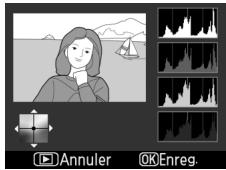
Accentuer la dominante verte
Accentuer la dominante bleue

Créer une copie retouchée
Accentuer la dominante
amre
Accentuer la dominante magenta
Zoom
Pour effectuer un zoom avant sur l'image affichée sur le moniteur, appuyez sur la commande © . L'histogramme est actualisé pour n'indiquer que les données concernant la portion de l'image visible sur le moniteur. Lorsque l'image est agrandie, appuyez sur la commande O = ( A = 1 A = 1 ) pour basculer entre équilibre couleur et zoom. Lorsque le zoom est sélectionné, vous pouvez effectuer un zoom avant ou arrêté à l'aide des commandes © et © et faire défilier l'image à l'aide du sélecteur multidirectionnel.
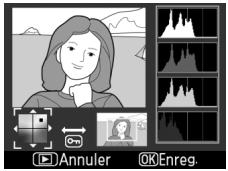
Mini-photo
Commande MENU menu Retouche
Criez des petites copies des photos. Vous pouvezCHOISIR entre les tailles suivantes :
| Option | Description |
| 640×480 | Adapté à l'affichage sur un téléviseur. |
| 320×240 | Adapté à l'affichage sur des pages Web. |
| 160×120 | Adapté à l'envoi des photos par e-mail. |
Pour creer des petites copies de plusieurs photos selectionnées, appuyez sur MENU, selectionnez Mini-photo dans l'onglet du menu Retouche, puis suivez les étapes ci-dessous.
1 Sélectionner Choix de la taille.
Mettez en surbrillance Choix de la taille et appuyez sur

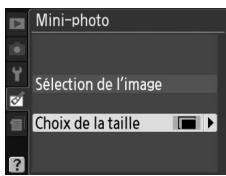

2 Choisir laaille.
Mettez en surbrillance la taille de votrechioix et appuyez sur ⑧ pour la selectionner et revenir au menu precedent.

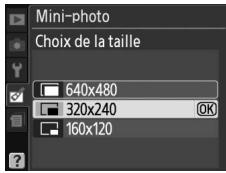
3 Choisir Sélection de l'image.
Mettez en surbrillance Sélection de l'image et appuyez sur

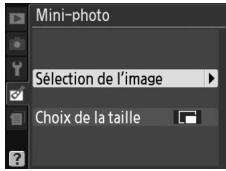
4 Sélectionner les photos.
Mettez les photos en surbrillance à l'aide du sélecteur multidirectionnel, puis appuyez sur la commande pour les scélectionner ou les désélectionner. Les images scélectionnées sont indiquées par une icône. Pour visualiser la photo en surbrillance en mode plein écran, maintenez la commande enforcée.
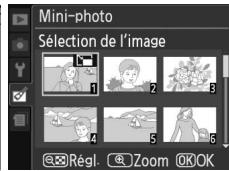
Commande
5 Appuyer sur pour terminer l'opération.
Appuyez sur ©. Une boite de dialogue de confirmation apparait ; mettez en surbrillance Oui et appuyez sur © pour copier les photos à la taille sélectionnée et revenir à la
visualisation. Pour quitter sans creer de copie, mettez en surbrillance Non puis appuyez sur 念 ou appuyez sur MENU pour revenir au menu Retouche.

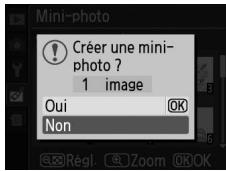
Visualisation de mini-photos
Les mini-photos sont encadrées en gris. La fonction loupe n'est pas disponible lorsque des mini-photos sont affichées. Notez que, puisque les copies ne possèdent pas le même format d'image que l'original, les bords de la copie sont rognés sur la longueur.

La superposition des images combine deux photos au format NEF (RAW) existantes pour creer une seule photo enregistrree en plus des originaux ; l'image obtenue, qui utilise les données RAW du capteur d'imagne de I'appareil photo, est de bien meilleure qualite que les superpositions creedes dans des applications de retouse d'imagines. La nouvelle photo est enregistrree selon les reglages en cours de qualite et de taille d'imagne ; avant de creer une superposition, reglez la qualite et la taille d'imagne (64, 66 ; toutes les options sont disponibles). Pour creer une copie au format NEF (RAW), choisissez la qualite d'imagne NEF (RAW).
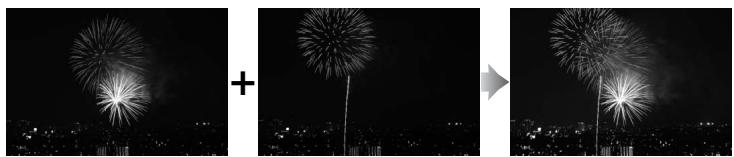
1 Sélectionner Superposition images.
Mettez en surbrillance Superposition images dans le menu Retouche et appuyez sur . La boîte de dialogue ci-contre s'affiche, avec l'option Image 1 en surbrillance.

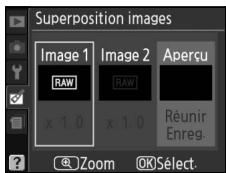
2 Afficher les images NEF (RAW).
Appuyez sur pour afficher une boîte de dialogue de sélection des images qui ne contient que les images au format NEF (RAW) créées avec cet apparéil photo.

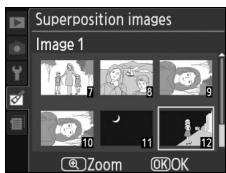
3 Mettre une photo en surbrillance.
Utilisez le sélection multidirectionnel pourmettre en surbrillance la première photo de la superposition. Pour afficher la photo en surbrillance en mode plein écran, maintenez la commande 念 enfoncée.

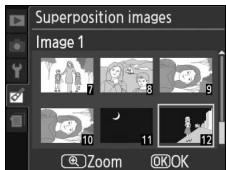
4 Sélectionner la photo en surbrillance.
Appuyez sur © pour sélectionner la photo en surbrillance et revenir à l'affichage de l'aperçu. La photo sélectionnée est alors désignée comme Image 1.

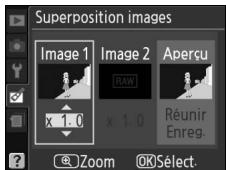

5 Sélectionner la seconde photo.
Appuyez sur pourmettre ensurbrillance Image2.Répétez lesétapes 2 à4 pourselectionner la seconde photo.

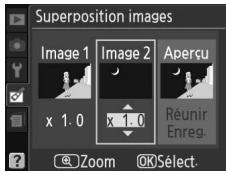
6 Régler le gain.
Mettez en surbrillance Image 1 ou Image 2 et optimisez l'exposition de la superposition en appuyant sur ou afin de régler le gain pour l'image sélectionnée sur une valeur comprise entre 0,1 et 2,0. Répétez la procédure pour la seconde image. La valeur par défaut est de 1,0; si vous sélectionnez 0,5, le gain est réduit de moitié, tandis qu'en sélectionnant 2,0, vous le doublez. Les effets du gain sont visibles dans la colonne Aperçu.

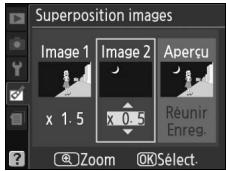
7 Mettre la colonne Aperçu en surbrillance.
Pourmettre la colonne Apercu en surbrillance, appuyez sur ou sur

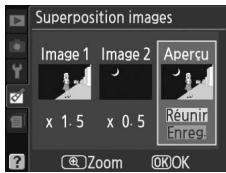
8 Afficher l'aperçu de la superposition.
Appuyez sur ou sur pourmettre en surbrillance l'option Reunir puis sur (忍) (pour enregistrer la superposition sans afficher d'aperçu, mettez en surbrillance Enreg. et appuyez sur (忍) Pour revenir à l'etape 6 et selectionner de nouvelles photos ou regler le gain, appuyez sur (忍)


9 Enregister la superposition.
Appuyez sur © alors que l'aperçu est affiché pour enregistrer la superposition. Lorsqu'une superposition est créée, la photo obtenue s'affiche sur le moniteur en plein écran.

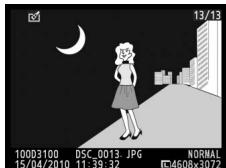
Superposition images
La superposition est dotée des mêmes informations (comprenant la date d'enregistrement, la mesure, la vitesse d'obturation, l'ouverture, le mode de prise de vue, la correction de l'exposition, la focale et l'orientation de l'image) ainsi que des mêmes valeurs de balance de blancs et de Picture Control que la photo sélectionnée pour Image 1.
Creez des copies au format JPEG à partir de photos NEF (RAW).
1 Sélectionner Traitément NEF (RAW).
Mettez en surbrillance Traitement NEF (RAW) dans le menu Retouche, puis appuyez sur pour afficher une boîte de dialogue de seLECTION des images ne contenant que des images NEF (RAW) créées par cet apparéil photo.

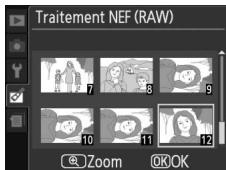
2 Sélectionner une photo.
Mettez une photo en surbrillance à l'aide du sélecteur multidirectionnel (pour afficher cette photo en plein écran, maintenez la commande @ enfoncée). Appuyez sur @ pour sélectionner la photo en surbrillance et passer à l'étape suivante.

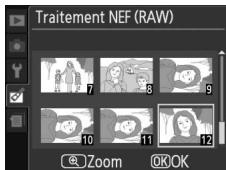
3 Régler les paramètres de Traitément NEF (RAW).
Choisissez la qualité d'image (64), la taille d'image (66), la balance des blancs (87), la correction de l'exposition (81) et un Picture Control (94) pour la copie JPEG. L'espace colorimétrique (133) et la réduction du bruit (134) sont régés sur les valeurs en cours du mode de prise de vue. Notez que la balance des blancs n'est pas disponible avec les photos créées à l'aide de l'options de superposition et que la correction de l'exposition ne peut être régée que sur des valeurs comprises entre -2 et +2 IL.

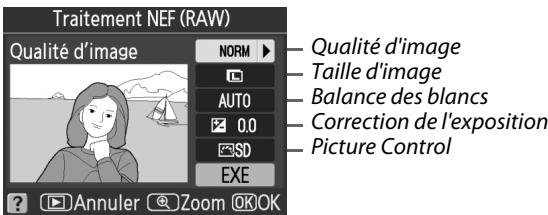
4 Copier la photo.
Mettez en surbrillance EXE puis appuyez sur ⑧ pour creer une copie JPEG de la photo sélectionnée. L'image obtenue s'affiche en plein écran sur le moniteur. Pour quitter sans copier la photo, appuyez sur la commande MENU.

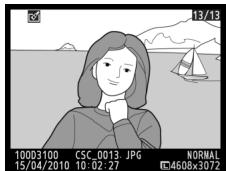

Retouche rapide
Creez des copies dont la saturation et le contraste sont optimisés. La fonction D-Lighting est appliquée de façon à éclairir les sujetssons ou en contre-jour.
Appuyez sur ou sur pourCHOIR le degré d'optimisation. Vouspouvez afficher un aperçu de l'effet. Appuyez sur 電 pour copier la photo.
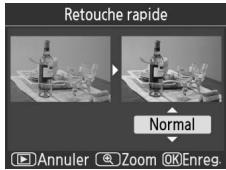
Redresser
Commande MENU menu Retouche
Creez une copie redressée de l'image sélectionnée. Appuyez sur pour faire tourner l'image dans le sens des aiguilles d'une montre, par incréements de 0,25 degré jusqu'à cinq degrés environ, et sur pour la faire tourner dans le sens inverse des aiguilles d'une montre (notez cependant que les bords de l'image seront tronqués afin d'obtenir une copie carrée). Appuyez sur pour copier la photo, ou sur pour revenir au mode de visualisation sans créé de copie.
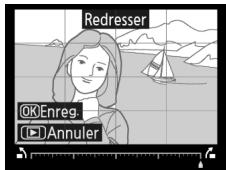
Contrôle distorsion
Commande MENU menu Retouche
Creez des copies à distorsion périphérique réduite. Sélectionnez Automatique pour laisser l'appareil photo corriger automatiquement la distorsion, puis affinez les réglages à l'aide du/selecteur multidirectionnel, ou sélectionnez Manuel pour réduire manuellement la distorsion (notez que l'option Automatique n'est pas disponible pour les photos prises avec le contrôle automatique de la distorsion ; voir page 133). Appuyez sur▶ pour réduire la
distorsion en barillet, sur ↓ pour réduire la distorsion en coussinet (notez que plus la distorsion sera corrigée, plus les bords de l'image seront tronqués). Appuyez sur @ pour copier la photo, ou sur @ pour revenir au mode de visualisation sans créé de copie.
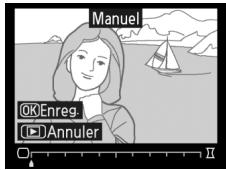
Automatique
L'option Automatique ne doit être可以选择 que pour les photos prises avec un objectif de type G ou D (les objectifs PC, Fisheye et certains autres types d'objectifs sont exclus). Les résultats ne sont pas garantis avec d'autres objectifs.

Fisheye
Creez des copies qui donnent l'impression d'avoir eté prises avec un objectif fisheye. Appuyez sur pour accentuer l'effet (ceci augmente également la taille de la zone qui sera tronquée sur les bords de l'image), et sur pour le réduire. Appuyez sur 忍 pour copier la photo, ou sur pour revenir au mode de visualisation sans créé de copie.
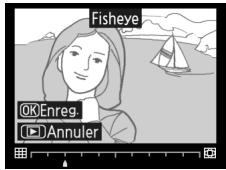
Coloriage
Commande MENU menu Retouche
Créez une copie contenant le contour d'une photo qui pourrait être utilisée comme base de coloriage. Vous pouvez afficher un aperçu de l'effet. Appuyez sur @ pour copier la photo.
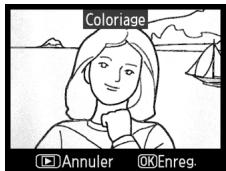

Avant
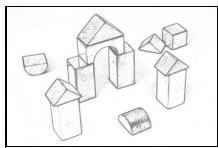
Après
Perspective
Commande MENU menu Retouche
Creez des copies dans lesquelles les effets de perspective partant de la base d'un objet haut sont réduits. Utilisez le sélecteur multidirectionnel pour régler la perspective (notez qu'un contrôle plus important de la perspective a pour résultat des cordures plus rognées). Appuyez sur 電 pour copier la photo, ou sur 口 pour revenir au mode de visualisation sans créé de copie.
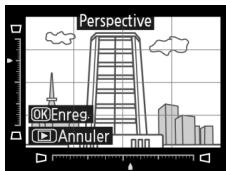
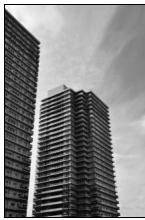
Avant
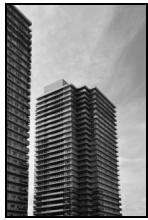
Après

Crieez une copie qui ressemble à la représentation d'une maquette. Cette option donne de plusieurs résultats lorsque la photo a été prise d'un point de vue élevé.
| Pour | Appuyer sur | Description | |
| Choisir la zone de nettété | OK | Si la photo est affichée horizontally, appuyez sur ▲ ou ▼ pour positionner le cadre sur la zone de nettété de la copie. | Effet miniature Conf. OREnreg. Zone de nettété |
| OK | Si la photo est affichée verticalément (□ 141), appuyez sur ▲ ou ▲ pour positionner le cadre sur la zone de nettété de la copie. | Effet miniature Conf. OREnreg. | |
| Afficher un aperçu de la copie | ∅ | Affichez un aperçu de la copie | |
| Annuler | ▷ | Revenez à la visualisation plein écran sans créé de copie. | |
| Créer une copie | OK | Créez une copie. | |

Avant et après
Comparez les copies retouchées aux photos originales. Cette option n'est disponible que si vous appuyez sur la commande ⑧ pour afficher le menu Retouche lorsqu'une copie ou un original est visualisé en plein écran.
1 Sélectionner une photo.
Sélectionnez une copie retouchée (facilitément identifiable grâce à l'icone) ou une photo qui a été retouchée en visualisation plein écran, puis appuyez sur.

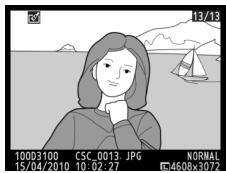
2 Sélectionner Avant et après.
Mettez en surbrillance Avant et après dans le menu Retouche et appuyez sur 念

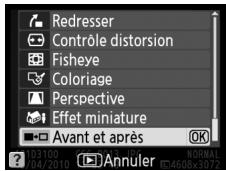
3 Comparer la copie à l'original.
L'image source s'affiche à gauche, la copie retouchée à droite et les options utilisées pour creer la copie sont répertoriées en haut du moniteur. Appuyez sur ou pour passer de l'image source à la copie retouchée. Pour afficher la photo en surbrillance en plein écran, maintainez la commande enfonnée. Si la copie a été créé à partir de deux images à l'aide de l'options
Superposition images, appuyez sur ou sur pour afficher la seconde image source. Si plusieurs
copies de l'image source en cours existent, appuyez sur ou sur pour afficher les autres copies. Pour revenir au mode de visualisation, appuyez sur la commande l ou appuyez sur pour revenir à l'affichage de l'image en surbrillance.

Options utilisées pour creer la copie
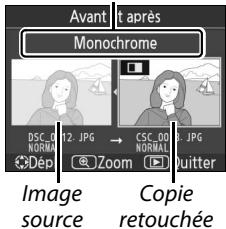
Comparaisons avant/après
L'image source ne s'affiche pas si la copie a ete createe a partir d'une photo qui a ete effacee entreetemps ou qui a ete protegee lors de la creation de la copie (108).

Pour afficher le menu Réglages récents, appuyez sur MENU et Sélectionnez l'onglet (Réglages récents).
Commande MENU


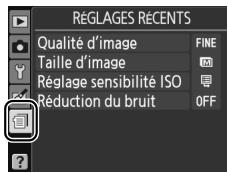


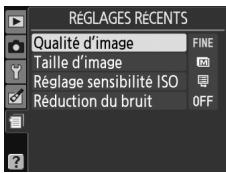
Ce menu récapitule les vingt derniers réglages utilisés. Appuyez sur
ou sur pourmettre ensurbrillanceuneoption et appuyez sur
pour la sélectionner.
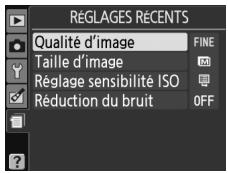

Suppression d' éléments du menu Réglages récents
Pour supprimer un élément du menu Réglages récents, mettez-le en surbrillance et appuyez sur la commande . Une boîte de dialogue de confirmation s'affiche; appuyez à nouveau sur la commande pour supprimer l'élément sélectionné.

Remarques techniques
Objectifs compatibles
Objectifs à microprocesseur compatibles
Cet apparéil photo prend en charge l'autofocus uniquement avec les objectifs à microproessesur AF-S et AF-I. Les noms des objectifs AF-S commencent par AF-S et ceux des objectifs AF-I commencent par AF-I. L'autofocus n'est pas pris en charge par les autres objectifs autofocus (AF). Les fonctions disponibles avec les objectifs à microproessesur compatibles sont répertoriées ci-dessous :
| Réglage de l'appareil photo Objectif/accessoire | Mise au point | Mode | Mesure | |||||
| AF | M (avec télémène électronique) | MF | Modes auto et scène;P,S,A | M | ⓷ | ⓹ | ||
| 3D | Couleur | ⓺ | ||||||
| AF-S, AF-I NIKKOR1 | ✓ | ✓ | ✓ | ✓ | ✓ | ✓ | — | ✓2 |
| Autre AF NIKKOR de type G ou D1 | — | ✓ | ✓ | ✓ | ✓ | ✓ | — | ✓2 |
| Gamme NIKKOR PC-E | — | ✓3 | ✓ | ✓3 | ✓3 | ✓3 | — | ✓2,3 |
| PC Micro 85 mm f/2.8D4 | — | ✓3 | ✓ | — | ✓ | ✓ | — | ✓2,3 |
| Téléconvertisseur AF-S/AF-15 | ✓6 | ✓6 | ✓ | ✓ | ✓ | ✓ | — | ✓2 |
| Autre AF NIKKOR (sauf objectifs pour F3AF) | — | ✓7 | ✓ | ✓ | ✓ | — | ✓ | ✓2 |
| NIKKOR AI-P | — | ✓8 | ✓ | ✓ | ✓ | — | ✓ | ✓2 |
1 Utilisez des objectifs AF-S ou AF-I pour profiter au moyen de votre apparéil photo. Fonction Réduction de vibration (VR) prise en charge par les objectifs VR.
2 La mesure spot évalue le point AF sélectionné (79).
3 Ne peut pas etre utilise en cas de decentrement/bascule de I'objectif.
4 Les systèmes de mesure de l'exposition et de contrôle du flash de l'appareil photo risquent de ne pas fonctionner comme prévu en cas de découvert/bascule de l'objectif, ou si l'ouverture utilisée n'est pas l'ouverture maximale.
5 Objectif AF-S ou AF-I requis.
6 Avec une ouverture effective maximale de f/5.6 ou plus grande.
7 Lorsque la mise au point est effectuée à sa distance minimale avec les objectifs AF 80-200 mm f/2.8, AF 35-70 mm f/2.8, AF 28-85 mm f/3.5-4.5 (Nouveau) ou AF 28-85 mm f/3.5-4.5 en position téléobjectif maximal, il se peut que l'indicateur de mise au point s'affiche même si l'image du viseur n'est pas nette. Effectuez la mise au point manuellement jusqu'à ce que l'image du viseur soit nette.
8 Avec une ouverture maximale de f/5.6 ou plus grande.
Objectifs IX NIKKOR
Les objectifs IX NIKKOR ne peuvent pas etre utilisés.
±b Ouverture de I'objectif
Le chiffre indiqué après le f dans les noms d'objectifs indique l'ouverture maximale de l'objet.
Reconnaitre les objectifs à microprocesseur et de type G et D
Les objectifs à microprocesseur se reconnaissent grâce à des contacts électriques et les objectifs de type G et D, grâce à une dette sur la monture de l'objectif. Les objectifs de type G ne sont pas équipés d'une bague des ouvertures.
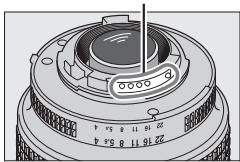
Contacts du microprocesseur
Objectif à microprocesseur
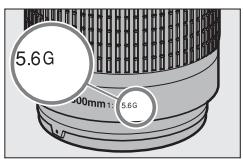
Objectif de type G
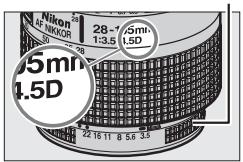
Baguedesouvertures
Objectif de type D
Objectifs sans microproceseur compatibles
Il est possible d'utiliser des objectifs sans microprocesseur uniquement lorsque l'appareil photo est en mode M. Si un autre mode est selectionné, le déclencheur est désactivé.
Vou devez regler l'ouverture manuellement avec la bague des ouvertures de I'objectif. En outre, vous ne pouvez pas faire appel au système de mesure, au contrôle de flash i-TTL et aux autres fonctions de I'appareil photo nécessitant un objectif à microprocesseur. Certains objectifs sans microprocesseur ne sont pas compatibles; voir « Accessoires et objectifs sans microproceseur incompatible » ci-dessous.
| Réglage de l'appareil photo Objectif/cessaire | Mise au point | Mode | Mesure | |||
| AF | MF(avec télémetre électronique) | MF | Modes auto et scène; P, S, A | M | #0, #0, #1 | |
| Objectifs gamme E Nikon ou NIKKOR AI, AI modifié | — | ✓1 | ✓ | — | ✓2 | — |
| NIKKOR Médical 120 mm f/4 | — | ✓ | ✓ | — | ✓2,3 | — |
| NIKKOR Reflex | — | — | ✓ | — | ✓2 | — |
| NIKKOR PC | — | ✓4 | ✓ | — | ✓2 | — |
| Téléconvertisseur de type AI | — | ✓5 | ✓ | — | ✓2 | — |
| Soufflet PB-66 | — | ✓1 | ✓ | — | ✓2 | — |
| Bagues allonge auto (gamme PK 11A, 12, ou 13; PN-11) | — | ✓1 | ✓ | — | ✓2 | — |
1 Avec une ouverture maximale de f/5.6 ou plus grande.
2 L'indicateur d'exposition ne peut pas etre utilisé.
3 Ne peut pas etre utilise avec des vitesses d'obturation inférieures d'un increment ou plus, a la vitesse de synchronisation du flash.
4 Ne peut pas etre utilise en cas de bascule/decentrement.
5 Avec une ouverture effective maximale de f/5.6 ou plus grande.
6 Fixé à la verticale (peut être utilisé à l'horizontalue une fois fixé).
Accessoires et objectifs sans microproceseur incompatibles
Les accessoires et objectifs sans microprocesseur suivants ne peuvent pas etre utilisés avec le D3100:
- Teleconvertisseur AF TC-16AS
- Objectifs non AI
- Objectifs nécessitant l'unité de mise au point AU-1 (400 mm f/4.5, 600 mm f/5.6, 800 mm f/8, 1200 mm f/11)
- Fisheye (6 mm f/5.6; 7,5 mm f/5.6; 8 mm f/8, OP 10 mm f/5.6)
2.1cm f/4 - Bague allonge K2
180-600mm f/8 ED (numéroes de série 174041 à 174180)
360-1200 mm f/11 ED (numéroes de série 174031 à 174127) - 200-600 mm f/9.5 (numérodesérie 280001 à 300490)
- Objectifs AF pour le F3AF (AF 80 mm f/2.8, AF 200 mm f/3.5 ED, Téleconvertisseur AF TC-16)
PC 28 mm f/4 (numéro de série 180900 ou antérieur)
PC 35 mm f/2.8 (numeros de série 851001 à 906200)
PC 35 mm f/3.5 (ancien modele) - Reflex 1000 mm f/6.3 (ancien modele)
- Reflex 1000 mm f/11 (numéroes de série 142361 à 143000)
- Reflex 2000 mm f/11 (numéroes de série 200111 à 200310)
V Flash intégré
Le flash intégré peut être utilisé avec des objectifs dont la facie est comprise entre 18-300 mm, bien que dans certains cas, il ne puisse éclairer le sujet dans son intégralité à certaines distances ou avec certaines facales en raison des ombres projétées par l'objectif. En outre, les objectifs qui empêchent le sujet de voir l'illuminateur d'atténuation des yeux rouges risquent de promprommettre le bon fonctionnement de la fonction d'atténuation des yeux rouges. Retirez tout parasoleil pour éviter les ombres. Le flash a une portée minimale de 0,6 m et ne peut pas être utilisé dans la plage macro des zooms macro. Le flash peut ne pas éclairer le sujet dans son intégralité avec les objectifs suivants aux distances inférieures à celles indiquées ci-dessous :
| Objectif | Focale | Distance minimale sans vignettage |
| AF-S DX NIKKOR 10-24 mm f/3.5-4.5G ED | 24 mm | 2,5 m |
| AF-S DX Zoom-Nikkor 12-24 mm f/4G IF-ED | 20 mm | 3,0 m |
| 24 mm | 1,0 m | |
| AF-S 16-35 mm f/4G VR | 28 mm | 1,5 m |
| 35 mm | 1,0 m | |
| AF-S DX NIKKOR 16-85 mm f/3.5-5.6G ED VR | 24-85 mm | Aucun vignettage |
| AF-S Zoom-Nikkor 17-35 mm f/2.8D IF-ED | 24 mm | 2,0 m |
| 28 mm | 1,0 m | |
| 35 mm | Aucun vignettage | |
| AF-S DX Zoom-Nikkor 17-55 mm f/2.8G IF-ED | 28 mm | 1,5 m |
| 35 mm | 1,0 m | |
| 45-55 mm | Aucun vignettage | |
| AF Zoom-Nikkor 18-35 mm f/3.5-4.5D IF-ED | 24 mm | 1,0 m |
| 28-35 mm | Aucun vignettage | |
| AF-S DX Zoom-Nikkor 18-70 mm f/3.5-4.5G IF-ED | 18 mm | 1,0 m |
| 24-70 mm | Aucun vignettage | |
| AF-S DX NIKKOR 18-105 mm f/3.5-5.6G ED VR | 18 mm | 2,5 m |
| 24 mm | 1,0 m | |
| AF-S DX Zoom-Nikkor 18-135 mm f/3.5-5.6G IF-ED | 18 mm | 1,0 m |
| 24-135 mm | Aucun vignettage | |
| AF-S DX VR Zoom-Nikkor 18-200 mm f/3.5-5.6G IF-ED, AF-S DX NIKKOR 18-200 mm f/3.5-5.6G ED VR II | 24 mm | 1,0 m |
| 35-200 mm | Aucun vignettage | |
| AF Zoom-Nikkor 20-35 mm f/2.8D IF | 24 mm | 2,5 m |
| 28 mm | 1,0 m | |
| 35 mm | Aucun vignettage | |
| AF-S NIKKOR 24 mm f/1.4G ED | 24 mm | 1,0 m |
| AF-S NIKKOR 24-70 mm f/2.8G ED | 35 mm | 1,5 m |
| 50 mm | 1,0 m | |
| 70 mm | Aucun vignettage | |
| AF-S VR Zoom-Nikkor 24-120 mm f/3.5-5.6G IF-ED | 24 mm | 1,0 m |
| 28-120 mm | Aucun vignettage | |
| AF-S NIKKOR 24-120 mm f/4G ED VR | 24 mm | 2,5 m |
| AF-S NIKKOR 28-300 mm f/3.5-5.6G ED VR | 28 mm | 1,5 m |
| 35 mm | 1,0 m | |
| AF-S Zoom-Nikkor 28-70 mm f/2.8D IF-ED | 35 mm | 1,5 m |
| 50-70 mm | Aucun vignettage | |
| AF-S VR Zoom-Nikkor 200–400 mm f/4G IF-ED | 250 mm | 2,5 m |
| 350 mm | 2,0 m | |
| AF-S NIKKOR 200–400 mm f/4G ED VR II | 200 mm | 5,0 m |
| 250 mm | 3,0 m | |
| 300 mm | 2,5 m | |
| 350-400 mm | Aucun vignettage | |
| PC-E NIKKOR 24 mm f/3.5 ED* | 24 mm | 3,0 m |
- Non basculé ou décentré.
Lorsqu'il est utilisé avec le NIKKOR AF-S 14-24 mm f/2.8G ED, le flash ne peut pas éclairer le sujet dans son intégralité à toutes les distances.
Eclairage d'assistance AF
L'éclairage d'assistance AF n'est pas disponible avec les objectifs suivants :
AF-S NIKKOR 14-24 mm f/2.8G ED
AF-S NIKKOR 28-300 mm f/3.5-5.6G ED VR
AF-S DX NIKKOR 55-300 mm f/4.5-5.6G ED VR
AF-S VR Zoom-Nikkor 70-200 mm f/2.8G IF-ED
AF-S NIKKOR 70-200 mm f/2.8G ED VR II
- AF-S Zoom-Nikkor 80-200 mm f/2.8D IF-ED
- AF-S VR Nikkor 200 mm f/2G IF-ED
AF-S VR Zoom-Nikkor 200-400 mm f/4G IF-ED
AF-S NIKKOR 200-400 mm f/4G ED VR II
Aux distances inférieures à 1 m, les objectifs suivants risquent de masquer l'illuminateur d'assistance AF et d'interférer avec l'autofocus en cas de faible luminosité :
- AF-S Zoom-Nikkor 17-35 mm f/2.8D IF-ED
AF-S DX Zoom-Nikkor 17-55 mm f/2.8G IF-ED - AF-S DX NIKKOR 18-105 mm f/3.5-5.6G ED VR
AF-S DX VR Zoom-Nikkor 18-200 mm f/3.5-5.6G IF-ED
AF-S DX NIKKOR 18-200 mm f/3.5-5.6G ED VR II
AF-S NIKKOR 24-70 mm f/2.8G ED
AF-S VR Zoom-Nikkor 24-120 mm f/3.5-5.6G IF-ED
AF-S NIKKOR 24-120 mm f/4G ED VR
- AF-S Zoom-Nikkor 28-70 mm f/2.8D IF-ED
AF-SNIKKOR 85 mm f/1.4G
- AF-S VR Micro-Nikkor 105 mm f/2.8G IF-ED
Calcul de l'angle de champ
Le format de la zone exposée par un apparéil photo 24 × 36 mm est de 24 × 36 mm. Cependant, le format de la zone exposée par le D3100 est d'environ 15,4 × 23,1 mm, ce qui peut dire que l'angle de champ en diagonale d'un apparéil 24 × 36 mm est environ 1,5 fois plus grand que celui du D3100. Pour calculer la focale approximative des objectifs du D3100 au format 24 × 36 mm, multipliez la focale de l'objet par environ 1,5.
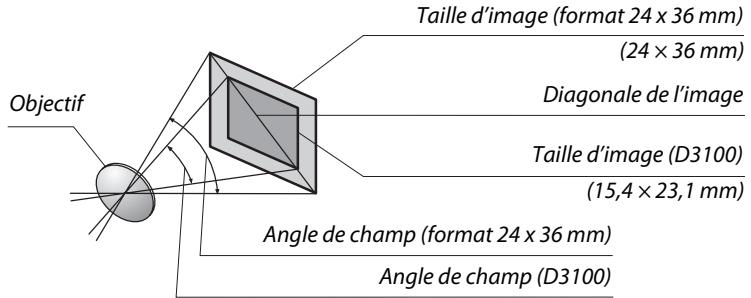
Flashes optionnels
L'appareil photo est compatible avec le système d'éclairage crééif Nikon (CLS), et peut être utilisé avec tous les flashes compatibles CLS. Les flashes optionnels peuvent être directement installés sur la griffe flash de l'appareil, comme déscrit ci-dessous. La griffe flash est dotée d'un blocage de sécurité pour les flashes avec goupille d'arrêt, par exemple, les SB-900, SB-800, SB-600 et SB-400.
1 Retirer le volet de la griffe flash.

2 Monter le flash sur la griffe flash.
Consultez le manuel du flash pour plus d'informations. Le flash intégré est désactivé lorsqu'un flash optionnel est fixé.
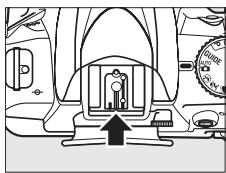
Adaptateur de prise de synchronisation AS-15
Lorsque l'adaptateur de prise de synchronisation AS-15 (donnable séparément) est fixé sur la griffe flash de l'appareil photo, il est possible de raccorder des accessoires de flash par le biais d'un cable de synchronisation.
Utilisez exclusivement des accessoires de flash Nikon
Utilisé exclusivement des flashes Nikon. Non seulement une tension négative ou supérieure à 250 V appliquée à la griffe flash risque de perturber le fonctionnement normal, mais elle peut également endommager les circuits de synchronisation de l'appareil photo ou du flash. Avant d'utiliser un flash Nikon non mentionné dans cette section, renseignez-vous auprès d'un représentant Nikon/agréé.
Système d'éclairage créatif Nikon (CLS)
Le système évolué d'éclairage créé (CLS, Creative Lighting System) de Nikon permet de produit de nombre photos au flash grâce à une communication améliorée entre l'appareil photo et les flashes compatibles.
Flashes compatibles CLS
L'appareil photo peut être utilisé avec les flashes compatibles CLS suivants :
- SB-900, SB-800, SB-600, SB-400 et SB-R200 :
| Flash Fonction | SB-9001 | SB-800 | SB-600 | SB-400 | SB-R2002 | |
| Nombre guide3 | 100 ISO | 34 | 38 | 30 | 21 | 10 |
| 200 ISO | 48 | 53 | 42 | 30 | 14 | |
1 Si un filtre couleur est fixé au SB-900 lorsque AUTO ou (flash) est sélectionné pour la balance des blancs, l'appareil photo détecte automatiquement le filtre et ajusté la balance des blancs en conséquence.
2 Contrôle à distance avec un flash SB-900 ou SB-800 ou un contrôleur de flash sans fil SU-800 (optionnels).
3 m, 20^ ; SB-900, SB-800 et SB-600 avec le reflecteur zoom régle sur 35mm ; SB-900 avec éclairage standard.
- Contrôleur de flash sans fil SU-800 : lorsqu'il est monté sur un apparéil photo compatible CLS, le SU-800 permet de commander à distance jusqu'à trois groupes de flashes SB-900, SB-800, SB-600 ou SB-R200. Le SU-800 lui-même n'est pas doté d'un flash.
Nombre guide
Pour calculator la portée du flash à pleine puissance, divisez le nombre guide par l'ouverture. Par exemple, à 100 ISO, le SB-800 a un nombre guide de 38 m. (réflecteur zoom régle sur 35 mm); sa portée à une ouverture de f/5.6 est de 38 ÷ 5,6 , soit environ 6,8 metres. Chaque fois que la sensibilité ISO double, multiplies le nombre guide par la racine carrée de deux (environ 1,4).

Les fonctions suivantes sont disponibles avec les flashes compatibles CLS :
| Mode de flash/fonction | Flash SB-900 SB-800 | SB-600 | SB-400 | Système évolué de flash asservi sans fil | |||||
| Contrôleur | Flash asservi | ||||||||
| SB-900 SB-800 | SU-8001 | SB-900 SB-800 | SB-600 | SB-R200 | |||||
| i-TTL | Dosage flash/ambiance i-TTL pour reflex numérique2 | ✓3 | ✓3 | ✓4 | ✓ | ✓ | ✓ | ✓ | ✓ |
| AA | Ouverture auto2 | ✓5 | — | — | ✓6 | ✓6 | ✓6 | — | — |
| A | Auto non TTL | ✓5 | — | — | ✓6 | — | ✓6 | — | — |
| GN | Manuel à priorité distance | ✓ | — | — | — | — | — | — | — |
| M | Manuel | ✓ | ✓ | ✓7 | ✓ | ✓ | ✓ | ✓ | ✓ |
| RPT | Flash stroboscopique | ✓ | — | — | ✓ | ✓ | ✓ | ✓ | — |
| Assistance AF pour autofocus multizone2 | ✓ | ✓ | — | ✓ | ✓ | — | — | — | |
| Communication des informations colorimétriques du flash | ✓ | ✓ | ✓ | ✓ | — | — | — | — | |
| REAR | Synchro sur le second rideau | ✓ | ✓ | ✓ | ✓ | ✓ | ✓ | ✓ | ✓ |
| ⊗ | Atténuation des yeux rouges | ✓ | ✓ | ✓ | ✓ | — | — | — | — |
| Zoom motorisé | ✓ | ✓ | — | ✓ | — | — | — | — | |
| Réglage automatique de la sensibilité ISO (□ 132) | ✓ | ✓ | ✓ | — | — | — | — | — | |
1 Disponible uniquement si le SU-800 est utilisé pour commander d'autres flashes.
2 Objectif a microprocesseur requis.
3 Le mode i-TTL standard pour reflex numérique est utilisé avec la mesure spot ou lorsque vous Sélectionné ce mode avec ce flash.
4 Le mode i-TTL standard pour reflex numérique est utilisé avec la mesure spot.
5 Sélectionné avec ce flash.
6 Le mode ouverture auto (AA) est utilisé quel que soit le mode sélectionné avec ce flash.
7 Sélectionnable depuis l'appareil photo.
Autres flashes
Les flashes suivants peuvent être utilisés en modes Auto non TTL et Manuel.
1 Sélectionnéz le mode P, S, A ou M, fermez le flash intégré et utilisez uniquement ce flash optionnel.
2 Le mode de flash est automatiquement régé sur TTL et le déclencheur est désactivé. Réglez le flash sur A (flash auto non TTL).
3 L'autofocus est disponible uniquement avec les objectifs AF-S VR Micro-Nikkor 105 mm f/2.8G IF-ED et AF-S Micro NIKKOR 60 mm f/2.8G ED.
4 Disponible si vous utilisez l'appareil photo pour selectionner le mode de flash.

V Remarques sur les flashes optionnels
Reportez-vous au manuel du flash pour des instructions détaillées. Si le flash prend en charge le système d'éclairage créé Nikon (CLS), reportez-vous à la section relative aux apparciels photo reflex numériques compatibles CLS. Le D3100 n'est pas inclus dans la catégorie « Reflex numérique » des manuels du SB-80DX, du SB-28DX et du SB-50DX.
Si un flash optionnel est utilisé en modes de prise de vue autres que 電 , il se déclenchera pour chaque photo, même dans les modes ou le flash intégré ne peut pas être utilisé (et 電 ).
Voussouvezutiliserle controlede flashi-TTLa des sensibilitéscomprisesentre 100et3200ISO. Si la sensibilité est supérieure à 3200 ISO,vous risquez de ne pas obtenir les résultats souhaités acertaines distances ou avec certaines valeurs d'ouverture.Si le témoin de disponibilité du flash clignote pendant environ trois secondes après la prise de vue, cela signifie que le flash s'est déclenché à pleine puissance et votre photo risque d'être sous-exposée.
Si vous utilisez un cable de synchronisation de la gamme SC-17, 28 ou 29 pour une prise de vue avec flash dissocié de l'appareil, une exposition correcte peut s'avérer impossible en mode i-TTL. Nous vous recommendons de désirir la mesure spot pour pouvoir selectionner le contrôle de flash i-TTL standard. Faites une photo test et vérifie les résultats sur le moniteur.
En mode i-TTL, utilisez le diffuseur intégré ou le dôme de diffusion fourni avec le flash. N'employez pas d'autres diffuseurs car cela peut vous empêcher d'obtenir une exposition correcte.
Si vous utilisez les commandes des flashes optionnels SB-900, SB-800 ou SB-600 ou du contrôleur optionnel SU-800 pour regler la correction du flash, 12 est indiqué sur l'affichage des informations.
Les flashes SB-900, SB-800, SB-600 et SB-400 disposent d'une fonction d'atténuation des yeux rouges. En outre, les flashes SB-900, SB-800, SB-600 et le contrôleur SU-800 disposent d'un éclairage d'assistance AF, avec les caractéristiques suivantes:
- SB-900: l'éclairage d'assistance AF est disponible pour tous les points AF; cependant, dans le cas des objectifs AF 17-135 mm, l'autofocus est disponible uniquement pour les points AF indiqués ci-contre.
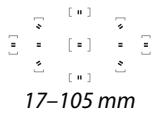
- SB-800, SB-600 et SU-800 : dans le cas des objectifs AF 24–105 mm, l'éclairage d'assistance AF est disponible uniquement pour les points AF indiqués ci-contre. Les autres flashes utilisent l'illuminateur d'assistance AF de l'appareil photo pour l'éclairage d'assistance AF et l'atténuation des yeux rouges.

Autres accessoires
Au moment de la rédaction de ce manuel, les accessoires suivants sont disponibles pour le D3100.
| Sources d'alimentation | Accumulateur Li-ion rechargeable EN-EL14 (☐ 14-15) : vous pouvez vous procurer d'autres accumulateurs EN-EL14 auprès de revendeurs locaux ou de représentants Nikon agrés. Chargeur d'accumulateur MH-24 (☐ 14) : permet de recharger les accumulateurs EN-EL14. Connecteur d'alimentation EP-5A, adapateur secteur EH-5a : vous pouvez utiliser ces accessoires pour alimenter l'appareil photo en cas d'utilisation prolongée (vous pouvez également utiliser des adapateurs secteur EH-5). Un connecteur d'alimentation EP-5A est nécessaire pour raccorder l'appareil photo au EH-5a ou au EH-5 ; reportez-vous à la page 178 pour plus d'informations. |
| Câble USB | Câble USB UC-E4 : permit de raccorder l'appareil photo à un ordinateur ou à une imprimante. |
| Câble A/V | Câble audio video EG-D2 : permit de raccorder l'appareil photo à un télévisuer. |
| Filtres | N'utilise que des filtres Nikon ; les filtres d'autres fabricants peuvent en effet interférer avec l'autofocus ou le télémètre électronique. Le D3100 ne peut pas être utilisé avec des filtres polarisants linéaires. Nous vous conseillons d'utiliser le filtre polarisant circulaire C-PL. L'utilisation de filtres NC est également recommendée pour protégger l'objectif. Pour éviter l'effet d'image fantôme, l'utilisation d'un filtre n'est pas recommendée lorsque le sujet est cadré devant une lumière vivie ou lorsqu'une source lumineuse puissant est dans le cadre. Nos您 vous recommandons d'utiliser la mesure pondérée centrale avec les filtres dont la correction d'exposition (facteurs de filtre) est supérieure à 1 × (Y44, Y48, Y52, O56, R60, X0, X1, C-PL, ND2S, ND4, ND4S, ND8, ND8S, ND400, A2, A12, B2, B8, B12). Reportez-vous au manuel du filtre pour plus d'informations. |
| Accessoires pour l'oculaire du visueur | Lentilles correctrices DK-20C : des lentilles correctrices sont disponibles avec des dioptries de -5, -4, -3, -2, 0, +0,5, +1, +2, et +3 d lorsque le réglage dioptrique est en position neutre (-1 d). Utilise ces lentilles uniquement si le réglage dioptrique intégré ne permet pas d'obtenir la netteté souhaiétée (-1,7 à +0,5 d). Essayez les lentilles correctrices avant de les acheter afin de vous assurer que vous pouze Obtir la netteté souhaiétée. Il n'est pas possible d'utiliser l'œilleton en caoutchouc avec les lentilles correctrices. Loupe DG-2 : la loupe DG-2 grossit la scène affichée au centre du viseur pour améliorer la précision pendant la mise au point. Un adaptateur d'oculaire (dépônant séparément) est requis. Adaptateur d'oculaire DK-22 : le DK-22 permet de fixer la loupe DG-2. Viseur d'angle DR-6 : le DR-6 se fixe à l'oculaire du viseur et permet d'obtenir une image redressée à 90° (la visée s'effectue par-dessus l'appareil photo lorsque celui-ci est à l'horizontal). |
| Logiciels | Capture NX 2: logiciel complet de retouché photo disposant de fonctions comme le réglage de la balance des blancs et les points de contrôle de couleur. Remarque: utilisez toujours les dernières versions des logiciels Nikon. La plupart des logiciels Nikon comporte une fonction de mise à jour automatique à condition que l'ordinateur soit connecté à Internet. Consultez les sites Web indiqués à la page xiv pour prendre connaissance des dernières informations sur les systèmes d'exploitation pris en charge. |
| Bouchons de boîtier | Bouchons de boîtier BF-1B et BF-1A: le bouchon de boîtier protège de la poussière le miroir, le viseur et le filtrate passe-bas lorsqu'aucun objectif n'est fixé sur le boîtier. |
| Accessoires destinés à la prise pour accessоaires | Le D3100 dispose d'une prise pour accessoires destinée aux télécommandes filaires MC-DC2 (78) et aux modules GPS GP-1 (98) qui se raccordent en alignant le symbole du connecteur avec le symbole ◆ situé à proximité de la prise pour accessoires (fermez le volet des connecteurs lorsque vous n'utilisez pas la prise). |
Cartes mémoire agréées
Les cartes mémoire suivantes ont été testées et agréées pour une utilisation avec le D3100. Il est recommendé d'utiliser des cartes de catégorie de vitesse 6 ou supérieure pour l'enregistrement des videos. L'enregistrement peut s'arrêter de manière inattendue si vous utilisez des cartes dont la vitesse d'écriture est inférieure.
| Cartes mémoire SD | Cartes mémoire SDHC2 | Cartes mémoire SDXC3 | |
| SanDisk | 512 Mo, 1 Go, 2 Go1 | 4 Go, 8 Go, 16 Go | 64 Go |
| Toshiba | 4 Go, 8 Go, 16 Go, 32 Go | ||
| Panasonic | 4 Go, 6 Go, 8 Go, 12 Go, 16 Go, 32 Go | 48 Go, 64 Go | |
| Lexar Media | 4 Go, 8 Go | — | |
| Platinum II | |||
| Professional | 4 Go, 8 Go, 16 Go, 32 Go |
1 Vérifiez que les lecteurs de cartes ou les autres péripériques que vous allez utiliser avec la carte prennant en charge les cartes de 2 Go.
2 Vérifie que les lecteurs de cartes ou les autres péripériques que vous allez utiliser avec la carte sont compatibles avec la norme SDHC.
3 Vérifie que les lecteurs de cartes ou les autres péripériques que vous allez utiliser avec la carte sont compatibles avec la norme SDXC.

Les autres cartes n'ont pas ete testees. Pour plus d'informations sur les cartes ci-dessus, contactez leur fabricant.

Utilisation d'un connecteur d'alimentation et d'un
adaptateur secteur
Mettez l'appareil photo hors tension avant de fixer un connecteur d'alimentation et un adaptateur secteur (optionnels).
1 Préparer l'appareil photo.
Ouvrez le volet du logement pour accumulateur (①) et le volet du connecteur d'alimentation (②).

2 Insérer le connecteur d'alimentation EP-5A.
Vérifiez que le connecteur est dans le bon sens avant de l'insérer dans l'appareil.

3 Fermer le volet du logement pour accumulator.
Positionnez le cable du connecteur d'alimentation de maniere à ce qu'il passe par le logement du connecteur puis fermez le volet du logement pour accumulator.
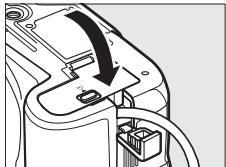
4 Raccorder l'adaptateur secteur.
Raccordez le cable d'alimentation de l'adaptateur secteur à la prise d'entrée secteur de l'adaptateur (3) et le cable d'alimentation de l'EP-5A à la prise de sortie CC (4). L'icone s'affiche sur le moniteur lorsque l'appareil photo est alimenté par l'adaptateur secteur et le connecteur d'alimentation.
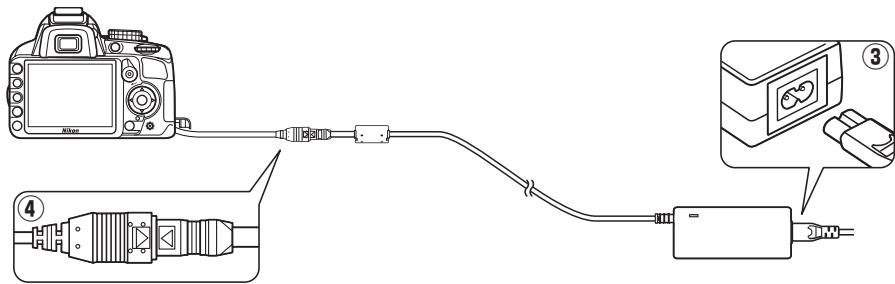
Entretien de votre apparéil photo
Rangement
Lorsque vous n'utilise pas votre apparéil photo pendant une longue période, retirez l'accumulateur que vous rangerez dans un endroit frais et sec, le cache-contacts bien en place. Pour éviter la formation de moisissure ou de rouille, rangez l' apparéil photo dans un endroit sec et aéré. Ne le rangez jamais avec des boules antimits ou de la naphtaline, ou dans un endroit qui est :
mal aéré ou avec un taux d'humidité supérieur à 60%
- à proximé d'appareils générateurs de forts champs electromagnétiques, comme des téléviseurs ou des radios
- exposé à des températures supérieures à 50^ C ou inférieures à -10^ C
Nettoyage
| Boitier | Utilisez une sufflette pour-retirer la poussière et les peluches, puis essuyez délicatement à l'aide d'un chiffon sec et doux. En cas d'utilisation de votre apparéil photo sur la plage ou en bord de mer, retirez le sable ou le sel à l'aide d'un chiffon légèrement imbibé d'eau distillée, puis séchez-le complètement. Important : la poussière ou tout autre corps étranger à l'intérieur de l' apparéil photo risque de provoquer des dégats non couverts par la garantie. |
| Objectif, miroir et viseur | Ces éléments en verre s'endommagent facilement. Utilisez une sufflette pour-retirer la poussière et les peluches. En cas d'utilisation d'un aérosol, tenez la bombe verticalément pour éviter toute fuite du liquide. Pour-retirer les traces de doigt ou autres taches, appliquez un peu de nettoyant optique sur un chiffon doux et nettoyez délicatement. |
| Moniteur | Utilisez une sufflette pour-retirer la poussière et les peluches. Pour-retirer les traces de doits ou autres taches, essuyez délicatement la surface à l'aide d'un chiffon doux ou d'une peau de chamois. N'exercez pas de pression sur le moniteur afin d'éviter tout dommage ou dysfonctionnement. |
N'utilise pas d'alcool, de diluant ou autres produits chimiques volatils.
±b Révision de votre apparéil photo et des accessoires
Cet apparéil photo est un apparéil de précision qui nécessite d'être révisé régulièrement. Nikon recommande de le faire vérifier par le revendeur d'origine ou un technicien Nikon agree une fois par an ou tous les deux ans et de le faire réviser entièrement une fois tous les trois à cinq ans (veuillez remarquer que ces services sont payants). Ces révisions sont d'autant plus importantes si vous utilisez votre apparéil photo à titre professionnel. Lorsque vous laissez votre apparéil photo en révision, nous vous conseillons de joindre tous les accessoires régulièrement utilisés avec celui-ci, comme les objectifs et les flashes optionnels.

Filtre salle-bas
Le capteur d'image qui « capture » les images dans l'appareil photo est équipé d'un filtré passé-bas pour éviter l'effet de moiré. Si vous avec l'impression que de la poussière ou des impuretés générées sur le filtré apparaissent sur les photos, vous pouvez nettoyer le filtré à l'aide de l'options Nettoyer le capteur du menu Configuration. Vous pouvez nettoyer le filtré des que vous le souhaitez grâce à l'options Nettoyer maintainant ou opter pour un nettoyage automatique à la mise sous ou hors tension de l'appareil photo.
Nettoyer maintenant
1 Poser l'appareil photo sur sa base.
Pour un nettoyage optimal du capteur d'image, l'appareil photo doit être posé sur sa base, comme illustré ci-contre.
2 Afficher le menu Nettoyer le capteur.
Appuyez sur la commande MENU pour afficher le menu. Mettez en surbrillance l'option Nettoyer le capteur dans le menu Configuration (136) puis appuyez sur
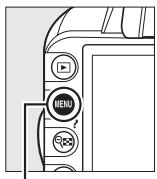
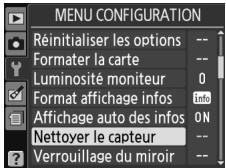
Commande MENU
3 Sélectionner Nettoyer maintainant.
Mettez en surbrillance Nettoyer maintainant et appuyez sur 已

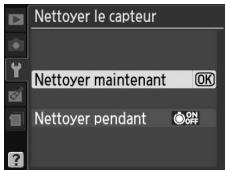
Le message ci-contre s'affiche lorsque le nettoyage est en cours.

Nettoyerpendant
Vouaveslechoixentrelesoptionssuivantes:
| Option | Description | |
| ON | Démarrage | Le capteur d'image est automatiquement nettoyé à chaque mise sous tension de l'appareil photo. |
| OFF | Arrêt | Le capteur d'image est automatiquement nettoyé à chaque mise hors tension de l'appareil photo. |
| ONOFF | Démarrage + arrêt | Le capteur d'image est automatiquement nettoyé à chaque mise sous tension et hors tension de l'appareil photo. |
| Nettoyagedésactivé | Le nettoyage automatique du capteur d'image est désactivé. | |
1 Sélectionner Nettoyer pendant.
Affichez le menu Nettoyer le capteur comme décrit à l' étape 2 de la page précédente. Mettez en surbrillance Nettoyer pendant et appuyez sur

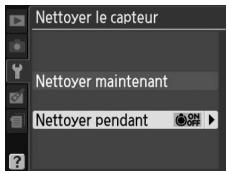
2 Sélectionner une option.
Mettez une option en surbrillance et appuyez sur

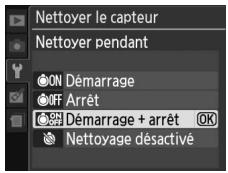
Nettoyage du capteur d'image
L'utilisation d'une des commandes de l'appareil photo interrupt la procédure de nettoyage du capteur d'image. Le nettoyage du capteur d'image ne pourrait pas etre effectue a la mise sous tension de l'appareil photo si le flash est en cours de recyclage.
Le nettoyage est réalisé en faisant vibrer le filtré passée-bas. Si vous ne parvenez pas à supprimer toute la poussière à l'aide des options du menu Nettoyer le capteur, nettoyez le capteur d'image manuellement (182) ou contactez un représentant Nikon/agréé.
Si vous utilisez l'option de nettoyage du capteur d'image plusieurs fois de suite, celle-ci peut etre momentanement desactivée pour proteger les circuits internes de I'appareil photo. Vous pourrez I'utiliser a nouveau après une courte pause.

Nettoyage manuel
Si vous ne parvenez pas à supprimer les corps étrangers du filtrte passée-bas avec l'option Nettoyer le capteur du menu Configuration (180), procédez à un nettoyage manuel de ce dernier, comme indiqué ci-dessous. Notez cependant que le filtrte est extrémement fragile et peut être facilement endommagé. Nikon recommende de faire nettoyer le filtrte exclusivement par des techniciens Nikon agrésés.
1 Charger l'accumulateur ou brancher l'appareil photo à un adaptateur secteur.
Il est nécessaire de dispose r'une alimentation fiable lors de l'inspection ou du nettoyage du filtre passée-bas. Mettez l'appareil photo hors tension et insérez un accumulateur EN-EL14 entièrement charge ou raccordez l'appareil photo à un connecteur d'alimentation EP-5A et à un adaptateur secteur EH-5a (optionnels).
2 Retirer l'objectif.
Mettez l'appareil photo hors tension et retirez l'objectif.
3 Sélectionner Verrouillage du miroir.
Mettez l'appareil photo sous tension et appuyez sur la commande MENU pour afficher les menus. Mettez en surbrillance l'options Verrouillage du miroir dans le menu Configuration et appuyez sur (notez que cette option n'est pas disponible si la charge de I'accumulateur est egale ou inférieure a
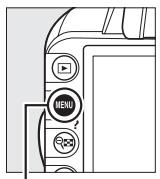
Commande MENU
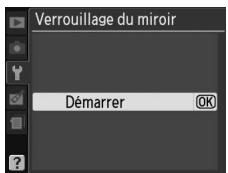
Verrouillage du miroir
Lorsque you appuyez sur le declencheur,le miroir se Iève et l'obturateur s'ouvre.
Pour abasser me liroir, éteignez l'appraiel photo.
4 Appuyer sur OK.
Le message indiqué ci-contre s'affiche sur le moniteur. Pour revenir à un fonctionnement normal sans inspector le contrôle passée-bas, mettez l'appareil photo hors tension.
5 Relever le miroir.
Appuyez à fond sur le déclencheur. Le miroir se lève et le rideau de l'obturator s'ouvre, révélant le filtre passe-bas.
6 Examiner le filtré passé-bas.
Maintenez l'appareil photo sous la luzière pour bien éclairer le filtré passée-bas et examinez-le. S'il n'y a peu corps étranger, passez à l'étape 8.
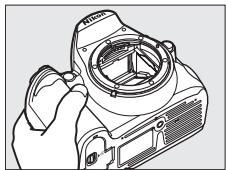

7 Nettoyer le filtré.
Retirez la poussière et les peluches à l'aide d'une sufflette. N'utilise pas de pinceau; ses poils risquent d'endommager le filtrte. La saleté qui ne peut pas être retiree à l'aide d'une sufflette doit absolument etre extraite par un technicien Nikon agreé. Vous ne devez, en aucun cas, toucher ou essuyer le filtrte.
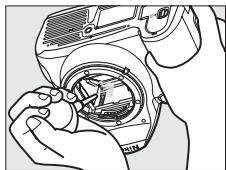
8 Mettre l'appareil photo hors tension.
Le miroir revient en position basse et le rideau de l'obturateur se ferme. Remettez en place l'objectif ou le bouchon de boitier.
Fiabilité de la source d'alimentation
Le rideau de l'obturator est fragile et peut aisément etre endommagé. Si l'appareil photo s'eteint alors que le miroir est levé, le rideau de l'obturator se ferme automatiquement. Pour ne pas endommager le rideau, observerz les consignes suivantes :
- Ne mettez pas l'appareil photo hors tension, ne retirez pas ou ne débranchez pas la source d'alimentation lorsque le miroir est levé.
- Si l'accumulateur est déchéargé alors que le miroir est levé, un signal sonore est émis et le témoin du retardateur clignote pour vous avertir que le rideau de l'obturator se fermera et que le miroir s'abaissera automatiquement après environ deux minutes. Arrêtez immeditatement vos opérations de nettoyage ou d'inspection.
V Présence de corps étrangers sur le filtré passée-bas
Nikon prend toutes les précautions possibles afin d'éviter tout contact de corps étrangers avec le filtré passée-bas pendant la fabrication et l'expédition. Cependant, le D3100 a été créé pour fonctionner avec des objectifs interchangeables. Des corps étrangers peuvent donc s'immiscer dans l'appareil photo au moment du retrait ou de l'échange des objectifs. Une fois à l'intérieur de l'appareil photo, ces corps peuvent adhérer au filtré passée-bas et apparaitre sur des photos prises dans certaines conditions. Pour protégger votre approeil photo lorsqu'aucun objectif n'y est fixé, voirlez à remettre en place le bouchon du boitier fourni avec votre approeil. Veiliez aparavant à retarder la poussière et les corps étrangers évientuèlement prênts sur celui-ci. Évitez de changer d'objet dans des environnementés poussièaux.
Si un corps étranger venait malgré tout à adhérer au filtré passage-bas, nettoyez celui-ci comme décrit ci-dessus ou faites-le nettoyer par un technicien Nikon agréé. Les photos qui auront été affectées par la présence de corps étrangers sur le filtré pourront être retouchées à l'aide de Capture NX 2 (disponible séparément ; 177) ou des options de nettoyage d'image proposées par certaines applications de retouché d'images.

Entretien de l'appareil photo et de l'accumulateur : précautions
Faites attention de ne pas le laisser tomber : si le matériel est soumis à des chocs ou à des vibrations, un dysfonctionnement peut être observé.
Gardez-le au sec: ce produit n'était pas étanche, il peut partager des dysfonctionnements s'il est immergés dans l'eau ou exposé à de forts taux d'humidité. La rouille des mécanismes internes peut provoquer des dommages irréparables.
Évitez les brusques changements de température : les brusques changements de température, qui peuvent se produit par exemple en hiver lorsque vous entrez ou quitterez un endroit chauffé, peuvent entrainer la présence de condensation à l'intérieur de l'appareil photo. Pour empêcher cette formation de condensation, enveloppez votre apparéil dans un étui ou un sac plastique avant de l'exposer à de brusques changements de température.
Tenez-le à l'écart des champs magnétiques puissants : n'utilisez pas et ne rangez pas votre matériel à proximé d'équipements susceptibles de générer des radiations électromagnétiques ou des champs magnétiques puissants. Des charges statiques puissantes ou les,champs magnétiques générés par du matériel comme des émetteurs radio peuvent causeur des interférences avec le moniteur, endommager les données stockées sur la carte mémoire ou affecter les circuits internes de votre matériel.
Ne dirigez pas l'objectif vers le soleil : évitez de diriger l'objet vers le soleil ou toute autre source très lumineuse pendant une période prolongée. La lumière intense peut entrainer la détérioration du capteur d'image ou l' apparition d'un effet de flou blanc sur les photos.
Mettez vous appeareil photo hors tension avant de retirer l'accumulateur ou de débrancher l'adaptateur secteur : ne débranche pas la prise secteur ou ne retirez pas l'accumulateur lorsque l'appareil photo est sous tension ou lorsque des images sont en cours d'enregistrement ou d'effacement. Toute coupure d'alimentation force dans ces cas-là peut entraîner la perte de données ou endommager la carte mémoire ou les circuits internes de l'appareil photo. Pour éviter toute coupure accidentelle de l'alimentation, évitez de changer votre appareil photo de place quand il est raccordé à l'adaptateur secteur.
Nettoyage : pour nettoyer le boitier de votre apparéil photo, retirez délicatement la poussière et les peluches à l'aide d'une soufflette, puis essuyez délicatement à l'aide d'un chiffon sec et doux. En cas d'utilisation en bord de mer, retirez le sable ou le sel à l'aide d'un chiffon légèrement imbibé d'eau douce, puis séchez-le complètement.
L'objectif et le miroir s'endommagent facilement. Retirez delicatement la poussière et les peluches à l'aide d'une soufflette. En cas d'utilisation d'un aérosol, tenez la bombe verticalément pour éviter toute fuite du liquide. Pour-retirer les traces de doigs ou autres taches sur l'objet, appliqué un peu de nettoyant optique sur un chiffon doux et nettoyez delicatement l'objet.
Pour plus d'informations sur le nettoyage du filtrasse-passes-bas, reportez-vous à la section « Filtre passage-bas » (180, 182).
Ne touche pas le rideau de l'obturator : le rideau de l'obturator est extrémement fin et peut être facilement endommagé. Vous ne devez, enaucun cas, exercer de pression sur le rideau, le taper avec des outils d'entretien ni le soumettre aux jets d'air puissants d'une suffllette. Vous risqueriez de le rayer, de le déformer ou de le déchirer.
Rangement : pour éviter la formation de moisissure ou de rouille, rangez l'appareil photo dans un endroit sec et aéré. Si vous utilisez un adaptateur secteur, débranchez-le pour éviter tout risque d'incendie. Si vous prévoyez de ne pas utiliser le matériel pendant une période prolongée, retirez l'accumulateur afin d'éviter touteuite et rangez votre appareil photo dans un sac plastique contenant un absorbeur d'humidité. Cependant, ne mettez pas l'étui de l'appareil photo dans un
sac plastique. Ceci pourrait l'abîmer. Notez que les absorbeurs d'humidité perdant en efficacité avec le temps, ils doivent être régulièrement changés.
Pour éviter toute formation de moissure ou de rouille, sortez votre apparéil photo de son rangement au moins une fois par mois. Mettez-le sous tension et déclenchez-le plusieurs fois avant de le ranger.
Rangez l'accumulateur dans un endroit sec et frais. Remettez en place le cache-contacts avant de ranger l'accumulateur.
Remarques à propos du moniteur : quelques pixels peuvent rester allumés en permanence ou au contraire ne pas s'allumer sur le moniteur. Il s'agit d'une caractéristique commune à tous les écrons ACL (LCD) TFT qui n'indique enaucun cas un dysfonctionnement. Les images enregistrées avec votre apparéil photo n'en sont nullement affectées.
Le moniteur peut être difficilement lisible en cas de forte luminosité ambiente.
N'exercez pas de pression sur le moniteur afin d'eviter tout dommage ou dysfonctionnement. Retirez la poussière ou les peluches sur le moniteur à l'aide d'une soufflette. Pour-retirer les taches, essuyez délicatement le moniteur à l'aide d'un chiffon doux ou d'une peau de chamois. Si le moniteur venait à se briser, veillez à eviter toute blessure provoquée par les bris de verre ainsi que tout contact des cristaux liquides avec la peau, les yeux et la bouche.
Moiré : il s'agit d'un effet visuel d'interférence créé par la superposition d'une image contenant un motif régulier et répétitif, comme des rayures sur un vêtement ou les fenêtres d'un batiment, et de la grille du capteur d'image de l'appareil photo. Si vous observez du moiré sur vos photos, essayez de modifier la distance ou l'angle entre l'appareil photo et le sujet, ou d'effectuer un zoom avant et arrêtre.
Accumulateurs : en cas de manipulation inappropriée, les accumulateurs risquent de fuir ou d'exploser. Respectez les consignes de manipulation des accumulateurs suivantes :
Utilisez uniquement des accumulateurs agreés pour ce matériel.
- N'exposez pas l'accumulateur aux flammes ni à une chaleur excessive.
- Veillez à ce que les contacts de l'accumulateur restent propres.
- Mettez le matériel hors tension avant de remplacer son accumulateur.
- Retirez l'accumulateur de l'appareil photo ou du chargeur si vous ne les utiliserez pas et remettez en place le cache-contacts. Ces produits consomment de petites quantités de charge même s'il sont hors tension et peuvent décharger entièrement l'accumulateur, si bien que ce dernier ne fonctionnera plus. Si vous n'avez pas l'intention d'utiliser l'accumulateur pendant une longue période, insérez-le dans l'appareil photo, déchargez-le entièrement, puis retirez-le et rangez-le dans un endroit où la température ambiente est comprise entre 15 et 25^ (évitez les endroits extrémement chauds ou froids). Repétez cette procédure au moins une fois tous les six mois.
- La température interne de l'accumulateur risque d'augmenter lorsque celui-ci est en cours d'utilisation. Si vous rechargez l'accumulateur alors que sa température interne est élevée, vous affectez ses performances. En outre, il risque de ne pas se recharger ou de ne se recharger que partiellement. Attendez que l'accumulateur refroidisse avant de le recharger.
- Continuer de recharger l'accumulateur une fois qu'il est totalement charge peut affecter ses performances.
- Une nette diminution de la durée de conservation de la charge d'un accumulateur entièrementCharge et utilise a température ambiente indique qu'il doit être remplaced. Achetez un nouvelaccumulateur EN-EL14.
Chargez l'accumulateur avant de l'utiliser. Pour les événements importants, préparez un accumulateur EN-EL14 de rechange entièrement charge. En effet, dans certains endroits, il peut être difficile de trouver rapidement des accumulateurs de rechange. Par temps froid, la capacité des accumulateurs a tendance à diminuer. Assurez-vous que l'accumulateur est entièrement charge avant de photographier en extérieur par temps froid. Gardez un accumulateur de rechange au chaud et intervertissez les deux accumulateurs lors que nécessaire. Une fois réchauffé, un accumulateur peut retrouver de sa capacité.
- Les accumulateurs usages demeurent une ressource précise. Veuillez les recycler conformément aux reglementations en vigueur dans votre pays.

Réglages disponibles
Le tableau suivant répertorie les réglages qui peuvent être modifiés selon le mode de prise de vue sélectionné. Vous pouvez restaurer les réglages par défaut à l'aide de l'option Réinitialiser les options du menu Prise de vue (131).
| AUTO | ⓷ | ⓹ | ⓺ | ⓻ | ⓼ | ⓺ | P | S | A | M | ||
| Menu Prise de vue | Picture Control | — | — | — | — | — | — | — | ✓ | ✓ | ✓ | ✓ |
| Qualité d'image | ✓ | ✓ | ✓ | ✓ | ✓ | ✓ | ✓ | ✓ | ✓ | ✓ | ✓ | |
| Taille d'image | ✓ | ✓ | ✓ | ✓ | ✓ | ✓ | ✓ | ✓ | ✓ | ✓ | ✓ | |
| Balance des blancs | — | — | — | — | — | — | — | ✓ | ✓ | ✓ | ✓ | |
| Réglage sensibilité ISO | — | — | ✓ | ✓ | ✓ | ✓ | ✓ | ✓ | ✓ | ✓ | ✓ | |
| D-Lighting actif | — | — | — | — | — | — | — | ✓ | ✓ | ✓ | ✓ | |
| Ctrl auto. distorsion | ✓ | ✓ | ✓ | ✓ | ✓ | ✓ | ✓ | ✓ | ✓ | ✓ | ✓ | |
| Espace colorimétrique | ✓ | ✓ | ✓ | ✓ | ✓ | ✓ | ✓ | ✓ | ✓ | ✓ | ✓ | |
| Réduction du bruit | ✓ | ✓ | ✓ | ✓ | ✓ | ✓ | ✓ | ✓ | ✓ | ✓ | ✓ | |
| Mode de zone AF | Viseur | ✓1 | ✓1 | ✓1 | ✓1 | ✓1 | ✓1 | ✓ | ✓ | ✓ | ✓ | |
| Visée écran/vidéo | — | — | ✓1 | ✓1 | ✓1 | ✓1 | ✓ | ✓ | ✓ | ✓ | ||
| Assistance AF | ✓ | ✓ | ✓ | — | ✓ | — | ✓ | ✓ | ✓ | ✓ | ✓ | |
| Mesure de la lumière | — | — | — | — | — | — | — | ✓ | ✓ | ✓ | ✓ | |
| Paramètres vidéo | ✓ | ✓ | ✓ | ✓ | ✓ | ✓ | ✓ | ✓ | ✓ | ✓ | ✓ | |
| Flash intégré/Flash optionnel | — | — | — | — | — | — | — | ✓ | ✓ | ✓ | ✓ | |
| Autres régrès | Commande AE-L/AF-L enforcée | — | — | ✓ | ✓ | ✓ | ✓ | ✓ | ✓ | ✓ | ✓ | ✓ |
| Mode de mise au point | ✓ | ✓ | ✓ | ✓ | ✓ | ✓ | ✓ | ✓ | ✓ | ✓ | ✓ | |
| Décalage du programme | — | — | — | — | — | — | — | ✓ | — | — | — | |
| Correction de l'exposition | — | — | — | — | — | — | — | ✓ | ✓ | ✓ | ✓ | |
| Mode de flash | ✓1 | — | ✓1 | — | ✓1 | — | ✓1 | ✓1 | ✓ | ✓ | ✓ | |
| Correction du flash | — | — | — | — | — | — | — | ✓ | ✓ | ✓ | ✓ | |
1 Reinitialiser lorsque le selecteur de mode est tourne vers un nouveau reglage.
Capacité des cartes mémoire
Le tableau suivant indique le nombre approximatif de photos qui peuvent etre stockées sur une carte SanDisk Extreme SDHC de 4 Go avec différents réglages de qualite et de taille d'image.
| Qualité d'image | Taille d'image | Taille du fichier1 | Nombre d'images1 | Capacité de la mémoire tampon2 |
| NEF (RAW)+ JPEG fine3 | L | 19,8 Mo | 151 | 9 |
| NEF (RAW) | — | 12,9 Mo | 226 | 13 |
| JPEG fine | L | 6,8 Mo | 460 | 100 |
| M | 3,9 Mo | 815 | 100 | |
| S | 1,8 Mo | 1700 | 100 | |
| JPEG normal | L | 3,4 Mo | 914 | 100 |
| M | 2,0 Mo | 1500 | 100 | |
| S | 0,9 Mo | 3300 | 100 | |
| JPEG basic | L | 1,7 Mo | 1700 | 100 |
| M | 1,0 Mo | 3000 | 100 | |
| S | 0,5 Mo | 6000 | 100 |
1 Tous les chiffres sont approximatifs. La taille du fichier varie selon la scene enregistrree.
2 Nombre maximal de photos pouvant être stockées dans la mémoire tampon à une sensibilité de 100 ISO. Diminue lorsque la réduction du bruit (134) est activée.
3 La taille d'image s'applique uniquement aux images JPEG. Il n'est pas possible de modifier la taille des images NEF (RAW). La taille du fidier correspond à la somme de la taille de l'image NEF (RAW) et de la taille de l'image JPEG.
Dépannage
Si vous constatiez un dysfonctionnement de votre apparéil photo, consultez la liste suivante des problèmes les plus courants avant de faire appel à votre revendeur ou représentant Nikon.
Affichage
Le viseur est flou : réglez la netteté du viseur ou utilisez des lentilles correctrices optionnelles (22, 176).
Le moniteurs s'eteint brusquement :CHOISSEZ un delai plus long pour I'option Delai d'extinction (143).
L'affichage des informations n'apparait pas sur le moniter : le déclencheur est enforcé à mi-course. Si l'affichage des informations n'apparait toujours pas une fois que vous avez relachué le déclencheur, vérifie que Activé est sélectionné pour Affichage auto des infos (139) et que l'accumulateur est chargé.
L'appareil photo ne réagit pas lorsque vous appuyez sur les commandes : consultez le paragraphe ci-dessous « Remarques sur les apparciels photo contrôléslectroniquement »
Le viseur ne répond pas et l'éclairage est faible : le temps de réponse et la luminosité du viseur varient selon la température.
Remarques sur les apparciels photo contrôlés électroniquement
Exceptionnellement, il peut arriver que des caractères inhabituels apparaissent sur le moniteur et que l'appareil photo ne fonctionne plus. Dans la plupart des cas, ce phénomène est dû à une force électricité statique. Mettez l'appareil photo hors tension, retirez et replacez l'accumulateur en faisant attention de ne pas vous brûler, et remettez l'appareil photo sous tension, ou, si vous utilisez un adaptateur secteur ( disponible séparément), débranchez et rebranchez l'adaptateur secteur, puis remettez l'appareil photo sous tension. Si le problème persististe après avoir retiré l'accumulateur de l'appareil photo, contactez votre revendeur ou représentant Nikon agrée.
Prise de vue (tous les modes)
L'appareil photo met du temps à s'allumer : effacez des fichiers ou des dossiers.
Le déclencheur est désactivé :
- La carte mémoire est verrouillée, pleine ou n'est pas insérée dans l'appareil photo (20, 24).
Le flash intégré est en cours de recyclage (27).
La mise au point n'est pas effectuee (26). - Un objectif à microprocesseur équipé d'une bague des ouvertures est utilisé, mais l'ouverture n'est pas verrouillée à la valeur la plus élevé (168).
- Un objectif sans microprocesseur est utilise, mais l'appareil photo n'est pas en mode M (169).
La photo finale est plus grande que la zone affichée dans le viseur : la couverture de l'image de visée est d'environ 95% horizontallyment et verticalmente.
Les photos sont flues :
- Vous n'utilise pas un objectif AF-S ou AF-I : utilisez un objectif AF-S ou AF-I ou faites la mise point manuellement.
- L'appareil photo ne peut pas faire la mise au point en mode autofocus : utilisez la mise au point manuelle ou memorisez la mise au point (60, 62).
- L'appareil photo est en mode de mise au point manuelle : faites la mise au point manuelle (62).
La mise au point n'est pas mémorisée lorsque vous appuyez à mi-course sur le déclenchéur : utilisez la commande AE-L/AF-L pour<mémoriser la mise au point lorsque la visée écran est désactivée et que AF-C est sélectionné comme mode de mise au point ou lorsque vous photographiez des sujets en mouvement en mode AF-A (60).
Impossible de selectionner un point AF :
- AF zone automatique sélectionné pour Mode de zone AF > Viseur (58) ou AF priorité visage sélectionné pour Mode de zone AF > Visée écran/vidéo (38):CHOISSEZ un autre mode.
- Appuyez sur le déclencheur à mi-course pour éteindre le moniteur ou activer le système de mesure de l'exposition (27).
AF suivi du sujet non disponible : sélectionnez un Picture Control autre que Monochrome ( 94).
Impossible de selectionner le mode de zone AF: la mise au point manuelle est selectionnée (38, 55).
Impossible de modifier la taille d'image : la Qualité d'image est régée sur NEF (RAW) ou NEF (RAW) + JPEG fine (65).
L'appareil photo met du temps pour enregistrer les photos : désactivez la réduction du bruit 134).
Il y a du « bruit » (pixels lumineux répartis de manière aléatoire, voile ou lignes) sur les photos :
- Choisissez une sensibilité ISO inférieure ou activez la réduction du bruit (134).
- La vitesse d'obturation est inférieure à 8 s : utilisez la réduction du bruit (134).
Il y a des taches sur les photos : nettoyez l'avant et l'arrière de l'objectif. Si le problème persiste, nettoyez le capteur d'image (180).
La date ne s'imprime pas sur les photos : la qualité d'image est régée sur NEF (RAW) ou NEF (RAW) + JPEG fine (65, 147).
Aucun son n'est enregistré avec les videos : Désactivé est selectionné pour Paramètres video > Son (47).
Un effet de scintillagement ou de bande est visible en visée écran ou lors de l'enregistrement des videos : choisissez l'options Réduction scintillagement correspondant à la fréquence de l'alimentation secteur locale (139).
Impossible de selectionner une rubrique de menu : certaines options ne sont pas disponibles dans tous les modes.

Le déclencheur est désactivé :
- Un objectif sans microprocesseur est utilise: positionnez le sélecteur de mode sur M (169).
- Vous avez positionné le sélecteur de mode sur S après avoir scélectionné la vitesse d'obturation « bulb » en mode M :CHOISSEZ une autre vitesse d'obturation (75).
Toutes les vitesses d'obturation ne sont pas disponibles : flash en cours d'utilisation (70).
Les couleurs ne sont pas naturelles :
- Réglez la balance des blancs en fonction de la source lumineuse (87).
- Modifiez les réglages de l'option Picture Control (□ 94).
Impossible de mesurer la balance des blancs: le sujet est trop nombre ou trop lumineux (□ 91).
Impossible de selectionner l'image comme reférence pour la balance des blancs prédéfinie : l'image n'a pas été créé avec le D3100 (93).
Le Picture Control produit des effets différents d'une image à l'autre : A (automatique) est sélectionné pour l'accentuation, le contraste ou la saturation. Pour obtenir des résultats cohérents sur une série de photos,CHOISSEZ une autre option (96).
Impossible de régler le contraste et la luminosité pour le Picture Control SéLECTIONné : l'option D-Lighting actif est activée. Désactive l'option D-Lighting actif avant de régler le contraste ou la luminosité (85, 96).
Impossible de modifier la mesure : la mémorisation de l'exposition automatique est activée (口 80).
Impossible d'utiliser la correction de I'exposition :CHOISSEZ le mode P,S ou A (73,81).
Une seule vue est enregistrée à chaque sollicitation du déclencheur en mode de prise de vue en continu : fermez le flash intégré (53, 67).
Du bruit (zones rougeâtres ou autres parasites) apparaît en cas d'exposition prolongée : activé la réduction du bruit (134).
Visualisation
Certaines zones clignotent, des données de prise de vue ou des graphiques apparaisent sur les photos : appuyez sur ou pourCHOISIR les informations a afficher sur les photos ou modifiez le réglage de l'option Mode d'affichage (100, 130).
impossible de visualiser une image NEF (RAW): la photo a été prise avec une qualité d'image NEF (RAW) + JPEG fine (□ 65).
Certaines photos ne s'affichent pas pendant la visualisation : selectionnez Tout pour l'option Dossier de visualisation. Notez que Actuel est selectionné automatiquement après une prise de vue (129).
Les photos prises en cadrage vertical ne s'affichent pas dans le bon sens :
- Sélectionnez Activée pour l'options Rotation des images (130).
- La photo a été prise alors que Désactivée était selectionné pour Rotation auto. images (141).
- Vous avez changé l'orientation de l'appareil photo pendant que vous appuyiez sur le déclencheur en mode de déclenchement continu ou vous avez dirigé l'appareil photo vers le haut ou vers le bas au moment de la prise de vue (53).
- La photo est affichée juste après la prise de vue (130).

Impossible d'effacer la photo :
- La photo est protégée; supprimez la protection (108).
La carte mémoire est verrouillée en écriture (20).
Impossible de retoucher la photo : il n'est pas possible d'apporter d'autres modifications à cette photo avec cet apparéil ( 151).
Impossible de modifier la commande d'impression :
La carte mémoire est pleine: effacez des photos (24, 109).
La carte mémoire est verrouillée en écriture (20).
impossible de selectionner la photo en vue de l'imprimer : la photo est au format NEF (RAW). Créée une copie JPEG à l'aide de la fonction Traitement NEF (RAW) ou transférez la photo vers l'ordinateur et imprimeez-la à l'aide du logiciel fourni ou de Capture NX 2 (115, 160).
La photo ne s'affiche pas sur le téléviseur :
- Sélectionnéz la sortie video (139) ou la résolution de sortie appropriées (128).
- Le cable A/V (□ 126) ou HDMI (□ 127) n'est pas branché correctement.
Impossible de transférer les photos vers l'ordinaire: le système d'exploitation n'est pas compatible avec l'appareil photo ou le logiciel de transfert. Utilisez un lecteur de cartes pour copier les photos sur l'ordinaire (115).
Les photos au format NEF (RAW) ne s'affichent pas dans Capture NX 2 : mettez à jour Capture NX 2 (177).
L'option Correction poussière de Capture NX 2 ne permet pas d'obtenir l'effecteur voulu : le nettoyage du capteur d'image change la position de la poussière sur le filtrte passée-bas. Les données de référence de correction de la poussière enregistrées avant le nettoyage du capteur ne peuvent pas être utilisées avec les photos prises après le nettoyage du capteur. De même, les données de référence de nettoyage enregistrées après le nettoyage du capteur d'image ne peuvent pas être utilisées avec les photos prises avant le nettoyage du capteur (142).
Divers
La date d'enregistrement n'est pas correcte: réglez l'horloge de l'appareil photo (18, 139).
Impossible de selectionner une rubrique de menu : certaines options ne sont pas disponibles lorsque certaines combinaisons de réglages sont sélectionnées ou lorsqu'aucune carte mémoire n'est insérée dans l'appareil photo (20, 151, 186).
Messages d'erreur
Cette section repertorie les indicateurs et messages d'erreur qui s'affichent dans le viseur et sur le moniteur.
Icônes d'avertissement
Si clignote sur le moniteur ou clignote dans le viseur, cela signifie que vous pouvez afficher un averissement ou un message d'erreur sur le moniteur en appuyant sur la commande ? (e).
| Indicateur | Solution | ☐ | |
| Moniteur | Viseur | ||
| Verrouillez la bague des ouvertures sur l'ouverture minimale (valeur la plus grande). | FÉ E (clignote) | Réglez la bague des ouvertures de l'objet sur son ouverture minimale (valeur la plus grande). | 17, 168 |
| Objectif non monté. | F- -/® (clignote) | • Montez un objectif autre que IX NIKKOR. • Si vous montez un objectif sans microproessesur, sélectionnez le mode M. | 167 77 |
| Déclencheur désactivé. Rechargez l'accumulateur. | (clipnote) | Mettez l'appareil photo hors tension et rechargez ou replacez l'accumulateur. | 14, 15 |
| Accumulateur non utilisable. Choisissez un accumulateur prévu pour être utilisé dans cet apparéil. | Utilissez un accumulateur agréé par Nikon. | 176 | |
| Erreur d'initialisation. Éteignez et rallumez l' apparéil. | Mettez l' apparéil photo hors tension, retirez et réinsérez l'accumulateur puis mettez de nouveau l' apparéil photo sous tension. | 3, 15 | |
| Niveau de charge de l'accumulateur faible. Terminatez l'opération et éteignez immidiatement l' apparéil photo. | — | Terminatez le nettoyage, mettez l' apparéil photo hors tension et rechargez ou replacez l'accumulateur. | 183 |
| Horloge non réglée. | — | Réglez l'horloge de l' apparéil photo. | 18, 139 |
| Carte SD absence. | (-E-)/® (clignote) | Mettez l' apparéil photo hors tension et vérifiez que la carte mémoire est correctement insérée. | 20 |
| Carte mémoire verrouillée en écriture. Déplacez le verrou en position « écriture ». | (clipnote) | La carte mémoire est verrouillée (protégée contre l'écriture). Faites coulibser le commutateur de protection en écriture dans la position « écriture ». | 20 |
| Cette carte mémoire ne peut pas être utilisée. Elle est peut-être endommagée. Insérez une autre carte. | (clipnote) | • Utilisiez une carte mémoire/agréée. • Formatez la carte. Si le problème persististe, la carte est peut-être endommagée. Contactez un représentant Nikon agréé. • Une erreur s'est produit lors de la création d'un nouveau dossoir. Effacez des fichiers ou insérez une autre carte mémoire. • Insérez une autre carte mémoire. • La carte Eye-Fi émet tous uns signal sans fil après que vous avez séLECTIONné Désactiver pour la fonction Transfert Eye-Fi. Pour arrêtier la transmission sans fil, mettez l' apparéil photo hors tension et retirez la carte. | 177 21 31, 109 20 150 |
| Non disponible si la carte Eye-Fi est verrouillée. | (clipnote) | La carte Eye-Fi est verrouillée (protégée contre l'écriture). Faites coulibser le commutateur de protection en écriture dans la position « écriture ». | 20 |

| Indicateur | Solution | ☐ | |
| Moniteur | Viseur | ||
| Cette carte n'est pas formatée.Formatez la carte. | (Far)(clignote) | Formatez la carte ou mettez l'appareil photo hors tension et insérez une autre carte mémoire. | 21 |
| Carte pleine | Ful/D/8(clignote) | Réduisez la qualité ou la taille des images.Effacez des photos.Insérez une autre carte mémoire. | 6431,10920 |
| — | (Clignote) | L'appareil photo ne parvient pas à effectuer la mise au point à l'aide de l'autofocus.Modifiez la composition ou faites la mise au point manuellement. | 26,56,62 |
| Sujet trop clair. | H1 | Utilisez une sensibilité ISO plus faisible.• Utilisez un filtré ND disponible dans le commerce.En mode:S Augmentez la vitesse d'obturationA Choisissez une ouverture plus petite (valeur plus grande) | 71—7576 |
| Sujet trop nombre. | La | Utilisez une sensibilité ISO plus élevée.• Utilisez le flash.En mode:SAbaissez la vitesse d'obturationA Choisissez une ouverture plus grande (valeur plus petite) | 71677576 |
| Mode S : pas de Pose B. | bubb(clignote) | Modifiez la vitesse d'obturation ou sélectionnez le mode d'exposition manuelle. | 75,77 |
| — | (Clignote) | Le flash s'est déclenché à pleine puissance. Vérifiez la photo sur le moniteur; si elle est sous-exposée, modifier les réglages et réessayez. | — |
| Flash en mode TTL. Choisissez un autre réglage ou utilisez un objectif à microproessesur. | Modifiez le réglage du mode de flash sur le flash optionnel ou utilisez un objectif à microproessesur. | 167 | |
| — | (Clignote) | Utilisez le flash.Modifiez la distance au sujet, l'ouverture, la portée du flash ou la sensibilité ISO.La focale de l'objectif est inférieure à 18 mm:utilisez une focale plus longue.Le flash optionnel SB-400 est utilisé:il est en position de flash indirect ou la distance de mise au point est très courte. Poursuivez la prise de vue; sinécessaire, augmentez la distance de mise au point pour éviter que des ombres n'apparaissent sur la photo. | 6770,71,76— |
| Erreur du flash. | (Clignote) | Une erreur s'est produit pendant la mise à jour du firmware (microprogramme) du flash optionnel.Contactdez un représentant Nikon/agréé. | — |

| Indicateur | Solution | ☐ | |
| Moniteur | Viseur | ||
| Erreur. Appuyez de nouveau sur le déclencheur. | Ér (clignote) | Appuyez sur le déclencheur. Si l'erreur persiste ou se produit fréquemment, contactez un représentant Nikon agréé. | — |
| Erreur de démarriage. Veuillez contacter votre centre de SAV Nikon agréé. | Contactez un représentant Nikon agréé. | — | |
| Erreur exposition auto. | |||
| Impossible de démarrer le mode de visée écran. Veuillez patienter. | — | Attendez que les circuits internes refroidissent avant de repreneure la visée écran ou l'enregistrement video. | 42, 48 |
| Le dossier ne contient aucune image. | — | Le dossoir sélectionné pour la visualisation ne contient aucune image. Insérez une autre carte mémoire ou sélectionné un autre dossier. | 20, 129 |
| Impossible d'afficher ce fjichier. | — | Le fjichier a été créé ou modifié par un ordinateur ou par un apparil photo d'une autre marque, ou le fjichier est ALTERÉ. | 152 |
| Impossible de sélectionner ce fjichier. | |||
| Pas d'image à retoucher. | — | La carte mémoire ne contient pas d'images NEF (RAW) pouvant être retouchées à l'aide de la fonction Traitement NEF (RAW). | 160 |
| Vérifiez l'imprimante. | — | Vérifiez l'imprimante. Pour repreneure l'impression, sélectionnez l'options Continuer (si disponible). | — * |
| Vérifiez le papier. | — | Le papier n'est pas au format sélectionné. Insérez du papier au format approprié, puis sélectionné Continuer. | — * |
| Bourrage papier. | — | Décoincez le papier et sélectionné Continuer. | — * |
| Plus de papier. | — | Insérez du papier au format sélectionné et sélectionné Continuer. | — * |
| Vérifiez l'encre. | — | Vérifiez l'encre. Pour repreneure, sélectionné Continuer. | — * |
| Plus d'encre. | — | Remplacez l'encre et sélectionné Continuer. | — * |
- Pour plus d'informations, reportez-vous au manuel de l'imprimante.
Caracteristiques techniques
Appareil photo numérique Nikon D3100
| Type | |
| Type | Appareil photo reflex numérique |
| Monture d'objectif | Monture Nikon F (avec contacts AF) |
| Angle de champ effectif | Environ 1,5 × fiscale (format Nikon DX) |
| Pixels effectifs | |
| Pixels effectifs | 14,2 millions |
| Capteur d'image | |
| Capteur d'image | Capteur CMOS 23,1 × 15,4 mm |
| Nombre total de pixels | 14,8 millions |
| Système de correction de la poussière | Nettoyage du capteur d'image, données de référence de correction de la poussière (logiciel Capture NX 2 optionnel requis) |
| Stockage | |
| Taille d'image (pixels) | • 4608 × 3072 (L) • 3456 × 2304 (M) |
| • 2304 × 1536 (S) | |
| Format de filchier | • NEF (RAW)• JPEG: conforme au format JPEG baseline avec un taux de compression fine (environ 1 : 4), normale (environ 1 : 8) ou basique (environ 1 : 16)• NEF (RAW)+JPEG: photo unique enregistrée aux formats NEF (RAW) et JPEG |
| Système Picture Control | Standard, Neutre, Saturé, Monochrome, Portrait, Paysage ; possibilité de modifier le Picture Control sélectionné |
| Support | Cartes mémoire SD (Secure Digital), SDHC et SDXC |
| Système de filchiers | DCF (Design Rule for Camera File System) 2.0, DPOF (Digital Print Order Format), Exif 2.21 (Exchangeable Image File Format for Digital Still Cameras), PictBridge |
| Viseur | |
| Viseur | Viseur reflex avec pentamiroir à hauteur d'œil |
| Couverture de l'image | Environ 95 % verticalément et horizontallyment |
| Grossissement | Environ 0,8 × (objectif 50 mm f/1.4 réglé sur l'infini, -1,0 d) |
| Dégagement oculaire | 18 mm (-1,0 d) |
| Réglage dioptrique | -1,7--+0,5 d |
| Verre de visée | Verre BriteView Clear Matte Mark VII de type B |
| Miroir reflex | À retard rapiède |
| Ouverture de l'objectif | À retard instantané, contrôle électroniquement |
Objectif
Objectifs compatibles
- AF-S ou AF-I : toutes les fonctions sont prises en charge.
- AF NIKKOR de type G ou D sans moteur autofocus intégré : toutes les fonctions sont prises en charge à l'exception de l'autofocus. Les objectifs IX NIKKOR ne sont pas compatibles.
- Autres AF NIKKOR : toutes les fonctions sont prises en charge à l'exception de l'autofocus et de la mesure matricielle couleur 3D II. Les objectifs pour F3AF ne sont pas compatibles.
- PC NIKKOR de type D: toutes les fonctions sont prises en charge à l'exception de l'autofocus et de certains modes de prise de vue.
- NIKKOR AI-P: toutes les fonctions sont prises en charge à l'exception de l'autofocus et de la mesure matricienne couleur 3D II.
- Objectifs sans microprocesseur : Autofocus non pris en charge. Ils peuvent etre utilisés en mode d'exposition M, mais le système de mesure de l'exposition ne fonctionnera pas.
Le télémetrelectronique peut etreutilise si l'ouverture maximale de I'objectif est f/5.6 ou plus grande.
Obturateur
Type Plan focal à translation verticale contrôle électroniquement
Vitesse 1 / 4000 - 30 s par incréments de 13 IL, bulb (pose B)
Vitesse de synchro. flash X = 1 / 200s ; synchronisation avec l'obturateur à une vitesse inférieure ou égale à 1 / 200s
Déclenchement
Mode de déclenchement (vue par vue), (continu), (retardateur), (déclenchement discret)
Cadence de prise de vue Jusqu'à 3 vps (mise au point manuelle, mode M ou S, vitesse d'obturation supérieure ou égale à 1 / 250 s et autres réglages définis sur leurs valeurs par défaut)
Retardateur 2s,10s
Exposition
Mesure Mesure de l'exposition TTL à l'aide du capteur RVB 420 photosites
Méthode de mesure Matricelle : mesure matricienne couleur 3D II (objectifs de type G et D) ; mesure matricienne couleur II (autres objectifs à microprocesseur)
Pondérée centrale : la mesure est effectué à 75% sur un cercle de 8 mm au centre du cadre
- Spot : la mesure est effectuée sur un cercle de 3,5 mm (environ 2,5% du cadre) centré sur le point AF sélectionné
Plage (100 ISO, objectif Mesure matricelle ou pondedree centrale: 0-20 IL
f/1.4,20°C) Mesure spot: 2-20 IL
Couplage de la mesure d'exposition
Microprocesseur
Mode
Modes automatiques (Automatique; Auto (flash désacté)); modes Scène (Portrait; Paysage; Enfants; Sport; Gros plan; Portrait de nuit); Auto programme avec décalage du programme (P); Auto à priorité vitesse (S); Auto à priorité ouvert. (A); Manuel (M)
Correction de l'exposition
-5-+5IL par incréments de 1 / 3 IL
Mémorisation de l'exposition
Luminosité mémorisée à l'aide de la commande AE-L/AF-L

| Exposition | |
| Sensibilité ISO (indice d'exposition recommandé) | 100 - 3200 ISO par incréments de 1 IL ; réglable à environ 1 IL au-dessus de 3200 ISO (équivalent 6400 ISO) ou à environ 2 IL au-dessus de 3200 ISO (équivalent 12800 ISO) ; possibilité de régler automatiquement la sensibilité ISO |
| D-Lighting actif | Activé, désactivé |
| Mise au point | |
| Autorocus | Module autofocus Multi-CAM 1000 Nikon à détction de phase TTL, 11 points AF (comprenant un capteur en croix) et illuminateur d'assistance AF (portée d'environ 0,5-3 m) |
| Plage de détction | -1 - +19 IL (100 ISO, 20 °C) |
| Pilotage de l'objetif | • Autofocus (AF): AF ponctuel (AF-S); AF continu (AF-C); sélection automatique AF-S/AF-C (AF-A); suivi de mise au point activé automatiquement si le sujet est en mouvement • Mise au point manuelle (MF): le télémètrelectronique peut être utilisé |
| Point AF | Peut être sélectionné parmi 11 points AF |
| Mode de zone AF | AF point sélectif, AF zone dynamique, AF zone automatique, Suivi 3D (11 points) |
| Mémorisation de la mise au point | La mise au point peut être mémorisée en appuyant sur le déclencheur à mi-course (AF ponctuel) ou en appuyant sur la commande AE-L/AF-L |
| Flash | |
| Flash intégré | AUTO, Z, S, R: flash automatique avec ouverture automatique P, S, A, M: ouverture manuelle à l'aide de la commande d'ouverture |
| Nombre guide | Environ 12, 13 avec flash manuel (m, 100 ISO, 20 °C) |
| Contrôle du flash | • TTL: les modes dosage flash/ambiance i-TTL et flash i-TTL standard pour reflex numérique avec capteur RVB 420 photosites sont disponibles avec le flash intégré et les flashes SB-900, SB-800, SB-600 ou SB-400 (le dosage flash/ambiance i-TTL est disponible lorsque la mesure matricière ou pondérée centrale est sélectionnée) • Ouverture auto: disponible avec les flashes SB-900/SB-800 et un objectif à microproessesur • Auto non TTL: les flashes compatibles sont les SB-900, SB-800, SB-80DX, SB-28DX, SB-28, SB-27 et SB-22S • Manuel à priorité distance: disponible avec les flashes SB-900 et SB-800 |
| Mode de flash | • AUTO, Z, S, R: automatique, automatique avec atténuation des yeux rouges, désactivé; dosage flash/ambiance (flash imposé) et atténuation des yeux rouges disponibles avec les flashes optionnels • : synchro lente automatique, synchro lente automatique avec atténuation des yeux rouges, désactivé; synchro lente et synchro lente avec atténuation des yeux rouges disponibles avec les flashes optionnels • : dosage flash/ambiance (flash imposé) et atténuation des yeux rouges disponibles avec les flashes optionnels • P, A: dosage flash/ambiance (flash imposé), synchro lente sur le second rideau, synchro lente, synchro lente avec atténuation des yeux rouges, atténuation des yeux rouges • S, M: dosage flash/ambiance (flash imposé), synchro sur le second rideau, atténuation des yeux rouges |

| Flash | |
| Correction du flash | -3 – +1 IL par incréments de 1/3 IL |
| Témoin de disponibilité du flash | S'allume lorsque le flash intégré ou le flash optionnel SB-900, SB-800, SB-600, SB-400, SB-80DX, SB-28DX ou SB-50DX est entièrement chargé ; clignote pendant 3 s après le déclenchement à pleine puissance du flash |
| Griffe flash | ISO 518 à contact direct avec contacts de synchronisation et de données ; verrouillage de sécurité |
| Système d'éclairage crééif Nikon (CLS) | Système évolué de flash assvi sans fil pris en charge par le SB-900, SB-800 ou SU-800 comme contrôleur ; communication des informations colorimétriques du flash prise en charge par le flash intégré et tous les flashes compatibles CLS |
| Prise synchro | Adaptateur de prise de synchronisation AS-15 (disponible séparément) |
| Balance des blancs | |
| Balance des blancs | Automatique, incandescent, fluorescent (7 types), ensolesilé, flash, nuageux, ombre, pré-réglage manuel, tous avec réglage précis à l'exception de pré-réglage manuel |
| Visée écran | |
| Pilotage de l'objet | • Autofocus (AF) : AF ponctuel (AF-S) ; AF permanent (AF-F) • Mise au point manuelle (MF) |
| Mode de zone AF | AF priorité visage, AF zone large, AF zone normale, AF suivi du sujet |
| Autofocus | AF à détction de contraste à n'importequel emplacement du cadre (l'appareil photo sélectionne automatiquement le point AF lorsque AF priorité visage ou AF suivi du sujet est sélectionné) |
| Sélection automatique de la scène | Disponible en modes ① et ② |
| Vidéo | |
| Mesure | Mesure de l'exposition TTL à l'aide du capteur d'image principal |
| Méthode de mesure | MatricIELle |
| Taille du cadre (pixels) et cadence de prise de vue | • 1920 × 1080 (24p) ; 24 vps (23,976 vps) • 1280 × 720 (30p) ; 30 vps (29,97 vps) • 1280 × 720 (24p) ; 24 vps (23,976 vps) • 640 × 424 (24p) ; 24 vps (23,976 vps) |
| Format de fiplier | MOV |
| Compression videoo | H.264/MPEG-4 Advanced Video Coding |
| Format d'enregistrement audio | PCM linéaire |
| Dispositif d'enregistrement audio | Microphone monaural intégré |
| Moniteur | |
| Monitér | 7,5 cm/3 pouces, environ 230k pixels, TFT ACL avec réglage de la luminosité |
| Visualisation | |
| Visualisation | Visualisation plein écran et par planche d'imagettes (4, 9 ou 72 images ou calendrier) avec fonction loupe, lecture des vidés, diaporama, affichage de l'histogramme, hauteurs lumières, rotation automatique des images et légende des images (jusqu'à 36 caractères) |
| Interface | |
| USB | USB Hi-Speed |
| Sortie video | NTSC, PAL |
| Sortie HDMI | Connecteur HDMI à mini-broches de type C |
| Prise pour accessoires | Télécommande filaire: MC-DC2 (disponible séparément) Module GPS: GP-1 (disponible séparément) |
| Langues prises en charge | |
| Langues prises en charge | Allemand, anglais, chinois (simplifié et traditionnel), coréen, danois, espagnol, finnois, français, indonésien, italien, japonais, néerlandais, norvégien, polonais, portugais, rousse, suédois, tchèque, turc |
| Alimentation | |
| Accumulateur | Un accumulator Li-ion rechargeable EN-EL14 |
| Adaptateur secteur | Adaptateur secteur EH-5a ; nécessite le connecteur d'alimentation EP-5A (disponible séparément) |
| Filetage pour fixation sur pied | |
| Filetage pour fixation sur pied | 1/4 pouce (ISO 1222) |
| Dimensions/poids | |
| Dimensions (L × H × P) | Environ 124 × 96 × 74,5 mm |
| Poids | Environ 450 g (boîtier de l'appareil photo uniquement); environ 500 g avec accumulateur et carte mémoire mais sans bouchon de boîtier |
| Conditions de fonctionnement | |
| Température | 0–40 °C |
| Humidité | Inférieure à 85 % (sans condensation) |
- Sauf indication contraire, tous les chiffres se rapportent à un apparéil photo avec un accumulate entièrement charge, fonctionnant à une température ambiente de 20^ .
- Nikon se réserve le droit de modifier les caractéristiques techniques du matériel ou des logiciels décrits dans ce manuel à tout moment et sans préavis. Nikon ne peut être tenu pour responsable des dommages resultant d'erreurs eventuelles containues dans ce manuel.
| Chargeur d'accumulateur MH-24 | |
| Entrée nominale | 100–240 V CA, 50/60 Hz, 0,2 A maximum |
| Puisance nominale | 8,4 V CC/0,9 A |
| Accumulateurs pris en charge | Accumulateur Li-ion rechargeable Nikon EN-EL14 |
| Temps de charge | Environ une heures et 30 minutes lorsque l'accumulateur est entièrement déchargé |
| Température de fonctionnement | 0–40 °C |
| Dimensions (L × H × P) | Environ 70 × 26 × 97 mm, sans l'adaptateur de prise secteur |
| Poids | Environ 89 g, sans l'adaptateur de prise secteur |
| Accumulateur Li-ion rechargeable EN-EL14 | |
| Type | Accumulateur lithium-ion rechargeable |
| Capacité nominale | 7,4 V/1030 mAh |
| Dimensions (L × H × P) | Environ 38 × 53 × 14 mm |
| Poids | Environ 48 g, sans le cache-contacts |
| Objectif AF-S DX NIKKOR 18-55 mm f/3.5-5.6G VR | |
| Type | Zoom AF-S DX NIKKOR de type G avec microprocesseur intégré et monture F destiné exclusivement aux reflex numériques de format DX |
| Focale | 18–55 mm |
| Ouverture maximale | f/3.5–5.6 |
| Construction optique | 11 lentilles en 8 groupes (dont une lentille asphérique) |
| Angle de champ | 76°–28° 50' |
| Échelle des focales | Gradué en millimètres (18, 24, 35, 45, 55) |
| Information de distance | Communiquée au boîtier de l'appareil photo |
| Zoom | Bague de zoom pour zoom manuel |
| Mise au point | Autorisque commandé par un moteur ondulatoire silencieux (SWM); mise au point manuelle |
| Réduction de vibration | Déplacement des lentilles à l'aide de moteurs voice coil (VCM) |
| Distance minimale de mise au point | 0,28 m depuis le repère du plan focal (□ 63) à toutes les focales |
| Lamelles de diaphragme | 7 (diaphragme circulaire) |
| Diaphragme | Intégralement automatique |
| Plage des ouvertures | • Focale de 18 mm : f/3.5–22 • Focale de 55 mm : f/5.6–36 |
| Mesure | Pleine ouverture |
| Diamètre de fixation pour filtre | 52 mm (P=0,75 mm) |
| Dimensions | Environ 73 mm de diamètre × 79,5 mm (distance à partir du plan d'appui de la monture d'objet de l'appareil photo) |
| Poids | Environ 265 g |
Nikon se reserve le droit de modifier les caractéristiques techniques du matériel ou des logiciels décrits dans ce manuel à tout moment et sans préavis. Nikon ne peut être tenu pour responsable des dommages resultant d'erreurs eventuelles containues dans ce manuel.
AF-S DX NIKKOR 18-55 mm f/3.5-5.6G VR
L'AF-S DX NIKKOR 18-55 mm f/3.5-5.6G VR est destiné exclusivement aux reflex numériques de format Nikon DX. Si l'appareil photo est équipé d'une commande AF-ON, la réduction de vibration n'est pas activée si vous appuyez sur la commande AF-ON.

Utilisation du flash intégré
Lors de l'utilisation du flash intégré, assurez-vous que le sujet est situé à une distance de 0.6 m minimum et retirez le parasoleil pour éviter l'effect de vignettage (ombres créées lorsque l'extrémité de l'objectif obscurcit le flash intégré).
| Appareil photo | Distance minimale sans vignettage |
| D5000, D3000, gamme D300, D200, D100, D90, D80, gamme D70, D60, D50, gamme D40 | Aucun vignettage qu'elle que soit la distance de mise au point |
Le flash intégré du D100 et du D70 ne pouvant couvrir que l'angle de champ d'un objectif dont la facale est égale ou supérieure à 20 mm, le vignettage se produit à une facale de 18 mm.

Entretien de I'objectif
Veillez a ce que les contacts du microprocesseur restent propres.
- Utilisez une soufflette pour retarder la poussière et les peluches de la surface de l'objetif. Pour effacer les taches et les traces de doigt, imprégnez un morceau de tissu propre en coton avec une petite quantité d'éthanol ou de nettoyant pour objectif ou utilisez une lingette nettoyante pour objectif, et nettoyez avec un mouvement circulaire à partir du centre vers l'extérieur, tout enPNANT SOIN à ne pas laisser de taches, nià toucher le verre avec vos doigts.
- N'utilise jamais de solvants organiques comme un diluant à peinture ou du benzène pour nettoyer l'objectif.
- Le parasoleil ou les filtres NC peuvent être utilisés pour protéger la lentille frontale.
Fixez les bouchons avant et arriere avant de ranger l'objet dans son etu.
- Si un parasoleil est fixé, ne prenez pas ou ne tenez pas l'objectif ou l'appareil photo en saissant uniquement le parasoleil.
- Si vous n'avez pas l'intention d'utiliser l'objetif pendant une période prolongée, rangez-le dans un endroit frais et sec pour éviter la moissure et la rouille. Ne le rangez pas à la lumière directe du soleil ou avec des boules antimites de naphtaline ou de camphre.
- Tenez l'objectif au sec. La formation de rouille sur les mécanismes internes peut provoquer des dommages irréparables.
- Laisser l'objectif dans des endroits extrémement chauds peut endommager ou déformer les éléments composés de plastique renforcé.

Accessoires fournis
- Bouchon avant d'objetif encliquetable 52 mm LC-52
Accessoires optionnels
- Filtres à vis 52 mm
- Bouchons arrêté d'objet LF-1 et LF-4
- ÉtuiSouple pour objectifCL-0815
- Parasoleil HB-45 (se fixe comme illustré ci-contre)
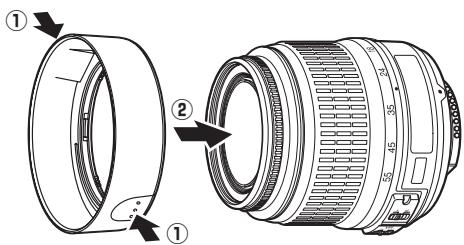
Remarques à propos des objectifs grand-angle
L'autofocus peut ne pas produit les résultats attendus avec des objectifs grand-angle et ultra grand-angle dans les cas suivants :
1 Le sujet ne remplit pas le point AF.
Si le sujet ne remplit pas le point AF, l'appareil photo risque d'effectuer la mise au point sur l'arrière-plan et le sujet risque d'être flou.
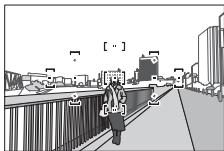
Exemple : une personne située loin de l'appareil photo et à une certaine distance de l'arrière-plan
2 Le sujet contient trop de petits détails.
L'appareil photo risque d'avoir des difficultés à effectuer la mise au point sur des sujets contenant trop de petits détails ou manquant de contraste.
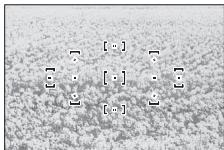
Exemple : un champ de fleurs
Dans ce cas, effectuez la mise au point manuellement ou mémorisez-la pourmettre au point un autre sujet situé à la même distance, puis recomposez la photo. Pour plus d'informations, reportez-vous à la section « Optimisation des résultats avec l'autofocus » 56).
Normes prises en charge
- DCF Version 2.0 : la norme DCF (Design Rule for Camera File System) est largement repandue dans le domaine des apparéils photo numériques et garantit une compatibilité entre les différentes marques d'appareils.
- DPOF: le Digital Print Order Format (DPOF) est une norme industrielle qui permet aux images d'être imprimées directement à partir de commandes d'impression sauvegardées sur la carte mémoire.
- Exif version 2.21 : le D3100 prend en charge le format Exif (Exchangeable Image File Format for Digital Still Cameras) version 2.21, une norme qui permet d'utiliser les informations stockées avec les photos pour garantir une reproduction optimale des couleurs lors d'une impression sur une imprimante compatible Exif.
- PictBridge : cette norme, conçue conjointement par les fabricants d'appareils photo numériques et d'imprimantes, permet l'impression directe des photos sur une imprimante sans transfert préalable des photos sur un ordinateur.
- HDMI : l'interface High-Definition Multimedia Interface est une norme pour interface multimédia utilisée dans les composants électroniques et les péripériques AV grand public capables de transmettre des données audiovisuelles et des signaux de contrôle vers des péripériques compatibles HDMI via un seul cable de connexion.
Informations concernant les marques commerciales
Macintosh, Mac OS et QuickTime sont des marques déposées d'Apple Inc. aux États-Unis et/ou dans d'autres pays. Microsoft, Windows et Windows Vista sont soit des marques déposées, soit des marques commerciales de Microsoft Corporation aux États-Unis et/ou dans d'autres pays. Le logo PictBridge est une marque commerciale. Les logos SD, SDHC et SDXC sont des marques commerciales de SD-3C, LLC. HDMI, le logo HDMI et High-Definition Multimedia Interface sont des marques commerciales ou des marques déposées de HDMI Licensing LLC. Tous les autres noms de marques mentionnés dans ce manuel ou dans les autres documentations fournies avec votre matériel Nikon sont des marques commerciales ou des marques déposées de leurs détenteurs respectifs.

Autonomie de l'accumulateur
Le nombre de prises de vues pouvant être effectuees avec un accumulateur entierement chargede varie en fonction de I'etat de I'accumulateur, de la tempereature et de la maniere dont I'appareil photo est utilise. Des chiffres pour I'accumulateur EN-EL14 (1030 mAh) sont donnés à titre d'exemple ci-dessous.
Mode de déclenchement vue par vue (norme CIPA 1): environ 550 prises de vues
Mode de déclenchement continu (norme Nikon2): environ 2000 prises de vues
1 Mesure effectuee à 23^ (± 2^) avec un objectif AF-S DX NIKKOR 18-55 mm f/3.5-5.6G VR dans les conditions de test suivantes: mise au point reglee de l'infini à la plaque minimale et une photo prise avec les reglages par defaut toutes les 30 s ; après la prise de vue, le moniteur reste allumé pendant 4s ; le technicien attend que le systeme de mesure de I'exposition s'eteigne après I'extinction du moniteur ; flash declenché a pleine puissance pour une prise de vue sur deux. Mode de visee ecran non utilise.
2 Mesure effectuee à 20^ avec un objectif AF-S DX NIKKOR 18-55 mm f/3.5-5.6G VR dans les conditions de test suivantes : réduction de vibration désactivée, mode de déclenchement continu, mode de mise au point régé sur AF-C, qualité d'image régée sur JPEG basic, taille d'image définie sur M (moyenne), balance des blancs définie sur AUTO, sensibilité ISO régée sur 100 ISO, vitesse d'obturation d^1 / _250 s, mise au point régée de l'infini à la plage minimale trois fois après la sollicitation à mi-course du déclencheur pendant 3 s ; après six prises de vues successives, le moniteur reste allumé pendant 4 s avant de s'eteindre ; ce cycle se repête une fois le système de mesure de l'exposition eteint.
L'autonomie de l'accumulateur diminue avec :
- l'utilisation du moniteur
- de longues sollicitations du déclenceur à mi-course
des opérations de mise au point automatique répétées
des prises de vues au format NEF (RAW)
des vitesses d'obturation lentes - l'utilisation d'un module GPS GP-1
- l'utilisation du mode VR (réduction de vibration) avec les objectifs VR
Pour une utilisation optime des accumulateurs rechargeables Nikon EN-EL14, respectez les recommendations suivantes :
- Veillez à ce que les contacts de l'accumulateur restent propres. Des contacts sales peuvent réduire les performances de l'accumulateur.
- Utilisez les accumulateurs immédiatement après leur charge. Les accumulateurs peuvent perdre leur charge s'ils restent inutilisés.

Symboles
AUTO (mode Automatique) 23
( mode Auto (flash désacté)) ... 23
(2017) 28
(Paysage). 28
(Enfants) 29
(Sport). 29
Gros plan) 29
(Portrait de nuit) 29
P (Auto programme) 74
S (Auto a priorite vitesse)............75
A (Auto a priorite ouverture)......76
M (Manuel) 77
GUIDE (Guide) 33
(Decalage du programme)....74
WB (Balance des blancs) 87
PRE (Pré-réglage manuel) 90
(Vue par vue) 5, 53
(Continu) 5, 53
(Retardateur) .5, 53, 54, 143
回 (Déclenchement discret)...5, 53
[1] (AF point sélectif) 58
[AF zone dynamique] 58
(AF zone automatique)......58
(Mesure matricielle) 79
(念) (Mesure pondérée centrale)..79
(Mesure spot). 79
12 (Correction du flash) 83
2 (Correction de l'exposition)...81
? (Aide) 11
- (indicateur de mise au point) ... 26, 60, 63
(temoin de disponibilité du flash) 27
(indicateur de « Signal sonore ») 144
A
Accessoires 176
Accumulateur. 14, 15, 23
Accumulateur de I'horloge.....19
ACL 137
Adaptateur secteur 176, 178
Adobe RVB. 133
AE-L. 80,146
AE-L/AF-L 146
AF. 55-61
AF automatique. 55
AF continu. 55
AF permanent. 38
AF point selectif (Mode de zone AF) 58
AF ponctuel. 38, 55
AF priorité visage. 38
AF suivi du sujet 38
AF zone automatique (Mode de zone AF) 58
AF zone dynamique. 58
AF zone large 38
AF zone normale 38
Affichage auto. des infos.....139
Affichage des images 130
Aide. 11
Ambre 89,156
Angle de champ. 171
Aperçu des données. 104
Appuyez à fond sur le déclencheur 26, 27
Appuyez sur le déclencheur à mi-course. 26, 27
Arrêt mesure auto. 27, 143
Attenuation des yeux rouges....69
Auto à priorité ouverture 76
Auto a priorite vitesse 75
Autoprogramme. 74
Autofocus 55-61
Automatique (Balance des blancs) 87
Avant et après. 164
B
Bagu de mise au point de I'objectif 16
Balance des blancs 87
Bleu. 89, 156
Bouchon arriré d'objectif.... 16
Bouchon d'objectif. 16
Bouchon de boitier. 2, 16, 177
C
Cable A/V 126, 176
Capacité des cartes mémoire... 187
Captiveur RVB 420 photosites.....79
Carte mémoire 20,177,187
CEC. 128
Chargement d'un accumulateur ... 14
CLS. 173
Coloriage. 162
Commande AE-L/AF-L.....61,80,146
Commanded'enregistrement video 46
Commande Fn 9,146
Commandes. 146
Commutateur A-M 16,62
Commutateur du mode de mise au point 16, 62
Commutateur visée écran...37,45
Commutateur VR de I'objectif.. 16, 17
Connexion d'un GPS à l'appareil photo. 98, 177
Contacts du microproceseur. 168
Continu (mode de déclenchement) 5, 53
Contrôle de la distorsion.......161
Contrôle du flash. 135
Correction de l'exposition 81
Correction des yeux rouges.....153
Correction du flash. 83
Couleurs froides 154
Ctrl auto. distorsion 133
Ctrl. péripéhrique (HDMI). 128
D
Date et heure. 18, 139
Décalage du programme...... 74
Déclencheur. 26, 27, 60, 80
Délai d'extinction 143
Délai retardateur. 143
Diaporama. 112
Digital Print Order Format.....117, 120, 124, 203
D-Lighting. 153
D-Lighting actif. 85, 146
Données de prise de vue..102, 103
Données GPS. 104
Dosage flash/ambiance i-TTL pour reflex numérique. 135
Dosage flash/ambiance i-TTL standard pour reflex numérique.. 135
Dossier de stockage 149
Dossier de visualisation 129
Échelle des facales. 16
Editer les videoos. 50, 52
Effacer 31, 109
Effacer l'imagencours.....31,109
Effacer les images selectionnées ... 110

Effacer toutes les images. 110
Effet miniature 163
Effets de filtrés. 96, 155
Effets de transition (Diaporama)... 112
Effets de transition (Mode d'affichage) 130
Ensoleillé (Balance des blancs)..87
Equilibre couleur. 156
Espace colorimétrique 133
Exif version 2.21 133, 203
Exposition 73,80,81
F
Filtre couleurs chaudes (Effets de
filtrés) 155
Filtre etoiles (Effets de filtrres)..155
Fisheye 162
Fixation de l'objectif 16
Flash 27,67,68,172
Flash (Balance des blancs) 87
Flash automatique 69
Flash intégré 135
Flash optionnel. 135, 172
Flou (Effets de filtrés) 155
Fluorescent (Balance des blancs) .. 87, 88
Focale 171
Fonction loupe. 107
Format affichage infoes. 137
Format de la date 18, 139
Format du papier (PictBridge) 119, 122
Formater. 21
Formater la carte 21
Fuseau hora 18, 139
Fuseau hora et date 18, 139
G
GP-1. 98, 177
GPS 98,104
H
H.264. 198
Haute definition 127, 203
Hautes lumières. 102, 130
HDMI. 127, 203
HDMI-CEC 128
Heure d'eté. 18, 139
Hi (Sensibilité) 71, 72
Histogramme. 101, 130
Histogramme RVB. 101
Horloge. 18, 139
1
Impression 117
Incandescent (Balance des blancs) 87
Indicateur d'exposition. 77
Indicateur demise au point 26,60, 63
Informations .6, 100, 137
Informations sur la visualisation.... 100, 130
Informations sur le fichier 100
Informations sur les photos ....100, 130
Intensificateur bleu (Effets de
filtrés) 155
Intensificateur rouge (Effets de
filtrres) 155
Intensificateur vert (Effets de
filtrés) 155
Intervalle (Diaporama) 112
i-TTL. 135
J
JPEG 64
JPEG basic. 64
JPEG fine 64
JPEG normal 64
L
Lancer l'impression (PictBridge) .... 120, 122
Langue(Language) 18,140
Large (Taille d'image) 66
Legendedeimages. 140
Luminosité moniteur 137
M
Magenta 89,156
Manuel 62,77
Marge(PictBridge) 119,122
Matricelle 79
Mémo.exposition. 80,146
Mémoire tampon 26,53
Mémorisation de l'exposition....80
Mémorisation de la mise au point. 60
Menu Configuration. 136
Menu Prise de vue 131
Menu Retouche 151
Menu Visualisation 129
Mesure de la lumière 79
Mesure matricielle couleur 3D II79
Mini-photo. 156
Miroir 2,182
Mise au point. 55-63
Mise au point manuelle.....43,62
Mode anniversaire. 147, 148
Mode d'affichage 130
Mode d'exposition. 73
Mode de déclenchement......5, 53
Mode de flash 68
Mode demiseau point.38,55
Mode de zone AF 38,58
Mode guide. 33
Mode scene. 28
Moniteur. 37, 99
Monochrome. 154
Monochrome (Picture Control). 94
Monture d'objectif. 2, 16, 63
MOV 65
Moyenne (Taille d'image) 66
N
NEF 64
NEF (RAW) 64, 160
Nettétudviseur. 22
Nettoyer le capteur 180
Neutre (Picture Control) 94
Nombre de prises de vue 204
Nuageux (Balance des blancs)...87
0
Objectif 16, 17, 167
Objectif a microproceseur17, 167
Objectif compatible 167
Objectif de type D. 168
Objectif de type G. 168
Objectif sans microprocesseur 169
Oculaire du viseur 54
Ombre (Balance des blancs)......87
Ordinateur 115
Ouverture. 73, 76
Ouverture maximale 63
Ouverture minimale. 17, 73
P
Paramètres video 47
Paysage (Picture Control) 94
Perspective. 162
Petite (Taille d'image) 66
Photo corr. poussière 141
Photo si carte除去? 147
PictBridge. 117, 203
Picture Control 95
Point AF 25,38,58,60,63

Pondéree centrale. 79
Portedu flash. 70
Portrait (Picture Control) 94
Pré-réglage manuel (Balance des blancs) 87, 90
Protecteur de l'oculaire du viseur. 54
Protection des photos. 108
Q
Qualité (Paramètres video)......47
Qualité d'image. 64
R
Rafale. 53
Recadrer 154
Redresser. 161
Réduction de vibration. 17
Réduction du bruit 134
Réduction scintillage 42, 48, 139
Régl. impression (DPOF) 124
Réglagedioptrique 22,176
Réglage précis de la balance des blancs. 89
Réglages disponibles. 186
Réglages récents 165
Réinitialiser les options (Configuration) 136
Réinitialiser les options (Prisé de vue) 131
Repère de montage 16
Repere du plan focal. 63
Résolution de sortie (HDMI)....128
Retardateur.5,53,54,143
Retouche rapide 161
Retrait de I'objectif de I'appareil photo. 17
Rotation auto. images 141
Rotation des images 130
RVB. 101, 133
s
Sature (Picture Control) 94
Sélecteur du mode de déclenchement. 5, 53
Sélection automatique de la scène 41
Sensibilité 71, 132
Sensibilité ISO 71, 132
Sensibilité ISO auto. 132
Sensibilité max. 132
Sépia 154
Sequence num. images 145
Signal sonore. 144
Skylight (Effets de filtrés) 155
Son (Paramètres video) 47
Sortie video 139
Spot. 79
sRVB 133
Standard (Picture Control) 94
Suivi 3D. 58
Suivi 3D (11 points) (Mode de zone AF). 58
Superposition images 158
Synchro lente 69
Synchro sur le premier ridesau... 69
Synchro sur le second ridesau .... 69
Système d'éclairage créatif......173
Système de mesure de l'exposition. 27, 143
T
Taille. 47,66
Tailledimage 66
Telecommandefilaire.78,177
Télémetre. 144
Television. 126
Témoin de disponibilité du flash... 27, 175
Température de couleur 88
Temporisateur. 54
Traitement NEF (RAW) 160
Transfert Eye-Fi 150
U
USB. 116, 117
UTC. 18,98,104
V
Valeur d'ouverture. 76, 167
Verre de visée. 195
Verrouillage du miroir 182
Version du firmware. 150
Vert. 89, 156
Véos. 45
ViewNX 2. 115
Virage 96, 97
Visée écran (Live view) 37, 45
Visée écran/video 38
Viseur. 10, 22, 195
Visualisation. 30, 99
Visualisation calendrier. 106
Visualisation par planche d'imagettes 105
Visualisation plein écran 99
Vitesse d'obt. mini. 132
Vitesse de synchro. flash 196
Vue par vue (Mode de déclenchement) 5, 53
W
WB 87