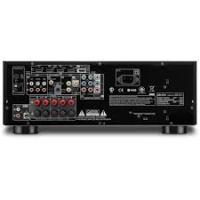
AVR-1311 BKE2 - Amplificateur audio-vidéo DENON - Notice d'utilisation et mode d'emploi gratuit
Retrouvez gratuitement la notice de l'appareil AVR-1311 BKE2 DENON au format PDF.

| Type de produit | Amplificateur audio-vidéo |
| Marque | DENON |
| Modèle | AVR-1311 BKE2 |
| Dimensions (L x H x P) | 434 x 151 x 339 mm |
| Poids | Environ 8,5 kg |
| Alimentation | CA 230 V, 50 Hz |
| Consommation électrique | 330 W (veille < 0,5 W) |
| Puissance de sortie | 5 x 110 W (6 Ω, 1 kHz, 0,7 % DHT) / 5 x 75 W (8 Ω, 20 Hz-20 kHz, 0,08 % DHT) |
| Entrées HDMI | 4 entrées, 1 sortie (HDMI 1.4a, compatible 3D, Deep Color, x.v.Color) |
| Formats audio pris en charge | Dolby TrueHD, DTS-HD Master Audio, Dolby Digital Plus, DTS Express, etc. |
| Connectivité | HDMI, optique, coaxial, composite, composante, antenne FM/AM, dock iPod (en option) |
| Fonctions surround | Dolby Pro Logic II/IIx, DTS Neo:6, modes Multi Ch Stereo, Virtual, Direct |
| Réglages enceintes | Configuration, distance, niveau, fréquence de croisement, mode graves |
| Accessoires fournis | Télécommande RC-1149, piles R03/AAA, antenne cadre AM, antenne filaire FM, cordon d'alimentation, manuel |
| Entretien | Essuyer avec un chiffon doux et sec. Ne pas utiliser de benzène, solvants ou insecticides. |
| Sécurité | Débrancher en cas d'absence prolongée. Ne pas obstruer les ouïes de ventilation. Utiliser des enceintes 6-16 Ω. |
| Pièces détachées et réparabilité | Contacter le service après-vente DENON. Pas de pièces détachées fournies. |
| Informations générales | Amplificateur 5.1 canaux, décodeur HD, fonction Quick Select, minuterie sommeil, RDS |
FOIRE AUX QUESTIONS - AVR-1311 BKE2 DENON
Questions des utilisateurs sur AVR-1311 BKE2 DENON
0 question sur cet appareil. Repondez a celles que vous connaissez ou posez la votre.
Poser une nouvelle question sur cet appareil
Téléchargez la notice de votre Amplificateur audio-vidéo au format PDF gratuitement ! Retrouvez votre notice AVR-1311 BKE2 - DENON et reprennez votre appareil électronique en main. Sur cette page sont publiés tous les documents nécessaires à l'utilisation de votre appareil AVR-1311 BKE2 de la marque DENON.
MODE D'EMPLOI AVR-1311 BKE2 DENON
Manuel de l'Utilisateur
Nomenclature et fonctions
Accessoires 1 A propos de ce manuel 1 Caractéristiques 2 Précautions relatives aux manipulations 2
Version simplifiée
(Guide de configuration abrégé) 3
Version basique 11
Connexions 12 Information importante 12 Connexion d’un matériel compatible HDMI 12 Connexion d’un téléviseur 13 Connexion d’un lecteur Blu-ray Disc / lecteur DVD 14 Connexion d’un décodeur (Tuner satellite ou TV par câble) 14 Connexion d’un caméoscope numérique 15 Connexion d’un lecteur portable 15 Connexion d’un dock de contrôle pour iPod 16 Connexion d’une antenne 16
Lecture (Version basique) 17
Information importante 17 Lecture avec les lecteurs Blu-ray/DVD 17 Lecture avec un lecteur portable 17 Lecture du contenu d'un iPod 18 Régler les stations radio 20
Sélection d'un mode d'écoute (Mode surround) 23
Lecture standard 23 Lecture stéréo en multi-canaux 25 Lecture virtuelle 25 Lecture stéréo 25 Lecture directe 25
Version avancée 26
Installation/branchement des enceintes (Hors 5.1 canaux) 27 Installation 27 Connexion 28 Lecture (Utilisation avancée) 29 Fonctions pratiques 29 Comment effectuer des réglages précis 31 Plan du menu de l'interface graphique 31 Exemples d'affichage avant 32 Réglages d'entrée (Input Setup) 33 Configuration des options (Option Setup) 35 Réglage des effets sonores 36 Informations 39
Informations 40
Nomenclature et fonctions 41
Panneau avant 41 Affichage 41 Panneau arrière 42 Télécommande 43
Autres informations 45
Renseignements relatifs aux marques commerciales 45 Surround 46 Explication des termes 50
Dépistage des pannes 51
Réinitialisation du microprocesseur 53
Spécifications 53
Accessoires
Assurez-vous que les articles suivants sont fournis avec l'appareil.
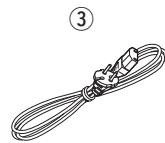
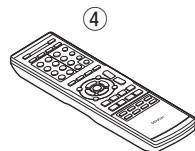
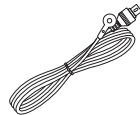
(1) Manuel de l'Utilisateur 1 (2) Liste du réseau d'après-vente 1 ③ Cordon d'alimentation (longueur du cordon: environ 1,7 m)... 1 ④ Télécommande (RC-1149) 1 (5) Piles R03/AAA 2 (6) Antenne à boucle AM 1 ⑦ Antenne intérieure FM 1


Touches de commande
Les opérations décrites dans ce manuel reposent principalement sur l'utilisation des touches de la télécommande.
Symboles

Ce symbole indique la page de référence à laquelle se trouvent les informations correspondantes.

Ce symbole signale des informations supplémentaires et des conseils d'utilisation.
Remarque
Ce symbole signale des points pour rappeler des opérations ou des limitations fonctionnelles.
Notez que les illustrations représentées dans les présentes instructions peuvent être légèrement différentes de l'appareil réel aux fins de l'explication.
Qualité et puissance identique avec composants distincts pour les 5 canaux (110 w x 5 canaux)
L'appareil est équipé d'un amplificateur de puissance qui produit le son haute fidélité en mode surround avec une qualité et une puissance égales sur tous les canaux et fidèles au son initial.
Le circuit de l'amplificateur de puissance fait appel à une configuration à composants distincts qui reproduit avec une qualité exceptionnelle le son surround.
Prise en charge du format HDMI 1.4a avec les fonctions 3D, deep color et x.v.color
Cet appareil peut restituer les signaux vidéo 3D provenant d'un lecteur Blu-ray Disc vers un téléviseur prenant en charge le système 3D.
4 Entrées et 1 sortie HDMI
L'appareil est équipé de 4 bornes d'entrée HDMI pour connecter les appareils aux bornes HDMI, comme un lecteur Blu-ray Disc, une console de jeu, une caméra vidéo HD, etc.
Prise en charge audio haute définition
L'appareil est équipé d'un décodeur qui prend en charge le format audio numérique haute qualité pour les lecteurs Blu-ray Disc, comme Dolby TrueHD, DTS-HD Master Audio, etc.
Connectivité de station d'accueil pour ipod® et diffusion en flux
Si un dock de contrôle pour iPod de DENON (ASD-3N, ASD-3W, ASD-51N ou ASD-51W) en option est connecté à cet appareil, vous pouvez écouter la radio Internet ou de la musique et regarder des photos enregistrées sur votre PC.
Une connexion Internet est requise.
- Avant d'allumer l'appareil
Contrôlez encore une fois que tous les branchements sont bien faits et que les câbles de connexion ne doivent avoir de problème.
- Certains circuits restent sous tension même lorsque l'appareil est mis en mode veille. En cas d'absence prolongée, débranchez le cordon d'alimentation de la prise murale.
Si la différence de température entre l'intérieur de l'unité et la pièce est importante, de la condensation (buée) risque de se former sur les pièces internes, empêchant l'unité de fonctionner correctement. Dans ce cas, laissez l'unité hors tension au repos pendant une heure ou deux, jusqu'à ce que la différence de température diminue.
- Précautions relatives à l'utilisation de téléphones portables
L'utilisation d'un téléphone portable à proximité de cet appareil peut entraîner des phénomènes de bruit. Si le cas se présente, éloignez le téléphone portable de l'appareil lorsque vous l'utilisez.
- Déplacement de l'appareil
Eteignez l'unité et débranchez le cordon d'alimentation de la prise murale. Débranchez ensuite les câbles de connexion aux autres composants du système avant de déplacer l'unité.
Nettoyage
- Essuyez le boîtier et le panneau de contrôle à l'aide d'un tissu doux.
- Suivez les instructions indiquées lors de l'utilisation de produits chimiques.
- N'utilise pas de benzène, dissolvants pour peinture, autres solvants ou insecticides car ceux-ci peuvent décolorer le matériel ou changer son apparence.
Version simplifiée (guide de configuration abrégé)
Ce chapitre explique la procédure de mise en route dans son intégralité, depuis le déballage de l'appareil jusqu'à son utilisation dans un home cinéma. Les réglages standard ont été établis par défaut pour les enceintes.
Pour une lecture surround optimale, il est nécessaire d'ajuster la distance des enceintes et le niveau sonore de chaque canal à l'aide du signal d'essai, en fonction de l'environnement dans lequel les enceintes doivent être utilisées.
Avant de brancher l'appareil, mettez tous les appareils hors tension. En ce qui concerne le fonctionnement de chacun des appareils connectés, reportez-vous aux manuels d'utilisation correspondants.
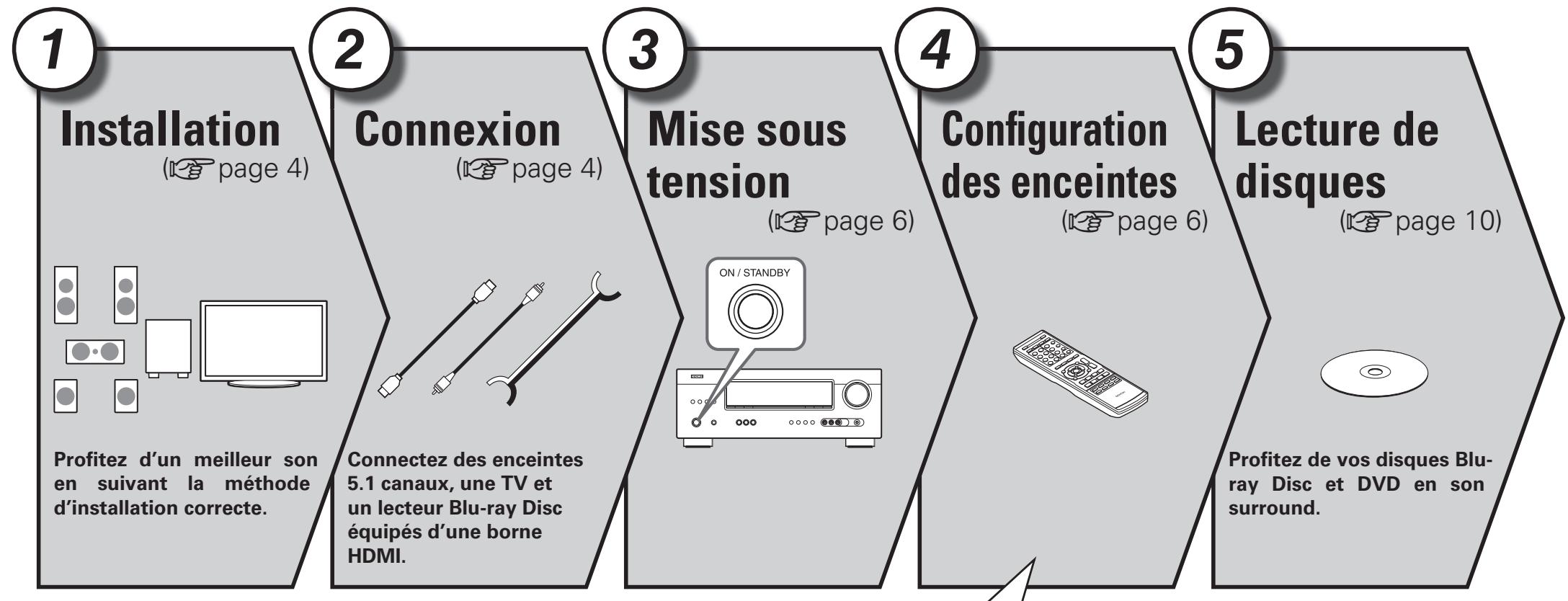
Configuration des enceintes
Configuration des enceintes (Speaker Configuration)
Réglage des graves (Bass Setting)
Distance (Distance)
Niveau des canaux (Channel Level)
Fréquence croisée (Crossover Frequency)
Connexion
Cet appareil peut réproduire leçons surround en 2.0/2.1 à 7.1 canaux.
L'exemple de l'écoute sur enceintes 5.1 canaux donné ici explique la procédure de configuration.
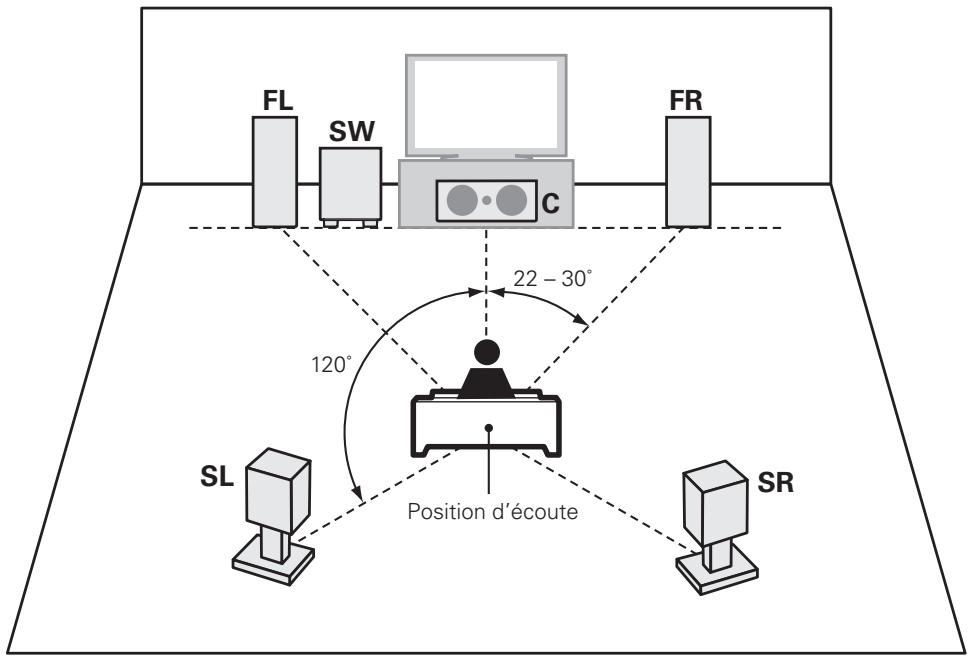
FL Enceinte avant (G) FR Enceinte avant (D) C Enceinte centrale SW Subwoofer SL Enceinte surround (G) SR Enceinte surround (G)
- Installlez les enceintes surround à une hauteur de 60 à 90 cm au-dessus du niveau des oreilles.
[Vue de côté]
Enceintes
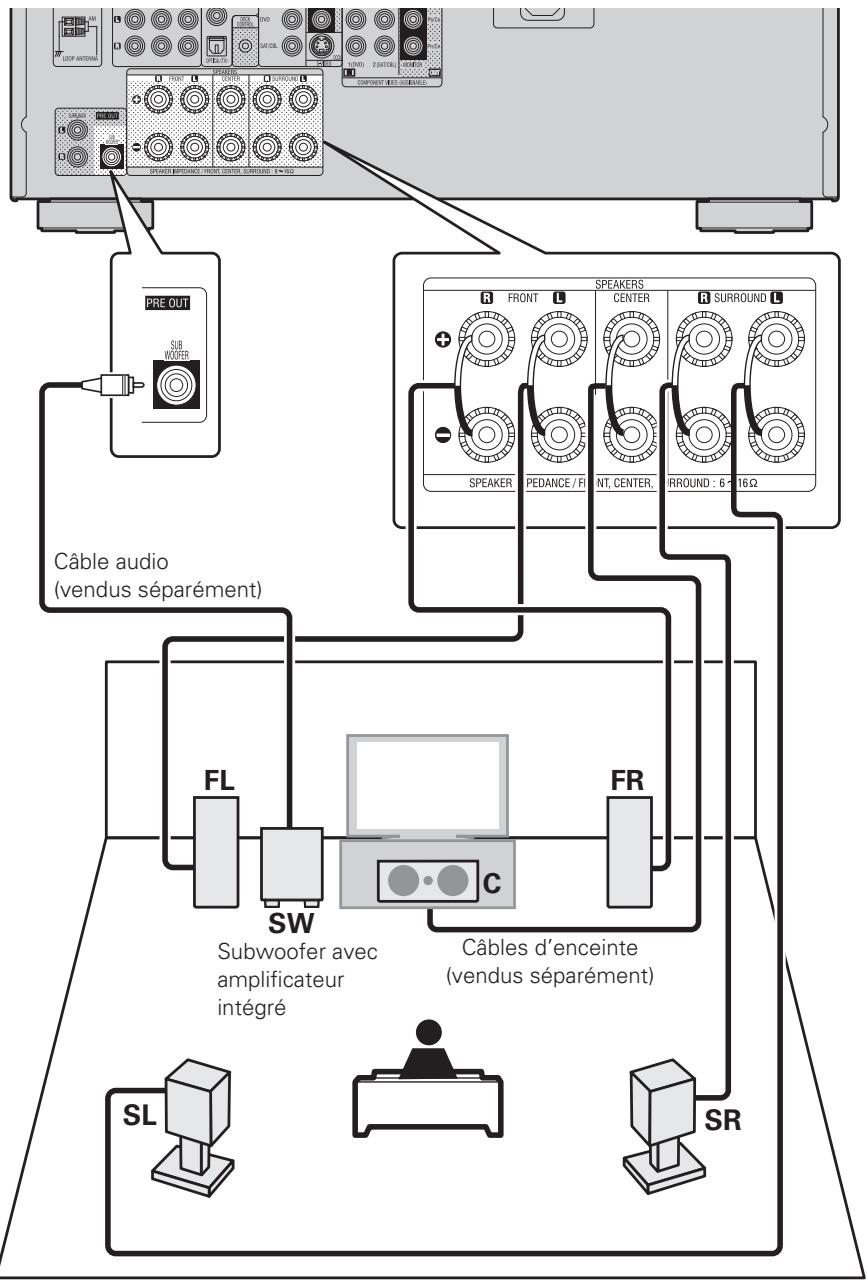
Vérifiez attentivement la polarité des canaux gauche (L) et droit (R) et + (rouge) et - (noir) des enceintes connectées à cet appareil, et veillez à relier correctement les canaux et les polarités.
Connexion des câbles d'enceinte
Otez environ 10 mm de la gaine à l'extrémité du câble d'enceinte, puis torsadez le fil ou appliquez-y une prise.
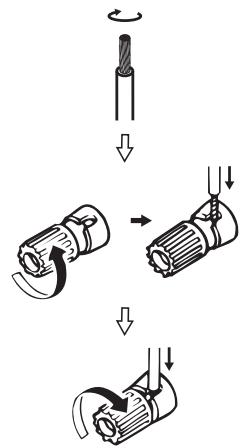
Remarque
- Connectez les câbles d'enceinte de façon à ce qu'ils ne dépassent pas des bornes d'enceinte. Le circuit de protection risque d'être activé si les fils touchent le panneau arrière ou si les côtes + et - entrent en contact (page 50 "Circuit de protection").
- Ne jamais toucher les bornes d'enceinte lorsque l'alimentation est connectée. Vous risquez de subir un choc électrique. Utilisez des enceintes dont la plage d'impédances est comme indiquée ci-dessous.
| Bornes d'enceintes | Impédance des enceintes |
| FRONT | 6 – 16 Ω |
| CENTER | |
| SURROUND |
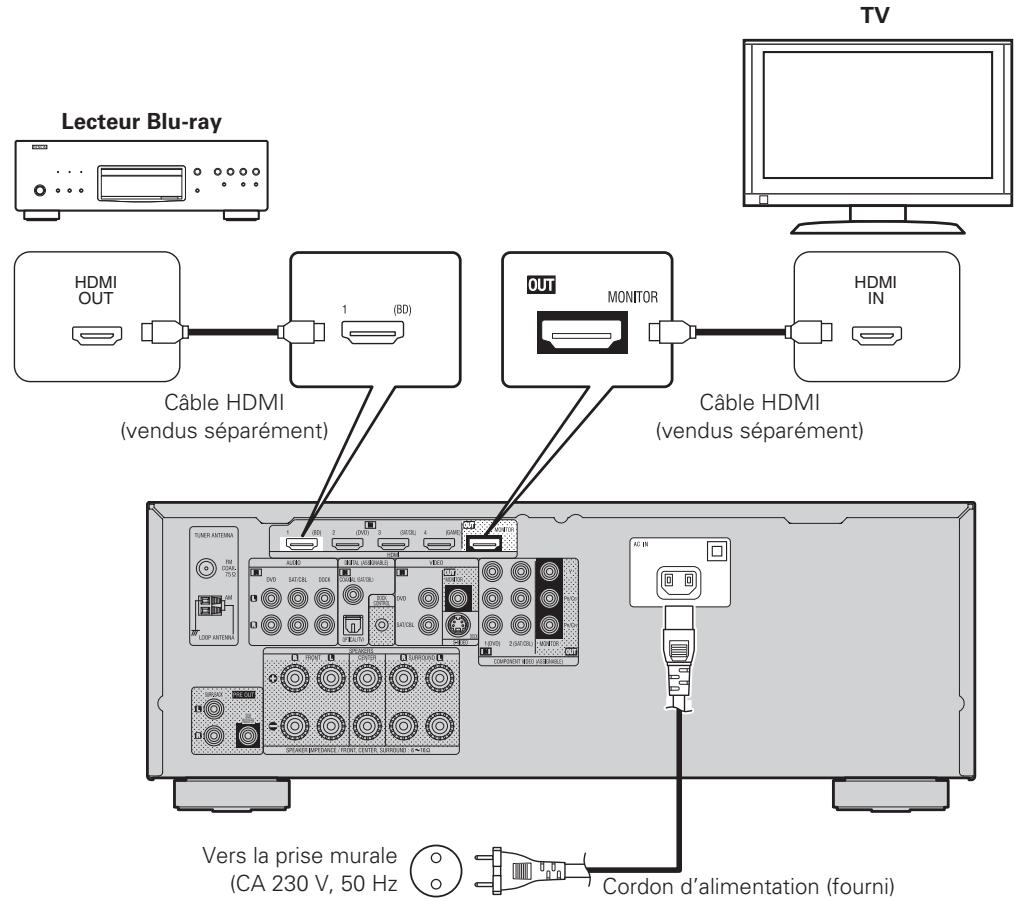
Lecteur blu-ray et TV
Utilisez uniquement un câble HDMI (Interface multimédia haute définition) portant le logo HDMI (produit HDMI authenticate). L'utilisation d'un câble ne portant pas le logo HDMI (produit HDMI non authenticate) peut alerter la lecture.
Pour une sortie en mode Deep Color ou 1080p, etc., nous vous conseillons d'utiliser un "câble HDMI haut débit" ou un "câble HDMI haut débit avec Ethernet", pour une meilleure qualité de lecture.
Remarque
- Ne pas brancher le cordon d'alimentation avant d'avoir terminé toutes les connexions.
- Ne pas mélanger les cordons d'alimentation avec les câbles de connexion. Vous risquez de générer un bourdonnement ou du bruit.
1 Allumez la TV et le subwoofer.
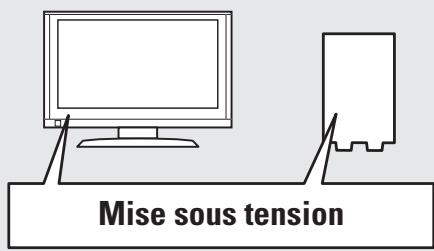
2 Sélectionnez l'entrée de cet appareil en guise d'entrée TV. 3 Appuyez sur POWER ON pour mettre l'appareil sous tension. Le témoin d'alimentation clignote en vert et l'appareil est sous tension.
Mise sous tension
Mise sous tension
Des réglages doivent être effectués dans les 5 rubriques suivantes :
Configuration des enceintes (Speaker Config.)
Réglage des graves (Bass Setting)
Distance (Distance)
Niveau des canaux (Channel Level)
Fréquence croisée (Crossover Freq.)
Permet de sélectionner la configuration et la taille des enceintes (Capacité de reproduction des basses).
Permet de configurer la reproduction de la gamme de signaux subwoofer et LFE.
Permet de régler la distance entre la position d'écoute et les enceintes.
Avant d'effectuer les réglages, mesurez la distance entre la position d'écoute et les différentes enceintes.
Permet de définir le niveau de chaque enceinte pour que la tonalité d'essai soit identique en sortie sur chaque enceinte.
Permet de définir la fréquence maximale du signal grave produit par chaque canal vers le subwoofer. Permet de régler la fréquence croisée en fonction de la capacité de reproduction des graves de l'enceinte utilisée.
Fonctionnement du menu
1 Appuyez sur MENU. Le menu apparait sur l'affichage de cet appareil. Speaker Setup 2 Appuyez sur ENTER. 3 Utilisez pour sélectionner le menu à régler ou à utiliser, puis appuyez sur ENTER. 4 Utilisez pour sélectionner un réglage détaillé, puis appuyez sur ENTER. - Pour revenir à l'élément précédent, appuyez sur RETURN. - Pour quitter le menu, appuyez sur MENU alors qu'il est à affiché à l'écran. L'appareil retourne à l'affichage normal.
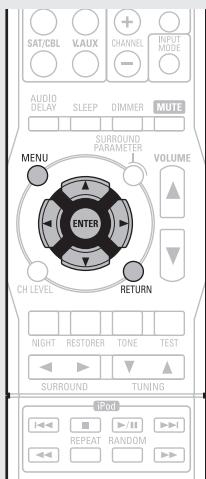
Configuration des enceintes (speaker config.)
Les réglages par défaut sont soulignés.
1 Appuyez sur MENU. Le menu apparaît sur l'affichage de cet appareil.
Speaker Setup
2 Utilisez pour sélectionner "Speaker Setup", puis appuyez sur ENTER.
Speaker Config.
3 Utilisez pour sélectionner "Speaker Config.", puis appuyez sur ENTER.
Front :4Large
Remarque
N'utilisez pas la forme extérieure de l'enceinte pour déterminer s'il s'agit d'une enceinte "Large" ou "Small". Utilisez en revanche les fréquences régles dans "Crossover Frequency" (page 9) comme référence pour déterminer la capacité de reproduction des graves.
4 Utilisez pour sélectionner une enceinte, puis utilisez pour sélectionner un réglage détaillé.
Les éléments à régler sont indiqués ci-dessous.
Définir le type d'enceinte avant (grande ou petite).
LARGE: Réglement à utiliser pour une grande enceinte en mesure de reproduire correctement les basses fréquences. - SMALL: Réglement à utiliser pour une petite enceinte limitée dans les basses fréquences.

- Lorsque "SW" est réglé sur "No", "Front" est automatiquement réglé sur "Large".
- Quand "Front" est réglé sur "Small", les paramètres "Center", "Surround" et "S. B(Pre)" ne peuvent pas être réglés sur "Large".
Centre Définir la présence et la taille (type) de l'enceinte centrale.
Large: Réglage à utiliser pour une grande enceinte en mesure de réproduire correctement les basses fréquences. - Small: Réglage à utiliser pour une petite enceinte limitée dans les basses fréquences. - None: Réglage à utiliser lorsqu'aucune enceinte centrale n'est connectée.

"Large" n'est pas affiché quand "Front" est réglé sur "Small".
Surround Définir la présence et la taille des enceintes surround.
Large : Réglage à utiliser pour une grande enceinte en mesure de reproduire correctement les basses fréquences. Small : Réglage à utiliser pour une petite enceinte limitée dans les basses fréquences. None : Réglage à utiliser quand les enceintes surround ne sont pas connectées.

- Si "Surround" est réglé sur "Large", vous pouvez régler "S. B(Pre)" sur "Large".
- Lorsque "Surround" est réglé sur "None", les paramètres "S. B(Pre)" sont automatiquement réglés sur "None".
(Surround arrêté)
Définir la présence, la taille et le nombre d'enceintesarrêtéesurround.
LARGE: Réglement à utiliser pour une grande enceinte en mesure de reproduire correctement les basses fréquences. - SMALL: Réglement à utiliser pour une petite enceinte limitée dans les basses fréquences. - NONE: Réglement à utiliser quand les enceintes arrêtées surround ne sont pas connectées.

Même quand le réglage "S. B(Pre)" est différent de "None", selon la source de lecture, l'enceinte surround arrêtée peut ne pas émettre de son. Dans ce cas, veuillez sélectionner un autre réglage que "OFF" pour le paramètre "Surround Parameter" - "SB CH OUT" (page 37).
SW (Subwoofer) Définir la présence d'un subwoofer.
- Yes: Réglage à utiliser lorsque le système comprend un subwoofer.
- Non : Réglage à sélectionner lorsqu'aucun subwoofer n'est connecté.

Lorsque "Front" est réglé sur "Small", "SW" est automatiquement réglé sur "Yes".

Appuyez sur ENTER pour valider le réglage.
Configuration des enceintes.
Réglage des graves (bass setting)
Les réglages par défaut sont soulignés.
1 Utilisez △∇ pour sélectionner "Bass Setting", puis appuyez sur ENTER.
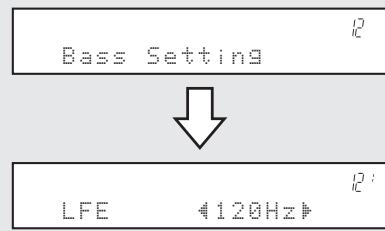
Utilisez pour sélectionner la fréquence.
LFE Réglez la gamme d'émission du signal LFE.
- 80Hz / 90Hz / 100Hz / 110Hz / 120Hz / 150Hz / 200Hz / 250Hz
Utilisez △∇ pour sélectionner "Mode", puis utilisez △▷ pour sélectionner un réglage détaillé.

Mode d'emploi
Permet de sélectionner les signaux de la gamme des graves qui seront reproduits par le subwoofer.
- LFE : Le signal de gamme des graves du canal réglé sur la taille d'enceinte "Small" est ajouté à la sortie de signal LFE du subwoofer.
- LFE+Main : Le signal de gamme basse de tous les canaux est ajouté à la sortie de signal LFE du subwoofer.

- L'élément "Mode" peut être réglé lorsque "Speaker Config." - "SW" (page 12) est réglé sur "Yes".
- Écoutez de la musique ou un film puis sélectionnez le mode produisant les graves les plus puissants.
- Sélectionnez "LFE+Main" si vous voulez que les signaux des graves soient toujours reproduits par le subwoofer.
Remarque
Si les options "Front" et "Center" de "Speaker Config." sont réglées sur "Large" et que "Mode" est réglé sur "LFE", il se peut que les subwoofers n'émettent aucun son, suivant le signal d'entrée ou le mode surround sélectionné.
4 Appuyez sur ENTER pour valider le réglage.

Les réglages par défaut sont soulignés.
1 Utilisez △∇ pour sélectionner "Distance", puis appuyez sur ENTER.
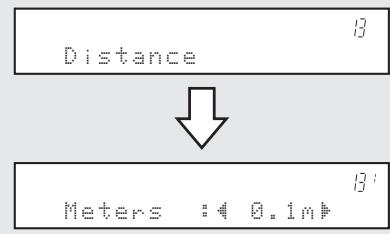
2 Utilisez pour changer de pas (distance variable minimale).
0.1m: Pour effectuer des changements par pas de 0,1 mètre. 0.01m : Pour effectuer des changements par pas de 0,01 mètre.
3 Utilisez pour sélectionner une enceinte, puis utilisez pour sélectionner la distance.
Sélectionnez l'enceinte.
- Lorsque "Speaker Config." - "S. B(Pre)" (page 7) est réglé sur "None", "SBL" et "SBR" ne sont pas affichés.
- 0.00m - 18.00m: Réglez la distance.

- Les enceintes que vous pouvez sélectionner diffèrent selon les réglages établis dans "Speaker Config." (page 7).
- Réglages par défaut :
FL/FR/C/SW: 3.6m SL/SR/SBL/SBR: 3.0m - Réglez la différence de distance entre enceintes à moins de 6.0m.
Remarque
Les enceintes réglées sur "None" dans les réglages "Speaker Config." (page 12) ne sont pas affichées.
4 Appuyez sur ENTER pour valider le réglage.
Distance
Niveau des canaux
Les réglages par défaut sont soulignés.
Fréquence croisée
Les réglages par défaut sont soulignés.
1 Utilisez pour sélectionner "Channel Level", puis appuyez sur ENTER.
Channel Level

Test Tone Start
2 Appuyez sur ENTER.
Sortie des tonalités d'essai.
3 Utilisez pour sélectionner une enceinte, puis utilisez < > pour ajuster le volume sonore de chaque enceinte de façon à égaliser les volumes.
Sélectionnez l'enceinte.
- Lorsque "Speaker Config." - "S. B(Pre)" (page 7) est réglé sur "None", "SBL" et "SBR" ne sont pas affichés.
- 12.0dB - +12.0dB (0.0dB) : Ajustez le volume.

- Si vous appuyez sur pendant que le volume du subwoofer est réglé sur -12dB, le réglage du "SW" passe sur "OFF".
- Quand l'option "Channel Level" est ajustée, les valeurs ajustées sont définies pour tous les modes surround. Pour ajuster le niveau des canaux séparément pour chaque mode surround différent, procédez comme expliqué page 29.
Remarque
- Les enceintes régles sur "None" dans les réglages "Speaker Config." (page 10, page 7) ne sont pas affichées.
- Lorsqu'une prise de casque d'écoute est insérée dans la prise PHONES de cet appareil, "Channel Level" ne s'affiche pas.
Les paramètres "Channel Level" sont rétablis à ceux par défaut.
- Yes: Réinitialisez aux valeurs par défaut.
- Ne réinitialisez pas aux valeurs par défaut.
4 Appuyez sur ENTER pour valider le réglage.
Test Tone Start
5. Appuyez sur RETURN.
Channel Level
Émission d'un signal d'essai commandée directement depuis la télécommande
Ceci est possible lorsque le mode surround est Dolby Pro Logic II, Dolby Pro Logic IIx ou DTS NEO:6.
① Appuyez sur TEST. Le signal d'essai est émis à partir du canal "L" des enceintes avant. ② Utilisez pour ajuster le volume sonore de chaque enceinte de façon à égaliser les volumes. ③ Utilisez pour sélectionner l'enceinte suivante pour l'émission du signal d'essai. 4Après avoir effectué le réglage voulu, appuyez de nouveau sur TEST.
Utilisez pour sélectionner "Crossover Freq.", puis appuyez sur ENTER.
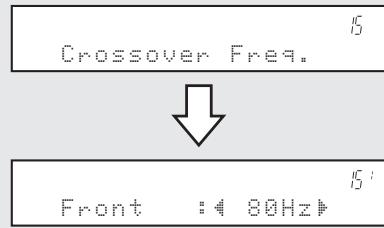
2 Utilisez pour sélectionner une enceinte, puis utilisez pour sélectionner la fréquence.
Permet de spécifier la fréquence croisée de chaque enceinte.
- 40Hz / 60Hz / 80Hz / 90Hz / 100Hz / 110Hz / 120Hz / 150Hz / 200Hz / 250Hz : Permet de régler la fréquence croisée.

- Le paramètre "Crossover Freq." peut être réglé lorsque le réglage du paramètre "Bass Setting" - "Mode" (page 8) est "LFE+Main" ou lorsque l'une des enceintes est réglée sur "Small".
- Réglez toujours la fréquence croisée sur "80Hz". Cependant, lorsque vous utilisez des enceintes de petite taille, nous vous recommandons de régler la fréquence croisée à une fréquence plus élevée.
- Le son situé sous la fréquence de croisement est coupé de la sortie audio pour les enceintes réglées sur "Small". Le son de basse coupé est émis par le subwoofer ou par les enceintes avant.
- Le réglage "Mode" (page 10) détermine quelles enceintes vont pouvoir être réglées.
- Quand "LFE" est sélectionné, les enceintes réglées sur "Small" pour "Speaker Config." peuvent être réglées. Si les enceintes sont réglées sur "Large", "- Full -" s'affiche et le réglage ne peut pas être effectué.
- Quand "LFE+Main" est sélectionné, ce réglage peut être effectué quel que soit l'enceinte.
Appuyez sur ENTER pour valider le réglage.
Crossover Freq.
4 Appuyez sur MENU. L'appareil retourne à l'affichage normal.
5) Lecture de disques
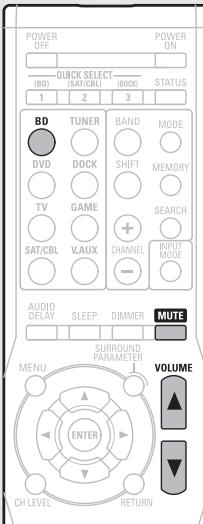
1. Appuyez sur BD pour commuter une source d'entrée pour un lecteur utilisé pour la lecture. 2. Commencez la lecture du composant connecté à cet appareil.
Effectuez les réglages nécessaires sur le lecteur (langue, sous-titres, etc.).
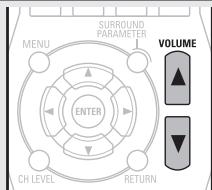
Réglez le volume sonore. VOL ▲ Augmentation du volume VOL ↓ Diminution du volume MUTE Mise en sourdine
Paramétrez le mode d'écoute.
Paramétrez le mode d'écoute selon le programme lu (cinéma, musique, etc.) ou selon vos goûts personnels (page 23 "Sélection d'un mode d'écoute (Mode surround)").
Mettre l'appareil en veille
Appuyez sur POWER OFF.
Témoin d'alimentation en mode veille
Veille normale : Arrêt
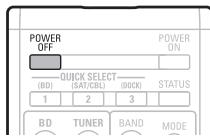

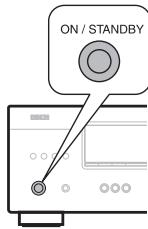
Vous pouvez également mettre l'appareil en veille en appuyant directement sur ON/STANDBY sur l'appareil.
Remarque
En mode veille, l'appareil consomme un peu de courant. Pour couper complètement le courant, débranchez le cordon d'alimentation de la prise murale.
Version basique
Dans ce chapitre, nous expliquons les connexions et les méthodes fondamentales d'utilisation de cet appareil.
- Connexions page 12 • Lecture (Version basique) page 17
- Sélection d'un mode d'écoute (Mode surround) page 23
□ Reportez-vous aux pages indiquées ci-dessous pour savoir comment connecter les appareils externes et lire les différents supports.
| Audio et Video | Connexion | Lecture |
| TV | page 12, 13 | - |
| Lecteur Blu-ray | page 12, 14 | page 17 |
| Lecteur DVD | page 12, 14 | page 17 |
| Boîtier décodeur (Tuner satellite ou TV par cable) | page 12, 14 | - |
| Console de jeux | page 12 | - |
| Caméscope numérique | page 15 | - |
| Dock de contrôle pour iPod | page 16 | page 18 |
| Lecteur portable | page 15 | page 17 |
| Audio | Connexion | Lecture |
| Radio | page 16 | page 20 |
Pour en savoir plus sur la connexion des enceintes, voir page 4.
Information importante
- Raccordez cet appareil comme indiqué avant de l'utiliser. Effectuez les raccordements en fonction du type d'appareil à raccorder.
- Certains réglages peuvent être nécessaires sur cet appareil en fonction de la méthode de connexion. Référez-vous à chaque connexion pour plus de détails.
- Sélectionnez les câbles (vendus séparément) en fonction des composants à connecter.
Remarque
- Ne pas brancher le cordon d'alimentation avant d'avoir terminé toutes les connexions.
- Lorsque vous effectuez les connexions, reportez-vous également au mode d'emploi des autres composants que vous souhaitez connecter. Veillez à connecter correctement les canaux, gauche avec gauche et droit avec droit.
- Ne pas mêler les cordons d'alimentation avec les câbles de connexion. Vous risquez de générer un bourdonnement ou du bruit.
Connexion d'un matériel compatible HDMI
Vous pouvez brancher à l'appareil jusqu'à 5 autres appareils compatibles HDMI.
Fonction HDMI
3D - Deep Color (16 bits) - x.v.Color, sYCC601 color, Adobe RGB color, Adobe YCC601 color (page 50, 51) - Format audio numérique haute définition
Système de protection des droits d'auteur
Pour reproduire les signaux audio et vidéo numériques comme les signaux BD vidéo ou DVD vidéo via la connexion HDMI, cet appareil et le téléviseur doivent tous les deux prendre en charge le système de protection des droits d'auteur, appelé HDCP (High-bandwidth Digital Content Protection System, système de protection des contenus numériques en haute définition). Le système HDCP est une technologie de protection complétant le chiffrement de données et l'authentification de l'appareil AV connecté. Cet appareil prend en charge le système HDCP.
- Si vous connectez un matériel qui ne prend pas en charge le système HDCP, les signaux vidéo et audio ne seront pas produits correctement. Lisez le manuel de l'utilisateur de votre téléviseur ou de la lectureur pour en savoir plus.
Si vous nevez connecter un appareil prenatal en charge le transfert de signal Deep Color, utilisez un "câble compatible haut débit HDMI" ou un "câble haut débit HDMI avec Ethernet".
Cet appareil prend en charge en entrée et en sortie les signaux vidéo 3D (en 3 dimensions) de la norme HDMI 1.4a. Pour que la lecture des programmes vidéo 3D soit possible, il faut en plus de cet appareil un lecteur et une TV qui prennent en charge la fonction 3D de la norme HDMI 1.4a.
Câbles audio et vidéo (vendus séparément)
Cable HDMI


- Cette interface permet de transférer les signaux vidéo numériques et les signaux audio numériques avec un seul cable HDMI.
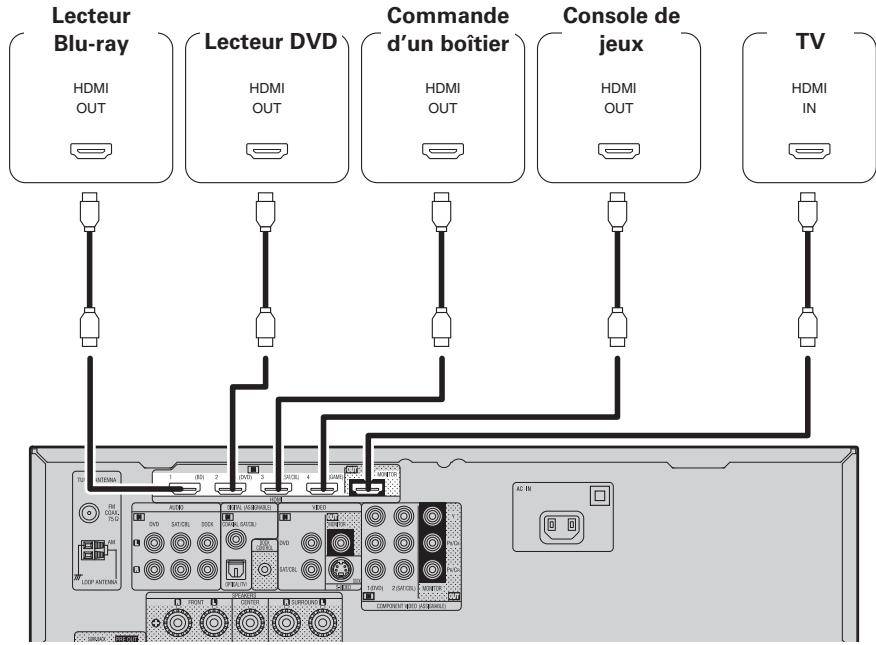

- Quand cet appareil est connecté à d'autres appareils avec les câbles HDMI, branchez aussi cet appareil et le téléviseur avec un câble HDMI.
- Pour brancher un appareil qui prend en charge la transmission Deep Color, veuillez utiliser un "câble HDMI haut débit" ou un "câble HDMI haut débit avec Ethernet".
- Les signaux vidéo ne sont pas émis si les signaux vidéo d'entrée ne correspondent pas à la résolution du moniteur. Dans ce cas, changez la résolution du lecteur Blu-ray / lecteur DVD afin qu'elle soit compatible avec le moniteur.
- Lorsque cet appareil et le moniteur sont connectés à l'aide d'un cable HDMI, si le moniteur n'est pas compatible avec la reproduction de signaux audio HDMI, seuls les signaux vidéo seront reproduits par le moniteur.
Remarque
- Le signal audio de la prise de sortie HDMI (échantillon de fréquence, nombre de canaux, etc.) peut être limité par les spécifications audio HDMI de l'appareil connecté en fonction des entrées autorisées.
- La borne HDMI MONITOR OUT transmet uniquement un signal HDMI.
Connexion à un appareil équipé d'une prise dvi-d
Si vous utilisez un cable de conversion HDMI/DVI (venu séparation), les signaux video HDMI sont convertis en signaux DVI permettant la connexion à un appareil équipé d'une prise DVI-D.
Remarque
- Aucun son n'est transmis en cas de connexion avec un appareil équipé d'une prise DVI-D. Effectuez des connexions audio séparées.
- Les signaux ne peuvent être transmis aux appareils DVI-D qui ne prennent pas en charge l'HDCP.
- Selon la combinaison des appareils, les signaux vidéo peuvent ne pas être transmis.
Réglages associés aux connexions HDMI
Effectuez les réglages nécessaires. Pour plus de détails, voir les pages de référence respectives.
Effectuez les réglages pour la sortie audio HDMI.
Audio Out
Remarque
Les signaux audio émis par les bornes HDMI sont les signaux d'entrée HDMI.
Connexion d'un téléviseur
- Sélectionnez la prise à utiliser et branchez l'appareil.
- Pour les instructions sur les connexions HDMI, voir "Connexion d'un matériel compatible HDMI" (page 12).
Pour écouter le flux audio de la TV avec cet appareil, utilisez la connexion optique numérique.
Remarque
- Si vous prévoyez d'utiliser la borne d'entrée VIDEO et la borne d'entrée S-VIDEO, raccordez sans faute la borne de sortie MONITOR de l'appareil à la borne d'entrée VIDEO du téléviseur à l'aide d'un câble-video.
- Si vous prévoyez d'utiliser les bornes d'entrée COMPONENT Video, raccordez sans faute les bornes de sortie COMPONENT MONITOR de l'appareil aux bornes d'entrée COMPONENT Video du téléviseur à l'aide d'un câble vidéo composantes.
Câbles utilisés pour les connexions
| Câble video (vendus séparément) |
| Câble video (Jaune) |
| Câble video composante (Vert) |
| Câble video (Rouge) |
| Câble audio (vendus séparément) |
| Câble optique |
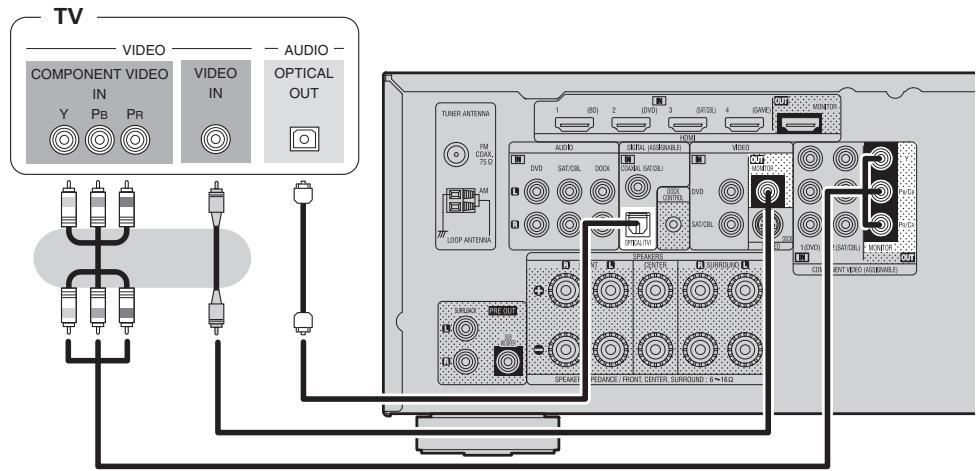
Effectuez les réglages nécessaires
Effectuez ce réglage pour changer la borne d'entrée numérique ou la borne d'entrée vidéo composante à laquelle la source d'entrée est affectée.
"Input Assign" (page 33)
Connexion d'un lecteur blu-ray disc / lecteur DVD
- Vous pouvez apprécier pleinement l'image et le son d'un Blu-ray Disc ou d'un DVD.
- Sélectionnez la prise à utiliser et branchez l'appareil.
- Pour les instructions sur les connexions HDMI, voir "Connexion d'un matériel compatible HDMI" (page 12).
Remarque
- Si vous prévoyez d'utiliser la borne d'entrée DVD VIDEO, raccordez sans faute la borne de sortie MONITOR de l'appareil à la borne d'entrée VIDEO du téléviseur à l'aide d'un câble vidéo.
- Si vous prévoyez d'utiliser les bornes d'entrée DVD COMPONENT VIDEO, raccordez sans faute les bornes de sortie COMPONENT MONITOR de l'appareil aux bornes d'entrée COMPONENT VIDEO du téléviseur à l'aide d'un câble vidéo composantes.
Câbles utilisés pour les connexions
| Câble matériel (vendus séparément) | |
| Câble matériel (Jaune) | (Vert) (Bleu) (Rouge) |
| Câble matériel (Vert) (Bleu) | (Blanc) (Rouge) |
| Câble audio (vendus séparément) | |
| Câble audio | (Blanc) (Rouge) |
Lecteur Blu-ray /
Effectuez les réglages nécessaires
Effectuez ce réglage pour changer la borne d'entrée numérique ou la borne d'entrée vidéo composante à laquelle la source d'entrée est affectée.
"Input Assign" (page 33)

Pour la lecture de formats audio HD (Dolby TrueHD, DTS-HD, Dolby Digital Plus et DTS Express), utilisez une connexion par HDMI (page 12 "Connexion d'un matériel compatible HDMI").
Connexion d'un décodeur (tuner satellite ou TV par câble)
- Vous allez pouvoir regarder la télévision par satellite ou par câble.
- Sélectionnez la prise à utiliser et branchez l'appareil.
- Pour les instructions sur les connexions HDMI, voir "Connexion d'un matériel compatible HDMI" (page 12).
Remarque
- Si vous prévoyez d'utiliser la borne d'entrée SAT/CBL VIDEO, raccordez sans faute la borne de sortie MONITOR de l'appareil à la borne d'entrée VIDEO du téléviseur à l'aide d'un câble vidéo.
- Si vous prévoyez d'utiliser les bornes d'entrée SAT/CBL COMPONENT VIDEO, raccordez sans faute les bornes de sortie COMPONENT MONITOR de l'appareil aux bornes d'entrée COMPONENT VIDEO du téléviseur à l'aide d'un câble vidéo composantes.
Câbles utilisés pour les connexions
| Câble matériel (vendus séparément) | |
| Câble matériel (Jaune) | (Vert) (Bleu) (Rouge) |
| Câble matériel (Vert) (Bleu) | (Blanc) (Rouge) |
| Câble audio (vendus séparément) | |
| Câble audio (Blanc) (Rouge) | (Red) (R) |
| Câble numérique coaxial | (Orange) |
Tuner satellite/TV par câble
Effectuez les réglages nécessaires
Effectuez ce réglage pour changer la borne d'entrée numérique ou la borne d'entrée vidéo composante à laquelle la source d'entrée est affectée.
"Input Assign" (page 33)
Connexion d'un caméscope numérique
- Vous allez pouvoir apprecier pleinement l'image et le son d'un caméscope numérique.
- Pour les instructions sur les connexions HDMI, voir "Connexion d'un matériel compatible HDMI" (page 12).
Câbles utilisés pour les connexions
| Câble matériel (vendus séparément) | |
| Câble matériel (Jaune) | (€) |
| Câble audio (vendus séparément) | |
| Câble audio | (Blanc) (Rouge) |
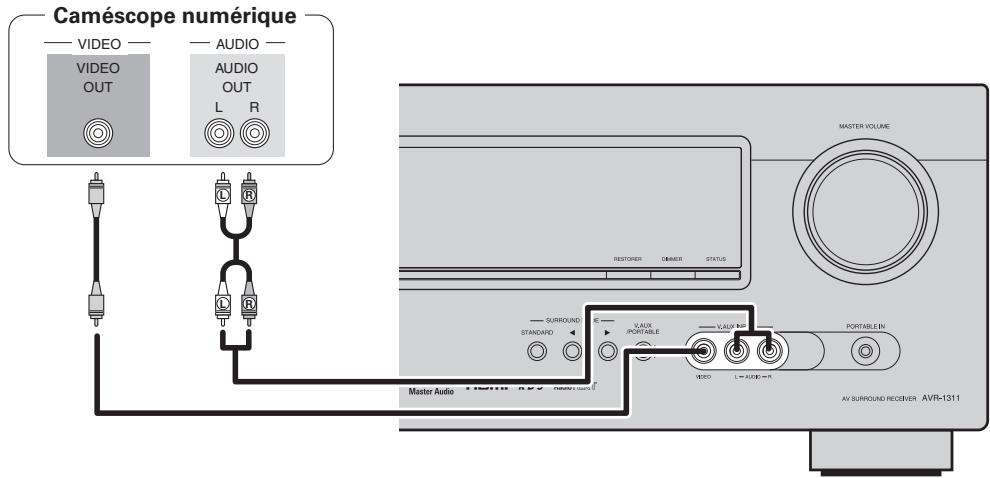
Effectuez les réglages nécessaires
Effectuez ce réglage pour changer la borne d'entrée numérique ou la borne d'entrée vidéo composante à laquelle la source d'entrée est affectée.
"Input Assign" (page 33)

- Vous pouvez jouer en connectant une console de jeu via la borne d'entrée V. AUX. Dans ce cas, réglez la source d'entrée sur "V. AUX".
- Si vous connectez un lecteur portable via la prise PORTABLE IN sur le panneau avant, la lecture à partir du lecteur portable est prioritaire.
Connexion d'un lecteur portable
Si vous connectez un lecteur portable via la prise PORTABLE IN de l'appareil, il est possible d'écouter la musique provenant du lecteur portable.
Câbles utilisés pour les connexions
| Câble audio (vendus séparément) |
| Câble avec fiche mini |
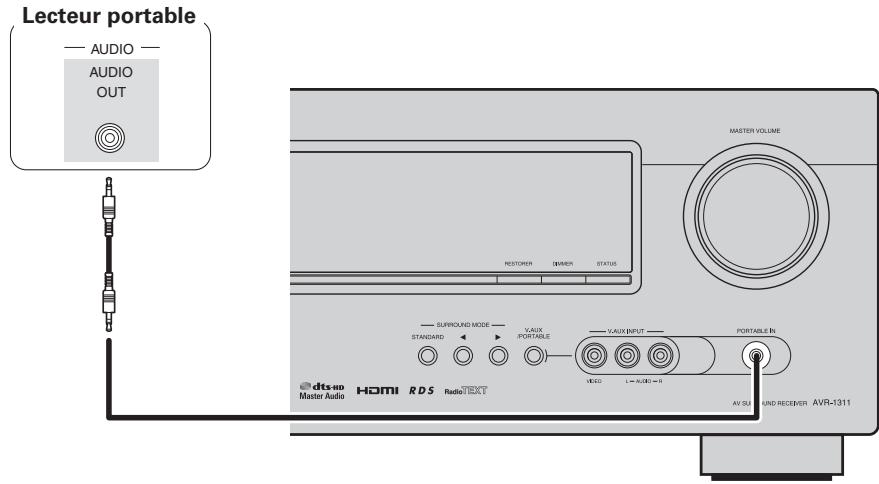
Connexion d'un dock de contrôle pour ipod
- Connectez le dock de contrôle pour iPod à l'appareil pour regarder et écouter confortablement des vidéos et de la musique enregistrées sur un iPod.
- Pour le dock de contrôle pour iPod, utilisez un ASD-11R, ASD-3N, ASD-3W, ASD-51N et ASD-51W de marque DENON (vendu séparation).
- Pour obtenir des instructions quant aux réglages du dock de contrôle pour iPod, reportez-vous à la notice d'utilisation du dock de contrôle pour iPod.
Dock de contrôle *Utilisez le câble de commande/AV fourni avec le DENON dock de contrôle pour iPod.
Effectuez les réglages nécessaires
Effectuez ce réglage pour changer la borne d'entrée numérique à laquelle la source d'entrée est attribuée.
"Input Assign" (page 33)
Connexion d'une antenne
Connectez l'antenne FM ou l'antenne cadre AM fournies avec l'appareil pour écouter confortablement vos émissions de radio. - Après avoir connecté l'antenne et vérifié la réception d'un signal radiodiffusé (page 20 "Ecoute d'émissions FM/AM"), utilisez du ruban adhésif pour fixer l'antenne dans la position où le bruit est le plus faible.
Direction de la station émettrice Terre
extérieure
Montage de l'antenne cadre AM
1 Passez le support à travers le bas de l'antenne cadre et repliez-le vers l'avant.
2 Insérez la partie saillante dans le trou carré du support.
Support Trou Antenne cadre
saillante
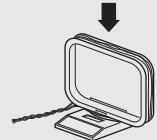
Antenne fixée au mur
Fixez directement au mur sans monter.
Antenne posée sans fixation
Suivez la procédure ci-dessous pour le montage.
Clou, brochette, etc.
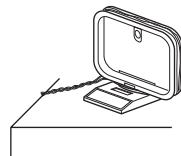
Remarque
- Ne connectez pas simultanément deux antennes FM.
- Ne débranchez pas l'antenne cadre AM, même si vous utilisiez une antenne AM externe. Assurez-vous que les bornes des fils de l'antenne cadre AM n'entrent pas en contact avec les parties métalliques du panneau.
- Si le signal comporte des interférences, connectez la borne de masse (GND) pour réduire le bruit.
- Si vous ne parvenez pas à recevoir un signal radiodiffusé de bonne qualité, nous vous recommandons d'installer une antenne extérieure. Renseignez-vous dans le magasin où vous avez acheté l'appareil pour en savoir plus.
Lecture (version basique)
Sélection de la source d'entrée (page 17) Réglage du volume principal (page 17) Coupure temporaire du son (page 17)
Lecture avec les lecteurs Blu-ray/DVD (page 17) Lecture avec un lecteur portable (page 17) Lecture du contenu d'un iPod® (page 18) Régler les stations radio (page 20)
Sélection d'un mode d'écoute (Mode surround) (page 23)
Lecture (Utilisation avancée) (page 29)
Information importante
Avant de démarrer la lecture, effectuez les connexions entre les différents composants et les réglages sur le récepteur.
Remarque
Reportez-vous aussi aux instructions de fonctionnement des composants connectés pendant la lecture.
Sélection de la source d'entrée
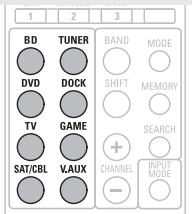
Appuyez sur la touche de sélection de la source d'entrée (DVD, BD, TUNER, DOCK, SAT/CBL, GAME, V. AUX*, TV) à lire.
La source d'entrée souhaitée peut être sélectionnée directement.
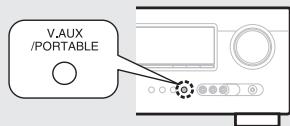
- Pour effectuer l'opération depuis l'appareil principal, utilisez V. AUX/PORTABLE.
Réglage du volume principal
Utilisez VOL ▲▼ pour régler le volume.
Quand le réglage "Volume Display" (page 35) est "Relative" [Gamma réglable]
Quandleréglage“VolumeDisplay"page35est "Absolute" [Gamma réglabl] 0.0-99.0 - La plage de réglage varie en fonction du signal d'entrée et du réglage de niveau du canal.

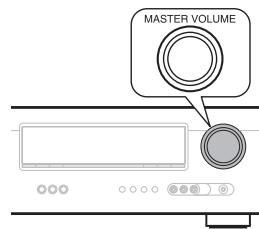
Le fonctionnement peut aussi se faire via l'appareil principal. Dans ce cas, effectuez ce qui suit.
Tournez MASTER VOLUME pour régler le volume.
Coupure temporaire du son
Appuyez sur MUTE.
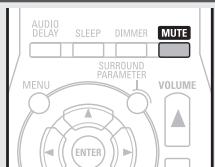

- Le son est réduit au niveau réglé dans "Mute Level" (page 35).
- Pour annuler, appuyez à nouveau sur MUTE. La sourdine peut également être annulée en réglant le volume principal.
Lecture avec les lecteurs blu-ray/dvd
Vous trouverez ci-dessous la procédure pour la lecture avec les lecteurs Blu-ray/DVD.
1 Préparez la lecture.
Allumez le subwoofer, le lecteur et la TV. ② Sélectionnez l'entrée de cet appareil en guise d'entrée TV. ③ Chargez le disque dans le lecteur.
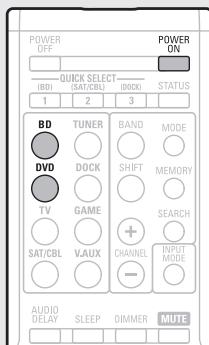
2 Appuyez sur POWER on pour mettre l'appareil sous tension.
3 Appuyez sur BD ou DVD pour commuter une source d'entrée pour un lecteur utilisé pour la lecture. 4 Commencez la lecture du composant connecté à cet appareil.
Effectuez les réglages nécessaires sur le lecteur (langue, sous-titres, etc.).
Lecture avec un lecteur portable
La procédure de lecture du contenu d'un lecteur portable est précisée ci-après.
1 Connectez le lecteur portable à cet appareil (page 15 “Connexion d'un lecteur portable”). 2 Appuyez sur POWER ON pour mettre l'appareil sous tension. 3 Appuyez sur V. AUX pour basculer la source d'entrée sur "V. AUX".
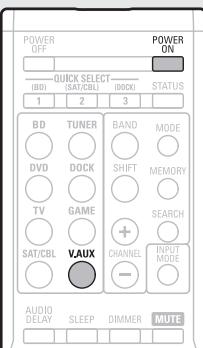
Commencez la lecture du composant connecté à cet appareil.
Lecture du contenu d'un ipod®
Vous pourrez dire à la fois les contenus vidéo, photo et audio.
Écoute de musique avec un ipod®
DENON Dock de contrôle pour iPod utilisables sur cet appareil - ASD-11R/ASD-3N/ASD-3W/ASD-51N/ASD-51W
1 Préparez la lecture.
Connectez le dock de contrôle pour iPod DENON à cet appareil (page 16 “Connexion d'un dock de contrôle pour iPod”). Placez l'iPod® dans le dock de contrôle pour iPod DENON.
3 Appuyez sur DOCK pour commuter la source d'entrée sur "DOCK".
- Si vous avez sélectionné le "mode Navigation" à l'étape 4, l'écran suivant s'affichera sur l'écran d'un téléviseur. Si vous utilisez un ASD-11R, les informations de l'iPod ne s'afficheront pas sur l'écran d'un téléviseur. Elles s'afficheront sur l'appareil.
Lorsque vous utilisez un ASD-3N, ASD-3W, ASD-51N et ASD-51W
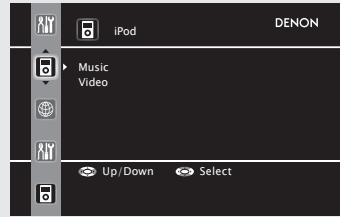
- En "Mode Navigation", l'affichage sur l'iPod est comme illustré à droite.
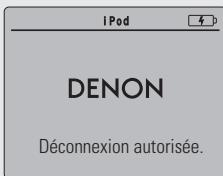
Remarque
- Si l'écran des connexions ne s'affiche pas, l'iPod n'est peut-être pas correctement connecté. Reconnectez-le.
- Pour utiliser un iPod tout en regardant un téléviseur, raccordez les bornes de sortie VIDEO MONITOR de cet appareil aux bornes d'entrée VIDEO du téléviseur à l'aide d'un cable vidéo.
4 Appuyez sur SEARCH pendant 2 secondes ou plus pour sélectionner le mode d'affichage.
- Il y a deux modes pour la lecture des contenus enregistrés sur l'iPod.
Mode de navigation
Affichage des informations de l'iPod sur l'écran du téléviseur ou sur l'écran de cet appareil.
- Les lettres de l'alphabet anglais, les chiffres et certains symboles sont affichés. Les caractères incompatibles sont remplacés par un ".." (point).
Mode télécommande
Affichage des informations de l'iPod sur l'écran de l'iPod.
- "Dock Remote" s'affiche sur l'écran de cet appareil.
| Mode de lecture | Mode Navigation | Mode Télécommande | |
| Fichiers exécutables | Fichier musical | ✓ | ✓ |
| Fichier photo | ✓* | ||
| Fichier matériel | ✓ | ✓* | |
| Touches d'activation | Télécommande (Cet apparueil) | ✓ | ✓ |
| iPod® | ✓ | ||
- La vente peut ne pas être transmise, en fonction de la combinaison du dock de contrôle pour iPod DENON ASD-11R, ASD-3N, ASD-3W, ASD-51N ou ASD-51W DENON dock de contrôle pour iPod et de l'iPod. 5 Utilisez △∇ pour sélectionner l'élément, puis appuyez sur ENTER ou pour sélectionner le fichier à lire. 6 Appuyez sur ENTER ou La lecture débute.
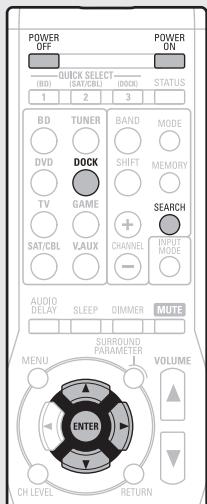

- Pour dire un format audio compressé avec une reproduction étendue des graves ou des aigus, nous recommandons la lecture en mode RESTORER (R page 38). Le réglage par défaut est sur "ON".
- En Mode Navigation, appuyez sur STATUS pendant la lecture pour vérifier le titre du morceau, le nom de l'artiste et le titre de l'album.
Remarque
- Appuyez sur POWER OFF et placez cet appareil en mode veille avant de déconnecter l'iPod. Par ailleurs, commutez la source d'entrée sur "DOCK" avant de débrancher l'iPod.
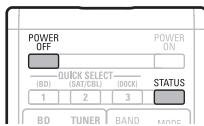
- Certaines fonctions risquent de ne pas fonctionner, selon le type d'iPod et la version du logiciel.
- Notez que DENON décline toute responsabilité en cas de problème lié aux données d'un iPod en cas d'utilisation de cet appareil conjointement avec un iPod.
Visionner des images fixes et des vidéos sur un ipod® en mode navigation
Si un iPod equipped d'une fonction vidéo est connecté à un dock de contrôle pour iPod DENON ASD-11R, ASD-3N, ASD-3W, ASD-51N et ASD-51W, les fichiers d'images peuvent être lus en mode Navigation.
1 Utilisez pour sélectionner "Videos", puis appuyez sur ENTER ou.
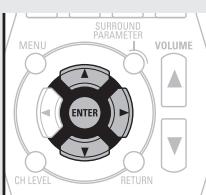
2 Utilisez pour sélectionner l'élément ou le dossier recherché, puis appuyez sur ENTER ou. 3 Utilisez pour sélectionner le fichier vidéo, puis appuyez sur ENTER ou. La lecture débute.
Visionner des images fixes et des vidéos sur un ipod® en mode télécommande
Cet appareil peut afficher sur un écran de télévision les photos et autres données enregistrées sur un iPod equipped d'une fonction diaporama ou vidéo.
Maintenez SEARCH enfoncé pour régler le mode de télécommande.
"Dock Remote" s'affiche sur l'écran de cet appareil.
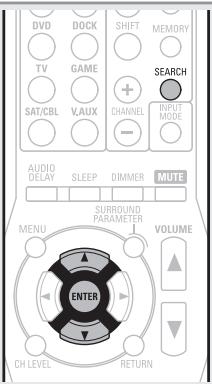
2 En regardant l'écran de l'iPod, utilisez pour sélectionner "Photos" ou "Videos". - Selon le modèle d'iPod utilisé, il peut arriver qu'il soit nécessaire de faire fonctionner l'iPod directement. 3 Appuyez sur ENTER jusqu'à ce que l'image que vous pouvez voir s'affiche.

"Sortie télévision" dans les "Réglages de diaporama" ou "Réglages vidéo" de l'iPod doit être réglé sur "Oui" afin de pouvoir afficher les photos ou vidéos de l'iPod sur le moniteur. Pour plus de détails, voir le mode d'emploi de l'iPod.
Remarque
La vente peut ne pas être transmise, en fonction de la combinaison de ASD-11R, ASD-3N, ASD-3W, ASD-51N ou ASD-51W et de l'iPod.
Utilisation d'un ipod
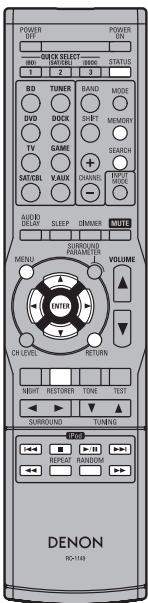
| Touches de commande | Fonction |
| MENU | Menu ampli |
| △▽◇◇ | Utilisation du curseur |
| ENTER | Validator |
| SEARCH(Maintenir enforcé) | Changement de mode navigation / télécommande |
| RETURN | Retour |
| ↔▲→(Maintenir enforcé) | Recherche manuelle(retour rapide/avance rapide) |
| ▷/∥ | Lecture / Pause |
| I◁◁→I | Recherche auto (cue) |
| ■ | Arrêt |
| REPEAT | Lecture répétée |
| RANDOM | Lecture aléatoire |
| RESTORER | RESTORER |
| MEMORY | Mise en mémoire * |
| STATUS | Vérification du titre du morceau/du nomde l'artiste/du titre de l'album (en modeNavigation) |
- Lecture répétée (page 35 "Repeat")
- Lecture aléatoire (page 35 "Shuffle")
- Cette option fonctionne lorsque vous utilisez un ASD-3N, ASD-3W, ASD-51N ou ASD-51W.
Écoute démissions fm/am
1 Appuyez sur TUNER pour commuter la source d'entrée sur "TUNER". 2 Appuyez sur BAND pour sélectionner "FM" ou "AM".
FM Pour écouter une station FM.
AM Pour écouter une station AM.
Accordez la station émettrice souhaitée.
① Accord automatique
(Syntonisation automatique)
Appuyez sur MODE pour allumer le témoin
"AUTO" sur l'écran, puis utilisez TUNING
ou TUNING ▽ pour sélectionner la station que vous pouvez écouter.
② Accord manuel
Appuyez sur MODE pour éteindre le témoin
"AUTO" à l'écran, puis utilisez TUNING ▲
ou TUNING ▼ pour sélectionner la station
que vous voulez écouter.


- Si la station souhaitée ne peut pas être accordée automatiquement, accordez-la manuellement.
- Lorsque vous accordez les stations manuellement, maintenez TUNING à ou TUNING ℤ enfoncé pour changer les fréquences en continu.
Préréglage des stations radio (préréglage manuel)
Voussousprouvezpreréglervostationsradio préfééréesafindeles retrouverplusfaclement. Vousouspoucezpreréglerjusqu'à56 stations.
- Les stations peuvent être prérégliées automatiquement dans le menu "Auto Preset" (page 34). Si vous effectuez la procédure "Auto Preset" après avoir effectué une procédure "Préréglage manuel", les réglages effectués en mode "Préréglage manuel" seront écrasés.
2 Appuyez sur MEMORY.
3 Appuyez sur SHIFT pour sélectionner le bloc mémoire (A à G) dans lequel vous voulez pré régler la chaîne (1 à 8 pour chaque bloc), puis appuyez sur CHANNEL + ou CHANNEL - pour sélectionner le numéro de pré réglage.
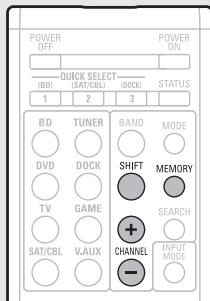
4 Appuyez à nouveau sur MEMORY pour terminer le réglage. - Pour pré-régler d'autres stations, répétez les étapes 1 à 4.
Réglages par défaut
| Bloc mémoire (A - G) et châne (1 - 8) | Réglages par défaut |
| A1 - A8 | 87,5 / 89,1 / 98,1 / 108,0 / 90,1 / 90,1 / 90,1 / 90,1 MHz |
| B1 - B8 | 522 / 603 / 999 / 1404 / 1611 kHz, 90,1 / 90,1 / 90,1 MHz |
| C1 - C8 | 90,1 MHz |
| D1 - D8 | 90,1 MHz |
| E1 - E8 | 90,1 MHz |
| F1 - F8 | 90,1 MHz |
| G1 - G8 | 90,1 MHz |
Écoute des stations préréglées
1 Appuyez sur SHIFT pour sélectionner le bloc mémoire (A à G). 2 Appuyez sur CHANNEL + ou CHANNEL - pour sélectionner la chaîne préréglée voulue.
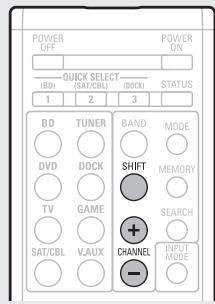
Utilisation du tuner (fm/am)
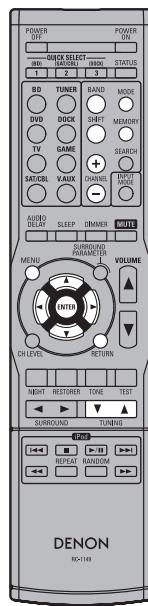
| Touches de commande | Fonction |
| CHANNEL+, - | Sélection de canal préréglé |
| MENU | Menu ampli |
| △▽◇◇ | Utilisation du curseur |
| ENTER | Valider |
| RETURN | Retour |
| BAND | Changement FM/AM |
| MODE | Changement de mode de recherche |
| TUNING▲▼ | Accord (haut/bas) |
| SHIFT | Sélection d'un bloc canal préréglée |
| MEMORY | Enregistrement de mémoire préréglée |
RDS (système de données radio)
Le service de radiodiffusion RDS (qui ne fonctionne qu'en bande FM) permet de transmettre des informations supplémentaires, en plus du signal de programme radio classique.
Remarque
Les opérations décrites ci-dessous avec la fonction SEARCH ne fonctionnent pas dans des zones sans couverture RDS.
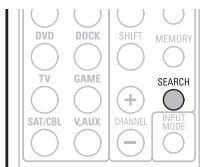
Recherche RDS
Utilisez cette fonction pour vous connecter directement à une station FM avec service RDS.
1 Appuyez sur TUNER pour commuter la source d'entrée sur "TUNER". 2 Appuyez sur SEARCH pour sélectionner "RDS SEARCH". 3 Appuyez sur CHANNEL + ou CHANNEL-
La recherche de stations émettant en RDS démarre alors automatiquement.
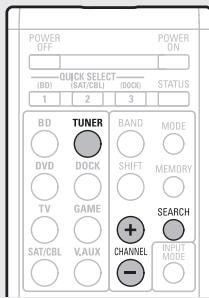
- Si aucune station RDS n'est trouvée, la recherche continue sur les autres bandes reçues.
- Dès qu'une station est découverte, son nom s'affiche à l'écran.
- Si aucune station RDS n'est découverte après avoir balayé toutes les fréquences, le message "NO RDS" s'affiche.

Si vous appuyez sur CHANNEL + ou CHANNEL - dans les 5 secondes qui suivent l'instant où le nom de la station émettrice s'affiche, vous pouvez rechercher une autre station.
PTY (type de programme)
PTY identifie le type de programme RDS.
Les types de programmes disponibles sont affichés de la façon suivante:
| NEWS | Informations | WEATHER | Météo |
| AFFAIRS | Affaires courantes | FINANCE | Finance |
| INFO | Information | CHILDREN | Programme pour enfants |
| SPORT | Sports | ||
| EDUCATE | Education | SOCIAL | Affaires sociales |
| DRAMA | Drame | RELIGION | Religion |
| CULTURE | Culture | PHONE IN | Entrée de téléphone |
| SCIENCE | Science | TRAVEL | Voyages |
| VARIED | Divers | LEISURE | Détente |
| POP M | Musique pop | JAZZ | Musique jazz |
| ROCK M | Musique rock | COUNTRY | Musique country |
| EASY M | Musique pour tous | NATION M | Musique nationale |
| OLDIES | Classiques | ||
| LIGHT M | Classique légère | FOLK M | Musique folk |
| CLASSICS | Classique | DOCUMENT | Documentaires |
| OTHER M | Autres musiques |
Recherche PTV
Utilisez cette fonction pour rechercher des stations RDS émettant un certain type de programme (PTY).
1 Appuyez sur TUNER pour commuter la source d'entrée sur "TUNER". 2 Appuyez sur SEARCH pour sélectionner "PTY SEARCH". 3 Tout en vérifiant sur l'affichage, appuyez sur pour rechercher un type de programme particulier. 4 Appuyez sur CHANNEL + ou CHANNEL-. La recherche PTY démarre alors automatiquement.
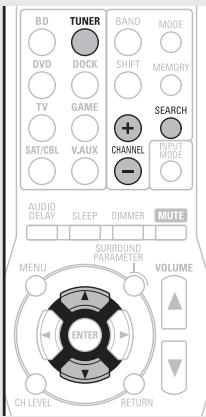
- Si aucune station n'émet le type de programme voulu, la recherche continuera sur toutes les autres bandes reçues.
- Le nom de la station s'affiche à l'écran à la fin de la recherche.
- Si aucune station RDS émettant le programme voulu n'est découverte après avoir balayé toutes les fréquences, le message "NO PROGRAMME" s'affiche.

Si vous appuyez sur CHANNEL + ou CHANNEL - dans les 5 secondes qui suivent l'instant où le nom de la station émettrice s'affiche, vous pouvez rechercher une autre station.
TP (programmes de traffic routier)
TP identifie les programmes d'infos sur le traffic routier.
Ceci vous permet de vous renseigner facilement sur le trafic routier avant de quitter votre domicile.
Recherche TP
Utilisez cette fonction pour rechercher des stations RDS émettant des programmes d'infos routières (stations TP).
1 Appuyez sur TUNER pour commuter la source d'entrée sur "TUNER". 2 Appuyez sur SEARCH pour sélectionner "TP SEARCH". 3 Appuyez sur CHANNEL + ou CHANNEL -. La recherche PTY démarre alors automatiquement.
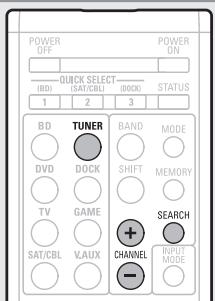
- Si aucune station n'émet le type de programme youlu, la recherche continuera sur toutes les autres bandes reçues.
- Le nom de la station s'affiche à l'écran à la fin de la recherche.
- Si aucune station RDS émettant le programme voulu n'est découverte après avoir balayé toutes les fréquences, le message "NO PROGRAMME" s'affiche.

Si vous appuyez sur CHANNEL + ou CHANNEL - dans les 5 secondes qui suivent l'instant où le nom de la station émettrice s'affiche, vous pouvez rechercher une autre station.
RT (texte radio)
RT permet aux stations RDS d'envoyer des messages qui s'affichent directement à l'écran.
"RT" s'affiche à l'écran lorsque des données de texte radio sont reçues.
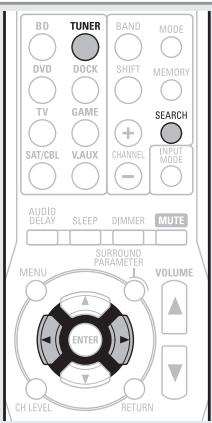
1 Appuyez sur TUNER pour commuter la source d'entrée sur "TUNER".
2 Appuyez SEARCH pour sélectionner "RT
- Pendant la réception d'une station émettant du RDS, les textes transmis seront affichés.
- Pour désactiver l'affichage du message, appuyez sur
- Si aucune donnée de texte n'est transmise, le message "NO TEXT DATA" s'affiche.
Sélection d'un mode d'écoute (mode surround)
Cet appareil peut direr les signaux audio d'entrée en mode surround multi-canaux ou en mode stéréo.
Sélectionnez un mode d'écoute qui convienne au programme lu (cinéma, musique, etc.) ou à vos goûts salis.
Mode d'écoute
| Signal audio d'entrée | Lecture | Mode d'écoute | |
| 2 canaux | Surround | Lecture standard (€ page 23) | Avec entree de signal 2 canaux : • Les signaux des canaux surround sont créés et lus avec effet surround. Avec entree de signal multicanal : • Le signal surround enregistré dans la source est lu avec effet surround. (Le flux audio est lu avec application des paramètres de taille d'enceintes définis à l'options "Speaker Config." (€ page 7).) • Les signaux de canal surround arrêté qui ne sont pas enregistrés dans la source peuvent être créés. |
| Multicanal | |||
| 2 canaux | Surround | Lecture stéréo en mul-ti-canaux (€ page 25) | Ce mode permet de profiter d'un son stéréo en provenance de toutes les enceintes. |
| Multicanal | |||
| 2 canaux | Surround | Lecture virtuelle (€ page 25) | Ce mode permet de profiter d'effets surround en n'utilisant que les enceintes avant ou un casque audio. |
| Multicanal | |||
| 2 canaux | Stéréo | Lecture stéréo (€ page 25) | • Si des signaux multicanaux sont reçus en entrée, ils sont mixés en flux audio 2 canaux et sont lus. • Les signaux du subwoofer sont également envoyés en sortie. |
| Multicanal | |||
| 2 canaux | Stéréo | Lecture directe (€ page 25) | Le flux audio enregistré dans la source est lu telquel. • Il n'y a pas de création de signaux surround arrêté. • Dans ce mode, les options suivantes ne sont pas régiables. • Tone (€ page 38) RESTORER (€ page 38) |
| Multicanal |

- Certains modes d'écoute ne sont pas sélectionnables, selon le format audio ou le nombre de canaux du signal d'entrée. Pour plus de détails, voir "Types de signaux d'entrée et modes surround correspondants" (page 48).
- Ajustez l'effet du champ sonore avec le menu "Surround Parameter" (page 36) pour profiter de votre mode sonore favori.
- Vous pouvez utiliser les touches de la télécommande ou de l'appareil pour les opérations.
Opérations avec la télécommande
Appuyez sur SURROUND ou sur SURROUND pour alterner entre les modes comme indiqué ci-dessous.
[Opérations directement depuis l'appareil]
Appuyez sur SURROUND MODE ou sur SURROUND MODE pour alterner entre les modes comme indiqué ci-dessous.
![DENON AVR-1311 BKE2 - [Opérations directement depuis l'appareil] - 1](/content/2024/12/303233/images/3761cd4075290e773c400a411c6335df50c880cfc5fcff0283756240207bb607.jpg)
L'affichage varie en fonction du format audio ou du nombre de canaux des signaux d'entrée.
![DENON AVR-1311 BKE2 - [Opérations directement depuis l'appareil] - 2](/content/2024/12/303233/images/d7eae272e0355fbdd7043760d484b98ece136590dd5f5105ac870442e6846137.jpg)
2 [Opérations avec télécommande]
Appuyez sur SURROUND « ou SURROUND « pour sélectionner le décodeur surround chargé de dire le flux audio multicanal.
Sélectionnez le mode surround tout en regardant ce qui s'affiche sur cet appareil.
![DENON AVR-1311 BKE2 - [Opérations avec télécommande] - 1](/content/2024/12/303233/images/3c9852837567a1cc47e904c4eddb0fd0d415218779e23a0bd6955740270ddc89.jpg)
Opérations directement depuis l'appareil
Appuyez sur STANDARD
pour sélectionner le décodeur surround
charge de diriger le flux audio multicanal.
![DENON AVR-1311 BKE2 - [Opérations avec télécommande] - 2](/content/2024/12/303233/images/be2a63739ec1b63bef11ca088c8366b5f16117e3525d3b00b45c02b90c0ac760.jpg)
- Le décodeur sélectionné dépend des réglages de "Speaker Config." (page 10, page 7).
DOLBY pliix
- Ce mode est réservé à la lecture surround sur 7.1 canaux avec les enceintes arrière surround.
- Le message "PLIIx Cinema", "PLIIx Music" ou "PLIIx Game" s'affiche.
Ce mode est réservé à la lecture surround 5.1 canaux. Sélectionnez ce mode si vous ne souhaitez pas utiliser une enceinte surround arrêté.
- Le message "PLII Cinema", "PLII Music", "PLII Game" ou "Pro Logic" s'affiche.
DTS NEO:6
Ce mode est réservé à la lecture surround sur 7.1 ou 5.1 canaux avec les enceintes arrière surround.
- Le message "DTS NEO:6 Cinema" ou "DTS NEO:6 Music" s'affiche.
Cette option peut être sélectionnée quand "Speaker Config." - "S. B(Pre)" (page 16, page 7) n'est pas réglé sur "None".
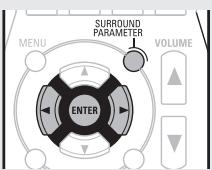
Mode: Cinema
4 Utilisez pour sélectionner le mode en fonction du contenu à, puis appuyez sur ENTER.
Cinema
Ce mode convient aux films.
Music
Ce mode convient aux sources audio. Le son est davantage envoyé vers les enceintes avant qu'en mode "Cinema".
Game
Ce mode convient aux yeux.
Pro Logic * Ce mode convient à la lecture des sources à 2 canaux enregistrées avec Dolby Pro Logic.
- Cette option peut être sélectionnée quand "Speaker Config." - "S. B(Pre)" (sur page 7) n'est pas régisé sur "None".
2 [Opérations avec la télécommande] Appuyez sur SURROUND ou SURROUND pour sélectionner le décembreur surround charge de dire le flux audio multicanal.
Sélectionnez le mode surround tout en regardant ce qui s'affiche sur cet appareil.
![DENON AVR-1311 BKE2 - [Opérations avec la télécommande] Appuyez sur SURROUND ou SURROUND pour sélectionner le décembreur surround charge de dire le flux audio multicanal. - 1](/content/2024/12/303233/images/5b56616b883a0631d4c71249f4bc0d7e2b6b739db6723841fa244296e998b459.jpg)
[Opérations directement depuis l'appareil]
Appuyez sur STANDARD pour sélectionner le décodeur surround chargé de traiter le flux audio multicanal.
![DENON AVR-1311 BKE2 - [Opérations directement depuis l'appareil] - 1](/content/2024/12/303233/images/fec7f8faae1b06615f5156f973a4231aad6582eef0d1ad33727d07179ab816b2.jpg)
- Le décodeur sélectionné dépend du signal d'entrée et des réglages de "Speaker Config." (page 7).
Affichage du mode surround en cours de lecture
[Affichage]
| Signal d'entrée | Mode Surround | Affichage |
| DOLBY DIGITAL (autre que 2 canaux) / DOLBY DIGITAL EX | DOLBY DIGITAL | DOLBY DIGITAL |
| DOLBY DIGITAL EX | DOLBY DIGITAL EX | |
| DOLBY DIGITAL + PLIIx CINEMA | DOLBY D + PLIIx C | |
| DOLBY DIGITAL + PLIIx MUSIC | DOLBY D + PLIIx M | |
| DOLBY DIGITAL Plus | DOLBY DIGITAL Plus | DOLBY DIGITAL + |
| DOLBY TrueHD | DOLBY TrueHD | DOLBY TrueHD |
| DTS (5.1ch) / DTS-ES Discrete 6.1 / DTS-ES Matrix 6.1 / DTS 96/24 | DTS SURROUND | DTS SURROUND |
| DTS + PLIIx CINEMA | DTS + PLIIx C | |
| DTS + PLIIx MUSIC | DTS + PLIIx M | |
| DTS + NEO:6 | DTS + NEO:6 | |
| DTS ES MTRX6.1*1 | DTS ES MTRX6.1 | |
| DTS ES DSCRT6.1*2 | DTS ES DSCRT6.1 | |
| DTS 96/24*3 | DTS 96/24 | |
| DTS-HD | DTS-HD HI RES | DTS-HD HI RES |
| DTS-HD MSTR | DTS-HD MSTR | |
| DTS Express | DTS Express | |
| PCM (multicanal) | MULTI CH IN | MULTI CH IN |
| MULTI IN + PLIIx CINEMA | MULTI IN +PLIIx C | |
| MULTI IN + PLIIx MUSIC | MULTI IN +PLIIx M | |
| MULTI CH IN 7.1 | MULTI CH IN 7.1 |
1 s'affiche lorsque le signal d'entrée est "DTS-ES Matrix 6.1" et que le paramètre "AFDM" (https://page 37) de cet appareil est réglé sur "ON". 2 s'affiche lorsque le signal d'entrée est "DTS-ES Discrete 6.1". *3 s'affiche lorsque le signal d'entrée est "DTS 96/24".
![DENON AVR-1311 BKE2 - [Opérations directement depuis l'appareil] - 2](/content/2024/12/303233/images/04cf7201599ff7854203ab86e79effd51609ac2734b6b21510a5dfab21804903.jpg)
Indique un décodeur à utiliser.
L'affichage "DOLBY D" correspond à un décodeur DOLBY DIGITAL. - L'affichage "DOLBY DIGITAL + " correspond à un décodeur DOLBY DIGITAL Plus.
Indique un décodeur qui génère une sortie de son provenant des enceintes surround arrière.
![DENON AVR-1311 BKE2 - [Opérations directement depuis l'appareil] - 3](/content/2024/12/303233/images/5774c050f4e320a63c82e04b8f9f8156847d460fd1c7a62a30fb1ff4064aef0c.jpg)
Pour un signal d'entrée qui peut être produit dans chaque mode surround, voir "Modes surround et paramètres surround" (page 46).
Lecture stéréo en multi-canaux
Ce mode permet de profiter d'un son stéreo en provenance de toutes les enceintes.
1 Lecture de la source (page 17-22).
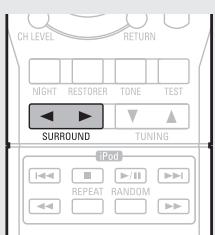
2 Appuyez sur SURROUND « ou SURROUND « pour sélectionner “MULTI CH STEREO”.
La lecture stéréo en multi-canaux commence.
Remarque
Quand le signal d'entrée est de type Dolby TrueHD, Dolby Digital Plus, DTS-HD ou DTS Express, vous ne pouvez pas sélectionner le mode stéréo en multi-canaux.
Lecture virtuelle
Ce mode permet de profiter d'effets surround en n'utilisant que les enceintes avant ou un casque audio.
1 Lecture de la source (page 17-22). 2 Appuyez sur SURROUND ou SURROUND pour sélectionner “VIRTUAL”.
La lecture virtuelle commence.
Remarque
Quand le signal d'entrée est de type Dolby TrueHD, Dolby Digital Plus, DTS-HD ou DTS Express, vous ne pouvez pas sélectionner le mode virtuel.
Lecture stéréo
Il s'agit du mode de lecture en stéréo. La tonalité peut être réglée.
- Le son est émis par les enceintes avant gauche et droite et par le subwoofer.
- Si des signaux multicanaux sont reçus en entrée, ils sont mixés en flux audio 2 canaux et sont lus.
1 Lecture de la source (page 17-22).
2 Appuyez sur SURROUND ou SURROUND pour sélectionner "STEREO".
La lecture stéréo commence.
Lecture directe
Le flux audio enregistré dans la source est lu tel quel.
- Il n'y a pas de création de signaux surroundarrêté.
- Dans ce mode, les options suivantes ne sont pas régables.
- Tone (page 38)
- RESTORER (1 page 38)
1 Lecture de la source (page 17-22).
2 Appuyez sur SURROUND « ou SURROUND « pour sélectionner “DIRECT”.
La lecture directe commence.
Version avancée
Ce chapitre explique les fonctions et les opérations qui vous permettront de tirer le meilleur parti de cet appareil.
Installation/branchement des enceintes (Hors 5.1 canaux) page 27 • Lecture (Utilisation avancée) page 29 Comment effectuer des réglages précis page 31
Installation/branchement des enceintes (hors 5.1 canaux)
Ce chapitre décrit les méthodes d'installation et de connexion des enceintes autres que les enceintes 5.1 canaux. La méthode de réglage des enceintes est la même que celle indiquée au chapitre "Simple version (Simple setup guide)" (page 3). Pour les méthodes d'installation, de connexion et de configuration des enceintes 5.1 canaux, voir "Version simplifiée (Guide de configuration abrégé)" (page 3).
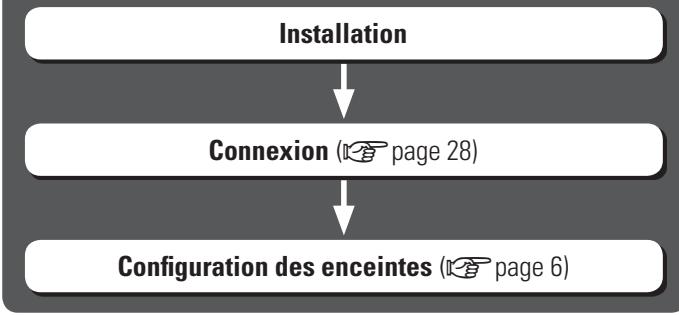
Installation

Installez les enceintes surround à une hauteur de 60 à 90 cm au-dessus du niveau des oreilles.
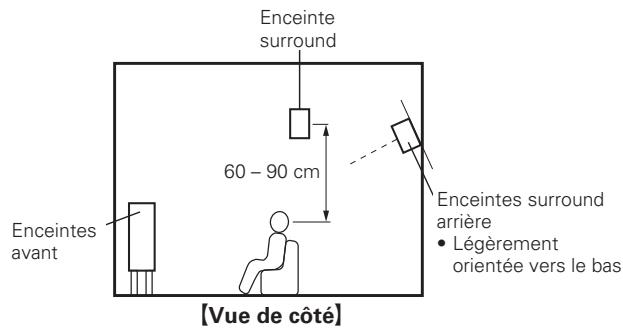
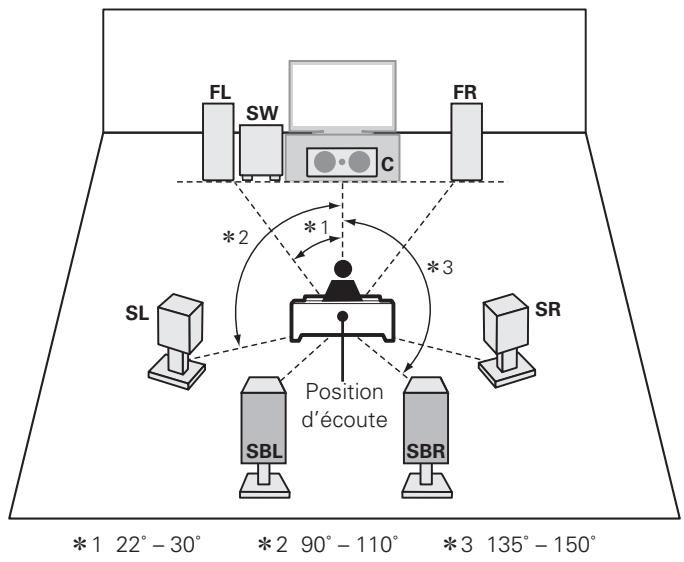
En cas d'installation 2.1 canaux
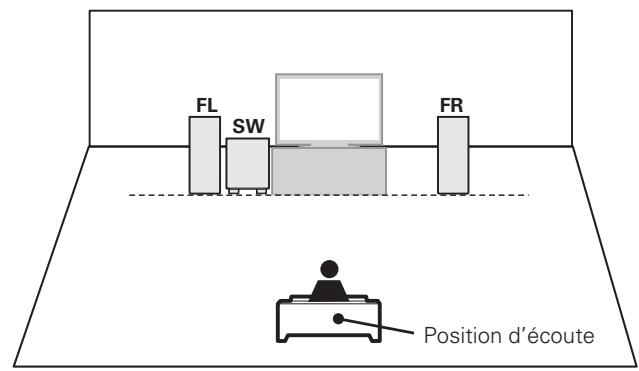
FL Enceinte avant (G) FR Enceinte avant (D) C Enceinte centrale SW Subwoofer
SL Enceinte surround (G) SR Enceinte surround (D) SBL Enceinte surround arrière (G) SBR Enceinte surround arrière (D)
Connexion
- Pour la méthode de connexion des enceintes 5.1 canaux, voir page 4.
- Pour la méthode de connexion du téléviseur, voir page 5.
Connexion 7.1 canaux (enceinte surround arrière)
- Un amplificateur de puissance (vendu séparément) est nécessaire pour cette connexion.
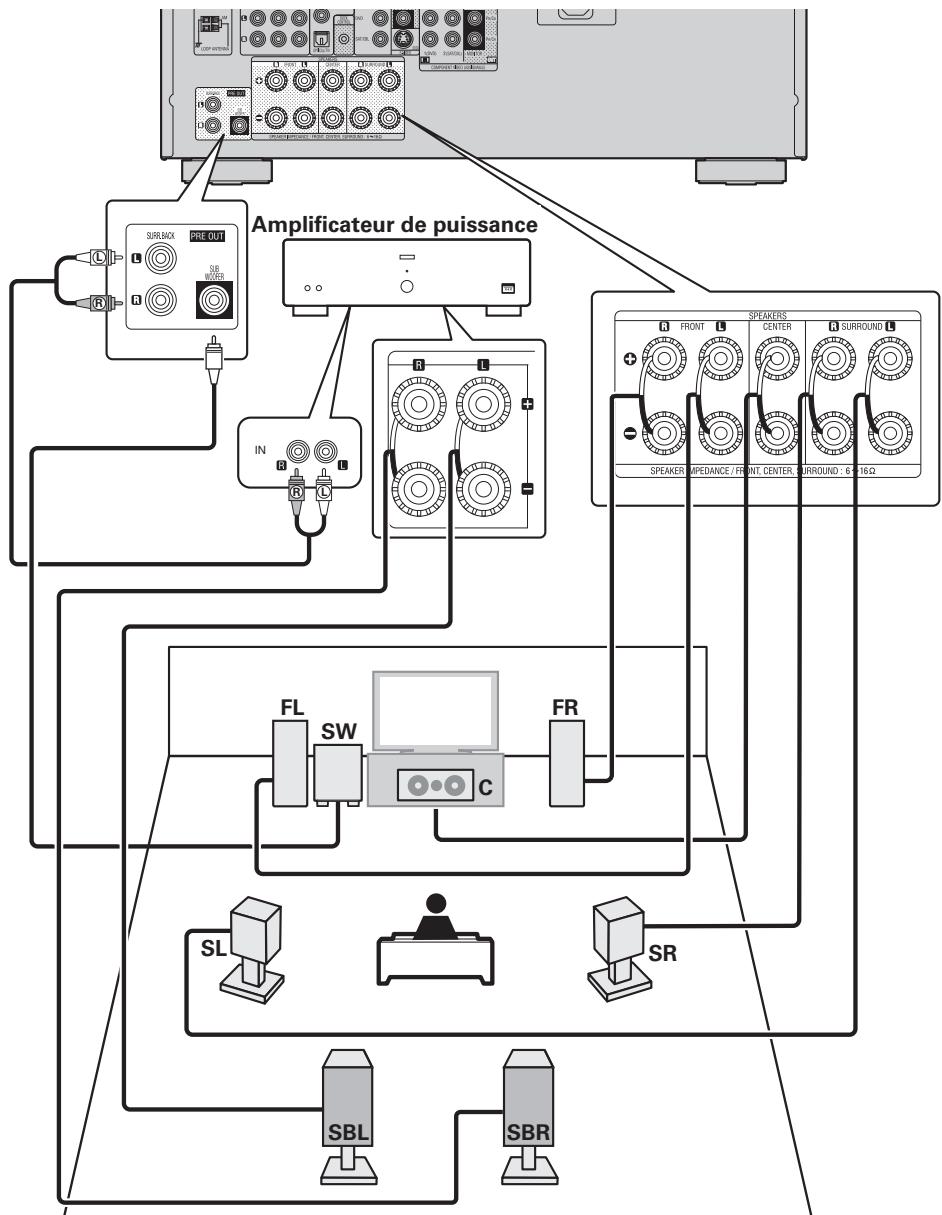
Connexion 2.1 canaux/2 canaux Connexion 2 canaux Pour la lecture sur 2 canaux, débranchez les subwoofers.
Lecture (utilisation avancée)
Lecture (Version basique) (page 17)
Sélection d'un mode d'écoute (Mode surround) (page 23)
Réglage du volume des enceintes (page 29) Fonction de minuteur sommeil (page 30) Fonction de sélection rapide (page 30) Différentes fonctions de mémoire (page 30)
Réglage du volume des enceintes
Vous pouvez régler le niveau des canaux en fonction des sources de lecture ou de vos préférences, comme décrit ci-dessous.
Réglage du volume des différentes enceintes
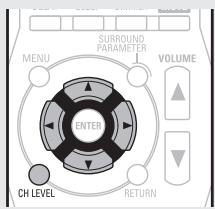
2 Appuyez sur pour sélectionner l'enceinte. Pour passer d'une enceinte à l'autre, appuyez sur les touches. 3 Appuyez sur pour régler le volume.
- Dans le cas où un subwoofer est utilisé, le fait d'appuyer sur quand le volume est à -12dB fait passer le réglage sur "OFF".

- Si vous n'appuyez sur aucune touche pendant environ 5 secondes, l'appareil retourne à l'affichage normal. Après l'enregistrement, l'appareil retourne à l'affichage normal.
- Si une prise de casque d'écoute est insérée, vous pouvez régler le niveau du canal du casque.
Réglage du volume d'un groupe d'enceintes (fonction fader)
Cette fonction vous permet de régler (baisser) le volume sonore sur toutes les enceintes en même temps, à l'avant (enceintes avant/centrale/en hauteur) ou à l'arrière (enceintes surround/arête surround).
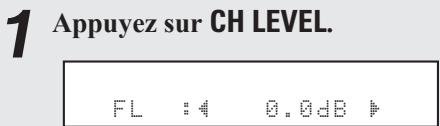
Appuyez sur CH LEVEL.
FL 0.0dB
2 Appuyez sur
Front: Rear
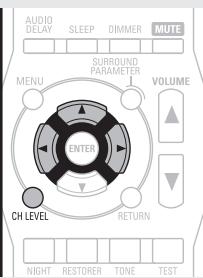
3 Utilisez pour régler le volume des enceintes. (: avant, ": arrière)

- Si vous n'appuyez sur aucune touche pendant environ 5 secondes, l'appareil retourne à l'affichage normal. Après l'enregistrement, l'appareil retourne à l'affichage normal.
- La fonction Fader n'affecte pas le subwoofer.
- Le fader peut être réglé jusqu'à ce que le volume de l'enceinte ajustée à la valeur la plus BASSE soit à -12 dB.
Fonction de minuterie sommeil
L'appareil passe automatiquement en veille dès que la durée programmée est écoulée.
Cela est commode lors de la lecture d'une source avant d'aller se coucher.
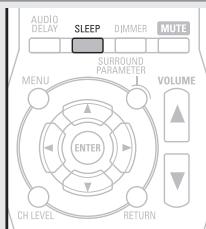
Appuyez sur SLEEP et affichez la durée que vous souhaitez.
Le témoin "SLEEP" s'allume.
- Le temps change à chaque pression sur SLEEP, comme indiqué ci-dessous.

Pour annuler la minuterie sommeil
Appuyez sur SLEEP pour sélectionner "OFF".
Le témoin "SLEEP" s'éteint.

- Si vous n'appuyez sur aucune touche pendant environ 5 secondes, l'appareil retourne à l'affichage normal. Après l'enregistrement, l'appareil retourne à l'affichage normal.
- Le réglage du minuteur de sometime s'annule si cet appareil est mis en veille ou éteint.
Fonction de sélection rapide
Tous les réglages de l'étape 1 peuvent être mémorisés ensemble. En mémorisant fréquemment les réglages utilisés, vous pouvez rapidement y accéder et apprécier un environnement de lecture constant.
1 Sélectionnez le réglage souhaité pour les éléments ci-dessous.
① Source d'entrée (page 17) Volume (page 17) ③ Mode surround (page 23) ④ Video Select (page 34)
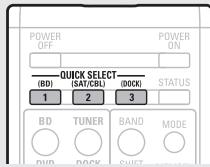
Les paramètres présents seront mémorisés.
Réglages par défaut des sélections rapides
| Source d'entrée | Volume | |
| QUICK SELECT 1 | BD | -40 dB |
| QUICK SELECT 2 | SAT/CBL | -40 dB |
| QUICK SELECT 3 | DOCK | -40 dB |
Rappel des réglages
Appuyez sur QUICK SELECT sur lequel les réglages que vous souhaitez rappeler sont mémorisés.
Le témoin Q1, Q2 ou Q3 s'allume sur l'écran.
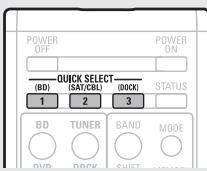

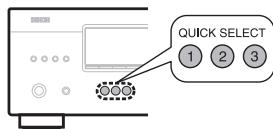
Si vous appuyez sur QUICK SELECT directement sur l'appareil, vous obtenez la même fonction qu'avec la télécommande.
Fonction mémoire personnelle plus
Cette fonction permet de définir le paramétrage (mode d'entrée, mode surround, mode de sortie HDMI, décalage audio, etc.) sélectionné en dernier pour chacune des sources d'entrée.

Les paramètres surround, de tonalité et de volume des différentes enceintes sont mémorisés pour chacun des modes surround.
Fonction dernière mémoire
Cette fonction mémorise les réglages tels qu'ils étaient juste avant le passage en mode veille.
Lorsque l'appareil est remis en marche, les réglages sont restaurés.
Plan du menu de l'interface graphique
L'utilisation du menu est détaillée page suivante.
| Éléments de configuration | Numéro | Éléments détaillés | Description | Page | |
| 1 | Speaker SetupUne fois ces éléments régels, aucun réglage n'est plus nécessaire à moins que l'installation des enceintes ou les enceintes connectées n'avient été modifiées. | 1-1 | Speaker Config. | Permet de sélectionner la configuration et la taille des enceintes (Capacité de reproduction des basses). | 7 |
| 1-2 | Bass Setting | Permet de configurer la reproduction de la gamme de signaux subwoofer et LFE. | 8 | ||
| 1-3 | Distance | Permet de régler la distance entre la position d'écoute et les enceintes. | 8 | ||
| 1-4 | Channel Level | Permet de définir le niveau de chaque enceinte pour que la tonalité d'essai soit identique en sortie sur chaque enceinte. | 9 | ||
| 1-5 | Crossover Freq. | Permet de définir la fréquence maximale du signal grave reproduit par chaque canal vers le subwoofer. | 9 | ||
| 2 | Input SetupLes options affichées du menu "Input Setup" varient selon la source d'entrée SéLECTIONNée. | 2-1 | Input Assign | Permet de changer l'attribution du connecteur d'entree. | 33 |
| 2-2 | Auto Preset | Utilisez la fonction de préréglage auto pour programmer les chaînes radio. | 34 | ||
| 2-3 | Preset Skip | Permet de déterminer les mémoires prérégliées que vous ne poulez pas afficher lors de la symdonisation. | 34 | ||
| 2-4 | Video Select | Permet d'effectuer les réglages video. | 34 | ||
| 2-5 | Input Mode | Permet de régler le mode d'entree audio et le mode de décodage. | 34 | ||
| 2-6 | Source Level | Permet d'ajuster le niveau de lecture de l'entree audio. | 35 | ||
| 2-7 | Playback Mode | Permet d'effectuer les réglages pour la lecture sur iPod. | 35 | ||
| 3 | Option Setup | 3-1 | Volume Control | Permet de régler le volume. | 35 |
| 3-2 | Other Setup | Permet d'effectuer divers autres réglages. | 36 | ||
| A-1 | Surround Parameter | Permet de régler les paramètres de son surround. | 36 | ||
| A-2 | Tone | Permet de régler la qualité tonale du son. | 38 | ||
| A-3 | NIGHT MODE | Réglage optimisé pour l'écoute nocturne.Compression de la gamme dynamique (différence entre les sons forts et faibles). | 38 | ||
| A-4 | RESTORER | Permet de décompresser les sources compressées et de pousser les basses pour un meilleur son. | 38 | ||
| A-5 | Audio Delay | Permet de compenser la mauvaise synchronisation entre video et audio. | 38 | ||
Exemples d'affichage avant
Vous trouvez dans ce chapitre une description des exemples classiques d'informations affichées sur la fenêtre d'affichage de l'appareil.
| Affichage avant | Description | |
| Affichage du menu principal | 1 2 Speaker Setup | 1 Le chiffre du menu actuellément sélectionné est affché ici. 2 L'élement actuellément sélectionné est affché sur l'écran. Utilisez Δ∇ pour atteindre l'élement que vous souhaitez paramétrer. |
| Affichage lors du changement des régles | 1 2 Front Large 3 4 Appuyez sur ENTER. 1 2 Speaker Config. | 1 Le chiffre du menu actuellément sélectionné est affché ici. 2 Utilisez Δ∇ pour atteindre l'élement que vous souhaitez paramétrer. 3 s'affiche sur les côts des éléments dont les régles peuvent être modifiés. Utilisez < > pour passer au réglage désiré. 4 Appuyez sur ENTER pour régler le mode dans lequel le réglage peut être effectué. 5 Appuyez sur RETURN pour revenir au menu précédent. |
| Affichage pendant la réinitialisation | 1 Default 2 Appuyez sur ENTER. 1 Default? :4 No | 1 Le chiffre du menu actuellément sélectionné est affché. 2 Appuyez sur ∇ pour sélectionner "Default", puis appuyez sur ENTER pour sélectionner. |
Réglages d'entrée (input setup)
Réalisations des réglages concernant la lecture de la source d'entrée.
Vous n'avez pas besoin de modifier les réglages pour utiliser l'appareil. Effectuez des réglages lorsque cela s'avère nécessaire.
Fonctionnement du menu
1 Appuyez sur MENU.
Le menu apparait sur l'affichage de cet appareil.
2 Utilisez pour sélectionner "Input Setup", puis appuyez sur ENTER. 3 Utilisez pour sélectionner le menu à régler ou à utiliser, puis appuyez sur ENTER. 4 Utilisez pour enregistrer les réglages ou pour modifier les réglages.
- Pour revenir à l'élément précédent, appuyez sur RETURN.
- Pour quitter le menu, appuyez sur MENU alors qu'il est affiché à l'écran.
L'appareil retourne à l'affichage normal.
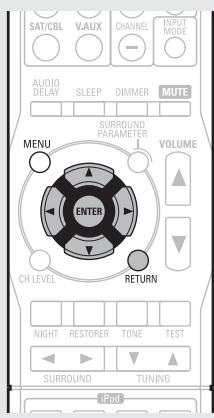
Éléments qui peuvent être réglés avec la méthode "input setup
Input Assign (page 33)
Auto Preset (page 34)
Preset Skip (page 34)
Video Select (page 34)
Input Mode (page 34)
Source Level (page 35)
Mode de lecture (page 35)
Information importante
Dans ce chapitre, les sources d'entrée configurables pour chaque élément sont représentées comme suit.
BD DVD TV SAT/CBL GAME V.AUX DOCK TUNER
Les réglages par défaut sont soulignés.
Utilisation du menu d'affectation des entrées
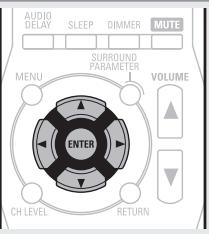
1 Utilisez pour sélectionner le menu que vous voulez régler. 2 Utilisez pour sélectionner la borne d'entrée à affecter. 3 Appuyez sur ENTER pour valider le réglage.
Remarque
Si toutes les affectations "Digital" de la source TV sont réglées sur "None", la source TV ne peut pas être sélectionnée avec la sélection de la source d'entrée.
| Éléments de configuration | Détails de la configuration | |||||||||
| Opt (Optical)Effectuez ce réglage pourchanger les bornes d'entrée optique (numérique)affectées aux sources d'entrée. | OFF: Sélectionnéce choix si vous ne prévoyez pas d'utiliser une borne d'entrée optique.Au moment de l'achat, les réglages des différentes sources d'entrée sont ceux indiqués ci-dessous. | |||||||||
| BD | DVD | TV | Source d'entrée | BD | DVD | TV | SAT/CBL | GAME | V.AUX | DOCK |
| SAT/CBL | GAME | Réglage par défaut | - | - | Opt | - | - | - | - | |
| V.AUX | DOCK | |||||||||
| Coax (Coaxial)Effectuez ce réglage pourchanger les bornes d'entrée coaxiale (numérique)affectées aux sources d'entrée. | OFF: Sélectionnéce choix si vous ne prévoyez pas d'utiliser une borne d'entrée coaxiale.Au moment de l'achat, les réglages des différentes sources d'entrée sont ceux indiqués ci-dessous. | |||||||||
| BD | DVD | TV | Source d'entrée | BD | DVD | TV | SAT/CBL | GAME | V.AUX | DOCK |
| SAT/CBL | GAME | Réglage par défaut | - | - | - | Coax | - | - | - | |
| V.AUX | DOCK | |||||||||
| Component Réglez ce paramètre pour changer l'attribution des bornes d'entrée video composantes aux sources d'entrée. | Comp1/Comp2 (Vidéo de composant) OFF: Sélectionnez ce besoin si vous ne prévoyez pas d'utiliser les bornes d'entrée video composantes. • Au moment de l'achat, les régliages des différentes sources d'entrée sont ceux indiqués ci-dessous. | |||||||||
| BD | DVD | TV | Source d'entrée | BD | DVD | TV | SAT/CBL | GAME | V.AUX | DOCK |
| SAT/CBL | GAME | Réglage par défaut | - | Comp1 | - | Comp2 | - | - | - | |
| V.AUX | DOCK | |||||||||
Utilisation de la fonction de préréglage automatique pour programmer les stations de radio.
| Éléments de configuration | Détails de la configuration |
| Start | Appuyez sur ENTER pour lancer "Auto Preset". |
| Lancer la procédure de préconfiguration automatique. | • Appuyez sur RETURN ou sur MENU pour revenir au menu des régles sans "Auto Preset". • Si une station radio ne peut pas être préréglée automatiquement, sélectionnez et préréglez la station souhaitée manuellement. |
| TUNER |
Les réglages par défaut sont soulignés.
Pour définir bloc de mémoires de préréglage (de A à G) que vous ne voulez pas afficher.
| Éléments de configuration | Détails de la configuration |
| Block A – Block GPour sélectionner un bloc à sauter parmi les blocs de préréglages (de A à G).TUNER | ON: Pour afficher le bloc de mémoires de préréglage sélectionné.Skip: Pour ne pas afficher le bloc de mémoires de préréglage sélectionné. |
Les réglages par défaut sont soulignés.
Pour régler la source vidéo.
| Éléments de configuration | Détails de la configuration |
| Video Select Le flux video d'une autre source d'entrée est lu en combinaison avec l'audio en cours de lecture. | Source : Lecture de l'image et son de la source d'entrée. DVD / SAT/CBL / V.AUX / DOCK : Sélectionnéz la source d'entrée vidéo pour l'affichage. Cela peut être fait pour chacune des sources d'entrée. REMARQUE Il est impossible de sélectionner les signaux d'entrée HDMI. |
Les réglages par défaut sont soulignés.
Les modes d'entrée accessibles peuvent varier en fonction de la source d'entrée.
| Éléments de configuration | Détails de la configuration |
| Input Définit les modes d'entrée audio pour les différentes sources d'entrée. | Auto: Décteter automatiquement le signal en entrée et effectuer la reproduction. HDMI: Lire uniquement les signaux en provenance de l'entrée HDMI. Digital: Lire uniquement les signaux en provenance de l'entrée numérique (OPTICAL/COAXIAL). Analog: Lire uniquement les signaux en provenance de l'entrée analogique. • Si la source d'entrée est "BD", "GAME" ou "DOCK", vous pouze selectionner "Digital" en affectant "Input Assign" (12 page 33) à "Opt" ou "Coax" (Les éléments que l'on peut selectionner différent en fonction de la source d'entrée.) Si la source d'entrée est "TU", le réglage "Digital" est fixe. • Si la source d'entrée est régliée sur "BD", "TV" ou "Game", le réglage sur "Analog" n'est pas possible. • Lorsque des signaux numériques entrent correctement, le tímein DIG s'allume sur l'affichage. Si le tímein DIG ne s'allume pas, vérifie l'attribution des bornes d'entrée numérique et les connexions. • Vous pouze utiliser les touches de la télécommande pour effectuer les différentes opérations. À chaque appui sur INPUT MODE, le paramétrage est changé comme indiqué ci-dessous. • Auto → HDMI → Digital → Analog |
Réglages d'entrée (input setup)
| Éléments de configuration | Détails de la configuration | ||
| Decode | Auto: Déctector automatiquement le signal numérique, le décoder et reproductive. | ||
| Réglez le mode décodage pour la source d'entrée. | PCM: Décoder et reproductive uniquement les signaux PCM enentrée. | ||
| BD | DVD | TV | DTS: Décoder et reproductive uniquement les signaux DTS enentrée. |
| SAT/CBL | DOCK | ||
| GAME | V.AUX | • Cet élément peut être réglié pour les sources d'entrée dont l'options "Opt" ou "Coax" est attribuée sur "Input Assign" (©page 33). | |
| • Cet élément peut être réglié pour les sources d'entrée HDMI (BD, DVD, SAT/CBL ou GAME). | |||
| • Normalement, ce mode doit être réglié sur sur "Auto". N'activez "PCM" et "DTS" que lorsque vous lisiez les signaux respectifs. | |||
Les réglages par défaut sont soulignés.
- Cette fonction permet de corriger le niveau de lecture de l'entrée audio de la source d'entrée sélectionnée.
- Utilisez cette fonction s'il y a des différences de niveau du volume d'entrée entre les différentes sources.
| Détails de la configuration |
| -12dB - +12dB (0dB) |
| Le niveau d'entrée analogue et le niveau d'entrée numérique peuvent être régés séparément pour les sources d'entrée pour lesquelles “OPT” ou “COAX” ont été attribués dans “Input Assign” (« page 33). |
Cet élément peut être réglé dans les sources d'entrée "DOCK".
| Éléments de configuration | Détails de la configuration |
| RepeatRéglage du mode derépétition. | All : Tous les fichiers sont répétés en boucle.One : Le fjichier en cours de lecture est répété en boucle.OFF : Le mode de lecture répétée est annulé. |
| ShuffleRéglage du mode de lecture aléatoire. | Quand l'option DENON dock de contrôle pour iPod ASD-11R est connectéeSongs : Tous les fichiers sont lus en mode de lecture aléatoire.Albums : Les fichiers dans l'album sont lus en mode aléatoire.OFF : Le mode de lecture aléatoire est annulé.Quand l'option DENON dock de contrôle pour iPod ASD-3N, ASD-3W, ASD-51N ou ASD-51W est connectéeON : Le mode de lecture aléatoire est activé.OFF : Le mode de lecture aléatoire est annulé. |
Configuration des options (option setup)
Réglage de diverses options.
Les réglages par défaut sont soulignés.
Permet de régler le volume.
| Éléments de configuration | Détails de la configuration |
| Disp. (Volume Display) | Relative : Afficher —dB (Min), gamme de -80,5 dB à 18 dB. |
| Régler l'affichage du volume. | Absolute : Afficher dans la gamme de 0 (Min) à 99. |
| Le réglage du paramètre “Volume Display” s’applique également à la méthode d'affichage des paramètres “Volume Limit” et “Power On Level”. | |
| Limit (Volume Limit) | OFF : Ne pas utiliser de volume maximum. |
| Réglages de volume maximum. | -20dB (61) / -10dB (71) / 0dB (81) |
| Si “Disp.” est régle sur “Absolute”, la valeur indiquée entre parentheses, ( ) , s’affiche. | |
| P.On (Power On Level) | Last : Utiliser les réglages mémorisés à partir de la dernière session. |
| Définir le volume à la mise en marche de l’appareil. | -- (0) : Toujours passer en sourdine au démarrage de l’appareil. |
| -80dB – +18dB (1 – 99) : Le volume est régle au niveau définit. | |
| Mute (Mute Level) | Full : Le son est complètement coupé. |
| Régler le niveau d’atténuation pendant la mise en sourdine. | -40dB : Le son est abaisse de 40 dB. |
| -20dB : Le son est abaisse de 20 dB. |
Configuration des options (option setup)
Les réglages par défaut sont soulignés.
Permet d'effectuer divers autres réglages.
| Éléments de configuration | Détails de la configuration |
| Audio Out Réglages de sortie de moniteur HDMI. | Amp: Lecture par les enceintes connectées au récepteur. TV: Lecture par une télévision connectée au récepteur. Si vous sélectionnez "TV", seul un signal audio HDMI est transmis par le téléviseur. |
| Auto Surr. (Auto Surround Mode) Réglage de@mém. des régles de mode surround pour chaque type de signal. | ON: Mémoriser les régles. Lu automatiquement avec le dernier mode surround utilisé. OFF: Ne pas mémoriser les régles. Le mode surround ne sera pas modifié selon le signal. La fonction de mode surround auto vous permet d'enregistrer dans la mémoire le dernier mode surround utilisé pour la reproduction des quatre types de signaux d'entrée figurant ci-dessous. ① Signaux analogiques et PCM 2 canaux ② Signaux Dolby Digital et DTS 2 canaux ③ Signaux Dolby Digital et DTS multi-canaux ④ Signaux multicanaux LPCM |
| Display Règler la luminosité d'affichage de cet apparil. | Bright: Luminosite d'affichage normale. Dim: Luminosite d'affichage réduite. Dark: Luminosite très faible. OFF: Désactiver l'affichage. Vou陏 utilise utiliser les touches de l'appareil principal pour effectuer les différentes opérations. À chaque appui sur DIMMER, le paramétrage est changé comme indiqué ci-dessous. Bright Dim OFF Dark |
| Setup Lock Protection des régles contre toute modification involontaire. | ON: Activer la protection. OFF: Désactiver la protection. Pour débloquer la protection "Setup Lock", maintainez la touche MENU,enforcée jusqu'à ce que "Setup Lock ON" s'affiche. REMARQUE Lorsque "Setup Lock" est réglé sur "ON", les régles ci-dessous ne peuvent plus être modifiés. "Setup Lock!" s'affiche également si vous essayez d'utiliser les régles liées. ·Opérations dans les menus ·Channel Level ·RESTORER |
Réglage des effets sonores
Le son en cours de lecture en mode surround peut être réglé comme vous le souhaitez.
Les éléments (paramètres) qui peuvent être ajustés dépendent du signal entré et du mode surround actuellement sélectionné. Pour les détails sur les paramètres ajustables, voir "Modes surround et paramètres surround" (page 46).
Éléments qui peuvent être réglement avec la méthode de réglage audio
Surround Parameter (page 36)
Tone (page 38)
NIGHT MODE (page 38)
RESTORER (page 38)
Audio Delay (page 38)
Les réglages par défaut sont soulignés.
Ajustez les paramètres du son surround. Selon le signal d'entrée, il peut ne pas être possible de régler cet élément.
Utilisation du menu des paramètres surround
1 Appuyez sur SURROUND PARAMETER puis sur ENTER. Le menu apparaît sur l'affichage de cet appareil.
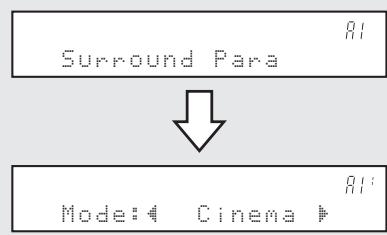
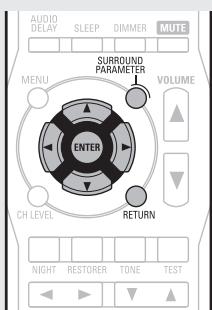
3 Utilisez pour sélectionner un élément à régler, puis appuyez sur ENTER pour valider le réglage.
- Pour revenir à l'élément précédent, appuyez sur RETURN.
- Pour sortir du menu, appuyez sur SURROUND PARAMETER tandis que le menu est affiché. L'appareil retourne à l'affichage normal.
| Éléments de configuration | Détails de la configuration |
| ModeDéfinit les modes de lecture pour les différents modes surround. | En mode PLIIx ou PLII Cinema: Mode de son surround optimisé pour les films. Music: Mode de son surround optimisé pour la musique. Game: Mode de son surround optimisé pour les yeux. Pro Logic: Mode de lecture Dolby Pro Logic (Mode PLII uniquement). En mode DTS NEO:6 Cinema: Mode de son surround optimisé pour les films. Music: Mode de son surround optimisé pour la musique. Le mode "Music" est également efficace pour les films contenant beaucoup de musique stéroye. |
| LFEAjuste le niveau des effets basses fréquences (LFE). | -10dB - 0dBPour une meilleure reproduction des différentes sources, nous vous recommendons de régler les valeurs ci-dessous. • Sources Dolby Digital: "0dB" • Sources films DTS: "0dB" • Sources musique DTS: "-10dB" |
| Center ImageAffecte le signal du canal central aux canaux avant gauche et droit pour un son plus riche. | 0.0 - 1.0 (0.3) |
| PanoramaAffecte aussi le signal avant G/D aux canaux surround pour un son plus riche. | ON: Sélectionner. OFF: Ne pas sélectionner. |
| DimensionDéplace le centre de l'image sonore vers l'avant ou l'arrière, pour un meilleur équilibre. | 0 - 6 (3) |
| Center WidthAffecte le signal aux canaux avant gauche et droit pour un son plus riche. | 0 - 7 (3) |
| AFDM (Mode AFDM)Permet de détecter le signal du canal surround arrière de la source et de définir automatiquement le mode surround le moins adapté. | ON: Active le mode. OFF: Ne l'active pas. [Exemple] Lecture d'un logiciel Dolby Digital (avec drapeau EX) • Lorsque "AFDM" est réglé sur "ON", le mode surround est automatiquement réglé sur le mode DOLBY D + PLIIx C. • Pour dire en mode DOLBY DIGITAL EX, réglez "AFDM" sur "OFF" et "Surround Parameter" - "SB CH OUT" sur "MTRX ON". Certaines sources Dolby Digital EX ne comprend pas de drapeau EX. Si le mode de lecture ne change pas automatiquement, même lorsque "AFDM" est réglé sur "ON", réglez "Surround Parameter" - "SB CH OUT" sur "MTRX ON" ou "PLIIx CINEMA". |
| Éléments de configuration | Détails de la configuration |
| D.Comp Compression de la gamme dynamique (différence entre les sons forts et faibles). | Low / Mid / High : Réglage du niveau de compression. OFF : Désactive la compression de la gamme dynamique. |
| DRC Compression de la gamme dynamique (différence entre les sons forts et faibles). | Auto : Active/désactive automatiquement la compression de la gamme dynamique selon la source. Cette option peut être activée en mode Dolby TrueHD. Low / Mid / High : Réglage du niveau de compression. OFF : Compression de la gamme dynamique toujours désactivée. |
| SB CH OUT Permet de définir la méthode de création du canal surround arrière. Créglage est également accessible en appuyant sur STANDARD sur l'appareil principal. REMARQUE Si le réglage effectué dans "Speaker Config." - "S.B(Pre)" (12 page 7) est "None", "SB CH OUT" n'est pas affché. | Pour les sources à 2 canaux ON : Le canal d'ambiance arrière est utilisé. OFF : Aucun signal n'est reproduit par les canaux surround arrière. Pour les sources multi-canaux Réglez la méthode de décodage pour le canal d'ambiance arrière. DSCRT ON : Écoutez les signaux surround arrière se trouvant sur le canal 7.1 de la source. MTRX ON : Créez et lisez les signaux surround arrière à partir des signaux du canal surround. ES MTRX*1 : Créez et lisez les signaux surround arrière à partir des signaux du canal surround de la source DTS. ES DSCRT*2 : Écoutez les signaux surround arrière se trouvant sur le canal 6.1 de la source DTS. PLIIx CINEMA*3 : Créez et lisez les signaux surround arrière en décodant les signaux en mode Dolby Pro Logic IIx Cinema. PLIIx MUSIC : Créez et lisez les signaux surround arrière en décodant les signaux en mode Dolby Pro Logic IIx Music. OFF : Le canal surround arrière n'est pas reproduit. *1 Peut être sélectionné pour la lecture des sources DTS. *2 Peut être sélectionné pour la lecture des sources DTS contenant un signal d'identification de signal discrete 6.1 canaux. *3 Cette option peut être sélectionnée quand "Speaker Config." - "S.B(Pre)" (12 page 7) est régisé sur un choix autres que "None". Si la source lue contient un signal de surround arrière, le type de décodage est automatiquement sélectionné par la fonction AFDM. Réglez "AFDM" sur "OFF " pour passer à votre décodage préfééré. |
| Subwoofer Activation et désactivation de la sortie du subwoofer. | ON : Le subwoofer est activé. OFF : Le subwoofer n'est pas activé. REMARQUE Cecipeut être régélé quand le mode surroundest "DIRECT" (12 page 46, 47), et "Subwoofer Mode" (12 page 8) est "LFE+Main". |
| Default Les paramètres "Surround parameter" sont rétablis à leurs par défaut. | Yes : Réinitialisiez aux valeurs par défaut. No : Ne réinitialisiez pas aux valeurs par défaut. |
Si vous n'appuyez sur aucune touche pendant environ 5 secondes, l'appareil retourne à l'affichage normal. Après enregistrement, l'appareil retourne à l'affichage normal.
Les réglages par défaut sont soulignés.
Réglage de la qualité tonale du son.
1 Appuyez sur TONE.
ToneControlOFF
2 Utilisez pour sélectionner "ON".
ON: Permettre les réglages de tonalité (graves, aigus).
OFF: Lecture sans réglages de tonalité.
Remarque
La tonalité ne peut pas être réglée en mode DIRECT.
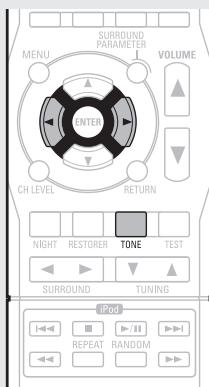
Appuyez sur TONE pour sélectionner un élément à régler, puis utilisez pour sélectionner une valeur de réglage.
Bass: Réglage de la gamme des basses fréquences (graves).
-6dB -+6dB (0dB)
Treble: Ajuster la gamme des fréquences hautes (aiguë).
-6dB -+6dB (0dB)

L'élément "Bass" ou "Treble" peut être réglé lorsque "Tone Control" est réglé sur "ON".
Les réglages par défaut sont soulignés.
Réglage optimisé pour l'écoute nocturne.
Appuyez sur NIGHT pour sélectionner le mode désiré.

OFF: Aucun réglage.
Low: Pour régler la valeur ajustée sur "Low".
Mid: Pour régler la valeur ajustée sur "Middle".
High: Pour régler la valeur ajustée sur "High".

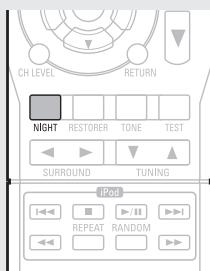
Lorsqu'un signal Dolby TrueHD est transmis, "DRC" s'affiche sur l'appareil principal. Le mode de réglage change également comme indiqué ci-dessous.
OFF : Aucun réglage. Low : Pour régler la valeur ajustée sur "Low". Mid : Pour régler la valeur ajustée sur "Middle". High : Pour régler la valeur ajustée sur "High". Auto : Commande marche/arrêt automatique de la compression de la gamme dynamique en fonction de la source.
Les formats audio compressés, tels que MP3, WMA (Windows Media Audio) et MPEG-4 AAC réduisent la quantité de données en éliminant des composants du signal difficilement audibles pour l'oreille humaine. La fonction RESTORER génère les signaux éliminés pendant la compression pour restaurer le son le plus proche de celui d'origine. Elle corige également l'impression de volume des graves afin d'obtenir un son plus riche à partir des signaux audio compressés.
Appuyez sur restorer pour sélectionner "on" ou "OFF".

ON: Utiliser RESTORER.
OFF: Ne pas utiliser la fonction RESTORER.
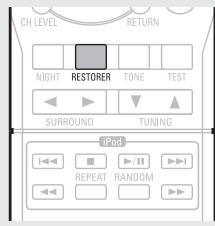

- Cet élément peut être réglé avec les signaux analogiques ou quand un signal PCM (fs = 44,1/48 kHz) est entré.
- Le réglage en est impossible quand le mode surround est sur "DIRECT".
- Le réglage par défaut de cet élément pour les paramètres "iPod" est sur "Mode 3". Tous les autres modes restent régés sur "OFF".
- Quand le réglage choisi est "ON", RSTR s'affiche.
Les réglages par défaut sont soulignés.
Pendant une vidéo, régalez manuellement le délambda de la sortie audio.
1 Appuyez sur AUDIO DELAY.
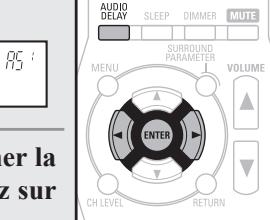
A. Delay : Ons
2 Utilisez pour sélectionner la valeur à régler, puis appuyez sur ENTER pour valider le réglage.
0ms - 200ms

Enregistrez "Audio Delay" pour chaque source d'entrée.
Informations
Les informations concernant les différents réglages de l'appareil (état) et les signaux d'entrée (signal d'entrée audio) sont indiquées sur l'affichage.
Les informations affichées changent à chaque fois que vous appuyez sur STATUS.
Les informations s'affichent pendant plusieurs secondes avant que l'affichage retourne à son état initial.
Éléments à vérifier
Source d'entrée Mode surround - Borne numérique d'entrée Mode d’entrée Mode de décodage - Sélection vidéo - Normalisation de dialogue etc.
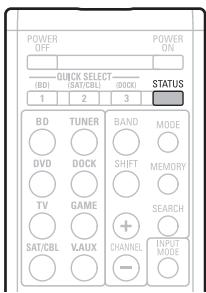
Remarque
Les informations affichées varient en fonction de la source d'entrée.
Fonction de normalisation de dialogue
Cette fonction est activée automatiquement lors de la lecture des sources Dolby Digital.
Elle corige automatiquement le niveau du signal standard des différentes sources programmes.
La valeur de correction peut être vérifiée en utilisant l'option STATUS.
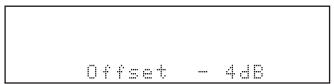
La figure illustrée la valeur corrigée. Ceci ne peut être affiché.
Informations
Dans ce chapitre figurent des informations diverses concernant cet appareil. N'hésitez pas à les consulter en cas de besoin.
Nomenclature et fonctions page 41 Autres informations page 45 Dépistage des pannes page 51 • Spécifications page 53 Index page 54
Panneau avant
Pour les touches qui ne sont pas décrites ici, voir la page indiquée entre parenthèses ( ).
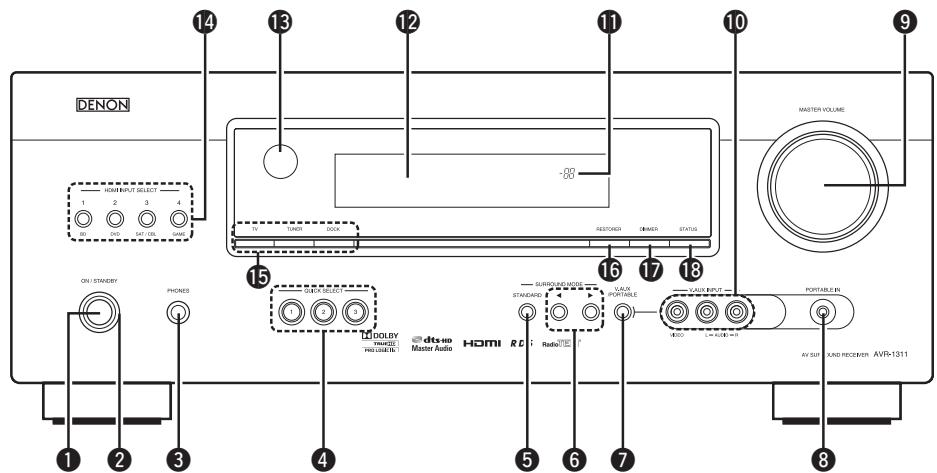
1 Touche d'alimentation
Permet de mettre cet appareil sous tension et hors tension (veille).
Témoin d'alimentation (10) Prise de casque audio (PHONES)
Si un casque est branché sur cette prise, le signal audio n'est plus transmis par les enceintes connectées ni par les bornes PRE OUT.
Remarque
Afin d'éviter toute perte auditive, ne pas augmenter excessivement le niveau du volume lors de l'utilisation du casque.
4 Touches QUICK SELECT (30) 5 Touche STANDARD (23, 24, 37) 6 Touches SURROUND MODE (23, 53) 7 Touche V. AUX/PORTABLE (17) 8 Prise PORTABLE (15) 9 Molette de contrôle MASTER VOLUME... (17)
10 Bornes V. AUX INPUT (15)
Retirez le cache qui recouvre les bornes quand vous souhaitez les utiliser.
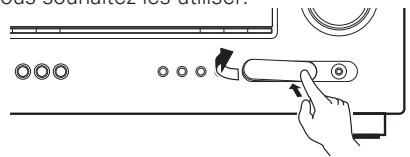
Témoin de volume principal 12 Affichage (41) 13 Capteur de télécommande (44) 14 Touches HDMI INPUT SELECT (17) 15 Touches sélection de source d'entrée (17, 18, 20) 16 Touche RESTORER (38) 17 Touche DIMMER (36) 18 Touche STATUS (18, 39)
Affichage
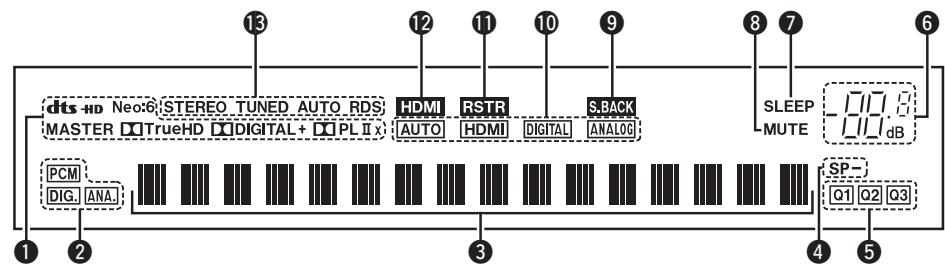
1 Témoins de décodeur S'allument lorsque les décodeurs respectifs fonctionnent. Témoins de signal d'entrée 3 Affichage des informations
Le nom de la source d'entrée, le mode surround, les valeurs des réglages et d'autres informations sont affichés ici.
4 Témoins d'enceintes avant
S'allume quand les signaux audio sont transmis par les enceintes.
5 Témoins QUICK SELECT
Le témoin correspondant à la mémoire pour laquelle la fonction Quick Select est paramétrée s'allume ("Fonction de sélection rapide" (page 30)).
Témoin de volume principal
Pendant les réglages, affiche le numéro du menu.
Témoin de minuterie
Ce témoin s'allume lorsque le mode de veille a été sélectionné (page 30).
8 Témoin MUTE
Ce témoin s'allume lorsque le mode sourdine a été sélectionné (page 17).
Témoin surround arrêté
S'allume quand les signaux audio sont transmis par les enceintes surround arrêté (page 7).
Témoin en mode d'entrée
Définit les modes d'entrée audio pour les différentes sources d'entrée (page 34).
Témoin RESTORER
S'allume lorsque le mode RESTORER a été sélectionné (page 38).
12 Temoin HDMI
S'allume lorsque la reproduction se fait par l'intermédiaire des connexions HDMI.
Témoins de mode de réception du tuner
S'allument en fonction des conditions de réception lorsque la source d'entrée est réglée sur "TUNER".
STEREO: S'allument lors de la réception d'émissions stéreo analogiques en mode FM.
TUNED: S'allume lorsqu l'émission est correctement syntonisée.
AUTO: S'allument en mode de syntonisation automatique.
RDS: S'allument lors de la réception d'émissions RDS.
Panneau arrêté
Voir la page indiquée entre parenthèses ( ).
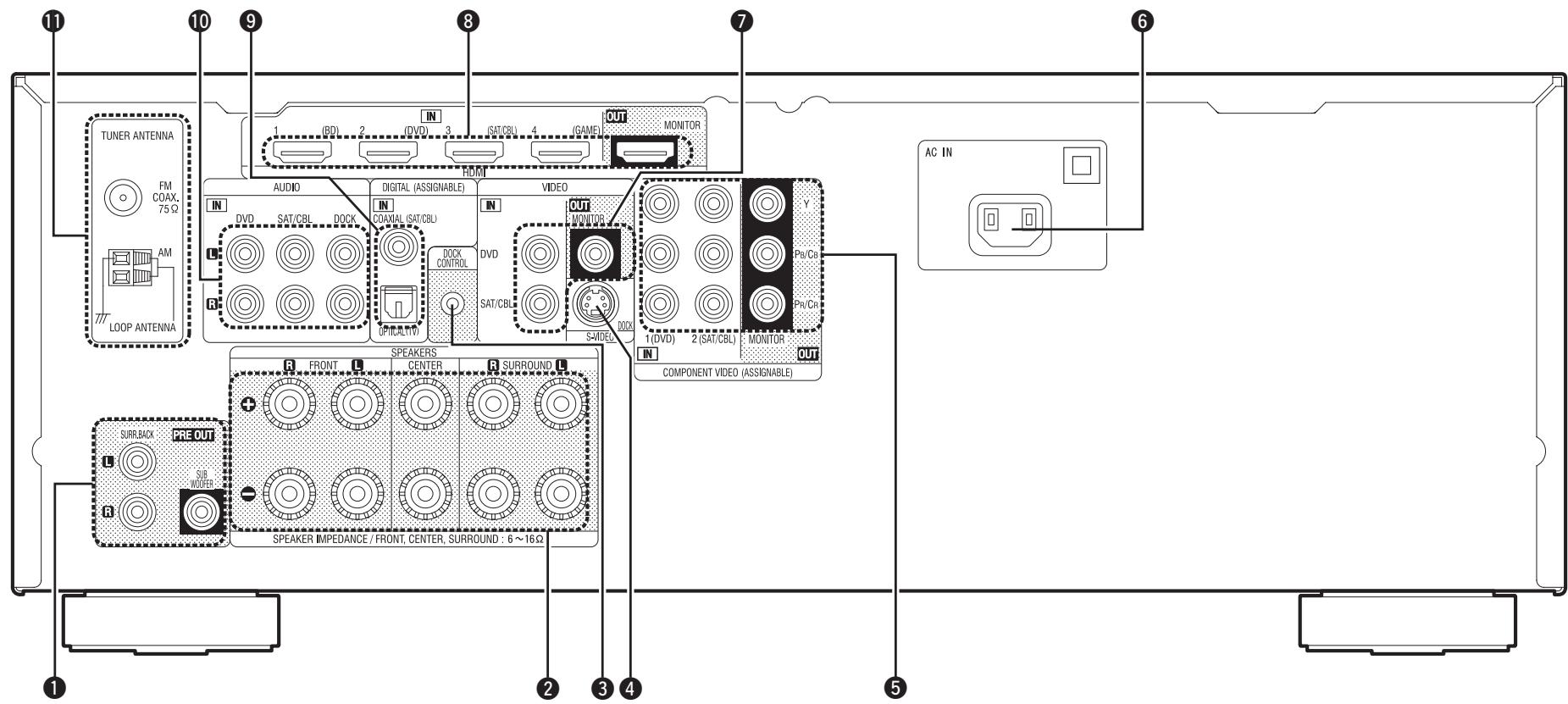
1 Bornes PRE OUT (5, 28) 2 Bornes d'enceintes (5, 28) 3 Prise DOCK CONTROL (16) Borne S-VIDEO (16) 5 Bornes COMPONENT VIDEO (13, 14) 6 Prise CA (AC IN) (5)
7 Bornes VIDEO (13, 14) 8 Bornes HDMI (12) 9 Bornes audio numériques (13, 14) 10 Bornes audio analogiques (14, 16) 11 Bornes d'antennes FM/AM (16)
Remarque
Ne touche pas les broches internes des connecteurs sur le panneau arrière. Une éventuelle décharge électrique pourrait endommager de façon permanente votre appareil.
Télécommande
Pour les touches qui ne sont pas décrites ici, voir la page indiquée entre parenthèses ( ).
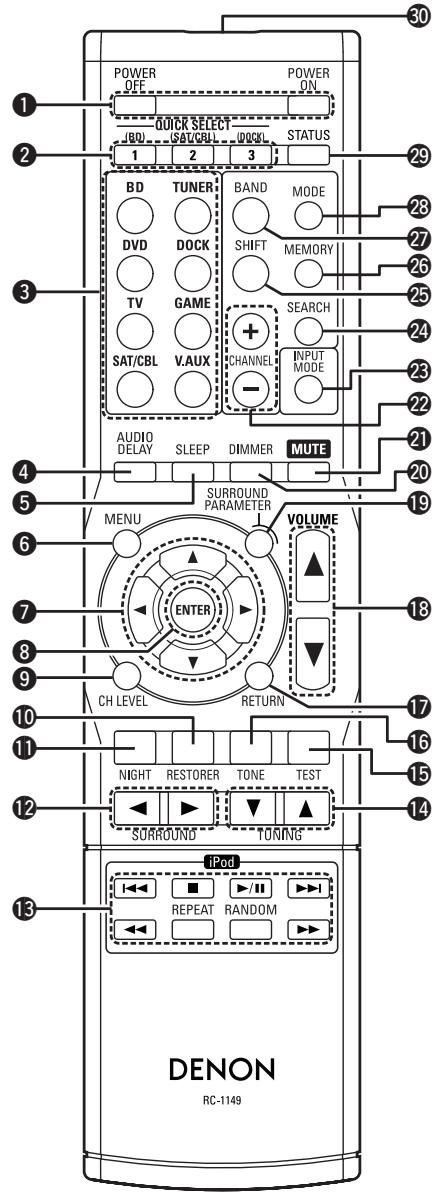
• Touche d'alimentation (POWER ON / OFF) (6, 10)
Touches QUICK SELECT (30)
3 Touches sélection de source d'entrée (17, 18, 20)
4 Touche AUDIO DELAY (38)
5 Touche de minuterie (SLEEP) (30)
6 Touche MENU (6, 9, 33, 36)
7 Touches curseurs ( ) (6-9, 18, 29, 32-38)
8 Touche ENTER (6-9, 18, 32-38)
9 Touche de niveau des canaux (CH LEVEL) (29)
10 Touche RESTORER (38)
11 Touche NIGHT (38)
12 Touches SURROUND (▲▶) (23 - 25)
13 Touches du système iPod (18)
- Touches de saut (↓←, ▷→)
- Touche Lecture/Pause (▶/III)
- Touche Arrêt (■)
- Touches de recherche (▲▲, ▲▶)
- Touche de lecture répétée (REPEAT)
- Touche de lecture aléatoire (RANDOM)
14 Touches TUNING (▲▼) ………………………………………… (20) 15 Touche TEST (9) 16 Touche TONE (38) 17 Touche RETURN (6, 32-34, 36) 13 Touches de contrôle du volume principal (VOLUME ▲▼) ……(17) 19 Touche SURROUND PARAMETER (24, 36) 20 Touche DIMMER (36) 2 Touche de mise en sourdine (MUTE) (17) 2 Touches des canaux (CHANNEL +, -) (20) 23 Touche INPUT MODE (34) 24 Touche SEARCH (18, 19) 25 Touche SHIFT (20) 26 Touche MEMORY (20) 27 Touche BAND (20) 28 Touche MODE (20) 29 Touche STATUS (18, 39) 30 Émetteur infrarouge de télécommande (44)
Insertion des piles
① Soulevez le couvercle arrière dans le sens de la flèche et retirez-le.
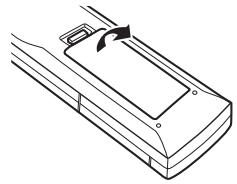
② Insérez correctement les deux piles comme indiqué par les marques situées dans le compartiment des piles.

③ Remettez le couvercle en place.
Remarque
- Insérez les batteries qui conviennent dans la télécommande.
- Remplacez les piles si l'appareil ne fonctionne pas même lorsque la télécommande est actionnée à proximité. (Les piles fournies ne servent qu'aux opérations de vérification.)
- Lorsque vous insérez les piles, assurez-vous de les placer dans le bon sens, en respectant les marques et qui figurent dans le compartiment à piles.
- Pour éviter un endommagement de la télécommande ou une fuite du liquide des piles:
- Ne pas mélanger piles neuves et anciennes.
- Ne pas utiliser deux types de piles différents.
- Ne pas essayer de charger des piles sèches.
- Ne pas court-circuiter, démonter, chauffer ou brûler les piles.
- Ne placez pas la pile dans un endroit exposé à la lumière directe du soleil ou dans des endroits représentant des températures extrêmement élevées, par exemple près d'un radiateur.
- En cas de fuite du liquide de pile, essuyez soigneusement l'intérieur du compartiment avant d'insérer de nouvelles piles.
- Otez les piles de la télécommande si vous ne l'utilisez pas pendant longtemps.
- Veuillez vous débarrasser des piles usagées conformément aux lois locales relatives à la mise au rebut des piles.
Portée de la télécommande
Pointez la télécommande vers le capteur de télécommande de l'unité.
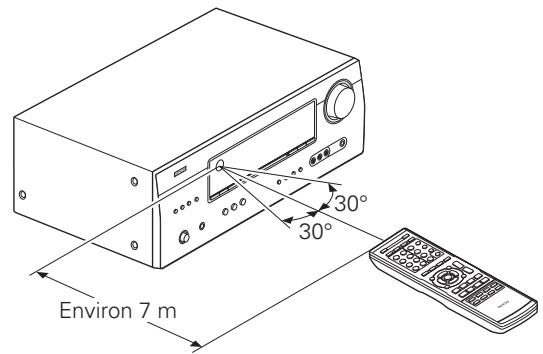
Remarque
L'appareil ou la télécommande risque de fonctionner incorrectement si le capteur de la télécommande est exposé directement à la lumière du soleil, à une lumière artificielle puissante émise par une lampe fluorescente de type inverseur ou à une lumière infrarouge.
Autres informations
Renseignements relatifs aux marques commerciales (page 45) Surround (page 46) Explication des termes (page 50)
Renseignements relatifs aux marques commerciales
Cet appareil utilise les technologies suivantes:
| DOLBY TRUEH PRO LOGIC IIx | Fabriqué sous licence de Dolby Laboratories. "Dolby", "Pro Logic" et le symbole double-D sont des marques commerciales de Dolby Laboratories. |
| dts-hd Master Audio | Fabriqué sous licence et sous brevets américain #'s: 5,451,942; 5,956,674; 5,974,380; 5,978,762; 6,226,616; 6,487,535; 7,212,872; 7,333,929; 7,392,195; 7,272,567 et autres brevets déposés et en attente de dépôt aux États-Unis et dans les autres pays. DTS et le logo correspondant sont des marques déposées, et DTS-HD, DTS-HD Master Audio, et les logos DTS sont des marques commerciales de DTS, Inc. Le produit comprend une partie logicielle. © DTS, Inc. Tous droits réservés. |
| HDMI | HDMI, le logo HDMI et High-Definition Multimedia Interface sont des marques commerciales ou des marques déposées de HDMI Licensing LLC aux États-Unis et dans les autres pays. |
Cet appareil est equipped d'un circuit de traitement des signaux numériques qui vous permet de lire des sources de programme en mode surround pour obtenir la même impression de présence que dans un cinéma.
Modes surround et paramètres surround
Le tableau qui suit fait la synthèse des enceintes utilisables dans chaque mode surround et des paramètres surround qu'il est possible de modifier dans chaque mode surround.
Symboles utilisés dans le tableau
○ Indique les canaux de sortie audio ou les paramètres surround qu'il est possible de régler. © Indique les canaux de sortie audio. Les canaux de sortie dépendent des paramétrages du menu "Speaker Config." (page 7).
| Mode surround (kpage 23) | Sortie de canaux | Surround Parameter (kpage 36) | |||||||
| Avant G/D | Centrale | Surround G/D | Surround arrière G/D | Subwoofer | Mode (kpage 37) | D. Comp *3 (kpage 37) | DRC *4 (kpage 37) | LFE *5 (kpage 37) | |
| DIRECT (2 canaux) | ○ | ◎*2 | ○ | ○ | |||||
| DIRECT (Multicanal) | ○ | ◎ | ◎ | ◎*1 | ◎ | ○ | ○ | ○ | |
| STEREO | ○ | ◎ | ○ | ○ | ○ | ||||
| MULTI CH IN | ○ | ◎ | ◎ | ◎ | ◎ | ○ | |||
| DOLBY PRO LOGIC IIx | ○ | ◎ | ◎ | ◎ | ◎ | ○ | ○ | ○ | |
| DOLBY PRO LOGIC II | ○ | ◎ | ◎ | ◎ | ○ | ○ | ○ | ||
| DTS NEO:6 | ○ | ◎ | ◎ | ◎ | ◎ | ○ | ○ | ○ | |
| DOLBY DIGITAL | ○ | ◎ | ◎ | ◎ | ◎ | ○ | ○ | ||
| DOLBY DIGITAL Plus | ○ | ◎ | ◎ | ◎ | ◎ | ○ | ○ | ||
| DOLBY TrueHD | ○ | ◎ | ◎ | ◎ | ◎ | ○ | |||
| DTS SURROUND | ○ | ◎ | ◎ | ◎ | ◎ | ○ | ○ | ||
| DTS 96/24 | ○ | ◎ | ◎ | ◎ | ◎ | ○ | ○ | ||
| DTS-HD | ○ | ◎ | ◎ | ◎ | ◎ | ○ | ○ | ||
| DTS Express | ○ | ◎ | ◎ | ◎ | ◎ | ○ | ○ | ||
| MULTI CH STEREO | ○ | ◎ | ◎ | ◎ | ◎ | ○ | ○ | ||
| VIRTUAL | ○ | ◎*2 | ○ | ○ | |||||
1 Un signal est émis en format audio pour chaque canal contenu dans un signal d'entrée. 2 Du son sort du subwoofer uniquement quand l'option "Mode" est sur "LFE+Main" (page 8). 3 Cet élément est sélectionnable lors de la lecture d'un signal Dolby Digital ou DTS. 4 Cet élément est sélectionnable lors de la lecture d'un signal Dolby TrueHD. *5 Cet élément est sélectionnable lors de la lecture d'un signal Dolby Digital ou DTS ou DVD-Audio.
Surround
| Mode surround (12 page 23) | Surround Parameter (12 page 36) | Tone (12 page 38) | RESTORER *7 (12 page 38) | ||||||
| AFDM *6 (12 page 37) | S.Back (12 page 37) | Subwoofer (12 page 37) | Mode musical PRO LOGIC II/IIx uniqueness | Mode musical NEO:6 uniqueness | |||||
| Panorama (12 page 37) | Dimension (12 page 37) | Center Width(12 page 37) | CenterImage(12 page 37) | ||||||
| DIRECT (2 canaux) | ○*2 | ||||||||
| DIRECT (Multicanal) | |||||||||
| STEREO | ○ | ○ | |||||||
| MULTI CH IN | ○ | ○ | ○ | ||||||
| DOLBY PRO LOGIC IIx | ○ | ○ | ○ | ○ | ○ | ○ | |||
| DOLBY PRO LOGIC II | ○ | ○ | ○ | ○ | ○ | ○ | |||
| DTS NEO:6 | ○ | ○ | ○ | ○ | |||||
| DOLBY DIGITAL | ○ | ○ | ○ | ||||||
| DOLBY DIGITAL Plus | ○ | ○ | ○ | ||||||
| DOLBY TrueHD | ○ | ○ | |||||||
| DTS SURROUND | ○ | ○ | ○ | ||||||
| DTS 96/24 | ○ | ○ | ○ | ||||||
| DTS-HD | ○ | ○ | |||||||
| DTS Express | ○ | ○ | ○ | ||||||
| MULTI CH STEREO | ○ | ○ | ○ | ||||||
| VIRTUAL | ○ | ○ | |||||||
2 Du son sort du subwoofer uniquement quand l'option "Mode" est sur "LFE+Main" (page 10). 6 Cet élément est sélectionnable lors de la lecture d'un signal Dolby Digital ou DTS ou DVD-Audio. 7 Cet élément est sélectionnable lorsque le signal d'entrée est un signal analogique, PCM 48 kHz ou 44.1 kHz.
Types de signaux d'entrée et modes surround correspondants
Le tableau qui suit fait la synthèse des signaux d’entrée qu’il est possible de dire dans chaque mode surround. Vérifiez le signal audio de la source d’entrée, puis sélectionnez le mode surround.
Symboles utilisés dans le tableau
- Indique le mode surround par défaut. Indique le mode surround sélectionné quand l'option "AFDM" (page 37) est sur "ON". Indique le mode surround sélectionnable.
| Mode surround (12 page 23) | REMARQUE | Types et formats du signal d'entrée | |||||||||||||||
| ANALOG | PCM | DTS-HD | DTS | DOLBY | DOLBY DIGITAL | ||||||||||||
| LINEAR PCM (multi canaux) | LINEAR PCM (2 canaux) | DTS-HD Master Audio | DTS-HD High Resolution Audio | DTS EXPRESS | DTS ES DSCRT (avec drapeau) | DTS ES MTRX (avec drapeau) | DTS (5.1 canaux) | DTS 96/24 | DOLBY TrueHD | DOLBY DIGITAL Plus | DOLBY DIGITAL EX (avec drapeau) | DOLBY DIGITAL EX (sans drapeau) | DOLBY DIGITAL (5.1/5/4 canaux) | DOLBY DIGITAL (4/3 canaux) | |||
| DTS SURROUND | |||||||||||||||||
| DTS-HD MSTR | ● | ||||||||||||||||
| DTS-HD HI RES | ● | ||||||||||||||||
| DTS ES DSCRT6.1 | * | ●◎ | |||||||||||||||
| DTS ES MTRX6.1 | * | ●◎ | |||||||||||||||
| DTS SURROUND | ○ | ○ | ● | ||||||||||||||
| DTS 96/24 | ● | ||||||||||||||||
| DTS + PLIIx CINEMA | * | ○ | ○ | ○ | ○ | ||||||||||||
| DTS + PLIIx MUSIC | * | ○ | ○ | ○ | ○ | ||||||||||||
| DTS EXPRESS | ● | ||||||||||||||||
| DTS + NEO:6 | * | ○ | ○ | ○ | |||||||||||||
| DTS NEO:6 CINEMA | ○ | ○ | ○ | ||||||||||||||
| DTS NEO:6 MUSIC | ○ | ○ | ○ | ||||||||||||||
| DOLBY SURROUND | |||||||||||||||||
| DOLBY TrueHD | ● | ||||||||||||||||
| DOLBY DIGITAL+ | ● | ||||||||||||||||
| DOLBY DIGITAL EX | * | ○ | ○ | ○ | ○ | ||||||||||||
| DOLBY DIGITAL | ○ | ● | ● | ● | |||||||||||||
| DOLBY (D) +PLIIx CINEMA | * | ●◎ | ○ | ○ | ○ | ||||||||||||
| DOLBY (D) +PLIIx MUSIC | * | ○ | ○ | ○ | ○ | ||||||||||||
| DOLBY PRO LOGIC IIx CINEMA | * | ○ | ○ | ○ | |||||||||||||
| DOLBY PRO LOGIC IIx MUSIC | * | ○ | ○ | ○ | |||||||||||||
| DOLBY PRO LOGIC IIx GAME | * | ○ | ○ | ○ | |||||||||||||
| DOLBY PRO LOGIC II CINEMA | ○ | ○ | ○ | ||||||||||||||
| DOLBY PRO LOGIC II MUSIC | ○ | ○ | ○ | ||||||||||||||
| DOLBY PRO LOGIC II GAME | ○ | ○ | ○ | ||||||||||||||
| DOLBY PRO LOGIC | ○ | ○ | ○ | ||||||||||||||
- Si l'option "Speaker Config." - "S. B(Pre)" (page 7) est sur "None", ce mode surround n'est pas sélectionnable.
Surround
| Mode surround (kpage 23) | REMARQUE | Types et formats du signal d'entrée | ||||||||||||||||
| ANALOG | PCM | DTS-HD | DTS | DOLBY | DOLBY DIGITAL | |||||||||||||
| LINEAR PCM (multi canaux) | LINEAR PCM (2 canaux) | DTS-HD Master Audio | DTS-HD High Resolution Audio | DTS EXPRESS | DTS ES DSCRT (avec drapeau) | DTS ES MTRX (avec drapeau) | DTS (5.1 canaux) | DTS 96/24 | DOLBY TrueHD | DOLBY DIGITAL Plus | DOLBY DIGITAL EX (avec drapeau) | DOLBY DIGITAL EX (sans drapeau) | DOLBY DIGITAL (5.1/5/4 canaux) | DOLBY DIGITAL (4/3 canaux) | DOLBY DIGITAL (2 canaux) | |||
| MULTI CH IN | ||||||||||||||||||
| MULTI CH IN | ● | |||||||||||||||||
| MULTI CH IN + PLIIx CINEMA | * | ○ | ||||||||||||||||
| MULTI CH IN + PLIIx MUSIC | * | ○ | ||||||||||||||||
| MULTI CH IN 7.1 | ● (7.1) | |||||||||||||||||
| DIRECT | ||||||||||||||||||
| DIRECT | ○ | ○ | ○ | ○ | ○ | ○ | ○ | ○ | ○ | ○ | ○ | ○ | ○ | ○ | ○ | ○ | ||
| DSP SIMULATION | ||||||||||||||||||
| MULTI CH STEREO | ○ | ○ | ○ | ○ | ○ | ○ | ○ | ○ | ○ | ○ | ○ | |||||||
| VIRTUAL | ○ | ○ | ○ | ○ | ○ | ○ | ○ | ○ | ○ | ○ | ○ | |||||||
| STEREO | ||||||||||||||||||
| STEREO | ● | ○ | ● | ○ | ○ | ○ | ○ | ○ | ○ | ○ | ○ | ○ | ○ | ○ | ○ | ○ | ||
- Si l'option "Speaker Config." - "S. B(Pre)" (page 14, page 7) est sur "None", ce mode surround n'est pas sélectionnable.
Explication des termes
Tout comme la norme x.v.Color, chacun de ces espaces colorimétriques définit une palette de couleurs disponibles plus large que le modèle traditionnel RGB.
Circuit de protection
Cette fonction est destinée à prévenir les dommages aux composants sur secteur lorsqu'une anomalie, surcharge ou surtension par exemple, survient pour une raison quelconque.
Dans cet appareil, le témoin d'alimentation clignote et l'appareil passe en mode veille lorsqu'une anomalie se produit.
Cette technologie permet l'expression d'un nombre de couleurs plus élevé que les 8 bits traditionnels et une reproduction plus fine des couleurs, proche des couleurs naturelles.
Dolby digital
Dolby Digital est un format de signal numérique multicanaux développé par Dolby Laboratories.
5.1 canaux sont reproduits au total : 3 canaux avant ("FL", "FR" et "C"), 2 canaux surround ("SL" et "SR") et le canal "LFE" pour les basses fréquences.
Grâce à cela, il n'y a pas de diaphonie entre les canaux et un champ sonore réaliste est obtenu avec une impression "tri-dimensionnelle" (sensation de distance, de mouvement et de positionnement).
Une impression puissante et réaliste de présence est également obtenue lors de la lecture de films dans les pièces AV.
Dolby digital EX
Dolby Digital EX est un format surround 6.1 canaux proposé par les Laboratoires Dolby qui permet aux utilisateurs de profiter chez eux du format audio "DOLBY DIGITAL SURROUND EX" développé conjointement par les Laboratoires Dolby et Lucas Films.
Les 6.1 canaux de son, y compris les canaux arrière de surround, procurent un placement du son et une expression de l'espace améliorés.
Dolby digital plus
Dolby Digital Plus est un format de signaux Dolby Digital amélioré compatible avec 7.1 canaux de son numérique discret, qui améliore également la
qualité sonore grâce à des meilleures performances de débit. Il est rétrocompatible avec le Dolby Digital classique, ce qui lui permet d'offrir une plus grande flexibilité en fonction du signal source et de l'équipement de reproduction.
Dolby truehd
Dolby TrueHD est une technologie audio haute définitionisée par Dolby Laboratories, qui utilise une technologie de codage sans perte pour réproduire fidèlement le son des masters studio.
Ce format permet de prendre en charge jusqu'à 8 canaux audio avec une fréquence d'échantillonnage de 96 kHz et une résolution de 24 bits et jusqu'à une fréquence d'échantillonnage de 192 kHz et une résolution de 24 bits. Dolby TrueHD est utilisé par les applications qui requièrent une qualité audio très élevée.
Dolby pro logic II
Dolby Pro Logic II est une technologie de décodage de matrice où par Dolby Laboratories,
La musique habituelle, comme celle des CD, est encodée en 5 canaux pour obtenir un effet surround excellent.
Les signaux des canaux surround sont convertis en signaux pleine bande et stéréo (avec une réponse en fréquence comprise entre 20 Hz et 20 kHz ou plus) pour créer une image sonore "tridimensionnelle" offrant une sensation riche de présence avec toutes les sources stéréo.
Dolby pro logic IIx
Dolby Pro Logic IIx est une version améliorée de la technologie de décodage de matrice Dolby Pro Logic II.
Les signaux audio enregistrés en 2 canaux sont décodés de façon à obtenir un son naturel ayant jusqu'à 7.1 canaux.
Il existe trois modes: "Music" adapté à la lecture de la musique, "Cinema" adapté à la lecture des films et "Game" qui est optimisé pour la lecture des jeux.
Abréviation de Digital Theater System, un système audio numérique développé par DTS. La lecture de signaux sonores en raccordant ce système à un appareil tel qu'un amplificateur DTS, produit une position de champ sonore précise et un effet sonore réaliste, comme si vous étiez dans un cinéma.
DTS 96/24
DTS 96/24 est un format audio numérique permettant une reproduction sonore de qualité en
5.1 canaux avec une fréquence d'échantillonnage de 96 kHz et une quantisation 24 bits sur les DVD-Video.
DTS Digital Surround est le format surround numérique standard de DTS, Inc., compatible avec une fréquence d'échantillonnage de 44,1 ou 48 kHz et jusqu'à 5.1 canaux de son surround discret numérique.
DTS-ES™ discrete 6.1
DTS-ESTM Discrete 6.1 est un format audio numérique discrete 6.1 canaux qui ajoute un canal surround arrêté (SB) au son surround numérique DTS.
Le décodage des signaux audio 5.1 canaux classiques est également possible en fonction du décodeur.
DTS-ES™ matrix 6.1
DTS-ESTM Matrix 6.1 est un format audio numérique discrete 6.1 canaux insérant un canal surround arrêté (SB) à l'encodage de matrice par le son surround numérique DTS. Le décodage des signaux audio 5.1 canaux classiques est également possible en fonction du décodeur.
DTS Express
DTS Express est un format audio prenant en charge les faibles débits binaires (max. 5.1-canaux, 24 à 256 kbps).
Dts-hd
Cette technologie audio propose une qualité sonore supérieure et des fonctionnalités améliorées par rapport au système DTS conventionnel et est adoptée en tant qu'audio optionnel pour les disques Blu-ray. Cette technologie offre une transmission multicanaux, une vitesse de transfert des données supérieure, une fréquence d'échantillonnage élevé et une lecture audio sans perte. Les disques Blu-ray prennent en charge un maximum de 7.1 canaux.
DTS-HD High Resolution Audio est une version améliorée des formats de signaux DTS, DTS-ES et DTS 96/24, compatible avec des fréquences d'échantillonnage de 96 ou 48kHz et jusqu'à 7.1 canaux de son numérique discre. Le débit elevé des données permet d'obtenir un son de toute valeur qualité. Ce format est entièrement compatible avec les apparèils classiques, y compris les données surround numériques DTS 5.1 canaux.
DTS-HD master audio
DTS-HD Master Audio est un format audio créé par Digital Theater System (DTS). Ce format permet de prendre en charge jusqu'à 8 canaux audio avec une fréquence d'échantillonnage de 96kHz et une résolution de 24 bits et jusqu'à une fréquence d'échantillonnage de 192kHz et une résolution de 24 bits. Il est entièrement compatible avec les appareils classiques, y compris les données surround numériques DTS 5.1 canaux.
DTS NEO:6™ Surround
DTS NEO:6™ est une technologie de décodage de matrice permettant d'obtenir une reproduction surround 6.1 canaux avec les sources 2 canaux. Il inclut "DTS NEO:6 Cinema", qui convient à la lecture des films et "DDTS NEO:6 Music", qui convient à la lecture de musique.
Fréquence d'échantillonnage
L'échantillonnage consiste à effectuer une lecture d'une onde sonore (signal analogique) à intervalles réguliers et à exprimer la hauteur de l'onde lors de chaque lecture dans un format numérique (produisant un signal numérique).
Le nombre de lectures effectuées en une seconde est appelée "fréquence d'échantillonnage". Plus cette valeur est grande, plus le son produit est proche du son original.
Gamme dynamique
La différence entre le niveau sonore non déformé maximum et le niveau sonore minimum perceptible du bruit émis par l'appareil.
Lors de la transmission de signaux numériques entre plusieurs appareils, cette technologie de protection des droits d'auteur crypte les signaux pour empêcher la copie illicite du contenu.
Abréviation de High-Definition Multimedia
Interface, une interface numérique audio-vidéo pouvant être connectée à une télévision ou à un amplificateur. Les signaux vidéo et audio peuvent être raccordés à l'aide d'1 seul câble.
Impédance des enceintes
C'est une valeur de résistance en courant alternatif, indiquée en (ohms). Une puissance supérieure peut être obtenue avec cette valeur plus faible.
Abréviation de Low Frequency Effect, un canal de sortie accentuant l'effet de basse fréquence sonore. Le son surround est intensifié par la production de basses profondes de 20 Hz à 120 Hz.
Mixage réducteur
Cette fonction réduit le nombre de canaux ambiphoniques pour la lecture des données.
MP3 (MPEG audio layer-3)
Il s'agit d'un format de compression des données audio normalisé au plan international qui utilise la norme de compression vidéo "MPEG-1". Il compresse le volume de données à environ un onzième de sa taille initiale tout en conservant une qualité de son équivalente à celle d'un CD musical.
Ce sont les noms de différentes normes de format de compression numérique utilisées pour le codage des signaux vidéo et audio. Les normes vidéo sont notamment "MPEG-1 Video", "MPEG-2 Video", "MPEG-4 Visual", "MPEG-4 AVC". Les normes audio sont notamment "MPEG-1 Audio", "MPEG-2 Audio", "MPEG-4 AAC".
Tout comme la norme x. v. Color, chacun de ces espaces colorimétriques définit une palette de couleurs disponibles plus large que le modèle traditionnel RGB.
WMA (windows media audio)
Il s'agit de la technologie de compression audio mise au point par la société Microsoft.
Les données WMA peuvent être codées à l'aide de Windows Media® Player version 7, 7.1, Windows Media® Player pour Windows XP et la série Windows Media® Player 9.
Pour coder les fichiers WMA, utilisez uniquement les applications autorisées par la société Microsoft. Si vous utilisez une application non autorisée, le fichier peut ne pas fonctionner correctement.
Cette fonction permet aux téléviseurs haute définition d'afficher les couleurs avec une plus grande précision. Elle permet l'affichage de couleurs vives et naturelles. "x. v. Color" est une marque déposée de Sony.
Dépistage des pannes
Si un problème se produit, vérifie d'abord les points suivants:
- Les connexions sont-elles correctes?
- L'appareil est-il utilisé conformément aux descriptions du manuel de l'utilisateur ?
- Les autres composants fonctionnent-ils correctement?
Si l'appareil ne fonctionne pas correctement, vérifie les points écoulés dans le tableau ci-dessous. Si le problème persiste, il s'agit peut-être d'un dysfonctionnement.
Dans ce cas, débranchez immédiatement le cordon d'alimentation et contactez votre revendeur.
[Général]
| Symptôme | Cause/Solution | Page |
| L'appareil ne s'allume pas. | • Vérifiez que la fiche d'alimentation est correctement introduite dans la prise murale. • Le circuit de protection est actif. Débranchez la fiche d'alimentation de la prise électrique, attendez 5 à 10 secondes, puis réintroduisez-la dans la prise. | 5 4, 50 |
| L'écran est étéint. | • Paramétrz l'options "Display" du menu sur tout autre choix que "OFF". | 36 |
| Le tímein d'alimentation clignote en rouge à intervalles d'environ 2 secondes. | • La température a augmenté à l'intérieur de l'appareil. Veuillez couper l'alimentation une fois, et la reactiver une fois la température suffisamment descendue. • Veuillez réinstaller cet apparéil dans un endroit bien ventilé. | - - |
| Le tímein d'alimentation clignote en rouge à intervalles d'environ 0,5 seconde. | • Veuillez utiliser les enceintes ayant l'impédance appropriée. • Le cable d'enceinte est en court-circuit (contact). Vrilles fermement le fil conducteur du cable d'enceinte, puis rebranche-le à la borne d'enceinte. | 4 4 |
| À la mise sous tension, le tímein d'alimentation clignote en rouge à intervalles d'environ 0,5 seconde. | • Le circuit de l'amplificateur de cet apparéil est défaillant. Coupez l'alimentation et contactez le conseiller du service DENON. | - |
| L'appareil ne fonctionne pas correctement. | • Réinitialisez le microprocesseur. | 53 |
[Viséo]
| Symptôme | Cause/Solution | Page |
| Aucune image ne s'affiche. | • Vérifiez la connexion du téléviseur. | 5 |
| • Réglez l'entrée TV correctement. | 6 |
[Audio]
| Symptôme | Cause/Solution | Page |
| Pas de signal audio. | • Vérifiez les connexions de tous les appareils. • Vérifiez les connexions des enceintes. • Vérifiez que le matériel audio est sous tension. • Ajustez le volume principal. • Annulez le mode de sourdine. • Sélectionnez une source d'entrée adapté. • Sélectionnez un mode d'entrée adapté. • Débranchez le casque audio. Aucun son n'est transmis depuis les enceintes ou depuis les prises PRE OUT quand le casque est branché. | 5, 12 - 16 5, 28 6 17 17 17 34 41 |
| Aucun son n'est émis par les enceintes surround. | • Vérifiez que les enceintes surround sont branchées sur les bornes SURROUND. | - |
| Aucun son n'est émis par l'enceinte surround arrière. | • Paramétrrez l'options "Speaker Config." - "S.B(Pre)" du menu sur tout autre可以选择 que "None". • Paramétrrez l'options "Surround Parameter" - "S.B(Pre)" du menu sur tout autre可以选择 que "OFF". • Réglez le mode surround sur une option autre que "STEREO". | 7 37 23 |
| Aucun son n'est émis par le subwoofer. | • Vérifiez les connexions du subwoofer. • Allumez le subwoofer. • Paramétrrez l'options "Speaker Config." - "SW" du menu sur le choix "Yes". • Si les options "Front" et "Center" de "Speaker Config." sont réalisées sur "Large" et que "Mode" est réglié sur "LFE", il se peut que les subwoofer s'émettent aucun son, suivant le signal d'entrée ou le mode surround sélectionné. | 5, 28 6 7 |
| Le son DTS n'est pas émis. | • Paramétrrez l'options "Decode" du menu sur le choix "Auto" ou "DTS". | 35 |
| Le son Dolby TrueHD, DTS-HD, Dolby Digital Plus ne sort pas. | • Effectuez les connexions HDMI. | 12 |
[HDMI]
| Symptôme | Cause/Solution | Page |
| Aucun signal audio n'est transmis avec la connexion HDMI. | • Vérifiez la connexion des connecteurs HDMI. • Pour diffuser un flux audio HDMI par les enceintes, paramétrez l'options "Audio Out" du menu sur "Amp". • Pour diffuser un flux audio HDMI par la TV, paramétrez l'options "Audio Out" du menu sur "TV". | 12 36 36 |
| Aucun signal video n'est transmis avec la connexion HDMI. | • Vérifiez la connexion des connecteurs HDMI. • Réglez la source d'entrée de façon à la faire correspondre à la borne HDMI connectée. • Vérifiez que le téléviseur est compatible avec le système de protection des droits d'auteur (HDCP). Si l'appareil est connecté à un matériel non compatible avec le système HDCP, le signal video ne sera pas correctement transmis. | 12 12, 17 12 |
[Radio]
| Symptôme | Cause/Solution | Page |
| La réception est défaillante ou il y a beaucoup de parasites ou de distorsion. | • Changez l'orientation ou la position de l'antenne. • Éloignez l'antenne cadre AM de l'appareil. • Utilisez une antenne extérieure FM. • Éloignez l'antenne des autres câbles de connexion. | 16 16 16 16 16 |
[iPod]
| Symptôme | Cause/Solution | Page |
| Impossible de dire l'iPod. | • Vérifiez les connexions de l'iPod.• Branchez l'adaptateur secteur du dock de contrôle pour iPod dans une prise secteur.• Basculez la source d'entrée sur "DOCK". | 16-17 |
| "Connection Error" s'affiche. | • Impossible de communiquer correctement. Mettez cet appeareil hors tension, débranchez l'iPod, puis rebranchez-le. | - |
| "Not Support" s'affiche. | • L'iPod connecté à l'appareil n'est pas compatible. Veuillez vérifier la compatibilité de l'iPod.• La version du logiciel de l'iPod connecté est ancienne. Veuillez laMETTE à jour. | - - |
| "Connection Error" s'affiche. | • L'iPod ne répond pas. Mettez cet appeareil hors tension, débranchez l'iPod, puis rebranchez-le. | - |
[Télécommande]
| Symptôme | Cause/Solution | Page |
| Impossible de commander l'appareil avec la télécommande. | • Les piles sont usées. Remplacez-les par des piles neuves. • Faites fonctionner la télécommande à une distance d'environ 7 m de cet apparéil et à un angle de 30°. • Retirez tout obstacle se trouvant entre cet apparéil et la télécommande. • Insérez les piles en respectant la polarité indiquée par les repères ⊕ et ⊙. • Le capteur de télécommande de l' apparéil est exposé à une forte lumière (soleil, lampe fluorescente de type inverseur, etc.). Déplacez l' apparéil afin que le capteur de télécommande ne soit plus exposé à une forte luzière. | 44 44 44 44 44 44 44 |
Réinitialisation du microprocesseur
Effectuez cette procédure si l'affichage est anormal ou si aucune opération ne peut être effectuée. Lorsque le microprocesseur est réinitialisé, tous les réglages sont ramenés à leur valeur par défaut.
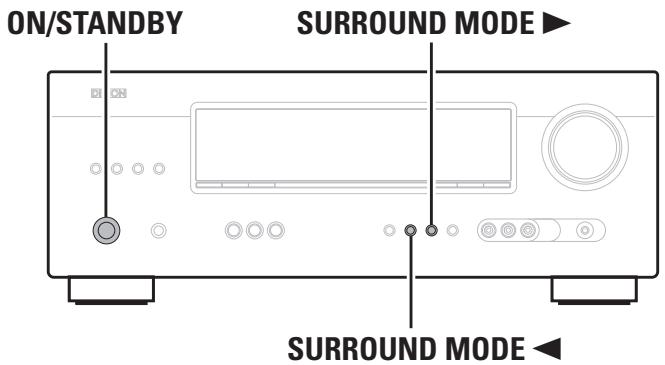
1. Eteignez l'appareil à l'aide de ON/STANDBY. 2. Appuyez sur ON/STANDBY tout en appuyant sur SURROUND MODE « et SURROUND MODE ▷. 3. Lorsque l'affichage commence à clignoter à intervalles d'environ 1 seconde, relâchez les deux touches.

Si à l'étape 3 l'affichage ne clignote pas à intervalles d'environ 1 seconde, recommencez à partir de l'étape 1.
Section audio
- Amplificateur de puissance
75 W + 75 W (8 Ω, 20 Hz - 20 kHz avec 0,08 % T. H. D.)
110 W + 110 W (6 Ω, 1 kHz avec 0,7 % T. H. D.)
Centrale:
75 W (8 Ω, 20 Hz - 20 kHz avec 0,08 % T. H. D.)
110 W (6 Ω, 1 kHz avec 0,7 % T. H. D.)
Surround.
75 W + 75 W (8 Ω, 20 Hz - 20 kHz avec 0,08 % T. H. D.)
110 W + 110 W (6 Ω, 1 kHz avec 0,7 % T. H. D.)
Bornes de sortie: 6-16Ω
- Analogue
Sensibilité d'entrée / Impédance d'entrée: 200 mV/47 kΩ
Réponse en fréquence:
10 Hz - 100 kHz — +1, -3 dB (mode DIRECT)
S/B: 98 dB (IHF-A charge, mode D)
- Bornes vidéo standard
Niveau d'entrée / sortie et impédance: 1 Vp-p, 75 Ω
Réponse en fréquence: 5 Hz - 10 MHz — +1 dB, -3 dB
- Borne vidéo composante couleur
Niveau d'entrée / sortie et impédance: Signal Y (luminosité) — 1 Vp-p, 75 Ω
Signal P_B / C_B 0,7 Vp-p, 75Ω
Signal PR / CR - 0,7Vp - p, 75
Réponse en fréquence: 5 Hz - 60 MHz — +0, -3 dB
Section tuner
Plage de réception:
(Remarque: V at 75, 0dBf = 1× 10^-15W )
522 kHz - 1611 kHz
Sensibilité utile:
1,2 μV (12,8 dBf)
18 V
Sensibilité seuil 50 dB:
MONO 2,8 μV (20,2 dB)
S/B (IHF-A):
MONO 70dB
STEREO 67 dB
Distorsion harmonique totale (à 1 kHz):
MONO 0,7%
STEREO 1,0%
Généralités
Alimentation:
CA 230 V, 50 Hz
Consummation:
330 W
Moins de 0,5 W (veille)
Dimensions externes maximales:
R03/AAA (deux piles)
Dimensions externes maximales:
Pour des raisons d'amélioration, les caractéristiques et l'apparence sont susceptibles d'être modifiées sans avertissement préalable.
Chiffres
2.1 canaux 27, 28 3D 12 5.1 canaux 4 7.1 canaux 27, 28
Accessoires 1 Adobe RGB color / Adobe YCC601 color 50 AFDM 37 Affichage 41 Antenne à boucle AM 16 Antenne intérieure FM 16 Audio Delay 38 Audio Out 36 Auto Preset 34 Auto Surround Mode 36
Bass 38
Bass Setting 8
Cable audio 5,14,15
Cable d'enceinte 5
CableHDMI 5,12
Cable numérique coaxial 14
Cable optique 13
Antenne 16 Caméscope numérique 15 Commande d'un boitier 12,14 Console de jours 12 Cordon d'alimentation 5 Dock de contrôle pour iPod 16 Enceinte 4,28 HDMI 12 Lecteur Blu-ray 12, 14 Lecteur DVD 12, 14 Lecteur portable 15 Tuner satellite 14
TV. 5, 12, 13 TV par câble 14 Fréquence de croisement 9
D. Comp 37 Decode 35 Deep Color 12, 50 Dimension 37 Display 36 Distance 8 Dolby Dolby Digital 24, 50 Dolby Digital EX 24, 50 Dolby Digital Plus 24, 50 Dolby Pro Logic II 50 Dolby Pro Logic IIx 50 Dolby TrueHD 24, 50 DRC 37 DTS 24,50 DTS 96/24 24,50 DTS Digital Surround 50 DTS-ES Discrete 6.1 24,50 DTS-ES Matrix 6.1 24,50 DTS Express 50 DTS-HD 24,50 DTS-HD High Resolution Audio 50 DTS-HD Master Audio 50 DTS NEO:6TM Surround 23,50
Enceinte
Configuration 6
Connexion 4,28
Installation 4, 27
Enceinte surround arrière 27, 28
Fréquence d'échantillonnage 50
Gamme dynamique 50
HDCP 12,50
HDMI 12,50
HDMI 1.4a 12
Impédance des enceintes 4,51 Informations 39 Entrée Assign 33
Mode d'entrée 34 Configuration d'entrée 33
Lecture
Directe 25 Dock de contrôle pour iPod 18 Émissions FM/AM 20 Lecteur Blu-ray 17 Lecteur DVD 17 Lecteur portable 17 Standard 23 Stereo 25 Stereo en multi-canaux 25 Virtuelle 25 FE 37,51
Marque commerciale 45 Minuterie sommeil 30 Mise hors tension (veille) 10 Mise sous tension 6 Mixage réducteur 51 Mode 37 Mode d’écoute 23 Mode Navigation 18 Mode surround 23,46 Mode Télécommande 18 MP3 51 MPEG 51 Mute Level 35
NIGHT MODE 38
Option Setup 35 Autres Setup 36 Contrôle de Volume 35 Autres Setup 36 Sortie Audio 36 Mode Surround Automatique 36 Affichage 36 Verrouillage du Setup 36
Panneau arrière 42 Panneau avant 41 Panorama 37 Plan du menu de l'interface graphique 31 Playback Mode (Dock de contrôle pour iPod) 35 Power On Level 35
Préréglage des stations radio 20 Preset Skip 34 PTY 21
Sélection rapide 30
RDS 21 Réinitialisation du microprocesseur 53 Repeat 35 RESTORER 38 RT 22
SB CH OUT 37 Sélection de la source d'entrée 17 Setup Lock 36 Shuffle 35 Signal d'entrée 24, 48 Source Level 35 Speaker Config. 7 Subwoofer 37 Surround Parameter 36 YCC601 color 51
Télécommande 43 Insertion des piles 44 Tone 38 TP 22 Treble 38
Vidéo 34 Video Select 34 Volume Control 35 Volume Limit 35
WMA 51
x. v. Color 51
- Version simplifiée
- Version basique 11
- Version avancée 26
- Informations 40
- Accessoires
- Touches de commande
- Symboles
- Remarque
- Qualité et puissance identique avec composants distincts pour les 5 canaux (110 w x 5 canaux)
- Prise en charge du format HDMI 1.4a avec les fonctions 3D, deep color et x.v.color
- Entrées et 1 sortie HDMI
- Prise en charge audio haute définition
- Connectivité de station d'accueil pour ipod® et diffusion en flux
- Version simplifiée (guide de configuration abrégé)
- Configuration des enceintes
- Connexion
- Enceintes
- Connexion des câbles d'enceinte
- Lecteur blu-ray et TV
- Allumez la TV et le subwoofer.
- Des réglages doivent être effectués dans les 5 rubriques suivantes :
- Fonctionnement du menu
- Configuration des enceintes (speaker config.)
- Réglage des graves (bass setting)
- Mode d'emploi
- Niveau des canaux
- Fréquence croisée
- 5) Lecture de disques
- Mettre l'appareil en veille
- Version basique
- Information importante
- Connexion d'un matériel compatible HDMI
- Fonction HDMI
- Système de protection des droits d'auteur
- Câbles audio et vidéo (vendus séparément)
- Connexion à un appareil équipé d'une prise dvi-d
- Réglages associés aux connexions HDMI
- Connexion d'un téléviseur
- Câbles utilisés pour les connexions
- Effectuez les réglages nécessaires
- Connexion d'un lecteur blu-ray disc / lecteur DVD
- Connexion d'un décodeur (tuner satellite ou TV par câble)
- Connexion d'un caméscope numérique
- Connexion d'un lecteur portable
- Connexion d'un dock de contrôle pour ipod
- Connexion d'une antenne
- Montage de l'antenne cadre AM
- Antenne fixée au mur
- Antenne posée sans fixation
- Lecture (version basique)
- Sélection de la source d'entrée
- Réglage du volume principal
- Coupure temporaire du son
- Lecture avec les lecteurs blu-ray/dvd
- Préparez la lecture.
- Appuyez sur POWER on pour mettre l'appareil sous tension.
- Lecture avec un lecteur portable
- Lecture du contenu d'un ipod®
- Écoute de musique avec un ipod®
- Appuyez sur DOCK pour commuter la source d'entrée sur "DOCK".
- Appuyez sur SEARCH pendant 2 secondes ou plus pour sélectionner le mode d'affichage.
- Mode de navigation
- Mode télécommande
- Visionner des images fixes et des vidéos sur un ipod® en mode navigation
- Visionner des images fixes et des vidéos sur un ipod® en mode télécommande
- Utilisation d'un ipod
- Écoute démissions fm/am
- Préréglage des stations radio (préréglage manuel)
- Appuyez sur MEMORY.
- Écoute des stations préréglées
- Utilisation du tuner (fm/am)
- RDS (système de données radio)
- Recherche RDS
- PTY (type de programme)
- Recherche PTV
- TP (programmes de traffic routier)
- Recherche TP
- RT (texte radio)
- Appuyez SEARCH pour sélectionner "RT
- Sélection d'un mode d'écoute (mode surround)
- Opérations avec la télécommande
- [Opérations directement depuis l'appareil]
- [Opérations avec télécommande]
- DOLBY pliix
- DTS NEO:6
- Utilisez pour sélectionner le mode en fonction du contenu à, puis appuyez sur ENTER.
- [Opérations avec la télécommande] Appuyez sur SURROUND ou SURROUND pour sélectionner le décembreur surround charge de dire le flux audio multicanal.
- Lecture stéréo en multi-canaux
- Lecture virtuelle
- Lecture stéréo
- Lecture directe
- Version avancée
- Installation/branchement des enceintes (hors 5.1 canaux)
- Installation
- En cas d'installation 2.1 canaux
- Connexion 7.1 canaux (enceinte surround arrière)
- Lecture (utilisation avancée)
- Réglage du volume des enceintes
- Réglage du volume des différentes enceintes
- Réglage du volume d'un groupe d'enceintes (fonction fader)
- Fonction de minuterie sommeil
- Appuyez sur SLEEP et affichez la durée que vous souhaitez.
- Pour annuler la minuterie sommeil
- Fonction de sélection rapide
- Sélectionnez le réglage souhaité pour les éléments ci-dessous.
- Rappel des réglages
- Fonction mémoire personnelle plus
- Fonction dernière mémoire
- Plan du menu de l'interface graphique
- Exemples d'affichage avant
- Réglages d'entrée (input setup)
- Éléments qui peuvent être réglés avec la méthode "input setup
- Utilisation du menu d'affectation des entrées
- Les réglages par défaut sont soulignés.
- Configuration des options (option setup)
- Réglage des effets sonores
- Éléments qui peuvent être réglement avec la méthode de réglage audio
- Utilisation du menu des paramètres surround
- Utilisez pour sélectionner un élément à régler, puis appuyez sur ENTER pour valider le réglage.
- Appuyez sur NIGHT pour sélectionner le mode désiré.
- Appuyez sur restorer pour sélectionner "on" ou "OFF".
- Informations
- Fonction de normalisation de dialogue
- Panneau avant
- Affichage
- Panneau arrêté
- Télécommande
- Insertion des piles
- Portée de la télécommande
- Autres informations
- Renseignements relatifs aux marques commerciales
- Modes surround et paramètres surround
- Symboles utilisés dans le tableau
- Types de signaux d'entrée et modes surround correspondants
- Explication des termes
- Circuit de protection
- Dolby digital
- Dolby digital EX
- Dolby digital plus
- Dolby truehd
- Dolby pro logic II
- Dolby pro logic IIx
- DTS 96/24
- DTS-ES™ discrete 6.1
- DTS-ES™ matrix 6.1
- DTS Express
- Dts-hd
- DTS-HD master audio
- DTS NEO:6™ Surround
- Fréquence d'échantillonnage
- Gamme dynamique
- Impédance des enceintes
- Mixage réducteur
- MP3 (MPEG audio layer-3)
- WMA (windows media audio)
- Dépistage des pannes
- Réinitialisation du microprocesseur
- Section audio
- Section tuner
- Généralités
- Chiffres
Marque : DENON
Modèle : AVR-1311 BKE2
Catégorie : Amplificateur audio-vidéo