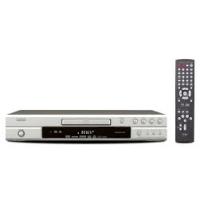
DVD-1920 BKE2 - Lecteur dvd DENON - Notice d'utilisation et mode d'emploi gratuit
Retrouvez gratuitement la notice de l'appareil DVD-1920 BKE2 DENON au format PDF.

| Type de produit | Lecteur DVD |
| Marque | DENON |
| Modèle | DVD-1920 BKE2 |
| Dimensions (L x H x P) | 435 x 75 x 310 mm |
| Poids | 2.6 kg |
| Alimentation | 200-240 V CA, 50 Hz |
| Consommation électrique | 15 W (veille 1 W) |
| Formats de disque compatibles | DVD Video, DVD Audio, Super Audio CD, CD Audio, CD Video, MP3, JPEG, WMA, DivX, Kodak Picture CD |
| Sorties vidéo | HDMI, Composant (Y/Pb/Pr), S-Vidéo, Vidéo composite (CVBS), SCART (RGB) |
| Sorties audio | Analogique 2 canaux (L/R), Analogique 5.1 canaux, Numérique optique, Numérique coaxial |
| Fonctions spéciales | Lecture programmée, aléatoire, répétition (A-B, titre, chapitre, piste, groupe), zoom (x2, x4), contrôle d'image, dialogue à vitesse variable, angle de caméra, sous-titres, Pure Direct, mode diaporama |
| Contrôle parental | Blocage parental avec mot de passe (niveaux 1-8) |
| Accessoires fournis | Télécommande (RC-1017), 2 piles R6P/AA, câble audio, câble vidéo, mode d'emploi, liste des stations service |
| Entretien et nettoyage | Boîtier : chiffon doux légèrement humide (détergent doux). Disques : chiffon du centre vers l'extérieur. Lentille : confier à un professionnel. |
| Code de région | 2 (Europe) ou ALL |
FOIRE AUX QUESTIONS - DVD-1920 BKE2 DENON
Questions des utilisateurs sur DVD-1920 BKE2 DENON
0 question sur cet appareil. Repondez a celles que vous connaissez ou posez la votre.
Poser une nouvelle question sur cet appareil
Téléchargez la notice de votre Lecteur dvd au format PDF gratuitement ! Retrouvez votre notice DVD-1920 BKE2 - DENON et reprennez votre appareil électronique en main. Sur cette page sont publiés tous les documents nécessaires à l'utilisation de votre appareil DVD-1920 BKE2 de la marque DENON.
MODE D'EMPLOI DVD-1920 BKE2 DENON
Sécurité concernant le laser 2
Déclaration de conformité 2
Important. 3
Alimentation 3
Avertissement 3
Emplacement d'installation 3
Precautions d'installation 3
Avertissement concernant la condensation 3
Eviter les risques d'electrocution et d'incendie 3
Attention 3
INTRODUCTION. 5
Avis pour les sorties à balayage progressif. 5
Accessoires fournis 5
Symboles utilisés dans ce manuel 5
A PROPOS DES DISQUES. 6
Disques dont la lecture peut etre effectuee 6
CHARACTERISTIQUES 7
APERCU DES FONCTIONS 8
PANNEAU AVANT 8
TELECOMMANDE. 8
Tour de la télécommande. 9
Affichage du panneau avant. 11
Affichages pendant le fonctionnement 11
Modes HDMI et signaux effectifs de sortie 11
Mise en place des piles 11
■ RACCORDEMENTS 12
Description du panneau arrriere 12
Raccordement a un système audio 13
Raccordement à un système surround 5,1 canaux. . . . 14
Raccordement à un téléviseur (pour la vente) 15
Raccordement à un télévisuer muni d'un port compatible HDMI 16
■ LECTURE D'UN DISQUE 17
Lecture basique 17
Luminosité de l'affichage du panneau avant 17
Ca chaacteristiques generales. 17
Menu de disque 17
Menu des titres 18
APPELER UN ÉCRAN DE MENU PENDANT LA
LECTURE 18
Lecture de DVD Audio 18
LECTURE DE TOUS LES GROUPES 18
LECTURE A PARTIR D'UN GROUPE SOUHAITE . . 18
SELECTION DE PAGE 18
LECTURE DU GROUPE BONUS. 18
Image fige / Pause. 18
Reprise 18
Avance rapide / Recherche arriere 18
Avance lente / Retour lent 19
Lecture etape par etape. 19
Contrôle de l'image 19
Zoom. 19
Dialogue à vitesse variable 19
Mode Diaporama. 20
Recherche de titre / chapitre 20
Enutilisantla toucheSEARCHMODE. 20
Enutilisantles touchesSKIP1. 20
Recherche de piste 20
Enutilisantla toucheSEARCHMODE. 20
Enutilisantles touchesSKIP1. 20
Recherche de durée 20
Ecran de configuration du marqueur 20
Répetition 21
REPETITION DE TITRE / CHAPITRE 21
REPETITION DE PISTE / GROUPE / TOUT . . . . . 21
REPETITION A-B 21
Programmation de la lecture 21
Lecture aléatoire 22
Lecture de MP3 / JPEG / WMA 22
Lecture de DivX 24
Informations à l'écran 24
Lanque Audio 25
Langue des sous-titres 26
Angle de laamera 26
Virtual Surround 26
Mode son 27
Mode son stereo 27
CONFIGURATION DVD. 27
Réglage de la langue. 27
Réglage de l'affichage 28
Réglage du son 28
Réglage des enceintes pour AUDIO ANALOGIQUE... 29
Réglage des enceintes pour HDMI AUDIO. 30
Blocage parental 30
RESTRICTION 30
EN CAS D'OUBLI DU MOT DE PASSE 31
NIVEAUX DE CONTROLE. 31
RéglageAutres 31
Remise au réglage par défaut (sauf Blocage parental et SORTIE VIDEO). 31
Listedesindicatifsdepays 32
ENTRETIEN 32
GUIDE DE DÉPANNAGE 33
DONNEES TECHNIQUES 35
RACCORDEMENT DES BROCHES (AV1) 35
REMARQUE CONCERNANT LE RECYCLAGE :
Le matériel d'emballage de cet apparéil est recyclable et peut être réutilisé. Cet apparéil et les accessoires qui sont emballés avec celui-ci sont conformes, à l'exception des piles, à la directive DEEE (relative aux déchets d'équipements électriques et électroniques).
Jetez ce matériel conformément aux réglementations de recyclage locales.
Pourmettre l'appareil au rebut, respectez les regles ou reglementations locales.
Les piles ne doivent jamais être jetées ou incinerées, mais seront mises au rebut conformément aux réglementations locales concernant les déchets chimiques.



Contribuer à la protection de l'environnement !!!
- Les piles usées ne doivent pas être mises dans la poubelle.
- Les jeter à un point de collecte pour piles usées ou déchets spéciaux. Consulter les autorités locales pour obtenir des détails.
INTRODUCTION
Le numero de série de ce produit se troue a l'arriere du lecteur de DVD. Aucun autre ne possede le même numero de série. Enregister le numero et autres informations vitales dans ce livre et conservez-le comme une preuve permanente de sua chat pour faciliter I'identification en cas de vol. Les numeros de série ne sont pas conserves en archive.
| Date d'achat | |
| Nom du reveneur | |
| Adresse du reveneur | |
| No. de téléphone du reveneur | |
| No. du modèle | |
| No. de série |
À Propos du Copyright
La copie sans autorisation, la diffusion, la presentation publique et le prêt de disques sont interdits. Ce produit incorpore une technologie de protection des droits d'auteur protégée par une patente U.S. et autres droits à la propriété intellectuelle. L'utilisation de cette technologie de protection des droits d'auteur doit être autorisée par Macrovision et est concise seulement pour le foyer et autres usages de visionnement à moins d'une autorisation différente par Macrovision. Le démontage ou le désassemblage sont interdits.
Numéroes de brevets déposés aux USA 4.631.603, 4.819.098, 4.907.093, 5.315.448 et 6.516.132.
Avis pour les sorties à balayage progressif
Les acheteurs devraient noter que tous les téléviseurs haute définition ne sont pas entierement compatibles avec leprésent produit et que des artefacts peuvent alors apparaitre dans l'image. Dans l'éventaillité de défauts d'image en balayage progressif 576 ou 625, on recommende à l'utilisateur de commuter la connexion sur la sortie à "définition standard". Si vous avez des questions sur la compatibilité de votre téléviseurs avec ce modele de lecteur DVD 576p ou 625p, veuillez contacter notre centre de service à la clientèle.
Accessoires fournis
Prière de vérifier que les éléments suivants sont fournis avec l'unité principale dans le carton.
| Télécommande ....................1 | Piles “R6P” (AA)....................2 | Câble audio ....................1 | Câble matériel ....................1 | Mode d'emploi ....................1 | Liste des Stations Service ....................1 |
Symboles utilisés dans ce manuel
Les symboles suivants apparaissent dans certaines en-têtes et remarques de la suite de ce manuel, avec les significations suivantes.
DVD-V: La description fait reférence à la lecture de DVD Video (y-comprises les disques DVD-R/RW).
DVD-A: La description fait reférence à la lecture de disques DVD Audio.
VCD: La description fait reférence à la lecture de CD Video.
Super Audio CD: La description fait reférence à la lecture de Super Audio CD.
CD : La description fait reférence à la lecture de CD Audio.
MP3 : La description fait reférence à la lecture de disques formatés en MP3.
JPEG: La description fait reférence à la visualisation de disques JPEG.
WMA : La description fait reférence à la lecture de disques formatés en WMA.
DivX: La description fait reference à la lecture de disques formatés en DivX.
Disques dont la lecture peut etre effectuee
| Disques utilisables | Marque (logo) | Code de région | Signaux enregistrés | Taille du disque | Type de disques |
| DVD Audio * 2, 3, 5 | DVD AUDIO | - | Audio numérique | 12 cm ou 8 cm | Exemple Groupe 1 Piste 1 Piste 2 Piste 3 Piste 4 Piste 1 Piste 2 |
| DVD Video * 1, 2, 3, 5 | DVDVIDEO | ou | Védois numériques (MPEG2) DivX® | 12 cm ou 8 cm | Exemple Titre 1 Chapitre 1 Chapitre 2 Chapitre 3 Chapitre 4 Chapitre 1 Chapitre 2 |
| DVD-RW DVD-R * 1, 3, 4, 5, 6, 7, 8 | DVDRWDVDR | ||||
| CD Video * 1, 3, 5, 9 | COMPACT DIGITAL VIDEOVIDEO CD | - | Son et images | 12 cm ou 8 cm | CD Video, Super Audio CD, CD Audio Exemple Piste 1 Piste 2 Piste 3 Piste 4 Piste 5 Piste 6 |
| Super Audio CD | STEREO Multi-ch SUPER AUDIO CD | - | Audio numérique | ||
| CD Audio * 4, 6 | COMPACT DIGITAL AUDIO | - | Audio numérique | ||
| CD-RW CD-R * 4, 5, 7, 8, 9, 10 | COMPACT DIGITAL AUDIOReWRtable | - | Audio numériques MP3 WMA*10 Images numériques (JPEG) DivX® | MP3, JPEG, WMA, DivX® Exemple Groupe 1 Groupe 2 Piste 1 Piste 2 Piste 3 Piste 4 Piste 5 Piste 6 | |
| CD d'images | Kodak Picture CD COMPATIBLE | - | JPEG | 12 cm |

est une marque de commerce de Format/Logo Licensing Corporation.
Kodak
PictureCD:
COWORKING
COMPATIBLE
est une marque commerciale de Eastman Kodak Company.

Windows Media et le logo Windows sont des marques commerciales ou des marques déposées de Microsoft Corporation aux Etats-Unis et/ou dans les autres pays.

DivX, DivX Certified et les logos associés sont des marques de fabrique de DivX, Inc. et sont utilisés sous licence.
Vérifier les points suivants si un disque portant une des marques ci-dessus ne peut pas etre lu.
1: Cet apparéil est conforme au système couleur PAL. Les disques enregistrés par le système NTSC sont aussi lisibles via un téléviseur du système PAL.
2: Certains DVD ne fonctionnent pas comme indiqué dans ce manuel à cause des intentions des produits de disques.
3: Les disques rayés ou sales peuvent ne pas être lus.
4: Certains disques peuvent ne pas être lus à cause de conditions d'enregistrement incompatibles, de caractéristiques de l'enregistreur ou de propriétés spéciales des disques.
5: Les disques portant les marques ci-dessus sont lisibles. En cas de disque non-standard, cet apparéil peut ne pas les dire. Mème s'ils sont lus, la qualité du son et de l'image sera compromise.
6: Seuls les disques enregistrés en format video et finalisés sont lisibles. Les disques non-finalisés ne sont pas lisibles. Selon l'état d'enregistrement du disque, il peut ne pas être lu du tout ou bien pas normalement (l'image ou le son ne peuvent ne pas être réguliers etc.).
7: S'il y a trop d'espace d'enregistrement restant sur un disque (la partie utilisée est de moins de 55 mm dessus), il peut ne pas être lu correctement.
8: Ne pas coller du papier oumettre des autocollants sur un disque. Cela pourrait l'endommager, et l'appareil pourrait ne pas le dire correctement.
9: Cet apparéil est conforme à la ver.1.1 et la ver.2.0 de la norme CD Video, avec fonction PBC.
Ver.1.1 (sans fonction PBC): Permet la lecture d'images et de CD musicaux.
Ver.2.0 (avec fonction PBC): A l'emploi d'un CD Video avec fonction PBC, "Pbc" apparait sur l'écran et l'affichage.
REMARQUE: Lors de la lecture de CD Video avec la fonction PBC, certaines opérations (ex : recherche de piste et répéter des pistes) ne peuvent pas été executées à moins que la fonction soit désactivée temporairement (se référer à la page 17).
10: Ce lecteur ne peut pas dire le contenu de disques protégés par Gestion des droits numériques (Digital Rights Management - DRM) Windows Media.
Qu'est-ce que PBC ? "PBC" est l'abréviation de Playback Control. Il est possible de dire des supports interactifs utilisant des écrons de menus. Voir le mode d'emploi du CD Video.
- Ne JAMAIS dire les disques suivants. Sinon, un dysfonctionnement pourrait en résultat!
DVD-RAM / CD-I / CD Photo / DVD avec des codes de région autres que 2 ou ALL / DVD-ROM pour ordinateurs personnes / CD-ROM pour ordinateurs personnes
- Tout autre disque sans indication de compatibilité
CAUTION:
- Faire attention de ne pas se pincer les doigts dans la fente pour CD.
- S'assurer de-retirer le disque et de débrancher le cordon d'alimentation de la prise avant de transporter le lecteur DVD.
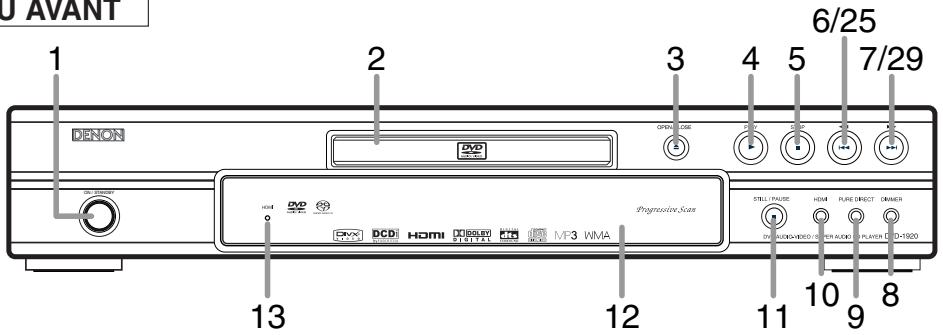
PANNEAU AVANT
TELECOMMANDE
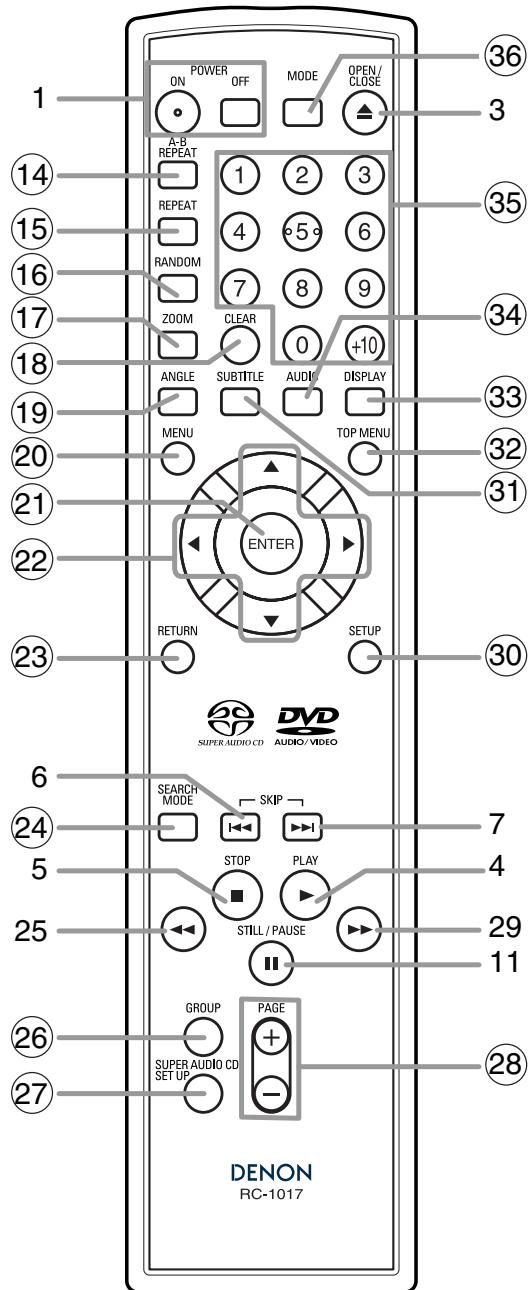
Les touches dont le numero est encercle ne peuvent etre utilisées que depuis la télécommande.
- Touches ON/STANDBY (POWER ON/OFF) [page 17]
- Plateau de chargement des disques
- Touche OPEN/CLOSE [page 17]
- Touche PLAY [page 17]
- Touche STOP [page 17]
- Touche (SKIP DOWN) [page 20]
- Touche (SKIP UP) [page 20]
- Touche DIMMER [page 17]
- Touche PURE DIRECT [page 17] Appuyer pour activer la fonction Pure Direct afin de réduire le niveau de bruit.
- Touche HDMI [page 17] Appuyer sur cette touche pour régler le mode de sortie de signal video du connecteur HDMI.
- Touche STILL/PAUSE [page 18]
- Affichage, Fenêtre du capteur de télécommande
- Voyant HDMI [page 17]
S'allume lorsqu'un signal videoe sort du jack HDMI OUT. - Touche A-B REPEAT [page 21]
- Touche REPEAT [page 21]
- Touche RANDOM [page 22]
- Touche ZOOM [page 19]
- Touche CLEAR [page 20]
- Touche ANGLE [page 26]
- Touche MENU [page 17]
- Touche ENTER [page 17]
- Touches Flèches [page 17]
- Touche RETURN [page 18]
- Touche SEARCH MODE [page 20]
- Touche (Arrière rapide) [page 18] Appuyer plus de 2 secondes quand la touche du panneau frontal est utilisé.
- Touche GROUP [page 18]
- Touche SUPER AUDIO CD SET UP [page 27]
- Touches PAGE [page 18]
- Touche (Avance rapide) [page 18] Appuyer plus de 2 secondes quand la touche du panneau frontal est utilisé.
- Touche SETUP [page 27]
- Touche SUBTITLE [page 26]
- Touche TOP MENU [page 18]
- Touche DISPLAY [page 24]
- Touche AUDIO [page 25]
- Touches Numériques [page 17]
- Touche MODE [page 18]
Tour de la télécommande
Les touches de la télécommande fonctionnement de façon différente pour les fonctions DVD Video, DVD Audio, CD Video, Super Audio CD, CD Audio, MP3, JPEG, WMA et DivX.
Se référer au tableau suivant pour une utilisation appropriée.
| DVD Video, DVD Audio | VCD | Super Audio CD, CD, MP3, JPEG, WMA | DivX® | |
| Touches POWER ON POWER OFF | Pourmettre l'appareil sous tension et en veille. | Pourmettre l'appareil sous tension et en veille. | Pourmettre l'appareil sous tension et en veille. | Pourmettre l'appareil sous tension et en veille. |
| Touche A-B REPEAT | Pour marquer un segment ent à répéter entre A et B. | Pourmarquer un segment à répéter entre A et B. | Pourmarquer un segment à répéter entre A et B. (Super Audio CD, CD) | Pourmarquer un segment à répéter entre A et B. |
| Touche REPEAT | Pour répéter la lecture d'un titre, chapitre, groupe ou d'une piste. | Pour répéter la lecture d'une piste ou d'un disque. | Pour répéter la lecture d'une piste ou d'un disque. (Super Audio CD, CD) Pour répéter la lecture d'une piste, d'un groupe ou d'un disque. (MP3, JPEG, WMA) | Pour répéter la lecture d'une piste, d'un groupe ou d'un disque. |
| Touche RANDOM | Pour effectuer la lectur des groupes et pistes dans un ordres mélangié. (DVD Audio) | — | Pour liée les pistes dans un ordre aléatoire. | — |
| Touche MODE | Pour régler le contrôle de l'image. Pour activer le son 3D (Système surround virtuel). Pour régler le Dialogue à vitesse variable. Pour programmer un ordre spécifique de la lecture. (DVD Audio) Pour réproduir tous les groupes. (DVD Audio) | Pour activer le son 3D (Système surround virtuel). Pour régler le contrôle de l'image. | Pour programmer un ordre spécifique de la lecture. Pour activer le son 3D (Système surround virtuel). (CD, MP3, WMA) Pour activer le mode diaporama. (JPEG) | Pour régler le contrôle de l'image. |
| Touche ZOOM | Pour agrandir une partie de l'image (x2/x4). | Pour agrandir une partie de l'image (x2). | Pour agrandir une partie de l'image (x2). (JPEG) | Pour agrandir une partie de l'image (x2). |
| Touche ANGLE | Pour accéder à un angle deamera sur un disque. | — | — | — |
| Touche SUBTITLE | Pour accéder à unelangue de sous-titres sur un disque. | — | — | Pour accéder à unelangue de sous-titres sur un disque. |
| Touche AUDIO | Pour accéder à différentes fonctions audio sur un disque. | Pour sélectionner STERÉO, L-ch ou R-ch. | Pour sélectionner STERÉO, L-ch ou R-ch. (CD) | Pour accéder à différentes fonctions audio sur un disque. |
| Touche DISPLAY | Pour afficher le mode du disque ou HDMI en cours. | Pour afficher le mode du disque ou HDMI en cours. | Pour afficher le mode du disque ou HDMI en cours. | Pour afficher le mode du disque ou HDMI en cours. |
| Touche SEARCH MODE | Pour rechercher un chapitre, un titre, une piste, durée ou un marqueeur. | Pour rechercher une piste, une durée ou un marqueeur. | Pour rechercher une piste. Pour rechercher une durée ou un marqueeur. (Super Audio CD, CD) | Pour rechercher une piste ou une durée. |
| Touche OPEN/CLOSE | Pour ouvrir ou fermer le plateau de disque. | Pour ouvrir ou fermer le plateau de disque. | Pour ouvrir ou fermer le plateau de disque. | Pour ouvrir ou fermer le plateau de disque. |
| Touches Numeric | Pour sélectionner directement un chapitre, un groupe ou un titre. | Pour sélectionner une piste directement. | Pour sélectionner une piste directement. | Pour sélectionner une piste directement. |
Tour de la télécommande
| DVD Video, DVD Audio | VCD | Super Audio CD, CD, MP3, JPEG, WMA | DivX® | |
| Touchche CLEAR | Pour effacer les marqueurs. Pour effacer les numéroros saisis de manière incorrecte. Pour effacer le point A pour la Répétition A-B. | Pour effacer les marqueurs. Pour effacer les numéroros saisis de manière incorrecte. Pour effacer le point A pour la Répétition A-B. | Pour effacer les marqueurs. (Super Audio CD, CD) Pour effacer les numéroros saisis de manière incorrecte. Pour effacer le point A pour la Répétition A-B. (Super Audio CD, CD) | Pour effacer les numéroros saisis de manière incorrecte. Pour effacer le point A pour la Répétition A-B. |
| Touchche MENU | Pour amener le menu d'un disque. | — | Pour amener la LIST DES FICHIERIS. (MP3, JPEG, WMA) | Pour amener la LIST DES FICHIERIS. |
| Touchche TOP MENU | Pour amener le menu supérieur sur un disque. | — | Pour returner au premier fischier de la plus haute hiéarchie de la LIST DES FICHIERIS. (MP3, JPEG, WMA) | Pour returner au premier fischier de la plus haute hiéarchie de la LIST DES FICHIERIS. |
| Touches ENTER, Flèches | Pour déplacer le curseur et déterminée sa position. | Pour déplacer le curseur et déterminée sa position. | Pour déplacer le curseur et déterminée sa position. | Pour déplacer le curseur et déterminée sa position. |
| Touchche RETURN | Pour returner à l'opération précédente dans le menu de configuration. | Pour returner à l'opération précédent dans le menu de configuration. | Pour returner à l'opération précédent dans le menu de configuration. | Pour returner à l'opération précédent dans le menu de configuration. |
| Touchche SETUP | Pour amener le menu de configuration. | Pour amener le menu de configuration. | Pour amener le menu de configuration. | Pour amener le menu de configuration. |
| Touches SKIP | Pour sauter des chapitres/titres/pistes. | Pour sauter des pistes. | Pour sauter des pistes. | Pour sauter des pistes. |
| Touches SEARCH | Pour réaliser une recherche en avant/arrière sur un disque. Pour lancer la lecture ralentie en avant/arrière. (DVD Video) | Pour réaliser une recherche en avant/arrière sur un disque. Pour lancer la lecture ralentie en avant. | Pour réaliser une recherche en avant/arrière sur un disque. (sauf JPEG) | Pour réaliser une recherche en avant/arrière sur un disque. Pour lancer la lecture ralentie en avant. |
| Touchche STOP | Pour arrêté la lecture. | Pour arrêté la lecture. | Pour arrêté la lecture. | Pour arrêté la lecture. |
| Touchche PLAY | Pour lancer la lecture. | Pour lancer la lecture. | Pour lancer la lecture. | Pour lancer la lecture. |
| Touchche STILL/PAUSE | Pour faire une pause dans la lecture d'un disque. Pour avancer la lecture image par image. | Pour faire une pause dans la lecture d'un disque. Pour avancer la lecture image par image. | Pour faire une pause dans la lecture d'un disque. | Pour faire une pause dans la lecture d'un disque. Pour avancer la lecture image par image. |
| Touchche GROUP | Pour lancer la lecture d'un groupe souhaité. (DVD Audio) | — | — | — |
| SUPER AUDIO CD SETUP Button | — | — | Pour sélectionner l'implantation Super Audio CD. (Super Audio CD) | — |
| PAGE Buttons | Pour sélectionner l'image d'affichage de fond souhaitée pour la lecture. (DVD Audio) | — | — | — |
Affichage du panneau avant

Affichages pendant le fonctionnement
| Appareil sous tension | |
| Aucun disque inséré / lecture impossible | |
| Plateau ouvert | |
| Plateau fermé | |
| Disque en cours de chargement | |
| S'allume à l'activation du contrôle de lecture (VCD) | |
| Appareil hors tension | |
| Mode de sortie HDMI (480P/576p) sélectionné (576p est affiché après 480p.) | |
| Mode de sortie HDMI (720p) sélectionné | |
| Mode de sortie HDMI (1080i) sélectionné | |
| Mode de sortie HDMI (OFF) sélectionné |
Modes HDMI et signaux effectifs de sortie
| Mode HDMI de cet apparéil | |||||
| OFF | 480P/576P | 720P | 1080i | ||
| Format compatible de HDMI à l'écran | 480P/576P | OFF | 480P/576P | 720P | 1080i |
| 720P | |||||
| 1080i | |||||
| 480P/576P | OFF | 480P/576P | 720P | 720P | |
| 720P | |||||
| 480P/576P | OFF | 480P/576P | 1080i | 1080i | |
| 1080i | |||||
| 480P/576P | OFF | 480P/576P | 480P/576P | 480P/576P | |
Mise en place des piles
- Ouvrir le couvercle du compartment des piles.

- Insérer deux piles "R6P" (AA) en les orientant correctement.
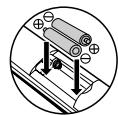
- Fermer le couvercle.

Précautions à prendre avec les piles
- Utiliser des piles "R6P" (AA) dans cette télécommande.
- Remplacer les piles par de piles neuves environ une fois par an. Cela dépend cependant de la fréquence d'utilisation de la télécommande.
- Si la télécommande ne fonctionne lorsqu'elle est utilisée pres de l'unité principale, replacer les piles même si moins d'une année s'est ecoulée.
- Les piles fournies ne seront qu'a vérifier le fonctionnement du lecteur. Les replacer par des piles neuves le plus vite possible.
- Lors de l'insertion des piles, faire attention de lesmettre dans le bon sens, en suivant les signes et dans le compartmente a piles de la telecommande.
-
Pour éviter les problèmes ou les fuites de liquide de pile :
-
Ne pas mélanger une pile neuve avec une vieille.
- Ne pas mélanger deux types de piles différents comme les alcalines et les piles au manganèse.
-
Ne pas court-circuiter les piles, ne pas les démonter, ne pas les chauffer et ne pas les jeter au feu.
-
Retirer les piles lorsque l'on prévoit de ne pas utiliser la télécommande pendant une longue période de temps.
- Au cas où les piles fuiraient, essuyer soigneusement le fluide present à l'intérieur du compartment puis insérer de nouvelles piles.
Description du panneau arrête

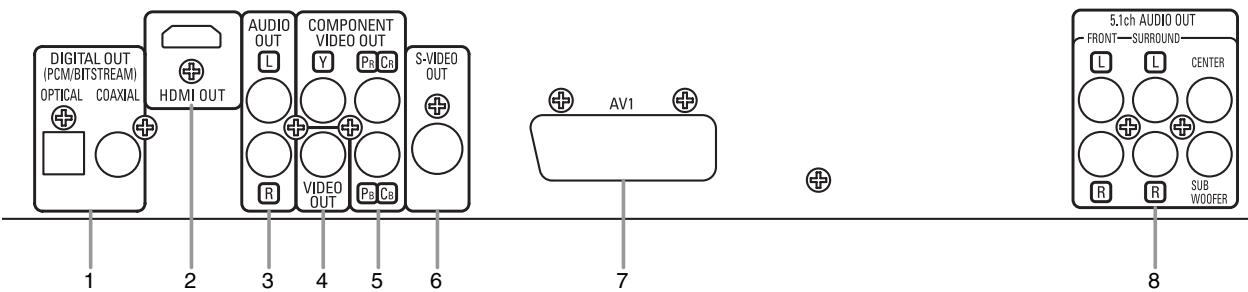
Utiliser un cable optique ou numérique coaxial pour raccorder à un amplificateur audio-video avec décembre intégré (Centre de commande audio-video).
2. Jack HDMI OUT
Utiliser un cable de connexion HDMI (disponible dans le commerce) pour raccorder un écran avec un port HDMI compatible.
3. Jacks AUDIO OUT
Raccorder aux jacks d'entrée audio d'un téléviseur A/V compatible, d'un téléviseur à écran large ou d'un système stéreo.
4. JackVIDEO OUT
Utiliser un cable video pour connecter des prises à l'entrée Video d'un téléviseur A/V compatible, d'un téléviseur à large écran ou d'un système stéreo.
5. Jacks COMPONENTVIDEO OUT
Utiliser ces jacks si I'on a une télévision avec des jacks d'entrée video composants. Ces jacks produit des signaux video C_B / P_B C_ / P_ et Y. Les signaux Video Composants sont ceux qui fournissant la meilleure qualite d'image.
6. Jack S-VIDEO OUT
Utiliser le cable S-Video pour raccorder ce jack au jack S-Video d'un téléviseur A/V compatible ou d'un téléviseur à écran large pour une meilleure qualité d'image.
7. Jack AV1
Raccorder le jack scart à 21 broches d'un téléviseur.
8. Jacks 5.1ch AUDIO OUT
Utiliser des cables d'enceinte pour connecter ces jacks aux jacks d'entrée Audio 5,1ch du amplificateur AV avec bornes d'entrée 5,1 canaux.
REMARQUES :
- Quand la configuration de la SORTIE VIDEO (SCART, COMPOSANTS ENTRELACER ou COMPOSANTS PROGRESSIF), brancher à un jack video ou un jack S-video sur la TV. Si le réglage est modifié, par exemple, réglé sur SCART alors que des jacks video composants sont connectés à la télévision, il se peut qu'un signal video représentant des distorsions soit génééré (voir la page 28).
Lorsqu'un signal video sort du jack HDMI OUT, aucun signal progressif n'est émis par les jacks COMPONENT VIDEO OUT.
PRECAUTION:
- Ne pas toucher les broches internes des jacks sur le panneau arrêté. Une décharge electrostatique pourrait endommager irrémédiablement le lecteur.
Selection de la lecture à balayage progressif (625p <576p> ou entrelacé 625i <576i>)
- Si le téléviseur est compatible avec le balayage progressif (625p <576p>), raccorder le téléviseur aux prises COMPONENT VIDEO OUT du lecteur DVD et régler le paramètre d'affichage SORTIE VIDEO sur COMPOSANTS PROGRESSIF. Ensuite, régler le téléviseur sur le mode balayage progressif. Voir la page 28 pour savoir comment modifier les paramétres d'affichage. P.SCAN apparaitra sur l'affichage du panneau avant.
- Si le téléviseur n'est pas compatible avec le balayage progressif, régler SORTIE VIDEO sur COMPOSANTS ENTRELACER par réglage de la configuration d'affichage (voir la page 28). S'assurer que P.SCAN disparaisse sur l'affichage du panneau avant.
- Utiliser un adapteur disponible sur le commerce si les prises d'entrée video de vos téléviseurs ou de vos moniteurs sont du type BNC.
Qu'est-ce que le balayage progressif?
- Contrairement au balayage entrelacé traditionnel, le système de balayage progressif entraine moins de papillotement et des images de toute résolution que celle des signaux de télévision traditionnels 625i (576i).
Le système DCDi (désentrelacement par correlation directionnelle) du lecteur DVD produit des images video unies et naturelles, même si elles sont très dynamiques, en eliminant les dentelures. **DCDi" est une marque de commerce de Faroudja, une division de Genesis Microchip Inc.
On trouver ci-dessous des exemples de connexion fréquement utilisés pour connecter le lecteur de DVD au téléviseur et à d'autres composants. Si l'on utilise ce lecteur DVD pour dire un DVD en format Surround Dolby Digital 5.1 canaux ou Surround DTS, le lecteur DVD géné une flux de données Dolby Digital ou DTS depuis ses jacks OPTICAL ou COAXIAL DIGITAL OUT. En raccordant le lecteur à un décodeur Dolby Digital, DTS ou MPEG, on peut profiter d'une ambiance plus convaincante et réaliste, avec un son surround puissant et de haute qualité de niveau professionnel, comme on peut en entendre dans les cinémas. Utiliser un cable Optique (disponible dans le commerce) ou Numérique Coaxial Audio (disponible dans le commerce) pour les connexions audio.
REMARQUES :
Veiller a couper l'alimentation de tous les composants du système avant de connecter un autre composant.
- Se référer aux Modes d'emploi du téléviseur, du système stéreo et de tout autre composant devant être connecté au lecteur de DVD.
Raccordement à un système audio
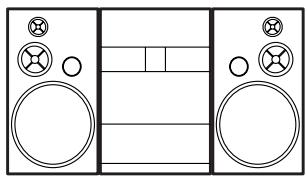
Méthode 1
Système stéreo
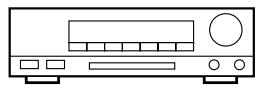
Méthode 2
Amplificateur AV avec décembre
intégré (Centre contrôle AV),
décodeur Dolby Digital,
décodeur DTS, décodeur MPEG, platine MD ou platine DAT
AUDIO
Jacks d'entrée audio
Jacks d'entrée audio numériques
Câble optique (disponible dans le commerce)

Câble numérique coaxial audio (disponible dans le commerce)
DVD
AUDIO OUT (analogue)
DIGITAL OUT

- Méthode 1 Lecteur DVD + Système stéreo
- Méthode 2 Lecteur DVD + Amplificateur AV avec décembre intégré (Centre contrôle AV), décembre Dolby Digital, décembre DTS, décembre MPEG, platine MD ou platine DAT
REMARQUES (pour la Méthode 2 uniquement) :
Lors de l'utilisation d'un amplificateur AV avec un decodeur intégre (Centre contrôle AV), un décodeur Dolby Digital, DTS, ou MPEG comme cela est montré dans la Méthode 2, régler DOLBY DIGITAL, DTS ou MPEG sur BITSTREAM en fonction de la sortie audio en mode configuration (voir les pages 28-29). Régler sur PCM pour le décodeur qui n'est pas utilisé actuellement. La lecture d'un DVD en utilisant des réglages incorrects peut générer distortions de bruit et peut également endommager les enceintes.
- La source audio sur un disque en format surround Dolby Digital 5.1 canaux ne peut pas etre enregistrree en tant que son numérique par une platine MD ou DAT.
- Régler DOLBY DIGITAL, DTS et MPEG sur PCM, pour la sortie audio en mode configuration pour connecter une platine MD ou une platine DAT (voir les pages 28-29).
- Un bruit violent qui pourrait heurter les oreilles ou endommager les haut-parleurs est génére lorsqu'un disque DVD enregistré au format DTS est lu avec un décembre ou autre qui n'est pas compatible DTS.
Lrs de la lecture de DVD protégés par copyright de type PCM linéaire 96kHz (88,2kHz), le son numérique sera
echantillonné vers le bas à 48kHz (44,1kHz), même si LPCM est régèle sur HF (voir les pages 28-29).
- Le son Super Audio CD n'est pas sorti des prises de sortie numérique.
Câble optique (disponible dans le commerce)
Le cable optique (disponible dans le commerce) peut etre endommage s'il est plie a un angle aigu. Sassurer que les cables sont enroulés sous forme de boucles d'un diametre de 15 cm ou plus lors de leur stockage.
Utiliser un cable de 3 m ou plus court.
- Insérer fermement les prises des cables dans les connecteurs lors des raccordements.
Si une fiche est poussiereuse ou sale, la nettoyer avec un chiffon doux avant de l'inserer dans un connecteur.
Raccordement à un système surround 5,1 canaux
Les signaux audio analogiques 5.1 canaux peuvent être émis par le lecteur de DVD. Les signaux audio multicanaux enregistrés en PCM et en Super Audio CD multicanaux peuvent être lus lorsqu'un amplificateur AV équipé d'entrées audio analogiques 5.1 canaux est connecté.
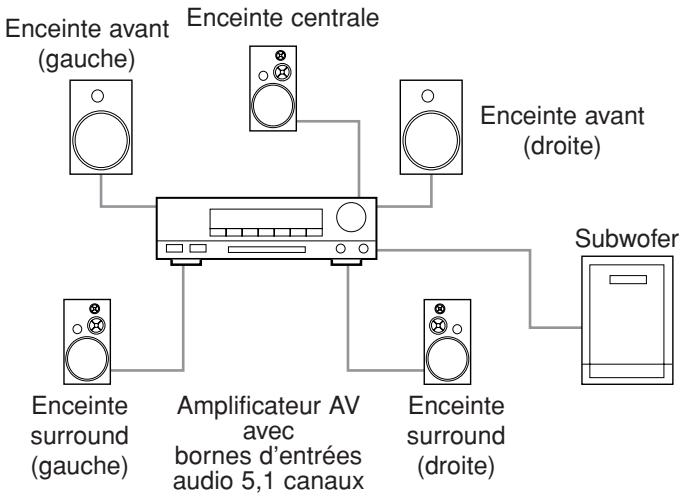
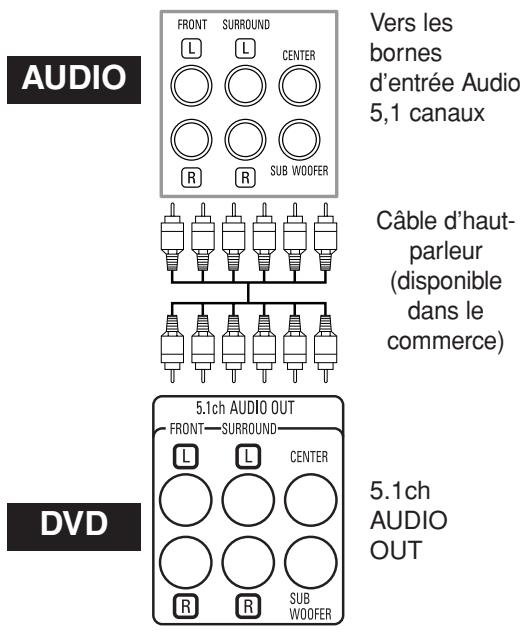
REMARQUES :
- Pour les connexions 5,1 canaux, régler AUDIO ANALOGIQUE à MULTI CANAUX en mode de configuration et ajuster les réglages Configuration HP, TEMP DE DECALAGE et NIVEAUX PAR CANAL (voir les pages 29-30).
- On peut profiter d'un son analogique de haute qualite en coupant le signal video. Appuyer sur la touche PURE DIRECT sur le panneau avant.
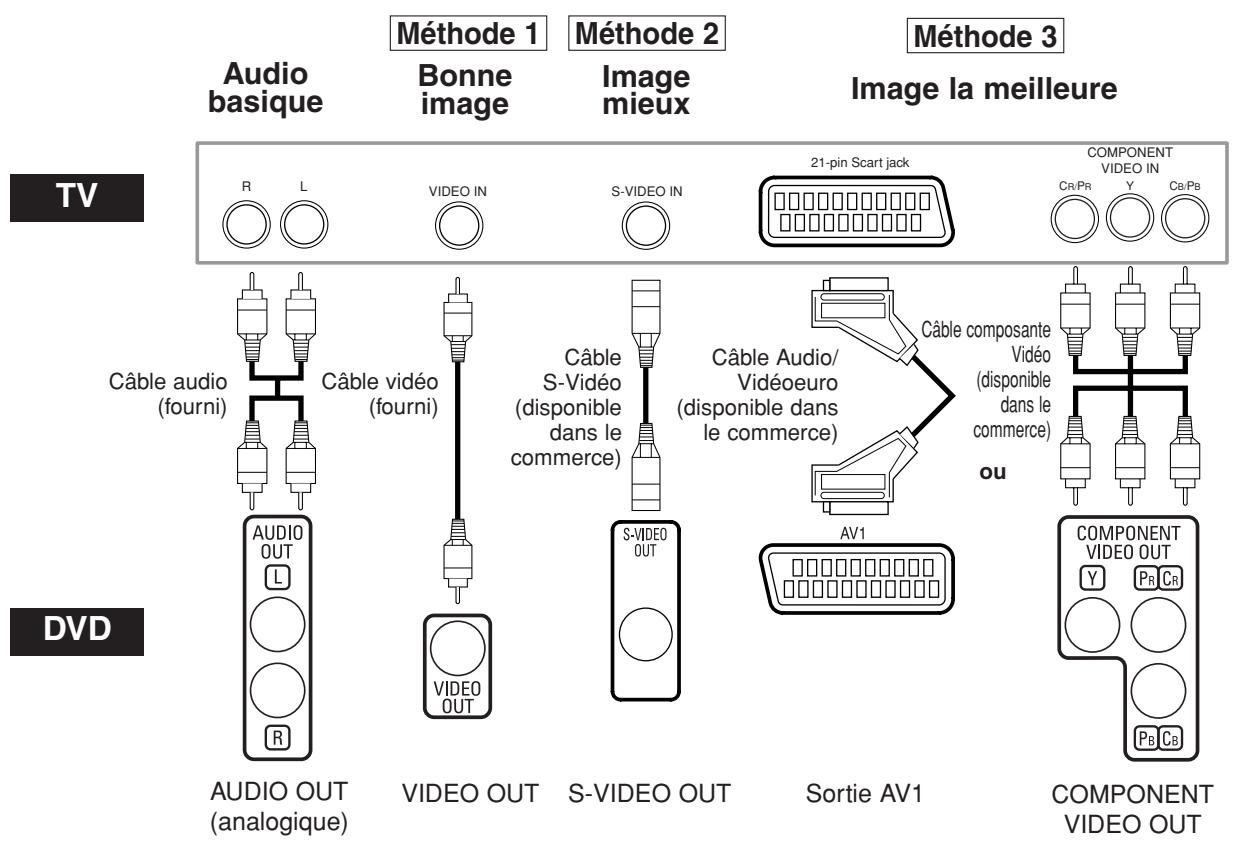
Raccordement à un téléviseur (pour la video)
- Méthode 1 Lecteur DVD + télévisueur avec Jack d'entrée video
- Méthode 2 Lecteur DVD + télévisuer avec Jack d'entrée S-Viséo
- Méthode 3 Lecteur DVD + TV avec Jack AV1 (21-pin Scart jack) ou TV avec jacks Video composants
REMARQUES :
- Connecter le lecteur DVD directement à un télévisuer. Si les cables Audio/Video sont connectés au magnétoscope, il se peut que les images soient déformées à cause du système de protection contre la copie.
- Connecteur de sortie S-Viséo
Les signaux video sont divisés en signaux de couleur (C) et luminosité (Y), ce qui permet d'obtenir une image plus nette. Si le télévisuer est équipé d'un connecteur d'entrée S-Video, nous recommendons de la raccorder au connecteur de sortie S-Video de ce produit à l'aide d'un cordon de raccordement S-Video disponible dans le commerce.
COMMENT CONNECTERÀUNTELEVISEURSANSJACKSD'ENTREEAUDIO/VIDEO
Si le téléviseur ne possede pas de jacks d'entree audio et video de type RCA, il est tout de meme possible de connecter ce lecteur de DVD à la borne d'antenne coaxiale de 75 ohms du téléviseur en utilisant le Modulateur RF Stereo Audio/Video (non fourni). Connecter les sorties audio et video du lecteur de DVD aux entrées audio et video du Modulateur RF, puis connecter la sortie coaxiale du Modulateur RF (habituellement marquee "TO TV") à la borne d'antenne coaxiale de 75 ohms du téléviseur. Pour plus de détails, suivre les instructions jointes au Modulateur RF.
Si la borne de l'antenne coaxiale de 75 ohms du télévisueur est déjà occupée par une antenne ou par la connexion d'un coffret de cables, restorer ce cable de la borne d'antenne du télévisueur et le reconnectcer à la borne d'entrée d'antenne coaxiale du Modulateur RF (habituellement marquee "ANT IN"), puis le connecter Modulateur RF à la borne d'antenne du télévisueur comme décrit ci-dessus.
REMARQUE :
- La qualité de l'image des disques DVD ne sera pas aussi bonne si le lecteur de DVD est connecté à la borne d'antenne du télévisuer par le Modulateur RF.
Raccordement à un téléviseur muni d'un port compatible HDMI
Une connexion simple à un cable (en utilisant un cable disponible dans le commerce) avec un dispositif ayant un connecteur HDMI (High-Definition Multimedia Interface) permet d'effectuer un transfert numérique des images numériques de DVD Video et d'autres sources, de DVD Video et le son multicanal de DVD Audio.
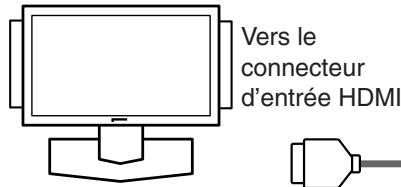
Un écran muni d'un port compatible HDMI
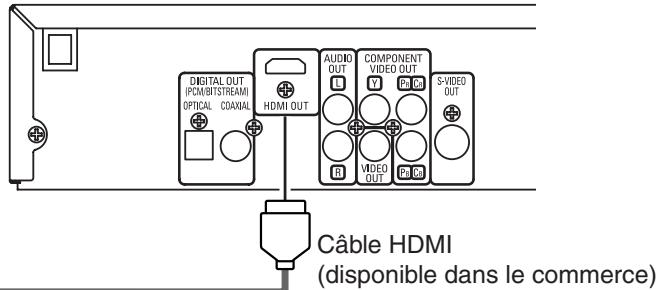
- Modes de sortie réels par support
| Réglage HDMI AUDIO | |||||
| 2 CANAUX | MULTI CANAUX | ||||
| Réglage DOLBY DIGITAL/DTS | Réglage DOLBY DIGITAL/DTS | ||||
| TRAIN BINAIRE *1 | PCM | TRAIN BINAIRE *1 | PCM *2 | ||
| DVD Video | Dolby Digital | Dolby Digital | PCM 2 canaux | Dolby Digital | PCM Multi |
| DTS | DTS | PCM 2 canaux | DTS | PCM Multi | |
| MPEG | MPEG | PCM 2 canaux | MPEG | PCM Multi | |
| LPCM | PCM 2 canaux | PCM 2 canaux | PCM Multi | PCM Multi | |
| DVD Audio | LPCM ou PPCM (avec CPPM) *3 *5 | PCM 2 canaux | PCM 2 canaux | PCM Multi | PCM Multi |
| LPCM ou PPCM (sauf CPPM) | PCM 2 canaux | PCM 2 canaux | PCM Multi | PCM Multi | |
| CD Audio | PCM 2 canaux | PCM 2 canaux | PCM 2 canaux | PCM 2 canaux | |
| CD Video | PCM 2 canaux | PCM 2 canaux | PCM 2 canaux | PCM 2 canaux | |
| MP3/WMA/DivX® | PCM 2 canaux | PCM 2 canaux | PCM 2 canaux | PCM 2 canaux | |
| Super Audio CD | MULTI-CAN. *4 | X | X | X | X |
| ZONE BICANAL *4 | X | X | X | X | |
| MODE CD | PCM 2 canaux | PCM 2 canaux | PCM 2 canaux | PCM 2 canaux | |
1 Si l'appareil raccordé n'est pas compatible avec HDMI BITSTREAM, les signaux sont sortis à la forme de PCM.
2 Si l'appareil raccordé n'est pas compatible avec HDMI Multi PCM, les signaux sont sortis à la forme de PCM synthétisé.
3 Si l'appareil raccordé n'est pas compatible avec HDMI ver. 1.0, aucun signal n'est sorti.
4 Lessons enregistrés dans MULTI-CAN./ZONE BICANAL des Super Audio CD ne sont pas sortis.
*5 Le transfert du signal de disques DVD audio à droits d'auteur protégés par CPPM est possible seulement si les deux dispositifs sont compatibles HDMI ver.1.1. Ce lecteur est compatible HDMI ver.1.1.
Système de protection antipiratage
Pour reproduce les images video numériques d'un DVD avec une connexion DVI-D, le lecteur et l'écran (ou un amplificateur A/V) doivent tous deux prendre en charge un système de protection antipiratage appelé HDCP (protection de contenu numérique large bande). La technique de protection contre la copie HDCP comporte un cryptage des données et une validation de l'équipement A/V branché.
Ce lecteur prend en charge la protection HDCP. Consulter le mode d'emploi de l'écran (de l' amplificateur A/V) pour en savoir davantage.
*HDMI: High-Definition Multimedia Interface (Interface multi-support haute définition)
REMARQUES :
- À l'emploi d'un apparéil d'affichage incompatible avec HDCP, l'image ne sera pas affichée correctement.
- Quand la touche PURE DIRECT du panneau avant est allumée, non seulement les images HDMI mais aussi lessons sont sortis (voir la page 17).
- Parmi les écrons compatibles avec hdmi, certains dispositifs peuvent contrôler d'autres dispositifs par le biais du connecteur hdmi; cependant, le lecteur ne peut pas être contrôle par un autre dispositif par le biais du connecteur hdmi.
- Les signaux audio audio du connecteur hdmi (y compris la fréquence d'échantillonnage, le nombre de canaux et la longueur de bits) peuvent être limités par le matériel connecté.
Lrs de la lecture d'um Super Audio CD avec une connexion hdmi, le son ne peut pas etre transfere au-delà de la couche CD. Effectuer une connexion analogique pour ceci. - Parmi les écrons compatibles avec hdmi, certains ne sont pas compatibles avec la sortie audio (par exemple, les projecteurs). En ce qui concerne de tels disposits, les signaux audio ne sont pas émis par le connecteur de sortie hdmi.
- Lorsque le connecteur hdmi est connecté à un écran compatible avec le connecteur DVI-D (compatible avec HDCP) à l'aide d'un cable convertisseur hdmi-dvi (disponible dans le commerce), les signaux sont émis en rgb.
"HDMI, le logo HDMI et High-Definition Multimedia Interface (Interface multi-support haute définition) sont marques commerciales ou marques déposées de HDMI Licensing LLC."
Lecture basique
| DVD-V | DVD-A | VCD | Super Audio CD | CD | MP3 |
| JPEG | WMA | DivX® |
Pour commencer
- Activer le télévisuer, l'amplificateur et les autres composants connectés au lecteur de DVD.
- S'assurer que le téléviseur et le récepteur audio (disponibles dans le commerce) sont régles sur le bon canal.
1 Appuyer sur la touche POWER ON.
"Р-ON" apparaitra brievement sur le panneau d'affichage.
2 Appuyer sur la touche
OPEN/CLOSE pour ouvrir le plateau de chargement des disques.
3 Placer le disque dans le plateau avec l'étiquette tournée vers le haut.
4 Appuyer sur la touche PLAY.
Le titre se fermera automatiquempuis la lecture commencera a partir du premier chapitre ou de la premiere piste du disque. Si la lecture ne commence pas automatiquement, appuyer sur la touche PLAY.
- Lors de la lecture d'un DVD sur lequel un menu de titres est enregistré, il se peut qu'il apparaïssée à l'écran. Dans ce cas, se référer à la section "Menu des titres".
5 Appuyer sur la touche STOP pour arreter la lecture.
REMARQUES :
- Une icône "interdit" peut apparaitre en haut à droite de l'écran de télévision pendant le fonctionnement, pour vous avertir que le lecteur de DVD ou le disque a rencontre une opération inter
- Avec les DVD qui utilisent des titres pour la lecture des signaux de programme, la lecture peut commencer depuis le second titre ou bien elle peut sauter ces titres.
Lors de la lecture de disques à deux couches, les images peuvent s'immobiliser pendant un moment. Cela se produit lors du passage de la première couche à la seconde. Il ne s'agit pas d'un dysfonctionnement. - Le fonctionnement peut varier à la lecture de DVD avec menu de disque ou de CD Video avec PBC. Voir le mode d'emploi accompagnant le disque pour les détails.
1 Insérer un CD Video.
2 Appuyer sur la touche STOP.
3 Appuyer sur les touches Numériques pour saisir le numéro de piste souhaïte.
- La fonction PBC est maintainant annulée et la lecture du CD Video va commencer.
Pour rappeler la fonction PBC, appuyer deux fois sur la touche STOP, puis appuyer sur la touche PLAY.
- Le menu des titres va apparaître à l'écran.
Configuration HDMI
1 Appuyer sur la touche HDMI du panneau avant pour selectionner le mode de sortie HDMI. Le mode de sortie change comme suit chaque fois que la touche HDMI est pressée.
- Levoyant HDMI sur le panneau avant s'allume quand le mode de sortie HDMI est activé.

OFF (Défaut) : Aucun signal video ne sort du connecteur HDMI OUT.
480P/576P: Un signal video sort du jack HDMI OUT à 480p ou 576p.
720P: Un signal video sort du jack HDMI OUT à 720p.
1080: Un signal video sort du jack HDMI OUT à 1080i.
REMARQUES :
- Lors d'un changement de mode de sortie HDMI, les signaux video et audio peuvent être temporairement brouillés.
- Utiliser un écran muni d'un port HDMI compatible.
- Le signal video progressif ne sera pas sorti de
COMPONENT VIDEO OUT en mode de sortie HDMI.
LevoyantHDMI du panneau avant clignote à la selection du mode de sortie HDMI, mais il n'y a pas de cable HDMI.
- Si le mode Pure Direct est activé, à la fois les signaux video et audio via la sortie HDMI seront coupés (appuyer à nouveau sur la touche PURE DIRECT pour le rétablissement).
- Il est possible de vérifier l'état de connexion HDMI en appuyant sur la touche DISPLAY pendant la lecture avec le mode de sortie HDMI (voir la page 25).
- Si le téléviseur n'est pas compatible avec le mode de sortie HDMI sélectionné nouvellement, le mode de sortie réel restera celui d'avant le changement de sélection. Dans ce cas, le nouveau mode sélectionné apparaître dans l'affichage du panneau avant (voir la page 11) alors que la résolution de sortie réelle sera indiquée par affichage sur écran comme décrit aux pages 24-25.
- Les signaux effectifs de sortie pour chaque mode HDMI sont varies selon la compatibilité de l'écran connecté. Se référer à la table de la page 11 pour la plus de détails des types de sortie de chaque mode HDMI.
Mode Pure Direct
1 Appuyer sur la touche PURE DIRECT du panneau avant pour sortir seulement un signal audio analogue (aucun signal video analogue et HDMI ne sera sorti et l'affichage s'eteindra). Une miseure qualite sonore sera obtenue.
REMARQUES :
- À la pression des touches ci-dessous, le mode Pure Direct sera libéré.
Touche OPEN/CLOSE (à la fois sur la télécommande et le panneau avant), touche SETUP ou DISPLAY (sur la télécommande), touche ON/STANDBY ou PURE DIRECT (sur le panneau avant). - La touche PURE DIRECT sera inopérante pendant l'affichage du menu de configuration.
- Si le mode Pure Direct pendant la sélection du mode HDMI est activé, ni les signaux video ni les signaux audio ne seront sortis.
Luminosité de l'affichage du panneau avant
1 Appuyer sur la touche DIMMER sur le panneau avant pour selectionner la luminosite souhaitee pour l'affichage du panneau avant (CLAIR, SOMBRE ou HF).
- CLAIR est paramétrage d'usine par défaut.
REMARQUES :
- La luminosité de l'affichage du panneau avant peut être ajustée depuis le menu de configuration. Se réferer à la page 31 pour obtenir des détails.
- La prochaine fais que l'on allumera l'appareil, la luminosité de l'affichage du panneau avant aura les paramétres définis dans le menu de configuration.
\section*{Caracteristiques générales}
DVD-V DVD-A
Les DVD peuvent contenir des menus permettant de naviguer sur le disque et d'acceder à des fonctions spéciales. Appuyer sur la touche Numérique appropriée ou utiliser les touches Flèches (▲ /▼/▲ /▶) pourmettre la sélection en surbrillance dans let menu principal du DVD et appuyer sur la touche ENTER pour confirmier.
REMARQUE :
- À moins que cela ne soit spécifique autrement, toutes les opérations précises ici sont fondées sur l'utilisation de la télécommande. Certaines opérations peuvent être exécutées en utilisant la barre de menu sur l'écran du téléviseur.
Menu de disque
DVD-V
1 Appuyer sur la touche MENU.
- Le menu principal du DVD apparaitra.
Si la fonction n'est pas disponible, il se peut que le symbole apparaissé sur I'ecran du téléviseur.
3 Si un menu de disque est disponible sur le disque, la langue audio, les options de sous-titres, les chapitres pour le titre et d'autres options apparaitrons pour la seLECTION.
4 Appuyer sur les touches Flèches (▲/▼/▲/▲) pour sélectionner un élément puis sur la touche ENTER pour confirmer la sélection.
Menu des titres
DVD-V DVD-A
1 Appuyer sur la touche TOP MENU.
- Le menu des titres apparaitra.
Si la fonction n'est pas disponible, il se peut que le symbole apparaissé sur l'écran du téléviseur.
3 Appuyer sur les touches Flèches (▲/▼/▲/▲) pour sélectionner un élément puis sur la touche ENTER pour confirmer la sélection.
- La lecture commencera au Titre sélectionné.
VCD
1 Lors de la lecture d'un CD Video avec la fonction PBC, le menu de titres apparait automatique.
2 Appuyer sur les touches Numériques pour selectionner le titre souhaité.
- La lecture commence au titre sélectionné.
3 Appuyer sur la touche RETURN pour returner au menu des titres.
APPELER UN ÉCRAN DE MENU PENDANT LA LECTURE
DVD-V DVD-A
- Appuyer sur la touche MENU pour appeler le menu principal du DVD (DVD-V).
- Appuyer sur la touche TOP MENU pour appeler le menu des titres.
REMARQUE :
- Le contente des menus et les opérations de menu correspondantes peuvent varier d'un disque à l'autre. Se réféer au manuel qui accompagne le disque pour plus de détails.
Lecture de DVD Audio
DVD-A
LECTURE DE TOUS LES GROUPE
1 En mode arrêt, appuyer sur la touche MODE.
L'ecran de tous les groupes apparait.
Appuyer sur la touche PLAY pour commencer la lecture.
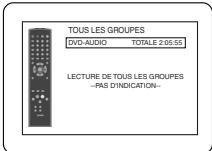
LECTURE À PARTIR D'UN GROUPE SOUHAITE
1 Pendant la lecture ou en mode d'arrêt, appuyer sur la touche GROUP.
Appuyer sur les touches Numériques pour sélectionner un groupe.
Le groupe sera localisé et la lecture pourra commencer.
SELECTION DE PAGE
Certain DVD audio comportant des images fixes complrement une sélection d'images parmi lesquelles on peut effectuer une sélection.
1 Pendant la lecture, appuyer sur la touche PAGE + ou - pour selectionner le numero de page à afficher.
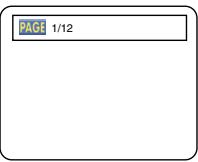
LECTURE DU GROUPE BONUS
Certains disques sont enregistrées avec un groupe bonus lequel peut être lu en saississant un mot de passer. Consultez également la pochette du disque.
1 En mode d'arrêt, appuyer sur la touche GROUP pour ouvrir l'écran de recherche de groupe.
2 Appuyer sur les touches Numériques pour selectionner un numero de groupe bonus. La fenetre contextualle du mot de passage apparait.
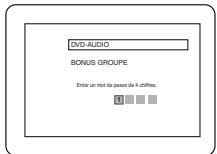
3 Appuyer sur les touches Numériques pour saisir le mot de passer à 4 chiffres.
- Une fois le bon mot de passer saisi, la lecture commence au début du groupe bonus.
REMARQUES
- Dans certains cas, la fenêtre du mot de passer est affichée sur l'écran du menu. Suivez les instructions apparaissant à l'écran.
- Une fois le mot de passer saisi, il peut etre lu en repetition jusqu'à ce que le disque soit retire du plateau de disques.
Image figée / Pause
DVD-V DVD-A VCD Super Audio CD CD MP3
JPEG WMA DivX
1 Durant la lecture, appuyer sur la touche STILL/PAUSE
- La lecture sera arrêtée et le son sera en coupé.
2 Pour continuer la lecture, appuyer sur la touche PLAY.
REMARQUE :
- Régler MODE IMMOBILITÉ sur TRAME dans le menu d'affichagesi les images sont floues en mode pause (voir la page 28).
Reprise
DVD-V DVD-A VCD Super Audio CD CD MP3
JPEG WMA DivX
1 Pendant la lecture, appuyer sur la touche STOP.
- Un message de reprise appar. sur l'écran du téléviseur.
REPRISE EN COURS ON Appuyer sur "PLAY' pour commencer a partir dici. Pour commencer depuis le début, appuyer a d'accord sur STOP plus sur PLAY'.
2 Appuyer sur la touche PLAY, la lecture reprendra depuis le point où elle avait ete arretee.
Pour annuler la reprise, appuyer deux fois sur la touche STOP.
REMARQUES :
- Certains disques CD Video avec fonction PBC représentant la lecture depuis le début de la piste.
- Pour les disques MP3, JPEG ou WMA, la lecture reprendra au début de la piste en cours.
- Les informations de reprise demeurent même lorsque l'alimentation est coupée.
Avance rapide / Recherche arrière
DVD-V DVD-A VCD Super Audio CD CD MP3
WMA DivX
1 Pendant la lecture, appuyer de façon répétée sur la touche « ou » afin de sélectionner la vitesse d'avance ou de retard souhaitée.
- Pour les DVDs, la vitesse d'avance ou retard rapide dépend du disque. La vitesse approximative est de 1(x2), 2(x8), 3(x20), 4(x50) et 5(x100).
Touche
Touche
- Pour les CD Video, Super Audio CD, CD Audio, MP3, WMA et DivX®, la vitesse est d'environ 1(x2), 2(x8) ou 3(x30).
Pour les Super Audio CD, CD Audio, MP3 et WMA, le son sera émis à toutes les vitesses d'avance ou de retardrapide.
2 Pour returner à la lecture normale, appuyer sur la touche PLAY.
REMARQUES:
- La qualité d'image de DivX® en recherche arrière est pire qu'en avance rapide.
- Il se peut que l'Avance ou Retour rapide ne fonctionne pas sur certains fichiers DivX.
Avance lente / Retour lent

Image animee seulement
1 Durant la lecture, appuyer sur la touche STILL/PAUSE.
2 Appuyer sur la touche ou La lecture au ralenti commence et le son est coupé.
3 Appuyer sur la touche ou de manière repétée afin de sélectionner une vitesse désirée.
- La vitesse d'avance ou return ralenti dépend du disque. La vitesse approximative est de 1(1/16), 2(1/8), et 3(1/2).
4 Pour returner à la lecture normale, appuyer sur la touche PLAY.
REMARQUES :
- Régler MODE IMMOBILITE sur TRAME dans le menu d'affichage si les images sont floues en mode de lecture au ralenti (voir la page 28).
- Seule l'avance ralentie est disponible lors de la lecture d'un CD Video et des disques de fichier DivX.
Lecture étape par étape

Image animée seulement
1 Durant la lecture, appuyer sur la touche STILL/PAUSE.
- La lecture fera une pause et le son sera coupé.
2 Le disque avance d'une image chaque fois que vous appuyer sur la touche STILL/PAUSE.
3 Pour sortir du mode de lecture étape par étape, appuyer sur la touche PLAY.
REMARQUE :
- Régler MODE IMMOBILITÉ sur TRAME dans le menu d'affichage si les images sont floues en mode pause (voir la page 28).
Contrôle de l'image

Le Contrôle de l'Image permet de régler la Luminosité, le Contraste, le Couleur, la Correction Gamma et la Finesse de l'affichage.
1 Pendant la lecture, appuyer sur la touche MODE.
Appuyer sur les touches Flèches (▲ ou▼) pour d
3 Appuyer sur la touche ENTER ou les touches Flèches (« ou ») pour ajuster le niveau souhaité.
- 6, -5, -4, -3, -2, -1, 0, +1, +2, +3, +4, +5, +6 peuvent être sélectionnés.
4 Pour returner à la lecture normale, appuyer sur la touche RETURN.
REMARQUES :
- Les réglages par défaut pour tous les items de Cntrôle de l'image sont "0".
L'écran de réglage disparaît au bout de 10 secondes s'il n'est pas utilisé. - Cette fonction ne peut pas etre utiliser pendant le Dialogue a vitess variable (voir cette page).
Zoom

Image animée seulement
Cette fonction permet d'agrandir l'image video et de faire un panoramaque sur l'image zoomée.
1 Appuyer sur la touche ZOOM pendant la lecture.
- La lecture continua.
2 Appuyer sur la touche ZOOM de manière repétée pour sélectionner le facteur d'agrandissement désiré : x2, x4 ou désactiver.
- Seul le zoom x2 est disponible sur les CD Video, JPEG et DivX.
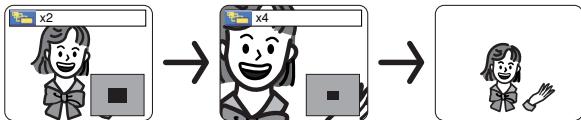
3 Utiliser les touches Flèches (▲/▼ /▲/▲) pour déplacer l'image agrandie à travers l'écran.

4 Pour quitter le mode zoom, appuyer sur la touche ZOOM.
REMARQUES :
- La fonction de zoom ne fonctionne pas pendant l'affichage du menu de disque.
- L'agrandissement x4 n'est pas disponible sur certains disques.
L'écran de navigation n'est pas disponible sur les disques JPEG. - Vous ne pouvez pas déplacer l'image agrandie sur certains fichiers JPEG.
Dialogue à vitesse variable

Image animée seulement
Disponible sur les disques enregistrés en format Dolby Digital. La fonction Dialogue à vitesse variable permet la lecture à une vitesse légèrement plus rapide ou plus lente tout en gardant une qualité sonore identique à la qualité lors de la lecture normale.
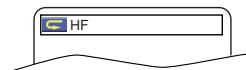
1 Pendant la lecture, apuyer plusieurs fois sur la touche MODE jusqu'à ce que le paramètre Dialogue à vitess
HF apparait sur I'ecran tele.
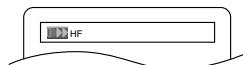
2 Appuyer sur la touche ENTER ou les touches Flèches (« ou ») pour commuter entre (x1,3), (x0,8) et HF.
: La lecture se fait a environ 0,8 fois la vitesse normale de lecture.
: La lecture se fait a environ 1,3 fois la vitesse normale de lecture.
3 Pour returner à la lecture normale, appuyer sur la touche PLAY.
REMARQUES :
- A chaque fois que l'on appuie sur la touche STOP, le paramètre est régé sur HF.
- Les sous-titres peuvent être visualisés avec cette fonction.
- Les paramètres Contrôle d'Image et la Langue Audio ne peuvent pas été changés en utilisant ce mode.
- La fonction Virtual Surround ne marche pas avec ce mode.
- Il se peut que cette fonction ne fonctionne pas à certains endroits du disque.
- Lors de l'utilisation de connexion audio numérique (COAXIAL, OPTICAL ou HDMI), le son LPCM (bi-canal) sera émis.
Lors de l'utilisation de la fonction Dialogue à vitesse variable avec une sortie numérique 5.1 canaux, le son de sortie analogique sera fixé à 2 canaux. - Lors de l'utilisation d'une connexion audio numérique, seul le son Dolby Digital sera disponible.
Mode Diaporama
JPEG
On peut activer le mode diaporama pendant la lecture.
1 Appuyer sur la touche MODE une fois pendant la lecture.
L'ecran du mode diaporama apparait.
- Le mode diaporama peut être activé lorsqu'il est arrêté ou bien depuis l'écran de la liste des fichiers ou l'écran de menu du CD Picture.
2 Appuyer sur la touche ENTER.
Le mode diaporama change.
INSERER/SUPPRIMER: L'imagé entière apparait en une seule fois.
FONDU ENTREE/SORTIE: L'imag appearnaft puis
disparait petit a petit.
3 Appuyer sur la touche MODE pour quitter.
Recherche de titre / chapitre
DVD-V
1 Appuyer plusieurs fois sur la touche SEARCH MODE jusqu'à ce que la recherche par chapitre ou la recherche par titre apparaisse pendant la lecture.
Saisir le numero de chapitre/titre souhaité à l'aide des touches Numériques.
En utilisant les touches SKIP
Pendant la lecture, appuyer sur la touche SKIP▶I pour aller au chapitre suivant. Appuyer dessus de manière répétée pour sauter les chapritres suivants. Appuyer sur la touche SKIP I1 pour returner au début du chapitre en cours. Appuyer dessus de manière répétée pour aller aux chapritres précédents.
- Le numéro de le chapitre apparaitra brievement sur le panneau d'affichage frontal.
- Si la touche SKIP! ou > est pressée pendant une pause de lecture, une pause de lecture se fera à nouveau après le saut au chapitre suivant.
REMARQUES:
- Selon le disque, les touches Numériques sont utilisables pour la recherche du chapitre souhaïte en entrant directement le numéro de chapitre. Voir le manuel accompagnant le disque.
- Les touches SKIP et ne sont pas disponibles quand la lecture est arrêtée.
- Sur un disque ne contenant pas de chapitres dans les titres, les touches SKIP et change de titre.
Recherche de piste
| DVD-A | VCD | Super Audio CD | CD | MP3 | JPEG |
| WMA | DivX® |
Il y a deux façon de commencer la lecture d'un disque sur une piste particulière.
En utilisant la touche SEARCH MODE
1 Appuyer sur la touche SEARCH MODE.
L'ecran de recherche de piste apparait.
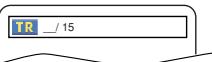
2 Dans les 30 secondes qui suivent, Sélectionner un numéro de piste à l'aide des touches Numériques.
-
Pour un disque de moins de 10 pistes, appuyer directement sur le numero de piste.
Pour un disque de 10 ou plus mais moins de 100 pistes, pour dire une piste d'un chiffre, d'abord appuyer sur 0, puis entrez le numero de piste (par ex. pour la piste 3, appuyer sur 0, 3). Pour dire une piste à deux chiffres, entre le numero de piste. -
Pour les disques de 100 ou plus de pistes, pour dire une piste d'un ou de deux chiffres, d'abord appuyer sur 0, puis entrrez le nombre de piste (par ex. pour la piste 3, appuyer sur 0, 0, 3 et pour la piste 26, appuyer sur 0, 2, 6). Pour dire une piste à trois chiffres, entrrez le nombre de piste.
- Appuyer sur CLEAR pour effacer une entree incorrekte.
REMARQUE:
- La touche +10 peut aussi faire appararaitre l'écran de recherche de piste, sauf pour un disque de moins de 10 pistes. Pour un tel disque, la recherche de piste est possible en appuyant simplement sur le numéro de piste.
En utilisant les touches SKIP
Pendant la lecture, appuyer sur la touche SKIP▶I pour aller à la piste suivante. Appuyer dessus de manière repétée pour sauter les pistes suivantes. Appuyer sur la touche SKIP▶I pour returner au début de la piste en cours. Appuyer dessus de manière repétée pour aller aux pistes précédentes.
- Le numéro de piste apparaitra brievement sur l'affichage du panneau avant.
- Si la touche SKIP « ou « est pressée pendant une pause de lecture, la lecture sera de nouveau mise en pause après avoir sauté jusqu'à la piste suivante.
REMARQUE :
- Les touches SKIP et ne sont pas disponibles lorsque la lecture est arrêtée.
Recherche de durée
DVD-V DVD-A VCD Super Audio CD CD DivX
1 Appuyer sur la touche SEARCH MODE jusqu'à ce que l'écran de recherche de durée apparaissée sur l'écran de TV.
2 Dans les 30 secondes qui suivent, saisir le point de la durée souhaitée à l'aide des touches Numériques.
- La lecture commencerà au moment spécifique.
Pour la Recherche par durée, "0" apparait automatiquement lorsqu'il n'est pas nécessaire de saisir un nombre. Par exemple, Par exemple, "0:0:_—" apparait sur l'écran de recherche de durée si la durée totale du titre ou de la piste est inférieure à 10 minutes.
3 Appuyer sur la touche CLEAR pour effacer une entrée incorrecte.
REMARQUE :
- Il se peut que la Recherche par durée ne fonctionne pas sur certains fichiers DivX.
Écran de configuration du marqueur
DVD-V DVD-A VCD Super Audio CD CD
Utiliser des marqueurs pour mémoriser ses passages favoris sur un disque.
1 Appuyer plusieurs fois sur la touche SEARCH MODE jusqu'à ce que l'écran d'affichage et les Marqueurs apparaissent pendant la lecture
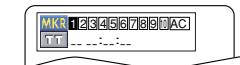
2 Appuyer sur les touches Flèches (« ou ») pour sélectionner le nombre de marqueur (1-10) et s'assurer que “ : … ” apparaissée à l'écran.
3 Lorsque le disque atteint le point souhaite à memoriser, appuyer sur la touche ENTER.
Le titre ou la piste et le temps de lecture écoué s'affichent sur l'écran du téléviseur.
4 Pour returner au Marqueur plus tard, appuyer plusieurs fois sur la touche SEARCH MODE pendant la lecture et sur les touches Flèches (« ou ») pour désiré le marqueur的愿望, puis appuyer sur la touche ENTER.
5 Appuyer sur la touche SEARCH MODE ou RETURN pour quitter.
REMARQUES :
- Ouvrir le plateau du disque ou éteindre l'appareil ou sélectionner AC à l' étape 2 et appuyer sur la touche ENTER effacera les marqueurs.
- Pour supprimer un marqueur, selectionner le numero du marqueur à supprimer avec les touches Flèches (« ou ») et appuyer sur la touche CLEAR.
- On peut marquer jusqu'à 10 points.
Répétition
- La touche REPEAT n'est disponible que pendant la lecture.
REPETITION DE TITRE / CHAPITRE
DVD-V
Pour activer la fonction Répartition, appuyer sur la touche REPEAT pendant la lecture.
- Le mode répétition change de la manière décrite ci-dessous à chaque fois que l'on appuie sur la touche.
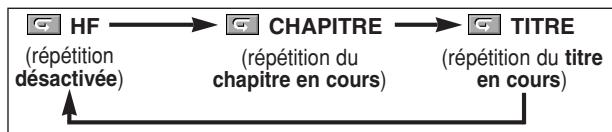
REMARQUES :
- Le réglage Repetition de Titre / Chapitre est effacé lorsqu'l'on passa à un autre titre ou chapitre.
- La répétition de lecture ne fonctionne pas pendant la lecture de répétition A-B.
- La fonction de Répétition de Titre / Chapitre n'est pas disponible avec certaines scènes.
REPETITION DE PISTE / GROUPE / TOUT
VCD
Super Audio CD
CD
Pour activer la fonction Répartition, appuyer sur la touche REPEAT pendant la lecture.
- Le mode répétition change de la manière décrite ci-dessous à chaque fois que l'on appuie sur la touche.
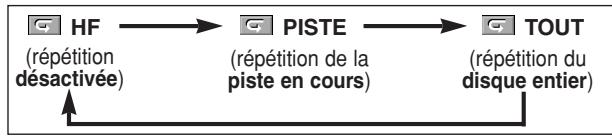
REMARQUES :
- Dans le mode de répétition de piste, le réglage de répétition est libre lors du passage à une autre piste.
- La répétition de lecture ne fonctionne pas pendant la lecture de répétition A-B.
- La répetition de lecture n'est pas disponible lors de la lecture d'un CD Video avec la fonction PBC.

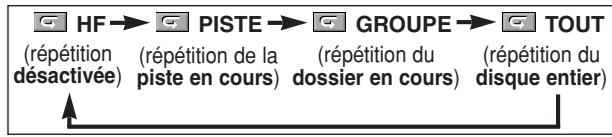
REMARQUES :
- Dans le mode de répétition de piste ou groupe, le réglage de répétition est libre lors du passage à une autre piste ou un autre groupe.
- Pour DVD audio, la répétition TOUT n'est disponible que pendant la lecture de tous les groupes.

1 Appuyer sur la touche A-B REPEAT au point de départ désieré.
A- apparait brièvement sur l'écran du téléviseur.
2 Appuyer de nouveau sur la touche A-B REPEAT au point de fin désieré.
A-B apparait brièvement sur l'écran du téléviseur, et la séquence de répétition commence.
Pour quitter la séquence, appuyer sur la touche A-B REPEAT.

REMARQUES :
- La section Répétition A-B ne peut être réglée que dans le titre en cours (pour les DVD Video), ou la piste en cours (pour les DVD Audio, CD Video, Super Audio CD, CD Audio et disques avec DivX®).
- La Répetition A-B n'est pas disponible avec certaines scènes des DVD.
- Pour annuler le point A qui a eté défini, appuyer sur la touche CLEAR.
La Repétition A-B ne fonctionne pas pendant la répétition de titre, chapitre, piste ou tous. - Il se peut que la Répetition A-B ne fonctionne pas sur certains fichiers DivX®.
Programmation de la lecture
Cette fonction permet de programmer un disque DVD Audio, Super Audio CD, CD Audio, MP3, JPEG ou WMA afin de le dire dans un ordre au choix.
DVD-A
1 En mode d'arrêt, appuyer plusieurs fois sur la touche MODE jusqu'à ce que l'écran de programme apparaisse.
L'écran de sélection du groupe apparait.
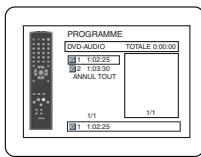
2 Appuyer sur les touches Fleches (▲ ou▼) pour selectionner un groupe puis appuyer sur la touche ENTER.
L'écran de seLECTION de piste sera affché.
- Cela prend environ 5 secondes avant que l'écran de seLECTION de piste n'apparaisse.
3 Appuyer sur les touches Fléches (▲ ou▼) pour sélectionner une piste puis appuyer sur la touche ENTER.
- Appuyer sur la touche CLEAR pour effacer la piste saisie la plus récemment.
- Appuyer sur la touche Fléche («) pour returner à l'écran de sélection de groupe à partir de l'écran de sélection de piste.
4 Appuyer sur la touche PLAY pour dire les pistes programmes.
Super Audio CD
CD
1 En mode arrêt, appuyer sur la touche MODE.
L'ecran programme apparait.
2 Appuyer sur les touches Flèches (▲ ou▼) pour sélectionner une piste puis appuyer sur la touche ENTER.
- Appuyer sur la touche CLEAR pour effacer la piste saisie la plus récemment.
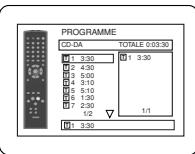
3 Appuyer sur la touche PLAY pour lancer la lecture programmée.
MP3
JPEG
WMA
1 En mode d'arrêt, appuyer sur la touche MODE.
L'écran programme apparait.
2 Appuyer sur les touches Flèches (▲ ou▼) pour sélectionner un groupe, qui appuyer sur la touche ENTI
- Un écran de sélection de piste apparait.
3 Appuyer sur les touches Flèches (▲ ou▼) pour sélectionner une piste puis appuyer sur la touche ENTER pour l'enregistrer dans un programme.
Appuyer sur la touche CLEAR pour effacer la piste entree plus recente.
- La piste programmée est affichée dans l'écran de droite.
- Si le programme entier ne peut pas être affché sur l'écran, “▼” apparait pour aller à la page suivante.
- Une pression de la touche Flèche («) affichera une liste de dossiers qui appartiennent à la hierarchie d'un niveau supérieur au dossier actuellément sélectionné.
4 Appuyer sur la touche PLAY pour lancer la lecture programmee.
- Appuyer sur la touche RETURN à l'écran programme, et l'écran d'arrêt apparaitra avec les contenus de programmation en mémoire.
REMARQUES :
- Appuyer sur la touche STOP une fois puis de nouveau sur la touche PLAY, la lecture redémarrera au point où l'on avait appuyé sur la touche STOP. (Suite du programme.)
- Appuyer deux fois sur la touche STOP puis de nouveau sur la touche PLAY, la lecture reprendra à la première piste de la manière habituelle. Vos programme est toujours en mémoire jusqu'à ce que le plateau de disque soit ouvert ou que l'alimentation soit coupée.
- On peut définir jusqu'à 99 pistes.
- Pour effacer toutes les pistes du programme d'un seul coup, sélectionnn ANNUL TOUT en bas de la liste à l' étape 2.
- Pour répéter la piste en cours du programme, appuyer plusieurs fois sur la touche REPEAT jusqu'à ce que PISTE apparaissée pendant la lecture. Afin de répéter le programme en entier, appuyer plusieurs fois sur la touche REPEAT jusqu'à ce que TOUT apparaissée pendant la lecture.
- Si huit pistes ou davantage figurent dans le programme, utiliser la touche SKIP | « ou » pour voir toutes les pistes.
- Quand un dossier est ouvert: Appuyer sur la touche Flèche (▶) pour défilier la hierarchie suivante.
- Appuyer sur la touche Flèche («) pour returner la hierarchie précédente (excepté de la hierarchie la plus haute).
- Si un disque qui content des fischiers MP3, JPEG et WMA mélangés est inséré, la programmation peut contenir 99 pistes en combinant les fischiers MP3, JPEG et WMA.
Lecture aléatoire
Cette fonction mélange l'ordre de lecture au lieu d'avoir une lecture dans l'ordre d'origine.
DVD-A
1 En mode d'arrêt, appuyer sur la touche RANDOM.
L'écran aléatoire apparait.
2 Appuyer sur les touches Flèches (▲ ou▼) pour sélectionner le groupe souhaïé à dire de façon aléatoire, appuyer ensuite sur la touche ENTER ou
La lecture aléatoire débute.
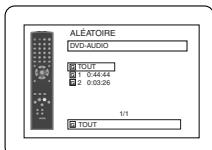
PLAY.
Super Audio CD
CD
MP3
JPEG
WMA
1 En mode d'arrêt, appuyer sur la touche RANDOM.
L'écran aléatoire apparait.
2 Appuyer sur la touche PLAY pour lancer la lecture aléatoire.
REMARQUES :
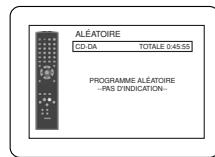
Pour répéter la piste en cours dans la sélection aléatoire, appuyer plusieurs fois sur la touche REPEAT jusqu'à ce que
PISTE apparaisse pendant -Exampie: CD Audio la lecture. Pour repeter la selection aléatoire en entier, appuyer sur la touche REPEAT jusqu'à ce que TOUT apparaisse pendant la lecture.
- Il est impossible de returner la hierarchie précédente pendant la lecture aléatoire.
Pour les disques contenant des fichiers MP3, JPEG et WMA mélangés, la lecture aléatoire de ces fichiers sera executée.
Lecture de MP3 / JPEG / WMA
MP3
JPEG
WMA
Lorsqu'un disque CD-R ou CD-RW avec des fichiers MP3, JPEG ou WMA est inséré dans le lecteur DVD et que l'on appuie sur la touche MENU, la liste des fichiers apparait. Le nombre de pistes est également affché sur le panneau avant.
1 Appuyer sur les touches Flèches (▲ ou▼) pour sélectionner un groupe (dossier) ou une piste souhaités.
- Pour returner à l'écran précédent, appuyer sur la touche Flèche (▲).
- Si un groupe (dossoir) est selectionné, appuyer sur la touche Flèche () ou sur la touche ENTER pour aller à l'écran de selection de piste. Appuyer sur les touches Flèches ( ou ) pourCHOISIR une piste, puis appuyer sur la touche PLAY OU ENTER.
- Si une piste est sélectionnée, appuyer sur la touche PLAY ou ENTER pour lancer la lecture des pistes. La piste sélectionnée et les pistes suivantes seront lues.
- Quand un dossier est ouvert: Appuyer sur la touche Flèche (▶) pour défilier la hierarchie suivante.
- Appuyer sur la touche Flèche («) pour returner la hierarchie précédente (excepté de la hierarchie la plus haute).
Appuyer sur la touche TOP MENU pour returner au premier élément.
2 Appuyer sur la touche STOP pour arreter la lecture. REMARQUES :
- Les dossiers sont appelés Groupes ; les fichiers sont appelés pistes.
- Un symbole est affché au-dessus du nom de groupe.
- Un symbole est affché au-dessus des fichiers MP3.
- Un symbole est affché au-dessus des fichiers JPEG.
- Un symbole est affché au-dessus des fichiers WMA
- 255 dossiers peuvent être reconnus au maximum.
999 fichiers peuvent'être reconnus au maximum. - 8 hierarchies peuvent être reconnues.
- Si la piste s'étend en-dehors de l'écran, une flèche vers le bas "▼" apparait, indiquant que l'utilisateur peut en visionner une autre partie sur la page suivante. Le nombre de la page actuelle et le nombre total de pages sont indiqués à gauche de la flèche vers le bas "▼".
- S'il n' y a pas de fiichiers MP3, JPEG ou WMA dans le groupe, le groupe n'est pas affchéé.
- Le lecteur de DVD peut reproduire des données enregistrées sur des disques Niveau 1, Niveau 2 ISO 9660 ou Joliet.
- Il peut également dire des disques sur lesquels des données sont enregistrées en sessions multiples.
Pour plus de détails sur les systèmes d'enregistrement, voir le mode d'emploi du lecteur CD-R / CD-RW ou du logiciel d'écriture.
Pour les fichiers MP3 et WMA enregistrés en début binaire variable (VBR), l'appareil peut ne pas afficher le temps écoulé réel.
Ce lecteur recommande l'utilisation de fichiers enregistrés avec les spécifications suivantes :
| Fichier MP3 applicable | Remarques | |
| Fréquence d'échantillonnage | 44,1kHz 48kHz | Il est interdit d'enregistrer du son MP3 sur un apparéil numérique lorsqu'el connexion est numérique. |
| Type | MPEG1 couche audio 3 | On recommende des fischiers MP3 enregistrés à un débit binaire constant de 32kbps ou plus. |
| Fichier JPEG applicable | Remarques | |
| Taille d'image | Limite supérieure : 6300x5100 points Limite inférieure : 32x32 points | Une image JPEG qui sort de l'écran est réduite pour pouvoir être affichée entièrement à l'écran. |
| Fichier WMA applicable | Remarques | |
| Fréquence d'échantillon-nage | 44,1kHz 48kHz | • Ces fréquences sont applicables au WMA version 9. |
| Débit binaire | 48–192kbps | • S'assurer que la fonction copyright est désactivée lorsque l'on prépare un disque WMA. |
| Type | WMA version 9 | • Un symbole d'interdiction "impossible" apparaitra si l'utilisateur essaire de dire un fichier ne pouvant pas été lu tel qu'un fichier protégé par copyright. • Les enregistrentes en format 5.1caux ne peuvent pas être lus. |
Information sur les disques MP3, JPEG et WMA
- Ce lecteur DVD peut dire des images et dessons à partir de données enregistrées dans les formats MP3 et JPEG sur des disques CD-R et CD-RW.
- Un fjichier ayant une extension ".mp3 (MP3)" est appelé un fjichier MP3.
- Un fischier ayant une extension“.jpg (JPG)” ou“.jpeg (JPEG)” est appelé un fischier JPEG.
Le lecteur de DVD peut dire un fischier image conforme à la Specification Exif. Exif est un format de fischier, Exchangeable Image File (Fichier d'image échangeable) créé par la Japanese Electronic Industry Development Association (JEIDA ou Association Japonaise de Développement de l'Industrie Electornique). - Un fjichier ayant une extension“.wma (WMA)” est appelé un fjichier WMA.
- Les fichiers dont l'extension est autre que ".mp3 (MP3)", ".jpg (JPG)" et ".jpeg (JPEG)" ou ".wma (WMA)" ne figureront pas dans la liste du menu MP3, JPEG, ou WMA.
- Si le fjichier n'est pas enregistré en format MP3, JPEG ou WMA, il se peut que du bruit soit génémé même si l'extension du fjichier est ".mp3 (MP3)", ".jpg (JPG)", ".jpeg (JPEG)" ou ".wma (WMA)".
- Le nom de groupe et piste peut être affiché avec jusqu'à 25 caractères. Les caractères non reconnaissables seront replacés par des astérisques. La neuvième hierarchie ainsi que les suivantes ne peuvent pas être affichées.
- Les groupes ou pistes ne pouvant etre les peuvent etre affichés en fonction des conditions d'enregistrement.
- Si l'on appuie sur la touche TOP MENU pendant l'affichage d'une liste de fichiers, le premier élément est mis en surbrillance.
Kodak Picture CD
Le lecteur de DVD peut également exécuter des fischiers JPEG enregistrés sur des Kodak Picture CD. Vous pouvez regarder vos photos sur le téléviseur en lisant des CD d'images.
Pour de plus amples informations concernant les Kodak Picture CD, contacter un magasin développement des photos de marque Kodak Inc.
1 Appuyer sur la touche MENU dans le mode d'arrêt. Un menu Kodak Picture CD apparait.
- Si tous les éléments du menu ne peuvent pas être affichés à l'écran, “▶I” apparait en bas à droite de l'écran, pour indiquer que
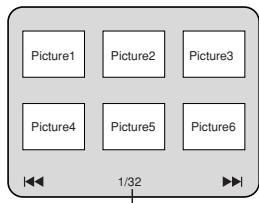
Numero de la plage actuée / nombre total de pistes
l'utilisateur peut visualiser les éléments restants sur la page suivante. "apparaît pour indiquer que l'utilisateur peut visualiser d'autres éléments à la page précédente. Le nombre de piste de l'objet actuellément en surbrillance et le nombre total de pistes sont indiqués en bas au centre de l'écran.
- Si "▶" est affché en bas à droite, utiliser la touche SKIP▶ pour voir la page suivante. Si "▲" est affché en bas à gauche, utiliser la touche SKIP▶ pour voir la page précédente.
- Il se peut que cela prenne du temps avant que tous les éléments du menu soient affichés à l'écran.
Appuyer sur les touches Flèches (▲ /▼ /▲/▶), scélectionner la piste que l'on souhaite dire puis appuyer sur la touche PLAY ou ENTER.
- Si un fisier de Kodak Picture CD est seLECTIONné, une image sera lue depuis la piste seLECTIONnée puis on passera à la prochaine.
3 Appuyer sur la touche STOP pour arreter la lecture.
REMARQUES sur le format JPEG et les Kodak Picture CD :
- Une piste est affichée pendant 5 ou 10 secondes puis la piste suivante est affichée.
- À chaque fois que l'on appuie sur la touche Flèche (▶), l'image subit une rotation de 90 degrés dans le sens des aiguilles d'une montre lorsqu'une image est affichée. Lorsque l'on appuie sur la touche Flèche (▲), l'image subit une rotation de 90 degrés dans le sens inverse des aiguilles d'une montre.
- Pour changer la taille de l'image, appuyer deux fois sur la touche MODE. Le mode de changement de taille apparait dans le haut de l'écran pendant la lecture. Puis appuyer sur les touches Flèches (« ou ») ou ENTER pour commuter entre NORMAL (100%) et PETIT (95%).
- Les JPEG progressifs (fichiers JPEG sauvégardés en format progressif) ne sont pas lisibles sur ce lecteur DVD.
- L'affichage des fichiers JPEG haute résolution prend plus de temps.
- Le mode de changement de taille peut être sans effet sur certains fichiers (par ex. fichiers avec petite taille d'image).
REMARQUES sur le format WMA :
- Le lecteur de DVD peut reproduce des données enregistrées en format ISO 9660 de niveau 2 avec un nom de fichier de 31 caractères, ponctuation comprise. Le nom de fichier peut être affchéé avec jusqu'à 25 caractères.
- 8 sous-dossiers peuvent être reconnus au maximum.
- Les informations d'étiquettes d'un fichier WMA peuvent également être affichées avec au moins 64 caractères.
- Un fichier d'extension Joliet comme format Unicode ayant jusqu'à 64 caractères peut être reconnu.
- Cet apparéil ne peut pas dire des fichiers WMA protégés par copyright.
Lecture de DivX
DivX®
Le lecteur DVD peut dire les disques DVD-R/RW et CD-R/RW enregistrés en le format de DivX. À l'insertion d'un DVD-R/RW ou CD-R/RW contenant des fichiers DivX et si la touche MENU est pressée, la liste des fichiers apparaitra. Le nombre de pistes s'affichera aussi au panneau avant.
1 Appuyer sur les touches Flèches (▲ ou▼) pour sélectionner le groupe (dossier) ou la piste souhaités.
- Pour returner à l'écran précédent, appuyer sur la touche Flèche (▲).
- Si un groupe (dossier) est sélectionné, appuyer sur la touche Flèche () ou sur la touche ENTER pour aller à l'écran de sélection de piste. Appuyer sur les touches Flèches ( ou ) pour désirir une piste, puis appuyer sur la touche PLAY ou ENTER.
- Si une piste est sélectionnée, appuyer sur la touche PLAY ou ENTER pour lancer la lecture des pistes. La piste sélectionnée et les pistes suivantes seront lues.
-
Quand un dossier est ouvert:
-
Appuyer sur la touche Flèche (▶) pour défilier la hierarchie suivante.
- Appuyer sur la touche Flèche («) pour returner la hierarchie précédente (excepté de la hierarchie la plus haute).
- Appuyer sur la touche TOP MENU pour returner au premier élément.
Appuyer sur la touche STOP pour arreter la lecture. REMARQUES :
- DivX® est un codec (compression/decompression) qui peut comprimer les images à un très petit volume de données. Le logiciel peut comprimer les données d'image de praticement toute source à une taille qui peut être envoyée à Internet sans comprometter la qualité visuelle des images.
- Un fjichier à extension ".avi" ou ".divx" est appelé fjichier DivX. Tous les fjichiers à extension ".avi" sont reconnus comme MPEG 4.
- Les fichiers à extension autre que“.avi” et“.divx” ne seront pas listedes au menu DivX®. Mais des groupes ou pistes illisibles peuvent l'être, selon les conditions d'enregistrement.
- Meme si un fisier a une extension autre que ".avi" ou ".divx", ce lecteur ne peut pas le dire s'il est dans un format autre que DivX®.
- Les dossiers sont appelés groupes, les fichiers pistes.
- Le symbole indique la tete d'un nom de groupe.
- 255 dossiers peuvent être reconnus au maximum.
999 fichiers peuvent etre reconnus au maximum. - Si la piste s'étend en-dehors de l'écran, une flèche vers le bas "▼" apparait, indiquant que l'utilisateur peut en visionner une autre partie sur la page suivante. Le nombre de la page actuelle et le nombre total de pages sont indiqués à gauche de la flèche vers le bas "▼".
- Un nom de groupe et de piste peut être affchéés sous un maximum de 25 caractères. Les caractères méconnaissables seront remplacés par des astérisques. La neuvième hierarchie et les hierarchies plus profundes ne sont pas affichables.
- Un disque enregistré en multi-session n'est pas lisible.
- L'appareil passera en pause de lecture si la liste des fichiers s'affiche pendant la lecture.
- Il peut falloir un certain temps pour la sortie du son et des images après l'insertion d'un disque et la pression de la touche PLAY.
- À la lecture de fichiers enregistrés en débit binaire élevé, les images peuvent parfois être interrompues.
- Bien que le logo DivX® ait été obtenu pour ce lecteur, la lecture de certaines données peut être impossibly, selon les caractéristiques du disque, les débits ou le réglage de format audio etc.
Utiliser le logiciel reconnu par DivX, Inc. pour la creation de fichiers DivX. -
À l'emploi d'outils ou utilisés pour creer des fichiers DivX, d'abord dire leur mode d'emploi.
-
Un fichier DivX de taille supérieure à 2 Go n'est pas lisible.
- Si un fjichier DivX de grande taille est sélectionné, le démarriage de la lecture peut exiger un peu de temps (parfois plus de 20 secondes).
- Si des fichiers DivX® gravés sur des disques CD ne sont pas lisibles, les réécrite et essayer de les lire.
- Pour plus d'informations sur les DivX®, consulter http://www.divx.com.
- À l'insertion d'un CD-R/RW avec fichiers DivX® mélangés avec des fichiers MP3, JPEG ou WMA, l'écran Sélection de support de lecture s'affichera. Sélectionner Video et passer à l'étape 1.
- Appuyer sur la touche TOP MENU en mode d'arrêt pour appeler le menu Sélection de support de lecture.
- À la sélection de Audio & Image, au lieu de Video à l'écran Sélection de support de lecture, le lecteur DVD peut dire des fichiers MP3/JPEG/WMA. Voir la page 22 pour les détails.
L'emploi de fichiers enregistrés avec les specifications suivantes est recommendé pour ce lecteur:
| Fichier DivX® applicable | Remarques | |
| Codec lisible de fichiers AVI | DivX®3.1.1, DivX®4.x, DivX®5.1.1 | • Ils sont reconnus comme MPEG 4. |
| Taille maximum des images | 720 x 480 @30 fps 720 x 576 @25fps | |
| Fréquence d'échantillonage d'audio | 8 kHz - 48kHz | • Il est interdit d'enregistrer du son MP3 sur un appeareil numérique lorsque la connexion est numérique. |
| Type d'audio | MPEG1 couche audio 3 (MP3) MPEG1 couche audio 2 | • On commande des fichiers MP3 enregistrés à un débit binaire constant de 32kbps ou plus. |
Informations à l'écran
Ce fonction permet de vérifier l'information disponible sur le disque actuel en appuyant sur DISPLAY.
DVD-V
1 Appuyer sur la touche DISPLAY pendant la lecture.
Le numero de chapitre en cours/Numero totale de chaprites, les temps de lecture écoulé et restant d'chapitre en cours et l'état actuel de lecture s'affiché
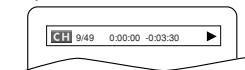
2 Appuyer à nouveau sur la touche DISPLAY.
- Le numéro de titre en cours/nummer totale de titres, les temps de lecture écoulé et restant de titre en cours et l'état actuel de lecture s'afficheront.
3 Appuyer à nouveau sur la touche DISPLAY.
Le taux de bit (une totalité de données video en cours de lecture) et l'état actuel de lecture s'affcheront.
- Le réglage de répétition actuelle ne s'affiche sur le côté droit de la barre d'affichage que lors d'un réglage de répétition est activé.
( C: répétition de chapitre/ T: répétition de titre/ A B: répétition A-B) - À la lecture d'un disque à double couche, le nombre de couche sera également affié (L0: lecture de la couche 0, L1: lecture de la couche 1).
4 Appuyer à nouveau sur le touche DISPLAY.
L'etat actual de HDMI s'affichera dans le mode de sortie HDMI.
5 Appuyer à nouveau sur la touche DISPLAY pour quitter.
DVD-A
1 Appuyer sur la touche DISPLAY pendant la lecture.
- Le nombre de piste en cours/numéro totale de pistes, les temps de lecture écoulé et restant de piste en cours et l'etat actuel de lecture s'afficheront.
2 Appuyer à nouveau sur la touche DISPLAY.
- Le nombre de groupe en cours/numéro total de groupes, les temps de lecture écoulé et restant de groupe en cours et l'etat actuel de lecture s'afficheront.
3 Appuyer à nouveau sur la touche DISPLAY.
Le taux de bit et I'etat actuel de lecture s'affcheront.

- Le réglage de répétition actuelle ne s'affiche sur le côte croit de la barre d'affchage que lors d'un réglage de répétition est activé.
(⊤T: répétition de piste/⊤G: répétition de groupe/ A⊤B: répétition A-B) - A la lecture d'un disque à double couche, le nombre de couche sera également affiché (L0: lecture de la couche 0, L1: lecture de la couche 1).
4 Appuyer à nouveau sur le touche DISPLAY.
- Pendant la lecture de tous les groupes, lecture programmée ou aléatoire, chaque état de lecture s'affichera à la pression de la touche DISPLAY. Puis, appuyer à nouveau sur la touche DISPLAY.
- L'etat actual de HDMI s'affichera dans le mode de sortie HDMI.
5 Appuyer à nouveau sur la touche DISPLAY pour quitter.
VCD
Super Audio CD
CD
1 Appuyer sur la touche DISPLAY pendant la lecture.
- Le numéro de pist en cours/numéro totale de pists, les temps de lecture écoulé et restant de pist en cours et l'état actuel de lecture s'afficheront.
- Le réglage de répétition actuelle ne s'affiche sur le côte croit de la barre d'affichage que lors d'un réglage de répétition est activé. (C T: répétition de piste/ C A: répétition de tout les pistes/ A C B: répétition A-B)
2 Appuyer à nouveau sur la touche DISPLAY.
- Le numéro de pist en cours/numéro totale de pists, les temps de lecture écoulé et restant du disque entier et l'état actuel de lecture s'afficheront.
- Le réglage de répétition actuelle ne s'affiche sur le côte droit de la barre d'affchage que lors d'un réglage de répétition est activé. (C T: répétition de piste/ C A: répétition de tout les pistes/ A C B: répétition A-B)
- Quand la lecture est en mode de programme ou de aléatoire, PROGRAMME (ou ALEATOIRE) s'affichera.
3 Appuyer à nouveau sur la touche DISPLAY.
- Pendant la lecture programmée ou la lecture aléatoire, chaque état de lecture est affiché à la pression de la touche DISPLAY. Ensuite, appuyer de nouveau sur la touche DISPLAY.
- L'état actual de HDMI s'affichera dans le mode de sortie HDMI.
4 Appuyer à nouveau sur la touche DISPLAY pour quitter.
MP3
JPEG
DivX®
1 Appuyer sur la touche DISPLAY pendant la lecture.
Le nom de fichier en cours de lecture s'affichera.
Appuyer à nouveau sur la touche DISPLAY.
Le numero de pist en cours/Numero totale de pists, les temps de lecture ecoulé (
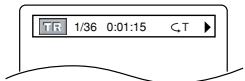
- Le réglage de répétition actuelle ne s'affiche que lors d'un réglage de répétition est activé.
( 一 _ T : répétition de piste/ : répétition de tout les pistes/ : répétition de groupe) - Quand la lecture est en mode de programme ou de aléatoire avec MP3 ou JPEG, PROGRAMME (ou ALEATOIRE) s'affichera.
3 Appuyer à nouveau sur la touche DISPLAY.
- Pendant la lecture programmée ou la lecture aléatoire, chaque état de lecture est affché à la pression de la touche DISPLAY. Ensuite, appuyer de nouveau sur la touche DISPLAY.
- L'etat actual de HDMI s'affichera dans le mode de sortie HDMI.
4 Appuyer à nouveau sur la touche DISPLAY pour quitter.
WMA
1 Appuyer sur la touche DISPLAY pendant la lecture
Le nom du fichier en cours de lecture est affché.
Appuyer sur la touche DISPLAY de nouveau.
Le titre basé sur les informations d'étiquette en cours de lecture est affché.
3 Appuyer sur la touche DISPLAY troisieme fois.
Le nom de l'artiste basé sur les informations d'étiquette en cours de lecture est affché.
4 Appuyer sur la touche DISPLAY de nouveau.
Le numero de pist en cours/Numero totale de pists, les temps de lecture ecoulé s'afficheront.
- Le réglage de répétition actuelle ne s'affiche que lors d'un réglage de répétition est acté. (T: répétition de piste/ G: répétition de groupe)
- Quand la lecture est en mode de programme ou de aléatoire, PROGRAMME (ou ALEATOIRE) s'affichera.
5 Appuyer à nouveau sur la touche DISPLAY.
- Pendant la lecture programmée ou la lecture aléatoire, chaque état de lecture est affché lorsque vous appuyer sur la touche DISPLAY. Puis, appuyer sur la touche DISPLAY.
- Létat actual de HDMI s'affichera dans le mode de sortie HDMI.
6 Appuyer sur la touche DISPLAY pour quitter.
REMARQUE :
- Si le fichier ne contient pas d'informations d'étiquette, NON DISPONIBLE est affché.
REMARQUES SUR L'AFFICHAGE HDMI:
L'etat d'affichage HDMI sera comme suit:
1. Informations pour la sortie image/Résolution de l'image
2. Format de sortie du son
3. Nombre maximum de canaux audio acceptables par l'appareil connecté
Langue Audio
DVD-V
DivX®
Le lecteur de DVD permet de seLECTIONner une langue pendant la lecture de disques DVD (si plusieurs langues sont disponibles).
1 Appuyer sur la touche AUDIO pendant la lecture.
2 Appuyer de nouveau sur la touche AUDIO pour selectionner la langue souhaitation.
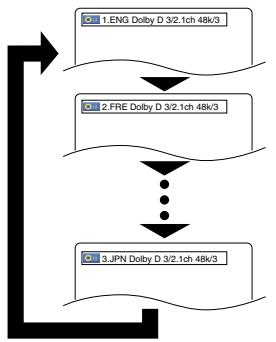
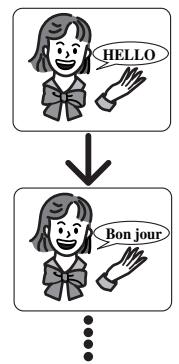
REMARQUES :
- Le mode son ne peut pas être modifié pendant la lecture de disques non enregistrés en double son.
- Certains disques permettent de changer le réglage de la Langue Audio sur le menu du disque. (Le fonctionnement varie en fonction des disques. Se reporter au manuel livré avec le disque.)
- Pour les disques avec les fischiers DivX®, l'affichage montre seulement l'audio d'MP3. Les autres sons audio sont indiqués comme "--".
- La touche AUDIO risque de ne pas fonctionner sur certains DVDs avec plusieurs langues audio (c'est à dire les DVDs permettant de changer le réglage de la langue audio dans le menu du disque).
- Si une langue à code de langue de trois lettres est choisis, le code s'affichera à chaque changement de réglage de la langue des sous-titres. Si une autre langue est choisis, '---' s'affichera à la place (voir la page 32).
- La sélection de la langue audio ne peut pas etre effectuee pendant Dialogue a vitesse variable (voir la page 19).
- Si le disque ne présente aucune langue audio, NON DISPONIBLE sera affiché.
Langue des sous-titres
DVD-VDivX
Le lecteur DVD vous permet de selectionner une langue de sous-titre (si plusieurs langues sont disponibles) pendant la lecture d'un disque DVD.
Appuyer sur la touche SUBTITLE pendant la lecture.
Appuyer sur la touche SUBTITLE plusieurs fois pour selectionner la langue de sous-titres souhaitee.
- La langue seLECTIONnée sera affichée sur la barre d'affichage en haut de l'écran.
- Appuyer sur les touches Flèches (« ou ») pour activer ou désactiver l'affichage des sous-titres pendant la lecture.
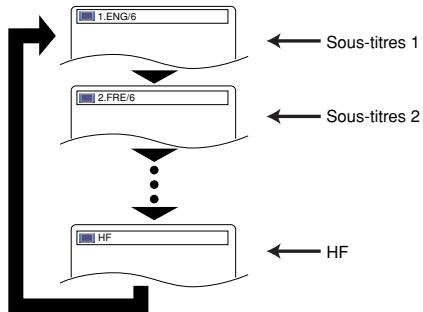
Pour désactiver les sous-titres, appuyer plusieurs fois sur SUBTITLE jusqu'à ce que HF apparaisse.
REMARQUES :
-
Certains disques permettent de régler la langue des sous-titres dans le menu de disque. (Le fonctionnement varie en fonction des disques. Se référer au manuel qui accompagne le disque.)
-
Il se peut que la pression de la touche SUBTITLE ne fonctionne pas sur certains DVD avec plusieurs langues des sous-titres (ex : DVD qui permettent le réglage de la langue des sous-titres sur le menu du disque).
- Si la langue souhaitee n'est pas indiquée après plusieurs pressions de la touche SUBTITLE, le disque n'a pas de sous-titres dans cette langue.
- Si une langueue à code de langueue de trois lettres est choisie, le code s'affichera à chaque changement de réglage de la langueue des sous-titres. Si une autre langueue est choisis, '---' s'affichera à la place (voir la page 32).
- Si le disque ne présente aucune langue de sous-titrage, NON DISPONIBLE sera affiché.
- Pour les disques avec les fichiers DivX, l'affichage montre seulement le nombre de langes de sous-titres.
Angle de laamera
DVD-V
Certain disques DVD contiennent des scènes prises simultanément sous plusieurs angles. Il est possible de changer d'angle deamera quand l'icone ( ) s'affiche.
1 Appuyer sur la touche ANGLE pendant la lecture. L'angle selectionné s'affichera sur la barre d'affichage en haut de l'écran.
2 Appuyer sur la touche ANGLE plusieurs fois pour selectionner l'angle souhaitee.
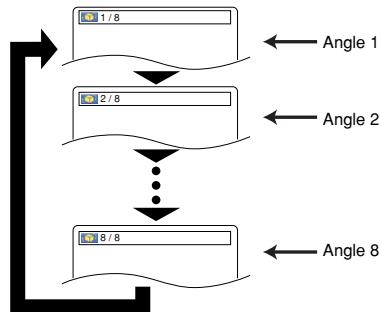
REMARQUE :
- Si le paramètre ICONE DE L'ANGLE est régle sur HF dans le menu Affichage, l'icone ( ) n'apparait pas (voir la page 31).
Virtual Surround
DVD-V DVD-A VCD CD MP3 WMA
Cette fonction offre une espace virtuelle de stéréophonique par sa chaîne de stéreo de 2 canaux.
1 Pendant la lecture, appuyer sur la touche MODE plusieurs fois jusqu'à ce que le réglage du Virtual Surround apparaisse.
Appuyer sur la touche ENTER pour régler à 1 (effet naturel), 2 (effet accentué) ou HF.
3 Appuyer sur la touche RETURN pour sortir.
REMARQUES :
- Sélectionnez HF ou baisser le volume si le son est déformé.
- La fonction Virtual Surround ne sera pas effective si le mode son n'est pas reglé sur STÉRÉO (pour la lecture de CD Audio ou CD Video uniquement).
- Cette fonction ne peut pas etre utiliseré pendant la lecture en Dialogue à vitesse variable (voir la page 19).
- Régler HDMI AUDIO et AUDIO ANALOGIQUE à “2 CANAUX” pour utiliser cette fonction (voir la page 29).
Mode son
DVD-A
Le lecteur permet de selectionner une langue pendant la lecture de disques DVD.
1 Appuyer sur la touche AUDIO pendant la lecture.
2 Appuyer de façon repétée sur la touche AUDIO pour sélectionner le son souhaité.
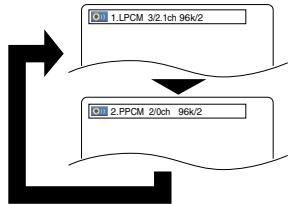
REMARQUES :
- À la sélection d'un son multicanal, il peut ne pas être mélangiè dans certains cas même si le réglage Audio est régle à 2 CANAUX.
Mode son stéréo
VCD
CD
1 Appuyer plusieurs fois sur la touche AUDIO pendant la lecture pour selectionner un mode de son désiré. STÉRÉO - les deux canaux croit et gauche sons actifs (stéréo)
L-ch -seul le canal gauche est actif
R-ch -seul le canal droit est actif
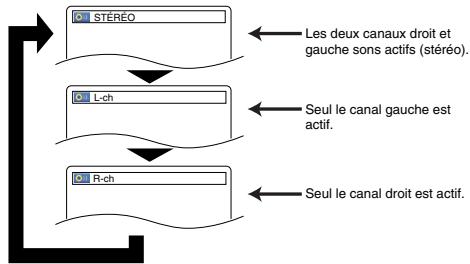
CONFIGURATION DVD
Dans le menu Configuration, les modes QUICK, CUSTOM et INITIALIZÉ sont disponibles (voir pages 27-31). Le menu QUICK est composé des rubriques d'un usage liéquente, et ils sont marqués comme QUICK. Le mode CUSTOM permet de régler toutes les rubriques.
Réglage de la langue
Les options de langue ne sont pas disponibles sur certains disques.
1 Appuyer sur la touche SETUP en mode d'arrêt.
2 Appuyer sur les touches Flèches (« ou ») pour sélectionner CUSTOM, puis appuyer sur la touche ENTER. • Le mode CUSTOM apparait.
3 Appuyer sur les touches Flèches (« ou ») pour sélectionner la LANGUE, puis appuyer sur la touche ENTER pour confirmer.
4 Appuyer sur les touches Flèches (▲ ou▼) pour sélectionner un élément puis appuyer sur la touche ENTER.
DIALOGUES (Défaut : ORIGINAL)
- Règle la langue audio.
SOUS-TITRE (Défaut : HF)
- Règle la langue des sous-titres.
REMARQUE :
- Le mode Son stéreo ne sera pas modifié à la lecture de DTS CD.
Super Audio CD
Appuyer plusieurs fois sur la touche SUPER AUDIO CD SETUP pourCHOISIR entre, MULTICAN., MODE CD et ZONE BICANAL.
MULTI-CAN. - Lecture en format multicanal. Le nombre de canaux dépend du disque lu.
MODE CD - Lecture avec la même qualité sonore qu'un CD normal.
ZONE BICANAL - Lecture avec une(Meilleure qualite qu'un CD normal.
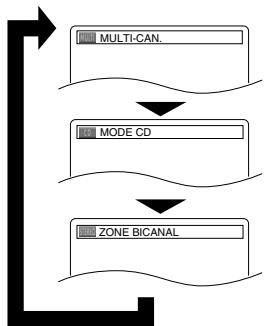
REMARQUES :
- Le réglage Surroundé Virtual n'est pas disponible pour les Super Audio CD. (Si un disque contient la zone CD, le réglage Virtual Surroundé n'est disponible que pour la zone CD.)
- Certaines options de lecture peuvent etre indisponibles. Elles seront sautees.
- MULTI-CAN. est sélectionné par défaut.
Réglage de l'affichage
On peut changer certains aspects des écrans d'affichage DVD, le mode immobilité, Progressif et HDMI.
1 Appuyer sur la touche SETUP en mode d'arrêt.
2 Appuyer sur les touches
Fièches
(« ou ») pour Sélectionner personnel, puis appuyer sur la touche ENTER.
- Le mode CUSTOM apparait.
3 Appuyer sur les touches
Flèches (« ou ») pour sélectionner AFFICHAGE, puis sur la touche ENTER pour confirmer.
4 Appuyer sur les touches Flèches (▲ ou▼) pour sélectionner un élément puis appuyer sur la touche ENTER.
ASPECT TV
(Defaut:4:3 LETTER BOX)
QUICK
Appuyer sur les touches Flèches (▲ ou▼) pour sélection d'un élément, puis appuyer sur la touche ENTER.
- Sélectionner 4:3 LETTER BOX pour que des barres noires apparaissent dans le haut et le bas de l'écran selon la proportion du téléviseur.
- Sélectionner 4:3 PAN & SCAN pour une image plein écran aux extrémités ajustés.
- Sélectionner 16:9 WIDE si un apparéil TV à écran large est branché au lecteur DVD.
- Sélectionner 4:3 SQUEEZE quand l'écran du téléviseur est trop grand horizontally au réglage 16:9 WIDE et quand il est impossible d'ajuster la taille de l'écran aux commandes du téléviseur.
MODE IMMOBILITE
(Defaut: AUTO)
Appuyer sur les touches Flèches (▲ ou▼) pour la sélection d'un élément (AUTO, TRAME, ou IMAGE), puis appuyer sur la touche ENTER.
- Cette fonction permet de régler la resolution et la qualité d'image dans le mode immobilité.
- Chaque image individuelle de l'écran de téléviseur est nommée comme "image" ici, qui consiste en deux images séparées NOMMÉES comme "trame". Une certaine image réglée sur AUTO dans le mode immobilité peut être floupe par la nature des données.
- AUTO: Sélectionne automatiquement un réglage de resolution le plusfavorable (IMAGE ou TRAME) basé sur la caractéristique des images.
- TRAME: Sélectionner TRAME quand les images sont encore instables même si AUTO est sélectionné. TRAME stabilise les images bien que la qualité d'image puisse devenir mediocre à cause de la limite de la somme de données.
- IMAGE: Sélectionner IMAGE pour afficher les images reliquement lente en mouvement dans la haute resolution. IMAGE améliore la qualité d'image bien qu'elle puisse être instable à cause de la simultanéité de la sortie de deux données trames.
SORTIEVIDEO(Defaut:SCART)
Appuyer sur les touches Flèches (▲ ou▼) pour la sélection d'un élément (SCART, COMPOSANTS ENTRELCER ou COMPOSANTS PROGRESSIF), puis appuyer sur la touche ENTER.
- Ce paramétrage sera effectif à la sortie de l'écran de réglage en appuyant sur la touche SETUP.
Lorsque la SORTIE VIDEO est reglee sur COMPOSANTS PROGRESSIF, PSCAN apparait sur I'affichage du panneau avant du lecteur DVD après que I'on soit sorti de I'ecran de reglage.
- Se référer à la page 12 pour avoir plus de détails.
- En mode de sortie HDMI, même quand SORTIE VIDEO est reglé à COMPOSANTS PROGRESSIF, les signaux sont jusqu'elles sortis en Entrelace.
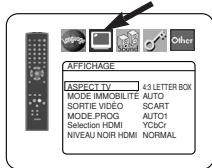
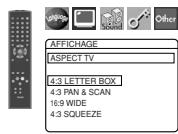
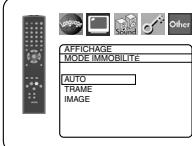
MODE.PROG (Défaut : AUTO1)
Appuyer sur les touches Flèches (▲ ou▼) pour sélectionner un mode pour la sortie en balayage progressif, puis appuyer sur la touche ENTER.
- AUTO1:mode adapté aux images sur un matériel de film.
- AUTO2: mode pour les images sur un matériel de film 30 cadres.
VIDEO1:mode pour un matériel video normal.
VIDEO2 : mode pour un matériel video avec peu de mouvements.
VIDEO3 : mode pour un matériel video avec beaucoup de mouvements.
Selection HDMI (Défaut : YCbCr)
- Sélectionner le mode de sortie HDMI YCbCr ou RGB.
- Quand l'appareil connecté n'est pas compatible avec YCbCr, le signal HDMI est sorti en tant que RGB independendamment du réglage.
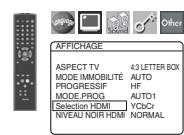
NIVEAU NOIREHDMI
(Defaut : NORMAL)
- Sélectionner le mode d'image HDMI de NORMAL et EHANCE.
- Sélectionner EHANCE si le contraste noir-blanc n'est pas clair.
- Ce réglage est efficace seulement pour la sortie HDMI RGB.
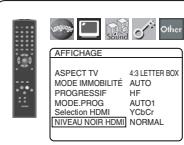
5 Appuyer sur la touche SETUP pour sortir et activer le réglage nouveau.
REMARQUES :
- S'assurer d'appuyer sur la touche SETUP, sinon le réglage ne sera pas effectif.
- Quand la configuration de la SORTIE VIDEO est changée (SCART, COMPOSANTS ENTRELACER ou COMPOSANTS PROGRESSIF), brancher à un jack Video ou un jack S-video sur la TV. Si le réglage est modifié, par exemple, réglé sur SCART alors que des jacks video composants sont connectés à la télévision, il se peut qu'un signal video représentant des distorsions soit génére.
Réglageduson
Changer les réglages audio adaptés pour l'équipement. Ce réglage affectent seulement la lecture de disques DVD.
1 Appuyer sur la touche SETUP en mode d'arrêt.
Appuyer sur les touches Flèches (« ou ») pour sélectionner CUSTOM, puis appuyer sur la touche ENTER.
- Le mode CUSTOM apparait.
3 Appuyer sur les touches Flèches (« ou ») pour sélectionner SON, puis sur la touche ENTER pour confirmer.
4 Appuyer sur les touches Flèches (▲ ou▼) pour sélectionner un élément puis appuyer sur la touche ENTER.
- Cet affichage de menu comprend 2 pages. Appuyer plusieurs fois sur la touche Fléche (▼) pour indiquer l'image suivante.
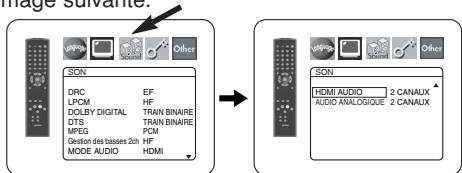
DRC (Contrôle de la gamme dynamique) (Défaut : EF)
Pour compresser la plage du volume sonore.
- La fonction DRC n'est disponible que sur les disques qui sont enregistrés en format Dolby Digital.
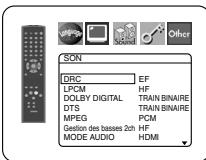
LPCM (Défaut : HF)
- Régler à EF pour une sortie de 48kHz (ou 44,1kHz).
- Cette fonction n'est disponible qu'en cas de reproduction numérique d'un disque enregistré à 96kHz (ou 88,2kHz).
Le son de DVD Audio excédé à 96kHz (ou 88,2kHz) est soit comme 96kHz (ou 88,2kHz) même LPCM et réglée sur HF. - Cette fonction n'est pas efficace pour la sortie de son HDMI.
Quand vous lisez un disque avec protection du croit d'auteur
Le son sera échantillonné vers le bas à 48kHz (44,1kHz), même si le réglage est HF.
DOLBY DIGITAL
(Defaut:TRAIN BINAIRE)
Régler à TRAIN BINAIRE quand le lecteur est connecté au décembre Dolby Digital.
- Cette fonction est efficace seulement pour les connexions COAXIAL, OPTICAL et HDMI.
TRAIN BINAIRE : Sortie par son Dolby Digital.
Pour la connexion HDMI, si l'appareil raccordé n'est pas compatible avec Dolby Digital BITSTREAM, les signaux sont sortis en tant que PCM independendamment du réglage.
PCM: Convertit le Dolby Digital à PCM.
DTS
(Defaut:TRAIN BINAIRE) QUICK
-
Régler à TRAIN BINAIRE quand l'appareil est branché au décodeur DTS.
TRAIN BINAIRE : Sortie par son DTS. -
Pour la connexion HDMI, si l'appareil raccordé n'est pas compatible avec DTS Bitsstream, les signaux sont sortis en tant que PCM independamment du réglage.
PCM: Convertit le son DTS à PCM.
MPEG (Défaut : PCM) QUICK
- Régler à TRAIN BINAIRE quand l'appareil est branché à un décodeur MPEG.
TRAIN BINAIRE : Sortie par son MPEG
Pour la connexion HDMI, si I'appareil raccorde n'est pas compatible avec le son MPEG, les signaux sont sortis en tant que PCM independamment du réglage.
PCM: Convertit le son MPEG en PCM.
Gestion des basses 2ch
(Defaut:HF)
- Régler à EF pour la sortie du son du canal de haut-parleur des graves à la lecture d'une source audio 2 canaux.
- Cette fonction est efficace seulement pour les jacks 5.1ch AUDIO OUT. Régler MODE AUDIO à ANALOGIQUE et AUDIO ANALOGIQUE à MULTICANAL pour régler cette fonction.
- Si SUBWOFER est régle à NON dans la configuration des enceintes, Gestion des basses 2ch sera automatiquement régle à HF.
MODE AUDIO (Défaut : HDMI)
- Sélectionner si le son est sorti de la prise HDMI OUT ou des prises 5.1ch AUDIO OUT.
HDMI: Le son est sorti via la connexion HDMI. La sortie par la connexion 5.1ch AUDIO OUT peut être limitée.
ANALOGIQUE: Le son est sorti via les jacks 5.1ch AUDIO OUT. La sortie de la connexion HDMI est coupée.
- Régler à ANALOGIQUE quand le Super Audio CD est lu.
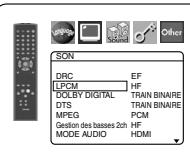
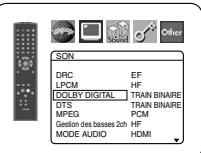
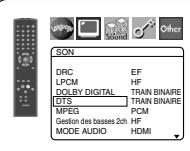
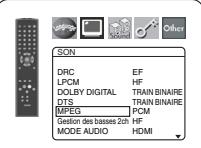
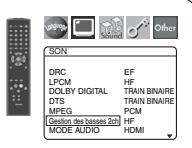
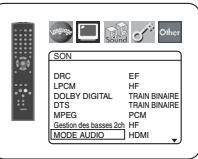
HDMI AUDIO (Défaut : 2 CANAUX)
- Choisisser le nombre de canaux pour la sortie audio HDMI entre 2 CANAUX et MULTI CANAUX.
- Consultier le tableau à la page 16 pour les réglages de sortie réels.
- Connecter l'appareil extérieur cor-rect pour chaque réglage et régler MODE AUDIO pré-alablement à HDMI pour effectuer ce réglage.
2 CANAUX :
Des signaux 2 canaux sont sortis de la prise HDMI OUT. Adapté aux moniteurs ou projecteurs compatibles avec HDMI 2CH.
MULTI CANAUX :
Des signaux multicanal sont sortis de la prise HDMI OUT. Adapté aux moniteurs ou projecteurs compatibles avec HDMI multicanal.
- Quand MULTI CANAUX est sélectionné, le menu du Réglage des enceintes pour HDMI AUDIO apparaitra (voir la page 30).
AUDIO ANALOGIQUE (Défaut : 2 CANAUX)
- Régler MODE AUDIO sur ANALOGIQUE avant de régler cette fonction.
2 CANAUX : Sortie de son 2 canaux via les prises 5.1ch AUDIO OUT.
MULTI CANAUX : Sortie de son multicanal via les prises 5.1ch AUDIO OUT.
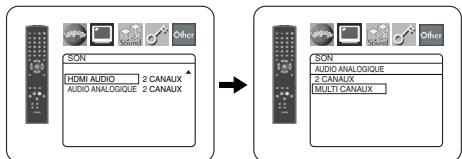
5 Appuyer sur la touche SETUP pour quitter.
Réglage des enceintes pour AUDIO ANALOGIQUE
Lorsque MULTI CANAUX est sélectionné pour AUDIO ANALOGIQUE, certains réglages d'enceinte sont alors nécessaires.
- Régler MODE AUDIO sur ANALOGIQUE avant de régler cette fonction.
1 Appuyer sur les touches
Flèches (▲ ou▼) pour sélectionner MULTI CANAUX, puis appuyer sur la touche ENTER.
2 Appuyer sur les touches
Flèches (▲ ou▼) pour sélectionner les articles ci-dessous, puis appuyer sur la touche ENTER.
- Le mode CUSTOM apparait.
Configuration HP
Appuyer sur les touches Flèches (▲ ou▼) pour sélectionner l'enceinte à régler et appuyer sur la touche ENTER.
Appuyer sur les touches Flèches (▲ ou▼) pour sélectionner la taille de l'enceinte et appuyer sur la touche ENTER.
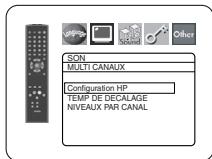
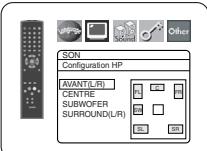
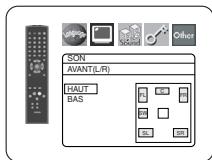
AVANT (L/R), CENTRE, SURROUND (L/R)
HAUT : Sélectionner cette option lorsqu'elle connectée est capable de dire dessons de 100Hz ou moins.
BAS : Sélectionner cette option lorsque l'enceinte connectée n'est pas capable de dire dessons de 100Hz ou moins.
NON: Sélectionner cette option lorsque aucune enceinte n'est connectée. (Les enceintes AVANT ne peuvent pas être régles sur NON.)
SUBWOFER
OUI: Sélectionner cette option lorsque le SUB-WOFER est connecté.
NON: Sélectionner cette option lorsqu'il n'est pas connecté.
REMARQUES :
- NON n'est pas disponible pour le SUBWOFER lorsque BAS est sélectionné pour AVANT (L/R).
- BAS n'est pas disponible pour AVANT' (L/R) lorsque NON est selectionné pour SUBWOFER.
EF n'est pas disponible pour la Gestion des basses 2ch lorsque NON est selectionné pour SUBWOFER.
Lors de la lecture de DVD Audio, il est possible que le son ne soit pas émis selon les réglages en raison des restrictions du disque ou du lecteur.
TEMP DE DECALAGE
Avec le son surround 5,1 canaux, c'est la distance ideale entre la position d'écoute et toutes les enceintes (sauf le subwoofer). Le réglage du temps de décalage peut être utilisé de sorte à ce que le son des différentes enceintes atteigne simultanément la position d'écoute.
Utiliser les touches Flèches (▲ ou▼) pour sélectionner l'article de réglage et appuyer sur la touche ENTER.
Appuyer sur les touches Flèches (▲ ou ⊙) pour sélectionner l'enceinte à régler et appuyer sur la touche ENTER.
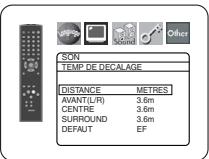
DISTANCE (Défaut : METRES)
METRES (Lorsque la touche ENTER est activée): L'unité de distance est réglée sur mètres (m).
PIEDS (Lorsque la touche ENTER est activée) : L'unité de distance est régée sur pieds (pi).
AVANT (L/R), CENTRE, SURROUND (L/R)
(Defaut : 3.6m)
AVANT (L/R)
La distance peut être régée de 0 à 18.0m.
CENTRE, SURROUND :
Ceux-ci dépendent de la valeur du réglage de AVANT (L/R).
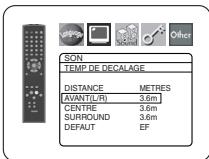
REMARQUES :
- Il n'est pas possible de régler cet article si CENTRE et SURROUND ont été régés sur NON dans le réglage Configuration HP.
Lorsque DEFAULT est selectionné et la touche ENTER activée, tous les articles retrouvent leur réglage par défaut effectué à l'usi
NIVEAUX PAR CANAL
Lorsque le niveau par canal est différent pour chaque enceinte, le réglage peut être effectué par unité de dB (-12 dB à 0 dB).
TEST TONALITE :
Appuyer sur les touches Flèches (▲ ou▼) pour sélectionner TEST TONALITE, et appuyer sur la touche ENTER. Le test de tonalité sera émis tour à tour par chaque enceinte.
NIVEAUX PAR CANAL :
Appuyer sur les touches Flèches (▲ ou ⊙) pour sélectionner l'enceinte à régler et appuyer sur la touche ENTER.
- Appuyer sur les touches Flèches (▲ ou▼) pour sélectionner le niveau souhaité pour chaque enceinte et appuyer sur la touche ENTER.
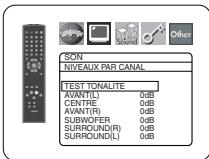
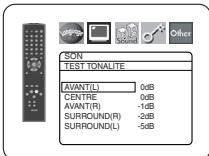

REMARQUES :
- Lorsque le test de tonalité est émis, le réglage de l'équilibre des canaux ne peut pas être effectué.
- Lorsque le TEST TONALITE est sélectionné, aucun test de tonalité ne sera émis par le SUBWOFER.
- Il est impossible de régler cet article pour l'enceinte régée sur NON dans le réglage de configuration des enceintes.
3 Appuyer sur la touche SETUP pour quitter.
Réglage des enceintes pour HDMI AUDIO
Quand HDMI AUDIO est régle à MULTI CANAUX, le menu de réglage de gestion des graves apparaitra. Régler la Configuration HP, le TEMPS DE DECALAGE et le NIVOAU PAR CANAUX pour chaque enceinte (avant, centre, surround et haut-parleur des graves).
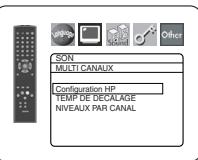
Configuration HP
Réglez'ta taille de chaque enceinte à HAUT ou BAS.
La presence des enceintes est automatiquement détectee. Regler la taille des enceintes détectees.
- Quand une enceinte n'est pas détectée, sa taille est réglee à NON.
- Une fois une enceinte détectée, il n'est pas possible de régler à NON.
- Pendant la sortie audio HDMI, la sortie de son via les canaux analogiques peut être limite.
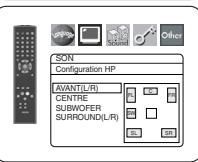
TEMP DE DECALAGE
Comme pour TEMP DE DECALAGE de "Réglages de enceintes pour AUDIO ANALOGIQUE" sur la page 29.
NIVEAUX PAR CANAL
Comme pour NIVEAUX PAR CANAL de "Réglages de enceintes pour AUDIO ANALOGIQUE" sur la page 29.
Blocage parental
Le contrôle parental permet de fixer une limite, qui empêche les enfants de regarder des matériaux inappropriés sur des DVD. Un mot de passer de quatre chiffres permet de contrôle le système.
RESTRICTION
Le seul de visualisation peut être fixer par Restriction. La lecture du disque arrête si le niveau général de restriction dépasse ce seul.
1 Appuyer sur la touche SETUP en mode d'arrêt.
2 Appuyer sur les touches Flèches (« ou ») pour sélectionner CUSTOM, puis appuyer sur la touche ENTER.
3 Appuyer sur les touches Flèches (« ou ») pour sélectionner PARENT, puis sur la touche ENTER.
4 Appuyer sur les touches Numériques pour saisser le mot de passer à quatre chiffres. Lorsque l'on fait cela pour la première fois, saisser n'importe quel nombre à quatre chiffres en appuyant sur les touches Numériques (sauf 4737), puis appuyer sur la touche ENTER. Ce nombre servira de mot de passer à partir de la seconde fois. Noter le mot de passer quelque part pour pouvoir le retrouver en cas d'oubli.
5 Appuyer sur les touches Flèches (▲ ou▼) pour sélectionnner RESTRICTION, puis sur la touche ENTER.
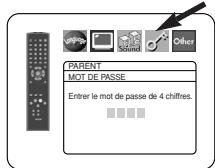
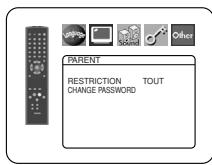
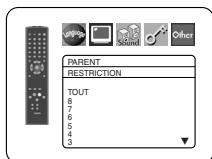
6 Appuyer sur les touches Flèches (▲ ou▼) pour sélectionner le niveau désiré, puis appuyer sur la touche ENTER.
7 Appuyer sur la touche SETUP pour quitter.
REMARQUE :
- Il se peut que cette fonction ne marche pas sur certains DVD. S'assurer que la fonction PARENT fonctionné bien comme prévu.
Pour changer le mot de passer :
1) Suivre les étapes 1 à 4 ci-dessus.
2) Appuyer sur les touches Flèches (▲ ou▼) pour sélectionner CHANGE PASSWORD, puis appuyer sur la touche ENTER.
3) Saisir un nouveau mot de passer à quatre chiffres puis appuyer sur la touche ENTER.
4) Appuyer sur la touche SETUP pour quitter.
EN CAS D'OUBLI DU MOT DE PASSE
1 Appuyer sur 4,7,3,7 a l'etape 4.
- Le mot de passer sera effacé et le niveau d'évaluation sera régèle sur TOUT.
2 Repétez les étapes 4 - 7 pour étabir de nouveaux le verrouillage parental.
NIVEAUX DE CONTROLE
TOUT Le verrouillage parental est annulé.
- Niveau 8 La lecture des disques DVD de tout grade (adulte/général/énfant) est possible.
- Niveau 7 à 2 Seule la lecture des disques DVD à usage général et pour enfants est possible.
- Niveau 1 Seule la lecture des disques DVD pour enfants est possible, celle des disques prévus pour les femmes et l'usage général est impossible.
Réglage Autres
Cette fonction permet d'ajuster la disponibilité de la marque d'angle, la mise en arrêt automatique, la luminosité du panneau d'affichage du lecteur, le panorama d'images, le mode de lecteur pour DVD Audio et l'obtention du code d'enregistrement DivX.
1 Appuyer sur SETUP en mode d'arret.
2 Appuyer sur les touches Flèches (« ou ») pour sélectionner CUSTOM, puis sur ENTER.
• Le mode CUSTOM s'affiche.
3 Appuyer sur les touches Flèches (« ou ») pour sélectionnner AUTRES, puis sur ENTER pour confirmer.
4 Appuyer sur les touches Flèches (▲ ou▼) pour sélectionner un paramètre
ICONE DE L'ANGLE
(Defaut:EF)
Appuyer plusieurs lors sur la touche ENTER pourmettre la marque Angle EF ou HF.
ARRET AUTO. (Défaut : EF)
Appuyer plusieurs fois sur la touche ENTER afin de commuter ARRET AUTO, sur EF ou HF.
Le lecteur DVD sera automatique mis HF si inutilisé pendant 30 minutes.
AFFICHAGE VFD (Défaut : CLAIR)
Appuyer sur les touches Flèches (▲ ou▼) pour sélection d'un élément (CLAIR, SOMBRE et AUTO), puis appuyer sur la touche ENTER.
- Quand AUTO est sélection, l'affichage s'assombrit seulement durant la lecture.
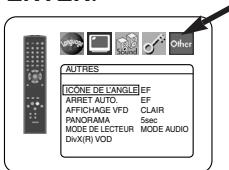
sur ENTER.
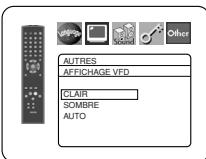
PANorama (Défaut : 5sec)
- Régler la vitesse de lecture pour PANORAMA de JPEG.
Appuyer sur les touches Flèches (▲ ou▼) pour sélectionner entre 5 et 10 secondes, puis appuyer sur la touche ENTER.
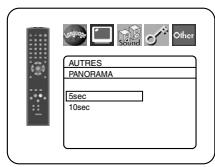
MODE DE LECTEUR (Default: MODE AUDIO)
Appuyer plusieurs fois sur la touche ENTER pour selectionner MODE AUDIO ou MODE VIDEO.
- MODE AUDIO: Sélectionner pour la lecture du contenu général d'un DVD Audio.
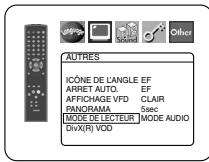
- MODE VIDEO: Sélectionner pour la lecture du contenu DVD Video inclus dans un DVD Audio.
DivX(R) VOD
- Ce lecteur permet d'utiliser les services de video à la carte (VOD) DivX. Il est possible de dire les fichiers achetés ou loués des services VOD. Un code d'enregistrement VOD est requis pour l'achat ou la location de fich site www.divx.com/vod pour plus
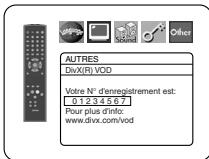
REMARQUES :
- La lecture de fichiers Divx® VOD obtenus avec des codes d'enregistrement différents est impossible sur ce lecteur.
- La lecture de fichiers DivX® VOD dont la période de location a expéré est impossible. Dans ce cas, appuyer sur la touche MENU et selectionner d'autres fichiers lisibles.
- Certains fichiers Divx® VOD ont une période de lecture limitée (ils deviennent illisibles au-delà de cette limite). Si un fichier Divx® VOD a de telles limites, l'écran de confirmation de la lecture apparaître. Sélectionner OUI avec les touches Flèches (« ou ») pour dire le fichier, ou NON pour ne pas le dire. Puis appuyer sur la touche ENTER pour confirmer la sélection.
- Envoyer toute question concernant les fichiers VOD à DivX, Inc.
5 Appuyer sur la touche SETUP pour quitter.
Remise au réglage par défaut (sauf Blocage parental et SORTIE VIDEO)
Cela permet de ramener toutes les sélections de configuration (sauf Blocage parental et SORTIE VIDEO) à leur paramétrage par défaut.
1 Appuyer sur la touche SETUP en mode d'arrêt.
2 Appuyer sur les touches Flèches (« ou ») pour sélectionner INITIALLY, puis appuyer sur la touche ENTER.
3 Appuyer sur les touches Flèches (▲ ou▼) pour sélectionner OUI, puis appuyer sur la touche ENTER.
4 Appuyer sur la touche SETUP pour quitter.
REMARQUE :
- Pour annuler l'initialisation, Sélectionner NON à l'étape 3.
Listedesindicatifsdepays
| Langue | Code | Langue | Code | Langue | Code | Langue | Code |
| A-B | Fidjien | 5256 | Lituanien | 5866 | Setswanais | 6660 | |
| Abkhazien | 4748 | Finnois [FIN] | 5255 | Macédonien | 5957 | Shonan | 6560 |
| Afar | 4747 | François [FRE] | 5264 | Malais | 5965 | Sindhi | 6550 |
| Afrikaans | 4752 | Frison | 5271 | Malayalamien | 5958 | Singhalais | 6555 |
| Albanien | 6563 | Gaélique écossais | 5350 | Malaysien | 5953 | Siswat | 6565 |
| Allemand [GER] | 5051 | Galicien | 5358 | Maltais | 5966 | Slovaque | 6557 |
| Amhar | 4759 | Gallois | 4971 | Maori | 5955 | Slovène | 6558 |
| Anglais [ENG] | 5160 | Georgien | 5747 | Marathe | 5964 | Somalien | 6561 |
| Arabe | 4764 | Goujrati | 5367 | Moldave | 5961 | Soudanais | 6567 |
| Arménien | 5471 | Grec [GRE] | 5158 | Mongol | 5960 | Suédois [SWE] | 6568 |
| Assamien | 4765 | Groenlandais | 5758 | Nauri | 6047 | Swahili | 6569 |
| Aymara | 4771 | Guarani | 5360 | Néerlandais [DUT] | 6058 | T | |
| Azerbaïdjanais | 4772 | Haoussa | 5447 | Népalais | 6051 | Tagal | 6658 |
| Bashkir | 4847 | Hébreu | 5569 | Nörvégien [NOR] | 6061 | Tajique | 6653 |
| Basque | 5167 | Hindi | 5455 | O-R | Tamoul | 6647 | |
| Bengali | 4860 | Hongrois [HUN] | 5467 | Occitan | 6149 | Tatare | 6666 |
| Biélorusse | 4851 | I-K | Omoro (Afan) | 6159 | Tchêque | 4965 | |
| Biharis | 4854 | Indonésien | 5560 | Oriya | 6164 | Télougou | 6651 |
| Birman | 5971 | Interlingue | 5547 | Ouolof | 6961 | Thaïlandais | 6654 |
| Bislamien | 4855 | Interlingue | 5551 | Ourdou | 6764 | Tibétain | 4861 |
| Bouthanais | 5072 | Inupiak | 5557 | Ouzbek | 6772 | Tigrinya | 6655 |
| Breton | 4864 | Irlandais [IRI] | 5347 | Pendjabi | 6247 | Tongaïs | 6661 |
| Bulgare | 4853 | Islandais [ICE] | 5565 | Perse | 5247 | Tsongaïs | 6665 |
| C-E | Italien [ITA] | 5566 | Polonais | 6258 | Turc [TUR] | 6664 | |
| Cambodgien | 5759 | Japonais [JPN] | 5647 | Portugais [POR] | 6266 | Turkmene | 6657 |
| Canada | 5760 | Japonais | 5669 | Pushtu; pushto | 6265 | Twi | 6669 |
| Catalan | 4947 | Kashmir | 5765 | Quéchuan | 6367 | U-Z | |
| Chinois [CHI] | 7254 | Kazakh | 5757 | Rhaeto-roman | 6459 | Ukrainien | 6757 |
| Coréen | 5761 | Kinyarwandais | 6469 | Roumain [RUM] | 6461 | Vietnamien | 6855 |
| Corse | 4961 | Kirghize | 5771 | Russe [RUS] | 6467 | Volapúk | 6861 |
| Croate | 5464 | Kirundi | 6460 | S | Xhosa | 7054 | |
| Danois [DAN] | 5047 | Kurde | 5767 | Samoan | 6559 | Yiddish | 5655 |
| Espagnol [SPA] | 5165 | L-N | Sangho | 6553 | Yoruba | 7161 | |
| Espéranto | 5161 | Laotien | 5861 | Sanscrit | 6547 | Zoulou | 7267 |
| Estonien | 5166 | Latin | 5847 | Serbe | 6564 | ||
| F-H | Lettonien; Letton | 5868 | Serbo-croate | 6554 | |||
| Faroesien | 5261 | Lingalais | 5860 | Sesotho | 6566 |
Si I'on choisit une langue qu'a un code de langue de trois lettres (écrit entre parentheses), le code sera affiché chaque fois que I'on changera re réglage de la langue audio ou de sous-titres aux pages 25 et 26. Si I'on choisis n'importe qu'elle autre langue, '---' sera affiché à la place.
ENTRETIEN
Nettoyage du boitier
- Utiliser un chiffon doux légèrement humidifié avec une solution détergente douce. Ne pas utiliser de solutions contenant de l'alcool, de l'essence, de l'ammoniaque ou des substances abrasives.
Nettoyage des disques
- Quand un disque devient sale, le nettoyer avec un chiffon à nettoyer. Essuyer le disque du centre vers l'extérieur. Ne pas l'essuyer avec un mouvement circulaire.
- Ne pas utiliser de solvants tels que benzène, diluant, produits de nettoyage disponible dans le commerce, détergent, agent de nettoyage abrasif ou de spray antistatique prévu pour les disques analogiques.
Nettoyage de la lentille du disque
- Si le lecteur ne fonctionne toujours pas bien quand il est utilisé en respectant les indications des sections pertinentes et du "GUIDE DE DÉPANNAGE" de ce Mode d'emploi, il se peut que l'unité de lecture optique laser soit sale. Consulter le revendeur ou un Centre de réparation agrée pour l'inspection et le nettoyage de l'unité de lecture optique laser.
Manipulation des disques
- Utiliser des disques portant les logos suivants.
- Manipuler les disques de sorte que les traces de doigs et la poussière n'adherent pas à leur surface.
Ranger tous les disques dans leur boitier de protection quand ils ne sont pas utilisés. - Il faut remarquer que les disques ayant des formes spéciales (en forme de cœur, etc.) ne peuvent pas etre lus sur cet apparil. Ne pas essayer de dire ces disques car ils pouraient endommager le lecteur.







DIGITALVIDEO




Stereo Multi-ch
MP3



HIGH DEFINITION MULTIMEDIA INTERFACE
Si le lecteur de DVD ne fonctionne pas correctement lorsqu'il est utilisé comme décrit dans ce Mode d'emploi, vérifier le lecteur en consultant la liste de vérification suivante.
| Problème | Solution | Page |
| Pas d'alimentation | -Vérifier que le cordon d'alimentation est branché correctement. -Débrancher le cordon d'alimentation, attendre 5-10 secondes puis la rebrancher. | - - |
| Pas de son ou d'image | -Vérifier que le téléviseur est allumé. -Vérifier le raccordement video. -Vérifier les raccordements du cable AUDIO/VIDÉO avec le téléviseur. (Voir section RACCORDEMENTS.) -Lorsque le connecteur HDMI émet les signaux,aucun signal progressif du connecteur COMPONENT VIDEO OUT n'est émis. Appuyer sur le touche HDMI sur le panneau avant pour régler le mode de sortie HDMI sur "OFF". -Vérifier si PURE DIRECT est réglé à "EF". Dans ce cas,le régler à "HF". -Vérifier si le mode SORTIE VIDEO est bien réglé en fonction de votre téléviseur. | - 15, 16 12-16 16,17 17 12, 28 |
| Image déformée | -L'image peut parfois être légèrement déformée. Il ne s'agit pas d'un dysfonctionnement. -Connector le lecteur DVD directement au téléviseur. -Vérifier si le mode SORTIE VIDEO est bien réglé en fonction de votre téléviseur. | - 15 12, 28 |
| Image totallement déformée ou image noir et blanc avec le DVD | -Connector le lecteur DVD directement au téléviseur. -Vérifier que le disque est compatible avec le lecteur de DVD. | 15, 16 6 |
| Pas de son ou son déformé | -Ajuster le volume. -Vérifier que les enceintes sont raccordées correctement. -Le son HDMI n'est pas émis en mode PURE DIRECT ou lorsque MODE AUDIO est réglé sur "ANALOGIQUE". | - 14, 15 17,29 |
| Pas d'audio à la sortie numérique | -Vérifier les connexions numériques. -Vérifier les réglages d'audio. -Avec les Super Audio CD,les signaux numeriques ne peuvent pas être générés. Utiliser des connexions analogue. -La zone/couche du Super Audio CD en cours de lecture (MULTI/STEREO/CD) ne correspond pas aux connexions de l'amplificateur. | 13 28-30 14, 15 - |
| Pas de sortie de son DTS | -Utiliser une prise DIGITAL OUT pour générer le son DTS. | 13, 29 |
| Aucune image n'est projetée lors d'une connexion HDMI | -Vérifier la connexion HDMI. (Vérifier le statut des indicateurs concernant HDMI.) -Vérifier que l'écran ou tout autre matériel connecté est compatible avec HDCP. (Le lecteur n'émettra pas de signal video à moins que l'autre dispositif soit compatible avec HDCP.) -Raccorder le lecteur de DVD à un écran en utilisant les cables Audio/VIDÉo (fournis),et vérifier le réglage HDMI. -Vérifier que le format de sortie du lecteur (HDMI FORMAT) correspondant au format d'entrée compatible avec l'autre dispositif connecté. -Vérifier si PURE DIRECT est réglé à "EF". Dans ce cas,le régler à "HF". | 17, 25 16 13-16, 28-30 16 17 |
| Gel momentané de l'image pendant la lecture | -Vérifier qu'il n'y a pas de traces de doigs/rayures sur le disque et l'essuyer avec un chiffon doux du centre vers le bord. -Nettoyer le disque. | 32 32 |
| La lecture du disque est impossible | -Nettoyer le disque. -S'assurer que l'étiquette du disque est bien tournée vers le haut. -Vérifier si le disque est défectueux en essayant un autre disque. -Annuler le Blocage Parental ou modifier le niveau de contrôle. -Insérer un disque correct qui peut être lu sur ce lecteur. | 32 17 - 30, 31 6 |
| Pas de return à l'écran de démarrage au retrait du disque | -Réinitialiser le lecteur en le mettant hors tension, puis à nouveau sous tension. | - |
| Le lecteur DVD ne répond pas à la télécommande | -Diriger la télécommande directement vers le capteur à l'avant du lecteur. | 8 |
| -Réduire la distance séparant la télécommande au lecteur. | - | |
| -Remplacer les piles de la télécommande. | 11 | |
| -Réinsérer les piles en respectant les polarités (signes +/-) indiquées. | 11 | |
| Les touches ne fonctionnent pas ou le lecteur s'arrête de répondre | -Pour entièrement réinitialiser le lecteur, débrancher le cordon d'alimentation de la prise murale pendant 5 à 10 secondes. | - |
| Le lecteur DVD ne répond pas à certaines commandes pendant la lecture | -Ces opérations peuvent ne pas être autorisées par le disque. | 6 |
| Consulter les instructions du disque. | ||
| Le lecteur DVD ne peut pas dire des CD/DVD | -Utiliser un CD/DVD de nettoyage disponible dans le commerce pour nettoyer la lentille avant d'envoyer le lecteur de DVD en réparation. | 32 |
| Impossible de modifier l'angle | -L'angle ne peut pas être modifié sur les DVD qui ne contiennent pas d'angles multiples. Dans certains cas, les angles multiples ne sont enregistrrés que pour des scènes spécifique. | 26 |
| La lecture ne démarre pas lorsque le titre est sélectionné | -Vérifier la configuration “PARENT”. | 30, 31 |
| Le mot de passer pour le niveau de restriction a été oublé | -Saisir le mot de passer par défaut “4737”, et le mot de passer que l'on a oublé sera effacé. | 30, 31 |
REMARQUES :
- Certaines fonctions ne sont pas disponibles dans des modes spécifiques, mais il ne s'agit pas d'un dysfonctionnement. Lire la description dans ce Mode d'emploi pour avoir plus de détails sur les opérations correctes.
- La lecture a partir d'une piste désirée et la lecture aléatoire ne sont pas disponibles pendant la lecture programme.
- Certains fonctions sont interdites sur certains disques.
- Lors de la lecture de CD Video avec fonctions PBC, certaines operations (ex : selection et repetition de piste) ne peuvent pas ete executees. Annuler la fonction PBC momentanement pour executer ces fonctions.Voir la page 17.
SYSTEME DE SIGNAUX
PAL couleur
DISQUES APPLICABLES
(1) Disques DVD Video/DVD Audio disques à 1 couche et 1 face de 12cm, disques à 2 couches et 1 face de 12cm, disques à 2 couches et 2 faces de 12cm (1 couche par face) disques à 1 couche et 1 face de 8cm, disques à 2 couches et 1 face de 8cm, disques à 2 couches et 2 faces de 8cm (1 couche par face)
(2) Super Audio CD
(3) DVD-R/DVD-RW
(4) Disques Compacts (CD Audio, CD Video)
Disques de 12cm, disques de 8cm
(5) CD-R/CD-RW
SORTIE S-VIDEO
Niveau de sortie Y : 1Vp-p (75Ω/ohms)
Niveau de sortie C:0,3Vp-p
Connecteurs de sortie : Connecteurs S, 1 jeu
SORTIEVIDEO
Niveau de sortie : 1Vp-p (75Ω/ohms)
Connecteur de sortie : Jacks à broches, 1 jeu
SORTIE COMPOSANTS
Niveau de sortie Y : 1Vp-p (75Ω/ohms)
Niveau de sortie P_B / C_B:0,7Vp - p (75Ω/ohms)
Connecteurs de sortie : Jacks à broches, 1 jeu
SORTIE HDMI
Jack HDMI, 1 jeu
AUDIO/VIDEO
Jack à 21 broches scart
SORTIE AUDIO
Niveau de sortie : 2Vrms
2 canaux (L, R) connecteur de sortie : Connecteur à broches, 1 jeu Multi canaux (FL, FR, C, SL, SR, SW) connecteur de sortie : Connecteur à broches, 1 jeu
PROPRIETES DE LA SORTIE AUDIO
(1) Réponse de fréquence
1 DVD (PCM linéaire) : 4Hz à 22kHz (échantillonnage à 48kHz)
: 4Hz à 44kHz (échantillonnage à 96kHz)
: 4Hz à 88kHz (échantillonnage à 192kHz)
2 CD : 4Hz à 20kHz
3 Super Audio CD : 4Hz à 100kHz
(2) Rapport S/B : 115dB
(3) Distorsion harmonique totale : 1kHz CD : 0,004%
(4) Gamme dynamique : DVD : 100dB
CD:98dB
SORTIE AUDIO NUMERIQUE
Sortie numérique optique : Connecteur optique, 1 set
Sortie numérique coaxiale: Connecteur à broches, 1 set
ALIMENTATION ELECTRIQUE
200-240V CA, 50Hz
CONSOMMATION ELECTRIQUE
15W (Standby : 1W)
DIMENSIONS EXTERIEURES MAXIMALES
435 (largeur) x 75 (hauteur) x 310 (profondeur) mm
(y-compris les parties saillantes)
POIDS
2,6 Kg (5,72 lbs)
TELECOMMANDE
RC-1017
Type impulsion infrarouge
Alimentation : DC 3V, 2 piles R6P/AA
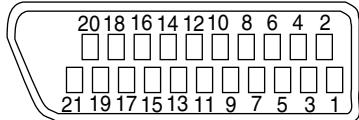
Contact, niveaux du signal et impédances
Contact 1
Sortie audio (droite) : 2,0 Vrms/1 kΩ
Contact 3
Sortie audio (gauche) : 2,0 Vrms/1 kΩ
Contact 4
Audio, masse
Contact 5
RGB, masse (bleu)
Contact 7
Sortie RGB (bleu) : 0,7 Vc-c/75 Ω
Contact 8
Contrôle de commutation de sélection de fonction
L:0,0-2,0VCC
Mise hors tension
M:4,5-7,0V CC
Mode écran large (16:9)
H:9,5-12,0V CC
Mode normal (4:3)
Contact 9
RGB, masse (vert)
Contact 11
Sortie RGB (vert): 0,7 Vc-c/75 Ω
Contact 13
RGB, masse (rouge)
Contact 14
Contrôle de commutation RGB, masse
Contact 15
Sortie RGB (rouge) : 0,7 Vc-c/75 Ω
Contact 16
Contrôle de commutation RGB
H:1~3VCC
Mode RGB
Contact 17
Signal de sortie video, masse
Contact 18
Signal d'entrée video, masse
Contact 19
Sortie video (CVBS) : 1,0 Vc-c/75 Ω
Contact 21
Masse commune (blindage)
SIGNALSYSTEM
PAL farg
TILLATNA SKIVOR

- REMARQUE CONCERNANT LE RECYCLAGE :
- Contribuer à la protection de l'environnement !!!
- INTRODUCTION
- À Propos du Copyright
- Avis pour les sorties à balayage progressif
- Accessoires fournis
- Symboles utilisés dans ce manuel
- Vérifier les points suivants si un disque portant une des marques ci-dessus ne peut pas etre lu.
- Tour de la télécommande
- Affichage du panneau avant
- Affichages pendant le fonctionnement
- Modes HDMI et signaux effectifs de sortie
- Mise en place des piles
- Précautions à prendre avec les piles
- Description du panneau arrête
- Jack HDMI OUT
- Jacks AUDIO OUT
- JackVIDEO OUT
- Jacks COMPONENTVIDEO OUT
- Jack S-VIDEO OUT
- Jack AV1
- Jacks 5.1ch AUDIO OUT
- REMARQUES :
- PRECAUTION:
- Selection de la lecture à balayage progressif (625p <576p> ou entrelacé 625i <576i>)
- Qu'est-ce que le balayage progressif?
- Raccordement à un système audio
- AUDIO
- DVD
- REMARQUES (pour la Méthode 2 uniquement) :
- Câble optique (disponible dans le commerce)
- Raccordement à un système surround 5,1 canaux
- COMMENT CONNECTERÀUNTELEVISEURSANSJACKSD'ENTREEAUDIO/VIDEO
- REMARQUE :
- Raccordement à un téléviseur muni d'un port compatible HDMI
- Système de protection antipiratage
- Lecture basique
- Pour commencer
- Configuration HDMI
- Mode Pure Direct
- Luminosité de l'affichage du panneau avant
- \section*{Caracteristiques générales}
- Menu de disque
- Menu des titres
- APPELER UN ÉCRAN DE MENU PENDANT LA LECTURE
- Lecture de DVD Audio
- LECTURE DE TOUS LES GROUPE
- LECTURE À PARTIR D'UN GROUPE SOUHAITE
- SELECTION DE PAGE
- LECTURE DU GROUPE BONUS
- REMARQUES
- Image figée / Pause
- Reprise
- Avance rapide / Recherche arrière
- REMARQUES:
- Avance lente / Retour lent
- Lecture étape par étape
- Contrôle de l'image
- Zoom
- Dialogue à vitesse variable
- Mode Diaporama
- Recherche de titre / chapitre
- En utilisant les touches SKIP
- Recherche de piste
- En utilisant la touche SEARCH MODE
- REMARQUE:
- Recherche de durée
- Écran de configuration du marqueur
- Répétition
- REPETITION DE TITRE / CHAPITRE
- REPETITION DE PISTE / GROUPE / TOUT
- Programmation de la lecture
- Lecture aléatoire
- Lecture de MP3 / JPEG / WMA
- Information sur les disques MP3, JPEG et WMA
- Kodak Picture CD
- REMARQUES sur le format JPEG et les Kodak Picture CD :
- REMARQUES sur le format WMA :
- Lecture de DivX
- DivX®
- Informations à l'écran
- DVD-V
- Langue Audio
- Langue des sous-titres
- Angle de laamera
- Virtual Surround
- Mode son
- DVD-A
- Mode son stéréo
- CONFIGURATION DVD
- Réglage de la langue
- DIALOGUES (Défaut : ORIGINAL)
- SOUS-TITRE (Défaut : HF)
- Réglage de l'affichage
- ASPECT TV
- (Defaut:4:3 LETTER BOX)
- QUICK
- MODE IMMOBILITE
- (Defaut: AUTO)
- SORTIEVIDEO(Defaut:SCART)
- MODE.PROG (Défaut : AUTO1)
- Selection HDMI (Défaut : YCbCr)
- NIVEAU NOIREHDMI
- (Defaut : NORMAL)
- Réglageduson
- DRC (Contrôle de la gamme dynamique) (Défaut : EF)
- LPCM (Défaut : HF)
- Quand vous lisez un disque avec protection du croit d'auteur
- DOLBY DIGITAL
- (Defaut:TRAIN BINAIRE)
- DTS
- (Defaut:TRAIN BINAIRE) QUICK
- MPEG (Défaut : PCM) QUICK
- Gestion des basses 2ch
- (Defaut:HF)
- MODE AUDIO (Défaut : HDMI)
- HDMI AUDIO (Défaut : 2 CANAUX)
- AUDIO ANALOGIQUE (Défaut : 2 CANAUX)
- Réglage des enceintes pour AUDIO ANALOGIQUE
- Configuration HP
- AVANT (L/R), CENTRE, SURROUND (L/R)
- SUBWOFER
- TEMP DE DECALAGE
- DISTANCE (Défaut : METRES)
- (Defaut : 3.6m)
- NIVEAUX PAR CANAL
- TEST TONALITE :
- NIVEAUX PAR CANAL :
- Réglage des enceintes pour HDMI AUDIO
- Blocage parental
- RESTRICTION
- Pour changer le mot de passer :
- EN CAS D'OUBLI DU MOT DE PASSE
- Appuyer sur 4,7,3,7 a l'etape 4.
- NIVEAUX DE CONTROLE
- Réglage Autres
- ICONE DE L'ANGLE
- (Defaut:EF)
- ARRET AUTO. (Défaut : EF)
- AFFICHAGE VFD (Défaut : CLAIR)
- PANorama (Défaut : 5sec)
- MODE DE LECTEUR (Default: MODE AUDIO)
- DivX(R) VOD
- Remise au réglage par défaut (sauf Blocage parental et SORTIE VIDEO)
- ENTRETIEN
- Nettoyage du boitier
- Nettoyage des disques
- Nettoyage de la lentille du disque
- Manipulation des disques
- SYSTEME DE SIGNAUX
- DISQUES APPLICABLES
- SORTIE S-VIDEO
- SORTIEVIDEO
- SORTIE COMPOSANTS
- SORTIE HDMI
- AUDIO/VIDEO
- SORTIE AUDIO
- PROPRIETES DE LA SORTIE AUDIO
- SORTIE AUDIO NUMERIQUE
- ALIMENTATION ELECTRIQUE
- CONSOMMATION ELECTRIQUE
- DIMENSIONS EXTERIEURES MAXIMALES
- POIDS
- TELECOMMANDE
- Contact, niveaux du signal et impédances
- SIGNALSYSTEM
- TILLATNA SKIVOR
Marque : DENON
Modèle : DVD-1920 BKE2
Catégorie : Lecteur dvd