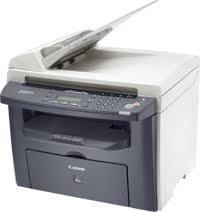
MODE D'EMPLOI I-SENSYS MF4330D CANON
Renforcez la productivité de votre bureau grâce à une qualité d'impression, de copie et de numérisation professionnelle et à une alimentation par chargeur automatique de documents. Ce multifonction laser compact noir et blanc est rapide, facile à utiliser, consomme peu d'énergie et propose l'impression recto verso automatique.

Impression en noir à 22 ppm
Bacpapier 250 feuilles
Pratiquement aucun temps de préchauffage
Résolution d'impression de 1200 x 600 dpi
Numérique en couleurs 9600 x 9600 dpi
Impression recto verso

INCLUS DANS LA BOITE
Multifonction, cartouche FX-10, cable d'alimentation, cable USB, guide de démarrage, manuels sur CD-Rom, logiciels utilisateur, carte de garantie.
PRINCIPALES CARACTERISTIQUES
- Multifonction laser compact : impression, copie et numérisation
Impression et copie en noir et blanc à la vitesse de 22 ppm
- Aucune attente grâce aux technologies Quick First-Print (première impression rapide)
Première copie en moins de 9 secondes
- Impression recto verso automatique
- Résolution d'impression maximale de 1200 x 600 dpi
- Numérisation en couleurs : résolution maximale de 9600 x 9600 dpi, enregistrement au format PDF
- Chargeur automatique de documents de 35 feuilles
Plateau papier de 250 feuilles
- Économie d'énergie: seulement 3 watts en mode veille
- Cartouche Tout-en-Un sans entretien pour des sorties de qualité élevé et constante
- Interface USB 2.0 Haute-vitesse
DIMENSIONS (L x P x H) 390 x 432 x 455 mm
SYSTEMES D'EXPLOitation RECONNUS
Windows 2000/XP/Vista
Mac OS X version 10.2.8-10.5.x (diffusion sur le web uniquement)
Linux (diffusion sur le web uniquement, le pilote d'impression sera disponible vers septembre 2009)

IMPRESSION

COPIE

TELECOPIE

NUMÉRISATION


A plat avec chargeur automatique de documents
2 Bac papier 250 feuilles
3 Cartouche FX10
Caracteristiques
| Type de machine Fonctions disponibles | Multifonction laser noir et blanc Impression, copie et numérisation |
| FONCTIONS IMPRIMANTEVitesse d'impressionMéthode d'impressionQualité d'impressionRésolution d'impressionImpression recto versusLangages d'impressionMarges d'impressionMode économique de toner | Jusqu'à 22 ppm (A4)Impression laser noir et blancJusqu'à 1200 x 600 dpi avec lissage d'image automatique600 x 600 dpiAutomatiqueUFRII-LT6 mm en haut et en bas, 5 mm à gauche et à droiteOui |
| FONCIONSCOPIEURVitesse de copiePremière copie (FCOT)RésolutionModes de copieCopie recto versusMulticopiesAgrandissement/réductionMode économique de tonerDivers | Jusqu'à 22 cpm (A4)Environ 9 secondes ou moinsJusqu'à 600 x 600 dpiTexte, Texte/Photo, Texte/Photo+, Photo2 originaux sur 1 recto verso (manuel)Jusqu'à 99 copies50-200% par incrétements d'1%OuiAssemblage, copie 2-en-1 |
| FONCIONSCANNERTypeRésolutionProfondeur de couleursÉchelle de grisCompatibilityLargeur de numérisation maxi | CouleurOptique: jusqu'à 600 x 1200 dpiLogicielle: jusqu'à 9600 x 9600 dpi24 bits/24 bits (entée/sorting)256 niveauxTWAIN, WIA216 mm |
| GESTION DU PAPIERType de scannerCapacité papier (standard)Sortie papierPapiers et supportsFormats d'impression | À plat avec chargeur automatique de documentsBac 250 feuillesAlimentation manuelle 1 feuilleChargeur automatique de documents 35 feuilles100 feuillesPapier ordinaire, papier à fort grammaque, papier recyclé, transparentes,étiquettes, enveloppescBac:A4, B5, A5, Executive, enveloppées (COM10, Monarch, DL, ISO-C5),LTR, LGL, format personnelisé: de 76 à 127 mm (largeur); de216 à 356 mm (longueur)Alimentation manuelle:A4, B5, A5, Executive, enveloppés (COM10, Monarch, DL, ISO-C5),LTR, LGL, format personnelisé: de 76 à 127 mm (largeur); de216 à 356 mm (longueur)Chargeur automatique de documents:A4, A5, Legal, Letter, personnelisé (largeur x longueur): maxi216 x 356 mm ; mini 105 x 148,5 mm |
| Grammage | Bac : 64 à 128 g/m2Alimentation manuelle : 64 à 163 g/m2Chargeur automatique de documents : 40 à 105 g/m2 |
| INTERFACE ET LOGICIELSType d'interfaceSystèmesd'exploitation reconnusLogiciels etgestion de l'imprimante | USB 2.0 Haute-vitesseWindows 2000/ XP/VistaMac OS X version 10.2.8- 10.5.x1Linux12Omni Page SE, Presto! Page Manager, MF toolbox |
| CHARACTERISTQUESGÉNÉRALESFacteur d'utilisationTemps de préchauffageMémoirePanneau de commandeDimensions avec bacs(L x P x H)Espace d'installation(L x P x H)PoidsEnvironnementde fonctionnementAlimentationConsommationNiveau sonores | 10.000 pages par mois maxiEnviron 10 secondes à partir de la mise sous tension32 Mo (partagée)Écran LCD rétro-étrCALE ré, 16 caractères x 2 lignes390 x 432 x 455 mm390 x 813 x 588 mmEnviron 12,75 KgTempérature : 10 à 30°CHumidité : 20 à 80% RH (sans condensation)220-240 V (±10%), 50/60 Hz (±2 Hz)Maxi : moins de 650 WEn fonctionnement : moins de 650 WAttente : moins de 9 WVeille : environ 3 WConsommation réelle d'électricité (TEC) : 0,915 kWh/semainePression acoustique3En fonctionnement : 63,5 dB(A) ou moinsVeille : inaudible |
| CONSOMMABLEsCartouches | Cartouche FX10 (2000 pagesa) |
| Toutes les caractéristiques sont sujéttes à modifications sans préavis.1 Diffusion sur le web uniquement.2 Le pilote d'impression sera disponible vers septembre 2009.3 Émission de bruit déclaré conformément à la norme ISO 9296.4 Avec 5% de couverture. |


you can Canon
Canon Inc. www.canon.com
Canon Europe N.V. www.canon-europe.com