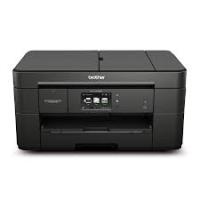
MCF-i5620DW - Imprimante multifonction BROTHER - Notice d'utilisation et mode d'emploi gratuit
Retrouvez gratuitement la notice de l'appareil MCF-i5620DW BROTHER au format PDF.


| Type de produit | Imprimante multifonction jet d'encre couleur |
| Fonctions | Impression, copie, numérisation, télécopie |
| Écran | Tactile LCD couleur 3,7 pouces (93,4 mm) |
| Vitesse d'impression | Jusqu'à 12 ppm noir / 10 ppm couleur (A4) |
| Résolution d'impression | Jusqu'à 6000 x 1200 dpi |
| Capacité papier (bac 1) | 250 feuilles (jusqu'à A3/Ledger) |
| Capacité papier (bac 2) | 250 feuilles (uniquement MFC-J5720DW, jusqu'à A3/Ledger) |
| Bac universel | 80 feuilles |
| Alimentation manuelle | 1 feuille |
| Impression recto-verso | Automatique |
| Chargeur automatique de documents (ADF) | 35 pages (MFC-J5620DW/J5625DW) / 50 pages (MFC-J5720DW) |
| Numérisation | Scanner plat et ADF, résolution optique 1200 x 2400 dpi |
| Fax | Modem 33,6 kbps, mémoire jusqu'à 400 pages |
| Connectivité | Wi-Fi 802.11b/g/n, Ethernet, USB 2.0, Wi-Fi Direct |
| Impression mobile | Brother iPrint&Scan, AirPrint, Google Cloud Print |
| Cartouches d'encre | Noir, Cyan, Magenta, Jaune (séparées) |
| Rendement des cartouches | Environ 550 pages par cartouche (ISO/CEI 24711) |
| Dimensions (L x l x H) | Environ 530 x 398 x 270 mm |
| Poids | Environ 12,5 kg |
| Alimentation électrique | 220-240 V CA, 50/60 Hz |
| Consommation électrique (impression) | Environ 20 W |
| Consommation électrique (veille) | Environ 5 W |
| Entretien | Nettoyage de la vitre du scanner et de la tête d'impression via le menu |
| Pièces détachées | Cartouches d'encre, boîte d'absorption d'encre |
FOIRE AUX QUESTIONS - MCF-i5620DW BROTHER
Questions des utilisateurs sur MCF-i5620DW BROTHER
0 question sur cet appareil. Repondez a celles que vous connaissez ou posez la votre.
Poser une nouvelle question sur cet appareil
Téléchargez la notice de votre Imprimante multifonction au format PDF gratuitement ! Retrouvez votre notice MCF-i5620DW - BROTHER et reprennez votre appareil électronique en main. Sur cette page sont publiés tous les documents nécessaires à l'utilisation de votre appareil MCF-i5620DW de la marque BROTHER.
MODE D'EMPLOI MCF-i5620DW BROTHER
Guide de l'utilisateur
MFC-J5620DW
MFC-J5625DW
MFC-J5720DW
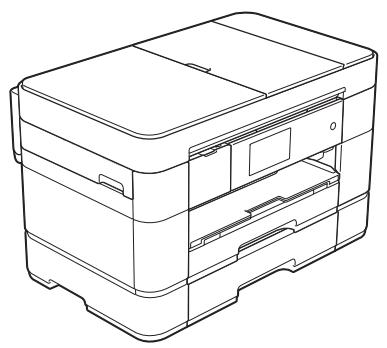
Utilisation de papier polyvalent haute capacité
Vous pouvez charger une grande diversité de types de papier dans les bacs. L'impression continue A3 ou Ledger est également possible. Si vous désirez l'option de sélection automatique dans votre pilote d'imprimante, le bac contenant le format de papier correct est automatiquement sélectionné lors de l'impression. (Chargement du papier >> page 9.)
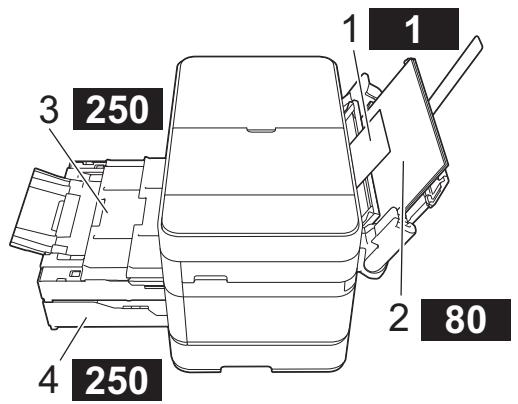
1 Fente d'alimentation manuelle - - - 1 feuille 2 Bac universel - 80 feuilles 3 Bac 1 - - - 250 feuilles / Jusqu'au format A3 ou Ledger 4 Bac 2 (MFC-J5720DW uniquement) - - - 250 feuilles / Jusqu'au format A3 ou Ledger
Mobile connect
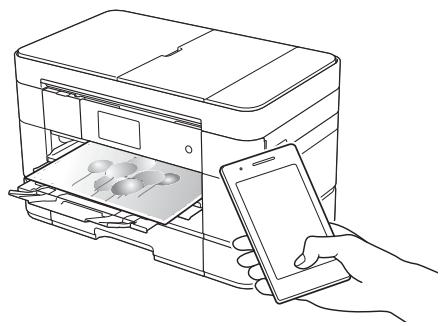
Utilisez Brother iPrint&Scan pour imprimer et numériser des images et des fichiers à partir d'appareils mobiles.
Guide d'impression/numérisation mobile pour Brother iPrint&Scan sur solutions.brother.com/manuals.
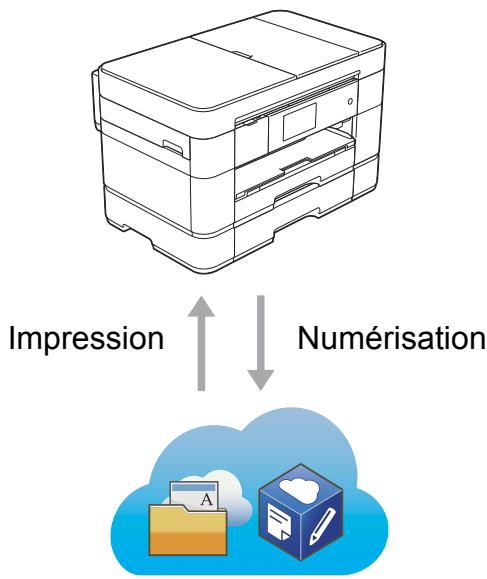
Vous pouvez numériser et charger des images et des fichiers sur des services Web populaires directement depuis votre appareil. Vous pouvez capturer et convertir des informations directement depuis votre appareil sans utiliser d'ordinateur.
Guide web connect sur solutions.brother.com/manuals.
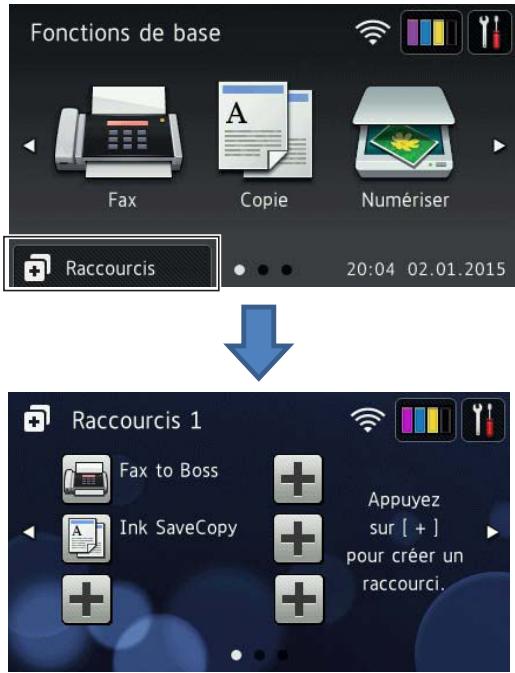
Ajouter des raccourcis
Vous pouvez enregistrer en tant que raccourcis les réglages que vous utilisez le plus récemment.
Guide utilisateur en ligne sur solutions.brother.com/manuals.
Contenu et emplacement des guides de l'utilisateur
| Quel guide ? | Que contient-il ? | Où le trouver ? |
| Guide de sécurité du produit | Lisez ce guide en premier. Veuillez dire les instructions de sécurité avant de configurer votre apparéil. Consultez ce guide pour connaître les marques commerciales et les limitations légales. | Imprimé / dans l'emballage |
| Guide d'st installation rapide | Suivez les instructions pour configurer votre apparéil et installer les pilotes et les logiciels correspondant au système d'exploitation et au type de connexion que vous utilisez. | Imprimé / dans l'emballage |
| Guide de l'utilisateur | Maïtrisez les opérations élémentaires (détcopie, copie, numérisation et PhotoCapture Center) ainsi que les procédures d'entretien de base de l' apparéil. Consultez les conseils de dépistage des pannes. | Imprimé / dans l'emballage |
| Guide utilisateur en ligne | Ce guide HTML (Web) comprend le contentu du Guide de l'utilisateur ainsi que des informations supplémentaires concernant les réglages et le mode d'utilisation de l' apparéil, les fonctions de sécurité, des conseils de dépistage des pannes et des informations sur l'entretien. Outre des informations sur l'impression à partir d'un ordinateur, la numérisation, la copie, la détcopie (modèles MFC uniquement) ainsi que les fonctions PhotoCapture Center et Brother ControlCenter, vous y trouvez des informations utiles sur l'utilisation de l' apparéil en réseau. | HTML / CD-ROM (Windows®) / Brother Solutions Center 1 (Macintosh) |
| Guide web connect | Ce guide fournit des informations utiles sur l'accès aux services Internet à partir de l' apparéil Brother ainsi que sur le téléchargement d/images, l'impression de données et le chargement de fichiers directement sur des services Internet. | Fichier PDF / Brother Solutions Center 1 |
| Guide AirPrint | Ce guide explique comment utiliser AirPrint pour imprimer à partir du système OS X v10.7.x ou plus recent, ainsi qu'à partir de votre iPhone, iPod touch, iPad ou autre pérophérique iOS sur votre apparéil Brother sans installer de pilote d'imprimante. | Fichier PDF / Brother Solutions Center 1 |
| Guide d'impression Google Cloud | Ce guide fournit des informations détaillées sur le mode d'utilisation des services Google Cloud Print™ pour imprimer via Internet. | Fichier PDF / Brother Solutions Center 1 |
| Guide d'impression/ Numérisation mobile pour Brother iPrint&Scan | Ce guide fournit des informations utiles sur l'impression à partir de votre apparéil mobile et sur la numérisation à partir de votre apparéil Brother vers votre apparéil mobile lorsque celui-ci est connecté à un réseau Wi-Fi®. | Fichier PDF / Brother Solutions Center 1 |
Le guide utilisé en ligne vous aide à tirer le meilleur parti de votre appareil.
Navigation plus rapide
- Zone de recherche
- Index de navigation dans un volet séparé
- Un seul guide couvrant tous les sujets
Mise en page simplifiée
- Instructions pas à pas
- Présentation succincte de la fonction en haut de la page
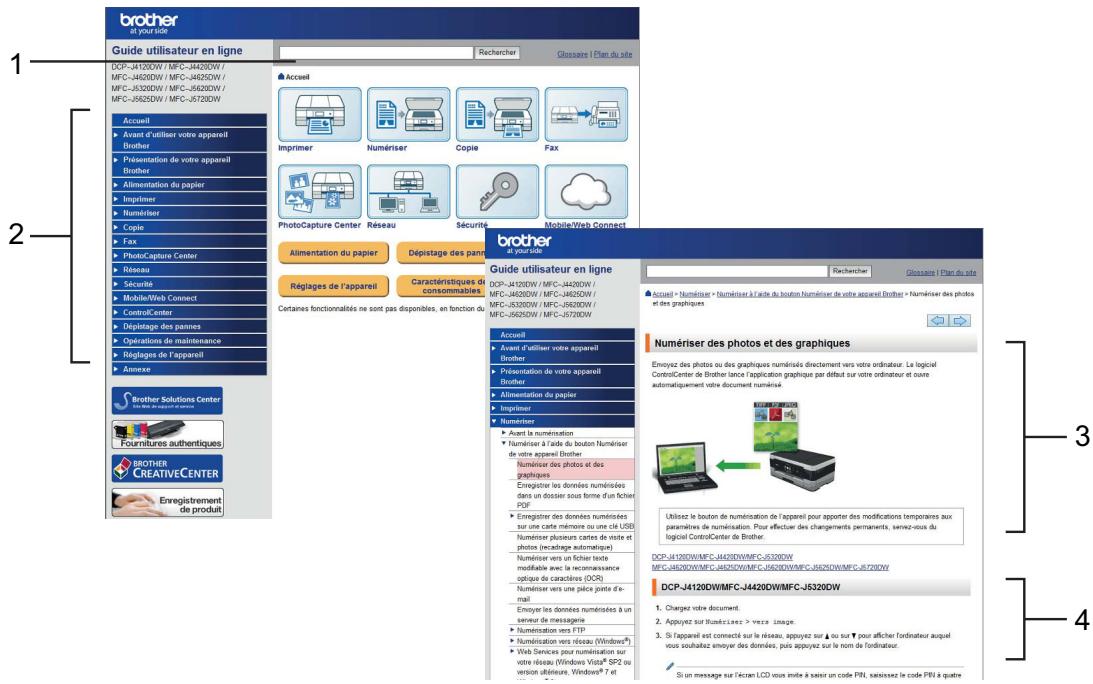
1 Zone de recherche 2 Index de navigation 3 Résumé des fonctions 4 Instructions pas-à-pas
Où trouver le guide utilisateur en ligne ?
(Windows®)
Cliquez sur (Démarrer) > Tous les programmes > Brother > Brother Utilities (Utilitaires Brother) > MFC-XXXX (ou XXXX est le nom de votre modèle.) > Support > Guides de l'utilisateur.
(Windows® 8)
Appuyez ou cliquez sur (Brother Utilities (Utilitaires Brother)) > MFC-XXXX (où XXXX est le nom de votre modèle.) > Support > Guides de l'utilisateur.
(Macintosh ou autres options)
Si vous avez des questions ou si vous rencontrez des problèmes, consultez les FAQ de votre modèle.
Différentes possibilités de recherche ■ Affichage des questions connexes pour des informations supplémentaires Réception de mises à jour régulières basées sur les commentaires des clients
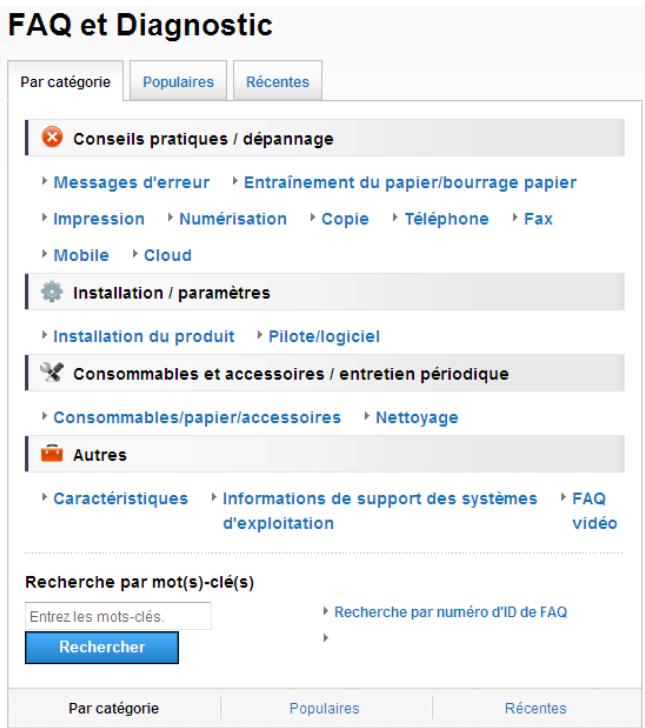
- La page d'accueil FAQ varie selon votre modèle.
Où trouver ces FAQ ?

Symboles et conventions. 1
(Windows®) 1
Vue d'ensemble du panneau de
commande 2
Écran tactile LCD de 3,7 pouces
(93,4 mm) 4
Saisie de texte 8
2 Chargement du papier...... 9
Avant de charger du papier. 9
Chargement de papier dans le
bac à papier #1 9
Chargement de papier dans le
bac #2 (MFC-J5720DW) 14
Chargement de papier dans le
bac universel 18
Chargement du papier dans la
fente d'alimentation manuelle.... 20
Réglages du papier 23
Réglage du format et type de
papier 23
Réglage de vérification du
papier 24
Supports d'impression
recommendés 24
Manipulation et utilisation des
supports d'impression 24
3 Chargement de documents 25
Comment charger des
documents 25
Utilisation du chargeur
Automatique de documents 25
Utilisation de la fonction du
scanner 26
4 Impression à partir d'un ordinateur 28
Comment imprimer un
document 28
5 Copie 29
Comment effectuer des copies... 29
Arrêt de la copie 29
Vue d'ensemble des options de
copie 29
Type de papier 30
Format du papier 30
Sélection du bac 30
6 Numérisation vers un ordinateur 31
Avant la numérisation 31
Comment numériser un document en tant que fichier PDF à l'aide de
ControlCenter4 (Windows®) 31
Comment numériser un document
en tant que fichier PDF à l'aide de
L'écran tactile 32
7 Impression de photos à partir d'une carte mémoire ou d'une clé USB 33
Opérations de PhotoCapture
Comment imprimer des images... 33
Affichage des photos 33
Vue d'ensemble des réglages
déimpression de PhotoCapture
Center 34
8 Services téléphoniques et appareils externes 35
Vue d'ensemble des services
téléphoniques 35
Messagerie vocale 35
Protocole VoIP
(Voice over Internet) 35
Branchement d'un répondeur
téléphonique externe (RéP).... 35
Téléphones externes et
supplémentaires 35
9 Envoi d'un fax 36
Comment envoyer un fax 36
Arrêt de l'envoi de fax 37
Comment enregistrer des
numeros 38
Enregistrement d'une pause... 38
Enregistrement de numéros
Dans le carnet d'adresses 38
Comment configurer votre
identifiant de poste (ID station).... 39
10 Réception d'un fax 40
Modes de réception 40
Sélection du mode réception 40
Utilisation des modes
réception 41
Réglages du mode réception 42
Longueur de la sonnerie 42
Durée de la sonnerie F/T
(mode Fax/Tel)...... 42
Comment nettoyer et vérifier
l'appareil 43
Nettoyage de la vitre du
scanner 43
Vérification de la qualité
d'impression 44
Vérification de l'alignement de
l'pression 45
Identification du problème 47
Messages d'erreur et d'entretien... 47
Animations de correction des
erreurs 57
Transfert de vos fax ou du
Rapport du journal des fax 57
Bourrage de document 58
Bourrage dans l'imprimante ou
bourrage papier 60
Dépistage des pannes pour la
configuration du réseau sans fil.... 66
Rapport sur le réseau sans fil.... 66
En cas de difficultés avec votre
appareil 67
Détection de tonalité 77
Interférences sur la ligne
déphonique ou le système
VoIP 77
Informations sur l'appareil 78
Vérification du numéro de
série 78
Vérification de la version du
microprogramme 78
Vue d'ensemble des
Opérations de réinitialisation.... 78
Comment réinitialiser
l'appareil. 79
Comment utiliser la documentation
Nous vous remercions d'avoir acheté un produit Brother! La lecture de la documentation vous aidera à tirer le meilleur parti de votre appareil.
Symboles et conventions
Les symboles et conventions suivants sont utilisés dans l'ensemble de la documentation.
Caractères gras
Les caractères gras permettent d'identifier les boutons sur l'écran de votre ordinateur.
Caractères en italique
Les caractères en italique mettent l'accent sur un point important ou vous renvoient à un thème lié.
Le texte écrit avec la police Courier New permet d'identifier les messages affichés à l'écran tactile LCD de l'appareil.
Important
IMPORTANT indique une situation potentiellement dangereuse qui, si elle n'est pas évitée, risque d'entraîner des dégâts matériels ou une perte de fonctionnalité de l'appareil.
Remarque
REMARQUE spécifie l'environnement d'exploitation, les conditions d'installation ou des conditions spéciales d'utilisation.
Brother Utilities (Utilitaires Brother) est un programme de lancement d'applications qui permet d'accéder facilement à toutes les applications Brother installées sur votre appareil.
1 (Windows XP, Windows Vista, Windows 7, Windows Server 2003, Windows Server 2008 et Windows Server 2008 R2)
Cliquez sur (Démarrer) > Tous les
programmes > Brother → (Brother Utilities (Utilitaires Brother))).
(Windows® 8 et Windows Server® 2012)
Appuyez ou cliquez sur (Brother Utilities (Utilités Brother)) sur l'écran Accueil ou sur le bureau.
(Windows® 8.1 et Windows Server® 2012 R2)
Déplacez votre souris vers le coin inférieur gauche de l'écran Accueil et
cliquez sur (si vous utilisez un appareil tactile, faites glisser le doigt de bas en haut sur l'écran Accueil pour appeler l'écran Applications). Lorsque l'écran Applications apparait, appuyez
ou cliquez sur (Brother Utilities (Utilitaires Brother))).
2 Sélectionnez votre appareil.
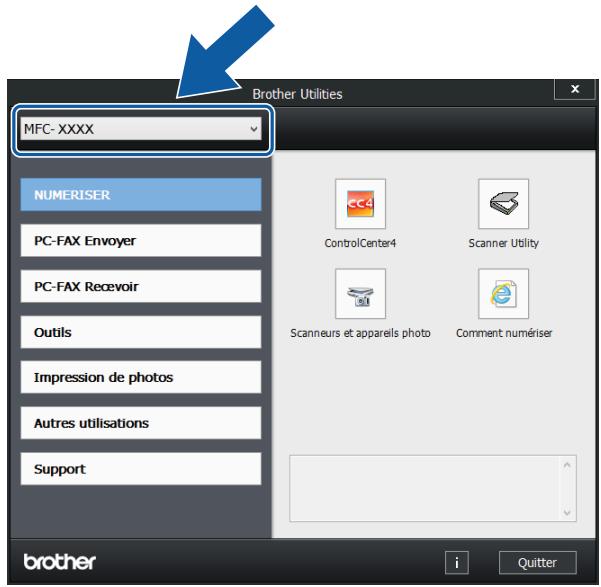
3 Choisissez l'opération souhaitée.
Vue d'ensemble du panneau de commande
Les modèles MFC-J5620DW, MFC-J5625DW et MFC-J5720DW sont équipés du même écran tactile LCD de 3,7 pouces (93,4 mm) et du même panneau de commande tactile.
MFC-J5720DW
Fonctions de base
Fax
Copie

Numérisen
Raccourcis

20:04 02.01.2015
Remarque
La plupart des illustrations de ce Guide de l'utilisateur proviennent du modèle MFC-J5720DW.
Écran tactile LCD (écran à cristaux liquides) de 3,7 pouces (93,4 mm)
Accédez aux menus et aux options souhaités en appuyant dessus lorsqu'ils s'affichent sur l'écran tactile LCD.
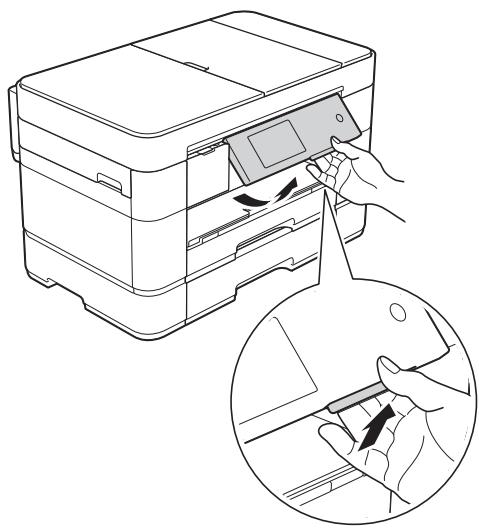
Vous pouvez ajuster l'angle de l'écran tactile LCD et du panneau tactile en le levant. Pour abaisser le panneau de commande, appuyez sur le bouton de déblocage qui se trouve derrière, comme indiqué sur l'illustration.
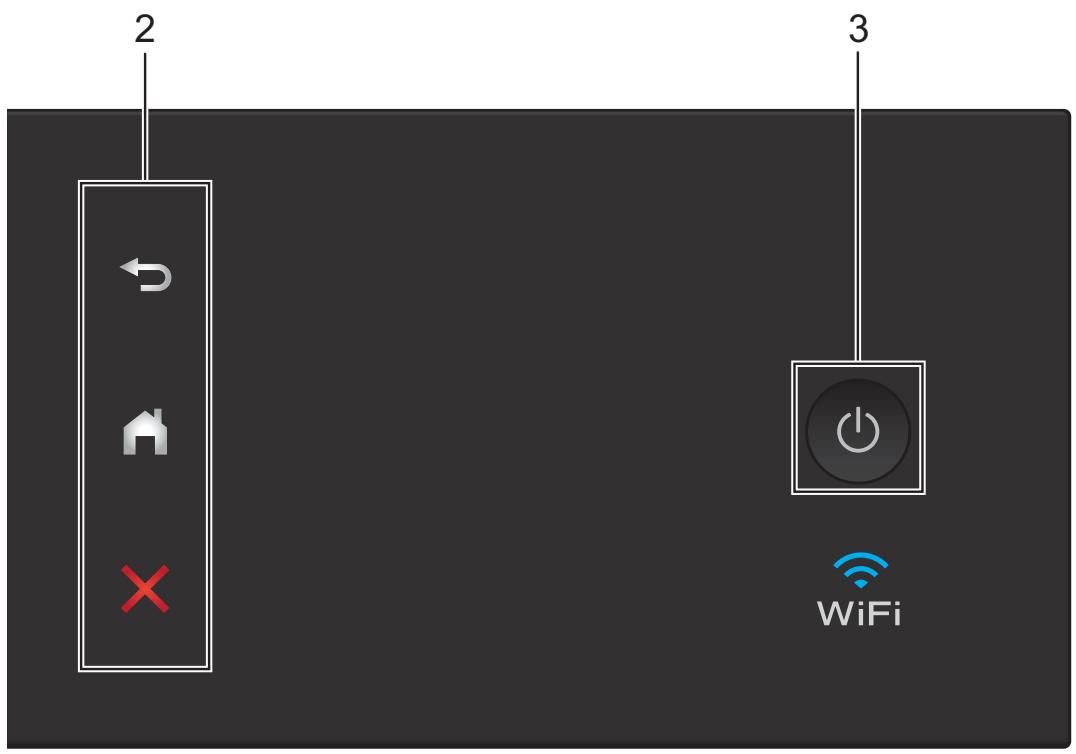
Précédent
Appuyez pour revenir au niveau de menu précédent.
Page d'accueil
Appuyez pour revenir à l'écran Page d'accueil. Par défaut, la date et l'heure s'affichent, mais vous pouvez modifier ce paramétrage.
Annuler
Appuyez pour annuler une opération lorsque la touche est allumée.
3 Marche/arrêt
Appuyez sur pour mettre l'appareil sous tension.
Appuyez sur la touche et maintenez-la enfoncée pour mettre l'appareil hors tension. L'écran tactile LCD indique Arrêt en cours et reste allumé pendant quelques secondes avant de s'éteindre.
Si vous avez raccordé un téléphone externe ou un répondeur externe, celui-ci est toujours disponible.
Lorsque vous mettez l'appareil hors tension à l'aide de la touche ( ), un nettoyage de la
La tête d'impression est effectuée périodiquement pour maintenir la qualité d'impression. Pour prolonger la durée de vie de la tête d'impression, optimiser le rendement de l'encre et maintenir la qualité d'impression, vous devez laisser votre appareil branché en permanence sur le secteur.
Écran tactile LCD de 3,7 pouces (93,4 mm)
Vous avez le choix entre trois types d'écran pour configurer l'écran Page d'accueil :
l'écran Fonctions de base, les écrans Autres et les écrans Raccourcis. Si l'écran Fonctions de base est affiché, faites glisser le doigt vers la gauche ou la droite, ou appuyez sur « ou » pour afficher les écrans Autres. Appuyez sur

pour afficher les écrans Raccourcis.
Écran fonctions de base
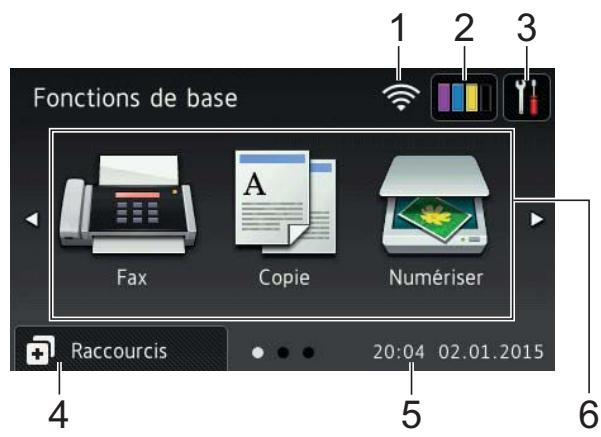
L'écran Fonctions de base indique la date et l'heure et permet d'accéder aux modes Fax, Copie et Numériser.
Écrans autres
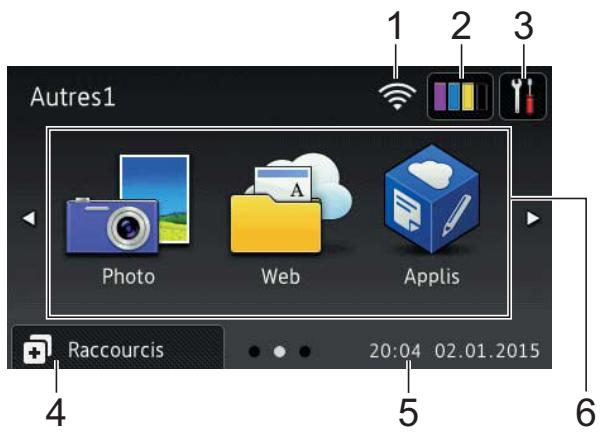
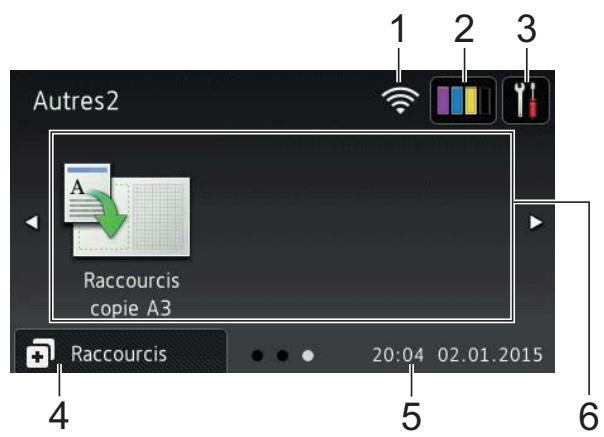
Les écrans Autres affichent la date et l'heure et permettent d'accéder aux fonctions supplémentaires, telles que Photo, Web, Applis et Raccourcis copie A3.
Écrans raccourcis
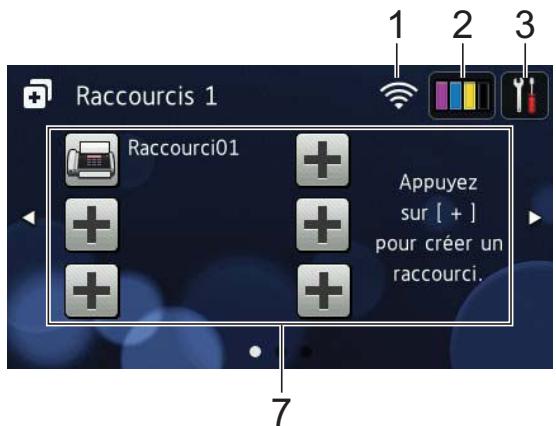
Vous pouvez enregistrer certains règles en tant que raccourci afin d'envoyer un fax, effectuer une copie, numériser et utiliser les services Web Connect rapidement.
Guide utilisateur en ligne.
1 État sans fil
Un indicateur à quatre niveaux sur l'écran du mode Prêt affiche l'intensité actuelle du signal sans fil lorsque vous utilisez une connexion sans fil.
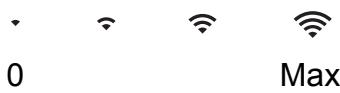
Lorsque WiFi s'affiche sur l'écran tactile, appuyez-dessus pour configurer vos paramètres sans fil. Pour plus d'informations, >> Guide d'installation rapide.
2 Encre
Affiche le volume d'encre disponible. Appuyez pour accéder au menu Encre.
Lorsque la cartouche d'encre est presque épuisée ou présente un problème, une icône d'erreur s'affiche sur la couleur d'encre concernée.
Guide d'utilisation en ligne.
3 Paramètres
Appuyez pour accéder aux réglages. (Écran Param page 7.)
4 Raccourcis
Appuyez pour accéder aux écrans Raccourcis.
5 Date et heures
Affiche la date et l'heure qui ont été réglées sur l'appareil.
6 Modes :
Appuyez pour accéder au mode Fax.

Appuyez pour accéder au mode Copie.
Numériser
Appuyez pour accéder au mode Numériser.
Photo
Appuyez pour accéder au mode Photo.
Appuyez pour connecter l'appareil Brother à un service Internet.
Pour plus d'informations, Guide web connect.
Applications
Appuyez pour connecter l'appareil Brother au menu Brother Apps.
Raccourcis copie A3
Utilisez ce raccourci préconfiguré pour copier sur du papier de format A3 ou Ledger.
Guide utilisateur en ligne.
7 + Ajouter un raccourci
Vous pouvez créer des raccourcis pour les opérations les plus courantes, par exemple l'envoi de fax, la copie, la numérisation et l'utilisation de Web Connect.
Trois écrans de raccourcis sont disponibles, chacun pouvant accueillir six raccourcis sur chaque écran.
Pour plus d'informations, >> Guide utilisateur en ligne.
Remarque
Lorsque l'un des écrans Raccourcis est défini comme écran Page d'accueil,

s'affiche au bas de l'écran
pour permettre d'accéder à l'écran Fonctions de base.
8 Fax enregistrement:
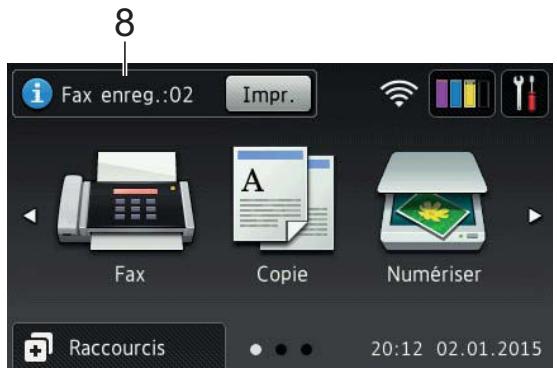
Lorsque Prévisu fax est réglé sur Non (Off), Fax enreg. indique le nombre de fax reçus qui se trouvent dans la mémoire de l'appareil.
Appuyez sur Impr. pour imprimer les fax.
9 Nouvelle fonctionnalité:
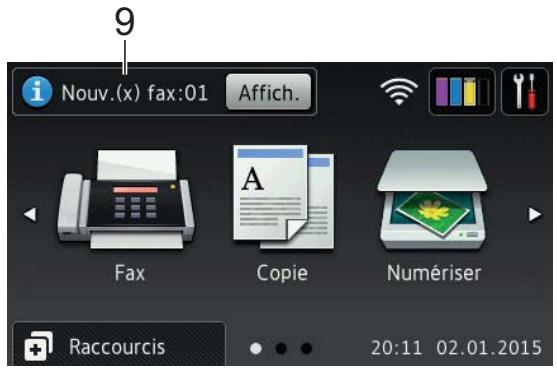
Lorsque Prévisu fax est réglé sur Oui, Nouv. (x) fax indique le nombre de nouveaux fax que vous avez reçus et qui ont été mis en mémoire sur l'appareil.
Appuyez sur Affich. pour afficher vos fax sur l'écran tactile.
10 Icône d'advertisement

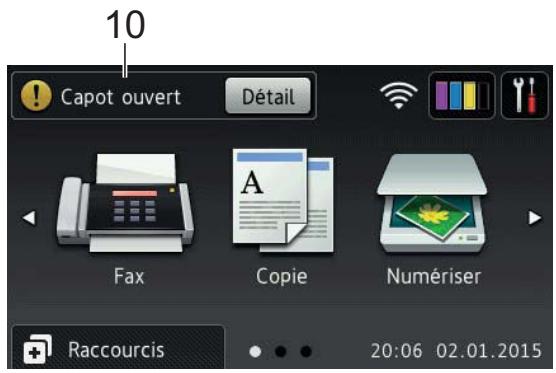
L'icône d'avertissement ! apparait en cas de message d'erreur ou d'entretien ; appuyez sur Détail pour afficher le message, puis appuyez sur × pour revenir en mode Prêt.
Messages d'erreur et d'entretien
page 47.)
Remarque
- Ce produit utilise la police d'ARPHIC TECHNOLOGY CO., LTD.
- Il utilise les technologies MascotCapsule UI Framework et MascotCapsule Tangiblet, développées par HI CORPORATION. MascotCapsule est une marque déposée de HI CORPORATION au Japon.
MASCOT CAPSULE
Écran paramètres
Lorsque vous appuyez sur, l'écran tactile LCD affiche l'état de l'appareil.
Cet écran permet d'accéder à tous les réglages de l'appareil.
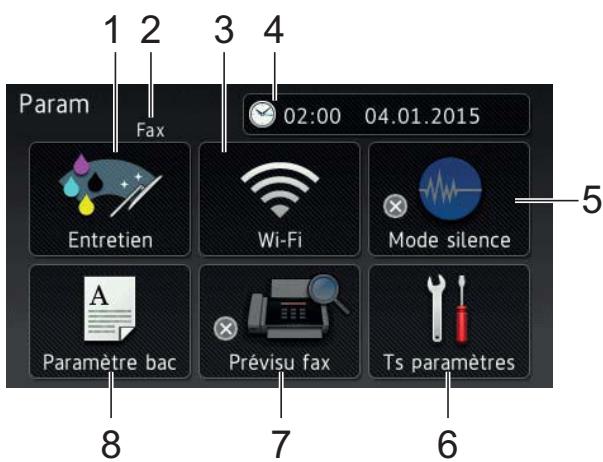
1 Entretien
Appuyez pour accéder au menu Entretien.
Vous pouvez vérifier et améliorer la qualité d'impression, nettoyer la tête d'impression et vérifier le volume d'encre disponible. Vous pouvez aussi utiliser le menu de solutions Entretien pour résoudre un incident papier récurrent.
2 Mode réception
Affiche le mode réception actuel :
Fax (Fax uniqueness) Fax/Tel Tel/Rep. Ext ■ Manuel
3 Wi-Fi
Appuyez pour configurer une connexion réseau sans fil.
Un indicateur à quatre niveaux

sur
L'écran affiche l'intensité actuelle du signal sans fil si vous utilisez une connexion sans fil.
4 Date et heures
Affiche la date et l'heure qui ont été réglées sur l'appareil.
Appuyez pour accéder au menu Date et heures.
5 Mode silence
Affiche l'écran de paramétrage du mode silencieux. Appuyez pour accéder au menu Mode silence.
Lorsque ce menu est réglé sur Oui,

s'affiche sur l'écran Page d'accueil. Les émissions sonores de l'appareil à l'impression sont réduites.
Pour plus d'informations, > Guide utilisateur en ligne.
6 Ts paramètres
Appuyez pour accéder au menu Param.
7 Prévisualisation
Affiche le réglage Prévisualisation fax.
Appuyez pour accéder au réglage Prévisual fax.
8 Paramètre bac
Appuyez pour accéder au menu Paramètre bac afin de modifier le format et le type de papier pour chaque bac.
Saisie de texte
Lorsque vous avez besoin de saisir du texte sur l'appareil, un clavier s'affiche sur l'écran tactile.
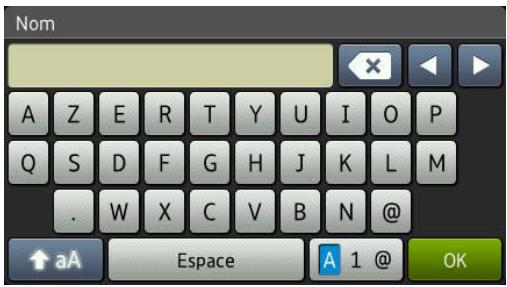
Appuyez sur A 1 @ pour basculer entre les lettres, les chiffres et les caractères spéciaux.
Remarque
Pour basculer entre les majuscules et les minuscules, appuyez sur aA
Insertion d'espaces
Pour saisir un espace, appuyez sur Espace, ou appuyez sur pour déplacer le curseur.
Remarque
Les caractères disponibles peuvent varier en fonction de votre pays.
Corrections
Si vous avez saisi un caractère incorrect et que vous voulez le modifier, appuyez sur ↓ pour déplacer le curseur et mettre en surbrillance le caractère incorrect, puis appuyez sur x. Saisissez le caractère correct. Vous pouvez également utiliser le curseur pour revenir en arrière et insérer des caractères.
Pour effacer tous les caractères, appuyez plusieurs fois sur ×.
Avant de charger du papier
Chargez un seul format de papier et un seul type de papier à la fois dans le bac à papier.
Lorsque vous chargez du papier de format différent dans le bac, vous devez également modifier le réglage du format de papier sur l'appareil. L'appareil peut alors entraîner automatiquement le papier à partir du bac approprié si la fonction de sélection automatique de bac a été activée sur l'appareil ou dans le pilote d'imprimante. (Réglage du format et type de papier >> page 23.) Si le réglage de vérification du papier est défini sur Oui, l'appareil affiche un message vous demandant si vous souhaitez modifier le type et le format de papier lorsque vous retirez le bac #1 ou le bac #2 (MFC-J5720DW) de l'appareil ou que vous chargez du papier dans le bac universel. Configurez les réglages de format et de type de papier si nécessaire, en suivant les instructions affichées à l'écran. (Réglage de vérification du papier >> page 24.)
Voici la procédure de chargement de papier pour chaque bac :
Bac #1. Voir page 9.
Bac #2. Voir page 14.
Bac universel. Voir page 18.
Fente d'alimentation manuelle... Voir page 20.
Format du papier et sens de chargement
Le format de papier détermine l'orientation lorsque vous chargez du papier dans le bac #1.
| Bac #1 | |
| A4 ◆Letter ◆Executive ◆ | Orientation paysage |
| A5A6Photo Photo L Photo 2L Fiche Enveloppe | Orientation portrait |
| A3 ◆Ledger ◆Legal (Le papier photo glacé n'est pas disponible.) | Orientation Portrait (Le bac #1 est déplié.) |
Voir les détails dans ce chapitre.
Pour plus d'informations sur les autres formats de papier, >> Guide utilisateur en ligne.
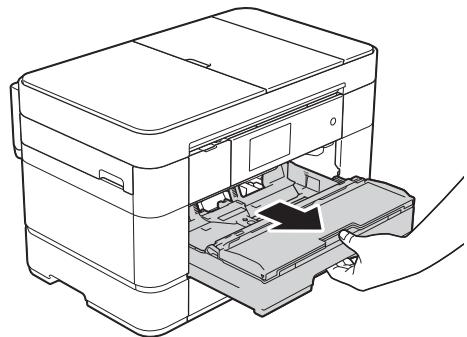
Utilisation de papier de format A4, Letter ou Executive :
1 Retirez complètement le bac #1 de l'appareil.
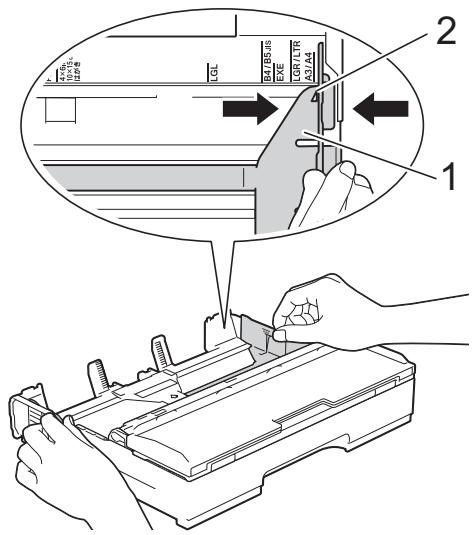
2 Appuyez avec précaution sur les guides-papier et faites-les coulisser (1) en fonction du format du papier.
Assurez-vous que le repère en forme de triangle (2) figurant sur le guide-papier (1) s'aligne bien sur le repère correspondant au format de papier que vous utilisez.
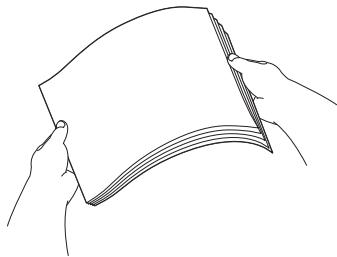
Ventilez bien la pile de papier pour éviter les bourrages et les problèmes d’entrainement du papier.
Remarque
Vérifiez systématiquement que le papier n'est pas gondolé.
Chargez le papier dans le bac à papier en tournant la face à imprimer vers le bas.
Vérifiez que le papier repose à plat dans le bac.
Orientation paysage
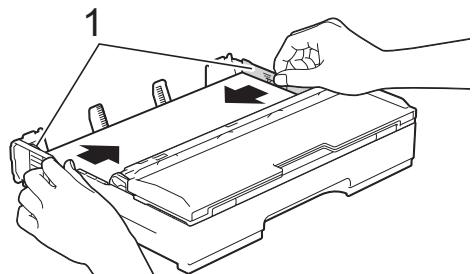
5 Ajustez avec précaution les guides-papier (1) en fonction du papier. Vérifiez que les guides-papier touchent les bords du papier.
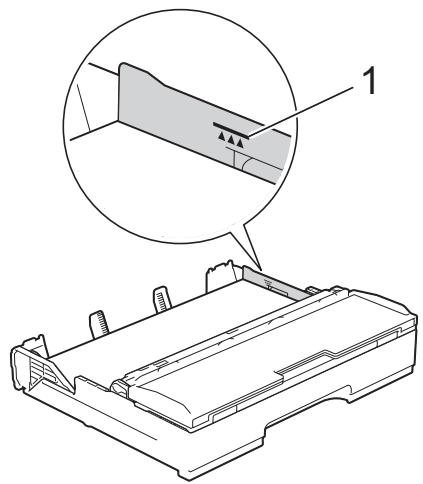
6 Vérifiez que le papier repose bien à plat dans le bac et se situe au-dessous du repère de papier maximum (1).
Un replissage excessif du bac à papier risque de provoquer des bourrages papier.
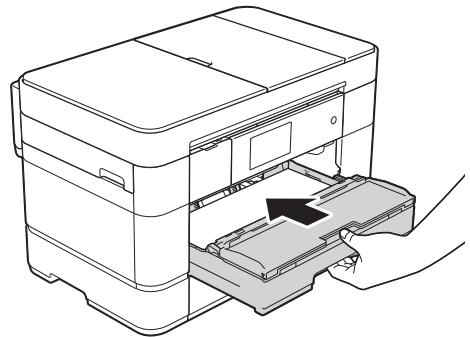
7 Poussez lentement le bac à papier entièrement dans l'appareil.
Retirez le support papier (1) jusqu'à ce que vous entendiez un déclic, puis dépliez le volet du support papier (2).
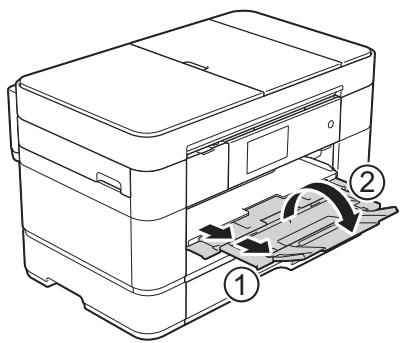
Modifiez le réglage du format de papier dans le menu de l'appareil, si nécessaire.
Réglage du format et type de papier
page 23.)
Utilisation de papier de format A3 ou ledger :
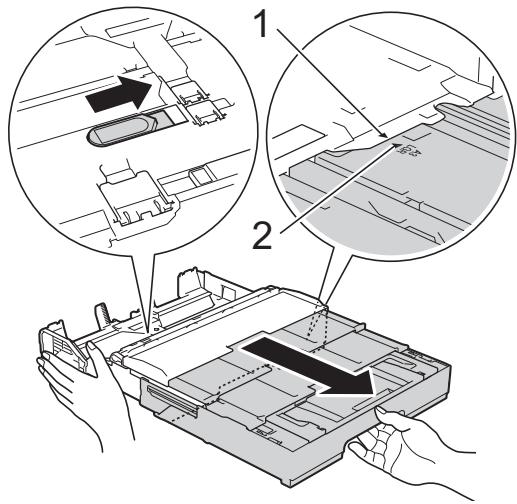
1 Retirez complètement le bac #1 de l'appareil. Posez le bac sur une surface plane. 2 Poussez le curseur bleu z que le repère en forme de triangle à l'intérieur du bac (1) est aligné sur le repère (2) de B4 JIS/LGL, comme montré sur l'illustration.
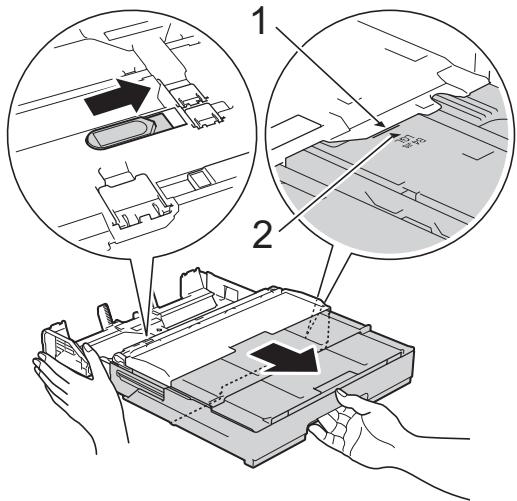
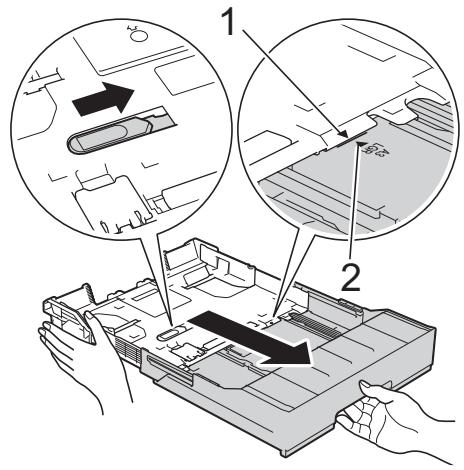
Poussez le curseur bleu une seconde fois z que le repère en forme de triangle à l'intérieur du bac (1) est aligné sur le repère (2) de A3/LGR, comme montré sur l'illustration.
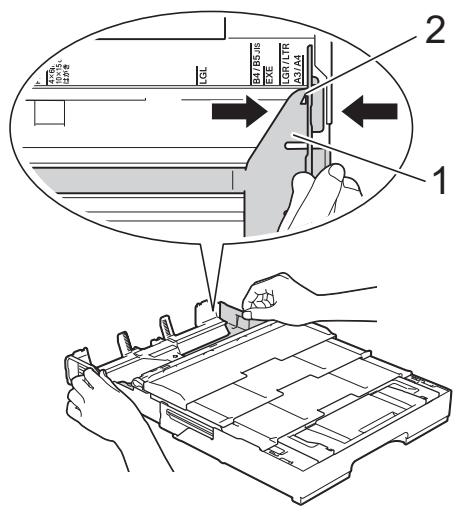
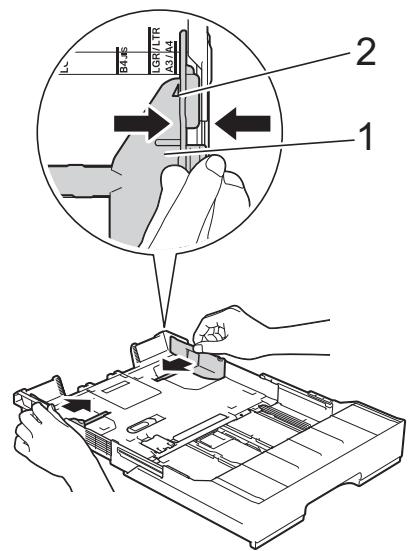
3 Appuyez avec précaution sur les guides-papier et faites-les coulisser (1) en fonction du format du papier. Assurez-vous que le repère en forme de triangle (2) figurant sur le guide-papier (1) s'aligne bien sur le repère correspondant au format de papier que vous utilisez.
4 Ventilez bien la pile de papier pour éviter les bourrages et les problèmes d’entrainement du papier.
Remarque
Assurez-vous toujours que le papier n'est pas gondolé ou froissé.
Chargez avec précaution le papier dans le bac à papier en tournant la face à imprimer vers le bas. Vérifiez que le papier repose à plat dans le bac.
6 Ajustez avec précaution les guides-papier (1) en fonction du papier. Vérifiez que les guides-papier touchent les bords du papier.
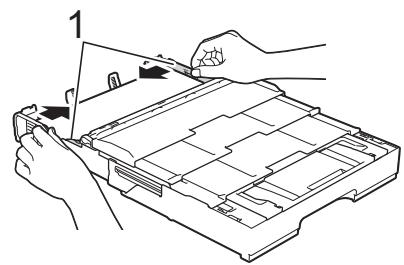
7 Vérifiez que le papier repose bien à plat dans le bac et se situe au-dessous du repère de papier maximum (1). Un surremplissage du bac à papier risque de provoquer des bourrages papier.
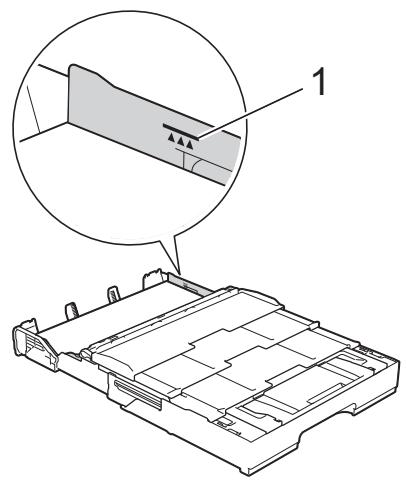
(MFC-J5620DW/J5625DW)
Passez à l'étape 9.
(MFC-J5720DW)
Passez à l'étape 8.
Dépliez le bac #2 sous le bac #1 pour assurer la stabilité de l'appareil.
1 Retirez le bac #2 de l'appareil. 2 De la même manière que vous avez déplié le bac #1, poussez le curseur bleu et dépliez le bac #2 jusqu'au format A3 ou Ledger de manière à ce qu'il soit au même niveau que le bac #1.
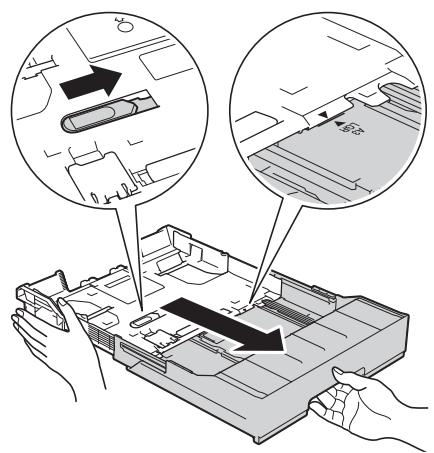
3 Soulevez la butée A4/LTR (1) si vous avez chargé du papier de format A4 ou Letter dans le bac #2.
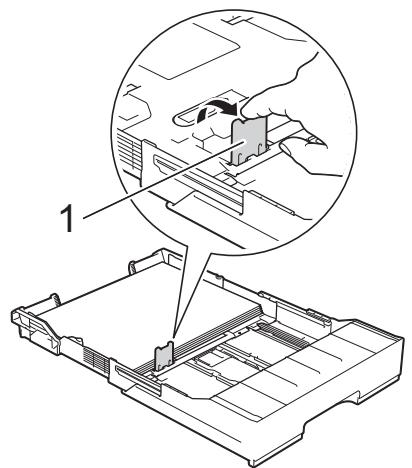
4 Poussez lentement le bac #2 jusqu'à ce qu'il soit complètement introduit dans l'appareil.
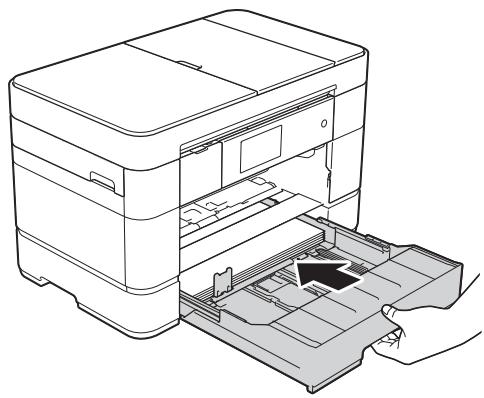

Poussez lentement le bac #1 jusqu'à ce qu'il soit complètement introduit dans l'appareil.
(MFC-J5620DW/J5625DW)
(MFC-J5720DW)
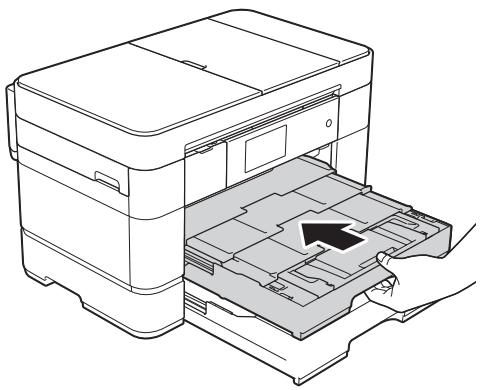
Dépliez le volet du support papier.
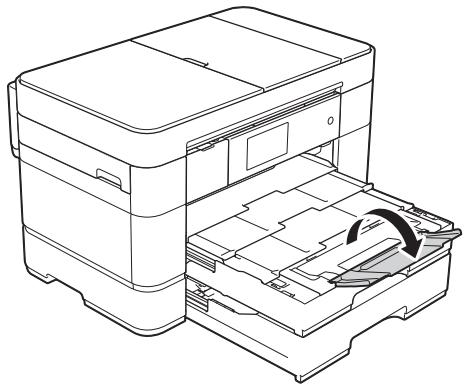

Modifiez le réglage du format de papier dans le menu de l'appareil, si nécessaire.
Réglage du format et type de papier
page 23.)
Format du papier et sens de chargement
Le format de papier détermine l'orientation lorsque vous chargez du papier dans le bac #2.
| Bac #2 | |
| A4 Letter | Orientation paysage |
| A3 ◆Ledger ◆Legal | Orientation Portrait (Le bac #2 est déplié.) |
Voir les détails dans ce chapitre.
Pour plus d'informations sur les autres formats de papier, consultez le Guide utilisateur en ligne.
Utilisation de papier de format A3 ou ledger :
1 Retirez complètement le bac #2 de l'appareil. Posez le bac sur une surface plane.
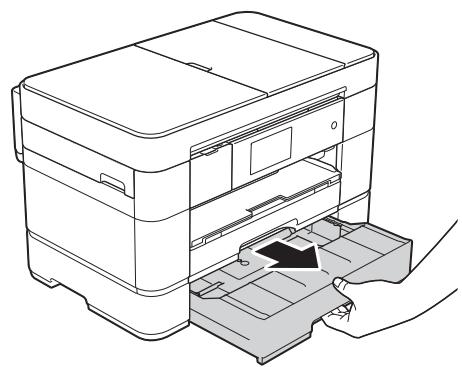
2 Poussez le curseur bleu jusqu'à ce qu'il se verrouille dans la position de déblocage, puis dépliez le bac jusqu'à ce que le curseur bleu revienne dans sa position par défaut et se verrouille en place. Vérifiez que le repère en forme de triangle à l'intérieur du bac (1) est aligné sur le repère (2) de B4 JIS/LGL, comme montré sur l'illustration.
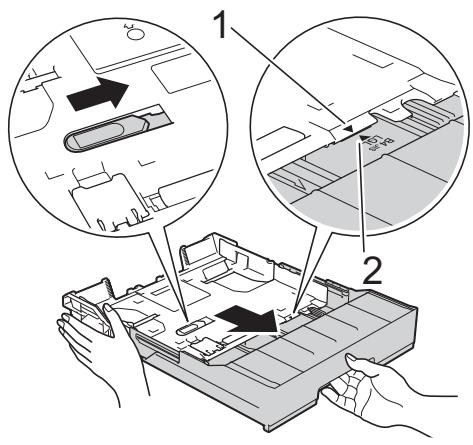
Poussez le curseur bleu une seconde fois ’intérieur du bac (1) est aligné sur le repère (2) de A3/LGR, comme montré sur l’illustration.
3 Appuyez avec précaution sur les guides-papier et faites-les coulisser (1) en fonction du format du papier. Assurez-vous que le repère en forme de triangle (2) figurant sur le guide-papier (1) s'aligne bien sur le repère correspondant au format de papier que vous utilisez.
4 Ventilez bien la pile de papier pour éviter les bourrages et les problèmes d’entrainement du papier.
Remarque
Vérifiez systématiquement que le papier n'est pas gondolé.
Chargez avec précaution le papier dans le bac à papier en tournant la face à imprimer vers le bas.
6 Ajustez avec précaution les guides-papier (1) en fonction du papier. Vérifiez que les guides-papier touchent les bords du papier.
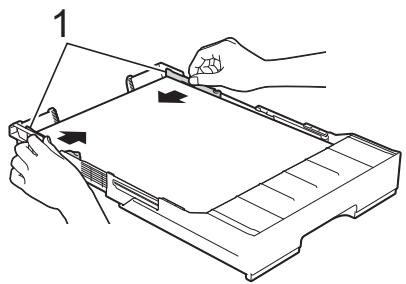
7 Vérifiez que le papier repose bien à plat dans le bac et se situe au-dessous du repère de papier maximum (1). Un remplissage excessif du bac à papier risque de provoquer des bourrages papier.
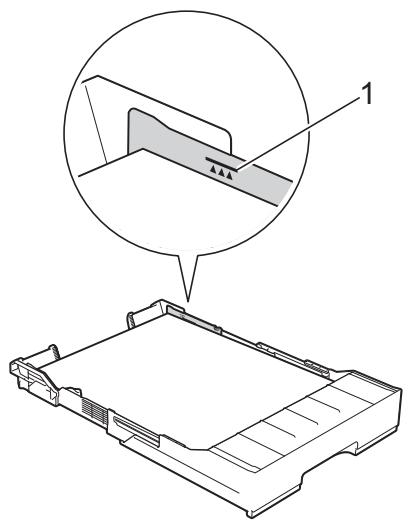
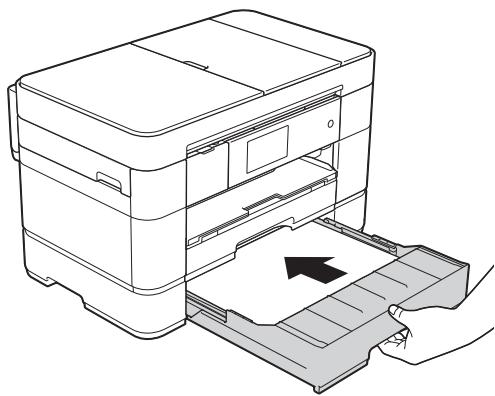
8 Poussez lentement le bac #2 jusqu'à ce qu'il soit complètement introduit dans l'appareil.
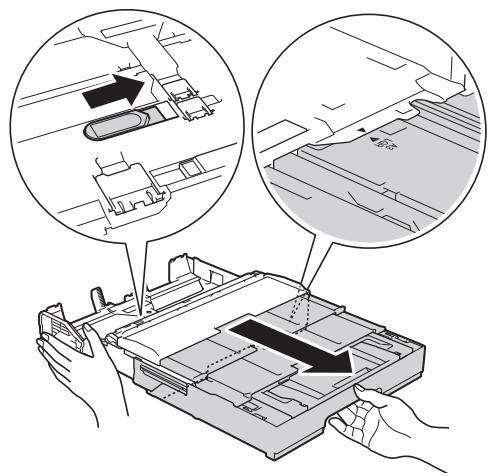
1 Retirez le bac #1 de l'appareil. 2 De la même manière que vous\ avez déplié le bac #2, poussez le\ curseur bleu et dépliez le bac #1\ jusqu'au format Ledger ou A3 de\ manière à ce qu'il soit au même\ niveau que le bac #2.
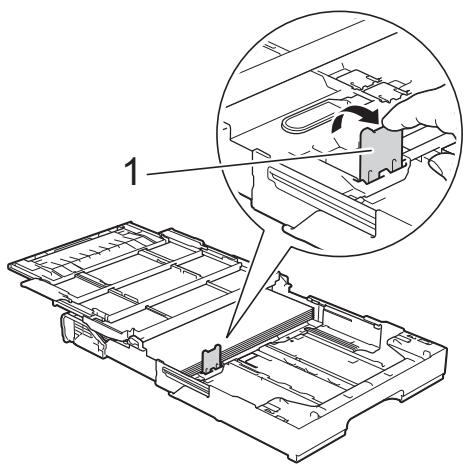
10 Ouvrez le bac de sortie et soulevez la butée A4/LTR (1) si vous avez chargé du papier de format A4 ou Letter dans le bac #1.
11 Fermez le couvercle du bac de sortie et poussez lentement le bac #1 jusqu'à ce qu'il soit complètement introduit dans l'appareil.
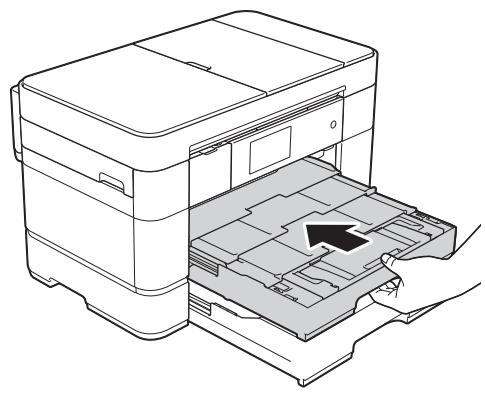
12 Dépliez le volet du support papier.
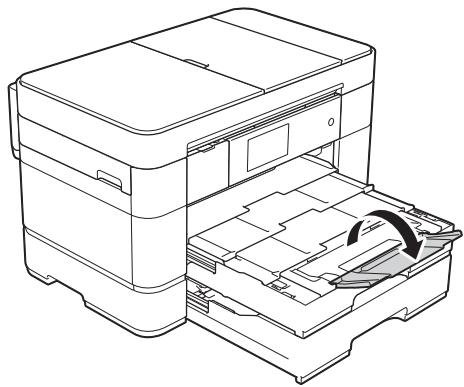
13 Modifiez le réglage du format de papier dans le menu de l'appareil, si nécessaire.
Réglage du format et type de papier
page 23.)
Format du papier et sens de chargement
Le format de papier détermine l'orientation lorsque vous chargez du papier dans le bac universel.
| Bac universal | |
| A4 ◆Letter ◆Executive ◆ | Orientation paysage |
| A3LedgerLegalFolioA5A6PhotoPhoto LPhoto 2LFicheEnveloppe | Orientation portrait |
Voir les détails dans ce chapitre.
Pour plus d'informations sur les autres
formats de papier, > Guide utilisateur en
ligne.
Utilisation de papier de format A4, Letter ou Executive :
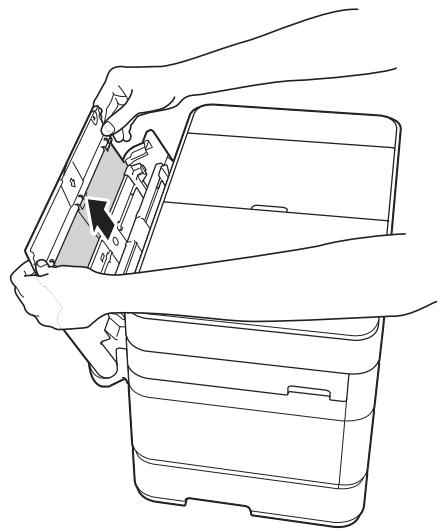
À l'aide des deux mains, utilisez les poignées pour ouvrir le capot supérieur (1) et le bac universel (2).
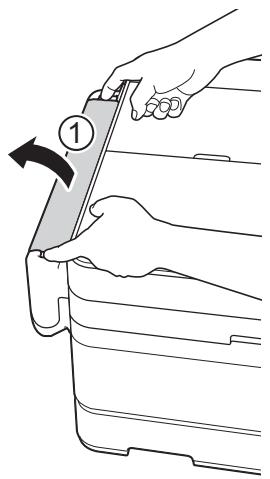
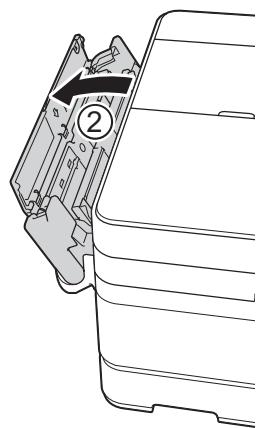
2 À l'aide des deux mains, tirez le bac à papier vers le haut jusqu'à ce qu'il se verrouille en place.
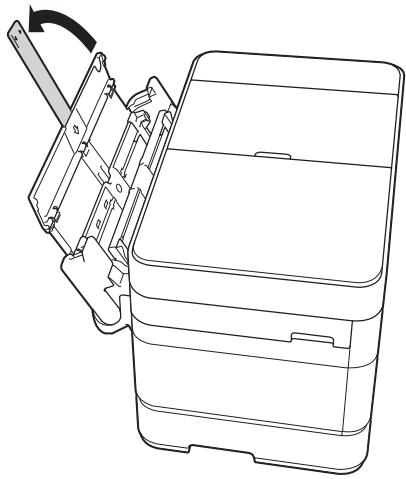
3 Soulevez le support papier.
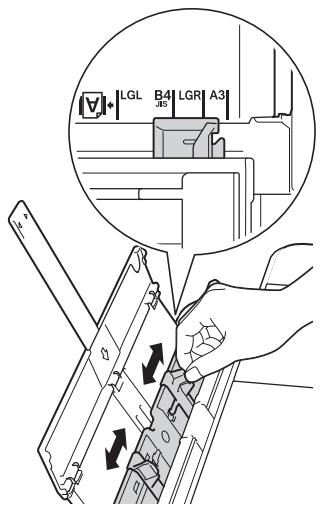
Appuyez avec précaution sur les guides-papier du bac MU et faites-les coulisser en fonction de la largeur de papier que vous utilisez.
5 Ventilez bien la pile de papier pour éviter les bourrages et les problèmes d’entrainement du papier.
Remarque
Assurez-vous toujours que le papier n'est pas gondolé ou froissé. - Vous pouvez charger jusqu'à 80 feuilles de papier ordinaire.
Chargez avec précaution le papier dans le bac universel en tournant la face à imprimer vers le haut. Veillez à charger le papier dans le bac universel, et non pas dans la fente d'alimentation manuelle.
Orientation paysage
Remarque
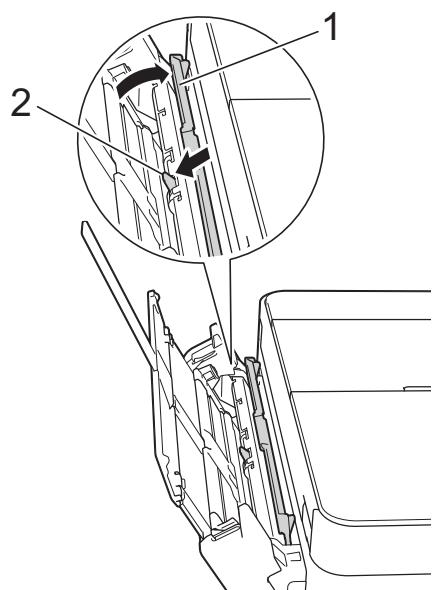
Si vous ne pouvez pas charger le papier dans le bac universel, soulevez le capot (1) vers l'avant et poussez le levier de déverrouillage (2) vers l'arête de l'appareil, puis chargez le papier.
À l'aide des deux mains, ajustez sans forcer les guides-papier du bac universel en fonction du papier.
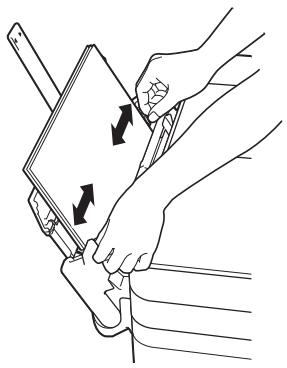
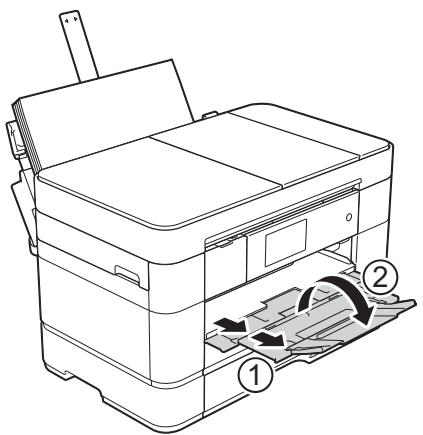
Retirez le support papier (1) jusqu'à ce que vous entendiez un déclic, puis dépliez le volet du support papier (2).
Modifiez le réglage du format de papier dans le menu de l'appareil, si nécessaire. (Réglage du format et type de papier >> page 23.)
Chargement du papier dans la fente d'alimentation manuelle
Utilisez la fente d'alimentation manuelle pour charger des supports d'impression spéciaux, une feuille à la fois.
La fente d'alimentation manuelle ne peut pas être utilisée pour l'impression de fax.
Format du papier et sens de chargement
Le format de papier détermine l'orientation lorsque vous chargez du papier dans la fente d'alimentation manuelle.
| Fente d'alimentation manuelle | |
| A4LetterExecutive | Orientation paysage |
| A3LedgerLegalFolioA5A6PhotoPhoto LPhoto 2LFicheEnveloppe ◆ | Orientation portrait |
Voir les détails dans ce chapitre.
Pour plus d'informations sur les autres formats de papier, consultez le Guide utilisateur en ligne.
Comment charger les enveloppes :
1 À l'aide des deux mains, utilisez les poignées pour ouvrir le capot supérieur (1) et le bac universel (2).
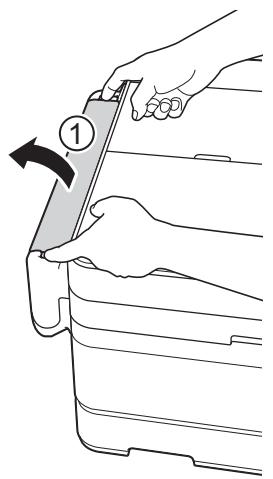
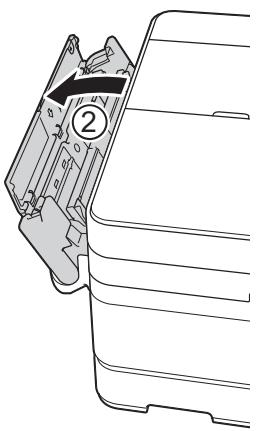
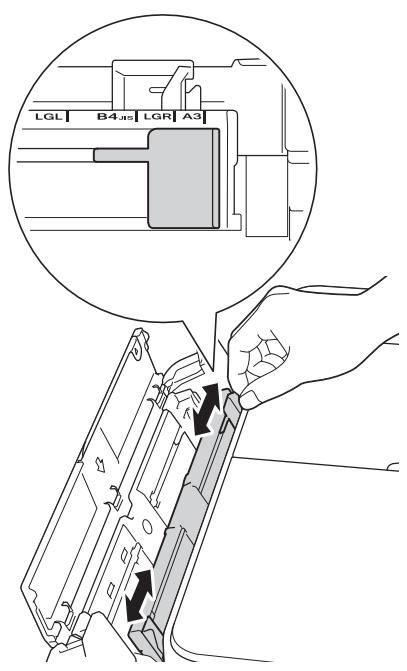
2 Faites coulisser les guides-papier de la fente d'alimentation manuelle en fonction de la largeur de l'enveloppe que vous utilisez.
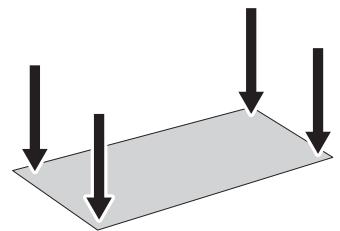
3 Appuyez sur les coins et les côtés des enveloppes pour les aplatir autant que possible.
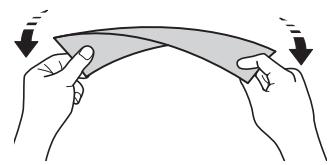
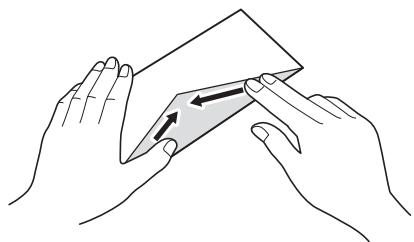
Chargez une seule enveloppe dans la fente d'alimentation manuelle en orientant la face à imprimer vers le haut.
5 À l'aide des deux mains, ajustez avec précaution les guides-papier de la fente d'alimentation manuelle en fonction de l'enveloppe.
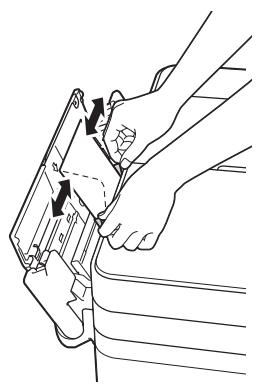
6 Insérez une enveloppe dans la fente d'alimentation manuelle jusqu'à ce que le bord avant touche le rouleau d'alimentation du papier. Lâchez l'enveloppe lorsque vous entendez que l'appareil tire le papier sur une courte distance. L'écran tactile affiche Fente d'insertion manuelle prête.
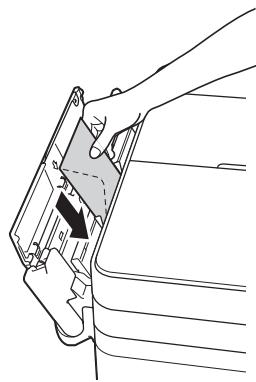
Remarque
Poussez l'enveloppe dans la fente d'alimentation manuelle jusqu'à ce que vous la sentiez entraînée.
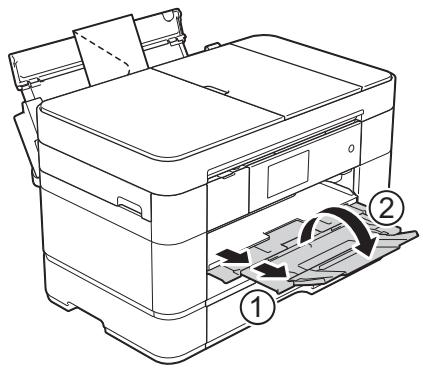
7 Retirez le support papier (1) jusqu'à ce que vous entendiez un déclic, puis dépliez le volet du support papier (2).
Réglage du format et type de papier
Pour obtenir la meilleure qualité d'impression possible, paramétrez l'appareil pour le type de papier que vous utilisez.
Vous pouvez utiliser les formats de papier suivants pour l'impression de copies : A4, A5, A3, Photo (10 × 15 cm), Letter, Legal, Ledger et Folio, et les formats suivants pour l'impression de fax : A4, A3, Ledger, Letter, Legal et Folio. Quand vous chargez un format de papier différent dans l'appareil, vous devez modifier le réglage du format du papier dans le même temps pour que votre appareil puisse adapter un fax entrant sur la page.
1 Appuyez sur (Param). 2 Appuyez sur Paramètre bac. 3 Appuyez sur Bac 1, Bac 2 (MFC-J5720DW) ou Bac MU. 4 Effectuez l'une des opérations suivantes :
Si vous avez appuyé sur Bac 1 ou sur Bac MU, appuyez sur Type papier.
Appuyez sur Papier Normal (Papier normal), Pap. jet enc., Brother BP71 ou Autre - Glacé.
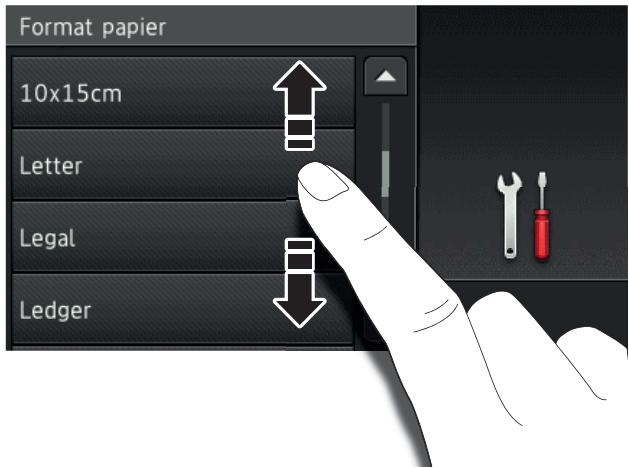
Appuyez sur Format papier.
Faites glisser le doigt vers le haut ou le bas, ou appuyez sur ou sur pour afficher l'option à configurer, et appuyez dessus.
Remarque
- Lorsque Brother BP71 ou Autre - Glacé est sélectionné, le bac #1 n'est pas disponible pour le papier d'une largeur supérieure au format Letter ou A4.
- Si des informations concernant le chargement du papier dans le bac universel s'affichent sur l'écran tactile, prenez-en connaissance puis appuyez sur OK pour les confirmer.
■ (MFC-J5720DW) Si vous avez sélectionné Bac 2, appuyez sur Format papier.
Faites glisser le doigt vers le haut ou le bas, ou appuyez sur ou pour afficher les options de format de papier, puis appuyez sur l'option souhaitée.
Remarque
Seul le papier ordinaire est disponible pour le bac #2.
5 Appuyez sur
Remarque
L'appareil éjecte le papier, face imprimée vers le haut, sur le bac à papier qui se trouve à l'avant de l'appareil. Lorsque vous utilisez du papier glacé, retirez immédiatement chaque feuille pour éviter le maculage ou les bourrages papier.
Réglage de vérification du papier
Si le réglage de vérification du papier est défini sur Oui, l'appareil affiche un message vous demandant si vous souhaitez modifier les réglages de type et de format de papier. Ce message s'affiche à chaque fois que vous retirez un bac de l'appareil ou que vous chargez du papier dans le bac universel. Le réglage par défaut est Oui.
1 Appuyez sur (Param.). 2 Appuyez sur Ts paramètres. 3 Faites glisser le doigt vers le haut ou le bas, ou appuyez sur ou pour afficher Param. général. 4 Appuyez sur Param. général. 5 Faites glisser le doigt vers le haut ou le bas, ou appuyez sur ou pour afficher Réglage bac. 6 Appuyez sur Réglage bac. 7 Faites glisser le doigt vers le haut ou le bas, ou appuyez sur ou pour afficher Vérifiez papier. 8 Appuyez sur Vérifiez papier. 9 Appuyez sur Non (ou sur Oui). 10 Appuyez sur
Pour obtenir la meilleure qualité d'impression, nous vous recommandons d'utiliser l'un des papiers Brother indiqués dans le tableau.
Si le papier Brother n'est pas disponible dans votre pays, nous vous recommandons de tester plusieurs papiers avant d'en acheter en grandes quantités.
Papier Brother
| Type de papier | Article |
| Ordinaire A3 | BP60PA3 |
| Photo glacé A3 | BP71GA3 |
| Jet d'encre A3 (mat) | BP60MA3 |
| Ordinaire A4 | BP60PA |
| Photo glacé A4 | BP71GA4 |
| Jet d'encre A4 (mat) | BP60MA |
| Photo glacé 10 × 15 cm | BP71GP |
Important
N'utilisez PAS les types de papier suivants :
- Papier endommagé, gondolé, froissé ou de forme irrégulière
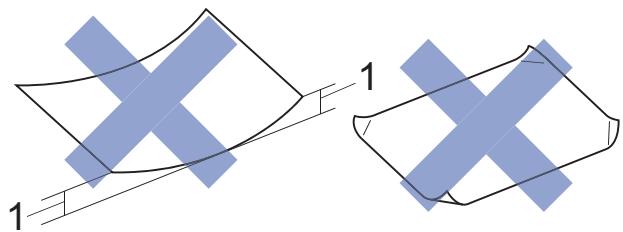
1 Un gondolement de 2 mm ou plus peut provoquer des bourrages.
- Papier extrêmement brillant ou très texturé
- Papier impossible à empiler uniformément
- Papier à grain court
Comment charger des documents
Vous pouvez envoyer un fax, faire des copies ou numériser à partir du chargeur automatique de documents et à partir de la vitre du scanner.
Remarque
(MFC-J5720DW)
Vous pouvez envoyer par fax, copier ou numériser les documents recto verso jusqu'au format A4 en utilisant le chargeur automatique de documents.
Utilisation du chargeur automatique de documents
Le chargeur automatique de documents peut recevoir jusqu'à 35 pages (MFC-J5620DW/J5625DW) ou 50 pages (MFC-J5720DW) et les introduire individuellement dans l'appareil. Utilisez du papier correspondant aux formats et grammages indiqués dans le tableau. Veillez à toujours ventiler les pages avant de les placer dans le chargeur automatique de documents.
Format et grammage des documents
Longueur: 148 à 355,6 mm
Largeur: 148 à 215,9 mm
Grammage du papier: 64 à 90 g/m²
Important
- Ne tirez PAS sur le document quand il est entraîné.
- N'utilisez PAS de papier gondolé, froissé, plié, déchiré ou comportant des agrafes, des trombones, de la colle ou du ruban adhésif.
- N'utilisez PAS de carton, de papier journal ni de tissu.
- Ne laissez PAS de documents secs sur la vitre du scanner. Les documents pourraient se coincer dans le chargeur automatique de documents.
Assurez-vous que les documents écrits à l'encre ou comptant des modifications effectuées à l'aide d'un liquide correcteur sont complètement secs.

Dépliez le support du chargeur automatique de documents (1).
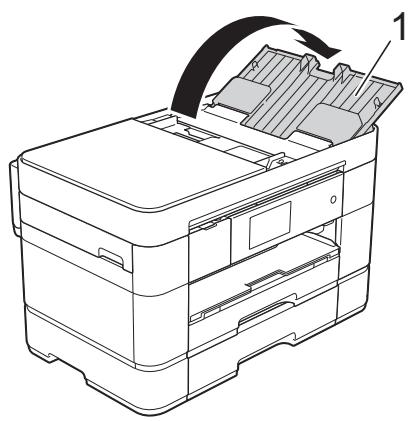

Dépliez bien les pages.

Réglez les guides-papier (1) selon la largeur de vos documents.
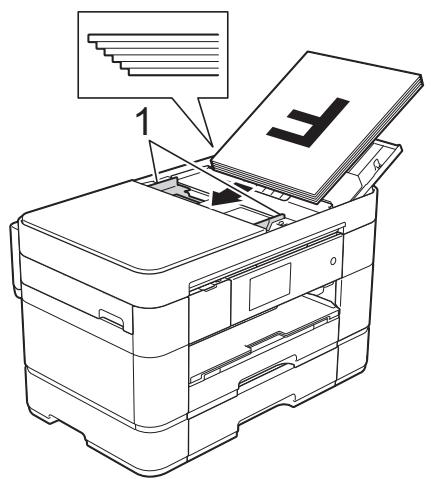

Placez vos documents dans le chargeur automatique de documents face imprimée vers le haut, bord supérieur en premier jusqu'à ce que vous sentiez qu'ils touchent les rouleaux d'alimentation.
L'écran tactile affiche ADF prêt.
Remarque
- Ne chargez PAS vos documents sous les supports (1).
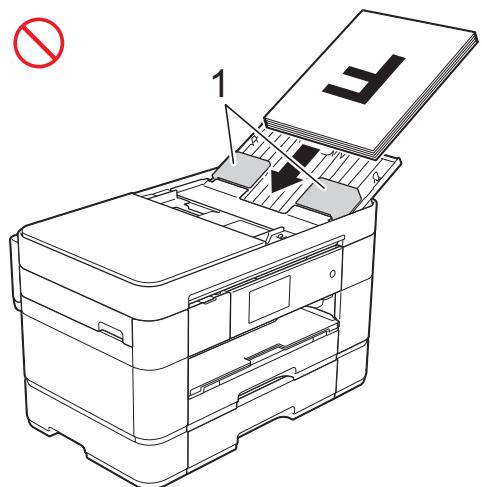
- Si vous chargez un document de petite taille et que vous ne parvenez pas à le retirer, ouvrez le bac d'empilement (1) puis retirez le document.
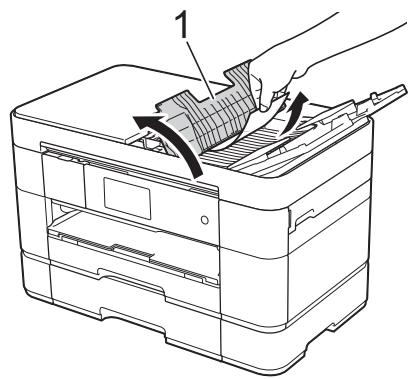
Refermez le bac d'empilement avant de fermer le support du chargeur automatique de documents.
Utilisation de la fonction du scanner
Vous pouvez utiliser la vitre du scanner pour faxer, copier ou numériser des pages simples ou les pages d'un livre.
Formats de document pris en charge
Longueur: Jusqu'à 297 mm
Largeur: Jusqu'à 215,9 mm
Poids: Jusqu'à 2 kg
Remarque
Pour que vous puissiez utiliser la vitre du scanner, le chargeur automatique de documents doit être vide et son support doit être fermé.
1 Soulevez le capot document. 2 Placez le document face vers le bas dans le coin supérieur gauche de la vitre du scanner.
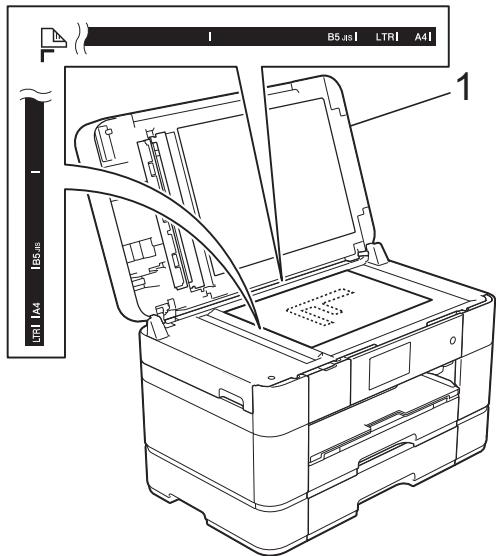
Capot document
3 Fermez le capot document.
Important
Si vous numérisez un livre ou un document épais, ne refermez PAS violemment le capot document, et n'appuyez pas dessus.
Comment imprimer un document
L'appareil peut recevoir des données envoyées par votre ordinateur et les imprimer. Avant de pouvoir imprimer depuis un ordinateur, vous devez installer le pilote d'imprimante.
() Guide utilisateur en ligne.)
1 Installez le pilote d'imprimante Brother à partir du CD-ROM ou du Brother Solutions Center. Guide d'installation rapide.) 2 Depuis votre application, sélectionnez la commande Imprimer. 3 Sélectionnez le nom de votre appareil dans la boîte de dialogue Imprimer et cliquez sur Propriétés ou sur Préférences selon l'application que vous utilisez. 4 Sélectionnez les réglages que vous pouvez modifier dans la boîte de dialogue Propriétés. Les réglages couramment utilisés incluent :
Type de support Qualité d'impression Format du papier Orientation Couleur / Échelle de gris Mode d'économie d'encre Mise à l'échelle Recto verso/Livret
5 Cliquez sur OK. 6 Cliquez sur Imprimer (ou sur OK en fonction de l'application que vous utilisez) pour lancer l'impression.
Comment effectuer des copies
1. Effectuez l'une des actions suivantes pour charger votre document :
- Placez le document dans le chargeur automatique de documents, face imprimée vers le haut.
(Utilisation du chargeur automatique de documents → page 25.)
- Placez le document sur la vitre du scanner, face imprimée vers le bas.
(Utilisation de la vitre du scanner >> page 26.)
2 Appuyez sur (Copie).
L'écran tactile affiche :
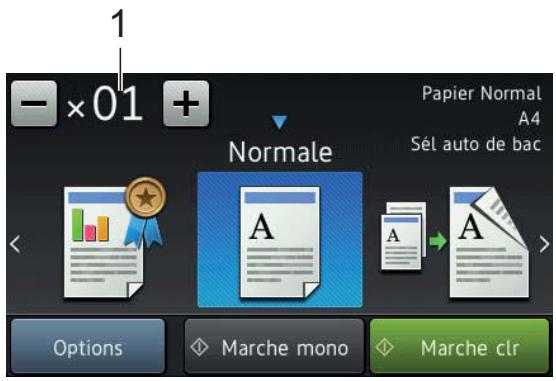
1 Nombre de copies
Saisissez le nombre de copies :
Appuyez sur - ou sur + sur l'écran tactile (comme indiqué ci-dessus). Appuyez sur le nombre de copies affiché sur l'écran tactile, puis saisissez le nombre de copies souhaité.
Appuyez sur OK.
3 Si vous voulez imprimer plusieurs copies, saisissez le nombre souhaité (jusqu'à 99). 4 Appuyez sur Marche mono ou sur Marche clr.
Arrêt de la copie
Pour arrêter la copie, appuyez sur

Vue d'ensemble des options de copie
Pour modifier les options de copie, appuyez sur Copie, puis sur Options. Faites glisser le doigt vers le haut ou le bas, ou appuyez sur ou pour faire défiler les réglages de copie. Lorsque le réglage voulu s'affiche, appuyez dessus et sélectionnez votre option. Lorsque vous avez fini de modifier les options, appuyez sur OK.
Pour plus d'informations sur la façon de modifier les options de copie suivantes, voir page 30.
Type de papier Format du papier Sélection du bac
Pour plus de détails sur la façon de modifier les options de copie suivantes, >> Guide utilisateur en ligne.
Qualité Agrandir/reduire Mise en page 2 en 1 (ID) ■ Empiler/trier Densité Mode d'économie d'encre Copie sur papier fin Copie de livre Copie avec filigrane Supprimer la couleur d'arrière-plan Copie recto verso
Type de papier
Si vous faites une copie sur un type de papier spécial, réglez l'appareil sur le type de papier que vous utilisez pour obtenir la meilleure qualité d'impression.
Chargez votre document. 2 Appuyez sur (Copie). 3 Saisissez le nombre de copies voulu. 4 Appuyez sur Options. 5 Faites glisser le doigt vers le haut ou le bas, ou appuyez sur ou pour afficher Type papier. 6 Appuyez sur Type papier. 7 Appuyez sur l'option Papier Normal (Papier normal), Pap-jet enc., Brother BP71 ou Autre - Glacé souhaitée.
Remarque
Lorsque Brother BP71 ou Autre - Glacé est sélectionné, le bac #1 n'est pas disponible pour le papier d'une largeur supérieure au format Letter ou A4.
8 Appuyez sur OK. 9 Appuyez sur Marche mono ou sur Marche clr.
Format du papier
Si vous copiez sur du papier d'un format différent du format A4, vous devez modifier le réglage Format papier. Vous ne pouvez copier que sur du papier de format A4, A5, A3, Photo (10 × 15 cm), Letter, Legal, Ledger ou Folio.
Chargez votre document. 2 Appuyez sur (Copie). 3 Saisissez le nombre de copies voulu. 4 Appuyez sur Options.
5 Faites glisser le doigt vers le haut ou le bas, ou appuyez sur ou ▽ pour afficher Format papier. 6 Appuyez sur Format papier. 7 Faites glisser le doigt vers le haut ou le bas, ou appuyez sur ou ▽ pour afficher A4, A5, A3, 10x15cm, Letter, Legal, Ledger ou Folio, puis appuyez sur l'option à paramétrer.
Remarque
Si vous utilisez la fente d'alimentation manuelle, insérez une seule feuille de papier à la fois. (Chargement du papier dans la fente d'alimentation manuelle >> page 20.)
8 Appuyez sur OK. 9 Appuyez sur Marche mono ou sur Marche clr.
Sélection du bac
Vous pouvez changer de bac provisoirement pour la copie suivante.
Pour modifier le réglage de bac par défaut, consultez le Guide utilisateur en ligne.
Chargez votre document. 2 Appuyez sur (Copie). 3 Saisissez le nombre de copies désiré. 4 Appuyez sur Options. 5 Faites glisser le doigt vers le haut ou le bas, ou appuyez sur ou pour afficher Sélection bac. 6 Appuyez sur Sélection bac. 7 Appuyez sur Bac 1, Bac 2 (MFC-J5720DW), Bac MU ou Sél auto de bac. 8 Appuyez sur OK. 9 Appuyez sur Marche mono ou sur Marche clr.
Avant la numérisation
Pour utiliser l'appareil comme scanner, installez un pilote de scanner. Si l'appareil fait partie d'un réseau, configurez-le avec une adresse TCP/IP.
- Installez les pilotes de scanner qui se trouvent sur le CD-ROM. (Guide d'installation rapide.)
- Configurez l'appareil avec une adresse TCP/IP si la numérisation réseau ne fonctionne pas.
Guide utilisateur en ligne.
Comment numériser un document en tant que fichier PDF à l'aide de CONTROLCENTER4 (windows®)
(Pour des informations détaillées, consultez le Guide utilisateur en ligne.)
Remarque
- Les écrans de votre ordinateur peuvent varier selon le modèle que vous utilisez.
- Cette section est basée sur l'utilisation du mode Avancé de ControlCenter4.
ControlCenter4 est un utilitaire qui vous permet d'accéder aux applications que vous utilisez le plus souvent sans avoir à lancer manuellement des applications spécifiques.
Chargez votre document. (Comment charger des documents → page 25.) 2 Cliquez sur l'icône

(ControlCenter4) dans la barre des
tâches, puis cliquez sur Ouvrir.
3 Si l'écran Mode ControlCenter4 apparaît, cliquez sur Mode Avancé, puis cliquez sur OK.
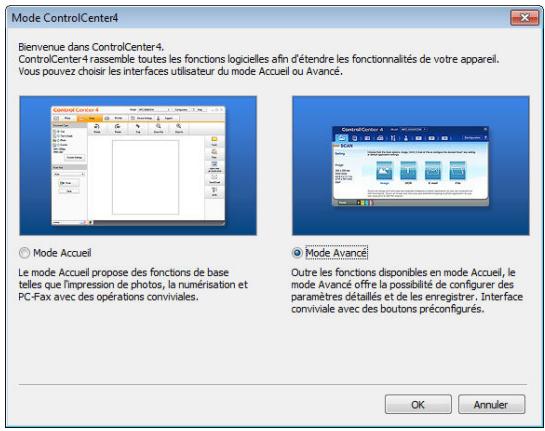
4 Sélectionnez votre appareil dans la liste déroulante Modèle en haut de l'écran. 5 Cliquez sur l'onglet Numérisation. Cliquez ensuite sur Fichier.
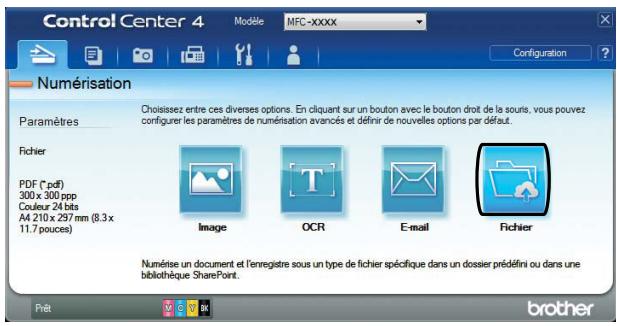
La boîte de dialogue de configuration apparait. Modifiez les réglages par défaut, si nécessaire.
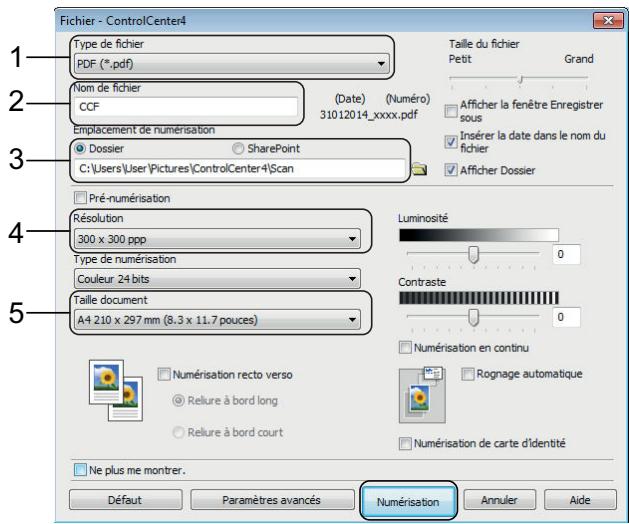
1 Sélectionnez PDF (.pdf) dans la liste déroulante Type de fichier. 2 Entrez un nom de fichier pour le document. 3 Cliquez sur Dossier. Vous pouvez enregistrer le fichier dans le dossier par défaut ou sélectionner le dossier de votre choix en cliquant sur le
bouton (Parcourir).
4 Sélectionnez une résolution de numérisation dans la liste déroulante Résolution. 5 Sélectionnez le format du document dans la liste déroulante Taille document.
6 Cliquez sur Numérisation. L'appareil commence la numérisation. Le dossier dans lequel le fichier est enregistré s'ouvre automatiquement.
Comment numériser un document en tant que fichier PDF à l'aide de l'écran tactile
Chargez votre document. (Comment charger des documents page 25.) 2 Appuyez sur (Numériser). 3 Faites glisser le doigt vers la gauche ou la droite pour afficher vers fichier. 4 Appuyez sur vers fichier.
A est mis en surbrillance et s'affiche au centre de l'écran tactile.
5 Appuyez sur OK. Si l'appareil est connecté à un réseau, appuyez sur le nom de l'ordinateur. Effectuez l'une des opérations suivantes :
Pour utiliser les réglages par défaut, passez à l'étape 10. Pour modifier les réglages par défaut, passez à l'objet 6.
6 Appuyez sur Options. 7 Appuyez sur Paramètres de numérisation, puis sur Déf au périph. 8 Sélectionnez les réglages de Num. recto-verso, Type de scan, Résolution, Type de fichier, Format numérisation, Ignorer les pages vierges et Suppr la couleur d'arr-plan, si nécessaire.
Pour MFC-J5720DW
9. Appuyez sur OK. 10. Appuyez sur Marche. L'appareil commence la numérisation.
Remarque
Les modes de numérisation suivants sont disponibles :
- vers ROC
- vers fichier
- vers image
- vers support
- vers e-mail
- vers serveur e-mail
- vers FTP
- vers réseau
- vers Web
- Num WS ^1 (Numérisation Services Web)
1 Utilisateurs de Windows® seulement. (Y compris Windows Vista® SP2 ou plus récent, Windows® 7 et Windows® 8) (→> Guide d'utilisation en ligne.)
Opérations de photocapture center (mode PHOTO)
Même si votre appareil n'est pas raccordé à un ordinateur, vous pouvez imprimer des photos directement à partir d'un appareil photo numérique ou d'une clé USB.
Affichage des photos
Vous pouvez prévisualiser vos photos sur l'écran tactile avant de les imprimer. Si les fichiers de vos photos sont volumineux, l'affichage de chaque photo peut ne pas être immédiat.
Important
N'insérez PAS plus d'une carte de support à la fois dans l'appareil. Vous risqueriez d'endommager celui-ci.

Ouvrez le couvercle de la fente pour supports.
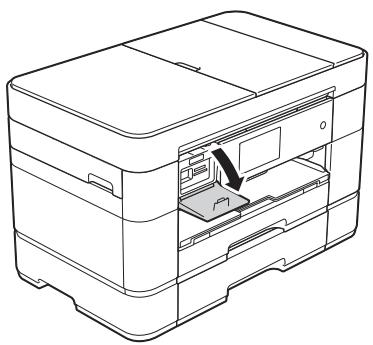

Insérez la carte mémoire ou la clé USB dans le logement approprié.
3 Appuyez sur Photo. 4 Faites glisser le doigt vers la gauche ou la droite pour afficher Visu. photos. 5 Appuyez sur Visu. photos. Appuyez sur OK. 6 Effectuez l'une des opérations suivantes :
Pour désigner les photos que vous souhaitez imprimer ou pour imprimer plusieurs exemplaires d'une image, passez à l'objet ⑦. Pour imprimer toutes les photos, appuyez sur Imprimer tout. Appuyez sur Oui pour confirmer. Passez à l'étape 10.
7 Faites glisser le doigt vers la gauche ou la droite, ou appuyez sur - ou + pour afficher la photo à imprimer, puis appuyez dessus. Saisissez le nombre de copies :
Appuyez sur - ou + sur l'écran tactile. Appuyez sur le nombre de copies pour afficher le pavé de numération sur l'écran tactile, puis utilisez-le pour saisir le nombre de copies. Appuyez sur OK.
Appuyez sur OK.
9 Répétez les étapes ⑦ et ⑧ jusqu'à ce que vous ayez sélectionné toutes les photos que vous pouvez imprimer. 10 Appuyez sur OK. 11 Lisez et confirmez la liste des options.

Appuyez sur Params impr (Param impr) pour modifier le type et le format de papier.
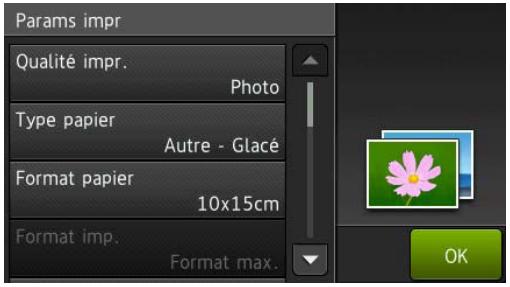
Faites glisser le doigt vers le haut ou le bas, ou appuyez sur ou ▽ pour afficher Type papier, puis appuyez sur l'option souhaitée. ■ Faites glisser le doigt vers le haut ou le bas, ou appuyez sur ou ▽ pour afficher Format papier, puis appuyez sur l'option souhaitée.
Modifiez d'autres réglages d'impression, si nécessaire.
Quand vous avez terminé, appuyez sur OK.

Appuyez sur Marche.

Attendez que le message affiché à l'écran tactile disparaisse avant d'imprimer, puis retirez la carte mémoire ou la clé USB de la fente pour supports.
Vue d'ensemble des réglages d'impression de photocapture center
Vous pouvez modifier temporairement les réglages d'impression pour l'impression qui va suivre.
L'appareil rétablit ses paramètres par défaut après l'impression.
Remarque
Vous pouvez enregistrer les réglages d'impression les plus utilisés en les définissant comme réglages par défaut.
Guide d'utilisation en ligne.
Vue d'ensemble des services téléphoniques
Votre appareil Brother vous permet d'utiliser toute une gamme de services et de connexions. Pour plus d'informations ou de conseils à propos de la configuration, >> Guide d'utilisation en ligne.
Messagerie vocale
Si vous disposez d'un service de messagerie vocale sur la ligne téléphonique à laquelle votre appareil Brother est raccordé, ils peuvent entrer en conflit l'un avec l'autre lors de la réception de fax entrants. Si vous utilisez ce service, nous vous suggérons de régler l'option Manuel de l'appareil Brother sur Mode réponse. (Sélection du mode réception >> page 40.)
Protocole voip (voice over internet)
VoIP est un type de système téléphonique qui utilise une connexion Internet au lieu de la ligne téléphonique classique. Il se peut que votre appareil ne fonctionne pas avec certains systèmes VoIP. Pour toutes questions relatives au raccordement de votre appareil au système VoIP, veuillez contacter votre fournisseur de services VoIP.
Branchement d'un répondeur téléphonique externe (rép)
Si vous le souhaitez, vous pouvez brancher un répondeur externe à votre appareil Brother. Pour pouvoir recevoir des fax, vous devez le brancher correctement. Branchez votre répondeur externe sur le raccord en T du câble téléphonique Brother fourni avec l'appareil. Si vous enregistrez un message sortant sur votre répondeur externe, nous recommandons d'enregistrer 5 secondes de silence au début de votre message, puis de limiter sa durée à 20 secondes. Réglez le mode réception de votre appareil sur Tel/Rep. Ext (Tél/Rép. ext.).
Téléphones externes et supplémentaires
Vous pouvez brancher un téléphone séparé sur le raccord en T du câble téléphonique Brother fourni avec votre appareil. Si vous répondez à un appel de fax sur un téléphone supplémentaire ou un téléphone externe, vous pouvez forcer votre appareil à le recevoir en appuyant sur * 5 1. Si l'appareil reçoit un appel vocal et émet une double sonnerie rapide pour vous inviter à prendre l'appel, appuyez sur # 5 1 pour prendre l'appel sur un téléphone supplémentaire.
Effectuez l'une des opérations suivantes :
Placez le document dans le chargeur automatique de documents, face imprimée vers le haut. (Utilisation du chargeur automatique de documents >> page 25.) Placez votre document sur la vitre du scanner, face imprimée vers le bas. (Utilisation de la vitre du scanner >> page 26.)
Remarque
- Pour envoyer des fax de plusieurs pages, utilisez le chargeur automatique de documents.
- Si vous envoyez un fax en noir et blanc depuis le chargeur automatique de documents quand la mémoire est saturée, l'envoi est effectué en temps réel.
- Vous pouvez utiliser la vitre du scanner pour faxer les pages d'un livre une par une. Le format maximal des documents est A4 ou Letter.
Effectuez l'une des opérations suivantes :
Lorsque la prévisualisation de fax est réglée sur Non (Off), appuyez sur Fax). Lorsque la prévisualisation de fax est réglée sur Oui (On), appuyez sur Fax), puis sur (Envoi de fax).
L'écran tactile affiche :
| Saisir numéro | × | |
| 1 | 2 | 3 |
| 4 | 5 | 6 |
| 7 | 8 | 9 |
| * | 0 | # |
| Options | Tél | |
Pour modifier les règles d'envoi de fax, appuyez sur Options. Faites glisser le doigt vers le haut ou le bas, ou appuyez sur ou pour faire défiler les règles de fax. Lorsque le règle voulu s'affiche, appuyez dessus et sELECTIONNEZ votre nouvelle option. Quand vous avez terminé de modifier les options, appuyez sur OK.
Pour des opérations et réglages d'envoi de fax plus avancés, >> Guide utilisateur en ligne.
Résolution de fax Contraste Fax recto verso (MFC-J5720DW) - Format de numérisation de la page du scanner Envoi de fax en couleur Aperçu de fax sortant Fax en fin d'appel Diffusion Envoi en temps réel Mode international Fax différé Envoi par lot Annulation des travaux en attente Nouveaux réglages par défaut Rétablissement des valeurs par défaut Transmission par relais Rapport de vérification de l'envoi
4 Saisissez le numéro de fax.
À l'aide du pavé numérique affiché à l'écran tactile.

(Carnet d'addresses)
Carnet d'adresses
Recomp. (Recomp.) Appel sortant Hist. ID appel.
Remarque
- Pour prévisualiser un fax avant de l'envoyer, réglez Aperçu sur Oui. () Guide utilisateur en ligne.)
- Si votre réseau prend en charge le protocole LDAP, vous pouvez rechercher des numéros de fax et des adresses électroniques sur votre serveur. () Guide utilisateur en ligne.)
5 Appuyez sur Démarr du fax (Marche).
Envoi de fax depuis le chargeur automatique de documents
L'appareil commence à numériser le document à envoyer.
Envoi de fax depuis la fonction du scanner
Si vous sélectionnez Mono dans Réglage couleur (réglage par défaut), l'appareil lance la numérisation de la première page. Passez à l'étape 6. Si vous sélectionnez Couleur dans Réglage couleur, un message affiché sur l'écran tactile vous demande si vous voulez envoyer un fax en couleur. Appuyez sur Oui Fax couleur pour confirmer. L'appareil compose le numéro et envoie le fax.
Lorsque le message Page suivante? s'affiche sur l'écran tactile, effectuez l'une des actions suivantes :
Pour envoyer une seule page, appuyez sur Non.
L'appareil envoie le document.
Pour envoyer plusieurs pages, appuyez sur Oui, puis passez à l'étape ⑦.
7 Placez la page suivante sur lalette du scanner.
Appuyez sur OK. L'appareil numérise la page. (Répétez les étapes 6 et 7 pour chaque page supplémentaire.)
Arrêt de l'envoi de fax
Pour arrêter l'envoi d'un fax, appuyez sur X.
Comment enregistrer des numéros
Vous pouvez mémoriser des numéros de fax et de téléphone dans le carnet d'adresses de l'appareil ou créer des groupes de destinataires de fax afin de pouvoir envoyer un fax à plusieurs destinataires à la fois.
Remarque
Les numéros enregistrés dans le carnet d'adresses restent mémorisés même en cas de coupure de courant.
Enregistrement d'une pause
Lorsque vous enregistrez des numéros dans le carnet d'adresses, vous avez la possibilité d'insérer une ou plusieurs pauses de 3,5 secondes en appuyant sur Pause sur l'écran tactile.
Enregistrement de numéros dans le carnet d'adresses
Vous pouvez enregistrer jusqu'à 100 adresses avec un nom, chaque nom pouvant être associé à deux numéros.
1 Appuyez sur (Fax). 2 Appuyez sur (Carnet d'adresses). 3 Appuyez sur Modifier. 4 Appuyez sur Ajouter nouvelle adresse. 5 Appuyez sur Nom. 6 Entrez le nom (16 caractères maximum) à l'aide du clavier de l'écran tactile. Appuyez sur OK. (Saisie de texte page 8.) 7 Appuyez sur Adresse 1. Saisissez le premier numéro de fax ou de téléphone (20 chiffres maximum) à l'aide de l'écran tactile. Appuyez sur OK.
Remarque
- Veillez à inclure l'indicatif régional lorsque vous saisissez un numéro de fax ou de téléphone. Selon le pays, les noms et l'histoire d'identification de l'appelant peuvent ne pas s'afficher correctement si l'indicatif régional n'est pas enregistré avec le numéro de fax ou de téléphone.
- Si vous avez téléchargé la fonction Internet Fax (I-Fax):
Pour mémoriser une adresse électronique à utiliser avec le programme Internet Fax (I-Fax) ou le serveur de numérisation vers
e-mail, appuyez sur et entrez
L'adresse électronique, puis appuyez sur OK.
Pour enregistrer un second numéro de fax ou de téléphone, appuyez sur
Adresse 2.
Saisissez le numéro de fax ou de téléphone (20 chiffres maximum) à l'aide de l'écran tactile.
Appuyez sur OK.
Appuyez sur OK pour confirmer. Effectuez l'une des opérations suivantes :
Pour enregistrer un autre numéro de carnet d'adresses, répétez les étapes à 10. Quand vous avez terminé, appuyez sur
Comment configurer l'identifiant de poste (ID station)
Vous pouvez configurer l'identifiant de poste de votre appareil de manière à ce que la date et l'heure apparaissent sur chaque fax que vous envoyez.
1 Appuyez sur (Param). 2 Appuyez sur Ts paramètres. 3 Faites glisser le doigt vers le haut ou le bas, ou appuyez sur ou pour afficher Param. système. Appuyez sur Param. système. 4 Appuyez sur ID station. 5 Appuyez sur Fax. 6 Entrez votre numéro de fax (20 chiffres maximum) à l'aide de l'écran tactile, puis appuyez sur OK. 7 Appuyez sur Nom. Entrez votre nom (20 caractères maximum) à l'aide de l'écran tactile, puis appuyez sur OK. (Saisie de texte page 8.) 9 Appuyez sur
Modes de réception
Vous devez sélectionner un mode réception en fonction des appareils externes et des services téléphoniques de votre ligne.
Sélection du mode réception
Par défaut, votre appareil reçoit automatiquement tous les fax qui lui sont envoyés. Le schéma ci-dessous vous aidera à sélectionner le mode approprié.
(Utilisation des modes réception >> page 41.)
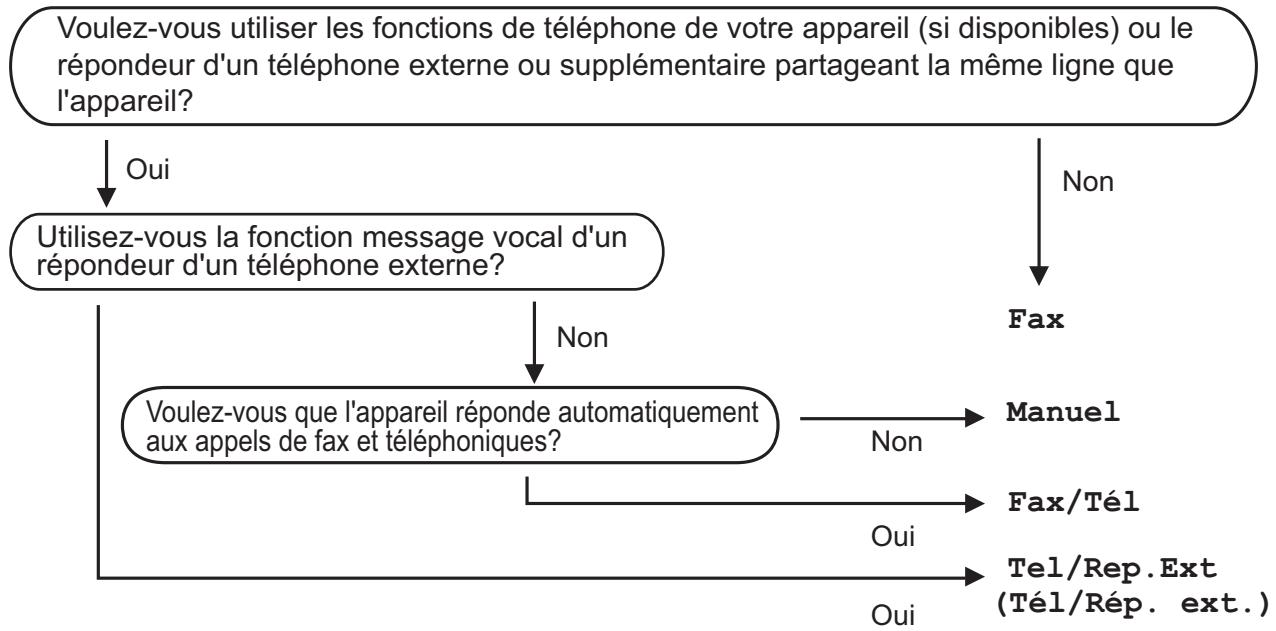
Pour configurer le mode réception, suivez les instructions ci-dessous :
1 Appuyez sur

Param).
2 Appuyez sur Ts paramètres. 3 Faites glisser le doigt vers le haut ou le bas, ou appuyez sur ou pour afficher Fax. 4 Appuyez sur Fax. 5 Faites glisser le doigt vers le haut ou le bas, ou appuyez sur ou pour afficher Param. RC. (Param. RC.). 6 Appuyez sur Param. RC. (Param.RC.). 7 Faites glisser le doigt vers le haut ou le bas, ou appuyez sur ou pour afficher Mode réponse.
8 Appuyez sur Mode réponse. 9 Appuyez sur Fax, Fax/Tél, Tel/Rep. Ext (Tél/Rép. ext.) ou Manuel. 10 Appuyez sur
Utilisation des modes réception
Certains modes réception permettent de répondre automatiquement (Fax et Fax/Tél). Vous pouvez désirer de modifier la longueur de sonnerie avant d'utiliser ces modes. (Longueur de la sonnerie page 42.)
Fax un équivalent
En mode Fax, l'appareil répond automatiquement à chaque appel en considérant qu'il s'agit d'un appel de télécopieur.
Fax/tél
Le mode Fax/Tél vous aide à gérer les appeals entrants en reconnaissant s'il s'agit d'appels de télécopieur ou d'appels vocaux et en les traitant de l'une des façon suivantes :
Les fax sont reçus automatiquement. - Les appels vocaux lancent la sonnerie F/T pour vous inviter à décrocher. La sonnerie F/T est une double sonnerie rapide émise par votre appareil.
(Durée de la sonnerie F/T (mode Fax/Tél uniquement) page 42.)
(Longueur de la sonnerie page 42.)
Manuel
Le mode Manuel désactive toutes les fonctions de réponse automatique.
Pour recevoir un fax en mode Manuel, décrochez le combiné d'un téléphone externe. Quand vous entendez des tonalités de fax (des bips sonores courts et répétés), appuyez sur Démarrage du fax (Marche), puis sélectionnez Recevoir. Vous pouvez également utiliser la fonction Détection fax pour recevoir des fax en décrochant un combiné qui se trouve sur la même ligne que l'appareil.
Guide d'utilisation en ligne.
Répondeur externe
Le mode Tel/Rep. Ext (Tél/Rép. ext.) permet à un répondeur externe de gérer vos appeals entrants. Les appeals entrants sont traités de l'une des façons suivantes:
Les fax sont reçus automatiquement. Les personnes qui appellent peuvent enregistrer un message sur le répondeur externe.
Pour connecter votre répondeur externe, consultez le Guide utilisateur en ligne.
Longueur de la sonnerie
La fonction Long. sonnerie permet de régler le nombre de sonneries émises par l'appareil avant qu'il réponde en mode Fax ou Fax/Tél. Si des téléphones externes ou supplémentaires sont branchés sur la même ligne que l'appareil, sélectionnez le nombre maximal de sonneries.
Guide d'utilisation en ligne.
1. Appuyez sur (Param). 2. Appuyez sur Ts paramètres. 3. Faites glisser le doigt vers le haut ou le bas, ou appuyez sur ou pour afficher Fax. 4. Appuyez sur Fax. 5. Faites glisser le doigt vers le haut ou le bas, ou appuyez sur ou pour afficher Param. RC. (Param. RC.). 6. Appuyez sur Param. RC. (Param. RC.). 7. Faites glisser le doigt vers le haut ou le bas, ou appuyez sur ou pour afficher Long. sonnerie. 8. Appuyez sur Long. sonnerie. 9. Faites glisser le doigt vers le haut ou le bas, ou appuyez sur ou pour afficher les options, puis appuyez pour désirir le nombre de sonneries que l'appareil émettra avant de répondre. (3-5 pour la France, 2-10 pour la Suisse, 0-10 pour la Belgique) (Pour la Belgique) Si vous sélectionnez 0, l'appareil répondra immédiatement et la ligne ne sonnera pas du tout. 10. Appuyez sur
Durée de la sonnerie f/t (mode fax/tél uniquement)
Quand votre appareil reçoit un appel, l'appelant et vous-même entendez une sonnerie de téléphone normale. Le nombre de sonneries se règle à l'aide du réglage Long. sonnerie.
Si l'appoint est un fax, votre appareil le reçoit. Par contre, s'il s'agit d'un appel vocal, l'appareil fait retentir la sonnerie F/T (une double sonnerie rapide) pendant la durée que vous avez configurée dans le réglage Durée son. F/T. Si vous entendez la sonnerie F/T, c'est que c'est un appel vocal.
La sonnerie F/T étant émise par l'appareil, les téléphones supplémentaires et externes ne seront pas. Vous pouvez néanmoins répondre à l'appel sur n'importe quel téléphone en utilisant un code à distance.
(Guide utilisateur en ligne.)
1 Appuyez sur (Param). 2 Appuyez sur Ts paramètres. 3 Faites glisser le doigt vers le haut ou le bas, ou appuyez sur ou pour afficher Fax. 4 Appuyez sur Fax. 5 Faites glisser le doigt vers le haut ou le bas, ou appuyez sur ou pour afficher Param. RC. (Param. RC.). 6 Appuyez sur Param. RC. (Param. RC.). 7 Faites glisser le doigt vers le haut ou le bas, ou appuyez sur ou pour afficher Durée son. F/T. 8 Appuyez sur Durée son. F/T. 9 Appuyez sur 20, 30, 40 ou 70 secondes. 10 Appuyez sur
Remarque
L'appareil continue de sonner pendant la durée spécifique même si l'interlocuteur raccroche au cours de la double sonnerie rapide.
Nettoyage de la vitre du scanner
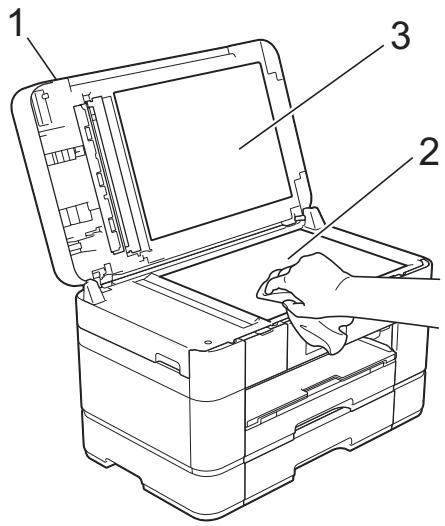
Débranchez l'appareil de la prise électrique. Levez le capot document (1). Nettoyez la vitre du scanner (2) et le plastique blanc (3) à l'aide d'un chiffon doux non pelucheux imbibé d'un produit de nettoyage pour vitre non inflammable.
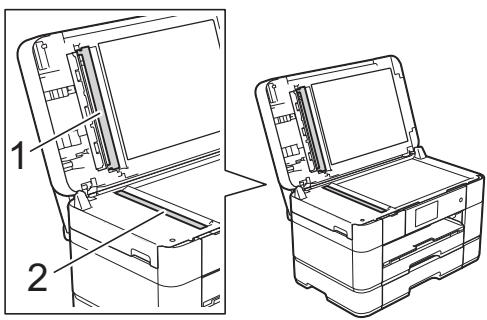
3 Dans le chargeur automatique de documents, nettoyez la barre blanche (1) et la bande de verre (2) à l'aide d'un chiffon non pelucheux imbibé d'un produit de nettoyage pour vitre non inflammable.
4 (MFC-J5720DW)
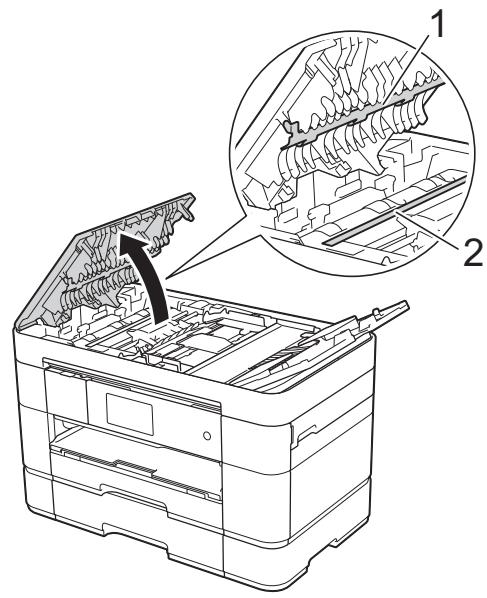
Fermez le capot document et ouvrez le capot du chargeur automatique de documents.
Nettoyez la barre blanche (1) et la bande de verre (2) à l'aide d'un chiffon doux non pelucheux humecté d'un nettoyant pour vitre ininflammable.
5 (MFC-J5720DW)
Fermez le capot du chargeur.

Vérification de la qualité d'impression
Si les couleurs et le texte sont ternes ou font apparaître des trainées sur les impressions, il se peut que certaines buses de la tête d'impression soient colmatées. Vous pouvez le vérifier en imprimant la page de contrôle de la qualité d'impression et en contrôlant le motif de vérification des buses.
1 Appuyez sur
Remarque
Vous pouvez également appuyer sur

, puis sur Entretien.
2 Appuyez sur Améliorer la qualité d'impr. 3 Appuyez sur Vérif la qualité d'impr. En suivant les instructions affichées sur l'écran tactile, chargez du papier ordinaire de format A4 ou Lettre dans le bac à papier, puis appuyez sur OK. L'appareil imprime la page de contrôle de la qualité d'impression. Vérifiez la qualité des quatre blocs de couleur sur la page. 6 L'écran tactile affiche un message vous invitant à vérifier la qualité d'impression. Effectuez l'une des opérations suivantes :
Si toutes les lignes sont nettes et visibles, appuyez sur Non pour terminer le contrôle de la qualité d'impression, puis passez à l'étape 10. Si vous remarquez qu'il manque des bouts de lignes comme dans l'illustration ci-dessous, appuyez sur Oui.
Satisfaisant
Non satisfaisant
L'écran tactile vous invite à vérifier la qualité d'impression de chaque couleur. En suivant les instructions affichées sur l'écran tactile, appuyez sur 1, 2, 3 ou 4 pour sélectionner l'exemple se rapprochant le plus de la feuille de contrôle de la qualité d'impression pour chaque couleur. Si vous appuyez sur le nombre 2, 3 ou 4, l'écran tactile vous invite à démarrer le nettoyage. Appuyez sur Marche. Une fois la procédure de nettoyage terminée, appuyez sur Oui et revenez à l'étape 4.
10 Appuyez sur
Si, après au moins cinq nettoyages de la tête d'impression, vous ne constatez aucune amélioration de l'impression, essayez de remplacer chaque couleur qui pose problème par une cartouche d'encre Innobella d'origine Brother neuve. Essayez de nettoyer la tête d'impression jusqu'à cinq fois de plus. Si l'impression ne s'est pas améliorée, contactez votre service clientèle Brother ou votre revendeur Brother local.
Important
Veillez à ne PAS toucher la tête d'impression. Le fait de toucher la tête d'impression risque de l'endommager définitivement et d'annuler sa garantie.
Remarque
Lorsqu'une buse de la tête d'impression est colmatée, l'image imprimée peut se présenter comme suit :
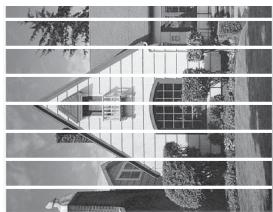
Après le nettoyage de la buse de la tête d'impression, les lignes horizontales disparaissent.
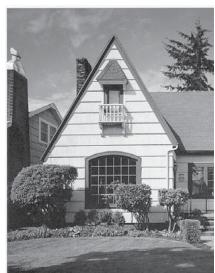
Vérification de l'alignement de l'impression
Après le transport de l'appareil, si le texte imprimé devient flou ou si les images sont ternes, il peut être nécessaire d'ajuster l'alignement de l'impression.
1 Appuyez sur
Remarque
Vous pouvez également appuyer sur

puis sur Entretien.
2 Appuyez sur Améliorer la qualité d'impression. 3 Appuyez sur Cadrage (Alignment). 4 Appuyez sur Suivant. 5 Faites glisser vers le haut ou vers le bas ou appuyez sur ou sur pour afficher les options de format de papier, appuyez sur le format de papier nécessitant un ajustement de l'alignement d'impression, puis appuyez dessus. 6 Appuyez sur Cadrage de base ou sur Cadrage avancé. 7 Suivez les instructions de l'écran tactile, chargez du papier ordinaire du format sélectionné dans le bac #1, puis appuyez sur Marche. L'appareil imprime la page de contrôle de l'alignement.
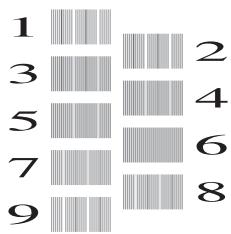
Pour le motif « A », faites glisser le doigt vers le haut ou le bas, ou appuyez sur < ou > pour afficher le numéro du test d'impression dont les bandes verticales sont les moins visibles (de 1 à 9), puis appuyez dessus. Appuyez ensuite sur OK.
Dans l'exemple, le numéro 6 correspond au meilleur choix.
9 Effectuez l'une des opérations suivantes :
Si vous avez sélectionné Cadrage de base, répétez l'étape ⑧ pour les modèles B à H. Si vous avez sélectionné Cadrage avancé, répétez l'étape pour les modèles B à Z.
Remarque
ABC
Lorsque l'alignement d'impression n'est pas ajusté correctement, le texte apparait flou.
Une fois l'alignement rectifié, le texte apparait net.
10 Appuyez sur
Remarque
Pour plus d'informations sur le nettoyage et la vérification de l'appareil, >> Guide utilisateur en ligne.
Dépistage des pannes
Si vous pensez que votre appareil présente un problème, consultez d'abord chacune des rubriques ci-dessous et suivez les conseils de dépistage des pannes.
Vous serez en mesure de corriger vous-même la plupart des problèmes. Si vous avez besoin d'une aide supplémentaire, Brother Solutions Center vous permet de consulter les FAQ (questions fréquemment posées) et les conseils de dépistage des pannes les plus récents.
Visitez le site http://support.brother.com.
Identification du problème
Commencez par vérifier les points suivants :
Le cordon d'alimentation de l'appareil est branché correctement et l'interrupteur d'alimentation de l'appareil est en position Marche. Tous les éléments de protection ont été retirés. Le papier est correctement chargé dans le bac à papier. - Les câbles d'interface sont branchés correctement sur l'appareil et l'ordinateur, ou la connexion sans fil est configurée à la fois sur l'appareil et sur l'ordinateur. ■ Messages sur l'écran tactile (Messages d'erreur et d'entretien page 47.)
Si les vérifications ci-dessus n'ont pas permis de résoudre le problème : En cas de difficultés avec votre appareil >> page 67.
Messages d'erreur et d'entretien
Comme pour tout équipement de bureau sophistiqué, des erreurs peuvent survenir et les consommables doivent être remplacés régulièrement. Dans de tels cas, votre appareil identifie l'erreur ou l'entretien périodique nécessaire et affiche le message approprié. Les messages d'erreur et d'entretien les plus fréquents sont indiqués dans le tableau.
| Message d'erreur | Cause | Action |
| Absorbeur encre plein | Le boîtier d'absorption d'encre ou le boîtier de rinceage est plein. Ces composants sont des éléments à entretien périodique dont le remplacement peut s'avérer nécessaire au bout d'un certain temps pour obtaining les valeurs résultats de votre apparéil Brother. S'agissant d'éléments à entretien périodique, leur remplacement n'est pas couvert par la garantie. La nécessité de replacer ces éléments et le délié admissible avant le remplacement dépendant du nombre de purges et de rincages requis pour nettoyer le circuit d'encre. Ces boîtiers reçoivent une certaine quantité d'encre pendant les différentes opérations de purgege et de rinceage. La fréquence des purges et des rincages de l' apparéil varie en fonction des situations. Par exemple, si l' apparéil est fréquement mis sous et hors tension, les cycles de nettoyage sont différents puisqu'une opération de nettoyage est exécutée à chaque mise sous tension. L'utilisation d'une encre non fournie par Brother peut provoquer de féuents nettoyages. En effet, les impressions de mauvaise qualité que cette encre risque de produit ne peuvent être résolues que par des opérations de nettoyage. Ces boîtiers se replissant d'autant plusrapidement que le nombre de nettoyages est important. REMARQUE Les réparations résultat de l'utilisation de consommables d'une autre origine que Brother peuvent ne pas être couvertes par la garantie du produit. | La boîte d'absorption d'encre ou la boîte de purgege doit être remplacée. Pour faire entretenirVoteillegarie,contactezle serviceclientèleBrotherouVote centre d'entretien local agréepar Brother.Les autres raisons susceptibles d'entrainer un nettoyage sont les suivantes :1Aprés l'élimination d'un bourrage papier,l'appareil effectue automatiquement un nettoyage avant d'imprimer la page suivante du fax reçu.2L'appareil effectue automatiquement un nettoyage au bout d'une période d'inactivité supérieure à 30 jours (utilisation peu fréquente).3L'appareil effectue automatiquement un nettoyage lorsque des cartouches d'encre de la même couleur ont été replacées 12 fois. |
| Absorbeur encre presque plein | Le boîtier d'absorption d'encre ou le boîtier de rinceage est presque plein. | La boîte d'absorption d'encre ou la boîte de purgege doit être remplaçée prochainement.Contactdezle serviceclientèleBrotherouVote revendeurBrotherlocal. |
| (MFC-J5620DW/J5625DW)Bac papier non déetecté(MFC-J5720DW)Bac1 non déetectéBac2 non déetecté | Le bac à papier n'est pas complètement inséré. | Poussez lentement et entièrement le bac à papier dans l'appareil. |
| Du papier coince ou un corps étranger empêche l'insertion correcte du bac à papier. | Retirez le bac à papier de l'appareil, puis enlevez le papier ou le corps étranger. Si vous ne parvenez pas à trouver ni à enlever le papier coince, suivez ces étapes. (Bourrage dans l'imprimante ou bourage papier >> page 60.) Poussez lentement et entièrement le bac à papier dans l'appareil. | |
| Basse températ. | La température ambiente est trop BASSE. | Chauffez la pièce, puis laisserez l'appareil atteindre la température ambiente. Essayez à nouveau une fois que l'appareil a chauffé. |
| Bourrage/document trop long | Le document n'a pas été inséré ou entrainé correctement, ou le document numérique à partir du chargeur automatique de documents était trop long. | (Utilisation du chargeur automatique de documents >> page 25.) (Bourrage de document >> page 58.) |
| Bourrage papier[avant]Bourage papier[avant, arrière]Bourage papier[arrière] | Le papier est coince dans l'appareil. | Retirez le papier coince en suivant la procédure indiquée. (Bourage dans l'imprimante ou bourage papier >> page 60.) |
| En cas de bourage papier répété, essayez une autre opération d'élimination des bourages papier. (Autres opérations d'élimination des bourages papier >> page 65.) | ||
| Concentrateur inutil. | Un concentrateur USB ou une clé USB équipée d'un concentrateur a été branché(e) sur l'interface USB directe. | Les concentrateurs ne sont pas pris en charge, pas plus que les clés USB avec concentrateur intégré.Débranchez le périphérique de l'interface USB directe. |
| Déconnecté | Votre correspondant ou son télécopieur a interrompu l'applé. | Essayez d'envoyer ou de receivevoir à nouveau.Si les appeals sont interrompus à plusieurs reprises et que vous utilisez un système VoIP (Voix sur IP), essayez de modifier le réglage Compatibility sur De base (pour VoIP). (Interférences sur la ligne téléphonique ou le système VoIP >> page 77.) |
| Détection impos. | Vous avez installé une cartouche d'encre neue trop rapidement et l'appareil ne l'a pas détectée. | Enlevez la cartouche d'encre neuve et réintroduisez-la lentement d'un geste sûr jusqu'à ce que le levier de la cartouche se lève. (»> Guide utilisateur en ligne.) |
| Une cartouche d'encre est mal installée. | ||
| Une cartouche d'encre usageée a été réinstallée. | Retirez la cartouche d'encre usageée et installez une cartouche neuve. | |
| Si vous utilisez une cartouche d'encre d'origine autre que Brother, il se peut que l'appareil ne puisse pas la détector. | Remplacez la cartouche par une cartouche d'encre d'origine Brother. Si le message d'erreur persisté, contactez le service clientèle Brother ou votre revendeur Brother local. | |
| La cartouche d'encre doit être replacée. | Remplacez la cartouche d'encre par une cartouche d'encre neuve d'origine Brother. | |
| La nouvelle cartouche d'encre contient une bulle d'air. | Retournez lentement la cartouche d'encre de manière à ce que le port d'alimentation de l'encre soit orienté vers le bas, puis réinstalléz la cartouche. | |
| Un modulo erroné de cartouche d'encre Brother a été installé. | Vérifiez les numérios de modèle des cartouches d'encre et installez les cartouches d'encre correctes. (Consommables >> page 83.) | |
| Détection volume d'encre impos. | Si vous utilisez une cartouche d'encre d'origine autre que Brother, il se peut que l'appareil ne puisse pas détecter le volume d'encre. | Remplacez la cartouche par une cartouche d'encre d'origine Brother. Si le message d'erreur persisté, contactez le service clientèle Brother ou votre revendeur Brother local. |
| Données restant en mémoire | Il reste des données à imprimer dans la mémoire de l'appareil. | Appuyez sur L'appareil annule la tâche et l'efface de la mémoire. Essayez d'imprimer à nouveau. |
| Échec initialisat. écran tactile (Echec initialisat. écran tactile) | Une pression a été exercée sur l'écran tactile avant la fin de l'initialisation à la mise sous tension. | Vérifiez qu'aucun object ne touche l'écran tactile ou ne repose dessus, en particulier lors du branchement de l'appareil. |
| Des débris peuvent être coincés entre la partie inférieure de l'écran tactile et son cadre. | Insérez un morceau de papier rigide entre la partie inférieure de l'écran tactile et son cadre et faites des mouvements de va-et-vient pour dégager les débris. | |
| Erreur com. | La mauvaise qualité de la ligne téléphonique a provoqué une erreur de communication. | Envoyez à nouveau le fax ou branchez l'appareil sur une autre ligne téléphonique. Si le problème persisté, contactez votre compagnie de téléphone pour qu'elle vérifie votre ligne téléphonique. |
| Erreur connexion | Vous avez tenté de relever un télécopieur qui n'est pas en mode Attente de relève. | Vérifiez la configuration de relève de l'autre télécopieur. |
| Erreur média | La carte mémoire est ALTERée, incorrectement formative ou présente un problème. | Retirez la carte mémoire du lecteur de supports (fente) de l'appareil et formatez-la correctement. |
| Réinsérez fermement la carte dans la fente pour vous assurer qu'elle est bien introduite, dans la bonne position. Si l'erreur persiste, vérifie le lecteur de supports (fente) de l'appareil en insérant une carte mémoire dont vous savez qu'elle fonctionne. | ||
| Haute températ. | La température ambiente est trop élevé. | Refroidissez la piece, puis laisserez l'appareil refroidir jusqu'à la température ambiente. Essayez à nouveau une fois que l'appareil a refroidi. |
| Image trop longue | Les proportions de votre photo sont trop irrégulières pour que vous puissiez y ajouter des effets. | Choisissez une image aux proportions régulières. |
| Image trop petite | Votre photo est trop petite pour être tronquée. | Choisissez une image plus grande. |
| Impress. imposs. Remplacez encre. | Une ou plusieurs des cartouches d'encre ont atteint la fin de leur durée de vie. L'appareil arrête toutes les opérations d'impression. Tant que la mémoire de l'appareil n'est pas saturée, les fax noir et blanc sont mis en mémoire. Si un appleil expéditeur lance l'envoi d'un fax en couleur, le protocole de « prise de contact » de l'appareil demande que le fax lui soit envoyé en noir et blanc. | Remplacez les cartouches d'encre. (➢) Guide utilisateur en ligne.) |
| Impression N&B recto unquèment Remplacez encre. | Une ou plusieurs des cartouches d'encre couleur ont atteint la fin de leur durée de vie.Vous pouvez utiliser l'appareil en noir et blanc pendant quatre semaines environ, en fonction du nombre de pages que vous imprimez.Quand ce message s'affiche sur l'écran tactile, les fonctions de base de l'appareil s'adaptent comme suit :■ ImpressionSi le type de support est défini sur Papier ordinaire dans l'onglet Elémentaire et que vous avez choisi Échelle de gris dans l'onglet Avancé du pilote d'imprimante, vous pouvez utiliser l'appareil comme une imprimante noir et blanc.L'impression recto verso n'est pas disponible lorsque ce message apparait.CopieSi le type de papier est réglé sur Papier Normal (Papier normal), vous pouvez faire des copies en noir et blanc.La copie recto versus n'est pas disponible lorsque ce message apparait.Envoi de faxSi le type de papier est réglé sur Papier Normal (Papier normal) ou sur Pap. jet enc., l'appareil reçoit et imprime les fax en noir et blanc.Si un appareil expéditeur lance l'envoi d'un fax en couleur, le protocole de « prise de contact » de l'appareil demande que le fax lui soit envoyé en noir et blanc. | Remplacez les cartouches d'encre.(>> Guide utilisateur en ligne.)REMARQUEL'appareil arrête toutes les opérations d'impression et vous ne pourrez plus l'utiliser tant que vous n'aurez pas installé une cartouché d'encre neuve dans les cas suivants :· Si vous débranchez l'appareil ou si vous retirez la cartouche d'encre.(Windows®) Si vous sélectionnez Papier à sechage lent dans l'onglet Elémentaire du pilote d'imprimante.(Macintosh) Si vous sélectionnez Papier à sechage lent dans la liste déroulante Paramètres d'impression du pilote d'imprimante. |
| Mauv. coul encre | Une cartouche d'encre a été installée au mauvais emplacement. | Vérifié que celles cartouches d'encre ne sont pas à l'emplacement correspondant à leur couleur et mettez-les à l'emplacement correct. |
| Mémoire fax saturaée | La mémoire des fax est saturaée. | Effectuez l'une des opérations suivantes :■ Effacez les données de la mémoire. Pour libérer de la mémoire supplémentaire, vous pouvez désactiver la fonction de réception en mémoire.(>> Guide utiliser en ligne.)■ Imprimez les fax en mémoire.(>> Guide utiliser en ligne.) |
| Mémoire saturaée | La mémoire de l'appareil est pleine. | Si une opération d'envoi de fax ou de copie est en cours :■ Appuyez sur ✦, sur Quitter ou sur Fermer et attendez la fin des autres opérations en cours, puis réessayez.■ Appuyez sur Envoyer maintainant pour envoyer les pagesdéjà numériées.■ Appuyez sur Impression partielle pour copier les pagesdéjà numériées.■ Effacez les données en mémoire. Pour libérer de la mémoire supplémentaire, vous pouvez désactiver la fonction de réception en mémoire.(>> Guide utiliser en ligne.)■ Imprimez les fax en mémoire.(>> Guide utiliser en ligne.) |
| Nettoy. Imposs.(Nettoy. imposs.) XX Échec de l'initialisation XX Impress.imposs. XX | L'appareil présente un problème mécanique.OU—Un corps étranger, tel qu'un trombone ou du papier déchiré, s'est logé dans l'appareil. | Ouvrez le capot du scanner et enlevez tout corps étranger et tout morceau de papier de l'intérieur de l'appareil. Si le message d'erreur persiste, débranchez l'appareil de la source d'alimentation pendant plusieurs minutes et rebranchez-le.Vous pouvez essayer d'autres opérations d'élimination des bourages papier. (Autres opérations d'élimination des bourages papier >> page 65.)(L'appareil peut être mis hors tension sans perdre les fax enregistrés en mémoire. (Transfert de vos fax ou du rapport du journal des fax >> page 57.) |
| Niv. encre bas | Une ou plusieurs des cartouches d'encre ont pratiquement atteint la fin de leur durée de vie. Si l'une des cartouches d'encre couleur est presque épuisée lorsqu'un correspondant vous envoie un fax en couleur, le protocole de « prise de contact » de l'appareil demande que le fax lui soit envoyé en noir et blanc. Si l'appareil expéditeur est capable de le convertir, le fax couleur s'imprime en noir et blanc sur votre apparéil. | Commandez une cartouche d'encre neuve. Vous pouvez continuer à imprimer jusqu'à ce que le message Impress. imposs. s'affiche sur l'écran tactile. (► Guide utilisateur en ligne.) |
| Numér. Imposs. (Scan impossible) XX | L'appareil présente un problème mécanique. | Débranchez l'appareil de la prise d'alimentation pendant quelques minutes, puis rebranchez-le. L'appareil peut être mis hors tension sans perdre les fax enregistrés en mémoire. (Transfert de vos fax ou du rapport du journal des fax >> page 57.) |
| (MFC-J5620DW/J5625DW) Papier incorrect Papier incorrect [Bac1] Papier incorrect [Bac MU] (MFC-J5720DW) Papier incorrect Papier incorrect [Bac1] Papier incorrect [Bac2] Papier incorrect [Bac MU] | Le réglage de format de papier ne correspond pas au format du papier chargé dans le bac. | 1 Vérifiez que le format du papier que vous avez choisi sur l'écran tactile correspond au papier liéamt dans le bac. (Réglage du format et type de papier >> page 23.)2 Veillez à charger le papier en l'orientant correctement et placez les guides-papier sur les indicateurs correspondant au format de papier que vous utilisez. (Avant de charger du papier >> page 9.)3 ÀpRES avoir vérifié le format et l'orientation du papier, appuyez sur OK sur l'écran tactile. |
| L'orientation du papier est incorrecte pour le format du papier. | ||
| Les guides-papier dans le bac ne sont pas placés sur les indicateurs correspondant au format de papier utilisé. | ||
| Si vous imprimez depuis un ordinateur, vérifiez que le format de papier choisi dans le pilote d'imprimante correspond au format du papier liéamt dans le bac. (► Guide utilisateur en ligne.) | ||
| (MFC-J5620DW/J5625DW) Paramètres actuels du bac n°1 Paramètres actuels du bac MP (MFC-J5720DW) Paramètres actuels du bac n°1 Paramètres actuels du bac n°2 Paramètres actuels du bac MP | Ces messages s'affichent lorsqu vous avez activé le réglage de vérification du papier pour confirmier le type et le format du papier utilisé. | Pour que ce message de confirmation ne s'affiche pas, définiSEE le réglage de vérification du papier Sur Non. (Réglage de vérification du papier >> page 24.) |
| Paramètres bac erroné. | Les régliages de format du papier et d'utilisation des bacs de l'appareil ne correspondant pas au format de papier chargé dans le bac que vous utilisez. | Suivez les instructions sur l'écran tactile et essayez d'imprimer à nouveau. |
| Configurelez le réglage du format de papier pour le bac en suivant les instructions affichées à l'écran. | ||
| (MFC-J5620DW/J5625DW)Pas d'alimentation papierPas d'alimentation papier [Bac 1]Pas d'alimentation papier [Bac MU](MFC-J5720DW)Pas d'alimentation papierPas d'alimentation papier [Bac 1]Pas d'alimentation papier [Bac 2]Pas d'alimentation papier [Bac MU] | L'appareil est à court de papier ou le papier n'est pas chargeé correctement dans le bac à papier. | Effectuez l'une des opérations suivantes :■ Chargez du papier dans le bac, puis appuyez sur OK sur l'écran tactile.■ Retirez et rechargeze le papier, puis appuyez sur OK sur l'écran tactile.(Avont de charger du papier >> page 9.) |
| Le bac à papier n'est pas entièrement inséré. | Retirrez le bac à papier et réinstalllez-le jusqu'à ce qu'il se verrouille en place, puis appuyez sur OK sur l'écran tactile. | |
| Le papier n'a pas été inséré au centre de la fente d'alimentation manuelle ou du bac universel. | Retirrez le papier et réinsérez-le au centre de la fente d'alimentation manuelle, puis appuyez sur OK sur l'écran tactile.(Chargement du papier dans la fente d'alimentation manuelle >> page 20.) | |
| Le couvercle d'élimination du bourrage n'est pas reférmé correctement. | Vérifiez que le couvercle d'élimination du bourge est bien fermé des deux côts.(Bourage dans l'imprimante ou bourge papier >> page 60.) | |
| De la poussière de papier s'est accumulée sur la surface des rouleaux d'entrainment du papier. | Nettoyez les rouleaux d'entrainment du papier.(>> Guide utiliser en ligne.) | |
| Le papier est coincé dans l'appareil. | Retirrez le papier coince en suivant la procédure indiquée.(Bourage dans l'imprimante ou bourage papier >> page 60.) | |
| Si cette erreur se produit souvent pendant la copie recto verso ou l'impression recto verso, il se peut que les rouleaux d'alimentation du papier soient tachés d'encre. Nettoyez les rouleaux d'alimentation du papier.(>> Guide utiliser en ligne.) | ||
| Pas de cartouche | Une cartouche d'encre est mal installée. | Enlevez la cartouche d'encre neue et réintroduisez-la lentement d'un geste+Sûr jusqu'à ce que le levier de la cartouche se lève.(>> Guide utiliser en ligne.) |
| Pas ID appelant | Il n'y a pas d'historique des appeals entrants. Vous n'vez pas reçu d'appeils ou vous n'étés pas abonné au service d'identification de l'aggellant de votre compagne de téléphone. | Si vous foulez utiliser la fonction d'identification de l'aggellant, appelezz votre compétie de téléphone.(>> Guide utiliser en ligne.) |
| Périph inutilis. Déconnectez le pérophérique USB. | Un pérophérique USB ou une clé USB non pris(e) en charge a été branché(e) sur l'interface USB directe. | Débranchez le pérophérique de l'interface USB directe. Mettez l'appareil hors tension, puis à nouveau sous tension. |
| Périph inutilis. Déconnectez pérophérique du connecteur avant, arrêtez puis redémarrez l'appareil | Un pérophérique défectieux a été branché sur l'interface USB directe. | Débranchez le pérophérique de l'interface USB directe, puis appuyez sur pourmettre l'appareil hors tension, puis à nouveau sous tension. |
| Support satura. | La carte mémoire ou la clé USB que vous utilisez contient déjà 999 fichiers. | L'appareil ne peut enregistrer des données sur votre carte mémoire ou votre clé USB que si elle contient moins de 999 fichiers. Supprimez les fichiers inutilisés et réessayez. |
| La carte mémoire ou la clé USB que vous utilisez ne contient pas assez de place pour numériser les documents. | Appuyez sur Supprimez les fichiers non utilisés qui se trouvent sur la carte mémoire ou la clé USB pour libérer de l'espace, puis réessayez. |
Animations de correction des erreurs
Des animations de correction des erreurs illustrant les instructions à suivre étape par étape lorsque du papier se coince. Vous pouvez dire les étapes à votre propre rythme en appuyant sur pour consulter l'étape suivante et sur pour revenir à l'étape précédente.
Transfert de vos fax ou durapport du journal des fax
Si l'écran tactile affiche :
Nettoy. Imposs. (Nettoy. imposs.) XX Échéance de l'initialisation XX ■ Impress. imposs. XX ■ Numér. Imposs. (Scan impossible) XX
Nous vous recommandons de transférer vos fax sur un autre télécopieur ou sur votre ordinateur.
(Transfert de fax sur un autre télécopieur >> page 57.)
(Transfert de fax sur votre ordinateur >> page 57.)
Transférez le rapport du journal des fax pour voir s'il y a des fax à transférer. (Transfert du rapport du journal des fax sur un autre télécopieur >> page 58.)
Transfert de fax sur un autre télécopieur
Si vous n'avez pas configuré l'identifiant de poste (ID station) de l'appareil, vous ne pouvez pas accéder au mode Transfert de fax.
(Comment configurer votre identifiant de poste (ID station) → page 39.)
1 Appuyez sur X pour interrompre provisoirement l'erreur. 2 Appuyez sur (Param). 3 Appuyez sur Ts paramètres. 4 Faites glisser le doigt vers le haut ou le bas, ou appuyez sur ou pour afficher Entretien.
5 Appuyez sur Entretien. 6 Appuyez sur Transf. données. 7 Appuyez sur Transfert fax. Effectuez l’une des opérations suivantes :
Si le message Aucunes données (Aucune donnée) est affiché sur l'écran tactile, c'est que la mémoire de l'appareil ne contient pas de fax. Appuyez sur Fermer, puis sur Saisissez le numéro de fax du télécopieur vers lequel vous souhaitez réadresser les fax.
Appuyez sur Démarr du fax (Marche).
Transfert de fax sur votre ordinateur
Vous pouvez transférer les fax de la mémoire de votre appareil sur votre ordinateur.
1. Appuyez sur X pour interrompre provisoirement l'erreur. 2. Vérifiez que vous avez bien installé MFL-Pro Suite sur votre ordinateur, puis activez PC-FAX Recevoir sur l'ordinateur.
Effectuez l'une des opérations suivantes :
(Windows® XP, Windows Vista® et Windows® 7)
Dans (Démarrer), sélectionnez Tous les programmes, Brother, Brother Utilities (Utilitaires Brother), MFC-XXXX, PC-FAX Recevoir, puis Recevoir. (Où XXXX est le nom de votre modèle.)
(Windows® 8)
Cliquez sur (Brother Utilities)
(Utilitaires Brother)), puis sur la liste déroulante et sélectionnez le nom de votre modèle (s'il n'était pas déjà sélectionné). Cliquez sur PC-FAX Recevoir dans la barre de navigation de gauche, puis sur Recevoir.
3 Vérifiez que vous avez paramétré la réception PC-Fax sur l'appareil. (>> Guide utilisateur en ligne.) S'il reste des fax dans la mémoire de l'appareil lorsque vous configurez la fonction de réception PC-Fax, un message affiché sur l'écran tactile vous invite à indiquer si vous souhaitez transférer les fax sur votre ordinateur.
4 Effectuez l'une des opérations suivantes :
Pour transférer tous les fax sur votre ordinateur, appuyez sur Oui. Si la fonction Previsualisation fax est réglée sur Non, un message à l'écran tactile vous demande si vous souhaitez activer la fonction d'impression de sauvegarde. Pour quitter et laisser les fax dans la mémoire de l'appareil, appuyez sur Non.
5 Appuyez sur
Transfert du rapport du journal des fax sur un autre télécopieur
Si vous n'avez pas configuré l'identifiant de poste (ID station) de l'appareil, vous ne pouvez pas accéder au mode Transfert de fax.
(Comment configurer votre identifiant de poste (ID station) → page 39.)
1 Appuyez sur X pour interrompre provisoirement l'erreur. 2 Appuyez sur (Param). 3 Appuyez sur Ts paramètres. 4 Faites glisser le doigt vers le haut ou le bas, ou appuyez sur ▲ ou ▼ pour afficher Entretien. 5 Appuyez sur Entretien. 6 Appuyez sur Transf. données. 7 Appuyez sur Reporter le transfert. Saisissez le numéro de fax du télécopieur vers lequel le rapport du journal des fax doit être réaddressé. 9 Appuyez sur Démarr du fax (Marche).
Bourrage de document
Les documents peuvent se coincer dans le chargeur automatique de documents s'ils ne sont pas insérés ou entraînés correctement, ou s'ils sont trop longs. Suivez les étapes indiquées pour éliminer un bourrage de document.
Le document est coincé dans le haut du chargeur
Retirez du chargeur automatique de documents tout papier qui n'est pas coincé. 2 Ouvrez le capot du chargeur. 3 Retirez le document coincé en le tirant vers le haut.
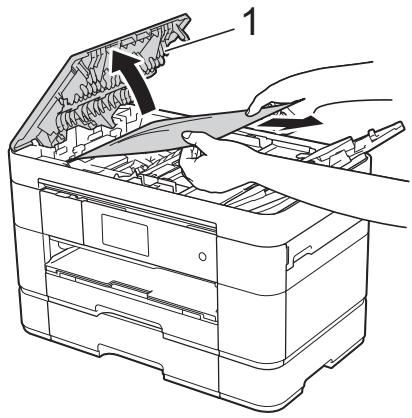
Remarque
Si vous ne pouvez pas retirer le papier coincé, ouvrez le bac d'alimentation (1) puis retirez le papier coincé.
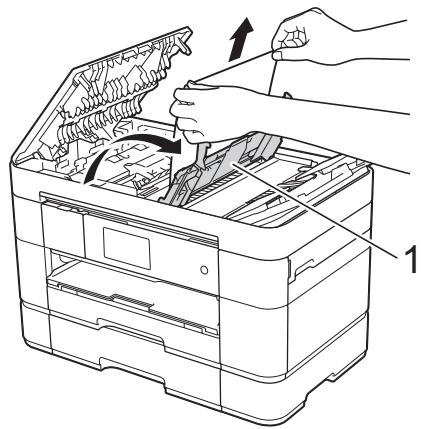
Fermez le bac d'alimentation avant de fermer le capot du chargeur automatique de documents.
4. Fermez le capot du chargeur. 5. Appuyez sur X.
Important
Pour éviter tout bourrage de document, fermez le capot du chargeur correctement en appuyant dessus en son centre sans forcer.
Le document est coincé à l'intérieur du chargeur
Retirez du chargeur automatique de documents tout papier qui n'est pas coincé. 2 Soulevez le capot document. 3 Retirez le document coincé en le tirant vers la droite.
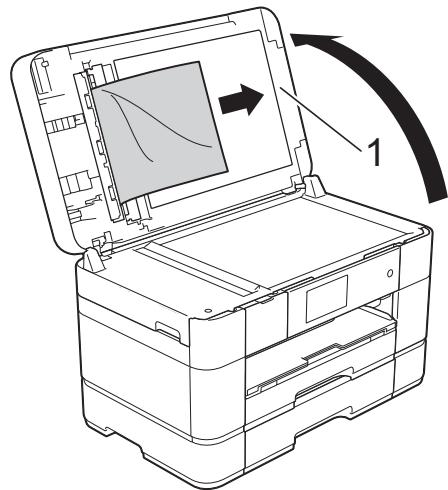
1 Capot document
4 Fermez le capot document. 5 Appuyez sur X.
Un petit document est coincé dans le chargeur
1 Soulevez le capot document. 2 Insérez un morceau de papier rigide comme du papier cartonné dans le chargeur automatique de documents pour dégager d'éventuels petits bouts de papier.
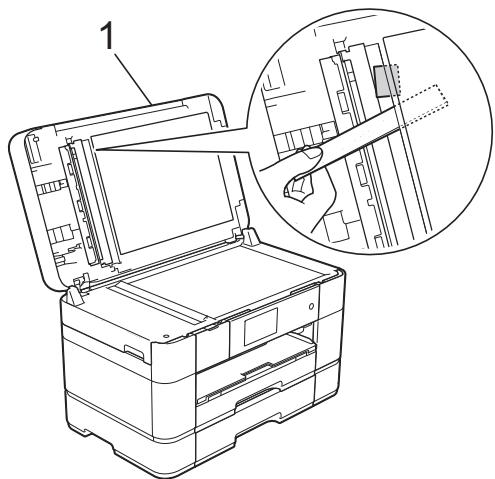
1 Capot document
3 Fermez le capot document. 4 Appuyez sur X.
Bourrage dans l'imprimante ou bourrage papier
Suivez les étapes suivantes pour localiser et retirer le papier coincé si l'écran tactile affiche : Bourrage papier [avant] ou Bourrage papier [avant, arrière]
Remarque
Si l'écran tactile affiche Bourrage papier [arrière], voir page 63.
Débranchez l'appareil de la prise électrique. Si du papier est chargé dans le bac universel, retirez le papier. (MFC-J5620DW/J5625DW) Retirez complètement le bac #1 de l'appareil.
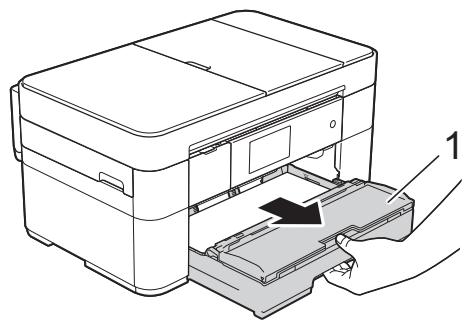
(MFC-J5720DW) Retirez complètement le bac #1 puis le bac #2 (2) de l'appareil.
4 Retirez le papier coincé (1).
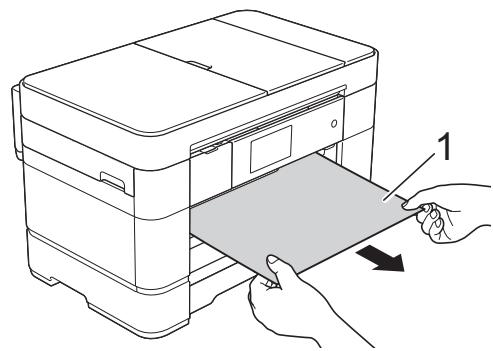
5 Soulevez le volet d'élimination du bourrage et retirez le papier coincé.
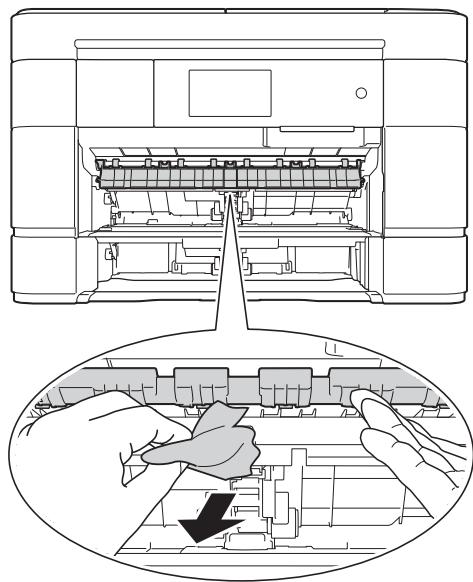
Vérifiez soigneusement qu'il ne reste pas de petits bouts de papier à l'intérieur de l'appareil au-dessus et en dessous du volet d'élimination du bourrage.
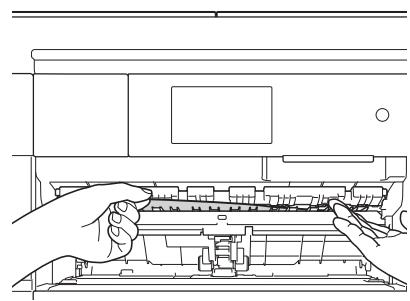
7 (MFC-J5620DW/j5625dw)
Remettez le bac #1 fermement dans l'appareil.
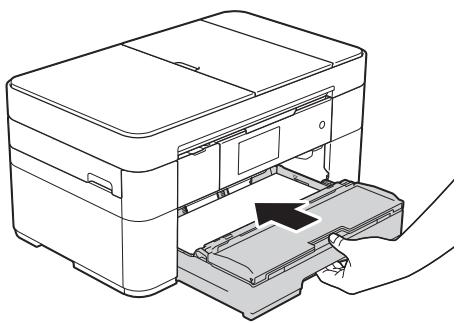
(MFC-J5720DW)
Remettez le bac #1 puis le bac #2 fermement dans l'appareil.
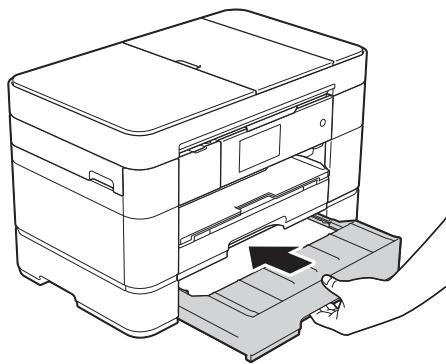
Levez le capot du scanner (1) des deux mains jusqu'à la position ouverte à l'aide des prises situées de part et d'autre de l'appareil.
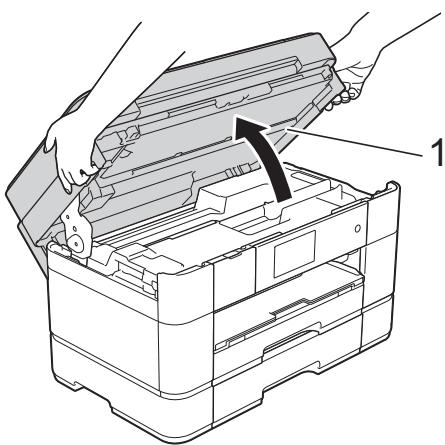
9 Retirez lentement le papier coincé (1) de l'appareil.
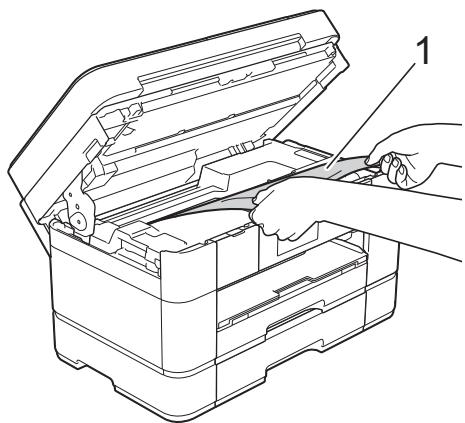
Déplacez la tête d'impression (au besoin) pour atteindre tout papier restant dans cette zone. Vérifiez qu'il ne reste aucun papier coincé dans les coins (1) et (2) de l'appareil.
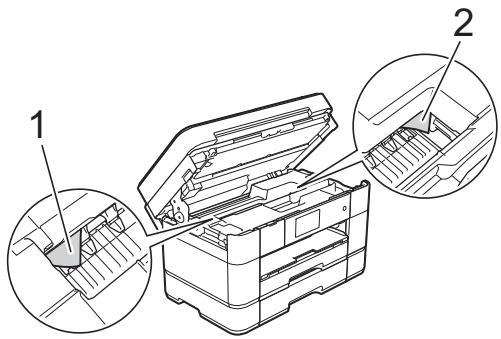
Important
- Si le papier est coincé sous la tête d'impression, débranchez l'appareil de la source d'alimentation, puis déplacez la tête d'impression pour atteindre le papier.
- Si la tête d'impression s'est arrêtée dans le coin droit, comme sur l'illustration, vous ne pourrez pas la déplacer. Rebranchez le
cordon d'alimentation. Maintenez enfoncé jusqu'à ce que la tête d'impression se déplace au centre. Débranchez ensuite l'appareil de la source d'alimentation, puis retirez le papier.
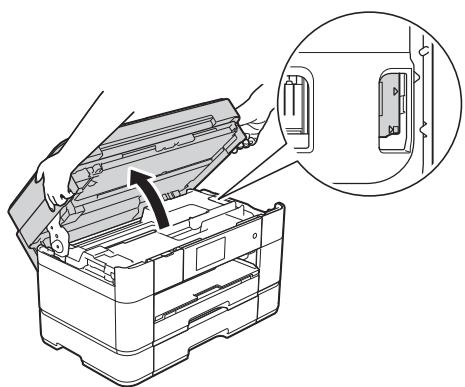
- Si de l'encre tache votre peau, lavez-la immédiatement avec du savon et de l'eau en abondance.
11 Fermez le capot du scanner avec précaution à l'aide des poignées situées de part et d'autre.
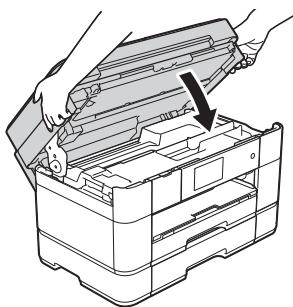
Effectuez l'une des opérations suivantes :
Si le message Bourrage papier [avant] s'affiche sur l'écran tactile, passez à l'étape 18. Si le message Bourrage papier [avant, arrière] s'affiche sur l'écran tactile, passez à l'étape 12.
12 Ouvrez le bac universel.
Vérifiez soigneusement qu'il ne reste pas de papier coincé à l'intérieur de l'appareil. S'il reste du papier coincé, retirez-le lentement du bac universel. Si vous ne pouvez pas retirer le papier coincé, soulevez le capot (1) vers l'avant et poussez le levier de déverrouillage (2) vers l'arrière de l'appareil. Ensuite, retirez le papier.
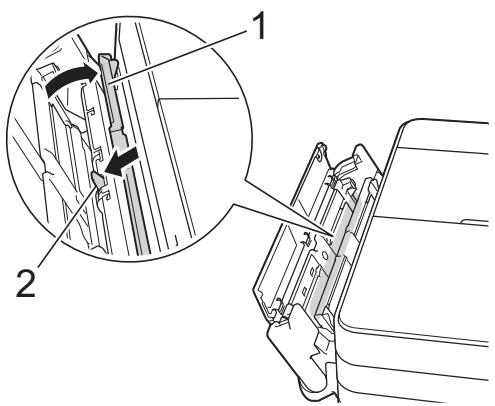
13 Fermez le bac universel. 14 Ouvrez le couvercle d'élimination du bourrage (1) à l'arrière de l'appareil.
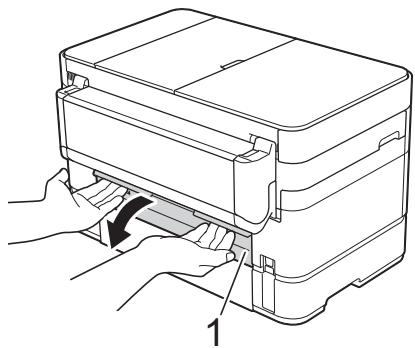
15 Ouvrez le capot interne (1).
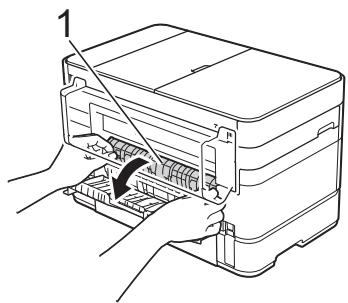

Vérifiez soigneusement qu'il ne reste pas de papier coincé à l'intérieur de l'appareil. S'il reste du papier coincé, retirez-le lentement de l'appareil.
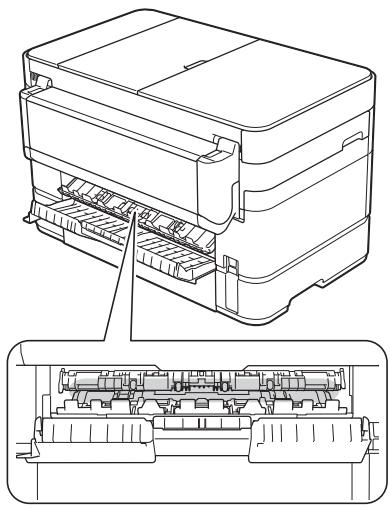

Refermez le capot interne et le couvercle d'élimination du bourrage. Vérifiez que le capot et le couvercle sont complètement fermés.
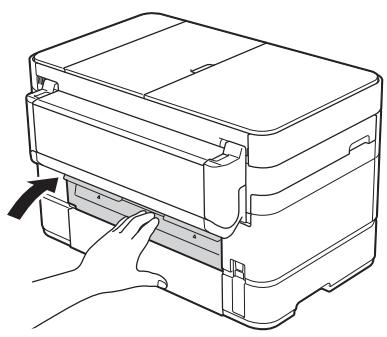

Retirez le support papier (1) jusqu'à ce que vous entendiez un déclic, puis dépliez le volet du support papier (2).
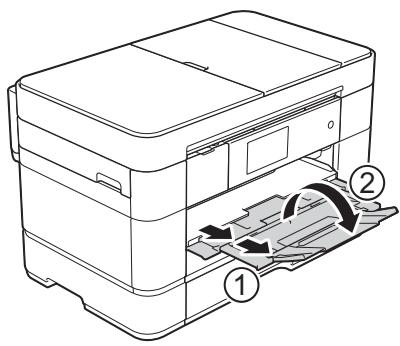

Rebranchez le cordon d'alimentation.
Si le message bourrage papier [arrière] s'affiche sur l'écran tactile, procédez comme suit :
1 Débranchez l'appareil de la prise d'alimentation CA. 2 Ouvrez le bac universal. Si du papier est chargé dans le bac universal, retirez-le. 3 Retirez lentement le papier coincé du bac universel. Si vous ne pouvez pas retirer le papier coincé, soulevez le capot (1) vers l'avant et poussez le levier de déverrouillage (2) vers l'arrière de l'appareil. Ensuite, retirez le papier.
![BROTHER MCF-i5620DW - Si le message bourrage papier [arrière] s'affiche sur l'écran tactile, procédez comme suit : - 1](/content/2024/12/301400/images/1154c2a8295f33d5599b3933df9070652bfceb6e9aa668119407fb0915cde06a.jpg)
4 Fermez le bac universel. 5 Ouvrez le couvercle d'élimination du bourrage (1) à l'arrière de l'appareil.
![BROTHER MCF-i5620DW - Si le message bourrage papier [arrière] s'affiche sur l'écran tactile, procédez comme suit : - 2](/content/2024/12/301400/images/a8fa82e0136b508ac16d0b8a569d5dcd48f7d9c56986bb4e5120b1c01accfb68.jpg)
Ouvrez le capot interne (1).
![BROTHER MCF-i5620DW - Si le message bourrage papier [arrière] s'affiche sur l'écran tactile, procédez comme suit : - 3](/content/2024/12/301400/images/8624a6fd837d38bdf635d5ae832dda9ab411091df5a923e94a7a777e886d478a.jpg)
7 Retirez lentement le papier coincé.
![BROTHER MCF-i5620DW - Si le message bourrage papier [arrière] s'affiche sur l'écran tactile, procédez comme suit : - 4](/content/2024/12/301400/images/801e88e491ad76f405815a05a4dcc122917dfa10cb6e4bf2fa6dee10e1d96986.jpg)
Refermez le capot interne et le couvercle d'élimination du bourrage. Vérifiez que le capot et le couvercle sont fermés correctement.
![BROTHER MCF-i5620DW - Si le message bourrage papier [arrière] s'affiche sur l'écran tactile, procédez comme suit : - 5](/content/2024/12/301400/images/2527194a33fc4515c22a5e3c1f7c35a29c16ea55d91c84a965c2aea6c971e0dd.jpg)
9 Levez le capot du scanner (1) des deux mains jusqu'à la position ouverte à l'aide des poignées situées de part et d'autre de l'appareil.
![BROTHER MCF-i5620DW - Si le message bourrage papier [arrière] s'affiche sur l'écran tactile, procédez comme suit : - 6](/content/2024/12/301400/images/c0760f03deb575d04c36ac49b5089c1626d360bbd8e6c29d32f04ca5e95ebc0d.jpg)
10 Retirez lentement le papier coincé (1) de l'appareil.
![BROTHER MCF-i5620DW - Si le message bourrage papier [arrière] s'affiche sur l'écran tactile, procédez comme suit : - 7](/content/2024/12/301400/images/c34851f6a0326d06d603740611d53b6c64eab1cb9c2f4a48026a8bd5feda26d2.jpg)
Déplacez la tête d'impression (au besoin) pour atteindre tout papier restant dans cette zone. Vérifiez qu'il ne reste aucun papier coincé dans les coins (1) et (2) de l'appareil.
![BROTHER MCF-i5620DW - Si le message bourrage papier [arrière] s'affiche sur l'écran tactile, procédez comme suit : - 8](/content/2024/12/301400/images/49caa48f20b9e47700865b66a320d6a65513abfe81ed502dc133e164154e3ebd.jpg)
Important
- Si le papier est coincé sous la tête d'impression, débranchez l'appareil de la source d'alimentation, puis déplacez la tête d'impression pour atteindre le papier.
- Si la tête d'impression s'est arrêtée dans le coin droit, comme sur l'illustration, vous ne pourrez pas la déplacer. Rebranche le
cordon d'alimentation. Maintenez enfoncé jusqu'à ce que la tête d'impression se déplace au centre. Débranchez ensuite l'appareil de la source d'alimentation, puis retirez le papier.

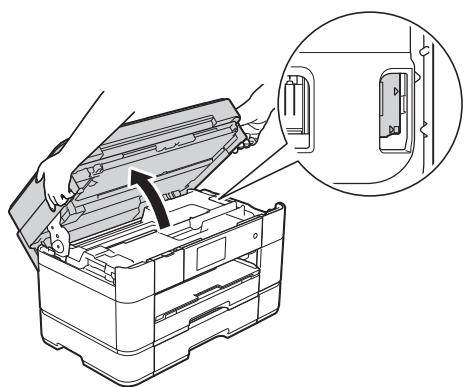
- Si de l'encre tache votre peau, lavez-la immédiatement avec du savon et de l'eau en abondance.

Fermez le capot du scanner avec précaution à l'aide des prises situées de part et d'autre.
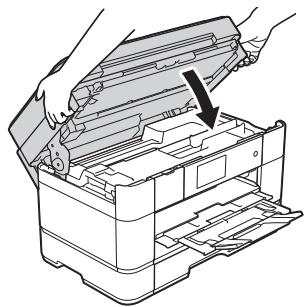

Rebranche le cordon d'alimentation.
Remarque
S'il se produit un nouveau bourrage papier, il se peut qu'un petit bout de papier soit coincé dans l'appareil. (Autres opérations d'élimination des bourrages papier page 65.)
Autres opérations d'élimination des bourrages papier
Si des bourrages papier se produisent à répétition (3 fois ou plus), l'écran tactile affiche un message vous demandant si vous souhaitez retirer les morceaux de papier de l'appareil. Appuyez sur Oui pour revenir à l'écran Page d'accueil.

Appuyez sur (Paramètres).

Appuyez sur Entretien.

Appuyez sur Retir morceaux pap.

Suivez les instructions sur l'écran tactile pour localiser et retirer le papier coincé.
Remarque
Pendant la procédure, vous devez charger la Feuille de maintenance (fournie avec l'appareil) en orientation Paysage dans la fente d'alimentation manuelle. (Si vous ne disposez pas de la Feuille de maintenance, utilisez une feuille de papier blanc A4 ou Letter, par exemple du papier glacé.)
Veillez à charger la feuille dans la fente d'alimentation manuelle. (Non pas dans le bac universel.)
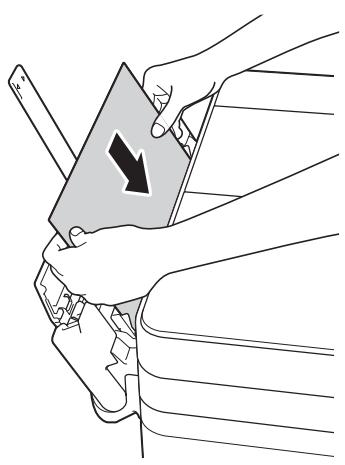
Rapport sur le réseau sans fil
Une fois que vous avez configuré les paramètres du réseau sans fil de l'appareil, un rapport sur le réseau sans fil est automatiquement imprimé.
Si le rapport imprimé indique l'échec de la connexion, vérifie le code d'erreur sur le rapport imprimé et reportez-vous aux instructions suivantes.
| Code d'erreur | Solutions recommendées |
| TS-01 | Le réseau sans fil n'est pas activé. Modifiez le réglage en activant l'options correspondante (ON).Si un cable réseau est connecté à l'ordinate, débranchez-le et activez la fonctionnalité du réseau sans fil de votreordinate (ON). |
| TS-02 | Impossible de détecter votre point d'accès/routeurs sans fil. Essayez les opérations suivantes :■ Vérifiez que vous avez sélectionné le SSID (nom de réseau) approprié et que la clé de réseau saisie est correcte.■ Vérifiez que votre point d'accès/routeurs sans fil n'utilise pas des paramètres de sécurité supplémentaires, par exemple le filtrage des adresses MAC.■ Essayez de rapprocher l'ordinate de votre point d'accès/routeurs sans fil. Une fois qu'il est connecté au réseau, vous devriez pouvoir le replacer à l'endetroit où it était. |
| TS-04 | Une méthode d'autotextification/de chiffrement non prise en charge a été détectée sur votre point d'accès/routeurs sans fil.Votre point d'accès/routeurs sans fil utilise une méthode d'autotextification/chiffrement qui n'est pas prise en charge par l'ordinate. Vérifiez que vous avez sélectionné le SSID (nom de réseau) approprié. |
| TS-05 | Le SSID et la clé de réseau spécifiés sont incorrects.■ Vérifiez que vous avez sélectionné le SSID (nom de réseau) approprié et que la clé de réseau saisie est correcte. |
| TS-06 | Les informations de sécurité sans fil spécifiées sont incorrectes.■ Vérifiez la méthode d'autotextification/chiffrement que vous avez sélectionnée et veiliez à saisir la clé de réseau correcte. |
| TS-07 | L'ordinate ne détecte pas de point d'accès/routeurs sans fil compatible WPS ou AOSS™.■ Si vous souhaitez configurer vos paramètres sans fil à l'aide de WPS ou AOSS™, vousdezvez configurer WPS ou AOSS™ à la fois sur votreordinate et sur le point d'accès/routeurs sans fil. Vérifiez que votre point d'accès/routeurs sans fil prend en charge WPS ou AOSS™, et réessayez. |
| TS-08 | Au moins deux points d'accès sans fil compatibles WPS ou AOSS™ sont détectés.■ Essayez de redémarrer après quelques minutes pour éviter les interférences d'autres points d'accès. |
Important
L'utilisation de consommables d'une autre origine que Brother peut affecter la qualité d'impression, les performances matérielles ainsi que la fiabilité de l'appareil.
Si vous pensez que votre appareil présente un problème, consultez les tableaux de dépistage des pannes ci-après. Vous serez en mesure de corriger vous-même la plupart des problèmes.
Si vous avez besoin d'une aide supplémentaire, Brother Solutions Center vous permet de consulter les FAQ (questions fréquemment posées) et les conseils de dépistage des pannes les plus récents.
Visitez le site http://support.brother.com.
Remarque
Pour obtenir une assistance technique, contactez l'assistance clientèle Brother.
Problèmes d'impression
| Problème | Suggestions |
| Les en-têtes ou les bas de page sont visibles lorsque le document s'affiche sur l'écran, mais ils n'apparaissent pas lors de l'impression. | Il y a une zone non imprimable en haut et en bas de la page. Ajustez les marges supérieure et inférieure de votre document pour en tener compte. (➢ Guide utiliser en ligne.) |
| La vitesse d'impression est trop faible. | Essayez de modifier le réglage du pilote d'imprimante. La plus haute résolution nécessite un temps plus important pour le traitement, l'envoi et l'impression des données. Essayez les autres réglages de qualité du pilote d'imprimante comme suit : (Windows®) Cliqueur Sur Paramètres de couleur dans l'onglet Avancé et voirlez à déslectionner Ajustement des couleurs. (Macintosh) Choisissez Paramètres de couleur, cliquez sur Paramètres de couleur avancés et voirlez à déslectionner Ajustement des couleurs. |
| Désacteve la fonction Sans cordure. L'impression sans cordure est plus lente que l'impression normale. (➢ Guide utiliser en ligne.) |
Problèmes de qualité d'impression
| Problème | Suggestions |
| Mauvaise qualité d'impression. | Vérifiez la qualité d'impression. (Vérification de la qualité d'impression >> page 44.) |
| Vérifiez que le réglage Type de support dans le pilote d'imprimante ou le réglage Type papier dans le menu de l'appareil correspond au type de papier utilisé. (Réglage du format et type de papier >> page 23.) (>> Guide utiliser en ligne.) | |
| Vérifiez que les cartouches d'encre sont récentes. Dans les situations suivantes, il est possible que l'encre colmate les buses :■ La date d'expiration inscrite sur l'emballage de la cartouche est dépassée. (Les cartouches d'origine Brother restent utilisables jusqu'à deux ans si elles sont conservées dans leur emballage d'origine.)■ La cartouche d'encre est installée dans l'appareil depuis plus de six mois.■ Il se peut que la cartouche d'encre ait été mal entroposée avant utilisation. | |
| Vérifiez que vous utilisez bien de l'encre Innobella d'origine Brother. Brother déconseille l'utilisation de cartouches autres que les cartouches d'origine Brother ainsi que le remplissage de cartouches usagées avec de l'encre provenant d'autres sources. | |
| Veillez à utiliser l'un des types de papier recommendés. (>> Guide utiliser en ligne.) | |
| La température ambiente recommandaee pour votre apparéil est comprise entre 20 °C et 33 °C. | |
| Des lignes blanchesizontales apparaissant dans le texte ou les graphiques. | Vérifiez la qualité d'impression. (Vérification de la qualité d'impression >> page 44.) |
| Vérifiez que vous utilisez bien de l'encre Innobella d'origine Brother. | |
| Essayez d'utiliser les types de papier recommandés. (>> Guide utiliser en ligne.) | |
| Pour prolonger la durée de vie de la tête d'impression, économiqueur au moins la cartouche d'encre et maintainir la qualité d'impression, nous vous déconseillons de débrancher fraisquemment l' apparéil et/ou de laisser l' apparéil débranché pendant une période prolongée. Nous vous recommendons d'utiliser pourmettre l' apparéil hors tension. Avec , l' apparéil utilise une faible consommation électrique et effectue des nettoyages périodiques, mais moins fréquents, de la tête d'impression. | |
| A4, Letter et Executive | |
| A3, Ledger, Legal, Folio, A5, A6, Enveloppces, Photo (10 × 15 cm), Photo L (89 × 127 mm), Photo 2L (13 × 18 cm) et Fiche (127 × 203 mm) |
Problèmes de qualité d'impression (Suite)
| Problème | Suggestions |
| L'appareil imprime des pages vierges. | Vérifiez la qualité d'impression. (Vérification de la qualité d'impression >> page 44.) |
| Vérifiez que vous utilisez bien de l'encre Innobella d'origine Brother. | |
| Pour prolonger la durée de vie de la tête d'impression, économiser au moins la cartouche d'encre et maintainir la qualité d'impression, nous vous déconseillons de débrancher fréquemment l'appareil et/ou de laisser l'appareil débranché pendant une période prolongée. Nous vous recommendons d'utiliser pourmettre l'appareil hors tension. Avec , l'appareil utilise une faible consommation électrique et effectue des nettoyages périodiques, mais moins fréquents, de la tête d'impression. | |
| Les caractères et les lignes sont flous. | Vérifiez l'alignement de l'impression. (Vérification de l'alignement de l'impression >> page 45.) |
| Le texte ou les images imprimés sont de travers. | Vérifiez que le papier est chargé correctement dans le bac à papier et que les guides-papier sont régles correctement. (Avant de charger du papier >> page 9.) |
| Vérifiez que le couvercle d'élimination du bourrage est fermé correctement. | |
| Maculation ou tache dans la partie centrale supérieure de la page imprimée. | Vérifiez que le papier n'est pas trop écais ou gondolé. (>> Guide utilisateur en ligne.) |
| L'impression semble sale ou l'encre semble couler. | Veillez à utiliser les types de papier recommends. (>> Guide utilisateur en ligne.)Ne manipulez pas le papier tant que l'encre n'est pas sèche. |
| Vérifiez que la face à imprimer est chargée vers le bas dans le bac à papier. | |
| Vérifiez que vous utilisez bien de l'encre Innobella d'origine Brother. | |
| Si vous utilisez du papier photo, veillez à régler le type de papier correct. Si vous imprimez une photo à partir de votre ordinateur, réglez le paramètre Type de support dans le pilote d'imprimante. | |
| L'encre fait des Bavures ou coule sur du papier photo glacé. | Vérifiez bien les deux faces du papier. Placez le papier avec la face glacée (la surface à imprimer) vers le bas. (Réglage du format et type de papier >> page 23.) |
| Si vous utilisez du papier photo glacé, vérifiez que le réglage du type de papier est correct. | |
| Les impressions sont sales ou des bourages papier se produit avec du papier A3. | (Impression à partir d'un ordinateur pour Windows®)Sélectionnez Papier à séchage lent dans l'onglet Elémentaire du pilote d'imprimante. |
| (Impression à partir d'un ordinateur pour Macintosh)Sélectionnez Paramètres d'impression dans la liste déroulante et cochez Papier à séchage lent dans le pilote d'imprimante. | |
| (Copie)Réglez la densité de copie pour Produire des copies plus claires. (>> Guide utilisateur en ligne.) |
Problèmes de qualité d'impression (Suite)
| Problème | Suggestions |
| Des taches apparaisent au verso ou au bas de la page. | Veillez à ce que le cylindre de l'imprimante ne soit pas souillé d'encre. (► Guide utiliser en ligne.) |
| Vérifiez que vous utilisez bien de l'encre Innobella d'origine Brother. | |
| Veillez à utiliser le volet du support papier. (Avant de charger du papier > page 9.) | |
| Vérifiez que les rouleaux d'alimentation du papier ne sont pas souillés d'encre. (► Guide utilisé en ligne.) | |
| L'appareil imprime des lignes denses sur la page. | (Windows®) Sélectionnez Ordre inversé dans l'onglet Elémentaire du pilote d'imprimante. |
| Les impressions sont froissées. | (Windows®) Dans l'onglet Avancé du pilote d'imprimante, cliquez sur Paramètres de couleur et décochez Impression bidirectionnelle. (Macintosh) Dans le pilote d'imprimante, choisissez Paramètres d'impression, cliquez sur Avancé, sélectionnez Autres options d'impression, puis décochez Impression bidirectionnelle. |
| Vérifiez que vous utilisez bien de l'encre Innobella d'origine Brother. |
Problèmes de gestion du papier
| Problème | Suggestions |
| Le papier photo n'est pas entrainé correctement. | Lorsque vous imprimez sur du papier photo Brother, chargez une feuille supplémentaire du même papier photo dans le bac à papier. Une feuille supplémentaire est incluse dans le paquet de papier à cet effet. |
| L'appareil entraine plusieurs pages. | Procedez comme suit : (Avant de charger du papier >> page 9.) ■ Vérifiez que le papier est chargé correctement dans le bac à papier. ■ Retirez tout le papier qui se trouve dans le bac et ventilez bien la pile de papier, puis replaces-la dans le bac. ■ Veillez à ne pas pousser le papier trop loin. |
| Vérifiez que le couvercle d'élimination du bourrage est fermé correctement. (Bourrage dans l'imprimante ou bourage papier >> page 60.) | |
| Vérifiez que la plaque de pose dans le bac à papier n'est pas sale. (>> Guide utiliseur en ligne.) | |
| Bourrage papier. | Retirez le papier coince en suivant la procédure indiquée. (Bourage dans l'imprimante ou bourage papier >> page 60.) Vérifiez que les guides-papier sont régles selon le format de papier approprié. Ne dépliez pas le bac à papier lorsque vous chargez du papier de format A5 ou plus petit. |
| Le bourage papier se produit. | S'il se produit un nouveau bourage papier, il se peut qu'un petit morceau de papier soit coince dans l'appareil. Assurez-vous qu'il ne reste pas de papier coince dans l'appareil. (Autres opérations d'élimination des bourages papier >> page 65.) |
Impression des fax reçus
| Problème | Suggestions |
| ■ Impression condensée ■ Stries horizontales ■ La première et la dernière phrase sont coupées ■ Lignes manquantes | Ces phénomènes sont généralement provoqués par une connexion téléphonique de qualité médiocre. Faites une copie; si elle est satisfaisante, c'est que la connexion de la ligne téléphonique était probablement mauvaise, subissant des parasites ou des interférences. Demandez à votre correspondant de vous renvoyer le fax. |
| Lignes verticales noires à la réception. | Le scanner de l'expéditeur est peut-être sale. Demandez à l'expéditeur d'effectuer une copie pour voir si le problème provient de l'appareil expéditeur. Essayez de receivevoir un fax d'un autre télécopieur. |
| Les marges de gauche et de droite sont coupées ou une page simple s'imprime sur deux pages. | Si les fax reçus sont divisés et imprimés sur deux pages ou si vous receivez une page vierge supplémentaire, il se peut que le format de papier régle ne soit pas adapté au papier que vous utilisez. (Réglage du format et type de papier >> page 23.) |
| Activez l'option RÉduction auto. (>> Guide utilisateur en ligne.) |
Ligne téléphonique ou branchements
| Problème | Suggestions |
| La numérotation ne fonctionne pas.(Pas de tonalité) | Vérifiez tous les branchements téléphoniques. Vérifiez que le cordon téléphonique est branché sur la prise téléphonique murale et dans la prise LINE à l'intérieur de l'appareil. |
| Modifiez le réglage Tonalité/Impulsion (Suisse et France uniquement).(► Guide utiliser en ligne.) | |
| Si un téléphone externe est connecté à l'ordinateil, envoyez un fax manuel en décrochant le combiné du téléphone externe et en composant le numéro à l'aide du téléphone externe. Attendez d'entendre la tonalité de réception de fax avant d'envoyer un fax. | |
| S'il n'y a pas de tonalité, raccordez à la prise un cordon téléphonique et un téléphone dont le bon fonctionnement a été vérifié. Décrochez ensuite le combiné du téléphone externe et écoutez s'il y a une tonalité. Si vous n'entendez toujours pas de tonalité, demandez à votre compagnie de téléphone de vérifier la ligne et/ou la prise murale. | |
| L'ordinateil ne répond pas aux appeals. | Vérifiez que le mode réception de l'ordinateil correspond à votre configuration.( Sélection du mode réception► page 40.) Vérifiez s'il y a une tonalité. Si possible, appelezze votreordinateil pour l'entendre répondre. S'il ne répond toujours pas, vérifiez le branchement du cordon téléphonique. Si aucune sonnerie ne retentit lorsque vous appelezze votreordinateil, demandez à votre compagnie de téléphone de vérifier la ligne. |
Réception de fax
| Problème | Suggestions |
| Impossibè de receivevoir un fax. | Vérifiez tous les branchements téléphoniques. Vérifiez que le cordon téléphonique est branché sur la prise téléphonique murale et dans la prise LINE à l'intérieur de l'appareil. Si vous étés abonné à des services DSL ou VoIP, contactez votre fournisseur de services pour obtenir des instructions de connexion.Si vous rencontres des problèmes susceptibles d'être provoqués par des interférences sur la ligne téléphonique, essayez de modifier le paramétrage de compatibilité. (Interférences sur la ligne téléphonique ou le système VoIP >> page 77.) |
| Vérifiez que l'appareil est dans le mode réception approprié. Ce mode doit être déterminé en fonction des apparciels externes et des services d'abonné téléphonique installés sur la même ligne que l'appareil Brother. (Sélection du mode réception >> page 40.)Si vous disposez d'une ligne de fax dédiée et souhaitez que votre appareil Brother réponde automatiquement à tous les fax entrants, Sélectionnez le mode Fax.Si votre appareil Brother partage une ligne avec un répondeur externe, Sélectionnez le mode Tel/Rep. Ext (Tél/Rép. ext.). Dans le mode Tel/Rep. Ext (Tél/Rép. ext.), votre appareil Brother recevra automatiquement les fax entrants et les correspondants vocaux pourront laisser un message sur votre répondeur.Si votre appareil Brother partage une ligne avec d'autres téléphones et que vous souhaitez qu'il réponde automatiquement à tous les fax entrants, Sélectionnez le mode Fax/Tél. Dans le mode Fax/Tél, votre appareil Brother recevra automatiquement les fax et produit une double sonnerie rapide pour vous inviter à répondre aux appeals vocaux.Si vous ne poulez pas que votre appareil Brother réponde automatiquement aux fax entrants, Sélectionnez le mode Manuel. Dans le mode Manuel, vous doivent répondre à chaque appel entrant et activer l'appareil pour qu'il recoïve les fax. | |
| Il est possible qu'un autre péripérisque ou service utilisé sur toute ligne réponde à l'appel avant l'appareil Brother. Pour vérifier ce point, diminuez la valeur du réglage Longueur de sonnerie :■ Si le mode réception est régèle sur Fax ou sur Fax/Tél, réduisez Longueur de sonnerie à 1 sonnerie. (Longueur de la sonnerie >> page 42.)■ Si le mode réception est régèle sur Tel/Rep. Ext (Tél/Rép. ext.), réduisez à 2 le nombre de sonneries programmes sur toute répondeur.Si le mode réception est régèle sur Manuel, ne réglez PAS le paramètre Longueur sonnerie.Demandez à quelqu'un de vous envoyer un fax à titre d'essai :■ Si vous avez bien reçu le fax, votre appareil fonctionné correctement. Veillez à rétablier la valeur d'origine du réglage Longueur sonnerie ou du réglage sur le répondeur. Si des problèmes de réception se reproduisent après la réinitialisation du réglage Longueur sonnerie, c'est qu'une personne, un péripérisque ou un service d'abonné répond à l'appoint de fax avant que l'appareil ne puisse le faire.Si vous n'avez pas reçu le fax d'essai, il se peut qu'un autre péripérisque ou service d'abonné interféré avec la réception de fax ou que votre ligne de fax présente un problème. |
Réception de fax (Suite)
| Problème | Suggestions |
| Impossible de receivevoir un fax. suite) | Si vous utilisez un répondeur téléphonique (mode Tel/Rep.Ext (Tél/Rép. ext.)) sur la même ligne que l'appareil Brother, vérifiez qu'il est correctement configéré. (►Guide utilisateur en ligne.) 1 Branchez correctement le répondeur externe. (►Guide utilisateur en ligne.) 2 Réglez votre répondeur pour qu'il réponde après une ou deux sonneries. 3 Enregistrez votre annonce sur le répondeur. ■ Enregistrez un silence de cinq secondes au début de l'announce. ■ Limitez la durée de votre Announce à 20 secondes. ■ Terminatez votre Announce par le code d'activation à distance pour les personnes envoyant un fax manuel. Par exemple: «Après le signal sonore, laissez un message ou appuyez sur *51 et Marche (Start) pour envoyer un fax ». 4 Configurez le répondeur pour qu'il réponde aux appel. 5 Réglez le mode réception de l'appareil Brother sur Tel/Rep.Ext (Tél/Rép. ext.). (Sélection du mode réception > page 40.) |
| Vérifiez que la fonction de détention de fax de votre apparéil Brother est activée. La détention de fax est une fonction qui vous permet de recevoir un fax même si vous avez répondu à l'appoint sur un téléphone externe ou supplémentaire. (►Guide utilisateur en ligne.) | |
| Si vous obtenez souvent des erreurs de transmission provoquées par de possibles interférences sur la ligne téléphonique, essayez de régler le paramètre Compatible sur De base (pour VoIP). (Interférences sur la ligne téléphonique ou le système VoIP > page 77.) | |
| Si vous raccordez votre apparéil à une ligne PBX ou RNIS, paramétrz le réglage du menu de type de ligne téléphonique en fonction de votre type de ligne. (►Guide utilisateur en ligne.) |
Envoi de fax
| Problème | Suggestions |
| Impossible d'envoyer un fax. | Vérifiez tous les branchements téléphoniques. Vérifiez que le cordon téléphonique est branché sur la prise téléphonique murale et dans la prise LINE à l'intérieur de l'appareil. |
| Imprimez le rapport de vérification de l'envoi et vérifiez s'il y a une erreur. (► Guide utilisateur en ligne.) | |
| Demandez à votre correspondant de vérifier que l'appareil recepteur ne manque pas de papier. | |
| Mauvaise qualité d'envoi de fax. | Essayez de modifier la résolution enCHOISANT Fin ou Sup.fin (Superfin). Faites une copie pour vérifier le fonctionnement du scanner de votre apparéil. Si la qualité de la copie est médiocre, nettoyez le scanner. (Nettoyage de la vitre du scanner (> page 43.) |
Envoi de fax (Suite)
| Problème | Suggestions |
| Le rapport de vérification de l'envoi indique RÉSULT : ERREUR. | La ligne est probablement soumise provisoirement à du bruit ou à de l'électricité statique. Essayez d'envoyer le fax à nouveau. Si vous envoyez un PC-FAX et que vous obtenez RÉSULT : ERREUR sur le rapport de vérification de l'envoi, il est possible que la mémoire de votre apparéil soit saturaée.Pour accroître la mémoire disponible, vous pouze désactiver la réception en mémoire, imprimer des fax à partir de la mémoire de l'appareil, ou encore annuler un fax différé ou une tâche de relève. (► Guide utilisateur en ligne.)Si le problème persististe, prenez contact avec votre compagnie de téléphone pour faire vérifier votre ligne téléphonique. |
| Si vous obtenez souvent des erreurs de transmission provoquées par de possibles interférences sur la ligne téléphonique, essayez de régler le paramètre Compatibility de l'appareil sur De base (pour VoIP). (Interférences sur la ligne téléphonique ou le système VoIP > page 77.) | |
| Si vous raccordez votre apparéil à un système PBX ou RNIS, paramétrz le réglage du menu de type de ligne téléphonique en fonction du type de votre ligne. (► Guide utilisateur en ligne.) | |
| Lignes verticales noires lors de l'envoi. | Les lignes verticales noires sur les fax envoyés sont généralement provoquées par des saletés ou du liquide correcteur sur la bande de verre. Nettoyez la bande de verre. (Nettoyage de la vitre du scanner > page 43.) |
Gestion des appels entrants
| Problème | Suggestions |
| L'appareil interprête une communication vocale comme une tonalité CNG. | Si la fonction D'étection fax est réglée sur Oui, votre appareil est plus sensible aux sons. Il peut alors interpréter à tort certaines voix ou de la musique sur la ligne comme étant un appel de télécopier et répondre avec une tonalité de réception de fax. Désactivez l'appareil en appuyant sur X. Essayez d'éviter ce problème en réglant D'étection fax sur Non. (>> Guide utiliser en ligne.) |
| Envoi d'un appel de fax vers l'appareil. | Si vous avez répondu sur un téléphone supplémentaire ou un téléphone externe, saisissez votre code d'activation à distance (le réglage par défaut est × 5 1). Si vous avez répondu sur un téléphone externe, appuyez sur Démarrage du fax (Marche), puis sur Recevoir pour receivevoir le fax. Quand l'appareil répond, raccrochez. |
| Fonctions personnalisées sur une ligne unique. | Si vous disposez de fonctions de mise en attente des appeals, de mise en attente des appeals avec identification de l'appelant, d'identification de l'appelant, de messagerie vocale, de répondeur, de système d'alarme ou d'autres fonctions personnalisées sur une seule ligne téléphonique, celle sur laquelle votre appareil est installé, cela peut creator des problèmes d'envoi ou de réception de fax. Exemple: Si vous étés abonné au service Mise en attente des appeals ou à un autre service personnalisé et que son signal parcourt la ligne pendant que votre appareil envoie ou reçoit un fax, le signal peut interrompre provisoirement le fax. La fonction ECM (mode de correction des erreurs) de Brother devrait vous aider à résoudre ce problème. Ce problème est lié au système téléphonique et se produit communément sur les apparciels qui envoient et reçoivent des informations sur une ligne unique partagée munie de fonctions personnalisées. S'il est crucial pour votre entreprise d'éviter même la plus courte interruption, nous vous recommendons d'utiliser une ligne téléphonique séparée sans fonctions personnalisées. |
Problèmes de copie
| Problème | Suggestions |
| Des lignes noires ou des stries verticales apparaissent sur les copies. | Les lignes noires verticales sur les copies sont habituèlement provoquées par la présence de saletés ou de liquide correcteur sur la bande de verre. Nettoyez la bande de verre, la vitre du scanner ainsi que la barre blanche et le plastique blanc au-dessus. (Nettoyage de la vitre du scanner >> page 43.) |
| Des marques ou des taches noires sont visibles sur les copies. | Les marques ou les taches noires sur les copies sont habituèlement provoquées par la présence de saletés ou de liquide correcteur sur la vitre du scanner. Nettoyez la vitre du scanner et le plastique blanc situé au-dessus. (Nettoyage de la vitre du scanner >> page 43.) |
| Mauvais résultats de copie en utilisant le chargeur. | Essayez d'utiliser la vitre du scanner. (Utilisation de la vitre du scanner >> page 26.) |
| L'option Ajuster page ne fonctionne pas correctement. | Vérifié que votre document source n'est pas de travers. Repositionnez le document et réessayez. |
Problèmes de numérisation
| Problème | Suggestions |
| Mauvais résultats de numérisation en utilisant le chargeur. ■ Des lignes noires verticales apparaissent sur l'image numérique. | Nettoyez la barre blanche ainsi que la bande de verre située au-dessous. (Nettoyage de la vitre du scanner ➔ page 43.) |
| Essayez d'utiliser la vitre du scanner. (Utilisation de la vitre du scanner ➔ page 26.) |
Problèmes liés à PhotoCapture Center
| Problème | Suggestions |
| Le disque amovible ne fonctionne pas correctement. | 1 Retirez la carte mémoire ou la clé USB, puis réinsérez-la. 2 Si vous avez essayé la commande « Éjecter » à partir de Windows®, retirez la carte mémoire ou la clé USB avant de continuer. 3 Si un message d'erreur s'affiche lors de la tentative d'éjection de la carte mémoire ou de la clé USB, c'est qu'une opération de lecture ou d'écriture est en cours sur la carte. Patientez un moment, puis réessayez. 4 Si la procédure ci-dessus ne fonctionne pas, mettez votre ordinateur et l'appareil hors tension, puis à nouveau sous tension. |
| Une partie de ma photo est manquante à l'impression. | Veillez à ce que les options Sans cordure et Recadrage soient désactivées. (► Guide utiliser en ligne.) |
Problèmes de logiciel
| Problème | Suggestions |
| Impossible d'installer le logiciel ou d'imprimer. | (Windows®) Exécutez le programme Résminer MFL-Pro Suite sur le CD-ROM. Ce programme sert à réparer et à réinstaller le logiciel. |
Problèmes de réseau
| Problème | Suggestions |
| Impossible d'imprimer sur le réseau. | Vérifiez que votre apparéil est sous tension, qu'il est en ligne et qu'il est en mode Pré. Imprimez un rapport de configuration réseau (> > Guide utilisateur en ligne) et vérifie les réglages de réseau actuels figurant sur cette liste. Rebranchelez le cable réseau au concentrateur pour vérifier que le câblage et les connexions réseau sont corrects.Si vous utilisez une connexion sans fil ou si vous rencontres des problèmes de réseau, > > Guide utilisateur en ligne. |
| La fonction de numérisation réseau ne fonctionne pas. | Il est nécessaire de configurer le logiciel de sécurité/pare-feu tiers afin qu'il autorise la numérisation réseau. Ajoutez le port 54925 pour la numérisation réseau.(>) Guide utilisateur en ligne.) |
| La fonction de réception PC-Fax en réseau ne fonctionne pas. | (Windows®)Il est nécessaire de paramétre le logiciel de sécurité/pare-feu tiers de façon à ce qu'il autorise la réception PC-FAX. Ajoutez le port 54926 pour la réception PC-FAX en réseau.(>) Guide utilisateur en ligne.) |
| Impossible d'installer le logiciel Brother. | (Windows®)Autorisez les programmes suivants à accéder au réseau si votre logiciel de sécurité affiche un message d'alertependant l'installation de MFL-Pro Suite.(Macintosh)Si vous utilisez la fonction de pare-feu d'un logiciel anti-espion ou d'un logiciel de sécurité antivirus, désactivez-la provisoirement, puis installez le logiciel Brother. |
| Impossible de se connecter au réseau sans fil. | Recherche le problème à l'aide de Rapport WLAN.Appuyez sur Ts paramètres, fais faites glisser le doigt vers le haut ou le bas, ou appuyez sur ▲ ou ▼ pour afficher Impr. rapports (Imprime rapp.). Appuyez sur Impr. rapports (Imprime rapp.). Faites glisser le doigt vers le haut ou le bas, ou appuyez sur ▲ ou ▼ pour afficher Rapport WLAN, puis appuyez sur Rapport WLAN.(>) Guide utilisateur en ligne.) |
Détection de tonalité
Lorsque vous envoyez un fax, votre appareil attend par défaut un temps prédéfini avant de commencer à composer le numéro. En modifiant le réglage Tonalité sur Détection, votre appareil peut composer le numéro dès qu'il dédetecte une tonalité. Ce réglage peut permettre d'économiser un peu de temps lors de l'envoi de fax à de nombreux numéros différents. Si vous remarquez des problèmes lors de la numération après avoir modifié le réglage, revenez au réglage
Détect. Impossible (Pas de détection).
1 Appuyez sur

Param).
2 Appuyez sur Ts paramètres. 3 Faites glisser le doigt vers le haut ou le bas, ou appuyez sur ou pour afficher Param. système. 4 Appuyez sur Param. système. 5 Faites glisser le doigt vers le haut ou le bas, ou appuyez sur ou pour afficher Tonalité. 6 Appuyez sur Tonalité. 7 Appuyez sur Détction ou sur Détect. Impossib. (Pas de détction). 8 Appuyez sur
Interférences sur la ligne téléphonique ou le système voip
Si vous rencontrez des difficultés à envoyer ou à recevoir un fax en raison d'interférences possibles sur la ligne téléphonique, ou si vous utilisez un système VoIP, nous vous conseillons de modifier la vitesse du modem afin de minimiser les erreurs pendant les opérations du télécopieur.
1 Appuyez sur (Paramètres). 2 Appuyez sur Ts paramètres. 3 Faites glisser le doigt vers le haut ou le bas, ou appuyez sur ou pour afficher Paramètres système. 4 Appuyez sur Paramètres système. 5 Faites glisser le doigt vers le haut ou le bas, ou appuyez sur ou pour afficher Compatibilité. 6 Appuyez sur Compatibilité. 7 Appuyez sur Élevée, Normale ou De base (pour VoIP).
De base (pour VoIP) réduit la vitesse du modem à 9 600 bits/s et désactive la fonction de réception des fax en couleur et la fonction ECM (mode de correction d'erreur), excepté pour l'envoi de fax en couleur. Sauf si vous avez régulièrement des problèmes d'interférences sur votre ligne téléphonique, mistroux vaut peut-être n'utiliser ce réglage que lorsqu'il est nécessaire.
Pour améliorer la compatibilité avec la plupart des services VoIP, Brother recommande de modifier le réglage Compatibility et de désir De base (pour VoIP).
Normale règle la vitesse du modem à 14 400 bits/s. Elevée augmente la vitesse du modem à 33 600 bits/s. (réglage par défaut)
8 Appuyez sur
Remarque
VoIP (Voix sur IP) est un type de système téléphonique qui utilise une connexion Internet au lieu d'une ligne téléphonique classique.
Vérification du numéro des séries
Vous pouvez afficher le numéro de série de l'appareil sur l'écran tactile.
1 Appuyez sur (Param). 2 Appuyez sur Ts paramètres. 3 Faites glisser le doigt vers le haut ou le bas, ou appuyez sur ou pour afficher Info. appareil. 4 Appuyez sur Info. appareil. 5 Appuyez sur No. de série. Le numéro de série de votre appareil apparaît sur l'écran tactile. 6 Appuyez sur
Vérification de la version du microprogramme
Vous pouvez afficher la version du microprogramme sur l'écran tactile.
1 Appuyez sur (Param). 2 Appuyez sur Ts paramètres. 3 Faites glisser le doigt vers le haut ou le bas, ou appuyez sur ou pour afficher Info. appareil. 4 Appuyez sur Info. appareil. 5 Appuyez sur Version du firmware. 6 Appuyez sur Version principale (Version Main). La version du microprogramme de votre appareil s'affiche sur l'écran tactile. 7 Appuyez sur
Vue d'ensemble des opérations de réinitialisation
Les fonctions de réinitialisation disponibles sont les suivantes :
1 Machine réinitialisée.
Cette fonction permet de réinitialiser tous les réglages de l'appareil que vous avez modifiés, tels que la date et l'heure, le type de ligne téléphonique et la longueur de la sonnerie.
2 Réseau
Cette fonction permet de réinitialiser les règles par défaut du serveur d'impression, comme le mot de passe et l'adresse IP.
3 Carnet d'adr. et fax
La fonction Carnet d'adr. et fax permet de réinitialiser les réglages suivants :
Carnet d'adresses (Carnet d'adresses et groupes configurés) Tâches de fax programmes en mémoire (Transmission par relève, fax différé et envoi par lot en différé) ID station (Nom et numéro) Options de fax à distance (Réadressage de fax) Réglages des rapportés (Rapport de vérification de l'envoi, carnet d'adresses et journal des fax) Historique (Historique d'identification de l'appelant et appels sortants) Fax en mémoire
4 Types de paramètres
Vous pouvez rétablir les valeurs par défaut de tous les réglages.
Brother vous recommande vivement d'effectuer cette procédure avant de céder ou de mettre au rebut l'appareil.
Remarque
Débranche le câble d'interface avant de désélectionner Réseau ou Ts paramètres.
Comment réinitialiser l'ordinateur
1 Appuyez sur (Paramètres). 2 Appuyez sur Ts paramètres. 3 Faites glisser le doigt vers le haut ou le bas, ou appuyez sur ou pour afficher Paramètres système. 4 Appuyez sur Paramètres système. 5 Faites glisser le doigt vers le haut ou le bas, ou appuyez sur ou pour afficher Init. (Initialisation). 6 Appuyez sur Init. (Initialisation). 7 Appuyez sur l'option que vous souhaitez réinitialiser. 8 Appuyez sur Oui pour confirmer. 9 Appuyez sur Oui pendant deux secondes pour réinitialiser l'appareil.
Automatique
Réception de fax 40
Bac universel 18
Bourages
document 58
papier 60
Carnet d'adresses
Configuration 38
Chargeur automatique de documents....25
Consommables 83
ControlCenter
Guide d'utilisation en ligne.
Copie
Format du papier 30
Type de papier 30
Utilisation de la vitre du scanner 26
Dépistage des pannes
bourrage de document 58
bourrage papier 60
Configuration du réseau sans fil
Rapport sur le réseau sans fil 66
en cas de difficultés
Appels entrants 74
bourrage de document 58
copie 75
Gestion du papier 70
impression 67
Impression des fax reçus 71
ligne téléphonique ou
Branchements 71
logiciel 75
numérisation 75
PhotoCapture Center 75
Qualité d'impression 68
Réception de fax 72
Réseau 76
messages d'erreur et d'entretien
sur l'écran tactile 47
Document
Chargement 25, 27
Enveloppes 9,18,20
Fax, à partir d'un ordinateur
Guide d'utilisation en ligne.
Fax, autonomy
envoi 36
difficultés 73
interférences sur la ligne téléphonique
ou le système VoIP 77
réception 40
Difficultés 71, 72
durée de la sonnerie F/T, réglage... 42
interférences sur la ligne téléphonique
ou le système VoIP 77
Longueur de la sonnerie, réglage....42
Fente d'alimentation manuelle 20
Fonctions téléphoniques personnalisées
Sur une ligne unique 74
Impression
Bourrage papier 60
difficultés 67
Guide d'utilisation en ligne.
LCD (écran à cristaux liquides) 2
Ligne téléphonique
difficultés 71
Interférences ou système VoIP 77
Longueur de la sonnerie, réglage 42
Manuel
réception 40
Messages d'erreur sur l'écran tactile 47
Mode Fax/Tel
Longueur de la sonnerie 42
Mode réception
Fax unquievement 40
Fax/Tel 40
Manuel 40
Répondeur externe 40
Nettoyage scanner 43
Numérisation
Guide d'utilisation en ligne.
Numéro de série
Comment trouver..... Voir à l'intérieur de la première page de couverture
Numérotation une pause 38
Papier chargement 9, 14 format du document 25 Réglage de vérification du papier 24 type 23
PhotoCapture Center
Guide d'utilisation en ligne.
Prévisualisation des photos 33
Répondeur téléphonique, externe 40 Mode réception 40
Réseau
impression
Guide d'utilisation en ligne.
numérisation
Guide d'utilisation en ligne.
Réseau sans fil
Guide d'installation rapide et Guide utilisateur en ligne.
Sélection du bac 30
Texte, saisie 8
Transfert de vos fax ou du rapport du journal des fax 57
Vue d'ensemble du panneau de commande.... 2

Encre
L'appareil utilise des cartouches d'encre noire, jaune, cyan et magenta individuelles qui sont séparées de la tête d'impression.
Durée de vie des cartouches d'encre
Lorsque vous installez un jeu de cartouches d'encre pour la première fois, l'appareil consomme une petite quantité d'encre pour remplir les tubes d'alimentation en encre afin de garantir des impressions de haute qualité. Cette procédure ne s'exécute qu'une seule fois. Une fois cette procédure terminée, les cartouches fournies avec votre appareil ont un rendement inférieur à celui des cartouches à capacité standard (65%). Avec toutes les cartouches d'encre suivantes, vous pourrez imprimer le nombre de pages indiqué.
Consommables de rechange
Noir, jaune, cyan et magenta - Environ 550 pages
Le rendement approximatif des cartouches est déclaré conforme à la norme ISO/CEI 24711.
Pour plus d'informations sur les consommables de rechange, visitez notre site Web à l'adresse http://www.brother.com/pageyield.
Innobella, qu'est-ce que c'est?
Innobella est une marque de consommables d'origine proposée par Brother. Le nom « Innobella » est dérivé des mots « Innovation » et « Bella » (qui signifie « belle » en italien) et représente la technologie « innovante » qui vous offre une impression « belle » et « durable ».
Pour imprimer des photos, Brother recommande le papier photo glacé Innobella (série BP71) pour une haute qualité. Avec de l'encre et du papier Innobella, l'obtention d'impressions éclatantes n'a jamais été aussi facile.



Si vous utilisez Windows®, double-cliquez sur l'icône Brother CreativeCenter sur votre bureau pour accéder à notre site Web Gratisuit. Vous y trouvez les ressources pour vous aider à créer et imprimer des supports personnalisés personnes ou professionnels avec des photos, du texte et une touche créative.
Les utilisateurs Mac peuvent accéder à Brother CreativeCenter à l'adresse suivante :
http://www.brother.com/creativecenter

- Guide de l'utilisateur
- Utilisation de papier polyvalent haute capacité
- Mobile connect
- Ajouter des raccourcis
- Contenu et emplacement des guides de l'utilisateur
- Le guide utilisé en ligne vous aide à tirer le meilleur parti de votre appareil.
- Où trouver le guide utilisateur en ligne ?
- Si vous avez des questions ou si vous rencontrez des problèmes, consultez les FAQ de votre modèle.
- Chargement du papier...... 9
- Chargement de documents 25
- Impression à partir d'un ordinateur 28
- Copie 29
- Numérisation vers un ordinateur 31
- Impression de photos à partir d'une carte mémoire ou d'une clé USB 33
- Services téléphoniques et appareils externes 35
- Envoi d'un fax 36
- Réception d'un fax 40
- Comment utiliser la documentation
- Symboles et conventions
- Caractères gras
- Caractères en italique
- Important
- Remarque
- Vue d'ensemble du panneau de commande
- Précédent
- Page d'accueil
- Annuler
- Marche/arrêt
- Écran tactile LCD de 3,7 pouces (93,4 mm)
- Écran fonctions de base
- Écrans autres
- Écrans raccourcis
- État sans fil
- Encre
- Paramètres
- Raccourcis
- Date et heures
- Modes :
- Numériser
- Photo
- Applications
- Raccourcis copie A3
- + Ajouter un raccourci
- Fax enregistrement:
- Nouvelle fonctionnalité:
- Icône d'advertisement
- Écran paramètres
- Entretien
- Mode réception
- Wi-Fi
- Date et heures
- Mode silence
- Ts paramètres
- Prévisualisation
- Paramètre bac
- Saisie de texte
- Insertion d'espaces
- Corrections
- Avant de charger du papier
- Format du papier et sens de chargement
- Utilisation de papier de format A3 ou ledger :
- Chargement du papier dans la fente d'alimentation manuelle
- Comment charger les enveloppes :
- Réglage du format et type de papier
- Réglage de vérification du papier
- Comment charger des documents
- Utilisation du chargeur automatique de documents
- Format et grammage des documents
- Utilisation de la fonction du scanner
- Formats de document pris en charge
- Comment imprimer un document
- Comment effectuer des copies
- Nombre de copies
- Arrêt de la copie
- Vue d'ensemble des options de copie
- Type de papier
- Format du papier
- Sélection du bac
- Avant la numérisation
- Comment numériser un document en tant que fichier PDF à l'aide de CONTROLCENTER4 (windows®)
- Comment numériser un document en tant que fichier PDF à l'aide de l'écran tactile
- Opérations de photocapture center (mode PHOTO)
- Affichage des photos
- Vue d'ensemble des réglages d'impression de photocapture center
- Vue d'ensemble des services téléphoniques
- Messagerie vocale
- Protocole voip (voice over internet)
- Branchement d'un répondeur téléphonique externe (rép)
- Téléphones externes et supplémentaires
- Effectuez l'une des opérations suivantes :
- L'écran tactile affiche :
- Envoi de fax depuis le chargeur automatique de documents
- Envoi de fax depuis la fonction du scanner
- Arrêt de l'envoi de fax
- Comment enregistrer des numéros
- Enregistrement d'une pause
- Enregistrement de numéros dans le carnet d'adresses
- Comment configurer l'identifiant de poste (ID station)
- Modes de réception
- Sélection du mode réception
- Utilisation des modes réception
- Fax un équivalent
- Fax/tél
- Manuel
- Répondeur externe
- Longueur de la sonnerie
- Durée de la sonnerie f/t (mode fax/tél uniquement)
- Nettoyage de la vitre du scanner
- Vérification de la qualité d'impression
- Vérification de l'alignement de l'impression
- Dépistage des pannes
- Identification du problème
- Messages d'erreur et d'entretien
- Animations de correction des erreurs
- Transfert de vos fax ou durapport du journal des fax
- Transfert de fax sur un autre télécopieur
- Transfert de fax sur votre ordinateur
- Transfert du rapport du journal des fax sur un autre télécopieur
- Bourrage de document
- Le document est coincé dans le haut du chargeur
- Le document est coincé à l'intérieur du chargeur
- Capot document
- Un petit document est coincé dans le chargeur
- Bourrage dans l'imprimante ou bourrage papier
- (MFC-J5620DW/j5625dw)
- (MFC-J5720DW)
- Si le message bourrage papier [arrière] s'affiche sur l'écran tactile, procédez comme suit :
- Autres opérations d'élimination des bourrages papier
- Rapport sur le réseau sans fil
- Détection de tonalité
- Interférences sur la ligne téléphonique ou le système voip
- Vérification du numéro des séries
- Vérification de la version du microprogramme
- Vue d'ensemble des opérations de réinitialisation
- Comment réinitialiser l'ordinateur
- Encre
- Durée de vie des cartouches d'encre
- Consommables de rechange
- Innobella, qu'est-ce que c'est?
Marque : BROTHER
Modèle : MCF-i5620DW
Catégorie : Imprimante multifonction