 Notice Facile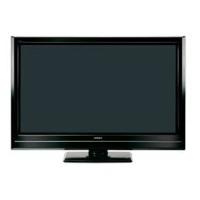
P50XRO1 - Téléviseur HITACHI - Notice d'utilisation et mode d'emploi gratuit
Retrouvez gratuitement la notice de l'appareil P50XRO1 HITACHI au format PDF.


| Intitulé | Description |
|---|---|
| Type de produit | Plasma TV |
| Taille de l'écran | 50 pouces |
| Résolution | 1920 x 1080 pixels (Full HD) |
| Technologie d'affichage | Plasma |
| Alimentation électrique | AC 100-240V, 50/60Hz |
| Dimensions approximatives | 1130 x 710 x 90 mm (sans pied) |
| Poids | 30 kg |
| Compatibilités | HDMI, USB, VGA, AV |
| Fonctions principales | Affichage de contenu HD, connectivité multimédia |
| Entretien et nettoyage | Utiliser un chiffon doux et sec pour nettoyer l'écran |
| Pièces détachées et réparabilité | Disponibilité variable selon le modèle et le marché |
| Sécurité | Respecter les consignes de sécurité lors de l'installation et de l'utilisation |
| Informations générales | Vérifier la compatibilité avec les supports muraux avant l'achat |
FOIRE AUX QUESTIONS - P50XRO1 HITACHI
Téléchargez la notice de votre Téléviseur au format PDF gratuitement ! Retrouvez votre notice P50XRO1 - HITACHI et reprennez votre appareil électronique en main. Sur cette page sont publiés tous les documents nécessaires à l'utilisation de votre appareil P50XRO1 de la marque HITACHI.
MODE D'EMPLOI P50XRO1 HITACHI
- SÉCURITÉ p. 3
- INTRODUCTION p. 3
- À propos de ce mode d’emploi p. 3
- Marques déposées p. 3
- À propos du logiciel p. 4
- Information utilisateurs, applicable dans les pays de l’Union Européenne p. 4
À propos des symboles ......................................... 4 Nettoyage et entretien ........................................... 8
Avis important à propos du disque dur intégré ...... 9
- PLASMA p. 10
- Rémanence de l’image du panneau de l’écran à plasma p. 10
- Phénomènes communs des panneaux d’écran à plasma p. 10
- PRÉSENTATION p. 11
- ACCESSOIRES FOURNIS p. 11
- Appareil p. 12
- Télécommande p. 14
- PRÉPARATION p. 16
- Mise en place des piles dans la télécommande p. 16
- Utilisation de la télécommande p. 16
- Précautions à prendre pour le déplacement de l’appareil p. 17
- Précautions de sécurité sur l’installation de l’appareil p. 18
- Mesures anti-basculement p. 19
- CONNEXIONS p. 20
- Positions des prises p. 20
- Procédure de connexion p. 21
- Mise sous/hors tension p. 29
- Paramétrage rapide p. 30
- Sélection des chaînes p. 31
- Réglage du volume (Haut/Bas) p. 32
- Sourdine p. 32
- Commutation de l’entrée sur DTT/TV/AV1~5/ HDMI1~3/RGB p. 33
- Écran du signal d’entrée p. 34
Comment utiliser le système d’affichage sur l’écran (OSD) ................................................. 35
- Mode d’enregistrement et durée d’enregistrement p. 56
- Bannière d’information d’enregistrement p. 56
- Protection des droits d’auteur p. 57
- Enregistrement d’une autre émission p. 57
- Timeshift (Décalage temporel) p. 57
- Enregistrement par minuterie rapide p. 58
- Enregistrement avec Timer p. 59
- Enregistrement avec Timer avec le Guide électronique des programmes (EPG)* .............. 59
- Système SHOWVIEW® ..........................................60
- Enregistrement avec Timer manuel .................. 61
- Vérification, modification et suppression d’une programmation d’enregistrement avec Timer ...... 62
- Historique des évén. du Timer .......................... 62 Utilisation des programmes enregistrés .............. 63
- Lecture des programmes enregistrés par sélection à partir de la liste des vignettes ...... 63
- Time Navigation (Navigation temporelle) .......... 64
- Lecture du programme actuel pendant un enregistrement ................................................ 64
- Divers modes de lecture d’un programme......... 64 Montage d’un programme enregistré .................. 66
- Division d’un programme enregistré en deux ........................................................... 66
- Delete Lock (Protège le programme contre la suppression) ................................................ 66
- Copie d’un programme enregistré dans d’autres dossiers ............................................. 67
- Suppression d’un programme enregistré .......... 67
- Suppression de tous les programmes enregistrés ... 67
- Réglage de vos scènes préférées comme vignette .. 68
- Montage de chapitres ...................................... 68
- Modification du titre d’un programme enregistré .... 69 CARACTÉRISTIQUES ................................. 70 Liste de chaînes (mode TV) ................................ 70 Liste de chaînes (mode DTT) .............................. 71 Guide électronique des programmes (EPG)* ...... 73 Programmation .................................................. 74 Réglage du mode des Favoris ............................ 76 Bannière d’informations* ..................................... 76 Langue Audio* ..................................................... 77 Sous-titres DVB et Langue des sous-titres DVB* .............................................................. 77 Télétextes analogiques/numériques.................... 78 Télétextes numériques MHEG* ........................... 79 Changement de la taille....................................... 80 Mode multi images .............................................. 83 Gel de l’image ..................................................... 85 Fonction d’entrée photo....................................... 86 Rotation motorisée .............................................. 91 Changement du son ............................................ 92 Mode d’Économie d’énergie ................................ 93 Sélection d’un lecteur de DVD/boîtier adaptateur ...................................................... 94
GUIDE DE DÉPANNAGE .............................. 95
Quand les messages suivants apparaissent sur l’écran ............................................................. 95 Symptômes et liste des vérifications ................... 96 Symptôme et vérification des fonctions du disque dur ...................................................... 98
SPÉCIFICATIONS DE L’APPAREIL ............ 100
Entrée des signaux............................................ 101 Liste des signaux recommandés ....................... 102
ACCORD DE LICENCE .............................. 103
Accord de licence de d’utilisateur final pour le logiciel de système d’exploitation ............. 103
- Les éléments indiqués par * sont uniquement pour les mode DTT.
- Lisez ces instructions complètement.
- Conservez ces instructions à titre de référence future.
- Respectez tous les avertissements et toutes les précautions pour éviter tout danger.
- Suivez toutes les instructions. Une manipulation incorrecte peut entraîner des blessures personnelles et/ou des sérieux dommages à l’appareil qui peuvent réduire sa durée de vie.
- Ne bloquez aucun orifice de ventilation.
- Installez l’appareil en respectant les instructions du fabricant.
- Avant d’appeler le soutien technique ou un réparateur, lisez la section “GUIDE DE DÉPANNAGE” ( 95 - 97 ) pour déterminer les symptômes quand un problème se produit pendant l’installation ou le fonctionnement du produit.
- Si un problème sérieux se produit (si, par exemple, de la fumée ou une odeur non naturelle sort de l’appareil), mettez l’appareil hors tension, débranchez le cordon d’alimentation et contactez votre revendeur local immédiatement. INTRODUCTION Merci d’avoir acheté ce téléviseur à plasma Hitachi. Nous espérons que vous apprécierez les grandes performances de cet appareil. Ce téléviseur à plasma a été conçu pour respecter les standards internationaux. Cependant, il peut entraîner des blessures personnelles et des dommages matériels s’il est utilisé incorrectement. Afin d’éviter tous danger potentiel et de profiter au maximum de votre appareil, veuillez respecter les instructions suivantes lors de l’installation, de l’utilisation et de l’entretien de l’appareil. Veuillez conservez ce manuel à titre de référence future et inscrivez le numéro de série de votre appareil dans l’espace fourni à cet effet sur la couverture de ce mode d’emploi. À propos de ce mode d’emploi
- Les informations contenues dans ce mode d’emploi sont sujettes à changement sans notification.
- Ce mode d’emploi a été créé avec beaucoup de soins. Si vous avez cependant des commentaires ou des questions à son propos, veuillez contacter votre revendeur ou notre centre de service clientèle.
- Avant d’utiliser cet appareil, veuillez bien prendre connaissance des conditions d’utilisation préalables telles que les spécifications et les restrictions matérielles et logicielles. Nous ne pouvons être tenu responsable pour toute perte, dommage ou blessure résultant d’une mauvaise utilisation de l’appareil.
- La reproduction, copie, utilisation, modification et/ou transmission en totalité ou en partie de ce mode d’emploi est interdite sans autorisation écrite préalable.
- Tous les autres noms de produit et de compagnie utilisés dans ce mode d’emploi sont des marques de commerce ou des marques déposées de leur propriétaire respectif. Marques déposées
- VGA et XGA sont des marques de commerce de International Business Machines Corporation.
- APPLE et Macintosh sont des marques déposées d’Apple Computer Inc.
- VESA est une marque déposée de Video Electronics Standard Association.
- Sous licence de BBE Sound, Inc. USP5510752 et 5736897. BBE et le symbole BBE sont des marques déposées de BBE Sound, Inc. Fabriqué sous licence de BBE Sound, Inc.
- WOW, SRS et le symbole (z) sont des marques de commerce de SRS Labs, Inc. La technologie WOW est intégrée sous licence de SRS Labs, Inc.
- Le logo SD est une marque de commerce.
- HDMI, le logo HDMI et High-Definition Multimedia Interface sont des marques de commerce ou des marques déposées de HDMI Licensing LLC.
- DVB est une marque déposée de DVB Project. Ce logo indique que ce produit est compatible avec la diffusion vidéo numérique.
- FREEVIEW et le logo FREEVIEW son des marques de commerce de DTV Services Ltd., et sont utilisés sous licence. FREEVIEW Logo © DTV Services Ltd., 2002. Ce logo indique que ce produit est prêt pour la téléviseur numérique terrestre.
- Le logo “HD ready” est une marque de commerce de EICTA.
- Fabriqué sous licence de Dolby Laboratories. “Dolby” et le symbole du double D sont des marques commerciales de Dolby Laboratories. Même si aucune notification spéciale n’a été faite pour certaines compagnies ou marques de commerce de produits, ces marques de commerce ont été complètement respectées.
INTRODUCTION (suite) À propos du logiciel Vous ne pouvez pas modifier, décompiler, désassembler, décrypter ou faire de l’ingénierie inverse avec le logiciel installé dans ce produit. C’est interdit par la loi. Information utilisateurs, applicable dans les pays de l’Union Européenne Ce symbole figurant sur le produit ou son emballage signifie que votre équipement électrique et électronique doit être mis au rebut séparément de vos déchets ménagers lorsqu’il a atteint la fin de sa durée de vie. Il existe des systèmes de collecte séparée pour le recyclage dans l’UE. Pour plus d’informations, veuillez prendre contact avec les autorités locales ou le revendeur auquel vous avez acheté ce produit.
PRÉCAUTIONS DE SÉCURITÉ
Pour votre sécurité, veuillez lire attentivement les précautions suivantes avant d’utiliser cet appareil. Une utilisation incorrecte peut entraîner des blessures personnelles sérieuses et/ou des dommages de vos biens ou de cet appareil. À propos des symboles Nous vous présentons ci-dessous les symboles utilisés dans ce manuel et attachés à l’appareil lui-même. Veuillez bien comprendre la signification des ces symboles avant de lire les instructions de cette section. AVERTISSEMENT N’ignorez jamais ces instructions. Il y a des risques de blessures sérieuses ou de mort de l’utilisateur. PRÉCAUTION N’ignorez pas ces instructions. Il y a des possibilités de blessures personnelles et/ou de dommages matériels. Autres symboles Le triangle avec l’illustration a pour but d’attirer l’attention de l’utilisateur sur les possibilités d’incendie, de brûlure ou de haute température si l’appareil n’est pas utilisé correctement. Chaque illustration à l’intérieur du triangle spécifie le contenu en détail. (La figure ci-à gauche est un exemple d’illustration.) Le cercle avec une barre diagonale et l’illustration ont pour but d’interdire à l’utilisateur de réaliser les actions indiquées lors de l’utilisation de cet appareil. Chaque illustration à l’intérieur de ce symbole spécifie le contenu en détail. (La figure ci-à gauche est un exemple d’illustration.) Le cercle noirci avec l’illustration a pour but d’obliger l’utilisateur à suivre les actions indiquées lors de l’utilisation de cet appareil. Chaque illustration à l’intérieur de ce symbole spécifie le contenu en détail. (La figure ci-à gauche est un exemple d’illustration.)
À PROPOS DU DISQUE DUR INTÉGRÉ
FRANÇAIS Avis important à propos du disque dur intégré Le disque dur intégré est un dispositif très fragile. Veuille lire attentivement et suivre les instructions suivantes. Sinon, cela pourrait entraîner des dommages ou un mauvais fonctionnement. ʄ Installation Ne recouvrez pas les trous de ventilation ni les ventilateurs de l’appareil. Placez le téléviseur sur une surface stable. Ne placez pas le téléviseur dans un environnement poussiéreux. N’installez pas l’appareil dans un endroit soumis à une haute température, à beaucoup d’humidité ou à la lumière directe du soleil. ʄ Pendant le fonctionnement Ne débranchez pas l’appareil au niveau de la prise murale ni ne le mettez hors tension avec l’interrupteur d’alimentation principal. Ne déplacez pas l’appareil ni ne lui faites subir des chocs importants. Faites particulièrement attention quand vous avez besoin de déplacer l’appareil. Veuillez suivez les étapes suivantes:
1. Mettez l'appareil hors tension.
2. Déconnectez la fiche de la prise secteur murale.
3. Attendez plus de 2 minutes et déplacez l’appareil.
ʄ Quand le témoin d'alimentation est allumé en bleu c'est que le disque dur est en rotation rapide. Pendant le démarrage du disque dur ou quand il est en rotation, du bruit ou des vibrations peuvent se produire. Ce n'est pas un mauvais fonctionnement. ʄ Si l’alimentation est coupée comme lors d’une coupure de courant pendant un enregistrement ou une lecture, les données enregistrées peuvent être endommagées. ʄ En cas de mauvais fonctionnement Si des gels d’image inattendus se produisent ou lecture si des effets de bloc (mosaïque) se produite de façon fréquence sur l’image, il se peut que ce soient des signes d’une panne du disque dur. Dans le cas d'une panne de disque dur, il est nécessaire de le remplacer. En cas de remplacement du disque dur, le contenu enregistré ne peut pas être transféré dans le nouveau disque dur. Assurez-vous de consulter votre revendeur pour la réparation ou le remplacement du disque dur. Ne réparez jamais l’appareil vous même (y compris les parties autres que le disque dur. Sinon, la garantie déclarée ou tacite sera annulée. ʄ Pour conserver vos programmes importants Les données enregistrées sur le disque dur peuvent disparaître en cas de mauvais fonctionnement. Quand vous enregistrez un programme important, nous recommandons que l’enregistriez aussi sur un enregistreur de DVD ou un magnétoscope ou que fassiez une copie sur une cassette vidéo ou un DVD. (Il se peut que certains programmes soient protégés contre la copie.) Si l’appareil ne peut pas enregistrer ou reproduire un programme à cause d’une passe, nous ne pouvons pas être tenu responsable pour tout dédommagement pour le contenu du disque dur (données des programmes enregistrés, etc.), pour toute perte des données, ou pour tout dommage direct ou indirect.
Rémanence de l’image du panneau de l’écran à plasma Les caractéristiques du panneau de l’écran à plasma peuvent entraîner une rémanence de l’image en fonction de la façon dont l’écran à plasma est utilisé. Voici les cas les plus communs et les utilisations efficaces en ce qui concerne la rémanence d’image. Caractéristiques de la rémanence d’image La rémanence d’image est causée par la dégradation partielle des phosphores provenant de l’affichage partiel de caractères ou de figures. Par exemple, quand les caractères montrés sur la Fig. A sont affichés de façon continue pendant une longue période de temps, les phosphores (rouges/verts/bleus) affichant les caractères se dégradent. Par conséquent, lors de l’affichage d’une image toute blanche remplissant tout l’écran, comme montré sur la Fig. a, des marques de couleur différente restent [Fig. A] [Fig. a] sur l’écran à l’endroit où se trouvaient les caractères; notez que ce ne sont pas des restes de brûlures des phosphores. Le degré de rémanence d’image est proportionnel à la luminosité et à la durée d’affichage des caractères et/ou des figures. Plus les caractères et les figures sont lumineux, plus les phosphores seront dégradés. Comme montré sur la Fig. B, dans le cas d’affichage d’images de luminosité différente pendant une durée prolongée, plus l’image est lumineuse, plus elle temps à rester sur l’écran de la Fig. b. [Fig. B] [Fig. b]
- Les illustrations sont des exemples pour expliquer la rémanence d’image. Les images de rémanence réelles peuvent varier en fonction des conditions, telles que la durée de fonctionnement et la luminosité. Méthode de réduction de la rémanence d’image Utilisez les fonctions “Volet” ou “Optimiser Luminance” de l’affichage qui sont accessible à partir du menu Configuration. (Reportez-vous à les pages 40 , 41 .) Après l’affichage de certaines images telles que des images fixes pendant une période prolongée, la fonction “Volet” peut être utilisée pour réduire la rémanence d’image en affichant un écran complètement blanc pendant environ 1 ou 2 heures. De plus, la fonction “Optimiser Luminance” peut être utilisée lors de l’affichage d’images telles que des logos ou des horloges dans les coins de l’écran. Utilisez ces fonctions en combinaison avec des images animées. Comme tout l’écran a une dégradation relativement régulière des phosphores avec les images animées, elles peuvent réduire la rémanence d’images partielles. Nous recommandons d’utiliser ces fonctions en même temps que des images animées telles que celles de DVD. Faites attention que l’utilisation du mode à 2 images pendant une période prolongée peut causer une rémanence d’image. Certaines émissions de télévision contiennent des images coupées à droite/gauche ou en haut/bas et certaines autres ont des logos d’identification de la station ou des horloges affichées pendant une longue période de temps dans la même position. Sachez que cela peut causer une rémanence d’image. Phénomènes communs des panneaux d’écran à plasma Voici les caractéristiques communes des panneaux d’écran à plasma causées par des raisons structurelles. Veuillez noter que ce ne sont pas des mauvais fonctionnements. Image résiduelle Quand une image fixe ou un menu est affiché pendant un courte période (environ une minute) puis qu’une autre image est affichée, une image consécutive de l’image fixe ou du menu peut rester sur l’écran. L’image résiduelle disparaîtra d’elle même. Surface du panneau L’écran à plasma affiche les images en générant des décharges internes. Cela peut augmenter la température de la surface de l’affichage. De plus, ne frappez pas avec force sur la surface du panneau car le panneau de l’écran à plasma est en verre fin même s’il est renforcé par un filtre avant fait en verre trempé. Pixels défectueux sur le panneau L’écran à plasma est fabriqué avec une technologie de haute précision. Cependant, certains pixels peuvent ne pas s’allumer ou être plus lumineux que les autres, ou encore d’une couleur différente, etc.
PRÉSENTATION FRANÇAIS Panneau d’écran à plasma de format large et Full HD (1920 x 1080). Processeur de signal numérique amélioré. Son de grande qualité avec des tonalités graves plus profondes, plus riches et plus dynamiques. Diverses fonctions telles que la télévision numérique terrestre (plus de canaux de télévision, EPG, etc.). 3 prises péritel installées. Accepte plus d’appareils d’entrée numériques avec les trois prises HDMI. Grande diversité de prises de connexion pour couvrir une grande plage d’appareil audiovisuels. Fonction d’entrée photo avec Présentation. Fente pour carte SD installée. Sortie audio optique installée. Système d’affichage sur l’écran facile à utiliser et commandable à partir de la télécommande. Faible consommation d’énergie avec la fonction d’économie d’énergie. Fonction de rotation motorisée de l’écran (uniquement pour les modèles de 50 pouces). Enregistrez et reproduisez les programmes de télévision avec le disque dur intégré. 2000 pages de télétexte. ACCESSOIRES FOURNIS Vérifiez les accessoires fournis avant l’installation. Si quelque chose manquait ou était endommagé, contactez le revendeur immédiatement. Mode d’emploi Mode d’emploi abrégé Télécommande Pile de taille AA
Cordon d’alimentation Royaume-Uni uniquement Sauf pour le Royaume-Uni
- Le type de fiche d’alimentation est différent en fonction du modèle. Socle de bureau (pour le modèle de 60 pouces uniquement) TS01G60KE Reportez-vous au manuel de l’utilisateur du socle de bureau à propos de l’installation. Option: Système d’enceintes (pour le modèle de 60 pouces uniquement) SP01G60E *Reportez-vous au manuel de l’utilisateur du système d’enceintes à propos de l’installation. *Assurez-vous d’utiliser le système d’enceintes optionnelles (SP01G60E) conçu exclusivement pour ce téléviseur. Utiliser d'autres enceintes peut entraîner un mauvais fonctionnement.
Appareil Panneau avant Modèle de 50 pouces
Boîtier Panneau Capteur de télécommande Témoin d’enregistrement/minuterie Témoin d’alimentation Interrupteur d’alimentation principal (sur le dessous de l’appareil) Panneau de commande et entrée avant Socle de bureau Enceinte (en option pour le modèle de 60 pouces) Panneau arrière Modèle de 50 pouces Modèle de 60 pouces
Plaque de connexion (connexion des appareils extérieurs) Prise du cordon d’alimentation Poignées Prise pour les câbles d’enceintes sur le téléviseur Prise pour les câbles d’enceintes sur les enceintes
- Veuillez vous reporter au manuel de l’utilisateur de votre système d’enceinte à propos de l’installation.
- Veuillez vous référer à 20 - 28 pour les informations détaillées sur les connexions.
NOM DES COMPOSANTS (suite) Modèle de 50 pouces Modèle de 60 pouces
Poussez ici pour ouvrir la porte. Poussez ici pour ouvrir la porte. A Poussez en bas au centre de la porte avant pour la déverrouiller. B Soulevez par dessous la porte.
FRANÇAIS Panneau avant
A Poussez en bas au centre de la porte avant pour la déverrouiller. B Levez la porte vers le haut en la tenant pas dessous. ATTENTION
- pour le modèle de 60 pouces Ne placez pas vos doigts dans l’espace de la porte ouverte. Si vos doigts étaient coincés dans la porte avant, vous pourriez vous blesser. Modèle de 50 pouces Modèle de 60 pouces
Entrée avant Touche d’arrêt/lecture Touche Rec (Enregistrement) Touche de Menu/Retour Touche de sélecteur d’entrée/OK Touche de Volume Bas/Ż Touche de Volume Haut/Ź Touche de chaîne Bas/ź Touche de chaîne Haut/Ÿ Touche d’alimentation secondaire
1 Alimentation secondaire 29 2 Sélecteur de source (TV/DTT, DVD, SAT) 33 , 94 Appuyez sur ces touches pour choisir la source (TV/DTT, DVD, or SAT) à commander avec cette télécommande. La touche choisie clignote une fois. Normalement, choisissez “TV/DTT”. 3 Sélecteur de programme/Mode d’entrée [Sélecteur de page] 31 , 33 , 78 , 79 Appuyez sur ces touches pour choisir directement un programme de télévision. Vous pouvez utiliser ces touches pour changer le mode d’entrée. 4 Arrêt sur image/mode multi [Maintenir] 78 , 83 ~ 85 5 CHI/II 77 , 92 Exclusivement pour le mode audio TV A2/NICAM. Appuyez aussi sur cette touche pour choisir la Langue Audio en mode DTT. 6 Volume Haut/Bas 32 7 Couleur [Couleur] 78 , 79 8 Télévision/Texte [TV Ù Texte] 78 , 79 Permet de commuter entre le mode télévision et le mode télétexte. 9 Horaire [Annuler] 78 Appuyer sur cette touche permet d’afficher l’heure sur l’écran lors de la réception d’un programme de télévision analogique sur l’écran. 0 Menu 35 ~ 49 Appuyez sur cette touche pour choisir le Menu principal. ! Curseur [Sélection d’article] 79 @ OK # Fonction/SHOWVIEW* Appuyez sur cette touche pour choisir le Menu fonction. 50 ~ 54 $ Pause/TIME SHIFT* % Lecture* ^ Retour rapide et Avance rapide* & Enregistrement*
- TITLE LIST* ( Rappel 34 Appuyez sur cette touche pour afficher l’état du signal d’entrée. ) Mode D’Image 42 Le mode d’image change dans l’ordre suivant chaque fois que vous appuyez sur la touche. Dynamique ĺ Naturel ĺ Cinéma q Rotation (avec le socle de bureau) 91 Cette fonction permet la rotation du téléviseur. Choisissez le degré de rotation avec les touches de curseur. N’est pas disponible pour le modèle de 60 pouces. NOM DES COMPOSANTS (suite) FRANÇAIS Télécommande (suite) w Sélecteur d’entrée 33 Vous pouvez utiliser cette touche pour changer le mode d’entrée. e Multi images 78 , 83 , 84 Appuyez sur cette touche pour changer le mode multi images. Appuyez de nouveau sur la touche pour revenir à une image normale. r Chaîne Haut/Bas 31 , 78 t Sourdine 32 y [Afficher] 78 u Sous-titres DVB (Langue) [Sous-titres] 77 ~ 79 i Guide [Index] 59 , 73 o Retour Vous pouvez utiliser cette touche pour retourner au menu précédent. p Arrêt* a Saut* s Entrée photo/Saut de 30 secondes* 86 ~ 90 Appuyez sur cette touche pour affiche et commander les images d’un appareil photo numérique, d’un lecteur de carte USB ou de carte SD (MMC). d REC MODE/Retour en arrière de 10 secondes* REMARQUE
- La fonction indiquée par [ ] concerne uniquement pour le mode Télétexte. Reportez-vous aux pages
- Les fonctions avec * sont pour le disque dur intégré. Reportez-vous aux pages 55 à 69 .
PRÉPARATION Mise en place des piles dans la télécommande Cette télécommande fonctionne sur 2 piles “AA”.
1. Ouvrez le couvercle du logement des
piles Faites glisser le couvercle du logement des piles situé à l’arrière dans la direction de la flèche pour ouvrir le logement et retirez le couvercle. Utilisation de la télécommande Utilisez la télécommande à moins de 5 m de l’avant du capteur de télécommande de l’appareil et à un angle de moins de 30 degrés des deux côtés.
2. Insérez les piles
Insérez 2 piles “AA” (fournies) en vous assurant que les polarités respectent les indications du logement. Trous Assurez-vous de la position pour faire correspondre les parties protubérantes dans le trous et faites glisser le couvercle du logement dans la direction de la flèche jusqu’à ce qu’il s’emboîte. Moins de 30 degrés Moins de 30 degrés
couvercle du logement des piles Environ 3 m Parties protubérantes Environ 3 m Moins de 5 m ATTENTION Cela peut causer une corrosion ou une fuite d’électrolyte et cela peut entraîner des blessures physiques ou matérielles, y compris un incendie. Ne mélangez jamais une pile usée et une pile neuve dans la télécommande. Remplacez toutes les piles de la télécommande en même temps. Retirez les piles de la télécommande si vous n’avez pas l’intention d’utiliser celle-ci pendant une période prolongée. Pour éviter toute erreur possible, lisez les instructions suivantes et manipulez la télécommande correctement. Ne faites pas tomber ni ne frappez la télécommande. Ne faites pas couleur d’eau ou un autre liquide sur la télécommande. Ne placez pas la télécommande sur un objet humide. Ne placez pas la télécommande à la lumière directe du soleil ou près d’une source de chaleur excessive.
PRÉPARATION (suite) Modèle de 50 pouces: Ɣ Cet appareil est lourd. Deux personnes sont nécessaires pour le déplacer en toute sécurité. Tenez l’appareil en utilisant les poignées situées sur le panneau arrière. FRANÇAIS Précautions à prendre pour le déplacement de l’appareil Modèle de 60 pouces: Ɣ Cet appareil est lourd. Quatre personnes sont nécessaires pour le déplacer en toute sécurité. Ɣ Afin d’éviter d’endommager les enceintes, démontez les enceintes de l’appareil avant de déplacer l’appareil. Ɣ N’utilisez pas la poignée dans un autre but que le transport de l’appareil avec les mains. De plus, ne démontez pas la poignée ni ne la remontez dans un autre endroit tel que sur les trous de vis pour le montage au mur, les trous de montage des enceintes, etc. Attention: N’utilisez pas les poignées comme fixation pour l’installation ou pour empêcher l'appareil de tomber. Si une poignée se détachait, cela pourrait entraîner des blessures personnelles à la suite de la chute de l’appareil. Modèle de 50 pouces Poignées Modèle de 60 pouces Poignées
PRÉPARATION (suite) Précautions de sécurité sur l’installation de l’appareil Lisez attentivement les PRÉCAUTIONS DE SÉCURITÉ (pages de cette page.
- Le socle de bureau a été utilisé pour les illustrations de ce mode d’emploi.
- Lors de l’installation du modèle de 60 pouces, utilisez le socle de bureau (TS01G60KE) et le système d'enceinte optionnel (SP01G60E). Veuillez vous reporter au manuel de l’utilisateur du socle et des enceintes. Lors de l’installation de l’appareil, assurez-vous d’utiliser les supports de montage spécifiés afin d’obtenir les meilleures performances et de préserver la sécurité. Nous ne pouvons être tenu responsable pour toute blessure personnelle ou dommage matériel causé par l’utilisation d’autres supports de montage ou d’une installation incorrecte. Pour les instructions d’installation, veuillez lire les modes d’emploi des supports de montage : pour un montage au mur et un montage au plafond. Dans le cas d’un montage murale ou au plafond, consultez votre revendeur local pour l’installation soit réalisée par un professionnel. N’essayez jamais de faire I’installation bous-même. Cela pourrait causer desblessures ou des dommages. Veuillez laisser suffisamment d’espace autour de l’appareil avant d’éviter toute augmentation de la température et de permettre d’utiliser la fonction de rotation en toute sécurité (si votre téléviseur possède une fonction de rotation). Assurez-vous de ne pas bloquer les orifices de ventilation. N’installez pas l’appareil dans un espace étroit tel que dans une meuble ou une boîte. Laissez au moins 10 cm d’espace de chaque côté de l’appareil et 30 cm entre le dessus de l’appareil et le mur. 10 cm ou plus*1 10 cm ou plus 30 cm ou plus 10 cm ou plus Cordon ou Chaîne Attache 32 cm ou plus*2 <Exemple : modèle de 50 pouces> *1 Sans la fonction de rotation : laissez au moins 10 cm d’espace derrière l’appareil. *2 Avec la fonction de rotation : laissez au moins 32 cm d’espace pour permettre les meilleures performances de la fonction de rotation. Reportez-vous à la page 91 pour la fonction de Rotation.
- La fonction de rotation n’est pas disponible pour le modèle de 60 pouces.
PRÉPARATION (suite) FRANÇAIS Mesures anti-basculement Installez l’appareil sur une surface stable et prenez des mesures de sécurité contre le basculement. Fixation sur un mur ou un pilier Utilisez un cordon, une chaîne et une attache en vente dans le commerce pour fixer l’appareil au mur ou sur un pilier. Modèle de 50 pouces Cordon ou Chaîne Cordon ou Chaîne (Pour le modèle de 60 pouces) Crochet AVERTISSEMENT N’utilisez pas les poignées dans un autre but que le déplacement de l’appareil. Cela pourrait entraîner des blessures personnelles si les poignées se cassaient et l’appareil tombait. ATTENTION N’utilisez pas les poignées pour attacher l’appareil à un mur ou un pilier. Si les poignées se détachent, l’appareil risque de se renverser et d’entraîner des bles sures personnelles. Mur ou Pilier Vis Attache Modèle de 60 pouces Cordon ou Chaîne Crochet Mur ou Pilier Cordon ou Chaîne Attache Fixation au plafond Utilisez un cordon, une chaîne et une attache en vente dans le commerce pour fixer l’appareil au plafond. REMARQUE Pour en savoir plus sur le montage de l’appareil, veuillez contacter votre revendeur. Prévoyez une longueur de cordon ou de chaîne suffisante si vous utilisez la fonction de rotation motorisée pour éviter toute blessure physique. Installez l’appareil dans un endroit sensible où personne ne risque de frapper l’appareil, risquant de se blesser ou d’endommager l’écran plasma.
CONNEXIONS Positions des prises [Modèle de 50 pouces]
Prise du cordon d’alimentation Prise de l’antenne AV1 AV2 AV3 AV4 Sortie de moniteur Pour maintenance uniquement Pour maintenance uniquement Prise de rotation motorisée (voir page 91 )
- N’est pas disponible pour le modèle de 60 pouces. Sortie optique (audio numérique) HDMI 2 HDMI 3 Fente d’interface commune Prise de PC Stéréo mini pour audio Sub woofer Avant
AV5 Prise de casque d’écoute HDMI 1 Fente pour carte mémoire SD Prise d’entrée photo [Modèle de 60 pouces]
Prise du cordon d’alimentation Prise de l’antenne AV1 AV2 AV3 AV4 Sortie de moniteur Pour maintenance uniquement Pour maintenance uniquement Sortie optique (audio numérique) HDMI 2 HDMI 3 Fente d’interface commune Prise de PC Stéréo mini pour audio Sub woofer Avant
AV5 Prise de casque d’écoute HDMI 1 Prise d’entrée photo Fente pour carte mémoire SD FRANÇAIS CONNEXIONS (suite) Procédure de connexion Cet appareil est prêt pour divers types de connexions. Réalisez une connexion à l’aide des étapes suivantes. Assurez-vous de couper l’interrupteur d’alimentation principal avant de connecter des appareils extérieurs.
1. Connectez le cordon d’alimentation sur le panneau arrière.
2. Connectez le câble d’antenne.
3. Connectez vos appareils extérieur à ce appareil, le cas échéant.
4. Connectez la fiche d’alimentation à une prise secteur murale.
1. Connexion du cordon d’alimentation sur le
panneau arrière. Connectez le cordon d’alimentation sur l’appareil.
- Assurez-vous de ne pas connecter la fiche d’alimentation à la prise secteur murale avant que toutes les connexions soient terminées. Boitier adaptateur Magnétoscope
2. Connexion du câble d’antenne.
Il y a deux façons de connecter le câble d’antenne. Quand vous n’avez pas d’autre appareil extérieur : Connectez le câble d’antenne directement à la prise du panneau arrière. Quand vous avez un ou plusieurs appareils extérieurs à connecter : SUB WOOFER
OUT OUT OUT [Exemple : Connexion de l’antenne à travers un boîtier adaptateur et d’une magnétoscope]
1. Utilisez un câble HD pour raccorder chaque appareil et l’antenne.
2. Connectez le câble d’antenne à la prise d’entrée d’antenne
d’un appareil extérieur tel qu’un magnétoscope.
3. Connectez un câble HD entre la prise de sortie (OUT) du premier appareil à la prise d’entrée (In) de
4. Puis, connectez la prise de sortie (OUT) du dernier appareil à la prise marquée “ANT” sur l’écran plasma.
REMARQUE Si les signaux de diffusion analogiques et numériques proviennent d’antennes séparés, utilisez un mélangeur et un câble HD pour connecter les prises d’antenne afin de recevoir les deux signaux. Précautions concernant l’antenne Veuillez utiliser un câble coaxial sans interférences pour connecter l’antenne.
- Éviter d’utiliser une antenne intérieure car elle peut être affectée par des interférences. Veuillez utiliser une connexion par une antenne extérieure.
- Si du bruit apparaît sur l’image, veuillez utilisez un câble HD à double blindage (non fourni) pour réduire le bruit.
CONNEXIONS (suite) Procédure de connexion (suite)
3. Connexion d’un appareil extérieur
- Prises à l’arrière AV1 peut être connecté à un appareil muni d’une entrée composite/S-vidéo/ audio et d’une sortie composite/audio. Le signal de sortie peut prendre en charge non seulement les signaux analogiques mais aussi les signaux numériques. INPUT [Exemple] Composite/S-vidéo/Audio Magnétoscope Lecteur/enregistreur de DVD ENTRÉE SORTIE Boîtier adaptateur Si le boîtier adaptateur (STB) est connectez à AV1 en France, il désembrouille les images de certaines télévision payantes en renvoyant le signal (entrée/sortie). OUTPUT Composite/Audio [Exemple] Magnétoscope (Appareil d’enregistrement) SORTIE ENTRÉE Quand le Voir Minut. est en service, le programme actif est sortie par AV1. Reportez-vous à la page pour Voir Minut.
AV2 et 3 peut être connecté à un appareil muni d’une entrée composite/RGB/audio et d’une sortie composite/audio. INPUT [Exemple] Composite/RGB/Audio Magnétoscope Lecteur/enregistreur de DVD ENTRÉE OUTPUT SORTIE Boîtier adaptateur Composite/Audio [Exemple] Magnétoscope (Appareil d’enregistrement) SORTIE
ENTRÉE CONNEXIONS (suite) FRANÇAIS Procédure de connexion (suite) AV4 peut être connecté à un appareil muni d’une sortie en composantes ou d’une composite. Lors de l’utilisation de l’entrée composite, ne connectez rien aux prises PB et PR. ENTRÉE [Exemple] SORTIE Magnétoscope Lecteur/enregistreur de DVD Boîtier adaptateur Si votre appareil extérieur a une prise en composantes, nous recommandons l’utilisation de la connexion en composantes pour obtenir une meilleure qualité d’image. REMARQUE
- Pendant l’enregistrement à partir de l’entrée extérieure, AV4 ne peut pas être choisi. Sortie de moniteur peut être utilisée pour afficher la même image que cet appareil sur un autre moniteur. Quand cette prise de sortie est connectée à un moniteur extérieur avec une prise 75 ohms, la même image que le signal composite (AV1-5) ou HD peut être affichée sur le moniteur extérieur. [Exemple] ENTRÉE Moniteur SORTIE REMARQUE
- La sortie vidéo n’est pas disponible à partir de l’entrée en composantes ou HDMI/RGB. Sortie optique (audio numérique) Permet de sortir le signal audio numérique pour un appareil audio compatible avec Dolby® Digital et PCM, tel qu’un amplificateur audio. [Exemple] Amplificateur stéréo SORTIE ENTRÉE
CONNEXIONS (suite) Procédure de connexion (suite) La prise HDMI 2 et 3 peut être raccordée à des appareils munis d’une sortie HDMI. Si l’appareil extérieur a une sortie DVI, celle-ci peut être utilisée avec un câble HDMI-DVI. Dans le cas de l’utilisation d’un câble HDMI-DVI, connectez-le à la prise audio sous la prise d’entrée HDMI. Reportez-vous à la page 26 pour la prise HDMI à l’avant. [Exemple] SORTIE ENTRÉE Magnétoscope (Fiche stéréo mini) Lecteur/enregistreur de DVD (HDMI) (DVI)
(HDMI) Boîtier adaptateur (HDMI) Information HDMI (High Definition Multimedia Interface) est l’interface E/S multimédia de la prochaine génération. Un seul câble est utilisé pour transmettre tous les signaux vidéo/audio/commande, ce qui facilite beaucoup les connexions. De plus, ces signaux numériques peuvent produire des données de grande qualité sans aucune dégradation. L’appareil est muni de trois prises HDMI, situées sur le côté et à l’arrière de l’appareil. Si votre appareil extérieur est muni d’une prise HDMI, nous recommandons l’utilisation de la connexion HDMI pour obtenir une meilleure qualité d’image et de son. REMARQUE
- Quand le format du signal est 1080p, utilisez un câble de moins de 5 mètres. La fente d’interface commune vous permet de recevoir des services de télévision payante accessible par des modules détachables. Avant d’insérer le module, assurez-vous de mettre l’appareil hors tension. Puis insérez le module à travers l’attache complètement dans la fente. Assurez-vous de l’insérer correctement. Reportez-vous à la page 51 pour les détails. Attache Fente d’interface commune Module d’interface commune
CONNEXIONS (suite) FRANÇAIS Procédure de connexion (suite) La prise PC (D-sub 15 broches) peut être connectée à un ordinateur sortant un signal RGB analogique. Connectez aussi à la prise audio située à l’arrière à côté de la prise PC (RGB). ENTRÉE SORTIE [Exemple] (Fiche stéréo mini)
La prise Sub Woofer peut permettre d’obtenir des graves profonds à partir d’une enceinte extérieure munie d’un amplificateur intégré. [Exemple] ENTRÉE SORTIE
- Prises à l’avant Comme les prises suivantes sont situées à l’avant, elles sont très pratiques pour connecter temporairement un appareil supplémentaire après avoir terminé les connexions sur le panneau arrière. Casque d’écoute (Fiche stéréo mini) Dans le cas du réglage de “Choix Casque” dans le menu Audio sur “Tél. H seulement”, le son des enceintes est coupé quand un casque d’écoute est connecté à cette prise. Reportez-vous à la page 49 .
CONNEXIONS (suite) Procédure de connexion (suite) AV5 peut être connecté à un appareil muni d’une sortie S-vidéo et d’une sortie composite. [Exemple] Magnétoscope ENTRÉE Caméscope SORTIE Lecteur/enregistreur de DVD Console de jeux Si votre appareil extérieur est muni d’une prise S-vidéo, nous recommandons l’utilisation de la connexion S-vidéo pour obtenir une meilleure qualité d’image. REMARQUE Si les prises d’entrée S-vidéo et vidéo de AV5 sont connectées en même temps, S-vidéo a la priorité. La prise HDMI 1 peut être raccordée à des appareils munis d’une sortie HDMI. Si l’appareil extérieur a une sortie DVI, celle-ci peut être utilisée avec un câble HDMI-DVI. Dans le cas de l’utilisation d’un câble HDMI-DVI, connectezle à la prise audio à l’arrière sous la prise d’entrée HDMI. Reportez-vous à la page 24 pour en savoir plus sur les prises HDMI2 et HDMI3 à l’arrière. [Exemple] SORTIE ENTRÉE Magnétoscope (Fiche stéréo mini) Lecteur/enregistreur de DVD (HDMI) (DVI)
(HDMI) Boîtier adaptateur (HDMI) REMARQUE Quand le format du signal est 1080p, utilisez un câble de moins de 5 métres.
CONNEXIONS (suite) FRANÇAIS Procédure de connexion (suite) La prise d’entrée photo (entrée photo) peut être connectée à un appareil photo numérique ou à un lecteur de carte USB muni d’un câble USB. Pour en savoir plus, reportez-vous à la fonction d’entrée photo décrite aux pages 86 à 90 . [Exemple] Photo numérique ENTRÉE SORTIE Lecteur de carte USB REMARQUE Cette prise d’entrée photo ne prend pas en charge les appareils USB ordinaires tels que les mémoires USB. Veuillez ne pas connecter ce type d’appareil. La fente pour carte mémoire SD (SD MEMORY CARD) peut être utilisée pour la fonction d’entrée photo avec des cartes mémoire SD (ou MMC) contenant des images. Pour en savoir plus, reportez-vous à la fonction d’entrée photo décrite aux pages 86 à 90 . Carte SD/MMC
4. Connexion de la fiche sur une prise secteur murale
Connectez le cordon d’alimentation après avoir terminé toutes les autres connexions. (Le type de fiche est différent de celui représenté sur l’illustration pour certains pays.) Royaume-Uni seulement Excepté Royaume-Uni ATTENTION Utilisez uniquement le cordon d’alimentation fourni. N’utilisez pas une alimentation électrique différente de celle indiquée (secteur 220-240 V, 50 Hz). Cela pourrait causer un incendie ou un choc électrique. Pour le téléviseur plasma, câble tripolaire est utilisé avec une prise de terre pour une protection efficace. Assurez-vous toujours de connecter le cordon d’alimentation à une prise avec mise à la terre et assurez-vous que le cordon est correctement mis à la terre. Si vous utilisez un convertisseur de fiche d’alimentation, utilisez une prise murale avec une borne de terre et visez la ligne de terre. Une connexion à un système de distribution par câble doit être réalisée à travers un isolant galvanique. Assurez-vous que les deux extrémités du cordon d’alimentation sont facilement accessibles. Si vous changez le cordon d’alimentation, utilisez un cordon d’alimentation certifié conforme aux standards de sécurité de votre région.
CONNEXIONS (suite) Procédure de connexion (suite) Informations Comment fixer le cordon d’alimentation et les câbles Étape 1. Fixation du cordon d’alimentation Après avoir connectez le cordon d’alimentation sur le panneau arrière, fixez-le avec le serre-câbles. Serre-câble pour le cordon d’alimentation [Exemple : modèle de 50 pouces] Étape 2. Fixation de tous les câbles Fixez tous les câbles ensemble avec le cordon d’alimentation en utilisant le grand serre-câble. Comment fixer le grand serre-câbles: [Modèle de 50 pouces] Pour attacher Poussez le serre-câbles dans la direction de la flèche. Grand serre-câbles 35" 7//&%2 Pour détacher Crochet Desserrez le crochet et tirez dans la direction de la flèche. [Modèle de 60 pouces] Pour attacher [Example : modèle de 50 pouces] REMARQUE Pour détacher
- Le type de grand serre-câble dépend du modèle.
- Quand vous fixez les câbles, faites attention de ne pas serrer trop fort. Bouton
Poussez le serre-câble dans la direction de la flèche jusqu’à ce que vous entendiez un déclic. Tout en poussant sur le bouton, tirez-le dans la direction de la flèche.
FRANÇAIS Mise sous/hors tension Maintenant, mettez l’appareil sous tension. Assurez-vous que le cordon d’alimentation est branché sur une prise secteur murale. Modèle de 50 pouces Témoin indicateur d’alimentation Modèle de 60 pouces Témoin d’enregistrement/ minuterie Touche d’alimentation secondaire Interrupteur d’alimentation principale (situé sur la surface inférieure) Pour mettre l’appareil sous tension
1. Appuyez sur l’interrupteur d’alimentation principal de l’appareil.
Le témoin indicateur d’alimentation s’allume en rouge (mode de veille).
2. Appuyez sur la touche d’alimentation secondaire sur le panneau de
commande ou la télécommande. La couleur du témoin indicateur d’alimentation devient bleue, et l’image est affichée sur l’écran. Pour mettre l’appareil hors tension
1. Appuyez sur la touche d’alimentation secondaire sur le panneau de commande ou la télécommande.
L’image disparaît de l’écran et le témoin indicateur d’alimentation devient rouge (mode de veille).
2. Appuyez sur l’interrupteur d’alimentation principal pour couper complètement l’alimentation de cet appareil.
Signification de l’état du témoin indicateur État du témoin indicateur d’alimentation Étent État de l’alimentation Coupée Rouge Mode de veille Bleu*1 Sous tension Palpitation en bleu Mode d’Économie d’énergie*2 État de l’interrupteur d’alimentation Alimentation principale ĺ coupée Alimentation principale ĺ branchée Alimentation secondaire ĺ coupée Alimentation principale ĺ branchée Alimentation secondaire ĺ branchée Alimentation principale ĺ branchée Alimentation secondaire ĺ branchée État du témoin d’enregistrement/minuterie État de l’enregistrement/minuterie Rouge Pendant l’enregistrement ENR Timer ou Voir Minut. est en service Orange *3 Vert Voir Minut. est en service. *1 Après avoir mis l’appareil sous tension, le témoin indicateur d’alimentation palpite pendant un instant puis s’allume. De plus, le témoin indicateur d’alimentation clignote en bleu pendant l’utilisation de la télécommande. Si vous ne souhaitez pas que le témoin palpite/clignote, choisissez “Off” dans “Mode LED” du menu Configuration. Reportez-vous à 40 pour les détails. *2 À propos du mode d’économie d’énergie, reportez-vous à “Mode d’Économie d’énergie” et “Quand les messages suivants apparaissent sur l’écran” aux pages 93 et 95 pour les détails. *3 Le témoin d’enregistrement/minuterie clignote en orange si le réglage du enregistrement avec Timer ou Voir Minut. ne contient pas les informations de l’heure. REMARQUE
- Si l’image n’apparaît pas du tout sur l’écran, ou en cas d’autre problème, reportez-vous au GUIDE DE DÉPANNAGE aux pages 95 à 96 . Il peut vous aider à résoudre le problème.
- Après l’avoir mis sous tension, il faut plusieurs dizaines de secondes au téléviseur pour démarrer. Si vous choisissez “On” pour “Options rapides” dans le menu Configuration, vous pouvez réduire la durée de démarrage. Reportez-vous à la page 40 .
- Vous pouvez mettre l’appareil sous tension en appuyant uniquement sur la touche d’alimentation secondaire pendant le mode de veille.
- Ne mettez pas l’appareil Sous/Hors tension répétitivement pendant une courte période de temps. Cela peut causer un mauvais fonctionnement.
- Si une coupure de courant se produit lors de l’utilisation de l’appareil, mettez l’appareil hors tension au niveau de l’interrupteur d’alimentation afin d’éviter toute surtension quand l’alimentation est rétablie.
OPÉRATIONS DE BASE (suite) Paramétrage rapide Quand vous mettez le téléviseur sous tension pour la première fois, votre téléviseur affiche automatiquement les réglages de “Langue”, “Cible” et “PAYS (TV et DTT)”. (Reportez-vous aussi au guide abrégé fourni.)
1. Le premier écran qui apparaît vous demande de choisir la langue de
l’affichage de votre téléviseur.
2. En utilisant la touche
, choisissez la langue que vous préférez dans la liste et appuyez sur la touche OK .
3. Puis, en utilisant la touche
4. Si vous choisissez “TV” ou “TV&DTT” dans “Cible”, choisissez le pays
pour le balayage analogique avec la touche ◄► .
5. Si vous choisissez “DTT” ou “TV&DTT” dans “Cible”, choisissez le
pays pour le balayage numérique avec la touche ◄► . XR01U : Pour le modèle Veuillez noter que le pays du balayage numérique est réglé automatiquement sur “Royaume-Uni”, qui apparaît en gris (Ne peut pas être choisi pour les autres pays).
Paramétrage rapide Cible PAYS (TV) PAYS (TNT) Continuer Choisir TV&DTT Royaume-Uni Royaume-Uni Annuler Ajuster Annuler Autriche / Belgique / Croatie / Rép. Tchèque / Danemark / Finlande / France Allemagne / Grèce / Hongrie / Islande / Irlande / Italie / Luxembourg Pays-Bas / Norvège / Pologne / Portugal / Saint Marin / Slovakie / Slovénie Espagne / Suède / Suisse / Turquie / Royaume-Uni / Ukraine <Exemple : ***XR01U>
6. L’écran de réglage automatique apparaît et votre téléviseur recherche
les canaux parmi toutes les fréquences en les mémorisant dans l’ordre. REMARQUE MENU
- Si vous souhaitez changer le réglage après avoir réalisé ce paramétrage rapide, appuyez sur la touche choisissez “Paramétrage rapide” dans le menu “Paramétrage initial” pour faire les réglages manuellement. (Voir page 37 .)
OPÉRATIONS DE BASE (suite) FRANÇAIS Sélection des chaînes Il y a 4 façons de choisir les chaînes : faire défiler les chaînes, les choisir par leur numéro, les choisir sur la liste des chaînes sur l’écran et utiliser le guide électronique des programmes (EPG). Faire défiler les canaux
Appuyez sur la touche P- sur la télécommande ou sur la touche Chaîne Haut/Bas sur le panneau de commande pour passer au canal suivant ou précédent de la liste. Une bannière d’information set affichée chaque fois que la chaîne est changée. Reportez-vous à la page 76 à propos de la bannière d’informations. Touche Chaîne Haut/Bas Sélection sur la liste des chaînes sur l’écran MENU
1. Appuyez sur la touche
sur la télécommande.
2. Choisissez “Réglage des chaînes” dans le menu principal pour
afficher la liste des chaînes. pour vous déplacer dans la liste. Une
3. Utilisez la touche
image de la chaîne sélectionnée est affichée en haut à droite de l’écran. Utilisez la touche précédente.
Réglage des chaines FRANCE
pour passer à la page suivante ou Ven 30 Nov 2007
Retour Statut Masquer Réglage fin Scan unique Recherche complète Reg. scan Supp Page Masquer Déplacer MENU <Exemple : pour regarder la dernière
4. Appuyez de nouveau sur la touche
chaîne sélectionnée à l’étape 3. ***XR01E en mode TV> Sélection par numéro
Entrez le numéro basé sur la liste des chaînes en utilisant les touches numériques de la télécommande. Le saut des chaînes peut être aussi choisi. Une petite boîte apparaît dans le coin supérieur droit de l’écran pour montrer le numéro entré. La chaîne change en même temps que la bannière d’information. Si le numéro entré ne correspond pas à une des chaînes réglées, la chaîne la plus proche est choisie automatiquement. <Exemple : mode DTT> Utilisation du guide électronique des programmes (EPG) ou choisissez “Guide” quand le Menu fonction Appuyez sur la touche pour afficher l’écran EPG. L’écran EPG affiche la liste des chaînes mémorisées (10 chaînes par page) en même temps qu’une description du programme en cours de diffusion. Pour changer les chaînes, utilisez Reportez-vous à la page programmes.
Page <Exemple : Voir matrice> REMARQUE Veuillez noter que le menu DTT et l’image des télétextes numériques MHEG (sans image) ne peuvent pas être affichés en même temps.(Le son et l’image sont disponibles.) Voici quelques exemples :
- Si l’image affichée sur un quart de l’écran EGG ou de la liste des canaux provient d’un télétexte numérique MHEG, elle ne peut pas être affichée.
- Si vous essayez d’afficher le menu pendant qu’un télétexte numérique MHEG (sans image) est sur l’écran, l’écran de télétexte disparaît.
OPÉRATIONS DE BASE (suite) Réglage du volume (Haut/Bas)
1. Pour augmenter le volume sonore, appuyez sur la touche
sur la télécommande ou sur la touche Volume Haut sur le panneau de commande. L’indicateur de volume sur l’écran se déplace vers la droite. sur
2. Pour diminuer le volume sonore, appuyez sur la touche
la télécommande ou sur la touche Volume Bas sur le panneau de commande. L’indicateur de volume sur l’écran se déplace vers la gauche. Sourdine Touche de volume Haut/Bas Touche de sourdine Touche de Volume Haut Touche de Volume Bas
1. Pour mettre le son en sourdine, appuyez sur la touche sur la
télécommande. Le son de l’appareil est coupé temporairement. La couleur de l’indicateur de volume devient grise pendant que le volume est coupé.
2. Pour rétablir le son, appuyez de nouveau sur la touche ou sur la touche
Volume Haut sur le panneau de commande ou sur la télécommande. La couleur de l’indicateur de volume redevient blanche. REMARQUE Vous pouvez diminuer le volume en appuyant sur la touche que le volume est coupé.
Volume 13 pendant Indicateur de volume OPÉRATIONS DE BASE (suite) Il y a plusieurs façons de changer le mode d’entrée, comme montré ci-dessous. Choisissez celle que vous préférez. z Vous pouvez choisir le mode DTT et TV directement. sur la télécommande. Chaque fois Appuyez sur la touche que vous appuyez sur la touche, le mode commute entre DTT et TV. z Affichez la bannière de commutation de l’entrée pour choisir le mode d’entrée. FRANÇAIS Commutation de l’entrée sur DTT/TV/AV1~5/HDMI1~3/RGB AV1 AV Composite Entrée AV1 Touche de Sélecteur d’entrée sur la télécommande ou la touche
1. Appuyez sur la touche
de Sélecteur d’entrée du panneau de commande pour afficher la bannière de commutation d’entrée.
2. Choisissez le mode d’entrée.
Chaque fois que vous appuyez sur la touche sur la télécommande ou sur la touche de Sélecteur d’entrée sur le panneau de commande, l’écran affiche le mode correspondant dans l’ordre suivant. DTT AV1 AV2 AV3 AV4 Touche de Mode d’entrée HDMI 2 HDMI 1 AV5 RGB HDMI 3 De plus, vous pouvez changer le mode d’entrée vers l’avant ou l’arrière en utilisant la touche ◄► sur la télécommande ou la touche de Volume Haut/Bas sur le panneau de commande. z Touches de mode d’entrée (Mode AV1~AV5, HDMI 1~3 et RGB) Après avoir appuyé sur la touche , appuyez sur la touche Mode d’entrée souhaitée sur la télécommande. REMARQUE Pendant l’enregistrement à partir de l’entrée extérieure, AV4 ne peut pas être choisi. Touche de Volume Haut Touche de Volume Bas Touche de Sélecteur d’entrée
OPÉRATIONS DE BASE (suite) Écran du signal d’entrée L’état du signal d’entrée peut être affiché sur l’écran en appuyant sur la touche sur la télécommande.
- Si vous appuyez de nouveau sur la touche + en mode DTT, la bannière d’informations peut être affichée. Reportez-vous à la page 76 à propos de la bannière d’informations.
- L’affichage disparaît après environ 6 secondes. DTT ABTV
Touche de Rappel Nom de la chaîne Age classification (si elle est diffusée) Numéro de chaîne Langue Audio*1 Langue des sous-titres (DVB)*1 Verrouill. classif. (si choisi) Minuterie arrêt Minuterie marche Heure actuelle*2 Nom de la chaîne et position sur le téléviseur Mode Audio A2/NICAM Minuterie arrêt Minuterie marche Heure actuelle*2 Mode d’entrée Mode de signal Minuterie arrêt Minuterie marche Heure actuelle*2 Mode d’entrée Fréquence horizontale d’éntrée Fréquence verticale d’éntrée Minuterie arrêt Minuterie marche Heure actuelle*2 *1 Si le programme offre un service spécial audio/sous-titres (DVB), des icônes peuvent apparaître. Reportez-vous à la page 76 pour les détails. *2 Si le signal temporel est reçu d’une émission DTT ou si l’heure est réglée dans “Minuterie”, l’heure actuelle est affichée. Reportez-vous à la page 50 pour les détails.
FRANÇAIS Comment utiliser le système d’affichage sur l’écran (OSD) Avec le système d’affichage sur l’écran, vous pouvez accéder à diverses caractéristiques et fonctions de cet appareil. MENU Il y a deux menus de réglage du Menu principal et du Menu fonction. Normalement, appuyez sur la touche afficher le Menu principal ou sur la touche FUNCTION pour pour afficher le Menu fonction. Opérations de base MENU
1. Appuyez sur la touche
sur la télécommande ou sur la touche Menu principal sur le panneau de commande de l’appareil. Le Menu/ Menu fonction apparaît sur l’écran comme montré ci-à droite.
2. Pour choisir un article, appuyez sur la touche
L’article choisi est surligné en orange. Image Audio Réglage des chaines Configuration Paramétrage initial
Choisir pour valider votre choix.
3. Appuyez sur la touche
La page du menu choisi apparaît sur l’écran.
pour choisir un article sur la page Menu.
4. Utilisez la touche
Appuyez sur la touche OK pour valider votre choix.
5. Utilisez la touche ◄► pour ajuster les valeurs de l’article choisi ou les
options choisies. Appuyez sur la touche OK pour valider votre choix.
6. Pour quitter le menu, appuyez sur la touche
Retour <Menu principal> Menu fonction Favoris Rech. de prog. ShowView Minuterie Verr. et Class. Interface commune Zoom Arrê Evén. Timér (plusieurs fois si MENU nécessaire) et la touche Entrer
<Menu fonction> XR01E] [Exemple:
REMARQUE L’écran de menu sur l’écran disparaît automatiquement quand aucune opération n’est réalisée pendant environ une minute. Si une option dans le menu apparaît en gris, cela signifie qu’elle ne peut pas être sélectionnée ou ajustée. Les éléments de menu indiqués sur 36 ~ 49 peuvent être mémorisés automatiquement. Touche du Menu principal Touche du Menu fonction Touche du Menu principal
UTILISATION DU MENU PRINCIPAL
Menu de Paramétrage initial Ce menu vous permet d’accéder à divers types de réglages initiaux. Les éléments de menu indiqués par * peuvent être mémorisés automatiquement. Paramétrage initial Système de couleurs Entrée AV Entrée RGB Maintenance logiciel Configuration du Disque Code verr. Chaine ShowView Menu Langue Paramétrage rapide Réinit. réglages TV Choisir Entrer Retour <Exemple : Articles choisis Conseils pour le réglage Ne change pas le réglage d’origine. (Système1 : Europe/Asie, Système2 : Amérique du Sud) Entrée composite et S-vidéo uniquement. Système1 Système2 Système1 Système de couleurs* AV1~AV5 Système2 Entrée AV Entrée AV1* Auto PAL SECAM NTSC4.43 NTSC3.58 Auto NTSC-M PAL-M PAL-N S-vidéo Composite Choisissez ce réglage en fonction du type de la prise d’entrée AV1. Le réglage par défaut est [Composite]. Choisissez [S-vidéo] si vous souhaitez voir une image S-vidéo. Position Horizontale* -63~+63 Ajuste la position horizontale de l’écran.
- Quand la position dépasse la plage possible, la couleur de l’écran devient Magenta. Position Verticale* -31~+31 Ajuste la position verticale de l’écran.
- Quand la position dépasse la plage possible, la couleur de l’écran devient Magenta. Horloge Horizontale* -31~+31 Minimise les bandes verticales sur l’écran. Phase* 0~63 0.7V Niveau D’Entrée* 1.0V Fréquence d’affichage* Off Off Mode WXGA* 1280x768 Filtre Vertical* Mode de fréquence Minimise le flou des lettres et les bandes sur les lignes horizontales.
- Assurez-vous d’ajuster l’Horloge horizontale avant d’ajuster la Phase. Réinitialise toutes les valeurs réglées sur cette page de Menu aux réglages de l’usine. Réini.
Choisissez le système de couleurs en fonction du signal d’ entrée. En général, choisissez [Auto] pour recevoir tous les signaux pour le Système1 et le Système2. Si le signal d’entrée a trop de bruits, si le niveau du signal est trop faible ou si le fonctionnement n’est pas stable avec [Auto], choisissez le système en fonction du système de couleur du signal d’entrée. Entrée composite et S-vidéo uniquement. Ajuste la Position Horizontale, la Position Verticale, Horloge Horizontale et la Phase automatiquement.
- Appuyez sur la touche OK pour démarrer le réglage automatique. Le message “Ajustement automatique” est affiché.
- En fonction du type de signal, l’affichage ne soit pas ajuster à ses conditions maximum avec cette fonction. Dans ce cas, veuillez ajuster manuellement chaque article. Réglage Automatique Entrée RGB ***XR01E> Off
- Normalement, choisissez [0.7V].
- Choisissez [1.0V] uniquement quand tout l’écran devient trop blanc. Choisissez si l’information de la fréquence du signal de l’ordinateur doit être affichée ou non sur l’écran du signal d’entrée.
- Cette fonction est disponible uniquement pour les signaux WXGA.
- Choisissez “1280x768” quand un signal WXGA est affiché.
- Reportez-vous à “Liste des signaux recommandés” à la page 102 . Réglez sur [On] pour réduire les papillonnements sur l’écran. Choisissez [Film] pour voir une image animée de l’ordinateur. UTILISATION DU MENU PRINCIPAL (suite) Articles choisis Maintenance logiciel Permet la mise à niveau du téléviseur en utilisant les données de la carte SD. Mise à niveau (OAD) Permet la mise à niveau du téléviseur en utilisant les données diffusées (OAD). Réinit. auto image* Démonstratif Mode Ecran onglet Réinitialiser Configuration du Disque Répéter Eco.d’énergie HDD Format HDD Code berr. actuel Code verr. Conseils pour le réglage Mise à niveau (SD) Mise à niveau auto* Nouveau vérouillage Confirmer Chaine ShowView FRANÇAIS Menu de Paramétrage initial (suite) Activé Désactivé Off Off
Si vous choisissez “Activé”, le téléviseur vérifie si un nouveau logiciel est disponible chaque nuit à 3h00. On : Ce réglage réinitialise tous les réglages de l’image aux valeurs par défaut quand le téléviseur est mis sous/hors tension. Pour la démonstration de l’appareil en magasin. Cette fonction est normalement hors service. Réglage de la durée avant que la vignette soit créée. Vous pouvez démarrer la lecture d’un programme enregistré à partir de la scène où vous avez interrompu la lecture la dernière fois si cette option est réglée sur On. Vous pouvez reproduire le programme enregistré de façon répétée quand cette option est réglée sur On. Cette option permet de réduire la consommation d’énergie du disque dur. Cette option permet de formater le disque dur. Quand le message apparaît, sélectionnez “Continuer” si vous souhaitez formater le disque dur. Toutes les données sont supprimées. Ce réglage permet de changer le code de verrouillage (nombre à 4 chiffres). Le code de verrouillage par défaut est “0000”. Si vous oubliez le code de verrouillage, entrez “7777” dans “Code berr. actuel” pour le réinitialiser. Réglez le même numéro de chaîne pour chaque possible que celui du GUIDE Ch en utilisant ◄► ou la touche Chaîne Haut/Bas. Après avoir sélectionner tous les numéros de chaîne, appuyez sur la touche OK pour valider. Menu Langue* Avec ce réglage vous pouvez choisir votre langue d’affichage préférée parmi les 19 langues suivantes à l’aide de la touche ◄► . Anglais/Français/Allemand/Italien/Espagnol/Néerlandais/Grec/ Turc/Portugais/Roumain/Suédois/Norvégien/Finnois/Danois/ Tchèque/Polonais/Hongrois/Slovène/Croate Paramétrage rapide Reportez-vous à la page Réinit. réglages TV Tous les réglages peuvent être rétablis aux valeurs par défaut de l’usine en appuyant sur la touche OK . (Disponible XR01E.) uniquement pour le modèle
pour la procédure détaillée.
- Une fois le Paramétrage rapide terminé, les réglages pour la liste des chaînes, les chaînes favorites, la Voir Minut., Enregistrement avec Timer et Verrouillage chaînes sont rétablis aux valeurs originales. (Le réglage actuel est effacé.)
- Veuillez noter que vous ne pouvez pas voir des émissions de télévision pendant la mise à jour. La mise à jour peut prendre un certain temps en fonction du contenu du logiciel. Précautions à propos du formatage du disque dur
- Même les programmes protégés par la fonction Delete Lock seront supprimés si le disque dur est formaté. Assurez-vous que les programmes importants ont été copiés sur des cassettes vidéo avant de formater le disque dur.
- Il faut 30 secondes pour formater le disque dur et le disque du ne fonctionne pas pendant ce temps là.
- Si la fonction d’économie d’énergie du disque dur est en service, il peut prendre un plus de temps pour démarrer le disque dur.
UTILISATION DU MENU PRINCIPAL (suite) Menu Réglage des chaînes (mode TV) Avec ce menu, vous pouvez vérifier la liste des chaînes et accéder à divers types de fonctions liées aux réglages des chaînes de télévision. Les éléments de menu indiqués par * peuvent être mémorisés automatiquement. Réglage des chaines France
Statut Masquer Réglage fin Scan unique Recherche complète Reg. scan Supp Page <Exemple : Articles choisis
Edition chaînes* Système de couleurs Réduct. du bruit
-56~+56 Déplacer Cherch. Décoder Nom Système sonore Système de couleurs Réduct. du bruit Masquer 048MHz DTT-C SECAM Off Off
Choisir Annuler Ajuster 0-9 Entrée Mode ***XR01E> Affiche la liste de chaînes en mode TV et permet d’accéder aux fonctions d’ajustement telles que l’ajout/la suppression d’une chaîne. (Reportez-vous à la page 70 .) De plus, appuyez sur la touche OK pour accéder à la page Édition chaînes comme ci-dessous. Affiche le numéro de position préréglé (0~199). Choisissez la méthode d’entrée de la chaîne : entrer un numéro de chaîne terrestre à deux chiffre [C], entrer un numéro de bande S (CATV) à deux chiffres [S] ou une fréquence à trois chiffres [MHz], en appuyant sur la touche Verte. MHz : Utilisez la touche ◄► pour la recherche haut/bas. Réglez normalement sur Off, et sur On quand vous souhaitez rétablir l’image et le son d’une chaîne brouillée. Connectez un décodeur à AV1.
1. Déplacez le curseur sur le premier chiffre avec la touche Ź et
ou une touche numérique. choisissez la lettre avec la touche
2. Passez à la position suivante avec la touche Ź.
3. Appuyez sur la touche OK quand vous avez fini d’entrer
- Limite : 5 caractères Les caractères sélectionnables sont les suivants : “a”~“z”‚ “0”~“9”‚ “&”‚ “.” (point)‚ “+”‚ “-”‚ “*”‚ “/”‚ “!”‚“A”~“Z” et “ ” (espace).
- Reportez-vous à la page 39 pour connaître les caractères sélectionnables en utilisant les touches numériques.
- Pour supprimer un caractère, utilisez la touche Rouge. Nom Système sonore Masquer Ven 30 Nov 2007
Conseils pour le réglage Position Chercher Edition chaînes Position Choisissez le système sonore parmi les 5 systèmes disponibles. Choisissez le système de couleurs parmi les 5 modes disponibles. Le bruit sur l’écran ou les interférences peuvent être réduits, et plus particulièrement dans une zone de faible champ électrique. Permet de sauter automatiquement les chaînes non enregistrées lors de l’utilisation de la touche canal haut (+) bas (-) pour choisir les chaînes. Cette fonction saute automatiquement les canaux non disponibles quand On est choisi. Mémorise les modifications. Annule les modifications. Ź : Augmente les données de fréquence pour le tuner principal. Ż : Diminue les données de fréquence pour le tuner principal. UTILISATION DU MENU PRINCIPAL (suite) FRANÇAIS Menu Réglage des chaînes (mode DTT) Avec ce menu, vous pouvez vérifier la liste des chaînes et accéder à divers types de fonctions liées aux réglages des chaînes DTT. Les éléments de menu indiqués par
- peuvent être mémorisés Qualité du signal:60 Qualité du signal:60 automatiquement. Réglage des chaines Ven 30 Nov 2007 DTT: Tous services Royaume-Uni Nom BG0100101 ATV-Ch03 Channel-1 Super20 News360 Sports-5 BTTT-Ch06 TVV-Ch03 Trains30 News25 Retour OFF Edition chaînes
Masquer Réglage fin Scan unique Recherche complète Reg. scan
Page <Exemple : Supp Masquer Déplacer Service Ven 30 Nov 2007
Annuler ***XR01E> Articles choisis Conseils pour le réglage Affiche la liste de chaînes en mode DTT et permet d’accéder aux fonctions d’ajustement telles que l’ajout/la suppression d’une chaîne. (Reportez-vous aux pages 71 et 72 .) De plus, appuyez sur la touche OK pour accéder à la page Édition chaînes comme ci-dessous.
1. Déplacez le curseur sur le premier chiffre avec la
touche Ź et choisissez la lettre avec la touche une touche numérique.
2. Passez à la position suivante avec la touche Ź.
3. Appuyez sur la touche OK quand vous avez fini d’entrer
- Limite : 32 caractères Les caractères sélectionnables sont les suivants : “a”~“z”‚ “0”~“9”‚ “&”‚ “.” (point)‚ “+”‚ “-”‚ “*”‚ “/”‚ “!”‚“A”~“Z” et “ ” (espace).
- Voir ci-dessous pour connaître les caractères sélectionnables en utilisant les touches numériques.
- Quand vous appuyez sur la touche Verte pendant la saisie, un espace est inséré et les chiffres se décalent vers la droite.
- Pour supprimer un caractère, utilisez la touche Rouge. Nom Edition chaînes* Off Masquer
Permet de sauter automatiquement les chaînes non enregistrées lors de l’utilisation de la touche canal haut (+) bas (-) pour choisir les chaînes. Cette fonction saute automatiquement les canaux non disponibles quand On est choisi. Quand “On” est choisi, la chaîne est annulée pour le réglage Favoris si la chaîne a été réglée comme favorite précédemment. Mettez le verrouillage en/hors service en utilisant la touche ◄► de la télécommande. Pour mettre en service cette fonction, réglez “Verrouillage chaînes” de “Verr. et Class.” sur On à partir du Menu fonction. Voir page 51 .
Mémorisez les modifications pour le Nom, le Masquer et le verrouillage ne appuyant sur la touche OK . Si vous changez le réglage du verrouillage, un message apparaît pour que vous puissiez entrer le code de verrouillage. Annuler Annule les modifications pour le Nom, le Masquer et le Verrouillage. REMARQUE Voici les caractères sélectionnables pour “Nom” en utilisant les touches numériques. abc def ghi jkl
UTILISATION DU MENU PRINCIPAL (suite) Menu Configuration Ce menu propose diverses façons de protéger votre panneau, réduire la consommation d’énergie et faire divers réglages en utilisant des fonctions pratiques telles que le réglage des sous-titres DVB. Les éléments de menu indiqués par * peuvent être mémorisés automatiquement. Configuration 1/2 Ecran de veille Volet Panneau Latéral Noir économie d'énérgie Zoom par défaut Mode ECO Options rapides Arrêt auto Mode LED Choisir Entrer Off Off Panoramic Off
Flash Réini. Retour Configuration 2/2 Optimiser Luminance Mode de panneau Audio par déf. Audio secondaire Langue télétexte Sous-titrage Sous-titre par déf. S-T secondaire Type sous-titrage Choisir Ajuster Off Anglais Anglais Europe de l'ouest Anglais Anglais Sourds Réini. Retour <Exemple : Articles choisis Ecran de veille* Conseils pour le réglage Off 2min. 10min. 20min. Ce réglage aide à réduire la rémanence d’image en déplaçant toute l’image (très légèrement) autour de l’écran à des intervalles donnés. Vous pouvez choisir l’intervalle entre chaque déplacement.
Affiche un écran blanc pour réduire le problème de rémanence d’image. On: Opération continue 60min.: Opération limitée à 60 minutes. Après 60 minutes, le téléviseur entre en mode de veille. Volet 60min. Off Panneau Latéral Noir*
Off Economie d’énérgie*
Zoom par défaut* Mode ECO* Panoramique 4:3 Complet 14:9 Zoom Off
Off Options rapides* Off Arrêt auto* Off Mode LED* Flash Réini.
***XR01E> Ce réglage permet de changer la couleur des barres latérales qui apparaissent en mode normal. (Off : gris, On : noir) Il est recommandé de régler cet article sur Off pour réduire le problème de rémanence d’image. Ce réglage ne peut pas être mémorisé. (Le réglage par défaut est Off.) Veuillez noter que ce mode n’est pas disponible pendant la fonction d’entrée photo. Pendant l’entrée AV/RGB, cette fonction aide à réduire la consommation d’énergie quand il n’y a pas de signal détecté pendant environ 30 secondes. Si la prise d’entrée AV/RGB est choisie et qu’il n’y a aucun signal d’entrée, le mode d’économie d’énergie est mis en service pour AV4/HDMI1, 2 et 3/RGB et l’appareil entre en veille pour les autres entrée AV. (Reportez-vous à la page 93 pour les détails.) Permet de régler comme une image 4:3 est affichée si vous avez choisi Auto pour le mode de Zoom. Ce mode permet de réduire la consommation d’énergie en diminuant la luminosité. Réglez sur On si vous souhaitez mettre le téléviseur sous tension rapidement. Si cette fonction est en service, la valeur de la consommation d’énergie en mode de veille augmente jusqu'à 58W (modèle 50”)/68W (modèle 60”). Quand aucune émission n’est reçue et qu’aucune opération n’est effectuée pendant 10 minutes en mode TV/DTT, l’appareil se met en mode de veille automatiquement. Ce réglage permet de régler le fonctionnement du témoin indicateur.
- Flash : le témoin indicateur palpite en bleu quand l’appareil est mis sous tension. Il clignote en bleu lors de l’utilisation de la télécommande.
- Off : le témoin indicateur ne fonctionne pas quand l’appareil est mis sous tension et lors de l’utilisation de la télécommande. Chaque article de cet d’écran de menu peut être réinitialisé aux réglages de l’usine en appuyant sur la touche OK . UTILISATION DU MENU PRINCIPAL (suite) Articles choisis Optimiser Luminance* FRANÇAIS Menu Configuration (suite) Conseils pour le réglage Off
Ce réglage aide à réduire le risque de rémanence d’image comportant le logo de la chaîne en réduisant la luminosité aux 4 coins. Cette fonction permet de changer la méthode de pilotage du panneau PDP avec un signal de 50 Hz. Elle ne fonctionne pas avec un signal d’entrée de 60 Hz et 24 Hz. 1: Réduction du papillonnement de l’écran. 2: Amélioration du flou des images avec beaucoup de mouvement. Ce réglage permet de choisir la langue audio initiale DTT parmi les suivantes. XR01U : Pour le modèle Anglais ĺ Gallois ĺ Gaélique ĺ Irlandais ĺ Non défini Pour le modèle XR01E : Anglais ĺ Français ĺ Allemand ĺ Espagnol ĺ Italien ĺ Suédois ĺ Danois ĺ Finnois ĺ Basque ĺ Catalan ĺ Néerlandais ĺ Galicien ĺ Norvégien ĺ Portugais ĺ Non défini (Ce réglage est uniquement disponible en mode DTT.) Ce réglage permet de choisir la langue audio secondaire DTT parmi les suivantes. Anglais ĺ Français ĺ Allemand ĺ Espagnol ĺ Italien ĺ Suédois ĺ Danois ĺ Finnois ĺ Basque ĺ Catalan ĺ Néerlandais ĺ Galicien ĺ Norvégien ĺ Portugais ĺ Non défini (Ce réglage est uniquement disponible pour le modèle XR01E en mode DTT.) La langue la plus appropriée pour les télétextes est choisie automatiquement en fonction du pays que vous avez choisi pour le Paramétrage rapide. Si le texte n’est pas affiché correctement, par exemple, parce que vous habité près d’une frontière, choisissez une autre zone (ci-dessous). Europe de l’ouest : Pays de l’Europe de l’Ouest et la Turquie (Cet le réglage normal à utiliser en Europe.) Europe de l’Est: Pays de l’Europe de l’Est Russie : Pays voisins de la Russie et pays de l’Europe de l’Est Perse : Pays du Moyen-Orient. (N’est pas disponible pour les télétextes numériques MHEG.) Ce réglage permet de mettre en/hors service les sous-titres DVB. (Ce réglage est uniquement disponible en mode DTT.) Vous pouvez régler votre langue de sous-titre DVB préférée parmi les suivantes. Pour le modèle XR01U : Anglais ĺ Gallois ĺ Gaélique ĺ Irlandais ĺ Non défini XR01E : Pour le modèle Anglais ĺ Français ĺ Allemand ĺ Espagnol ĺ Italien ĺ Suédois ĺ Danois ĺ Finnois ĺ Basque ĺ Catalan ĺ Néerlandais ĺ Galicien ĺ Norvégien ĺ Portugais ĺ Non défini (Ce réglage est uniquement disponible en mode DTT.) Vous pouvez régler votre langue secondaire de sous-titre DVB préférée parmi les suivantes. Anglais ĺ Français ĺ Allemand ĺ Espagnol ĺ Italien ĺ Suédois ĺ Danois ĺ Finnois ĺ Basque ĺ Catalan ĺ Néerlandais ĺ Galicien ĺ Norvégien ĺ Portugais ĺ Non défini (Ce réglage est uniquement disponible pour le modèle XR01E en mode DTT.) Ce réglage permet de régler le type de sous-titre DVB à choisir en priorité. (Ce réglage est uniquement disponible en mode DTT.)
Audio par déf.* Audio secondaire*
Langue télétexte* Sous-titrage* Off
Sous-titre par déf.* S-T secondaire* Type sous-titrage* Réini. Normale Sourds
Chaque article de cet d’écran de menu peut être réinitialisé aux réglages de l’usine en appuyant sur la touche OK .
UTILISATION DU MENU PRINCIPAL (suite) Menu Image (mode TV/AV) Dans ce menu, vous pouvez réaliser des ajustements spécifiques pour l’image selon vos préférences. En appuyant sur la touche ź en bas de la première page du menu Image, la deuxième page du menu Image apparaît sur l’écran. Les éléments de menu indiqués par * peuvent être mémorisés automatiquement. Image 1/4 Mode D'Image Contraste Luminosité Coleur Teinte Définition Temp. couleur Mode Contraste YNR CNR Choisir Ajuster
Image 4/4 Rég. couleurs Ajust. Temp. Couleur Choisir Image 2/4 Mode D'Image Film doux Filtre en peigne 3D LTI CTI Couleur Auto Accentuation Du Noir NR MPEG Naturel 50% 50% 50% 100% 50% Froid Normale Off Off Réini. Ajuster Image 3/4 Mode D'Image NR Couleur Mode Jeu Palette de couleurs Retour Choisir Articles choisis Ajuster
Naturel Bas Off Large Réini. Retour Conseils pour le réglage Dynamique Mode D’Image* Naturel Cinéma Vous pouvez choisir le réglage le plus approprié parmi les 3 modes disponibles en fonction des conditions d’éclairage et l’utilisation souhaitée. Dynamique : convient aux conditions lumineuses. Naturel : convient aux conditions d’éclairage normal. Cinéma : convient pour regarder un film. Ce réglage permet d’ajuster le contraste pour l’ajuster aux conditions d’éclairage en utilisant la touche ◄► .
La valeur maximum peut être étendue à [110%] en maintenant pressée la touche Ź à [100%]. C’est une caractéristique spéciale préparée pour les scènes sombres. Dans des conditions normales, il est recommandé de régler la valeur en dessous de [100%].
100% Ajustez en fonction de vos préférences personnelles en utilisant la touche ◄► . Couleur*
100% Ajustez en fonction de vos préférences personnelles en utilisant la touche ◄► . Contraste* Teinte*
100% Appuyer sur la touche Ż permet d’accentuer les rouges et d’affaiblir les verts, tandis qu’appuyer sur cette touche Ź permet d’affaiblir les rouges et accentuer les verts. Un conseil pour ce réglage est d’ajuster pour obtenir une couleur de peau réaliste. Définition*
100% Le niveau de netteté peut être ajusté en appuyant sur la touche Ż pour une image plus douce et sur la touche Ź pour une image plus nette. Temp. couleur* Froid Normale Chaude Noir/Blanc Vous pouvez choisir un des 4 réglages proposés (défaut) en fonction de l’état des couleurs avec la touche ◄► . UTILISATION DU MENU PRINCIPAL (suite) Articles choisis FRANÇAIS Menu Image (mode TV/AV) (suite) Conseils pour le réglage Dynamique Mode Contraste* Normale Vous pouvez choisir parmi 2 modes. Dynamique : rend plus nette la gradation pour améliorer la sensation de contraste. Normale : reproduit la gradation la plus fidèle possible. Off YNR* Bas C’est un système de réduction de bruit pour le signal d’image. Haut Off CNR* Bas C’est un système de réduction de bruit pour le signal de couleur. Haut Réini Chaque article de cet d’écran de menu peut être réinitialisé aux réglages de l’usine en appuyant sur la touche OK . Film doux Cette option permet de rendre les images animées plus douces. Original : identifie automatiquement la source de la séquence vidéo (3:2 pulldown, 2:2 pulldown) et reproduit fidèlement les images du film original. Doux1 : identifie automatiquement la source de la séquence vidéo (3:2 pulldown, 2:2 pulldown) et reproduit les images du film original de façon plus douce. Doux2 : reproduit les images animées de façon nette quand le signal d’entrée est de 50Hz. Off : réglez sur Off si l’image ne paraît pas naturelle. *Cette option n’est pas disponible dans les cas suivants. -l’affichage sur l’écran est en service. -le “Mode Jeu” est réglé sur On. -le téléviseur est en mode multi images. -“Mode Panel” est réglé sur 2 sauf quand “Original” est sélectionné dans “Film doux”. *Reportez-vous à la remarque détaillée de la page 44 . Off Original Doux1 Doux2 Off Filtre en peigne 3D* LTI* CTI* Bas Haut Off Bas Moyen Haut Off Bas Moyen Haut Off Couleur Auto*
Accentuation Du Noir* Off Bas Moyen Haut Ce réglage est disponible uniquement lors de la réception d’un signal composite NTSC/PAL. Il réduit le flou des points et des couleurs sur une échelle en minutes de façon à reproduire des couleurs pures. Ajuste la netteté des signaux d’image. Ajuste la netteté du signal de couleur. Ce réglage contrôle et ajuste les couleurs pour maintenir des niveaux de couleur constants. Il maintient aussi des tons naturels en conservant la fidélité des couleurs des arrière-plans. Ce réglage est disponible uniquement lors de la réception d’un signal composite et S-vidéo NTSC. Ajuste la compensation du niveau de noir.
UTILISATION DU MENU PRINCIPAL (suite) Menu Image (mode TV/AV) (suite) Articles choisis Conseils pour le réglage Off Bas Haut NR MPEG* C’est un système de réduction de bruit pour le signal d’image MPEG. (ex. contre le bruit de mosquito et l’effet de blocs.) Chaque article de cet d’écran de menu peut être réinitialisé aux réglages de l’usine en appuyant sur la touche OK . Réini. Off Bas Haut NR Couleurs Off Mode Jeu Large Palette de couleurs Original Cette option permet de réduire le bruit généré par le mélange des couleurs des pixels adjacents. Elle n’est pas disponible quand “Mode Jeu” est réglé sur On. Cette option permet de réduire le temps de réponse quand les images animées sont affichées pendant un jeu vidéo. Elle n’est pas disponible quand le téléviseur est en mode DTT. Permet de régler la largeur de la gamme de couleurs. Chaque article de cet d’écran de menu peut être réinitialisé aux réglages de l’usine en appuyant sur la touche OK . Réini. Magenta Rouge Rég. couleurs* Jaune
Couper Rouge Vert Bleu Off On : Met en service l’ajustement de la balance de chaque couleur en fonction des préférences de l’utilisateur. Le réglage est réfléchi sur les 4 modes de température de couleur. Réini. : chaque réglage de “Rég. couleurs” peut être réinitialisé à la valeur d’origine de l’usine. Off : Reste au réglage par défaut. On : Quand vous souhaitez réaliser des ajustements spécifiques dans chacun des 4 modes de température de couleur. Vous pouvez régler sur Modification ou Couper. Les réglages reflètent la température de couleur. Modification : atténue les couleurs suivantes pour les partie lumineuses. Couper : atténue les couleurs suivantes pour les partie sombres. Réini. : chaque réglage de “Ajust. Temp. Couleur” peut être réinitialisé à la valeur d’origine de l’usine. Off : Reste au réglage par défaut. REMARQUE
À propos du mode Séquence vidéo douce, les images peuvent ne pas paraître naturelles en fonction de leur contenu. Les phénomènes suivants peuvent se produire :
- Lors du changement des sous-titres d’un film ou d’images, de fines lignes horizontales peuvent apparaître.
- Lors d’un changement de scène, comme entre une publicité et une animation, de fines lignes horizontales peuvent apparaître.
- Lors de l’affichage d’un message défilant ou de sous-titres, les textes sur l’image peuvent devenir grossiers (crénelés).
- Quand vous regardez une image d’une entrée AV à laquelle est connecté un appareil extérieur, de fines lignes horizontales peuvent apparaître sur les affichages sur l’écran de l’appareil extérieur. Ces phénomènes se produisent à cause de la méthode de conversion de l’image. Veuillez noter que ce n’est pas un mauvais fonctionnement. Si cela vous gêne, mettez la fonction hors service. De plus, les effets de ces options peuvent varier en fonction du changement de taille (voir 80 - 82 ). De plus, cela peut être inefficace en fonction de la scène l’image. UTILISATION DU MENU PRINCIPAL (suite) FRANÇAIS Menu Image (mode RGB) Dans ce menu, vous pouvez réaliser des ajustements spécifiques pour l’image RGB selon vos préférences. En appuyant sur la touche ź en bas de la première page du menu Image, la deuxième page du menu Image apparaît sur l’écran. Les éléments de menu indiqués par * peuvent être mémorisés automatiquement. Image Mode D'Image Contraste Luminosité Coleur Teinte Définition Temp. couleur Ajust. Temp. Couleur Choisir RGB Naturel 50% 50% 50% 100% 50% Froid Off Réini. Ajuster Retour Articles choisis Conseils pour le réglage Ce réglage permet d’ajuster le contraste pour l’ajuster aux conditions d’éclairage en utilisant la touche ◄► . La valeur maximum peut être étendue à [110%] en maintenant pressée la touche Ź à [100%]. C’est une caractéristique spéciale préparée pour les scènes sombres. Dans des conditions normales, il est recommandé de régler la valeur en dessous de [100%].
100% Ajustez en fonction de vos préférences personnelles en utilisant la touche ◄► . Couleur*
100% Ajustez en fonction de vos préférences personnelles en utilisant la touche ◄► . Contraste* Teinte*
100% Appuyer sur la touche Ż permet d’accentuer les rouges et d’affaiblir les verts, tandis qu’appuyer sur cette touche Ź permet d’affaiblir les rouges et d’accentuer les verts. Un conseil pour ce réglage est d’ajuster pour obtenir une couleur de peau réaliste. Définition*
100% Le niveau de netteté peut être ajusté en appuyant sur la touche Ż pour une image plus douce et sur la touche Ź pour une image plus nette. Temp. couleur* Froid Normale Chaude Noir/Blanc Vous pouvez choisir un des 4 réglages proposés (défaut) en fonction de l’état des couleurs avec la touche ◄► . Modification Rouge Vert Bleu Ajust. Temp. Couleur*
Couper Rouge Vert Bleu Off Réini. On : Quand vous souhaitez réaliser des ajustements spécifiques dans chacun des 4 modes de température de couleur. Vous pouvez régler sur Modification ou Couper. Les réglages reflètent la température de couleur. Modification : atténue les couleurs suivantes pour les partie lumineuses. Couper : atténue les couleurs suivantes pour les partie sombres. Réini. : chaque réglage de “Ajust. Temp. Couleur” peut être réinitialisé à la valeur d’origine de l’usine. Off : Reste au réglage par défaut. Chaque article de cet d’écran de menu peut être réinitialisé aux réglages de l’usine en appuyant sur la touche OK .
UTILISATION DU MENU PRINCIPAL (suite) Menu Image (mode photo) Dans ce menu, vous pouvez réaliser des ajustements spécifiques pour l’image de mode photo selon vos préférences. En appuyant sur la touche ź en bas de la première page du menu Image, la deuxième page du menu Image apparaît sur l’écran. Les éléments de menu indiqués par * peuvent être mémorisés automatiquement. Image 1/3 Mode D'Image Contraste Luminosité Coleur Teinte Définition Temp. couleur Mode Contraste YNR CNR Choisir
Image 3/3 Rég. couleurs Ajust. Temp. Couleur Choisir Entrer Retour Conseils pour le réglage Dynamique Mode D’Image* Naturel Cinéma Vous pouvez choisir le réglage le plus approprié parmi les 3 modes disponibles en fonction des conditions d’éclairage et l’utilisation souhaitée. Dynamique : convient aux conditions lumineuses. Naturel : convient aux conditions d’éclairage normal. Cinéma : convient pour regarder un film. Ce réglage permet d’ajuster le contraste pour l’ajuster aux conditions d’éclairage en utilisant la touche ◄► . 100% 110%) Luminosité*
100% Ajustez en fonction de vos préférences personnelles en utilisant la touche ◄► . Couleur*
100% Ajustez en fonction de vos préférences personnelles en utilisant la touche ◄► . Teinte*
100% Appuyer sur la touche Ż permet d’accentuer les rouges et d’affaiblir les verts, tandis qu’appuyer sur cette touche Ź permet d’affaiblir les rouges et accentuer les verts. Un conseil pour ce réglage est d’ajuster pour obtenir une couleur de peau réaliste. Définition*
100% Le niveau de netteté peut être ajusté en appuyant sur la touche Ż pour une image plus douce et sur la touche Ź pour une image plus nette. Temp. couleur* Froid Normale Chaude Noir/Blanc Vous pouvez choisir un des 4 réglages proposés (défaut) en fonction de l’état des couleurs avec la touche ◄► . Dynamique Mode Contraste* Normale YNR* CNR* Réini.
La valeur maximum peut être étendue à [110%] en maintenant pressée la touche Ź à [100%]. C’est une caractéristique spéciale préparée pour les scènes sombres. Dans des conditions normales, il est recommandé de régler la valeur en dessous de [100%].
(101 Contraste* Off Bas Haut Off Bas Haut Vous pouvez choisir parmi 2 modes. Dynamique : rend plus nette la gradation pour améliorer la sensation de contraste. Normale : reproduit la gradation la plus fidèle possible. C’est un système de réduction de bruit pour le signal d’image. C’est un système de réduction de bruit pour le signal de couleur. Chaque article de cet d’écran de menu peut être réinitialisé aux réglages de l’usine en appuyant sur la touche OK . UTILISATION DU MENU PRINCIPAL (suite) Articles choisis Conseils pour le réglage Off Bas Moyen Haut Off Bas Moyen Haut Off Bas Moyen Haut LTI* CTI* Accentuation Du Noir* FRANÇAIS Menu Image (mode photo) (suite) Ajuste la netteté des signaux d’image. Ajuste la netteté du signal de couleur. Ajuste la compensation du niveau de noir. Chaque article de cet d’écran de menu peut être réinitialisé aux réglages de l’usine en appuyant sur la touche OK . Réini. Magenta Rouge Jaune
Rég. couleurs* Vert Cyan Bleu Off Modification Rouge Vert Bleu
Ajust. Temp. Couleur* Couper Rouge Vert Bleu Off On : Met en service l’ajustement de la balance de chaque couleur en fonction des préférences de l’utilisateur. Le réglage est réfléchi sur les 4 modes de température de couleur. Réini. : chaque réglage de “Rég. couleurs” peut être réinitialisé à la valeur d’origine de l’usine. Off : Reste au réglage par défaut. On : Quand vous souhaitez réaliser des ajustements spécifiques dans chacun des 4 modes de température de couleur. Vous pouvez régler sur Modification ou Couper. Les réglages reflètent la température de couleur. Modification : atténue les couleurs suivantes pour les partie lumineuses. Couper : atténue les couleurs suivantes pour les partie sombres. Réini. : chaque réglage de “Ajust. Temp. Couleur” peut être réinitialisé à la valeur d’origine de l’usine. Off : Reste au réglage par défaut.
UTILISATION DU MENU PRINCIPAL (suite) Menu Audio Avec ce menu, vous pouvez ajuster et personnaliser les réglages audio comme vous le souhaitez. Vous pouvez passer au menu suivant en appuyant sur la touche ź en bas. Les éléments de menu indiqués par * peuvent être mémorisés automatiquement. Audio Choisir Audio 1/2 Mode Audio Aigus Graves Balance SRS TruBass BBE FOCUS Volume Parfait Haut parleur interne Ajuster Choisir Retour Articles choisis Mode Audio* Aigus* Graves* Balance* SRS* TruBass* BBE* Film Musique Parole Favoris 0 100% 0 100% L30 R30 Off Normale Large Off Bas Haut Off Bas Vous pouvez choisir les réglages sonores les plus appropriés parmi 4 choix en fonction du contenu. Si vous souhaitez ajuster la valeur de chaque article selon vos préférences, choisissez “Favoris”. Permet d’ajuster les aigus. Permet d’ajuster les graves. Ajustez l'équilibre du son entre les enceintes droite et gauche. Ce système vous offre un son 3D dynamique. Choisissez en fonction de vos préférences. TruBass vous permet d’améliorer les sons graves. Choisissez en fonction de vos préférences. Le son haute définition BBE rétablit la clarté et la présence pour rendre les paroles plus compréhensibles et la musique plus réaliste. Choisissez en fonction de vos préférences. Off
Ce réglage ajuste automatiquement le volume à son niveau moyen chaque fois que vous changez de chaîne. Haut parleur interne*
Retour Haut Bas Off Réini. Ajuster Ce réglage vous donne un son plus naturel et réaliste en décalant vers le haut l’image audio (image sonore). En faisant ressortir clairement le son, il devient plus facile d’entendre les voix telles que lors du journal télévisé. Off Volume Parfait*
TV+Tél.H PCM Réini. Conseils pour le réglage Haut FOCUS* 2/2 Volume Casque Choix Casque Sortie Digitale DRC Film 50% 50% L10 Normale Off Haut Bas Off Réini. Ce réglage doit être mis hors service (Off) si vous souhaitez écouter le son d’un équipement extérieur. Cette fonction est normalement en service quand vous utilisez les enceintes intégrées, ou des enceintes extérieure en les connectant aux prises d’enceinte sur l’appareil. Chaque article de cet d’écran de menu peut être réinitialisé aux réglages de l’usine en appuyant sur la touche OK . UTILISATION DU MENU PRINCIPAL (suite) Articles choisis Volume Casque* Conseils pour le réglage 0~60 TV+Casque Choix Casque* Casque seulement Dolby Digital Sortie Digitale* PCM DRC* (compression de la plage dynamique) Réini. FRANÇAIS Menu Audio (suite) Off
Ce réglage permet d’ajuster le volume du casque d’écoute. Vous pouvez entendre le son à partir des deux enceintes et du casque d’écoute. Vous entendez le son uniquement à partir du casque d’écoute. Cette fonction vous permet de choisir entre Dolby® Digital et PCM en fonction de la compatibilité de l’amplificateur connecté. Ce réglage nécessite l’utilisation de la sortie optique. Dolby® Digital offre six canaux indépendants et PCM offre deux canaux sonores indépendants. Utilisez cette fonction pour comprimer la plage du volume sonore. Il est possible non seulement de supprimer la sortie des sons bruyants la nuit, mais aussi d’augmenter le volume des sons faibles. Le réglage par défaut est On. Chaque article de cet d’écran de menu peut être réinitialisé aux réglages de l’usine en appuyant sur la touche OK . REMARQUE
- Sortie Digitale et DRC sont disponibles uniquement lors de l’affichage de programmes numériques et quand Dolby® Digital Audio est choisi dans le programme. Reportez-vous à la page 77 pour les détails.
Mode base Menu fonction Il permet d’accéder à diverses fonctions pratiques telles que EPG et les minuteries. Si vous appuyez sur la touche sur la télécommande en mode normal, le menu suivant apparaît. Favoris Rech. de prog. ShowView Minuterie Verr. et Class. Interface commune Zoom Arrê Evén. Timér <Exemple: Articles choisis Conseils pour le réglage Favoris Catégorie des chaînes Type de progr. Rech. de prog. Date ShowView Programmation Minuterie arrêt Minuterie marche --min. 30min. 60min. 90min. 120min. --h--m DTT Minuterie Horloge auto Télétexte Off* Position télétexte Date Horaire Fuseau horaire
***XR01E> -3~+3 Pour accéder à votre page favorite qui vous permet de régler une chaîne comme favorite. Reportez-vous à la page 55 pour régler les chaînes favorites. Vous pouvez rechercher des programmes. Quand vous choisissez “Rech. de prog.” et appuyez sur la touche OK , l’écran Etat de la recherche apparaît. Choisissez un critère de recherche (Catégorie / Type de progr. / Date) et choisissez une valeur pour chaque critère en utilisant la touche en utilisant la touche ◄► . Après avoir réglé les critères de recherche, choisissez Cherch. . Dans le cas où cette heure n’est pas acquise à partir de l’émission DTT ou si aucune chaîne n’est mémorisée dans la liste de chaînes DTT, cette fonction n’est pas disponible. (Ce réglage est uniquement disponible en mode DTT.) Entrez le numéro de programmation SHOWVIEW du programme que vous souhaitez enregistrer et appuyez sur la touche OK pour valider. Reportez-vous à la page 60 pour les détails. Cette fonction vous permet de régler l’enregistrement de la programmation et Voir Minut. (Voir pages 61 et 74 ). Vous pouvez aussi vérifier le résultat de la minuterie. Reportez-vous à “Historique des évén. Du Timer” aux pages 62 et 75 . Cette fonction met automatiquement l’appareil en mode de veille quand la période de temps choisie est écoulée. Cette fonction met automatiquement l’appareil sous tension à partir du mode de veille quand la période de temps choisie est écoulée. Entrez la durée souhaitée dans une plage de 00h01m à 11h59m en sur la télécommande. utilisant les touches Choisissez si l’information de l’heure et de la date est acquise automatiquement. DTT: L’information de la date et de l’heure peut être acquise automatiquement à partir du signal DTT. Télétexte: L'information de la date et de l'heure peut être acquise automatiquement à partir des Télétextes analogiques uniquement quand le numéro de chaîne de “Position télétexte” est choisi. Off: Réglez la date et l’heure actuelles avec le menu “Date” et “Horaire”. Lors de l’utilisation de l’information de la date et de l’heure acquise à partir des Télétextes analogiques, choisissez un des numéros de chaîne correspondant au Télétexte analogique avec la touche ◄► . Vous pouvez régler la date et l’heure actuelles manuellement ici quand “Off” est choisi pour “Horloge auto”. Quand “DTT” ou “Télétexte” est choisi pour “Horloge auto”, la date et l'heure actuelles acquises automatiquement sont affichées. Si l’information de l’heure des programmes, du Guide électronique des programmes (EPG) ou l’heure actuelle est incorrecte, il est possible de régler l’heure correcte par unité d’une heure. Elle ne peut pas être changée si vous n’avez pas l’information de l’heure. UTILISATION DU MENU FONCTION (suite) Articles choisis Conseils pour le réglage Off Verrouillage chaînes
Verr. et Class. Verrouill. classif. Age classification FRANÇAIS Mode base (suite) Off 4~18 Si le réglage est sur On, les chaînes choisies peuvet être verrouillées et ne peuvent pas être choisies sans le code de 4 chiffres. Pour choisir la chaîne à verrouiller, choisissez “Réglage des chaînes” dans le menu principal. Reportezvous à la page 39 pour les détails. (Ce réglage est uniquement disponible en mode DTT.) Si ce réglage est réglé sur On, il n’est pas possible de regarder certains programmes en fonction de l’age choisi dans “Age classification”. (Ce réglage est uniquement disponible XR01E en mode DTT.) pour le modèle Vous pouvez choisir l’âge pour verrouiller un programme. (Ce réglage est uniquement disponible pour le modèle XR01E en mode DTT.) Ce réglage interdit l’ accès à “Réglage des chaînes”, “Configuration” et “Paramétrage initial” du menu principal sans le code de verrouillage. (Ce réglage est uniquement disponible en mode DTT.)
Interface commune Vous pouvez vérifier l’information du module qui dépend du module inséré. Veuillez consultez le fournisseur de service pour savoir si le module convient à ce téléviseur. Ce téléviseur prend en charge les modules conformes au standard DVB. (Ce réglage est uniquement disponible en mode DTT.) Zoom Vous pouvez choisir la taille d’affichage la plus appropriée. La taille sélectionnable varie en fonction du mode d’entrée. Reportez-vous aux pages 80 à 82 pour les détails. Arrêt Evén. Timer Vous pouvez arrêter l’événement de minuterie en cours. Cet élément de menu est disponible uniquement pendant qu’un événement de minuterie est en cours. Vous aussi arrêter l’enregistrement par minuterie. Reportezvous à la page 62 pour les détails. REMARQUE
- Chaque fois que le réglage est changé dans “Ver. et Class.”, le code de verrouillage doit être entré pour permettre le nouveau réglage. Entrez le code de verrouillage actuel ou “7777”. (Voir la page 37 à propos de “Code verr.”.)
- Verrouillage chaînes ne peut pas être changé de “Off” sur “On” pendant l’enregistrement.
- Sélectionnez “Off” si la date et l'heure acquises à partir du signal du télétexte DTT ou analogique est sont incorrectes.
- Si “Off” est sélectionnez l’appareil ne commute pas automatiquement entre l’heure d’été et l’heure d’hiver. L’heure correcte doit être réglée manuellement chaque fois que l’heure change.
UTILISATION DU MENU FONCTION (suite) Mode Guide [Mode DTT uniquement] sur la télécommande pendant le mode EPG, le menu suivant apparaît. ReportezSi vous appuyez sur la touche vous à la page 73 pour les détails. Voir matrice Voir chaîne Menu fonction Menu fonction Voir chaîne Echelle de temps Catégorie des chaînes Rech. de prog. Voir matrice Catégorie des chaînes Rech. de prog. Articles choisis Voir matrice/Voir chaîne Conseils pour le réglage Voir matrice Voir chaîne Echelle de temps 1 heure 2 heures 4 heures Choisissez un type d’affichage EPG. Changez l’unité de temps pour le tableau d’informations sur les évènements. Mode matrice uniquement. Vous pouvez choisir une catégorie de chaîne affichée sur l’écran EPG en utilisant la touche ◄► .
- Toutes chaînes : toutes les chaînes enregistrées dans la liste des chaînes
- Chaîne gratuite : toutes les chaînes sauf les chaînes brouillées
- Chaîne payante : les chaînes brouillées
- Radio : les chaînes de diffusion d’émissions de radio
- Informations : chaînes de diffusion de données (pour le XR01U uniquement) modèle
- Favoris 1~6 : chaînes enregistrées sur chaque page comme favorites. Voir page 76 .
- Tous favoris : chaînes enregistrées dans toutes les pages de favoris. Catégorie des chaînes
Sauf les chaînes dont le réglage est “Masquer On” dans menu Réglage des chaînes. Catégorie des chaînes Rech. de prog. Type de progr. Vous pouvez rechercher des programmes. Quand vous choisissez “Rech. de prog.” et appuyez sur la touche OK , l’écran Etat de la recherche apparaît. Choisissez un critère de recherche (Catégorie / Type de et choisissez une progr. / Date) en utilisant la touche valeur pour chaque critère en utilisant la touche ◄► . Après avoir réglé les critères de recherche, choisissez Chercher Date
Dans le cas où cette heure n’est pas acquise à partir de l’émission DTT ou si aucune chaîne n’est mémorisée dans la liste de chaînes DTT, cette fonction n’est pas disponible. UTILISATION DU MENU FONCTION (suite) Si vous appuyez sur la touche apparaît. [Mode DTT uniquement] FRANÇAIS Mode Rech. de prog. sur la télécommande pendant la recherche de programme, le menu suivant Menu fonction Rech. de prog. Articles choisis Conseils pour le réglage Catégorie des chaînes Rech. de prog. Type de progr. Vous pouvez rechercher des programmes. Quand vous choisissez “Etat de la recherche” et appuyez sur la touche OK , l’écran Etat de la recherche apparaît. Choisissez un critère de recherche (Catégorie / Type de progr. / Date) en utilisant la touche et choisissez une valeur pour chaque critère en utilisant la touche ◄► . Après avoir réglé les critères de recherche, choisissez Chercher Date
Dans le cas où cette heure n’est pas acquise à partir de l’émission DTT ou si aucune chaîne n’est mémorisée dans la liste de chaînes DTT, cette fonction n’est pas disponible.
UTILISATION DU MENU FONCTION (suite) Mode d’entrée photo FUNCTION Si vous appuyez sur la touche suivant apparaît. Reportez-vous à les pages 87 , sur la télécommande pendant l’utilisation de la fonction d’entrée photo, le menu
pour les détails. Menu fonction Rotation Présentation Source sélection Articles choisis Conseils pour le réglage L’image choisie est tournée dans l’ordre suivant. Rotation 90° Présentation Source sélection
Choisissez votre intervalle de temps préféré. Choisissez le périphérique que vous souhaitez utiliser.
- C~I : USB ... Disponible s’il y a plus de périphérique USB.
- J : USB ....... Peut apparaître en fonction du type d’appareil photo numérique connecté.
FONCTIONS DU DISQUE DUR
FRANÇAIS Enregistrement Vous pouvez enregistrer sur le disque dur et regarder les programmes à un moment qui vous convient mieux. Enregistrement d’un programme Avant un enregistrement: Assurez-vous de régler l’heure et la date actuelle en avance. (Voir Minuterie page 50 )
1. Sélectionnez la chaîne que vous souhaitez enregistrer.
2. Appuyez sur la touche
3. Utilisez la touche
9h00m 10h00m 20h00m 30h00m 140h00m pour choisir le Mode d’enregistrement. Mode Enreg.
pour le Mode d’enregistrement. pour démarrer l’enregistrement.
4. Appuyez sur la touche
5. Pour arrêter l’enregistrement, appuyez sur la touche
REMARQUE La plupart des programmes reçus par le tuner de télévision peuvent être enregistrés, cependant des programmes reçus dans de mauvaises conditions (par ex. avec beaucoup de bruits ou des effets de blocs) ou les signaux suivants ne peuvent pas être enregistrés. Les images de jeux, les images spéciales telles que celles de l’entrée du magnétoscope, AV4, HDMI1~3, RGB, les images d’une cassette vidéo ou d’un DVD protégé contre la copie, ou des programmes numériques dont la copie est interdite.
FONCTIONS DU DISQUE DUR (suite) Enregistrement (suite) Mode d’enregistrement et durée d’enregistrement Il y a 5 modes d’enregistrement. La qualité de l’image enregistrée varie en fonction du Mode d’enregistrement. MODE DTT
environ 310 heures Basse *En mode EP la résolution d’affichage est réduite. Sélectionnez un mode supérieur à LP si vous souhaitez avoir une image plus fine. [Bannière d’information d’enregistrement] Bannière d’information d’enregistrement
1. Appuyez sur la touche
pendant l’enregistrement.
2. La bannière d’information d’enregistrement est affichée.
pendant que la bannière
3. Appuyez de nouveau sur la touche
d’information d’enregistrement est affichée et l’écran change sur l’affichage de l’écran du signal d’entrée.
HDD TS 01:15:30 120min. Conseils pour l’enregistrement Numéro Durée d’enregistrement pour
- Avant l’enregistrement, assurez-vous de régler l’heure et la date actuelle. de chaîne l’enregistrement par minuterie Mode de (Voir Minuterie page 50 ) rapide (Voir page 58 )
- Après avoir mis l’appareil sous tension, il faut environ 30 à 40 secondes l’appareil Mode au disque pour démarrer. d’enregistrement
- La durée d’enregistrement consécutif est de 9 heures et 59 minutes maximum. L’enregistrement s’arrête automatiquement et une notification apparaît quand la durée d’enregistrement dépasse 10 heures.
- Un maximum de 999 programmes peuvent être enregistrés.
- La durée d’enregistrement disponible peut être plus courte que la durée restante du disque dur affichée sur l’écran. Elle dépend du contenu du programme ou du signal d’entrée extérieur.
- Quand l’enregistrement démarre, une notification apparaît si la durée restante du disque dur est de moins de 5 Goctets.
- Il n’est pas possible d’enregistrer pendant moins de 15 secondes.
- La touche de pause n’est pas disponible pendant l’enregistrement.
- Il n’est pas possible d’enregistrer;
1. L’entrée HDMI 1-3, AV4 et RGB
2. Les émissions de radio et les chaînes de diffusion de données
3. Les programmes protégés contre la copie
4. L’affichage sur l’écran (OSD)
- Si vous appuyez sur la touche d’alimentation secondaire et que l’appareil entre en mode de veille pendant un enregistrement, l’enregistrement est arrêté. (sauf pendant un enregistrement avec Timer et un enregistrement par minuterie rapide)
- Si l’heure de début d’un enregistrement avec Timer arrive pendant un autre enregistrement, l’enregistrement actuel sera interrompu.
- Si un programme arrive à une scène protégée contre l’enregistrement pendant l’enregistrement, l’enregistrement s’arrête.
- Si l’alimentation est coupée au niveau de l’interrupteur d’alimentation principal ou si l’alimentation est interrompue à cause d’une coupure de courant pendant l’enregistrement, les dernières 1-59 secondes du programme ne peuvent pas être enregistrées.
- Si un enregistrement s’arrête à cause d’une coupure de courant par exemple, l’enregistrement ne redémarre pas même quand l’alimentation est rétablie au niveau de l’interrupteur d’alimentation. De plus, il se peut que le programme enregistré ne puisse pas être reproduit correctement.
- Quand l’Entrée photo est utilisée ou que EPG est affiché, l’enregistrement n’est pas possible.
- Si l’enregistrement s'arrête avant que 15 secondes ne se soient écoulées, le programme enregistré n’est pas mémorisé.
- En mode DTT, l’image enregistrée peut montrer des interférences si elle a été enregistrée dans de mauvaises conditions de réception. De plus, la durée de lecture réelle peut être différente de la durée d’enregistrement affichée.
- Bien que l’affichage du menu, EPG ou de la liste des programmes enregistrés puisse être lent pendant un enregistrement, ce n’est pas un mauvais fonctionnement.
FONCTIONS DU DISQUE DUR (suite) FRANÇAIS Enregistrement (suite) Protection des droits d’auteur Les programmes et les images protégés par des droits d’auteur ne peuvent pas être enregistrés. Enregistrement d’une autre émission Pendant que vous regardez un programme de télévision, vous pouvez enregistrer simultanément un autre programme. Si vous appuyez sur la touche pendant qu’un autre programme est enregistré, l’enregistrement s’arrête sauf pendant un enregistrement avec Timer ou un enregistrement par minuterie rapide. Timeshift (Décalage temporel) Si vous être interrompu pendant que vous regardez une émission, vous pouvez l’enregistrer temporairement sur le disque dur pour être sûr de ne pas en manquer une partie. pendant que vous regardez une émission.
1. Appuyez sur la touche
2. Choisissez “Continuer” sur le message qui apparaît, puis appuyez sur la touche
démarrer le Timeshift.
pour Confirmer Le Timeshift va débuter. Il démarra l’enregistrement du programme et s’arrêtera à cette scène.Le playback commencera en une minute. Continuerez-vous? Continuer Choisir Annuler Entrer
3. Appuyez sur la touche
Annuler ou sur la touche pour démarrer la lecture. pour retourner à l’émission en direct.
4. Appuyez sur la touche
Le message “Sortie du Timeshift. Voulez-vous enregistrer votre programme ?” apparaît. Si vous souhaitez conserver le programme comme programme enregistré, choisissez “OK”. Si vous choisissez “Annuler”, le programme est supprimé et le Timeshift est terminé. REMARQUE
- Quand l’enregistrement avec Timer démarre, le Timeshift s’arrête automatiquement. Le Timeshift ne peut pas être utilisé pendant qu’un enregistrement avec Timer est en cours.
- Le Timeshift ne peut pas être utilisé s’il ne reste pas suffisamment d’espace sur le disque dur.
- Le Timeshift ne peut pas être utilisé pour les émissions de radio et les chaînes de diffusion de données.
- Quand vous approchez d’une scène en recherche avant rapide, la lecture entre en pause.
- Le Timeshift ne peut pas être utilisé pour les programmes protégés contre l’enregistrement.
- Le Timeshift ne peut pas être utilisé pour l’entrée HDMI, AV4 et RGB.
- Le témoin d’enrgistrement/minuterie s’allume en rouge pendant l’utilisation du Timeshift.
FONCTIONS DU DISQUE DUR (suite) Enregistrement (suite) Enregistrement par minuterie rapide Vous pouvez choisir une longueur pour la durée d’enregistrement. Démarrez l’enregistrement en utilisant la procédure des pages 55 ~ 56 .
1. Appuyez sur la touche
et la durée de l’enregistrement par minuterie rapide apparaît. Chaque fois que vous appuyez sur la touche , la longueur de la durée de l’enregistrement change comme suit, (aucune)ĺ30minĺ60minĺ90minĺ120minĺ180minĺ240minĺ300minĺ360min L’enregistrement s’arrête automatiquement quand cette durée est écoulée. Pour arrêter l’enregistrement par minuterie en cours: et un message de confirmation apparaît.
1. Appuyez sur la touche
2. Choisissez “OK” en utilisant ◄► , et appuyez sur la touche OK .
REMARQUE À propos de l’enregistrement par minuterie rapide
- La durée restante de l’enregistrement apparaît si vous appuyez sur la touche pendant l’enregistrement par minuterie rapide.
- Vous pouvez changer la longueur de la durée d’enregistrement en appuyant pendant l’enregistrement par minuterie rapide. sur la touche
- L’enregistrement continue même si vous appuyez sur la touche d’alimentation pendant que l’enregistrement par minuterie rapide ou l’Enregistrement avec Timer est en service.
- L’enregistrement par minuterie rapide ne peut pas être réglé ni annulé pendant la “Lecture du programme actuel pendant un enregistrement”. Arrêtez la lecture pour régler ou annuler l’enregistrement par minuterie rapide.
- Même si l’heure de début d’un enregistrement avec Timer arrive pendant un enregistrement par minuterie rapide, l’enregistrement avec Timer est annulé.
FONCTIONS DU DISQUE DUR (suite) FRANÇAIS Enregistrement avec Timer Avant d’utiliser l’enregistrement avec Timer Assurez-vous de régler l’heure et la date actuelles. Voir Minuterie page 50 . Enregistrement avec Timer avec le Guide électronique des programmes (EPG) *Cette fonction est uniquement disponible en mode DTT. Avant de régler l’enregistrement avec Timer Assurez-vous que l’espace restant sur le disque dur est suffisant, sinon l’enregistrement sera interrompu ou ne pourra pas être terminé. Réglage de l’enregistrement avec Timer GUIDE pour afficher le guide EPG.
1. Appuyez sur la touche
2. Choisissez le programme que vous souhaitez enregistrer sur le
et appuyez sur la touche OK . guide EPG en utilisant Le programme choisi est mis en valeur en jaune. Guide Ven 30 Nov 2007 Mar 04 Déc Choisir
3. Choisissez “ENR Timer” sur l’écran d’information du programme et
appuyez sur la touche OK .
4. L’écran retourne à l’écran EPG et le programme choisi apparaît
encadré en rouge. Entrer Retour
2. Choisissez le programme d’enregistrement avec Timer dans un
cadre rouge et appuyez sur la touche OK .
3. Choisissez “ENR Timer” sur l’écran d’information du programme et
appuyez sur la touche OK .
4. Le programme d’enregistrement avec Timer st affiché sur l’écran
pour le d’enregistrement avec Timer et vous pouvez utiliser modifier. Reportez-vous à “Vérification, modification et suppression d’une programmation d’enregistrement avec Timer” à la page 62 pour savoir comment modifier le programme d’enregistrement avec Timer. Précautions après le réglage d’un enregistrement avec Timer Fonction Infos programme Ven 30 Nov 2007 18:16 Programme futur Naviguer Modification de l’enregistrement avec Timer GUIDE pour afficher le guide EPG.
1. Appuyez sur la touche
9:00 Catégorie: Toutes chaînes Chaîne 9:00 9:30 10:00 10:30 801 DTT-1 Natural Life Creative Live Morning News+ 802 DTT-ch10 Morning News Morning News Small Town 3 DTT-ch03 Breakfast Time News+ 30 min news Cool 01 G12 116 DTT-ch06 Cool 00 Cool 01 One hour Morning Show 208 DTT-ch03 Sunrize Information A. B Smith Car Detector 10 Cinema Normal T Morning Movie Sea 20 Super20 Reset Morning Song Ball ABCDEF 30 Trains30 Trafic Information Headine News Shopping 00 40 News360 Headine News 15++ Big Game 50 Sports-5 15min Info. Yesterday Game Wide Electronics Mar 04 Déc 8:00 - 8:30 1003 DTT-ch03 30min News ***XR01E> Ven 30 Nov 2007 Mar 04 Déc 9:00 Catégorie: Toutes chaînes Chaîne 9:00 9:30 10:00 10:30 801 DTT-1 Natural Life Creative Live Morning News+ 802 DTT-ch10 Morning News Morning News+ Small Town 3 DTT-ch03 Breakfast Time News+ 30 min news Cool 01 G12 116 DTT-ch06 Cool 00 Cool 01 One hour Morning Show 208 DTT-ch03 Sunrize Information A. B Smith Car Detector 10 Cinema Normal T Morning Movie Sea 20 Super20 Reset Morning Song Ball ABCDEF 30 Trains30 Trafic Information Headine News Shopping 00 40 News360 Headine News 15++ Big Game 50 Sports-5 15min Info. Yesterday Game Wide Electronics Mar 04 Déc 8:00 - 8:30 1003 DTT-ch03 30min News Choisir Entrer Retour Fonction
- Si vous souhaitez mettre l’appareil hors tension après avoir réglé un enregistrement avec Timer, utilisez la touche d’alimentation secondaire pour le faire. L’enregistrement ne pourra pas se terminer si vous coupez l’alimentation avec l’interrupteur d’alimentation qui se trouve sur l’appareil.
FONCTIONS DU DISQUE DUR (suite) Enregistrement avec Timer (suite) Système SHOWVIEW® *Cette fonction est disponible uniquement pour le mode de télévision. Avant de régler l’enregistrement avec Timer Assurez-vous que l’espace restant sur le disque dur est suffisant, sinon l’enregistrement sera interrompu ou ne pourra pas démarrer. C’est le système qui fournit le numéro de programmation SHOWVIEW pour l’enregistrement avec Timer. Vous pouvez régler la date, l’heure de début, l’heure de fin et la chaîne en entrant simplement le numéro de l’enregistrement. FUNCTION
1. Appuyez sur la touche
et appuyez sur la touche OK .
2. Choisissez SHOWVIEW en utilisant
3. Entrez le numéro de programmation SHOWVIEW en utilisant les touches numériques et appuyez sur la touche
Si vous souhaitez corriger le numéro entré, appuyez sur la touche Rouge. Enregistrement avec Timer 0-9 0-9 Entrer Annuler Effacer
4. Vérifiez le programme d’enregistrement avec Timer sur l’écran de de
5. Choisissez “Régler”, et appuyez sur la touche OK .
Titre Chaîne Date Début-Fin Répéter Mode Dossier
Ven 30 Nov 2007 9:00 Today World 1020 [D] Euro-B Mar 04 Déc 2007 10:00-11:00 Une fois Tout Régler Annuler Choisir Entrer Annuler Si vous souhaitez corriger le programme d’enregistrement avec Timer, [Écran de confirmation] en choisissant “Régler” et en appuyant sur la faites-le en utilisan touche OK . Reportez-vous à “Vérification, modification et suppression d’une programmation d’enregistrement avec Timer” à la page 62 pour savoir comment modifier le programme d’enregistrement avec Timer. REMARQUE
- Si vous avez déjà programmé 33 enregistrements avec Timer, “Mémoire insuffisante.” apparaît.
- La durée d’enregistrement des programmes peut être réglée plus longue que la durée réelle de l’émission en fonction du type de programme.
- Si le numéro de programmation SHOWVIEW d’un programme qui a déjà été diffusé est entré, un programme différent peut être réglé ou le message “Le nombre n’est pas correct” peut être affiché.
- La chaîne est affichée sous la forme “---” sur l’écran de réglage de l’enregistrement avec Timer si la chaîne guide n’est pas réglée. ĺ Voir Chaîne ShowView à la page 37 .
FONCTIONS DU DISQUE DUR (suite) FRANÇAIS Enregistrement avec Timer (suite) Enregistrement avec Timer manuel Vous pouvez régler l’enregistrement avec Timer manuellement. FUNCTION
1. Appuyez sur la touche
2. Choisissez “Minuterie” en utilisant la touche
3. Choisissez “Programmation” en utilisant la touche
La Liste Timer apparaît. Programmation
Début - Fin Mar 04 Déc ! Mar 04 Déc
Ven 30 Nov 2007 10:00 Liste Timer Date et appuyez sur la touche et appuyez sur la touche OK . 8:00 - 8:30 9:00 - 9:30 Chaîne
Nom Programme Moniteur HDD TS Sports News Actualités
<Nouv> Retour Page Supprimer Nouv Moniteur: Voir Minut. est réglé. HDD: L’enregistrement avec Timer est réglé. Histor.
4. Déplacez-vous en bas de la liste en utilisant la touche
jusqu’à ce que <Nouv> apparaisse.
5. Appuyez sur la touche OK .
6. Choisissez “ENR Timer” en utilisant la touche ◄► et appuyez sur la touche OK .
Programmation Ven 30 Nov 2007 10:00 Liste Timer Date Mar 04 Déc Mar 04 Déc Mar 04 Déc OFF OFF Début - Fin Chaîne A Nom Programme 8:00 - 8:30Configuration 0000 manuelle du Timer 9:00 - 9:30 Cette nouvelle réservation a été enregistrée. Veuillez faire votre sélection entre Enregistrer / Regarder ENR Timer Choisir Retour Page Voir Minut. Entrer Supprimer Annuler Annuler Nouv Histor.
- Vous pouvez aussi aller à la “Configuration manuelle du Timer” en appuyant sur la touche Verte quand la Liste Timer est affichée.
7. Entrez les informations suivantes.
1. Utilisez la touche ◄► pour changer la position d’entrée.
2. Entrez le titre en utilisant la touche
et les touches numériques de la télécommande.
3. Appuyez sur la touche OK pour valider le titre.
- Limite : 40 caractères
- Reportez-vous à 75 pour connaître les caractères sélectionnables en utilisant les touches numériques.
- Pour supprimer un caractère, utilisez la touche Rouge. Chaîne Changez la chaîne en utilisant la touche Date Réglez la date en utilisant la touche Début-Fin
1. Utilisez la touche ◄► pour changer la position d’entrée.
2. Changez l’heure en utilisant la touche
3. Appuyez sur la touche OK pour valider l’heure.
Répéter Choisissez Une fois, Hebdomadaire ou Quotidien.
- Hebdomadaire: L’enregistrement de avec Timer fonctionnera le jour réglé pour “Date” et à l’heure réglée dans “Début-Fin” chaque semaine.
- Quotidien: L’enregistrement de avec Timer fonctionnera à l’heure réglée dans “Début - Fin” tous les jours. Mode Dossier
. Si nécessaire, commutez entre TV et DTT avec la touche
(jusqu’à 30 jours maximum). Choisissez le Mode d’enregistrement en utilisant la touche ◄► . (Reportez-vous à la page 56 pour le Mode d’enregistrement)
- En mode DTT, seul le mode TS peut être choisi.
- En mode TV, vous pouvez choisir XP, SP, LP ou EP. Choisissez le dossier dans lequel vous souhaitez enregistrer un programme parmi Tout ou 1-5. Tous les programmes enregistrés sont aussi sauvegardés dans le dossier Tout, bien que le le dossier 1-5 soit choisi.
8. Réglez la minuterie en utilisant la touche suivante.
Supprimer Disponible uniquement pour modifier un réglage précédent de la minuterie. Appuyez sur la touche Régler Appuyez sur la touche
pour régler la minuterie. Annuler Appuyez sur la touche
pour annuler la minuterie.
pour supprimer. REMARQUE
- Si l’enregistrement avec Timer est réglé manuellement, il ne peut pas être corrigé automatiquement en cas de changement de l’heure de diffusion.
FONCTIONS DU DISQUE DUR (suite) Enregistrement avec Timer (suite) Fonctionnement de l’enregistrement avec Timer
- Une notification apparaît 20 secondes avant le début de l’enregistrement.
- Si l’enregistrement avec Timer fonctionne pendant le mode de veille, le téléviseur se prépare 1 minute avant l’heure de début de l’enregistrement. Le téléviseur retourne en mode de veille quand le programme est terminé.
- Vous pouvez arrêter l’enregistrement avec Timer avec “Arrêt Evén. Timer” dans le menu fonction. À propos de l’enregistrement d’une entrée extérieure
- Les signaux HDMI ne peuvent pas être enregistrés.
- AV4 peut être connecté à un appareil muni d’une sortie en composantes ou d’une composite. Le signal d’entrée en composantes ne peut pas être enregistré, alors ne connectez pas un câble en composantes si vous souhaitez enregistrer AV4. Vérification, modification et suppression d’une programmation d’enregistrement avec Timer FUNCTION
1. Appuyez sur la touche
2. Choisissez “Minuterie” en utilisant la touche
et appuyez sur la touche OK .
3. Choisissez “Programmation” en utilisant la touche
et appuyez sur la touche OK .
4. • Pour modifier le programme d’enregistrement par minuterie, choisissez le programme
souhaité et passez à l’étape 5.
- Pour mettre l'enregistrement avec Timer temporairement hors service, appuyez sur la touche Bleue. La case est décochée.
- Pour supprimer le programme d’enregistrement avec Timer, choisissez le programme souhaité et appuyez sur la touche Rouge. Puis, passez à l’étape 6.
5. Choisissez les éléments que vous souhaitez changer en utilisant la touche
puis appuyez sur “Régler”. Reportez-vous à 61 pour les détails.
6. Choisissez “Continuer” en utilisant la touche ◄► et appuyez sur la touche OK .
Historique des évén. du Timer Vous pouvez vérifier les résultats de l’enregistrement avec Timer avec l’“Historique des évén. du Timer”. FUNCTION
1. Appuyez sur la touche
Programmation Ven 30 Nov 2007 12:00
Historique des évén. du Timer
2. Choisissez “Minuterie” en utilisant la touche
et appuyez sur la Date Début Chaîne Nom Programme × Jeu 29 Nov 8:00 HDD TS Sports News touche OK . ○ Jeu 29 Nov 9:00 HDD TS News ○ Jeu 29 Nov 10:00 HDD TS Today , et appuyez sur
3. Choisissez “Programmation” en utilisant la touche
○ Jeu 29 Nov 11:00 HDD TS Cooking × Jeu 29 Nov 12:00 HDD TS World Lunch la touche OK . × Jeu 29 Nov 13:00 HDD TS The House ○ Jeu 29 Nov 14:00 HDD TS Car maintenance La Liste Timer est affichée. ○ Jeu 29 Nov 15:00 HDD TS Ace □ Jeu 29 Nov 16:00 HDD TS Tennis
4. Appuyez sur la touche Jaune pour que l’écran “Historique des évén. du
○ Jeu 29 Nov 17:00 HDD TS Word ○ Jeu 29 Nov 18:00 HDD TS Timer” apparaisse. Effacer Liste Timer Page
5. Des icônes apparaissent en haut à gauche de chaque ligne.
ż: L’enregistrement est terminé. Ƒ: L’enregistrement a été annulé avec “Arrêt Evén. Timer”. ×: L’enregistrement a échoué. Les raisons possibles de l’échec de l’enregistrement sont les suivantes:
1. Si l’alimentation a été coupée au niveau de l’interrupteur d’alimentation principal à l’heure de début de
l’enregistrement avec Timer.
2. L’enregistrement par minuterie rapide était en service à l’heure de début de l’enregistrement de la
3. Il n’y avait pas suffisamment d’espace libre sur le disque dur.
4. La chaîne à enregistrer était verrouillée avec la fonction de Verrouillage chaînes à l’heure de début de
l’enregistrement de la programmation.
6. Appuyez de nouveau sur la touche Jaune et retournez à l’écran Programmation.
FONCTIONS DU DISQUE DUR (suite) FRANÇAIS Utilisation des programmes enregistrés Lecture des programmes enregistrés par sélection à partir de la liste des vignettes Vous ne pouvez pas choisir le programme enregistré que vous souhaitez reproduire à partir de la liste des vignettes. pour afficher la liste des programmes enregistrés.
1. Appuyez sur la touche
Icône de verrou de protection contre la suppression Titre de la liste (Imagettes) Tout
HDD Sélection des dossiers
Retour Page Fonction Supp Le programme est verrouillé par Verrouill. classif. Icône pour les programmes qui n’ont pas encore été reproduits. pour choisir un programme et appuyez sur la touche OK pour
démarrer la lecture du programme choisi.
- Si vous avez réglé la fonction de Réinitialiser sur “On”, le programme reprend à partir de l’endroit où vous l’avez interrompu la dernière fois. (voir page
- Si vous souhaitez changer de page, utilisez la touche la liste).
3. Pour arrêter la lecture, appuyez sur la touche
La marque d’arrêt apparaît. 37 ) (s’il y a plusieurs pages dans REMARQUE
- Si vous appuyez d’abord sur la touche , le dernier programme enregistré ou reproduit est lu.
- Si vous essayez de reproduire un programme enregistré verrouillé par Verrouill. Classif., le message “Le programme sélectionné est bloqué par la fonction classification.” apparaît.
- Les titres des programmes apparaissent uniquement pour les enregistrements avec EPG. (voir page 59 )
- Si la capture de vignette a été réglée sur 0 min., le moment réel de la capture peut être retardé de quelques secondes. (voir page 37 )
- Le programme en cours d’enregistrement n’est pas affiché dans la liste des programmes enregistrés.
- La lecture est disponible pendant l’enregistrement. Pendant une lecture et un enregistrement simultanés, appuyez pour arrêter la lecture. Appuyez de nouveau sur la touche pour arrêter une fois sur la touche l’enregistrement. (Sauf pendant un enregistrement avec Timer et un enregistrement par minuterie rapide)
- Quand la fonction d’entrée photo est utilisée ou que le Guide EPG est affiché, la lecture n’est pas disponible.
FONCTIONS DU DISQUE DUR (suite) Utilisation des programmes enregistrés (suite) Time Navigation (Navigation temporelle) Choisissez l’image que vous souhaitez regarder pendant la lecture d’un programme pour sauter directement à l’image que vous souhaitez. FUNCTION
1. Appuyez sur la touche
pendant la lecture d’un programme. Menu fonction Time Navigation Zoom
2. Choisissez Time Navigation en utilisant la touche
et appuyez sur la touche L’écran de navigation temporelle apparaît et l’image est gelée.
3. Appuyez sur ◄► pour choisir l’image que vous souhaitez.
L’image varie sur une base de minute par minute. Si vous maintenez pressée la touche ◄► , l’image passe d'une variation minute par minute à une variation de 5 minutes par 5 minutes. pour que le programme retourne à la scène à partir de
4. Appuyez sur la touche
laquelle la fonction Time Navigation a démarré. Lecture du programme actuel pendant un enregistrement Vous pouvez reproduire le programme actuel tout en réalisant un enregistrement simultanément.
1. Appuyez sur la touche
pendant l’enregistrement d’un programme. La lecture démarre à partir du début du programme. Plusieurs opérations sont disponibles telles que l’avance rapide ou la lecture à 0,8 fois la vitesse normale, pendant la lecture.
2. Pour arrêter la lecture, appuyez sur la touche
L’enregistrement continue. REMARQUE
- Quand vous approchez d’une scène enregistrée en recherche avant rapide, la lecture entre en pause. Puis, si vous n'appuyez sur aucune touche, la pause est annulée une minute plus tard et la lecture reprend.
- “Lecture du programme actuel pendant un enregistrement” ne peut pas être choisi pendant environ une minute après le début de l’enregistrement. Divers modes de lecture d’un programme a. Arrêt de la lecture pour regarder une certaine scène Appuyez sur la touche pendant la lecture. ou sur la touche
- Pour reprendre la lecture, appuyez sur la touche
- Si la pause dure pendant une minute, la lecture reprend automatiquement.
b. Lecture à 0,8 fois la vitesse normale pendant la lecture. Appuyez sur la touche
- La lecture a lieu à une vitesse de 0,8 fois la vitesse normale.
- Appuyez de nouveau sur la touche pour ramener la lecture à la vitesse normale.
FONCTIONS DU DISQUE DUR (suite) FRANÇAIS Utilisation des programmes enregistrés (suite) c. Recherche rapide vers l’avant pendant la lecture. Appuyez sur Chaque fois que vous appuyez sur la touche, la vitesse de recherche change comme suit; x1.5
x10 x30 x60 d. Lecture au ralenti pendant une pause Appuyez sur Chaque fois que vous appuyez sur la touche, la vitesse de recherche change comme suit; 1/16 1/8 1/2 e. Recherche arrière rapide pendant la lecture. Appuyez sur Chaque fois que vous appuyez sur la touche, la vitesse de recherche change comme suit;
x10 x30 x60 f. Lecture image par image pendant une pause. Appuyez sur Chaque fois que vous appuyez sur la touche, vous avancez d’une image. g. Lecture à partir du début d’un chapitre pendant la lecture Appuyez sur : lecture à partir du début du chapitre suivant. : lecture à partir du début du chapitre actuel. Si aucun un chapitre n’est défini, la lecture commence au début du programme. h. Saut de 30 secondes Pendant la lecture normale, la recherche rapide à 1,5 fois ou le lecture à 0,8 fois , appuyez sur la touche Chaque fois que vous appuyez sur la touche, le programme avance de 30 secondes.
i. Retour de 10 secondes
Pendant la lecture normale, la recherche rapide à 1,5 fois ou le lecture à 0,8 fois , appuyez sur la touche Chaque fois que vous appuyez sur la touche, le programme recule de 10 secondes. REMARQUE
- La valeur réelle de la vitesse ou de la durée peut varier légèrement par rapport à la valeur affichée.
- Il n’est pas possible de revenir en arrière en lecture à 0,8 fois.
- Le son ne peut pas être sorti dans tous les modes sauf pour la recherche rapide à 1,5 fois ou la lecture à 0,8 fois. peut ne pas fonctionner correctement en fonction du programme enregistré.
- Il n’est pas possible de revenir en arrière en lecture image par image.
- Après un saut en avant de 30 secondes ou un retour de 10 secondes, la vitesse de lecture retourne à la normale.
FONCTIONS DU DISQUE DUR (suite) Montage d’un programme enregistré Division d’un programme enregistré en deux Vous pouvez diviser un programme à partir de la scène que vous souhaitez.
1. Appuyez sur la touche
pour afficher la liste des programmes enregistrés.
2. Choisissez le programme avec la touche
et appuyez sur la touche et appuyez sur la touche OK .
3. Choisissez “Diviser” avec la touche
4 Choisissez l’image à partir de laquelle vous souhaitez faire la division et appuyez sur la touche
la touche ou la touche (Utilisez la touche
5. Appuyez sur la touche OK .
6. Quand un message apparaît, choisissez “Continuer” avec la touche ◄► et appuyez sur
la touche OK . Le programme enregistré est divisé en deux à partir de l’image gelée à l’étape 5. REMARQUE
- Pendant que le message “Partagez maintenant” apparaît, ne mettez pas l’appareil hors tension car sinon, les programmes enregistrés sur le disque dur risquent de disparaître.
- L’emplacement de la division peut se déplacer en fonction de la scène.
- Le programme ne peut pas être divisé à une position située à moins de 15 secondes du début ou de la fin du programme.
- Les deux programmes issus de la division ont le même titre.
- Si la division a lieu juste avant un point de chapitre, il se peut que la vignette de ce point de chapitre ne soit pas affichée.
- Si le nombre de programmes enregistrés est de 999 programmes, la division n’est pas possible. Delete Lock (Protège le programme contre la suppression) Vous pouvez protéger un programme de la suppression.
1. Appuyez sur la touche
pour afficher la liste des programmes enregistrés. FUNCTION
2. Choisissez le programme avec la touche
3. Choisissez “Protéger” avec la touche
et appuyez sur la touche et appuyez sur la touche
4. Choisissez le programme que vous souhaitez protéger avec la touche
sur la touche OK . Un icône de verrou apparaît sur la liste pour le programme choisi. (voir page et appuyez 63 ) Pour retirer une protection, choisissez un programme protégé et appuyez sur la touche
5. Choisissez “Retour” avec
, et appuyez sur la touche
- Même les programmes protégés par la fonction verrou de protection contre la suppression seront supprimés si le disque dur est formaté. (voir page 37 )
FONCTIONS DU DISQUE DUR (suite) FRANÇAIS Montage d’un programme enregistré (suite) Copie d’un programme enregistré dans d’autres dossiers Tous les programmes enregistrés sont sauvegardés dans le dossier “Tout”. Vous pouvez choisir un programme dans le dossier “Tout” et le copier dans d’autres dossiers.
1. Appuyez sur la touche
pour afficher la liste des programmes enregistrés. FUNCTION et appuyez sur la touche
2. Choisissez le programme avec la touche
3. Choisissez “Envoi au dossier” et appuyez sur la touche OK .
4. Choisissez le dossier dans lequel vous souhaitez déplacer le programme et appuyez
sur la touche OK . REMARQUE
- Même si le programme enregistré est déplacé du dossier “Tout” dans d’autres dossiers, tous les programmes restent dans le dossier “Tout”.
- Si vous déplacez un programme enregistré à partir du dossier “Tout”, il se peut que plusieurs dossiers partagent le même programme. (Voir la page 63 à propos des dossiers) Suppression d’un programme enregistré Vous pouvez choisir un programme et le supprimer pour afficher la liste des programmes enregistrés.
1. Appuyez sur la touche
2. Choisissez le programme que vous souhaitez supprimer et appuyez sur la touche Rouge
3. Quand un message apparaît, choisissez “Continuer” avec la touche
et appuyez sur la touche
- Même pendant l’enregistrement sur le disque, il est possible de supprimer d’autres programmes. Suppression de tous les programmes enregistrés
1. Appuyez sur la touche
pour afficher la liste des programmes enregistrés.
2. Choisissez le programme avec la touche
et appuyez sur la touche
3. Choisissez “Tous effacer” avec la touche
et appuyez sur la touche FUNCTION
4. Quand un message apparaît, choisissez “Continuer” et appuyez sur la touche
- Si un programme enregistré dans le dossier “Tout” est supprimé, le programme enregistré copié dans d’autres dossiers est aussi supprimé.
- Si le programme enregistré est copié dans plusieurs dossiers, il reste dans les autres dossiers même s’il a été supprimé d’un dossier donné.
FONCTIONS DU DISQUE DUR (suite) Montage d’un programme enregistré (suite) Réglage de vos scènes préférées comme vignette Vous pouvez choisir vos scènes préférées à l’intérieur des programmes enregistrés et les désigner pour les vignettes.
1. Appuyez sur la touche
pour afficher la liste des programmes enregistrés FUNCTION et appuyez sur la touche
2. Choisissez le programme avec la touche
3. Choisissez “Choix Imagette”, et appuyez sur la touche OK .
4. Appuyez sur la touche
Choisissez votre scène préférée en utilisant les touches
5. Appuyez sur la touche OK pour créer la nouvelle vignette.
6. Appuyez sur la touche
pour quitter le réglage de vignette. Montage de chapitres En montant des chapitres, vous pouvez démarrer la lecture à partir d’un chapitre désigné pendant la lecture.
1. Appuyez sur la touche
pour afficher la liste des programmes enregistrés. FUNCTION et appuyez sur la touche
2. Choisissez le programme avec la touche
3. Choisissez “Editer Chapitre” et appuyez sur la touche OK .
L’écran de Editer Chapitre apparaît.
4. Choisissez votre scène préférée en utilisant les touches
5. Appuyez sur la touche OK .
La position gelée de la scène est choisie comme point de chapitre.
- La scène du début du chapitre est affichée.
- Si vous appuyez sur la touche OK pendant la lecture d’un chapitre, un point de chapitre est aussi désigné. Quand vous supprimez un point de chapitre Choisissez un point de chapitre avec la touche
et appuyez sur la touche Rouge.
6. Choisissez les points de chapitre souhaités en répétant les étapes 4 et 5.
7. Appuyez sur la touche
pour terminer le montage de chapitre. REMARQUE
- Vous pouvez créer un maximum de 255 chapitres dans un programme.
- La réunion de programmes enregistrés ou la suppression d’une partie d’un programme enregistré n’est possible.
- La durée comprise entre chaque point de chapitre doit être de plus de 5 secondes, sinon, vous ne pouvez pas définir le point. Mode de lecture Date et heure actuelle Editer Chapitre Ven 30 Nov 2007 17:00 Durée 00:00:00 00:00:00 Entrer point Point de chapitre choisi
Retour Effacer point Durée d’enregistrement La position du point de chapitre défini dans le programme FONCTIONS DU DISQUE DUR (suite) FRANÇAIS Montage d’un programme enregistré (suite) Modification du titre d’un programme enregistré Vous pouvez modifier le titre des programmes enregistrés.
1. Appuyez sur la touche
pour afficher la liste des programmes enregistrés. FUNCTION
2. Choisissez le programme avec la touche
et appuyez sur la touche
et appuyez sur la touche OK .
3. Choisissez “Renommer” avec la touche
et les touches numériques de la télécommande.
4. Entrez le titre en utilisant la touche
Reportez-vous à “Nom” à la page 39 pour savoir comment entrer les caractères.
5. Quand vous avez terminé d’entrer le titre, appuyez sur la touche OK .
Le nouveau titre est affiché sur la liste des programmes.
CARACTÉRISTIQUES Liste de chaînes (mode TV) Vous pouvez ajuster le réglage des chaînes à partir du menu Réglage des chaînes. MENU sur la télécommande en mode TV.
1. Appuyez sur la touche
2. Choisissez “Réglage des chaînes” à partir du menu principal.
3. La liste des chaînes apparaît avec les marques des statuts.
.... Chaîne favorite .... Chaîne sautée
4. Vous pouvez ajuster la liste des chaînes avec les touches suivantes
de la télécommande. Réglage des chaines FRANCE
Page <Exemple: Statut Masquer Réglage fin Scan unique Recherche complète Reg. scan Supp Masquer Déplacer ***XR01E> Choisissez un article de la liste de chaînes. L’image de la chaîne choisie est affichée en haut à droite de l’écran. Passez à la page suivante/précédente de la liste des chaînes si le nombre de chaînes est supérieur à 11. Passez à “Edition chaînes”.
Commutez entre la liste des chaînes et la section de réglage en bas à droite.
Supprimez la chaîne choisie de la liste. Si vous choisissez [Continuer] sur le message qui apparaît, la chaîne est supprimée. Le canal est aussi supprimé des Favoris. Réglez “Masquer On/Off” pour la chaîne choisie. Quand “On” est choisi, la chaîne est annulée du réglage Favoris si la chaîne a été réglée comme Favoris précédemment. Triez la position de la chaîne sur la liste des chaînes.
1) Appuyez sur la touche Jaune pendant que la chaîne que vous souhaitez
2) Choisissez la destination en utilisant la touche
3) Appuyez sur la touche OK .
Rouge (Supp) Vert (Masquer) Jaune (Déplacer)
5. Vous pouvez utiliser le réglage détaillé en utilisant la section réglage apparaissant en bas à droite.
Vous pouvez masquer/afficher la chaîne réglé comme “Masquer On” en appuyant sur la touche OK pendant que “Masquer” est choisi. On : Si une chaîne est réglé comme “Masquer On”, elle n’apparaît pas sur la liste des chaînes. devient vert. L’indicateur situé à la gauche de l’icône Off : Toutes les chaînes apparaissent sur la liste des chaînes quel que soit le réglage “Masquer On/Off”. devient noir. L’indicateur situé à la gauche de l’icône Réglage fin de la chaîne choisie. Appuyer sur la touche OK permet d’afficher l’écran des réglages détaillés. Masquer Réglage fin (plusieurs fois si nécessaire) sur la télécommande pour retourner à l’écran normal.
6. Appuyez sur la touche
- Appuyez sur la touche
- Appuyez sur la touche
sur la télécommande pour commuter sur l’écran Réglage des chaînes DTT. pour passer à la page Édition chaînes. Reportez-vous à la page 38 pour les détails. CARACTÉRISTIQUES (suite) FRANÇAIS Liste de chaînes (mode DTT) Vous pouvez ajuster le réglage des chaînes à partir du menu Réglage des chaînes. MENU
1. Appuyez sur la touche
sur la télécommande en mode DTT.
2. Choisissez “Réglage des chaînes” à partir du menu principal.
3. La liste des chaînes apparaît avec les marques des statuts.
....Chaîne favoritel ....Chaîne sautée ....Verrouillage d’une chaînel ++.....Chaîne ajoutée récemment en utilisant “Scan unique”, “Recherche complète” et “Reg. scan”. (Une fois choisie, elle disparaît.) Réglage des chaines DTT: Tous services Rayaume-Uni Nom BG0100101 ATV-Ch03 Channel-1 Super20 News360 Sports-5 BTTT-Ch06 81 ++ TVV-Ch03 Trains30 News25 Choisir Entrer Ven 30 Nov 2007 OFF
Continental Digital-cast Statut Qualité du signal:72
Masquer Réglage fin Scan unique Recherche complète Reg. scan Retour <Exemple: Supp Masquer Déplacer Service ***XR01E> .....Chaîne supprimée du réseau en utilisant “Scan unique”, “Recherche complète” et “Reg. scan”. (Appuyez sur Rouge (Supp) pour la supprimer.)
4. Vous pouvez ajuster la liste des chaînes avec les touches suivantes de la télécommande.
Choisissez un article de la liste de chaînes. L’image de la chaîne choisie est affichée en haut à droite de l’écran. Passez à la page suivante/précédente de la liste des chaînes si le nombre de chaînes est supérieur à 11.
Rouge (Supp) Vert (Masquer) Jaune (Déplacer) Bleu (Service) Passez à “Édition chaînes”. Commutez entre la liste des chaînes et la section de réglage en bas à droite. Supprimez la chaîne choisie de la liste. Si vous choisissez [Continuer] sur le message qui apparaît, la chaîne est supprimée. Le canal est aussi supprimé des Favoris. Réglez “Masquer On/Off” pour la chaîne choisie. Quand “On” est choisi, la chaîne est annulée pour le réglage Favoris si la chaîne a été réglée comme favorite précédemment. Le canal est aussi supprimé des Favoris. Triez la position de la chaîne sur la liste des chaînes.
1) Appuyez sur la touche Jaune pendant que la chaîne que vous souhaitez
2) Choisissez la destination en utilisant la touche
3) Appuyez sur la touche OK .
Commute la catégorie de la liste des chaînes. Chaque fois que vous appuyez sur cette touche, elle change comme suit. Tous servicesĺTélévisionĺRadioĺDonnées*ĺTous services
- Les données sont disponibles uniquement pour le modèle ***XR01U.
CARACTÉRISTIQUES (suite) Liste de chaînes (mode DTT) (suite)
5. Vous pouvez utiliser le réglage détaillé en utilisant la section réglage apparaissant en bas à droite.
Scan unique Recherche manuelle des chaînes numériques. Entrez le numéro de la chaîne avec les touches numériques de la télécommande. Puis, choisissez [Scanner] et appuyez sur la touche OK pour démarrer le balayage. Si une nouvelle chaîne est trouvée, elle est ajoutée à la liste des chaînes. Recherche complète Recherche automatique des chaînes numériques (recherche auto). Choisissez [Continuer] et appuyez sur la touche OK pour démarrer le balayage de toutes les chaînes numériques. Une fois que la recherche complète est terminée, les réglages pour la liste des chaînes, les chaînes favorites, la minuterie de visualisation, d’enregistrement avec Timer et le verrouillage des chaînes est réinitialisé aux réglages par défaut. Off En veille Off Reg. scan (Pour le modèle XR01E uniquement) Opér. IN
6. Appuyez sur la touche
- Appuyez sur la touche
- Appuyez sur la touche Si ce réglage est sur On, le recherche anto entre en service quand le téléviseur est en veille/hors tension. (Le réglage par défaut est On.) Si ce réglage est sur On, le recherche anto entre en service quand le téléviseur est sous tension. Le balayage démarre automatiquement à l’heure réglée. (Le réglage par défaut est Off.) Choisissez l’héure de demarre du balayage automatique. (L’heure par défaut est 02:30.) Horaire
Vous pouvez masquer/afficher la chaîne réglée comme “Masquer On” en appuyant sur la touche OK pendant que “Masquer” est sélectionné. Off : Toutes les chaînes apparaissent sur la liste des chaînes et EPG quel que soit le réglage “Masquer On/Off”. devient noir. L’indicateur situé à la gauche de l’icône On : Si une chaîne est réglé comme “Masquer On”, elle n’apparaît pas sur la liste des chaînes et EPG. devient vert. L’indicateur situé à la gauche de l’icône En utilisant la touche ◄► , choisissez la position d’entrée et entrez l’heure souhaitée en utilisant la touche Quotidien Choisissez votre intervalle préféré. (Le réglage par défaut Hebdomadaire est Quotidien.) (plusieurs fois si nécessaire) sur la télécommande pour retourner à l’écran normal.
sur la télécommande pour commuter sur l’écran Réglage des chaînes TV. pour passer à la page Édition chaînes. Reportez-vous à la page 38 pour les détails. CARACTÉRISTIQUES (suite) Guide électronique des programmes (EPG) FRANÇAIS [Mode DTT uniquement] L’écran EPG affiche une liste des chaînes mémorisées avec des informations sur les programmes en cours de diffusion, si le service est disponible. Le réglage d’un enregistrement par minuterie avec le guide EPG est possible. Reportez-vous à la page détails.
1. Appuyez sur la touche
2. L’écran EPG est affiché.
Choisissez un type d’affichage EPG à partir de Voir matrice ou de FUNCTION matrice/Voir chaîne” (si nécessaire). Voir et en choisissant “Voir
3. Choisissez les programmes en utilisant les touches suivantes.
VERT Plusieurs heures en avant par page
JAUNE Un jour vers l’arrière BLEU Un jour vers l’avant
Page [Voir chaîne] Guide Ven 30 Nov 2007 802 DTT - ch10 Date Sam 01 Déc Sam 01 Déc Sam 01 Déc Sam 01 Déc Sam 01 Déc Sam 01 Déc Sam 01 Déc Sam 01 Déc Sam 01 Déc Sam 01 Déc Choisir 10 chaînes en arrière et en avant Fonction Retour Sam 01 Déc ROUGE 9:00 Catégorie: Toutes chaînes Se déplace de droite à gauche. Permet de changer les chaînes. Se déplace de haut en bas. pour les [Voir matrice] pour afficher l’écran EPG. Voir chaîne en appuyant sur la touche
8:00 Catégorie: Toutes chaînes Début - Fin 8:00 - 8:30 9:00 - 8:30 10:00 - 10:30 11:00 - 11:30 12:00 - 12:30 13:00 - 13:30 14:00 - 14:30 15:00 - 15:30 16:00 - 16:30 17:00 - 17:30 Chaîne DTT - ch11 804 DTT - ch12 Nom Programme Sports News News Today Topics Market News Word Lunch Words The House Trafic Information News Movie News Word News Entrer Retour Fonction Page 10 programmes en arrière et en avant Quitte l’écran EPG.
4. Appuyez sur la touche OK pour afficher les informations sur le
programme. Vous pouvez faire défiler l’écran d’information du programme avec la touche Si vous avez besoin des opérations suivantes, choisissez l’élément préféré avec la touche ◄► puis appuyez sur la touche OK . visualisation Pour afficher le programme. (L’écran EPG disparaît.) Disponible uniquement si le programme est actuellement à l’antenne. [Infos programme] Infos programme Ven 30 Nov 2007 18:16 Programme futur Today World News Headline 1111 Sports-5 Ven 30 Nov 2007 19:00 - 20:00 <Type: News> Highlights and features on today’s sports in the world. ENR Timer Naviguer Voir Minut. Pour régler le Voir Minut. de visualisation ENR Timer Pour régler l’ENR Timer. Reportez-vous à la page 59 pour les détails. Retour Voir Minut. Choisir Retour Entrer <Exemple : ***XR01E> Pour quitter les informations sur le programme.
5. Appuyez de nouveau sur la touche
pour revenir à un écran normal. REMARQUE
- Vous pouvez ajuster les réglages d’affichage et rechercher des programmes sur l’écran EPG en appuyant sur la touche Reportez-vous à la page 52 pour les détails.
- Le nombre de jours affiché sur l’affichage EPG peut varier en fonction du pays.
- Toutes les chaînes ne diffusent pas des données d’informations sur leurs programmes. Certaines chaînes n’offrent pas le nom des programmes et les détails. Dans ce cas, seul le nom de la chaîne apparaît.
- Si le programme choisi est déjà réglé pour Voir Minut. ou pour Enregistrement avec Timer, l’écran de confirmation apparaît. (Reportez-vous aux pages 60 et 74 pour les écrans de confirmation.)
CARACTÉRISTIQUES (suite) Programmation La programmation de la minuterie peut être utilisée non seulement pour enregistrer plusieurs programmes mais aussi pour vous rappeler que le programme souhaité est sur le point de commencer pendant que vous regardez un autre canal. [Pour régler Voir Minut.] Pour les étapes de 1 à 5, veuillez vous reporter à la page Programmation Ven 30 Nov 2007 10:00 Liste Timer Date Mar 04 Déc Mar 04 Déc Mar 04 Déc
OFF Voir Minut. OFF Début - Fin Chaîne A Nom Programme 8:00 - 8:30Configuration 0000 manuelle du Timer 9:00 - 9:30 Cette nouvelle réservation a été enregistrée. Veuillez faire votre sélection entre Enregistrer / Regarder ENR Timer Choisir Voir Minut. Entrer Ven 30 Nov 2007 10:00 Titre Today World News Headline Just 60 minutes Chaîne 820 Euro-B sport Date Mer 05 Déc 2007 Début - Fin 10:00 - 10:00 Préférences Audio Anglais Répéter Une fois Annuler Annuler Régler Supprimer Retour Page Supprimer Nouv Histor. Entrer Choisir Annuler 0-9 Annuler [Écran de confirmation]
6. Choisissez Voir Minut. en utilisant la touche
7. Entrez les informations suivantes.
, et appuyez sur la touche
1. Utilisez la touche ◄► pour changer la position d’entrée.
et les touches numériques de la télécommande.
2. Entrez le titre en utilisant la touche
3. Appuyez sur la touche OK pour valider le titre.
- Limite : 5 caractères
- Reportez-vous à 75 pour connaître les caractères sélectionnables en utilisant les touches numériques.
- Pour supprimer un caractère, utilisez la touche Rouge. Chaîne Changez la chaîne en utilisant la touche Date Réglez la date en utilisant la touche Début-Fin
1. Utilisez la touche ◄► pour changer la position d’entrée.
2. Changez l’heure en utilisant la touche
3. Appuyez sur la touche OK pour valider l’heure.
Préférences Audio Réglez les préférences audio en utilisant la touche Répéter Choisissez Une fois, Hebdomadaire ou Quotidien.
- Hebdomadaire: Voir Minut. fonctionnera le jour réglé pour “Date” et à l’heure réglée dans “DébutFin” chaque semaine.
- Quotidien: Voir Minut. fonctionnera à l’heure réglé dans “Début - Fin” tous les jours.
. Si nécessaire, commutez entre TV et DTT avec la touche
(jusqu’à 30 jours maximum).
8. Réglez la minuterie en utilisant la touche suivante.
Supprimer Disponible uniquement pour modifier un réglage précédent de la minuterie. Appuyez sur la touche OK pour supprimer. Régler Appuyez sur la touche
pour régler la minuterie. Annuler Appuyez sur la touche
pour annuler la minuterie.
9. Le message “Afficher Timer va bientôt démarrer.” apparaît 20 secondes avant que les programme souhaité
démarre, et la chaîne est commutée automatiquement.
CARACTÉRISTIQUES (suite) FRANÇAIS Programmation (suite) z Vérifiez le statut de la chaîne/programme choisi : Vérifiez les marques suivantes sur la liste des minuteries, qui peuvent influer sur votre réglage.
La chaîne choisie est une chaîne verrouillée. Reportez-vous à la page
La chaîne choisie est une chaîne avec Verrouill. classif. (Pour le modèle Reportez-vous à la page 51 pour les détails.
pour les détails. ***XR01E uniquement.) La chaîne choisie est une chaîne verrouillée. La chaîne avec minuterie.) exécutera la minuterie. (La chaîne avec z Pour annuler la minuterie : Choisissez le programme sur la liste des minuteries en utilisant la touche Puis, appuyez sur la touche Rouge pour supprimer la minuterie choisie. ne possède pas de réglage de sur la télécommande. z Pour vérifier l’historique des minuteries : Appuyez sur la touche Jaune pendant que l’affichage de la liste des minuteries apparaît. z Pour vérifier l’exécution des minuteries : Appuyez sur la touche Bleu pendant que l’affichage de la liste des minuteries apparaît. Cela permet de commuter entre les minuteries exécutées et non exécutées. z Pour arrêter l’évènement de minuterie en cours. FUNCTION pendant qu’un évènement de minuterie est en cours. Appuyez sur la touche Choisissez “Arrêt Evén. Timer” et appuyez sur la touche
- Vous pouvez régler un maximum de 33 programmes de minuterie.
- Vous pouvez aussi accéder à Voir Minut. à partir de l’écran EPG. Reportez-vous à la page 73 pour les détails.
- La fonction d’entrée photo et la fonction multi-images ne sont pas disponibles pendant l’utilisation de la minuterie de visualisation.
- Voici les caractères sélectionnables pour “Titre” en utilisant les touches numériques. Reportez-vous à la page 74 pour les détails. abc def ghi jkl mno pqrs tuv wxyz
CARACTÉRISTIQUES (suite) Réglage du mode des Favoris Vous pouvez enregistrer votre liste des chaînes préférés.
1. Choisissez “Favoris” dans le Menu fonction. Reportez-vous à la
2. Changez les pages en utilisant la touche ◄► et choisissez les canaux
en utilisant la touche . Puis choisissez les touches suivantes. Rouge (Supp) Vert (Ajouter) Bleu (Info) Supprime une chaîne enregistrée. Enregistre une chaîne. Met en et hors service l’affichage du nom de la chaîne et de l’heure de fin. (DTT uniquement)
3. Appuyez sur la touche
8:30 8:30 8:45 8:30 10:30 Info pour mettre en service les réglages. REMARQUE
- Si vous réglez une chaîne favorite sur “Masquer On” dans le menu Réglage des chaînes, la chaîne est supprimée des favoris.
- Si une chaîne est supprimée du réseau en utilisant le menu Réglage des chaînes, l’icône apparaît sur la listes des chaînes favorites. Reportez-vous à la page 71 .
- Si un canal est supprimé de Réglage des chaînes, le canal est aussi supprimé des Favoris. Bannière d’informations [Mode DTT uniquement] sur la télécommande.
1. Appuyez sur la touche
Le statut du signal d’entrée est affiché. (Reportez-vous à la page 34 pour les détails.)
2. Appuyez de nouveau sur la touche
pendant que le statut est affiché. La bannière d’informations (Maintenant) est affichée comme montré ci-à droite. Elle contient diverses informations telles que des détails sur le programme ou la langue audio.
3. Appuyez sur la touche Jaune pour afficher les informations sur le
4. Choisissez Voir Minut. à régler, ou choisissez ENR Timer à
régler. Si le programme choisi est déjà réglé pour la minuterie de visualisation ou pour la minuterie d’enregistrement, l’écran de confirmation apparaît. (Reportez-vous aux pages 60 et 74 pour les écrans de confirmation.)
ou appuyez de nouveau sur la touche Retour pour revenir à l’écran normal. REMARQUE
- Si vous appuyez sur la touche pendant l’enregistrement, la bannière d’information d’enregistrement apparaît. (Reportez-vous à la page 56 pour la bannière d’information d’enregistrement). Appuyez pour revenir à un écran normal. de nouveau sur la touche Icône Pour Conditions Non défini Si le programme offre un service audio/ sous-titres (DVB) pour les personnes avec “Non défini” ou “Aveugles”, les icônes apparaissent. Aveugles
Dolby Digital Audio [A] [B] [A/B]
Côté gauche de Dual Mono Audio Côté droit de Dual Mono Audio Deux côtés de Dual Mono Audio Si le programme offre un service audio avec Dolby® Digital Audio ou Dual Mono Audio, l’icône apparaît. ABTV
CARACTÉRISTIQUES (suite) [Mode DTT uniquement] Les langues audio disponibles offertes par le programme actuel peuvent être choisies. ABTV FRANÇAIS Langue Audio
1. Appuyez sur la touche I/II sur la télécommande pendant le mode
2. Vous pouvez choisir une des langues en utilisant la touche
Langue Audio Anglais REMARQUE
- Si aucune langue n’est disponible pour les programmes, “No Language” apparaît sur la bannière.
- La langue audio qui est choisie en premier quand la chaîne est changée peut être réglée dans le menu Configuration. Reportez-vous à la page 41 pour les détails.
- Dolby® Digital doit être choisi pour la sortie numérique du menu Audio afin de pouvoir écouter le programme avec Dolby® Digital Audio est fourni. Reportez-vous aux pages 49 et 76 pour les détails. Sous-titres DVB et Langue des sous-titres DVB Vous pouvez mettre les sous-titres DVB en service et choisir une langue de sous-titres DVB disponible offertet par le programme actuel.
1. Appuyez sur la touche
DTT. [Mode DTT uniquement] ABTV
Anglais Espagnol sur la télécommande pendant le mode
2. Vous pouvez choisir une des langues en utilisant la touche
3. Si vous souhaitez mettre en/hors service les sous-titres DVB
sur le côté maintenant, réglez sur On/Off en utilisant la touche droit de la bannière. Sous-titrage Anglais
- Si aucun sous-titre DVB n’est disponible pour les programme, “No Language” apparaît sur la bannière.
- La langue des sous-titres (DVB) qui est choisie en premier quand la chaîne est changée peut être réglée dans le menu Configuration. Reportez-vous à la page 41 pour les détails.
CARACTÉRISTIQUES (suite) Télétextes analogiques/numériques Ce télétexte prend en charge ce qui suit.
- Mode TV : Tous les modèles XR01E
12 : 34 : 56 Numéro de page Pages de lien Comment utiliser le télétexte Le télétexte peut être affiché simplement en appuyant sur les touches de la télécommande. Rouge REMARQUE Vert Jaune Bleu Choisissez la langue des télétextes à partir du menu Configuration, comme indiqué à la page 41 . Opération Pour mettre en service le mode de télétexte. Pour quitter le mode de télétexte. Pour passer à la page suivante ou précédente. Pour sauter à la page indiquée. (La temporisation est de 4 secondes en mode DTT.) Pour séparer l’écran en deux et regarder en même temps les informations des télétextes et une émission de télévision. Appuyez de nouveau sur la touche pour regarder les télétextes sur un seul écran. Appuyez sur [TVÙTexte] [Sélecteur de page]
[Sélecteur de page] [TexteÙ TV+Texte] Pour afficher la page d’index. [Index] Pour accéder au service des sous-titres des télétextes (si le canal diffuse un service de sous-titres de télétextes).
- En mode TV, appuyez directement sur cette touche.
- En mode DTT, appuyez sur cette touche après avoir appuyé sur la touche (pour mettre d’abord en service les télétextes). Veuillez noter qu’appuyer directement sur cette touche en mode DTT (avant de mettre en service les télétextes) conduit aux sous-titres DVB. Pour afficher le texte caché. ex. Les réponses d’un jeu-questionnaire ou d’une page de jeux. Appuyez de nouveau sur la touche pour cacher de nouveau la réponse. Pour retourner à l’émission actuelle temporairement pendant la recherche d’une page de télétexte que vous avez demandée. Quand la recherche est terminée, la page désignée # est affichée en haut à gauche de l’écran. Appuyez de nouveau sur la touche pour retourner à la page de télétexte. Pour accéder aux pages de liens qui sont affichées en bas de la page. (Choisissez les touches correspondant aux couleurs des lettres sur l’écran.) Pour maintenir l’image du texte. [Sous-titres]
- Chaque fois que vous appuyez sur la touche , l’écran commute entre l’écran double et l’écran simple.
- L’écran double n’est pas disponible pendant l’enregistrement. pour
- Certaines pages de télétexte n’affichent pas les pages de liens en bas de l’écran. Appuyez sur la touche les afficher.
- Certaines pages de télétexte affichent des numéros de pages secondaires en bas de l’écran (sous les pages de liens). Vous pouvez choisir la page secondaire en appuyant sur la touche ◄► sur la télécommande.
- Le service Télétexte n’est pas disponible pendant la “Lecture du programme actuel pendant un enregistrement” (Voir page 64 ) ou le “Timeshift (Décalage temporel)” (Voir page 57 ).
- Le service analogique ou numérique est disponible pendant la lecture d’un programme enregistré. CARACTÉRISTIQUES (suite) Ce télétexte est pour le modèle [Mode DTT uniquement] ***XR01U en mode DTT. B B C Weather 03:01 30 Nov Weather Le service télétexte numérique MHEG peut offrir diverses informations sous la forme de texte sur l’écran.
- Pour accéder/quitter l’écran télétexte, appuyez sur la ou sur la touche Couleur en fonction du touche programme diffusé. Veuillez suivre les instructions sur l’écran quand vous utilisez la touche Couleur.
- Les télétextes numériques MHEG et les sous-titres (DVB) ne peuvent pas être mis en service en même temps. Les sous-titres (DVB) doivent être mis hors service pour que le télétexte puisse être mis en service.
- Si vous essayez de mettre en service le télétexte quand le sous-titre (DVB) est en service (ON), une boîte de dialogue apparaît vous demandant si vous souhaitez mettre le sous-titre hors service. UK Outlook Regional 24 Hour Forecast Regional 5 Day Forecast World Cities BBC ONE Press TEXT to exit Press 0 for full screen TV HOME SHORTCUTS BACK BBCi MENU BBC1 #ONFIRMER
,ES SERVICES INTERACTIFS NE PEUVENT ÐTRE
UTILISÏS LORSQUE LES SOUS TITRES SONT AFFICHÏS
/UI #HOISIR Opération FRANÇAIS Télétextes numériques MHEG .ON %NTRER !NNUL Appuyez sur Ce commutateur permet de commuter entre le mode télévision et le mode télétexte. [TV Ù TEXTE] Chacune de ces touches permet de choisir une des pages de lien affichées en bas de l’écran. [Couleur] Cela permet de choisir des articles sur l’écran. [Sélection d’article] Permet de sauter à la page indiquée s’il les instructions apparaissent sur l’écran.
[Sélecteur de page] REMARQUE
- Si on vous demande d’appuyer sur SELECT dans le menu des télétextes numériques, appuyez sur la touche sur la télécommande.
- Le service de Télétexte numérique MHEG n’est pas disponible pendant la lecture d’un programme enregistré.
- Le service de Télétexte numérique MHEG n’est pas disponible pendant la “Lecture du programme actuel pendant un enregistrement” (Voir page 64 ) ou le “Timeshift (Décalage temporel)” (Voir page 57 ).
CARACTÉRISTIQUES (suite) Changement de la taille Entrée d’un signal DTT/TV/AV/lecture Choisissez “Zoom” sur le menu fonction et la taille de l’affichage change et l’état de l’affichage est indiqué en bas de l’écran. Reportez-vous à la page 51 pour les détails. z Affichage d’images de définition standard (480i, 480p, 576i, 576p) DTT/TV/AV1/AV2/AV3//lecture Auto Complet Zoom C14:9L 14:9 Zoom Panoramique 1 Panoramique 2 AV4/AV5 4:3 Complet Zoom
AV4/HDMI1/HDMI2/HDMI3
[1080i/1080p] Complet 2 Complet 1 [720p] Complet Zoom C14:9L +20 +20 Une image aux meilleures conditions peut être affichée en choisissant la taille d’affichage en fonction de l’image actuelle comme montré ci-dessous. Image actuellement sortie (signal d’entrée) Écran d’affichage Taille d’affichage Pour afficher les écrans qui conviennent. Lors de l’affichage d’images de définition standard : Auto 4:3 Reproduit une image au format qui convient en choisissant automatiquement la taille en fonction du format de l’image ou du programme en cours de diffusion. Le réglage de Zoom par défaut du menu Configuration est choisi si un signal WSS ou un signal de changement de taille n’est pas détecté en mode TNT, télévision et AV. Reproduit une image 4:3 fidèlement sur l’écran. Il y a un blanc des deux côtés de l’image. Panoramique 1 Reproduit une image 4:3 avec la partie centrale agrandie horizontalement et verticalement de façon proportionnelle et les deux côtés apparaissant plus large. Panoramique 2 La taille verticale de Panoramique 1 est réduite de façon que vous puissiez voir toute l’image, y compris les sous-titres, qui sinon pourraient ne pas apparaître complètement sur l’écran. Complet Reproduit une image 4:3 fidèlement avec une taille verticale normale et une taille horizontal compressée. (Signal 4:3) (Compression) Zoom Reproduit fidèlement une image 16:9 sur un cadre 4:3 (taille Vista).
- Dans certains cas, un léger espace peut subsister en haut et en bas. (Vista) (Signal 14:9)
C14:9L Reproduit une image 14:9 sur un écran 16:9, qui est étendue verticalement et compressée horizontalement. 14:9 Zoom Reproduit une image 14:9 sur un écran 16:9, qui est étendue verticalement. CARACTÉRISTIQUES (suite) FRANÇAIS Changement de la taille (suite) Entrée d’un signal DTT/TV/AV/lecture (suite) Image actuellement sortie (signal d’entrée) Écran d’affichage Taille d’affichage Pour afficher les écrans qui conviennent. Lors de l’affichage d’images haute définition : Complet/ Complet 1 Reproduit fidèlement une image 16:9 en affichant 95 % de la taille. Complet 2 Reproduit fidèlement une image 16:9 en affichant 100 % de la taille.
- Dans certains cas, l’affichage de l’écran a des espaces blancs et du bruit sur les bords. (Signal 16:9) Informations Le format d’image représente le rapport horizontal/vertical de l’image sur l’écran. Ajustement de la position La position verticale de l’image peut être ajustée pour les modes Panoramique 1, Zoom, C14:9L et 14:9 Zoom de la façon suivante.
1. Choisissez “Zoom” à partir du menu fonction pour choisir la taille ajustable de la position.
2. L’affichage d’informations apparaît. Il comprend des informations sur la position si celles-ci sont disponibles.
3. Ajustez la position avec la touche
La plage d’ajustement de chaque taille d’image est donnée ci-dessous. Panoramique 1 : -12 à +12 Zoom : -31 à + 31 C14:9L et 14:9 Zoom : -16 à + 16 Zoom Panoramique 1 +31 Appuyez surŸ Zoom Panoramique 1
Appuyez surź ATTENTION Utilisation d’un téléviseur à écran large Ce téléviseur a une fonction de sélection du mode d’écran. Si un mode d’écran incompatible est choisi pour reproduire un certain signal, tel qu’un programme de télévision, l’image peut apparaître dans un format différent de l’original. Pensez-y quand vous choisissez le mode d’écran. L’utilisation de la fonction d’affichage au format large dans un café, un hôtel ou un autre établissement dans un but commercial ou publique peut enfreindre les lois sur les droits d’auteur protégés par la loi sur les droits d’auteur. Quand une image ordinaire 4:3 (pas au format large) est affichée sur tout l’écran au mode Panoramique, la partie périphérique de l’image peut disparaître partiellement ou apparaître déformée dans certains cas. Utilisez le mode 4:3 pour voir l’image dans son format original.
CARACTÉRISTIQUES (suite) Changement de la taille (suite) Entrée d’un signal RGB Vous pouvez choisir les tailles suivantes en fonction de la résolution. Normale Complet Réel Diagramme de sélection de la zone d’affichage Résolution Affichage Signaux d’entrée Affichage plein écran Complet Affichage circulaire Normale Réel 640 X 480 (VGA) 800 X 600 (SVGA) 1024 X 768 (XGA) 1280 X 1024 (SXGA) 640 X 400 (VGA) 1280 X 768 (WXGA) Dans le tableau des signaux d’affichage ci-dessus, certaines compressions et extensions se produisent. La résolution est fonction de l’affichage du signal d’entrée.
- Réel ne peut pas être sélectionner avec une résolution autre que VGA (640 x 480 ou 640 x 400) pour le modèle de 50 pouces.
- Réel ne peut pas être sélectionné avec la résolution 1280 x 1024 (SXGA) pour le modèle de 60 pouces.
CARACTÉRISTIQUES (suite) FRANÇAIS Mode multi images En service en mode DTT/TV/AV1~5/HDMI1~3 Avec cette fonction, vous pouvez regarder plusieurs canaux simultanément sur un même écran. Il y a deux modes (Séparation et PinP) en mode multi images.
1. Pour mettre en service le mode multi images, appuyez sur la touche
sur la télécommande.
- Le son de l’image choisie avec le cadre jaune est sorti. Vous pouvez changer le mode d’entrée (DTT, TV, AV1~5 et HDMI1~3) ou changer la chaîne uniquement de l’image avec un cadre jaune.
2. Pour changer l’image choisie, appuyez sur la touche ◄► .
- Le cadre jaune passe du côté A au côté B et vice versa.
3. Pour changer la chaîne de l’image choisie, appuyez sur la touche
4. Pour changer le mode d’entrée de l’image choisie, appuyez sur la touche
sur la télécommande. REMARQUE En modeTV, vous ne pouvez pas choisir la même chaîne simultanément pour les deux côtés. Vous ne pouvez pas choisir la même entrée AV simultanément pour les deux côtés. Vous ne pouvez pas choisir l’entrée HDMI des deux côtés. [Séparation]
5. Quand seul l’écran de gauche (écran principal) reçoit des signaux 1080i ou
1080p, le mode PinP est disponible. . Chaque fois que vous Pour choisir le mode PinP, appuyez sur la touche , le mode d’image change comme suit. appuyez sur la touche 2 images (séparation) 2 images (PinP) Pour changer l’image choisie, appuyez sur la touche
- Quand l’image choisie est celle du petit écran (écran secondaire) en mode PinP, le cadre de l’écran secondaire apparaît en jaune.
- Quand l’image choisie est celle du grand écran (écran principal) en mode PinP, il n’y a pas de cadre jaune sur l’écran principal. Pour changer la position de l’écran secondaire en mode PinP, appuyez sur la touche (Écran principal) (Écran secondaire)
- La position change comme montré sur l’illustration ci-à droite.
6. Pour quitter le mode multi image, appuyez sur la touche
Chaque fois que vous appuyez sur la touche pour mettre en service le mode multi images, il démarre en mode 2 Séparation. REMARQUE Le mode multi images n’est pas disponible pendant l’enregistrement ou la lecture.
CARACTÉRISTIQUES (suite) Mode multi images (suite) En service en mode RGB Quand vous mettez en service le mode multi images pour l'entrée RGB, le grand écran (écran principal) correspond à l'entrée RGB. L’image est affichée en mode PinP et l’écran secondaire est affiché à l’intérieur du grand écran (écran principal).
1. Pour mettre en service le mode multi images, appuyez sur la touche
sur la télécommande.
- Le son de l’image choisie avec un cadre jaune est sorti. Vous pouvez changer le mode d’entrée (DTT, TV, AV1~5) ou changer la chaîne uniquement quand l’écran secondaire correspond à l’image choisie.
2. Pour changer l’image choisie, appuyez sur la touche
- Quand l’image choisie est celle du petit écran (écran secondaire) en mode PinP, le cadre de l’écran secondaire apparaît en jaune.
- Quand l’image choisie est celle du grand écran (écran principal) en mode PinP, il n’y a pas de cadre jaune sur l’écran principal.
3. Pour changer la chaîne de l’ecran secondaire, appuyez sur la touche
4. Pour changer le mode d’entrée de l’ecran secondaire, appuyez sur la touche
sur la télécommande. [PinP]
5. Pour changer la position de l’écran secondaire en mode PinP, appuyez sur la
- La position change comme montré sur l’illustration ci-à droite.
6. Pour quitter le mode multi image, appuyez sur la touche
REMARQUE Le mode multi images n’est pas disponible pendant l’enregistrement ou la lecture.
(Écran secondaire) CARACTÉRISTIQUES (suite) En appuyant sur la touche , vous pouvez geler l’image facilement et à n’importe quel moment. Appuyez de nouveau sur la touche pour revenir à Touche Arrêt une image normale. sur image Il affiche 2 images de la même source. Une est active (gauche) alors que l’autre est gelée (droite). Cet très pratique pour éviter de rater quelque chose ou pour prendre des notes comme par exemple pour une recette de cuisine. FRANÇAIS Gel de l’image Active Gelé Cette fonction n’est pas disponible pendant l’enregistrement ou la lecture. Cette fonction n’est pas disponible en mode d’entrée RGB.
CARACTÉRISTIQUES (suite) Fonction d’entrée photo Avec cette fonction d’entrée photo, vous pouvez regarder les photos d’un périphérique tel qu’un appareil photo numérique et d’une carte SD et utiliser des fonctions pratiques telles que le Présentation avec musique de fond et la Séquence vidéo de photos. Utilisation de l’entrée photo
1. Avant d’utiliser cette fonction assurez-vous de mettre l’appareil hors tension ou en veille.
2. Préparez l’appareil photo numérique, le lecteur de carte USB ou la carte SD ou MMC
comme suit. Appareil photo numérique : Mettez l’appareil photo numérique dans le mode de “connexion à l’ordinateur” en vous référant à son mode d’emploi. Lecteur de carte USB : Insérez des cartes mémoire dans le lecteur. Carte SD/MMC : Assurez-vous que la carte est insérée dans la bonne direction comme indiqué près de la fente.
3. Connectez le câble USB à la prise d’entrée ou insérez la carte SD/MMC dans la fente
4. Mettez le téléviseur sous tension après avoir connecté le câble USB ou inséré la carte
5. Appuyez sur la touche
sur la télécommande pour mettre le mode d’entrée photo en service. (Puis, mettez sous tension l’appareil photo numérique. Reportez-vous au mode d’emploi de votre appareil photo pour savoir quand le mettre sous tension.)
6. Chaque fois que vous appuyez sur la touche
comme suit. Photo vous pouvez changer le mode Écran normal Assurez-vous de mettre l’appareil hors tension ou en veille pour déconnecter l’appareil photo numérique/lecteur de carte USB/carte SD ou MMC de l’appareil. Touche d’entrée photo [Exemple : modèle de 50 pouces] Carte SD/ MMC Câble USB Appareil photo numérique Lecteur de carte USB REMARQUE N’insérez pas une carte SD/MMC et le câble USB en même temps. N’insérez rien d’autre qu’une carte SD/MMC dans la fente. Cela pourrait causer un mauvais fonctionnement ou endommager la fente. Ne laissez pas des enfant jouer près de la fente. Les cartes mémoire SDHC ne peuvent pas être utilisées.
CARACTÉRISTIQUES (suite) FRANÇAIS Fonction d’entrée photo (suite) D’images à la taille de vignettes (Index) aux images de pleine taille
Index photo (2 page) Passez à la page suivante. Index photo (1 page) Allez au fichier. 23/60 30 Nov 2007 1600 x 1200 ABCDEF Préc./Suiv. Onglet 0-9 24/60 30 Nov 2007 1600 x 1200 ABCDEF Passer Préc./Suiv. Onglet 0-9 Passer
Pleine taille Le fichier #23 est affiché. Index photo (2e page) Choisissez le fichier. Pleine taille Le fichier #24 est affiché.
- Vous pouvez aussi choisir le fichier souhaité en taille de vignette ou en pleine taille en entrant le numéro de fichier directement avec les touches numériques de la télécommande. Si le numéro entré n’est pas valide, le fichier le plus proche est choisi automatiquement.
Fonction de rotation
Menu fonction Rotation Présentation Source sélection Index photo (2e page) Affichez le Menu fonction. Choisissez “Rotation”. Rotation d’une vignette de 90°.
Préc./Suiv. Onglet 0-9 Passer Pleine taille Le fichier #23 est affiché. Menu fonction Rotation Présentation Source sélection 23/60 30 Nov 2007 1600 x 1200 ABCDEF
Préc./Suiv. Onglet 0-9
23/60 30 Nov 2007 1600 x 1200 ABCDEF Passer Affichez le Menu fonction. Choisissez “Rotation”. Rotation d’une image pleine taille de 90°. En utilisant la touche ◄► , l’image tourne dans l’ordre suivant. Ce réglage permet de revenir aux réglages par défaut quand la source est changée. 90° 180° 270°
CARACTÉRISTIQUES (suite) Fonction d’entrée photo (suite) Fonction de diaporama
29 Choisir30 Menu fonction Rotation
Présentation Source sélection Affichez le Menu fonction. Choisissez “Présentation”.
Choisissez l’intervalle. Préc./Suiv. Onglet 0-9 Passer Le diaporama démarre.
- Après avoir choisi l’intervalle entre les images [5sec ĺ 10sec ĺ 30sec], choisissez “Début” et appuyez sur la touche OK pour démarrer le diaporama.
- Vous pouvez aussi démarrer la présentation lors de l’affichage d’une image pleine taille en en choisissant “Présentation” avec la touche
- La présentation démarre avec le fichier choisi. ou OK .
- Vous pouvez arrêter le diaporama en cours en appuyant sur la touche REMARQUE Le contraste diminue automatiquement pour réduire le problème de rémanence d’image si une image stationnaire telle qu’une image fixe est laissée affichée sur l’écran pendant plus qu’environ 3 minutes. Veuillez noter que ce n’est pas un mauvais fonctionnement. Sélection d’une source
29 Choisir30 Menu fonction Rotation
Présentation Source sélection Affichez le Menu fonction. Choisissez “Source sélection”.
Choisissez une source.
- Après avoir choisi un appareil, choisissez “OK” et appuyez sur la touche OK pour démarrer.
- Vous pouvez aussi choisir la source avec la même procédure lors de l’affichage d’une image pleine taille.
CARACTÉRISTIQUES (suite) FRANÇAIS Fonction d’entrée photo (suite) Autres MENU
- Vous pouvez accéder au menu Image directement en appuyant sur la touche pendant le mode d’entrée photo. Vous pouvez accéder aux réglages d’image uniquement pour les images en mode d’entrée photo. Veuillez noter que certains des menus d’image ne sont pas disponibles en mode d’entrée photo.
- Appuyez sur la touche OK quand vous souhaitez revenir d’une image pleine taille à l’index.
- Les informations du fichier sont affichées en appuyant sur la touche 1/6 30 Nov 2007 1600 x 1200 ABCDEF Préc./Suiv. Image de la taille d’une vignette Onglet 0-9 Passer Image pleine taille Pour quitter le mode d’entrée photo… Vous pouvez quitter le mode d’entrée photo en appuyant sur la touche en mode d’index photo. Informations sur l’affichage Opération Normal Support non disponible Message pas de message “Aucune source ne contenant des images n’a été trouvée.” Spécifications Application Photo Appareil photo numérique compatible avec le standard DCF. Lecteur de carte USB avec une mémoire contenant des images prises par un appareil 1 photo. Carte SD/MMC contenant des images prises par un appareil 1 photo. Nombre maximum de fichiers de séquence vidéo
- L’image peut ne pas être affichée si elle a été prise avec une mode “grande qualité”, ou si le fichier est trop gros. REMARQUE
- Nous ne garantissons pas que tous les fichiers conformes aux spécifications ci-dessus puissent être affichés correctement.
- Pour la fente de carte SD, la capacité prise en charge est d’environ 2 Go. (Cependant, c’est le standard de base. Nous ne garantissons pas la capacité prise en charge.)
- Dans le cas de l’utilisation d’un câble USB, l’appareil peut ne pas être conforme aux spécifications pour tous les supports en fonction des performances et des spécifications des périphériques connectés tels que des lecteurs de carte et des appareils photo numériques.
CARACTÉRISTIQUES (suite) Fonction d’entrée photo (suite) ATTENTION Certaines images copiées, affichées ou modifiées sur un ordinateur, etc. ne peuvent peut-être pas être affichées avec cette fonction. Ne connectez aucun autre appareil qu’un appareil photo numérique, un lecteur de carte USB et une carte SD/ MMC au connecteur d’entrée photo. Cela peut causer un mauvais fonctionnement. Ne connectez pas un appareil photo numérique et un lecteur de carte USB avec un nœud de raccordement USB. Les images ne seront peut-être pas affichées correctement ou causeront un mauvais fonctionnement. Certains types d’appareils photo numériques, de lecteurs de carte ou de cartes SD/MMC peuvent ne pas fonctionner avec cette fonction d’entrée photo. Un appareil photo numérique avec une batterie déchargée peut ne pas afficher correctement les photos avec cette fonction. Le temps de réponse peut varier en fonction du contenu de chaque image lors du changement de page et du chargement de fichiers. Le message sur l’écran “Aucune source ne contenant des images n’a été trouvée” apparaît si la connexion avec le câble USB ou la carte SD/MMC n’est pas complète et lors de la connexion à un appareil photo numérique ou à un lecteur de carte USB sans carte mémoire. La fonction multi images, la sélection de chaîne, le mode de gel d’image, le mode de format d’image, etc. ne sont pas disponibles. Pendant l’affichage d’images, ne retirez/insérez pas le câble USB et la carte mémoire. L’image peut ne pas être affichée correctement en fonction de l’appareil de connexion si vous utilisez un cordon prolongateur USB. N’utilisez pas cette fonction pour un autre usage qu’un usage privé. Cela pourrait enfreindre la loi sur les droits d’auteur. Sauvegardez toutes les données de la carte mémoire au cas où les données seraient perdues dans un accident inattendu. Nous ne pouvons pas être tenus responsable pour toute perte conséquente d’une mauvaise utilisation ou d’un mauvais fonctionnement.
CARACTÉRISTIQUES (suite) Avec le socle de bureau, vous pouvez ajuster l’angle horizontal du panneau en appuyant sur la touche télécommande. FRANÇAIS Rotation motorisée sur la La fonction de rotation motorisée n’est pas disponible pour le modèle de 60 pouces. sur la télécommande.
1. Appuyez sur la touche
L’affichage Rotation (comme montré sur la figure ci-à droite) apparaît sur l’affichage. Touche Rotation
2. Ajustez l’angle du panneau avec la touche ◄► pendant que l’affichage
Rotation est sur l’écran. L’appareil peut tourner de ±30 degrés de chaque côté. ATTENTION Quand vous utilisez la fonction de rotation motorisée, assurez-vous que le cordon d’alimentation ou la chaîne connectée au mur ont suffisamment de mou pour que la rotation s’effectue en toute sécurité. Ne mettez pas vos mains ou votre tête à proximité de l’appareil pendant que la rotation est en cours. Cela pourrait causer des blessures personnelles. Faites particulièrement attention quand des jeunes enfants se trouvent près de l’appareil. Rotation Affichage Rotation Mou REMARQUE Si le câble du socle n’est pas connecté à l’appareil, le message “Non autorisé” apparaît sur l’écran. L’affichage Rotation disparaît automatiquement quand aucune opération n’est réalisée pendant quelques secondes. 30° 30° ATTENTION Ne poussez pas le panneau avec vos mains pendant la rotation. Cela pourrait endommager le panneau et/ou le socle. Ne laissez pas des enfants jouer ou se pendre au téléviseur. Cela pourrait entraîner le renversement de l’appareil et causer des blessures personnelles. Ne faites pas pivoter l’appareil d’avant en arrière. Ne placez pas d’objets fragiles autour de l’appareil. L’appareil pourrait frapper ces objets pendant la rotation et ces objets et/ou le moniteur risquerait d’être endommagés. Pour utiliser la fonction de rotation correctement, placez l’appareil sur une surface stable. Quand vous utilisez l’appareil avec un support de montage mural, déconnectez le câble du socle au niveau de l’appareil avant l’installation. Informations À propos de la connexion de la prise de rotation (*Cette fonction est disponible uniquement pour les modèles de 50 pouces.)
- Pour connecter le socle de bureau à l’appareil. Connectez le socle à la prise de rotation situé sur le côté arrière de l’appareil.
- Pour déconnecter le socle de l’appareil. Avant de détacher le socle de l’appareil assurez-vous de déconnecter le câble du socle de la prise de rotation située à l’arrière de l’appareil. ATTENTION Coupez l’alimentation principale de l’appareil lors de la connexion ou de la déconnexion du câble du socle au niveau de l’appareil.
CARACTÉRISTIQUES (suite) Changement du son NICAM/Son Multiplex (y compris A2) (mode TV) Vous pouvez utiliser de façon optimale des modes audio disponibles en appuyant sur la touche I/II de la télécommande. Le canal audio peut être changé uniquement lors de la réception de signaux NICAM et de son multiplex ; sinon, appuyer sur cette touche est sans effet de même que quand un son monophonique est reçu. Ces signaux peuvent être divisés en deux catégories principales : les émission bilingues ou à deux pistes sonores et les émissions stéréo. Émissions bilingues ou à deux pistes sonores Les émissions bilingues sont des émissions disponibles dans une langue principale et une langue secondaire, tandis que les émissions à deux pistes sonores ont deux pistes sonores distinctes ; par exemple certains programmes sportif contiennent un commentaire du jeu comme son principal et un commentaire sur l’équipe comme son secondaire. Quand un programme bilingue est reçu, l’affichage du mode sonore apparaît en jaune comme montré. De plus, quand des signaux NICAM sont reçus, NICAM apparaît aussi. Chaque fois que vous appuyez sur la touche I/II, l’affichage change dans l’ordre suivant. Un signal sonore multiplex est reçu Audio
Audio Jaune Vert Un signal NICAM est reçu Audio NICAM[ ] Audio Jaune NICAM[ ] Audio Jaune Vert [I] .... Langue principale/Son principal [II]... Langue secondaire/Son secondaire ź… pour les sources mono : Ce réglage permet de choisir la langue principale ou le son principal. Émissions stéréo Avec les émissions stéréo vous pouvez profiter d’un son différent de chaque côté. Quand un programme stéréo est reçu, l’affichage du mode sonore apparaît en rouge comme montré. NICAM apparaît aussi. Appuyez sur la touche I/II pour commuter entre le son stéréo et le son mono. Un signal sonore multiplex est reçu Audio Audio Rouge Vert Un signal NICAM est reçu Audio ...Stéréo NICAM Audio Rouge Vert .....Mono forcé REMARQUE
Veuillez choisir ź (mono forcé) dans le cas d’une mauvaise réception, d’un mauvais son stéréo causé par la condition du signal, de façon à recevoir un son mono clair. V Représente une émission mono. CARACTÉRISTIQUES (suite) FRANÇAIS Mode d’Économie d’énergie Quand l’entrée AV/RGB est choisie. Cette fonction permet d’économiser la consommation d’énergie quand aucun signal n’est détecté par l’entrée AV/RGB. Réglez-la sur On dans “Economie d’énergie” sur le menu Configuration, qui met l’appareil en mode d’économie d’énergie pour l’entrée AV4/HDMI1/HDMI2/HDMI3/RGB et en mode de veille pour les autres entrée AV. (Veuillez vous reporter au tableau ci-dessous pour les détails.) Reportez-vous à la page 40 pour “Economie d’énergie”. AV4, HDMI1, 2, 3, RGB AV1, 2, 3, 5 Quand aucun signal n’est détecté Témoin Condition indicateur Économie Palpitation en d’énergie bleu Veille Rouge Quand un signal est entré pendant le mode d’“Economie d’énergie” Se met sous tension automatiquement. Reste en mode de veille.
CARACTÉRISTIQUES (suite) Sélection d’un lecteur de DVD/boîtier adaptateur Vous pouvez utiliser cette télécommande pour commander un lecteur de DVD ou un boîtier adaptateur Hitachi ou d’un autre fabricant en plus de cet appareil. Réglage Exemple : Hitachi DVD
1. Réglez le fabricant.
Maintenez pressée la touche et appuyez sur la touche
2. Réglez le type de fabricant.
Relâchez la touche sur la touche tout en conservant la touche pressée. Puis appuyez
3. Vérifiez les réglages.
Après le réglage du fabricant et du type, appuyez sur la touche Alimentation secondaire sur la télécommande. Si le lecteur de DVD ne se met pas sous tension, répétez les étapes 1 et 2 en utilisant un autre type de fabricant dans la liste. <Sélection de “SAT”> <Sélection de “DVD”> Fabricants de Réglage du Réglage lecteur de DVD fabricant du type HITACHI FUNAI Pioneer Fabricants de Réglage du Réglage lecteur de DVD fabricant du type RCA Fabricants de boîtier adaptateur Mitsubishi HITACHI TOSHIBA
Réglage du Réglage fabricant du type
REMARQUE Notez que certains modèles de la liste ne peuvent pas être commandé en utilisant cette télécommande. Quand vous remplacez les piles de la télécommande, il se peut que les réglages soient changés. Dans ce cas, réglez de nouveau le fabricant et le type. Procédure Quand vous utilisez la télécommande pour un lecteur de DVD ou un boîtier adaptateur Hitachi ou d’un autre fabricant, appuyez sur la touche pour le pour le boîtier adaptateur. lecteur de DVD ou sur la touche Vous pouvez utiliser les touches mises en valeur sur l’illustration ci-à clignote en rouge une fois après que vous avez droite. La touche appuyez sur n’importe quelle touche utilisable sur la télécommande pour le lecteur de DVD ou le boîtier adaptateur. REMARQUE Les touches de la télécommande peuvent ne pas être disponibles en fonction de l’équipement.
Touches utilisables pour le lecteur de DVD Touches utilisables pour le boîtier adaptateur
FRANÇAIS Avant d’appeler un réparateur qualifié, vérifiez d’abord le tableau suivant. Si le problème ne peut pas être résolu avec les procédures conseillées, contactez votre revendeur local. Pour votre sécurité, n’essayez JAMAIS de réparer l’appareil vous-même. Quand les messages suivants apparaissent sur l’écran Message Economie d’énergie Condition / Action Indique que l’appareil est en mode d’économie d’énergie. Le témoin indicateur palpite en bleu ou s’allume en rouge. Aucun signal L’appareil ne peut détecter aucun signal des prises d’entrée. Vérifiez si le câble est connecté correctement et solidement. Vérifiez si les appareils extérieurs sont sous tension. Vérifiez si la sélection de l’entrée correspond à la prise connectée. Vérifiez si l’ordinateur est en mode de veille ou pas. Non autorisé Indique que l’opération réalisée n’est pas disponible. valide. Vérifiez l’antenne Vérifiez si le câble d’antenne est déconnecté/endommagé/décalé. Vérifiez auprès de votre revendeur si vous pouvez recevoir les signaux dans votre région. (en mode DTT) Chaîne cryptée Vérifiez si le module d’interface commune est inséré correctement. (en mode DTT) Signal faible ou fréquence non Le HDD est plein Veuillez supprimer des programmes enregistrés inutiles. Le HDD est plein, l’enregistrement terminé Veuillez supprimer des programmes enregistrés inutiles. La capacité du HDD est atteinte Veuillez supprimer des programmes enregistrés inutiles. Le temps d enregistrement est supérieur a 10 heures . La durée d’enregistrement doit être inférieure à 9h59m. Effacement en cours Le programme enregistré a été supprimé. Veuillez continuer à que le message a disparu. Le nombre maximum de programmes a été atteint. Veuillez en Il y a déjà 999 programmes enregistrés. Veuillez supprimer des programmes enregistrés inutiles. Page 29 , 40 ,
effacer certains, SVP ! L enregistrement m’a pas pu être effectue. Ce programme est “Copie- Les programmes protégés contre la copie ne peuvent pas être enregistrés. Protégé” Le HDD n’est pas encore prés. Veuillez patienter svp !!! Le disque dur est en cours de démarrage ou la fonction Eco. d’énergie HDD est en service. Veuillez continuer à utiliser le disque dur après que le message a disparu.
L’initialisation du HDD est en cours, Veuillez laisser votre iDTV allumé, SVP! Veuillez continuer à utiliser le disque dur après que le message a disparu.
HDD n’est pas accessible (1) Ce message est affiché quand le disque dur n’est pas accessible sauf pour la lecture et l’enregistrement. Si ce message apparaît de façon répétée, mettez l’appareil hors tension au niveau de l’interrupteur d’alimentation principal, assurez-vous que le témoin d’alimentation est éteint, puis mettez de nouveau l’appareil sous tension. HDD n’est pas accessible. Lecture interrompu Ce message est affiché quand le disque dur n’est pas accessible pendant la lecture. Si ce message apparaît de façon répétée, mettez l’appareil hors tension au niveau de l’interrupteur d’alimentation principal, assurez-vous que le témoin d’alimentation est éteint, puis mettez de nouveau l’appareil sous tension. HDD n’est pas accessible. Enregistrement interrompu Ce message est affiché quand le disque dur n’est pas accessible pendant l’enregistrement. Si ce message apparaît de façon répétée, mettez l’appareil hors tension au niveau de l’interrupteur d’alimentation principal, assurez-vous que le témoin d’alimentation est éteint, puis mettez de nouveau l’appareil sous tension. L’initialisation du HDD a échoué. Veuillez essayer de nouveau. Veuillez mettre l’appareil hors tension au niveau de l’interrupteur d’alimentation principal, assurez-vous que le témoin d’alimentation est éteint, puis mettez de nouveau l’appareil sous tension. Veuillez initialisez de nouveau le disque dur après ça.
GUIDE DE DÉPANNAGE (suite) Symptômes et liste des vérifications Symptômes Pas d’image, pas de son
Liste des vérifications Vérifiez l’état du témoin indicateur. Vérifiez la connexion du cordon d’alimentation et/ou des autres câbles. Vérifiez cet appareil ou les appareils extérieurs sont sous tension. Vérifiez si le mode de télévision est choisi. Vérifiez si le téléviseur est en “mode de veille” ou en “mode d’économie d’énergie”. Ajustez les valeurs du “menu Image” et du “menu Audio”. Page
Image neigeuse, mauvais son Vérifiez la connexion et la direction de l’antenne. La station de télévision a peut-être des difficultés de diffusion.Essayez une autre chaîne. Images multiples, son normal Vérifiez la connexion et la direction de l’antenne. Faites un réglage fin du téléviseur. Vérifiez les connexions des appareils extérieurs. La station de télévision a peut-être des difficultés de diffusion. Essayez une autre chaîne. Interférences intermittentes Vérifiez si la source des interférences est bien blindée. Éloignez les appareils électriques du téléviseur. Image normale, mais pas de son Vérifiez le niveau du volume. Vérifiez si la touche a été pressée ou non. Assurez-vous qu’aucun casque d’écoute n’est connecté. Vérifiez les connexions des appareils extérieurs.
Pas d’image, son normal Vérifiez la valeur du niveau de “Luminosité” et “Contraste” dans le “menu Image”. Vérifiez si les chaînes de diffusion radio sont reçues. (mode DTT uniquement)
La télécommande ne fonctionne pas. Vérifiez si les piles sont installées correctement. Les piles sont peut-être usées. Remplacez-les par des neuves. Retirez tous les obstacles devant la fenêtre du capteur de télécommande de l’appareil. Vérifiez si vous avez choisi la fonction correcte avec les touches de sélection de fonction (TV/DTT, DVD et SAT) sur la télécommande. Vérifiez si les touches du panneau de commande fonctionnent. Image normale, mais pas de couleur, son normal Vérifiez les connexions des appareils extérieurs. Vérifiez le “Système de couleurs” dans le menu “Paramétrage Initial”. Vérifiez le “Entrée AV” dans le menu “Paramétrage Initial”. Pas d’image Le témoin indicateur d’alimentation ĺ Éteint Vérifiez si le cordon d’alimentation est branché solidement sur une prise secteur murale. Vérifiez si l’alimentation principale est sous tension. Pas d’image Le témoin indicateur d’alimentation ĺ Palpitation en bleu Cela signifie que l’appareil est en “mode d’économie d’énergie”. Vérifiez si tous les câbles des appareils extérieurs sont correctement et solidement connectés. Vérifiez si les appareils extérieurs sont sous tension. Vérifiez si le mode TV/AV est choisi correctement. Vérifiez si l’ordinateur est en mode de veille ou pas. Reportez-vous à “Mode d’économie d’énergie” et à “Quand les messages suivants apparaissent sur l’écran”. Pas d’image Le témoin indicateur d’alimentation ĺ Bleu Vérifiez si le câble de signal est connecté correctement et solidement. Ajustez le niveau de luminosité et de contraste plus bas. Le haut de l’appareil et la surface du panneau chauffent. Cela peut se produire quand vous utilisez l’appareil pendant longtemps. Coupez l’alimentation principale de l’appareil pendant un certain temps. Veuillez noter que ce n’est pas un mauvais fonctionnement. Quand un magnétoscope utilise une fonction de lecture spéciale (avance rapide ou rebobinage), l’écran devient noir et l’image ne peut pas être vue du tout. Cela peut se produire quand le magnétoscope est connecté à une sortie en composantes telle que 480i. Ce n’est pas un mauvais fonctionnement. Essayez la sortie composite ou la sortie S-vidéo et vérifiez l’image de nouveau. La taille d’affichage de l’écran ne peut pas être changée correctement. La taille d’affichage est fixée sur “Complet” quand les signaux reçus sont 720p/60Hz ou 720p/50Hz. L’information est incorrecte. Ajustez l’heure en utilisant “Fuseau horaire” du Menu Fonction.
GUIDE DE DÉPANNAGE (suite) Symptômes Liste des vérifications L’image ne peut pas être affichée pour HDMI 1, 2 ou 3. Impossible d’afficher une image de la “fonction d’entrée photo”. Page Vérifiez si les câbles sont connectés correctement. Vérifiez le format de sortie des appareils. (Veuillez vous reporter à “Entrée des signaux” et “Liste des signaux recommandés”.) 101 , 102 86 , 89 , Vérifiez les appareils connectés et le format des images. (Veuillez vous reporter à “Fonction d’entrée photo”.)
Aucune image ou son n’est sorti. (Mode DTT uniquement) Cela peut se produire parce que le téléviseur est accordé sur une chaîne de radio ou télétexte numérique MHEG.Retournez sur une autre chaîne. Code de verrouillage oublié. (Mode DTT uniquement) Réinstallez les chaînes pour annuler le verrouillage des chaînes. Réinitialisez le code de verrouillage. 37 , 51 À cause d’une mauvaise réception, des bruits gênant interfèrent pendant le mode DTT. (Mode DTT uniquement) Vérifiez le système d’antenne pour améliorer la qualité du signal.
Si “Opér. IN” est réglé pour “Reg. scan”, la fonction balayage automatique démarre à l’heure réglée dans “Horaire”, et le message est affiché.
L’image sur l’écran se déplace en diagonal. (Mode RGB uniquement) Ajustez l’“Horloge Horizontale” et la “Phase”.
Des bandes horizontales grossières apparaissent en mode d’affichage plein écran. (Mode RGB uniquement) Ajustez l’“Horloge Horizontale”.
Le message “Le recepteur est en recherche de nouvelles chaînes. Pressez le bouton Retour pour annuler” apparaît . Une partie de l’image est manquante. (Mode RGB uniquement) AAAAA Des bandes horizontales de déplacent verticalement et il y a des papillotement sur l’écran. (Mode RGB uniquement) Vérifiez si “Ecran de veille” est réglé sur Off. Essayez le “Réglage Automatique”. Vérifiez l’état du signal de l’ordinateur en appuyant sur la touche la télécommande. Quand des caractères sont affichés sur tout l’écran, des bandes verticales apparaissent et certains des caractères sont flous. (Mode RGB uniquement) ABCDEFGHIJ abcdefgABCDEFGabcd ABCDEFGHIJ abcdefgABCDEFGabcd Quand des suites de lettres sont affichées sur tout l'écran, tous les caractères sur l’écran sont flous. (Mode RGB uniquement) abcdefgABCDEFGabcd ABCDEFGHIJ
36 , 40 sur Essayez le “Réglage Automatique”. Si les conditions d’affichage ne s’améliorent pas avec le Réglage automatique, ajustez l’“Horloge Horizontale”.
Essayez le “Réglage Automatique”. Si les conditions ne s’améliorent pas avec le Réglage automatique, ajustez la “Phase” jusqu’à ce que vous obteniez une image claire.
Quand des petites motifs sont affichés sur l’écran, tout l’écran papillote. (Mode RGB uniquement) Essayez le “Réglage Automatique”. Si les conditions ne s’améliorent pas avec le Réglage automatique, ajustez la “Phase” jusqu’à ce que le papillotement disparaisse.
Les images ne peuvent pas être affichée dans la position correcte. (Mode RGB uniquement) Appuyez sur la touche pour vérifier si le signal d’entrée de l’image affichée est compatible avec les spécifications du téléviseur. ABCDEFGHIJ abcdefgABCDEFGabcd FRANÇAIS Symptômes et liste des vérifications (suite) 36 , 100 ,
GUIDE DE DÉPANNAGE (suite) Symptôme et vérification des fonctions du disque dur Symptômes Impossible d’enregistrer
Liste des vérifications
- L’espace restant sur le disque dur n’est pas suffisant.
- Une autre émission est en cours d’enregistrement.
- 999 programmes (nombre maximum) ont déjà été enregistrés.
- Le programme est protégé contre la copie.
- Les émissions de radio et les chaînes de diffusion de données ne peuvent pas être enregistrées.
- Une chaîne verrouillée ne peut pas être enregistrée.
- L’enregistrement n’est pas disponible en mode de texte. Page
L’enregistrement s’arrête.
- L’espace restant sur le disque dur n’est pas suffisant.
- 999 programmes (nombre maximum) ont déjà été enregistrés.
- La durée d’enregistrement dépasse 10h.
L’enregistrement par minuterie n’est pas disponible
- Les émissions de radio et les chaînes de diffusion de données ne peuvent pas être enregistrées.
- 33 programmes ont déjà été réservés.
SHOWVIEW n’est pas disponible
- Vérifiez si la chaîne SHOWVIEW est réglée correctement.
Impossible d’enregistrer l’entrée extérieure
- Vérifiez si le programme a des restrictions d’enregistrement.
- Vérifiez si c’est l’entrée en composantes, HMDI ou RGB. Impossible d’arrêter l’enregistrement N’appuyez pas sur la touche d’arrêt pendant l’enregistrement. Choisissez "Arrêt Evén. Timer" dans le menu fonction pour arrêter l’enregistrement.
La lecture n’est pas possible Le programme n’a pas pu être enregistré à cause d’un accident pendant l’enregistrement.
Un effet de blocs apparaît pendant la lecture Un effet de blocs peut apparaître dans les cas suivants. Ce n’est pas un mauvais fonctionnement.
- L’image originale contient des effets de blocs
- La réception devient mauvaise à cause du mauvais temps
- Si le programme est enregistré dans un mode d’enregistrement de qualité plus faible (par ex. EP), un effet de blocs peut se produire.
- Le traitement de l’image ne fonctionne pas correctement en fonction de l’image.
- Le disque dur intégré peut avoir subi une erreur physique. Si une quantité excessive d’effets de blocs est visible alors qu’il n’y pas de problème avec le mode d’enregistrement ni le contenu de l’enregistrement, il se peut que ce un mauvais fonctionnement.
Un effet de blocs apparaît ou l’image s’arrête pendant la lecture d’un programme enregistré dans un mode d’enregistrement plus faible.
- Dans un mode de qualité d’enregistrement plus faible, il se peut gu’un effet de blocs se produise ou que l’image s’arrête à cause du traitement pour l’enregistrement de longue durée, si l’enregistrement ou la lecture sont réalisés en mode DTT dans les cas suivants. Ce n’est pas un mauvais fonctionnement.
- La réception est mauvaise
- La réception devient mauvaise à cause du mauvais temps
- Réception de bruit extérieur Dans un mode de qualité d’enregistrement plus faible, les conditions de réception son perturbées facilement.
Pendant la lecture d’un programme enregistré dans un autre mode d’enregistrement plus faible, un effet de blocs important apparaît comparé à l’émission actuelle.
- Dans un mode d’enregistrement plus faible, à cause du traitement pour un enregistrement de longue durée, un effet de blocs peut se produire quand l’image est changée ou une image contenant beaucoup de mouvements est enregistrée ou reproduite. Ce n’est pas un mauvais fonctionnement.
Aucun son Le signal audio de l’entrée extérieur n’a pas été enregistré. GUIDE DE DÉPANNAGE (suite) Symptômes Liste des vérifications FRANÇAIS Symptôme et vérification des fonctions du disque dur (suite) Page Impossible de supprimer un programme enregistré Vérifiez si le programme est protégé contre la suppression.
Impossible de supprimer tous les programmes Il se peut que certains programmes soient protégés contre la suppression.
Le programme enregistré disparaît ou rien n’est enregistré.
- Pendant un enregistrement avec Timer, les conditions de réception sont devenues mauvaises ou l’émission a été annulée.
- L’alimentation a été coupée pendant l’enregistrement ou la lecture à cause d’une coupure de courant ou du débranchement du cordon d’alimentation. Les programmes disparus ne peuvent pas être récupérés. Tous les programmes enregistrés ont disparu.
- L’alimentation a été coupée pendant l’enregistrement ou la lecture à cause d’une coupure de courant ou du débranchement du cordon d’alimentation. Les programmes disparus ne peuvent pas être récupérés. L’arrière de l’appareil produit un son de bourdonnement. Cela peut provenir du son produit par le moteur du ventilateur ou par le disque dur quand il est en fonctionnement. Ce n’est pas un mauvais fonctionnement. Le ventilateur est bruyant pendant le mode de veille. Si l’enregistrement avec Timer est en service, le moteur du ventilateur entre en service même pendant le mode de veille. Ce n’est pas un mauvais fonctionnement. L’affichage est lent L’affichage peut devenir lent pendant un enregistrement ou certaines opérations. Ce n’est pas un mauvais fonctionnement
SPÉCIFICATIONS Panneau Dimensions de l’écran d’affichage Environ 50 pouces (1106 (H) x 626 (V) mm, diagonale 1270 mm) Environ 60 pouces (1336 (H) x 752 (V) mm, diagonale 1530 mm) Résolution 1920 (H) x 1080 (V) pixels 1920 (H) x 1080 (V) pixels Dimensions nettes avec le socle : 1250 (L) x 890 (H) x 423 (P) mm sans le socle : 1250 (L) x 823 (H) x 129 (P) mm Poids net avec le socle : 51,3 kg sans le socle : 45,2 kg Conditions ambiantes Y compris le socle et les enceintes : 1773 (L) x 1018 (H) x 483 (P) mm sauf le socle et avec les enceintes : 1773 (L) x 952 (H) x 128 (P) mm sauf le socle et les enceintes : 1502 (L) x 952 (H) x 128 (P) mm avec le socle : 88,8 kg sans le socle : 72,3 kg Température Pendant le fonctionnement: 5°C à 35°C, Pendant le stockage : 0°C à 40°C Humidité relative Pendant le fonctionnement: 20% à 80%, Pendant le stockage : 20% à 90% (sans condensation) Alimentation électrique Secteur 220 - 240 V, 50 Hz Consommation/en veille 540 W/< 0,8 W (58 W quand les Options rapides sont en service) 620 W/< 1,0 W (68 W quand les Options rapides sont en service) Sortie audio Enceinte 32 W Enceinte 27 W (Entrée VIDEO) AV1 : Prises d’entrée Signaux d’entrée Prise d’entrée vidéo composite (péritel) Prise d’entrée S-vidéo (péritel) Prise d’entrée audio G/D (péritel) AV2, 3 : Prise d’entrée vidéo composite (péritel) Prise d’entrée vidéo RGB (péritel) Prise d’entrée audio G/D (péritel) AV4 : Prise d’entrée vidéo composite (Cinch) Prise d’entrée vidéo en composantes (Cinch) Prise d’entrée audio G/D (Cinch) AV5 : Prise d’entrée vidéo composite (Cinch) Prise d’entrée S-vidéo (Mini Din) Prise d’entrée audio G/D (Cinch) HDMI 1, 2, 3 : Prise d’entrée HDMI Prise d’entrée audio (mini prise stéré de 3,5 mm) Entrée PC (RGB) (connecteur D-sub 15 broches) Entrée photo: Prise d’entrée photo/Fente de carte SD Vidéo composite : PAL, SECAM, NTSC3.58, NTSC4.43, PAL60 Vidéo en composantes : 480i, 576i, 480p, 576p, 720p/50, 720p/60, 1080i/50, 1080i/60 HDMI : 480i, 576i, 480p, 576p, 720p/50, 720p/60, 1080i/50, 1080i/60, 1080p/50, 1080p/60, Signal de sortie OUTPUT (MONITOR) : Prise de sortie vidéo (moniteur) composite (Cinch) OUTPUT (MONITOR) : Prise de sortie audio (moniteur) G/D (Cinch) OUTPUT (HEADPHONE) : Prise de sortie audio (moniteur) G/D (mini prise stéré de 3,5 mm) Prise de sortie audio G/D (péritel) OUTPUT (SUB-WOOFER) : Prise de sortie de caisson de grave (Cinch) AV2, 3 : Prise de sortie vidéo composite (péritel) Prise de sortie audio G/D (péritel) Sortie optique : PCM/Dolby® Digital (Entrée HF) Prise d’entrée/plage de réception ANT : 75 asymétrique/ 40~870MHz Système vidéo HF PAL B, G, H / I / D, K SECAM B, G / K1 / L, L’/ D, K DVB-T MPEG2 (Entrée RGB) Prises d’entrée Prise d’entré RGB analogique (D-sub, 15 broches) Prise d’entrée audio (mini prise stéré de 3,5mm) Signaux d’entrée 0,7 V/1,0 Vc-c, RGB analogique (signal recommandé) Signaux de synchronisation H/V séparés, niveau TTL [2K] Il faut au moins 30 minutes à l’appareil pour atteindre l’état de qualité d’image optimale.
SPÉCIFICATIONS DE L’APPAREIL (suite) FRANÇAIS Entrée des signaux Prise RGB (connecteur D-sub 15 broches) Broche
Pas de connexion Pas de connexion TERRE R. TERRE G. TERRE B. Pas de connexion TERRE Pas de connexion [SDA] Sync. Sync. V [V.CLK] [SCL] Spécifications des broches du connecteur d’entrée S Spécifications des broches du connecteur d’entrée photo Broche Signaux d’entrée
GND Broche Signaux d’entrée
C-GND Cadre GND Spécification des broches du connecteur HDMI Broche
Signaux d’entrée TMDS Donnée2+ TMDS Donnée2 Écran TMDS Donnée2TMDS Donnée1+ TMDS Donnée1 Écran TMDS Donnée1TMDS Donnée0+ TMDS Donnée0 Écran TMDS Donnée0TMDS Horloge+ Broche Signaux d’entrée TMDS Horloge Écran TMDS Horloge12 CEC Réservé (Pas de connexion sur dispositif) SCL SDA DDC/CEC Terre +5V Alimentation Détection fiche sous tension
Spécification des broches du connecteur péritel Broche
TERRE RGB-G Non utilisé
Signaux d’entrée Non utilisé TERRE RGB-R TERRE
SPÉCIFICATIONS DE L’APPAREIL (suite) Liste des signaux recommandés Avec l’entrée HDMI
- Le type de câble de connexion de la carte vidéo peut ne pas permettre un ajustement correcte de la Position Horizontale, Position Verticale, et Phase.
- L’appareil différencie les modes des signaux en fonction des fréquences horizontales et verticales et de la polarité du signal de synchronisation verticale. Notez que des signaux différents mais avec tous ces éléments en commun peuvent être traités comme le même signal.
FRANÇAIS Accord de licence de d’utilisateur final pour le logiciel de système d’exploitation INFORMATION SUR LA LICENCE DU SYSTÈME D’EXPLOITATION Ce téléviseur HITACHI intègre un logiciel de système d’exploitation libre distribué sous GNU GENERAL PUBLIC LICENSE Version 2 et GNU LESSER GENERAL PUBLIC LICENSE Version 2.1 comme défini par la Free Software Foundation, Inc. Le logiciel de système d’exploitation intégré dans ce téléviseur Hitachi est indiqué dans le tableau ci-dessous et les licences relatives sont données sur les plages suivantes de ce mode d’emploi. Module logiciel Linux Kernel busybox dhcpcd ifupdown net-tools optables libstdc++5 glibc libposixtime Licence logicielle applicable
Version 2.1 Si vous souhaitez en savoir plus sur les modules logiciel, veuillez envoyer un courrier électronique à : dmg.service@hitachi-eu.com
ACCORD DE LICENCE (suite) Accord de licence de d’utilisateur final pour le logiciel de système d’exploitation (suite)
ACCORD DE LICENCE (suite) FRANÇAIS Accord de licence de d’utilisateur final pour le logiciel de système d’exploitation (suite)
ACCORD DE LICENCE (suite) FRANÇAIS Accord de licence de d’utilisateur final pour le logiciel de système d’exploitation (suite)
ACCORD DE LICENCE (suite) Accord de licence de d’utilisateur final pour le logiciel de système d’exploitation (suite) NO WARRANTY
FRANÇAIS Merci d’avoir acheté ce téléviseur Hitachi. Au cas très improbable où ce téléviseur tomberait en panne, nous nous engageons à réparer ou à remplacer toute pièce défaillante pour case de défaut de fabrication dans les 12 mois à compter de la date d’achat, sous réserve que ...
1. l’appareil a été installé et utilisé uniquement conformément avec les
instructions fournies avec l’appareil.
2. l’appareil n’a pas été réparé, révisé, ni modifié par une autre personne
qu’un revendeur agrée Hitachi.
3. le numéro de série de l’appareil n’a pas été effacé ou modifié.
- Cette garantie ne s’applique pas à un produit acheté d’occasion ou destiné à un usage commercial ou communautaire.
- Cette garantie ne couvre pas le remplacement des piles usées, le réglage de l’appareil ou l’alignement de l’antenne.
- Toutes les pièces remplacées dans le cadre de cette garantie deviennent la propriété de Hitachi Europe Ltd.
- Veuillez noter qu’une preuve de la date d’achat sera demandée avant toute intervention dans le cadre de cette garantie. Utilisez les cases ci-dessous pour noter le numéro de modèle et de série de votre téléviseur - qui peuvent être trouvés sur la plaque signalétique située à l’arrière du téléviseur à plasma. Notez aussi le lieu et la date d’achat de ce téléviseur. Ces informations vous seront utiles dans le future en cas de réclamation et doivent être utilisées dans toute correspondance avec les centres techniques Hitachi. MODÈLE
Cette garantie ne se substitue pas à vos droits légaux. En cas de difficulté, veuillez consulter votre revendeur Hitachi.
Connecting the aerial straight to the TV. Connexion de l'antenne directement au téléviseur. Koble til antennen direkte til TV-en. Monitor rear Panel Panneau arrière du moniteur Pour en savoir plus sur la connexion et l’utilisation de votre téléviseur, veuillez vous reporter au manuel de l’utilisateur complet. For mer informasjon om tilkobling og bruk av fjernsynsapparatet kandu se i den fullstendige brukerhåndboken. Connectez l’antenne au téléviseur ● Vous pouvez aussi utilisez les connexion alternatives de l'antenne ci-dessous. ● Nous utilisons ci-après le modèle de 50 pouces comme exemple. La procédure de connexion du modèle de 60 pouces est la même que pour le modèle de 50 pouces. Koble til antennen til TV-en ● Du kan alternativt kople til antennen som under. ● Det påfølgende er et eksempel på en 50” modell. Tilkopingsmetoden på 60” modellen er den samme som for 50” modellen. Connecting the aerial through VCR/DVD. Connexion de l'antenne à travers un magnétoscope/enregistreur de DVD. Kople til antennen gjennom VCR/DVD.
Insérez les piles dans votre télécommande
Connectez la fiche d’alimentation du téléviseur sur une prise secteur murale
(optionnels) OUT insérez a fiche... Mettez votre téléviseur sous tension, près à démarrer la procédure de réglage automatique...
Interrupteur d’alimentation principal (situé sur la surface inférieure) REMARQUE IMPORTANTE : Ne mettez pas votre téléviseur sous tension tant que tous les appareils extérieurs ne sont pas connectés. Si un magnétoscope ou un récepteur satellite est connecté à ce téléviseur, assurez-vous de le mettre sous tension avant de commencer le réglage automatique. Dans le cas d’un magnétoscope, insérez une cassette préenregistrée et démarrez sa lecture. Dans le cas d'un récepteur satellite, choisissez Sky News. Ces mesures permettent d’assurer que votre appareil extérieur est accordée pendant la procédure de réglage automatique. sett i kontakten… Slå på fjernsynsapparatet for å starte den automatiske innstillingen av kanaler...
Commandes de la télécommande utilisées pour le réglage automatique du téléviseur
Utilisez cette touche pour afficher le menu principal. menu Start Autotune procedure
Démarrez la procédure de réglage automatique Start den automatiske innstillingen Après avoir mis le téléviseur sous tension, le premier écran qui apparaît vous demande de choisir la langue de l’affichage. Choisissez votre langue préférée dans la liste. Une fois mis en valeur, appuyez sur OK pour choisir.
Puis, choisissez la cible pour le balayage automatique.
Déplacez-vous vers le bas sur “PAYS (TV)” si vous avez choisi “TV” ou “TV&DTT” comme cible.
Svenska Norsk suomo Dansk Česky polski Magyar Slovensko Hrvatski Enter Choisissez le pays pour le balayage automatique.
Une fois le pays choisi, déplacez-vous vers le bas sur “PAYS (TNT)” si vous avez choisi “DTT” ou “TV&DTT” comme cible.
Choisissez le pays pour le balayage numérique pour le modèle XR01E. Paramétrage rapide Cible PAYS (TV) PAYS (TNT) Continuer Choisir Mettez en valeur “Continuer” et appuyez sur OK. Når språket du vil bruke er uthevet, trykk OK for å velge.
Toues les canaux sont rangés automatiquement dans l’ordre. Si vous souhaitez changer l’ordre, veuillez vous reporter au manuel de l’utilisateur complet. AVBRYT
N'éteignez pas l'appareil. TV&DTT
Position 1 TV Full scan L’ écran de réglage automatique apparaît et votre téléviseur recherche les chaîne analogiques si vous avez choisi “TV” ou “TV&DTT” comme cible.
Easy Setup English Français Deutsch Italiano Español Nederlands Türkçe Português Română Select TV&DTT Royaume-Uni Royaume-Uni Annuler Autriche / Belgique / Croatie / Rép. tchèque / Danemark / Finlande / France Allemagne / Grèce / Hongrie / Islande / Irlande / Italie / Luxembourg Pays-Bas / Norvège / Pologne / Portugal / Saint Marin / Slovakie / Slovénie Espagne / Suède / Suisse / Turquie / Royaume-Uni / Ukraine Remarque: Pour le modèle XR01U, le pays du balayage numérique est réglé automatiquement sur “Royaume-uni” qui apparaît en gris. Når du har slått på fjernsynsapparatet vil du se en dialogboks som ber deg velge språk. Velg språket du vil bruke fra listen. Cancel TV&DTT
curseur haut/bas Cette touche est utilisée pour déplace le cadre de sélection du menu vers le haut/bas ou pour changer un article mis en valeur. Cette touche est utilisée pour déplace le cadre de sélection du menu vers la gauche/droite ou pour changer un article mis en valeur. piltast høyre/venstre
Merci d’avoir acquis une télévision plasma Hitachi. Ɣ Ce support de télévision convient aux modèles de télévision suivants : P60XR01U, P60XR01E Avant de commencer Ɣ Un travail précis est requis pour la fixation de ce support de télévision. Assurez-vous que votre revendeur l’installe précisément tout en étant particulièrement attentif à la sécurité. Ɣ Ce mode d’emploi contient les préPrécautions importantes nécessaires afin d’éviter les accidents, et les instructions pour le montage et l’installation du support de télévision. Lisez ce mode d’emploi en même temps que le mode d’emploi de votre télévision pour savoir comment utiliser le support. Ɣ Après avoir lu ce mode d’emploi, conservez-le dans un endroit sûr pour vous y référer à l’avenir. Ŷ Pour le revendeur : Un travail précis étant requis pour l’installation de ce support de télévision, veuillez lire attentivement ce mode d’emploi avant de le monter et de l’installer. Nous ne pouvons être tenus responsables des accidents ou blessures dus à une erreur de montage ou d’installation. Après avoir effectué le montage et l’installation, veuillez donner ce mode d’emploi au client. Contenu de l’emballage Avant le montage, veuillez vous assurer que tous les éléments contenus dans l’emballage sont présents. S’il manque un élément, veuillez contacter votre revendeur. 8 vis d’installation (M6 × 25) 1 support 2 entretoises 2 vis d’installation (4 × 16) 2 vis à bois (4 × 20) 2 sangles 1 clé d’installation (clé hexagonale) 1 garantie 1 mode d’emploi (le présent document)
FRANÇAIS Modèle Précautions d’utilisation Symboles utilisés dans ce mode d’emploi Avertissement Signification des symboles graphiques Utilisez cette télévision correctement et avec précaution Ce mode d’emploi utilise plusieurs symboles graphiques pour vous aider à utiliser cette télévision correctement et en toute sécurité, de manière à éviter des blessures et des dégâts matériels. Ignorer cet avertissement pendant la manipulation de la télévision engendre un risque de mort ou de blessure grave. Précaution Une action interdite. Signifie “Interdit.” Faire attention. Signifie “Précaution.” Ignorer cette précaution pendant la manipulation de la télévision engendre un risque de blessure ou de dégât matériel. Une action requise. Signifie “Requis.” Précautions de sécurité Précaution Avertissement Ŷ Effectuez l’installation avec au moins deux personnes. Sans cette précaution, la télévision très lourde risque de tomber et de causer des blessures. Ŷ Ne pas installer l’appareil sur une surface instable. La télévision risque de se renverser et d’être endommagée. Ŷ Ne pas placer le cordon d’alimentation endessous de la télévision. Le cordon risque d’être endommagé et de provoquer un incendie ou un choc électrique. Ŷ Bien serrer les vis et boulons dans leurs emplacements respectifs. Sans cette précaution, la télévision risque de tomber et de provoquer des blessures. Ŷ Ne pas modifier les pièces ni utiliser des pièces endommagées. La télévision risque de tomber et de provoquer des blessures. Ŷ Ne pas effectuer l’installation dans des lieux chauds ou humides, ou des lieux qui risquent d’être mouillés. Ceci comprend les emplacements exposés à la lumière directe du soleil et proches de radiateurs (y compris les chauffages d’appoint et les sorties d’air de climatiseurs). Sans cette précaution, vous risquez de provoquer un incendie ou un choc électrique. Ŷ Ne pas obstruer les orifices d’aération, et s’assurer qu’il y a suffisamment d’air autour afin que l’air circule. La télévision risque de surchauffer et de provoquer un incendie. Veuillez suivre ces instructions Installation de la télévision Ɣ Installez la télévision sur une surface plane et ferme capable de supporter son poids. (Ne pas installer la télévision sur une surface irrégulière ou inclinée, sur un tapis, une surface sensible à la déformation ou similaire.) Ɣ Conservez une distance suffisante entre la télévision et les objets situés autour, afin d’éviter qu’ils n’entrent en contact lors de l’ installation de la télévision ou du réglage des hauts-parleurs. Ɣ Ne pas placer la télévision directement sur le sol. Suivant les propriétés du matériau et de la surface du revêtement de sol, le support risque d’arracher le revêtement de sol lorsque vous soulevez la télévision. Ɣ Tenez compte du poids de la télévision lorsque vous la manipulez : la télévision, le support et les hauts-parleurs pèsent près de 100 kg. (Surface d’installation)
Fixation à l’unité principale Avertissement Préparation Déballez la boîte en carton de la télévision comme indiqué ci-dessous, et placez la télévision avec l’écran face à la table. Retirer les accessoires du carton en étirant ce dernier. Retourner doucement le téléviseur. Arrière de la télévision Boîte Boîte d’emballage (fond) d’accessoires Coussin (fond) Sac couvrant la télévision Ŷ Procédure de montage du support
2. Fixez les entretoises avec des vis
1. Fixez les contretoises sur le support.
Installez 4 vis des deux côtés, depuis l’arrière du sport. Fixez les deux contretoises sur le support comme cela est indiqué ci-dessous. Vérifiez que les orifices de fixation du support sont bien tournés vers ce dernier. 2 entretoises Clé hexagonale orifices de fixation du support (arrière) 4 vis d’installation (25 vis M6)
3. Vérifiez à nouveau que les vis sont bien
serrées (arrière) support Avertissement Après avoir fixé les entretoises au support, assurez-vous que les vis sont bien serrées. Sans cette précaution, l’appareil risque de se renverser et d’être endommagé.
FRANÇAIS Coupez l’alimentation pendant la connexion et la déconnexion du cordon d’alimentation, des câbles et des câbles des haut-parleurs. Faites attention à monter les haut-parleurs une fois le support installé uniquement. Ŷ Procédure de fixation à la télévision
1. Fixez le support sur la télévision.
2. Fixez le support à l’aide de vis
Vérifiez la direction du support. Clé hexagonale 4 vis d’installation (25 vis M6) télévision
3. Vérifiez à nouveau que les vis d’installation
sont bien serrées Avertissement Après avoir fixé le support, assurez-vous que les vis sont bien serrées. Sans cette précaution, l’appareil risque de se renverser et d’être endommagé. support Fixation de la télévision à l’aide des sangles vis d’installation (4 x 16 vis) Fixation de la télévision sur un bâti Fixez le côté support à l’aide des vis d’installation, et le côté du bâti à l’aide des vis à bois. Bâti de la TV Vis à bois (4 x 20 vis) Schéma des dimensions du support 2 orifices taraudés pour fixer le bâti TV Hitachi en option