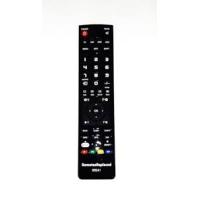
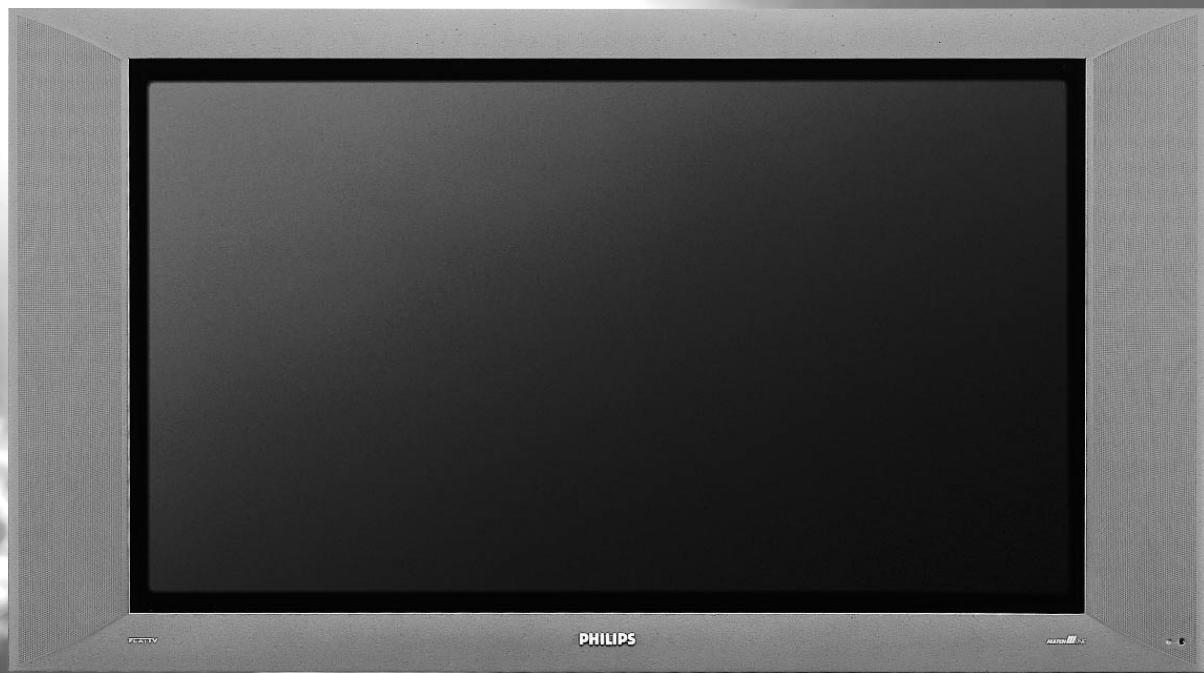
50PF9964/12S - Décodeur tnt PHILIPS - Notice d'utilisation et mode d'emploi gratuit
Retrouvez gratuitement la notice de l'appareil 50PF9964/12S PHILIPS au format PDF.


| Type de produit | Téléviseur à écran plasma avec récepteur intégré |
| Marque | PHILIPS |
| Modèle | 50PF9964/12S |
| Taille d'écran | 50 pouces (diagonale) |
| Type d'écran | Plasma |
| Dimensions (L × H × P) | 96,4 × 51,2 × 8,9 cm |
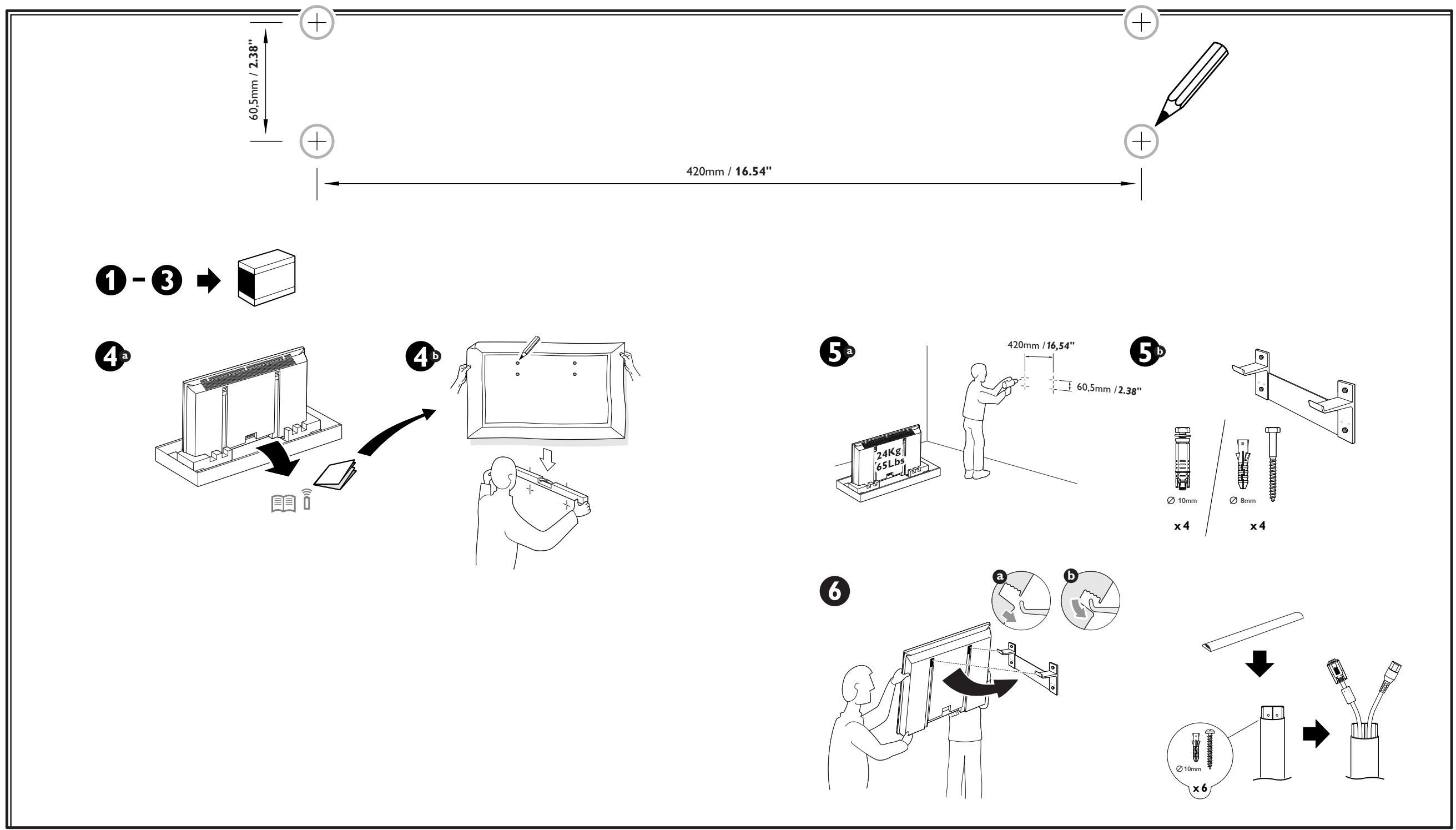
| Poids (écran seul) | 24 kg |
| Alimentation | 95 – 264 V, 50/60 Hz |
| Consommation électrique (max) | 280 W |
| Consommation en veille | Moins de 1 W |
| Température ambiante de fonctionnement | +5 °C à +40 °C |
| Altitude maximale d'utilisation | 2000 m |
| Connecteurs principaux | Antenne, VGA, EXT1/2/3/4/5 (péritel), FRONT (entrées AV), S-VHS, sorties audio, casque |
| Fonctions principales | Télétexte, PIP (incrustation), Mosaïque, Zoom, Active Control, Smart Control, Cinema Link, EasyLink |
| Fonctions audio | Mono/Stereo/Nicam, Son surround, Contrôle des basses, Balance, Casque |
| Réglages d'image | Contraste, luminosité, couleur, définition, température de couleur, réduction de bruit, contraste dynamique |
| Sécurité | Ne pas exposer à l'eau, éviter les flammes nues, assurer une ventilation libre, ne pas ouvrir l'appareil |
| Entretien de l'écran | Nettoyer avec un chiffon doux légèrement humide ; ne pas utiliser de solvants abrasifs |
| Accessoires fournis | Télécommande, piles R6AA 1,5 V, câble d'antenne, câble VGA, câble audio |
| Compatibilité Cinema Link | Oui (avec récepteur audio, magnétoscope, lecteur DVD compatibles) |
| Réparabilité | Confier toute réparation à un technicien qualifié |
FOIRE AUX QUESTIONS - 50PF9964/12S PHILIPS
Questions des utilisateurs sur 50PF9964/12S PHILIPS
0 question sur cet appareil. Repondez a celles que vous connaissez ou posez la votre.
Poser une nouvelle question sur cet appareil
Téléchargez la notice de votre Décodeur tnt au format PDF gratuitement ! Retrouvez votre notice 50PF9964/12S - PHILIPS et reprennez votre appareil électronique en main. Sur cette page sont publiés tous les documents nécessaires à l'utilisation de votre appareil 50PF9964/12S de la marque PHILIPS.
MODE D'EMPLOI 50PF9964/12S PHILIPS
Boîtier de réception TV avec moniteur sans haut-parleur
Dans le cas où vous Boîtier de réception TV est raccordé à un moniteur sans haut-parleur, et si vous ne l'avez pas non plus raccordé à un ampli audio, toutes les instructions du mode d'emploi relatives au son, contrôle du volume et connections audio ne sont pas applicables (sauf en ce qui concerne le raccordement d'un casque).
Les touches de la télécommande relatives au son sont également sans action.
En fonction du moniteur raccordé (avec ou sans cellule photoélectrique de mesure de lumière ambiante), le réglage de l'Active Control peut varier. Avec un moniteur sans cellule, vous pouvez seulement choisir entre Active Control Marche ou Arrêt. Avec un moniteur équipé d'une cellule, vous pouvez choisir entre Active Control Arrêt, Minimum, Médium ou Maximum.
Installation
Votre télécommande 2
Préparation 3-4
Utilisation des menus et du système menu 4
Sélectionnez votre langage 5
Sélectionnez notre pays 5
Mise en mémoire des chaînes
Installation automatique 6
Installation manuelle 6
Nom du programme 7
Modifier la liste des programmes 7
Sélection des programmes préférentiels 7
Installation de la configuration 8-11
Utilisation
Utilisation de la télécommande 12-14
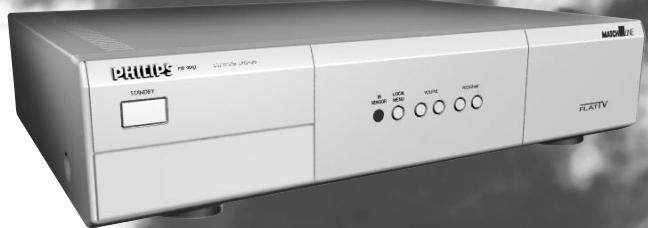
Les touches sur la face avant du récepteur 14
Menu TV
Menu image 15-16
Menu son 16-17
Menu options 18-19
Deux écrans/PIP 20
Mosaïque 21
Guide texte 22-24
Télétexte 25-27
Aide?
Si dans le mode d'emploi vous n'avez pas la réponse à votre question ou si les 'Conseils' donnés ne vous ont pas aidé à résoudre votre problème de TV, vous devez téléphoner au service consommateur de votre pays, voir le document 'World-wide guarantee'.
Avant de téléphoner au Service Consommateurs de Philips, notez le modèle et le numéro de série complet de votre TV, lesquels sont inscrits sur une étiquette collée au dos de l'appareil, ou bien vous trouvez ces informations sur une étiquette collée sur 2 côtés au bas de l'emballage.
Modèle : N° de série :
Branchement des périphériques
Branchement et sélection des périphériques 28-31
Fonctions de la télécommande pour les périphériques 32-33
Enregistrement 34
Conseils 35
Index 35
Lexique 36
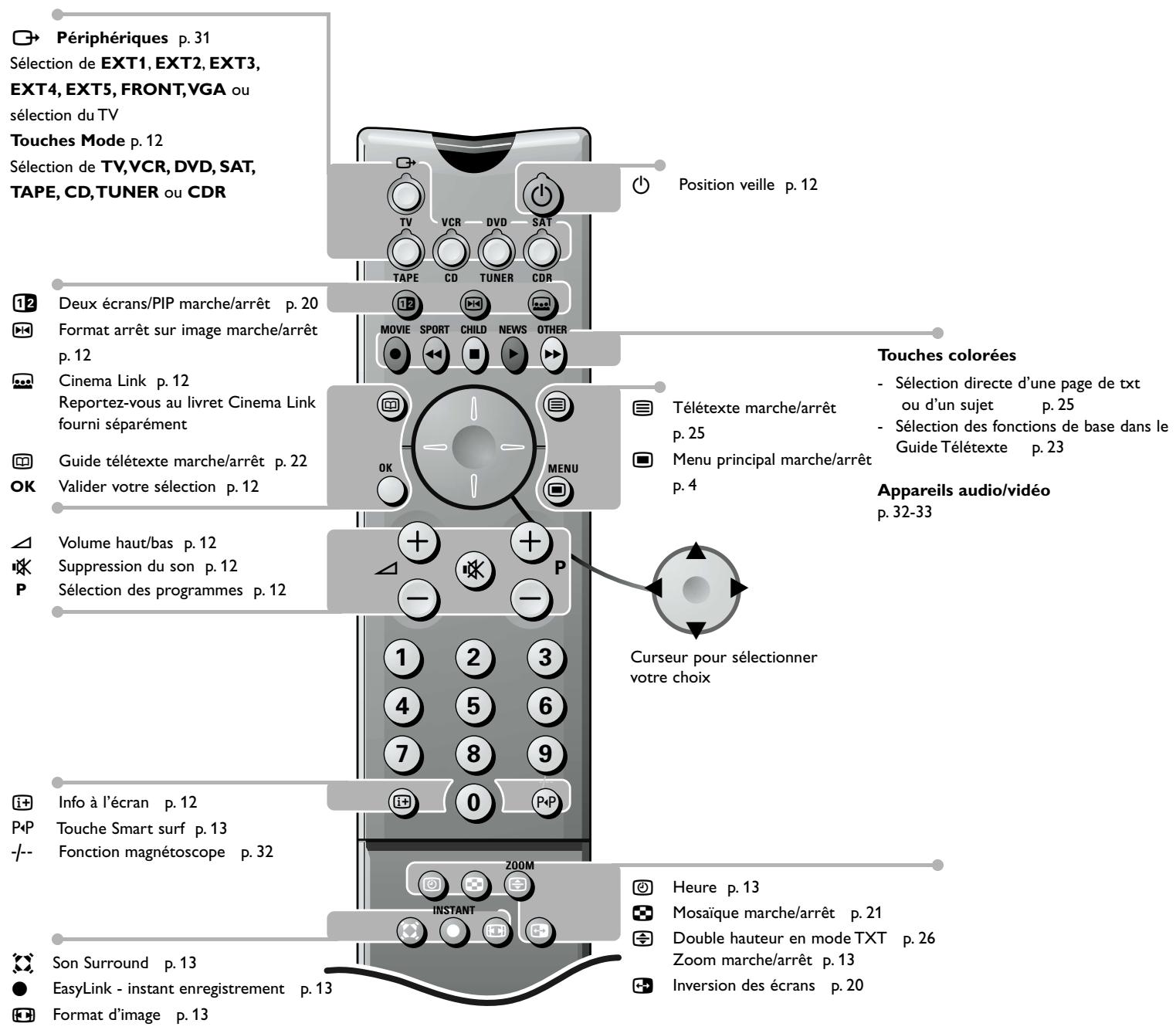
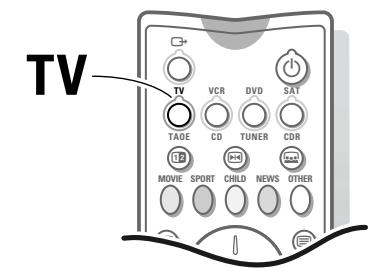
Votre télécommande
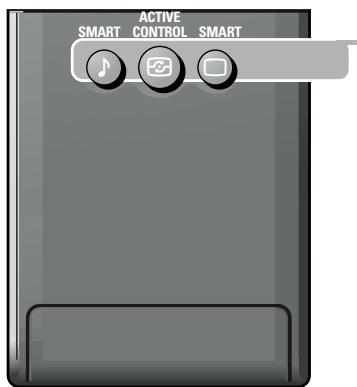
Smart control p. 14 □ Image smart p. 14
Préparation
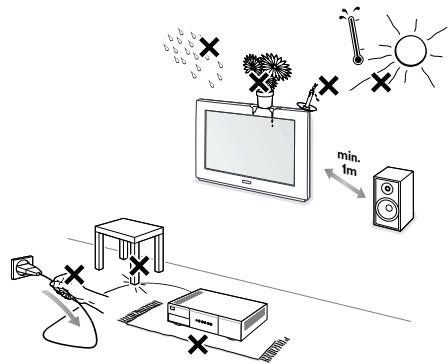
1 Placez le récepteur à l'endroit que vous désirez mais veillez à ce que l'air puisse circuler librement à travers les fentes de ventilation. N'installez pas le récepteur dans un espace confiné tel qu'une bibliothèque ou une unité similaire.
Afin d'éviter tout danger, écartez toute flamme nue (bougies...) de l'appareil. Évitez également de le mettre directement en contact avec de la pluie ou de l'eau. Veillez à préserver l'équipement de tout égouttement ou de toute éclaboussure. Par ailleurs, ne placez pas d'objets contenant des liquides, tels que des vases, sur l'appareil.
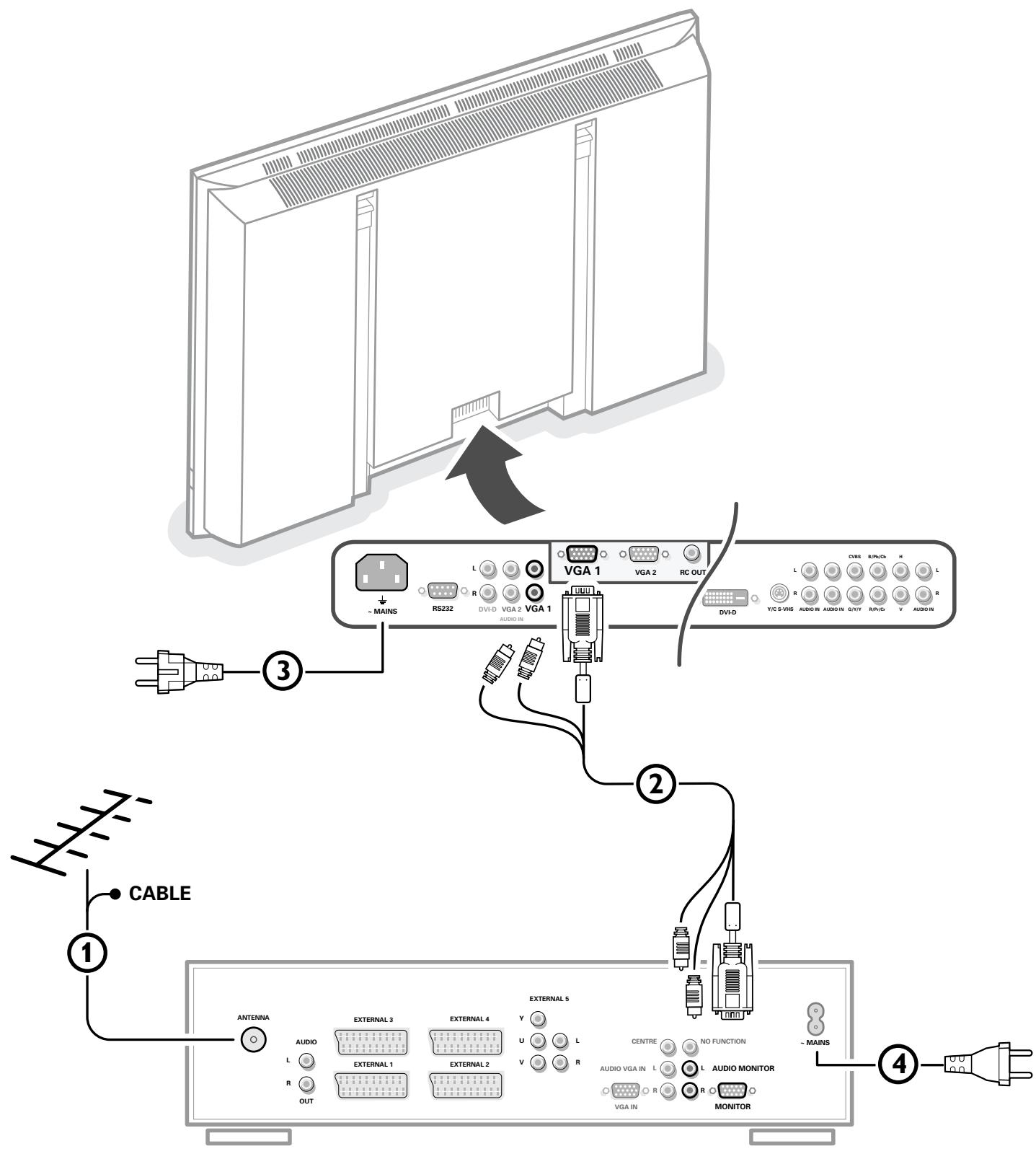
2. Branche le câble d'antenne fourni ① et le câble VGA au moyen des connecteurs audio cinch ② de la façon indiquée au verso de la couverture du présent manuel.
Veillez à ce que toutes les vis des câbles ② soient bien serrées.
Pour brancher votre ordinateur, voir le manuel d'instructions fourni séparément avec votre moniteur.
Pour brancher un autre périphérique, voir p. 28.
Si vous disposez d'un ensemble Cinema Link (récepteur audio Cinema Link et/ou magnétoscope Cinema Link et/ou lecteur DVD), consultez le manuel d'instruction fourni séparément.
Pour atteindre les résultats, il est conseillé d'utiliser uniquement les câbles d'antenne fournis pour brancher le récepteur au magnétoscope et le magnétoscope au connecteur d'antenne.
4 Branchez la fiche fournie ③ à l'entrée MAINS à l'arrière du monitor et la fiche ④ à l'arrière du récepteur. Branchez-les tous les deux dans les prises murales.
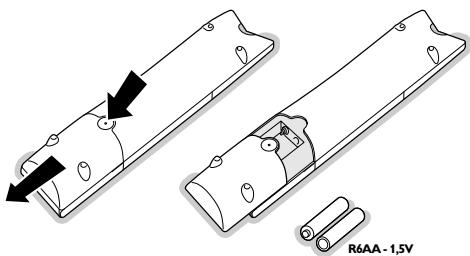
5 Télécommande: Enlevez le couvercle du compartiment à piles.
Mettez les deux piles fournies (type R6AA-1,5V).
Appuyez sur la touche TV pour s'assurer que la télécommande est en mode TV.
Même si les piles livrées avec la télécommande ne contiennent pas de métaux lourds tels que le mercure ou le cadmium, la législation de certains pays peut cependant interdire la dépose de piles usagées dans les déchets ménagers. Informez-vous pour connaître les dispositions en vigueur dans votre pays.
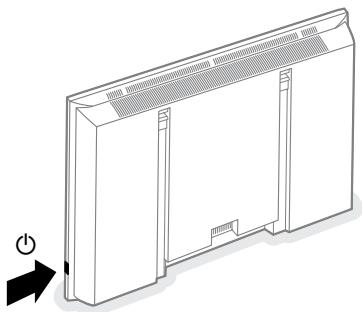
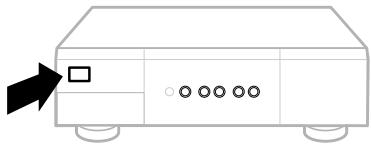
6 Mise en service du téléviseur: Appuyez sur le bouton (1) situé sur le côté droit du moniteur et sur celui de la face avant du boîtier du récepteur. Un voyant vert s'allume sur le moniteur et sur le boîtier récepteur et l'écran s'éclaire.
Si le voyant est rouge, appuyez sur la touche P+ ou sur une des touches chiffrées de la télécommande.
Le voyant vert clignote chaque fois que vous appuyez sur une touche de la télécommande.
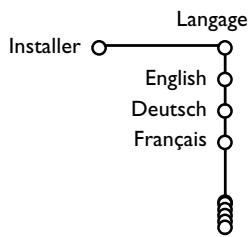
Lorsque vous allumez votre TV pour la première fois, le menu LANGUAGE apparait automatiquement à l'écran. Successivement les indications apparaissent automatiquement sur l'écran dans les langages différents. Suivez les instructions à l'écran.
Utilisation des menus et du système menu
Attention: dirigez la télécommande vers le voyant du moniteur.
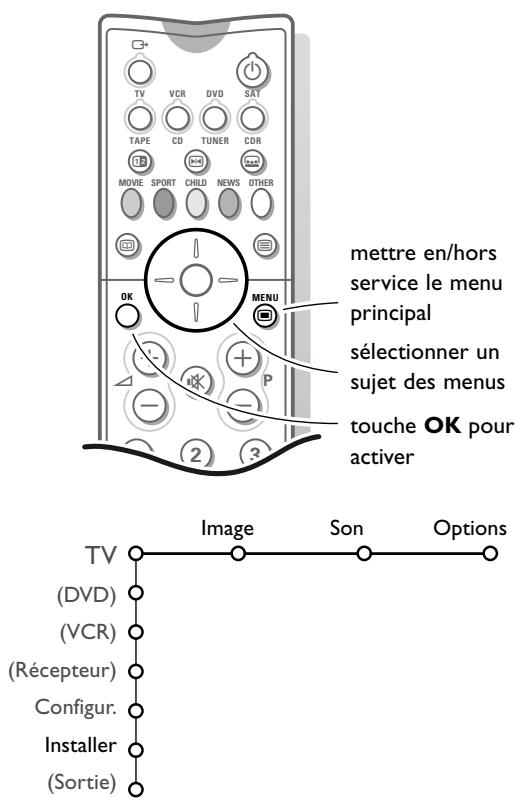
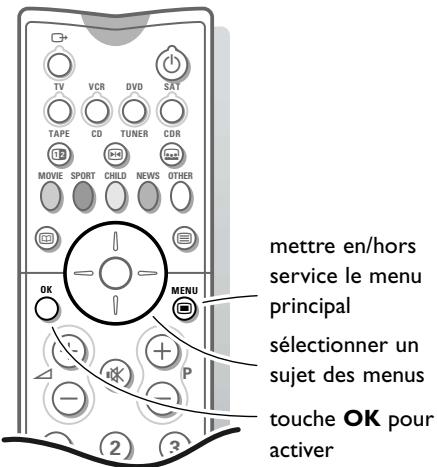
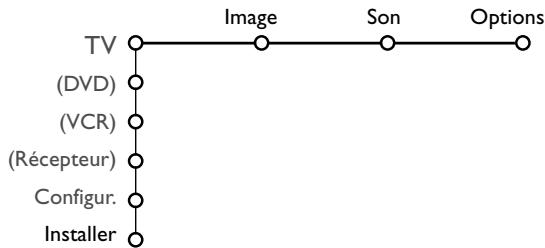
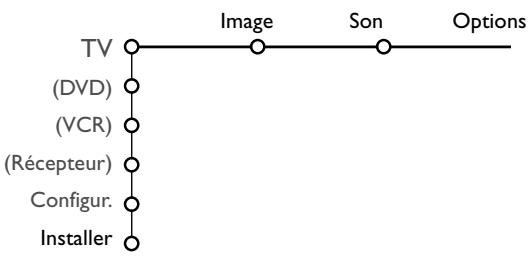
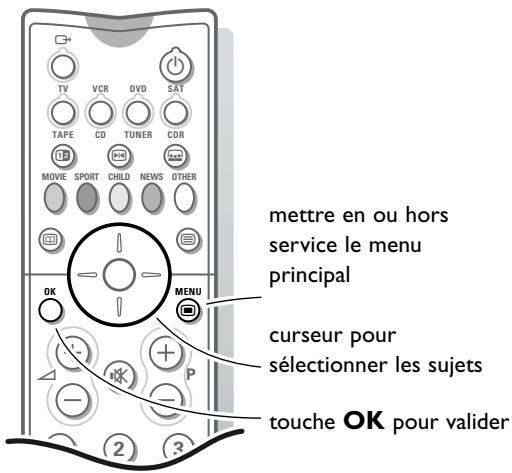
1 Appuyez sur la touche MENU de la télécommande pour faire apparaitre le menu principal. Les éléments apparaissant dans le menu dépendent des périphériques connectés. Si vous avez connecté un magnétoscope EasyLink, le menu comprendra l'objet VCR, voir p. 28.
Si vous avez connecté un récepteur audio Cinema Link, le menu comprendra l'objet Récepteur. Reportez-vous au livre Cinema Link fourni séparation.
Remarque : le menu principal ne contient l'objet Sortie, qui permet de faire disparaître le menu, que lorsque vous allumez votre téléviseur pour la première fois ou que vous appelez à l'écran le menu principal à l'aide de la touche MENU se trouvant sur la face avant de votre récepteur de télévision.
Utilisez le curseur de direction haut/bas, sélectionnez le menu TV, (DVD), (VCR), (Récepteur), Configur. ou Installer.
Remarque: les éléments de menu n'apparaissent pas toujours tous à l'écran.
Enforcez le curseur de direction bas pour les faire apparaître tous.
3 Sélectionnez l'élément de menu à l'aide du curseur gauche/droite. À l'aide du curseur haut/bas, choisissez la commande que vous souhaitez sélectionner ou ajuster. Voir par exemple menu Image. 5 Appuyez à nouveau sur la touche MENU pour faire disparaître le menu principal.
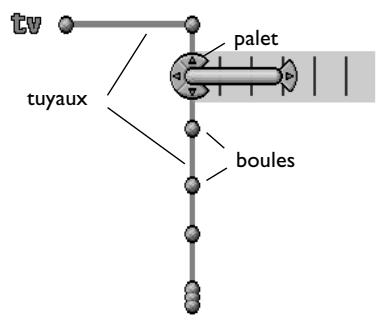
Des tuyaux, des boules et un palet
La hiérarchie des menus et des commandes est représentée par un mécanisme visuel animé consistant en des tuyaux, des boules et un palet. Toutefois, contrairement à une carte, ce mécanisme animé vous indique en permanence où vous vous trouvez et élargit constamment la vue pour vous montrer vos environs immédiats.
Le palet représente le centre d'attention de l'utilisateur : il entoure la boule désignant la position actuelle de ce dernier dans la hiérarchie du menu.
Le palet est toujours présent lorsque le système menu est à l'écran.
Le palet est divisé en 4 zones en forme de coins, qui correspondent aux commandes directionnelles (haut/bas, gauche/droite) de la télécommande. Les flèches sur le curseur indiquent quelles directions doivent être prises. Les utilisateurs peuvent ainsi naviguer à travers la hiérarchie du menu afin d'arriver à la commande qu'ils souhaitent régler.
En appuyant sur une touche valide de la télécommande, vous pouvez déplacer le centre d'attention de la boule actuelle vers la boule suivante, connectée à un tuyau dans cette direction. Les boules représentent une branche de la hiérarchie du menu. Tous les éléments de menu sont représentés par des boules. Chacune de celles-ci est identifiée au moyen d'une étiquette-texte d'identification. Lorsque les éléments (boules) d'un niveau de menu sont trop nombreux pour pouvoir être affichés de manière agréable dans les limites de l'écran du téléviseur, seule une partie de ces éléments est représentée par des boules le long du tuyau. Les éléments qui ne sont pas affichés sont représentés par un groupe de boules, qui indique donc que le menu contient encore d'autres boules.
Les tuyaux relient les boules entre elles et indiquent le chemin que l'utilisateur peut suivre à travers la structure du menu. Ils représentent des branches individuelles de la hiérarchie du menu.
Interaction
Chaque chemin dans la structure du menu conduit finalement à un point, où les utilisateurs peuvent déterminer des réglages, modifier des valeurs ou adapter certains éléments du fonctionnement du système.
Commandes de liste
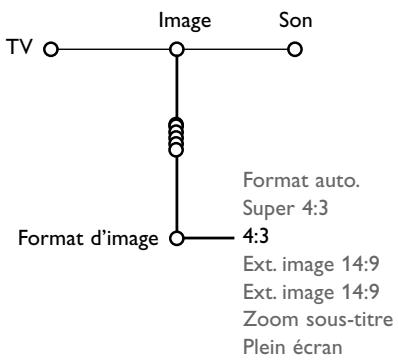
Une commande de liste permet de sélectionner un ou plusieurs éléments d'une liste d'options, p. e. la liste d'options Format d'affichage avec 4:3, Super 4:3, etc. Appuyez sur le curseur de direction droite pour déplacer le palet dans la liste. La valeur courante est représentée au moins par un élément, qui est mis en évidence à cet effet. Faire monter ou descendre le palet à l'aide de la touche haut/bas permet de faire défiler la liste vers le haut ou vers le bas. Une liste à valeur unique permet de sélectionner un seul élément à la fois et de désélectionner un autre.
1. Appuyez sur la touche MENU de la télécommande.
Lorsque vous allumez votre téléviseur pour la première fois et que vous n'avez pas encore mémorisé de chaîne, le téléviseur affiche un menu pratiquement identique au menu Installation mais qui n'est pas lié au reste du système menu. Ce menu contient également un élément additionnel Sortie permettant de le faire disparaître. Le menu Langage apparait automatiquement à l'écran. L'explication s'affiche successivement dans les différentes langues. Choisissez votre langue préférentielle et appuyez sur la touche OK de la télécommande. Passez au menu Installer.
Utilisez le curseur de direction bas pour sélectionner Installer. 3 Utilisez le curseur de direction droite pour sélectionner Language. Suivez les instructions à l'écran. Utilisez le curseur de direction haut/bas pour sélectionner votre langue préférentielle et appuyez sur la touche OK pour confirmer votre choix. 5 Passez au menu Installer.
Sélectionnez votre pays
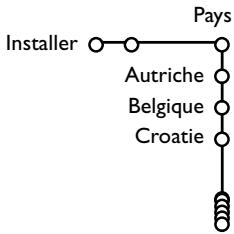
Utilisez le curseur de direction droite pour sélectionner Pays. Sélectionnez le pays dans lequel vous vous trouvez et appuyez sur la touche OK.
Sélectionnez Autre quand le pays où vous vous trouvez n'est pas présent.
3 Passez au menu Installer.
Mémoriser les chaînes de télévision
Vous pouvez maintenant rechercher et memoriser les chaînes de télévision de deux façons différentes : utiliser installation automatique ou installation manuelle (introduire chaîne par chaîne). Sélectionnez votre choix avec le curseur droite.

Après que la nouvelle chaîne ou la chaîne supplémentaire a été mémorisée, le téléviseur transmet automatiquement cette (ces) chaîne(s) de télévision au magnétoscope si celui-ci dispose de la fonction EasyLink.
Le message EasyLink : Chargement … apparait sur l'écran. La liste des chaînes du magnétoscope est maintenant la même que celle du téléviseur.
Installation automatique
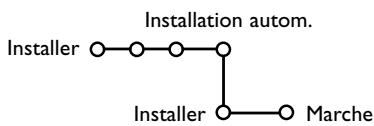
1 Sélectionnez Installation automatique dans le menu Installer.
Remarque: toutes les chaînes doivent être déverrouillées pour pouvoir utiliser la programmation automatique. Si nécessaire, composez votre code pour déverrouiller toutes les chaînes (voir TV, menu Options, Verrouillage, p. 18.) 2 Appuyez sur le curseur bas.
L'étiquette "Marche" relative à l'option de programmation automatique apparait à l'écran.
3 Appuyez sur le curseur droit. 4 Le message Recherche s'affiche et le déroulement de la programmation automatique apparait à l'écran.
Lorsque l'Installation automatique est terminée, le palet retourne au Installer.
Si un réseau câble diffusant une installation automatique des chaînes (ACI) est détecté ou si le dispositif reconnaît le signal de distribution par câble dans la mesure où celle-ci transmet une page de télétexte comportant les fréquences et les noms préselectionnés de toutes les chaînes télévisées susceptible d'être reçues, toute recherche est interrompue et une liste des chaînes préselectionnées est affichée.
Cette liste est automatiquement assortie de tous les numéros et noms présélectionnés des chaînes TV disponibles.
Il est possible qu'un réseau émettant du télétexte diffuse ses propres paramètres. Ces paramètres sont alors définis par le réseau concerné. Faites votre sélection avec le curseur et appuyez sur la touche OK.
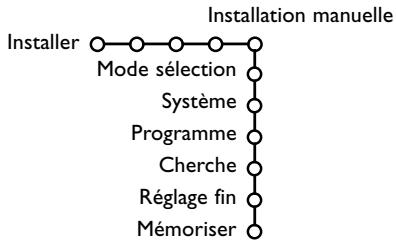
Installation manuelle
La recherche et la mise en mémoire des chaînes de télévision est exécutée chaîne par chaîne.
Vous devez passer par toutes les étapes du menu Installation manuelle.
1 Sélectionnez Installation manuelle dans le menu Installer. 2 Appuyez sur le curseur bas. Suivez les instructions à l'écran.
Remarque: Recherche ou sélection directe d'une chaîne de télévision Si vous connaissez la fréquence ou le nombre de la chaîne C ou S, introduisez les trois chiffres de la fréquence directement à l'aide des touches chiffrées de 0 à 9 (par ex.: 048). Appuyez sur le curseur bas pour continuer.
Répétez pour mémoriser une autre chaîne.
Nom du programme
Nom du programme
Il est possible de modifier le nom de la chaîne déjà mémorisée ou d'attribuer un nom à une chaîne encore dépourvue de nom. Vous pouvez donner un nom de 5 lettres ou chiffres au maximum aux numéros de programme 0 à 99. Par exemple : TF 1, FR 2,...
Avant le numéro de programme 0, vous pouvez également introduire un nombre pour les périphériques branchés à une prise péritel.
Remarque: il n'est pas possible de renommer la source VGA.
1. Choisissez "Nom du programme" dans le menu "Installer" et appuyez sur le curseur bas. Θ Sélectionnez le numéro de programme.
Remarque: maintenez le curseur de direction haut/bas enfoncé afin de parcourir la liste des programmes et d'éviter que le téléviseur ne s'arrête sur chaque chaîne rencontrée.
Appuyez sur le curseur droite.
Un clavier apparait à l'écran.
Utilisez le curseur de direction haut/bas et gauche/droite afin de sélectionner le premier caractère et pressez la touche OK.
Sélectionnez Espace pour entrer une espace ; Effacer pour effacer le caractère mis en évidence dans le nom introduit ; Shift pour afficher les caractères en majuscule ou minuscule du clavier et Spécial pour afficher les caractères spéciaux de ce dernier. Appuyez sur la touche OK pour valider.
4 Appuyez plusieurs fois sur le curseur de direction gauche lorsque vous avez fini d'attribuer un nom à la chaîne ou au périphérique sélectionné. 5 Sélectionnez un autre num. de programme et répétez les étapes à 5. Pour sortir du menu Nom du programme, maintenez enfoncé le curseur de direction haut.
Modifier la liste des programmes
Vous pouvez, à votre guise, reclasser les chaînes mémorisées.
1 Choisissez Modifier n° du progr. dans le menu Installer. Suivez les instructions à l'écran.
Sélectionner les programmes préférentiels
Une source VGA apparait toujours à la liste de Programmes préférentiels.
1 Choisissez Programmes préférentiels dans le menu Installer. 2 Choisissez votre numéro de programme préférentiel à l'aide du curseur haut/bas. 3 Sélectionnez Oui ou Non avec le curseur gauche/droite. 4 Répétez les étapes 2 et 3 pour toute chaîne de télévision ou source externe dont vous souhaitez faire une chaîne de télévision ou une source externe préférentielle ou non préférentielle. Pour sortir du menu Programmes préférentiels, maintenez enfoncé le curseur de direction haut.
Régler la configuration
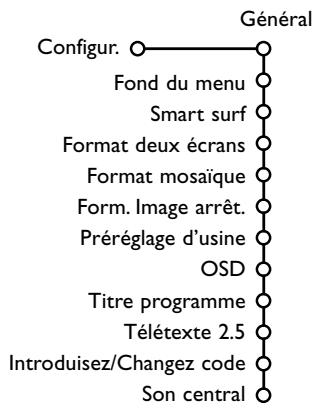
Le menu Configuration vous définit quels sont les fonctions d'initialisation autres que celles destinées à l'installation des chaînes.
Le menu Configuration contient les items relatifs aux fonctions TV, accessoires, et périphériques que vous aurez connectés.
Général
Ce menu vous permet de modifier divers réglages qui sont censés être ajustés moins souvent que la plupart des autres réglages.
Fond du menu
Utilisez le curseur de direction bas pour sélectionner Fond du menu. 2 Appuyez sur le curseur droit. 3 Sélectionnez Oui ou Non pour activer/désactiver le Fond du menu.
Smart surf
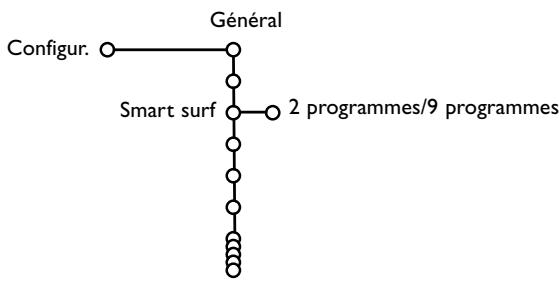
Utilisez le curseur de direction bas pour sélectionner Smart surf. Θ Sélectionnez 2 programmes ou 9 programmes à l'aide du curseur gauche/droite.
Sélectionnez 2 programmes si vous souhaitez passer alternativement, à l'aide de la touche P&P, de la chaîne que vous avez sélectionnée à la chaîne que vous avait sélectionnée préalablement.
Sélectionnez 9 programmes pour appeler à l'écran, au moyen de la touche P4P, une liste complémentaire jusqu'à 9 chaînes pouvant être sélectionnées (voir Utilisation de la télécommande, p. 13.)
Format deux écrans
Les fonctions 2 Écrans et PIP vous permettent de regarder simultanément deux chaînes de télévision ou deux sources différentes. Le son de l'écran principal est alors diffusé par les haut-parleurs, et celui de l'autre écran dans le casque.
Ce menu vous permet de sélectionner le format préférentiel, que vous pouvez faire apparaître à l'écran au moyen de la touche 12.
Voir 2 Écrans/PIP, p. 20.
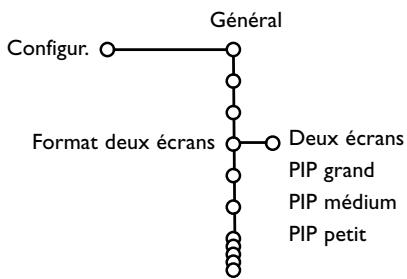
Utilisez le curseur de direction bas pour sélectionner Format deux écrans. 2 Appuyez sur le curseur droit. 3 Sélectionnez Deux écrans, PIP grand, PIP medium ou PIP petit à l'aide du curseur haut/bas.
Lorsque la fonction Deux écrans est sélectionnée et que le mode 2 Écrans est activé à l'aide de la touche 12 de la télécommande, le téléviseur divise l'écran en deux écrans de taille égale.
Lorsque le mode PIP est sélectionné affiche un plein écran constitué d'une image vidéo, avec, au-dessus de celui-ci, une petite, moyenne ou grande fenêtre constituée d'une image vidéo.
Remarque: si vous maintenez enfoncée la touche 12, le téléviseur passera en revue les différents formats (Deux écrans, PIP grand, PIP Médium, PIP petit) et fera apparaître à l'écran un nouveau format après chaque seconde au bout de laquelle la touche est maintenue enfoncée. Changer de format de cette manière n'a pas pour effet de mettre en mémoire le format sélectionné.
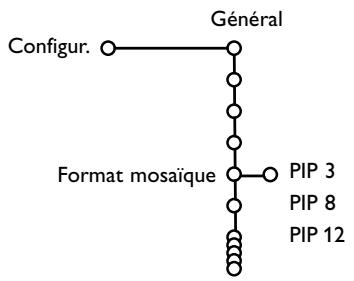
Format mosaïque
Le format mosaïque vous permet de regarder simultanément une multiplicité de chaînes ou de sources différentes. Le son de l'écran principal est alors diffusé par les haut-parleurs.
Dans ce menu, vous pouvez, au moyen de la touche de la télécommande, sélectionner votre format mosaïque préféré - PIP 3, PIP 8 ou PIP 12 - les chiffres indiquant le nombre d’écrans PIP affichés.
Remarque: si vous maintenez enfoncée la touche , le téléviseur passera en revue les différents formats. Changer de format de cette manière n'a pas pour effet de mettre en mémoire le format sélectionné.
Utilisez le curseur de direction bas pour sélectionner Format mosaïque. 2 Appuyez sur le curseur droit. 3 Sélectionnez PIP 3, PIP 8 ou PIP 12 à l'aide du curseur haut/bas.
Pour le fonctionnement de ces modes, voir Mosaïque, p. 21.
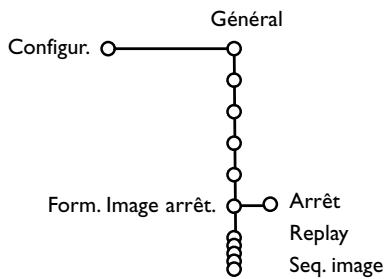
Format image arrêtée
Cette fonction n'est pas utilisable avec une source VGA.
Grâce à la fonction Format Image arrêtée, vous pouvez choisir entre trois options – Arrêt, Replay ou Seq. Image – que vous activerez en appuyant sur la touche de la télécommande. Voir p. 12.
Ce menu vous permet de sélectionner l'option que vous préférez.
Remarque: si vous maintenez enfoncée la touche, le téléviseur passera en revue les différents formats. Changer de format de cette manière n'a pas pour effet de mettre en mémoire le format sélectionné.
Utilisez le curseur de direction bas pour sélectionner Form. Image arrêt. 2 Appuyez sur le curseur droit. 3 Sélectionnez Arrêt, Replay, Seq. image à l'aide du curseur haut/bas.
Préréglage d'usine
Cette fonction vous permet de réinitialiser la plupart des réglages son et image afin de les faire correspondre à nouveau aux préréglages d'usine.
Utilisez le curseur de direction bas pour sélectionner Préréglage d'usine. 2 Appuyez sur OK pour annuler les réglages et leur faire retrouver leur valeur par défaut.
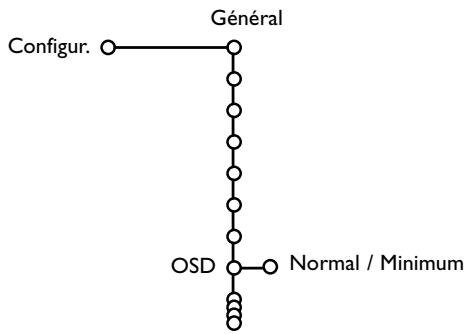
OSD (on screen display - affichage sur l'écran)
Utilisez le curseur de direction bas pour sélectionner OSD. 2 Appuyez sur le curseur droit pour sélectionner Normal ou Minimum. Normal pour activer l'affichage continu du numéro de programme, l'affichage étendu de la chaîne de télévision et les informations à l'écran relatives au programme.
Minimum pour activer l'affichage d'un nombre réduit d'informations sur la chaîne.
Voir Utilisation de la télécommande, p. 12, 1 + sur les informations à l'écran.
Remarque : lorsque l'option Sous-titres est activée (voir Options, p. 18), il n'est pas possible d'afficher en continu le nombre du programme.
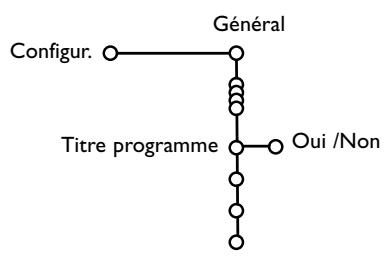
Titre programme
Utilisez le curseur de direction bas pour sélectionner Titre programme. 2 Appuyez sur le curseur droite pour sélectionner Titre programme Oui ou Non.
Si vous avez sélectionné Oui, après que vous avez sélectionné un programme TV ou appuyé sur la touche + de la télécommande, une chaîne de télévision qui propose le service Téletexte peut eventuellement transmettre le nom de la chaîne de télévision ou le titre du programme TV
Si vous avez sélectionné Non, le titre du programme n'apparaîtra que lorsque vous aurez appuyé sur la touche 1 +, et non simplement après avoir sélectionné une chaîne de télévision.
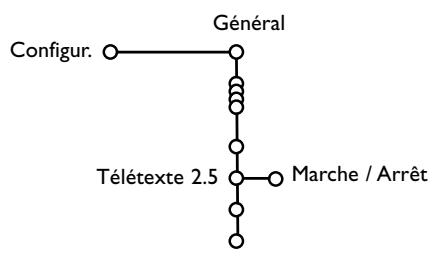
Télétexte 2.5
Certains diffuseurs offrent la possibilité de profiter d'un nombre plus élevé de couleurs, de couleurs de fond différentes et d'images de toute valeur qualité dans les pages Télétexte.
Utilisez le curseur de direction bas pour sélectionner Télétexte 2.5. 2 Appuyez sur le curseur droit pour sélectionner Télétexte 2.5 Marche pour profiter de cette option. 3 Appuyez à nouveau sur le curseur droit pour sélectionner Télétexte 2.5 Arrêt si vous préférez que la mise en pages du Télétexte soit plus neutre. La sélection faite vaut pour toutes les chaînes proposant le service Télétexte.
Remarque: quelques secondes peuvent s'avérer nécessaires avant que le Télétexte ne passe au niveau 2.5.
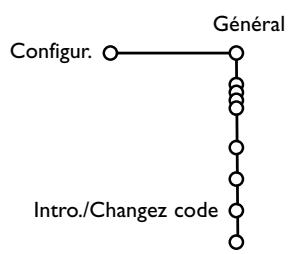
Introduire/changer code
L'option Verrouillage (voir TV, Options, p. 18) permet de verrouiller des chaînes et ainsi d'empêcher les enfants de regarder certains programmes. Pour regarder les chaînes verrouillées, il est nécessaire de composer un code d'accès.
L'élément de menu Changez code vous permet de créer ou de modifier un numéro d'identification personnel.
Utilisez le curseur de direction bas pour sélectionner Intro./Changez code. Si le code n'a encore été créé, l'élément de menu indique Introduisez code. Suivez les instructions à l'écran. Si un code a déjà été composé, l'élément de menu indique Changez code. Suivez les instructions à l'écran. Toutes les combinaisons de chiffres de 0000 à 9999 sont valables. Le menu Général apparaît à nouveau, avec un message confirmant que le code a été créé.
Important: vous avez oublié votre code!
1. Sélectionnez Intro./Changez code dans le menu Général. 2. Appuyez sur OK. 3. Appuyez sur le curseur droite. 4. Composez le code déterminant 8-8-8-8. 5. Appuyez à nouveau sur le curseur et composez un nouveau code personnel de 4 chiffres.
Le code précédent est effacé et le nouveau est mis en mémoire.
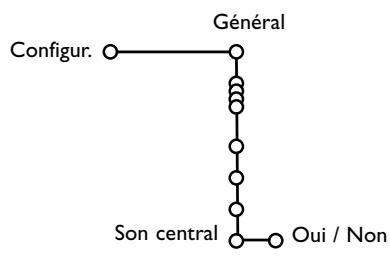
Son central
Lorsque vous avez connecté un récepteur audio multichânes au boîtier récepteur (voir Connexion des périphériques, p. 30) et que vous avez activé le mode Son central (en sélectionnant Oui), les haut-parleurs du moniteur servent de haut-parleur central et rendent donc un haut-parleur central inutile.
Source
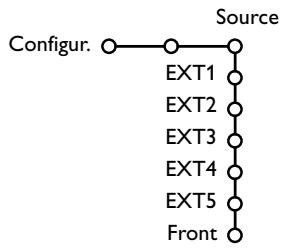
Ce menu vous permet de sélectionner le périphérique que vous avez connecté à l'une des entrées externes.
Utilisez le curseur de direction droite pour sélectionner Source. Utilisez le curseur de direction bas pour sélectionner l'une des entrées externes. Utilisez le curseur de direction droite pour entrer dans la liste de périphériques connectés à l'entrée sélectionnée. Sélectionnez le périhérique à l'aide du curseur de direction haut/bas.
Lorsque vous avez sélectionné la source, p. ex. un magnétoscope, celle-ci sera automatiquement sélectionnée lorsque votre télécommande sera en mode magnétoscope (voir p. 12) et lorsque vous appuierez sur la touche 3 de celle-ci.
Décodeur
Si vous avez branché un décodeur, voir p. 28, vous pouvez réserver un ou plusieurs numéros de programme pour les chaînes venant d'un décodeur.
Utilisez le curseur de direction droite pour sélectionner Décodeur. 2. Sélectionnez Programme à l'aide du curseur bas. 3. Sélectionnez le numéro sous lequel vous avez mémorisé le programme provenant de votre décodeur. 4. Sélectionnez Status.
- Sélectionnez l'entrée utilisée pour connecter votre décodeur : Aucune, EXT1, EXT2.
- Sélectionnez Aucune si vous ne pouvez pas que le programme sélectionné soit activé en tant que numéro de programme décodeur.
Utilisation de la télécommande
Appuyez plusieurs fois sur cette touche pour sélectionner EXT1, EXT2, EXT3, EXT4, EXT5, FRONT, VGA ou TV, selon l'entrée sur laquelle vous avez branché votre appareil (voir p. 31).
Remarque : certaines touches ne fonctionnent qu'en mode VGA.
Voir menu VGA, p. 31. Les menus et les informations à l'écran disparaissent si vous sélectionnez VGA.
Appuyez sur l'une de ces touches pour utiliser la télécommande directement en mode TV, magnétoscope, DVD ou satellite. Un voyant vert s'allume.
Appuyez à nouveau sur cette même touche dans les 3 secondes pour utiliser la télécommande dans le mode indiqué sous la touche (tape, CD, tuner ou CD-recordable). Un voyant rouge s'allume.
Appuyez à nouveau sur la touche dans les 3 secondes pour revenir à la fonction indiquée au-dessus de la touche.
Guide télétexte marche/arrêt voir p. 22
OK Appuyez sur cette touche pour activer le choix que vous avez effectué dans les menus.
Volume
Appuyez sur + ou - pour régler le volume.
Suppression du son
Pour supprimer momentanément ou pour rétablir le son.
Pour un contrôle rapide des chaînes de télévision et des sources mémorisées.
Seules les chaînes figurant dans la liste préférentielle peuvent être sélectionnées à l'aide des touches -P+. Voir p.7.
Touches chiffrées
Pour désirer une chaîne de télévision.
Pour un numéro de programme à deux chiffres, introduisez le second chiffre dans les 2 secondes.
Pour passer immédiatement à une chaîne de télévision sélectionnée à un chiffre, maintenez la touche à chiffre enfoncée un peu plus longtemps.
I+ affichage d'information à l'écran
Appuyez sur cette touche pour afficher les informations sur la chaîne de télévision et le programme sélectionnés, p. e. l'heure, la réception du son, les réglages de l'image, le temps restant sélectionné dans l'options Arrêt programmé, la partie préprogrammation dans le Guide Télétexte ou les paramètres de l'option Minuterie.
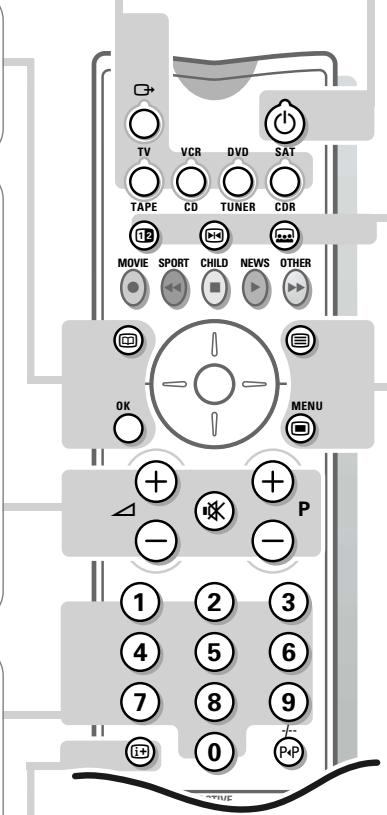

Position veille
Le téléviseur est mis hors service et un voyant rouge s'affiche.
Pour permettre le téléviseur de nouveau en service, appuyez sur +P ou sur les touches chiffrées.
Si vous magnétoscope EasyLink dispose de la fonction système veille et après appui de 3 secondes sur la touche , téléviseur et magnétoscope passent en veille.
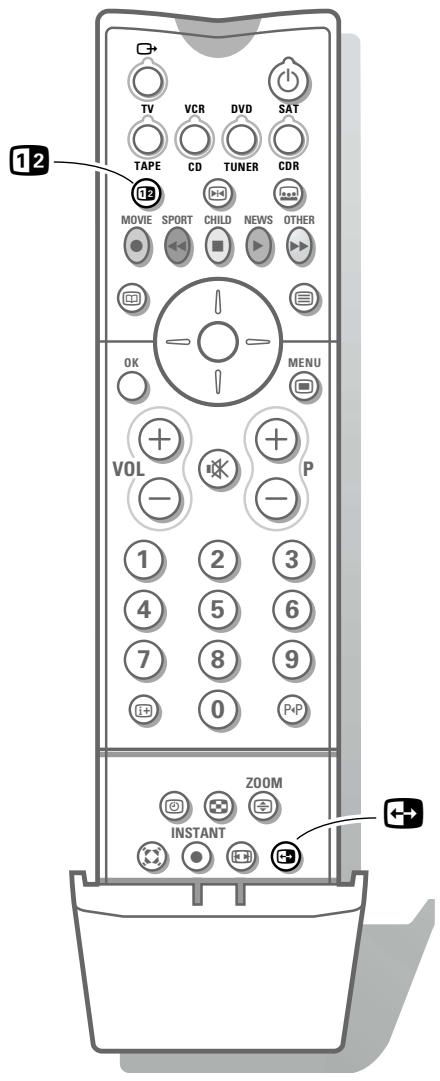
12 Deux écrans/pip marche/arrêt
Voir Configuration, menu Général, p. 8, et Deux écrans/PIP, p. 20.

Format image arrêt. marche/arrêt
Impossible avec une source VGA.
Voir Configuration, menu Général, Form. Image arrêt., p. 9), où vous pourrez choisir entre trois modes: Arrêt, Replay, Seq. Image, que vous afficherez en appuyant sur la touche de la télécommande.
Si vous avez sélectionné Arrêt: appuyez sur la touche pour activer/désactiver une image arrêtée. Le son continue d'être diffusé.
Si vous avez sélectionné Replay: appuyez sur la touche pour visionner à nouveau pendant quelques secondes, dans une fenêtre PIP, une image vidéo mémorisée. Appuyez sur la touche OK pour visionner pendant quelques secondes une nouvelle image vidéo mémorisée. Appuyez à nouveau sur la touche pour désactiver le mode.
Si vous avez sélectionné Seq. Image: appuyez sur la touche pour faire apparaître à l'écran 12 fenêtres PIP d'images vidéo mémorisées. Appuyez sur la touche OK pour faire apparaître à l'écran une nouvelle série d'images arrêtées. Appuyez à nouveau sur la touche pour désactiver.
Remarque: si vous maintenez enfoncée la touche vers le bas, le téléviseur passera en revue les différents modes (Arrêt, Replay, Seq. Image).

Reportez-vous au livre Cinema Link fourni séparément.


Menu principal marche/arrêt
voir p. 4

Son surround marche/arrêt
- En mode son MONO, cette option, si elle est activée, vous permet d'entendre un effet sonore spécial.
- En mode son STÉRÉO, lorsque Son Surround est activé, on a l'impression que les haut-parleurs sont plus éloignés l'un de l'autre.
Enregistrement instantané
Si votre magnétoscope dispose de la fonction EasyLink, la touche INSTANT ● pour enregistrement peut être commandée dans le mode TV.
Format d'image
Appuyez sur cette touche pour appeler à l'écran une liste de formats d'image disponibles.
Appuyez plusieurs fois sur cette touche ou utilisez le curseur de direction haut/bas pour sélectionner un autre format d'image : Format autom., Super 4:3, 4:3, Ext. image 14:9, Ext. image 16:9, Zoom sous-titre, Plein écran. Si vous avez sélectionné le Format autom., l'image remplira le plus possible l'écran. Le Format autom. permet de voir les éventuels sous-titres de la barre noire dans le bas de l'écran. Si un logo de diffuseur est affiché dans le coin de la barre noire supérieure, il disparaîtra de l'écran. La fonction Super 4:3 supprime les barres noires apparaissant sur les côtes des programmes 4:3, avec une distorsion minimale.
Si votre téléviseur est en format image Ext. image 14:9, 16:9 ou Super 4:3, vous pouvez faire apparaitre les sous-titres à l'aide du curseur de direction haut/bas.
Remarque : en mode VGA, appuyez sur la touche
pour passer d'un format d'image 4:3 à un format d'image Plein écran. En mode Deux écrans, appuyez sur la touche Pour passer d'un format d'image entier à un format d'image 4:3 «boîte aux lettres»
Changer d'écran en mode deux écrans ou en mode PIP
Voir Configuration, menu Général, p. 8 et Deux écrans/PIP, p. 20.
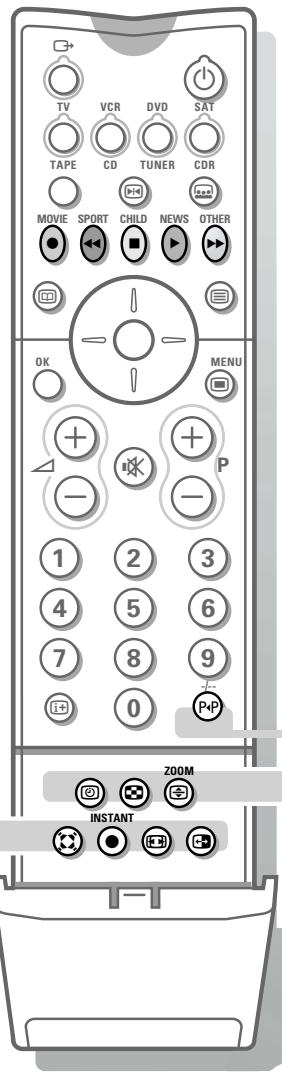
P4P Smart surf (Navigation intelligente) Cette option vous permet de faire rapidement une sélection parmi les chaînes de télévision/sources qui vous intéressent. Dans le système menu, vous pouvez désir, dans Smart surf (voir Général, Smart surf, p. 8), 2 ou 9 programmes.
Appuyez sur cette touche pour sélectionner, dans le cas d'une navigation 2 programmes, la chaîne de télévision ou la source que vous aviez précédemment sélectionnée ou, dans le cas d'une navigation 9 programmes, le groupe de navigation.
En cas de navigation 9 programmes, une liste apparait dans la partie droite de l'écran ; en haut de celle-ci figurent les derniers éléments ajoutés. Le palet est placé sur le numéro de la chaine que vous êtes en train de regarder. Appuyez sur la touche P-P pour passer à la chaine suivante de la liste ou utilisez le curseur de direction haut/bas pour immédiatement sélectionner la chaine de télévision désirée de la liste.
Pour ajouter une nouvelle chaîne ou source à la liste, sélectionnez la chaîne ou la source que vous souhaitez ajouter.
Appuyez sur la touche P1P, puis utilisez le curseur droite pour procéder à l'ajout.
S'il y a déjà neuf chaînes/sources dans la liste, la chaîne ou la source figurant en bas de cette liste sera supprimée.
Pour supprimer une chaîne ou une source, sélectionnez le numéro de la chaîne que vous souhaitez supprimer.
Appuyez sur la touche P4P, puis utilisez le curseur droite pour procéder à la suppression. Appuyez sur la touche OK ou attendez que le temps nécessaire s'écoule pour que l'écran Smart surf disparaisse.
Demander l'heure marche/arrêt. L'heure est affichée à l'écran.
Mosaïque
Appuyez sur la touche pour activer/désactiver le format mosaïque. Le format mosaïque qui s'active lors de la pression sur la touche appropriée dépend de la sélection que vous avez faite dans la liste de formats mosaïque du menu Général. Voir Configuration, Général, p. 9, et Format mosaïque, p. 21. Remarque: si vous maintenez enfoncée la touche, le téléviseur passera en revue les différents formats (PIP 3, PIP 8, PIP 12) et affichera un nouveau format après chaque seconde au bout de laquelle la touche est maintenue enfoncée. Changer de format de cette manière ne mémorise pas le format sélectionné. Appuyez à nouveau sur la touche pour revenir à une image entière.
ZOOM marche/arrêt
Appuyez sur la touche ZOOM pour activer/désactiver la fonction zoom. Appuyez plusieurs fois sur la touche OK pour sélectionner l'un des rapprochements zoom (x1, x4, x9, x16). Utilisez le CURSEUR de direction haut/bas et gauche/droite pour déplacer la fenêtre zoom sélectionnée sur l'écran à l'aide du CURSEUR.
La fenêtre zoom est remise à sa position initiale lorsque l'on sélectionne une autre chaîne de télévision, un autre format d'image ou lorsqu'une autre image est sélectionnée automatiquement.
L'option Zoom est désactivée en mode Deux écrans et en mode VGA.

Active control est un système proactif et automatique. Le téléviseur mesure et corrige continuellement tous les signaux qu'il réceptionne afin d'obtenir la Meilleure image possible.
Appuyez sur la touche pour sélectionner les valeurs Active control Arrêt ou Marche.
Marche : Définition, Contraste Dynamique et Réduction du bruit sont contrôlées automatiquement.
Appuyez sur la touche droite du curseur pour sélectionner INFO.
Démonstration Contrôle Actif apparaît
Les paramètres de l'image sont adaptés en continu et de façon automatique.
Les volets coulissants se mettent alors en mouvement, illustrant la manière dont le téléviseur met au point l'image à l'écran.
Aucun des volets coulissants ne peut être contrôlé par l'utilisateur.
Appuyez sur la touche OK pour arrêter la démonstration.
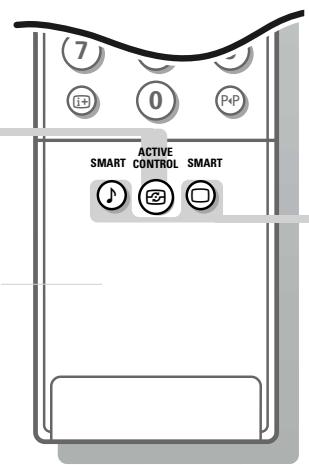
Touches smart
Pour sélectionner des paramètres définis de l'image et du son.
Remarque : les touches Smart sont désactivées lorsqu'une source VGA est à l'écran.

Son
Chaque fois que vous appuyez sur cette touche, vous sélectionnez un réglage du son différent, correspondant à un réglage spécifique d'aigus et de graves.

Chaque fois que cette touche est activée, un paramétrage d'image différent est
sélectionné, correspondant à un préréglage spécifique du Contraste, de la Couleur, de la Définition, le Renforcement des couleurs, du Réduction de Bruit et du Contraste
Dynamique.
Préférent. renvoie aux réglages personnels de l'image et du son sélectionnés dans le menu image et son.
Remarque : lorsque vous avez activé les prérégliages son ou image et que vous modifiez un réglage dans le menu image ou son, toutes les nouvelles valeurs que vous introduisez dans ce menu remplacent les réglages préalables. Les prérégliages d'usine restent inchangés.
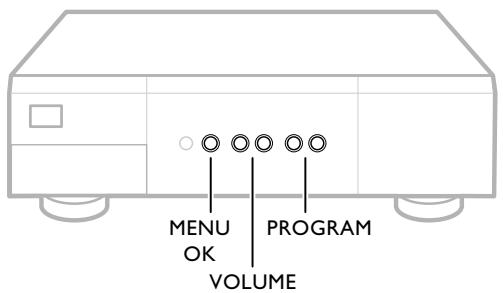
Les touches sur la face avant du récepteur
Si vous télécommande est perdue ou cassée, vous pouvez toujours utiliser les touches à l'avant du récepteur.
- Appuyez sur la touche VOLUME - ou + pour régler le volume.
- Appuyez sur la touche PROGRAM - et + pour naviguer à travers les chaînes de télévision ou les sources mises en mémoire ainsi que pour les sélectionner.
- Appuyez sur la touche MENU pour appeler à l'écran le menu principal. Utilisez les touches VOLUME - et + pour sélectionner l'élément de menu. Utilisez les touches PROGRAM - et + pour sélectionner le menu TV, (DVD), (VCR), (Récepteur), Configur., Installer ou Sortie, ou pour sélectionner le sous-menu.
Remarque:
- Tous les éléments de menu n'apparaissent pas toujours à l'écran ; appuyez sur la touche PROGRAM + pour les faire tous apparaitre.
- Le menu Sortie vous permet de faire disparaître le menu.

Menu TV
Appuyez sur la touche MENU de la télécommande pour appeler à l'écran le menu principal.
Remarque: lorsqu'on accède au menu principal par le clavier à l'avant du boîtier récepteur TV, ce menu contient alors un élément additionnel Sortie, qui permet de faire disparaître le menu.
Attention: le menu principal est totalement différent lorsqu'une source VGA est à l'écran. Voir p. 31.
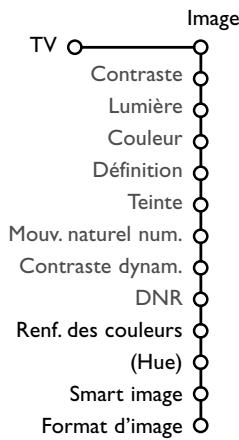
Menu image
Utilisez le curseur de direction droite pour sélectionner Image.
À l'aide du curseur de direction haut/bas, sélectionnez les éléments de menu dans le menu Image.
Ajustez les réglages à l'aide du CURSEUR de direction gauche/droite ou entrez dans la liste d'éléments de sous-menu à l'aide du CURSEUR de direction droite. Sélectionnez un élément de sous-menu à l'aide du CURSEUR haut/bas.
Remarque: pour faire disparaître le fond du menu avant d'ajuster les réglages image, voir Sélection configuration TV, Général (p. 8).
Contraste
Cette fonction vous permet d'ajuster le niveau de contraste de l'image.
Lumière
Cette fonction vous permet d'ajuster le niveau de luminosité de l'image.
Couleur
Cette fonction vous permet d'ajuster la saturation des couleurs de l'image.
Cette fonction vous permet d'ajuster la définition des bords de l'image.
Teinte
Cette fonction vous permet de régler la température couleur de l'image : Normale, Froide ou Chaude.
Mouvement naturel numérique
Le doublage des lignes élimine le papillotement ; la compensation des mouvements réduit le scintillement et permet une reproduction des mouvements douce mais néanmoins contrastée.
Sélectionnez Marche ou Arrêt pour véritablement vous rendre compte de la différence de qualité d'image.
Contraste dynamique
Cette option renforce automatiquement le contraste dans les zones d'image plus foncées et plus brillantes tandis que l'image à l'écran change.
Normalement, sélectionnez Médium. Il peut être souhaitable de désirer Minimum, Maximum ou Arrêt.
Cette option filtre et réduit automatiquement le bruit d'image et améliore la qualité de l'image lorsque les signaux vidéo captés sont faibles.
Sélectionnez Arrêt, Minimum, Médium ou Maximum en fonction du bruit d'image que vous constatez.
Renforcement des couleurs
Lorsqu’elle est activée, cette option contrôle automatiquement le renforcement des couleurs vertes et l’étalement des couleurs bleues. Elle rend par ailleurs les couleurs plus vivantes. Sélectionnez Marche ou Arrêt afin d’activer/de désactiver l’option Reinforcement des couleurs à l’aide du curseur de direction droite.
Hue (seulement disponible si vous avez connecté un périphérique NTSC)
Cette commande vous permet d'ajuster le mélange de couleurs de l'image.
Smart image (préréglages image)
Cet élément de menu exécute la même fonction que la touche SMART de la télécommande. Voir Utilisation de la télécommande, p. 14. Les Préréglages seront mis sur Préférentiel si les réglages suivants sont modifiés manuellement : contraste, lumière, couleur, définition, contraste dynamique, renforcement des couleurs ou DNR.
Format d'image
Cet élément de menu exécute la même fonction que la touche de la télécommande. Voir Utilisation de la télécommande, p. 13.
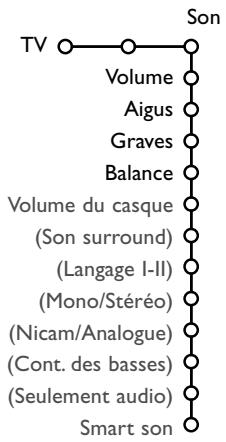
Menu son
Sélectionnez les éléments de menu dans le menu Son à l'aide du curseur de direction haut/bas et ajustez les réglages à l'aide du curseur gauche/droite. N'oubliez pas que les réglages des commandes sont à des niveaux médians normaux lorsque la barre est au centre de l'échelle.
Remarque: en cas de configuration Cinema Link et si vous avez activé l'option Cinema Link, les éléments du menu Son surround, Contrôle des basses et Seulement audio du menu Son, sont commandés par le récepteur audio plutôt que par le boîtier récepteur. Voir le livre Cinema Link fourni séparation.
Volume
Cette commande vous permet de régler le volume.
Aigus
Les aigus atténuent ou amplifient la réponse haute fréquence du signal de sortie audio.
Graves
Les graves atténuent ou amplifient la réponse BASSE fréquence du signal de sortie audio.
Balance
Cette commande vous permet de régler la balance de la sortie audio des haut-parleurs gauche et droite.
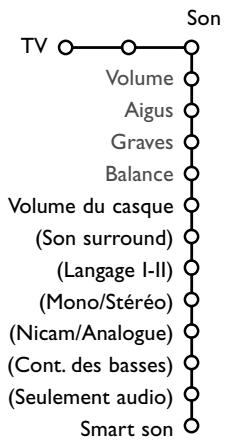
Volume du casque
Cette commande vous permet de régler le volume du casque.
Son surround
Ne peut être sélectionné qu'avec une configuration Cinema Link. Voir livre fourni séparation.
Selon la configuration Cinema Link et le signal sonore émis, sélectionnez l'un des modes surround.
Langage I-II (Seulement disponible avec la transmission sonore bilingue)
Cette commande vous permet de passer du Langage I au Langage II et vice versa pendant la transmission sonore bilingue.
Votre sélection est mémorisée par chaîne de télévision.
Mono/stéréo
Ne peut être sélectionné qu'en cas de transmission analogique stéréo.
Utilisez le curseur de direction gauche/droite pour sélectionner Mono ou Stéréo.
Si vous avez sélectionné Stéréo, le téléviseur reproduira tout signal d'émission stéréo capté.
Si le programme que vous avez sélectionné n'est pas transmis en Stéréo et que votre téléviseur est en mode Stéréo, le son provenant de l'appareil restera monophonique.
Votre sélection est mémorisée par chaîne de télévision.
Nicam/Analogue (ne peut être sélectionné qu'en cas de transmission Nicam)
Sélectionnez Nicam ou Analogue si la chaîne de télévision diffuse un son numérique.
Si, en raison de la transmission, les signaux sonores numériques sont faibles, sélectionnez Analogique.
Contrôle des basses
Ne peut être sélectionné qu'en cas de configuration Cinema Link. Voir livre tourni séparément.
Seulement audio
Ne peut être sélectionné qu'en cas de configuration Cinema Link. Voir livre fourni séparément.
Smart son (préréglages de son)
Cet élément de menu exécute la même fonction que la touche SMART de la télécommande. Voir Utilisation de la télécommande, p. 14.
Les préréglages seront réglés sur Préférentiel si les paramètres suivants sont modifiés manuellement : aigus et graves.
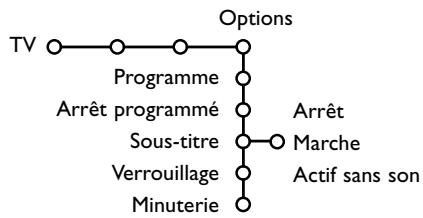
Utilisez le curseur de direction haut/bas pour sélectionner les éléments de menu et de direction gauche/droite pour ajuster les paramètres.
Liste des programme
Cette liste affiche toutes les chaines de télévision mises en mémoire.
À l'aide du curseur haut/bas, sélectionnez un numéro de programme.
Appuyez sur la touche OK pour regarder la chaîne ou la source externe sélectionnée.
Arrêt programme
Grâce à cette option, vous pouvez programmer une durée après laquelle le téléviseur passera automatiquement en position de veille.
Le compteur compte à partir de 0 min. jusqu'à 180 min.
Une minute avant la mise en veille du téléviseur, le décompte de la dernière minute, ainsi qu’un message apparaîtront à l’écran. Vous pouvez toujours arrêter le téléviseur avant l’heure d’arrêt programmée ou reprogrammer l’heure d’arrêt avant la mise en veille automatique.
Remarque : lorsqu'une source VGA est sélectionnée, le téléviseur ne se met pas en position de veille lorsque l'Arrêt programme arrive à expiration.
Sélection des sous-titres
Les chaînes TV avec télétexte transmettent souvent certains programmes avec sous-titrage. Cette page apparaîtra en continu à l'écran si l'émission en cours est transmise avec des sous-titrages.
Activez le télétexte et sélectionnez la page sous-titre appropriée.
Désactivez le télétexte.
Maintenant la page sous-titre est mémorisée pour la chaîne sélectionnée.
Lorsque les sous-titres ont été mémorisés et que l'option Sous-titre est sur Marche, les sous-titres apparaissent automatiquement à l'écran pour les chaînes de télévision sélectionnées, à condition que celles-ci diffusent des sous-titres. Un symbole indique que ce mode est activé.
Sélectionnez Actif sans son si vous désirez que les sous-titres s'affichent automatiquement lorsque le son a été provisoirement coupé à l'aide de la touche de la télécommande.
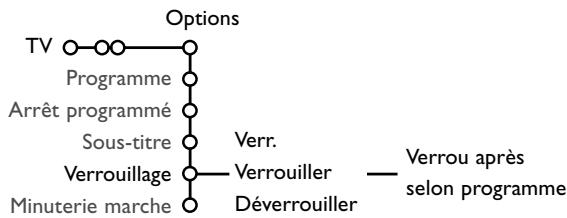
Verrouillage
L'option Verrouillage permet de verrouiller les chaînes de télévision et les sources extérieures afin d'empêcher les enfants de regarder certains programmes. Les sources VGA ne peuvent être verrouillées.
Utilisez le curseur de direction bas pour selectionner Verrouillage. Utilisez le curseur de direction droite pour entrer dans le menu Verrouillage. Voues ETES alors invite à entrer votre code. Composez le code d'accès.
Remarque: vous devez recomposer votre code chaque fois que vous sortez du menu.
Important: vous avez oublié votre code !
- Sélectionnez Annul. à l'aide du curseur de direction bas.
- Sélectionnez Intro./Changez code dans le menu Configuration.
Voir menu Général, Intro./Changez code, p. 10.
3 Sélectionnez l'un des éléments du menu Verrouillage.
- Sélectionnez Verrouiller si vous voulez verrouiller toutes les chaînes et sources externes.
- Sélectionnez Verrouiller et appuyez sur le curseur de direction droite.
- Sélectionnez selon programme si vous souhaitez verrouiller les programmes d’une chaîne de télévision ou d’une source particulière.
- Sélectionnez Verrou après si vous souhaitez verrouiller tous les programmes à partir d'une heure précise. Utilisez le curseur de direction droite pour ensuite entrer l'heure à l'aide du curseur de direction haut/bas et droite.
Remarque: l'heure introduite restera valable tous les jours, jusqu'à ce que vous sélectionniez Déverrouiller.
- Sélectionnez Déverrouiller pour déverrouiller immédiatement toutes les chaînes et sources externes verrouillées.
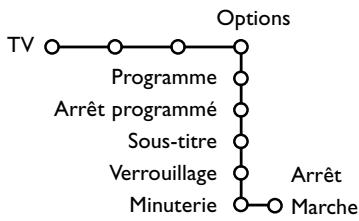
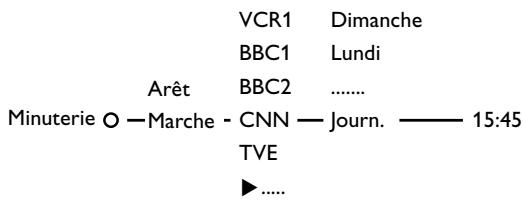
Minuterie
La fonction Minuterie vous permet de régler votre téléviseur afin qu'il se règle automatiquement sur un nombre de programmes précis lorsqu'il est en position d'voir ou pour qu'il se règle sur un nombre de programmes différent à une heure précise.
Remarque: il convient de ne pas éteindre votre récepteur de télévision et voire moniteur à l'aide de la touche
Utilisez le curseur de direction bas pour sélectionner Minuterie. 2 Sélectionnez Marche à l'aide du curseur droit. 3 Appuyez à nouveau sur le curseur de direction droit pour entrer dans la liste des chaînes. 4 Sélectionnez la chaîne de télévision ou la source extérieure sur laquelle vous souhaitez que votre téléviseur se règle à l'heure et le jour de votre choix. Impossible avec une source VGA. 5 Appuyez à nouveau sur le curseur de direction droit pour sélectionner un jour de la semaine ou jour. 6 Appuyez à nouveau sur le curseur de direction droit pour entrer l'heure. 7 Entrez l'heure à l'aide des touches chiffrées ou du curseur haut/bas. 8 Appuyez sur la touche OK pour activer. 9 Appuyez sur la touche MENU pour mettre hors service le menu.
Remarque : pour vérifier vos réglages, appuyez sur la touche i+
Deux écrans/pip
Appuyez sur la touche 12 pour activer/désactiver la fonction Deux écrans ou PIP, selon le format sélectionné dans la liste des formats Deux écrans du menu Général. Voir Configuration, Général, p. 8.
Le son de l'écran principal (l'écran de gauche en mode Deux écrans et le plein écran en mode PIP) est diffusé par les haut-parleurs.
Le son de l'écran de droite ou de l'écran PIP est diffusé dans le casque.
Remarque: si vous maintenez enfoncée la touche 12, le téléviseur passera en revue les différents formats (Deux écrans, PIP grand, PIP médium, PIP petit) et affichera un nouveau format après chaque seconde au bout de laquelle la touche est maintenue enfoncée.
Mettre en évidence un écran
Vous devez, en utilisant le curseur de direction gauche/droite, mettre en évidence alternativement l'écran gauche ou l'écran droite, ou encore l'écran principal ou l'écran PIP.
L'écran mis en évidence est rendu visible au moyen d'un encadrement jaune.
Changer de chaîne de télévision ou de sources externes dans l'écran gauche, droite ou PIP
Appuyez sur la touche - P +, sur les touches chiffrées ou sur la touche PIP afin de changer de chaîne de télévision ou de source externe dans l'écran mis en évidence.
Rendre un écran PIP mobile
• Sélectionnez un format PIP. 2 Mettez en évidence l'image PIP au moyen du curseur gauche/droite. 3 Appuyez sur la touche OK pour rendre l'écran PIP mobile.
L'écran PIP peut à partir de là être déplacé ; il est entouré d'un encadrement bleu.
Utilisez le curseur de direction haut/bas et gauche/droite pour déplacer l'écran PIP dans la direction du curseur choisi. Appuyez à nouveau sur la touche OK. La position de l'écran PIP est fixée.
Inverser les écrans
Appuyez sur la touche + pour changer les écrans : écran gauche, écran droit ou écran PIP. Voir remarques ci-dessous.
Informations à l'écran
Les informations à l'écran, qui apparaissent lorsque l'on change de chaîne, portent toujours sur l'écran mis en évidence.
Désactivier le mode deux écrans
Appuyez à nouveau sur la touche 12 pour revenir à l'image entière dans l'écran principal.
Le téléviseur affiche l'image qui était mise en évidence en mode Deux écrans.
Remarques:
- Il est possible d'afficher une source VGA dans un écran Deux écrans/PIP, mais il n'est pas possible d'activer la fonction Deux écrans/PIP si la source principale est une source VGA.
- Lorsque le mode Deux écrans est sélectionné, deux formats d'image sont supportés : plein écran ou 4:3 «boîte aux lettres».
Mosaïque
Dans le menu Configuration, Général (p. 9), vous avez sélectionné votre format mosaïque préféré.
| PIP 3 | |||
| PIP 8 | |||
| PIP 12 | |||
Appuyez sur la touche de la télécommande pour permettre alternativement sur Marche ou Arrêt le format mosaïque que vous avez sélectionné. L'écran principal affiche la chaine ou la source sur laquelle le téléviseur était réglé avant l'activation du format mosaïque ; l'écran mis en évidence est l'écran principal. Utilisez le curseur de direction gauche/droite et haut/bas pour mettre en évidence un écran PIP. Lorsque l'un des écrans PIP est mis en évidence, le téléviseur commence à diffuser une image vidéo et les autres images PIP se figent. L'écran principal continue toujours de diffuser du son et de l'image. Une pression sur la touche - P +, sur la touche P«P ou sur les touches chiffrées permet de changer de chaine ou de source pour l'écran actuellement mis en évidence.
Remarque : lorsque le format mosaïque est activé, il n'est pas possible d'effacer des chaînes de la liste de smart surf, ni de lui en ajouter.
4. Appuyez sur la touche + pour passer de l'écran mis en évidence à l'écran principal. 5. Avec PIP 3 et PIP 8 : utilisez le curseur de direction haut/bas pour afficher une liste d'écrans PIP.
Avec PIP 12: mettez en évidence l'image PIP dans le coin inférieur droit et utilisez le curseur de direction bas pour afficher une liste d'écrans PIP.
Remarque: seules les chaînes de télévision se trouvant dans la liste préférentielle et les images provenant des sources externes connectées et activités sont affichées dans l'écran PIP. Les formats PIP 3 et PIP 8 ne sont pas disponibles si une source VGA est à l'écran en tant qu'écran principal.
Guide télétexte
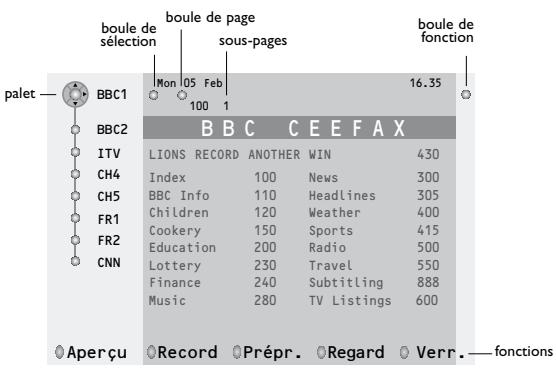
Les chaînes de télévision proposant le service Télatexte diffusent également une page contenant le guide des programmes de la journée.
Si la page du guide des programmes Télatexte à l'écran répond aux normes Video Programming via Teletext (VPT), il vous sera possible d'enregistrer, de préprogrammer, de regarder ou de verrouiller des programmes.
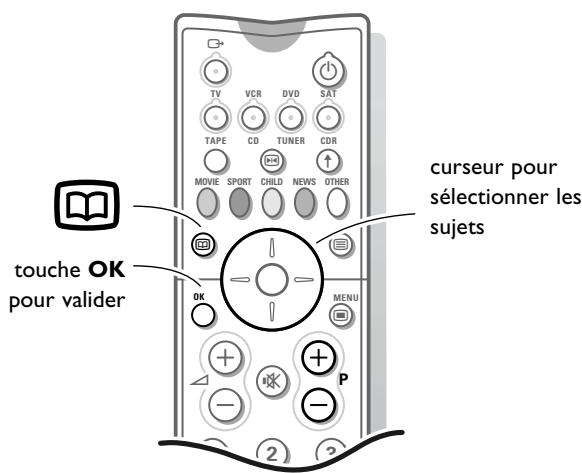
1 Appuyez sur la touche.
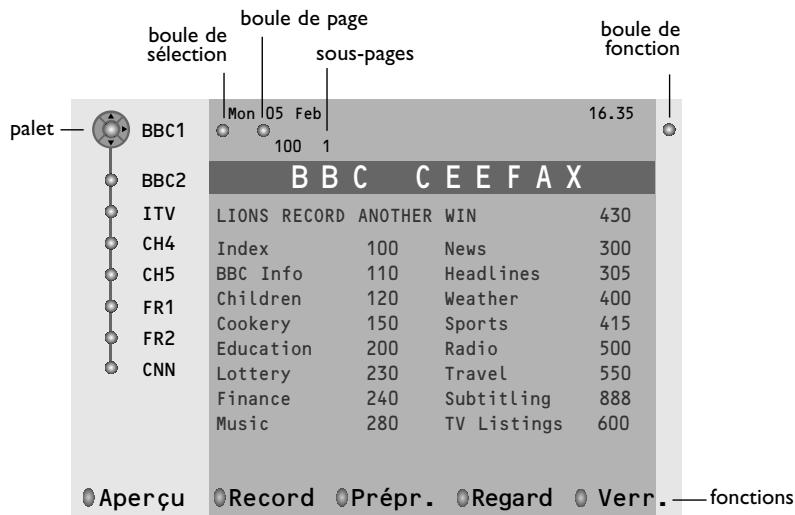
Sélectionnez une chaîne de télévision à l'aide du curseur de direction haut/bas. 3 Appuyez sur OK. Déplacez le curseur vers le haut de la liste des chaînes, à l'endroit où la chaîne de télévision sélectionnée réapparaît. 5 Appuyez sur le curseur droite pour déplacer le palet sur la boule de sélection. Dans la page d'index du Télétexte, cherchez la page du guide des programmes du jour même ou du jour suivant. À l'aide des touches chiffrées, introduisez le numéro de page du guide des programmes que vous avez sélectionné.
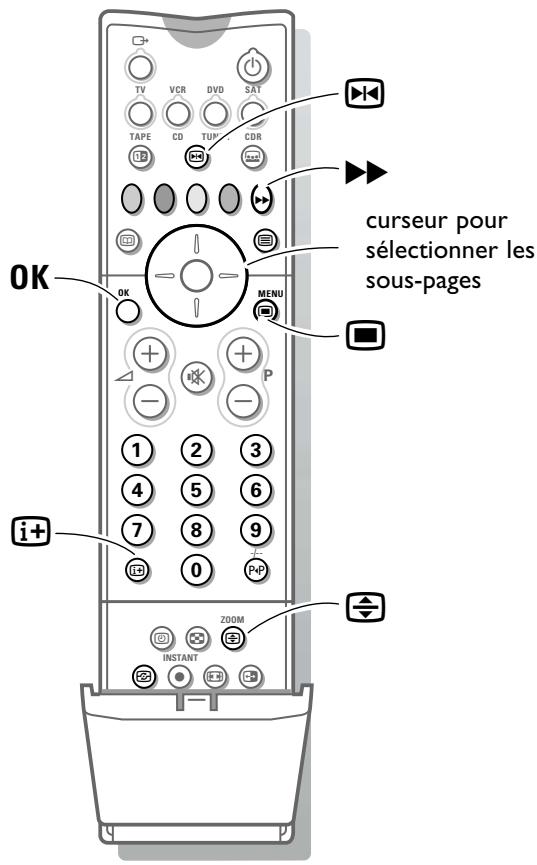
Appuyez à deux reprises sur le curseur à droite pour déplacer le palet vers la droite afin de choisir une des sous-pages, pourvu que celles-ci soient disponibles.
Si la page du guide des programmes que vous avez sélectionnée répond aux normes VPT, le téléviseur se ouvrira du dernier numéro de page Télétexte sélectionné de la chaîne proposant des informations du guide des programmes et indiquera quel programme commence à chaque heure.
Chaque fois que vous appuierez sur la touche [10], la page du guide des programmes Télétexte relative à la chaîne de télévision sélectionnée sera disponible.
Remarque: Le diffuseur est responsable du contenu des informations.
Le téléviseur est responsable de la réception de ces informations et de leur présentation à l'utilisateur.
Fonctions de base
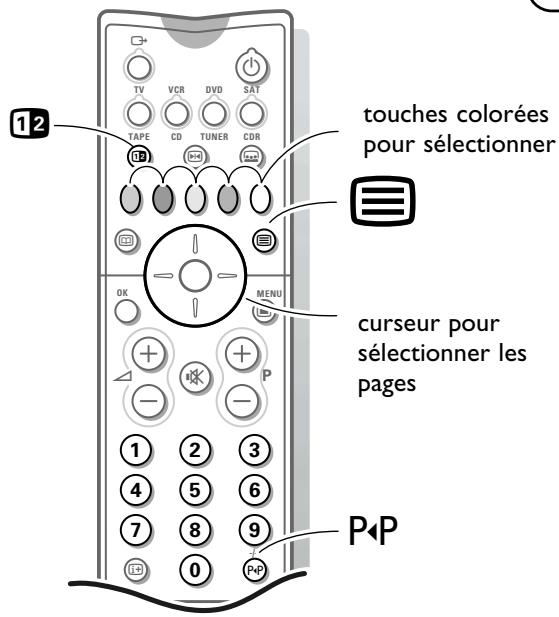
Les fonctions Enregistrer, Préprogrammer, Info et Regarder peuvent être activées (si disponible) avec les touches colorées correspondantes de la télécommande. Déplacez le curseur sur la boule de sélection et sélectionnez un programme à l'aide du curseur de direction haut/bas.
1 Appuyez sur la touche rouge pour activer Record, la touche verte pour activer Prépr., la touche bleue pour activer Verr. Pour pouvoir utiliser la fonction Verrouiller, il se peut que vous deviez entrer votre code. Voir Verrouillage, p. 18.
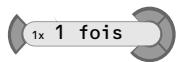
Si le numéro de programme du diffuseur n'est pas encore connu, un petit menu apparaît à l'écran : vous pouvez y sélectionner le numéro de programme correct. Vous voyez alors apparaître un petit menu, dans lequel vous pouvez désirer l'intervalle : 1 fois, jour. ou hebdo) ou effacer un réglage effectué préalablement concernant un enregistrement, une préprogrammation ou un verrouillage. L'intervalle est réglé par défaut sur 1 fois.
Remarque: pour que la fonction Verrouiller soit efficace, vous devez verrouiller toutes les entrées externes ainsi que la fonction Verrouillage programmes. Voir Verrouillage (p. 18). En effet, le programme pourrait notamment encore être regardé et enregistré par le biais du magnétoscope.
Utilisez le curseur de direction gauche/droite pour sélectionner l'intervalle. Le symbole de l'étiquette dans la colonne droite désigne l'intervalle. 3 Appuyez sur la touche OK.
Lorsque Record est activé :
Mémorisation apparait à l'écran pour indiquer que le magnétoscope est programmé.
Lorsque Prépr. est activé :
- Un message apparaîtra à l'écran au moment où l'émission marquée débute, lorsque vous êtes en train de regarder un autre programme.
- Lorsque le téléviseur est en position veille, celui-ci sera automatiquement mis en service au moment où l'émission marquée débute.
Remarque : les enregistrements et les préprogrammations ne sont possibles que si le diffuseur répond aux normes Video Programming via Télétexte (VPT) et transmet les heures des programmes. Assurez-vous que vous êtes à la page de programmation de votre téléviseur.
Aperçu
1 Appuyez sur la touche grise pour activer la fonction Aperçu, qui permet d'obtenir une vue d'ensemble de tous les programmes que vous avez sélectionnés à des fins de préprogrammation ou d'enregistrement. Si vous sélectionnez, en vue de les enregistrer, des programmes dont les heures de diffusion se chevauchent, ces programmes seront marqués en rouge.
Après la diffusion du programme, tous les éléments de menu sélectionnés en vue d'une seule préprogrammation ou d'un seul enregistrement seront effacés de la liste du jour suivant. Ce menu peut être utilisé pour modifier une préprogrammation ou un programme devant être enregistré.
Remarque: le téléviseur « interprétera » automatiquement l'heure et la date de diffusion (comme indiqué sur la page du Guide Télétexte) du programme que vous avez sélectionné en heures et date locales.
2 Appuyez à nouveau sur la touche grise pour désactiver la fonction Aperçu.
Regarder
1 Appuyez sur la touche jaune pour activer Regarder.
Regarder n'est disponible que si vous sélectionnez un programme en cours de diffusion. La sélection fait en sorte que le téléviseur se règle sur la chaîne de télévision sélectionnée.
Si le programme sélectionné a une référence à une page de télétexte, l'information concernant le programme sélectionné est disponible.
1 Appuyez sur la touche OK pour activer Info. Dans certains cas, l'écran n'est pas assez grand pour montrer toutes les informations. Utilisez le curseur de direction haut/bas pour parcourir toutes les informations. 2 Appuyez de nouveau sur la touche OK pour désactiver cette fonction.
Le point Record et l'enregistrement automatique ne seront possibles que si votre magnétoscope est équipé du système Guide télétexte. Votre magnétoscope doit être branché sur l'entrée EXTERNAL 2. Voir Branchement des Périphériques, p. 28.
Les options journal., hebdo. ou séries, le nombre d'enregistrements programmes et la façon dont sont traités les enregistrements qui se déroulent simultanément (en partie) dépendent du type de magnétoscope dont vous disposez. Si tous les blocs timer du magnétoscope sont utilisés, le point Enreg. disparaît du menu.
Aperçu de la fonction du magnétoscope
(seulement avec les magnétoscopes Philips)
Lorsque le téléviseur est mis en service, les blocs timer seront transmis au téléviseur afin de vérifier si des enregistrements ont eventuellement été ajoutés ou effacés manuellement. Dans ce cas, ces modifications seront montrées dans 'aperçu'.
Le magnétoscope traite et efface les informations d'enregistrement lorsque l'enregistrement a eu lieu.
Avec certains magnétoscopes vous ne pouvez pas commencer l'enregistrement journalier (journal.) un samedi ou un dimanche. Dans ce cas, le point journal. sera enlevé du menu pour ces jours-là.
Télétexte
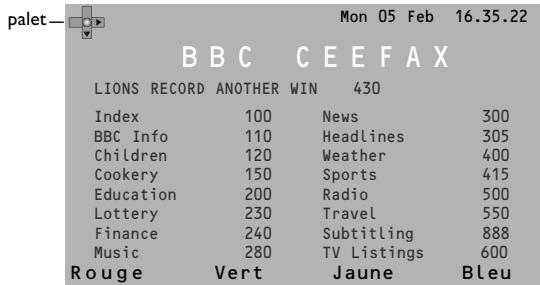
Certaines chaînes de télévision transmettent des informations au moyen d'un système télétexte.
Les chaînes de télévision peuvent transmettre le télétexte de manières différentes. Des couleurs peuvent apparaître dans la ligne d'options correspondant aux touches de couleurs de votre télécommande.
Mise en et hors service du télétexte
Appuyez sur permettre le télétexte en ou hors service.
Le contenu apparait à l'écran ainsi qu'une ligne d'informations en haut, une ligne d'options en bas et un palet dans le coin supérieur gauche de l'écran.
Sélection d'une page de télétexte
Introduisez le numéro de page désirée avec les touches chiffrées.
Le compteur de pages cherche la page ou la page apparait immédiatement quand le nombre de page a été mis en mémoire.
Un message apparaitra si vous avez introduit un numéro non existant ou mauvais. Des nombres de pages commencer par 0 ou 9 n'existent pas. Introduisez le numéro de page correct.
Choisissez le sujet souhaité à l'aide des touches colorées correspondant aux options en bas de l'écran.
Sélection de l'image/télétexte
Choisissez une chaîne de TV qui diffuse le télétexte.
Appuyez sur la touche pour mettre en service le télétexte.
Appuyez sur la touche 12.
L'écran est diffusé en 2 parties :
le côté gauche pour l'image principale/normale,
le côté droit pour la diffusion du télétexte par la chaîne TV sélectionnée.
Appuyez sur la touche pour revenir à un affichage en plein écran ou appuyez sur la touche pour revenir à un affichage du télétexte en plein écran.
Contrôle rapide des pages de télétexte
Appuyez sur le curseur haut/bas ou sur la touche +P - pour visualiser les pages précédentes ou suivantes.
Sélection de la page télétexte précédente
Appuyez sur la touche P4P.
Remarque : seulement possible lorsque les pages Télétexte sont actives, et non lorsque le menu Télétexte est à l'écran.
Sélection de l'index du système télétexte
Appuyez sur la touche pour afficher l'index principal (p. 100 généralement).
Uniquement pour les diffuseurs utilisant les systèmes télétexte t. o. p.
T. O. P trie les pages en catégories et ajoute d'autres possibilités pour améliorer la capacité d'utilisation.
Appuyez i+. Un aperçu T. O. P. des divers sujets apparaît.
Toutes les chaînes de télévision ne transmettent pas le télétexte T. O. P.
Lorsque le système télétexte n'est pas le télétexte T. O. P., un message apparait en haut de l'écran.
Sélectionnez avec le curseur haut/bas, gauche/droite le sujet souhaité et appuyez sur la touche OK.
| palet- | Menu 100 01 | Mon 05 Feb 16.35.22 | |
| Préférentiel | CE E F A X | ||
| Cherche | |||
| ER WIN 430 | |||
| 100 | News | 300 | |
| BBC Info | 110 | Headlines | 305 |
| Children | 120 | Weather | 400 |
| Cookery | 150 | Sports | 415 |
| Education | 200 | Radio | 500 |
| Lottery | 230 | Travel | 550 |
| Finance | 240 | Subtitling | 888 |
| Music | 280 | TV Listings | 600 |
| Rouge | Vert | Jaune | Bleu |
| palet- | ○ Menu ○ 100 01 | Mon 05 Feb 16:35:19 | |||
| 11. | ○ Annul. | ○ Cherche | WORD NAME FOOTBALL | ||
| ○ Espace | ○ Effacer | ||||
| A | B | C | D | E | |
| H | I | J | K | L | |
| O | P | Q | R | S | |
| V | W | X | Y | Z | |
| 17. | ○ Shift | ○ Spécial | |||
Sélection des sous-pages
Quand un numéro de page choisi contient plusieurs sous-pages, une sous-page apparait à l'écran.
Utilisez le curseur droite pour mettre en évidence le numéro de sous-page : Utilisez le curseur direction haut/bas pour sélectionner la sous-page suivante ou précédente ou entrez le numéro de sous-page à l'aide des touches chiffrées.
Arrêt
Appuyez sur pour arrêter la rotation automatique des sous-pages ou pour arrêter le compteur de page si vous avez introduit un mauvais numéro ou si la page n'est pas disponible. Introduisez un autre numéro de page.
Double hauteur
Appuyez plusieurs fois sur 3 pour afficher la partie supérieure, inférieure et pour retourner au format d'image normal. Quand la partie supérieure est affichée, vous pouvez faire défiler le texte ligne par ligne en utilisant le curseur haut/bas.
Menu télétexte (seulement disponible en mode Télétexte plein écran)
1 Appuyez sur la touche MENU pour activer le menu. Utilisez le curseur de direction haut/bas pour sélectionner les éléments de menu.
Préférentiel
Cette liste contient jusqu'à huit pages Télétexte préférentielles. Seules les pages de la chaîne actuelle peuvent être sélectionnées.
Utilisez le curseur de direction droite pour ajouter la page actuelle à la liste ou pour sélectionner une des pages préférentielles de cette dernière. 2 Appuyez sur la touche OK ou sur le curseur de direction droite pour procéder à un ajust. 3 Utilisez le curseur de direction gauche pour revenir au menu Télétexte.
À l'aide du clavier virtuel à l'écran, vous pouvez entrer un mot que vous souhaitez chercher dans les pages Télétexte. L'emploi de majuscules ou de minuscules n'a aucune influence. La recherche de nombres n'est pas possible.
Utilisez le curseur de direction gauche/droite et haut/bas pour sélectionner les caractères, les mots ou les fonctions. 2 Appuyez sur la touche OK pour confirmer chaque caractère sélectionné. 3 Sélectionnez Annul. pour annuler le mot ou le caractère sélectionné. Sélectionnez Espace pour entrer une espace ; Effacer pour effacer un caractère ; Shift pour afficher les caractères en majuscule ou en minuscule du clavier et Spécial pour afficher les caractères spéciaux du clavier. 4 Appuyez plusieurs fois sur le curseur gauche pour revenir au menu Télétexte.
Recherche d'un mot
Entrez le mot à l’écran ou Sélectionnez un mot dans l’histoire à droite. L’emploi de majuscules ou de minuscules n’a aucune influence. La recherche de nombres n’est pas possible. Θ Sélectionnez Cherche et appuyez à nouveau sur OK. Le message Recherche apparait à l’écran.
Lorsqu'il a été trouvé, le mot est mis en évidence dans la page Texte.
Pour poursuivre la recherche, appuyez deux fois sur la touche OK. Lorsque le mot n'est pas trouvé, un message apparait à l'écran. Pour chercher un nouveau mot, sélectionnez Clavier et appuyez sur OK. Sélectionnez le nouveau mot.

Info cachée
Affiche/dissimule les informations cachées d'une page, telles que les solutions des devinettes et des mots croisés. Appuyez sur la touche OK pour activer. Appuyez à nouveau sur OK pour revenir au menu Télétexte.
Parcourir sous-pages
Passe automatique en revue les sous-pages. Appuyez sur la touche OK pour activer.
Page programmée
Permet d'afficher une page spécifique à une heure précise.
Utilisez le curseur de direction droite pour sélectionner Oui ou Non. Entrez l'heure et le numéro de page à l'aide des touches du curseur ou des touches chiffrées.
Remarque: le Télétexte ne doit pas rester allumé. Il est impossible d'appeler à l'écran une page programmée lorsque le téléviseur est en mode VGA ou en position de veille.
Si les caractères à l'écran ne correspondent pas aux caractères utilisés par la chaîne diffusant le Téletexte, vous pouvez changer le groupe de langues ici.
Sélectionnez Groupe 1 ou Groupe 2 à l'aide du curseur gauche/droite.
Quitter le menu téletexte
1. Appuyez sur la touche MENU 2. Appuyez sur le curseur de direction droite. 3. Appuyez deux fois sur le curseur de direction gauche pour replacer le palet dans sa zone neutre.
Hypertext
Grâce à la fonction Hypertexte, vous pouvez sélectionner et chercher tout mot ou numéro dans la page Télétexte actuelle.
Assurez-vous que vous n'êtes pas dans le menu Télétexte et que le palet se trouve dans le coin supérieur gauche de l'écran. 2 Appuyez sur la touche bas du curseur pour permettre en évidence le premier mot ou numéro de la page. 3 Utilisez le curseur de direction haut/bas et gauche/droite pour sélectionner le mot ou le numéro que vous souhaitez chercher. 4 Appuyez sur la touche OK pour confirmer.
Un message apparait en bas de l'écran pour indiquer que la recherche est en cours ou que le mot ou la page n'est pas trouvé.
Utilisez le curseur de direction droite pour quitter la fonction Hypertexte.
Sélection des sous-titres
Les chaînes TV avec télétexte transmettent souvent certains programmes avec sous-titrage. Vous pouvez mémoriser une page de sous-titrage pour chaque chaîne de télévision. Cette page apparaîtra en continu à l'écran si l'émission en cours est transmise avec des sous-titrages.
Activez le télétexte et sélectionnez la page sous-titre appropriée.
Désactivez le télétexte.
Maintenant la page sous-titre est mémorisée pour la chaîne sélectionnée.
Une fois que les sous-titres ont été mémorisés, chaque fois qu'un programme de la chaîne TV sélectionnée est sous-titré, le sous-titrage devient disponible pour cette chaîne, si l'option Sous-titre Marche est activée.
Sélectionnez Sous-titre Marche/Arrêt dans le Menu des Options, voir p. 18.
Le symbole de sous-titrage est affiché, lorsque l'option Sous-titre Marche est activée.
Branchement des périphériques

Vous pouvez brancher une large gamme d'appareils électroniques sur votre téléviseur. Les diagrammes de connexion suivants vous décrivent le mode de connexion.
Remarque : pour les moniteurs autonomes non connectés au boîtier d'un récepteur, voir les instructions fournies avec le moniteur.
Philips cinema combination
Si vous disposez d'un ensemble Cinema Link (récepteur audio Cinema Link et/ou magnétoscope Cinema Link et/ou lecteur DVD), consultez le manuel d'instruction fourni séparément.
Magnétoscope
Remarque : Évitez de placer votre magnétoscope trop près de l'écran, étant donné que certains magnétoscopes sont sensibles aux signaux de l'image. Gardez une distance minimale de 0,5 m avec l'écran.
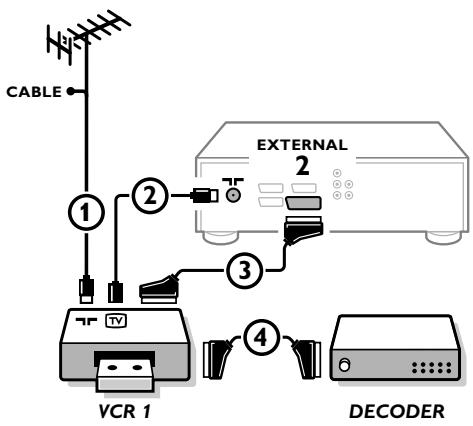
Branchez les câbles d'antenne fournies ①, ② et, pour obtenir une meilleure qualité d'image, un cable péritel ③ tel qu'indiqué en regard.

Si votre magnétoscope est pourvu de la fonction EasyLink, le cable péritel fourni avec le magnétoscope doit être branché à EXTERNAL 2 pour pouvoir profiter pleinement de la fonction EasyLink.
Uniquement si vous ne branchez pas le câble péritel ③, vous devez procéder aux étapes suivantes:
Recherche et mise en mémoire du signal de test de votre magnétoscope
1 Retirez le câble d'antenne ① de l'entrée d'antenne T de votre magnétoscope. 2 Mettez votre téléviseur en service et branchez le magnétoscope sur signal test. (Consultez le manuel de votre magnétoscope.) 3 Cherchez le signal test de votre magnétoscope comme vous avez recherché et mis en mémoire les chaînes de télévision. Voir Installation, Mémoriser les chaînes de télévision, Installation manuelle, p. 6. 4 Mémorisez le signal test sous le numéro de programme 0 ou entre 90 et 99. 5 Introduisez de nouveau la fiche d'antenne dans l'entrée d'antenne T de votre magnétoscope après avoir mémorisé le signal test.
Décodeur et magnétoscope
Branchez un câble péritel ④ sur la prise péritel de votre décodeur et sur la prise péritel spéciale de votre magnétoscope. Consultez également le manuel de votre magnétoscope. Voir également Décodeur, p. 11. Vous pouvez également connecter votre décodeur directement à EXTERNAL 1 ou 2 avec un câble péritel.
Magnétoscope et autres appareils périphériques
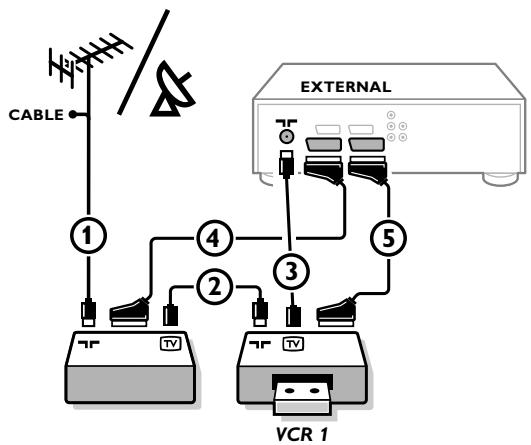
1 Branchez les câbles d'antenne ①, ② et ③ tel qu'indiqué en regard. Vous obtiendrez une meilleure qualité d'image si vous branchez le câble péritel supplémentaire ⑤ à EXTERNAL 2 et le câble péritel ④ à EXTERNAL 1, 3 ou 4. 2 Cherchez le signal test de votre appareil périphérique tout comme pour un magnétoscope.
En connectant un magnétoscope à EXTERNAL 1, vous ne pouvez enregistrer que le programme de votre téléviseur. Vous ne pourrez enregistrer un programme provenant de votre téléviseur ou d'un autre appareil connecté que si vous avez branché votre magnétoscope à la prise EXTERNAL 2. Voir Enregistrement avec votre magnétoscope, p. 34.
Remarque : EXTERNAL 1 fonctionne avec CVBS et RGB, EXTERNAL 2 CVBS, Y/C et RGB, EXTERNAL 3 et 4 seulement avec CVBS, EXTERNAL 5 YUV.
Caméra et caméscope
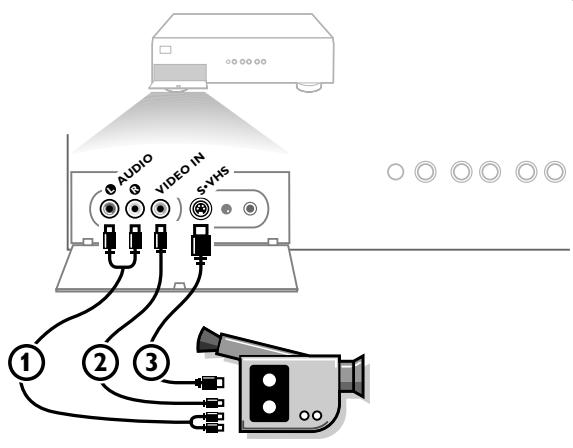
1 Branchez votre caméra ou votre caméscope aux entrées FRONT se trouvant derrière la porte de la face avant de votre récepteur. Appuyez au milieu de la porte pour l'ouvrir. 2 Branchez l'installation sur VIDEO IN ② et AUDIO L ① pour un appareil mono. 3 Branchez également sur AUDIO R ① pour un appareil stéréo.
Pour obtenir une qualité S-VHS avec un caméoscope S-VHS, Hi-8 ou Numérique, branchez les câbles S-VHS à l'entrée S-VHS (3) (et non à l'entrée VIDEO IN (2)) et aux entrées AUDIO (1).
Avec un câble péritel
Branchez-vous le lecteur DVD à l'aide d'un câble péritel à l'un des connecteurs péritel EXTERNAL 1 ou 2.
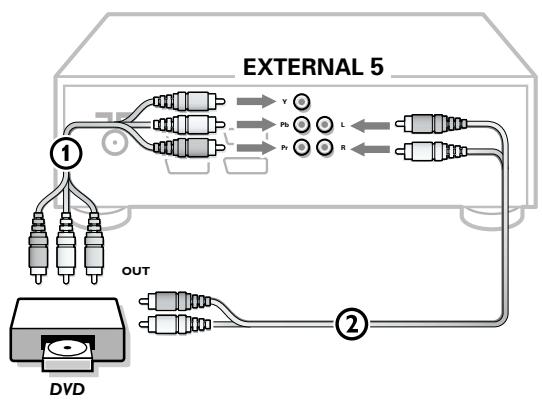
Avec des connecteurs component video output (external 5)
1. Branchez les trois câbles Component Video séparés aux jacks Y, U (Pb) et V (Pr) du lecteur DVD et aux jacks Y, Pb et Pr du récepteur. 2. Branchez le câble audio aux jacks audio L et R jacks du lecteur DVD et aux jacks audio L et R audio EXTERNAL 5 du récepteur.
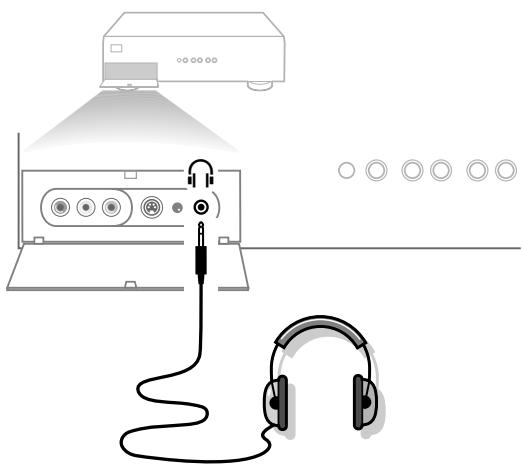

Casque
1 Insérez la prise dans l'entrée du casque se trouvant derrière la porte de la face avant du récepteur. Appuyez au milieu de la porte pour l'ouvrir. 2 Appuyez sur la télécommande pour mettre hors service les haut-parleurs du téléviseur.
La prise du casque a une impédance de 8 à 2000 Ohm et est du type 3,5 mm.
Choisissez Volume du casque dans le menu SON pour régler le volume et la balance du casque et pour sélectionner la source sonore pour le son de votre casque. Voir p. 17.
Remarque : lorsqu'une chaîne de télévision ou une source externe est verrouillée via le menu Verrouillage (voir p. 18), le son du casque est également bloqué.
En cas d'activation du mode Deux écrans PIP (voir p. 20):
- si l'image de votre écran principal provient d'une chaîne de télévision, vous entendrez le son de l'image Deux écrans/PIP dans votre casque;
- si l'image de votre écran principal provient d'une source externe, vous entendrez le son de l'écran principal dans votre casque.
Récepteur multi channel surround
1 Branchez le câble audio au récepteur multi channel Surround et aux sorties AUDIO OUT L et R à l’arrière du boîtier ① de votre récepteur. Si vous souhaitez que les haut-parleurs de votre moniteur passent fonction de haut-parleur central, branchez également un câble audio au récepteur multi channel Surround et à la prise SURROUND SOUND CENTRE IN à l’arrière du boîtier ② de votre récepteur. 3 Sélectionnez Son Central Oui dans le menu Configuration, Menu Général. Voir p. 10.
Les haut-parleurs du moniteur diffusent le son central, tandis que les haut-parleurs connectés au récepteur audio diffusent le son surround. Le volume doit être contrôlé au moyen du récepteur Multi channel Surround.
Remarque: Aucun son ne sera diffusé si une chaîne de télévision ou une source externe est bloquée via le menu Verrouillage (voir p. 18).
Brancher votre ordinateur
Voir le manuel d'instructions fourni séparément avec votre moniteur.
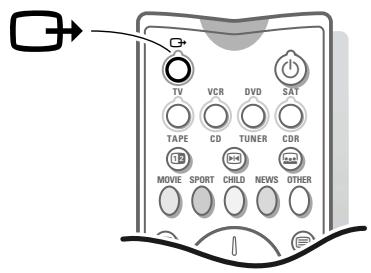
Un appareil branché uniquement avec un câble d'antenne:
Choisissez, à l'aide des touches chiffrées, le numéro de programme sous lequel vous avez mémorisé le signal test.
Un appareil branché avec un câble péritel, au connecteur VGA monitor IN ou à l'avant du récepteur
Appuyez plusieurs fois sur la touche 3 afin de sélectionner EXT1, EXT2, EXT3, EXT4, EXT5, FRONT ou VGA, l'entrée sur laquelle vous avez branché votre appareil à l'arrière ou à l'avant de votre récepteur. Appuyez sur la touche OK pour confirmer.
Remarque: la plupart des périphériques (décodeur, magnétoscope) gèrent d'eux-mêmes la connexion.
Il n'en est toutefois jamais ainsi dans le cas d'un ordinateur connecté à une entrée VGA.
Voulez-vous revenir à l'image du téléviseur ?
Introduisez, à l'aide des touches chiffrées, le numéro de programme de la chaîne de télévision que vous pouvez regarder.
Menu VGA
Seulement disponible lorsqu'une source VGA a été connectée et activée. Voir également le livret fourni séparément avec le moniteur.
1 Sélectionnez VGA avec la touche → et appuyez sur la touche OK pour confirmer. 2 Appuyez sur la touche permettre en service le menu VGA.

3 Sélectionnez un des menus à l'aide du curseur de direction gauche/droite. 4 Sélectionnez un des éléments de menu à l'aide du curseur haut/bas. Voir le livre fourni séparément avec le moniteur.
Lumière,
Contraste,
Température des couleurs,
Définition,
Format,
Zoom,
Facteur zoom,
Déplacement image,
Fréquence d'horloge,
Phase
Son
Volume,
Configuration
Langage
5 Appuyez sur le curseur de direction gauche/droite pour modifier le réglage sélectionné. 6 Appuyez de nouveau sur la touche MENU pour mettre hors service le menu VGA.
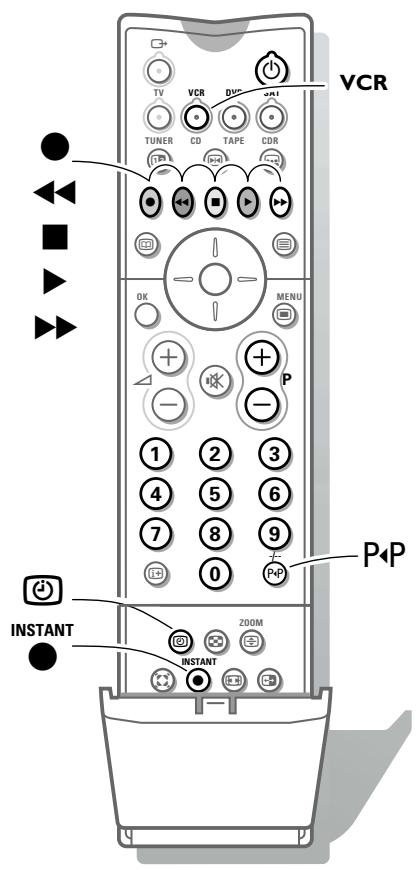
Magnétoscope par easylink
Le magnétoscope peut être commandé par le biais du menu VCR à l'écran.
1 Appuyez sur la touche MENU de la télécommande. 2 Sélectionnez le menu VCR à l'aide du curseur de direction haut/bas.

3 Utilisez le curseur de direction haut/bas, gauche/droite pour sélectionner une des fonctions VCR:
Rwd pour le rembobinage, Play pour le mode lecture : scannage à vitesse faible, min., moyenne, max. Stop pour l'arrêt, Play pour le mode lecture avant, scannage à vitesse faible, min., moyenne, max. Ffw pour le bobinage, Rec pour enregistrer, Eject sélectionnez et appuyez sur la touche OK pour ejecter la cassette.
La touche INSTANT ● pour l'enregistrement, située sous la porte de la télécommande, peut être commandée en mode TV.
Si votre magnétoscope EasyLink est équipé de la fonction veille système et si vous appuyez sur la touche pendant 3 secondes, le téléviseur et le magnétoscope sont tous les deux mis en position de veille.
Touches pour les appareils électroniques
La plupart des appareils électroniques qui font partie de notre gamme de produits fonctionnent à partir de la télécommande de votre téléviseur.
Appuyez sur la touche VCR, DVD, SAT, TUNER, CD, TAPE ou CDR selon le périphérique que vous pouvez commander avec cette télécommande. Voir Utilisation de la télécommande, page 12.
Magnétoscope sans easylink
Appuyez sur la touche VCR avant d'appuyer sur les touches spécifiques de commande du magnétoscope:
pour enregistrer, pour le rembobinage, pour l'arrêt, pour le mode lecture, pour le bobinage, -- pour la sélection de nombres de programmes à un ou à deux chiffres au départ du magnétoscope, - P + pour une série de programmes séquentielles par le biais du programmeur du magnétoscope, 0 à 9 pour sélectionner les chaînes de télévision à partir de votre magnétoscope, pour mettre le magnétoscope en veille timer du magnétoscope
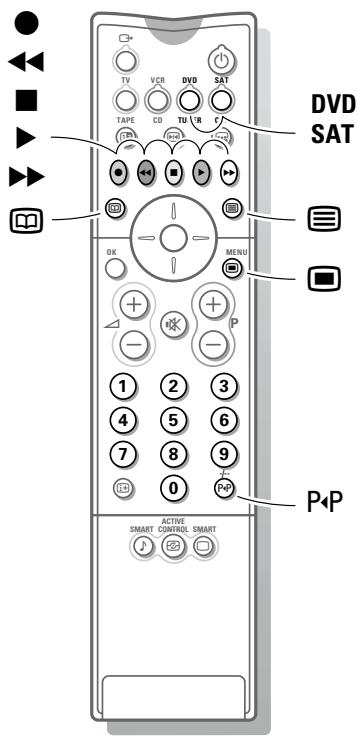
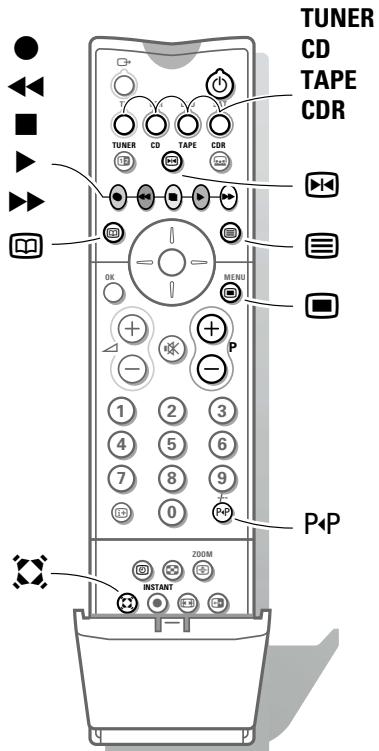
Touches pour le DVD
Appuyez sur la touche DVD avant d'appuyer sur les touches spécifiques de commande.
pour mettre en hors service le menu DVD DVD pour sélectionner un chapitre DVD Pour sélectionner un titre DVD Pour sélectionner les langues sous-titres Pour le rembobinage pour l'arrêt pour le mode lecture pour le bobinage pause 0-9 pour sélectionner les chaînes de télévision à partir de votre appareil DVD
Touches pour le récepteur satellite
Appuyez sur la touche SAT avant d'appuyer sur une des touches TV.
Touches pour le tuner, CD, tape et CDR
Appuyez sur la touche TUNER, CD, TAPE ou CDR avant d'appuyer sur les touches spécifiques de commande.
pour mettre en hors service le menu (tuner) P P pour sélectionner une fréquence (tuner) - pour enregistrer recherche arrière (tuner); rembobinage (CD/cassette); avance rapide (CDR) pour l'arrêt pour le mode lecture recherche avant (tuner); bobinage (CD/tape); avance rapide (CDR) actualités RDS / TA (tuner); sélectionner le disque suivant (CD/CDR) pause (CD/CDR/tape) affichage RDS (tuner); info sur écran (CD/CDR) + P - précédent/suivant (CD) modes surround (CD/CDR/tape)
Enregistrer avec un magnétoscope sans easylink
Pour obtenir la qualité S-VHS, l'appareil S-VHS doit directement être branché au magnétoscope.
Enregistrer un programme de télévision
1. Choisissez le numéro de programme sur votre magnétoscope. 2. Mettez votre magnétoscope en position d'enregistrement. Consultez le manuel de votre magnétoscope.
Changer de numéro de programme sur votre téléviseur ne dérange pas l'enregistrement!
Enregistrer un programme sur votre magnétoscope branché à EXTERNAL 2 au départ d'appareils audio ou vidéo branchés sur EXTERNAL 1, EXTERNAL 3, EXTERNAL 4, EXTERNAL 5 ou à l'avant du récepteur
1. Mettez l'appareil en service. 2. Choisissez la connexion correcte sur votre magnétoscope. 3. Mettez votre magnétoscope en position d'enregistrement. Vous enregistrez ce que vous voyez à l'écran.
Ne changez pas les nombres de programme ou ne débranchez pas votre téléviseur lorsque vous êtes en train d'enregistrer!
Enregistrer avec un magnétoscope par easylink
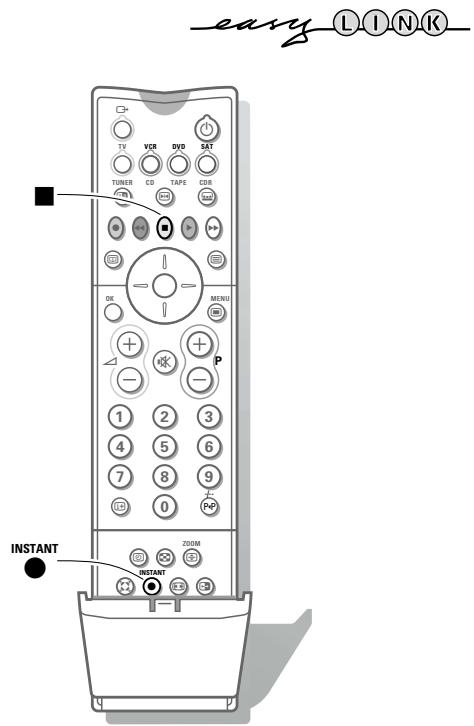
Si un magnétoscope S-VHS pourvu de la fonction EasyLink est branché, il est possible d'enregistrer en qualité S-VHS à partir d'un appareil périphérique S-VHS branché à l'avant de votre récepteur (p. ex. d'un caméoscope S-VHS.)
En mode TV, vous pouvez faire démarrer un enregistrement immédiat de l'émission qui est diffusée à l'écran à ce moment-là.
1 Appuyez sur la touche INSTANT • sous la trappe de la télécommande de votre téléviseur ou de votre magnétoscope ou sur la touche enregistrer de votre magnétoscope.
Le magnétoscope est mis en fonction s'il se trouve dans la position de voir et un message indiquant ce qui est enregistré apparaît en bas de l'écran. Le magnétoscope commence l'enregistrement du programme de télévision sélectionné.
2 Appuyez sur la touche pour arrêter l'enregistrement.
Ne changer pas les numéros de programme et n'éteignez pas votre récepteur pendant l'enregistrement!
Lorsque vous enregistrez un programme d'un appareil périphérique branché sur EXTERNAL 1, 3, 4, 5 ou FRONT, il est interdit de choisir un autre programme de télévision à l'écran. Si vous souhaitez néanmoins revenir sur le programme de TV, un deuxième appui successif fera apparaître à l'écran le programme demandé.
Attention: l'enregistrement du périphérique sera arrêté et le magnétoscope passera en veille.
Si vous mettez votre appareil en veille tandis que vous enregistrez un programme à partir d'un appareil périphérique branché sur EXTERNAL 1, 3, 4, 5 ou FRONT, le voyant clignotant sur la face avant de votre téléviseur indique que vous êtes en train d'enregistrer. Le voyant arrête de clignoter après la fin de l'enregistrement.
Attention:
Les images enregistrées par le biais de EXTERNAL 5 seront en noir et blanc.
Mauvaise image
- Avez-vous besoin du bon système de télévision?
- Votre moniteur et/ou votre antenne interne se trouvent-ils trop près des haut-parleurs, d'une installation audio sans prise de terre, de tubes néon, etc.?
- La proximité de montagnes ou de hauts immeubles peut être à l'origine d'images dédoublées ou d'ombres. Parfois, on obtient une meilleure qualité d'image en changeant la direction de l'antenne externe.
- Vérifiez si vous avez introduit la fréquence correcte. Voir Installation, p. 6.
- La lumière et le contraste sont-ils déréglés? Sélectionnez Prééglage d'usine dans le menu Général du Configuration, voir p. 9.
Absence d'image ou de son
- Les câbles fournis avec l'appareil sont-ils bien raccordés? (Le câble d'antenne sur le moniteur du téléviseur, l'autre câble d'antenne sur votre VCR, les câbles VGA, le câble de tension sur l'écran.)
- Vous avez mis le verrouillage hors service? Voir p. 18.
- Avez-vous allumé votre ordinaire?
- Le son central a-t-il été désactivé?
- Vous voyagerez un écran noir et un indicateur vert sur la face avant de votre moniteur? Cela peut dire que le moniteur ne supporte pas le mode d'affichage sélectionné. Réglez votre source VGA sur un mode correct.
- En cas de doute, consultez votre revendeur.
Contrôle des appareils périphériques Les signaux infrarouges de l'écran peuvent avoir une influence sur la sensibilité de réception d'autres appareils périphériques. Solution : remplacez les batteries de la télécommande ou changez la position des équipements. P. ex. gardez une distance de 1.5 m d'un téléphone mobile.
Télécommande
- Si votre moniteur ne réagit plus aux commandes, il est possible que les piles soient usées.
- Vous pouvez toujours utiliser les touches MENU qui se trouvent à l'avant du récepteur.
Menu
Vous n'avez pas besoin du menu que vous vouliez. Appuyez une nouvelle fois sur la même touche pour sortir du menu.
L'heure affichée par le guide TV est erronée
Le diffuseur correspondant au numéro de programme 1 ne transmet pas la bonne date ni la bonne heure locales. Dans ce cas, attribuez le numéro de programme 1 à un autre diffuseur grâce à la fonction Modifier n° du progr. dans le menu INSTALLER.
Image VGA pas stable ou pas synchronisée
Vérifiez si vous avez sélectionné le mode VGA correct dans votre ordinateur. Voir le manuel d'instructions fourni séparation avec votre moniteur.
Toujours pas de résultat
Eteignez puis rallumez votre moniteur ainsi que leur récepteur.
N'essayez jamais de réparer vous-même une panne de téléviseur.
Consultez votre revendeur ou un technicien.
Que faire lorsque votre téléviseur est usagé?
Votre nouveau téléviseur contient des parties et matériaux recyclables et réutilisables. Des entreprises spécialisées démontent les téléviseurs arrivés en fin de cycle de vie pour récupérer les parties et matériaux réutilisables de manière à réduire au minimum les déchets. Informez-vous sur les dispositions de votre pays concernant les derniers téléviseurs.
Que faire avec les piles usagées
Même si les piles livrées avec la télécommande ne contiennent pas de métaux lourds tels que le mercure ou le cadmium, la législation de certains pays peut cependant interdire la dépose de piles usagées dans les déchets ménagers. Informez-vous pour connaître les dispositions en vigueur dans votre pays.
Divers
. Température ambiantes: + 5~ + 40°C. Alimentation: voltage auto 50/60Hz, de 95V à 264V. Consommation: environ 35W. Consommation en position de veille: 2W. Poids (sans emballage): 4 kg Dimensions (LxPxH): Récepteur: 43.5 × 10.5 × 33 cm
a active control, 14 arrêt programme, 18 c cable péritel, 28 caméscope, 29 casque, 30 code, 18 configuration, 8 contraste dynamique, d décodeur, 11 deux écrans/PIP, 20 DNR, 15 e enregister, 34 f format autom., 13 format arrêt image, 12 format deux écrans, 8 format d'image, 13 fréquence, 6 g guide têlexte, 22 hheure,13 hypertext,27 i informations à l'écran, 12
installation automatique, 6 installation manuelle, 6 intro/changez code, 10
langage, 5 liste des programmes, 18 m magnétoscope, 28 mémoriser les chaînes de télévision, 6 menu VGA, 31 minuterie, 19 mise en service du téléviseur, 3 modifier n° de programme, 7 mosaique, 21 mouv naturel numérique, 15 nom du programme, 7 p pays, 5 periphériques, 28 prérégliages d'usine, 9 programmes préférentiels, 7 r réglages de l'image, 15 réglages du son, 16 s selectionner suae ordinateur, 30
changer/modifier le code PIN, 10
Smart controls, 14
smart surf, 13
son central, 10
son surround, 13
source, 11
sous-pages télétexte, 26
sous-titres, 18, 27
stereo, 13
Suppression du son, 12
S-VHS, 34
Système du menu, 4
t teinte, 15
telutexe,25
touchesDVD,33
verrouillage,18
volume, 12
Arrêt programme
Fonction grâce à laquelle vous pouvez déterminer un laps de temps au bout duquel le téléviseur se met automatiquement en position d'extinction.
Arrêt sur image
Mode TV qui vous permet de "geler" une image pour pouvoir étudier commodément un détail précis, par exemple pour noter certaines informations figurant dans les programmes comme un numéro de téléphone.
(Installation automatique des chaînes) Ce système installe automatiquement toutes les chaînes dans le même ordre que votre cable-opérateur (dans la mesure bien sûr où vous recevez les chaînes en question). Il ajoute également automatiquement le nombre et le nom du programme. Avec l'ACI, l'installation des chaînes est entièrement automatique et simple.
Cinema Link est une nouvelle option de Philips qui permet au téléviseur, au récepteur audio et à d'autres périphériques vidéo, tels que les lecteurs DVD et les magnétoscopes, de communiquer entre eux, à condition qu'ils soient tous équipés de la fonction Cinema Link et qu'ils soient reliés par un câble péritel. Ces appareils offrent ainsi la combinaison possible d'images et de son surround multichaines, vous permettant ainsi de créer votre propre Home Cinema.
Le réducteur numérique de bruit réduit le bruit de l'image. Il suffit de jouer sur le réglage du DNR pour atténuer le bruit de l'image et obtenir des images claires et sans distorsion.
Système de bus numérique 'intelligent' ESI entre les éléments audio des chaînes Hi-Fi et entre les téléviseurs et les magnétoscopes. Une seule touche suffit à sélectionner et à contrôler la source.
Mémoire télétexte qui mémorise vos pages télétexte préférées et vous permet d'y accéder instantanément.
Format plein écran
Les menus locaux de certains périphériques (p. ex. magnétoscopes, DVD, SAT) peuvent être configurés de sorte que ceux-ci produisent des images au format 16:9. Dans ce cas, le format d'image Plein écran fait en sorte que l'image remplisse l'écran sans distorsion.
Menu
Affichage structure et global, sur l'écran, des fonctions d'installation et d'utilisation. Vous pouvez les sélectionner à l'aide de la télécommande.
Système de transmission de signaux couleur composites utilisé aux États-Unis, au Japon et dans certains pays d'Amérique du Sud et du sud-est asiatique.
Prise péritel
Connecteur à 21 broches qui vous permet de connecter facilement divers types de matériels audio/vidéo et informatiques.
Smart picture et sound controls
Touches de la télécommande servant à sélectionner les réglages image et son prédéfinis.
Télétexte
Voir également Easy Text WST: Téletexte à la norme internationale. FLOF: Full Level one Features. Système utilisé par RTBF, BBC et RVE pour un accès rapide des pages de télétexte. TOP: Table of (Teletext) Pages. Système allemand pour améliorer la capacité des pages de télétexte.
Verrouillage
Dispositif destiné à empêcher les enfants de regarder la télévision. Le verrouillage s'active et se désactive à l'aide de la télécommande.
Instructions de déballage et de montage
Pour les instructions de déballage, suivez les illustrations indiquées sur l'emballage (extérieur et intérieur). Pour les instructions de fixation au mur, suivez les illustrations à la brochure en annexe.
Assurez-vous que le support de fixation murale est fixé correctement afin de satisfaire aux normes de sécurité. Le poids du moniteur (sans l'emballage) est d'environ 24 kg.
Remarque: les supports sont des accessoires optionnels. Parlez-en à votre revendeur.
Connectez votre récepteur de télévision
À cet effet, consultez le manuel d'instructions fourni en annexe avec votre récepteur de télévision.
Au récepteur de télévision
Reportez-vous aux illustrations représentées sur la face intérieure de la page de couverture de ce manuel
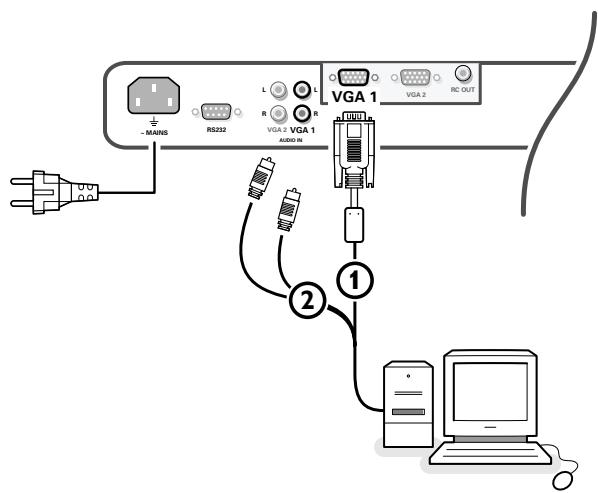
Raccordez une extrémité du câble VGA à la carte vidéo de votre ordinateur et l’autre extrémité au connecteur VGA IN sur le côté arrêté du récepteur de télévision. Fixez les connecteurs à l’aide des vis prévues à cet effet sur les prises elles-mêmes. Si vous utilisez un ordinateur multi-médias, raccordez le câble audio aux sorties audio de votre ordinateur multi-médias et aux entrées AUDIO VGA IN R (à droite) et L (à gauche) de votre récepteur de télévision.
Directement au moniteur
Raccordez une extrémité du câble VGA ① fourni à la carte vidéo de votre ordinateur et l'autre extrémité au connecteur VGA 1 à l'arrière du moniteur. Fixez les connecteurs à l'aide des vis prévues à cet effet sur les prises elles-mêmes. Si vous utilisez un ordinateur multi-médias, raccordez le câble audio ② aux sorties audio de votre ordinateur multi-médias et aux entrées AUDIO IN VGA 1 R (à droite) et L (à gauche) de votre moniteur
Chaîne bouclée
La possibilité de bouclage actif permet de réaliser une connexion en guirlande avec un second moniteur VGA.
3 Connectez l'extrémité d'un autre câble VGA au connecteur VGA 2 sur le côté droit du moniteur et l'autre extrémité au connecteur VGA 1 d'un second moniteur VGA. 4 Si vous utilisez un ordinateur multi-médias, vous devez également raccorder les câbles audio sur les sorties AUDIO L et R du moniteur et sur les entrées AUDIO IN L et R du second moniteur VGA.
Remarque: la sortie RC OUT à côté du connecteur VGA 2 permet de transmettre en chaîne les signaux de la télécommande aux autres équipements.
Cette sortie ne peut être utilisée pour établir une connexion en chaîne avec un deuxième moniteur.
Modes d'affichage d'ordinateur
| VGA | 640x480 | 60, 72, 75, 85 Hz |
| Wide VGA | 848x480 | 60 Hz |
| Wide VGA | 852x480 | 60 Hz |
| MAC | 640x480 | 66.67 Hz |
| MAC | 832x624 | 74.55 Hz |
| MAC | 1024x768 | 74.93 Hz |
| MAC | 1152x870 | 75 Hz |
| SVGA | 800x600 | 56, 60, 72, 75, 85 |
| XGA | 1024x768 | 60, 70, 75, 85 Hz |
| SXGA | 1280x1024 | 60, 72 Hz |
Lorsqu'un ordinateur VGA est branché, la sélection est faite automatiquement.
Un message s'affiche si le moniteur ne supporte pas l'un des modes VGA mentionnés ci-dessus.
Sélectionnez un mode d'affichage correct dans votre ordinateur.

Utilisation
1 Insérez la fiche secteur fournie avec l'appareil, dans la prise secteur à l'arrière du moniteur et dans la prise murale. Pour des raisons de sécurité, veuillez n'utiliser que le cordon d'alimentation spécial fourni, lequel doit être inséré dans une prise mise à la terre. 2 Télécommande: Enlevez le couvercle du compartiment à piles. Mettez les deux piles fournies (Type R6AA-1.5V). Même si les piles livrées avec la télécommande ne contiennent pas de métaux lourds tels que le mercure ou le cadmium, la législation de certains pays peut cependant interdire la dépose de piles usagées dans les déchets ménagers. Informez-vous pour connaître les dispositions en vigueur dans votre pays. Assurez-vous que votre récepteur de télévision et/ou votre ordinateur sont allumés et qu'ils sont réglés sur le mode d'affichage correct. 4 Mise en service du moniteur: Appuyez sur le bouton marche/arrêt (1) situé sur le côté droit du moniteur.
Un voyant vert s'allume et l'écran s'éclaire.
Lorsque le moniteur ne capte pas de signal VGA supporté et n'est pas connecté à un récepteur, l'écran se met en position de veille et l'indicateur rouge s'allume.
Lorsque vous allumez votre moniteur pour la première fois et qu'il n'est pas connecté à un récepteur de télévision, le menu Langage apparait automatiquement à l'écran. L'explication apparait successivement dans les différentes langues. Suivez les instructions à l'écran afin de sélectionner la langue appropriée ou rendez-vous dans le menu Configuration, puis dans la section Langage, p. 5.
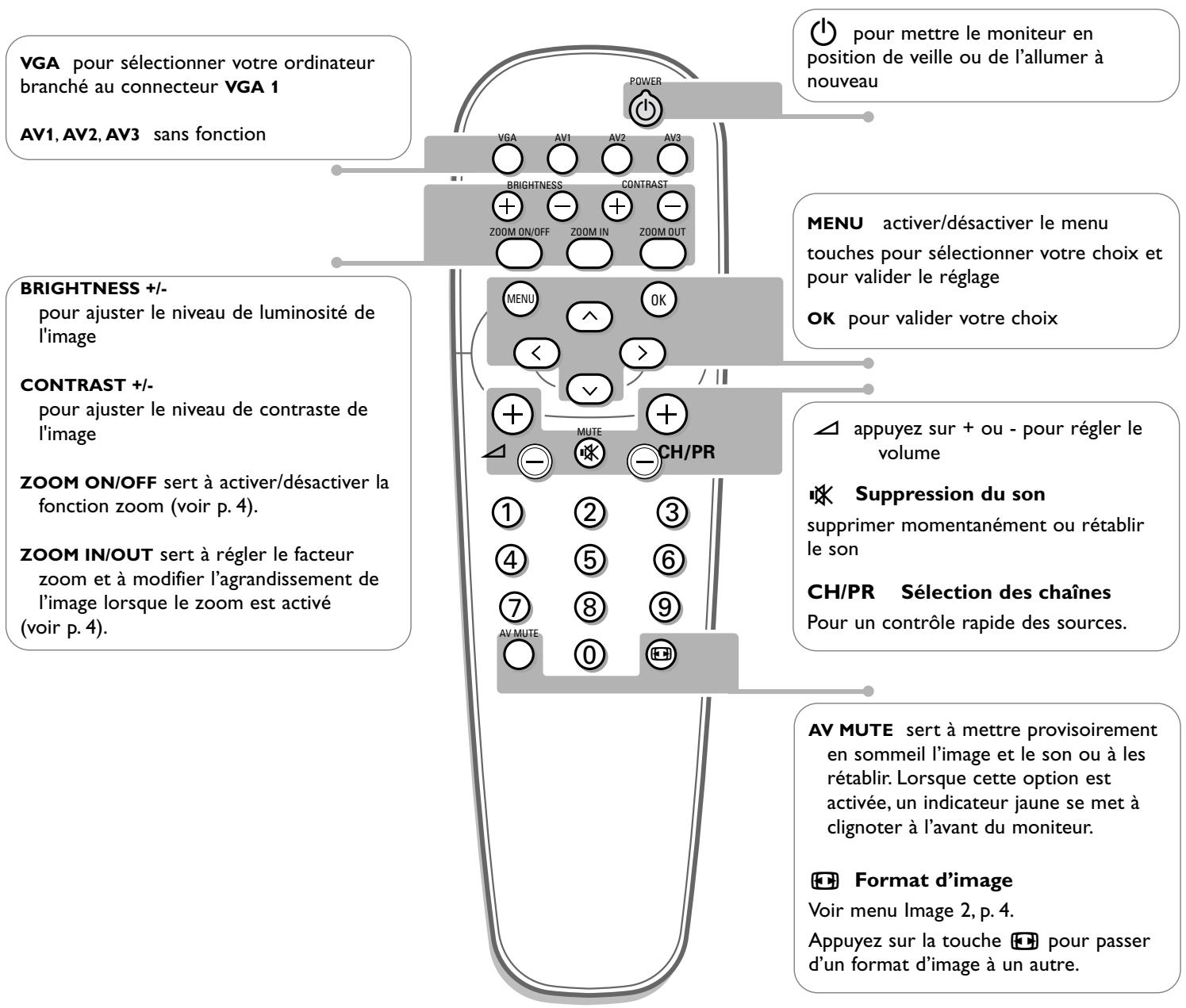
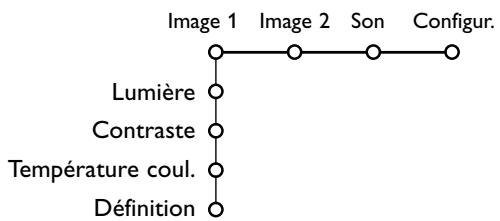
Utilisation des menus et du système menu
1 Appuyez sur la touche MENU de la télécommande pour appeler à l'écran les différents articles du menu. À l'aide du curseur gauche/droite, déplacez le curseur horizontalement dans les articles du menu. 3 Utilisez le curseur de direction bas pour accéder au menu. Pour procéder à un réglage à l'aide d'une case de défilement, déplacez cette dernière à l'aide du curseur gauche/droite.
Pour accéder à une liste d'options, déplacez le curseur droit, puis utilisez le curseur monter/descendre pour sélectionner une option.
Pour quitter la liste d'options, appuyez sur le curseur gauche.
Appuyez à nouveau sur la touche MENU pour faire disparaître le menu.
Remarque: tous les éléments de menu n'apparaissent pas toujours à l'écran.
Appuyez sur le curseur bas pour les faire tous apparaître.
Les éléments de menu n'apparaissent à l'écran avec des icônes supplémentaires que lorsque la langue US English a été sélectionnée (voir p. 5, menu)
Configuration, puis Langage).
Utilisation
Appuyez sur la touche MENU de la télécommande pour faire apparaître le menu principal.
Lumière
Cette fonction vous permet d'ajuster le niveau de luminosité de l'image.
Contraste
Cette fonction vous permet d'ajuster le niveau de contraste de l'image.
Température couleur
Cette commande permet de sélectionner la température de couleur de l'image. Pour opérer une sélection, utilisez le curseur haut/bas.
Puis, à l'aide du curseur gauche, retournez dans le menu Image 1.
Cette fonction vous permet d'ajuster la définition des bords de l'image.
Menu image 2
Dans ce menu, vous pouvez modifier diverses propriétés relatives à l'image à l'écran : format, zoom, dimension, etc.
Format
Pour que les images apparaissent à l'écran au format 4:3 traditionnel, sélectionnez Format : une liste des formats d'image disponibles apparait à l'écran.
À l'aide du curseur haut/bas, sélectionnez un autre format d'image : 4:3 ou Plein écran.
Zoom
Sélectionnez Zoom Marche pour activer la fonction zoom.
Vous pouvez également activer la fonction zoom à l'aide de la touche ZOOM ON/OFF de la télécommande.
À l'aide du curseur gauche/droite et haut/bas, sélectionnez la partie de l'écran sur laquelle vous souhaitez effectuer un zoom.
Facteur zoom
Sélectionnez Facteur zoom et, au moyen du curseur gauche/droite, régalez le facteur zoom et modifiez l'agrandissement de l'image.
Si le zoom n'est pas activé (Zoom Arrêt), le fait de modifier le facteur zoom d'agrandissement n'aura aucun effet sur l'image à l'écran.
Format
Zoom
4:3
Plein écran
Facteur zoom
Déplacement image
Fréquence d'horloge
Phase
Son
Volume
Graves
Aigus
Mode Son

Fréquence d'horloge
Cette commande permet, si nécessaire, de régler les valeurs de la fréquence d'horloge afin de faire apparaître à l'écran du texte - principalement - dans une définition générale optimale.
Pour procéder au réglage, utilisez le curseur gauche/droite.
Déplacement image
Cette commande permet, si nécessaire, de déplacer l'image horizontalement ou verticalement.
Pour procéder au réglage, utilisez le curseur gauche/droite. 2 Appuyez sur la touche OK lorsque vous avez terminé.
Phase
Cette commande permet, si nécessaire, de régler la phase des pixels de l'image afin d'éviter les interférences.
Pour procéder au réglage, utilisez le curseur gauche/droite.
Volume
Cette commande vous permet de régler le volume.
Graves
La fonction Graves atténue ou amplifie la réponse basse fréquence du son des haut-parleurs.
Aigus
La fonction Aigus atténue ou amplifie la réponse haute fréquence du son des haut-parleurs.
Mode son
Cette commande permet de passer du son mono au son stéréo.
Remarque: Les modes Graves, Aigus et Son ne sont pas disponibles lorsqu'un récepteur de télévision est connecté au moniteur et qu'une source VGA est sélectionnée.
Configuration
Language
US English
Nederlandlands
···
Menu configuration
1 Utilisez le curseur de direction bas pour sélectionner Langage. À l'aide du curseur droite, entrez dans la liste des langues pouvant être sélectionnées. 3 Le curseur haut/bas vous permet de parcourir la liste et de faire apparaître d'autres langues qui ne sont pas à l'écran pour l'instant.
Conseils
Ne suspendez pas le moniteur au-dessus d'une source de chauffage central ou d'un autre type de chauffage.
Entretien de l'écran
Nettoyez l'écran plat en verre antireflet au moyen d'un chiffon doux légèrement humide. N'utilisez pas de solvants abrasifs, car ceux-ci peuvent abîmer la surface en verre de l'écran.
Attention: une source vidéo (telle qu'un jeu vidéo, un DVD ou une chaîne TV d'informations...) produisant un tracé constant et immobile à l'écran peut endommager ce dernier. Lorsque votre téléviseur à écran plat est utilisé continuellement en combinaison avec une source de ce type, le tracé de la partie immobile du jeu (DVD, etc.) peut laisser une image en permanence sur l'écran. Lorsque vous ne l'utilisez pas, mettez la source vidéo sur OFF.
Alternez régulièrement l'utilisation de ces sources vidéo avec celle d'une source télévisée normale.
Lorsque vous passez à une autre image après avoir affiché la même image immobile pendant une longue durée (plusieurs heures), il se peut que des parties de l'image précédente restent à l'écran en raison d'un certain effet de mémoire. Cette image fantôme disparaît après quelques instants. Pour éviter cet effet, il est conseillé de changer régulièrement le programme de télévision ou s'il s'agit d'un ordinateur personnel, vous pouvez utiliser un protecteur d’écran sur l’ordinateur.
Pour éviter cet effet et afin de prolonger la durée de fonctionnement de votre écran, Philips a incorporé un léger décalage automatique qui est activé toutes les 15 minutes.
Très rarement et après une période prolongée d'inactivité (environ 1 an), il se peut que l'écran présente quelques défauts au niveau des couleurs. Cela est relativement normal pour des écrans à plasma et ces effets disparaîtront après que l'installation aura fonctionné pendant quelques instants.
Un écran à plasma consiste en plus de 2,6 millions de pixels de couleur. Selon les standards industriels, un nombre très limité de pixels peut être defectueux (0,001%), même quand il s'agit d'un nouvel appareil. Il n'y a toutefois aucune raison de douter de la qualité de l'appareil.
La technologie de l'écran à plasma fonctionne avec des gaz nobles qui sont sous l'influence de la pression barométrique. Jusqu'à une hauteur de 2000 m au-dessus du niveau de la mer, l'écran fonctionne bien. Si l'on se sert de l'appareil à une plus grande hauteur, l'image sera instable et la qualité diminuera. En redescendant au-dessous d'une hauteur de 2000 mètres, l'appareil fonctionnera de nouveau parfaitement. Le transport n'a aucune influence négative sur le fonctionnement de l'appareil.
Contrôle des périphériques
Les signaux infrarouges de l’écran peuvent perturber la sensibilité de réception d’autres périphériques. Que faire ? Remplacez les piles de la télécommande ou changez la position de vos autres appareils. Par ex. éloignez tout casque audio dans un rayon de 1,5 m.
Image VGA pas stable ou pas synchronisée
Vérifiez si vous avez sélectionné le mode VGA correct dans votre ordinateur.
Absence d'image ou de son
Les câbles fournis avec l'appareil sont-ils bien raccordés? (Le câble du courant au moniteur, les câbles VGA, les câbles audio,...)
Avez-vous allumé votre ordinateur? Vous VOYZ un écran noir et un indicateur vert sur la face avant de votre moniteur? Cela peut dire que le moniteur ne supporte pas le mode d'affichage sélectionné. Réglez votre source VGA sur un mode correct.
Si votre moniteur ne réagit plus aux commandes, il est possible que les piles soient usées.
Toujours pas de résultat:
Mettez votre moniteur hors service. Remettez-le en service.
N'essayez jamais de réparer vous-même une panne de moniteur.
Consultez votre revendeur ou un technicien.
Transport
Conservez l'emballage original du moniteur au cas où vous devriez le transporter.
Que faire lorsque l'évelleur est en usage?
Votre nouveau téléviseur contient des parties et matériaux recyclables et réutilisables. Des entreprises spécialisées démontent les téléviseurs arrivés en fin de cycle de vie pour récupérer les parties et matériaux réutilisables de manière à réduire au minimum les déchets. Informez-vous sur les dispositions de votre pays concernant les anciens téléviseurs.
Que faire avec les piles usagées
Même si les piles livrées avec la télécommande ne contiennent pas de métaux lourds tels que le mercure ou le cadmium, la législation de certains pays peut cependant interdire la dépose de piles usagées dans les déchets ménagers. Informez-vous pour connaître les dispositions en vigueur dans votre pays.
Divers
. Température ambiantes: +5 ~ +40°C. Altitude maximale d'utilisation de l'appareil: 2000 m. Alimentation: voltage auto de 95V à 264V. Consommation: environ 280 W. Consommation en veille: < 1 W. Poids (sans emballage): Ecran: 24 kg. Dimensions (LxHxP): Ecran: 96.4 × 51.2 × 8.9 cm. Support de fixation murale inclus.
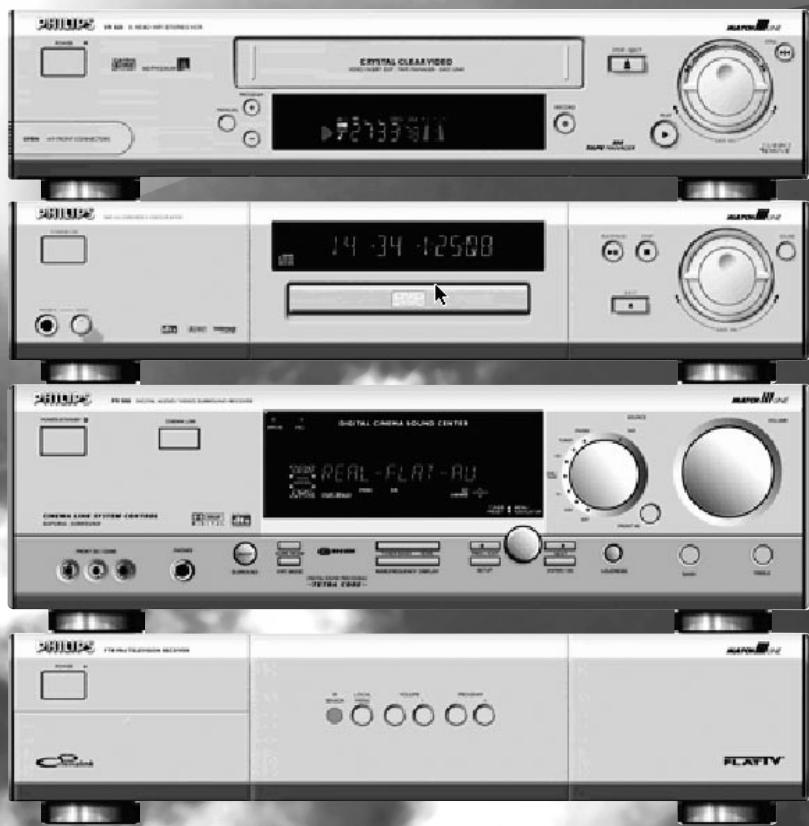
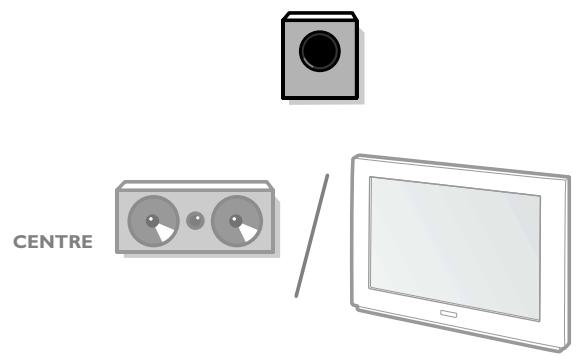
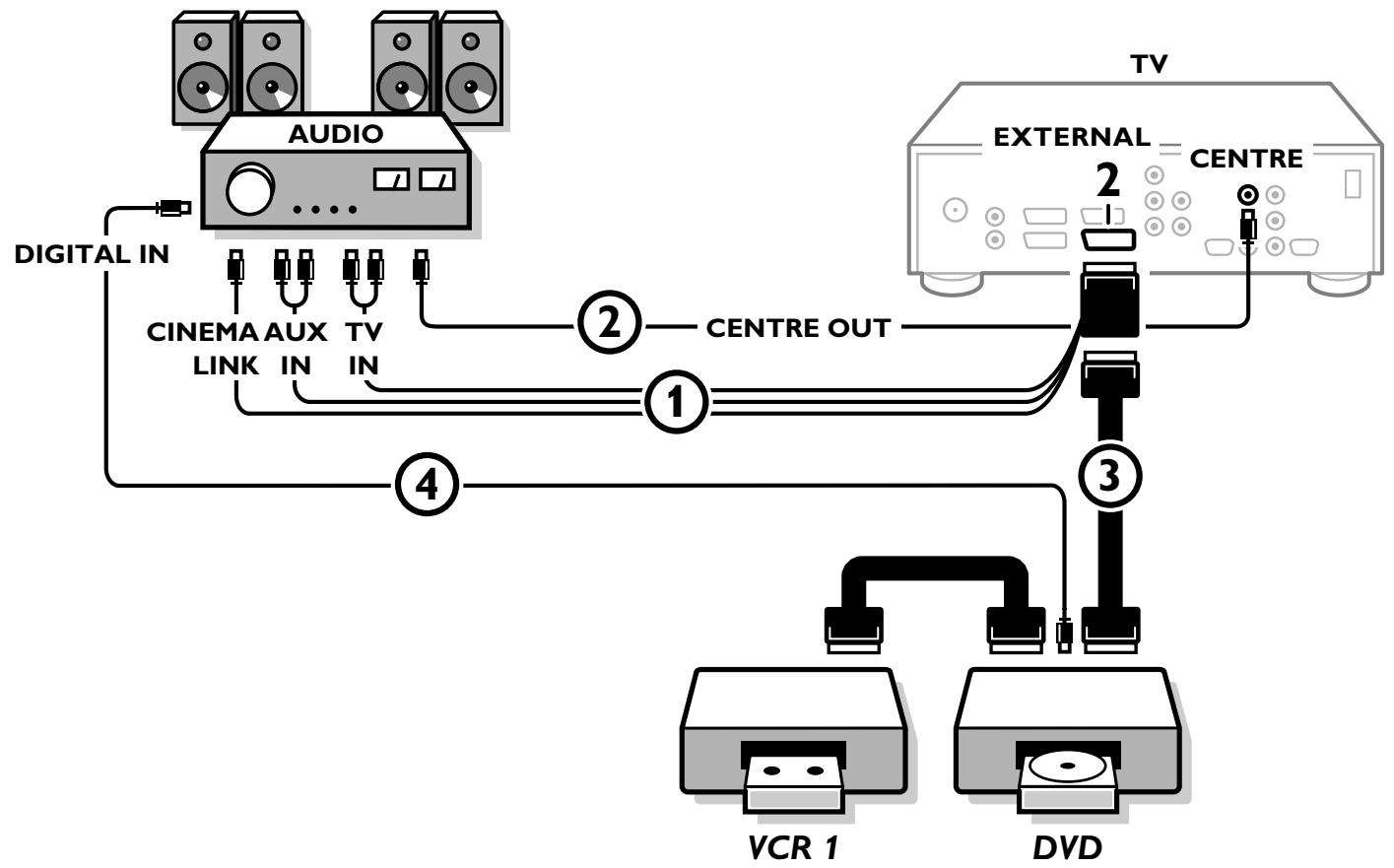

Note: La fonction de Cinema Link n'est que sur les appareils de la génération Cinema Link (P50.3)!
(Récepteur digital A/V FR996;
Magnétoscope VR820;
Lecteur DVD DVD952 et leurs nouvelles versions.)
Cinema Link est un nouveau système de Philips qui permet au téléviseur, au récepteur audio et à d'autres périphériques vidéo, tels qu’un lecteur DVD et un magnétoscope, de communiquer entre eux, à condition qu’ils soient tous équipés de la fonction Cinema Link et qu’ils soient reliés par un câble péritel. Ces appareils offrent ainsi la meilleure combinaison possible d’images et de son surround multicanal, vous permettant de créer votre propre Home Cinema.
Moyennant une pression sur une touche unique de la télécommande, qui vous permet par ailleurs de contrôler tous les produits Cinema Link, tout votre système Cinema Link se met en marche : le lecteur DVD ou le magnétoscope démarre et le récepteur audio reproduit le son (à condition que le système Cinema Link soit activé) émanant du téléviseur.
Ce dernier peut fonctionner comme haut-parleur central de votre système, rendant ainsi inutile l'utilisation d'un haut-parleur central.
Pour permettre tout le système Cinema Link en mode veille, appuyez sur la touche veille de la télécommande pendant au moins 2 secondes.
Configuration des périphériques cinema link
Le schéma de connexion représenté sur la face intérieure de la page de couverture indique comment connecter entre eux les périphériques Cinema Link.
Notes:
- Outre le récepteur de télévision, il vous faudra posséder au moins un autre périphérique doté de la fonctionnalité Cinema Link si vous souhaitez profiter de cette-ci.
- Pour obtenir un son Surround multicanal de la meilleure qualité possible, nous vous recommandons de connecter un récepteur audio Cinema Link.
- Les périphériques connectés ne doivent pas être en contact avec la télécommande du téléviseur du système Cinema Link. Les ordres donnés au téléviseur par la télécommande sont automatiquement transmis aux autres périphériques. Vous pouvez par conséquent ranger les périphériques derrière les portes d'un meuble ou les placer dans une autre pièce.
- Pour profiter du son Digital Surround, connectez le périphérique numérique (DVD p. ex.) à l'entrée numérique du récepteur audio ④ à l'aide d'un câble cinch audio séparé.
Préparation et utilisation
La fonctionnalité Cinema Link est activée depuis que le récepteur audio et le récepteur de télévision sont allumés.
Si nécessaire, vous pouvez désactiver ou activer à nouveau le système Cinema Link uniquement par le biais du récepteur audio. Pour ce faire, reportez-vous aux instructions d'utilisation de votre récepteur audio.
Important: lorsque la fonctionnalité Cinema Link est activée, toutes les commandes destinées à contrôler le son contrôlent le récepteur audio et non plus le téléviseur.
Le message CINEMALINK ON s'affiche sur le récepteur audio et sur l'écran du moniteur. Le système CinemaLink est à présent activé.
Remarque: nous vous conseillons de désactiver le système CinemaLink lorsque vous utilisez votre récepteur pour enregistrer un CD (p. ex.) ou que vous utilisez un casque pendant que vous entourage regardé la télévision.
Vous pouvez ajuster les réglages initiaux du récepteur afin d'obtenir un son surround optimal et installer les chaînes audio avant de mettre en marche l'un des appareils CinemaLink. Les informations du système concernant le choix du pays, la langue du menu, le format d'image et la disponibilité d'une destination Digital/MPEG 2-, que vous avez configurées lors de l'installation du récepteur de télévision, sont transférées automatiquement au récepteur audio.
Utilisation du téléviseur comme haut-parleur central
Voir Instructions d'utilisation du récepteur de télévision (p. 32).
Menu récepteur
Remarque : lorsque le système Cinema Link est activé, certains éléments du menu Son (voir menu TV) sont commandés par le récepteur audio et non par le récepteur de télévision.
Appuyez sur la touche MENU de la télécommande. À l'aide du curseur descendre, sélectionnez Récepteur. Appuyez sur le curseur droite pour entrer les éléments de menu Récepteur. Sélectionnez les éléments de menu au moyen du curseur haut/bas.
Remarque: les éléments du sous-menu du récepteur audio ne peuvent être sélectionnés que s'ils sont fournis par le récepteur audio (ce qui dépend de la configuration et des signaux sonores transmis).
Menu son
Selon la configuration des haut-parleurs du récepteur audio, il se peut que vous soyez dans l'impossibilité de sélectionner certains éléments de menu.
Smart son, aigus, graves
Voir Instructions d'utilisation du récepteur de télévision.
Contour
Lorsque l'option Contour Marche est sélectionnée et que le volume sonore est faible, les basses et hautes fréquences sont amplifiées afin de rétablir l'équilibre naturel.
Effet 3D
L'option Effet 3D vous permet de profiter de l'effet Dolby Surround Pro Logic sans devoir connecter ou activer de haut-parleurs arrière. Sélectionnez le niveau de l'Effet 3D désiré à l'aide du curseur gauche/droite.
Contrôle des basses (fonctionne uniquement avec une entrée audio Dolby Digital)
Les passages sonores bruyants sont atténués tandis que les passages plus doux sont renforcés. Vous pouvez ainsi profiter du son surround sans déranger vos voisins ou vos enfants si ceux-ci sont déjà au lit.
Seulement audio
Cette fonction vous permet d'« effacer » l'image de votre téléviseur à partir du moment où ce dernier est utilisé comme haut-parleur central du système Cinema Link system et où le récepteur audio reproduit du son qui n'est pas celui de l'image du téléviseur.
Réglez la fonction Seulement audio sur Oui pour n'avoir que du son et pour faire disparaître l'image.
Un indicateur jaune s'allume sur le moniteur.
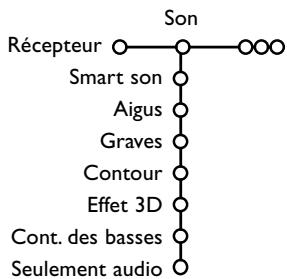
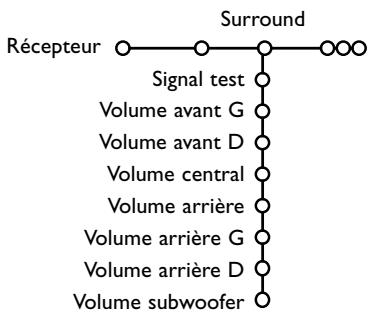
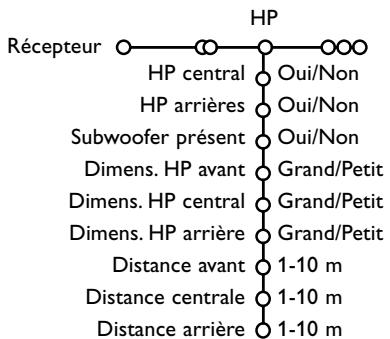
Menu surround
Selon la configuration des haut-parleurs du récepteur audio, il se peut que vous soyez dans l'impossibilité de sélectionner certains éléments de menu.
Réglage du volume des haut-parleurs
Remarque: la fonction Signal de test est automatiquement annulée par le récepteur audio lorsque vous quittez le menu Surround.
1 Sélectionnez signal test oui.
Cette fonction envoie, de manière séquentielle et pendant 2 secondes, un signal sonore constant dans chaque haut-parleur disponible, à l'exception du caisson de basse. Vous obtenez ainsi un volume de référence pour chaque haut-parleur, puis pouvez régler ces différents niveaux sonores afin de les harmoniser.
Les haut-parleurs actifs s'allument sur l'illustration affichée à l'écran.
A l'aide du curseur monter/descendre, sélectionnez les éléments de menu l'un après l'autre et, à l'aide du curseur gauche/droite, modifiez les réglages sélectionnés.
Vous arriverez à un résultat optimal lorsque le volume du son diffusé par tous les haut-parleurs sera identique, et ce dans votre position d'écoute habituelle.
Menu haut-parleurs
Selon la configuration des haut-parleurs du récepteur audio, il se peut que vous soyez dans l'impossibilité de sélectionner certains éléments de menu.
Dès que vous avez déterminé le numéro et la position des haut-parleurs et que vous avez sélectionné Haut-parleur central, Haut-parleurs arrière et Caisson de basse Oui ou Non, vous pouvez ajuster les réglages initiaux du récepteur - dimension et distance - afin de profiter d'un son surround optimal.
Dimension des haut-parleurs
Sélectionnez Petit si votre haut-parleur est capable de reproduire les notes basses jusqu'à une fourchette d'au moins 80-100 Hz.
Sélectionnez Grand si votre haut-parleur est capable de reproduire les notes basses jusqu'à 50 Hz au moins.
Remarque:
- En général, un grand haut-parleur possède un diamètre conique d'au moins 12 cm (voir la fiche technique de vos haut-parleurs).
- Si l'élément Caisson de basse est réglé sur Non, seule la dimension Grand peut être sélectionnée pour les haut-parleurs avant.
Si vous avez sélectionné Petit pour la dimension du haut-parleur avant, seule la dimension Petit peut être sélectionnée pour le haut-parleur central et il vous faut dès lors connecter un caisson de basse.
Distance jusqu'aux haut-parleurs
Sélectionnez la distance entre votre position d'écoute habituelle et chacun des haut-parleurs (avant, central et arrière). Cela aura pour effet de définir le temps d'attente pour le son surround.
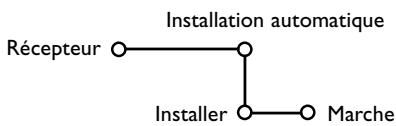
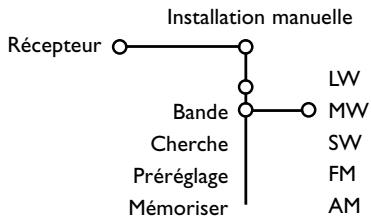
Installation automatique
Dans le menu Installation automatique, sélectionnez Marche pour activer la recherche automatique de toutes les chaînes de radio pouvant être captées. La liste des programmes est automatiquement complétée avec les numéros et les nombres des chaînes de radio transmises.
Installation manuelle
Vous pouvez également chercher une chaîne de radio connue en entrant la fréquence correspondante.
1 Sélectionnez d'abord Bande pour CHOISIR la bande de fréquences désirée : LW, MW, SW, FM ou AM. Sélectionnez Recherche et appuyez sur le curseur droit. La fréquence augmente jusqu'à ce qu'une chaîne de radio soit trouvée. Si vous connaissiez les trois chiffres de la fréquence, entrez directement au moyen des touches chiffrées 0 à 9. Sélectionnez Pré-sélection pour entrer le nombre de pré-sélection en utilisant une entrée à trois chiffres au moyen des touches chiffrées. Pour mémoriser votre chaîne de radio, sélectionnez Mémoriser et appuyez sur la touche OK. 4 Répétez les étapes 1 à 3 pour mémoriser une autre chaîne de radio.
Nom du programme - modifier n° de programme
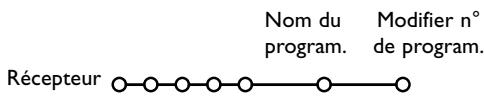
Pour attribuer un nom à une chaîne de radio, pour modifier ce nom ou encore pour modifier, selon vos préférences, l'ordre dans lequel les chaînes sont mémorisées, procédez de la même manière que pour les chaînes de télévision. Voir Instructions d'utilisation du récepteur de télévision.
Exceptions : la langue du menu est toujours l'anglais (la langue de menu sélectionnée par le biais du récepteur de télévision n'a aucune influence) et l'élément de sélection SPECIAL du clavier n'est pas disponible.
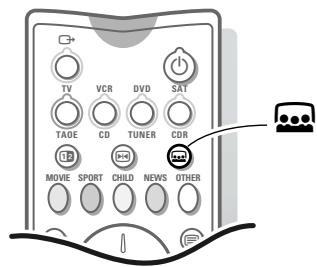
Activation de cinema link
Appuyez sur la touche Cinema Go de la télécommande.
Le téléviseur transmet un ordre de lecture au lecteur de DVD CinemaLink (le cas échéant). Le lecteur DVD se met en marche et le récepteur audio sélectionne automatiquement le meilleur son CinemaLink. 3 Si vous n'avez connecté aucun lecteur DVD ou si celui-ci ne contient aucun disque, l'ordre ne peut être exécuté. 4 Le téléviseur envoie alors un ordre de lecture au magnétoscope CinemaLink (le cas échéant). 5 Le magnétoscope se met en marche et le récepteur audio sélectionne le meilleur son CinemaLink. Si vous n'avez pas connecté de magnétoscope ou si celui-ci ne contient pas de cassette, le téléviseur sélectionnera la première chaîne de télévision que vous avez regardée.
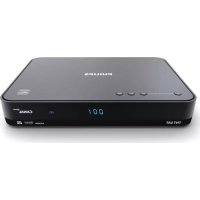
- Boîtier de réception TV avec moniteur sans haut-parleur
- Installation
- Utilisation
- Branchement des périphériques
- Votre télécommande
- Préparation
- Utilisation des menus et du système menu
- Des tuyaux, des boules et un palet
- Interaction
- Commandes de liste
- Sélectionnez votre pays
- Mémoriser les chaînes de télévision
- Installation automatique
- Installation manuelle
- Nom du programme
- Modifier la liste des programmes
- Sélectionner les programmes préférentiels
- Régler la configuration
- Général
- Fond du menu
- Smart surf
- Format deux écrans
- Format mosaïque
- Format image arrêtée
- Préréglage d'usine
- OSD (on screen display - affichage sur l'écran)
- Titre programme
- Télétexte 2.5
- Introduire/changer code
- Important: vous avez oublié votre code!
- Son central
- Source
- Décodeur
- Utilisation de la télécommande
- Guide télétexte marche/arrêt voir p. 22
- Volume
- Suppression du son
- Touches chiffrées
- I+ affichage d'information à l'écran
- Position veille
- Deux écrans/pip marche/arrêt
- Format image arrêt. marche/arrêt
- Menu principal marche/arrêt
- Son surround marche/arrêt
- Enregistrement instantané
- Format d'image
- Changer d'écran en mode deux écrans ou en mode PIP
- Mosaïque
- ZOOM marche/arrêt
- Touches smart
- Son
- Les touches sur la face avant du récepteur
- Remarque:
- Menu TV
- Menu image
- Contraste
- Lumière
- Couleur
- Teinte
- Mouvement naturel numérique
- Contraste dynamique
- Renforcement des couleurs
- Smart image (préréglages image)
- Menu son
- Aigus
- Graves
- Balance
- Volume du casque
- Son surround
- Mono/stéréo
- Contrôle des basses
- Seulement audio
- Smart son (préréglages de son)
- Liste des programme
- Arrêt programme
- Sélection des sous-titres
- Verrouillage
- Important: vous avez oublié votre code !
- Minuterie
- Deux écrans/pip
- Mettre en évidence un écran
- Rendre un écran PIP mobile
- Inverser les écrans
- Informations à l'écran
- Désactivier le mode deux écrans
- Remarques:
- Guide télétexte
- Fonctions de base
- Aperçu
- Regarder
- Télétexte
- Mise en et hors service du télétexte
- Sélection d'une page de télétexte
- Sélection de l'image/télétexte
- Contrôle rapide des pages de télétexte
- Sélection de la page télétexte précédente
- Sélection de l'index du système télétexte
- Uniquement pour les diffuseurs utilisant les systèmes télétexte t. o. p.
- Sélection des sous-pages
- Arrêt
- Double hauteur
- Préférentiel
- Info cachée
- Parcourir sous-pages
- Page programmée
- Quitter le menu téletexte
- Hypertext
- Philips cinema combination
- Magnétoscope
- Recherche et mise en mémoire du signal de test de votre magnétoscope
- Décodeur et magnétoscope
- Magnétoscope et autres appareils périphériques
- Caméra et caméscope
- Avec un câble péritel
- Avec des connecteurs component video output (external 5)
- Casque
- Récepteur multi channel surround
- Brancher votre ordinateur
- Un appareil branché uniquement avec un câble d'antenne:
- Un appareil branché avec un câble péritel, au connecteur VGA monitor IN ou à l'avant du récepteur
- Voulez-vous revenir à l'image du téléviseur ?
- Menu VGA
- Configuration
- Magnétoscope par easylink
- Touches pour les appareils électroniques
- Magnétoscope sans easylink
- Touches pour le DVD
- Touches pour le récepteur satellite
- Touches pour le tuner, CD, tape et CDR
- Enregistrer avec un magnétoscope sans easylink
- Enregistrer un programme de télévision
- Enregistrer avec un magnétoscope par easylink
- Attention:
- Mauvaise image
- Absence d'image ou de son
- Télécommande
- Menu
- L'heure affichée par le guide TV est erronée
- Image VGA pas stable ou pas synchronisée
- Toujours pas de résultat
- Que faire lorsque votre téléviseur est usagé?
- Que faire avec les piles usagées
- Divers
- Arrêt sur image
- Format plein écran
- Prise péritel
- Smart picture et sound controls
- Instructions de déballage et de montage
- Connectez votre récepteur de télévision
- Au récepteur de télévision
- Directement au moniteur
- Chaîne bouclée
- Modes d'affichage d'ordinateur
- Température couleur
- Menu image 2
- Format
- Zoom
- Facteur zoom
- Fréquence d'horloge
- Déplacement image
- Phase
- Mode son
- Menu configuration
- Conseils
- Entretien de l'écran
- Contrôle des périphériques
- Toujours pas de résultat:
- Transport
- Que faire lorsque l'évelleur est en usage?
- Configuration des périphériques cinema link
- Préparation et utilisation
- Smart son, aigus, graves
- Contour
- Effet 3D
- Menu surround
- Réglage du volume des haut-parleurs
- Sélectionnez signal test oui.
- A l'aide du curseur monter/descendre, sélectionnez les éléments de menu l'un après l'autre et, à l'aide du curseur gauche/droite, modifiez les réglages sélectionnés.
- Menu haut-parleurs
- Dimension des haut-parleurs
- Distance jusqu'aux haut-parleurs
- Nom du programme - modifier n° de programme
- Activation de cinema link
Marque : PHILIPS
Modèle : 50PF9964/12S
Catégorie : Décodeur tnt