DX3500 - Appareil photo numérique KODAK - Notice d'utilisation et mode d'emploi gratuit
Retrouvez gratuitement la notice de l'appareil DX3500 KODAK au format PDF.


| Intitulé | Description |
|---|---|
| Type de produit | Appareil photo numérique |
| Résolution maximale | 3,1 mégapixels |
| Objectif | Objectif fixe avec zoom numérique |
| Écran | Écran LCD de 1,8 pouces |
| Stockage | Carte mémoire CompactFlash |
| Connectivité | USB pour transfert de données |
| Alimentation électrique | Batterie rechargeable NiMH |
| Dimensions approximatives | 120 x 75 x 50 mm |
| Poids | 300 g |
| Fonctions principales | Prise de vue, enregistrement vidéo, mode scène |
| Entretien et nettoyage | Nettoyer l'objectif avec un chiffon doux, éviter l'humidité |
| Pièces détachées et réparabilité | Disponibilité limitée des pièces, consulter un professionnel pour les réparations |
| Sécurité | Ne pas exposer à des températures extrêmes, éviter les chocs |
| Informations générales | Compatible avec les systèmes d'exploitation Windows et Mac |
FOIRE AUX QUESTIONS - DX3500 KODAK
Questions des utilisateurs sur DX3500 KODAK
0 question sur cet appareil. Repondez a celles que vous connaissez ou posez la votre.
Poser une nouvelle question sur cet appareil
Téléchargez la notice de votre Appareil photo numérique au format PDF gratuitement ! Retrouvez votre notice DX3500 - KODAK et reprennez votre appareil électronique en main. Sur cette page sont publiés tous les documents nécessaires à l'utilisation de votre appareil DX3500 de la marque KODAK.
MODE D'EMPLOI DX3500 KODAK
Kodak est une marque commerciale de Eastman Kodak Company.
N° de ref. 6B5428_FR
Vue avant
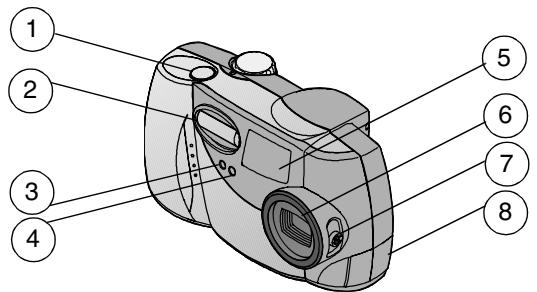
1 Bouton d'obturateur 2 Flash 3 Voyant du retardateur 4 Cellule phototransductrice 5 Objectif du viseur
6 Objectif avec cache intégré 7 Interrupteur marche/arrêt/gros-plan 8 Connecteur de sortie vidéo/USB
Vue dessous
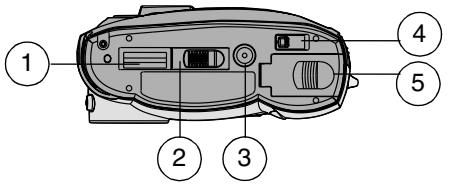
1 Connecteur de la station d'accueil Camera Dock 2 Volet du connecteur (ouvert) 3 Prise de montage du trépied
4 Bouton d’éjection (Carte mémoire CF) 5 Volet du compartiment des piles
Vue arrêté
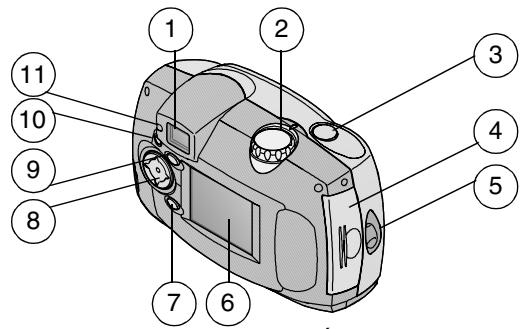
1 Viseur 2 Cadran de sélection de mode 3 Bouton d’obturateur 4 Volet de la carte mémoire CF 5 Point d’attache de la dragonne
6 Écran à cristaux liquides 7 Bouton de sélection 8 Bouton fléché à quatre directions 9 Bouton de menu 10 Bouton du flash 11 Voyant du viseur
Table des matières
Que puis-je faire avec mon appareil photo ?............1
Que puis-je faire avec mes images numériques ?............1
Contenu du coffret de l'appareil photo. 2
Mise en place des piles 3
Insertion d'une carte mémoire CF 4
Mise en marche et arrêt de l'appareil photo 5
La mise hors tension automatique économise les piles 7
Réglage de l'horloge 7
Vérification de la charge des piles 8
Cadran de sélection de mode - Réglages et menus......9
Navigation parmi les menus. 13
Modification de l'état en cours de l'appareil photo.....15
Choix de la mémoire interne ou de la carte
mémoire CF 16
2 Prise de photos 19
Prise d’une photo. 19
Prévisualisation des images sur l'écran à cristaux liquides 20
Prise de photos macros. 20
Utilisation du zoom numérique 21
Utilisation du flash 22
Pour vous prendre vous-même en photo............23
Réglage de la qualité des images. 24
Horodatage des photos. 25
Affichage de la photo qui vient d'être prise. 26
3 Visualisation des images 28
Visualisation des images sur l'écran à cristaux liquides 28
Navigation parmi les images 29
Agrandissement des images. 29
Suppression d’images. 30
Sélection d'images pour l'impression automatique....30
Protection des images contre la suppression. 32
Exécution d'un diaporama 33
Copie des images 34
Visualisation des informations relatives aux images 36
4 Personnelisation des réglages de l'appareil photo 37
Réglage de la luminosité de l'écran à cristaux liquides 37
Réglage de la sortie vidéo. 38
Sélection d'une langue 39
Affichage des informations relatives à l'appareil photo. 39
Formatage de la mémoire ou de la carte mémoire CF 40
5. Installation du logiciel 42
Installez le logiciel 42
Logiciel inclus avec votre appareil photo............43
Configuration nécessaire 44
6 Utilisation des images sur l'ordinateur 46
Avant de transférer les images 46
Connexion à l'ordinateur 46
Transfert des images 47
Traitement des images. 48
Transfert manuel des images 49
Impression des images 51
7 Utilisation de la station d'accueil KODAK
Camera Dock 52
Contenu du coffret de la station d'accueil Camera Dock 53
Installation du logement d'insertion pour station d'accueil 53
Connexion de la station d'accueil Camera Dock......54
Installation de la batterie dans l'appareil photo......55
Rangement de l'appareil photo dans la station d'accueil. 56
Mise en charge de la batterie. 57
Transfert des images. 58
Utilisation d'un trépied 58
8 Dépannage 59 Dépannage—Appareil photo 59 Dépannage—Station d'accueil Camera Dock............70 9 Assistance 72 Aide du logiciel 72 Services en ligne de Kodak 72 Assistance Kodak par télécopie 72 Assistance client par téléphone 73 10Annexe 75 acteristiques de l'appareil photo DX3500 75 Caracteristiques de la station d'accueil Camera Dock 78 Réglages usine initiaux - Appareil photo............79 Utilisation des piles 79 Conseils, sécurité et entretien 80 Accessoires de l'appareil photo. 81 Capacités de stockage des images 33 Repérage des photos sur une carte mémoire CF......84 Conventions de nombres des fichiers d'images 84 Informations relatives à la réglementation. 86 Informations relatives à la réglementation. 86
Félicitations pour l'achat de l'appareil photo numérique KODAK DX3500, l'appareil photo qui prend des photos sans films et saisit tous les détails à une résolution de 2,2 mégapixels.
Que puis-je faire avec mon appareil photo?
Saisir en mode Fixe, profitez de la fonctionnalité « viser, déclencher » en utilisant les 8 Mo de mémoire interne de l'appareil photo ou une carte mémoire CF amovible. La mémoire interne est idéale pour conserver en toute sécurité des images spéciales.
Examiner en mode Visualisation, affichez vos images sur l'écran à cristaux liquides, gardez uniquement celles que vous pouvez, agrandissez, protégez, affichez sous forme de diaporama toutes les images qui se trouvent dans l'appareil photo.
Configurer en mode Configuration, personnalisez les fonctions de l'appareil photo.
Que puis-je faire avec mes images numériques?
Installer le logiciel qui se trouve sur le CD du logiciel de l'appareil photo numérique KODAK.
Transférer—transférez automatiquement vos images sur l'ordinateur.
Partager—envoyez des photos par courrier électronique à votre famille et vos amis.
Imprimer—ou imprimez-les sur votre propre imprimante, imprimez vous-même vos images à un kiosque Station KODAK Images, ou apportez votre carte mémoire CF chez votre photographe local pour un tirage professionnel.
Amusez-vous !—ajoutez des effets spéciaux à vos images, montez un diaporama personnalisé, éliminez les yeux rouges, recadrez et faites pivoter vos images et bien plus encore.
Contenu du coffret de l'appareil photo
L'appareil photo numérique KODAK DX3500 est emballé avec les articles suivants.
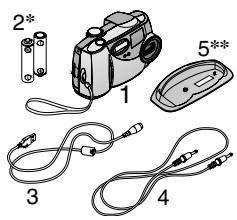
1 Appareil photo avec dragonne 2 Piles AA au lithium * 3 Cable USB 4 Câble vidéo (pour afficher les images sur un appareil de télévision) 5 Logement d'insertion pour station d'accueil** Guide de l'utilisateur***, Guide de démarrage rapide et CD des logiciels (n'apparaît pas sur la photo)
REMARQUE: * Il se peut que votre appareil photo ait été emballé avec une station d'accueil KODAK Camera Dock. Si c'est le cas, les piles AA sont remplacées par une batterie rechargeable, la batterie Ni-MH KODAK.
Pour des détails sur l'utilisation de la station d'accueil KODAK Camera Dock, voir page 52.
Le logement d'insertion pour station d'accueil sert à adapter votre appareil photo à la station d'accueil KODAK Camera Dock.
Dans certains pays, le Guide de l'utilisateur est fourni sur CD et non sous forme imprimée.
La station d'accueil KODAK Camera Dock peut également être achetée séparément chez votre revendeur KODAK ou en visitant notre site web à http://www.kodak.com/go/accessories.
Mise en place des piles
Les piles AA au lithium sont fournies avec votre appareil photo*.
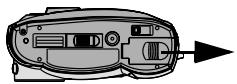
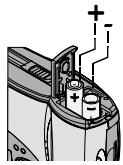
Pour mettre en place les piles:
1. Mettez l'appareil hors tension. 2. Sur la base de l'appareil photo, faites glisser le volet du compartiment des piles dans la direction de la flèche, puis soulevez-le. 3. Insérez les piles comme indiqué. 4. Fermez le compartiment des piles.
Informations importantes sur les PILES
Voir page 79 pour les types de piles à utiliser dans votre appareil photo. Pour que vos piles aient une durée acceptable et pour vous assurer que l'appareil photo fonctionne de façon fiable, n'utilisez pas de piles alcalines.
REMARQUE: * Il se peut que votre appareil photo ait été emballé avec une KODAK Camera Dock. Si c'est le cas, les piles AA sont remplacées par une batterie rechargeable, la batterie Ni-MH KODAK. Pour des détails sur la recharge et la mise en place de la batterie, voir page 55.
Insertion d'une carte mémoire CF
Considérez les cartes mémoire CF comme une pellicule amovible réutilisable ou encore de la mémoire d'ordinateur amovible. Les cartes mémoire CF permettent un stockage et un transfert faciles des images. Voir page 83 pour les capacités de stockage des cartes mémoire CF.
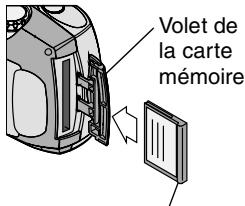
Rebord surélevé
Pour insérer une carte mémoire CF :
1. Mettez l'appareil hors tension. 2. Faites glisser le volet de la carte mémoire dans la direction de la flèche qui se trouve sur le volet, puis faites-le pivoter pour l'ouvrir. 3. Tenez la carte mémoire afin que le connecteur soit dirigé vers l'appareil photo et que le rebord surelevé soit orienté vers l'arrière de l'appareil. 4. Faites glisser la carte mémoire CF dans son logement, puis poussez-la pour enfoncer le connecteur. Refermez le volet.

Attention :
Les cartes ne peuvent être insérées que dans un seul sens dans l'appareil. Ne forcez pas : cela risque d'endommager l'appareil.
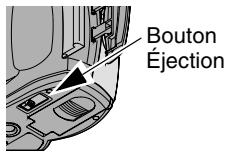
Pour retirer une carte mémoire CF :
1. Mettez l'appareil hors tension. 2. Ouvrez le volet de la carte mémoire de l'appareil. 3. Sur la base de l'appareil, faites glisser le bouton Ejection comme illustré et retirez la carte mémoire CF.

Attention :
N'insérez pas et ne retirez pas une carte mémoire alors que le témoin vert du viseur clignote. Cela pourrait endommager vos images, la carte mémoire CF ou l'appareil photo.
N'utilise que les cartes homologuées, marquées du logo COMPACTFLASH.
Les cartes mémoires CF KODAK peuvent être achetées séparément sur notre site web à
Mise en marche et arrêt de l'appareil photo
Viseur témoin lumineux
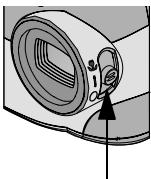
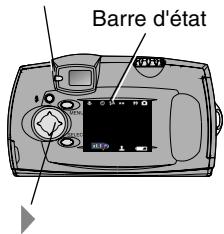
Pour permettre l'appareil photo sous tension, poussez l'interrupteur marche/arrêt sur la position Marche ou Macro
Le témoin vert du viseur clignote pendant que l'appareil effectue un test automatique. L'appareil est prêt à prendre des photos lorsque le témoin vert du viseur reste allumé (et que le cadran de sélection de mode est sur Fixe).
Un message apparait et vous indique l'emplacement de stockage auquel vous accédez : mémoire interne de l'appareil photo ou carte mémoire CF. Voir page 16 pour des informations sur l'emplacement de stockage.
En mode Fixe, la barre d'état apparait brièvement sur l'écran à cristaux liquides.
Pour afficher à nouveau la barre d'état, appuyez sur la flèche droite. Appuyez à nouveau sur la flèche pour effacer la barre d'état.
Voir page 15 pour des explications sur les icônes de la barre d'état.
Pour éteindre l'appareil photo, poussez l'interrupteur marche/arrêt sur la position Arrêt (O).
REMARQUE : Lorsque l'appareil photo est mis hors tension, son système de sécurité achève toute opération d'enregistrement, de suppression ou de copie entamée.
Cache d'objectif incorporé
Votre appareil photo possède un cache d'objectif à glissière incorporé qui protège l'objectif de la poussière et des rayures. Le cache de l'objectif s'ouvre automatiquement lorsque vous mettez l'appareil sous tension et se ferme lorsque vous le mettez hors tension.
La mise hors tension automatique économise les piles
Les fonctions de mise hors tension automatique permettent de prolonger la durée de vie des piles en coupant l'alimentation de l'écran à cristaux liquides ou de l'appareil photo lorsque celui-ci est resté inactif (aucun bouton enfoncé et aucune photo prise) pendant la période définie.
| Fonction de mise hors tension | Activée après | Comportement de l'appareil photo | Pour réactiver l'appareil photo |
| Sommeil | 1 minute | L'écran à cristaux liquides est mis hors tension | Appuyez sur un bouton |
| Sommeil, avec visualisation rapide activée | 5 secondes | ||
| Sommeil profond | 8 minutes | La plupart des circuits de l'appareil sont mis hors tension | |
| Arrêt automatique | 3 heures | Tous les circuits de l'appareil sont mis hors tension | Placez l'interrupteur en position d'arrêt, puis de marche. |
Réglage de l'horloge
Il est important de définir une date et une heure correctes si vous souhaitez horodater vos photos (voir page 25).
1 Mettez l'appareil sous tension et placez le cadran de sélection de mode sur Configuration 1.
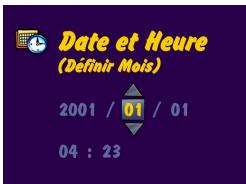
2 Mettez en surbrillance le menu Régler date/, puis appuyez sur le bouton de sélection.
Le format de date est AAAA/MM/JJ. L'heure est affichée au format de 24 heures.
3 Appuyez sur les boutons fléchés / pour vous déplacer parmi les champs. Appuyez sur les boutons fléchés / pour régler la date et l'heure. 4 Appuyez sur le bouton de sélection pour accepter vos modifications.
Ce réglage est conservé jusqu'à ce que vous le changiez.
REMARQUE: Afin de vous rappeler de régler la date et l'heure, l'écran de réglage de la date et de l'heure s'affiche automatiquement la première fois que vous mettez l'appareil photo sous tension.
Vérification de la charge des piles
Vérifiez la charge des piles avant de commencer à prendre des photos. Ne manquez aucune photo importante parce que les piles de l'appareil photo sont faibles ou épuisées.
Pour des directives sur l'utilisation des piles, voir page 79.
Mettez l'appareil photo sous tension. Si un symbole de pile apparait sur l'écran à cristaux liquides, les piles sont faibles ou épuisées. Si aucun symbole n'apparaît, vos piles sont chargées.
Faibles - les piles doivent être bientôt remplacées ou rechargées.
Épuisées (clignotant) — les piles sont trop faibles pour alimenter l'appareil photo. Remplacez-les ou rechargez les batteries.
Lorsque les piles sont épuisées, le témoin rouge du viseur clignote pendant cinq secondes et l'appareil photo s'éteint.
Informations importantes sur les PILES
Pour que vos piles aient une durée d'utilisation acceptable et pour vous assurer que l'appareil photo fonctionne de façon fiable, n'utilisez pas des piles alcalines.
Limitez les activités suivantes qui raccourcissent la durée d'utilisation des piles :
• Utilisation de l'écran à cristaux liquides comme viseur (voir page 20) • Visualisation des images sur l'écran à cristaux liquides (voir page 28) • Utilisation excessive du flash
REMARQUE: Si vous utilisez une station d'accueil KODAK Camera Dock, conservez votre appareil photo dans la station d'accueil pour permettre une recharge constante de la batterie. Pour des détails sur l'utilisation de la station d'accueil Camera Dock, voir page 52.
Cadran de sélection de mode - réglages et menus
Utilisez le cadran de sélection de mode pour accéder aux trois façons d'utiliser l'appareil photo :
Fixe, prenez des photos et changez les options de prise de photos.
Visualisation - affichez et manipulez vos images sur l'écran à cristaux liquides
Configuration - personnalisez les fonctions de l'appareil photo
Menu du mode fixe
Utilisez le mode Fixe lorsque vous pouvez prendre des photos. Ce mode vous permet également de personnaliser les réglages de prise de photos. Pour des détails sur l'application des options de menus, reportez-vous au numéro de page indiqué.
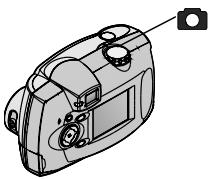
Pour accéder aux menus du mode Fixe :
1. Tournez le cadran de sélection de mode sur la position Fixe. 2. Appuyez sur le bouton Menu. 3. Utilisez les boutons fléchés pour parcourir les menus et les sous-menus. 4. Appuyez sur le bouton de sélection.

Retardateur
(page 23)

Qualité
(page 24)

Stockage d'images
(page 16)

Horodatage
page 25)

Visualisation rapide
(page 26)
Menu visualisation
Utilisez les menus en mode Visualisation pour afficher et manipuler les images dans votre appareil photo. Pour des détails sur l'application des options de menus, reportez-vous au numéro de page indiqué.
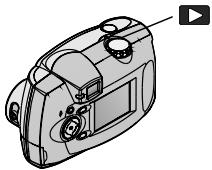
Pour accéder aux menus du mode Visualisation :
1. Tournez le cadran de sélection de mode sur la position Visualisation. 2. Appuyez sur le bouton Menu. 3. Utilisez les boutons fléchés pour parcourir les menus et les sous-menus. 4. Appuyez sur le bouton de sélection.
Menu

Agrandir
(page 29)

Supprimer
(page 30)

Stockage d'images
(page 16)

Ordre d'impression
depuis la carte mémoire CF uniquement (page 30)
Menu

Protection
(page 32)

Diaporama
(page 33)

Copier
(page 34)

Informations sur l'image
(page 36)
Menu de configuration
Utilisez les menus en mode Configuration pour personnaliser les réglages de votre appareil photo. Pour des détails sur l'application des options de menus, reportez-vous au numéro de page indiqué.
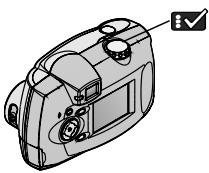
Pour accéder aux menus du mode Configuration:
1. Tournez le cadran de sélection de mode sur la position Configuration.
L'écran de configuration s'affiche sur l'écran à cristaux liquides.
2 Utilisez les boutons fléchés pour parcourir les menus et les sous-menus. 3 Appuyez sur le bouton de sélection.
Menu

Luminosité de l'affichage (page 37)

Réglage de la date et de l'heure (page 7)

Sortie vidéo (page 38)

Langue (page 39)
Menu

Stockage d'images (page 16)


Format (page 40)
Navigation parmi les menus
La méthode de déplacement parmi les menus et de sélection des options est la même dans les trois modes de l'appareil photo.
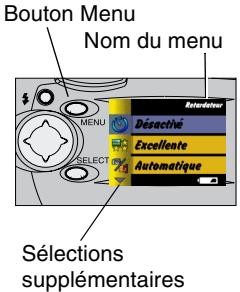
Pour afficher les menus sur l'écran à cristaux liquides :
Dans les modes Fixe et Visualisation, appuyez sur le bouton Menu pour afficher les menus.
En mode Visualisation, les menus sont affichés à l'écran avec une image.
En mode Configuration, les menus sont affichés automatiquement lorsque vous placez le cadran de sélection de mode sur Configuration.
Le nom du menu sélectionné s'affiche brièvement dans l'angle supérieur droit de l'écran.
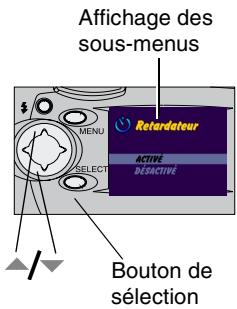
Pour naviguer parmi les menus et sélectionner les options :
1 Utilisez les boutons fléchés pour parcourir les options de menus et de sous-menus.
Une flèche affichée sur l'écran indique que des sélections supplémentaires sont disponibles.
2 Appuyez sur le bouton de sélection pour afficher les sous-menus associés au menu mis en surbrillance et pour accepter une option de sous-menus mise en surbrillance. 3 Dans les modes Fixe et Visualisation, appuyez sur le bouton Menu pour effacer les menus.
Modification de l'état en cours de l'appareil photo
En mode Fixe, appuyez sur le bouton à tout moment pour déterminer les paramètres actifs.

1 Tournez le sélecteur de mode sur la position Fixe et mettez l'appareil photo sous tension.
Les icônes d'état de l'appareil photo actifs apparaissent brièvement sur l'écran à cristaux liquides. Si une icône n'est pas affichée, la fonction correspondante n'est pas activée sur l'appareil photo.
2 Pour afficher les icônes d'état à tout moment en mode Fixe, appuyez sur le bouton. 3 Appuyez à nouveau sur le bouton pour effacer les icônes.
| Macro Retarda- teur | Flash | Qualité | Photos restantes | Paramétrage de l'emplacement de stockage |
Icônes d'écran
| x1.1 | |||
| Grossissement | Horodatage | Piles faibles | Piles épuisées (clignotant) |
Choix de la mémoire interne ou de la carte mémoire CF
L'appareil photo numérique KODAK DX3500 propose deux options de stockage pour la prise et le stockage des photos dans l'appareil.
Mémoire interne—Vous pouvez prendre et stocker jusqu'à 50 photos en qualité Bonne (16 photos en qualité Excellente) dans la mémoire interne de 8 Mo de l'appareil photo. Vous disposerez toujours de la mémoire de l'appareil photo, même si vous ne disposez pas d'une carte mémoire CF.
Carte mémoire—Vous pouvez prendre autant de photos que vous le voulez, selon la taille et le nombre des cartes dont vous disposez. Les cartes mémoire CF peuvent être achetées séparément sur notre site web à http://www.kodak.com/go/accessories. Pour les capacités de stockage de la carte mémoire CF, voir page 83.
Vous pouvez saisir des images sur une carte mémoire CF et les enregistrer dans votre dossier de photos préférées en mémoire interne (voir page 34).
Modification de l'emplacement de stockage
Le paramétrage de l'emplacement de stockage permet de déterminer l'endroit où les photos sont stockées lorsque vous les prenez ainsi que l'endroit où l'appareil photo doit les chercher lorsque vous êtes en mode Visualisation.
Utiliser le menu Stockage d'image, disponible dans les trois positions du cadran de sélection de mode, pour changer les réglages. Voir page 9 pour des détails sur l'accès aux menus du cadran de sélection de mode.
1 Dans n'importe quel écran de menu, mettez en surbrillance le menu Stockage d'images
2 Appuyez sur le bouton de sélection.


✓ = réglage actuel
Mettez en surbrillance l'emplacement de stockage que vous pouvez utiliser, puis appuyez sur le bouton de sélection.
AUTOMATIQUE (par défaut)—Quand le réglage est Auto, l'appareil photo utilise la carte mémoire CF si elle est installée dans l'appareil photo. Si aucune carte mémoire CF n'est installée, l'appareil photo utilise la mémoire interne.
MÉMOIRE INTERNE—Quand le réglage est Mémoire interne, l'appareil photo utilise toujours la mémoire interne, même si une carte mémoire CF est installée.
4 Sélectionnez Continuer (ou Annuler si vous changez d'avis), puis appuyez à nouveau sur le bouton de sélection.
Un message apparait alors que l'appareil photo change d'emplacement de stockage.
Ce paramétrage est conservé jusqu'à ce que vous le changiez.
REMARQUE: Ce réglage s'applique à toutes les fonctions de l'appareil photo, indépendamment du mode d'accès au menu Stockage d'image : enregistrement des images lorsque vous les prenez et visualisation et manipulation des images stockées dans l'appareil photo.
Vérification du paramétrage du stockage
En mode Fixe, l'icône d'emplacement de stockage affichée dans la barre d'état indique le paramétrage de l'emplacement de stockage de l'appareil photo.
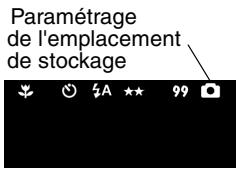
1 Tournez le cadran de sélection de mode sur la position Fixe. 2 Appuyez sur le bouton et vérifiez l'icône d'emplacement de stockage dans la barre d'état.
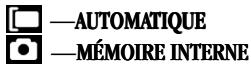
Vérification de l'emplacement des images
En mode Visualisation, l'icône d'emplacement de stockage affichée avec l'image indique l'emplacement de l'image et non pas le paramétrage de l'appareil photo.
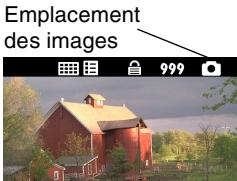
Tournez le cadran de sélection de mode sur la position Visualisation. L'icône d'emplacement de stockage indique l'emplacement spécifique de l'image.
L'image est stockée sur la carte mémoire CF
- L'image est stockée dans la mémoire interne
2 Prise de photos
Sélectionnez le mode Fixe à l'aide du cadran de sélection de mode lorsque vous pouze prendre des photos ou personnaliser les réglages de prise de photos. Avant de prendre des photos, assurez-vous que l'emplacement de stockage des images est paramétré comme vous le pouze
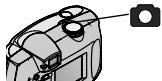
Prise d'une photo
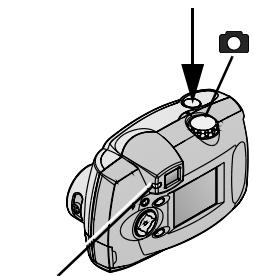
Témoin lumineux du viseur
1 Tournez le cadran de sélection de mode sur la position Fixe. 2 Cadrez votre sujet. Utilisez le viseur ou activez la prévisualisation (page 20) et utilisez l'écran à cristaux liquides. 3 Enforcez le bouton d'obturateur à mi-course pour définir l'exposition. 4 Enoncez complètement le bouton d'obturateur pour prendre votre photo.
Le témoin vert du viseur clignote lors de l'enregistrement de la photo.
Le témoin jaune du viseur clignote lors du chargement du flash. Au besoin, attendez que le flash soit chargé avant de prendre une nouvelle photo.

Attention :
N'insérez pas et ne retirez pas de carte mémoire alors que le témoin vert du viseur clignote. Cela pourrait endommager vos images, la carte mémoire CF ou l'appareil photo.
Prévisualisation des images sur l'écran à cristaux liquides
Lorsque la fonction de prévisualisation est activée, une image est affichée en direct sur l'écran à cristaux liquides. Utilisez l'écran à cristaux liquides au lieu du viseur pour cadrer votre sujet.
REMARQUE: La fonction de prévisualisation doit être activée lorsque vous utilisez le zoom numérique (page 21).
Pour activer la prévisualisation :
1 Tournez le cadran de sélection de mode sur la position Fixe, puis appuyez sur le bouton de sélection.
L'écran à cristaux liquides affiche une image en direct et la barre d'état.
Image en direct
2 Pour prendre une photo en prévisualisation, cadrez votre sujet dans l'écran à cristaux liquides, puis appuyez à fond sur le bouton d'obturateur. 3 Pour afficher la dernière photo prise lors de cette session, appuyez sur 4 Pour désactiver la prévisualisation, appuyez à nouveau sur le bouton de sélection.
Prise de photos macros
Le réglage Macro permet d'améliorer la netteté et le détail des photos prises à faible distance du sujet (de 22 à 30 cm).

1 Placez l'interrupteur marche/arrêt sur Macro
L'appareil photo active automatiquement la prévisualisation et une image s'affiche en direct sur l'écran à cristaux liquides.
2 Cadrez le sujet dans l'écran à cristaux liquides et enoncez complètement le bouton d'obturateur pour prendre une photo.
Utilisation du zoom numérique
Le zoom numérique permet d'effectuer un grossissement (jusqu'à 3X) de vos photos. L'utilisation du zoom numérique peut entraîner une diminution de la qualité des images imprimées.
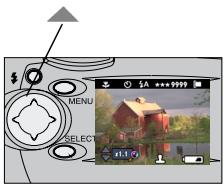
Assurez-vous que le cadran de sélection de mode se trouve sur Fixe, puis appuyez sur le bouton de sélection pour activer la prévisualisation.
Utilisez l'écran à cristaux liquides pour cadrer le sujet.
2. Appuyez sur le bouton fléché ▲ pour commencer à faire un zoom avant.
Gardez le bouton enfoncé pour obtenir un grossissement continu ou relâchez-le au moment voulu.
L'écran à cristaux liquides affiche au fur et à mesure l'image agrandie et le niveau de grossissement du zoom.
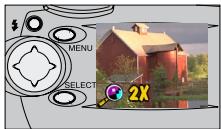
3 Relâchez le bouton et prenez la photo. 4 Appuyez sur le bouton fléché pour faire un zoom arrêté et désactiver le zoom numérique.
REMARQUE: Le zoom numérique se désactive automatiquement lors d'un changement d'état (lorsque vous désactivez la prévisualisation, changez la position du cadran de sélection de mode, mettez l'appareil photo hors tension ou lorsque l'appareil se met en mode de sommeil).
Utilisation du flash
Vous doivent utiliser le flash lorsque vous prenez des photos la nuit, à l'intérieur, ou à l'extérieur par temps couvert. Le fonctionnement du flash de l'appareil photo est optimal lorsque vous vous trouvez entre 0,75 et 2,3m du sujeet.
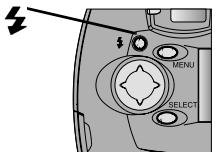
Appuyez de façon répétée sur le bouton pour parcourir les options du flash. L'icône de flash affichée sur la barre d'état de l'écran à cristaux liquides (page 15) représente l'option en cours.

Flash automatique—Le flash se déclenche lorsque les conditions d'éclairage le demandent.

Désactivé—Le flash ne se déclenche jamais.

Appoint—Le flash se déclenche chaque fois que vous prenez une photo, indépendamment des conditions d'éclairage.

Yeux rouges—Le flash se déclenche une fois pour que les yeux du sujet s'habituent au flash, puis se déclenche à nouveau lors de la prise de la photo. Cette option est idéale pour les portraits et les photos de groupes. Cette option est conservée jusqu'à ce que vous la changiez.
REMARQUE: Toutes les options de flash retournent au réglage automatique lors de la mise hors tension de l'appareil photo, à l'exception des yeux rouges.
Pour vous prendre vous-même en photo
Lorsque cette fonction est utilisée, la photo est prise 10 secondes après que le bouton d'obturateur ait été enfoncé. Le retardateur est idéal lorsque vous désirez figurer sur une photo.
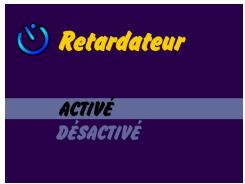
Activation du retardateur :
1 Tournez le cadran de sélection de mode sur la position Fixe, puis appuyez sur le bouton Menu. 2 Mettez en surbrillance le menu Retardateur, puis appuyez sur le bouton de sélection. 3 Mettez en surbrillance l'option Activé, puis appuyez sur le bouton de sélection. 4 Appuyez sur le bouton Menu pour effacer l'écran des menus.
Voyant du retardateur
Prenez votre photo :
1 Placez l'appareil sur une surface plate et fermée ou sur un trépied. 2 Composez la photo, puis enfonsez complètement le bouton d'obturateur. L'écran à cristaux liquides s'éteint. Le témoin lumineux rouge du retardateur, situé à l'avant de l'appareil photo, s'allume pendant 8 secondes puis clignote pendant deux secondes jusqu'à la prise de la photo.
La fonction du retardateur est désactivée après la prise de la photo.
Réglage de la qualité des images
Le réglage Qualité permet de sélectionner la résolution des images.
Pour modifier les réglages de qualité :
1 Tournez le cadran de sélection de mode sur la position Fixe, puis appuyez sur le bouton Menu. 2 Mettez en surbrillance le menu Qualité ★★, puis appuyez sur le bouton de sélection.
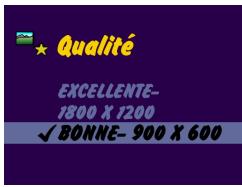
3 Mettez en surbrillance le réglage de qualité voulu.
Excellente (1800 x 1200) — pour des images détaillées et des tirages de grande taille. Fournit des images de meilleure résolution et des fichiers de plus grande taille (1800 x 1200 pixels).
Lorsque la qualité Excellente est nécessaire, deux étoiles s'affichent sur la barre d'état de l'écran à cristaux liquides.
Bonne (900 x 600) — pour des tirages plus
petits, l'envoi par messagerie électronique ou l'affichage sur écran. La résolution des images est moins élevée et la taille des fichiers plus petite (900 x 600 pixels).
Permet d'économiser de l'espace en mémoire interne ou sur la carte mémoire CF.
Lorsque la qualité Bonne est nécessaire, une étoile s'affiche sur la barre d'état de l'écran à cristaux liquides.
4. Appuyez sur le bouton de sélection. 5. Appuyez sur le bouton Menu pour effacer l'écran des menus.
Ce réglage est conservé jusqu'à ce que vous le changiez.
Horodater des photos
La fonction Horodatage permet d'imprimer la date sur les photos.
Ce réglage est idéal lorsque vous désirez souvent connaître la date à laquelle une photo a été prise : anniversaire, réclamation d'indemnité aux assurances, etc.
1 Assurez-vous que l'horloge de l'appareil photo indique la date correcte (page 7). 2 Tournez le cadran de sélection de mode sur la position Fixe, puis appuyez sur le bouton Menu. 3 Mettez en surbrillance le menu Horodatage, puis appuyez sur le bouton de sélection.
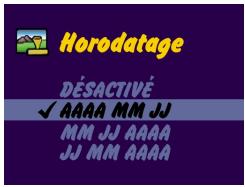
4 Mettez en surbrillance l'option d'horodatage voulu(e) :
Désactiver - désactiver l'horodatage
Mettez en surbrillance l'un des formats de date pour activer l'horodatage (la date de l'exemple est le 15 octobre 2001) :
aa/mm/jj (2001/10/15)
5. Appuyez sur le bouton de sélection. 6. Appuyez sur le bouton Menu pour effacer l'écran des menus.
La date en cours sera maintenant imprimée dans l'angle inférieur droit des photos prises alors que l'horodatage est activé.
Ce réglage est conservé jusqu'à ce que vous le changiez.
Affichage de la photo qui vient d'être prise
La fonction d'affichage rapide permet d'afficher chaque photo sur l'écran à cristaux liquides immédiatement après qu'elle a été prise. Vous pouvez décider de la conserver ou de la supprimer pendant qu'elle est affichée.
Économisez de l'espace en mémoire interne ou sur la carte mémoire CF en conservant uniquement les images que vous aimez.
Activez l'affichage rapide :
1 Tournez le cadran de sélection de mode sur la position Fixe, puis appuyez sur le bouton Menu. 2 Mettez en surbrillance le menu Affichage rapide, puis appuyez sur le bouton de sélection. 3 Mettez en surbrillance l'option Activé, puis appuyez sur le bouton de sélection. 4 Appuyez sur le bouton Menu pour effacer l'écran des menus.
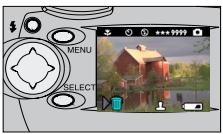
Prenez une photo :
Enoncez complètement le bouton d'obturateur pour prendre la photo.
L'image est brièvement affichée sur l'écran à cristaux liquides avec l'icône

Si l'affichage automatique disparaît, rappelez-le en appuyant sur le bouton fleché
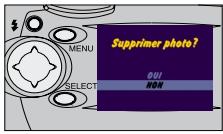
Supprimez la photo qui vient d'être prise :
1 Pour supprimer la photo alors qu'elle est affichée, appuyez sur le bouton fléché. L'écran "Supprimer photo ?" apparait. 2 Mettez en surbrillance l'option Oui, puis appuyez sur le bouton de sélection. Les images sont supprimées de l'appareil photo.
REMARQUE : Lorsque vous utilisez la prévisualisation pour prendre des photos, (voir page 20), l'affichage rapide est always activé, même si vous l'avez désactivé.
3 Visualisation des images
Le réglage Visualisation du cadran de sélection de mode permet d'afficher et de manipuler les images stockées dans la mémoire interne de l'appareil photo ou sur une carte mémoire CF.
Visualisation des images sur l'écran à cristaux liquides
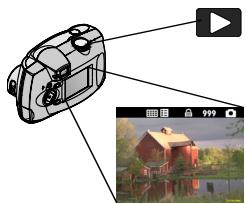
Tournez le cadran de sélection de mode sur la position Visualisation.
L'appareil photo accède à la mémoire interne ou à la carte mémoire CF (page 16) et affiche la dernière photo prise ou examinée depuis cet emplacement.
Pour quitter le mode de visualisation, tournez le cadran de sélection de mode sur la position Fixe ou Configuration.
Les icônes affichées avec l'image indiquent les caractéristiques qui lui ont été appliquées, comme suit :
| 12/09/2000 | 13 | 14 | 15 |
| Impression de la date | Piles faibles | Piles épisées (clignotant) |
Navigation parmi les images
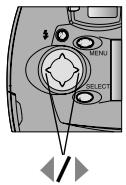
1 Utilisez les boutons fléchés / pour faire défiler les images dans un sens ou dans l'autre. 2 Pour vous déplacer d'une image à la fois, appuyez puis relâchez un bouton fléché. 3 Pour faire défiler rapidement les images, tenez enfoncé un bouton fléché. Lorsque vous relâchez le bouton, la nouvelle image en cours s'affiche sur l'écran à cristaux liquides.
Agrandissement des images
La fonction Agrandir permet d'agrandir deux fois et de naviguer dans l'image. Cette fonction est idéale pour vérifier le détail des images.
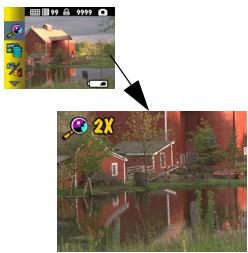
1 Tournez le cadran de sélection de mode sur la position Visualisation, puis appuyez sur le bouton Menu. 2 Mettez en surbrillance le menu Agrandir, puis appuyez sur le bouton de sélection.
L'image agrandie de deux fois et les menus disparaissent.
3 Utilisez les boutons fléchés ↓/↓/↑ pour naviguer dans l'image. 4 Appuyez sur le bouton de sélection pour afficher à nouveau l'image dans sa taille initiale.
Suppression d’images
La fonction Supprimer permet de supprimer rapidement l'une ou l'ensemble des images enregistrées dans la mémoire interne ou sur la carte mémoire CF.
1 Tournez le cadran de sélection de mode sur la position Visualisation, puis appuyez sur le bouton Menu. 2 Mettez en surbrillance le menu Supprimer, puis appuyez sur le bouton de sélection.
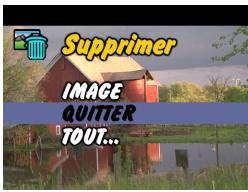
3 Mettez en surbrillance l'option de suppression voulue.
PHOTO—supprime l'image affichée, puis affiche l'image disponible suivante.
QUITTER—vous renvoie aux menus de visualisation.
TOUT—supprime toutes les images de la mémoire interne ou de la carte mémoire CF, selon le paramétrage d'emplacement de stockage utilisé.
Appuyez sur le bouton de sélection et suivez les instructions affichées pour supprimer les images.
REMARQUE: Les images protégées ne peuvent pas être supprimées. Vous devez éliminer la protection avant la suppression (page 32).
Sélection d'images pour l'impression automatique
La fonction Ordre d'impression permet de sélectionner des images spécifiques de la carte mémoire CF pour une impression automatique. Lorsque vous insérez la carte mémoire CF dans une imprimante KODAK Personal Picture Maker ou dans la plupart des imprimantes munies d'un lecteur de cartes, les images sélectionnées sont imprimées automatiquement.
REMARQUE : L'ordre d'impression n'est disponible que pour les images stockées sur une carte mémoire CF. Cette option n'est pas disponible pour des images stockées dans la mémoire interne de l'appareil photo.
Création d'un ordre d'impression
1 Tournez le cadran de sélection de mode sur la position Visualisation, puis appuyez sur le bouton Menu. 2 Mettez en surbrillance le menu Ordre d'impression, puis appuyez sur le bouton de sélection.
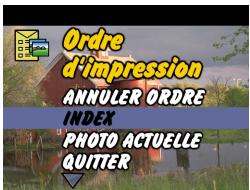
3 Mettez en surbrillance l'option d'ordre d'impression voulu.
ANNULER ORDRE—annule tout l'ordre d'impression de la carte mémoire CF.
INDEX—commande une feuille contenant une miniature de chaque image enregistrée sur la carte mémoire CF.
PHOTO ACTUELLE—SELECTIONNE pour l'impression l'image actuellement affichée.
QUITTTER—you renvoie à l'écran des menus.
TOUTES LES PHOTOS—SÉLECTIONNE pour l'impression toutes les images enregistrées sur la carte mémoire CF.
4 Appuyez sur le bouton de sélection et suivez les instructions qui s'affichent à l'écran pour terminer l'ordre d'impression.
Si le message Nombre de copies apparaît, appuyez sur un bouton pour sélectionner le nombre de copies soulu (de 0 à 99). Indiquer zéro revient à annuler l'ordre d'impression.
L'icône Ordre d'impression apparait maintenant avec les images sélectionnées pour l'ordre d'impression sur l'écran à cristaux liquides.
Impression de l'ordre d'impression
Insérez la carte mémoire CF qui contient l'ordre d'impression dans une imprimante KODAK Personal Picture Maker ou dans une imprimante prenant en charge l'impression directe. Reportez-vous au guide d'utilisation fourni avec l'imprimante pour obtenir de plus amples renseignements sur l'impression automatique des ordres d'impression.
Protection des images contre la suppression
La fonction de protection permet d’éviter que des images spécifiques de la mémoire interne ou de la carte mémoire CF soient supprimées accidentellement. Une image protégée ne peut pas être effacée.
Pour protéger une image :
1 Tournez le cadran de sélection de mode sur la position Visualisation et affichez l'image que vous pouvez protégerez. 2 Appuyez sur le bouton Menu. 3 Mettez en surbrillance le menu Protégier, puis appuyez sur le bouton de sélection.
L'image est protégée et ne peut pas être supprimée. L'icône de protection apparait avec l'image protégée lorsque celle-ci est affichée.
REMARQUE: Le formatage supprime les images protégées (voir page 40). 4 Appuyez à nouveau sur le bouton de sélection pour supprimer la protection de cette image.
Exécution d'un diaporama
La fonction Diaporama permet d'afficher des images en séquences sur l'écran à cristaux liquides de l'appareil photo ou sur un téléviseur (ou tout appareil vidéo externe équipé d'une entrée vidéo, tel qu'un moniteur ou un projecteur numérique).
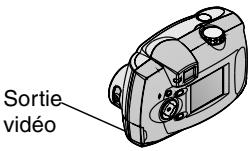
Si vous exécutez le diaporama sur un téléviseur :
Connectez tout d'abord le câble vidéo (inclus avec l'appareil photo) entre le port de sortie vidéo de l'appareil photo et le port d'entrée vidéo du téléviseur.
Reportez-vous au guide d'utilisation du téléviseur pour obtenir des détails sur l'entrée vidéo.
L'écran à cristaux liquides de l'appareil photo s'éteint et l'écran du téléviseur remplace celui de l'appareil photo.
Continuez avec la section suivante, Lancement du diaporama.
Lancement du diaporama
1 Tournez le cadran de sélection de mode sur la position Visualisation, puis appuyez sur le bouton Menu. 2 Mettez en surbrillance le menu Diaporama, puis appuyez sur le bouton de sélection.
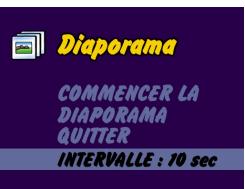
3 Mettez en surbrillance l'option Commencer le diaporama, puis appuyez sur le bouton de sélection.
Les photos enregistrées dans l'appareil photo (à partir de la mémoire interne ou de la carte mémoire CF, selon l'emplacement de stockage sélectionné),
dontoutesaffichéesunesfois, dans l'ordre danslequelsontrétéprises. L'appareil photo retourneensuiteauécranMenu.
4 Appuyez sur le bouton de sélection pour annuler le diaporama.
REMARQUE: Le diaporama s'arrête si le câble vidéo est connecté ou déconnecté alors que le diaporama est en cours d'exécution. Lorsque vous le reconnexion, en sélectionnant Commencer le diaporama, il recommence en affichant la première image de l'appareil photo.
Modification de l'intervalle d'affichage
Le réglage usine de l'intervalle d'affichage est de 5 secondes par image. Vous pouvez augmenter l'intervalle d'affichage jusqu'à 60 secondes.
1 Dans l'écran du diaporama, mettez en surbrillance Intervalle, puis appuyez sur le bouton de sélection. 2 Sélectionnez la durée d'affichage des images (de 5 à 60 secondes).
Pour passer plus rapidement au deuxième menu, gardez un bouton fléché enfoncé.
Appuyez sur le bouton de sélection.
Ce réglage des intervalles est conservé jusqu'à ce que vous le changiez.
Copie des images
La fonction Copier permet de copier des images entre la mémoire interne de l'appareil photo et une carte mémoire CF. Vous pouvez saisir des images sur une carte mémoire CF et les enregistrer dans votre dossier de photos préférences en mémoire interne.
Ou bien, vous pouvez copier des images sur une carte mémoire CF afin de les transporter plus facilement sur un autre ordinateur ou pour l'impression à un centre photos local.
Avant de copier
Avant de copier les fichiers, vérifie les éléments suivants:
• Une carte mémoire doit être insérée dans l'appareil photo. • L'emplacement de stockage des images sélectionné sur l'appareil photo correspond à l'emplacement d'origine des images. Voir Choix de la mémoire interne ou de la carte mémoire CF, page 16.
Copie des images
1 Tournez le cadran de sélection de mode sur la position Visualisation, puis appuyez sur le bouton Menu. 2 Mettez en surbrillance le menu Copier, puis appuyez sur le bouton de sélection.
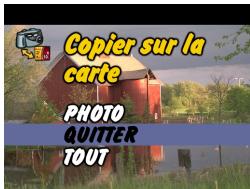
3 Mettez en surbrillance l'option de copie voulue.
PHOTO—copie l'image actuellement sélectionnée.
QUITTER—vous renvoie à l'écran de copie.
TOUT—copie toutes les images de l'emplacement de stockage sélectionné vers l'autre emplacement.
Appuyez sur le bouton de sélection.
Une barre de progression permet de suivre l'avancement de la copie, puis disparaît lorsque les images sont copiées. Pour obtenir des informations sur le numérotage des images après copie, voir page 86.
REMARQUE: Les images sont copiées, pas déplacées. Si vous voulez supprimer les images de leur emplacement d'origine après leur copie, supprimez-les manuellement (voir page 30).
Visualisation des informations relatives aux images
La fonction Info sur image permet d'afficher des informations sur chaque image stockée dans l'appareil photo.
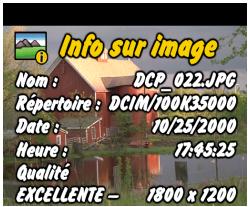
1 Tournez le cadran de sélection de mode sur la position Visualisation, puis appuyez sur le bouton Menu. 2 Mettez en surbrillance le menu Info sur image, puis appuyez sur le bouton de sélection.
Les informations relatives à l'image affichée sont en lecture seule et comprennent : le nom du fichier, l'emplacement du fichier (Répertoire), la date et l'heure de la prise de la photo et les réglages de qualité de l'image.
3 Appuyez sur les boutons fléchés / pour afficher l'image précédente ou suivante, avec les informations correspondantes. 4 Pour quitter l'écran d'information sur les images, appuyez sur le bouton de sélection.
4 Personnelisation des réglages de l'ordinateur photo
Sélectionnez le mode Configuration à l'aide du cadran de sélection de mode pour personnaliser les réglages de l'appareil photo selon vos préférences personnelles.
Réglage de la luminosité de l'écran à cristaux liquides
Vous pouvez régler la luminosité de l'écran à cristaux liquides afin d'en faciliter la lecture.
1 Tournez le cadran de sélection de mode sur la position Configuration . 2 Mettez en surbrillance le menu Affichage Luminosité, puis appuyez sur le bouton de sélection.
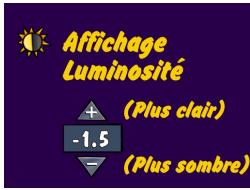
3 Utilisez les boutons fléchés pour faire défiler les réglages de luminosité : Les réglages de luminosité disponibles s'étendent de -2,0 (écran noir) à +2,0 (écran blanc), par incréments de 0,5. Le réglage par défaut est 0,0. L'écran affiche les modifications alors que vous passez en revue les différents réglages.
Appuyez sur le bouton de sélection.
Le réglage mis en surbrillance est appliqué et vous tournez à l'écran du menu Configuration.
Ce réglage est conservé jusqu'à ce que vous le changiez.
Réglage de la sortie vidéo
La fonction Sortie Video vous permet d'adapter le signal de sortie vidéo de l'appareil photo à la norme en vigueur dans votre pays. Un réglage de sortie vidéo correct est nécessaire pour passer un diaporama sur un téléviseur ou un autre appareil externe.
1 Tournez le cadran de sélection de mode sur la position Configuration. 2 Mettez en surbrillance le menu Sortie Video, puis appuyez sur le bouton de sélection.
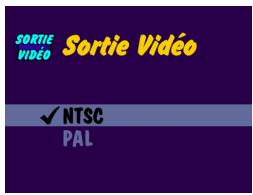
3 Mettez en surbrillance l'option de sortie vidéo : NTSC—norme appliquée dans la plupart des pays, sauf en Europe. Les États-Unis et le Japon utilisent la norme NTSC. PAL—norme appliquée dans les pays européens. 4 Appuyez sur le bouton de sélection pour accepter la modification et retourner à l'écran Configuration.
Ce réglage est conservé jusqu'à ce que vous le changiez.
Sélection d'une langue
La fonction Langue vous permet d'afficher les menus et les messages dans différentes langues.
1 Tournez le cadran de sélection de mode sur la position Configuration. 2 Mettez en surbrillance le menu Langue ABC, puis appuyez sur le bouton de sélection.

3 Mettez en surbrillance la langue voulue. 4 Appuyez sur le bouton de sélection pour accepter les modifications et retourner au menu Configuration.
Le texte des écrans s'affiche dans la langue sélectionnée.
Ce réglage est conservé jusqu'à ce que vous le changiez.
Affichage des informations relatives à l'appareil photo
La fonction À propos de cet appareil photo permet d'afficher des informations particulièrement utiles si vous devez appeler le service clientèle.
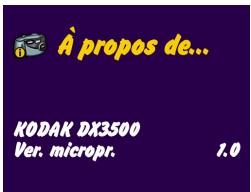
1 Tournez le cadran de sélection de mode sur la position Configuration. 2 Mettez en surbrillance le menu À propos de, puis appuyez sur le bouton de sélection.
Les informations relatives à l'appareil photo sont en lecture seule et comprennent le modèle de l'appareil photo et la version du micrologiciel actuel.
Pour quitter cet écran, appuyez sur le bouton de sélection.
Formatage de la mémoire ou de la carte mémoire CF
La mémoire interne doit être reformatée si elle a été endommagée. Il peut également s'avérer nécessaire de formater une carte mémoire CF endommagée ou qui a été utilisée dans un appareil photo différent. Lorsqu'un formatage est nécessaire, un message d'erreur s'affiche sur l'écran à cristaux liquides. Voir page 67 pour les messages d'erreur.

Attention :
Le formatage efface tout, même les images protégées dans la mémoire interne ou sur la carte mémoire CF. Le retrait de la carte mémoire CF au cours du formatage peut endommager la carte.
1 Tournez le cadran de sélection de mode sur la position Configuration. 2 Mettez en surbrillance le menu Format, puis appuyez sur le bouton de sélection.
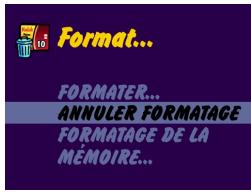
3 Mettez en surbrillance l'option de formatage voulue.
FORMAT—efface toutes les données figurant sur la carte mémoire CF et la reforme pour son utilisation dans l'appareil photo.
ANNULER FORMATAGE—quitte sans faire de modifications.

Formatage de la mémoire—efface toutes les données de la mémoire interne de l'appareil photo et la reforme.
4. Appuyez sur le bouton de sélection. 5. Mettez en surbrillance le menu Continuer formatage, puis appuyez sur le bouton de sélection. 6. Une fois le formatage terminé, le menu de configuration s'affiche automatiquement.
REMARQUE: Une fois que le formatage est entamé, il continue jusqu'à ce qu'il soit terminé, même si vous mettez l'appareil photo hors tension ou changez la position du cadran de sélection de mode.
5 Installation du logiciel
Veillez à installer le logiciel de l'appareil photo numérique KODAK situé sur le CD avant de transférer des images de l'appareil photo vers l'ordinateur.
Installez le logiciel
1 Avant de commencer, fermez toutes les applications en cours d'exécution sur l'ordinateur. 2 Placez le CD du logiciel de l'appareil photo numérique KODAK dans le lecteur de CD-ROM. 3 Chargez le logiciel :
Sur un ordinateur WINDOWS—habituellement, la première fenêtre d'installation s'affiche automatiquement. Si ce n'est pas le cas, désélectionnez Exécuter dans le menu Démarrer et tapez la lettre correspondant au lecteur dans lequel est inséré le CD, suivie de \setup.exe. Par exemple : d:\setup.exe
Sur un ordinateur MACINTOSH — cliquez Continuer dans la fenêtre d'installation qui apparait automatiquement.
4 Suivez les instructions qui s'affichent à l'écran pour installer le logiciel. Si le programme le demande, redémarrez l'ordinateur une fois l'installation terminée.
Pour installer toutes les applications sur le CD, sélectionnez Typique quand le programme vous le demande.
Pour désigner les applications que vous souhaitez installer, Sélectionnez Personneliser quand le programme vous le demande. Voir page 43 pour une description des applications inclues sur le CD.
REMARQUE: Prenez quelques minutes pour inscrire électroniquement votre appareil photo et autre logiciel quand le programme vous le demande. Cette inscription vous permet de recevoir des informations relatives aux mises à jour de votre logiciel et d'inscrire certains des produits qui occupent votre appareil photo. Vous ne devez être connecté à votre prestataire de services Internet pour vous inscrire électroniquement.
Logiciel inclus avec votre appareil photo
Le CD du logiciel de l'appareil photo numérique KODAK contient les applications suivantes qui vous permettent d'accéder à vos images numériques, de les transférer et de vous amuser.
Pour obtenir des informations détaillées sur l'utilisation des applications, reportez-vous à l'aide en ligne qui accompagne chaque application.
Logiciel de transfert d'images KODAK
Transférez automatiquement vos images de l'appareil photo à l'ordinateur et organisez et renommez vos fichiers d'image si vous le souhaitez. Voir page 47 pour de plus amples informations.
Logiciel image KODAK
Après avoir transféré vos images sur votre ordinateur, utilisez le logiciel Image KODAK pour :
visualiser et partager vos images, ajouter des effets spéciaux, monter un diaporama personnel, éliminer les yeux rouges, recadrer et faire pivoter vos images, et bien plus encore, envoyer des photos par courrier électronique à vos amis et à votre famille. Voir page 48 pour de plus amples informations.
Logiciel de connexion de l'appareil photo KODAK
Le logiciel de connexion de l'appareil photo KODAK affiche l'appareil photo comme un lecteur amovible sur le bureau. Accédez aux images de l'appareil photo comme vous le feriez avec les données de n'importe quel lecteur, pour transférer, copier, déplacer, renommer ou supprimer des images. Pour plus d'informations, voir Transfert manuel des images en page 49.
Logiciel quicktime
QUICKTIME vous permet de projeter le diaporama portable (diaporama portable KODAK) que vous créez avec le logiciel Image KODAK. Pour plus d'informations, consultez l'aide en ligne de QUICKTIME.
Configuration nécessaire
Pour transférer et retoucher les images de façon acceptable, nous vous recommandons la configuration minimale suivante :
Configuration requise sous windows
○ Ordinateur individuel conçu pour WINDOWS 98, 98SE, ME ou 2000 ○ Port USB disponible ○ Ordinateur individuel avec lecteur de CD-ROM, microprocesseur Pentium 200 MHz minimum ○ Moniteur à affichage couleur avec résolution minimum de 640 x 480 (1024 x 768 préféré) et 256 couleurs : 65 536 couleurs (16 bits) ou couleurs 24 bits recommandées 32 Mo de mémoire vive disponible ; 70 Mo d'espace libre sur le disque dur
Configuration requise pour les systèmes macintosh
○ Système d'exploitation 8.6, 9.0x, 9.1 ○ Port USB ou lecteur de cartes COMPACTFLASH disponible ○ Ordinateur MACINTOSH PowerPC avec lecteur de CD-ROM ○ Moniteur à affichage couleur avec résolution minimum de 640 x 480 (1024 x 768 préféré) et 256 couleurs (milliers ou millions recommandés) 64 Mo de mémoire vive disponible ; 100 Mo d'espace libre sur le disque dur
6 Utilisation des images sur l'ordinateur
Transférez vos images sur l'ordinateur et découvrez les possibilités de l'imagerie numérique que vous avez à votre portée.
Avant de transférer les images
Avant de transférer les images de l'appareil photo vers l'ordinateur, assurez-vous que le logiciel de l'appareil photo numérique KODAK qui se trouve sur le CD est installé sur l'ordinateur (page 42).
Connexion à l'ordinateur
Vous pouvez transférer les images de l'appareil photo vers l'ordinateur à l'aide du câble USB fourni ou de la station d'accueil KODAK Camera Dock.
Connexion à l'aide du câble USB
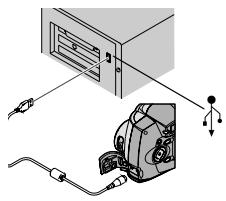
1 Mettez l'appareil hors tension. 2 Branchez l'extrémité marquée du câble USB au port étiqueté USB de l'ordinateur. Si le port n'est pas étiqueté, reportez-vous au guide d'utilisation de l'ordinateur. 3 Branchez l'autre extrémité du câble USB au port étiqueté USB de l'appareil photo. 4 Mettez l'appareil photo sous tension.
Connexion à la station d'accueil KODAK camera dock
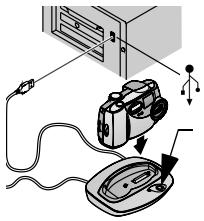
1. Ouvrez le volet de connexion sur la base de l'appareil photo. 2. Placez l'appareil photo dans la station d'accueil Camera Dock. 3. Appuyez sur le bouton de connexion. Pour plus d'informations, voir Chapitre 7, Utilisation de la station d'accueil KODAK Camera Dock.
REMARQUE : Vous pouvez également transférer les images à l'aide d'un lecteur de cartes mémoire CF USB KODAK. Visitez votre revendeur KODAK ou notre site web à http://www.kodak.com/go/accessories.
Transfert des images
Le Logiciel de transfert d'images KODAK s'ouvre automatiquement sur votre ordinateur quand vous êtes connecté conformément à la section précédente Connexion à l'ordinateur.
Bienvenue au logiciel Transférer Visualisation et Impression Multiformats KODAK
Transfert sur un ordinateur WINDOWS
- Cliquez sur Transférer maintenant pour transférer les images sur l'ordinateur.
Les images sont transférées vers l'emplacement par défaut suivant de l'ordinateur: C:\Kodak Pictures.
Cliquez sur Configuration → avant de cliquer sur Transférer maintenant pour modifier les options de transfert d'images par défaut.
Transfert sur un ordinateur macintosh
⋅ Sélectionnez le bouton d'options Transfert automatique et cliquez sur Transférer.
Transfert automatique copie toutes les images de l'emplacement de stockage des images vers l'ordinateur en utilisant les réglages actifs.
Ou sélectionnez le bouton d'option Transfert Guidé et cliquez sur Transférer.
Transfert guidé vous permet d'examiner chaque image, de lui donner un nom et de sélectionner un dossier de destination sur l'ordinateur.
Aide en ligne du logiciel de transfert d'images KODAK
Si vous ne souhaitez pas que le logiciel de transfert d'images et le logiciel Images démarrent automatiquement, vous pouvez désélectionner la fonction de démarrage automatique. Pour ceci et pour d'autres informations détaillées en utilisant le Logiciel de transfert d'images, consultez l'aide en ligne.
Sur un ordinateur WINDOWS — avec le bouton droit de la souris, cliquez sur l'icône de transfert d'image située sur la barre d'outils et sélectionnez Pour en savoir plus sur cette application.
Sur un ordinateur MACINTOSH — cliquez sur l'icône Aide (?) dans la fenêtre d'application.
Traitement des images
Une fois les images transférées, le logiciel de transfert d'images se ferme et le logiciel KODAK Images s'ouvre.
Dans la fenêtre du logiciel KODAK Images, cliquez sur la miniature de l'image que vous pouvez traiter. L'image s'affiche dans la fenêtre principale.
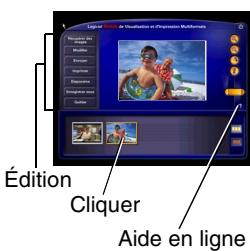
Cliquez sur le bouton aide en ligne (?) pour des détails sur les opérations suivantes avec vos images :
• ajouter des effets spéciaux, monter un diaporama personnalisé, éliminer les yeux rouges, recadrer et faire pivoter vos images, • les envoyer par courrier électronique à vos amis et à votre famille, • imprimer sur votre imprimante personnelle
Transfert manuel des images
Le logiciel de connexion de l'appareil photo KODAK vous permet d'accéder directement aux images dans votre appareil photo ainsi que de procéder aux actions suivantes : afficher et parcourir les miniatures de vos images, copier toutes les images ou des images sélectionnées sur votre ordinateur, ouvrir une image directement dans des applications tierces, supprimer des images dans l'emplacement de stockage, formater la mémoire interne de l'appareil photo ou la carte mémoire CF et afficher des informations sur une image sélectionnée.
Connectez votre appareil photo à l'ordinateur (page 46) et accédez à vos images de la façon suivante:
Sur un ordinateur WINDOWS
Quand vous connectez votre appareil photo à l'ordinateur (page 46), l'appareil photo apparait dans la fenêtre Poste de travail en tant qu'icône de lecteur amovible. Double-cliquez sur l'icône de l'appareil photo dans la fenêtre Poste de travail. La fenêtre Appareil photo s'ouvre et affiche la mémoire interne de l'appareil photo et la carte mémoire CF en tant que sous-dossiers.
Sur un ordinateur macintosh
La mémoire interne de l'appareil photo et la carte mémoire CF sont affichées en tant qu'icônes séparées sur le bureau. Si les icônes ne sont pas affichées, éteignez l'appareil photo et remettez-le sous tension.
Voir page 84 pour des informations sur le nom et l'emplacement des images.
Aide en ligne du logiciel de connexion de l'appareil photo KODAK
Pour des informations détaillées sur le logiciel de connexion de l'appareil photo, consultez l'aide en ligne :
Sur un ordinateur WINDOWS — avec le bouton droit de la souris, cliquez sur l'icône de l'appareil photo dans la fenêtre Poste de travail et sélectionnez l'aide relative à l'appareil photo.
Sur un ordinateur MACINTOSH—Dans la barre des menus du Finder, CHOISSEZ l'aide de l'appareil photo →
Impression des images
Choisissez votre méthode préférée pour conserver des tirages durables de vos images numériques.
● Imprimez sur votre imprimante personnelle avec le Papier photo KODAK Premium.
La fonction Ordre d'impression (page 30) vous permet d'imprimer automatiquement depuis une carte mémoire CF sur une imprimante KODAK Personal Picture Maker ou une autre imprimante prenant en charge l'impression directe. - Apportez votre carte mémoire CF chez votre photographe local pour y faire vos tirages. Imprimez-vous-même vos images à tous les kiosques Station KODAK Images.
Utilisation de la station d'accueil KODAK camera dock
La station d'accueil KODAK Camera Dock facilite plus que jamais le transfert de vos images vers l'ordinateur. De plus, la station d'accueil Camera Dock est un chargeur rapide pour la batterie incluse et alimente l'appareil photo.
Pour être sûr que l'appareil photo est toujours chargé et prêt à prendre des photos, laissez-le dans la station d'accueil Camera Dock lorsque vous ne l'utilisez pas.
REMARQUE: Le logement d'insertion pour station d'accueil Camera Dock, fourni avec les appareils photo KODAK de la série DX, est nécessaire pour que l'appareil photo s'encastre parfaitement dans la station d'accueil Camera Dock. Assurez-vous que l'adaptateur est inclus avec l'appareil photo.
Si l'emballage de l'appareil photo ne comportait pas de station d'accueil Camera Dock, vous pouvez l'acheter séparément. Visitez votre revendeur KODAK ou notre site web à http://www.kodak.com/go/accessories.
Contenu du coffret de la station d'accueil camera dock
La Station d'accueil Camera Dock se compose des éléments suivants.

1 Station d'accueil Camera Dock 2 Adaptateur secteur Certains adaptateurs peuvent être différents de celui illustré. 3 Batterie Ni-MH KODAK 4 Guide de démarrage rapide (non illustré)
Installation du logement d'insertion pour station d'accueil
Les appareils photo de la série KODAK DX sont fournis avec un logement d'insertion pour station d'accueil qui permet d'encastrer parfaitement l'appareil photo dans la station d'accueil Camera Dock.
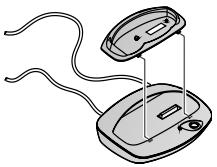
1 Placez les crans avant de l'adaptateur dans les fentes de la cavité de la station d'accueil Camera Dock. 2 Faites descendre l'adaptateur dans la cavité et enclenchez-le en position.
Connexion de la station d'accueil camera dock
Connectez la station d'accueil Camera Dock à votre ordinateur et à une source d'alimentation externe. Vous devez utiliser le cable USB inclus avec l'appareil photo et l'adaptateur secteur de la station d'accueil Camera Dock.
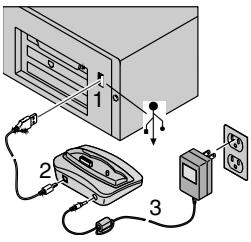
1 Branchez l'extrémité marquée du câble USB au port étiqueté USB de l'ordinateur. Si le port n'est pas étiqueté, reportez-vous au guide d'utilisation de l'ordinateur. 2 Branchez l'autre extrémité du câble USB au connecteur étiqueté USB situé à l'arrière de la station d'accueil Camera Dock. 3 Branchez l'adaptateur secteur à l'arrière de la station d'accueil Camera Dock et dans une prise de courant.
Ne connectez pas à l'ordinateur si l'appareil photo se trouve dans la station d'accueil Camera Dock. Certains adaptateurs secteur peuvent être différents de celui représenté ou peuvent être fournis avec des prises supplémentaires. Utilisez la prise qui correspond au type de vos prises de courant.
Laissez la station d'accueil Camera Dock connectée à l'ordinateur afin d'accéder facilement au transfert d'images ainsi qu'à la recharge de la batterie tout en alimentant l'appareil photo.
Installation de la batterie dans l'appareil photo
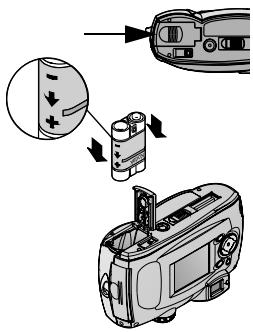
1 Ouvrez les compartiments sur la base de l'appareil photo. 2 Installez la batterie dans la direction des flèches, comme illustré.

ATTENTION: La batterie ne peut être insérée dans l'appareil photo que dans la direction indiquée. Si la batterie n'est pas facile à installer, repositionnez-la et reessayez. NE LA FORCEZ PAS. Vous risquez d'endommager votre appareil photo.
Fermez le compartiment des piles.
REMARQUE: La batterie n'est pas chargeée quand vous la recevez. Voir page 57 pour des instructions de mise en charge.
Rangement de l'appareil photo dans la station d'accueil
Quand vous êtes prêt à transférer vos images de l'appareil photo vers l'ordinateur ou à remettre en charge la batterie, connectez l'appareil photo à la station d'accueil Camera Dock en plaçant l'appareil photo dans la station d'accueil Camera Dock.
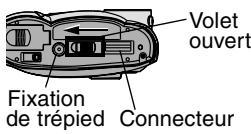
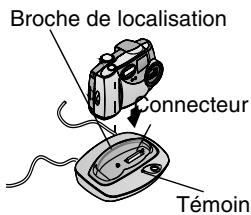
1 Mettez l'appareil photo hors tension. 2 Sur la base de l'appareil photo, faites glisser le volet du connecteur d'accueil jusqu'à ce que vous entendiez un déclic. 3 Placez l'appareil photo dans la station d'accueil Camera Dock, insérez la broche de localisation dans la fixation de trépied de l'appareil photo et appuyez pour enforcer le connecteur.
Le témoin lumineux vert de la station d'accueil Camera Dock s'allume lorsque les connecteurs sont correctement enfoncés. L'appareil photo est maintenant alimenté par le courant alternatif de la station d'accueil Camera Dock et non plus par ses piles.
REMARQUE: Si la batterie de l'appareil photo doit être chargée, le témoin lumineux de la station d'accueil Camera Dock devient rouge au bout de quelques secondes et la mise en charge commence.
Mise en charge de la batterie
La batterie n'est pas chargée quand vous la recevez.
1 Mettez l'appareil hors tension. 2 Assurez-vous que la batterie est installée dans l'appareil photo. 3 Placez l'appareil photo dans la station d'accueil Camera Dock (voir page 56).
La recharge commence au bout de quelques secondes. Le témoin lumineux de la station d'accueil Camera Dock est rouge lors de la recharge, puis devient vert lorsque la batterie est entièrement chargée. Une recharge complète prend environ 2,5 heures. Après la recharge complète de la batterie, laissez l'appareil photo dans la station d'accueil Camera Dock. Elle surveille continuellement les piles et les remet en charge dès que nécessaire. C'est pourquoi aucun témoin lumineux rouge n'apparaît pendant la recharge. La charge s'arrête lorsqu vous mettez l'appareil photo sous tension. Si l'appareil photo est laissé dans la station d'accueil CameraDock sous tension, la recharge reprend quand l'appareil photo passe en mode Sommeil profond (voir page 7).
REMARQUE: La station d'accueil Camera Dock charge uniquement la batterie fournie. Si vous placez l'appareil photo dans la station d'accueil Camera Dock avec tout autre type de batteries ou piles, rechargeables ou non, aucune recharge n'aura lieu.
Transfert des images
Pour transférer des images de l'appareil photo à l'ordinateur :

1 Placez l'appareil photo dans la station d'accueil Camera Dock. 2 Appuyez sur le bouton de connexion.
Le témoin lumineux de la station d'accueil Camera Dock clignote en vert quand la connexion à l'ordinateur est active. Le Logiciel de transfert d'images KODAK s'ouvre automatiquement sur l'ordinateur et les images sont transférées. Le Logiciel KODAK Images s'ouvre ensuite afin que vous puissiez traiter les images sur l'ordinateur. Pour de plus amples détails, voir Chapitre 6, Utilisation des images sur l'ordinateur.
REMARQUE: Après le transfert des images, laissez l'appareil photo dans la station d'accueil Camera Dock. 8 minutes après le transfert, la station d'accueil Camera Dock commence à surveiller la charge des piles et les met en recharge quand cela s'avère nécessaire.
Utilisation d'un trépied
Pour la stabilité du trépied, sortez l'appareil photo de la station d'accueil Camera Dock et connectez le trépied directement à la prise du trépied de l'appareil photo au lieu d'utiliser la station d'accueil Camera Dock.
La prise du trépied de l'appareil photo se trouve en bas de l'appareil photo.
8 Dépannage
Si vous êtes confronté, au cours de l'utilisation de votre station d'accueil Camera Dock, à quelques difficultés, ce chapitre vous aidera à trouver rapidement les réponses.
Des informations techniques complémentaires sont incluses dans le fichier Lisez-moi que vous trouverez dans le dossier KODAK DX3500. Pour obtenir les mises à jour des informations de dépannage, visitez notre site web à http://www.kodak.com.
Dépannage—Appareil photo
| Carte mémoire CF | ||
| Problème | Origine | Solution |
| L'appareil photo ne reconnaît pas votre carte mémoire. | La carte mémoire n'est peut-être pas certifiée COMPACTFLASH. | Achetez une carte mémoire certifiée COMPACTFLASH. (page 4). |
| La carte mémoire CF peut être endommagée. | Reformatez la carte mémoire. (page 40). Attention : Le formatage efface toutes les images de la carte. | |
| Aucune carte mémoire CF n'est introduite dans l'appareil photo. | Insérez une carte mémoire CF. | |
| L'appareil photo se bloque quand une carte mémoire CF est insérée ou retiree. | L'appareil photo a déetecté une erreur quand la carte mémoire a été insérée ou retiree. | Éteignez l'appareil photo, puis rallumez-le.Assurez-vous que l'appareil photo est toujours éteint quand vous insérez ou retirez une carte mémoire CF. |
| Communications avec l'appareil photo | ||
| Problème | Origine | Solution |
| L'ordinateur ne peut pas communiquer avec l'appareil photo. | Il y a un problème avec la configuration du port USB sur l'ordinateur. | Voir le fischier suivant sur le CD du logiciel de l'appareil photo numérique KODAK : USB.html Ou allez à www.kodak.com et cliquez sur le lien de service et d'assistance (Service and Support). |
| L'appareil photo est hors tension. | Mettez l'appareil photo sous tension (page 5). | |
| Certaines utilisaires de gestion avancée d'énergie des ordinateurs portables peuventmettre les port hors tension pour économiqueles piles. | Reportez-vous à la section Gestion de l'alimentation du guide d'utilisation de votre ordinateur portable pour désactiver cette fonctionnalité. | |
| L'ordinateur ne peut pas communiquer avec l'appareil photo. | Le cable USB n'est pas connecté correctement. | Connectez le cable aux portes de l'appareil photo et de l'ordinateur (page 46). |
| Le logiciel n'est pas installé. | Installes le logiciel (page 42). | |
| Trop d'applications sont en cours d'exécution sur l'ordinateur. | Déconnectez votre appareil photo de l'ordinateur. Fermez toutes les applications logicielles, reconnectez l'appareil photo et réessayez. | |
| Le logiciel de surveillance des piles ou un logiciel similaire est toujours en cours d'exécution. | Quitte ce logiciel avant de démarrer le logiciel KODAK. | |
| Appareil photo | ||
| Problème | Origine | Solution |
| Le bouton d'obturateur ne fonctionne pas. | L'appareil photo n'est pas sous tension. | Mettez l'appareil photo sous tension (page 5). |
| L'appareil photo traite une image, le tímoin lumineux du visueur clignote. | Attendez que le tímoin lumineux s'accêté de clignoter avant de prendre une autre photo. | |
| Le bouton d'obturateur ne fonctionne pas. | La carte mémoire CF ou la mémoire interne est saturaée. | Transférrez des images vers votre ordinateur (page 47), supprimez des images de l'appareil photo (page 30), changez d'emplacement de stockage (page 16) ou insérez une carte ayant de la mémoire disponible. |
| Une partie de la photo manque. | Quelque chose a bloqué l'objectif lorsque la photo a été prise. | Éloignez vos mains, vos doigs et tout objet de l'objectif pendant la prise des photos. |
| Votre œil ou la photo n'était pas correctement centrédans le viseur. | Laissez suffisamment d'espace autour du sujet lorsque vous centrez une image dans le viseur. | |
| En mode Visualisation, aucune image ne s'affiche sur l'écran à cristaux liquides ou l'image affichée n'est pas celle que vous attendiez. | L'appareil photo n'accède peut-être pas à l'emplacement de stockage correct. | Vérifiez le paramétrage de l'emplacement de stockage des images (page 16). |
| La photo est tropASFDBRE. | Le flash n'est pas activé ou n'a pas fonctionné. | Mettez en marche le flash (page 22). |
| Le sujet est trop loin pour que le flash ait un effet. | Déplacez-vous afin que le sujet ne soit pas à plus de 2,3 m de l'appareil photo. | |
| Le sujet est devant une lumière vivie (contra-jour). | Changez votre position pour que la luzière ne soit pas derrière le sujet. | |
| L'appareil photo nésallume pas. | Les piles ne sont pas correctement installées. | Sortez et réinstalllez les batteries (page 3). |
| Les piles ne sont pas chargeés. | Remplacez-les ou rechargez les batteries (page 3). | |
| L'appareil photo sbloque quand une carte mémoire CF est insérée ou retiree. | L'appareil photo détecte une erreur quand la carte mémoire a été insérée ou retiree. | Éteignez l'appareil photo, puis rallumez-le. Assurez-vous que l'appareil photo est toujours éteint avant d'insérer ou de-retirer une carte mémoire CF. |
| L'image est trop claire. | Le flash est inutil. | Passez au flash automatique (page 22). |
| Le sujet était trop proche de l'appareil lorsque le flash s'est déclenché. | Déplacez-vous afin que le sujet soit à au moins 0,75 m de l'appareil photo. | |
| La cellule photoélectrique est couverte. | Tenez l'appareil photo de manière à ce que la cellule photoélectrique ne soit pas couverte par vos mains ou un objet. | |
| Les images stockées sont abîmées. | La carte mémoire CF a été retiree alors que le témoin lumineux du viseur clignotait. | Assurez-vous que le témoin d'accès à la carte mémoire ne clignote pas avant de-retirer la carte. |
| Le chiffre correspondant au nombre d'images restantes ne diminue pas après la prise d'une photo. | L'image ne prend pas suffisamment d'espace pour diminuer le nombre des images restantes. | L'appareil photo fonctionné normalement. Continuez à prendre des photos. |
| L'image n'est pas nette. | L'objet est sale. | Nettoyez l'objet (page 80). |
| Le sujet était trop proche lors de la prise de la photo. | Déplacez-vous afin que le sujet soit à au moins 0,75 m de l'appareil photo. | |
| Le sujet ou l' apparéil photo a bougé lors de la prise de la photo. | Tenez fermement l' apparéil lors de la prise d'une photo. | |
| Le sujet est trop éloigné pour que le flash soit efficace. | Déplacez-vous afin que le sujet ne soit pas à plus de 2,3 m de l' apparéil photo. | |
| Le diaporama ne fonctionne pas sur un périphérique video externe. | Le paramètre Sortie video n'est pas correct. | Réglez le paramètre Sortie video de l' apparéil photo (NTSC ou PAL), (page 38). |
| Le périphérique exter n'est pas correctement configuré. | Reportez-vous au guide d'utilisation du périphérique externe. | |
| Le diaporama ne fonctionne pas sur un écran à cristaux liquides. | L' apparéil photo n'accède peut-être pas à l'emplacement de stockage correct. | Vérifiez le paramétrage de l'emplacement de stockage des images (page 16). |
| Témoin lumineux du viseur de l'appareil photo Le témin lumineux vert du viseur reste allumé lorsqu'lett'appareil photo est sous tension et prét à prendre une photo. | ||
| Problème | Origine | Solution |
| Le témin lumineux du viseur ne s'allume pas et l'appareil photo ne fonctionne pas. | L'appareil photo n'est pas sous tension. | Mettez l'appareil photo sous tension (page 5). |
| Les piles sont épuisées. | Remplacez-les ou rechargez les batteries (page 3). | |
| Le témin lumineux rouge du viseur clignote. | Les piles sont déchargées. | Remplacez-les ou rechargez les batteries (page 3). |
| Le témin lumineux rouge du viseur reste allumé. | La mémoire interne de l'appareil photo ou la carte mémoire CF est saturaée. | Transférrez des images vers votre ordinateur (page 47), supprimez des images de l'appareil photo (page 30), changez d'emplacement de stockage (page 16) ou insérez une carte avec de la mémoire disponible. |
| Le témin lumineux vert du viseur clignote. | Le traitement et l'enregistrement de l'image dans la carte sont en cours. | Veuillez patienter. Prenez la photo quand le témin arrêté de clignoter. |
| Le témin lumineux jaune du viseur clignote. | Le flash n'est pas chargé. | Veuillez patienter. Prenez la photo quand le témin arrêté de clignoter et devient vert. |
| L'exposition automatique n'est pas verrouillée. | Relâchéz le bouton d'obturator et recadrez la photo. | |
| Messages de l'écran à cristaux liquides | ||
| Message | Origine | Solution |
| Aucune image à afficher | Aucune image ne se trouve dans l'emplacement de stockage sélectionné. | Changez le paramétrage de l'emplacement de stockage des images (voir page 16). |
| Formatage requis par carte | La carte mémoire CF est endommagée ou formatée pour un autre apparéil photo. | Insérez une nouvelle carte mémoire CF ou reformatez la carte (page 40). |
| Lecture de la carte mémoire impossible (formatez-la ou insérez-en une autre) | ||
| La mémoire interne doit être formatée. | La mémoire interne de l'appareil photo est endommagée. | Formatez la mémoire interne (page 40). |
| Lecture de la mémoire interne impossible (Veuillez la formater) | ||
| Pas de carte mémoire (fichiers non copés) | Aucune carte mémoire CF ne se trouve dans l'appareil photo. Les images n'ont pas été copiées. | Insérez une carte mémoire CF. |
| Spaceinsuffisant pour copier les fichiers | L'espace disponible dans l'emplacement de destination (mémoire interne ou carte mémoire CF) est insuffisant. | Supprimez des images de l'emplacement de destination (page 30) ou insérez une nouvelle carte mémoire CF. |
| L'écran de réglage de la date et de l'heure s'affiche automatiquement. | C'est la première fois que vous mettez l'appareil photo sous tension ou les piles ont été enlevées pendant longtemps ou encore les piles sont épuisées. | Réglez à nouveau l'horloge (page 7). |
| L'appareil nécessite un dépannage n°xxx | Une erreur s'est produit dans l'appareil photo. | Éteignez l'appareil photo, puis rallumez-le. Si le message d'erreur s'affiche encore, appelez l'assistance technique (page 73). |
| Température de l'apparéil élevé. L'apparéil va s'éteindre. | La température interne de l'apparéil photo est trop élevé pour qu'il fonctionne. Le témoin lumineux rouge du visueur s'allume et l'apparéil photo va s'éteindre dans cinq secondes. | Laissez l'apparéil hors tension pendant quelques minutes, puis rallumez-le. Si le message réapparait, répétez l'opération déscribe précédèment jusqu'à ce qu'il ne s'affiche plus. |
| Carte mémoire saturée | Il ne reste plus d'espace sur la carte mémoire CF qui se trouve dans l'apparéil photo. | Supprimez des images de la carte mémoire CF (page 30), insérez une nouvelle carte mémoire CF ou sélectionnez la mémoire interne comme emplacement de stockage (voir page 16). |
| Mémoire interne saturaée | Il n'y a plus d'espace dans la mémoire interne de l'appareil photo. | Supprimez des images de la mémoire interne (page 30), ou sélectionnéz l'emplissement de stockage Automatique et insérez une carte mémoire CF (voir page 16). |
| Format de fichier inconnu | L'appareil photo ne peut pas dire le format de l'image. | Transférrez l'image illisible sur l'ordinateur (page 47), ou supprimez l'image (page 30). |
Dépannage— station d'accueil camera dock
| Station d'accueil Camera Dock | ||
| Problème | Origine | Solution |
| Les images ne sont pas transférées vers l'ordinateur. | L'adaptateur secteur ou le cable USB n'est pas connecté correctement. | Vérifiez les branchements (page 54). |
| Le logiciel n'est pas installé. | Installez le logiciel (page 42). | |
| Trop d'applications sont en cours d'exécution sur l'ordinateur. | Fermez toutes les applications logicielles et réessayez. | |
| L'appareil photo a été sorti de la station d'accueil Camera Dock pendant le transfert des images. | Replacez l'appareil photo dans la station d'accueil Camera Dock et appuyez sur le bouton de connexion. | |
| Youn n'avez pas appuyé sur le bouton de connexion. | Appuyez sur le bouton de connexion. | |
| Témoin lumineux de la station d'accueil Camera Dock | ||
| Témoin lumineux | Origine | Solution |
| Le témoin lumineux reste vert | L'appareil photo est dans la station d'accueil. | L'appareil photo et la station d'accueil Camera Dock opèrent normalement. |
| Le témoin lumineux reste rouge | La station d'accueil Camera Dock recharge la batterie. | |
| Le témoin lumineux clignote en vert | La connexion (USB) entre l'ordinateur et la station d'accueil Camera Dock est active. | |
| Le témoin lumineux clignote en rouge | La batterie est installée de façon incorrecte. | Réinstalléz la batterie (page 55). |
| La batterie ou les broches du connecteur sont endommagées. | Vérifiez si elles sont endommagées. | |
| L'appareil photo et la batterie ont été exposés à des températures très élevées ou très basses. | Ramenez lentement l'appareil photo et le bloc d'alimentation à la température ambiente. | |
9 Assistance
Si vous avez besoin d'aide pour utiliser votre appareil photo ou la station d'accueil Camera Dock, pensez à vous renseigner auprès des personnes ou des lieux suivants :
• Dépannage, page 59
Lieudachat
Aide en ligne des applications
World Wide Web
Informations sur le produit par télecopie
Vous pouvez obtenir de l'aide pour tout logiciel fourni avec votre appareil photo grâce à l'aide en ligne qui accompagne l'application.
Services en ligne de kodak
World Wide Web
http://www.kodak.com
Assistance kodak par télécopie
États-Unis et Canada
1-800-508-1531
Europe
44-0-131-458-6962
Royaume-Uni
44-0-131-458-6962
Assistance client par téléphone
En cas de questions concernant le fonctionnement du logiciel KODAK ou de l'appareil photo, vous pouvez parler directement à un agent de l'assistance client.
Avant d'appeler
Avant d'appeler un agent de l'assistance client, veuillez connecter votre appareil photo à votre ordinateur, vous tenir devant votre ordinateur et tenir les informations suivantes à votre disposition :
Système d'exploitation
Vitesse du processeur (MHz)
Modèle de l'ordinateur
Mémoire (en Mo)
Message d'erreur exact reçu
Version du CD d'installation
Numéro de série de l'appareil photo
Numéros de téléphone
États-Unis—appelez le numéro vert, 1-800-235-6325, entre 9h00 et 20h00 (heure de la côte est), du lundi au vendredi. Canada—appelez le numéro vert, 1-800-465-6325, entre 9h00 et 20h00 (heure de la côte est), du lundi au vendredi. Europe—appelez le numéro vert du Centre d'assistance en imagerie numérique Kodak de votre région, ou la ligne payante au Royaume-Uni, 44-0-131-458-6714, entre 9h00 et 17h00 (GMT/CET), du lundi au vendredi.
En-dehors des États-Unis, du Canada et de l'Europe—les appels font l'objet d'une facturation au tarif national.
Allemagne 06950070035
Autriche 0179567357
Belgique 027131445
Chine 8621635008881577
Danemark 38487130
Espagne 917497653
Finlande 0800117056
France 0155174077
Grece 0080044125605
Irlande 014073054
Italie 0269633452
Japon 81356445500
Norvège 23162133
Numéro de télécopie +44 131 4586962 interurbain international
Pays-Bas 0203469372
Portugal 0214154125
Royaume-Uni 08702430270
Suède 0858770421
Suisse 018385351
Ligne internationale +44 131 4586714
Numéro de télecopie +44 131 4586962 interurbain international
10 Annexe
Cette annexe contient des informations techniques sur votre appareil photo, les piles, les stations d'accueil Camera Dock, les cartes mémoires CF et les accessoires disponibles.
Caractéristiques de l'appareil photo DX3500
| Caracteristiques de l'appareil photo | ||
| Couleur | 24 bits, millions de couleurs | |
| Communication avec l'ordinateur | USB | Câble fourni avec l'appareil photo |
| Dimensions | Largeur/ Profondeur/ Hauteur | (11,94 cm/5,08 cm/7,37 cm) |
| Poids | 205 g sans piles | |
| Contrôle de l'exposition | Automatique | |
| Flash | Modes | Auto, D'appoint, Yeux rouges, Débrayé |
| Distance | 0,75 à 2,3 m | |
| Temps de chargement | 7 secondes maximum, avec piles chargées | |
| ISO | Automatique (100, 200) | |
| Écran à cristaux liquides (LCD) | 45,7 mm, couleur, 312 x 230 pixels Vitesse de prévisualisation : 20 ips | |
| Charactéristiques de l'appareil photo | ||
| Objectif | Type | Verre de qualité optique, 5 éléments |
| Ouverture maximale | Fixe : F/4,5Macro : F/8 | |
| Distance fiscale | 38 mm (équivalent à un apparueil photo de 35 mm)6,1 mm (réelle) | |
| Distance de mise au point | 0,75 m à l'infini, mise au point fixe avec réglage Macro | |
| Objectifs optionnels | 27 mm – pas de vis externe sur les objectifs37,43 mm – adaptateur requis filtres – adaptateur requis | |
| Température de fonctionnement | 0 à 40° C | |
| Format de fidier image, photo fixe | JPEG | |
| Stockage des images | Mémoire interne – 8 Mo incluseCarte COMPACTFLASH compatible ATA de type I – non comprise, achat optionnel | |
| Résolution en pixels | 2,2 MP | Qualité Excellente – 1800 x 1200 pixelsQualité Bonne – 900 x 600 pixels |
| Caracteristiques de l'appareil photo | ||
| Alimentation | Piles | 2 piles AA au lithium (incluses avec l'appareil)2 batteries rechargeables Ni-MH AA (achat optionnel)Les piles alcalines ne sont pas recommandées |
| Batterie, station d'accueil Camera Dock seulement | Batterie Ni-MH KODAK rechargeable dans la station d'accueil Camera Dock seulement. La batterie est également disponible en option. | |
| Retardateur | 10 secondes | |
| Fixation trépied | 0,006 m filtré | |
| Sortie video | Sélectionnable NTSC ou PAL | |
| Viseur | Type collmateur à cadre lumineux | |
| Balance des blancs | Automatique | |
| Zoom | Zoom numérique 3X | |
Caractéristiques de la station d'accueil camera dock
| Caracteristiques de la station d'accueil Camera Dock | ||
| Communication avec l'ordinateur | USB | Câble inclus avec les apparèils photo KODAK série DX |
| Dimensions (sans adaptateur) | Largeur/ Profondeur/ Hauteur | (14,99 cm/11,18 cm/3,81 cm) |
| Poids | 155 g | |
| Dimensions (avec adaptateur) | Largeur/ Profondeur/ Hauteur | (14,99 cm/11,18 cm/4,32 cm) |
| Poids | 175 g | |
| Témoins lumineux | Diode électroluminescente à 2 couleurs indique le fonctionnement/chargement | |
| Tension d'entrée | 7 ±0,7 volts CC | |
| Alimentation | Entrée CC | Adaptateur secteur inclus avec la station d'accueil |
Réglages usine initiaux - appareil photo
Les réglages usine par défaut de votre appareil photo sont les suivants :
| Fonction | Réglage usine |
| Flash | Automatique |
| Emplacement de stockage des images | Automatique |
| Qualité | Excellente |
| Visualisation rapide | Activée |
| Luminosité | 0.0 |
| Sortievideso | NTSC |
| Date/heure | 2001/01/01; 12:00 |
| Langue | Anglais |
Utilisation des piles
✓ Types de rechange—votre appareil photo peut utiliser les types de piles suivants:
- 2 piles de lithium AA 2 de 1,5 volts
- 1 pile au lithium KODAK KCRV3 *
- 1 batterie KODAK Ni-MH, rechargeable dans la station d'accueil Camera Dock *
- 2 batteries rechargeables à l'hydrure métallique de nickel (Ni-MH) de 1,2 volts *
- Ces batteries peuvent être commandées à partir de notre site web à http://www.kodak.com/go/accessories.
Pour que vos piles aient une durée de vie satisfaisante et pour vous assurer que l'appareil photo fonctionne de façon fiable, nous déconseillons l'utilisation des piles alcalines.
Lorsque vous utilisez des batteries rechargeables, veillez à ne pas dépasser la capacité mAh de votre chargeur de piles. TOUTES LES PILES NE SONT PAS ÉQUIVALENTES! La durée de vie d'une pile dépend principalement de son âge, de ses conditions d'utilisation, de son type, de sa marque et de l'appareil photo lui-même. Les appareils photo numériques sont très exigeants pour les piles. Certaines piles ne peuvent pas fonctionner de façon adéquate dans des conditions aussi rigoureuses. Dans les tests de laboratoire Kodak, les batteries rechargeables à l'hydride métallique de nickel (Ni-MH) fournissent les meilleurs résultats dans des conditions diverses. Les batteries Ni-MH sont conçues pour des dispositifs très exigeants, comme les appareils photo numériques, et n’ont pas les effets de « mémoire » que l'on constate avec les autres techniques de recharge. Le rendement des piles est réduit à des températures inférieures à 5°C. Ayez à disposition des piles de secours lorsque vous utilisez l'appareil photo par temps froid ; conservez-les au chaud jusqu'à ce que vous soyez prêt à prendre des photos. Ne jetez pas les piles froides qui ne fonctionnent pas. Une fois réchauffées, elles peuvent fonctionner à nouveau.
Conseils, sécurité et entretien
Suivez toujours les mesures de sécurité élémentaires. Reportez-vous au livre « Importantes consignes de sécurité » fourni avec votre appareil photo. Ne laissez jamais la surface peinte de l'appareil photo en contact avec des produits chimiques, tels que des lotions solaires. En cas de mauvais temps ou si vous pensez que de l'eau est entrée dans l'appareil, mettez-le hors tension et retirez les piles et la carte mémoire CF. Laissez-les sécher au moins 24 heures avant de réutiliser l'appareil. Nettoyez l'objectif et l'écran à cristaux liquides: 1 Soufflez doucement sur l'objectif ou l'écran à cristaux liquides pour ôter poussières et saletés.
2 Humidifiez l'objectif ou l'écran à cristaux liquides en respirant légèrement dessus. 3 Essuyez doucement l'objectif ou l'écran à cristaux liquides à l'aide d'un chiffon doux non pelucheux ou d'un papier non traité pour objectifs.
N'utilisez pas de solutions nettoyantes sauf si elles sont spécifiquement destinées aux objectifs d'appareils photo. N'essuyez pas l'objectif ou l'écran à cristaux liquides avec du papier pour verres de lunettes traité chimiquement. Cela pourrait rayer l'objectif.
• Nettoyez l'extérieur de l'appareil photo en l'essuyant avec un chiffon propre et sec. N'utilisez jamais de produits nettoyants durs ou abrasifs ni de solvants organiques sur l'appareil photo ou ses pièces. • Des contrats d'assistance sont disponibles dans certains pays. Veuillez contacter un revendeur de produits Kodak pour plus d'informations.
Accessoires de l'appareil photo
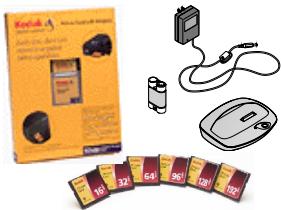
Tirez le meilleur parti de votre appareil photo numérique DX3500 en lui ajoutant des accessoires adaptés. Étendez les options de prise de vue. Augmentez sa capacité de stockage d'images. Ou prolongez l'autonomie des piles.
Pour la gamme compte des accessoires KODAK, visitez votre revendeur Kodak ou notre site web à http://www.kodak.com/go/accessories.
Accessoires KODAK
| Station d'accueil Camera Dock | Active le transfert d/images rapide, recharge la batterie incluse et alimente l'appareil photo |
| Batterie Ni-MH (pour station d'accueil Camera Dock) | Rechargeable avec la station d'accueil Camera Dock de KODAK, la batterie permet de tousjours-disposer de piles chargées |
| Pile au lithium KCRV3 | Cette batterie légère s'adapte parfaitement à votre appareil photo et offre une durée de vie supérieure |
| Cartes mémoire CF | Mémoire amovible, nombreuses capacités disponibles, y compris : 16, 32, 64, 96, 128 et 192 Mo |
| Adaptateur d'objectif et objectifs | Adaptateur sur mesure permettant d'utiliser des objectifs supplémentaires pour une plus grande sousiesse et diversité de prise de photos |
| Papier Photo Premium | Imprimez des images de qualité photographique sur votre imprimante personne. |
Capacités de stockage des images
Les cartes mémoire CF sont disponibles en différentes tailles et capacités de stockage. Le tableau ci-dessous indique le nombre d'images, avec des tailles de fichier types, pouvant être stockées sur les différentes cartes mémoires ou dans la mémoire interne de l'appareil photo.
Les tailles de fichiers d'images peuvent varier. Vous pouvez stocker plus ou moins d'images.
| Stocke ce nombre d'images | ||
| Qualité excellente | Bonne qualité | |
| Mémoire interne (8 Mo) | 12 | 49 |
| Carte mémoire CF de 16 Mo | 24 | 99 |
| Carte mémoire CF de 64 Mo | 98 | 395 |
| Carte mémoire CF de 96 Mo | 148 | 593 |
| Carte mémoire CF de 192 Mo | 295 | 1,185 |
Les cartes mémoires CF peuvent être achetées séparément sur notre site web à http://www.kodak.com/go/accessories.
N'utilisez que les cartes homologuées, marquées du logo
COMPACTFLASH

CompactFlash™
Réparation des photos sur une carte mémoire CF
Les images stockées sur une carte mémoire CF KODAK utilisent une norme commune à de nombreux fabricants d'appareils photo. Cette norme vous permet d'utiliser la carte mémoire CF dans des appareils photo différents. Si vous utilisez un lecteur de cartes pour récupérer des images ou si vous ne pouvez pas repérer vos photos en utilisant le logiciel, aidez-vous de la description suivante de l'arborescence des fichiers de l'appareil photo.
Dossier MISC—contient le fichier Print Order créé quand vous utilisez la fonction Ordre d'impression.
Dossier SYSTEM—utilisé pour permettre à jour le micrologiciel de l'appareil photo.
Dossier DCIM—dossier au niveau racine, contient le dossier 100K3500. Chaque fois que vous mettez en marche l'appareil photo ou insérez une nouvelle carte mémoire CF, tous les dossiers vides sont effacés du dossier DCIM.
Sous-dossier 100K3500—contient toutes les images prises quand une carte mémoire CF est insérée dans l'appareil photo et que l'emplacement de stockage est sur Auto.
Conventions de nombres des fichiers d'images
L'appareil photo conserve des séquences de numérotation séparées et séquentielles pour les images dans la mémoire interne et sur une carte mémoire CF. Les images sont nommées DCP_nnnn.JPG et sont numérotées dans l'ordre suivant lequel elles ont été prises. La première image est nommée DCP_0001.JPG; le nombre le plus élevé autorisé est DCP_9999.JPG.
Conventions des noms de fichiers sur une carte mémoire CF
Quand une carte mémoire CF contient une image nommée DCP_9999. JPG dans le dossier DCIM\100K3500, les images suivantes apparaissent dans un nouveau dossier (DCIM\101K3500), commençant par l'image DCP_0001. JPG. Même si vous transférez les images à l'ordinateur ou que vous les supprimez de l'appareil photo, celui-ci utilise des numéros consécutifs pour toutes les images ultérieures. Si la dernière photo prise était DCP_0007. JPG, par exemple, et si vous l'avez supprimée, la prochaine sera nommée DCP_0008. JPG. Quand vous insérez une carte mémoire différente dans votre appareil photo, le numéro de la photo suivante est obtenu en augmentant le numéro le plus élevé des dernières photos prises par l'appareil photo ou le numéro le plus élevé des photos existantes dans le dossier de la carte. Si vous utilisez la carte mémoire CF avec un appareil autre que le DX3500 et que le fabricant de cet appareil a adopté cette norme de structure de fichiers, le dossier DCIM contiendra un sous-dossier nommé par cet appareil. Pour en apprendre davantage, consultez la documentation qui accompagne l'appareil photo concerné.
Conventions des noms de fichiers dans la mémoire interne
La mémoire interne de l'appareil photo contient vos images stockées sans dossiers ni sous-dossiers. Quand vous formatez la mémoire interne, la séquence de numérotation redémarre à DCP_0001. Quand la mémoire interne contient une image nommée DCP_9999, l'image suivante prise est nommée avec le nombre non utilisé le plus bas. Par exemple, si la mémoire interne contient DCP_0002, DCP_0004 et DCP_9999, l'image suivante prise est nommée DCP_0003.
Conventions de nombres de fichiers après une copie
L'appareil photo utilise des séquences de numérotage séparées pour les images de la mémoire interne et pour celles de la carte mémoire CF.
Lorsqu'une image est copiée, elle est numérotée de façon séquentielle dans son nouvel emplacement.
Par exemple, dans la liste ci-dessous Avant copie, les deux images de la mémoire interne sont copiées sur la carte mémoire CF. Après la copie, les images copiées sont renumérotées sur la carte mémoire CF (DCP_0004 et DCP_0005). De plus, si l'image DCP_0005 est supprimée, la prochaine image copiée vers la carte mémoire est nommée DCP_0006. Dans la mémoire interne, les images originales et leurs numéros restent inchangés.
| Avant copie | Après copie | ||
| Mémoire interne | Carte mémoire CF | Mémoire interne | Carte mémoire CF |
| DCP_0001.jpg | DCP_0001.jpg | DCP_0001.jpg | DCP_0001.jpg |
| DCP_0002.jpg | DCP_0002.jpg | DCP_0002.jpg | DCP_0002.jpg |
| DCP_0003.jpg | DCP_0003.jpg | ||
| DCP_0004.jpg | |||
| DCP_0005.jpg | |||
Conformité à la réglementation FCC et avis
Cet appareil est conforme à la section 15 de la réglementation FCC. Son utilisation est soumise aux deux conditions suivantes : 1) il ne doit pas provoquer d'interférences génantes et 2) il doit tolérer les interférences reçues, y compris celles susceptibles d'en perturber le fonctionnement.
Ce matériel a été testé et trouvé conforme aux limites définies pour un dispositif numérique de classe B, dans le cadre de la section 15 de la
régulation de la FCC. Ces limites sont conçues pour offrir une protection raisonnable contre les interférences nocives pour une installation résidentielle.
Cet appareil produit, utilise et peut émettre une énergie haute fréquence et, s'il n'est pas installé et utilisé conformément aux instructions, provoquer des interférences génantes pour les communications radio. Des risques d'interférences ne peuvent toutefois pas être totalement exclus dans certaines installations.
Dans le cas d'interférences génantes pour la réception des émissions de radio ou télédiffusées (il suffit, pour le constater, d'allumer et d'éteindre l'appareil), l'utilisateur est invité à prendre l'une des mesures suivantes pour les éliminer : 1) réorienter ou déplacer l'antenne réceptrice ; 2) éloigner l'appareil du récepteur ; 3) brancher le matériel sur une prise ou un circuit différent de celui de l'appareil récepteur ; 4) consulter un revendeur ou un technicien de radio ou télévision expérimenté.
Tout changement ou modification non expressément approuvé par les autorités responsables de la conformité peut annuler le droit de l'utilisateur à l'emploi de l'équipement en question. Lorsque des câbles d'interface blindés sont fournis avec le produit ou lorsque des composants ou accessoires supplémentaires stipulés par ailleurs comme devant être utilisés en conjonction avec ce produit, cette utilisation est obligatoire pour garantir la conformité avec la règlementation FCC.
Déclaration du ministère des communications du canada
Observation des normes - Classe B — Le présent appareil numérique n’émet pas de bruits radioélectriques dépassant les limites applicables aux appareils numériques de la Classe B prescrites dans les règlements sur le brouillage radioélectrique édictés par le Ministère des Communications du Canada.
Informations sur l'appareil photo 39
Informations sur les images 36
accessoires 81
Affichage d'un diaporama 33
Agrandir une image 29
aide
Assistance par téléphone 73
Dépannage de l'appareil photo 59
dépannage de la station
d'accueil Camera
Dock 70
en ligne, logiciel 50
en ligne, transfert d'images 48
Service en ligne 72
alimentation
Mise en marche de l'appareil photo 5
station d'accueil Camera Dock 54,57
Vérification des piles 8
appareil photo
accessoires 81
caractéristiques 75
contenu de l'emballage 2
emplacement de stockage des images 16
entretien 80
icône d'état 15
Informations, visualisation 39
mémoire interne 16
Mise en charge de la batterie 57
Mise en marche et arrêt 5
nettoyage 81
problèmes 61
Problèmes de connexion 60
Rangement dans la station d'accueil 56
Réglages usine initiaux 79
sécurities 80
Transfert des images 46, 58
Appareil photo, entretien 80 Arrêt automatique 7
Assistance par téléphone 73
automatique
flash 22
impression 30
Mise hors tension 7
Automatique, arrêt 7
automatique, mise hors
tension 7
barredetat15
battery
Installation 55
Mise en charge 57
bouton, flash 22
cache d'objectif 6
cadran de sélection de mode
Configuration 12
fixe 10
Réglages et menus 9
Visualisation 11
capacité de stockage,
mémoire 83
caractéristiques
appareil photo 75
station d'accueil Camera
Dock 78
système MACINTOSH 45
Système sous WINDOWS 44
cartememoireCF
achat 81
Capacités de stockage 83
Conventions des noms de fichiers 85
Emplacement des images 16
formatage 40
insertion 4
paramétrage de
l'emplacement des
images 16
problèmes 59
retrait 4
Structure de fichiers 84
chargement
battery 55
carte mémoire CF4
logiciel 42
piles 3
COMPACTFLASH 4
configuration
cadran de sélection
de mode 12
Mode d'utilisation 37
Conformité à la réglementation FCC 86
conformité aux lois
canadiennes 87
connecter la station d'accueil
Camera Dock 54
Connexion de l'appareil photo avec le câble USB 46
Connexion de l'appareil photo avec la station d'accueil Camera Dock 47
conseils
Contenu de l'emballage appareil photo 2
Contenu de l'emballage station d'accueil Camera Dock 53
copier des images carte vers mémoire 34 mémoire vers carte 34 vers l'ordinateur 46, 47, 49, 58
date, impression sur les photos 25
date, réglage 7
dépannage
appareil photo 61
carte mémoire CF 59
communications avec
L'appareil photo 60
messages de l'écran à
cristauxliquides67
Station d'accueil Camera
Dock 70
témoin lumineux du viseur
de l'appareil photo 66
diaporama
execution 33
problèmes 65
dossier DCIM, carte
mémoire CF 84
dossier MISC, carte
mémoire CF 84
dossier système, carte
mémoire CF 84
dossiers, carte mémoire CF 84
écran à cristaux liquides barre d'état 15 icône d'emplacement de l'image 15 messages d'erreur 67 prévisualisation d'images 20 réglage de la luminosité 37 symbole de pile 8 visualisation d'images sur 28 écran à cristaux liquides, luminosité 37 édition des images 48 entretien de l'appareil photo 80 état appareil photo 15 emplacement de stockage des images 18 icônes de l'écran 15 exécution d'un diaporama 33 exigences système MACINTOSH 45 système MACINTOSH 45 système sous WINDOWS 44 WINDOWS 44
fichier Lisez-moi 59 cadran de sélection de mode 10 mode, utilisation 19 flashappoint 22 automatique 22 utilisation 22 yeux rouges 22 formatage carte mémoire CF 40 mémoire interne 40
Généralités, menus de l'appareil photo 9
heure, réglage 7
images
agrandissement 29
capacité de stockage 83
copie 34
edition 48
emplacement de stockage 16
emplacement sur l'ordinateur 47
impression 51
impression de la date 25
Informations, visualisation 36
macro 20
navigation 29
nom de fichier 84
Prise de photo 19
protection 32
Qualité, réglage 24
Repérage en mémoire 85
répérage sur une carte mémoire CF 85
Sélection pour impression 30
suppression 30
transfert manuel 49
Transfert vers l'ordinateur 46
transfert vers
l'ordinateur 47,58
utilisation sur
1. Ordinateur 46
utilisation sur
1. Ordinateur 48
vérification de
L'emplacement 18
Visualisation 28
images numériques,
utilisation 46
impression
mémoire CF 51
Image 51
avec ordre d'impression 30
Print@Kodak 51
inclus avec l'appareil
photo 2, 53
information relative à la
réglementation 86, 87
informations
appareil photo,
Visualisation 39
Image, visualisation 36
Insérer, station d'accueil 2
installation
battery 55
carte mémoire CF4
logiciel 42
piles 3
logement d'insertion pour
station d'accueil 53
logement d'insertion pour
station d'accueil 53
logiciel
Connexion de l'appareil photo KODAK 44
Image KODAK 43
Inclus avec l'appareil photo 43
Installation 42
Obtenir de l'aide 72
QUICKTIME 44
transfert d’images KODAK 43
logiciel de connexion de
l'appareil photo
a propos 44
aide en ligne 50
Transfert des images 49
logiciel de transfert d'images
a propos 43
aide en ligne 48
Transfert des images 47
logiciel Image
a propos 43
Édition des images 48
logiciel KODAK
connexion de l'appareil
photo 44
Image 43
Installation 42
Obtenir de l'aide 72
Transfert des images 43
logiciel QUICKTIME 44
lois canadiennes,
conformité 87
luminosité de l'écran,
réglage 37
MACINTOSH
Exigences système 45
Installation de logiciel sur 42
mémoire
interne ou carte 16
paramétrage de l'emplacement de stockage 16
mémoire interne
capacité de stockage 83
Conventions des noms de fichiers 85
Emplacement des images 16
formatage 40
Paramétrage de l'emplacement des images 16
menu du stockage
des images 16
Configuration 12
Configuration de l'appareil photo 12
fixe 10
généralités 9
navigation 13
paramétrage, stockage des images 16
Prise de photos 10
Visualisation 11
Visualisation des images 11
messages d'erreur 67
Mise en charge de la batterie 57
mise en marche et arrêt de
L'appareil photo 5
mode de sommeil 7
modes
Configuration 12
fixe 10
Visualisation 11
modification de l'emplacement
des images 16
Moniteur, exigences 44
navigation
images 29
menus 13
nettoyage de l'appareil photo,
objectif81
noms de fichiers
en mémoire interne 85
sur la carte mémoire CF 85
NTSC, réglage de la
sortie vidéo 38
numérique, zoom 21
numéro de télecopie,
assistance 72
numéros de téléphone de
L'assistance client 73
objectif, cache 6
Objectif, nettoyage 81
obturateur
délai du retardateur 23
problèmes 61
ordinateur
Connexion de l'appareil photo 46
Exécution d'un diaporama 33
Exigences système 44
transfert des images vers 46, 47, 49
Utilisation des images sur 46
Ordres d'impression 30
PAL, réglage de la sortie vidéo 38
papier photo, achat 81
Par défaut, réglages initiaux 79
personnalisation des réglages de
L'appareil photo 37
piles
avec la station d'accueil Camera Dock 53
chargin3
Charge de la batterie 55
conseils 79
consignes 79
durée d'utilisation prolongée des piles 9
faibles ou épuisées 8
Mise en charge de la batterie 57
sérurité 80
Types de piles pour remplacement 79
Vérification de la charge 8
prévisualisation d'images 20 prise de photos
Généralités 19
macro 20
paramètres du menu 10
Problèmes d'affichage 62
problèmes de
Communication 60
protection d'images 32
Qualité, réglage 24
RAM, exigences 44 rangement de l'appareil photo dans la station d'accueil 56 réglage
Date et heures 7
Emplacement des stockages des images 16
Emplacement des images 16
flash 22
horloge 7
langue 39
Luminosité de l'écran à cristaux liquides 37
menus du cadran de sélection de mode 9
NTSC 38
PAL 38
Qualité des images 24
resolution 24
retardateur 23
sortie vidéo 38
Réglage de l'horloge 7
Réglementation FCC, conformité 86
Remplacement des piles 79, Résolution, réglage 24
retardateur 23
retardateur, délai de
1. Obturateur 23
Scènes en gros plan 20
sérurité 80
sélection des menus et des
options 13
numéros de télecopie 72
numéros de téléphone 73
Site web Kodak 72
Site web, Kodak 72
sortie vidéo, réglage 38
Station d'accueil Camera Dock
caractéristiques 78
connexion
d'alimentation 54
Connexion USB. 54
Contenu de l'emballage 53
installation de
L'adaptateur 53
Mise en charge de la batterie 57
rangement de l'appareil
Photo dans la station d'accueil 56
Transfert des images 58
utilisation 52
station d'accueil, adaptateur 53
station d'accueil, insérer 2
suppression
de la carte mémoire CF 30
de la mémoire interne 30
Dernière image 26
protection des images contre 32
téléchargement des
images 46, 47, 49, 58
télévision, diaporama 33
témoin lumineux
retardateur, appareil photo 24
station d'accueil Camera
Dock 71
viseur, caméra 5, 66
témoin lumineux du viseur
Appareil sous tension 5
état 66
transfert des images vers
1. Ordinateur 46
transfert des images vers
l'ordinateur 47, 49, 58
trépied 58
utilisation
images sur l'ordinateur 46
piles 79
Station d'accueil Camera
Dock 52
vérification de l'emplacement
des images 18
vérification du réglage
d'emplacement 18
visualisation
cadran de sélection
de mode 11
informations sur l'appareil
photo 39
informations sur les
images 36
Mode d'utilisation 28
visualisation d'image
agrandie 29
après la prise de
photo 26, 28
Avant la prise de photo 20
depuis la mémoire
interne 28
sur la carte mémoire CF 28
visualisation des images agrandir 29 diaporama 33 informations sur les images 36 menus 11 pour impression 30 protection 32 suppression 30 sur l'écran à cristaux liquides 28 visualisation rapide 26
W WINDOWS Exigences système 44 Installation du logiciel 42
Yeux rouges, flash 22
Zoom numérique 21

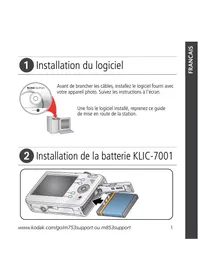
- Vue avant
- Vue dessous
- Vue arrêté
- Table des matières
- Prise de photos 19
- Visualisation des images 28
- Personnelisation des réglages de l'appareil photo 37
- Que puis-je faire avec mon appareil photo?
- Que puis-je faire avec mes images numériques?
- Contenu du coffret de l'appareil photo
- Mise en place des piles
- Informations importantes sur les PILES
- Insertion d'une carte mémoire CF
- Attention :
- Mise en marche et arrêt de l'appareil photo
- Cache d'objectif incorporé
- La mise hors tension automatique économise les piles
- Réglage de l'horloge
- Vérification de la charge des piles
- Cadran de sélection de mode - réglages et menus
- Menu du mode fixe
- Retardateur
- Qualité
- Stockage d'images
- Horodatage
- Visualisation rapide
- Menu visualisation
- Menu
- Menu de configuration
- Navigation parmi les menus
- Modification de l'état en cours de l'appareil photo
- Icônes d'écran
- Choix de la mémoire interne ou de la carte mémoire CF
- Modification de l'emplacement de stockage
- Vérification du paramétrage du stockage
- Vérification de l'emplacement des images
- Prise de photos
- Prise d'une photo
- Prévisualisation des images sur l'écran à cristaux liquides
- Prise de photos macros
- Utilisation du zoom numérique
- Utilisation du flash
- Pour vous prendre vous-même en photo
- Prenez votre photo :
- Réglage de la qualité des images
- Horodater des photos
- Affichage de la photo qui vient d'être prise
- Prenez une photo :
- Supprimez la photo qui vient d'être prise :
- Visualisation des images
- Visualisation des images sur l'écran à cristaux liquides
- Navigation parmi les images
- Agrandissement des images
- Suppression d’images
- Sélection d'images pour l'impression automatique
- Création d'un ordre d'impression
- Impression de l'ordre d'impression
- Protection des images contre la suppression
- Exécution d'un diaporama
- Lancement du diaporama
- Modification de l'intervalle d'affichage
- Copie des images
- Avant de copier
- Visualisation des informations relatives aux images
- Personnelisation des réglages de l'ordinateur photo
- Réglage de la luminosité de l'écran à cristaux liquides
- Réglage de la sortie vidéo
- Sélection d'une langue
- Affichage des informations relatives à l'appareil photo
- Formatage de la mémoire ou de la carte mémoire CF
- Formatage de la mémoire—efface toutes les données de la mémoire interne de l'appareil photo et la reforme.
- Installation du logiciel
- Installez le logiciel
- Logiciel inclus avec votre appareil photo
- Logiciel de transfert d'images KODAK
- Logiciel image KODAK
- Logiciel de connexion de l'appareil photo KODAK
- Logiciel quicktime
- Configuration nécessaire
- Configuration requise sous windows
- Configuration requise pour les systèmes macintosh
- Utilisation des images sur l'ordinateur
- Avant de transférer les images
- Connexion à l'ordinateur
- Connexion à l'aide du câble USB
- Connexion à la station d'accueil KODAK camera dock
- Transfert des images
- Transfert sur un ordinateur WINDOWS
- Transfert sur un ordinateur macintosh
- Aide en ligne du logiciel de transfert d'images KODAK
- Traitement des images
- Transfert manuel des images
- Sur un ordinateur WINDOWS
- Sur un ordinateur macintosh
- Aide en ligne du logiciel de connexion de l'appareil photo KODAK
- Impression des images
- Utilisation de la station d'accueil KODAK camera dock
- Contenu du coffret de la station d'accueil camera dock
- Installation du logement d'insertion pour station d'accueil
- Connexion de la station d'accueil camera dock
- Installation de la batterie dans l'appareil photo
- Rangement de l'appareil photo dans la station d'accueil
- Mise en charge de la batterie
- Utilisation d'un trépied
- Dépannage
- Dépannage— station d'accueil camera dock
- Assistance
- Services en ligne de kodak
- Assistance kodak par télécopie
- Assistance client par téléphone
- Avant d'appeler
- Numéros de téléphone
- Annexe
- Caractéristiques de l'appareil photo DX3500
- Caractéristiques de la station d'accueil camera dock
- Réglages usine initiaux - appareil photo
- Utilisation des piles
- Conseils, sécurité et entretien
- Accessoires de l'appareil photo
- Capacités de stockage des images
- Réparation des photos sur une carte mémoire CF
- Conventions de nombres des fichiers d'images
- Conventions des noms de fichiers sur une carte mémoire CF
- Conventions des noms de fichiers dans la mémoire interne
- Conventions de nombres de fichiers après une copie
- Conformité à la réglementation FCC et avis
- Déclaration du ministère des communications du canada
Marque : KODAK
Modèle : DX3500
Catégorie : Appareil photo numérique