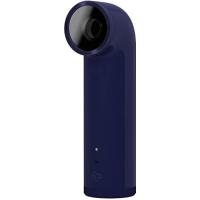
RE CAMERA - Smartphone HTC - Notice d'utilisation et mode d'emploi gratuit
Retrouvez gratuitement la notice de l'appareil RE CAMERA HTC au format PDF.

| Type d'appareil | Smartphone |
| Marque | Non précisé |
| Modèle | Non précisé |
| Système d'exploitation | Android |
| Écran | Écran tactile couleur |
| Taille de l'écran | Non précisé |
| Résolution | Non précisé |
| Processeur | Non précisé |
| Mémoire RAM | Non précisé |
| Stockage interne | Non précisé |
| Appareil photo principal | Non précisé |
| Appareil photo frontal | Non précisé |
| Batterie | Non précisé |
| Connectivité | Wi-Fi, Bluetooth, 4G/5G |
| Ports | Non précisé |
| Dimensions | Non précisé |
| Poids | Non précisé |
| Couleur | Non précisé |
FOIRE AUX QUESTIONS - RE CAMERA HTC
Questions des utilisateurs sur RE CAMERA HTC
0 question sur cet appareil. Repondez a celles que vous connaissez ou posez la votre.
Poser une nouvelle question sur cet appareil
Téléchargez la notice de votre Smartphone au format PDF gratuitement ! Retrouvez votre notice RE CAMERA - HTC et reprennez votre appareil électronique en main. Sur cette page sont publiés tous les documents nécessaires à l'utilisation de votre appareil RE CAMERA de la marque HTC.
MODE D'EMPLOI RE CAMERA HTC
Présentation de RE 5
Carte mémoire 9
Batterie 10
Protection étanche 12
L'application RE 15
Lanière de poignet 18
Configurer
Configurer le RE pour la première fois 19
Associer votre RE et votre téléphone pour la première fois 20
Connectez votre RE et votre téléphone 23
Explorer les paramètres de base et avancés 23
Recherche des mises à jour du microprogramme 24
Sauvegarder vos fichiers multimédia 27
Déconnecter votre RE et votre téléphone 27
Prendre des photos et des vidéos
Se familiariser avec le Viseur en direct 29
Activer ou désactiver Ultra-grand-angle 30
Contenu
Prendre des photos 30
Enregistrer des vidéos 31
Enregistrer des vidéos en ralenti 33
Créer des vidéos en accéléré 35
Voir, modifier et partager
Trier les médias par type 39
Retirer l'effet fisheye 39
Télécharger des photos et des vidéos depuis votre RE 40
Partager des photos et des vidéos 42
Copier des fichiers multimédia depuis votre RE sur votre ordinateur 43
Supprimer des photos et des vidéos 44
Formatage de votre carte mémoire 45
Réinitialisation de votre RE aux paramètres d'usine 45
Présentation de RE
Il existe une nouvelle façon de capter les moments inestimables de la vie, et c'est avec RE. Avec son objectif Ultra-grand-angle, vous pouvez plonger dans la scène et saisir la vie en une vue complète.
Voici les éléments et les fonctionnalités que vous devez accorder à propos de ce petit appareil photo remarquable.
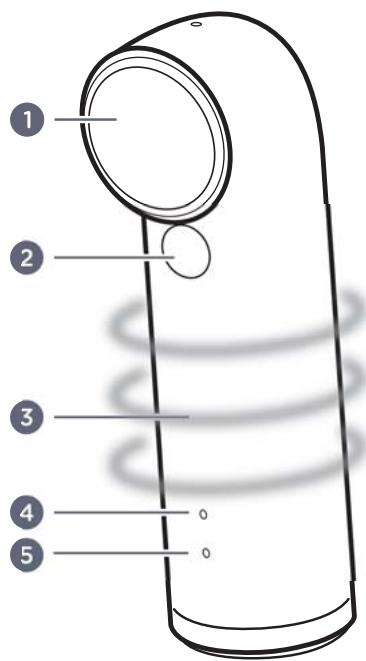
1 Objectif 2 Commutateur de mode de ralenti 3 Capteur de poignée 4 Voyant LED 5 Haut-parleur
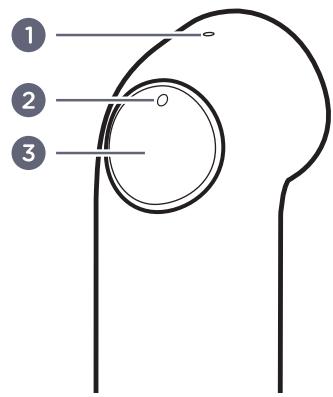
1 Mic 2 Voyant LED 3 Déclencheur
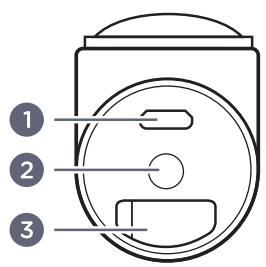
1 Port Micro USB 2 Fixation du trépied 3 Couvercle du logement microSD

Commandes intuitives
RE simplifie la façon dont vous prenez des photos et des vidéos. Après votre première installation, tenez-le simplement par le capteur de poignée et il se mettra automatiquement en marche. De plus, avec sa capture d'un seul bouton, vous pouvez immédiatement prendre des photos ou filmer des vidéos.
| Enregistrement en ralenti Ajoutez une dimension cinematographique à vosVIDEOS d'action. Basculer sur le mode Ralenti et enregistrez desVIDEOS au ralenti à la volée. Voir Enregistrrer desVIDEOS en ralenti à la page 33 pour en savoir plus à ce sujet. | |
| Ultra-grand-angle Obtenez plus de cette superbe scène. Capturez une vue Ultra-grand-angle de ce qui est en face de vous. Voir Activer ou désactiver Ultra-grand-angle à la page 30 pour en savoir plus à ce sujet. | |
| Accéléré Superbe ciel d'était? Basculer sur le mode Accéléré, personnelisez les paramètres de votre apparéil photo, et laissez votre RE prendre des photos en série d'une scène pendant une durée prolongée. Voir Créer desVIDEOS en accéléré à la page 35 pour en savoir plus à ce sujet. | |
| Étanche Emportez RE lors de votre prochaine expulsion de plongée pour prendre des instantanés de ce que vous voir sous l'eau. Pensez simplement à le préparer avant de le tremper. Voir Protection étanche à la page 12 pour plus de détails. |

Association facile avec votre téléphone
Appréciez également la découverte de RE sur votre téléphone. Voir l'application RE à la page 15 pour en savoir plus à ce sujet.

Sauvegarde automatique
Configurez votre RE pour sauvegarder automatiquement vos photos et vidéos sur votre téléphone. Voir Sauvegarder vos fichiers multimédia à la page 27 pour plus de détails.

La fonctionnalité de sauvegarde est actuellement disponible sur les téléphones Android™ uniquement.
Carte mémoire
RE peut déjà avoir une carte microSD préinstallée. Vérifiez et assurez-vous que la carte microSD est insérée avant d'utiliser votre RE, car il ne peut pas fonctionner sans carte microSD.
Insertion de la carte microsd
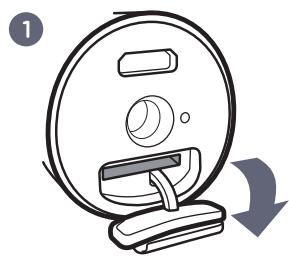
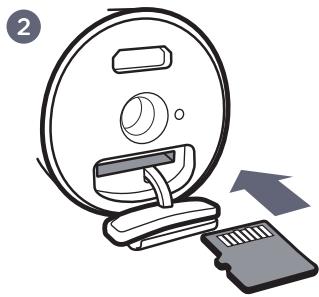
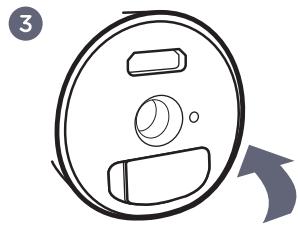
- Ouvrez le cache du logement pour microSD situé au bas de votre RE.
- Insérez une carte microSD avec le côté plaqué or dirigé dans la même direction que l'objectif.
La carte émet un léger bruit de cliquetis quand elle est correctement insérée.
- Fermez le couvercle du logement en appuyant vers le bas pour le mettre en place.

Veillez à fermer le cache du logement hermétiquement pour empêcher l'eau ou la poussière de pénétrer dans votre RE.
Retirer la carte microsd
- Ouvrez le couvercle du logement pour microSD.
- Appuyez sur la carte pour l'éjecter.
Batterie
Votre RE est livré avec une batterie non amovible. Pour gérer efficacement l'utilisation de la batterie, RE s'allume automatiquement lorsque vous le tenez par le capteur de poignée et passe en mode veille lorsque vous le laissez inactif pendant un certain temps.
Charger la batterie
Connectez votre RE à une source d'alimentation à l'aide du câble micro USB fourni.
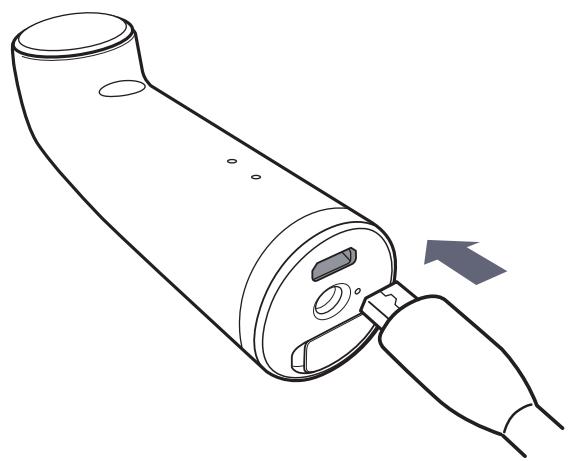
Le voyant LED devient vert quand votre RE est totalement chargé.
Vérification de l'état de la batterie
Tenez-vous RE pour vérifier l'état de la batterie. L'indicateur LED indiquera :
| Vert | Niveau de la batterie supérieur à 25%. |
| Orange | Niveau de la batterie inférieur à 25%. |
Si vous tenez déjà votre RE et que vous souhaitez vérifier l'état de la batterie, réglez sur 30 secondes. Lorsque vous le reprenerez, vous verrez l'indicateur LED s'allumer avec l'état actuel de la batterie.
Sur l'application RE
Vous pouvez également vérifier l'état de la batterie de votre RE à partir de l'application RE. L'icône d'état de la batterie est indiquée au-dessus du Viseur en direct.
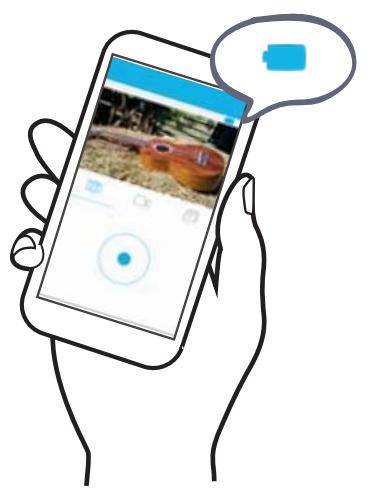
| La batterie est chargée |
| La batterie est chargée à 75% |
| La batterie est chargée à 50% |
| Batterie faible (25% restant) |
| Batterie très BASSE (reste 8% ou moins) |
Voir l'application RE à la page 15 pour savoir comment télécharger et installer l'application RE sur votre téléphone.
Protection étanche
RE est conforme à IPX7. Cela signifie que vous pouvez l'utiliser en toute sécurité immergée dans l'eau dans les conditions suivantes :
Eau douce ou eau de mer uniquement - Profondeur maximale de l'eau : 1 mètre (3,2 pieds) - Temps maximum sous l'eau : 30 minutes - Température de l'eau : 15° C - 35° C (59°F - 95°F)

Cette évaluation ne permet pas d'assurer les performances de la détanchéité de RE dans toutes les conditions.
Rappels importants

Fermez hermétiquement le couvercle du logement pour microSD.

Maintenez la carte microSD sèche.

Si vous allez plus profond que 1 mètre d'eau, rendez votre RE conforme IPX8 en fixant un couvercle étanche.
Le bouchon étanche est inclus si vous avez acheté le RE avec le Pack de protection.

Tenez fermement votre RE sous l'eau en fixant la lanière fournie et en la portant à votre poignet. Voir Lanière de poignet à la page 18 pour plus de détails.

RE est classé au niveau IPX8 pour capturer des images sous l'eau à une profondeur de 3 m (9,8 pi) pendant 120 minutes maximum lors de l'utilisation avec le couvercle étanche et de niveau IPX7 pour capturer des images sous l'eau à une profondeur de 1 m (3,2 pi) pendant 30 minutes maximum sans le couvercle.
Ce qu'il faut éviter
| ⊗ | Évitez de plonger le RE ou de laisser le port USB entre en contact avec des produits chimiques liquides tels que du savon liquide ou des détergents. |
| ⊗ | Ne jamais plonger le RE dans des sources chaudes, ou tout autre liquide que de l'eau (como de l'alcool, des boissons sucrees, etc.). |
| ⊗ | Ne sautez pas dans l'eau avec le RE ou ne le soumettez pas à de haute pressions d'eau telles que dans des rapides ou des chutes d'eau. Soumettre le RE à des chocs, des vibrations ou des pressions excessives en le laissant tomber ou en le cognant, peut affecter les performances d'étanchéité. |
| ⊗ | Tenir à l'écart de la poussière et du sable. |
| ⊗ | Ne chargez pas le RE lorsqu'il est mouillé,. |
| ⊗ | N'ouvre pas le logement pour microSD sous l'eau ou dans des zones exposées aux projections d'eau, à des vents violents, de la poussière ou du sable. De plus, n'insérez pas de carte microSD humide dans RE. |

Le RE ne flotte pas dans l'eau. Ne faites pas tomber le RE dans l'eau.
Nettoyage et de séchage après avoir exposé RE à l'eau
Nettoyez toujours votre RE après une utilisation sous l'eau. Certaines eaux, surtout l'eau salée, sont corrosives pour l'électronique et peuvent endommager votre RE.

Il est recommandé de nettoyer votre RE dans les 60 minutes après l'utilisation sous l'eau.
- Plongez votre RE dans une cuvette d'eau douce, avec son couvercle de logement pour carte microSD hermétiquement fermé.
- Laissez votre RE plongé dans la cuvette pendant environ 10 minutes.
- Secouez pour enlever l'eau prise dans le port USB.
- Essuyez les gouttes d'eau avec un chiffon doux et séchez votre RE dans un endroit bien ventilé.
- Prenez soin de laisser le port USB sécher complètement avant d'utiliser le port.
L'application RE
Téléchargez l'application RE sur votre téléphone et explorez les fonctionnalités intéressantes à votre disposition avec votre RE.
Voir et prendre des photos et des vidéos via le viseur en direct. Voir, modifier et partager des photos et des vidéos. Définir et capturer des vidéos en accéléré. - Personnalisez les paramètres de votre RE. Vérifiez les mises à jour du microprogramme pour votre RE. - Sauvegardez les photos et vidéos que vous avez capturées sur votre téléphone.

La fonctionnalité de sauvegarde est actuellement disponible sur téléphone Android.
et plus encore !
Télécharger l'application RE sur votre iphone

Avant de télécharger l'application RE, assurez-vous que votre téléphone est conforme à la configuration système minimale requise indiquée sur la page de téléchargement de l'application RE de App Store.
- Sur votre téléphone, ouvrez App Store.
- Recherche RE app ou RE.
- Appuyez sur Gratisuite > INSTALLATION pour télécharger et installer l'application RE.
Après l'installation de l'application RE sur votre iPhone, appuyez sur l'icône de l'application RE sur votre écran d'accueil.
Vous êtes maintenant prêt à associer et à connecter votre iPhone et votre RE. Voir Associer votre RE et votre téléphone pour la première fois à la page 20 pour savoir comment procéder.
Télécharger l'application RE sur votre téléphone android


Avant de télécharger l'application RE, assurez-vous que votre téléphone est conforme à la configuration système minimale requise indiquée sur la page de téléchargement de l'application RE de Google Play™.
- Sur votre téléphone, ouvrez l'application Play Store.
- Recherche RE.
- Appuyez sur Installer pour télécharger et installer l'application RE.
- Appuyez sur Accepter.
Après l'installation de l'application RE sur votre téléphone, appuyez sur l'icône de l'application RE sur votre écran d'accueil ou sur l'écran Applications.
Vous êtes maintenant prêt à associer et à connecter votre téléphone Android et votre RE. Voir Associer votre RE et votre téléphone pour la première fois à la page 20 pour savoir comment procéder.
Lanière de poignet
Utilisez la lanière de poignet afin de pouvoir tenir en toute sécurité votre RE.
- Accrochez l'extrémité de la lanière de poignet fournie sur la vis du trépied qui se trouve également dans la boîte.
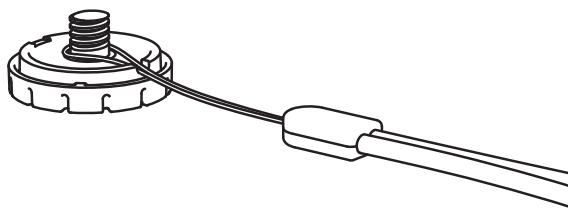
- Alignez la lanière dans la petite rainure de la vis du trépied.
- Serrez fermement la vis du trépied sur votre RE.
Configurer votre RE pour la première fois
Configurez votre RE en trois étapes faciles.

RE ne peut pas fonctionner sans carte microSD.
- Assurez-vous qu'il y a une carte microSD insérée dans votre RE. Si vous avez besoin d'insérer une carte, voir Insertion de la carte microSD à la page 9 pour plus de détails.
- Chargez complètement la batterie à l'aide du câble USB fourni.
- Appuyez et maintenez le Déclencheur pendant deux secondes pour la première mise en marche.
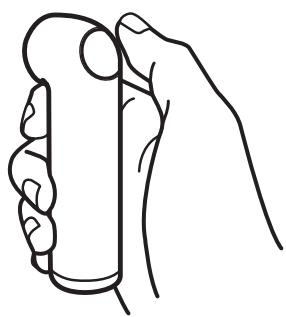
Pour une utilisation ultérieure, il suffit de tenir votre RE par le capteur de la poignée et il se mettra en marche instantanément.
Associer votre RE et votre téléphone pour la première fois
Configurer l'application RE sur votre téléphone pour mémoriser votre appareil photo RE.

Avant de commencer :
Téléchargez et installez l'application RE sur votre téléphone. Chargez à la fois votre téléphone et votre appareil photo RE. Vérifiez qu'une carte microSD est installée dans votre RE. Vérifiez que votre RE n'est pas connecté à un autre téléphone.
Sur votre iphone
- Sur votre iPhone, allez à Paramètres > Bluetooth, puis appuyez sur le commutateur Bluetooth® pour l'activer.
- Appuyez sur le bouton Accueil, puis appuyez sur l'icône de l'application RE
- Appuyez sur Premiers pas.
- Appuyez sur Suivant.
Votre iPhone recherche des périphériques à proximité.
- Sélectionnez le nom de votre RE dans la liste des appareils détectés.
- Définissez un mot de passe que vous avez définis sont également affichés à l'écran.
- Appuyez sur le bouton Accueil, puis appuyez sur Paramètres > Wi-Fi.
- Vérifiez que Wi-Fi est activé, puis sélectionnez le nom de votre RE dans la liste.
- Entrez le mot de passe que vous avez défini pour RE, puis appuyez sur Joindre.
- Appuyez sur le bouton Accueil, puis appuyez sur l'icône de l'application RE
L'association des appareils se fait une seule fois. La prochaine fois que vous utiliserez votre RE et votre téléphone, il vous suffira de les connecter. Voir Connecter votre RE et votre téléphone à la page 23 pour savoir comment procéder.

Vous ne serez pas en mesure de vous connecter à Internet lorsque vous serez connecté au réseau Wi-Fi de votre RE.
Sur votre téléphone android
- Ouvrez l'application RE.
- Appuyez sur Premiers pas.
- Appuyez sur Suivant.
Votre téléphone recherche des appareils à proximité.
- Sélectionnez le nom de votre RE dans la liste des appareils détectés.
- Définissez un mot de passe, puis appuyez sur OK.

Votre téléphone se met en marche Wi-Fi si vous ne l'avez pas mis en marche.
- Commencez à utiliser l'application avec votre appareil photo RE.
L'association des appareils se fait une seule fois. La prochaine fois que vous utiliserez votre RE et votre téléphone, il vous suffira de les connecter. Voir Connecter votre RE et votre téléphone à la page 23 pour savoir comment procéder.
Connectez votre RE et votre téléphone
L'application RE se rappelle de l'appareil photo RE que vous avez associée.

Avant de commencer :
Vous devez associer votre RE et votre téléphone. Votre RE ne doit pas être connecté à un autre téléphone. Votre RE et votre téléphone doivent être à moins de 10 mètres. iPhone utilisateurs : Connectez votre iPhone au réseau Wi-Fi de votre RE.
Ouvrez l'application RE. Vous verrez les miniatures des photos et des vidéos sur votre RE ou le Viseur en direct une fois que vous aurez connecté vos appareils.
Explorer les paramètres de base et avancées
L'application RE vous donne des options pour personnaliser les paramètres de votre Appareil photo RE. Allez dans Paramètres et cochez ce que vous pouvez personnaliser.
- Connectez votre téléphone et votre RE.
- Allez à Paramètres.
Utilisateurs d'iPhone : Appuyez sur Ⓞ.
Utilisateurs du téléphone Android : Appuyez sur Ⓞ.
Recherche des mises à jour du microprogramme
Une mise à jour du microprogramme pour votre RE inclut des fonctionnalités améliorées et des corrections de bugs. L'application RE vérifie et vous avertit quand une nouvelle mise à jour du microprogramme est disponible. Pensez à toujours garder votre RE à jour.

Avant de commencer :

Vérifiez que votre téléphone et votre RE ont une charge de batterie supérieure à 50%.

Une carte microSD est insérée dans votre RE.
Sur votre iphone

Vous avez besoin d'une connexion de données sur votre iPhone pour effectuer cette procédure. Pour télécharger les mises à jour du microprogramme à l'aide de Wi-Fi, voir Utiliser Wi-Fi pour télécharger les mises à jour du microprogramme à la page 25.
- Connectez votre téléphone et votre RE.
- Appuyez sur Paramètres avancés > Recherche les mises à jour.
- Si une mise à jour du microprogramme est disponible, appuyez sur Mettre à jour MAINTENANT.
- Après le téléchargement, appuyez sur Installer.
- Attendez que la mise à jour du microprogramme soit terminée.
Votre appareil photo RE redémarrera après la mise à jour du microprogramme. Cela déconnecte temporairement votre iPhone et votre RE. Appuyez sur Réessayer sur l'écran de l'application RE, puis reconnectez vos appareils. Voir Connecter votre RE et votre téléphone à la page 23 pour plus de détails.
Utiliser wi-fi pour télécharger les mises à jour du microprogramme
- Allez dans Paramètres > Wi-Fi sur votre iPhone, puis sélectionnez votre réseau pour vous connecter à Internet.
- Appuyez sur le bouton Accueil, puis appuyez sur l'icône de l'application RE
Une fenêtre de notification apparaitra si une mise à jour du microprogramme est disponible.
- Appuyez sur Mettre à jour, puis appuyez sur Mettre à jour maintenant pour lancer le téléchargement du microprogramme.
- Après le téléchargement, connectez votre iPhone au réseau Wi-Fi de votre RE.
- Appuyez sur le bouton Accueil, puis appuyez sur l'icô
- Appuyez sur la notification Installer la mise à jour RE.
- Appuyez sur Installer, et attendez que la mise à jour du microprogramme soit terminée.
Votre appareil photo RE redémarrera après la mise à jour du microprogramme. Cela déconnecte temporairement votre iPhone et RE. Appuyez sur Réessayer sur l'écran de l'application RE, puis reconnectez vos appareils. Voir Connecter votre RE et votre téléphone à la page 23 pour plus de détails.
Sur votre téléphone android
- Connectez votre téléphone et votre RE.
- Allez à Paramètres.
- Appuyez sur Paramètres avancés.
- Appuyez sur Rechercher les mises à jour.
- Si une mise à jour du microprogramme est disponible, appuyez sur Mettre à jour.
- Attendez que la mise à jour du microprogramme soit terminée.
Sauvegarder vos fichiers multimédia
Capturez vos souvenirs avec RE et sauvegardez-les sans soucis sur votre téléphone.

Cette fonctionnalité est actuellement disponible sur les téléphones Android seulement et peut ne pas être prise en charge dans certaines régions.
Sauvegarder des photos et des vidéos sur la mémoire de votre téléphone
- Connectez votre téléphone et votre RE.
- Appuyez sur
- Appuyez sur Sauvegarder > Sauvegarder sur.
- Appuyez sur Ce téléphone.
Déconnecter votre RE et votre téléphone
Vous pouvez facilement déconnecter l'application RE et l'appareil photo RE après l'utilisation.
Sur votre iphone
- Appuyez sur le bouton Accueil pour fermer l'application RE.
- Ou, allez dans Paramètres, puis appuyez sur Déconnecter RE.
Sur votre téléphone android
- Ouvrez le panneau Notifications, puis appuyez sur X à côté du nom de votre appareil photo RE pour le déconnecter. Ou, allez dans Paramètres, puis appuyez sur Déconnecter RE.
Se familiariser avec le viseur en direct
Connectez votre téléphone et votre RE, puis appuyez sur [O] pour voir le Viseur en direct de votre Appareil photo RE.
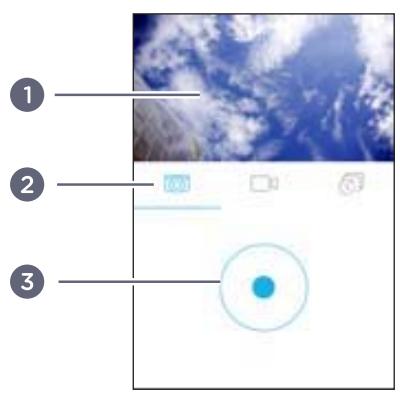
1 Viseur en direct 2 Modes de capture 3 Déclencheur
Tournez votre téléphone sur le côté pour voir le Viseur en direct en plein écran.
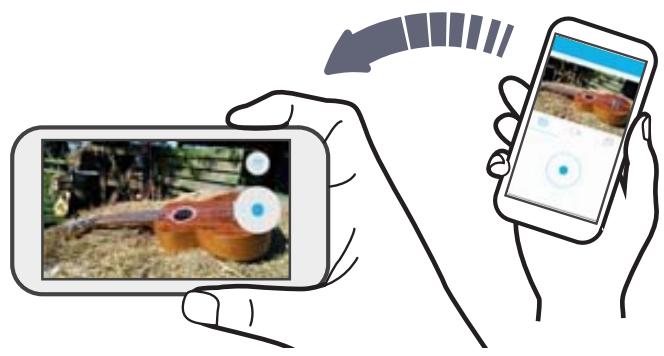
Mettez à nouveau votre téléphone sur l'orientation portrait, puis appuyez sur pour afficher les photos et les vidéos sur votre RE.

Pour utiliser Viseur en direct, votre RE et votre téléphone doivent être à moins de 10 mètres.
Activé ou désactiver ultra-grand-angle
Configurez votre appareil photo RE pour capturer des photos grand angle.
- Connectez votre téléphone et votre RE.
- Allez à Paramètres.
- Appuyez sur Paramètres de l'appareil photo.
- Activez ou désactivez le commutateur Ultra-grand-angle.
Prendre des photos
Prenez de magnifiques photos sur votre Appareil photo RE. Vous pouvez également utiliser l'application RE comme votre Viseur en direct.

- Tenez le RE par le capteur de la poignée.
- Pointez votre RE en direction de ce que vous pouvez capturer.
- Appuyez sur le Déclencheur. L'évoyant LED clignotera en rouge et votre RE émettra un déclic.
Sur l'application RE
- Connectez votre téléphone et votre RE.
- Appuyez sur pour aller à Viseur en direct, si vous n'êtes pas encore dans cette vue.
- En orientation portrait, appuyez sur [O] pour sélectionner le mode Photo.
Ou, tout en tenant votre téléphone sur le côté, appuyez sur le bouton au-dessus du Déclencheur à l’écran, puis appuyez sur
- Placez votre RE sur une surface plane ou un trépied.
- Appuyez sur pour prendre une photo.
Le voyant LED clignote et votre RE émet un déclic quand une photo est prise.

Pour changer la résolution de la photo, allez à Paramètres de l'appareil photo, et appuyez sur Résolution photo.
Enregistrer des vidéos
Enregistrez des vidéos de haute qualité sur votre Appareil photo RE. Vous pouvez également utiliser l'application RE comme votre Viseur en direct.

- Tenez votre RE par le capteur de la poignée.
- Pointez votre RE en direction de ce que vous pouvez capturer.
- Appuyez et maintenez le Déclencheur pour démarrer l'enregistrement.
Le voyant LED clignotera en rouge pendant l'enregistrement. Vous entendrez également RE émettre un bip.
- Appuyez à nouveau sur le Déclencheur pour arrêter l'enregistrement.
Le voyant LED s'éteint et votre RE émet à nouveau un bip.

Sur l'application RE
- Connectez votre téléphone et votre RE.
- Appuyez sur [O] pour aller à Viseur en direct, si vous n'êtes pas encore dans cette vue.
- En orientation portrait, appuyez sur ① pour passer en mode Vidéo.
Ou, tout en tenant votre téléphone sur le côté, appuyez sur le bouton au-dessus du Déclencheur à l’écran, puis appuyez sur ①.
- Placez votre RE sur une surface plane ou un trépied.
- Appuyez sur ● pour enregistrer une alerte.
Le voyant LED clignotera en rouge pendant l'enregistrement. Vous entendrez également RE émettre un bip.
- Appuyez sur pour arrêter l'enregistrement.
Le voyant LED s'éteint et votre RE émet à nouveau un bip.

Pour changer la résolution de la vidéo, allez à Paramètres de l'appareil photo, et appuyez sur Résolution vidéo.
Enregistrer des vidéos en ralenti
Revivez des actions à grande vitesse pas à pas et ajoutez une touche de suspense à vos vidéos.

- Tenez-vous RE par le capteur de la poignée.
- Appuyez sur le Commutateur de mode de ralenti jusqu'à ce que le voyant LED s'allume en bleu.
- Appuyez et maintenez le Déclencheur pour démarrer l'enregistrement.
Le voyant LED clignotera en bleu et votre RE émettra un bip.
- Appuyez à nouveau sur le Déclencheur pour arrêter l'enregistrement.
Le voyant LED s'éteint et votre RE émet à nouveau un bip.

Sur l'application RE
- Connectez votre téléphone et votre RE.
- Appuyez sur pour aller à Viseur en direct, si vous n'êtes pas encore dans cette vue.
- En orientation portrait, appuyez sur 0 pour passer en mode Video. Ou, tout en tenant votre téléphone sur le côté, appuyez sur le bouton au-dessus du Déclencheur à l'écran, puis appuyez sur 0.
- Appuyez sur l'option Ralenti pour basculer dessus.
- Placez votre RE sur une surface plane ou un trépied.
- Appuyez sur ● pour enregistrer une catégorie.
Le voyant LED devient bleu et votre RE émet un bip.
- Appuyez sur pour arrêter l'enregistrement.
Le voyant LED s'éteint et votre RE émet à nouveau un bip.
Créer des vidéos en accéléré
Capturez le mouvement des objets et des scènes qui se déroulent lentement devant les yeux humains. Pensez aux couchers de soleil et aux fleurs qui s'épanouissent.
Vous pouvez le faire avec le mode Accéléré. Il prend automatiquement une série de photos par intervalles en un temps donné. Ces photos deviennent alors des images de votre vidéo en accéléré et vous verrez les mouvements s'effectuer beaucoup plus rapidement.

Vous pouvez uniquement définir et enregistrer des vidéos en accéléré à partir de l'application RE.

Avant de commencer :

Votre téléphone et votre RE doivent tous deux être chargés. Ou, vous pouvez connecter votre RE à une source d'alimentation pendant la capture de la vidéo en accéléré.

Votre microSD doit avoir suffisamment d'espace disponible.
- Connectez votre téléphone et votre RE.
- Appuyez sur pour aller à Viseur en direct, si vous n'êtes pas encore dans cette vue.
- En orientation portrait, appuyez sur pour passer en mode Accéléré. Ou, tout en tenant votre téléphone sur le côté, appuyez sur le bouton au-dessus du Déclencheur à l'écran, puis appuyez sur
- Appuyez sur , et personalizez vos paramètres de mode Accéléré.
- Appuyez sur Définir ou OK.
- Placez votre RE sur une surface plane ou un trépied.
- Appuyez sur •.
Vous pouvez appuyer sur ■ si vous avez besoin de mettre en pause la capture.
- Si vous n'avez pas sélectionné Arrêteur l'enregistrement automatiquement dans les paramètres du mode Accéléré, appuyez sur ■ pour arrêter manuellement votre accéléré.
Regarder des photos et des vidéos
Avec l'application RE, vous pouvez facilement voir les photos et les vidéos que vous avez capturées sur votre RE.
- Connectez votre téléphone et votre RE.
- Appuyez sur pour voir les photos et les vidéos sur votre RE, si vous n'êtes pas encore dans cette vue.
- Glissez vers le haut et vers le bas de l'écran sur d'autres miniatures de photos et de vidéos capturées par votre RE.
Notez que certaines miniatures ont de petites icônes de coin. Ce sont des indicateurs de fichiers multimédias.
1 Photo 2 Vidéo 3 Modération Lent
4 Vidéo en Accéléré
- Appuyez sur une miniature pour l'afficher en plein écran.
- Si vous avez ouvert une vidéo, appuyez sur l'écran pour afficher les commandes de lecture.
- Appuyez sur < pour revenir à vos photos et vidéos. Ou, glissez votre doigt vers la droite ou la gauche pour passer à la photo suivante ou précédente.
Vous pouvez également voir les miniatures avec cette icône. Cela indique que c'est un aperçu Zoé™. Pour en savoir plus sur Zoe, visitez www.zoe.com.

Zoe est actuellement disponible sur les téléphones Android uniquement.
Trier les médias par type
Localisez facilement une photo ou une vidéo en filtrant les photos et les vidéos sur votre RE et affichez un type de média particulier.
Sur votre iphone
Quand vous voyez les miniatures des photos et des vidéos sur votre RE, appuyez sur les boutons sous l'écran pour aller voir des miniatures du même type de média.
Quand vous voyagez, les miniatures des photos et des vidéos sur votre RE, appuyez sur , puis sélectionnez un type de média à afficher.
Retirer l'effet fisheye
Avec Ultra-grand-angle activé, vos photos capturées peuvent paraître prises à partir de l'objectif fisheye. C'est parce que votre RE a un champ de vision plus large.
Vous pouvez facilement «dé-fisheyer» une photo sur l'application RE.
- Connectez votre téléphone et votre RE.
- Appuyez sur pour voir les photos et les vidéos sur votre RE, si vous n'êtes pas encore dans cette vue.
- Appuyez sur la miniature de la photo à dé-fisheyer.
- Appuyez sur
1 photo Ultra-grand-angle 2 Photo Ultra-grand-angle après le retrait de l'effet fisheye

Pour rétablir la photo en Ultra-grand-angle avec l'effet fisheye, ouvrez la miniature en plein écran, puis appuyez sur ■
Télécharger des photos et des vidéos depuis votre RE
Vous pouvez enregistrer des photos et des vidéos de votre appareil photo RE sur votre téléphone.
Sur votre iphone
- Connectez votre téléphone et votre RE.
- Appuyez sur pour voir les photos et les vidéos sur votre RE, si vous n'êtes pas encore dans cette vue.
- Pour télécharger une photo ou une video, appuyez sur une miniature pour l'ouvrir en plein écran, et appuyez sur Enregistrer l'image ou Enregistrer video.
- Pour télécharger plusieurs éléments, appuyez sur , Sélectionnez des éléments, puis appuyez sur . Choisisir d'enregistrer les fichiers.
Lorsque vous avez terminé, consultez les fichiers téléchargés à partir de l'application Photos de votre téléphone.
Sur votre téléphone android
- Connectez votre téléphone et votre RE.
- Appuyez sur pour voir les photos et les vidéos sur votre RE, si vous n'êtes pas encore dans cette vue.
- Pour télécharger une photo ou une vidéo, appuyez sur une vignette pour l'ouvrir en plein écran, et appuyez sur l.
- Pour télécharger plusieurs éléments, appuyez sur « > Enregistrer sur le téléphone », sélectionnez les éléments, puis appuyez sur Suivant.
Lorsque vous avez terminé, consultez les fichiers téléchargés à partir de l'application galerie multimédia de votre téléphone.
Partager des photos et des vidéos
Partager des photos et des videos depuis votre RE avec votre famille et vos amis via les réseaux sociaux ou par e-mail.
Sur votre iphone
- Connectez votre téléphone et votre RE.
- Appuyez sur pour voir les photos et les vidéos sur votre RE, si vous n'êtes pas encore dans cette vue.
- Pour partager une photo ou une vidéo, appuyez sur une miniature pour l'ouvrir en plein écran, appuyez sur , puis sélectionnez l'emplacement où vous souhaitez la partager. Partagez la photo ou la vidéo comme vous le feriez normalement sur la plate-forme choisie.
- Pour partager plusieurs éléments, appuyez sur , sélectionnez des éléments, puis appuyez sur . Partagez les éléments comme vous le feriez normalement sur la plate-forme choisie.
- Connectez votre téléphone et votre RE.
- Appuyez sur pour voir les photos et les vidéos sur votre RE, si vous n'êtes pas encore dans cette vue.
- Pour partager une photo ou une vidéo, appuyez sur , puis sélectionnez l'emplacement où vous souhaitez la partager. Partagez la photo ou la vidéo comme vous le feriez normalement sur la plate-forme désignée.
- Pour partager plusieurs éléments, appuyez sur > Partager, puis sélectionnez l'emplacement où vous souhaitez la partager. Sélectionnez les éléments, puis appuyez sur Suivant. Partagez les photos ou les vidéos comme vous le feriez normalement sur la plate-forme choisie.
Copier des fichiers multimédia depuis votre RE sur votre ordinateur
Connectez votre RE à votre ordinateur. L'ordinateur le reconnaîtra comme n'importe quel disque USB amovible, et vous pourrez copier vos fichiers multimédias à partir de votre RE.
- Connectez RE à l'ordinateur avec le câble USB fourni. Vous verrez des options pour l'affichage ou l'importation de fichiers sur l'écran de l'ordinateur.
- Choisissez d'afficher les fichiers.
- Copiez les fichiers depuis votre RE sur votre ordinateur.
- Après avoir copié les fichiers, déconnectez en toute sécurité RE de l'ordinateur.
Supprimer des photos et des vidéos
Supprimer des photos et des vidéos sur l'application RE les effacera de la carte mémoire de votre Appareil photo RE.
Sur votre iphone
- Connectez votre téléphone et votre RE.
- Appuyez sur pour voir les photos et les vidéos sur votre RE, si vous n'êtes pas encore dans cette vue.
- Pour supprimer une photo ou une vidéo, appuyez sur une vignette pour l'ouvrir en plein écran, appuyez sur , et confirmez votre action.
- Pour supprimer plusieurs éléments, appuyez sur , sélectionnez des éléments, puis appuyez sur .
- Connectez votre téléphone et votre RE.
- Appuyez sur pour voir les photos et les vidéos sur votre RE, si vous n'êtes pas encore dans cette vue.
- Pour supprimer une photo ou une réservation, appuyez sur une vignette pour l'ouvrir en plein écran, appuyez sur , et confirmez votre action.
- Pour supprimer plusieurs éléments, appuyez sur > Supprimer, sélectionnez des éléments, puis appuyez sur Supprimer.
Formatage de votre carte mémoire
Le formatage de votre carte mémoire efface définitivement toutes les données de votre carte mémoire, y compris les informations personnelles.
- Connectez votre téléphone et votre RE.
- Allez à Paramètres.
- Appuyez sur Paramètres avancés.
- Appuyez sur Formater la carte SD ou Formater.
Réinitialisation de votre RE aux paramètres d'usine
Si RE a un problème persistant, vous pouvez effectuer une réinitialisation aux valeurs d'usine (réinitialisation matérielle). Une réinitialisation d'usine rétablit votre appareil photo RE à son état initial, l'état avant la première mise sous tension.

Cette action supprime toutes les données et paramètres de votre Appareil photo RE et de l'application RE installée sur votre téléphone.
- Connectez votre téléphone et votre RE.
- Allez à Paramètres.
- Appuyez sur Paramètres avancés.
- Appuyez sur Réinitialisation d'usine.
- Choisissez si vous souhaitez également effacer vos fichiers multimédias sur la carte microSD insérée dans votre RE.

Si vous choisissez d'effacer les fichiers sur votre carte mémoire, cette action ne peut être annulée.
- Appuyez sur RAZ ou Réinitialisation d'usine.
Utilisation du bouton RAZ
Si vous rencontrez un problème avec l'appareil ou que vous avez oublié le mot de passe que vous avez défini sur l'application RE, vous pouvez faire une réinitialisation d'usine de votre RE à l'aide de son bouton RAZ matériel.

Cette action supprime toutes les données et paramètres de votre appareil photo RE et de l'application RE installée sur votre téléphone. Les photos et vidéos stockées sur votre carte microSD ne seront pas supprimées.
- Tenez votre RE avec l'objet vers le haut.
- Ouvrez le cache du logement pour microSD situé au bas de votre RE.
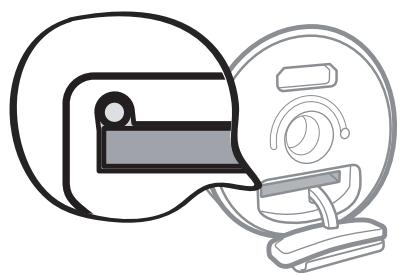
Vous verrez un petit bouton situé dans le coin supérieur gauche du logement pour microSD.
- Appuyez et maintenez le déclencheur, puis poussez l'extrémité d'un petit trombone plié sur le bouton RAZ.
- Relâchez le bouton RAZ.
- Continuez d'appuyer sur le Déclencheur et maintenez-le jusqu'à entendre un son de démarriage.
Un son de démarrage indique que la réinitialisation d'usine est terminée.
Marques commerciales et copyrights
© 2014 HTC Corporation. Tous droits réservés.
HTC, le logo HTC, RE, le logo RE, Life In Full View, Zoe, et tous les autres noms de produit et services HTC sont des marques commerciales ou des marques déposées de HTC Corporation et ses sociétés associées aux États-Unis et d'autres pays.
Android et Google Play sont des marques commerciales de Google Inc.
Apple, iPhone, et le logo Apple sont des marques de Apple Inc., déposées aux États-Unis et dans d'autres pays. App Store est une marque de service de Apple Inc.
La marque et les logos Bluetooth® sont des marques déposées appartenant à Bluetooth SIG, Inc.
microSD est une marque commerciale de SD-3C LLC.
Wi-Fi® est une marque déposée de la Wireless Fidelity Alliance, Inc.
Tous les autres noms de sociétés, de produits, de services appartiennent à leurs propriétaires respectifs et leur utilisation n'indique pas une affiliation ou une association avec HTC Corporation, ni l’approbation de ou par cette dernière.
Étanche : Niveau IPX7 - 1m pour jusqu'à 30 minutes ; Niveau IPX8 - 3m pour jusqu'à 120 minutes avec couvercle (vendu séparément).
Les images d'écran contenues dans ce document sont simulées. HTC ne sera pas responsable d'erreurs ou omissions techniques ou éditoriales contenues dans ce document, ni des dommages accessoires ou directs résultat de la mise à disposition de ce document. Les informations sont fournies « en l'état » sans aucune garantie et peuvent être modifiées sans
prévues. HTC se réserve le droit de réviser le contenu de ce document à tout moment sans préavis.
Toute reproduction ou transmission de ce document, par quel que procédé que ce soit, notamment électronique, y compris photocopie, enregistrement ou stockage dans un système de récapération, ainsi que toute traduction vers une autre langue, est interdite sans l'autorisation écrite préalable de HTC.
RE est un produit de HTC Corporation. Le produit est protégé par droit d'auteur, brevet, et autres droits, lois et traités de propriété intellectuelle. Pour utiliser le produit, vous aurez besoin d'un appareil Android/iOS, ainsi que de télécharger un logiciel fourni par HTC Corporation et ses concédants de licence. Le logiciel n'est pas vendu, une licence d'utilisation vous est accordée. Le logiciel est soumis à un contrat de licence que vous devez accepter avant d'utiliser le logiciel. En utilisant le logiciel, vous acceptez avec HTC Corporation d'être lié par le contrat de licence. Une copie de la licence est disponible à www recamera. com.
Alimentation 10
Appel photo 30
Cartemémoire 9
Effet fisheye 39
Enregistrement en accéléré 35
Enregistrement vidéo 37
Étanche
- directives 12
- Entretien et maintenance 14
- précautions 13
Microprogramme 24
Mode de capture 30
Modes de capture 31, 33, 35
Paramètres 23
Photos
- afficher 37
- copie sur votre ordinateur 43 - partager 42
- prendre 30 - suppression 44
- Téléchargement 40
Réinitialiser
- appareil photo 45 - bouton de réinitialisation 46
- carte mémoire 45
Résolution
- photo 30
- video 31
Ultra-grand-angle
- Activer ou désactiver 30
- effet fisheye 39
Védois
- accélé ré 35
- Afficher 37 - Partager 42
- page 31 - ralenti 33
Index
-suppression 44
- Téléchargement 40
Vélos en ralenti 33
Viseur 29
Viseur en direct 29
Voyant LED 17