Mini Plus BL R120 - Smartphone HTC - Notice d'utilisation et mode d'emploi gratuit
Retrouvez gratuitement la notice de l'appareil Mini Plus BL R120 HTC au format PDF.

| Caractéristiques | Détails |
|---|---|
| Modèle | HTC Mini Plus BL R120 |
| Type d'appareil | Smartphone |
| Écran | 4,3 pouces, résolution 720 x 1280 pixels |
| Processeur | Quad-core 1.4 GHz |
| RAM | 1 Go |
| Stockage interne | 16 Go, extensible via microSD |
| Appareil photo principal | 4 MP |
| Appareil photo frontal | 1.3 MP |
| Système d'exploitation | Android |
| Batterie | 1800 mAh |
| Connectivité | Wi-Fi, Bluetooth, 3G |
| Dimensions | 132 x 66.9 x 10.6 mm |
| Poids | 130 g |
| Maintenance | Vérifier régulièrement les mises à jour logicielles, nettoyer le port de charge |
| Sécurité | Utiliser un mot de passe ou un schéma de déverrouillage, activer le chiffrement des données |
| Informations générales | Vérifier la compatibilité des accessoires avant l'achat |
FOIRE AUX QUESTIONS - Mini Plus BL R120 HTC
Questions des utilisateurs sur Mini Plus BL R120 HTC
0 question sur cet appareil. Repondez a celles que vous connaissez ou posez la votre.
Poser une nouvelle question sur cet appareil
Téléchargez la notice de votre Smartphone au format PDF gratuitement ! Retrouvez votre notice Mini Plus BL R120 - HTC et reprennez votre appareil électronique en main. Sur cette page sont publiés tous les documents nécessaires à l'utilisation de votre appareil Mini Plus BL R120 de la marque HTC.
MODE D'EMPLOI Mini Plus BL R120 HTC
Guide de l'utilisateur
Marques commerciales et copyrights
©2013 HTC Corporation. Tous droits réservés. HTC et le logo HTC sont des marques commerciales de HTC Corporation.
La marque et les logos Bluetooth sont des marques déposées appartenant à Bluetooth SIG, Inc.
Toutes les autres marques figurant dans ce document appartiennent à leurs propriétaires respectifs.
HTC ne sera pas responsable d'erreurs ou omissions techniques ou éditoriales contenues dans ce document, ni de dommages accessoires ou directs résultant de la mise à disposition de ce document. Les informations sont fournies « en l'état » sans aucune garantie et peuvent être modifiées sans préavis. HTC se réserve le droit de réviser le contenu de ce document à tout moment sans préavis.
Toute reproduction ou transmission de ce document, par quelque procédé que ce soit, notamment, électronique, y compris la photocopie, l'enregistrement ou le stockage dans un système de récupération, ainsi que toute traduction vers une autre langue, est interdite sans l'autorisation écrite préalable de HTC.
À propos de votre HTC Mini+
Votre HTC Mini+ est un moyen pratique vous permettant de contrôler à distance votre téléphone pendant son rechargement. Vous pouvez gérer les appels entrants, effectuer des appels, lire des SMS et plus encore.
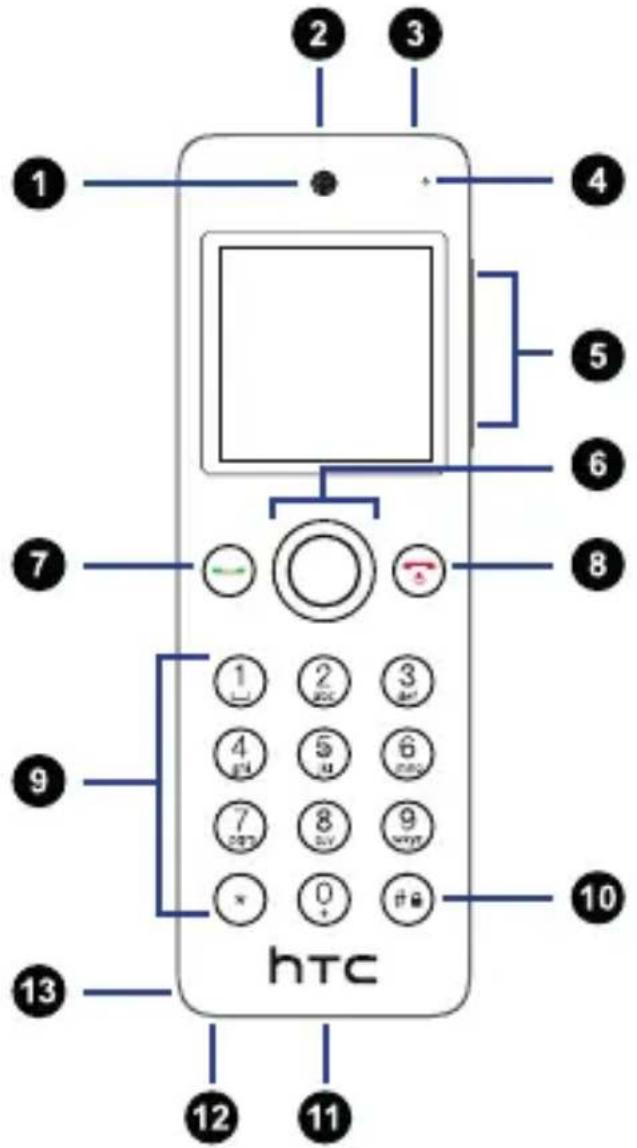
text_image
1 2 3 4 5 6 7 8 9 10 htc 11 12 13| 1 | écouteur raccrocher/retour | ||
| 2 | IR clavier | 9 | |
| 3 | pointeur laser verrouillages touches | ||
| 4 | Diode Connecteur USB | 11 | |
| 5 | volume mic | 12 | |
| 6 | navigation/entrée | 13 | boucle de dragonne |
| 7 | appeler |
Utilisation des contrôles de navigation
Les contrôles de navigation sur le HTC Mini+ sont utilisés pour parcourir et sélectionner des éléments du menu. Ils sont également utilisés pour contrôler à distance l'appareil photo, le lecteur multimédia de votre téléphone, etc.
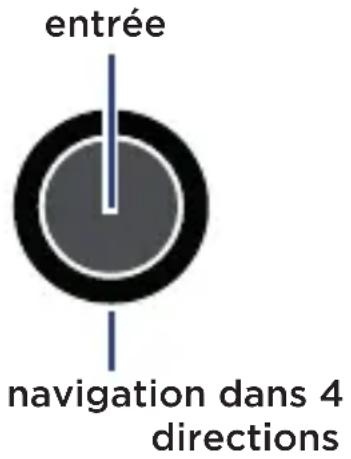
Les contrôles de navigation se composent d'un anneau de navigation à 4 directions (haut, bas, gauche et droite) et d'un bouton d'entrée.
text_image
entrée navigation dans 4 directionsCharger votre HTC Mini+
Avant la première utilisation de votre HTC Mini+, vous devez le recharger entièrement. Le temps de charge dépend de la source d'alimentation. Utilisez un adaptateur secteur HTC officiel afin d'optimiser le temps de charge.
Pour charger votre HTC Mini+, branchez une extrémité du câble USB au connecteur USB du HTC Mini+, et l'autre extrémité à la source d'alimentation.
| Diode rouge en charge |
| Diode verte entièrement rechargé |
Important :
Le HTC Mini+ ne se chargera pas si la température de sa batterie est supérieure à 50°C ou inférieure à 0°C.
Allumer ou éteindre votre HTC Mini+
Pour allumer votre HTC Mini+, appuyez brièvement sur 🌐
Pour éteindre votre HTC Mini+, appuyez et maintenez
Associer votre HTC Mini+ via NFC
- Allumer votre HTC Mini+, puis appuyez et maintenez
- Sur votre téléphone, activez NFC.
- Placez votre HTC Mini+ dos-à-dos avec votre téléphone.
- Appuyez sur Oui quand vous êtes invité à associer votre HTC Mini+.

Associer votre HTC Mini+ via Bluetooth

- Allumez votre HTC Mini+. Puis appuyez et maintenez pour rendre votre HTC Mini+ identifiable.
- Sur votre téléphone, activez Bluetooth® et appuyez sur Bluetooth pour voir la liste des appareils Bluetooth disponibles.
- Appuyez sur HTC Mini+ pour effectuer l'association.
Quand HTC Mini+ sera connecté à votre téléphone, vous verrez apparaître dans la barre d'état sur votre HTC Mini+ et l'icône de notification sur votre téléphone.
Il vous suffit d'associer une seule fois HTC Mini+ à votre téléphone. La prochaine fois que vous allumerez votre HTC Mini+, il se reconnectera automatiquement à votre téléphone.
Associer votre HTC Mini+ avec votre ordinateur.
Votre HTC Mini+ peut également être associé à un ordinateur Windows® 8 (ou 7) sur lequel Bluetooth® est activé.
- Sur votre ordinateur, activez Bluetooth.
- Allumez votre HTC Mini+. Puis appuyez et maintenez pour rendre votre HTC Mini+ identifiable.
-
Sur votre ordinateur, ajoutez un nouvel appareil Bluetooth.
-
Dans Windows 8, allez à Paramètres de l'ordinateur > Périphériques, et cliquez sur Ajouter un périphérique.
-
Dans Windows 7, ouvrez le Panneau de configuration. Sous Matériel et son, cliquez sur Ajouter un périphérique.
-
Sélectionnez HTC Mini+ (puis cliquez sur Suivant dans Windows 7).
-
Installez HTC Mini+ Remote, et démarrez-la.
-
Faites un clic droit sur l'icône de la barre d'état système, puis cliquez sur Connecter.
Remarque :
Vous pouvez télécharger HTC Mini+ Remote depuis www.htc.com/support.
Déconnecter votre HTC Mini+
Si vous souhaitez déconnecter temporairement votre HTC Mini+, appuyez sur HTC Mini+ dans le panneau Notification de votre téléphone.
Verrouiller le clavier
Vous pouvez verrouiller le clavier pour éviter d'appuyer accidentellement sur des boutons.
- Pour verrouiller le clavier, appuyez et maintenez L'écran passe en mode veille.
• Pour déverrouiller le clavier, appuyez deux fois sur
Remarque :
Pour réactiver l'écran, appuyez sur 🚙Vous verrez une icône de cadenas dans la barre d'état si le clavier est verrouillé.
Ce que vous pouvez faire avec HTC Mini+
 | Voir l'historique de vos appels et les appelants fréquents. Vous pouvez également utiliser les listes pour effectuer des appels. |
 | Voir des SMS et envoyer une réponse rapide en utilisant une réponse prédéfinie. |
 | Voir les événements en cours et à venir de l'agenda. |
 | Voir combien de nouveaux e-mails vous avez reçu et être prévenu si la batterie de votre téléphone est très faible. |
 | Contrôler à distance l'obturateur de l'appareil photo de votre téléphone, l'application Musique, et plus encore. |
 | Accéder aux paramètres de votre HTC Mini+. |
Certaines icônes indiquent le nombre de nouvelles notifications (comme le nombre d'appels manqués sur l'icône du Téléphone).
Pour sélectionner une icône, utilisez le contrôle de navigation. Le contrôle de navigation comprend une touche d'entrée et un anneau extérieur. La touche d'entrée est utilisée pour sélectionner des éléments. L'anneau extérieur est utilisé pour naviguer vers le haut, le bas, la gauche et la droite.
Effectuer et recevoir des appels
Vous pouvez utiliser votre HTC Mini+ pour répondre aux appels entrants, rappeler, et plus encore.
| répondre à un appel entrant | appuyez sur |
| rejeter un appel entrant | appuyez sur |
| désactiver le son d’un appel entrant | appuyez sur volume + ou volume - |
| raccrocher | appuyez sur |
| rappeler | appuyez et maintenez |
| changer le volume des appels entrants | appuyez sur volume + ou volume - |
| activer/désactiver l’option muet du microphone | Pendant un appel, appuyez sur pour ouvrir Options d’appel, puis sélectionnez Muet activé ou Muet désactivé. |
Pour effectuer un appel, vous pouvez :
- Composer directement le numéro à l'aide du clavier.
- Utiliser Numérotation intelligente pour effectuer rapidement un appel. Numérotation intelligente recherche et appelle un contact ou un numéro stocké/synchronisé à partir de votre historique d'appels.
- Appuyer et maintenir un numéro sur le clavier pour utiliser la numérotation rapide correspondante sur votre téléphone.
- Sélectionner, puis sélectionner un élément dans Historique des appels ou Fréquent.
Remarque :
Les fonctions de numérotation intelligente et de numérotation rapide sont automatiquement héritées de votre téléphone.
Conférences téléphoniques
Pour établir une conférence téléphonique, procédez comme suit :
- Pendant un appel, entrez le numéro de téléphone du second contact, puis appuyez sur 😊
- Lorsque le second appel s'est connecté, sélectionnez Options d'appel > Fusionner les appels.
Permutation des appels
Si vous êtes connecté à deux appelants, mais qu'il ne s'agit pas d'une conférence téléphonique, un appel sera mis en attente pendant que l'autre sera actif. Pour permuter entre les appelants, appuyez sur 📄
Lire des SMS
Chaque fois que vous recevez un SMS sur votre téléphone, vous verrez une notification sur «Votre HTC Mini+ affiche les SMS les plus récents.
Pour lire un message, sélectionnez puis sélectionnez le message que vous voulez lire. Lorsqu'un message est affiché, vous pouvez faire défiler vos messages en appuyant à gauche ou à droite sur l'anneau de navigation à 4 directions.
Pour répondre rapidement à un message en utilisant une réponse prédéfinie mémorisée dans votre téléphone, appuyez sur et sélectionnez une réponse.
Pour appeler l'expéditeur, appuyez sur 📄 lors de l'affichage du message.
Afficher des événements de l'agenda
Vous pouvez afficher les résumés des derniers événements en cours et à venir dans 📁
Pour afficher un événement, sélectionnez puis sélectionnez l'événement que vous souhaitez afficher. Vous pouvez faire défiler les événements en appuyant à gauche ou à droite sur l'anneau de navigation à 4 directions. Les événements sont classés par ordre chronologique.
Consulter d'autres notifications
Vous verrez une notification sur ①quand :
- Vous recevez un e-mail dans l'application E-mail de votre téléphone.
• La batterie de votre téléphone est très faible.
Pour effacer les notifications, sélectionnez et puis Effacer la notification.
Gérer les alarmes
Si une alarme retentit sur votre téléphone, vous verrez la notification à l'écran. Vous serez en mesure de répéter l'alarme ou de la rejeter.
Écouter de la musique
Utilisez votre HTC Mini+ pour contrôler à distance l'application Musique de votre téléphone.
Sélectionner ➕ Lecteur média.
| démarrer l’application Musique | appuyez sur |
| lecture/pause | appuyez sur |
| changer le volume | appuyez sur volume + ou volume - |
| avance rapide | appuyez et maintenez |
| rembobiner | appuyez et maintenez |
| lire la chanson suivante | appuyez sur |
| lire la chanson précédente | appuyez surRemarque :Si la chanson a joué plus de 3 secondes, appuyez sur pour rejouer la chanson en cours depuis le début. |
Prendre des photos
Vous pouvez utiliser votre HTC Mini+ pour déclencher à distance l'obturateur de l'appareil photo de votre téléphone.
- Sur votre téléphone, ouvrez l'application Appareil photo.
- Sur votre HTC Mini+, sélectionnez ➕ Appareil photo.
- Pour prendre une photo, appuyez sur
Remarque :
Si votre téléphone prend en charge la prise de vue en continu, appuyez et maintenez pour prendre plusieurs photos.
Contrôle d'une présentation sur votre téléphone
Vous pouvez utiliser votre HTC Mini+ pour contrôler à distance une présentation PowerPoint® dans Polaris Office.
- Sur votre téléphone, ouvrez la présentation PowerPoint dans Polaris Office.
- Appuyez sur l'écran pour afficher les commandes, puis appuyez sur 📄
- Sur votre HTC Mini+, sélectionnez ➕ Présentation.
- Appuyez sur ou sur pour aller à la diapositive suivante. Appuyez sur ou sur pour aller à la diapositive précédente.
Contrôle d'une présentation sur votre ordinateur
- Sur votre HTC Mini+, sélectionnez ➤ Connexion au PC.
- Sur votre PC, démarrez HTC Mini+ Remote, puis cliquez sur Connecter.
- Sur votre HTC Mini+, appuyez sur 📄
- Sur votre PC, ouvrez la présentation PowerPoint et démarrez le diaporama.
- Appuyez sur ou sur pour aller à la diapositive suivante. Appuyez sur ou sur pour aller à la diapositive précédente.
Astuce :
Pour reconnecter automatiquement à votre téléphone; appuyez sur 📞
Utilisation du pointeur laser
Lorsque vous contrôlez une présentation PowerPoint, appuyez sur pour activer le pointeur laser.
Remarque :
Vous pouvez également activer le pointeur laser lorsque votre HTC Mini+ est éteint.
Parcourir un album dans Galerie
Votre HTC Mini+ peut être utilisé pour parcourir un album dans Galerie.
- Sur votre téléphone, ouvrez l'album dans Galerie.
- Appuyez sur une photo dans l'album pour la voir en plein écran.
- Sur votre HTC Mini+, sélectionnez ➕ Présentation.
- Appuyez sur pour afficher la photo suivante. Ou appuyez sur pour afficher la photo précédente.
Astuce :
Utilisez Media Link HD pour partager votre diaporama de photos sur un grand écran.
Contrôler votre TV
HTC Mini+ peut contrôler à distance toutes les télécommandes de télévision que vous avez configurées sur votre téléphone.
Installation de l'application TV
L'application HTC TV doit être installée sur votre téléphone pour que HTC Mini+ contrôle votre téléviseur.
- Sur votre HTC Mini+, sélectionnez TV.
- Lorsque vous voyez le message vous demandant d'installer l'application TV, appuyez sur 📍Vous recevrez une notification de mise à jour de l'application sur votre téléphone.
- Sur votre téléphone, ouvrez le panneau Notification, puis appuyez sur l'application TV disponible > Installer pour installer l'application TV.
Choix d'un profil de télécommande
- Sur votre HTC Mini+, sélectionnez TV > Distant.
- Sélectionnez un profil de télécommande et appuyez sur
Allumer ou éteindre votre téléviseur
- Sur votre HTC Mini+, sélectionnez 🌐> TV > Alimentation.
- Sélectionnez une option, puis appuyez sur 📄
Utilisation de la télécommande
- Sur votre téléphone, ouvrez l'application TV.
- Sur votre HTC Mini+, sélectionnez TV.
| parcourir les chaînes | sélectionnez CH & VOL et appuyez sur  |
| entrer les chaînes | entrez le numéro de chaîne à l'aide du clavier |
| voir la chaîne précédente | sélectionnez CH & VOL et appuyez sur  sélectionnez Sauter sélectionnez Sauter |
| changer le volume | sélectionnez CH & VOL et appuyez sur  |
| désactiver le son | sélectionnez CH & VOL et appuyez sur  |
| ouvrir le menu TV | sélectionnez CH & VOL et appuyez sur [THOT] sélectionnez Menu |
| quitter le menu TV | sélectionnez CH & VOL et appuyez sur [3034] sélectionnez Quitter |
| parcourir le menu à l'écran | sélectionnez D-Pad, et appuyez sur , ou sur  |
| contrôler la lecture DVR | sélectionnez DVR, et appuyez sur , ou [70HH] |
| ouvrir le menu DVR | sélectionnez DVR, appuyez sur puis sélectionnez My DVR |
| quitter le menu DVR | sélectionnez DVR, appuyez sur puis sélectionnez Quitter |
| démarrer/arrêter l'enregistrement | sélectionnez DVR, appuyez sur puis sélectionnez ENR |
Trouver votre téléphone
Vous ne vous rappelez pas où vous avez mis votre téléphone ? Votre HTC Mini+ peut faire sonner votre téléphone pour vous aider à le trouver.
Sélectionnez ➤ Trouver mon téléphone.
Trouver votre HTC Mini+
Si vous ne vous rappelez pas où vous avez mis votre HTC Mini+, vous pourrez peut-être le trouver à l'aide de votre téléphone. Votre HTC Mini+ devra être connecté à votre téléphone pour que cela fonctionne.
- Sur votre téléphone, allez dans Paramètres > Bluetooth.
- Sous Périphériques associés, localisez HTC Mini+.
- Appuyez sur ➤ Me rechercher.
Paramètres
Quand vous sélectionnez ,vous trouvez ces paramètres :
| Trouver mon téléphone | faites sonner votre téléphone |
| Durée de veille défin | ssez le délai de désactivation de l'affichage |
| Son activez ou désactivez le son | |
| Vibration activez ou désactivez la vibration | |
| Déconnecter déconnectez votre téléphone. | |
| Mise à jour logicielle | mettez à jour le microprogramme |
| À propos de affichez | les informations du microprogramme |
Remarque :
Consultez www.htc.com/support pour savoir comment mettre à jour le microprogramme.