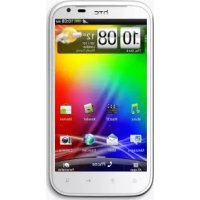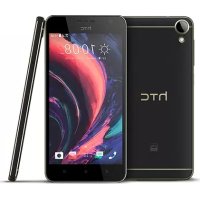
Desire 326G Dual sim - Smartphone HTC - Notice d'utilisation et mode d'emploi gratuit
Retrouvez gratuitement la notice de l'appareil Desire 326G Dual sim HTC au format PDF.

| Caractéristiques | Détails |
|---|---|
| Modèle | HTC Desire 326G Dual SIM |
| Type de smartphone | Smartphone Dual SIM |
| Écran | Écran LCD de 4,5 pouces, résolution 480 x 854 pixels |
| Processeur | Quad-core 1.2 GHz Cortex-A7 |
| RAM | 1 Go |
| Stockage interne | 8 Go, extensible via microSD jusqu'à 32 Go |
| Caméra arrière | 5 MP, autofocus, vidéo 720p |
| Caméra avant | 2 MP |
| Système d'exploitation | Android 4.4.2 (KitKat), interface HTC Sense |
| Batterie | Batterie Li-Ion 2000 mAh, non amovible |
| Dimensions | 139.8 x 69.5 x 10.5 mm |
| Poids | 145 g |
| Connectivité | Wi-Fi 802.11 b/g/n, Bluetooth 4.0, GPS |
| Maintenance | Vérifier régulièrement les mises à jour du système, nettoyer le cache des applications |
| Sécurité | Utiliser un mot de passe ou un schéma de déverrouillage, activer le chiffrement des données |
| Informations générales | Vérifier la compatibilité des cartes SIM, consulter le guide d'utilisation pour les fonctionnalités avancées |
FOIRE AUX QUESTIONS - Desire 326G Dual sim HTC
Questions des utilisateurs sur Desire 326G Dual sim HTC
0 question sur cet appareil. Repondez a celles que vous connaissez ou posez la votre.
Poser une nouvelle question sur cet appareil
Téléchargez la notice de votre Smartphone au format PDF gratuitement ! Retrouvez votre notice Desire 326G Dual sim - HTC et reprennez votre appareil électronique en main. Sur cette page sont publiés tous les documents nécessaires à l'utilisation de votre appareil Desire 326G Dual sim de la marque HTC.
MODE D'EMPLOI Desire 326G Dual sim HTC
Guide de l'utilisateur

HTC Desire 326G dual sim
Contenu
Déballage
HTC Desire 326G dual sim 8
Coque arriré 9
Doubles cartes micro SIM 11
Carte mémoire 12
Batterie 13
Allumer ou eteindre l'appareil 14
Configurervoitrélephone
Configurer HTC Desire 326G dual sim pour la première fois 15
Transférer les contacts de votre ancien téléphone via Bluetooth 15
Installer une mise a jour 16
Rechercher les mises à jour manuellement 16
Votre première semaine avec votre nouveau téléphone
Les bases 17
Travailler avec du texte 24
Batterie 28
HTC BlinkFeed
Votre ecran d'accueil dynamique 31
Activé ou désactiver HTC BlinkFeed 31
Selectionner des flux 32
Lire des articles dans IITC BlinkFeed 33
Supprimer des vignettes sur IITC BlinkFeed 33
Poster sur vos reseaux sociaux
Personnalisation
Arriere-plan d'accueil 35
Barre delancement 35
Ajouter un widget a votre écran d'accueil 36
Ajouter des raccourcis d'ecran d'accueil 36
Modification des panneaux de I'ecran d'accueil 37
Modifier donne cran d'accueil principal 38
Regrouper des applications sur le panneau de widgets et la barre de lancement 39
Organiser des applications 39
Ajouter un widget sur Iecran verrouille 40
Désactiver l'écran verrouille 41
Appels
Effectuer un appel 42
Effectuer une numérotation rapide 42
Effectuer un appel d'urgence 43
Répondre ou rejeter un appel 43
Que puis-je fairependant un appel?43
Configurer une conférence téléphonique 45
Consulter les appels dans Historique des appels 45
Basculer entre les modes silencieux, vibreur et normal 46
Messages
Envoyer un SMS ou un MMS via Messages 47
Mémoire et fichiers
Types de mémoire 48
Copier des fichiers de ou vers HTC Desire 326G dual sim 48
Explorateur de fichiers 48
Sauvegarden et réinitialiser
Sauvegarden 50
RAZ50
Recherche et navigateur Web
Obtenir des informations instantanées avec Google Now 52
Rechercher sur HTC Desire 326G dual sim et le Web 54
Naviguer sur le web 55
Ajouter une page Web aux favors 55
Effacer donne historique de navigation 55
Contacts
Votre listede contacts 56
Configurer vos informations personnelles 56
Ajouter un nouveau contact 57
Modifier les informations d'un contact 57
Rester en contact 57
Importer des contacts depuis votre carte SIM 57
Importer des contacts de la mémoire 58
Envoyer des informations de contact 58
Groupes de contacts 58
Ajout d'un compte de messagerie 60
ConsultervoireboiteE-mail 61
Envoyer un e-mail 61
Lire et repondre a un e-mail 62
Rechner des e-mails 62
Affichervoireboite de receptionGmail 63
Envoyer un e-mail dans Gmail 63
Répondre ou transférer des e-mails dans Gmail 64
Appareil photo
Utiliser l' apparcel phot 65
Galerie et Video Highlights
Visualiser des photos et des vidés dans Galerie 66
Modifier des photos 66
Afficher et modifier des Video Highlights 66
Musique
Ecouter de la musique 68
Creer des playlists musicales 68
Ajouter une chanson à la file d'attente 69
Voyage et cartes
Activer ou désactiver les services de localisation 70
Apropos de Google Maps 70
Apprendautiliserlescartes71
Rechercher un emplacement 71
Obtenir un itinétaire 72
Google Play et autres applications
Obtenir des applications depuis Google Play 73
Télécharger des applications à partir du web 74
Déinstaller une application 75
Utiliser l'application Horloge 75
Afficher l'Agenda 76
Regarder des videos sur YouTube 77
Creer des playlists video 77
Connexions Internet
Activier ou désactiver la connexion de données 78
Wi-Fi 78
Gestion de toute utilisation de données 79
Se connecter à un réseau privé virtuel (VPN) 81
Utiliser HTC Desire 326G dual sim comme un point d'acces Wi-Fi 82
Partager la connexion Internet de votre téléphone par partage de connexion USB 83
Bluetooth
Connector un Bluetooth casque 84
Dissocierd'unappareilBluetooth 84
Paramétres et sécurité
Gérer vos cartes micro SIM 85
Choisir quelle carte micro SIM connecter au reseau 3G 85
Attribuer un code PIN à une carte micro SIM 85
5 Contenu
ProtégévotrecHTCDesire326Gdualsimparunverrouillagedecran86
Activer/desactiver le mode Avion 87
Ajouter et synchroniser un compte 87
Supprimer un compte 87
Désactivation de la rotation automatique de l'écran 87
Définir la période d'inactivité avant l'arrêt de l'écran. 88
Regler la luminosite de Iecran manuellement 88
Changer la langue de l'affichage 88
Travailler avec des certificats 89
Marques commerciales et copyrights
Index
A propos de ce guide
Dans ce manuel de l'utilisateur, les symboles suivants sont utilisés pour indiquer des informations utiles et importantes :

Ceci est une note. Une note donne souvent des informations supplémentaires, comme par exemple ce qui se passse si vous decide de faire ou de ne pas faire une action spécifique. Une note fournit également des informations qui peuvent n'être applicables que dans certaines situations.

Ceci est un conseil. Un conseil vous propose une solution alternative pour une étape ou une procédure particulière, ou vous informe à propos d'une option utile.

Ceci indique une information importante dont vous avez besoin pouraccomplir une certaine tache ou pour qu'un élément fonctionne correctement.

Ceci fournit des informations de précaution d'emploi. Ce sont des informations auxquelles vous devez faire attention pour éviter des problèmes potentiels.
Certaines applications peuvent ne pas etre disponibles dans toutes les regions ou aupres de voire opérateur mobile.
Note importante sur les données récapucérables
Les fichiers et autres données qui ont ete suprimes, elimines, retires ou effacés de voite apparieil peuvent enore etre recuperes par un logiciel tiers de recuperation de donnees. Same une reinitialisation d'usine peut ne pas effacer definitivement toutes les donnees de voote tellephone,y compris des renseignements personnels.
Déballage
HTC Desire 326G dual sim
Familiarisez-vous avec les éléments du téléphone avant utilisation.
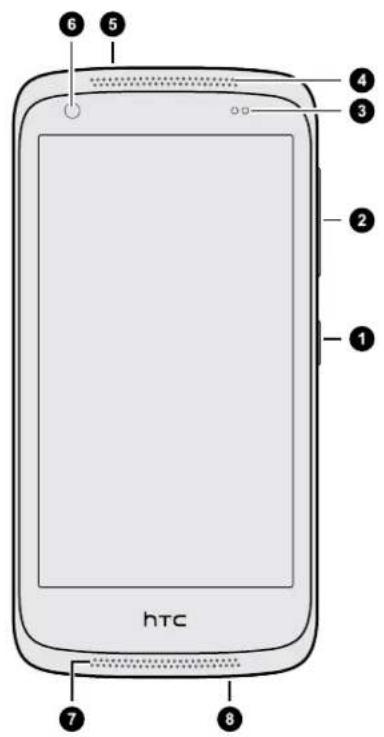
- Bouton ALIMENTATION
- Contrôle du VOLUME
- Capterur de proximite
- Récepteur
- Prise casque 3,5mm
- Appareil photo avant
- Haut-parleur
- Connecteur USB

Vouavesbeinsod'unforfaitdedonnéespourtutiliserlereseau devoireopérateur pourlesservicesdedonnées.Contactezvoireopérateur pourplusdetails.

- Si vous souhaitez utiliser un boîtier ou un protecteur d'écran, ne couvrez pas et n'obstruez pas le capteur de proximité. Achetez un boîtier ou un protecteur d'écran concu pour HTC Desire 326G dual sim.
- Evitez de connecter des casques ou des accessoires tiers avec des breloques métalliques qui pendent pres de la prise casque. Leur utilisation pourrait affecter la réception du signal.
Coque arrête
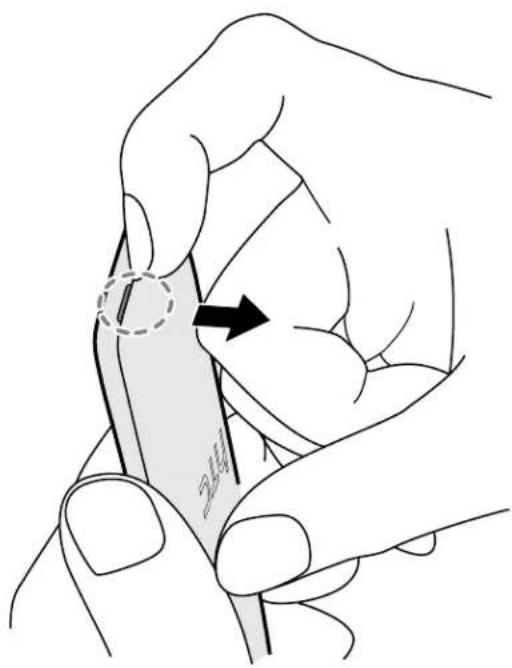
Retirer la coque arriere
-
D'une main, maintenez fermement votre HTC Desire 326G dual sim avec le bord inferieur vers le haut et l'arrière face à vous.
-
Avec votre autre main, appuyez votre pouce sur la coque arrrière et à l'aide de votre doigt écarts zégèrement à partir de la petite ouverture du bas. Puis, continuez à ouvrir la coque en la soulevant à partir du bas et des côtes.
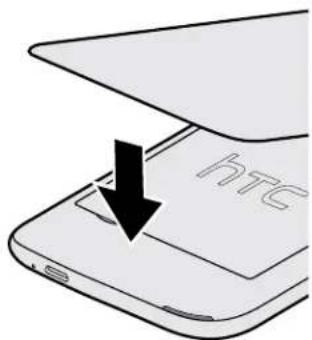
Remetre la coque arriere
- Alignez la coque arrêté sur la partie supérieure du HTC Desire 326G dual sim.
- Appuyez sur les cots et sur la partie inferieure de haut en bas pour bien fermer la coque.
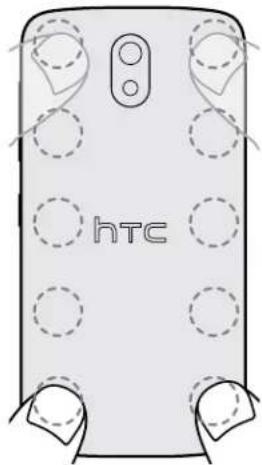
You entende un 'clic' quand la coque arrêté est correctement fermée.
Doubles cartes micro SIM
HTC Desire 326G dual sim a deux logements pour cartes micro SIM.

Utilisez uniquement une carte micro SIM standard. Ne pas couper une carte SIM standard pour l'insérer dans le logement micro SIM, car la carte pourrait rester coincée dans le logement. Si vous utilisez une carte nano SIM avec un adaptateur de carte, n'insérez jamais l'adaptateur vide. Cela pourrait endommager le logement de la carte.
InstallerunecartemicroSIM
- Retirez la coque arrriere.
- Retirez la batterie si elle est dans le compartment batterie.
- Insérez le cartes micro SIM dans les deux logements pour carte micro SIM. Lors de l'insertion, assurez-vous que les contacts dorés de la carte sont orientés vers le bas et le coin tronqué dirigé vers l'intérieur.
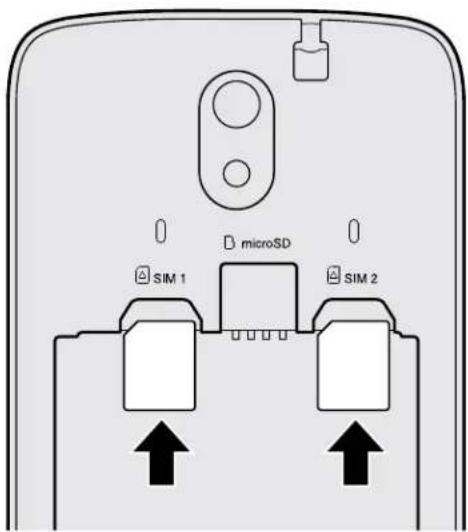
Retirer une carte micro SIM
- Retirez la coque arrête.
- Retirez la batterie si elle est dans le compartment batterie.
- Faites glisser la carte hors de son logement.
Cartememoire
Utilizez une carte mémoire pour enregistrer vos photos, vos vidés et vos musiques.
Installer la carte memoire
- Retirez la coque arriere.
- Veillez à retarder la batterie avant d'insérer la carte microSD
- Insérez la carte microSD dans le logement pour carte mémoire avec ses contacts dorés orientés vers le bas et poussez-la à fond.
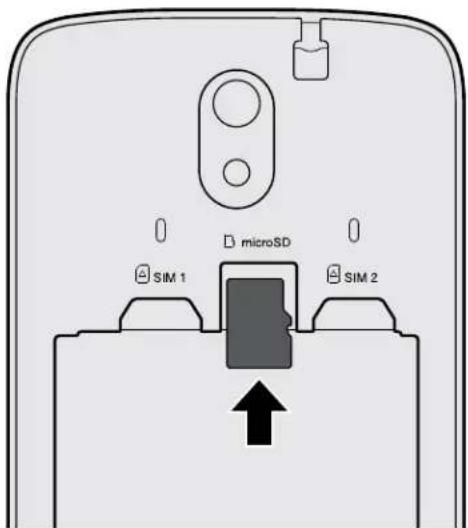
Retirer la carte memoire
- Retirez la coque arrriere.
- Veillez à retarder la batterie avant de retarder la carte microSD.
- Faites glisser la carte microSD hors de son logement.
Batterie
Charger la batterie
Avant d'allumer le HTC Desire 326G dual sim et de commencer à l'utiliser, il est recommandé de charger la batterie.

- Si la batterie a ete decharge pendant plusieurs jours, vous pouze avoir besoin de charger HTC Desire 326G dual sim pendant plusieurs minutes avant de l'allumer.
- Utilisez uniquement l'adaptateur secteur et le cable USB fournis avec HTC Desire 326G dual sim pour charger la batterie. Lorsque l'énergie de la batterie est trop faible, utilisez l'adaptateur secteur pour la charger, non pas le cable de connexion USB avec votre ordinateur.
-
Ne retirez pas la batterie du HTC Desire 326G dual sim pendant son chargement avec l'adaptateur d'alimentation ou l'adaptateur de voiture.
-
Insérez la petite extrémité du cable USB dans le connecteur USB.
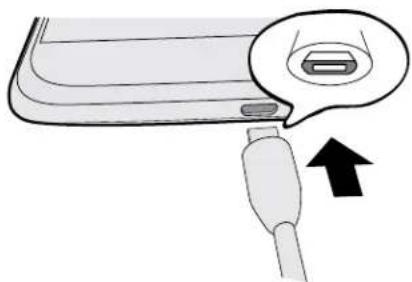
- Insérez l'autre extrémité du cable USB dans l'adaptateur secteur.
- Branchez l'adaptateur secteur à une prise électrique pour commencer à charger la batterie.

- Par sécurité, la batterie peut s'arrêter de charger pour éviter de surchauffer.
- Nous vous recommendons de vérifier la température de la batterie lors du chargement. De plus, évitez de charger la batterie dans un environnement chaud.
Lorsque you utilisez Internet et que you chargez la batterie, HTC Desire 326G dual sim peut devenir plus chaud. C'est tout a fait normal.
Pour economiser l'énergie, débranchez l'adaptateur secteur de la prise électrique lorsque vous avez fini de charger.
Allumer ou eteindre l'appareil
Allumer l'appareil
Appuyez sur le bouton ALIMENTATION jusqu'à ce que le HTC Desire 326G dual sim vibre.

Lorsque vous allumez le HTC Desire 326G dual sim pour la première fois, vous devez le configurer.
Mettre hors tension
- Si I'écran est étèint, appuyez sur le bouton ALIMENTATION pour le rallumer.
- Appuyez et maintenez le bouton ALIMENTATION pendant quelques secondes.
- Appuyez sur Eteindre dans le menu d'options.
Configurer votre téléphone
Configurer HTC Desire 326G dual sim pour la première fois
Quand vous allumez votre HTC Desire 326G dual sim pour la première fois, il vous sera demandede le configurer.
Parcourez la configuration sur l'appareil pour désir voir cette connexion Internet, et plus encore. Vous pouvez également vous connecter à votre compte Google.

Certaines fonctions qui nécessitent une connexion à Internet comme les services de localisation et la synchronisation automatique de vos comptes en ligne peuvent entrainer des coûts supplémentaires. Pour éviter de payer ces frais, désactiver ces fonctions sous Paramétres.
Transférer les contacts de votre ancien téléphone via Bluetooth
Utilisez Bluetooth® pour transférer les contacts d'un autre téléphone HTC, un iPhone, ou autres types de téléphones.
- Si vous configurez HTC Desire 326G dual sim pour la première fois, appuyez sur Transférer mon contenu.
Ou allez à Paramètres, puis appuyez sur Obtenir le contenu d'un autre téléphone. - Choisissez de transférer depuis un téléphone Android™, iPhone, ou autres types de téléphone.
- Suivez les instructions d'écran sur HTC Desire 326G dual sim pour activer Bluetooth sur votre ancien téléphone et associez les deux téléphones.
- Sur HTC Desire 326G dual sim, ouvre le panneau Notifications, et appuyez sur Demande d'association.
- Quand vous voyagez le code d'authentication, appuyez sur Associer sur les deux téléphones.
- Une fois que les données ont ete transferees, appuyez sur OK.
Installer une mise à jour
Des mises à jour du logiciel système sont régulièrement disponibles. Lorsque la connexion Internet est activée et qu'une nouvelle mise à jour logicielle est disponible, vous receivez une notification.

Si vous ne souhaitez pas télécharger la mise à jour via votre connexion de données, allez à Paramétres > À propos du téléphone > Mises à jour du système et appuyez sur Mettre à jour via Wi-Fi seulement.
- Ouvrez le panneau Notifications, et appuyez sur la notification de mise à jour du système.
- Appuyez sur Telecharger.
- Lorsque le téléchargement est terminé, choisissez d'installer la mise à jour maintainant ou de l'instructor plus tard.
Après la mise à jour, HTC Desire 326G dual sim redémarrera.
Rechner les mises à jour manuellement
- Allez à Paramètres, puis appuyez sur À propos du téléphone
- Appuyez sur Mises à jour du système > Vérifier maintainant. HTC Desire 326G dual sim vérifie si des mises à jour sont disponibles.

Si vous n'avez pas de connexion Internet, vous serez invite à activer les données mobiles ou à vous connecter à un réseau Wi-Fi. Une fois la connexion établie, appuyez sur Vérifier maintainant pour rechercher les mises à jour.
Votre première semaine avec votre nouveau téléphone
Les bases
Boutons de navigation à l'écran
HTC Desire 326G dual sim a des boutons de navigation au bas de l'écran qui tournent quand vous changez l'orientation.
| Và à l'écran précédent. |
| Và à l'écran d'accueil. |
| Affiche les vignettes des applications les plus récemment utilisées. |
Glissez vers le haut à partir de l'un des boutons de navigation pour acceder à Recherche Google.
Gestes tactiles
Utilisez les gestes tactiles pour parcourir l'écran d'accueil, ouvrir des applications, faire défilier les listes, et plus encore.
Appuyer sur
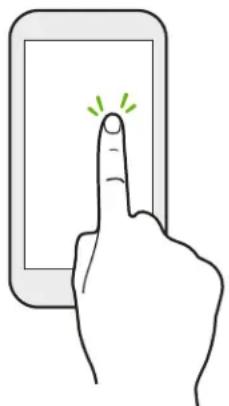
Appuyez sur l'écran avec votre doigt lorsque vous souhaitez selectionner des éléments à l'écran tels que les icones d'applications et de paramétres, ou appuyer sur les boutons à l'écran.
Appuyer et maintainir
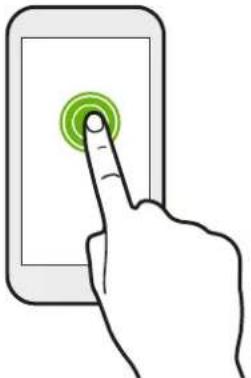
Pour ouvrir les options disponibles pour un élément (par exemple, un SMS), il suffit d'appuyer et de maintainir l'élement.
Faire glisser
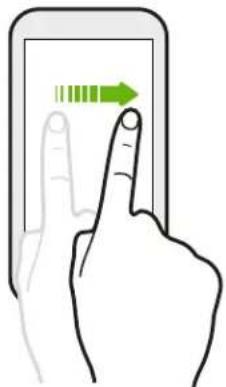
Faites rapidement glisser votre doigt verticalément ou horizontallyment à travers l'écran pour acceder à un autre écran d'accueil, dire l'e-mail suivant, et plus encore.
Glisser
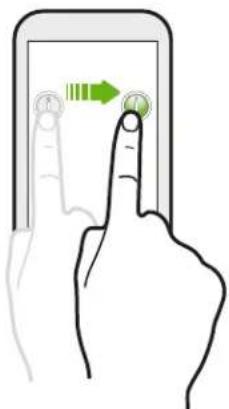
Appuyez et maintenez votre doigt appuyé avec une légère pression avant de commencer à glisser. Lors du glissement, ne relâchévez votre doigt que lorsque vous avez atteint la position désirée.
Effleurer
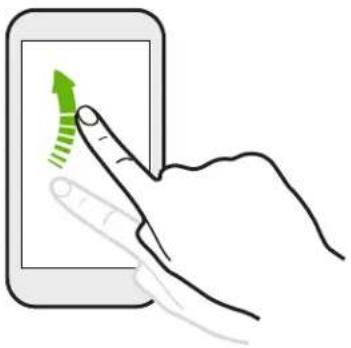
Effleurer l'écran est similaire à faire glisser, sauf que vous passsez votre doigt avec des coupés légers et rapides, comme lors du déplacement à droite et à gauche sur l'écran d'accueil, ou que vous feuilletez une liste de contacts ou de messages.
Faire glisser avec deux doigts
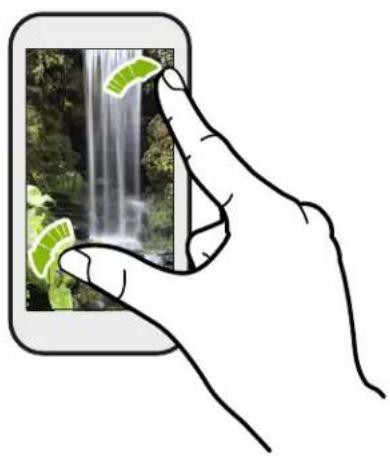
Dans certaines applications, comme Galerie ou le navigateur Web, écartez deux doigsts pour faire un zoom avant lorsque vous affichez une image ou du texte.
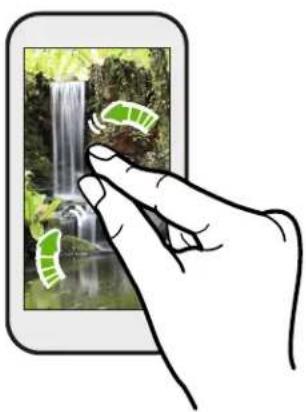
Rapprochez deux doigs pour effectuer un zoom arrêté de l'image ou du texte.
Mode Veille
Le mode veille permet d'économiser l'énergie de la batterie en mettant le HTC Desire 326G dual sim dans un état de basse consommation avec l'écran éteint. Il évite aussi les appuis accidentels lorsque le HTC Desire 326G dual sim est dans votre sac.
Basculer en mode Veille
Appuyez brievement sur le bouton ALIMENTATION pour désactiver l'écran et passer en mode Veille. Notre HTC Desire 326G dual simonne automatique en mode Veille s'il reste inactif pendant un moment.
Vou puez Change la durée avant que le HTC Desire 326G dual sim entre en veille dans Paramètres > Affichage.
Sortir d'une mise en veille
Pour réveiller le HTC Desire 326G dual sim manuellement, appuyez sur le bouton ALIMENTATION. Il peut être nécessaire de déverrouiller l'écran.

Votre HTC Desire 326G dual sim est automatiquement activé quand vous receivez un appel.
Déverrouiller l'écran
- Glissez vers le haut pour déverrouiller l'écran, glissez à droite pour aller directement à HTC BlinkFeed™, ou glissez à gauche pour aller dans le panneau de widgets de l'écran d'accueil.
- Vous pouvez également appuyer et maintainir l'icone de verrouillage, puis le faire glisser vers le haut, à droite ou à gauche.
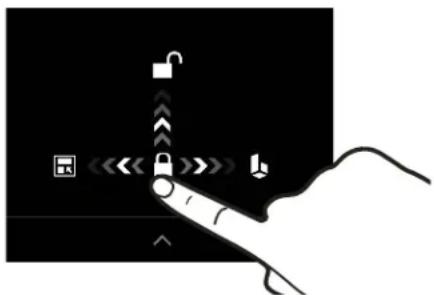
Si vous avez mis en place un verrouillage d'écran, vos informations d'identification vous seront demandées pour déverrouiller HTC Desire 326G dual sim.

Si vous avez configuré un rappel d'évenement ou une alarme, vous pouvez répéter ou annuler l'évenement ou l'alarme directement à partir de l'écran verrouillé.
Ouvrir une application
- Appuyez sur une application sur la barre de lancement en bas de l'écran d'accueil.
- Pour voir l'écran Applications, appuyez sur . Puis appuyez sur l'application que vous souhaitez utiliser.
- Dans l'écran Applications, appuyez sur Q, et saisissez le nom de l'application que vous recherchez.
Basculer entre les applis ouvertes récemment
Vou puez facilement acceder aux applications que vous avez recemment ouvertes.
- Appuyez sur le bouton.
- Faîtes glisser votre doigt vers le haut ou le bas pour voir les applications récemment ouvertes.
- Pour supprimer une application de la liste, faites-la glisser vers la gauche.
- Pour revenir à une appli, il suffit d'appuyer dessus.
Panneau Notifications
Les icônes de notification vous informant sur les nouveaux messages, événements de l'agenda, alarmes et activités en cours telles que le téléchargement de fichiers. Quand vous Voyez les icônes de notification, ouvré le panneau Notifications pour consulter les détails des notifications que vous avez reçues.

- Pour ouvrir le panneau Notifications, faites glisser vers le bas à partir du haut de l'écran.
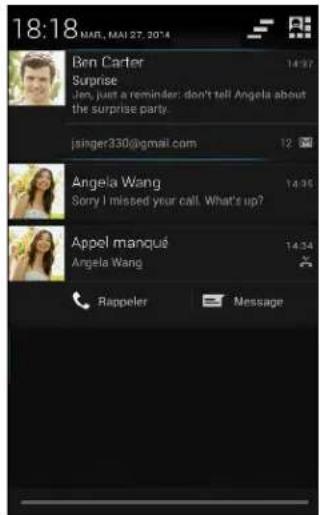
S'il y a plusieurs notifications, faites defiler l'écran vers le bas pour toutes les voir.

Pour acceder rapidement au panneau Notificationsies depuis Raccourcis Paramétres, appuyez sur
-
Sur le panneau Notifications :
-
Vous pouvez étendre certaines notifications pour voir plus d'informations, telles que les aperçus d'e-mail et les événements de lagenda, Ecartez deux doits pour développer une notification. Pour la réduire, rapprochez deux doits.
- Vous verrez des icones dans certaines notifications qui vous permettent de prendre des mesures immédiatres. Par exemple, lorsque vous avez manqué un appel, appuyez sur les icones disponibles pour returner l'appeel ou répondre à un SMS.
-
Appuyez sur l'icone de la notification sur la gauche pour ouvrir l'application correspondante.
Pour faire disparaitre une seule notification de la liste, faites-la glisser vers la gauche ou vers la droite. -
Pour fermer le panneau Notifications, glissez vers le haut depuis la barre inférieure du panneau ou appuyez sur le bouton
Vous pouvez également appuyer sur l'our désactiver toutes les notifications et fermer le panneau Notificationsies.
Utiliser Raccourcis Paramètres
Dans le panneau Raccourcis Paramètres activez ou désactivez facilement les paramètres tels que Wi-Fi et activez ou désactivez Bluetooth. Vous trouvez également quelques raccourcis, comme pour regarder votre profil.
- Avec deux doigts, balayez vers le bas à partir de la barre d'etat pour ouvrir Raccourcis Paramètres.
- Pour activer ou désactiver un paramètre, appuyez simplement sur sa vignette.

Lorsque vous étés dans le panneau Notifications, vous pouvez appuyer sur sur basculer sur Raccourcis Paramétres.
Connaître vos paramètres
Vou voulez changer la sonnerie,mettre en place une connexion Wi-Fi,ou ajouter vos comptes? Faites cca et plus encore dans Parametes.
-
Ouvrez Paramétres à partir du panneau Raccourcis Paramétres ou de l'écran Applications.
-
Avec deux doigs, balayez vers le bas à partir de la barre d'etat pour ouvrir Raccourcis Paramètres, puis appuyez sur Paramètres.
-
Dans l'écran d'accueil, appuyez sur : pour basculer sur l'écran Applications, et appuyez sur Paramétres.
-
Voici quelques-uns des paramètres de base que vous pouvez changer :
-
Appuyez sur la touche Active/Désactive à côté d'un élément comme Wi-Fi pour l'activer ou le désactiver. Appuyez sur l'élement lui-même pour configurer ses paramètres.
- Appuyez sur Profils audio pourCHOISIR un profil sonore,definir une sonnerie,et configurer les parametes de Son de notification.
- Appuyez sur Affichage pourCHOISIR VOUEF fond d'ecran, changer le parametre de mise en voille, et plus encore.
- Appuyez sur Ajouter un compte pour vous connecter à vos différents comptes, telis que messagerie, reseaux sociaux, et plus encore.
- Appuyez sur Sécurité pour aider à securiser HTC Desire 326G dual sim, par exemple avec un verrouillage de l'écran.
Changer votre sonnerie et le son de notification
- Aliez dans Paramètres.
-
Appuyez sur Profils audio.
-
Appuyez sur Général, puis appuyez sur Modifier.
Ou appuyez sur pour creer votre propre profil audio, puis appuyez sur le nom de votre profil cree pour modifier.
- Appuyez sur Sonnerie du téléphone pour changer la sonnerie.
- Appuyez sur Son de notification par défaut pour changer le son de notification.
Capturer l'écran du HTC Desire 326G dual sim
Vous poulez monrer votre score elevé, écrire un billet de blog sur les fonctions du HTC Desire 326G dual sim, ou poster une mise à jour au sujet d'une chanson que vous écoutez? Vous pouvez facilement prendre une photo de l'écran et la partager à partir de Galerie.
Simultanément, appuyez et maintenez les boutons ALIMENTATION et VOLUME - L'écran est enregistré dans l'album Captures d'écran dans Galerie.
Travailler avec du texte
Selectionner, copier et coller du texte
Dans les applications telles que le navigateur Web et E-Mail, vous pouvez selectionner et copier du texte, puis le coller ou le partager.
- Appuyez et maintenez un mot.
- Faites glisser les ancres de debut et de fin pourmettre en surbrillance le texte a selectionner.
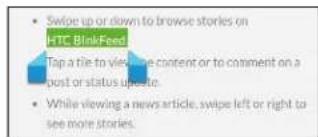
- ÀpRES avoir sélectionné le texte que vous souhaitez copier, appuyez sur > Copier (ou appuyez sur
Le texte sélectionné est alors copié dans le presse-papiers.
- Dans un champ de saisie de texte (ex : lors de la réduction d'un e-mail), appuyez et maintenez la pression sur l'emplacement où vous souhaitez coller le texte.
- Appuyez sur Coller.

Pour copier l'adresse d'une page Web liée, appuyez et maintenez le lien, puis appuyez sur Copier l'URL du lien (ou Copier l'adresse du lien).
Partager du texte
- Avres avoir selectionne le texte que yous souhaitez partager, appuyez sur > Partager (ou appuyez sur
- Choisissez ou coller et partager le texte sélectionné, tel que dans un e-mail ou une mise à jour de réseau social.
Le clavier HTC Sense
La frappe est rapide et précise avec le clavier HTC Sense.
- La prédiction de mots permet également de gagner du temps lors de la frappe. Lorsque vous tapez, vous verrez des suggestions de mots parmi lesquelles désirir. Vous pouvez même ajouter des mots, des phrases et des raccourcis au dictionnaire de prédiction de mots. Voir Saisie de texte avec prédiction de mots à la page 26.
- Vous pouvez taper des mots simplement en parlant. Voir Saisie de texte en parlant à la page 28.
- Activez le clavier Trace de sorte que vous pouvez saisir des mots simplement en faisant glisser votre doit d'une dette à une autre. Voir Utilisation du clavier Trace à la page 27.
- Glissez simplement à droite pour acceder au clavier numérique et de symboles. Ou balayez vers la gauche pour basculer entre les langues.
- Les touches ont des chiffres, des signes de ponctuation ou d'autres caractères secondaires que vous pouvez insérer sans avoir à basculer vers le clavier numérique et de symboles.
Par exemple, il suffit d'appuyer et de maintainir une touche sur la première ligne pour insérer un chiffre.
- Choisissez parmi une grande seLECTION d'emoticones.
- Affichez ou masquez les touches fléchéées de navigation sur le clavier. Si vous activez les touches fléchéées dans Paramètres, elles apparaîront uniquement sur le clavier portrait.
Saisie de texte
Le clavier à l'écran devient disponible lorsque vous appuyez sur un champ de texte dans une application. Saisissecz des lettres et des chiffres, changez la disposition du clavier ou la langue, etc.
Appuyez sur les touches du clavier à l'écran pour saisir des lettres et des chiffres, ainsi que des signes de ponctuation et des symboles.
- Appuyez sur pour saisir une dette majuscule. Appuyez deux fois pour activer Verr. maj.
- Appuyez et maintenez les touches avec des caractères gris au-dessus pour saisir des chiffres, des symboles, ou accentuer des lettres. Certaines touches ont plusieurs caractères ou accents associés.
- Balayez vers la droite pour afficher les touches numériques et de symboles. Pour revenir au clavier principal, glissez vers la gauche.
- Appuyez sur pour fermer le clavier à l'écran.

Pour ouvrir les paramètres du clavier, appuyez et maintenez la touche virgule si vous VOYZ au-dessus de la touche. Ou allez à Paramètres > Langue et saisie et appuyez sur à côté de Saisie ITC Sense.
Sélection d'une disposition de clavier
Choisissez une disposition de clavier qui convient à votre style de frappe.
- Allez à Paramètres, puis appuyez sur Langue et saisie.
-
Appuyez sur àéte de HTC Sense Input.
-
Appuyez sur Sélection du clavier > Types de clavier.
- Sélectionnéz la disposition du clavier que vous souhaitez utiliser.
Choisir et basculer entre les langues du clavier
Si plusieurs langues du clavier sont disponibles sur HTC Desire 326G dual sim, vous pouvezCHOISIR les langues a activer dans le clavier a l'ecran.
- Allez à Paramètres, puis appuyez sur Langue et saisie.
- Appuyez sur àéte de HTC Sense Input.
- Appuyez sur Sélection du clavier, puis choisissez la langue désirée.
Pour changer la langue du clavier, effectuez l'une des opérations suivantes :
Glissez vers la gauche sur le clavier à l'écran (pas disponible si vous utilisez le clavier trace).
- Appuyez sur la touche de la langue (par exemple, EN) jusqu'à ce que la langue de clavier que vous souhaitez utiliser apparaisse.
- Appuyez et maintenez la touche de langue, puis faites glisser votre doigt vers la langue du clavier que vous pouze utiliser.
Saisie de texte avec prédiction de mots
N'avez-vous jamais commencé à taper quelque chose dont vous n'étiez pas sur de l'orthographe? Avec la prédiction de mot, vous verrez les mots sugérés s'afficher juste au-dessus du clavier.


La prédiction de mots et la prédiction de mot suivant sont activées par défaut.
Pour saisir du texte en mode de prediction de mots, effectuez l'une des opérations suivantes :
- Appuyer sur la barre d'espace pour insérer un mot surligné dans la liste des suggestions.
- Appuyer sur un mot dans la liste des suggestions.
Appuyer sur la flèche à côté de la liste des suggestions pour voir d'autres choix.

Pour certaines langues de clavier comme l'anglais et l'espagnol, si vous avez accidentellement choisi un mauvais mot dans la liste des suggestions, vous pouze revenir en arrriere et le changer en appuyant sur le mot et en sclectionnant une autre suggestion.
Définir une seconde langue pour la prédiction de mots
Il est possible de configurer la prédiction de mots en bilingue. Lorsque vous tapez, des mots seront proposés dans les langues choisis.

La prédiction bilingue est disponible uniquement lorsque vous utilisez un clavier latin.
- Allez à Paramètres, puis appuyez sur Langue et saisie.
- Appuyez sur àéte de HTC Sense Input.
- Appuyez sur Sélection du clavier > Prédiction bilingue, puis choisissez la langue souhaitée.
Utilisation du clavier Trace
Au lieu de taper sur les touches du clavier à l'écran, vous pouvez « tracer » pour saisir des mots.

Cette fonctionnalité est disponible uniquement pour les langues latines.
- Activez le clavier Trace dans Paramètres > Langue et saisie > Saisie HTC Sense.
- Faites glisser VOte doigt d'une lette a la suivante pour entrer un mot.
- Soulevez votre doigt quand le mot est terminé.
- Si vous souhaitez poursuivre la saisie de texte, faites à nouveau glisser votre doigt sur les lettres pour entrer le mot suivant.

Si le mot qui apparait après avoir trace n'est pas celui désire, vous pouvez :
- Appuyer sur un mot dans la liste des suggestions.
- Appuyer sur la flèche à côté de la liste des suggestions pour voir d'autres choix.
Activer ou désactiver le Clavier trace
- Allez à Paramétres, puis appuyez sur Langue et saisie.
- Appuyez sur àéte de HTC Sense Input.
- Cochez ou décochez l'option Clavier trace.
Saisie de texte en parlant
Pas le temps de taper? Prononcez les mots pour les saisir.
- Si c'est la première fois que vous utilisez la saisie vocale, commencez par vérifier la presence d'une icone de microphone sur le clavier à l'écran.
Si elle n'apparait pas, vous devez activer la saisie vocale. Aliez dans Paramètres, appuyez sur Langue et saisie, puis selectionné Saisie vocale de Google.
- Appuyez sur une zone où vous souhaitez saisir du texte.
- Sur le clavier à l'écran, appuyez et maintenez.
- Quand vous voyagez le bouton du microphone animé et les mots « Parlez maintenant», dites les mots que vous pouze entrer.

Pour définiir la langue de saisie vocale, appuyez sur la barre de langue au-desus du bouton du microphone. Vous pouvez désirir une ou plusieurs langues. Les langues disponibles peuvent varier.
- Si un mot ne correspond pas à ce que vous avez prononcé et qu'il est souligné, appuyez sur le mot souligné pour le supprimer ou pour voir d'autres choix.
- Entrez les signes de ponctuation en prononçant le nom (par exemple, dites « virgule »).

Pour certaines langues, la saisie des signes de ponctuation par la saisie vocale n'est pas prise en charge.
Batterie
Affichage du pourcentage de la batterie
Voupez verifies le pourcentage d'énergie restant dans la batterie directement à partir de la barre d'etat.
- Allez dans Paramétres.
- Appuyez sur Batterie.
- Sélectionnéz Pourcentage de la batterie.
Vérifier l'utilisation et l'historique de la batterie
Verifiez aquel point la batterie est utilise par le logiciel et le materiel du systeme. Vous pouvez également voir combien de temps vous avez utilise HTC Desire 326G dual sim depuis la derniere charge.
- Allez dans Paramétres.
- Appuyez sur Batterie. Vous verrez une liste de classement des éléments qui utilisent la batterie et la quantité d'énergie utilisée.
- Appuyer sur un élément pour vérifier la façon dont il utilise la batterie. Ou appuyez sur le graphique pour vérifier l'historique d'utilisation de la batterie.
Conseils pour prolonger l'autonomie de la batterie
L'autonomie de la batterie dépend de la maniere dont vous utilisez votre HTC Desire 326G dual sim.
Lorsque vous avez besoin d'accroître l'autonomie de la batterie, essayez de suivre certains de ces conseils:
Vérifier l'utilisation de votre batterie
Le suivi de votre utilisation de la batterie vous aide à identifier ce qui consomme le plus d'énergie afin de pouvoirCHOISIR L'action àentreprene. Pour plus de détails,voir Verifier l'utilisation et l'historique de la batterie à la page 28.
Gérer vos connexions
- Désactiver les connexions sans fil que vous n'utilise pas. Allez dans Paramètres pour activer ou désactiver la connexion de données, Wi-Fi ou Bluetooth.
- Activez le GPS uniquement si une localisation précise est nécessaire, comme lors de l'utilisation de la navigation ou d'applications basées sur la localisation. Voir Activer ou désactiver les services de localisation à la page 70.
- Activez le mode Avion lorsque vous n'avez pas besoin de connexions sans fil et que vous ne voulcz pas reccvier d'appels ou de messages.
GérerVoteaffichage
- Diminuer la luminosité et régler la temporisation de l'écran sur un-delai plus court permettent d'économiser l'énergie de la batterie.
- N'utilise pas de fond d'écran animé pour votre écran d'accueil. Les effets d'animation peuvent impressionner mais ils vident leur batterie.
Changer votre fond d'écran en arrêté-plan noir un qui peut aussi aider un peu. Moins il y a de couleurs affichées, moins la batterie est sollicitée.
Pour plus d'informations, voir Paramètres et sécurité à la page 85 et Personnalisation à la page 35.
Gérer vos applications
- Installé les dernières versions des mises à jour des logiciels et des applications. Les mises à jour incluent parfois des améliorations de performances de la batterie.
- Désinstallé ou désactiver les applications que vous n'utilise jamais.
De nombreuses applications exécutent des processus ou synchronisent des données en arrêtre-plan, même lorsque vous ne les utilisez pas. S'il y a des applications dont vous n'avez plus besoin, désinstallez-les.
Si une application est préchargeée et ne peut pas être désinstallée, la désactivation de l'application peut l'empêcher de s'executer ou de synchroniser des données continuesllement. Dans Paramètres > Applications, faites glisser sur l'onglet sur Toutes les applications, appuyez sur l'application, puis sur Désactiver.
Limiter les données d'arrière-plan et la synchronisation
Les données d'arrière-plan et la synchronisation peuvent utiliser beaucoup d'énergie de la batterie si vous avez de nombreuses applications synchronisant des données en arrêtre-plan. Déréterminez quelles applications peuvent être définies avec des temps de synchronisation plus longs, ou synchronisées manuellement.
- Si vous avez plusieurs comptes de messagerie, envisagez de synchroniser manuellement certains comptes.
- Dans Play Store, appuyez sur Paramétres, puis décochez Ajouter une icône sur l'écran d'accueil pour éviter d'ajouter automatique des raccourcis d'application sur l'écran d'accueil chaque fois que vous installez de nouvelles applications. Appuyez également sur Mise à jour automatique des applis > Ne pasmettre automatique à jour les applications si cela vous convient demettre à jour des applications à partir de Play Store manuellement.
Autres consels
Pour économiser un peu plus l'énergie de la batterie, suivez ces conseils :
Attenuez le volume de la sonnerie et media.
- Minimisez l'utilisation des vibrations ou des commentaires audio. Dans Paramètres, appuyez sur Profils audio pourCHOISIR ou modifier un profil.
- Vérifiez les paramètres de vos applications car vous pouvez才知道 plus d'options pour optimiser la batterie.
HTC BlinkFeed
Votrecran d'accueil dynamique
Restez en contact avec vos amis ou obtenez les dernières informations sur vos centres d'intérêts directement sur HTC BlinkFeed. Définissez les réseaux sociaux, les sources d'actualité, et autres éléments devant apparaitre.
- Appuyez sur une vignette pour voir le contenu ou pour commenteder un poste ou la mise à jour de statut.
- Faites defiler vers le haut et tirez vers le bas sur l'écran pour actualiser manuellement le flux.

Dans HTC BlinkFeed, vous pouvez appuyer sur le bouton ou sur le bouton pour faire defiler vers le haut.
- Dans HTC BlinkFeed, glisser à droite pour ouvrir le menu coulissant pourCHOISIR le type de flux à afficher. Sélectionnez A la une pour voir un mélange d'articles provenant des flux sélectionnés et vos sources d'informations préférencées.

Activer ou désactiver HTC BlinkFeed
- Sur HTC BlinkFeed, glissez deux doigts, puis appuyez sur.
- Pendant que HTC BlinkFeed est selectionné, appuyez sur Supprimer.
- Pour le rajouter, glissez à droite, puis appuyez sur le bouton + portant le mot BlinkFeed.
Sélectionner des flux
Décovrez des historiques et des articles sur HTC BlinkFeed en fonction de vos intérêts, catégories préférentes, et leschains d'information ou sites Web populaires.
- Sur HTC BlinkFeed, glissez à droite pour ouvrir le menu coulissant.
- Appuyez sur jouter du contentu.
- Sélectionnez une catégorie.
- Sélectionné une ou plusieurs sources de flux.
Vou puez d'abord taper un nom pour consulter un flux particulier, puis appuyez sur pour l'ajouter à HTC BlinkFeed.
Personnalisation du flux de points marquants
Lorsque vous sélectionné des sujets et des services pour HTC BlinkFeed, les membres articles des tendances à partir des sources sélectionnées, des mises à jour récentes et plus encore sont affichés. Si vous pouze afficher temporairement moins d'articles dans votre flux de points marquants, vous pouvez filtrer certains de vos sujets et services sélectionnés.
- Sur HTC BlinkFeed, glissez à droite pour ouvrir le menu coulissant.
- Appuycz sur ^ Parametes.
- Appuyez sur Choisir les sujets selectionnés.
- Sélectionné les sources d'information et les sujets que vous souhaitez voir apparaître dans le flux de sélections.
S'abonnnerplusieurs éditions régionales
Vous poulez rester à jour sur les événements actuels dans plus d'une région? Vous pouvez ajouter plusieurs paramètres régionaleux.
- Sur HTC BlinkFeed, glissez à droite pour ouvrir le menu coulissant.
- Appuyez sur _ Ajouter du contentu.
- Appuyez sur, puis seLECTIONnez une localité ou région.
- Sélectionner les sources de flux à ajouter.
Ajouter des sujets qui vous interèssent
Vouscherche un sujet en particulier? Recherche et selectionnez des sujets qui vous interessent pour les afficher sur HTC BlinkFeed.
- Sur HTC BlinkFeed, glissez à droite pour ouvrir le menu coulissant.
- Appuyez sur Recherche le contenu, et entrez le sujet que vous cherchez.
- Appuyez sur un résultat, puis appuyez sur prir l'ajouter sous Sujets personalisés.
Affichage du contenu de vos applications et réseaux sociaux
Voyez tous les messages de vos amis dans les réseau sociaux ou affichez le contenu de vos applications HTC directement sur HTC BlinkFeed.

VoudevezyouconneteràvorsécauxsocialspourvoirlesfluxsurHTC BlinkFeed.
- Sur HTC BlinkFeed, glissez à droite pour ouvrir le menu coulissant.
- Appuyez sur > Services et Applis, puis selectionnez les applications et les reseaux sociaux desirés.
Lire des articles dans HTC BlinkFeed
- Lorsque vous estes dans HTC BlinkFeed, faites glisser vers le haut ou vers le bas pour trouver un article que vous youlezire.
- Appuyez sur la vignette pour afficher l'article.

Si les articles associés sont trouvés, vous pouvez faire défilier vers le bas jusqu'à la fin pour voir les liens.
Enregister des articles pour plus tard
Vous n'avoz pas le temps de dire un article qui vous interesse, vous pouze l'ajouter a votre liste de lecture.
Effectuez l'une des opérations suivantes:
- Pendant l'affichage d'un article, appuyez sur
- Sur HTC BlinkFeed, appuyez et maintenez la vignette de l'article que vous souhaitez ajouter aux favors. Puis appuyez sur Lire plus tard.
Pour acceder à votre liste de lecture sur HTC BlinkFeed, glissez à droite, puis appuyez sur Nouvelle liste de lecture dans le menu coulissant.
Supprimer des vignettes sur HTC BlinkFeed
Vous foulez vous débarrasser d'une vignette? Maintenant vous pouvez facilement enlever n'importe qu'elle vignette sur HTC BlinkFeed.
- Sur HTC BlinkFeed, appuyez et maintenez la vignette que vous souhaitez supprimer.
- Appuyez sur Supprimer.
Poster sur vos réseaux sociaux
Yououpuvezfacilitémentposterune misea joura partirdeleécrand'accueil.

Youdevezyouconnectoraoryoutcnpede reseau social pourposter.
- Sur HTC BlinkFeed, glissez à droite pour ouvrir le menu coulissant.
- Appuyez sur >Nouveau message, et choisissez un réseau social.
- Rédigez vous mise à jour et postez-la sur votre réseau social.
Personnalisation
Arrière-plan d'accueil
Choisissez parmi les fonds d'écran disponibles, ou utilisez une photo prise avec l'appareil photo.
- Appuyez et maintenez un espace libre sur un panneau de widgets.
- Dans le menu contextuel, appuyez sur Fond d'écran de l'écran d'accueil.
- Appuyez sur l'une des options suivantes:
Fonds d'écran HTC Appuyez sur un fond d'écran prédéfini pour le prévisualiser.
Fonds d'écran actifs Appuyez sur un fond d'écran animé pour le prévisualiser.
Galerie ou Photos Choisissez une photo existante et rignez-la.
- Appuyez sur Appliquer ou OK.
Barre delancement
La barre de lancement vous donne un accès instantané aux applications courament utilisées. Vous pouvez replacer les applications de la barre de lancement par d'autres applications que vous utilisez souvent.
- Appuyez et maintenez l'application à remplacer, puis faites-la glisser sur.
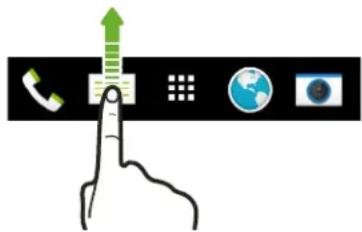
- Appuyez sur pitar aller a l'ecran Applications.
- Appuyez et maintenez une application, puis faites-la glisser à l'emplacement vide sur la barre de lancement.

- Vous pouvez également regrouper les applications de la barre de lancement dans un dossier.
- Les applications sur l'écran verrouillé sont les mêmes que celles de la barre de lancement.
Ajouter un widget à votre écran d'accueil
Les widgets vous permettent de consulter les informations importantes et le contenu multimédia d'un simple coup d'eel. Choisissez parmi une sélection de widgets et ajoutez les plus utiles à votre écran d'accueil.
- Appuyez et maintenez un espace libre sur un panneau de widgets.
- Dans le menu contextual, appuyez sur Ajouter des applis et widgets.
- Appuyez sur >Widgets.
- Faites defiler les widgets, ou appuyez sur pour rechercher des widgets spécifiques.
- Appuyez et maintenance, puis faites glisser le widget sur un panneau de widgets auquel vous souhaitez l'ajouter.
Modifier les paramètres d'un widget
Vouspouvezmodifierlesprincipauxparametesdecertains widgets.
- Appuyez et maintenez un widget sur votre écran d'accueil, puis faites-le glisser vers
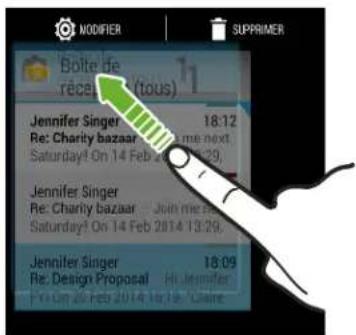
- Personnalisez les paramètres du widget.
Redimensionner un widget
Cerains widgets peuvent etre redimensionnés apres avoir ete ajoutes a sua trecan d'accueil.
- Appuyez et maintenez un widget sur l'écran d'accueil, puis relâchéz votre doigt. Si une cordure apparait, cela signifie que le widget est redimensionnéable.
- Faites glisser les côtes de la cordure pour agrandir ou réduire la taille du widget.
Ajouter des raccourcis d'écran d'accueil
Placez des applications que vous utilisez souvent sur un panneau de widgets de votre écran d'accueil. Vous pouze également ajouter des raccourcis vers les réglages féquement utilisés, les pages Web favorites, et plus encore.
- Appuyez et maintenez un espace libre sur un panneau de widgets.
-
Dans le menu contextual, appuyez sur Ajouter des applis et widgets.
-
Appuyez sur > Applis ou Raccourcis.
- Faites defiler les applications ou les raccourcis, ou appuyez sur pour en rechercher un.
- Appuyez et maintenance, puis faites glisser une application ou un raccourci sur un panneau de widgets auquel vous souhaitez l'ajouter.

Pour ajouter une application à partir de l'écran Applications, appuyez et maintenez l'application, puis faites-la glisser sur un panneau de widgets.
Modification des panneaux de l'écran d'accueil
Ajouter ou supprimer un panneau de widgets

- Vous ne serez pas en mesure d'ajouter un nouveau panneau de widgets si vous avez deja atteint la limite maximale.
-
HTC BlinkFeed apparait toujours comme le premier panneau (s'il n'est pas retireé). Un panneau de widgets ne peut pas être ajouté avant HTC BlinkFeed.
-
Appuyez et maintenez un espace libre sur un panneau de widgets.
- Dans le menu contextuel, appuyez sur Gérer les pages de l'écran d'accueil.
- Pour ajouter un nouveau panneau de widgets, balayez vers la gauche jusqu'à voir l'icone + , puis appuyez dessus.
- Pour supprimer un panneau de widgets, balayez vers la gauche ou vers la croite jusqu'à voir le panneau, puis appuyez sur Supprimer.
- Quand vous avez terminé, appuyez sur.
Organiser les panneaux de widgets

Un panneau de widgets ne peut pas etre déplace ou inséré avant HTC BlinkFeed.
- Sur HTC BlinkFeed ou n'importe quel panneau de widgets, faites glisser deux doigts pour personneliser l'écran d'accueil.
- Appuyez et maintenez un widget, puis faites-le glisser vers la gauche ou la droite à la position désirée.
- Quand vous avez terminé d'organiser les panneaux de widgets, appuyez sur.
Déplacer un widget ou une icône
Vou puez facilement deplacer un widget ou une icone d'un panneau de widgets a I'autre.
-
Appuyez et maintenez le widget ou l'icone d'un doigt.
-
Avec un autre doigt, effleurez vers la gauche ou la droite pour faire pivoter l'écran sur un autre panneau de widgets.
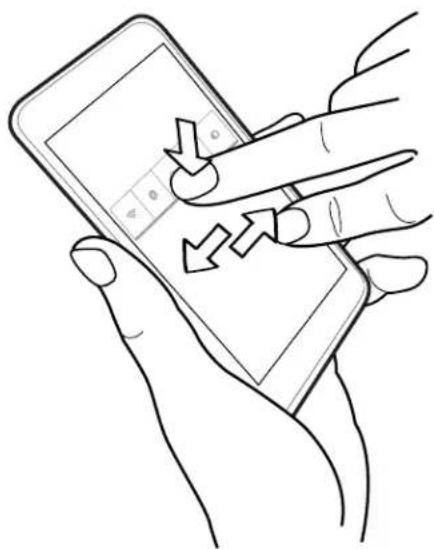
- Relâchéz le widget ou l'icone.
Supprimer un widget ou une icone
- Appuyez et maintenez le widget ou l'icone à supprimer, puis faites-le(la) glisser sur ■
- Quand le widget ou l'icone devient rouge, soulevez votre doigt.
Modifierer votre écran d'accueil principal
Définissez HTC BlinkFeed ou un panneau de widgets comme vous écran d'accueil principal.
- Appuyez et maintenez un espace libre sur un panneau de widgets.
- Dans le menu contextuel, appuyez sur Gérer les pages de l'écran d'accueil.
- Balayez vers la gauche ou vers la croite jusqu'à voir le panneau que vous souhaitez utiliser comme écran d'accueil principal.
- Appuyez sur Définir écran d'accueil.
5.Appuyez sur

Appuyez sur à partir d'une application vous fera d'abord revenir au dernier panneau sur lequel vous étiez. Appuyez simplement à nouveau sur pour aller à votre écran d'accueil principal.
Regrouper des applications sur le panneau de widgets et la barre de lancement
- Appuyez et maintenez une application, puis faites-la glisser sur une autre application pour creer automatique un dossier.
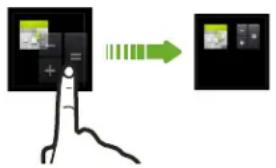
- Appuyez sur le dossier pour l'ouvrir.
- Appuyez sur la barre de titre de la fenetre du dossier, puis saisissez un nouveau nom de dossier.
- Ajoutez d'autres applications dans le dossier. Appuyez sur +, seLECTIONnez vos applications, puis appuyez sur OK.
Vou puez également ajouter des raccourcis vers des paramètres ou des informations, à un dossier. Ajoutez d'abord un raccourci au panneau de widgets, puis faites-le glisser sur le dossier.
Supprimer des éléments d'un dossier
- Sur la barre de lancement ou le panneau de widgets, appuyez sur un dossier pour l'ouvrir.
- Appuyez et maintenez une application ou un raccourci dans le dossier, puis faites-la (le) glisser sur
Organiser des applications
Dans l'écran Applications, vous pouvez réorganiser les applications et changer la mise en page.
- Depuis HTC BlinkFeed ou tout panneau de widgets, appuyez sur
- Appuyez sur , et puis choisissez la façon d'organiser les applications, telles que par ordre alphabétique.
Si vous poulez grouper des applications dans des dossiers ou les reorganiser, seLECTIONnez Personnelisé.
- Appuyez sur > Taille de grille pour désir d'afficher plus ou moins d'applications par page.
Déplacer des applications et des dossiers
- Dans l'écran Applications, appuyez sur > personnelé.
-
Appuyez sur ^R organiser les applis.
-
Appuyez et maintenez une application ou un dossier, puis effectuez l'une des opérations suivantes:
-
Faites glisser l'application ou le dossier vers une autre position sur la même page.
Attendez de voir l'icone occupante s'éloigner avant de relâcher. -
Faites glisser l'application ou le dossier vers la flèche «u poù la (le) déplacer vers une autre page.
-
Lorsque vous avez terminé de déplacer les applications et les dossiers, appuyez sur.
Grouper des applications dans un dossier
- Dans l'écran Applications, appuyez sur > personnalisé.
- Appuycz sur ^ Reorganiser les applis.
- Appuyez et maintenez une application, puis faites-la glisser sur une autre application pour creer automatique un dossier.
- Pour ajouter d'autres applications, faites glisser chaque application sur le dossier.
- Pour nommer le dossier, ouvre le dossier, appuyez sur sa barre de titre, puis entrez un nom de dossier.
- Une fois terminé, appuyez sur.
Supprimer des applications d'un dossier
- Dans l'écran Applications, appuyez sur > personnelisé.
- Appuyez sur ^ Reorganiser les applis.
- Appuyez sur le dossier pour l'ouvrir.
- Appuyez et maintenez une application, puis faites-la glisser sur sur l'écran Applications. Attendez de voir l'icone occupante s'éloigner avant de relâcher.
- Quand vous avez terminé de retirer les applications, appuyez sur .
Masquer ou afficher des applications
- Dans l'écran Applications, appuyez sur Masquer/Afficher les applis.
- Sélectionnez les applications que vous souhaitez masquer ou décochez leurs cases pour les faire apparaitre.
- Appuyez sur OK.
Ajouter un widget sur l'écran verrouillé
Choisissez parmi notre selection de widgets d'écrans verrouillés.
- Allez dans Paramètres.
- Appuyez sur Sécurité, puis sélectionnez l'option Activer les widgets.
- Sur l'écran verrouillé, tirez à partir du bord droit jusqu'à voir apparaitre une icone +
4.Appuyez sur. +
5. Appuyez sur un widget que vous souhaitez ajouter à l'écran verrouille.
Désactiver l'écran verrouillé
Ne pas avoir à déverrouiller vous telâphone chaque fois que vous le réveillez? Vous pouvez désactiver l'écran verrouillé dans Paramètres.
- Allez dans Paramétres.
- Appuyez sur Sécurité > Verrouillage de l'écran > Aucun.
Pour activer à nouveau l'écran de verrouillage, dans paramètres de Sécurité, appuyez sur Verrouillage de l'écran > Faire glisser.
Appels
Effectuer un appel
Voussouvez soit composer un numero directement ou parcourir votre liste de contacts et les journaux d'appels pour effectuer un appel.
- Ouvrez l'application Télephone.
- Entrez le numero de téléphone.

Voupeuz également rechercher un journal d'appels dans l'Historique des appels 日
- Appuyez sur, puis appuyez sur la carte correspondante que vous souhaitez utiliser.
- Pour raccrocher, appuyez sur
Effectuer une numérotation rapide
- Ouvrez l'application Télephone.
-
Sur le clavier du téléphone:
-
La touche numéro 1 est généralement réservée pour votre messagerie vocale. Appuyez et maintenez ce bouton pour appeler la messagerie vocale et écouter vos messages.
-
Appuyez et maintenez la touche associée au contact que vous souhaitez appeler.
-
Appuyez sur pour la carte correspondante que vous souhaitz utiliser.
Assigner une touche de numérotation rapide
- Ouvrez l'application Télephone.
- Appuyez sur > Paramètres de numérotation rapide. Vous pouvez également appuyer et maintainir une touche numérique non attribuée.
- Sur l'écran Numérotation rapide,CHOISEZ une touche de numérotation rapide à attribuer.
- Saisissez un numero de téléphone à utiliser, ou seLECTIONnez un contact dans la liste.
- Appuyez sur OK.
Effectuer un appel d'urgence
Dans certaines régions, vous pouvez effectuer des appeals d'urgence avec votre HTC Desire 326G dual sim même si la carte micro SIM a été bloquée ou si vous n'en avez pas d'installée.

Si vous n'avoz pas de signal de réseau, vous ne serez pas en mesure de faire un appel d'urgence.
- Ouvrez l'application Télephone.
- Composcez le numero d'urgenc de votre localite, puis appuyez sur .

Si vous avez activé et oublé votre code de verrouillage ou schéma de verrouillage, vous pouvez toujours effectuer des appeals d'urgence en appuyant sur Appel d'urgence à l'écran.
Répondre ou rejoeter un appel
Quand you receivez un appel téléphonique d'un contact, l'ecran Appel entrant apparait.
- Appuyez et maintenez pour voir vos options d'applé, puis faites le glisser vers ou.
- Pour refuser un appel et envoyer un SMS à l'aggellant, faites glisser sur, p'selectionnez un message à envoyer.
Désactiver la sonnerie sans refuser l'appoint
Effectuez l'une des opérations suivantes :
- Appuyez sur le bouton VOLUME - ou VOLUME+.
- Appuyez sur le bouton ALIMENTATION.
Que puis-je fairependant un appel?
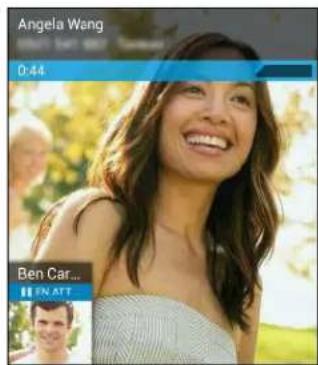
Quand un appel est en cours, vous pouvez activer le haut-parleur,mettre l'appei en attente,etc.
Mettre un appel en attente
Pourmettre l'panelen attente,appuyez sur Tour reprendre l'panel,appuyez a nouveau sur.

44 Appels
Basculer entre des appels
Si vous étés déjà en ligne et que vous acceptez un autre appel, vous pouvez basculer entre les deux appels.
- Si vous receivez un autre appel, appuyez et maintenez pour voir vos options d' appel, puis faites le glisser vers pour accepter le second appel etmettre le premier appel en attente.
- Pour basculer entre les appels, appuyez sur .
Activer ou désactiver le haut-parleur pendant un appel

Pour éviter d'endommager votre ouïe, ne tenez pas le HTC Desire 326G dual sim contre votre oreille lorsque le haut-parleur est activé.
- Sur l'écran d'applé, appuyez sur pour activer le haut-parleur.
Pourdésactiverlehaut-parleur,appuyez sur
Désactiver le microphone pendant un appel
Sur l'écran d'applé, appuyez sur pour activer ou désactiver le microphone.
Configurer une conférence téléphonique
Organiser une conférence téléphonique avec vos amis, votre famille ou vos collègues est très facile. Effectuez le premier appel (ou acceptez un appel), puis composez chaque appel suivant pour l'ajouter à la conférence.

Assurez-vous que vous avez un service de conférence téléphonique activé. Contactez cette opérateur mobile pour plus de détails.
- Appelez le premier participant à la conférence téléphonique.
- Une fois la connexion établie, appuyez sur, puis composez le numéro du second participant.

Veillez a selectionner la même carte SIM que celle utilisée pour appeler le premier participant.
- Une fois connecté au second participant, appuyez sur .
- Pour ajouter un autre participant, appuyez sur 2_+ , puis composez le numéro du contact.

Veillez a selectionner la meme carte SIM que'elle utilise pour appeler les autres participants.
- Une fois la connexion établie, appuyez sur pour ajouter le participant à la conférence téléphonique.
- Pour terminer la conférence téléphonique, appuyez sur .
Consulter les appeals dans Historique des appeals
Utilisez l'Historique des appels pour consulter les appels manqués, les numérios appelés et les appels reçus.
- Ouvrez l'application Télephone.
- Appuyer sur pour afficher l'historique des appels.
- Appuyer sur un nom ou un numéro dans la liste pour afficher un journal des appeals détaillé. Ou, appuyez sur a côté de celui-ci pour appeler.
Pour afficher les appels entrants, sortants, ou manqués, appuyez sur les flèches bleues, vertes ou rouges respectivement.
Ajouter un nouveau numéro de téléphone à vos contacts à partir de Historique des appeals
- Dans Historique des appels, saississez le numéro de téléphone, puis appuyez sur Ajouter aux contacts.
- Vous pouvez creer un nouveau contact ou enregistrer le numero dans un contact existant.
Basculer entre les modes silencieux, vibreur et normal
Effectuez l'une des opérations suivantes :
Pour passer du mode vibreur au mode normal, appuyez sur le bouton VOLUME+.
Pour passer du mode silencieux au mode normal, appuyez deux fois sur le bouton VOLUME+.
- Appuyez et maintenez le bouton ALIMENTATION pendant quelques secondes, puis sélectionnez un profil sonore dans le menu des options.
Messages
Envoyer un SMS ou un MMS via Messages
- Ouvrez l'application Messages.
2.Appuyez sur - Entrez un nom de contact ou un nombre de portable dans le champ A. Vous pouvez également seLECTIONNER un contact ou un groupe.
- Appuyez sur le champ Saisissez un message, puis composez votre message.

- Le nombre de caractères est limité pour un message texte. Si vous dépassez la limite, votre message texte sera délivré en un seul message mais plusieurs messages seront factures.
-
Voitre message texte devient automatiquement un MMS si vous saississez une adresse de messagerie pour le destinataires, ajoutez un objet, joignez un élément ou rédigez un long message.
-
Pour ajouter une piece jointe multimédia, appuyez sur , cioisissez un type de piece jointe, puis sélectionnéz l'élement à joindre.
- Appuyez sur pour envoyer le message.
- Appuyez sur carte correspondante que vous utiliser pour envoyer le message.
Afficher et enregistrer la piece jointe d'un MMS
- Si un fichier media (une photo ou une video) est joint au message reçu, appuyez dessus pour afficher le contenu.
- Pour enregistrer la piece jointe, appuyez et maintenez le MMS (pas la vignette), puis choisissez d'enregistrer la piece jointe dans le menu d'options.
Mémoire et fichiers
Types de mémoire
Yououlez savoir ou se trouvent vos applications,lesdonnéeset lesfichiers?
| Mémoire du téléphone | La mémoire du téléphone combinée à la fois la mémoire d'application, où des applications, des e-mails, des données et des SMS sont stockés, et la mémoire de fichiers, où les photos, les vidés et fichiers musicaux sont conservés. |
| Carte mémoire | Utilisez une carte mémoire pour stocker plus de fichiers. Vous pouvez également configurer les applications telles que Appareil photo pour stocker directement sur la carte. |
Copier des fichiers de ou vers HTC Desire 326G dual sim
Vou puez copier sua meque, vos photos et autres fichiers sur le HTC Desire 326G dual sim.
- Connectez HTC Desire 326G dual sim à l'ordinateur avec le cable USB fourni.
- Faites glisser le panneau Notifications pour l'ouvrir, puis appuyez sur la notification qui vous permet deCHOISIR des options USB.
-
Choisissez un type de connexion. Vous pouvez:
-
Choisir Carte mémoire pour acceder à la carte mémoire uniquement.
-
Choisisr Périphérique multimédia (MTP) pour acceder à la fois à la mémoire interne et à la carte mémoire. Vous verrez des options pour l'affichage ou l'importation de fichiers sur l'écran de l'ordinateur. Choisissez d'afficher les fichiers.
-
Copiez les fichiers de votre ordinateur vers HTC Desire 326G dual sim, ou vice versa.
- Àpès avoir copié les fichiers, déconnectez le HTC Desire 326G dual sim de l'ordinateur.
Explorateur de fichiers
Utilisez l'application Explorateur de fichiers pour parcouir et organiser les fichiers et dossiers sur la mémoire de votre téléphone et la carte mémoire.
- Ouvrez l'appli Explorateur de fichiers.
-
Appuyez sur le type de fichier que vous voulez afficher, ou appuyez sur Affichage rapide puis appuyez sur Mémoire interne pour afficher vos fichiers sous forme de liste.
-
En vue de liste, appuyez et maintenez un fjichier ou un dossier pour le renommer ou supprimer.
- Pour sélectionner plusieurs éléments, appuyez sur Sélectionner plus. Ensuite, appuyez sur chaque élément que vous souhaitez sélectionner, ou appuyez sur Tout sélectionner.
- Avec avoir selectionné les éléments, appuyez sur pour copier ou couper.
- Avec avoir copié ou coupé des éléments, accédez à une autre mémoire de dossiers ou fichiers, puis appuyez sur Coller.
Sauvegarder et réinitialiser
Sauvegarden
Sauvegarden les paramètres sur Google
Vous pouvez désir de sauvégarder automatiquement certains paramètres tels que Wi-Fi et les favorsis sur les serveurs Google en utilisant votre compte Google, ainsi vous pouvez les recuperer si besoin.
- Allez dans Paramétres.
- Appuyez sur Sauvegarder et réinitialiser, et Sélectionnez l'option Sauvegarder mes données.
- Appuyez sur Compte de sauvegarde.
- Choisissez le compte Google que vous souhaitez utiliser.
RAZ
Redémarrer HTC Desire 326G dual sim (Réinitialisation logicielle)
Si HTC Desire 326G dual sim fonctionne plus lentement que d'habitude, ne repond pas, ou a une application qui ne fonctionne pas correctement, essayez de redémarrer et voirz si cela permet de résoudre le problème.
- Si I'écran est étèint, appuyez sur le bouton ALIMENTATION pour le rallumer.
- Appuyez et maintenez le bouton ALIMENTATION, puis appuyez sur Redémarrer.

Si ces étapes ne fonctionent pas, retirez et remette la batterie, puis allumez le HTC Desire 326G dual sim pour le redémarrer.
Réinitialiser HTC Desire 326G dual sim (Réinitialisation matérielle)
Si HTC Desire 326G dual sim a un problème persistant, vous pouvez effectuer une réinitialisation aux valeurs d'usinc (réinitialisation matérielle).

Une réinitialisation aux valeurs d'usine supprimera les applications que vous avez téléchargeés et installées, vos comptes, ainsi que les données système et d'applications et les paramétres. N'oublicz pas de sauvégarder vos données et vos fichiers avant la réinitialisation.
Une réinitialisation aux valeurs d'usine peut ne pas effacer définitivement toutes les données de votre téléphone, y compris les informations personnelles.
Réinitialisation des valeurs d'usine en utilisant les paramètres
- Allez dans Paramètres.
- Appuyez sur Sauvegarder et réinitialiser.
- Appuyez sur Réinitialisation des valeurs d'usine.
- Appuyez sur Réinitialiser le téléphone, puis appuyez sur Tout effacer.
Recherche et navigateur Web
Obtenir des informations instantanées avec Google Now
Voulez-vous connaitre la mété ou la durée de votre trajet du matin avant de commenceraire journée? Google Now™ fournit des informations rapides et à jour qui sont importantes pour vous, le tout sans recherche.
Selon votre emplacement, le moment de la journee, et les recherches Google precedentes, Google Now affiche des cartes d'informations qui incluent :
La météo du jour et les prévisions météo pour les jours à partir.
- Les conditions de circulation sur le chemin du travail ou votre trajet de return chez vous.
- Les itinéraires et les temps de trajet à votre prochain rendez-vous.
Le prochain train ou bus arrivant à votre quai ou arrêt de bus.
Le score et les stats de votre equipoise都喜欢 tout en appreciant le jeu.
Pour actualiser les informations, il suffit de tirer vers le bas de l'écran.
Configurer Google Now

Avant de configurer Google Now:
Assurez-vous que vous estes connecte a votre compte Google.
- Activez les services de localisation et assurez-vous que vous disposez d'une connexion Internet. Pour plus d'informations sur les services de localisation, voir Activer ou désactiver les services de localisation à la page 70.
- Ouvrez l'application Google. Ou faites glisser vers le haut à partir du bouton.
-
Appuyez sur Suivant sur l'écran Obtenir Google Now!.
-
Appuyez sur Oui, j'y suis. Les cartes d'informations de Google Now commenceront à apparaitre sur l'écran de recherche de Google.
- Pour voir toutes les cartes d'informations disponibles, balayez vers le haut de l'écran et appuyez Plus.
Selon les informations que vous avez le droit de partirger, d'autres cartes d'informations apparaitront sur l'écran de recherche de Google quand vous utilisez HTC Desire 326G dual sim pour rechercher sur le Web,maker des rendez-vous,et plus encore.
Modifier les paramètres des cartes
Vous pouvez facilement personnelier les paramètres des cartes Google Now pour répondre à vos besoin d'informations. Par exemple, vous pouvez changer les unités de temps dans la carte Météo ou votre mode de transport dans la carteInfos traffic. Vous pouvez également spécifique les détails sur certaines cartes ou empêcher une carte d'apparaitre sur l'écran de recherche de Google.
- Ouvrez l'application Google. Ou faites glisser vers le haut à partir du bouton.
- Sur une carte, appuyez sur.
- Définissez les options de la carte.

Pour certaines cartes qui nécessitent des informations spécifiques, telles que l'adresse de votre lieu de travail ou des équipés sportives et les actions que vous suivez, faites défiler vers le bas de l'écran, puis appuyez sur.
Faire disparaitre et masquer des cartes
- Ouvrez l'application Google. Ou faites glisser vers le haut a partir du bouton.
- Effectuez l'une des opérations suivantes :
Pour faire disparaitre une carte, faites-la glisser vers la gauche ou la droite.
- Pour empêcher la carte d'apparaitre sur l'écran de recherche de Google, appuyez sur : sur une carte et choisissez de ne pas receivevoir les mises à jour.
Désactiver Google Now
- Ouvrez l'application Google. Ou faites glisser vers le haut à partir du bouton.
- Faites defiler vers le bas de l'écran, puis appuyez sur > Paramètres .
- Appuyez sur le commutateur Activé/Désactivé à côte de Google Now, et appuyez sur Désactiver.
Rechner sur HTC Desire 326G dual sim et le Web
Vous pouvez rechercher des informations sur HTC Desire 326G dual sim et sur le Web à l'aide de Google Recherche. Commencez votre recherche en saisissant un mot-clé ou en utilisant GoogleRecherche vocale".

Certaines applications, comme Contacts ou E-Mail, ont leur propre fonction de recherche, que vous pouvez utiliser pour rechercher uniquement dans ces applications.
Effectuer des recherches sur le Web et HTC Desire 326G dual sim
- Ouvrez l'application Google. Ou faites glisser vers le haut à partir du bouton.
- Dans la boîte de recherche, saisissez le sujet de votre recherche. Lors de la frappe, les éléments correspondants sur HTC Desire 326G dual sim et les suggestions de recherche de Google s'affichent.

Pour rechercher des informations exclusivement sur HTC Desire 326G dual sim, appuyez sur Rechercher dans le téléphone au bas de la liste de suggestions.
- Si ce que vous cherchez se trouve dans la liste de suggestions, appuyez sur l'objet pour l'ouvrir dans l'application appropriée.
Rechner sur le Web avec votre voix
Utilisez Google Recherche vocale pour trouver des informations sur le Web simplement en parlant dans HTC Desire 326G dual sim.
- Ouvrez l'application Google. Ou faites glisser vers le haut a partir du bouton.
- Dites « Ok Google», et dites ce que vous recherchez. ÀpRES avoir parlé, les éléments correspondants à la recherche Web de Google apparaisent.
- Si ce que vous cherchez se trouve dans la liste, appuyez sur l'objet pour l'ouvrir dans l'application appropriée. Simon, appuyez sur pour chercher de nouveau.
Configurer les options de recherche
- Ouvrez l'application Google. Ou faites glisser vers le haut à partir du bouton.
- Appuyez sur > Paramétres pour définir les options suivantes:
| Recherche sur le téléphone | Sélectionnez les applications sur HTC Desire 326G dual sim à inclure lorsqu'vous effectuez une recherche. |
| Voix Configuérez la langue de Google Recherche vocale, la sortie vocale, et plus encore. | |
| Comptes et confidentialité. | Gérez votre historique de localisation, activez les dernières recherches sur le Web à afficher, ou effacez votre historique de recherche. |
| Notifications Activer ou désactiver les notifications pour les mises à jour de Google Now. | |
Naviguer sur le web
Visitc z vos sites Web preferes ou recherche sur le Web a l'aide de Google Chrome.
- Ouvrez l'application Chrome.
- Appuyez sur la zone URL en haut de l'écran.
- Entrez l'adresse Web ou vos mots clés de recherche.
- Pour ouvrir d'autres onglets du navigateur, appuyez sur > Nouvel onglet.
- Pour revenir à la page consultée précédente, appuyez sur le bouton.
Ajouter une page Web aux favors
Ajoutez vos pages Web favorites comme favors afin de pouvoir y acceder rapidement.
- Ouvrez l'application Chrome.
- Pendant l'affichage d'une page Web, appuyez sur
- Dans l'écran Ajouter un besoin, vous pouvez modifier le nom du besoin et enregistrer le besoin dans un nouveau dossier de catégorie.
- Appuyez sur Enregistrer.
Pour afficher et ouvrir un favori, appuyez sur > Favoris. Sélectionnéz le favors à ouvrir, et appuyez dessus.
Effacer votre historique de navigation
- Ouvrez l'application Chrome.
- Lors de l'affichage d'une page Web, appuyez sur Historique, puis sur Effacer les données de navigation en bas de l'écran.
- Choisissez les types de données à supprimer, puis appuyez sur Effacer.
Contacts
Votre liste de contacts
L'application Contacts affiche tous les contacts provenant des comptes en ligne auxquels vous estes connecté.
- Ouvrez l'application Contacts.
-
Sur votre liste de contacts, vous pouvez:
-
Afficher votre profil et modifier vos informations de contact.
- Creer, modifier, trouver ou envoyer des contacts.
- Appuyer sur la photo d'un contact pour trouver des façon de se connecterrapidement au contact.

Pour classer vos contacts par leur nom ou prénom, appuyez sur > Paramètres > Trier la liste par.
Filtrer votre liste de contacts
Lorsque vous relate de contacts devient longue, vous pouvez désir les comptes des contacts à afficher.
- Sur l'onglet Contacts, appuyez sur > Contacts à afficher.
- Choisissez les comptes qui contiennent les contacts que vous souhaitez afficher.

Si vous souhaitez filtrer par groupes de contacts, appuyez sur Personneliser puis appuyez sur les groupes de contacts que vous souhaitez afficher.
Rechner des contacts
- Ouvrez l'application Contacts.
- Appuyez sur, qui saisissez les premières lettres du nom du contact.
Configurer vos informations personnelles
Stockez vos informations personnelles (telles que des numeros de mobiles et de téléphone, adresses e-mail, et plus encore) pour les envoyer facilement à d'autres personnes.
- Dans l'onglet Contacts, a quoyez sur Configurer mon profil.
-
Entreze leur nom et vos informations de contact.
-
Pour ajouter plus d'informations (telles que votre site web personnel), appuyez sur Ajouter un autre champ.
- Appuyez sur OK.
Ajouter un nouveau contact

- Sur l'onglet Contacts
- Choisissez l'emplacement ou vous désirez stocker le nouveau contact.
- Appuyez sur le champ Nom, puis saisissez le nom du contact.
- Entrez les informations du contact dans les champs prévus.
- Si disponible, appuyez sur Ajouter un autre champ pour ajouter d'autres informations.
- Appuyez sur OK.
Modifier les informations d'un contact
- Dans l'onglet Contacts, appuyez sur un contact pour afficher les informations du contact.
- Appuyez sur Modifier.
- Saisissez les nouvelles informations.
- Appuyez sur OK.
Rester en contact
- Ouvrez l'application Contacts.
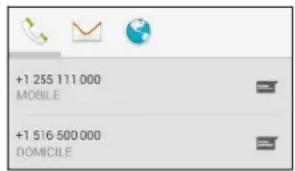
- Appuyez sur la photo d'un contact (pas le nom), puis choisissez comment vous poulez joindre ce contact.
Importer des contacts depuis votre carte SIM
- Dans l'application Contacts, appuyez sur
Importer/Exporter.
-
Appuyez sur Copier vers, puis appuyez sur Telefone.
-
Si vous étés connecté à un compte de messagerie pris en charge, appuyez sur le compte à utiliser pour stocker les contacts importés. Vous pouvez également stocker des contacts dans votre compte Google.
- Appuyez sur les contacts qui contiennent l'icone SIM que vous voulez importer, puis appuyez sur OK.
Importer des contacts de la mémoire
- Dans l'application Contacts, appuyez sur > Importer/Exporter.
- Choisissez la mémoire où les contacts sont enregistrés.
- Si vous étés connecté à un compte de messagerie pris en charge, appuyez sur le compte à utiliser pour stocker les contacts importés. Vous pouvez également stocker des contacts dans votre compte Google. HTC Desire 326G dual sim importerera automatiquement des contacts à partir des fichiers.vcf.
Envoyer des informations de contact
- Dans l'application Contacts, appuyez sur un contact pour afficher les informations du contact.
- Appuyez sur >Partager.
- Choisissez la façon dont vous poulez/partager le fichier.vcf.
Groupes de contacts
Organisez vos amis, votre famille et vos collégues en groupes.
Creer un groupe
- Sur l'onglet Groupes, arrayez sur et chôpsez le compte où vous poulez créé le groupe.
- Entrez un nom pour le groupe.
- Appuyez sur Sélectionner les membres du groupe, puis appuyez un nom de contact ou sélectionné des contacts.

Vous pouvez uniquement ajouter des contacts à partir du même compte sure lequel vous créez le groupe.
- Lorsque votre groupe est complé, appuyez sur Terminate ou sur Ok.
Modifier un groupe
-
Dans l'onglet Groupes, analyze sur le groupe que vous souhaitez modifier.
-
Appuyez sur Modifier. Vous pouvez:
-
Changer le nom du groupe.
- Ajouter d'autres contacts au groupe.
-
Supprimer des contacts du groupe.
-
Appuyez sur Terminé ou Ok.
Ajout d'un compte de messagerie
Configurez un compte de messagerie tel qu'un compte Microsoft Exchange ActiveSync ou un compte d'un service de messagerie sur le Web ou d'un fournisseur de messagerie.

- Si vous ajoutez un compte Microsoft Exchange ActiveSync ou un compte de messagerie POP3/IMAP, demandez à votre administrateur réseau ou à votre fournisseur de service de messagerie les autres paramètres de messagerie dont vous pourriéez avoir besoin.
-
Certains comptes de messagerie, tels que les e-mails d'entreprise, peuvent nécessiter une administration de sécurité avancée.
-
Ouvrez l'application E-Mail.
- Saisissez l'adresse de messagerie et le mot de passer du compte, puis appuyez sur Suivant.
- Sélectionnéz un type de compte de messagerie.
- Définisse les options de synchronisation pour ce compte de messagerie, puis appuyez sur Suivant.
- Entrez un nom pour votre compte de messagerie, puis appuyez sur Suivant.
Pour ajouter d'autres comptes de messagerie dans l'application E-Mail, appuyez sur Paramétres > Ajouter un compte.
ConsultervoireboiteE-mail
L'application E-Mail est l'endetroit où vous lisze, envoyez et organisez les c-mails à partir d'un ou plusieurs comptes de messagerie que vous avez configurés sur le HTC Desire 326G dual sim.
-
Ouvrez l'application E-Mail. La boîte de réception de l'un de vos comptes de messagerie apparait.
-
Effectuez l'une des opérations suivantes :
Appuyez sur une-mail à lire.
Pour afficher les e-mails dans un autre dossier de courrier, appuyez sur et appuyez sur le dossier que vous souhaitez afficher.
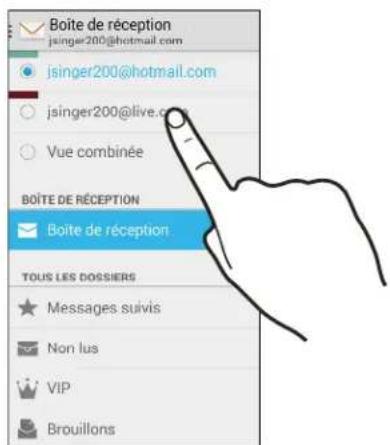
Pour basculer entre les comptes de messagerie ou afficher les messages e-mail de tous vos comptes, appuyez sur
Pour archiver, supprimer ou marquer plusieurs conversations, appuyez sur l'image de l'expéditeur ou sur la vignette de la dette devant l'e-mail ou la conversation. Puis appuyez sur les boutons à l'écran pour désirir ce que vous pouze en faire avec les messages ou les conversations sélectionnés.
- Pour modifier les paramètres d'un compte de messagerie, Sélectionnez le compte, puis appuyez sur Paramètres.
Envoyer un e-mail
- Ouvrez l'application E-Mail.
- Basculez sur le compte de messagerie que vous pouze utiliser.
- Appuyez sur >Nouveau message.
- Insérez un ou plusieurs destinataires.

Vou voulez inclure plusieurs destinataires dans une copie carbone (Cc) ou copie carbone invisible (Cci) du message e-mail? Appuyez sur Ajouter Cc/Cci.
-
Entrez l'objet, puis composez votre message.
-
Pour ajouter une photo ou autre piece jointe, appuyez sur e choisissez ce que vous poulez joindre.
- Appuyez sur.
Pour enregistrer l'e-mail comme brouillon et l'envoyer ulterieurement, appuyez sur Enregistrer le brouillon. Ou appuyez sur le bouton
Reprendre un brouillon
- Dans une boîte de réception, appuyez sur Brouillons.
- Appuyez sur le message, puis appuyez sur
- Une fois la modification terminée, appuyez sur.
Lire et répondre à un e-mail
- Ouvrez l'application E-Mail.
- Basculez vers la boite de reception du compte que vous voulez utiliser.
- Dans la boite de réception du compte de messagerie, appuyez sur l'e-mail ou la conversation que vous souhaitez dire.
- Pour répondre à l'expéditeur, appuyez sur . Ou, appuyez sur et désissez de Répondre à tous ou Transférer.
Rechner des e-mails
1.Appuyez sur Q.
2. Appuyez sur l'onglet qui correspond à la partie de l'e-mail que vous souhaitez rechercher.
3. Dans la boîte de recherche, saisissez les mots de votre recherche.
4. Appuyez sur un résultat pour ouvrir l'e-mail.
Afficher votre boîte de réception Gmail
Tous vos e-mails reçus sont places dans votre boîte de réception.
-
Ouvrez l'application Gmail.
-
Effectuez l'une des opérations suivantes dans votre boite de réception.
-
Appuyez sur un e-mail (pas l'image de l'expéditeur ou la vignette d'une dette) pour dire, transférer ou répondre au message.
- Appuyez sur la boite de réception sur la barre du haut pour passer à votre autre compte Gmail ou pour afficher les brouillons, les messages envoyés, ou d'autres étiquettes d'e-mails.
- Appuyez sur l'image de l'expéditeur ou sur la vignette de la dette pour sélectionner un ou plusieurs messages ou conversations. Vous pouvez ensuite appuyer sur les boutons à l'écran sur la barre supérieure pour archiver, supprimer ou marquer les messages ou conversations sélectionnés.
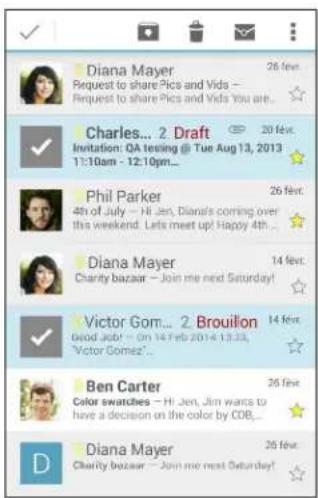

Obtenez de l'aide en utilisant Gmail en appuyant sur > Aide et commentaires.
Envoyer un e-mail dans Gmail
- Dans la boîte de réception du compte Gmail que vous poulez utiliser, appuyez sur (ou appuyez sur Nouveau message).
- Insérez un ou plusieurs destinataires.

Vous foulez inclure plusieurs destinataires dans une copie carbone (Cc) ou copie carbone invisible (Cci) du message e-mail? Appuyez sur pour ajouter des copies carbones ou des copies carbones invisibles.
- Entrez l'objet de l'e-mail, puis rédigez votre message.
64 E-mail
- Pour joindre une photo ou une video, appuyez sur > et puyez sur le type de piece jointe.
- Appuyez sur par envoyer.
Répondre ou transférer des e-mails dans Gmail
- Dans la boîte de réception Gmail, appuyez sur l'e-mail ou la conversation.
-
Pour répondre à l'expéditeur, appuyez sur . Ou, appuyez sur et choisissez Rép. à tous ou Transférer.
-
Effectuez l'une des opérations suivantes:
-
Si vous répondez à l'expéditeur ou que vous avez scélectionné Répondre à tous, rédigez votre message.
- Si vous avez besoini Transférer, spécifie les destinataires du message.

Appuyez sur Réponse incluse si vous foulez incorporer votre nouveau message avec l'e-mail reçu. Cette action supprime les pièces jointes ou le formatage de l'e-mail d'origine.
- Appuyez sur pour envoyer.
Appareil photo
Utiliser l'appareil photo
Vou pOUvez prendre des photos et des videoes à l'aide de Appareil photo.
-
Ouvrez l'appli Appareil photo.
-
Effectuez une des opérations suivantes:
Pour prendre une photo, appuyez sur
Pour lancer l'enregistrement de la video, appuyez sur Appuyez sur pou arreter ou appuyez sur pour une pause de l'enregistrement.
- Pour prendre un autoportrait, appuyez sur 品 , puis selectionnez Autoportrait pour basculer sur l'appareil photo avant. Appuyez sur Your capturer.
Pour capturer une photo panoramicque, appuyez sur 品 , puis selectionnez Panorama. Appuyez sur pour capturer. Effectuez un panoramicique aussi regulierement que possible dans la direction que vous foulez capturer. Vous pouvez appuyer sur tout moment pour arreter la capture.
Vous pouvez également régler les paramètres de l'appareil photo en appuyant sur and vous estes en mode Autoportrait ou Appareil photo.
Galerie et Video Highlights
Visualiser des photos et des videos dans Galerie
Rappelez-vous les bons moments. Galerie vous permet de visualiser toutes les photos et vidés sur HTC Desire 326G dual sim. Vous pouze également filtrer par albums, emplacements, et plus encore.
- Ouvrez l'application Galerie.
- Appuyez sur et choisissez la façon de filtrer les photos et les vidEOS.
- Appuyez sur une vignette pour parcourir les photos et les videos qu'elle contient.
- Appuyez sur une photo ou une video pour l'afficher en plein écran.
- Glissez vers la gauche pour afficher la photo ou la video suivante.
Modifier des photos
Améliorez encore vos photos. Galerie dispose d'une panoplie d'outils d'édition qui vous permettent de recadrer, faire pivoter vos photos et leur appliquer des effets.
- Sélectionnéz la photo que vous souhaitez modifier.
-
Appuyez sur. Effectuez l'une des opérations suivantes:
-
Choisissez un effet de photo.
- Appuyez sur , puis appuyez sur Rogner. Déplacez le rogneur sur la partie de la photo à découvert, ou déplacez les marqueurs pour redimensionner le rogneur.
- Appuyez sur , puis appuyez sur Faire pivoter. Appuyez et déplacez la partie supérieure de la photo par incréments de 90 degrès.
Afficher et modifier des Video Highlights
Vous souhaitez partager l'excitation des événements de la journée? Avec Video Highlights, vos mêilles photos et vidés (selections) sont automatiquement complilées dans une courte video avec un thème de fond et de la musique.
Cette video dure environ une demi-minute. Vous pouvez changer le contenu, le thème et la musique, et également sauvégarder ou partager la video.
- Ouvrez l'application Video Highlights. Les photos prises le même jour sont regroupées.
-
Appuyez sur une vignette. La grande vignette du haut lit automatiquement une dette, montrant les sélections prises à une date particulière.
-
Pour modifier les sélections de la video:
-
Appuyez sur Contenu, puis appuyez sur une miniature pour l'inclure ou l'exclure de la video.
Appuyez sur pour melanger les selections. -
Appuyez sur Thèmes pour désir parmi une variété de combinaisons de couleurs et de thèmes musicaux à appliquer à la vente.
-
Appuyez sur Musique pour remplaner la bande son par defaut par votre propre musique.
Pour restaurer la bande son par défaut, appuyez sur Restaurer la piste par défaut.

Ne pas reproductive, distribuer ou utiliser des matériels protégés par copyright dans le cadre de la fonction Video Highlights, sauf si vous avez au préalable obtenu la permission du propriétaire du copyright.
- Pour découvert la bande sonore chosesie, inclure l'audio qui a ete capturede avec la video, et activer le contenu à dire chronologiqueement, appuyez sur > Parametes video et audio.
- Pour voir les Video Highlights en plein écran, maintenez HTC Desire 326G dual sim en orientation paysage.
- Pour creer un fichier video des selections, appuyer sur Enregistrer.
Cela sera enregistré dans l'album Video Highlights.
- Pour/partager les Video Highlights, appuyez sur électionnez la façon de partirager la video.
Musique
Écouter de la musique
Écoutez vos chansons préférentes sur HTC Desire 326G dual sim à l'aide de l'appli Play Musique.
- Ouvrez l'application Play Musique.
- Glissez à droite depuis le bord gauche de l'écran, puis appuyez sur Ma bibliothèque.
- Recherchez par artistes, albums ou d'autres catégories.

Si vous étés abonné à Google Play Musique, appuyez sur é, puis appuyez sur Paramétres pour affecter le compte.
- Appuyez sur une chanson a ecouter.
- Sur l'écran d'aperçu en bas, appuyez sur le nom du morceau pour afficher la vue complète.
- Utilisez les icones à l'écran pour contrôler la lecture de la musique, répéter la chanson, et plus encore.
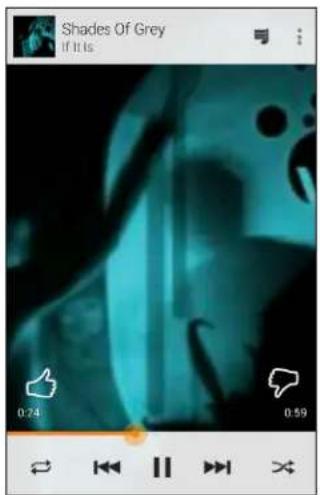
Créer des playlists musicales
Personnalisez votre experience sociale en créé des playlists musicales. Faites une playlist contenant uniquement vos chansons préférées ou créez-en une correspondant à votre humeur du jour.
- Ouvrez l'application Play Musique.
-
Allez à la chanson que vous souhaitez ajouter à une playlist.
-
Appuyez sur > Ajouter à la playlist.
- Appuyez sur Nouvelle playlist, et entrez un nom de playlist.
- Accedez à autres chansons et repetez les étapes pour les ajouter à la playlist.
Pour voir la playlist que vous avez créé, sur l'écran principal, glissez à droite et appuyez sur Playlists.
Lire les chansons d'une playlist
- Ouvrez l'application Play Musique.
- Glissez vers la droite, et appuyez sur Playlists.
- Appuyez sur la playlist, puis appuyez sur l'image à côté du nom de la playlist pour commencer à dire les chansons.
Supprimer des playlists musicales
- Ouvrez l'application Play Musique.
- Glissez vers la droite, et appuyez sur Playlists.
- Sur la playlist que vous souhaitez supprimer, appuyez sur > Supprimer.
Ajouter une chanson à la file d'attente
Pendant la lecture d'une chanson, vous pouvez aussi parcourir les autres morceaux stockés sur HTC Desire 326G dual sim. Ajouter une chanson ou un album à la file d'attente afin qu'elle (il) soit lu(e) à la fin de la lecture de la playlist en cours.
- Lorsqu'une chanson est en cours de lecture, recherche d'autres morceaux.
- Effectuez l'une des opérations suivantes :
Lorsque you've zrouve l'album,la chanson,ou le dossierdesired(e),appuyez sur > Ajouter a la file d'attente.
- Recherche un artiste, et sur l'album désiré, appuyez sur : > Ajouter à la file d'attente.
Pour afficher la file d'attente de chansons, accedez à la vue complète de la chanson et appuyez sur
Voyage et cartes
Activer ou désactiver les services de localisation
Pour才知道er que la personne du Groupe est l'entreprise de l'ATTE.
- Allez dans Paramètres.
- Appuyez sur Localisation, puis appuyez sur la touche activé/désactiver pour activer ou désactiver les services de localisation.
- Appuyez sur Mode, puis selectionné le mode de localisation désiré. Par exemple, pour une meilleure estimation de votre emplacement, choisissez Haute précision. Pour économique l'énergie de la batterie, choisissez Économie de la batterie.
La déactivation d'une source de localisation (par exemple GPS) signifie qu'aucune application sur HTC Desire 326G dual sim ne recueillera vos données de localisation via cette source de localisation. Cependant, les applications de tiers peuvent collecter, et HTC Desire 326G dual sim peut continuer à fournir des données de localisation par d'autres sources, notamment par Wi-Fi et la triangulation de signal.
À propos de Google Maps
Google Maps ^w permit de conserver la trace de votre localisation actuelle, d'afficher la circulation en temps reel, et de receivevoir un itinétaire détaillé vers votre destination.
Il fournit également des outils de recherche pour localiser des lieux intéressants ou une adresse sur un plan ou pour afficher des emplacements au niveau de la rue.

- Pour couver toute position avec Google Maps, vous devez activer les sources de localisation.
L'application Google Maps ne couvre pas tous les pays et toutes les villes.
Apprendé à utiliser les cartes
Quand vous ouvre Google Maps, vous pouvez facilement trouver votre position sur la carte ou recherche des lieux proches en faisant un panoramaque et un zoom avant et arrriere sur la carte.
- Ouvrez Maps.
- Appuyez sur par afficher votre emplacement actuel. Le marqueur bleu ou affiche leur emplacement sur la carte.
- Si vous poulez voir plus d'informations superposées sur la carte, glissez à droite depuis le bord gauche de l'écran, puis appuyez sur une vue de la carte telle que Transport en commun ou Transport public dans le menu coulissant pour activer et désactiver la vue.
Parcourir la carte
Yououpouvezparcourirlacarte enutilisantlesmouvementsdudoigt.
- Faites glisser votre doigt dans n'importequelle direction pour vous déplacer.
Double-cliquez sur la carte ou ecartez deux doigts sur une zone pour l'agrandir.
Pour faire un zoom avant en tenant le téléphone d'une main, appuyez deux fois avec votre pouce et maintenez la seconde pression, puis faites glisser votre pouce vers le bas.
- Double-cliquez sur la carte avec deux doigs ou rapprochez deux doigs sur une zone pour faire un zoom arriere.
Pour faire un zoom arrirée en tenant le téléphone d'une main, appuyez deux fois avec votre pouce et maintenez la seconde pression, puis faites glisser votre pouce vers le haut. - Appuyez et maintenez sur une zone avec deux doigs, puis glissez vers le haut pour voir une vue oblique de la carte. Glissez vers le bas pour revenir à la vue aérienne.
Rechner un emplacement
Utilisez Google Maps pour rechercher un emplacement, comme une adresse, une entreprise ou un lieu public (ex : musées).
- Ouvrez Maps.
- Appuyez sur la zone de recherche, puis saisissez le lieu que vous souhaitez rechercher.
-
Appuyez sur la touche Entre sur le clavier ou appuyez sur un element de recherche suggéré.
-
S'il n'y a qu'un résultat de recherche, il sera marqué avec un marqueur de lieu Appuyez sur cette icone ou balayez de bas en haut pour voir les détails.
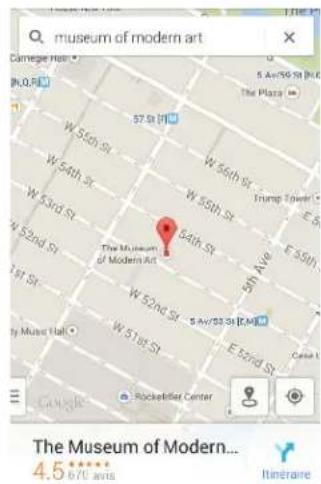
- S'il y a plusieurs résultats de recherche, ils seront indiqués par des points rouges ou des iconées de carte intelligente. Balayez de bas en haut pour voir les résultats de la recherche. Ensuite, appuyez sur la carte de l'endetroit dont vous souhaitez vérifier l'adresse, obtenir des itinéaires, et plus encore.
Pour afficher les détails de l'emplacement suivant ou précédent sur la recherche, balayez vers la gauche ou la droite.
Obtenir un itinétaire
Obtenez un itinétaire détaillé vers votre destination. Google Maps fournit des itinéaires de voyage en voiture, en transport en commun, en velo, ou à pied.
- Ouvrez Maps.
- Appuyez sur Y.
- Choisissez comment vous souhaitez vous rendre à votre destination.
- Utilisez votre position actuelle comme point de départ, ou appuyez sur Ma position pour entrer votre point de départ ou selectionnez un emplacement dans votre historique de recherche.
- Appuyez sur Choisir une destination, et saississe ou seLECTIONnez votre destination.
Si vous prenez les transports en commun, appuyez sur pour régler la date et l'heure du voyage, ou appuyez sur Options pour définir vos préférences d'itinéraire.
- Appuyez sur une option de route ou de transit pour afficher l'itinéraire sur la carte. Vous verrez également la durée de voyage sur la fiche d'information au bas de l'écran.
- Appuyez sur le feuillet d'information pour afficher les itinéraires dans une liste.
Quand vous avez terminé, appuyez sur pour réinitialiser la carte. Vote destination est automatiquement enregistrée dans l'histoire de Google Maps.
Google Play et autres applications
Obtenir des applications depuis Google Play
Google Play™ est l'endetroit idéal pour trouver de nouvelles applications pour votre HTC Desire 326G dual sim. Choisissez parmi une grande variété d'applications gratuites et payantes par catégorie d'applications de Productivité, de divertissement, ou de yeux.

- Un service de paiement Google Wallet est nécessaire pour acheter une application payante. Vous serez invite à confirmer la méthode de paiement lorsque vous achetez une application.
- Le nom de l'application Play Store peut varier en fonction de votre région.
- La possibilité d'acheter des applications varie selon la région.
Rechner et installer une application
Lorsque vous installez et utilisez des applications sur votre HTC Desire 326G dual sim, cela peut nécessiter l'accès à certaines de vos informations personnelles, fonctions, ou paramètres. Téléchargez et installez uniquement les applications dont vous étés sur.

Faites attention lorsque vous téléchargez des applications qui ont accès à des fonctions ou à une quantité significative de données sur HTC Desire 326G dual sim. Vous étés responsable des conséquences de l'utilisation des applications téléchargees.
- Ouvrez l'application Play Store.
- Parcourez ou recherche une application.
- Quand vous avez trouve l'application desirée,appuyez dessus et lisez les descriptions et les commentaires des utilisateurs.
- Pour télécharger ou acheter l'application, appuyez sur Installer (pour des applications gratuites) ou sur le bouton du prix (pour les applications payantes).
- Appuyez sur Accepter.

Les applications sont parfois mises à jour avec des améliorations ou des corrections de bugs. Pour télécharger automatiquement les mises à jour, après l'installation de l'application, appuyez sur Mise à jour automatique.
Pour ouvrir l'application, allez dans Applis et appuyez sur l'application.
Restaurer des applications depuis Google Play
Une mise à niveau a été effectuee vers un nouveau téléphone, en remplacement d'un apparil perdu, ou une reinitialisation d'usine a ete effectuée ? Restaurez les applications qui ont ete tléchargees aparavant.
- Ouvrez l'application Play Store.
- Gillesz à droite depuis le bord gauche de l'écran pour ouvrir le menu coulissant.
- Appuyez sur Mes applis, glissez sur l'onglet Toutes les applications, et appuyez sur l'application que vous voulez restaurer.
4.Installez l'application.
Pour plus de détails, consultez l'aide de Google Play.
Télécharger des applications à partir du web
Vou puez telecharger des applications directement depuis des sites Web.

- Les applications téléchargées depuis des sites Web peuvent être de sources inconnues. Pour aider à protéger le HTC Desire 326G dual sim et vos données personnelles, nous vous recommendons vivement de télécharger uniquement à partir de sites Web dont vous étés sur.
-
Avant de pouvoir installer l'application téléchargee, assurez-vous d'avoir configuré HTC Desire 326G dual sim pour permettre l'installation d'applications fournies par un tiers dans Paramétres > Sécurité > Sources inconnues.
-
Ouvrez votre navigateur, puis allez sur le site Web où vous pourrez télécharger l'application souhaitation.
- Suivez les instructions de téléchargement du site pour l'application.

Après avoir installé l'application, pensez à revenir à Paramètres > Sécurité et décochez l'options Sources inconnues.
Déinstaller une application
Si vous n'avez plus besoin d'une application que vous avez teléchargee et installec, vous pouvez facilement la désinstaller.

La plupart des applications préchargees ne peuvent pas etre désinstallées mais peuvent etre désactivees à la place.
Dans l'écran Applications, appuyez et maintenez l'application que vous souhaitez supprimer, puis faites-la glisser sur Déinstaller.

Si vous avez achetié une application dans Play Store, vous pouvez la désinstaller et être rembourse dans un déali limite. Pour en savoir plus sur la politique de remboursement pour les applications payantes, consultez l'aide de Google Play.
Déactualisation d'une application
Si une application ne peut pas etre désinstallee, a la place vous pouze la-dessacter.
- Atteindre Paramètres > Applis
- Faites glisser sur l'onglet Toutes les applications, et selectionnez l'application que vous poulez désactiver.
- Appuyez sur Désactiver.
Les applications désactivées seront retirees de l'écran Applications, et ne synchroniseront plus les données en arrêté-plan.
Utiliser l'application Horloge
Vérifier l'heure et configurer les alarmes.
Définir une alarme
Vous pouvez configurer une ou plusieurs alarmes.
- Ouvrez l'application Horloge.
- Appuyez sur. ①
- Appuyez sur. +
- Reglez l'heure.
- Si vous souhaitez garder l'alarme plusieurs jours,CHOISSEZ I'option Repeter et selectionnee le moment d'arrêt de l'alarme.
Appuyez sur le bouton Activé/Désactivé à cotoé de l'alarme que vous pouze désactiver.
Configurer la date et l'heure manuellement
- Allez dans Paramétres.
- Appuyez sur Date et heures.
- Appuyez sur Date/Heure automatique et désactivez-la.
- Decochez l'option Fuseau hora automatique, puis configurez le fuseau hora, la date, et l'heure.
Afficher l'Agenda
Utilisez l'application Agenda pour afficher vos événements, réunions et rendez-vous. Si vous étés connecté à vos comptes en ligne, les événements associés apparaitront également dans Agenda.
- Ouvrez l'application Agenda.
- Appuyez sur et hoisissez une vue Agenda.
Planification ou modification d'un événement
Vous pouvez creator ou modifier des événements sur HTC Desire 326G dual sim, et également synchroniser les événements avec votre agenda ActiveSync Exchange. Vous pouvez également creator, modifier, et synchroniser des événements avec votre Google agenda.

La modification d'evénements n'est pas prise en charge pour tous les comptes.
- Ouvrez l'application Agenda.
- Dans l'une des vues Agenda, faites l'une des choses suivantes:
Créer un événement
Appuyez sur
Nouvel événement. S
auquel you allez ajouter I'evénement.
Modifier un événement Affichez un événement, puis appuyez sur
- Entrez et définiSEEz les détails de l'évenement.
- Pour inviter des contacts à partir de votre compte Exchange ActiveSync, appuyez sur Invités.
Vous pouvez également inviter des contacts depuis votre compte Google. - Appuyez sur OK.
Choisir les agendas à afficher
- Sur l'une des vues d'agenda, appuyez sur > Paramétres.
- Choisissez un compte, puis cochez ou decochez les agendas que vous souhaitez afficher ou masquer.

Vou puez égalementCHOISIR les agendas à synchroniser avec HTC Desire 326G dual sim. Les agendas sont synchronises sur HTC Desire 326G dual sim même s'ils sont masqués.
Regarder des videos sur YouTube
Décovrez les dernières sensations video en utilisant l'application YouTube.
- Ouvrez l'application YouTube.
- Parcourez ou recherchez une video.
- Lorsque vous avez trouve la video désirée, appuyez dessus.

Vous préférez regarder la video un peu plus tard? Appuyez sur à côté du titre de la video, puis appuyez sur Ajouter à > Regarder plus tard. Vous pouvez acceder à nouveau à la video à partir de la liste Regarder plus tard depuis votre profil de compte.
- Tout en regardant une video, vous pouvez:
Tourner HTC Desire 326G dual sim sur le (:oté pour regarder la video en plein écran.
- Appuyer sur l'écran video pourmettre en pause ou pour continuer la lecture, ou déplacer le curseur pour acceder à un endroit de la video.
- Faire défilier le panneau d'informations de la video pour voir les videos associées et les commentaires des autres spectateurs.
- Voir d'autres videos en réduisant l'écran video. Appuyez sur ou faites glisser l'écran de la réserve vers le bas pour le réduire. Pour fermer la vignette de la réserve, faites-la glisser vers la gauche ou la droite.
Réduisez l'écran video, puis appuyez sur pour ouvrir le menu coulissant. Vous pouvez voir le profil de votre compte et génér vos abonnements et les listes de videos.
Créer des playlists video
Organisez vos videos préférentes en playlists et regardez-les dans l'application YouTube.

Assurez-vous que vous étés connecté à votre compte Google.
- Ouvrez l'application YouTube.
- Parcourez ou recherchez une video.
- Appuyez sur à côté du titre de la video, puis appuyez sur Ajouter à > Nouvelle playlist.
- Saisissez le nom de la playlist, puis appuyez sur OK.
Si vous ne souhaitez pas partager la playlist de videos, Sélectionnez Privé avant d'appuyer sur OK.
- Pour ajouter une autre video à votre playlist, parcourez les videos ou recherchez la vente, puis appuyez sur 3 cote du titre de la vente.
- Appuyez sur Ajouter a, puis appuyez sur le nom de la playlist.
Pour acceder et regarder vos playlists de videos, réduisez l'écran video, puis appuyez sur pour ouvrir le menu coulissant. Appuyez sur la playlist désirée.
Connexions Internet
Activer ou désactiver la connexion de données
La désactivation de votre connexion de données permet d'économiser l'énergie de la batterie et votre argent.
- Avec deux doigs, balayez vers le bas à partir de la barre d'etat pour ouvrir Raccourcis Paramétres.
- Appuyez sur la vignette Données.
- Choisissez la carte que vous souhaitez utiliser pour votre connexion de données, ou appuyez sur Fermer pour désactiver la connexion de données.
Au moment de désirir une carte pour votre connexion de données, assurez-vous de seLECTIONner cette dont le service 3G est activé dans Paramètres. Pour des détails, voir Choiser qu'elle carte micro SIM connecter au réseau 3G à la page 85.
Wi-Fi
Pour utiliser Wi-Fi, vous doivent avoir accès à un point d'accès sans fil (hotspot).

La disponibilité et la force d'un signal Wi-Fi dépendent des obstacles que le signal Wi-Fi doit traverser ( comme des bâtiments ou un mur entre les pieces).
Activer Wi-Fi et se connecter à un réseau sans fil
- Allez dans Paramètres.
- Appuyez sur le commutateur Wi-Fi activé/désactivé pour activer Wi-Fi.
- Appuyez sur Wi-Fi.
Les réseaux Wi-Fi déetectés s'afficheront.

Si le reseau sans fil que vous recherche n'est pas repertorié, appuyez sur + pour l'ajouter manuellement.
- Appuyez sur réseau Wi-Fi auquel vous désirez vous connecter. Si vous selectionnez un réseau sécurisé, vous seront invité à entraîr la clé réseau ou le mot de passer.
- Appuyez sur Connecter. Vous verrez l'icone Wi-Fi dans la barre d'etat lorsque vous serez connecté.
La prochaine fais que HTC Desire 326G dual sim se connectera à un réseau sans fil sécurisé précédément utilisé, vous n'aurez plus besoin d'entrée les informations d'authentication.
Connexion à un réseau Wi-Fi via WPS
Si vous utilisez un routeur Wi-Fi avec WPS (Wi-Fi Protected Setup)™ (WPS), vous pouvez connecter facilement HTC Desire 326G dual sim.
- Avec deux doigs, balayez vers le bas à partir de la barre d'etat pour ouvrir Raccourcis Paramètres.
- Appuyez sur la vignette Wi-Fi pour activer Wi-Fi.
- Appuyez et maintenez la vignette Wi-Fi pour ouvrir l'écran Wi-Fi.
- Appuyez sur, et appuyez sur le bouton WPS sur votre routeur Wi-Fi.

Pour utiliser la méthode de code PIN de Configuration protégée Wi-Fi (WPS), appuyez sur Saisie code PIN WPS.
Connexion à un réseau Wi-Fi différent
- Avec deux doigs, balayez vers le bas à partir de la barre d'etat pour ouvrir Raccourcis Paramètres.
- Appuyez sur la vignette Wi-Fi pour activer Wi-Fi.
- Appuyez et maintenez la vignette Wi-Fi. Les reseaux Wi-Fi déetectés s'affichent.

Pour rechercher manuellement les réseaux Wi-Fi disponibles, appuyez sur : > Recherche.
- Appuyez sur un réseau Wi-Fi pour vous y connecter.
Gestion de votre utilisation de données
Si vous étés sur un volume de données limité, il est important de garder une trace des activités et des applications qui envoient et recoivent habituèlement des données, telles que la navigation Web, la synchronisation des comptes en ligne, et l'envoi de courriels ou le partage de mises à jour de statut.
Voici quelques autres exemples :
Diffusion de videos et de musique en ligne
Jouer a des yeux en ligne
- Télecharger des applications, des cartes et des fichiers
Actualiser des applications pourmettre a jour des infoes et des flux
- Télécharger et sauvégarder vos fichiers sur votre compte de mémoire en ligne
Utiliser HTC Desire 326G dual sim comme un Point d'accès Wi-Fi portable
- Partager votre connexion de données mobiles par partage de connexion USB
Pour vous aider à economiser sur l'utilisation des données, si possible connectez-vous à un réseau Wi-Fi et paramétrrez vos comptes en ligne et vos e-mails pour qu'ils se synchronisent moins frequently.
Activer ou désactiver l'itinérance de données
Connectez-vous aux reseaux partenaires de votre opérateur mobile et accédez aux services de données quand vous étés hors de la zone de couverture de votre opérateur.

L'utilisation des services de données en itinérance peut avoir un coût supplémentaire. Demandez les coûts d'itinérance de données à votre opérateur mobile avant d'utiliser cette fonction.
- Allez dans Paramètres.
- Dans Sans fil et réseaux, appuyez sur Réseaux mobiles.
- Appuyez sur la carte désirée pour activer ou désactiver l'itinérance de données.
- Cochez/decochez l'option Itinérance des données.
Suivre l'utilisation de vos données
Surveillancee your consommation de donnees afin de ne pas depasser vrie allocation mensuelle de donnees.

Votre utilisation reelle des données peut etre differente et plus elevée que l'utilisation des données mesuree par HTC Desire 326G dual sim.
- Allez dans Paramétres.
- Dans Sans fil et reseaux, appuyez sur Plus > Utilisation des données.
- Sélectionnez l'onglet qui montre l'opérateur mobile que vous utilisez pour votre connexion de données.
- Si la connexion de données n'est pas activée, appuyez sur le le commutateur Données mobiles pour l'activer.
- Sélectionnez Définir un plafond pour désactiver automatiquement votre connexion de données lorsque vous atteignez la limite fixée.
Ensuite, faites glisser la ligne de limite supérieure pour definir votre limite mensuelle de données.
- Faites glisser la ligne d'avertissement inférieure pour définir une alerte avant d'atteindre votre limite mensuelle de données.
- Faites glisser les marqueurs de lignes verticales pour voir la quantité de données utilisée pendant une certaine période.

- Si vous connectez HTC Desire 326G dual sim à un autre point d'accès Wi-Fi portable, appuyez sur > Points d'accès mobiles pour limiter le téléchargement des données d'arrière-plan qui peut entraîner des frais de données supplémentaires.
- Pour afficher également l'utilisation des données de Wi-Fi, appuyez sur: > Afficher l'usage Wi-Fi.
Afficher l'utilisation des données des applications
- Allez dans Paramétres.
- Dans Sans fil et reseaux, appuyez sur Plus > Utilisation des données.
- Sélectionnez l'onglet qui montre l'opérateur mobile que vous utilisez pour votre connexion de données.
- Si la connexion de données n'est pas activée, appuyez sur le commutateur Données mobiles pour l'activer.
- Faites glisser les marqueurs de lignes verticales pour voir la quantité de données utilisée pendant une certaine période.
- Faites défilier l'écran pour afficher une liste des applications et leurs informations d'utilisation des données.
- Appuyez sur une application pour voir plus de détails.
Se connecter à un réseau privé virtuel (VPN)
Ajoutez des reseaux privés virtuels (VPN) pour pouvoir vous connecter et acceder aux ressources d'un réseau local sécurisé, tel que votre réseau d'entreprise.
Avant de vous connecter au réseau local de votre organisation, vous pouvez être invité à :
- Installer des certificates de sécurité
- Entrer vos informations de connexion
- Télécharger et installer une application VPN requise sur HTC Desire 326G dual sim
Contactez votre administrateur réseau pour plus de détails. D'autre part, votre HTC Desire 326G dual sim doit d'abord étabir une connexion Wi-Fi ou de données avant de pouvoir démarrer une connexion VPN.
Ajouter une connexion VPN

Voudevez d'abord definir un code PIN ou un mot de passage d'écran verrouillé avant de vous pouvoir utiliser la mémoire des informations d'identification et configurer le VPN.
- Allez dans Paramètres.
- Dans Sans fil et réseauaux, appuyez sur Plus.
- Appuyez sur VPN > .
- Saisissez les paramètres de VPN et configurez-les en utilisant les informations de sécurité fournies par votre administrateur réseau.
- Appuyez sur Enregistrer.
Le VPN est ajouté à la section VPN de l'écran Paramétres de VPN.
Connexion à un VPN
- Allez dans Paramétres.
- Dans Sans fil et reseaux, appuyez sur Plus.
- Appuyez sur VPN.
- Appuyez sur le VPN auquel vous voulez vous connecter.
- Entrez vos identifiants de connexion, puis appuyez sur Se connecter. Quand vous estes connecté, l'icone VPN connecte s'affiche dans la zone de notification de la barre d'etat.
Ouvre le navigateur Web pour acceder aux ressources telles que l'intranet du réseau d'entreprise.
Déconnexion d'un VPN
- Ouvrez le panneau Notifications.
- Appuyez sur la connexion VPN pour revenir à l'écran Paramètres de VPN, et appuyez sur la connexion VPN pour la déconnecter.
Utiliser HTC Desire 326G dual sim comme un point d'accès Wi-Fi
Partagez vous connexion de données avec d'autres appareils en transformant votre HTC Desire 326G dual sim en point d'accès Wi-Fi.

Assurez-vous que la connexion de données est activée.
- Vous doivent avoir un fordait de données approuve associé à votre compte auprès de votre fournisseur de service mobile pour utiliser ce service.
- Allez dans Paramétres.
- Dans Sans fil et reseaux, appuyez sur Plus.
- Appuyez sur Partage de connexion > Point d'accès Wi-Fi.
- Appuyez sur Configurer le point d'accès Wi-Fi.
- Entrez un nom de point d'accès Wi-Fi ou utilisez le nom par défaut.
- Choisissez le type de sécurité et définissee le mot de passer (clé) pour votre point d'accès Wi-Fi. Si vous selectionnnez Aucune dans Sécurité, alors il ne sera pas nécessaire de saisir un mot de passer.

Le mot de passer est la clé que d'autres personnes utilisent pour acceder à leur apparéil afin de se connecter et utiliser votre HTC Desire 326G dual sim comme point d'accès Wi-Fi.
- Appuyez sur Enregistrer.
- Dans l'écran Partage de connexion, appuyez sur le commutateur pour activer le point d'accès Wi-Fi.
HTC Desire 326G dual sim est pret à être utilisé comme point d'accès Wi-Fiès que vous voirz sur la barre d'etat.
Partager la connexion Internet de votre téléphone par partage de connexion USB
Pas de connexion Internet disponible pour votre ordinateur? Aucun problème. Utilisez la connexion de données du HTC Desire 326G dual sim pour vous connecter à Internet.

Assurez-vous qu'un service de partage de connexion USB est activé par toute opérateur mobile.
- Vous devrez peut-être faire ajouter le partage de connexion USB à votre fordait, et cela peut occasionner des coûts supplémentaires. Contactez votre opérateur mobile pour plus de détails.
- Connectez le HTC Desire 326G dual sim à votre ordinateur via le cable USB fourni.
- Faites glisser le panneau Notifications pour l'ouvrir, puis appuyez sur la notification qui vous permet deCHOISIR des options USB.
- Sélectionnez Partage de connexion USB
Bluetooth
Connector un Bluetooth casque
Vou puevez écouter de la musique sur un casque stéreo Bluetooth, ou avoir des conversations mains-libres en utilisant un casque Bluetooth compatible.

Pour écouter de la musique avec votre casque, le casque doit prendre en charge le profil Bluetooth A2DP.
- Avant de connecter votre casque, configurez-le comme identifiable pour que vous HTC Desire 326G dual sim puisse le détecter. Consultez le manuel de votre casque pour plus de détails.
- Avec deux doigs, balayez vers le bas à partir de la barre d'etat pour ouvrir Raccourcis Paramètres.
- Appuyez sur la vignette Bluetooth pour activer Bluetooth.
- Appuyez et maintenez la vignette Bluetooth. L'écran Bluetooth s'ouvre.
- Si votre casque n'apparait pas dans la liste, appuyez sur Rechercheurreils pour actualiser la liste.
- Quand vous Voyez le nom de votre casque s'afficher dans la section Appareils disponibles, appuyez sur le nom. HTC Desire 326G dual sim s'associe avec le casque et l'état de la connexion du casque s'affiche dans la section Périphériques associés.

Si l'association automatique échoue, entrez le code d'accès fourni avec votre casque.
Quand le casque Bluetooth est connecté à HTC Desire 326G dual sim, l'icone connectée Bluetooth s'affiche dans la barre d'etat.
Dissocier d'un apparéil Bluetooth
- Avec deux doigs, balayez vers le bas à partir de la barre d'etat pour ouvrir Raccourcis Paramétres.
- Si Bluetooth est désacté, appuyez sur la vignette Bluetooth pour activer Bluetooth.
- Appuyez et maintenez la vignette Bluetooth. L'écran Bluetooth s'ouvre.
- Dans la section Peripériques associés, appuyez sur à l'été du peripérisque à dissocier.
- Appuyez sur Dissocier.
Paramètres et sécurité
Gérer vos cartes micro SIM
Vou puez configurer la carte à utiliser comme carte par défaut pour les appel vocaux et la messagerie.
- Allez dans Paramétres.
-
Appuycz sur Parametre deux SIM.
-
Vous pouvez:
-
Activer ou désactiver la carte.
- Choisissez la carte à utiliser pour les appeals vocaux et la messagerie. Ou selectionnéz l'option Toujours inviter si vous poulez que les applications vous invite t'à désir une carte chaque fois que vous effectuez des appeals ou envoyez des messages.
Choisir quelle carte micro SIM connecter au réseau 3G
Lorsque deux cartes micro SIM sont insérées sur votre téléphone, seule une carte peut se connecter au réseau 3G. L'autre carte se connecte au réseau 2G uniquement. Vous pouvez définir chaque carte vous souhaitez connecter au réseau 3G.
- Allez dans Paramètres.
- Appuyez sur Plus...
- Appuyez sur Sélectionner la carte principale.
- Choisissez la carte que vous souhaitez connecter au réseau 3G.
Attribuer un code PIN à une carte micro SIM
Voussupportezaideraprotegerlacarte microSIMenattribuantuncodePIN(PersonalIdentification Number).

Vérifiez que le code PIN par défaut est fourni par l'opérateur mobile avant de continuuer.
- Allez à Paramètres, puis appuyez sur Sécurité.
- Appuyez sur Configurer blocage SIM.
-
Sélectionnéz la carte à laquelle vous souhaitez attribuer un nouveau code PIN.
-
Choisissez de bloquer la carte, entrez le code PIN par défaut de la carte, puis appuyez sur OK.
- Pour changer le code PIN de la carte, appuyez sur Modifier le code PIN de la carte SIM.
Restaurer une carte micro SIM bloquée
Si vous entrez plusieurs fois un code PIN incorrect, une fois le nombre de tentatives autorisé atteint, la carte micro SIM sera "verrouillée par PUK."
Un code PUK (Pin Unlock Key) est nécessaire pour débloquer le HTC Desire 326G dual sim. Contactez notre opérateur mobile pour obtenir ce code.
- Sur l'écran du numéroateur téléphonique, saisisse le code PUK, puis appuyez sur.
- Entre le nouveau code PIN, puis appuyez sur.
- Confirmez le nouveau code PIN, puis appuyez sur OK.
Protégérète 326G dual sim par un verrouillage décran
Aidez à protéger vos informations personnelles et à empêcher d'autres personnes d'utiliser votre HTC Desire 326G dual sim sans votre permission en configurant un motif de verrouillage d'écran, la reconnaissance faciale, un code PIN, ou un mot de passer.
Vous serez invité à déverrouiller l'écran chaque fois que vous allumerez le HTC Desire 326G dual sim ou lorsqu'il reste inactif pendant un certain temps.
- Allez dans Paramètres.
- Appuyez sur Sécurité > Verrouillage de l'écran.
- Sélectionné une option de verrouillage de l'écran et configUREz le verrouillage de l'écran.
- Appuyez sur Verrouiller automatiquement, puis spécifie la durée d'inactivité avant que l'écran se verrouille.

Vous pouvez également découverter Faire apparaitre le schéma ou Faire apparaitre les mots de passer si vous ne poulez pas que votre motif de verrouillage de l'écran s'affiche quand vous le saisissez à l'écran.
Activier/désactiver le mode Avion
Quand vous activé le mode Avion, toutes les communications sans fil de votre HTC Desire 326G dual sim sont désactivées, y compris la fonction d'applé, les services de données, Bluetooth, et WiFi.
Lorsque vous désactivez le mode Avion, la fonction d'appele est reactivée et l'état precedent de Bluetooth et Wi-Fi est restauré.

Si Partage de connexion USB est activé, l'activation du mode Avion le désactive. Vous avez besoin d'activer manuellement Partage de connexion USB après avoir désactiver le mode Avion.
Appuyez et maintenez ALIMENTATION, et appuyez sur. Mode avion.
Une fois le mode activé, l'icone du mode Avion affiche dans la barre d'etat.
Ajouter et synchroniser un compte
- Allez dans Paramètres.
- Dans Comptes, appuyez sur Ajouter un compte.
- Choisissez un type de compte, puis entrez vos informations de connexion.
- Choisissez les types d'informations que vous souhaitez synchroniser sur HTC Desire 326G dual sim.
Supprimer un compte
- Allez dans Paramètres.
- Dans Comptes, appuyez sur un type de compte.
- Appuyez sur le compte à supprimer.
- Appuyez sur >Supprimer le compte.
La suppression d'un compte n'efface pas les informations du service en ligne concerné.
Désactivation de la rotation automatique de l'écran

La rotation automatique n'est pas prise en charge par toutes les applications.
- Allez dans Paramètres.
- Appuyez sur Affichage.
- Decochez l'option Rotation auto écran.
Définir la période d'inactivité avant l'arrêt de l'écran.
Après une période d'inactivité, l'écran s'esteint pour économiser l'énergie de la batterie. Vous pouvez définir la durée d'inactivité avant que l'écran ne s'éteigne.
- Allez dans Paramétres.
- Appuyez sur Affichage, puis sur Veille
- Appuyez sur la durée avant que l'écran ne s'éteigne.
Régler la luminosité de l'écran manuellement
- Allez dans Paramètres.
- Appuyez sur Affichage > Luminosite.
- Si l'option Auto est activée, appuyez dessus pour la désactiver.
- Glissez le curseur de luminosité vers la gauche/droite pour diminuer/augmenter la luminosité de l'écran.
Changer la langue de l'affichage
La modification de la langue règle la disposition du clavier, le formatage de la date et de l'heure, et plus encore.
- Allez dans Paramètres.
- Appuyez sur Langue et saisie > Langue.
- Appuyez sur la langue que vous pouze utiliser.
Travailler avec des certificates
Utilisez le client et les certificates numériques de l'autorité de certification (CA) pour permettre à HTC Desire 326G dual sim d'acceder à des réseaux VPN ou Wi-Fi sécurisés, et aussi de fournir l'authentication aux serveurs sécurisés en ligne. Vous pouvez obtenir un certificate auprès de votre administrateur système ou le télécharger à partir de sites nécessitant une authentication.

Certaines applications telles que vous navigateur ou vous client de messagerie vous permettent d'inverter des certificats directement dans l'application. Consultez l'aide de l'application pour plus de détails.
Installation d'un certificat numérique

VoudevezdefiniruncodePINouunmotdepasseverrouillaged'écranavantd'installeruncertificatnummerique.
- Enregistrez le fichier de certificat dans le dossier racine du HTC Desire 326G dual sim.
- Allez dans Paramétres.
- Appuyez sur Sécurité > Installer les identifiants.
- Choisissez l'emplacement du certificat.
- Sélectionner le certificat que vous voulez installer.
- Saisissez un nom pour le certificat, puis appuyez sur OK.
Marques commerciales et copyrights
^ 念 2015 HTC Corporation. Tous droits réservés.
HTC, le logo HTC, HTC Desire, et HTC BlinkFeed sont des marques commerciales ou des marques de services de HTC Corporation.
Google, Android, Gmail, Google Chrome, Google Maps, Google Now, Google Play, Google Voice Search, Google Wallet, et YouTube sont des marques commerciales de Google Inc.
Microsoft et ActiveSync sont des marques déposées ou des marques commerciales de Microsoft Corporation aux États-Unis et/ou dans d'autres pays.
La marque et les logos Bluetooth® sont des marques déposées appartenant à Bluetooth SIG, Inc.
Wi-Fi® est une marque déposée de la Wireless Fidelity Alliance, Inc.
microSD est une marque commerciale de SD-3C LLC.
Toutes les autres marques commerciales et marques de service mentionnées dans ce document, y compris les noms de société, noms de produit, noms de service et logos, appartiennent à leurs propriétaires respectifs et leur utilisation ici n'indique pas une affiliation ou une association avec HTC Corporation, ni l'approbation de ou par cette dernière. Toutes les marques indiquées n'apparaissent pas nécessairement dans ce guide de l'utilisateur.
Les images d'écran containues dans ce document sont simulées. HTC ne sera pas responsable d'erreurs ou omissions techniques ouéditoriales containues dans ce document, ni des dommages accessoires ou directs résultat de la mise à disposition de ce document. Les informations sont fournies « en l'état » sans aucune garantie et peuvent être modifiées sans préavis. HTC se réserve le droit de réviser le contenu de ce document à tout moment sans préavis.
Toute reproduction ou transmission de ce document, parquelque proceded que ce soit,notamment, electronique,y compris photocopie,enregistrement ou stockage dans un systeme de recupération, ainsi que toute traduction vers une autre langue, est interdite sans l'autorisation ecrite préalable de HTC.
Index
A
Affichage
-luminosité del'écran 88
-Mode Veille 20
- modifier la période d'inactivité avant l'arrêt de l'écran 88
- rotation de l'écran 87
Agenda
- créer un événement 76
-vues 76
Alarmes
-parametre 75
Alimentation
- charger la batterie 13
-économiser l'énergie 29
-modeveille20 - vérifier l'utilisation de la batterie 28
Appels
- appel 42
-appeled'urgence 43
-conference telephonique 45 - desactiver le microphone 44
-haut-parleur 44
-metre un appel en attente 43
Appels téléphoniques
- appels manqués 42
Applications
- déinstallation 75
- grouper dans un dossier 39,40
- icones sur l'écran d'accueil 36
-instanter 73,74 - installer a partir du Web 74
-masquer ou afficher 40
-organiser 39
-restaurer74
-sur l'ecran d'accueil 36
Associer un casque Bluetooth 84
B
Batterie
- charger 13
-économiser l'énergie de la batterie 29
- vérifier l'utilisation 28
Batterie faible 29
Bluetooth
- connecter un casque Bluetooth 84
C
Capture d'écran
Voir Ecran de capture
carte microSD 12
carte SD 12
Carte SIM
-Code PIN de la carte SIM 85
Casque
Voir Bluetooth
Changer la langue du téléphone 88
Clavier
- Clavier HTC Sense 25
-clavier multilingue 26 - Clavier trace 27
-disposition 25 - reconnaissance vocale 28
-saisie de texte 25
-saisie de texe en parlant 28
-saisie prédictive 26
Conference teléphonique 45
Configuration
- configuration initiale 15
Connexion des données
-activer ou déactiver 78
- itinérance de données 80
-partager 83
- utilisation 79
Connexion Internet
- Point d'acces Wi-Fi 82
-VPN81
-Wi-Fi78
Contacts 56-58
-ajouter57
- envoyer lesinfos de contact 58
-filtrer 56
- groupes de contacts 58
92 Index
- importer 58
-modifier 57 - profil personnel 56
Voir également Contacts
Copier
-fichiersurl'ordinatueur48
-texte 24
D
Diaporama
Voir Video Highlights
Dossier
- grouper des applications 39
-supprimerdeselements39,40
E
E-mail 61
-brouillon 61
- copie carbone, copie carbone invisible (cc, bcc) 61
- envoyer 61
- pieces jointes 61
Voir égarlement E-mail
-rechercher62
- répondre 62
-capturer 24
- modifier la période d'inactivité avant l'arrêt de l'écran 88
- paramètres du mode Veille 88
- régler la luminosite 88
-rotation87
Écran d'accueil
- applications 36
- barre delancement 35
- changer votre écran d'accueil principal 38
-dossier 39
-Fond d'ecran 35 - HTC BlinkFeed 31
-Raccourcis 36 - reorganiser des widgets et des icones 37
-supprimerdeswidgetsetdesicones37 - widgets 36
Ecran d'Impression
Voir Ecran de capture
Ecran de capture 24
Effectuer des appels
- appel 42
F
Fichiers
- copier sur l'ordinateur 48
Fond d'écran 35
G
Galerie
-afficher 66
-modifier 66
- Video Highlights 66
Gestes
- gestes tactiles 17
Gestes du doigt 17
Gmail 63
Google Chrome
-navigateur 55
Google Maps 70
Google Now 52,53
- arrête 53
- configuration 52
Google Play
GPS (Système de positionnement global)
Voir Localisations
H
Haut-parleur 44
Horloge
-alarme 75
- réglage de la date et de l'heure 76
HTC BlinkFeed
-àproposde31
-activer ou désactiver 31
-ajouter ou supprimer régionaux 32
- configurer des sujets personalisés 32
-enregisterdesarticlespourplustard33
-lire des articles 33
-postersur des reseaux sociaux 34
- selectionner des flux 32
-supprimerdesvignettes33
93 Index
L
Langue
- langue du système 88
Localisations
- activer les services de localisation 70
M
Mains libres 84
Memoire
-copierdesfichiers48
- types de mémoire 48
Messages 47
Mises à jour
Voir Mises à jour logicielles
Mises à jour logicielles 16
Mode Avion 87
Mode Veille 20
Musique
-ajouter une chanson a une file d'attente 69
-écouter 68
- playlist 68
N
Navigateur
-enutilisant55
-favoris 55
-historique 55
P
Paramètres
- langue de l'affichage 88
-Mémoire 48
Partage de connexion
Voir Partage de connexion USB
Partage de connexion USB 83
Plans
- Google Maps 70
Play Store
Voir Google Play
Point d'acces Wi-Fi 82
Prediction de mots 26, 27
- prédiction bilingue 27
PUK (Clé de déblocage de code PIN) 86
R
Recherche vocale 54
Rechercher
- recherche sur le téléphone et le Web 54
-recherche vocale 54
Réinitialisation d'usine 50
Réinitialisation générale
Voir Reinitialisation d'usine
Réinitialisation logicielle 50
Réinitialisation matérielle
Voir Reinitialisation d'usine
Réinitialiser 50
S
Saisie vocale 28
Sauvegarder
- restaurer des applications sauvegardées 74
Sécurité
- certificates de sécurité 81
protégé vous carte SIM avec un code PIN 85
Son
- changer de profil 46
T
Transfeder des contacts 15
Transfert des données
Voir Transférer les contacts
V
Video Highlights 66
VPN 81,82
-ajouteruneconnexion81
-connexion 82
-deconnexion 82
W
Wi-Fi 78,79
-activer78
-
connexion à un autre réseau 79
-
connexion via WPS 79
Widgets
-ajouter36
-
changer les paramètres 36
-
redimensionner 36
94 Index
- réorganiser 37
-supprimer 37,38
Y
YouTube 77