Notice Facile
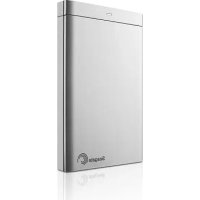
DD2.5 500SLIM SILVER - Disque dur externe SEAGATE - Notice d'utilisation et mode d'emploi gratuit
Retrouvez gratuitement la notice de l'appareil DD2.5 500SLIM SILVER SEAGATE au format PDF.


| Type de produit | Disque dur externe portable |
| Capacité de stockage | 500 Go |
| Interface de connexion | USB 3.0 |
| Dimensions approximatives | 115 x 78 x 9,6 mm |
| Poids | 150 g |
| Compatibilités | Windows, macOS, Linux |
| Fonctions principales | Stockage de données, sauvegarde automatique, transfert de fichiers rapides |
| Entretien et nettoyage | Essuyer avec un chiffon doux, éviter l'exposition à l'humidité |
| Pièces détachées et réparabilité | Non spécifié, produit scellé |
| Sécurité | Chiffrement des données avec logiciel Seagate Dashboard |
| Informations générales | Garantie limitée de 2 ans, formatage possible pour compatibilité avec différents systèmes |
FOIRE AUX QUESTIONS - DD2.5 500SLIM SILVER SEAGATE
Questions des utilisateurs sur DD2.5 500SLIM SILVER SEAGATE
0 question sur cet appareil. Repondez a celles que vous connaissez ou posez la votre.
Poser une nouvelle question sur cet appareil
Téléchargez la notice de votre Disque dur externe au format PDF gratuitement ! Retrouvez votre notice DD2.5 500SLIM SILVER - SEAGATE et reprennez votre appareil électronique en main. Sur cette page sont publiés tous les documents nécessaires à l'utilisation de votre appareil DD2.5 500SLIM SILVER de la marque SEAGATE.
MODE D'EMPLOI DD2.5 500SLIM SILVER SEAGATE
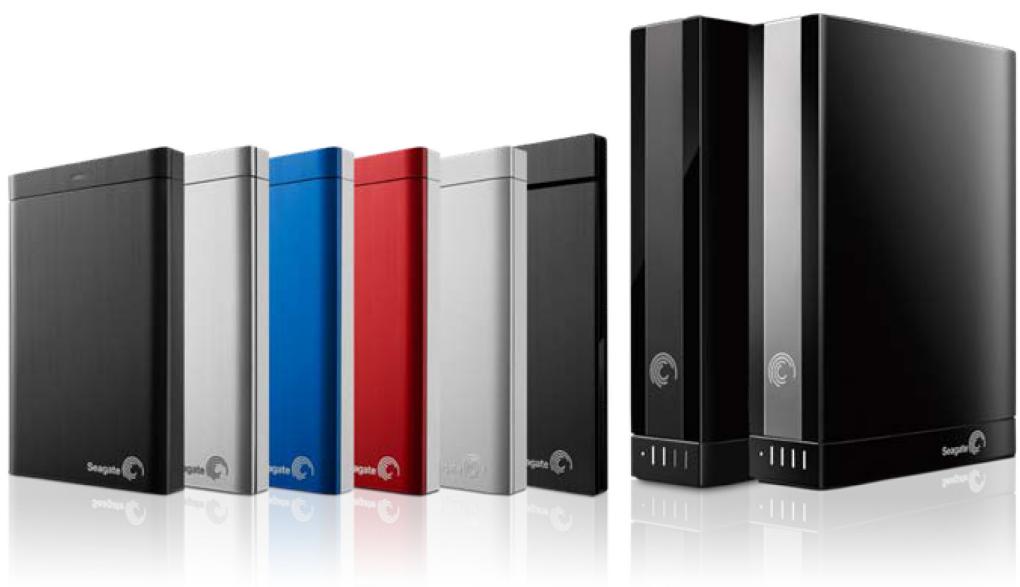
Seagate dashboard - guide d'utilisation
© 2013 Seagate Technology LLC. Tous droits réservés. Seagate, Seagate Technology, le logo en forme de vague et FreeAgent sont des marques commerciales ou des marques déposées de Seagate Technology LLC ou de l'une de ses filiales. Les autres marques commerciales ou marques déposées sont la propriété de leurs détenteurs respectifs. En termes de capacité du disque dur, un gigaoctet, ou Go, équivaut à un milliard d'octets et un teraoctet, ou To, équivaut à 1 000 gigaoctets. En outre, certaines capacités répertoriées sont utilisées pour le formatage, entre autres fonctions, et ne sont donc pas disponibles pour le stockage des données. Les valeurs citées en exemple des différentes applications sont fournies à titre indicatif. Les valeurs réelles peuvent varier en fonction de facteurs tels que la taille et le format des fichiers, les fonctions et les logiciels d'application. Seagate se réserve le droit de modifier les caractéristiques techniques de ses offres ou de ses produits sans préavis.
Seagate Technology LLC 10200 S. De Anza Boulevard Cupertino, CA 95014, États-Unis
1. Présentation de seagate dashboard 5
Fonctionnalités de Seagate Dashboard 5
Configuration système 5
Configuration système requise sous Windows 5
Configuration système requise pour Mac 6
Configuration système requise pour Cloud Storage (version Windows uniquement) 6
Lancement de Seagate Dashboard sous Windows 6
Lancement de Seagate Dashboard sur un Mac 6
2. Protection des fichiers de votre ordinateur (version windows uniquement)
Protection de toutes vos données, à tout moment 7
Création d'un plan de sauvegarde sur disque 8
Création d'un plan de sauvegarde Cloud 9
Modification d'un plan de sauvegarde 10
Lancement manuel d'un plan de sauvegarde 10
Interruption d'une sauvegarde 11
Suppression d'un plan de sauvegarde 11
Restauration de données 11
3. Protection du contenu d'un appareil mobile 13
Configuration de votre ordinateur 13
Configuration de votre appareil mobile 13
4. Protection et partage des données multimédias sur les réseaux sociaux 15
Enregistrement de données multimédias en provenance d'un réseau social 15
Partage de données multimédias sur les réseaux sociaux 15
Se déconnecter d'un réseau social 16
Désactivation d'un réseau social 16
5. Gestion des disques, du cloud et des logiciels 17
Gestion des disques de stockage 17 Gestion d’un compte Cloud (version Windows uniquement) 17 Gestion des paramètres de Seagate Dashboard 18
1. Présentation de seagate dashboard
Puisant et convivial, l'utilitaire Seagate® Dashboard vous permet de sauvegarder vos données, ainsi que de partager et d'enregistrer vos données multimédias sur les réseaux sociaux.
Fonctionnalités de seagate dashboard
Protection des données (version Windows uniquement) : Sécurisez vos données à l'aide d'un système de protection en continu ou d'une planification spécifique en les sauvégardant soit sur un disque de stockage optimisé par Dashboard, soit sur un compte de stockage sur le Cloud. - Sauvegarde de données mobiles : Pour sauvegarder vos données mobiles, utilisez le logiciel Seagate Dashboard sur votre ordinateur en association avec l'application de sauvegarde mobile Seagate sur votre appareil mobile. - Partage des données multimédias : Téléchargez des photos et des vidéos de votre ordinateur sur des réseaux sociaux populaires, tels que Facebook, Flickr® et YouTube. - Enregistrement de données multimédias : Téléchargez des photos et des vidéos de réseaux sociaux sur votre disque de stockage.
Remarque: Il est possible que votre disque de stockage ne prenne pas en charge toutes les fonctionnalités. Pour en savoir plus, accédez au site www.seagate.com/support/software/dashboard.
Configuration système
Le logiciel Seagate Dashboard est compatible avec les ordinateurs Windows et Mac qui satisfont aux exigences suivantes.
Configuration système requise sous windows
- Processeur AMD® ou Intel® cadencé à 2 GHz
- Windows® XP, Windows Vista®, Windows 7 ou Windows 8 1 Go de RAM (512 Mo de RAM pour Windows XP)
- Internet Explorer® 6 ou version ultérieure, Firefox® 2.x ou version ultérieure, ou Chrome 4.x ou version ultérieure
Configuration système requise pour mac
Mac OS® X 10.6.8 ou version ultérieure - Safari® 3.1 ou version ultérieure
Configuration système requise pour cloud storage (version windows uniquement)
Pour bénéficier d'un service de stockage sur le Cloud, il vous faut :
Un ordinateur sous Windows ; - Une connexion Internet (pour un résultat optimal, la vitesse de transfert doit au moins correspondre à une connexion à haut débit) ; - Un disque de stockage optimisé par Dashboard et enregistré, tel qu'un modèle de la famille Backup Plus ;
Remarque : Il est possible que votre disque de stockage ne prenne pas en charge le stockage sur le Cloud. Pour en savoir plus, accédez au site www.seagate.com/support/software/dashboard.
- Un compte de stockage sur le Cloud. Après avoir enregistré votre disque de stockage, vous recevrez un e-mail de confirmation vous invitant à créer un compte Cloud. Cliquez sur le lien indiqué dans l'invitation et suivez les messages en ligne pour créer votre compte.
Lancement de seagate dashboard sous windows
Effectuez l'une des opérations suivantes :
Double-cliquez sur l'icône Seagate Dashboard située sur le bureau.

- Effectuez un clic droit sur l'icône Seagate Dashboard dans la barre d'état système, puis sélectionnez Ouvrir Seagate Dashboard dans le menu qui s'affiche.
- À partir de la liste de programmes figurant dans le menu Démarrer, cliquez sur Seagate Dashboard.
Lancement de seagate dashboard sur un mac
Double-cliquez sur l'application Seagate Dashboard dans le dossier Applications. Pour y accéder plus facilement, vous pouvez ajouter l'icone Seagate Dashboard sur votre dock.
2. Protection des fichiers de votre ordinateur (version windows uniquement)
Grâce à Seagate Dashboard, vous pouvez lancer d'un simple clic la sauvegarde des fichiers importants de votre ordinateur vers un disque de stockage optimisé par Dashboard. Vous pouvez également personnaliser un plan de sauvegarde afin de protégerez vos données selon une planification définie, puis enregistrer ces données sur un disque de stockage et sur le Cloud.
Un plan de sauvegarde sur disque vous permet de sauvegarder plusieurs versions des fichiers de façon à pouvoir restaurer facilement la version qu'il vous faut. Associé à l'utilisation d'un disque, le plan de sauvegarde Cloud constitue une mesure de protection supplémentaire et permet de conserver la dernière version des fichiers. La sauvegarde sur le Cloud vous donne, en outre, la possibilité de récupérer des fichiers lorsque vous êtes en déplacement.
Remarque : La fonction de protection est uniquement disponible sur la version Windows de Seagate Dashboard. Pour les configurations Mac, Seagate commande d'effectuer les sauvegardes système à l'aide de l'application Time Machine d'Apple.
Les solutions de stockage sur le Cloud sont uniquement compatibles avec certains disques de stockage. Pour connaître les fonctionnalités prises en charge par votre disque, consultez le site www.seagate.com/support/software/dashboard.
Protection de toutes vos données, à tout moment
Pour créer ce plan de sauvegarde, suivez les étapes ci-après avant de créer tout autre plan. Protegez tous les fichiers autres que les fichiers système de votre ordinateur à chaque modification. Ce plan de sauvegarde permet de :
- Copier tous les fichiers autres que les fichiers système de votre ordinateur sur un disque de stockage. Le plan ne permet pas de sauvégarder les fichiers suivants :
- Les fichiers des dossiers Windows et Program Files ; Les fichiers système ; Les fichiers cachés ;
- Les fichiers stockés sur des supports USB amovibles;
- Sauvegarder un fichier autre qu'un fichier système après chaque modification.
Si vous avez déjà créé un plan personnalisé, vous avez la possibilité de le produire en procédant comme décrit dans la section « Création d'un plan de sauvegarde sur disque » et en utilisant les paramètres par défaut.
- Sur la page d'accueil, cliquez sur Sauvegarde pour PC.
- Sur la page Sauvegarde pour PC, cliquez sur Protégger maintenant (possible uniquement avant création d'un plan).
Seagate Dashboard crée le plan et le configure de façon à sauvegarder les fichiers autres que les fichiers système à chaque modification. Pour effectuer une sauvegarde en continu, vous devez connecter votre disque de stockage et ouvrir une session sous Seagate Dashboard.
Création d'un plan de sauvegarde sur disque
Déterminez les fichiers à sauvegarder sur votre disque de stockage et la fréquence de sauvegarde de ces fichiers.
- Sur la page d'accueil, cliquez sur Sauvegarde pour PC.
- Sur la page Sauvegarde pour PC, cliquez sur Nouveau plan de sauvegarde.
- Sélectionnez les éléments à sauvegarder.
- Cochez ou décochez les types de fichiers.
- Cliquez sur Sélectionner des fichiers, puis sélectionnez les dossiers et fichiers à sauvegarder.
- Cliquez sur >
- Sélectionnez le disque de stockage à utiliser, puis cliquez sur >
- Choisissez la fréquence de sauvegarde des fichiers, puis cliquez sur
CONSEIL : Un processus de sauvegarde en continu permet de sauvegarder un fichier sur le disque de stockage dès qu'il est modifié.
- Pour sauvegarder vos fichiers immédiatement, cliquez sur à droite du plan de sauvegarde.
Pour la planification de sauvegardes automatiques, votre ordinateur doit être allumé et l'application Dashboard ouverte à l'heure prévue.
Création d'un plan de sauvegarde cloud
Un plan de sauvegarde Cloud constitue une mesure de protection supplémentaire pour vos fichiers et vous permet d'accéder à ces données lorsque vous êtes en déplacement. Pour procéder à une sauvegarde sur le Cloud, vous devez dans un premier temps enregistrer votre disque de stockage. Après avoir enregistré votre disque de stockage, vous recevez un e-mail vous invitant à activer votre compte Cloud. Cliquez sur le lien et suivez les instructions en ligne.
Remarque: Il est possible que votre disque ne prenne pas en charge cette fonctionnalité. Pour en savoir plus, accédez au site www.seagate.com/support/software/dashboard.
- Cliquez sur Connexion au Cloud sur le côté gauche de la page d'accueil du logiciel Seagate Dashboard, puis renseignez l'adresse e-mail et le mot de passe utilisés lors de l'enregistrement de votre disque de stockage.
- Sur la page d'accueil, cliquez sur Sauvegarde pour PC.
- Sur la page Sauvegarde pour PC, cliquez sur Nouveau plan de sauvegarde.
- Sélectionnez les éléments à sauvegarder.
- Cochez ou décochez les types de fichiers.
- Cliquez sur Sélectionner des fichiers, puis sélectionnez les dossiers et fichiers à sauvegarder.
- Cliquez sur >
- Sélectionnez la case Cloud, puis cliquez sur >
Vous pouvez également ajouter un disque à ce plan de sauvegarde et sauvegarder simultanément vos fichiers sur le Cloud et sur votre disque de stockage.
- Choisissez la fréquence de sauvegarde des fichiers, puis cliquez sur
CONSEIL : Un processus de sauvegarde en continu permet de sauvegarder un fichier sur le disque de stockage dès qu'il est modifié.
- Pour sauvegarder vos fichiers immédiatement, cliquez sur à droite du plan de sauvegarde.
Pour des sauvegardes programmées, votre ordinateur doit être allumé et l'application Dashboard ouverte.
Modification d'un plan de sauvegarde
Vous avez la possibilité de changer les informations à sauvegarder, la destination et la planification d'un plan de sauvegarde.
- Sur la page d'accueil, cliquez sur Sauvegarde pour PC.
- Sur la page Sauvegarde pour PC, cliquez sur à droite du plan de sauvegarde que vous souhaitez modifier.
- Changez les éléments à sauvegarder.
- Cochez ou décochez les types de fichiers.
- Cliquez sur Sélectionner des fichiers, puis sélectionnez les dossiers et fichiers à sauvegarder.
- Cliquez sur >
- Sélectionnez le dossier de destination de la sauvegarde, puis cliquez sur
- Choisissez la fréquence de sauvegarde des fichiers, puis cliquez sur
Vos modifications sont enregistrées et l'application Dashboard lance immédiatement le plan de sauvegarde.
Lancement manuel d'un plan de sauvegarde
Votre plan de sauvegarde démarre automatiquement comme prévu, mais vous pouvez également lancer une programmation manuelle dès que vous le souhaitez.
- Sur la page d'accueil, cliquez sur Sauvegarde pour PC.
- Sur la page Sauvegarde pour PC, cliquez sur à droite du plan de sauvegarde que vous souhaitez demarrer.
Une barre de couleur verte située sous le nom du plan de sauvegarde indique la progression de la sauvegarde.
- Pour suspendre la sauvegarde, cliquez sur
- Pour interrompre la sauvegarde, cliquez sur , puis sélectionnez Arrêter la sauvegarde.
Interruption d'une sauvegarde
Vous avez la possibilité de suspendre ou d'interrompre une sauvegarde sur la page d'accueil ou sur la page Sauvegarde pour PC. La page d'accueil indique qu'une sauvegarde est en cours. Vous pouvez cliquer n'importe où sur l'indicateur (sauf sur les icônes Pause et Stop) pour ouvrir la page Sauvegarde pour PC.
- Pour suspendre une sauvegarde, cliquez sur × sur la page d'accueil ou sur □ sur la page Sauvegarde pour PC.
- Pour interrompre une sauvegarde, cliquez sur × sur la page d'accueil ou sur □, puis Sélectionnez Arrête la sauvegarde sur la page Sauvegarde pour PC.
Suppression d'un plan de sauvegarde
- Sur la page d'accueil, cliquez sur Sauvegarde pour PC.
- Cliquez sur à côté du plan de sauvegarde que vous souhaitez supprimer et sélectionnez Supprimer.
Restauration de données
Vous pouvez restaurer des données du disque de stockage ou du Cloud sur votre ordinateur. Notre disque de stockage conserve plusieurs versions de chaque fichier sauvegardé, ce qui vous permet de restaurer la toute dernière version ou une version plus ancienne. Seule la première version est conservée sur le Cloud.
Remarque : Il est possible que votre disque ne prenne pas en charge la fonctionnalité Cloud. Pour en savoir plus, accédez au site www.seagate.com/support/software/dashboard.
- Sur la page d'accueil, cliquez sur Restaurer.
- Sélectionnez le plan de sauvegarde à utiliser pour la restauration des fichiers, puis cliquez sur >
Remarque : Il est impossible de restaurer des fichiers à partir d’un plan en cours ou suspendu.
- Sélectionnez les fichiers à restaurer, puis cliquez sur >
- Indiquez le dossier de restauration des fichiers, puis cliquez sur
CONSEIL : Vous pouvez ignorer cette étape si vous souhaitez restaurer les fichiers dans leur dossier d'origine.
3. Protection du contenu d'un appareil mobile
Pour enregistrer le contenu de votre appareil mobile sur un disque de stockage et sur le Cloud, utilisez le logiciel Seagate Dashboard sur votre ordinateur avec l'application de sauvegarde mobile sur votre appareil mobile Android ou Apple.
Remarque : Il est possible que votre disque ne prenne pas en charge cette fonctionnalité. Pour en savoir plus, accédez au site www.seagate.com/support/software/dashboard.
Configuration de votre ordinateur
- Connectez le disque de stockage à votre ordinateur.
- Sur la page d'accueil du logiciel Seagate Dashboard, cliquez sur Sauvegarde pour appareil mobile.
- Connectez-vous à votre compte Seagate.
Configuration de votre appareil mobile
- Téléchargez l'application de sauvegarde mobile Seagate sur le site Google Play ou depuis l'App Store d'Apple.
- Ouvrez l'application, puis connectez-vous à votre compte Seagate.
- Créez un plan de sauvegarde sur disque en Wi-Fi ou un plan de sauvegarde sur le Cloud, comme indiqué dans l'Aide relative à la sauvegarde mobile sur l'application de votre appareil mobile.
Après avoir créé un plan de sauvegarde, celui-ci s'affiche sur la page Sauvegarde pour appareil mobile du logiciel Seagate Dashboard et dans l'application de sauvegarde mobile de votre appareil.
Pour en savoir plus sur la sauvegarde et la restauration de données sur votre appareil mobile, reportez-vous à l'Aide relative à la sauvegarde mobile sur l'application de votre appareil mobile.
4. Protection et partage des données multimédias sur les réseaux sociaux
Les photos et vidéos postées sur les réseaux sociaux, tels que Facebook et Flickr, vous sont chères. Seagate Dashboard vous aide à protéger ces données multimédias en les sauvegardant sur votre disque de stockage. Le logiciel Dashboard est, de plus, un outil pratique pour charger des photos et des vidéos de votre ordinateur sur un réseau social.
Remarque: Il est possible que votre disque ne prenne pas en charge cette fonctionnalité. Pour en savoir plus, accédez au site www.seagate.com/support/software/dashboard.
Enregistrement de données multimédias en provenance d'un réseau social
Protégez les photos et les vidéos en provenance d’un réseau social à l’aide du logiciel Seagate Dashboard, qui permet de les sauvegarder sur un disque de stockage.
- Sur la page d'accueil, cliquez sur Social.
- Cliquez sur Enregistrer.
- Cliquez sur le réseau social auquel vous souhaitez acceder. Si vous y ETES invite, connectez-vous et autorisez Seagate à acceder à votre compte de réseau social.
- Pour sauvegarder vos données multimédias, cliquez sur le réseau social en question.
Le logiciel Dashboard copie vos fichiers multimédias dans le dossier Mes documents en ligne du disque. Cliquez sur la page Enregistrer pour afficher ce dossier.
- Afin que le logiciel Seagate Dashboard sauvegarde automatiquement vos données multimédias, sélectionnez Enregistrement automatique sous le réseau social.
Seagate Dashboard analyse le réseau social toutes les heures pour y rechercher les nouvelles photos et videos qu'il sauvegarde, le cas échéant, sur votre disque.
Partage de données multimédias sur les réseaux sociaux
Partagez des photos et des vidéos avec vos amis et votre famille sur le réseau social de votre choix en les chargeant à l'aide du logiciel Seagate Dashboard.
- Sur la page d'accueil, cliquez sur Social.
- Cliquez sur Partager.
- Cliquez sur le réseau social auquel vous souhaitez accéder. Si vous y êtes invité, connectez-vous et autorisez Seagate à accéder à votre compte de réseau social.
- Sélectionnez les photos et les vidéos que vous souhaitez partager, puis cliquez sur >
- Sélectionnez un emplacement pour les données multimédias sur le réseau social, puis cliquez sur
Le logiciel Seagate Dashboard commence à charger les fichiers sélectionnés.
Se déconnecter d'un réseau social
- Sur la page d'accueil, cliquez sur Social.
- Cliquez sur Partager ou Enregistrer.
- Déplacez le curseur dans l'angle supérieur droit de la fenêtre du réseau social, puis cliquez sur l'icône →1 qui s'affiche.
Seagate Dashboard vous a déconnecté du réseau social.
Déactivation d'un réseau social
- Cliquez sur
- Sous l'onglet Fonctions, sélectionnez le réseau social que vous souhaitez désactiver. Pour désactiver tous les réseaux, sélectionnez Désactiver les fonctions de partage et d'enregistrement dans le menu déroulant.
Le logiciel Dashboard masque les fonctions de partage et d'enregistrement des réseaux sélectionnés.
Revenez sur la page Paramètres et modifiez les paramètres pour afficher de nouveau ces fonctions.
5. Gestion des disques, du cloud et des logiciels
Vous pouvez gérer vos disques et le Cloud à l'aide du logiciel Seagate Dashboard et contrôler les fonctionnalités de Dashboard.
Gestion des disques de stockage
Vous pouvez connecter plusieurs disques de stockage à votre ordinateur et les gérer à l'aide du logiciel Seagate Dashboard.
Pour afficher la capacité de stockage d'un disque, déplacez le curseur sur une image du disque sur le côté gauche de la page d'accueil. Une fenêtre d'informations s'affiche. Pour gérer le disque, cliquez sur l'image du disque sur le côté gauche de la page d'accueil. Les onglets Info, Gestion et Support du disque s'affichent. Il vous est alors possible de :
- Contrôler le voyant;
- Configurer le mode veille ; Bénéficier d'une assistance pour votre disque.
Gestion d'un compte cloud (version windows uniquement)
Vous pouvez gérer votre compte cloud à l'aide du logiciel Seagate Dashboard.
Pour afficher la capacité de stockage du Cloud, déplacez le curseur sur l'image du Cloud sur le côté gauche de la page d'accueil. Une fenêtre d'informations s'affiche. Pour gérer votre compte Cloud, cliquez sur l'image du Cloud sur le côté gauche de la page d'accueil. Les onglets Info, Gestion et Support du Cloud s'affichent. Il vous est alors possible de :
Accéder au portail Web pour y télécharger et supprimer des fichiers; Gérer votre compte cloud; - Bénéficier d'un service d'assistance pour votre compte Cloud.
Gestion des paramètres de seagate dashboard
Vous pouvez gérer le logiciel Seagate Dashboard via la page Paramètres.
- Cliquez sur
- Sur la page Paramètres, vous pouvez :
- Modifier la langue;
- Activer et désactiver les fonctions de protection;
- Activer et désactiver les réseaux sociaux;
- Afficher le journal de téléchargement;
- Recharger les mises à jour du logiciel.
appareil mobile 13
Apple Time Machine 7
Charger des données multimédias 15
Configuration système 5
Mac 6
Microsoft Windows 5
Configuration système pour un service de stockage sur le Cloud 6
disque
capacité 17
gérer 17
mode veille 17
support 17
enregistrer des données multimédias 15
Facebook 15
désactiver 16
enregistrer des données multimédias 15
Partager des données multimédias 15
Se déconnecter 16
Flickr 15
désactiver 16
enregistrer des données multimédias 15
Partager des données multimédias 15
Se déconnecter 16
Fonctionnalités du produit 5
Interruption d'un plan de sauvegarde 11
Journal de téléchargement 18
Installation de Seagate Dashboard 6
langue 18
Mac 6
Microsoft Windows 5
Mises à jour 18
Mises à jour logicielles 18
modification d'un plan de sauvegarde 10
parametes 18
Partager des données multimédias 15
plan de sauvegarde Cloud
arrêter 11
creer 9
modifier 10
Restauration de données 11
supprimer 11
plan de sauvegarde par défaut
arrête 11
creer 7
modifier 10
Restauration de données 11
supprimer 11
plan de sauvegarde sur disque
arrête 11
creer 8
modifier 10
Restauration de données 11
supprimer 11
plans de sauvegarde
arrête 11
creer 7
Lancement manuel 10
modifier 10
Restauration de données 11
supprimer 11
plans de sauvegarde Cloud
Lancement manuel 10
plans de sauvegarde sur disque
Lancement manuel 10
Protection des données 7
réseau social 15
Charger des données multimédias 15
désactiver 16
enregistrer des données multimédias 15
Partager des données multimédias 15
Se déconnecter 16
Restauration de données 11
sauvegarde des données 7
Sauvegarde mobile 13
Seagate Dashboard
Mises à jour 18
paramètres 18
service de stockage sur le Cloud
capacité 17
gérer 17
Gestion des comptes 17
portail Web 17
support 17
Suppression d'un plan de sauvegarde 11