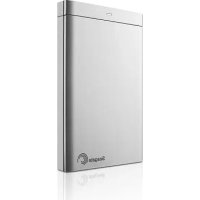
Backup Plus Portable - Disque dur externe SEAGATE - Notice d'utilisation et mode d'emploi gratuit
Retrouvez gratuitement la notice de l'appareil Backup Plus Portable SEAGATE au format PDF.

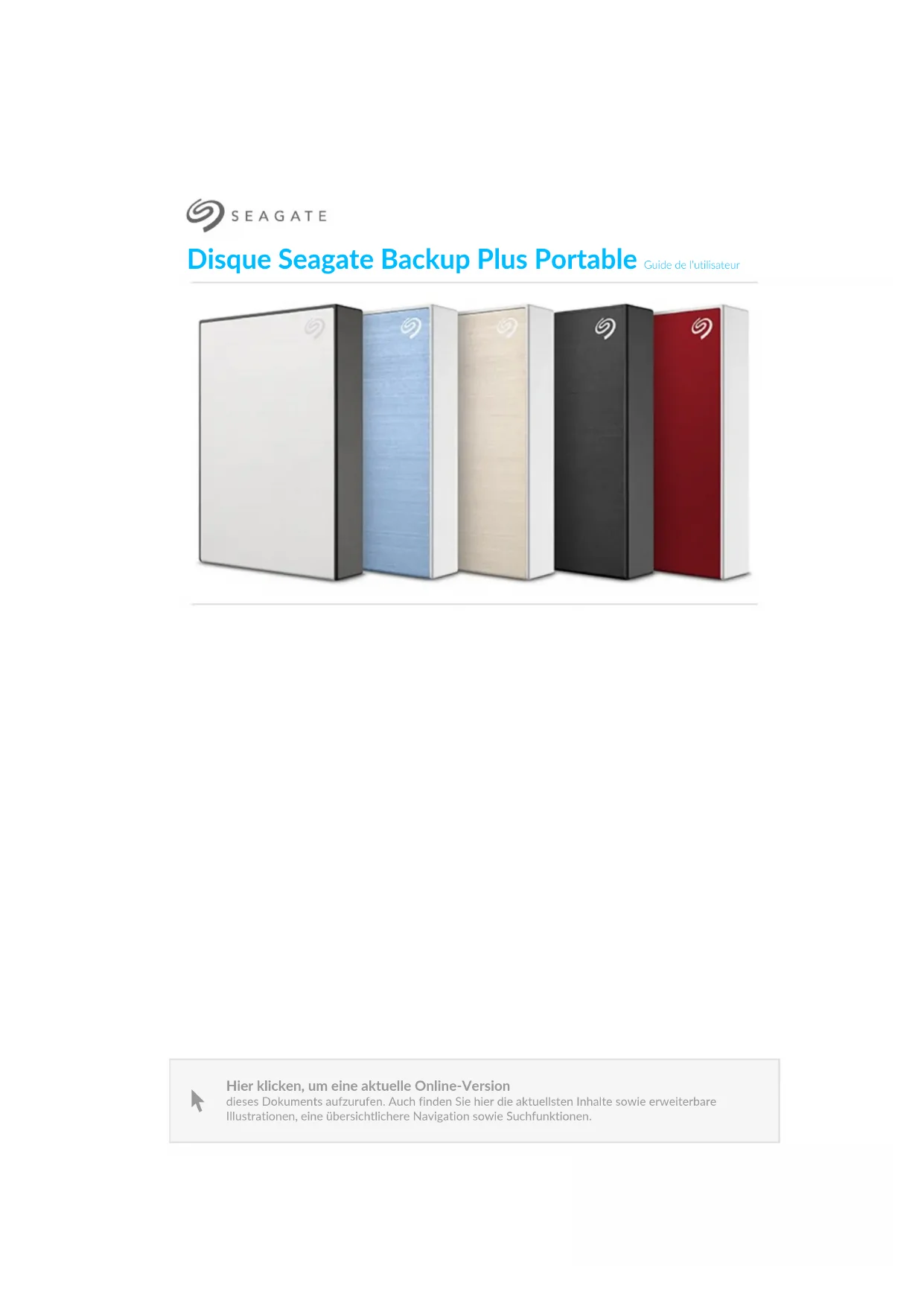
| Caractéristiques | Détails |
|---|---|
| Capacité de stockage | Jusqu'à 5 To |
| Interface de connexion | USB 3.0 (compatible USB 2.0) |
| Dimensions | 11,1 x 7,6 x 1,3 cm |
| Poids | Environ 0,23 kg |
| Système d'exploitation compatible | Windows et macOS |
| Utilisation | Stockage de données, sauvegarde de fichiers, transfert de données |
| Maintenance | Pas d'entretien nécessaire, formatage possible pour compatibilité |
| Sécurité des données | Chiffrement AES 256 bits (optionnel avec logiciel) |
| Garantie | 2 ans |
| Accessoires inclus | Câble USB, guide de démarrage rapide |
FOIRE AUX QUESTIONS - Backup Plus Portable SEAGATE
Questions des utilisateurs sur Backup Plus Portable SEAGATE
0 question sur cet appareil. Repondez a celles que vous connaissez ou posez la votre.
Poser une nouvelle question sur cet appareil
Téléchargez la notice de votre Disque dur externe au format PDF gratuitement ! Retrouvez votre notice Backup Plus Portable - SEAGATE et reprennez votre appareil électronique en main. Sur cette page sont publiés tous les documents nécessaires à l'utilisation de votre appareil Backup Plus Portable de la marque SEAGATE.
MODE D'EMPLOI Backup Plus Portable SEAGATE
Disque Seagate Backup Plus Portable Guide de l'utilisation
Contents
1 Introduction 4
Contenu du coffret 4
Configuration minimale require. 4
·Ports. 4
- Systeme d'exploitation 4
·Espace disque libre minimum 4
2 Mise en route 5
Connexion du cable USB 5
Configuration du disque Seagate Backup Plus 6
- Start here. 74
- Enregistrer le périhérique 8,
- Telecharger Toolkit 83
- Installer Toolkit 8.
3 Utilisez l'application Toolkit pour configurer des sauvegardes, etc. 10
Creation d'un dossier miroir 10
Creation d'un plan de sauvegarde (Windows uniquement) 10
Optimisation des performances du disque 10
4 Formatage et partitionnement en option 12
A propos des formats des systèmes de fichiers 12
- Choiser le format du système de fichiers 13
Toolkit Optimize 13
Formatage manuel 13
·Mac. 14
macOS® version 10.11 ou ultérieure. 14
Windows 14
5 Retirer Seagate Backup Plus Portable en toute sécurité d'un ordinateur 15
Windows 15
Mac. 15
- Ejecter via une fenetre du Finder 15
- Ejecter via le bureau 16
6 Questions fréquement posées 17
Tous les utilisateurs 17
- Probleme : Le transfert de mes fichiers est très lent. 17
- Probleme : Je doit utiliser un concentrateur USB avec mes périhériques USB. 17
- Probleme: Les cables USB fournis sont trop court. 18
- Probleme: Je recois des messages d'erreur de transfert de fichier. 18
Windows 18
Problème : L'icone du disque dur n'apparaît pas sous Ordinateur. 183
Mac. 19
Problème : L'icone du disque dur n'apparait pas sur mon bureau. 19
7 Conformité réglementaire 21
China RoHS. 21
Taiwan RoHS 22
Introduction
Les disques portables Seagate® Backup Plus conjuguent parfaitement facilité de transport et capacité de stockage. Compatible avec des ordinateurs Windows et Mac® via une interface USB 3.0, ils sont dotés d'outils pratiques tels que des fonctions permettant la création de plans de sauvégarde personnalisée et de mise en miroir de dossiers.
Pour consulter les questions fréquentes sur votre disque dur et les réponses correspondantes, reportez-vous à la section Questions fréquement posées ou accédez à l'assistance technique Seagate.
Contenu du coffret
- Disque dur Seagate Backup Plus Portable ou Backup Plus Slim
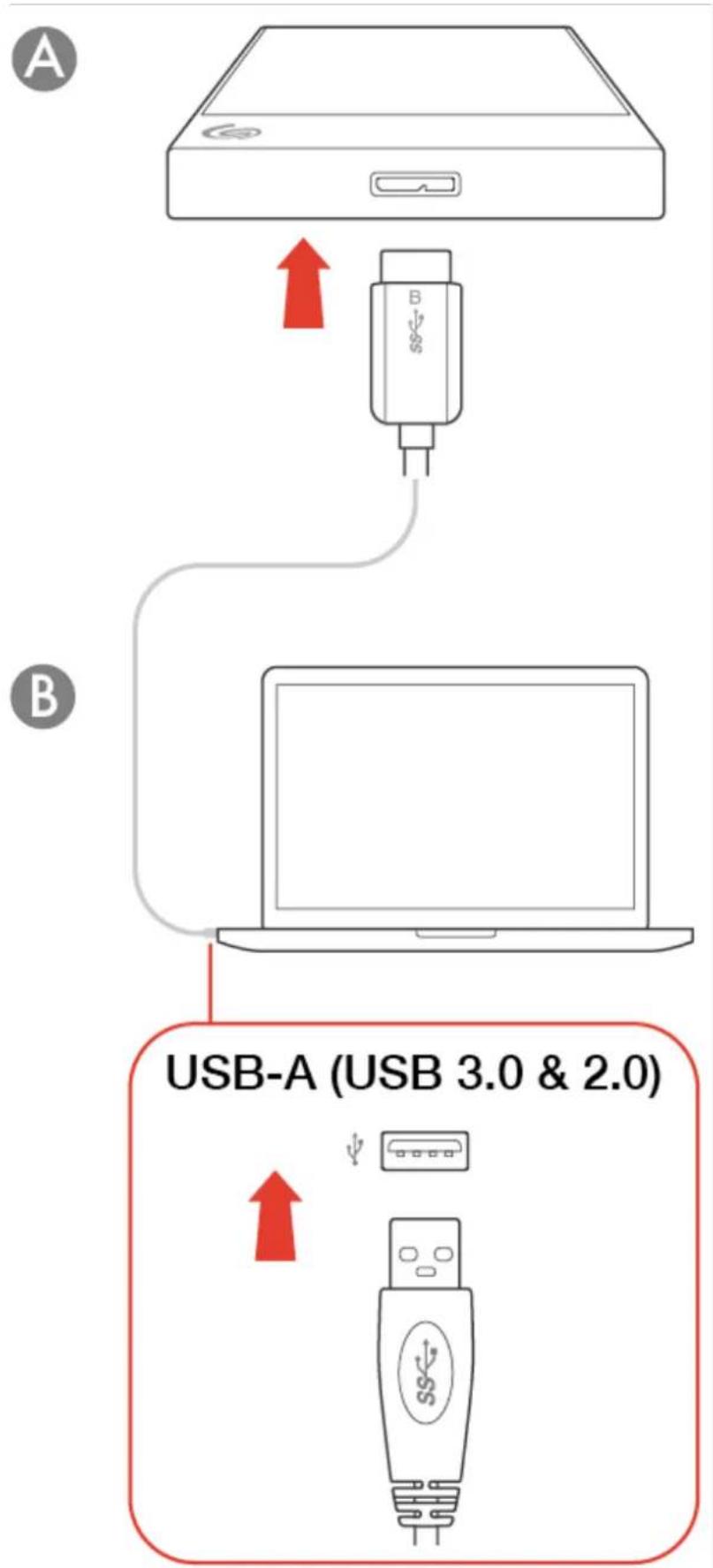
Cable Micro-B (USB 3.0) vers USB-A (USB 3.0/2.0)

Important: Conservez l'emballage. Si vous disque dur vous pose problème et si vous souhaitez procédé à un échange, veillez à le returner dans son emballage d'origine.
Configuration minimale require
Ports
Vouss pouvez connecter votre périhérique Seagate à un ordinateur via un port USB-A (USB 3.0 ou USB 2.0).
Système d'exploitation
- Windows® 7 ou version ultérieure
macOS® 10.11 ou version ultérieure
Espace disque libre minimum
- 600 Mo commande
Mise en route

Connexion du cable USB
Utilisez le cable Micro B vers USB-A pour connecter le disque Backup Plus au port USB-A (USB 3.0 ou USB 2.0) d'un ordinateur.

2 Configuration du disque Seagate Backup Plus
Dans le cadre du processus de configuration, vous pouvez :
| Enregistrer le disque Seagate Backup Plus | Accédez aux informations et à l'aide mises à votre disposition pour exploiter pleinement votre disque. |
| Installer Toolkit Configurez des dossiers | de synchronisation, des plans de sauvégarde, etc. |

Pour enregistrer votre péripérisque et installer Toolkit, vous ordinateur doit être connecté à Internet.

Start here
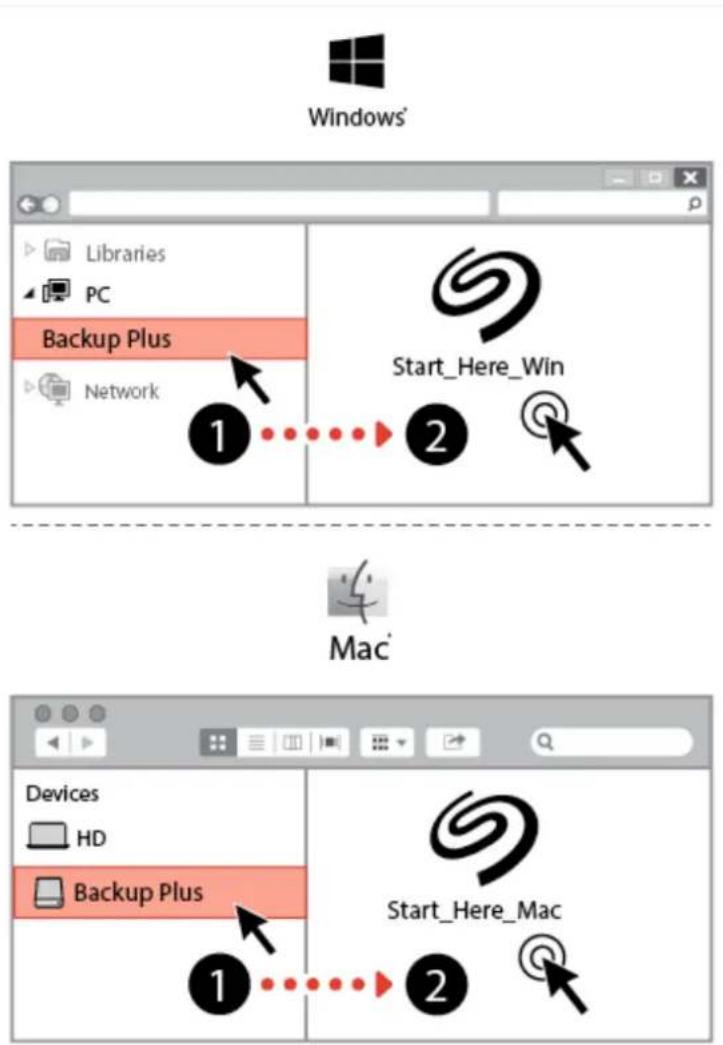
À l'aide d'un gestionnaire de fichiers tel que l'Explorateur de fichiers ou le Finder, ouvrez Backup Plus et lancez Start Here Win ou Start Here Mac.

Enregistrer le périhérique
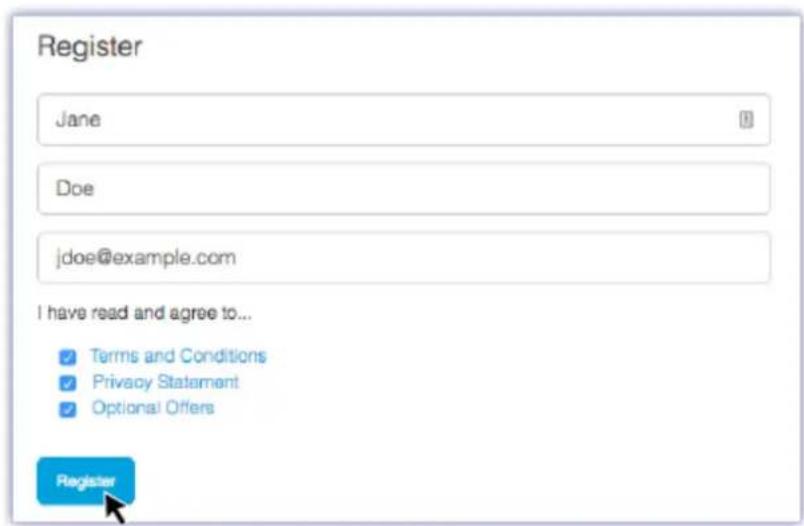
Renseignez les informations demandées et cliquez sur Enregistrer.

Télécharger Toolkit
Protect your Data
Cliquez sur le bouton Télecharger.

Installer Toolkit
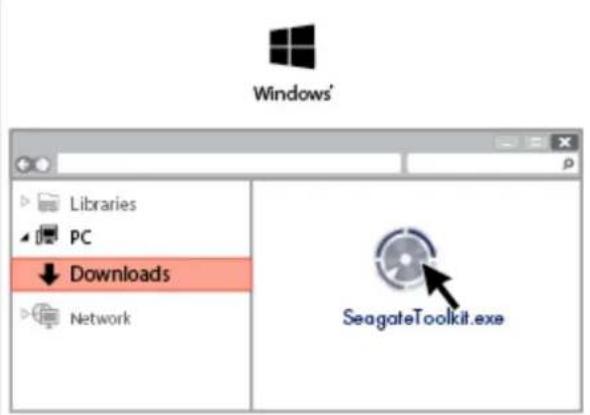
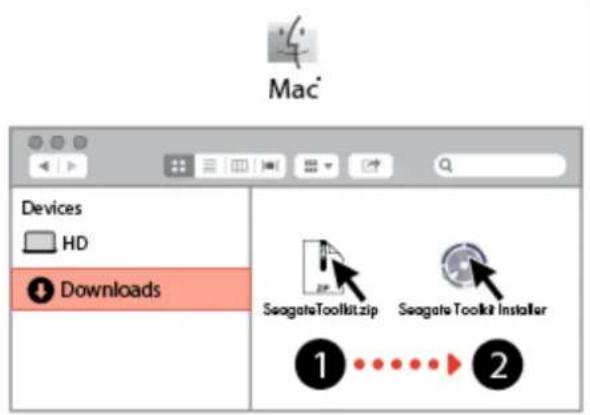
À l'aide d'un gestionnaire de fichiers tel que l'Explorateur de fichiers ou le Finder, accedez au dossier des téléchargesements.

Windows
Puis, pour lancer l'application, cliquez sur le fichier SeagateToolkit.exe.
Ouvrez le fichier SeagateToolkit.zip. Cliquez sur le programme d'installation de Seagate Toolkit pour lancer l'application.

Pour installer et executer Toolkit, votre ordinateur doit être connecté à Internet.
Utilisez l'application Toolkit pour configurer des sauvegardes, etc.
L'application Toolkit offre des outils pratiques permettant notamment de creer et de gerer des dossiers miroir et des plans de sauvegarde.
Creation d'un dossier miroir
Creez un dossier miroir sur un PC ou Mac synchronisé avec votre périhérique de stockage. Dans que vous ajoutez, modifiez ou supprimez des fichiers dans un dossier, Toolkit effectue automatiquement une mise à jour de l'autre dossier pour prendre en compte les changements.
- Pour en savoir plus sur la création d'un dossier miroir, cliquez ici.
Creation d'un plan de sauvegarde (Windows uniquely)
Creez un plan personnalise pour le contenu, le periphérique de stockage et l'horaire de votre choix.
Pour en savoir plus sur la configuration d'un plan de sauvegarde cliquez ici.
Optimisation des performances du disque
Le disque Seagate Backup Plus est préformé en exFAT pour assurer sa compatibilité avec les ordinateurs Windows et Mac. Si vous utilise ce disque avec un seul type d'ordinateur, formatez-le selon le format de fichiers natif correspondant à votre système d'exploitation afin d'optimiser ses performances en matière de copie de fichiers. Toolkit vous offre un moyen simple et rapide d'optimiser immédiatement votre disque pour atteindre un niveau de performances maximal.
- Pour tout complément d'informations sur Toolkit Optimize, cliquez ici.

Vous pouvez également formater votre disque manuellement. Pour en savoir plus, consultez la section Formatage et partitionnement en option.
!
Dès lors que vous formatez un périphérique de stockage, vous effacez son contenu. Seagate vous recommende vivement desauvegarder toutes les données du périphérique de stockage avant de procéder comme indiqué ci-après. La société Seagate décline toute responsabilité en cas de perte de données due au formatage, au partitionnement ou à l'utilisation d'un périphérique de stockage Seagate.
Formatage et partitionnement en option
Le disque Seagate Backup Plus est préformé en exFAT pour assurer sa compatibilité avec les ordinateurs Mac et Windows. Si vous utilise ce disque avec un seul type d'ordinateur, formatez-le selon le système de fichiers natif correspondant à votre système d'exploitation (à savoir NTFS pour Windows ou HFS+ pour Mac) afin d'optimiser ses performances en matière de copie de fichiers. Pour optimiser ses performances, vous avez deux solutions :
| Toolkit Optimize En | quelques clicks, formatez votre disque pour optimiser ses performances. |
| Formatage manuel | Utilisez Gestion des disques (Windows) ou Utilitaire de disque (Mac) pour formater votre disque dans un format non natif. |
À propos des formats des systèmes de fichiers
NTFS: il s'agit du système de fichiers natif pour Windows. macOS peut acceder en lecture aux volumes NTFS, mais ne peut y acceder en écriture en natif.
Mac OS étendu (HFS+): système de fichiers de disque dur natif pour macOS. Le système d'exploitation Windows ne peut acceder en lecture ou en écriture en natif sur les volumes HFS+ (journalisés). Ce format est idéal si vous envisagez d'utiliser le disque Seagate Backup Plus avec Time Machine.
APFS (Apple File System): système de fichiers Apple optimisé pour les disques SSD et les systèmes de stockage basés sur la technologie Flash. Si vous pouvez appliquer le format APFS à votre disque dur, son niveau de performances risque toute fois d'être affecté lors que les fichiers du disque font régulièrement l'objet de travaux d'édition (ex.: retouche d'images, montage video, édition audio et musicale). Conditions à respecter:
- Il est impossible d'utiliser un disque au format APFS comme disque de sauvegarde Time Machine. Formatez le disque Backup Plus Ultra Touch en HFS+ si vous envisagez de l'utiliser avec Time Machine.
- APFS est le seul format pris en charge sur macOS 10.13 ou une version ultérieure.
exFAT : compatible avec Mac et Windows. Ce système de fichiers n'est pas journalisé, aussi le format exFAT est-il plus vulnérable aux risques d'alteration des données en cas d'erreur ou si le disque n'est pas déconnecté de l'ordinateur en bonne et due forme.
FAT32 : compatible avec Mac et Windows. Toutefois, FAT32 est un ancien système de fichiers concu pour les disques durs de faible capacité. Il est déconseilé pour les nouveaux disques durs et systèmes d'exploitation. Lors d'un formatage sur un PC Windows, la taille maximale d'une partition FAT32 est de 32 Go.
Choisisr le format du système de fichiers
| Optez pour un format NTFS si : |
| ...vous connectez le périphérique de stockage à des ordinateurs Windows et s'il n'est pas nécessaire qu'un Mac puisse accéder en écriture au disque. |
| Optez pour un format HFS+ si : |
| ...vous connectez le périphérique de stockage à des ordinateurs Mac et s'il n'est pas nécessaire qu'un ordinateur Windows puisse accéder en lecture ou en écriture au disque. Le format HFS+ est le seul format compatible avec Time Machine. |
| Optez pour le format APFS si : |
| ...vous avez un disque SSD que vous connectez uniquement à des ordinateurs Mac. |
| Optez pour un format exFAT si : |
| ...des ordinateurs Mac et Windows doivent pouvoir accéder en lecture et en écriture au disque. |
| Vous pouvez opter pour un format FAT32 si : |
| ...vous connectez le périphérique de stockage à d'anciens modèles d'ordinateurs Windows et Mac. Le format FAT32 est déconseillé pour les nouveaux systèmes d'exploitation et ordinateurs. |
Toolkit Optimize
Toolkit you offre un moyen simple et rapide d'optimiser immediatementYOUR disque pour atteindre un niveau de performances maximal.
En savoir plus
- Toolkit Optimize
Formatage manuel
Suivez la procedure ci-dessous pour formater et partitionner un périhérique de stockage.

Dès lors que vous formatez un périphérique de stockage, vous effacez son contenu. Seagate vous recommende vivement desauvegarder toutes les données du périphérique de stockage avant de procéder comme indiqué ci-après. La société Seagate décline toute responsabilité en cas de perte de données due au formatage, au partitionnement ou à l'utilisation d'un périphérique de stockage Seagate.
Mac
macOS® version 10.11 ou ultérieure
- Ouvrez le Finder et selectionnez Applications > Utilitaires > Utilitaire de disque.
- Dans le volet gauche, selectionnez le disque Seagate Backup Plus Ultra Touch.

macOS version 10.13 ou ultérieure : assurez-vous de selectionner le disque, pas uniquement le volume. Si vous ne voyez pas deux entrées dans le volet létral, modifier l'affichage dans l'utilitaire de disque pour afficher à la fois le disque et le volume. Le bouton d'affichage est situé en haut à gauche de la fenêtre Utilitaire de disque. Modifiez l'affichage de manière à afficher tous les péripériques. Cette fonctionnalité a été introduite sous macOS 10.13 et n'est pas disponible dans les versions 10.11 et 10.12.
- Sélectionnez Effacer.
- Une boîte de dialogue s'ouvre. Attribuez un nom au disque. Ce nom s'affichera lorsque le disque sera reconnu.
- Pour Format, Sélectionnez OS X étendu (journalisé).
- Pour Schéma, Sélectionnez Schéma de partition GUID.
- Cliquez sur Effacer.
- L'utilitaire de disque formate le disque. Une fois terminé, cliquez surTerminé.
Windows
- Verifiez que le périhérique de stockage est connecté à l'ordinateur et qu'il est reconnu par celui-ci.
- Sélectionnez Rechercher, puis tapez diskmgmt.msc. Double-cliquez sur Gestion des disques dans les résultats de la recherche.
- Dans la liste des périhériques de stockage située au centre de la fenêtre Gestion des disques, repérez cette périhérique LaCie.
- La partition doit être accessible pour le formatage. Si elle est déjà formatée, cliquez droit sur la partition, puis selectionnez Supprimer.
- Pour creer une nouvelle partition, cliquez avec le bouton droit de la souris sur le volume, puis selectionnez Nouveau volume simple. Suivez les instructions qui s'affichent à l'écran lorsque l'assistant de creation du nouveau volume simple apparait.
Retirer Seagate Backup Plus Portable en toute sécurité d'un ordinateur
Pensez à éjecter le disque de stockage de votre ordinateur avant de le déconnecter physique. Vote ordinateur doit classer et:gérer les données sur le disque avant qu'il ne soit retire. Par conséquent, si vous débranchez le disque sans utiliser le logiciel du système d'exploitation, vous risquez d'alterer ou d'endommager vos fichiers.
Windows
Pour ejecter un périhérique, Sélectionnéz l'outil Retirer le périhérique en toute sécurité.
- Cliquez sur l'icone Retirer le périhérique en toute sécurité sur la barre d'etat système Windows pour afficher les périhériques qu'il est possible d'éjecter.
Windows 7
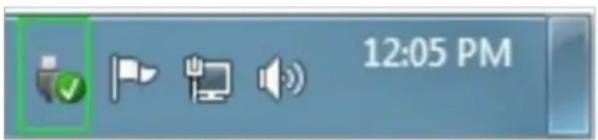
Windows 8 ou Windows 10
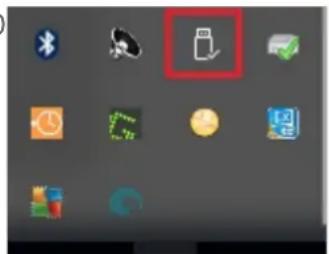
- Si l'icone Retirer le périphérique en toute sécurité ne s'affiche pas, cliquez sur la flèche Afficher les iconées cachées sur la barre d'état système afin d'afficher toutes les iconées dans la zone de notification.
- Dans la liste des périhériques, sélectionnez celui que vous souhaitez ejecter. Windows affiche alors un message vous indiquant que le périhérique peut être retire en toute sécurité.
- Déconnectez le périhérique de votre ordinateur.
Mac
Pour éjecter un périhérique d'un Mac, plusieurs possibilités s'offrent à vous. Deux de ces possibilités sont représentées ci-dessous.
Éjecter via une fenêtre du Finder
- Ouvrez une fenêtre du Finder.
-
Sur la barre latérale, Sélectionnez Periphériques et repêrez le disque que vous souhaitez éjecter. Cliquez sur le symbole Éjection situé à droite du nom du disque.
-
Dés que le périhérique disparaît de la barre latorale ou si la fenêtre du Finder se ferme, vous pouvez débrancher le cable d'interface de votre Mac.
Éjecter via le bureau
- Sélectionnez l'icone du bureau correspondant à votre périphérique, puis déplacez-la dans la corbeille.
- Dans lors que l'icone du périhérique n'apparait plus sur votre bureau, vous pouvez déconnecter Physiquement le périhérique de votre Mac.
Questions fréquement posées
Pour en savoir plus sur la configuration et l'utilisation de votre disque dur Seagate, reportez-vous aux questions liéquement posées ci-dessous. Pour obtenir une aide complémentaire, accédez au support clientèle Seagate.
Tous les utilisateurs
Problème : Le transfert de mes fichiers est très lent.
Q.: Les deux extrémites du cable USB sont-elles bien branchées?
R.: Suivez les conseils préconisés ci-après pour le branchement du cable :
- Verifiez que les deux extrémités du cable USB sont entièrement insérées dans leurs ports respectifs.
- Essayez de déconneter le cable, puis patientez 10 secondes avant de le reconnectcer.
- Essayez un autre cable USB.
Q.: Le disque dur est-il connecté à un port Hi-Speed USB 2.0 de l'ordinateur ou du concentrateur ?
R.: Si votre disque dur est connecté à un concentrateur ou port Hi-Speed USB 2.0, la baisse de performances constatée est normale. Le niveau de performances du disque Seagate Backup Plus augmentera s'il est connecté à un port USB 3.1 ou SuperSpeed USB 3.0. Dans le cas contraire, le périhérique permet une vitesse de transfert USB moins élevée.
Q: Y a-t-il d'autres périphériques USB connectés au même port ou concentrateur?
R.: Déconnectez les autres péripériques USB et observez si le niveau de performances du disque dur s'améliore.
Problème : Je doit utiliser un concentrateur USB avec mes périèresques USB.
Q.: Puis-je utiliser mon disque dur avec un concentrateur USB?
R.: Oui, le disque dur peut être connecté à un concentrateur USB. Si vous utilisez un concentrateur et constatEZ des probleMes de detection, un ralentissement de la vitesse de transfert, des déconnexions intempestives ou autres signaux inhabituels, essayez de raccorder le disque dur directement au port USB de l'ordinateur.
Certsains concentrateurs USB sont inefficaces en matière de gestion de l'alimentation, ce qui peut poser probleme pour les peripheriques connectés. Si tel est le cas, pensez a essayer un concentrateur USB
alimenté équipé d'un cable d'alimentation.
A noter que les concentrateurs USB 2.0 limitent le taux de transfert du disque dur a la vitesse USB 2.0.
Problème: Les cables USB fournis sont trop courts.
Q.: Puis-je utiliser mon disque dur avec un cable plus long?
R: Oui, sous réserve qu'il soit certifié conforme aux normes USB. Pour atteindre un niveau de performances optimal, Seagate recommends, toute fois, d'utiliser le cable fourni avec le disque dur. Si vous utilisez un cable plus long et constatiez des problèmes de détction, un ralentissement de la vitesse de transfert des données ou des coupures, repreneze le cable d'origine fourni avec votre disque dur.
Problème: Je recois des messages d'erreur de transfert de fichier.
Q: Un message « Erreur -50 » s'est-il affiché lors de la copie de données sur un volume FAT32 ?
R.: Lorsque vous copiez des fichiers ou des dossiers d'un ordinateur sur un volume FAT32, certains caractères contenus dans les noms des fichiers sont ignorés. Il s'agit notamment des caractères suivants : ?<> />:
Veillez à ce que ces caractères ne soient pas utilisés dans les noms des fichiers et des dossiers.
S'il s'agit d'un problème récurrent ou si vous ne trouvez pas les fichiers représentant des caractères incompatibles, pensez à reformater le disque en NTFS (utilisateurs Windows) ou HFS+ (utilisateurs Mac). Consultez la section Formatage et partitionnement en option.
Q: Avez-vous reçu un message d'erreur vous indiquant que le disque a été déconnecté lorsqu' l'ordinateur a quitté le mode veille?
R.: Ignoreze ce message si le disque reapparait sur le bureau malgre l' apparition du message contextuel. Pour réduire la consommation d'énergie, les disques Seagate ralentissent lorsque l'ordinateur bascule en mode Veille. Toutefois, lorsque l'ordinateur repasse en mode actif, le disque n'a pas toujours suffisamment de temps pour quitter le mode Veille, d'ou l' apparition d'un message contextuel.
Windows
Problème : L'icone du disque dur n'apparait pas sous Ordinateur.
Q.: Le disque dur est-il répertorié dans le Gestionnaire de périphériques?
R: Tous les disques apparaissent au moins à un endroit dans le Gestionnaire de périphériques.
Sous Rechercher, tapez Gestionnaire de périhériques pour le lancer. Accédez à la section Lecteurs de disques et, le cas échéant, cliquez sur le signe Plus (+) pour afficher la liste complète des périhériques. Si vous n'êtes pas sur que votre lecteur soit repertorié, débranchez-le en toute sécurité, puis reconnectctez-le. L'entrée qui change correspond à votre disque dur Seagate.
Q.: Voitre disque dur est-il repertorié en regard d'une icône inhabituelle?
R.: Le Gestionnaire de périhériques Windows fournit généralement des informations concernant les défaillances des périhériques. Si le Gestionnaire de périhériques peut vous aider à résoudre la plupart des problèmes, il n'indique pas de cause exacte ou de solution précise.
L' apparition d'une icône inhabituelle en regard du disque dur peut révérer la présence d'un problème. Au lieu de l'icône habituelle correspondant au type de périhérique, il s'agit d'un point d'exclamation, d'un point d'interrrogation ou d'un X. Cliquez sur cette icône avec le bouton droit de la souris, puis sélectionnez Propriétés. L'onglet Général indique une cause possible du dysfonctionnement du périhérique.
Mac
Problème : L'icone du disque dur n'apparait pas sur mon bureau.
Q: VoRte Finder est-il configuré pour masquer les disques durs sur le bureau ?
R: Accedez au Finder, puis selectionnez Preférences | Général | Afficher ces éléments sur le bureau.
Vérifiez que Disques durs est sélectionné.
Q.: Voitr disque dur est-il reconnu par le systeme d'exploitation?
R: Pour ouvrir l'utilitaire de disque, Sélectionnez Aller | Utilitaires | Utilitaire de disque. Si le disque dur est répertorié dans la colonne de gauche, vérifie les préférences du Finder pour comprendre la raison pour laquelle il ne s'affiche pas sur le bureau (revenez à la question précédente). S'il apparaît en grisé, il n'est pas reconnu. Cliquez sur le boutonMonter dans l'utilitaire de disque.
Q.: La configuration de l'ordinateur répond-elle à la configuration minimum requise pour l'utilisation de ce disque dur?
R.: Reportez-vous à l'emballage du produit pour obtenir la liste des systèmes d'exploitation pris en charge.
Q.: Avez-vous suivi la procEDURE d'installation recommangée pour votre système d'exploitation?
R: Reportez-vous à la procédure d'installation décrite dans la sectionMise en route.