
LIQUID M220 LS NOIR - Téléphone mobile ACER - Notice d'utilisation et mode d'emploi gratuit
Retrouvez gratuitement la notice de l'appareil LIQUID M220 LS NOIR ACER au format PDF.


| Type de produit | Téléphone mobile |
| Marque | ACER |
| Modèle | LIQUID M220 LS NOIR |
| Dimensions (H x L x P) | 124,9 x 64,6 x 9,57 mm |
| Poids | 120 g (avec batterie) |
| Alimentation | Batterie lithium-ion 1300 mAh, remplaçable par l'utilisateur |
| Processeur | 1,2 GHz double cœur |
| Mémoire système | 512 Mo / 1 Go de RAM (selon modèle) ; 4 Go / 8 Go de ROM (selon modèle) |
| Affichage | Écran tactile capacitif TFT LCD 4 pouces, résolution 800 × 480 |
| Appareil photo arrière | 5 mégapixels avec autofocus et flash à diode |
| Appareil photo avant | 2 mégapixels, mise au point fixe |
| Connectivité | Bluetooth 4.0, Wi-Fi 802.11b/g/n, GSM/HSPA+, GPS |
| Stockage extensible | Emplacement carte microSD jusqu'à 32 Go |
| Système d'exploitation | Windows 8.1 |
| Prise casque | 3,5 mm |
| Connecteur | Micro USB (charge et données) |
| Formats multimédia | Photo : JPEG, GIF, PNG, BMP ; Audio : MP3, AMR, AAC, etc. ; Vidéo : H.263, H.264, MPEG4 |
| Entretien et nettoyage | Utiliser un chiffon doux légèrement humide ; ne pas utiliser de produits abrasifs |
| Sécurité | Éviter exposition à l'eau, températures extrêmes, chocs ; protéger l'écran des rayures |
| Pièces détachées et réparabilité | Batterie remplaçable par l'utilisateur ; autres réparations par personnel qualifié |
| Informations générales | Notice d'utilisation disponible en téléchargement gratuit sur notice-facile.com |
FOIRE AUX QUESTIONS - LIQUID M220 LS NOIR ACER
Questions des utilisateurs sur LIQUID M220 LS NOIR ACER
0 question sur cet appareil. Repondez a celles que vous connaissez ou posez la votre.
Poser une nouvelle question sur cet appareil
Téléchargez la notice de votre Téléphone mobile au format PDF gratuitement ! Retrouvez votre notice LIQUID M220 LS NOIR - ACER et reprennez votre appareil électronique en main. Sur cette page sont publiés tous les documents nécessaires à l'utilisation de votre appareil LIQUID M220 LS NOIR de la marque ACER.
MODE D'EMPLOI LIQUID M220 LS NOIR ACER
Manuel de l'utilisateur
© 2015 Tous droits réservés
Manuel de l'utilisateur Acer Liquid M220
Modèle : M220
Cette révision : 03/2015

Important
Ce manuel contient des informations exclusives qui sont protégées par les lois sur le copyright. Les informations contenues dans ce manuel peuvent être modifiées sans préavis. Les images fournies dans ce document sont pour référence seulement et peuvent contenir des informations ou des fonctions qui ne s'appliquent pas à votre ordinateur. Le Groupe Acer ne sera pas responsable des erreurs techniques ou éditoriales ou des omissions contenues dans ce manuel.
TABLE DES MATIÈRES
Configuration 4
Déballer votre Smartphone 4
Présentation de votre Smartphone 4
Vues. 4
Charger la batterie 6
Installer une carte SIM ou une carte
microSD 6
Verrou de la carte SIM. 9
Utiliser votre Smartphone 10
Allumer pour la première fois 10
Activer une nouvelle carte SIM 10
Utiliser l'écran tactile. 10
Verrouiller votre Smartphone 11
Déverrouiller votre Smartphone 11
Changer le fond d'écran de l'écran de verrouillage 12
L'écran d'accueil 12
Réorganiser les vignettes sur l'écran d'accueil 13
Épingler les éléments à l'écran d'accueil... 13
Hubs 13
Afficher les applications actuellement ouvertes 14
14
Icônes d'état 15
Régler le volume. 15
Entrer le texte 15
Texte prédictif 16
Contacts 17
Le hub contacts 17
Ajouter un contact. 18
Modifier un contact 18
Épingler un contact à l'écran d'accueil.... 19
Effectuer des appels 20
Avant d'effectuer un appel 20
Effectuer un appel 20
Effectuer un appel d'urgence 20
Appeler un numéro depuis votre historique d'appels 21
Enregistrer un numéro appelé dans les contacts. 22
Appeler l'un de vos contacts 22
Répondre à ou refuser un appel 22
Terminer un appel 23
L'écran d'appel vocal 23
Utiliser le haut-parleur du téléphone 23
Accéder au clavier numérique à l'écran 24
Couper le son d'un appel 24
Mettre un appel en attente 24
Conférences téléphoniques 24
Avoir une conversation privée avec un participant 24
Messages 26
Créer un nouveau message 26
Répondre à un message 27
Messages MMS 27
Recevoir des messages MMS 28
Dicter les messages 28
Paramètres de messagerie 29
Messages d'urgence 29
Aller en ligne 30
Naviguer sur Internet 30
Utiliser le navigateur 30
Configurer le courrier électronique 31
Windows Store 32
Cartes et navigation 32
Utiliser la carte 33
Utiliser l'appareil photo 34
Icônes et paramètres de l'appareil photo 34
Paramètres photo 35
Paramètres vidéo 36
Prendre une photo 36
Prendre une photo 36
Prendre une vidéo 36
Afficher les photos et vidéos 37
Accessoires et astuces 38
Utiliser le casque 38
Partager votre connexion Internet 38
Annexe 40
Questions fréquentes et dépannage...... 40
Autres sources d'aide 41
Avertissements et mises en garde 42
Appareils médicaux 43
Véhicules 44
Environnements potentiellement explosifs 45
Appels d'urgence 46
Entretien de votre Smartphone 46
Caractéristiques techniques 48
Performance 48
Affichage 48
Multimédia 48
Connecteur USB 49
Connectivité 49
Appareil photo 49
Extension 49
Batterie 50
Dimensions 50
Contrat de licence utilisateur final 51
CONFIGURATION
Déballer votre Smartphone
Votre nouveau Smartphone est livré dans une boîte de protection. Ouvrez soigneusement la boîte et déballez les composants. Si un des composants suivants manque ou est endommagé, contactez immédiatement le revendeur :
- Votre nouveau Smartphone Acer
- Câble USB
- Adaptateur secteur, casque

Remarque
Le contenu de la boîte varie selon le pays et la région.
Présentation de votre Smartphone
Vues
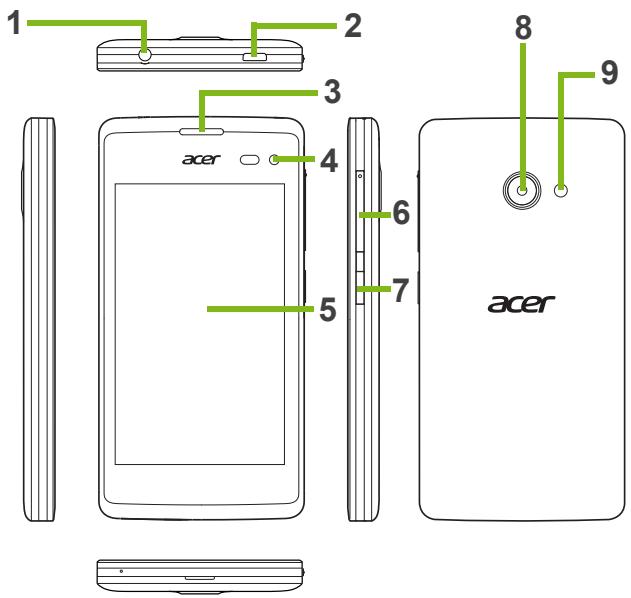
| No. | Élément | Description |
| 1 | Prise casque 3,5 mm | Se connecte aux casques stéréo. |
| 2 | Connecteur micro USB | Se connecte à un cable USB ou un chargeur. |
| 3 | Haut-parleur du Smartphone | Sortie sonore de votre Smartphone ; ajusté pour porter à votre oreille. |
| 4 | Appareil photo avant | Utilissez pour les autoportraits et les conversations vidéo. |
| 5 | Écran tactile | Écran tactile capacitif 4 pouces pour afficher les données, le contenu du Smartphone et saisir des informations. |
| 6 | Bouton de volume +/- | Augmente ou diminue le volume du téléphone. |
| 7 | Bouton d'alimentation | Appuyez pour allumer/éteindre l'écran ou passer en mode veille ; appuyez et maintainez pour éteindre ou allumer le Smartphone. |
| 8 | Appareil photo | Un apparéil photo pour prendre des photos en haute résolution. |
| 9 | Flash | Flash à diode pour l' apparéil photo. |
Charger la batterie
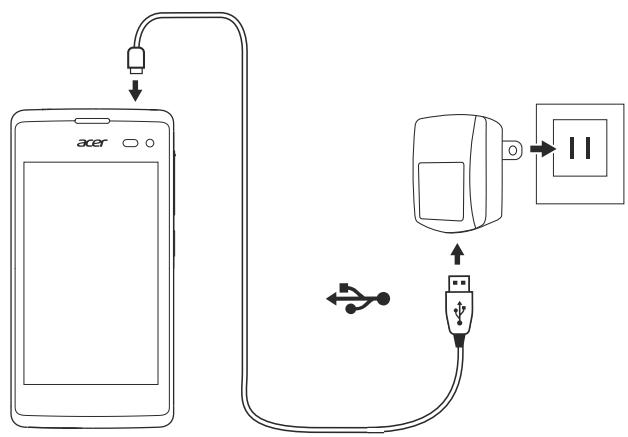
Lors de la première utilisation, vous devez charger votre Smartphone pendant huit heures. Après cela, vous pouvez recharger la batterie si nécessaire.
Connectez le cordon de l'adaptateur secteur au connecteur micro USB de votre Smartphone.
Installer une carte SIM ou une carte microSD
Pour pouvoir profiter pleinement de toutes les fonctions de votre Smartphone, vous devez installer une carte SIM.
Votre nouveau téléphone a plusieurs logements de carte SIM, installez n'importe quelle combinaison de cartes SIM.
De plus, vous souhaitez peut-être augmenter le stockage de votre Smartphone en insérant une carte microSD dans le logement marqué.
- Éteignez le Smartphone en maintenant appuyé sur le bouton d'alimentation.
- Insérez votre ongle dans l'encoche située au bas du téléphone et retirez le couvercle.
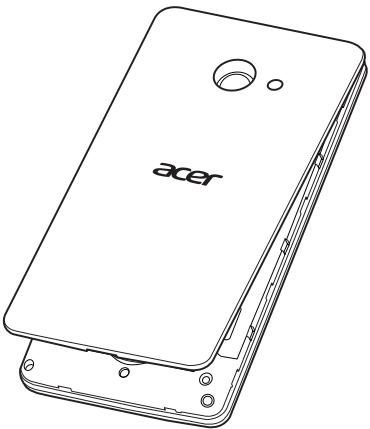
- Insérez la carte SIM ou microSD comme illustré.
Remarque : le smartphone peut être équipé d'un ou deux logements SIM selon le modèle.
- Alignez les connecteurs dorés de la batterie avec les connecteurs en haut du compartiment de la batterie et insérez la batterie.
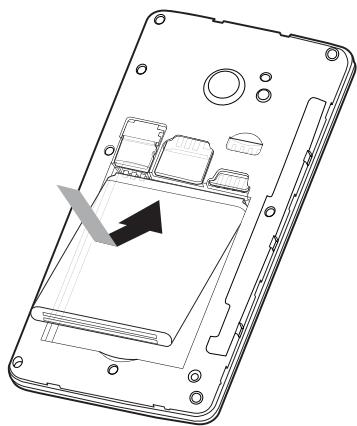
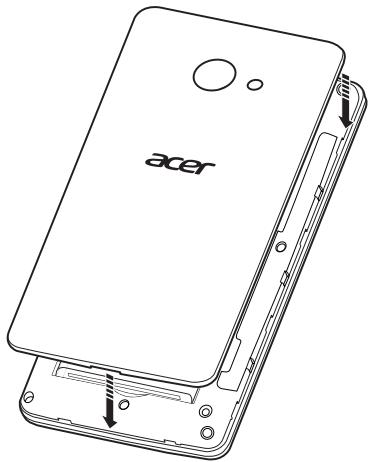
- Replacez le couvercle en alignant les onglets du couvercle dans les fentes du smartphone. Appuyez doucement sur le couvercle jusqu'à ce qu'il se bloque en place.
Verrou de la carte SIM
Votre smartphone peut être muni d'une fonction de verrou de la carte SIM, c'est-à-dire que vous ne pourrez utiliser que la carte SIM fournie par votre opérateur.
Pour annuler le verrou de la carte SIM, contactez votre opérateur.
UTILISER VOTRE SMARTPHONE
Allumer pour la première fois
Pour allumer votre smartphone la première fois, appuyez pendant plusieurs secondes sur le bouton d'alimentation jusqu'à ce que l'écran s'allume. Il vous sera demandé de configurer certains paramètres avant de pouvoir utiliser votre smartphone.
Suivez les instructions à l'écran pour terminer la configuration.

Remarque
Il vous sera demandé votre ID Windows lors de la configuration. Un ID Windows est nécessaire pour utiliser certaines fonctions sur votre smartphone.
Entrer votre code PIN
Lorsque vous installez une carte SIM la première fois, il peut être nécessaire de saisir un code PIN en utilisant le clavier numérique à l'écran. Selon vos réglages, il peut également vous être demandé de saisir le code PIN à chaque fois que vous activez la fonction du téléphone.
Activer une nouvelle carte SIM
Si vous utilisez votre carte SIM pour la première fois, elle aura besoin d'être activée. Contactez l'opérateur de votre réseau pour plus de détails à ce sujet.
Utiliser l'écran tactile
Votre smartphone utilise un écran tactile pour sélectionner les éléments et saisir les informations. Utilisez votre doigt pour appuyer sur l'écran.
Appuyer : Touchez l'écran une fois pour ouvrir les éléments et sélectionner les options.
Glisser : Maintenez votre doigt sur l'écran et faites-le glisser pour sélectionner du texte ou des images.
Appuyer et maintenir : Appuyez et maintenez sur un élément pour afficher un menu d'actions disponibles pour cet élément. Appuyez sur l'action que vous souhaitez exécuter dans le menu contextuel qui s'affiche.
Défiler : Pour défiler vers le haut et le bas de l'écran, faites glisser votre doigt vers le haut ou le bas dans la direction où vous souhaitez défiler.
Verrouiller votre smartphone
Si vous n'allez pas utiliser votre smartphone pendant un moment, appuyez brièvement sur le bouton d'alimentation pour verrouiller l'accès. Cela économise de l'énergie et assure que votre smartphone n'utilise pas un service de manière non intentionnelle. Votre smartphone se verrouillera automatiquement s'il n'est pas utilisé pendant une minute.
Déverrouiller votre smartphone
Si l'écran est éteint et que le smartphone ne réagit pas à un appui sur l'écran ou les boutons au-dessous de l'écran, alors il a été verrouillé et est en mode veille.
Appuyez sur le bouton d'alimentation pour réveiller votre smartphone. Balayez l'écran de verrouillage pour déverrouiller le smartphone.


Remarque
Si vous avez défini un mot de passe sur le Smartphone, vous devrez le saisir pour déverrouiller le Smartphone.
Changer le fond d'écran de l'écran de verrouillage
Vous pouvez changer le fond d'écran de l'écran de verrouillage en choisissant une image de votre choix.
- Ouvrez la liste des applications et appuyez sur Paramètres > écran de verrouillage > besoin d'un arrière-plan.
- Choisissez la source pour votre nouvel arrière-plan : Photo ; Bing ; Facebook ou Météo.
- Si vous choisissez Photo, vous pouvez appuyer sur Changer la photo pour sélectionner une photo dans votre Pellicule ou les Arrière-plans préchargés.

Remarque
Si la photo est plus grande que la taille autorisée, vous pouvez être invité à la rogner. Déplacez la zone que vous souhaitez utiliser comme fond d'écran dans la boîte de rognage et appuyez sur .
L'écran d'accueil
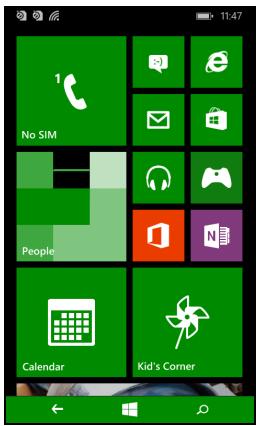
Le premier écran que vous voyez après le démarrage du Smartphone est l'écran d'accueil. Cet écran affiche une sélection d'informations dans les vignettes dynamiques qui se mettent à jour en temps réel. Appuyez sur une vignette pour ouvrir l'application ou le hub correspondant (voir Hubs à la page 13 pour plus d'informations).
Les vignettes vous présentent des choses comme combien de nouveaux messages vous avez, les appels manqués, votre album photo, et XBOX LIVE.

Remarque
Il peut y avoir plus de vignettes en haut ou en bas de l'écran, faites glisser votre doigt vers le haut ou vers le bas de l'écran pour les afficher.
Faites glisser votre doigt vers la gauche pour afficher le menu complet des applications et paramètres disponibles sur votre Smartphone.
Réorganiser les vignettes sur l'écran d'accueil
- Appuyez et maintenez une vignette jusqu'à ce qu'elle flotte.
- Faites glisser la vignette là où vous voulez la déplacer ; appuyez sur la vignette pour l'ancrer.

Remarque
Faites une pause en haut ou en bas de l'écran pour déplacer la vignette vers l'écran d'accueil étendu.
Épingler les éléments à l'écran d'accueil
Vous pouvez épingler des éléments à l'écran d'accueil, applications, fichiers ou contacts. Vous verrez les mises à jour pour les contacts épinglés à l'écran d'accueil.
Appuyez et maintenez l'élément pour ouvrir un menu et appuyez sur épingler sur l'écran d'accueil.
Désépingler une vignette
Appuyez et maintenez la vignette que vous souhaitez désépingler, puis appuyez sur l'icône désépingler.
Hubs
Vous pouvez organiser les éléments en hubs pour simplifier les tâches. Il y a quelques hubs prédéfinis qui groupent ensemble les éléments avec des thèmes similaires, comme le hub Contacts. Dans ce hub, vous pouvez afficher vos contacts, les mises à jour de réseaux sociaux.
Les autres hubs prédéfinis incluent :
Office Images - Musique + Vidéos
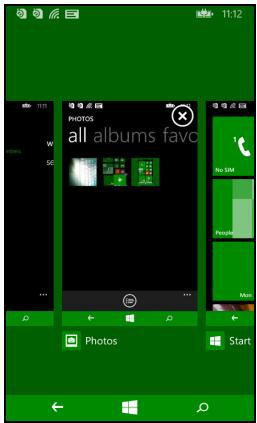
Afficher les applications actuellement ouvertes
Appuyez et maintenez le bouton Précédent pour afficher les miniatures des applications qui sont actuellement ouvertes.
Appuyez sur une icône pour accéder à l'application ouverte.
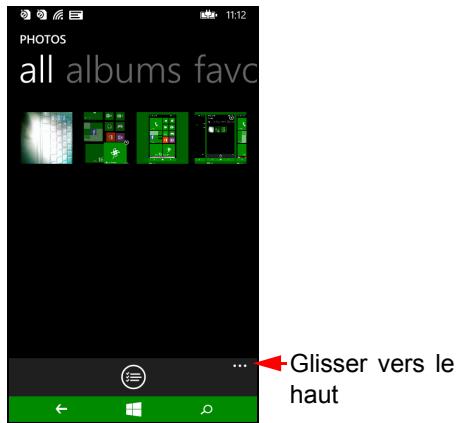
Menu supplémentaires
De nombreuses applications ont d'autres menus qui sont accessibles en glissant vers le haut lorsque ... est visible en bas de l'écran.

Icônes d'état
Les icônes visibles dans la barre d'état vous donnent un aperçu rapide de l'état de votre Smartphone. Pour afficher la barre d'état, appuyez sur le haut de l'écran. La barre d'état disparaît après quelques secondes.

Régler le volume
Utilisez les boutons Volume + ou Volume - sur le côté du Smartphone pour régler le volume. La barre de volume s'affiche en haut de l'écran pour indiquer le niveau défini. Faites glisser la barre de volume vers le bas pour régler d'autres paramètres en rapport.

Remarque
Appuyez sur l'icône à droite de la barre de volume pour passer rapidement à sonnerie ou vibreur.
Si vous souhaitez avoir le silence comme option, vous devez désactiver le vibreur.
Entrer le texte
C'est un clavier AZERTY à l'écran standard qui permet d'entrer le texte. Appuyez et maintenez enfoncée une touche numérique en haut pour sélectionner d'autres caractères, tels que des lettres accentuées.
Appuyez sur le bouton &123 pour voir les chiffres et les caractères spéciaux.
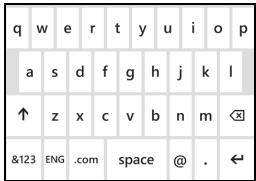
Vous pouvez permuter entre plusieurs langues de saisie en appuyant sur la touche [ENG]. La disposition du clavier est modifiée en conséquence. Pour désirer votre langue préférée, appuyez sur Paramètres > clavier et sélectionnez vos langues alternatives préférées.

Remarque
La disposition du clavier changera en fonction du type de zone de texte sélectionnée.
La touche de sélection de la langue changera en fonction de la langue sélectionnée.
Pour saisir en majuscules, appuyez et maintenez la touche
Pour saisir des caractères spéciaux, tels que é ou é, appuyez et maintenez la touche pour ouvrir une liste de caractères spéciaux disponibles.
Texte prédictif
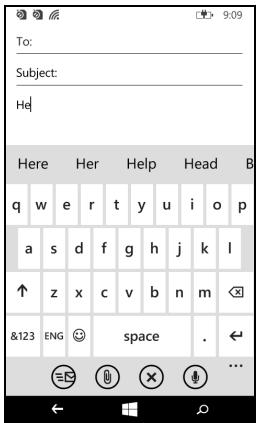
Windows Phone fournit la saisie de texte prédictif. Lorsque vous tapez les lettres d'un mot, une sélection s'affiche au-dessus du clavier qui continue la série des lettres tapées, ou s'en rapproche étroitement, compte tenu des erreurs possibles. La liste de mots change après chaque appui de touche. Si le mot requis est affiché, vous pouvez appuyer dessus pour l'insérer dans le texte.
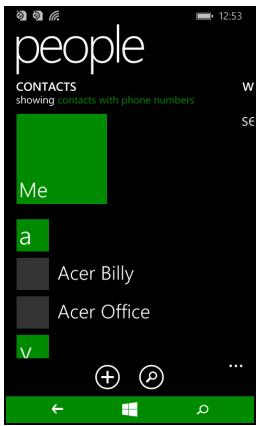
Le hub contacts
Une fois que vous avez configuré un compte e-mail ou Facebook sur votre Smartphone (veuillez voir Configurer le courrier électronique à la page 31) tous les contacts enregistrés pour ce compte seront importés sur votre Smartphone.
Les flux Windows Live et Facebook de vos amis apparaîtront dans le hub Contacts, leurs photos apparaîtront dans votre hub Images et vos propres flux dans la vignette Moi.
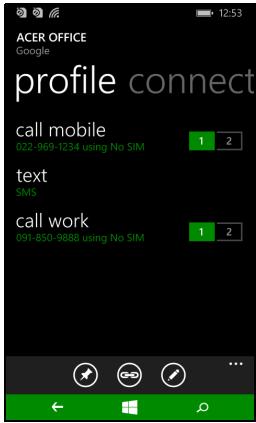
Lorsque vous appuyez sur le nom d'un contact, sa page de profil s'ouvre, affichant les coordonnées. Vous pouvez appeler, envoyer un SMS, ou envoyer un e-mail au contact.
Faites glisser la page de profil vers la gauche pour voir quoi de neuf avec le contact, à condition que vous soyez connecté à votre compte Windows Live et/ou votre compte Facebook, et que le contact soit aussi votre ami dans Windows Live et/ou Facebook.
Ajouter contact
Ouvrez le hub contacts à la page tous.
Appuyez sur ① , puis sélectionnez un compte pour le nouveau contact :
- Téléphone
Entrez les informations pour le contact en appuyant sur ① à côté de chaque champ.
Vous devrez appuyer sur R lorsque vous avez fini d'entrer les informations pour chaque catégorie, puis à nouveau lorsque vous avez fini d'entrer les informations du contact.
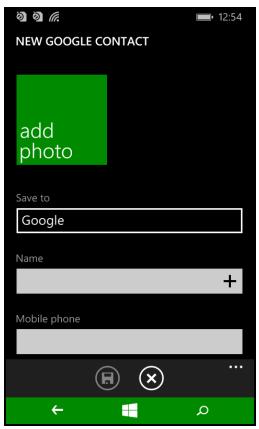
Pour affecter une image à votre contact, appuyez sur « Ajouter une photo » et sélectionnez une image dans vos albums. Vous pouvez également appuyer sur l'icône de l'appareil photo et prendre une photo du contact.
Vous pouvez également créer un contact à partir d'un appel reçu ou effectué. Voir « Enregistrer un numéro appelé dans les contacts » à la page 22.
Modifier un contact
Pour modifier un contact, ouvrez la page de profil du contact et appuyez sur . Cela vous permettra d'apporter des modifications aux informations du contact.
Lier les contacts
Vous pouvez constater qu'il y a plusieurs entrées pour un seul contact, par exemple une entrée de votre liste de contacts Windows Live, une de Facebook et une de Gmail. Vous pouvez lier plusieurs entrées pour pouvoir afficher toutes les entrées sur une page de profil. Appuyez sur au bas d'une des pages de profil, puis cherchez d'autres entrées du contact.
Épingler un contact à l'écran d'accueil
Si vous appelez ou envoyez des SMS souvent à un ou plusieurs contacts, vous pouvez les épingler à l'écran d'accueil. Ouvrez la page de profil du contact et appuyez sur .
EFFECTUER DES APPELS
Ce chapitre vous montre comment effectuer des appels téléphoniques, et les différentes options qui s'offrent à vous pour votre appel.
Avant d'effectuer un appel
Vérifiez que la fonction téléphone est activée avant d'effectuer un appel. Vous pouvez confirmer l'état du téléphone dans la barre d'état.

Remarque
La plupart des cartes SIM ont un code PIN prédéfini par l'opérateur. Si vous êtes invité à entrer un code PIN, entrez-le et appuyez sur OK.
Effectuer un appel
- Appuyez sur la vignette Téléphone sur l'écran d'accueil.
- Appuyez sur : pour ouvrir le clavier numérique à l'écran et entrer le numéro que vous souhaitez composer. 3. Appuyez sur appeler.
- Pour terminer l'appel, appuyez sur Fin.
Effectuer un appel d'urgence
Vous pouvez effectuer des appels d'urgence, même si votre smartphone n'a pas de carte SIM installée, ou si la carte SIM a été bloquée.
- Allumez le téléphone et appuyez sur appel d'urgence sur l'écran.
- Entrez le numéro d'urgence de votre région.

Important
Si vous avez activé le verrouillage du téléphone et/ou le verrouillage de la SIM, et que vous avez oublié le code de déverrouillage ou le code PIN de la SIM, vous pouvez toujours effectuer des appels d'urgence en appuyant sur appel d'urgence.

Remarque
Les opérateurs GSM reconnaissent tous le 112 comme numéro d'urgence. Cela vous connectera généralement à un opérateur qui pourra vous connecter aux services d'urgence de votre région. En Amérique du Nord, composer le 112 vous redirigera vers le 911. Les cartes SIM peuvent avoir d'autres numéros d'urgence, contactez votre opérateur pour plus de détails.
Lorsque vous appelez des numéros internationaux, il n'est pas nécessaire d'entrer le préfixe d'appel international ('00' etc.) avant l'indicatif du pays. Il suffit d'appuyer et de maintenir 0+ sur le pavé numérique à l'écran jusqu'à ce que + apparaisse à l'écran.

Important
Les tarifs des appels internationaux varient en fonction du pays que vous appelez et de votre opérateur. Nous vous recommandons de vérifier les tarifs auprès de votre opérateur, pour éviter des factures excessives. Si vous utilisez ce smartphone à l'étranger, des frais d'itinérance s'appliqueront également. Consultez votre opérateur pour les frais d'itinérance dans le pays que vous allez visiter avant de partir.
Appeler un numéro depuis votre historique d'appels
Votre historique d'appels peut être affiché en appuyant sur la vignette Téléphone. Il affiche les appels récents reçus, composés et manqués.
Appuyez sur le numéro pour ouvrir le profil du numéro, puis appuyez sur appeler le numéro ou appuyez sur texte pour envoyer un SMS au numéro.
Enregistrer un numéro appelé dans les contacts
Vous pouvez enregistrer un numéro que vous avez appelé dans vos contacts pour une utilisation ultérieure.
- Appuyez sur la vignette Téléphone pour ouvrir votre historique d'appels, puis appuyez sur le numéro que vous pouvez enregistrer.
- Appuyez sur en bas de l'écran. Vous serez invité à choisir un contact auquel associer le numéro, ou vous pouvez créer un nouveau contact en appuyant sur + au bas de l'écran.
- Entrez les informations du contact et appuyez sur .
Appeler l'un de vos contacts
Vous pouvez appeler l'un de vos contacts en appuyant sur la vignette Téléphone, ou sur la vignette Contacts.
- Depuis la vignette Téléphone, appuyez sur au bas de la page pour ouvrir votre liste de contacts.
- Dans le hub Contacts vos contacts seront visibles.
- Appuyez sur le contact que vous souhaitez appeler pour ouvrir sa carte de contact.
- Appuyez sur le numéro que vous souhaitez utiliser pour l'appeler.
Répondre à ou refuser un appel
Lorsque vous recevez un appel entrant, le numéro sera affiché à l'écran. Si l'appel provient d'un contact, le nom du contact et la photo (si disponible) seront affichés.
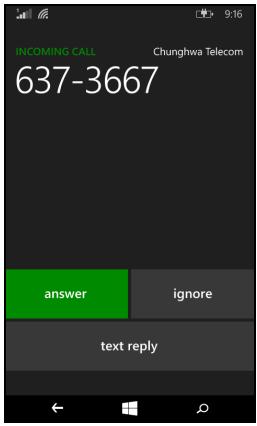
Pour répondre ou ignorer l'appel, appuyez sur le bouton approprié.

Remarque
Si le smartphone est verrouillé, vous devrez faire glisser l'écran de verrouillage vers le haut avant de pouvoir répondre ou ignorer l'appel.
Couper la sonnerie
Si vous souhaitez couper la sonnerie sans ignorer l'appel :
- Appuyez sur le bouton de volume + ou -.
- Appuyez sur le bouton d'alimentation.
Terminer un appel
Pour terminer un appel, appuyez sur Raccrocher depuis l'écran de l'appel vocal.
L'écran d'appel vocal
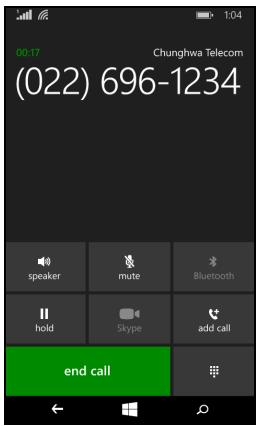
Une fois le numéro composé, l'écran d'appel apparaît et affiche le numéro/contact auquel vous parlez, la durée de l'appel et les options d'appel, ainsi que les vignettes pour ouvrir le pavé numérique à l'écran, mettre l'appel en attente, transférer l'audio vers le haut-parleur, couper le son de l'appel ou ajouter un autre appel (veuillez consulter Conférences téléphoniques à la page 24).
Utiliser le haut-parleur du téléphone
La fonction haut-parleur vous permet d'appeler sans avoir besoin de tenir votre smartphone. Cette fonction mains-libres est particulièrement utile pour effectuer d'autres actions pendant l'appel.
Pour activer le haut-parleur, appuyez sur haut-parleur. Appuyez à nouveau sur haut-parleur pour désactiver le haut-parleur.
Accéder au clavier numérique à l'écran
- Pour accéder au clavier numérique à l'écran pendant un appel, appuyez sur :
- Appuyez sur : pour fermer le clavier numérique à l'écran.
Couper le son d'un appel
Pour couper le son d'un appel, appuyez sur muet dans l'écran d'appel vocal pour désactiver le microphone (l'arrière-plan du bouton change de couleur à votre couleur d'accentuation pour indiquer que muet est actif). Appuyez sur muet à nouveau pour réactiver le microphone.
Mettre un appel en attente
Pour mettre un appel en attente, appuyez sur attente. Pour retourner à l'appel, appuyez à nouveau sur attente.
Conférences téléphoniques
Si vous avez un appel en attente et un en ligne, vous pouvez combiner les deux appels pour faire une conférence téléphonique.
Lorsque le premier appel est établi, appuyez sur Ajouter un appel pour appeler le second numéro. Quand les deux appels sont connectés, appuyez sur Fusionner les appels pour commencer la conférence téléphonique.

Remarque
Il peut être nécessaire d'avoir les conférences téléphoniques activées sur votre carte SIM. Contactez votre opérateur pour des détails.
Avoir une conversation privée avec un participant
Pendant une conférence téléphonique, vous pouvez avoir une conversation privée avec une personne de l'appel. Les autres personnes ne peuvent pas vous entendre jusqu'à ce que vous refusionniez tout le monde dans la conférence téléphonique.
- Pendant une conférence téléphonique, appuyez sur Privée.
- Appuyez sur le nom ou le numéro de téléphone de la personne pour avoir une conversation privée avec elle. Son nom ou numéro de téléphone apparaît près du haut de l'écran. Les autres personnes de la conférence téléphonique ne pourront pas entendre votre conversation.
- Appuyez sur Fusionner les appels pour refusionner les autres personnes et continuer la conférence téléphonique.
- Appuyez sur Raccrocher pour terminer la conférence téléphonique et raccrocher.
MESSAGE
Ce chapitre montre comment configurer et utiliser les fonctions de messagerie de votre Smartphone.
Tous les messages SMS et MMS sont accessibles à partir des Messages. La messagerie organise automatiquement les messages reçus et envoyés en conversations par nom de contact ou numéro de téléphone.
Pour accéder à la messagerie, appuyez sur la vignette Messages sur l'écran d'accueil.
Créer un nouveau message
Vous pouvez utiliser votre Smartphone pour composer des messages SMS et MMS.
Appuyez sur ① pour composer un nouveau message.
Entrez un ou plusieurs destinataires. Utilisez un point-virgule pour séparer les destinataires :
- Entrez le numéro de téléphone directement.
- Entrez un nom de contact. Lorsque vous entrez des lettres, votre Smartphone proposera des contacts.
- Appuyez sur ① à droite du champ du destinataire pour ouvrir votre liste de contacts et choisir le contact auquel envoyer le message.
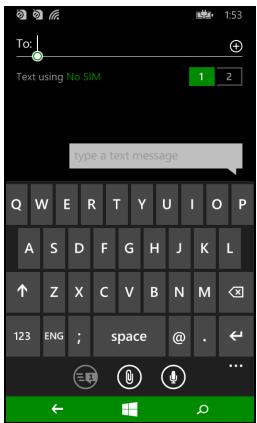
Une fois le destinataire entré, saisissez votre message dans la zone de texte marquée "tapez un message".
Appuyez sur ⑥ pour ouvrir vos albums afin de joindre une photo et convertir le message en message MMS.
- Appuyez sur l'icône appareil photo pour ouvrir l'appareil photo et prendre une photo.
Appuyez sur éM pour envoyer le message.

Remarque
Les messages SMS peuvent comporter jusqu'à 160 caractères. Si votre message dépasse 160 caractères, il sera envoyé en plusieurs messages liés. La plupart des téléphones rassemblent automatiquement les messages liés pour présenter au destinataire un long message unique ; cependant, certains téléphones plus anciens n'ont pas cette capacité.
Répondre à un message
Quand un nouveau SMS est reçu, le Smartphone émet un son.
Un résumé du message et les informations de l'expéditeur apparaîtront brièvement dans la barre d'état.
Appuyez sur Messages sur l'écran d'accueil pour ouvrir la liste des messages.
Pour répondre à un message SMS ou MMS, ouvrez le message dans la liste des messages et entrez votre texte dans la zone de texte marquée "tapez un message".
Messages MMS
Les messages MMS sont similaires aux messages SMS mais vous permettent d'inclure en plus des fichiers multimédia comme des photos, des sons ou des clips vidéo. Chaque message MMS peut avoir une taille maximale de 300 Ko.

Remarque
Votre Smartphone peut recevoir des messages MMS avec photo, vidéo ou audio joints. Cependant, vous ne pouvez joindre qu'une photo à un message MMS lors de l'envoi.
Vous devez configurer un profil MMS avant de pouvoir envoyer des messages MMS. Normalement, votre Smartphone configurera le profil pour vous en fonction des informations récupérées de votre opérateur.
Recevoir des messages MMS
Lorsqu'un nouveau message MMS est reçu, une icône de message apparaît en haut de l'écran et un message de notification est affiché.
- Ouvrez la messagerie pour afficher un résumé du message.
- Appuyez sur Télécharger pour télécharger le contenu du message.

Important
Vous pouvez être facturé pour le téléchargement du contenu du message, particulièrement si vous êtes en itinérance. Veuillez contacter votre opérateur si vous avez des questions.

Remarque
Les téléchargements peuvent prendre longtemps selon la qualité de votre connexion. Si vous répondez ou ouvrez une autre application, le téléchargement sera interrompu.
3. Appuyez sur le message pour afficher le contenu. 4. Pour répondre au message, entrez votre texte dans la zone de texte marquée "tapez un message" et appuyez sur la touche d'envoi. Les réponses en texte brut seront envoyées sous forme de messages SMS. Si vous souhaitez joindre un fichier, appuyez sur l'icône de pièce jointe comme décrit dans "Créer un nouveau message" à la page 26.
Dicter les messages
Votre Smartphone vous permet de dicter le contenu du message.
- Entrez le(s) destinataire(s) comme précisé dans « Créer un nouveau message » à la page 26.
- Appuyez sur ④ pour dicter votre message. Le Smartphone utilise la technologie de reconnaissance vocale pour convertir vos paroles en texte.
- Vérifiez le texte et appuyez sur pour envoyer le message.

Remarque
La technologie de reconnaissance vocale est affectée par les accents et les modes d'expression personnels. Il est important de vérifier de près le texte avant d'envoyer le message pour éviter les malentendus et l'embarras.
Paramètres de messagerie
Vous pouvez ajuster certains paramètres pour les Messages. Appuyez sur la vignette Messages, puis faites glisser ... vers le haut; appuyez sur Paramètres.
Ici, vous pouvez activer ou désactiver la confirmation de la réception des SMS ou MMS de groupe en appuyant sur le curseur approprié.
MMS de groupe
Cela regroupe automatiquement les SMS par expéditeur.
Messages d'urgence
Vous pouvez activer ou désactiver la réception de messages d'urgence, aussi connus comme alertes de type « AMBER ». Le réglage par défaut est de recevoir toutes les alertes.
ALLER EN LIGNE
Naviguer sur Internet
Afin de naviguer sur Internet avec votre Smartphone, vous devez être connecté à un réseau de données ou sans fil.
Utiliser le navigateur
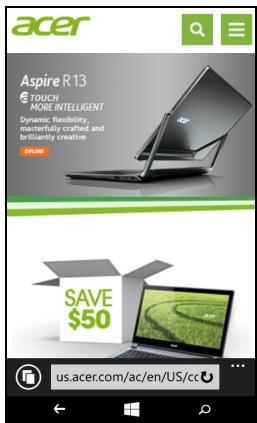
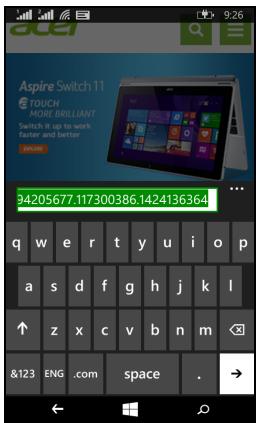
Appuyez sur la vignette Internet Explorer sur l'écran d'accueil pour commencer à naviguer. Pour ouvrir un nouveau site Web, appuyez sur la zone d'adresse en bas de la page. Entrez l'adresse de la page Web en utilisant le clavier et appuyez sur la flèche.
Pour afficher votre historique de navigation, les favoris ou les sites régulièrement visités, faites glisser vers le haut du menu en utilisant les points de suspension à côté de la zone d'adresse.
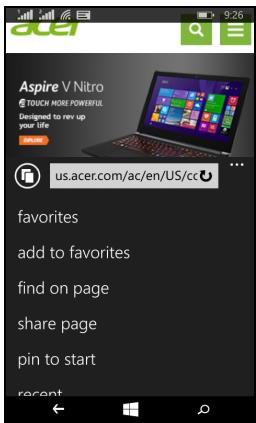
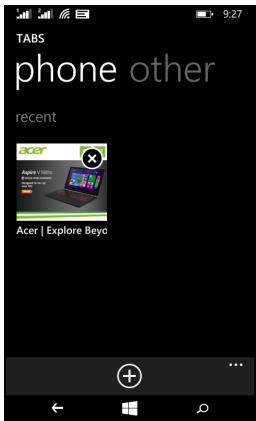
Vous pouvez ouvrir plusieurs pages. Quand une page est ouverte, ouvrez le menu et appuyez sur onglets. Cela affichera des miniatures de tous les onglets ouverts. Appuyez sur le signe plus pour ouvrir un nouvel onglet.
Vous pouvez effectuer un zoom avant ou arrière dans les pages en utilisant une action de pincement.
Appuyez et maintenez un élément sur une page pour ouvrir un menu contextuel qui liste les options disponibles pour cet élément.

Configurer le courrier électronique
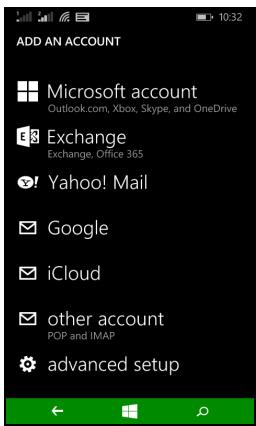
Votre Smartphone vous permet d'accéder à votre courrier électronique. La plupart des FAI peuvent être configurés en quelques étapes. Appuyez sur E-mail sur l'écran d'accueil pour commencer.
Sélectionnez votre fournisseur de service de courrier électronique et appuyez sur se connecter. Entrez votre adresse électronique et votre mot de passe. Si votre fournisseur de courrier électronique n'est pas dans la liste, appuyez sur configuration avancée, et entrez votre adresse e-mail, votre mot de passe, et autres informations requises. Appuyez sur
Suivant pour terminer le processus de configuration.
Windows Store

Remarque
Windows Store peut ne pas être disponible dans tous les pays et toutes les régions.
Vous devez avoir un ID Windows configuré et actif sur votre Smartphone avant de pouvoir utiliser Windows Store.
Vous serez invité à configurer ou à vous connecter à votre compte la première fois que vous utilisez Windows Store.
Appuyez sur la vignette Store sur l'écran d'accueil. Ici, vous pouvez obtenir divers programmes additionnels et applications pour améliorer les fonctionnalités de votre Smartphone.
Vous pouvez parcourir par catégorie ou appuyer sur l'icône de recherche pour rechercher une application spécifique.
Lorsque vous avez sélectionné une application, appuyez sur le bouton Essayer, Acheter ou Installer pour télécharger et installer l'application.
Cartes et navigation

Remarque
Cartes n'a pas les informations de tous les lieux.
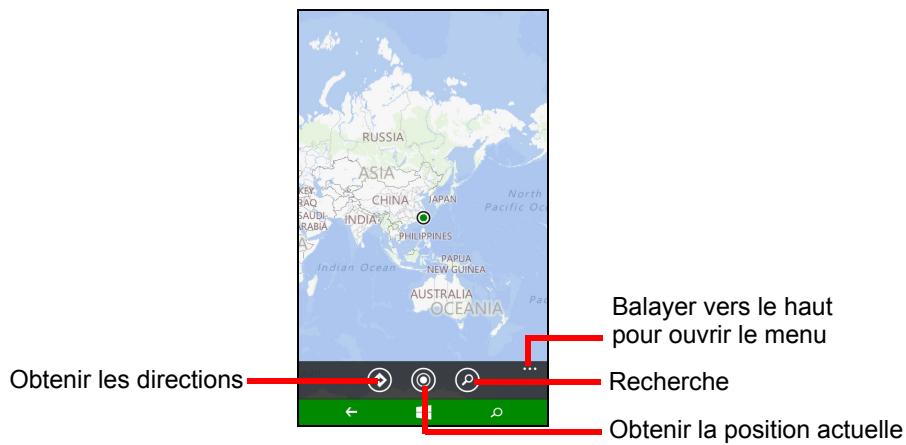
Vous pouvez obtenir des itinéraires faciles à suivre en utilisant Bing Cartes, consulter l'état du trafic en temps réel et naviguer en utilisant des instructions vocales détaillées de conduite avec Navigation, voir où sont vos amis et les lieux d'intérêt et les entreprises locales.
Appuyez sur Cartes dans la liste des applications.
Utiliser la carte
Appuyez sur l'icône Cartes dans la liste des applications. Faites glisser la carte avec votre doigt pour déplacer la carte.
Vous pouvez effectuer un zoom avant ou arrière en utilisant une action de pincement ou appuyer deux fois sur une position sur la carte pour un zoom avant sur la position.

Remarque
Tous les niveaux de zoom ne sont pas disponibles pour tous les lieux.
UTILISER L'APPAREIL PHOTO
Votre smartphone dispose de deux appareils photo numériques, un monté à l'arrière et un autre à l'avant. Cette section vous expliquera les étapes à suivre pour prendre des photos et des vidéos avec votre smartphone.
Pour activer l'appareil photo, ouvrez la liste des applications puis appuyez sur Appareil photo.
Icônes et paramètres de l'appareil photo
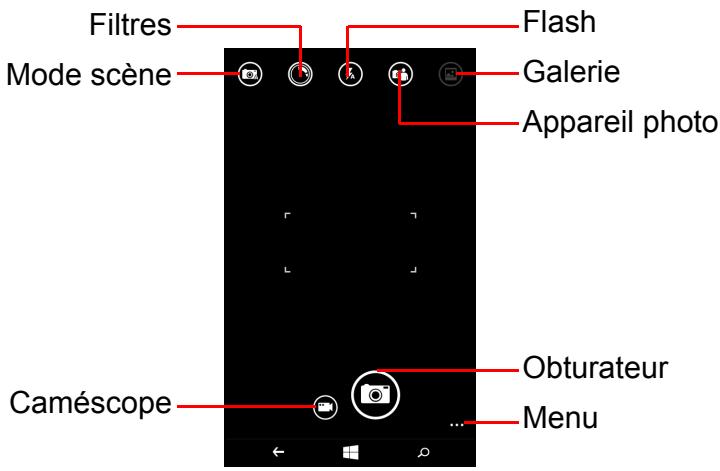
Dans la fenêtre de l'appareil photo, les icônes en haut de l'écran vous permettent de sélectionner un mode de scène, d'appliquer des effets à travers des applis Filtres, d'activer ou désactiver le flash, de basculer entre les appareils photo avant et arrière et d'ouvrir la galerie pour voir les photos que vous avez prises.
Les icônes en bas de l'écran vous permettent de prendre une photo, de changer à la fonction caméscope et d'ouvrir un menu d'options.
Une fois que vous avez ouvert une photo dans la galerie, un menu apparaît au bas de l'écran et fournit des options pour :
- partager l'image via Facebook, Messagerie ou OneNote.
- modifier la photo.
- supprimer la photo.
- ajouter la photo à vos favoris.
Paramètres photo
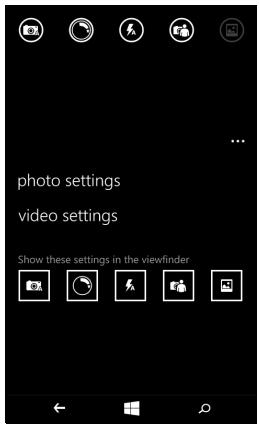
Appuyez sur l'icône paramètres dans le coin inférieur droit de l'écran pour ouvrir le menu des paramètres de la photo. Là, vous pouvez ajuster les paramètres selon vos besoins.
- Flash : Activez ou désactivez le flash.
- Appuyer pour prendre une photo : activez ou désactivez cette fonction. Si elle est activée, vous pouvez appuyer n'importe où sur l'écran pour prendre immédiatement la photo. Si elle est désactivée, appuyez n'importe où sur l'écran pour faire le point sur cette partie de la scène ; vous devrez appuyer sur l'icône Obturateur pour prendre la photo.
- Résolution : définissez la résolution pour les photos que vous prenez.
- Mode scène : modifiez les paramètres pour que l'appareil photo prenne la meilleure photo pour la scène actuelle.
- ISO : définissez le niveau ISO.
- Compensation d'exposition : choisissez si vous voulez que l'appareil photo soit sous-exposé ou surexposé.
- Balance des blancs : ajustez la balance des blancs pour obtenir la meilleure reproduction des couleurs pour différents environnements lumineux.
- Effet : appliquez un effet pour modifier la photo.
Paramètres vidéo
Appuyez sur l'icône Paramètres dans le coin inférieur droit de l'écran pour ouvrir le menu des paramètres de la vidéo. Ici, vous pouvez ajuster les paramètres selon vos besoins.
- Lumière vidéo : activez ou désactivez la lumière à DEL pendant la prise d'une vidéo.
- Résolution : définissez la résolution pour les vidéos que vous prenez.
Prendre une photo
- Assurez-vous d'avoir ajusté les paramètres décrits ci-dessus.
- Cadrez votre sujet et stabilisez votre smartphone. 3. Appuyez sur l'icône Obturateur pour prendre la photo.
Prendre une vidéo
Passez au mode caméscope en appuyant sur l'icône Caméscope.
- Assurez-vous d'avoir ajusté les paramètres décrits ci-dessus.
- Cadrez votre sujet et stabilisez votre smartphone.
- Appuyez sur l'icône Enregistrer pour commencer l'enregistrement.
Afficher les photos et vidéos
Lorsque vous prenez une photo ou une vidéo, celle-ci sera automatiquement enregistrée.
Une fois que vous avez pris une photo ou une vidéo, vous pouvez la voir en appuyant sur la vignette Photo sur l'écran d'accueil. Faites défiler les collections pour trouver l'élément que vous souhaitez voir. Appuyez sur la miniature pour afficher le fichier.
ACCESSOIRES ET ASTUCES
Ce chapitre montre comment utiliser des accessoires avec votre smartphone, et contient des astuces pratiques pour vous aider à utiliser votre smartphone.
Utiliser le casque
Votre smartphone est livré avec un casque avec microphone intégré pour une utilisation mains-libres pendant vos appels.
Pour utiliser le casque, branchez-le à la prise 3,5 mm casque du smartphone.
Une fois que le casque est branché, tout le son est envoyé au casque, et les haut-parleurs sont désactivés.
- Pour répondre à un appel entrant, appuyez sur le bouton du microphone.
- Réglez le volume à l'aide des touches de volume +/- sur le smartphone.
- Terminez l'appel en appuyant de nouveau sur le bouton du microphone. Vous pouvez également utiliser un casque Bluetooth pour passer et recevoir des appels.
Partager votre connexion Internet
Votre smartphone prend en charge le partage de connexion Internet avec un maximum de cinq clients ou ordinateurs. Vous pouvez définir le nom de connexion et un mot de passe optionnel pour la sécurité (en utilisant WPA2).
Appuyez sur Paramètres > Partage Internet, puis appuyez sur le curseur à côté de Partage.
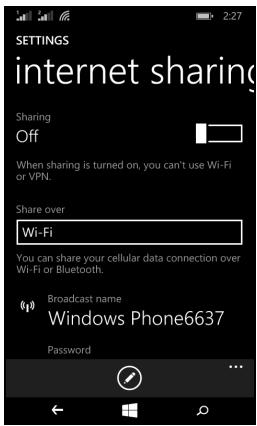
Vous verrez le mot de passe et le nom du point d'accès du smartphone (SSID AP que d'autres appareils utiliseront pour se connecter).

Remarque
Le partage Internet et le Wi-Fi sont mutuellement exclusifs. Si vous avez une connexion Wi-Fi activée et que vous activez le partage Internet, la connexion Wi-Fi sera interrompue.

Important
Certains opérateurs et pays n'autorisent pas l'utilisation d'un smartphone comme modem sur les réseaux cellulaires. Veuillez consulter votre opérateur avant d'essayer de le faire.
ANNEXE
Questions fréquentes et dépannage
Cette section contient une liste des questions les plus fréquentes concernant l'utilisation de votre smartphone, ainsi que des réponses et des solutions simples à suivre.
| Aspect | Question | Suggestions |
| Audio | Pourquoi n'y a-t-ilaucun son venant de cet apparéil ? | Si le casque est branché sur l' apparéil, le haut parleur est automatiquement étèint.Débranchez le casque.Vérifiéz que le volume de l' apparéil n'est pas réglié sur muet.Vérifiéz que le volume n'est pas réglié sur la valeur minimum. |
| Fichiers multimédia | Pourquoi n'était je pas ouvrir mes fichiers photo ? | Les photos sont peut-être dans un format incompatible. Voir Multimédia à la page 48. |
| Pourquoi n'était je pas afficher mes fichiers video ? | Les fichiers video sont peut-être dans un format incompatible. Voir Multimédia à la page 48. | |
| Pourquoi n'était je pas dire mes fichiers audio ? | Les fichiers audio sont peut-être dans un format incompatible. Voir Multimédia à la page 48. | |
| Informations du système et performance | Comment faire pour vérifier la version de SE de mon apparéil ? | Appuyez sur Paramètres > Informations apparéil pour consulter la Version du SE (numéro de version) et les informations du matériel et du logiciel. |
| Alimentation | Je n'arrive pas à allumer mon apparéil. | La batterie est peut-être déchargée. Chargez la batterie de l'appareil. Voir Charger la batterie à la page 6 pour plus d'informations. |
| Stockage interne | Le stockage interne disponible de mon apparéil est plein ou presque plein. | Déinstallé des applis pour augmenter le stockage disponible. |
| Chaleurur | Le téléphone chauffe lors du chargement ou des appeals de longue durée. | Il est normal que le téléphone chauffe pendant le chargement. Quand le chargement est terminé, il returne à sa température normale. Il est également normal que le téléphone chauffe pendant les longues périodes d'utilisation, telles que l'affichage d'une réserve ou une longue conversation téléphonique. |
Autres sources d'aide
| Pour des informations sur | Référez-vous à … |
| Les dernières informations sur votre Smartphone | www.acer.com mobile.acer.com |
| Les demandes de service | www.acer.com/support |
AVERTISSEMENTS ET MISES EN GARDE
- N'utilisez pas cet appareil près d'une source d'eau.
- Ne posez pas cet appareil sur un chariot, un support ou une table instable. S'il tombe par accident, il pourrait être sérieusement endommagé.
- Des fentes et ouvertures sont prévues pour la ventilation afin d'assurer un fonctionnement fiable de l'appareil vidéo et de le protéger d'une éventuelle surchauffe. Ces ouvertures ne doivent pas être obstruées ou couvertes. Ces ouvertures ne doivent jamais être bloquées, par exemple en posant l'appareil sur un lit, un canapé, un tapis ou toute autre surface similaire. Cet appareil ne doit pas être posé près ou sur un radiateur ou une source de chaleur, ou être encastré dans une installation sauf si une ventilation appropriée a été prévue.
- N'insérez jamais des objets dans les ouvertures du boîtier de l'appareil car ceux-ci pourraient toucher des points à haute tension ou créer un court-circuit et poser un risque d'incendie ou d'électrocution. Ne renversez jamais de liquide sur l'appareil.
- Pour réduire le risque de dommage interne et pour éviter que la batterie ne fuie, ne posez pas l'appareil sur un endroit sujet à des vibrations.
- N'utilisez jamais cet appareil lorsque vous faites du sport, des exercices ou dans des situations où il risquerait de trembler/d'être secoué, ce qui pourrait provoquer un court-circuit ou des dommages et même un risque d'explosion de la batterie.
Protégez votre ouïe
Pour protéger votre ouïe, respectez les consignes ci-dessous.
- Augmentez le son progressivement jusqu'à ce que vous puissiez l'entendre nettement et confortablement.
- N'augmentez pas le niveau du volume une fois que vos oreilles se sont adaptées au volume actuel.
- N'écoutez pas une musique à un niveau de volume important pendant une longue durée.
- N'augmentez pas le volume pour masquer le bruit environnant.
- Baissez le volume si vous ne pouvez pas entendre la personne près de vous.
Consignes de sécurité complémentaires
Votre appareil ainsi que ses accessoires peuvent contenir de petites pièces. Gardez-les hors de portée des jeunes enfants.
Conditions d'utilisation

Important
Pour des raisons de sécurité, éteignez tous les périphériques de transmission à fréquence radio ou sans fil lorsque vous utilisez votre smartphone dans les conditions suivantes. Ces périphériques peuvent inclure, sans s'y limiter : réseau sans fil (WLAN), Bluetooth et/ou services cellulaires.
Rappelez-vous de respecter toutes les réglementations en vigueur dans votre région, et éteignez toujours votre appareil quand son utilisation est interdite ou quand il peut causer des interférences ou présenter un danger. Utilisez l'appareil uniquement dans ses positions de fonctionnement habituelles. Pour pouvoir transférer les fichiers de données ou les messages avec succès, cet appareil nécessite une connexion réseau de bonne qualité. Dans certains cas, le transfert des fichiers de données ou des messages risque d'être bloqué jusqu'à ce qu'une bonne connexion soit présente. Assurez-vous de bien respecter les instructions de distance de séparation jusqu'à ce que le transfert soit terminé. Les composants de cet appareil sont magnétiques. Les matériaux métalliques peuvent être attirés par l'appareil et les personnes portant des prothèses auditives ne doivent pas tenir cet appareil à proximité des oreilles portant des prothèses auditives. Ne placez pas de cartes de crédit ou autres médias de stockage magnétiques à proximité de l'appareil car les données enregistrées dessus risquent d'être effacées.
Appareils médicaux
L'utilisation de tout équipement de transmission à fréquence radio, y compris les téléphones sans fil, risque d'interférer avec les fonctionnalités des appareils médicaux insuffisamment protégés. Consultez un médecin ou le constructeur des appareils médicaux
pour déterminer s'ils sont suffisamment protégés contre l'énergie de fréquence radioélectrique externe ou si vous avez des questions. Éteignez votre appareil dans les établissements de soins médicaux en respectant toutes les réglementations affichées dans ces lieux qui vous imposent de le faire. Les hôpitaux ou les centres de soins médicaux peuvent utiliser des appareils pouvant être sensibles aux transmissions de fréquence radioélectrique externes.
Les stimulateurs cardiaques. Les fabricants de stimulateurs cardiaques conseillent de respecter une distance de séparation minimale de 15,3 cm (6 pouces) entre les appareils sans fil et un stimulateur cardiaque pour éviter d'éventuelles interférences avec le stimulateur cardiaque. Ces recommandations sont le fruit de recherches et de recommandations menées par l'institut Wireless Technology Research. Les personnes portant un stimulateur cardiaque doivent respecter les consignes ci-dessous :
- Gardez toujours l'appareil à une distance de plus de 15,3 cm (6 pouces) du stimulateur cardiaque.
- Ne transportez pas l'appareil près de votre stimulateur cardiaque lorsque l'appareil est mis sous tension. Si vous soupçonnez une interférence, éteignez votre appareil et déplacez-le.
Prothèses auditives. Certains appareils sans fil numériques peuvent interférer avec certaines prothèses auditives. Si des interférences se produisent, consultez votre fournisseur.
Véhicules
Les signaux de fréquence radioélectrique risquent d'influencer des systèmes électroniques mal installés ou insuffisamment protégés dans des véhicules à moteur comme le système d'injection électronique, le système de freinage avec antiblocage électronique, le système électronique de contrôle de la vitesse et le système d'airbag. Pour de plus amples informations, consultez le constructeur ou un représentant agréé de votre véhicule ou d'autres appareils ajoutés. Seul un personnel de dépannage qualifié est autorisé à réparer l'appareil ou à installer l'appareil dans un véhicule. Une installation inappropriée ou un dépannage incorrect pourrait être dangereux et risque d'invalider la garantie couvrant l'appareil. Vérifiez régulièrement que tous les équipements sans fil dans votre véhicule
sont installés et fonctionnent correctement. Ne conservez pas et ne transportez pas de produits à base de matières liquides inflammables, de produits à base de vapeur ou de produits explosifs dans le même compartiment où vous rangez cet appareil, ses composants ou ses accessoires. En ce qui concerne les véhicules équipés d'airbags, notez bien que les airbags se gonflent avec une force très importante. Pour cette raison, ne placez aucun objet et n'installez aucun équipement sans fil portable par-dessus ou dans le rayon de fonctionnement des airbags. Si un appareil sans fil pour véhicule est installé incorrectement et si les airbags se déclenchent, de graves blessures peuvent se produire. Il est interdit d'utiliser votre appareil pendant le vol dans un avion. Éteignez votre appareil avant l'embarquement dans un avion. L'utilisation des appareils sans fil dans un avion peut être dangereuse pour le fonctionnement de l'avion, peut interrompre le réseau de téléphonie et peut être illégale.
Environnements potentiellement explosifs
Éteignez votre appareil dans toutes les zones représentant une atmosphère potentiellement explosive et respectez tous les panneaux et consignes. Les atmosphères potentiellement explosives se trouvent dans les zones où il est généralement conseillé d'arrêter le moteur de votre véhicule. Des étincelles pourraient créer des incendies ou des explosions et causer des blessures ou même entraîner la mort. Éteignez l'appareil dans les endroits à proximité des pompes à carburant dans les stations essence. Respectez les restrictions concernant l'utilisation des appareils à fréquence radio dans les dépôts, les entreprises et les zones de distribution de carburant, des usines de produits chimiques ou dans des endroits en cours d'opérations de dynamitage. Les zones potentiellement explosives sont normalement, mais pas toujours, bien marquées. Ces zones comprennent les cales des bateaux, les installations fixes pour stockage ou transfert des produits chimiques, les véhicules utilisant des gaz de pétrole liquéfiés (comme le propane ou le butane) et les zones dans lesquelles l'air contient des substances chimiques ou des particules comme des grains, de la poussière ou des poudres métalliques.
Respectez toutes les restrictions. N'utilisez pas l'appareil dans un endroit en cours de dynamitage.
Appels d'urgence

Important
Les téléphones sans fil, y compris cet appareil, fonctionnent en émettant des signaux radio, des réseaux sans fil, des réseaux câblés ou des fonctions programmées par un utilisateur. De ce fait, une connexion dans toutes les situations ne peut pas être garantie. Vous ne devez jamais compter trop sur un appareil sans fil pour les communications importantes comme les urgences médicales.
Si certaines fonctions sont utilisées, vous devrez peut-être éteindre ces fonctions avant de pouvoir passer un appel d'urgence. Consultez ce guide ou votre opérateur pour plus d'informations.
Lorsque vous passez un appel d'urgence, donnez toutes les informations nécessaires, aussi clairement que possible. Il est possible que votre appareil sans fil soit le seul appareil de communication disponible sur le site d'un accident. Ne terminez pas l'appel jusqu'à ce que l'on vous le permette.
Entretien de votre Smartphone
- Faites attention à ne pas rayer l'écran de votre Smartphone. Gardez toujours l'écran propre. Quand vous travaillez avec votre Smartphone, utilisez votre doigt ou votre ongle. N'utilisez jamais un stylo normal ou un crayon ou tout autre objet pointu pour appuyer sur la surface de l'écran.
- N'exposez PAS votre Smartphone à la pluie ou à l'humidité. Ne laissez pas de l'eau entrer dans les circuits via les boutons du panneau frontal, connecteurs ou les logements de carte. En général, traitez votre Smartphone comme un téléphone mobile ou un appareil électronique fragile.
- Faites attention à ne pas faire tomber votre Smartphone ou le soumettre à des chocs violents. Ne gardez pas votre Smartphone dans une poche arrière.
- N'exposez pas votre smartphone à des températures extrêmes. Par exemple, ne le laissez pas sur le tableau de bord d'une voiture en plein soleil ou lorsque la température est inférieure à zéro. Faites aussi attention aux chauffages et sources de chaleur.
- N'utilisez pas et ne gardez pas votre smartphone dans un endroit poussiéreux, humide ou mouillé.
- Faites attention à n'utiliser qu'un chiffon doux et légèrement humide pour nettoyer votre smartphone. Si la surface de l'écran est sale, nettoyez-la avec un chiffon doux légèrement humide avec une solution détergente pour fenêtre.
- N'appuyez pas sur l'écran avec une force excessive, sinon vous pourriez le casser.
Caractéristiques techniques

Remarque
Les spécifications peuvent varier selon la région et la configuration.
Performance
- Processeur 1,2 GHz double cœur
- Mémoire système :
- 512 Mo ou 1 Go de RAM (selon le modèle)
- 4 Go ou 8 Go de ROM (selon le modèle)
- Système d'exploitation Windows 8.1*
- Pour des informations à jour sur le système d'exploitation, veuillez visiter www.acer.com.
Affichage
- Écran tactile capacitif TFT LCD 4 pouces, résolution 800 × 480
Multimédia
Formats compatibles :
| Type | Formats |
| Image | JPEG, GIF, PNG, BMP |
| Lecture audio | MP3, AMR, AAC LC, AAC+, eAAC+, Vorbis, FLAC, MIDI, WAVE |
| Sonnerie | MP3, AMR, AAC LC, AAC+, eAAC+, Vorbis, FLAC, MIDI, WAVE |
| Enregistrement vvéo | H.263, H.264, MPEG4 |
| Lecture vvéo | H.263, H.264, MPEG4, VP8 |
Connecteur USB
- Connecteur micro USB
- Client USB
- Prise d'alimentation CC (5 V, 0,5 A)
Connectivité
- Bluetooth 4.0
- IEEE 802.11b/g/n
- GSM 850 / 900 / 1800 / 1900 MHz HSPA/WCDMA*
- UGS1:900MHz(B8)/2100MHz(B1)
- UGS 2 : 850 MHz (B5) / 1900 MHz (B2)
- UGS 3 : 850 MHz (B5) / 1700 MHz (B4 - AWS)
HSPA+/GPRS/EDGE GPS
- La fréquence dépend du modèle.
Appareil photo
- Appareil photo arrière 5 mégapixels
- Mise au point automatique
- Flash à diode
- Appareil photo avant 2 mégapixels
- Mise au point fixe
Extension
- Emplacement de carte mémoire microSD (jusqu'à 32 Go)
Batterie
- Batterie au lithium-ion de 1300 mAh (remplaçable par l'utilisateur)

Remarque
La durée de la batterie dépendra de la consommation actuelle, qui est basée sur les ressources utilisées par l'appareil. Par exemple, l'utilisation du rétroéclairage en permanence ou l'utilisation d'applications de haute capacité réduira la durée de la batterie entre les chargements.
Dimensions
| Hauteur | 124,9 mm |
| Largeur | 64,6 mm |
| Épaisseur | 9,57 mm |
| Poids | 120 g (avec batterie) |
CONTRAT DE LICENCE UTILISATEUR FINAL
IMPORTANT - LIRE ATTENTIVEMENT : LE PRÉSENT CONTRAT DE LICENCE UTILISATEUR FINAL (« CONTRAT ») EST UN CONTRAT ENTRE VOUS (SOIT UN PARTICULIER OU UNE ENTITÉ UNIQUE), ET ACER INC. Y COMPRIS SES FILIALES (« ACER ») POUR LES LOGICIELS (QU'ILS SOIENT FOURNIS PAR ACER OU LES CONCÉDANTS DE LICENCE OU FOURNISSEURS D'ACER) QUI ACCOMPAGNENT CE CONTRAT, Y COMPRIS LES SUPPORTS ASSOCIÉS, DOCUMENTS IMPRIMÉS ET DOCUMENTATION UTILISATEUR ÉLECTRONIQUE QUI PEUVENT ÊTRE SOUS LA MARQUE « ACER » (« LOGICIEL »). LES CONTRATS RELATIFS À TOUT AUTRE PRODUIT OU SUJET NE SONT NI CONCERNÉS NI NE DOIVENT ÊTRE SUPPOSÉS. EN INSTALLANT LE LOGICIEL JOINT ENTIÈREMENT OU EN PARTIE, VOUS ACCEPTEZ D'ÊTRE LIÉ PAR LES TERMES ET CONDITIONS DU PRÉSENT CONTRAT. SI VOUS N'ACCEPTEZ PAS TOUS LES TERMES ET CONDITIONS DE CE CONTRAT, NE CONTINUEZ PAS LE PROCESSUS D'INSTALLATION ET SUPPRIMEZ IMMÉDIATEMENT TOUS LES FICHIERS INSTALLÉS, LE CAS ÉCHÉANT, DU LOGICIEL QUI ACCOMPAGNE VOTRE TÉLÉPHONE.
SI VOUS N'AVEZ PAS UNE COPIE SOUS LICENCE VALIDE DU LOGICIEL APPLICABLE, VOUS N'ÊTES PAS AUTORISÉ À INSTALLER, COPIER OU UTILISER LE LOGICIEL, ET N'AVEZ AUCUN DROIT DANS LE CADRE DE CET ACCORD.
Le Logiciel est protégé par les lois américaines et internationales en matière de droits d'auteur et les conventions ainsi que d'autres lois et traités de propriété intellectuelle. Le Logiciel est concédé sous licence, et non pas vendu.
OCTROI DE LICENCE
Acer vous concède le droit non-exclusif et non transférable suivant à l'égard du Logiciel. En vertu de ce Contrat, vous pouvez :
- Installer et utiliser le Logiciel uniquement sur un seul téléphone désigné. Une licence distincte est requise pour chaque téléphone sur lequel le Logiciel sera utilisé ;
- Faire une copie du Logiciel uniquement à des fins de sauvegarde ou d'archivage ;
- Faire une copie papier de tous documents électroniques inclus dans le Logiciel, à condition que vous ayez reçu les documents par voie électronique.
RESTRICTIONS
Vous ne pouvez PAS :
- Utiliser ou copier le Logiciel, sauf tel que prévu dans le présent Contrat ;
- Louer ou donner en bail le Logiciel à une tierce partie ;
- Modifier, adapter ou traduire le Logiciel, en totalité ou en partie ;
- Reconstituer la logique, décompiler ou désassembler le Logiciel ou créer des œuvres dérivées basées sur le Logiciel ;
- Fusionner le logiciel avec un autre programme ou modifier le Logiciel, sauf pour votre usage personnel ; et
- Offrir en sous-licence ou rendre autrement le logiciel disponible à des tiers, à l'exception que vous puissiez, après notification préalable écrite à Acer, transférer le Logiciel dans son ensemble à un tiers, tant que vous ne conservez aucune copie du Logiciel et que ledit tiers accepte les termes du présent Contrat.
- Transférer vos droits en vertu du présent Contrat à tout tiers.
- Exporter le Logiciel en violation des lois sur l'exportation et règlements applicables, ou (i) vendre, exporter, réexporter, transférer, détourner, divulguer des données techniques, ou céder, notamment Logiciel à toute personne, entité, ou destination interdite, y compris, sans limite, Cuba, Iran, Corée du Nord, Soudan et Syrie, ou (ii) utiliser tout Logiciel à des fins interdites par les lois ou règlements des États-Unis.
SERVICES D'ASSISTANCE
Acer n'est pas obligé de fournir une assistance technique ou autre pour le Logiciel.
ACER LIVE UPDATE
Certains logiciels contiennent des éléments qui permettent l'utilisation du service Acer Live Update, qui offre le téléchargement et l'installation automatique de mises à jour de ces logiciels sur votre téléphone. En installant les logiciels, vous acceptez et consentez que Acer (ou ses concédants de licence) puisse vérifier automatiquement la version de ces logiciels que vous utilisez sur votre téléphone et puisse fournir des mises à niveau de ces logiciels qui peuvent être automatiquement téléchargées sur votre téléphone.
PROPRIÉTÉ ET DROITS D'AUTEUR
Le titre, les droits de propriété et droits de propriété intellectuelle relatifs au Logiciel et à toutes les copies doivent rester ceux d'Acer ou de ses concédants de licence ou fournisseurs (si applicable). Vous n'avez pas ou n'obtiendrez aucun intérêt de propriété dans le Logiciel (y compris les modifications ou les copies faites par ou pour vous) ou tout autre droit de propriété intellectuelle. Le titre et les droits connexes du contenu accédé par le Logiciel appartiennent au propriétaire du contenu applicable et peuvent être protégés par la loi applicable. Cette licence ne vous donne aucun droit sur de tels contenus. Vous acceptez par la présente
- De ne pas supprimer les avis de copyright ou autres avis de propriété du Logiciel ;
- De reproduire toutes ces notifications sur toute copie autorisée que vous faites ; et
- De faire tous les efforts possibles pour empêcher toute copie non autorisée du logiciel.
Le présent Contrat ne vous accorde aucun droit relatif à des marques commerciales ou marques de service d'Acer ou des concédants de licences ou fournisseurs d'Acer.
EXCLUSION DE GARANTIES
Dans la mesure maximale permise par la loi applicable, Acer, ses fournisseurs et ses concédants de licence fournissent le logiciel « en l'état » et avec tous les défauts, et déclinent par la présente toutes autres garanties et conditions, qu'elles soient expresses, implicites ou statutaires, y compris, mais sans s'y limiter, toutes garanties implicites, obligations ou conditions de qualité marchande, d'adéquation à un usage particulier, d'exactitude ou d'exhaustivité des réponses, des résultats, des efforts professionnels, d'absence de virus et d'absence de négligence, le tout à l'égard du logiciel et de la fourniture ou de l'échec de la fourniture des services d'assistance. En outre, il n'existe aucune garantie ou condition de titre, de jouissance paisible, de possession paisible, de correspondance à la description ou de non-contrefaçon à l'égard du logiciel.
Exclusion des dommages accessoires, indirects et de certains autres dommages
Dans la mesure maximale permise par la loi applicable, en aucun cas, Acer, les fournisseurs d'Acer ou les concédants de licence d'Acer ne
pourront être tenus responsables des dommages spéciaux, accessoires, indirects, punitifs ou consécutifs quels qu'ils soient (y compris, mais sans s'y limiter, les dommages pour perte de bénéfices ou d'informations confidentielles ou autres, pour l'interruption d'activité, pour les dommages corporels, pour la perte de confidentialité, pour la non-réponse à toute obligation, y compris de bonne foi ou de diligence raisonnable, de négligence, et pour toute autre perte pécuniaire ou autre que ce soit) découlant ou d'une quelconque manière liés à l'utilisation ou l'impossibilité d'utiliser le logiciel, la fourniture ou l'échec de la fourniture des services d'assistance, ou autrement en vertu ou en relation avec une disposition du présent contrat, même en cas de faute, de délit (y compris la négligence), la responsabilité stricte, la rupture de contrat ou violation de la garantie d'Acer ou de ses fournisseurs ou concédants de licence, et même si Acer et ses fournisseurs et concédants ont été avisés de la possibilité de tels dommages.
Limite de responsabilité et de recours
Nonobstant tout dommage que vous pourriez subir pour quelque raison que ce soit (y compris, mais sans s'y limiter, tous les dommages énumérés ci-dessus et tout dommage direct ou général), l'entière responsabilité d'Acer, de ses fournisseurs et de ses concédants de licence, en vertu des dispositions du présent contrat, et votre recours exclusif pour tout ce qui précède, sera limitée au montant total payé par vous pour le logiciel. Les limites, exclusions et décharges précédentes (y compris les exclusions de garanties et l'exclusion des dommages accessoires, indirects et de certains autres dommages ci-dessus) s'appliquent dans la mesure maximale permise par la loi applicable, même si un recours n'atteint pas son but essentiel, à condition toutefois que, certaines juridictions n'autorisant pas l'exclusion ou la limitation de la responsabilité pour dommages indirects ou consécutifs, la limite ci-dessus peut ne pas s'appliquer à vous.
RÉSILIATION
Sans préjudice de tous autres droits, Acer pourra immédiatement résilier le présent Contrat sans préavis si vous n'en respectez pas les termes et les conditions.
Dans ce cas, vous devez :
- Cesser toute utilisation du Logiciel ;
- Détruire ou retourner à Acer l'original et toutes copies du Logiciel ; et
- Supprimer le logiciel de tous les téléphones sur lesquels il était résident.
Toutes les exclusions de garantie et la limite de responsabilité énoncées dans le présent Contrat survivront après la résiliation du présent Contrat.
GÉNÉRAL
Le présent Contrat représente le contrat complet entre vous et Acer en ce qui concerne cette licence pour le Logiciel et remplace tous les contrats antérieurs, les communications, propositions et représentations entre les parties et prévaut sur toute disposition contradictoire ou additionnelle de tout autre devis, commande, reconnaissance ou communication similaire. Le présent Contrat ne peut être modifié que par un document écrit signé par les deux parties. Si toute disposition du présent Contrat est jugée par un tribunal de juridiction compétente comme contraire à la loi, cette
disposition sera appliquée dans toute la mesure permise et les dispositions restantes du présent Contrat resteront en vigueur et de plein effet.
DISPOSITIONS COMPLÉMENTAIRES APPLICABLES AUX LOGICIELS ET SERVICES DE TIERS
Les logiciels fournis ci-dessous par les concédants de licence ou fournisseurs d'Acer (« Logiciel tiers ») sont mis à votre disposition pour votre usage personnel et non commercial uniquement. Vous ne pouvez pas utiliser les Logiciels tiers d'une manière qui pourrait endommager, désactiver, surcharger ou compromettre les services fournis par les concédants de licence ou fournisseurs d'Acer ci-dessous (les « Services tiers »). En outre, vous ne pouvez pas utiliser les Logiciels tiers d'une manière qui pourrait interférer avec l'utilisation et la jouissance d'une autre partie des Services tiers, ou des services et produits des concédants de licence tiers des concédants de licence ou fournisseurs d'Acer. Notre utilisation des Logiciels tiers et Services tiers est également soumise à des conditions supplémentaires et des politiques qui peuvent être accessibles via notre site Internet mondial.
Politique de confidentialité
Durant l'inscription, il vous sera demandé de soumettre certaines informations à Acer. Veuillez consulter la politique de confidentialité d'Acer sur www.acer.com ou votre site Web Acer local.
- MANUEL DE L'UTILISATEUR
- IMPORTANT
- TABLE DES MATIÈRES
- CONFIGURATION
- UTILISER VOTRE SMARTPHONE
- CONTACTS
- EFFECTUER DES APPELS
- MESSAGES
- ALLER EN LIGNE
- UTILISER L'APPAREIL PHOTO
- ACCESSOIRES ET ASTUCES
- ANNEXE
- AVERTISSEMENTS ET MISES EN GARDE
- CONTRAT DE LICENCE UTILISATEUR FINAL
- DÉBALLER VOTRE SMARTPHONE
- REMARQUE
- PRÉSENTATION DE VOTRE SMARTPHONE
- VUES
- CHARGER LA BATTERIE
- INSTALLER UNE CARTE SIM OU UNE CARTE MICROSD
- VERROU DE LA CARTE SIM
- ALLUMER POUR LA PREMIÈRE FOIS
- ENTRER VOTRE CODE PIN
- ACTIVER UNE NOUVELLE CARTE SIM
- UTILISER L'ÉCRAN TACTILE
- VERROUILLER VOTRE SMARTPHONE
- DÉVERROUILLER VOTRE SMARTPHONE
- CHANGER LE FOND D'ÉCRAN DE L'ÉCRAN DE VERROUILLAGE
- L'ÉCRAN D'ACCUEIL
- RÉORGANISER LES VIGNETTES SUR L'ÉCRAN D'ACCUEIL
- ÉPINGLER LES ÉLÉMENTS À L'ÉCRAN D'ACCUEIL
- DÉSÉPINGLER UNE VIGNETTE
- HUBS
- AFFICHER LES APPLICATIONS ACTUELLEMENT OUVERTES
- MENU SUPPLÉMENTAIRES
- ICÔNES D'ÉTAT
- RÉGLER LE VOLUME
- ENTRER LE TEXTE
- TEXTE PRÉDICTIF
- LE HUB CONTACTS
- AJOUTER CONTACT
- MODIFIER UN CONTACT
- LIER LES CONTACTS
- ÉPINGLER UN CONTACT À L'ÉCRAN D'ACCUEIL
- AVANT D'EFFECTUER UN APPEL
- EFFECTUER UN APPEL
- EFFECTUER UN APPEL D'URGENCE
- APPELER UN NUMÉRO DEPUIS VOTRE HISTORIQUE D'APPELS
- ENREGISTRER UN NUMÉRO APPELÉ DANS LES CONTACTS
- APPELER L'UN DE VOS CONTACTS
- RÉPONDRE À OU REFUSER UN APPEL
- COUPER LA SONNERIE
- TERMINER UN APPEL
- L'ÉCRAN D'APPEL VOCAL
- UTILISER LE HAUT-PARLEUR DU TÉLÉPHONE
- ACCÉDER AU CLAVIER NUMÉRIQUE À L'ÉCRAN
- COUPER LE SON D'UN APPEL
- METTRE UN APPEL EN ATTENTE
- CONFÉRENCES TÉLÉPHONIQUES
- AVOIR UNE CONVERSATION PRIVÉE AVEC UN PARTICIPANT
- MESSAGE
- CRÉER UN NOUVEAU MESSAGE
- RÉPONDRE À UN MESSAGE
- MESSAGES MMS
- RECEVOIR DES MESSAGES MMS
- DICTER LES MESSAGES
- PARAMÈTRES DE MESSAGERIE
- MESSAGES D'URGENCE
- NAVIGUER SUR INTERNET
- UTILISER LE NAVIGATEUR
- CONFIGURER LE COURRIER ÉLECTRONIQUE
- WINDOWS STORE
- CARTES ET NAVIGATION
- UTILISER LA CARTE
- ICÔNES ET PARAMÈTRES DE L'APPAREIL PHOTO
- PARAMÈTRES PHOTO
- PARAMÈTRES VIDÉO
- PRENDRE UNE PHOTO
- PRENDRE UNE VIDÉO
- AFFICHER LES PHOTOS ET VIDÉOS
- UTILISER LE CASQUE
- PARTAGER VOTRE CONNEXION INTERNET
- QUESTIONS FRÉQUENTES ET DÉPANNAGE
- AUTRES SOURCES D'AIDE
- PROTÉGEZ VOTRE OUÏE
- CONSIGNES DE SÉCURITÉ COMPLÉMENTAIRES
- CONDITIONS D'UTILISATION
- APPAREILS MÉDICAUX
- VÉHICULES
- ENVIRONNEMENTS POTENTIELLEMENT EXPLOSIFS
- APPELS D'URGENCE
- ENTRETIEN DE VOTRE SMARTPHONE
- CARACTÉRISTIQUES TECHNIQUES
- PERFORMANCE
- AFFICHAGE
- MULTIMÉDIA
- CONNECTEUR USB
- CONNECTIVITÉ
- APPAREIL PHOTO
- EXTENSION
- BATTERIE
- DIMENSIONS
- OCTROI DE LICENCE
- RESTRICTIONS
- SERVICES D'ASSISTANCE
- ACER LIVE UPDATE
- PROPRIÉTÉ ET DROITS D'AUTEUR
- EXCLUSION DE GARANTIES
- RÉSILIATION
- GÉNÉRAL
- DISPOSITIONS COMPLÉMENTAIRES APPLICABLES AUX LOGICIELS ET SERVICES DE TIERS
- POLITIQUE DE CONFIDENTIALITÉ
Marque : ACER
Modèle : LIQUID M220 LS NOIR
Catégorie : Téléphone mobile