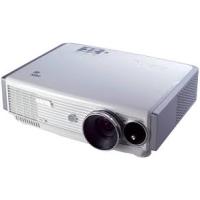
W500 - Projecteur numérique BENQ - Notice d'utilisation et mode d'emploi gratuit
Retrouvez gratuitement la notice de l'appareil W500 BENQ au format PDF.


| Type de produit | Projecteur numérique |
| Marque | BENQ |
| Modèle | W500 |
| Technologie d'affichage | DLP 1 puce |
| Résolution native | 1920 x 1080 (Full HD) |
| Objectif | F=2.4 à 2.7, f=38.87 à 46.63 mm |
| Taille d'écran | 41" à 300" |
| Lampe | 200 W, durée de vie jusqu'à 3000 h |
| Contraste | Hyper élevé (IRIS motorisé) |
| Décalage d'objectif | Vertical motorisé (+120% / -80%) |
| Correction trapézoïdale | Oui (2D) |
| Compatibilité HDTV | 480i/p, 576i/p, 720p, 1080i/p |
| Entrées vidéo | 2x HDMI, 1x Composante (RCA), 1x Composante (BNC), 1x RGBHV (BNC), 1x Composite, 1x S-Video |
| Autres connexions | RS-232, Déclencheur 12 V CC |
| Niveau sonore | <25 dB (Normal), <23 dB (Silencieux) |
| Alimentation | 100-240 V AC, 3.2 A, 50-60 Hz |
| Consommation | Max. 340 W |
| Dimensions (L x H x P) | 492 x 180 x 420 mm |
| Poids | 9.6 kg |
| Température de fonctionnement | 0 °C à 35 °C |
| Sécurité | Verrou Kensington, Mot de passe |
| Entretien | Nettoyage et remplacement du filtre à poussière, remplacement de la lampe |
| Modes d'image | Cinéma, Dynamique, Standard, Utilisateur, ISF Nuit/Jour |
FOIRE AUX QUESTIONS - W500 BENQ
Questions des utilisateurs sur W500 BENQ
0 question sur cet appareil. Repondez a celles que vous connaissez ou posez la votre.
Poser une nouvelle question sur cet appareil
Téléchargez la notice de votre Projecteur numérique au format PDF gratuitement ! Retrouvez votre notice W500 - BENQ et reprennez votre appareil électronique en main. Sur cette page sont publiés tous les documents nécessaires à l'utilisation de votre appareil W500 de la marque BENQ.
MODE D'EMPLOI W500 BENQ
Projecteur numérique W5000
Gamut Home Cinéma
Manuel d'utilisation
Table des matières
Consignes de sécurité importantes. 3
Présentation 6
Contenu de l'emballage. 6
Piles de la télécommande 6
Utilisation de la télécommande......6
Caractéristiques du projecteur.7
Vue extérieure du projecteur............8
Commandes et fonctions 9
Tableau de commande 9
Télécommande. 10
Positionnement du projecteur.. 11
Choix de l'emplacement. 11
Identification de la taille de projection souhaitée 12
Décalage de l'objet de projection......12
Comment déterminer la position du projecteur pour une taille d'écran donnée. 13
Comment déterminer la taille d'écran recommandée pour une distance donnée13
Dimensions de projection 14
Connexion à du matériel vidéo 16
Préparations 16
Connexion des appareils HDMI 17
Connexion des appareils RGBHV......17
Connexion d'appareils vidéo composants. 17
Connexion d'appareils vidéo ou S-Video 18
Raccordement à un ordinateur 18
Utilisation du projecteur
Allumer le projecteur. 19
Sélection d'une source d'entrée 19
Utilisation des menus. 20
Réglage fin de la taille et de la netteté de l'image 20
Sécuriser le projecteur 21
Utilisation d'un verrou câble de sécurité.21
Utilisation de la fonction de mot
de passe 21
Ajustement de l'image projetée 23
Ajustement de l'angle de projection...... 23
Correction de la distorsion de l'image... 23
Utilisation des modes prédéfinis et utilisateur 24
Réglage fin de la qualité d'image......26
Contrôles avancés de la qualité d'image. 27
Sélection du rapport hauteur/largeur.30
Fonctionnement en altitude. 31
Afficher plus d'une source d'image en même temps. 32
Création de votre propre écran de démarrage 33
Personnalisation de l'affichage des menus du projecteur 33
Touches de contrôle du verrouillage...33
Éteindre le projecteur. 34
Menus d'affichage à l'écran. 35
Informations supplémentaires
Entretien du projecteur. 41
Nettoyage et remplacement du filtre à poussière. 41
Informations relatives à la lampe......43
Familiarisation avec les heures de la lampe 43
Augmenter la durée de vie de la lampe...43
Quand remplacer la lampe. 44
Remplacement de la lampe 44
Voyants 47
Dépannage 48
Caractéristiques 49
Informations de garantie et de copyright 52
Déclarations de réglementation 53
Nous vous remercions pour votre achat de ce projecteur vidéo BenQ de qualité ! Il a été conçu pour vous offrir une expérience de home cinéma appréciable. Pour les résultats les plus satisfaisants, veuillez lire le manuel avec soin car il vous guide dans les menus de commande et l'utilisation.
Consignes de sécurité importantes
Votre projecteur a été conçu et testé conformément aux normes de sécurité les plus récentes en matière d'équipements informatiques. Cependant, pour assurer une utilisation sans danger, il est important de suivre les instructions de ce manuel ainsi que celles apposées sur le produit.
- Veuillez lire le présent manuel d'utilisation avant d'utiliser l'appareil pour la première fois. Gardez ce manuel dans un endroit sûr pour une référence future.
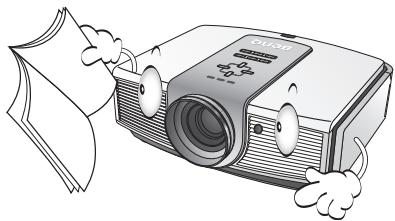
- Placez toujours le projecteur sur une surface plane et horizontale avant de l'utiliser.
- Ne posez pas le projecteur sur un chariot, un support ou une table instable, car il pourrait tomber et être endommagé;
- Ne placez pas de produits inflammables à proximité du projecteur;
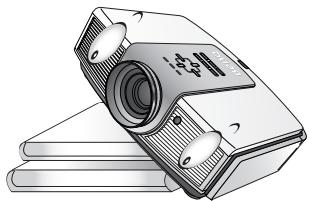
- Ne mettez pas l'appareil sous tension lorsqu'il est placé sur une surface inclinée à plus de 10 degrés sur la gauche ou la droite ou à plus de 15 degrés vers l'avant ou l'arrière.
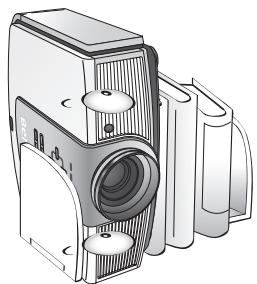
- Ne stockez pas le projecteur sur le flanc. Il risque de basculer et de blesser quelqu'un ou encore de subir de sérieux dommages.
- Évitez de placer le projecteur dans l'un des environnements suivants :
- espace réduit ou peu ventilé, l'appareil doit être placé à une distance minimale de 50 cm des murs et l'air doit pouvoir circuler librement autour du projecteur;
- emplacements soumis à des températures trop élevées, par exemple dans une voiture aux vitres fermées;
- emplacements très humides, poussièreux ou enfumés risquant de déterminer les composants optiques, de réduire la durée de vie de l'appareil ou d'assombrir l'écran;

- emplacements à proximité d'une alarme incendie;
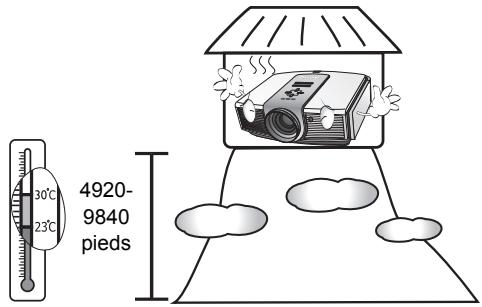
- emplacements dont la température ambiantedépasse 35°C
- emplacements à une altitude supérieure à 1500 mètres / 4920 pieds au-dessus du niveau de la mer.
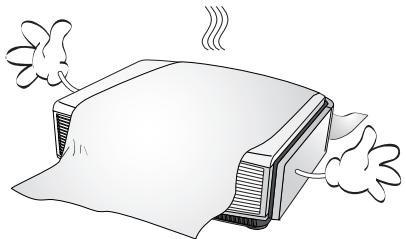
- N'obstruez pas les orifices de ventilation lorsque le projecteur est allumé (même en mode veille):
- Ne recouvrez le projecteur avec aucun élément;
- Ne placez pas le projecteur sur une couverture, de la literie ou toute autre surface souple.
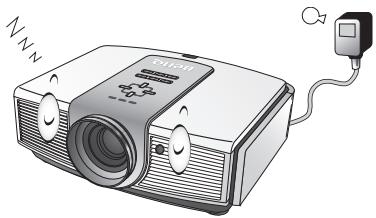
- Dans les zones où l'alimentation secteur peut fluctuer de ± 10 volts, il est conseillé de relier votre projecteur à un stabilisateur de puissance, un dispositif de protection contre les surtensions ou un onduleur (UPS), selon votre situation.
- Ne vous appuyez pas sur le projecteur et n'y placez aucun objet.
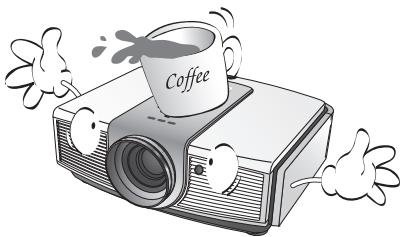
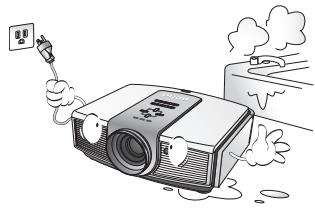
- Ne placez pas de liquides sur le projecteur, ni à proximité. Des liquides renversés dans le projecteur annuleraient votre garantie. Si le projecteur était mouillé, débranchez-le de la prise secteur et contactez BenQ pour une réparation.
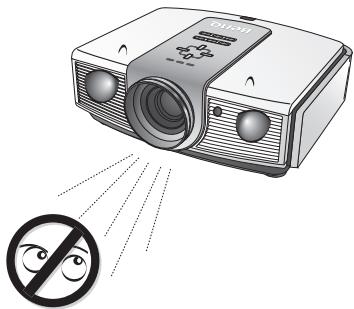
- Ne regardez pas directement dans la lentille de projection lorsque l'appareil est en cours d'utilisation. Cela pourrait blesser vos yeux.
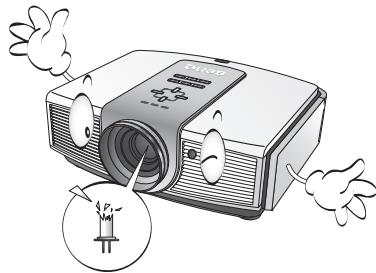
- N'utilisez pas la lampe du projecteur au-delà de sa durée de vie nominale. Une utilisation excessive des lampes pourrait entraîner leur éclatement dans de rares occasions.
- La lampe atteint une température très élevée lorsque l'appareil est en cours d'utilisation. Attendez que le projecteur ait refroidi (environ 45 minutes) avant de retirer la lampe pour la remplacer.

- Ce projecteur peut afficher des images renversées pour des configurations de montage au plafond. Veuillez utiliser uniquement le kit de fixation au plafond BenQ.
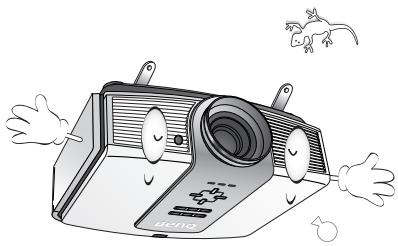
- N'essayez jamais de replacer la lampe tant que le projecteur n'a pas refroidi et n'est pas débranché de l'alimentation.
- Lorsque vous pensez qu'un entretien ou une réparation est nécessaire, ne confiez le projecteur qu'à un technicien qualifié.
- N'essayez en aucun cas de démonter l'appareil. Un courant de haute tension circule à l'intérieur de votre appareil. Tout contact avec certaines pièces peut présenter un danger de mort. Les seuls composants qui peuvent être réparés/remplacés par l'utilisateur sont la lampe et le filtre à air qui ont leurs propres couvercles retirables ou panneaux d'accès. Voir les pages 42 et 44. Vous ne devez en aucun cas démonter ou retirer quelque autre protection que ce soit. Ne confiez les opérations d'entretien et de réparation qu'à un technicien qualifié.
Avis
Veuillez conserver l'emballage d'origine pour une possible expulsion ultérieure. Si vous devez emballer le projecteur après utilisation, ajustez l'objet de projection dans une position appropriée, placez le coussinet de l'objet autour de celui-ci et ajustez le coussinet de l'objet et le coussinet du projecteur ensemble pour éviter des dommages pendant le transport.
Condensation de l'humidité
N'utilisez jamais le projecteur immédiatement après l'avoir déplacé d'un emplacement froid à un emplacement chaud. Lorsque le projecteur est exposé à un tel changement de température, l'humidité peut se condenser sur les composants internes importants. Pour éviter des dommages possibles au projecteur, n'utilisez pas le projecteur pendant au moins 2 heures en cas de changement soudain de température.
Évitez les liquides volatiles
N'utilisez pas de liquide volatile, tel qu'un insecticide ou certains types de nettoyants, à proximité du projecteur. Ne laissez pas de produits en caoutchouc ou en plastique toucher le projecteur de manière prolongée. Ils laisseraient des marques sur la finition. Si vous nettoyez avec un chiffon traité chimiquement, assurez-vous de suivre les instructions de sécurité du produit de nettoyage.
Mise au rebut
Ce produit contient les composants suivants qui sont nocifs pour le corps humain et l'environnement.
- Plomb, qui est contenu dans la soudure.
- Mercure, qui est contenu dans la lampe. Pour permettre le rebut du produit ou des lampes usagées, consultez votre administration environnementale locale pour les réglementations.
Fixation du projecteur au plafond
Souhaitant que votre expérience d'utilisation du projecteur BenQ soit entièrement positive, nous devons attirer votre attention sur les notions de sécurité suivantes, afin d'éviter tout dommage aux personnes et aux objets.
Si vous avez l'intention de fixer votre projecteur au plafond, nous vous recommandons fortement d'utiliser le kit de montage au plafond spécifique conçu pour le projecteur BenQ, et de vous assurer qu'il est correctement installé.
Si vous utilisez un kit de montage au plafond d'une autre marque que BenQ, il existe un risque de sécurité lié à l'éventuelle chute du projecteur due à un mauvais attachement, lui-même imputable à des vis de diamètre ou de longueur inadaptés.
Vous pouvez acheter un kit de montage au plafond pour votre projecteur BenQ à l'endroit où vous avez acheté ce dernier. BenQ recommande d'acheter également un câble de sécurité compatible avec un verrou Kensington et de l'attacher à la fois à la fente de verrouillage Kensington du projecteur et à la base du support de fixation au plafond. Il contribuerait à retenir le projecteur au cas où son attachement au support de fixation au plafond venait à se desserrer.
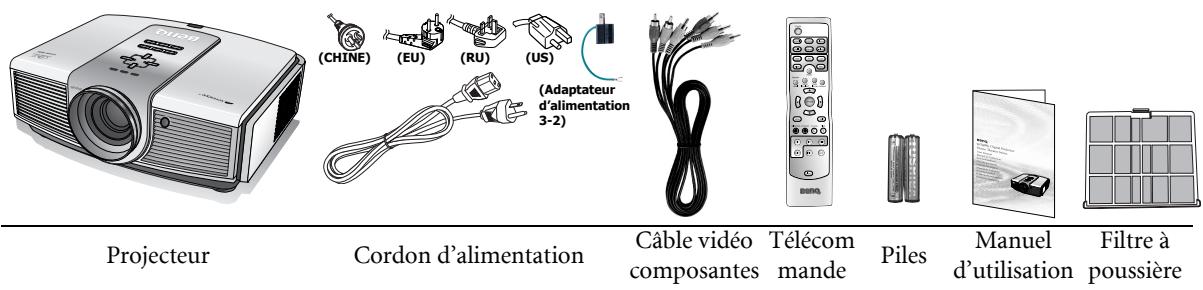
Contenu de l'emballage
Le projecteur est livré avec les câbles requis pour une connexion au matériel vidéo. Certains des éléments peuvent ne pas être disponibles selon la région de votre achat. Veuillez confirmer avec votre revendeur.

Certains des accessoires peuvent varier d'une région à une autre.
La carte de garantie et le manuel de sécurité ne sont fournis que dans certaines régions. Veuillez contacter votre revendeur pour des informations détaillées.
Piles de la télécommande
- Pour accéder aux piles, retournez la télécommande. Appuyez sur le loquet situé sur le couvercle et faites-le glisser vers le bas, en direction de la flèche, comme illustré. Le couvercle se détache.
- Retirez les piles (si nécessaire) et installez deux piles neuves de type AAA/LR03 en respectant la polarité des piles, comme indiqué dans le compartiment. Le pôle positif (+) doit être placé du côté positif et le pôle négatif (-) du côté négatif.
- Remettez le couvercle en place en l'alignant sur le boîtier et en le faisant glisser vers le haut. Vous entendrez un déclic lorsque le couvercle est en place.

Remarques sur l'utilisation des piles
- Ne mélangez pas de vieilles piles avec de nouvelles piles et ne mélangez pas différents types de piles. N'exposez pas la télécommande à des environnements où les températures sont élevées et où le taux d'humidité est excessif, comme une cuisine, une salle de bain, un sauna, une véranda ou une voiture fermée.
- Mettez au rebut les piles usagées conformément aux instructions du fabricant et aux réglementations environnementales en vigueur dans votre région. Si vous n'utilisez pas la télécommande pendant une période prolongée, retirez les piles pour éviter tout risque de dommage d'une fuite eventuelle.
Utilisation de la télécommande
Assurez-vous que rien n'est interposé entre la télécommande et le capteur infrarouge (IR) du projecteur qui soit susceptible d'empêcher que le rayon infrarouge de la télécommande n'atteigne le projecteur. La distance effective de la télécommande va jusqu'à 8 mètres, et à un angle de 45 degrés du faisceau infrarouge. Dirigez toujours vers le projecteur. Cependant, la plupart des écrans réfléchissant également le faisceau infrarouge vers le projecteur.
- Entièrement compatible HD
Le projecteur est compatible avec les formats SDTV (TV de définition standard) 480i, 480p, 576i, 576p, et HDTV (TV de haute définition) 720p, 1080i et 1080p, le format 1080p fournissant une reproduction d'image réelle 1:1.
Haute qualité d'image
Le projecteur fournit une qualité d'image excellente du fait de sa résolution élevée, de sa luminosité excellente de home cinéma, de son taux de contraste très élevé, de ses couleurs vivantes et de sa reproduction de niveaux de gris riche.
Taux de contraste hyper élevé
Ce projecteur utilise un objectif à IRIS motorisé pour obtenir un taux de contraste hyper élevé.
- Reproduction vivante des couleurs
Ce projecteur a un disque chromatique à 7 segments pour produire une profondeur et une plage des couleurs réaliste qui ne peuvent pas être atteintes avec les disques chromatiques importants de moins de segments.
- Niveau de gris riches
Lors d'une projection dans un environnement moyen, le contrôle gamma automatique fournit un affichage en niveaux de gris excellent qui révèle les détails dans les ombres et dans les scènes nocturnes ou sombres.
Fonctionnement à très faible bruit
Le système de refroidissement unique de ce projecteur évite le bruit inutile du ventilateur et est mesuré à moins de 25dB en mode normal et encore moins à 23dB en mode Silencieux.
Décalage motorisé de l'objet
La télécommande peut être utilisée pour ajuster le décalage vertical de l'objet confortablement depuis votre fauteuil. C'est particulièrement utile si le projecteur a été monté au plafond et si l'accessibilité au tableau de commande est difficile ou malaisée.
Grande variété de formats vidéo et d'entrées
Le projecteur prend en charge une grande variété d'entrées pour la connexion à votre équipement vidéo et PC, y compris vidéo composantes, S-Video, vidéo composite, ainsi que HDMI, RGBHD et un déclencheur en sortie pour la connexion à des systèmes d'éclairage et d'écran automatisé.
- Contrôle de calibration certifié ISF
Pour atteindre un standard plus élevé de performance, le projecteur intègre des paramètres de mode ISF NIGHT et ISF DAY dans ses menus OSD, qui nécessite un service de calibrage professionnel d'installateurs ISF agréés.
- Compatible avec les lentilles panamorphiques
Ce projecteur est compatible avec les lentilles panamorphiques qui permettent de convertir les projecteurs 16:9 au format 2,35:1.
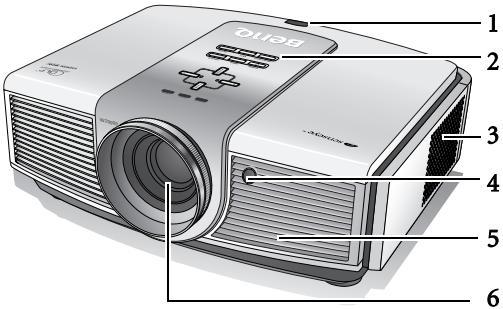
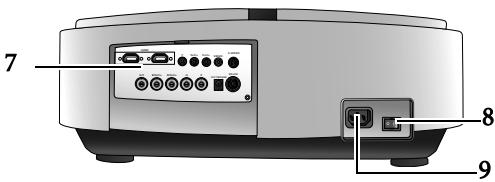
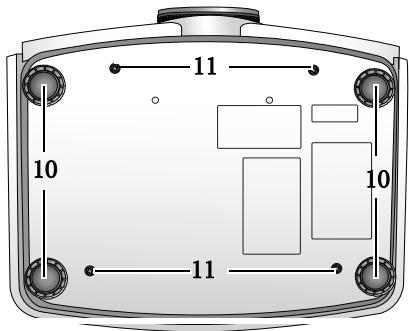
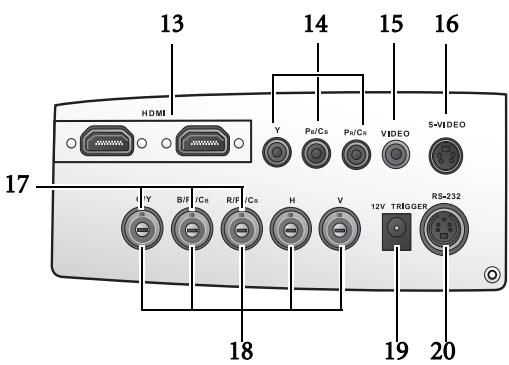
Panneau des connecteurs
Voir "Connexion à du matériel vidéo" à la page 16 pour plus d'informations.
- Capteur à infrarouge arrêté
- Tableau de commande (Voir "Tableau de commande" à la page 9 pour plus d'informations.)
- Grille du filtre à poussière (entrée d'air froid)
- Capteur infrarouge avant
- Système de ventilation (sortie d'air chaud)
- Lentille de projection
- Panneau des connecteurs (voir ci-dessous pour plus d’informations.)
- Interrupteur d'alimentation secteur principal
- Prise du cordon d'alimentation
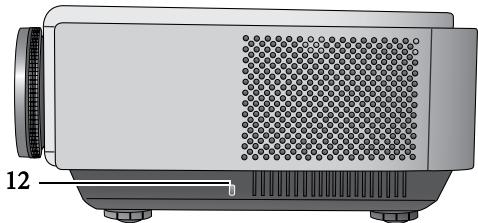
- Pieds ajustables
- Trous de montage au plafond
- Fente de verrouillage Kensington
- Ports HDMI
- Entrées vidéo composantes (RCA) prennent en charge le signal vidéo Y/PB/PR ou Y/CB/CR
- Entrée vidéo composite (RCA)
- Entrée S-Video (mini DIN à 4 broches)
- Entrées vidéo composantes (BNC) prend en charge le signal vidéo Y/PR, Y/CB/CR ou RVB
- Entrées haute définition RVB (BNC) prennent en charge le signal PC ou vidéo RGBHV
- Terminal de sortie 12 V CC Utilisé pour déclencher les appareils externes tels qu'un écran électrique ou le contrôle de l'éclairage, etc. Consultez votre revendeur pour plus d'informations sur la connexion de ces appareils.
- Port RS-232C pour la télécommande câblée
Tableau de commande
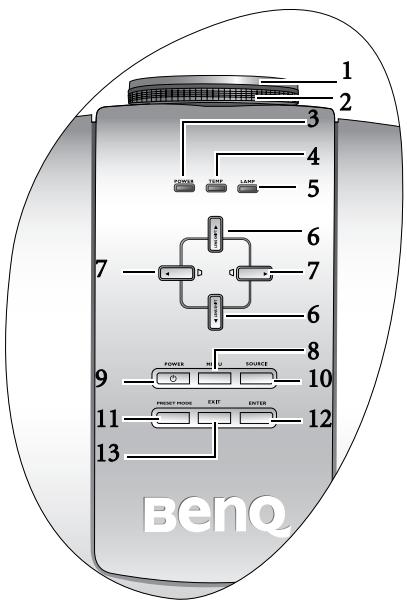
- Molette de mise au point
Règle la mise au point de l'image projetée.
- Molette de zoom
Règle de régler la taille de l'image projetée.
- POWER (Voyant de l'alimentation)
S'allume ou clignote lorsque le projecteur est en cours d'utilisation. Voir "Voyants" à la page 47 pour plus d'informations.
- TEMP (Voyant d'alerte de surchauffe)
S'allume ou clignote lorsque la température du projecteur est trop élevée. Voir "Voyants" à la page 47 pour plus d'informations.
- LAMP (Voyant de la lampe)
S'allume ou clignote lorsqu'un problème se produit au niveau de la lampe du projecteur. Voir "Voyants" à la page 47 pour plus d'informations.
- LENS SHIFT (haut)
LENS SHIFT (bas)
Effectue la même action que LENS SHIFT / sur la télécommande.
Ajuste le décalage vertical motorisé de l'objet en déplaçant l'image vers le haut ou le bas sur l'écran en relation avec l'orientation du projecteur. Voir "Décalage de l'objet de projection" à la page 12 pour plus d'informations.
Lorsque le menu à l'écran est activé, déplace la sélection vers le haut ou le bas.
- Bouton Trapèze □ / Flèche gauche
Bouton Trapèze / Flèche droite
Corrige manuellement la déformation des images due à l'angle de projection.
Voir "Correction de la distorsion de l'image" à la page 23 pour plus d'informations.
Lorsque le menu à l'écran est activé, déplace la sélection vers la gauche ou la droite.
- Bouton MENU
Effectue la même action que MENU sur la télécommande.
Active et déactive l'affichage des menus à l'écran.
Voir "Utilisation des menus" à la page 20.
- Bouton POWER
Effectue la même action que POWER sur la télécommande.
Bascule le projecteur entre le mode veille et activé.
Voir "Allumer le projecteur" à la page 19 et "Éteindre le projecteur" à la page 34 pour plus d'informations.
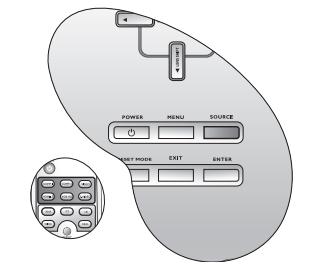
- Bouton SOURCE
Effectue la même action que les boutons de sélection de la source (COMP1, COMP2, VIDEO, HDMI 1, HDMI 2, RGB HD, S-VIDEO) sur la télécommande.
Change de source d'entrée séquentiellement.
Voir "Sélection d'une source d'entrée" à la page 19 pour plus d'informations.
- Bouton PRESET MODE
En fonction de la source d’entrée sélectionnée, sélectionne un mode de configuration de l’image disponible. Voir "Sélection d’un mode prédéfini" à la page 24 pour plus d’informations.
- Bouton ENTER
Active l'élément sélectionné dans le menu à l'écran.
- Bouton EXIT
Retourne aux menus à l'écran précédents, quitte et enregistre les modifications éventuelles effectuées via le menu à l'écran. Voir "Utilisation des menus" à la page 20 pour plus d'informations.
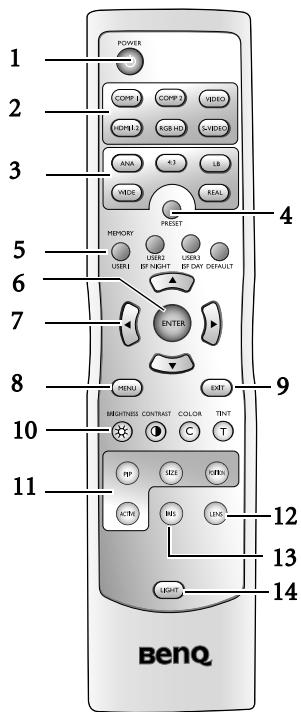
1. Bouton POWER
Basculer le projecteur entre le mode veille et activé.
Voir "Allumer le projecteur" à la page 19 et
Eteindre le projecteur" à la page 34 pour plus d'informations.
2. Boutons de sélection de la source (COMP1, COMP2, VIDEO, HDMI 1.2, RGB HD, s-video)
Sélectionnez une source d'entrée pour l'affichage.
Voir "Sélection d'une source d'entrée" à la page 19 pour plus d'informations.
3. Boutons de format (ANA, 4:3, LB, WIDE, REAL)
Sélectionne le format d'affichage. Voir "Sélection du rapport hauteur/largeur" à la page 30 pour plus d'informations.
4. Bouton PRESET
Sélectionne un des modes de programme
préalablement sélectionné. Voir "Sélection d'un mode
prédéfini" à la page 24 pour plus d'informations.
5. Boutons MEMORY (USER 1, USER 2/isf NIGHT, USER 3/isf DAY et default)
Restaure les paramètres d'image enregistrés dans USER 1, USER 2/ISF NIGHT, USER 3/ISF DAY ou DEFAULT pour la source d'entrée actuelle.
Voir "Configuration du mode Util. 1/Util. 2/Util.
3 à la page 25 pour plus d'informations.
6. Bouton ENTER
Active l'élément sélectionné dans le menu à l'écran.
7. Boutons flèches (gauche, haut, droite, bas▼)
Déplace le menu actuellement à l’écran dans la direction de la flèche qui est appuyée, lorsque le menu à l’écran est activé. Voir "Utilisation des menus" à la page 20 pour plus d’informations.
Ajuste le décalage vertical motorisé de l'objectif en déplaçant l'image vers le haut ou le bas sur l'écran en relation avec l'orientation du projecteur.
Corrige manuellement la déformation des images due à l'angle de projection. (Gauche, Droite)
8. Bouton MENU
Active et déactive l'affichage des menus à l'écran. Voir "Utilisation des menus" à la page 20 pour plus d'informations.
9. Bouton EXIT
Retourne aux menus à l'écran précédents, enregistre les modifications éventuelles effectuées via le menu à l'écran. Voir "Utilisation des menus" à la page 20 pour plus d'informations.
10. Boutons d'ajustement de la qualité d'image (BRIGHTNESS, COLOR, CONTRAST, TINT):
Affiche les barres de réglage pour ajuster les valeurs de qualité de l'image appropriées. Voir "Réglage fin de la qualité d'image" à la page 26 pour plus d'informations.
11. Boutons de commande de la fenêtre d'image (PIP, SIZE, POSITION, ACTIVE)
Affiche les fenêtres d'incrustation d'image (PIP), bascule entre la fenêtre principale et la sous-fenêtre avec ACTIVE et ajuste la taille et la position de la fenêtre actuellement active avec SIZE et POSITION. Voir " Afficher plus d'une source d'image en même temps" à la page 32 pour plus d'informations.
12. Bouton LENS
Affiche la page de réglage pour ajuster la valeur du décalage vertical motorisé de l'objet. Voir "Décalage de l'objectif de projection" à la page 12 pour plus d'informations.
13. Bouton IRIS
Affiche la barre de réglage pour ajuster l'ouverture motorisée du diaphragme de l'objectif. Voir "Ajustement du taux de contraste via IRIS" à la page 29 pour plus d'informations.
14. Bouton LIGHT
Allume le rétroéclairage de la télécommande pendant environ 10 secondes. L'appui sur tout autre bouton lorsque le rétroéclairage est allumé le maintient allumé pendant 10 secondes supplémentaires. Appuyez le bouton à nouveau pour éteindre le rétroéclairage.
Choix de l'emplacement
Votre projecteur a été conçu pour être installé de quatre manières différentes :
- au sol, devant l'écran;
- au plafond, devant l'écran;
- au sol, derrière l'écran; ou
- au plafond, derrière l'écran.
Veuillez choisir l'emplacement du projecteur en fonction de la disposition de pièce ou de vos préférences. Tenez compte de la taille et de l'emplacement de votre écran, de l'emplacement d'une prise de courant adéquate, ainsi que de la disposition et de la distance entre le projecteur et les autres appareils.
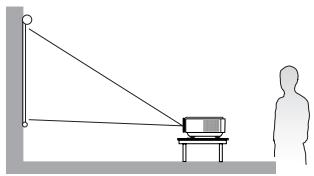
1. Sol avant:
Sélectionnez ce positionnement lorsque le projecteur est placé près du sol devant l'écran. Il s'agit du positionnement le plus courant lorsqu'une installation rapide et une bonne portabilité sont souhaitées.
2. Plafond avant:
Sélectionnez ce positionnement lorsque le projecteur est fixé au plafond, devant l'écran.
Procurez-vous le kit de montage au plafond BenQ chez un revendeur afin de fixer votre projecteur au plafond.
- Sélectionnez Plafond avant après avoir allumé le projecteur.
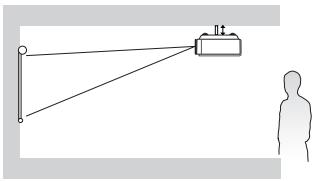
3. Sol arrêté:
Sélectionnez ce positionnement lorsque le projecteur est placé près du sol derrière l'écran.
Cette configuration nécessite un écran de rétroprojection spécial.
- Sélectionnez Sol arrêté après avoir allumé le projecteur.
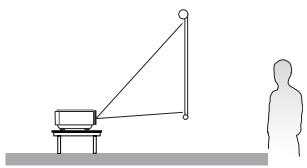
4. Plafond arrêté:
Sélectionnez ce positionnement lorsque le projecteur est fixé au plafond, derrière l'écran.
Cette configuration nécessite un écran de rétroprojection spécial ainsi que le kit de montage au plafond BenQ.
- Sélectionnez Plafond arrêté après avoir allumé le projecteur.

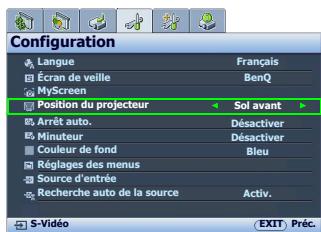
Pour régler la position du projecteur :
- Appuyez sur le bouton MENU du projecteur ou de la télécommande, puis appuyez sur / jusqu'à la sélection du menu Configuration système.
- Appuyez sur / pour sélectionner Position du projecteur et appuyez sur / jusqu'au besoin de la position correcte.
Identification de la taille de projection souhaitée
La distance entre la lentille du projecteur et l'écran, le réglage du zoom et le format vidéo ont chacun une incidence sur la taille de l'image projetée.
Le projecteur doit toujours être placé sur une surface horizontale (par exemple à plat sur une table), et positionné perpendiculairement (angle droit de) au centre horizontal de l'écran. Cela évite la déformation des images causée par les projections angulaires (ou vers des surfaces angulaires). Si le projecteur est fixé au plafond, il doit être fixé à l'envers.
Ce projecteur est pourvu d'un objectif mobile. Voir "Décalage de l'objet de projection" ci-dessous pour plus d'informations. Vous pouvez consulter les diagrammes des 14 et 15 pour les valeurs de décalage vertical dans les tableaux de dimension qui sont mesurées lorsque l'objectif est déplacé entièrement vers le bas ou le haut.
Si le projecteur est placé plus loin de l'écran, la taille de l'image projetée augmente, et le décalage vertical augmente proportionnellement.
Au moment de déterminer la position de l'écran et du projecteur, vous devez tenir compte de la taille de l'image et du décalage vertical, tous deux proportionnels à la distance de projection.
BenQ vous fournit des tableaux séparés de dimensions pour écrans aux formats 16:9 et 4:3 afin de vous aider à déterminer l'emplacement optimal de votre projecteur. Deux dimensions sont à prendre en compte : la distance horizontale perpendiculaire au centre de l'écran (distance de projection) et la hauteur du décalage vertical du projecteur par rapport à l'horizontale de l'écran (décalage).
Décalage de l'objectif de projection
La commande de décalage vertical de l'objet permet la flexibilité d'installation de votre projecteur. Elle permet au projecteur d'être placé légèrement en dessus ou au-dessous du niveau supérieur des images projetées.
Le décalage de l'objectif est exprimé en pourcentage de la hauteur de l'image projetée. Il est mesuré comme écartement du centre vertical de l'image projetée. Le projecteur est pourvu d'un décalage vertical de l'objet de + 120% et - 80%. Vous pouvez déplacer l'objet de projection vers le haut ou le bas dans la plage permise selon la position désirée de l'image.
Pour régler la position verticale de l'objet de projection :
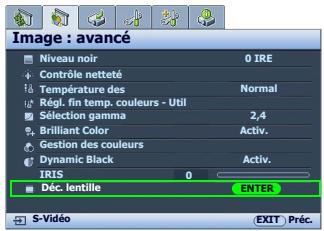
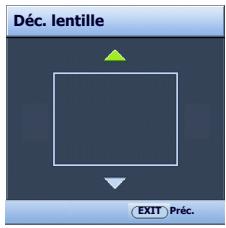
- Appuyez sur LENS ou △/▽ (lorsque le menu à l'écran n'est pas activé) sur la télécommande ou sur LENS SHIFT △/▽ sur le projecteur pour afficher la page de réglage.
(L'appui sur ENTER dans le menu Image : avancé > Déf. lentille effectue la même fonction.)
- Pour élever l'image projetée, appuyez sur sur la télécommande ou sur LENS SHIFT sur le projecteur.
Pour abaisser l'image projetée, appuyez sur ∇ sur la télécommande ou sur LENS SHIFT
sur le projecteur.
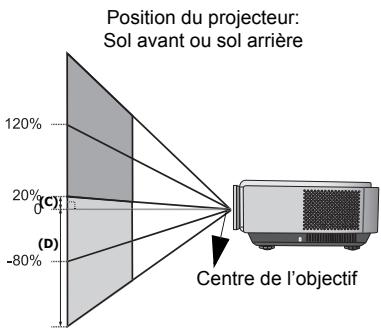
Voir les pages 14 et 15 pour les valeurs correspondantes de (C) et (D).
Comment déterminer la position du projecteur pour une taille d'écran donnée
- Determinez le format de votre écran, 16:9 ou 4:3?
- Reportez-vous au tableau et sélectionnez la taille qui se rapproche le plus de celle de votre écran dans les colonnes de gauche intitulées "Dimensions de l'écran". À partir de cette valeur, cherchez dans la ligne correspondante la distance moyenne de l'écran dans la colonne intitulée "Moyenne". Il s'agit de la distance de projection.
- Décidez de la hauteur exacte de votre projecteur en fonction de la position de votre écran et de la plage ajustable du décalage vertical de l'objectif.
Par exemple, si vous utilisez un écran au format 4:3, de 3m (120 pouces), veuillez vous reporter au "Tableau de dimensions de l'écran au format 4:3 (standard)". La distance de projection moyenne est de 495 cm.
Comment déterminer la taille d'écran recommandée pour une distance donnée
Cette méthode peut être utilisée si vous avez acheté ce projecteur et souhaitez savoir quelle taille d'écran est adaptée à votre pièce.
La taille d'écran maximale est limitée par l'espace physique disponible dans votre pièce.
- Déterminez le format de votre écran, 16:9 ou 4:3?
- Mesurez la distance entre le projecteur et l'endroit où vous souhaitez placer l'écran. Il s'agit de la distance de projection.
- Reportez-vous au tableau et sélectionnez la distance moyenne la plus proche de votre mesure dans la colonne "Moyenne". Vérifiez que la distance mesurée se situe bien entre les distances moyennes min. et max. citées dans le tableau.
- Regardez la valeur indiquée dans la colonne de gauche, sur la même ligne : vous y trouvez la diagonale d'écran correspondante. Il s'agit de la taille de l'image projetée à cette distance de projection.
Par exemple, si vous utilisez un écran au format 16:9, et votre distance de projection est 4,5m (450cm), veuillez vous reporter au "Tableau de dimensions de l'écran au format 16:9 (grand écran)". La valeur la plus proche dans la colonne "Moyenne" est 449 cm. Cette ligne indique qu'un écran de 2,54m (100 pouces) est requis.
Si vous positionnez le projecteur différemment (à la position recommandée), vous devrez le diriger vers le bas ou vers le haut pour centrer l'image à l'écran, ce qui peut entraîner une déformation de l'image. Pour la corriger, utilisez la fonction de correction trapézoidale. Voir "Correction de la distorsion de l'image" à la page 23 pour plus d'informations.
Dimensions de projection
Reportez-vous aux "Dimensions" à la page 49 pour le centre des dimensions de l'objet de ce projecteur avant de calculer la position appropriée.
Installation pour un écran au format 16:9
Installation au sol
Installation au plafond
Tableau de dimensions de l'écran au format 16:9 (grand écran)
| Dimensions de l'écran | Distance de projection en cm | Décalage | |||||
| Diagonale(pouce) | Hauteur(cm) | Largeur(cm) | Distancemin. (aveczoom max.) | Moyenne | Distancemax. (aveczoom min.) | Position la plus haute de l'objectif(cm) (C)* | Position la plus basée de l'objectif(cm) (D)* |
| 41 | 51 | 91 | 167 | 184 | 201 | 5 | -46 |
| 50 | 62 | 111 | 204 | 225 | 245 | 6 | -56 |
| 60 | 75 | 133 | 245 | 270 | 294 | 7 | -67 |
| 70 | 87 | 155 | 286 | 315 | 343 | 9 | -78 |
| 80 | 100 | 177 | 327 | 360 | 392 | 10 | -90 |
| 90 | 112 | 199 | 367 | 404 | 441 | 11 | -101 |
| 100 | 125 | 221 | 408 | 449 | 490 | 12 | -112 |
| 110 | 137 | 244 | 449 | 494 | 539 | 14 | -123 |
| 120 | 149 | 266 | 490 | 539 | 588 | 15 | -134 |
| 130 | 162 | 288 | 531 | 584 | 637 | 16 | -146 |
| 140 | 174 | 310 | 571 | 629 | 686 | 17 | -157 |
| 150 | 187 | 332 | 612 | 674 | 735 | 19 | -168 |
| 160 | 199 | 354 | 653 | 719 | 784 | 20 | -179 |
| 170 | 212 | 376 | 694 | 764 | 833 | 21 | -191 |
| 180 | 224 | 398 | 735 | 809 | 882 | 22 | -202 |
| 190 | 237 | 421 | 776 | 854 | 931 | 24 | -213 |
| 200 | 249 | 443 | 816 | 898 | 980 | 25 | -224 |
| 250 | 311 | 553 | 1020 | 1122 | 1224 | 31 | -280 |
| 300 | 374 | 664 | 1224 | 1347 | 1469 | 37 | -336 |

- Voir les images de "Décalage de l'objet de projection" à la page 12 pour la plage de (C) et (D).
Les nombres ci-dessus sont approximatifs et peuvent être légèrement différents des mesures réelles. Seules les tailles d'écran recommandées sont listées. Si la taille de votre écran n'est pas dans le tableau ci-dessus, veuillez contacter votre revendeur BenQ pour de l'aide.
Installation pour un écran au format 4:3
Les illustrations et le tableau ci-dessous sont fournis pour les utilisateurs qui ont déjà des écrans au format 4:3 ou ont l'intention d'acheter des écrans au format 4:3 pour afficher des images projetées au format 16:9.
Installation au sol
Installation au plafond
Tableau de dimensions de l'écran au format 4:3 (standard)
| Dimensions de l'écran | Distance de projection en cm | Décalage | ||||||
| Diagonale(pouce) | Hauteur(cm) | Largeur(cm) | Distancemin.(aveczoommax.) | Moyenne | Distancemax.(aveczoommin.) | Positionla plushaute de l'objectif(cm) (C)* | Positionla plusbasse del'objectif(cm) (D)* | Hauteurdel'image(cm) |
| 41 | 62 | 83 | 154 | 169 | 184 | 5 | -42 | 47 |
| 50 | 76 | 102 | 187 | 206 | 225 | 6 | -51 | 57 |
| 60 | 91 | 122 | 225 | 248 | 270 | 7 | -62 | 69 |
| 70 | 107 | 142 | 262 | 289 | 315 | 8 | -72 | 80 |
| 80 | 122 | 163 | 300 | 330 | 360 | 9 | -82 | 91 |
| 90 | 137 | 183 | 337 | 371 | 405 | 10 | -93 | 103 |
| 100 | 152 | 203 | 375 | 413 | 450 | 11 | -103 | 114 |
| 110 | 168 | 224 | 412 | 454 | 495 | 13 | -113 | 126 |
| 120 | 183 | 244 | 450 | 495 | 539 | 14 | -123 | 137 |
| 130 | 198 | 264 | 487 | 536 | 584 | 15 | -134 | 149 |
| 140 | 213 | 284 | 525 | 577 | 629 | 16 | -144 | 160 |
| 150 | 229 | 305 | 562 | 618 | 674 | 17 | -154 | 171 |
| 160 | 244 | 325 | 599 | 659 | 719 | 18 | -165 | 183 |
| 170 | 259 | 345 | 637 | 701 | 764 | 19 | -175 | 194 |
| 180 | 274 | 366 | 674 | 742 | 809 | 21 | -185 | 206 |
| 190 | 290 | 386 | 712 | 783 | 854 | 22 | -195 | 217 |
| 200 | 305 | 406 | 749 | 824 | 899 | 23 | -206 | 229 |
| 250 | 381 | 508 | 937 | 1031 | 1124 | 29 | -257 | 286 |
| 300 | 457 | 610 | 1124 | 1237 | 1349 | 34 | -309 | 343 |

- Voir les images de "Décalage de l'objet de projection" à la page 12 pour la plage de (C) et (D).
Les nombres ci-dessus sont approximatifs et peuvent être légèrement différents des mesures réelles. Seules les tailles d'écran recommandées sont listées. Si la taille de votre écran n'est pas dans le tableau ci-dessus, veuillez contacter votre revendeur BenQ pour de l'aide.
Connexion à du matériel vidéo
Vous pouvez connecter le projecteur à tout type de matériel vidéo, tel qu'un magnétoscope, un lecteur de DVD, un tuner numérique, un décodeur câble ou numérique, une console de produits ou un appareil photo numérique. Vous pouvez également le connecter à un ordinateur de bureau ou portable ou à un système Apple Macintosh. Cependant, il n'a pas de haut-parleurs et ne peut pas être connecté à du matériel audio.
Vous pouvez connecter le projecteur à plusieurs appareils vidéo en même temps en utilisant des câbles différents. Il suffit de sélectionner l'entrée appropriée pour l'affichage par le projecteur.
Meilleure qualité vidéo
La meilleure méthode de connexion vidéo est HDMI. L'interface HDMI (High-Definition Multimedia Interface) prend en charge la transmission des données vidéo non compressées entre les appareils compatibles, tels que les tuners TV numérique, les lecteurs de DVD et les afficheurs via un seul câble. Elle fournit la parfaite expérience d'image et de son numérique.
Reportez-vous à la section "Connexion des appareils HDMI" à la page 17 pour plus d'informations concernant la connexion du projecteur à un appareil HDMI.
RGBHV fournit également une réserve de haute qualité qui transmet les signaux de synchronisation Rouge, Vert, Bleu, Horizontal et Vertical séparés sur son propre conducteur.
Reportez-vous à la section "Connexion des appareils RGBHV" à la page 17 pour plus d'informations concernant la connexion du projecteur à un appareil RGBHV.
Le signal vidéo optimal suivant est la vidéo composante (à ne pas confondre avec vidéo composite). Les tuners TV numérique et les lecteurs de DVD sont équipés de sorties vidéo composantes. Si ces dernières sont disponibles sur vos appareils, elles doivent être préférées à la vidéo composite comme méthode de connexion.
Reportez-vous à la section "Connexion d'appareils video composantes" à la page 17 pour plus d'informations concernant la connexion du projecteur à un appareil video composantes.
Meilleure qualité vidéo
La méthode S-Video fournit une meilleure qualité vidéo analogique que la vidéo composite standard. Si vous périphérique vidéo composantes est doté de terminaux vidéo composite et S-Video, sélectionnez ce dernier.
Moinsonneuilé video
La vidéo composite est une vidéo analogique qui fournira, à partir du projecteur, des résultats corrects mais loin d'être optimaux. Parmi les méthodes décrites, c'est donc celle qui correspond à la moindre qualité vidéo.
Reportez-vous à la section "Connexion d'appareils vidéo ou S-Video" à la page 18 pour plus d'informations concernant la connexion du projecteur à un appareil S-Video.
Préparations
Pour connecter la source d'un signal au projecteur, procédez comme suit :
- Mettez préalablement tous les appareils hors tension.
- Utilisez uniquement les câbles adéquats pour chaque source avec les types de prise appropriés.
- Branchez les cables correctement dans les prises des appareils.

Notez que tous les câbles illustrés dans les diagrammes de connexion suivants peuvent ne pas être fournis avec le projecteur (voir "Contenu de l'emballage" à la page 6 pour plus d'informations). Vous pouvez vous procurer la plupart des câbles dans les magasins spécialisés en électronique.
Connexion des appareils HDMI
Utilisez un câble HDMI lors de la connexion entre le projecteur et des appareils HDMI.
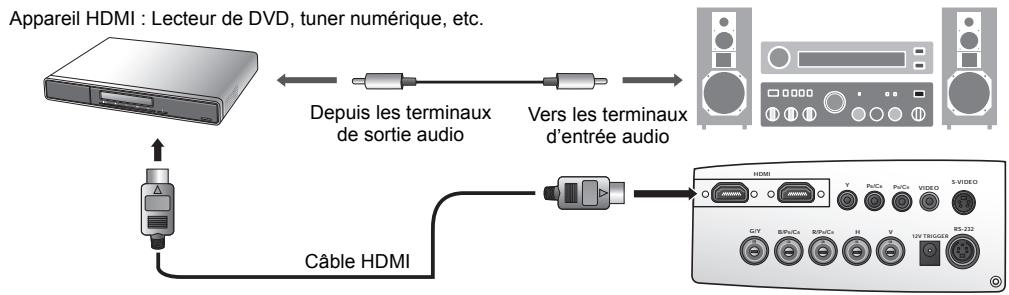
Il est nécessaire de connecter également le câble audio séparé à un amplificateur audio approprié.
Connexion des appareils RGBHV
Utilisez un câble vidéo RGBHV avec 5 connecteurs BNC âles pour la connexion. Assurez-vous de faire correspondre les couleurs entre les câbles et les prises.
Matériel AV : Lecteur de DVD, tuner numérique, etc.
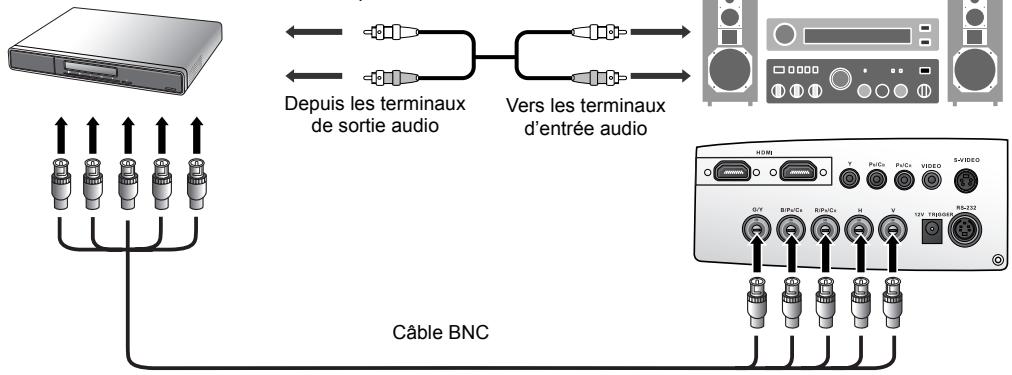
Connexion d'appareils vidéo composantes
Assurez-vous de faire correspondre les couleurs entre les câbles et les prises.
Matériel AV: Lecteur de DVD, tuner numérique, etc.
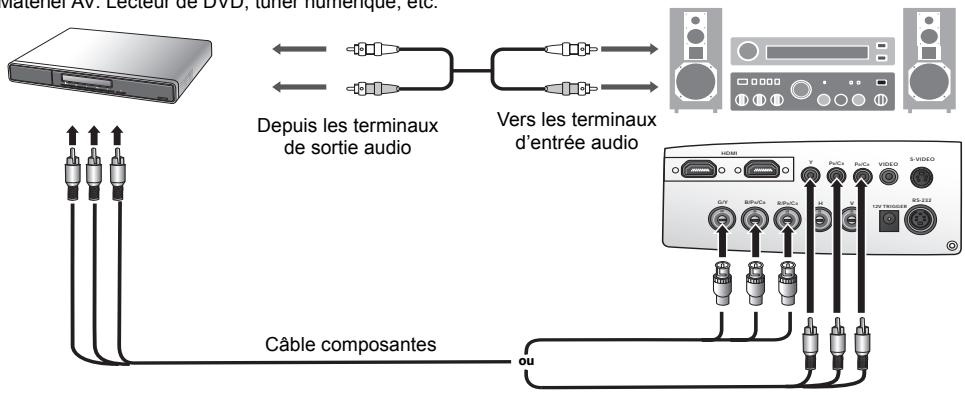
Les prises vidéo composantes de type RCA sont fournies pour la connexion aux appareils de sortie vidéo. Si vous avez un cable vidéo composantes de type BNC, vous pouvez également connecter via les prises vidéo composantes BNC.
Il est nécessaire de connecter également le câble audio séparé à un amplificateur audio approprié.
Connexion d'appareils vidéo ou s-video
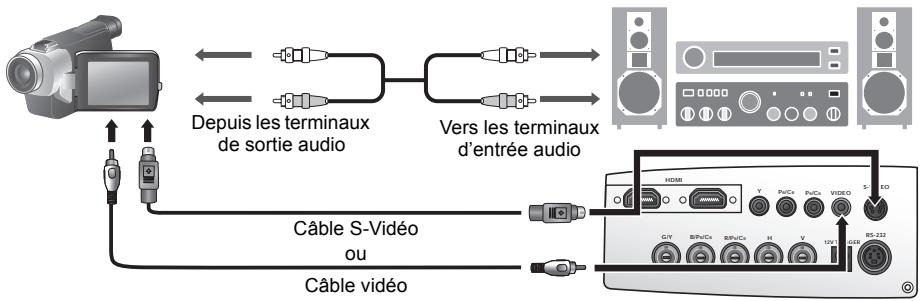
Il n'est nécessaire de connecter que l'un des câbles S-Video et vidéo composite au même appareil, jamais les deux en même temps. Il est nécessaire de connecter également le câble audio séparé à un amplificateur audio approprié.

Si vous avez déjà établi une connexion video composantes entre le projecteur et l'appareil video à l'aide de connexions video composantes, vous n'avez pas besoin d'établir de connexion S-Video ou video composite, puisque cela ferait une seconde connexion inutile et de moins bonne qualité. Vous devez connecter le projecteur à cet appareil à l'aide d'une connexion video composite uniquement si aucune entrée video composantes ou S-Video n'est fournie sur l'appareil video (par exemple pour certains caméscopes analogiques).
Raccordement à un ordinateur
Connectez le projecteur à un ordinateur avec un câble VGA-BNC.
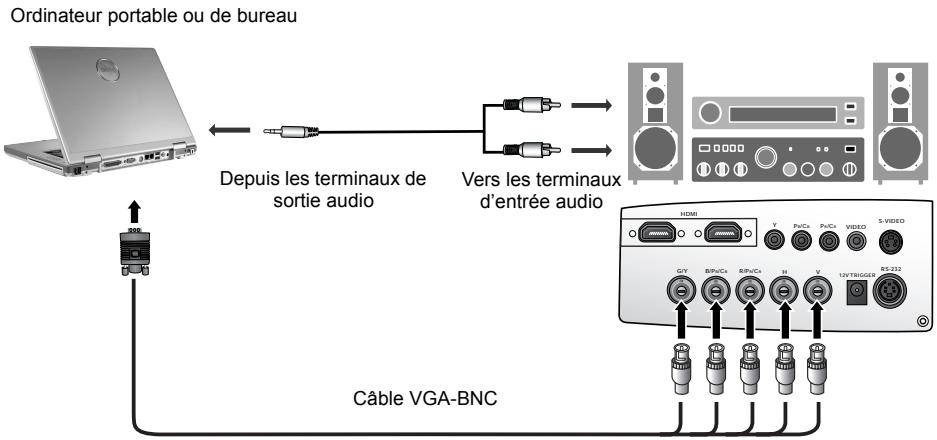

Si l'image vidéo sélectionnée ne s'affiche pas lors de la mise sous tension du projecteur et que la source vidéo sélectionnée est correcte, veuillez vérifier que l'appareil vidéo est sous tension et fonctionne correctement. Vérifiez également que les câbles de signal sont bien connectés.
De nombreux ordinateurs portables n'activent pas automatiquement leur port vidéo externe lorsqu'ils sont connectés à un projecteur. Pour activer ou désactiver l'affichage externe, vous pouvez généralement utiliser la combinaison de touches Fn + F3 ou CRT/LCD. Sur votre ordinateur portable, recherchez la touche de fonction CRT/LCD ou une touche de fonction portant un symbole de moniteur. Appuyez simultanément sur la touche Fn et la touche illustrée. Consultez le manuel de l'utilisateur de votre ordinateur portable pour connaître la combinaison de touches exacte.
Préparations
- Branchez et mettez tous les appareils connectés sous tension.
- Si ce n'est pas déjà fait, branchez le cordon d'alimentation fourni dans la prise secteur à l'arrière du projecteur et activez l'interrupteur d'alimentation.
- Branchez le cordon d'alimentation fourni dans une prise murale et activez l'interrupteur mural.
Allumer le projecteur
Procédez comme suit.
- Assurez-vous que le voyant d'alimentation est orange après la connexion à l'alimentation et que l'interrupteur d'alimentation principal est activé.
- Appuyez et maintenez le bouton POWER ([]) du projecteur ou de la télécommande pour allumer le projecteur.
- Les ventilateurs commencent à tourner et une image de démarrage s'affiche à l'écran pendant quelques secondes pendant que le projecteur chauffe.
- Si vous êtes invité à entrer un mot de passe, utilisez les touches fléchées pour saisir les six chiffres du mot de passe. Voir "Utilisation de la fonction de mot de passe" à la page 21 pour plus d'informations.
- « Recherche de la source... » s'affiche à l'écran avant que le projecteur n'identifie le signal d'entrée. Ce message reste à l'écran jusqu'à ce qu'un signal soit détecté. Voir "Sélection d'une source d'entrée" à la page 19 pour plus d'informations.
- Si la fréquence horizontale du signal dépasse la plage du projecteur, le message « Hors de portée » est affiché à l'écran. Ce message reste à l'écran jusqu'à ce que vous changiez le signal d'entrée à une source appropriée.
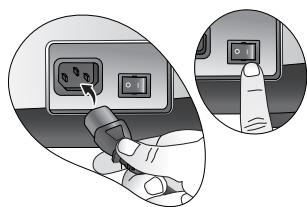
Le projecteur ne répondra pas à d'autres commandes pendant qu'il chauffe.
Sélection d'une source d'entrée
Vous pouvez connecter le projecteur à plusieurs appareils en même temps.
Lorsque le projecteur est allumé, il essaiera de se connecter à la source d'entrée qui était utilisée lorsque le projecteur a été éteint la première fois.
Pour sélectionner la source vidéo :
Utilisation de la télécommande ou du projecteur
Appuyez sur l'un des boutons Source sur la télécommande ou appuyez plusieurs fois sur SOURCE sur le projecteur jusqu'à la sélection du signal souhaité. Pour basculer entre HDMI 1 et HDMI 2, appuyez HDMI 1.2 à nouveau.
Utilisation des menus à l'écran
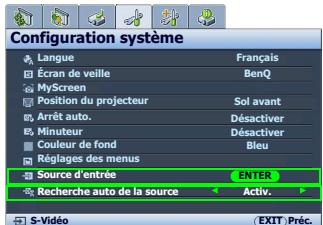
- Appuyez sur le bouton MENU, puis appuyez sur / jusqu'à la sélection du menu Configuration système.
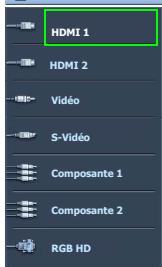
- Appuyez sur pour sélectionner Source d'entrée et appuyez sur ENTER. La barre de sélection de la source s'affiche.
- Appuyez sur / plusieurs fois jusqu'au signal souhaité et appuyez sur ENTER.
Une fois le signal détecté, les informations concernant la source sélectionnée s'affichent sur l'écran pendant quelques secondes. Si plusieurs appareils sont connectés au projecteur, vous pouvez retourner à la barre de sélection de la source pour rechercher d'autres signaux.
- Si vous souhaitez que le projecteur recherche automatiquement les signaux, sélectionnez Activ. dans le menu Configuration système > Recherche auto de la source. Si vous souhaitez utiliser la fonction PIP, voir "Afficher plus d'une source d'image en même temps" à la page 32 pour plus d'informations.
Utilisation des menus
Le projecteur offre une fonction d'affichage des menus à l'écran multilingues permettant d'effectuer différents réglages et paramétrages.
Vous trouverez ci-dessous une vue d'ensemble du menu.
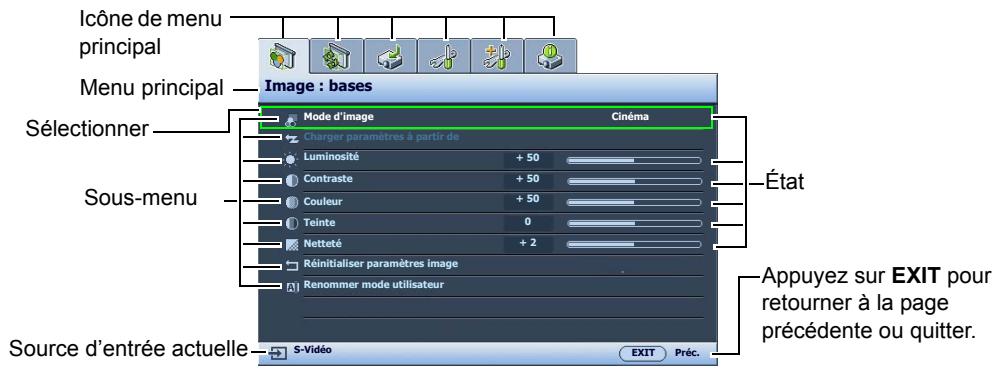
Pour utiliser les menus à l'écran, veuillez d'abord sélectionner votre langue pour le menu à l'écran.
- Appuyez sur le bouton MENU du projecteur ou de la télécommande pour activer le menu à l'écran.
- Utilisez / pour sélectionner le menu Configuration système.
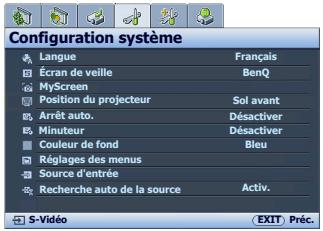
- Appuyez sur ↓ pour Sélectionner Langue et appuyez sur «/» pour Sélectionner une langue préférée.
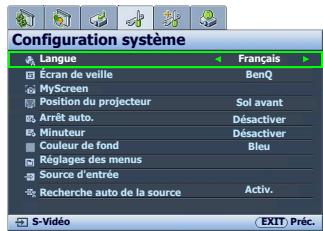
- Appuyez MENU une fois ou EXIT deux fois sur le projecteur ou la télécommande pour quitter et enregistrer les réglages.
*Après avoir appuyé une première fois, vous retrouverez le menu principal et le menu à l'écran se référera lorsque vous appuyez une seconde fois.
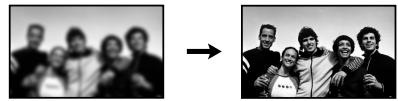
Réglage fin de la taille et de la netteté de l'image
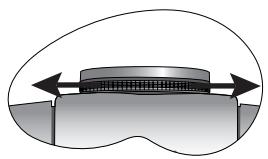
- Réglez la taille de l'image projetée à l'aide de la molette de zoom.
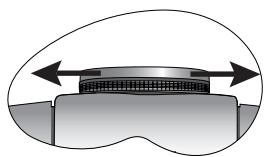
- Ensuite, réglez la netteté de l'image à l'aide de la molette de mise au point.
Utilisation d'un verrou câble de sécurité
Le projecteur doit être installé dans un lieu sûr pour éviter le vol. Si ce n'est pas le cas, achetez un verrou, compatible Kensington, pour sécuriser le projecteur. Vous trouvez une fente de verrouillage Kensington sur l'arête du projecteur. Voir les options 12 à la page 8 pour plus d'informations.
Un verrou câble de sécurité Kensington est habituellement la combinaison d'une ou plusieurs clés et d'un verrou. Reportez-vous à la documentation du verrou pour son utilisation.
Utilisation de la fonction de mot de passe
À des fins de sécurité, le projecteur est doté d'une fonction de protection par mot de passe afin d'empêcher toute utilisation non autorisée. Le mot de passe peut être défini via le menu à l'écran. Une fois le mot de passe défini et cette fonction activée, le projecteur est protégé par mot de passe. Les utilisateurs qui ne le connaissent pas ne peuvent pas utiliser le projecteur.

Il serait gênant d'activer la fonction de mot de passe et d'oublier ensuite votre mot de passe. Imprimez ce manuel (si nécessaire) et notez-y le mot de passe chosesi, puis conservez-le dans un endroit sûr afin de pouvoir le consulter en cas de besoin.
Définition d'un mot de passe

Une fois le mot de passe défini, vous ne pourrez utiliser le projecteur que si vous entrez le mot de passe correct à chaque démarrage.
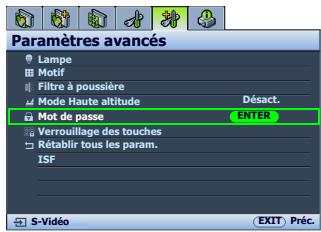
- Appuyez sur le bouton MENU du projecteur ou de la télécommande, puis appuyez sur / jusqu'à la sélection du menu Paramètres avancés.
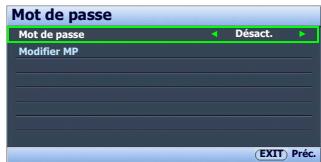
- Appuyez sur pour sélectionner Mot de passe et appuyez sur ENTER. La page Mot de passe s'affiche.
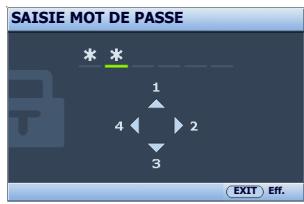
- Sélectionnez Mot de passe et appuyez sur / pour sélectionner Activ.. La page SAISIE MOT DE PASSE s'affiche.
- Comme illustré dans l'image, les quatre boutons fléchés (, , , ) représentent respectivement 4 chiffres (1, 2, 3, 4). En fonction du mot de passe que vous souhaitez définir, appuyez sur les touches fléchées du projecteur ou de la télécommande pour entrer les six chiffres du mot de passe.
Une fois le mot de passe défini, le menu à l'écran revient à la page Mot de passe.
IMPORTANT: Les chiffres saisis s'affichent à l'écran sous la forme d'astérisques. Notez le mot de passe ainsi dans ce manuel de manière à pouvoir le retrouver facilement.
Mot de passer:
Conservez ce manuel dans un endroit sûr.
- Pour quitter le menu à l'écran, appuyez sur MENU.
Oubli du mot de passe
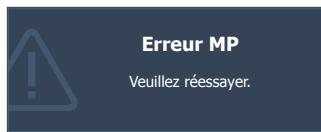
Si la fonction de mot de passe est activée, vous serez invité à entrer les six chiffres du mot de passe à chaque mise sous tension du projecteur. Si vous entrez un mot de passe incorrect, le message d'erreur illustré à droite s'affiche pendant trois secondes, suivi de la page SAISIE MOT DE PASSE.
Pour réessayer, entrez un autre mot de passe à six chiffres. Si vous n'aviez pas noté le mot de passe dans ce manuel et que vous ne vous en souvenez plus, vous pouvez suivre la procédure de rappel de mot de passe. Voir "Procedure de rappel de mot de passe" à la page 22 pour plus d'informations.
Si vous entrez un mot de passe incorrect 5 fois de suite, le projecteur s'éteint automatiquement au bout de quelques secondes.
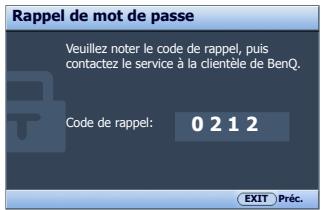
- Maintenez enfoncé le bouton PRESET MODE du projecteur ou de la télécommande pendant 3 secondes. Le projecteur affiche un code à l'écran.
- Notez le numéro et éteignez votre projecteur.
- Contactez le service d'assistance BenQ local pour le déchiffrer. Vous devrez peut-être fournir une preuve d'achat pour garantir que vous êtes autorisé à utiliser le projecteur.
Modification du mot de passe
- Appuyez sur le bouton MENU du projecteur ou de la télécommande, puis appuyez sur / jusqu'à la sélection du menu Paramètres avancés.
- Appuyez sur / pour sélectionner Mot de passe et appuyez sur ENTER. La page Mot de passe s'affiche.
- Sélectionnez Modifier MP et appuyez sur ENTER. La page Entrer le mot de passe actuel s'affiche.
- Entrez l'ancien mot de passe.
- S'il est correct, le message « Saisir un nouveau mot de passe » s'affiche.
- S'il n'est pas correct, un message d'erreur s'affiche pendant trois secondes, suivi du message « Entrer le mot de passer actuel » pour vous permettre de réessayer. Vous pouvez soit appuyer sur MENU pour annuler la modification, soit essayer un autre mot de passer.
- Entrez un nouveau mot de passe.
IMPORTANT: Les chiffres saisis s'affichent à l'écran sous la forme d'astérisques. Notez le mot de passe choisi dans ce manuel de manière à pouvoir le retrouver facilement.
Mot de passer:
Conserve ce manuel dans un endroit sûr.
- Confirmez le nouveau mot de passe en entrant à nouveau le nouveau mot de passe.
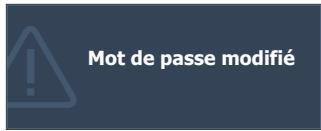
- Vous venez d'attribuer un nouveau mot de passe au projeteur.
N'oubliez pas d'entrer ce nouveau mot de passe au prochain démarrage du projecteur.
- Pour quitter le menu à l'écran, appuyez sur MENU.
Désactivation de la fonction de mot de passe
Pour désactiver la protection par mot de salle, returnez au menu Paramètres avancés > Mot de salle > Mot de salle. Sélectionnez Mot de salle et sélectionnez Désact. en appuyant sur /. Le message « SAISIE MOT DE PASSE » s'affiche. Entrez le mot de salle actuel.
- S'il est correct, le menu à l'écran retourne à la page Mot de passe où figure le mot « Désact. » au niveau du mot de passe. Vous n'aurez pas besoin d'entrer le mot de passe la prochaine fois que vous mettrez le projecteur sous tension.
- S'il n'est pas correct, un message d'erreur s'affiche pendant trois secondes, suivi du message « SAISIE MOT DE PASSE » pour vous permettre de réessayer. Vous pouvez soit appuyer sur MENU pour annuler la modification, soit essayer un autre mot de passe.
Notez que, bien que la fonction de mot de passe soit désactivée, vous devez conserver le mot de passe à portée de main au cas où vous auriez besoin de réactiver la fonction de mot de passe.

Ajustement de l'angle de projection
Il y a quatre pieds de réglage au-dessous du projecteur. Ils peuvent être utilisés si nécessaire pour changer l'angle de projection. Vissez ou dévissez les pieds comme nécessaire pour diriger et niveler l'angle de projection.
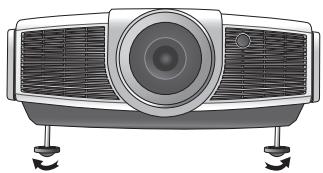

Si l'écran et le projecteur ne sont pas perpendiculaires l'un par rapport à l'autre, l'image projetée devient trapézoidale verticalement. Pour corriger ce problème, voir "Correction de la distorsion de l'image" à la page 23 pour plus d'informations.
Correction de la distorsion de l'image
Il y a distorsion trapézoidale lorsque le projecteur n'est pas perpendiculaire à l'écran et si l'image projetée s'affiche sous forme de trapézoïde comme dans l'un des cas suivants :
- Deux côtés parallèles (gauche et droite, ou haut et bas) mais l'un est sensiblement élargi. Aucun côté parallèle.
Pour corriger la forme de l'image, procédez comme suit.
- Ajustez l'angle de projection. Déplacez le projecteur afin qu'il soit face au centre de l'écran avec la base de l'objet alignée avec le bord supérieur ou inférieur de l'écran.
- Si l'image est toujours déformée, ou que le projecteur ne peut pas être mis dans la position précisée ci-dessus, vous devrez corriger manuellement l'image.
Utilisation de la télécommande ou du projecteur
i. Appuyez sur l'une des touches Flèches sur la télécommande (▲, ▲) ou le projecteur (□/▲, □/▲) pour afficher la page Trapèze. ii. Voir l'étape iv ci-dessous pour plus d'informations sur le fonctionnement.
Utilisation des menus à l'écran
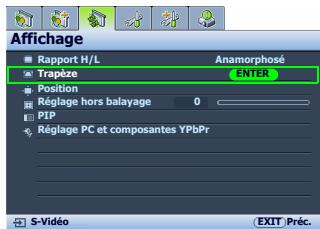
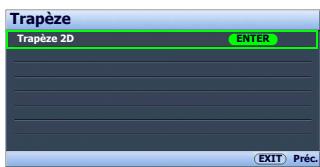
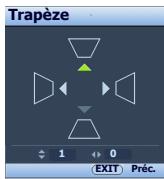
i. Appuyez sur le bouton MENU, puis appuyez sur / jusqu'à la sélection du menu Affichage. ii. Appuyez sur pour sélectionner Trapèze et appuyez sur ENTER. La page Trapèze s'affiche. iii. Sélectionnez Trapèze 2D et appuyez sur ENTER. La page de correction trapezoidale s'affiche. iv. Appuyez sur la touche dont l'icône trapéze est semblable à la forme de l'image projetée. Continuez d'appuyer sur la même touche ou d'appuyer sur les autres touches jusqu'à ce que la forme vous convienne.
Les valeurs figurant sur la partie inférieure de la page changent lorsque vous appuyez sur les boutons. Lorsque les valeurs atteignent leur maximum ou minimum, si vous avez appuyé plusieurs fois sur une touche, la forme de l'image arrête de changer. Vous ne pourrez plus changer l'image dans cette direction.
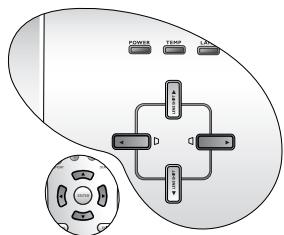
Deux côtés parallèles Appuyez sur Appuyez sur
Aucun côté parallèle 1. Appuyez sur ▷. 2. Appuyez sur
Sélection d'un mode prédéfini
Le projecteur comporte plusieurs modes d'image prédéfinis pour vous permettre de sélectionner le mode le mieux adapté à votre environnement d'exploitation et au type d'image de la source d'entrée.
Pour sélectionner un mode d'image adapté à vos besoins:
Utilisation de la télécommande
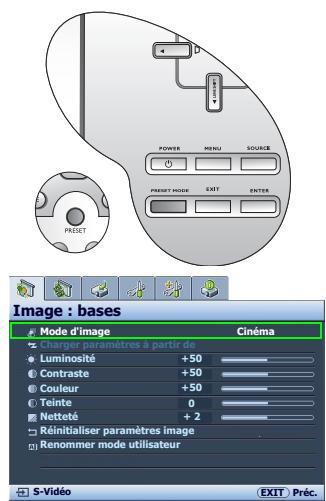
- Appuyez plusieurs fois sur PRESET ou sur USER 1, USER 2/ISF NIGHT, USER 3/ISF DAY sur la télécommande, ou sur PRESET MODE sur le projecteur jusqu'à la sélection du mode souhaité.
Utilisation des menus à l'écran
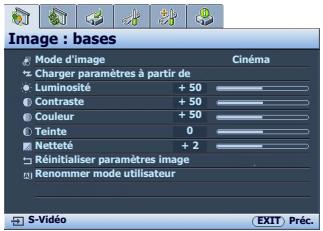
- Appuyez sur MENU, puis appuyez sur / jusqu'à la sélection du menu Image : bases.
- Appuyez sur pour sélectionner Mode d'image.
- Appuyez sur / jusqu'à la sélection du mode souhaité.
Ces modes sont des valeurs prédéfinies convenant à différents types de projection comme décrites ci-dessous :
- Cinéma : avec un équilibre optimal entre la saturation et la luminosité des couleurs et avec un niveau de luminosité faible. C'est le plus approprié pour apprécier les films dans un environnement totalement sombre. dynamique: Optimise la luminosité de l'image projetée. Ce mode est adaptable aux environnements où une grande luminosité est requise, comme les pièces bien éclairées. standard: Est légèrement plus lumineux que le mode Cinéma et approprié pour utilisation dans les salles avec un faible niveau de lumière ambiant. Util. 1/Util. 2/Util. 3: Rappelle les paramètres personnalisés. Voir "Configuration du mode Util. 1/Util. 2/Util. 3" à la page 25 pour plus d'informations.
Réglage fin du mode d'image sélectionné
Les paramètres prédéfinis du mode d'image peuvent être modifiés via les options disponibles affichées dans les menus Image : bases et Image : avancé.
Pour un réglage fin du mode d'image :
- Appuyez sur le bouton MENU, puis appuyez sur / jusqu'à la sélection du menu Image: bases ou Image: avancé.
- Appuyez sur pour sélectionner l'option que vous souhaitez changer (parmi Luminosité, Contraste, Couleur, Teinte, Netteté, Niveau noir, Contrôle netteté, Température des couleurs, Sélection gamma, Brilliant Color, Gestion des couleurs, IRIS) et appuyez sur / pour sélectionner votre valeur souhaitée. Cette valeur est automatiquement stockée dans le projecteur et associée avec cette source d'entrée. Voir "Réglage fin de la qualité d'image" à la page 26 et "Contrôles avancés de la qualité d'image" à la page 27 pour plus d'informations.
Chaque fois que vous changez le mode d'image, le projecteur change également le paramètre avec la valeur sélectionnée en dernier pour ce mode d'image en particulier sur cette entrée en particulier. Si vous changez la source d'entrée, le mode d'image utilisé en dernier et les paramètres pour cette entrée et cette résolution seront restaurés.
Configuration du mode util. 1/util. 2/util. 3
Vous avez le choix entre trois modes définissables par l'utilisateur si les modes d'image disponibles actuellement ne sont pas adaptés à vos besoins. Vous pouvez utiliser l'un des modes d'image (mis à part le mode Util. sélectionné) comme point de départ et personnaliser les paramètres.
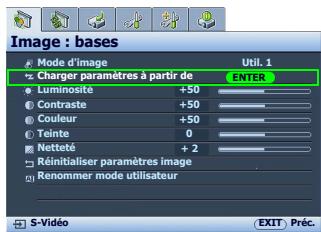
- Dans le menu Image: bases, Sélectionnez Mode d'image et appuyez sur ▲ / ▼ pour sélectionner le mode Util. 1, Util. 2 ou Util. 3.
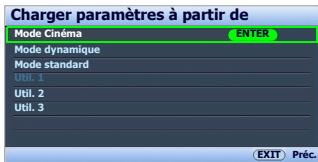
- Appuyez sur ▼ pour sélectionner Charger paramètres à partir de.
Cette fonction n'est disponible que lorsque le mode Util. 1, Util. 2 ou Util. 3 est sélectionné dans le sous-menu Mode d'image.
- Appuyez sur ENTER pour afficher la page Charger paramètres à partir de.
- Appuyez sur pour sélectionner un mode d'image le plus proche de vos besoins et appuyez sur ENTER et EXIT.
- Appuyez sur ↓ pour sélectionner une option du menu à modifier et ajustez la valeur au moyen de «/». Voir "Réglage fin de la qualité d'image" à la page 26 et "Contrôles avancés de la qualité d'image" à la page 27 pour plus d'informations.
- Lorsque tous les réglages sont terminés, appuyez sur MENU pour enregistrer et quitter les paramètres.
Renommer les modes utiliser
Vous pouvez changer Util. 1, Util. 2 et Util. 3 en nom facile à identifier ou à comprendre par les utilisateurs de ce projecteur. Le nouveau nom doit avoir au maximum 12 caractères y compris des lettres (A-Z, a-z), des chiffres (0-9), et l'espace (_).
Pour renommer les modes utiliser :
- Dans le menu Image : bases, sélectionnez Renommer mode utiliser et appuyez sur ENTER pour afficher la page Renommer mode utiliser.
- Appuyez sur / pour sélectionner l'option que vous souhaitez renommer et appuyez sur ENTER. La première lecture sera entourée d'un cadre blanc.
- Appuyez sur / pour sélectionner le premier caractère.
- Appuyez sur pour continuer jusqu'à la configuration du nouveau nom et appuyez sur ENTER pour confirmer.
- Répétez les étapes 2 à 4 si vous souhaitez changer les autres noms.
Réinitialisation du mode d'image
Tous les ajustements effectués dans les menus Image : bases et Image : avancé peuvent être rétablis aux valeurs prédéfinies de l'usine avec un appui de touche sur la sélection de Réinit..
Pour réinitialiser le mode d'image aux valeurs prédéfinies de l'usine:
- Dans le menu Image: bases, Sélectionnez Mode d'image et appuyez sur / pour sélectionner le mode (y compris Util. 1, Util. 2 ou Util. 3) que vous souhaitez réinitialiser.
- Appuyez sur pour sélectionner Initialiser paramètres image et appuyez sur ENTER. Le message de confirmation s'affiche.
- Appuyez sur / pour sélectionner Retric. et appuyez sur ENTER. Le mode d'image retournera aux paramètres prédéfinis de l'usine.
- Répétez les étapes 1 à 3 si vous souhaitez réinitialiser d'autres modes d'image.
Il ne faut pas confondre la fonction Réinitialiser paramètres image ici, avec la fonction Rétablir tous les param. dans le menu Paramètres avancés. La fonction Rétablir tous les param. retourne la plupart des paramètres aux valeurs prédéfinies à l'usine de l'ensemble du système. Voir "Rétablir tous les param." à la page 40 pour plus d'informations.
Réglage fin de la qualité d'image
Quel que soit le mode d'image sélectionné, il est possible d'effectuer un réglage fin de ces paramètres pour correspondre à tous les buts de présentation. Ces ajustements seront enregistrés dans le mode prédéfini actuel lorsque vous quittez le menu à l'écran.
Ajustement de luminosité
Sélectionnez Luminosité dans le menu Image : bases et ajustez les valeurs en appuyant sur / sur le projecteur ou la télécommande.
Plus la valeur est élevée, plus l'image est lumineuse. Inversement, plus elle est faible, plus l'image est sombre. Réglez cette option pour que les zones noires de l'image restent noires et que les détails présents dans les zones sombres restent visibles.


Ajustement de contraste
Sélectionnez Contraste dans le menu Image : bases et ajustez les valeurs en appuyant sur / sur le projecteur ou la télécommande.
Plus la valeur est élevée, plus l'image est contrastée. Utilisez le contraste pour configurer le niveau de blanc après avoir ajusté le paramètre Luminosité, afin d'adapter l'image au type de support que vous souhaitez afficher et à votre environnement.


Ajustement de couleur
Sélectionnez Couleur dans le menu Image : bases et ajustez les valeurs en appuyant sur ◄ / ► sur le projecteur ou la télécommande.
Une valeur inférieure donne des couleurs moins saturées ; avec un réglage sur la valeur minimale, l'image s'affiche en noir et blanc. Si le réglage est trop élevé, les couleurs de l'image seront trop vives, ce qui donne un aspect irréaliste à l'image.
Ajustement de teinte
Sélectionnez Teinte et ajustez les valeurs en appuyant sur / sur le projecteur ou la télécommande.
Plus la valeur est élevée, plus l'image tire vers le rouge. Plus la valeur est faible, plus l'image tire vers le vert.
Ajustement de netteté
Sélectionnez Netteté et ajustez les valeurs en appuyant sur / sur le projecteur ou la télécommande.
Plus la valeur est élevée, plus l'image est nette. Plus la valeur est faible, plus l'image est floue.
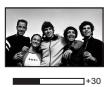
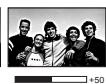
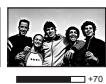
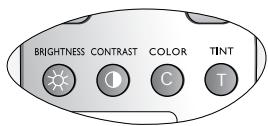
Vous pouvez également accéder aux fonctions BRIGHTNESS, COLOR, CONTRAST, TINT en appuyant sur BRIGHTNESS, COLOR, CONTRAST, TINT sur la télécommande pour afficher la barre d'ajustement, puis vous pouvez appuyer sur / pour ajuster les valeurs.
Contrôles avancés de la qualité d'image
D'autres fonctions avancées sont disponibles dans le menu Image : avancé pour être ajustées selon vos préférences. Pour enregistrer les paramètres, appuyez simplement sur MENU pour quitter le menu à l'écran.
Paramètre niveau noir
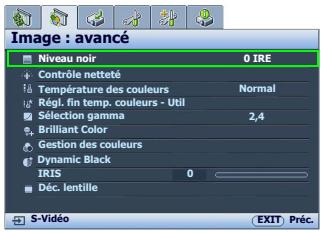
Sélectionnez Niveau noir et appuyez sur / sur le projecteur ou la télécommande pour sélectionner 0 IRE ou 7,5 IRE.
Le signal vidéo en niveau de gris est mesuré en unités IRE. Dans certaines régions qui utilisent le standard TV NTSC, le niveau de gris est mesuré de 7,5 IRE (noir) à 100 IRE (blanc). Cependant dans d'autres régions qui utilisent des appareils PAL ou le standard NTSC japonais, le niveau de gris est mesuré de 0 IRE (noir) à 100 IRE (blanc). Il est suggéré de vérifier la source d'entrée pour déterminer si elle est 0 IRE ou 7,5 IRE, puis de sélectionner en fonction.
Contrôle de la netteté de l'image
Des images projetées statiques ou bruyantes sont possibles.
Pour obtenir la meilleure netteté de l'image:
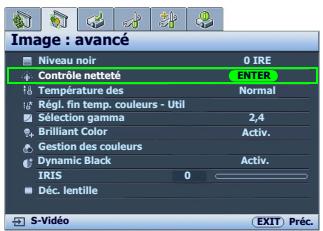
- Sélectionnez Contrôle netteté et appuyez sur ENTER sur le projecteur ou la télécommande pour afficher la page Contrôle netteté.
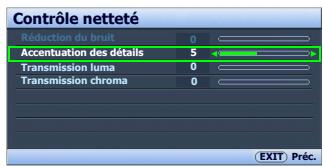
- Appuyez sur / pour sé électionner la valeur souhaitée.
- Réduction du bruit : Réduit le bruit électrique de l'image causé par différents lecteurs média. Plus la valeur est élevée, plus le bruit est faible.
- Accentuation des détails: Rend l'image plus nette. Plus la valeur est élevée, plus l'image révèle ses détails.
- Transmission luma (Amélioration de transmission de la luminance) : Améliore la luminosité de l'image. Plus la valeur est élevée, plus l'effet est distinct. Transmission chroma (Amélioration de transmission chroma) : Réduit la marbrure des couleurs. Plus la valeur est élevée, plus l'effet est distinct.
Sélection d'une température des couleurs
Sélectionnez Température des couleurs et sélectionnez une valeur préférée en appuyant sur / sur le projecteur ou la télécommande.
Plusieurs réglages de température des couleurs sont disponibles.
- Lampe d'origine : Avec la température des couleurs d'origine de la lampe et une luminosité plus élevée. Ce paramètre est ajusté aux environnements où une grande luminosité est requise, comme la projection des images dans les pièces bien éclairées.
- Chaud: Le blanc des images tire vers le rouge.
- Normal: Préserve la couleur normale des blancs.
- Froid: Le blanc des images tire vers le bleu.
- Util. 1/Util. 2/Util. 3: Rappelle les paramètres personnalisés dans le menu Régl. fin temp. couleurs - Util. Voir "Réglage d'une température des couleurs préférée" à la page 28 pour plus d'informations.
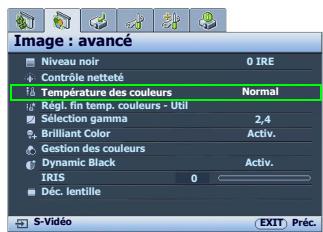
À propos des températures des couleurs : Beaucoup de teintes sont considérées comme des blancs pour une multitude de raisons. La température des couleurs est un moyen courant de représenter la couleur blanche. Une couleur blanche avec une faible température des couleurs semble tirer vers le rouge. Par contre, une couleur blanche dont la température des couleurs est élevée tire davantage vers le bleu.
Réglage d'une température des couleurs préférée
Pour régler une température des couleurs préférée:
- Sélectionnez Température des couleurs et sélectionnez Util. 1, Util. 2, ou Util. 3 en appuyant sur / sur le projecteur ou la télécommande.
- Appuyez sur pour sélectionner Régl. fin temp. couleurs - Util. et appuyez sur ENTER. La page Régl. fin temp. couleurs - Util. s'affiche.
Le nom de menu «Util.» correspond au paramètre sélectionné dans Température des couleurs.
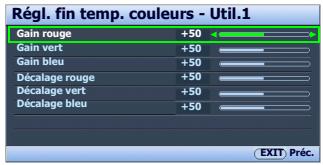
- Appuyez sur / pour selectionner l'option que vous souhaitez changer et ajustez les valeurs en appuyant sur /.
- : Ajuste le niveau de luminosité des rouges, verts et bleus.
- Pour enregistrer et quitter les paramètres, appuyez sur MENU une fois ou sur EXIT deux fois.
Gestion des couleurs
Dans la plupart des installations, la gestion des couleurs ne sera pas nécessaire, telles que dans une salle de classe, une salle de réunion ou dans les situations où les lumières restent allumées, ou lorsque les fenêtres laissent rentrer la lumière dans la pièce.
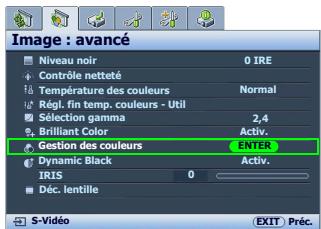
La gestion des couleurs ne devrait être considérée que dans les installations permanentes avec des niveaux d'éclairage contrôlés, telles que les salles de conseil, les amphithéâtres ou les salles de cinéma à la maison. La gestion des couleurs fournit un ajustement précis des couleurs pour permettre une meilleure reproduction des couleurs, si nécessaire.
Une gestion des couleurs appropriée ne peut être obtenue que dans des conditions d'affichage contrôlées et reproductibles. Il est nécessaire d'utiliser un colorimètre (appareil de mesure de la coloration) et de fournir un groupe d'images source appropriées pour mesurer la reproduction des couleurs. Ces outils ne sont pas fournis avec le projecteur. Cependant, le vendeur de votre projecteur devrait pouvoir vous guider ou eventuellement peut avoir un installateur professionnel expérimenté.
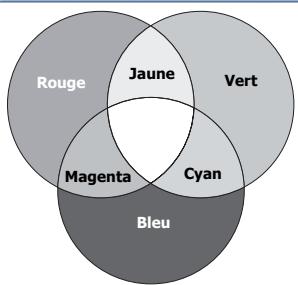
La Gestion des couleurs fournit six groupes de couleurs (RGBCMY) à ajuster à des valeurs préférées. Lorsque vous sélectionnez chaque couleur, vous pouvez ajuster sa plage et sa saturation en fonction de vos préférences.
Pour ajuster et stocker les paramètres :
- Dans le menu Image : avancé, sélectionnez Gestion des couleurs et appuyez sur ENTER. La page Gestion des couleurs s'affiche.
- Sélectionnez Couleur primaire et appuyez sur / pour sélectionner une couleur parmi Rouge, Jaune, Vert, Cyan, Bleu et Magenta.
- Appuyez sur pour sélectionner Valeurs et appuyez sur / pour sélectionner la plage de couleur à laquelle vous souhaitez apporter un ajustement. Une plage plus élevée donnera des couleurs composées d'une plus grande proportion de ses deux couleurs adjacentes.
Veuillez vous reporter à l'illustration à droite pour connaître l'interrelation des couleurs. Par exemple, si vous sélectionnez Rouge et régalez sa valeur sur 0, seul le rouge pur est sélectionné. L'augmentation des valeurs inclura à la fois le rouge proche du jaune et le rouge proche du magenta.
- Appuyez sur pour sélectionner Saturation et ajustez le niveau de saturation des couleurs en appuyant sur /.
Si vous sélectionnez Rouge et régalez sa valeur sur 0, seule la saturation du rouge pur sera affectée.
Saturation est la quantité de cette couleur dans une image vidéo. Une valeur inférieure donne des couleurs moins saturées ; une valeur de « 0 » supprime cette couleur complètement de l'image. Si la saturation est trop élevée, cette couleur sera trop vive et irréaliste.
- Pour quitter et enregistrer les paramètres, appuyez sur MENU une fois ou sur EXIT deux fois.
Utilisation du projecteur

Ajustement de brilliant color
Cette fonction utilise un nouvel algorithme de traitement des couleurs et des améliorations au niveau du système pour permettre une luminosité plus élevée tout en offrant des couleurs plus vraies et plus éclatantes dans l'image. La fonction Couleur brillante est désactivée lorsqu'elle est réglée sur « Désact. »
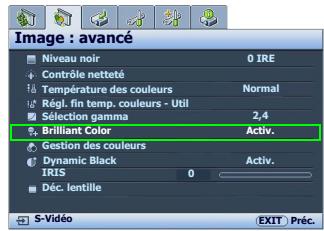
Sélection d'un paramètre gamma
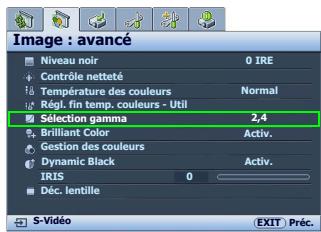
Sélectionnez Sélection gamma et sélectionnez une valeur préférée en appuyant sur / sur le projecteur ou la télécommande.
Gamma se rapporte à la relation entre la source d'entrée et la luminosité d'image.
Gamma 2,2
Augmente la luminosité moyenne de l'image. Le meilleur choix pour un environnement éclairé, une salle de réunion ou un salon.
Gamma 2,4/2,5
Le meilleur choix pour afficher les films dans un environnement sombre.
Gamma 2,6/2,8
Le meilleur choix pour afficher les films composés principalement de scènes sombres.
Forte luminosité Faible contraste Faible luminosité Forte contraste
Ajustement du taux de contraste via IRIS
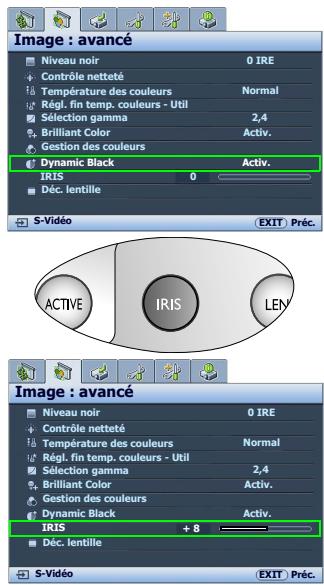
Le taux de contraste est la mesure de la différence entre les blancs les plus lumineux et les noirs les plus sombres qui peuvent être affichés. Ce projecteur a un taux de contraste très élevé qui peut révéler les détails subtils des couleurs, ce qui n'est pas possible avec les projecteurs qui ont des taux de contraste plus faibles. Vous pouvez ajuster le niveau de contraste en fonction des niveaux d'éclairage ambiant dans la pièce qui peuvent affecter les détails des couleurs. Assurez-vous que Dynamic Black dans le menu Image : avancé est réglé sur «Activ.» avant de pouvoir ajuster le taux de contraste.
Pour ajuster manuellement le taux de contraste
Utilisation de la télécommande
- Appuyez sur IRIS. La barre d'ajustement s'affiche.
- Appuyez sur ↓ pour baisser le contraste et augmenter la luminosité, ou appuyez sur ↑ pour accroître le contraste et réduire la luminosité.
Utilisation des menus à l'écran
- Appuyez sur MENU, puis appuyez sur ▲/▼ jusqu'à la sélection du menu Image : avancé.
- Appuyez sur ▼ pour sélectionner IRIS.
- Appuyez sur pour ajuster le contraste et augmenter la luminosité, ou appuyez sur pour accroître le contraste et réduire la luminosité.
Sélection du rapport hauteur/largeur
Le « rapport hauteur/largeur » (format) correspond au rapport entre la largeur de l'image et sa hauteur. La TV numérique est habituellement au format 16:9, ce qui est la valeur par défaut pour ce projecteur, et la plupart des signaux de TV analogiques et des DVD sont au format 4:3.
Le traitement numérique du signal permet aux périphériques d'affichage numérique tels que ce projecteur d'agrandir l'image et de la dédetter à l'échelle de manière dynamique, en lui donnant un format différent de celui de la source d'entrée. Les images peuvent être agrandies de manière linéaire de sorte que l'image soit agrandie uniformément, ou de manière non linéaire, ce qui déforme l'image.
Pour modifier le format de l'image projetée (quel que soit l'aspect de la source) :
Utilisation de la télécommande
Appuyez sur l'un des boutons de format adapté au format du signal vidéo et à vos besoins d'affichage.
Utilisation des menus à l'écran
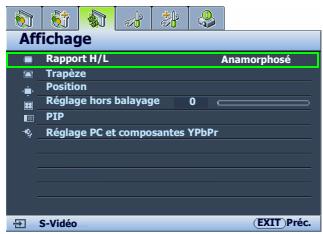
- Appuyez sur MENU, puis appuyez sur ▲/▼ jusqu'à la sélection du menu Affichage.
- Appuyez sur ▼ pour sélectionner Rapport H/L.
- Appuyez plusieurs fois sur / pour sélectionner le format adapté au format du signal vidéo et à vos besoins d'affichage.
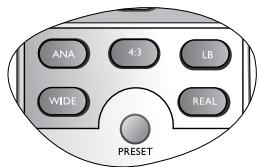
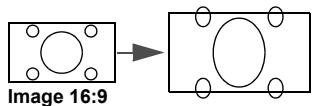
- Anamorphose (ANA) 16:9. Ce paramètre agrandit et redimensionne de manière linéaire, mais il traite les dimensions horizontale et verticale de manière indépendante. Il agrandit la hauteur de l'image source jusqu'à atteindre la hauteur projetée complète et agrandit la largeur de l'image source jusqu'à atteindre la largeur projetée complète. Ceci peut modifier le format projeté, selon le format d'origine de l'image source. Anamorphose est recommandé pour les images auxquelles le format 1_6:9 est déjà appliqué, telles que les images des téléviseurs haute définition, ce qui permet de conserver le format lors de l'affichage.
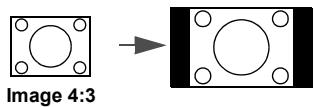
- 4:3 4:3. Cette option est recommandée pour les images 4:3, telles que les images des écrans d'ordinateur, des téléviseurs à définition standard et des DVD avec un rapport 4:3, ce qui permet de conserver le rapport lors de l'affichage.
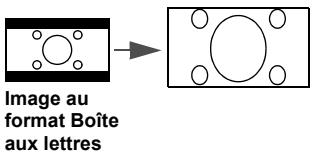
- Boîte aux lettres (LB): Met une image à l'échelle pour qu'elle soit adaptée à la résolution native dans sa largeur horizontale et redimensionne la hauteur de l'image au 3/4 de la largeur de projection. Ceci peut produire une image plus grande que ce qui peut être affiché, une partie de l'image est donc perdue (non affichée) en haut et en bas de l'écran de projection. Cette option est recommandée pour afficher les films présentés au format boîte aux lettres (avec des barres noires en haut et bas).
Image 16:9
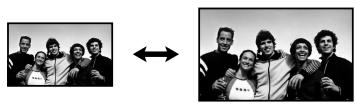
- Large: Agrandit l'image horizontalement de manière non linéaire, c'est-à-dire que les bords de l'image sont agrandis plus que le centre de l'image pour éviter une distorsion à la partie centrale de l'image. Cette option est recommandée lorsque vous souhaitez agrandir la largeur d'une image au format 4:3 vers la largeur d'un écran au format 16:9. Cela ne modifie pas la hauteur. Certains films grand écran ont été produits avec leur largeur réduite à la largeur d'un format 4:3 et peuvent être appréciés lorsqu'ils sont agrandis à leur largeur d'origine avec ce paramètre.
- Ce paramètre affiche l'image pixel pour pixel sans altération ni redimensionnement, au centre de l'écran de projection. Cette option est recommandée pour les entrées de source PC ou RGBHD.
Image 4:3
Les parties noires correspondant aux zones inactives et les parties blanches aux zones actives.
Les menus à l'écran peuvent être affichés sur ces zones noires non utilisées.
Utilisation des lentilles panamorphiques (en option)
Les lentilles panamorphiques permettent de convertir les projecteurs 16:9 au format 2,35:1 complet de la plupart des films, affichant les films sans les barres en haut et en bas des images tout en augmentant la résolution de 33% et la luminosité de 20%.
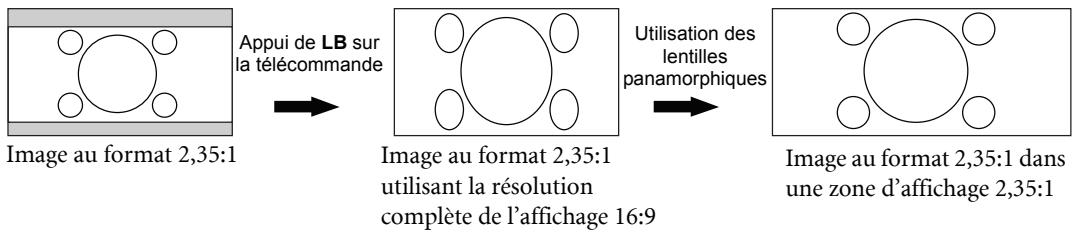
Il peut être nécessaire d'avoir un écran 2,35:1 pour afficher les images 2,35:1.
Pour plus d'informations, veuillez visiter www.panamorph.com ou contactez le lieu d'achat du projecteur.
Fonctionnement en altitude
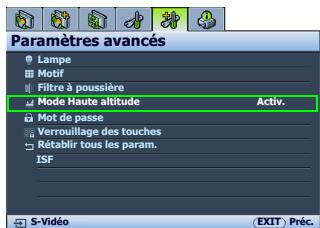
Il est recommandé d'activer le mode Mode Haute altitude lorsque vous utilisez le projecteur à plus de 1500 mètres (environ 4920 pieds) au-dessus du niveau de la mer ou si vous avez l'intention de l'utiliser pendant plusieurs heures (>10 heures) sans l'éteindre.
Pour activer Mode Haute altitude :
- Appuyez sur MENU, puis appuyez sur ▲/▼ jusqu'à la sélection du menu Paramètres avancés.
- Appuyez sur ▼ pour sélectionner Mode Haute altitude.
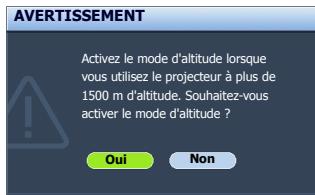
- Appuyez sur pour sélectionner Activ.. Un message de confirmation s'affiche.
- Sélectionnez Oui et appuyez sur ENTER.
Si vous sélectionnez le Mode Haute altitude, le niveau de bruit de fonctionnement peut être plus élevé en raison de la vitesse de ventilation nécessaire pour améliorer le système de refroidissement et les performances du projecteur.
Si vous utilisez votre projecteur dans des conditions extrêmes autres que celles mentionnées ci-dessus, il est possible que celui-ci s’éteigne automatiquement afin d’éviter une surchauffe. Dans ce cas, vous pouvez résoudre le problème en sélectionnant le Mode Haute altitude. Cependant, il n’est pas garanti que le projecteur fonctionne correctement dans tous les environnements difficiles ou extrêmes.
Afficher plus d'une source d'image en même temps
Votre projecteur peut afficher simultanément des images provenant de deux sources d’entrée différentes, ce qui permet d’enrichir votre présentation. Assurez-vous que les signaux que vous souhaitez afficher sont correctement connectés au projecteur.
Pour afficher la fenêtre PIP :
Utilisation de la télécommande
Appuyez sur PIP pour afficher la page PIP et effectuez les ajustements en suivant les étapes à partir de l'objet 3 de la section « Utilisation des menus à l'écran » ci-dessous.
Lorsque la fenêtre PIP est activée, pour changer la taille de la fenêtre PIP, appuyez plusieurs fois sur SIZE jusqu'à la sélection de la taille souhaitée.
Lorsque la fenêtre PIP est activée, pour changer la position de la fenêtre PIP, appuyez plusieurs fois sur POSITION jusqu'à la sélection de la position souhaitée.
Lorsque la fenêtre PIP est activée, pour sélectionner une des sources pour effectuer des ajustements, appuyez plusieurs fois sur ACTIVE jusqu'à la sélection de la source.
Utilisation des menus à l'écran
- Appuyez sur MENU, puis appuyez sur / jusqu'à la sélection du menu Affichage.
- Appuyez sur pour sélectionner PIP et appuyez sur ENTER. La page PIP s'affiche.
- Sélectionnez PIP et appuyez sur / pour sélectionner Activ.
Le projecteur sélectionnera les deux signaux actuellement actifs pour les afficher et la dernière image vue sera affichée sur le grand écran comme source principale.

Voir "Liste des conflits de sources de PIP" à la page 32 pour les conflits de combinaison de source.
- Pour changer la Source principale ou deuxième source, appuyez sur pour sélectionner Source principale ou deuxième source, et appuyez sur ENTER. La barre de sélection de la source s'affiche.
- Utilisez / pour sélectionner la source que vous souhaitez afficher pour la fenêtre principale (plus grande) ou la seconde (plus petite) et appuyez sur ENTER pour enregistrer le paramètre et retourner à la page PIP.
- Pour modifier les paramètres à l'écran pour l'une des deux sources (principal ou seconde), sélectionnez Fenêtre active, et appuyez sur ↓/▶ pour sélectionner la source que vous souhaitez modifier.
Les réglages effectués dans les menus à l'écran ne seront effectifs que dans la fenêtre active. Voir "Fonctions désactivées pour les fenêtres actives" à la page 32 pour les exceptions.
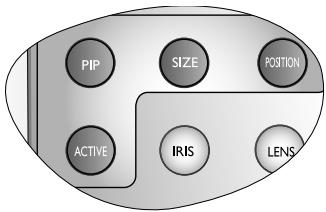
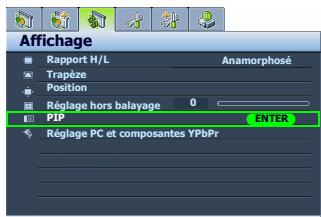
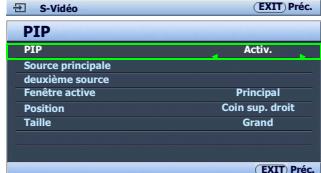
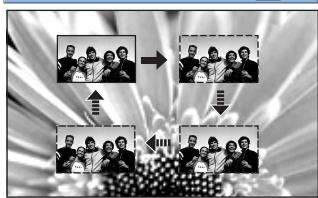
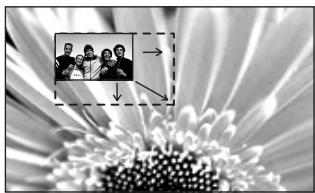
- Pour changer la position de la petite image, Sélectionnez Position et appuyez plusieurs fois sur / jusqu'à la Sélection d'une position convenable.
- Pour redimensionner la petite image, Sélectionnez Taille et appuyez sur / pour désir la taille PIP entre Petit ou Grand.
- Pour enregistrer et quitter le menu à l'écran, appuyez sur MENU une fois ou plusieurs fois sur EXIT jusqu'à la disparition du menu.
Liste des conflits de sources de pip
Les combinaisons de sources suivantes ne peuvent pas être affichées en même temps pour la fonction PIP : Composante+Videto, Composante+S-Viso et Videto+S-Vidoe.
Fonctions déactivées pour les fenêtres actives
Les fonctions de menu à l'écran suivantes ne peuvent pas fonctionner sur la fenêtre principale pour PIP: MyScreen, Recherche auto de la source.
Création de votre propre écran de démarrage
En plus de sélectionner l'écran de démarrage prédéfini du projecteur parmi les options logo BenQ ou écran bleu, vous pouvez créer votre propre écran de démarrage à partir d'une image projetée depuis votre ordinateur ou source vidéo.
Pour créer votre propre écran de démarrage, projetez l'image que vous souhaitez utiliser comme écran de démarrage à partir d'un ordinateur ou d'une source vidéo. Les autres étapes sont les suivantes.
Utilisation des menus à l'écran
- Appuyez sur MENU, puis appuyez sur / jusqu'à la sélection du menu Configuration système.
- Appuyez sur pour sélectionner MyScreen et appuyez sur ENTER. Un message de confirmation s'affiche.
- Appuyez sur ENTER à nouveau.
- Le message « Copie d'écran » s'affiche tandis que le projecteur traite l'image. Patientez.
- En cas de réussite, le message « Copie d'écran » s'affiche à l'écran. L'image capturée est enregistrée en tant que MyScreen.
- Pour que l'image capturée s'affiche en tant qu'écran de démarrage, définissez MyScreen dans le menu Configuration système > Écran de veille et redémarrez le projecteur.
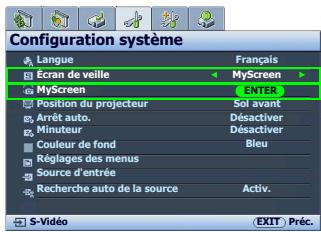
Dans le cas peu probable que la capture échoue, changez votre image cible.
Personnalisation de l'affichage des menus du projecteur
Les menus de l'affichage des menus à l'écran peuvent être paramétrés selon vos besoins. Les paramétrages suivants n'affectent en aucun cas les paramétrages de projection, le fonctionnement ou les performances du projecteur.
- Renommer mode utiliser : Voir "Renommer les modes utilisés" à la page 25 pour plus d'informations. Durée aff. des menus dans le menu Configuration système > Régles des menus détermine le temps d'attente avant la désactivation de l'affichage du menu à l'écran lorsque vous n'actionnez aucune touche. Ce temps d'attente est compris entre 5 et 30 secondes (par paliers de 5 secondes). Utilisez / pour sélectionner le salarié qui convient.
- Position des menus dans le menu Configuration système > Règles des menus déterminé la position du menu à l'écran dans cinq emplacements. Utilisez / pour sélectionner la position qui convient.
- Langue dans le menu Configuration système détermine la langue des menus à l'écran. Voir "Utilisation des menus" à la page 20 pour plus d'informations.
- Écran de veille dans le menu Configuration système sélectionne le logo à afficher lors de la phase de démarrage du projecteur. Voir "Création de votre propre écran de démarrage" à la page 33 pour plus d'informations.
Touches de contrôle du verrouillage
Avec le verrouillage des touches du projecteur ou de la télécommande, vous pouvez éviter que les paramètres de votre projecteur soient modifiés accidentellement (par des enfants, par exemple). Lorsque Verrouillage des touches est activé, aucune touche du projecteur ou de la télécommande ne fonctionnera à l'exception de POWER et EXIT.
Pour verrouiller les touches :
Utilisation des menus à l'écran
- Appuyez sur MENU, puis appuyez sur / jusqu'à la sélection du menu Paramètres avancés.
- Appuyez sur pour sélectionner Verrouillage des touches et appuyez sur ENTER. Les touches de contrôle sont verrouillées.
Pour déverrouiller les touches, maintenez enfoncé EXIT sur le projecteur ou la télécommande pendant 5 secondes.
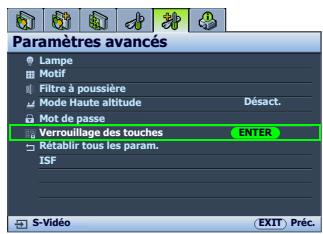
Éteindre le projecteur
Pour éteindre le projecteur, appuyez sur POWER ([6]) sur le projecteur ou la télécommande et un message d'advertisement s'affiche. Appuyez sur POWER à nouveau.
Le POWER (Voyant de l'alimentation) clignote en orange et les ventilateurs tournent pendant environ deux minutes pour refroidir la lampe. Le projecteur ne répondra à aucune commande tant que le cycle de refroidissement n'est pas terminé. - Puis, une fois le processus de refroidissement terminé et les ventilateurs arrêtés, le POWER (Voyant de l'alimentation) s'allume en orange. Si le projecteur ne doit pas être utilisé une période prolongée, désactivez l'interrupteur d'alimentation principal et débranchez le câble d'alimentation de la prise secteur. Le projecteur ne répondra à aucune commande tant que le cycle de refroidissement n'est pas terminé, et ce, afin de protéger la lampe.
Hors tension
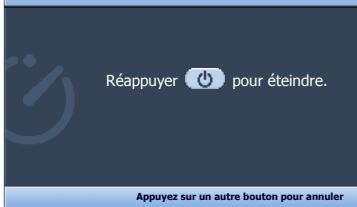
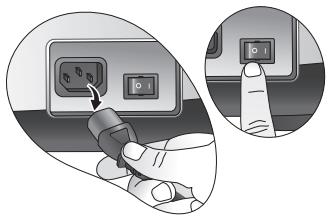
Structure des menus à l'écran
Notez que les menus OSD d'affichage à l'écran varient en fonction du type de signal sélectionné.
| Menu principal | Sous-menu | Options | |
| Image: bases | Mode d'image | Cinéma/dynamique/standard/Util. 1/Util. 2/Util. 3 | |
| Charger paramètres à partir de | |||
| Luminosité | 0-100 | ||
| Contraste | 0-100 | ||
| Couleur | 0-100 | ||
| Teinte | -20-+20 | ||
| Netteté | 0-8 | ||
| Réinitialiser paramètres image | |||
| Renommer mode utiliser | |||
| Image: avancé | Niveau noir | 0 IRE/7,5 IRE | |
| Contrôle nettoyé | Réduction du bruit | 0/1/2/3 | |
| Accentuation des détails | 0-10 | ||
| Transmission luma | 0/1/2 | ||
| Transmission chroma | 0/1/2 | ||
| Température des couleurs | Lampe d'origine/Chaud/Normal/Froid/Util. 1/Util. 2/Util. 3 | ||
| Régl. fin temp. couleurs - Util | Gain rouge | 0-100 | |
| Gain vert | 0-100 | ||
| Gain bleu | 0-100 | ||
| Décalage rouge | 0-100 | ||
| Décalage vert | 0-100 | ||
| Décalage bleu | 0-100 | ||
| Sélection gamma | 2,2/2,4/2,5/2,6/2,8 | ||
| Brilliant Color | Activ./Désact. | ||
| Gestion des couleurs | Couleur primaire | Rouge/Jaune/Vert/Cyan/Bleu/Magenta | |
| Valeurs | 0-100 | ||
| Saturation | 0-100 | ||
| Dynamic Black | Activ./Désact. | ||
| IRIS | 0-19 | ||
| Déc. lentille | |||
| Affichage | Rapport H/L | Anamorphosé/4:3/Large/Réal/Boîte aux lettres | |
| Trapèze | Trapèze 2D | ||
| Position | |||
| Réglage hors balayage | 0/1/2/3 | ||
| PIP | PIP | Activ./Désact. | |
| Source principale | Vidéo/S-Vidéo/Composante 1/Composante 2/HDMI 1/HDMI 2/RGB HD | ||
| deuxième source | |||
| Fenêtre active | Principal/Deuxième | ||
| Position | Coin sup. droit/coin sup. gauche/coin inf. droit/coin inf. gauche | ||
| Taille | Grand/Petit | ||
| Réglage PC et composantes YPbPr | Taille H | -15-+15 | |
| Phase | -15-+15 | ||
| Auto | |||
| Configuration système | Langue | English/François/Deutsch/Italiano/Espanol/Pycckni/繁體中文/简体中文/日本語/韓國裔/Svenska/Nederland/Türkçé/Céstina/Portugués/ˈlɪnə/ Polski | |
| Écran de veille | BenQ/Bleu/MyScreen | ||
| MyScreen | |||
| Position du projecteur | Sol avant/Plafond avant/Sol arrêté/Plafond arrêté | ||
| Arrêt auto. | Désactiver/5 min/10 min/15 min/20 min/25 min/30 min | ||
| Minuteur | Désactiver/30 min/60 min/90 min/120 min/150 min/180 min | ||
| Couleur de fond | Violet/Noir/Bleu | ||
| Réglages des menus | Durée aff. des menus | 5 sec/10 sec/15 sec/20 sec/25 sec/30 sec | |
| Position des menus | Centre/Coin sup. gauche/Coin sup. droit/Coin inf. droit/Coin inf. gauche | ||
| Source d'entrée | HDMI 1/HDMI 2/VIDéo/S-VIDéo/Composante 1/Composante 2/RGB HD | ||
| Recherche auto de la source | Activ./Désact. | ||
| Paramètres avancés | Lampe | Alimentation de la lampe | Normal/silencieux |
| Durée de vie de la lampe | (affiche les informations d'heures de la lampe) | ||
| Réinit. du compteur horsaire | |||
| Motif | Grille | ||
| Barre de couleurs | |||
| Filtre à poussière | Durée de vie du filtré à poussière | (affiche les informations d'heures de la lampe) | |
| Réinit. compt. filtré poussière | |||
| Mode Haute altitude | Activ./Désact. | ||
| Mot de passage | Mot de passage | Activ./Désact. | |
| Modifier MP | (Entrer le mot de passer actuel) | ||
| Verrouillage des touches | |||
| Rétablit tous les param. | |||
| ISF | (Entrer le mot de passer actuel) | ||
| Infos | Source | ||
| Mode d'image | |||
| Résolution | |||
| Durée de vie de la lampe | Normal | ||
| silencieux | |||
| Total | |||
| Durée de vie du filtré à poussière | |||
Notez que les options des menus sont disponibles lorsque le projecteur détecte au moins un signal valide. S'il n'y a pas d'équipement connecté au projecteur ou qu'aucun signal n'est détecté, seules certaines options sont accessibles.
Les valeurs par défaut listées dans ce manuel, particulièrement aux pages 37-39, sont pour référence seulement. Cela peut être différent du projecteur du fait de l'amélioration constante des produits.
Menu image : bases
| FONCTION (valeur ou paramètre par défaut) | DESCRIPTION |
| Mode d'image (Cinéma) | Les modes d'image prédéfinis permettent d'optimiser le réglage de l'image en fonction du type de programme que vous souhaitez projeter. Voir " Sélection d'un mode prédéfini" à la page 24 pour plus d'informations. |
| Charger paramètres à partir de | Sélectionne un mode d'image adapté à vos besoin en ce qui concerne la qualité de l'image et règle l'image en fonction des sélections répertoriées plus bas. Voir " Configuration du mode Util. 1/Util. 2/Util. 3" à la page 25 pour plus d'informations. |
| Luminosite (dépend de la source d'entrée sélectionnée) | Règle la luminosité de l'image. Voir " Ajustement de Luminosite" à la page 26 pour plus d'informations. |
| Contraste (dépend de la source d'entrée sélectionnée) | Ajuste la gradation entre les zones sombres et claires de l'image. Voir " Ajustement de Contraste" à la page 26 pour plus d'informations. |
| Couleur (dépend de la source d'entrée sélectionnée) | Ajuste le niveau de saturation des couleurs (c'est-à-dire la quantité de chaque couleur dans une image video). Voir " Ajustement de Couleur" à la page 26 pour des détails. |
| Teinte (dépend de la source d'entrée sélectionnée) | Règle les tons des couleurs rouge et verte de l'image. Voir " Ajustement de Teinte" à la page 26 pour des détails. |
| Netteté (dépend de la source d'entrée sélectionnée) | Ajuste l'image pour qu'elle s'affiche de façon plus nette ou plus floue. Voir " Ajustement de Netteté" à la page 26 pour plus d'informations. |
| Réinitialiser paramètres image | Rétablit les paramètres des menus Image : bases et Image : avancé aux valeurs par défaut de l'usine. Voir " Réinitialisation du mode d'image" à la page 25 pour plus d'informations. |
| Renommer mode utilisateur | Renomme Util. 1, Util. 2 ou Util. 3. Voir " Renommer les modes utilisateur" à la page 25 pour plus d'informations. |
Menu image : avancé
| FONCTION (valeur ou paramètre par défaut) | DESCRIPTION |
| Niveau noir (0 IRE) | Règle le niveau de gris de l'image en 0 IRE ou 7,5 IRE. Voir " Paramètre Niveau noir" à la page 27 pour plus d'informations. |
| Contrôle netteté | Ajuste la netteté de l'image. Voir " Contrôle de la netteté de l'image" à la page 27 pour plus d'informations. |
| Température des couleurs (dépend du Mode d'image sélectionné) | Plusieurs réglages de température des couleurs sont disponibles. Voir " Sélection d'une température des couleurs*" à la page 27 pour plus d'informations. |
| Régl. fin temp. couleurs - Util | Voir " Réglage d'une température des couleurs préféée" à la page 28 pour plus d'informations. |
| Sélection gamma (dépend du Mode d'image sélectionné) | Voir " Sélection d'un paramètre Gamma" à la page 29 pour plus d'informations. |
| Brilliant Color (Activ.) | Voir " Ajustement de Brilliant Color" à la page 29 pour plus d'informations. |
| Gestion des couleurs | Voir " Gestion des couleurs" à la page 28 pour plus d'informations. |
| Dynamic Black (Activ.) | Voir " Ajustement du taux de contraste via IRIS" à la page 29 pour plus d'informations. |
| IRIS | Voir " Ajustement du taux de contraste via IRIS" à la page 29 pour plus d'informations. |
| Déc. lentille | Voir " Décalage de l'objectif de projection" à la page 12 pour plus d'informations. |
Menu affichage
| FONCTION (valeur ou paramètre par défaut) | DESCRIPTION |
| Rapport H/L (Anamorphosé) | Plusieurs options permettent de définir le format de l'image en fonction de votre source d'entrée. Voir " Sélection du rapport hauteur/largeur" à la page 30 pour plus d'informations. |
| Trapèze (0) | Corrige la distorsion trapézoïdale de l'image. Voir " Correction de la distorsion de l'image" à la page 23 pour plus d'informations. |
| Position (0) | Affiche la page de réglage de la position. Pour déplacer l'image projetée, utilisez les touches flêchées. Les valeurs indiquées dans la partie inférieure de la page changent à chaque fois que vous appuyez sur une touche jusqu'à ce qu'elle atteignent leur maximum ou minimum. |
| Réglage hors balayage (dépend de la source d'entrée sélectionnée) | Cache la mauvaise qualité d'image dans les quatre coins. Vous pouvez appuyer manuellement le bouton «/» pour decide la portion qui sera cachée. Régler sur 0 signifie que l'image est affichée à 100%. Plus la valeur est importante plus grande est la partie de l'image cachée, l'écran restant repli et précis géométriquement. |
| PIP | Permet d'activer ou de désactiver la fenêtre PIP et d'effectuer les réglages en rapport. Voir " Afficher plus d'une source d'image en même temps" à la page 32 pour plus d'informations. |
| Réglage PC et composantes YPbPr | Taille H (0) Règle la largeur horizontal de l'image. Phase (0) Ajuste la phase de l'horloge pour réduire la distorsion de l'image. Auto Ajuste la phase et la fréquence, automatiquement |
Menu de configuration système
| FUNCTION (valeur ou paramètre par défaut) | DESCRIPTION |
| Langue (English) | Règle la langue des menus à l'écran. Voir " Utilisation des menus" à la page 20 pour plus d'informations. |
| Écran de veille (logo BenQ) | Permet de sélectionner le logo à afficher lors de la phase de démarrage du projecteur. Trois options sont disponibles: Écran logo BenQ, écran Bleu ou MyScreen. |
| MyScreen | Permet de capturer et enregistrer l'image projetée en tant que My Screen. Voir " Création de votre propre écran de démarrage" à la page 33 pour plus d'informations. |
| Position du projecteur(Sol avant) | Vous pouvez installer le projecteur au plafond, derrière un écran ou encore l'associer à un ou plusieurs miroirs. Voir " Identification de la taille de projection souhaitation" à la page 12 pour plus d'informations. |
| Arrêt auto.(Désactiver) | Empêche une projection non nécessaire lorsqu'aucun signal n'est déetecté pendant longtemps. Voir " Paramètre Arrêt auto." à la page 43 pour plus d'informations. |
| Minuteur(Désactiver) | Règle le minuteur d'arrêt auto. Le minuteur peut être réglo avec une valeur entre 30 minutes et 3 heures. |
| Couleur de fond(Bleu) | Permet de désirir la couleur de fond de l'écran qui sera affichée lorsqu'aucun signal d'entrée n'est déetecté. |
| Réglages des menus | Durée aff. des menus (15 sec)Déterminé le temps d'attente avant la désactivation de l'affichage du menu à l'écran lorsque vous n'actionnez aucune touche. La durée est comprise entre 5 et 30 secondes (par paliers de 5 secondes).Position des menus (Centre)Permet d'activer l'affichage des menus à l'écran. |
| Source d'entrée | Sélectionne une source d'entrée pour la projection. Voir " Sélection d'une source d'entrée" à la page 19 pour plus d'informations. |
| Recherche auto de la source(Désact.) | Déterminé si le projecteur déetecte automatiquement les sources d'entrée.Lorsque le balayage des sources est sur Activ., le projecteur effectue un balayage des sources d'entrée jusqu'à obtention d'un signal. Si cette fonction n'est pas activée, le projecteur sélectionne la dernière source d'entrée utilisée. |
| FONCTION (valeur ou paramètre par défaut) | DESCRIPTION |
| Lampe | Alimentation de la lampe (Normal) Sélectionne la lampe du projecteur entre les modes Normal et silencieux. Durée de vie de la lampe Affiche les informations d'heures de la lampe. Voir "Familiarisation avec les heures de la lampe" à la page 43 pour plus d'informations. Réinit. du compteur horsaire Une fois la lampe changée, Sélectionnez Réinit. pour remettre le compteur horsaire de la lampe à « 0 ». Voir "Réinitialiser le compteur de la lampe" à la page 46 pour plus d'informations. |
| Motif | Grille Appuyez sur ENTER pour afficher le motif grille de test. Il vous aide à ajuster la taille et la mise au point de l'image et vérifier que l'image projetée n'a pas de distorsion. Barre de couleurs Appuyez sur ENTER pour afficher le motif barre de couleurs de test. Vous pouvez afficher ce motif de test pour vérifier que les couleurs vous convenennent. |
| Filtre à poussière | Durée de vie du filtre à poussière Affiche les informations d'heures du filtre à poussière. Réinit. compt. filtre poussière Réinitialise le compteur du filtre à poussière à « 0 ». Voir "Pour nettoyer le filtre" à la page 42 pour plus d'informations. |
| Mode Haute altitude (Désact.) | Ce mode convient à l'utilisation du projecteur dans des zones de températures élevées ou en altitude. Voir " Fonctionnement en altitude" à la page 31 pour plus d'informations. |
| Mot de passer | Mot de passer (Désact.)Permet de restreindre l'utilisation du projecteur aux personnes connaissant le mot de passer. Voir " Utilisation de la fonction de mot de passer" à la page 21 pour plus d'informations.Modifier MPVous seront invité à entrer le mot de passer avant de pouvoir le modifier. Voir "Utilisation de la fonction de mot de passer" à la page 21 pour plus d'informations. |
| Verrouillage des touches | Verrouille les touches du projecteur ou de la télécommande à l'exception de POWER et EXIT. Voir " Touches de contrôle du verrouillage" à la page 33 pour plus d'informations. |
| Rétablit tous les param. | Rétablit les paramètres par défaut.Les paramètres suivants sont conservés: Noms des modes utilisateur, Trapèze, Position, Taille H, Phase, Langue, Position du projecteur, Mode Haute altitude, Lampe et Mot de passer. |
| ISF | Le menu ISF est protégé par mot de passer et seulement accessible par des calibreurs ISF agrés. La ISF (Imaging Science Foundation) a développé des standards reconnus par l'industrie, produits avec soin pour une performance video optimale et a mis en place un programme de formation pour les techniciens et les installateurs pour utiliser ces standards pour obtenir une qualité d'image optimale des péripériques d'affichage video BenQ. Nous recommendons donc que la configuration et le calibrage soit effectués par un technician d'installation certifié ISF.Pour plus d'informations, veuillez visiter www.imagingscience.com ou contactez le lieu d'achat du projecteur. |
Menu info
Ce menu vous indique l'état de fonctionnement actuel du projecteur.

Quelques réglages de l'image ne sont disponibles que lorsque certaines sources d'entrée sont utilisées. Les réglages non disponibles ne s'affichent pas à l'écran.
| FONCTION | DESCRIPTION |
| Source | Indique la source actuelle du signal. |
| Mode d'image | Indique le mode sélectionné dans le menu Image : bases > Mode d'image. |
| Résolution | Indique la résolution native de la source d'entrée. |
| Durée de vie de la lampe | Affiche la durée d'utilisation de la lampe dans les modes Normal et silencieux. |
| Durée de vie du filtré à poussière | Affiche la durée totale d'utilisation du filtré. |
Entretien du projecteur
Votre projecteur ne nécessite que peu d'entretien. La seule chose à laquelle vous devez veiller régulièrement est la propreté de la lentille et le nettoyage ou le remplacement du filtre à poussière. La lampe et le filtre à poussière sont les seules pièces de votre projecteur que vous pouvez retirer. Contactez votre revendeur ou le service à la clientèle de BenQ local si le projecteur ne fonctionne pas comme prévu.
Nettoyage de la lentille
Nettoyez la lentille dès que vous remarquez que sa surface est sale ou poussiéreuse. Avant de nettoyer la lentille, éteignez le projecteur, débranchez le cordon d'alimentation et laissez-le refroidir complètement pendant quelques minutes.
- Utilisez une bombe d'air comprimé pour ôter la poussière. (Disponible dans les magasins de bricolage ou de photographie.)
- En cas de saleté persistante ou de marques grasses, utilisez une Brosse photographique appropriée ou humidifiez un chiffon doux de produit nettoyant pour lentille pour frotter légèrement la surface.
Ne touchez jamais la lentille avec vos doigts et n'utilisez jamais de matériaux abrasifs. Même les serviettes en papier peuvent endommager la surface de la lentille. Utilisez uniquement une Brosse photographique appropriée, un chiffon doux et une solution nettoyante. N'essayez pas de nettoyer la lentille lorsque le projecteur est allumé ou encore chaud après une utilisation.
Nettoyage du boîtier du projecteur
Avant de nettoyer le boîtier, éteignez le projecteur, débranchez le cordon d'alimentation et laissez-le refroidir complètement pendant quelques minutes.
- Pour ôter la poussière ou la saleté, utilisez un chiffon sec et doux, sans peluche.
- Pour ôter les taches tenaces, humidifiez un chiffon doux à l'aide d'eau et d'un détergent neutre. Ensuite, frottez le boîtier.
À éviter : cire, alcool, benzène, dissolvant ou tout autre détergent chimique. Ces produits pourraient endommager le boîtier.
Entreposage du projecteur
Si vous devez entreposer tout projecteur pour une longue durée, procédez comme suit :
- Assurez-vous que la température et l'humidité de l'emplacement d'entreposage sont conformes aux valeurs recommandées pour l'appareil. Veuillez vous reporter à la page des Caractéristiques de ce manuel ou consulter votre revendeur sur la portée.
- Rentrez les pieds de réglage.
- Retirez les piles de la télécommande.
- Placez le projecteur dans son emballage d'origine ou équivalent.
Transport du projecteur
Pour le transport du projecteur, il est recommandé d'utiliser l'emballage d'origine ou un emballage équivalent.
Lorsque vous transportez le projecteur vous-même, utilisez une sacoche de transport.
Nettoyage et remplacement du filtre à poussière
Le message à droite s'affiche périodiquement toutes les 500 heures d'utilisation. Vous pouvez utiliser le menu Paramètres avancés > Filtre à poussière > Durée de vie du filtre à poussière ou le menu Infos > Durée de vie du filtre à poussière pour vérifier la durée d'utilisation du filtre. Si le filtre n'est pas nettoyé, il peut être complètement bouché par la poussière et empêcher une ventilation correcte. Une telle situation pourrait provoquer une surchauffe et un dysfonctionnement du projecteur. Si le filtre du projecteur devient complètement bouché par la poussière, il peut causer une surchauffe à l'intérieur du projecteur.
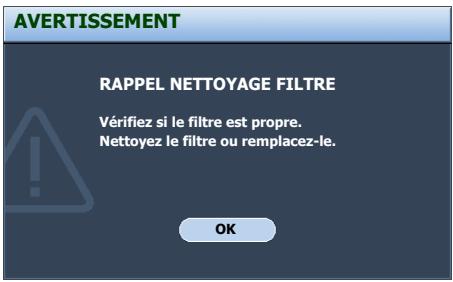
Pour nettoyer le filtre
- Éteignez le projecteur s'il est allumé et attendez que les ventilateurs s'arrêtent.
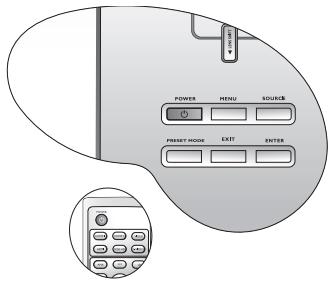
- Libérez la partie inférieure du couvercle du filtre (côté droit du projecteur) en tirant doucement les pattes sur la partie inférieure du panneau (comme illustré).
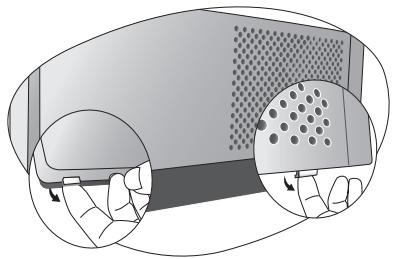
- Retirez le couvercle du filtre en soulevant le couvercle desserré verticalement vers le haut puis à l'opposé du boîtier du projecteur.
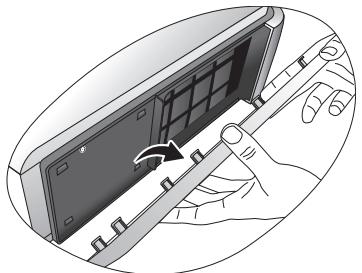
- Retirez la grille du filtre à poussière en tirant la patte vers le haut et à l'opposé du projecteur.

- Utilisez un petit aspirateur (conçu pour les ordinateurs et autres équipements de bureau) ou utilisez un pinceau doux (telle qu’un pinceau de peintre) pour aspirer ou brosser la poussière.
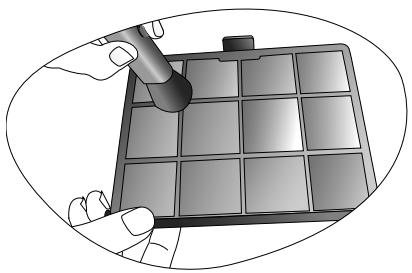
- Si vous ne parvenez pas à nettoyer le filtre ou s'il est endommagé, remplacez-le.
- Réinstallez la grille du filtre et le couvercle bien en place.
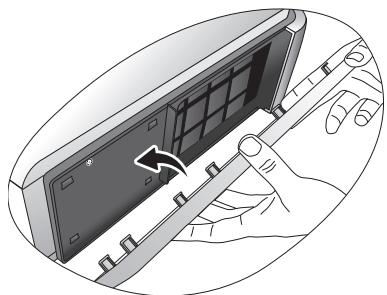
- Rebranchez l'alimentation et allumez le projecteur.
Si la grille du filtre n'est pas bien en place, des messages de rappel seront affichés à l'écran jusqu'à l'appui sur ENTER à la sélection de OK. - Le projecteur s'arrête automatiquement après quelques minutes si rien n'est fait. Remettez le filtre et le couvercle bien en place, puis allumez le projecteur à nouveau.
Réinitialiser le compteur du filtre

Ne réinitialisez pas le compteur du filtré si le filtré n'a pas été remplacé.
- Après le logo de démarrage, appuyez sur MENU, puis appuyez sur / jusqu'à la sélection du menu Paramètres avancés.
- Appuyez sur pour sélectionner Filtré à poussière et appuyez sur ENTER. La page Filtré à poussière s'affiche.
- Sélectionnez Réinit. compte filtré poussière et appuyez sur ENTER. Un message d'avertissement s'affiche pour vous demander si vous souhaitez réinitialiser le compteur de la lampe. Sélectionnez Réinit., et appuyez sur ENTER. Le compteur du contrôle sera réinitialisé à « 0 »

Ne le réinitialisez pas si le filtre n'est pas nouveau ou s'il n'a pas été remplacé; cela présente des risques de dommages.
Familiarisation avec les heures de la lampe
Lorsque le projecteur fonctionne, la durée d'utilisation de la lampe (en heures) est calculée automatiquement par le compteur intégré. La méthode de calcul de l'équivalent heures lampe est la suivante:
Équivalent heures lampe
1 (heures d'utilisation en mode silencieux) + 3 / 2 (heures d'utilisation en mode Normal)

Voir "Régler Alimentation de la lampe en silencieux" ci-dessous pour plus d'informations sur le mode silencieux.
Pour obtenir les informations d'heures de la lampe.
- Appuyez sur MENU, puis appuyez sur / jusqu'à la sélection du menu Paramètres avancés.
- Appuyez sur pour sélectionner Lampe et appuyez sur ENTER. La page Lampe s'affiche.
- Sélectionnez Durée de vie de la lampe et appuyez sur ENTER pour afficher la page Durée de vie de la lampe.
- Pour quitter le menu, appuyez sur MENU.
Durée de vie rest. affiche le pourcentage de durée de vie restante de la lampe. La méthode de calcul de la durée est la suivante :
Durée restante = [1 - (Heures lampe totales / 3000)] × 100%
Augmenter la durée de vie de la lampe
La lampe de projection est un consommable qui habituellement peut durer jusqu'à 2000 à 3000 heures avec une utilisation appropriée. Pour avoir une durée de vie de la lampe aussi longue que possible, vous pouvez effectuer les réglages suivants via le menu à l'écran.
-Régler alimentation de la lampe en silencieux
L'utilisation du mode silencieux réduit le bruit de l'appareil et sa consommation. Lorsque le mode silencieux est activé, l'émission lumineuse est réduite, ce qui crée des images plus sombres.
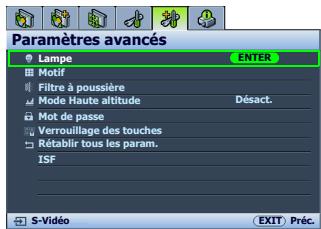
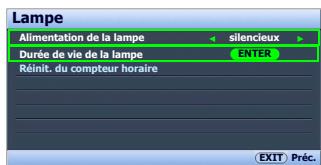
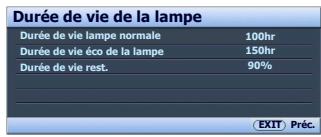
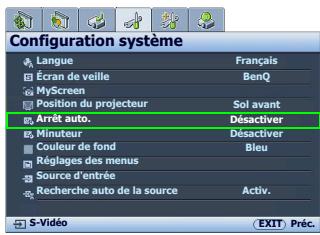
Régler le projecteur en mode silencieux étend également la fonction de fermeture automatique du compteur de la lampe. Pour régler le mode silencieux, allez au menu Paramètres avancés > Lampe > Alimentation de la lampe et appuyez sur /.
Paramètre arrêt auto.
Cette fonction permet au projecteur de s'éteindre automatiquement si aucune source d'entrée n'est détectée après un certain temps.
Pour régler le mode Arrêt auto., allez au menu Configuration système > Arrêt auto. et appuyez sur / pour sélectionner une durée. Le délai peut être compris entre 5 et 30 minutes (par paliers de 5 minutes). Si les délais prédéfinis ne sont pas adaptés à votre présentation, sélectionnez Désactiver. Le projecteur ne s'éteindra pas automatiquement pendant une certaine période.
Quand remplacer la lampe
Lorsque le LAMP (Voyant de la lampe) est rouge ou qu'un message conseillant de remplacer la lampe s'affiche, installez une nouvelle lampe ou consultez votre revendeur. L'utilisation d'une lampe usagée pourrait entraîner des dysfonctionnements au niveau du projecteur, voir une explosion.
Lorsque la lampe est trop chaude, le LAMP (Voyant de la lampe) et le TEMP (Voyant d'advertissement de surchauffe) s'allument. Mettez le projecteur hors tension et laissez-le refroidir pendant 45 minutes. Si le voyant de la lampe ou de la température reste allumé à la mise sous tension du projecteur, consultez votre revendeur. Voir "Voyants" à la page 47 pour plus d'informations.
Les messages d'advertissement suivants s'affichent pour vous rappeler de replacer la lampe.
| État | Message |
| La lampe a déjà fonctionné pendant 2000 heures. Pour un résultat optimal, installez une nouvelle lampe. Si le projecteur fonctionne généralement en mode Silencieux (voir "Familiarisation avec les heures de la lampe" à la page 43), il peut continuer à fonctionner jusqu'à ce que l'advertissement de 2950 heures apparaisse. Appuyez sur ENTER pour ignorer le message. | AVERTISSEMENT AVIS : commander nouvel. Lampe Lampe > 2000hrs OK |
| La lampe a déjà fonctionné pendant 2980 heures. Il est conseilé de replacer la lampe lorsqu'elle a atteint cette durée de vie. La lampe est un consommable. La luminosité de la lampe diminue sur la durée. Ce phénomène est tout à fait normal. La lampe peut être replacée des que vous remarque une diminution significative de la luminosité. Si la lampe n'a pas été replacéeAAParavant, vous devriez le faire après 2950 heures d'utilisation. Appuyez sur ENTER pour ignorer le message. | AVERTISSEMENT AVIS : commander nouvel. Lampe Lampe >2980hrs OK |
| La lampe a déjà fonctionné pendant 3000 heures. La lampe DOIT estre replacée pour que le projecteur puisse fonctionner correctement. Appuyez sur ENTER pour ignorer le message. | AVERTISSEMENT AVIS : replacer la lampe Durée utilisation lampe dépasseRemplacer lampe (voir manuel), puis réinitialiser le compteur de la lampe OK |
Remplacement de la lampe

Pour éviter tout risque d'électrocution, mettez toujours le projecteur hors tension et débranchez le cordon d'alimentation avant de procéder au remplacement de la lampe.
Pour éviter de vous brûler, laissez le projecteur refroidir pendant 45 minutes au moins avant de procéder au remplacement de la lampe.
Pour éviter de vous blesser les doigts et d'endommager les composants internes, procédez avec précaution lors du retrait des débris de verre de la lampe.
Pour éviter de vous blesser les doigts et/ou de déterminer la qualité de l'image en touchant la lentille, évitez de toucher le compartiment vide une fois la lampe retirée.
Cette lampe contient du mercure. Mettez la lampe au rebut conformément aux réglementations locales relatives à l'élimination des déchets dangereux.
- Éteignez le projecteur et débranchez-le de la prise murale. Éteignez tous les appareils connectés et débranchez les autres câbles. Voir "Éteindre le projecteur" à la page 34 pour plus d'informations.
- Soulevez légèrement le projecteur. Desserrez les vis du couvercle de la lampe (situé sur le côté gauche).
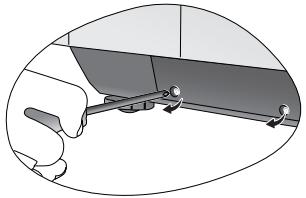
- Retirez le couvercle de la lampe.
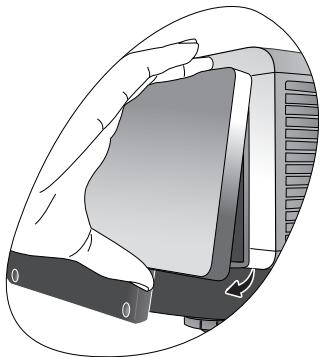
- Desserrez les vis qui maintiennent la lampe dans le projecteur. Si les vis ne sont pas complètement desserrées, elles pourraient blesser vos doigts. Il est fortement recommandé d'utiliser un tournevis à tête magnétisée pour ne pas laisser tomber la vis.
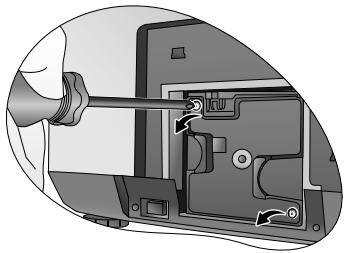
- Retirez doucement la lampe du projecteur.
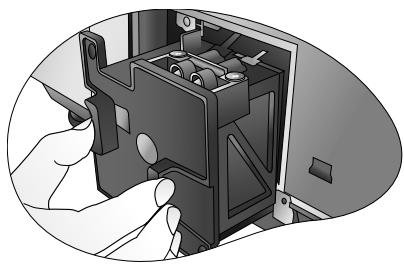
Si vous tirez trop vite, la lampe pourrait se casser et du verre pourrait tomber dans le projecteur. Pour éviter de vous blesser les doigts et d'endommager les composants internes, procédez avec précaution lors du retrait des débris de verre de la lampe. Conservez la lampe hors de portée des enfants et à l'écart de tout risque d'éclaboussure d'eau et de toute source de chaleur ou inflammable. N'introduisez pas votre main à l'intérieur du projecteur lors du retrait de la lampe. Vous risqueriez de toucher des composants optiques du boîtier et du même coup de provoquer une distorsion des images. 6. Insérez la nouvelle lampe. Assurez-vous qu'elle est poussée entièrement et fermement en place. 7. Serrez les vis qui maintiennent le boîtier de la lampe.
Prenez soin de ne pas trop serrer les vis.
Des vis mal serrées peuvent être à l'origine d'une mauvaise connexion, susceptible d'entraîner des dysfonctionnements au niveau du projecteur. 8. Réinstallez le couvercle de la lampe.
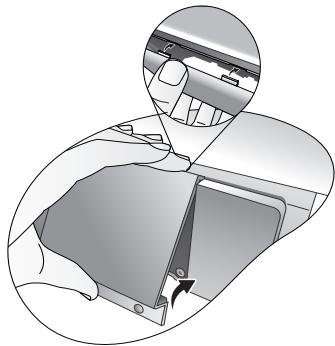
- Serrez les vis du couvercle de la lampe.
- Rebranchez l'alimentation et rallumez le projecteur.
Réinitialiser le compteur de la lampe

Ne réinitialisez pas le compteur de la lampe si la lampe n'a pas été remplacée ; cela présente des risques de dommages.
- Après le logo de démarrage, appuyez sur MENU, puis appuyez sur «/» jusqu'à la sélection du menu Paramètres avancés.
- Appuyez sur pour sélectionner Lampe et appuyez sur ENTER. La page Lampe s'affiche.
- Sélectionnez Réinit. du compteur horaire et appuyez sur ENTER. Un message d'information s'affiche pour vous demander si vous souhaitez réinitialiser le compteur de la lampe. Sélectionnez Réinit. et appuyez sur ENTER. Le compteur de la lampe sera réinitialisé à « 0 »
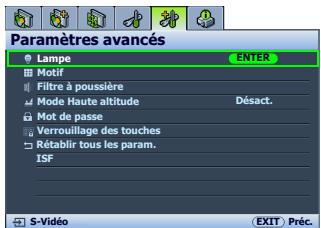
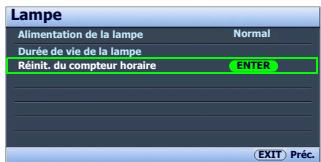
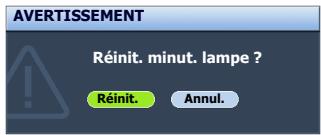
Voyants
Trois voyants indiquent l'état du projecteur. Consultez ce qui suit pour des informations sur les voyants. En cas de problème, éteignez le projecteur et contactez votre revendeur.
Lorsque le projecteur est dans un état normal,...
| Alimentation | Temp | Lampe | État et description |
| Rouge | Rouge | Rouge | Interrupteur d'alimentation principal activé |
| Orange | Désact. | Désact. | Mode veille |
| Vert Clignotant | Désact. | Désact. | Mise en marche |
| Vert | Désact. | Désact. | Fonctionnement normal |
| Orange Clignotant | Désact. | Désact. | 90 secondes de refroidissement sont nécessaires au projecteur car il n'a pas été correctement mis hors tension et la phase de refroidissement n'a pas eu lieu. Le projecteur doit refroidir pendant 90 secondes après sa mise hors tension. |
Lorsque le projecteur est dans un état anormal,...
| Alimentation | Temp | Lampe | État et description | |
| Désact. | Désact. | Rouge | • La lampe a été endommagée. Veuillez contacte le service à la clientèle local de BenQ pour l'achat d'une nouvelle lampe. | |
| Orange | Désact. | Rouge | • La lampe est mal fixée. • La lampe a été endommagée. Veuillez contacte le service à la clientèle local de BenQ pour l'achat d'une nouvelle lampe. | |
| Désact. | Rouge | Désact. | Mauvais fonctionnement des ventilateurs. | Le projecteur s'est étant automatiquement. Si vous tentez de redémarrer votre projecteur, celui-ci va de nouveau s'éteindre. En pareil cas, contactez votre revendeur. |
| Désact. | Rouge | Rouge | ||
| Désact. | Rouge | Vert | ||
| Désact. | Rouge | Orange | ||
| Désact. | Vert | Rouge | Erreur de capteurs des ventilateurs | |
| Désact. | Vert | Orange | Les ventilateurs de tourne paspendant la mise en marche. | |
| Désact. | Orange | Rouge | ||
| Rouge | Rouge | Rouge | Erreur de condition thermique | |
| Rouge | Rouge | Vert | ||
| Rouge | Rouge | Orange | ||
| Vert | Rouge | Rouge | ||
| Vert | Rouge | Vert | ||
| Vert | Rouge | Orange | ||
| Orange | Rouge | Rouge | La température interne est trop élevé. | |
| Orange | Rouge | Vert | • La ventilation en entrée ou la ventilation en sortie est bloquée. • Le projecteur peut être dans un emplacement ma ventilé. • La température ambiente peut être trop élevé. | |
| Orange | Rouge | Orange | ||
| Désact. | Orange | Vert | Le filtré à poussière est très bouché par la poussière. Le projecteur va s'arrête. | |
Dépannage
| Problème | Origine | Solution |
| Le projecteur ne s'allume pas. | Le cordon d'alimentation n'almente pas l'appareil en électricité. | Branchez le cordon d'alimentation dans la prise secteur située à l'arrière du projecteur et branchez-le dans la prise secteur. Si la prise secteur est dotée d'un interrupteur, assurez-vous que celui-ci est activé. (See page 19) |
| L'interrupteur d'alimentation n'est pas activé. | Activez l'interrupteur d'alimentation. (See page 19) | |
| Nouvelle tentative de mise sous tension du projecteur durant la phase de refroidissement. | Attendez que la phase de refroidissement soit terminée. | |
| Le couvercle de la lampe est mal fixé. | Fixez correctement le couvercle de la lampe. (See page 44) | |
| Pas d'image. | La source video n'est pas sous tension ou est mal connectée. | Mettez la source video sous tension et vérifie si le cable de signal est bien connecté. (See page 16) |
| Le projecteur n'est pas connecté correctement à la source d'entrée. | Vérifiez son raccordement. (See page 16) | |
| Le signal d'entrée n'a pas été sélectionné correctement. | Séléctionnez le bon signal d'entrée à l'aide des boutons Source sur la télécommande ou SOURCE sur le projecteur. (See page 19) | |
| L'image est instable. | Les cables de connexion de sont pas fermement connectés au projecteur ou à la source de signal. | Connectez correctement les cables aux prises appropriées. (See page 16) |
| L'image est brouillée. | L'objectif de projection n'est pas correctement réglé. | Réglez la mise au point de l'objet à l'aide de la molette correspondante. (See page 20) |
| Le projecteur et l'écran ne sont pas alignés correctement. | Ajustez l'angle de projection, l'orientation, et si nécessaire, la hauteur de cet apparéil. (See page 23) | |
| La télécommande ne fonctionne pas correctement | Les piles sont usées. | Remplacez les deux piles avec de nouvelles piles. (See page 6) |
| Il y a un obstacle entre la télécommande et l'appareil. | Retirez l'obstacle. (See page 6) | |
| Vous vous tenez trop loin du projecteur. | Tenez-vous à moins de 8 mètres du projecteur. (See page 6) |
Caractéristiques

Toutes les caractéristiques peuvent être modifiées sans notification préalable.
Caractéristiques optiques
Système de projection
Système à une puce DLPTM.
Puce DMD
DLP 0,95'' (1920 x 1080)
Objectif
F = 2,4a 2,7,f = 38,87a 46,63mm
Taille de l'écran de projection
41" à 300"
Lampe
200W
Compatibilité
PC: 640 × 400 à 1920 × 1080 (16:9)
Gamme couleur >55% NTSC
Entrée
RVB analogique: BNC × 5
HDMI (V.1.2) × 2
Vidéo composantes (Y/ CB/ CR, Y/ PB/ PR) × 1
Vidéo composantes (Y/ CB/ CR, Y/ PB/ PR) × 1 (partagé avec BNC)
Video composite × 1
S-Video × 1
Sortie
12 V CC (Max 0,5A)
Commande
Connecteur série : MINI DIN RS232 à 8 broches
Poids du projecteur
9,6 kg (21,2 lb)
Alimentation
100 à 240 V AC, 3,2 A, 50 - 60 Hz (Automatique)
Consommation
Max. 340 W
Température de fonctionnement
De 0°C à 35°C, au niveau de la mer
Humidité en fonctionnement
10% à 90% (sans condensation)
Altitude de fonctionnement
0 à 1499 m, de 0°C à 35°C
Température de stockage
1500 à 3000 m, de 23°C à 30°C (avec Mode Haute altitude activé)
Humidité de stockage
-20°C à 60°C / -4°F à 140°F
10% - 90%
Dimensions
492× 180× 420mm (L× H× P)
Unité: mm

Fréquences de fonctionnement
Fréquences de fonctionnement pour l'entrée RGBHV (signaux PC analogiques ou numériques)
| Format | Résolution | Fréquence de rafraîchissement (Hz) | Fréq. H. (KHz) | Fréq. pixels (MHz) |
| 720 x 400 | 720 x 400 | 70 | 31,469 | 28,322 |
| 720 x 400 | 85 | 37,9 | 35,5 | |
| 640 x 480 | 640 x 480 | 60 | 31,469 | 25,175 |
| 72 | 37,861 | 31,5 | ||
| 75 | 37,5 | 31,5 | ||
| 85 | 43,269 | 36 | ||
| 800 x 600 | 800 x 600 | 50 | 31,3 | 32,051 |
| 56 | 35,156 | 36 | ||
| 60 | 37,879 | 40 | ||
| 72 | 48,077 | 50 | ||
| 75 | 46,875 | 49,5 | ||
| 85 | 53,674 | 56,25 | ||
| 848 x 480 | 848 x 480 | 60 | 31,02 | 33,75 |
| 1024 x 768 | 1024 x 768 | 60 | 48,363 | 65 |
| 70 | 56,476 | 75 | ||
| 75 | 60,023 | 78,75 | ||
| 85 | 68,677 | 94,5 | ||
| 1152 x 864 | 1152 x 864 | 75 | 67,5 | 108 |
| 1280 x 768 | 1280 x 768 | 60 | 47,396 | 68,25 |
| 60 | 47,776 | 79,5 | ||
| 75 | 60,289 | 102,25 | ||
| 85 | 68,633 | 117,5 | ||
| 1280 x 960 | 1280 x 960 | 60 | 60 | 108 |
| 85 | 85,938 | 148,5 | ||
| 1280 x 1024 | 1280 x 1024 | 60 | 63,981 | 108 |
| 75 | 79,976 | 135 | ||
| 85 | 91,146 | 157,5 | ||
| 1360 x 768 | 1360 x 768 | 60 | 47,712 | 85,5 |
| 1400 x 1050 | 1400 x 1050 | 60 | 64,744 | 101 |
| 60 | 65,317 | 121,75 | ||
| 75 | 82,278 | 156 | ||
| 1440 x 900 | 1440 x 900 | 60 | 55,469 | 88,75 |
| 60 | 59,935 | 106,5 | ||
| 75 | 70,635 | 136,75 | ||
| 85 | 80,43 | 157 | ||
| 1600 x 1200 | 1600 x 1200 | 60 | 75 | 162 |
| 1680 x 1050 | 1680 x 1050 | 60 | 64,674 | 119 |
| 60 | 65,29 | 146,25 | ||
| 1920 x 1200 | 1920 x 1200 | 60 | 74,038 | 154 |
Fréquences de fonctionnement pour l'entrée HDMI
| Format | Résolution | Fréquence de rafraîchissement (Hz) | Fréq. H. (KHz) | Fréq. pixels (MHz) |
| 480/60i | 720 x 487 | 59,94 | 15,734 | 13,5 |
| 480/60p | 720 x 483 | 59,94 | 31,469 | 27 |
| 576/50i | 720 x 576 | 50 | 15,625 | 14,75 |
| 576/50p | 720 x 576 | 50 | 31,25 | 29 |
| 720/50p | 1280 x 720 | 50 | 37,5 | 75,25 |
| 720/60p | 1280 x 720 | 60 | 45 | 74,25 |
| 1080/50i | 1920 x 1080 | 50 | 28,125/31,25 | 74,25/72 |
| 1080/60i | 1920 x 1080 | 59,94 / 60 | 33,716/33,75 | 74,175/74,25 |
| 1080/24P | 1920 x 1080 | 23,98 / 24 | 26,978/27 | 74,175/74,25 |
| 1080/25P | 1920 x 1080 | 25 | 28,125 | 74,25 |
| 1080/30P | 1920 x 1080 | 29,97 / 30 | 33,716/33,75 | 74,175/74,25 |
| 1080/50P | 1920 x 1080 | 50 | 56,25 | 148,5 |
| 1080/60P | 1920 x 1080 | 59,94 / 60 | 67,433/67,5 | 148,35/148,5 |
Fréquences de fonctionnement pour EDTV et HDTV (via les entrées composantes et RGBHV)
| Format | Résolution | Fréquence de rafraîchissement (Hz) | Fréq. H. (KHz) | Fréq. pixels (MHz) |
| 480/60i | 720 x 487 | 59,94 | 15,734 | 13,5 |
| 480/60p | 720 x 483 | 59,94 | 31,469 | 27 |
| 576/50i | 720 x 576 | 50 | 15,625 | 14,75 |
| 576/50p | 720 x 576 | 50 | 31,25 | 29 |
| 720/50p | 1280 x 720 | 50 | 37,5 | 75,25 |
| 720/60p | 1280 x 720 | 60 | 45 | 74,25 |
| 1080/50i | 1920 x 1080 | 50 | 28,125/31,25 | 74,25/72 |
| 1080/60i | 1920 x 1080 | 59,94 / 60 | 33,716/33,75 | 74,175/74,25 |
| 1080/24P | 1920 x 1080 | 23,98 / 24 | 26,978/27 | 74,175/74,25 |
| 1080/25P | 1920 x 1080 | 25 | 28,125 | 74,25 |
| 1080/30P | 1920 x 1080 | 29,97 / 30 | 33,716/33,75 | 74,175/74,25 |
| 1080/50P | 1920 x 1080 | 50 | 56,25 | 148,5 |
| 1080/60P | 1920 x 1080 | 59,94 / 60 | 67,433/67,5 | 148,35/148,5 |
Fréquences de fonctionnement pour les entrées Vidéo et S-Vidéo
| Format | Résolution | Fréquence de rafraîchissement (Hz) | Fréq. H. (KHz) | Fréq. pixels (MHz) |
| NTSC 3.58 | - | 59,94 / 60 | 15,734/ 15,75 | 3,58 |
| NTSC 4.43 | - | 59,94 / 60 | 15,734/ 15,75 | 4,43 |
| PAL-B/G | - | 50 | 15,625 | 4,43 |
| PAL M | - | 59,94 / 60 | 15,734/ 15,75 | 3,58 |
| PAL N | - | 50 | 15,625 | 3,58 |
| PAL 60 | - | 59,94 / 60 | 15,734/ 15,75 | 4,43 |
| SECAM | - | 50 | 15,625 | 4,25 / 4,41 |
Garantie
BenQ garantit ce produit contre tout défaut de matériel et de fabrication, dans des conditions normales d'utilisation et de stockage.
Toute réclamation au titre de la garantie nécessite la présentation d'une preuve de la date d'achat. Si le produit devait s'avérer défectueux pendant la période de garantie, l'obligation de BenQ et leur recours se limitent au remplacement des pièces défectueuses, assorti de la main-d'œuvre nécessaire. Pour bénéficier des services de garantie, il convient d'informer immédiatement le revendeur auprès duquel vous avez acheté le produit défectueux.
Important : La garantie ci-dessus est considérée caduque dès lors que l'utilisateur se sert du produit sans se conformer aux instructions écrites fournies par BenQ. L'humidité ambiantedoit se situer entre 10% et 90%, la température doit être comprise entre 0°C et 35°C, l'altitude doit être inférieure à 3000 mètres et il faut éviter de faire fonctionner le projecteur dans un environnement poussiéreux. Cette garantie vous confère des droits spécifiques, auxquels peuvent s'ajouter d'autres droits qui varient d'un pays à l'autre.
Pour plus d'informations, visitez le site Web www.BenQ.com.
Copyright © 2007 BenQ Corporation. Tous droits réservés. Aucune partie du présent document ne peut être reproduite, transmise, transcrivie, stockée dans un système d'archivage et traduite dans une langue ou dans un langage informatique, sous quelque forme ou par quelque moyen que ce soit (électronique, mécanique, magnétique, optique, chimique, manuel ou autre), sans l'autorisation écrite préalable de BENQ Corporation.
Toutes les marques et marques déposées sont la propriété de leurs compagnies respectives.
Clause de non-responsabilité
BenQ Corporation exclut toute garantie, express ou implicite, quant au contenu du présent document, notamment en termes de qualité et d'adéquation à un usage particulier. Par ailleurs, BenQ Corporation se réserve le droit de réviser le présent document et d'y apporter des modifications à tout moment sans notification préalable par BenQ Corporation.
Déclaration FCC (pour les utilisateurs aux états-unis)
Cet appareil a été testé et reconnu conforme aux normes applicables au matériel informatique de classe B, en vertu de l'article 15 des Réglementations de ces normes visent à fournir aux installations résidentes une protection raisonnable contre les interférences.
CLASSE B: Cet appareil génère, utilise et peut émettre des ondes radioélectriques et, dès lors, provoquer des interférences préjudiciables avec les postes de radio et les postes de télévision s'il n'est pas installé et utilisé conformément aux instructions du présent manuel. L'absence d'interférences n'est toutefois pas garantie dans certaines installations. Si cet appareil provoque des interférences préjudiciables à la réception des signaux de radio ou de télévision, qui peuvent être identifiées à la mise sous tension et hors tension de l'appareil, l'utilisateur est invité à tenter d'y remédier en Pnant une ou plusieurs des mesures suivantes :
Réorienter ou déplacer l'antenne de réception. Éloigner l'appareil du récepteur. Raccorder l'appareil à une prise se trouvant sur un circuit différent de celui sur lequel est branché le récepteur. — Consulter le revendeur ou un technicien radiotélévision expérimenté.
Déclaration CEE (pour les utilisateurs européens)
Les tests effectués sur cet appareil ont démontré qu'il respecte la directive 89/336/CEE relative à la compatibilité électromagnétique (CEM).
Déclaration MIC
Appareil de classe B (équipement informatique/télécom à usage privé)
Cet appareil étant enregistré en tant que produit CEM à usage privé. Il peut être utilisé partout, notamment dans des zones résidentielles.
Directive WEEE
Mise au rebus des Déchets d'Equipement Electrique et Electronique par les propriétaires de résidences privées dans l'Union Européenne.
Ce symbole sur le produit ou sur son emballage indique qu’il ne doit pas être jeté avec vos ordures ménagères. Il est de votre responsabilité de s’en disposer en l’amenant à un endroit désigné de collecte pour le recyclage de tous vos déchets d’équipements électrique et électronique.
Pour de plus amples renseignements au sujet du recyclage de cet équipement, veuillez contacter le bureau local de votre ville, votre service de ramassage des ordures ménagères ou le magasin où vous avez acheté le produit. Le recyclage des matières aidera à conserver les ressources naturelles et à s'assurer que ce sera recyclé d'une façon que cela protège la santé humaine et l'environnement.




- Table des matières
- Présentation 6
- Positionnement du projecteur.. 11
- Connexion à du matériel vidéo 16
- Utilisation du projecteur
- Informations supplémentaires
- Informations de garantie et de copyright 52
- Consignes de sécurité importantes
- Avis
- Condensation de l'humidité
- Évitez les liquides volatiles
- Mise au rebut
- Fixation du projecteur au plafond
- Contenu de l'emballage
- Piles de la télécommande
- Remarques sur l'utilisation des piles
- Utilisation de la télécommande
- - Entièrement compatible HD
- Haute qualité d'image
- Taux de contraste hyper élevé
- - Reproduction vivante des couleurs
- - Niveau de gris riches
- Fonctionnement à très faible bruit
- Décalage motorisé de l'objet
- Grande variété de formats vidéo et d'entrées
- - Contrôle de calibration certifié ISF
- - Compatible avec les lentilles panamorphiques
- Panneau des connecteurs
- Tableau de commande
- Bouton POWER
- Boutons de sélection de la source (COMP1, COMP2, VIDEO, HDMI 1.2, RGB HD, s-video)
- Boutons de format (ANA, 4:3, LB, WIDE, REAL)
- Bouton PRESET
- Boutons MEMORY (USER 1, USER 2/isf NIGHT, USER 3/isf DAY et default)
- Bouton ENTER
- Boutons flèches (gauche, haut, droite, bas▼)
- Bouton MENU
- Bouton EXIT
- Boutons d'ajustement de la qualité d'image (BRIGHTNESS, COLOR, CONTRAST, TINT):
- Boutons de commande de la fenêtre d'image (PIP, SIZE, POSITION, ACTIVE)
- Bouton LENS
- Bouton IRIS
- Bouton LIGHT
- Choix de l'emplacement
- Sol avant:
- Plafond avant:
- Sol arrêté:
- Plafond arrêté:
- Pour régler la position du projecteur :
- Identification de la taille de projection souhaitée
- Décalage de l'objectif de projection
- Comment déterminer la position du projecteur pour une taille d'écran donnée
- Comment déterminer la taille d'écran recommandée pour une distance donnée
- Dimensions de projection
- Installation pour un écran au format 16:9
- Installation pour un écran au format 4:3
- Connexion à du matériel vidéo
- Meilleure qualité vidéo
- Moinsonneuilé video
- Préparations
- Connexion des appareils HDMI
- Connexion des appareils RGBHV
- Connexion d'appareils vidéo composantes
- Connexion d'appareils vidéo ou s-video
- Raccordement à un ordinateur
- Allumer le projecteur
- Sélection d'une source d'entrée
- Utilisation de la télécommande ou du projecteur
- Utilisation des menus à l'écran
- Utilisation des menus
- Réglage fin de la taille et de la netteté de l'image
- Utilisation d'un verrou câble de sécurité
- Utilisation de la fonction de mot de passe
- Définition d'un mot de passe
- Oubli du mot de passe
- Modification du mot de passe
- Désactivation de la fonction de mot de passe
- Ajustement de l'angle de projection
- Correction de la distorsion de l'image
- Sélection d'un mode prédéfini
- Réglage fin du mode d'image sélectionné
- Configuration du mode util. 1/util. 2/util. 3
- Renommer les modes utiliser
- Réinitialisation du mode d'image
- Réglage fin de la qualité d'image
- Ajustement de luminosité
- Ajustement de contraste
- Ajustement de couleur
- Ajustement de teinte
- Ajustement de netteté
- Contrôles avancés de la qualité d'image
- Paramètre niveau noir
- Contrôle de la netteté de l'image
- Sélection d'une température des couleurs
- Réglage d'une température des couleurs préférée
- Gestion des couleurs
- Ajustement de brilliant color
- Sélection d'un paramètre gamma
- Ajustement du taux de contraste via IRIS
- Sélection du rapport hauteur/largeur
- Utilisation des lentilles panamorphiques (en option)
- Fonctionnement en altitude
- Afficher plus d'une source d'image en même temps
- Liste des conflits de sources de pip
- Fonctions déactivées pour les fenêtres actives
- Création de votre propre écran de démarrage
- Personnalisation de l'affichage des menus du projecteur
- Touches de contrôle du verrouillage
- Éteindre le projecteur
- Structure des menus à l'écran
- Menu image : bases
- Menu image : avancé
- Menu affichage
- Menu de configuration système
- Menu info
- Entretien du projecteur
- Nettoyage de la lentille
- Nettoyage du boîtier du projecteur
- Entreposage du projecteur
- Transport du projecteur
- Nettoyage et remplacement du filtre à poussière
- Pour nettoyer le filtre
- Réinitialiser le compteur du filtre
- Familiarisation avec les heures de la lampe
- Augmenter la durée de vie de la lampe
- -Régler alimentation de la lampe en silencieux
- Paramètre arrêt auto.
- Quand remplacer la lampe
- Remplacement de la lampe
- Réinitialiser le compteur de la lampe
- Voyants
- Caractéristiques
- Caractéristiques optiques
- Compatibilité
- Entrée
- Sortie
- Commande
- Poids du projecteur
- Alimentation
- Consommation
- Température de fonctionnement
- Humidité en fonctionnement
- Altitude de fonctionnement
- Température de stockage
- Humidité de stockage
- Dimensions
- Fréquences de fonctionnement
- Garantie
- Clause de non-responsabilité
- Déclaration FCC (pour les utilisateurs aux états-unis)
- Déclaration CEE (pour les utilisateurs européens)
- Déclaration MIC
- Directive WEEE
Marque : BENQ
Modèle : W500
Catégorie : Projecteur numérique