Notice Facile
35DDA VINCI MINI PLUS - Imprimante XYZ PRINTING - Notice d'utilisation et mode d'emploi gratuit
Retrouvez gratuitement la notice de l'appareil 35DDA VINCI MINI PLUS XYZ PRINTING au format PDF.


| Intitulé | Description |
|---|---|
| Type de produit | Imprimante 3D |
| Technologie d'impression | FDM (Fused Deposition Modeling) |
| Volume d'impression | 15 x 15 x 15 cm |
| Matériaux compatibles | PLA, ABS, et autres filaments standards de 1.75 mm |
| Résolution d'impression | 100 à 400 microns |
| Alimentation électrique | 100-240V, 50/60Hz |
| Dimensions approximatives | 30 x 30 x 35 cm |
| Poids | 5 kg |
| Compatibilités | Windows, macOS, Linux |
| Interface utilisateur | Écran LCD et boutons de navigation |
| Fonctions principales | Impression 3D, préchauffage automatique, reprise d'impression après coupure de courant |
| Entretien et nettoyage | Nettoyage régulier de la buse et du plateau d'impression, vérification des courroies |
| Pièces détachées et réparabilité | Pièces disponibles auprès du fabricant, documentation pour le remplacement |
| Sécurité | Protection contre la surchauffe, arrêt automatique en cas de défaillance |
| Informations générales | Idéale pour les débutants et les utilisateurs à domicile, garantie de 1 an |
FOIRE AUX QUESTIONS - 35DDA VINCI MINI PLUS XYZ PRINTING
Questions des utilisateurs sur 35DDA VINCI MINI PLUS XYZ PRINTING
0 question sur cet appareil. Repondez a celles que vous connaissez ou posez la votre.
Poser une nouvelle question sur cet appareil
Téléchargez la notice de votre Imprimante au format PDF gratuitement ! Retrouvez votre notice 35DDA VINCI MINI PLUS - XYZ PRINTING et reprennez votre appareil électronique en main. Sur cette page sont publiés tous les documents nécessaires à l'utilisation de votre appareil 35DDA VINCI MINI PLUS de la marque XYZ PRINTING.
MODE D'EMPLOI 35DDA VINCI MINI PLUS XYZ PRINTING
Manuel de l'utilisateur
Spécifications 2 Vue d'ensemble du produit 2 Boutons et voyants lumineux 2 Déballage 3 3 Avis de sécurité importants 3 Installation du module d'extrusion 4 Installation des accessoires 4 Utilisation de l'imprimante avec XYZware 6 Imprimer 6 Configuration du Wi-Fi 7 Utilisation de l'imprimante avec XYZware 10 Descriptions fonctionnelles 11 Utilisation des accessoires 14 Réglage du plateau d'impression 15 Message d'erreur et résolution 16
| Dimensions | 400 x 336 x 362 mm |
| Poids | 8 KG |
| Technologie d'impression | Fabrication à Filament Fusible (FFF) |
| Matériau d'impression | PLA/ Tough PLA/ PETG |
| Diamètre du filament | 1,75 mm |
| Diamètre de la buse | 0,4 mm |
| Dimensions d'impression | 150 x 150 x 150 mm |
| Résolution d'impression | 0,1/0,2/0,3/0,4mm |
| Connectivité | USB 2.0/ WiFi |
| Logiciel d'impression | XYZmaker |
| Format de fichier | STL / 3W |
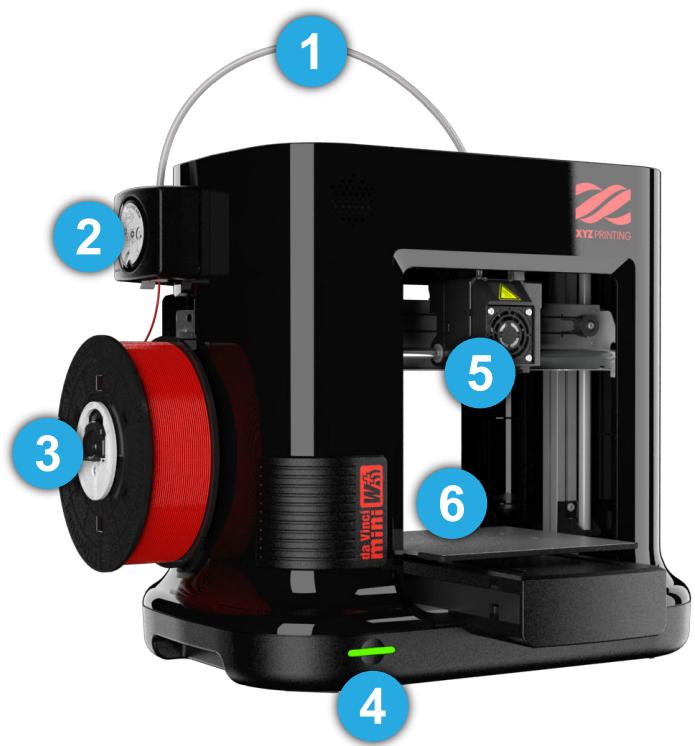
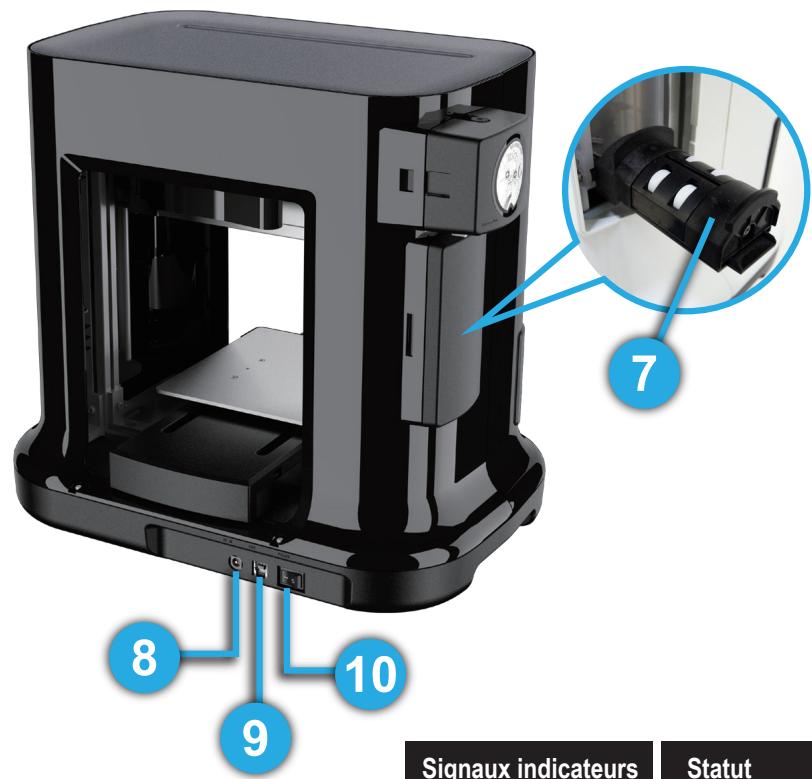
Vue d'ensemble du produit
| 1 Tube de guidage | 6 Plaque d'impression |
| 2 Module d'alimentation | 7 Support de filament |
| 3 Filament | 8 Connecteur d'alimentation |
| 4 Bouton de fonction (voyant LED) | 9 Port USB |
| 5 Module d'extrusion | 10 Commutateur d'alimentation |
Bouton et voyant d'indication
| Signaux indicateurs | Statut | Action |
| Vert fixe | Prêt à imprimer | - |
| Vert clignotant | Réception de données | - |
| Rouge fixe | Erreur générale | Appuyez une fois sur le bouton pour restaurer levoyant orange, et reférez-vous aux instructions à l'écran du logiciel pour résoudre les problèmes. |
| Rouge clignotant | Erreur critique | Reportez-vous aux instructions sur l'écran du logiciel pour afficher les problèmes oumettre hors tension. |
| Orange fixe | Impression | - |
| Pour suspendre l'impression | Pourmettre en pause l'impression, appuyez une fois sur le bouton | |
| Pour annuler l'impression | Pourannuler l'impression, appuyez et maintainez le bouton,enforcépendant 5 secondes | |
| Orange clignotant | En pause | - |
| Reprendre impression | Pour reprendre l'impression, appuyez une fois sur le bouton | |
| Respiration en orange | Tâche terminée (impression terminée / annulation de l'impression terminée) | Appuyez une fois sur le bouton pour restaurer levoyant vert. |
Lorsque l'imprimante rencontre des problèmes, veuillez consulter les instructions de dépannage sur l'écran XYZmaker pour résoudre les problèmes.
Déballage
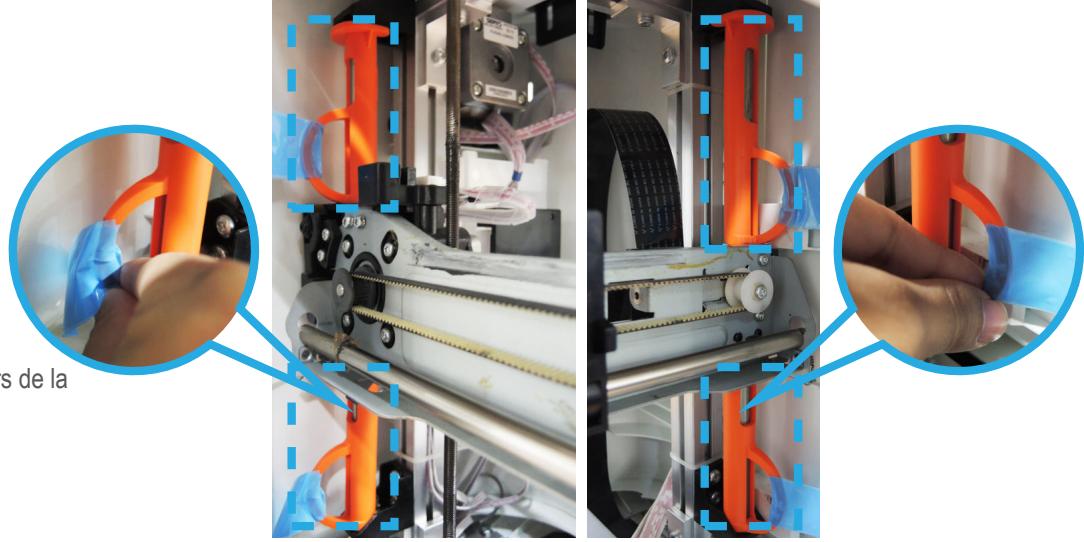
- Avant d'utiliser cette imprimante, veuillez d'abord fixer tous les éléments fixes du module d'extrusion et de la plaque d'impression. Mettre l'imprimante sous tension avant de fixer ces éléments fixes peut endommager l'appareil.
- Veiller à fixer les 4 attaches des arbres comme illustré sur la droite.
Remarques
Conservez les matériaux d'emballage d'origine dans le cas de l'envoi de votre appareil pour réparation au cours de la période de garantie.
Si d'autres matériaux d'emballage sont utilisés à la place, l'imprimante pourrait être endommagée pendant le transport. Dans un tel cas, XYZprinting se réserve le droit de facturer des frais de réparation.
Liste de contrôle des accessoires
| 1. Guide rapide utiliser et carte de garantie | 2. Adaptateur secteur | 3. Cordon d'alimentation | 4. Câble USB | 5. Module d'extrusion |
| 6. Gratvoir | 7. Tube de guidage | 8. Filament fourni | 9. Bague de l'axe de la bobine de filament (installée sur la bobine de filament) | 10. Ruban X 3 (remplacez le ruban réutilisable quand il est usé uniquement.) |
| 11. Brosse de nettoyage | 12. Fil de nettoyage du chemin d'alimentation | 13. Fil de nettoyage x 5 | 14. Outil de mise à niveau | 15. Poignée du tube d'alimentation X 1 (Pour le remplacement et l'installation de la Poignée du tube d'alimentation, veuillez consulter le tutoriel vidéo sur le site officiel XYZprinting) |
Avis de sécurité importants

- N'utilise pas l'imprimante dans un environnement poussiéreux, humide ou en plein air.
- N'utilisez pas l'imprimante sur une table couplée ou inclinée pour éviter la chute de la machine, qui pourrait causer des blessures corporelles ou des dégâts à la propriété.
- Ne placez pas votre main dans la machine au cours de son fonctionnement pour éviter les collisions causées par les mouvements de la machine et les brûlures causées par les températures élevées.
Installer le module d'extrusion
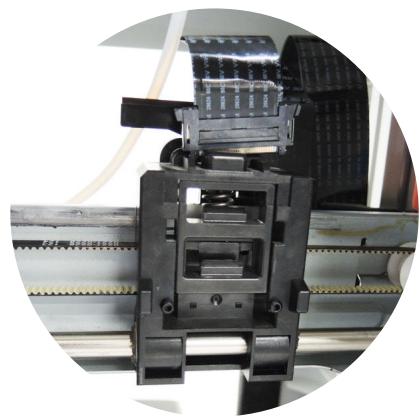
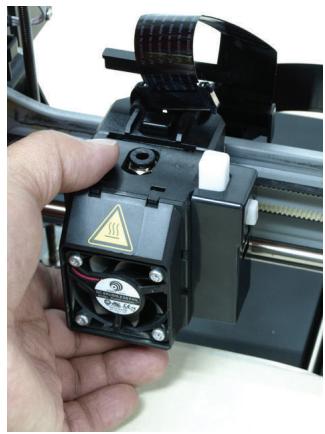
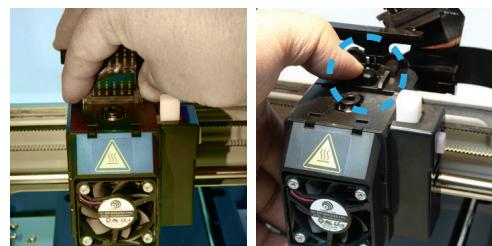
Assurez-vous que l'imprimante est hors tension. Placez le module d'extrusion de manière que la broche d'ajustement soit fixée au bon emplacement.
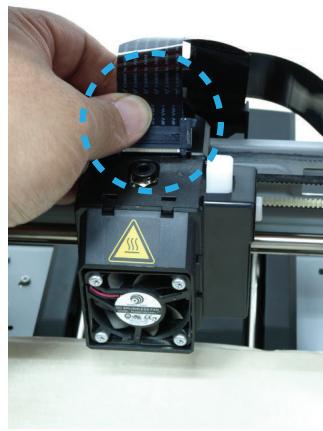
Insérez le bus de chauffage pour terminer l'installation.
REMARQUE : Pour décharger le module d'extrusion, détachez d'abord le bus de chauffage et appuyez sur le bouton de dégagement noir.
Installer les accessoires
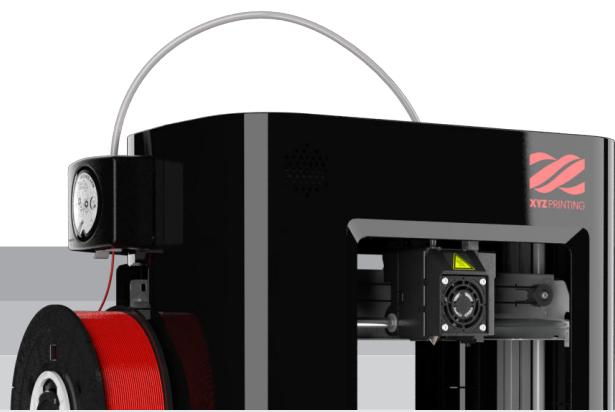
- Installer le tube de guidage
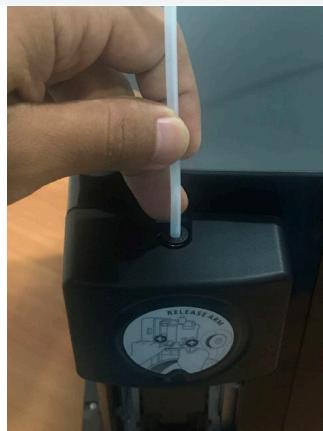
Assurez-vous que le tube de guidage a été bien inséré dans le port.
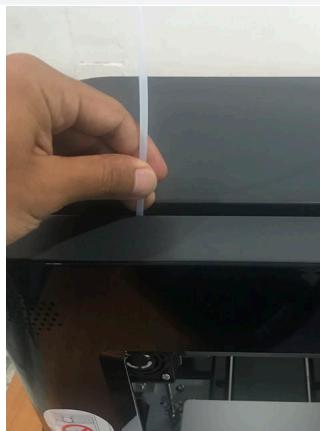
Alimentez le tube de guidage à travers la fente au-dessus de l'imprimante vers le module d'extrusion.
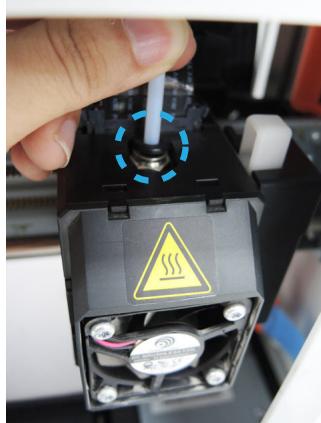
Assurez-vous que le tube de guidage est correctement inséré dans le port d'alimentation du module d'extrusion pour terminer l'installation.
2. Installation de la bague de l'axe de la bobine de filament
(Veuillez vous référer à cette étape si la bague de l'axe de la bobine n'est pas installée)
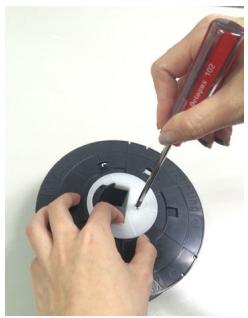

Utilisez un tournevis cruciforme pour desserrer les vis de fixation de la bobine de filament à replacer.
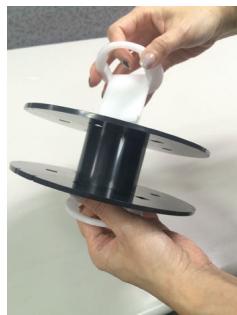
Séparez la bague de l'axe des deux côtés de la bobine.
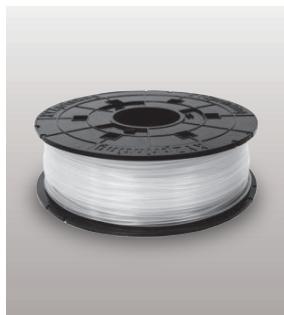
3 Récupérez la bobine de filament et la puce.
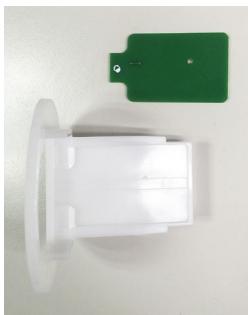

Installez la puce du capteur. Notez l'orientation de la puce de capteur sur la bague de l'axe.
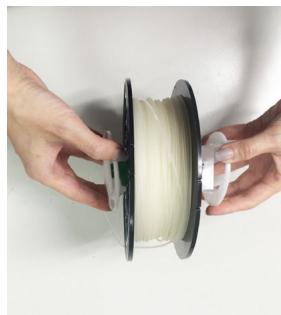

Alimentez les deux parties de la bague de l'axe à travers le trou central de la bobine et assemblez-les.
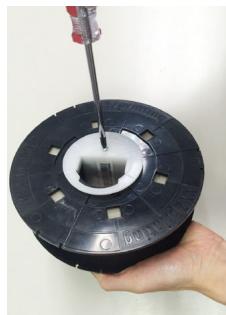

Utilisez un tournevis cruciforme pour serrer et fixer la bague de l'axe afin de terminer l'installation.
3. Installation du filament
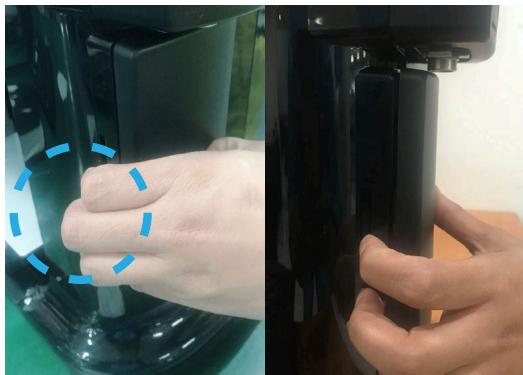

Retirez le couvercle latéral en appuyant fermement au centre du côté gauche du couvercle et en l'écartant. (Faites attention à l'endroit où vous exercez votre appui pour assurer un bon démontage) Conservez le couvercle latéral en sécurité pour une utilisation future.
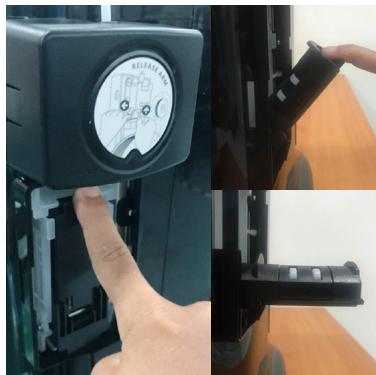

Abaissez le porte-bobine de filament sur le côté gauche de l'imprimante jusqu'à l'horizontale.
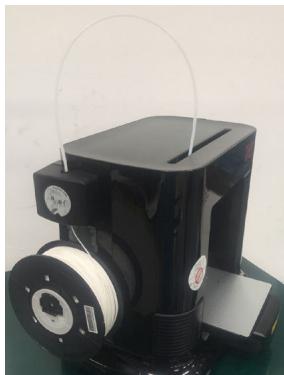

Placez la bobine de filament assemblée (avec les bagues de l'axe de la bobine) sur le porte-bobine.
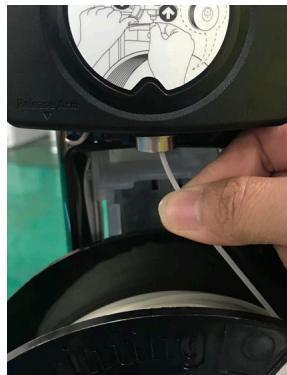

Tirez sur la pointe du filament et insérez-la dans l'orifice d'alimentation.
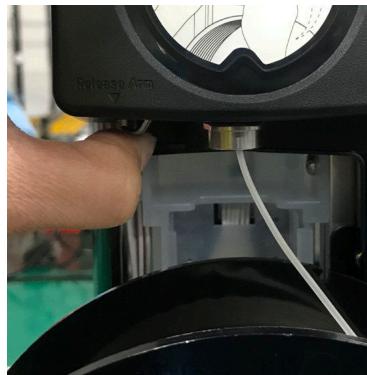

Appuyez sur le bras de déverrouillage et poussez complètement le filament jusqu'au fond afin que l'extrémité avant du filament soit complètement insérée dans le module d'extrusion.
Remarques
- Le filament se charge si sa pointe est coupée suivant un angle à 45 degrés. Lorsque l'imprimante n'est pas en cours d'utilisation, vous pouvez soulever le porte-bobine de filament pour installer le couvercle latéral.
Utilisation de l'imprimante avec xyzmaker
Après avoir terminé le paramétrage du matériel, vous pouvez télécharger le fichier d'installation depuis le site officiel XYZprinting. Installez le logiciel XYZmaker sur l'ordinateur avant d'utiliser l'imprimante, et via XYZmaker commencez à charger la fonction filament.
Avant de lancer « XYZmaker », raccordez le PC à l'imprimante à l'aide du câble USB. Puis mettez sous tension. Pour une meilleure expérience utilisateur, il est vivement conseillé de suivre la procédure appropriée pour utiliser le produit.
Conseils pratiques
L'enregistrement via XYZmaker avant votre première impression est fortement recommandé.
Si vous êtes enregistré avec XYZprinting, vous recevrez les derniers supports techniques et les dernières mises à jour. Pour vous enregistrer, cliquez simplement sur « Register Now » (S'enregistrer maintenant) pour commencer.
Avant de commencer à imprimer, veuillez fixer le ruban sur le plateau d'impression. Le patch du plateau d'impression est réutilisable, à ne remplaçer qu'une fois usé.
Si la température de la salle d'impression est inférieure à 25°C / 77°F, vous pouvez appliquer un peu de colle sur le ruban pour assurer une effective adhésion.
Une fois l'impression lancée, vérifie si la première couche est collée sur le plateau d'impression.
Une bonne couche de base est l'une des clés d'une impression réussie.
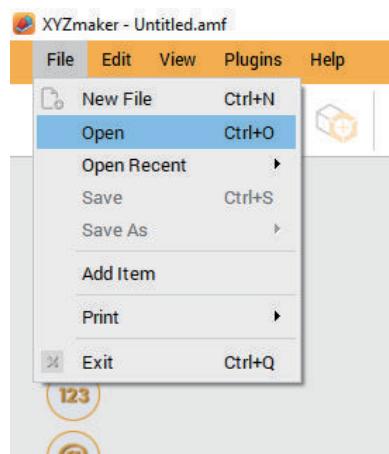
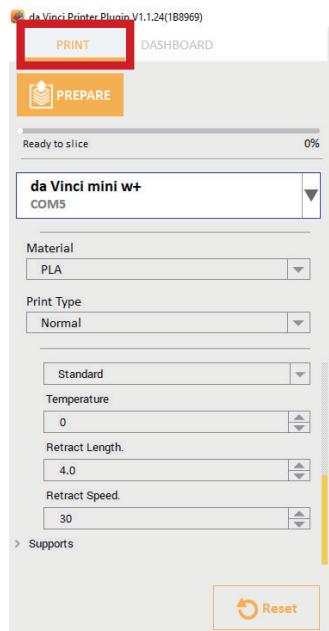
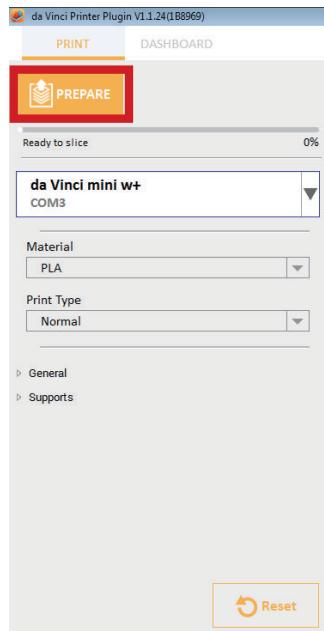
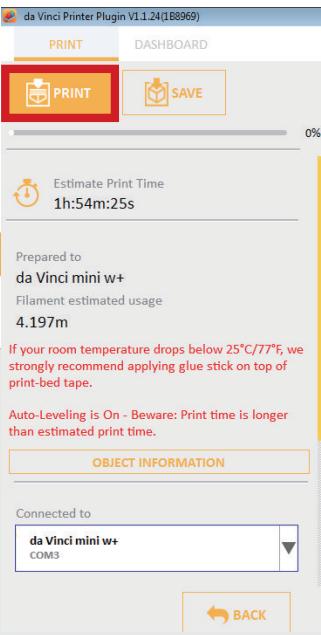
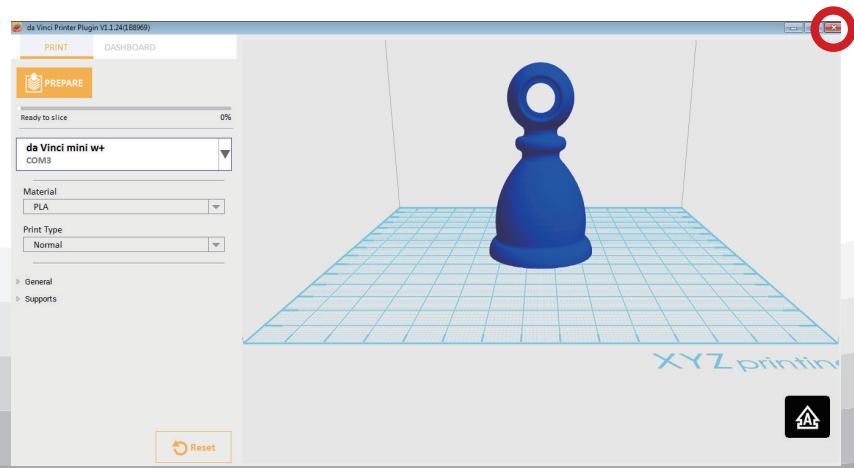
Cliquez "préparer l'impression" pour effectuer le découpage.
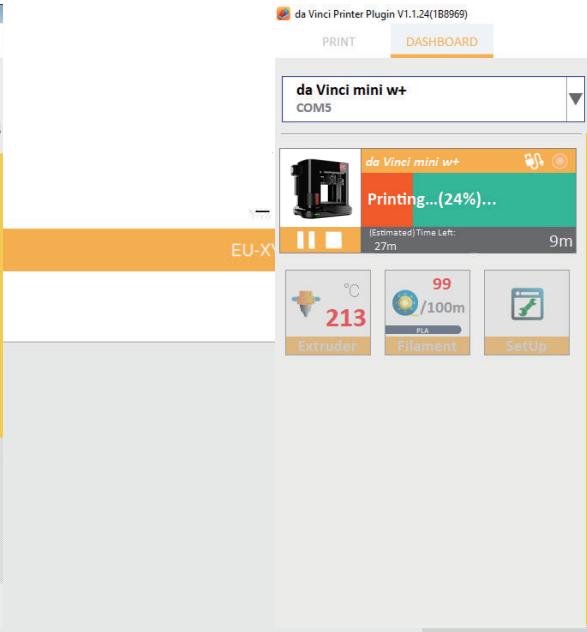
L'état de l'impression, y compris la progression de l'impression (en pourcentage), ainsi que le temps écoulé et le temps restant, s'affiche pendant le processus d'impression. Vous pouvez suspendre ou annuler la tâche d'impression depuis cette fenêtre.
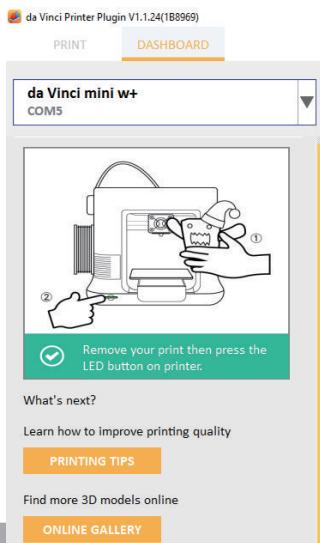
Après l'impression, "Impression terminée" s'affiche à l'écran.
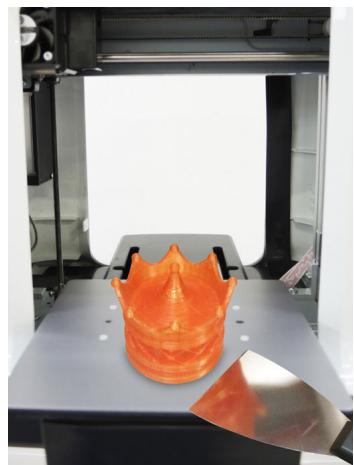
Une fois l'impression terminée, l'objet d'impression peut être enlevé avec un grattoir.
lorsque l'imprimante et l'ordinateur sont en accès). es pour votre point d'accès. Pour plus de cons de fonctionnement du point d'accès en
V:0 #F:0
- La largeur de canal doit être définie sur 20 MHz pour une utilisation de la fonction d'impression sans fil. Veuillez vous reporter aux instructions du vendeur du point d'accès pour apprendre la méthode de configuration.
- La machine prend en charge les normes de chiffrement de sécurité suivantes. Des informations de clé publique vous seront demandées lors de la configuration de la connexion.
WEP·WPA·WPA2

- Configuration du wi-fi
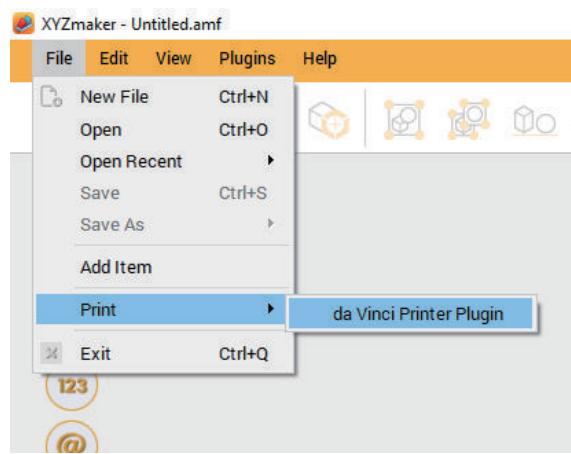
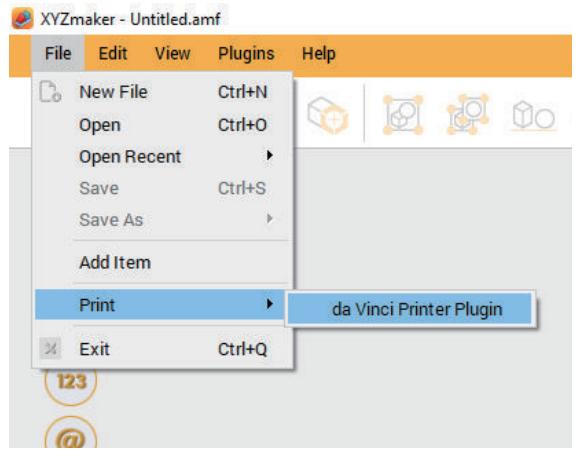
Connectez l'imprimante à l'ordinateur à l'aide du câble USB, et ouvrez « XYZmaker ». 2 Sur la BARRE OUTILS, cliquez sur Fichier > Imprimer > Plugin imprimante da Vinci en haut de l'écran afin d'ouvrir la "Fonction Opération imprimante."
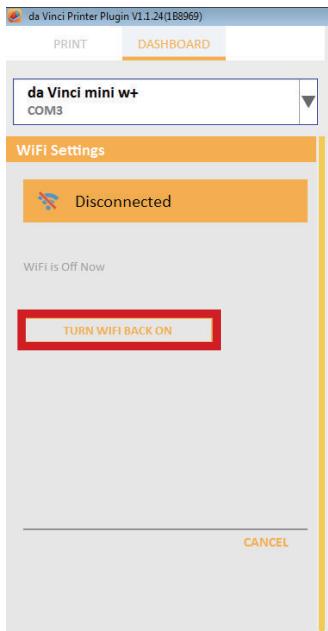
Cliquez "RALLUMER LE WIFI"

Veuillez sélectionner un nom de réseau sans fil auquel vous voulez vous connecter et cliquez deux fois.
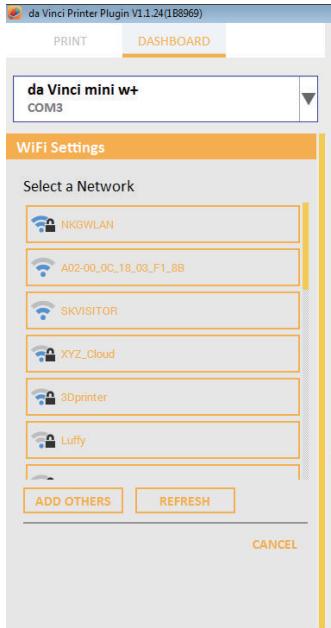

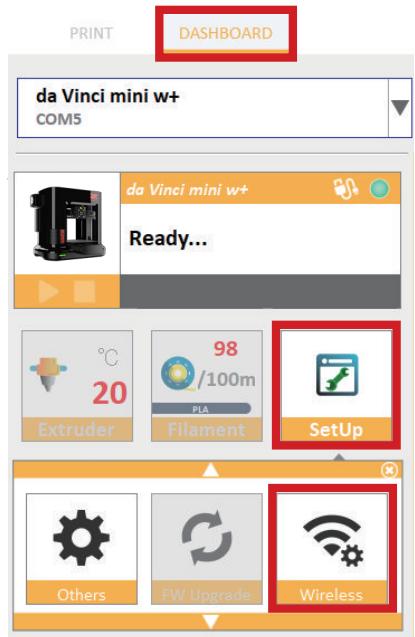
Une fois la fenêtre de la fonction Opération imprimante ouverte, sélectionnez "Tableau de bord" > "Configuration", cliquez sur "Sans fil" pour entrer dans l'écran de configuration du réseau sans fil.

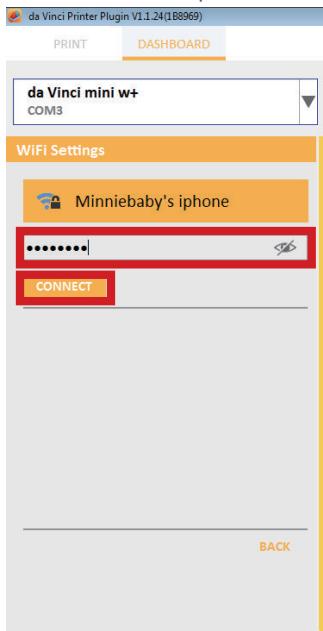
Ensuite, entrez le mot de passe et cliquez sur "Connexion" pour attendre la connexion.
Une fois que l'écran indique la fin de la configuration WiFi, cliquez sur "Confirmer."
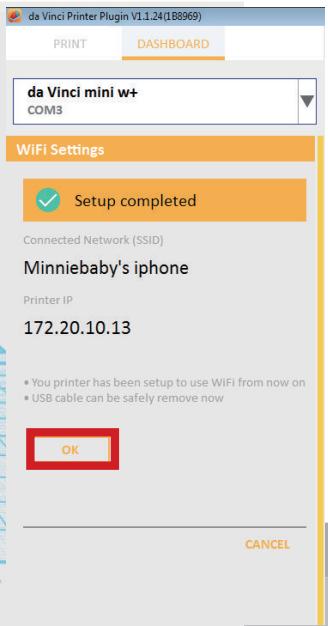
Puis connectez le nom de la machine à imprimer ci-dessus au port COM, déroulez le menu jusqu'à cette même nouvelle connexion réseau sans fil, cliquez sur "Retour".
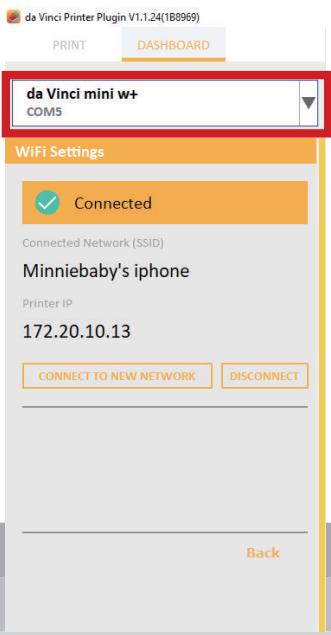
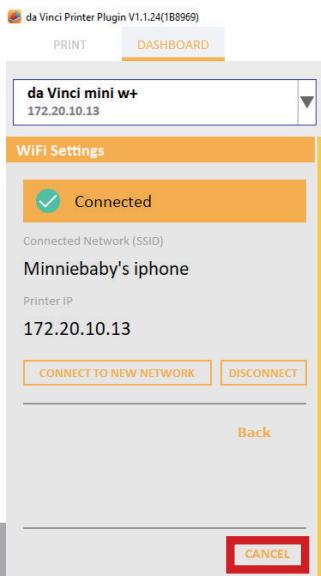
Une fois la méthode de connexion modifiée de USB à Wi-Fi, l'utilisateur peut débrancher le câble USB et poursuivre le processus d'impression.
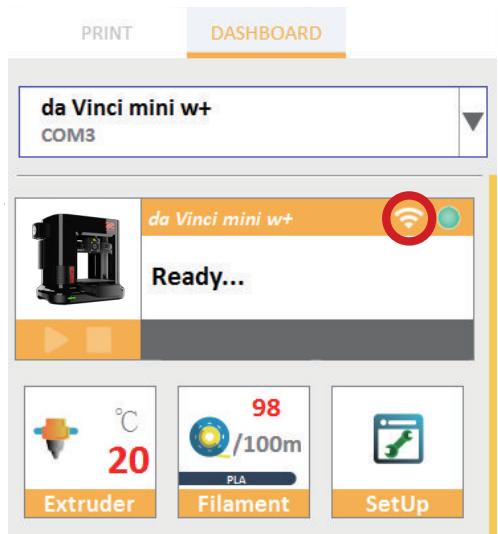
Remarque :
- Veuillez nommer l'imprimante et le point d'accès sans fil avec l'alphabet anglais et des chiffres uniquement.
- La détection de connexion expire au bout de 90 secondes. Dans ce cas, veuillez vérifier si le processus d'utilisation et la configuration sont correctes et réessayer.
- Pour le mot de passe de la clé publique, veuillez vous référer aux informations figurant sur la page de configuration sans fil du routeur, la longueur du mot de passe dépend de la configuration du routeur.
Lorsque vous utilisez le logiciel pour faire fonctionner l'imprimante, vous devez d'abord placer la bague de montage préchargée avec le filament sur l'axe pour activer XYZmaker.
Cliquez sur la fonction Moniteur d'imprimante dans le coin inférieur droit pour activer la fonction.
Sélectionnez ensuite l'icône de la fonction [Moniteur d'imprimante] pour activer la connexion
USB (cette étape semble aux étapes de configuration Wi-Fi 1 à 5).
Le câble USB peut être retiré une fois le fichier d'impression transféré. Pour surveiller l'état d'impression, veuillez reconnecter l'imprimante et l'ordinateur avec le câble USB et réactiver le Moniteur d'imprimante (fonction).
Si les informations à l'écran ne s'actualisent pas correctement, vous pouvez éteindre l'écran et le rallumer. (Recharger)
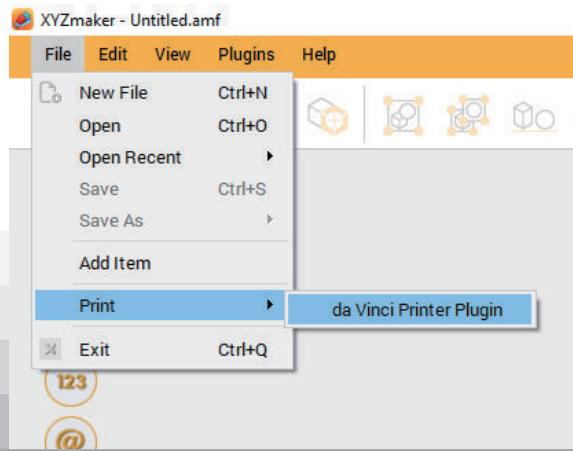
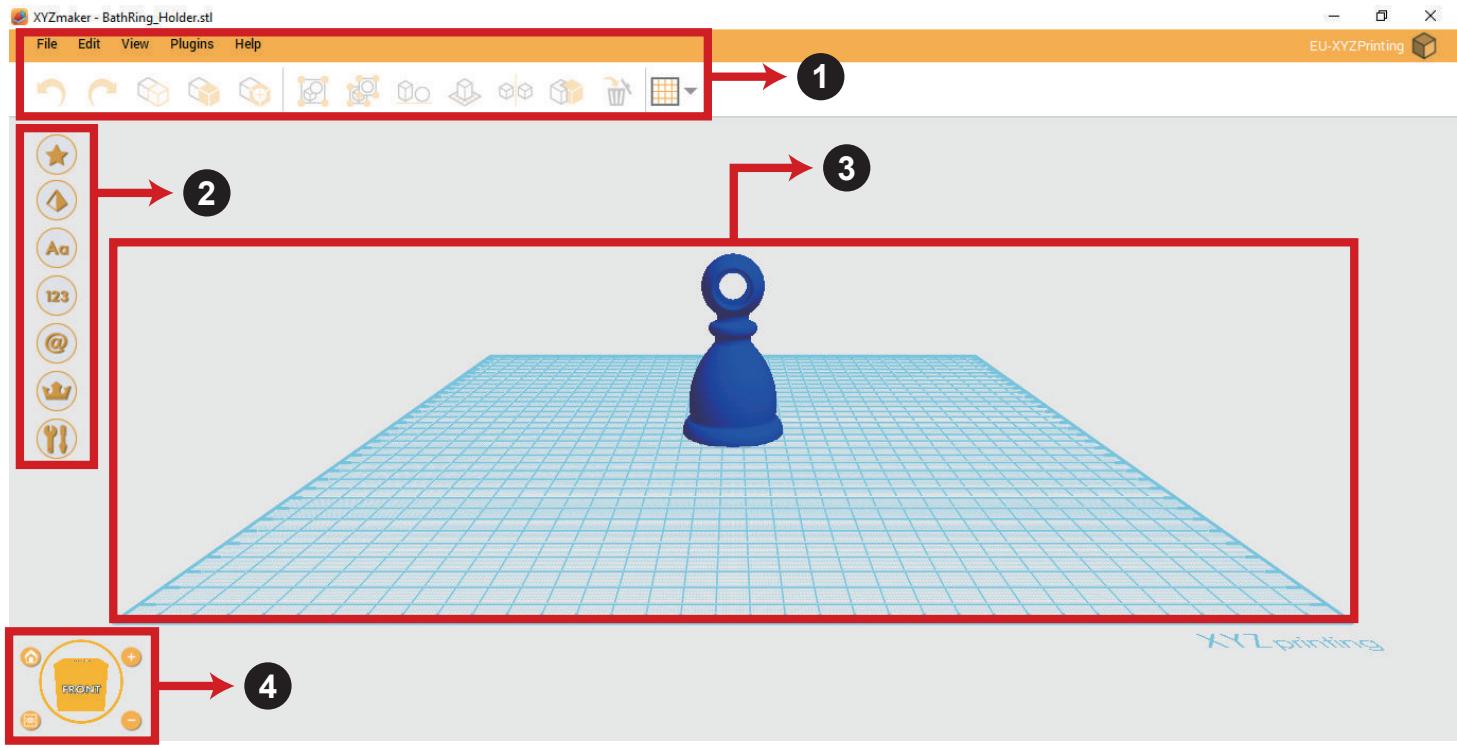
Utilisation de l'imprimante avec xyzmaker
Colonne de fonction rapide pour accéder aux fonctions les plus couramment utilisées.
Bibliothèque graphique 3D, cliquez pour charger.
Espace de travail 3D
Changez l'angle de vue pour faciliter la visualisation d'objets sous différents angles.
Une fois la méthode de connexion modifiée de USB à Wi-Fi, l'utilisateur peut débrancher le câble USB et poursuivre le processus d'impression.
Nettoyer l'embout
Une fois cette fonction sélectionnée, la buse chauffe automatiquement et se déplace vers un emplacement adaptable pour vous permettre de retirer facilement les filaments résiduels.

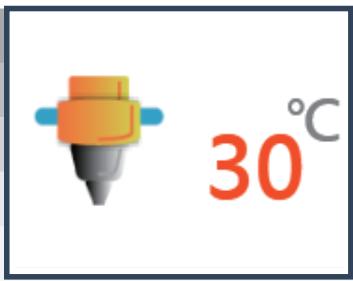
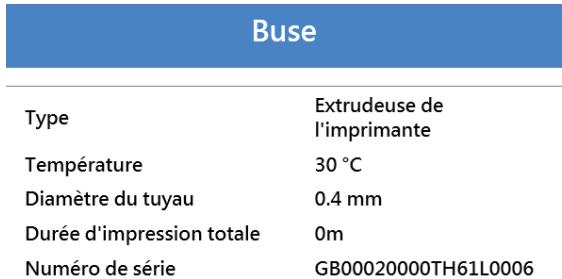
Informations sur le module d'extrudeuse, dont la température, le diamètre de buse, la durée totale d'impression et le numéro de série.
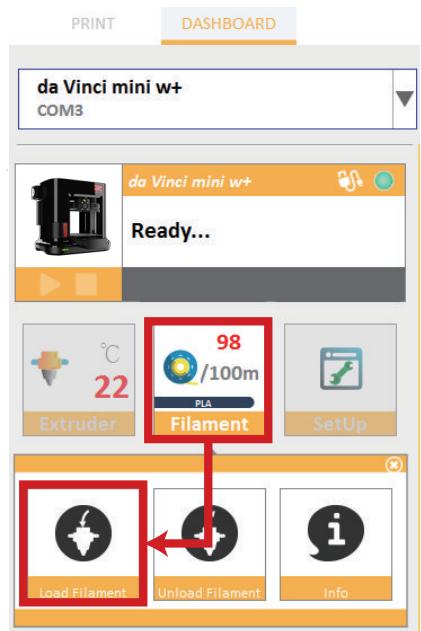
Chargement du filament

Veuillez suivre les instructions à l'écran.
Le module d'impression se déplace automatiquement vers la position de travail. La buse chauffe alors à la température de fonctionnement. Veuillez attendre la fin du processus d'extrusion.
Vérifiez que la buse est capable d'extruder les filaments pour pouvoir charger correctement les filaments. Si ce n'est pas le cas, répétez le processus de chargement de filament.

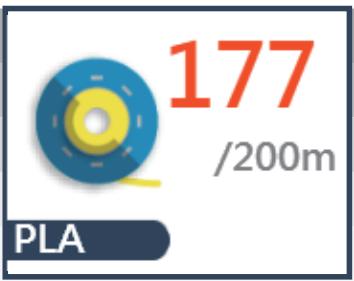
Informations relatives à l'utilisation du filament
Filament
Matière d'impression PLA, Couleur : Gold, Matière restante : 100 m/100 m (100%), Numéro de série : GBP3OCA64N0017
Déchéancement du filament

Veuillez suivre les instructions à l'écran.
Le module d'impression se déplace automatiquement vers la position de travail. La buse chauffe alors à la température de fonctionnement. Veuillez attendre la fin du processus de chargement du filament.
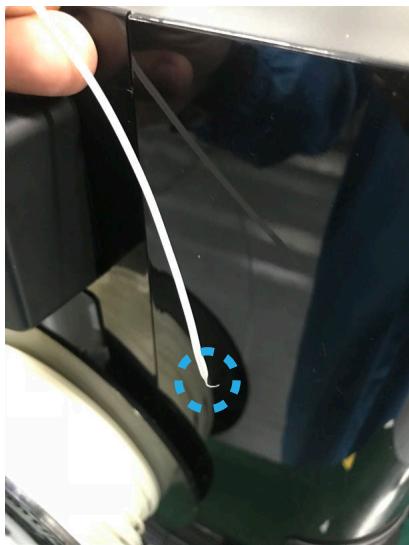
Remarque: L'extrémité du filament éjecté peut dégager des effets résiduels. Il s'agit d'un phénomène normal.
3 Réglages
1. Mode Jog
2. Calibrer
3. Z-Offset
4. Autres
5. Infos
1. Mode Jog
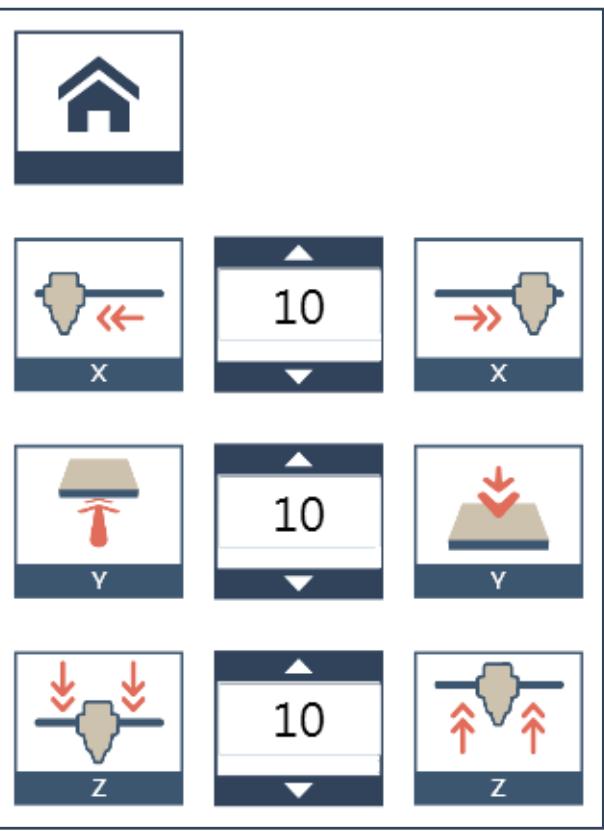
Réglez manuellement le mouvement des axes X/Y/Z pour l'entretien de l'imprimante.
Cliquez d'abord sur [Axes d'origine]. L'appareil d'impression revient à sa position d'axe d'origine, dans le coin inférieur gauche de la zone d'impression. Puis réglez la position du module d'impression (axe X), de la plateforme d'impression (axe Y) et de l'axe d'impression (axe Z).
Sélectionnez AXE X pour déplacer l'extrudeuse vers la droite et la gauche.
Sélectionnez AXE Y pour déplacer le plateau d'impression vers l'avant et l'arrière.
Sélectionnez AXE Z pour déplacer l'axe d'impression (axe Z) vers le haut ou vers le bas.
Vous pouvez saisir manuellement la valeur de réglage : Portée : 1 à 150 ; pas : 1 mm
2. Étalonner

Veuillez suivre les instructions à l'écran.
Vous pouvez étalonner la plateforme avant le processus d'impression.
L'appareil d'impression peut se déplacer vers le coin inférieur gauche de la zone d'impression. Veuillez vous reporter aux instructions d'étalonnage de la plateforme fournies dans le logiciel.
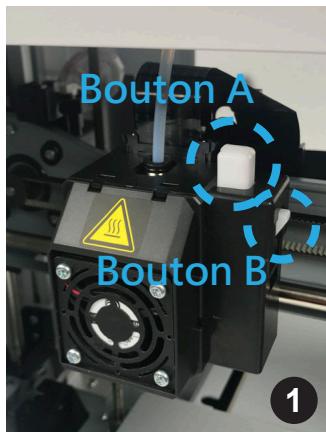
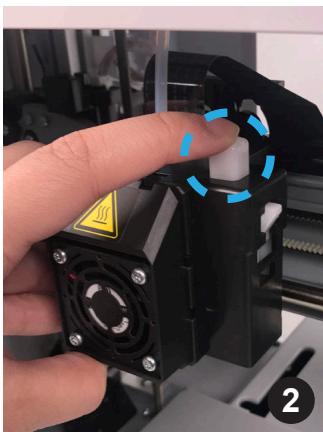
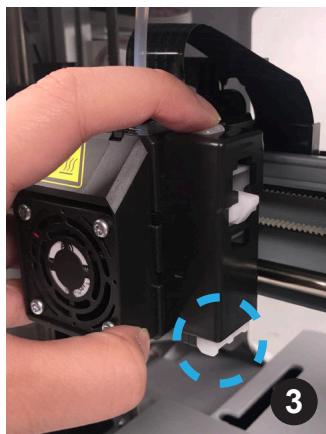
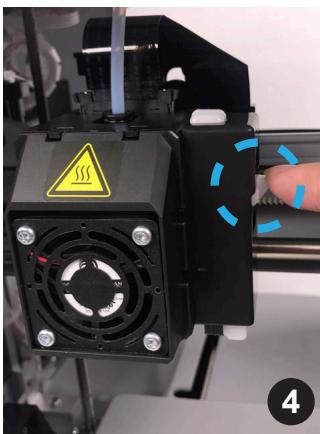
Avant l'étalonnage, appuyez sur le [Bouton A] du module d'impression. Après l'étalonnage, appuyez sur le [Bouton B] du module d'impression pour retarder le dispositif de détection.
Si l'étalonnage a échoué, vérifie que vous avez appuyé sur le [Bouton A] (détector) avant de redémarrer le processus d'étalonnage.
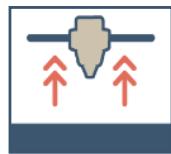
3. Décalage z
Vers le haut ou le bas pour régler la distance d'impression entre le plateau et le module d'impression.
Chaque réglage a un pas de 0,05 mm.
4. Autres

Étalonnage automatique horizontal
L'étalonnage horizontal automatique peut être activé ou désactivé. Par défaut : Activé. Le logiciel implémente automatiquement l'étalonnage horizontal et la compensation.
La vitesse d'impression peut être améliorée si l'étalonnage horizontal automatique a été désactivé. Cependant, cela peut affecter la qualité d'impression.
Signal sonore
Le signal sonore est activé par défaut. Sélectionnez « OFF » pour changer le réglage.
Si l'avertisseur sonore est activé, l'imprimante émet un signal sonore quand un bouton est actionné, des données sont reçues, une tâche d'impression est terminée ou un problème est détecté.
Restaurer les valeurs par défaut
Cliquez sur « Restaurer les valeurs par défaut » pour réinitialiser les paramètres d'usine.
5. Info

| Informations imprimante | Informations de connexion | Informations d'étalonnage |
| Nom et type d'imprimante | Type de connexion | Valeur d'étalonnage |
| Numéro de série | IP imprimante | |
| Version du firmware | Adresse MAC Wi-Fi | |
| Durée d'impression totale | SSID | |
| Durée écoulée | Intensité du signal Wi-Fi |
Utilisation des accessoires
Les accessoires peuvent être utilisés uniquement dans un environnement avec instructions ou supervision d'un adulte. Ne laissez pas les enfants accéder aux outils de maintenance dans des situations inhabituelles afin d'éviter tout danger.
| Outils de maintenance | Utilisation | Méthode d'application |
| Grattoir | Retrait de l'objet imprimé | Une fois l'impression terminée, l'objet d'impression peut être enlevé avec un gratvoir. |
Le filament doit être retiré de l'extrudeuse avant de nettoyer le chemin d'alimentation.
Des précautions doivent être prises pendant l'opération pour éviter de possibles blessures dues à des brûlures.
| Outils de nettoyage | Utilisation | Méthode d'application |
| Fil de nettoyage du chemin d'alimentation | Nettoyer l'emboutPour évier les problèmes de qualité d'impression causés par les filaments résiduels ou qui se sont accumulés, ce qui cause une mauvaise décharge. | Nous vous recommendons de nettoyer la buse toutes les 25 heures d'impression. Veuillez serrer le fil de nettoyage des buses avec une pince à becs fins pour l'insérer soigneusement dans l'ouverture de la buse pour le nettoyage. |
| Brosse de nettoyage | Nettoyer le pignonAprès de longues périodes d'utilisation, le système d'alimentation automatique peut connaître des problèmes d'extrusion instable des filaments en raison de l'accumulation de matériaux résiduels dans les canaux de filament. | Le module d'alimentation en filament de l'imprimante doit être nettoyé après le nettoyage de la buse. Pour ce faire, veuillez d'abord couper l'alimentation. Ouvrez le couvercle du module d'alimentation et nettoyez les pignons avec une Brosse de nettoyage adaptée. |
| Fil de nettoyage | Nettoyer le chemin d'alimentationSi le cycle de nettoyage ne débouchepas l'extrudeuse, essayez de nettoyer le chemin d'alimentation en suivant le fil de nettoyage du chemin d'alimentation. | 1. Allumez l'appareil et activez la fonction « Nettoyer buse » en utilisant le logiciel. 2. Dégagez le module d'extrudeuse (ne retirez pas le cableCHAUFFANT qui se trouve à côté). 3. Insérez complètement le fil de nettoyage écais dans le chemin d'alimentation vers le bas et « nettoyez » l'intérieur de la buse pour pousser les résidus dehors. 4. Àprous avoir nettoyé le chemin d'alimentation, réinstallé le module d'extrudeuse. |
Outils à préparer:
1 Outil de mise à niveau
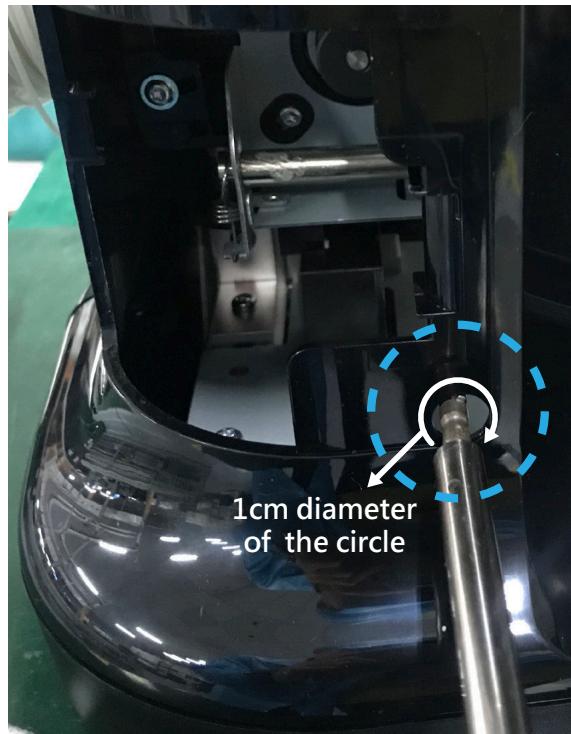
2 Tournevis T10

Moins de 1 cm de diamètre
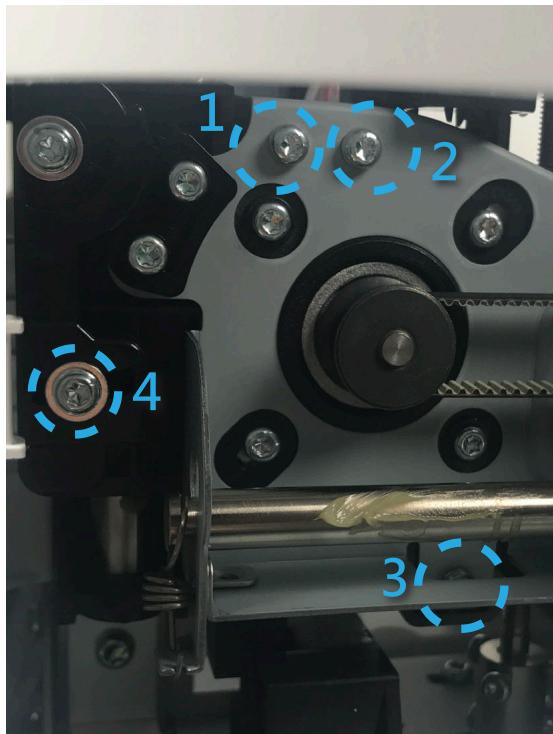
Utilisez le Mode Jog et la fonction Axes d'origine pour déplacer l'axe Z à sa position initiale en bas. Ouvrez le couvercle à l'avant du côté gauche. 3 Utilisez le Mode Jog et déplacez l'axe Z vers le haut de 10 mm. Déplacez manuellement le module d'impression sur le côté droit pour éviter d'affecter sa position étalonnée. 5 Placez l'outil de réglage sur la plateforme, directement en dessous du support de l'axe X. 6 Desserrez les 4 vis illustrées sur le schéma. Ne desserrez aucune des autres vis. (Remarque : Vous devez desserrer les vis, et non les retirer complètement). Utilisez le Mode Jog et déplacez l'axe Z vers le bas de 1 mm à la fois jusqu'à alignement parfait avec le support de l'axe X et l'outil d'étalonnage. 8 Vérifiez que l'outil d'étalonnage et le support de l'axe X sont pleinement en contact, puis serrez les 4 vis desserrées.
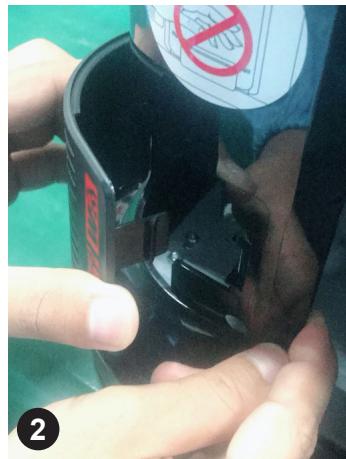
Détails du support
Lorsque l'imprimante rencontre des problèmes, veuillez consulter les instructions de dépannage suivantes pour résoudre les problèmes. Si vous ne parvenez pas à résoudre le problème, contactez le service d'assistance clientèle.
Maintenance et entretien
Conservez les matériaux d'emballage d'origine dans le cas de l'envoi de votre appareil pour réparation.
Si d'autres matériaux d'emballage sont utilisés à la place, l'imprimante pourrait être endommagée au cours du processus de transport. Dans ce cas, XYZprinting se réserve le droit de facturer des frais de réparation.
Message d'erreur et résolution
En cas de problèmes, le code de service lié s'affichera sur l'interface du logiciel. Veuillez consulter le tableau de description des codes de service pour un examen préliminaire.
| Error Code No. | Interface du logiciel | Action |
| 0007 | Erreur cartouche 1 | Réinstallé ou remplacez la cartouche de filament. |
| 0008 | Retirez la cartouche et installez-la de nouveau.Si une erreur persiste, veuillez contacter le centre de service client pour obtenir une assistance. | |
| 0011 | Erreur de chauffage. | Vérifiez que les connexions sont bien établies et redémarrez si nécessaire. |
| 0014 | Éteignez l'imprimante et contactez le service client pour de l'aide. | |
| 0016 | La cartouche 1 n'est pas installée correctement.Réinstalléz la cartouche 1 (« Décharger filament », puis « Charger filament ») sur votre imprimante.Si l'erreur persiste, veuillez contacter le centre de service client pour obtenir plus d'aide. | Réinstallé la cartouche de filament. |
| 0028 | La cartouche 1 est introuvable. Veuillez installer une cartouche. | Rechargez ou remplacez le filament. |
| 0029 | Il n'y a plus de filament dans la cartouche 1. Remplacez la cartouche 1 avant impression. | Remplacez le filament immédiatement. |
| 0030 | Erreur du moteur d'imprimante (axe X)Si une erreur persiste, veuillez contacter le centre de service client pour obtenir une assistance. | Vérifiez les connexions du moteur/des capteurs. Vérifiez la position des capteurs. |
| 0031 | Erreur du moteur d'imprimante (axe Y)Si une erreur persiste, veuillez contacter le centre de service client pour obtenir une assistance. | Vérifiez les connexions du moteur/des capteurs. Vérifiez la position des capteurs. |
| 0032 | Erreur du moteur d'imprimante (axe Z)Si une erreur persiste, veuillez contacter le centre de service client pour obtenir une assistance. | Vérifiez les connexions du moteur/des capteurs. Vérifiez la position des capteurs. |
| 0051 | La RAM flash ne peut pas être lue/édrite. | Redémarrez l'imprimante. |
| 0052 | La méléore dans l'extrudeuse ne peut pas être lue/édrite. | Remplacez la buse. |
| 0054 | Buse incompatible. | Éteignez l'imprimante et réinstallé une buse compatible, puis rallumez votre imprimante.Si l'erreur persiste, veuillez contacter le service client. |
| 0201 | Problèmes de connexion entre l'ordinateur et l'imprimante. | Reconnectez l'ordinateur et l'imprimante. Sinon, vous pouze utiliser le branchement àchaud du cable USB pour connecter l'ordinateur à l'imprimante. |
| 020D | Le fichier est imprimable avec : da Vinci XXX | Cela indique que ce type de fichier n'est pas pris en charge. Veuillez sélectionner un modele d'imprimante adapté à la place. |