
AVR 3311 - Amplificateur audio-vidéo DENON - Notice d'utilisation et mode d'emploi gratuit
Retrouvez gratuitement la notice de l'appareil AVR 3311 DENON au format PDF.


| Type de produit | Amplificateur audio-vidéo 7.1 canaux |
| Dimensions (L x H x P) | 434 x 171 x 414 mm |
| Poids | 12,9 kg |
| Alimentation | CA 230 V, 50 Hz |
| Consommation électrique | 670 W (veille 0,1 W) |
| Puissance de sortie (8 ohms) | 120 W par canal (20 Hz - 20 kHz, 0,05 % T.H.D.) |
| Puissance de sortie (6 ohms) | 160 W par canal (1 kHz, 0,7 % T.H.D.) |
| Entrées HDMI | 5 (avant: 1, arrière: 4) |
| Sortie HDMI | 1 (compatible avec retour audio ARC) |
| Entrées vidéo composites | 4 (dont 1 en façade) |
| Entrées vidéo composantes | 3 |
| Entrées audio numériques | 2 optiques, 2 coaxiales |
| Entrée phono (MM) | Oui |
| Port USB | 1 (façade) pour périphériques de stockage |
| Réseau (Ethernet) | 10/100 Base-T |
| Radio FM/AM | Oui avec RDS |
| Formats audio décodés | Dolby TrueHD, DTS-HD Master Audio, Dolby Digital Plus, etc. |
| Calibration acoustique | Audyssey MultEQ (micro fourni) |
| Fonctions réseau | Radio Internet, Napster, lecture depuis PC (DLNA) |
| Multi-zones | Zone 2 et Zone 3 (amplifiées ou pré-out) |
| Télécommandes fournies | Principale (RC-1118) et secondaire (RC-1121) |
| Entretien et nettoyage | Essuyer avec un chiffon sec et doux. Ne pas utiliser de produits chimiques. |
| Sécurité | Ne pas exposer à l'humidité, assurer une ventilation suffisante, débrancher en cas d'orage. |
| Pièces détachées et réparabilité | Contacter un service agréé DENON pour toute réparation. |
| Informations générales | Marque: DENON, Modèle: AVR-3311, Catégorie: Amplificateur audio-vidéo. |
FOIRE AUX QUESTIONS - AVR 3311 DENON
Questions des utilisateurs sur AVR 3311 DENON
0 question sur cet appareil. Repondez a celles que vous connaissez ou posez la votre.
Poser une nouvelle question sur cet appareil
Téléchargez la notice de votre Amplificateur audio-vidéo au format PDF gratuitement ! Retrouvez votre notice AVR 3311 - DENON et reprennez votre appareil électronique en main. Sur cette page sont publiés tous les documents nécessaires à l'utilisation de votre appareil AVR 3311 de la marque DENON.
MODE D'EMPLOI AVR 3311 DENON
Manuel de l'Utilisateur

Interface Graphique Utilisateur
Utilisez ce manuel en même temps que le guide d'utilisation affiché sur l'écran GUI (Interface graphique).
Fonctionnement du menu de l'interface graphique GUI (page 25)
Plan du menu de l'interface graphique GUI (page 24)
Fonctionnement de la télécommande (page 83)
Étape pour la lecture 2
Précautions de manipulation 2
Précautions d'installation 2
Preparatifs 3
Accessoires 3
Insérez les piles dans la télécommande 3
Portée de la télécommande 3
Nomenclature et fonctions 4
Panneau avant 4
Affichage 5
Panneau arrière 6
Télécommande 7
Connexions 9
Information importante 9
Cables utilisés pour les connexions 9
Conversion des signaux vidéo d'entrée pour la sortie
(Fonction de conversion vidéo) 10
Installation/Réglage des enceintes 11
Connexion des enceintes 13
Connecter des périphériques 14
Connexion du cordon d'alimentation 23
Une fois les connexions terminées 23
Mise en marche 23
Extinction 23
Réglages 24
Plan du menu de l'interface graphique GUI 24
Fonctionnement du menu de l'interface graphique GUI 25
Exemple d'affichage du logo de l'interface graphique GUI au niveau du titre 25
Exemples d'affichages de l'écran du menu de l'interface graphique GUI 25 Sélection de la source d'entrée 26
Faire le maximum de réglages pour les enceintes connectées automatiquement (Audyssey™ Auto Setup)…………………27
Réglages détaillés (Manual Setup) 32
Réglages d'entrée (Input Setup) 43
Lecture 50
Information importante 50
Lecture des composants 50
Lecture avec les lecteurs Blu-ray/DVD 50
Lecture d'un iPod 50
Réglage des stations radio 52
Écoute d'émissions FM/AM 52
RDS (Système de Données Radio) 53
Recherche RDS 53
Recherche PTY 53
Recherche TP 54
RT (Texte Radio) 54
Lecture audio réseau ou de dispositifs mémoire USB 54
Écoute de radio Internet 56
Lecture des fichiers contenus sur un ordinateur 58
Lecture des fichiers d'un dispositif mémoire USB 59
Écoute de Napster 60
Opérations pendant la lecture 62
Réglage du volume principal 62
Coupure temporaire du son (sourdine) 62
Écoute avec un casque audio 62
Sélectionner les enceintes avant 62
Arrêt 62
Arrêt temporaire de la lecture 62
Avance rapide ou retour rapide 62
Pour vous déplacer au début d'une piste 62
Répétition de la lecture 63
Sélection des pistes 63
Lecture aléatoire 63
Lecture en ordre aléatoire 63
Pages de recherche 63
Recherche par la première lecture 63
Sélection du mode surround 64
Réglage des effets sonores et qualité d'image
Ajustement de la qualité d'image (Picture Adjust) 72
Autres opérations et fonctions pratiques 74
Autres opérations 74
Enregistrement sur un dispositif externe (mode REC OUT) 74
Fonctions pratiques 75
Fonction de contrôle HDMI 75
Passage en mode veille après un certain temps (Fonction de minuterie) 76
Réglez le volume des enceintes 76
Enregistrement fréquent des réglages utilisés (Fonction de sélection rapide) 77
Lecture du même signal audio de réseau sur différents appareils connectés dans un réseau (fonction mode fête) 77
Activer un terminal portable compatible LAN sans fil pour diffuser de la musique et des vidéos 78
Utiliser l'AVR-3310 avec un navigateur (Fonction de contrôle Internet) 79
Différentes fonctions de mémoire 80
Lire en zone2/zone3 (fonction multi-zone) 81
Sortie audio 81
① Lecture ZONE par sortie de l'enceinte 81 ② Lecture zone par sortie audio (PRE OUT) 81
Sortie vidéo 81
Connexion vidéo 81
Lecture 82
Fonction de sélection rapide 83
Fonctionnement des appareils connectés avec la télécommande 83
Utiliser la télécommande principale 83
Enregistrement des codes de préréglage 83
Fonctionnement des composants 84
Attribution des boutons qui ne sont pas utilisés pour le fonctionnement d'autres appareils (Fonction Punch Through) ……87
Utiliser la télécommande secondaire 88
Changement de zone 89
Activer la source d'entrée multi-zone à la même source d'entrée que celle utilisée dans la MAIN ZONE. 89
Réglage de la zone pour laquelle la télécommande secondaire est activée (mode ZONE SELECT LOCK) 89
Réglage de l'ID de télécommande 89
Réinitialisation des réglages 89
Autres informations 90
Dépistage des pannes 97
Restauration de tous les réglages standards (Réinitialisation du microprocesseur) 100
Spécifications 100
Liste des codes de
Pré-réglage Fin du manuel de l'utilisateur en anglais
Étape pour la lecture
Exécutez les principales opérations de lecture sur l'AVR-3310 dans l'ordre indiqué ci-dessous.
Connexions
Installation/Réglage des enceintes (page 11)

Connexion des enceintes (page 13)

Connecter des périphériques (page 14)

Mise en marche (page 23)

Réglages
Audyssey™ Auto Setup (page 27)

Manual Setup (page 32)
Exécutez "Manual Setup" comme requis.

Configuration de l'entrée page 43

Lecture
Lecture des composants (page 50)

Sélection du mode surround (page 64)

Réglage des effets sonores et qualité d'image
(1 page 67)
Précautions de manipulation
- Avant de mettre l'appareil sous tension
Vérifiez que toutes les connexions ont été correctement effectuées et que les câbles sont fonctionnels.
- Certains circuits restent sous tension même lorsque l'appareil est mis en mode veille. En cas d'absence prolongée, débranchez le cordon d'alimentation de la prise murale.
Si la différence de température entre l'intérieur de l'unité et la pièce est importante, de la condensation (buée) risque de se former sur les pièces internes, empêchant l'unité de fonctionner correctement.
Dans ce cas, laissez l'unité hors tension au repos pendant une heure ou deux, jusqu'à ce que la différence de température diminue.
- Précautions liées à l'utilisation des téléphones portables
L'utilisation d'un téléphone portable à proximité de cette unité risque de causer du bruit. Dans ce cas, éloignez le téléphone portable de l'unité lorsqu'elle est en marche.
- Déplacement de l'unité
Eteignez l'unité et débranchez le cordon d'alimentation de la prise murale.
Débranche ensuite les câbles de connexion aux autres composants du système avant de déplacer l'unité.
- Veuillez remarquer que les illustrations de ce manuel sont données à titre explicatif et peuvent différer par rapport à l'unité.
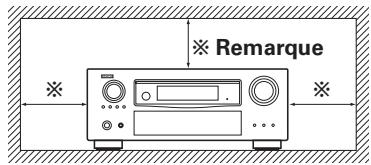
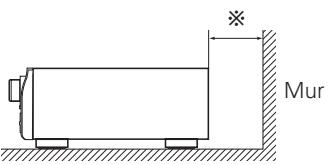
Précautions d'installation
Remarque:
Pour permettre la dissipation de chaleur requise, n'installez pas cette unité dans un espace confiné tel qu'une bibliothèque ou un endroit similaire.
Préparatifs
Nous vous remercions d'avoir acquis cet appareil DENON. Afin d'assurer son bon fonctionnement, veuillez lire attentivement ce manuel de l'utilisateur avant d'utiliser l'appareil.
Après l'avoir lu, conservez-le afin de pouvoir vous y reporter ultérieurement.
Accessoires
Assurez-vous que les articles suivants sont fournis avec l'appareil.
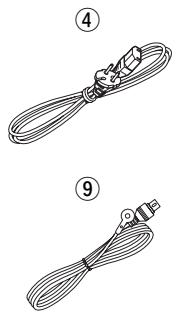
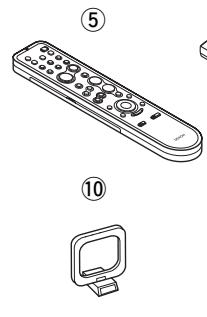
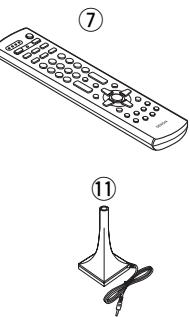
Manuel de l'Utilisateur 1 Mise en route. 1 Liste des services après-vente 1 (4) Cordon d'alimentation (longueur du cordon: environ 1,7 m) ⑤ Télécommande principale (RC-1118). 1 (6) Piles R6/AA (pour RC-1118). 2 ⑦ Télécommande secondaire (RC-1121) 1 (8) Piles R03/AAA (pour RC-1121) 2 9 Antenne interne FM 1 10 Antenne à boucle AM. 1 ⑪ Microphone de configuration (DM-A409, longueur du cordon: environ 7,6 m)............ 1
Insérez les piles dans la télécommande
Outre l'AVR-3310, la télécommande principale fournie (RC-1118) peut également faire fonctionner les équipements ci-après.
① Composants de système DENON ② Composants de système autres que DENON Il est nécessaire d'entrer le code prédéfini afin d'utiliser des produits composants autres que DENON (page 83 "Enregistrement des codes de prééglage").
Insertion des piles
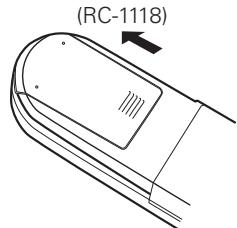
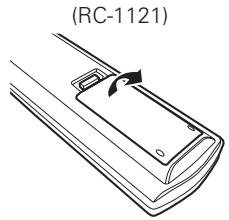
① Levez le fermoir et ôtez le couvercle arrière.
② Insérez correctement les deux piles comme indiqué par les marques situées dans le compartiment des piles.
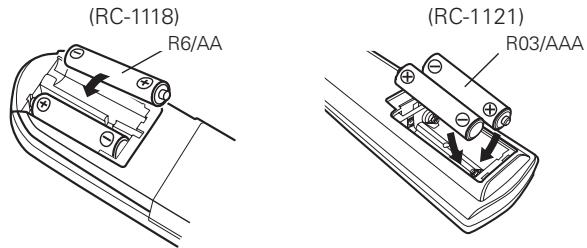
③ Remettez le couvercle en place.
Remarque
- Insérez les batteries qui conviennent dans la télécommande.
- Remplacez les piles si l'appareil ne fonctionne pas même lorsque la télécommande est actionnée à proximité. (Les piles fournies ne servent qu'aux opérations de vérification.)
- Lorsque vous insérez les piles, assurez-vous de les placer dans le bon sens, en respectant les marques "⊕" et "Θ" qui figurent dans le compartiment à piles.
- Pour éviter un endommagement de la télécommande ou une fuite du liquide des piles:
- Ne pas mélanger piles neuves et anciennes.
- Ne pas utiliser deux types de piles différents.
- Ne pas essayer de charger de piles sèches.
- Ne pas court-circuiter, démonter, chauffer ou jeter au feu les piles.
- En cas de fuite du liquide de pile, essuyez soigneusement l'intérieur du compartiment avant d'insérer de nouvelles piles.
- Otez les piles de la télécommande si vous ne l'utilisez pas pendant longtemps.
- Veuillez vous débarrasser des piles usagées conformément aux lois locales relatives à la mise au rebut des piles.
Portée de la télécommande
Pointez la télécommande vers le capteur de télécommande de l'unité.
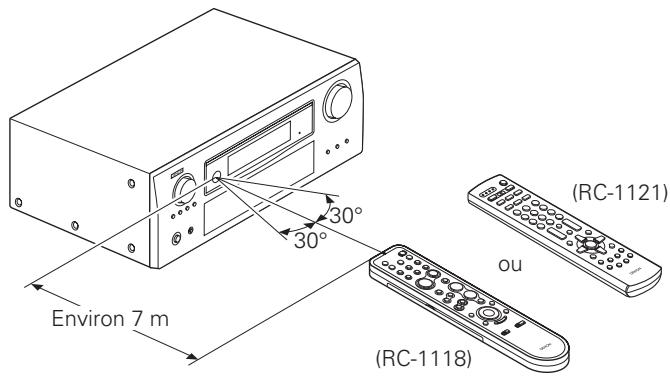
Remarque
L'appareil ou la télécommande risque de fonctionner incorrectement si le capteur de la télécommande est exposé directement à la lumière du soleil, à une lumière artificielle puissante émise par une lampe fluorescente de type inverseur ou à une lumière infrarouge.
Panneau avant
Pour les touches qui ne sont pas décrites ici, voir la page indiquée entre parenthèses ( ).
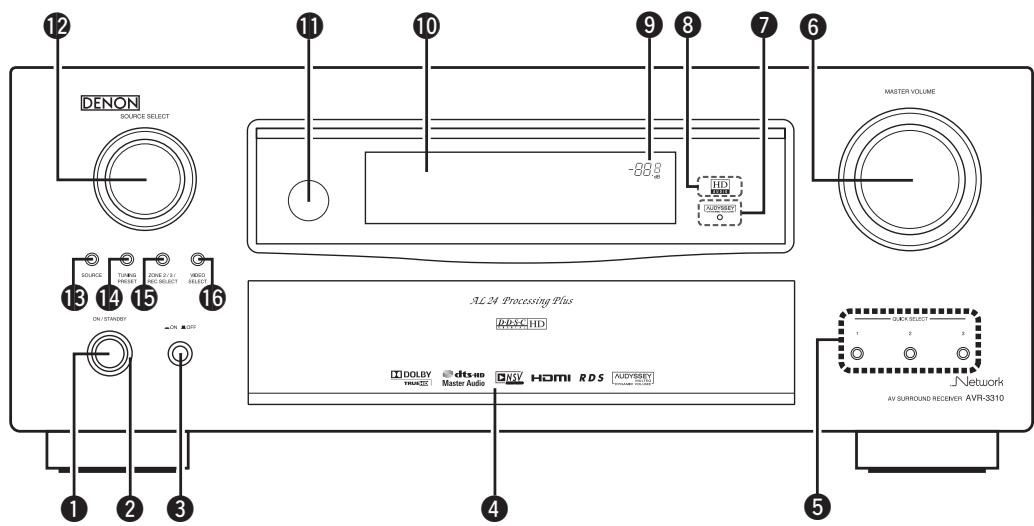
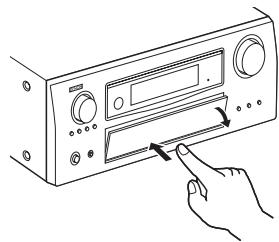
1 Touche d'alimentation (23) 2 Témoin d'alimentation (23) 3 Interrupteur principal (23) 4 Porte
Appuyez en bas de la porte pour l'ouvrir et utiliser les touches et/ou les bornes situés derrière. Fermez la porte lorsque vous n'utilisez pas les touches et/ou les bornes situés derrière. Faites bien attention de ne pas vous coincer les doigts lorsque vous fermez la porte.
Touches QUICK SELECT (77) Molette de contrôle MASTER VOLUME... (62) Témoin AUDYSSEY DYNAMIC VOLUME™ (69) Témoin HD AUDIO (65) Témoin de volume principal (65) Affichage (65) Capteur de télécommande (3) Molette SOURCE SELECT (26) Touche SOURCE (26) Touche TUNING PRESET (52) Touche ZONE 2/3 /REC SELECT (74,82) Touche VIDEO SELECT (46)
[Façade ouverte]
17 Prise de casque audio (62) Touche MULTEQ (69) 18 Touche ZONE2 ON/OFF (82) Touche DYNAMIC VOLUME™ (DYN VOL) (70) 19 Touche ZONE3 ON/OFF (82) 29 Port USB (20) 20 Touche FRONT SPEAKERS (62) 30 Touche STATUS (73) 2 Touche MENU (24) Touche AUDIO DELAY (71) 2 Touches curses (△∇◁▷) ………………………………………… (25) ② Touche RESTORER ………………………………………… (71) 3 Touche ENTER (25) 3 Touche DIRECT/STEREO (65) 24 Touche RETURN (25) 34 Touche PURE DIRECT (66) 25 Bornes V. AUX INPUT (20) 35 Touche DSP SIMULATION (65) 26 Prise SETUP MIC (28) 36 Touche STANDARD (64)
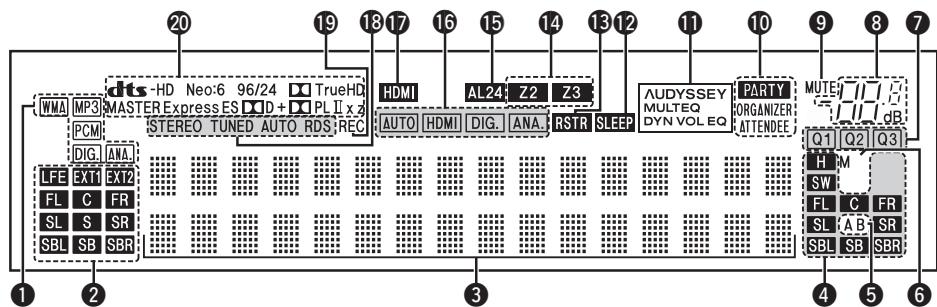
Témoins de canal d'entrée
S'allument lors de l'entrée de signaux numériques.
Lors de la lecture de sources HD Audio, le témoin "EX1" s'allume lorsqu'un canal d'extension (un canal autre qu'avant, centre, surround, surround arrière ou LFE) est en entrée. S'il y a plus d'un canal d'extension, les témoins "EX1" et "EX2" s'allument.
3 Affichage des informations
Le nom de la source d'entrée, le mode surround, les valeurs des réglages et d'autres informations sont affichés ici.
Témoins d'enceintes avant
S'allument en fonction des réglages des enceintes avant A et B.
6 Témoins de sortie moniteur
Ce témoin s'éclaire quand un moniteur HDMI est connecté.
9 Témoin MUTE
Ce témoin s'allume lorsque le mode sourdine a été sélectionné.
10 Témoins PARTY
Ces témoins s'allument en mode fête.
Ce témoin s'allume pour indiquer que le mode féte est activé en tant qu'organisateur.
Ce témoin s'allume pour indiquer que le mode féte est activé en tant qu'invité.
Témoins audyssey MULTEQ
L'allumage dépend des paramètres "Dynamic EQ" (page 69) et "Dynamic Volume" (page 70) et se présente comme suit.
DYN VOL
Lorsque "Dynamic EQ" et "Dynamic Volume" sont sur "ON".
MOLTEQ DYN B
Lorsque le paramètre "Dynamic EQ" est sur "ON" et que le paramètre "Dynamic Volume" est sur "OFF".
Lorsque "Dynamic EQ" et "Dynamic Volume" sont sur "OFF".
12 Témoin SLEEP
Ce témoin s'allume lorsque le mode de veille a été sélectionné.
Témoin RESTORER
S'allume lorsque le mode RESTORER a été sélectionné.
S'allument lorsque l'alimentation de la zone concernée a été activée.
15 Témoin AL24
S'allume lorsque AL24 Processing plus (page 91) a été activé.
Témoin HDMI
S'allume lorsque la reproduction se fait par l'intermédiaire des connexions HDMI.
Témoins de mode de réception du tuner
S'allument en fonction des conditions de réception lorsque la source d'entrée est réglée sur "TUNER".
S'allument lors de la réception d'émissions stéreo analogiques en mode FM.
S'allume lorsque l'émission est correctement syntonisée.
S'allument en mode de syntonisation automatique.
S'allument lors de la réception d'émissions RDS.
19 Témoin
de source
sortie
D'enregistrement
S'allume lorsque le mode REC OUT a été sélectionné.
20 Témoins de décodeur
S'allument lorsque les décodeurs respectifs fonctionnent.
Panneau arrêté
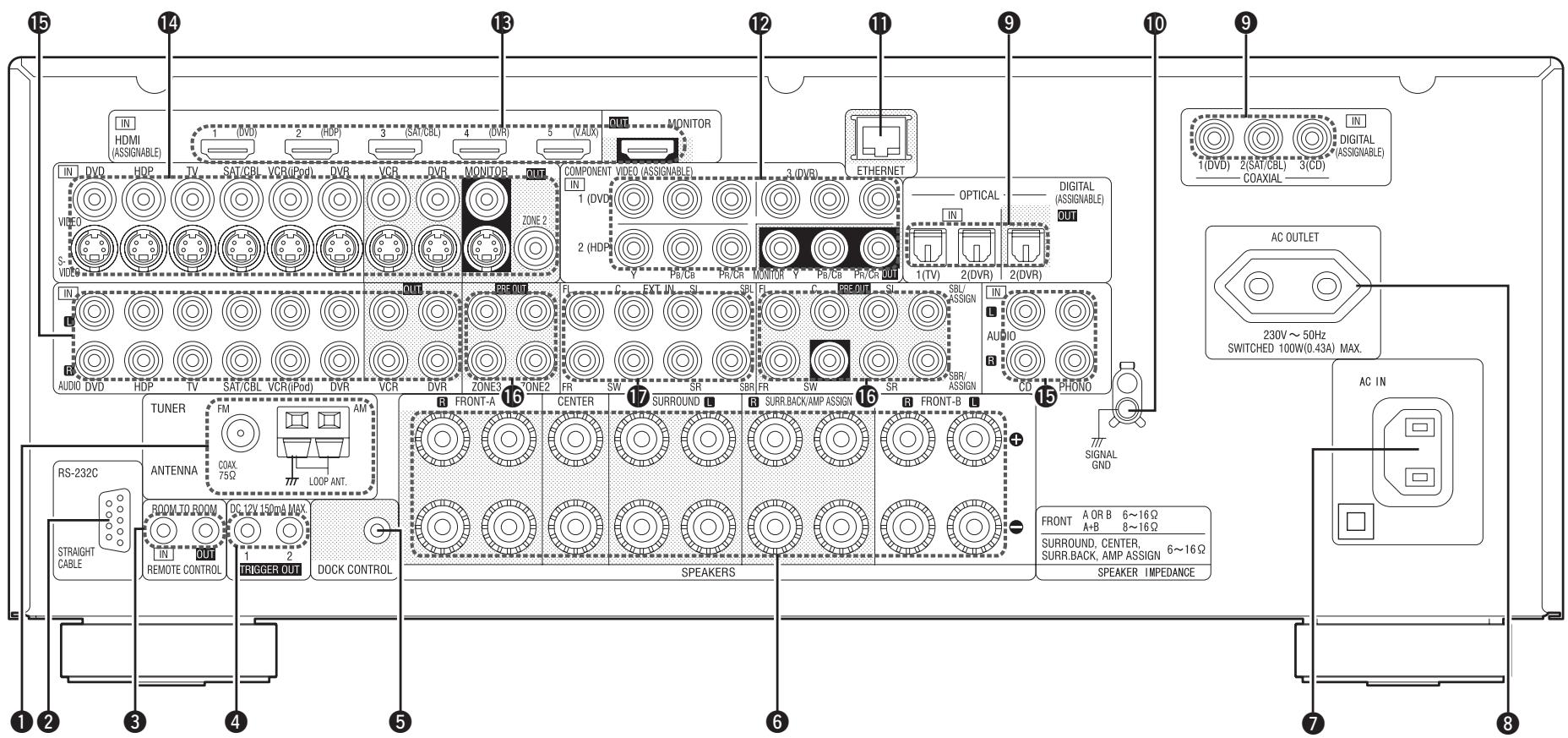
1 Bornes d'antennes FM/AM (19) 2 Borne RS-232C (21) 3 Prises REMOTE CONTROL (21) 4 Prises TRIGGER OUT (21) 5 Prise DOCK CONTROL (16) 6 Bornes d'enceintes (13)
7 Prise CA (23) 8 Sortie CA (AC OUTLET) (23) 9 Bornes audio numériques (16 ~ 19) 10 Borne SIGNAL GND (17) 11 Borne ETHERNET (22) 12 Bornes COMPONENT VIDEO (15, 16, 18)
13 Bornes HDMI (14) 14 Bornes VIDEO/S-VIDEO (15~19) 15 Bornes audio analogiques (16 ~ 19) 16 Bornes PRE OUT (21, 81) 17 Bornes EXT. IN (20)
Télécommande principale (RC-1118)
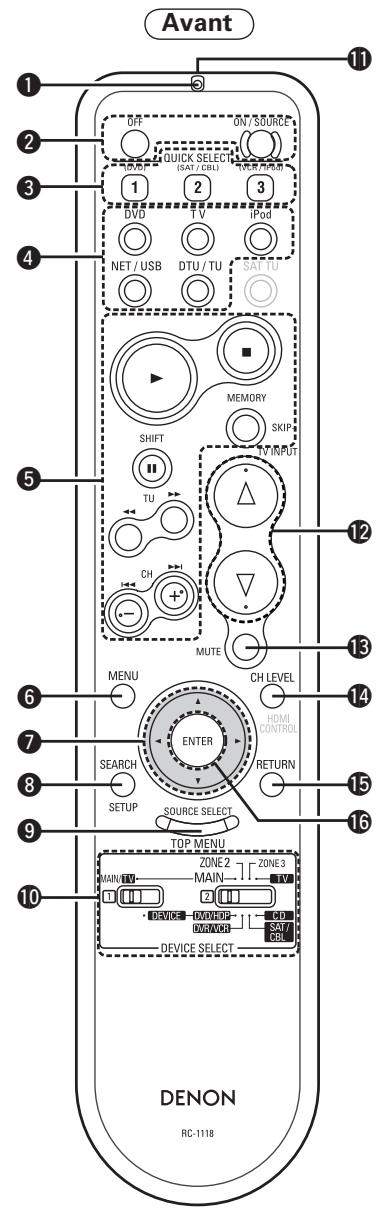
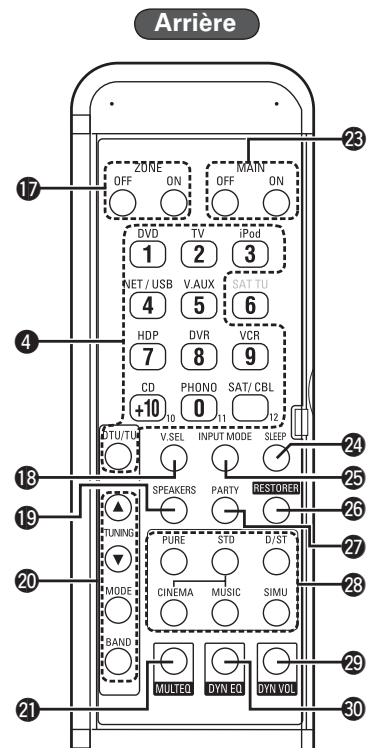
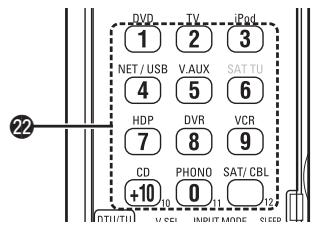
1 Témoin (83) 2 Touches d'alimentation (23) 3 Touche QUICK SELECT (77) 4 Touches de selection de source d'entrée … (26) Touches système (62, 84 ~ 86) 6 Touche MENU (24) 7 Touches de curseur ( < ) (25) 8 Touche SEARCH (63) 9 Touche SOURCE SELECT (26) 10 Commutateurs de DEVICE SELECT (7, 83) 1 Emetteur infrarouge de télécommande (3) 12 Touches de contrôle du volume principal (62) 13 Touche de mise en sourdine (MUTE) ……(62) 14 Touche de réglage de niveau de canal (34, 76) 15 Touche RETURN (25) 16 Touche ENTER (25) 17 Touches d'alimentation ZONE2 (82) 18 ToucheVIDEO SELECT (46) 19 Touche marche/arrêt, enceinte avant-haut (68) 20 Touche de fonctionnement de tuner (52) 2 Touche MULTEQ® (69) 22 Touches numerotées (0 ~ 9, +10) ………………………………………… (83) 23 Touches d'alimentation de la MAIN ZONE (23) 24 Touche SLEEP TIMER (76) 25 Touche INPUT MODE (47) 26 Touche RESTORER (71) 2 Touche PARTY (77) 28 Touches de mode surround (64 ~ 66) 29 Touche DYNAMIC VOLUME™ (70) 30 Touche DYNAMIC EQTM (69)

Pour les touches qui ne sont pas décrites ici, voir la page indiquée entre parenthèses ( ).
Remarque
- Les touches sur le panneau arrière peuvent être utilisées quand le cache est placé.
- Les touches SAT TU et HDMI CONTROL ne peuvent pas être utilisées.
Fonctionnements sur cinq appareils autres qu'avec l'avr-3310
- Prérogalez les codes de télécommande des appareils à utiliser (page 83).
- Sélectionnez deux sélectionneurs de l'appareil selon les appareils à utiliser.
| Position des commandes | Appareils utilisables | |
| MAIN TV 1 · DEVICE | ZONE 2 MAIN 2 DVDHCP DVR/AVCR CD SAT CEL | |
| MAIN | MAIN | AVR-3310 (MAIN ZONE) iPod, TUNER, NET/USB |
| ZONE 2 | AVR-3310 (ZONE2) | |
| ZONE 3 | AVR-3310 (ZONE3) | |
| TV | TV | |
| DEVICE | DVD/HCP | Lecteur Blu-ray ou Lecteur DVD |
| DVR/IVCR | Magnétoscope numérique ou Magnétoscope | |
| SAT/CBL | Récepteur satellite ou TV câblée | |
| CD | Lecteur CD | |
Télécommande secondaire (RC-1121)
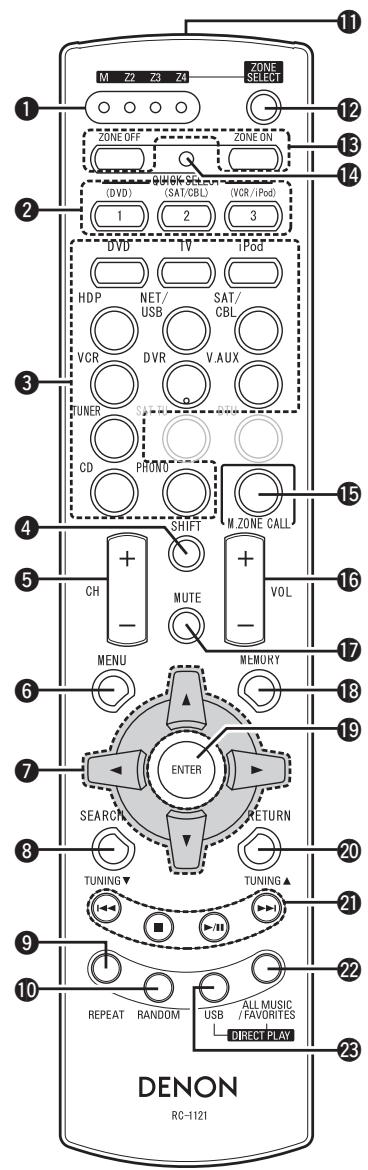
Témoins ZONE (89) Θ Touches QUICK SELECT (77, 83) 3 Touches de sélection de la source d'entrée (26, 88) 4 Touche SHIFT (57, 88) 5 Touche canaux (CH) (52, 88) 6 Touche MENU (24, 88) 7 Touches curseurs ( ) (25, 88) 8 Touche SEARCH (63, 88) 9 Touche REPEAT (63, 88) 10 Touche RANDOM (63, 88) 1 Émetteur infrarouge de télécommande (3) 12 Touche ZONE SELECT (89) 13 Touches de mise en marche/extinction de zone (82) 14 Touche de configuration avancée (89) 15 Touche de rappel MAIN ZONE (82, 89) 16 Touches de contrôle du volume principal (VOL) (62, 82) 17 Touche de mise en sourdine (MUTE)… (62, 82) 18 Touche MEMORY (52, 88) 19 Touche ENTER (25, 88) 20 Touche RETURN (25, 88) 2 Touches système (62, 88) 2 Touche ALL MUSIC/FAVORITES (DIRECT PLAY) (88) 23 Touche USB (DIRECT PLAY) (59, 88)
Remarque
Les touches SAT TU et DTU ne peuvent pas être utilisées.
Information importante
Les connexions de tous les formats de signaux compatibles audio et vidéo sont expliquées dans le manuel de l'utilisateur. Veuillez sélectionner le type de connexion adapté à l'équipement que vous connectez.
Une fois les connexions terminées, certains réglages doivent être effectués sur le récepteur. Les réglages doivent indiquer
Effectuez les réglages nécessaires pour chaque élément.
Remarque
- Ne pas brancher le cordon d'alimentation avant d'avoir terminé toutes les connexions.
- Lorsque vous effectuez les connexions, reportez-vous également au mode d'emploi des autres composants.
- Veillez à connecter correctement les canaux, gauche avec gauche et droit avec droit.
- Ne pas mêler les cordons d'alimentation avec les câbles de connexion. Vous risquez de générer un bourdonnement ou du bruit.
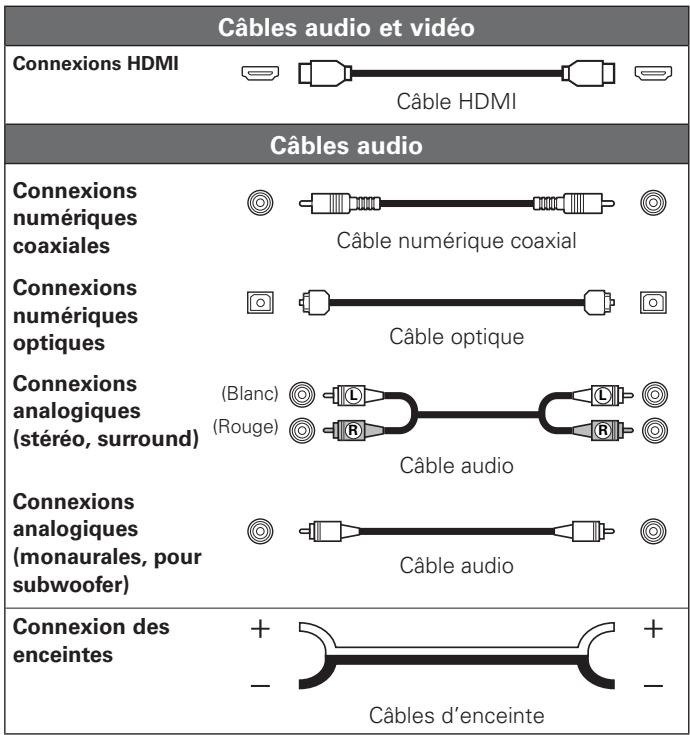
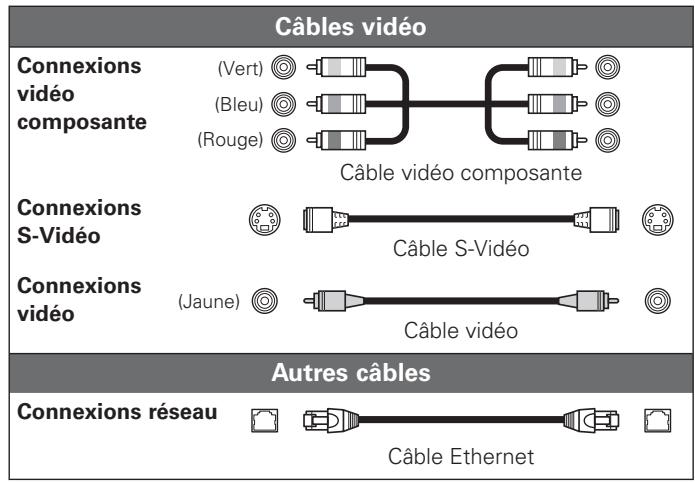
Câbles utilisés pour les connexions
Sélectionnez les câbles (vendus séparément) en fonction de l'équipement à connecter.
Conversion des signaux vidéo d'entrée pour la sortie (fonction de conversion vidéo)
L'AVR-3310 possède 4 types différents de bornes d'entrée et de sortie vidéo (HDMI, vidéo composante, S-Video, Vidéo).
Utilisez les connecteurs en fonction des périphériques à connecter.
Cette fonction convertit automatiquement les différents formats d'entrée de signaux vidéo de l'AVR-3310 dans les formats utilisés pour la sortie de signaux vidéo de l'AVR-3310 vers un moniteur (page 96)
Relation entre les signaux vidéo et la sortie moniteur.
[Parcours des signaux vidéo pour la MAIN ZONE] Lorsque les signaux 480i/576i sont reçus
[Parcours des signaux vidéo pour ZONE2]
Effectuez les réglages nécessaires
- Réglez lorsque vous utilisez la fonction de conversion vidéo.
"Video Convert" (page 46)
- Réglez lorsque vous changez la résolution du signal vidéo.
"Resolution" (page 47)

Les résolutions de TV compatibles HDMI sont données sur "HDMI Information" - "Monitor Information" (page 73).
Remarque
- Les signaux HDMI ne peuvent pas être convertis en signaux analogiques.
- Lorsqu'un signal vidéo non standard d'une console de jeux ou d'une autre source est entrée, la fonction de conversion vidéo peut ne pas fonctionner.
- Les signaux d'entrée vidéo composante 480p/576p/1080i/720p/1080p ne peuvent pas être convertis au format S-Video ou vidéo.
Installation/réglage des enceintes
- L'AVR-3310 est compatible avec différents types de lecture surround.
- Choisissez les modes surround sur l'AVR-3310 avant d'établir des connexions et d'effectuer des réglages.
1 Détérmine la disposition de l'enceinte
Des exemples de dispositions d'enceintes sont présentés ci-dessous. Reportez-vous à ces exemples pour disposer vos enceintes en fonction de leurs caractéristiques et de vos préférences.
Installer toutes les enceintes
Remarque
Les enceintes d'ambiance arrêtées, les enceintes hautes et les enceintes larges avant ne peuvent pas être utilisées simultanément.
Lorsqu'une enceinte 7.1ch est branchée (enceintes avant-haut)
Lorsqu'une enceinte 7.1ch est branchée (enceinte surround arrête)
Lorsqu'une enceinte 6.1ch est branchée (enceinte surround arrière)
Lorsqu'une enceinte 5.1ch est branchée
Installation/Réglage des enceintes
2 Réglez le mode "amp assign" en fonction de la disposition de l'enceinte
La sortie des signaux provenant des prises de l'enceinte SURR. BACK/AMP ASSIGN de l'AVR-3310 peut être transférée (page 33 "Amp Assign").
| Mode "Amp assign" (12 page 33) | Connexions de l'enceinte SURR. BACK/AMP ASSIGN | Exemple d'installation d'enceinte (Numéro de canaux lus) | |
| Normal (Défaut) | Enceintes surround arrière | ||
| Normal | Enceinte surround arrière G | ||
| ※ Connectez à la borne "L" de l'enceinte. ※ Sélectionnez le réglage "Surround Back" (12 page 33) sur "1spkr". | |||
| Normal | Non connecté | ||
| ※ Sélectionnez le réglage "Surround Back" (12 page 33) sur "None". | |||
| ZONE2 | Enceintes de ZONE2 | MAIN ZONE | ZONE2 |
| (5.1) | (2) | ||
| ZONE3 | Enceintes de ZONE3 | MAIN ZONE | ZONE3 |
| (5.1) | (2) | ||
| Mode "Amp assign" (10 page 33) | Connexions de l'enceinte SURR. BACK/AMP ASSIGN | Exemple d'installation d'enceinte (Number de canaux lus) | |
| ZONE2/3-MONO | Canal gauche: Enceinte de ZONE2 Canal droit: Enceinte de ZONE3 | MAIN ZONE | ZONE2 ou ZONE3 |
| (5.1) | (1) | ||
| Front A Bi-Amp ou Front B Bi-Amp | Enceintes avant A ou B Pour les connexions, voir "À propos des connexions double amplificateur" (10 page 13). | (5.1) | (5.1) |
| Front Height | Enceintes avant-haut | (7.1) | (7.1) |
Connexion des enceintes
Pour les connexions des prises de l'enceinte SURR. BACK/AMP ASSIGN, voir "Réglez le mode «Amp Assign» en fonction de la disposition de l'enceinte" (page 12).
Circuit de protection
Si les fils touchent le panneau arrière et les vis, etc., ou si les côtés ± se touchent, le circuit de protection s'active et le témoin d'alimentation clignote en rouge toutes les 0,5 secondes.
Si le circuit de protection est activé, la sortie du haut-parleur est isolée et l'alimentation passée en mode veille. Si l'alimentation est coupée une fois le cordon d'alimentation débranché, veuillez confirmer que le câble de l'enceinte et le câble d'entrée sont connectés.
Si des niveaux sonores importants sont produits en utilisant une enceinte ayant une impédance inférieure à celle spécifiée (exemple, 4 Ω/ohms), la température augmente et le circuit de protection peut s'activer. L'alimentation passe en mode
veille et le témoin d'alimentation clignote en rouge toutes les 2 secondes. Dans ce cas, veuillez couper l'alimentation. Attendez que le AVR-3310 soit refroidi et que la ventilation environnante soit correcte.
Même s'il n'existe aucun problème avec les connexions et la ventilation environnante, si le circuit de protection s'active en raison d'une éventuelle défaillance du AVR-3310, veuillez contacter le service de maintenance. Quand les enceintes arrivent DENON après avoir coupé l'alimentation.
Connexion des câbles d'enceinte
Vérifiez attentivement la polarité des canaux gauche (L) et droit (R) et + (rouge) et - (noir) des enceintes connectées à l'AVR-3310, et veillez à relier correctement les canaux et les polarités.
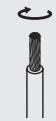
1 Otez environ 10 mm de la gaine à l'extrémité du câble d'enceinte, puis torsadez le fil ou appliquez-y une prise. 2 Tournez la borne d'enceinte dans le sens anti-horaire pour la desserrer. 3 Insérez le fil du câble d'enceinte dans la gâche de la borne d'enceinte. 4 Tournez la borne d'enceinte dans le sens horaire pour la serrer.


Utilisez des enceintes ayant une impédance comprise entre 6 et 16 Ω. Lorsque les enceintes avant A et B sont utilisées simultanément, leur impédance doit être comprise entre 8 et 16 Ω.
Remarque
- Connectez les câbles d'enceinte de façon à ce qu'ils ne dépassent pas des bornes d'enceinte. Le circuit de protection risque d'être activé si les fils touchent le panneau arrêté ou si les côtés + et - entrent en contact (Circuit de protection).
- Ne jamais toucher les bornes d'enceinte lorsque l'alimentation est connectée. Vous risquez de subir un choc électrique.
Ces connexions ont pour but d'offrir un son de qualité supérieure sans interférence entre les signaux des basses et des aigus.
Lorsque le paramètre "Amp Assign" (12 page 33) est réglé sur "Front A Bi-Amp" ou "Front B Bi-Amp", effectuez les connexions suivantes (l'illustration montre un exemple de connexion des enceintes double amplificateur avant A).
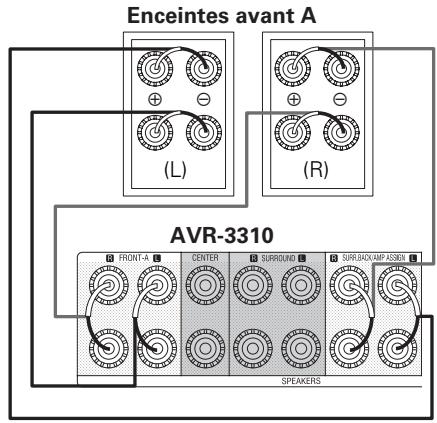

En mode "Front A Bi-Amp" et "Front B Bi-Amp", les mêmes signaux sont transmis des prises d'enceinte avant et des prises AMP ASSIGN.
Remarque
- Utilisez des enceintes compatibles avec des connexions bi-amp.
- Si vous effectuez des connexions bi-amp, assurez-vous de retirer le court-circuit ou le fil entre le woofer de l'enceinte et les bornes du tweeter.
Connexion des périphériques
□ Connexion d'équipements dotés de bornes HDMI (page 14) □ Connexion du moniteur (page 15) □ Connexion des composants de lecture
- Lecteur Blu-ray / Lecteur DVD (page 16)
- Dock de contrôle pour iPod (page 16)
- Lecteur CD (page 17)
- Platine tourne-disque (page 17)
- Connexion des composants d'enregistrement
Magnétoscope (page 19) - Enregistreur vidéo numérique (page 18)
Connectez le tuner
- TV (page 18)
- Tuner satellite / Câble du tuner (Décodeur) (19) page 19 FM/AM (page 19)
- Connexions d'autres appareils
- Caméra vidéo / Console de jeux (page 20)
- Port USB (page 20)
- Composant doté de bornes de sortie multi-canaux (page 20)
- Amplificateur de puissance externe (page 21)
- Contrôleur externe (page 21)
□ Connexion à un réseau domestique (LAN) (page 22)
Information importante
"HDMI" correspond à l'abréviation de "High Definition Multimedia Interface". Cette interface permet de transférer les signaux vidéo numériques et les signaux audio numériques avec un seul câble HDMI.
"HDMI", "HDMI logo" et "High-Definition Multimedia Interface" sont des marques commerciales ou des marques commerciales déposées de HDMI Licensing LLC
Fonctions utilisables avec les connexions HDMI
Élimine le phénomène de bandes de couleurs sur l’écran pour obtenir des transitions tonales nuancées et une graduation subtile entre les couleurs. Permet un taux de contraste plus élevé.
Permet un affichage plus détaillé des couleurs des HDTV. Permet l'affichage de couleurs vives et naturelles. "x. v. Color" est une marque déposée de Sony.
Le récepteur est capable de corriger automatiquement le retard entre les sources audio et vidéo si vous le connectez à une télévision compatible avec la fonction synchronisation labiale automatique.
Cette fonction permet de faire fonctionner les appareils externes à partir du récepteur et de faire fonctionner le récepteur à partir des appareils externes.
Remarque
- Ces options ne fonctionnent pas si l'appareil connecté à la prise HDMI ne prend pas en charge le transfert de signal Deep Color ou x.v.Color ou la fonction synchronisation labiale automatique.
- La fonction de commande HDMI risque de ne pas fonctionner selon l'appareil connecté et ses paramètres.
- Les télévisions et les lecteurs de DVD/lecteurs de disques Blu-ray incompatibles avec la fonction de commande HDMI ne peuvent pas être utilisés.
Système de protection des droits d'auteur (HDCP)
L'AVR-3310 prend en charge le système HDCP (High-bandwidth Digital Contents Protection). HDCP est une technologie de protection copyright pour signaux vidéo numériques. Les appareils connectés à l'AVR-3310 doivent aussi prendre en charge HDCP.
Remarque
Les seuls signaux audio émis par les bornes HDMI sont les signaux d'entrée HDMI.
Connexions
L'AVR-3310 permet de connecter jusqu'à 5 appareils HDMI en entrée et 1 moniteur en sortie.
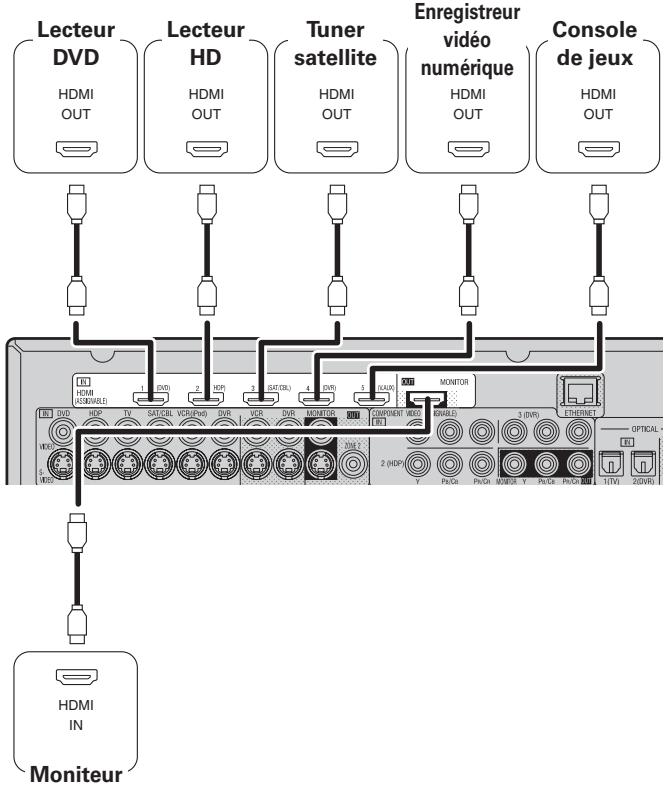

- Utilisez un cable sur lequel figure le logo HDMI (produit certifié HDMI) pour effectuer la connexion à la borne HDMI. La lecture normale risque d'être impossible si vous utilisez un cable sur lequel ne figure pas le logo HDMI (produit non certifié HDMI).
- Quand l'AVR-3310 est connecté à d'autres appareils avec les câbles HDMI, branchez aussi l'AVR-3310 et la TV avec un câble HDMI.
- Quand un appareil prenant en charge le transfert de signal Deep Color est connecté, utilisez un câble compatible avec le HDMI version 1.3a.
- Les signaux vidéo ne sont pas émis si les signaux vidéo d'entrée ne correspondent pas à la résolution du moniteur. Dans ce cas, changez la résolution du lecteur Blu-ray / lecteur DVD afin qu'elle soit compatible avec le moniteur.
Remarque
- Si le paramètre "Audio Out" du menu de l'interface graphique GUI (page 35) est réglé sur "AMP", le son risque d'être interrompu lorsque l'alimentation du moniteur est coupée.
- Le signal audio de la prise de sortie HDMI (échantillon de fréquence, nombre de canaux, etc.) peut être limité par les spécifications audio HDMI de l'appareil connecté en fonction des entrées autorisées.
Connexion à un appareil équipé d'une prise dvi-d
Si vous utilisez un câble de conversion HDMI/DVI (vendu séparément), les signaux vidéo HDMI sont convertis en signaux DVI permettant la connexion à un appareil équipé d'une prise DVI-D.
Remarque
- Aucun son n'est transmis quand la connexion se fait vers un appareil équipé avec une prise DVI-D. Effectuez aussi les connexions audio.
- Les signaux ne peuvent être transmis aux appareils DVI-D qui ne prennent pas en charge l'HDCP.
- Selon la combinaison des appareils, les signaux vidéo peuvent ne pas être transmis.
Réglages liés aux connexions HDMI
Effectuez les réglages nécessaires. Pour plus de détails, voir les pages de référence respectives.
Input Assign (page 44)
Réglez ce paramètre pour changer le connecteur d'entrée HDMI auquel est assignée la source d'entrée.
Configurer HDMI (page 35)
Effectuez ces réglages en fonction des signaux d'entrée-sortie HDMI.
- RGB Range Audio Out
- Auto Lip Sync HDMI Control
Remarque
Les seuils des signaux audio émis par les bornes HDMI sont les signaux d'entrée HDMI.
Connexion du moniteur
- Sélectionnez la prise à utiliser et branchez l'appareil.
- Pour les connexions vidéo, voir "Conversion des signaux vidéo d'entrée pour la sortie (Fonction de conversion vidéo)" (page 10).
Pour les instructions sur les connexions HDMI, voir "Connexion d'équipements dotés de bornes HDMI", page 14.
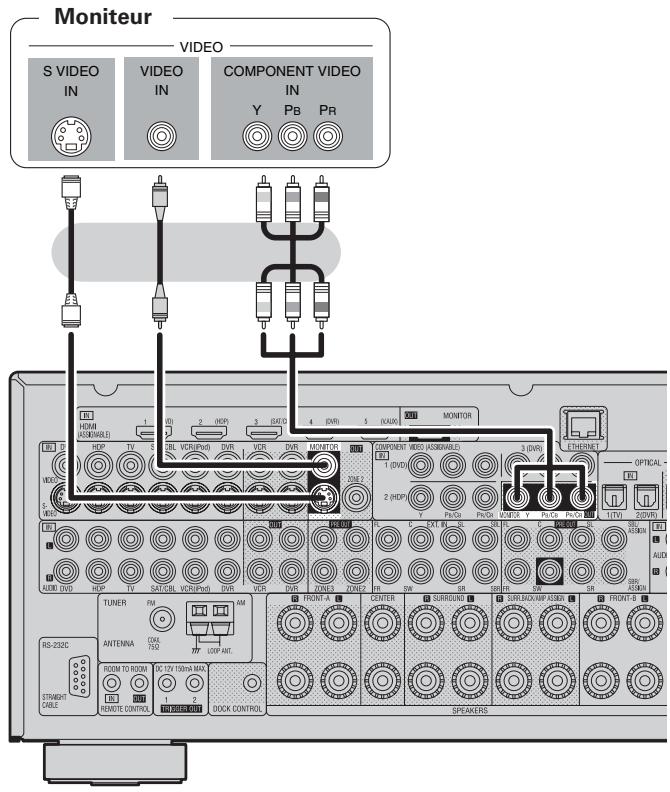

Quand vous pouvez écouter le son de la TV par l'AVR-3310, connectez la connexion numérique optique ou analogique.
Lecteur blu-ray / lecteur DVD
Sélectionnez la prise à utiliser et branchez l'appareil.
Pour les instructions sur les connexions HDMI, voir "Connexion d'équipements dotés de bornes HDMI", page 14.
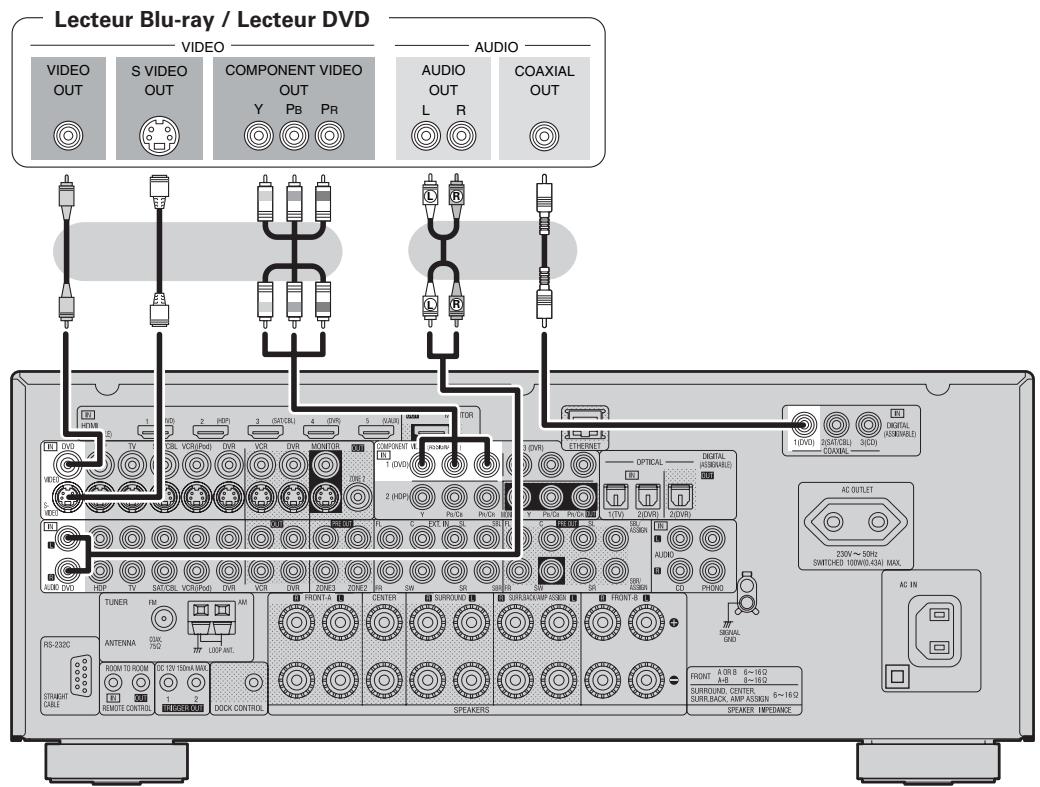
Effectuez les réglages nécessaires
Effectuez ce réglage pour changer le signal d'entrée auquel la source d'entrée est attribuée.
Pour les formats audio HD (Dolby TrueHD, DTS-HD, Dolby Digital Plus et DTS Express), lecture audio, connectez avec HDMI (page 14, "Connexion d'équipements dotés de bornes HDMI").
Dock de contrôle pour ipod
Utilisez un dock de contrôle pour iPod DENON (ASD-1R ou ASD-11R, vendue séparément) pour connecter l'iPod à l'AVR-3310. Reportez-vous au mode d'emploi du dock de contrôle pour iPod pour les instructions de réglage du dock de contrôle pour iPod.
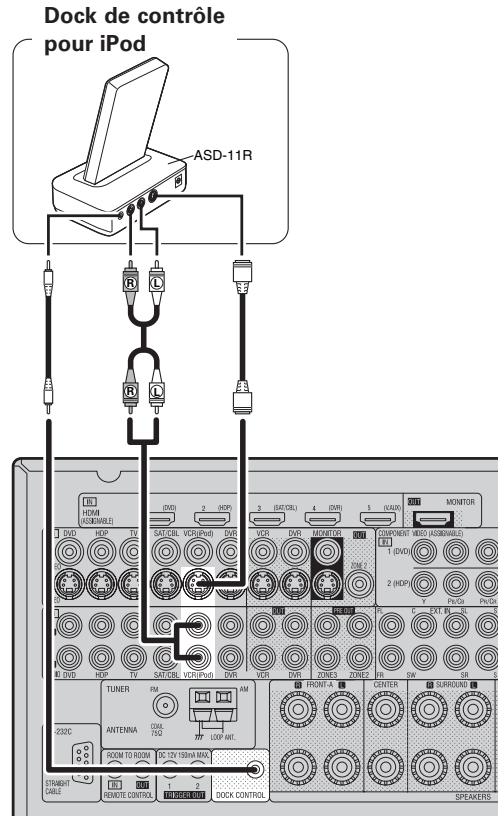
Effectuez les réglages nécessaires
Effectuez ce réglage pour attribuer l'iPod à une prise autre que "VCR (iPod)".
"Input Assign" - "iPod dock" (page 46)

Avec les réglages par défaut, l'iPod peut être connecté à la borne VCR (iPod).
Lecteur CD
Sélectionnez la prise à utiliser et branchez l'appareil.
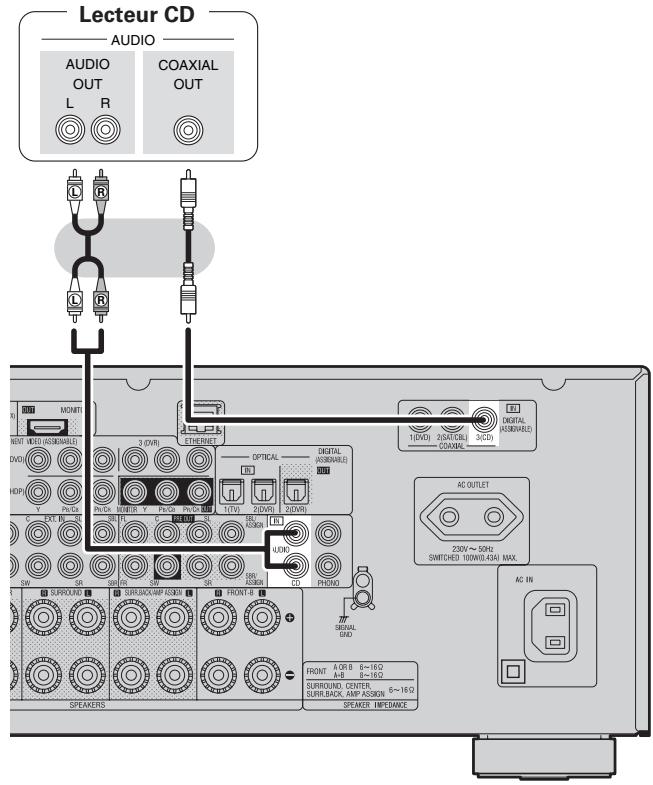
Effectuez les réglages nécessaires
Effectuez ce réglage pour changer le signal d'entrée auquel la source d'entrée est attribuée.
Platine tourne-disque
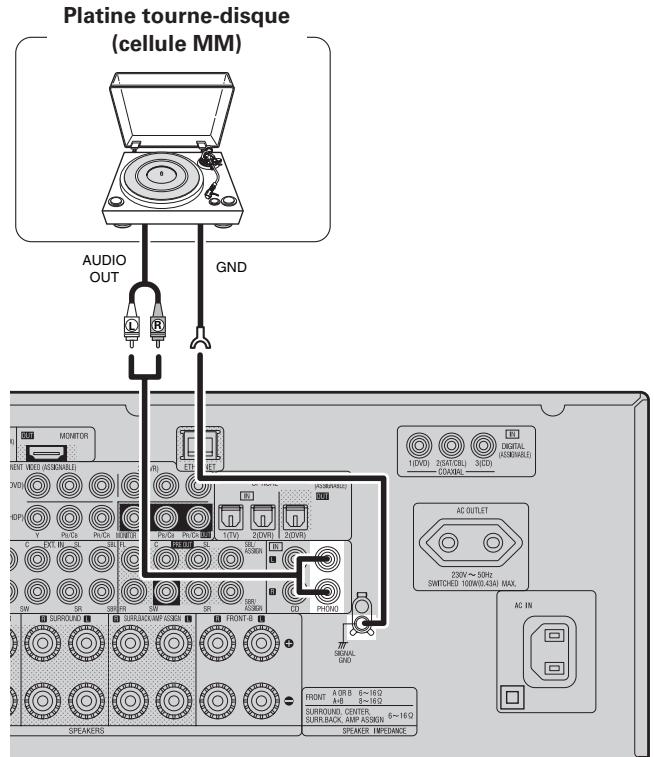

- L'AVR-3310 est compatible avec les platines tourne-disques fonctionnant avec une cellule MM. Lorsque vous vous connectez à une platine tourne-disque dotée d'une cellule MC, utilisez un amplificateur de tête MC ou un transformateur survolté available dans le commerce.
- Un bruit "retentissant" provenant des enceintes peut se produire lorsque vous augmentez le volume sans connecter la platine tournedisque.
Remarque
La borne SIGNAL GND de l'AVR-3310 n'est pas une connexion terrestre sûre. Connectez-la pour réduire le bruit lorsqu'il est excessif. Veuillez remarquer qu'en fonction de la platine tourne-disque, connecter la ligne terrestre peut avoir l'effet inverse d'augmenter le niveau de bruit. Dans ce cas, il est inutile de connecter la ligne terrestre.
Magnétoscope
Sélectionnez la prise à utiliser et branchez l'appareil.
Pour les instructions sur les connexions HDMI, voir "Connexion d'équipements dotés de bornes HDMI", page 14.
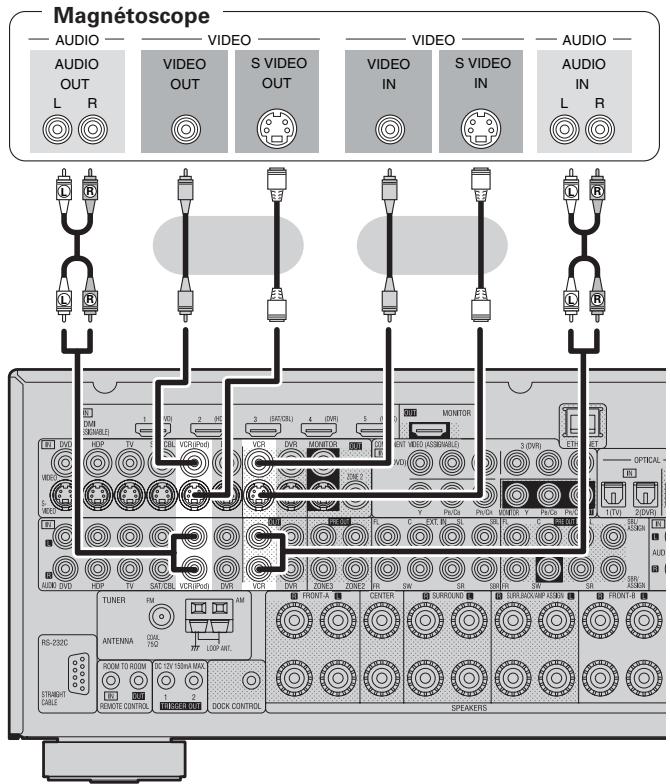
Effectuez les réglages nécessaires
Effectuez ce réglage pour changer le signal d'entrée auquel la source d'entrée est attribuée.
"Input Assign" (page 44)
Remarque
Pour enregistrer des signaux vidéo par le biais de l'AVR-3310, utilisez le même type de câble vidéo pour la connexion entre l'AVR-3310 et le lecteur que celui utilisé pour la connexion entre l'AVR-3310 et le magnétoscope.
Enregistreur vidéo numérique
Sélectionnez la prise à utiliser et branchez l'appareil.
Pour les instructions sur les connexions HDMI, voir "Connexion d’équipements dotés de bornes HDMI", page 14.
Enregistreur vidéo numérique
Effectuez les réglages nécessaires
Effectuez ce réglage pour changer le signal d'entrée auquel la source d'entrée est attribuée.
"Input Assign" (page 44)
Remarque
- Pour enregistrer des signaux vidéo par le biais de l'AVR-3310, utilisez le même type de câble vidéo pour la connexion entre l'AVR-3310 et le lecteur que celui utilisé pour la connexion entre l'AVR-3310 et le magnétoscope.
- Ne pas connecter la sortie du composant connecté à la borne de sortie OPTICAL2 (DVR) de l'AVR-3310 à une autre borne que OPTICAL2 (DVR).
Connectez le tuner
Sélectionnez la prise à utiliser et branchez l'appareil.
Pour les instructions sur les connexions HDMI, voir "Connexion d'équipements dotés de bornes HDMI", page 14.
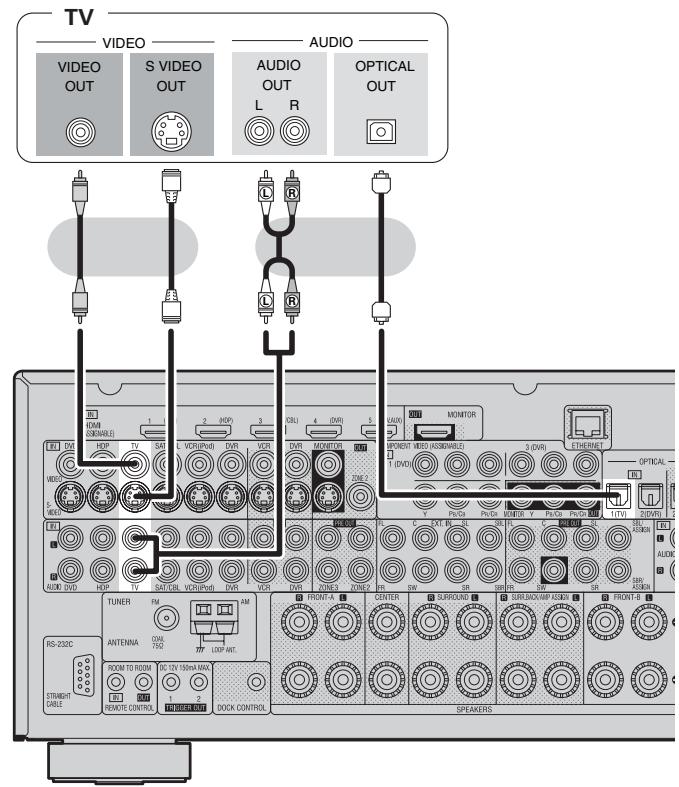
Effectuez les réglages nécessaires
Effectuez ce réglage pour changer le signal d'entrée auquel la source d'entrée est attribuée.
Tuner satellite / câble du tuner (décodeur)
Sélectionnez la prise à utiliser et branchez l'appareil.
Pour les instructions sur les connexions HDMI, voir "Connexion d'équipements dotés de bornes HDMI", page 14.
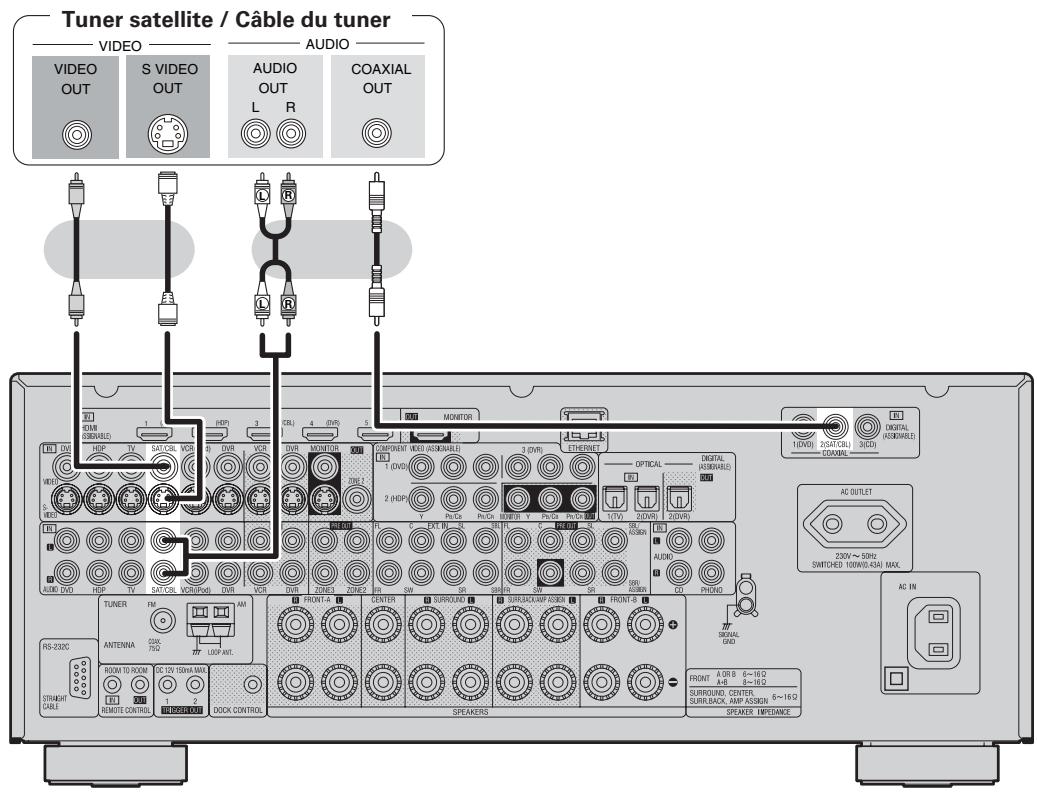
Effectuez les réglages nécessaires
Effectuez ce réglage pour changer le signal d'entrée auquel la source d'entrée est attribuée. "Input Assign" (page 44)
FM/am
Une prise de câble d'antenne FM peut être connectée directement.
Terre Antenne AM extérieure
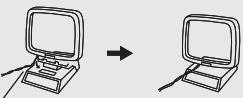
Antenne à boucle AM
1 Retirer le ruban en vinyle et enlever la ligne de connexion.
2 Plier dans le sens inverse.
3-1Avec l'antenne sur n'importe quelle surface stable.
3-2Avec l'antenne fixée au mur.
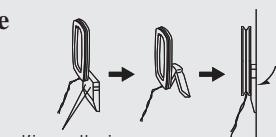
Orifice d'installation pour fixation au mur, etc.
Connexion des antennes AM
1 Enlevez le levier.

2 Insérez le conducteur.
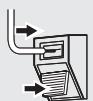
3 Ramenez le levier.

Remarque
- Ne pas connecter simultanément deux antennes FM.
- Ne pas débrancher l'antenne à boucle AM, même si vous utilisez une antenne AM externe. Assurez-vous que les bornes des fils de l'antenne à boucle AM n'entrent pas en contact avec les parties métalliques sur panneau.
Caméra vidéo / console de jeux
Sélectionnez la prise à utiliser et branchez l'appareil.
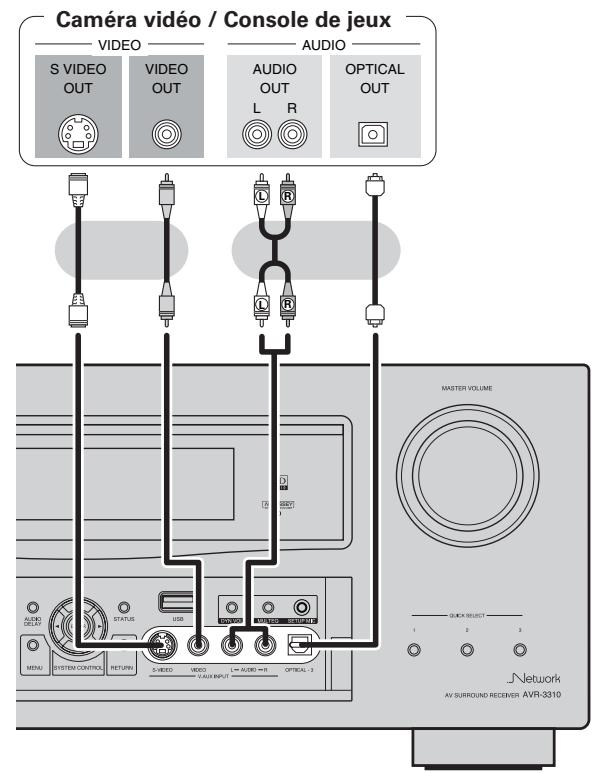
Effectuez les réglages nécessaires
Effectuez ce réglage pour changer le signal d'entrée auquel la source d'entrée est attribuée.
En branchant un dispositif de mémoire USB sur le port USB, vous pouvez apprécier la musique, par exemple, qui y est stockée.
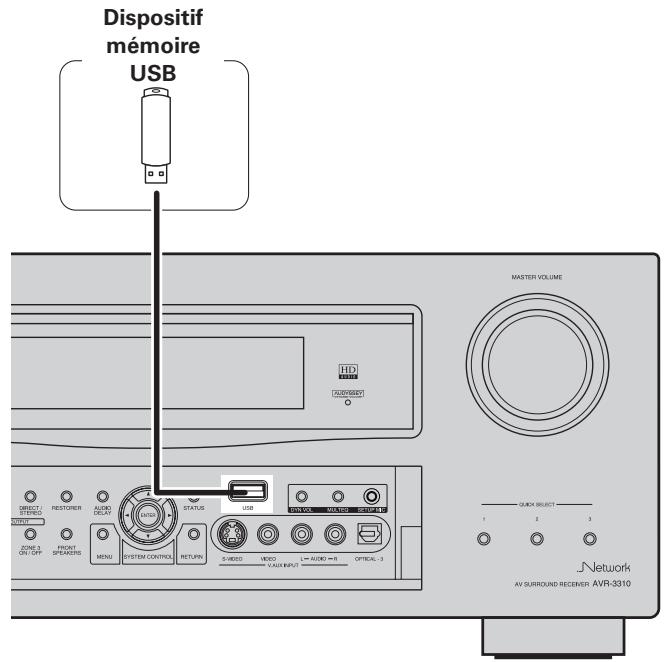
Remarque
N'utilisez pas de câbles d'extension pour connecter un dispositif de mémoire USB. Ceux-ci peuvent causer des interférences radio avec les autres appareils.
Composant doté de bornes de sortie multicanaux
Le signal vidéo peut être connecté de la même façon qu'un lecteur Blu-ray / lecteur DVD (page 16 "Lecteur Blu-ray / Lecteur DVD").
Lecteur Blu-ray / Lecteur DVD / Décodeur externe
| AUDIO | |||||
| SUB- WOOFER | FRONT | CENTER | SURROUND | SURROUND BACK | |
| L R | L R | L R | |||
Effectuez les réglages nécessaires
Pour désigner les signaux d'entrée analogiques depuis l'entrée externe de la prise (EXT. IN), réglez "Input Mode" (page 47) sur "EXT. IN".
"EXT. IN" peut également être sélectionné avec [INPUT MODE] sur l'télécommande principale.

Réglez "Amp Assign" (page 33) sur "Normal" lorsqu'un appareil est connecté à la borne SBL/SBR des bornes d'entrée externes (EXT. IN).
Amplificateur de puissance externe
- Sélectionnez la prise à utiliser et branchez l'appareil.
- Connectez un amplificateur de puissance externe ou un amplificateur que vous possédez déjà.
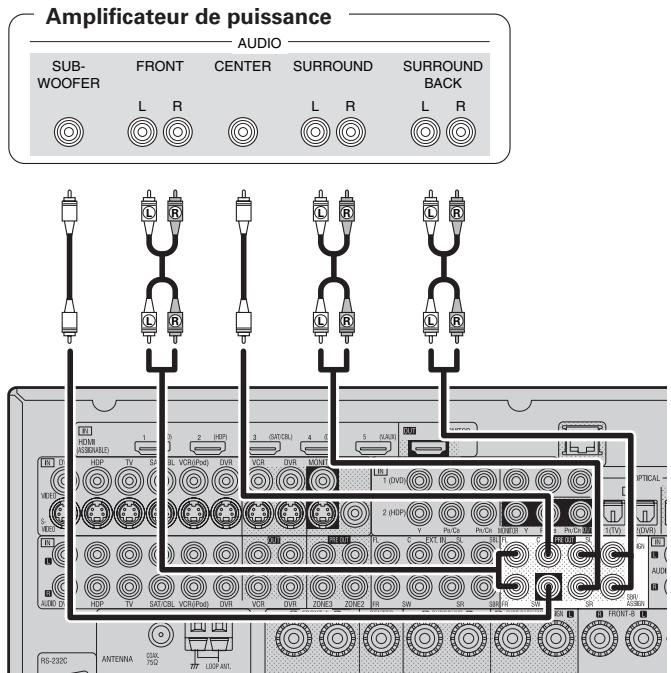

- Lorsque vous utilisez une seule enceinte surround, connectez-la au canal gauche (L).
- Utilisez le contrôle de volume du subwoofer pour contrôler le volume de celui-ci.
- Si le volume sonore du subwoofer est bas, ajustez-le à l'aide du contrôle de volume dont il dispose.
Remarque
- Lorsque les enceintes ont été branchées aux bornes PRE OUT, ne les branchez pas aux bornes d'enceintes.
- Le canal de sortie des bornes PRE OUT SBL et SBR change en fonction du réglage "Amp Assign" (page 33).
Borne rs-232c
Vous pouvez contrôler l'AVR-3310 par l'intermédiaire d'un appareil de commande externe étant connecté. Veuillez exécuter la procédure ci-dessous avant.
① Mettez en marche l'AVR-3310. ② Eteignez l'AVR-3310 à partir du contrôleur externe. ③ Vérifiez que l'AVR-3310 est en mode veille.
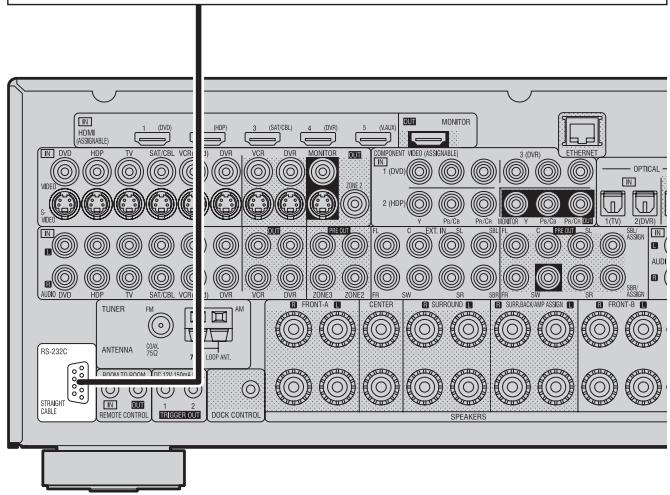
Effectuez les réglages nécessaires
Effectuez ce réglage pour utiliser le connecteur RS-232C avec la télécommande RF DENON.
"232C Port" (page 42)

Lorsque vous utilisez ensemble une télécommande RF (RC-7000CI, vendue séparément) ou un capteur RF (RC-7001RCI, vendu séparément), la communication bidirectionnelle à l'aide d'une télécommande RF est possible. Les informations d'état de l'AVR-3310, ainsi que les fichiers audio iPod et Internet peuvent être parcourus en regardant l'affichage de la télécommande RF. Pour plus de détails, se reporter aux modes d'emploi des dispositifs respectifs.
Remarque
Sur le menu de l'interface graphique GUI, en réglant "232C Port" sur "2Way Remote", vous ne pouvez pas utiliser le port RS-232C comme contrôleur externe (page 42).
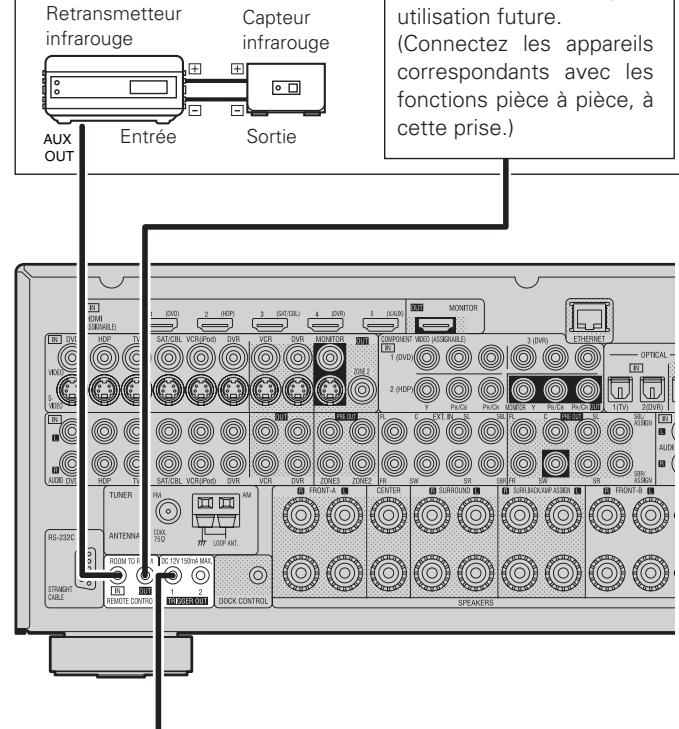
Prises trigger OUT
La prise TRIGGER OUT produit un signal électrique de 12 V/150 mA maximum. Lorsqu'un appareil doté d'une prise TRIGGER IN est connecté via une mini-prise monaurale, il est possible de le mettre en marche/veille par l'intermédiaire du fonctionnement synchronisé avec l'AVR-3310.
Effectuez les réglages nécessaires
Effectuez ce réglage pour changer les conditions de fonctionnement synchronisé via les prises TRIGGER OUT 1 ou TRIGGER OUT 2.
"TRIGGER OUT 1" ou "TRIGGER OUT 2" (page 42)

Lorsque vous connectez un 2ème appareil, connectez-le à la prise TRIGGER OUT 2 de la même façon que la prise TRIGGER OUT 1.
Connexion à un réseau domestique (LAN)
Lorsque vous branchez l'AVR-3310 à un réseau domestique, vous pouvez écouter les fichiers musicaux mémorisés dans votre PC, les stations de radio sur Internet, ainsi que d'autres sources. Vous pouvez également contrôler l'AVR-3310 à partir de votre PC via le navigateur Internet.
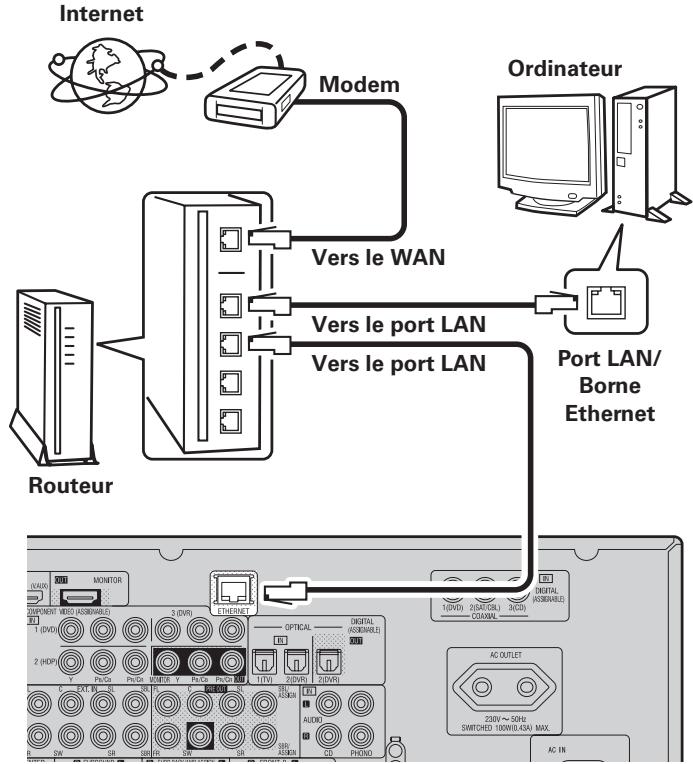
Contactez un FAI (fournisseur d'accès Internet) ou un magasin d'informatique pour la connexion à Internet.
Routeur
Lorsque vous utilisez l'AVR-3310, nous vous recommandons d'utiliser un routeur équipé des fonctions suivantes:
- Serveur DHCP intégré
Cette fonction attribue automatiquement une adresse IP au LAN.
- Commutateur 100BASE-TX intégré
Lorsque vous connectez plusieurs appareils, nous vous recommandons d'utiliser un hub de commutation ayant une vitesse d'au moins 100 Mbps.
Cable ethernet (cat-5 ou plus recommandé)
Certains types de câbles Ethernet plats sont aisément affectés par le bruit.
Nous vous recommendons d'utiliser un cable normal.
[Sysème recommandé]
- Système d'exploitation :
Windows® XP Service Pack 2 ou plus récent, Windows Vista
- Logiciel (Préparez un des éléments suivants.)
- Windows Media Player ver.11
- Logiciel serveur compatible DLNA
- Navigateur Internet :
Microsoft Internet Explorer 6 ou ultérieur
- Port LAN
Au moins 300 MB d'espace libre sur le disque
※ L'utilisation est possible avec les serveurs DLNA autres que ceux-ci-dessus, mais ces serveurs DLNA ne sont pas supportés.
Pour plus de détails, consultez le site Web.
Remarque
- Vous devez souscrire un contrat auprès d'un FAI pour vous connecter à Internet.
Aucun autre contrat n'est nécessaire si vous avez déjà une connexion Internet haut débit.
- Les routeurs compatibles dépendent du FAI. Contactez un FAI ou un magasin d'informatique pour plus de détails.
- Selon le serveur, il se peut que les fichiers vidéo s'affichent, mais ils ne peuvent pas être lus par l'AVR-3310.

- Si le contrat de fournisseur d'accès à Internet spécifique que les réglages réseau de la ligne sont manuels, effectuez les réglages dans le "Network Connecting" (page 37).
- L'AVR-3310 permet d'utiliser les fonctions DHCP et Auto IP pour effectuer automatiquement les réglages réseau.
- L'AVR-3310 exécute automatiquement le réglage de l'adresse IP et les autres réglages lorsqu'il est utilisé avec la fonction DHCP d'un routeur à haut débit.
Lorsque l'AVR-3310 est connecté à un réseau sans la fonction DHCP, effectuez les réglages de l'adresse IP, etc., dans le "Network Connection" (page 37).
- L'AVR-3310 n'est pas compatible PPPoE. Un routeur compatible PPPoE est nécessaire si le contrat de votre ligne est de type PPPoE.
- En fonction de votre FAI, il peut être nécessaire d'effectuer les réglages du serveur proxy pour utiliser la fonction de radio Internet. Si vous avez effectué les réglages du serveur proxy sur l'ordinateur pour vous connecter, effectuez les réglages du serveur proxy de l'AVR-3310 de la même façon.
Connexion du cordon d'alimentation
Ne pas brancher le cordon d'alimentation avant d'avoir terminé toutes les connexions.
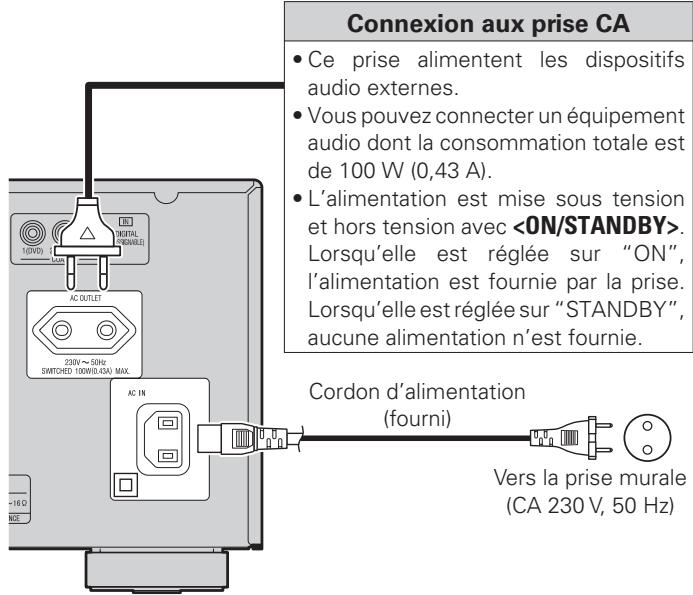
Remarque
- Bien insérer les prises CA. Des connexions incomplètes risquent de générer du bruit.
- N'utilisez les prises CA que pour brancher les dispositifs audio. Ne les utilisez pas comme alimentation pour des sèche-cheveux ou des équipements non audio.

Symboles utilisés pour indiquer les touches dans ce manuel
Touches et trouvant sur l'appareil et la télécommande TOUCHETouche setrouvant uniquement sur l'appareil TOUCHETouche setrouvant uniquement sur la télécommande [TOUCHE]
Mise en marche
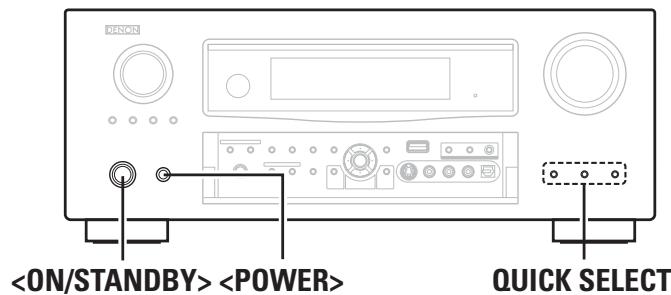
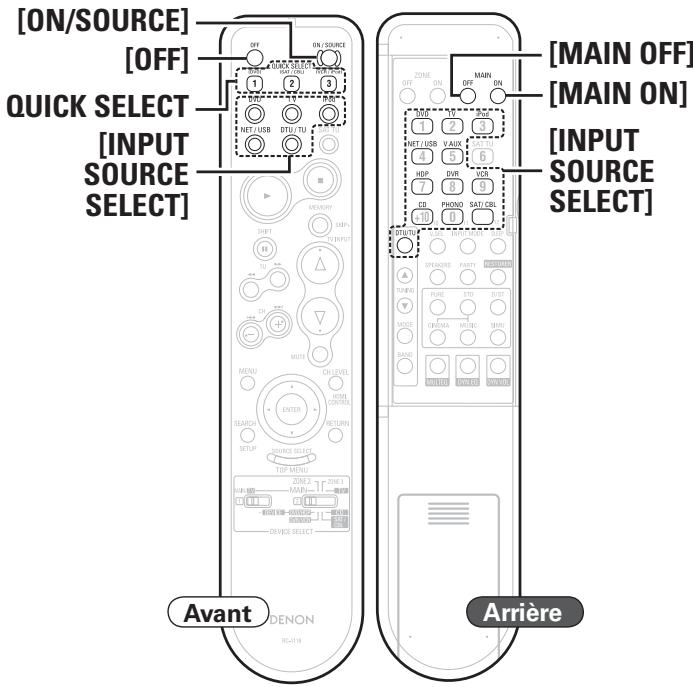
1 Appuyez sur.
Le témoin principal s'allume et l'appareil est mis en mode veille.
2 Appuyez sur [ON/SOURCE] ou.
Le témoin principal clignote en vert et l'appareil est mis en marche.
※ En appuyant sur [INPUT SOURCE SELECT] ou QUICK SELECT en mode Veille, l'appareil est mis sous tension.
En appuyant sur la touche [INPUT SOURCE SELECT], la source d'entrée définie avec la touche [INPUT SOURCE SELECT] est sélectionnée. En appuyant sur QUICK SELECT, la source d'entrée enregistrée dans la mémoire pour la fonction Quick Select est définie (page 77 "Enregistrement fréquent des réglages utilisés (Fonction de sélection rapide)").
Extinction
1 Appuyez sur [OFF] ou. L'appareil est mis en mode veille.
2 Appuyez sur.
Le témoin principal s'éteint, de même que l'appareil.
Remarque
- Certains circuits restent sous tension même lorsque l'appareil est mis en mode veille. Lorsque vous vous absentez pour une longue durée, appuyez sur [MAIN OFF] pour couper l'alimentation ou débranchez le cordon d'alimentation de la prise murale.
- Lorsque vous utilisez ZONE2 ou ZONE3, vous pouvez désir d'allumer/éteindre seulement l'alimentation MAIN ZONE en appuyant sur [MAIN ON] ou [MAIN OFF].
Plan du menu de l'interface graphique GUI

Appuyer sur MENU affiche le menu GUI. À partir de ce menu, vous pouvez naviguer entre plusieurs écrans de configuration.
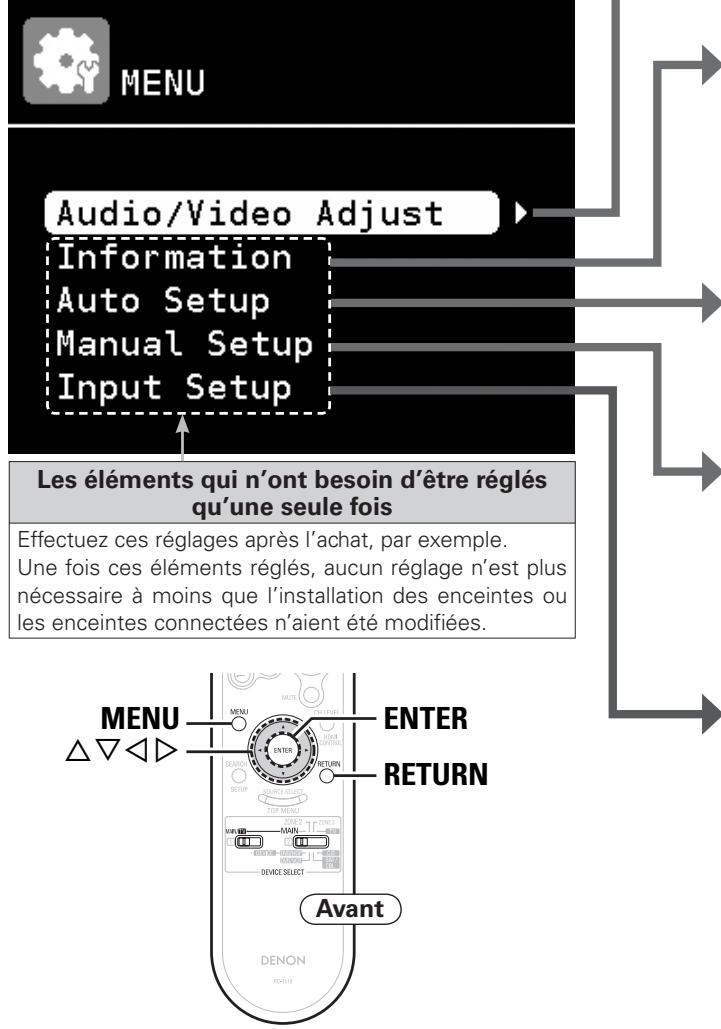
| Éléments de configuration | Éléments détaillés | Description | Page |
| Audio / Video AdjustRéglage des paramètres au-dio et video. | Audio Adjust | Réglage des paramètres audio. | 67 |
| Picture Adjust | Réglage des paramètres video. | 72 | |
| InformationAffiche les informationsconcernant les réglesdu récepteur, des signauxd'entrée, etc. | Status | Affichage desinfos sur les régles actuels. | 73 |
| Audio Input Signal | Affichage des_infos sur les signaux audio en entrée. | 73 | |
| HDMI Information | Affiche les informations sur les signaux d'entree/sortie HDMI et le moniteur. | 73 | |
| Auto Surround Mode | Affiche les informations sur les régles enregistrés pour le mode surround automatique. | 73 | |
| Quick Select | Affiche les informations sur les régles enregistrés pour la fonction "Quick Select". | 73 | |
| Preset Channel | Affiche les informations sur les canaux préréglés. | 73 | |
| Auto SetupFait le maximum de réglesde l'enceinte et rectifie enfonction des caractéristiquesacoustiques de la pièce. | AudysseyTM Auto Setup | Fait le maximum de régles pour les enceintes installéesautomatiquement. | 27 |
| Parameter Check | Vérifiez les résultats de mesure Audyssey Auto Setup.Cet élément ne s'affiche qu'une fois la procédure de Audyssey Auto Setup terminée. | 32 | |
| Manual SetupUtilisez cette option poureffectuer certains types derégles précis. | Speaker Setup | Définit la distance et la taille de l'enceinte, le niveau du canal, etc. | 33 |
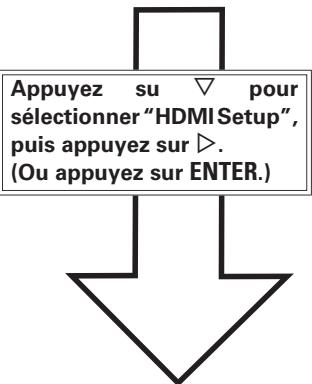
| HDMI Setup | Réglage des paramètres de sortie video/audio HDMI. | 35 | |
| Audio Setup | Réglage des paramètres de reproduction audio. | 36 | |
| Network Setup | Réglage des paramètres reseau. | 37 | |
| Zone Setup | Réglage des paramètres de lecture audio dans le systèmemultizone. | 39 | |
| Option Setup | Effectuer d'autres régles. | 40 | |
| Input SetupUtilisez cette option poureffectuer les régles liésà la lecture des sourcesd'entrée. | Auto Preset | Utiliser la fonction de préconfig. auto de programmation des chanesradio. | 49 |
| Preset Skip | Déterminez les mémoires préréglées que vous ne poulez pas afficherlors de la syntonisation. | 49 | |
| Preset Name | Affecter un nom à un emplacement mémoire préconfigéré. | 49 | |
| Input Assign | Change l'attribution du connecteur d'entrée. | 44 | |
| Video | Effectue les régles video. | 46 | |
| Input Mode | Règle le mode d'entree audio et le mode de décodage. | 47 | |
| Rename | Change le nom d'affichage pour cette source. | 48 | |
| Source Level | Ajuste le niveau de lecture de l'entée audio. | 48 | |
| Playback Mode (pour iPod) | Effectuer les régles de lecture "Pod". | 48 | |
| Playback Mode (pour NET/USB) | Effectuer les régles de lecture "NET/USB". | 49 | |
| Still Picture | Réglage des paramètres de lecture d'image fixe. | 49 |
Fonctionnement du menu de l'interface graphique GUI
Il est possible d'afficher le menu GUI, les paramètres de championship, etc. sur l'écran d'une télévision connectée à l'AVR-3310. Ceci permet d'utiliser l'AVR-3310 et d'effectuer des réglages tout en visualisant le menu GUI affiché sur la télévision.
1 Appuyez sur MENU. Le menu GUI s'affiche sur l'écran de la télévision.
2 Appuyez sur △ ∇ △<< pour sélectionner le menu à activer ou à opérer.
- Pour revenir à l'élément précédent, appuyez sur « ou RETURN.
Appuyez sur RETURN pour valider le réglage.
※ Sélectionnez "Default", puis appuyez sur ENTER ou pour réinitialiser le réglage par défaut.
Quitter le menu GUI
Appuyez sur MENU alors que le menu GUI est affiché. L'affichage du menu GUI disparaît.
Exemple d'affichage du logo de l'interface graphique GUI au niveau du titre
Les éléments pour lesquels ce logo est indiqué au niveau du titre peuvent être opérés à partir de l'interface graphique GUI. Nous vous recommandons d'effectuer ces opérations à partir de l'interface graphique GUI.


Exemples d'affichages de l'écran du menu de l'interface graphique GUI
Quelques exemples représentatifs sont décrits ci-dessous.
Écran de sélection du menu

1: Élément de configuration actuelle sélectionné 2: Nombre des éléments de configuration actuellement sélectionnés 3: Informations individuelles concernant l'élément de configuration actuelle mentionné
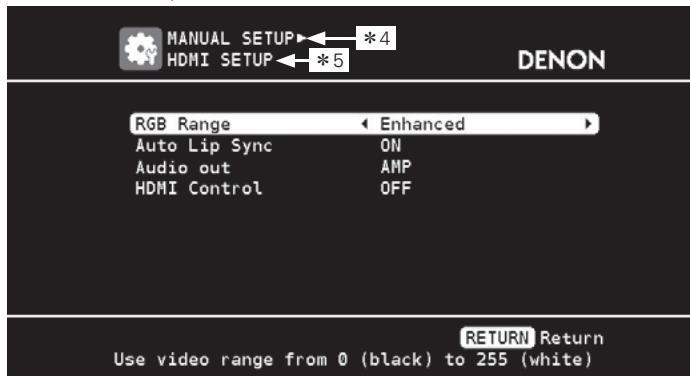
4: Élément d'historique 5: Élément de configuration actuelle sélectionné
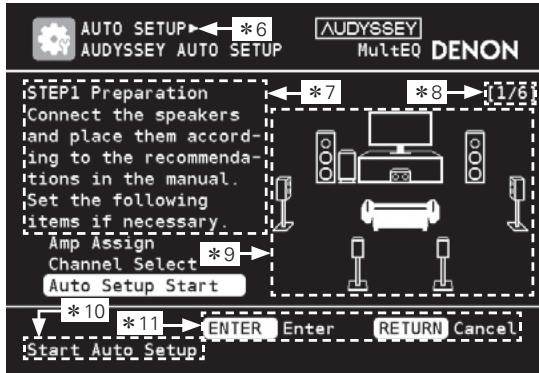
6 : Élément d'historique 7 : Texte indicatif d'opération 8 : Étape de fonctionnement 9 : Illustration 10 : Informations individuelles concernant l'objet de configuration actuellement sélectionné 11 : Indication de touche d'opération
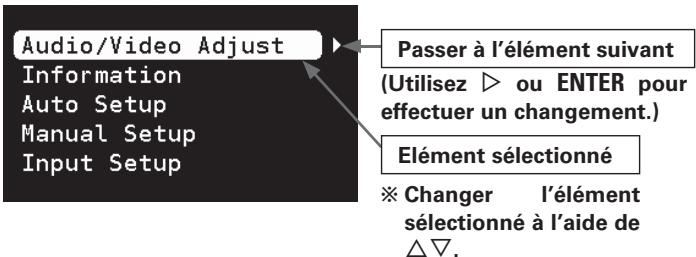
Sélection de la source d'entrée
Il existe trois façons de sélectionner la source d'entrée, elles sont décrites ci-dessous.
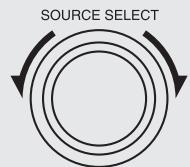
① Sélection de la source d'entrée en utilisant le menu "Source Select" (Menu GUI) ② Sélection de la source d'entrée en utilisant [INPUT SOURCE SELECT] (Télécommande principale) ③ Sélection de la source d'entrée en utilisant (Unité principale)
① Utilisation du menu sélection de la source
Vous pouvez également sélectionner la source d'entrée à l'aide du menu de sélection de source.
1 Réglez [DEVICE SELECT 1] sur “MAIN/TV” et [DEVICE SELECT 2] sur “MAIN”.
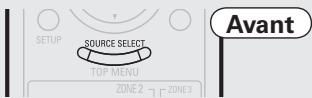
2 Appuyez sur [SOURCE SELECT]. Affichez le menu "Source Select".
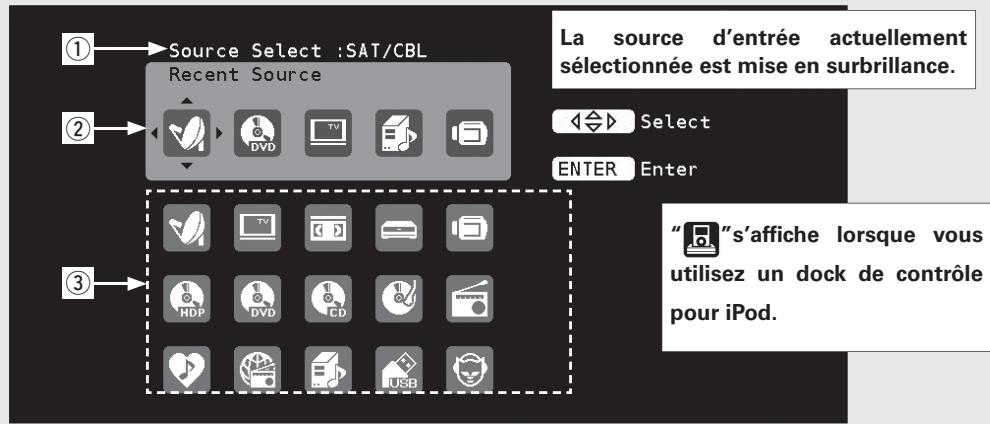
① Source d'entrée : Le nom de la source d'entrée mise en surbrillance est affiché. ② Sources récemment utilisées : Les sources d'entrée récemment utilisées (jusqu'à 5) sont affichées. ③ Les icônes des sources d'entrée des différentes catégories sont affichées.
Vidéo : (SAT/CBL), (TV), (VCR), (DVR), (V. AUX) Lecteur : (HDP), (DVD), (CD), (PHONO) Tuner : (FM/AM) Réseau : (Favoris), (Radio Internet), (Serveur matériel), (USB), (USB), (Napster)
3 Utilisez pour selectionner l'icone de la source d'entrée, puis appuyez sur ENTER.
La source d'entrée est réglée et le menu de sélection de source s'est int.

- Les sources d'entrée que vous n'utiliserez pas peuvent être réglées à l'avance. Effectuez ce réglage à la section "Source Delete" (page 40).
- Pour fermer le menu de sélection de source sans sélectionner une source d'entrée, appuyez de nouveau sur [SOURCE SELECT].
2 Utilisation de la télécommande principale
1 Réglez [DEVICE SELECT 1] sur “MAIN/TV” et [DEVICE SELECT 2] sur “MAIN”.
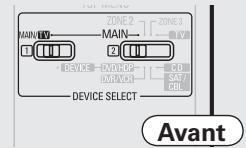
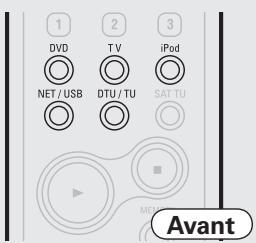
2 Appuyez sur [INPUT SOURCE SELECT].
La source d'entrée souhaitée peut être sélectionnée directement.
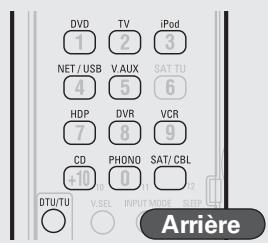
3 Utilisation de l'unité principale
Tournez.
Si le mode “ZONE2/3/ Rec Select”, “Video Select” ou “Tuning Preset” a été sélectionné comme source d'entrée, appuyez sur avant de tourner.
Les caractéristiques acoustiques des enceintes connectées et du local d'écoute sont mesurées et les réglages les plus précis sont automatiquement faits.
Séquence audyssey auto setup
1 Connectez le micro inclus (page 28)

2 Préparations Audyssey Auto Setup (page 29)
Modifiez l'attribution de l'amplificateur (Amp Assign) (page 29) Réglez le canal pour la mesure (Channel Select) (page 29)

Exécutez Audyssey Auto Setup (page 29)

Vérifiez les résultats de mesure Audyssey Auto Setup (Parameter Check) (page 32)
Information importante
Audyssey MultEQ® mesure automatiquement les problèmes acoustiques dans la zone d'écoute pour créer la meilleure expérience possible avec votre home cinéma.
- Quand la procédure de Audyssey™ Auto Setup est exécutée, les fonctions MultEQ®, Dynamic EQ™ et Dynamic Volume™ (page 69, 70) sont activées.
- Utilisez le micro inclus (DM-A409) pour effectuer la procédure de Audyssey Auto Setup.
- Pour effectuer les mesures, placez le micro calibré successivement dans plusieurs points de la zone d'écoute comme dans l'Exemple ①. Pour un meilleur résultat, il est fortement recommandé d'effectuer la mesure sur 6 points ou plus.
Même si la zone d'écoute est petite comme dans l'Exemple ②], la mesure sur plusieurs points aura pour résultat de rectifier positivement l'écoute.
Avec les enceintes avant-haut
[Example ①]
[Example ②]
Avec l'utilisation des enceintes larges avant
[Exemple ①]
[Example ②]
FL : Enceinte avant (G) FR : Enceinte avant (D) FHL : Enceinte avant-haut (G) FHR : Enceinte avant-haut (D) C : Enceinte centrale SW : Subwoofer SL : Enceintes surround (G) SR : Enceintes surround (D) SBL : Pour les enceintes surround arrière (G) SBR : Pour les enceintes surround arrière (D)
La position d'écoute principale fait référence au point le plus au centre, le lieu où normalement un auditeur s'assoit.
MultEQ utilise les mesures à partir de ce point pour calculer la distance du enceinte, le niveau, la polarité et la valeur de croisement du subwoofer.
Voir au verso
Remarque
- Un fort signal d'essai peut être émis pendant la configuration automatique du enceinte Audyssey MultEQ. Ceci est normal. S'il y a un bruit de fond dans la pièce, le volume de ces signaux d'essai augmente.
- Pendant les mesures, ne laissez aucun objet sur le passage et ne restez pas debout entre les enceintes et le micro. Les relevés seraient incorrects.
- Le silence doit régner le plus possible dans la pièce. Un bruit de fond peut interrompre les mesures. Fermez les fenêtres, éteignez les téléphones portables, télévisions, radios, climatiseurs, éclairage fluorescent, appareils ménagers, gradateur d'éclairage ou autres appareils. Cessations pourraient avoir une incidence sur les mesures. Les téléphones portables doivent être éloignés de tous les appareils électroniques audio pendant le processus de mesure. L'interférence de fréquence radio (RFI) pourrait causer des interruptions au cours des mesures (même si le téléphone n'est pas utilisé).
- L'utilisation du MASTER VOLUME pendant les mesures annule le processus.
1 Connectez le micro inclus
- Ne pas débrancher le microphone de configuration jusqu'à ce que la procédure de Audyssey Auto Setup soit terminée.
- Si vous utilisez un casque audio, débranchez-le avant de commencer la procédure de Audyssey Auto Setup.
1 Vérifiez les connexions d'enceinte. (page 13 "Connexion des enceintes") 2 Allumez la TV et le subwoofer. Sélectionnez l'entrée TV sur l'AVR-3310. 3 Allumez l'AVR-3310. (page 23 "Mise en marche")
4 Connectez le microphone de configuration fourni à la prise SETUP MIC de l'appareil.
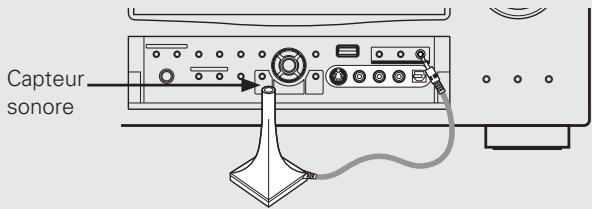
L'écran "Audyssey Auto Setup" s'affiche lorsque vous connectez le microphone de configuration.
5 Installes le micro sur un trépied ou un support et installes-le à la position d'écoute principale.
En installant le micro, ajustez sa hauteur pour que la section réceptrice du son soit à la hauteur des oreilles pendant l'écoute.
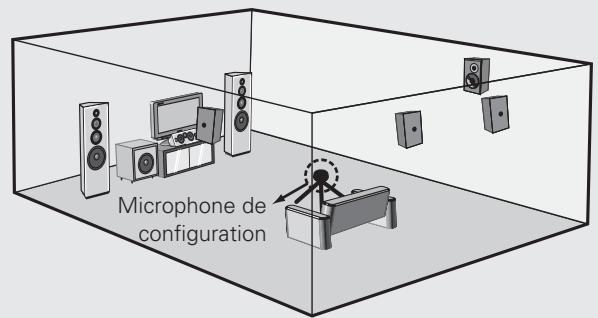

Si votre subwoofer permet de régler le volume et d'effectuer des réglages croisés, réglez-les comme décrit ci-dessous avant de démarrer Audyssey Auto Setup.
- Réglage du volume : “Position 12 heures” ou au milieu de la gamme du bouton de gain
- Réglage du filtré Low Pass : Réglage du filtré Low Pass sur "Off" ou sur "Fréquence la plus haute/maximum".
- Réglage de la phase:
- Réglage du mode veille : "Off"
Remarque
- Ne tenez pas le micro dans vos mains pendant les mesures.
- Évitez de placer le micro à côté d'un dossier ou d'un mur, la réflexion acoustique peut donner de mauvais résultats.
2 Préparations audyssey auto setup
□ autour des éléments indique un réglage par défaut.
STEP1 préparation
Réalisez les réglages suivants si l'environnement d'enceintes que vous utilisez nécessite des ajustements, etc.
Si vous n'avez pas besoin de réaliser les réglages suivants ou que vous les avez déjà réalisés, sélectionnez "Auto Setup Start", puis appuyez sur ENTER. Allez à "[STEP2]"
Modifiez l'attribution de l'amplificateur (amp assign)
Vous pouvez changer le signal émis par la borne de l'enceinte SURR. BACK/AMP ASSIGN en 1'AVR-3310 pour le faire correspondre à l'environnement de vos enceintes (page 33 "Amp Assign").
1 Appuyez sur △∇ pour sélectionner "Amp Assign", puis appuyez sur ENTER.
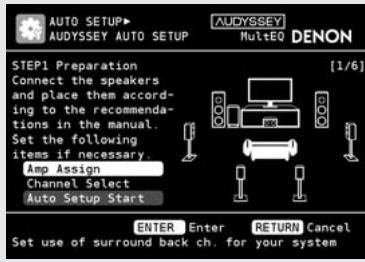
2 Appuyez sur pour sélectionner le mode "amp assign", puis appuyez sur RETURN.
| Normal : Émet lessons du canal surround arrêté. |
| ZONE2 : Émet lessons de ZONE2. |
| ZONE3 : Émet lessons de ZONE3. |
| ZONE2/3-MONO : Émet lessons monauraux de ZONE2 / ZONE3. |
| Front A Bi-Amp : Les signaux audio double amplificateur sont transmis. Effectuez ce réglage pour la lecture des enceintes avant A. |
| Front B Bi-Amp : Les signaux audio double amplificateur sont transmis. Effectuez ce réglage pour la lecture des enceintes avant B. |
| Front Height : Émet lessons du canal haut arrêté. |
- Lorsque vous utilisez les enceintes d'ambiance arrêtées avec ZONE2/ ZONE3, réglez-les sur "ZONE2" ou sur "ZONE3".
- Vous pouvez utiliser la même procédure de réglage que celle de "Amp Assign", décrite à la page 33.
Réglez le canal pour la mesure (channel select)
L'enceinte avant à mesurer peut être sélectionnée ici au préalable.
- Subwoofer, surround back
Si vous sélectionnez au préalable les canaux que vous n'utiliserez pas, ceux-ci ne seront pas mesurés. Par conséquent, vous gagnez un temps considérable en évitant de mesurer ces canaux.
1 Appuyez sur pour sélectionner "Channel Select", puis appuyez sur ENTER.
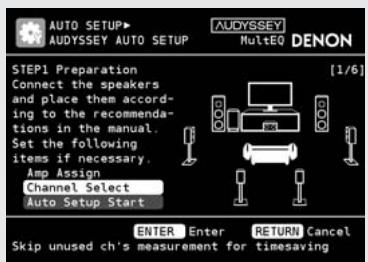
2 Appuyez sur pour sélectionner un canal, appuyez sur pour sélectionner un élément, puis appuyez sur RETURN.
Le son est transmis à partir des enceintes avant A pendant les mesures des enceintes avant.
Le son est transmis à partir des enceintes avant B pendant les mesures des enceintes avant.
A+B
Le son est transmis simultanément à partir des enceintes avant A et B en effectuant les mesures des enceintes avant.
Measure
Mesurez le canal sélectionné.
Skip
Sautez le canal sélectionné et n'effectuez pas de mesure.

"Surround Back" ne s'affiche que lorsque "Amp Assign" est réglé sur "Normal".
3 Exécutez audyssey auto setup
- La fonction Audyssey Auto Setup détecte la présence de chaque enceinte et calcule automatiquement la taille de l'enceinte, le niveau du canal, la distance et les réglages de fréquence croisée. De plus, les distorsions sonores sont rectifiées dans la zone d'écoute.
- Quand les mesures commencent, un signal d'essai est transmis dans chaque enceinte.
- Positionnez et connectez toutes les enceintes avant de commencer Audyssey Auto Setup.
1 Appuyez sur pour sélectionner "auto setup start", puis appuyez sur ENTER.
2 Sélectionnez "Measure" et appuyez ensuite sur ENTER.
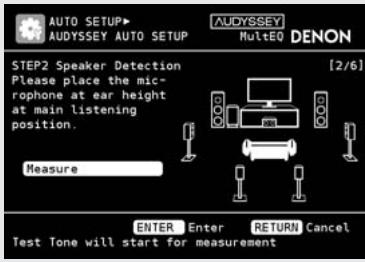
3 Une fois que toutes les enceintes ont été détectées, vérifiez les résultats de la détection des enceintes connectées.
Appuyez sur △ ∇ pour sélectionner "Next ▷ Measurement", puis appuyez sur ENTER.
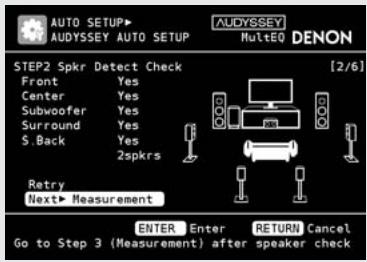
Appuyez sur, Sélectionnez "Retry", et lorsque vous appuyez sur ENTER, la mesure reprend à la position d'écoute principale.

Voir au verso
Faire le maximum de réglages pour les enceintes connectées automatiquement (audyssey™ auto setup)
5 Déplacez le micro vers la 2e position, utilisez △ ∇ pour sélectionner “Mesure”, puis appuyez sur ENTER.
Les mesures de la 2e position commencent.
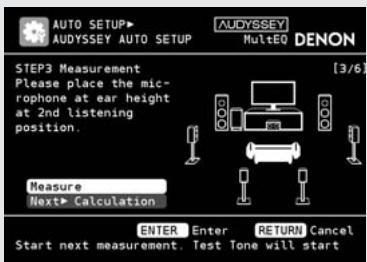
Pour sauter cette étape, sélectionnez "Next Calculation" et allez à STEP4.
Exécutez l'étape 5 plusieurs fois pour la 4ème, 5ème et 6ème mesure.
Une fois la mesure de la 6ème position terminée, le message "Measurements finished." s'affiche.
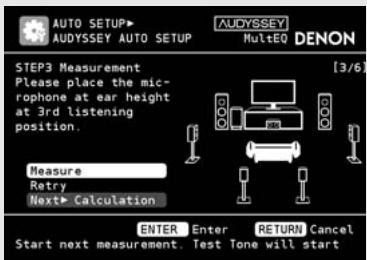
Pour sauter cette étape, sélectionnez "Next Calculation" et allez à STEP4.
Mesurez un total de 6 positions, y compris la position d'écoute principale et les positions autour. Il est possible d'intervenir compromis les réglages avec cinq positions ou moins, mais pour de meilleurs résultats nous recommandons de mesurer 6 positions.
STEP4 calculation
Sur l'écran de l'STEP3, utiliser ui pour sélectionner "Next Calculation", puis appuyez sur ENTER.
L'analyse commence.
L'analyse prend plusieurs minutes.
La durée requise pour l'analyse dépend du nombre d'enceintes connectées. Plus il y a d'enceintes connectées, plus longue est l'analyse.
STEP5 check
8 Appuyez sur pour sélectionner l'élément à vérifier, puis appuyez sur ENTER.
L'écran de confirmation du résultat des mesures s'affiche.
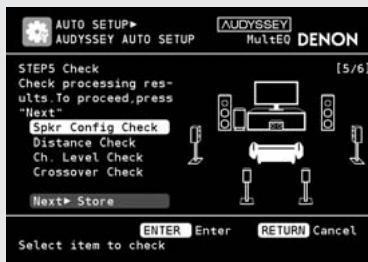
Speaker Config. Check
Contrôle du Niveau du Canal
Distance Check
Les subwoofers ou les autres enceintes peuvent être réglées à une valeur qui ne correspond pas à la distance actuelle.
Appuyez sur RETURN.
Si vous souhaitez vérifier un autre élément, recommencez alors l'objet 7.
Appuyez sur ∨ pour sélectionner "Next ▷ Store", puis appuyez sur ENTER.
STEP6 store
11 Sélectionner "Store", puis appuyez sur ENTER.
"Enregistrement en cours... Veuillez patienter." s'affiche pendant l'enregistrement des résultats.
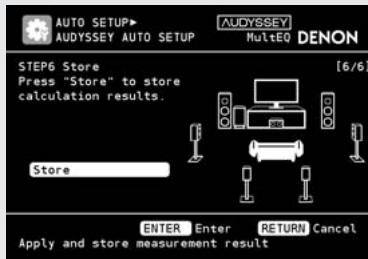
Remarque
Ne coupez pas le courant pendant l'enregistrement des réglages.
12 Lorsque l'écran, illustré ci-contre, apparait, débranche le microphone de configuration de la prise SETUP MIC de l'AVR-3310.
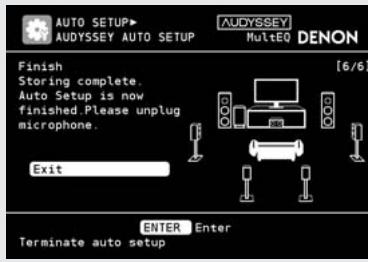
13 Sélectionner “exit” et appuyez ensuite sur ENTER.
Quitter le menu GUI
Appuyez sur MENU alors que le menu GUI est affiché.
L'affichage du menu GUI disparaît.
Remarque
Ne changez pas les connexions des enceintes, le volume du subwoofer ou la position des enceintes après avoir fait les mesures. Si les changements sont nécessaires, effectuez-les et utilisez de nouveau Audyssey™ Auto Setup MultEQ pour une solution EQ mise à jour.

- S'il y a une disparité entre les résultats et l'état de la connexion, ou si un message d'erreur s'affiche, comparez le message d'erreur aux erreurs énumérées à la section "Message d'erreur" (page 31), puis exécutez de nouveau Audyssey Auto Setup.
- Si le résultat ne change pas à partir de l'état de la connexion actuelle une fois les nouvelles mesures prises ou si le message d'erreur s'affiche de nouveau, il est possible que les enceintes ne soient pas connectées correctement. Éteignez le AVR-3310, vérifiez les connexions des enceintes et recommencez les mesures à partir du début.
- Par exemple, si l'enceinte est mal positionnée ou mal orientée, Audyssey Auto Setup doit de nouveau être exécutée pour s'assurer que la solution EO est appropriée pour la nouvelle configuration.
Message d'erreur
Si la procédure de Audyssey Auto Setup n'a pas pu être achevée à cause de la disposition des enceintes, des conditions de mesure, etc., un message d'erreur s'affiche. Dans ce cas, vérifie les éléments concernés, prends les mesures nécessaires, puis recommence la procédure de Audyssey Auto Setup.
Remarque
Coupez l'alimentation avant de vérifier les connexions des enceintes.
Pour exécuter à nouveau la procédure de audyssey auto setup
Appuyez sur pour sélectionner "Retry" et appuyez ensuite sur ENTER.
Pour annuler audyssey auto setup
Appuyez sur RETURN ; le message "Cancel auto setup?" s'affiche.
Appuyez sur pour sélectionner "Yes" et appuyez ensuite sur ENTER.
| Messages d'erreur (examples) | Cause | Remèdes |
| AUTO SETUPAUDYSSEY AUTO SETUPHultéO DENONCaution!No microphone or SpeakerRetryCheck cause of problem! | Le microphone de configuration fourni n'est pas connecté.Toutes les enceintes n'ont pas été détectées.Le enceinte gauche droit n'a pas été correctement détecté. | Connectez le microphone de configuration fourni à la prise SETUP MIC de l'appareil.Vérifiez les connexions des enceintes. |
| AUTO SETUPAUDYSSEY AUTO SETUPHultéO DENONCaution!Ambient noise is too highor Level is too lowRetryCheck cause of problem! | Trop de bruit dans la pièce pour effectuer des mesures précises.Le son des enceintes ou du subwoofer est trop faible pour effectuer des mesures précises. | Eteignez ou éloignez l'appareil à l'origine du bruit.Essayez à nouveau lorsque les environ sont silencieux.Vérifiez l'installation et l'orientation des enceintes.Réglez le volume du subwoofer. |
| AUTO SETUPAUDYSSEY AUTO SETUPHultéO DENONCaution!Front R NoneRetryCheck cause of problem! | Les enceintes affichées n'ont pas été détectées. | Vérifiez les connexions des enceintes affichées. |
| AUTO SETUPAUDYSSEY AUTO SETUPHultéO DENONCaution!Front L PhaseRetrySkipCheck cause of problem! | Enceintes affichées connectées avec des polarités inversées. | Vérifiez les polarités des enceintes affichées.Ce message d'erreur peut s'afficher avec certains enceintes, même si elles sont connectées correctement. Si vous étés sur que le branchement est correct, appuyez sur Δ∇ pour sélectionner "Skip", puis appuyez sur ENTER. |
Faire le maximum de réglages pour les enceintes connectées automatiquement (Audyssey™ Auto Setup)
Vérifiez les résultats de mesure audyssey auto setup (parameter check)
S'affiche lorsque la procédure de Audyssey Auto Setup est terminée.
Appuyez sur pour sélectionner "Parameter Check" et appuyez ensuite sur ENTER ou.
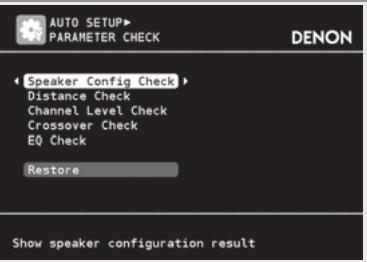
2 Appuyez sur pour sélectionner l'élément que vous souhaitez vérifier, puis appuyez sur ENTER ou.
Speaker Config. Check
Distance Check
Contrôle de Niveau du Canal
Les résultats de la mesure de chaque enceinte s'affichent.
- Quand vous sélectionnez "EQ Check", appuyez sur pour sélectionner la courbe de rectification que vous souhaitez vérifier ("Audyssey" ou "Audyssey Flat"). Lorsque vous souhaitez vérifier un autre élément, appuyez sur RETURN

Si vous régalez "Restore" sur "Yes", vous pouvez retourner au résultat de mesure de Audyssey Auto Setup (valeur calculée au début par MultEQ), même si vous avez changé chaque réglage manuellement.

Réglages détaillés (manual setup)

Pour savoir sélectionner, configurer et annuler les paramètres de chaque menu, voir "Fonctionnement du menu de l'interface graphique GUI" (page 25).
Éléments qui peuvent être modifiés avec la méthode manual setup

Réglages de l'enceinte (Speaker Setup) page 33

Réglages de l'interface HDMI (HDMI Setup) page 35

Réglages audio (Audio Setup) page 36

Effectuer les réglages du réseau (Network Setup), page 37

Effectuer les réglages multi-zone (Zone Setup) page 39

Réglages supplémentaires (Option Setup) page 40

Réglages de l'enceinte (speaker setup)

Les réglages par défaut sont soulignés.
Utilisez cette procédure pour régler manuellement les enceintes ou si vous souhaitez modifier les réglages effectués avec la procédure de Audyssey Auto Setup.
| Éléments de configuration | Contenus de configuration |
| Amp AssignRègle la sortie du signal sur l'enceinte connectée aux bornes SURR. BACK/AMP ASSIGN. | Normal: Émet lessons du canal surround arrêté.ZONE2: Émet lessons de ZONE2.ZONE3: Émet lessons de ZONE3.ZONE2/3-MONO: Émet lessons monauraux de ZONE2 / ZONE3.Front A Bi-Amp: Les signaux audio double amplificateur sont transmis.Effectuez ce réglage pour la lecture des enceintes avant A.Front B Bi-Amp: Les signaux audio double amplificateur sont transmis.Effectuez ce réglage pour la lecture des enceintes avant B.Front Height: Émet lessons du canal haut arrêté. |
| Speaker ConfigurationSélectionnez la configuration et la taillèdes enceintes.(Capacité de reproduction des basses)REMARQUESélectionnez "Large" ou "Small", non en fonction de la taillèphysique de l'enceinte, mais en fonction de la capacité de reproduction des basses fréquences définie par le réglage de la fréquence de "Crossover Frequency"(page 35). | Front: Définir le type d'enceinte avant (grande ou petite).Large: Définir une grande enceinte compatible avec les basses fréquences.Small: Utiliser pour une petite enceinte limitée en basses fréquences.Lorsque "Subwoofer" est réglé sur "No", "Front" est automatiquement réglé sur "Large".Quand "Front" est réglé sur "Small", "Center", "Surround", "Surround Back", "Front Height" ne peut pas être réglé sur "Large".Center: Définir la présence et la taillè(type) de l'enceinte centrale.Large: Définir une grande enceinte compatible avec les basses fréquences.Small: Utiliser pour une petite enceinte limitée en basses fréquences.None: Sélectionner quand une enceinte centrale n'est pas connectée."Large" n'est pas affchéé quand "Front" est sur "Small".Subwoofer: Définir la présence d'un subwoofer.Yes: Utiliser un subwoofer.No: Sélectionner quand un subwoofer n'est pas connecté.Lorsque "Front" est réglé sur "Small", "Subwoofer" est automatiquement réglé sur "Yes". |
| Éléments de configuration | Contenus de configuration |
| Speaker Configuration(Continu) | Surround: Définir la présence et la taille des enceintes surround. • Large: Définir une grande enceinte compatible avec les basses fréquences. • Small: Utiliser pour une petite enceinte limitée en basses fréquences. • None: Sélectionner quand les enceintes surround ne sont pas connectées. • Si "Surround" est régle sur "Large", vous pouvez régler "Front Height" sur "Large". • Lorsque "Surround" est régle sur "None", "Surround Back" et "Front Height" est automatiquement régle sur "None". |
| Surround Back: Définir la présence, la taille et le nombre des enceintes arrêté surround. • Large: Définir une grande enceinte compatible avec les basses fréquences. • Small: Utiliser pour une petite enceinte limitée en basses fréquences. • None: Sélectionner quand les enceintes arrêté surround ne sont pas connectées. • 2spkrs: Utiliser deux enceintes arrêté surround. • 1spkr: Utiliser uniquement une enceinte arrêté surround. Branchez l'enceinte surround arrêté au canal gauche (L) lorsque vous sélectionnez ce réglage. • Lorsque le réglage "Amp Assign" (T page 33) est autre que "Normal", vous ne pouvez pas effectuer le réglage "Surround Back". • Meme quand le réglage de l'enceinte de surround arrêté est différent de "None", le son peut ne pas être émis par l'enceinte, selon la source de lecture. Dans ce cas, veillez sélectionner le menu de l'interface graphique GUI "Surround Parameters" - "Surround Back" sur un autre réglage que "OFF" (T page 68). | |
| Front Height: Réglez la présence et la taille des enceintes avant-haut. • Large: Définir une grande enceinte compatible avec les basses fréquences. • Small: Utiliser pour une petite enceinte limitée en basses fréquences. • None: Sélectionner si les enceintes avant-haut ne sont pas connectées. • Lorsque le réglage "Amp Assign" (T page 33) est autre que "Front Height", vous ne pouvez pas effectuer le réglage "Front Height". |
Voir au verso
Réglages détaillés (Manual Setup)
| Éléments de configuration | Contenus de configuration |
| Bass Setting Réglages des fréquences pour le subwoofer et LFE. | Subwoofer Mode: Sélectionner le signal de basse gamme à reproductive par le subwoofer. • LFE: Le signal de gamme bassé du canal régèle sur la taille d'enceinte "Small" est ajusté à la sortie de signal LFE du subwoofer. • LFE+Main: Le signal de gamme bassé de tous les canaux est ajusté à la sortie de signal LFE du subwoofer. Peut se régler lorsque le "Speaker Configuration" - "Subwoofer" (1stpage 33) est régèle sur "Yes" Lisez une source audio ou video et sélectionnéz le mode qui offre les graves les plus puissantes. • Sélectionnéz "LFE+Main" si vous poulez que les signaux de basse soient toujours reproduits par le subwoofer. |
| LPF for LFE: Réglez la gamme d'émission du signal LFE. • 80Hz / 90Hz / 100Hz / 110Hz / 120Hz / 150Hz / 200Hz / 250Hz | |
| Distance Régliez la distance entre la position d'écoute et les enceintes. Avant d'effectuer les réglages, mesurezla distance entre la position d'écoute et les différentes enceintes. | Unit: Réglez l'uni né de distance. • Feet • Meters |
| Step: Définir le pas de métrage de la distance. • 0.1m / 0.01m • 1ft / 0.1ft | |
| Front L / Front R / Center / Subwoofer / Surround L / Surround R / S. Back L* / S. Back R* / Front Height L / Front Height R: Sélectionnéz l'enceinte. *: Quand le réglage "Speaker Configuration" - "Surround Back" (1stpage 33) est sur "1spkr", "S. Back" s'affiche. • 0.00m ~ 18.00m / 0.0ft ~ 60.0ft: Réglez la distance. • Les enceintes régées sur "None" dans les réglages "Speaker Configuration" (1stpage 33) ne sont pas affichées. • Les enceintes qui peuvent être sélectionnées sont différentes selon les réglages "Amp Assign" (1stpage 33) et "Speaker Configuration" (1stpage 33). • Réglages par défaut: Front / Center / Subwoofer / Front Height : 3,60 m (12,0 ft) Surround / Surr. Back : 3,00 m (10,0 ft) • Réglez la distance entre les haut-parleurs à moins de 6 mètres (20 pieds). |
| Éléments de configuration | Contenus de configuration |
| Distance(Continu) | Default: Réinitialiser tous les paramètres de distance aux valeurs par défaut. • Yes: Réinitialisez aux valeurs par défaut. • No: Ne réinitialisez pas aux valeurs par défaut. |
| Lorsque vous sélectionnez "Default" et appuyez sur ENTER, le message "Default Setting?" s'affiche. Choisissez "Yes" ou "No", puis appuyez sur ENTER. | |
| Channel LevelDéfinir le niveau de chaque enceinte pour que le son de test soit identique en sortie sur chaque enceinte. | Test Tone Start: Sortie des tonalités d'essai. • Front L/ Front Height L / Center / Front Height R / Front R / Surround R / S. Back R* /S. Back L* / Surround L / Subwoofer: Sélectionnéz l'enceinte. *: Quand le réglage "Speaker Configuration" - "Surround Back" (12 page 33) est sur "1spkr", "S. Back" s'affiche. • -12.0dB ~ +12.0dB (0.0dB): Ajustez le volume. • Les enceintes régliées sur "None" dans les réglages "Speaker Configuration" (12 page 33) ne sont pas affichées. • Si vous appuyez sur <pendant que le volume du subwoofer est réglé sur "-12 dB", le réglage du "Subwoofer" passée sur "OFF". • Lorsqu'une prise de casque d'écoute est insérée dans la prise PHONES de l'AVR-3310, "Channel Level" ne s'affiche pas. • Vous pouvez aussi appuyer [CHANNEL LEVEL] pour régler (12 page 76 "Réglez le volume des enceintes"). |
| Default: Réinitialiser tous les paramètres de niveau de canal aux valeurs par défaut. • Yes: Réinitialisez aux valeurs par défaut. • No: Ne réinitialisez pas aux valeurs par défaut. | |
| Crossover FrequencyEn sortie au réglage de fréquence ci-dessous, chaque signal grave du haut-parleur est produit par le subwoofer. Effectez le réglage en fonction de la réponse des haut-parleurs utilisés aux fréquences graves. | 40Hz / 60Hz / 80Hz / 90Hz / 100Hz / 110Hz / 120Hz / 150Hz / 200Hz / 250Hz: Réglez la fréquence croisée.Advanced: Spécifier fréquence de recouvrement de chaque enceinte.Front/Center/Surround/Surround Back/Front Height: Sélectionnez l'enceinte.40Hz / 60Hz / 80Hz / 90Hz / 100Hz / 110Hz / 120Hz /150Hz / 200Hz / 250Hz: Réglez la fréquence croisée.Peut être sélectionné lorsque le réglage "Speaker Configuration" - "Subwoofer" (12 page 33) est "Yes" ou lorsque l'une des enceintes est régée sur "Small".Réglez toujours la fréquence de croisement sur "80Hz". Cependant, lorsque vous utilisez des enceintes de petite taille, nous vous recommendons de régler la fréquence de croisement à une fréquence plus élevée.Le son situé sous la fréquence de croisement est coupé de la sortie audio pour les enceintes régées sur "Small". Le son de basse coupé est émis par le subwoofer ou par les enceintes avant.Les enceintes qui peuvent être définies quand l'option "Advanced" est sélectionnée sont différentes en fonction du réglage "Subwoofer Mode" (12 page 34).Quand "LFE" est sélectionné, les enceintes définies sur "Small" pour "Speaker Configuration" peuvent être régées. Si les enceintes sont régées sur "Large", "Full Band" s'affiche et le réglage ne peut pas être effectué.Quand "LFE+Main" est sélectionné, les enceintes peuvent être définies sans tenir compte du réglage de laTaille de l'enceinte. |
| Front Speaker SetupSélectionnez les haut-parleurs avant pour chaque mode surround. | Setting: Choisissez la méthode pour le réglage des enceintes avant.Normal: Les enceintes avant sont régées avec <FRONT SPEAKERS>.Custom: Les enceintes avant utilisées pour les modes de lecture différents sont régées à l'avance.2CH DIRECT/STEREO: Les enceintes avant utilisées en mode direct, stéréo et de lecture pure direct (2 canaux) sont régées à l'avance.A: L'enceinte avant A est utilisée.B: L'enceinte avant B est utilisée.A+B: Les deux enceintes avant A et B sont utilisées.MULTI CH: Les enceintes avant utilisées en mode autre que le mode direct, stéréo et de lecture pure direct (2 canaux) sont régées à l'avance.A: L'enceinte avant A est utilisée.B: L'enceinte avant B est utilisée.A+B: Les deux enceintes avant A et B sont utilisées.REMARQUEQuand le réglage correspond à "Custom", <FRONT SPEAKERS> ne fonctionne pas.Le réglage de l'enceinte avant enregistré pour la fonction "Quick Select" est prioritaire. |

Réglages de l'interface HDMI (HDMI setup)
Les réglages par défaut sont soulignés.
Réglage des paramètres de sortie vidéo HDMI.
| Éléments de configuration | Contenus de configuration |
| RGB RangeDéterminez la gamme video de la sortie RGB du connecteur HDMI. | Normal: Sortie avec la gamme video RGB (de 16 (noir) à 235 (blanc)).Enhanced: Sortie avec la gamme video RGB (de 0 (noir) à 255 (blanc)).Ce réglage est possible si vous utilisez une TV équipée d'une borne DVI. |
| Auto Lip SyncComp. auto du délambda temporel des sorties audio et video. | ON: Compensé.OFF: Non compensé. |
| Audio OutRéglages de sortie de moniteur HDMI. | AMP: Lecture par les enceintes connectées au récepteur.TV: Lecture par TV connectés au récepteur.Quand la fonction HDMI est en cours, le réglage audio du côte TV est prioritaire ( page 75 "Fonction de contrôle HDMI"). |
| HDMI ControlLes apparèils externes peuvent être contrôlés à partir de l'AVR-3310 et l'AVR-3310 peut être contrôlée à partir d' apparèils externes.REMARQUEL'option de commande HDMI commande le fonctionnement d'une TV compatible avec cette option. Assurez-vous que la TV ou l'HDMI sont connectés quand vous utilisez l'options de commande HDMI. | ON: Utiliser fonction de commande HDMI.OFF: Ne pas utiliser fonction de commande HDMI.Consultez les instructions d'utilisation de chaque dispositif connecté pour vérifier les régles.Pour les détails sur l'interface HDMI, voir "Fonction de contrôle HDMI" ( page 75).REMARQUEQuand "HDMI Control" est sur "ON", la consommation en mode Veille est plus élevé.Si cet apparéil ne doit pas être utilisé sur une longue période, nous vous recommendons d'appuyer sur <POWER> pour couper l'alimentation (OFF).Après avoir modifié le paramètre "HDMI Control", vous nevez toujours étendre et rallumer les dispositifs connectés.L'option "HDMI Control" ne fonctionnent pas lorsque l' apparéil n'est pas sous tension.Lorsque "HDMI Control" est réglé sur "ON", l'alimentation est fournie en continu sur la sortie CA (UNSWITCHED). |
| Standby SourceSélectionnez la prise HDMI pour entrée le signal HDMI en mode Veille. | Last: Quand l' apparéil est sous tension, le mode Veille est réglé sur la的最后一 source utilisée.HDMI1 / HDMI2 / HDMI3 / HDMI4 / HDMI5: Le mode Veille est réglé à la source d'entrée attribuée à l'élement correspondant.Peut se régler lorsque "HDMI Control" est réglé sur "ON". |
Voir au verso
Réglages détaillés (manual setup)
| Éléments de configuration | Contenus de configuration |
| Power Off Control | ON: Sous tension. |
| L'AVR-3310 et l'appareil externe s'accêtent en même temps. | OFF: Hors tension. |
| • Peut se régler lorsque "HDMI Control" est régle sur "ON". • Consultez les instructions d'utilisation de chaque dispositif connecté pour vérifier les réglages. • Pour les détails sur l'interface HDMI, voir "Fonction de contrôle HDMI" (KBS page 75). |

Les réglages par défaut sont soulignés.
Réglage des paramètres de reproduction audio.
| Éléments de configuration | Contenus de configuration |
| EXT. IN SW LevelSélectionnez le niveau de lecture de l'entrée des signaux du subwoofer analogique à partir des prises d'entrée externe (EXT.IN). | +15dB : Il s'agit du niveau recommendé.+10dB / +5dB / 0dB : Sélectionnez le niveau en fonction du lecteur utilisé. |
| 2ch Direct/StereoEffectuer les réglages du mode de reproduction à 2-ch. | Setting: Sélectionnez la méthode de réglage des enceintes utilisées en mode direct à deux canaux et lecture stéréo.Basic: Les réglages de "Speaker Setup" ( page 33) sont appliqués.Custom: Réglages séparés pour le mode 2-ch. |
| Front: Définir le type d'enceinte avant (grande ou petite).Lage: Définir une grande enceinte compatible avec les basses fréquences.Small: Utiliser pour une petite enceinte limitée en basses fréquences.Si "Speaker Configuration" - "Subwoofer" ( page 33) est réalisé sur "No", le réglage s'effectue automatiquement sur "Large". | |
| Subwoofer: Définir la présence d'un subwoofer.Yes: Utiliser un subwoofer.No: Sélectionner quand un subwoofer n'est pas connecté.Si "Speaker Configuration" - "Subwoofer" ( page 33) est réalisé sur "No", le réglage s'effectue automatiquement sur "No". Si le réglage "Front" est activé sur "Small", le réglage est automatiquement "Yes". |
| Éléments de configuration | Contenus de configuration |
| 2ch Direct/Stereo(Continu) | SW Mode: Sélectionner le signal de bassé gamme à reproductive par le subwoofer.LFE:Lorsque le paramètre "2ch Direct/Stereo" - "Front" est régé sur "Large", seul le signal LFE est émit en sortie du subwoofer. En outre, lorsque le paramètre "2ch Direct/Stereo" - "Front" est régé sur "Small", le signal de gammeassage du canal avant s'ajoute à la sortie du signal LFE du subwoofer.LFE+Main: Le signal de gammeassage du canal avant s'ajoute à la sortie de signal LFE du subwoofer.Peut se régler lorsque le "2ch Direct/Stereo" - "Subwoofer" est régé sur "Yes". |
| Crossover: En sortie au réglage de fréquence ci-dessous, chaque signal grave du haut-parleur est produit par le subwoofer.40Hz / 60Hz / 80Hz / 90Hz / 100Hz / 110Hz / 120Hz / 150Hz / 200Hz / 250HzPeut se régler lorsque le "2ch Direct/Stereo" - "Subwoofer" est régé sur "Yes".Si le paramètre "2ch Direct/Stereo" - "Front" est régé sur "Large" ou le paramètre "SW Mode" est régé sur "LFE", "Full Band" s'affiche et le réglage ne peut pas être effectué. | |
| Distance FL / Distance FR: Sélectionnez l'enceinte.0.00m ~ 18.00m (3.60m) / 0.0ft ~ 60.0ft (12.0ft): D'éterminez la distance par rapport à l'enceinte.Réglez ce paramètre de façon à ce que la différence entre les distances de l'enceinte gauche avant et de l'enceinte droite avant soit égale ou inférieure à 6,0 m (20,0 ft). | |
| Level FL / Level FR: Sélectionnez l'enceinte.-12.0dB ~ +12.0dB (0.0dB): Ajustez le niveau de chaque canal. | |
| Auto Surround ModeRéglage de mem. des réglages de mode surround pour chaque type de signal. | ON: Mémoriser les réglages. Lu automatiquement avec le dernier mode surround utiliséOFF: Ne pas mémoriser les réglages. Le mode surround ne sera pas modifié selon le signal.La fonction de mode surround auto vous permet d'enregistrer dans la mémoire le dernier mode surround utilisé pour la reproduction des quatre types de signaux d'entrée figurant ci-dessous.① Signaux analogiques et PCM 2 canaux② Signaux Dolby Digital et DTS 2 canaux③ Signaux Dolby Digital et DTS multi-canaux④ Signaux Multi-canaux autres que Dolby Digital et DTS (PCM etc.)Pendant la lecture en mode PURE DIRECT, le mode surround ne change pas, même si le signal d'entée change. |
| EQ. CustomizeRégléz de manière à ce queles réglages de l'égalisernon utilisé ne s'affichent paslorsque vous appuyez surMULTEO.Les réglages de l'égaliser pour lesquels "Not Used"est définie avec la fonctionsélection rapide ne peuvent être enregistrés et rappelés. | Audyssey Byp. L/R: SéLECTIONNZe paramètre lorsque vous n'utilisezpas l'égaliserur "Audyssey Byp. L/R".• Used: Utiliser.• Not Used: Ne pas utiliser.Effectuez le réglage de façon à ce que les réglages "Audyssey Byp. L/R"puissant être faits pendant la procédure de AudysseyTM Auto Setup.Audyssey Flat: SéLECTIONNZe paramètre lorsque vous n'utilisez pasl'égaliserur "Audyssey Flat".• Used: Utiliser.• Not Used: Ne pas utiliser.Effectuez le réglage de façon à ce que les réglages "Audyssey Flat"puissant être faits pendant la procédure de AudysseyTM Auto Setup.Manual: SéLECTIONNZe paramètre lorsque vous n'utilisez pas l'égaliserur "Manual".• Used: Utiliser.• Not Used: Ne pas utilisé. |

Effectuer les réglages du réseau (network setup)

Les réglages par défaut sont soulignés.
Réglage des paramètres réseau.
| Éléments de configuration | Contenus de configuration |
| Network Connecting Réglage des paramètres de réseau LAN câblé. | 1. Connectez le cable LAN (LAN) page 22 "Connexion à un réseau domestique (LAN)". 2. Allumez le AVR-3310 (LAN) page 23 "Mise en marche". AVR-3310 règle automatiquement la configuration réseau avec la fonction DHCP. Pour réaliser une connexion réseau sans fonction DHCP, suivez les instructions de l'étape 3. 3. Sélectionnez l'adresse IP dans le menu "Network Connecting". |
| MANUAL SETUP NETWORK SETUP NETWORK CONNECTING D DHCP ON IP Address 192.168.100.33 Exit Detail ① ENTER Enter RETURN Set IP address and proxy manually |
| Éléments de configuration | Contenus de configuration |
| Network Connecting (Continu) | ① Dans le menu de l'interface graphique GUI, sélectionnez "Network Connecting" - "Detail" puis appuyez sur ENTER. ② Utilisez les commandes <Δ> pour régler "DHCP" sur "OFF", puis appuyez sur la touche ∇. La fonction DHCP est désactivée. ③ Utilisez les commandes la ΔΔ> pour entrer l'adresse puis appuyez sur ENTER. • IP Address: Régler l'adresse IP dans les limites indiquées ci-dessous. La fonction Network Audio ne peut pas être utilisée si d'autres adresses IP sont régliées. CLASS A: 10.0.0.0 ~ 10.255.255.255 CLASS B: 172.16.0.0 ~ 172.31.255.255 CLASS C: 192.168.0.0 ~ 192.168.255.255 • Subnet Mask: Lorsque vous connectez directement un modem xDSL ou un adaptateur terminal au AVR-3310, entrez le masque de sousréseau indiqué dans la documentation donnée par votre fournisseur. Entrer en général 255.255.255.0. • Default Gateway: Lorsque vous étés connecté à une passerelle (routeur), entrez son adresse IP. • Primary DNS, Secondary DNS: Si une seule adresse DNS est indiquée dans la documentation donnée par votre fournisseur, entrez-la dans "Primary DNS". S'il y a deux adresses DNS ou plus, entrez la première dans "Secondary DNS". ④ Utilisez la commande ∇ pour sélectionner "Exit" puis appuyez sur ENTER. La configuration est terminée. ※ Pour réaliser une connexion réseau via un serveur Proxy, sélectionnez "Proxy" puis appuyez sur ENTER (page 38 "Proxy"). • Si vous utilisez un routeur haut débit (fonction DHCP), il n'est pas nécessaire d'effectuer de régliages dans "IP Address" et "Proxy", car la fonction DHCP est réglée sur "ON" dans les régliages par défaut du AVR-3310. • Si vous utilisez le AVR-3310 connecté à un réseau sans la fonction DHCP, les régliages réseau doivent être effectuels. Dans ce cas, une certaine connaissance des réseaux est nécessaire. Pour obtenir d'autres informations, consultez un administrateur de réseau. • Si vous ne pouvez pas vous connecter à internet, vérifie à nouveau les connexions et la configuration (page 22). • Si vous ne savez pas vérifier une connexion internet, contactez votre FAI (fournisseur d'accès internet) ou le fournisseur de votre ordinateur. • Appuyez sur RETURN pour annuler le réglage pendant l'entrée de l'adresse IP. |
Voir au verso
Réglages détaillés (manual setup)
| Éléments de configuration | Contenus de configuration | |
| Network Connecting (Continu) | Proxy: Utilisez ce réglage pour réaliser une connexion internet avec un serveur proxy. | |
| MANUAL SETUP NETWORK SETUP NETWORK CONNECTING DI | MANUAL SETUP NETWORK SETUP NETWORK CONNECTING DENON | |
| DHCP ON IP Address 192.168.100.33 Exit ① | DHCP ON IP Address [192.168.100.033] Subnet Mask [255.255.255.000] Default Gateway [000.000.000.000] Primary DNS [000.000.000.000] Secondary DNS [000.000.000.000] Proxy ② Exit | |
| ENTER Enter RETURN Set IP address and proxy manually | ENTER Enter RETURN Set if using proxy server | |
| MANUAL SETUP NETWORK CONNECTION ③ NETWORK CONNECTING DENON | ||
| Proxy ④ ← ON Address [000.000.000.000] Port ⑥ ← [00000] Exit ⑦ | ||
| Proxy server is used RETURN Return | ||
| ① Dans le menu de l'interface graphique GUI, Sélectionnez "Network Connecting" - "Detail" puis appuyez sur ENTER. ② Utilisez les commandes △∇ pour régime "Proxy" puis appuyez sur ENTER. ③ Utilisez ↓▷ pour régler "Proxy" sur "ON", puis appuyez sur ∇. Le serveur proxy est activé. ④ Utilisez le ↓▷ pour sélectionner la méthode d'entrée du serveur proxy, puis appuyez sur ∇. Address: Sélectionnez pour entrer une adresse. Name: Sélectionnez pour entrer un nom de Domaine. ⑤ Utilisez △∇ ↓▷ pour entrer l'adresse du serveur proxy ou le nom de Domaine puis appuyez sur ENTER. Lorsque "Address" est sélectionné à l'étape ④: Entrez l'adresse. Lorsque "Name" est sélectionné à l'étape ④: Entrez le nom de Domaine. Les types de caractères qui peuvent être saisis sont indiqués ci-dessous. | ||
| [Minuscules] abcdefghijklmnpqrstuvwxyz [Majuscules] ABCDEFGHIJKLMNOPQRSTUVWXYZ [Symboles] ! "# % & '() *+, -. / ;<= ? @ [ \ ]^ _ { }{ }~ (espace) [Chiffres] 0123456789 | ||
| Voues pouvez modifier le type de caractère en appuyant sur [SEARCH] pendant l'entrée du caractère. | ||
| Éléments de configuration | Contenus de configuration |
| Network Connecting (Continu) | ⑥ Utilisez △▽◁▷ pour entrner le numéro du port du serveur proxy et appuyez sur ENTER. ⑦ Utilisez la commande ∇ pour sélectionner "Exit" puis appuyez sur ENTER. La configuration est terminée. |
| Other Activation/désactivation de la fonction réseau en état de veille et réglage de la langue du PC. | Network Standby: Activer/désactiver la fonction de réseau en mode veille. • ON: Le réseau est activé en mode veille. L'appareil fonctionne avec un contrôleur compatible. • OFF: Arrêt des fonctions réseau en veille. Réglez sur "ON" lorsque vous utilisez la fonction de commande Internet. |
| PC Language: Sélectionner la langage de votre environnement informatique. • ara / chi (smpl) / chi (trad) / cze / dan / dut / eng / fin / fre / ger / gre / heb / hun / ita / jpn / kor / nor / pol / por / por(BR) / rus / spa / swe / tur | |
| Friendly Name Edit: Le Nom Convivial correspond au nom AVR-3310 affché sur le réseau. Vous pouvez entrer jusqu'à 63 caractères. Lors de la première utilisation, le Nom Convivial par défaut est "DENON:[AVR-3310]" Les types de caractères qui peuvent être saisis sont indiqués ci-dessous. | |
| [Minuscules] abcdefghijklmnopqrstuvwxyz [Majuscules] ABCDEFGHIJKLMNOPQRSTUVWXYZ [Symboles] ! "#$%&'( )*+, ./.;<=? @ [ \ ]^ _ { }{ }{( } (espace) [Chiffres] 0123456789 | |
| Voupez modifier le type de caractère en appuyant sur [SEARCH] pendant l'entrée du caractère. | |
| Default: Réinitialise les raglages à leur valeur par défaut. • Yes: Réinitialisez aux valeurs par défaut. • No: Ne réinitialisez pas aux valeurs par défaut. | |
| Lorsque vous sélectionnez "Default" et appuyez sur ENTER, le message "Default Setting?" s'affiche. Choisissez "Yes" ou "No", puis appuyez sur ENTER. | |
| Party Mode Function: Réglez la fonction du mode fête. • OFF: Désactivez la fonction du mode fête. • ON: Activez la fonction du mode fête. | |
| Veuillez vous reporter à la page 77, "Lecture du même signal audio de réseau sur différents appareils connectés dans un réseau (fonction mode fête)", pour plus d'informations concernant la fonction du mode fête. | |
| Other(Continu) | Party Start Level: Effectuez les régles du niveau de volume lorsque le mode fête est activé.Last: Le même volume que celui régle avant le démarrage du mode fête.Mettez toujours le son en sourdine lorsque le mode fête est activé.-80dB ~ 18dB (1 ~ 99): Démarrez le mode party avec votre volume préfééré.Peut se régler lorsque "Party Mode Function" est régle sur "ON".Lu de 0 à 99 si "Volume Display" (€2 page 40) est régle sur "Absolute".Vous pouvez régler les limites supérieures à la section "Volume Limit" (€2 page 40). |
| Network Status: Affiche jusqu'à 10 produits DENON branchés sur le même réseau.Friendly Name / Model Name / Power ON/Standby / Select Source / Volume Level / Party Mode status"Network Status" s'affiche lorsqu'un produit DENON branché supporte la fonction d'affichage d'etat du réseau. | |
| Update Notification: Affiche un message d'information sur l'écran GUI de l'AVR-3310 lorsque "Firmware Update" a détecté que la dernière version du microprogramme est disponible. Le message d'information s'affiche pendant environ 20 secondes lorsque l'appareil est mis sous tension. Connectez-vous à Internet haut début (€2 page 22) lorsque vous utilisez cette fonction.ON: Affichage message de mise à niveau.OFF: Ne pas afficher le message de mise à niveau.Si vous appuyez sur ENTER pendant l'affichage du message de notification, l'écran "Check for Update" s'affiche (Reportez-vous à la page 42 pour plus d'informations sur "Firmware Update").Appuyez sur RETURN pour effacer le message de notification. | |
| Upgrade Notification: Affiche un message d'information sur l'écran GUI de l'AVR-3310 lorsque "Add New Feature" a détecté que la dernière version du microprogramme est disponible. Le message d'information s'affiche pendant environ 20 secondes lorsque l'appareil est mis sous tension. Connectez-vous à Internet haut début (€2 page 22) lorsque vous utilisez cette fonction.ON: Affichage message de mise à niveau.OFF: Ne pas afficher le message de mise à niveau.Si vous appuyez sur ENTER pendant l'affICHAGE du message de notification, l'écran "Add New Feature" s'affiche (Reportez-vous à la page 43 pour plus d'informations sur "Add New Feature").Appuyez sur RETURN pour effacer le message de notification. |
| Éléments de configuration | Contenus de configuration |
| Napster Account Réglez ou modifiez le nom d'utilisateur ou le mot de passer (€ page 60 "Écoute de Napster"). | Username / Password Les types de caractères qui peuvent être saisis sont indiqués ci-dessous. |
| [Minuscules] abcdefghijklmnpqrstuvwxyz [Majuscules] ABCDEFGHIJKLMNOPQRSTUVWXYZ [Symboles] ! "#$%&'( )*+, -./:;<=>? @ [ \ ]^ _ { }{ }{( } (espace) [Chiffres] 0123456789 | |
| • Vous pouvez modifier le type de caractère en appuyant sur [SEARCH] pendant l'entrée du caractère. • Le mot de passer ne doit pas contérer de trait de soulignement ( ). | |
| Network Information Affichage des informations sur le réseau. | Friendly Name / DHCP= ON/OFF / IP Address / MAC Address |

Effectuer les réglages multi-zone (zone setup)

Les réglages par défaut sont soulignés.
Réglages de lecture audio pour un système à zones multiples (ZONE2, ZONE3).
| Éléments de configuration | Contenus de configuration |
| Bass Réglage de la gamme des basses fréquences (graves). | -10dB ~ +10dB (0dB) |
| Treble Ajuster la gamme des fréquences hautes (aigü.) | -10dB ~ +10dB (0dB) |
| HPF Réglages de la coupure des basse pour réduire la distorsion des basses. | OFF: Les basses ne sont pas attenuées. ON: Les basses sont attenuées. |
| Level Lch Ajuster le niveau du canal gauche. | -12dB ~ +12dB (0dB) "Level Lch" peuvent être régés lorsque "Channel" (« page 40) est régé sur "Stereo". |
| Level Rch Ajuster le niveau du canal droit. | -12dB ~ +12dB (0dB) "Level Rch" peuvent être régés lorsque "Channel" (« page 40) est régé sur "Stereo". |
Voir au verso
Réglages détaillés (manual setup)
| Éléments de configuration | Contenus de configuration |
| ChannelDéterminé la sortie du signalà partir de plusieurs zones. | Stereo: Sélectionner la sortie stéréo.Mono: Sélectionner la sortie mono.Lorsque “Amp Assign” (12 page 33) est régle sur “ZONE2/3-MONO”le réglage “Channel” est automatiquement régle sur “Mono”. |
| Volume DisplayRégler l'affichage duvolume. | Relative: Afficher -dB (Min), gamme -80 dB ~ 18 dB.Absolute: Afficher dans gamme 0 (Min) ~ 99.Lé réglage du paramètre “Volume Display” s'applique également à laméthode d'affichage des paramètres “Volume Level”, “Volume Limit” et “Power On Level”.Le réglage du paramètre “Volume Display” s'applique à toutes leszones. |
| Volume LevelRégliez le niveau de sortie duvolume. | Variable: Réglage volume via apparéil principal et télécommande.-40dB (41): Fixer le volume à -40 dB. Quand réglage volume par ampliexternne.0dB (81): Fixer le volume à 0 dB. Quand réglage volume par ampliexternne.Lorsque “Amp Assign” (12 page 33) est régle sur “ZONE2”,“ZONE3” ou “ZONE2/3-MONO” le réglage “Volume Level” est automatiquement régle sur “Variable”. |
| Volume LimitRéglages de volumemaximum. | OFF: Ne pas utiliser de volume maximum.-20dB (61) / -10dB (71) / 0dB (81)Peut être régle lorsque le paramètre “Volume Level” multizone(12 page 40) est régle sur “Variable”. |
| Power On LevelDéfinir le volume à la mise en marche de l'appareil. | Last: Utiliser les réglages mémorisés à partir de la dernière session.-- (0): Toujours passer en sourdine au démarrage de l'appareil.-80dB ~ 18dB (1 ~ 99): Le volume est régle au niveau défini.Lepeut être régle lorsque le paramètre “Volume Level” multizone(12 page 40) est régle sur “Variable”. |
| Mute LevelRégler le niveau d'atténuationpendant la mise ensourdine. | Full: Le son est complètement coupé.-40dB: Le son est abaisse de 40 dB.-20dB: Le son est abaisse de 20 dB. |

Réalisation d'autres réglages (option setup)
Les réglages par défaut sont soulignés.
| Éléments de configuration | Contenus de configuration |
| Volume Control Réglez le volume de la MAIN ZONE. | Volume Display: Régler l'affichage du volume. • Relative: Afficher --dB (Min), gamme -80 dB ~ 18 dB. • Absolute: Afficher dans gamme 0 (Min) ~ 99. Le réglage du paramètre "Volume Display" s'applique également à la méthode d'affichage des paramètres "Volume Limit" et "Power On Level". • Le réglage du paramètre "Volume Display" s'applique à toutes les zones. |
| Volume Limit: Réglages de volume maximum. • OFF: Ne pas utiliser de volume maximum. -20dB (61) / -10dB (71) / 0dB (81) | |
| Power On Level: Définir le volume à la mise en marche de l'appareil. • Last: Utiliser les réglages mémorisés à partir de la的最后一 session. - - - (0): Toujours passer en sourdine au démarrage de l'appareil. - -80dB ~ 18dB (1 ~ 99): Le volume est réglié au niveau défiñi. | |
| Mute Level: Régler le niveau d'atténuation pendant la mise en sourdine. • Full: Le son est complètement coupé. -40dB: Le son est abaisse de 40 dB. -20dB: Le son est abaisse de 20 dB. | |
| Source Delete Retirer les sources non utilisées de l'affichage. | PHONO / CD / DVD / HDP / TV / SAT/CBL / VCR / DVR / V.AUX / NET/USB / TUNER: Sélectionnez la source d'entrée qui n'est pas utilisé. • ON: Utiliser cette source. • Delete: Ne pas utiliser cette source. REMARQUE • Les sources d'entrée utilisées dans les différentes zones ne peuvent pas être supprimées. • Les sources d'entrée régliées sur "Delete" ne peuvent pas être sélectionnées à l'aide de SOURCE SELECT. |
| GUI Réglage des paramètres d'interface GUI. | Screensaver: Effectuez les réglages de l'économiseur d'écran. • ON: Lorsque le menu GUI ou la page NET/USB / iPod / TUNER est affchéé, l'écran de veille s'active si aucune opération n'est effectuépendant approximativement 3 minutes. Quand vous appuyez sur Δ∇<Δ>, l'économiseur d'écran est annulé et l'écran qui itaient prisant avant le démarrage de l'économiseur d'écran, s'affiche. • OFF: L'écran de veille n'est pas activé. |
| GUI(Continu) | Wall Paper: Déterminé l'image qui s'affiche sur le fond d'écran lorsquela lecture s'arrête, etc.Picture: Utiliser une image en tant que fond d'écran (Logo DENON).Black: Définir le fond d'écran en noir. |
| Format: Déterminé le format du signal video à la sortie de la télévisionque vous utilisez.NTSC: Sélectionner la sortie NTSCPAL: Sélectionner la sortie PAL.Lé "Format" peut aussi être déterminé en suivant la procéduitsuivante. Cependant, l'écran GUI ne s'affiche pas.1. Maintenez les <AUDIO DELAY> et <RETURN> enfoncées pendantau moins 3 secondes."Video Format" s'affiche sur l'écran.2. Appuyez sur < ➔ et réglez le format du signal videoo.3. Appuyez sur <ENTER>, <MENU> ou <RETURN> pour terminer Ireglage.REMARQUESi un format différent du format video du moniteur connecté est défini,l'image ne s'affichera pas correctement. Utilisez la procédure déscrice ci-dessous pour changer le format video. | |
| Text: Affiche les détails de l'opération pendant le changement du modesurround, du mode d'entrée, etc.ON: Activer l'affichage.OFF: Désactiver l'affichage. | |
| Master Volume: Affichage du volume principal pendant le réglage.Bottom: Affichage bas.Top: Affichage haut.OFF: Désactiver l'affichage.Si l'affichage du volume principal est difficile à direl lorsqu'il estsuperposé au sous-titrage d'un film, réglez-le sur "Top". | |
| NET/USB: Réglez l'heure de l'affichage de l'écran NET/USB lorsquelasource d'entrée est "NET/USB".Always: Affichage permanent.30s: Conserver l'affichage pendant 30 secondes après l'activation.10s: Conserver l'affichage pendant 10 secondes après l'activation..OFF: Désactiver l'affichage.iPod: Réglez l'heure de l'affichage de l'écran iPod lorsque la sourced'entrée est "iPod".Always: Affichage permanent.30s: Conserver l'affichage pendant 30 secondes après l'activation.10s: Conserver l'affichage pendant 10 secondes après l'activation.OFF: Désactiver l'affichage. |
| Éléments de configuration | Contenus de configuration |
| GUI(Continu) | Tuner: Réglez l'heure de l'affichage de l'écran du tuner lorsque la source d'entrée est "TUNER".• Always: Affichage permanent.• 30s: Conserver l'affichage pendant 30 secondes après l'activation.• 10s: Conserver l'affichage pendant 10 secondes après l'activation.• OFF: Désactiver l'affichage. |
| Quick Select NameChangez le titre d'affichage"Quick Select" selon votrechoix. | 1. Utilisez △▽ pour sélectionner le nom du réglage Quick Select que vous voulez modifier, puis appuyez sur ◆ ou ENTER.2. Utilisez ◆ ◆ pour placer le curseur sur le caractère que vous voulez modifier.3. Utilisez △▽ pour modifier le caractère, puis appuyez sur ENTER.• Vous pouvez entraîr jusqu'à 16 caractères.• Vous pouvez modifier le type de caractère en appuyant sur [SEARCH]pendant l'entrée du caractère.• Les types de caractères qui peuvent être saisis sont indiqués ci-dessous.[Majuscules] ABCDEFGHIJKLMNOPQRSTUVWXYZ[Minuscules] abcdefghijklmnopqrstuvWXYZ[Symboles] ! " # % & ' ( ) *+, -, / ;;<= >? @ [ ]^ _ (space)[Chiffres] 01234567894. Recommencez les étapes 1 ~ 3 pour changer le nom d'affichage. |
| Zone RenameChangez le titre d'affichagede chaque zone selon notrechoix. | 1. Utilisez △▽ pour sélectionner le nom de zone (MAIN ZONE, ZONE2 ou ZONE3) à modifier, puis appuyez sur ◆ ou ENTER.2. Utilisez ◆ ◆ pour placer le curseur sur le caractère que vous voulez modifier.3. Utilisez △▽ pour modifier le caractère, puis appuyez sur ENTER.• Vous pouvez entraîr jusqu'à 10 caractères.• Vous pouvez modifier le type de caractère en appuyant sur [SEARCH]pendant l'entrée du caractère.• Les types de caractères qui peuvent être saisis sont indiqués ci-dessous.[Majuscules] ABCDEFGHIJKLMNOPQRSTUVWXYZ[Minuscules] abcdefghijklmnopqrstuvWXYZ[Symboles] ! " # % & ' ( ) *+, -, / ;;<= > ? @ [ \ ]^ _ { } { } { } (space)[Chiffres] 01234567894. Recommencez les étapes 1 ~ 3 pour changer le nom d'affichage. |
Voir au verso
Réglages détaillés (manual setup)
| Éléments de configuration | Contenus de configuration |
| Trigger Out 1 Sélectionnez la condition d'activation du Trigger Out 1 pour la source d'entrée, le mode surround, etc. Voir la section "Prises TRIGGER OUT" (25 page 21) pour plus d'informations sur le trigger Out. | Lors du réglage de la zone (MAIN ZONE / ZONE2 / ZONE3) L'activation du Trigger Out se fait par l'intérimédiaire d'un lien à l'alimentation de la zone réglée sur "ON". Lors du réglage de la source d'entrée La sélection de la source d'entrée régée sur "ON" active le Trigger Out. Valable pour la zone régée sur "ON" à la section "Lors du réglage de la zone". Lors du réglage du mode surround Activez le Trigger si le mode surround régèle sur "ON" est sélectionné. Valable lorsque le paramètre "MAIN ZONE" régèle sur "ON" à la section "Lors du réglage de la zone" est sélectionné et lorsque la source d'entrée régée sur "ON" à la section "Lors du réglage de la source d'entrée" est sélectionnée. • ON: Activez le Trigger dans ce mode. • ----: N'activez pas le Trigger dans ce mode. |
| Trigger Out 2 Comme pour "Trigger Out 1", Sélectionnez la condition d'activation du Trigger Out 2. | |
| Remote ID Réglez ce paramètre lorsque vous commandez un autre amplificateur AV DENON avec la télécommande de l'AVR-3310. Associez la télécommande que vous utilisez à l'ID de l'AVR-3310. | 1/2/3/4 Lorsque l'AVR-3310 est utilisé avec la seule télécommande principale fournie (RC-1118), utilisez le réglage par défaut "1". Cette fonction peut être utilisée avec la télécommande auxiliaire incluse (RC-1121) et une télécommande vendue séparation (RC-7000CI, etc.). Faites correspondre le réglage ID de la télécommande et le récepteur. |
| 232C Port Réglez ce paramètre lorsque vous utilisez un contrôleur externeounetélécommande bidirectionnelle branché(e) à la prise RS-232C. | Serial Control: Réglez quand un contrôleur externe est utilisé. 2Way Remote: Réglez quand la télécommande 2voies bidirectionnelle est utilisé. Lorsque vous utilisez une télécommande 2voies (RC-7000CI ou RC-7001RCI, vendues séparationment), réglez sur "2Way Remote". REMARQUE Lorsque vous sélectionnez "2Way Remote", vous ne pouvez pas utiliser le connecteur RS-232C en tant que contrôleur externe. |
| Dimmer Ajuster la luminosité du récepteur. | Bright: Luminosite d'affichage normale. Dim: Luminosite d'affichage réduite. Dark: Luminosite très faible. OFF: Désactiver l'affichage. |
| Éléments de configuration | Contenus de configuration |
| Setup LockProtection des régles contre toute modification involontaire. | OFF: Désactiver la protection.ON: Activer la protection.Lorsque “Setup Lock” est régle sur “ON”, les régles ci-dessous ne peuvent plus être modifiés. “SETUP LOCKED!” s'affiche également si vous essayez d'utiliser les régles liées.Fonctionnement du menu de l'interface graphique GUI·RESTORER ·Dynamic Volume·Audio/Video Adjust ·Channel Level·MultEQ ·Audio Delay·Dynamic EQ ·Input Mode·Lorsque vous annulez le réglage, mettez “Setup Lock” sur “OFF”. |
| Maintenance ModeUtilisé lorsqu'un technicien de service ou un installer personnel DENON effectue l'entretien de l'appareil. | REMARQUEN't'utilise cette fonction qu'à la demande d'un installer ou d'une personne du service après-vente DENON. |
| Firmware UpdateMise à jour du micrologiciel du récepteur. | Check for Update : Vous pouvez vérifier lesactualisations du firmware. Vous pouvez aussi vérifier la durée approximative d'une opération d'actualisation.Start : Effectuez le processus de mise à jour.Lorsqu'une opération d'actualisation début, le tímein d'alimentation devient rouge et l'écran GUI (Interface graphique) s'éteint. La durée de l'opération d'actualisation écoulée est affichée.Lorsque l'opération de mise à niveau est terminée, le tímein d'alimentation devient vert et l'équipement retrouver son fonctionnement normal.※ Si la mise à jour échoue, le réglage se relance automatiquement, mais si la mise à jour est toujours impossible, l'un des messages ci-dessous s'affiche. Si l'affichage ressemble à celui ci-dessous, vérifie les régles et l'environnement réseau, puis mettez à jour à nouveau. |
| Affichage Description | |
| Updating failed Echec de la mise à jour. | |
| Login failed Echec de la connexion au serveur. | |
| Server is busy Le serveur est occupé. Attendez, puis réessayez. | |
| Connection fail Echec de connexion au serveur. | |
| Download fail Le téléchargement du micrologiciel a échoué. | |
| Add New Feature Affiche les nouvelles fonctions qui peuvent être achétées pour un téléchargement sur l'AVR-3310 et des mises à niveau. Lorsque vous achetez une nouvelle fonction et que vous enregistrez vos informations d'utiliser, "Registered" est affchéé sur ce menu et vous pouvez lancer la mise à niveau. | Upgrade: Lancer le processus de mise à niveau. Lorsqu'une opération d'actualisation début, le tímein d'alimentation devient rouge et l'écran GUI (Interface graphique) s'estiant. La durée de l'opération d'actualisation écoulée est affichée. Lorsque l'opération de mise à niveau est terminée, le tímein d'alimentation devient vert et l'équipement retrouve son fonctionnement normal. ※ Si l'opération de mise à jour ne réussit pas, un message d'erreur identique à celui de l'opération "Firmware Update" est affchéé. Vérifiez les réglages et l'environnement réseau puis effectuez à nouveau l'actualisation. Upgrade Status: La liste des fonctions supplémentaires fournies par la mise à jour sera affichée. Lorsque "Not Registered" est affchéé sur l'écran Add New Feature, vous ne pouze pas utiliser la mise à niveau. Pour utiliser la fonction de mise à niveau, vous doivent acheter une formule de mise à niveau sur le site internet DENON. Pour acheter une formule de mise à niveau, vous aurez besoin du numéro d'identification indiqué sur cet écran. Pour accipher le numéro d'identification sur cet écran, maintenez les <> et <STATUS> de l'appareil pendant plus de 3 secondes. |
Remarques concernant l'utilisation de "firmware update" et "add new feature
- Pour utiliser ces fonctions, votre système doit avoir les spécifications et les règles nécessaires à une connexion Internet large bande.
- Ne coupez pas l'alimentation tant que l'actualisation / mise à niveau n'est pas terminée.
- Même avec une connexion haut débit, environ 1 heure est nécessaire pour terminer la procédure d'actualisation / mise à niveau.
Lorsque l'actualisation / mise à niveau démarre, les opérations normales de l'AVR-3310 ne peuvent plus être effectuées jusqu'à la fin de l'actualisation / mise à niveau.
De plus, la mise à jour/mise à niveau du logiciel risque de réinitialiser les données sauvegardées pour les paramètres, etc., de l'AVR-3310.
- Les données de sauvegarde suivantes risquent d'être effacées suite à une mise à jour ou une extension.
- Canal préféré de radio Internet
- Données de radio Internet récemment lues
- Soins des données de la radio Internet, du serveur de médias et du dispositif de mémoire USB
- Dans le cas où une erreur se produit au cours de l'opération de mise à jour ou d'extension, mettez l'AVR-3310 hors tension puis rallumez-le. "Update Retry" apparait à l'écran et la mise à jour reprend à l'endroit où elle a échoué. Si l'erreur se repète malgré tout, vérifie l'environnement du réseau.

- Les informations concernant les fonctions "Firmware Update" et "Add New Feature" seront publiées sur le site Internet DENON chaque fois que des plans les concernant seront arrêtés.
- Lorsqu'un nouveau microprogramme utilisé est disponible avec "Firmware Update" ou "Add New Feature", un message d'information s'affiche sur l'écran GUI. Si vous ne souhaitez pas être informé des nouvelles versions, réglez "Update Notification" (page 39) et "Upgrade Notification" (page 39) sur "OFF".
| Réglages d'entrée (Input Setup) Pour savoir sélectionner, configurer et annuler les paramétres de chaque menu, voir "Fonctionnement du menu de l'interface graphique GUI" (12 page 26). |
| Effectuez le réglage se rapportant à la source d'entrée actuellément sélectionnée. Avant d'afficher l'écran du menu, appuyez sur [SOURCE SELECT] pour activer la source d'entrée à régler. Les éléments pouvant être régés différént en fonction de la source d'entrée sélectionnée. L'appareil peut être utilisé sans modifier ces réglages. Effectuez ces réglages si nécessaire. Reportez-vous à la page 24 pour la description du "Plan du menu de l'interface graphique GUI" et les instructions d'utilisation. |
| Éléments qui peuvent être modifiés avec la procédure Input Setup |
| Changement d'attribution des bornes d'entrée (Input Assign) (12 page 44) |
| Réglages video (Video) (12 page 46) |
| Changement du mode d'entrée de source d'entrée et mode de décodage (Input Mode) (12 page 47) |
| Changement du nom d'affichage de source d'entrée (Renam) (12 page 48) |
| Correction du niveau de lecture de source d'entrée (Source Level) (12 page 48) |
| Réglage du mode lecture (Playback Mode) (12 page 48) |
| iPod (12 page 48) |
| NET/USB, Media Server, USB et Napster (12 page 49) |
| Faire les réglages pour生存 des images fixes (Still Picture) (12 page 49) |
| Prégrlage automatique des stations radio (Auto Preset) (12 page 49) |
| Définir des canaux prégrégés pour qu'ils ne s'affichent pas pendant l'accord (Preset Skip) (12 page 49) |
| Nommer les stations prégrégées (Preset Name) (12 page 49) |
Au sujet de l'affichage des sources d'entrée dans ce manuel
Dans ce manuel, les noms des sources d’entrée pouvant être réglées aux différentes sections sont indiqués comme suit.
| PHONO | CD | DVD | HDP | TV | SAT/CBL | VCR | DVR | V.AUX | NET/USB | Internet Radio |
| Media Server | USB | Napster | TUNER | |||||||
Remarque
Les sources d'entrée pour lesquelles "Delete" a été sélectionnée dans "Source Delete" (page 40) ne peuvent pas être sélectionnées.
Changement d'attribution des bornes d'entrée (input assign)
Les réglages par défaut sont soulignés.
Exemples d'affichages d'écrans de menus d'attribution d'entrée
① Touche défaut ② Source d'entrée ③ Entrée HDMI
④ Entrée audio numérique
⑤ Entrée vidéo composante
⑥ Dock iPod
1 Appuyez sur MENU.
Le menu GUI s'affiche sur l'écran de la télévision.
Utilisez △ ∇ pour sélectionner "Input Setup", puis appuyez sur ENTER ou ▷.
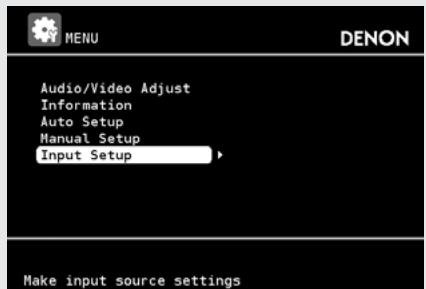
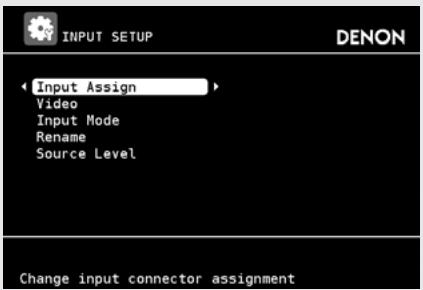
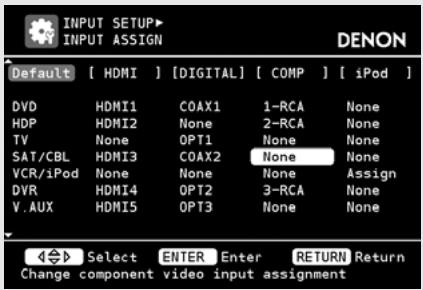
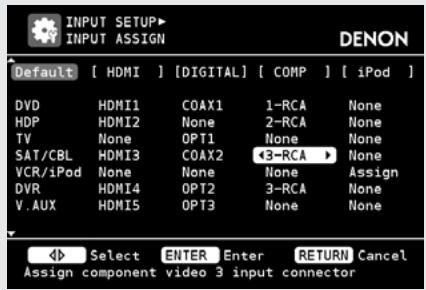
5 Appuyez sur ENTER pour valider le réglage.
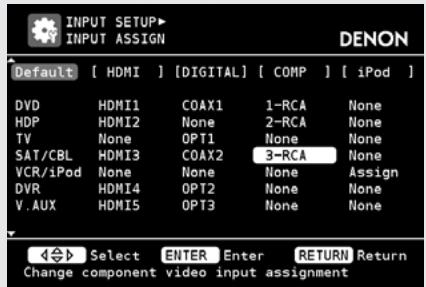
| Éléments de configuration | Contenus de configuration | |||||||
| HDMI Régliez ce paramètre pour changer l'attribution des prises d'entrée HDMI aux sources d'entrée. | Les sources d'entrée | DVD | HDP | TV | SAT/CBL | VCR | DVR | V.AUX |
| sont attribuées aux prises d'entrée HDMI comme indiqué ci-dessous. | ||||||||
| HDMI 1 / HDMI 2 / HDMI 3 / HDMI 4 / HDMI 5 None : N'attribuuez de borne d'entrée HDMI à la source d'entrée sélectionnée. ※ Les réglages standards des différentes sources d'entrée sont ceux indiqués ci-dessous. | ||||||||
| Source d'entrée | DVD | HDP | TV | SAT/ CBL | VCR | DVR | V.AUX | |
| Réglage par défaut | HDMI 1 | HDMI 2 | None | HDMI 3 | None | HDMI 4 | HDMI 5 | |
| ● Une source d'entrée à laquelle un connecteur d'entrée HDMI ne peut pas être attribué s'affiche sous la forme de “----”. ● Pour生存 le signal videoe attribué à “HDMI” associé avec le signal audio attribué à “Input Assign” – “Digital”, SéLECTIONNZ “Digital” dans le de “Input Mode” (↓page 47). ● Lorsque l'AVR-3310 et le moniteur sont connectés à l'aide d'un cable HDMI, si le moniteur n'est pas compatible avec la reproduction du signal audio HDMI, seuls les signaux videoe seront émis par le moniteur. ● Les signaux audio reçus par les bornes analogiques, numériques et EXT. IN ne sont pas émis vers le moniteur. ● Lorsque la source d'entrée est dock de contrôle pour iPod, l'attribution du connecteur d'entrée HDMI est désactifé, même s'il a été attribué. ● Si “HDMI Control” (↓page 35) est réglé sur “ON”, la borne d'entrée HDMI ne peut pas être attribué à la “TV”. | ||||||||
| Digital Régliez ce paramètre pour changer l'attribution des bornes d'entrée numériques aux sources d'entrée. | Les sources d'entrée | CD | DVD | HDP | TV | SAT/CBL | VCR | DVR |
| sont attribuées aux prises d'entrée audio numériques, comme indiqué ci-dessous. | ||||||||
| Coax 1 (Coaxial) / Coax 2 / Coax 3 / Opt 1 (Optical) / Opt 2 / Opt 3 None : N'attribuuez de borne d'entrée numérique à la source d'entrée sélectionnée. | ||||||||
| Éléments de configuration | Contenus de configuration | ||||||
| Digital (Continu) | ※ Les régles standards des différentes sources d'entrée sont ceux indiqués ci-dessous. | ||||||
| Source d'entrée | CD | DVD | HDP | TV | SAT/CBL | VCR | |
| Réglage par défaut | Coax 3 | Coax 1 | None | Opt 1 | Coax 2 | None | |
| Source d'entrée | DVR | VAUX | |||||
| Réglage par défaut | Opt 2 | Opt 3 | |||||
| Si vous utilisez dock de contrôle pour iPod comme source d'entrée, l'attribution de la borne d'entrée numérique est désactivée, même si elle est attribuée. | |||||||
| Component Régléz ce paramètre pour changer l'attribution des bornes d'entrée video composantes aux sources d'entrée. | Les sources d'entrée DVD HDP TV SAT/CBL VCR DVR VAUX sont attribuées aux prises d'entrée-video de composant, comme indiqué ci-dessous. 1-RCA (Védo composante 1) / 2-RCA (Védo composante 2) / 3-RCA (Védo composante 3) None: N'attribuuez de borne d'entrée composant video à la source d'entrée sélectionnée. ※ Les régles standards des différentes sources d'entrée sont ceux indiqués ci-dessous. | ||||||
| Source d'entrée | DVD | HDP TV SAT/CBL | VCR | DVR | V.AUX | ||
| Réglage par défaut | 1-RCA | 2-RCA | None | None | 3-RCA | None | |
| Une source d'entrée à laquelle une borne d'entrée video composante ne peut pas être attribuée s'affiche sous la forme de “- - - ”. Si vous utilisez dock de contrôle pour iPod comme source d'entrée, l'attribution de la borne d'entrée video composante est désactivée, même si elle est attribuée. | |||||||
Voir au verso
Réglages d'entrée (Input Setup)
| Éléments de configuration | Contenus de configuration |
| iPod dockAttribuez l'entrée dock de contrôle pour iPod. | Le dock de contrôle pour iPod peut être attribué aux sources d'entrée CD DVD HDP TV SAT/CBL VCR DVR VAUX Assign : Attribuez le dock de contrôle pour iPod à la source d'entrée sélectionnée.None : N'attribuuez pas le dock de contrôle pour iPod à la source d'entrée sélectionnée.Lors de la première utilisation, cette entrée est attribuée à "VCR (iPod)" par défaut.Une source d'entrée à laquelle dock de contrôle pour iPod ne peut pas être attribué s'affiche sous la forme de "--".Si le dock de contrôle pour iPod n'est pas branché à l'AVR-3310, l'attrbution de l"“iPod dock" est désactivée et vous devrez alors l'utiliser en tant que source d'entrée standard. |
| DefaultRéinitialise les réglages à leur valeur par défaut. | Yes : Réinitialissez aux valeurs par défaut.No : Ne réinitialissez pas aux valeurs par défaut.Lorsque vous sélectionnéz "Default" et appuyez sur ENTER, le message "Default Setting?" s'affiche. Choisissez "Yes" ou "No", puis appuyez sur ENTER. |
Réglages vidéo (video)

Les réglages par défaut sont soulignés.
| Éléments de configuration | Contenus de configuration |
| Video Select Modifiez l'entrée videoe selon votre source d'entrée préférenté. | Source: Lecture de l'image et son de la source d'entrée. DVD/HDP/TV/SAT/CBL/VCR/DVR/V.AUX: Sélectionnez la source d'entrée videoe pour l'affichage. Cela peut être fait pour chacune des sources d'entrée. |
| Réglé en appuyant sur <VIDEO SELECT> sur l'unité principale ou sur [VIDEO SELECT] sur la télécommande principale. • Si vous utilisez la télécommande principale Appuyez plusieurs fois sur [VIDEO ELECT] jusqu'à ce que l'image que vous VOULEZ voir s'affiche. Pour annuler, appuyez sur [VIDEO SELECT], et sélectionnez "Source". • Si vous utilisez l'unité principale Après avoir appuyé sur <VIDEO SELECT> sur l'unité principale, tournez <SOURCE SELECT> sur l'unité principale jusqu'à ce que l'image que vous VOULEZ voir s'affiche. Pour annuler, appuyez sur <VIDEO SELECT> de l'appareil, puis tournez <SOURCE SELECT> et sélectionnez "Source". | |
| REMARQUE • Il est impossible de sélectionner les signaux d'entrée HDMI. • La fonction de sélection videoe ne fonctionne pas avec les signaux HDMI. • Les sources d'entrée pour lesquelles "Delete" a été sélectionné dans "Source Delete" (23 page 40) ne peuvent pas être sélectionnées. | |
| Video Convert Le signal d'entrée videoe est convertiautomatiquementen fonction de la TV connectee (12 page 10 "Conversion des signaux videoe d'entrée pour la sortie (Fonction de conversion videoe)"). | Peut être régli dans les sources d'entrée VCR DVR VAUX ON: Le signal d'entrée videoe est converti. OFF: Le signal d'entrée videoe n'est pas converti. |
| • Lorsqu'un signal video non standard d'une console deiaux ou d'une autre source est entré, la fonction de conversion videoe peut ne pas fonctionner. Si cela se produit, veuillez régler le "Video Convert" sur "OFF". • Si "Video Convert" est réglied sur "OFF", la fonction de conversion videoe ne fonctionne pas. Dans ce cas, connectez l'AVR-3310 et la TV avec le même type de cable. | |
| i/pScaler La résolution de la source d'entrée est convertible à la résolution régée sur "Resolution". | Peut être régé dans les sources d'entrée DVD HDP TV SAT/CBL VCR DVR VAUX NET/USB. Analog : Utiliser sur échantillonage (scalar) i/p pour les signaux video analogiques. Analog & HDMI : Utiliser la fonct. (scalar) i/p pour les signaux video analog et HDMI. OFF : Ne pas utiliser la fonction d'échelle i/p (scalar). • Peut se régler lorsque "Video Convert" est régé sur "ON". • "Analog & HDMI" peut être régé pour des sources d'entrée pour lesquelles un connecteur d'entrée HDMI est attribué. • Si "i/pScaler" est régé sur "Analog & HDMI", cela n'a aucun effet sur le signal x.v. Color ou les résolutions de l'ordinateur. |
| Resolution Régler la résolution de sortie du signal vidéo vers HDMI. | Peut être régé dans les sources d'entrée DVD HDP TV SAT/CBL VCR DVR VAUX NET/USB. Auto : Le nombre de pixels supporté par la TV connectée à la borne de sortie HDMI est automatiquement détecté et la résolution de sortie appropriée est régée. 480p/576p / 1080i / 720p / 1080p / 1080p:24Hz : Réglez la résolution de sortie. • Peut être régé lorsque "i/pScaler" n'est pas régé sur "OFF". • Si "i/pScaler" est régé sur "Analog & HDMI", la résolution du signal d'entrée video analogue et du signal d'entrée HDMI peut être régée. • Pour visionner des images 1080p/24Hz, utilisez une TV qui supporte les signaux video 1080p/24Hz. • Si le réglage est fait sur "1080p:24Hz", vous pouvez appréciencer des images filmées pour des sources films (en 24 Hz). Pour les sources video et les sources mixtes, nous recommendons de régler la résolution sur "1080p". • Il est impossible de convertir un signal 50 Hz en 1080p/24Hz. La sortie est en résolution 1080p/50Hz. |
| Progressive Mode Sélectionner le mode progressif optimal pour l'affichage vidéo. | Peut être régé dans les sources d'entrée DVD HDP TV SAT/CBL VCR DVR VAUX. Auto : Le matériel vidéo est automatiquement détecté et le mode approprié est défini. Video 1 : Sélectionner un mode adapté à la lecture vidéo. Video 2 : Sélectionner un mode adapté à la lecture vidéo et de films 30 trames. • Peut être régé lorsque "i/pScaler" n'est pas régé sur "OFF". |
| Éléments de configuration | Contenus de configuration |
| Aspect Configurer le rapport d'aspect pour la sortie des signaux video au HDMI. | Peut être réglié dans les sources d'entrée VCR DVR V.AUX NET/USB. Full : Affichage au format d'aspect 16:9. Normal : Affichage au format d'aspect 4:3. Peut être réglié lorsque "i/pScaler" n'est pas réglié sur "OFF". |
| Changement du mode d'entrée de source d'entrée et mode de décodage (Input Mode) | GUI |
| Les régles par défaut sont soulignés |
Les modes d'entrée sélectionnables dépendent de la source d'entrée et du réglage de "Input Assign" (page 44).
| Éléments de configuration | Contenus de configuration |
| Input ModeDéfinit les modes d'entrée audio pour les différentes sources d'entrée. | Auto: Décteter automatiquement le signal en entrée et effectuer la reproduction.HDMI: Lire uniquement les signaux en provenance de l'entrée HDMI.Digital: Lire uniquement les signaux en provenance de l'entrée numérique.Analog: Lire uniquement les signaux en provenance de l'entrée analogue.MAX: Lire uniquement les signaux en provenance de l'entrée EXT.IN: Lire uniquement les signaux en provenance de l'entrée EXT.IN. •“HDMI” peut être réglié pour les sources d'entrée pour lesquelles “HDMI” a été attribué dans “Input Assign”. •“Digital” peut être réglié pour les sources d'entrée pour lesquelles “Digital” a été attribué dans “Input Assign”. •Lorsque des signaux numériques entrent correctement, le témoin “DIG.” s'allume sur l'affichage. Si le témoin “DIG.” ne s'allume pas, vérifie l'attribution des bornes d'entrée numérique et les connexions. •Le mode surround ne peut pas être activé si le mode d'entrée est réglié sur “EXT. IN”. •Cela peut aussi être réglié en appuyant sur <INPUT MODE>. Chaque fois que vous appuyez sur la touche, l'affichage du mode d'entrée change. •Auto HDMI DigitalEXT. IN Analog |
Voir au verso
Réglages d'entrée (input setup)
| Éléments de configuration | Contenus de configuration |
| Decode Mode Réglez le mode décodage pour la source d'entrée. | Peut être régé dans les sources d'entrée CD DVD HDP TV SAT/CBL VCR DVR V.AUX Auto : Déctector automatiquement le signal numérique, le décoder et reproductive. PCM : Décoder et reproduire uniquement les signaux PCM en entrée. DTS : Décoder et reproduire uniquement les signaux DTS en entrée. • Ce réglage peut être fait pour les sources d'entrée dont l'options "HDMI" ou "Digital" est attribuée sur "Input Assign" (123 page 45). • La sélection est normalement sur "Auto". N'activez "PCM" et "DTS" que lorsque vous lisiez les signaux respectifs. |
| Changement du nom d'affichage de source d'entrée (Rename) | GUI |
| Éléments de configuration | Contenus de configuration |
| Rename Modifiez le nom de l'affichage de la source d'entrée sélectionnée. | 1. Appuyez sur > ou ENTER. 2. Utilisez < > pour placer le curseur sur le caractère que vous pouze modifier. 3. Utilisez △ ∇ pour modifier le caractère, puis appuyez sur ENTER. •您could enter jusqu'à 8 caractères. •您could enter le type de caractère en appuyant sur [SEARCH] pendant l'entrée du caractère. •Les types de caractères qui peuvent être saisis sont indiqués ci-dessous. |
| [Majuscules] ABCDEFGHIJKLMNOPQRSTUVWXYZ [Minuscules] abcdefghijklmnopqrstuvwxyz [Symboles] ! " # % & ' () *+, -. /;<= > ? @ [ \ ]^ _ { } { } (space) [Chiffres] 0123456789 | |
| 4. ReCOMMENCEZ les étapes 2 et 3 pour changer le nom d'affichage. | |
| Default Réinitialise les réglages à leur valeur par défaut. | Yes: Réinitialisez aux valeurs par défaut. No: Ne réinitialisez pas aux valeurs par défaut. Lorsque vous SéLECTIONnez "Default" et appuyez sur ENTER, le message "Default Setting?" s'affiche. Choisissez "Yes" ou "No", puis appuyez sur ENTER. |
Correction du niveau de lecture de source d'entrée (source level)

Les réglages par défaut sont soulignés.
- Rectifie le niveau de lecture de l'entrée audio de la source d'entrée sélectionnée.
- Sélectionnez ceci s'il y a des différences de niveau du volume d'entrée entre les différentes sources.
Contenus de configuration
Le niveau d'entrée analogique et le niveau d'entrée numérique peuvent être régés séparément pour les sources d'entrée pour lesquelles "HDMI" ou "Digital" ont été attribués dans "Input Assign" (page 45).
Réglage de l'ipod en mode lecture de dock ipod (playback mode)

Peut être réglé pour la source d'entrée pour laquelle "iPod dock" a été attribué dans "Input Assign" (page 46).
| Éléments de configuration | Contenus de configuration |
| RepeatRéglage du mode de répétition. | All: Répéter toutes les chansons.One: Répéter la chanson en cours.OFF: Annuler le mode de répétition. |
| ShuffleRéglage du mode de lecture aléatoire. | Songs: Lire toutes les chansons en mode aléatoire.Albums: Lire uniquement les chansons de l'album actuel en mode aléatoire.OFF: Annuler le mode de lecture aléatoire. |
Mode de lecture net/usb, media server, USB et napster (Playback Mode)

Peut être réglé dans les sources d'entrée
NET/USB
Media Server
USB
Napster
| Éléments de configuration | Contenus de configuration |
| Direct Play Utilisez DIRECT PLAY sur la télécommande secondaire pour définiir le dossier à生存. | Favorites : Lire les chansons enregistrées dans vos “Favorites”. Music : Lisez les chansons sauvégardées dans le média PC. |
| Repeat Réglage du mode de répétition. | All : Répéter tous les fichiers. One : Répéter le fjichier en cours. OFF : Annuler le mode de lecture à répétition. |
| Random Effectuer les réglages du mode de lecture aléatoire. | ON : Activer le mode de lecture aléatoire. OFF : Désactiver le mode de lecture aléatoire. |
Faire les réglages pour les images fixes (still picture)

Les réglages par défaut sont soulignés.
Peut être réglé dans les sources d'entrée NET/USB
| Éléments de configuration | Contenus de configuration |
| Slide Show Effectuer les réglages du diaporama. | OFF: Lancer le diaporama d'image fixe. ON: Afficher uniquement l'image fixe sélectionnée. |
| Intervalle Configurer la durée d'affichage par image. | 5s ~ 60s (5s) |
Préréglage automatique des stations radio (auto preset)

Les réglages par défaut sont soulignés.
| Éléments de configuration | Contenus de configuration |
| StartLancer la procédure depréconfiguration automatique. | Peut être régle dans les sources d'entrée TUNERSi une station radio ne peut pas être prérégée automatiquement,seLECTIONnez et préréglez la station souhaitée manuellement. |
Définir des canaux préréglés pour qu'ils ne s'affichent pas pendant l'accord (preset skip)
Les réglages par défaut sont soulignés.
| Éléments de configuration | Contenus de configuration |
| A1 ~ G8Déréterminez les mémoires préréglées que vous ne voulez pas afficher lors de la syntonisation. | Peut être réglié dans les sources d'entrée TUNERON: Affichez le canal préréglé sélectionné.Skip : N'affichez pas le canal préréglé sélectionné.Si vous règlez "Block Presets" sur "Skip", vous pouvez passer les blocs mémoires de préréglage (A à G). |
Nommer les stations prégelées (preset name)
Les réglages par défaut sont soulignés.
| Éléments de configuration | Contenus de configuration |
| A1 ~ G8 Sélectionnez un canal préréglé. | Peut être régé dans les sources d'entrée TUNER. 1. Appuyez sur > ou ENTER. 2. Utilise < > pour placer le curseur sur le caractère que vous pouze modifier. 3. Utilise Δ ∇ pour modifier le caractère, puis appuyez sur ENTER. • Vous pouze entrer jusqu'à 8 caractères. •您把它用在 type de caractère en appuyant sur [SEARCH] pendant l'entrée du caractère. •Les types de caractères qui peuvent être saisis sont indiqués ci-dessous. [Majuscules] ABCDEFGHIJKLMNOPQRSTUVWXYZ [Minuscules] abcdefghijklmnopqrstuvwxyz [Symboles] ! "# $ % & '() *+, . . / ;<=? @ [ \ ]^ _ { }{ }" (espace) [Chiffres] 0123456789 |
| 4. Reconnendez les étapes 2 et 3 pour changer le nom d'affichage. | |
| Default Réinitialise les réglages à leur valeur par défaut. | Yes: Réinitialisez aux valeurs par défaut. No: Ne réinitialisez pas aux valeurs par défaut. Lorsque vous Sélectionné “Default” et appuyez sur ENTER, le message “Default Setting?” s'affiche. Choisissez “Yes” ou “No”, puis appuyez sur ENTER. |

Symboles utilisés pour indiquer les touches dans ce manuel
Touches et trouvant sur l'appareil et la télécommande
TOUCHE
Touches et trouvant uniquement sur l'appareil
TOUCHE>
Touches et trouvant uniquement sur la télécommande
TOUCHE
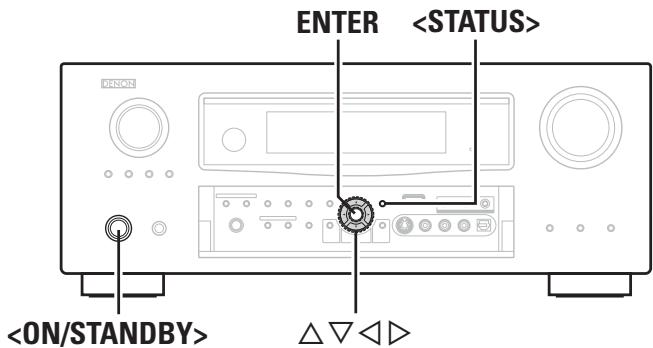
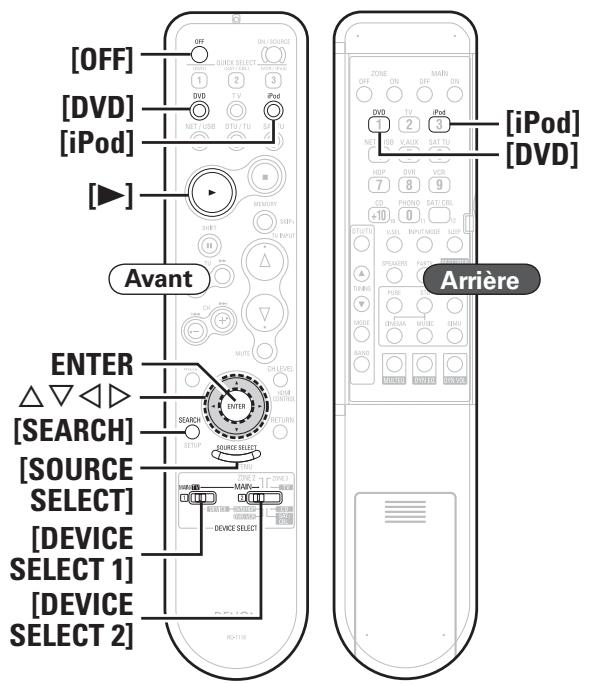
Information importante
Avant de démarrer la lecture, effectuez les connexions entre les différents composants et les réglages sur le récepteur.
Remarque
- Reportez-vous aussi aux instructions de fonctionnement des composants connectés pendant la lecture.
- Les appareils externes peuvent être commandés par la télécommande (page 83 "Utiliser la télécommande principale").
Lecture avec les lecteurs blu-ray/dvd
Vous trouvez ci-dessous la procédure pour la lecture avec les lecteurs Blu-ray/DVD. Utilisez la même procédure pour la lecture des autres composants.
1 Préparez la lecture.
① Allumez le subwoofer, le lecteur et la TV. ② Sélectionnez l'entrée TV sur l'AVR-3310. ③ Chargez le disque dans le lecteur.
Appuyez sur [SOURCE SELECT] et sélectionnez la source d'entrée.
Affichez le menu de "SOURCE SELECT" (page 26).
4 Commencez la lecture du composant connecté à l'AVR-3310.
Effectuez les réglages nécessaires sur le lecteur (langue, sous-titres, etc.).
Réglez les éléments ci-dessous.
Réglage du volume principal (page 62) Sélection du mode surround (page 64) Réglage des effets sonores et qualité d'image (page 67)
Lecture d'un ipod®
Si vous utilisez DENON dock de contrôle pour iPod (ASD-1R ou ASD-11R, vendus séparément), vous pouvez lire les images et la musique stockées sur un iPod®.
iPod est une marque déposée de Apple Inc., enregistrée aux États-Unis et dans les autres pays.
- Vous pouvez utiliser le iPod® seulement pour copier ou lire des contenus qui ne sont pas protégés ou dont la copie ou la lecture sont autorisées pour votre usage personnel. Assurez-vous de bien respecter les droits d'auteur en application.
Écoute de musique avec un ipod®
1 Préparez la lecture.
Connecter DENON dock de contrôle pour iPod à l'AVR-3310 (page 16 "Dock de contrôle pour iPod"). Placez l'iPod® dans le dock de contrôle pour iPod DENON. Réglez [DEVICE SELECT 1] sur "MAIN/TV" et [DEVICE SELECT 2] sur "MAIN".
Allumez l'AVR-3310.
page 23 "Mise en marche"
3 Appuyez sur [SOURCE SELECT] pour afficher le menu de sélection de source GUI, puis sélectionnez

La source d'entrée à laquelle le dock de contrôle pour iPod a été attribuée est activée et le menu iPod s'affiche.
- Écran de l'GUI
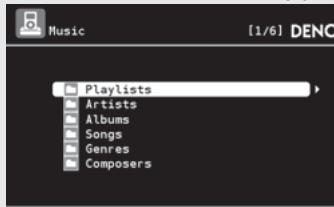

iPod
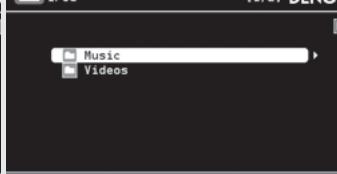
Lorsque vous utilisez un ASD-11R
※ Si vous utilisez un ASD-11R, les dossiers "Music" et "Videos" s'affichent dans le menu principal. Dès que les transmissions entre l'AVR-3310 et l'iPod sont réalisées, l'écran des connexions s'affiche sur l'iPod. ※ Si l'écran des connexions ne s'affiche pas, l'iPod n'est peut-être pas correctement connecté. Reconnectez-le.
4 Appuyez sur [SEARCH] pendant 2 secondes ou plus pour sélectionner le mode d'affichage.
Il y a deux modes pour la lecture des contenus enregistrés sur l'iPod.
Mode de navigation
C'est le mode permettant d'afficher les informations de l'iPod sur l'écran GUI pour utiliser l'iPod. Dans ce mode, vous ne pouvez pas réaliser d'opérations directement sur l'iPod.
- Sur l'écran de l'AVR-3310, quelques chiffres et lettres peuvent être affichés, ainsi que certains symboles. Tout caractère qui ne peut pas être affiché est remplacé par un ". (point)".
Mode télécommande
C'est le mode permettant de réaliser des opérations directement sur l'iPod en visualisant l'écran affiché sur l'iPod. Dans ce mode, l'écran GUI ne s'affiche pas.
- "Remote iPod" s'affiche sur l'écran de l'AVR-3310.
| Mode de lecture | Mode Navigation | Mode Télécommande | |
| Fichiers exécutables | Fichier audio | ○ | ○ |
| Fichier image | × | ○*2 | |
| Fichier vidéo | ○*1 | ○*2 | |
| Touches d'activation | Télécommande principale (AVR-3310) | ○ | ○ |
| iPod® | × | ○ | |
Quand une station de commande ASD-11R est dock de contrôle pour iPod. La vente peut ne pas être transmise, en fonction de la combinaison de l'ASD-1R ou de l'ASD-11R DENON dock de contrôle pour iPod et de l'iPod.
7 Régler les éléments ci-dessous.
Réglage du volume principal (page 62) Sélection du mode surround (page 64) Réglage des effets sonores et qualité d'image (page 67)
Arrêt (page 62) Arrêt temporaire de la lecture (page 62) Avance rapide ou retour rapide (page 62) Pour vous déplacer au début d'une piste (page 62) Répétition de la lecture (page 63) Lecture aléatoire (page 63) Recherche de pages (page 63)

- Utilisez le mode RESTORER pour élargir les composantes des fréquences graves et aigues des fichiers audio compressés afin d'obtenir un son plus riche (page 71). Le réglage par défaut est sur "Mode 3".
- Vous pouvez vérifier le nom de l'artiste, de la piste et de l'album en cours de lecture en appuyant sur.
- La durée (défaut : 30 secondes) d'affichage des menus de l'interface graphique GUI peut être réglée dans "GUI" - "iPod" (page 41). Appuyez sur △ ▽ ◀ ▶ pour revenir à l'écran d'origine.
- Appuyez sur [OFF] ou et placez l'AVR-3310 en mode veille avant de déconnecter l'iPod. Changez également la source d'entrée afin que le menu de l'interface graphique GUI "iPod" ne soit pas attribué avant de déconnecter l'iPod.
Remarque
- Certaines fonctions risquent de ne pas fonctionner, suivant le type d'iPod et la version du logiciel.
- DENON ne peut en aucun cas être tenu pour responsable de la perte des données de l'iPod.
Visionner des vidéos sur un ipod® en mode navigation
Si un iPod équipé d'une fonction vidéo est connecté à un DENON ASD-11R dock de contrôle pour iPod, les fichiers de vidéo peuvent être lus en mode navigation.
1 Utilisez pour sélectionner "Videos", puis appuyez sur ENTER ou. 2 Utilisez pour sélectionner l'élément ou le dossier recherché, puis appuyez sur ENTER ou. 3 Utilisez pour sélectionner le fichier video, puis appuyez sur ENTER, ou [▶]. La lecture démarre.
Visionner des images fixes et des vidéos sur un ipod® en mode télécommande
Il est possible de voir des photos et des vidéos sur un iPod® équipé d'une fonction diaporama ou d'une fonction vidéo en utilisant DENON ASD-1R ou ASD-11R dock de contrôle pour iPod.
1 Maintenez [SEARCH] enfoncé pour régler le mode de télécommande. "Remote iPod" s'affiche sur l'écran de l'AVR-3310. 2 En regardant l'écran de l'iPod, utilisez pour sélectionner "Photos" ou "Videos". 3 Appuyez sur ENTER jusqu'à ce que l'image que vous pouvez voir s'affiche.

"Sortie télévision" dans les "Réglages de diaporama" ou "Réglages vidéo" de l'iPod doit être réglée sur "Yes" afin de pouvoir afficher les photos ou vidéos de l'iPod sur le moniteur. Pour plus de détails, voir le mode d'emploi de l'iPod.
Remarque
La station peut ne pas être transmise, en fonction de la combinaison de l'ASD-1R ou de l'ASD-11R DENON dock de contrôle pour iPod et de l'iPod.
Symboles utilisés pour indiquer les touches dans ce manuel
Touches trouvant sur l'appareil et la télécommande TOUCHE Touches se trouvant uniquement sur l'appareil TOUCHES Touches se trouvant uniquement sur la télécommande [TOUCHE]
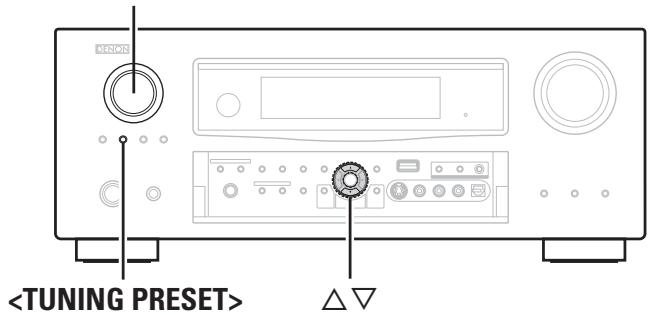
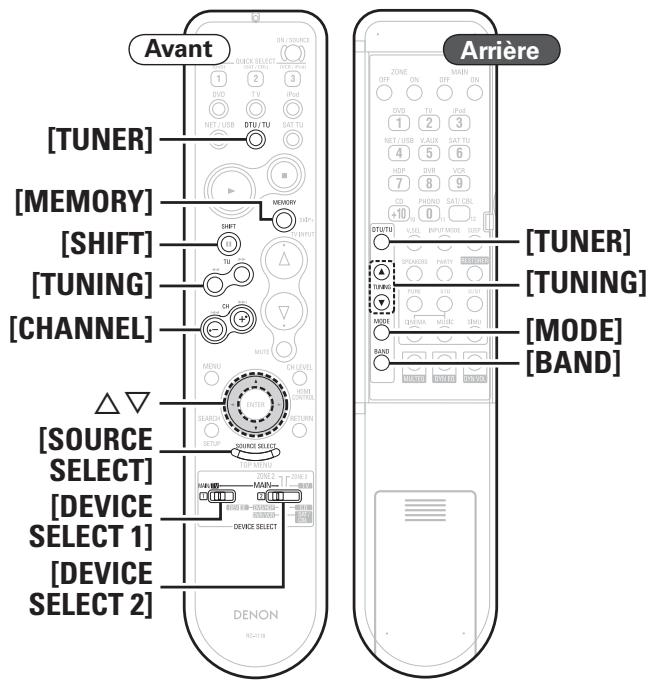
Écoute démissions fm/am
1 Reglez [DEVICE SELECT 1] sur “MAIN/TV” et [DEVICE SELECT 2] sur “MAIN”. 2 Appuyez sur [SOURCE SELECT] pour afficher le menu de sélection de source GUI, puis sélectionnez "” (page 26). 3 Appuyez sur [BAND] pour Sélectionner “FM” ou “AM”. 4 Accordez la station émettrice souhaitée. ① Accord automatique (Syntonisation automatique)
Appuyez sur [MODE] pour allumer le témoin "AUTO" sur l'écran, puis utilisez [TUNING] pour sélectionner la station que vous pouvez écouter.
② Accord manuel (Syntonisation manuelle)
Appuyez sur [MODE] pour éteindre le témoin "AUTO" sur l'écran, puis utilisez [TUNING] pour sélectionner la station que vous pouvez écouter.
Réglez les éléments ci-dessous.
Réglage du volume principal (page 62) Sélection du mode surround (page 64) Réglage des effets sonores et qualité d'image (page 67)

- Si la station souhaitée ne peut pas être accordée automatiquement, corredez-la manuellement.
- Lorsque vous accordez les stations manuellement, maintenez [TUNING] enfoncé pour changer les fréquences en continu.
- La durée (défaut : 30 secondes) d'affichage des menus de l'interface graphique GUI peut être réglée dans "GUI" - "Tuner" (page 41). Appuyez sur △ ▽ ◀ pour revenir à l'écran d'origine.
Préréglage des stations radio (mémoire préréglée)
Vous pouvez préréglage vos stations radio préférées afin de les retrouver plus facilement. Vous pouvez préréglage jusqu'à 56 stations.
1 Accordez la station émettrice que vous souhaitez prérégler. 2 Appuyez sur [MEMORY]. 3 Appuyez sur [SHIFT] pour sélectionner le bloc dans lequel se trouve la station qui doit être préréglée, puis appuyez sur [CHANNEL] pour sélectionner le numéro préréglé. 4 Appuyez à nouveau sur [MEMORY] pour terminer le réglage.

- Pour préréglacer d'autres stations, répétez les étapes 1 à 4.
- Les stations peuvent être préenées automatiquement dans le menu de l'interface graphique GUI "Auto Preset" (page 49).
Remarque
Les stations préreglées sont effacées lorsqu'elles sont réécrites.
1 Appuyez sur [SHIFT] pour sélectionner le bloc mémoire (A à G). 2 Appuyez sur [CHANNEL] pour sélectionner la chaîne préreglée souhaitée.

Le fonctionnement peut aussi se faire via l'appareil principal. Dans ce cas, effectuez ce qui suit.
Appuyez sur, puis sélectionnez le station de radio préréglé à l'aide de.
Réglages par défaut
| Préroglages auto du tuner | |
| A1 ~ A8 | 87,5 / 89,1 / 98,1 / 108,0 / 90,1 / 90,1 / 90,1 MHz |
| B1 ~ B8 | 522 / 603 / 999 / 1404 / 1611 kHz, 90,1 / 90,1 / 90,1 MHz |
| C1 ~ C8 | 90,1 MHz |
| D1 ~ D8 | 90,1 MHz |
| E1 ~ E8 | 90,1 MHz |
| F1 ~ F8 | 90,1 MHz |
| G1 ~ G8 | 90,1 MHz |
RDS (système de données radio)
Le service de radiodiffusion RDS (qui ne fonctionne qu'en bande FM) permet de transmettre des informations supplémentaires, en plus du signal de radio class.
Cet appareil est capable de recevoir les trois types de données RDS suivants:
Type de programme (PTY)
PTY identifie le type de programme RDS.
Les types de programmes disponibles sont affichés de la façon suivante:
| NEWS | Informations | WEATHER | Météo |
| AFFAIRS | Affaires courantes | FINANCE | Finance |
| CHILDREN | Programmes pour enfants | ||
| INFO | Information | ||
| SPORT | Sports | SOCIAL | Affaires sociales |
| EDUCATE | Education | RELIGION | Religion |
| DRAMA | Drame | PHONE IN | Entrée de téléphone |
| CULTURE | Culture | ||
| SCIENCE | Science | TRAVEL | Voyages |
| VARIED | Divers | LEISURE | Détente |
| POP M | Musique pop | JAZZ | Musique jazz |
| ROCK M | Musique rock | COUNTRY | Musique country |
| EASY M | Musique pour tous | NATION M | Musique nationale |
| LIGHT M | Classique légère | ||
| CLASSICS | Classique | OLDIES | Classiques |
| OTHER M | Autres musiques | FOLK M | Musique folk Documentaires |
| DOCUMENT |
Programmes de traffic routier (TP)
TP identifie les programmes d'infos sur le traffic routier.
Ceci vous permet de vous renseigner facilement sur le trafic routier avant de quitter votre domicile.
Texte radio (RT)
RT permet aux stations RDS d'envoyer des messages qui s'affichent directement à l'écran.
Remarque
Les opérations décrites ci-dessous avec la fonction [SEARCH] ne fonctionnent pas dans des zones sans couverture RDS.
Recherche RDS
Utilisez cette fonction pour vous connecter directement à une station FM avec service RDS.
1 Appuyez sur [SEARCH] pour sélectionner "RDS".
2 Appuyez sur [CHANNEL].
La recherche de stations émettant en RDS démarre alors automatiquement.
Si aucune station RDS n'est trouvée, la recherche continue sur les autres bandes reçues. Dès qu'une station est découverte, son nom s'affiche à l'écran.
Pour continuer la recherche, reprendre les étapes 1 à 2.
Si aucune station RDS n'est découverte après avoir balayé toutes les fréquences, le message "NO RDS" s'affiche.
Recherche PTY
Utilisez cette fonction pour rechercher des stations RDS émettant un certain type de programme (PTY).
Pour une description des types de programmes disponibles, consultez le chapitre "Type de programme (PTY)".
1. Appuyez deux fois sur [SEARCH] pour sélectionner "PTY". 2. Tout en vérifiant sur l'affichage, appuyez sur △ ∇ pour rechercher un type de programme particulier. 3. Appuyez sur [CHANNEL].
La recherche PTY démarre alors automatiquement.
Si aucune station n'émet le type de programme foulu, la recherche continuera sur toutes les autres bandes reçues. ※ Le nom de la station s'affiche à l'écran à la fin de la recherche.
Pour continuer la recherche, reprendre les étapes 1 à 3.
※ Si aucune station RDS émettant le programme voulu n'est découverte après avoir balayé toutes les fréquences, le message "NO PROGRAMME" s'affiche.

Symboles utilisés pour indiquer les touches dans ce manuel
Touche se trouvant sur l'appareil et la télécommande TOUCHES Touche se trouvant uniquement sur l'appareil Touche se trouvant uniquement sur la télécommande [TOUCHES]
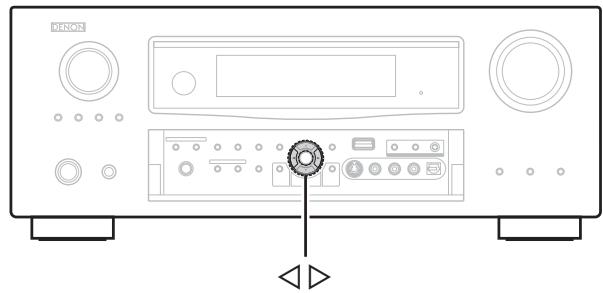
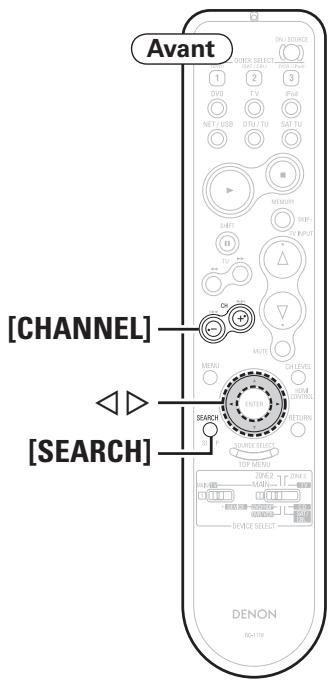
Recherche TP
Utilisez cette fonction pour rechercher des stations RDS émettant des programmes d'infos routières (stations TP).
1 Appuyez trois fois sur [SEARCH] pour sélectionner "TP".
2 Appuyez sur [CHANNEL]. La recherche TP démarre automatiquement.
※ Si aucune station TP n'émet le type de programme vous, la recherche continuera sur toutes les autres bandes reçues. ※ Le nom de la station s'affiche à l'écran à la fin de la recherche.
Pour continuer la recherche, reprendre les étapes 1 à 2.
※ Si aucune station TP émettant le programme voulu n'est découverte après avoir balayé toutes les fréquences, le message "NO PROGRAMME" s'affiche.
RT (texte radio)
"RT" s'affiche à l'écran lorsque des données de texte radio sont reçues.
Appuyez sur quatre fois sur [SEARCH] pour sélectionner "RT
- Pendant la réception d'une station émettant du RDS, les textes transmis seront affichés. ※ Pour désactiver l'affichage du message, appuyez sur ※ Si aucune donnée de texte n'est transmise, le message “NO TEXT DATA” s'affiche.
Lecture audio réseau ou de dispositifs mémoire USB
Cette procédure peut être utilisée pour lire des stations radio Internet, de la musique ou des fichiers image (JPEG) enregistrés sur un ordinateur ou sur un dispositif mémoire USB.
Information importante
- La radio Internet renvoie aux émissions radio diffusées via Internet. Vous pouvez accorder des stations radio Internet en provenance du monde entier. L'AVR-3310 est équipé des fonctions radio Internet suivantes:
- Vous pouvez sélectionner les stations par genre et par région.
- Vous pouvez prérégliser jusqu'à 56 stations radio Internet.
- Vous pouvez écouter les stations radio Internet au format MP3 et WMA (Windows Media Audio).
- Vous pouvez enregistrer vos stations radio préférences en accédant au site exclusif de radio Internet DENON à partir du navigateur Internet d'un ordinateur. La fonction est conçue pour les utilisateurs privés, vous nezde donc fournir votre adresse MAC ou e-mail. Vous pouvez enregistrer vos stations radio préférences en accédant au site exclusif de radio Internet DENON à partir du navigateur Internet d'un ordinateur. La fonction est conçue pour les utilisateurs privés, vous n'avez donc pas besoin de fournir votre adresse MAC ou e-mail.
Adresse Internet exclusive: http://www.radiodenon.com
Le service de base de données des stations radio peut être interrompu sans avertissement préalable. - La liste des radios Internet de l'AVR-3310 est créée à l'aide d'un service de base de données de stations radio (vTuner). Ce service de base de données propose une liste éditée et créée pour l'AVR-3310.
Lecteur média
Cette fonction vous permet de lire des fichiers audio et des listes de lecture (m3u, wpl) enregistrés sur un ordinateur (serveur Musique) connecté à l'AVR-3310 via un réseau.
La fonction de lecture audio en réseau de l'AVR-3310 permet la connexion au serveur à l'aide d'une des technologies suivantes.
Fonction d'affichage de l'album
Lorsqu'un fichier WMA (Windows Media Audio), MP3 ou MPEG-4 AAC contient des images de l'album, celles-ci peuvent être affichées pendant la lecture du fichier.

Les images de l'album des fichiers au format WMA (Windows Media Audio) ne s'affichent qu'avec Windows Media Player ver. 11.
Fonction de diaporama
Les fichiers image (JPEG) enregistrés dans des dossiers ou sur un serveur audio peuvent être lus sous forme de diaporama. La durée d'affichage de chaque image peut être définie.

Lorsque des fichiers image (JPEG) sont lus sur l'AVR-3310, leur orientation est celle de l'enregistrement dans le dossier, enregistrez-les dans le sens dans lequel vous pouvez les voir.
Dispositifs mémoire USB
Un dispositif mémoire USB peut être connecté au port USB de l'AVR-3310 pour des fichiers audio ou image (JPEG) enregistrés sur le dispositif mémoire USB.
- Seuls les dispositifs mémoire USB conformes aux standards de classe de stockage de masse et MTP (Media Transfer Protocol) peuvent êtrelus sur l'AVR-3310.
- L'AVR-3310 est compatible avec les dispositifs mémoire USB au format "FAT16" ou "FAT32".
Fonction d'affichage de l'album
Lorsqu'un fichier audio MP3 contient des images de l'album, celles-ci peuvent être affichées pendant la lecture du fichier.
Fonction de diaporama
Les fichiers image (JPEG) enregistrés sur un dispositif mémoire USB peuvent être lus sous forme de diaporama.
La durée d'affichage de chaque image peut être définie.

Lorsque des fichiers image (JPEG) sont lus sur l'AVR-3310, leur orientation est celle de l'enregistrement dans le dossier, enregistrez-les dans le sens dans lequel vous pouvez les dire.
[Formats compatibles]
| Radio Internet | Serveur média*1 | Dispositifs mémoire USB*1 | |
| WMA (Windows Media Audio) | ○ | ○ | ○*3 |
| MP3 (MPEG-1 Audio Layer-3) | ○ | ○ | ○ |
| WAV | - | ○ | ○ |
| MPEG-4 AAC | - | ○*2 | ○*2 |
| FLAC (Free Lossless Audio Codec) | - | ○ | ○ |
| JPEG | - | ○ | ○ |
Vous devez utiliser un serveur ou un logiciel serveur compatible avec la diffusion dans les formats correspondants pour diffuser des fichiers audio et image via un réseau.
Serveur média et USB
- L'AVR-3310 est compatible avec les standards MP3 ID3-Tag (Ver. 2).
- L'AVR-3310 est compatible avec les tags META WMA.
- Débit de quantification du format WAV: 16 bits.
*2: Seuls les fichiers non protégés par copyright peuvent être lus sur l'AVR-3310.
Le contenu télécharge sur les sites Internet payants est protégé par copyright. Les fichiers encodés au format WMA et gravés sur un CD, etc., à partir d'un ordinateur, risquent également d'être protégés par copyright, en fonction des paramètres de l'ordinateur.
Les fichiers protégés par copyright peuvent être lus sur certains lecteurs portables compatibles avec MTP.
[Formats compatibles]
| Fréquence d'échantillonnage | Débit | Extension | |
| WMA (Windows Media Audio) | 32/44,1/48kHz | 48 ~ 192kbps | .wma |
| MP3 (MPEG-1 Audio Layer-3) | 32/44,1/48kHz | 32 ~ 320kbps | .mp3 |
| WAV | 32/44,1/48kHz | - | .wav |
| MPEG-4 AAC | 32/44,1/48kHz | 16 ~ 320kbps | .aac/.m4a/.mp4 |
| FLAC (Free Lossless Audio Codec) | 32/44,1/48kHz | - | .flac |
Napster est un service de distribution sociale par abonnement mensuel fourni par Napster. Ce service permet aux usagers de télécharger et dedire les morceaux musicaux qu'ils veulent écouter sur l'AVR-3310. Avant de pouvoir utiliser Napster, vous devez aller sur le site internet de Napster depuis votre PC pourisser leur compte et vous inscrire en tant que membre. Pour plus de détails, connectez-vous au site suivant :
http://www.napster.com/choose/index_default.html

Symboles utilisés pour indiquer les touches dans ce manuel
Touches et trouvant sur l'appareil et la télécommande TOUCHES Touches trouvant uniquement sur l'appareil <TOUCHES Touches trouvant uniquement sur la télécommande [TOUCHE]
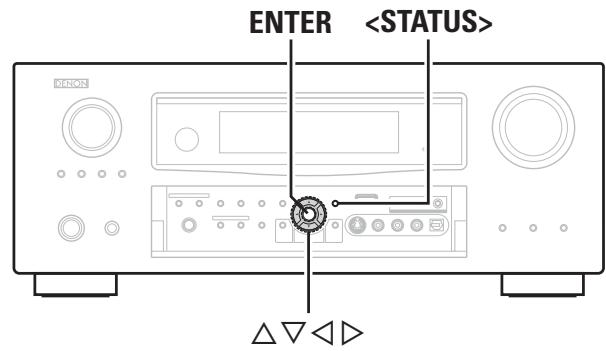
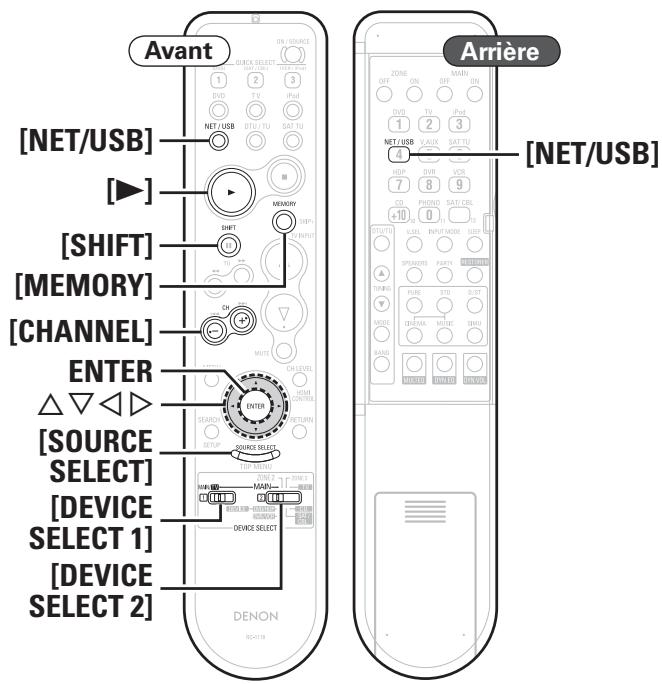
1 Préparez la lecture.
Vérifiez les conditions du réseau, puis mettez en marche l'AVR-3310 (125 page 22 "Connexion à un réseau domestique (LAN)"). Effectuez les "Network Connecting" si nécessaire (page 37). Réglez [DEVICE SELECT 1] sur "MAIN/TV" et [DEVICE SELECT 2] sur "MAIN".
Réglez les éléments ci-dessous.
Réglage du volume principal (page 62) Sélection du mode surround (page 64) Réglage des effets sonores et qualité d'image (page 67)
Arrêt page 62 Recherche de pages (page 63) Recherche par la première lecture (page 63)

- Il existe de nombreuses stations radio Internet, et la qualité des programmes qu'elles émettent, ainsi que le débit des pistes varient enormément. En général, plus le débit est élevé, meilleure est la qualité sonore, mais en fonction des lignes de communication et du traffic du serveur, les signaux audio transmis en ligne risquent d'être interrompus. À l'opposé, des débits inférieurs impliquent une qualité sonore moindre, mais également moins d'interruptions du son.
- "Server Full" ou "Connection Down" s'affiche si la station est saturée ou n'émet pas.
- Les noms des dossiers et des fichiers peuvent être affichés sur l'AVR-3310 en tant que titres. Les caractères qui ne peuvent pas être affichés sont remplacés par "...".
- Utilisez le mode RESTORER pour élargir les composantes des fréquences graves et aigues des fichiers audio compressés afin d'obtenir un son plus riche (page 71). Le réglage par défaut est sur "Mode 3"
- Si vous appuyez sur l'unité principale, l'affichage peut s'intervertir entre le nom du titre et le nom de la station de radio.
- La durée (défaut : 30 secondes) d'affichage des menus de l'interface graphique GUI peut être réglée dans le menu de l'interface graphique GUI "GUI" - "NET/USB" (16 page 41). Appuyez sur pour revenir à l'écran d'origine.
Stations radio internet lues récemment
Les stations radio Internet lues récemment peuvent être sélectionnées à partir de "Recently Played" dans le menu initial. 20 stations peuvent être enregistrées dans "Recently Played".
1 Utilisez pour sélectionner "Recently Played", puis appuyez sur ENTER ou. 2 Utilisez pour sélectionner l'élément que vous pouvez dire, puis appuyez sur ENTER, ou [▶].
Recherche de stations par mot clé (chaîne alphabétique)
1 Utilisez pour sélectionner "Search by Keyword", puis appuyez sur ENTER ou.
L'écran de recherche s'affiche.
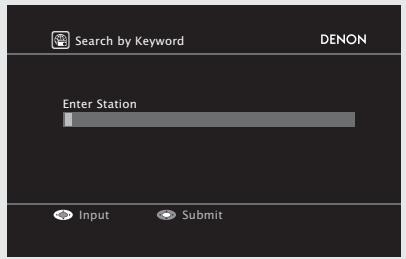
2 Saisissez les caractères, puis appuyez sur ENTER.
Préréglage des stations radio internet
Vous pouvez préréglage directement les stations radio Internet.
1 Appuyez sur [MEMORY] pendant la lecture de la station radio Internet que vous souhaitez pré régler. 2 Utilisez pour sélectionner “Preset”, puis appuyez sur ENTER. 3 Appuyez sur [SHIFT], puis appuyez sur [CHANNEL] pour sélectionner le numéro du préRéglage souhaité. 4 Appuyez à nouveau sur [MEMORY] pour terminer le réglage.
La station radio Internet est maintenant prérégée.
Remarque
Si la station est enregistrée sous un numéro qui a déjà été préréglé, les réglages enregistrés précédemment sont effacés.
Écoute des stations radio internet préenregistrées
Après avoir appuyé sur [SHIFT], appuyez sur [CHANNEL] pour sélectionner le numéro préréglé enregistré.
L'AVR-3310 se connecte automatiquement à Internet et la lecture démarre.
Enregistrement de stations radio internet parmi vos favoris
Les favoris figurent dans une liste située en haut de l'écran de menu afin que vous puissiez aisément sélectionner une station enregistrée parmi vos favoris.
1 Appuyez sur [MEMORY] pendant la lecture de la station radio Internet que vous pouvez enregistrer. 2 Utilisez pour sélectionner "Favorites", puis appuyez sur ENTER. 3 Appuyez sur < pour sélectionner "Add". La station radio Internet est maintenant enregistrée.
※ Si vous ne pouvez pas l'enregistrer, appuyez sur
Écoute des stations radio internet enregistrées parmi vos favoris
1 Appuyez sur [SOURCE SELECT] pour afficher le menu de sélection de source GUI, puis sélectionnez "D" (page 26).
2 Utilisez △∇ pour sélectionner la station radio Internet, puis appuyez sur ENTER, ou [▶].
L'AVR-3310 se connecte automatiquement à Internet et la lecture démarre.
Suppression de stations radio internet de vos favoris
1 Appuyez sur [SOURCE SELECT] pour afficher le menu de sélection de source GUI, puis sélectionnez "D" (page 26). 2 Utilisez pour sélectionner la station radio Internet que vous voulez effacer, puis appuyez sur [MEMORY]. 3 Appuyez sur + pour sélectionner "Remove". La station radio Internet sélectionnée est effacée.
※ Pour annuler l'opération sans effacer la station, appuyez sur

Symboles utilisés pour indiquer les touches dans ce manuel
Touche se trouvant sur l'appareil et la télécommande TOUCHES Touche se trouvant uniquement sur l'appareil Touche se trouvant uniquement sur la télécommande [TOUCHES]
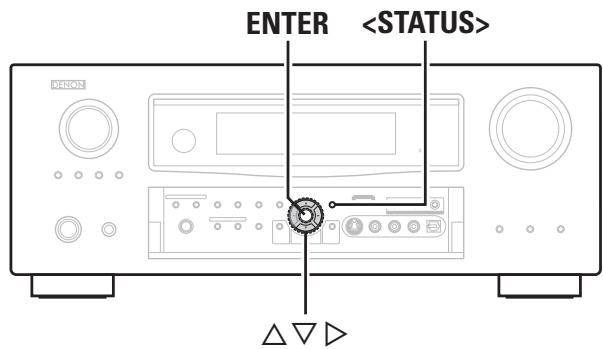
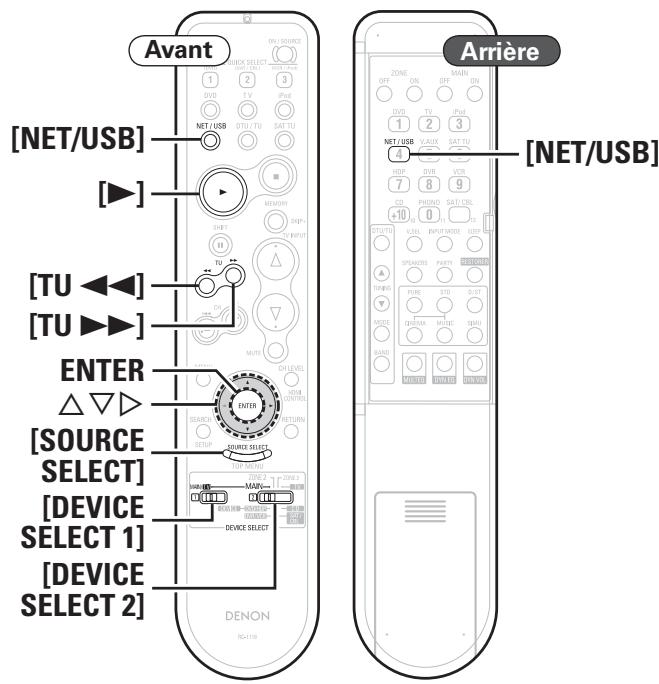
Télécommande secondaire
Lecture des fichiers contenus sur un ordinateur
Utilisez cette procédure pour les fichiers audio, les fichiers image ou les listes de lecture.
1 Préparez la lecture.
① Vérifiez les conditions du réseau, puis mettez en marche l'AVR-3310 (page 22 "Connexion à un réseau domestique (LAN)"). ② Effectuez les "Network Connecting" si nécessaire (page 37). ③ Préparez l'ordinateur (Computer's operating instructions). ④ Réglez [DEVICE SELECT 1] sur "MAIN/TV" et [DEVICE SELECT 2] sur "MAIN".
2 Appuyez sur [SOURCE SELECT] pour afficher le menu de sélection de source GUI, puis sélectionnez "==" (page 26). 3 Utilisez pour sélectionner le serveur contenant le fichier à lire, puis appuyez sur ENTER ou. 4 Utilisez pour rechercher l'élément ou le dossier, puis appuyez sur ENTER ou. 5 Utilisez △▽ pour sélectionner le fichier, puis appuyez sur ENTER, ◇ ou [▶]. La lecture démarre lorsque le tampon atteint "100%".
6 Régler les éléments ci-dessous.
Réglage du volume principal (page 62) Sélection du mode surround (page 64) Réglage des effets sonores et qualité d'image (page 67)
Arrêt (page 62) Arrêt temporaire de la lecture (page 62) Selection des pistes (page 63) Répétition de la lecture (page 63) Lecture aléatoire (page 63) Recherche de pages (page 63) Recherche par la première lecture (page 63)

- Pendant les lectures de fichiers image (JPEG), les fichiers peuvent également être sélectionnés à l'aide de l'opération décrite ci-dessous. Pendant la lecture, appuyez sur [TU] (fichier précédent) ou [TU] (fichier suivant).
- Les connexions au système requises et les réglages spécifiés doivent avoir été effectués afin de pouvoir lire les fichiers audio (page 22).
- Avant de commencer, vous devez lancer le calculateur serveur de l'ordinateur et définir les fichiers comme contenu du serveur. Pour plus de détails, voir le mode d'emploi du calculiciel serveur.
- La durée nécessaire à l'affichage des fichiers image (JPEG) dépend de la taille de ceux-ci.
- L'ordre dans lequel les fichiers/plages sont affichés dépend des paramètres du serveur. Quand les paramètres du serveur ne permettent pas l'affichage des fichiers/plages en ordre alphabétique, la recherche avec la première lecture ne fonctionne pas nécessairement correctement.
- Les fichiers WMA Lossless peuvent être lus avec un serveur prenant en charge la conversion de code, comme Windows Media Player Version 11.
- Utilisez le mode RESTORER pour élargir les composantes des fréquences graves et aigues des fichiers audio compressés afin d'obtenir un son plus riche (10 page 71). Le réglage par défaut est sur "Mode 3".
- La durée (défaut : 30 secondes) d'affichage des menus de l'interface graphique GUI peut être réglée dans "GUI" - "NET/USB" (12 page 41). Utilisez pour afficher les titres, les noms d'artiste ou d'album.
Lecture des fichiers préenregistrés ou enregistrés dans vos favoris
Les fichiers peuvent être préenregistrés, enregistrés dans vos favoris et lus en effectuant les mêmes opérations que pour les stations radio Internet (page 57).
Remarque
- Les préréglages sont effacés lorsqu'ils sont réécrits.
- Lorsque l'opération décrite ci-dessous est effectuée, la base de données du serveur audio est mise à jour et la lecture des fichiers audio préréglés ou favoris risque d'être impossible.
- Lorsque vous quittez le serveur média, puis le redémarrez.
- Lorsque des fichiers audio sont effacés ou ajoutés dans le serveur média.
Lecture des fichiers d'un dispositif mémoire USB
Seuls les dispositifs mémoire USB conformes aux standards de classe de stockage de masse et MTP (Media Transfer Protocol) peuvent être lus sur l'AVR-3310.
Préparez la lecture.
① Connectez le dispositif de mémoire USB au port USB. ② Réglez [DEVICE SELECT 1] sur "MAIN/TV" et [DEVICE SELECT 2] sur "MAIN".
2 Appuyez sur [SOURCE SELECT] pour afficher le menu de sélection de source GUI, puis sélectionnez

3 Utilisez pour rechercher l'élément ou le dossier, puis appuyez sur ENTER ou.
4 Utilisez pour sélectionner le fichier, puis appuyez sur ENTER, ou [▶].
La lecture démarre lorsque le tampon atteint "100%".
Réglez les éléments ci-dessous.
Réglage du volume principal (page 62) Sélection du mode surround (page 64) Réglage des effets sonores et qualité d'image (page 67)
Réglage du volume principal (page 62) Arrêt temporaire de la lecture (page 62) Selection des pistes (page 63) Répétition de la lecture (page 63) Lecture aléatoire (page 63) Recherche de pages (page 63) Recherche par la première lecture (page 63)

- La durée nécessaire à l'affichage des fichiers image (JPEG) dépend de la taille de ceux-ci.
- Pendant la lecture de fichiers d'images fixes (JPEG), les fichiers peuvent être modifiés en utilisant [TU (fichier précédent)] et [TU (fichier suivant)].
- Si le dispositif mémoire USB est divisé en plusieurs partitions, seule la partition initiale peut être sélectionnée.
- L'AVR-3310 est compatible avec les fichiers MP3 conformes aux standards "MPEG-1 Audio Layer-3".
- Lorsque vous appuyez sur [USB] sur la télécommande secondaire, la lecture démarre à partir du premier fichier stocké dans le dispositif de mémoire USB.
Remarque
- DENON ne peut en aucun cas être tenu pour responsable des pertes ou dommages des données des dispositifs mémoire USB lorsque le dispositif mémoire USB est connecté à l'AVR-3310.
- Les dispositifs mémoire USB ne fonctionnent pas via un hub USB.
- DENON ne garantit pas que les dispositifs mémoire USB fonctionnent ou soient alimentés. Lorsque vous utilisez un disque dur portable à connexion USB dont l'alimentation peut se faire en connectant un adaptateur CA, nous vous recommandons d'utiliser cet adaptateur.
- Il est impossible de connecter et d'utiliser un ordinateur via le port USB de l'AVR-3310 à l'aide d'un câble USB. L'AVR-3310 n'est pas compatible avec l'iPod shuffle.

Symboles utilisés pour indiquer les touches dans ce manuel
Touche se trouvant sur l'appareil et la télécommande TOUCHES Touche se trouvant uniquement sur l'appareil Touche se trouvant uniquement sur la télécommande [TOUCHES]
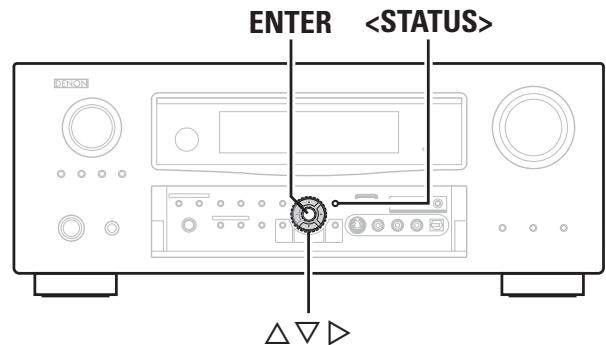
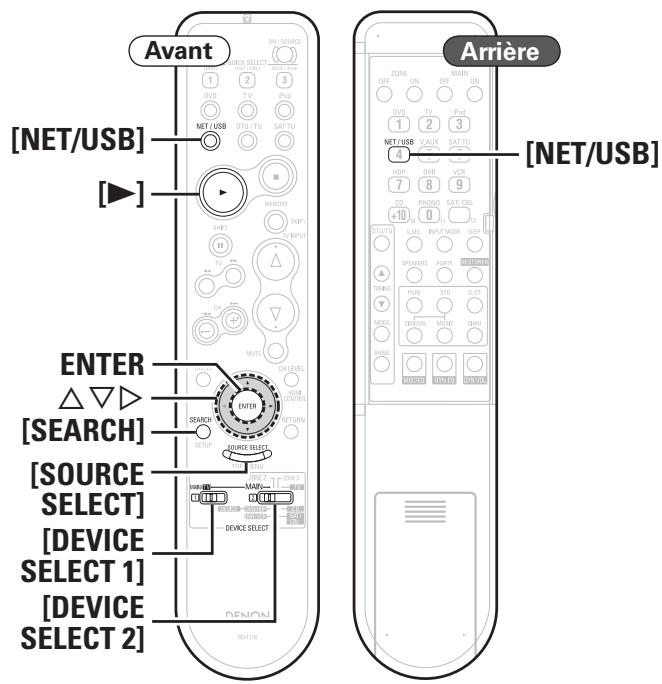
1 Préparez la lecture.
① Vérifiez les conditions du réseau, puis mettez en marche l'AVR-3310 (page 22 "Connexion à un réseau domestique (LAN)"). ② Effectuez les "Network Connecting" si nécessaire (page 37). ③ Réglez [DEVICE SELECT 1] sur "MAIN/TV" et [DEVICE SELECT 2] sur "MAIN".
Appuyez sur [SOURCE SELECT] pour afficher le menu de sélection de source GUI, puis sélectionnez ". (page 26).
3 Utilisez △∇ pour entrer "Username" et "Password".
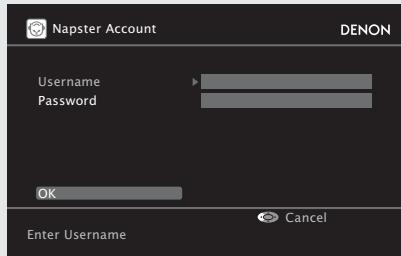
4 Après avoir entré “Username” et “Password”, sélectionnez “OK” puis appuyez sur ENTER. Si “Username” et “Password” correspondent, le menu principal pour Napster s'affiche.
-Username: Les types de caractères qui peuvent être saisis sont indiqués ci-dessous.
[Minuscules] abcdefghijklmnopqrstuvwxyz
ABCDEFGHIJKLMNOPQRSTUVWXYZ
Symboles !"#$%&'(*+,-./;<=>?@[\\]^`{|}~ (espace)
[Chiffres] 0123456789
- Password : Les types de caractères qui peuvent être saisis sont indiqués ci-dessous.
[Minuscules] abcdefghijklmnopqrstuvwxyz
ABCDEFGHIJKLMNOPQRSTUVWXYZ
Symboles ! " # $ % & ' ( ) * +, -. / ; ; < = > ? @ [ \ ] ^ { \~ } { | } ~ (espace)
[Chiffres] 0123456789
Réglez les éléments ci-dessous.
Réglage du volume principal (page 62) Sélection du mode surround (page 64) Réglage des effets sonores et qualité d'image (page 67)
Recherche avec le menu napster
1 Utilisez pour sélectionner la recherche par élément ou dossier, puis appuyez sur ENTER ou. 2 Utilisez pour sélectionner l'élément de plage, puis appuyez sur ENTER ou.
Saisissez un caractère de recherche pour trouver la plage que vous souhaitez écouter
1 Appuyez sur [SEARCH].
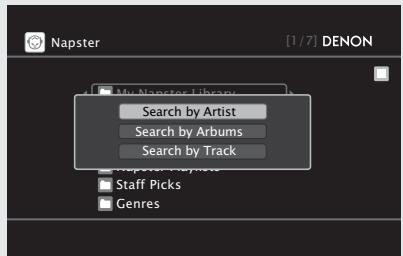
Vous pouvez effectuer une recherche par le nom de l'artiste, de l'album ou du titre.
2 Utilisez pour sélectionner l'élément, puis appuyez sur ENTER.
L'écran de recherche s'affiche.
3 Saisissez les caractères, puis appuyez sur ENTER.
Enregistrement des plages dans my napster library
1 Appuyez sur pendant la lecture de la plage que vous pouvez enregistrer. 2 Sélectionnez "Add to my library" et appuyez ensuite sur ENTER ou
La plage est enregistrée dans la library.
Écoute des plages enregistrées dans My Napster Library
1 Utilisez pour sélectionner "My Napster Library", puis appuyez sur ENTER ou. 2 Utilisez pour sélectionner les informations ou la plage, puis appuyez sur ENTER, ou [▶].
Après la sélection, les informations sont affichées.
Arrêt page 62 Sélection des pistes (page 63) □ Répétition de la lecture (page 63) Lecture aléatoire (page 63) Recherche de pages (page 63)

- Utilisez le mode RESTORER pour élargir les composantes des fréquences graves et aigues des fichiers audio compressés afin d'obtenir un son plus riche (page 71). Le réglage par défaut est sur "Mode 3".
- La durée (défaut : 30 secondes) d'affichage des menus de l'interface graphique GUI peut être réglée dans "GUI" - "NET/USB" (41).
- Utilisez pour afficher les titres, les noms d'artiste ou d'album.

Symboles utilisés pour indiquer les touches dans ce manuel
Touches et trouvants sur l'appareil et la télécommande TOUCHETouche et trouvant uniquement sur l'appareil TOUCHETouche et trouvant uniquement sur la télécommande [TOUCHE]
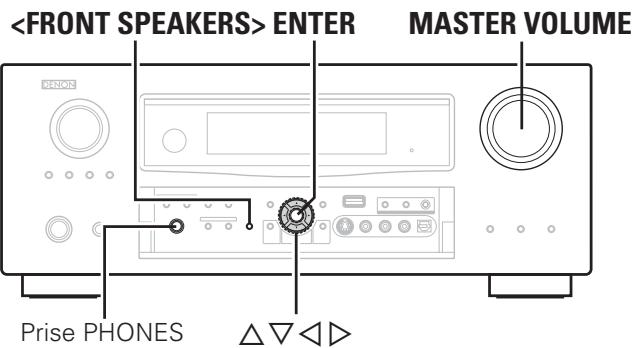
Télécommande secondaire
Réglage du volume principal
Utilisez MASTER VOLUME pour régler le volume.
Quand le réglage "Volume Display" est (page 40) "Relative"
[Gamma réglable] - - - - 80.5dB ~ 18.0dB
Quand le réglage "Volume Display" est (page 40) "Absolute"
[Gamma réglable] 0.0 ~ 99.0
La plage varie en fonction du réglage du signal d'entrée, du niveau du canal, etc.
Coupure temporaire du son (sourdine)
Appuyez sur [MUTE].

- Le son est réduit au niveau réglé dans "Mute Level" (page 40).
- Pour annuler, appuyez à nouveau sur [MUTE]. La sourdine peut également être annulée en réglant le volume principal.
Écoute avec un casque audio
Branchez le casque dans la prise PHONES de l'unité principale.
Le son en provenance des bornes d'enceintes et de pré-sortie est automatiquement coupé.
Remarque
- Afin d'éviter une perte de l'ouïe, ne pas augmenter excessivement le niveau du volume lors de l'utilisation d'écouteurs.
- Otez votre casque quand vous exécutez Audyssey™ Auto Setup ou quand vous ajustez le volume des enceintes.
Sélectionner les enceintes avant
Appuyez sur.

Remarque
Quand "Custom" est sur "Front Speaker Setup" (page 35), vous ne pouvez pas utiliser.
Arrêt
Pendant la lecture, maintenez ENTER enfoncé ou appuyez sur [■].
Arrêt temporaire de la lecture
Pendant la lecture, appuyez sur ENTER, [▶] ou [▶/II] sur la télécommande secondaire.
Appuyez à nouveau pour reprendre la lecture.
Avance rapide ou retour rapide
Pendant la lecture, maintenez [▲] (retour rapide) ou [▼] (avance rapide) enfoncé ou appuyez sur △∇.
Pour vous déplacer au début d'une piste
Pendant la lecture, appuyez sur [l ▲ ▲ ] (pour revenir au début de la piste précédente) ou [▶▶l] (pour passer à la piste suivante), ou appuyez sur △∇.
Appuyez sur [REPEAT]
Tous : Répéter tous les fichiers.
One : Répéter le fichier en cours.
OFF : Annuler le mode de lecture à répétition.
※ “Repeat” (page 48, 49) peut être réglé de la même manière.
![DENON AVR 3311 - Appuyez sur [REPEAT] - 1](/content/2024/12/296372/images/963cd4044f6b4bdd2b18e585148b9e6c6077cd9ecf259174ce1dbfe8fc0b5625.jpg)
Le mode répétition s'applique en cas de lecture des plages sur le dispositif de mémoire USB et sur le serveur média.
Sélection des pistes
Pendant la lecture, appuyez sur (piste précédente) ou ▽ (piste suivante).
Appuyez sur [RANDOM]
Albums : Lire uniquement les chansons de l'album actuel en mode aléatoire.
Chansons : Lire toutes les chansons en mode aléatoire.
OFF : Annuler le mode de lecture aléatoire.
※ “Shuffle” (page 48) peut être réglé de la même manière.
Appuyez sur [RANDOM]
ON : Désactiver le mode de lecture aléatoire.
OFF : Activer le mode de lecture aléatoire.
※ "Random" (page 49) peut être réglé de la même manière.
![DENON AVR 3311 - Appuyez sur [RANDOM] - 1](/content/2024/12/296372/images/d73860eb76575b9877eccd4879da0bbf12469b4c28f132421c8f058806418bc4.jpg)
Le mode aléatoire s'applique en cas de lecture des plages sur le dispositif de mémoire USB et sur le serveur média.
Pages de recherche
Appuyez sur [SEARCH], puis appuyez sur (page précédente) ou (page suivante).
※ Pour annuler, appuyez sur △∇ ou [SEARCH].
Recherche par la première lecture
Cette opération est pratique pour désigner les éléments à partir des écrans de menu pour les stations radio Internet ou les fichiers contenus sur l'ordinateur.
- Si plusieurs éléments commencent par la lettre sélectionnée, ils s'affichent dans l'ordre alphabétique.
- Si la recherche de la liste est impossible, "unsorted list." s'affiche. ※ Pour annuler, appuyez sur △∇ ou [SEARCH].

Si la liste ne se présente pas dans l'ordre alphabétique, il peut être que vous ne puissiez pas effectuer de recherche de caractères.

Symboles utilisés pour indiquer les touches dans ce manuel
Touches et trouvants sur l'appareil et la télécommande TOUCHE Touches et trouvant uniquement sur l'appareil TOUCHE Touches et trouvant uniquement sur la télécommande [TOUCHE]
STANDARD DIRECT/STEREO DSP SIMULATION
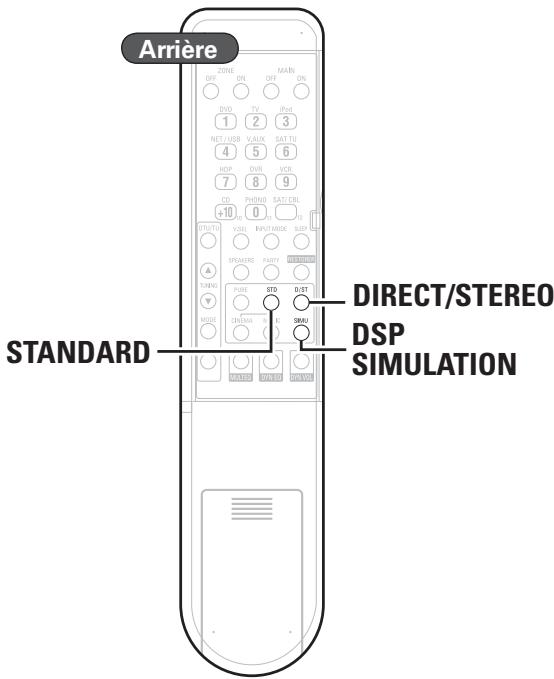
Lecture des sources en fonction du format/numéro du signal audio des sources des canaux (Lecture standard)
Fonctionnement
Les modes surround sélectionnables dépendent des éléments suivants :
- Le format des signaux audio entrés
- Le nombre de canaux des signaux audio entrés
- Le mode d'attribution de l'amplificateur (page 33)
1 Lecture de la source (page 50). 2 Appuyez sur STANDARD pour sélectionner le mode surround.
Reproduction surround des sources 2 canaux
Le mode change à chaque pression sur la touche STANDARD, comme indiqué ci-dessous.
DOLBY PLIIx *1: Les signaux sont décodés en DOLBY PLIIx pour la lecture.
DOLBY PLIIx *2: Les signaux sont décodés en DOLBY PLIIx pour la lecture.
DOLBY PLIIx : Les signaux sont décodés en DOLBY PLIIx pour la lecture. DTS NEO:6 : Les signaux sont décodés en DTS NEO:6 pour la lecture.
1: Peut se régler lorsque "Amp Assign" est réglé sur "Front Height" et que "Speaker Configuration" - "Front Height" est réglé sur autre chose que sur "None". 2: Peut se régler lorsque "Amp Assign" est réglé sur "Normal" et que "Speaker Configuration" - "Surround Back" est réglé sur autre chose que sur "None".
Sélectionnez le mode pour la source sur "Mode" (page 67).
Cinema : Ce mode convient aux films. Music : Ce mode convient aux sources audio. Game : Ce mode convient aux yeux. Pro Logic : Il s'agit du mode de lecture Pro Logic. Il peut être sélectionné lors de la lecture avec un décodeur DOLBY PLII. Height : Il s'agit du mode de lecture en hauteur avant. Réglez "Front Height" sur "ON" (page 68).
Les modes qui peuvent être sélectionnés en fonction de la source d'entrée en cours de lecture.
□ Reproduction surround des sources multi-canaux (dolby digital, DTS, etc.)
Dans le cas de la lecture standard de sources multicanaux, l'AVR-3310 reconnaît le format du signal d'entrée audio multicanal et active automatiquement le décodeur de son surround approprié.
Affichage du mode surround en cours de lecture
| Signal d'entrée | Contenu de l'affichage |
| DOLBY DIGITAL (autre que 2 canaux) / DOLBY DIGITAL EX | DOLBY DIGITAL |
| DOLBY DIGITAL EX | |
| DOLBY DIGITAL+PLIIx CINEMA | |
| DOLBY DIGITAL+PLIIx MUSIC | |
| DOLBY DIGITAL+PLIIz HEIGHT | |
| DOLBY DIGITAL Plus (*4) | DOLBY DIGITAL+ |
| DOLBY DIGITAL+ +EX | |
| DOLBY DIGITAL+ + PLIIx CINEMA | |
| DOLBY DIGITAL+ + PLIIx MUSIC | |
| DOLBY DIGITAL+ + PLIIz HEIGHT | |
| DOLBY TrueHD (*4) | DOLBY TrueHD |
| DOLBY TrueHD+EX | |
| DOLBY TrueHD+PLIIx CINEMA | |
| DOLBY TrueHD+PLIIx MUSIC | |
| DOLBY TrueHD+PLIIz HEIGHT | |
| DTS (5.1caaux) / DTS-ES Discrete 6.1 / DTS-ES Matrix 6.1 / DTS 96/24 | DTS SURROUND |
| DTS+PLIIx CINEMA | |
| DTS+PLIIx MUSIC | |
| DTS+PLIIz HEIGHT | |
| DTS+NEO:6 | |
| DTS ES MTRX6.1 (*1) | |
| DTS ES DSCRT6.1 (*2) | |
| DTS 96/24 (*3) | |
| DTS-HD (*4) | DTS-HD HI RES |
| DTS-HD MSTR | |
| DTS-HD+NEO:6 | |
| DTS-HD+PLIIx CINEMA | |
| DTS-HD+PLIIx MUSIC | |
| DTS-HD+PLIIz HEIGHT | |
| DTS EXPRESS | |
| PCM (multicanal) | MULTI CH IN |
| MULTI IN+PLIIx CINEMA | |
| MULTI IN+PLIIx MUSIC | |
| MULTI IN+PLIIz HEIGHT | |
| MULTI CH IN 7.1 |
1 : S'affiche lorsque le signal d'entrée est "DTS-ES Matrix 6.1" et que le paramètre "AFDM" de l'AVR-3310 est réglé sur "ON". 2 : S'affiche lorsque le signal d'entrée est “DTS-ES Discrete 6.1”. 3 : S'affiche lorsque le signal d'entrée est "DTS 96/24". 4 : Quand un signal est entré, le témoin HD AUDIO s'allume.

Pour plus de détails, voir page 94, 95.
Lecture en mode surround d'origine DENON
Le mode souhaité en fonction de la source de programme et des conditions de visionnement peut être sélectionné parmi les 7 modes surround originaux de DENON.
2 Sélectionnez le mode surround en appuyant sur DSP simulation.
5CH/7CH STEREO : Ce mode permet de profiter d'un son stéréo en provenance de toutes les enceintes. ROCK ARENA : Ce mode permet de profiter de l'atmosphère d'un concert dans un stade. JAZZ CLUB : Ce mode permet de profiter de l'atmosphère d'un concert dans un club de jazz. MONO MOVIE * : Ce mode permet la lecture des films mono avec un son surround. VIDEO GAME : Ce mode permet d'obtenir un son surround avec les yeux vidéo. MATRIX : Ce mode vous permet d'ajouter une impression d'expansion aux sources audio stéréo. VIRTUAL : Ce mode permet de profiter d'effets surround en n'utilisant que les enceintes avant ou un casque audio. *: Lorsque vous lisez des sources enregistrées en mono avec le mode "MONO MOVIE", le son sera déséquilibré avec un seul canal (gauche ou droit), l'entrée doit donc être effectuée sur les deux canaux.

Selon la source programme, il risque d'être impossible d'obtenir un effet surround satisfaisant. Dans ce cas, essayez d'autres modes pour obtenir un champ sonore qui vous convient.
Remarque
Quand le signal d'entrée est DOLBY TrueHD, DOLBY DIGITAL Plus, DTS-HD ou DTS EXPRESS, il est impossible de sélectionner le mode surround d'origine DENON.
Dans ce mode, les signaux transmettent le circuit de commande de son pour une meilleure qualité sonore.
Le son est émis par les mêmes canaux que le signal d'entrée.
1 Lecture de la source (page 50).
2 Appuyez sur DIRECT/STEREO pour sélectionner "DIRECT".
Affichage du mode surround en cours de lecture
| Signal d'entrée | Contenu de l'affichage |
| Signal analogue / PCM (2 canaux) / Source Dolby Digital / Source DTS / Autres signaux numériques 2 canaux | DIRECT |
| PCM (multicanal) | MULTI CH DIRECT |
| MULTI CH DIRECT + Dolby EX | |
| MULTI CH DIRECT + PLIIx CINEMA | |
| MULTI CH DIRECT + PLIIx MUSIC | |
| MULTI CH DIRECT + PLIIz HEIGHT | |
| MULTI CH DIRECT 7.1 |

Pour plus de détails, voir page 95.

Symboles utilisés pour indiquer les touches dans ce manuel
Touches et trouvants sur l'appareil et la télécommande TOUCHE Touches et trouvant uniquement sur l'appareil TOUCHE Touches et trouvant uniquement sur la télécommande [TOUCHE]
PURE DIRECT
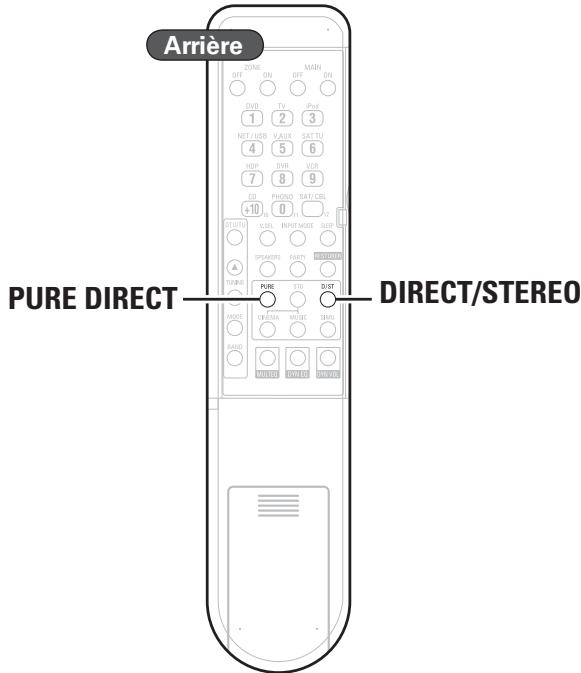

Lecture stéréo
Il s'agit du mode de lecture en stéréo. La tonalité peut être réglée. Le son est émis par les enceintes avant gauche et droite et par le subwoofer.
1 Lecture de la source (page 50). 2 Appuyez sur DIRECT/STEREO pour sélectionner "STEREO".

Lecture en mode pure direct
Il s'agit du mode qui recrée le plus fidèlement le son original, offrant ainsi une qualité sonore supérieure.
1 Lecture de la source (page 50). 2 Appuyez sur PURE DIRECT.

- Pour annuler, appuyez à nouveau sur PURE DIRECT.
- Pendant la lecture en mode PURE DIRECT, les opérations sont identiques à celles effectuées en mode DIRECT.
- Les signaux vidéo sont émis uniquement si les signaux HDMI sont lus en mode PURE DIRECT.
Remarque
En mode PURE DIRECT, l'écran de l'interface graphique GUI ne s'affiche pas et l'écran de l'appareil est étant.


Les réglages par défaut sont soulignés.
Le son en cours de lecture en mode surround peut être réglé comme vous le souhaitez.
Les éléments (paramètres) qui peuvent être ajustés dépendent du signal entré et du mode surround actuellement sélectionné. Pour les détails sur les paramètres ajustables, voir "Modes surround et paramètres" (page 92).
| Éléments de configuration | Contenus de configuration |
| Surround Parameters Réglage des paramètres de son surround. | Mode : Définit les modes de lecture pour les différents modes surround. □ En mode PLIIx ou PLII Cinema : Mode de son surround optimisé pour les films. Music : Mode de son surround optimisé pour la musique. Game : Mode de son surround optimisé pour les yeux. Pro Logic : Mode de lecture Dolby Pro Logic (Mode PLII uniquement). □ En mode PLIIz Height : Mode de lecture Dolby PLIIz Height. □ En mode DTS NEO:6 Cinema : Mode de son surround optimisé pour les films. Music : Mode de son surround optimisé pour la musique. ● Lorsque “Surround Parameters” - “Front Height” (1/2 page 68) est réglié sur “ON”, mode “Height” est automatiquement réglié · Le mode “Music” est également efficace pour les films contenant beaucoup de musique stéréo. · Les modes “Cinema” et “Music” peuvent aussi être sélectionnés en appuyant sur [CINEMA] ou [MUSIC]. |
| Cinema EQ : Réduire freq aigüis des films pour une meilleur compréhension des dialogues. · OFF : “Cinema EQ” n'est pas activé. · ON : “Cinema EQ” est activé. | |
| DRC : Compression de la gamme dynamique (différence entre les sons forts ou faibles). · Auto : Compress.gamma dynamique on/off auto selon source. Ceci peut être réglié quand le mode Dolby TrueHD est sélectionné. · Low / Middle / High : Réglage du niveau de compression. · OFF : Compression de la gamme dynamique toujours désactivée. |
| Éléments de configuration | Contenus de configuration |
| Surround Parameters(Continu) | D.COMP: Compression de la gamme dynamique (différence entre lessons forts ou faibles).OFF:Désactiver la compression de la gamme dynamique.Low / Middle / High:Réglage du niveau de compression. |
| LFE:Ajuster le niveau des effets basses fréquences (LFE).-10dB ~ 0dBPour une meilleure reproduction des différentes sources programmes,nous vous recommendons de régler les valeurs ci-dessous.Sources Dolby Digital:“0 dB”Sources films DTS:“0 dB”Sources musique DTS:“-10 dB” | |
| Center Image:Afferter le signal aux voies avant gauche et droite pour un son plus riche.0.0 ~ 1.0 (0.3) | |
| Panorama:Afferter le signal avant G/D aux voies surround pour un sonplus riche.OFF:Ne pas sélectionner.ON:Sélectionner. | |
| Dimension:Déplacer le centre sonore vers l'avant ou l'arrête, pour unmeilleur équilibre.0 ~ 6 (3) | |
| Center Width:Afferter le signal aux voies avant gauche et droite pourun son plus riche.0 ~ 7 (3) | |
| Delay Time:Réglaz la durée du délaï pour contrôler le format de la sectionsonore.0ms ~ 300ms (30ms) | |
| Effect Level:Ajuster le niveau du signal à effets spéciaux.1 ~ 15 (10)Choisissez un niveau de réglage inférieur si le positionnement etl'impression de phase des signaux surround ne pourrait pas naturel. |
Voir au verso
Réglage des effets sonores et qualité d'image (Audio/Video Adjust)
| Éléments de configuration | Contenus de configuration |
| Surround Parameters(Continu) | Room Size: Simuler l'acoustique d'une petite salle. •Small: Simuler l'acoustique d'une petite salle. •Medium small: Simulation acoustique d'une pièce petite à moyenne. •Medium: Simulation acoustique d'une pièce moyenne. •Medium large: Simulation acoustique d'une pièce moyenne à grande. •Large: Simuler l'acoustique d'une grande salle. |
| REMARQUE"Room Size" ne représentée pas la taille de la pièce dans laquelle les sources sont lues. | |
| Front Height: Sélectionner le canal avant-haut. •ON: Utiliser le canal avant-haut. •OFF: Ne pas utiliser le canal avant-haut. | |
| "Front Height" ne s'affiche pas avec les réglages listés ci-dessous. •Si le réglage "Amp Assign" (12 page 33) est réglé sur autre chose que sur "Front Height" •Si le réglage "Speaker Configuration" - "Front Height" (12 page 33) est réglé sur "None" •L'option "Front Height" ne peut être réglée si la lecture de la source audio HD comprend un canal avant-haut. Dans ce cas, la lecture du canal avant-haut se fait sans le décodage en mode PLIIz, avec le signal d'entrée. •Cela peut aussi être réglé en appuyant sur [SPEAKERS]. | |
| AFDM (Mode de détction automatique): Détecte le signal du canal surround arrêté de la source et défini automatiquement le mode surround optimal. •OFF: Ne pas selectionner. •ON: Sélectionner. [Exemple]: Lecture d'un logiciel Dolby Digital (with EX flag) •Lorsque "AFDM" est réglé sur "ON", le mode surround est automatiquement réglé sur le mode DOLBY D + PLIIx C. •Pour dire en mode DOLBY DIGITAL EX, réglez "AFDM" sur "OFF" et "Surround Back" sur "MTRX ON". •Certaines sources Dolby Digital EX ne comprend pas de drapeau EX. Si le mode de lecture ne change pas automatiquement, même lorsque "AFDM" est réglé sur "ON", réglez "Surround Back" sur "MTRX ON" ou "PLIIx CINEMA". •Si le réglage dans "Speaker Configuration" - "Surround Back" (12 page 33) est réglé sur "None", "Surround Back" ne s'affiche pas. |
| Éléments de configuration | Contenus de configuration |
| Surround Parameters(Continu) | Surround Back : Sélectionne la méthode de création du canal surround arrière.Pour les sources à 2 canauxON: Le canal d'ambiance arrêté est utilisé.OFF:Aucun signal n'est reproduit par les canaux surround arrière.Pour les sources multi-canauxRéglez la méthode de décodage pour le canal d'ambiance arrêté.DSCRT ON: Écoutez les signaux surround arrière se trouvant sur le canal 7.1 de la source.MTRX ON: Créée et lisez les signaux surround arrière à partir des signaux du canal surround.ES MTRX*1: Créée et lisez les signaux surround arrière à partir des signaux du canal surround de la source DTS.ES DSCRT*2: Écoutez les signaux surround arrière se trouvant sur le canal 6.1 de la source DTS.PLIIx CINEMA*3: Créée et lisez les signaux surround arrière en décodant les signaux en mode Dolby Pro Logic IIx Cinema.PLIIx MUSIC: Créée et lisez les signaux surround arrière en décodant les signaux en mode Dolby Pro Logic IIx Music.OFF: Le signal des canaux surround arrière n'est pas reproduit.*1: Peut être sélectionné pour la lecture des sources DTS.*2: Peut être sélectionné pour la lecture des sources DTS contenant un signal d'identification de signal discrete 6.1 canaux.*3: Peut se régler lorsque "Speaker Configuration" - "Surround Back"( page 33) est réglé sur "2spkrs".Cela peut aussi être réglé en appuyant sur STANDARD.Si la source lue contient un signal de surround arrière, le type de décodage est automatiquement sélectionné par la fonction AFDM. Réglez "AFDM" sur "OFF" pour passer à votre décodage préfééré.Si le réglage dans "Speaker Configuration" - "Surround Back"( page 33) est réglé sur "None", "Surround Back" ne s'affiche pas.Subwoofer Att.: Baisse le niveau du subwoofer en utilisant l'entrée EXT.IN.ON: Sélectionner.OFF: Ne pas sélectionner. Utilisez ce mode en général.Réglez sur "ON" si le niveau du canal du subwoofer pourrait trop élevé pendant la lecture de signal audio. |
| Surround Parameters(Continu) | Subwoofer: Activation et déactivation de la sortie du subwoofer.ON: Le subwoofer est activé.OFF: Le subwoofer n'est pas activé. |
| Default: Restaure tous les réglages de paramètre surround à leurs valeurs par défaut.No: Ne réinitialisez pas aux valeurs par défaut.Yes: Réinitialisez aux valeurs par défaut.Lorsque vous sélectionnez "Default" et appuyez sur ENTER, le message "Default Setting?" s'affiche. Choisissez "Yes" ou "No", puis appuyez sur ENTER. | |
| ToneRéglage de la qualité tonaledu son. | Tone Control: Sélectionne marche et arrêt de la fonction de commande de tonalité.ON: Permettre les réglages de tonalité (aigüs, graves).OFF: Lecture sans réglages de tonalité.Peut se régler lorsque "Dynamic EQ" (€2 page 69) est régle sur "OFF".La tonalité ne peut pas être réglée en mode DIRECT.Bass: Réglage de la gamme des basses fréquences (graves). -6dB ~ +6dBPeut se régler lorsque "Tone Control" (€2 page 69) est régle sur "ON".Treble: Ajuster la gamme des fréquences hautes (aigüs). -6dB ~ +6dBPeut se régler lorsque "Tone Control" (€2 page 69) est régle sur "ON". |
| Audyssey SettingsRéglez MultEQ, Dynamic EQet Dynamic Volume.RemARQUESi vous n'avez pas effectué Audyssey Auto Setup, ou si vous changez les réglagesdes enceintes après l'augmentation automatique, ilse peut que vous ne puissiezpas sélectionner dynamic EQ / Dynamic Volume, et "Run Audyssey" peut s'afficher.Dans ce cas, effectuez ànouveau Audyssey Auto Setup ou exécutez "Restore"(€3 page 32) pour revenir auxréglages après avoir effectuéAudyssey Auto Setup. | MultEQ: Ceci corige à la fois les problèmes de durée et de réponse en fréquence dans la zone d'écoute.Audyssey: Optimisez la réponse de fréquence de tous les enceintes.Audyssey Byp. L/R: Optimisez la réponse de fréquence des enceintes sauf les enceintes avant droit et gauche.Audyssey Flat: Ajuster automatiquement les enceintes pour une rép en fréquence linéaire.Manual: Appliquer la réponse en fréquence obtenue par "Manual EQ"(€2 page 71).OFF: Éteignez l'égaliserur "MultEQ".Audyssey","Audyssey Byp. L/R" et "Audyssey Flat" peuvent être sélectionnés lorsque Audyssey Auto Setup est terminée. "Audyssey" est automatiquement sélectionné lorsque Audyssey Auto Setup est terminée. Quand "Audyssey", "Audyssey Byp. L/R" ou "Audyssey Flat" est sélectionné, "AUDYSSEYMULTEG" s'allume.Une fois la configuration automatique terminée, si les options Configuration du haut-parleur, Distance, Niveau de canal et Fréquence croisée ont changé sans augmenter le nombre d'enceintes évaluées, seul le témoin "AUDYSSEYMULTEG" s'allume.Si "Dynamic EQ" ou "Dynamic Volume" est régle sur "ON" lorsque "MultEQ" est régle sur "OFF" ou "Manual", "MultEQ" est automatiquement régle sur "Audyssey".Cela peut aussi être régle en appuyant sur MULTEQ. |
| Éléments de configuration | Contenus de configuration |
| Audyssey Settings(Continu) | REMARQUE • "MultEQ" et "Manual EQ" ne peuvent être sélectionnés si "EQ Customize" est régle sur "Not Used" ( page 37). • Avec des écouteurs, "MultEQ" est régle sur "OFF". |
| Dynamic EQ: Résoud le problème de la déterioration de la qualité du son alors que le volume est diminué ennant en compte la perception humaine et l'acoustique de la pièce. • ON: Utilisez l'égaliser Dynamic EQ. • OFF: N'utilisez pas l'égaliser Dynamic EQ. | |
| Une fois l'options "Audyssey Auto Setup" exécutée, le réglage "Dynamic EQ" passes automatiquement sur "ON". • "AUDYSSEY" s'affiche s'il est régle sur "ON". • Quand "MultEQ" est sur "OFF" ou "Manual", "Dynamic EQ" est automatique régle sur "OFF". • Quand "Dynamic Volume" est sur "ON", "Dynamic EQ" est automatique régle sur "ON". • Quand vous réglez "Dynamic EQ" sur "ON", "Tone Control" passant sur "OFF". • Cela peut aussi être régle en appuyant sur[DYNAMIC EQ]. | |
| Dynamic EQ: ON/Volume: OFF → Dynamic EQ / Volume: OFF | |
| AUDYSSEY DYNAMIC VOLUME "Rouge" "Activer" |
| A Propos de Dynamic EQ |
| Audyssey Dynamic EQ résout le problème de la déterminération de la qualité sonore avec la baisse du volume en tenant compte de la perception auditive humaine et de l'acoustique de la pièce. Audyssey Dynamic EQ fonctionne en tandem avec Audyssey MultEQ® pour produit un son équilibré pour tous les auditeurs à tous les niveaux sonores. |
Réglage des effets sonores et qualité d'image (audio/video adjust)
| Éléments de configuration | Contenus de configuration |
| Audyssey Settings(Continu) | Reference Level Offset : Audyssey Dynamic EQ" fait référence au niveau de mixage de film standard. Il fait les réglages pour maintainir la réponse de référence et l'enveloppement surround quand le volume est coupé à partir de 0 dB. Cependant, le niveau de référence du film n'est pas toujours utilisé en musique ou pour d'autres contens que des films. Le décalage de niveau de référence Dynamic EQ offre trois décalages à partir de la référence de niveau du film (5 dB, 10 dB et 15 dB) qui peuvent être sélectionnés quand le niveau de mixage du contenu n'est pas dans la norme. • 0dB (Réf. film) : Il s'agit du réglage par défaut qui doit être utilisé pour écouter des films. • 5dB : Sélectionnez ce réglage pour le contentu qui a une très large gamme dynamique, comme la musique classique. • 10dB : Sélectionnez ce réglage pour le jazz ou d'autres musiques qui ont une large gamme dynamique. Ce réglage doit aussi être sélectionné pour le contenu TV, vu qu'il est en général mixé à 10 dB en dessous de la ↔ éexistence du film. • 15dB : Sélectionnez ce réglage pour la musique pop/rock music ou autre programme qui est mixé à de très hauts niveaux d'écoute et a une gamme dynamique comprimée. Le réglage est activé quand "Dynamic EQ" est sur "ON" (« page 69). |
| Dynamic Volume : Résoud le problème de grandes variations du niveau du volume entre la TV, les films et autres contenu (entre les passages doux et forts, etc.) en ajustant automatiquement conformément au réglage du volume préfééré de l'utilisateur. • ON : Utilisez l'égaliser "Dynamic Volume". L'effect Dynamic Volume sera au niveau du "Setting" (« page 70). • OFF : N'utilisez pas l'égaliser "Dynamic Volume". | |
| " [AUDYSSEY MULTEQ DYN VOL]" s'affiche s'il est régèle sur "ON". Quand "MultEQ" est sur "OFF", "Dynamic Volume" est automatique régèle sur "OFF". Cela peut aussi être régèle en appuyant sur DYNAMIC VOLUME. |
| Éléments de configuration | Contenus de configuration |
| Audyssey Settings(Continued) | Fonctionnement à partir de l'appareil |
| Dynamic EQ / Volume : ON → Dynamic EQ : ON / Volume : OFFAUDYSSEYDYNAMIC VOLUME"Vert"Dynamic EQ / Volume : OFF→ | |
| Fonctionnement à partir de la télécommande principale | |
| Dynamic EQ / Volume : ON → Dynamic EQ : ON / Volume : OFFAUDYSSEYDYNAMIC VOLUME"Vert"Dynamic EQ / Volume : Off→ | |
| A Propos de Dynamic Volume | |
| L'option Audyssey Dynamic VolumeTM permet de résoudre le problème des variations importantes de niveau de volume entre les programmes de télévision, les spots publicitaires et entre les différences de son des films.L'option Audyssey Dynamic EQTM est intégrée dans l'options Dynamic Volume ce qui permet de régler le volume automatiquement. La réponse des basses perçue, l'équilibre tonal, la qualité surround et la clarté du dialogue restent identiques. | |
| Setting: Réglez l'effet égaliser "Dynamic Volume".Midnight: Les régles élevés sont ceux qui ont le plus d'incidence sur le volume, la puissance sonore est alors identique pour tous les sons.Evening: Un réglage moyen empêche les sons forts ou faibles de devenir trop sonores ou trop faibles par rapport à la moyenne.Day: Un réglage faible offre les ajustements minimum aux sons les plus forts et les plus faibles.Peut être sélectionné quand "Dynamic Volume" est régle sur "ON". | |
| Manual EQUtilisez l'égaliser graphiquepour régler la tonalité dechaque enceinte. | Adjust CH: Corrigez la tonalité de chaque enceinte.1 Sélectionnez la méthode de réglage de la tonalité de l'enceinte.All: Réglez la tonalité de toutes les enceintes en même temps.L/R: Réglez la tonalité des enceintes gauche et croite en même temps.Each: Réglez la tonalité de chaque enceinte.2 Sélectionnez l'enceinte.3 Sélectionnez le réglage de la bande de fréquences.63Hz / 125Hz / 250Hz / 500Hz / 1kHz / 2kHz / 4kHz / 8kHz / 16kHz※ Sélectionnez les enceintes que vous pouvez régler lorsque "L/R" ou "Each" est sélectionné.4 Réglez le niveau.-20.0dB ~ +6.0dB (0.0dB)Peut être sélectionné quand "MultEQ" (€-page 69) est réglé sur"Manual". |
| Base Curve Copy: Copy "Audyssey Flat" curve from MultEQ.Yes: Copier.No: Ne pas copier."Base Curve Copy"s'affiche après que la procédure de Audyssey Auto Setup a été effectuée. | |
| Default: Réinitialise les réglages à leur valeur par défaut.Yes: Réinitialisez aux valeurs par défaut.No: Ne réinitialisez pas aux valeurs par défaut.Lorsque vous sélectionnez "Default" et appuyez sur ENTER, lemessage "Default Setting?" s'affiche. Choisissez "Yes" ou "No",puis appuyez sur ENTER. |
| Éléments de configuration | Contenus de configuration |
| RESTORER Cette fonction restaure les signaux audio compressés à l'identique et corige l'impression de volume des graves et aiguès afin d'obtenir un son plus riche. | OFF: Ne pas utiliser la fonction RESTORER. Mode 1 (RESTORER 64): Mode optimisé pour les sources comprésées avec de faibles aiguès. Mode 2 (RESTORER 96): Appliquer un boost adapté aux aiguès et graves des sources comprimées. Mode 3 (RESTORER HQ): Mode optimisé pour les sources comprésées avec des aiguès normaux. • Ce réglage peut être fait avec les signaux analogiques ou quand un signal PCM (fs = 44,1/48 kHz) est entré. Ne peut être activé si le mode d'entrée est régèle sur "EXT. IN" ou si le mode surround est régèle sur "DIRECT". • Le réglage par défaut des paramètres "iPod" et "NET/USB" est sur "Mode 3". Tous les autres modes restent régélés sur "OFF". • "RSTR"s'affiche pour tout autre réglage que "OFF". • Ce réglage peut aussi être fait en appuyant sur RESTORER pendant la lecture. OFF Mode 1 Mode 2 (RESTORER 64) (RESTORER 96) (RESTORER HQ) |
| A propos de la fonction RESTORER | |
| • Les formats audio compressés, tels que MP3, WMA (Windows Media Audio) et MPEG-4 AAC réduisent la quantité de données en éliminant des composants du signal difficilement audibles pour l'oreille humaine. La fonction RESTORER générale les signaux éliminés pendant la compression pour restaurer le son le plus proche de celui d'origine. Elle corige également l'impression de volume des graves afin d'obtenir un son plus riche à partir des signaux audio compressés. • La fonction est affichée dans le menu GUI et elle peut être activée lorsque la source d'entrée est réglée sur "NET/USB" ou lorsque des signaux PCM (fs = 44,1/48 kHz) sont en entrée. | |
| Audio Delay Pendant une dette, réglez manuellement le délié à la sortie audio. | 0ms ~ 200ms |
| • Peut être activé entre 0 et 100 ms si "Auto Lip Sync" est régèle sur "ON" et si une TV compatible avec Auto Lip Sync est connectée. • Enregistrez "Audio Delay" pour chaque source d'entrée. • Cela peut aussi être régélé en appuyant sur<AUDIO DELAY>. |

Ajustement de la qualité d'image (picture adjust)

Les réglages par défaut sont soulignés.
- Peut être réglé dans les sources d'entrée DVD, HDP, TV, SAT/CBL, VCR, DVR, VAUX, NET/USB
- Pour les sources d'entrée autres que celles mentionnées ci-dessus, ce réglage peut être effectué lorsque "Video Select" a été sélectionné. Dans ce cas, les réglages initiaux de la source d'entrée sont actifs.
- Peut être sélectionné quand "Video Convert" (page 46) est réglé sur "ON".
| Éléments de configuration | Contenus de configuration |
| ContrastRéglage du contraste de l'image. | -6 ~ +6 (0) |
| BrightnessRéglage de la luminosité de l'image. | 0 ~ +12 |
| Chroma LevelRéglage du niveau chromatique de l'image (saturation). | -6 ~ +6 (0) |
| HueRéglage de la teinte des couleurs. | -6 ~ +6 (0) |
| DNRRéduction du bruit général d'image. | OFF / Bas / Milieu / Haut |
| EnhancerAméliorer les contours. | 0 ~ +12 |

- "DNR" et "Enhancer" sont utilisables avec la sortie HDMI.
- La valeur du réglage "Picture Adjust" est enregistrée dans la mémoire individuellement pour chaque source d'entrée.
| Éléments de configuration | Contenus de configuration |
| Status Affichage des_infos sur les réglages actuels. | □ MAIN ZONE Affichage des_infos sur les réglages de la MAIN ZONE. Les éléments affichés varient en fonction de la source d'entrée. Select Source / Name / Zone Name / Surround Mode / Input Mode / Decode Mode / HDMI / Digital / Component / iPod dock / Rec Select / Video Select / Video Convert / i/pScaler / Resolution / Progressive Mode / Aspect etc. |
| □ ZONE2 / ZONE3 Affichage des_infos sur les réglages pour zones multiples. Zone Name / Power / Select Source / Volume Level | |
| Audio Input Signal Affichage des_infos sur les signaux audio en entrée. | Surround Mode: Le mode surround actif s'affiche. Signal: Le type de signal d'entrée s'affiche. fs: La fréquence d'échantillonnage du signal d'entrée s'affiche. Format: Le nombre de canaux du signal d'entrée (avant, surround, LFE) s'affiche. Offset: La valeur de correction de la normalisation des dialogues s'affiche. Flag: Il s'affiche en entrant les signaux avec canal surround arrêtre. “MATRIX” s'affiche avec les signaux Dolby Digital EX et DTS-ES Matrix, “DISCRETE” avec les signaux en mode discret DTS-ES. |
| Fonction de normalisation de dialogue | |
| Cette fonction est activée automatiquement lors de la lecture de sources Dolby Digital. Elle corrige automatiquement le niveau du signal standard des différentes sources programmes. La valeur de correction peut être contrôle à l'aide de <STATUS>. | |
| Dial. Norm Offset - 4dB Le schéma représentée une valeur de correction lorsque le niveau standard a été corrugé. | |
| HDMI Information Affichage des_infos sur les signaux entrée et moniter HDMI. | Signal Information • Resolution / Color Space / Pixel Depth |
| Monitor Information • Interface / Supported resol. | |
| Auto Surround Mode Affichage des_infos sur les réglages du mode surround auto. | Analog/PCM 2ch / Digital 2ch / Digital 5.1ch / Multi ch Peut être sélectionné quand “Auto Surround Mode” est régisé sur “ON”. |
| Éléments de configuration | Contenus de configuration |
| Quick Select Afficher les informations sur les réglages de "Fonction de sélection rapide" (16 page 77). | Quick Select 1 / Quick Select 2 / Quick Select 3 / ZONE2 Quick Select / ZONE3 Quick Select • Select Source / Video Select / MultEQ / Dynamic EQ / Dynamic Volume / Auto Surround Mode (Analog/PCM 2ch / Digital 2ch / Digital 5.1ch / Multi ch) / Volume Level |
| Preset Channel Affichage des informations sur les canaux préselectionnés. | Ceci peut être vérifié lorsque la source d'entrée est réglée sur NET/USB TUNER. A/B/C/D/E/F/G • A1 ~ A8/B1 ~ B8/C1 ~ C8/D1 ~ D8/E1 ~ E8/F1 ~ F8/G1 ~ G8 |

Symboles utilisés pour indiquer les touches dans ce manuel
Touches et trouvant sur l'appareil et la télécommande TOUCHETouche se trouvant uniquement sur l'appareil TOUCHETouche se trouvant uniquement sur la télécommande [TOUCHE]
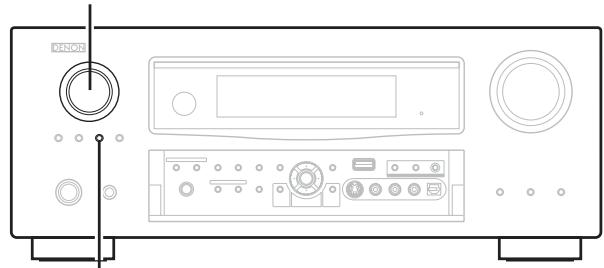
Enregistrement sur un dispositif externe (mode REC OUT)
Vous pouvez écouter une source programme tout en enregistrant une autre source programme.
1 Appuyez sur. "ZONE2 Source" s'affiche sur l'écran. 2 Tournez jusqu'à ce que "RECOUT Source" s'affiche. Le tímoin "REC"s'allume. ZONE2 Source ZONE2 TUNER ZONE2 NET/USB RECOUT NET/USB RECOUT V. AUX RECOUT Source 3 Tournez pour désir la source d'entrée à enregistrer. 4 Lisez la source programme. ※ Pour plus de détails, se reporter aux modes d'emploi des équipements respectifs. ※ Pour enregistrer des émissions FM ou AM, Sélectionnez l'émission (page 52). 5 Démarrez l'enregistrement. ※ Pour plus de détails, se reporter aux modes d'emploi des équipements respectifs.

- Pour annuler, appuyez sur, puis tournez jusqu'à ce que "ZONE2 Source" s'affiche.
- Effectuez un test d'enregistrement avant de commencer.
- Les signaux ne sont émis vers les bornes REC OUT analogiques que lorsque les signaux numériques reçus par les bornes d'entrée numérique (OPTICAL/COAXIAL) sont des signaux PCM (2 canaux).
- Les signaux audio numériques reçus par les bornes HDMI ne sont pas émis vers les bornes REC OUT, la connexion doit être effectuée par l'intermédiaire des bornes OPTICAL ou COAXIAL.
- Les sources sélectionnées avec le mode REC OUT sont émises à partir de la ZONE2 également.
- En mode REC OUT, les touches du mode ZONE2 de la télécommande ne fonctionnent pas.
Remarque
- Les enregistrements que vous réaliserez sont pour votre usage personnel et ne doivent pas être utilisés à d'autres fins sans l'accord du détenteur des droits.
- Les sources d'entrée pour lesquelles "Delete" a été sélectionné dans "Source Delete" (page 40) ne peuvent pas être sélectionnées.
Fonction de contrôle HDMI
Quand l'AVR-3310 est connecté à une TV et un lecteur compatible avec la fonction de commande HDMI, vous pouvez exécuter les opérations suivantes. Les réglages autres que ceux de l'AVR-3310 doivent être effectués sur les appareils correspondants.
La mise hors tension de l'AVR-3310 peut être liée à l'étape de mise hors tension de la TV. Quand vous régalez "Output audio from amp" au cours de la configuration de sortie audio TV, vous pouvez activer l'amplificateur de puissance. - Vous pouvez activer les dispositifs de sortie audio au cours d'une opération TV. - Vous pouvez régler le volume de l'AVR-3310 pendant le réglage du volume de la TV. - Vous pouvez parcourir les fonctions de l'AVR-3310 via les liens à la commutation de fonction d'entrée TV. Quand le lecteur fonctionne, la fonction d'entrée de l'AVR-3310 passe à la fonction de ce lecteur.

- Quand vous pouvez écouter le son de la TV par l'AVR-3310, connectez la connexion numérique optique ou analogique (page 15 "Connexion de la moniteur (TV)").
- Pour utiliser ces fonctions, les réglages sont les suivants : “HDMI Control” (« page 35) sur “ON”
Remarque
- Quand "HDMI Control" est sur "ON", la consommation en mode Veille est plus élevé.
- L'option de commande HDMI commande le fonctionnement d'une TV compatible avec cette option. Assurez-vous que la TV ou l'HDMI sont connectés quand vous utilisez l'option de commande HDMI.
- Quand l'AVR-3310 est arrêté, la commande HDMI ne fonctionne pas. Il faut qu'il soit en marche ou en mode veille.
- Certaines options peuvent ne pas fonctionner selon la TV ou l'amplificateur AV. Vérifiez dans le manuel du propriétaire de chaque appareil.
- Quand "HDMI Control" est sur "ON", il est impossible d'attribuer une prise HDMI à la "TV" sur l'interface "Input Assign" (page 45).
1 Allumez tous les appareils connectés au câble HDMI.
2 Sélectionnez l'option de commande HDMI de tous les appareils connectés avec le cable HDMI.
Réglez "HDMI Control" (page 35) sur "ON".
Veuillez consulter les instructions d'utilisation du dispositif connecté et vérifiez les réglages. ※ Si l'un des équipements connectés vient à être débranché, refaites les étapes 1 et 2.
3 Réglez l'entrée du téléviseur sur la HDMI connectée à l'AVR-3310. 4 Réglez l'entrée de l'AVR-3310 sur la source d'entrée HDMI et vérifiez que l'image du lecteur est bonne. 5 Mettez le téléviseur en mode Veille pour vérifier que l'AVR-3310 passe en mode Veille.

Si l'option de commande HDMI ne fonctionne pas correctement, vérifie ce qui suit.
- La TV ou le lecteur sont-ils compatibles avec la fonction de commande HDMI? L'AVR-3310 est-il correctement régle?
- L'option "HDMI Control" (page 35) est-elle réglée sur "ON"?
- L'option "Control Monitor" (page 36) est-elle réglée sur "ON"?
- Les réglages de l'option de commande HDMI de tous les appareils sont-ils corrects?
Remarque
Si vous deviez réaliser une des opérations ci-dessous, la fonction de verrouillage pourrait être réinitialisée, auquel cas répétez les étapes 1 et 2.
- Le réglage dans le menu "Input Assign" - "HDMI" (page 45) a été modifié.
- La connexion entre l'équipement et la HDMI a été modifiée ou un équipement a été ajouté.

Symboles utilisés pour indiquer les touches dans ce manuel
Touche se trouvant sur l'appareil et la télécommande
TOUCHE
Touches et trouvant uniquement sur l'appareil TOUCHES Touche et trouvant uniquement sur la télécommande [TOUCHE]
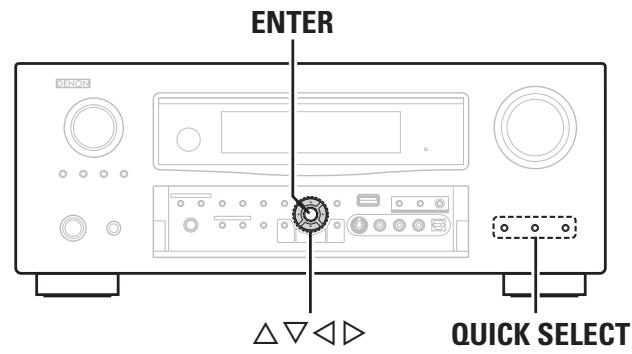
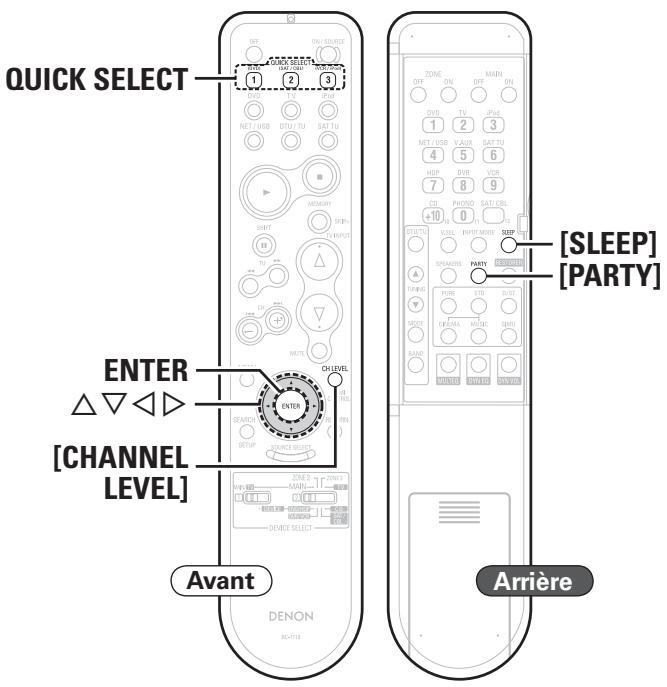
Passage en mode veille après un certain temps (fonction de minuterie)
Cette fonction vous permet de mettre automatiquement l'alimentation en mode Veille une fois que le DELAY du programme est passé.
Convient à la lecture de sources pour s'endormir.
Quand la minuterie Sommeil coupe l'alimentation dans MAIN ZONE, l'alimentation est aussi coupée dans la ZONE2 et ZONE3.
Appuyez sur [SLEEP] et affichez la durée que vous souhaitez.
Le témoin "SLEEP" s'allume.
- Le temps change à chaque pression sur la touche [SLEEP], comme indiqué ci-dessous.
![DENON AVR 3311 - Appuyez sur [SLEEP] et affichez la durée que vous souhaitez. - 1](/content/2024/12/296372/images/2d7e4d43bb00f2e290f3c6cc62a3aafceee2dddc898e39307471cc572d19cefe.jpg)
Pour annuler la minuterie sommeil
Appuyez sur [SLEEP] pour sélectionner "OFF".
Le témoin "SLEEP" s'éteint.

Le réglage du minuteur de sommeil s'annule si l'AVR-3310 est mis en veille ou éteint.
Réglez le volume des enceintes
Vous pouvez régler le niveau des canaux en fonction des sources de lecture ou de vos préférences, comme décrit ci-dessous.
Réglez le volume des différentes enceintes

Appuyez sur [CHANNEL LEVEL].

Utilisez pour sélectionner l'enceinte.
L'enceinte qui peut être réglée change à chaque pression de la touche.

Dans le cas où un subwoofer est utilisé, appuyez sur quand le volume est sur "-12 dB".onne la réglage sur "OFF".

Si une prise de casque d'écoute est insérée, vous pouvez régler le niveau du canal du casque.
Réglage du volume d'un groupe d'enceintes (fonction fader)
Cette fonction vous permet de régler (attenuer) le son entre les enceintes avant (Enceintes avant / Enceinte avant-haut / Enceinte Centrale) et les enceintes arrière (Enceinte surround / Enceinte surround arrière).
1 Utilisez pour sélectionner "Fader", puis sélectionnez l'élément à ajuster avec .
2 Utilisez pour régler le volume des enceintes. («: avant, «: arrêté)

- La fonction Fader n'affecte pas le subwoofer.
- Le fader peut être réglé jusqu'à ce que le volume de l'enceinte ajustée à la valeur la plus BASSE soit à -12 dB.
Enregistrement fréquent des réglages utilisés (fonction de sélection rapide)
Tous les réglages de l'étape 1 peuvent être mémorisés ensemble. En mémorisant fréquemment les réglages utilisés, vous pouvez rapidement y accéder et apprécier un environnement de lecture constant.
Mémorisation des réglages
1 Sélectionnez le réglage souhaité pour les éléments ci-dessous.
① Source d'entrée (page 26) ② Volume Level (page 62) ③ Surround Mode (page 64) ④ Audyssey Settings (MultEQ®, Dynamic EQ™, Dynamic
2 Appuyez de manière prolongée sur QUICK SELECT jusqu'à ce que “Memory” s'affiche.
Les paramètres présents seront mémorisés.
Réglages par défaut des sélections rapides
| Source d'entrée | Volume | |
| Quick Select 1 | DVD | -40dB |
| Quick Select 2 | SAT/CBL | -40dB |
| Quick Select 3 | VCR | -40dB |
Rappel des réglages
Appuyez sur le bouton QUICK SELECT sur lequel les réglages que vous souhaitez rappeler sont mémorisés.
Le témoin "Q1", "Q2" ou "Q3" s'allume sur l'écran.
Nom des réglages Sélection rapide
Voir "Quick Select Name" (page 41).
Remarque
Les sources d'entrée enregistrées avec la fonction de sélection rapide ne peuvent pas être sélectionnées si elles ont été effacées dans le menu "Source Delete" (page 40). Dans ce cas, enregistrez-les à nouveau.
Lecture du même signal audio de réseau sur différents appareils connectés dans un réseau (fonction mode fête)
Une seule source d'entrée (Radio Internet, Serveur Média, USB ou iPod DIRECT) peut être lue sur différents produits DENON équipés de la fonction mode fête et connectés en réseau.
Le mode fête consiste en un organisateur et jusqu'à quatre participants. Si une unité lance le mode fête en tant qu'organisateur, quatre appareils au plus, sur lesquels la fonction mode fête est activée, sont associés automatiquement à la fête en tant que participants. "Party Mode Function" (page 38) doit être réglé d'avance sur "ON" pour utiliser la fonction mode fête.
Lancer le mode fête en tant qu'organisateur
1 Appuyez sur [PARTY] pour devenir organisateur. "Enter Party Mode?" s'affiche.
Un message d'erreur s'affiche quand vous n'êtes pas connecté à un réseau.
2 Appuyez sur pour sélectionner "Yes" et appuyez ensuite sur ENTER.
Le témoin “PARTY ORGANIZER” s'allume. La source d'entrée “NET/USB” est activée automatiquement et les participants sont automatiquement sélectionnés. 3 Lisez la plage désirée.
Pour annuler le mode fête
1 En mode fête, appuyez sur [PARTY]. "Exit Party Mode?" s'affiche sur l'écran GUI. 2 Appuyez sur pour sélectionner "Yes" et appuyez ensuite sur ENTER. "Power off Attendees component?" s'affiche. 3 Appuyez sur pour sélectionner "Yes" ou "No" et appuyez ensuite sur ENTER.
Yes : L'alimentation des participants est coupée et le mode fête s'annule. No : Le mode fête s'annule sans couper l'alimentation des participants.
Participant au mode fête en tant que participant
- Lorsque l'organisateur lance le mode fête, quatre participants au plus sont automatiquement sélectionnés. Aucune intervention n'est nécessaire.
- Lorsqu'un appareil devient participant, "PARTY" apparaît sur l'affichage. La source d'entrée "NET/USB" est activée automatiquement et la même source d'entrée que celle de l'organisateur est lui.
- Si le nombre de participants est inférieur à quatre, un appareil peut rejoindre le mode fête après qu'il ait été lancé. Pour participer au mode fête, réalisez l'opération décrite ci-dessous.
1. Appuyez sur [PARTY]. "Enter Party Mode?" s'affiche.
※ Un message d'erreur s'affiche quand vous n'êtes pas connecté à un réseau.
2 Appuyez sur pour sélectionner "Yes" et appuyez ensuite sur ENTER.
Pour annuler le mode fête
1 En mode fête, appuyez sur [PARTY]. "Exit Party Mode?" s'affiche sur l'écran GUI. 2 Appuyez sur pour sélectionner "Yes" et appuyez ensuite sur ENTER. Dans ce cas, les autres appareils restent en mode fête.

"Napster" et "USB" ne sont pas disponibles en mode Party. Il ne peut y avoir qu'un seul organisateur dans le réseau. Pour former un nouveau mode fête, annulez d'abord le mode fête actuel.
Activer un terminal portable compatible LAN sans fil pour de la musique et des vidéos
- Suivez cette procédure si vous utilisez un terminal portable compatible LAN sans fil conforme au standard DLNA (Digital Living Network Alliance).
- Cette fonction vous permet de diffuser des contenus stockés dans un ordinateur (serveur musical) ou un terminal portable connecté en réseau en activant un terminal portable dans le même réseau.
- Il existe deux types d'opérations sur un terminal portable.
Lire des contenus sur un ordinateur (serveur média)
1 Depuis un terminal portable, naviguez dans le serveur media du même réseau et choisissez les contenus que vous pouvez lire. 2 Depuis le terminal portable, sélectionnez AVR-3310 parmi les produits du réseau. La lecture des contenus sélectionnés à l'étape 1 commence.
※ Si vous sélectionnez l'AVR-3310 depuis le terminal portable, le nom de l'AVR-3310 s'affiche dans "Friendly Name" (page 38 "Friendly Name Edit").
※ Vous pouvez effectuer les opérations suivantes depuis le terminal portable :
- Opérations des fichiers (lecture, arrêt, pause, recherches de plage)
- Réglages du mode lecture (répétition/aléatoire)
- Réglage du volume
Lire des contenus sur un terminal portable
1 Sélectionnez les contenus que vous pouvez lire parmi les terminaux portables. 2 Depuis le terminal portable, sélectionnez AVR-3310 parmi les produits du réseau. La lecture des contenus sélectionnés à l'étape 1 commence.
Si vous sélectionnez l'AVR-3310 depuis le terminal portable, le nom de l'AVR-3310 s'affiche dans "Friendly Name" (page 38 "Friendly Name Edit").
※ Vous pouvez effectuer les opérations suivantes depuis le terminal portable :
- Opérations des fichiers (lecture, arrêt, pause, recherches de plage)
- Réglages du mode lecture (répétition/aléatoire)
- Réglage du volume

- "G" s'affiche sur l'écran GUI quand vous utilisez le terminal portable.
- Pour plus d'informations sur les différents règles et opérations, reportez-vous aux instructions des terminaux portables utilisés.
- Si vous sélectionnez l'AVR-3310 depuis le terminal portable, le nom de l'AVR-3310 s'affiche dans "Friendly Name". Vous pouvez éditer "Friendly Name" dans "Friendly Name Edit" (page 38) si vous le souhaitez. Vous le distinguerez ainsi plus facilement des autres appareils.
- Lorsque la lecture commence sur le terminal portable, la source d'entrée de l'AVR-3310 active automatiquement "NET/USB". De plus, si le réglage "Network Standby" (page 38) est réglé sur "ON", la mise en marche est automatique.
Remarque
Lorsque les opérations relatives à la navigation ou à la lecture (lecture, arrêt, pause, recherche de plage) sont réalisées sur l'AVR-3310 tout en utilisant le terminal portable, la connexion au réseau s'interrompt. La connexion au réseau s'interrompt également lorsque le mode fête est activé.
Utiliser l'avr-3310 avec un navigateur (fonction de contrôle internet)
Vous pouvez utiliser l'AVR-3310 avec un navigateur.
1 Sélectionnez "ON" pour le réglage "Network Standby" (page 38).
2 Vérifiez l'adresse IP du AVR-3310 dans le menu "Network Information" (page 39).
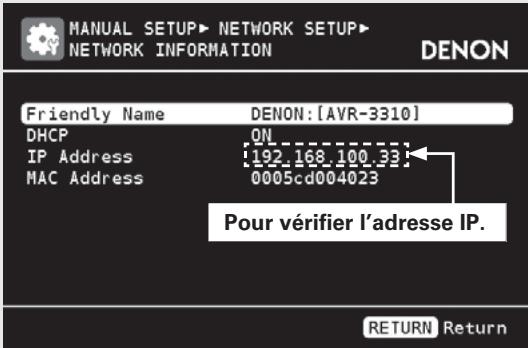
Entrez l'adresse IP du AVR-3310 dans la ligne d'adresse de votre navigateur.
Par exemple, si l'adresse IP du AVR-3310 est "192.168.100.33", entrez "http://192.168.100.33".
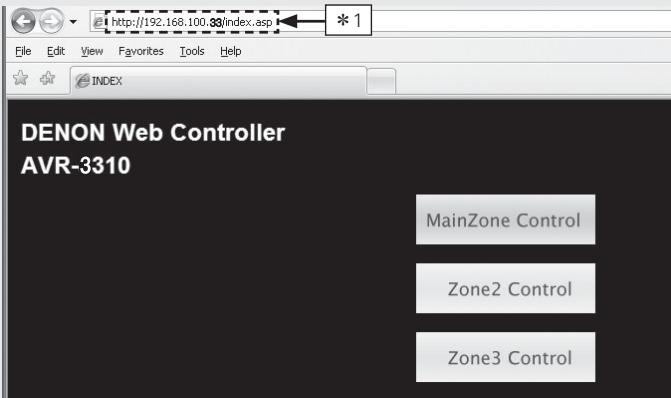
*1: Pour entrer l'adresse IP.
Lorsque le menu principal est affiché, cliquez sur le menu que vous voulez utiliser.
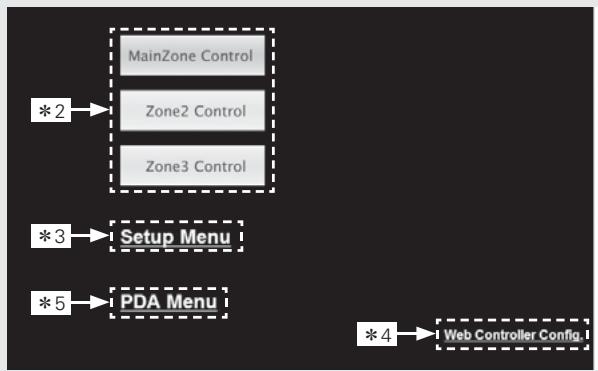
2: Cliquez pour utiliser chaque zone. Exemple 1 3: Cliquez pour utiliser le menu de configuration. (Exemple 2) 4: Cliquez pour changer le réglage de l'écran de commande Web (© 2013) 5: Cliquez pour utiliser un petit écran, sur un organiseur, etc. (Example 4)
5 Utilizez.
Écran de contrôle principal de la zone
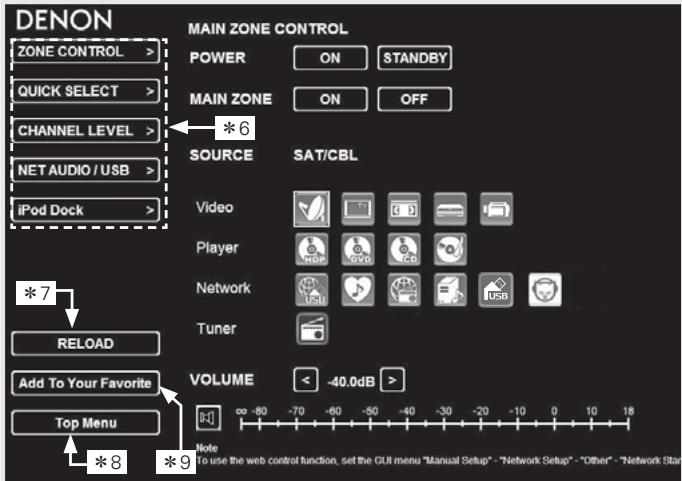
6: Cliquez pour lancer chaque opération. Affiche l'écran de chaque operation. (Exemple 5) 7: Cliquez pour actualiser les informations. Normalement, les informations sont mises à jour à chaque utilisation. À partir de l'unité principale, vous devez pouvoir voir que l'écran n'est pas actualisé. 8: Cliquez pour revenir au menu principal. Affiché lorsquel paramètre "Top Menu Link Setup" est sur "ON" dans l'Exemple 3 9: Cliquez pour ajouter un réglage dans les "Favorites" de votre navigateur.
Nous recommandons d'enregistrer les écrans de réglage des différentes zones dans les favoris du navigateur afin de ne pas activer accidentellement les opérations du menu pour des zones que vous ne souhaitez pas utiliser.
Voir au verso
Écran du menu de configuration
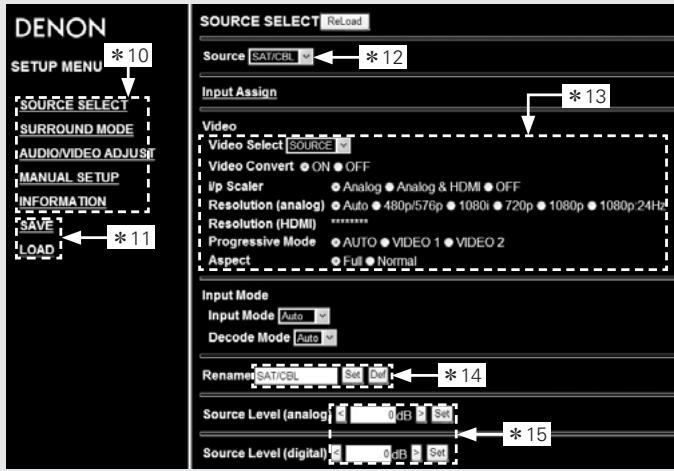
10: Cliquez sur le menu dans lequel vous pouvez effectuer un réglage. La partie droite de l'écran affiche chaque paramètre. 11: Cliquez sur "SAVE" pour enregistrer les paramètres, et cliquez sur "LOAD" lorsque vous pouvez utiliser les paramètres. Devient l'écran de chaque opération. 12: Cliquez sur "v" et sélectionnez parmi les éléments affichés. 13: Cliquez pour désir un réglage. 14: APRÈS avoir saisi des caractères, cliquez sur “Set” pour confirmer le réglage ou sur “Def” pour revenir au réglage initial. 15: Saisissez des chiffres ou cliquez sur "<" ou "> " pour sélectionner le paramètre, puis cliquez sur "Set".
Écran de configuration web
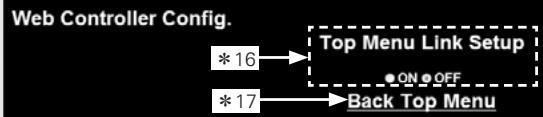
*16: Cliquez sur "ON" pour configurer la liaison dans le menu principal.
Lorsque la configuration est terminée, vous pouvez revenir au menu principal à partir du menu de chaque opération. (Paramètre par défaut : "OFF")
*17: Cliquez pour revenir au menu principal.
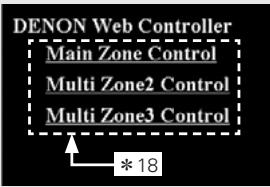
*18: Sélectionnez pour utiliser chaque zone.
Remarque
Les opérations du menu de configuration et le nom de la zone ne peuvent pas être modifiés sur l'écran du menu de l'organiseur.
[example 5] écran net audio
![DENON AVR 3311 - [example 5] écran net audio - 1](/content/2024/12/296372/images/267f2727d8d61e5d15090127578df8d848cb8668b0e382522c04a826e9eec6e3.jpg)
19: Cliquez sur le menu dans lequel vous pouvez effectuer un réglage. 20: Cliquez sur "v" pour sélectionner le canal de préréglage que vous pouvez utiliser 21: Cliquez pour arrêter l'écoute. 22: Pour enregistrer les préréglages, cliquez sur "v" pour sélectionner le canal voulu, puis cliquez sur "MEMORY". 23: Pour rechercher avec un acronyme, cliquez sur "v" et sélectionnez les caractères voulus. 24: Cliquez pour sélectionner un menu. 25: Cliquez pour répéter l'écoute. 26: Cliquez pour lancer l'écoute aléatoire.
Écran dédié à ipod touch.
En accédant par le navigateur iPod Touch, un écran d'opération optimisé s'affiche.
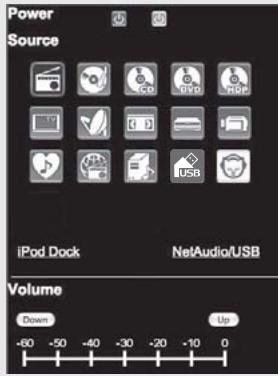
Fonction mémoire personnelle plus
Cette fonction active tous les réglages (mode d'entrée, mode surround, Mode de sortie HDMI, MultEQ, Dynamic EQ, Dynamic Volume, matériel audio etc.) sélectionnés en dernier pour les différentes sources d'entrée.

Les paramètres Surround, Tonalité et Volume des différentes enceintes sont mémorisés pour chacun des modes Surround.
Fonction dernière mémoire
Mémorise les réglages tels qu'ils étaient juste avant la mise en mode veille.
Lorsque l'appareil est remis en marche, les réglages sont restaurés tels qu'ils étaient juste avant la mise en mode veille.
Lire en zone2/zone3 (fonction multi-zone)
Cette fonction vous permet de diffuser le son dans d'autres pièces que la zone principale où le son multicanaux est lu.

La source sélectionnée pour la ZONE2 est également émise à partir des bornes de sortie d'enregistrement.
Sortie audio
Il existe deux méthodes de procéder, comme décrit ci-dessous. Choisissez-en une.
Lecture zone par sortie de l'enceinte Lecture zone par sortie audio (PRE OUT)
Utilisez un amplificateur externe.
Lecture ZONE par sortie de l'enceinte
Les signaux audio ZONE2 et ZONE3 sont émis par les bornes de l'enceinte SURR BACK/AMP ASSIGN de l'AVR-3310 avec la fonction d'attribution d'amplificateur.
Branchement et réglage des enceintes
| Réglage du mode Amp Assign (12 page 33) et des signaux audio émis. | Branchement des enceintes | |
| ZONE2 | ZONE2 Signal de sortie: Stéréo (L / R) | ZONE2 SFRIDUSGUP S3001 ZONE3 ZEROSCHAP S3001 ZEROSCHAP S3001 ZEROSCHAP S3001 ZEROSCHAP S3001 ZEROSCHAP S3001 ZEROSCHAP S3001 ZEROSCHAP S3001 ZEROSCHAP S3001 ZEROSCHAP S3001 ZEROSCHAP S3001 |
| ZONE3 | ZONE3 Signal de sortie: Stéréo (L / R) | ZONE3 ZEROSCHAP S3001 ZEROSCHAP S3001 ZEROSCHAP S3001 ZEROSCHAP S3001 ZEROSCHAP S3001 ZEROSCHAP S3001 ZEROSCHAP S3001 ZEROSCHAP S3001 ZEROSCHAP S3002 ZEROSCHAP S3002 ZEROSCHAP S3002 ZEROSCHAP S3002 ZEROSCHAP S3002 ZEROSCHAP S3002 ZEROSCHAP S3002 ZEROSCHAP S3002 ZEROSCHAP S3002 ZEROSCHAP S3002 |
| ZONE2 et ZONE3 | ZONE2/3-MONO Signal de sortie: monaurales | ZONE2 ZEROSCHAP S3001 ZEROSCHAP S3001 ZEROSCHAP S3001 ZEROSCHAP S3001 ZEROSCHAP S3001 ZEROSCHAP S3001 ZEROSCHAP S3001 ZEROSCHAP S3001 ZEROSCHAP S3001\N |
Connexions audio (ZONE2, ZONE3)
Les signaux audio des terminaux de sortie audio des ZONE2 et ZONE3 de l'AVR-3310 sont émis vers les amplificateurs des ZONE2 et ZONE3 et sont lus sur ces mêmes amplificateurs.
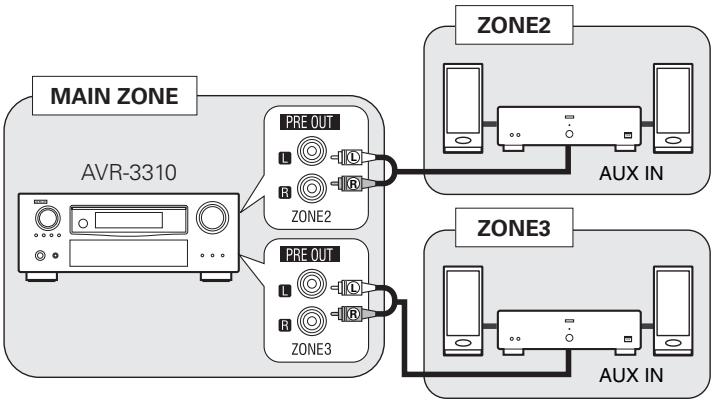

Lisez aussi avec attention les instructions de fonctionnement des appareils connectés.
Remarque
- Nous vous recommandons d'utiliser des câbles avec prise à broche de qualité supérieure pour les connexions audio afin d'éviter les bruits.
- Lorsque la source d'entrée à laquelle les bornes d'entrée numérique (OPTICAL/COAXIAL) ont été attribuées est sélectionnée en ZONE2 ou ZONE3, la reproduction n'est possible que si le signal numérique reçu est au format PCM (2 canaux).
- Il est impossible d'écouter les signaux audio numériques avec les prises HDMI en ZONE2 et ZONE3.
- Lorsque certains signaux numériques sont reçus, un bruit risque d'être émis en provenance des bornes de sortie audio ZONE2 et ZONE3.
Connexion vidéo
Les signaux vidéo du terminal de sortie vidéo de la ZONE2 de l'AVR-3310 sont lus par la TV ZONE2.
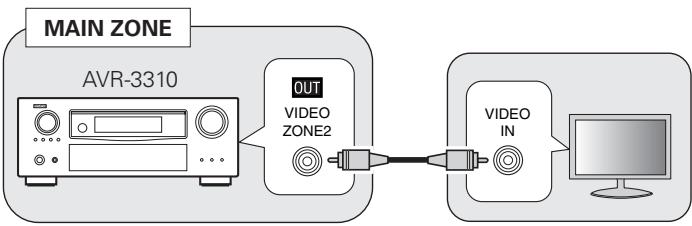
Remarque
Il est impossible d'émettre des signaux vidéo entrés dans HDMI ou des bornes composantes en ZONE2.

Symboles utilisés pour indiquer les touches dans ce manuel
Touche se trouvant sur l'appareil et la télécommande TOUCHES Touche se trouvant uniquement sur l'appareil <TOUCHES> Touche se trouvant uniquement sur la télécommande [TOUCHES]
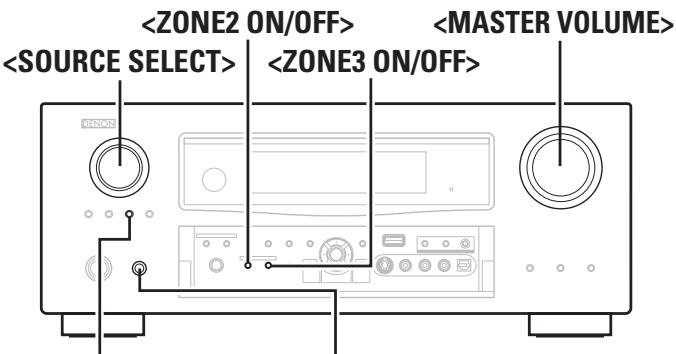
Télécommande secondaire
Lecture
La procédure de fonctionnement est la même pour "① Lecture ZONE par sortie de l'enceinte" et "② Lecture zone par sortie audio (PRE OUT)".
Fonctionnement à partir de l'appareil
Appuyez sur ou pour sélectionner la zone.
Une fois sous tension, le voyant "Z2" ou "Z3" s'allume sur l'écran.
Fonctionnement à partir de la télécommande
① Réglez l'option [DEVICE SELECT] de la télécommande principale, comme ci-dessous.
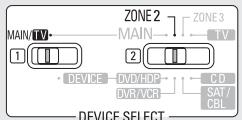
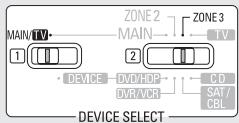
② Appuyez sur [ZONE ON].
Une fois sous tension, le voyant "Z2" ou "Z3" s'allume sur l'écran.
L'appareil s'allume quand les options [INPUT SOURCE SELECT] ou [QUICK SELECT] sont sélectionnées et que l'appareil est en mode veille. Lorsque vous utilisez ZONE2 ou ZONE3, vous pouvez désir d'allumer/eteindre seulement l'alimentation MAIN ZONE en appuyant sur [MAIN ON] ou [MAIN OFF].
Fonctionnement à partir de l'appareil
① Appuyez sur et Sélectionnez la zone à régler. ② Sélectionnez pour désirir la source d'entrée.
Fonctionnement à partir de la télécommande
Dans le mode de zone que vous voulez activer, appuyez sur [INPUT SOURCE SELECT].
La même source d'entrée que celle de la zone principale peut être sélectionnée simplement en appuyant sur [M. ZONE CALL] sur la partie supérieure de la télécommande.
Fonctionnement à partir de l'appareil
① Appuyez sur et sélectionnez la zone à régler. ② Tournez la molette pour régler.
Fonctionnement à partir de la télécommande
Appuyez sur [VOLUME] dans le mode de la zone dont vous voulez régler le volume.
[Gamma réglable] --- -80dB ~ 40dB ~ 18dB
(Quand le réglage "Volume Display" est "Relative")
[Gamma régable] 0 41 99
(Quand le réglage "Volume Display" est "Absolute")
※ "Volume Limit" est réglé sur "-10dB (71)" à l'achat.
Coupure temporaire du son (sourdine)
Dans le mode de zone pour lequel vous pouvez couper le son, appuyez sur [MUTE].
Le son est diminué jusqu'au niveau définit dans le menu "Mute Level" (page 40).
Pour annuler, régalez le volume ou appuyez à nouveau sur [MUTE].
Le réglage est annulé lorsque la zone est éteinte.
Fonction de sélection rapide
Il est aussi possible de mémoriser trois réglages pour la multizone.
1 Sélectionnez le réglage souhaité pour les éléments ci-dessous.
① Source d'entrée (page 82) Volume Level (page 82)
Dans le mode de zone dans lequel vous souhaitez que l'appareil fonctionne, appuyez de manière prolongée sur [QUICK SELECT] jusqu'à ce que “Memory” s'affiche.
Les paramètres présents seront mémorisés.
Réglages par défaut des sélections rapides
| Source d'entrée | Volume | |
| Z2/Z3 Quick Select 1 | DVD | -40dB |
| Z2/Z3 Quick Select 2 | SAT/CBL | -40dB |
| Z2/Z3 Quick Select 3 | VCR | -40dB |
Rappel des réglages
Appuyez sur [QUICK SELECT] sur lequel les réglages que vous souhaitez rappeler sont mémorisés.
Nom des réglages Sélection rapide
Voir "Quick Select Name" (page 41).
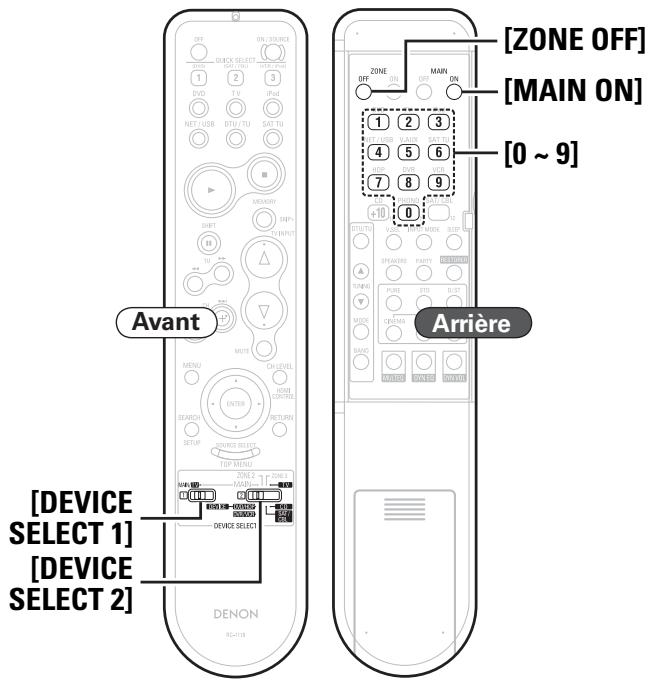
Enregistrement des codes de préréglage
DENON et des composants d'autres marques peuvent être actionnés en réglant la mémoire préréglée.
1 Sélectionnez [DEVICE SELECT 1].
MAIN/TV : Pour enregistrer une TV
DEVICE : Pour enregistrer un lecteur Blu-ray, DVD, magnétoscope numérique, station video, récepteur satellite, cable TV ou lecteur CD
2 Réglez [DEVICE SELECT 2] sur le composant à enregistrer.
TV : TV
DVD/HDP : Lecteur DVD ou Lecteur Blu-ray
DVR/VCR : Magnétoscope numérique ou Magnétoscope
SAT/CBL : Récepteur satellite ou TV câblée
CD : Lecteur CD
3 Appuyer simultanément sur [ZONE OFF] et [MAIN ON]. L'indicateur clignote. 4 Appuyez sur [0~9], et entrez le numéro à 3 chiffres de la marque du composant à prérégler. Les numéros figurent dans le tableau des codes de préréglage (Feuille volante à la fin du livre). Pour sauvegarder les codes d'un autre composant dans la mémoire, répéter les étapes 1 à 4.

- Certains fabricants utilisent plus d'un type de code de télécommande. Référez-vous à la liste incluse des codes de préréglage pour changer le numéro et vérifier.
- L'option VDP (lecteur de disque vidéo) peut être pré-sélectionnée quand l'option [DEVICE SELECT 2] est réglée sur "DVD/HDP".
- La mémoire pré-régée peut être régée pour un composant seulement parmi les suivants: TV, DVD/HDP, DVR/VCR, SAT/CABLE et CD.
- Selon le modèle et l'année de la fabrication de votre équipement, certains boutons peuvent ne pas être utilisables.
1 Sélectionnez [DEVICE SELECT 1]
MAIN/TV : Pour faire fonctionner la TV, iPod, TUNER ou NET/USB
DEVICE : Pour faire fonctionner un lecteur Blu-ray, DVD, magnétoscope numérique, station video, récepteur satellite, cable TV ou lecteur CD
2 Réglez [DEVICE SELECT 2] sur le composant à utiliser.
MAIN : iPod, TUNER ou NET/USB
TV : TV
DVD/HDP : Lecteur DVD ou Lecteur Blu-ray
DVR/VCR : Magnétoscope numérique ou Magnétoscope
SAT/CBL: Récepteur satellite ou TV câblée
CD : Lecteur CD
3 Actionner le composant.
Pour les détails, se reporter aux instructions d'utilisation du composant.
Remarque
En fonction du modèle et de l'année de fabrication, cette fonction ne peut pas être utilisée pour certains modèles, même s'ils sont listés en fabrique sur la liste incluse des codes de préréglage.
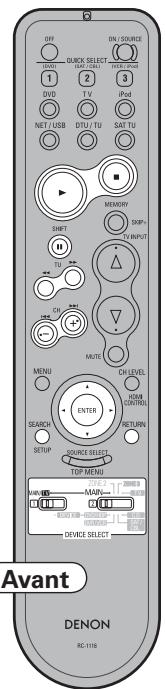
Avant
| DEVICE SELECT | ZONE2 MAIN 2) DEVICE (*) | ZONE3 MAIN (*) |
| Device SELECT | ||
| ► | Lecture / Pause | |
| ■ | Arrêt | |
| ←► | Recherche manuelle* (retour rapide / avance rapide) | |
| I←► | Recherche auto (cue) | |
| △∇←► | Curseur | |
| ENTER | Entrée | |
| II | Pause | |
| SEARCH | Appuyez et maintenez | Une fois |
| Changement de Mode naviga- tion/ télécom- mande | Changement de mode Recher- che de page | |
| RETURN | Retour | |
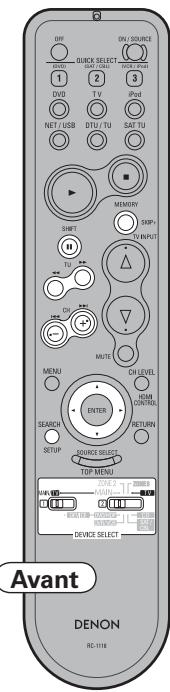
Avant
Quand la fonction "punch through" (page 87) est sélectionnée, elle s'utilise comme le bouton de l'appareil sur lequel la fonction "punch through" est sélectionnée.
Lecteur blu-ray / lecteur DVD
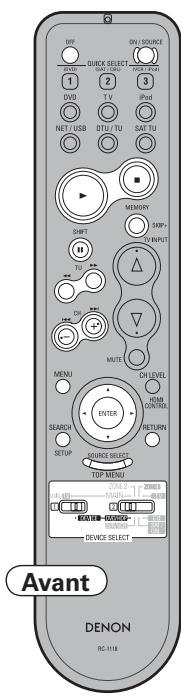
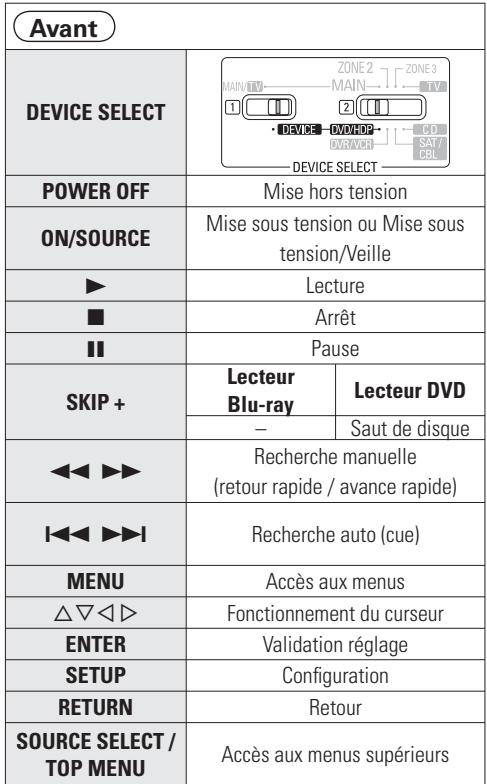
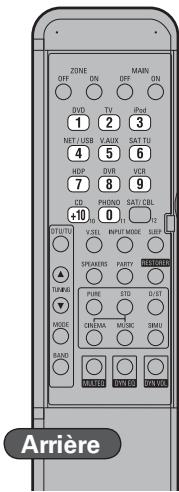
Le réglage initial du code de pré-réglage est 111 (lecteur DVD).
Un seul dispositif peut être défini pour chaque mode dans la mémoire de pré-réglage. Quand un nouveau code préétabli est enregistré, le code existant est automatiquement effacé. Le nom de chaque fonction des touches de la télécommande DVD peut varier avec la marque du fabricant. Vérifiez avant de les utiliser.
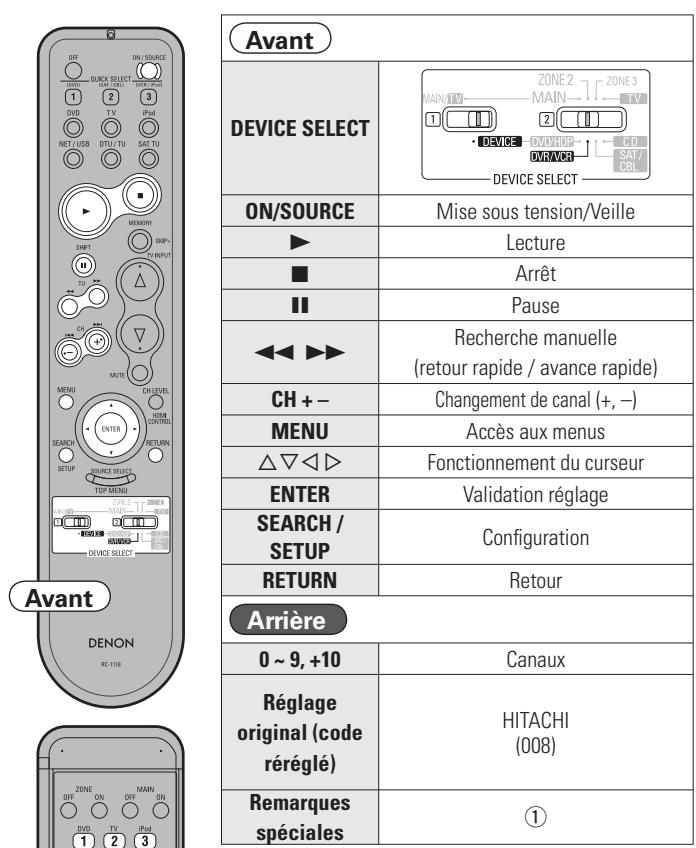
Récepteur satellite/tv câblée
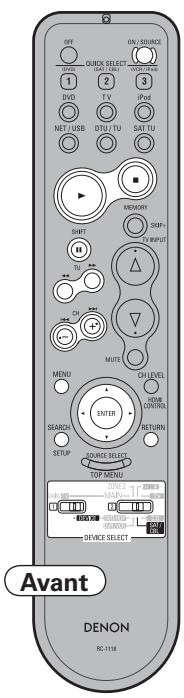
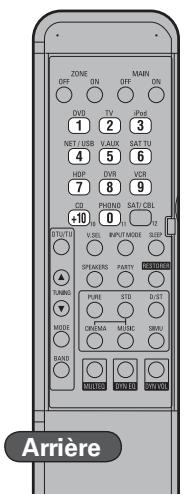
Quand la fonction "punch through" (page 87) est sélectionnée, elle s'utilise comme le bouton de l'appareil sur lequel la fonction "punch through" est sélectionnée.
Lecteur CD
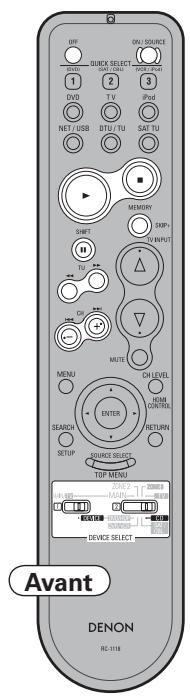
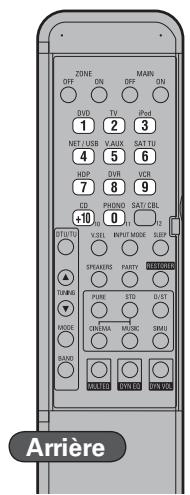
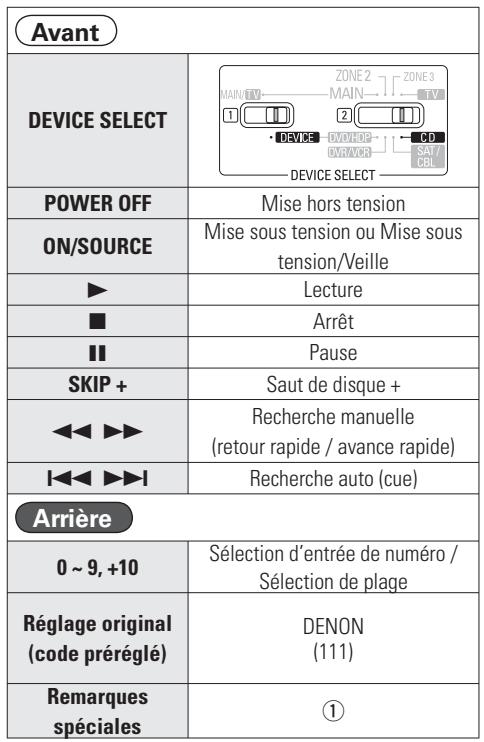
Un seul dispositif peut être défini pour chaque mode dans la mémoire de préréglage. Quand un nouveau code préétabli est enregistré, le code existant est automatiquement effacé.
Attribution des boutons qui ne sont pas utilisés pour le fonctionnement d'autres appareils (fonction punch through)
Les lecteurs de disques Blu-ray/lecteurs DVD, enregistreurs vidéo numérique, magnétoscopes ou lecteurs CD peuvent être utilisés tel que décrit ci-dessous même si [DEVICE SELECT 2] est réglé sur la position "SAT/CBL" ou "TV".
- Lecture (▶)
- Arret (■)
- Pause (III)
Avance rapide
- Étourdit rapide (▶▶)
- Recherche auto (I▲, ▷■)
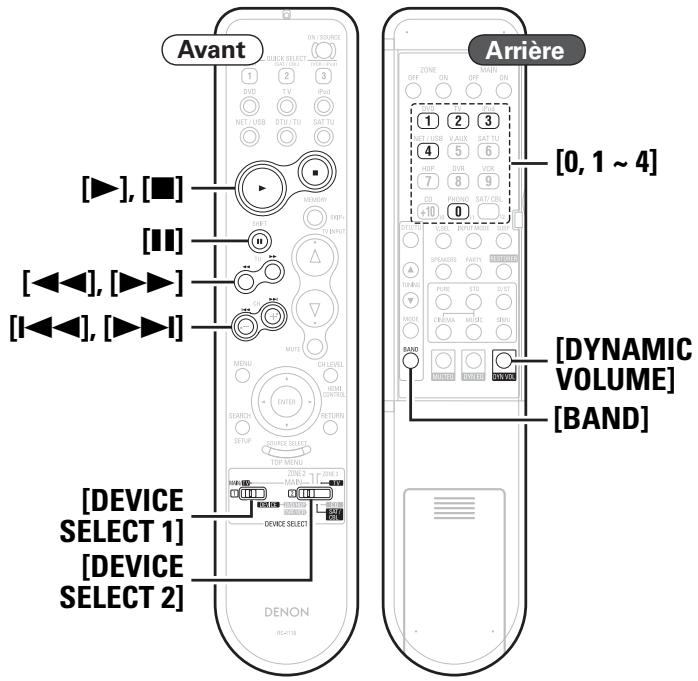
1 Sélectionnez [DEVICE SELECT 1]
MAIN/TV : Attribution des boutons TV pour utiliser d'autres appareils
DEVICE : Attribution des boutons du récepteur satellite ou cable TV pour utiliser d'autres appareils
2 Sélectionnez [DEVICE SELECT 2].
TV : Attribution des boutons TV pour utiliser d'autres appareils
SAT/CBL : Attribution des boutons du récepteur satellite ou cable TV pour utiliser d'autres appareils
3 Appuyez sur [BAND] et [dynamic volume] en même temps.
L'indicateur clignote.
4 Reportez-vous au tableau ci-dessous et entrez le chiffre correspondant à l'appareil à attribuer.
| Appareil à attribuer | Chiffres |
| iPod, TUNER, NET/USB | [1] |
| Lecteur CD | [2] |
| Lecteur Blu-ray / Lecteur DVD | [3] |
| Magnétoscope numérique, Magnétoscope | [4] |
| Aucun réglage | [0] |

Valeur par défaut : "Aucun réglage".
Utiliser la télécommande secondaire
- La télécommande secondaire est équipée des touches fréquemment utilisées, elle peut donc être utilisée pour des opérations élémentaires.
- La télécommande secondaire peut également être utilisée en multizone pour contrôler l'AVR-3310 à partir d'une autre pièce.
- Les opérations figurant ci-dessous peuvent être effectuées à l'aide de la télécommande secondaire.
- Changement de la source d'entrée
- Réglage du volume
- Fonctionnement du TUNER et iPod
- Lecture directe NET/USB
- Fonctionnement du menu de l'interface graphique GUI
- Mise en marche/extinction multi-zone
- Il est impossible de faire fonctionner d'autres appareils que l'amplificateur.

Le AVR-3310 ne peut être utilisé en mode ZONE4.
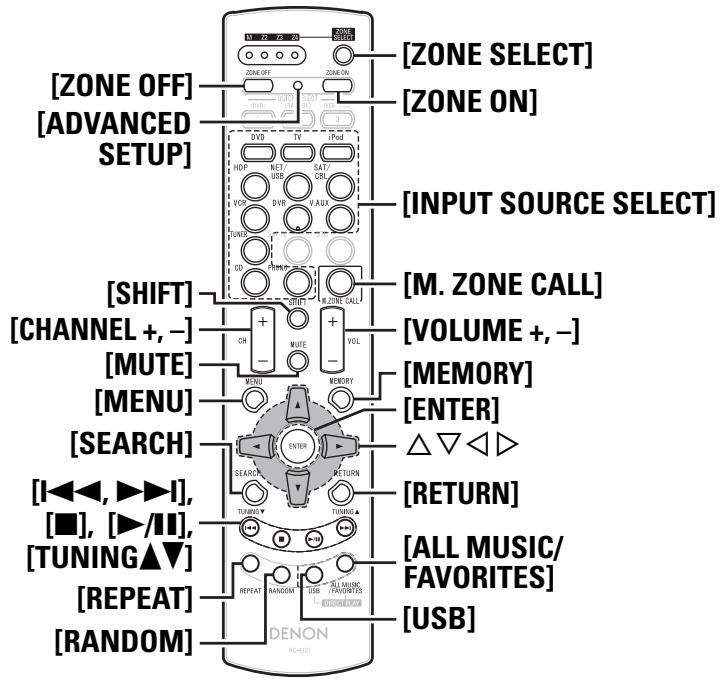
Fonctions des touches par composant
| Appareil actionné | TUNER (FM/AM) | NET/USB | iPod | ||||||
| Sélection de la zone | M | Z2 | Z3 | M | Z2 | Z3 | M | Z2 | Z3 |
| ZONE SELECT | Sélection du mode de fonctionnement de zone | ||||||||
| ZONE OFF | Extinction (※1) | ||||||||
| ZONE ON | Mise en marche (※1) | ||||||||
| SOURCE SELECT | Sélection de la source d'entrée | ||||||||
| CHANNEL +/- | Sélection de canal pré régle | - | |||||||
| SHIFT | Sélection d'un bloc mémoire canal pré régle | - | |||||||
| VOLUME +/- | Réglage du volume (※1) | ||||||||
| MUTE | Mise en sourdine (※1) | ||||||||
| MENU | Menu | - | Menu | - | Menu | - | |||
| MEMORY | Enregistrement de mémoire pré réglée | - | |||||||
| △ ∇ < △ | Changement Multicast (△ ∇) / Cursor | Curseur | |||||||
| ENTER | - | Validator | |||||||
| SEARCH | Recherche RDS | Alternance écran d'avance de page / Recherche de caractère | Alternance écran d'avance de page / Mode navigation/ télécommande (Maintenir enforcé) | ||||||
| RETURN | - | Retour | |||||||
| I←▶, TUNING ▲▼ | Accord | Recherche de piste | |||||||
| ■ | - | Arrêt | |||||||
| ▶/|| | - | Lecture/Pause | |||||||
| REPEAT | - | Lecture repétée 1 piste/ toutes les pistes | Lecture repétée 1 piste/ toutes les pistes | ||||||
| RANDOM | - | Lecture aléatoire 1 piste | Lecture aléatoire 1 piste/ album | ||||||
| USB | ※2 | ||||||||
| ALL MUSIC * (Serveur audio uniquement) | ※3 | ||||||||
| FAVORITES * | ※4 | ||||||||
※1: Affecte la zone actuellement sélectionnée. ※2: La source d'entrée "NET/USB" est activée et les fichiers du dispositif mémoire USB sont lus. ※3: La source d'entrée "NET/USB" est activée et les fichiers contenus dans "All Music" sur le serveur audio sont lus. ※4: La source d'entrée "NET/USB" est activée et les fichiers contenus dans "Favorites" sont lus. *: La sélection de "All Music" ou "Favorites" dépend du réglage de "Direct Play" (page 49).
Touche DIRECT PLAY
- La lecture est possible dans le mode sélectionné dans le menu de l'interface graphique GUI "Direct Play". FAVORITES: La lecture démarre à partir de la première piste enregistrée dans les favors. ALL MUSIC: La lecture démarre à partir de la première piste enregistrée dans le dossier "All Music". Lorsque vous appuyez sur [USB], la lecture démarre à partir de la première piste du dispositif mémoire USB.
Remarque
Lorsque le serveur audio est arrêté ou redémarré, il n'est plus possible de dire les pistes enregistrées dans les favoris.
Changement de zone
Utilisez cette procédure pour sélectionner la zone à opérer avec la télécommande secondaire.
1. Appuyez sur [ZONE SELECT]. Le témoin de la multi-zone sélectionnée s'allume. 2. Lorsque le témoin multi-zone est allumé, appuyez sur [ZONE SELECT] pour sélectionner la zone à faire fonctionner.
Le témoin de la multi-zone sélectionnée s'allume.
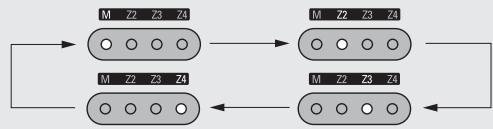
Activer la source d'entrée multi-zone à la même source d'entrée que celle utilisée dans la MAIN ZONE
Cette fonction est pratique si vous voulez par exemple écouter la même chanson que celle dans la MAIN ZONE alors que vous vous trouvez dans une autre zone.
1. Appuyez sur [ZONE SELECT] et réglez sur ZONE2 ou ZONE3.
Le témoin de la multi-zone sélectionnée s'allume.
2 Appuyez sur [M. ZONE CALL] sur la télécommande secondaire.
La source d'entrée multi-zone active la source d'entrée de la MAIN ZONE.
Remarque
- Ceci ne peut être utilisé pour la MAIN ZONE ou la ZONE4.
- Si vous appuyez sur [M. ZONE CALL] quand l'alimentation de la multi-zone est éteinte, l'alimentation de la multi-zone se met en marche et la source d'entrée active la source d'entrée de la MAIN ZONE.
Réglage de la ZONE pour laquelle la télécommande seconde est activée (mode ZONE SELECT LOCK)
Nous vous recommandons de toujours utiliser la télécommande secondaire pour la même pièce. Dans ce cas, la télécommande peut être réglée de façon à ce que la zone ne change pas lorsque les touches sont actionnées.
Utilisez la pointe d'un stylo pour appuyer sur [ADVANCED SETUP].
Tous les témoins multi-zone s'allument.
Sélectionnez la multi-zone à activer.
Le témoin de la multi-zone sélectionnée s'allume.
① Pour sélectionner "MAIN ZONE" : Appuyez sur [REPEAT]. ② Pour sélectionner “ZONE2” : Appuyez sur [RANDOM]. ③ Pour sélectionner "ZONE3" : Appuyez sur [USB]. (4) Pour sélectionner "ZONE4" : Appuyez sur [ALL MUSIC/FAVORITES].
3 Utilisez la pointe d'un stylo pour appuyer sur [ADVANCED SETUP].
Le témoin multi-zone s'éteint.
Annuler
1 Utilisez la pointe d'un stylo pour appuyer sur [ADVANCED SETUP].
Le témoin de la multi-zone sélectionnée s'allume.
2 Appuyez sur [ZONE SELECT].
Tous les témoins multi-zone s'allument.
3 Utilisez la pointe d’un stylo pour appuyer sur [ADVANCED SETUP].
Le témoin multi-zone s'éteint.
Réglage de l'id de télécommande
Lorsque vous utilisez plusieurs ampli-tuners AV DENON dans la même pièce, effectuez ce réglage afin que seul l'ampli-tuner AV souhaité fonctionne.
1 Tout en appuyant sur [MENU], appuyez sur [ADVANCED SETUP] avec la pointe d'un stylo.
Le témoin multi-zone correspondant à l'ID de télécommande sélectionnée clignote.
Sélectionnez l'ID de télécommande à activer.
① Pour sélectionner 1 : Appuyez sur [REPEAT]. Le témoir "M" clignote. ② Pour sélectionner 2 : Appuyez sur [RANDOM]. Le témoir "Z2" clignote. ③ Pour sélectionner 3 : Appuyez sur [USB]. Le témoir "Z3" clignote. Pour sélectionner 4 : Appuyez sur [ALL MUSIC/FAVORITES] Le témoir "Z4" clignote.
Tout en appuyant sur [MENU], appuyez sur [ADVANCED SETUP] avec la pointe d'un stylo.
Le témoin multi-zone s'éteint.
Remarque
Lorsque vous changez un réglage, activez la même ID de télécommande que celle de l'AVR-3310 (page 42).
Réinitialisation des réglages
Tout en appuyant sur [ZONE OFF], appuyez sur [ADVANCED SETUP] avec la pointe d'un stylo.
Tous les témoins multi-zone clignotent 4 fois, puis tous les réglages sont restaurés à leur valeur par défaut.
Explication des termes
L'AVR-3310 est équipé d'un circuit de traitement des signaux numériques qui vous permet de dîtes des sources de programme en mode surround pour obtenir la même impression de présence que dans un cinéma.
Dolby digital
Dolby Digital est un format de signal numérique multicanaux développé par Dolby Laboratories.
5.1 canaux sont produits au total : 3 canaux avant ("FL", "FR" et "C"), 2 canaux surround ("SL" et "SR") et le canal "LFE" pour les basses fréquences.
Grâce à cela, il n'y a pas de diaphonie entre les canaux et un champ sonore réaliste est obtenu avec une impression "tri-dimensionnelle" (sensation de distance, de mouvement et de positionnement).
Une impression puissante et réaliste de présence est également obtenue lors de la lecture de films dans les pièces AV.
Dolby digital plus
Dolby Digital Plus est un format de signaux Dolby Digital amélioré compatible avec 7.1 canaux de son numérique discret, qui améliore également la qualité sonore grâce à des meilleures performances de débit. Il est rétrocompatible avec le Dolby Digital classique, ce qui lui permet d'offrir une plus grande flexibilité en fonction du signal source et de l'équipement de reproduction.
Dolby truehd
Dolby TrueHD est une technologie audio haute définition conduite par Dolby Laboratories, qui utilise une technologie de codage sans perte pour reproduire fidèlement le son des masters studio.
Ce format est compatible avec une fréquence d'échantillonnage maximale de 96 kHz et jusqu'à 7.1 canaux, il peut donc être utilisé pour des applications privilégiant la qualité sonore.
Dolby pro logic II
Dolby Pro Logic II est une technologie de décodage de matrice connue par Dolby Laboratories.
La musique habituelle, comme celle des CD, est encodée en 5-canaux pour obtenir un effet surround excellent.
Les signaux des canaux surround sont convertis en signaux pleine bande et stéréo (avec une réponse en fréquence comprise entre 20 Hz et 20 kHz ou plus) pour créer une image sonore "tri-dimensionnelle" offrant une sensation riche de présence avec toutes les sources stéréo.
Dolby pro logic IIx
Dolby Pro Logic IIx est une version améliorée de la technologie de décodage de matrice Dolby Pro Logic II.
Les signaux audio enregistrés en 2 canaux sont décodés de façon à obtenir un son naturel ayant jusqu'à 7.1 canaux.
Il existe 3 modes : "Music" adapté à la lecture de la musique, "Cinema" adapté à la lecture des films et "Game" qui est optimisé pour la lecture des jeux.
Dolby digital EX
Dolby Digital EX est un format surround 6.1 canaux proposé par les Laboratoires Dolby qui permet aux utilisateurs de profiter chez eux du format audio "DOLBY DIGITAL SURROUND EX" développé conjointement par les Laboratoires Dolby et Lucas Films.
Les 6.1 canaux de son, y compris les canaux arrière de surround, procurent un placement du son et une expression de l'espace améliorés.
Dolby pro logic IIz
Dolby Pro Logic IIz introduit une nouvelle dimension dans le Home Entertainment en ajoutant deux hauts canaux avant. Compatible avec la stéréo reproduction, contenu 5.1 et 7.1, Dolby Pro Logic IIz apporte une habilité améliorée, de la profondeur et de la dimension aux films, la lecture de musiques et de concerts vidéo, tout en gardant une entière intégrité dans le mixage des sources.
Dolby Pro Logic IIz identifie et décode les signaux spatiaux présents naturellement dans tout contenu, redirigeant cette information aux hauts canaux avant, amplifiant ainsi la performance des enceintes surround gauche et droite. Le contenu enregistré avec des informations de haut canal Dolby Pro Logic IIz est encore dernier réqué à une information intelligemment discrète du haut canal apportant une nouvelle dimension excitante au home entertainment.
Dolby Pro Logic IIz, avec ses hauts canaux avant, est aussi une alternative idéale pour les intérieurs qui ne peuvent intégrer l'emplacement d'enceintes surround arrêté d'un système type 7.1 mais pouvant disposer d'espace sur des étagères permettant l'ajout d'enceintes hautes.
Fabriqué sous licence de Dolby Laboratories.
"Dolby", "Pro Logic" et le symbole double-D sont des marques commerciales de Dolby Laboratories.
DTS Surround
DTS Digital Surround est le format surround numérique standard de DTS, Inc., compatible avec une fréquence d'échantillonnage de 44,1 ou 48kHz et jusqu'à 5.1 canaux de son surround discret numérique.
DTS-HD High Resolution Audio est une version améliorée des formats de signaux DTS, DTS-ES et DTS 96/24, compatible avec des fréquences d'échantillonnage de 96 ou 48kHz et jusqu'à 7.1 canaux de son numérique discre. Le débit élevé des données permet d'obtenir un son deOADmeille qualite. Ce format est entierement compatible avec les apparciels classiques, y compris les données surround numériques DTS 5.1 canaux.
DTS-HD master audio
DTS-HD Master Audio est un format audio sans perte propriété de DTS, compatible avec une fréquence d'échantillonnage maximale de 96 kHz et 7.1 canaux. La technologie de codage sans perte reproduit fidèlement le son des masters studio. Il est entièrement compatible avec les appareils classiques, y compris les données surround numériques DTS 5.1 canaux.
DTS-ES™ discrete 6.1
DTS-ESTM Discrete 6.1 est un format audio numérique discrete 6.1 canaux qui ajoute un canal surround arrêté (SB) au son surround numérique DTS.
Le décodage des signaux audio 5.1 canaux classiques est également possible en fonction du décodeur.
DTS-ES™ matrix 6.1
DTS-ESTM Matrix 6.1 est un format audio numérique discrete 6.1 canaux insérant un canal surround arrêté (SB) à l'encodage de matrice par le son surround numérique DTS. Le décodage des signaux audio 5.1 canaux classiques est également possible en fonction du décodeur.
DTS NEO:6™ Surround
DTS NEO:6™ est une technologie de décodage de matrice permettant d'obtenir une reproduction surround 6.1 canaux avec les sources 2 canaux. Il inclut "DTS NEO:6 Cinema", qui convient à la lecture des films et "DTS NEO:6 Music", qui convient à la lecture de musique.
DTS 96/24
DTS 96/24 est un format audio numérique permettant une reproduction sonore de qualité en 5.1 canaux avec une fréquence d'échantillonnage de 96 kHz et une quantisation 24 bits sur les DVD-Video.
DTS Express
DTS Express est un format audio prenant en charge les faibles débits binaires (max. 5.1-canaux, 24 à 256 kbps).
Fabriquésous licence sous brevet U. S.#s:5,451,942;5,956,674; 5,974,380;5,978,762;6,226,616;6,487,535;7,212,872;7,333,929; 7,392,195;7,272,567 et autres brevets U. S. et internationaux déposés et en instance. DTS est une marque commerciale déposée, et les logos, symboles DTS, DTS-HD et DTSHD Master Audio sont des marques commerciales de DTS, Inc. ©1996- 2008 DTS, Inc. Tous droits réservés.
Audyssey MultiEq®
L'option Audyssey MultEQ rectifie les problèmes d'égalisation qui équilibrant les systèmes audio. Ils peuvent ainsi offrir une qualité d'écoute maximale à tous les auditeurs dans une grande zone d'écoute. Sur la base de plusieurs mesures, MultEQ calcule une solution d'égalisation qui rectifie les problèmes de temps et de réponse dans la zone d'écoute mais effectue aussi une configuration automatique et compte du système surround.
Audyssey dynamic EQ™
L'option Audyssey Dynamic EQ résout le problème de la détérioration de la qualité sonore qui accompagne les plus bas niveaux du volume en tenant compte de la perception auditive humaine et de l'acoustique de la pièce. L'option Audyssey Dynamic EQ fonctionne en tandem avec Audyssey MultEQ pour produire un son équilibré pour tous les auditeurs à tous les niveaux sonores.
Audyssey dynamic volume™
L'option Audyssey Dynamic Volume permet de résoudre le problème des variations importantes de niveau de volume entre les programmes de télévision, les spots publicitaires et entre les différences de son des films. L'option Audyssey Dynamic EQ est intégrée dans l'option Dynamic Volume ce qui permet de régler le volume automatiquement. La réponse des basses pourrait, l'équilibre tonal, la qualité surround et la clarté du dialogue restent identiques.
Fabriqué sous licence Audyssey Laboratories, avec brevets américains et étrangers en instance. Audyssey MultEQ® est une marque déposée d'Audyssey Laboratories. Audyssey Dynamic EQ™ est une marque déposée d'Audyssey Laboratories. Audyssey Dynamic Volume™ est une marque déposée d'Audyssey Laboratories.
Traitement du signal par AL24 sur toutes les voies
DENON a amélioré sa technologie AL24, technologie de reproduction des ondes analogiques convé pour prendre en charge la fréquence d'échantillonnage de 192 kHz. La technologie AL24 Processing Plus permet d'effacer toute trace de distorsion de quantification, caractéristique des conversions D/A sur les signaux LPCM, permettant ainsi de reproduire tous les signaux de faible intensité avec une netteté optimale, faisant ainsi ressortir toute la richesse du son.
Cette fonction est disponible, non seulement sur les voies avant gauche et droite, mais également sur les voies surround gauche et droite, centrale et sur le subwoofer.
Il s'agit d'un lecteur multimédia distribué gratuitement par Microsoft Corporation.
Il peut être utilisé pour lire des listes de lecture créées avec Windows Media Player Ver. 11, ainsi que des fichiers aux formats WMA, DRM WMA, MP3 et WAV.
Il s'agit d'un serveur de contenu en ligne pour la radio Internet. Notez que des frais d'utilisation sont compris dans les coûts de mise à niveau.
Pour plus de détails sur ce service, rendez-vous sur le site CIDS Sous. Site Internet vTuner: http://www. radiodenon. com
Ce produit est protégé par certains droits sur la propriété intellectuelle de Nothing Else Matters Software and BridgeCo. L'utilisation ou la distribution d'une telle technologie hors de ce produit est interdite sans une licence de Nothing Else Matters Software and BridgeCo ou d'un subsidiary/agree.
DLNA
- DLNA et DLNA CERTIFIED sont des marques commerciales et/ou des marques de service de Digital Living Network Alliance.
- Certains contenus risquent d'être incompatibles avec les autres produits DLNA CERTIFIED™.
Technologie de protection des droits d'auteur conçue par Microsoft. Les fournisseurs de contenu utilisent la technologie de gestion des droits numérique pour Windows Media contenu dans cet appareil (WM-DRM) pour protéger l'intégrité de leur contenu (Contenu sécurisé) afin d'empêcher l'utilisation illégale de leur propriété intellectuelle, y compris les droits d'auteur. Cet appareil utilise le logiciel WM-DRM pour le contenu sécurisé (logiciel WM-DRM). Si la sécurité du logiciel WM-DRM de cet appareil a été compromise, les détenteurs du contenu sécurisé (détenteurs du contenu sécurisé) peuvent demander à ce que Microsoft révoque le droit du logiciel WM-DRM à accéder de nouvelles licences pour copier, afficher et/ou un contenu sécurisé. La révocation n'altère pas la capacité du logiciel WM-DRM à les contenus non protégés. Une liste de révocation du logiciel WM-DRM est envoyée à votre appareil si vous téléchargez un contenu sécurisé en provenance d'Internet ou de votre PC. Microsoft peut également, en accord avec cette licence, télécharger une liste de révocation sur tout appareil au nom des détenteurs du contenu sécurisé.
Modes surround et paramètres
| Mode surround | Signaux et réglages dans les différents modes | ||||||||||||||
| Sortie de canaux | Paramètre (valeurs par défaut indiquées entre parenthèses) | ||||||||||||||
| Front L/R | Center | Surround L/R | Surround Back L/R | Subwoofer | Front Height L/R | D. COMP *1 | DRC *2 | LFE *3 | AFDM *3 | Surround Back | Cinema EQ | Mode | Room Size | Effect Level | |
| PURE DIRECT, DIRECT (2 canaux) | ○ | × | × | × | ◎*4 | × | ○ (OFF) | ○ (Auto) | ○ (0 dB) | × | × | × | × | × | × |
| MULTI CH DIRECT | ○ | ◎ | ◎ | ◎ | ◎ | ◎ (REMARQUE3) | × | × | ○ (0 dB) | ○ (ON) | ○ | × | × | × | × |
| STEREO | ○ | × | × | × | ◎ | × | ○ (OFF) | ○ (Auto) | ○ (0 dB) | × | × | × | × | × | × |
| EXT. IN | ○ | ◎ | ◎ | ◎ | ◎ | × | × | × | × | × | × | × | × | × | × |
| MULTI CH IN | ○ | ◎ | ◎ | ◎ | ◎ | ◎ (REMARQUE3) | × | × | ○ (0 dB) | ○ (ON) | ○ | ○ (OFF) | × | × | × |
| DOLBY PRO LOGIC IIz | ○ | ◎ | ◎ | × | ◎ | ◎ | ○ (OFF) | ○ (Auto) | × | × | × | ○ (OFF) | ○ (Height) | × | × |
| DOLBY PRO LOGIC IIx | ○ | ◎ | ◎ | ◎ | ◎ | × | ○ (OFF) | ○ (Auto) | × | × | ○ | ○ (REMARQUE1) | ○ (Cinema) | × | × |
| DOLBY PRO LOGIC II | ○ | ◎ | ◎ | × | ◎ | × | ○ (OFF) | ○ (Auto) | × | × | ○ | ○ (REMARQUE2) | ○ (Cinema) | × | × |
| DTS NEO:6 | ○ | ◎ | ◎ | ◎ | ◎ | × | ○ (OFF) | ○ (Auto) | × | × | ○ | ○ (REMARQUE1) | ○ (Cinema) | × | × |
| DOLBY DIGITAL | ○ | ◎ | ◎ | ◎ | ◎ | ◎ (REMARQUE3) | ○ (OFF) | × | ○ (0 dB) | ○ (ON) | ○ | ○ (OFF) | × | × | × |
| DOLBY DIGITAL Plus | ○ | ◎ | ◎ | ◎ | ◎ | ◎ (REMARQUE3) | ○ (OFF) | × | ○ (0 dB) | ○ (ON) | ○ | ○ (OFF) | × | × | × |
| DOLBY TRUEHD | ○ | ◎ | ◎ | ◎ | ◎ | ◎ (REMARQUE3) | × | ○ (Auto) | ○ (0 dB) | ○ (ON) | ○ | ○ (OFF) | × | × | × |
| DTS SURROUND | ○ | ◎ | ◎ | ◎ | ◎ | ◎ (REMARQUE3) | ○ (OFF) | × | ○ (0 dB) | ○ (ON) | ○ | ○ (OFF) | × | × | × |
| DTS 96/24 | ○ | ◎ | ◎ | ◎ | ◎ | ◎ (REMARQUE3) | ○ (OFF) | × | ○ (0 dB) | ○ (ON) | ○ | ○ (OFF) | × | × | × |
| DTS-HD | ○ | ◎ | ◎ | ◎ | ◎ | ◎ (REMARQUE3) | ○ (OFF) | × | ○ (0 dB) | ○ (ON) | ○ | ○ (OFF) | × | × | × |
| DTS EXPRESS | ○ | ◎ | ◎ | ◎ | ◎ | ◎ (REMARQUE3) | ○ (OFF) | × | ○ (0 dB) | ○ (ON) | ○ | ○ (OFF) | × | × | × |
| 5CH/7CH STEREO | ○ | ◎ | ◎ | ◎ | ◎ | ◎ (REMARQUE3) | ○ (OFF) | ○ (Auto) | ○ (0 dB) | × | ○ | × | × | × | × |
| ROCK ARENA | ○ | ◎ | ◎ | ◎ | ◎ | ◎ (REMARQUE3) | ○ (OFF) | ○ (Auto) | ○ (0 dB) | × | ○ | × | × | ○ (Medium) | ○ (10) |
| JAZZ CLUB | ○ | ◎ | ◎ | ◎ | ◎ | ◎ (REMARQUE3) | ○ (OFF) | ○ (Auto) | ○ (0 dB) | × | ○ | × | × | ○ (Medium) | ○ (10) |
| MONO MOVIE | ○ | ◎ | ◎ | ◎ | ◎ | ◎ (REMARQUE3) | ○ (OFF) | ○ (Auto) | ○ (0 dB) | × | ○ | × | × | ○ (Medium) | ○ (10) |
| VIDEO GAME | ○ | ◎ | ◎ | ◎ | ◎ | ◎ (REMARQUE3) | ○ (OFF) | ○ (Auto) | ○ (0 dB) | × | ○ | × | × | ○ (Medium) | ○ (10) |
| MATRIX | ○ | ◎ | ◎ | ◎ | ◎ | ◎ (REMARQUE3) | ○ (OFF) | ○ (Auto) | ○ (0 dB) | × | ○ | × | × | × | × |
| VIRTUAL | ○ | × | × | × | ◎ | × | ○ (OFF) | ○ (Auto) | ○ (0 dB) | × | × | × | × | × | × |
: Signal / RéglaX : Aucun signal / Non régable : Activé ou désactivé par le réglage de la configuration des enceintes REMARQUE1: Ce paramètre est accessible lorsque le menu "Mode" est réglé sur "Cinema" (page 67). REMARQUE2: Ce paramètre est accessible lorsque le menu "Mode" est réglé sur "Cinema" ou "Pro Logic" (page 67). REMARQUE3: Ce paramètre est accessible lorsque le menu "Front Height" est réglé sur "ON" (page 68).
Remarque:
1 : Pour la reproduction des signaux Dolby Digital et DTS. 2 : Lorsque vous écoutez un signal Dolby True HD. 3 : Pour la reproduction Dolby Digital, DTS, DVD-Audio et Super Audio CD. 4 : Uniquement quand le réglage "Subwoofer Mode" est sur "LFE+Main" (page 34).
Surround
| Mode surround | Signaux et réglages dans les différents modes | ||||||||||||
| Paramètres (valeurs par défaut indiquées entre parenthèses) | |||||||||||||
| Delay Time | Subwoofer | Front Height | Mode PRO LOGIC II/IIx MUSIC uniquely | Mode NEO:6 MUSIC uniquely | Mode EXT. IN uniquely | Tone Control (REMARQUE5) | MultEQ | Dynamic EQ (REMARQUE6) | Dynamic Volume (REMARQUE7) | RESTORER (REMARQUE8) | |||
| Panorama | Dimension | Center Width | Center Image | Subwoofer Att. | |||||||||
| PURE DIRECT, DIRECT (2 canaux) | × | ○ | × | × | × | × | × | × | × | × | × | × | × |
| MULTI CH DIRECT | × | × | × | × | × | × | × | × | × | × | × | × | × |
| STEREO | × | × | × | × | × | × | × | × | ○ (OFF) | ○ (OFF) | ○ | ○ | ○ |
| EXT. IN | × | × | × | × | × | × | × | ○ | × | × | × | × | × |
| MULTI CH IN | × | × | ○ | × | × | × | × | × | ○ (OFF) | ○ (OFF) | ○ | ○ | × |
| DOLBY PRO LOGIC IIz | × | × | ○ | × | × | × | × | × | ○ (OFF) | ○ (OFF) | ○ | ○ | ○ |
| DOLBY PRO LOGIC IIx | × | × | ○ | ○ (OFF) | ○ (3) | ○ (3) | × | × | ○ (OFF) | ○ (OFF) | ○ | ○ | ○ |
| DOLBY PRO LOGIC II | × | × | ○ | ○ (OFF) | ○ (3) | ○ (3) | × | × | ○ (OFF) | ○ (OFF) | ○ | ○ | ○ |
| DTS NEO:6 | × | × | × | × | × | × | ○ (0.3) | × | ○ (OFF) | ○ (OFF) | ○ | ○ | ○ |
| DOLBY DIGITAL | × | × | ○ | × | × | × | × | × | ○ (OFF) | ○ (OFF) | ○ | ○ | × |
| DOLBY DIGITAL Plus | × | × | ○ | × | × | × | × | × | ○ (OFF) | ○ (OFF) | ○ | ○ | × |
| DOLBY TrueHD | × | × | ○ | × | × | × | × | × | ○ (OFF) | ○ (OFF) | ○ | ○ | × |
| DTS SURROUND | × | × | ○ | × | × | × | × | × | ○ (OFF) | ○ (OFF) | ○ | ○ | × |
| DTS 96/24 | × | × | ○ | × | × | × | × | × | ○ (OFF) | ○ (OFF) | ○ | ○ | × |
| DTS-HD | × | × | ○ | × | × | × | × | × | ○ (OFF) | ○ (OFF) | ○ | ○ | × |
| DTS EXPRESS | × | × | ○ | × | × | × | × | × | ○ (OFF) | ○ (OFF) | ○ | ○ | × |
| 5CH/7CH STEREO | × | × | × | × | × | × | × | × | ○ (OFF) | ○ (OFF) | ○ | ○ | ○ |
| ROCK ARENA | × | × | × | × | × | × | × | × | ○ (REMARQUE4) | ○ (OFF) | ○ | ○ | ○ |
| JAZZ CLUB | × | × | × | × | × | × | × | × | ○ (OFF) | ○ (OFF) | ○ | ○ | ○ |
| MONO MOVIE | × | × | × | × | × | × | × | × | ○ (OFF) | ○ (OFF) | ○ | ○ | ○ |
| VIDEO GAME | × | × | × | × | × | × | × | × | ○ (OFF) | ○ (OFF) | ○ | ○ | ○ |
| MATRIX | ○ (30 ms) | × | × | × | × | × | × | × | ○ (OFF) | ○ (OFF) | ○ | ○ | ○ |
| VIRTUAL | × | × | × | × | × | × | × | × | ○ (OFF) | ○ (OFF) | ○ | ○ | ○ |
Signal/Réglage X : Aucun signal / Non régable REMARQUE4: Graves +6 dB, Aigus +4 dB REMARQUE5: Ne peut être défini quand le réglage "Dynamic EQ" (page 69) est sur "ON". REMARQUE6: Ne peut être défini quand le réglage "MultEQ" (page 69) est sur "OFF". REMARQUE7: Ne peut être défini quand le réglage "Dynamic EQ" (page 69) est sur "OFF". REMARQUE8 : “RESTORER” peut être réglé pour des signaux d'entrée analogiques, PCM 48 kHz ou 44,1 kHz.
Différences dans les noms de mode surround en fonction des signaux d'entrée
| Touche | Remarque | Signal d'entree | |||||||||||||||||||
| Mode surround | ANALOG | LINEAR PCM/WAV | WMA (Windows Media Audio)/MP3 / MPEG-4 AAC / FLAC | DTS-HD | DTS | DOLBY | DOLBY DIGITAL | MULTI CH PCM | |||||||||||||
| DTS-HDMaster Audio | DTS-HD High Resolution Audio | DTS EXPRESS | DTS ES DSCRT(avec drapeau) | DTS ES MTRX(avec drapeau) | DTS (5.1 canaux) | DTS 96/24 | DOLBY TrueHD | DOLBY DIGITAL Plus | DOLBY DIGITAL EX (avec drapeau) | DOLBY DIGITAL EX (sans drapeau) | DOLBY DIGITAL (5.1/5/4 canaux) | DOLBY DIGITAL (4/3 canaux) | DOLBY DIGITAL (2 canaux) | PCM (multi canaux) | PCM (2 canaux) | ||||||
| STANDARD | |||||||||||||||||||||
| DTS SURROUND | |||||||||||||||||||||
| DTS-HD MSTR | ✘ | ✘ | ✘ | ● | ✘ | ✘ | ✘ | ✘ | ✘ | ✘ | ✘ | ✘ | ✘ | ✘ | ✘ | ✘ | ✘ | ✘ | ✘ | ||
| DTS-HD HI RES | ✘ | ✘ | ✘ | ✘ | ● | ✘ | ✘ | ✘ | ✘ | ✘ | ✘ | ✘ | ✘ | ✘ | ✘ | ✘ | ✘ | ✘ | ✘ | ||
| DTS ES DSCRT6.1 | *1 *3 | ✘ | ✘ | ✘ | ✘ | ✘ | ✘ | ●◎ | ✘ | ✘ | ✘ | ✘ | ✘ | ✘ | ✘ | ✘ | ✘ | ✘ | ✘ | ✘ | |
| DTS ES MTRX6.1 | *1 *3 | ✘ | ✘ | ✘ | ✘ | ✘ | ✘ | ✘ | ●◎ | ✘ | ✘ | ✘ | ✘ | ✘ | ✘ | ✘ | ✘ | ✘ | ✘ | ✘ | |
| DTS SURROUND | ✘ | ✘ | ✘ | ✘ | ✘ | ✘ | ○ | ○ | ● | ✘ | ✘ | ✘ | ✘ | ✘ | ✘ | ✘ | ✘ | ✘ | ✘ | ||
| DTS 96/24 | ✘ | ✘ | ✘ | ✘ | ✘ | ✘ | ✘ | ✘ | ✘ | ● | ✘ | ✘ | ✘ | ✘ | ✘ | ✘ | ✘ | ✘ | ✘ | ||
| DTS (-HD) + PLIIx CINEMA | *2 *3 | ✘ | ✘ | ✘ | ○ | ○ | ○ | ○ | ○ | ○ | ○ | ✘ | ✘ | ✘ | ✘ | ✘ | ✘ | ✘ | ✘ | ✘ | |
| DTS (-HD) + PLIIx MUSIC | *1 *3 | ✘ | ✘ | ✘ | ○ | ○ | ○ | ○ | ○ | ○ | ○ | ✘ | ✘ | ✘ | ✘ | ✘ | ✘ | ✘ | ✘ | ✘ | |
| DTS (-HD) + PLIIz HEIGHT | *4 | ✘ | ✘ | ✘ | ○ | ○ | ○ | ○ | ○ | ○ | ○ | ✘ | ✘ | ✘ | ✘ | ✘ | ✘ | ✘ | ✘ | ✘ | |
| DTS EXPRESS | ✘ | ✘ | ✘ | ✘ | ✘ | ● | ✘ | ✘ | ✘ | ✘ | ✘ | ✘ | ✘ | ✘ | ✘ | ✘ | ✘ | ✘ | ✘ | ||
| DTS (-HD) + NEO:6 | *1 *3 | ✘ | ✘ | ✘ | ○ | ○ | ○ | ✘ | ○ | ○ | ○ | ✘ | ✘ | ✘ | ✘ | ✘ | ✘ | ✘ | ✘ | ✘ | |
| DTS NEO:6 CINEMA | ○ | ○ | ○ | ✘ | ✘ | ✘ | ✘ | ✘ | ✘ | ✘ | ✘ | ✘ | ✘ | ✘ | ✘ | ✘ | ○ | ✘ | ○ | ||
| DTS NEO:6 MUSIC | ○ | ○ | ○ | ✘ | ✘ | ✘ | ✘ | ✘ | ✘ | ✘ | ✘ | ✘ | ✘ | ✘ | ✘ | ✘ | ○ | ✘ | ○ | ||
| DOLBY SURROUND | |||||||||||||||||||||
| DOLBY TrueHD | ✘ | ✘ | ✘ | ✘ | ✘ | ✘ | ✘ | ✘ | ✘ | ✘ | ● | ✘ | ✘ | ✘ | ✘ | ✘ | ✘ | ✘ | ✘ | ||
| DOLBY DIGITAL+ | ✘ | ✘ | ✘ | ✘ | ✘ | ✘ | ✘ | ✘ | ✘ | ✘ | ✘ | ● | ✘ | ✘ | ✘ | ✘ | ✘ | ✘ | ✘ | ||
| DOLBY DIGITAL EX | *1 *3 | ✘ | ✘ | ✘ | ✘ | ✘ | ✘ | ✘ | ✘ | ✘ | ✘ | ✘ | ✘ | ○ | ○ | ○ | ○ | ✘ | ✘ | ✘ | |
| DOLBY (D+) (HD) +EX | *1 *3 | ✘ | ✘ | ✘ | ✘ | ✘ | ✘ | ✘ | ✘ | ✘ | ○ | ○ | ✘ | ✘ | ✘ | ✘ | ✘ | ✘ | ✘ | ✘ | |
| DOLBY DIGITAL | ✘ | ✘ | ✘ | ✘ | ✘ | ✘ | ✘ | ✘ | ✘ | ✘ | ✘ | ○ | ● | ● | ● | ● | ✘ | ✘ | ✘ | ||
| DOLBY (D) (D+) (HD) +PLIIx CINEMA | *2 *3 | ✘ | ✘ | ✘ | ✘ | ✘ | ✘ | ✘ | ✘ | ✘ | ○ | ○ | ●◎ | ○ | ○ | ○ | ✘ | ✘ | ✘ | ✘ | |
| DOLBY (D) (D+) (HD) +PLIIx MUSIC | *1 *3 | ✘ | ✘ | ✘ | ✘ | ✘ | ✘ | ✘ | ✘ | ✘ | ○ | ○ | ○ | ○ | ○ | ○ | ✘ | ✘ | ✘ | ✘ | |
| DOLBY (D) (D+) +PLIIz HEIGHT | *4 | ✘ | ✘ | ✘ | ✘ | ✘ | ✘ | ✘ | ✘ | ✘ | ○ | ○ | ○ | ○ | ○ | ○ | ✘ | ✘ | ✘ | ✘ | |
| DOLBY PRO LOGIC IIz HEIGHT | *4 | ○ | ○ | ○ | ✘ | ✘ | ✘ | ✘ | ✘ | ✘ | ✘ | ✘ | ✘ | ✘ | ✘ | ✘ | ○ | ○ | ○ | ○ | |
| DOLBY PRO LOGIC IIx CINEMA | *2 *3 | ○ | ○ | ○ | ✘ | ✘ | ✘ | ✘ | ✘ | ✘ | ✘ | ✘ | ✘ | ✘ | ✘ | ✘ | ○ | ○ | ○ | ○ | |
| DOLBY PRO LOGIC IIx MUSIC | *1 *3 | ○ | ○ | ○ | ✘ | ✘ | ✘ | ✘ | ✘ | ✘ | ✘ | ✘ | ✘ | ✘ | ✘ | ✘ | ○ | ○ | ○ | ○ | |
| DOLBY PRO LOGIC IIx GAME | *1 *3 | ○ | ○ | ○ | ✘ | ✘ | ✘ | ✘ | ✘ | ✘ | ✘ | ✘ | ✘ | ✘ | ✘ | ✘ | ○ | ○ | ○ | ○ | |
| DOLBY PRO LOGIC II CINEMA | ○ | ○ | ○ | ✘ | ✘ | ✘ | ✘ | ✘ | ✘ | ✘ | ✘ | ✘ | ✘ | ✘ | ✘ | ○ | ○ | ○ | ○ | ||
| DOLBY PRO LOGIC II MUSIC | ○ | ○ | ○ | ✘ | ✘ | ✘ | ✘ | ✘ | ✘ | ✘ | ✘ | ✘ | ✘ | ✘ | ✘ | ○ | ○ | ○ | ○ | ||
| DOLBY PRO LOGIC II GAME | ○ | ○ | ○ | ✘ | ✘ | ✘ | ✘ | ✘ | ✘ | ✘ | ✘ | ✘ | ✘ | ✘ | ✘ | ○ | ○ | ○ | ○ | ||
| DOLBY PRO LOGIC II MUSIC | ○ | ○ | ○ | ✘ | ✘ | ✘ | ✘ | ✘ | ✘ | ✘ | ✘ | ✘ | ✘ | ✘ | ✘ | ○ | ○ | ○ | ○ | ||
Remarque:
1: Ce mode n'est pas accessible lorsque la configuration des enceintes surround est sur "None". 2: Ce mode n'est pas accessible lorsque la configuration des enceintes surround est sur "1spkr" ou "None". 3: Peut être sélectionné quand “Amp Assign” est réglé sur “Normal”. 4: Ce mode n'est pas accessible lorsque la configuration des enceintes larges avant est sur "None".
: Mode selectable dans l'état initial : Mode fixe lorsque "AFDM" est "ON" : Mode selectable X: Mode non selectable
Surround
| Touche | Remarque | Signal d'entrée | |||||||||||||||||||
| ANALOG | LINEAR PCM/WAV | WMA (Windows Media Audio)/MP3/MPEG-4 AAC/FLAC | DTS-HD | DTS | DOLBY | DOLBY DIGITAL | MULTI CH PCM | ||||||||||||||
| DTS-HDMaster Audio | DTS-HD High Resolution Audio | DTS EXPRESS | DTS ES DSCRT(avec drapeau) | DTS MTRX(avec drapeau) | DTS(5.1 canaux) | DTS 96/24 | DOLBY TrueHD | DOLBY DIGITAL Plus | DOLBY DIGITAL EX(avec drapeau) | DOLBY DIGITAL EX(sans drapeau) | DOLBY DIGITAL (4/3 canaux) | DOLBY DIGITAL (2 canaux) | PCM (multi canaux) | PCM (2 canaux) | |||||||
| STANDARD | |||||||||||||||||||||
| MULTI CH IN | |||||||||||||||||||||
| MULTI CH IN | MULTI CH IN | × | × | × | × | × | × | × | × | × | × | × | × | × | × | × | × | × | × | ● | × |
| MULTI IN + PLIIx CINEMA | *2 *3 | × | × | × | × | × | × | × | × | × | × | × | × | × | × | × | × | × | ○ | × | |
| MULTI IN + PLIIx MUSIC | *1 *3 | × | × | × | × | × | × | × | × | × | × | × | × | × | × | × | × | × | ○ | × | |
| MULTI IN + PLIIz HEIGHT | *4 | × | × | × | × | × | × | × | × | × | × | × | × | × | × | × | × | × | ○ | × | |
| MULTI IN + DOLBY EX | *1 *3 | × | × | × | × | × | × | × | × | × | × | × | × | × | × | × | × | × | ○ | × | |
| MULTI CH IN 7.1 | *1 *3 | × | × | × | × | × | × | × | × | × | × | × | × | × | × | × | × | × | ●◎(7.1) | × | |
| DIRECT | |||||||||||||||||||||
| DIRECT | ○ | ○ | ○ | ○ | ○ | ○ | ○ | ○ | ○ | ○ | ○ | ○ | ○ | ○ | ○ | ○ | ○ | × | ○ | ||
| MULTI CH DIRECT | × | × | × | × | × | × | × | × | × | × | × | × | × | × | × | × | × | ○ | × | ||
| M DIRECT + PLIIx CINEMA | *2 *3 | × | × | × | × | × | × | × | × | × | × | × | × | × | × | × | × | × | ○ | × | |
| M DIRECT + PLIIx MUSIC | *1 *3 | × | × | × | × | × | × | × | × | × | × | × | × | × | × | × | × | × | ○ | × | |
| M DIRECT + PLIIz HEIGHT | *4 | × | × | × | × | × | × | × | × | × | × | × | × | × | × | × | × | × | ○ | × | |
| M DIRECT + DOLBY EX | *1 *3 | × | × | × | × | × | × | × | × | × | × | × | × | × | × | × | × | × | ○ | × | |
| M DIRECT 7.1 | *1 *3 | × | × | × | × | × | × | × | × | × | × | × | × | × | × | × | × | × | ○(7.1) | × | |
| PURE DIRECT | |||||||||||||||||||||
| PURE DIRECT | ○ | ○ | ○ | ○ | ○ | ○ | ○ | ○ | ○ | ○ | ○ | ○ | ○ | ○ | ○ | ○ | ○ | × | ○ | ||
| MULTI CH PURE DIRECT | × | × | × | × | × | × | × | × | × | × | × | × | × | × | × | × | × | ○ | × | ||
| M PURE D + PLIIx CINEMA | *2 *3 | × | × | × | × | × | × | × | × | × | × | × | × | × | × | × | × | × | ○ | × | |
| M PURE D + PLIIx MUSIC | *1 *3 | × | × | × | × | × | × | × | × | × | × | × | × | × | × | × | × | × | ○ | × | |
| M PURE D + PLIIz HEIGHT | *4 | × | × | × | × | × | × | × | × | × | × | × | × | × | × | × | × | × | ○ | × | |
| M PURE D + DOLBY EX | *1 *3 | × | × | × | × | × | × | × | × | × | × | × | × | × | × | × | × | × | ○ | × | |
| M CH PURE DIRECT 7.1 | *1 *3 | × | × | × | × | × | × | × | × | × | × | × | × | × | × | × | × | ○(7.1) | × | ||
| DSP SIMULATION | |||||||||||||||||||||
| 5CH/7CH STEREO | *5 | ○ | ○ | ○ | × | × | × | ○ | ○ | ○ | ○ | × | × | × | ○ | ○ | ○ | ○ | ○ | ○ | |
| ROCK ARENA | ○ | ○ | ○ | ○ | × | × | ○ | ○ | ○ | ○ | × | × | × | ○ | ○ | ○ | ○ | ○ | ○ | ||
| JAZZ CLUB | ○ | ○ | ○ | ○ | × | × | ○ | ○ | ○ | ○ | × | × | × | ○ | ○ | ○ | ○ | ○ | ○ | ||
| MONO MOVIE | ○ | ○ | ○ | ○ | × | × | ○ | ○ | ○ | ○ | × | × | × | ○ | ○ | ○ | ○ | ○ | ○ | ||
| VIDEO GAME | ○ | ○ | ○ | ○ | × | × | ○ | ○ | ○ | ○ | × | × | × | ○ | ○ | ○ | ○ | ○ | ○ | ||
| MATRIX | ○ | ○ | ○ | ○ | × | × | ○ | ○ | ○ | ○ | × | × | × | ○ | ○ | ○ | ○ | ○ | ○ | ||
| VIRTUAL | ○ | ○ | ○ | ○ | × | × | ○ | ○ | ○ | ○ | × | × | × | ○ | ○ | ○ | ○ | ○ | ○ | ||
| STEREO | |||||||||||||||||||||
| STEREO | ● | ● | ● | ○ | ○ | ○ | ○ | ○ | ○ | ○ | ○ | ○ | ○ | ○ | ○ | ○ | ● | ○ | ● | ||
Remarque
1: Ce mode n'est pas accessible lorsque la configuration des enceintes surround est sur "None". 2: Ce mode n'est pas accessible lorsque la configuration des enceintes surround est sur "1spkr" ou "None". 3: Peut être sélectionné quand “Amp Assign” est réglé sur “Normal”. 4: Ce mode n'est pas accessible lorsque la configuration des enceintes larges avant est sur "None". *5: Si la configuration des enceintes surround, enceintes larges avant et enceintes avant-haut est réglée sur "None", "5CH STEREO" s'affiche.
Mode sélectionnable dans l'état initial : Mode sélectionnable X: Mode non sélectionnable
Relation entre les signaux vidéo et la sortie moniteur
Entrée de signal vidéo X: Aucune entrée de signal vidéo *1: Lorsqu'aucun moniteur HDMI n'est connecté ou lorsque l'alimentation du moniteur HDMI n'est pas branchée.
- La fonction de conversion vidéo de la zone principale est compatible avec les formats suivants: NTSC, PAL, SECAM, NTSC4,43, PAL-N, PAL-M et PAL-60.
- Lorsque les signaux SECAM de l'entrée vidéo sont convertis, ils sont émis au format PAL à partir des bornes S-Video et Video.
- L'affichage de l'interface graphique GUI ne peut pas être superposé en cas d'entrée de signaux x. v. Color ou d'une résolution d'ordinateur (p. ex. VGA).
Si un problème se produit, vérifie d'abord les points suivants:
- Les connexions sont-elles correctes?
- L'appareil est-il utilisé conformément aux descriptions du manuel de l'utilisateur ?
- Les autres composants fonctionnent-ils correctement?
Si l'appareil ne fonctionne pas correctement, vérifie les points écoulés dans le tableau ci-dessous. Si le problème persiste, il s'agit peut-être d'un dysfonctionnement.
Dans ce cas, débranchez immédiatement le cordon d'alimentation et contactez votre revendeur.
[Général]
| Symptôme | Cause / Mesure | Page |
| Le réglage ne fonctionne pas correctement. | •Initialisation du microprocesseur. | 100 |
| L'appareil ne se met pas en marche ou s'éteint juste après la mise en marche. | •Vérifiez que les prises d'alimentation sont correctement insérées dans les prise CA de l'AVR-3310 et dans les prises murales. | 23 |
| Aucun son n'est émis par les enceintes. | •Vérifiez les connexions aux appareils d'entrée et les connexions de cable de l'enceinte.•Vérifiez les connexions aux appareils de lecture et Sélectionnez la source d'entrée appropriée.•Réglez le volume principal à un niveau approprié.•Annulez le mode de sourdine.•Débranchez le casque audio. Aucun son n'est transmis depuis les enceintes ou depuis les prises PRE OUT quand les écouteurs sont connectés.•Sélectionnez une source d'entrée pour laquelle le réglage de l'entrée numérique a été activé.•Faites correspondre la prise à laquelle la prise d'entrée numérique est attribuée avec le mode d'entrée. | 13 ~ 2214 ~ 22, 2662626245, 4647 |
| L'écran est éteint | •Réglez la fonction du gradateur sur un réglage autre que “OFF”.•Annulez le mode PURE DIRECT. L'écran s'éteint quand le mode PURE DIRECT est sélectionné. | 4266 |
| Le tímein “DOLBY DIGITAL” ne s'affiche pas sur l'écran. | •Vérifiez le réglage de la sortie audio du lecteur Blu-ray / lecteur Blu-ray / lecteur DVD. Pour plus de détails, voir le mode d'emploi du lecteur Blu-ray / lecteur DVD. | - |
| Symptôme | Cause / Mesure | Page |
| Coupure d'alimentation non prévue quand vous utilisez le AVR-3310, le tímein d'alimentation clignote en rouge toutes les 2 secondes environ. | • Le circuit de protection s'active selon la température dans les parties internes de l'appareil. Veuillez couper l'alimentation une fois, et la réactiver une fois la température suffisamment descendue. • Veuillez réinstaller le AVR-3310 dans un endroit bien ventilé. | - |
| - | ||
| Coupure d'alimentation non prévue quand vous utilisez le AVR-3310, le tímein d'alimentation clignote en rouge toutes les 0,5 secondes environ. | • Veuillez utiliser les enceintes ayant l'impédance appropriée. • Le circuit de protection a été activé car les torons des différents cables d'enceinte se touchent ou un toron est sorti de la prise et touche le panneau arrêté AVR-3310. Débranchez le cordon d'alimentation, puis torsadez fermement les fils ou reformez les extrémités, etc. Effectuez de nouveau le branchement. | 13 13 |
| Mème avec l'alimentation, le tímein d'alimentation clignote en rouge toutes les 0,5 secondes environ. | • Le circuit de l'amplificateur AVR-3310 est défailleant. Coupez l'alimentation et contactez le conseiller du service DENON. | - |
Telécommande
| Symptôme | Cause / Mesure | Page |
| L'appareil ne fonctionne pas correctement lorsqu'il est actionné par la télécommande. | • Les piles sont usées. Remplacez-les par des piles neuves. • Faites fonctionner la télécommande à une distance d'environ 7 m de l'AVR-3310 et à un angle de 30°. • Retirez l'obstacle entre l'AVR-3310 et la télécommande. • Insérez les batteries en respectant la polarité avec les repères ⊕ et Θ. • Le capteur de télécommande de l'appareil est exposé à une forte lumière (soleil, lampe fluorescente de type inverseur, etc.). Déplacez l'appareil afin que le capteur de télécommande ne soit plus exposé à une forte lumière. • Assurez-vous que l'ID de la télécommande de l'appareil principal et la télécommande correspondent. • Réglez de manière appropriée le bouton de fonction de la télécommande. | 3 3 3 - 3 3 3 42, 89 7, 8 |
[Audio]
| Symptôme | Cause / Mesure | Page |
| Aucun son n'est émis par l'enceinte centrale. | • Pendant la lecture des sources audio mono, sélectionnez un mode surround autre que "STANDARD" (Dolby/DTS Surround). | 64 |
| Aucun son n'est émis par les enceintes surround. | • Réglez le mode surround sur un mode de lecture surround. | 64, 65 |
| Aucun son n'est émis par l'enceinte surround arrière. | • Vérifiez que l'attribution de l'amplificateur de l'enceinte arrêté surround est sur "Normal".• Réglez l'enceinte arrêté surround sur un réglage autre que "None".• Réglez "Surround Parameters" - "Surround Back" sur un réglage autre que "OFF".• Réglez le mode surround sur le mode de lecture surround. | 33336864, 65 |
| Aucun son n'est émis par le subwoofer. | • Activez le subwoofer.• Réglez le subwoofer sur "Yes".• Check the subwoofer connections.• Augmentez le niveau de canal du subwoofer. | -331334 |
| Le son DTS n'est pas émis. | • Réglez le paramètre de sortie audio du lecteur de disque Blu-ray/DVD sur "Bit-stream". Pour plus de détails, reportez-vous au mode d'emploi du lecteur de disques Blu-ray/DVD.• Use a DTS-compatible Blu-ray disc player/DVD player.• Réglez le mode de décodage sur "Auto" ou sur "DTS". | -48 |
| Le son Dolby TrueHD, DTS-HD, Dolby Digital Plus ne sort pas. | • Effectuez les connexions HDMI.• Réglez le paramètre de sortie audio du lecteur de disque Blu-ray/DVD sur "Bit-stream". Pour plus de détails, reportez-vous au mode d'emploi du lecteur de disques Blu-ray/DVD.• Utilisez un lecteur Blu-ray compatible DTS. | 14- |
[Dock de contrôle pour iPod]
| Symptôme | Cause / Mesure | Page |
| Impossible de dire l'iPod. | • Connectez à la prise sur laquelle “iPod dock” a été attribuée et changez la source d'entrée. • Vérifie les connexions iPod. • Branchez le dock de contrôle pour iPod de l'adaptateur CA dans une prise secteur. Les communications avec l'AVR-3310 ne sont pas possibles à moins que l'adaptateur c.a. ne soit branché. | 26, 46 16 - |
[Viséo]
| Symptôme | Cause / Mesure | Page |
| Aucune image ne s'affiche. | • Vérifiez les connexions des prises de sortie videoe de l'AVR-3310 et les prises d'entrée TV.• Effectuez le réglage d'entrée approprié pour les prises d'entrée de la TV connectée à l'AVR-3310.• Annulez le mode PURE DIRECT.• Les signaux videoe haute définition (1080i/720p) et progressifs (480p/576p) ne sont pas convertis. Réglez le lecteur pour entrelacer les signaux (480i/576i).• Vérifiez le réglage "Video Select". | 14, 15 |
| - | ||
| 66 | ||
| - | ||
| 46 | ||
| Impossible d'enregistrer l'image. | • La prise videoe RECOUT n'est pas une de la fonction de conversion videoe. Utilisez un cable videoe pour les signaux videoe et un cable S-Video pour les signaux S-Videoe. | 17 |
| Impossible de copier les DVD sur un magnétoscope. | • Il ne s'agit pas d'un dysfonctionnement. La plupart des films incluant des signaux de prévention de copie et ne peuvent être copiés. | - |
| GUI ne s'affiche pas. | • Réglez "Format" en fonction du format (NTSC ou PAL) de la TV utilisée. | 41 |
[HDMI]
| Symptôme | Cause / Mesure | Page |
| Les signaux audioHDMI ne sontpas émis par lesenceintes. | • Sélectionnéz "Audio Out" sur "AMP" pour transmettre lessignaux audio HDMI depuis les enceintes. | 35 |
| Aucune image nésaffiche avec lesconnexions HDMI. | • Vérifiez la connexion des connecteurs HDMI.• Sélectionnéz la source d'entrée attribuée à la prise HDMI sur"Input Assign".• Connectez un monitreur compatible avec la protection anti-copie(HDCP).• Vérifiez si le format de sortie (HDMI FORMAT) du lecteur connecté,etc., correspond aux formats d'entrée compatible avec la TV. | 1426, 451414, 15 |
| Aucun son n'est émispar le monitreur reliepar les connexionsHDMI. | • Sélectionnéz "Audio Out" sur "TV" pour transmettre les signauxaudio HDMI depuis la TV. | 35 |
| Pendant les opérationssuivantes sur unappareil connecté,I'AVR-3310 a le mêmefonctionnement.limentation ON/OFF.Commutation desdispositifs de sortieaudio.Réglage du volumeCommutation desource d'entrée | • Réglez "HDMI Control" sur "OFF". Quand vous souhaitezseulument faire fonctionner l'alimentation on/off de chaquedispositif, réglez "Power Off Control" sur "OFF". | 35 |
[NET/USB /Napster]
| Symptôme | Cause / Mesure | Page |
| "USB" ne s'affiche pas sur le menu de l'interface graphique GUI lorsqu'un dispositif mémoire USB est connecté. | • L'appareil ne peut pas reconnaître de dispositif mémoire USB. Vérifiez la connexion. • Un dispositif mémoire USB non conforme aux standards de stockage de masse ou MTP a été connecté. Connectez un dispositif mémoire USB conforme aux standards de stockage de masse ou MTP. • Un dispositif mémoire USB que l'appareil ne peut pas reconnaître a été connecté. Il ne s'agit pas d'un dysfonctionnement. DENON ne garantit pas que les dispositifs mémoire USB fonctionnent ou soient alimentés. • Le dispositif mémoire USB est connecté via un hub USB. Connectez le dispositif mémoire USB directement au port USB. | 20 - |
| - | ||
| - | ||
| - | ||
| - | ||
| Impossible de dire les fichiers contenus sur un dispositif mémoire USB. | • Le dispositif mémoire USB n'est pas au format FAT16 ou FAT32. Sélectionnez le format FAT16 ou FAT32. Pour plus de détails, reportez-vous au mode d'emploi du dispositif mémoire USB. • Le dispositif mémoire USB est divisé en plusieurs partitions. En cas de division en plusieurs partitions, seuls les fichiers enregistrés dans la partition initiale peuvent être lus. • Les fichiers sont enregistrés dans un format incompatible. Enregistrez les fichiers dans un format compatible. • Vous essayez de dire un fichier protégé. Les fichiers protégés ne peuvent pas être lus sur cet apparéil. | - |
| - | ||
| - | ||
| 55 | ||
| 55 | ||
| Les noms de fichier ne s'affichent pas correctement ("...", etc.). | • Les caractères utilisés ne peuvent pas être affichés. Il ne s'agit pas d'un dysfonctionnement. Sur cet apparéil, les caractères qui ne peuvent pas être affichés sont replacés par " . (points de suspension)". | - |
| Impossible de dire la radio Internet. | • Le cable Ethernet n'est pas correctement connecté ou le réseau est déconnecté. Vérifiez l'état de la connexion. • Le programme émis n'est pas dans un format compatible. Seuls les programmes de radio Internet au format MP3 et WMA peuvent être lus sur cet apparéil. • Le pare-feu de l'ordinateur ou du routeur est activé. Vérifiez les régles du pare-feu de l'ordinateur ou du routeur. • La station radio n'émet pas en ce moment. Choisissez une station radio qui émet en ce moment. • L'adresse IP est incorrecte. Vérifiez l'adresse IP de l'ordinateil. | 22 54, 55 - |
| - | ||
| 56, 57 | ||
| 39 | ||
| Impossible de dire les fichiers contenus sur un ordinateur. | • Les fichiers sont enregistrés dans un format incompatible. Enregistrez les fichiers dans un format compatible. • Vous essayez de dire un fichier protégé. Les fichiers protégés ne peuvent pas être lus sur cet apparéil. • L'ordinateur et l'ordinateur sont reliés par un cable USB. Le port USB de l'ordinateil ne peut pas être utilisé pour connecter un ordinateur. | 55 55 - |
| Symptôme | Cause / Mesure | Page |
| Impossibè de tracer le serveur ou de s'y connecter. | • Le pare-feu de l'ordinateur ou du routeur est activé. Vérifièez les réglages du pare-feu de l'ordinateur ou du routeur.L'ordinateur n'est pas activé. Mettez l'ordinateur en marche.Le serveur n'est pas actif. Activèz le serveur.L'adresse IP de l'appareil est incorrecte. Vérifièz l'adresse IP de l'appareil. | - - - 39 |
| Impossibè de se connecter aux stations radio préréglées ou favorites. | • La station radio n'émet pas en ce moment. Attendez un peu et réessayez.La station radio n'est pas en service en ce moment. Il est impossible de se connecter aux stations radio qui ne sont plus en service. | - - |
| Impossibè de se connecter à certaines stations radio et "Server Full" ou "Connection Down" s'affiche. | • La station est saturaée ou n'émet pas en ce moment. Attendez un peu et réessayez. | - |
| Coupures du son pendant la lecture. | • La vitesse de transfert du signal du réseau est faible ou les lignes de communication ou la station radio sont saturées. Il ne s'agit pas d'un dysfonctionnement. Le son risque d'être coupé pendant la lecture d'émission au début élevé, selon les conditions de la communication. | - |
| La qualité du son est mauvaise ou le son lu est bruyant. | • Le début du filchier lu est faible. Il ne s'agit pas d'un dysfonctionnement. | - |
| La liste de lecture ne peut pas être assemblée. | • L'AVR-3310 ne répond pas à la compilation de la liste de lecture. Lorsque la liste de lecture est compilation dans l'application PC, elle est enregistrée dans "My Library". La liste de lecture peut ainsi être écoutee avec l'AVR-3310. | - |
| Ne peut pas supprimer Plages, Pistes de lecture, Canaux enregistrés dans "My Library." | • Impossible avec l'AVR-3310. À supprimer de l'application PC. | - |
| Ne peut pas acceder à Napster. ("Incorrect username or Password" s'affiche.) | • Les données d'accès sont inexactes. Vérifièz si le nom d'utilisateur Napster a été correctement saisi. Saisissez à nouveau le mot de passer. (Le mot de passer n'est pas affché.) http://www.napster.com/choose/index_default.html | 39 |
Réinitialisation du microprocesseur
Effectuez cette procédure si l'affichage est anormal ou si aucune opération ne peut être effectuée. Lorsque le microprocesseur est réinitialisé, tous les réglages sont ramenés à leur valeur par défaut.
1. Eteignez l'appareil à l'aide de. 2. Appuyez sur tout en appuyant sur et. 3. Lorsque l'affichage commence à clignoter à intervalles d'environ 1 seconde, relâchez les deux touches.

Si à l'étape 3 l'affichage ne clignote pas à intervalles d'environ 1 seconde, recommencez à partir de l'étape 1.
Section audio
- Amplificateur de puissance
120 W + 120 W (8 Ω/ohms, 20 Hz ~ 20 kHz avec 0,05 % T. H. D.)
160 W + 160 W (6 Ω/ohms, 1 kHz avec 0,7 % T. H. D.)
Centrale:
120 W (8 Ω/ohms, 20 Hz ~ 20 kHz avec 0,05 % T. H. D.)
160 W (6 Ω/ohms, 1 kHz avec 0,7 % T. H. D.)
Surround:
120 W + 120 W (8 Ω/ohms, 20 Hz ~ 20 kHz avec 0,05 % T. H. D.)
160 W + 160 W (6 Ω/ohms, 1 kHz avec 0,7 % T. H. D.)
Surround arrière:
120 W + 120 W (8 Ω/ohms, 20 Hz ~ 20 kHz avec 0,05 % T. H. D.)
160 W + 160 W (6 Ω/ohms, 1 kHz avec 0,7 % T. H. D.)
130 W x 2 canaux (8 Ω/ohms)
180 W x 2 canaux (4 Ω/ohms)
Centrale, Surround, Surround arrière: 6 ~ 16 Ω/ohms
Avant:
6~16Ω/ohms
A+B
8~16Ω/ohms
- Analogique
Sensibilité d'entrée :
Impédance d'entrée:
200 mV / 12 kΩ
(sauf pour EXT. IN EXT. IN (SW, S, SB), CD, PHONO, V. AUX)
200 mV / 47 kΩ (EXT. IN (SW, S, SB), CD, PHONO, V. AUX)
10 Hz ~ 100 kHz — +1, -3 dB (mode DIRECT)
102 dB (IHF-A charge, mode DIRECT)
0,005 % (20 Hz ~ 20 kHz) (mode DIRECT)
1,2V
- Numérique
Sortie N/A:
Sortie nominale — 2 V (en lecture à 0 dB)
Distorsion harmonique totale — 0,008 % (1 kHz, à 0 dB)
Ratio S/B - 102 dB
Gamme dynamique - 100 dB
Format — Interface audio numérique
Égaliseur phono (e
Sensibilité de l'entrée:
2.5mV
Variation RIAA:
± 1 dB (20 Hz à 20 kHz)
S/B:
74 dB (pondéré, avec entrée de 5 mV)
Puissance nominale:
150mV
Facteur de distorsion:
0,03% (1 kHz, 3 V)
Niveau d'entrée / sortie et impédance: 1 Vp-p, 75 Ω/ohms
Réponse en fréquence: 5 Hz ~ 10 MHz — +0, -3 dB (conversion vidéo réglée sur “OFF”)
- Bones S-Video
Niveau d'entrée / sortie et impédance: Signal Y (luminosité) — 1 Vp-p, 75 Ω/ohms
Signal C (couleur) — 0,3 (PAL) / 0,286 (NTSC) Vp-p, 75 Ω/ohms
Réponse en fréquence:
5 Hz ~ 10 MHz — +0, -3 dB (conversion vidéo réglée sur “OFF”)
- Borne vidéo composante couleur
Niveau d'entrée / sortie et impédance: Signal Y (luminosité) — 1 Vp-p, 75 Ω/ohms
Signal PB / CB 0,7Vp-p, 75Ω/ohms
Signal PR / CR 0,7 Vp-p, 75 Ω/ohms
Réponse en fréquence: 5 Hz ~ 100 MHz — +0, -3 dB (conversion vidéo réglée sur “OFF”)
Section tuner
Plage de réception:
(remarque: V at 75/ohms $0\mathrm{dBf}=1\times10^{-15}\mathrm{W})
522 kHz ~ 1611 kHz
Sensibilité utile:
1,0 μV (11,2 dBf)
20~ V
Sensibilité seuil 50 dB:
MONO 1,6 μV (15,3 dB)
S/B (IHFA):
STEREO 23μV (38,5 dBf)
Distorsion harmonique totale (à 1 kHz) : MONO 0,15 %
MONO 77dB
STEREO 72dB

Généralités
Alimentation:
CA 230V,50Hz
Consommation:
670W
Dimensions externes maximales:
0,1W (veille)
Poids:
434 (L) x 171 (H) x 414 (P) mm
12,9 kg
Télécommande principale (RC-1118)
Files:
R6/AA (deux piles)
Dimensions externes maximales:
52 (L) x 243 (H) x 21 (P) mm
Poids:
184 g (piles incluses)
Télécommande secondaire (RC-1121)
Files:
R03/AAA Type (deux piles)
Dimensions externes maximales:
49 (L) x 220 (H) x 24,5 (P) mm
Poids:
Pour des raisons d'amélioration, les caractéristiques et l'apparence sont susceptibles d'être modifiées sans avertissement préalable.
3M 100
A Addison 163
- Connexions 9
- Réglages 24
- Lecture 50
- Autres opérations et fonctions pratiques 74
- Lire en zone2/zone3 (fonction multi-zone) 81
- Étape pour la lecture
- Connexions
- Réglages
- Lecture
- Précautions de manipulation
- Précautions d'installation
- Préparatifs
- Accessoires
- Insérez les piles dans la télécommande
- Insertion des piles
- Remarque
- Portée de la télécommande
- Panneau avant
- Témoins de canal d'entrée
- Affichage des informations
- Témoins d'enceintes avant
- Témoins de sortie moniteur
- Témoin MUTE
- Témoins PARTY
- Témoins audyssey MULTEQ
- Témoin SLEEP
- Témoin RESTORER
- Témoin AL24
- Témoin HDMI
- Témoins de mode de réception du tuner
- Témoin
- D'enregistrement
- Témoins de décodeur
- Panneau arrêté
- Télécommande principale (RC-1118)
- Fonctionnements sur cinq appareils autres qu'avec l'avr-3310
- Télécommande secondaire (RC-1121)
- Information importante
- Câbles utilisés pour les connexions
- Conversion des signaux vidéo d'entrée pour la sortie (fonction de conversion vidéo)
- Effectuez les réglages nécessaires
- Installation/réglage des enceintes
- Détérmine la disposition de l'enceinte
- Réglez le mode "amp assign" en fonction de la disposition de l'enceinte
- Connexion des enceintes
- Circuit de protection
- Connexion des câbles d'enceinte
- Connexion des périphériques
- Fonctions utilisables avec les connexions HDMI
- Système de protection des droits d'auteur (HDCP)
- Connexion à un appareil équipé d'une prise dvi-d
- Réglages liés aux connexions HDMI
- Connexion du moniteur
- Lecteur blu-ray / lecteur DVD
- Dock de contrôle pour ipod
- Lecteur CD
- Platine tourne-disque
- Magnétoscope
- Enregistreur vidéo numérique
- Connectez le tuner
- Tuner satellite / câble du tuner (décodeur)
- FM/am
- Antenne à boucle AM
- Plier dans le sens inverse.
- Connexion des antennes AM
- Caméra vidéo / console de jeux
- Composant doté de bornes de sortie multicanaux
- Amplificateur de puissance externe
- Borne rs-232c
- Prises trigger OUT
- Connexion à un réseau domestique (LAN)
- Routeur
- Cable ethernet (cat-5 ou plus recommandé)
- [Sysème recommandé]
- Connexion du cordon d'alimentation
- Symboles utilisés pour indiquer les touches dans ce manuel
- Mise en marche
- Extinction
- Plan du menu de l'interface graphique GUI
- Fonctionnement du menu de l'interface graphique GUI
- Exemple d'affichage du logo de l'interface graphique GUI au niveau du titre
- Exemples d'affichages de l'écran du menu de l'interface graphique GUI
- Écran de sélection du menu
- Sélection de la source d'entrée
- ① Utilisation du menu sélection de la source
- Utilisation de la télécommande principale
- Utilisation de l'unité principale
- Séquence audyssey auto setup
- Avec les enceintes avant-haut
- Avec l'utilisation des enceintes larges avant
- Connectez le micro inclus
- Installes le micro sur un trépied ou un support et installes-le à la position d'écoute principale.
- Préparations audyssey auto setup
- STEP1 préparation
- Modifiez l'attribution de l'amplificateur (amp assign)
- Appuyez sur pour sélectionner le mode "amp assign", puis appuyez sur RETURN.
- Réglez le canal pour la mesure (channel select)
- - Subwoofer, surround back
- Appuyez sur pour sélectionner un canal, appuyez sur pour sélectionner un élément, puis appuyez sur RETURN.
- Exécutez audyssey auto setup
- Appuyez sur pour sélectionner "auto setup start", puis appuyez sur ENTER.
- Une fois que toutes les enceintes ont été détectées, vérifiez les résultats de la détection des enceintes connectées.
- Faire le maximum de réglages pour les enceintes connectées automatiquement (audyssey™ auto setup)
- STEP4 calculation
- STEP5 check
- STEP6 store
- Sélectionner “exit” et appuyez ensuite sur ENTER.
- Message d'erreur
- Pour exécuter à nouveau la procédure de audyssey auto setup
- Pour annuler audyssey auto setup
- Vérifiez les résultats de mesure audyssey auto setup (parameter check)
- Réglages détaillés (manual setup)
- Éléments qui peuvent être modifiés avec la méthode manual setup
- Réglages de l'enceinte (speaker setup)
- Réglages de l'interface HDMI (HDMI setup)
- Effectuer les réglages du réseau (network setup)
- Effectuer les réglages multi-zone (zone setup)
- Réalisation d'autres réglages (option setup)
- Remarques concernant l'utilisation de "firmware update" et "add new feature
- Au sujet de l'affichage des sources d'entrée dans ce manuel
- Changement d'attribution des bornes d'entrée (input assign)
- Exemples d'affichages d'écrans de menus d'attribution d'entrée
- Appuyez sur MENU.
- Appuyez sur ENTER pour valider le réglage.
- Réglages vidéo (video)
- Réglages d'entrée (input setup)
- Correction du niveau de lecture de source d'entrée (source level)
- Contenus de configuration
- Réglage de l'ipod en mode lecture de dock ipod (playback mode)
- Mode de lecture net/usb, media server, USB et napster (Playback Mode)
- Faire les réglages pour les images fixes (still picture)
- Préréglage automatique des stations radio (auto preset)
- Définir des canaux préréglés pour qu'ils ne s'affichent pas pendant l'accord (preset skip)
- Nommer les stations prégelées (preset name)
- Lecture avec les lecteurs blu-ray/dvd
- Lecture d'un ipod®
- Écoute de musique avec un ipod®
- Appuyez sur [SEARCH] pendant 2 secondes ou plus pour sélectionner le mode d'affichage.
- Mode de navigation
- Mode télécommande
- Régler les éléments ci-dessous.
- Visionner des vidéos sur un ipod® en mode navigation
- Visionner des images fixes et des vidéos sur un ipod® en mode télécommande
- Écoute démissions fm/am
- Préréglage des stations radio (mémoire préréglée)
- Réglages par défaut
- RDS (système de données radio)
- Type de programme (PTY)
- Programmes de traffic routier (TP)
- Texte radio (RT)
- Recherche RDS
- Recherche PTY
- Recherche TP
- RT (texte radio)
- Appuyez sur quatre fois sur [SEARCH] pour sélectionner "RT
- Lecture audio réseau ou de dispositifs mémoire USB
- Lecteur média
- Fonction d'affichage de l'album
- Fonction de diaporama
- Dispositifs mémoire USB
- Préparez la lecture.
- Réglez les éléments ci-dessous.
- Stations radio internet lues récemment
- Recherche de stations par mot clé (chaîne alphabétique)
- Préréglage des stations radio internet
- Écoute des stations radio internet préenregistrées
- Enregistrement de stations radio internet parmi vos favoris
- Écoute des stations radio internet enregistrées parmi vos favoris
- Suppression de stations radio internet de vos favoris
- Lecture des fichiers contenus sur un ordinateur
- Régler les éléments ci-dessous.
- Lecture des fichiers préenregistrés ou enregistrés dans vos favoris
- Lecture des fichiers d'un dispositif mémoire USB
- Recherche avec le menu napster
- Saisissez un caractère de recherche pour trouver la plage que vous souhaitez écouter
- Enregistrement des plages dans my napster library
- Réglage du volume principal
- Coupure temporaire du son (sourdine)
- Écoute avec un casque audio
- Sélectionner les enceintes avant
- Arrêt
- Arrêt temporaire de la lecture
- Avance rapide ou retour rapide
- Pour vous déplacer au début d'une piste
- Appuyez sur [REPEAT]
- Sélection des pistes
- Appuyez sur [RANDOM]
- Pages de recherche
- Recherche par la première lecture
- Fonctionnement
- Reproduction surround des sources 2 canaux
- □ Reproduction surround des sources multi-canaux (dolby digital, DTS, etc.)
- Affichage du mode surround en cours de lecture
- Lecture en mode surround d'origine DENON
- Sélectionnez le mode surround en appuyant sur DSP simulation.
- Lecture de la source (page 50).
- Lecture stéréo
- Lecture en mode pure direct
- Les réglages par défaut sont soulignés.
- Réglage des effets sonores et qualité d'image (audio/video adjust)
- Ajustement de la qualité d'image (picture adjust)
- Enregistrement sur un dispositif externe (mode REC OUT)
- Fonction de contrôle HDMI
- Passage en mode veille après un certain temps (fonction de minuterie)
- Appuyez sur [SLEEP] et affichez la durée que vous souhaitez.
- Pour annuler la minuterie sommeil
- Réglez le volume des enceintes
- Réglez le volume des différentes enceintes
- Réglage du volume d'un groupe d'enceintes (fonction fader)
- Enregistrement fréquent des réglages utilisés (fonction de sélection rapide)
- Mémorisation des réglages
- Rappel des réglages
- Lecture du même signal audio de réseau sur différents appareils connectés dans un réseau (fonction mode fête)
- Lancer le mode fête en tant qu'organisateur
- Pour annuler le mode fête
- Participant au mode fête en tant que participant
- Activer un terminal portable compatible LAN sans fil pour de la musique et des vidéos
- Utiliser l'avr-3310 avec un navigateur (fonction de contrôle internet)
- Écran du menu de configuration
- Écran de configuration web
- [example 5] écran net audio
- Écran dédié à ipod touch.
- Fonction mémoire personnelle plus
- Fonction dernière mémoire
- Lire en zone2/zone3 (fonction multi-zone)
- Sortie audio
- Lecture ZONE par sortie de l'enceinte
- Connexions audio (ZONE2, ZONE3)
- Connexion vidéo
- Fonctionnement à partir de l'appareil
- Fonctionnement à partir de la télécommande
- Fonction de sélection rapide
- Enregistrement des codes de préréglage
- Sélectionnez [DEVICE SELECT 1]
- Réglez [DEVICE SELECT 2] sur le composant à utiliser.
- Actionner le composant.
- Avant
- Récepteur satellite/tv câblée
- Attribution des boutons qui ne sont pas utilisés pour le fonctionnement d'autres appareils (fonction punch through)
- Sélectionnez [DEVICE SELECT 2].
- Appuyez sur [BAND] et [dynamic volume] en même temps.
- Reportez-vous au tableau ci-dessous et entrez le chiffre correspondant à l'appareil à attribuer.
- Utiliser la télécommande secondaire
- Touche DIRECT PLAY
- Changement de zone
- Activer la source d'entrée multi-zone à la même source d'entrée que celle utilisée dans la MAIN ZONE
- Réglage de la ZONE pour laquelle la télécommande seconde est activée (mode ZONE SELECT LOCK)
- Annuler
- Réglage de l'id de télécommande
- Réinitialisation des réglages
- Explication des termes
- Dolby digital
- Dolby digital plus
- Dolby truehd
- Dolby pro logic II
- Dolby pro logic IIx
- Dolby digital EX
- Dolby pro logic IIz
- DTS Surround
- DTS-HD master audio
- DTS-ES™ discrete 6.1
- DTS-ES™ matrix 6.1
- DTS NEO:6™ Surround
- DTS 96/24
- DTS Express
- Audyssey MultiEq®
- Audyssey dynamic EQ™
- Audyssey dynamic volume™
- Traitement du signal par AL24 sur toutes les voies
- DLNA
- Remarque:
- Si un problème se produit, vérifie d'abord les points suivants:
- Réinitialisation du microprocesseur
- Section audio
- Section tuner
- Généralités
Marque : DENON
Modèle : AVR 3311
Catégorie : Amplificateur audio-vidéo