SP1 AQUA PACK - Caméra vidéo KODAK - Notice d'utilisation et mode d'emploi gratuit
Retrouvez gratuitement la notice de l'appareil SP1 AQUA PACK KODAK au format PDF.

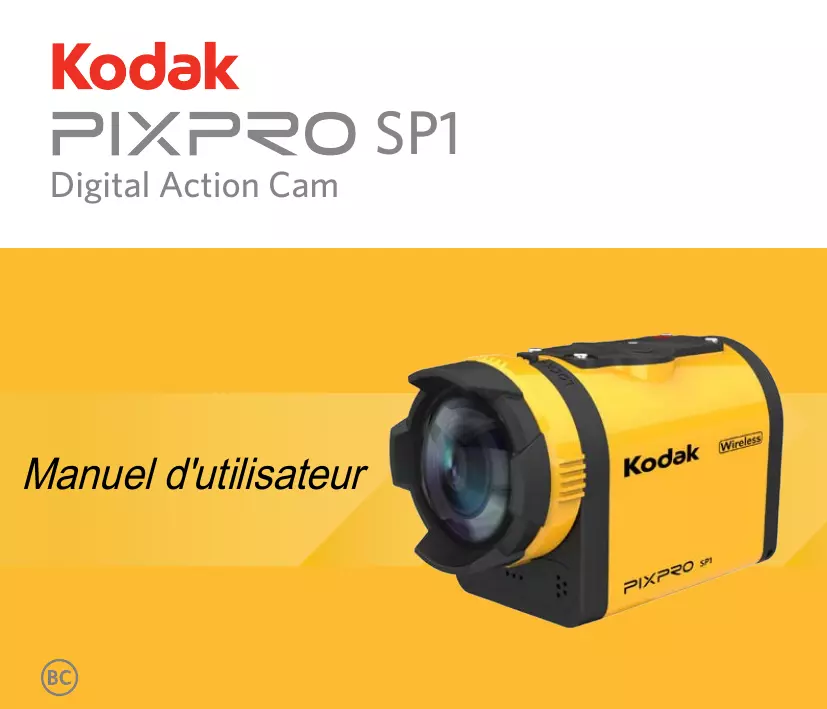
| Type de produit | Caméra vidéo embarquée numérique |
| Marque | KODAK |
| Modèle | SP1 AQUA PACK |
| Dimensions | 84,7 × 51,4 × 39,5 mm |
| Poids | Environ 155 g (hors batterie et carte mémoire) |
| Alimentation | Batterie rechargeable Li-ion LB-080, 3,6 V, 1250 mAh |
| Autonomie batterie (photos) | Environ 350 photos (normes CIPA) |
| Autonomie batterie (vidéo) | Environ 130 minutes (1080p/30fps) |
| Étanchéité | Jusqu'à 10 m de profondeur pendant 1 heure (IPX8) |
| Résistance aux chocs | Jusqu'à 2 m de hauteur |
| Résistance à la poussière | IP6X (JIS/IEC) |
| Résistance au gel | Jusqu'à -10 °C |
| Résolution vidéo maximale | 1920 × 1080 (30 fps) |
| Résolution photo maximale | 14 MP (4320 × 3240) |
| Écran LCD | 1,5 pouce, 115 000 pixels |
| Connexion sans fil | WiFi intégré (APP PIXPRO SP1) |
| Mémoire interne | Environ 100 Mo |
| Support de stockage externe | Carte Micro SD / Micro SDHC jusqu'à 32 Go (Classe 4 ou supérieure recommandée) |
| Température de fonctionnement | -10 °C à 40 °C |
| Langues supportées | 27 langues dont français, anglais, etc. |
| Accessoires inclus | Batterie, adaptateur AC, câble USB, bouchon d'objectif standard, bouchon d'objectif sous-marin, guide de démarrage rapide, carte de service, carte de garantie, CD-ROM |
| Entretien et nettoyage | Nettoyer avec un tissu doux, sec et sans fibre. Rincer à l'eau claire après usage sous-marin (couvercle fermé). Ne pas utiliser de produits corrosifs. |
| Sécurité | Ne pas démonter, utiliser la batterie spécifiée, éviter températures élevées et champs magnétiques, respecter les consignes d'étanchéité. |
| Réparabilité | Joint en caoutchouc étanche remplaçable par le service client. Pièces détachées disponibles via revendeur ou site www.kodakpixpro.com |
FOIRE AUX QUESTIONS - SP1 AQUA PACK KODAK
Questions des utilisateurs sur SP1 AQUA PACK KODAK
0 question sur cet appareil. Repondez a celles que vous connaissez ou posez la votre.
Poser une nouvelle question sur cet appareil
Téléchargez la notice de votre Caméra vidéo au format PDF gratuitement ! Retrouvez votre notice SP1 AQUA PACK - KODAK et reprennez votre appareil électronique en main. Sur cette page sont publiés tous les documents nécessaires à l'utilisation de votre appareil SP1 AQUA PACK de la marque KODAK.
MODE D'EMPLOI SP1 AQUA PACK KODAK
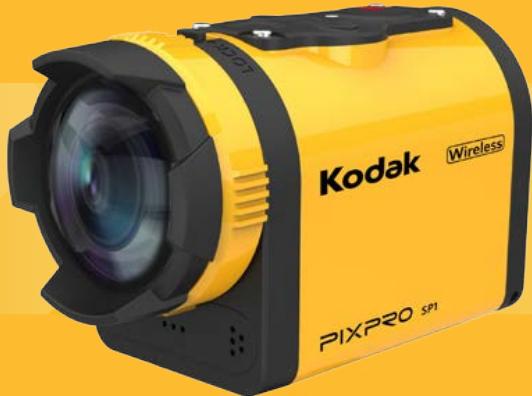
Manuel d'utilisateur
Déclaration de conformité
Site Web de l'entreprise : www.kodakpixpro.com
Pour la clientèle du canada
Le préSENT apparéil est conforme aux CNR d'Industrie Canada applicables aux apparéils radio exempts de licence. L'exploitation est autorisée aux deux conditions suivantes : (1) l' apparéil ne doit pas produit de brouillage, et (2) l'utilisateur de l' apparéil doit accepter tout brouillage radioélectrique subi, même si le brouillage est susceptible d'en compromètement le fonctionnement.
Pour la clientèle en europe
La marque "CE" indique que ce produit répond aux exigences européennes pour la sécurité, la santé, l'environnement et la protection des clients. Les produits marqués "CE" sont destinés à la vente en Europe.

Le symbole [poubelle sur roue barrée d'une croix d'après la Directive DEEE, Annexe IV] indique la collecte séparée des déchets d'équipements électriques et électroniques dans les pays européens. Ne jetez pas l'appareil dans les ordures ménagères. Utilisez les systèmes de retrait et de collecte disponibles dans votre pays pour une élimination appropriée et sûre de ce produit.
Pour la clientèle aux États-Unis
Cet équipement a été testé et s'est avéré conforme aux normes pour un appareil numérique de classe B, conformément à l'article 15 des réglements de la FCC. Ces normes sont conçues pour fournir une protection raisonnable contre les interférences nuisibles dans une installation résidentielle. Cet appareil génère, utilise et peut émettre des fréquences radio et, s'il n'est pas installé et utilisé conformément aux instructions, il peut causer des interférences nuisibles pour les communications radio. Toutefois, il n'y a aucune garantie que des interférences ne se produiront pas dans une installation particulière. Si cet appareil provoque des interférences nuisibles à la réception radiophonique ou télévisuelle, ce qui peut être déterminé en l'éteignant et le rallumant, l'utilisateur est encouragé à essayer de corriger l'interférence par l'une ou plusieurs des mesures suivantes :
-- Réorienter ou replacer l'antenne réceptrice. -- Augmenter l'espace entre l'appareil et le récepteur. -- Connecter l'appareil dans un tuyau sur un circuit différent de celui sur lequel est connecté le récepteur. -- Pour toute assistance, contacter le revendeur ou un technicien radio/TV qualifié.
L'appareil est conforme à l'article 15 des règlements de la FCC. Son fonctionnement est soumis aux conditions suivantes :
Cet appareil ne doit pas provoquer d'interférences, et cet appareil doit accepter toute interférence, y compris celles pouvant causer un mauvais fonctionnement.
Les changements et les modifications qui ne sont pas expressément approuvés par la partie responsable de la conformité pourraient annuler l'autorité de l'utilisateur d'exploiter l'équipement.
Nous vous remercions d'avoir acheté ce produit. Veuillez lire ce manuel et conservez-le dans un lieu sûr pour une consultation ultérieure.
JK Imaging Ltd. se réserve tous les droits relatifs à ce manuel. Aucune partie du présent manuel publié ne doit être reproduite, émise, transcrit, conservée dans un système ou traduite en une quelconque langue, en tout forme, par tous les moyens, sans une autorisation écrite préalable de JK Imaging Ltd. Toutes les marques mentionnées dans ce manuel sont utilisées uniquement pour des besoins d'identification et appartiennent à leurs propriétaires respectifs. Ce manuel vous donne des instructions sur l'utilisation de votre nouvelle Caméra embarquée numérique KODAK FIXPRO. Chaque effort a été effectué pour assurer que les contenus de ce manuel sont appropriés. Toutefois, JK Imaging LTD se réserve le droit d'effectuer toute modification sans préavis. Dans ce manuel, les symboles suivants seront utilisés pour vous aider à trouver les informations rapidement et facilement :

indique les informations utiles.

indique que des précautions doivent être prises pendant le fonctionnement du produit.
Dans ce manuel, la caméra embarquée numérique fait référence à la caméra embarquée.
Résistant à l'eau, à la poussière, aux chocs et au gel
JIS/IEC étanche niveau 8 (IPX8). - JIS/IEC antipoussière niveau 6 (IP6X). La hauteur pour l'antichoc est de 2 m. - La température appropriée pour la résistance au froid est de -10°C et plus.
Informations sur le produit :
- Ne pas démonter et réparer le produit vous-même.
- Ne pas laisser tomber ou cogner ce produit. Une mauvaise manipulation peut entraîner des dégâts sur le produit.
- Éviter de toucher le bouchon d'objet et l'élément d'objet ; utiliser un tissu de nettoyage professionnel et des produits de nettoyage pour essuyer l'objet et le conserver propre.
- Ne pas utiliser des produits de nettoyage corrosifs, contenant de l'alcool, du dissolvant ou des matières organiques pour essuyer ce produit.
- Ne pas utiliser ou conserver ce produit dans un environnement à haute température.
- Ne pas exposer l'objet sur des sources de lumière trop fortes (par ex. la lumière du jour, etc.) pendant une longue durée.
- Ne pas utiliser ou conserver ce produit dans un environnement hautement magnétique.
- Si le produit est rapidement transféré d'un environnement à basse température à un environnement à haute température, la condensation de l'eau peut entraîner des modifications physiques sur le produit. Dans ce cas, il est recommandé d'attendre jusqu'à ce que le produit retrouve la température de la pièce avant de l'allumer.
- Si une photo ou une vidéo ne peut être due à cause d'une mauvaise manipulation, la Société n'assume aucune obligation ou responsabilité de compensation.
- Conserver le produit dans un environnement sec et propre lorsque vous souhaitez le garder pendant une longue durée.
Consignes sur l'étanchéité :
- Ne pas utiliser le produit ci-dessous à moins de 10 mètres (32.8 feet) sous l'eau. Le produit va rester étanche pendant une heure à une profondeur de 10 m (32.8 feet).
- Ne pas utiliser ce produit dans un ressort géothermique ou dans de l'eau à une température supérieure à 40°C.
- Ne pas ouvrir le Couvercle Arrière sous l'eau.
- Si l'eau entre accidentellement en contact avec le produit, ne pas ouvrir le Couvercle Arrière immédiatement. Éteindre le produit et le sécher avec un linge propre, sec et sans fibre. Ouvrez ensuite le Couvercle Arrière, et enlever la batterie et la carte mémoire. Lorsque you ouvre le Couvercle Arrière, si de l'eau touche la surface située entre l'intérieur du Couvercle Arrière et la partie principale, séchez les gouttes d'eau.
- À propos du sable, de la boue ou de tout autre corps étranger, rince-le avec de l'eau propre (fermez le Couvercle Arrière pendant le nettoyage). Après nettoyage, séchez le produit avec un linge propre, sec et sans fibre.
S'il y a de la poussière, du sable ou tout corps étranger sur le caoutchouc étanche du Couvercle Arrière et sa surface de contact, essuyez-le avec un tissu propre, sec et sans fibre dès que possible. - Avant d'utiliser le produit sous l'eau, assurez-vous qu'il n'y a aucun dégât ou des corps étrangers dans le joint en caoutchouc étanche. Fermez ensuite le Couvercle Arrière fermement pour renforcer l'étanchéité du produit.

Le caoutchouc imperméable avec des rayures et des fissures va faciliter l'infiltration de l'eau dans le produit. Contactez le service client immédiatement pour bénéficier d'une réparation avec la pose d'un nouveau joint en caoutchouc étanche.
Couvercle Arrière Caoutchouc Étanche
Informations sur la batterie :
Utilisez uniquement la batterie indiquée pour ce produit. Si la batterie est en surchauffe pendant le chargement ou l'utilisation, arrêtez de charger ou immédiatement. Éteignez le produit, enlevez la batterie avec précaution, et attendez jusqu'à son refroidissement. - Conservez les contacts de la batterie propres et secs. - Installez la batterie en fonction des marques positives ou négatives sur le compartiment de la batterie. Ne forcez jamais le compartiment de la batterie. - Si le liquide dans la batterie s'infiltre dans le produit, contactez votre revendeur. Si le liquide dans la batterie touche votre peau, rincez immédiatement votre peau avec de l'eau propre et recherchez une aide médicale. - Pour éviter tout dommage, ne jetez pas la batterie, ne la cognez pas avec des objets lourds ou ne l'égratignez pas avec des objets tranchants.
- Ne laissez pas la batterie en contact avec des objets métalliques (notamment les pièces) pour éviter le court-circuit, la décharge, la surchauffe ou toute fuite eventuelle.
- Ne chauffez pas et ne jetez pas la batterie au feu pour éviter une éventuelle explosion. Lorsque le produit est stocké pendant une longue durée, enlevez la batterie.
- Ne conservez pas la batterie dans un environnement chaud.
- Dans des environnements froids, la performance de la batterie peut considérablement diminuer. N'essayez pas de démonter la batterie. L'élimination des batteries utilisées devrait se faire selon la réglementation locale (nationale ou régionale).
Informations sur la carte mémoire :
- La carte mémoire mentionnée dans ce manuel est la carte Micro SD ou la carte Micro SDHC.
- Achetez une carte mémoire authentique d'une marque bien connue.
- Conservez la carte mémoire propre et sèche.
- En insérant une carte mémoire, vérifie que le sens de l’entaille de la carte correspond au sens de l’entaille de la marque de la carte mémoire près de l'emplacement de la carte. Ne force pas l'entrée de la carte mémoire dans l'emplacement de la carte.
- Avant d'utiliser une nouvelle carte mémoire, formatez d'abord la carte mémoire.
- Une photo ou des vidéos prise avec le produit seront stockées dans le dossier qui est automatiquement généré dans la carte mémoire. Ne conservez pas les photos et les vidéo être normalement reconnus à la lecture.
- Ne modifies pas directement les données de la carte mémoire. Copiez les données dans le disque dur de l'ordinateur avant des modifier.
- Ne modifiez pas les noms des fichiers ou des dossiers sur la carte mémoire de votre ordinateur. La modification du nom des fichiers ou des dossiers peut entraîner la non-reconnaissance des fichiers par le produit ou un éventuel message d'erreur.
- Éteignez le produit avant de désinstaller la carte mémoire. Sinon, la carte mémoire pourrait être endommagée. Lorsque le produit est gardé pendant une longue durée, conservez les données sur la carte mémoire et retirez la carte mémoire pour stockage.
Autres informations :
- Ne déconnectez pas l'alimentation ou n'éteignez pas le produit pendant la mise à jour. Une telle action peut entraîner une écriture incorrecte des données et le produit peut ne pas s'allumer après.
- Lorsque vous utilisez votre produit sur un avion, observez les règles pertinentes spécifiées par la compagnie aérienne.
- En raison des restrictions de la technologie de fabrication, l'écran LCD peut avoir des pixels défectueux ou lumineux. Ces pixels n'affectent pas la qualité des photos ou des vidéos.
- Si l'écran LCD est endommagé, faites attention aux cristaux liquides dans l'écran. Si l'une des situations suivantes survient, appliquez immédiatement les instructions suivantes :
- Si les cristaux liquides entrent en contact avec votre peau, essuyez avec un vêtement sec, lavez bien avec du savon, et rincez abondamment avec de l'eau.
- Si les cristaux liquides entrent en contact avec vos yeux, rincez immédiatement et abondamment vos yeux avec de l'eau au moins pendant 15 min et recherche une assistance Médicale.
- Si vous avalez les cristaux liquides, rincez immédiatement votre bouche en profondeur avec de l'eau propre et provoque un vomissement. Recherche une assistance Médicale.
Contenus
AVANT DE COMMENCER 1 CONSIGNES DE SECURITE 4 Contenus 9 SOYEZ PRET 13 Accessoires inclus 13 Noms des pieces 15 Installation et démontage du bouchon d'objectif 18 Installation de la batterie et de la carte mémoire 20 Chargement 22 Présentation des diverses fonctions des touches 23
Méthode de fonctionnement 25
Allumer/Éteindre 25 Configurer notre langue, date et heures après la première en marche 26 Affichage de l'écran LCD 27 Présentation du fonctionnement de base de l'enregistrement et de la prise de vue 28 Affichage de l'écran LCD en mode lecture 30 Présentation du fonctionnement de base de la lecture 31 Introduction du mode de Réglage des options du menu 36 Présentation du menu 37 Présentation de la configuration générale 38
Présentation de la configuration du mode 43 Présentation du réglage film 44 Présentation des réglages photo 51 Présentation de la configuration de l'APP 54
Méthode de fonctionnement APP du dispositif intelligent
Fonction Service d'emplacement. 57 Page d'accueil de l'APP 59 Lecture 59 Viseur à distance 69 À propos 72
Présentation du port de connexion 73
Connexion sur un ordinateur 73 Sortie TV HDMI connectée 75
Annexes 76
Spécifications. 76 Instructions et messages d'alerte 79 Dépannage 83
Accessoires inclus
La boîte de produit doit contenir le produit que vous avez acheté et ses accessoires. Si un objet est manquant ou s'avère endommagé, contactez votre revendeur. (En fonction des ventes dans les différents pays ou régions, la forme de l'adaptateur AC peut varier. Le produit même fera foi.)
Guide de démarrage rapide
Carte de service
Carte de garantie
CD-ROM
Batterie au Li-ion rechargeable
Adaptatour AC
Cable USB
Bouchon d'objectif standard
Bouchon d'objectif sous l'eau

Le bouchon d'objectif standard a été installé sur le produit à la sortie d'usine.
Noms des pièces
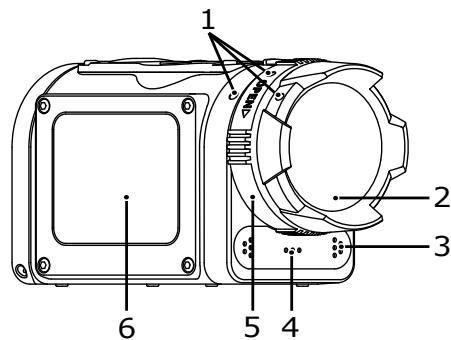
| 1 | Alignement des points |
| 2 | Bouchon d'objectif standard |
| 3 | Micro |
| 4 | Haut-parleur |
| 5 | Bague du bouchon d'objectif |
| 6 | Écran LCD |
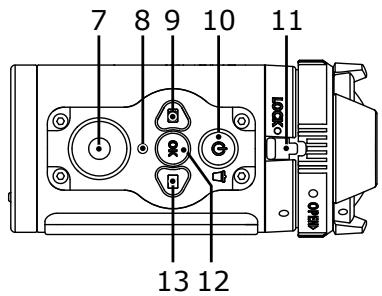
| 7 | Touché d'enregistrement video / Touche de prise de vue |
| 8 | Indicateur de statut |
| 9 | Bouton Menu / Bouton Direction (Haut) |
| 10 | Bouton Marche-Arrêt / Bouton Supprimer |
| 11 | Boucle du bouchon d'objectif |
| 12 | Bouton OK |
| 13 | Bouton Lecture / Bouton Direction (Bas) |
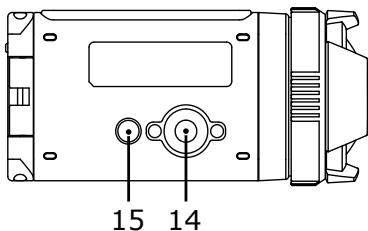
| 14 | Support pour trédied |
| 15 | Trou d'emplacement |
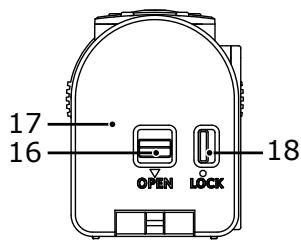
| 16 | Dispositif d'Ouverture du Couvercle Arrière |
| 17 | Couvercle Arrière |
| 18 | Verrouillage du Couvercle Arrière |
Statut ouvert du Couvercle Arrière
| 19 | Verrouillage de la Batterie |
| 20 | Compartment de la Batterie |
| 21 | Port HDMI |
| 22 | Emplacement Carte Micro SD |
| 23 | Port USB |
Installation et démontage du bouchon d'objectif
Deux types de bouchons d'objectif sont compatibles avec ce produit.
Bouchon d'objectif standard :
Destiné à un usage général. Ne l'utilise pas sous l'eau.
L'angle de vue dans l'air est d'environ. Ne se concentrera pas sous l'eau.
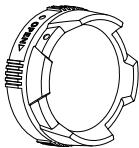
Bouchon d'objet sous l'eau :
Destiné à une utilisation sous l'eau.
L'angle de vue dans l'air est d'environ et l'angle de vue dans l'eau est d'environ.
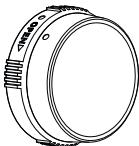
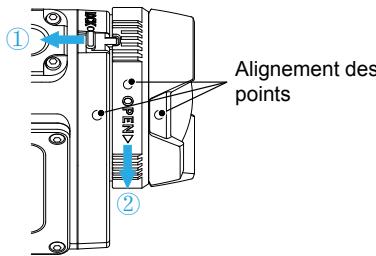
Étapes pour le démontage du bouchon d'objet :
- Maintenez le produit avec votre main gauche, et tirez bouchon d'objet avec votre main droite et tournez dans la direction de la flèche OPEN.
- Lorsque les trois points d'alignement sont sur une ligne droite, enlevez votre main gauche de la boucle d'objet, et enlevez votre baguche d'objet à la droite de votre main droite.
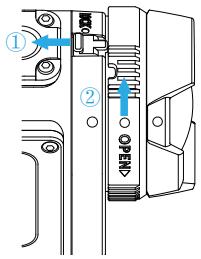
Étapes de l'installation du bouchon d'objet :
- Toucher le produit avec votre main gauche, et tirer les boucles d'objet avec votre doigt à l'extrémité gauche comme illustré sur la photo, maintenez la bague du bouchon d'objet avec votre main droite.
- Lorsque trois points d'alignement sont sur une ligne droite, attachez le bouchon d'objectif, et tournez dans la direction inverse de la flèche OPEN.
- Lorsque l'entaille de la bague du bouchon d'objet est alignée avec la boucle d'objet, enlevez votre main gauche de la bouche d'objet, et enlevez votre main droite du bouchon d'objet.

Sélectionnez les bouchons d'objectif en fonction des vids et des photos, toutefois cela affectera l'effet d'image.

Lorsque le produit est exposé aux changements de température, la condensation peut se former dans la surface interne du bouchon d'objet. Si cela se produit, enlevez le bouchon d'objet, nettoyez-le avec un tissu doux, sec et sans fibre, et réinstallez ensuite l'objet.
1. Ouvrez le couvercle arrêté
Réglez d'abord le verrouillage du couvercle arrêté, et puissez l'interrupteur ouvert du couvercle arrêté vers le bas. Tournez d'abord la partie arrêtée dans la direction de l'arbre pour fermer la partie supérieure.

- Insérez la batterie dans le compartiment de la batterie en fonction des directions positives et négatives comme illustré sur l'image suivante.
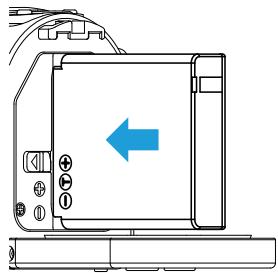
- Insérez la carte mémoire dans la fente de la carte en fonction de la direction illustrée sur l'image lorsque le produit est mis hors tension. En insérant une carte mémoire, vérifie que le sens de l’entaille de la carte correspond au sens de l’entaille de la carte mémoire près de l'emplacement de la carte. Ne force pas l’entrée de la carte mémoire dans l'emplacement de la carte.
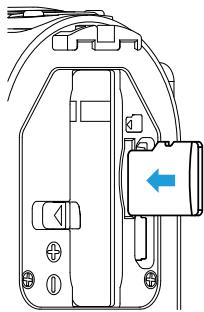
- Fermez le bouchon de la batterie
Tournez d'abord la partie arrêtée dans la direction de l'arbre pour fermer la partie supérieure. Le couvercle arrêté va faire un "clic" lorsqu'il sera correctement fermé. Enfin, déplacez le verrouillage du couvercle arrêté vers la gauche.

La carte mémoire (renvoie à la carte Micro SD ou à la carte Micro SDHC) est facultative, et n'est pas comprise dans le package du produit et doit être achetée séparément. Achetez une carte mémoire authentique avec une capacité de stockage allant de 4Go à 32Go pour garantir une bonne conservation des données Il est recommendé d'utiliser une carte mémoire de Classe 4 ou supérieure.

Pour retirer la carte mémoire, ouvre le couvercle arrêté et poussez doucement la carte mémoire. Après son éjection, enlevez la carte avec précaution.

Le produit va automatiquement s'éteindre si la carte mémoire est insérée et enlevée lorsque le produit est en marche.
Chargement
Chargez le produit lorsqu'il est éteint.
- Connectez le produit à l'adaptateur AC avec un câble USB.
- Ensuite, insérez la prise de l'adaptateur AC à une sortie d'alimentation pour charger.
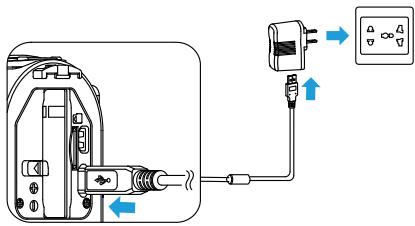

Lorsque la batterie est conservée pendant une longue durée, utilisez l'adaptateur AC disponible pour charger la batterie avant de l'utiliser.

Utilisez une alimentation externe (la tension de sortie de 5 V, le courant de sortie 1A), notamment la source d'alimentation de la voiture ou le pack d'alimentation mobile pour charger le produit.
- Vous pouvez également connecter le produit à votre ordinateur avec un câble USB pour charger la batterie. Si vous appuyez et maintenez la Bouton Marche-Arrêt pendant le changement pour êtreindre le produit, le changement va s'arrêter.

Indicateur du chargement : Flash rouge : Chargement. L'indicateur se éteindra une fois le chargement fini, et la camera embarquée sera automatiquement éteinte.

Pour avoir une autonomie maximale, chargez la batterie au moins pendant 4 heures à la première utilisation.

Chargez la batterie dans une pièce à une température allant de 0°C à 40°C.

Si la connexion à l'ordinateur se fait avec un port USB de 100mA, le produit ne réagira pas en raison d'une alimentation en énergie insuffisante.
Présentation des diverses fonctions des touches

Le statut Viseur est le ciblage effectué pour l'enregistrer ou la prise de vue.

Pour économiser l'énergie, si le produit n'est pas utilisé pendant une certaine durée, il va automatiquement éteindre l'écran LCD. Appuyez sur n'importe quel bouton pour mettre l'écran LCD en marche.
| Touché | Nom | Statut Menu | Statut viseur | Enregistrement |
| Bouton Marche-Arêt / Bouton Supprimer | Aucune action | Afficher toutes les informations lorsqu'elles sont cachées | Aucune action | |
| Appuyer et maintainir : éteindre le produit | ||||
| OK | Bouton OK | Confirmer la sélection | mode d'enregistrement / Dispositif du mode de prise de vue | Aucune action |
| Bouton Menu / Bouton Direction (Haut) | Dispositif vers le haut | Menu Entrer | Aucune action | |
| Bouton Lecture / Bouton Direction (Bas) | Dispositif vers le bas | Entrer un statut photo unique | Aucune action | |
| Touché d'enregistrement vidéo / Touche de prise de vue | Entrer le statut du viseur (sauf la fonction sans fil) | Commencer l'enregistrement / Prise de vue d'une photo | Arrêtier l'enregistrement | |

Dans le statut du viseur, lorsque la fonction Détection de mouvement ou Intervalle est configurée pour être activée, appuyer sur © pour entraîner l'état de préparation de l'enregistrement de la vente.
| Touches | Nom | Photo unique | Lecture video | ||
| Lecture | Avance / Retour rapide | Pause | |||
| Bouton Marche-Arrêt / Bouton Supprimer | Supprimer | Retour à l'état initial de la vente | |||
| Appuyer et maintainir : éteindre le produit | |||||
| OK | Bouton OK | Fichier photo : aucune action Fichier video : démarrer lecture | Pause | Vitesse normale de lecture | Continuer à生存 |
| Bouton Menu / Bouton Direction (Haut) | Fichier précédent | Rembobiner | Rembobiner | Trame précédente | |
| Bouton Lecture / Bouton Direction (Bas) | Prochain filcher | Avancer | Avancer | Trame suivante | |
| Touches d'enregistrement video / Touche de prise de vue | Entrer état de viseur | Aucune action | |||
Allumer :
Lorsque l'appareil est éteint, appuyez et maintenez ⑥ pendant plus de 2 secondes pour allumer l'appareil, ou appuyez et maintenez ② enfoncé pendant plus de 2 secondes pour allumer l'appareil et entrer dans l'état de lecture.
Eteindre :
Lorsque l'alimentation est activée, appuyez et maintenez (⑥) pendant plus de 2 secondes pour éteindre le produit.

Si le produit ne peut pas être normalement allumé ou éteint, vous pouvez enlever la batterie pour effectuer une coupure d'alimentation forcée.
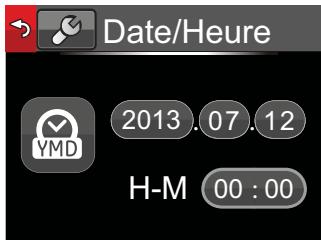
Configurer votre langue, date et heures après la première en marche
- Appuyer et maintenir (O) pour accéder à l'écran de sélection de la langue;
- Appuyer sur ou pour sélectionner la langue;
- Après avoir appuyé sur la touche (O) pour sélectionner la langue souhaitée, le produit va accéder à l'écran de Réglage [Date / Heure];
- Appuyer sur ou pour régler le format d'affichage de la date et la durée, et appuyer sur OK pour confirmer le format d'affichage;
- Dans les options Date et Durée, appuyer sur ou pour régler les valeurs, et appuyer sur OK pour confirmer;
- Après la confirmation, aller automatiquement sur, et appuyer sur ⑥ pour confirmer, et enter le statut du viseur.
Affichage de l'écran LCD
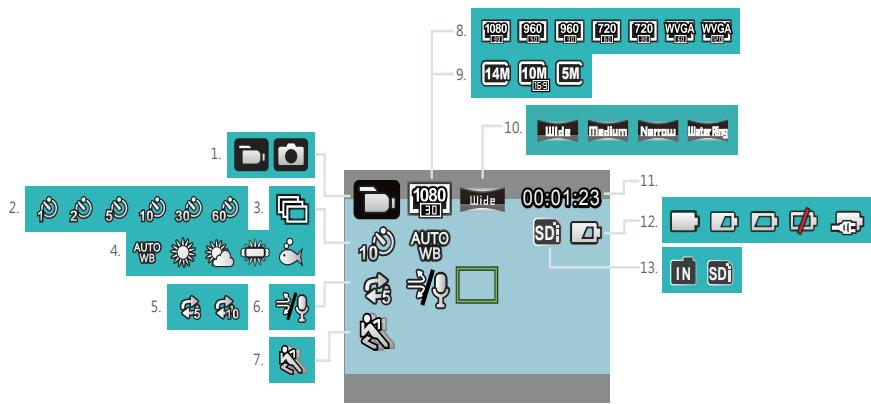
- Mode d'affichage
- Affichage de l'intervalle
- Affichage Rafale
- Affichage de la balance blanche
- Affichage de l'enregistrement en boute
- Affichage du coupe-vent
- Affichage de la Détection de mouvement
- Affichage du format vidéo
- Affichage de la taille image
- Affichage du champ de vue
- Affichage du temps restant d'enregistrement / Affichage du nombre de rafales restantes
- Affichage de l'état de la batterie
- Affichage Carte interne / Carte mémoire

Quelques icônes seront automatiquement cachées après un affichage de 2 secondes. Appuyer sur pour afficher tous les messages des Réglages actuels.

indique une plage d'affichage de 16:9.

indique une plage d'affichage de 4:3.
Présentation du fonctionnement de base de l'enregistrement et de la prise de vue
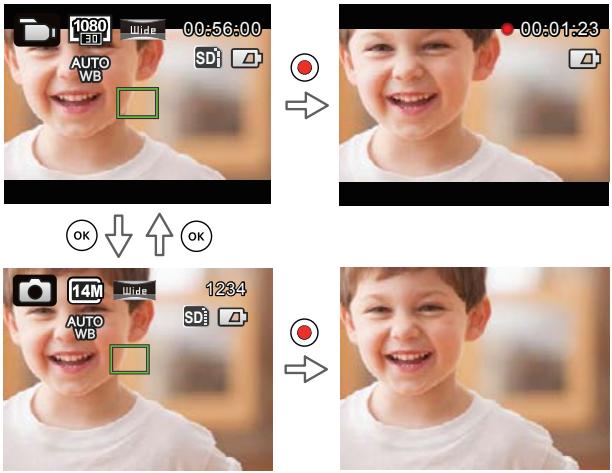
- Entrer le mode Statut du viseur, et appuyer sur ⑥ pour aller du mode Enregistrement au mode Prise de vue;
- Aligner l'objet vers l'objet à filmer, et appuyer sur ● pour faire l'enregistrement ou la prise de vue;
- Dans le mode enregistrement, appuyer à nouveau sur ● pour arrêter l'enregistrement.
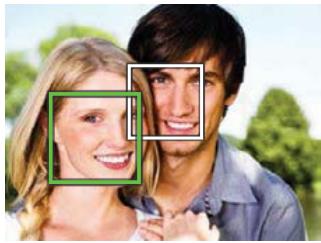
Dans le statut Mode de prise de vue, lorsque le produit détecte un visage humain, un cadre de mise en vert va apparaitre. Lorsque deux ou plusieurs visages humains sont détectés, un cadre de mise en vert et un second cadre de mise en blanc va s'afficher.

Lorsque le produit tourne autour de l'axe d'objectif pour, l'écran d'affichage sur l'écran LCD est un affichage positif.

Lorsque vous êtes encore en mode Enregistrement image ou vidéo, l'écran LCD peut s'éteindre pour économiser de l'énergie. En appuyant sur ©, vous allumez l'écran LCD et démarrez/arrêtez immédiatement l'enregistrement. Pour allumer l'écran LCD, appuyez sur n'importe quelle autre touche.
Affichage de l'écran LCD en mode lecture
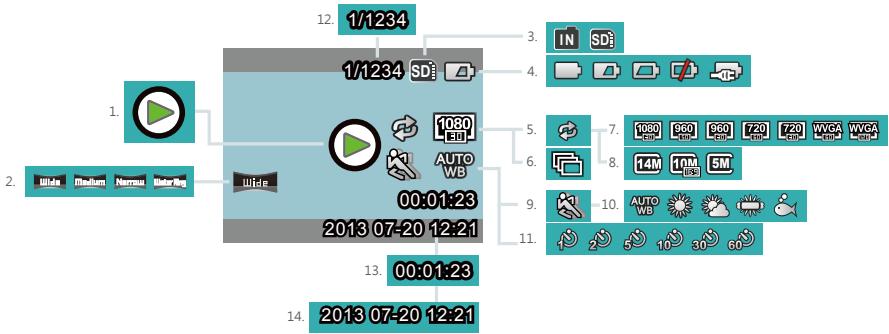
- Affichage vidéo
- Affichage du champ de vue
- Affichage de la carte mémoire ou de la mémoire interne
- Affichage de l'état de la batterie
- Affichage de l'enregistrement en boucle
- Affichage Rafale
- Affichage du format vidéo
- Affichage de la taille image
- Affichage de la Détection de mouvement
- Affichage de la balance blanche
- Affichage de l'intervalle
- Affichage du nombre actuel de rafales / Nombre total de rafales
- Affichage de la durée de la période
- Affichage de l'heure et de la date du tournage

Quelques icônes seront automatiquement cachées après un affichage de 2 secondes.

Affiche uniquement à la lecture du fichier vidéo.

indique une plaque d'affichage de 16:9.

indique une plaque d'affichage de 4:3.
Photo unique
- Pendant le mode Statut du viseur, appuyer sur pour accéder à la lecture des vidéos et des photos.
- Afficher les fichiers vidéo ou photo sur l'écran LCD;
- Appuyer sur ou pour voir les vidéos ou les photos enregistrées dans la carte mémoire ou dans la carte interne.

Appuyer sur pour retourner au statut Viseur.

Lorsque la carte mémoire est insérée, seuls les fichiers de la carte mémoire vont s'afficher, les fichiers de la carte interne ne peuvent pas s'afficher.

S'il n'y a peu de fichiers dans la carte mémoire ou dans la carte interne, une fenêtre d'alerte "Pas d'image" va s'afficher.

Lecture vidéo :
- Sélectionner la vidéo à lire, et appuyer sur pour commencer la lecture vidéo.
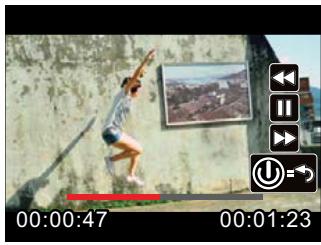
- À la lecture de la vidéo, un guide de fonctionnement va s'afficher sur l'écran. Vous pouvez appuyer sur les boutons pour exécuter les fonctions correspondantes.
Appuyer : Le retour rapide sur la vidéo et les multiples presses vont augmenter la vitesse : x2 / x4 / x8 / x16
Appuyer : Le retour rapide sur la vidéo et les multiples presses vont augmenter la vitesse : x2 / x4 / x8 / x16
Appuyer : En mode lecture normale, la lecture de la vidéo peut être interrompue ; en mode Avancer, Rembobiner ou Pause, la vitesse de lecture normale sera reprise.
Appuyer ⨀ : Retour de la lecture vidéo à l'état initial
Rembobiner ou avancer la lecture vidéo :
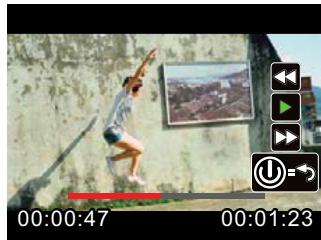
Interrompre la lecture vidéo :
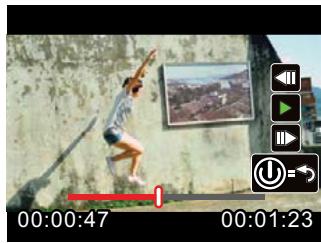

Il n'y a pas d'émission de sons lorsque vous rembobinez ou avancez.
Supprimer la vidéo ou la photo :
- Sélectionner les photos ou les vidéos à supprimer, et appuyer sur ⑥ pour accéder à l'écran Supprimer. Appuyer sur ⑤ ou ⑥ pour désigner ^ Supprimer ^, et appuyer ⑧ pour confirmer;
- Après la suppression d'une réserve ou d'une photo, l'écran LCD va afficher la prochaine réserve ou photo. Si vous souhaitez supprimer des fichiers supplémentaires, continuez à partir du fichier 1 au-dessus.
- Pour quitter l'écran Supprimer, désirez [Quitter], et appuyer sur (ox) pour confirmer.
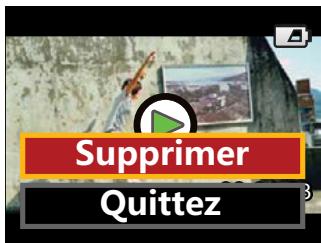

Les photos ne peuvent pas être enregistrés après leur suppression.

Un fichier protégé ne peut pas être supprimé.
Rotation :
Le capteur de direction intégré dans le produit peut être réglé automatiquement pendant la lecture du fichier en fonction de la direction de rotation pendant la prise de vue, afin d'assurer que les images que vous VOYZ sont positives.

Le sens de rotation correspond à la direction de rotation autour du centre de l'objectif dans le sens horaire ou anti-horaire. Lorsque le capteur de direction détecte que le produit a effectué une rotation de, la fonction de rotation est effective. La rotation de ou de est invalide.

Le produit va enregistrer les informations de la rotation détectée dans un fichier. Lorsque vous utilisez un lecteur qui prend en charge une identification de la balise de rotation (telle que Quick Time) pendant la lecture, l'image peut être automatiquement convertie en image positive.
Introduction du mode de réglage des options du menu
- Pendant le statut Viseur, appuyer sur @ pour entrer l'interface du menu de premier niveau dans le menu;
- Appuyer sur ou pour désirer [Réglage du mode], [Réglages film], [Réglages photo], [Réglage AP] et [Réglages généraux];
- Appuyer sur _K pour confirmer, et accéder au menu du niveau secondaire correspondant;
- Sélectionner les éléments avec * sur le menu du niveau secondaire, et appuyer OK pour confirmer et accéder à l'interface du menu tertiaire;
- Choisir [Vidéo] ou [Rafale] ou [Quitter] dans le menu secondaire, et appuyer sur pour confirmer le retour à l'interface du menu premier niveau.

Dans le menu interface (à l'exception du statut de connexion sans fil), appuyer sur pour retourner au statut Viseur.
Présentation du menu
| Menu premier niveau | Réglages du mode | Réglages film | Réglages photo | Réglages AP | Réglages généraux |
| Menu deuxième niveau | Vidéo | * Format video | * Taille image | * Réglages du son | |
| Rafale | * Intervalle | * Rafale | * Mise hors tension | ||
| * Enregistrement en boucle | * Champ de vue | * Dispositif d'économie d'énergie wireless | |||
| * Champ de vue | * Balance blancs | * Date / Heure | |||
| * Détention de mouvement | Quittez | * Language / Langue | |||
| * Coupe-vent | * Formater | ||||
| * Balance blancs | * Copier vers carte | ||||
| Quittez | * Réinitialiser les réglages | ||||
| * Version FW | |||||
| Quittez |
Présentation de la configuration générale
10 options dans la [Réglages généraux] du menu premier niveau :
- [Réglages du son]
- Mise hors tension
- Dispositif d'économie d'énergie wireless
- [Date/Heure]
- [Langue]
- [Formater] Copier vers carte
- [Réinitialiser les réglages]
- [Version FW]
- [Quittez]
Réglages du son
Il existe 4 options dans [Réglages du son] :
Volume 1 Volume 2 Volume 3 Éteindre
Mise hors tension
Mise hors tension signifie que le produit va automatiquement s’arrêter après 60 secondes après l’arrêt de l’écran LCD.
Il existe 2 options dans [Mise hors tension]:
Éteindre 60 seconds

La mise en arrêt sera invalide pendant l'enregistrement, la lecture de vidéo et la connexion sans fil.
Dispositif d'économie d'énergie wireless
Le mode du dispositif wireless d'économie d'énergie dit qu'après 30 secondes d'enregistrement télécommandé avec l'APP, la connexion sans fil va automatiquement se déconnecter, mais le produit peut continuer. Le mode Dispositif d'économie d'énergie wireless va prolonger l'autonomie de la batterie.
Il existe 2 options dans Dispositif d'économie d'énergie wireless :

Eteindre

Activer
Date/heure
La date et l'heure peuvent être configurées pendant le premier cycle de démarriage. Pour changer la date et l'heure, procédez comme il suit :
- Entrer [Date / Heure] dans l'interface du niveau secondaire et appuyer sur OK pour confirmer;
- Appuyer sur ou pour régler le format d'affichage de la date et de l'heure, et appuyer sur OK pour confirmer le format d'affichage;
- Dans les options Date et Heure, appuyer sur ou pour régler les valeurs, et appuyer sur OK pour confirmer;
- Après la configuration, choisir, et appuyer sur OK pour confirmer et retourner dans [Date/Heure] dans l'interface du niveau secondaire;
- Appuyer sur pour retourner au statut Viseur.
La langue peut être configurée pendant le premier cycle de démarrage. Pour changer la langue, procédez comme il suit :
- Entrez la [Langue] dans l'interface du niveau secondaire et appuyez sur pour confirmer;
- Appuyer sur OK pour sélectionner la langue;
- Appuyez sur OK pour confirmer et retournez à [Langue] dans l'interface du niveau secondaire;
- Appuyez sur OK pour retourner au statut Viseur.
Formater
Le Formater peut effacer toutes les données stockées dans la carte mémoire ou dans la mémoire (notamment les photos et les photos protégés).
Il existe 2 options dans [Formater]:
Annuler - Confirmer

Lorsqu'une carte mémoire est insérée, seule la carte peut être formatée. Pour formater la mémoire interne, enlevez d'abord la carte mémoire.
Copier vers carte
Copier vers carte signifie copier les fichiers dans la mémoire interne de la carte mémoire. Il existe 2 options dans [Copier vers carte] :
Annuler - Confirmer

Lorsque la carte mémoire ne peut pas être détectée par le produit, les options ne seront pas affichées sur l'interface [Copier vers carte].
Réinitialiser les réglages
Réinitialiser les réglages permet de récupérer la configuration par défaut de tous les produits.
Il existe 2 options dans [Réinitialiser les réglages]:
Annuler - Confirmer
Version FW
La version FW peut afficher la version actuelle.
Lorsqu'une nouvelle version est enregistrée dans la carte mémoire, le firmware peut être mis à jour.
Il existe deux options dans Mise à jour du firmware
• × Annuler - Confirmer
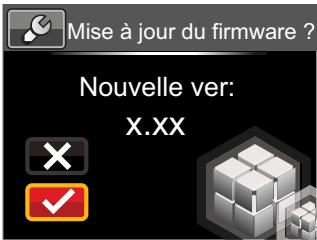
L'opération suivante doit être suivie d'une mise à jour du firmware :
- Accédez à l'interface de la version FW, et appuyez sur (®) pour accéder au menu niveau tertiaire [Mise à jour du firmware ?] L'écran LCD va afficher [Nouvelle version : X.XX];
- Sélectionnez , et appuyez sur pour confirmer. Le produit va démarrer la mise à jour;
- Si la mise à jour réussit ou échoue, le produit va automatiquement s'arrêter.

Si le message d'alerte Batterie faible s'affiche, chargez la batterie avant la mise à jour du firmware.
Présentation de la configuration du mode
2 options dans [Réglages du mode] du menu premier niveau :

[Video]: pour enregistrer les vidéos

Image]: pour la prise de vue des photos
Méthode de fonctionnement du Réglages du mode :
- Après la sélection des options ou appuyez sur pour confirmer.
- Appuyez sur pour accéder au statut viseur, et affiche le statut sélectionné.

Sous le statut Viseur, appuyez directement sur, exécutez ou le changement de statut.
Présentation du réglage film
Il existe 8 options dans [Réglages film] dans le menu premier niveau :
- [Format video]
- [Intervalle]
- [Enregistrement en boucle]
- [Champ de vue]
- [Détection de mouvement]
- [Coupe-vent] - Balance blanche
- [Quittez]
Format vidéo
La taille des vidéos renvoie à la résolution de l'image pendant l'enregistrement.
Il existe 7 options dans Format video:
1080p30 : 1920×1080 (30fps) · 960p50 : 1280×960 (50fps) · 960p30 : 1280×960 (30fps) · 720p60 : 1280×720 (60fps) · 720p30 : 1280×720 (30fps) · WVGA60 : 848×480 (60fps) · [WVGA120] : 848×480 (120fps)

En sélectionnant [WVGA120], le produit filme des vidéos à une vitesse ultra large et lisse avec une vitesse normale de 30 fps, afin de capturer facilement les moments imperceptibles à l'œil nu.

En sélectionnant [WVGA120], le temps d'enregistrement maximal est de 60 secondes, et lorsque la durée atteint 60 secondes, le produit va automatiquement s'arrêter et retourner au statut Viseur.

En sélectionnant [WVGA120], le son ne peut pas être enregistré.

En sélectionnant [WVGA120], [Intervalle], [Enregistrement en boucle], ou [Détection de mouvement] ne peuvent pas être sélectionnés.

En sélectionnant [WVGA120], [Intervalle] ou [Enregistrement en boucle] peuvent être sélectionnés.
La durée maximale d'enregistrement sur une carte mémoire de 4Go :
| Format matériel | Volume de la carte mémoire | La durée maximale d'enregistrement est d'environ |
| 1080p30 | 4Go | 32 minutes |
| 960p50 | 4Go | 32 minutes |
| 960p30 | 4Go | 50 minutes |
| 720p60 | 4Go | 35 minutes |
| 720p30 | 4Go | 64 minutes |
| WVGA60 | 4Go | 64 minutes |
| WVGA120 | 4Go | 35 minutes |
Intervalle
L'intervalle permet d'enregistrer la durée, et relie les trames ensemble pour présenter une vidéo condensée, ce qui nécessite généralement une longue période d'exécution.
Il existe 7 options dans [Intervalle]:

Eteindre

1 seconde

2 seconds

5 seconds

10 seconds

30 seconds

60 seconds
Méthode de fonctionnement de l'intervalle :
- Après la sélection de la durée de l'enregistrement en boucle, appuyez sur pour retourner au statut viseur. L'écran LCD va afficher les icônes correspondants;
- Appuyez sur ©, l'écran LCD va afficher un compte à rebours en rouge;
- Appuyez encore sur pour terminer l'enregistrement.
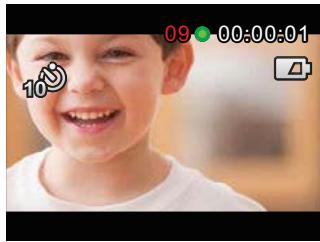

Le format vidéo ne peut pas être sélectionné comme WVGA120 ou WVGA60.

Le son ne peut pas être enregistré.

Lorsque l'enregistrement en boucle ou la détection de mouvement est activée, la fonction intervalle ne peut pas être utilisée.
Enregistrement en boucle
L'enregistrement en boucle permet d'enregistrer les segments indépendants des vidéos en fonction de la durée au début de l'enregistrement. Le produit va automatiquement enregistrer les vidéos de la durée jusqu'à ce que le bouton d'enregistrement soit appuyé pour mettre fin à l'enregistrement. Lorsque la carte mémoire est pleine, le produit va remplacer les fichiers enregistrés en commençant par la première vidéo du cycle. Il existe 3 options dans Enregistrement en boucle:

Eteindre

5 minutes

10 minutes
Méthode de fonctionnement de l'enregistrement en boucle:
- Après la sélection de la durée de l'enregistrement en boucle, appuyez sur pour retourner au statut viseur. L'écran LCD va afficher les icônes correspondants;
- Appuyez sur pour commencer l'enregistrement;
- Appuyez encore sur pour terminer l'enregistrement.
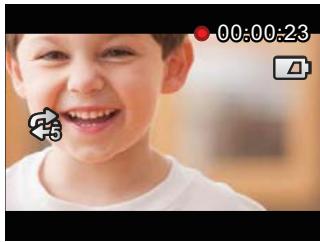

Le format video ne peut pas etrener comme WVGA120 ou WVGA60. Le format vidéo ne peut pas être sélectionné comme WVGA120 ou WVGA60.

Lorsque l'Intervalle ou la Détection de mouvement est activée, la fonction Enregistrement en boucle ne peut pas être utilisée.

La fonction Enregistrement en boucle peut uniquement être utilisée lorsqu'il y a une carte mémoire dans le produit.

Éteignez le produit quand la fonction d'enregistrement en boucle est permise et redémarrez ensuite le produit. Vous trouvez que la fonction d'enregistrement est always permise.
Champ de vue
Le champ de vue signifie que l'angle de réception de l'image à partir du produit.
Il existe 4 options dans Champ de vue :
Méthode de fonctionnement du champ de vue :
- Approuvez la sélection de l'angle Champ de vue, appuyez sur pour retourner au statut viseur. L'écran LCD va afficher les icônes correspondantes;
- Appuyez sur pour commencer l'enregistrement;
- Appuyez encore sur pour terminer l'enregistrement.

Moyen et Étroit peut uniquement être sélectionné lorsque la taille image est réglée à [1080p30]. Si une taille image autre que [1080p30] est sélectionnée sous le statut Moyen ou Étroit, le produit va automatiquement régler le champ de vue à Ultra large.
Détection de mouvement
La Détection de mouvement signifie que si le produit détecte les objets en mouvement via l'écran LCD, il se met automatiquement en marche. Pendant le processus d'enregistrement, s'il : aucun objet en mouvement est détecté pendant 10 secondes successives, l'enregistrement va automatiquement être interrompu.
Il existe 2 options dans [Détection de mouvement]:

Eteindre

Activer
Méthode de fonctionnement de la Détction de mouvement :
- Dès que la détection d'image est activée, appuyez sur pour retourner au statut Viseur. L'écran LCD va afficher les icônes correspondantes;
- Appuyez sur ©, si le produit détecte des objets en mouvement, il va automatiquement commencer l'enregistrement;
- Le produit va arrêter l'enregistrement s'il n'y a pas de modification sur l'image dans 10 secondes;
- Lorsque l'image change encore, le produit va commencer à enregistrer automatiquement, et cette fois, il va générer un fjichier video.
- Pendant l'enregistrement, vous pouvez appuyer sur pour arrêter l'enregistrement.

Lorsque la fonction Détection d'image est activée, les réglages Intervalle ou enregistrement en boucle ne peuvent être exécutés.

Le format vidéo ne peut pas être sélectionné comme WVGA120.

Icône d'interface de la Détection de mouvement :
① Indique la durée totale de l'enregistrement ② Indique le temps du produit ③ Indique la durée du début de l'enregistrement
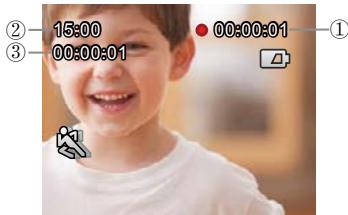

Lorsque la carte mémoire est pleine, ① va devenir rouge et briller pendant 2 secondes.
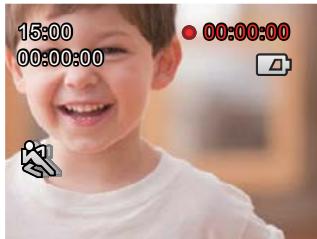
Coupe-vent
Le coupe-vent réfère à la réduction du bruit causée par le vent.
Il existe 2 options dans Coupe-vent:

Eteindre

Activer
Méthode de fonctionnement du Coupe-vent :
- Dès que le coupe-vent est activé, appuyez sur pour retourner au statut Viseur. L'écran LCD va afficher les icônes correspondants;
- Appuyez sur pour commencer l'enregistrement;
- Appuyez encore sur pour terminer l'enregistrement.
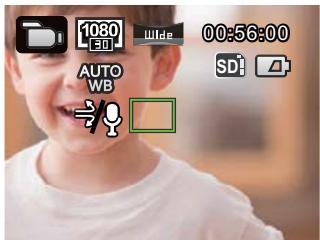
Balance blanche
Balance Blancs signifie que l'utilisateur règle la température dans plusieurs sources de lumière pour assurer que les couleurs sont parfaitement reproduites.
Il existe 5 options dans [Balance Blancs]:

Bal Blancs auto

Lumière du jour

Nuageux

Fluorescent

Sous I'eau
Méthode de fonctionnement de la Balance blancs :
- Dès que Balance blanche est activée, appuyez sur pour retourner au statut Viseur. L'écran LCD va afficher les icônes correspondantes;
- Appuyez sur pour commencer l'enregistrement;
- Appuyez encore sur pour terminer l'enregistrement.
Présentation du réglages photo
Il existe 5 options dans [Réglages photo] dans le menu Premier niveau :
Taille image indique le nombre de pixels utilisés pour capturer les images. Une photo à haute résolution contient plus d'informations et répond moins aux exigences de la qualité d'impression des photos sur grand écran.
Il existe 3 options dans Taille image
Le nombre de photos peut être enregistré dans la carte mémoire de 4Go :
| Taille image | Volume de la carte mémoire : | Nombre maximal d'images approximatif |
| 14MP | 4GB | 913 rafales |
| 10MP | 4GB | 1211 rafales |
| 5MP | 4GB | 2398 rafales |
Rafale
Rafale permet de prendre dix photos de façon continue en un laps de temps avant une interruption automatique.
Il existe 2 options dans Rafale

Eteindre

Activer
Méthode de fonctionnement de Rafale :
- Après avoir choisi Activer Rafale, appuyez sur ⑨ pour retourner au statut Viseur, l'écran LCD va afficher les icônes correspondantes;
- Appuyez sur pour activer la prise de vue Rafale. Elle va s'arrêter après 10 photos prises.
Champ de vue
Le champ de vue est la distance de l'angle de réception de l'image à partir du produit.
Il existe 4 options dans [Champ de vue]:
Méthode de fonctionnement du champ de vue :
- Après la sélection de l'angle Champ de vue, appuyez sur ⑨ pour retourner au statut viseur. L'écran LCD va afficher les icônes correspondants;
- Appuyez sur pour photographier.

Lorsque la taille image est réglée à [5MP], Moyen et Étroit ne peuvent pas être actives.
Balance blanche
Balance Blancs signifie que l'utilisateur règle la température dans plusieurs sources de lumière pour assurer que les couleurs sont parfaitement reproduites.
Il existe 5 options dans Balance Blancs:
- Bal Blancs auto Lumière du jour · Nuageux
- Fluorescent Sous l'Eau
Méthode de fonctionnement de la Balance blancs :
- Après avoir choisi une option de Balance Blanc, appuyez sur © pour retourner au statut Viseur. L'écran LCD va afficher les icônes correspondantes;
- Appuyez sur © pour photographier.
Présentation de la configuration de l'app
La caméra embarquée peut être connectée sans fil sur un dispositif intelligent.
Vérifiez les objets suivants avant la première connexion :
- Le système de votre dispositif intelligent doit être une version iOS 4 ou supérieure et Android 2.3 ou supérieure. Dans le cas contraire, mettez à jour la version du système de votre dispositif intelligent.
- N'utilisez pas le produit dans des environnements ayant un champ magnétique à haute intensité, des interférences d'ondes électrostatiques et électriques (par exemple près d'un four micro-ondes), ce qui peut entraîner une panne dans la réception des signaux.
- Maintenez une distance de moins de 10 mètres (32,8 feet) entre la camé
- N'utilise pas la fonctionnalité de connexion sans fil dans un avion.
- La caméra embarquée et le dispositif intelligent peuvent uniquement être connectés l'un à l'autre.
- Lorsque la température de la batterie est supérieure à 68°C :
① Régliages AP ne peut pas être activé; ② La connexion sans fil va automatiquement s'arrêter.
La méthode de réglage de la connexion du produit et du dispositif intelligent :
Étape 1: Réglage d'un dispositif intelligent
- Appuyez sur le statut Viseur, CHOISSEZ [Réglages AP], et appuyez sur [OK] pour activer la fonction Connexion sans fil pour que l'interface SSID dans le [Mode AP] s'affiche. Les messages des mots de passe SSID et WPA2 s'affichent dans l'interface.
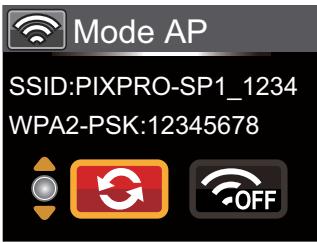

Le processus de connexion sans fil prend environ 30 secondes. À ce moment, sauf pour (), les autres touches sont désactivées.
Étape 2: Réglage d'un dispositif intelligent
- Activez la fonction sans fil du dispositif intelligent pour rechercher des dispositifs sans fil;
- Sélectionnez le nom de la caméra embarquée à connecter (PIXPRO-SP1_XXXX), et entrez les 8 caractères du mot de passe numérique affichés juste à côté du WPA2-PSK de la caméra embarquée;
- Téléchargez le package d'installation spécifique de l'APP (nom de l'APP : PICKPRO SP1) dans le stockage approprié de l'APP du dispositif, et installez-le.
- Cliquez sur l'icône de l'APP pour activer l'APP.
Étape 3: Configurer la réalisation
- Dès que l'APP est connecté à la caméra embarquée, les opérations fonctionnelles peuvent être activées sur le dispositif intelligent. Si vous devez interrompre la connexion, appuyez sur OK, pour que l'interface de la sélection s'affiche, CHOISSES , appuyez sur OK, interrompez la connexion, et retournez sur l'interface SSID.
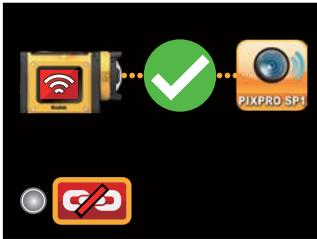
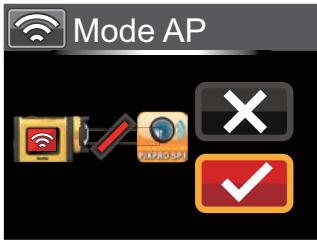
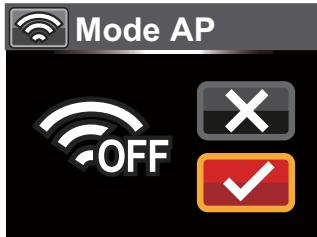
- En cas d'échec de la connexion APP, appuyez sur ⑥ pour revenir sur l'interface SSID, sélectionnez ①, appuyez sur ⑥. De sorte que l'interface de sélection s'affiche, sélectionnez , appuyez sur ⑥. Cette opération va modifier le mot de passe WPA2. Ensuite, effectuez à nouveau la connexion sur le dispositif intelligent;
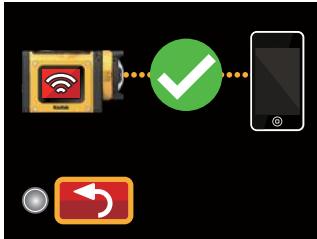
- Pour arrêter la connexion sans fil, appuyez sur la touche ou appuyez sur OK après la sélection diff dans l'interface SSID pour afficher l'interface de selection. Sélectionnez, appuyez sur OK pour arrêter la connexion sans fil.
Fonction service d'emplacement
L'APP prend en charge la fonction Service d'emplacement dans votre dispositif. Il peut enregistrer les informations GPS dans les fichiers photos. La fonction n'est pas prise en charge par les fichiers vidés.
Système android :
- Lorsque l'APP est activée pour la première fois, [PIXPRO SP1] souhaite utiliser votre localisation actuelle. Si le Service d'emplacement du dispositif intelligent n'est pas activé, vous pouvez désirer d'activer le Service E
- Lorsque l'APP est activée pour la deuxième fois ou bien après, si la fonction Service d'emplacement a déjà été activée, l'interface va directement tourner la page d'accueil de l'APP et si la fonction Service d'emplacement n'est pas activée, vous pouvez soit activer le service d'e
- Lorsque l'APP est activée pour la première fois, si le service d'emplacement est activé, [PIXPRO SP1" souhaite utiliser votre localisation actuelle]; si le service d'emplacement est désactivé, il va déclencher la [Activez les Services de Localisation pour autoriser "PIXPRO SP1" à déterminer votre localisation]; et si enclinquant sur [Réglages], l'interface du réglage du service d'emplacement du dispositif intelligent var s'afficher.
- Lorsque l'APP est activée pour la seconde fois ou plus, le statut du service d'emplacement :
| Statut Service d'emplacement sélectionné à la première activation de l'APP | Activation de l'APP pour la deuxième fois ou plus | |
| Le service d'emplacement est activé | Le service d'emplacement est à l'arrêt | |
| Activer | Activer le service d'emplacement | Un message de confirmation «Activez les Services de Localisation pour autoriser “PIXPRO SP1” à déterminer votre localisation» va s'afficher ; et si en cliquant sur «Réglages», l'interface du réglage du service d'emplacement du dispositif intelligent vo s'afficher. |
| Éteindre | Un message de confirmation «Le service de Localisation est désactivé. Veuillez activer le service de Localisation du PixPRO SP1.」 ; et en cliquant sur 「OK」 , l'interface de la page d'accueil de l'APP va s'afficher. D'ailleurs, le service d'emplacement va être automatiquement désactivié. | |
Page d'accueil de l'app
Accédez à l'interface APP, et les trois options s'affichent :
- [Lecture] : Entrer le statut Lecture
- [Viseur à distance] : Entrez le statut viseur et commandez la caméra embarquée pour prendre des photos en utilisant le dispositif intelligent
- [A propos]: Vérifiez la version de l'APP.

Dans l'interface de l'APP, cliquez sur < pour revenir à l'étape précédente dans l'interface. Mais dans l'index des statuts Lecture et Viseur télécommande, cliquez sur < pour Viseur à distance à la page d'accueil APP.
Lecture
Cliquez sur [Lecture] sur la page d'accueil APP pour entrer le statut Lecture.
Il existe deux options de lecture dans l'état de lecture :
- Index Lecture (caméra embarquée / dispositif intelligent)
- Photo unique (vidéo / photo)
Index lecture (camera embarquée / dispositif intelligent)
- Dans la page d'accueil APP Home, cliquez sur [lecture] pour entrer l'index Statut de lecture, et accédez par défaut à l'album photo de la caméra embarquée.
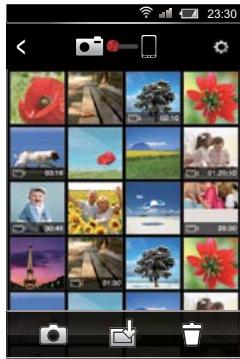
: entre le statut du viseur : télécharger les fichiers dans la camera embarquée dans le dispositif intelligent supprimer les fichiers
- L'index Interfaces de lecture du dispositif intelligent et la caméra embarquée peuvent être modifiés en changeant le point rouge de l'interface du dispositif intelligent.
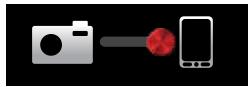
- L'index Interface de lecture du dispositif intelligent affiche les fichiers téléchargés de la caméra embarquée vers le dispositif intelligent.
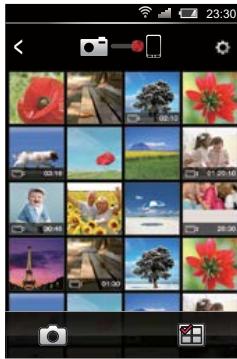
- : entre le statut du viseur
- sélection de plusieurs photos
Entrez l'interface sélection après avoir choisi et cliquez sur les captures miniatures pour que les fichiers soient sélectionnés. Cliquez sur les captures miniatures une deuxième fois pour annuler la sélection.
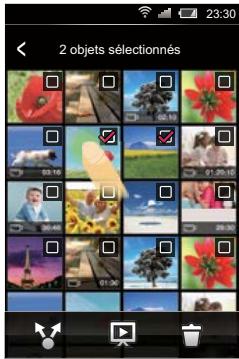
: partager · lire les diapos supprimer
Fonction réglages
Cliquez sur la partie supérieure droite de l'interface pour que l'interface Réglages s'affiche.
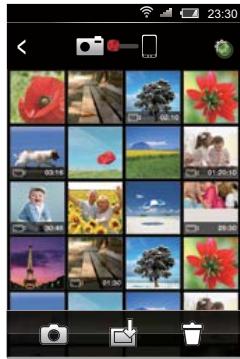
Le cache peut être effacé dans le système Android.
Le cache peut être effacé dans le système iOS, où les comptes de connexion et de déconnexion sont également paramétrés.
Fonction télécharger
Dans l'index de l'interface de lecture de la caméra embarquée, cliquez sur pour entrer le mode de téléchargement. Sélectionnez un fichier pour commencer le téléchargement.
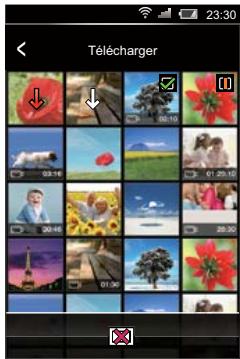

téléchargement

téléchargement en attente

fin du téléchargement

annuler le téléchargement

annuler du téléchargement

Le téléchargement se fera après le changement de l'index Interface du dispositif intelligent, et la barre d'évolution du téléchargement va s'afficher.
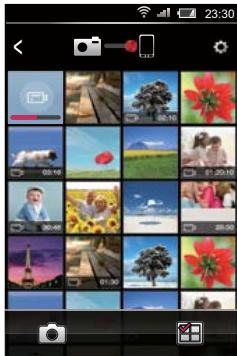

Choisissez uniquement 20 fichiers au même moment.

Dans l'index Interface de lecture, cliquez sur 0 ou < pour arrêter momentanément le téléchargement. Le téléchargement va重新开始在阅读界面显示时。 似乎在处理这段文本时出现了一些误解。根据指示,我需要确保只使用原文内容进行纠正,并且输出应为法语。让我再次尝试,严格遵守规则: Dans l'index Interface de lecture, cliquez sur 0 ou < pour arrêter momentanément le téléchargement. Le téléchargement va recommencer à l'affichage de l'interface de lecture.
Fonction supprimer
- Dans l'index Interface de lecture de laamera embarquée, cliquez sur pour acceder à l'interface de selection, CHOISISEZ les fichiers à supprimer, cliquez encore sur pour supprimer les fichiers, et choisissez de les supprimer ou pas dans l'interface Suppression rapide.
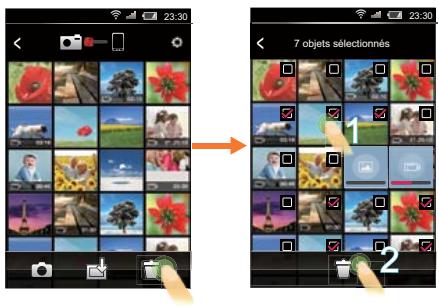

Les fichiers sont en cours de téléchargement et les téléchargements en attente ne peuvent pas être supprimés.
- Dans l'index Interface de lecture du dispositif intelligent, cliquez sur pour accéder à l'interface de sélection, choisissez les fichiers à supprimer, cliquez encore sur pour supprimer les fichiers, et choisissez de les supprimer ou pas dans l'interface Suppression rapide.
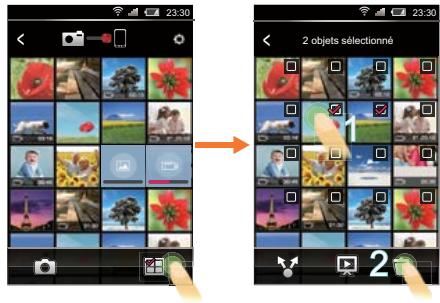

La boîte "Aucune sélection" s'affiche sur le fichier en cours de téléchargement.
Lire les diapositives
- Dans l'index Interface de lecture du dispositif intelligent, cliquez sur pour accéder à l'interface Sélection;
- Choisissez d'abord les fichiers à jour, et ensuite cliquez sur pour démarrer la lecture des diapositives;
- Si aucun fichier n'est sélectionné, cliquez directement sur [2] pour que tous les fichiers soient lus.
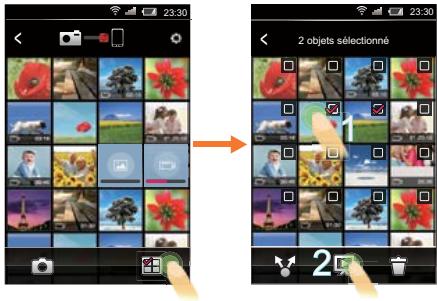
Lorsque vous cliquez sur une photo en lecture diapositive, la lecture du diapo s'arrête et l'interface Photo unique s'affiche. Lorsque vous lisez une video dans un diapo, seule la première trame est affichée ; si vous cliquez sur la video, le diapo s'arrête et l'interface Lecture video va s'afficher.
Fonction partager
- Dans l'interface de lecture de la caméra embarquée, cliquez sur pour entrer le mode de téléchargement.
- Sélectionnez les fichiers à partager, et cliquez sur pour afficher l'option Partager.
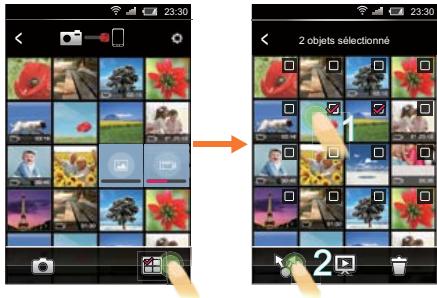

Le transfert est défini selon les paramètres du dispositif intelligent.
Photo unique
Dans l'index Interface de lecture, l'interface Photo unique va s'afficher si un fichier unique est sélectionné.
Les fichiers précédents et suivants peuvent être sélectionnés pour être visualisés côte à côte sur une diapo.
Un écran avec un zoom de 100% va s'afficher si vous cliquez deux fois sur une photo unique, vous obtiendrez la taille réelle en cliquant deux fois à nouveau.
- Les étapes à suivre dans une lecture de photo unique des fichiers dans la caméra embarquée :
: entrer le statut viseur : télécharger les fichiers dans la camera embarquée dans le dispositif intelligent supprimer
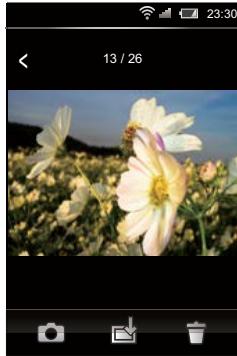

L'interface du système iOS a plus de fonctions supplémentaires que le système Android :
• ▢ ▢ : commencer la lecture / interrompre la lecture
- Les étapes à suivre dans une lecture de photo unique des fichiers dans un dispositif intelligent :
: partager lire les diapos modifier supprimer
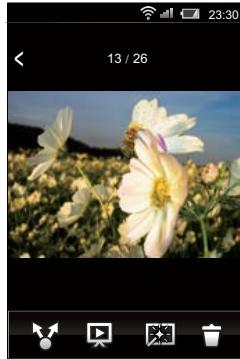
Fonction modifier
- Modifier les fichiers photos :
Cliquez sur pour accéder à l'interface Effets, où le filtrage Effets, le réglage de la clarté et la modélisation des effets peuvent être configurés.
- Filtrer les effets:
Le filtré Effets contient 23 types d'effets. Pour voir plus d'options Effets, faites glisser la barre d'options Effets d'un côté à l'autre.
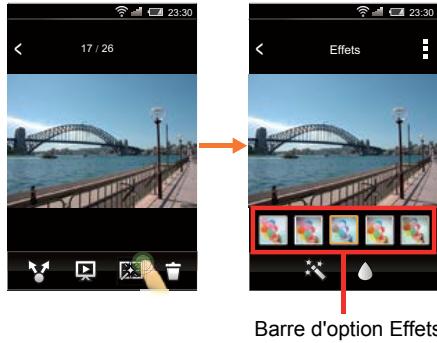
- Effets de réglage de la clarté :

: Eteindre

: Auto
- Modélisation des effets :

: Eteindre

centrage sur les points

: centrage sur les bandes (sens latéral)
Cliquez d'abord sur l'effet que vous aimez et cliquez ensuite sur (Système Android) / É (Système iOS) pour désirer les options de [Enreg] ou de mise à jour des réseaux sociaux, ou sur [Annuler].
- Modifier les fichiers vidéos :
Cliquez sur pour accéder à l'interface Découpez
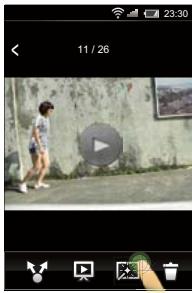
Barre de navigation rapide

et : désigner les vidéos

: augmenter le nombre de trames

augmenter le nombre de trames

: découpez le point de départ

: découpez le point de fin
Étapes du découpage vidéo :
① En fonction de la précision du découpage vidéo ou sahaité, cliquez sur [←] ou [→] pour augmenter ou diminuer le nombre de trames. ② Faites glisser la barre de navigation rapide d'un côté à l'autre pour que la ligne verticale reste sur les captures miniatures à couper, et cliquez 450 pour sélectionner le découpage du point de départ. ③ Faites glisser la barre de navigation rapide du côté gauche pour que la ligne verticale reste sur les captures miniatures à couper, et cliquez pour sélectionner le découverte du point de départ. ④ Cliquez sur (Système Android) / (système iOS) pour sélectionner l'option de [Enreg] ou en mettant à jour les réseaux sociaux, ou sur [Annuler].
Viseur à distance
Cliquez sur [Viseur à distance] sur la page d'accueil de l'APP pour entrer le statut Viseur, et commander laamera embarquée pour prendre des photos à l'aide du dispositif intelligent.

Les fichiers pris via l'APP sont sauvegardés dans la caméra embarquée.
Les réglages de la caméra embarquée sont affichés au-dessus du mode vidéo et les interfaces du mode prise de vue sur le dispositif intelligent.
Format vidéo: [1080p30]
[960p50]
[960p30]
720p60
720p30
[WVGA60]
[WVGA120]
Champ de vue: ultra large



Bague Eau
Bal Blancs auto: Bal Blancs auto

Lumière du jour

Nuageux

Fluorescent

Sous I'eau
Taille image : 14M
10M
Rafale: Simple

Rafale

Les caractéristiques de ces paramètres sont les mêmes que celles de la caméra embarquée.
Mode vidéo :
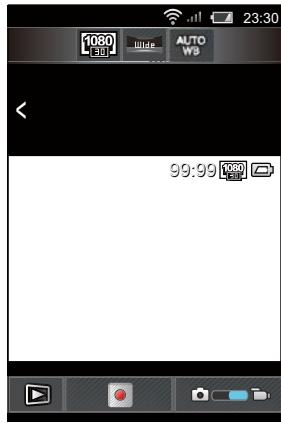

: entrer l'index statut de lecture sur la caméra embarquée.

: commencer l'enregistrement de la vidéo / arrêter l'enregistrement de la vidéo

: aller du mode vidéo au mode prise de vue
Méthode de fonctionnement du mode vidéo :
- Cliquez sur les icônes au-dessus de l'interface pour configurer les réglages correspondants.
- Cliquez pour commencer la vidéo, et cliquez pour arrêter la vidéo.
- Cliquez [p] pour entrer l'index Statut de lecture.

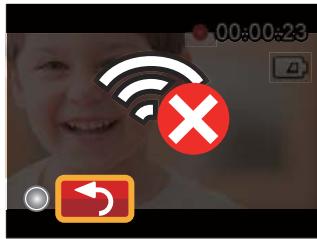
Dispositif d'économie d'énergie wireless, un message d'alerte sur la coupure de la connexion sans fil dans 30 secondes va s'afficher. L'enregistrement de la vidéo s'effectue sur un dispositif intelligent. À ce moment, si l'utilisateur n'arrête pas l'enregistrement de la vidéo, la connexion sans fil va automatiquement s'arrêter, et le message Déconnexion va s'afficher lorsque l'enregistrement de la vidéo continue sur la caméra embarquée.
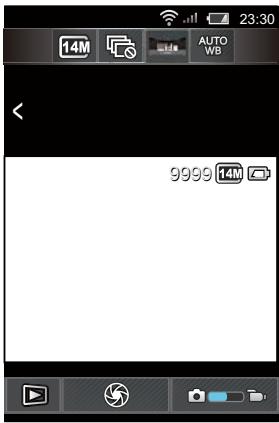
Mode de prise de vue :
Méthode de fonctionnement du mode prise de vue :
- Cliquez sur les icônes au-dessus de l'interface pour configurer les paramètres correspondants.
- Clique pour prendre les photos.
- Cliquez pour entrer l'index Statut de lecture.
Cliquez sur [A propos] sur page d'accueil de l'APP Home, afin de vérifier la version de l'APP.

: entrez l'index statut de lecture sur la caméra embarquée.

prendre des photos

aller du mode prise de vue au mode vidéo
Connexion sur un ordinateur
Le produit peut être connecté sur un ordinateur à l'aide du câble USB pour permettre de copier les fichiers du produit dans l'ordinateur.
Étapes :
- Ouvrez le Couvercle Arrière du produit, connectez l'une des extrémités du câble à l'ordinateur (l'ordinateur doit être en marche) et l'autre extrémité au port USB du produit;
- L'affichage du produit va afficher une bande animée défilante. L'ordinateur va automatiquement capter le produit.
- Ouvrez le dossier du produit dans l'ordinateur et copiez les données que vous souhaitez dans l'ordinateur.
- Après le transfert, annulez la connexion USB en retirant avec précaution le dispositif USB de l'ordinateur.
- Retirez le câble USB. Le produit va automatiquement s'arrêter.
Le produit est compatible avec les systèmes d'exploitation Windows (Windows XP, Windows Vista, Windows 7, et Windows 8) et le système d'exploitation Mac.
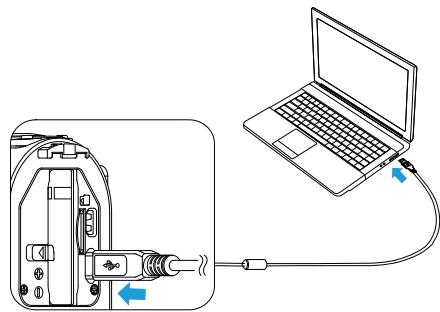

Si la connexion à l'ordinateur se fait avec un port USB de 100mA, le produit ne réagira pas en raison d'une alimentation en énergie insuffisante.

Appuyer ⑥ pendant plus de 2 secondes permettre hors tension et arrêter la communication entre l'ordinateur et le produit.

Lorsqu'une carte mémoire est insérée dans le produit, seuls les fichiers dans la carte mémoire seront lus. Pour lire les fichiers dans la mémoire interne, retirez la carte mémoire avant de faire la connexion à l'ordinateur.
Sortie TV HDMI connectée
Le produit peut réaliser des vidéos et dire des photos sur une TV via une sortie HDMI.
La connexion HDMI est régée par défaut comme un mode de connexion automatique.
Étapes :
- Ouvrez le Couvercle Arrière du produit, connectez l'un des câbles HDMI (pas inclus) à une TV qui répond à la norme HDMI (la TV et le produit doivent être mis en marche) et l'autre extrémité au câble du port HDMI du produit;
- Le produit va automatiquement accéder au statut lecture après la connexion. La méthode de fonctionnement est la même que celle de [Présentation du fonctionnement de base de la lecture] à la page 31.

Si le produit est connecté à la TV lorsqu'elle est éteinte, appuyez et maintenez sur et pour la mettre en marche. Le produit va automatiquement acceder au statut lecture.

La conception et les spécifications peuvent être modifiées sans préavis.
| Activer les pixels | 14,24 moyenpixels | |||
| Total des pixels | 15,31 moyenpixels [1/2.33" MOS] | |||
| Objectif | Distance focale | 3,0mm | ||
| Équivalent à une réserve de 35 mm | 16,8mm | |||
| Numéro F | F2.8 | |||
| Structure de l'objectif | 6 groupes 6 éléments | |||
| Zoom optique | Mise au point fixe | |||
| Zone de mise au point | Normal : 60cm ~ ∞ | |||
| Champ de vue | Ultra large, Moyen, Étroit, Bague Eau | |||
| Anti-poignée de main | EIS | |||
| Format fisier | Format image | Sortie 2.3 (JPEG) | ||
| Vidéo | Format matériel MOV (H.264), Audio : PCM linéaire (Sté reproduction) | |||
| Dimensions de l'image | Taille image | (4:3) 14MP : 4320×3240 5MP : 2592×1944 | (16:9) 10MP : 4320×2432 | |
| Format video | 1920×1080(30fps), 1280×960(50fps), 1280×960(30fps), 1280×720(60fps), 1280×720(30fps), 848×480(60fps) Vidéo haute vitesse : 848×480(120fps) | |||
| Fonctions de détention | Détction du visage | |||
| Fonction étanche | Jusqu'à 10 m sous l'eau | |||
| Fonction antichoc | Jusqu'à 2 m | |||
| Fonction antipoussière | Équivalent à la classe de protection JIS / IEC (IP6X) | |||
| Fonction de super collégation | -10°C | |||
| Sans fil | Pris en charge | |||
| Écran LCD | 1,5 pouce (115k pixels) | |||
| Sensibilité ISO | Auto (100 ~ 800) | |||
| Méthode d'évaluation de l'exposition | Intelligence artificielle AE (AiAE), Face AE | |||
| Méthode de contrôle de l'exposition | Programme AE | |||
| Rafale | Pris en charge | |||
| Modes lecture | Photo unique | |||
| Balance blancs | Bal Blancs auto, lumière du jour, nuageux, fluorescent, sous l'eau | |||
| Support de stockage | Mémoire interne : Environ 100 Mo | |||
| Carte Micro SD / Micro SDHC (un support atteignant 32GB) \[ Carte MMC pas prise en charge \] | ||||
| Prise en charge des langues | Prise en charge de 27 langues : anglais, chinois (simplifié ou traditionnel), japonais, coréen, français, espagnol, portugais, thai, indonésien, vietnamien, italien, allemand, néerlandais, russe, polonais, suédois, danois, finnois, norvégien, grec, turc, hongrois, croate, tchéque, arabe, Hindi. | |||
| Interface | USB 2.0 ( Micro-USB à 5 broche), HDMI ( Type D ) | |||
| Source d'alimentation | Batterie rechargeable Li-ion LB-080, 3.6V 1250mAh, chargement de la camera en action | |||
| Performance de la batterie | Environ 350 rafales (selon les normes CIPA) ; environ 130 min de video (@1080p/30fps ) | |||
| Environnement de fonctionnement | Température : -10 ~ 40°C, Humidité : 0 ~ 90% | |||
| Dimensions | 84,7×51.4×39,5mm (selon les normes de test CIPA) | |||
| Poids | Environ 155g (hormis la batterie et la carte mémoire) | |||
Instructions et messages d'alerte
| Message | Description | Réinitialiser mode |
| MAX 0000 | En utilisant "Copier vers carte", si le nombre de dossiers dans la carte mémoire excède le nombre maximum de dossiers (999), les actions Copier et Accéder ne peuvent être exécutées. Ce message indique que la durée de la lecture va être augmenter en raison du nombre important des dossiers dans le produit. Pendant le tournage, si les fichiers et les dossiers ont atteint le nombre maximal (9999 pour les fichiers, 999 pour les dossiers), la carte mémoire ne peut être consultée. | Terminer le message après le traitement du produits Terminer le message après le traitement du produits Le message va disparaître après 2 secondes. |
| Lorsque le fichier est protégé, le message va s'afficher sur l'écran si l'action Supprimer est exécutée. | Le message va disparaître après 2 secondes. | |
| SD | Lorsque vous mettez le produit en marche ou appuyez sur Ⓒ, le produit déetecte que la carte mémoire est pleine. | Le message va disparaître après 3 secondes. |
| IN | Lorsque vous mettez le produit en marche ou appuyez sur ◎, le produit détecte que la carte interne est pleine. | Le message va disparaître après 3 secondes. |
| Mise à jour du firmware. | L'utilisateur ne doit rien faire. Le produit va s'arrête automatiquement après la mise à jour. | |
| SDI | La taille de la carte mémoire ne peut être reconnaue après le Formater. | Le message va disparaître dans 2 secondes, et l'écran du format ou pas va s'afficher. |
| Une erreur survient à la lecture de la carte mémoire. | Le message va disparaître dans 2 secondes, et l'écran du format ou pas va s'afficher. | |
| Le problème de connexion d'interruption survient lors de l'écriture des données dans la carte mémoire ou de l'enregistrement ou du tournage de la catégorie. | "Retourer au statut du viseur" va s'afficher dans 2 secondes. | |
| ■ La taille de la carte interne ne peut être reconnue après le Formater.■ Le problème de connexion d'interruption survient lors de l'écriture des données dans la carte mémoire ou de l'enregistrement ou du tournage de la réserve. | ■ Le message va disparaître dans 2 secondes, et l'écran du format ou pas va s'afficher.■ "Retourer au statut du viseur" va s'afficher dans 2 secondes. | |
| ■ Lorsqu'une carte mémoire inférieure à la Classe 4 est utilisé pour enregistrer une video HD ou de qualité supérieure, la vitesse d'écriture est si lente et l'enregistrement s'accrête. | ■ Annuler le message et returner au statut du viseur dans 4 secondes. | |
| ■ La durée de traitement du fichier (traitement de l'image, en synthèse, en enregistrement, édition après traitement, copie pour archivage, en format et traitement apparenté) excédé 2 secondes. | ■ Le message va disparaître à la fin du fonctionnement. | |
| ■ Connexion au port USB de l'ordinateur ■ Connexion au pérophérique HDMI | ■ L'affichage s'arrêt après l'établissement de la connexion. | |
| ■ Un message d'alerte s'affiche avant l'arrêt lorsque la batterie du produit est déjà vide. ■ Le firmware ne peut pas été mis à jour lorsque l'alimentation est insuffisante. | ■ Il va s'arrêt après l'affichage dans 2 secondes. ■ Un message s'affiche pour déclencher la mise à jour après le chargement complet et le retour à la mise à jour. | |
| ■ Le message va s'afficher lorsque la température de la batterie atteint 70 °C pendant l'enregistrement. | ■ Elle va s'arrêt automatiquement dans 2 secondes, et peut être à nouveau utilisé après la baisse de température. | |
| ■ Lorsque la configuration AP est activée, le message va s'afficher quand la température de la batterie sera d'environ 68 à 70 °C. | ■ Retourner dans le menu interface dans 2 secondes et reprendre l'utilisation uniquement après la baisse de température. |
Dépannage
| Problème | Causes éventuelles | Solution |
| Le produit ne se met pas en marche | La batterie est épisée. | Charger la batterie |
| Nombre de fichiers maximal dépassé | Si les fichiers et les dossiers ont atteint le nombre maximal (9999 pour les fichiers, 999 pour les dossiers), la carte mémoire ne peut être consultée. | Copier les données dans le disque dur, et formater la carte mémoire en utilisant le produit. |
| La vitesse d'écriture de la carte mémoire est lente | Lorsqu'une carte mémoire inférieure à la Classe 4 est utilisé pour enregistrer une réserve HD ou de qualité supérieure, la vitesse d'écriture devient plus lente et l'enregistrement s'arrête. | Utiliser une carte mémoire de classe supérieure, ou formater cette carte avant le tournage. |
| Trop de photos àtraiter | Le nombre de photos ou de dossiers dans la carte mémoire excède les specifications, ainsi la lecture peut être affichée ou programmée à une date ultérieure. | Supprimer les fichiers indésirables. |
| Attention à la hausse de température | Batterie en surchauffe | Enlever la batterie lorsque le produit est étant. Continuer à utiliser la batterie lorsqu'elle est refroidie. |
Notification d'utilisateur Android:
Pour s'assurer de la lecture des fischiers videoés créés avec laamera d'action digitale KODAK PIXPROP SP1, nousuggérons d'utiliser l'application MX Player.
- Téléchargez et installez MX Player sur vos appareils intelligents Android. Lien de téléchargement : https://play.google.com/store/apps/details?id=com.mxtech.videoplayer.ad
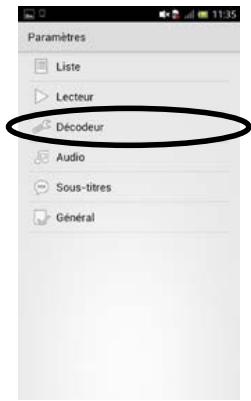
- Faites tourner MX Player.
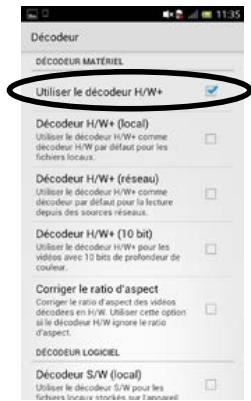
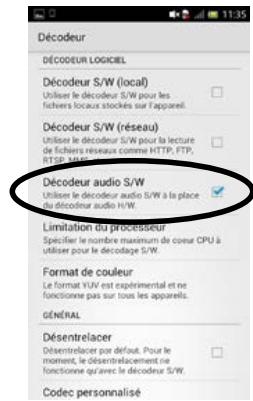
- Choisissez "Décodeur" sous "Paramètres" et vérifiez les options comme montrées dans les photos. Les applications de la vidéo suivante fonctionneront aussi: VPlayer, VLC for Android, BSPlayer Free.
Accessoires spéciaux
Laissez la caméra embarquée s’habituer à vos activités. Plusieurs types d’accessoires sont disponibles. Les packs d’accessoires varient d’un revendeur à l’autre. Pour acheter les accessoires supplémentaires séparément, contactez le service client de votre revendeur local, ou visitez le site www.kodakpixpro.com pour plus d’informations.

Avant d'utiliser (en particulier une activité aquatique ou énergique), vérifie si le produit est solidement fixé pour éviter tout dommage ou dégât sur le produit.

Vérifiez que la surface adhésive est propre avant d'utiliser les accessoires adhésifs double face. La saleté, la graisse ou tout autre corps étranger peut réduire l'efficacité de l'adhésif double face.

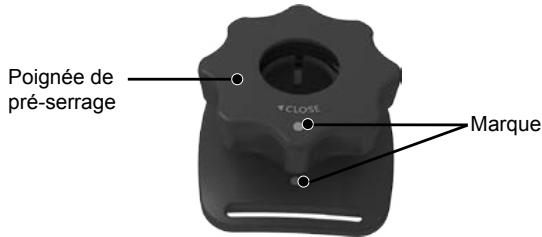
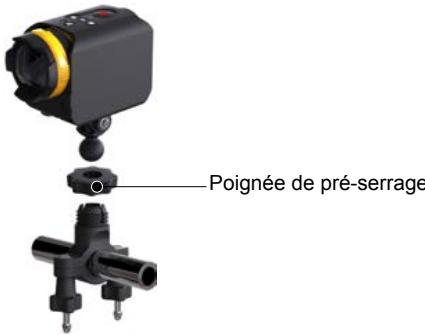
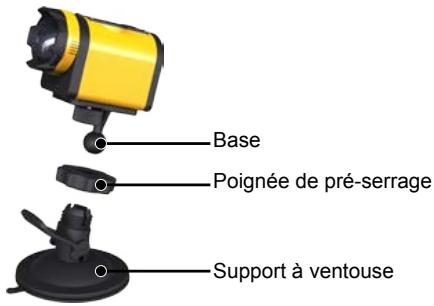
Après l'assemblage complet des accessoires, vérifie que la vis et la poignée de pré-serrage sont correctement placées et totalement sécurisées.

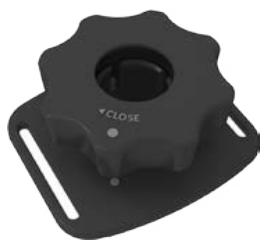
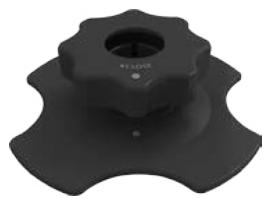
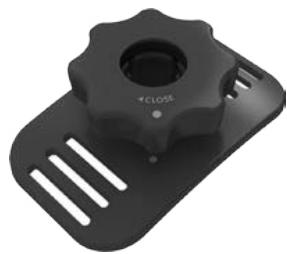
Pour faciliter l'assemblage, alignez les marques sur la base et pré-serrez en suivant les diagrammes ci-dessous.
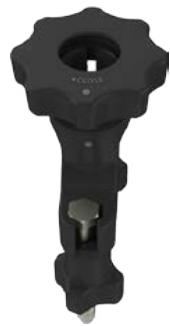
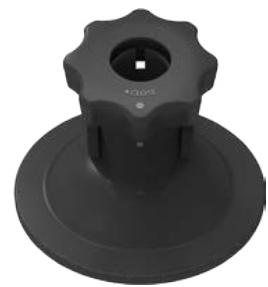
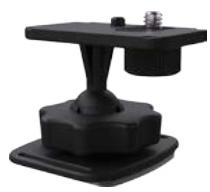
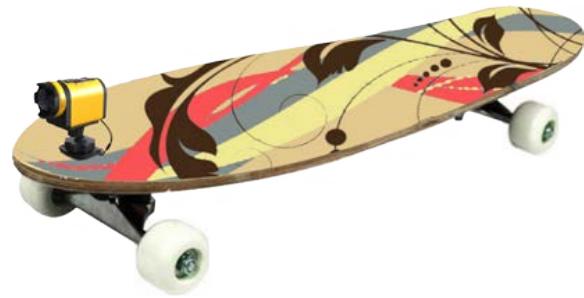
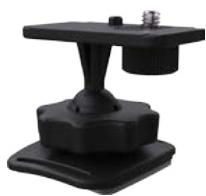
Support adhésif (incrusté) : accessoire applicable sur un casque
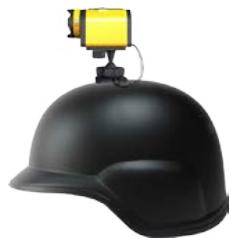
Méthode d'installation :
Il existe deux types de supports adhésifs : plat et incurvé. Vous pouvez choisir en fonction de la forme de l'objet à utiliser.
Les deux types peuvent être assemblés de la même manière, en utilisant le support adhésif (plat) comme un exemple :
- Aligner le pôle d'emplacement sur la base du trou de positionnement de la caméra embarquée, et aligner la vis sur la base du support pour trépied de la caméra embarquée. Tourner la vis pour la fixer.
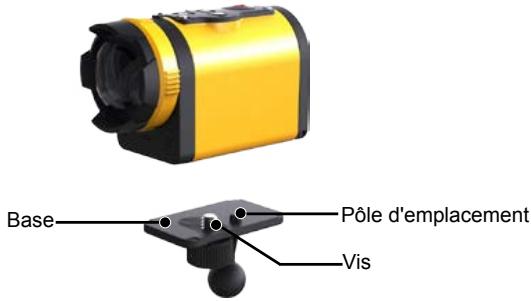
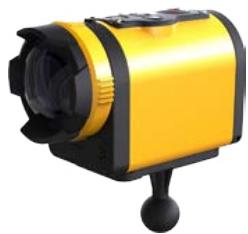
- Attacher une extrémité de la corde au support adhésif, et l'autre extrémité
- Assembler la base, la poignée de pré-serrage et le support adhésif en fonction de la direction illustrée par le schéma. Appuyer d'abord sur le support adhésif, et ensuite tourner et serrer la poignée de pré-serrage.
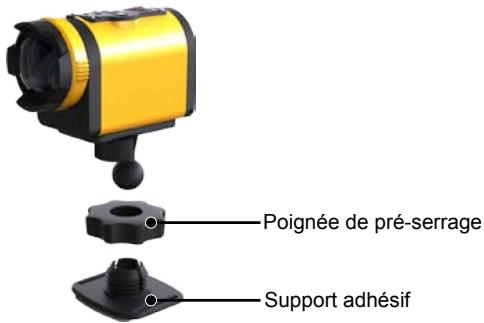
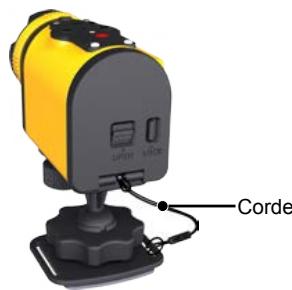
- Coller l'adhésif double face au fond du support adhésif de l'objet à utiliser.

L'adhésif double face est jetable. Vous pouvez l'acheter séparément et le remplacer au besoin.

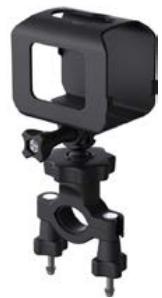
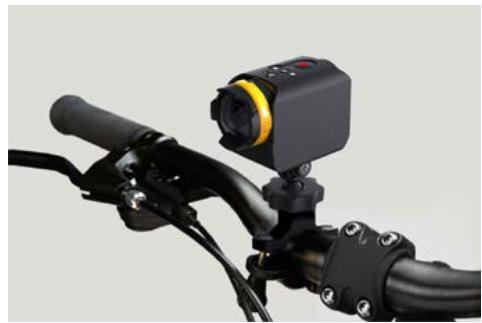
Méthode d'installation :
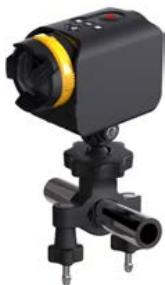
- Configurer la pince sur le guidon, et tourner la vis pour la fixer.
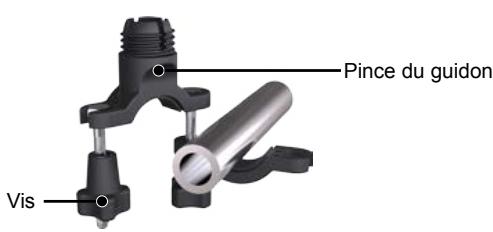
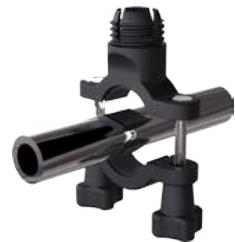
- Ouvrir la partie en bas du manchon de fixation et régler-le dans la caméra embarquée. Insérer le connecteur dans la partie en bas du manchon de fixation, et puis serrer-les avec les vis.
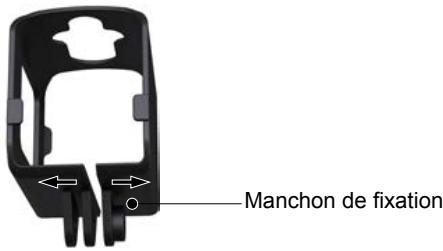
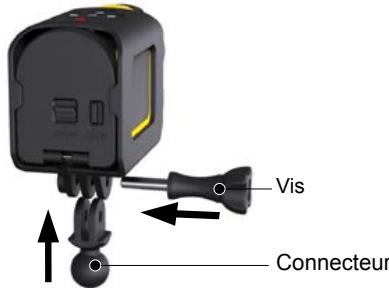
- Assembler la base, la poignée de pré-serrage et la pince du guidon en fonction de la direction illustrée par le schéma. Appuyer d'abord sur la pince du guidon, et ensuite tourner et serrer la poignée de pré-serrage.
Méthode d'installation :
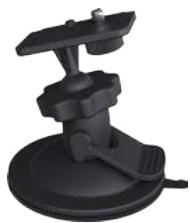
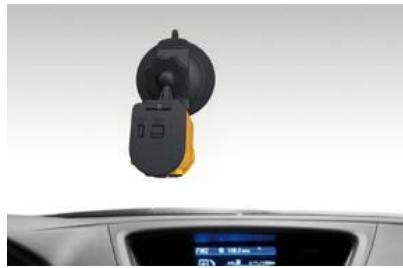
- Aligner le pôle d'emplacement sur la base du trou de positionnement de la caméra embarquée, et aligner la vis sur la base du support pour trépied de la caméra embarquée. Tourner la vis pour la fixer.
- Assembler la base, la poignée de pré-serrage et le support à ventouse en fonction de la direction illustrée par le schéma. Appuyer d'abord sur le support à ventouse, et ensuite tourner et serrer la poignée de pré-serrage.
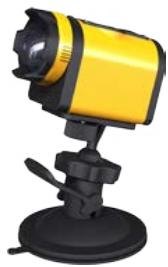
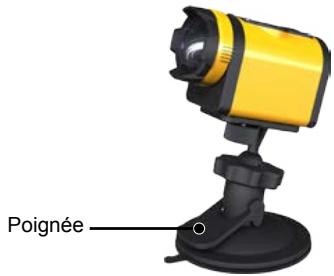
- Pour commencer, nettoyer le support à ventouse et le pare-brise, et ensuite fixer le support à ventouse sur le pare-brise (ou sur la surface lisse). Appuyer sur la poignée pour la fixer sur le pare-brise.
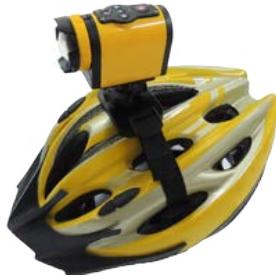
Méthode d'installation :
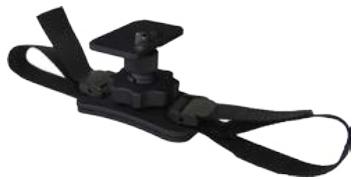
- Déployer d'abord la bande, et ensuite enfilier les deux extrémités de la bande dans la boucle.
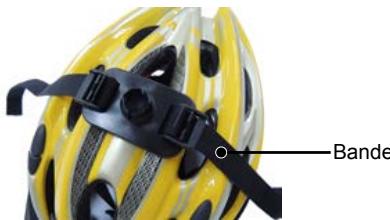
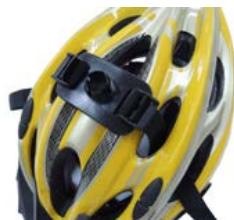
- Enfiler les deux extrémités de la bande dans la boucle, et appuyer ensuite sur la pince de la boucle.
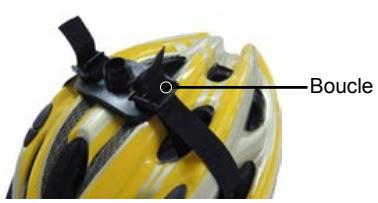
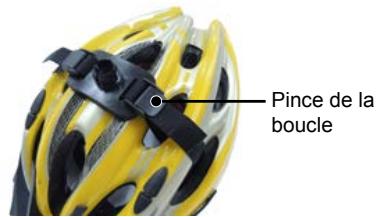
- Aligner le pôle d'emplacement sur la base du trou de positionnement de la caméra embarquée, et aligner la vis sur la base du support pour trépied de la caméra embarquée. Tourner la vis pour la fixer.
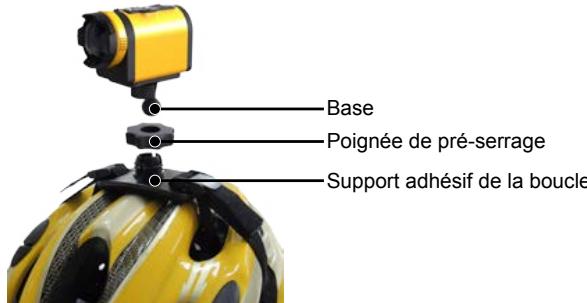
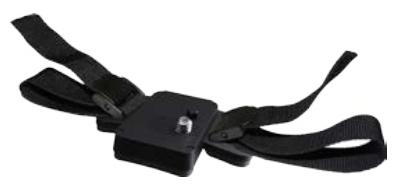
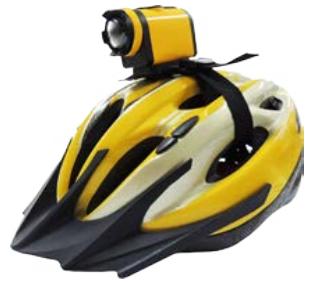
- Assembler la base, la poignée de pré-serrage et le support de la courroie du casque ventilé en fonction de la direction illustrée par le schéma. Appuyer d'abord sur la base du support de la courroie du casque, et ensuite tourner et serrer la poignée de pré-serrage.
Méthode d'installation :
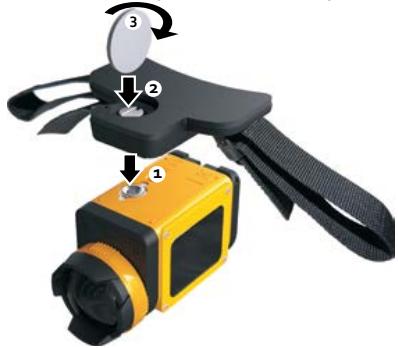
- Alignez le pôle d'emplacement du montage au trou de l'emplacement de la caméra, et alignez la vis sur le porteur à la douille de trépied de la caméra, tournez la vis pour la fixer, et tournez ensuite la vis avec un outil comme une pièce de monnaie pour fermer,
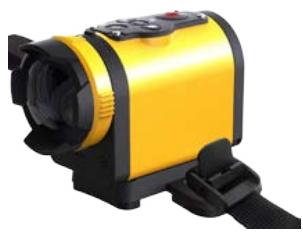
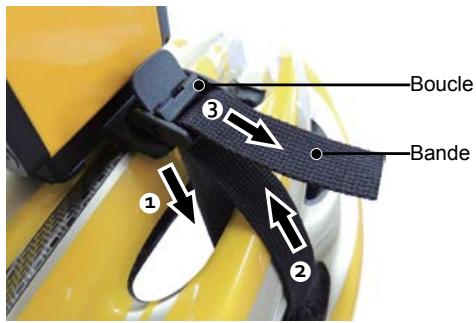
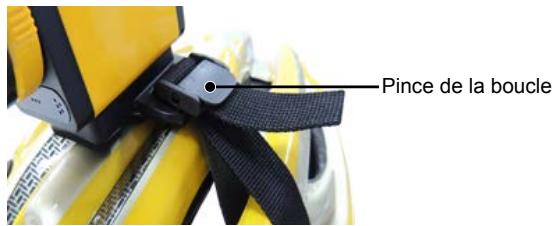
- Déployer d'abord la bande, et ensuite enfiler les deux extrémités de la bande dans le casque. Enfiler les deux extrémités de la bande dans la boucle, et appuyer ensuite sur la pince de la boucle.
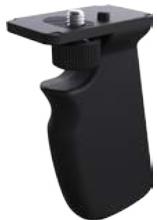
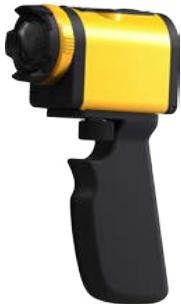
Méthode d'installation :
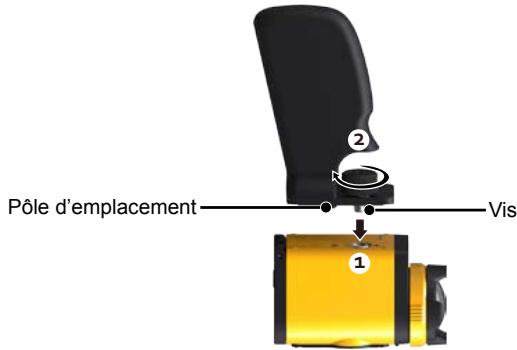
- Alignez le pôle d'emplacement du montage au trou de l'emplacement de la caméra, et alignez la vis sur le porteur à la douille de trépied de la caméra, tourner la vis pour la fixer.
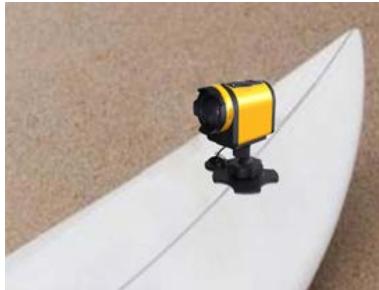
Méthode d'installation :
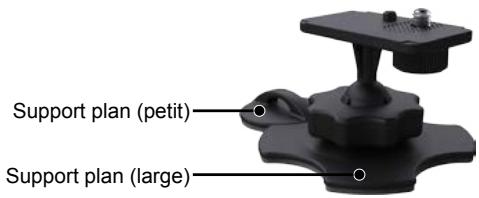
- Aligner le pôle d'emplacement sur la base du trou de positionnement de la caméra embarquée, et aligner la vis sur la base du support pour trépied de la caméra embarquée. Tourner la vis pour la fixer.
- Attacher une extrémité de la corde au support plan (petit), et l'autre extrémité à l'arbre de recouvrement arrêté de lacame d'action.
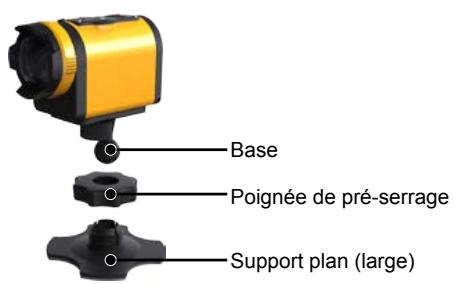
- Assemblier la base, la poignée de pré-serrage et le support plan (large) en fonction de la direction illustrée par le schéma. Appuyer d'abord sur la base du support plan (large), et ensuite tourner et serrer la poignée de pré-serrage.
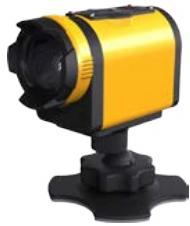
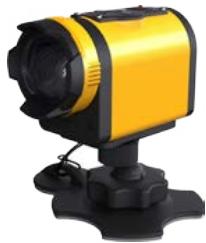
- Coller l'adhésif double face au fond du support plan (large) et le support plan (petit) de l'objet à utiliser.

L'adhésif double face est jetable. Vous pouvez l'acheter séparément et le replacer au besoin.
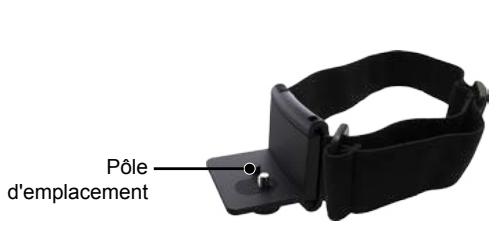

Méthode d'installation :
- Insérer une équerre dans le support, aligner le pôle d'emplacement sur l'équerre du trou de positionnement de la caméra embarquée, et aligner la vis sur la base du support pour trépied de la caméra embarquée. Tourner la vis pour la fixer.
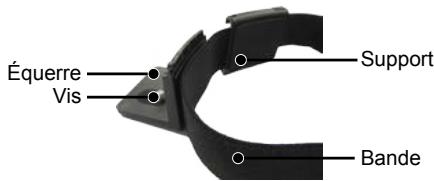

- Poser la bande sur votre tête et ajuster le degré de serrage.

Si vous souhaitez enlever le support, utilisez une main pour pousser en avant l'équerre (comme l'indique la flèche ①), et utilisez un objet pointu pour pousser les boucles dans les deux trous en les dirigeant avec une autre main (comme l'indique la flèche ②). Enlevez ensuite l'équerre du support.
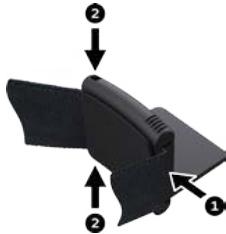
Bras dépliable :
Vous pouvez ajouter un ou deux bras dépliables (excepté un support frontal) à chaque kit, pour vous aider à ajuster l'angle de montage de la caméra embarquée pour qu'il soit plus flexible.
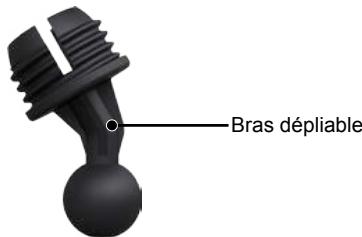
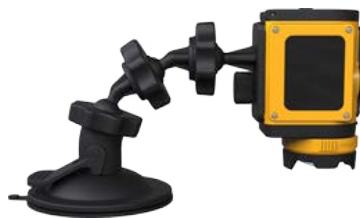
Produit autorisé
La marque de commerce Kodak et son apparition sont utilisées sous licence Kodak.