
AVR-1910 - Amplificateur audio-vidéo DENON - Notice d'utilisation et mode d'emploi gratuit
Retrouvez gratuitement la notice de l'appareil AVR-1910 DENON au format PDF.

| Type de produit | Amplificateur audio-vidéo |
| Marque | DENON |
| Modèle | AVR-1910 |
| Dimensions (L x H x P) | 434 x 171 x 377 mm |
| Poids | 10,6 kg |
| Alimentation | CA 230 V, 50 Hz, consommation 460 W (veille 0,3 W) |
| Puissance de sortie | 7 x 90 W (8 Ω) / 7 x 125 W (6 Ω) |
| Formats audio supportés | Dolby TrueHD, DTS-HD, Dolby Digital Plus, PCM multicanaux |
| Entrées HDMI | 4 entrées, 1 sortie (HDMI 1.3a) |
| Fonction de conversion vidéo | Oui (vers HDMI, composante, vidéo composite) |
| Calibration acoustique | Audyssey MultEQ avec micro fourni |
| Modes surround | Dolby Pro Logic IIx, DTS Neo:6, modes cinéma, musique, jeux |
| Fonctionnalités réseau | Non (pas de connectivité Ethernet/Wi-Fi) |
| Connectivité iPod | Via dock DENON (ASD-1R, ASD-11R etc.) |
| Tuner intégré | FM/AM avec antennes fournies |
| Télécommande | RC-1117, piles R6/AA fournies |
| Entretien et nettoyage | Essuyer avec un chiffon sec et doux. Ne pas utiliser de solvants. |
| Sécurité | Ne pas obstruer la ventilation ; débrancher en cas d'absence prolongée ; éviter l'humidité. |
| Accessoires fournis | Manuel, télécommande, piles, antennes FM/AM, microphone de calibration |
FOIRE AUX QUESTIONS - AVR-1910 DENON
Questions des utilisateurs sur AVR-1910 DENON
0 question sur cet appareil. Repondez a celles que vous connaissez ou posez la votre.
Poser une nouvelle question sur cet appareil
Téléchargez la notice de votre Amplificateur audio-vidéo au format PDF gratuitement ! Retrouvez votre notice AVR-1910 - DENON et reprennez votre appareil électronique en main. Sur cette page sont publiés tous les documents nécessaires à l'utilisation de votre appareil AVR-1910 de la marque DENON.
MODE D'EMPLOI AVR-1910 DENON
Manuel de l'Utilisateur
Étape pour la lecture 2
Accessoires 2
Précautions de manipulation 3
Précautions d'installation 3
Insertion des piles 3
Portée de la télécommande 3
Nomenclature et fonctions 4
Panneau avant 4
Affichage 5
Panneau arrière 6
Télécommande 7
Connexions
Information importante 8
Cables utilisés pour les connexions 8
Conversion des signaux vidéo d'entrée pour la sortie
(Fonction de conversion vidéo) 9
Affichage de l'image à l'écran selon le signal d'entrée vidéo……9
Installation/Réglage des enceintes 10
Connexion des enceintes 11
Connecter des périphériques 12
Connexion des appareils sans prise HDMI 13
Une fois les connexions terminées 17
Mise en marche 17
Extinction 17
Réglages
Plan du menu 18
Exemples d'affichage sur écran et d'affichage avant 19
Faire le maximum de réglages pour les enceintes connectées automatiquement (Audyssey Auto Setup) 20
Réglages détaillés (Manual Setup) 25
Réglages d'entrée (Input Setup) 32
Lecture
Lecture des composants 37
Lecture avec les lecteurs Blu-ray/DVD 37
Lecture d'un iPod 37
Écoute d'émissions FM/AM 39
Opérations pendant la lecture 41
Sélection du mode surround 42
① Lecture des sources en fonction du format/numéro du signal audio des sources des canaux (Lecture standard) 42
② Lecture en mode surround d'origine DENON 43
③ Lecture directe 43
Réglage des effets sonores (Paramètre) 44
Réglage des effets sonores (Surround Parameter) 44
Réglage de la tonalité (Tone Control) 45
Réglages MultEQ, Dynamic EQ et Dynamic Volume
Ajuster la qualité tonale de chaque enceinte avec l'égaliseur graphique (Manual EQ) 47
Restauration des fichiers audio compressés aux conditions pré-compressés pour la lecture (RESTORER) 47
Réglage du décalage audio pendant l'affichage de l'image
(Audio Delay) 47
Fonctions pratiques
Fonction de contrôle HDMI 49
Passage en mode Veille après un certain temps
(Fonction Minuterie sommeil) 49
Réglez le volume des différentes enceintes 50
Enregistrement fréquent des réglages utilisés
(Fonction Quick Select) 50
Réglages MAIN ZONE 50
Réglages ZONE2 50
Différentes fonctions de mémoire 50
Lecture du son sur 2 canaux en ZONE2
(Fonction multizone) 51
Fonctionnement des appareils connectés avec la télécommande
Enregistrement des codes de préréglage 52
Utilisation des appareils enregistrés 52
Attribution des boutons qui ne sont pas utilisés pour le
fonctionnement d'autres appareils
(Fonction Punch Through) 54
Dépistage des pannes 61
Restauration de tous les réglages standards
(Réinitialisation du microprocesseur) 63
Liste de codes préréglés feuille volante à la fin du livre
Après l'avoir lu, conservez-le afin de pouvoir vous y reporter ultérieurement.
Étape pour la lecture
Exécutez les principales opérations de lecture sur l'AVR-1910 dans l'ordre indiqué ci-dessous.
Connexions
Installation/Réglage des enceintes (page 10)

Connexion des enceintes (page 11)

Connecter des périphériques (page 12)

Mise en marche (page 17)

Réglages
Audyssey Auto Setup (page 20)

Réglages détaillés (Manual Setup) (page 25)
Exécutez "Manual Setup" comme requis.

Réglages d'entrée (Input Setup) (page 32)

Lecture
Lecture des composants (page 37)

Sélection du mode surround (page 42)

Réglage des effets sonores (Paramètres)
page 44)
Accessoires
Assurez-vous que les articles suivants sont fournis avec l'appareil.
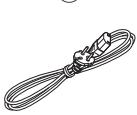
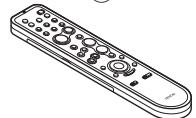
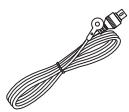
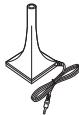
① Manuel de l'utilisateur 1 ② Mise en route 1 ③ Liste des services après-vente 1 (4) Cordon d'alimentation (longueur du cordon: environ 1,6 m)... 1 ⑤ Télécommande (RC-1117) 1 (6) Piles R6/AA. 2 ⑦ Antenne intérieure FM 1 Antenne à boucle AM. 1 (9) Microphone de configuration (DM-A409, longueur du cordon: environ 7,6 m)............ 1





- Avant de mettre l'appareil sous tension
Vérifiez que toutes les connexions ont été correctement effectuées et que les câbles sont fonctionnels.
- Certains circuits restent sous tension même lorsque l'appareil est mis en mode veille. En cas d'absence prolongée, débranchez le cordon d'alimentation de la prise murale.
Si la différence de température entre l'intérieur de l'unité et la pièce est importante, de la condensation (buée) risque de se former sur les pièces internes, empêchant l'unité de fonctionner correctement. Dans ce cas, laissez l'unité hors tension au repos pendant une heure ou deux, jusqu'à ce que la différence de température diminue.
Précautions liées à l'utilisation des téléphones portables
L'utilisation d'un téléphone portable à proximité de cette unité risque de causer du bruit. Dans ce cas, éloignez le téléphone portable de l'unité lorsque celle-ci est en marche.
Déplacement de l'unité
Eteignez l'unité et débranchez le cordon d'alimentation de la prise murale.
Débranche ensuite les câbles de connexion aux autres composants du système avant de déplacer l'unité.
- Veuillez remarquer que les illustrations de ce manuel sont données à titre explicatif et peuvent différer par rapport à l'unité.
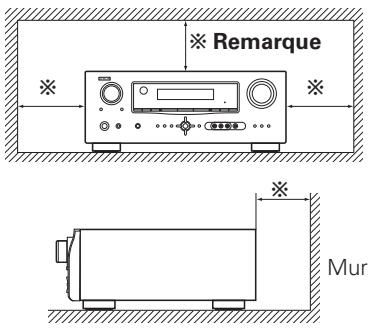
Remarque:
Pour permettre la dissipation de chaleur requise, n'installez pas cette unité dans un espace confiné tel qu'une bibliothèque ou un endroit similaire.
Outre l'AVR-1910, la télécommande fournie (RC-1117) peut également faire fonctionner les équipements ci-après.
Composants de système DENON Composants de système autres que DENON
- En activant la mémoire préréglée (page 52)
Insertion des piles
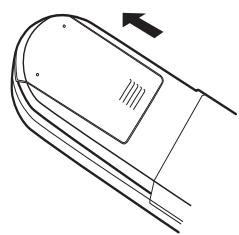
① Levez le fermoir et ôtez le couvercle arrière.
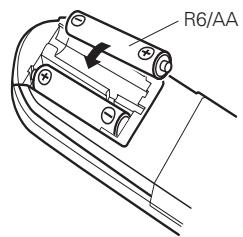
② Insérez correctement les deux piles comme indiqué par les marques situées dans le compartiment des piles.
③ Remettez le couvercle en place.
Remarque
- Remplacez les piles si l'appareil ne fonctionne pas même lorsque la télécommande est actionnée à proximité.
- Les piles fournies ne seront qu'aux opérations de vérification.
- Lorsque vous insérez les piles, assurez-vous de les placer dans le bon sens, en respectant les marques "⊕" et "Θ" qui figurent dans le compartiment à piles.
- Pour éviter un endommagement de la télécommande ou une fuite du liquide des piles :
- Ne pas mélanger piles neuves et anciennes.
- Ne pas utiliser deux types de piles différents.
- Ne pas essayer de charger de piles sèches.
- Ne pas court-circuiter, démonter, CHAuffer ou jeter au feu les piles.
- En cas de fuite du liquide de pile, essuyez soigneusement l'intérieur du compartiment avant d'insérer de nouvelles piles.
- Otez les piles de la télécommande si vous ne l'utilisez pas pendant longtemps.
- Veuillez vous débarrasser des piles usagées conformément aux lois locales relatives à la mise au rebut des piles.
Portée de la télécommande
Pointez la télécommande vers le capteur de télécommande de l'unité.
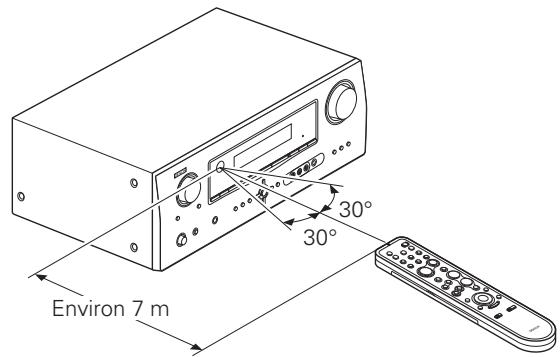
Remarque
L'appareil ou la télécommande risque de fonctionner incorrectement si le capteur de la télécommande est exposé directement à la lumière du soleil, à une lumière artificielle puissante émise par une lampe fluorescente de type inverseur ou à une lumière infrarouge.
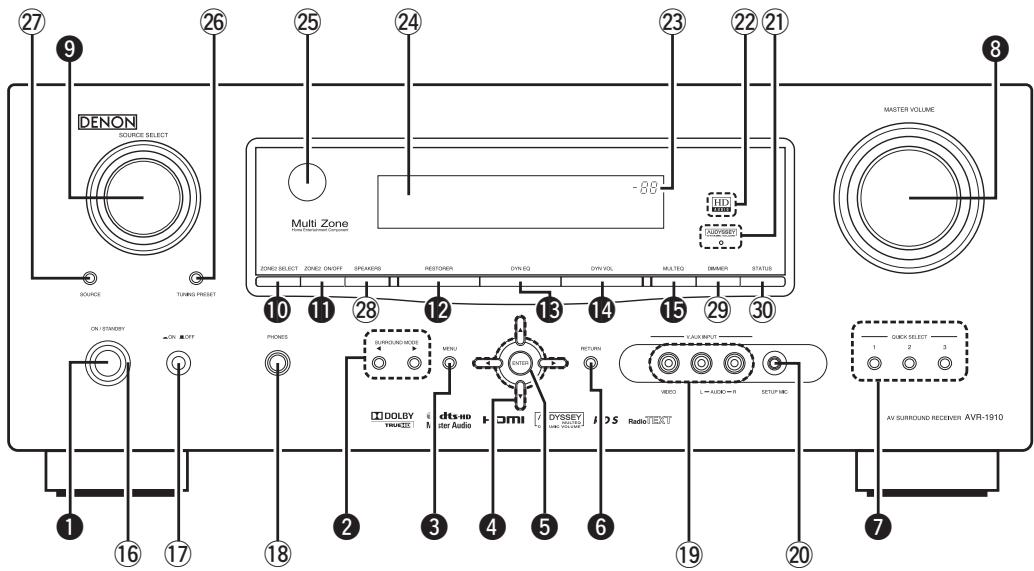
Boutons, prises et affichages uniquement disponibles sur l'appareil principal
16 Témoin d'alimentation (17) ⑰ Interrupteur principal (ON OFF) …(17, 63) 18 Prise de casque audio (PHONES) (41) 19 Bornes V. AUX INPUT (16) 20 Prise SETUP MIC (21) ② Témoin AUDYSSEY DYNAMIC VOLUME (46) 22 Témoin HD AUDIO (42)
23 Témoin MASTER VOLUME 24 Affichage 25 Capteur de télécommande (3) 26 Touche TUNING PRESET (39) ② Touche SOURCE MODE SELECT (37) 28 Touche FRONT SPEAKERS SELECT (41) 29 Touche DIMMER (31) 30 Touche STATUS (48)
Boutons fonctionnant de la même manière que les boutons de télécommande
Pour les touches qui ne sont pas décrites ici, voir la page indiquée entre parenthèses ( ).
1 Touche d'alimentation (ON/STANDBY) (17) 2 Touches SURROUND MODE (42) 3 Touche MENU (18) 4 Touches de curseur ( ) (18) • Touche ENTER (18) 6 Touche RETURN (18) 7 Touches QUICK SELECT (50)
3 Molette de contrôle MASTER VOLUME…(37) 9 Molette SOURCE SELECT (37) 10 Touche ZONE2 SELECT (51) 1 Touche ZONE2 ON/OFF (51) 12 Touche RESTORER (47) 13 Touche DYNAMIC EQ. (46) 14 Touche DYNAMIC VOLUME (46) 15 Touche MULTEQ (46)
Affichage
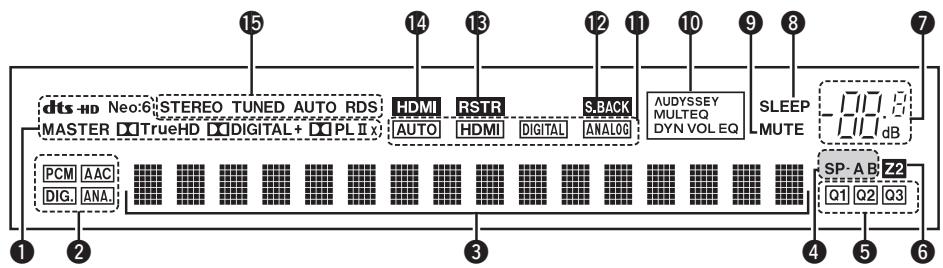
Témoins de décodeur
Le témoin pour le décodeur actuellement en marche s'allume.
Témoins du signal d'entrée audio. Affichage des informations.
Le nom de la source d'entrée, le mode surround, les valeurs des réglages et d'autres informations sont affichés ici.
Témoins d'enceintes avant
S'allument en fonction des réglages des enceintes avant A et B (page 41).
Témoins QUICK SELECT
S'allument quand la fonction "Quick Select" est sélectionnée (page 50).
6 Temoin ZONE2
S'allume quand les signaux sont transmis vers la ZONE2 (page 51).
Témoin de volume principal
Pendant les réglages, affiche le numéro du menu.
Témoin SLEEPTIMER
S'allume quand la minuterie Sommeil est en marche (page 49).
9 Témoin MUTE
S'allume quand le mode de mise en sourdine est en marche (page 41).
Témoin AUDYSSEY
Ces mémoins sont présentés ci-dessous dans différentes modes (1 page 46).
AUDYSSEY MULTTEQ
En mode "MultEQ"
Quand les réglages de l’enceinte sont modifiés après la procédure automatique Audyssey, le témoin s’éteint ou tous les témoins s’éteignent.
Témoins en mode d'entrée Témoin S. BACK
S'allume quand les signaux audio sont transmis vers les enceintes surround arrière (page 26).
Témoin RESTORER
S'allume en mode "RESTORER" (47).
14 Témoin HDMI
S'allume quand les signaux d'entrée HDMI sont détectés (page 13).
Témoins de mode de réception du tuner
S'allument en fonction des conditions de réception lorsque la source d'entrée est réglée sur "TUNER".
- AUTO
S'allume quand le mode de synchronisation automatique est activé.
STEREO
En mode FM, ce témoin s'allume quand il y a diffusion stéreo analogue.
TUNED
S'allume quand la diffusion est correctement synchronisée.
RDS
S'allument lors de la réception d'émissions RDS.
Panneau arrêté
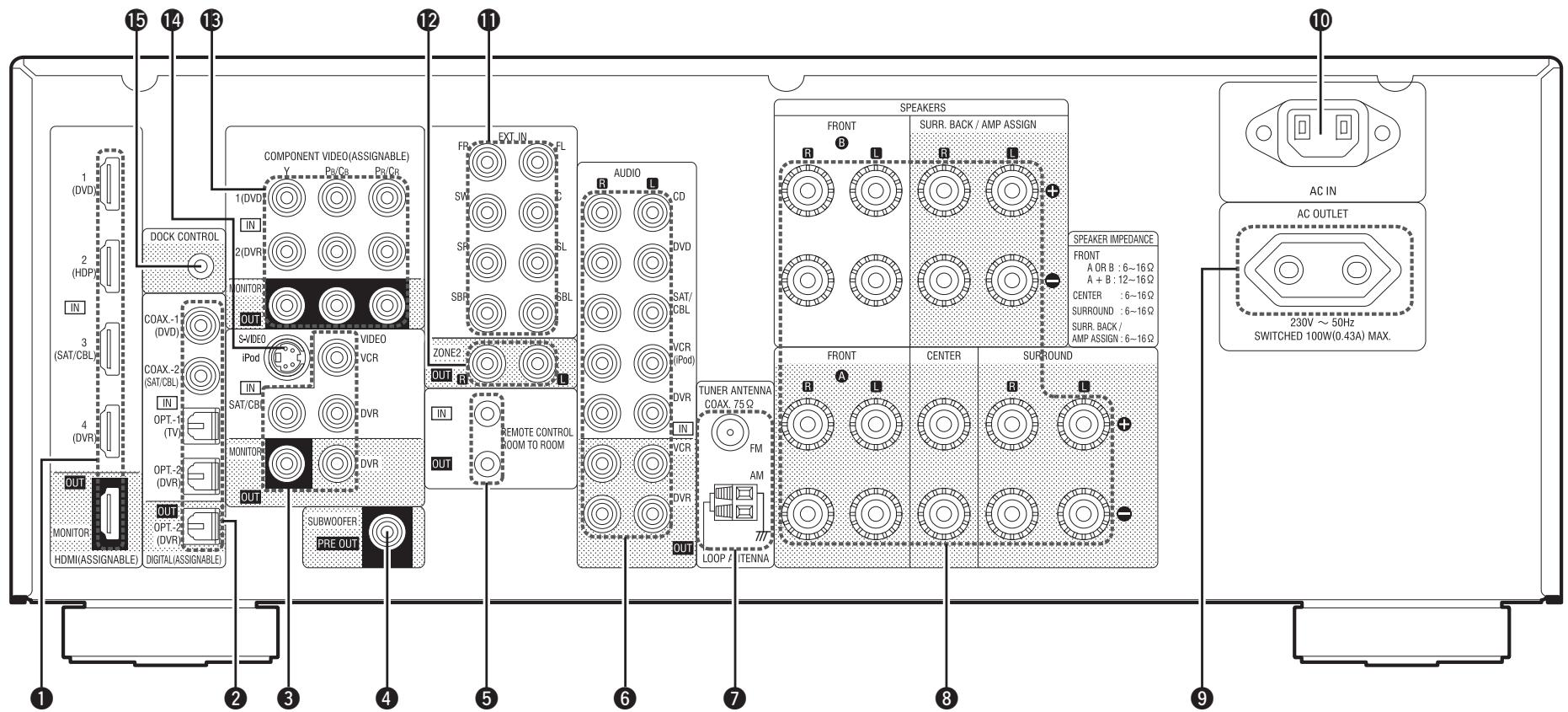
1 Bornes HDMI (13) 2 Bornes audio numériques (14) 3 Bornes VIDEO (15) 4 Bornes PRE OUT (11)
5 Prises REMOTE control
Connectez un appareil qui prend en charge la télécommande.
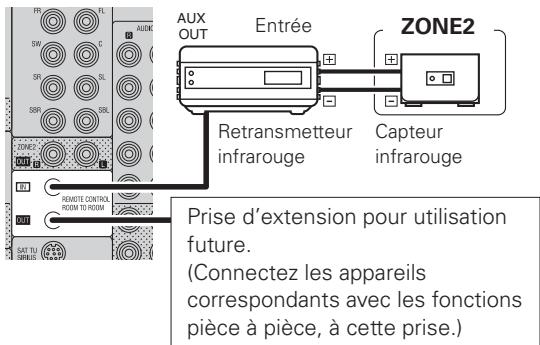
6 Bornes audio analogiques (14) 7 Bornes d'antennes FM/AM (16) Bornes d'enceintes (11) 9 Sorties CA (AC OUTLETS) (17) 10 Prise CA (AC IN) (17) 11 Bornes EXT. IN (16)
12 Bornes ZONE2 (51) 13 Bornes COMPONENT VIDEO (14) 14 Prise d'entrée S-Video dock de contrôle pour iPod (14) 15 Prise dock de contrôle pour iPod DOCK CONTROL (14)
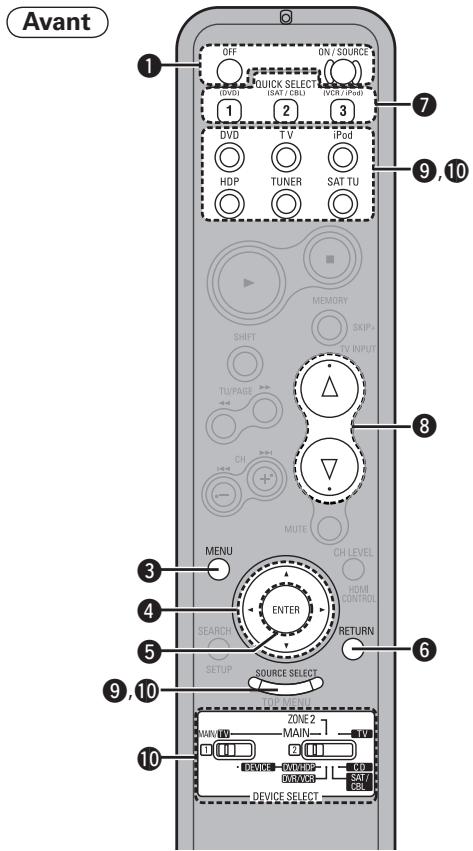
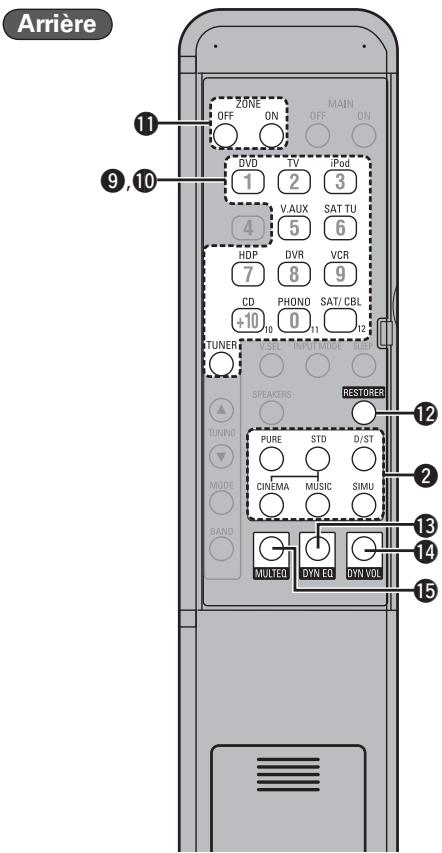
Télécommande
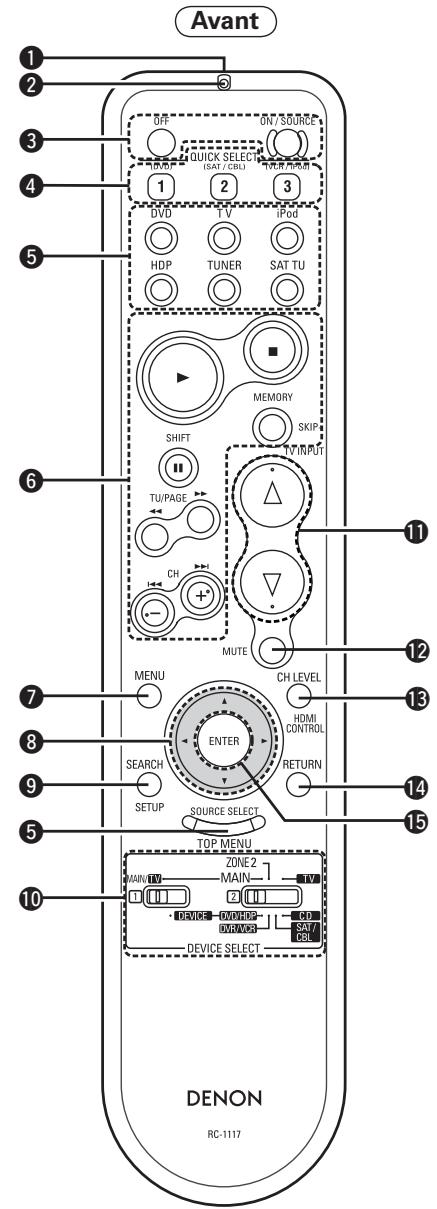
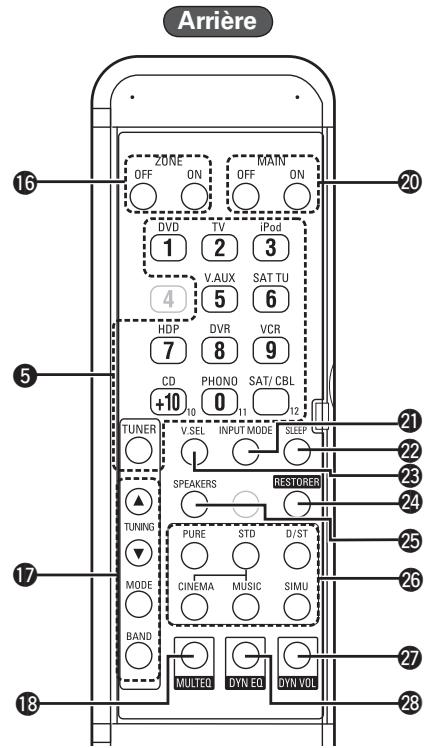
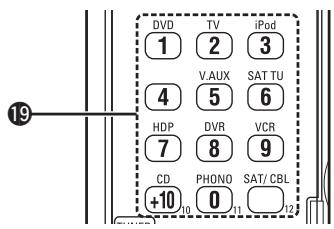
1 Émetteur infrarouge de télécommande Témoin (52) 3 Touches d'alimentation (17) 4 Touche QUICK SELECT (50) • Touches SOURCE SELECT (37) 6 Touches système (52) 7 Touche MENU (18) 8 Touches de curseur ( ) (18) 9 Touche SEARCH (38, 40) 10 Commutateurs de DEVICE SELECT (37, 52) 11 Touches de contrôle du volume principal (37) 12 Touche MUTING (41) 13 Bouton de réglage de niveau de canal (50) 14 Touche RETURN (18) 15 Touche ENTER (18) 16 Touches d'alimentation ZONE2 (51) 17 Bouton de fonctionnement de tuner (39) 18 Touche MULTEQ. (46) 19 Touches numérotées (0 ~ 9, +10) …………………… (52) 20 Touches d'alimentation de la MAIN ZONE (17) 2 Touche INPUT MODE (34) 2 Touche SLEEP TIMER (49) 23 Touche VIDEO SELECT (34) 2 Touche RESTORER (47) 24 Touche FRONT HEIGHT SPEAKER ON/OFF (45) 25 Touches de mode surround (42) 26 Touche DYNAMIC VOLUME (46) 27 Touche DYNAMIC EQ. (46)

Pour les touches qui ne sont pas décrites ici, voir la page indiquée entre parenthèses ( ).
Remarque
Les boutons sur le panneau ne peuvent être utilisés quand le cache est placé.
Fonctionnements sur six appareils autres qu'avec l'avr-1910
- Prérogalez les codes de télécommande des appareils à utiliser (page 52).
- Sélectionnez deux sélectionneurs de l'appareil selon les appareils à utiliser.
| Position des commandes | Appareils utilis- ables | |
| MAIN/TV 1 ·DEVICE | ZONE2 MAIN 2 ·DVD/HOP OVR/AGR CD SAT CBL | |
| MAIN/TV | MAIN | AVR-1910 (MAIN ZONE) iPod |
| ZONE2 | AVR-1910 (ZONE2) | |
| TV | TV | |
| DEVICE | DVD/HOP | Lecteur Blu-ray ou Lecteur DVD |
| OVR/AGR | DVD recorder ou Magnétoscope | |
| SAT/ CBL | Récepteur satellite ou TV câblée | |
| CD | Lecteur CD | |
Fonctionnement (page 51)
du ZONE2
Réglage de transfert d'information (page 54)
Séquence de connexion
Installation/Réglage des enceintes (page 10)

Connexion des enceintes (page 11)

Connecter des périphériques (page 12)

Connexion des appareils sans prise HDMI
page 13)
HDMI (page 12) Moniteur (TV) (page 13) Composants de lecture
- Lecteur Blu-ray / Lecteur DVD (page 14)
- iPod® (14) page 14 Lecteur CD (page 14)
Enregistrement des composants
- Magnétoscope numérique (page 15) Magnétoscope (page 15)
Tuner SAT/CABLE (page 15) Autres appareils
- Caméra vidéo / Console de jeux (12 page 16)
- Composant doté de bornes de sortie multi-canaux (page 16)
- Bornes d'antennes (page 16)
Cordon d'alimentation

Mise en marche (page 17)
Information importante
Les connexions de tous les formats de signaux audio et vidéo compatibles sont décrites dans ce manuel de l'utilisateur. Veuillez sélectionner le type de connexion adapté à l'équipement que vous connectez.
Une fois les connexions terminées, certaines règles doivent être effectuées sur le récepteur. Les règles doivent indiquer "Effectuez les règles nécessaires" pour chaque élément.
Remarque
- Ne pas brancher le cordon d'alimentation avant d'avoir terminé toutes les connexions.
- Lorsque vous effectuez les connexions, reportez-vous également au mode d'emploi des autres composants.
- Veillez à connecter correctement les canaux, gauche avec gauche et droit avec droit.
- Ne pas mêler les cordons d'alimentation avec les câbles de connexion. Vous risquez de générer un bourdonnement ou du bruit.
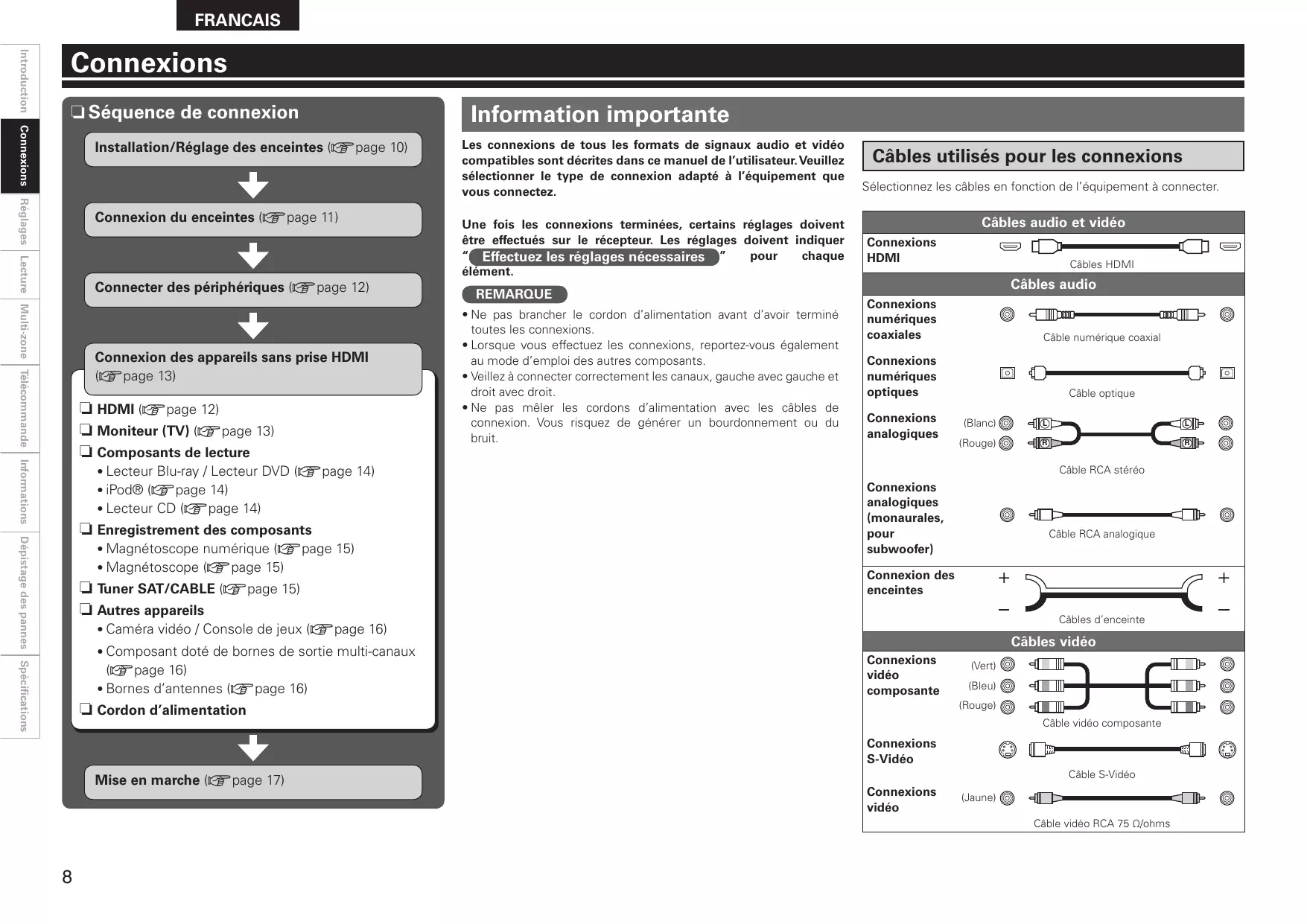
Câbles utilisés pour les connexions
Sélectionnez les câbles en fonction de l'équipement à connecter.
| Câbles audio et video | ||
| Connexions HDMI | Câbles HDMI | |
| Câbles audio | ||
| Connexions numériques coaxiales | Câble numérique coaxial | |
| Connexions numériques optiques | Câble optique | |
| Connexions analogiques | (Blanc) (Rouge) | Câble RCA stéroye |
| Connexions analogiques (monaurales, pour subwoofer) | Câble RCA analogique | |
| Connexion des enceintes | + - | Câbles d'enceinte + - |
| Câbles vidéo | ||
| Connexions vidéo composante | (Vert) (Bleu) (Rouge) | Câble vidéo composante |
| Connexions S-Viséo | (Jaune) | Câble S-Viséo |
| Connexions vidéo | (Câble vidéo RCA 75 Ω/ohms | |
Conversion des signaux vidéo d'entrée pour la sortie (fonction de conversion vidéo)
L'AVR-1910 est équipé de quatre types de prises d'entrée vidéo (HDMI, vidéo composante, S-Video et vidéo) et trois types de prises de sortie vidéo (HDMI, vidéo composante et vidéo).
Utilisez les connecteurs en fonction des périphériques à connecter.
Cette fonction convertit automatiquement différents formats de signaux vidéo reçus par l'AVR-1910 dans le format utilisé pour reproduire les signaux vidéo de l'AVR-1910 vers un moniteur.
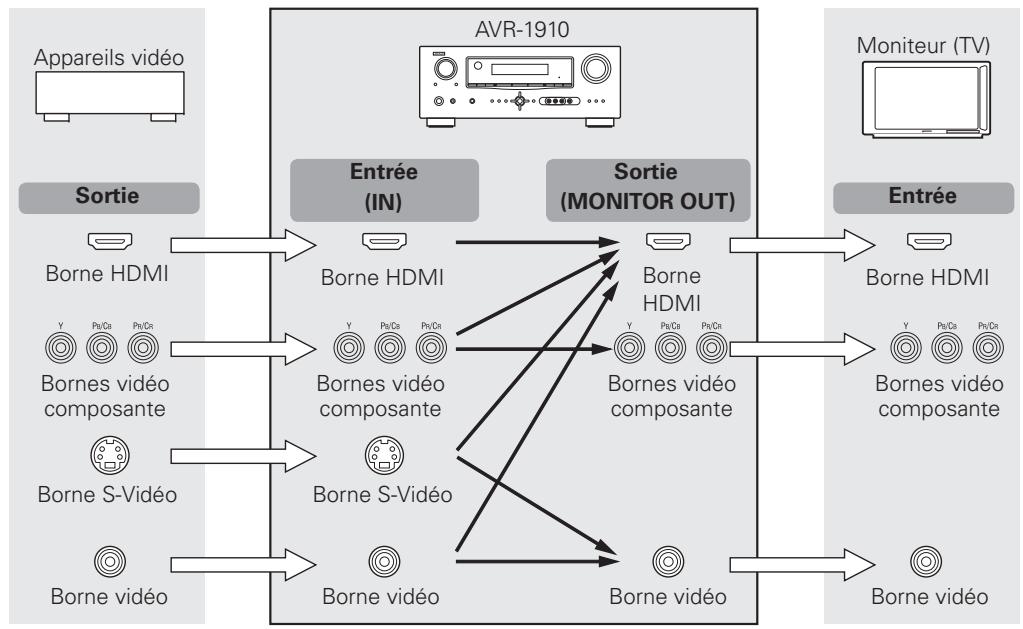

- La fonction de conversion vidéo charge les formats NTSC, PAL, SECAM, NTSC 4.43, PAL-N, PAL-M et PAL-60.
- La résolution de l'entrée du signal vidéo à la prise HDMI de l'AVR-1910 correspond à la résolution réglée sur "Resolution" (page 34) (les signaux 1080p HDMI et les signaux de composant 1080p sont transmis à 1080p, sans tenir compte du réglage).
- Les résolutions de TV compatibles HDMI sont données sur "HDMI Information" (page 48).
Remarque
- Le connecteur d'entrée S-Video doit être exclusivement utilisé avec un dock de contrôle pour iPod. Il peut être utilisé si le dock de contrôle pour iPod est connecté au connecteur attribué à la source d'entrée iPod.
- Les signaux HDMI ne peuvent pas être convertis en signaux analogiques.
- Lorsqu'un signal vidéo non standard d'une console de jeux ou d'une autre source est entrée, la fonction de conversion vidéo peut ne pas fonctionner.
Affichage de l'image à l'écran selon le signal d'entrée vidéo
La manière dont les menus, les statuts, etc. s'affichent à l'écran est différente selon le type d'entrée de signal vidéo sur l'AVR-1910.
Quand les signaux vidéo proviennent des prises du vidéo composante ou HDMI
- Menu : passage vers un écran avec un fond noir et le menu en superposition. (※1)
- Affichage du statut: non affiché.
※1: Si vous pouvez afficher les menus en superposition sur une image en cours de lecture, entrez les mêmes signaux vidéo aux prises vidéo. Quand un menu est affiché, l'image passée à cette entrée depuis la prise vidéo et le menu est affiché en superposition sur cette image.
Remarque
Les écans de menus et statuts ne sont pas affichés pour les images de prise vidéo de composant. Pour les afficher, il faut aussi connecter les prises vidéo.
Quand les signaux vidéo proviennent des prises vidéo ou s-video
- Menu: les menus sont affichés en superposition sur l'image en cours de lecture.
- Affichage du statut: affiché.
Exemples d'affichage à l'écran
- Ecran du menu
- Écran d'affichage de statut
Quand la source d'entrée est sélectionnée
Quand le volume est réglé
- Parameter
- Information
- Auto Setup
- Manual Setup
- Input Setup
[ENT] : Select
[Auto]IN : VDDMODE: STEPEC
Exemples à l'écran : Le statut de fonctionnement est affiché temporairement sur l'écran quand la source d'entrée est modifiée ou le volume est réglé.
Installation/réglage des enceintes
L'AVR-1910 est compatible avec différents types de lecture surround. - Choisissez les modes surround sur l'AVR-1910 avant d’établir des connexions et d’effectuer des réglages.
1 Détermine la disposition de l'enceinte.
Des exemples de dispositions d'enceintes sont présentés ci-dessous. Reportez-vous à ces exemples pour disposer vos enceintes en fonction de leurs caractéristiques et de vos préférences.
Installer toutes les enceintes
Remarque
Il est impossible d'utiliser en même temps les enceintes avant-haut et les enceintes surround arrêté.
Lorsqu'une
enceinte
7.1ch
est
branchée
(enceinte surround arrière) [Vue de dessus]
*1:22
*2:90
*3:110
*4:30°
*5:45
[Vue de côté]
Lorsqu'une enceinte 6.1ch est branchée [Vue de dessus]
1: 2 2 3 0 ^
*2:90°
*3:110
[Vue de côté]
Lorsqu'une enceinte 5.1ch est branchée [Vue de dessus]
*1:22~30°
*2:120°
[Vue de côté]
Lorsqu'une enceinte 7.1ch est branchée (enceintes avant-haut) [Vue de dessus]
*1.30°
*2:45°
*3:90°
*4:110°
Légèrement orientée vers le bas
[Vue de côté]
Réglez le mode "Amp Assign" en fonction de la disposition de l'enceinte.
La sortie des signaux provenant des prises de l'enceinte SURR. BACK/AMP ASSIGN de l'AVR-1910 peut être transférée sur les signaux de mode surround utilisés (page 25 "Amp Assign").
| Mode affectation de l'amplificateur (12 page 25) | SURR. BACK/AMP ASSIGN-Connexion des enceintes | Exemple d'installation d'enceinte |
| Normal | Enceintes surround arrêté | (7.1) |
| Normal | Enceintes surround arrêté ※ Connectez au connecteur de l'enceinte "L". ※ Réglez "S.Back" (12 page 26) sur "1sp". | (6.1) |
| Normal | Non connecté ※ Sélectionnez le réglage "S.Back" (12 page 26) sur "None". | (5.1) |
| Front Height | Enceintes avant-haut | (7.1) |
| Front A Bi-Amp ou Front B Bi-Amp | Enceintes A ou B avant ※ Pour les connexions, voir "À propos des connexions double amplificateur" (12 page 12). | (5.1) |
| ZONE2 (Défaut) | Enceintes avant ZONE2 | MAIN ZONE (5.1) ZONE2 (2) |
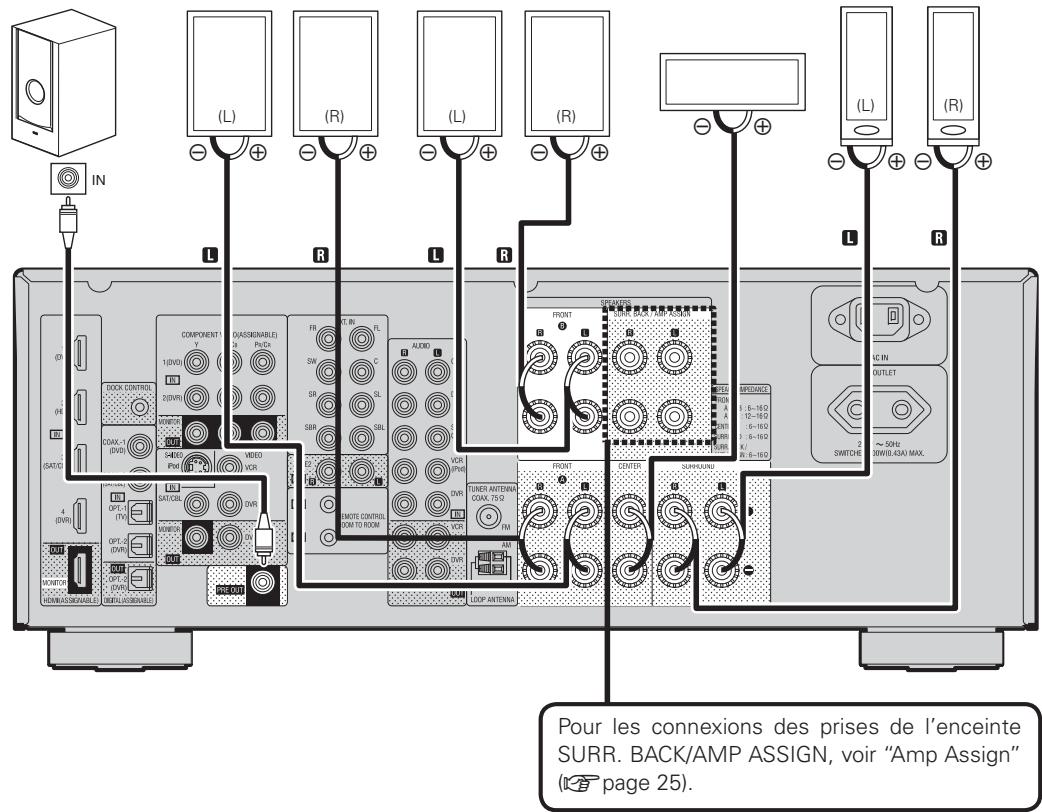
Connexion des enceintes
Subwoofer avec amplificateur intégré
Enceintes avant A
Enceintes avant B
Enceinte centrale
Enceintes surround
Circuit de protection
Si les fils touchent le panneau arrêté et les vis, etc., ou si les côtés ± se touchent, le circuit de protection s'active et le témoin d'alimentation clignote en rouge toutes les 0,5 secondes.
Si le circuit de protection est activé, la sortie du haut-parleur est isolée et l'alimentation passée en mode veille. Si l'alimentation est coupée une fois le cordon d'alimentation débranché, veuillez confirmer que le câble de l'enceinte et le câble d'entrée sont connectés.
Si des niveaux sonores importants sont produits en utilisant une enceinte ayant une impédance inférieure à celle spécifiée (exemple, 4 Ω/ohms), la température augmente et le circuit de protection
peut s'activer. L'alimentation s'éteint en mode veille et le témoin d'alimentation clignote en rouge toutes les 2 secondes.
Dans ce cas, veuillez couper l'alimentation. Attendez que le AVR-1910 soit refroidi et que la ventilation environnante soit correcte.
Même s'il n'existe aucun problème avec les connexions et la ventilation environnante, si le circuit de protection s'active en raison d'une éventuelle défaillance du AVR-1910, veuillez contacter le service de maintenance DENON après avoir coupé l'alimentation.
Connexion des câbles d'enceinte
Vérifiez attentivement la polarité des canaux gauche (L) et droit (R) et + (rouge) et - (noir) des enceintes connectées à l'AVR-1910, et veillez à relier correctement les canaux et les polarités.
1 Otez environ 10mm de la gaine à l'extrémité du câble d'enceinte, puis torsadez le fil ou appliquez-y une prise.
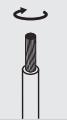
2 Tournez la borne d'enceinte dans le sens anti-horaire pour la desserrer.

3 Insérez le fil du câble d'enceinte dans la garde de la borne d'enceinte.

4 Tournez la borne d'enceinte dans le sens horaire pour la serrer.


Utilisez des enceintes ayant une impédance comprise entre 6 et 16 Ω/ohms. Lorsque les enceintes avant A et B sont utilisées simultanément, leur impédance doit être comprise entre 12 et 16 Ω/ohms.
Remarque
- Connectez les câbles d'enceinte de façon à ce qu'ils ne dépassent pas les bornes d'enceinte. Le circuit de protection risque d'être activé si les fils touchent le panneau arrêté ou si les côtés + et - entrent en contact (Circuit de protection).
- Ne jamais toucher les bornes d'enceinte lorsque l'alimentation est connectée. Vous risquez de subir un choc électrique.
Ces connexions ont pour but d'offrir un son de qualité supérieure sans interférence entre les signaux des basses et des aigus.
Quand le mode d'attribution de l'amplificateur est réglé sur "Front A Bi-Amp" ou sur "Front B Bi-Amp", effectuez la connexion comme ci-dessous (l'illustration montre un exemple de connexion des enceintes double amplificateur avant B).
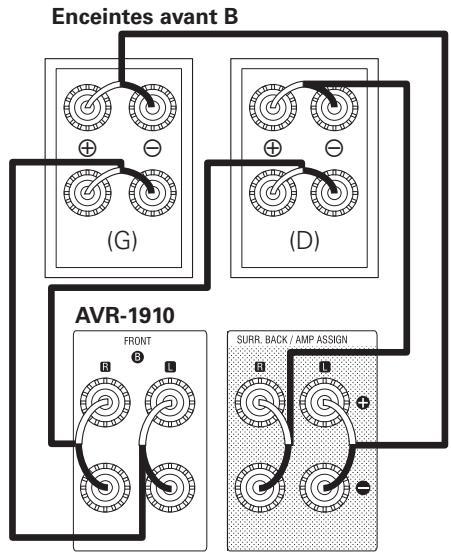

En mode "Front A Bi-Amp" et "Front B Bi-Amp", les mêmes signaux sont transmis des prises d'enceinte avant et des prises AMP ASSIGN.
Remarque
- En cas de reproduction bi-amp, utilisez des enceintes compatibles avec ce type de connexion.
- Lorsque vous réalisez une reproduction bi-amp, ôtez les tableaux (ou fils) de court-circuit des bornes d'enceintes.
Informations importantes
"HDMI" correspond à l'abréviation de "High Definition Multimedia Interface". Cette interface permet de transférer les signaux vidéo numériques et les signaux audio numériques avec un seul câble HDMI.
"HDMI", HDMI logo et "High-Definition Multimedia Interface" sont des marques commerciales ou des marques commerciales déposées de HDMI Licensing LLC.
Fonctions utilisables avec les connexions HDMI
Élimine le phénomène de bandes de couleurs sur l’écran pour obtenir des transitions tonales nuancées et une graduation subtile entre les couleurs.
Permet l'affichage de couleurs vives et naturelles. "x. v. Color" est une marque déposée de Sony.
HDMI 1.3 incorpore une synchronisation vidéo/audio automatique qui permet aux appareils d'effectuer cette synchronisation automatiquement avec une précision totale.
Fonction de contrôle HDMI (page 28, 49)
Cette fonction permet de faire fonctionner les appareils externes à partir du récepteur et de faire fonctionner le récepteur à partir des appareils externes.
Remarque
Ces options ne fonctionnent pas si l'appareil connecté à la prise HDMI ne prend pas en charge le transfert de signal Deep Color ou x.v.Color ou la fonction Auto Lip Sync.
Système de protection des droits d'auteur (HDCP)
L'AVR-1910 prend en charge le système HDCP (High-bandwidth Digital Contents Protection). HDCP est une technologie de protection copyright pour signaux vidéo numériques. Les appareils connectés à l'AVR-1910 doivent aussi prendre en charge HDCP.
Remarque
Si un appareil qui ne prend pas en charge le système HDCP est connecté, les signaux vidéo et audio ne sont pas correctement transmis.
Connexions
Avec l'AVR-1910, la connexion des entrées est possible à partir des appareils 4 HDMI et de la sortie sur 1 TV.
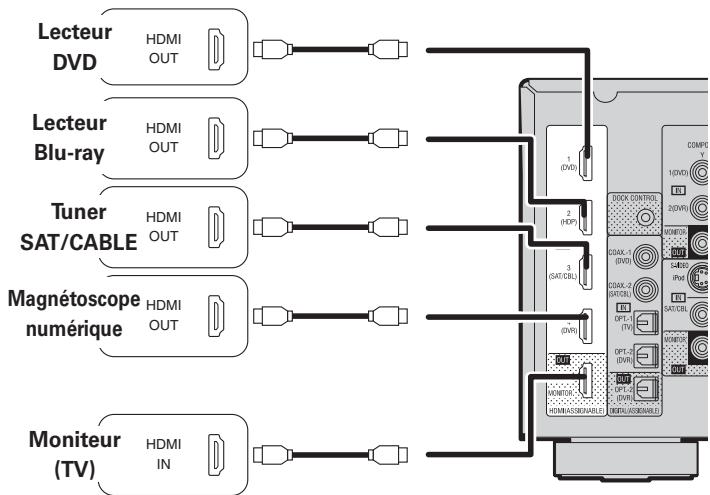

- Utilisez un cable sur lequel figure le logo HDMI (produit certifié HDMI) pour effectuer la connexion à la borne HDMI. La lecture normale risque d'être impossible si vous utilisez un cable sur lequel ne figure pas le logo HDMI (produit non certifié HDMI).
- Quand l'AVR-1910 est connecté à d'autres appareils avec les câbles HDMI, branchez aussi l'AVR-1910 et la TV avec un câble HDMI.
- Quand un appareil prenant en charge le transfert de signal Deep Color est connecté, utilisez un câble compatible avec le HDMI version 1.3a.
- Les signaux vidéo ne sont pas émis si les signaux vidéo d'entrée ne correspondent pas à la résolution du moniteur. Dans ce cas, changez la résolution du lecteur Blu-ray / lecteur DVD afin qu'elle soit compatible avec le moniteur.
Remarque
- Si le paramètre "HDMI Audio Out" du menu (page 28) est réglé sur "AMP", le son risque d'être interrompu lorsque l'alimentation du moniteur est coupée.
- Le signal audio de la prise de sortie HDMI (échantillon de fréquence, nombre de canaux, etc.) peut être limité par les spécifications audio HDMI de l'appareil connecté en fonction des entrées autorisées.
Connexion à un appareil équipé d'une prise dvi-d
Si vous utilisez un cable de conversion HDMI/DVI (vendu séparation), les signaux video HDMI sont convertis en signaux DVI permettant la connexion à un appareil équipé d'une prise DVI-D.
Remarque
- Aucun son n'est transmis quand la connexion se fait vers un appareil équipé avec une prise DVI-D. Effectuez aussi les connexions audio.
- Les signaux ne peuvent être transmis aux appareils DVI-D qui ne prennent pas en charge l'HDCP.
- Selon la combinaison des appareils, les signaux vidéo peuvent ne pas être transmis.
Règles liées aux connexions HDMI
Effectuez les réglages nécessaires. Pour plus de détails, voir les pages de référence respectives.
Attribution de prise d'entrée (page 33)
Définissez cette attribution lors du changement des sources d'entrée des différentes prises.
Effectuez ces réglages en fonction des signaux d'entrée/sortie HDMI.
- Auto Lip Sync HDMI Audio Out HDMI Control
- Standby Source Power Off Control
Remarque
Les seuls signaux audio émis par les bornes HDMI sont les signaux d'entrée HDMI.
Moniteur (TV)
- Sélectionnez la prise à utiliser et branchez l'appareil.
- Pour les connexions vidéo, voir "Conversion des signaux vidéo d'entrée pour la sortie (Fonction de conversion vidéo)" (page 9).
Pour les instructions sur les connexions HDMI, voir "Connexion des appareils équipés de prises HDMI", page 12.
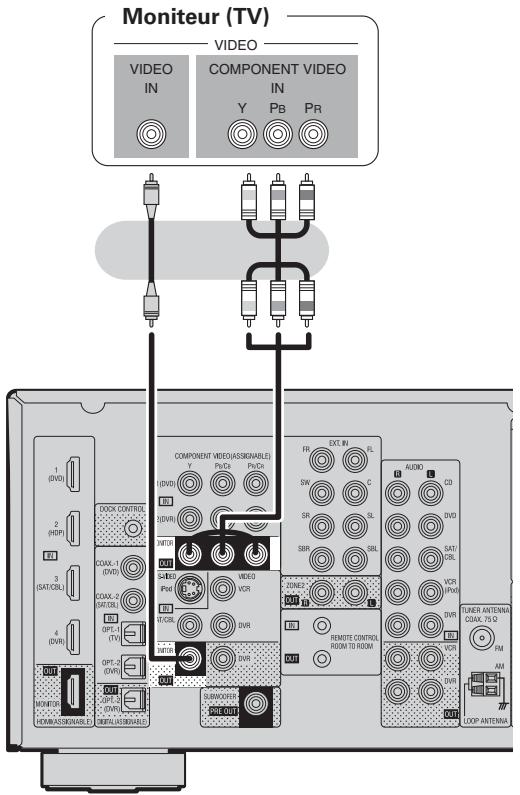

Les connecteurs vidéo de composant peuvent être différents sur votre moniteur. Pour plus de détails, voir les instructions d'utilisation du moniteur.
Lecteur blu-ray / lecteur DVD
Sélectionnez la prise à utiliser et branchez l'appareil.
Pour les instructions sur les connexions HDMI, voir "Connexion des appareils équipés de prises HDMI", page 12.
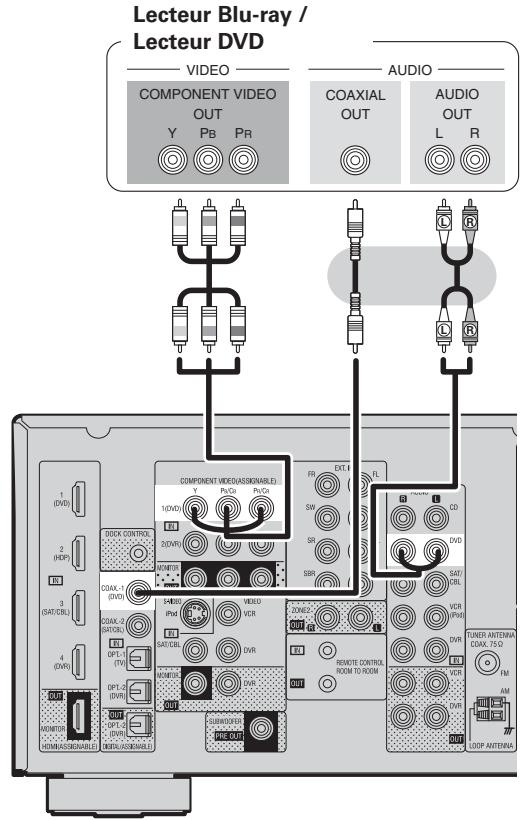
Effectuez les réglages nécessaires
Effectuez ce réglage pour changer le signal d'entrée auquel la source d'entrée est attribuée.
"Assign" (page 33)
Remarque
Quand un lecteur Blu-ray est connecté et que la lecture se fait en Dolby TrueHD, DTS-HD, Dolby Digital Plus, connectez le HDMI.
Dock de contrôle pour ipod®
Utilisez un dock de contrôle pour iPod DENON (ASD-1R, ASD-11R, ASD-3N ou ASD-3W vendu séparément) pour connecter l'iPod à l'AVR-1910. Reportez-vous au mode d'emploi du dock de contrôle pour iPod pour les instructions de réglage du dock de contrôle pour iPod.
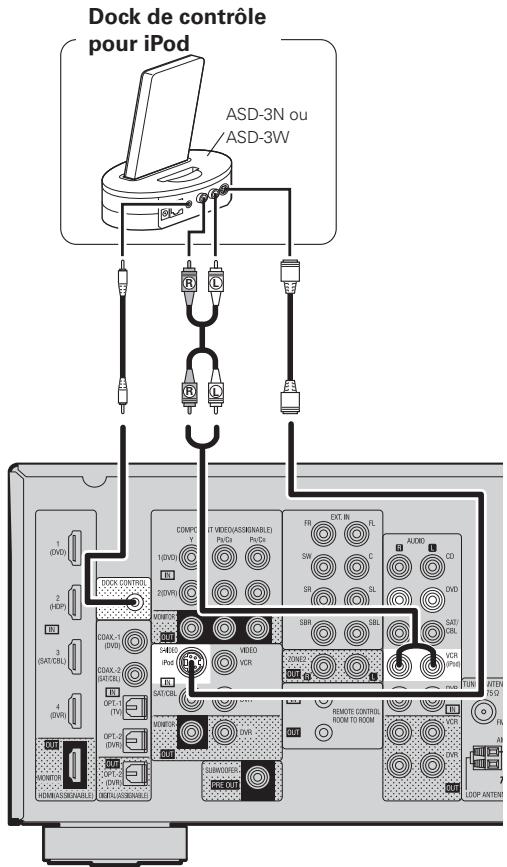
Effectuez les réglages nécessaires
Effectuez ce réglage pour attribuer l'iPod à une prise autre que "VCR (iPod)".

age 33)
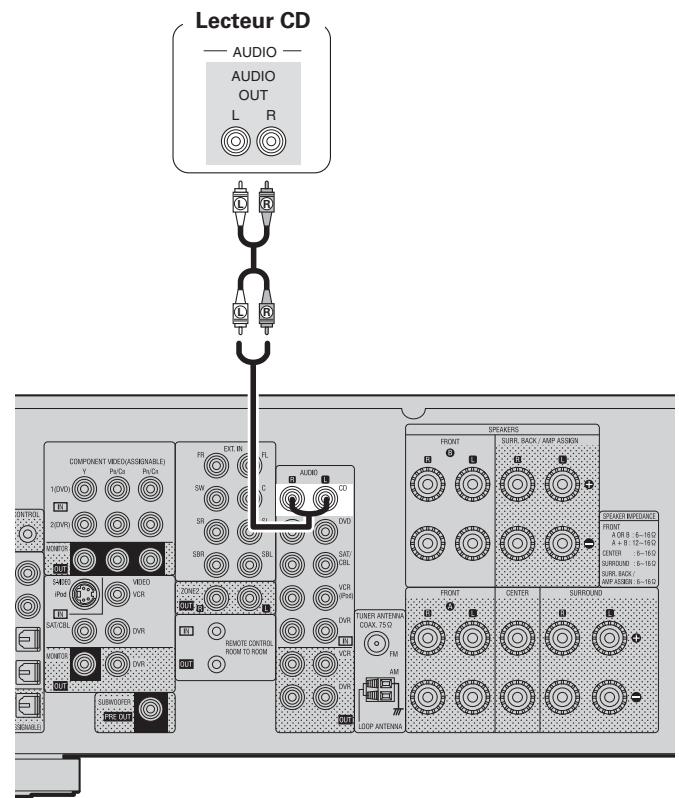
Effectuez les réglages nécessaires
Effectuez ce réglage pour changer le signal d'entrée auquel la source d'entrée est attribuée.
Avec les réglages par défaut, l'iPod peut être connecté à la borne VCR (iPod).
Magnétoscope numérique
Sélectionnez la prise à utiliser et branchez l'appareil.
Pour les instructions sur les connexions HDMI, voir "Connexion des appareils équipés de prises HDMI", page 12.
Magnétoscope numérique
Effectuez les réglages nécessaires
Effectuez ce réglage pour changer le signal d'entrée auquel la source d'entrée est attribuée.
- Pour enregistrer des signaux vidéo par le biais de l'AVR-1910, utilisez le même type de câble vidéo pour la connexion entre l'AVR-1910 et le lecteur que celui utilisé pour la connexion entre l'AVR-1910 et le magnétoscope.
- Ne pas connecter la sortie du composant connecté à la borne de sortie OPTICAL2 de l'AVR-1910 à une autre borne que OPTICAL2.
- Les signaux numériques ne sont émis au niveau des bornes analogiques REC OUT.
Magnétoscope
Sélectionnez la prise à utiliser et branchez l'appareil.
Pour les instructions sur les connexions HDMI, voir "Connexion des appareils équipés de prises HDMI", page 12.
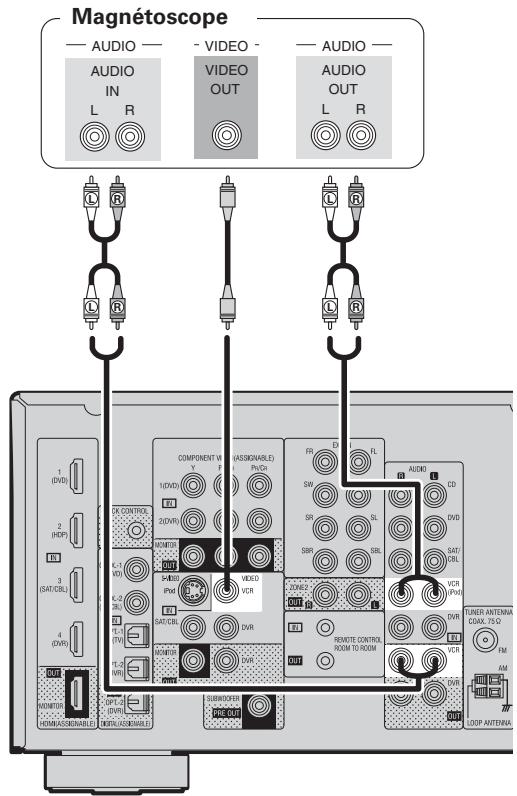
Effectuez les réglages nécessaires
Effectuez ce réglage pour changer le signal d'entrée auquel la source d'entrée est attribuée.
"Assign" (page 33)
Remarque
- Pour enregistrer des signaux vidéo par le biais de l'AVR-1910, utilisez le même type de câble vidéo pour la connexion entre l'AVR-1910 et le lecteur que celui utilisé pour la connexion entre l'AVR-1910 et le magnétoscope.
- Les signaux numériques ne sont émis au niveau des bornes analogiques REC OUT.
Tuner sat/cable
Sélectionnez la prise à utiliser et branchez l'appareil.
Pour les instructions sur les connexions HDMI, voir "Connexion des appareils équipés de prises HDMI", page 12.
Tuner SAT/CABLE
Effectuez les réglages nécessaires
Effectuez ce réglage pour changer le signal d'entrée auquel la source d'entrée est attribuée.
"Assign" (page 33)
Autres appareils
Caméra vidéo / Console de deux
Composant doté de bornes de sortie multicanaux
Le signal vidéo peut être connecté de la même façon qu'un lecteur Blu-ray / lecteur DVD (page 14).
Lecteur Blu-ray / Lecteur DVD / Décodeur exter
Effectuez les réglages nécessaires
Pour désigner les signaux d'entrée analogiques depuis l'entrée externe de la prise (EXT. IN), régalez "Input Mode" (page 34) du menu sur "EXT. IN".
L'option "EXT. IN" peut aussi être sélectionnée avec INPUT MODE
Bornes d'antennes
Direction de la station émettrice
Antenne à boucle AM
1 Retirer le ruban en vinyle et enlever la ligne de connexion.
2 Plier dans le sens inverse.
3-1 Avec l'antenne sur n'importe quelle surface stable. Montage
3.2Avec l'antenne fixe au mur. Orifice d'installation pour fixation au mur, etc
Connexion des antennes AM
1 Enlevez le levier.

2 Insérez le conducteur.
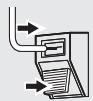
3 Ramenez le levier.
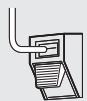
Remarque
- Ne pas connecter simultanément deux antennes FM.
- Ne pas débrancher l'antenne à boucle AM, même si vous utilisez une antenne AM externe. Assurez-vous que les bornes des fils de l'antenne à boucle AM n'entrent pas en contact avec les parties métalliques sur panneau.
Connexion du cordon d'alimentation
Ne pas brancher le cordon d'alimentation avant d'avoir terminé toutes les connexions.
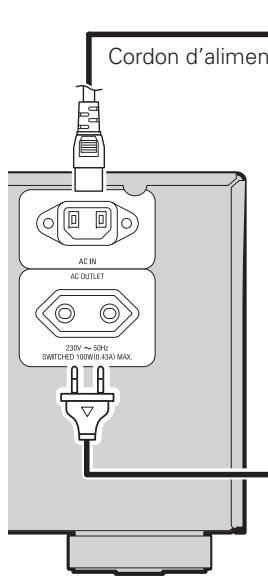
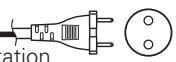
Vers la prise murale (CA 230 V, 50 Hz)
Connexion aux prises CA
- Ces prises alimentent les dispositifs audio externes.
- Vous pouvez connecter un équipement audio dont la consommation totale est de 100 W (0,43 A).
- L'alimentation est mise sous tension et hors tension avec ON/STANDBY. Lorsqu'elle est réglée sur "ON", l'alimentation est fournie par la prise. Lorsqu'elle est réglée sur "STANDBY", aucune alimentation n'est fournie.
Remarque
Lorsque "HDMI Control" (page 28) est réglé sur "ON", l'alimentation est fournie en continu sur la sortie CA (UNSWITCHED).
Remarque
- Bien insérer les prises CA. Des connexions incomplètes risquent de générer du bruit.
- N'utilisez les prises CA que pour brancher les dispositifs audio. Ne les utilisez pas comme alimentation pour des sèche-cheveux ou des équipements non audio.
Mise en marche
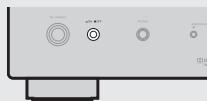
1 Appuyez sur

Le témoin principal s'allume et l'appareil est mis en mode veille.
Appuyez sur
ON / SOURCE

Le témoin principal clignote en vert et l'appareil est mis en marche.
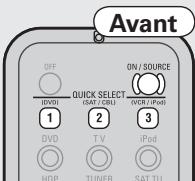
En appuyant sur en mode Veille, l'appareil est mis sous tension.
En appuyant sur la touche SOURCE SELECT, la source d'entrée définie avec la touche SOURCE SELECT est sélectionnée. En appuyant sur

Cette opération peut aussi être effectuée en appuyant sur la touche 1 QUICK SELECT 2 3 de l'appareil principal.
Extinction
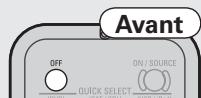
1 Appuyez sur O
L'appareil est mis en mode veille.
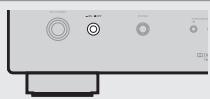
Appuyez sur ©
Le témoin principal s'éteint, de même que l'appareil.
Remarque
- Certains circuits restent sous tension même lorsque l'appareil est mis en mode veille. Lorsque vous vous absentez pour une longue durée, appuyez sur ONOFF pour couper l'alimentation ou débranchez le cordon d'alimentation de la prise murale.
- Quand l'alimentation ZONE2 est active, si vous souhaitez couper l'alimentation MAIN ZONE, appuyez sur MAIN OFF.
Réglages
Les réglages et opérations de la plupart des fonctions de l'AVR-1910 peuvent être effectués en regardant les menus affichés sur l'écran du moniteur.
Plan du menu
Fonctionnement
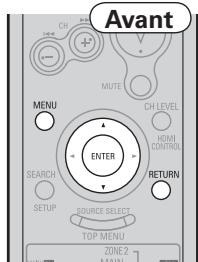
1. Appuyez sur MENU.
Le menu s'affiche.
2 Appuyez sur △ ∇ pour sélectionner l'élément que vous voulez régler, puis appuyez sur (ENTER)
Appuyez sur △ ∇ pour sélectionner l'élément que vous voulez régler, puis appuyez sur ENTER
4 Utilisez pour sélectionner l'élément, puis appuyez sur pour sélectionner.
Pour revenir à l'élément précédent, appuyez sur
※ Sélectionnez “Default Yes”, puis appuyez sur (ENTER) pour réinitialiser le réglage par défaut.
Appuyez sur ⨀
Les réglages effectués jusqu'alors sont validés et le menu des réglages est effacé.
Menu de réglages
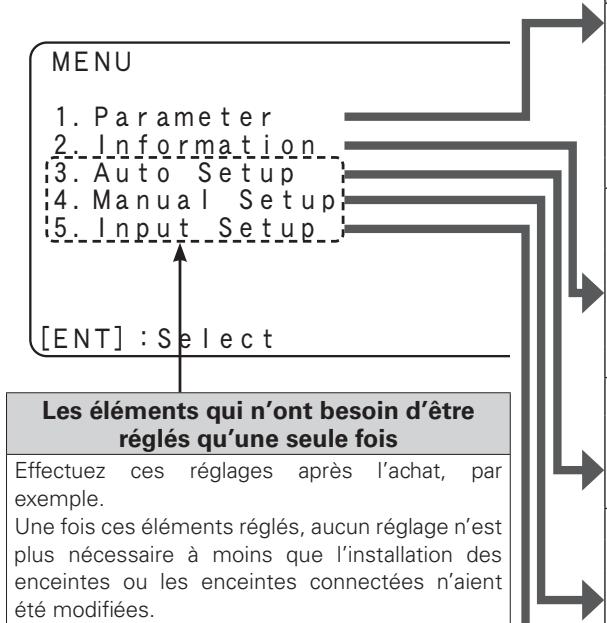
| Éléments de configuration | Numéro | Éléments détaillés | Description | Page |
| 1. Parameter Ajustez différents paramètres audio. | 1-1 | Surround Parameter | Réglage des paramètres de son surround. | 44 |
| 1-2 | Tone Control | Ajuste les aigus et les basses. | 45 | |
| 1-3 | Audyssey Settings | Effectue les régles MultEQ, Dynamic EQ et Dynamic Volume. | 46 | |
| 1-4 | Manual EQ | Ajuster la qualité tonale de chaque enceinte avec l'égaliser graphique. | 47 | |
| 1-5 | RESTORER | Décompressse des sources comprimées et pousse les basses pour un meilleur son. | 47 | |
| 1-6 | Audio Delay | Compense le minutage incorrect entre video et audio. | 47 | |
| 2. Information Affichez les informations concernant les régles du récepteur, des signaux d'entrée, etc. | 2-1 | Status | Affi chage desinfos sur les régles actuels. | 48 |
| 2-2 | Audio Input Signal | Affi chage des_infos sur les signaux audio en entrée. | 48 | |
| 2-3 | HDMI Information | Affiche les signaux d'entrée/sorting HDMI et les informations TV. | 48 | |
| 2-4 | Auto Surround Mode | Affiche les régles enregistrées pour le mode surround automatique. | 48 | |
| 2-5 | Quick Select | Affiche les régles enregistrées pour la fonction "Quick Select". | 48 | |
| 2-6 | Preset Channel | Affiche les informations sur les canaux prérglés. | 48 | |
| 3. Auto Setup Fait le maximum de régles de l'enceinte et rectifie en fonction des caractéristiques acoustiques de la pièce. | 3-1 | Audyssey Auto Setup | Fait le maximum de régles pour les enceintes installées automatiquement. | 21 |
| 3-2 | Parameter Check | Vérifiez les résultats de mesure automatique Audyssey. Cet élément ne s'affiche qu'une fois la procédure automatique Audyssey terminée. | 24 | |
| 4. Manual Setup Utilisez cette option pour effectuer certains types de régles précis. | 4-1 | Speaker Setup | Définit la distance et la taille de l'enceinte, le niveau du canal, etc. | 25 |
| 4-2 | HDMI Setup | Réglage des paramètres de sortie video/air HDI. | 28 | |
| 4-3 | Audio Setup | Réglage des paramètres de reproduction audio. | 29 | |
| 4-4 | ZONE2 Setup | Reglages de lecture audio pour un système a ZONE2 multiples. | 30 | |
| 4-5 | Option Setup | Effectuer d'autres régles. | 30 | |
| 5. Input Setup Utilisez cette option pour effectuer les régles liés à la lecture des sources d'entrée. | 5-1 | Assign | Change l'attribution du connecteur d'entrée. | 33 |
| 5-2 | Video | Effectue les régles video. | 34 | |
| 5-3 | Input Mode | Règle le mode d'entrée audio et le mode de décodage. | 34 | |
| 5-4 | Rename | Change le nom d'affichage pour cette source. | 35 | |
| 5-5 | Source Level | Ajuste le niveau de lecture de l'entrée audio. | 35 | |
| 5-6 | iPod Playback Mode | Effectuer les régles de lecture iPod. | 35 | |
| 5-1 | Auto Preset | Utiliser la fonction de préconfig. auto de programmation des chaînes radio. | 36 | |
| 5-2 | Preset Skip | Déterminuez les mémoires prérglées que vous ne pouze pas afficher lors de la symponisation. | 36 | |
| 5-3 | Preset Name | Affecter un nom à un emplacement mémoire préconfigéré. | 36 |
Exemples d'affichage sur écran et d'affichage avant
Nous donnons ci-dessous des exemples types d'affichages sur écran TV et sur la fenêtre d'affichage.
| Affichage sur écran | Affichage avant | Description | |
| □ Affichage menu principal | 2 1 Parameter Information Auto Setup Manual Setup Input Setup [ENT]:Select | 3 Parameter 2 | 1: Les éléments du menu sont affichés ici. 2: La ligne sélectionnée est affichée ici. L'élement actuellément sélectionné est affché. Utilisez Δ∇ pour atteindre l'élement à sélectionner. 3: Le chiffre du menu actuellément sélectionné est affché. |
| □ Affichage en changeant les régles | 1 5-1-1. Input Assign HDMI Digi Comp DVD 1 C1 1 HDP 2 01 TV SAT/CBL 3 C2 VCR/iPod DVR 4 02 2 [ENT]:Select [RTN]:Back | 1 1 DVD HDMI 5 2 Appuyez sur [ENTER]. | 1: Le chiffre du menu actuellément sélectionné est affché. 2: Utilisez Δ∇ < > pour atteindre l'élement à sélectionner. 3: Appuyez sur [ENTER] pour régler le mode dans lequel le réglage peut être effectué. 4: “< ▲” s'affiche sur les côts des éléments dont les régles peuvent être modifiés. Utilisez < > pour passer au réglage désiré. |
| 1 5-1-1. Input Assign HDMI Digi Comp DVD 1 C1 1 HDP 2 01 TV SAT/CBL 3 C2 VCR/iPod DVR 4 02 2 [ENT]:Select [RTN]:Back | |||
| □ Affichage en entrant les caractères | 3 5-4. Rename 1 DVD : [DVD ] Default 2 [SRCH]:Caps. [ENT]:OK [RTN]:Cancel | 1 DUD 4 DUD 5 3 1 | 1: En appuyant sur < >, le curseur se déplace vers la gauche ou la droite. 2: Appuyez sur Δ∇ au niveau où vous voulez entraîre le caractère et le caractère est saisi. 3: Le chiffre du menu actuellément sélectionné est affché. |
| □ Affichage pendant la réinitialisation | 2 5-4. Rename DVD : [DVD ] Default 1 [▲] Up/Down [ENT]:Select [RTN]:Back | Default 1 2 Default? :4 No 2 | 1: Appuyez sur < > pour sélectionner "Default", puis appuyez sur [ENTER] pour sélectionner. 2: Le chiffre du menu actuellément sélectionné est affché. |

Faire le maximum de réglages pour les enceintes connectées automatiquement (audyssey auto setup)
Les caractéristiques acoustiques des enceintes connectées et du local d'écoute sont mesurées et les réglages les plus précis sont automatiquement faits.
Séquence automatique audyssey
Étape 1: Connectez le micro inclus
page 21)

Étape 2: Préparation automatique Audyssey
page 21)
Réglage des enceintes pour lecture du canal avant (Front Sp -enceinte avant) (page 21) Changement de l'attribution d'amplificateur (Amp Assign) (page 22)

Étape 3: Procédure automatique Audyssey
page 22)
Vérifiez les résultats des mesures de réglage automatique Audyssey (Parameter Check)
page 24)
Informations importantes
Audyssey MultEQ® mesure automatiquement les problèmes acoustiques dans la zone d'écoute pour créer la meilleure expérience possible avec votre home cinéma.
- Quand la procédure automatique Audyssey est exécutée, les fonctions MultEQ, Dynamic EQ et Dynamic Volume (page 46) sont activées.
- Utilisez le micro inclus (DM-A409) pour effectuer la procédure automatique Audyssey.
- Pour effectuer les mesures, placez le micro calibré successivement dans plusieurs points de la zone d'écoute comme dans l'Exemple ①. Pour un meilleur résultat, il est fortement recommandé d'effectuer la mesure sur 6 points ou plus.
Même si la zone d'écoute est petite comme dans l'Exemple ②], la mesure sur plusieurs points aura pour résultat de rectifier positivement l'écoute.
Avec les enceintes avant-haut
[Example ①]
[Example ②]
Avec les enceintes surround arrêté
[Exemple ①]
[Example ②]
FHL : Enceinte avant-haut (G) FL : Enceinte avant (G) SW : Subwoofer C : Enceinte centrale FR : Enceinte avant (D) FHR : Enceinte avant-haut (D) SR : Enceintes surround (D) SBR : Pour les enceintes surround arrêté (D) SBL : Pour les enceintes surround arrêté (G) SL : Enceintes surround (G)
La position d'écoute principale fait référence au point le plus au centre, où normalement un auditeur s'assoit.
MultEQ utilise les mesures à partir de ce point pour calculer la distance de la enceinte, le niveau, la polarité et la valeur de croisement du subwoofer.
Remarque
- Un fort signal d'essai peut être émis pendant la configuration automatique du enceinte Audyssey MultEQ. Ceci est normal. S'il y a un bruit de fond dans la pièce, le volume de ces signaux d'essai augmente.
- Pendant les mesures, ne laissez aucun objet sur le passage et ne restez pas debout entre les enceintes et le micro. Les relevés seraient incorrects.
- Le silence doit régner le plus possible dans la pièce. Un bruit de fond peut interrompre les mesures. Fermez les fenêtres, éteignez les téléphones portables, télévisions, radios, climatiseurs, éclairage fluorescent, appareils ménagers, gradateur d'éclairage ou autres appareils. Cessations pourraient avoir une incidence sur les mesures. Les téléphones portables doivent être éloignés de tous les appareils électroniques audio pendant le processus de mesure. L'interférence de fréquence radio (RFI) pourrait causer des interruptions au cours des mesures (même si le téléphone n'est pas utilisé).
Remarque
- Ne pas débrancher le microphone de configuration jusqu'à ce que la procédure de réglage automatique Audyssey soit terminée.
- Si vous utilisez un casque audio, débranchez-le avant de commencer la procédure de réglage automatique Audyssey.

Vérifiez les connexions d'enceinte.

page 11 "Connexion des enceintes"

Allumez la TV et le subwoofer.
Sélectionnez l'entrée TV sur l'AVR-1910.

Allumez l'AVR-1910.

Page 17 "Mise en marche"

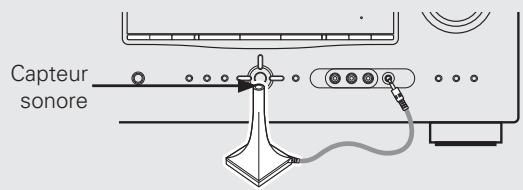
Connectez le microphone de configuration fourni à la prise SETUP MIC de l'appareil.
L'écran de automatique Audyssey s'affiche automatiquement.

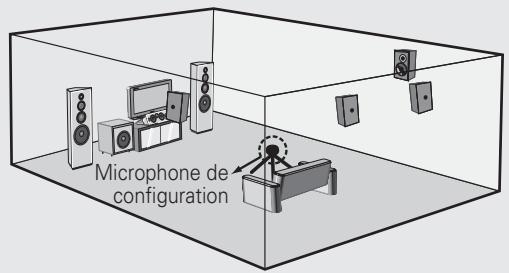
Installe le micro sur un trépied ou un support et installe-le à la position d'écoute principale.
En installant le micro, ajustez sa hauteur pour que la section réceptrice du son soit à la hauteur des oreilles pendant l'écoute.
Remarque
- Ne tenez pas le micro dans vos mains pendant les mesures.
- Évitez de placer le micro à côté d'un dossier ou d'un mur, la réflexion acoustique peut donner de mauvais résultats.
Avec un subwoofer sur lequel le volume et la fréquence croisée peuvent être réglés
Pour utiliser un subwoofer, effectuez les réglages suivants avant de commencer le processus de configuration automatique Audyssey:
Avec un subwoofer en mode direct
Sélectionnez le mode direct sur "On" et désactivez le réglage du volume et le réglage de la fréquence croisée.
Avec un subwoofer sans mode direct
Effectuez les réglages suivants:
Volume
: "position midi"
- Fréquence de croisement: "Fréquence maximum/la plus élevée"
Filtre LPF
: "Arret"
Mode veille
: "Arret"
Étape 2: préparations automatique
autour des éléments indique les réglages par défaut.
Si l'ajustement à l'environnement est nécessaire, réglez les différents éléments avant d'effectuer le processus.
Réglage des enceintes pour lecture du canal avant (front sp)
L'enceinte avant à mesurer peut être sélectionnée ici au préalable.

Appuyez sur pour sélectionner "Front Sp".
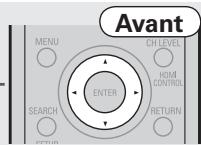

Utilisez pour sélectionner les enceintes.
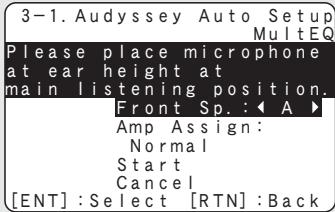

Le son est transmis à partir des enceintes avant A pendant les mesures des enceintes avant.

Le son est transmis à partir des enceintes avant B pendant les mesures des enceintes avant.

Le son est transmis simultanément à partir des enceintes avant A et B en effectuant les mesures des enceintes avant.
Pour annuler la configuration automatique audyssey
Utilisez pour sélectionner "Cancel", puis utilisez , puis sélectionnez "Yes".
Changement de l'attribution d'amplificateur (amp assign)
La sortie des signaux provenant des prises de l'enceinte SURR. BACK/AMP ASSIGN de l'AVR-1910 peut être transférée sur les signaux de mode surround utilisés.
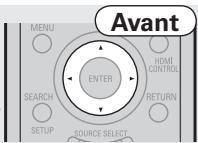
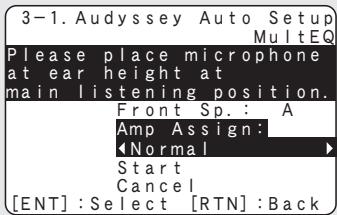
Normal
Le son du canal surround arrière est transmis à partir des enceintes connectées aux prises SURR. BACK/AMP ASSIGN.
Si la ZONE2 est activée, le son du canal ZONE2 est transmis aux enceintes connectées vers les prises SURR. BACK/AMP ASSIGN.
Le son du canal double amplificateur avant A est transmis à partir des enceintes connectées aux prises SURR. BACK/AMP ASSIGN.
Front b bi-amp
Le son du canal double amplificateur avant B est transmis à partir des enceintes connectées aux prises SURR. BACK/AMP ASSIGN.
Le son du canal avant-haut est transmis à partir des enceintes connectées aux prises SURR. BACK/AMP ASSIGN.
Pour annuler la configuration automatique audyssey
Utilisez pour sélectionner "Cancel", puis utilisez , puis sélectionnez "Yes".
Étape 3 : procédure automatique audyssey
- La fonction de configuration automatique Audyssey détecte la présence de chaque haut-parleur et calcule automatiquement la taille du haut-parleur, le niveau du canal, la distance et le réglage de fréquence croisée optimale. L'Audyssey rectifie les distorsions sonores dans la zone d'écoute.
- Au départ, le MultEQ lance une série de signaux d'essai dans chaque enceinte.
- Avant de commencer, connectez et installez tous les haut-parleurs.
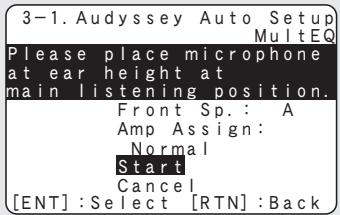
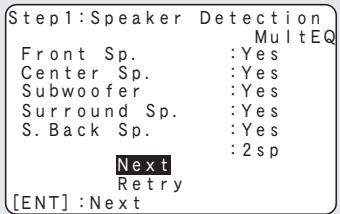
3 Une fois les résultats vérifiés, utiliser pour sélectionner "next", puis appuyez sur .
Les mesures de la position d'écoute principale commencent.
4 Une fois l'écran à droite affiché, déplacez le micro vers la seconde position, utilisez △ ∇ pour sélectionner “next”, puis appuyez sur ENTER.
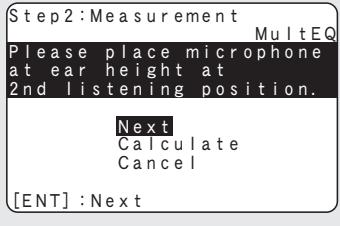
Les mesures de la seconde position commencent.
5 Exécutez l'étape 4 plusieurs fois pour la 4ÈME, 5ÈME et 6ÈME mesure.
Une fois les mesures pour les six positions effectuées, le message "All the measurements were finished" s'affiche.
Mesurez un total de six positions, y compris la position d'écoute principale et les positions autour. Il est possible d'intervenir compromis les réglages avec cinq positions ou moins, mais pour de meilleurs résultats nous recommandons de mesurer six positions.
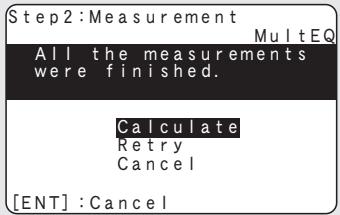
L'analyse commence.
L'analyse prend plusieurs minutes. La durée requise pour l'analyse dépend du nombre d'enceintes connectées. Plus il y a d'enceintes connectées, plus longue est l'analyse.
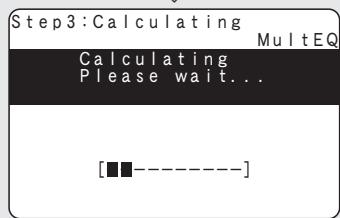
L'écran de confirmation du résultat des mesures s'affiche.
Les subwoofers ou les autres enceintes peuvent être réglés à une valeur qui ne correspond pas à la distance actuelle.
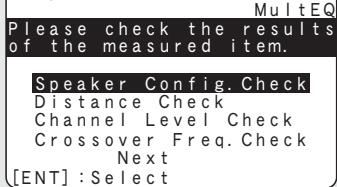
Appuyez sur RETURN
Vous repassez aux éléments de résultats de l'analyse, recommencez alors l'objet 7.
9 Appuyez sur ∇ pour sélectionner "Next", puis appuyez sur (ENTER).
Appuyez sur △ ∇ pour sélectionner "Store", puis appuyez sur ENTER.
"Storing Please wait..." s'affiche pendant l'enregistrement des résultats. Une fois l'enregistrement terminé, "Storing complete. Auto Setup is now finished." s'affiche.
Si vous ne souhaitez pas memoriser les résultats de mesure, utilisez pour sélectionner "Cancel", puis sélectionnez "Yes" avec D. Toutes les données de configuration automatique seront effacées.
Step5: Store
MuIteQ
Ne coupez pas le courant pendant l'enregistrement des réglages.
Débranchez le micro de l'AVR-1910.
Remarque
Ne changez pas les connexions du enceinte, le volume du subwoofer ou la position des enceintes après avoir fait les mesures. Si les changements sont nécessaires, effectuez-les et utilisez de nouveau la configuration automatique Audyssey pour une solution EQ mise à jour.

- Si le résultat est différent de l'état de connexion actuelle ou qu'un message d'erreur s'affiche, utilisez △∇ pour afficher "Retry", puis appuyez sur (ENTER) pour recommencer les mesures.
- Si le résultat ne change pas à partir de l'état de la connexion actuelle une fois les nouvelles mesures prises ou si le message d'erreur s'affiche de nouveau, il est possible que les enceintes ne soient pas connectées correctement. Éteignez le AVR-1910, vérifiez les connexions de la enceinte et recommencez les mesures à partir du début.
- Par exemple, si l'enceinte est mal positionnée ou mal orientée, la configuration automatique doit de nouveau être exécutée pour s'assurer que la solution EQ est appropriée pour la nouvelle configuration.
Message d'erreur
Si la procédure de réglage automatique Audyssey n'a pas pu être achevée à cause de la disposition des enceintes, des conditions de mesure, etc., un message d'erreur s'affiche. Dans ce cas, vérifiez les éléments concernés, prenez les mesures nécessaires, puis recommencez la procédure de réglage automatique Audyssey.
REMARQUE Coupe l'alimentation avant de vérifier les connexions des enceintes.
| Messages d'erreur (exemples) | Cause | Remèdes |
| Caution MultEQ Microphone: None or Speaker: None Retry Cancel [ENT]:Retry | • Le microphone de configuration fourni n'est pas connecté. • Toutes les enceintes n'ont pas été détectées. • Le enceinte gauche droit n'a pas été correctement détecté. | • Connectez le microphone de configuration fourni à la prise SETUP MIC de l'appareil. • Vérifi ez les connexions des enceintes. |
| Caution MultEQ Ambient noise is too high or Level is too low. Retry Cancel [ENT]:Retry | • Trop de bruit dans la piece pour effectuer des mesures précises. • Le son des enceintes ou du subwoofer est trop faible pour effectuer des mesures précises. | • Eteignez ou éloignez l'appareil à l'origine du bruit. • Essayez à nouveau lorsque les environ sont silencieux. • Vérifi ez l'installation et l'orientation des enceintes. • Réglez le volume du subwoofer. |
| Caution MultEQ Front R:None Retry Cancel Skip [▲▼]:Up/Down [▲▼]:CH | • Les enceintes affi chêes n'ont pas été détectées. • Le enceinte avant droit n'a pas été correctement détecté. • Un seul canal des enceintes surround a été détecté. • Le son n'a été émis par le canal droit que lorsque l'enceinte surround arrêté a été connectée. • Surround arrêté, mais l'enceinte surround n'a pas été détectée. | • Vérifiez les connexions des enceintes affichées. |
| Caution MultEQ Front L:Phase Retry Cancel Skip [▲▼]:Up/Down [▲▼]:CH | • Enceintes affichées connectées avec des polarités inversées. | • Vérifiez les polarités des enceintes affichées. • Ce message d'erreur peut s'afficher avec certains enceintes, même si elles sont connectées correctement. Dans ce cas, sélectionnez "Skip". Si vous étés sur que le branchement est correct, appuyez sur △▼ pour sélectionner "Skip", puis appuyez sur ENTER. |
Pour effectuer de nouveau la procédure automatique Audyssey
Appuyez sur pour sélectionner "Retry", puis appuyez su

Pour annuler la configuration automatique Audyssey
Utilisez pour sélectionner "Cancel", puis sélectionnez "Yes" avec .
Vérifiez les résultats des mesures de réglage automatique audyssey (parameter check)
S'affiche lorsque la procédure de réglage automatique Audyssey est terminée.
Appuyez sur △ ∇ pour sélectionner "Parameter Check", puis appuyez sur (ENTER).
Le message "Parameter Check" s'affiche.
3-2. Vérification des paramètres
Speaker Config. Check Distance Check Channel Level Check Crossover Freq. Check EQ Check
Restore
[ENT] : Sélectionner [RTN] : Retour
Utilisez pour sélectionner l'élément à vérifier, puis appuyez sur ENTER.
Speaker Config. Check
Vérifie la configuration d'enceinte
Distance Check
Vérifie la distance
Niveau de canal vérification
Vérifie le niveau de canal
Vérifie la fréquence croisée
EQ Check
Vérifie l'égaliseur
Utilisez pour passer d'une enceinte à l'autre.
Appuyez sur RETURN
L'écran de configuration apparait de nouveau. Recommencez les étapes 2 et 3.

Même si les réglages sont modifiés après la procédure automatique Audyssey, les réglages automatique Audyssey peuvent être restaurés en sélectionnant "Restore", puis en appuyant sur (ENTER).
Utilisez cette procédure pour modifier les réglages automatique Audyssey ou les réglages audio, vidéo et d'affichage.
L'appareil peut être utilisé sans modifier ces réglages. Effectuez ces réglages si nécessaire. Reportez-vous à la page 18 pour la description du "menu Map" et les instructions d'utilisation.
Éléments qui peuvent être modifiés avec la méthode manual setup

Exemples d'écrans de menu (Speaker Setup) page 25

Réglages de l'interface HDMI (HDMI Setup) page 28

Réglages de ZONE2 (ZONE2 Setup) page 30

Autres réglages (Option Setup) page 30
Exemples d'écrans de menu
4-1. Configuration des enceintes
Exemples d'écrans de menu (speaker setup)
Les réglages par défaut sont soulignés.
Utilisez cette procédure pour régler manuellement les enceintes ou si vous souhaitez modifier les réglages effectuels avec la procédure de réglage automatique Audyssey.
| Éléments de configuration | Contenus de configuration |
| Amp AssignDéfinit la sortie du signal de l'enceinte connectée aux prises SURR. BACK / AMP ASSIGN. | Normal: Les signaux audio du canal surround arrêté sont transmis.ZONE2: Les signaux audio ZONE2 sont transmis.Front A Bi-Amp: Les signaux audio double amplificateur sont transmis.Effectuez ce réglage pour la lecture des enceintes avant A.Front B Bi-Amp: Les signaux audio double amplificateur sont transmis.Effectuez ce réglage pour la lecture des enceintes avant B.Front Height: Les signaux audio du canal avant-haut sont transmis. |
| Speaker Config.Sélectionnéz la configuration et la taille des enceintes.(Capacité de reproduction des basses) | Front: Définir le type d'enceinte avant.Large: Définir une grande enceinte compatible avec les basses fréquences.Small: Utiliser pour une petite enceinte limitee en basses fréquences.Si "Subwoofer" est réglé sur "No","Front" est automatiquement réglé sur "Large". |
| Center: Définir la présence et la taille (type) de l'enceinte centrale.Large: Définir une grande enceinte compatible avec les basses fréquences.Small: Utiliser pour une petite enceinte limitee en basses fréquences.None: Sélectionner quand une enceinte centrale n'est pas connectée."Large" n'est pas affiché quand "Front" est sur "Small"."Meme si "Center" a été réglé sur "Large", quand "Front" est réglé sur "Small", le réglage "Center" passa automatiquement sur "Small". | |
| REMARQUESélectionnéz "Large" ou "Small", non en fonction de la taille physique de l'enceinte, mais en fonction de la capacité de reproduction des basses fréquences défi niè par le réglage de la fréquence de "Crossover Frequency"(page 27). | Subwoofer: Définir la présence d'un subwoofer.Yes: Utiliser un subwoofer.No: Sélectionner quand un subwoofer n'est pas connecté.Lorsque "Front" est réglé sur "Small", "Subwoofer" est automatiquement réglé sur "Yes". |
Voir au verso
| Éléments de configuration | Contenus de configuration |
| Speaker Config. Sélectionnez la configuration et la taillie des enceintes. (Capacité de reproduction des basses) | Surround: Définir la présence et la taillie des enceintes surround. • Large: Utiliser une grande enceinte compatible avec les basses fréquences. • Small: Utiliser pour une petite enceinte limitée en basses fréquences. • None: Sélectionner quand les enceintes surround ne sont pas connectées. "Large" n'est pas affchéé quand "Front" est sur "Small". |
| "S.Back" s'affiche quand le réglage "Amp Assign" (10 page 25) est sur "Normal." | S.Back: Définir la présence, la taillie et le numéro des enceintes arrêté surround. • Large: Utiliser une grande enceinte compatible avec les basses fréquences. • Small: Utiliser pour une petite enceinte limitée en basses fréquences. • None: Sélectionner quand les enceintes arrêté surround ne sont pas connectées. • 2sp: Utiliser deux enceintes arrêté surround. • 1sp: Utiliser uniquement une enceinte arrêté surround. Le signal audio surround arrêté n'est pas transmis depuis la prise L surround arrêté. "Large" n'est pas affchéé quand "Surround" est sur "Small". • Meme si "S.Back" est réglié sur "Large", le réglage "S.Back" passag automatiquement sur "Small" si "Surround" est réglié sur "Small". |
| REMARQUE Meme quand le réglage de l'enceinte de surround arrêté est différent de "None", le son peut ne pas être émis par l'enceinte, selon la source de lecture. Dans ce cas, veuillesse sélectionner le menu "Surround Back" sur un autre réglage que "OFF" (10 page 45). | |
| "Front Height" s'affiche quand le réglage "Amp Assign" (10 page 25) est sur "Front Height." | Front Height: Définissez la taillie de l'enceinte avant-haut. • Large: Utiliser une grande enceinte compatible avec les basses fréquences. • Small: Utiliser pour une petite enceinte limitée en basses fréquences. • None: Sélectionnez quand une enceinte avant-haut n'est pas connectée. "Large" n'est pas affchéé quand "Front" est sur "Small". • Meme si "Front Height" est réglié sur "Large", le réglage "Front Height" passag automatiquement sur "Small" si "Front" est réglié sur "Small". |
| REMARQUE Sélectionnez "Large" ou "Small", non en fonction de la taillie physique de l'enceinte, mais en fonction de la capacité de reproduction des basses fréquences définie par le réglage de la fréquence de "Crossover Frequency" (10 page 27). |
| Éléments de configuration | Contenus de configuration |
| Bass Setting Effectuez les réglages liés à la lecture des signaux BASSE fréquence (subwoofer et LFE). Ce réglage peut être fait quand "Speaker Config." - "Subwoofer" (10 page 25) est sur "Yes". | Subwoofer Mode: Sélectionner le signal de basse gamme à reproduce par le subwoofer. • LFE: Ajouter le signal de basse fréquence vers le caisson des enceintes définies sur "petit". • LFE+Main: Ajoutez un signal de basse fréquence de tous les canaux au signal du subwoofer et le transmettre. • Lisez une source audio ou video et Sélectionnez le mode qui offre les graves les plus puissantes. • Sélectionnez "LFE+Main" si vous poulez que les signaux de basse soient toujours reprouits par le subwoofer. |
| LPF for LFE: Définir la limite supérieure de la sortie des basses fréquences du subwoofer. • 80Hz / 90Hz / 100Hz / 110Hz / 120Hz / 150Hz / 200Hz / 250Hz | |
| Distance Réglez la distance entre la position d'écoute et les enceintes. Avant d'effectuer les réglages, mesurez la distance entre la position d'écoute et les différentes enceintes. | Unit: Réglez l'unité de distance. • Feet • Meters |
| Step: Définir le pas de métrage de la distance. • 1ft / 0.1ft • 0.1m / 0.01m | |
| • FL (Avant G)/FR (Avant D)/C (Centrale)/SW (Subwoofer)/SL (Surround G)/SR (Surround D)/SBL (Surround arrière G)/ SBR (Surround arrière D)/FHL (Avant-haut G)/ FHR (Avant-haut D): Sélectionnez le haut-parleur que vous souhaitez régler, puis réglez la distance. Choisissez la valeur la plus proche de la distance mesurée. • 0.0ft ~ 60.0ft / 0.00m ~ 18.00m | |
| • Les enceintes qui peuvent être sélectionnées sont différentes selon les réglages "Amp Assign" (10 page 25) et "Speaker Config." (10 page 25). • Régles par défaut: Avant/Centre/Subwoofer/Avant-haut : 3,6 mètres (12 ft) Surround/Surr. arrêté : 3,0 mètres (10 ft) | |
| REMARQUE Réglez la distance entre les haut-parleurs à moins de 6,0 mètres (20 pieds). "Relocate Speaker" s'affiche si une distance inappropriée est définitie. | |
| Default: Réinitialiser tous les paramètres de distance aux valeurs par défaut. • Yes: Réinitialisez aux valeurs par défaut. • No: Ne réinitialisez pas aux valeurs par défaut. | |
| Channel LevelDéfinir le niveau de chaque enceinte pour que le son de test soit identique en sortie sur chaque enceinte. | Test Tone Start: Sortie des tonalités d'essay.FL (Avant G)/ C (Centrale)/ FR (Avant D)/ SR (Surround D)/ SBR* (Surround arrière G)/ SBL* (Surround arrière D)/ SL (Surround G)/ FHL (Avant-haut G)/ FHR (Avant-haut D)/ SW (Subwoofer): Sélectionnez l'enceinte.* Quand le réglage "S.Back" (12 page 26) est sur "1sp"; "SB" s'affiche.-12.0dB ~ +12.0dB (0.0dB): Ajustez le volume.Lors du réglage de "Channel Level", les valeurs régliées sont valides pour tous les modes surround. Pour régler séparément le niveau des canaux pour les différents modes surround, utilisez l'opération décrite "Régléz le volume des différentes enceintes" (12 page 50).Les enceintes régliées sur "None" dans les réglages "Speaker Config." (12 page 25) ne sont pas affichées.Si vous appuyez sur <pendant que le volume du subwoofer est réglé sur "-12 dB", le réglage du "Channel Level" passé sur "OFF".Si la sortie des tonalités d'essay commence quand le mode de mise en sourdine est sélectionné, ce dernier est annulé. |
| Default: Réinitialiser tous les paramètres de niveau de canal aux valeurs par défaut.Yes: Réinitialisez aux valeurs par défaut.No: Ne réinitialisez pas aux valeurs par défaut. | |
| Crossover FrequencyEn sortie au réglage de fréquence ci-dessous, chaque signal grave du haut-parleur est produit par le subwoofer. Effectuez le réglage en fonction de la réponse des haut-parleurs utilisés aux fréquences graves.Ce réglage peut être fait quand "Speaker Config." - "Subwoofer" (12 page 25) est sur "Yes" ou sur "No. | Crossover: En sortie au réglage de fréquence ci-dessous, chaque signal grave du haut-parleur est produit par le subwoofer.40Hz / 60Hz / 80Hz / 90Hz / 100Hz / 110Hz / 120Hz / 150Hz / 200Hz / 250Hz.Advanced: Définir les signaux BASse fréquence à transmettre pour chaque enceintes respectives aux subwoofer.Front / Center / Surround / S.Back / Front Height: Sélectionnez l'enceinte.40Hz / 60Hz / 80Hz / 90Hz / 100Hz / 110Hz / 120Hz / 150Hz / 200Hz / 250Hz: Régliez la fréquence croisée. |
| Éléments de configuration | Contenus de configuration |
| Crossover Frequency | • Réglez toujours la fréquence de croisement sur "80 Hz". Cependant, lorsque vous utilise des enceintes de petite taille, nous vous recommendons de régler la fréquence de croisement à une fréquence plus élevé. • Le son situé sous la fréquence de croisement est coupé de la sortie audio pour les enceintes régliées sur "Small". Le son de bassé coupé est émis par le subwoofer ou par les enceintes avant. • Les enceintes qui peuvent être définies quand l'option "Advanced" est sélectionnée sont différentes en fonction du réglage "Bass Setting" (12 page 26). • Quand "LFE" est sélectionné, les enceintes définies sur "Small" pour "Speaker Config." (13 page 25) peuvent être régliées. • Quand "LFE+Main" est sélectionné, les enceintes peuvent être définies sans tenir compte du réglage de la taille de l'enceinte. |
| Front Speaker Setup Sélectionnez les haut-parleurs avant pour chaque mode surround. | Setting: Choisissez la méthode pour le réglage des enceintes avant. • Normal: Les enceintes avant sont régliées avec SPEAKERS. • Custom: Les enceintes avant utilisées pour les modes de lecture différents sont régliées à l'avance. DIRECT/STEREO: Les enceintes avant utilisées en mode direct, stéroye et de lecture pure direct sont régliées à l'avance. • A: L'enceinte avant A est utilisée. • B: L'enceinte avant B est utilisée. • A+B: Les deux enceintes avant A et B sont utilisées. MULTI CH: Les enceintes avant utilisées en mode autre que le mode direct, stéroye et de lecture pure direct sont régliées à l'avance. • A: L'enceinte avant A est utilisée. • B: L'enceinte avant B est utilisée. • A+B: Les deux enceintes avant A et B sont utilisées. REMARQUE • Quand le réglage correspond à "Custom", SPEAKERS ne fonctionne pas. • Le réglage de l'enceinte avant enregistré pour la fonction "Quick Select" est prioritaire. |

Les réglages par défaut sont soulignés.
Réglage des paramètres de sortie vidéo/audio HDMI.
| Éléments de configuration | Contenus de configuration |
| Auto Lip SyncCompensation automatique pour le changement de synchronisation dans la sortie video et audio. | ON: Compensé.OFF: Non compensé. |
| HDMI Audio OutSélectionner le dispositif de sortie audio HDMI. | Amp: Utiliser les enceintes connectées au récepteur pour la lecture audio.TV: Utilisez les enceintes de la TV pour la lecture audio.REMARQUEQuand la commande HDMI fonctionne, le réglage de la lecture audio de la TV connectée est prioritaire (12 page 49 "Commande des apparueils compatibles HDMI à partir de l'AVR-1910 (Fonction de commande HDMI)"). |
| HDMI ControlLes apparueils externes peuvent être contrôlés à partir de l'AVR-1910 et l'AVR-1910 peut être contrôlé à partir d'appareils externes. | ON: Utilisez la fonction de commande HDMI.OFF: N'utilisez pas la fonction de commande HDMI.Consultez les instructions d'utilisation de chaque dispositif connecté pour vérifier les régles.Pour les détails sur l'interface HDMI, voir "Controlling HDMI-compatible devices from the AVR-1910 (HDMI Control Function)" (12 page 49). |
| REMARQUEL'option de commande HDMI commande le fonctionnement d'une TV compatible avec cette option.Assurez-vous que la TV ou l'HDMI sont connectés quand vous utilisez l'options de commande HDMI. | REMARQUEQuand "HDMI Control" est sur "ON", la consommation en mode Veille est plus élevé.Si cet apparéil ne doit pas être utilisé sur une longue période, nous vous recommendons d'appuyer sur °ON °OFF pour couper l'alimentation (12 OFF).Après avoir modifié le paramètre "HDMI Control", vous nevez toujours éteindre et rallumer les dispositifs connectés.L'option "HDMI Control" et "Power Off Control" ne fonctionnent pas lorsque l' apparéil n'est pas sous tension.Lorsque "HDMI Control" est régèle sur "ON", l'alimentation est fournie en continu sur la sortie CA (UNSWITCHED). |
| Standby SourceSélectionnez la prise HDMI pour entracer le signal HDMI en mode Veille.Ce réglage peut être fait quand "HDMI Control" est sur "ON". | Last: Quand l' apparéil est sous tension, le mode Veille est régèle sur la的最后一 source utilisée.HDMI1 / HDMI2 / HDMI3 / HDMI4: Le mode Veille est régèle à la source d'entrée attribuée à l'élement correspondant. |
| Éléments de configuration | Contenus de configuration |
| Power Off Control | ON: Sous tension. |
| L'AVR-1910 et l'appareil externe s'accêtent en même temps. | OFF: Hors tension. |
| Ce réglage peut être fait quand “HDMI Control” est sur “ON”. | • Consultez les instructions d'utilisation de chaque dispositif connecté pour vérifier les réglages. • Pour les détails sur l'interface HDMI, voir “Controlling HDMI-compatible devices from the AVR-1910 (Fonction de contrôle HDMI)” (page 49). |

Les réglages par défaut sont soulignés.
Réglage des paramètres de reproduction audio.
| Éléments de configuration | Contenus de configuration |
| EXT.IN SW LevelSélectionnez le niveau delecture de l'entrée dessignaux du subwooferanalogique à partir des prisesd'entrée externe (EXT.IN). | +15dB : Il s'agit du niveau recommendé.+10dB / +5dB / 0dB : Sélectionnez le niveau en fonction du lecteurutilisé. |
| 2ch DIRECT/STEREOEffector les réglages du mode de reproduction à 2-ch. | Setting: Sélectionnez la méthode de réglage des enceintes utilisées enmode direct à deux canaux et lecture stéreo.Basic : Les réglages de "Speaker Setup" (12 page 25) sont appliqués.Custom: Réglages séparés pour le mode 2-ch.Front: Définir le type d'enceinte avant.Large: Définir une grande enceinte compatible avec les bassesfréquences.Small: Utiliser pour une petite enceinte limitée en bassesfréquences.SW: Définir la présence d'un subwoofer.Yes: Utiliser un subwoofer.No: Sélectionner quand un subwoofer n'est pas connecté.SW Mode: Sélectionner le signal de basse à reproduce par lesubwoofer.LFE: Ajouter le signal de basse fréquence vers le caisson desenceintes définies sur "Petit".LFE+Main: Définir enceintes principales et subwoofer pour fréquencebasses.Crossover: En sortie au réglage de fréquence ci-dessous, chaque signalgrave du haut-parleur est produit par le subwoofer.40Hz / 60Hz / 80Hz / 90Hz / 100Hz / 110Hz / 120Hz / 150Hz / 200Hz/ 250HzDistance FL / Distance FR: Sélectionnez le haut-parleur que soushaitez régler, puis réglez ladistance. Choisissez la valeur la plusproche de la distance mesurée.0.0ft ~ 60.0ft (12.0ft) / 0.00m ~ 18.00m (3.6m)CH Level FL/ CH Level FL FR: Sélectionnez l'enceinte que vous pouzerégler puis réglez le niveau CH. Réglez le niveau de chaque canal.-12.0dB ~ +12.0dB(0.0dB) |
| Éléments de configuration | Contenus de configuration |
| Auto Surround ModeRéglage de la mémorisation des réglages de mode surround pour chaque type de signal. | ON: Mémoriser les réglages. Le mode surround le plus récent est automatiquement sélectionné.OFF: Ne pas mémoriser les réglages. Le mode surround ne sera pas modifié selon le signal.La fonction de mode surround auto vous permet d'enregistrer dans la mémoire le dernier mode surround utilisé pour la reproduction des quatre types de signaux d'entrée figurant ci-dessous.1 Signaux analogiques et PCM 2 canaux2 Signaux Dolby Digital et DTS 2 canaux3 Signaux Dolby Digital et DTS multi-canaux4 Signaux Multi-canaux autres que Dolby Digital et DTS (PCM, etc.) |
| REMARQUEPendant la lecture en mode PURE DIRECT, le mode surround ne change pas, même si le signal d'entrée change. | |
| EQ CustomizeRéglez de sorte que les réglages d'un égaliseur non utilisé ne s'affichent pas si○ est utilisé.MUHED | Audyssey Byp. L/R / Audyssey Flat / ManualUsedNot UsedREMARQUEEffectuez le réglage de façon à ce que les réglages "Audyssey Byp. L/R" et "Audyssey Flat" puisent être faits pendant la procédure automatique Audyssey.Les réglages de l'égaliseur pour lesquels "Not Used" est définie avec la fonction Quick Select ne peuvent être enregistrrés et rappelés. |

Réglages de ZONE2 (ZONE2 setup)
Les réglages par défaut sont soulignés.
Réglages de lecture audio pour un système à ZONE2 multiples.
"ZONE2 Setup" s'affiche quand l'option ZONE2 est sélectionnée avec "Amp Assign" (page 25).
| Éléments de configuration | Contenus de configuration |
| Level LchAjuster le niveau du canal gauche. | -12dB ~ +12dB (0dB) |
| Level RchAjuster le niveau du canal droit. | -12dB ~ +12dB (0dB) |
| Volume DisplaySélectionnez la méthode d'affichage du volume ZONE2. | Relative : Le volume s'affiche dans la plage de - - - dB (Minimum), -80 dB ~ +18 dB.Absolute : Le volume s'affiche dans la plage de 0, 1 ~ 99. |
| Vol.LimitRéglages de volume maximum. | OFF : Ne pas utiliser de volume maximum.-20dB / -10dB / 0dB |
| Power On LevelDéfinir le volume à la mise en marche de l'appareil. | Last : Utiliser les réglages mémorés à partir de la dernière session.- - - : Toujours passer en sourdine au démarrage de l'appareil.-80dB ~ +18dB (99) : Le volume est réglié au niveau définii. |
| Mute LevelRégler le niveau d'atténuationpendant la mise en sourdine. | Full : Le son est complètement coupé.-40dB : Le son est attenué de 40 dB.-20dB : Le son est attenué de 20 dB. |

- Le volume s'affiche en utilisant la méthode d'affichage donnée sur "Volume Display" (page 30).
- Réglez le volume principal comme sur "Volume Control" (page 30).

Autres réglages (option setup)
Les réglages par défaut sont soulignés.
| Éléments de configuration | Contenus de configuration |
| Volume Control Régléz le volume de la MAIN ZONE. | Volume Display: Sélectionnez la méthode d'affichage du volume. • Relative: Le volume s'affiche dans la plage de -- -dB (Minimum), -80,5 dB ~ +18 dB. • Absolute: Le volume s'affiche dans la plage de 0, 1 ~ 99. |
| Vol.Limit: Régliages de volume maximum. • OFF: Ne pas utiliser de volume maximum. • -20dB(61) / -10dB(71) / 0dB(81) | |
| Power On Level: Définit le volume activé à la mise en marche de la MAIN ZONE. • Last: Utiliser la valeur mémorisée depuis la dernière session. • ----: Toujours utiliser la sourdine à la mise en marche de l'appareil. • -80dB(1) ~ +18dB(99): The volume is adjusted to the set level. | |
| Mute Level: Définit le niveau d'atténuation du volume lorsque le mode sourdine est activé dans la MAIN ZONE. • Full: Le son est entièrement coupé. • -40dB: Le son est attenué de 40 dB. • -20dB: Le son est attenué de 20 dB. | |
| Source Delete Retirer les sources non utilisées de l'affichage. | TUNER / CD / DVD / HDP / TV / SAT/CBL / VCR / DVR / V.AUX: Sélectionnez les sources que vous ne voulez pas utiliser. • ON: Utiliser cette source. • Delete: Ne pas utiliser cette source. REMARQUE • La source d'entrée actuellément sélectionnée ne peut être réglée. • Les sources d'entrée régles sur "Delete" ne peuvent pas être sélectionnées à l'aide de SOURCE SELECT. |
| On-Screen Display Effectuez les régliages liés aux affichages sur l'écran TV. | Screensaver: Effectuez les régliages de l'économiseur d'écran. • ON: L'écran passée à l'écran de veille si aucune opération n'est effectuépendant approximativement 3 minutes quand un menu est affchéé oupendant qu'un écran iPod est affchéé. Quand vous appuyez sur Δ∇Δ >, l'économiseur d'écran est annulé et l'écran qui itait préSENT avant le démarrage de l'économiseur d'écran, s'affiche. • OFF: Désactiver la fonction d'économiseur d'écran. |
| Text: Le nom de mode est affchéé pendant l'exécution de l'opération pour passer en mode surround, mode d'entrée, etc. • ON: Activer l'affichage. • OFF: Désactiver l'affichage. | |
| Master Volume: Affichage du volume principal pendant le réglage. • Bottom: Affchéé en bas de l'écran. • Top: Affchéé en haut de l'écran. • OFF: Désactiver l'affichage. | |
| On-Screen Display Effectuez les régles liés aux affichages sur l'écran TV. | Tuner Information: Définit la durée d'affichage de l'affichage sur écran pendant une opération. • Always: Affichage permanent. • 30sec: Conserver l'affichage pendant 30 secondes après l'activation. • 10sec: Conserver l'affichage pendant 10 secondes après l'activation. • OFF: Désactiver l'affichage. |
| iPod Information: Définit la durée d'affichage de l'affichage sur écran pendant une opération. • Always: Affichage permanent. • 30sec: Conserver l'affichage pendant 30 secondes après l'activation. • 10sec: Conserver l'affichage pendant 10 secondes après l'activation. • OFF: Désactiver l'affichage. | |
| Quick Select Name Changez le nom de la sélection rapide. | Rename Label: Change le nom d'affichage du réglage "Quick Select" sélectionné. 1. Utilisez △▼ pour sélectionner le nom du réglage Quick Select que vous foulez modifier, puis appuyez sur ENTER. 2. Utilisez <▷ pour placer le curseur sur le caractère que vous foulez modifier. 3. Utilisez △▼ pour modifier le caractère, puis appuyez sur ENTER. • Vous pouvez entraîr jusqu'à 16 caractères. • Le type de caractère saisi peut être changé en appuyant sur ⊕ pendant la modification du nom d'affichage. • Les types de caractères qui peuvent être saisis sont indiqués ci-dessous. |
| [Majuscules] ABCDEFGHIJKLMNOPQRSTUVWXYZ [Minuscules] abcdefghijklmnopqrstuvwxyz [Symboles] {'()※+-. / :;<=>? [ ] [Chiffres] 0123456789 (espace) | |
| 4. Recommencez les étapes 2 et 3 pour changer le nom d'affichage. | |
| Template: Le nom d'affichage peut être changé en sélectionnant "Operation" et "Device Name" sur les modèles précédemment défiinis. 1. Utilisez △▼ pour sélectionner le nom du réglage Quick Select que vous foulez modifier, puis appuyez sur ENTER. 2. Utilisez △▼ pour sélectionner "Template", puis appuyez sur ENTER. 3. Utilisez △▼ pour sélectionner "Operation", puis appuyez sur ENTER. • Watch / Listen to / Play / For 4. Utilisez △▼ <▷ pour sélectionner "Device Name", puis appuyez sur ENTER. • DVD / Blu-ray / HDP /TV / CableTV / Satellite / DVR / iPod / VAUX / LD / Movie (Quand "Operation" est sélectionné sur "Watch"). • CD / TUNER / iPod / MD / TAPE / Music (Quand "Operation" est sélectionné sur "Listen to"). • PC / Game (Quand "Operation" est sélectionné sur "Play"). • Father / Mother / Son / Daughter / Brother / Sister / Grandfather / Grandmother / Me (Quand "Operation" est sélectionné sur "For") |
| Éléments de configuration | Contenus de configuration |
| Quick Select Name | Default: Les noms d'affichage modifiés sont réinitialisés par défaut. • Yes: Réinitialisez aux valeurs par défaut. • No: Ne réinitialisez pas aux valeurs par défaut. |
| Zone Rename Donne un nouveau nom aux noms d'affichage des zones différentes. | 1. Utilisez △▽ pour sélectionner le nom de zone à modifier, puis appuyez sur ENTER. MAIN ZONE / ZONE2 2. Utilisez ◆▷ pour placer le curseur sur le caractère que vous pouze modifier. 3. Utilisez △▽ pour modifier le caractère, puis appuyez sur ENTER. • Vous pouvez entraîr jusqu'à 10 caractères. • Le type de caractère saisi peut être changé en appuyant sur ⊙ pendant la modification du nom d'affichage. • Les types de caractères qui peuvent être saisis sont indiqués ci-dessous. [Majuscules] ABCDEFGHIJKLMNOPQRSTUVWXYZ [Minuscules] abcdefghijklmnpqrstuvWXYZ [Symboles] {'}※+-./;;<=>?[]) [Chiffres] 0123456789 (espace) |
| 4. Recommencez les étapes 2 et 3 pour changer le nom d'affichage. | |
| Display Ajuster la luminosité du récepteur. | • Bright: Luminosite d'affichage normale. • Dim: Luminosite d'affichage réduite. • Dark: Luminosite très faible. • OFF: Éteint l'affichage. Le changement est aussi possible en appuyant sur la touche DIMMER de l'appareil principal. |
| Setup Lock Protection des régles contre toute modification involtaire. | • ON: Activer la protection. • OFF: Désactiver la protection. Lorsque "Setup Lock" est régèle sur "ON", les régles ci-dessous ne peuvent plus être modifiés. "SETUP LOCKED!" s'affiche également si vous essayez d'utiliser les régles liées. • RESTORER Dynamic Volume • MultEQ Channel Level • Dynamic EQ Audio Delay |

Réglages d'entrée (input setup)
Effectuez le réglage se rapportant à la source d'entrée actuellement sélectionnée.
Avant d'afficher l'écran du menu, appuyez sur pour activer la source d'entrée à régler. Les éléments pouvant être régler diffèrent en fonction de la source d'entrée sélectionnée.
L'appareil peut être utilisé sans modifier ces réglages. Effectuez ces réglages si nécessaire.
Reportez-vous à la page 18 pour la description du "Plan du menu" et les instructions d'utilisation.
Éléments qui peuvent être modifiés avec la méthode input setup
Changement des sources d'entrée attribuées à des prises d'entrée (Assign) page 33
Réglages vidéo (Video) page 34
Changement du mode d'entrée de source d'entrée et mode de décodage (Input mode) page 34
Changement du nom d'affichage de source d'entrée (Rename) page 35
Correction du niveau de lecture de la source d'entrée (Source Level) page 35
Mode de lecture iPod (iPod Playback Mode) page 35
Préréglage des stations radio (Auto Preset) page 36
Réglage des canaux préreglés à éviter (Preset Skip) 1 page 36
Attribution de nom sur une mémoire préréglée (Preset Name) page 36
Examples d'écrans de menu
| 5-1-1. Input Assign | |||
| HDMI | Digi | Comp | |
| DVD | 1 | C1 | 1 |
| HDP | 2 | ||
| TV | 01 | ||
| SAT/CBL | 3 | C2 | |
| VCR/iPod | |||
| DVR | 4 | 02 | 2 |
| ENT]:Select [RTN]:Back | |||
| 5-4. Rename | |
| DVD: DVD | |
| Default | |
| [▲▼]: Up/Down [▲▼]: Rename [RTN]: Back |
| 5-1. Auto Preset |
| Auto Tuning |
| Preset Station Memory |
| Storing Preset Memory |
| Start |
| [ENT]:Start [RTN]:Back |
| 5-2. Video | |
| Video Select: Source | |
| i/pScaler : Anlg/HDMI | |
| Resolution A : Auto | |
| Resolution H : Auto | |
| Progre.Mode : Auto | |
| Aspect : Full | |
| [RTN]:Back |
| 5-5. Source Level | |
| Analog Input:←0dB | |
| Digital Input:0dB | |
| [RTN]:Back |
| 5-2. Preset Skip | ||
| Block: :←A | ||
| A Block Presets: ON | ||
| A1 FM 87.50MHz : ON | ||
| A2 FM 89.10MHz : ON | ||
| A3 FM 98.10MHz : ON | ||
| A4 FM 108.00MHz : ON | ||
| A5 FM 90.10MHz : ON | ||
| A6 FM 90.10MHz : ON | ||
| A7 FM 90.10MHz : ON | ||
| ↓ A8 FM 90.10MHz : ON |
| 5-3. Input Mode | |
| Input Mode : Auto | |
| Decode Mode : Auto | |
| [RTN] : Back |
IPodPlaybackMode
| 5-6. iPod Playback Mode | |
| Repeat Mode :← One → | |
| Shuffle Mode : OFF | |
| [RTN] : Back |
| 5-3. Preset Name | |
| Block:←A→ | |
| A1FM 87.50MHz: | |
| A2FM 89.10MHz: | |
| A3FM 98.10MHz: | |
| A4FM108.00MHz: | |
| A5FM 90.10MHz: | |
| A6FM 90.10MHz: | |
| A7FM 90.10MHz: | |
| ↓ A8FM 90.10MHz: | |
| [ENT]:Select [RTN]:Back |
Changement des sources d'entrée attribuées à des prises d'entrée (assign)
Les réglages par défaut sont soulignés.
| Éléments de configuration | Contenus de configuration | |||||||
| Input Assign (HDMI)Affecter les sources enentree aux connecteursd'entrée. | HDMI : Les sources d'entréeDVD HDP TV SAT/CBL VCRDVR VAUX sont attribuées aux prises d'entrée HDMI comme indiquéci-dessous.HDMI1 / HDMI2 / HDMI3 / HDMI4None : N'attribuuez pas un connecteur d'entrée HDMI à la source d'entréeactuellement sélectionnée.※ Les régliages standards des différentes sources d'entrée sont ceuxindiqués ci-dessous. | |||||||
| Source d'entrée | DVD | HDP | TV | SAT/CBL | VCR | DVR | VAUX | |
| Réglage pardéfaut | HDMI1 | HDMI2 | None | HDMI3 | None | HDMI4 | None | |
| Lorsque HDMI a été attribué à une source d'entrée, le signal audio passée en HDMI en même temps que le signal videoe. Pour utiliser les bornes d'entrée audio numérique attribuées, réglez le menu "Input Mode" (page 34) sur "Digital".Lorsque l'AVR-1910 et le moniteur sont connectés à l'aide d'un cable HDMI, si le moniteur n'est pas compatible avec la reproduction du signal audio HDMI, seuls les signaux videoe seront émis par le moniteur.Les signaux audio reçus par les bornes analogiques, numériques etEXT. IN ne sont pas émis vers le moniteur.REMARQUEQuand "HDMI Control" est sur "ON", l'interface HDMI ne peut êtreattribuée à l'option "TV" sur les régliages "HDMI" (page 28). | ||||||||
| Éléments de configuration | Contenus de configuration | ||||||
| Input Assign (Digital)Affecter les sources en entrée aux connecteurs d'entrée. | Digital: Les sources d'entréeDVD HDP TV SAT/CBL VCR DVRV.AUX CD sont attribuées aux prises d'entrée audio numériques, comme indiqué ci-dessous.C1 (COAX1) / C2 (COAX2) / O1 (OPT1) / O2 (OPT2)None: N'attribuez pas un connecteur d'entrée numérique à la source d'entrée actuellément sélectionnée※ Les réglages standards des différentes sources d'entrée sont ceux indiqués ci-dessous. | ||||||
| Source d'entréeDVD HDP TV SAT/CBL VCRRéglage par défaut COAX1 None OPT1 COAX2 None | |||||||
| Source d'entréeDVD V.AUX CD Réglage par défaut OPT2 None None | |||||||
| Input Assign (Component)Affecter les sources en entrée aux connecteurs d'entrée. | Component: Les sources d'entréeDVD HDP TV SAT/CBL VCR DVR V.AUX sont attribuées aux prises d'entrée-video de composant, comme indiqué ci-dessous.COMP1 (prise d'entrée 1 video de composant) / COMP2 (prise d'entrée 2 video de composant)None: N'attribuez pas les connecteurs d'entrée de video composante à la source d'entrée actuellément sélectionnée※ Les réglages standards des différentes sources d'entrée sont ceux indiqués ci-dessous. | ||||||
| Source d'entréeDVD HDP TV SAT/CBL VCRRéglage par défaut COMP1 None None None None COMP2 None | |||||||
| iPod DockChange la source d'entrée à laquelle le dock de contrôle pour iPod est attribué. | Le dock de contrôle pour iPod peut être attribué aux sources d'entréeDVD SAT/CBL VCR DVR V.AUX CD Assign: Attribuez la source d'entrée actuellément sélectionnée à l'entrée dock de contrôle pour iPod.None: N'attribuez pas la source d'entrée actuellément sélectionnée à l'entrée dock de contrôle pour iPod.Avec les réglages par défaut, le dock de contrôle pour iPod peut être connecté à la borne VCR (iPod).Meme si "iPod Dock" est régle sur "Assign", si AVR-1910 et dock de contrôle pour iPod ne sont pas connectés, l'entrée peut être utilisée comme source d'entrée normale. | ||||||
Réglages vidéo (video)
Les réglages par défaut sont soulignés.
Les éléments peuvent être définis en fonction de la source d’entrée et du paramètre "Assign".
| Éléments de configuration | Contenus de configuration |
| Video Select Changer la source d'entrée video en cours de lecture de signal audio. | Source: Lecture de l'image et son de la source d'entrée. DVD / HDP / TV / SAT/CBL / VCR / DVR / VAUX: Sélectionnez la source d'entrée video pour l'affichage. Cela peut être fait pour chacune des sources d'entrée. REMARQUE · Il est impossible de sélectionner les signaux d'entrée HDMI. · Lors de la lecture de signaux d'entrée video HDMI, le signal video analogue d'une autre source d'entrée ne peut pas être sélectionné pour la sortie video HDMI. · Les sources d'entrée pour lesquilles "Delete" a été sélectionné dans "Source Delete" (VSEL page 30) ne peuvent pas être sélectionnées. · Les sources d'entrée pour lesquilles "None" a été sélectionné dans "Assign" (VSEL page 33) ne peuvent pas être sélectionnées. · Cela peut aussi être réglié en appuyant sur Ⓞ. · Pour annuler, appuyez sur Ⓞ pour sélectionnez "Source". |
| i/pScaler La résolution de la source d'entrée est convertie sur la résolution réalisée dans "Resolution". | Cela peut être réglié sur les sources d'entrée DVD HDP TV SAT/CBL VCR VDR VVAUX OFF: Ne pas utiliser la fonction d'échelle i/p. Analog: Les signaux analogiques sont convertis aux signaux HDMI. Analog and HDMI: Les signaux analogiques et les signaux HDMI sont convertis à la résolution HDMI désirée. |
| Resolution Régliez la résolution de sortie. Resolution A: Vidéo analogique Resolution H: HDMI | Ceci peut être réglié quand la source d'entrée est définie sur DVD HDP TV SAT/CBL VCR DVR VVAUX, et quand "i/pScaler" n'est pas sur "OFF". AUTO: Détector automatiquement la résolution du moniteur et configurer la résolution. 480p/576p / 1080i / 720p / 1080p: Sélectionnez la résolution de sortie. |
| Progressive Mode Sélectionner le mode progressif optimal pour l'affichage video. | Ceci peut être réglié quand la source d'entrée est définie sur DVD HDP TV SAT/CBL VCR DVR VVAUX, et quand "i/pScaler" n'est pas sur "OFF". AUTO: Le matériel video est automatiquement détecté et le mode approprié est définie. Video1: Sélectionner un mode adapté à la lecture video. Video2: Sélectionner un mode adapté à la lecture video et de films 30 trames. |
| Aspect Régliez le rapport d'aspect de la sortie du signal video à partir de la borne HDMI. | Ceci peut être réglié quand la source d'entrée est définie sur DVD HDP TV SAT/CBL VCR DVR VVAUX, et quand "i/pScaler" n'est pas sur "OFF". Normal: Affichage au format d'aspect 4:3. Full: Affichage au format d'aspect 16:9. |
Changement du mode d'entrée de source d'entrée et mode de décodage (input mode)
Les réglages par défaut sont soulignés.
Les modes d'entrée sélectionnables dépendent de la source d'entrée et du "Assign" setting (page 33 "Changing the input sources assigned to the input terminals").
| Éléments de configuration | Contenus de configuration | ||||
| Input Mode Définit les modes d'entrée audio pour les différentes sources d'entrée. | Auto: Déctector automatiquement le signal en entrée et effectuer la reproduction. HDMI: Lire uniquement les signaux en provenance de l'entrée HDMI. (Sauf CD) Digital: Lire uniquement les signaux en provenance de l'entrée numérique. Analog: Lire uniquement les signaux en provenance de l'entrée analogique. EXT. IN: Lire uniquement les signaux en provenance de l'entrée EXT. IN. ※ Upon purchase, the settings of the different input sources are as shown below. | ||||
| Source d'entrée | DVD | HDP | TV | SAT/CBL | VCR |
| Réglage par défaut | Auto | HDMI | Digital | Auto | Analog |
| Source d'entrée | DVR | V.AUX | CD | TUNER | |
| Réglage par défaut | Auto | Analog | Analog | Analog | |
| • Les régliages "HDMI" sont faits pour les sources d'entrée dont les prises d'entrée HDMI sont attribuées sur "Assign" (12 page 33). • Les régliages "Digital" sont faits pour les sources d'entrée dont les prises d'entrée numériques sont attribuées sur "Assign" (12 page 33). • Lorsqu'un signal numérique entre correctement, le tímoin "DIG" s'allume sur l'écran. Si le tímoin "DIG" ne s'allume pas, vérifie l'attribution des bornes d'entrée numérique et les connexions. • Le mode surround ne peut pas être activé si le mode d'entrée est réalisée sur "EXT. IN." • Cela peut aussi être réalisé en appuyant sur ①. Chaque fois que vous appuyez sur la touche, l'affichage du mode d'entrée change. • Auto HDMI Digital EXT. IN Analog | |||||
| Éléments de configuration | Contenus de configuration |
| Decode Mode | Auto: Déctector automatiquement le signal numérique, le décoder et reproductive. |
| Sélectionnez le mode de décodage de source d'entrée. | PCM: Décoder et reproductive uniquement les signaux PCM en entrée. |
| DTS: Décoder et reproductive uniquement les signaux DTS en entrée. | |
| • Ce réglage peut être fait pour les sources d'entrée dont l'option “HDMI” ou “Digital” est attribuée sur “Assign” (12 page 33). | |
| • La sélection est normalement sur “Auto”. |
Changement du nom d'affichage de source d'entrée (rename)
Les réglages par défaut sont soulignés.
Utilisez cette procédure pour modifier le nom de l'affichage de la source d’entrée actuellement sélectionnée.
| Éléments de configuration | Contenus de configuration |
| Rename Change le nom d'affichage de source d'entrée au nom désiré. | 1. Utilisez < ▶> pour placer le curseur sur le caractère que vous pouzez modifier. 2. Utilisez △▽ pour modifier le caractère, puis appuyez sur ENTER. • Vous pouze enter jusqu'à 8 caractères. • Le type de caractère saisi peut être changé en appuyant sur pendant la modification du nom d'affichage. • Les types de caractères qui peuvent être saisis sont indiqués ci-dessous. [Majuscules] ABCDEFGHIJKLMNOPQRSTUVWXYZ [Minuscules] abcdefghijklmnpqrstuvWXYZ [Symboles] {'()※+-./:;<=>?[]} [Chiffres] 0123456789 (espace) |
| Default Les noms d'affichage modifiés sont réinitialisés par défaut. | Yes: Réinitialisez aux valeurs par défaut. No: Ne réinitialisez pas aux valeurs par défaut. |
Correction du niveau de lecture de source d'entrée (source level)
Les réglages par défaut sont soulignés.
Utilisez cette procédure pour corriger le niveau de lecture de l'entrée audio de la source d'entrée actuellement sélectionnée.
Sélectionnez ici s'il y a des différences de niveau du volume d'entrée entre les différentes sources. Le niveau d'entrée analogique et le niveau d'entrée numérique peuvent être rectifiés séparément.
| Éléments de configuration | Contenus de configuration |
| Source Level (Analog) | -12dB ~ +12dB (0dB) |
| Rectifie le niveau de lecture de l'entrée audio analogique. | |
| Sousc Level (Digital) | -12dB ~ +12dB (0dB) |
| Rectifie le niveau de lecture de l'entrée audio numérique. |
Mode de lecture ipod (ipod playback mode)
Les réglages par défaut sont soulignés.
Peut être sélectionné pour les sources d'entrée pour lesquelles "Assign" a été attribué dans le réglage "iPod Dock" (page 33).
| Éléments de configuration | Contenus de configuration |
| RepeatRéglage du mode de répétition. | All: Répéter tous les fichiers.One: Répéter le fjichier en cours.OFF: Annuler le mode de lecture à répétition. |
| ShuffleRéglage du mode de lecture aléatoire. | Quand l'option DENON dock de contrôle pour iPod ASD-1R ou ASD-11R est connectéeSongs: Lire toutes les chansons en mode aléatoire.Albums: Lire uniquement les chansons de l'album actuel en mode aléatoire.OFF: Annuler le mode de lecture aléatoire. |
Préréglage des stations radio (auto preset)
Les réglages par défaut sont soulignés.
| Éléments de configuration | Contenus de configuration |
| Auto PresetUtiliser la fonction de préconfig. auto de programmation des chaînes radio. | Ceci peut être régle quand la source est sur TUNER Start : Lancer la procédure de préconfiguration automatique.Si une station radio ne peut pas être prérégée automatiquement, sélectionnez et préréglez la station souhaitatione manuellement. |
Réglage des canaux préreglés à éviter (preset skip)
Les réglages par défaut sont soulignés.
| Éléments de configuration | Contenus de configuration |
| Preset SkipDéterminez les mémoirespréçéglées que vous nevoulez pas afficher lors de la syntonisation. | Ceci peut être réglié quand la source est sur TUNER .A ~ G : Sélectionnez le ou les canaux préçéglés que vous ne voulez pasafficher.ON : Afficher ce numéro.Skip : Passer ce numéro.Si vous réglez "Block Presets" sur "Skip",il est possible de passer la totalitédes blocs mémoires de préçéglage (A à G). |
Attribution de nom sur une mémoire préréglée (preset name)
Les réglages par défaut sont soulignés.
| Éléments de configuration | Contenus de configuration |
| Preset Name Affecter un nom à un emplacement mémoire préconfigué. | Ceci peut être régle quand la source est sur TUNER. 1. Utilisez △▽ pour selectionner le nom du réglage preset channel que vous pouze modifier, puis appuyez sur ENTER. 2. Utilisez ▲▷ pour placer le curseur sur le caractère que vous pouze modifier. 3. Utilisez △▽ pour modifier le caractère, puis appuyez sur ENTER. • Vous pouze entraîr jusqu'à 8 caractères. • Le type de caractère saisi peut être changé en appuyant sur ⊙ pendant la modification du nom d'affichage. • Les types de caractères qui peuvent être saisis sont indiqués ci-dessous. [Majuscules] ABCDEFGHIJKLMNOPQRSTUVWXYZ [Minuscules] abcdefghijklmnopqrstuvwxyz [Symboles] {'()※+-. /:;<=>?[] [Chiffres] 0123456789 (espace) |
Séquence de fonctionnement
Avant de démarrer la lecture, effectuez les connexions entre les différents composants et les réglages sur le récepteur.
Lecture des composants (page 37)
Lecture avec les lecteurs Blu-ray/DVD page 37 Lecture d'un iPod® (page 37) Écoute de missions FM/AM (page 39) Opérations pendant la lecture (page 41)

Sélection du mode surround (page 42)
Lecture standard (page 42) Lecture en mode surround d'origine DENON (page 43) Lecture directe (page 43) Lecture stéréo (page 43) Lecture en mode PURE DIRECT (page 43)

Réglage des effets sonores (Paramètres)
page 44)
Remarque
- Reportez-vous aussi aux instructions de fonctionnement des composants connectés pendant la lecture.
- Les appareils externes peuvent être commandés par la télécommande (https://page 52 "Fonctionnement des appareils connectés avec la télécommande").
Lecture avec les lecteurs blu-ray/dvd
Vous trouvez ci-dessous la procédure pour la lecture avec les lecteurs Blu-ray/DVD.
Utilisez la même procédure pour la lecture des autres composants.
1 Préparez la lecture.
① Allumez le subwoofer, le lecteur et la TV. ② Sélectionnez l'entrée TV sur l'AVR-1910. ③ Chargez le disque dans le lecteur.
2 Allumez l'avr-1910.
page 17 "Mise en marche"
3 Appuyez sur SOURCE SELECT et sélectionnez la SOURCE d'entrée.
Si "TUNING PRESET" est sélectionné pour le canal prénéglé, appuyez sur SOURCE SELECT
avant d'activer

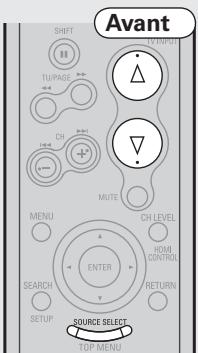
4 Commencez la lecture du composant connecté à l'avr-1910.
Effectuez les réglages nécessaires sur le lecteur (langue, sous-titres, etc.).
5 Utilisez

pour régler le volume.
Plage de réglage

-80.5dB ~ 18.0dB
La plage varie en fonction du réglage du signal d'entrée et du niveau du canal.
6 Sélectionnez le
Page 42 "Sélection du mode surround"
7 Ajustez les effets sonores désirés.
page 44 "Réglage des effets sonores"
Lecture d'un ipod®
La musique d’un iPod peut être lue à l’aide du dock de contrôle pour iPod (ASD-1R, ASD-11R, ASD-3N ou ASD-3W, vendu séparément).
Connectez le dock de contrôle pour iPod (12 page 14 "iPod®").
1 Préparez la lecture.
① Placez l'iPod dans le dock de contrôle pour iPod DENON. ② Attribuez du dock de contrôle pour iPod comme entrée iPod (page 33). ③ Reglez DEVISE SELECT sur "MAIN/TV" et DEVISE SELECT sur "MAIN".
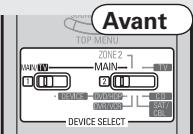
Pour sélectionner la source d'entrées de l'étape 1- ② ci-dessus.
Écran de l'iPod
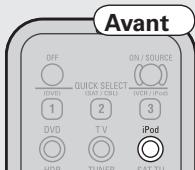
Si les écrans ci-dessus ne s'affichent pas, l'iPod ne peut pas être retiré correctement. Réessayez la connexion.
Voir au verso
4 Appuyez sur ⑤ pendant 2 secondes ou plus pour sélectionner le mode d'affichage.
Il y a deux modes pour la lecture des contenus enregistrés sur l'iPod.
Browse mode
Affiche sur l'écran TV.
Remote mode
Affiche sur l'écran de l'iPod.
| Mode de lecture | Browse mode | Remote mode | |
| Fichiers exécutables | Fichier audio | ○ | ○ |
| Fichier image | × | ○*2 | |
| Fichier contrôle | ○*1 | ○*2 | |
| Touches d'activation | Télécommande (AVR-1910) | ○ | ○ |
| iPod® | × | ○ | |
1 : Quand une station de commande ASD-11R, ASD-3N ou ASD-3W est dock de contrôle pour iPod. 2 : La vidéo peut ne pas sortir, ici est fonction de la combinaison du ASD-1R ou ASD-11R et du iPod.
5 Utilisez △ ∇ pour sélectionner l'élément, puis appuyez sur ENTER ou sur pour sélectionner le fichier de musique ou fichier vidéo à écouter. 6 Appuyez sur (ENTER) ou ▷. La lecture démarre. 7 Utilisez ∏ ∇ pour régler le volume. [Plage de réglage] -- -80.0dB
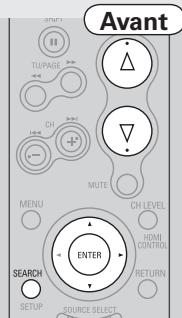
La plage varie en fonction du réglage du signal d'entrée et du niveau du canal. 8 Sélectionnez le mode surround désiré. (page 42 "Sélection du mode surround") 9 Ajustez les effets sonores désirés. (page 44 "Réglage des effets sonores")
Arrêt
Pendant la lecture, maintenez (ENTER) enfoncé ou appuyez sur
Arrêt temporaire de la lecture
Pendant la lecture, appuyez sur (ENTER) ou . Appuyez à nouveau pour reprendre la lecture.
Pour vous déplacer au début d'une piste
Pendant la lecture, appuyez soit sur (pour signaler la plage actuelle), soit sur (pour signaler la prochaine plage).
Répétition de lecture et lecture aléatoire
"iPodPlaybackMode"(page35)

- Utilisez le mode RESTORER pour élargir les composantes des fréquences graves et aigues des fichiers audio compressés afin d'obtenir un son plus riche. Le réglage par défaut est sur "Mode3"
page 47).
- Pour vérifier le nom du titre, de l'artiste ou de l'album pendant la lecture en mode de navigation, appuyez sur STATUS.
- Le temps (par défaut : 30 sec) pendant lequel l'affichage écran s'affiche peut être réglé dans le menu "iPod Information" (page 31). Appuyez sur △∇◁▷ pour revenir à l'écran d'origine.
- Appuyez sur △∇◁▷ et placez l'AVR-1910 en mode veille avant de déconnecter l'iPod. Changez également la source d'entrée afin que le "iPod Dock" ne soit pas attribué avant de déconnecter l'iPod.
Remarque
- Certaines fonctions risquent de ne pas fonctionner, suivant le type d'iPod et la version du logiciel.
- DENON ne peut en aucun cas être tenu pour responsable de la perte des données de l'iPod.
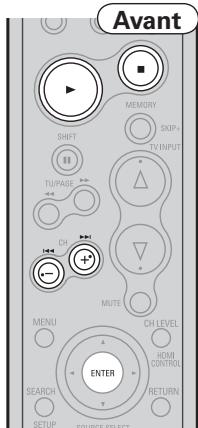
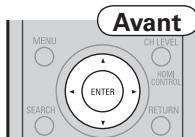
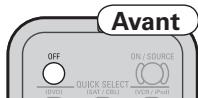
Regarder des images ou des vidéos sur un ipod®
- Vous pouvez regarder les photos d'un iPod sur le moniteur. Uniquement avec les iPod équipés des fonctions de diaporama ou de vidéo. (Avec utilisation de ASD-1R ou ASD-11R)
- La vidéo peut ne pas sortir, ceci est fonction de la combinaison du ASD-1R ou ASD-11R et du iPod.
Maintenez enfoncé pour régler le mode de télécommande.
"Remote iPod" s'affiche sur l'écran du AVR-1910.
2 En regardant l'écran de l'iPod, utilisez △ ∇ pour sélectionner "Photos" ou "Clips Vidéo". 3 Appuyez sur l'image que vous voyez.
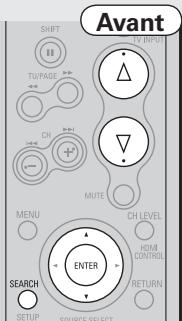

"Sortie télévision" dans les "Réglages de diaporama" ou "Réglages vidéo" de l'i iPod doit être réglée sur "Oui" afin de pouvoir afficher les photos ou vidéos de l'iPod sur le moniteur. Pour plus de détails, voir le mode d'emploi de l'iPod.

iPod est une marque déposée de Apple Inc., enregistrée aux États-Unis et dans les autres pays. Vous pouvez utiliser le iPod seulement pour copier ou diffuser des contenus qui ne sont pas protégés ou dont la copie ou la diffusion sont autorisées pour votre usage personnel. Assurez-vous de bien respecter les droits d'auteur en vigueur.
Fonctionnement élémentaire
1 Réglez DEVICE SELECT

sur "MAIN/TV" et "MAIN".
2 Appuyez sur "TUNER".
TUNER pour sélectionner
3 Appuyez sur "FM" ou "AN"
BANU pour sélectionner M.
4 Accordez la souhaitée.
① Accord automatique (Synchronisation automatique)
Appuyez sur MODE pour allumer le témoin
"AUTO" sur l'écran, puis utilisez TUNING pour sélectionner la station que vous VOULEZ écouter.
② Accord manuel (Synchronisation manuelle) Appuyez sur MODE pour éteindre le témoin
"AUTO" sur l'écran, puis utilisez TUNING pour sélectionner la station que vous VOULEZ écouter.
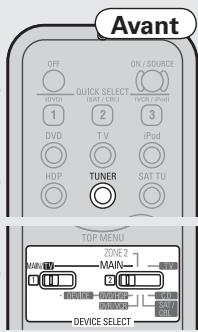
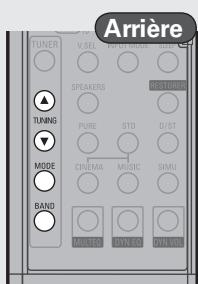
Préréglage des stations radio (mémoire préréglée)
Vous pouvez préregler vos stations radio préférées afin de les retrouver plus facilement. Vous pouvez préregler jusqu'à 56 stations.
1 Accordez la station émettrice que vous souhaitez prérégler.
2 Appuyez sur MEMORY

3 Appuyez sur (10) pour sélectionner le bloc mémoire (A à G) dans lequel la station sera préconfigurée.
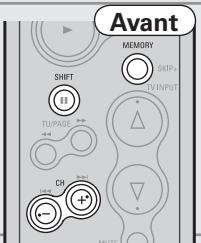
4 Appuyez sur pour sélectionner le numéro
du canal préréglé (1 à 8).
5 Appuyez à nouveau sur réglage.

pour terminer le

- Pour prérégliser d'autres stations, répétez les étapes 1 à 5.
- Les stations peuvent être préréglées automatiquement dans le menu "Input Setup" - "Auto Preset" (page 36).
Remarque
Les stations prégées sont effacées lorsqu'elles sont réécrites.
Écoute des stations prégliées
1. Appuyez sur (A à G).

pour sélectionner le bloc mémoire
2 Appuyez sur
Pour sélectionner le numéro
du canal préreglé voulu (1 à 8).

Le fonctionnement peut aussi se faire via l'appareil. Dans ce cas, effectuez ce qui suit.
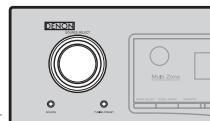
- Appuyez sur TUNNO PRESET, puis tournez et sélectionnez le canal radio présélectionné.

de l'appareil pour
Réglages par défaut
| Préglages auto du tuner | |
| A1 ~ A8 | 87.5 / 89.1 / 98.1 / 108.0 / 90.1 / 90.1 / 90.1 / 90.1 MHz |
| B1 ~ B8 | 522 / 603 / 999 / 1404 / 1611 kHz, 90.1 / 90.1 / 90.1 MHz |
| C1 ~ C8 | 90.1 MHz |
| D1 ~ D8 | 90.1 MHz |
| E1 ~ E8 | 90.1 MHz |
| F1 ~ F8 | 90.1 MHz |
| G1 ~ G8 | 90.1 MHz |

- Si la station souhaitée ne peut pas être accordée automatiquement, corredez-la manuellement. Lorsque vous accordez les stations manuellement, maintenez

TUNING
- La durée (défaut : 30 secondes) d'affichage peut être réglée dans le menu "Manual Setup" - "Option Setup" - "On-Screen Display" (page 31).
RDS (système de données radio)
Le service de radiodiffusion RDS (qui ne fonctionne qu'en bande FM) permet de transmettre des informations supplémentaires, en plus du signal de radio class.
Cet appareil est capable de recevoir les trois types de données RDS suivants:
Type de programme (PTY)
PTY identifie le type de programme RDS.
Les types de programmes disponibles sont affichés de la façon suivante :
| NEWS | Informations | WEATHER | Météo |
| AFFAIRS | Affaires courantes | FINANCE | Finance |
| Information | CHILDREN | Programmes pour enfants | |
| INFO | |||
| SPORT | Sports | SOCIAL | Affaires sociales |
| EDUCATE | Education | RELIGION | Religion |
| DRAMA | Drame | PHONE IN | Entrée de téléphone |
| CULTURE | Culture | ||
| SCIENCE | Science | TRAVEL | Voyages |
| VARIED | Divers | LEISURE | Détente |
| POP M | Musique pop | JAZZ | Musique jazz |
| ROCK M | Musique rock | COUNTRY | Musique country |
| EASY M | Musique pour tous | NATION M | Musique nationale |
| LIGHT M | Classique légère | OLDIES | Classiques |
| CLASSICS | Classique | FOLK M | Musique folk |
| OTHER M | Autres musiques | DOCUMENT | Documentaires |
TP identifie les programmes d'infos sur le traffic routier.
Ceci vous permet de vous renseigner facilement sur le trafic routier avant de quitter votre domicile.
Texte radio (RT)
RT permet aux stations RDS d'envoyer des messages qui s'affichent directement à l'écran.
Remarque
Les opérations décrites ci-dessous avec la fonction ne fonctionnent pas dans des zones sans couverture RDS.
Recherche RDS
Utilisez cette fonction pour vous connecter directement à une station FM avec service RDS.
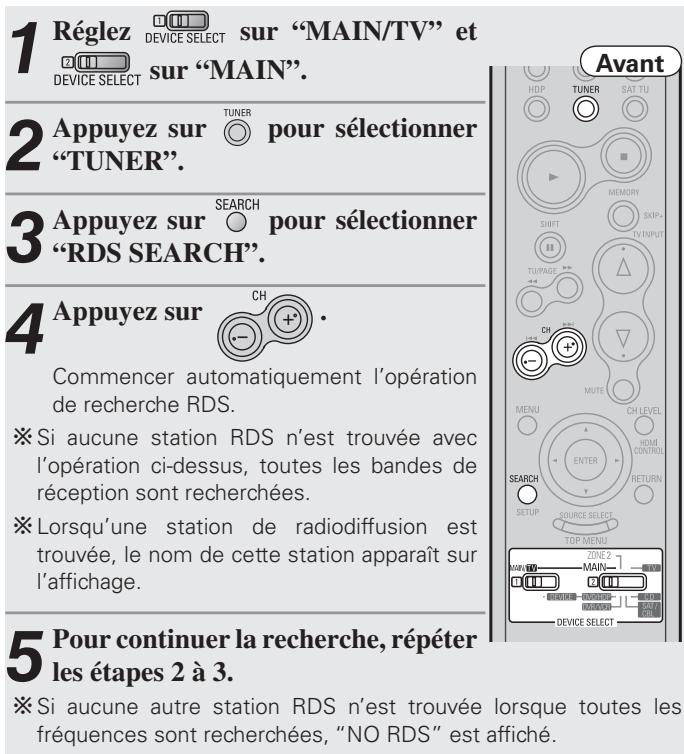
Recherche PTY
Utilisez cette fonction pour rechercher des stations RDS émettant un certain type de programme (PTY).
Pour une description des types de programmes disponibles, consultez le chapitre "Type de programme (PTY)".
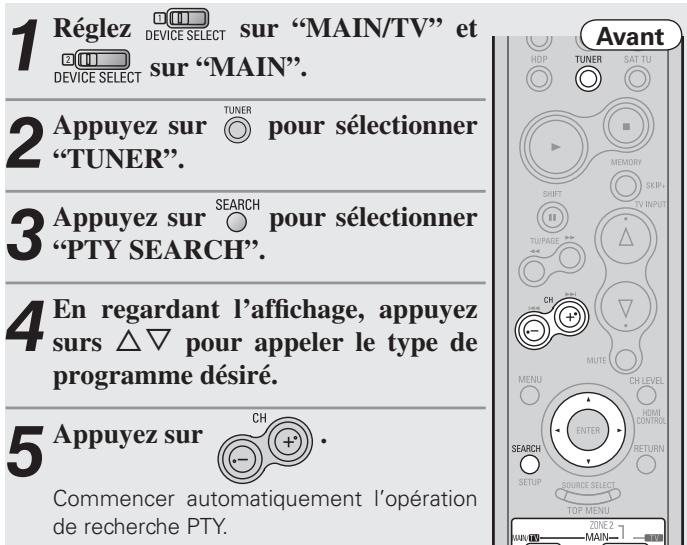
S'il n'y a pas de station diffusant le type de programme spécifique avec l'opération ci-dessus, toutes les bandes de réception sont recherchées.
Le nom de la station est affiché sur l'affichage après l'arrêt de la recherche.
Pour continuer la recherche, répéter les étapes 2 à 4.
※ Si aucune autre station diffusant le type de programme spécifique n'est trouvée lorsque toutes les fréquences sont recherchées, "NO PROGRAMME" est affiché.
Recherche TP
Utilisez cette fonction pour rechercher des stations RDS émettant des programmes d'infos routières (stations TP).
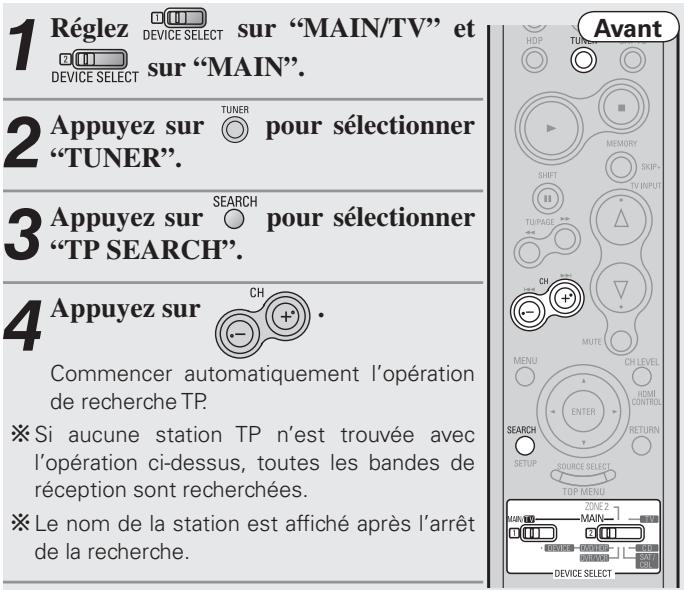
Pour continuer la recherche, répéter les étapes 2 à 3.
※Si aucune autre station TP n'est trouvée lorsque toutes les fréquences sont recherchées, "NO PROGRAMME" est affiché.
RT (texte radio)
"RT" s'affiche à l'écran lorsque des données de texte radio sont reçues.
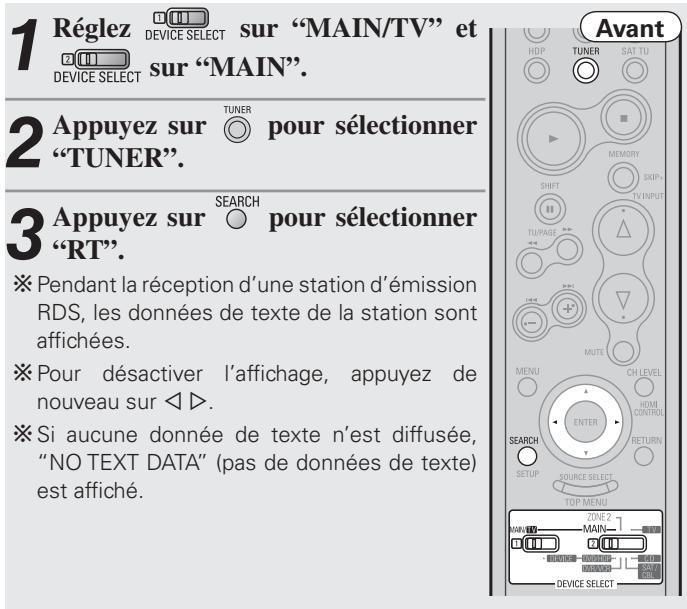
Pour terminer la recherche RDS/PTY/TP/RT
- Ne mettez rien en fonction pendant 15 secondes.
- Pour le réglage "RT", appuyez sur SEARCH
Coupure temporaire du son (sourdine)
Appuyez sur

Avant

- Le son est réduit au niveau réglé dans le menu "Mute Level" (page 30).
- Pour annuler, appuyez à nouveau sur MUTE. La sourdine peut également être annulée en réglant le volume principal.
Branchez le casque dans la prise PHONES de l'unité principale.
Le son en provenance des bornes d'enceintes et de pré-sortie est automatiquement coupé.
Remarque
- Afin d'éviter une perte de l'ouïe, ne pas augmenter excessivement le niveau du volume lors de l'utilisation d'écouteurs.
- Débranche les écouteurs pendant la procédure automatique Audyssey ou un autre réglage.
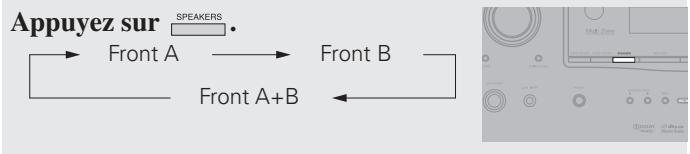
Remarque
Quand "Custom" est sur "Front Speaker Setup" (page 27), vous ne pouvez pas utiliser SPEAKERS.
Sélection du mode surround
Sélectionnez un mode surround pour apprécier la lecture surround avec vos effets sonores préférés.
Lecture des sources en fonction du format/numéro du signal audio des sources des canaux (Lecture standard)
Fonctionnement
Les modes surround sélectionnables dépendent des éléments suivants:
Le format des signaux audio entrés. Le nombre de canaux des signaux audio entrés. Le mode d'attribution de l'amplificateur (page 25).
1 Lecture de la source (page 37).
2 Appuyez sur ° pour sélectionner le mode surround.
Sources multicanaux
Les modes surround pouvant être sélectionnés différent en fonction de la source d'entrée.
Sources 2 canaux
Si vous sélectionnez "DOLBY PLIIz", réglez "Amp Assign" sur "Front Height".
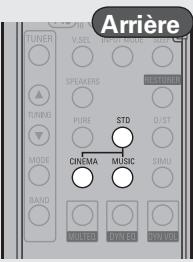
DOLBY PLIIz, DOLBY PLIIz
ou BY PLIIz
: Les signaux sont décodés en DOLBY PLIIx, DOLBY PLII ou DOLBY PLIIz pour la reproduction.
DTS NEO:6
: Les signaux sont décodés en DTS NEO:6 pour la lecture.
DOLBY PLIIx peut être sélectionné quand les enceintes de retour surround sont utilisées.
Il s'agit de l'utilisation pour des sources 2 canaux. Sélectionnez le mode pour la source sur "Mod" (page 44).
DOLBY PLIIx, DOLBY PLII
Cinema : Ce mode convient aux films.
Music : Ce mode convient aux sources audio.
Game : Ce mode convient aux jeux.
Pro Logic : Il s'agit du mode de lecture Pro Logic. Il peut être sélectionné lors de la lecture avec un décodeur DOLBY PLII. Lorsque ce mode est sélectionné, "DOLBY PL" s'affiche.
DTS NEO:6
Cinema : Ce mode convient aux films.
Musique : Ce mode convient aux sources audio.
Les modes qui peuvent être sélectionnés en fonction de la source d'entrée en cours de lecture.

Les modes "Cinema" et "Music" peuvent aussi être sélectionnés en appuyant sur CINEMA MUSIC ou
Affichage du mode surround en cours de lecture
Lecture surround des sources multicanaux (Dolby Digital, DTS, etc.)
Dans le cas d'une lecture standard de sources à canaux multiples, le AVR-1910 identifie le format du signal d'entrée audio multicanal et lance automatiquement le décodeur approprié pour le son surround.
| Signal d'entrée | Contenu de l'affichage | |
| Dolby Digital | Dolby Digital (autre que 2 canaux)/ Dolby Digital EX | DOLBY DIGITAL |
| DOLBY DIGITAL EX | ||
| DOLBY DIGITAL+PLIIx CINEMA | ||
| DOLBY DIGITAL+PLIIx MUSIC | ||
| DOLBY DIGITAL+PLIIz | ||
| Dolby Digital Plus (*1) | DOLBY DIGITAL++PLIIx C | |
| DOLBY DIGITAL++PLIIx M | ||
| DOLBY DIGITAL++PLIIz | ||
| Dolby TrueHD (*1) | DOLBY TrueHD | |
| DOLBY HD+EX | ||
| DOLBY HD+PLIIx CINEMA | ||
| DOLBY HD+PLIIx MUSIC | ||
| DOLBY HD+PLIIz | ||
| DTS | DTS (5.1cauaux)/ DTS-ES Discrete 6.1 / DTS-ES Matrix 6.1 / DTS 96/24 | DTS SURROUND |
| DTS+PLIIx CINEMA | ||
| DTS+PLIIx MUSIC | ||
| DTS+PLIIz | ||
| DTS+NEO:6 | ||
| DTS ES MTRX6.1 (*2) | ||
| DTS ES DSCRT6.1 (*3) | ||
| DTS 96/24 (*4) | ||
| DTS-HD (*1) | DTS-HD HI RES | |
| DTS-HD MSTR | ||
| DTS-HD+NEO:6 | ||
| DTS-HD+PLIIx CINEMA | ||
| DTS-HD+PLIIx MUSIC | ||
| DTS-HD+PLIIz | ||
| PCM | PCM (multicanal) | MULTI CH IN |
| MULTI IN+PLIIx CINEMA | ||
| MULTI IN+PLIIx MUSIC | ||
| MULTI IN+PLIIz | ||
| MULTI CH IN 7.1 | ||
1: Quand un signal est entré, le témoin HD AUDIO s'allume. 2: S'affiche lorsqu'un signal d'entrée est "DTS-ES Matrix 6.1" et que le paramètre "AFDM" de l'AVR-1910 (page 45) est réglé sur "ON". 3 : S'affiche lorsque le signal d'entrée est "DTS-ES Discrete 6.1". 4 : S'affiche lorsque le signal d'entrée est "DTS 96/24".
Lecture en mode surround d'origine DENON
Le mode souhaité en fonction de la source de programme et des conditions de visionnement peut être sélectionné parmi les 7 modes surround originaux de DENON.
1 Sélectionnez la source d'entrée en appuyant sur SOURCE SELECT et effectuez la lecture de la source (page 37).
2 Appuyez sur SIMU pour sélectionner le mode surround.
5CH/7CH STEREO
Ce mode permet de profiter d'un son stéréo en provenance de toutes les enceintes.
Ce mode permet de profiter de l'atmosphère d'un concert dans un stade.
Ce mode permet de profiter de l'atmosphère d'un concert dans un club de jazz.
Ce mode permet la lecture des films monos avec un son surround. *1
Ce mode permet d'obtenir un son surround avec les produits vidéo.
Ce mode vous permet d'ajouter une impression d'expansion aux sources audio stéréo.
Ce mode permet de profiter d'effets surround en n'utilisant que les enceintes avant ou un casque audio.
*1: Lorsque vous lisez des sources enregistrées en mono avec le mode MONO MOVIE, le son sera déséquilibré avec un seul canal (gauche ou droit), l'entrée doit donc être effectuée sur les deux canaux.
Selon la source programmée lue, il risque d'être impossible d'obtenir un effet surround satisfaisant. Dans ce cas, essayez d'autres modes pour obtenir un champ sonore qui vous convient.
Remarque
Quand le signal d'entrée est DOLBY TrueHD, DOLBY DIGITAL Plus, DTS-HD, il est impossible de sélectionner le mode surround d'origine DENON.
Dans ce mode, les signaux transmettent le circuit de commande de son pour une meilleure qualité sonore.
Le son est émis par les mêmes canaux que le signal d'entrée.
1 Sélectionnez la source d'entrée en appuyant sur SOURCE SELECT et effectuez la lecture de la source (page 37).
2 Appuyez sur D/ST pour sélectionner le “DIRECT”.
Affichage du mode surround en cours de lecture
| Signal d'entrée | Contenu de l'affichage |
| Signal analogue / PCM (2 canaux) / Source Dolby Digital / Source DTS / Autres signaux numériques 2 canaux | DIRECT |
| PCM (multicanal) | MULTI CH DIRECT |
| M DIRECT + PLIIx CINEMA | |
| M DIRECT + PLIIx MUSIC | |
| M DIRECT + PLIIz | |
| M DIRECT 7.1 |
Lecture stéréo
Il s'agit du mode de lecture en stéréo. La tonalité peut être réglée.
Le son est émis par les enceintes avant gauche et droite et par le subwoofer.
1 Sélectionnez la source d'entrée en appuyant sur SOURCE SELECT et effectuez la lecture de la source (page 37).
2 Appuyez sur D/ST pour sélectionner le "STEREO".
Lecture en mode PURE DIRECT (5)
Il s'agit du mode qui reçoit le plus fidèlement le son original, offrant ainsi une qualité sonore supérieure.
1 Sélectionnez la source d'entrée en appuyant sur SOURCE SELECT et effectuez la lecture de la source (page 37).
2 Appuyez sur Pure
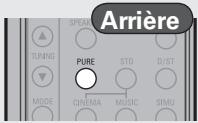


Pour annuler, appuyez à nouveau sur
- Le niveau de chaque canal et les paramètres surround en mode PURE DIRECT sont identiques à ceux du mode DIRECT.
Remarque
En mode PURE DIRECT, l'affichage n'est pas disponible et l'écran de l'unité principale est étant.

Réglage des effets sonores (parameter)
Le son en cours de lecture en mode surround peut être réglé comme vous le souhaitez.
Les éléments (paramètres) qui peuvent être ajustés dépendent du signal entré et du mode surround actuellement sélectionné. Pour les détails sur les paramètres ajustables, voir "Modes surround et paramètres" (page 57).
Remarque
Certains des éléments de réglage ne peuvent être sélectionnés quand la lecture est interrompue. Sélectionnez ces éléments pendant la lecture.
Réglage des effets sonores (surround parameter)
Les réglages par défaut sont soulignés.
| Éléments de configuration | Contenus de configuration |
| Mode Sélectionnez le mode de lecture pour les sources deux canaux en surround. | □En mode PLIIx, PLII ou PLIIz Cinema: Il s'agit du mode pour la source cinéma. Music: Il s'agit du mode pour la source musique. Game: Il s'agit du mode pour la source heures. ProLogic: Mode de lecture Dolby Pro Logic (Mode PLII uniquement). (Il s'agit du mode pour la lecture 4 canaux (avant L, avant R, centre, surround (MONO).) |
| □En mode DTS NEO:6 Cinema: Il s'agit du mode pour la source cinéma. Music: Il s'agit du mode pour la source musique. ●Le mode "Music" est également efficace pour les films contenant beaucoup de musique stéréo. ●Les modes "Cinema" et "Music" peuvent aussi être sélectionnés en appuyant sur CINEMA ou MUSIC. | |
| Cinema EQRéduire freq aigus des films pour une meilleur compréhension des dialogues. | OFF: "Cinema EQ" n'est pas activé. ON: "Cinema EQ" est activé. |
| Dynamic Range Compression (D.Comp) Compression de la gamme dynamique (différence entre lessons forts ou faibles). | Low/Mid/High: Réglage du niveau de compression. OFF: Désactiver la compression de la gamme dynamique. ●Letémoin "D.Comp" s'allume pendant la lecture de la source DTS qui prend en charge la fonction "D.Comp". |
| Dynamic Range Control (DRC) Compresssez la gamme dynamique. | Auto: La compression de gamme dynamique des sources Dolby TrueHD s'active/désactive automatiquement. Low/Mid/High: Réglage du niveau de compression. OFF: Désactiver la compression de la gamme dynamique. |
| Éléments de configuration | Contenus de configuration |
| LFEAjuster le niveau des effets basses fréquences (LFE). | -10dB ~ 0dBPour une meilleure reproduction des différentes sources programmes, nous vous recommendons de régler les valeurs ci-dessous.Points Dolby Digital : "0dB"Points films DTS : "0dB"Points musique DTS : "-10dB" |
| Center ImageAffecter le signal aux voies avant gauche et croite pour un son plus riche. | 0.0 ~ 1.0 (0.3) |
| PanoramaAffecter le signal avant G/D aux voies surround pour un son plus riche. | ON : Sélectionner.NOFF : Ne pas sélectionner. |
| DimensionDéplacer le centre sonore vers l'avant ou l'arrête, pour un meilleur équilibre. | 0 ~ 6 (3) |
| Center WidthAffecter le signal aux voies avant gauche et croite pour un son plus riche. | 0 ~ 7 (3) |
| Delay TimeRéglez la durée du délié pour contrôler le format de la section sonore. | 0ms ~ 300ms (30ms) |
| Effect LevelAjuster le niveau du signal à effets spécifique. | 1 ~ 15 (10)Choisissez un niveau de réglage inférieur si le positionnement et l'impression de phase des signaux surround ne pourrait pas naturel. |
| Room SizeSimuler l'acoustique d'une petite salle.REMARQUE"Room Size" ne représentée pas la taille de la pièce dans laquelle les sources sont lues. | Small : Simuler l'acoustique d'une petite salle.Medium small : Simulation acoustique d'une pièce petite à moyenne.Medium : Simulation acoustique d'une pièce moyenne.Medium large : Simulation acoustique d'une pièce moyenne à grande.Large : Simuler l'acoustique d'une grande salle. |
| AFDM (Auto Flag Detect Mode) Déetecte le signal du canal surround arrêté de la source et défini automatiquement le mode surround optimal. | ON: Sélectionner. OFF: Ne pas sélectionner. |
| Surround Back Sélectionne la méthode de création du canal surround arrêté. | Pour les sources à deux canaux ON: Le canal surround arrêté est utilisé. OFF: Aucun signal n'est produit par les canaux surround arrêté. |
| Pour les sources multicanaux Ce réglage permet de sélectionner la méthode de création du canal surround arrêté pour les sources n'avant pas de signaux surround arrêté et si vous ne souhaitez pas que les signaux surround arrêté soient dans la source. Vérifiez les signaux audio de la source en cours de lecture avant d'effectuer ce réglage. OFF: Aucun signal n'est produit par les canaux surround arrêté. MTRX ON: Créez et lisez les signaux surround arrêté à partir des signaux du canal surround. PLIIx CINEMA*1: Créez et lisez les signaux surround arrêté en décodant les signaux en mode "Dolby Pro Logic IIx Cinema". PLIIx MUSIC*2: Créez et lisez les signaux surround arrêté en décodant les signaux en mode "Dolby Pro Logic IIx Music". ES MTRX: Créez et lisez les signaux surround arrêté à partir des signaux du canal surround de la source DTS. ES DSCRT*3: Écoutez les signaux surround arrêté se trouvant sur le canal 6.1 de la source DTS. DSCRT ON*3: Écoutez les signaux surround arrêté se trouvant sur le canal 7.1 de la source. *1: Ceci peut être sélectionné quand "S.Back" dans les réglages "Speaker Config." (42 page 26) st sur "2sp". *2: Ceci peut être sélectionné quand "S.Back" dans les réglages "Speaker Config." (42 page 26) est sur "2sp" ou "1sp". *3: Quand "AFDM" est sur "ON", la lecture du canal surround arrêté sa fait via la fonction AFDM. Quand "AFDM" est sur "OFF", la lecture des signaux surround arrêté de la source est effectué. STD Cela peut aussi être réglé en appuyant sur 0 . | |
| REMARQUE Ceci est valide quand le réglage "Amp Assign" (42 page 25) est sur "7.1-channel surround back" ou "6.1-channel surround back", et quand le réglage "S.Back" (42 page 26) est sur "Large" ou sur "Small". |
| Éléments de configuration | Contenus de configuration |
| Front Height | ON: Utiliser le canal avant-haut. |
| Sélectionnez ou non l'utilisation du canal avant-haut. | OFF: Ne pas utiliser le canal avant-haut. Cela peut aussi être réglié en appuyant sur SPEAKERS. |
| Subwoofer ATT | ON: L'entrée du canal du subwoofer est attenuée. |
| Attenuez le niveau du subwoofer lorsque vous utilisez le mode EXT. IN. | OFF: L'entrée du canal du subwoofer n'est pas attenuée. Utilisez ce mode en général. Réglezsur "ON" si le niveau du canal du subwoofer pourrait trop élevé pendant la lecture de signal audio. |
| Subwoofer Activation et désactivation de la sortie du subwoofer. | ON: Le subwoofer est activé. OFF: Le subwoofer n'est pas activé. |
| Default | Yes: Réinitialissez aux valeurs par défaut. No: Ne réinitialissez pas aux valeurs par défaut. |
| Restaure tous les régliages de paramètre surround à leurs valeurs par défaut. |
Réglage de la tonalité (tone control)
Les réglages par défaut sont soulignés.
| Éléments de configuration | Contenus de configuration |
| Tone Control Sélectionne ON (marche) et OFF (arrêt) de la fonction de commande de tonalité. Ce réglage peut être fait quand "Dynamic EQ" (10 page 46) est sur "OFF. | ON: Permettre les réglages de tonalité (aigüus, basses). OFF: Lecture sans réglages de tonalité. La tonalité ne peut pas être régée lorsque le mode DIRECT est activé. |
| Bass Ajuste les basses fréquences. Ce réglage peut être fait quand "Tone Control" est sur "ON." | -6dB ~ +6dB (0dB) |
| Treible Ajuste les hautes fréquences. Ce réglage peut être fait quand "Tone Control" est sur "ON." | -6dB ~ +6dB (0dB) |
Réglages multeq, dynamic EQ et dynamic volume (audyssey settings)
Les réglages par défaut sont soulignés.
- Quand la procédure "Audyssey Auto Setup" (page 20) est exécutée, les fonctions "MultiEQ", "Dynamic EQ" et "Dynamic Volume" sont activées.
- Conditions de fonctionnement pour chaque fonction
Dynamic EQ:
Quand "MultEQ" est sur "ON"
Dynamic Volume :
Quand "Dynamic EQ" est sur "ON"
- Setting:
Quand "Dynamic Volume" est sur "ON"
Remarque
Si les réglages de l'enceinte sont modifiés après la procédure "Audyssey Auto Setup" est exécutée, les fonctions "MultEQ", "Dynamic EQ" et "Dynamic Volume" ne peuvent être sélectionnées et "Run Audyssey" s'affiche.
Si cela se produit, effectuez de nouveau la procédure "Audyssey Auto Setup" ou bien "Restore" (page 24) pour restaurer les réglages aux valeurs présentes après l'exécution de la procédure "Audyssey Auto Setup".
Contenus de configuration
Réglez la réponse de fréquence des différentes enceintes.
Remarque
- Les réglages "MultEQ" et "Manual EQ" pour lesquels l'option "Not Used" est sur "EQ Customize" (page 29) ne peuvent être sélectionnés.
- Avec des écouteurs, "MultEQ" est réglé sur "OFF".
Audyssey: Optimise la réponse de fréquence de tous les enceintes. Audyssey Byp. L/R : Optimisez la réponse de fréquence des enceintes sauf les enceintes avant droit et gauche. Audyssey Flat : Ajuster automatiquement les enceintes pour une rép en fréquence linéaire. Manual: Appliquer la réponse en fréquence obtenue par "Manual EQ" (page 47). OFF: L'égaliseur "MultEQ" ne peut pas être utilisé.

- Quand "Audyssey", "Audyssey Byp. L/R" ou "Audyssey Flat" est sélectionné, "AUDYSSEY MULTTEQ" s'allume.
- Une fois la configuration automatique terminée, si les options Configuration du haut-parleur, Distance, Niveau de canal et Fréquence croisée ont changé sans augmenter le nombre d'enceintes évaluées, seul le témoin "AUDYSSEY" s'allume.
- Cela peut aussi être régé en appuyant sur MUNITED
Éléments de configuration
Audyssey Dynamic EQ résout le problème de la dépréciation de la qualité sonore avec la baisse du volume en tenant compte de la perception auditive humaine et de l'acoustique de la pièce.
Ce réglage peut être fait uniquement quand "MultEQ" (page 10, page 46) n'est pas sur "OFF".
Contenus de configuration
ON : Utilisez la fonction Dynamic EQ.
OFF: N'utilisez pas la fonction Dynamic EQ.

- Quand le réglage est sur "ON", "AUDYSEY" "MULTEQ" "EQ" s'affiche.
- Quand "MultEQ" est sur "OFF", "Dynamic EQ" est automatiquement réglé sur "OFF".
- Cela peut aussi être réglé en appuyant sur
Dynamic EQ: ON/Volume: OFF Dynamic EQ/Volume: OFF
"Rouge"
"Arret"
Remarque
"Tone Control" est sur "OFF" quand "Dynamic EQ" est sur "ON".
Reference Level Offset : Audyssey Dynamic EQ prend comme niveau de référence le niveau de mixage de film standard 85 dB SPL lors de l'entrée -20 dB FS. Cependant, comme il n'existe pas de standardisation en dehors de l'industrie du film, le niveau de référence du contenu média peut ne pas être approprié. Pour visualiser de tels contenus, le niveau de référence balancé de Dynamic EQ a des balances de 5 dB, 10 dB et 15 dB.
- 0dB: Convient à la visualisation de films.
- 5dB: Convient à l'écoute de musique classique et tout autre contenu mixé à haut niveau.
- 10dB: Convient à l'écoute de jazz et autres sources audio avec une grande amplitude dynamique. Convient également pour regarder la TV.
- 15dB: Convient à l'écoute de musique pop, rock, et autre contenu avec une amplitude dynamique extrêmement large.

Le réglage est activé quand "Dynamic EQ" est sur "ON".
L'option Audyssey Dynamic Volume permet de résoudre le problème des variations importantes de niveau de volume entre les programmes de télévision, les spots publicitaires et entre les différences de son des films.
Ce réglage peut être fait uniquement quand "Dynamic EQ" (page 46) n'est pas sur "ON".
ON : Utilisez la Dynamic Volume. L'effet Dynamic Volume sera au niveau du "Setting" (page 47). OFF: N'utilisez pas la Dynamic Volume.

- Quand le réglage est sur "ON", "DYN VOL" s'affiche.
- Quand "MultEQ" est sur "OFF", "Dynamic Volume" est automatiquement réglé sur "OFF". Cela peut aussi être réglé en appuyant sur OINV004
Dynamic EQ/Volume: ON Dynamic EQ: ON/Volume: OFF
"Vert"
"Rouge"
| Éléments de configuration | Contenus de configuration |
| SettingDéfinissez l'effet Dynamic Volume. | Day: Un réglage faible offre les ajustements minimum aux sons les plus forts et les plus faibles.Evening: Un réglage moyen empêche les sons forts ou faibles de devenir trop sonores ou trop faibles par rapport à la moyenne.Midnight: Les réglages élevés sont ceux qui ont le plus d'incidence sur le volume, la puissance sonore est alors identique pour tous les sons. |
| Ce réglage peut être fait uniquement quand "Dynamic EQ" (« page 46) n'est pas sur "ON." |
Ajuster la qualité tonale de chaque enceinte avec l'égaliseur graphique (manual EQ)
Les réglages par défaut sont soulignés.
| Éléments de configuration | Contenus de configuration |
| Adjust CHAjuste la qualité de tonalitéde chaque enceinte. | 1. Sélectionner la méthode de configuration des enceintes.All CH : Ajuster la qualité tonale de toutes les enceintes ensemble.L/R CH : Ajuster la qualité tonale de chaque paire d'enceintes G/D séparément.Each CH : Ajuster la qualité tonale de chaque enceinte séparément.2. Sélectionnez la bande de fréquence à ajuster.63Hz / 125Hz / 250Hz / 500Hz / 1kHz / 2kHz / 4kHz / 8kHz /16kHz※ Avec la sélection "L/R CH" ou "Each CH", sélectionnez l'enceinte àajuster.3. Ajustez le niveau.-20.0dB ~ +6.0dB (0dB) |
| Base Curve CopyCopiez la courbe decorrection "Audyssey Flat"de MultEQ. | Yes : Copier.No : Ne pas copier."Base Curve Copy" s'affiche après que la procédure de réglage auto a été effectuee. |
| DefaultRestaure les régliages"Manual EQ" à leurs valeurspar défaut. | Yes : Réinitialisez aux valeurs par défaut.No : Ne réinitialisez pas aux valeurs par défaut. |
Restauration des fichiers audio comprimés aux conditions pré-comprimés pour la lecture (restorer)
Les réglages par défaut sont soulignés.
- Les formats audio compressés, tels que MP3, WMA (Windows Media Audio) et MPEG-4 AAC, réduisent la quantité de données en éliminant des composants du signal difficilement audibles pour l'oreille humaine. La fonction RESTORER généralise les signaux éliminés pendant la compression pour restaurer le son le plus proche de celui d'origine. Elle corige également l'impression de volume des graves afin d'obtenir un son plus riche à partir des signaux audio compressés.
- Ce réglage peut être fait avec les signaux analogiques ou quand un signal PCM (fs = 44.1/48 kHz) est entré.
Contenus de configuration
OFF: Ne pas utiliser la fonction RESTORER.
Mode1 (RESTORER 64): Mode optimisé pour les sources compressées avec de faibles aigus.
Mode2 (RESTORER 96) : Appliquer un boost adapté aux aigus et graves des sources compressées.
Mode3 (RESTORER HQ): Mode optimisé pour les sources compressées avec des aigus normaux.

- Le réglage par défaut des paramètres "iPod" est sur "Mode3": Tous les autres modes restent régés sur "OFF".
- "RSTR" s'affiche pour tout autre réglage que "OFF".
- Ce réglage peut aussi être fait en appuyant sur élo(f) pendant la lecture.
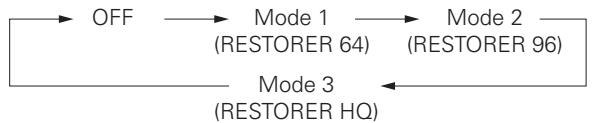
Réglage du décalage audio pendant l'affichage de l'image (Audio Delay)
Les réglages par défaut sont soulignés.
Contenus de configuration

- Si vous souhaitez ajuster "Audio Delay" pendant la reproduction de signaux vidéo composant ou HDMI, appuyez sur un bouton pour régler "OSD" sur "OFF". Le délai audio peut ainsi être ajusté tout en regardant l'image. (Appuyez à nouveau sur. L'affichage passe à l'affichage de l'écran menu uniquement.)
- Ce réglage est impossible pour la lecture en mode EXT. IN, DIRECT ou STEREO (lorsque "Front Speaker" est réglé sur "Large", "Tone Control" sur "OFF" et "MultEO", et "RESTORER" sur "OFF").
- Quand la correction Auto Lipsync est en cours, vous pouvez définir la plage de 0 100 ms.
- Enregistrez "Audio Delay" pour chaque source d'entrée.
Vérification de l'état (information)
| Éléments de configuration | Contenus de configuration |
| Status Affichage des_infos sur les réglages actuels. | Select Source / Surround Mode / Input Mode / Decode Mode / HDMI / Digital / Component / iPod Dock / Video Select / Source Level / i/pScaler / Resolution / Progressive Mode / Aspect Vous pouvez aussi afficher l' état du courant sur l'affichage principal en appuyant sur STATUS de l'appareil principal. |
| ZONE2 • POWER/ Select Source/ Master Volume | |
| Audio Input Signal Affichage des_infos sur les signaux audio en entrée. | Surround Mode: Le mode surround actif s'affiche. Signal: Le type de signal d'entrée s'affiche. fs: La fréquence d'échantillonnage du signal d'entrée s'affiche. Format: Le nombre de canaux du signal d'entrée (avant, surround, LFE) s'affiche. Offset: La valeur de correction de la normalisation des dialogues s'affiche. Flag: Il s'affiche en entrant les signaux avec canal surround arrêtre. “MATRIX” s'affiche avec les signaux Dolby Digital EX et DTS-ES Matrix, “DISCRETE” avec les signaux en mode discret DTS-ES. |
| HDMI Information Affichage des_infos sur les signaux entrée et monieur HDMI. | HDMI Signal Information • Resolution / Color Space / Pixel Depth |
| HDMI Monitor Information • Interface / Suport Resolution | |
| Auto Surround Mode Affichage des_infos sur les réglages du mode surround auto. | Analog/PCM / Digital 2ch / Digital 5.1ch / Multi CH |
| Quick Select Affichage des_infos sur les réglages de Sélection rapide. | Quick Select 1 / Quick Select 2 / Quick Select 3 • Name / Input Source / Video Select / Volume Level / MultEQ / Dynamic EQ / Dynamic Vol / Front SP / Analog/PCM / Digital 2ch / Digital 5.1ch / Multi CH |
| ZONE2 Quick Select Quick Select 1 Source / Quick Select 1 Volume / Quick Select 1 Name Quick Select 2 Source / Quick Select 2 Volume / Quick Select 2 Name Quick Select 3 Source/ Quick Select 3 Volume / Quick Select 3 Name | |
| Preset Channel Affiche les informations sur les canaux prérglés. | A 1 ~ G 8 • TUNER |
Fonction de contrôle HDMI
Quand vous établissez une connexion HDMI avec un lecteur ou une TV compatible avec les options de commande AVR-1910 et HDMI, vous pouvez effectuer ce qui suit en sélectionnant l'option de commande HDMI pour chaque appareil.
La mise hors tension de l'AVR-1910 peut être liée à l'étape de mise hors tension de la TV. * Quand vous réglez "Output audio from amp" au cours de la configuration de sortie audio TV, vous pouvez activer l'amplificateur de puissance.
- Vous pouvez activer les dispositifs de sortie audio au cours d'une opération TV Vous pouvez régler le volume de l'AVR-1910 pendant le réglage du volume de la TV Vous pouvez passer de la source d'entrée AVR1910 via la liaison à la source TV Quand le lecteur fonctionne, la fonction d'entree de I'AVR-1910 passa a la fonction de ce lecteur

- Pour écouter le son de la TV sur l'AVR-1910, effectuez des connexions numériques optiques (page 13 "Connexion de la TV").
- Pour utiliser cette fonction, réglez "HDMI Control" (page 16, page 28) sur "ON".
Remarque
- Quand l'AVR-1910 est arrêté, la commande HDMI ne fonctionne pas.
- Certaines options peuvent ne pas fonctionner selon la TV ou l'lecteur. Vérifiez dans le manuel de contrôle de chaque appareil.
- Quand "HDMI Control" est sur "ON", il est impossible d'attribuer une prise HDMI à la "TV" sur l'interface "HDMI" (page 28).
- Quand “HDMI Control” est sur “ON” (page 20, page 28), l'alimentation à la prise CA est constante (UNSWITCHED).
1 Allumez tous les appareils connectés au câble HDMI.
2 Sélectionnez l'option de commande HDMI de tous les appareils connectés avec le cable HDMI.
Réglez "HDMI Control" (page 28) sur "ON".
※ Reportez-vous au manuel du propriétaire des appareils connectés. ※ Si l'un des appareils connectés est débranché, refaites les opérations 1 et 2.
3 Réglez l'entrée du télévisieur sur la HDMI connectée à l'AVR-1910. 4 Réglez l'entrée de l'AVR-1910 sur la source d'entrée HDMI et vérifie que l'image du lecteur est bonne. 5 Quand la TV est en mode veille, vérifie que le AVR-1910 et l'lecteur sont aussi en mode veille.

Si l'option de commande HDMI ne fonctionne pas correctement, vérifie ce qui suit.
- La TV ou l'lecteur est-il compatible avec les options de commande HDMI ? L'AVR-1910 est-il correctement réglé ?
- L'option "HDMI Control" (page 28) est-elle réglée sur "ON"?
- L'option "Power Off Control" (page 28) est-elle régée sur "ON"?
- Les réglages de l'option de commande HDMI de tous les appareils sont-ils corrects?
Remarque
Si vous deviez réaliser une des opérations ci-dessous, la fonction de verrouillage pourrait être réinitialisée, auquel cas répétez les étapes 1 et 2.
- Le réglage dans le menu "HDMI" (page 28) a été modifié.
- La connexion entre l'équipement et la HDMI a été modifiée ou un équipement a été ajouté.
Fonction minuterie sommeil
Cette fonction vous permet de mettre automatiquement l'alimentation en mode Veille une fois que le délambda programme est passé.
Quand la minuterie Sommeil coupe l'alimentation dans MAIN ZONE, l'alimentation est aussi coupée dans la ZONE2.
Appuyez sur ⑤ et affichez la durée que vous souhaitez.
Le témoins“SLEEP” s'allume.
- Le temps change à chaque pression sur la touche , comme indiqué ci-dessous.

- L'affichage du temps s'éteint après environ 5 secondes et le réglage est activé.
- Une fois le temps écoulé, le mode Veille est automatiquement activé.

Pour annuler la minuterie sommeil

Appuyez sur pour sélectionner "OFF."
- Le témoin "SLEEP" s'éteint.
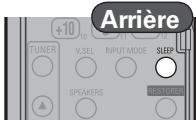
Réglez le volume des différentes enceintes
Vous pouvez régler le niveau des canaux en fonction des sources de lecture ou de vos préférences, comme décrit ci-dessous.
Réglez le volume des différentes enceintes
1 Appuyez sur CHLEVEL
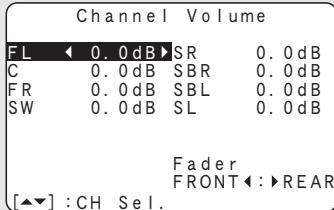
2 Appuyez sur △∇ pour sélectionner l'enceinte.
Pour passer d'une enceinte à l'autre, appuyez sur les boutons.
Appuyez sur pour régler le volume.
Dans le cas où un subwoofer est utilisé, si le volume est réduit quand il est sur "-12dB", le paramètre passé sur "OFF" (aucun).

Si les écouteurs sont branchés, les réglages s'affichent.
Réglage du volume d'un groupe d'enceintes (fonction fader)
Cette fonction vous permet d'ajuster (fondu enchaîné) instantanément le son de toutes les enceintes avant (enceinte avant/enceinte centrale/haute enceinte avant) ou arrière (enceinte surround/enceinte surround arrière)
1 Utilise ^CHLEVEL ou pour sélectionner "Fader", puis sélectionnez l'élément à ajuster avec ou.
2 Appuyez sur ^CHLEVEL ou pour régler le volume des enceintes.

La fonction Fader n'affecte pas le subwoofer. - Le fader peut être réglé jusqu'à ce que le volume de l'enceinte ajustée à la valeur la plus BASSE soit à -12 dB.
Enregistrement fréquent des réglages utilisés (fonction quick select)
Cette fonction vous permet de mémoriser tous les réglages indiqués au cours de l'été 1. Quand les réglages fréquemment utilisés sont mémorisés, ils peuvent facilement être sélectionnés par la suite. Cette fonction permet aussi d'apprécier en permanence le même environnement de lecture.
- Trois yeux de réglages peuvent être mémorisés.
Mémorisation des réglages
1 Sélectionnez le réglage souhaité pour les éléments ci-dessous.
① Source d'entrée (page 37) ② Input Mode (page 34) ③ Mode Surround (page 42) ④ Audyssey Settings (MultEQ, Dynamic EQ, Dynamic Volume) (page 46) ⑤ Front Speaker Setup (page 27) ⑥ Réglage du volume (page 37) ⑦ Video Select (page 34)
Appuyez de manière prolongée sur 1 2 3 jusqu'à ce que "Memory" s'affiche.
Les paramètres présents seront mémorisés.
Réglages par défaut des sélections rapides
| Source d'entrée | Volume | |
| Quick Select 1 | DVD | -40 dB |
| Quick Select 2 | SAT/CBL | -40 dB |
| Quick Select 3 | VCR/iPod | -40 dB |
Rappel des réglages
Appuyez sur ① ② ③ sur lequel les réglages que vous souhaitez rappeler sont mémorisés.
Remarque
Les sources d'entrée enregistrées avec la fonction de sélection rapide ne peuvent pas être sélectionnées si elles ont été effacées dans le menu "Source Delete" (1 page 30). Dans ce cas, enregistrez-les à nouveau.
Nom des réglages "Quick Select"
"Quick Select Name" (page 31).
Réglages ZONE2
Il est aussi possible de mémoriser trois réglages pour la ZONE2.
Mémorisation des réglages
1 Réglez les sélecteurs de l'appareil de la télécommande comme à droite.
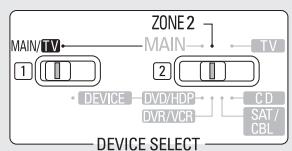
2 Exécutez les étapes 1 et 2 sous "MAIN ZONE settings".
Fonction mémoire personnelle plus
Cette fonction active tous les réglages (mode d'entrée, mode surround, Mode de sortie HDMI, MultEQ, Dynamic EQ, Dynamic Volume, matériel audio etc.) sélectionnés en dernier pour les différentes sources d'entrée.

Les paramètres Surround, Tonalité et Volume des différentes enceintes sont mémorisés pour chaque des modes Surround.
Fonction dernière mémoire
Mémorise les réglages tels qu'ils étaient juste avant la mise en mode veille.
Lorsque l'appareil est remis en marche, les réglages sont restaurés tels qu'ils étaient juste avant la mise en mode veille.
Mémoire de sauvegarde
Les différents réglages sont sauvegardés pendant environ 1SEMaine, même si l'appareil est éteint ou le cordon d'alimentation débranché.
Lecture du son sur 2 canaux en ZONE2 (fonction multizone)
La lecture du son sur 2 canaux peut se faire dans des espaces autres que MAIN ZONE où le son multicanal est lu.
Il existe deux méthodes de procéder, comme décrit ci-dessous. Choisissez-en une.
① Lecture ZONE2 par sortie de l'enceinte ② Lecture ZONE2 par sortie audio (PRE OUT) (utiliser un amplificateur externe)
Lecture ZONE2 par sortie de l'enceinte
Avec la fonction d'attribution amp, les signaux audio zone 2 sont émis par les connecteurs SURR BACK/AMP ASSIGN en l'AVR-1910.
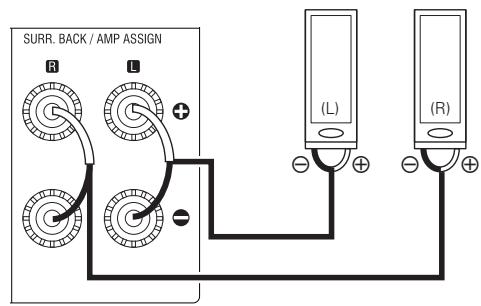
Règles nécessaires
- Réglez le mode AMP ASSIGN sur "ZONE2": "AMP Assign" (10 page 25)
- Effectuez les réglages avec "ZONE2 Setup": "Réglages de ZONE2" (10 page 30)
Lecture ZONE2 par sortie audio
Les signaux audio connectés aux prises de sortie ZONE2 de l'AVR-1910 (ZONE2 OUT) sont transmis à l'amplificateur de ZONE2 et lus par l'amplificateur.
Connexion
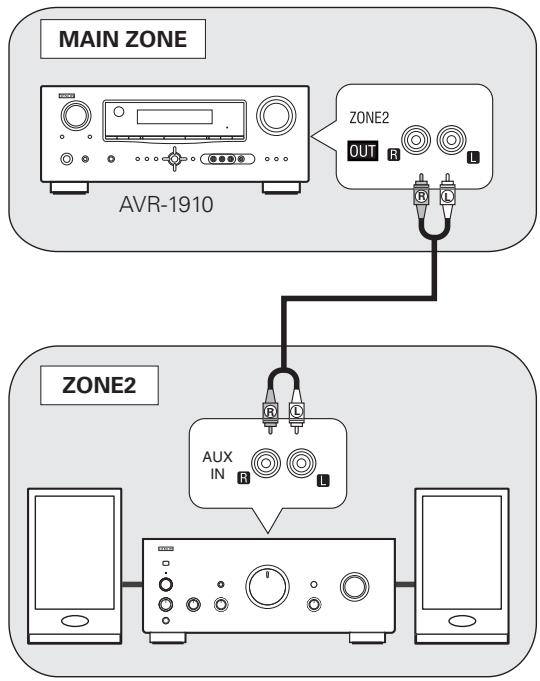

- Réglez le volume de l'amplificateur connecté.
- Lisez aussi avec attention les instructions de fonctionnement des appareils connectés.
Remarque
- Nous vous recommandons d'utiliser des câbles avec prise à broche de qualité supérieure pour les connexions audio afin d'éviter les bruits.
- Il est impossible d'écouter les signaux audio numériques avec les prises HDMI, COAXIAL ou OPTICAL en ZONE2. La lecture se fait avec les connexions analogiques (en stéréo).
Lecture
Le fonctionnement est le même pour "① Lecture ZONE2 par sortie de l'enceinte" et "② Lecture ZONE2 par sortie audio".
1 Réglez les sélecteurs de l'appareil de la télécommande comme à droite.
2 Allumez l'AVR-1910. (page 17 "Mise en marche")
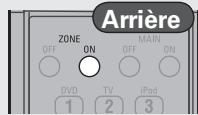
3 Appuyez sur pour allumer la ZONE2. À la mise en marche, le témoin "Z2" s'allume sur l'écran. L'appareil peut être mis sous tension en appuyant sur sur un des boutons 1 2 en mode Veille. 4 Utilisez le sélection de source d'entrée pour CHOISIR LA source d'entrée. La source d'entrée sélectionnée est affichée.
Remarque
Si "SOURCE" est sélectionné comme source d'entrée, le son émis dans la MAIN ZONE est lu. Aucun son ne sort si une source d'entrée audio numérique est lue dans la MAIN ZONE.
Réglage du volume (pour la "① lecture en ZONE 2 par la sortie enceinte")
Utilisez pour régler le volume.
Plage de réglage

※ Le volume peut être augmenté jusqu'au niveau réglé dans le menu "Vol. Limit" (page 30). ※ L'affichage du volume est l'affichage réglé dans "Volume Display" (page 30).

Pour la "② lecture ZONE2 par la sortie audio", réglez le volume sur l'amplificateur connecté.
Enregistrement des codes de préréglage
DENON et des composants d'autres marques peuvent être actionnés en réglant la mémoire préréglée.
1 Sélectionnez DEVICE SELECT.
MAIN/TV
Pour enregistrer une TV
DEVICE
Pour enregistrer un lecteur Blu-ray, DVD, magnétoscope numérique, station vidéo, récepteur satellite, cable TV ou lecteur CD
Réglez DEVICE SELECT sur le composant à enregistrer.
TV : TV
DVD/HDP : Lecteur DVD ou Lecteur Blu-ray
DVR/VCR : Magnétoscope numérique ou Magnétoscope
SAT/CBL : Récepteur satellite ou TV câblée
CD : Lecteur CD
3 Appuyer simultanément sur zone OFF et MAINON. L'indicateur clignote. 4 Appuyez sur 0 9, et entrez le numéro à 3 chiffres de la marque du composant à préréglage. Les numéros figurent dans le tableau des codes de préréglage (Feuille volante à la fin du livre). 5 Pour sauvegarder les codes d'un autre composant dans la mémoire, répéter les étapes 1 à 4.

- Certains fabricants utilisent plus d'un type de code de télécommande. Référez-vous à la liste incluse des codes de préréglage pour changer le numéro et vérifier.
- L'option VDP (lecteur de disque vidéo) peut être pré-sélectionnée quand l'option DEVICE SELECT est réglée sur "DVD/HDP".
- La mémoire pré-régée peut être réglée pour un composant seulement parmi les suivants: DVD/HDP, DVR/VCR et SAT/CABLE.
Utilisation des appareils enregistrés

Selectionnez


DEVICE SELECT
MAIN/TV
Pour faire fonctionner la TV ou iPod
DEVICE
Pour faire fonctionner un lecteur Blu-ray, DVD, magnétoscope numérique, station vidéo, récepteur satellite, cable TV ou lecteur CD

Réglez 2U1 DEVICE SE


MAIN
iPod
DVD/HDP
Lecteur DVD ou Lecteur Blu-ray
DVR/VCR
Magnétoscope numérique ou magnétoscope
SAT/CBL
Récepteur satellite ou TV câblée

Actionner le composant.
Pour les détails, se reporter aux instructions d'utilisation du composant.
Remarque
En fonction du modèle et de l'année de fabrication, cette fonction ne peut pas être utilisée pour certains modèles, même s'ils sont listés en fabrique sur la liste incluse des codes de préréglage.
Ipod
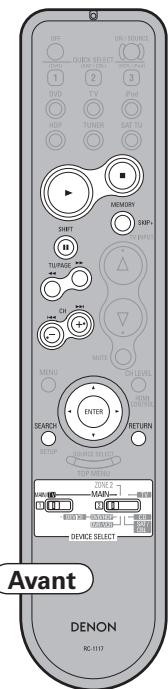
| Avant | ||
| DEVICE SELECT | ZONE2 MAIN→MAIN 1) DEVICE = DEVICE→CD OVRATE→SAT/ DEVICE SELECT | |
| ▶ | Lecture / Pause | |
| ■ | Arrêt | |
| MEMORY | Mémoire *1 | |
| TU/PAGE | Page haut/bas *1 | |
| I←▶I, | Recherche auto (cue) | |
| △▽←◇ | Curseur | |
| ENTER | Entrée | |
| II | Pause | |
| SEARCH | Appuyez et maintenez | Une fois |
| Changement de Mode navigation/ télécommande | Changement de mode Recherche de page *2 | |
| RETURN | Retour | |
1: Cette opération est possible en utilisant un dock de contrôle DENON ASD-3N ou ASD-3W pour iPod. 2: Cette opération est possible en utilisant un dock de contrôle DENON ASD-1R ou ASD-11R pour iPod.
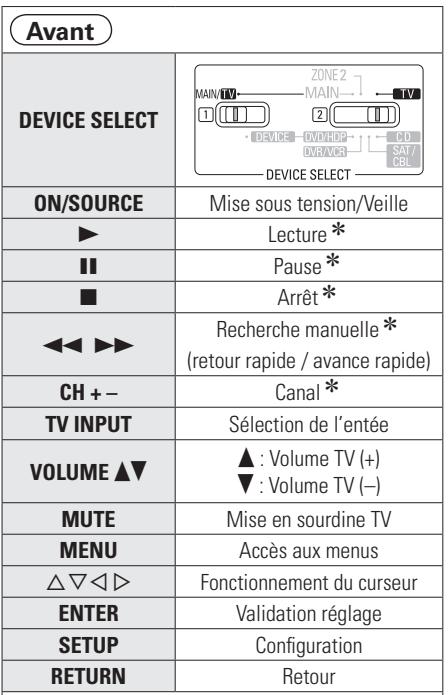
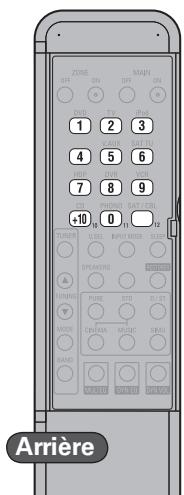
Quand la fonction "punch through" (page 54) est sélectionnée, elle s'utilise comme le bouton de l'appareil sur lequel la fonction "punch through" est sélectionnée.
Blu-ray / Lecteur DVD
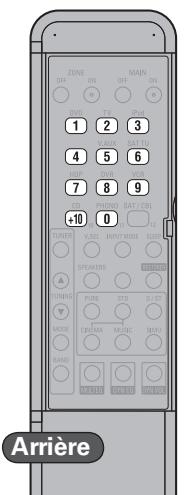
Le réglage initial du code de préréglage est 111 (lecteur DVD).
Magnétoscope numérique / Magnétoscope
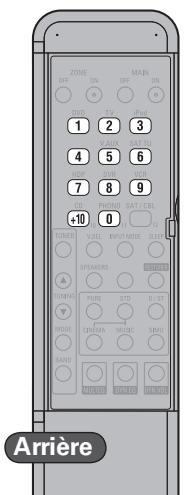
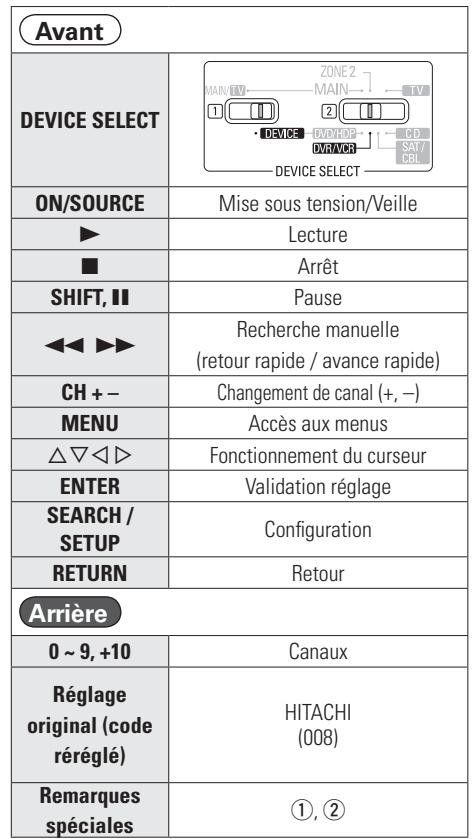
Récepteur satellite/tv câblée
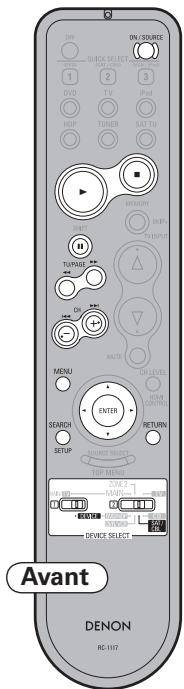
Avant Avant
Arrière : Quand la fonction "punch through" (page 54) est sélectionnée, elle s'utilise comme le bouton de l'appareil sur lequel la fonction "punch through" est sélectionnée.
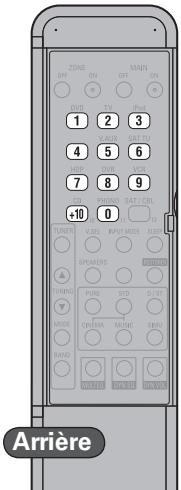
Lecteur CD
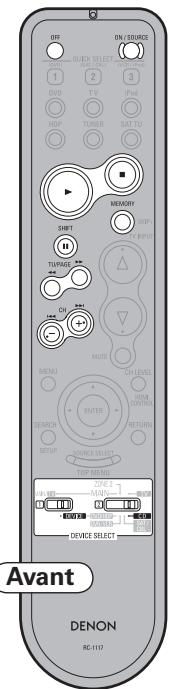
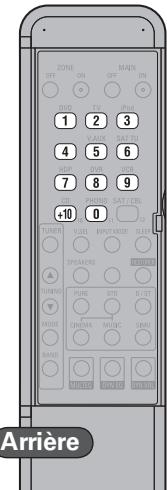
Un seul dispositif peut être défini pour chaque mode dans la mémoire de préréglage. Quand un nouveau code préétabli est enregistré, le code existant est automatiquement effacé. Le nom de chaque fonction des touches de la télécommande DVD peut varier avec la marque du fabricant. Vérifiez avant de les utiliser.
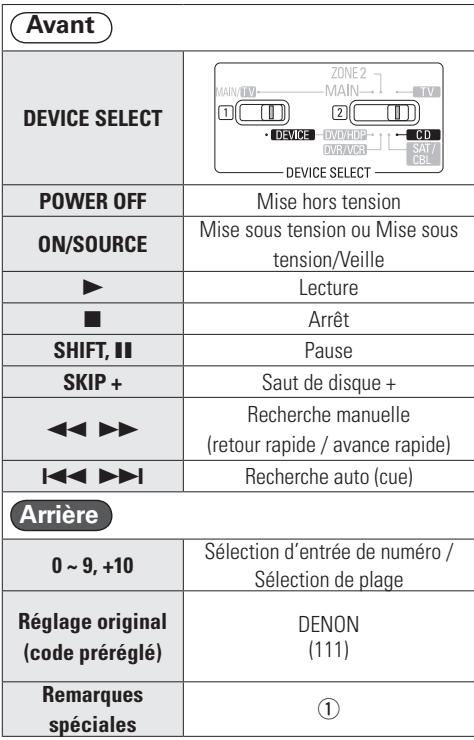
Attribution des boutons qui ne sont pas utilisés pour le fonctionnement d'autres appareils (fonction punch through)
Les lecteurs de disques Blu-ray/lecteurs DVD, enregistreurs vidéo numérique, magnétoscopes ou lecteurs CD peuvent être utilisés tel que décrit ci-dessous même si device SELECT est réglé sur la position "SAT/CBL" ou "TV".
- Lecture
- Arrêt
- Etour rapide
- Pause
- Recherche auto
Sélectionnez DEVICE SELECT.
MAIN/TV
: Attribution des boutons TV pour utiliser d'autres appareils
DEVICE
: Attribution des boutons du récepteur satellite ou cable TV pour utiliser d'autres appareils
Sélectionnez DEVICE SELECT.
Attribution des boutons TV pour utiliser d'autres appareils
SAT/CBL
Attribution des boutons du récepteur satellite ou cable TV pour utiliser d'autres appareils
Appuyez sur temps.

et dyn vol en même
L'indicateur clignote.
Reportez-vous au tableau ci-dessous et entrez le chiffre correspondant à l'appareil à attribuer.
| Appareil à attribuer | Chiffres |
| iPod, Tuner | 1 |
| Lecteur CD | 2 |
| Lecteur Blu-ray / Lecteur DVD | 3 |
| Magnétoscope numérique, Magnétoscope | 4 |
| Aucun réglage | 0 |

Valeur par défaut : sans réglage.
Autres informations
L'AVR-1910 est équipé d'un circuit de traitement des signaux numériques qui vous permet de dîtes des sources de programme en mode surround pour obtenir la même impression de présence que dans un cinéma.
Dolby surround
Dolby Digital est un format de signal numérique multicanaux développé par Dolby Laboratories.
5.1 canaux sont produits au total : 3 canaux avant ("FL", "FR" et "C"), 2 canaux surround ("SL" et "SR") et le canal "LFE" pour les basses fréquences.
Grâce à cela, il n'y a pas de diaphonie entre les canaux et un champ sonore réaliste est obtenu avec une impression "tri-dimensionnelle" (sensation de distance, de mouvement et de positionnement).
Une impression puissante et réaliste de présence est également obtenue lors de la lecture de films dans les pièces AV.
Dolby digital plus
Dolby Digital Plus est un format de signaux Dolby Digital amélioré compatible avec 7.1 canaux de son numérique discret, qui améliore également la qualité sonore grâce à des meilleures performances de débit. Il est rétrocompatible avec le Dolby Digital classique, ce qui lui permet d'offrir une plus grande flexibilité en fonction du signal source et de l'équipement de reproduction.
Dolby truehd
Dolby TrueHD est une technologie audio haute définition conçue par Dolby Laboratories, qui utilise une technologie de codage sans perte pour réproduire fidèlement le son des masters studio.
Ce format est compatible avec une fréquence d'échantillonnage maximale de 96 kHz et jusqu'à 7.1 canaux, il peut donc être utilisé pour des applications privilégiant la qualité sonore.
Dolby pro logic II
Dolby Pro Logic II est une technologie de décodage de matrice conçue par Dolby Laboratories.
La musique habituelle, comme celle des CD, est encodée en 5 canaux pour obtenir un effet surround excellent.
Les signaux des canaux surround sont convertis en signaux pleine bande et stéréo (avec une réponse en fréquence comprise entre 20 Hz et 20 kHz ou plus) pour créer une image sonore "tri-dimensionnelle" offrant une sensation riche de présence avec toutes les sources stéréo.
Dolby pro logic IIx
Dolby Pro Logic IIx est une version améliorée de la technologie de décodage de matrice Dolby Pro Logic II.
Les signaux audio enregistrés en 2 canaux sont décodés de façon à obtenir un son naturel ayant jusqu'à 7.1 canaux.
Il existe 3 modes : "Music" adapté à la lecture de la musique, "Cinema" adapté à la lecture des films et "Game" qui est optimisé pour la lecture des jeux.
Dolby digital EX
Dolby Digital EX est un format surround 6.1 canaux proposé par les Laboratoires Dolby qui permet aux utilisateurs de profiter chez eux du format audio "DOLBY DIGITAL SURROUND EX" développé conjointement par les Laboratoires Dolby et Lucas Films.
Les 6.1 canaux de son, y compris les canaux arrière de surround, procurent un placement du son et une expression de l'espace améliorés.
Dolby pro logic IIz
Dolby Pro Logic IIz introduit une nouvelle dimension dans le Home Entertainment en ajoutant deux hauts canaux avant. Compatible avec la stéréo reproduction, contenu 5.1 et 7.1, Dolby Pro Logic IIz apporte une habilité améliorée, de la profondeur et de la dimension aux films, la lecture de quelques et de concerts vidéo, tout en gardant une entière intégrité dans le mixage des sources.
Dolby Pro Logic IIz identifie et décode les signaux spatiaux présents naturellement dans tout contenu, redirigeant cette information aux hauts canaux avant, amplifiant ainsi la performance des enceintes surround gauche et droite. Le contenu enregistré avec des informations de haut canal Dolby Pro Logic IIz est encore mieux révélé grâce à une information intelligemment discrète du haut canal apportant une nouvelle dimension excitante au Home Entertainment. Dolby Pro Logic IIz, avec ses hauts canaux avant, est aussi une alternative idéale pour les intérieurs qui ne peuvent intégrer l'emplacement d'enceintes surround arrêté d'un système type 7.1 mais pouvant-disposer d'espace sur des étagères permettant l'ajout d'enceintes hautes.
Fabriqué sous licence des Laboratoires Dolby. "Dolby," "Pro Logic" et le symbole double-D sont des marques commerciales des Laboratoires Dolby.
DTS Surround
DTS Digital Surround est le format surround numérique standard de DTS, Inc., compatible avec une fréquence d'échantillonnage de 44,1 ou 48kHz et jusqu'à 5.1 canaux de son surround discret numérique.
DTS-HD High Resolution Audio est une version améliorée des formats de signaux DTS, DTS-ES et DTS 96/24, compatible avec des fréquences d'échantillonnage de 96 ou 48kHz et jusqu'à 7.1 canaux de son numérique discre. Le débit élevé des données permet d'obtenir un son deOADmeille qualite. Ce format est entierement compatible avec les appeareils classiques, y compris les données surround numériques DTS 5.1 canaux.
DTS-HD master audio
DTS-HD Master Audio est un format audio sans perte propriété de DTS, compatible avec une fréquence d'échantillonnage maximale de 96 kHz et 7.1 canaux. La technologie de codage sans perte reproduit fidèlement le son des masters studio. Il est entièrement compatible avec les appareils classiques, y compris les données surround numériques DTS 5.1 canaux.
DTS-ES™ discrete 6.1
DTS-ESTM Discrete 6.1 est un format audio numérique discrete 6.1 canaux qui ajoute un canal surround arrêté (SB) au son surround numérique DTS. Le décodage des signaux audio 5.1 canaux classiques est également possible en fonction du décodeur.
DTS-ES™ matrix 6.1
DTS-ESTM Matrix 6.1 est un format audio numérique discrete 6.1 canaux insérant un canal surround arrêté (SB) à l'encodage de matrice par le son surround numérique DTS. Le décodage des signaux audio 5.1 canaux classiques est également possible en fonction du décodeur.
DTS NEO:6™ Surround
DTS NEO:6™ est une technologie de décodage de matrice permettant d'obtenir une reproduction surround 6.1 canaux avec les sources 2 canaux. Il inclut "DTS NEO:6 Cinema", qui convient à la lecture des films et "DTS NEO:6 Music", qui convient à la lecture de musique.
DTS 96/24
DTS 96/24 est un format audio numérique permettant une reproduction sonore de qualité en 5.1 canaux avec une fréquence d'échantillonnage de 96 kHz et une quantisation 24 bits sur les DVD-Video.
Fabriqué sous licence sous brevet U. S.#s:5,451,942;5,956,674;5,974,380;5,978,762;6,226,616;6,487,535;7,212,872;7,333,929;7,392,195;7,272,567 et autres brevets U. S. et internationaux déposés et en instance. DTS est une marque commerciale déposée, et les logos, symboles DTS, DTS-HD et DTSHD Master Audio sont des marques commerciales de DTS, Inc. ©1996-2008 DTS, Inc. Tous droits réservés.
Audyssey MultiEq®
L'option Audyssey MultEQ rectifie les problèmes d'égalisation qui équilibrent les systèmes audio. Ils peuvent ainsi offrir une qualité d'écoute maximale à tous les auditeurs dans une grande zone d'écoute. Sur la base de plusieurs mesures, MultEQ calcule une solution d'égalisation qui rectifie les problèmes de temps et de réponse dans la zone d'écoute mais effectue aussi une configuration automatique et compte du système surround.
Audyssey dynamic EQ™
L'option Audyssey Dynamic EQ résout le problème de la dépréciation de la qualité sonore qui accompagne les plus bas niveaux du volume en tenant compte de la perception auditive humaine et de l'acoustique de la pièce. L'option Audyssey Dynamic EQ fonctionne en tandem avec Audyssey MultEQ pour produire un son équilibré pour tous les auditeurs à tous les niveaux sonores.
Audyssey dynamic volume™
L'option Audyssey Dynamic Volume permet de résoudre le problème des variations importantes de niveau de volume entre les programmes de télévision, les spots publicitaires et entre les différences de son des films.
L'option Audyssey Dynamic EQ est intégrée dans l'option Dynamic Volume, ce qui permet de régler le volume automatique. La réponse des basses perçue, l'équilibre tonal, la qualité surround et la clarté du dialogue restent identiques.
DYNAMIC VOLUME
Fabriqué sous licence Audyssey Laboratories, avec brevets américains et étrangers en instance. Audyssey MultEQ® est une marque déposée d'Audyssey Laboratories. Audyssey Dynamic EQ™ est une marque déposée d'Audyssey Laboratories. Audyssey Dynamic Volume™ est une marque déposée d'Audyssey Laboratories.
Modes surround et paramètres
| Mode surround | Signaux et réglages dans les différents modes | ||||||||||||||||
| Sortie de canaux | Paramètre (valeurs par défaut indiquées entre parenthèses) | ||||||||||||||||
| Avant G/D | Centrale | Surround G/D | Surround arrêté G/D | Avant-haut G/D | Subwoofer | D. Comp *1 | LFE *2 | AFDM *1 | Surround Back | Cinema EQ. | Mode | Room Size | Effect Level | Delay Time | Subwoofer | DRC *3 | |
| PURE DIRECT, DIRECT | ○ | ◎ | ◎ | ◎ | × | ◎ | ○ (OFF) | ○ (0dB) | × | × | × | × | × | × | × | ○ | ○ (Auto) |
| MULTI CH DIRECT | ○ | ◎ | ◎ | ◎ | × | ◎ | × | ○ (0dB) | ○ (ON) | ○ | × | × | × | × | × | × | × |
| STEREO | ○ | × | × | × | × | ◎ | ○ (OFF) | ○ (0dB) | × | × | × | × | × | × | × | × | ○ (Auto) |
| EXT. IN | ○ | ◎ | ◎ | ◎ | × | ◎ | × | × | × | × | × | × | × | × | × | × | × |
| MULTI CH IN | ○ | ◎ | ◎ | ◎ | × | ◎ | × | ○ (0dB) | ○ (ON) | ○ | × | × | × | × | × | × | × |
| DOLBY PRO LOGIC IIx | ○ | ◎ | ◎ | ◎ | × | ◎ | ○ (OFF) | × | × | ○ | ○ (REMARQUE1) | ○ (Cinema) | × | × | × | × | ○ (Auto) |
| DOLBY PRO LOGIC II | ○ | ◎ | ◎ | × | × | ◎ | ○ (OFF) | × | × | ○ | ○ (REMARQUE2) | ○ (Cinema) | × | × | × | × | ○ (Auto) |
| DTS NEO:6 | ○ | ◎ | ◎ | ◎ | × | ◎ | ○ (OFF) | × | × | ○ | ○ (REMARQUE1) | ○ (Cinema) | × | × | × | × | × |
| DOLBY PRO LOGIC IIz | ○ | ◎ | ◎ | × | ◎ | ◎ | ○ (OFF) | × | × | × | ○ (OFF) | × | × | × | × | × | × |
| DOLBY DIGITAL | ○ | ◎ | ◎ | ◎ | ◎ | ◎ | ○ (OFF) | ○ (0dB) | ○ (ON) | ○ | ○ (OFF) | × | × | × | × | × | × |
| DOLBY DIGITAL Plus | ○ | ◎ | ◎ | ◎ | ◎ | ◎ | ○ (OFF) | ○ (0dB) | ○ (ON) | ○ | ○ (OFF) | × | × | × | × | × | × |
| DOLBY TrueHD | ○ | ◎ | ◎ | ◎ | ◎ | ◎ | ○ (OFF) | ○ (0dB) | ○ (ON) | ○ | ○ (OFF) | × | × | × | × | × | ○ (Auto) |
| DTS SURROUND | ○ | ◎ | ◎ | ◎ | ◎ | ◎ | ○ (OFF) | ○ (0dB) | ○ (ON) | ○ | ○ (OFF) | × | × | × | × | × | × |
| DTS 96/24 | ○ | ◎ | ◎ | ◎ | ◎ | ◎ | ○ (OFF) | ○ (0dB) | ○ (ON) | ○ | ○ (OFF) | × | × | × | × | × | × |
| DTS-HD | ○ | ◎ | ◎ | ◎ | ◎ | ◎ | ○ (OFF) | ○ (0dB) | ○ (ON) | ○ | ○ (OFF) | × | × | × | × | × | × |
| 5CH/7CH STEREO | ○ | ◎ | ◎ | ◎ | ◎ | ◎ | ○ (OFF) | ○ (0dB) | × | ○ | × | × | × | × | × | × | × |
| ROCK ARENA | ○ | ◎ | ◎ | ◎ | ◎ | ◎ | ○ (OFF) | ○ (0dB) | × | ○ | × | × | ○ (Medium) | ○ (10) | × | × | × |
| JAZZ CLUB | ○ | ◎ | ◎ | ◎ | ◎ | ◎ | ○ (OFF) | ○ (0dB) | × | ○ | × | × | ○ (Medium) | ○ (10) | × | × | × |
| MONO MOVIE | ○ | ◎ | ◎ | ◎ | ◎ | ◎ | ○ (OFF) | ○ (0dB) | × | ○ | × | × | ○ (Medium) | ○ (10) | × | × | × |
| VIDEO GAME | ○ | ◎ | ◎ | ◎ | ◎ | ◎ | ○ (OFF) | ○ (0dB) | × | ○ | × | × | ○ (Medium) | ○ (10) | × | × | × |
| MATRIX | ○ | ◎ | ◎ | ◎ | ◎ | ◎ | ○ (OFF) | ○ (0dB) | × | ○ | × | × | × | × | ○ (30 ms) | × | × |
| VIRTUAL | ○ | × | × | × | × | ◎ | ○ (OFF) | ○ (0dB) | × | × | × | × | × | × | × | × | × |
: Signal / Non réglaX : Aucun signal / Non régla : Activé ou désactivé par le réglage de la configuration des enceintes
: Signal / RéglaBle
X : Aucun signal / Non réglable
REMARQUE1: Ce paramètre est accessible lorsque le menu "Mode" (page 44) est réglé sur "Cinema".
REMARQUE2: Ce paramètre est accessible lorsque le menu "Mode" (page 44) est réglé sur "Cinema" ou "PL".
Remarque:
1: Pour la reproduction des signaux Dolby Digital et DTS. 2: En écoute Dolby Digital, DTS et PCM linéaire (multi canal). 3: Lorsque vous écoutez un signal Dolby True HD.
| Mode surround | Signaux et régles dans les différents modes | |||||||||
| Paramètres (valeurs par défaut indiquées entre parenthèses) | ||||||||||
| Mode PRO LOGIC g/gx MUSIC uniquement | Mode NEO:6 MUSIC uniquement | EXT. IN uniquement | Tone Control (REMARQUE4) | MultEQ | Dynamic EQ (REMARQUE5) | Dynamic Volume (REMARQUE6) | RESTORER (REMARQUE7) | |||
| Panorama | Dimension | Center Width | Center Image | Subwoofer ATT | ||||||
| PURE DIRECT, DIRECT | × | × | × | × | × | × | × | × | × | × |
| MULTI CH DIRECT | × | × | × | × | × | × | × | × | × | × |
| STEREO | × | × | × | × | × | ○ (0dB) | ○ (OFF) | ○ (OFF) | ○ (OFF) | ○ |
| EXT. IN | × | × | × | × | ○ | × | × | × | × | × |
| MULTI CH IN | × | × | × | × | × | ○ (0dB) | ○ (OFF) | ○ (OFF) | ○ (OFF) | × |
| DOLBY PRO LOGIC IIx | ○ (OFF) | ○ (3) | ○ (3) | × | × | ○ (0dB) | ○ (OFF) | ○ (OFF) | ○ (OFF) | ○ |
| DOLBY PRO LOGIC II | ○ (OFF) | ○ (3) | ○ (3) | × | × | ○ (0dB) | ○ (OFF) | ○ (OFF) | ○ (OFF) | ○ |
| DTS NEO:6 | × | × | × | ○ (0,3) | × | ○ (0dB) | ○ (OFF) | ○ (OFF) | ○ (OFF) | ○ |
| DOLBY PRO LOGIC IIz | × | × | × | × | × | ○ (0dB) | ○ (OFF) | ○ (OFF) | ○ (OFF) | × |
| DOLBY DIGITAL | × | × | × | × | × | ○ (0dB) | ○ (OFF) | ○ (OFF) | ○ (OFF) | × |
| DOLBY DIGITAL Plus | × | × | × | × | × | ○ (0dB) | ○ (OFF) | ○ (OFF) | ○ (OFF) | × |
| DOLBY TrueHD | × | × | × | × | × | ○ (0dB) | ○ (OFF) | ○ (OFF) | ○ (OFF) | × |
| DTS SURROUND | × | × | × | × | × | ○ (0dB) | ○ (OFF) | ○ (OFF) | ○ (OFF) | × |
| DTS-96/24 | × | × | × | × | × | ○ (0dB) | ○ (OFF) | ○ (OFF) | ○ (OFF) | × |
| DTS-HD | × | × | × | × | × | ○ (0dB) | ○ (OFF) | ○ (OFF) | ○ (OFF) | × |
| 5CH/7CH STEREO | × | × | × | × | × | ○ (0dB) | ○ (OFF) | ○ (OFF) | ○ (OFF) | ○ |
| ROCK ARENA | × | × | × | × | × | ○ (REMARQUE3) | ○ (OFF) | ○ (OFF) | ○ (OFF) | ○ |
| JAZZ CLUB | × | × | × | × | × | ○ (0dB) | ○ (OFF) | ○ (OFF) | ○ (OFF) | ○ |
| MONO MOVIE | × | × | × | × | × | ○ (0dB) | ○ (OFF) | ○ (OFF) | ○ (OFF) | ○ |
| VIDEO GAME | × | × | × | × | × | ○ (0dB) | ○ (OFF) | ○ (OFF) | ○ (OFF) | ○ |
| MATRIX | × | × | × | × | × | ○ (0dB) | ○ (OFF) | ○ (OFF) | ○ (OFF) | ○ |
| VIRTUAL | × | × | × | × | × | ○ (0dB) | ○ (OFF) | ○ (OFF) | ○ (OFF) | ○ |
: Réglable X: Non réglable REMARQUE3: BASS +6 dB, TREBLE +4 dB REMARQUE4: Ne peut être défini quand le réglage "Dynamic EQ" (page 46) est sur "ON". REMARQUE5: Ne peut être défini quand le réglage "MultEQ" (page 46) est sur "OFF". REMARQUE6: Ne peut être défini quand le réglage "Dynamic EQ" (page 46) est sur "OFF". REMARQUE7 : “RESTORER” peut être réglé pour des signaux d'entrée analogiques, PCM 48 kHz ou 44,1 kHz.
Différences dans les noms de mode surround en fonction des signaux d'entrée
| Touche | Remarque | Signal d'entrée | ||||||||||||||||
| Mode surround | ANALOG | PCM | DTS-HD | DTS | DOLBY | DOLBY DIGITAL | ||||||||||||
| Linear PCM (multi canaux) | Linear PCM (2 canaux) | DTS-HD Master Audio | DTS-HD High Resolution Audio | DTS ES DSCRT (avec drapeau) | DTS ES MTRX (avec drapeau) | DTS (5.1 canaux) | DTS 96/24 | DOLBY TrueHD | DOLBY DIGITAL Plus | DOLBY DIGITAL EX (avec drapeau) | DOLBY DIGITAL EX (sans drapeau) | DOLBY DIGITAL (5.1/5/4 canaux) | DOLBY DIGITAL (4/3 canaux) | DOLBY DIGITAL (2 canaux) | ||||
| STANDARD | ||||||||||||||||||
| DTS SURROUND | ||||||||||||||||||
| DTS-HD MSTR | ✘ | ✘ | ✘ | ● | ✘ | ✘ | ✘ | ✘ | ✘ | ✘ | ✘ | ✘ | ✘ | ✘ | ✘ | ✘ | ||
| DTS-HD HI RES | ✘ | ✘ | ✘ | ✘ | ● | ✘ | ✘ | ✘ | ✘ | ✘ | ✘ | ✘ | ✘ | ✘ | ✘ | ✘ | ||
| DTS ES DSCRT6.1 | *1 *3 | ✘ | ✘ | ✘ | ✘ | ✘ | ●◎ | ✘ | ✘ | ✘ | ✘ | ✘ | ✘ | ✘ | ✘ | ✘ | ✘ | |
| DTS ES MTRX6.1 | *1 *3 | ✘ | ✘ | ✘ | ✘ | ✘ | ✘ | ●◎ | ✘ | ✘ | ✘ | ✘ | ✘ | ✘ | ✘ | ✘ | ✘ | |
| DTS SURROUND | ✘ | ✘ | ✘ | ✘ | ✘ | ○ | ○ | ● | ✘ | ✘ | ✘ | ✘ | ✘ | ✘ | ✘ | ✘ | ||
| DTS 96/24 | ✘ | ✘ | ✘ | ✘ | ✘ | ✘ | ✘ | ✘ | ● | ✘ | ✘ | ✘ | ✘ | ✘ | ✘ | ✘ | ||
| DTS (-HD) + PLIIx CINEMA | *2 *3 | ✘ | ✘ | ✘ | ○ | ○ | ○ | ○ | ○ | ○ | ✘ | ✘ | ✘ | ✘ | ✘ | ✘ | ✘ | |
| DTS (-HD) + PLIIx MUSIC | *1 *3 | ✘ | ✘ | ✘ | ○ | ○ | ○ | ○ | ○ | ○ | ✘ | ✘ | ✘ | ✘ | ✘ | ✘ | ✘ | |
| DTS (-HD) + PLIIz | *1 *4 | ✘ | ✘ | ✘ | ○ | ○ | ○ | ○ | ○ | ○ | ✘ | ✘ | ✘ | ✘ | ✘ | ✘ | ✘ | |
| DTS (-HD) + NEO:6 | *1 *3 | ✘ | ✘ | ✘ | ○ | ○ | ✘ | ○ | ○ | ○ | ✘ | ✘ | ✘ | ✘ | ✘ | ✘ | ✘ | |
| DTS NEO:6 CINEMA | ○ | ✘ | ○ | ✘ | ✘ | ✘ | ✘ | ✘ | ✘ | ✘ | ✘ | ✘ | ✘ | ✘ | ✘ | ○ | ||
| DTS NEO:6 MUSIC | ○ | ✘ | ○ | ✘ | ✘ | ✘ | ✘ | ✘ | ✘ | ✘ | ✘ | ✘ | ✘ | ✘ | ✘ | ○ | ||
| DOLBY SURROUND | ||||||||||||||||||
| DOLBY TrueHD | ✘ | ✘ | ✘ | ✘ | ✘ | ✘ | ✘ | ✘ | ✘ | ● | ✘ | ✘ | ✘ | ✘ | ✘ | ✘ | ||
| DOLBY DIGITAL+ | ✘ | ✘ | ✘ | ✘ | ✘ | ✘ | ✘ | ✘ | ✘ | ✘ | ● | ✘ | ✘ | ✘ | ✘ | ✘ | ||
| DOLBY DIGITAL EX | *1 *3 | ✘ | ✘ | ✘ | ✘ | ✘ | ✘ | ✘ | ✘ | ✘ | ✘ | ✘ | ○ | ○ | ○ | ○ | ✘ | |
| DOLBY (D+) (HD) +EX | *1 *3 | ✘ | ✘ | ✘ | ✘ | ✘ | ✘ | ✘ | ✘ | ✘ | ○ | ○ | ✘ | ✘ | ✘ | ✘ | ✘ | |
| DOLBY DIGITAL | ✘ | ✘ | ✘ | ✘ | ✘ | ✘ | ✘ | ✘ | ✘ | ✘ | ✘ | ○ | ● | ● | ● | ✘ | ||
| DOLBY (D) (D+) (HD) +PLIIx CINEMA | *2 *3 | ✘ | ✘ | ✘ | ✘ | ✘ | ✘ | ✘ | ✘ | ✘ | ○ | ○ | ●◎ | ○ | ○ | ○ | ✘ | |
| DOLBY (D) (D+) (HD) +PLIIx MUSIC | *1 *3 | ✘ | ✘ | ✘ | ✘ | ✘ | ✘ | ✘ | ✘ | ✘ | ○ | ○ | ○ | ○ | ○ | ○ | ✘ | |
| DOLBY (D) (D+) (HD) +PLIIz | *1 *4 | ✘ | ✘ | ✘ | ✘ | ✘ | ✘ | ✘ | ✘ | ✘ | ○ | ○ | ○ | ○ | ○ | ○ | ✘ | |
| DOLBY PRO LOGIC IIx CINEMA | *3 | ○ | ✘ | ○ | ✘ | ✘ | ✘ | ✘ | ✘ | ✘ | ✘ | ✘ | ✘ | ✘ | ✘ | ✘ | ○ | |
| DOLBY PRO LOGIC IIx MUSIC | *3 | ○ | ✘ | ○ | ✘ | ✘ | ✘ | ✘ | ✘ | ✘ | ✘ | ✘ | ✘ | ✘ | ✘ | ✘ | ○ | |
| DOLBY PRO LOGIC IIx GAME | *3 | ○ | ✘ | ○ | ✘ | ✘ | ✘ | ✘ | ✘ | ✘ | ✘ | ✘ | ✘ | ✘ | ✘ | ✘ | ○ | |
| DOLBY PRO LOGIC IIz | *4 | ○ | ✘ | ○ | ✘ | ✘ | ✘ | ✘ | ✘ | ✘ | ✘ | ✘ | ✘ | ✘ | ✘ | ✘ | ○ | |
| DOLBY PRO LOGIC II CINEMA | ○ | ✘ | ○ | ✘ | ✘ | ✘ | ✘ | ✘ | ✘ | ✘ | ✘ | ✘ | ✘ | ✘ | ✘ | ○ | ||
| DOLBY PRO LOGIC II MUSIC | ○ | ✘ | ○ | ✘ | ✘ | ✘ | ✘ | ✘ | ✘ | ✘ | ✘ | ✘ | ✘ | ✘ | ✘ | ○ | ||
| DOLBY PRO LOGIC II GAME | ○ | ✘ | ○ | ✘ | ✘ | ✘ | ✘ | ✘ | ✘ | ✘ | ✘ | ✘ | ✘ | ✘ | ✘ | ○ | ||
| DOLBY PRO LOGIC | ○ | ✘ | ○ | ✘ | ✘ | ✘ | ✘ | ✘ | ✘ | ✘ | ✘ | ✘ | ✘ | ✘ | ✘ | ○ | ||
Remarque:
1: Ce mode n'est pas accessible lorsque la configuration des enceintes surround est sur "None". 2: Ce mode n'est pas accessible lorsque la configuration des enceintes surround est sur "1sp" ou "None". 3: Peut être sélectionné quand "Amp Assign" est réglé sur "Normal". 4: Ne peut être sélectionné si "Amp Assign" est réglé sur autre chose que "Front Height".
: Mode sélectionnable dans l'état initial • : Mode fixe lorsque "AFDM" est "ON" ○ : Mode sélectionnable X: Mode non sélectionnable
REMARQUE 1: Ce mode n'est pas accessible lorsque la configuration des enceintes surround arrêté est sur "None". 2: Ce mode n'est pas accessible lorsque la configuration des enceintes surround arrêté est sur "1sp" ou "None". 3: Peut être sélectionné quand “Amp Assign” est réglé sur “Normal”. 4: Si la configuration des enceintes surround arrêté est réglée sur "None", "5CH STEREO" s'affiche. *5: Ne peut être sélectionné si "Amp Assign" est réglé sur autre chose que "Front Height".
Mode sélectionnable dans l'état initial
: Mode fixe lorsque "AFDM" est "ON"
: Mode sélectionnable
X : Mode non sélectionnable
Si un problème se produit, vérifiez d'abord les points suivants:
- Les connexions sont-elles correctes?
- L'appareil est-il utilisé conformément aux descriptions du manuel de l'utilisateur ?
- Les autres composants fonctionnent-ils correctement?
Si l'appareil ne fonctionne pas correctement, vérifie les points écoulés dans le tableau ci-dessous. Si le problème persiste, il s'agit peut-être d'un dysfonctionnement.
Dans ce cas, débranchez immédiatement le cordon d'alimentation et contactez votre revendeur.
[Général]
| Symptôme | Cause | Mesure | Page |
| Le réglage ne fonctionne pas correctement. | • Le bruit externe ou des interférences provoquent la défaillance. | • Initialisation du microproesseseur. | 63 |
| L'appareil ne se met pas en marche ou s'éteint juste après la mise en marche. | • Défaut de connexion du cordon d'alimentation. | • Vérifiez que les prises d'alimentation sont correctement insérées dans les prise CA de l'AVR-1910 et dans les prises murales. | 17 |
| Aucun son n'est émis par les enceintes. | • Défaut de connexion avec les dispositifs d'entrée ou avec les cables d'enceinte.L'appareil que vous foulez dire et la source d'entrée activée ne correspondant pas.Le volume principal est trop faible.Le mode de sourdine est activé.Un casque audio est connecté.Aucun signal numérique n'est reçu.Les bornes auxquelles les entrées numériques ont été attribuées et les modes d'entrée sélectionnablesnecorrectpond pas. | • Vérifiez les connexions.Sélectionnez une source d'entrée appropriée.Réglez le volume principal à un niveau approprié.Annulez le mode de sourdine.Débranchez le casque audio.Sélectionnez une source d'entrée pour laquelle le réglage de l'entrée numérique a été activé.Réglez le mode d'entrée. | 11373741413334 |
| L'écran est étéint. | • "Display" est régle sur "OFF".• Le mode PURE DIRECT est activé. | • Choisissez un réglage autre que "OFF".• Sélectionnez un mode surround autre que le mode PURE DIRECT. | 3143 |
| Le témoin "DOLBY DIGITAL" ne s'affiche pas sur l'écran. | • La sortie audio numérique du lecteur Blu-ray / lecteur DVD est incorrecte. | • Vérifiez le réglage de la sortie audio du lecteur Blu-ray / lecteur DVD. Pour plus de détails, voir le mode d'emploi du lecteur Blu-ray / lecteur DVD. | - |
| Symptôme | Cause | Mesure | Page |
| Coupure d'alimentation non prévue quand vous utilisez le AVR-1910, le tímoin d'alimentation clignote en rouge toutes les 2 secondes environ. | • Le circuit de protection s'active selon la température dans les parties internes de l'appareil. | • Veuillez couper l'alimentation une fois, et la réactiver une fois la température suffisamment descendue.• Veuillez réinstaller le AVR-1910 dans un endroit bien ventilé. | 3- |
| Coupure d'alimentation non prévue quand vous utilisez le AVR-1910, le tímoin d'alimentation clignote en rouge toutes les 0,5 secondes environ. | • Utilisez les enceintes ayant une impédance inférieure à cette spécifiée.• Siles fils del'enceinte se touchent ou qu'ils sont débranchés, le circuit de protection s'active si les fils touchent le panneau arrêté du AVR-1910. | • Veuillez utiliser les enceintes ayant l'impédance appropriée.• Débranchez le cordon d'alimentation, puis torsadez fermement les fils ou reformez les extrémités, etc. Effectuez de nouveau le branchement. | 1212 |
| Mème avec l'alimentation, le tímoin d'alimentation clignote en rouge toutes les 0,5 secondes environ. | • Le circuit de l'amplificateur AVR-1910 est défaillant. | • Coupez l'alimentation et contactez le conseiller du service DENON. | - |
| L'appareil ne fonctionne pas correctement lorsqu'il est actionné par la télécommande. | • Les piles sont usées.• Vous vous situez hors de la portée spécifiée.• Un obstacle se trouve entre l'appareil et la télécommande.• Les piles n'ont pas été insérées dans le bon sens, comme indiqué par les marques de polarité dans le compartment des piles.• Le capteur de télécommande de l'appareil est exposé à une forte lumière (soleil, lampe fluorescente de type inverseur, etc.).• Les régles ne correspondant pas au connecteur DEVICE SELECT de la télécommande. | • Remplacez-les par des piles neuves.• Rapproche-vous de l'appareil.• Œtez l'obstacle.• Insérez les piles dans le bon sens, en respectant les marques de polarité dans le compartment des piles.• Déplacez l'appareil afin que le capteur de télécommande ne soit plus exposé à une forte lumière.• Faites correspondre les régles au connecteur DEVICE SELECT de la télécommande. | 3333333352 |
[Audio]
| Symptôme | Cause | Mesure | Page |
| Aucun son n'est émis par l'enceinte centrale. | •Vous étés en train de dire une source monaurale (TV, émission radio AM, etc.) en mode "STANDARD" (Dolby/DTS Surround). | •Activez un autre mode que le mode "STANDARD" (Dolby/DTS Surround). | 42 |
| Aucun son n'est émis par les enceintes surround. | •Le mode surround est régé sur "STEREO", "DIRECT" ou "PURE DIRECT". | •Activez un mode surround. | 42, 43 |
| Aucun son n'est émis par l'enceinte surround arrière. | •L'amplificateur de puissance de l'enceinte surround arrière est attribué à un autre canal. | •Vérifiez le réglage et changez-le si nécessaire. | 25 |
| •Le réglage de l'enceinte surround arrière est sur "None". | •Choisissez un réglage autre que "None". | 26 | |
| •Les régages "Parameter" - "Surround Parameter" - "Surround Back" sont sur "OFF". | •Veuillez sélectionner "Parameter" - "Surround Parameter" - "Surround Back" sur un autre réglage que "OFF". | 45 | |
| •Le mode surround n'est pas régé sur un mode de reproduction 6.1 ou 7.1 canaux. | •Sélectionnez un mode de reproduction surround. | 42 | |
| Aucun son n'est émis par le subwoofer. | •Le subwoofer n'est pas activé. | •Activez le subwoofer. | - |
| •"Subwoofer" dans "Speaker Configuration" est régé sur "No". | •Réglez sur "Yes". | 25 | |
| •Le subwoofer n'est pas correctement connecté. | •Vérifiez les connexions. | 11 | |
| •Le volume du subwoofer est coupé. | •Réglez le volume du subwoofer à un niveau approprié. | 50 | |
| Le son DTS n'est pas émis. | •La sortie audio du lecteur Blu-ray/lecteur DVD n'est pas régée sur bitstream. | •Réglez le lecteur Blu-ray / lecteur DVD. Pour plus de détails, reportez-vous au mode d'emploi du lecteur Blu-ray / lecteur DVD. | - |
| •Le lecteur Blu-ray / lecteur DVD n'est pas compatible avec la reproduction du son DTS. | •Utilisez un lecteur compatible DTS. | - | |
| •Le réglage "Decode Mode" de l'AVR-1910 est régé sur "PCM". | •Activez le mode "Auto" ou "DTS". | 35 | |
| Les signaux audio HDMI ne sont pas émis par les enceintes. | •Le réglage "Manual Setup" - "HDMI Setup" - "HDMI Audio Out" est régé sur "TV". | •Réglez sur "AMP". | 28 |
| Aucun son n'est émis par le monitreur relié par les connexions HDMI. | •Le réglage "Manual Setup" - "HDMI Setup" - "HDMI Audio Out" est régé sur "AMP". | •Réglez sur "TV". | 28 |
| Symptôme | Cause | Mesure | Page |
| Le son Dolby TrueHD, DTS-HD, Dolby Digital Plus ne sort pas. | • HDMI n'est pas connecté. • La sortie audio du lecteur Blu-ray n'est pas réglée sur bitstream. • Le lecteur Blu-ray n'est pas compatible avec la reproduction du son DTS. | • Branchez le HDMI. • Réglez le lecteur Blu-ray. Pour plus de détails, reportez-vous au mode d'emploi du lecteur Blu-ray. • Utilisez un lecteur compatible DTS. | 13 - |
[Viséo]
| Symptôme | Cause | Mesure | Page |
| Aucune image ne s'affiche. | • Défaut de connexion entre l'AVR-1910 et le moniteur.• Le réglage de l'entrée monitueur est incorrect.• Le mode PURE DIRECT est activé.• Le lecteur est connecté à l'aide des bornes d'entrée composante, le moniteur est connecté à l'aide des bornes de sortie video (jaune). | • Vérifiez les connexions.• Corriguez le réglage.• Annulez le mode PURE DIRECT.• Les signaux videoe haute définition (1080i/720p) et progressifs (480p/576p) ne sont pas convertis.Réglez le lecteur pour entrelacer les signaux (480i/576i). | 13 ~ 16-43- |
| Impossible d'enregistrer l'image. | • La source d'entrée ne correspond pas à la borne de connexion videoe de l'enregistrateur (video). | • La fonction de conversion videoe ne fonctionne pas pour les bornes REC OUT. Faites correspondre les connexions de la source d'entrée et de l'enregistrateur. | 15 |
| Impossible de copier les DVD sur un DVR. | - | • Il ne s'agit pas d'un dysfonctionnement. La plupart des films incluent des signaux de prévention de copie et ne peuvent être copiés. | - |
| L'affichage à l'écran n'apparait pas. | • "OFF" s'affiche comme statut.• L'affichage du menu principal est "OFF.• L'affichage pendant le fonctionnement du tuner est "OFF.• L'affichage pendant le fonctionnement de l'IPod est "OFF." | • Quand les signaux HDMI ou des composants videoe via l'AVR-1910 sont présents, l'affichage apparaît avec le touche MENU de l'appareil ou touche MENU de la télécommande.• Réglez "Manual Setup" - "Option Setup" - "On-Screen Display" - "Text" sur "ON.• Réglez "Manual Setup" - "Option Setup" - "On-Screen Display" - "Master Volume" sur "Top" ou "Bottom."• À régler quand "Manual Setup" - "On-Screen Display" - "Tuner Information" n'est pas sur "OFF.• À régler quand "Manual Setup" - "On-Screen Display" - "IPod Information" n'est pas sur "OFF." | 930303131 |
[HDMI]
| Symptôme | Cause | Mesure | Page |
| Les signaux audioHDMI ne sontpas émis par lesenceintes. | • Le réglage "Manual setup" - "HDMI Setup" - "HDMI AudioOut" est régé sur "TV". | • Réglez sur "Amp". | 28 |
| Aucune image ne s'affiche avecles connexionsHDMI. | • Désafont de connexion des bornedsHDMI.• Le réglage de l'entrée HDMI estincorrect.• Le moniteur n'est pas compatibleavec la protection anti-copie(HDCP).• Le format HDMI du lecteur et du monitér ne correspondant pas. | • Vérifiez les connexions.• Vérifiez le réglage de l'entréeHDMI.• Connectez un monitércompatible avec la protectionanti-copie (HDCP).• Faites correspondre le formatHDMI du lecteur et du monitér. | 13331212 |
| Aucun son n'estémis par lemonitér relié parles connexionsHDMI. | • Le réglage "Manual Setup" - "HDMI Setup" - "HDMI AudioOut" est régé sur "Amp". | • Réglez sur "TV". | 28 |
| Pendant les opérationssuivantes surun apparéilconnecté, l'AVR-1910 a le mêmefonctionnement.• limentationON/OFF• Commutationdes dispositifsde sortie audio• Réglage duvolume• Commutation desource d'entrée | • L'options CEC HDMI fonctionne. | • Réglez "Manual Setup" - "HDMISetup" - "HDMI Control" sur"OFF".Quand vous souhaitez seulementfaire fonctionner l'alimentationon/off de chaque dispositif,réglez "Power Off Control" sur"OFF". | 28 |
[iPod]
| Symptôme | Cause | Mesure | Page |
| Impossible de dire l'iPod. | • La source d'entrée attribuée à “iPod Dock” n'a pas été sélectionnée. • Le cable n'est pas correctement connecté. • Le dock de contrôle pour iPod de l'adaptateur CA n'est pas branchée à la prise secteur. | • Sélectionnez la source d'entrée attribuée à “iPod Dock”. • Reconnectez. • Branchez le dock de contrôle pour iPod de l'adaptateur CA dans une prise secteur. | 33 14 - |
Restauration de tous les réglages standards (réinitialisation du microprocesseur)
Effectuez cette procédure si l'affichage est anormal ou si aucune opération ne peut être effectuée. Lorsque le microprocesseur est réinitialisé, tous les réglages sont ramenés à leur valeur par défaut.
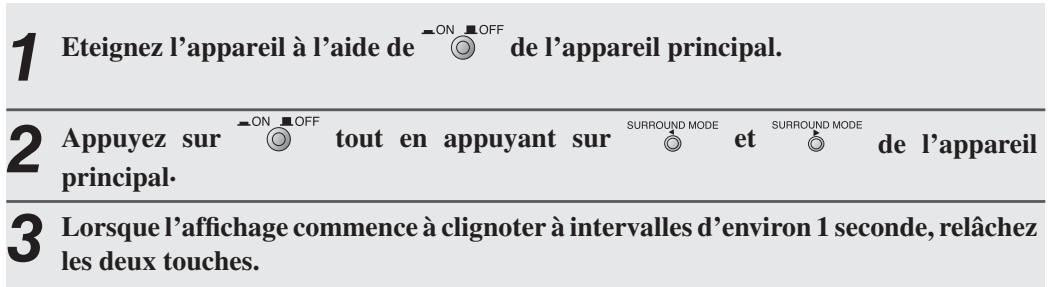

Si à l'étape 3 l'affichage ne clignote pas à intervalles d'environ 1 seconde, recommencez à partir de l'étape 1.
Section audio
- Amplificateur de puissance
Puissance nominale:
Avant (A, B):
90 W+90 W (8 Ω/ohms, 20 Hz ~ 20 kHz avec 0,08 % T. H. D.)
125 W+125 W (6 Ω/ohms, 1 kHz avec 0,7 % T. H. D.)
Centrale:
90 W (8 Ω/ohms, 20 Hz ~ 20 kHz avec 0,08 % T. H. D.)
125 W (6 Ω/ohms, 1 kHz avec 0,7 % T. H. D.)
Surround:
90 W+90 W (8 Ω/ohms, 20 Hz ~ 20 kHz avec 0,08 % T. H. D.)
125 W+125 W (6 Ω/ohms, 1 kHz avec 0.7 % T. H. D.)
Surround arrière:
90 W+90 W (8 Ω/ohms, 20 Hz ~ 20 kHz avec 0.08 % T. H. D.)
125 W+125 W (6 Ω/ohms, 1 kHz avec 0,7 % T. H. D.)
Bornes de sortie:
Avant: A ou B 6 ~ 16 Ω/ohms
A+B
12 ~ 16 Ω/ohms
Centrale, Surround, Surround arrière / Amp Assign:
6~16Ω/ohms
- Analogique
Sensibilité d'entrée / Impédance d'entrée:
200 mV / 47 kΩ
Réponse en fréquence:
10 Hz ~ 100 kHz — +1, -3 dB (mode DIRECT)
S/B:
100 dB (IHF-A charge, mode DIRECT)
- Bornes vidéo standard
Niveau d'entrée / sortie et impédance:
1 Vp-p, 75 Ω/ohms
Réponse en fréquence:
5 Hz ~ 10 MHz — +1, -3 dB
- Borne vidéo composante couleur
Niveau d'entrée / sortie et impédance
Y (luminosité) signal — 1 Vp-p, 75 Ω/ohms
Signal P_B / C_B 0,7Vp-p,75Ω/ohms
Signal PR / CR 0,7Vp-p, 75Ω/ohms
5 Hz ~ 60 MHz — +0, -3 dB
Réponse en fréquence:
(remarque: V à 75 Ω/ohms, 0dBf = 1 × 10^-15W)
Plage de réception: 87,5 MHz ~ 108,0 MHz
1,2 μV (12,8 dBμV)
522 kHz ~ 1611 kHz
Sensibilité seuil 50 dB: MONO 2,0 V (17,3 dBf)
18 μV
S/B (IHF-A):
MONO 72dB
STEREO 67 dB
Distorsion harmonique totale (à 1 kHz) : MONO 0,3 %
STEREO 0,7%
Généralités
Alimentation: CA 230 V, 50 Hz
Consommation: 460 W
460W
0,3 W (veille)
Dimensions externes maximales:
434 (L) x 171 (H) x 377 (P) mm
Weight:
10,6 kg
Télécommande principale (RC-1117)
Files:
R6/AA Type (deux piles)
Dimensions externes maximales:
52 (L) x 243 (H) x 21 (P) mm
Poids:
184 g (piles incluses)
- Pour des raisons d'amélioration, les caractéristiques et l'apparence sont susceptibles d'être modifiées sans avertissement préalable.
3M 100
A Addison 163
- Connexions
- Réglages
- Lecture
- Fonctions pratiques
- Fonctionnement des appareils connectés avec la télécommande
- Dépistage des pannes 61
- Liste de codes préréglés feuille volante à la fin du livre
- Étape pour la lecture
- Accessoires
- - Avant de mettre l'appareil sous tension
- Précautions liées à l'utilisation des téléphones portables
- Déplacement de l'unité
- Remarque:
- Insertion des piles
- Remarque
- Portée de la télécommande
- Boutons, prises et affichages uniquement disponibles sur l'appareil principal
- Boutons fonctionnant de la même manière que les boutons de télécommande
- Affichage
- Panneau arrêté
- Prises REMOTE control
- Télécommande
- Fonctionnements sur six appareils autres qu'avec l'avr-1910
- Séquence de connexion
- Information importante
- Câbles utilisés pour les connexions
- Conversion des signaux vidéo d'entrée pour la sortie (fonction de conversion vidéo)
- Affichage de l'image à l'écran selon le signal d'entrée vidéo
- Quand les signaux vidéo proviennent des prises du vidéo composante ou HDMI
- Quand les signaux vidéo proviennent des prises vidéo ou s-video
- Exemples d'affichage à l'écran
- Installation/réglage des enceintes
- Détermine la disposition de l'enceinte.
- Connexion des enceintes
- Circuit de protection
- Connexion des câbles d'enceinte
- Informations importantes
- Fonctions utilisables avec les connexions HDMI
- Fonction de contrôle HDMI (page 28, 49)
- Système de protection des droits d'auteur (HDCP)
- Connexion à un appareil équipé d'une prise dvi-d
- Règles liées aux connexions HDMI
- Attribution de prise d'entrée (page 33)
- Moniteur (TV)
- Lecteur blu-ray / lecteur DVD
- Effectuez les réglages nécessaires
- Dock de contrôle pour ipod®
- Magnétoscope numérique
- Magnétoscope
- Tuner sat/cable
- Autres appareils
- Composant doté de bornes de sortie multicanaux
- Bornes d'antennes
- Antenne à boucle AM
- Connexion des antennes AM
- Connexion du cordon d'alimentation
- Connexion aux prises CA
- Mise en marche
- Extinction
- Plan du menu
- Menu de réglages
- Exemples d'affichage sur écran et d'affichage avant
- Faire le maximum de réglages pour les enceintes connectées automatiquement (audyssey auto setup)
- Séquence automatique audyssey
- Avec les enceintes avant-haut
- Avec les enceintes surround arrêté
- Avec un subwoofer sur lequel le volume et la fréquence croisée peuvent être réglés
- Avec un subwoofer en mode direct
- Avec un subwoofer sans mode direct
- Étape 2: préparations automatique
- Réglage des enceintes pour lecture du canal avant (front sp)
- Pour annuler la configuration automatique audyssey
- Changement de l'attribution d'amplificateur (amp assign)
- Normal
- Front b bi-amp
- Étape 3 : procédure automatique audyssey
- Une fois les résultats vérifiés, utiliser pour sélectionner "next", puis appuyez sur enter.
- Une fois l'écran à droite affiché, déplacez le micro vers la seconde position, utilisez △ ∇ pour sélectionner “next”, puis appuyez sur ENTER.
- Exécutez l'étape 4 plusieurs fois pour la 4ÈME, 5ÈME et 6ÈME mesure.
- Message d'erreur
- Vérifiez les résultats des mesures de réglage automatique audyssey (parameter check)
- Éléments qui peuvent être modifiés avec la méthode manual setup
- Exemples d'écrans de menu
- Exemples d'écrans de menu (speaker setup)
- Les réglages par défaut sont soulignés.
- Réglage des paramètres de reproduction audio.
- Réglages de ZONE2 (ZONE2 setup)
- Autres réglages (option setup)
- Réglages d'entrée (input setup)
- Éléments qui peuvent être modifiés avec la méthode input setup
- Examples d'écrans de menu
- IPodPlaybackMode
- Changement des sources d'entrée attribuées à des prises d'entrée (assign)
- Réglages vidéo (video)
- Changement du mode d'entrée de source d'entrée et mode de décodage (input mode)
- Changement du nom d'affichage de source d'entrée (rename)
- Correction du niveau de lecture de source d'entrée (source level)
- Mode de lecture ipod (ipod playback mode)
- Préréglage des stations radio (auto preset)
- Réglage des canaux préreglés à éviter (preset skip)
- Attribution de nom sur une mémoire préréglée (preset name)
- Séquence de fonctionnement
- Lecture avec les lecteurs blu-ray/dvd
- Préparez la lecture.
- Allumez l'avr-1910.
- Appuyez sur SOURCE SELECT et sélectionnez la SOURCE d'entrée.
- Commencez la lecture du composant connecté à l'avr-1910.
- Utilisez
- Sélectionnez le
- Ajustez les effets sonores désirés.
- Lecture d'un ipod®
- Pour sélectionner la source d'entrées de l'étape 1- ② ci-dessus.
- Appuyez sur ⑤ pendant 2 secondes ou plus pour sélectionner le mode d'affichage.
- Arrêt
- Arrêt temporaire de la lecture
- Pour vous déplacer au début d'une piste
- Répétition de lecture et lecture aléatoire
- Regarder des images ou des vidéos sur un ipod®
- Fonctionnement élémentaire
- Préréglage des stations radio (mémoire préréglée)
- Écoute des stations prégliées
- Réglages par défaut
- RDS (système de données radio)
- Type de programme (PTY)
- Texte radio (RT)
- Recherche RDS
- Recherche PTY
- Pour continuer la recherche, répéter les étapes 2 à 4.
- Recherche TP
- RT (texte radio)
- Coupure temporaire du son (sourdine)
- Branchez le casque dans la prise PHONES de l'unité principale.
- Sélection du mode surround
- Fonctionnement
- Affichage du mode surround en cours de lecture
- Lecture en mode surround d'origine DENON
- 5CH/7CH STEREO
- Lecture stéréo
- Lecture en mode PURE DIRECT (5)
- Réglage des effets sonores (parameter)
- Réglage des effets sonores (surround parameter)
- Réglage de la tonalité (tone control)
- Réglages multeq, dynamic EQ et dynamic volume (audyssey settings)
- Contenus de configuration
- Éléments de configuration
- Ajuster la qualité tonale de chaque enceinte avec l'égaliseur graphique (manual EQ)
- Restauration des fichiers audio comprimés aux conditions pré-comprimés pour la lecture (restorer)
- Réglage du décalage audio pendant l'affichage de l'image (Audio Delay)
- Vérification de l'état (information)
- Fonction de contrôle HDMI
- Fonction minuterie sommeil
- Appuyez sur ⑤ et affichez la durée que vous souhaitez.
- Pour annuler la minuterie sommeil
- Réglez le volume des différentes enceintes
- Réglage du volume d'un groupe d'enceintes (fonction fader)
- Enregistrement fréquent des réglages utilisés (fonction quick select)
- Mémorisation des réglages
- Rappel des réglages
- Réglages ZONE2
- Fonction mémoire personnelle plus
- Fonction dernière mémoire
- Mémoire de sauvegarde
- Lecture du son sur 2 canaux en ZONE2 (fonction multizone)
- Lecture ZONE2 par sortie de l'enceinte
- Règles nécessaires
- Lecture ZONE2 par sortie audio
- Connexion
- Réglage du volume (pour la "① lecture en ZONE 2 par la sortie enceinte")
- Plage de réglage
- Enregistrement des codes de préréglage
- Utilisation des appareils enregistrés
- Actionner le composant.
- Ipod
- Récepteur satellite/tv câblée
- Lecteur CD
- Attribution des boutons qui ne sont pas utilisés pour le fonctionnement d'autres appareils (fonction punch through)
- Autres informations
- Dolby surround
- Dolby digital plus
- Dolby truehd
- Dolby pro logic II
- Dolby pro logic IIx
- Dolby digital EX
- Dolby pro logic IIz
- DTS Surround
- DTS-HD master audio
- DTS-ES™ discrete 6.1
- DTS-ES™ matrix 6.1
- DTS NEO:6™ Surround
- DTS 96/24
- Audyssey MultiEq®
- Audyssey dynamic EQ™
- Audyssey dynamic volume™
- Si un problème se produit, vérifiez d'abord les points suivants:
- Restauration de tous les réglages standards (réinitialisation du microprocesseur)
- Section audio
- Généralités
- Télécommande principale (RC-1117)
Marque : DENON
Modèle : AVR-1910
Catégorie : Amplificateur audio-vidéo