
MOBILE CINEMA I55 - Vidéoprojecteur AIPTEK - Notice d'utilisation et mode d'emploi gratuit
Retrouvez gratuitement la notice de l'appareil MOBILE CINEMA I55 AIPTEK au format PDF.


| Marque | AIPTEK |
| Modèle | MOBILE CINEMA I55 |
| Catégorie | Projecteur |
| Technologie optique | DLP |
| Source lumineuse | RVB DEL |
| Résolution native | 640 x 480 pixels (VGA) |
| Flux lumineux | 50 lumens ANSI |
| Taille de l'image projetée | 152 mm à 1524 mm (6 à 60 pouces) en diagonale |
| Alimentation électrique (entrée) | 5 V / 2 A |
| Alimentation électrique (sortie) | 5 V / 1 A |
| Type de batterie | Li-polymère rechargeable 3000 mAh |
| Autonomie en projection | Jusqu'à 120 minutes |
| Consommation électrique en projection | 7,5 W |
| Consommation électrique en charge | 3,3 W |
| Température de fonctionnement | 5 °C à 35 °C |
| Dimensions (L × l × H) | 139 mm × 67 mm × 30 mm |
| Poids | 160 g |
| Connectiques | 1 × HDMI, 1 × Micro USB (charge), 1 × USB Type A (sortie charge), fiche mâle HDMI |
| Fonctions principales | Projection, charge de périphériques iOS, modes d'affichage (4:3/16:9), mode ECO |
| Contenu de l'emballage | Projecteur, câble USB, pochette, manuel d'utilisation |
| Entretien et nettoyage | Nettoyer l'extérieur avec un chiffon doux et sec. Ne pas utiliser de solvants ni de produits abrasifs. |
| Sécurité | Ne pas exposer à l'humidité. Utiliser uniquement l'adaptateur fourni. Ne pas obstruer les ouvertures de ventilation. |
| Pièces détachées et réparabilité | Les pièces détachées ne sont pas disponibles individuellement. En cas de panne, contacter le service après-vente AIPTEK. |
FOIRE AUX QUESTIONS - MOBILE CINEMA I55 AIPTEK
Questions des utilisateurs sur MOBILE CINEMA I55 AIPTEK
0 question sur cet appareil. Repondez a celles que vous connaissez ou posez la votre.
Poser une nouvelle question sur cet appareil
Téléchargez la notice de votre Vidéoprojecteur au format PDF gratuitement ! Retrouvez votre notice MOBILE CINEMA I55 - AIPTEK et reprennez votre appareil électronique en main. Sur cette page sont publiés tous les documents nécessaires à l'utilisation de votre appareil MOBILE CINEMA I55 de la marque AIPTEK.
MODE D'EMPLOI MOBILE CINEMA I55 AIPTEK
Présentation du produit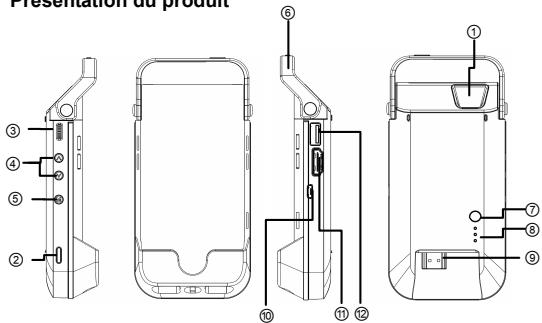
| 1 Projector Lens | 7 Bouton de mode Charge |
| 2 Bouton de Projection Marche/Arrêt | 8 Indicateur DEL |
| 3 Roues de mise au point | 9 Fiche mâle HDMI |
| 4 Volume/Up & Down Button | 10 Port Micro USB de re/charge |
| 5 Bouton Menu | 11 Port HDMI |
| 6 Support Haut* | 12 Port USB de type A |
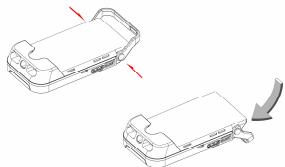
* Vous pouvez presser les deux boutons latéraux pour permettre au Support haut de tenir l'iPhone 5 ou d'être un support lorsque vous placez le projecteur sur la table.
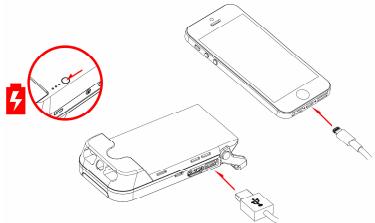
Recharger l'appareil
Connectez l'une des extrémités du câble USB fourni au Micro port USB du produit et l'autre extrémité à l'adaptateur de l'iPhone pour la recharge.
* Après 3 heures, le projecteur est totalement chargé, le voyant DEL s'éteint. * L'adaptateur de l'iPhone 5 n'est pas inclus.
1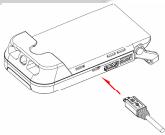
Connecter un iPhone 5 ou des périphériques sortie-HDMI
Connecter l'iPhone 5
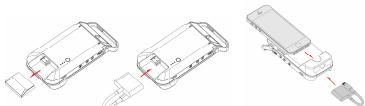
- Retirez le couvercle du compartiment HDMI du projecteur.
- Insérez l'extrémité du port HDMI de l'Adaptateur d'Apple Lightning Digital AV dans le connecteur HDMI du projecteur.
- Pressez les deux boutons de la face supérieure du support avant pour basculer vers le bas.
- Faites glisser l'iPhone 5 dans la partie supérieure du projecteur.
- Pressez les boutons latéraux supérieurs pour rebasculer le support en place.
- Insérez l'extrémité de l'adaptateur Apple Lightning Digital AV correctement dans l'iPhone à l'aide du trou comme indiqué sur les illustrations ci-dessous. *L'adaptateur Apple Lightning Digital AV n'est pas inclus.
Connecter à des périphériques HDMI
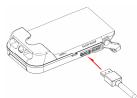
Utilisez le câble HDMI en option pour connecter votre appareil sortie-HDMI avec le port HDMI du projecteur.
*Les câbles HDMI ne sont pas inclus dans l'emballage.
Allumer/éteindre le projecteur
Appuyez sur le bouton de projection Marche/Arrêt pendant 3 secondes pour allumer ou éteindre le projecteur.
* Il est normal que l'appareil chauffe en raison de sa haute performance. * Le temps de projection varie selon les sources différentes.
Réglage de la mise au point
Ajustez la mise au point en utilisant la molette de mise au point pour obtenir une image fine et claire.
Contrôle du volume
Veuillez utiliser le bouton Haut/Bas pour ajuster le volume.
Alimentation par ECO
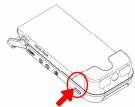
Pour économiser l'énergie et prolonger le temps de projection, veuillez appuyer sur le bouton Menu (M) pendant une seconde jusqu'à ce que le menu s'affiche à l'écran. Et appuyez sur le bouton Haut pour entrer dans le mode Eco, puis utilisez Haut/Bas pour activer/désactiver le mode Eco.
Ajustement du format
Si l'image est étirée ou pas affichée au format correct, le format de sortie de votre périphérique de lecture est différent de celui des paramètres d'entrée du projecteur. Veuillez appuyer sur le bouton Menu (M) pendant une seconde jusqu'à ce que le menu s'affiche à l'écran. Et appuyez sur le bouton Bas pour entrer dans Aspect Ratio, puis utilisez le bouton Haut/Bas pour basculer entre les ratios d'aspect suivants :
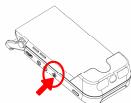
(1) Panoramique et Scan : Rapport d'image est 4:3, cela va couper les deux bords latéraux pour agrandir l'image centrale. (2) 4:3 Thème : Rapport de l'image est 4:3, cela va garder le rapport central et compresser le rapport d'image pour les deux bords latéraux. (3) 16:9 Boîte aux lettres : Rapport d'image est 16:9, cela activera une réduction, pour afficher l'image complète 16:9 originale.
| Illustration pour les trois types de mode de projection : | |
| Smartphone (Source) Écran | Écran de projection |
Format d'image 16:9 | Panoramique et Scan (4:3) |
Boîte aux lettres (16:9) | |
Mode Thème (4:3) | |
Recharger le périphérique de votre iPhone 5/iOS
La batterie interne du projecteur peut non seulement être utilisée pour la projection, mais aussi pour recharger vos iPhone 5/iOS.
- Veuillez éteindre le projecteur avant de recharger l'iPhone 5/iOS.
- Branchez le câble Lightning de l'iPhone 5 dans le port Lightning de votre iPhone 5 et le port USB (Type A) du projecteur.
- Appuyez sur le bouton du mode de charge pour commencer à recharger.
* Le câble USB Apple Lightning n'est pas inclus dans l'emballage.
| Statut DEL | Indication |
| 3 DEL blanche reste allumée | La capacité d'alimentation est comprise entre 80% et 100% |
| 2 DEL blanche reste allumée | La capacité d'alimentation est comprise entre 45% et 80% |
| 1 DEL blanche reste allumée | La capacité d'alimentation est comprise entre 10% et 45% |
| 1 DEL blanche clignote | La capacité d'alimentation est inférieur à 10% |
| LED Marquee | Le projecteur est en cours de re/charge |
| 3 DEL blanches clignotent | Re/charger l'iPhone 5/iOS en cours |
Spécifications du produit
| Élément | Description |
| Technologie optique | DLP |
| Source lumineuse | RVB DEL |
| Résolution | 640 x 480 Pixels (VGA) |
| Flux lumineux | ANSI 50 Lumens |
| Dimension de l'image projetée | 152 mm ~ 1524 mm (6 pouces ~ 60 pouces) (Diagonale) |
| Source de projection | iPhone 5 avec l'adaptateur Apple lightning digital AV et les dispositifs de divertissement à domicile supportent la sortie-DMI, ex Notebook/Tablette/Lecteur DVD/Appareils de Lecture de Jeux |
| Entrée d'Alimentation électrique | 5 V/2 A |
| Sortie d'Alimentation électrique | 5 V/1 A |
| Type de batterie | Batterie rechargeable Li-polymère de 3000 mAh, incorporée |
| Durée de vie de la batterie | Mode de projection : jusqu'à 120 minMode de charge : recharge 100% de la batterie de l'iPhone 5 |
| Consommation électrique | Mode de projection : 7.5 WMode de charge : 3.3 W |
| Température de fonctionnement | 5°C ~ 35°C |
| Dimension (L x l x H) | 139 mm x 67 mm x 30 mm |
| Poids | 160 g |
| Contenu de l'emballage | Pico projecteur, câble USB, pochette, manuel de l'utilisateur |
* Nous nous réservons le droit d'effectuer des modifications techniques et de commettre des erreurs.
Dépannage
| Symptôme | Point de contrôle |
| Le projecteur ne peut pas être mis en marche. | Assurez vous que la batterie est complètement chargée. |
| L'image de projection est trop sombre. | * Utilisez le projecteur dans un environnement plus sombre.* Diminuez la taille de l'image de projection. |
| L'image de projection est trop floue. | Ajustez la mise au point en utilisant la molette de mise au point. |
| La température de la surface du projecteur est chaude. | Il est normal si le projecteur génère une chaleur modérée lors du fonctionnement. |
| Le projecteur est allumé, mais la vidéo ne peut pas être projetée via iPhone 5. | Veuillez vérifier si l'adaptateur Apple Lightning Digital AV est bien fixé entre l'iPhone 5 et le projecteur. |
| Le projecteur n'a pas de son via iPhone 5. | Veuillez vérifier si le son/voix de votre iPhone 5 est activé. |
| Lorsque des écouteur sont connectés sur l'iPhone 5, et pas de sortie audio. | Veuillez connecter l'adaptateur Apple Lightning Digital AV d'abord et brancher l'écouteur après que le son sera émis. |
| Le projecteur est allumé, mais la vidéo ne peut pas être projetée via l'interface HDMI. | Veuillez vérifier que votre appareil prend en charge l'interface HDMI. Si oui, Veuillez vérifier la résolution de la source de sortie de votre appareil.Veuillez vous référer aux résolutions de soutien ci-dessous et modifier la résolution de sortie de votre appareil. · 640x480p 60 ips · 720x576p 50 ips · 720x480p 60 ips · 1280x720p 50 ips · 1280x720p 60 ips · 1920x1080i 50 ips · 1920x1080i 60 ips · 1920x1080p 50 ips · 1920x1080p 60 ips |


Marque : AIPTEK
Modèle : MOBILE CINEMA I55
Catégorie : Vidéoprojecteur