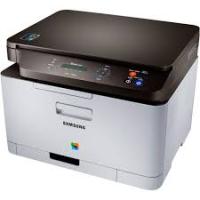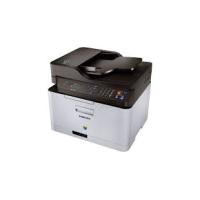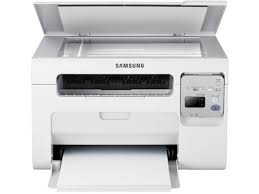
SCX-3405W - Imprimante multifonction laser SAMSUNG - Notice d'utilisation et mode d'emploi gratuit
Retrouvez gratuitement la notice de l'appareil SCX-3405W SAMSUNG au format PDF.


Choisissez votre langue et indiquez votre email : nous vous enverrons une version traduite specifiquement.
| Type de produit | Imprimante multifonction laser monochrome |
| Fonctions principales | Impression, copie, numérisation |
| Technologie d'impression | Laser |
| Résolution d'impression | Up to 1200 x 1200 dpi |
| Vitesse d'impression | Jusqu'à 21 pages par minute |
| Capacité du bac d'alimentation | 150 feuilles |
| Connectivité | USB 2.0, Wi-Fi, Wi-Fi Direct |
| Compatibilité système d'exploitation | Windows, Mac OS, Linux |
| Dimensions approximatives | 406 x 338 x 234 mm |
| Poids | 8,5 kg |
| Alimentation électrique | AC 220 - 240 V, 50/60 Hz |
| Consommation énergétique | Impression : 320 W, Veille : 30 W |
| Niveau sonore | 50 dB (impression) |
| Entretien et nettoyage | Nettoyage régulier du tambour et des rouleaux, remplacement de la cartouche toner |
| Pièces détachées et réparabilité | Cartouches de toner, tambours, pièces internes disponibles |
| Garantie | 1 an |
| Sécurité | Certifications CE, RoHS |
FOIRE AUX QUESTIONS - SCX-3405W SAMSUNG
Comment configurer le Samsung SCX-3405W pour une connexion sans fil?
Pour configurer le Samsung SCX-3405W pour une connexion sans fil, assurez-vous que l'imprimante est allumée. Puis, accédez au menu 'Réseau' sur le panneau de l'imprimante, sélectionnez 'Configuration sans fil' et suivez les instructions à l'écran pour entrer le mot de passe de votre réseau Wi-Fi.
Que faire si mon imprimante ne répond pas?
Si votre imprimante ne répond pas, vérifiez que l'imprimante est allumée et connectée au même réseau que votre ordinateur. Essayez de redémarrer l'imprimante et l'ordinateur. Si le problème persiste, réinstallez le pilote de l'imprimante.
Comment résoudre les problèmes d'impression de pages blanches?
Si votre imprimante imprime des pages blanches, vérifiez le niveau de toner. Remplacez la cartouche si nécessaire. Assurez-vous également que le toner est correctement installé et que le papier est chargé correctement dans le bac.
Comment effectuer un nettoyage de l'imprimante?
Pour effectuer un nettoyage de l'imprimante, allez dans le menu 'Configuration' sur le panneau de l'imprimante. Sélectionnez 'Maintenance' puis 'Nettoyage'. Suivez les instructions pour lancer le nettoyage.
Comment résoudre les erreurs de bourrage papier?
Pour résoudre les erreurs de bourrage papier, ouvrez le capot de l'imprimante et retirez délicatement le papier coincé. Vérifiez également le bac à papier pour vous assurer qu'il n'y a pas de morceaux de papier restants.
Où puis-je trouver le pilote de l'imprimante?
Vous pouvez trouver le pilote de l'imprimante Samsung SCX-3405W sur le site officiel de Samsung dans la section 'Support' ou 'Téléchargements'. Assurez-vous de choisir le bon système d'exploitation.
Mon imprimante imprime des documents flous, que faire?
Si votre imprimante imprime des documents flous, vérifiez la qualité du toner et remplacez-le si nécessaire. Vous pouvez également ajuster les paramètres de qualité d'impression dans le logiciel d'impression de votre ordinateur.
Comment réinitialiser l'imprimante aux paramètres d'usine?
Pour réinitialiser l'imprimante aux paramètres d'usine, allez dans le menu 'Configuration', sélectionnez 'Réinitialisation' puis 'Réinitialiser aux paramètres d'usine'. Confirmez l'action et attendez que l'imprimante redémarre.
Questions des utilisateurs sur SCX-3405W SAMSUNG
0 question sur cet appareil. Repondez a celles que vous connaissez ou posez la votre.
Poser une nouvelle question sur cet appareil
Aucune question pour l'instant. Soyez le premier à en poser une.
Téléchargez la notice de votre Imprimante multifonction laser au format PDF gratuitement ! Retrouvez votre notice SCX-3405W - SAMSUNG et reprennez votre appareil électronique en main. Sur cette page sont publiés tous les documents nécessaires à l'utilisation de votre appareil SCX-3405W de la marque SAMSUNG.