
DTR 3000 - Décodeur tnt PHILIPS - Notice d'utilisation et mode d'emploi gratuit
Retrouvez gratuitement la notice de l'appareil DTR 3000 PHILIPS au format PDF.
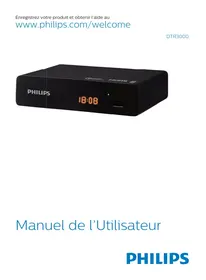


| Marque | PHILIPS |
| Modèle | DTR 3000 |
| Type de produit | Décodeur TNT (DVB-T/T2) avec enregistreur |
| Dimensions (L x P x H) | 148 x 110 x 35 mm |
| Poids | 0,27 kg |
| Alimentation | 220-240 V CA, 50 Hz |
| Consommation électrique (max) | Moins de 12 W en fonctionnement, moins de 1 W en veille |
| Connectivité | HDMI 1.4 (HDCP 1.1), SCART (RGB), USB 2.0 hôte, S/PDIF coaxial, entrée/sortie antenne |
| Formats vidéo supportés | MPEG-2, MPEG-4 AVC (H.264) HD et SD |
| Formats audio supportés | MPEG-1/2 couche II, Dolby Digital (AC3), Dolby Digital Plus (E-AC3) |
| Résolutions de sortie | 576i, 576p, 720p (50/60 Hz), 1080i (50/60 Hz), 1080p (50/60 Hz) |
| Disque dur intégré | Oui, silencieux, pour enregistrement et timeshift |
| Fonctions principales | Réception TNT HD, guide électronique des programmes (EPG), enregistrement programmé, timeshift, liste de favoris, contrôle parental, jeux intégrés (Othello, Sudoku), lecteur multimédia USB |
| Mise à jour du logiciel | Par OTA (over-the-air) ou via clé USB |
| Piles de la télécommande | 2 x AAA (non rechargeables fournies) |
| Entretien et nettoyage | Utiliser un chiffon sec et doux. Ne pas utiliser de produits chimiques. |
| Sécurité | Marquage CE, conforme aux directives européennes (sécurité, CEM, écoconception) |
| Température de fonctionnement | 0 °C à +40 °C |
| Température de stockage | -25 °C à +65 °C |
| Accessoires inclus | Télécommande, piles, guide de démarrage rapide, carte de garantie, conditions de sécurité |
FOIRE AUX QUESTIONS - DTR 3000 PHILIPS
Questions des utilisateurs sur DTR 3000 PHILIPS
0 question sur cet appareil. Repondez a celles que vous connaissez ou posez la votre.
Poser une nouvelle question sur cet appareil
Téléchargez la notice de votre Décodeur tnt au format PDF gratuitement ! Retrouvez votre notice DTR 3000 - PHILIPS et reprennez votre appareil électronique en main. Sur cette page sont publiés tous les documents nécessaires à l'utilisation de votre appareil DTR 3000 de la marque PHILIPS.
MODE D'EMPLOI DTR 3000 PHILIPS
Manuel de l'Utilisateur
Félicitations !
Ce Récepteur de télévision Numérique à Haute Définition (RTN) est un produit innovant dédié à la Télévision Numérique Terrestre. Équipé d'un disque dur silencieux, il permet la réception et l'enregistrement facile des programmes numériques, dont certains diffusés en Haute Définition. L'enregistreur Philips suit une stratégie de développement continu.
Par conséquent, nous nous réservons le droit d'apporter des modifications et autres droits applicables dans ce manuel de l'utilisateur sans préavis.
Marquage CE :
Le marquage CE atteste que le produit est conforme aux exigences essentielles de la Directive 1999/5/CE concernant les équipements hertziens et de télécommunication, et des directives 2006/95/CE concernant la sécurité, 2004/108/CE concernant la compatibilité électromagnétique et ErP 2009/125/CE concernant les exigences en matière d'éco-conception, définies par le Parlement européen et le Conseil pour minimiser les interférences électromagnétiques, assurer la sécurité des utilisateurs et de leur équipement, protéger leur santé, et minimiser l'impact des produits sur l'environnement. La déclaration de conformité CE peut être consultée dans la section support du site Philips www.philips.com.
HDMI, le logo HDMI et Interface à Haute-Définition Multimédia sont des marques commerciales ou des marques déposées de HDMI Licensing LLC. Fabriqué sous licence des Laboratoires Dolby. Dolby et le symbole double-D sont des marques déposées de Dolby Laboratories Inc.

Note
- Pour recevoir le signal numérique de bonne qualité, vous devrez peut-être avoir besoin d'une mise à niveau de l'antenne.
Contenu
1 Les recommandations de sécurité 4
Où mettre votre boîtier décodeur ? 4 Mises en garde et consignes de sécurité 4 Batteries 5 Ingérence 5 Les périphériques de stockage USB 5 Nettoyage du boîtier décodeur 5
2 Ce qui est dans la boîte 6
Panneau avant du boîtier décodeur 7 Le panneau arrière du boîtier décodeur 7 Vue d'ensemble de la télécommande 8
3 Connecter vos appareils 9
Raccordement à l'antenne terrestre 9 La connexion au téléviseur 9 Connexion à un système Home Cinéma 10
4 Avant de commencer 11
Les bases du système de menu 11 Arbre du menu 12
5 Mise en route 14
Bienvenue 14 Installation 14
6 Opération 15
Accéder au Guide électronique des programmes (EPG) 15 Modifier le canal 15
7 Configuration du système 17
Menu de configuration du système 17 Langue 17 Système de télévision 17 Réglage de l'heure locale 17 Réglage de l'heure 17 Verrouillage parental 18 Réglage OSD 18 Favori 18 Réglage de la description audio 18 Réglage à vue multiple 19 Autre 19
8 Outils 20
Outils du menu principal 20 Information 20 Réglage d'usine 20 Mise à jour des logiciels 20 Supprimer le périphérique USB en toute sécurité 20
9 Jeu 21
Menu des jeux 21
10 Lecteur multimédia 22
Menu principal du lecteur multimédia 22 Relire les médias 22 Informations HDD 23 Réglage DVR 23
11 Décalage dans le temps / Enregistrement 24
Décalage dans le temps 24 Enregistrement 24 Régler l'enregistreur numérique 24
12 Environnement 25
Signification des logos présents sur le produit ou son emballage 25 Recyclage et élimination des produits 25 La directive européenne sur les déchets d'équipements électriques et électroniques (DEEE) 25 La directive relative à la limitation de l'utilisation de certaines substances dangereuses dans les équipements électroniques (LSD) 25 La consommation électrique de l'enregistreur 25
13 Dépannage 26
Utilisation du boîtier décodeur 26 Mise à jour du logiciel 26
14 Soutien à la clientèle 27 15 Spécifications 28
Votre nouvel équipement contient :
Enregistreur de Télévision Numérique à Haute Définition (ETN)
Télécommande avec 2 piles (AAA)
Conditions de sécurité
Guide de démarrage rapide
Carte de garantie
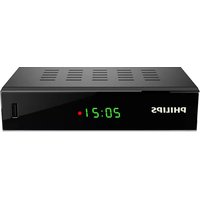
Panneau avant du boîtier décodeur
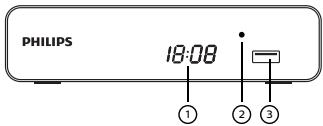
① Affichage numérique
- Affiche l'heure actuelle lorsque le boîtier décodeur est en mode veille.
- Indique le numéro du programme lorsque le boîtier décodeur est allumé.
- Montre l'activité du disque dur (enregistrement en cours, relecture des programmes...).
② LED
- Vert : fonctionnement
- Rouge : veille
③ Ports USB
Le panneau arrière du boîtier décodeur
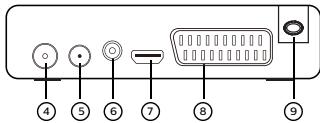
④ Entrée d'antenne ⑤ Sortie d'antenne (boucle itérative seulement) ⑥ Connecteur audio numérique (S/PDIF) ⑦ Connecteur HDMI audio vidéo numérique Connecteur SCART (TV ou VCR/DVD) ⑨ Alimentation CA
Vue d'ensemble de la télécommande ① - Mettre le boîtier décodeur en mode veille / réveiller le boîtier décodeur ② - Arrêter ③ Lecture / Pause ④ TV/RADIO - Basculer entre TV et Radio / bouton rouge ⑤ MEDIA - Entrer dans le menu PVR pour le collage USB / bouton vert
⑥ E
Ouvrir le menu du Guide du Programme Électronique
⑦
- Déplacer dans une page, le menu.../CH+ - /VOL+ -
⑧ OK
- Afficher la liste des chaînes, confirmer une sélection
9 MENU
- Menu d'accès
10
Remontage/Avance-rapide
10a9
- Options des canaux d'accès et les différences sur écran
(12) TTX
- Affichage des pages Télétexte lorsqu'elles sont disponibles
(3)
- Mettez le son en marche / arrêt
14 REC
Lancement enregistrement immédiat, programme un enregistrement à partir du guide TV
15 INFO
- Affichage des informations du programme et des options
16 Touche bleue
Options sur l'écran MHEG. Pages télétexte et le menu
(17) AUDIO
- Sélectionnez le mode audio et la piste audio / Touche jaune
18 BACK
- Retour à la chaîne précédente. Écran ou en mode
19 EXIT
Sortir de l'écran ou du réglage actuel
20 USB
- Entrez la lecture multimédia à partir de collage U
(2)
(Saut arrière / Saut avant)
2 FAV
Ouvrez la liste des favoris
SUBTITLE
Sous-titre marche/arrêt
Piles
La télécommande a besoin de deux piles (AAA) pour fonctionner. Le dessin dans le compartiment des piles indique comment les installer. Les piles fournies ne sont pas rechargeables.
3 Connecter vos appareils
Avant d'installer votre boîtier décodeur :
- S'il vous plaît, vérifiez que la livraison est complète (voir ce qui se trouve dans la boîte, page 6). S'il vous plaît, assurez-vous que les produits à relier (enregistreur, téléviseur, magnétoscope / DVD...) sont débranchés avant de les connecter.
- S'il vous plaît, assurez-vous que la télévision numérique terrestre (TNT) est disponible dans votre région.
Raccordement à l'antenne terrestre
Très souvent, pour obtenir la meilleure réception, vous aurez tout simplement besoin d'ajuster votre antenne. Toutefois, vous pourrez pointer votre antenne vers un autre système. Pour plus d'informations, s'il vous plaît contactez votre distributeur spécialisé.
Antenne extérieure standard
Utilisez de préférence une antenne tout extérieur qui est conçue pour recevoir les chaînes UHF (21 à 69). Toutefois,
- Si votre immeuble est équipé d'une ancienne antenne, les chaînes numériques peuvent être difficiles, voire impossibles, à recevoir. Le problème ne peut être résolu qu'en changeant l'antenne.
- Si votre immeuble est équipé d'une antenne commune qui contient des filtres spécifiques conçus pour les chaînes analogiques, très probablement, la réception ne fonctionnera pas correctement et vous devez contacter l'administrateur de l'immeuble.
- Certaines antennes dirigées vers un émetteur de télévision analogique doivent être réorientées vers un émetteur de télévision numérique. Si vous rencontrez des problèmes de réception, vous pouvez également essayer de placer l'antenne à des hauteurs différentes.
Antenne intérieure
Dans des conditions de réception idéales, ce type d'antenne est suffisant. Cependant, quelques conseils d'utilisation sont courants.
Utiliser une antenne conçue pour recevoir les canaux 21 à 69. - Installer l'antenne près de la fenêtre et la diriger vers l'émetteur de télévision numérique. - Si possible, utilisez une antenne avec un amplificateur. Le boîtier décodeur peut fournir une alimentation à distance à chaque antenne intérieure (voir le Réglage des paramètres de puissance, page 29).
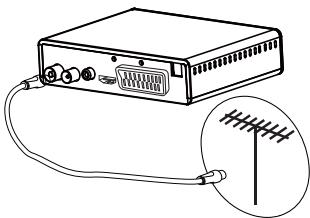
Raccordement à l'antenne
1. Branchez le câble d'antenne (non fourni) dans le connecteur ANTENNA IN d'entrée sur ce boîtier décodeur. 2. Pouvez brancher le connecteur de sortie RF de la box et du verticillium. 3. Émetteur un magnétoscope / enregistreur de DVD (câble non fourni).
La connexion au téléviseur
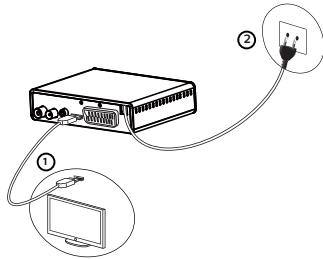
Raccordement à un téléviseur haute définition en utilisant un câble HDMI
1. Pour profiter de la qualité Haute Définition de l'image, vous devez connecter un câble HDMI (non fourni) à la sortie HDMI de ce boîtier décodeur et à l'entrée HDMI de votre téléviseur. 2. Branchez le cordon d'alimentation dans la prise murale.
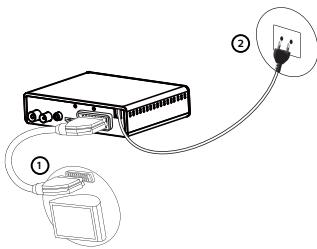
Connexion à un poste de télévision à définition standard
1. Vous devez connecter le téléviseur au boîtier décodeur à l'aide d'un connecteur SCART (non fourni). 2. Branchez le cordon d'alimentation dans la prise murale.
Connexion à un système Home Cinéma
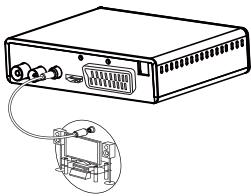
Certains programmes sont diffusés avec un son multicanal de haute qualité. La connexion de ce boîtier décodeur à un système Home Cinéma vous donnera une expérience cinématographique sonore enveloppante lorsque vous regarderez ces programmes. Cela peut facilement être fait en se connectant avec un câble coaxial (non fourni). La sortie numérique audio de ce boîtier décodeur à l'entrée coaxiale audio numérique de votre amplificateur ou une cinéma Dolby® Digital Plus est la liée des innovations des Laboratoires Dolby dans l'audio de haute qualité numérique. Compatible avec les systèmes Dolby Digital, il répond aux attentes de la plupart des téléspectateurs exigeants et est évolutif dans le monde diversifié de la livraison de contenu comme par exemple Diffusion TV Haute définition.

Note
- Pour plus d'informations, s'il vous plaît visiter le site Web suivant: http://www.dolby.com/consumer/setup/index.html
4 Avant de commencer
Les bases du système de menu
Comment accéder au menu principal ?
Appuyer sur la touche (m).
Comment accéder à une fonction ?
Vous pouvez accéder à certaines fonctions à l'aide de la télécommande ainsi que du menu principal.
Lorsque les deux possibilités sont disponibles, les procédures correspondantes sont proposées.
Comment naviguer à travers les différents écrans et les paramètres fixés ?
Utilisez les touches de la télécommande :
- pour naviguer dans les menus et sous-menus.
- ou pour entrer dans un menu,
- pour accéder au menu précédent,
Présentation des menus
Pour faciliter la compréhension, l'accès à un menu est décrit dans ce manuel comme suit :
(m) > Menu > Sous-menu
Par exemple, quand vous lisez (voc) "Aller à > Configuration du système > Langue", vous devez effectuer les actions suivantes sur la télécommande :
1. Appuyez sur (w) pour accéder au menu principal. 2. Appuyez sur la touche (u) pour sélectionner la configuration du système. 3. Appuyez sur la touche (k) pour sélectionner la Langue, puis dans le menu avec.
Arbre de Menu
L'arbre ci-dessous présente les menus du boîtier décodeur :

| Chaines | Liste des chaines TV |
| Liste des chaines Radio | |
| Supprimer tout |

| Installation | Recherche Auto |
| Recherche des chaines | |
| LCN |

| Réglage du système Langue | Langue | |
| Réglage de l'heure locale | Résolution Vidéo | |
| Format de l'écran | ||
| Connexion | ||
| Sortie Audio numérique | ||
| Zone | ||
| Réglage de l'heure | GMT | |
| Décalage GMT | ||
| Heure d'été | ||
| Date | ||
| Heure | ||
| Mode de minuterie | ||
| Contrôle parental | Service du minutesur | |
| Chaîne au réseau | ||
| Date de réveil | ||
| Heure de départ | ||
| Durée | ||
| Verrouillage de Menu | ||
| Réglage OSD | Contrôle parental | |
| Nouveau Mot de passer | ||
| Confirmez le Code | ||
| Durée d'Affchage OSD (s) | ||
| Favori | ||
| Réglage de la description audio | Service de Description Audio | |
| Utiliser la description audio par défaut | ||
| Décalage du Volume Publique | ||
| Paramètre vue-multiple | ||
| Autre | Alimentation d'antenne | |
| Type de Chaine | ||
| Buzzer | ||
| Mise en verlie auto | ||

| Outils | Informations |
| Config. d'usine | |
| Mise à jour des logiciels par OTA | |
| Réglage des logiciels par USB | |
| Débranche le périmètre USB en sécurité |

| Jeux | Othello |
| Sudoku |

| Lecteur Multimédia Enregistements | |
| Vidéo | |
| Musique | |
| Image | |
| Information disque dur | |
| Réglée de l'énergieur numérique | |
5 Mise en route
Bienvenue
Si vous utilisez le boîtier décodeur pour la première fois, le menu « Bienvenue » apparaît.
Appuyez sur le bouton curseur pour régler la région, la langue, le mode d'affichage et le mode d'image.
Mettez en surbrillance « OK » et appuyez sur le bouton « OK » pour démarrer la recherche automatique des chaînes.
Bienvenue
Zone
Langue
Mode d'affichage
Format de l'écran
France
Anglais
720p@50Hz
Ok


Installation
1. Appuyez sur la touche "MENU" pour accéder au menu principal. 2. Appuyez sur "UP" ou "DOWN" pour mettre en surbrillance l'élément souhaité, puis appuyez sur le bouton "OK" pour entrer dans le sous-menu. 3. Appuyez sur "UP" ou "DOWN" pour mettre en surbrillance l'élément souhaité et appuyez sur "OK" pour sélectionner. 4. Appuyez sur "EXIT" pour quitter.
Installation


Recherche auto
Scan des chaînes
LCN
Recherche automatique
1. Sélectionnez "Auto Scan", appuyez sur le bouton "OK" pour accéder au menu de recherche automatique. 2. Appuyez sur le bouton du curseur pour régler "FTA Only" et "T2 Signal Only", puis sélectionnez "Search (Recherche)", appuyez sur le bouton "OK" pour démarrer la recherche automatique.
Recherche auto


Clair seulement
Signal T2 uniquement
Recherche
Non
Non


Recherche des chaînes
1. Sélectionnez "Channel Scan", appuyez sur le bouton "OK" pour entrer dans le menu de recherche des chaînes. 2. Appuyez sur le bouton du curseur pour régler le mode de numérotation, le balayage de bundle, le numéro de chaîne, la fréquence et la bande passante, puis sélectionnez "Search - Rechercher", appuyez sur le bouton "OK" pour démarrer le balayage des canaux.
Scan des chaînes


Mode
Bande de scan
N° de chaîne
Fréquence
Bande passante
Recherche réseaux
Niveau du signal
Qualité du signal

Par chaîne
UHF
CH21 (474000 KHz)
474000KHz
8MHz
Non
Donc m - 1 ≠ 0 ;
0%0%
LCN
Vous possédez la fonction LCN (Logique de numérotation des canaux) et les fonctions suivantes : (1) définir la « LCN » pour MARCHE/ARRÊT.
Si LCN est activé, vous ne pouvez pas changer le nombre initial de chaînes de télévision par balayage.
6 Fonctionnement
Accéder au Guide électronique des programmes (EPG)
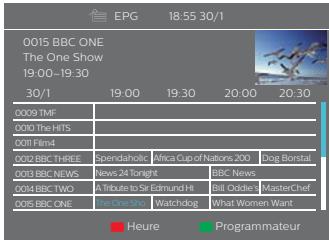
Accès à l'EPG de tous les canaux :
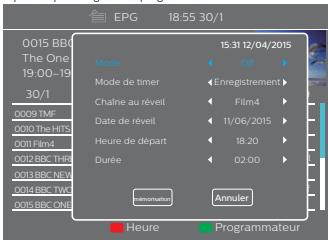
1 Appuyez sur la touche "EPG" pour accéder au menu EPG. 2 Appuyez sur le bouton du curseur pour basculer entre la liste des chaînes, la planification des événements du canal et l'élément de l'élément. 3 Appuyez sur la touche "Verte" pour régler la minuterie des événements. 4 Appuyez sur la touche "Rouge" pour afficher le menu "Time Bar".
Pré-enregistrements EPG :
1 Appuyez sur la touche "EPG" pour accéder au menu EPG. 2 Appuyez sur le bouton du curseur pour basculer entre la liste des chaînes et le calendrier des événements, sélectionnez en cas d'actifs. 3 Appuyez sur la touche "Verte" pour régler la minuterie d'événements, plus sélectionnez "Timé Service - Service de la minuterie", appuyez sur le bouton "GAUCHE" ou sur le bouton "DROIT" pour sélectionner "Record", sélectionnez "Record" et appuyez sur OK pour confirmer, puis vous pouvez préenregistrer le programme.
Modifier le canal
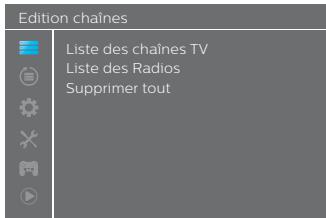
Édition du menu des chaînes
1. Appuyez sur la touche « MENU » pour accéder au menu principal. 2. Appuyez sur le bouton « VERS LE HAUT » ou « VERS LE BAS » pour sélectionner « Edit Channel ». 3. Appuyez sur la touche « droite » pour entrer dans le menu de modification des chaînes. 4. Appuyez sur la touche du curseur « VERS LE BAS » ou « VERS LE HAUT » pour mettre l'article sous surveillance et appuyez sur « OK » pour accéder au sous-menu. Appuyez sur « EXIT » pour quitter.
Liste des chaînes TV
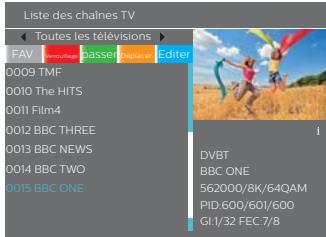
1. Dans le menu d'édition des chaînes, sélectionnez « TV Channel List », appuyez sur le bouton « OK » pour entrer dans la catégorie « Voyages ». 2. Appuyez sur le bouton « VERS LE BAS » ou « VERS LE HAUT » (1) et « VERS LA DROITE » (2). Le bouton « OK » pour pré-visualiser la chaîne de télévision désirée.
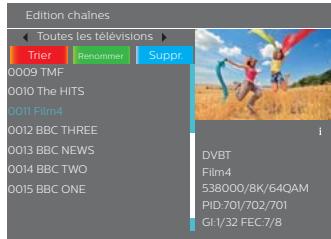
Utilisez ce menu pour favoriser, verrouiller, sauter, déplacer, trier, supprimer et renommer des canaux.
- Appuyez sur le bouton « FAV », puis appuyez sur le bouton « OK » pour modifier la fonction des favoris.
- Appuyez sur le bouton « couleur - couleur », puis appuyez sur le bouton « OK » pour modifier la fonction correspondante.
Liste des chaînes radio
1. Dans le menu d'édition des chaînes, sélectionnez « Radio Channel List - Liste des chaînes radio », appuyez sur le bouton « OK » pour entrer dans la catégorie de radio. 2. Appuyez sur le bouton « VERS LE BAS » ou « VERS LE HAUT » pour mettre le canal en surbrillance, appuyez sur le bouton « OK » pour écouter le canal radio souhaité.

Note
Fondamentalement, le fonctionnement de la « Liste des chaînes radio » est le même que celui de la « Liste des chaînes TV », mais il a un point déterminé dans le cadre de la « Liste des chaînes radio », à l'information générale du jour d'ouverture. Il a suffi d'afficher le logo de la radio dans la fenêtre de prévisualisation.
Supprimer tout
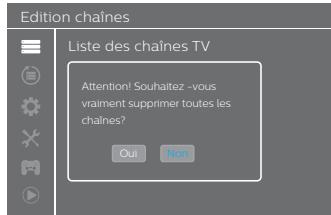
1. Dans le menu d'édition des chaînes, sélectionnez « Delete All ». Ensuite, sélectionnez l'option « Insert » et entrez un nouveau nom. Le nom doit être soit une lettre, soit un caractère vide, mais pas une lettre sous la forme d'une lettre ou d'un nombre de la plupart de la phrase (le mot de passage parfait est « 0044 » ou « 3327 »). 2. Une fenêtre d'avertissement apparaît. Sélectionnez « Yes - Oui », appuyez sur le bouton « OK » pour effacer toutes les chaînes. Sélectionnez « No - Non », appuyez sur le bouton « OK » pour annuler la suppression.
7 Configuration du système
Menu de configuration du système
Le menu de configuration du système vous permet de définir la langue, le système de télévision, le réglage de l'heure locale, le réglage du minuteur, le contrôle parental, le réglage OSD, les favoris, le réglage de la description audio, le réglage multivue et autres.
1. Appuyez sur la touche "MENU" pour accéder au menu principal. 2. Appuyez sur "UP - VERS LE HAUT" ou "DOWN - VERS LE BAS" pour sélectionner "System Setup - Configuration du système". 3. Appuyez sur la touche "droite" pour entrer dans le menu de configuration du système. 4. Appuyez sur la touche de curseur "DOWN - VERS LE BAS" ou "UP - VERS LE HAUT" pour mettre l'article en surbrillance, puis appuyez sur "OK" pour accéder au sous-menu. Appuyez sur "EXIT" pour quitter.
Réglages Système


Langue
Système TV
Réglage de l'heure
Réglage Timer
Contrôle parental
Réglage OSD
Favoris
Réglage de l'audio description
Paramètre Multiview
Autre
Langue
Ce menu vous permet de définir la langue.
Langue


Langue
Première langue
Deuxième langue
Langue des sous-titres
Télétexte
Sous-titres
Anglais
Anglais
Français
Anglais
Anglais
Désactivé
Système de télévision
Ce menu permet de régler la résolution vidéo, le mode d'image et l'audio numérique.
Résolution de la source : By Source / By Native TV / 480 / 480p / 576i / 576p / 720p@50Hz / 720p@60Hz / 1080i@50Hz / 1080i@60Hz / 1080p@50Hz / 1080p@60Hz
Mode d'affichage : Auto / 4:3 PS / 4:3 LB / 16:9
Connexion : CVBS / RGB
Sortie audio numérique : BS Out / LPCM Out
Système TV


Résolution vidéo
Format de l'écran
Connexion
Sortie audio numérique
720p@50Hz
Auto
CVBS
LPCM Out
Réglage de l'heure locale
Ce menu vous permet de régler l'heure et la zone.
Zone : Ce menu permet de modifier le réglage de la région.
GMT : Chaque menu est utilisé pour ouvrir l'utilisation de GMT. Les options sont : Par région / Défini par l'utilisateur / Off.
Décalage GMT : Ce menu est valide uniquement lorsqu'il est désigné "User Defined - Défini par l'utilisateur" dans le menu GMT. Le calendrier de décalage GMT est "-130 - 12 - 00" en augmentant d'une demi-heure progressive.
Heure d'été : Les options sont : On / Off (Marche/Arrêt)
Date : Les menus "Date et Time-Heure" ne sont valables que lorsqu'ils sont sélectionnés "Off" dans les GDFs.
Heure : Appuyez sur la touche numérique pour saisir le temps.
Réglage de l'heure


Zone
GMT
Décalage GMT
Heure d'été
Date
Heure
Royaume Uni
Par région
GMT+00.00
On
12/07/2015
15:16
Reykjavik Casablanca Lisbon Dublin London
Réglage de l'heure
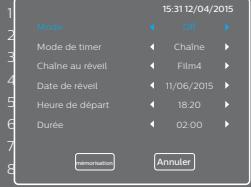
Ce menu permet de régler le programme de la minuterie. Vous pouvez définir 8 minutes.
Mode: Off/Une fois/Quotidien/Hebdomadaire/Mensuel
Service de la Minuterie: Chaînes / Enregistrements
Chaîne au réveil: Vous pouvez choisir un canal souhaité comme canal de réveil.
Date de réveil: Appuyer sur la touche numérique pour saisir le temps.
Heure de mise en marche: Appuyer sur la touche numérique pour saisir l'heure.
Durée: Appuyer sur la touche numérique pour saisir la durée.
Réglage Timer


Contrôle Parental
Ce menu vous permet de protéger le menu et les chaînes, ainsi que de modifier le mot de passe.
1. Dans le menu "System Setup (réglage du système)", sélectionnez "Parental Lock (contrôle parental)" et appuyez sur le bouton "OK". Vous êtes invité à saisir un mot de passe (le mot de passe par défaut est "0044" ou "3327"). 2. Après avoir saisi le mot de passe correct en appuyant sur les touches numériques, le menu de verrouillage parental apparaît.
Verrouillage du menu :
Pour verrouiller le menu de l'entrée des chaînes / d'installation, afin que vous ne puissiez entrer dans ce service, sauf mention contraire.
Vous pouvez définir le verrouillage du menu sur ON / OFF.
Note de verrouillage
Off/AGE4/AGE5/AGE6/AGE7/AGE8/AGE9/AGE10/AGE11/AGE12/AGE13
AGE14/AGE15/AGE16/AGE17/AGE18
Nouveau mot de passe
Pour changer le mot de passe.
Confirmer le mot de passe
Pour confirmer le nouveau mot de passe.
Contrôle parental


Verrouillage du menu
Contrôle parental
Nouveau mot de passe
Confirmez le code


Réglage OSD (Affichage sur écran)
Ce menu vous permet de définir la Durée d'Affichage OSD (s) et la Transparence OSD.
Durée d'Affichage OSD (s) : 1-10
Transparence OSD :
Pour régler la transparence OSD : Off / 10% / 20% / 30% / 40%.
Réglage OSD


Durée d'Affichage OSD (s)
Transparence OSD

Favoris
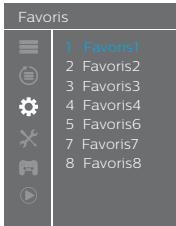
Ce menu vous permet de renommer le groupe préféré.
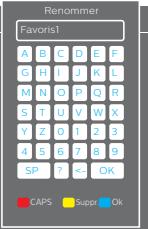
1. Dans le menu des chaînes, sélectionnez "Favoris", appuyez sur la touche "OK" pour entrer dans le menu des Favoris. 2. Sélectionnez le groupe, appuyez sur la touche souhaitée "OK" pour ouvrir le clavier virtuel. Entrez les lettres et les chiffres un par un en appuyant sur le bouton du curseur et appuyez sur le bouton "OK" pour confirmer. Après avoir terminé la saisie, sélectionnez "OK" sur le clavier virtuel pour confirmer, vous changez alors le nom du groupe de favoris avec succès. 3. Appuyez sur le bouton "EXIT - SORTIE" pour quitter le menu de renommage du groupe.
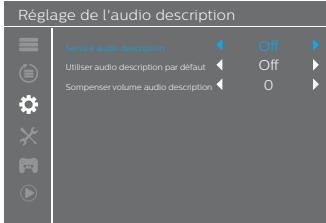
Réglage de la Description Audio
Ce menu permet de régler le service de Description Audio, d'utiliser la Description Audio comme volume par défaut et de régler le service.
Service de description audio : Activé/Désactivé
Utiliser la description audio par défaut : Activé/Désactivé
Décalage du volume de description audio : -3 à 3
Réglage vue multiple
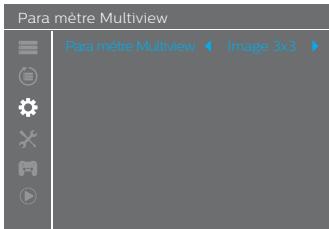
Ce menu permet de régler la vue multiple.
1. Dans le menu "System Setup - Réglage du système", sélectionnez "Multiview Setting - Réglage vue multiple" et appuyez sur le bouton "OK". Vous pouvez définir cette vue d'écran souhaitée en 4+1 ou 3x3 photos. 2. Pour affiner cette vue d'écran, appuyez sur la touche de puissance. La touche est un élément principal, puis appuyez sur le bouton "BLEU" pour entrer en mode veille.
Réglage vue multiple : 4+1/3x3 photos
4+1 photos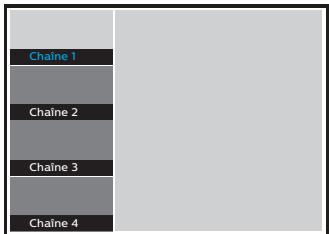
3x3 photos
Autres
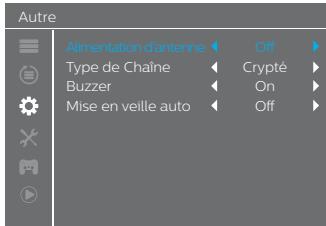
Ce menu vous permet de régler la puissance d'antenne, le type de chaîne, le buzzer et la mise en veille automatique.
Puissance d'antenne : Activé/Désactivé. Activé : le boîtier décodeur fournira 5V d'énergie à l'antenne. Désactivé : le boîtier décodeur ne fournira pas 5V d'énergie à l'antenne.
Type de chaîne : Toutes/Libre/Cryptée
Buzzer : Activé/Désactivé
Mise en veille automatique : 30 minutes/1 heure/2 heures/3 heures/Désactivé
8 Outils
Menu Principal d'outils
En utilisant ce menu, vous pouvez voir les informations actuelles de ce boîtier décodeur, régler la charge, effectuer la mise à l'origine et consulter la valeur de la charge.
1. Appuyez sur la touche "MENU" pour accéder au menu principal. 2. Appuyez sur "UP-VERIS LEAHT" ou "DOWN-VERIS LEAHT" pour parcourir les autres options. Le bouton "RIGHT-DROFT" permet d'entrer dans le menu des options. 3. Appuyez sur "UP" ou "DOWN" pour mettre en surbrillance l'article souhaité, puis appuyez sur "OK" pour le sélectionner. 4. Appuyez sur "EXIT" pour quitter.
Outils

Information
Config. d'usine
Mise à jour logiciel par air
Mise à jour par USB
Retirer le périphérique USB en toute sécurité
Information
Ce menu permet d'accéder au module du matériel, version 1.0, au modèle d'origine, à la version du logiciel de ce boîtier décodeur et à la date.
1. Dans le menu "Outils", sélectionnez "Information", puis appuyez sur le bouton "OK" pour ouvrir la fenêtre d'information. 2. Appuyez sur "EXIT" pour quitter.
Information

HW_Module: M3821
Version matérielle : MC6583-VER1.0
Module logiciel : HDT2-148A
Ce menu vous permet de rétablir les réglages d'usine du décodeur et de supprimer tous les canaux existants.
1. Dans le menu "Outils", sélectionnez "Réglages usine" ou "Config. d'usine", puis appuyez sur le bouton "OK". Vous êtes invité à entrer un mot de passe (le mot de passe par défaut est "0044" ou "3327"). 2. Une fenêtre de confirmation s'affiche. Sélectionnez "Oui" pour revenir aux réglages d'usine et effacer tous les canaux. Sélectionnez "Non" pour annuler et revenir aux réglages d'usine.
3. Appuyez sur "EXIT" pour quitter.
Config. d'usine

Cette opération réinitialisera tous les paramètres
d'usine en effaçant toutes les chaînes et les réglages.
Souhaitez-vous vraiment continuer ?


Oui
Non
Mise à jour du logiciel
Nous offrons les fonctions pour vous permettre de mettre à jour la version du logiciel par OTA ou par USB.
1. Entrez dans le menu "Outils", sélectionnez "Mise à jour logiciel par OTA". 2. Suivez les instructions à l'écran et appuyez sur le bouton "OK". 3. Le menu de mise à niveau du logiciel s'affiche. 2. Appuyez sur le bouton curseur pour sélectionner l'élément si possible, puis appuyez sur le bouton "OK" pour commencer la mise à jour. 3. Appuyez sur "EXIT" pour quitter.
Outils

Information
Config. d'usine
Mise à jour logiciel par air
Mise à jour par USB
Retirer le périphérique USB en toute sécurité


Débrancher le périphérique USB en toute sécurité
Ce menu vous permet de débrancher un périphérique USB en toute sécurité.
1 Dans le menu "Outils", sélectionnez "Débrancher le périphérique USB en toute sécurité". 2 Appuyez sur le bouton "OK" pour confirmer. Ensuite, une fenêtre est affichée. 3 Appuyez sur le bouton "OK".
Outils

Information
Cortina d'usine
S/
Up Remove
Ret
Disk Remove
Clé USB A-3 Go
OK
Annuler


9 Jeux
Menu des Jeux
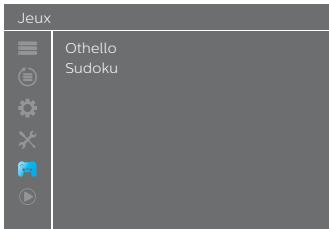
Ce menu vous permet de jouer à des jeux via cette fonction.
1. Appuyez sur la touche "MENU" pour accéder au menu principal. 2. Utilisez le bouton "UP - VERS LE HAUT" ou "DOWN - VERS LE BAS" pour naviguer. 3. Appuyez sur "LEFT - VERS LA GAUCHE" ou "RIGHT - VERS LA DROITE" pour accéder au menu des jeux. 4. Utilisez "UP" ou "DOWN" pour mettre en surbrillance le jeu souhaité, puis appuyez sur "OK" pour entrer dans le jeu. 5. Appuyez sur "EXIT" pour quitter.
10 Lecteur Multimédia
Menu Principal du lecteur Multimédia
Le menu du Lecteur Multimédia vous permet de lire des fichiers audio et vidéo à partir d'un périphérique USB.
1. Appuyez sur la touche "MENU" pour accéder au menu principal. 2. Utilisez le bouton "DOWN - VERS LE BAS" ou "UP - VERS LE HAUT" pour mettre en surbrillance "Media Player - Lecture Multimédia", puis appuyez sur le bouton "DROITE" pour entrer dans le menu du lecteur. 3. Utilisez "UP" ou "DOWN" pour mettre en surbrillance l'élément souhaité, puis appuyez sur "OK" pour le sélectionner. 4. Appuyez sur "EXIT" pour quitter.
Media Player


Enregistrement
Vidéo
Musique
Informations sur le disque dur
Réglage de l'enregistrement numérique
Support de lecture
Cette fonction permet de lire les musiques, vidéos, photos et fichiers d'enregistrement natifs à partir du disque.
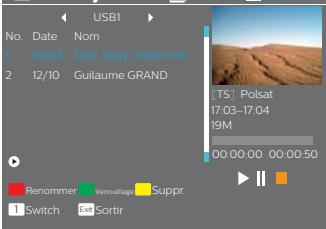
1. Dans le menu « Lecteur multimédia », appuyez sur le bouton « DROITE » pour sélectionner « Dossiers », « Vidéo », « Musique » ou « Image », puis appuyez sur le bouton OK. Une fois en mode lecture multimédia, la fenêtre du lecteur multimédia s'affiche. 2. Dans la fenêtre du lecteur multimédia, appuyez sur la touche « Bas » pour sélectionner le répertoire et le champ de fichier. 3. Appuyez sur la touche « 1 » pour basculer entre les onglets Musique / Image / Vidéo / PVR. 4. Appuyez sur la touche curseur « BAS » ou « HAUT » pour sélectionner un élément souhaité, puis appuyez sur le bouton « OK » pour lire les fichiers sauvegardés. Appuyez sur « EXIT » pour quitter.

Enregistrement

Musique

Image

Vidéo
Musique :
Touche « ROUGE » : Appuyez sur le bouton « ROUGE » pour afficher la liste de lecture.
Touche « VERTE » : Sélectionnez le fichier que vous souhaitez ajouter à la liste de lecture, puis appuyez sur la touche verte. Une icône de favori apparaîtra sur le fichier.
Touche « JAUNE » : Appuyez sur la touche « Jaune » pour ajouter tous les fichiers du répertoire courant à la liste de lecture. Appuyez à nouveau pour supprimer tous les fichiers du répertoire courant de la liste de lecture.
Touche « BLEUE » : Appuyez sur la touche « Bleue » pour entrer dans le sous-menu d'édition.
Touche "2" : Appuyez sur la touche + 2 pour ouvrir la fenêtre de tri. Vous pouvez trier par nom / temps / taille / favori.
Touche "INFO" : Appuyez sur le bouton "INFO" pour régler le mode de répétition. L'option est répétée du fichier / fichier et la clôture est faite.
Touche "I" : Appuyez sur la touche "I" pour passer entre les onglets Musique / Image / Vidéo / PVR.
Touche "SORTIE" : Retour au répertoire parent.
Image :
Touche "ROUGE" : Appuyez sur la touche "Rouge" pour afficher la liste de lecture. Touche "VERTE" : Sélectionnez le fichier que vous souhaitez ajouter à la liste de lecture, puis appuyez sur Entrée pour l'ajouter. Il marquera une icône de favori sur le fichier.
Touche "JAUNE" : Appuyez sur la touche "Jaune" pour ajouter tous les fichiers du répertoire courant à la liste de lecture. Appuyez à nouveau pour supprimer tous les fichiers du répertoire courant de la liste de lecture.
Touche "BLEUE" : Appuyez sur la touche "Bleue" pour entrer dans l'édition sous-menu.
Touche "2" : Appuyez sur la touche 2 pour ouvrir la fenêtre de tri. Vous pouvez trier par nom / temps / taille / favori.
Touche "INFO" : Appuyez sur le bouton "INFO" pour ouvrir la configuration d'image.
Touche "3" : Appuyez sur la touche 3 pour voir l'image en mode multi-images.
Touche "I" : Appuyez sur la touche "I" pour passer entre les onglets Musique / Image / Vidéo / PVR.
"SORTIE" : Retour au répertoire parent.
Vidéo :
Touche "BLEUE" : Appuyez sur la touche "Bleue" pour entrer dans l'édition sous-menu.
Touche "2" : Appuyez sur la touche + 2 pour ouvrir la détention de ti. Vous pouvez trier par nom / Temps / Taille / Favori.
Touche "INFO" : Appuyez sur le bouton "INFO" pour régler le mode de lecture répétée.
Touche "I" : Appuyez sur la touche "I" pour passer entre TAB Musique / Image / Vidéo / PVR.
Touche "SORTIE" : Retour au répertoire parent.
PVR :
Touche "ROUGE" : Appuyez sur la touche "Rouge" pour ouvrir la fenêtre de renommage.
Touche "VERTE" : Sélectionnez le programme que vous souhaitez verrouiller. Appuyez sur la touche "Verte", il vous demandera d'entrer un mot de passe. Le mot de passe par défaut est "000" ou "1234". Après avoir entré le mot de passe correct, le programme est verrouillé. Si vous désirez l'enlever, appuyez de nouveau sur la touche "Verte".
Touche "JAUNE" : Appuyez sur la touche "Jaune" pour faire une marque de suppression sur le programme que vous souhaitez.
Touche "I" : Appuyez sur la touche "I" pour passer entre TAB Musique / Image / Vidéo / PVR.
Touche "SORTIE" : Retour au répertoire parent.
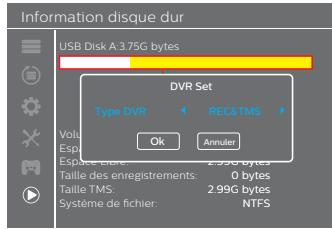
Informations HDD
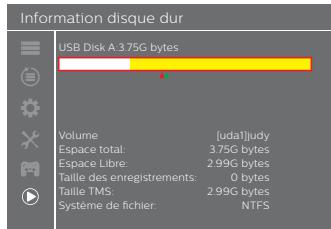
Ce menu permet d'afficher l'état de stockage du disque dur.
1. Dans le menu "Lecteur multimédia", sélectionnez "Informations disque dur", appuyez sur le bouton "OK" pour ouvrir la fenêtre d'information. 2. Appuyez sur "EXIT" pour quitter.
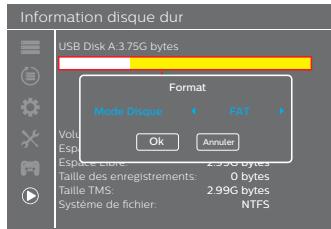
Format FAT/NTFS
Touche "JAUNE" : Appuyez sur le bouton jaune pour ouvrir le mode menu du disque.
Touche "GAUCHE" ou "DROIT" : appuyez sur la touche de curseur "GAUCHE" ou "DROIT" pour changer et valider.
Sélectionnez OK pour confirmer.
Sélectionnez « Annuler » pour annuler.
- Réglage DVR : REC / Enregistrement / Direct différé
Touche "BLEUE" : appuyez sur le bouton "BLEU" pour ouvrir le menu DVR.
Touche "GAUCHE" ou "DROIT" : appuyez sur la touche de curseur "GAUCHE" ou "DROIT" pour changer le type de réglage.
Sélectionnez OK pour confirmer.
Sélectionnez « Annuler » pour annuler.

Format

Réglage DVR
Réglage DVR
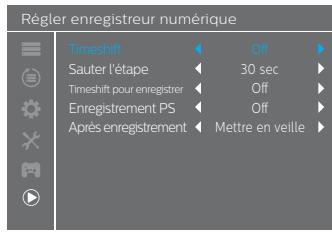
Ce menu vous permet de définir le PVR.
1. Dans le menu du 'Lecteur Multimédia', mettez 'Réglage DVR' en surbrillance, appuyez sur le bouton 'OK' pour accéder au sous-menu. 2. Appuyez sur le bouton du curseur "UP - VERS LE HAUT" ou "DOWN - VERS LE BAS" pour naviguer, et utilisez le bouton "DROITE" ou "GAUCHE" pour modifier le réglage. 3. Appuyez sur "EXIT" pour quitter.
- Direct différé : AUTO / Pause / Off
- Sauter l'étape : 30 sec / 1 min / 5 min / 10 min / 15 min / 20 min / 30 min
- Direct différé On/Off
pour enregistrer
Enregistrement PS On/Off - Avec l'enregistrement Regarder la TV/ Mettre en veille
11 Direct Différé/Enregistrer
Le branchement d'un périphérique de stockage de masse et de financement, à l'achat des dettes et autres dettes différer / Enregistre un programme de diffusion.
- Mette en pause un programme de diffusion et continuer à regarder plus tard (Direct différé)
- Enregistrer un programme de diffusion. Lorsque l'espace disponible sur le périphérique de stockage de masse est épuisé, les opérations d'enregistrement de la participation ne donnant pas le contrôle.

Note
- S'il vous plaît utiliser un port du disque USB 2.0 lors de l'enregistrement ou décalage dans le temps. Pour Timeshift et fonction d'enregistrement, vous nécessitez un USB branché sur le disque (100 Mo) et pour un port du disque dur (> 2 Go) pour l'enregistrement sécurité.
Direct différé
Mode rapide du décalage dans le temps
1 Au cours d'un programme de diffusion, appuyez sur le bouton "Jouer/pause" pour mettre en pause le programme. 2 Appuyez sur "Jouer/Pause" à nouveau pour continuer à regarder le programme (Direct différé) 3 Appuyez sur le Bouton "ARRET" pour arrêter le décalage dans les temps
Réglage du Direct différé
1 Appuyez sur le bouton "MENU" pour accéder au menu principal. 2 Appuyez sur Bouton "BAS" ou "HAUT" pour sélectionner "Culture" au menu "DROITE" ou "OK" pour accéder au menu "Player Media". 3 Appuyez sur le bouton "BAS" ou "HAUT" pour sélectionner Régler enregistrement numérique, appuyez sur le bouton OK pour entrer dans le menu Régler enregistrement numérique. Appuyez plus de 10 secondes diffère Auto / Pause pour le décalage dans les temps actifs.
Options de Timeshift
- Désactivé
Désactiver le décalage temporel
- Pause
Appuyez sur « Pause » pour activer le décalage temporel.
Auto
Activer automatiquement le décalage temporel en mode de travail du boîtier décodeur.
Paramètres DVR


Décalage temporel
Étape vers
Décalage temporel vers l'enregistrement
Enregistrement PS
Après l'enregistrement
Pause
30 secondes
Désactivé
Off
Watch
Lancer
1. Assurez-vous que Timeshift est activé, en mode chaîne, appuyez sur la touche "Pause" pour passer en mode Direct. 2. Appuyez sur "DROITE" ou "GAUCHE" pour déplacer le curseur sur le temps que vous souhaitez afficher. 3. Appuyez sur le bouton "OK" pour entrer dans la lecture Timeshift.
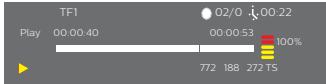
Mode des Trucs
Pendant la lecture, il est possible d'effectuer les actions suivantes :
1. Appuyez sur "PAUSE" pour mettre en pause la lecture. 2. Appuyez sur le bouton "avant" pour avancer rapidement la lecture. 3. Appuyez sur le bouton "arrière" pour rembobiner la lecture.
Arrêter le décalage dans le temps
1. Appuyez sur le bouton "ARRET" pour arrêter le Direct Différé.
Enregistrement
Enregistrement instantané
1. En mode de visualisation, appuyez sur le bouton "Enregistrer" pour lancer instantanément un enregistrement du programme en cours. 2. Appuyez sur le bouton "Enregistrer" à nouveau pour réduire la durée possible de l'enregistrement. 3. Appuyez sur le bouton "ARRET" pour arrêter l'enregistrement, un message de confirmation apparaît. 4. Sélectionnez "OUI" pour arrêter l'enregistrement. Sélectionnez "NON" pour continuer l'enregistrement.

Note
- Veuillez sélectionner un disque dur USB 2.0 de même capacité ou une clé USB pour l'enregistrement et Timeshift. Certains périphériques USB peuvent ne pas être pris en charge en raison de leur qualité.
Régler l'enregistreur numérique
1 Mise en place : Appuyez sur « Gauche / Droite » pour commuter la durée du saut. Les options sont 30 secondes, 1 min, 5 min, 10 min, 30 min. Lorsque vous lisez un programme, utilisez le point d'ouverture du « SUIVANT » pour passer au point précédent et/ou suivant. 2 Enregistrement différé : Appuyez sur « Gauche / Droite » pour commuter ON / OFF. Si vous sélectionnez « ON » et appuyez sur le bouton « ENREGISTRER » en plein écran pour enregistrer, il enregistrera non seulement l'heure actuelle, mais aussi la partie du Timeshift avant la commande de la touche « ENREGISTRER ». 3 Enregistrement FP : Vous pouvez enregistrer en mode FP (Flux du Programme) et FT (Flux de Transport).
12 Environnement
La préparation de l'environnement est une préoccupation essentielle de Philips. Le désir de Philips est de faire fonctionner les systèmes d'observation de l'environnement et par conséquent, il a considéré la recherche environnementale dans le cycle de vie de ses produits, de la fabrication à la mise en service, l'utilisation et l'élimination.
Signification des logos présents sur le produit ou son emballage
Les réglementations européennes nécessitent un emballage à recycler. Il ne doit pas être jeté avec les déchets non triés. Il existe des arrangements locaux pour le tri et le recyclage de ces déchets.

Le signe de flèche en boucle signifie que l'emballage ne doit pas être jeté avec les ordures ménagères.

Le logo avec trois flèches représentées sur les pièces en plastique signifie qu'elles peuvent être recyclées et qu'elles ne doivent pas être jetées avec les ordures ménagères.

Le signe de la poubelle barrée apposé sur le produit ou sur ses accessoires signifie qu'à la fin de vie, le produit est soumis à la collecte sélective et ne doit pas être jeté dans les ordures ménagères non triées.
Recyclage et élimination des produits
Pour faciliter le recyclage, veuillez respecter les règles de tri mises en place localement pour ce type de déchets. Si votre produit contient des piles, elles doivent être éliminées dans des points de collecte appropriés.

Les réglementations européennes demandent des options d'élimination en relation avec la collecte sélective des déchets électriques et électroniques.
- Dans les points de collecte localement mis à votre disposition (déchetterie, collecte sélective, etc.)
- Dans les points de vente en cas d'achat d'un équipement similaire.
De cette façon, vous pouvez participer à la réutilisation et à la modernisation des équipements électriques et électroniques en fin de vie, ce qui peut avoir un effet sur l'environnement et la santé humaine.
La directive européenne sur les déchets électroniques ne doit pas être éliminée comme déchets municipaux électroniques (DEEE).
Dans le contexte du développement durable, la réduction des déchets à éliminer par la réutilisation, le recyclage, le compostage et la récupération d'énergie est fortement conseillée.
Afin de se conformer à cette directive, qui est applicable aux EEE vendus après le 13/08/2005, votre enregistreur sera repris gratuitement et recyclé par le distributeur de l'EEE dans les cas et les types d'équipements achetés. Les déchets d'équipements électriques et électroniques (DEEE) qui contiennent des substances potentiellement dangereuses pour la santé humaine et l'environnement seront recyclés.
La directive relative à la limitation de l'utilisation de certaines substances dangereuses dans les équipements électroniques (LSD)
Votre enregistreur avec les piles fournies est conforme à la directive relative à la LSD - les matières dangereuses telles que le plomb, le mercure ou le cadmium ne sont pas utilisées. Cela évite les risques environnementaux et les risques pour la santé du personnel dans les centres de recyclage. Les piles de la télécommande peuvent être simplement retirées.
Remarque : lorsque les piles de la télécommande sont usées, déposez-les dans un point de collecte et non pas avec les ordures ménagères.
La consommation électrique de l'enregistreur
Pour réduire la consommation d'énergie, il est recommandé de le placer en mode veille lorsqu'il n'est pas utilisé. Il ne peut s'éteindre qu'après une durée d'inactivité de l'enregistreur. Débranchez-le de la prise secteur si vous ne l'utilisez pas pendant une période prolongée.
Utilisation du boîtier décodeur
| Problème | Solution | Que faire |
| Le Voyant en mode veille n'est pas allumé | • Câble électrique débranché | • Verifiéz cordon d'alimentation |
| • | • | |
| Aucun signal trouvé | • L'antenne est débranchée | • Verifiéz le cable d'antenne |
| • aérienne endommagée / désalignée | • Verifiéz l'antenne | |
| • Hors de la portée du signal numérique | • Consultez un spécialiste | |
| Pas d'image ou de son | • Périlèt / AV est pas sélectionnée sur votre télévisuer | • Réduire à un autre canal |
| Message de la Chaine brouillée | • Chaine cryptée | • SéLECTIONNZ la Chaine alternative |
| Pas de réponse à la télécommande | • Bollier décodeur hors-alimenté | • Branchelez cordon d'alimentation dans la prise murale |
| • Distance n'est pas correctement visée | • Viser le combiné sur le panneau avant | |
| • Panneau avant obstrué | • Verifiéz les obstructions | |
| • Piles de la télécommande épisées | • Remplacez les piles | |
| Le code de verrouillage de la Chaine Oublié | Réinstaller les chaines pour annuler le verrouillage | |
| Le code de verrouillage menu Oublié | Déactiver le code en "reset aux régliages "d'usine" | |
| Aprés avoir déplace le boltier décodeur dans une autre piece, vous trouvrez que vous n'étés plus en mesure de receivevoir la reception numérique | • L'alimentation ancienne de l'antenne et du nouveau point peutvenir par un système de distribution qui peut réduire le signal numérique reçu par la bolte. | • Essayer une alimentation directe depuis l'antonne |
| Pour tout autre problème | • Effectuer une réinitialisation d'usine par défaut (voir réglage usine) |
Mise à jour du logiciel
Le boîtier décodeur télécharge automatiquement par voie hertzienne les nouveaux logiciels et services lorsqu'ils deviennent disponibles.
Vous pouvez également mettre à jour votre boîtier décodeur à l'aide d'une clé USB. S'il vous plaît, vérifier sur www.philips.com pour obtenir plus d'informations et la version logicielle la plus récente pour votre produit.
14 Soutien à la clientèle
Chez Philips, nous croyons qu'un produit de haute qualité devrait venir avec le service à la clientèle de la plus haute qualité.
Dans la conception de ce produit, nous avons pris grand soin et nous espérons que vous serez ravi de votre achat.
Toutefois, dans les rares cas où vous avez des problèmes avec le produit et avez besoin de conseils ou de soutien, nous sommes là pour vous aider.
Notre service d'assistance technique dédié peut être contacté du lundi au vendredi et offre des conseils d'expert sur votre produit.
15 Spécifications
EXTREMITE AVANT EN DUAL DVB-T/T2
ENTREE RF
- Gamme de fréquence d'entrée : VHF 174-230 MHz
- UHF 470-862 MHz (bande passante de 8 MHz)
- Niveau de signal d'entrée : -90 à -20 dBm. Impédance d'entrée : 75 Ohms, asymétrique
- Pas de syntonisation : VHF 7 MHz, UHF 8 MHz
DEMODULATEUR DVB-T
Mode de transmission : FFT 2k et 8k, réseaux MFN et SFN, compatible NPF. Constellation : QPSK, 16-QAM et 64-QAM. Intervalle de garde : 1/4, 1/8, 1/16 et 1/32. Mode : non hiérarchique. Taux de code : 1/2, 2/3, 3/4, 5/6 et 7/8. Décodeur externe : Reed Solomon (204, 188, 8)
DEMODULATEUR DVB-T2
Mode de transmission : FFT 1K, 2K, 4K, 8K, 8K EXT, 16K, 16K EXT, 32K et 32K EXT. Réseaux MFN et SFN pris en charge. Constellation : QPSK, 16-QAM, 64-QAM et 256-QAM. Intervalle de garde : 1/4, 19/128, 1/8, 19/256, 1/16, 1/32 et 1/128. PLP uniques et multiples. Taux de code LDPC : 1/2, 3/5, 2/3, 3/4, 4/5 et 5/6
Processeur et mémoires
Processeur : ALIM3821ALCA. Mémoire RAM : 64 Mo. Mémoire Flash : 4 Mo
Décodage vidéo
MPEG2
Standard MPEG-2 MP@HL pour 50 Hz. Taux d'entrée max : 15 Mbit/s.
MPEG-4 Part 10 / H.264
MPEG-4 AVC HP@L4 (HD) pour 50 Hz. Taux d'entrée max : 20 Mbit/s pour HP@L4. MPEG-4 AVC HP@L3 (SD) pour 50 Hz. Taux d'entrée max : 10 Mbit/s pour HP@L3. Décodage CABAC et CAVLC. Prise en charge de tous les modes intra/inter de prédiction et des tailles de blocs, images de type I, P et B. Extensions de gamme fidèle (transformée 8x8, modes de prédiction spatiale 8x8, quantification dynamique de matrice).
Décodage audio
Stéréo 2.0
MPEG-1 couche I & II (Musicam), MPEG-2 couche II. Modes : mono, stéréo, stéréo joint. Taux d'échantillonnage : 32, 44,1 ou 48 kHz.
Multicanal 5.1
DOLBY Digital (AC3) : mode passer à travers et downmix. DOLBY Digital Plus (E-AC3) : mode passer à travers, transcodage Dolby Digital, et downmix.
Formats de résolution de sortie
Pour la diffusion HD
720P@50Hz, 720P@60Hz, 1080i@50Hz, 1080i@60Hz, 1080P@50Hz, 1080P@60Hz
Pour diffusion SD
480i, 480P, 576i, 576P, 4/3 et 16/9 avec conversion Pan and Scan, Letterbox.
ENTRÉE/SORTIE SD
SCART (Configuration des paramètres du boîtier décodeur)
- SCART (Configuration des paramètres du boîtier décodeur) RGB, 1680x1680, S-Video, volume fixe Audio R/L, compression lentille.
Sortie HDMI
HDMI 1.4 et HDCP 1.1
VIDEO:YCrCb AUDIO:
2 canaux PCM en cas de MPEG1 - couche II - Dolby Digital ou PCM en cas de flux audio AC3 ( ) - Dolby Digital Plus, Dolby Digital ou PCM en cas de flux audio E-AC3 ( )
(*) selon les informations E-EDID
Sortie AUDIO
Sortie audio HiFi
- niveau sonore réglable
- Mono / Stéréo en cas de MPEG1 couche II
- Deux canaux bas mixtes en cas d'AC3, E-AC3, flux audio HEAAC
Coax S/PDIF
- Configuration audio stéréo:
Niveau audio fixe - 20 dBFS
- Deux canaux PCM en cas de flux MPEG1 couche II ou AAC
- Deux canaux PCM bas mix en cas de flux AC3 / E-AC3
Flux HEAAC
- Configuration audio multicanal : niveau audio fixe -31 dB LKFS
- Deux canaux PCM en cas de flux MPEG1 couche II ou AAC
- Flux de bits originalement reçu en cas d'AC3
- AC3 transposée en cas d'E-AC3
Panneau avant
- Affichage LED 1x4 chiffres 7 segments
- Capteur IR x 1 : 38 kHz
- 1x LED bicolore
- 1x connecteur USB 2.0 (hôte de type A)
Source de courant
Tension d'alimentation : 220-240 V - 50 Hz. Consommation maximale : <12 W. Consommation en veille : <1 W.
Caractéristiques physiques
Décodeur numérique
Taille (L x P x H) : 148 x 110 x 35 mm. Poids : 0,27 kg. Température de fonctionnement : 0 °C à +40 °C. Température de stockage : -25 °C à +65 °C.
Accessoires
- 1 x télécommande
- 2 x piles AAA, 1 x étui de sécurité
- 1 x guide de démarrage rapide
- 1 x carte de garantie
DOLBY DIGITAL PLUS
Fabriqué sous licence des Laboratoires Dolby. Dolby et le symbole double D sont des marques déposées de Dolby Laboratories Inc.

PHILIPS et l'emblème du bouclier PHILIPS sont des marques déposées de Koninklijke Philips N.V. et sont utilisés par Sagemcom Documents SAS sous licence de Koninklijke Philips N.V.
Tous droits réservés.
Unité des Documents d'affaires
Siège social : 250, route de l'Empereur
92848 Rueil-Malmaison Cedex - FRANCE
Tél : +33 (0)1 57 61 10 00 - Fax : +33 (0)1 57 61 10 01
www.sagemcom.com
Société par Actions Simplifiée · Capital 8 479 978 € · 509 448 841 RCS Nanterre

- FÉLICITATIONS
- MARQUAGE CE
- NOTE
- CONTENU
- PANNEAU AVANT DU BOÎTIER DÉCODEUR
- LE PANNEAU ARRIÈRE DU BOÎTIER DÉCODEUR
- PILES
- CONNECTER VOS APPAREILS
- RACCORDEMENT À L'ANTENNE TERRESTRE
- ANTENNE EXTÉRIEURE STANDARD
- ANTENNE INTÉRIEURE
- RACCORDEMENT À L'ANTENNE
- LA CONNEXION AU TÉLÉVISEUR
- RACCORDEMENT À UN TÉLÉVISEUR HAUTE DÉFINITION EN UTILISANT UN CÂBLE HDMI
- CONNEXION À UN POSTE DE TÉLÉVISION À DÉFINITION STANDARD
- CONNEXION À UN SYSTÈME HOME CINÉMA
- AVANT DE COMMENCER
- LES BASES DU SYSTÈME DE MENU
- ARBRE DE MENU
- MISE EN ROUTE
- BIENVENUE
- INSTALLATION
- RECHERCHE AUTOMATIQUE
- RECHERCHE AUTO
- RECHERCHE DES CHAÎNES
- SCAN DES CHAÎNES
- LCN
- FONCTIONNEMENT
- ACCÉDER AU GUIDE ÉLECTRONIQUE DES PROGRAMMES (EPG)
- ACCÈS À L'EPG DE TOUS LES CANAUX
- PRÉ-ENREGISTREMENTS EPG
- MODIFIER LE CANAL
- ÉDITION DU MENU DES CHAÎNES
- LISTE DES CHAÎNES TV
- LISTE DES CHAÎNES RADIO
- SUPPRIMER TOUT
- CONFIGURATION DU SYSTÈME
- MENU DE CONFIGURATION DU SYSTÈME
- RÉGLAGES SYSTÈME
- LANGUE
- SYSTÈME DE TÉLÉVISION
- SYSTÈME TV
- RÉGLAGE DE L'HEURE LOCALE
- RÉGLAGE DE L'HEURE
- RÉGLAGE TIMER
- CONTRÔLE PARENTAL
- VERROUILLAGE DU MENU
- NOUVEAU MOT DE PASSE
- CONFIRMEZ LE CODE
- RÉGLAGE OSD (AFFICHAGE SUR ÉCRAN)
- RÉGLAGE OSD
- DURÉE D'AFFICHAGE OSD (S)
- TRANSPARENCE OSD
- FAVORIS
- RÉGLAGE DE LA DESCRIPTION AUDIO
- RÉGLAGE VUE MULTIPLE
- AUTRES
- OUTILS
- MENU PRINCIPAL D'OUTILS
- INFORMATION
- CONFIG. D'USINE
- MISE À JOUR DU LOGICIEL
- DÉBRANCHER LE PÉRIPHÉRIQUE USB EN TOUTE SÉCURITÉ
- JEUX
- MENU DES JEUX
- LECTEUR MULTIMÉDIA
- MENU PRINCIPAL DU LECTEUR MULTIMÉDIA
- MEDIA PLAYER
- ENREGISTREMENT
- VIDÉO
- MUSIQUE
- INFORMATIONS SUR LE DISQUE DUR
- RÉGLAGE DE L'ENREGISTREMENT NUMÉRIQUE
- SUPPORT DE LECTURE
- IMAGE
- PVR
- INFORMATIONS HDD
- RÉGLAGE DVR
- DIRECT DIFFÉRÉ/ENREGISTRER
- DIRECT DIFFÉRÉ
- MODE RAPIDE DU DÉCALAGE DANS LE TEMPS
- RÉGLAGE DU DIRECT DIFFÉRÉ
- OPTIONS DE TIMESHIFT
- PARAMÈTRES DVR
- LANCER
- MODE DES TRUCS
- ARRÊTER LE DÉCALAGE DANS LE TEMPS
- ENREGISTREMENT INSTANTANÉ
- RÉGLER L'ENREGISTREUR NUMÉRIQUE
- ENVIRONNEMENT
- SIGNIFICATION DES LOGOS PRÉSENTS SUR LE PRODUIT OU SON EMBALLAGE
- RECYCLAGE ET ÉLIMINATION DES PRODUITS
- LA DIRECTIVE EUROPÉENNE SUR LES DÉCHETS ÉLECTRONIQUES NE DOIT PAS ÊTRE ÉLIMINÉE COMME DÉCHETS MUNICIPAUX ÉLECTRONIQUES (DEEE)
- LA DIRECTIVE RELATIVE À LA LIMITATION DE L'UTILISATION DE CERTAINES SUBSTANCES DANGEREUSES DANS LES ÉQUIPEMENTS ÉLECTRONIQUES (LSD)
- LA CONSOMMATION ÉLECTRIQUE DE L'ENREGISTREUR
- UTILISATION DU BOÎTIER DÉCODEUR
- SOUTIEN À LA CLIENTÈLE
- SPÉCIFICATIONS
- EXTREMITE AVANT EN DUAL DVB-T/T
- ENTREE RF
- DEMODULATEUR DVB-T
- PROCESSEUR ET MÉMOIRES
- DÉCODAGE VIDÉO
- MPEG
- MPEG-4 PART 10 / H
- DÉCODAGE AUDIO
- STÉRÉO
- MULTICANAL
- FORMATS DE RÉSOLUTION DE SORTIE
- POUR LA DIFFUSION HD
- POUR DIFFUSION SD
- ENTRÉE/SORTIE SD
- SCART (CONFIGURATION DES PARAMÈTRES DU BOÎTIER DÉCODEUR)
- SORTIE HDMI
- HDMI 1.4 ET HDCP
- SORTIE AUDIO
- SORTIE AUDIO HIFI
- COAX S/PDIF
- FLUX HEAAC
- PANNEAU AVANT
- SOURCE DE COURANT
- CARACTÉRISTIQUES PHYSIQUES
- ACCESSOIRES
- DOLBY DIGITAL PLUS
Marque : PHILIPS
Modèle : DTR 3000
Catégorie : Décodeur tnt