
SEREA 405 Sil - Téléphone portable THOMSON - Notice d'utilisation et mode d'emploi gratuit
Retrouvez gratuitement la notice de l'appareil SEREA 405 Sil THOMSON au format PDF.

| Type de produit | Téléphone portable |
| Marque | THOMSON |
| Modèle | SEREA 405 Sil |
| Taille de l'écran | 4,0 pouces, résolution WVGA 480x800 IPS, verre renforcé Corning Gorilla |
| Alimentation | Batterie Li-Ion rechargeable, chargeur secteur 220V, base de recharge, câble USB |
| Système d'exploitation | Android 4.4 KitKat avec interface SEREA |
| Mémoire | 512 Mo RAM + 4 Go ROM, extensible par carte Micro SD jusqu'à 32 Go |
| Appareil photo | Double caméra : 5 mégapixels à l'arrière et VGA à l'avant |
| Connectivité | Wi-Fi, Bluetooth, GPS, 3G (quadri-bande) |
| Fonctions principales | Appels, SMS, messagerie électronique, radio FM, lecteur MP3, dictaphone, calculatrice, alarme, fonction d'appel d'urgence SOS |
| Entretien et nettoyage | Éteindre le téléphone et retirer la batterie périodiquement ; ne pas exposer à l'eau ou aux éclaboussures |
| Sécurité | Respecter une distance de 15 cm avec les stimulateurs cardiaques ; ne pas utiliser en conduisant ; éteindre dans les avions, hôpitaux et stations-service ; utiliser uniquement des chargeurs agréés |
| Pièces détachées et réparabilité | Batterie remplaçable ; carte SIM et carte mémoire accessibles ; garantie annulée en cas de démontage par une personne non agréée |
| Informations générales | Garantie limitée ; assistance téléphonique au 01 48 12 93 27 (lun-ven 9h-17h30) ; importé par ADMEA, marque THOMSON sous licence |
FOIRE AUX QUESTIONS - SEREA 405 Sil THOMSON
Questions des utilisateurs sur SEREA 405 Sil THOMSON
0 question sur cet appareil. Repondez a celles que vous connaissez ou posez la votre.
Poser une nouvelle question sur cet appareil
Téléchargez la notice de votre Téléphone portable au format PDF gratuitement ! Retrouvez votre notice SEREA 405 Sil - THOMSON et reprennez votre appareil électronique en main. Sur cette page sont publiés tous les documents nécessaires à l'utilisation de votre appareil SEREA 405 Sil de la marque THOMSON.
MODE D'EMPLOI SEREA 405 Sil THOMSON
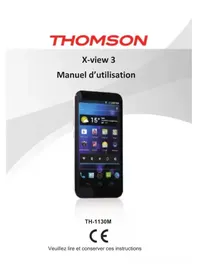
Manuel d'utilisation
SEREA405BLK
SEREA405SIL
Contenu
Consignes de sécurité importantes. 3
Bienvenue 10
Guide de démarrage rapide 23
Activer les services de localisation de Google...23
Sélection de l'opérateur téléphonique. 24
Connexion en Wi-Fi. 26
Connexion avec une carte SIM 3G. 27
Changer la date et l'heure. 34
Utiliser le clavier SEREA. 36
Appuyer et saisir 37
Appels et gestion du répertoire. 41
Passer un appel téléphonique. 41
Créer un contact. 41
Modifier ou effacer un contact. 44
Définir un contact comme numéro favori......46
Fonction d'appel d'urgence 47
Enregistrer vos contacts d'urgence. 49
Lancer un appel d'urgence. 51
Désactiver l'option d'appel d'urgence......53
Afficher votre localisation géographique......53
Communication. 59
Écrire un message SMS. 59
Prendre et envoyer une photo. 60
Vos contacts et le calendrier. 62
Connexion à Internet. 65
Consulter des pages internet. 65
Télécharger des applications avec le Play Store.69
Changer la sonnerie d'application et lessons
Dénotification. 72
Afficher toutes les applications du téléphone. 74
Quitter l'interface SEREA pour retourner
à Android. 75
Basculer d'une application à une autre. 76
Connexion à un ordinateur. 77
Consignes générales
Ne vous laissez pas distraire par l'appareil lorsque vous êtes au volant. Restez toujours extrêmement vigilant en toutes circonstances.
- Conduisez toujours de manière sûre.
- Évitez de regarder l'écran du téléphone en conduisant. Utilisez les instructions vocales si celles-ci sont disponibles.
- Lorsque vous conduisez, n'effectuez aucune opération nécessitant un usage prolongé comme envoyer des messages, émettre ou recevoir des appels ou modifier les paramètres.
- Garez-vous à un endroit sûr et autorisé avant d'effectuer de telles opérations.
- Voiture téléphone portable doit être éteint dans les avions, les hôpitaux, les stations services, les garages professionnels, ainsi que dans les zones industrielles sensibles.
- Respectez la réglementation locale relative à l'utilisation du téléphone mobile.
- Eteignez le téléphone et enlevez la batterie de temps en temps pour un fonctionnement optimal.
- Éloignez le téléphone des aimants et des champs magnétiques.
- Le câble du chargeur ne peut pas être replacé. Si ce câble est endommagé, vous devez mettre le chargeur au rebut.
- N'exposez le téléphone ni à la pluie ni aux éclaboussures. Ne posez aucun récipient rempli
de liquide, tel qu'un vase, sur l'appareil.
- Une pression sonore excessive dans les écouteurs/casques peut entraîner des dommages auditifs ou une perte de l'audition.
- La prise d'alimentation de l'appareil doit rester facilement accessible lors de l'utilisation.
Remarque : L'utilisation de la bande de fréquence entre 2.454 et 2.483,5 MHz est restreinte à une utilisation intérieure en France.
Avertissement relatif aux batteries
N'exposez pas l'appareil à une source de chaleur et ne le laissez pas dans un véhicule au soleil.
Utilisation de la batterie li-ion fournie
- Ce produit fonctionne avec une batterie Li-Ion. Attention: Risque d'incendie et de brûlure si la batterie n'est pas manipulée correctement.
- Avertissement : Danger d'explosion si la batterie n'est pas installée correctement. Pour réduire les risques d'incendie et de brûlure, ne tentez pas d'ouvrir, réparer, démonter, écraser ou court-circuiter la batterie. Ne la jetez jamais au feu ou dans l'eau. N'exposez pas la batterie à des températures supérieures à 60°C.

- Utilisez uniquement les batteries de
recharge recommandées. Veuillez recycler
et mettre au rebut les batteries usagées
conformément à la réglementation locale ou aux
instructions fournies avec le produit.
- N'utilisez pas d'objet pointu pour retarder la
battery.
- Conservez la batterie hors de portée des enfants.
- Utilisez uniquement le chargeur et les accessoires agréés.
- Remplacez la batterie uniquement avec une batterie de rechange correcte. L'utilisation de tout autre type de batterie présente un risque d'incendie ou d'explosion.
Stimulateurs cardiaques et autres appareils médicaux
Des études ont démontré que les téléphones mobiles peuvent interférer avec le fonctionnement du stimulateur cardiaque. Les spécialistes préconisent aux porteurs de tels dispositifs de respecter les consignes suivantes afin de réduire tout risque d'interférence :
Maintenez toujours une distance de 15 cm (6 pouces) entre le stimulateur cardiaque et tout téléphone mobile en marche. Tenez le téléphone du côté opposé au stimulateur cardiaque. Ne le transporte pas dans une poche de poitrine. Utilisez le téléphone à l'oreille opposée au stimulateur cardiaque afin de minimiser d'éventuelles interférences. - Si vous pensez qu'une interférence est susceptible de se produire, éteignez immédiatement le téléphone. Pour les autres dispositifs médicaux, consultez votre médecin ou le fabricant pour savoir si
votre téléphone mobile présente un risque d'interférence et déterminer les précautions à prendre.
Appels d'urgence
Important: Ce téléphone fonctionne au moyen de signaux radioélectriques, de réseaux sans fil, de réseaux terrestres et de fonctions programmées par l'utilisateur. Si votre téléphone prend en charge les appels Internet, activez les fonctions d'appel par Internet et par réseaux cellulaires. Lorsque ces fonctions sont toutes deux activées, l'appareil peut tenter d'effectuer des appels d'urgence tant par le réseau cellulaire que par celui de votre fournisseur d'appels par Internet. Prenez note que les connexions ne peuvent être garanties en toutes circonstances. Ne vous fiez jamais exclusivement à un téléphone mobile pour les communications importantes, notamment les urgences médicales.
Lors d'un appel d'urgence, fournissez toutes les informations nécessaires le plus précisément que possible. Sachez que votre téléphone mobile peut être le seul moyen de communication sur le lieu d'accident. N'interrompez pas l'appel avant d'en avoir reçu l'autorisation.
Prévention des mouvements répétitifs
Vous pouvez ressentir une gène occasionnelle dans les mains, les bras, les épaules, le cou ou dans
d'autres parties du corps si vous effectuez des actes répétitifs, par exemple lorsque vous utilisez le clavier ou jouez à des jeux sur ce téléphone.
Faites des pauses fréquentes. Si vous ressentez une gène pendant ou après l'utilisation de cet appareil, cessez l'utilisation et consultez un médecin.
Conseils d'utilisation afin de réduire l'exposition aux fréquences radioélectriques
Veuillez suivre les précautions d'usage ci-dessous à chaque fois que possible.
- Afin de réduire le niveau de rayonnement, utilisez toujours votre portable quand le niveau de réception est fort. Quatre ou cinq barres de signal indiquent un niveau correct de réception. Il n'est par conséquent pas recommandé d'utiliser votre téléphone portable dans les trains ou dans les parkings souterrains.

Utilisez de préférence un kit main-libres. Il vous est rappelé qu’il est interdit d’utiliser votre téléphone portable en conduisant.
- Les femmes enceintes doivent éviter de placer le téléphone portable près du ventre.
Informations relatives à la certification (DAS)
Ce modèle de téléphone est conforme aux directives en matière d'exposition aux fréquences radioélectriques.
Votre téléphone mobile est un émetteur-récepteur
radio. Il a été conçu et fabriqué de manière à respecter les limites recommandées par les directives internationales en matière d'exposition aux fréquences radioélectriques. Ces directives ont été établies par l'organisation scientifique indépendante ICNIRP. Ces normes intègrent une marge de sécurité importante destinée à assurer la sécurité de tous, indépendamment de l'âge et de l'état de santé.
La norme d'exposition applicable aux téléphones mobiles est fondée sur une unité de mesure appelée Débit d'Absorption Spécifique ou SAR (Specific Absorption Rate). La limite DAS définie dans les directives de l'ICNIRP est de 2,0 W/kg en moyenne sur un tissu de dix grammes.
Lors des tests visant à déterminer le DAS, le téléphone est utilisé dans des positions de fonctionnement standard et fonctionne à son niveau de puissance certifié le plus élevé dans toutes les bandes de fréquences testées. Le niveau de DAS réel du téléphone en cours d'utilisation peut être nettement inférieur à la valeur maximale. En règle générale, plus vous êtes proche d'une antenne de borne d'accès, plus la puissance de sortie est faible.
La valeur DAS la plus élevée enregistrée pour ce module lors d'une utilisation contre l'oreille est de 0.813 W/kg.
écouteurs (ou un casque) sont utilisés à un volume élevé pendant une période prolongée.
Déclaration de conformité
Par la présente, Admea déclare que ce téléphone GSM est en conformité avec les exigences essentielles applicables et les autres dispositions pertinentes de la directive 1999/5/CE.
La déclaration de conformité est disponible sur le site Internet : www.logisav.fr

C∈0700
La directive européenne 2012/19/UE concernant les déchets d'équipements électriques et électroniques (DEEE) exige que les appareils électriques ne soient pas mis au rebut avec les déchets municipaux non triés. Ces appareils doivent être collectés séparément afin d'optimiser la récupération et le recyclage des matériaux qu'ils contiennent et de réduire l'impact sur la santé humaine et l'environnement.
Le symbole d'un caisson à poubelle barré figurant sur le produit vous rappelle votre obligation d'utiliser les systèmes de collecte sélective lorsque vous mettez au rebut ce téléphone. Renseignez-vous auprès de votre commune ou de votre revendeur pour plus d'informations concernant la mise au rebut de cet appareil.
Bienvenue
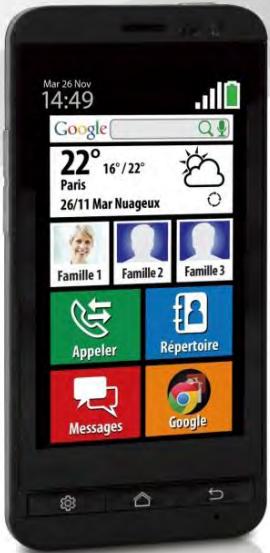
Nous vous remercions d'avoir fait l'acquisition de ce téléphone portable Thomson. Ce téléphone est doté de l'interface SEREA qui permet une utilisation simple et conviviale des principales fonctions que vous utilisez au quotidien. Veuillez lire les instructions qui suivent afin de vous familiariser avec votre téléphone.
Contenu de l'emballage
- 1 téléphone mobile
- 1 batterie
- 1 kit mains libres
- 1 cable USB
- 1 chargeur secteur
- 1 base de recharge
L'installation de ce produit est aisée, ne nécessite pas de réglages particuliers, et doit être réalisée en quelques minutes.
Si vous avez des questions relatives à l'installation ou à l'utilisation de ce produit, vous pouvez nous contacter au 01 48 12 93 27 (coût d’un appel local), du lundi au vendredi (à l’exclusion des jours fériés), de 9h00 à 17h30.
Insertion de la carte SIM et de la carte mémoire
À partir de l'enchromat illustrée dans le dessin ci-dessous, exercez une légère pression vers l'extérieur afin d'ouvrir le couvercle de l'arrière de l'appareil. L'ouverture se fait facilement sans forcer, ne pas tenter d'ouvrir le couvercle par le côté, cela risquerait de l'endommager.
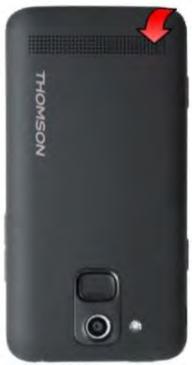
Veillez à bien insérer la carte SIM dans la position correcte : la partie métallique de la carte SIM à l'intérieur et sa partie biseautée sur la partie supérieure droite comme indiqué dans le dessin ci-dessous.
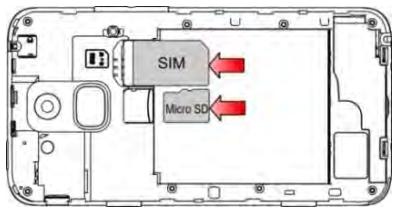
Cet appareil est doté d'une mémoire interne de 4Go qui est destinée au système d'exploitation et à ses applications principales. Vous pouvez stocker vos photos et vos fichiers multimédia directement dans la mémoire du téléphone. Si vous souhaitez disposer d'une mémoire plus importante, vous pouvez aussi insérer une carte Micro SD (non fournie) comme illustré dans le schéma précédent.
Recharge de la batterie
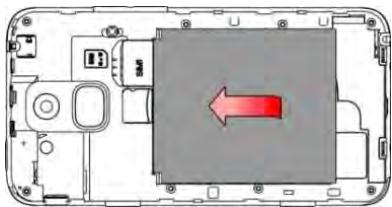
Insérez ensuite la batterie fournie comme illustré ci-dessous.
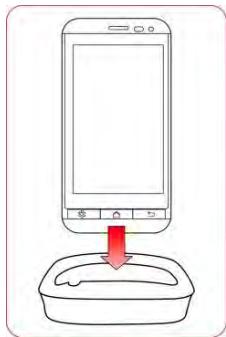
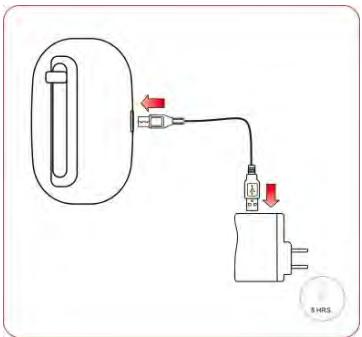
Avant la première utilisation, veillez à recharger la batterie complètement pendant une durée de 8 heures, afin d'optimiser son cycle de vie. Branchez pour cela le cordon USB à l'adaptateur secteur fourni puis à la base de charge. Une fois le branchement réalisé, insérez l'adaptateur secteur dans une prise 220V. Insérez maintenant le téléphone sans le logement de la base de charge.
Recharge du téléphone
Recharge du téléphone avec son rabat folio
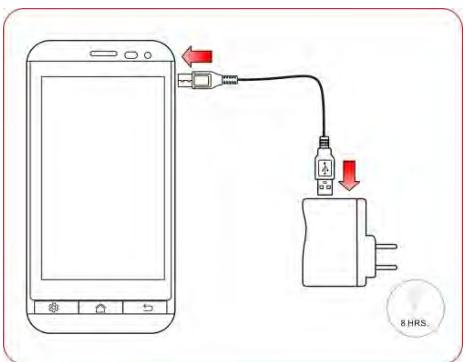
Quand vous êtes en déplacement, il est également possible de recharger le téléphone directement avec le câble USB et l'adaptateur secteur fournis.
Premier démarrage du téléphone
Appuyez quelques instants sur la touche d'alimentation située sur le dessus du téléphone. Lors de la première utilisation, le téléphone va s'initialiser pendant environ deux minutes. Au bout de quelques instants, la page de verrouillage va s'afficher à l'écran comme ci-dessous.
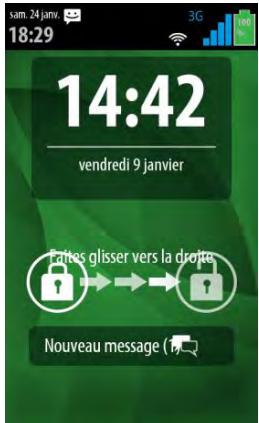
Cette page permet d'éviter une utilisation accidentelle du téléphone lorsque celui-ci se trouve dans la poche ou dans un sac.
Remarque: Le symbole de l'enveloppe en haut à droite vous permet de savoir immédiatement si vous avez reçu un nouveau SMS.
Pour accéder à la page d'accueil de votre téléphone SEREA, faites glisser le symbole du verrou de gauche à droite.
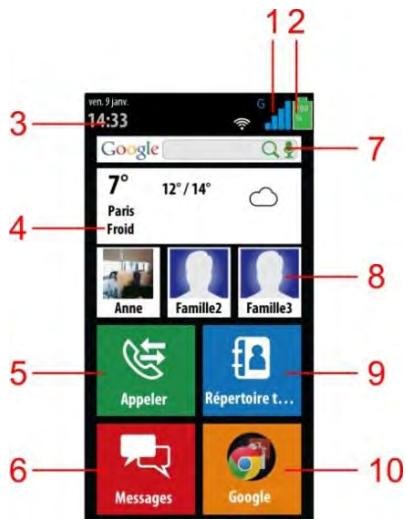
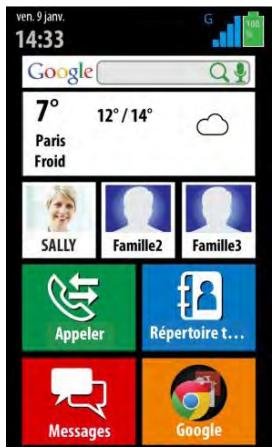
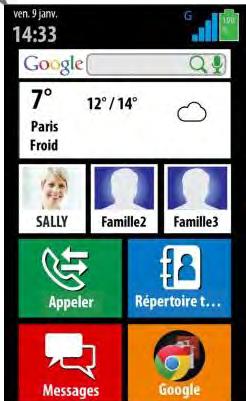
Les numéros apparaissant sur le dessin sont présentés ci-dessous.
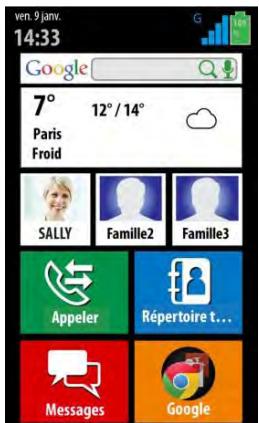
- La qualité de réception du signal téléphonique s'affiche ici. 4 barres indiquent un signal fort. 2 barres indiquent un signal faible (trop faible pour une connexion à l'internet en 3G). 1 barre ou pas de barre indique un signal trop faible pour pouvoir émettre ou recevoir un appel.
- L'indicateur de la batterie. Une batterie complètement verte indique une batterie pleinement rechargée. Une batterie rouge ou un point d'exclamation vous signale qu'il est urgent de recharger votre téléphone.
- Le jour et la date s'affiche ici (nous vous expliquons un peu plus loin comment régler ce paramètre pour la première fois).
- La météo s'affiche ici (un accès à internet est nécessaire). Appuyez dessus pour obtenir une prévision sur plusieurs jours.
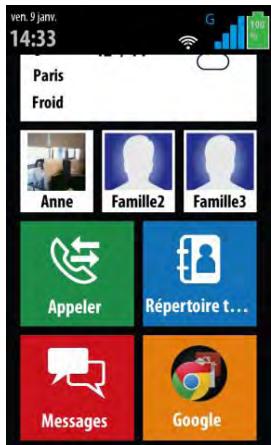
- Touche de composition d'un numéro et d'historique des appe ls manqués.
- Touche Messages SMS. Pour lire et envoyer facilement des messages SMS à vos proches.
- La barre de recherche Google. Tapez un ou plusieurs mots ici et la recherche internet démarre instantanément!
- Vos 3 numéros favoris sont ici. Un simple appui vous permet d'appeler l'un de vos 3 correspondants favoris.
- Répertoire : Voici le répertoire téléphonique se trouve ici. À
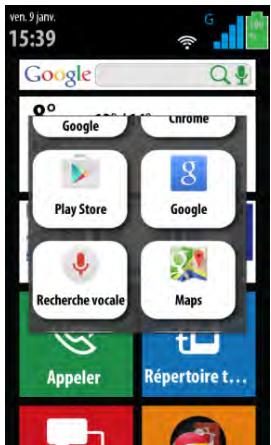
- Les applications Google
Les deux applications Google ci-dessous vous seront très utiles au quotidien:
- Play Store: Trouvez et téléchargez facilement des applications (informations, divertissement) pour votre téléphone.
- Maps: Vous permet de vous localiser facilement sur une carte et de rechercher une adresse.
En faisant défiler cet écran avec le doigt de bas en haut, les autres options importantes du téléphone apparaissent à l'écran:
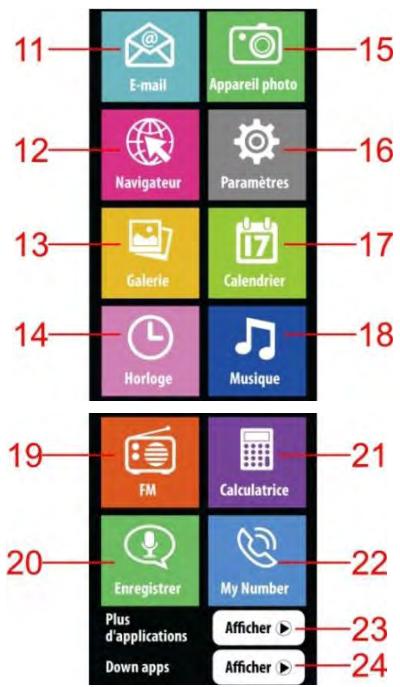
11. Email

- Navigateur internet
- Galerie Toutes les photos prises avec votre téléphone sont visibles ici.
- Alarme Réglez ici votre réveil.
- Touche Appareil photo Prenez des photos facilement et envoyez-les ensuite par e-mail.
- Paramètres Cliques ici à chaque fois que vous VOULEZ changer un paramètre ou une option de votre téléphone.
- Calendrier Vous pouvez également y inscrire des pense-bêtes qui s'afficheront au moment désiré.
- Musique Votre lecteur de musique peut lire les fichiers audio au format MP3.
- Radio FM Insérez les écouteurs fournis pour pouvoir écouter la radio (les écouteurs servant d'antenne FM).
- Enregistrer Cette fonction dictaphone est utile et vous permet de prendre des notes oralement puis de les réécouter plus tard.
- Calculatrice Simplifiée et à larges touches, elle permet de faire rapidement des calculs.
- Mon numéro « Vous ne vous souvenez plus de votre numéro de téléphone? Il s'affichera ici!
- Plus d'applications
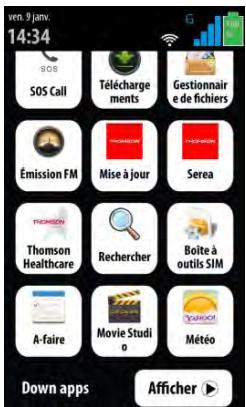
Cliquez sur Afficher pour visualiser toutes les applications installées natively sur votre téléphone.
24. Mes applications. down apps afficher
Il s'affiche ici toutes les applications que vous avez téléchargées vous-mêmes à partir du Play Store.
Les touches de votre téléphone
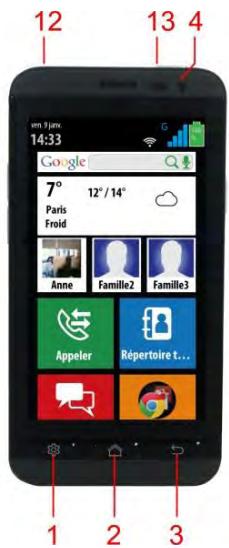
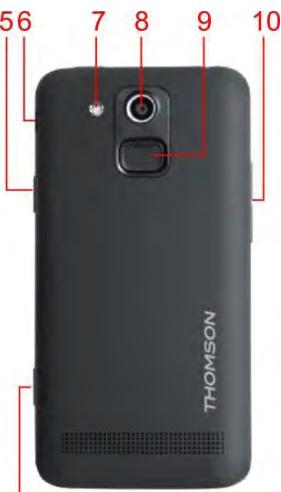
- Options. Sur la page principale SEREA, appuyez sur cette touche pour accéder rapidement au menu Options de l'appareil. À l'intérieur d'une application, vous accédez directement aux options de cette application.
- Accueil Appui court: vous permet de revenir à tout moment à l'écran de démarrage. Appui long: Vous permet de basculer facilement entre toutes les applications déjà ouvertes.
- Retour : Vous permet de revenir à l'écran précédent. En mode saisie texte, permet de faire disparaître le clavier de l'écran.
- Camera avant
- Lampe torche: Un petit éclairage d'appoint quand vous êtes dans l'obscurité. Appuyez sur cette touche pendant environ six secondes pour l'enclencher.
- Port USB : Pour relier votre téléphone à un ordinateur et y transférer, par exemple, des photos et de la musique.
- Lumière flash
- Apparel photo
- Touche SOS d'appel d'urgence
- Touches volume + / -
- Touche de l'appareil photo. Appuyez sur cette touche pendant environ quatre secondes pour démarrer l'appareil photo.
- Prise écouteurs
- Touche marche/arrêt : Faites un appui court sur cette touche pour allumer ou éteindre l'écran. Faites un appui long afin de démarrer ou d'éteindre le téléphone.
Éteindre votre téléphone, activer le mode avion, le mode silencieux et le mode vibreur
Votre téléphone étant en état de marche, faites un appui prolongé sur la touche marche/arrêt du téléphone. Au bout d'une seconde, le message ci-dessous apparait à l'écran.
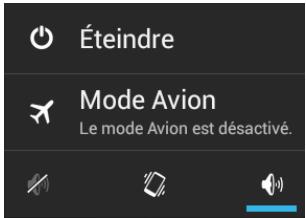
Vous pouvez choisir d'éteindre le téléphone, de sélectionner le mode silencieux, le mode vibreur et également le mode avion afin de couper la connexion réseau. Dans le mode avion, vous ne pourrez plus recevoir d'appels ni vous connecter à internet.
Activer les services de localisation de google
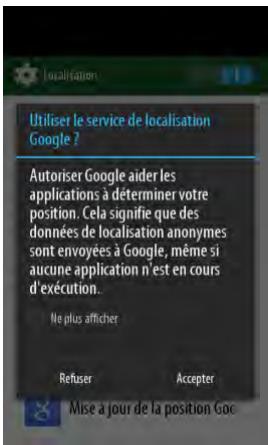
La toute première fois que vous allumez le téléphone, un message peut apparaître à l'écran vous demandant de confirmer l'utilisation des services de positionnement de Google. Il est important de répondre Oui à cette question afin de bénéficier de toutes les fonctionnalités de votre téléphone, dont la localisation géographique qui est utilisée pour la fonction d'appel d'urgence.
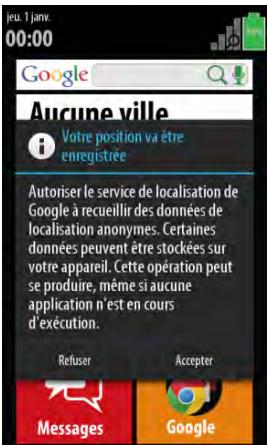
Dans le cas où vous n'avez pas activé le service de positionnement durant cette étape, vous pouvez le faire plus tard à tout moment en activant le service de localisation dans le menu Paramètres du
Téléphone. Veuillez-vous reporter à la page 55 pour réaliser cette étape très simple qui ne vous prendra que quelques instants.
Sélection de l'opérateur téléphonique
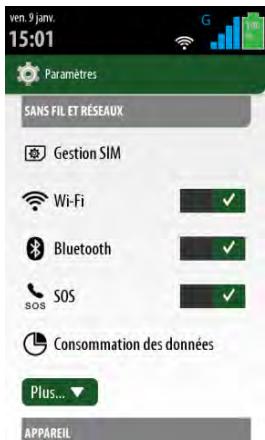
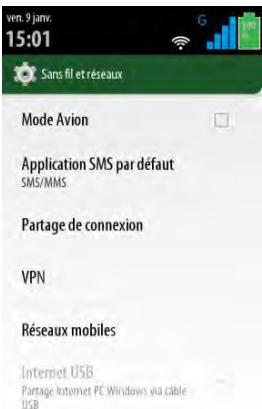
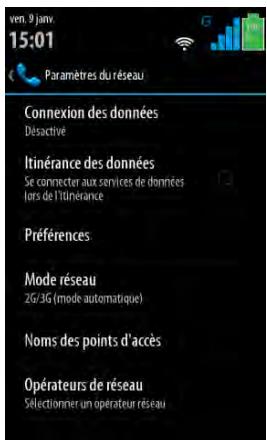
Lors de la première utilisation, l'opérateur est sélectionné automatiquement, à condition que le téléphone se trouve dans une zone couverte par l'opérateur. Les barres de signal apparaissent alors en haut de l'écran près de l'heure. Si les barres de signal n'apparaissent pas, effectuer l'opération décrite ci-dessous.
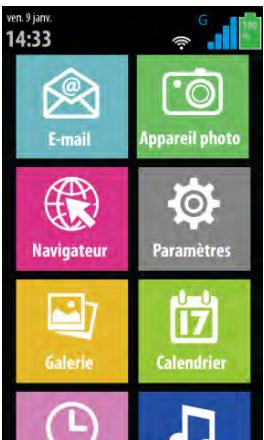
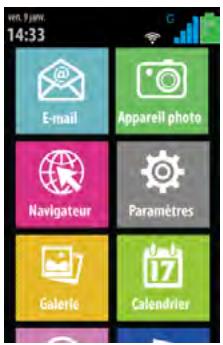
A partir de la page d'accueil SEREA ci-dessous, faites défilier l'écran vers le bas etCHOisissez Paramètres.
Connexion en wifi
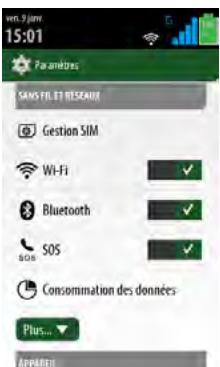
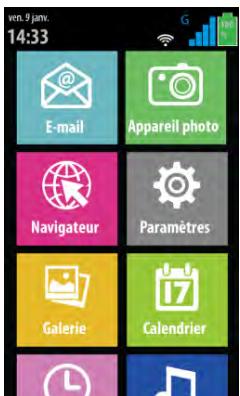
À partir de la page d'accueil SEREA ci-dessous, faites défiler l'écran vers le bas et choisissez Paramètres.
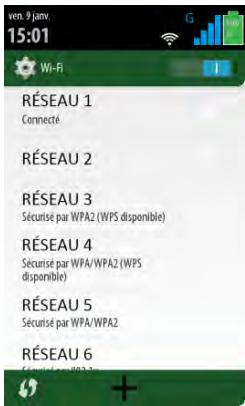
Cliquez ensuite sur le mot Wi-Fi pour afficher la page de paramétrage Wi-Fi. Cliquez en haut à droite sur le commutateur Wi-Fi se trouvant sur la bannière verte afin que l'indicateur Wi-Fi passe à la couleur bleu. L'ensemble des réseaux Wi-Fi disponibles s'affiche maintenant à l'écran.
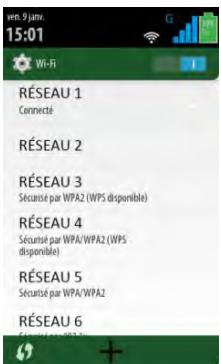
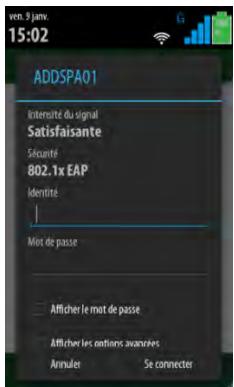
Cliquez sur le réseau souhaité et tapez le code d'accès du réseau. Une fois la connexion réussie, le logo Wi-Fi apparait en haut de l'écran en blanc
Connexion avec une carte SIM 3G
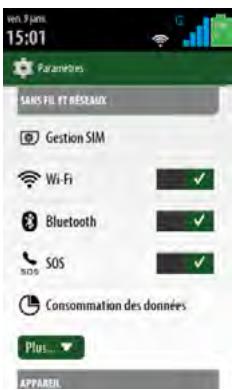
À partir de la page d'accueil SEREA ci-dessous, faites défiler l'écran vers le bas et CHOISISSEZ Paramètres.
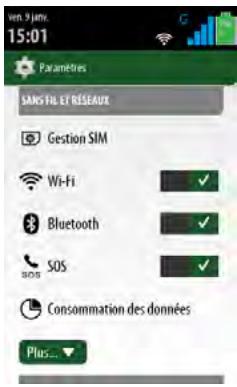
Sélectionnez Gestion SIM, puis sur Connexion des données.
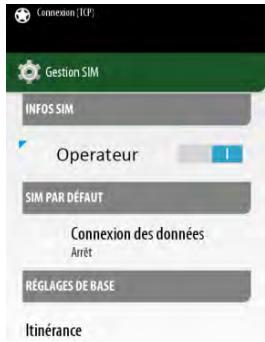
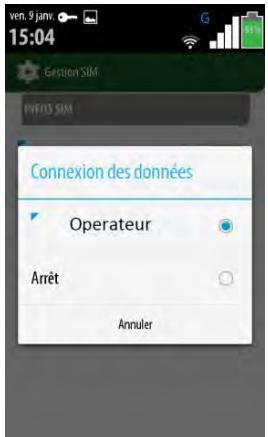
Sélectionnez votre opérateur pour activer le mode 3G. Une fois la connexion 3G active, les logos 3G, 3G+, H ou H^+ apparaissent au haut de l'écran au-dessus de la barre de signal. Une flèche blanche sur la barre de signal indique qu'un échange de données est en cours.

Si, aucun logo ne s'affiche à l'écran, cela veut dire que la connexion 3G n'est pas active. Voir plus bas pour la solution à ce problème. Si un logo E s'affiche à l'écran, cela veut dire que la connexion est seulement en mode EDGE. Le mode EDGE est un mode inférieur au 3G qui va entraîner une connexion très lente à l'internet. Celle-ci est établie
si votre localisation actuelle n'est pas couverte par un réseau 3G, ou si celui-ci est trop faible ; vous basculerez automatiquement vers un réseau 3G quand celui-ci sera disponible.
Avant d'activer la connexion 3G, veillez à bien vérifier que vous disposez d'un forfait internet car l'utilisation de données hors forfait peut donner lieu à une facturation très importante de la part de votre opérateur.
Lors de vos déplacements à l'étranger, veillez à désactiver le mode données si vous n'avez pas de forfait avec option internationale. En effet, les applications que vous avez téléchargées peuvent se connecter à internet automatiquement en arrière-plan sans que vous en soyez informé.
Si le symbole « R » s'affiche en haut à droite de l'écran au-dessus de l'icône de la force du signal, cela signifie que vous êtes en mode itinérance (Roaming). Le mode Roaming signifie que vous êtes connectés à un réseau téléphonique qui n'est pas celui de votre carte SIM. Des frais conséquents sont susceptibles de s'appliquer pour vos appels et connexion de données.

Si vous n'arriviez pas à vous connecter automatiquement en mode 3G.
- Vérifiez que le mode Avion ne soit pas activé (le logo d'un avion apparaît en place de la barre de signal).
- Si un réseau Wifi est activé, le mode 3G est automatiquement désactivé.
- Vérifiez que vous disposez de 3 ou 4 barres de signal de réception.
- Vérifiez que votre abonnement 3G souscrit auprès de votre opérateur téléphonique est bien valide.
- Vérifiez que le mode Connexion de données soit bien actif. Pour ce faire, allez à : Paramètres. Sélectionnez Gestion SIM, puis Connexion des données.
- Si vous utilisez un operateur virtuel. Un operateur virtuel est un operateur qui ne possede pas d'infrastructure téléphonique en propre. Cet operateur loue les équipements d'un autre operateur. Dans ce cas, il faut d'abord activer le mode « Itinération ». À partir de la page d'accueil SEREA ci-dessous, faites défiler l'écran vers le bas et CHOISISSEZ Paramètres.

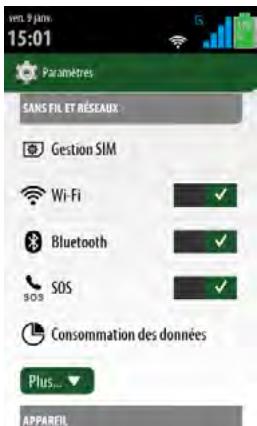
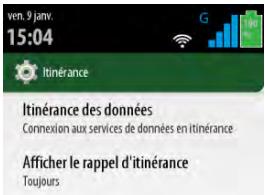
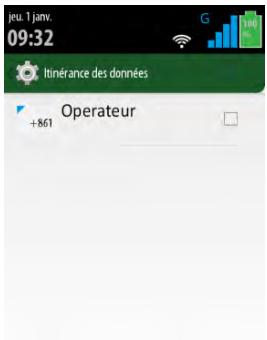
Sélectionnez Gestion SIM, Itinération, puis Itinération des données. Sélectionnez votre opérateur dans la liste.
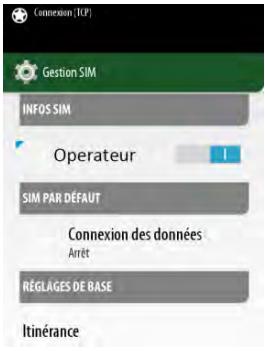
- Vérifiez également que vous avez sélectionné le point d'accès correct. Ce cas peut se produire pour les opérateurs virtuels et occasionnellement pour les comptes GSM nouveaux ou spécifiques qui ne sont pas préenregistrés dans le téléphone. Allez dans Paramètres.

Choisissez ensuite Plus... > Réseaux mobiles et enfin Noms des points d'accès.
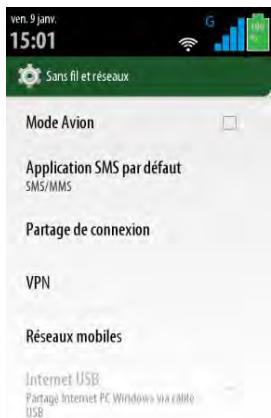
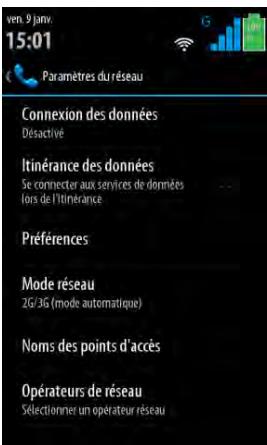
Tous les abonnements disponibles pour votre opérateur apparaissent dans la liste. Si le nom de votre abonnement n'apparaissait pas, appuyez sur la touche Option pour créer un nouveau point d'accès. Notre opérateur téléphonique pourra vous donner le paramétrage technique concernant votre abonnement.
Un message m'informe de frais d'itinérance élevés à chaque connexion internet. Si vous utilisez un opérateur virtuel ou en France l'opérateur « Free », il faut désactiver l'option « Rappel d'itinérance ». Allez dans Paramètres. Sélectionnez Gestion SIM, puis Itinérance et Afficher le rappel d'itinérance. Choisissez Jamais.
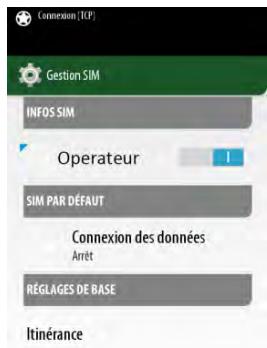
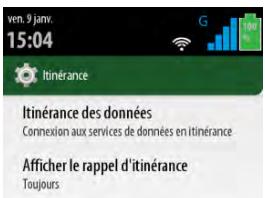
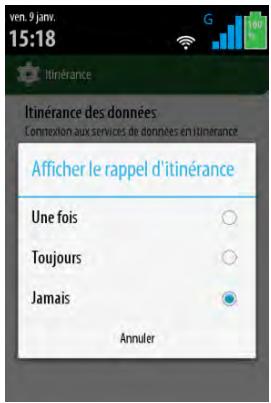
En activant le mode Itinérance et en désactivant l'option de Rappel d'itinérance, le téléphone peut se connecter automatiquement et sans notification à un autre réseau lorsque vous voyagez à l'étranger ou si vous habitez en zone frontalière, ce qui pourrait donner lieu à une surfacturation importante de la part de votre opérateur.
Changer la date et l'heure
Si vous avez activé une connexion 3G, la date et l'heure sont normalement synchronisées automatiquement sur l'heure du réseau. Si vous n'avez pas de connexion 3G, il vous faut saisir manuellement la date et l'heure à partir de la procédure suivante.
À partir de la page d'accueil SEREA, faites défilier l'écran vers le bas et choisissez Paramètres.
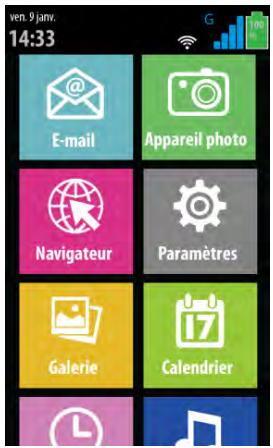
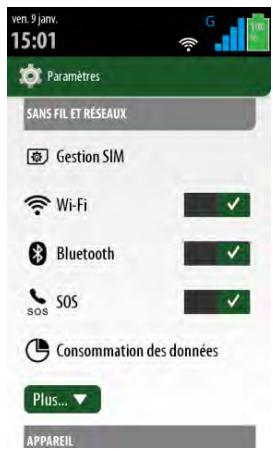
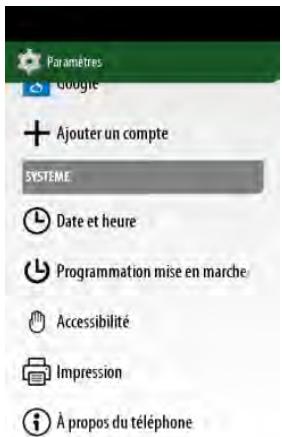
Faites défilier l'écran vers le bas pour choisir Date et Heure.
Utiliser le clavier SAREA
Ce téléphone est doté d'un clavier à larges touches qui vous permet d'écrire plus aisément. Le clavier apprend à vous connaître : en fonction du contexte, il vous proposera des suggestions de mots. Ces suggestions apparaitront en haut du clavier ; tapez sur un mot pour éviter de le saisir en entier!
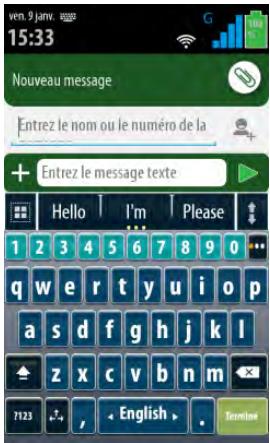
- Appuyez sur la touche représentant une flèche avec une croix pour annuler une saisie et revenir en arrière.
- Appuyez sur la touche Entrée ↓ pour valider ou aller à la ligne.
- Cliquez sur la touche « Français » pour insérer un espace entre deux mots. Faites un appui long sur cette touche et déplacez légèrement à droite ou à gauche afin de changer la langue du dictionnaire. Les autres langues préinstallées sur cet appareil
dont le français, l'espagnol et l'anglais.
- Appuyez sur la touche ?123 pour passer au clavier numérique agrandi.
- Appuyez sur la touche pour passer du mode minuscule à majuscule.
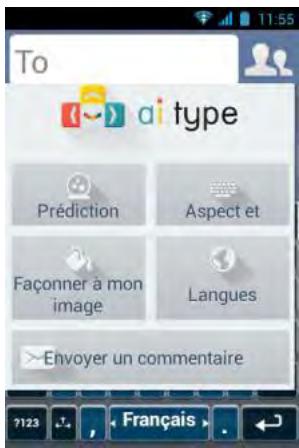
- Faites un appui long sur la touche pour afficher les options du clavier. À partir de cet écran, vous pouvez changer une multitude d'options concernant le clavier : l'autosuggestion des mots, les dictionnaires ainsi que l'aspect visuel du clavier.
Appuyer et saisir
Utilisez vos doigts pour manipuler les icônes, les boutons, les menus, le clavier à l'écran et les autres éléments de l'écran tactile. Vous pouvez également modifier l'orientation de l'écran.
Pour sélectionner ou activer un élément, appuyez dessus.
Pour saisir du texte, par exemple un nom, un mot de passe ou des termes de recherche, il vous suffit d'appuyer sur la zone où vous pouvez l'insérer. Un clavier s'affiche pour vous permettre de le saisir dans le champ.
Autres manipulations courantes :
- Effectuer un appui prolongé : appuyez de manière prolongée sur un élément à l'écran, et attendez qu'une action se produise pour relever votre doigt.
- Faire défilrer: effectuez un mouvement rapide avec le doigt à la surface de l'écran, sans marquer de pause après avoir posé le doigt. Par exemple, vous pouvez faire défilrer l'écran d'accueil vers le bas pour afficher les autres applications du téléphone.
- Appuyer deux fois : appuyez deux fois rapidement sur une page Web, une carte ou un autre écran pour zoomer. Par exemple, appuyez deux fois sur une photo dans le navigateur pour faire un zoom avant, puis reconnez pour faire un zoom arrêté.
- Pincer : dans certaines applications (Google Maps, Navigateur et Galerie, par exemple), vous pouvez effectuer un zoom avant et arrêté en plaçant deux doigts en même temps
sur l'écran, puis en les pinçant (zoom arrêté) ou en les écartant (zoom avant).
Fonctionnement des notifications
Les notifications signalent l'arrivée de nouveaux messages, les événements d'agenda à venir, les alarmes, ainsi que les événements en cours, par exemple lorsque vous avez configuré votre téléphone comme point d'accès Wi-Fi.
Lorsque vous recevez une notification, son icône s'affiche en blanc dans le haut de l'écran. En fonction des paramètres de son que vous avez définis, les notifications peuvent également émettre un son.
- Consulter vos notifications : faites glisser votre doigt du haut vers le bas de l'écran. Le ou les opérateurs téléphoniques actuellement sélectionnés apparaîtront également à l'écran.
- Répondre à une notification : appuyez dessus.
- Fermer une notification : faites-la glisser latéralement.
- Fermer toutes les notifications : appuyez sur le logo × qui apparait dans l'angle supérieur droit de l'écran.
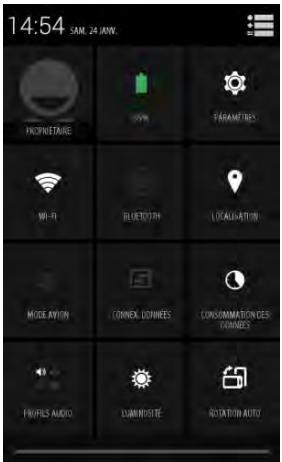
Conseil : Lorsque la liste des notifications est ouverte, vous pouvez également accéder aux paramètres en appuyant sur l'icône de configuration rapide 🏻 en haut de la liste. Cette
fenêtre permet d'accéder rapidement aux paramètres à partir de n'importe quel écran.
À partir de cet écran, vous pouvez activer et désactiver les principales fonctions du téléphone comme le Wi-Fi, le Bluetooth, le GPS (localisation), le mode 3G (connexion de données), ainsi que la rotation automatique de l'écran.
Passer un appel téléphonique
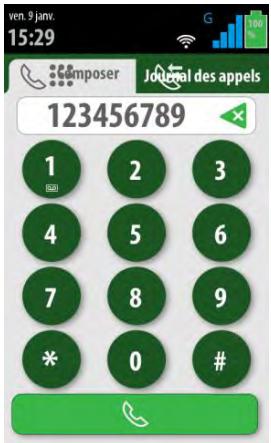
À partir de l'écran principal, appuyez sur la touche Appeler et le pavé de numération apparaitra à l'écran.
Créer un contact
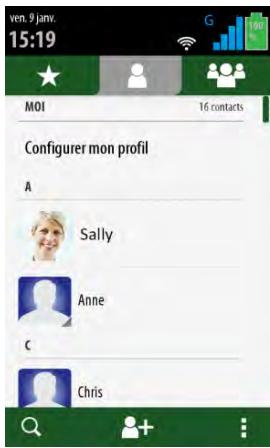
À partir de l'écran principal, appuyez sur Répertoire. Appuyez ensuite sur le logo qui apparait en bas de l'écran sur la bannière verte.
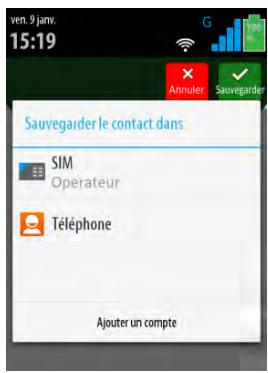
Choisissez ensuite où ce contact sera enregistré : sur votre carte SIM ou bien dans le téléphone.
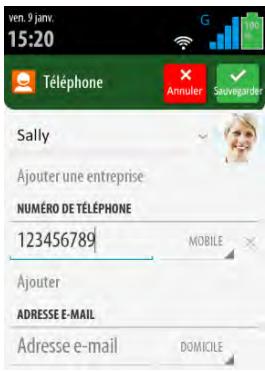
À l'écran suivant, saisissez ensuite le prénom de votre correspondant. Appuyez ensuite sur la touche Suivant du clavier pour passer au champ suivant. Le
champ suivant permet de saisir le numéro de téléphone. Pour faire disparaître le clavier de l'écran et ainsi relire les informations saisies, appuyez sur la touche Retour du téléphone. Pour enregistrer le contact, appuyez sur Sauvegarder ; pour annuler appuyez sur la touche Annuler.
Vous avez également la possibilité d’affécter une photo à votre contact : celle-ci apparaitra ensuite lors d’un appel. La photo apparaitra aussi en page d’accueil si vous définissez le contact comme votre numéro favori. Pour cela, cliquez sur la silhouette apparissant en haut de l’écran, à droite du champ du nom du correspondant. Choisissez ensuite une image parmi l’album photos du téléphone.
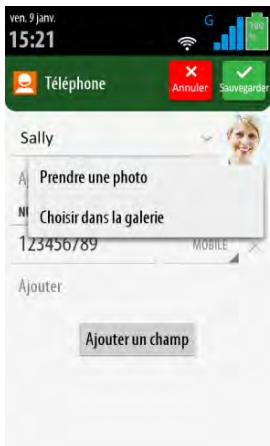
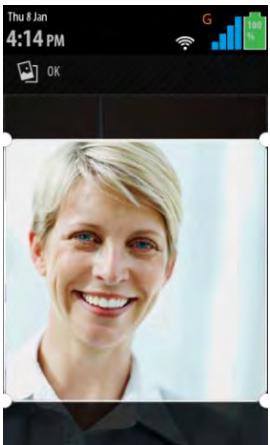
L'écran suivant vous permet de tronquer la photo pour n'en sélectionner qu'une partie. Appuyez sur OK en haut de l'écran pour terminer l'opération.
Modifier ou effacer un contact
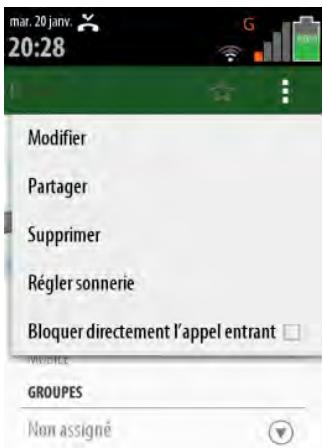
À partir de l'écran principal, appuyez sur Répertoire, puis cliquez sur le nom du correspondant souhaité (il est nécessaire de cliquer directement sur le nom et non pas sur la photo du contact).
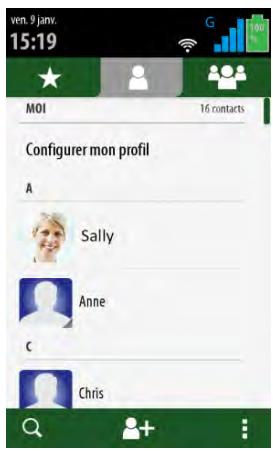
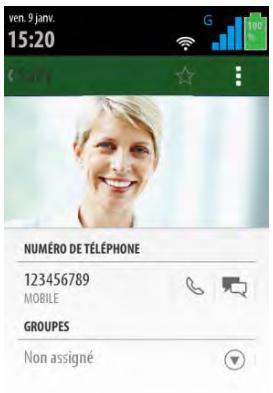
Appuyez ensuite sur qui apparait sur la bannière verte en haut à droite pour modifier ce contact. Choisissez ensuite Modifier ou Supprimer.
Définir un contact comme numéro favori
Vous pouvez définir jusqu'à trois numéros favoris auxquels vous aurez accès directement sur la page principale du téléphone.
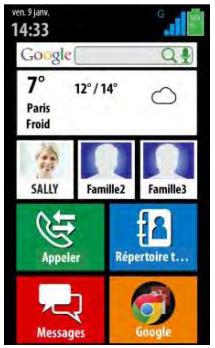
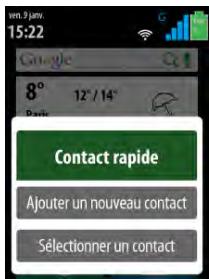
À partir de la page d'accueil SEREA, cliquez sur l'un des trois icônes bleus afin d'y associer un contact. Pour saisir un contact manuellement, cliquez sur Ajouter un nouveau contact. Pour associer un contact déjà existant, cliquez sur Sélectionner un
contact.
Effacer un numéro favori n’efface pas le contact du répertoire téléphonique.
Fonction d'appliqué d'urgence
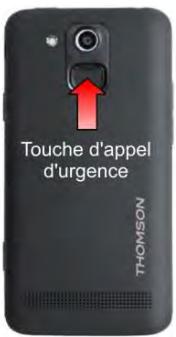
Ce téléphone est doté d'une fonction d'appel d'urgence qui permet de prévenir vos proches en cas de besoin. Pour déclencher l'appel d'urgence, il suffit d'appuyer sur la touche grise se trouvant au dos du téléphone en dessous de l'appareil photo.
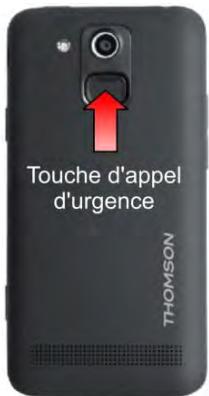
Le téléphone composera alors un à un les numéros d'appel des correspondants que vous aurez définis comme contact d'urgence, et leur enverra en même temps un SMS permettant de les prévenir si ceux-ci n'étaient pas immédiatement joignables. Vous pouvez enregistrer jusqu'à 5 numéros pour la fonction d'appel d'urgence. Si la première personne ne répond pas à l'appel, le téléphone tentera automatiquement de contacter le contact suivant. Si aucun correspondant ne décroche, le téléphone tentera de les appeler à nouveau une seconde fois.
De plus, une fois la procédure d'urgence enclenchée, le téléphone tentera d'établir votre position géographique. Si celle-ci peut être déterminée de façon suffisamment précise, un deuxième SMS sera envoyé à vos contacts afin de les informer de votre localisation. Afin de connaître votre position géographique, vos contacts devront réceptionner le SMS d'urgence sur un smartphone doté d'une connexion internet active (en 3G ou Wifi). Ils devront parler sur le lien affiché; une carte apparaitra alors à l'écran (sur le navigateur internet ou bien sur Google Map).
- Le téléphone essaiera de déterminer votre localisation en utilisant et activant, si possible, le mode Wi-Fi et GPS. La localisation s'opère en vérifiant la position de l'antenne téléphonique actuellement utilisée par votre smartphone, ainsi que la position des réseaux Wi-F pais peuvent limiter ou bloquer la portée des signaux GSM, Wi-Fi et GPS. Le service de géolocalisation représente par conséquent une aide supplémentaire, mais vous ne pouvez en aucun cas vous fier exclusivement à ce service de positionnement en cas d'urgence.
- Pour pouvoir fonctionner, ce dispositif d'urgence a besoin impérativement d'une connexion internet active (en 3G ou Wi-Fi).
- Le téléphone ne tentera de vous localiser que lors d'un appel d'urgence. Le positionnement géographique ne sera envoyé que par SMS aux contacts que vous aurez définis.
Enregistrer vos contacts d'urgence
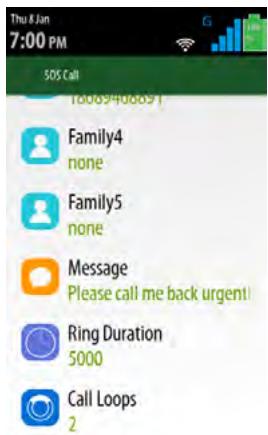
À partir de la page d'accueil SEREA, cliquez sur Paramètres puis sur Appel SOS (appuyez directement sur le mot Appel SOS et non sur l'indicateur vert).
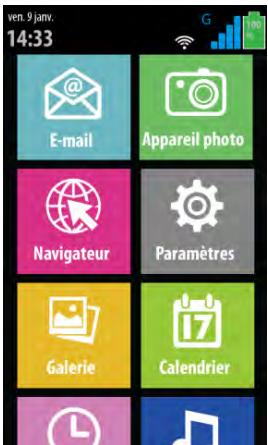
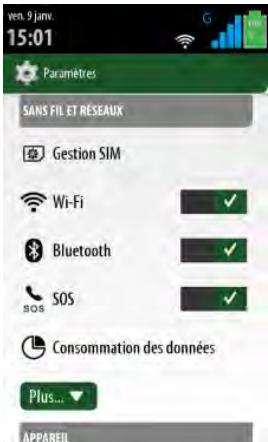
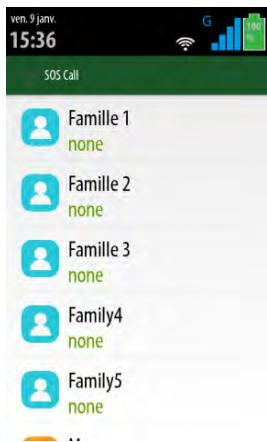
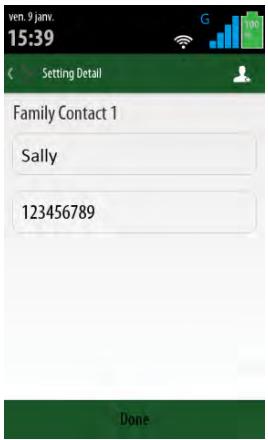
Choisissez le Contact d'urgence 1 puis entrez à l'écran suivant le nom de votre correspondant et son numéro de téléphone. Vous pouvez enregistrer
jusqu'à 5 numéros d'urgence. Si le contact existe déjà dans votre réseau, cliquez directement sur l'icône qui apparait dans la bannière verte en haut à droite de l'écran.
Remarque importante: Ne paramétrz pas vos numérios d'appoint d'urgence vers les services d'urgence (hôpitaux, pompiers) mais plutôt vers vos proches, ou vers un numéro de téléassistance. En effet, un appoint d'urgence involontaire ou accidentel encombrierait inutillement les services d'urgence et votre responsabilité pourrait être engagée.
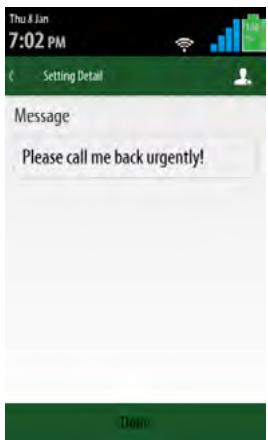
Vous avez la possibilité de personnaliser le message SMS qui sera envoyé à vos proches. À partir de la page d'accueil SEREA, cliquez sur Paramètres puis sur Appel SOS. Faites défiler vers le bas pour faire
apparaître l'option Message. Saisissez ensuite un message court de moins de 160 caractères (qui est la taille maximale possible pour un SMS).
Lancer un appel d'urgence
Faites simplement un appui long sur la touche SOS se trouvant au dos du téléphone en dessous de
L'appareil photo.
La fonction d'appel d'urgence n'est pas utilisable tant que vous n'avez pas défini au moins un numéro d'urgence.
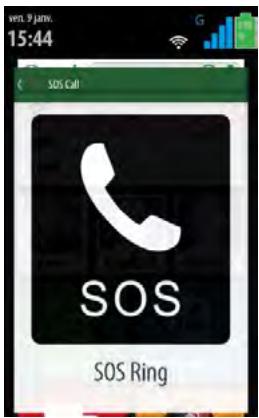
Le téléphone va alors immédiatement envoyer un SMS d'urgence à chacun de vos contacts, puis les appeler un par un, jusqu'à ce que l'un des correspondants décroche. Si l'appel n'aboutit pas, le téléphone tentera un deuxième appel de chaque correspondant. Enfin, un SMS contenant votre localisation géographique leur sera envoyé (si le positionnement a pu être déterminé avec succès).
Pour annuler un appel d'urgence, appuyez sur la touche lors des 5 premières secondes après l'enclenchement de la procédure. Passé ce délai, appuyez sur la touche fin d'appel.
Désactiver l'option d'appel d'urgence
À partir de la page d'accueil SEREA, faites défiler l'écran vers le bas et choisissez Paramètres. Cliquez ensuite sur l'indicateur vert se trouvant à droite de Appel SOS. Une fois cette fonction désactivée, l'appui de la touche d'urgence est sans effet, même si des numéroes d'urgence ont été enregistrés.
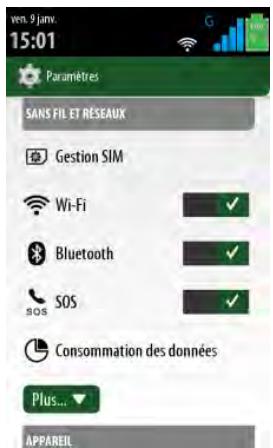
Afficher votre localisation géographique
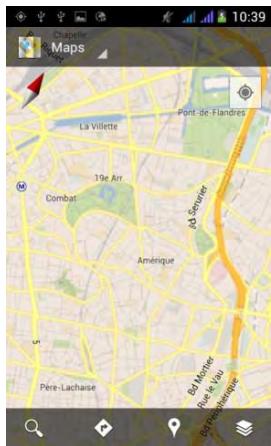
À partir de la page d'accueil SEREA, appuyez sur Google puis choisissez Google Map. Lors de la première utilisation, vous devez accepter les conditions d'utilisation. Au bout d'un court moment, une carte apparaitra à l'écran et un point indiquera votre localisation.
- Il est nécessaire d'avoir un abonnement 3G auprès de votre opérateur téléphonique pour que cette fonction soit activée.
- Prenez garde et soyez conscient que la localisation géographique n'est pas, dans de nombreux cas, très précise, et peut composer des erreurs. Celle-ci peut être indisponible si les signaux de réception sont insuffisants. Ce téléphone va utiliser les signaux GSM, Wifi et GPS pour tenter de localiser votre position.
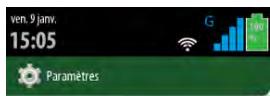
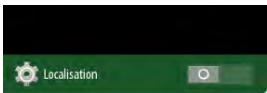
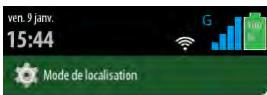
- En cas d'éché de localisation, vérifie d'abord que votre connexion 3G soit active: reportez-vous à la section antérieure "Connexion avec la carte SIM 3G". Ensuite, vérifie que toutes les options de localisation Android soient activées. Pour ce faire: à partir de la page d'accueil SEREA, faites défiler l'écran vers le bas etCHOISSES Paramétres. Faites défiler à nouveau vers le bas pour afficher Localisation. Dans la bannière verte en haut à droite, vérifier que le l'indicateur Localisation soit bien activé (de couleur bleu). Ensuite, vérifie que l'options Mode soit bien réglée sur la valeur Haute précision.

Profils audio

Affichage

Stockage

Batterie

Applications

Localisation
Mode Localisation désactiver
Maps : Forte utilisation de la batterie.

Météo Faible utilisation de batterie

Mise à jour de la position Gord
Haute précision Utilise les GPS, ainsi que les réseaux mobiles et Wi-Fi pour déterminer la position
Economie de batterie Utiliser les réseaux mobiles et Wi-Fi pour déterminer la position
Utiliser le GPS pour déterminer la position
Astuce : Pour accélérer le positionnement en milieu urbain, activez le mode Wi-Fi en plus du mode GPS. L'activation du mode Wi-Fi permettra au téléphone de déterminer la position géographique à partir des bornes Wi-Fi à portée.
Instructions dans le cas où la fonction GPS est utilisée en voiture par le conducteur - L'attention du conducteur doit toujours être portée sur la route et les conditions de circulation, ne jamais utiliser le téléphone de façon prolongée. Par exemple, ne pas saisir une adresse de destination en conduisant. Un temps nuageux ainsi qu'un pare-brise thermique peuvent gêner la géolocalisation. Pour améliorer les conditions de réception, positionner le téléphone au plus près du pare-brise, du côté gauche du conducteur.
Remarque: La consommation de données peut être très importante lors de la géolocalisation et du téléchargement des données cartographiques. Il est nécessaire d'avoir un forfait Données avec votre opérateur. Soyez très vigilant à l'étranger et optez pour un forfait Données ou une carte SIM locale afin de minimiser les coûts.
Écrire un message SMS
À partir de l'écran principal, appuyez sur la touche Répertoire qui apparait en bas, puis cliquez sur le correspondant souhaité. Cliquez sur l'enveloppe puis saisissez votre message à l'écran suivant.
NUMERO DE TELEPHONE
123456789
MOBILE
GROUPES
Non assigné


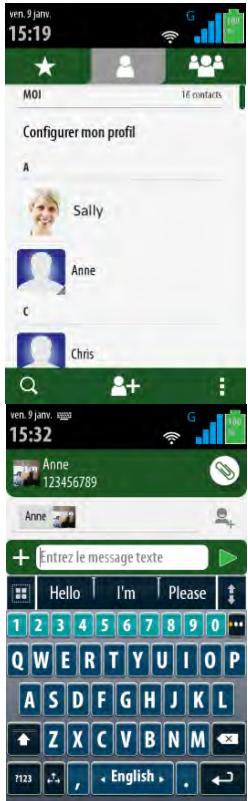
Appuyez sur la flèche verte SMS.
pour envoyer votre
Prendre et envoyer une photo
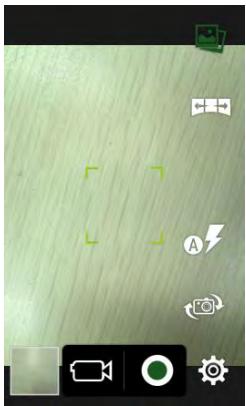
À partir de l'écran principal, cliquez simplement sur l'icône Appareil Photo. Appuyez sur le bouton rond pour prendre une photo. Appuyez sur le bouton afin de. permuter entre le mode photo et le mode vidéo.
Remarque: si vous comptez prendre beaucoup de photos ou faire quelques vidéos, il est fortement conseillé d'insérer une carte mémoire Micro SD dans l'appareil afin de ne pas saturer la mémoire disponible.
(OPTIONAL)
UP TO 32GB

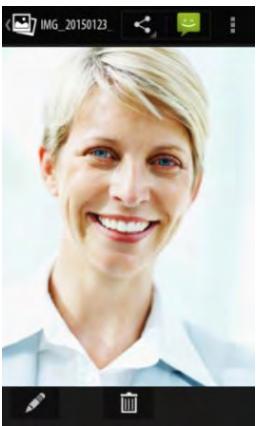
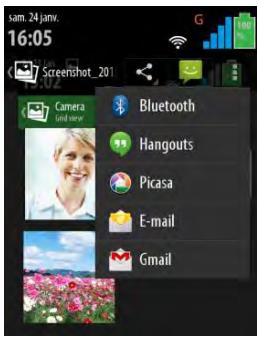
À partir de l’écran principal, cliquez sur l’icône Galerie puis sur la photo souhaitée. Pour partager la photo, cliquez sur l’icône se trouvant sur la bannière verte en haut au centre afin de l’envoyer par courrier électronique (Email ou Gmail) ou MMS. Pour effacer une photo, appuyez sur le logo représentant une poubelle en bas de l’écran.
Envoyer et recevoir des emails, synchroniser vos contacts et le calendrier
Sur la page principale, cliquez sur Icône E-mail.

Si vous n'avez pas encore configuré de compte, la page ci-dessous apparaît à l'écran.
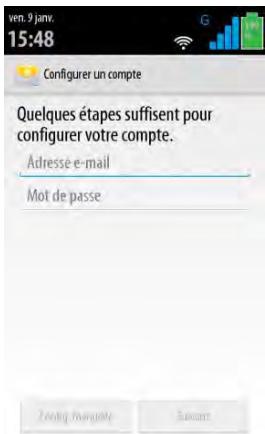
Saisissez votre adresse email et votre mot de passe. La configuration des adresses de messagerie populaires, telles que Hotmail, Yahoo et Gmail se fait automatiquement. Appuyez simplement sur Suivant pour finir l'installation. Pour les comptes entreprise (Exchange) et les autres messageries, cliquez sur le bouton Configuration.
manuelle, puis saisissez les informations de paramétrage que vous aura fourni l'opérateur de la messagerie.
Cette application peut gérer plusieurs comptes email en même temps. Pour créer un deuxième compte, cliquez sur qui puis sur Paramètres puis Ajouter un compte en haut à droite.
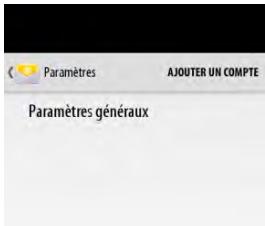
Une fois le compte email créé, cliquez sur puis sur Paramètres puis sur le nom de votre compte pour accéder aux options principales :
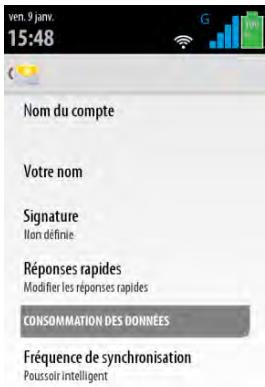
- La signature, qui apparaîtra en bas de chacun de vos emails,
- La fréquence de consultation, qui définit la fréquence à laquelle le téléphone va se connecter au serveur de messagerie pour vérifier si vous avez reçu de nouveaux emails. Choisissez Automatique (Push) pour recevoir les nouveaux emails dès leur arrivée. Vous noterez que cette option réduit l'autonomie de la batterie et est susceptible de consommer plus de données dans le cadre du forfait de votre opérateur.
- Choisissez Synchroniser les contacts afin que les numéros de téléphones de vos contacts soient directement enregistrés dans les contacts de votre téléphone.
- De même, CHOISSEZ Synchroniser l'agenda afin de partager le même agenda entre votre ordinateur et votre téléphone.
- Sélectionnez une sonnerie pour par exemple désactiver le son signalant l'arrivée d'un nouveau message.
Connexion à l'internet
Il y a deux moyens de se connecter à l'internet.
1) En Wi-Fi, qui est le plus pratique, économique et rapide quand vous êtes à votre domicile ou dans un endroit public équipé de Wi-Fi. 2) Via la carte SIM 3G de votre opérateur téléphonique. Ce mode est très pratique quand vous êtes en déplacement. Avec votre téléphone SEREA et un abonnement 3G souscrit auprès de votre opérateur téléphonique, vous pourrez notamment:
Consulter des pages internet
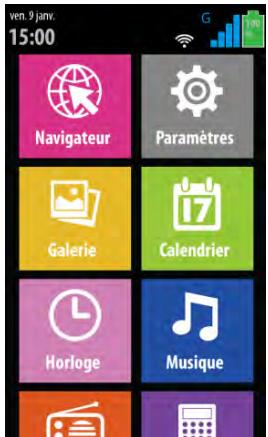
À partir de l'écran principal SEREA, naviguez vers le bas pour faire apparaître l'icône Navigateur.
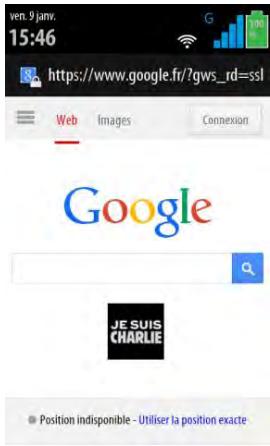
Tapez ensuite une adresse dans la barre de recherche en haut de l’écran.
Par exemple : www.google.fr
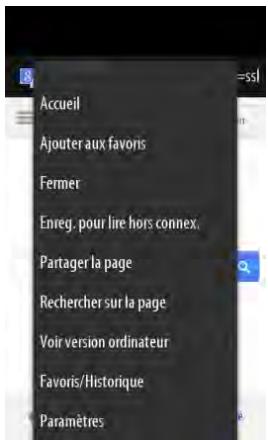
Appuyez ensuite sur la touche pour accéder aux options. Choisissez Ajouter aux favoris pour garder en mémoire l'adresse de la page actuellement à l'écran.
Pour consulter vos pages favorites, faites un appui long sur la touche puis choisissez l'onglet Favoris ou Historique.
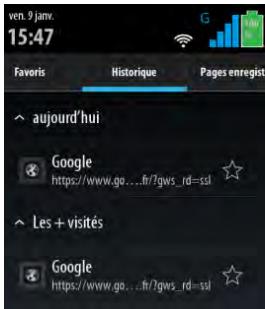
Pour accéder à vos favoris ou pour ouvrir une seconde page internet (tout en gardant la première), cliquez sur le bouton situé en bas de l'écran.
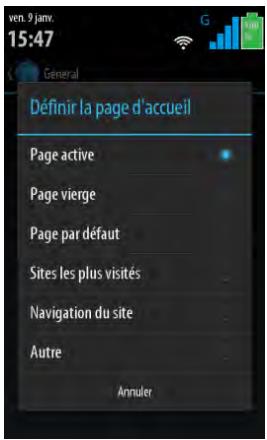
Pour définir la page de démarrage par défaut du navigateur, cliquez sur 356 puis faites défiler le menu vers le bas et cliquez sur Paramètres.
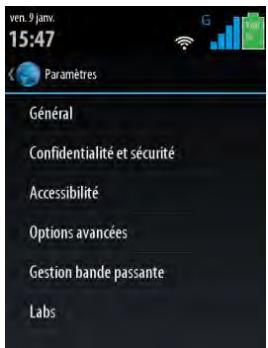
Choisissez Page active pour que la page actuellement à l'écran devienne la page par défaut du navigateur.
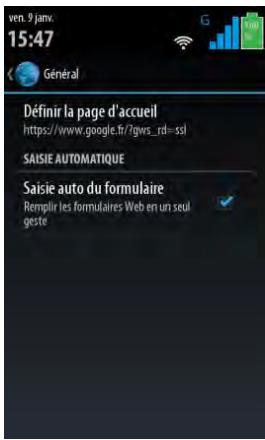
Remarque: avant d'utiliser la fonction internet, une connexion 3G ou Wi-Fi doit être activée.
Télécharger des applications avec le play store
Vous pouvez télécharger des milliers d'applications pour votre téléphone via Play Store. Sur l'écran
principal, cliquez sur l'icône Google puis choisissez l'icône Play Store
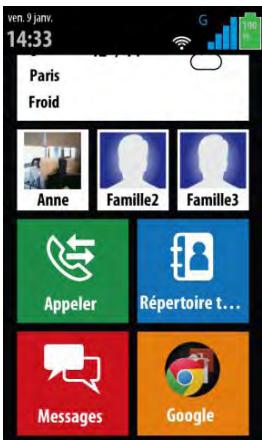
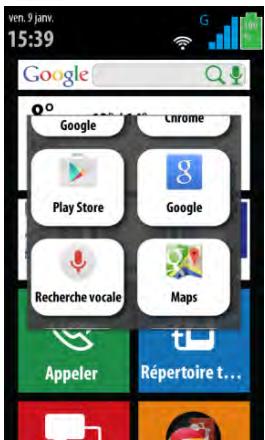
Lors de la première utilisation, vous devrez associer votre téléphone à un compte Google existant. Si vous possédez déjà une adresse email Gmail de Google, cliquez sur Compte existant, sinon tapez sur Nouveau.
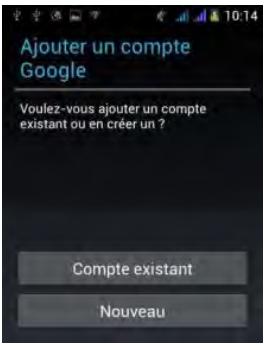
Si vous disposez déjà d'une adresse Gmail : tapez votre adresse email (terminant probablement par @gmail.com) puis de votre mot de passe.
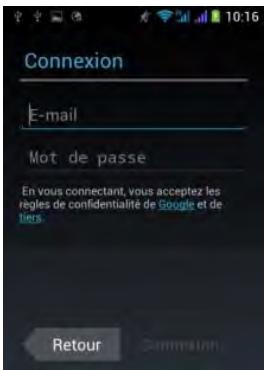
Si vous n'avez pas d'adresse Gmail : créez un compte en suivant les instructions à l'écran. Entrez d'abord votre nom et votre prénom, puis choisissez un nom pour votre compte qui servira d'adresse email. Cette inscription est gratuite, selon les
conditions d'utilisation définies par Google que vous pouvez consulter pendant l'inscription. Un prochain écran vous demandera de saisir, si vous le souhaitez, vos coordonnées bancaires dans l'hypothèse où vous souhaiteriez acheter des applications en ligne. De très nombreuses applications étant gratuites, vous pouvez simplement passer cette étape en CHOISSANT L'OPTION Ignorer. Vous pourrez fournir ces informations plus tard, uniquement si vous DÉCIDEZ de télécharger des applications payantes.
Une fois l'étape d'inscription terminée, vous avez accès à l'écran principal de Play Store. Cliquez sur la loupe pour faire une recherche précise (tapez par exemple Le Monde pour avoir accès à l'application du journal), ou bien laissez-vous guider en cliquant sur les rubriques proposées (Jeux, Choix de l'équipe...).
Remarques :
- Choisissez de préférence des applications provenant de sociétés connues. Le nom de chaque société apparaît en dessous du nom de chaque application. En effet, votre téléphone, comme un ordinateur, peut être infecté par des virus et vos informations confidentielles peuvent être volées.
- Téléchargez un anti-virus pour protégerez votre téléphone.
- Ne tentez pas d'installer sur votre téléphone des
applications tierces ne provenant pas de Google Play Store.
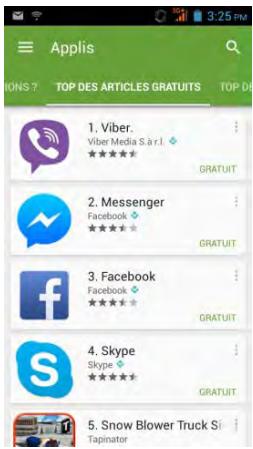
Pour supprimer une application de votre téléphone, à partir de l'écran ci-dessus, cliquez sur qui apparait en haut à gauche sur la bannière. Cliquez sur Mes applications. Choisissez ensuite une application et cliquez sur le bouton Déinstaller en haut à droite.
Changer la sonnerie d'appoint et lesons de notification
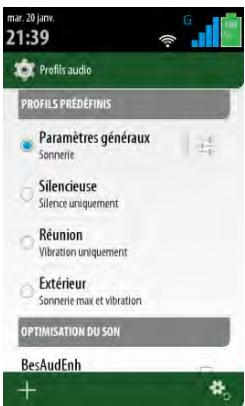
À partir de la page d'accueil SEREA, faites défiler l'écran vers le bas et choisissez Paramètres. Faites défiler à nouveau vers le bas pour sélectionner Profils audio.
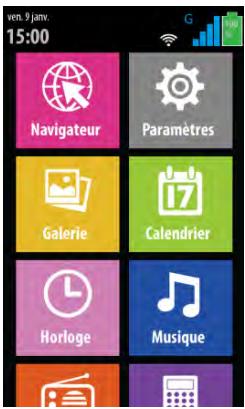
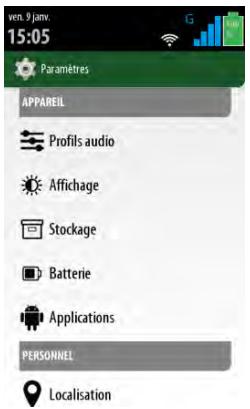
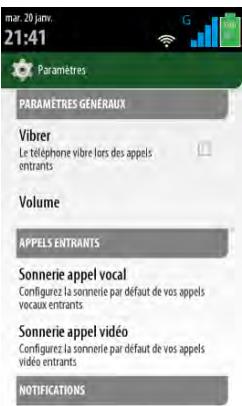
Cliquez sur le logo à droite de Paramètres généraux puis sur Sonnerie appel vocal pour changer la sonnerie d'appel, ou bien sur Son de notification par défaut pour changer le son de notification.
Pour permettre le téléphone en mode vibreur ou en mode silencieux, faites simplement un appui long sur la touche marche/arrêt du téléphone et choisissez le mode correspondant à l'écran.
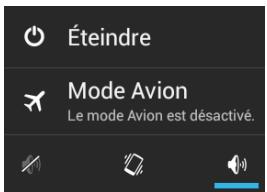
Choix du mode silencieux ou du mode vibreur
Afficher toutes les applications du téléphone
À partir de la page principale SEREA, faites défiler tout en bas de l'écran.
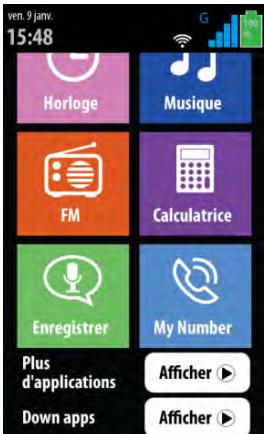
Cliquez sur Afficher pour développer la liste de toutes les applications.
Plus d'applications : cette option liste toutes les applications installées natively sur votre téléphone.
Mes applications: cette liste recense toutes les applications que vous avez téléchargées sur votre téléphone
Quitter l'interface SEREA pour retourner à android
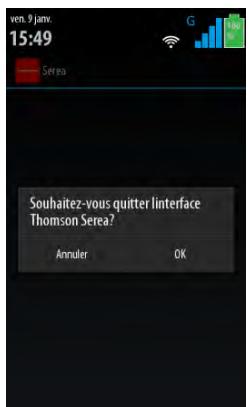
À partir de la page principale SEREA, faites défiler tout en bas de l’écran. Dans l’option Plus d’applications, cliquez sur Afficher pour développer la liste de toutes les applications. Sélectionnez l’icône THOMSON Serea puis confirmez votre choix en appuyant sur Ok pour quitter l’interface Serea et revenir à l’interface Android standard.
Basculer d'une application à une autre
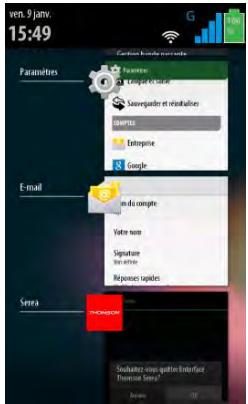
Lorsqu'une application est ouverte, faites un appui long sur la touche pour afficher à l'écran toutes les applications ouvertes. Vous pouvez ensuite sélectionner rapidement celle que vous souhaitez.
afficher.
Connexion à un ordinateur
Reliez le téléphone à un ordinateur via le cordon USB fourni.
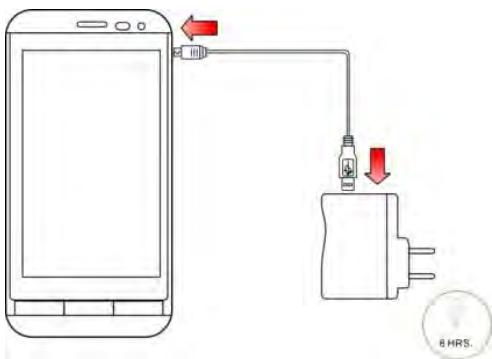
Le message suivant apparait : Connecté par USB. Les dossiers du téléphone sont maintenant disponibles sur votre ordinateur. Les fichiers de l'appareil photo sont stockés dans le dossier DCIM.
Voici les principales caractéristiques de votre téléphone:
- Ecran tactile 4.0" de résolution WVGA 480x800 IPS avec verre renforcé Corning® Gorilla
- Quadri-bandes pour une utilisation dans tous les pays
- Système d'exploitation Android™ 4.4 KitKat
- Mémoire : 512Mo RAM + 4Go ROM
- Double camera : 5 mégapixels à l'arrière et VGA à l'avant.
- Wi-Fi - GPS - Bluetooth
Garantie du produit
La garantie de l'appareil ne s'applique pas quand le défaut a pour origine une négligence, une chute, un choc, une utilisation incorrecte, la modification des paramètres de l'appareil, le non-respect des consignes de sécurité, l'usure normale de la batterie et des accessoires, ainsi que toute cause externe comme la foudre, un incendie, une surtension, l'oxydation de la batterie ou une exposition du produit à de l'eau ou à des éclaboussures (liste non-exhaustive). Les dommages causés à la batterie et aux accessoires sont exclus de la garantie. La garantie est annulée si le produit a été démonté ou réparé par une personne non agréée. La garantie ne peut s'appliquer si le numéro de série du produit ainsi que la preuve d'achat (ticket de caisse) ne sont pas fournies ou bien si ceux-ci sont illisibles.
L'installation de ce produit est aisée, ne nécessite pas de réglages particuliers, et doit être réalisée en quelques minutes.
Si vous avez des questions relatives à l'installation ou à l'utilisation de ce produit, vous pouvez nous contacter au 01 48 12 93 27 (coût d'un appel local), du lundi au vendredi (à l'exclusion des jours fériés), de 9h00 à 17h35.
Importé par ADMEA, 12 Rue Jules Ferry,
THOMSON est une marque de TECHNICOLOR S. A utilisée sous licence par ADMEA.
Android, Google et les autres marques sont des marques de Google Inc.
- Manuel d'utilisation
- Contenu
- Consignes générales
- Avertissement relatif aux batteries
- Utilisation de la batterie li-ion fournie
- Stimulateurs cardiaques et autres appareils médicaux
- Appels d'urgence
- Prévention des mouvements répétitifs
- Conseils d'utilisation afin de réduire l'exposition aux fréquences radioélectriques
- Informations relatives à la certification (DAS)
- Déclaration de conformité
- C∈0700
- Bienvenue
- Contenu de l'emballage
- Insertion de la carte SIM et de la carte mémoire
- Recharge de la batterie
- Premier démarrage du téléphone
- Mes applications. down apps afficher
- Les touches de votre téléphone
- Éteindre votre téléphone, activer le mode avion, le mode silencieux et le mode vibreur
- Activer les services de localisation de google
- Sélection de l'opérateur téléphonique
- Connexion en wifi
- Connexion avec une carte SIM 3G
- Si vous n'arriviez pas à vous connecter automatiquement en mode 3G.
- Changer la date et l'heure
- Utiliser le clavier SAREA
- Appuyer et saisir
- Fonctionnement des notifications
- Passer un appel téléphonique
- Créer un contact
- Modifier ou effacer un contact
- Définir un contact comme numéro favori
- Fonction d'appliqué d'urgence
- Enregistrer vos contacts d'urgence
- Lancer un appel d'urgence
- Désactiver l'option d'appel d'urgence
- Afficher votre localisation géographique
- Écrire un message SMS
- Prendre et envoyer une photo
- Envoyer et recevoir des emails, synchroniser vos contacts et le calendrier
- Connexion à l'internet
- Consulter des pages internet
- Télécharger des applications avec le play store
- Remarques :
- Changer la sonnerie d'appoint et lesons de notification
- Afficher toutes les applications du téléphone
- Quitter l'interface SEREA pour retourner à android
- Basculer d'une application à une autre
- Connexion à un ordinateur
- Voici les principales caractéristiques de votre téléphone:
- Garantie du produit
Marque : THOMSON
Modèle : SEREA 405 Sil
Catégorie : Téléphone portable