
REC TWiN HD - Caméra embarquée ROAD EYES - Notice d'utilisation et mode d'emploi gratuit
Retrouvez gratuitement la notice de l'appareil REC TWiN HD ROAD EYES au format PDF.

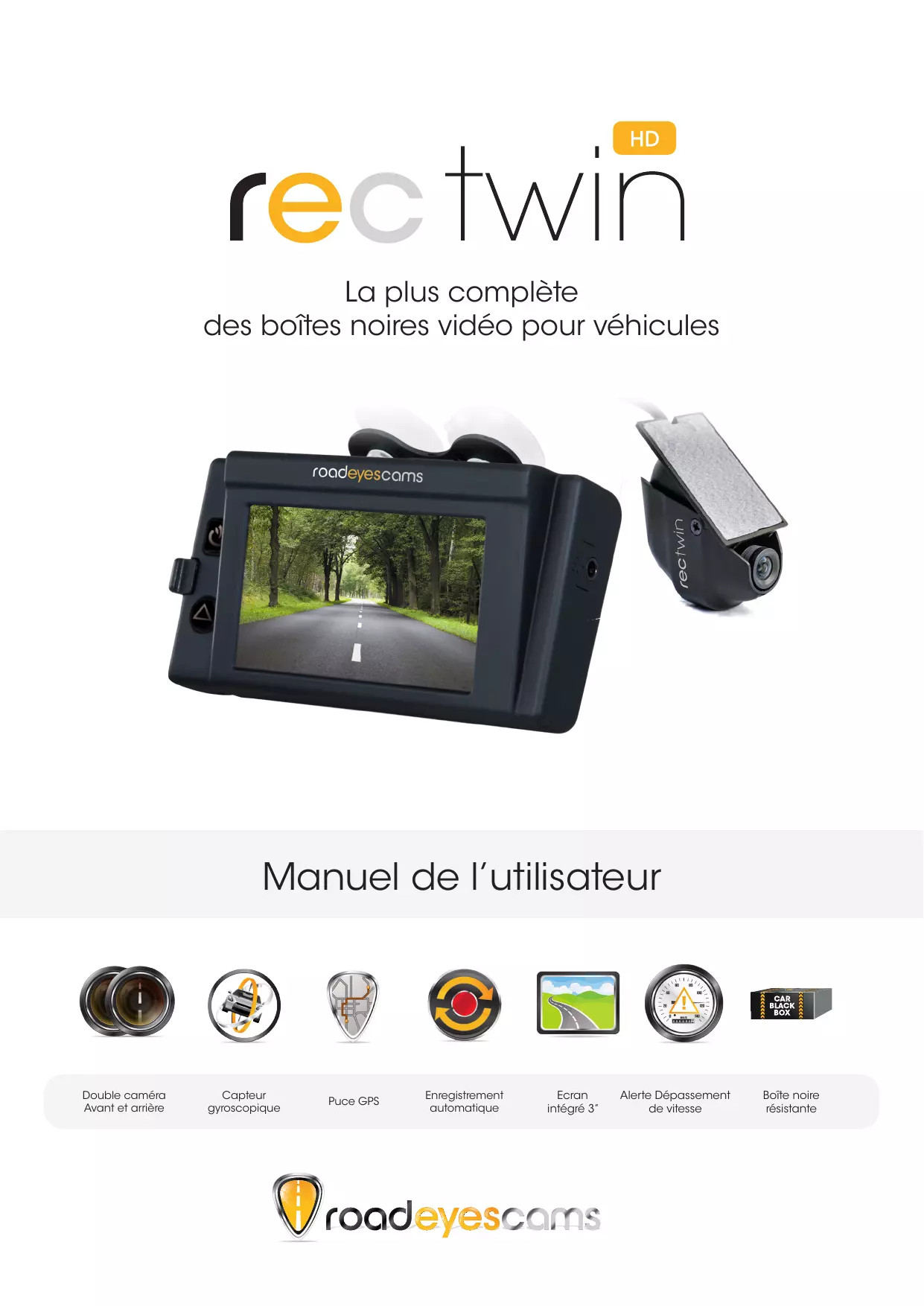
| Intitulé | Description |
|---|---|
| Type de produit | Caméra de surveillance HD pour véhicules |
| Caractéristiques techniques principales | Résolution HD, vision nocturne, angle de vue large |
| Alimentation électrique | Alimentation par prise allume-cigare ou batterie rechargeable |
| Dimensions approximatives | 15 cm x 8 cm x 5 cm |
| Poids | 250 g |
| Compatibilités | Compatible avec la plupart des véhicules, y compris voitures et camions |
| Type de batterie | Batterie lithium-ion rechargeable |
| Tension | 12V |
| Puissance | 5W |
| Fonctions principales | Enregistrement vidéo, détection de mouvement, stockage sur carte SD |
| Entretien et nettoyage | Nettoyer l'objectif avec un chiffon doux, vérifier régulièrement les connexions |
| Pièces détachées et réparabilité | Disponibilité de pièces de rechange sur demande, réparabilité limitée |
| Sécurité | Protection contre les surcharges électriques, boîtier résistant aux chocs |
| Informations générales utiles | Garantie de 2 ans, assistance technique disponible |
FOIRE AUX QUESTIONS - REC TWiN HD ROAD EYES
Questions des utilisateurs sur REC TWiN HD ROAD EYES
0 question sur cet appareil. Repondez a celles que vous connaissez ou posez la votre.
Poser une nouvelle question sur cet appareil
Téléchargez la notice de votre Caméra embarquée au format PDF gratuitement ! Retrouvez votre notice REC TWiN HD - ROAD EYES et reprennez votre appareil électronique en main. Sur cette page sont publiés tous les documents nécessaires à l'utilisation de votre appareil REC TWiN HD de la marque ROAD EYES.
MODE D'EMPLOI REC TWiN HD ROAD EYES
La plus complète des boîtes noires vidéo pour véhicules
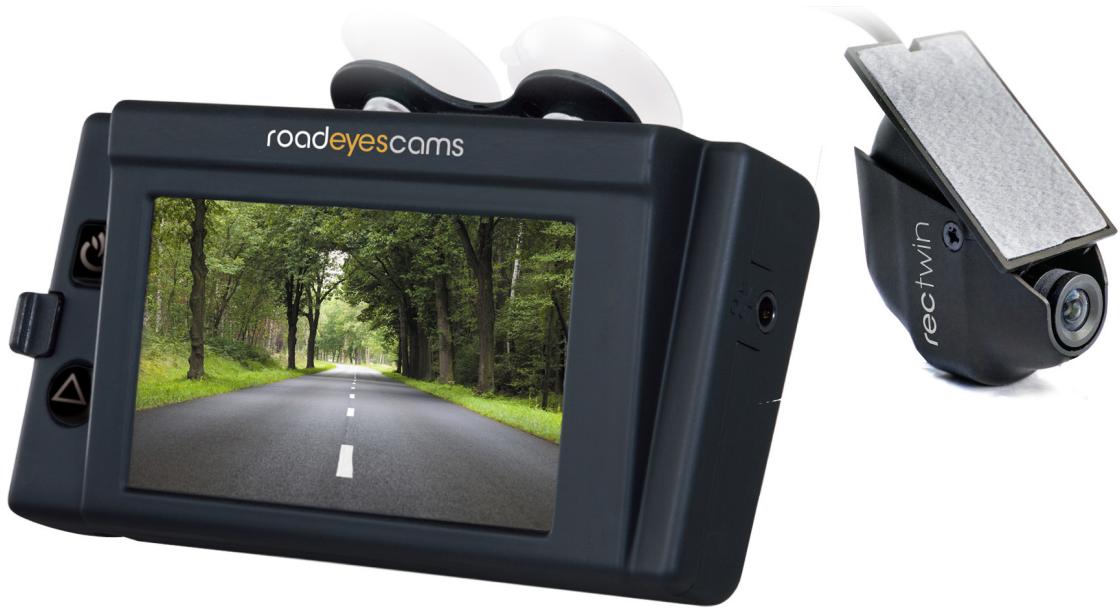
Manuel de l'utilisateur



Double camera Avant et arrière
Capteur gyroscopique
Puce GPS
Enregistrement automatique
Ecran intégré 3"
Alerte Dépassement de vitesse
Boîte noire résistante
Sommaire
A. Caractéristiques de la recTWIN HD. 1 B. Spécifications techniques 3 C. Accessoires 4 D. Guide d'Installation 5 E. Caméra secondaire 8 F. Apparence du produit 9 G. Formatage de la carte mémoire 11 H. Démarrer / stopper l'enregistrement vidéo 13 I. Fonctionnalités de la télécommande 13 J. Diffusion en direct 14 K. Informations liées à l'utilisation du logiciel d'analyse de la conduite RoadEyes 17 L. Temps estimé d'enregistrement sur support SD* 26 M. Indication concernant les pixels de l'écran 27
L'objectif de ce manuel d'utilisateur est de fournir des informations sur votre boîte noire vidéo et est susceptible d'être soumis à des modifications, et ce sans préavis. Nous avons mis tout en œuvre pour nous assurer que ce manuel d'utilisateur soit aussi complet et précis que possible. Il peut cependant contenir des erreurs ou des omissions pour lesquelles nous ne saurions être tenus responsables. RoadEyes réserve le droit de modifier les spécifications techniques sans préavis.
Merci d'avoir choisi cette boîte noire vidéo pour véhicules. Ce produit est pensé pour l'enregistrement vidéo et audio en temps réel pendant la conduite de votre véhicule.
Vous découvrirez au fil de ce manuel les informations nécessaires à la bonne prise en main de votre boîte noire vidéo. Si toutefois il venait à manquer une ou plusieurs informations, n’hésitez pas à nous le faire savoir par e-mail: contact@roadeyes.com
A. caractéristiques de la rectwin HD
- Boîte noire vidéo adaptée à tout véhicule personnel, taxi, autobus, camion, etc.
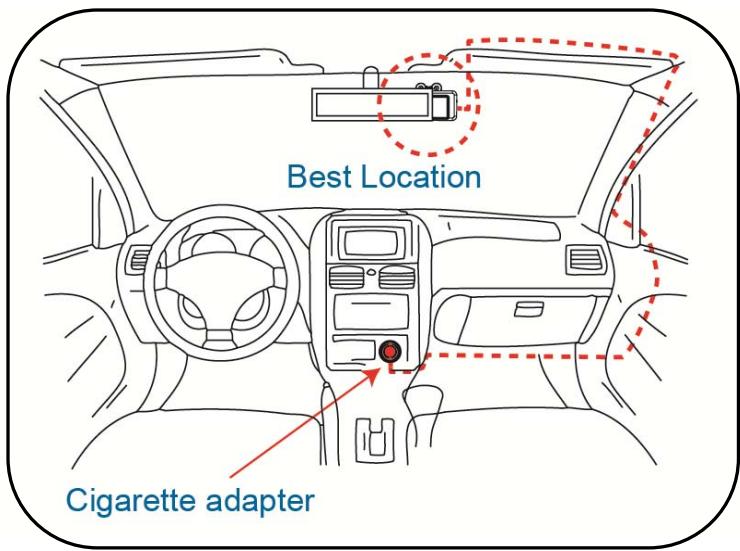
- Facile à installer sur le pare-brise du véhicule. Sa dimension compacte ne gêne en rien la vision du conducteur car placée en dehors de son champ de vision, à droite du rétroviseur intérieur.
- Notre recTWIN permet l'enregistrement vidéo au format HD et la prise de photos en 5 Millions de pixels. Elle est dotée d'un large écran intégré de 3 pouces au format 16/9ème pour visualiser directement la route. Elle possède également un double microphone haute-sensibilité sauvegardant le son dans l'habitacle.
- Ses caméras filment pratiquement tout autour du véhicule grâce aux lentilles grand-angle disposées à l'avant, sur le pare-brise, et à l'arrière du véhicule, sur la lunette arrière. Les deux caméras sont synchronisées avec les données du trajet.
- Avec la recTWIN, il suffit de brancher la boîte noire vidéo à l'allume-cigare et celle-ci enregistrera automatiquement et de façon autonome tous vos trajets quotidiens.
- La recTWIN dispose de deux objectifs avec un angle de vue d'environ 100 degrés à l'avant et à l'arrière pour enregistrer le maximum d'éléments sur votre route.
- La recTWIN permet d'enregistrer avec précision tous les événements survenus pendant votre trajet. Notre conduite peut être analysée jusqu'à la dernière seconde de votre trajet lorsque vous allez couper l'alimentation de votre véhicule. En effet, une « batterie pile » permet de boucler le fichier vidéo et de le sauvegarder à l'extinction du moteur.
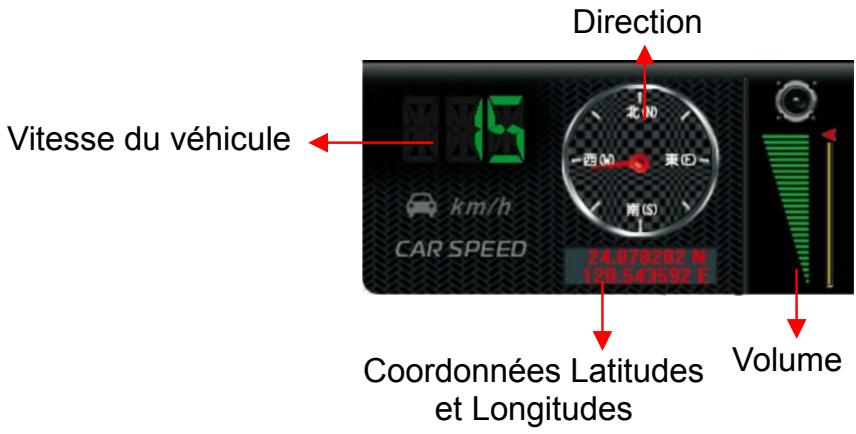
- Toutes les informations telles que le capteur gyroscopique, les coordonnées GPS, les données de vitesses, les données vidéo et audio sont enregistrées et peuvent être lues grâce à l'application fournie.
- Le capteur gyroscopepique, en permanence actif, permet lors d'un choc important de démarrer le mode d'enregistrement d'urgence ; il sauvegarde, 30 secondes avant et après l'impact, toutes les données dans un dossier sécurisé afin d'éviter de les perdre.
- Une fonction horodatage - marquage de la date et l'heure - peut être inscrite sur la vidéo afin de l'utiliser comme une éventuelle preuve juridique.
- La carte mémoire pleine, la recTWIN effacera les videos les plus ancignes afin d'enregistrer par dessus votre nouveau trajet, vous aurez ainsi en permanence les dernières heures de votre conduite. Les données sont stockées sur carte SDHC ainsi lors d'un évientuel chic, toute interruption d'enregistrement est totalement impossible grâce à cette technologie.
- Une recherche rapide des événements est possible grâce à un réseau chronologique des vidés et trajets.
- Plusieurs formats d'enregistrement vidéo et sur tout le nombre d'images enregistrées par seconde peuvent être sélectionnés (FPS). Le format d'enregistrement vidéo est propre à la recTWIN afin de garantir l'intégrité des données.
- Une connexion Audio-Video de l'unité principale à un autre écran LCD (en option) permet d'afficher la vidéo de la caméra dans le véhicule.
- La recTWIN ne possède pas de batterie lithium, car derrière le pare-brise, il peut subir de longues expositions au soleil et évite ainsi, sans aucune batterie intégrée, tout risque d'explosion du produit. La recTTWIN peut être pilotée via sa télécommande IR livrée. Une batterie externe peut être raccordée au produit (en option.)
- Ce produit est conçu sans rayonnement ou ingérence électromagnétique, la voiture ne risque aucune interférence, aucun autre appareil GPS ou sans fil ne peuvent interférer avec la recTWIN.
- Enfin, l'Alerte de Dépassement de Vitesse vous permet d'être averti lorsque votre véhicule dépasse la vitesse limite paramétrée dans la recTWIN.
B. Spécifications techniques
| Fonctionnalités | Description |
| Caméras | Caméra n°1: résolution HD 720p lentille CMOS intégrée à l'avant |
| Caméra n°2: connectée avec cable Jack -4P 3.5mm | |
| Angle de vue | Caméra n°1: ~100° |
| Caméra n°2: ~100° | |
| Voltage | Démarrage à 5V±5% ; Consommation courante : 500 mA |
| Température de fonctionnement | -10°C ~ +50°C (à l'intérieur du vehicule). |
| Périphrérique de stockage | Pour des performances optimes, utilisez des cartes SD de Classe 10 ou supérieur. Vitesse de lecture/écriture de 15 MB/s recommendé. Capacité maximum 32 Go. |
| Résolution d'enregistrement | Caméra avant: HD 1280x720 / 30fps. Caméra arrière: 720x480 / 15fps. Enregistrement automatique au démarrage du système |
| Contenu enregistré | Date, heures, image, son, capteur gyroscopique, vitesse, géo-positionnement |
| Format d'enregistrement | Format propriété pour lecture via le logiciel RoadEyes |
| Réglage de l'heure | Réglage automatique via système GPS Si le GPS n'est pas disponible, l'heure interne sera utilisée. |
| Microphone | Micro haute-sensibilité intégré. |
| Gyroscope | Capteur gyroscopeique 3D intégré. |
| Informations Importantes | a) L'appareil recTWIN doit être installé dans la zone où l'essuie-glace et le rétroviseur ne peuvent perturber la lentille des caméras. L'appareil propose les systèmes NTSC et PAL. Veuillez sélectionn dans l'OSD le bon système pour brancher votre appareil à votre TV. (b) Àprès le formatage de la carte SD, l'utilisateur doit configurer les données du fuseau horsaire sur son logiciel afin d'afficher l'heure exacte sur la sortie video OSD. (c) La carte SD doit être formatée par le premier utiliser pour être utilisée correctement. (d) La vitesse de positionnement de GPS peut être affectée par la météo, le film solaire de votre pare-brise, etc. (e) Le film solaire du pare-brise peutContainir des substances métalliques qui ont un impact sur le positionnement du GPS. |
Inclus
- Câble d'alimentation allume-cigare 5V
- Caméra déportée recLENS i950h
- Télecommande
- CD-ROM d'installation
- Support autocollant 3M
- Support ventouse
- Guide de Démarrage Rapide
- Carte mémoire, format SDHC de 8 Go - Classe 10
Optionnel
- Antenne GPS externe
D. guide d'installation
- Installer la recTWIN sur le pare-brise de votre véhicule, en utilisant les supports fournis – autocollants ou ventouses
Support ventouse
Zone adhésive Support autocollant 3M
- La position optimale pour installer votre recTWIN se situe sur le haut du pare-brise
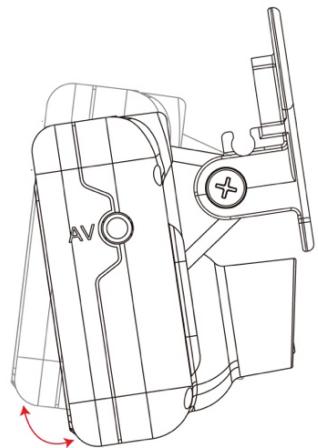
- Inclinez légèrement la recTWIN vers le haut ou vers le bas pour un angle optimal.
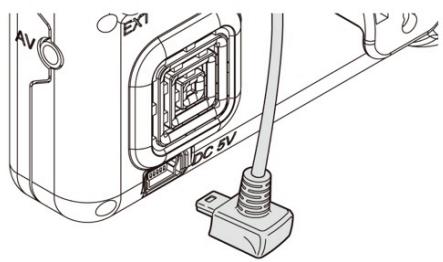
- Reliez la recTWIN à son câble d'alimentation
- Branchez le câble d'alimentation à l'allume-cigare

6. Placement de la rectwin
(a) Le signal GPS (indiquant la vitesse et la géolocalisation) peut être altéré par les conditions climatiques ou le type de pare-brise. (b) Certains films antireflets des pare-brises empêchent parfois la bonne réception du signal GPS. Veillez à bien placer le produit en dehors des zones athermiques de votre pare-brise. (c) Indicateur d'éclairage "mode jour"/"mode nuit". (d) Port Mini-USB dédié à la connexion sur ordinateur.

Information
Notre produit doit être installé dans une zone où le pare-brise est propre. Formatez la carte SD via l'appareil avant de commencer l'utilisation. Procédez aux réglages de l'heure manuellement ou automatiquement par signal GPS. Choisissez les paramètres NTSC ou PAL à appliquer à l'appareil. Le meilleur angle de vue est obtenu en positionnant l'appareil à droite du rétroviseur intérieur, afin de ne pas gêner la visibilité du conducteur. L'obtention d'un angle de vue acceptable, même en temps de pluie, nécessite que l'objectif de la boîte noire vidéo se trouve dans la zone de balayage de l'essuie-glace. L'objectif de la boîte noire vidéo doit être régulièrement nettoyé. Évitez de toucher l'objectif avec vos doigts. En effet, le film gras sur les doigts peut altérer la qualité des vidéos ou des images.
Schéma d'installation
Vous pouvez installer la seconde caméra où vous le souhaitez, à l'intérieur du véhicule. Elle est reliée à la recTWIN par un câble de type Jack.
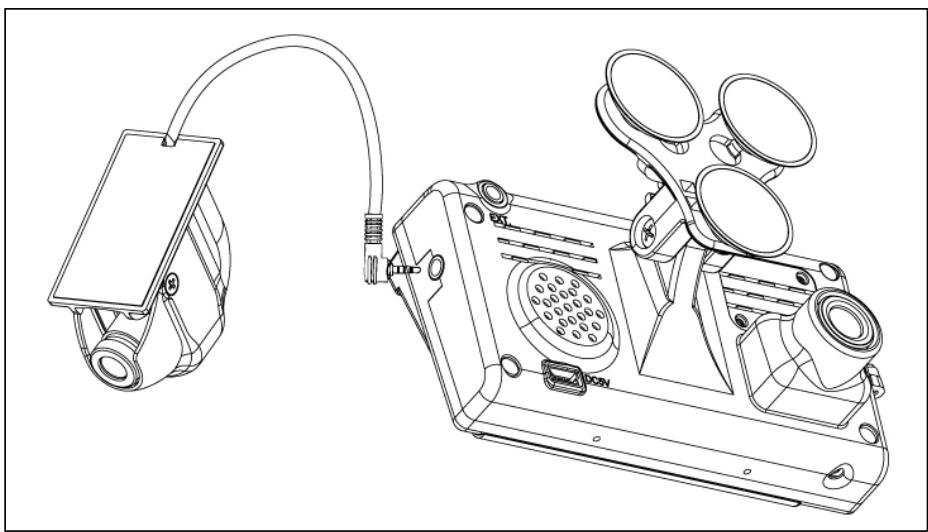
Note: afin de prévenir d'éventuels dommages lors de la connexion entre laamera secondaire et la recTWIN, veillez à bien éteindre la recTWIN avant de connecter/déconnecter laamera.
- Descriptif du connecteur Jack de laamera secondaire
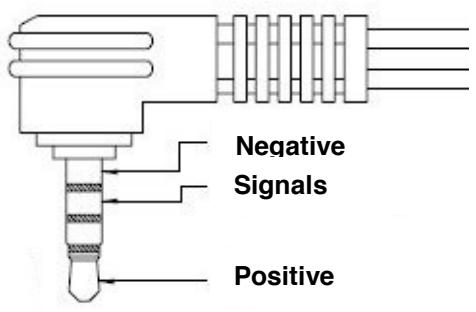
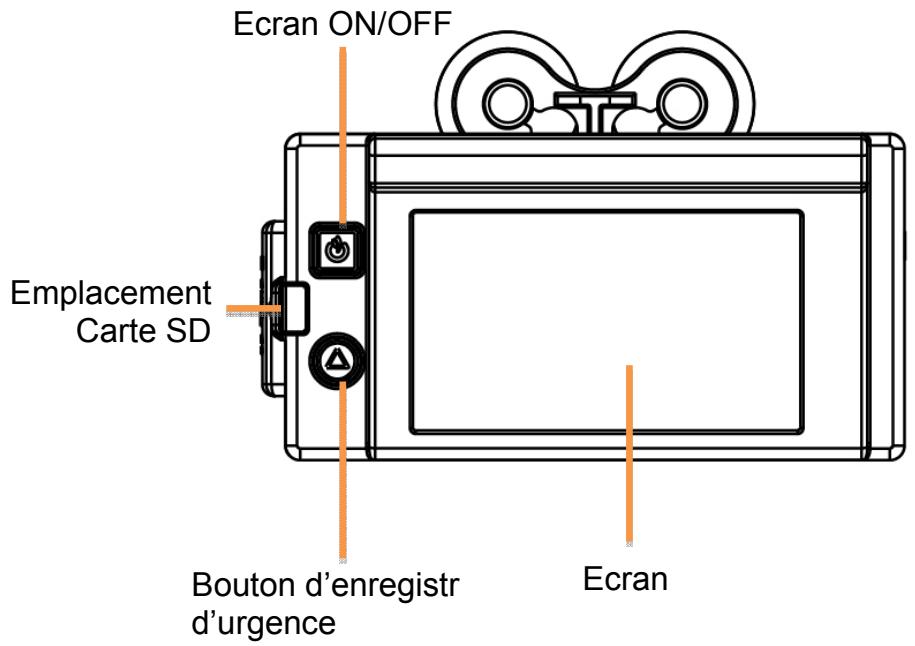
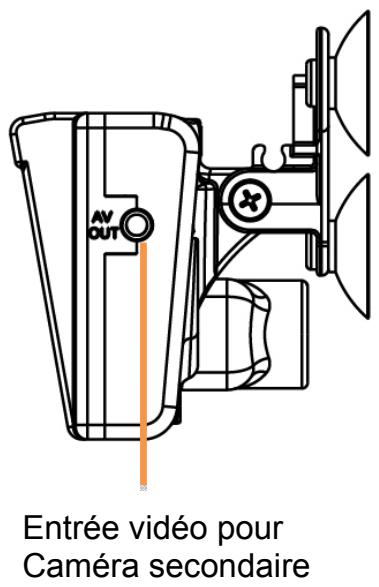
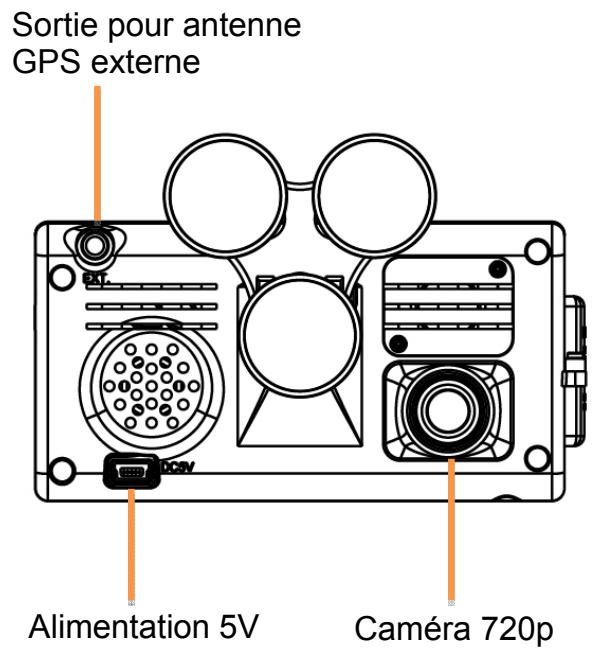
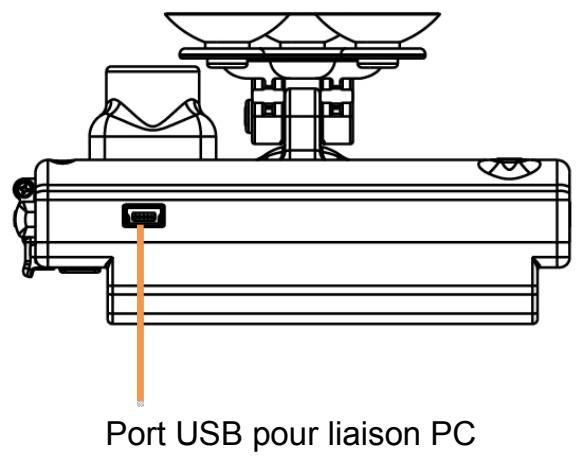
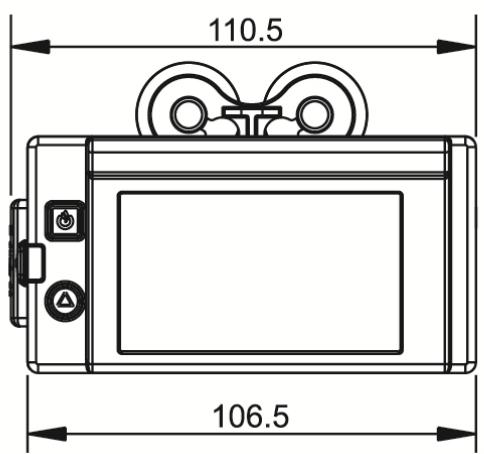
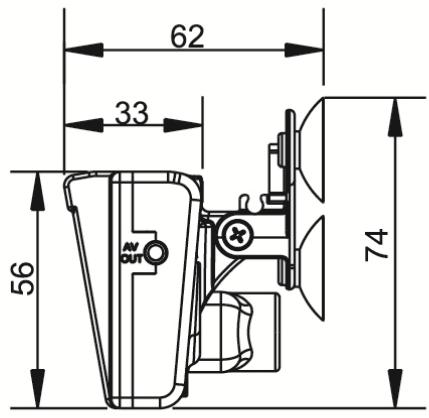
Unit: mm
G. formatage de la carte mémoire
Installation de la carte SD
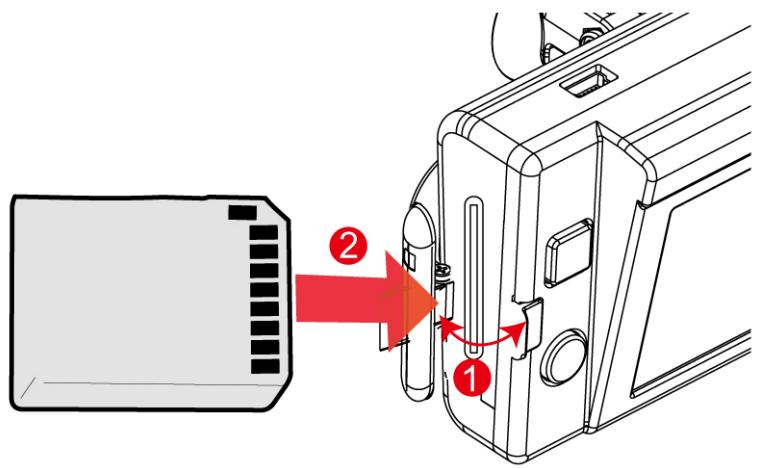
Ouvrez le cache de l'emplacement carte SD avant d'y insérer la carte SD.
Formatage de carte / restauration de carte
Quand devez-vous formater la carte SD? Lorsque vous achetez une nouvelle carte SD, vous devez la formater pour qu'elle soit lisible par la recTWIN. Quand devez-vous restaurer la carte SD? Lorsque vous avez sauvegardé vos enregistrements et souhaitez utiliser la carte SD à d'autres fins, vous pouvez restaurer l'état d'origine de la carte SD (système de fichier FAT) pour pouvoir l'utiliser normalement.
Formatter/restaurer à travers le logiciel PC
(a) Exécutez recTWINplayer.exe sur la page principale, sélectionnez pour ouvrir la page des options. (b) Sélectionnez le bouton formatage/restauration
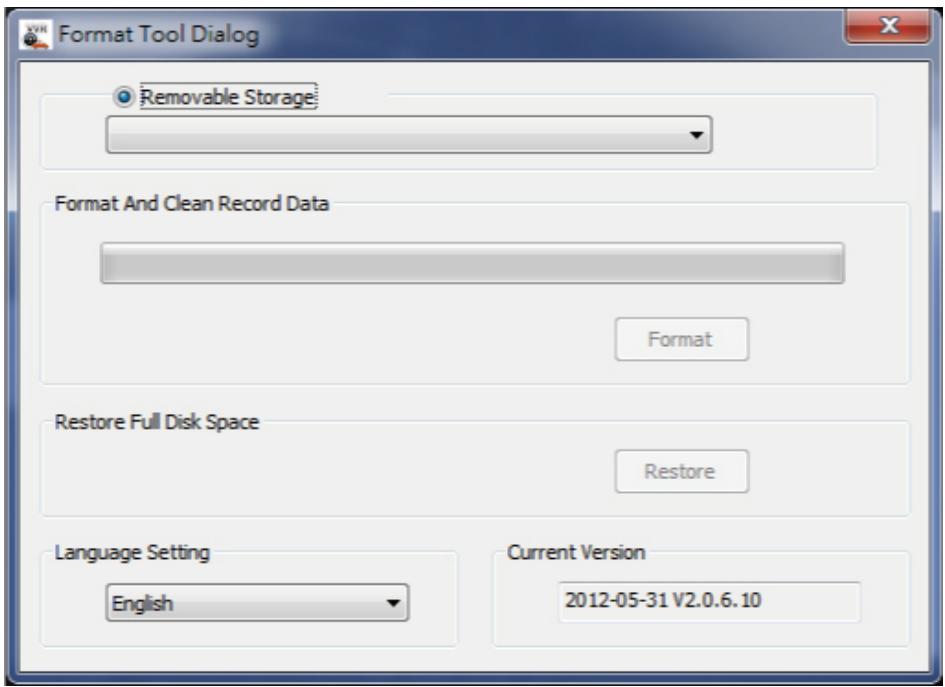
- Avant de restaurer la carte SD, assurez-vous de son déverrouillage. 2. Si la carte SD est déverrouillée mais ne peut toujours pas être formatée, cela peut être dû aux mesures de sécurité par défaut sur Windows Vista/Windows 7/Windows 8. Veuillez lancer le programme en tant qu'administrateur pour résoudre ce problème.

Attention
Cartes mémoires recommandées “SanDisk” ou “Transcend” Classe 10 ou supérieure. (Capacité minimale: 4Go) Si la carte mémoire n'est pas formatée exclusivement par notre logiciel, l'appareil va automatiquement effacer toutes les données à l'intérieur de la carte mémoire après insertion. Veillez à ne pas convertir une MicroSD en carte SD pour l'enregistrement de vos parcours. En effet, l'enregistrement n'est pas garanti dans cette configuration. Etant donné les différentes cartes mémoires présentes sur le marché, nous vous recommandons de régulièrement contrôler vos enregistrements par lecture sur ordinateur de la mémoire.
1. Mise en marche / enregistrement
L'appareil s'initialise pendant 1 minute et devient complètement fonctionnel ensuite. L'enregistrement peut alors démarrer.
- Extinction / arrêt de l'enregistrement Eteindre l'appareil pour entrer en mode "lecture" Eteindre l'appareil pour dire la Carte SD sur l'ordinateur.
J. diffusion en direct
Introduction de l'interface de visualisation : sortie vidéo de la recTWIN vers une entrée TV
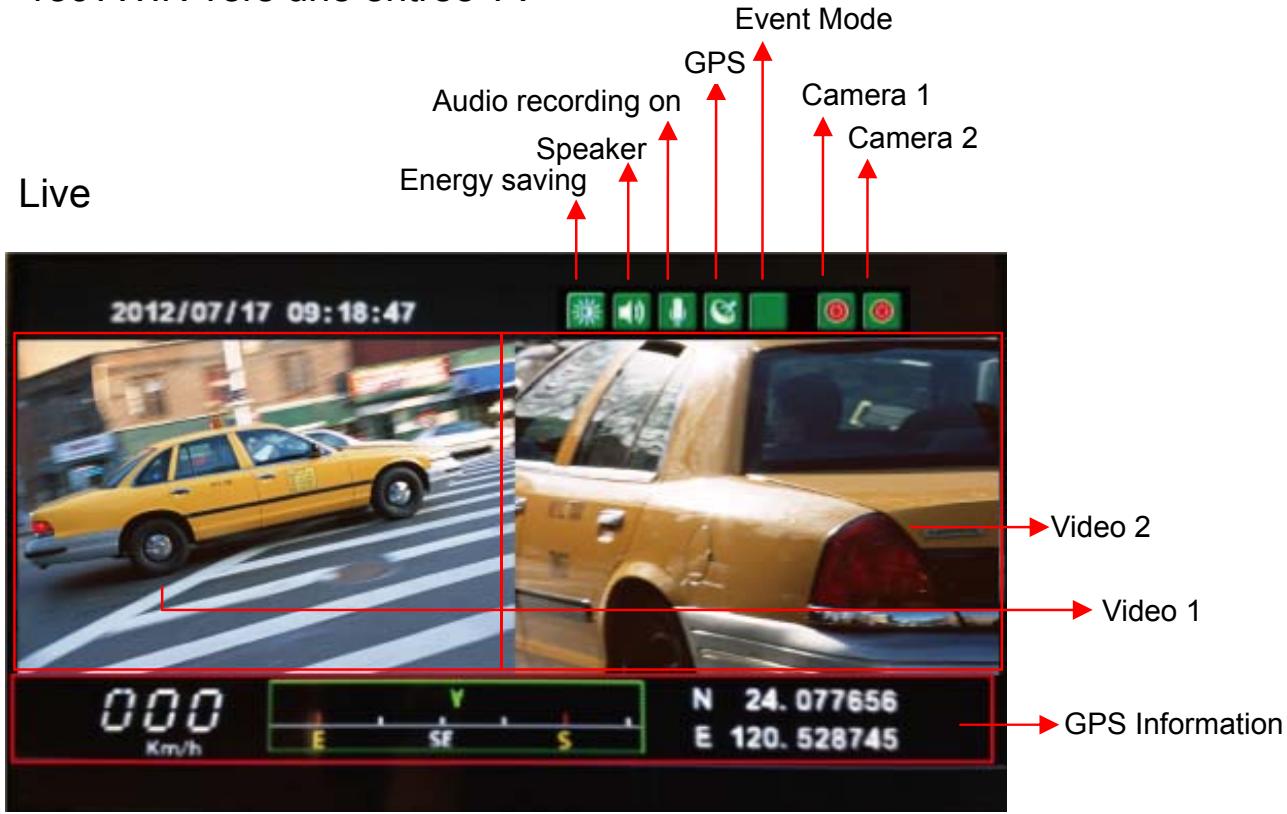
- Si l'écran affiche en haut à droite, cela signifie que les 2 caméras ont un signal vidéo. L'icône indique que l'une des caméras n'a pas de signal vidéo.
Note: Même s'il n'y a pas de signal vidéo affiché, la recTWIN enregistre tout de même le flux qui est délivré. L'écran vidéo affichera un écran bleu.
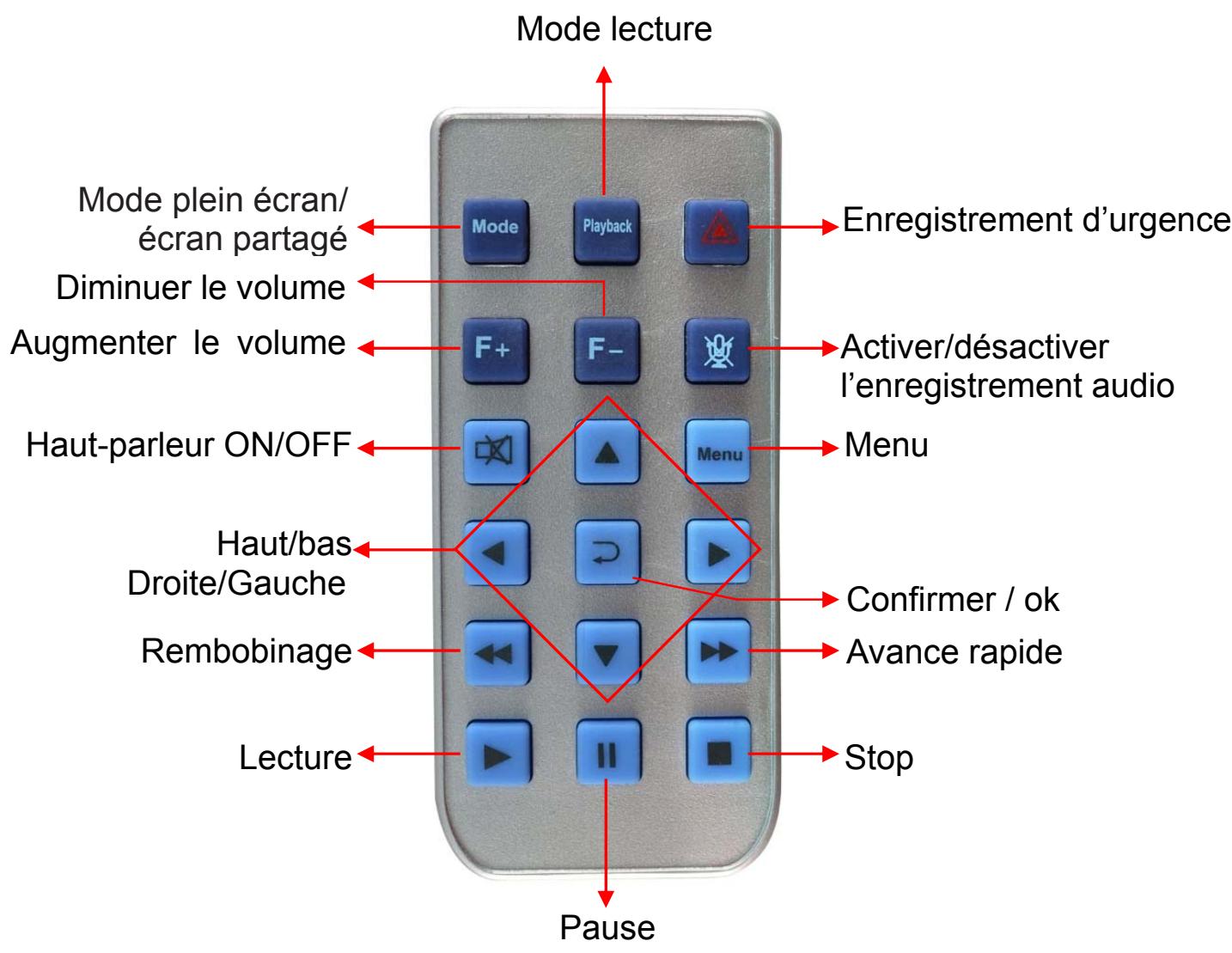
- ône sur la télécommande pour forcer l'enregistrement. L'icône en haut à droite de l'écran indique un déclenchement manuel. L'icône indique que l'enregistrement d'urgence est activé par le capteur gyroscopeque.
- Appuyer sur Mode sur la télécommande pour basculer entre la caméra 1, la caméra 2 et l'écran partagé. Voir ci-dessous:
Caméra 1 - plein écran
Caméra 2 - plein écran
Ecran partagé
- Appuyer sur Menu sur la télécommande en mode direct pour afficher les configurations du produit, comme ci-dessous:
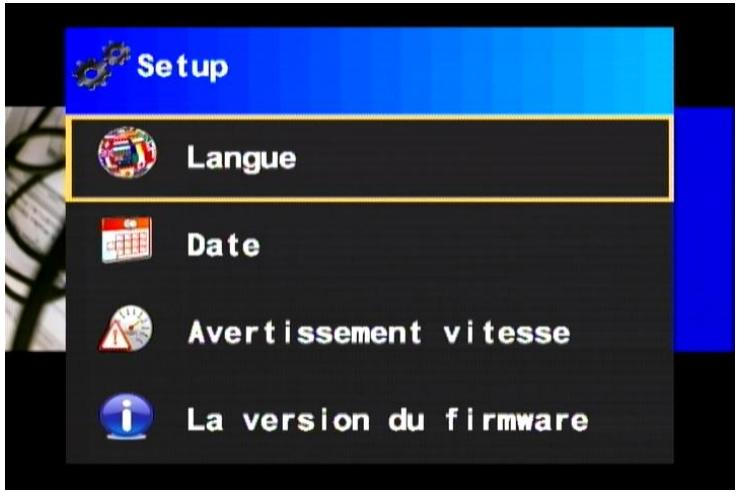
(a) Alerte dépassement de vitesse : Appuyer sur pour régler la vitesse maximale avant alerte. L'alarme retentira dès cette vitesse dépassée. (b) Réglages de l'heure : si le signal GPS est absent, appuyer sur pour régler manuellement l'heure. (c) Affichage de la version actuelle du Firmware : appuyer sur pour vérifier la version actuelle du Firmware.
- Pour désactiver l'enregistrement audio des produits, appuyer sur le bouton Audio ON/OFF de la télécommande (s'affichera à l'écran). Une icone indique que l'enregistrement audio est activé.
- L'icône peut indiquer deux informations: soit l'apparéil est à la recherche du signal GPS (Signal en cours d'acquisition), soit le signal GPS n'est pas détecté ou absent. L'icône signifie que le signal GPS est réceptionné.
- Mode jour/nuit: l'icône indique le mode jour; l'icône indique le mode nuit.
- Volume: Appuyer sur F+ ou F- sur la télécommande pour augmenter ou diminuer le volume du son. L'indicateur de volume apparaît alors à l'écran.
1. Lecture des enregistrements
Exécuter le logiciel en cliquant sur l'icone VVR après avoir inséré le CD-ROM ou après avoir téléchargé notre logiciel sur notre site web http://www.road-eyes.com.
Lorsque le player sera ouvert, cliquez sur l'icône, puis choisissez les fichiers à lire de votre carte mémoire ou bien sur votre disque dur local en double-cliquant dessus : la lecture démarrera immédiatement.
Note: Le player - logiciel d'analyse de la conduite RoadEyes nécessite DirectX9.0 ou supérieur.
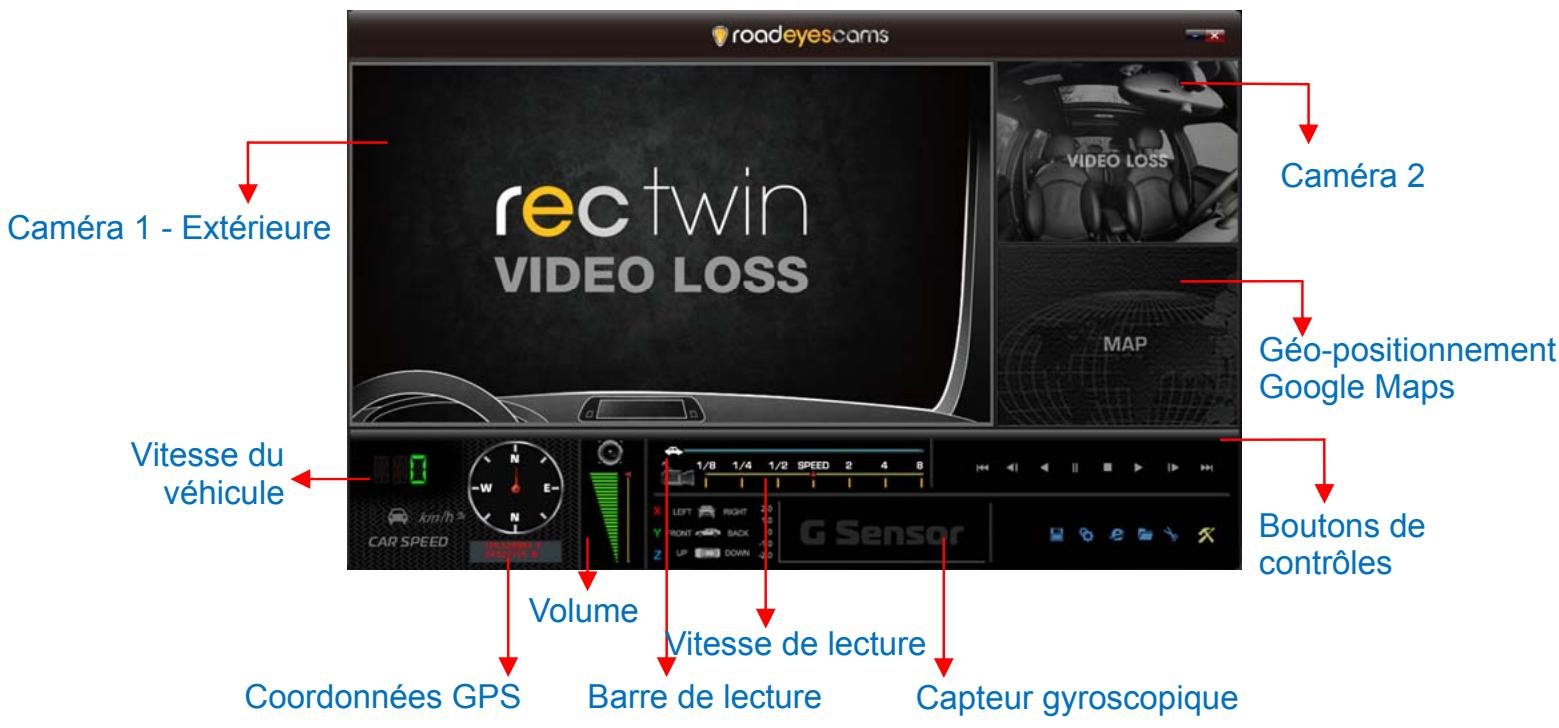
A. Icônes de lecture et icônes de paramétrage
| ← | ←| | ← | || | → | |→ | → |
| Retourner au précédent enregistrement | |
| Lecture arrêté accélérée | |
| Lecture arrêté | |
| Mettre en pause la lecture | |
| Stopper la lecture | |
| Lecture | |
| Avance rapide | |
| Avancer à l'enregistrement suivant |
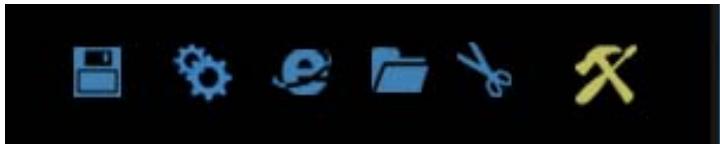
| Sauvegarder le fichier de lecture en cours | |
| Configuration du recTWIN | |
| Carte de positionnement vécicule | |
| Rechercher un enregistrement | |
| Outil de capture d'écran | |
| Outil de formatage de la Carte MicroSD. |
Copie de sauvegarde de vos enregistrements sur votre ordinateur.
Cliquez pour régler les paramètres de la sauvegarde
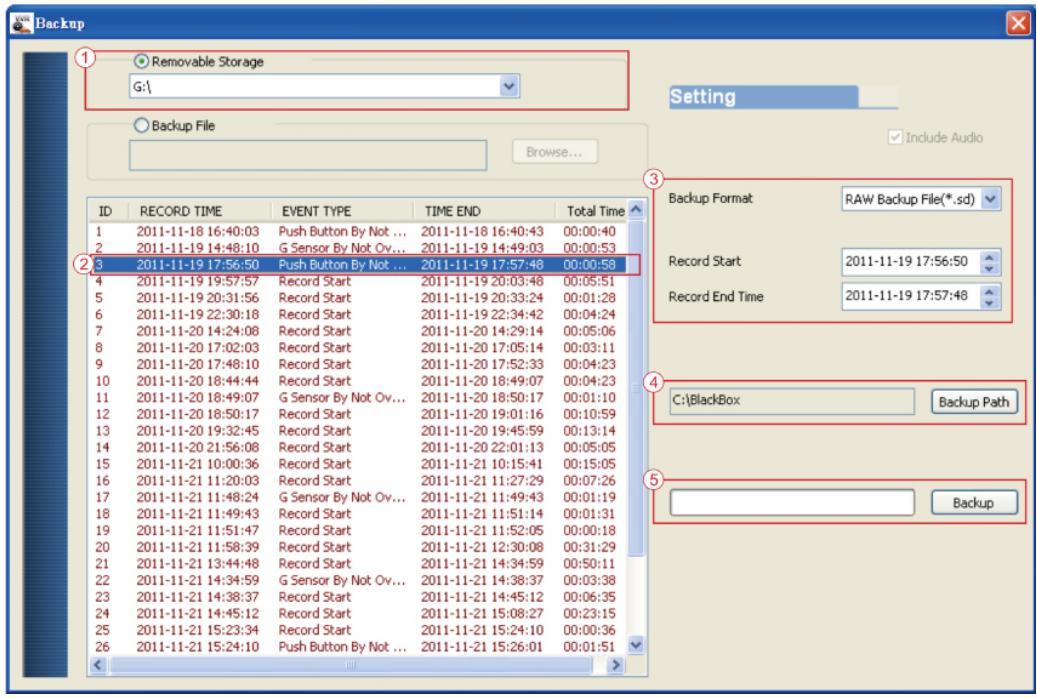
Etape n°1: sélectionner l'emplacement des fichiers à sauvegarder.

Etape n°2 : sélectionner l'enregistrement à sauvegarder.
| ID | RECORD TIME | EVENT TYPE | TIME END | Total Time |
| 1 | 2011-11-18 16:40:03 | Push Button By Not ... | 2011-11-18 16:40:43 | 00:00:40 |
| 2 | 2011-11-19 14:48:10 | G Sensor By Not Ov ... | 2011-11-19 14:49:03 | 00:00:53 |
| 3 | 2011-11-19 17:56:50 | Push Button By Not ... | 2011-11-19 17:57:48 | 00:00:58 |
| 4 | 2011-11-19 19:57:57 | Record Start | 2011-11-19 20:03:48 | 00:05:51 |
| 5 | 2011-11-19 20:31:56 | Record Start | 2011-11-19 20:33:24 | 00:01:28 |
| 6 | 2011-11-19 22:30:18 | Record Start | 2011-11-19 22:34:42 | 00:04:24 |
Étape n°3: sélectionner le format d'export de votre enregistrement.
1- Format de la carte MicroSD (.sd) 2- Format vidéo classique (*.avi)
Note concernant l'export au format AVI
| Enregistrement Caméra 1 | Caméra 1: enregistrement issu de la caméra tournée vers la route l'extension fisquier est*.avi. |
| Enregistrement Caméra 2 | Caméra 2: enregistrement issu de la seconde caméra L'extension fisquier est*.avi. |
Note: Si la sauvegarde des éléments s'effectue à travers notre format de fichier SD, vous conservez les éléments de vitesse/GPS et capteur gyroscopeque. Si la sauvegarde est effectuée au format AVI, la vidéo et l'audio sont les seuls éléments conservés lors de l'export. Nous vous conseillons d'effectuer une sauvegarde en conservant le format SD.
Étape n°4: Sélection du réseau de backup. Par exemple,
C:\BlackBox
Backup Path
Étape n°5: Démarrage de la sauvegarde

Réglages
Avant de débuter le réglage de votre recTWIN, veillez à bien insérer votre MicroSD à l'intérieur de l'adaptateur USB fourni. La Carte SD contient les informations de paramétrages de votre recTWIN, dont le format d'enregistrement et d'affichage de la vidéo. Ces éléments sont régibles à travers le logiciel d'analyse de la conduite. Après avoir validé votre paramétrage et fermé les fenêtres de votre logiciel, la carte MicroSD peut être insérée dans l'appareil et démarrer l'enregistrement de vos trajets.
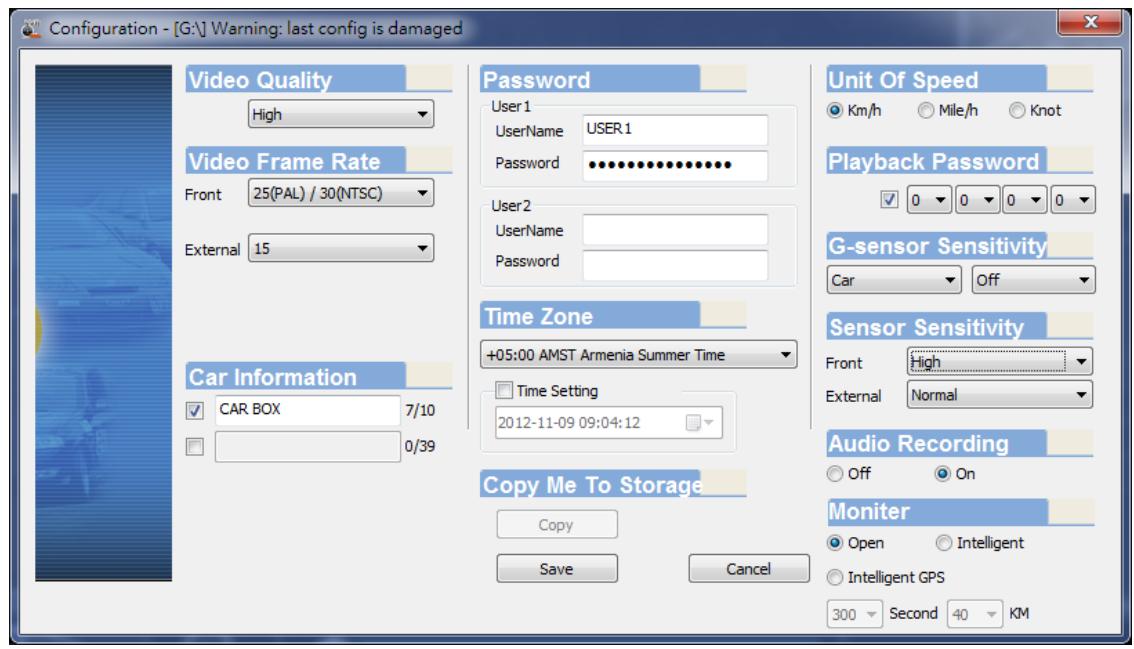
| 1 | Qualité Vidéo | Video Quality High | Sélectionner la qualité vidéo Haute/Normale/Faible |
| 2 | Nombre d'images par seconde | Video Frame Rate Front 25(PAL) / 30(NTSC) | Caméra avant (HD - 720p): NTSC (5, 10, 15, 20, 30) PAL (5, 10, 15, 20, 25) Caméra déportée: NTSC/PAL(5, 10, 15) |
| 3 | Informations Véhicule | Car Information CAR BOX 7/10 0/39 | Vous pouvez entraïr ici les informations d'identification du vehicule (plaque d'immatriculation ou autre information d'identification) |
| 4 | Mot de passage | Password User1 UserName USER1 Password ............ | Cette fonctionnalité permet de limiter l'accès aux fichiers par une personne non-authorisée. Vous pouvez paramétrer un mot de passer jusqu'à 15 caractères: Après l'avoir paramétré, tous les enregistrentes nécessiteront de renseigner le mot de passer pour acceder aux enregistrentes en lecture, ainsi qu'aux différents paramétrages. |
| 5 | Fuseau hora | Time Zone +05:00 AMST Armenia Summer Time Time Setting 2012-11-09 09:04:12 | G.M.T (Fuseau hora par défaut définir par la position GPS) |
| 6 | Unité de vitesse | Unit Of Speed Km/h Mile/h Knot | Vous pouvez paramétrer ici les unités de vitesse: Km/h: kilomètre par heures Mile/h: Mile par heures Knot: Knot par heures ★ Note: 1 KM=0.6214 mile, 1 mile=1.6093KM, 1 Knot =1.853KM |
| 7 | Mot de passage de lecture sur écran de contrôle | Playback Password 0 ↓ 0 ↓ 0 ↓ 0 ↓ | Lorsque cette fonctionnalité est activée, un mot de passage sera demandé à chaque lecture via l'écran de contrôle. Les chiffres acceptés seront de 0 à 9. |
| 8 | Sensibilité du capteur gyroscopique | G-sensor Sensitivity Car Off Note: sur certaines routes, il est préféable de diminuer ou de désactiver le capteur gyroscopique pour éviter trop d'enregistrents d'urgence. | |
| 9 | Sensibilité de la lentille Nuit | Sensor Sensitivity Front High External Normal Cinq modes peuvent êtreCHOisis: Très faible, faible,normale, haute, très haute. | |
| 10 | Enregistrement audio | Audio Recording Off On ON: enregistrement audioactifOFF: enregistrement audioinactif | |
| 11 | Paramétrage de l'écran | Monitor Open Intelligent Intelligent GPS 300 Second KM Paramétrage de l'écran de contrôle via 3 modes: écran allumé,extinction automatique via compte à rebourd,extinction automatique en fonction de la vitesse du vehicule. Compte à rebourd: 10, 30, 60, 120, 180, 240, 300 sec. ★ N'importe quel bouton de l'appareil ou de sa télécommande permet de réactiver l'écran. Vitesse vehicule: 20, 30, 40, 50, 60, 70, 80, 90, 100KM. | |
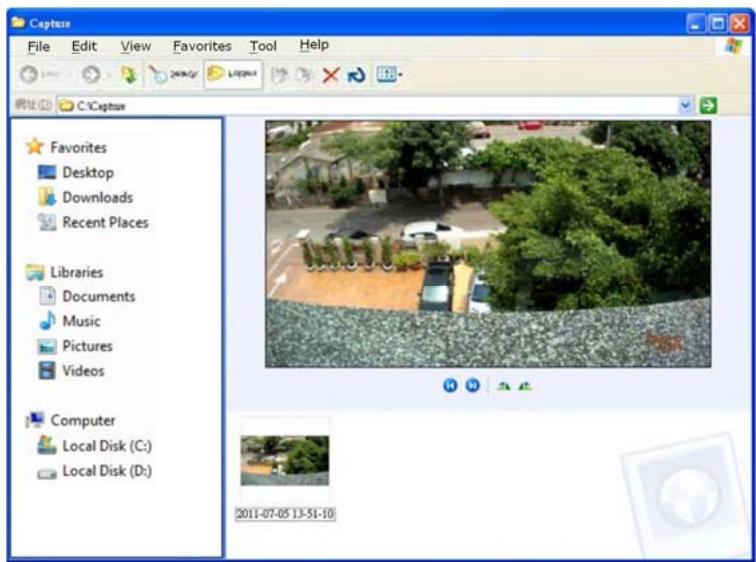
Capture d'écran

Lorsque vous lisez vos enregistrements, l'historique d'analyse de la conduite vous permet de capturer une image et de la sauvegarder sur votre ordinateur.
Le répertoire de sauvegarde par défaut s'intitule /capture.
Extension du fichier d'image : ."BMP"
C. Barre de progression vidéo et vitesse de lecture
Barre de progression Vitesse de lecture
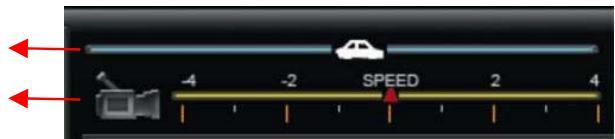
(1) Barre de progression vidéo : vous pouvez vous déplacer avec la souris dans la vidéo au gré de vos envies. (2) Vitesse de lecture : vous pouvez parcourir vos enregistrements en x2, x4 ou -2, -4.
D. Capteur gyroscope
Lorsque l'appareil détecte un choc inhabituel, il déclenche une procédure d'urgence et isole 30 secondes du film avant l'impact, 30 secondes du film après l'impact puis enregistre cet ensemble sur une partie sécurisée de la carte mémoire, pour visualisation ultérieure. L'enregistrement normal continue.
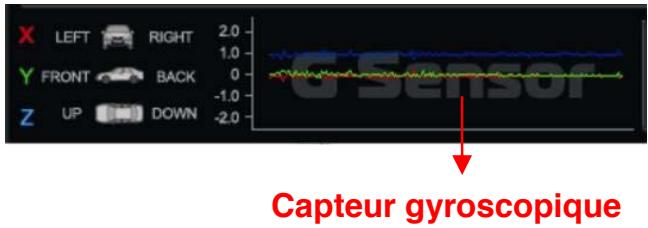
(1) X: Axe droite / gauche (2) Y: Axe avant / arrière (3) Z: Axe haut / bas
L. temps estimé d'enregistrement sur support SD*
Le tableau ci-dessous est communiqué à titre indicatif seulement.
| Capacité Qualité matériel | 8Go | 16Go | 32Go |
| Haute (HD) | 200 Min | 400 Min | 800 Min |
Remarques générales: À chaque enregistrement, un fichier vidéo est sauvegardé toutes les 1 à 3 minutes environ.
L'appareil sauvegarde l'enregistrement dans la carte mémoire. Quand la carte mémoire est pleine, le fichier le plus ancien est remplacé par le plus récent.
Q: À quoi correspondent les pixels clairs/sombres sur l'écran?
Sur fond sombre, ces pixels lumineux et clairs correspondent à un écran déflectueux, anormalement éclairé. - Sur fond clair, ces pixels sombres correspondent à un écran défectueux dont l'éclairage n'est plus actif.
Q: L'indication des pixels clairs et sombres sur l'écran?
(a) Aucun pixel clair ne doit être visible dans cette zone (b) Le nombre maximum de pixels clairs et sombres acceptable dans la zone B est de 2 dans chaque zone. (c) Le total maximum des pixels de couleurs sombres et lumineux, dans les deux zones, est égal ou inférieur à 3.
Diagramme des zones
roadeyescams